
REC PRO HD - Caméra embarquée ROAD EYES - Notice d'utilisation et mode d'emploi gratuit
Retrouvez gratuitement la notice de l'appareil REC PRO HD ROAD EYES au format PDF.

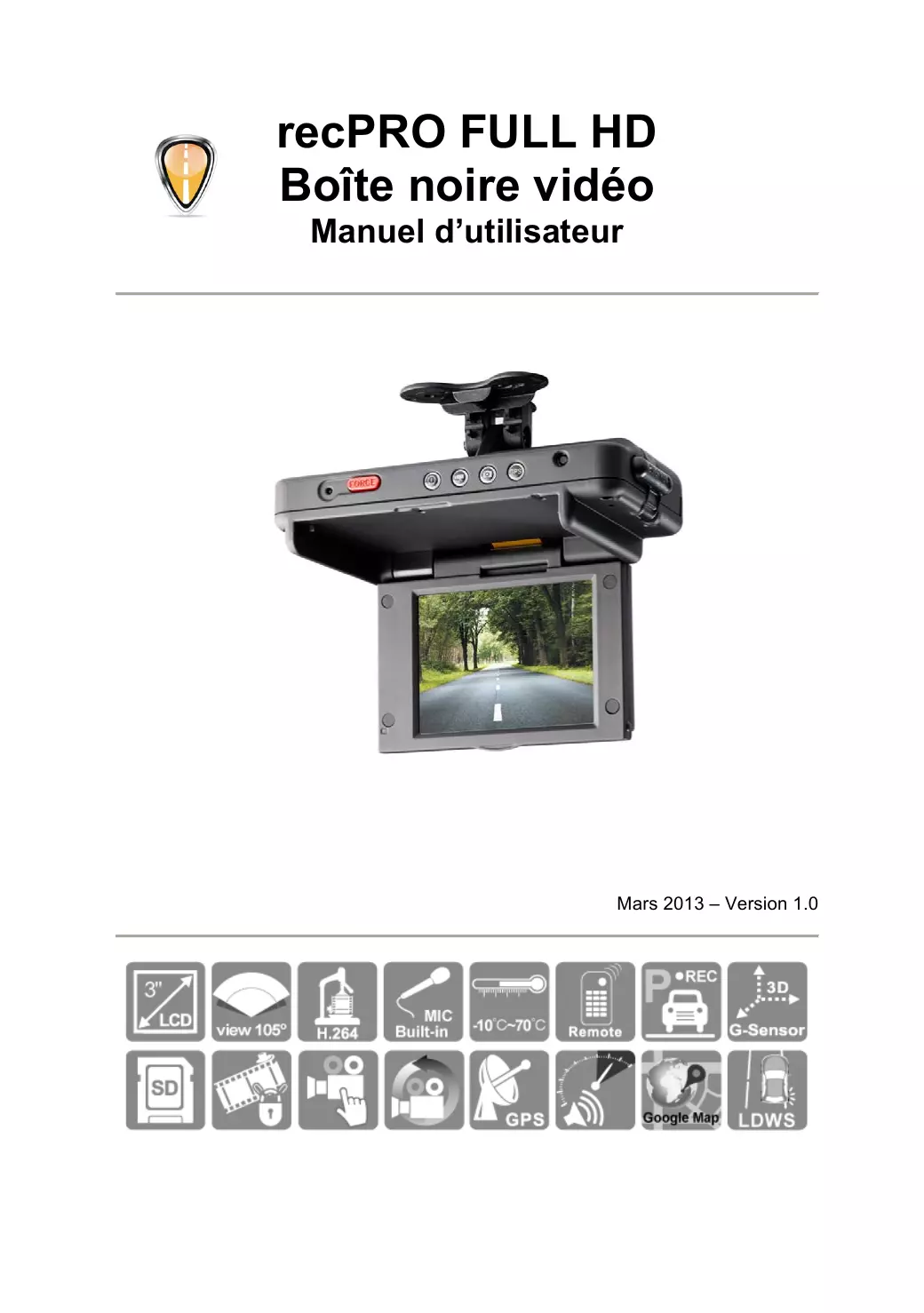
| Type de produit | Caméra embarquée pour véhicule |
| Marque | ROAD EYES |
| Modèle | REC PRO HD |
| Résolution vidéo | Full HD 1080p (1920×1080) à 30 fps ; HD 720p (1280×720) à 30 ou 60 fps |
| Capteur photo | 5 mégapixels (Full HD 1080p) |
| Angle de vue | 105° (objectif 3 mm) |
| Écran | LCD 3 pouces (4:3) |
| Alimentation | 5V ±5% via allume-cigare ; consommation 650 mA |
| Stockage | Carte SDHC jusqu'à 32 Go (Classe 10 recommandée) ; carte 8 Go fournie |
| Température de fonctionnement | -10°C à +70°C (habitacle) |
| Microphone | Double microphone intégré haute sensibilité |
| Capteurs | GPS, gyroscope 3 axes |
| Fonctions principales | Enregistrement vidéo/audio en continu, enregistrement d'urgence (30 s avant/après choc), alerte franchissement de ligne, alerte dépassement de vitesse, mode parking (avec batterie externe), horodatage, lecture sur écran |
| Accessoires inclus | Câble allume-cigare 5V, télécommande infrarouge, CD-ROM logiciel, support ventouse, support autocollant 3M, câble AV, carte SD 8 Go |
| Accessoires optionnels | Carte SD jusqu'à 32 Go, antenne GPS externe, batterie externe |
| Entretien et nettoyage | Nettoyer l'objectif régulièrement avec un chiffon doux ; éviter le contact des doigts |
| Sécurité | Pas de batterie lithium (évite explosion au soleil) ; conception sans interférences électromagnétiques |
| Logiciel fourni | RoadEyes (analyse de conduite, lecture, export, Google Maps) |
| Format d'enregistrement | Propriétaire *.TS (lu par logiciel RoadEyes) |
| Informations générales | Installation sur pare-brise à droite du rétroviseur ; formatage carte SD nécessaire avant première utilisation ; réglage fuseau horaire via GPS |
FOIRE AUX QUESTIONS - REC PRO HD ROAD EYES
Questions des utilisateurs sur REC PRO HD ROAD EYES
0 question sur cet appareil. Repondez a celles que vous connaissez ou posez la votre.
Poser une nouvelle question sur cet appareil
Téléchargez la notice de votre Caméra embarquée au format PDF gratuitement ! Retrouvez votre notice REC PRO HD - ROAD EYES et reprennez votre appareil électronique en main. Sur cette page sont publiés tous les documents nécessaires à l'utilisation de votre appareil REC PRO HD de la marque ROAD EYES.
MODE D'EMPLOI REC PRO HD ROAD EYES
A. Caractéristiques du recPRO ....1
B. Spécifications techniques......3
C. Accessoires....4
E. Descriptif du produit ....7
F. Installation de la carte SD 8
G. Description de la télécommande....9
H. Paramétrages de la boîte noire vidéo ....10
- Menu interne du boitier....10
- Rubriques paramétrables....11
- Menu de la caméra 17
- Menu de réglage de la caméra .....18
- Menu de la fonction d'Alerte Franchissement de Ligne .....19
- Menu "Mode parking" 21
I. Lecture des enregistrements. 22
- Lecture directe sur la boîte noire vidéo....22
- Mode vidéo....22
- Captures d'écran en mode lecture .....24
J. Instructions d'utilisation du logiciel ......26
K. Formatage de la carte SD ....32
L. Temps d'enregistrement estimé (basé sur un enregistrement constant, avec une carte SD de 8 Go) ......33
M. Indication concernant les pixels de l'écran....34
>> A propos de ce Manuel d'utilisateur
L'objectif de ce manuel d'utilisateur est de fournir des informations sur votre boîte noire vidéo et est susceptible d'être soumis à des modifications, et ce sans préavis. Nous avons mis tout en œuvre pour nous assurer que ce manuel d'utilisateur soit aussi complet et précis que possible. Il peut cependant contenir des erreurs ou des omissions pour lesquelles nous ne saurions être tenus responsables. RoadEyes réserve le droit de modifier les spécifications techniques sans préavis.
>> Introduction
Merci d'avoir choisi cette boîte noire vidéo pour véhicules. Ce produit est pensé pour l'enregistrement vidéo et audio en temps réel pendant la conduit de votre véhicule.
Vous découvrirez au fil de ce manuel les informations nécessaires à la bonne prise en main de votre boîte noire vidéo. Si toutefois il venait à manquer une ou plusieurs informations, n'hésitez pas à nous le faire savoir par e-mail: contact@road-eyes.com
A. Caractéristiques de la recPRO Full HD
- Boîte noire vidéo adaptée à tout véhicule personnel, taxi, autobus, camion, etc.
- Facile à installer sur le pare-brise du véhicule. Sa dimension compacte ne gène en rien la vision du conducteur car placée en dehors de son champ de vision, à droite du rétroviseur intérieur.
- La recPRO permet l'enregistrement vidéo au format Full HD et la prise de photos en 5 Millions de pixels. Elle est dotée d'un large écran intégré de 3 pouces pour visualiser directement la route. Enfin, elle possède un double microphone haute sensibilité sauvegardant le son dans l'habitacle.
- Avec la recPRO, il suffit de brancher cette boîte noire vidéo à la prise allume-cigare grâce à l'adaptateur fourni. La recPRO enregistrera de façon autonome et sauvegardera automatiquement tous vos trajets quotidiens.
- La recPRO dispose d'un objectif 3 mm avec un angle de vue d'environ 105 degrés pour enregistrer le maximum d'éléments sur votre route.
- La recPRO permet de sauvegarder avec précision tous les événements survenus pendant votre trajet. Votre conduite peut être analysée jusqu'à la dernière seconde de votre trajet lorsque vous allez couper l'alimentation de votre véhicule. En effet, une « batterie pile » permet de boucler le fichier vidéo et de le sauvegarder à l'extinction du moteur.
- Toutes les informations telles que le capteur gyroscopique, les coordonnées GPS, les données de vitesses, les données vidéo et audio sont enregistrées et peuvent être lues grâce à l'application RoadEyes fournie.
- Le capteur gyroscopique, en permanence actif, permet lors d'un choc important de démarrer le mode d'enregistrement d'urgence; il sauvegarde, 30 secondes avant et après l'impact, toutes les données dans un dossier sécurisé afin d'éviter de les perdre
- Une fonction horodatage - marquage de la date et l'heure - peut être inscrite sur la vidéo afin de l'utiliser comme une éventuelle preuve juridique.
- La carte mémoire pleine, la recPRO effacera les vidéos les plus anciennes afin d'enregistrer par dessus votre nouveau trajet, vous aurez ainsi en permanence les dernières heures de votre conduite. Les données sont stockées sur carte SDHC ainsi lors d'un éventuel choc, toute interruption d'enregistrement est totalement impossible grâce à cette technologie.
- Une recherche rapide des événements est possible grâce à un répertoire chronologique des vidéos et trajets.
- Plusieurs formats d'enregistrement vidéo et également le nombre d'images enregistrées par seconde peuvent être sélectionnés (FPS). Le format d'enregistrement vidéo est propre à la recPRO afin de garantir l'intégrité des données.
- Une connexion Audio-Vidéo de l'unité principale à un autre écran LCD (en option) permet d'afficher la vidéo de la caméra dans le véhicule.
- La recPRO ne possède pas de batterie lithium car, derrière le pare-brise, il peut subir de longues expositions au soleil et évite ainsi, sans aucune batterie intégrée, tout risque d'explosion du produit. La recPRO peut être pilotée via sa télécommande Infra-Rouge livrée. Une batterie externe peut être raccordée au produit (en option.)
- Ce produit est conçu sans rayonnement ou ingérence électromagnétique, la voiture ne risque aucune interférence, aucun autre appareil GPS ou sans fil ne peuvent interférer avec la recPRO.
- La recPRO est dotée d'un Système de Détection de Changement de Ligne: vous
pouvez être prévenu lorsque votre véhicule franchit une voie de manière involontaire durant votre trajet.
- Enfin, l'Alerte de Dépassement de Vitesse vous permet d'être averti lorsque votre véhicule dépasse la vitesse limite paramétrée dans la recPRO
B. Spécifications techniques
| Fonctionnalités | Description |
| Puce | Système de compression d'image Ambarella H.264 |
| Capteur photo | Capteur FULL HD 5 MP (1080p) |
| Angle de vue | Objectif 3 mm, Approximativement 105° |
| Affichage | LCD 3” - Moniteur 4:3 |
| Voltage | Démarrage à 5V±5% ; Consommation courante : 650mA (5V/1A) |
| Température de fonctionnement | -10 ~ +70 (à l'intérieur du véhicule) |
| Périphérique de stockage | Pour de bonnes performances, utilisez des cartes SD de Classe 10 ou supérieure - Vitesse de lecture/écriture : 15MB/s recommandé.Capacité maximum 32 Go. Carte SD de 8 Go fournie avec le produit |
| Résolution d'enregistrement | 1920x1080 ( Full HD 1080p / 30fps ) ; 1280x720 (HD 720P / 30fps). |
| Taux d'enregistrement d'image maximum: 30fps (NTSC/PAL) | |
| Mode appareil photo | Résolution 3MP, 5MP (capteur réel), 8MP (interpolation) |
| Prise de photo manuelle / heure incluse | |
| Contenu enregistré | Date, heure, image, son, données GPS (vitesse et positionnement) et gyroscope. |
| Format d'enregistrement | Format propriétaire pour lecture via le logiciel RoadEyes. |
| Microphone | Double microphone intégré, haute sensibilité |
| Réglages de l'heure | Réglage automatique par signal GPSSi le GPS n'est pas disponible, l'heure interne sera utilisée |
| Gyroscope | Capteur gyroscopique avec axes 3D |
| Informations Importantes | a) L'appareil recPRO doit être installé dans la zone où l'essuie-glace et le rétroviseur ne peuvent perturber la lentille de la caméra.L'appareil propose les systèmes NTSC et PAL. Veuillez sélectionner dans le menu de la recPRO le bon système pour brancher votre appareil à votre TV.(b) Après le formatage de la carte SD, l'utilisateur doit configurer les données du fuseau horaire sur son logiciel afin d'afficher l'heure exacte sur le fichier vidéo enregistré par la recPRO.(c) La carte SD doit être formatée par le premier utilisateur pour être utilisée correctement.(d) La vitesse de positionnement de GPS peut être affectée par la météo, le film solaire de votre pare-brise, etc.(e) Le film solaire du pare-brise peut contenir des substances métalliques qui ont un impact sur le positionnement du GPS. |
C. Accessoires
Inclus
- Câble d'alimentation allume-cigare 5V
- Télécommande
- CD-ROM d'installation
- Support autocollant 3M
- Support ventouse
- Guide de Démarrage Rapide
- Câble audio-vidéo
- Carte mémoire, format SDHC de 8 Go – Classe 10
Optionnel
- Carte mémoire, format SDHC jusqu'à 32 Go – Classe 10
- Antenne GPS externe
D. Schéma d'installation
- Installation sur le pare-brise via support ventouse ou autocollant

-
Meilleur positionnement du produit, à droite du rétroviseur
-
Ajuster l'angle d'enregistrement

text_image
SD SD CARD-
Connecter la recPRO au câble allume-cigare.
-
Connecter le câble à la prise allume-cigare.

6. Installation de votre boîte noire vidéo
Votre boîte noire vidéo s'installe sur le pare-brise avant de votre véhicule, derrière le rétroviseur à droite du conducteur. Ainsi, il ne gène pas la conduite de l'automobiliste.
Informations générales :
(a) La vitesse indiquée via le signal GPS peut être altéré par les conditions climatiques, les traitements pare-brise qui peuvent avoir un impact sur la vitesse affichée.
(b) Indicateur de mode jour/mode nuit automatique
(c) Port mini-USB secondaire réservé à la liaison ordinateur

Information
(1). L'appareil doit être installé sur une zone propre du pare-brise
(2). La carte SD doit être formatée avant utilisation
(3). Réglage de l'heure via le menu de l'appareil
(4). Réglage NTSC ou PAL via le menu de l'appareil
(5). Le meilleur angle de vue est obtenu en positionnant l'appareil à droite du rétroviseur intérieur, afin de ne pas gêner la visibilité du conducteur.
(6). L'obtention d'un angle de vue acceptable, même en temps de pluie, nécessite que l'objectif de la boîte noire vidéo se trouve dans la zone de balayage de l'essuie-glace.
(7). L'objectif de la boîte noire vidéo doit être régulièrement nettoyé. Eviter de toucher l'objectif avec vos doigts. En effet, le film gras sur les doigts peut altérer la qualité des vidéos ou des images.
E. Descriptif du produit

text_image
Lentille Mini-USB – Réservé à l'alimentation via ordinateur
text_image
Enregistrement d'urgence LED 1µm Récépteur infrarouge 3" LCD 4:3 EcranTémoins lumineux
- Vert : Alimentation électrique
- Rouge : Enregistrement vidéo
- Jaune : Mode lecture
- Bleu : Positionnement GPS

text_image
SD CARD 120° Emplacement Carte SD
text_image
DC 5V AV OUT DC5V Sortie vidéoF. Installation de la carte SD

(1). Ouvrir le cache de l'emplacement carte SD pour insérer ou retirer la carte SD
(2). Formater la carte SD : veuillez vous référer au chapitre « Formatage de carte SD » pour plus de détails.

Attention
(1). Les cartes SD recommandés sont de Classe 10 ou supérieur, d'une capacité maximum de 32 Go.
(2). Si la carte mémoire n'est pas formatée par notre logiciel d'analyse de la conduite RoadEyes, la boîte noire vidéo va automatiquement effacer toutes les données présentes sur la carte après insertion.
(3). Ne pas utiliser d'adaptateur Micro SD vers SD
(4). Nous recommandons l'utilisation du logiciel d'analyse de la conduite RoadEyes pour vérifier régulièrement les enregistrements effectués avec votre recPRO.
G. Description de la télécommande

text_image
Mode de la caméra Lecture Déclenchement manuel de Diminution du Augmentation d Stopper l'opprisierung audio Haut-parleur Menu Confirmer Haut/Bas – Droite/Gauche Retour arrière Retour avant Lire Stop PauseH. Paramétrages de la boîte noire vidéo
1. Menu interne du boitier
Rubriques paramétrables

■ Menu d'enregistrement

■ Menu Alerte Franch. ligne

■ Menu enregistrement parking

■ Utilisation du menu via la télécommande
| Liste des fonctionnalités | Clé sur télécommande infrarouge |
| Déplacement de liste |  [Gauche/Droite] [Gauche/Droite] |
| Déplacement vertical |  [Haut/Bas] [Haut/Bas] |
| Confirmation |  [CONFIRMER] [CONFIRMER] |
| Retour | [XOKB]  |
2. Rubriques paramétrables
◆ Paramétrages de langue

Français/Anglais/Allemand/italien/Japonais/Coréen/Portugais/Russe/Espagnol/Chinois traditionnel/Chinois simplifié/Turque/Hollandais
◆ Date/Time Setting

| Liste des fonctionnalités | Clé sur télécommande infrarouge |
| Déplacement de liste |  [Gauche/Droite] [Gauche/Droite] |
| Déplacement vertical |  [Haut/Bas] [Haut/Bas] |
| Confirmation |  [CONFIRMER] [CONFIRMER] |
| Retour |  [MENU] [MENU] |

text_image
11 / 07 / 05 11 / 07 / 05 11 / 07 / 05 Y M D
Date

text_image
10 : 50 : 39 10 : 50 : 41 10 : 50 : 44 H M SHoraires : 24 heures
◆ Réglages du fuseau horaire

★Sélectionner le fuseau horaire
Unité de vitesse

◆ Affichage de la vitesse sur l’écran

◆ Réglage de l'Alerte Dépassement de Vitesse

◆ Fréquence de franchissement de l’écran

◆ Réglage de la luminosité

★ Mode « automatique » paramétré par défaut.
Comparatif des différents éclairages
 | Automatique | Default | |
 | Soleil |  | Ensoleillé |
 | Nuageux |  | Couvert |
 | Fluorescent |  | Fluorescent |
 | Incandescent |  | Incandescent |
◆ Régalges des effets

text_image
Setup Effect Sensor SEN Format Default
text_image
Setup Sensor SEN Format DefaultCouleur/Noir-et-blanc/classique
Comparatif des différents effets
| Illustration | Effet | Image | |
 | Couleur |  | |
 | Noir-et-blanc |  | |
 | Classique |  | |
◆ Réglage de la sensibilité du capteur gyroscopique

text_image
Setup Effect Sensor SEN Format Default
text_image
Setup Effect Format Default★Plus il y a de barres, plus le gyroscoque est sensible
◆ Réglages du formatage

text_image
Setup Effect Sensor SEN Format Default
text_image
Setup Effect Sensor SEN DefaultValider ou annuler le formatage
Penser à sauvegarder vos données avant formatage
★Les cartes SD achetées séparément doivent être formatées
◆ Réglages usine

text_image
Setup Effect Sensor SEN Format Default
text_image
Setup Effect Sensor SEN FormatAnnuler/confirmer le retour aux réglages usines
3. Menu de la caméra
◆ Réglages de la résolution

◆ Réglage de la qualité d'enregistrement

★Plus il y a de barre, plus la qualité est importante
◆ Réglages du capteur gyroscopique

Plus il y a de barre, plus les enregistrements d'urgence sont déclenchés facilement
Chaque déclenchement d'urgence isole à peu près 3 minutes de l'enregistrement en totalité, soit 1 min 30 avant le choc et 1 min 30 après le choc.
◆ Paramétrage du mode « Motion » (mode parking)*

Le mode normal est réactivé lorsque le véhicule redémarre *Nécessite l'utilisation d'une batterie externe non fournie
4. Menu de réglage de la caméra
◆ Résolution du capteur

◆ Réglages du mode « capture »

Nor : normal, G-S : capteur gyroscopique (3 captures d'écran successives)
◆ Fréquence de capture d'écran

◆ Paramètres du capteur gyroscopique

Notice: Plus la sensibilité du capteur est importante, plus le déclenchement d'urgence sera fréquent.
5. Menu de la fonction d'Alerte Franchissement de Ligne
Paramètres

★ Alerte Franchissement de Ligne en marche / à l'arrêt
◆ Calibration de la fonction

Mode de paramétrages de la fonction :

-
Conduire le véhicule au milieu de votre voie
-
Sélectionner « LDWS cal »

- Utiliser les boutons

Ajuster la croix sur le milieu exact de la route. Si le paramétrage échoue, le message d'erreur « Impossible de cadrer la route » apparaîtrat. Utiliser 📋 pour ajuster la ligne horizontale.
- Utiliser les boutons pour ajuster la ligne horizontale au dessus du capot du véhicule. Lorsque le boitier détectera la voie, "Voie verrouillée" apparaîtra.

text_image
calibration ......
-
Attendre quelques secondes pour que le boitier enregistre sa calibration après avoir appuyé sur le bouton
-
Après la calibration, le message « Calibration OK » apparaîtra en vert. Presser alors le bouton Menu
◆ Sensibilité du capteur d'Alerte Franchissement de ligne

Plus il y a de barre, plus la sensibilité est grande
: Enregistrement en continu en mode parking ★ :Enregistrement toutes zones
Paramétrages de la zone d'enregistrement en mode parking

Utiliser la télécommande pour sélectionner la zone d'enregistrement
◆ Taille de la capture de la zone d'enregistrement

Réglage de la sensibilité du capteur de mode parking

Plus il y a de barre, plus la sensibilité est importante

I. Lecture des enregistrements.
1. Lecture directe sur la boîte noire vidéo
L'écran s'adapte automatiquement à la résolution de l'élément en cours de diffusion à l'écran.
2. Mode vidéo
Sélectionner le timing vidéo souhaité avant de lire votre enregistrement.

◆ Paramètres de lecture – suppression d’un enregistrement

Il faut désactiver la protection des fichiers avant de procéder à la suppression de l'élément.
◆ Paramètres de lecture – suppression de tous les éléments

Il faut désactiver la protection des fichiers avant de procéder à la suppression de l'élément.
◆ Protection des fichiers

Notice: lorsqu'un cadenas rouge est affiché sur l'écran, cela signifie que l'enregistrement est protégé.
3. Captures d'écran en mode lecture
Sélectionner “lecture” sur la télécommande lorsque vous êtes en mode Capture d’Ecran. Sélectionner ensuite le bon timing de votre capture d’écran.

| Rotation | Bouton |
| Suivant | Bouton |
| Zoom | Bouton |
◆ Paramètres de lecture – Suppression d'une photo

Afin de supprimer la photo sélectionnée, il faut désactiver la protection
◆ Paramètres de lecture – Suppression de toutes les photos

Afin de supprimer toutes les photos sélectionnées, il faut désactiver la protection
◆ Mode lecture photo protégé

Notice: Lorsque l'icône du cadenas apparaît à l'écran, la lecture des photos est protégée.
◆ Mode lecture – lecture automatique

Chaque photo sera diffusée toutes les 5 secondes. Appuyer sur « Menu » pour stopper la diffusion.
J. Instructions d'utilisation du logiciel
- Retirer la carte SD de votre boîte noire vidéo,
- Insérer la carte SD dans votre lecteur de carte
-
Connecter votre lecteur de carte à votre ordinateur
-
Double-cliquer sur “recPROplayer.exe” 📄, au sein du CD-ROM d’installation fourni. Sélectionner vos enregistrements en
cliquant sur 📄, puis cliquer sur ✗ pour la lecture.
Note: Le logiciel d'analyse de la conduite RoadEyes nécessite la présence de DirectX9 ou supérieur.

text_image
Description de l'interface utilisateur Direction GPS ordonnées GPS Gyroscope Vitesse cre de progressio esse de lecture Volume Ouverture 'enregistrements Sauvegarder l'élément Paramètres Minute Heure Date Google Map Google Maps Capture d'écran1. Description de l'interface utilisateur
| 1 | DAV451 | Retourner à la séquence enregistrée précédente |
| 2 | DY451 | Lecture arrière accélérée |
| 3 | DAV751 | Lecture arrière |
| 4 | DT5501 | Pause |
| 5 | D85501 | Stop |
| 6 | DA4501 | Lecture |
| 7 | DT5501 | Lecture accélérée |
| 8 | DT4501 | Séquence enregistrée suivante |
| 9 | DT2501 | Point de départ du fichier à enregistrer |
| 10 | DA4501 | Pointeur de fin de fichier à enregistrer |
| 11 | DAV651 | Sauvegarder le fichier marqué |
| 12 | DAV2501 | Ouvrir les enregistrements |
| 13 | DAV851 | Sauvegarder le fichier en cours de lecture |
| 14 | DAV4501 | Outil de capture d’écran |
| 15 | D85501 | Google Maps |
| 16 | DAV4501 | Configuration |
2. Description de l'interface
■ Afficher les coordonnées latitudes et longitudes

■ Capteur gyroscopique : enregistre les impacts sur le véhicule. Sa fonction d'enregistrement d'urgence permet de sauvegarder de 1 à 3 minutes d'enregistrement, avant et après le choc détecté.
■ Barre de progression Presser le bouton gauche de votre souris sans relacher la pression pour vous déplacer dans l'enregistrement.

■ Vitesse de conduite

text_image
80 km/h CAR SPEED■ Vitesse de lecture de l'enregistrement Avance rapide x 2 ou x 4, lecture arrière 1/4 ou 1/16.

text_image
1/16 1/4 SPEED 2 4■ Contrôle du volume

Sélectionner le fichier à lire
Sélectionner et choisir l'enregistrement issu de votre carte SD ou de votre disque dur local (le format doit être *.TS)

■ Sauvegarder l'enregistrement
Sélectionner 📄, puis choisir le répertoire d'enregistrement. (le format du fichier est *.TS)

■ Outil de Capture d'écran
Cliquer sur pour capturer une image de la lecture en cours. La photo sera sauvegardée dans le répertoire par défaut de l'utilisateur.

■ Google Map (nécessite une connexion Internet active)
Cliquer sur pour ouvrir une fenêtre de Google Maps et le chemin parcouru par le véhicule.

Contient les informations systèmes et de paramétrage.

text_image
Config Version 1.0.0.42 Snapshot Path C:\Capture\ Browse Language English (English) UIMode 1280*800 Sound Amplification 500 % Unit Of Speed Km/h OK Cancel(a) Répertoire de sauvegarde de vos captures d'écran.
(b) Réglages de la langue : sélectionner la langue souhaitée puis redémarrez le logiciel d'analyse de la conduite.
(c) Résolution d'enregistrement de la boîte noire vidéo 960x600, 1280x800, 1920x1080. Attention, veiller à bien insérer la carte SD dans votre appareil après ce réglage.
(d) Amplification du son
(e) Unité de vitesse : Km/h, Mile/h, Knot
■ Mode lecture : sélection de la plage de lecture
- Sélection rapide (en minutes)

text_image
Min 0 5 10 15 20 25 29 0 0 1 1 2 2 30 35 40 45 50 55 58 0 0 1 1 2 2- Sélection rapide (par heure)

text_image
Min 0 5 10 15 20 25 29 0 0 1 1 1 2 2 30 35 40 45 50 55 58 0 1 1 1 2 2 Hour 00 01 02 03 04 05 06 07 08 09 10 11 12 13 14 15 16 17 18 19 20 21 22 23Vert : enregistrement normal
Rouge : enregistrement d'urgence
- Sélection rapide (par date)

text_image
2012 Sun Mon Tue Wen Thu Fri Sat 25 26 27 28 29 30 31 1 2 3 4 5 6 7 8 9 10 11 12 13 14 15 16 17 18 19 20 21 22 23 24 25 26 27 28 29 30 31 1 2 3 4La date surlignée indique qu'un enregistrement est disponible à cette date.
K. Formatage de la carte SD
Quand doit-on formater la carte SD ?
Lorsque vous achetez une nouvelle carte SD, vous devez la formater pour garantir son bon fonctionnement dans votre boîte noire vidéo.
La procédure est la suivante :
- Insérer la carte SD dans votre recPRO
- Connecter la recPRO à son cordon d'alimentation, puis utiliser la télécommande pour activer le formatage via le menu de l'appareil.
Etape de formatage :

text_image
Etape 1 Setup Effect Sensor SEN Format Default Etape 2 Setup Effect Sensor SEN Default Etape 3 1000P30 11:06:07- Après le formatage effectif de la carte SD, quittez le menu de l'appareil et revenez à l'écran principal : votre boîte noire vidéo est prête à l'emploi.
L. Temps d'enregistrement estimé (basé sur un enregistrement constant, avec une carte SD de 8 Go)
* Le tableau ci-dessous est communiqué à titre informatif. La longueur des enregistrements peut varier selon les paramètres vidéos choisis.
| Format vidéo (NTSC / PAL) | |||
| RésolutionQualité vidéo | 1080p 30fps | 720p 60fps | 720p 30fps |
| Haute | 110 Min | 105 Min | 115 Min |
| Normale | 115 Min | 110 Min | 135 Min |
| Faible | 135 Min | 130 Min | 155 Min |
Remarques générales: A chaque enregistrement, un fichier vidéo est sauvegardé toutes les 1 à 3 minutes environ.
L'appareil sauvegarde l'enregistrement dans la carte mémoire. Quand la carte mémoire est pleine, le fichier le plus ancien est remplacé par le plus récent.
M. Indication concernant les pixels de l'écran
Q: A quoi correspond les pixels clairs/sombres sur l'écran?
A : • Sur fond sombre, ces pixels lumineux et clairs correspondent à un écran défectueux, anormalement éclairé.
- Sur fond clair, ces pixels sombres correspondent à un écran défectueux dont l'éclairage n'est plus actif.
Q: L'indication des pixels clairs et sombres sur l'écran ?
(a) Aucun pixel clair ne doit être visible dans cette zone
(b) Le nombre maximum de pixels clairs et sombres acceptable dans la zone B est de 2 dans chaque zone.
(c) Le total maximum des pixels de couleur sombre et lumineux, dans les deux zones, est égal ou inférieur à 3.