Notice Facile
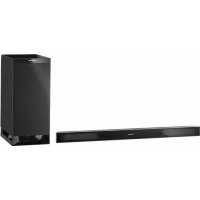
HTS-8141 - Barre de son PANASONIC - Notice d'utilisation et mode d'emploi gratuit
Retrouvez gratuitement la notice de l'appareil HTS-8141 PANASONIC au format PDF.

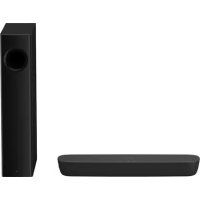
| Type de produit | Barre de son avec caisson de basses intégré |
| Caractéristiques techniques principales | 5.1 canaux, Dolby Digital, DTS, Bluetooth, HDMI ARC |
| Alimentation électrique | 220-240 V, 50/60 Hz |
| Dimensions approximatives | Barre : 1000 x 85 x 70 mm, Caisson : 250 x 400 x 250 mm |
| Poids | Barre : 2.5 kg, Caisson : 7.5 kg |
| Compatibilités | TV avec HDMI ARC, appareils Bluetooth, lecteurs audio numériques |
| Type de batterie | Non applicable (fonctionne sur secteur) |
| Tension | 220-240 V |
| Puissance | 300 W (total) |
| Fonctions principales | Mode cinéma, mode musique, mode dialogue, connectivité sans fil |
| Entretien et nettoyage | Nettoyer avec un chiffon doux, éviter les produits abrasifs |
| Pièces détachées et réparabilité | Disponibilité limitée, consulter le service après-vente pour pièces |
| Sécurité | Ne pas exposer à l'humidité, respecter les instructions d'installation |
| Informations générales utiles | Vérifier la compatibilité avec votre téléviseur avant l'achat |
FOIRE AUX QUESTIONS - HTS-8141 PANASONIC
Téléchargez la notice de votre Barre de son au format PDF gratuitement ! Retrouvez votre notice HTS-8141 - PANASONIC et reprennez votre appareil électronique en main. Sur cette page sont publiés tous les documents nécessaires à l'utilisation de votre appareil HTS-8141 de la marque PANASONIC.
MODE D'EMPLOI HTS-8141 PANASONIC
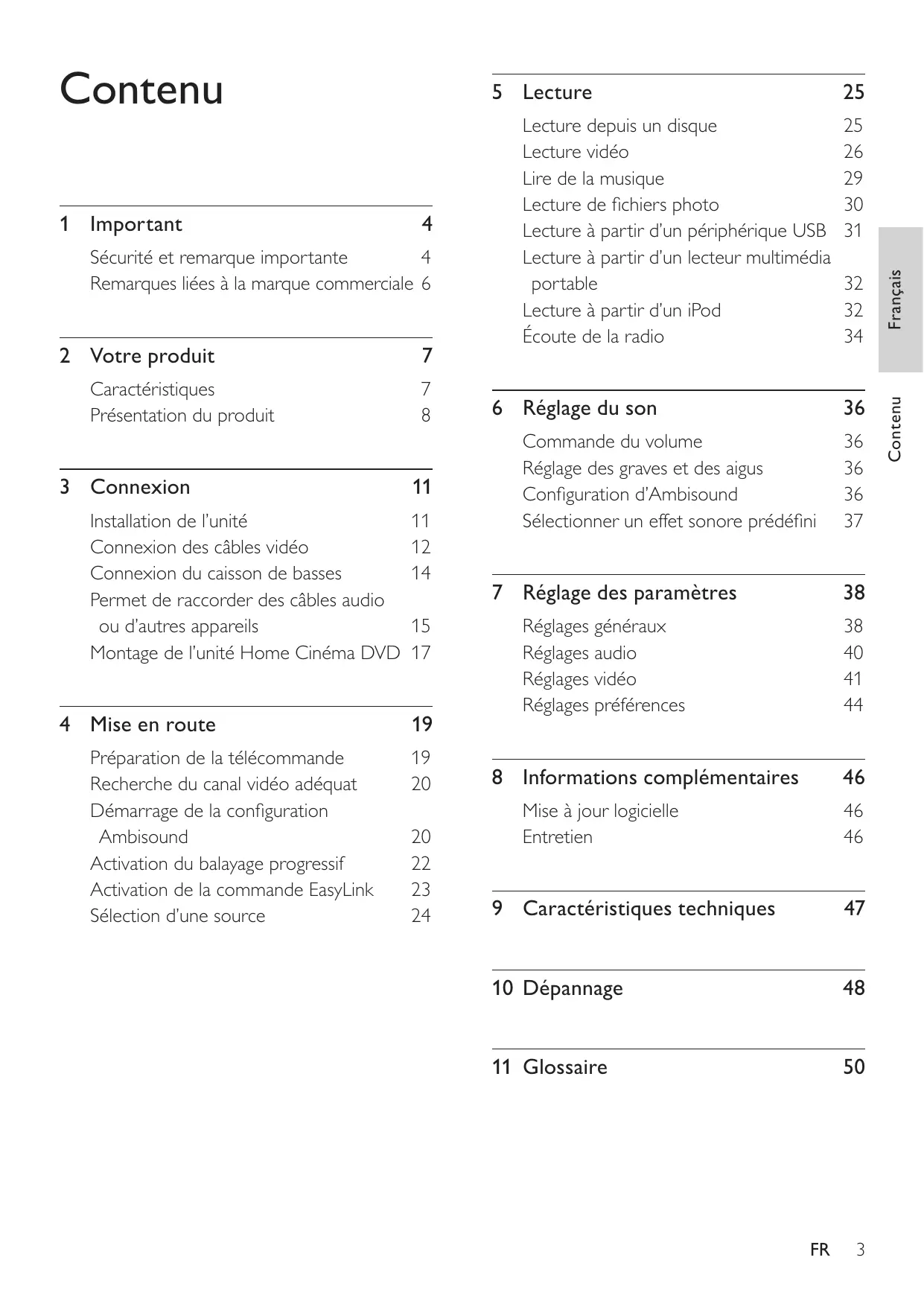
Sécurité et remarque importante Remarques liées à la marque commerciale 6 2 Votre produit Caractéristiques Présentation du produit 3 Connexion Installation de l’unité Connexion des câbles vidéo Connexion du caisson de basses Permet de raccorder des câbles audio ou d’autres appareils Montage de l’unité Home Cinéma DVD 4 Mise en route Préparation de la télécommande Recherche du canal vidéo adéquat Démarrage de la conguration Ambisound Activation du balayage progressif Activation de la commande EasyLink Sélection d’une source
Lecture depuis un disque Lecture vidéo Lire de la musique Lecture de chiers photo Lecture à partir d’un périphérique USB Lecture à partir d’un lecteur multimédia portable Lecture à partir d’un iPod Écoute de la radio
6 Réglage du son Commande du volume Réglage des graves et des aigus Conguration d’Ambisound Sélectionner un effet sonore prédéni 7 Réglage des paramètres
Réglages généraux Réglages audio Réglages vidéo Réglages préférences
8 Informations complémentaires
Mise à jour logicielle Entretien
9 Caractéristiques techniques
1 Important Fusible secteur (Royaume-Uni uniquement) Ce Home Cinéma compact est équipé d’une che moulée certiée. Pour remplacer le fusible secteur, utilisez un fusible de même valeur, tel qu’indiqué sur la prise (par exemple, 10 A). Sécurité et remarque importante
Ôtez le couvercle du fusible et le fusible lui-même.
Le fusible de rechange doit être conforme à la norme BS 1362 et posséder la marque ASTA. Si vous avez perdu le fusible, contactez votre revendeur an de connaître le type adéquat.
Replacez le couvercle du fusible. Avertissement !
- Risque de surchauffe ! N’installez jamais le Home
Cinéma compact dans un espace clos. Ménagez toujours au moins dix centimètres d’espace libre autour du Home Cinéma compact pour assurer sa ventilation. Veillez à ce que les fentes de ventilation du Home Cinéma compact ne soient jamais obstruées par des rideaux ou d’autres objets. Ne placez jamais le Home Cinéma compact, la télécommande ou les piles à proximité d’une amme nue ou d’autres sources de chaleur, et notamment de la lumière directe du soleil. Utilisez le Home Cinéma compact uniquement en intérieur. Éloignez le Home Cinéma compact des sources d’eau ou d’humidité, ou d’objets remplis de liquide. Ne posez jamais le Home Cinéma compact sur un autre appareil électrique. Restez éloigné du Home Cinéma compact en cas d’orage. Si la che d’alimentation ou un coupleur d’appareil est utilisé comme dispositif de sectionnement, celuici doit rester facilement accessible. Rayonnement laser visible et invisible à l’ouverture. Ne vous exposez pas aux rayons. Ce produit est conforme aux exigences essentielles et autres dispositions pertinentes des Directives 2006/95/CE (basse tension) et 2004/108/CE (CEM).
- An d’assurer la conformité de ce produit avec la directive CEM, ne détachez pas la che électrique du cordon d’alimentation (le cas échéant). Mise au rebut des piles et du produit en n de vie Votre produit a été conçu et fabriqué à l’aide de matériaux et composants de haute qualité, recyclables et réutilisables. Le symbole en forme de poubelle barrée sur un produit indique que ce dernier est conforme à la directive européenne 2002/96/CE. Veuillez vous renseigner sur les systèmes locaux de collecte des produits électriques ou électroniques. Votre produit contient des piles relevant de la Directive européenne 2006/66/CE qui ne doivent pas être mises au rebut avec les déchets ménagers. Renseignez-vous sur les réglementations locales concernant la collecte séparée des piles car la mise au rebut citoyenne des piles permet de protéger l’environnement et la santé. Ce produit intègre une technologie de protection des droits d’auteur, soumise à certains brevets américains et autres droits relatifs à la propriété intellectuelle détenus par Macrovision Corporation et d’autres détenteurs de droits. L’utilisation de cette technologie doit être soumise à l’autorisation expresse de Macrovision Corporation, et ce, uniquement dans le cadre du visionnage à domicile et d’autres cas d’emploi limités sauf autorisation contraire de Macrovision Corporation. La rétro-ingénierie et le démontage sont interdits. Droits d’auteur au Royaume-Uni L’enregistrement et la reproduction de tout élément peuvent être soumis à un accord préalable. Reportez-vous au Copyright Act 1956 (Loi de 1956 sur les droits d’auteurs) et aux Performers’ Protection Acts 1958 to 1972 (Loi sur la protection des artistes de 1958 à 1972) pour plus d’informations. Remarque concernant les droits d’auteur Balayage progressif La création de copies non autorisées de contenus protégés contre la copie, notamment de programmes informatiques, de chiers, de diffusions et d’enregistrements sonores, peut constituer une infraction aux droits d’auteur passible de poursuites pénales. À ce titre, cet appareil ne doit en aucun cas être utilisé à de telles ns. Notez que tous les téléviseurs haute dé nition ne sont pas pleinement compatibles avec ce produit. Il est possible que l’image contienne des artéfacts. En cas de problèmes d’image en balayage progressif 525 ou 625, nous recommandons à l’utilisateur de sélectionner la sortie de dé nition standard. Pour toute question concernant la compatibilité de nos téléviseurs avec les lecteurs de DVD 525p et 625p, contactez le service d’assistance clientèle.
Français La mise au rebut citoyenne de votre ancien produit permet de protéger l’environnement et la santé. Avis de droits d’auteur Macrovision Important Veillez à respecter les réglementations locales ; ne mettez pas au rebut vos anciens produits comme des déchets ménagers. Remarques liées à la marque commerciale Les labels « Manufactured under license from Dolby Laboratories », Dolby, Pro Logic et le symbole du double D sont des marques commerciales de Dolby Laboratories. DivX®, DivX Ultra Certied et les logos associés sont des marques déposées de DivX, Inc. et sont utilisés sous licence. Produit DivX® Ultra Certied ofciel.Prend en charge toutes les versions de vidéo DivX® (y compris DivX® 6) avec lecture améliorée des chiers multimédias DivX® et du format DivX® Media. Lit des vidéos DivX® avec menus, sous-titres et pistes audio. HDMI, le logo HDMI et l’interface HDMI (High-Denition Multimedia Interface) sont des marques commerciales ou des marques déposées de HDMI licensing LLC. Les logos USB-IF sont des marques d’Universal Serial Bus Implementers Forum, inc. ENERGY STAR et la marque ENERGY STAR sont des marques déposées aux États-Unis. DCDi est une marque commerciale de Faroudja, une division Genesis Microchip, Inc. Made for iPod Fabriqué sous licence aux États-Unis. N° de brevet : 5 451 942 ; 5 956 674 ; 5 974 380 ; 5 978 762 ; 6 487 535 et autres brevets américains et internationaux approuvés ou en attente. DTS et DTS Digital Surround sont des marques déposées ; les logos et le symbole DTS sont des marques commerciales de DTS, Inc. © 1996-2008 DTS, Inc. Tous droits réservés. iPod est une marque d’Apple, Inc. déposée aux États-Unis et dans d’autres pays. « Made for iPod » (Conçu pour l’iPod) signie qu’un appareil électronique est conçu spéciquement pour être connecté à un iPod et que le développeur certie que le produit satisfait aux normes de performance d’Apple. Apple n’est pas responsable du fonctionnement de cet appareil ou de sa conformité aux normes de sécurité et aux normes réglementaires. Windows Media et le logo Windows sont des marques commerciales, déposées ou non, de Microsoft Corporation aux États-Unis et/ou dans d’autres pays
CLASS 1 LASER PRODUCT Ce système Home Cinéma DVD Ambisound complet a été conçu pour s’intégrer parfaitement à votre intérieur. Appréciez le son Surround et la qualité d’image de votre système Home Cinéma DVD Ambisound sans vous encombrer d’un système d’enceintes compliqué. Caractéristiques Suréchantillonnage vidéo jusqu’à 1080p Offrez à votre TVHD des DVD de la meilleure qualité possible. Ce système Home Cinéma DVD offre une lecture vidéo haute dénition dont la résolution monte jusqu’à 1 080p, pour un plaisir visuel incomparable. Grâce à l’extrême nesse des détails et l’augmentation de la netteté, l’image est encore plus réaliste. EasyLink EasyLink utilise le protocole de norme industrielle HDMI CEC (Consumer Electronics Control) pour partager les fonctionnalités entre tous les appareils compatibles via une liaison HDMI. Cette norme permet aux appareils connectés de se commander mutuellement à l’aide d’une unique télécommande. USB direct et prise MP3 Il vous suft de connecter votre périphérique USB dans la prise pour lire vos chiers MP3/WMA/JPEG/DivX. Vous pouvez également connecter votre lecteur multimédia portable à la prise MP3 LINK et bénécier d’une qualité musicale incomparable. Français Félicitations pour votre achat et bienvenue dans le monde de Philips ! Pour proter pleinement de l’assistance offerte par Philips, enregistrez votre produit à l’adresse suivante : www.philips. com/welcome. Ambisound La technologie Philips Ambisound permet de reproduire un son Surround multicanal sans faire appel à un système compliqué d’enceintes. Synchronisation de la sortie audio avec la lecture vidéo Grâce à ce Home Cinéma DVD, vous avez la possibilité de retarder la sortie audio si le signal vidéo que reçoit votre téléviseur est plus lent que le ux audio. Codes de région En général, les lms DVD sont mis en vente à différents moments dans les diverses régions du monde. C’est pourquoi tous les lecteurs de DVD sont dotés d’un code de zone spécique. Pays Europe Russie Code de zone DVD ALL
- Philips ne garantit pas une interopérabilité à 100 % avec la totalité des appareils compatibles HDMI CEC.
Votre produit 2 Votre produit Présentation du produit c AMBISOUND
- Permet de sélectionner différentes sorties de son Surround : auto, multicanal ou stéréo. d u (Lecture/Pause) Unité principale
- Démarre ou suspend la lecture du disque.
- RADIO : permet de démarrer l’installation radio automatique (uniquement lors de la conguration initiale).
e Réglage du volume RCE
- Permet de régler le volume.
- Arrête la lecture du disque.
- RADIO : permet d’effacer la présélection radio en cours de diffusion.
- Permet de sélectionner une source : DISC, USB, DOCK, RADIO FM, OPTICAL INPUT, DIGITAL INPUT, AUX SCART, AUX1 INPUT, AUX2 INPUT, AUX3 INPUT ou MP3 LINK.
- Les boutons de contrôle de ce système Home Cinéma DVD (Ambisound) fonctionnent avec l’écran tactile. L’éclairage des boutons de contrôle faiblit légèrement après une seconde d’inactivité. Conseils
- Pour modier la luminosité de l’écran tactile, h Z (Ouvrir/Fermer)
- Permet d’ouvrir ou de fermer le logement du disque. consultez le chapitre « Réglage des paramètres » [ Réglages généraux ] > [ Lum afchage ]. i Logement du disque a 2
- Permet de mettre l’unité en marche ou en mode de veille.
- Maintenez enfoncé pour activer cette unité lorsqu’elle est en mode de veille économie d’énergie. b Afcheur
Les prises suivantes sont situées sur le côté gauche de l’unité. j Prise MP3 LINK
- Permet de connecter un lecteur audio portable.
- Permet de connecter un lecteur ash USB, un lecteur de cartes mémoire USB ou un appareil photo numérique.
- Permet de mettre l’unité en marche ou en mode de veille.
- En maintenant la touche enfoncée, permet de mettre cette unité et tous les appareils/TV compatibles HDMI CEC en mode veille (pour télécommande EasyLink uniquement). b OPEN/CLOSE Z
- Permet d’ouvrir ou de fermer le logement du disque. Français a 2 c Touches de sélection de la source
- DISC MENU : permet de passer en mode disque. En mode disque, permet d’accéder au menu Disque ou de le quitter.
- USB : permet de passer en mode USB.
- RADIO : permet de passer en mode FM.
- AUDIO SOURCE : permet de sélectionner une source audio.
- iPOD DOCK : permet de basculer sur l’iPod connecté.
- Afche des informations sur le disque et sur son état.
- Afche les chiers photo sous la forme de 12 miniatures.
- Permet d’accéder au menu Options ou de le quitter (ce menu offre différentes options de réglage). f u (Lecture/Pause)
- Démarre ou suspend la lecture du disque.
- RADIO : permet de démarrer l’installation radio automatique (uniquement lors de la conguration initiale). g x (Arrêt)
- Arrête la lecture du disque.
- RADIO : permet d’effacer la présélection radio en cours de diffusion.
Votre produit Télécommande h TREBLE / BASS
- Permet de passer en mode aigus ou graves. Appuyez ensuite sur VOL +pour régler le niveau. i AUDIO SYNC
- Permet de sélectionner une langue ou un canal audio.
- Appuyez sur la touche et maintenez-la enfoncée pour accéder au réglage de la synchronisation audio. Appuyez ensuite sur VOL +- pour régler le temps de retard audio.
- RADIO : permet de basculer entre les modes FM stéréo et mono. j SOUND MODE
- Permet de sélectionner un effet sonore prédéni. k REPEAT / PROGRAM
- Permet de sélectionner les différents modes de lecture aléatoire ou de répétition ; désactive le mode de lecture aléatoire ou de répétition.
- RADIO : appuyez sur cette touche pour lancer le préréglage radio manuel.
- RADIO : maintenez cette touche enfoncée pour lancer le préréglage radio automatique. l OK
- Permet de conrmer une saisie ou une sélection. m Touches du curseur (vVb B)
- Permet de parcourir les menus afchés à l’écran.
- Appuyez à gauche ou à droite pour réaliser une recherche rapide vers l’avant ou l’arrière.
- RADIO : la èche haut ou bas permet de parcourir les fréquences radio.
- RADIO : la èche gauche ou droite permet de démarrer la recherche automatique.
- Permet de retourner au menu d’afchage précédent. o í / ë (Précédent/Suivant)
- Permet de passer au titre, au chapitre ou à la piste précédent(e)/suivant(e).
- RADIO : permet de choisir une présélection radio. p H (Muet)
- Permet de couper et de rétablir le son. q VOL +• Permet de régler le volume. r AMBISOUND
- Permet de sélectionner différentes sorties de son Surround : auto, multicanal ou stéréo. s Touches numériques
- Permettent d’entrer directement un numéro de présélection ou un numéro de piste. t SUBTITLE
- Permet de sélectionner la langue de sous-titrage (DVD ou DivX). u HDMI / ANGLE
- Permet de sélectionner une résolution vidéo pour la sortie HDMI.
- Appuyez sur la touche et maintenez-la enfoncée pour modier l’angle de vue dans un lm DVD. v ZOOM
- Permet d’effectuer un zoom avant ou arrière sur l’image afchée à l’écran du téléviseur. Connexions de base :
- Installation de l’unité
- Connexion des câbles vidéo
- Connexion du caisson de basses Connexions facultatives :
- Permet de raccorder des câbles audio ou d’autres appareils
- Sortie audio d’un téléviseur
- Sortie audio d’un décodeur, d’un enregistreur ou d’une console de jeu
- Lecteur audio portable
- Station d’accueil pour iPod
- Montage de l’unité Home Cinéma DVD
- Pour obtenir des performances optimales, placez l’unité sur une table ou xez-la au mur (reportez-vous au chapitre « Montage de l’unité Home Cinéma DVD »).
- N’enfermez pas l’unité dans un conteneur fermé.
- Installez l’unité à proximité d’une prise secteur facilement accessible.
Placez le système Home Cinéma DVD près du téléviseur.
- Placez-le plus près possible de la hauteur d’écoute.
Placez l’unité parallèlement à la zone d’écoute.
Placez le caisson de basses dans l’angle de la pièce ou à un mètre au moins du téléviseur. Remarque
- Reportez-vous à la plaque signalétique située à
l’arrière ou en dessous du produit pour connaître les données d’identication ainsi que le régime nominal d’alimentation. Avant de procéder à des connexions, assurez-vous que tous les appareils sont débranchés. Conseils
- Vous pouvez utiliser différents types de connecteurs pour brancher ce produit au téléviseur, selon les possibilités et vos besoins. Un guide interactif complet sur la connexion de ce produit est disponible à l’adresse suivante : www. connectivityguide.philips.com. Français Cette section présente les connexions de base nécessaires au fonctionnement de l’unité Home Cinéma DVD. Installation de l’unité Connexion 3 Connexion Remarque
- Vous pouvez vous procurer séparément un meuble qui servira de support à votre téléviseur LCD/Plasma Philips et à cette unité Home Cinéma DVD auprès de votre revendeur le plus proche.
Connexion des câbles vidéo Avant d’effectuer les branchements Cette section explique comment connecter l’unité Home Cinéma DVD au téléviseur pour permettre le visionnage des DVD.
Tirez la languette vers le haut pour retirer le panneau arrière.
Branchez les câbles dans les prises correspondantes et faites-les passer dans l’encoche CABLE OUT.
Lorsque tous les câbles sont branchés, fermez le couvercle arrière. Sélectionnez la meilleure connexion vidéo que votre téléviseur prend en charge.
Option 1 : connexion à la prise HDMI (sur un téléviseur compatible HDMI, DVI ou HDCP). Option 2 : connexion à la prise péritel (sur un téléviseur standard). Option 3 : connexion à la prise vidéo composantes (sur un téléviseur standard ou un téléviseur à balayage progressif).
- L’unité doit être branchée directement à un téléviseur. Remarque
- Les câbles doivent être correctement installés pour que le couvercle puisse se fermer.
Option 1 : connexion à la prise HDMI Option 2 : connexion à la prise péritel Français HDMI OUT SCART OUT (AUX-SCART) HDMI IN Branchez le câble HDMI fourni entre la prise HDMI OUT de l’unité et la prise HDMI IN du téléviseur. SCART
Remarque À l’aide du câble péritel fourni, reliez la prise SCART OUT (AUX-SCART) de l’unité à l’entrée péritel de votre téléviseur.
- Le connecteur HDMI ne peut se brancher que sur des téléviseurs HDMI ou DVI. Conseils
- Pour diffuser le son provenant de la sortie audio de Conseils
- Pour obtenir une sortie vidéo optimale, consultez le
votre téléviseur, appuyez plusieurs fois sur AUDIO SOURCE jusqu’à ce que « AUX SCART » (Entrée péritel AUX) apparaisse sur l’afcheur. Cette connexion assure une bonne qualité d’image. chapitre « Réglage des paramètres » > [ Régl vidéo ] > [ Image avancée ]. Cette unité est compatible HDMI CEC. Elle permet au téléviseur et aux appareils connectés de se commander mutuellement via une liaison HDMI. Pour plus de détails, reportez-vous au chapitre « Activation de la commande EasyLink ». Si votre téléviseur ne dispose que d’une connexion DVI, utilisez un adaptateur HDMI/DVI. Une connexion audio supplémentaire est nécessaire dans ce cas. Pour transférer le son de votre téléviseur sur l’unité Home Cinéma DVD, branchez un câble audio entre l’entrée audio de l’unité et la sortie audio du téléviseur. Cette connexion assure une meilleure qualité d’image.
Option 3 : connexion à la prise vidéo composantes Connexion du caisson de basses
Déployez le câble d’interconnexion du caisson de basse (à la prise TO MAIN UNIT).
Branchez l’extrémité blanche du câble d’interconnexion à la prise LOUDSPEAKERS de l’unité.
Branchez l’extrémité grise du câble d’interconnexion à la prise TO SUBWOOFER de l’unité.
Connectez l’antenne FM fournie à la prise FM75 du caisson de basses (sur certains modèles, le câble est déjà branché). Déployez l’antenne FM et xez-la au mur.
Branchez le cordon d’alimentation lorsque toutes les connexions sont effectuées et que vous êtes prêt à vous installer devant votre Home Cinéma DVD. Remarque
- Un raccordement péritel est nécessaire pour la première conguration an de changer le réglage de sortie vidéo RVB en YUV. Reportez-vous au chapitre « Réglage des paramètres » - [ Régl vidéo ] > [ Vidéo composantes ] pour plus de détails.
Branchez les câbles vidéo composantes (non fournis) entre les prises Y PB PR de l’unité et les entrées vidéo composantes du téléviseur.
- Si vous avez un téléviseur à balayage progressif, vous pouvez activer le mode de balayage progressif (reportez-vous au chapitre « Activation du balayage progressif » pour plus d’informations). Conseils
- L’entrée vidéo composantes de votre téléviseur peut être signalée par les lettres Y Pb/Cb Pr/Cr ou YUV.
- Cette connexion assure une bonne qualité d’image.
Cette section vous explique comment transférer le son d’autres appareils sur l’unité du Home Cinéma DVD pour bénécier d’un son Surround multicanal. Sortie audio d’un décodeur, d’un enregistreur ou d’une console de jeu Vous pouvez utiliser des prises analogiques ou numériques, selon l’appareil. Connexion analogique Français Permet de raccorder des câbles audio ou d’autres appareils
(également utilisé pour la commande EasyLink) AUX 2
Connexion Sortie audio d’un téléviseur AUX 3
À l’aide d’un câble audio (non fourni), reliez les prises TV AUDIO IN (AUX1) de l’unité aux prises AUDIO OUT de votre téléviseur. Connectez un câble audio (non fourni) entre les prises AUDIO IN-AUX2 ou AUX3 du caisson de basses et les prises AUDIO OUT du périphérique. Remarque
- Pour diffuser le son provenant de la sortie audio Remarque
- Pour diffuser le son provenant de la sortie audio de l’appareil connecté, appuyez plusieurs fois sur AUDIO SOURCE jusqu’à ce que « AUX1 INPUT » (Entrée AUX 1) apparaisse sur l’afcheur. de l’appareil connecté, appuyez plusieurs fois sur AUDIO SOURCE jusqu’à ce que « AUX2 INPUT » (Entrée AUX2) ou « AUX3 INPUT » (Entrée AUX3) apparaisse sur l’afcheur.
Connexion numérique/optique Connexion à un lecteur multimédia portable COAXIAL DIGITAL IN OPTICAL IN MP3 OPTICAL OUT COAXIAL DIGITAL OUT
À l’aide du câble audio stéréo de 3,5 mm fourni, reliez la prise MP3 LINK de l’unité à la prise casque du lecteur multimédia portable (lecteur MP3 par exemple). Remarque
- Pour diffuser le son provenant de la sortie audio de l’appareil connecté, appuyez plusieurs fois sur AUDIO SOURCE jusqu’à ce que « MP3 LINK » apparaisse sur l’afcheur. Remarque
- Pour diffuser le son provenant de la sortie audio de l’appareil connecté, appuyez plusieurs fois sur AUDIO SOURCE jusqu’à ce que « DIGITAL INPUT » (Entrée numérique) apparaisse sur l’afcheur. Connexion à un périphérique USB
Connectez un câble optique (non fourni) entre la prise OPTICAL IN du caisson de basses et la prise OPTICAL OUT de l’appareil.
- Pour diffuser le son provenant de la sortie audio de l’appareil connecté, appuyez plusieurs fois sur AUDIO SOURCE jusqu’à ce que « OPTICAL INPUT » (Entrée optique) apparaisse sur l’afcheur. Remarque
- L’unité Home Cinéma DVD ne peut lire et afcher
Reliez le périphérique USB à la prise (USB) de l’unité. que les chiers MP3, WMA/WMV, DivX (Ultra) ou JPEG stockés sur ce type de périphérique. Pour diffuser le son provenant de la sortie audio de l’appareil connecté, appuyez sur la touche USB. Connexion d’une station d’accueil pour iPod Montage de l’unité Home Cinéma DVD Attention!
Connectez la station d’accueil pour iPod à la prise DOCK de l’unité.
Pour afcher les vidéos ou les photos stockées sur l’iPod, connectez la station d’accueil à votre téléviseur à l’aide du câble vidéo composantes et allumez votre téléviseur sur le canal correspondant. Remarque
- Pour diffuser le son provenant de la sortie audio
Vériez que tous les câbles nécessaires sont connectés à l’unité.
Retirez les vis, détachez le support du Home Cinéma DVD, puis fermez le couvercle arrière.
Fixez les attaches fournies à l’arrière de l’unité. Français
- Risque de blessure corporelle et de dégâts à l’unité. Connexion DOCK de l’appareil connecté, appuyez sur la touche iPod DOCK.
Positionnez le support fourni contre le mur, percez les trous pour les vis et insérez-y des chevilles en caoutchouc (non fournies). Conseils
- Pour monter l’unité Home Cinéma DVD sous votre poste de télévision, laissez au moins 10 cm d’espace entre le téléviseur et le support de xation.
Fixez le support au mur à l’aide de vis (non fournies).
Accrochez fermement l’unité Home Cinéma DVD sur le support xé en insérant les attaches dans les orices correspondants, jusqu’à ce que l’unité se bloque. Préparation de la télécommande Commander une source
Sélectionnez la source que vous voulez contrôler en appuyant sur les touches DISC MENU, USB, RADIO, sur AUDIO SOURCE ou sur iPod DOCK.
Sélectionnez ensuite la fonction souhaitée (par exemple í, ë). Français 4 Mise en route
Ouvrez le compartiment à piles en exerçant une pression.
Insérez deux piles de type R03 ou AAA. Veillez à les insérer dans le sens (+-) indiqué à l’intérieur du compartiment à piles.
Dirigez la télécommande vers le capteur de télécommande infrarouge de l’unité et sélectionnez la fonction souhaitée.
Parcourez les menus à l’aide des touches suivantes de la télécommande. Touche Action
Déplacement vers le haut ou vers le bas. Déplacement vers la gauche ou la droite. Conrmation d’une sélection. Remarque
- Évitez de mélanger les piles (neuves et anciennes, au
carbone et alcalines, etc.). Ôtez les piles si celles-ci sont usagées ou si vous savez que vous ne vous servirez pas de la télécommande pendant un certain temps. Les piles contiennent des substances chimiques : elles doivent être mises au rebut de manière adéquate.
Mise en route Parcourir les menus Recherche du canal vidéo adéquat Remarque
- Avant de commencer, retirez la butée de la porte du logement de disque.
Démarrage de la conguration Ambisound Lorsque vous allumez l’unité pour la première fois, suivez les instructions qui apparaissent sur l’écran du téléviseur pour terminer la conguration Ambisound. Vous bénécierez alors d’un son Surround optimal. Appuyez sur 2 pour mettre le système Home Cinéma DVD sous tension. Appuyez sur DISC MENU pour passer en mode disque. Allumez le téléviseur, puis réglez-le sur le canal d’entrée vidéo adéquat.
- Vous pouvez choisir le premier canal du téléviseur, puis appuyer plusieurs fois sur la touche bas de la télécommande du téléviseur jusqu’à ce que le canal d’entrée vidéo apparaisse à l’écran.
- Vous pouvez appuyer plusieurs fois sur la touche ° de la télécommande du téléviseur
- Généralement, ce canal se situe entre le premier et le dernier canal : il peut s’appeler FRONT, A/V IN ou VIDEO. Remarque
- Avant de commencer, vériez que tous les
raccordements requis ont été effectués. Terminez la conguration Ambisound avant de lire un disque.
Appuyez sur DISC MENU pour passer en mode disque.
Allumez le téléviseur, puis réglez-le sur le canal d’entrée vidéo adéquat. Le menu des langues s’afche. OSD Language Please choose your language: English Dansk Deutsch Español Français Italiano Conseils
- Pour savoir comment sélectionner l’entrée correcte, reportez-vous au manuel d’utilisation de votre téléviseur.
Sélectionnez une langue pour l’afchage à l’écran, puis appuyez sur B.
- Pour ignorer la conguration Ambisound et quitter, appuyez sur x.
Appuyez sur B pour continuer. Un message concernant l'orientation de l'unité s'afche.
Appuyez sur B pour continuer. Le menu [ Acoustique de la pièce ] s’afche.
Sélectionnez la hauteur à laquelle le système Home Cinéma DVD Ambisound est placé, puis appuyez sur B. Le menu [ Position d’écoute ] s’afche. Acoustique de la pièce Position d'écoute Sélectionnez le type de murs entourant votre pièce: Dur (béton, bois) Proche (> 2m / 78in ) Doux (rideaux, espace ouvert) Par défaut (2-3m / 78-118in) Français Sélectionnez la distance entre votre position d'écoute et le système SoundBar: Arrière Changer Sélect. Arrière
Sélectionnez les caractéristiques de la pièce, puis appuyez sur B. Le menu [ Position pièce ] s’afche.
Changer Sélect. Sélectionnez la distance entre la position d’écoute et les enceintes, puis appuyez sur
10 Le réglage des enceintes est maintenant Position pièce Sélectionnez le positionnement du système SoundBar dans la pièce: Milieu pièce terminé, appuyez sur B pour quitter. Vous pouvez maintenant utiliser votre Home Cinéma DVD. Coin pièce Près du mur droit Près mur gauche Arrière
Conseils Changer Sélect. Sélectionnez l’emplacement de l’unité Home Cinéma DVD Ambisound dans votre pièce, puis appuyez sur B. Le menu [ Hauteur ] s’afche.
- Pour changer la langue des menus afchés à l’écran,
reportez-vous au chapitre « Réglage des paramètres » - [ Réglages généraux ] > [ Langue OSD ]. Si vous reliez cette unité à un téléviseur compatible HDMI CEC à l’aide d’un câble HDMI, elle se règle automatiquement sur la même langue d’afchage à l’écran que votre téléviseur. Hauteur Sélectionnez la hauteur de placement du système SoundBar: Haut (> 1.2m / 47in) Par défaut (0.8-1.2m / 32-47in) Bas (< 0.8m / 32in ) Arrière Changer Sélect.
Mise en route Éloigné (< 3m / 118in) Activation du balayage progressif Si l’unité est reliée au téléviseur par une connexion vidéo composantes (voir le chapitre « Connexion des câbles vidéo - Option 3 : connexion à la prise vidéo composantes »), vous pouvez activer la sortie à balayage progressif, à condition que votre téléviseur le prenne en charge.
Réglez le téléviseur sur le canal correspondant à cette unité.
Appuyez sur DISC MENU Appuyez sur Appuyez sur V pour sélectionner [ Régl vidéo ] dans le menu, puis appuyez sur B. Type TV RGB Affichage TV YUV Param coul Pour continuer, sélectionnez [ OK ] dans le menu et appuyez sur la touche OK. Le balayage progressif est conguré. Remarque
- Si une image noire/déformée apparaît à l’écran,
patientez 15 secondes, le temps que la restauration automatique se déclenche. Si aucune image n’apparaît, désactivez le mode de balayage progressif en suivant les étapes suivantes :
1) Appuyez sur Z pour ouvrir le logement du disque.
2) Appuyez sur la touche B.
3) Appuyez sur SUBTITLE.
Vidéo composantes Sélectionnez [ Vidéo composantes ] > [ YUV ], puis appuyez sur OK. Régl vidéo Type TV Activé Affichage TV Désactivé Param coul Image avancée Sous-Titres Progressif Vidéo composantes
Pour quitter le menu, appuyez sur OPTIONS.
Vous pouvez maintenant activer le mode de balayage progressif sur votre téléviseur (reportez-vous au manuel d’utilisation du téléviseur).
- Certains téléviseurs à balayage progressif ne sont Sous-Titres Progressif
Remarque Image avancée
Sélectionnez [ Progressif ] > [ Activé ], puis appuyez sur OK. Un message d'avertissement apparaît. OPTIONS. Régl vidéo
pas entièrement compatibles avec cette unité ; il en résulte une image déformée lors de la lecture de DVD vidéo en mode de balayage progressif. Si c’est le cas, désactivez la fonction de balayage progressif de l’unité et du téléviseur.
Activez les fonctions HDMI CEC de votre téléviseur et des autres appareils connectés. Pour plus d’informations, reportez-vous au manuel du téléviseur et des appareils. Les commandes EasyLink sont maintenant disponibles. Lecture sur simple pression d’une touche [ Activ. auto. TV ] Lorsque vous appuyez sur la touche PLAY, l’unité s’allume et commence la lecture du disque (si un disque vidéo se trouve dans le logement du disque). Le téléviseur se met également sous tension et se règle sur le canal correspondant.
- Pour activer la fonction de lecture sur simple
Établir la topologie des entrées audio des appareils connectés Remarque
- Avant de commencer, vériez qu’une connexion audio relie l’unité à vos appareils/téléviseur.
Appuyez sur DISC MENU. OPTIONS. Appuyez sur Le menu [ Réglages généraux ] s’afche. Appuyez sur B. Sélectionnez [ EasyLink ], et appuyez sur B. Réglages généraux Mise hors tension sur simple pression d’une touche [ Mode veille ] Lorsque vous appuyez sur la touche de veille pendant au moins trois secondes, l’unité et tous les appareils connectés se mettent en veille. L’unité répond également à la commande de mise en veille d’un autre appareil HDMI CEC. EasyLink Activ. auto. TV Verr disque Mode veille Lum affichage Ctrl Système Audio Langue OSD Topo entrée audio Économ écran Arrêt programmé Mode veille Code Vàd DivX(R) Sélection de l’entrée audio sur simple pression d’une touche [ Ctrl Système Audio ] L’unité principale restitue les signaux audio de la source active. Elle bascule automatiquement sur l’entrée audio correspondante et diffuse le son via ses enceintes.
- Avant de pouvoir utiliser cette fonction, vous devez établir la topologie de l’entrée audio des appareils connectés.
- Vous pouvez utilisez n’importe quelle télécommande d’appareil compatible HDMI CEC pour régler le volume. pression d’une touche, un disque vidéo doit au préalable être inséré dans le logement. Philips ne garantit pas une interopérabilité à 100 % avec la totalité des appareils compatibles HDMI CEC.
- Les fonctions [ Activ. auto. TV ] et [ Mode veille ] sont activées par défaut.
Sélectionnez [ Ctrl Système Audio ] > [ Activé ], puis appuyez sur OK.
Sélectionnez [ Topo entrée audio ], puis appuyez sur OK.
Français Cette fonction n’est disponible que si l’unité principale est reliée à un téléviseur ou à un appareil compatible HDMI CEC. Elle permet à tous les appareils connectés de répondre simultanément à certaines commandes sur simple pression d’une touche. Remarque Mise en route Activation de la commande EasyLink
Sélectionnez [ OK ] dans le menu, puis appuyez sur la touche OK pour lancer le balayage des appareils. Lorsque la topologie est établie, le menu correspondant s'afche. Sélection d’une source À partir de l’unité principale Topo entrée audio SOURCE Entrée AUX1
Entrée AUX2 Autre (Non HDMI) Entrée AUX3 Entrée numérique
Sélectionnez l’entrée audio de cet appareil qui est utilisée pour raccorder un autre appareil HDMI (Entrée AUX1, Entrée AUX2), puis appuyez sur B. 1Appuyez plusieurs fois sur SOURCE pour sélectionner :
AUX2 INPUT > AUX3 INPUT >
MP3 LINK > DISC .. À partir de la télécommande Sélectionnez l’appareil connecté à cette entrée audio et appuyez sur OK.
- Répétez les étapes 8 et 9 pour établir la topologie des autres appareils connectés. 10 Pour quitter le menu, appuyez sur OPTIONS.
- Appuyez sur DISC MENU pour passer en mode disque.
- Appuyez sur USB pour passer en mode USB.
- Appuyez sur RADIO pour passer sur la bande FM.
- Appuyez sur AUDIO SOURCE pour sélectionner une source audio.
- Appuyez sur iPod DOCK pour passer en mode iPod. Afcheur Appareil connecté aux prises AUX SCART SCART OUT AUX1 INPUT
- N’insérez jamais d’objets autres que des disques
Appuyez sur Z pour ouvrir le logement du disque.
Insérez un disque avec l’étiquette orientée vers le haut.
- Pour les disques à double face, insérez la face à lire vers le haut.
Appuyez sur Z pour fermer le logement et démarrer la lecture.
- Pour afcher le contenu du disque, allumez le téléviseur sur le canal réservé au Home Cinéma DVD.
Pour arrêter la lecture du disque, appuyez sur x.
- Les DVD et les lecteurs de DVD font l’objet de
restrictions régionales. Assurez-vous que le code de région du DVD que vous voulez lire correspond au code de région de votre lecteur (indiqué à l’arrière). Cette unité prend en charge la lecture des formats de chier suivants : MP3/WMA/JPEG/DivX/WMV 9. À propos de WMV 9 : cette unité prend uniquement en charge le prol principal (niveau bas) et le prol simple. Les prols avancés et les chiers vidéo protégés contre la copie (DRM) ne sont pas pris en charge. Conseils
- Lorsque le menu d’entrée du mot de passe s’afche,
vous devez saisir les 4 chiffres de votre mot de passe avant la lecture. L’économiseur d’écran apparaît automatiquement au bout de 15 minutes si la lecture est suspendue. Pour désactiver l’économiseur d’écran, appuyez sur la touche DISC MENU. L’unité principale passe automatiquement en mode veille 30 minutes après l’arrêt de la lecture si aucune touche n’est activée.
dans le logement. Ne touchez pas la lentille optique à l’intérieur du logement du disque. Lecture Lecture depuis un disque Lecture vidéo Remarque
- Dans le cas des disques vidéo, la lecture reprend à l’endroit où elle avait été arrêtée. Pour reprendre la lecture au début, appuyez sur í quand le message apparaît. Pilotage d’un titre
Lancez la lecture d’un titre. Pilotez le titre à l’aide de la télécommande. Touche Action Pause/ reprendre la lecture. Arrêter la lecture. Passer au titre/chapitre suivant. Retourner au début du titre/ chapitre en cours ou passer au titre/chapitre précédent. m M
Rechercher vers l’arrière/ l’avant.
- Appuyez plusieurs fois sur cette touche pour modier la vitesse de recherche. Lecture au ralenti en arrière/en avant.
- Appuyez plusieurs fois sur cette touche pour modier la vitesse de lecture.
- Seule la lecture en avant est possible pour les VCD.
Modier les options de lecture vidéo
Lancez la lecture d’un titre. Modiez le titre à l’aide de la télécommande. Touche Action Changer la langue son.
- Cette fonction n’est disponible que sur les disques disposant de plusieurs langues son ou d’un canal audio multiple. Changer la langue de sous-titrage.
- Cette fonction n’est disponible que pour les disques disposant de plusieurs langues de sous-titrage. Basculer entre les modes de répétition ou de lecture aléatoire ; ou désactiver le mode de répétition.
- Les options de répétition dépendent du type de disque.
- Pour les VCD, la lecture répétée n’est possible que si le mode PBC est désactivé. Zoom avant/arrière.
- Utilisez les touches du curseur pour vous déplacer dans l’image agrandie. Afcher l’état de lecture en cours.
- Les options de lecture vidéo peuvent être modiées ici sans interrompre la lecture du disque. Maintenir la touche enfoncée pour regarder le contenu du DVD sous différents angles de vue.
- Cette fonction est accessible uniquement si le DVD propose des séquences enregistrées selon différents angles de vue. Accéder au menu DVD Synchroniser la sortie audio avec la lecture vidéo
Appuyez sur DISC MENU pour accéder au menu principal du disque.
Sélectionnez une option de lecture et appuyez sur OK.
- Dans certains menus, vous devez appuyer sur les touches numériques pour entrer votre sélection.
- Pour retourner au menu des titres pendant la lecture, appuyez sur BACK.
Appuyez sur la touche AUDIO SYNC et maintenez-la enfoncée jusqu’à ce que « AUDIO SYNC XXX » (Synchronisation audio - XXX) soit afché.
- « XXX » indique le temps de retard.
Dans les cinq secondes, appuyez sur VOL +- pour régler le temps de retard de la sortie audio. Accéder au menu VCD Le mode PCB (Playback Control - Commande de lecture) est activé par défaut sur les VCD. Lorsqu’un VCD est inséré, le menu du disque est afché.
- Si vous n’appuyez pas sur la touche VOL dans les cinq secondes, cette dernière reprendra sa fonction normale de réglage du volume. Appuyez sur vV pour sélectionner une option, puis sur OK pour lancer la lecture.
- Si le mode PBC est désactivé, le menu n’apparaît pas et la lecture démarre au premier titre.
- En cours de lecture, la touche BACK permet de retourner au menu (si le mode PBC est activé). Conseils
- Le mode PBC est activé par défaut. Pour modier le réglage par défaut, reportez-vous au chapitre « Réglage des paramètres » - [ Réglages préférences ] > [ PBC ] pour plus de détails.
Lecture Français Si la lecture vidéo est plus lente que la sortie audio (le son ne correspond pas à l’image), vous avez la possibilité de ralentir la sortie audio. Accès à un passage spécique Lecture de chiers vidéo DivX® DivX® est un format de support numérique qui conserve une excellente qualité malgré un taux de compression élevé. Cette unité est certiée DivX®, ce qui vous permet de proter de la vidéo DivX®.
En cours de lecture, appuyez sur la touche INFO. Le menu d’état du disque s’afche. Sélectionnez le temps de lecture écoulé dans le menu et appuyez sur OK.
- [ Durée ti ] (durée du titre)
- [ Durée ch ] (durée du chapitre)
- [ Tps disque ] (durée du disque)
- [ Tps plage ] (durée de la piste)
Insérez un disque ou un périphérique USB contenant des vidéos DivX.
Appuyez sur DISC MENU ou USB. Le menu du contenu s’afche.
Sélectionnez un titre et appuyez sur u. Pilotez le titre à l’aide de la télécommande. Touche Action Changer la langue de soustitrage. Appuyez sur les touches numériques pour modier le passage auquel vous voulez accéder, puis appuyez sur OK. Changer la langue/la piste audio. Arrêter la lecture.
- Pour les DivX Ultra, appuyez à nouveau sur cette touche pour afcher le menu du contenu. Afcher les informations DivX Ultra Remarque
- Seules les vidéos DivX louées ou achetées sous le
code d’enregistrement de cette unité peuvent être visionnées (reportez-vous au chapitre « Réglage des paramètres » > [ Réglages généraux ] > [ Code Vàd DivX(R) ] pour plus de détails). Si les sous-titres n’apparaissent pas correctement, changez la langue de sous-titrage (reportez-vous au chapitre « Réglage des paramètres [ Réglages préférences ] > [ Ss-titre DivX ] pour plus de détails). Les sous-titres ne peuvent comporter qu’un maximum de 45 caractères environ. L’unité peut lire des chiers DivX jusqu’à 4 Go.
- Sur certains disques audio du commerce, la lecture peut reprendre à l’endroit où elle avait été arrêtée. Pour commencer la lecture à la première piste, appuyez sur í. Le format MP3/WMA correspond à un type de chiers audio extrêmement compressés (extensions .mp3 ou .wma).
Insérez un disque ou un périphérique USB contenant des chiers musicaux MP3/ WMA. Pilotage d’une piste
Appuyez sur DISC MENU ou USB. Le menu du contenu s’afche.
Sélectionnez un chier et appuyez sur OK. Lancez la lecture d’une piste. Pilotez la piste à l’aide de la télécommande. Touche Action Pause/ reprendre la lecture. Arrêter la lecture. Passer à la piste suivante. Sélectionnez une piste et appuyez sur u.
- Pour revenir au menu principal, appuyez sur v pour sélectionner le dossier « Précédent », puis appuyez sur OK. Remarque
- Pour les CD enregistrés au cours de sessions multiples, seule la première session est lue.
- Cette unité ne prend pas en charge le format audio m M Retourner au début de la piste en cours ou passer à la piste précédente.
Entrer directement le numéro de la piste.
Rechercher vers l’arrière/ l’avant.
- Appuyez plusieurs fois sur cette touche pour modier la vitesse de recherche. Basculer entre les modes de répétition ou de lecture aléatoire ; ou désactiver le mode de répétition.
- Les options de répétition dépendent du type de disque.
MP3PRO. Si le nom de la piste MP3 (ID3) ou de l’album comporte des caractères spéciaux, il se peut qu’il ne s’afche pas correctement à l’écran car ces caractères ne sont pas pris en charge. Certains chiers WMA sont protégés par la gestion des droits numériques (DRM, Digital Right Management) et ne peuvent pas être lus par le Home Cinéma DVD. Les dossiers ou les chiers dont la taille excède la capacité de prise en charge de l’unité ne pourront pas être lus. Conseils
- Pour afcher le contenu des disques de données sans dossiers, reportez-vous au chapitre « Réglage des paramètres » - [ Réglages préférences ] > [ Nav MP3/JPEG ].
Français Remarque Lecture de musique au format MP3/ WMA Lecture Lire de la musique Remarque Lecture de chiers photo
- Le temps d’afchage du contenu du disque sur le Visionner un diaporama Votre Home Cinéma DVD peut lire des photos JPEG (extensions de chier .jpeg ou .jpg).
Insérez un disque ou un périphérique USB contenant des photos JPEG. Appuyez sur DISC MENU ou USB. Dans le cas d’un disque Kodak, le diaporama se lance automatiquement. Dans le cas d'un disque JPEG, le menu des photos s'afche. Sélectionnez le dossier ou l'album que vous voulez visionner.
- Pour prévisualiser les photos du dossier INFO. ou de l’album, appuyez sur
- Pour retourner à l’écran précédent ou passer l’écran suivant, appuyez sur í/ë.
- Appuyez sur les touches du curseur pour sélectionner une photo.
- Pour n’afcher que la photo sélectionnée, appuyez sur OK.
Appuyez sur u pour démarrer le diaporama.
- Pour revenir au menu du contenu, appuyez sur la touche BACK.
téléviseur dépend du nombre de titres ou de photos stockés sur le support. Si la photo JPEG n’a pas été enregistrée avec une extension « .exif », la miniature ne s’afchera pas à l’écran. Elle sera remplacée par une miniature représentant une montagne bleue. L’unité afche uniquement les photos numériques au format JPEG-EXIF, utilisé par la quasi-totalité des appareils photo numériques. Elle ne peut pas afcher de Motion JPEG ou d’images dans des formats autres que JPEG, ni les clips sonores associés à des images. Les dossiers ou les chiers dont la taille excède la capacité de prise en charge de l’unité ne pourront pas être lus. Pilotage du diaporama
Lancez le diaporama. Pilotez le visionnage à l’aide de la télécommande. Touche Action
Passer à la photo précédente.
Passer à la photo suivante.
Faire pivoter la photo dans le sens des aiguilles d’une montre.
Faire pivoter la photo dans le sens inverse des aiguilles d’une montre. Zoom avant/arrière.
- En mode zoom, le diaporama est suspendu. Arrêter la lecture. Permet de lire des chiers musicaux MP3/ WMA et des chiers photo JPEG simultanément pour créer un diaporama musical. Les chiers MP3/WMA et JPEG doivent être stockés sur le même disque ou sur le même périphérique USB.
L’unité Home Cinéma DVD ne peut lire/afcher que des chiers MP3, WMA/WMV, DivX (Ultra) ou JPEG qui sont stockés sur ce type de périphérique. Démarrez un chier musical MP3/WMA. En cours de lecture, naviguez jusqu’au dossier ou jusqu’à l’album de photos et appuyez sur u pour démarrer le diaporama. Le diaporama est lancé et se poursuit jusqu’à la n du dossier de photos ou de l’album. La lecture du chier audio continue jusqu'à la n du disque.
- Pour revenir au menu d'accueil, appuyez sur la touche BACK.
Connectez un lecteur ash USB ou un lecteur de carte mémoire USB à la prise (USB) de l’unité.
Appuyez sur USB. Le menu du contenu s’afche. Pour arrêter le diaporama, appuyez sur x.
Sélectionnez un chier et appuyez sur u.
- Pour plus d’informations, reportez-vous aux chapitres « Lire de la musique », « Lecture de chiers photo » et « Lecture vidéo ».
Pour arrêter la lecture, appuyez sur x ou retirez le périphérique USB. Lecture
Lecture à partir d’un périphérique USB Français Lecture de diaporamas musicaux Pour arrêter la lecture du chier musical, appuyez à nouveau sur x. Conseils
- Si le périphérique n’est pas compatible avec la prise USB, utilisez un câble d’extension USB.
- Si vous disposez d’un lecteur de carte USB multiple,
vous ne pourrez accéder au contenu que d’un seul des lecteurs connectés. Si vous utilisez un disque dur USB, veillez à ce qu’un cordon d’alimentation auxiliaire soit raccordé au disque dur. Les appareils photos numériques qui utilisent le protocole PTP ou nécessitent l’installation d’un programme pour pouvoir être raccordés à un PC ne sont pas pris en charge.
Lecture à partir d’un lecteur multimédia portable Il vous suft de connecter à l’unité votre lecteur multimédia portable (lecteur MP3 par exemple) pour bénécier d’une qualité musicale incomparable.
Il vous suft de connecter votre iPod à la station d’accueil universelle Philips pour bénécier de la qualité du son Home Cinéma DVD. Liste des gammes iPod prises en charge : iPod mini iPod nano 1G iPod classic iPod nano 2G iPod mini 2G iPod nano 3G iPod avec afchage couleur iPod nano 4G iPod 5G iPod touch 1G À l’aide d’un câble audio stéréo de 3,5 mm (fourni), reliez la prise MP3 LINK de l’unité à la prise casque du lecteur multimédia portable. iPod classic 6G iPod touch 2G Appuyez plusieurs fois sur AUDIO SOURCE jusqu’a ce que « MP3 LINK » (entrée MP3) s’afche.
- Vous trouverez sur le site Philips une liste MP3 LINK
Lecture à partir d’un iPod Démarrez la lecture sur le lecteur portable.
- Reportez-vous au chapitre « Réglage du son » pour améliorer la qualité de la sortie audio. Pour arrêter la lecture, appuyez sur la touche STOP du lecteur portable. Remarque Remarque régulièrement mise à jour des iPods pris en charge. Préparation de la station d’accueil Si vous n’arrivez pas à installer votre iPod sur la station d’accueil, réglez le support en procédant comme suit :
- Commander la lecture n’est possible qu’à partir du
lecteur multimédia portable. Arrêtez la lecture sur le lecteur portable avant de passer à une autre source. A Support réglable B Bouton
Tournez le bouton B situé sur la face inférieure de la station d’accueil dans le sens inverse des aiguilles d’une montre pour desserrer le support.
Réglez le support A en fonction de votre iPod.
Tournez le bouton dans le sens des aiguilles d’une montre pour resserrer le support. Touche Action Modier le volume. Sélectionner un effet sonore prédéni. Sélectionner un effet Ambisound. Passer à la piste précédente/ suivante. m M Rechercher vers l’arrière/l’avant. Lecture Contrôle de la musique de l’iPod Suspendre/reprendre la lecture. Basculez en « Extended Control mode » (mode Contrôle étendu) pour activer le contrôle de lecture de l’iPod via les contenus afchés sur le téléviseur.
- Les boutons de contrôle de l’iPod ne fonctionnent pas avec ce mode.
- Appuyez à nouveau sur ce bouton pour revenir au mode lecture simple. DOCK
Connectez la station d’accueil à la prise DOCK de l’unité.
Placez l’iPod dans la station d’accueil et mettez-le sous tension.
Appuyez sur iPod DOCK.
- La vérication de la compatibilité de certains modèles d’iPod peut prendre plus longtemps.
Lancez la lecture sur votre iPod.
- Pour lire les vidéos de votre iPod, connectez la station d’accueil à votre téléviseur à l’aide d’un câble vidéo et activez le paramètre « TV ON » (TV activée) de votre iPod. 5 Pendant la lecture, vous pouvez contrôler Français
Basculer entre les modes de répétition ou de lecture aléatoire ; ou désactiver le mode de répétition.
- Cette option est uniquement disponible en « Extended Control mode » (mode Contrôle étendu). Conseils
- En mode iPod, la batterie du périphérique se recharge.
- En mode de lecture étendue, le contrôle de la lecture de l’iPod est possible uniquement via le contenu afché sur votre téléviseur à l’aide de la télécommande du Home Cinéma DVD. la musique à l'aide de la télécommande.
Écoute de la radio Vériez que l’antenne FM est connectée au caisson de basses. Si ça n’est pas le cas, connectez l’antenne FM fournie à la prise FM 75 et xez-la au mur. Syntonisation avant la première écoute Lorsque vous passez en mode RADIO pour la première fois, suivez les instructions d’installation des stations radio.
« AUTO INSTALL ... PRESS PLAY »
(Installation automatique... Appuyez sur Play) s'afche.
Appuyez sur u. Toutes les stations radio au signal sufsamment puissant sont mises en mémoire. Lorsque la syntonisation est terminée, la première présélection radio est diffusée.
- Pour mettre n à la syntonisation automatique, appuyez sur x. Conseils
- Pour obtenir une meilleure réception stéréo des
stations FM, connectez une antenne FM externe (non fournie). Placez l’antenne aussi loin que possible du téléviseur, du magnétoscope ou de toute autre source de rayonnement an d’éviter toute interférence. Remarque
- L’unité peut stocker jusqu’à 40 stations en mémoire.
- Si l’installation automatique n’est pas activée, ou si
moins de 5 stations en mises en mémoire, le message « AUTO INSTALL » (Installation automatique) réapparaîtra dès que vous repasserez en mode radio. Si la station radio FM émet des données RDS (Radio Data System), son nom s’afche. Écoute de la radio Appuyez sur RADIO. Touche Action Choisir une présélection radio. m M
Maintenez cette touche enfoncée pour effacer la station de la liste de présélections.
- Le numéro de présélection des autres stations ne change pas. Appuyez sur m M. La fréquence de la radio déle jusqu’à ce que l’appareil détecte une station de radio.
Répétez l'étape 2 jusqu'à détection de la station recherchée.
- Pour un réglage n de la fréquence, appuyez sur vV.
Appuyez sur PROGRAM.
- Si aucune touche n’est activée dans les 20 secondes, le mode présélection est désactivé.
Appuyez sur í ë (ou sur les touches numériques) pour indiquer le numéro de présélection que vous souhaitez enregistrer.
Appuyez sur PROGRAM pour conrmer. Parcourir les fréquences radio vers l’arrière/vers l’avant. Basculer entre les modes FM stéréo et mono. Appuyez sur RADIO. Réinstallation de toutes les stations radio
Appuyez sur RADIO. Appuyez sur la touche PROGRAM et maintenez-la enfoncée jusqu’à ce que « STARTING INSTALL » s’afche. Toutes les stations radio enregistrées précédemment sont remplacées. Remarque
- Si aucun signal stéréo n’est détecté ou si moins de 5 stations ont été détectées lors de l’installation, le message « CHECK ANTENNA » (Vérier l’antenne) s’afche.
Français Pilotez la radio à l’aide de la télécommande. Lecture
Recherche et enregistrement individuel d’une station radio 6 Réglage du son Conguration d’Ambisound Commande du volume
Appuyez sur VOL +- pour augmenter ou diminuer le volume.
- Pour couper le son, appuyez sur H.
- Pour rétablir le son, appuyez à nouveau sur H ou appuyez sur la touche du volume. Réglage des graves et des aigus
Appuyez plusieurs fois sur la touche AMBISOUND pour sélectionner la sortie Surround qui correspond le mieux à la vidéo ou à la musique que vous souhaitez lire. Options Description AUTO La sortie Surround est sélectionnée en fonction du ux audio lu. MULTICHANNEL Son Surround multicanal. (Multicanal) STEREO
Appuyez sur BASS / TREBLE. Appuyez plusieurs fois sur la touche VOL +-pour régler le niveau des graves (BASS) et des aigus (TREBLE). Remarque
- Si vous n’appuyez pas sur la touche VOL dans les 10 secondes, cette dernière reprendra sa fonction normale de réglage du volume.
Description ACTION / ROCK / Gammes basse et haute améliorées pour restituer une atmosphère et des effets sonores de lms exceptionnels. Parfait pour regarder des lms d’action et écouter de la musique rock/pop. DRAMA (Fictions)/ JAZZ Gammes moyenne et haute claires. Recrée l’atmosphère d’un club en direct, comme si l’artiste se trouvait juste devant vous. Mode idéal pour écouter du jazz et regarder des ctions. CONCERT / CLASSIC Mode son neutre et pur. Idéal pour écouter de la musique classique et regarder des DVD de concerts. Appuyez plusieurs fois sur la touche SOUND MODE pour sélectionner l’effet sonore qui correspond le mieux à la vidéo ou à la musique que vous souhaitez lire. (Classique) Gamme basse GAMING / PARTY (Jeux /Fête) légèrement améliorée et gamme moyenne forte idéales pour les jeux vidéo et les musiques utilisées dans des fêtes. SPORTS Gamme moyenne modérée et effets Surround modérés pour obtenir des voix claires et restituer l’atmosphère d’un événement sportif en direct. NEWS Gamme moyenne améliorée pour une restitution claire de la voix et des discours oraux.
Français Vidéo / Musique Réglage du son Sélectionner un effet sonore prédéni
7 Réglage des paramètres Ce chapitre présente les diverses options de paramétrage de l’appareil.
Sélectionnez un réglage et appuyez sur OK.
- Pour revenir au menu précédent, appuyez sur la touche BACK.
- Pour quitter le menu, appuyez sur OPTIONS. [ EasyLink ] Symbole Options [ Réglages généraux ] [ Régl audio ] [ Régl vidéo ] [ Réglages préférences ] Remarque
- Les options soulignées sont les paramètres par défaut. Réglages généraux
Appuyez sur OPTIONS. Le menu [ Réglages généraux ] s’afche.
Appuyez sur la touche B. Sélectionnez une option et appuyez sur OK. Réglages généraux EasyLink Verr disque Lum affichage Langue OSD Économ écran Arrêt programmé Mode veille Code Vàd DivX(R)
- Les options sont expliquées dans les pages suivantes.
Cette fonction n’est disponible que si l’unité est reliée à un téléviseur ou à un appareil compatible HDMI CEC. Elle permet à tous les appareils connectés de répondre simultanément à certaines commandes sur simple pression d’une touche. Options Description [ Activ. auto. TV ] Votre téléviseur s’allume automatiquement lorsque vous appuyez sur la touche PLAY pour allumer l’unité et lancer la lecture d’un disque (à condition qu’un disque se trouve dans le logement). Pour désactiver cette fonction, sélectionnez [ Désactivé ]. [ Mode veille ] Répond à la commande de mise en veille d’autres appareils compatibles HDMI CEC.
- Pour désactiver cette fonction, sélectionnez [ Refuser ]. [ Ctrl Système Cela permet au Home Cinéma Audio ] DVD de basculer automatiquement sur l’entrée audio de l’appareil actif.
- Pour activer cette fonction, sélectionnez [ Activé ]. Puis, passez à [ Topo entrée audio ] pour analyser et identier tous les appareils connectés. Remarque
- Le téléviseur et les autres appareils connectés
doivent être compatibles HDMI CEC. Pour bénécier des commandes EasyLink, la fonction HDMI CEC du téléviseur et des autres appareils doit être activée. Pour plus d’informations, consultez le manuel du téléviseur et des appareils. Philips ne garantit pas une interopérabilité à 100 % avec la totalité des appareils compatibles HDMI CEC. [ Langue OSD ] Sélectionne la langue d’afchage par défaut des menus à l’écran. Active ou désactive l’économiseur d’écran. Cette option permet de protéger l’écran du téléviseur d’une trop longue exposition à une image statique qui risquerait de l’endommager.
- [ Activé ] – l’économiseur d’écran apparaît au bout de 15 minutes d’inactivité (en mode pause ou arrêt, par exemple).
- [ Désactivé ] – désactive le mode économiseur d’écran. [ Arrêt programmé ] L’appareil passe automatiquement en mode veille après un délai prédéni.
- [ Désactivé ] – désactive le mode veille.
- [ 15, 30, 45, 60 min ] – sélectionne le délai après lequel l’appareil passe en mode veille. [ Verr disque ] [ Mode veille ] Restreint la lecture de certains disques. Avant de commencer, placez le disque dans le logement (vous pouvez verrouiller jusqu’à 40 disques).
- [ Verrouiller ] – restreint l’accès au disque en cours. Un mot de passe sera nécessaire pour lire le disque ou pour le déverrouiller.
- [ Déverrouiller ] – tous les disques peuvent être lus. Dénit le mode veille.
- [ Normal ] – consommation électrique normale du mode veille. La réactivation est plus rapide.
- [ Faible conso. ] – consommation électrique faible. La mise sous tension est toutefois plus longue. [ Code Vàd DivX(R) ] Conseils Afche le code d’enregistrement DivX®
- Pour dénir ou modier votre mot de passe, allez sous [ Réglages préférences ] > [ Mot de passe ]. Conseils
- Entrez le code d’enregistrement DivX de l’unité [ Lum afchage ] Modie la luminosité de l’afcheur an de l’adapter aux conditions d’éclairage de votre pièce.
- [ 100% ] – luminosité normale.
- [ 70% ] – luminosité moyenne.
- [ 40% ] – luminosité faible. lorsque vous louez ou achetez une vidéo à partir du site Web www.divx.com/vod. Les vidéos DivX louées ou achetées via le service DivX® VOD (Video on Demand, vidéo à la demande) peuvent être lues uniquement sur le périphérique sur lequel elles ont été enregistrées.
Français [ Économ écran ] Réglage des paramètres [ Topo entrée Établit la topologie des entrées audio ] audio des appareils connectés pour permettre une bascule automatique vers l’entrée adaptée.
1. Appuyez sur OK pour
démarrer l’analyse des appareils.
2. Sélectionnez l’entrée audio à
analyser (Entrée AUX1, Entrée AUX2, ...), puis appuyez sur B.
3. Sélectionnez l’appareil
connecté à cette entrée audio et appuyez sur OK. Réglages audio Conseils
- Pour plus de détails, reportez-vous au chapitre
Appuyez sur OPTIONS. Le menu [ Réglages généraux ] s’afche.
Appuyez sur V pour sélectionner [ Régl audio ], puis sur B.
Sélectionnez une option et appuyez sur OK. Régl audio Config. Ambisound Audio HDMI Mode Nuit « Mise en route - Conguration Ambisound ». [ Audio HDMI ] Si vous raccordez l’unité principale et le téléviseur avec un câble HDMI, sélectionnez le paramètre de sortie audio correspondant à ce type de connexion.
- [ Activé ] – le son est émis à la fois par votre téléviseur et par le système d’enceintes. Si le format audio du disque n’est pas pris en charge, les signaux audio seront décodés en PCM linéaire (bicanal).
- [ Désactivé ] – désactive la sortie audio de votre téléviseur. Le son n’est émis que par le système d’enceintes. [ Mode Nuit ]
Sélectionnez un réglage et appuyez sur OK.
- Pour revenir au menu précédent, BACK. appuyez sur la touche
- Pour quitter le menu, appuyez sur OPTIONS. [ Cong. Ambisound ] Modie les réglages Ambisound. Options Description [ Guide cong. ] Sélectionnez cette option si vous voulez effectuer toute la conguration Ambisound. [ Acoustique de la pièce ] Sélectionnez le type de parois de votre pièce. [ Position pièce ] Sélectionnez l’emplacement de l’unité dans la pièce. [ Hauteur ] Sélectionnez la hauteur à laquelle l’unité est située. [ Position d’écoute ] Sélectionnez la distance entre votre position d’écoute et l’unité.
Réduisez le volume des passages forts et augmentez le volume des passages bas an de pouvoir regarder un lm sans déranger les autres.
- [ Activé ] – pour un visionnage discret le soir (pour les DVD uniquement).
- [ Désactivé ] – pour proter d’un son surround et de l’intégralité de la plage dynamique du son. Appuyez sur Le menu s’afche.
Appuyez sur V pour sélectionner [ Régl vidéo ], puis sur B.
Sélectionnez une option et appuyez sur OK. OPTIONS. [ Réglages généraux ] Régl vidéo Type TV Affichage TV Param coul [ Afchage TV ] Dénit le format d’écran selon la façon dont vous souhaitez que l’image s’afche sur votre téléviseur. Image avancée Sous-Titres Progressif Vidéo composantes
- Les options sont expliquées dans les pages suivantes.
Sélectionnez un réglage et appuyez sur OK.
- Pour revenir au menu précédent, appuyez sur la touche BACK.
- Pour quitter le menu, appuyez sur OPTIONS. Français
Ne modiez ce paramètre que si la vidéo n’apparaît pas correctement. Le réglage par défaut correspond aux caractéristiques les plus répandues des téléviseurs de votre région.
- [ PAL ] – pour les téléviseurs au format PAL.
- [ NTSC ] – pour les téléviseurs au format NTSC.
- [ Multi ] – Pour les téléviseurs compatibles PAL et NTSC. 4:3 Pan Scan (PS) 4:3 Letter Box (LB) 16:9 (Wide Screen)
- [ 4:3 Pan Scan ] – pour les téléviseurs standard, avec afchage plein écran et bords de l’image coupés.
- [ 4:3 Letter Box ] – pour les téléviseurs standard, avec une image 16/9 et des bandes noires en haut et en bas de l’écran.
- [ 16:9 Écran large ] – pour les téléviseurs à écran large (format 16/9). [ Param coul ] Permet de sélectionner un réglage de couleurs prédéni ou de personnaliser les réglages.
- [ Standard ] – couleurs d’origine.
- [ Lumineux ] – couleurs vives.
- [ Doux ] – couleurs chaudes.
- [ Personnel ] – réglage des couleurs personnalisé. Dénissez la luminosité, le contraste, la teinte et la couleur (saturation) dans le menu, puis appuyez sur OK.
Réglage des paramètres Réglages vidéo [ Type TV ] [ Image avancée ] Paramètre avancé pour optimiser la sortie vidéo. Cette option est uniquement disponible pour une connexion vidéo via HDMI ou une vidéo composantes avec la sortie à balayage progressif.
- [ DCDi ] – permet d’activer ou de désactiver la fonction DCDi (Directional Correlation Deinterlacing). Cette fonction remplit les lignes manquantes pour optimiser le contenu de la vidéo. Elle est particulièrement efcace pendant la lecture au ralenti.
- [ Écran large ] – sélectionne la fonction Écran large pour l’afchage de vos disques. Options Description [ Superwide ] Le centre de l’écran est moins étiré que les côtés. Cette option n’est disponible que si la résolution vidéo est réglée sur 720p ou 1080i/p. [ 4:3 Pillar Box ] L’image n’est pas étirée. Des barres noires apparaissent des deux côtés de l’écran. [ Désactivé ] Le format de l’image correspondra au signal vidéo du disque. Remarque
- Le paramètre DCDi est uniquement disponible pour la sortie à balayage progressif.
- [ Gamma ] – permet de régler la couleur d’un élément d’image (pixel) an d’obtenir une image nette et impeccable.
- [ Retard chrom ] – permet d’ajuster l’avance des signaux de chrominance pour bénécier d’une image parfaitement nette.
- [ Réel ] – permet d’augmenter le contraste et l’intensité de la couleur, et d’obtenir une image plus dynamique. Remarque
- Cette option n’est disponible que si vous avez réglé le paramètre [ Afchage TV ] sur [ 16:9 Écran large ].
- [ Vidéo HDMI ] – sélectionne une résolution vidéo adaptée, correspondant aux caractéristiques de votre téléviseur. Options Description [ Auto ] Cette option permet de détecter et de sélectionner automatiquement la résolution vidéo optimale prise en charge. [ 480p, 576p, 720p, 1080i, 1080p ] Sélectionne la résolution vidéo la mieux adaptée à votre téléviseur. Pour plus d’informations, consultez le manuel du téléviseur. Remarque
- Pour régler les paramètres, sélectionnez une option, puis appuyez sur OK. Utilisez les èches gauche/ droite du curseur pour modier le réglage de valeur/ niveau, puis appuyez sur OK pour conrmer. Remarque
- Un écran vierge apparaît si le réglage déni n’est pas compatible avec votre téléviseur. Appuyez sur HDMI à plusieurs reprises, jusqu’à ce que l’image s’afche.
[ Sous-Titres ] Français Active ou désactive l’afchage des sous-titres.
- [ Activé ] – afche les effets sonores en sous-titre. Cette option n’est disponible que pour les disques proposant ce type de sous-titres et si votre téléviseur prend cette fonctionnalité en charge.
- [ Désactivé ] – désactive les sous-titres. [ Progressif ] Réglage des paramètres Si votre téléviseur prend en charge les signaux de balayage progressif, vous pouvez activer ce mode sur le Home Cinéma DVD.
- [ Activé ] – active le mode de balayage progressif.
- [ Désactivé ] – désactive le mode de balayage progressif. Remarque
- Cette option n’est disponible que si vous avez réglé le paramètre [ Vidéo composantes ] sur [ YUV ]. Conseils
- Pour plus de détails, reportez-vous au chapitre « Mise en route - Activation du balayage progressif ». [ Vidéo composantes ] Sélectionnez le format de sortie vidéo correspondant à la connexion vidéo établie entre l’unité et le téléviseur.
- [ RVB ] – pour une connexion péritel.
- [ YUV ] – pour une connexion vidéo composantes.
Réglages préférences
[ Audio ] Sélectionne la langue son par défaut des DVD. Appuyez sur OPTIONS. Le menu [ Réglages généraux ] s’afche. [ S-Titres ] Appuyez sur V pour sélectionner [ Réglages préférences ], puis sur B. [ Menu Disque ] Sélectionne la langue de sous-titrage par défaut des DVD. Sélectionne la langue du menu des DVD. Sélectionnez une option et appuyez sur OK. Remarque
- Si la langue par défaut dénie n’est pas disponible Réglages préférences Audio
S-Titres Menu Disque
Parental PBC Nav MP3/JPEG Mot de passe sur le disque, le disque utilise sa propre langue par défaut. Pour certains DVD, la langue audio ou de soustitrage ne peut être modiée qu’en passant par le menu du disque. Pour accéder aux langues qui ne gurent pas dans le menu, sélectionnez [ Autres ]. Reportez-vous ensuite aux codes de langue gurant au dos de ce manuel et entrez les 4 chiffres du code qui vous correspond. Ss-titre DivX
- Les options sont expliquées dans les pages suivantes.
Sélectionnez un réglage et appuyez sur OK.
- Pour revenir au menu précédent, appuyez sur la touche BACK.
- Pour quitter le menu, appuyez sur OPTIONS. [ Parental ] Restreint l’accès aux DVD déconseillés aux enfants. L’enregistrement de ces DVD doit contenir leur classication.
1. Pour commencer, appuyez sur OK.
2. Sélectionnez un niveau de contrôle parental
dans le menu, puis appuyez sur OK.
3. À l’aide des touches numériques, entrez les
4 chiffres de votre mot de passe. Remarque
- La lecture des DVD dont le niveau de contrôle
est supérieur au niveau que vous avez déni dans l’option [ Parental ] nécessite un mot de passe. La classication dépend des pays. Pour autoriser la lecture de tous les disques, sélectionnez « 8 ». Pour certains DVD, la classication est indiquée sur le disque lui-même, et n’est pas enregistrée avec le contenu. L’option ne fonctionne pas avec ce type de DVD. Conseils Remarque
- Pour dénir ou modier votre mot de passe, allez
- Si vous avez oublié les 4 chiffres de votre mot de sous [ Réglages préférences ] > [ Mot de passe ]. [ PBC ] passe, saisissez « 0000 » avant d’entrer un nouveau mot de passe. Active ou désactive l’afchage du dossier MP3/ WMA lorsque vous lisez un support contenant des chiers MP3/WMA.
- [ Avec Menu ] – afche les dossiers contenant des chiers MP3/WMA.
- [ Sans Menu ] – tous les chiers sont afchés. [ Standard ] Anglais, irlandais, danois, estonien, nnois, français, allemand, italien, portugais, luxembourgeois, norvégien (Bokmål et Nynorsk), espagnol, suédois, turc [ Eur. Centr. ] Polonais, tchèque, slovaque, albanais, hongrois, slovène, croate, serbe (alphabet latin), roumain [ Cyrillique ] Biélorusse, bulgare, ukrainien, macédonien, russe, serbe Remarque [ Mot de passe ]
- Veillez à ce que le chier de sous-titrage ait exactement Suivez les instructions qui apparaissent sur l’écran du téléviseur pour dénir ou modier le mot de passe des disques verrouillés ou à lecture restreinte.
Modif.passe le même nom que le chier du lm. Si par exemple le chier du lm est « Film.avi », vous devez nommer le chier texte « Film.sub » ou « Film.srt ». Vous pouvez télécharger les langues grecque et hébraïque sur le site Philips (consultez le chapitre « Mise à jour logicielle »). Cependant, la langue téléchargée remplace la langue cyrillique dans la liste. Ancien mot p. Nouv. mot p. [ Info version ] Confir.mot p. Afche la version du logiciel de l’unité.
1. Avec les touches numériques, entrez le
code « 0000 » ou les 4 chiffres de votre mot de passe sous [ Ancien mot p. ].
2. Entrez votre nouveau mot de passe sous
3. Saisissez à nouveau le mot de passe dans le
champ [ Conr.mot p. ].
4. Appuyez sur la touche OK pour quitter le
- Cette information est nécessaire pour vérier sur le site Philips la disponibilité d’une nouvelle version du logiciel à télécharger et à installer. [ Par Défaut ] Les valeurs par défaut sont rétablies pour tous les paramètres, sauf [ Verr disque ], [ Mot de passe ] et [ Parental ] qui restent inchangés.
Réglage des paramètres [ Nav MP3/JPEG ] Sélectionne le jeu de caractères du sous-titrage DivX. Français [ Ss-titre DivX ] Pour les VCD/SVCS enregistrés avec la fonction PBC (Playback control, contrôle de lecture), vous pouvez accéder au contenu du disque par l’intermédiaire d’un menu interactif.
- [ Activé ] – un index s’afche lorsque vous insérez le disque.
- [ Désactivé ] – ignore le menu et démarre la lecture au premier titre. 8 Informations complémentaires
Appuyez sur DISC MENU ou sur USB, puis suivez les instructions sur l’écran du téléviseur pour conrmer l’opération de mise à niveau. Remarque
- Ne retirez pas le CD-R ou le lecteur USB pendant la mise à jour. Mise à jour logicielle Philips fournit des mises à niveau logicielles permettant d’assurer la compatibilité de l’unité avec les formats les plus récents. Pour vérier la présence de mises à jour, comparez la version actuelle du logiciel installé sur l’unité avec la dernière version disponible sur le site Web de Philips.
À la n de la mise à jour logicielle, l’unité se met automatiquement en veille. Remarque
- Nous vous recommandons de débrancher le cordon d’alimentation quelques secondes et de le rebrancher pour redémarrer le système. OPTIONS. Réglages préférences Menu Disque Parental PBC Nav MP3/JPEG Mot de passe Entretien Attention!
- N’utilisez jamais de solvants (benzène), diluants, nettoyants disponibles dans le commerce ou aérosols antistatiques destinés aux disques. Ss-titre DivX Info version Par Défaut
Sélectionnez [ Réglages préférences ] > [ Info version ], puis sur OK.
Notez le numéro de version, puis appuyez sur OPTIONS pour quitter le menu.
Consultez le site www.philips.com/support pour vérier quelle est la dernière version du logiciel disponible pour votre unité.
Si la dernière version disponible est plus récente que la version de votre unité, téléchargez-la et enregistrez-la sur un CD-R ou un lecteur ash USB.
Insérez le CD-R ou le lecteur ash USB dans l’unité.
Nettoyage des disques Essuyez le disque avec un chiffon en microbre, en décrivant des mouvements en ligne droite du centre vers le bord. Nettoyage de l’écran de l’unité principale Essuyez la surface avec un chiffon en microbre. 9 Caractéristiques techniques USB
Compatibilité : USB ultrarapide (2.0) Classe prise en charge : UMS (périphérique de stockage de masse USB) Station d’accueil pour iPod Remarque
Puissance de sortie totale (Home Cinéma) : 500 W Réponse en fréquence : 20 Hz - 20 kHz / ±3 dB Rapport signal/bruit : > 65 dB (CCIR) Sensibilité de l’entrée
- AUX SCART et AUX 1 : 500 mV
- Entrée MP3 LINK : 250 mV Disque
Type de laser : semi-conducteur Diamètre des disques : 12 cm/8 cm Décodage vidéo : MPEG1/ MPEG2 / DivX / DivX Ultra / WMV 9 CNA vidéo : 12 bits, 148 MHz Système TV : PAL/NTSC Signal/bruit vidéo : 56 dB CNA audio : 24 bits/192 kHz Réponse en fréquence : 4 Hz – 20 kHz (44,1 kHz) 4 Hz – 22 kHz (48 kHz) 4 Hz – 44 kHz (96 kHz) PCM : IEC 60958 Dolby Digital, DTS : IEC60958, IEC61937 Radio
Gamme de fréquences : FM 87,5 - 108 MHz (50 kHz) Seuil de sensibilité 26 dB : FM 20 dBf Rapport de réjection IF : FM 60 dB Rapport signal/bruit : FM 60 dB Distorsion harmonique : FM 3 % Réponse en fréquence : FM 180 Hz - 10 kHz /± 6dB Séparation stéréo : FM 26 dB (1 kHz) Seuil stéréo : FM 23,5 dB Alimentation (caisson de basses)
Alimentation : 220 V à 240 V, 50 Hz Consommation électrique : 120 W Consommation électrique en mode veille :
- Veille basse consommation : < 0,3 W Système : système Bass Reex Impédance : 4 ohms Enceintes : haut-parleur de graves 165 mm (6,5 pouces) Réponse en fréquence : 35 Hz - 200 Hz Dimensions (l x H x P) : 322 x 425 x 322 (mm)
Caractéristiques techniques notication préalable. Français
- Spécications et design sujets à modication sans Unité principale
Dimensions (l x H x P) : 1028 x 167 x 155 (mm) Poids : 8,9 kg Enceinte centrale :
- Enceintes : 2 haut-parleurs de graves 2,5” + 2 tweeters à dôme souple 1”
- Réponse en fréquence : 200 Hz - 20 kHz Haut-parleurs Surround gauche et droit :
- Enceintes : 4 enceintes 2,5” à gamme étendue
- Réponse en fréquence : 200 Hz - 20 kHz Support de xation murale
- Dimensions (L x H x P) : 681,7 x 99 x 35 mm
- Poids : 1,5 kg Caractéristiques des lasers
- Type : laser semi-conducteur GaAIAs (CD)
- Longueur d’onde : 645 - 660 nm (DVD),
- Puissance de sortie : 6 mW (DVD), 7 mW (VCD/CD)
- Divergence de faisceau : 60 degrés
10 Dépannage Avertissement!
- Risque de choc électrique. N’ouvrez jamais le boîtier du système Home Cinéma. Pour que votre garantie reste valide, n’essayez jamais de réparer le système vous-même. En cas de problème lors de l’utilisation du système Home Cinéma, vériez les points suivants avant de faire appel au service d’assistance. Si le problème persiste, enregistrez votre système Home Cinéma et accédez à l’assistance sur www.philips.com/welcome. Si vous contactez Philips, vous devrez préciser les numéros de modèle et de série de votre système Home Cinéma. Les numéros de série et de modèle sont indiqués à l’arrière ou sous le système Home Cinéma. Notez ces numéros ici: Modèle ______________________________ Nº de série ___________________________ Unité principale Les boutons du système Home Cinéma ne fonctionnent pas.
- Débranchez le système Home Cinéma de la prise secteur pendant quelques minutes, puis connectez-le à nouveau.
- Assurez-vous que le câble d’interconnexion partant du caisson de basses est relié au système Home Cinéma.
La réactivation du système Home Cinéma est lente.
- Ce produit vert bénécie d’un mode de veille basse consommation à partir duquel la réactivation prend plus de temps. Pour une réactivation plus rapide :
2) Appuyez sur , puis sélectionnez [ Mode
de veille ] dans le menu.
3) Sélectionnez [ Normal ].
Image Absence d’image.
- Recherchez les indications relatives à la sélection d’un canal d’entrée vidéo adéquat dans le manuel de votre téléviseur. Changez de canal jusqu’à ce que l’écran DVD apparaisse.
- Appuyez sur DISC MENU.
- Si vous avez modié le réglage du type de téléviseur, rétablissez le mode par défaut :
1) Appuyez sur pour ouvrir le logement
3) Appuyez sur SUBTITLE.
- Si vous avez modié l’option de balayage progressif, rétablissez le mode par défaut :
1) Appuyez sur pour ouvrir le logement
3) Appuyez sur SUBTITLE.
Pas d’image en connexion HDMI.
- Vériez l’état du câble HDMI. Remplacez le câble HDMI.
- Si cela arrive lors de la modication de la résolution vidéo HDMI, appuyez plusieurs fois sur HDMI jusqu’à ce que l’image apparaisse. Absence de son.
- Vériez que les câbles audio sont branchés et appuyez sur la touche correspondant à la source d’entrée de l’appareil que vous voulez utiliser (par exemple, AUDIO SOURCE ou USB). Pas de son en connexion HDMI.
- La sortie HDMI ne transmet pas de son si l’appareil connecté n’est pas compatible HDCP ou s’il est uniquement compatible DVI. Optez pour une connexion audio numérique ou analogique.
- Assurez-vous que le paramètre [ Audio HDMI ] est activé. Émissions TV sans son.
- Reliez l’entrée AUDIO du système Home Cinéma à la sortie AUDIO de votre téléviseur à l’aide d’un câble audio. Appuyez ensuite plusieurs fois sur AUDIO SOURCE pour sélectionner la source d’entrée audio correspondante. Lecture Son non synchronisé avec la vidéo.
- Pour procéder au réglage :
1) Appuyez sur la touche AUDIO SYNC et
maintenez-la enfoncée jusqu’à ce que « AUDIO SYNC XXX » (Synchronisation audio - XXX) s’afche.
2) Appuyez sur VOL +- dans les cinq
secondes qui suivent. La fonctionnalité EasyLink est inopérante.
- Assurez-vous que le Home Cinéma est relié à un téléviseur HDMI CEC à l’aide d’un câble HDMI CEC. Le format d’image de l’écran ne correspond pas au réglage du téléviseur.
- Le format d’image est déni sur le disque. Les sous-titres DivX ne s’afchent pas correctement.
- Vériez que le nom du chier de sous-titres est identique au nom de chier du lm.
- Sélectionnez le jeu de caractères correct :
2) Appuyez sur V pour sélectionner
[ Réglages préférences ], puis appuyez sur .
3) Appuyez sur , puis sélectionnez
[ Ss-titre DivX ] dans le menu.
4) Sélectionnez un jeu de caractères
compatible avec les sous-titres. Il est impossible de lire le contenu de la clé USB.
- Le format de la clé USB n’est pas compatible avec le système Home Cinéma.
- Le lecteur est formaté selon un autre système de chiers (par ex. NTFS), qui n’est pas pris en charge par cette unité.
- La mémoire maximum prise en charge est 160 Go. Les contenus vidéo (lms, photos, clips vidéo, etc.) de l’iPod ne s’afchent pas en « Extended Control mode » (mode Contrôle étendu).
- La navigation vidéo n’est pas prise en charge en « Extended Control mode » (mode Contrôle étendu) ; elle ne peut être réalisée que sur l’iPod-même.
Français Son déformé ou écho.
- Assurez-vous que le volume sonore du téléviseur est au minimum si le son est diffusé par le Home Cinéma. Impossible de lire des chiers vidéo DivX
- Assurez-vous que le chier DivX est codé en mode « Home Theater » au format DivX.
- Vériez que le chier vidéo DivX est complet. Dépannage Son