
PCNEO14A2BK32 - Ordinateur portable THOMSON - Notice d'utilisation et mode d'emploi gratuit
Retrouvez gratuitement la notice de l'appareil PCNEO14A2BK32 THOMSON au format PDF.

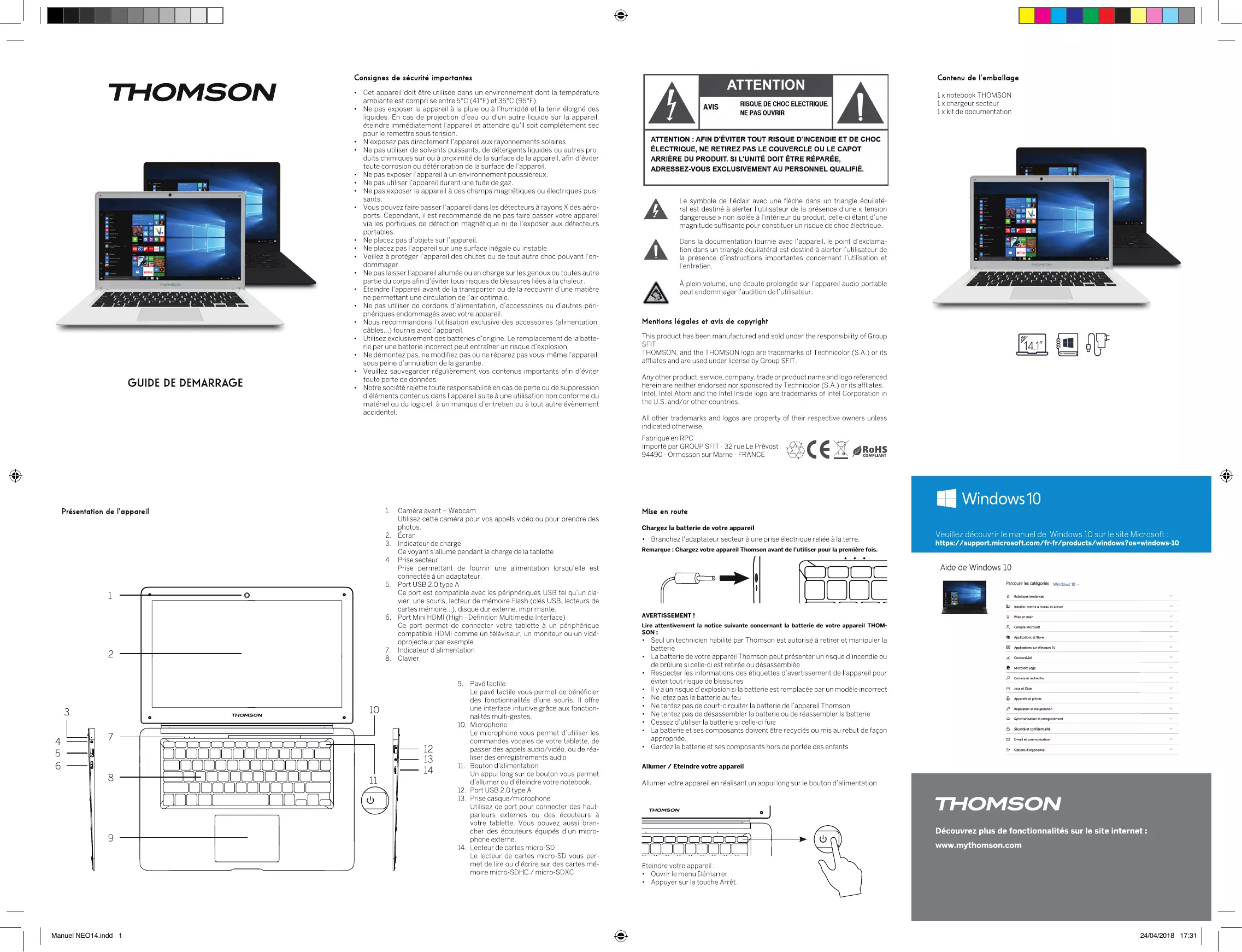
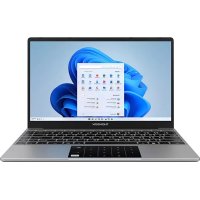
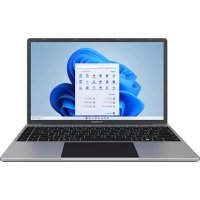
| Type de produit | Ordinateur portable |
| Marque | THOMSON |
| Modèle | PCNEO14A2BK32 |
| Taille d'écran | 14 pouces |
| Résolution d'écran | 1366 x 768 pixels |
| Système d'exploitation | Windows 10 |
| Connectivité sans fil | Wi-Fi 802.11 b/g/n, Bluetooth 4.0 |
| Webcam | Oui, caméra avant |
| Clavier | Oui |
| Pavé tactile | Oui, avec fonction multi-gestes |
| Ports | 2 x USB 2.0 Type A, 1 x Mini HDMI, 1 x prise casque/micro, 1 x lecteur carte micro-SD |
| Batterie | Lithium-ion rechargeable |
| Alimentation | Adaptateur secteur inclus |
| Contenu de l'emballage | Notebook, chargeur, documentation |
| Entretien et nettoyage | Nettoyer avec un chiffon doux et sec. Éviter les solvants et produits chimiques. |
| Sécurité | Ne pas exposer à l'humidité, ne pas ouvrir, utiliser accessoires d'origine, ne pas exposer à des champs magnétiques puissants. |
| Pièces détachées et réparabilité | Contacter un technicien agréé THOMSON. Ne pas démonter soi-même. |
FOIRE AUX QUESTIONS - PCNEO14A2BK32 THOMSON
Questions des utilisateurs sur PCNEO14A2BK32 THOMSON
0 question sur cet appareil. Repondez a celles que vous connaissez ou posez la votre.
Poser une nouvelle question sur cet appareil
Téléchargez la notice de votre Ordinateur portable au format PDF gratuitement ! Retrouvez votre notice PCNEO14A2BK32 - THOMSON et reprennez votre appareil électronique en main. Sur cette page sont publiés tous les documents nécessaires à l'utilisation de votre appareil PCNEO14A2BK32 de la marque THOMSON.
MODE D'EMPLOI PCNEO14A2BK32 THOMSON
Consignes de sécurité importantes
- Cet article doit être utilisé dans un environnement dont la température ambiante est comprise entre 5°C (41°F) et 35°C (95°F). Ne pas exposer l'appareil à la pluie ou à l'humidité et le tenir éloigné des liquides. En cas de projection d'eau ou d'un autre liquide sur l'appareil, éteindre immédiatement l'appareil et attendre qu'il soit complètement sec pour le remettre sous tension. N'exposez pas directement l'appareil aux rayonnements solaires. Ne pas utiliser de solvants puissants, de détergents liquides ou autres produits chimiques sur ou proche de la surface de l'appareil, afin d'éviter toute corrosion ou détérioration de la surface de l'appareil. Ne pas exposer l'appareil à un environnement poussiéreux. Ne pas utiliser l'appareil durant une fuite de gaz. Ne pas exposer l'appareil à des champs magnétiques ou électriques puissants. Veuillez faire passer l'appareil dans les détecteurs à rayons X des aéroports. Cependant, il est recommandé de ne pas faire passer votre appareil via les portiques de détection magnétique ni de l'exposer aux détecteurs portables. Ne placez pas d'objets sur l'appareil. Ne placez pas l'appareil sur une surface inégale ou instable. Veillez à protéger l'appareil des chutes ou de tout autre choc pouvant l'endommager. Ne pas laisser l'appareil allumé ou en charge sur les genoux ou toutes autres parties du corps afin d'éviter tous risques de blessures liées à la chaleur. Éteindre l'appareil avant de le transporter ou de le recouvrir d'une matière ne permettant une circulation de l'air optimale. Ne pas utiliser de cordons d'alimentation, d'accessoires ou d'autres périphériques endommagés avec cet appareil. Nous recommandons l'utilisation exclusive des accessoires (alimentation, câbles...) fournis avec l'appareil. Utilisez exclusivement des batteries d'origine. Le remplacement de la batterie par une batterie incorrecte peut entraîner un risque d'explosion. Ne démontez pas, ne modifiez pas ou ne réparez pas vous-même l'appareil, sous peine d'annulation de la garantie. Veuillez sauvegarder régulièrement vos contenus importants afin d'éviter toute perte de données. Notre société rejette toute responsabilité en cas de perte ou de suppression d'éléments contenus dans l'appareil suite à une utilisation non conforme du matériel ou du logiciel, à un manque d'entretien ou à tout autre événement accidentel.
Attention
AVIS
RISQUE DE CHOC ELECTRIQUE.
NE PAS OUVBIR

ATTENTION : AFIN D'EVITER TOUT RISQUE D'INCENDIE ET DE CHOC ÉLECTRIQUE, NE RETIREZ PAS LE COUVERCLE OU LE CAPOT ARRÈRÉS DU PRODUIT. SI L'UNITÉ DOIT ÉTRÉ REPARÉE, ADRESSEZ-VOUS EXCLUSIVÉNMENT AU PERSONNEL QUALIFIÉ.

Le symbole de l'éclair avec une flèche une « tension dangereuse » non isolée à l'intérieur du produit, celle-ci étant d'une magnitude suffisante pour constituer un risque de choc électrique.

Dans la documentation fournie avec l'appareil, le point d'exclamation instructions importantes concernant l'utilisation et l'entretien.

À plein volume, une écoute prolongée sur l'appareil audio portable peut endommager l'audition de l'utilisateur.
Mentions légales et avis de copyright
Importé par GROUP SFIT - 32 rue Le Prévost
94490 - Ormesson-sur-Marne - FRANCE


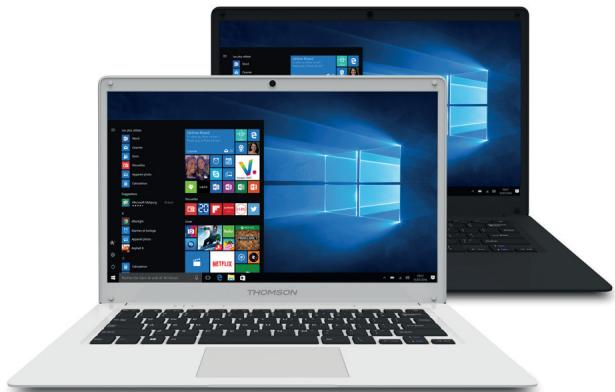
Contenu de l'emballage
1x notebook THOMSON
1x chargeur secteur 1x kit de documentation


Présentation de l'appareil
- Caméra avant - Webcam Utilisez cette caméra pour vos appels vidéo ou pour prendre des photos.
- Ecran
- Indicateur de charge Ce voyant s'allume pendant la charge de la tablette
- Prise secteur Prise permettant de fournir une alimentation lorsqu'elle est connectée à un adaptateur.
- Port USB 2.0 type A
Ce port est compatible avec les périphériques USB tels qu'un clavier, une souris, lecteur de mémoire Flash (clés USB, lecteurs de cartes mémoire...), disque dur externe, imprimante. 6. Port Mini HDMI (High-Definition Multimedia Interface) Ce port permet de connecter votre tablette à un périphérique compatible HDMI comme un téléviseur, un moniteur ou un videoprojecteur par exemple. 7. Indicateur d'alimentation 8. Clavier
- Pavé tactile Le pavé tactile vous permet de bénéficier des fonctionnalités d'une souris. Il offre une interface intuitive grâce aux fonctionnalités multi-gestes.
- Microphone Le microphone vous permet d'utiliser les commandes vocales de votre tablette, de passer des appels audio/vidéo, ou de réaliser des enregistrements audio
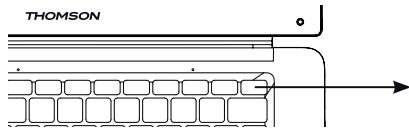
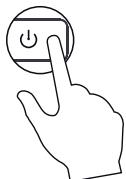
- Bouton d'alimentation Un appui long sur ce bouton vous permet d'allumer ou d'éteindre le notebook.
- Port USB 2.0 type A
- Prise casque/microphone Utilisez ce port pour connecter des hautparleurs externes ou des écouteurs à votre tablette. Vous pouvez aussi brancher des écouteurs équipés d'un microphone externe.
- Lecteur de cartes micro-SD Le lecteur de cartes micro-SD vous permet de lire ou d'écrire sur des cartes mémoire micro-SDHC / micro-SDXC
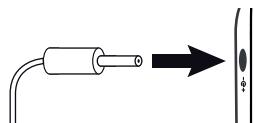
Chargez la batterie de votre appareil
- Branchez l'adaptateur secteur à une prise électrique reliée à la terre.
Remarque : Chargez votre appareil Thomson avant de l'utiliser pour la première fois.
Avertissement!
Lire attentivement la notice suivante concernant la batterie de votre appareil THOMSON: - Seul un technicien habilité par Thomson est autorisé à retirer et manipuler la batterie - La batterie de votre appareil Thomson peut présenter un risque d'incendie ou de brûlure si celle-ci est retirée ou déassemblée - Respectez les informations des étiquettes d'avertissement de l'appareil pour éviter tout risque de blessures - Il y a un risque d'explosion si la batterie est remplacée par un modèle incorrect - Ne jetez pas la batterie au feu - Ne tentez pas de court-circuiter la batterie de l'appareil Thomson - Ne tentez pas de désassembler la batterie ou de réassembler la batterie - Cessez d'utiliser la batterie si celle-ci fuit - La batterie et ses composants doivent être recyclés ou mis au rebut de façon appropriée - Gardez la batterie et ses composants hors de portée des enfants
Allumer / éteindre votre appareil
Allumer votre appareil en réalisant un appui long sur le bouton d'alimentation.
Éteindre notre appareil
Ouvrir le menu Démarrer Appuyer sur la touche Arrêt.

WINDOWS10
Veuillez découvrir le manuel de Windows 10 sur le site Microsoft :
https://support.microsoft.com/fr-fr/products/windows?os=windows-10
Aide de Windows 10
Parcourir les catégories Windows 10
Rubriques tendances
Installer, mettez en place et activez
Prise en main
- Compute Microsoft
Applications at St
Cortana et recherche
Jeux et Xbox
Appareils et pilotes
Réparation et récupération
Découvre plus de fonctionnalités sur le site internet :
www.mythomson.com
START-UP GUIDE
Importé par GROUP SFIT - 32 rue Le Prévost
94490 - Ormesson-sur-Marne - FRANCE


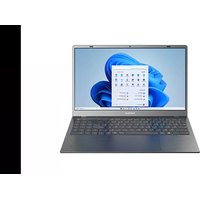
Marque : THOMSON
Modèle : PCNEO14A2BK32
Catégorie : Ordinateur portable