EASYSHARE18443 - Appareil photo numérique KODAK - Notice d'utilisation et mode d'emploi gratuit
Retrouvez gratuitement la notice de l'appareil EASYSHARE18443 KODAK au format PDF.


| Type de produit | Appareil photo numérique compact |
| Marque | KODAK |
| Modèle | EASYSHARE18443 (LS443) |
| Résolution image | 4 mégapixels (qualité Excellente) |
| Zoom optique | 3x |
| Zoom numérique ADZ | 3,3x (optionnel) |
| Modes de prise de vue | Automatique, Sport, Nocturne, Paysage, Macro, Vidéo |
| Flash | Automatique, Désactivé, D’appoint, Réduction yeux rouges |
| Vidéo | Oui, avec son (format QuickTime) |
| Alimentation | Batterie rechargeable Li-Ion KODAK EASYSHARE |
| Adaptateur secteur | Inclus (5V c.c.) |
| Support de stockage | Mémoire interne 16 Mo + carte MMC/SD (optionnelle) |
| Écran | Écran à cristaux liquides (LCD) |
| Viseur | Optique |
| Connexions | USB, A/V, station d’accueil |
| Sortie vidéo | NTSC ou PAL (réglable) |
| Contenu du coffret | Appareil, station d’accueil, câble A/V, câble USB, dragonne, adaptateur secteur, batterie, CD logiciel, guides |
| Entretien | Nettoyer avec un chiffon doux ; objectif : soufflette puis chiffon non pelucheux. Ne pas utiliser de solvants. |
| Sécurité | Suivre les consignes de sécurité fournies ; utiliser uniquement accessoires recommandés. |
| Pièces détachées et réparabilité | Contacter un revendeur KODAK agréé |
| Informations réglementaires | Conforme FCC classe B, Canada NMB-003 |
FOIRE AUX QUESTIONS - EASYSHARE18443 KODAK
Questions des utilisateurs sur EASYSHARE18443 KODAK
0 question sur cet appareil. Repondez a celles que vous connaissez ou posez la votre.
Poser une nouvelle question sur cet appareil
Téléchargez la notice de votre Appareil photo numérique au format PDF gratuitement ! Retrouvez votre notice EASYSHARE18443 - KODAK et reprennez votre appareil électronique en main. Sur cette page sont publiés tous les documents nécessaires à l'utilisation de votre appareil EASYSHARE18443 de la marque KODAK.
MODE D'EMPLOI EASYSHARE18443 KODAK
KODAK et EASYSHARE sont des marques déposées de Eastman Kodak Company.
P/N 6B8176_FR-fr
Vue avant
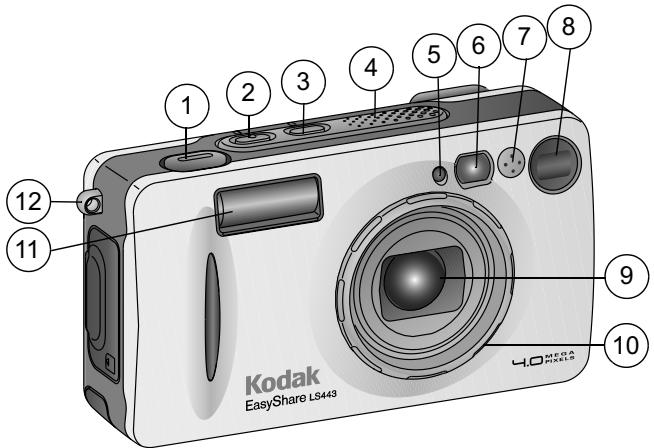
1 Bouton d'obturateur
2 Bouton Flash
3 Bouton Retardateur/Rafale
4 Haut-parleur
5 Cellule photoélectrique
6 Diode de mise au point automatique avec faible éclairage/du retardateur
7 Microphone
8 Viseur
9 Objectif
10 Bague de réglage de l'objectif
11 Flash
12 Point d'attache de la
dragonne
Vue arrière
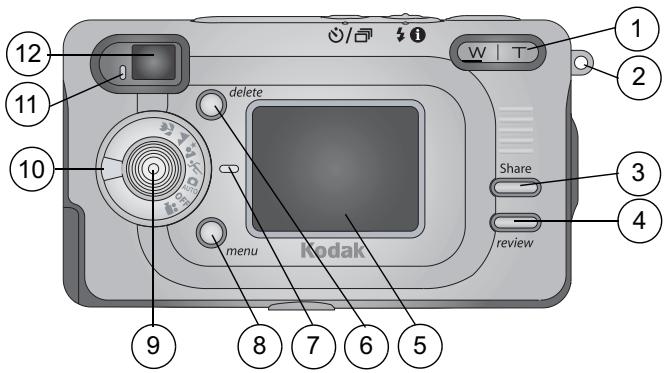
1 Zoom (grand angle et téléobjectif)
2 Point d'attache de la dragonne
3 Bouton Partage
4 Bouton Visualisation
5 Écran à cristaux liquides (affichage photo et vidéo)
6 Bouton Supprimer
7 Témoin d'alimentation
8 Bouton Menu
9 Bouton directionnel/OK

10 Cadran de sélection de mode
11 Témoin lumineux
12 Viseur
Vues latérales
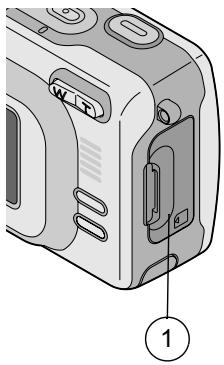
1 Logement pour carte MMC/SD en option
2 Port de sortie A/V
3 Port d'entrée c.c.
4 Port USB
Vue de dessous
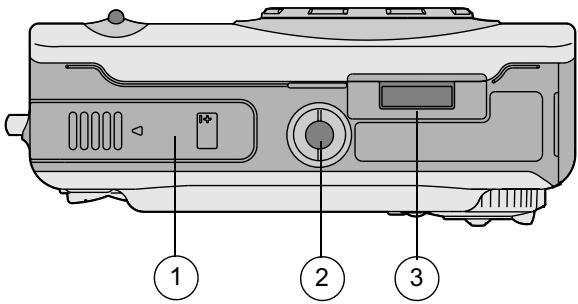
1 Volet du compartiment de la batterie
2 Fixation trépied
3 Connecteur de la station d'accueil
Table des matières
1 Mise en route ....1
Installation du logiciel......1
Vous souhaitez imprimer ce guide dans une version grand format ?......1
Que puis-je faire avec mon appareil photo ? ......2
Que puis-je faire avec mes photos et mes séquences vidéo numériques ?......2
Contenu du coffret 4
Fixation de la dragonne....5
Installation des piles/batterie 5
Utilisation de l'adaptateur secteur....6
Réglages du cadran de sélection de mode......6
Mise en marche de l'appareil photo....7
Réglage de la date et de l'heure 9
Vérification de la barre d'état de l'appareil....10
Insertion d'une carte MMC/SD 11
Choix de la mémoire interne ou de la carte mémoire (MMC ou SD)....12
Ajout d'objectifs en option....15
2 Prise de photos 17
Prise de photos en mode Automatique...... 17
Utilisation de la diode de mise au point automatique avec faible éclairage ....18
Prise de photos en mode Sport ....19
Prise de photos en mode Nocturne......20
Prise de photos en mode Paysage....21
Prise de photos en mode Macro....22
Visualisation simultanée : utilisation de l'écran à cristaux liquides pour cadrer le sujet....23
Visualisation rapide : visualisation de la photo qui vient d'être prise ....24
Utilisation des marques du cadrage de la mise au point automatique....25
Utilisation du zoom optique....26
Utilisation du zoom numérique ADZ....27
Utilisation du flash....27
Pour vous prendre vous-même en photo....30
Prise de photos en rafale 31
Menus du mode Photo....32
Réglage de la compensation d'exposition....32
Réglage de la balance des blancs....33
Réglage de la qualité d'image....34
Réglage du mode couleur....35
Réglage de la mesure de l'exposition.... 36
Réglage de la zone de mise au point 37
Réglage de la vitesse ISO 38
Réglage de l'exposition longue durée....39
Horodatage des photos....40
Réglage du capteur d'orientation....41
Autres fonctions ....41
3 Prise de vidéos 43
Prise d'une vidéo....43
Visualisation rapide — visualisation de la vidéo venant d'être prise....44
Utilisation du zoom optique 45
Menus Vidéo 45
Pour vous prendre vous-même en vidéo....46
4 Visualisation des photos et des vidéos .....49
lcônes photo et vidéo 49
Visualisation d'une image ou d'une vidéo....50
Visualisation simultanée de plusieurs photos ou vidéos....50
Lecture d'une vidéo....51
Suppression de photos et de vidéos....51
Menus du mode de visualisation....52
Agrandissement des photos 53
Protection des photos et des vidéos contre la suppression ....54
Exécution d'un diaporama....54
Copie de photos et de vidéos....57
Affichage de la date de la vidéo....58
Affichage des informations relatives aux photos ou vidéos....59
5 Marquage des photos et vidéos ....61
Quand puis-je marquer mes photos et mes vidéos ?......62
Marquage des photos pour l'impression......62
Marquage de photos et vidéos pour envoi par courrier électronique....63
Marquage de photos et vidéos comme favoris......64
6 Personnalisation des réglages de
l'appareil photo 67
Pour accéder aux menus et au mode de configuration....67
Modification du nombre de tirages par défaut ...... 68
Désactivation de la visualisation rapide ...... 68
Activation du mode de visualisation simultanée en modes Photo 69
Désactivation du son de l'obturateur ....70
Désactivation de la diode de mise au point automatique avec faible éclairage....71
Réglage de la sortie vidéo....71
Sélection d'une langue....72
Formatage de la mémoire interne ou de la carte MMC/SD....73
Affichage des informations relatives à l'appareil
photo 74
Modification du zoom numérique ADZ 74
7 Installation du logiciel ....77
Configuration requise sous WINDOWS .....77
Configuration requise sur MAC OS X....77
Configuration requise sur MACINTOSH
05 8.6/9.x....78
Installation du logiciel 79
8 Connexion à l'ordinateur 81
Utilisation de la station d'accueil pour appareil
photo EASYSHARE LS443 81
Connexion à l'aide du câble USB....85
Impression des images à partir de votre ordinateur ..86
9 Dépannage 87
Dépannage — Appareil photo....87
Dépannage — Station d'accueil....102
10 Obtention d'aide 105
Liens utiles ....105
Aide de ce guide....105
Aide du logiciel....106
Assistance client par téléphone....106
11 Annexe 109
Caractéristiques de l'appareil photo....109
Réglages d'origine par défaut — Appareil photo......111
Mise à niveau du logiciel et du micrologiciel......112
Conseils, sécurité, maintenance....112
Capacités de stockage 113
Recherche de photos et de vidéos sur une carte .....115
Conventions d'attribution de noms de la carte......115
Utilisation de la batterie....117
Fonctions de veille....119
Informations relatives aux réglementations....119
1 Mise en route
Installation du logiciel
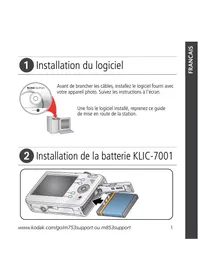
Installez le logiciel à partir du CD du logiciel KODAK EASYSHARE avant de connecter l'appareil photo (ou la station d'accueil) à l'ordinateur. Si vous ne procédez pas ainsi, le logiciel risque de ne pas se charger correctement.
Consultez le guide de démarrage rapide ou la section Configuration requise sous WINDOWS, page 77.
Vous souhaitez imprimer ce guide dans une version grand format ?
Pour imprimer une version grand format de ce guide d'utilisation :
1 Visitez le site Web à l'adresse suivante : http://www.kodak.fr/go/ls4230support.
2 Dans Explorer EasyShare, cliquez sur Service et assistance.
3 Dans Manuels et guides, View PDF (Afficher PDF), cliquez sur votre langue pour ouvrir le guide d'utilisation.
4 Une fois que vous avez ouvert le guide d'utilisation sous WINDOWS ou sur MACINTOSH OS 8.6 ou 9.x :
○ Dans le menu Fichier, sélectionnez Imprimer.
○ Dans la fenêtre d'impression, sélectionnez Ajuster.
5 Une fois que vous avez ouvert le guide d'utilisation sur MACINTOSH OS X :
○ Dans le menu Fichier, sélectionnez Mise en page.
O Définissez Échelle sur 200 %.
6 Imprimez comme vous le faites habituellement.
Que puis-je faire avec mon appareil photo ?
Saisir des images fixes 📄 — Profitez de la fonctionnalité « visez, déclenchez » avec le flash, le retardateur et le zoom. Utilisez les modes Automatique, Sport, Nocturne, Paysage et Macro pour étendre vos possibilités.
Réaliser des séquences vidéo avec du son 🎯 — Réalisez des séquences vidéo au format QUICKTIME.
Visualiser ▶ _ Visualisez, protégez et effacez vos photos et vidéos.
« Marquez » vos photos pour les imprimer, les envoyer par courrier électronique et les classer dans le dossier Favoris.
Configurer :≡ — Personnalisez les fonctions de l'appareil photo.
Que puis-je faire avec mes photos et mes séquences vidéo numériques ?
Installez le logiciel à partir du CD du logiciel KODAK EASYSHARE pour pouvoir :
Transférer _ Transférez des photos et des vidéos vers votre ordinateur.
Partager _ Imprimez des photos, commandez des tirages en ligne et envoyez des photos et des vidéos par courrier électronique.
Imprimer — (voir page 86) Imprimez des photos directement sur votre imprimante personnelle. Commandez des tirages en ligne auprès d'Ofoto, une société du groupe Kodak. Vous pouvez également vous procurer une carte KODAK MMC (MultiMedia) ou SD (Secure Digital) en option et :
○ Imprimer automatiquement sur n'importe quelle imprimante équipée d'un logement pour carte MMC/SD ;
- Réaliser des tirages sur une station KODAK Images compatible avec les cartes MMC/SD ;
○ Apporter votre carte chez votre photographe pour un tirage professionnel.
Organiser — Utilisez le dossier Favoris pour classer vos photos et ensuite les retrouver sur l'ordinateur.
Modifier — Ajoutez des effets spéciaux à vos photos, réalisez un diaporama personnalisé, éliminez les yeux rouges, recadrez, faites pivoter vos photos et bien plus encore.
Reportez-vous au guide de démarrage rapide ou à l'aide du logiciel KODAK EASYSHARE pour de plus amples informations. Certains systèmes d'exploitation MACINTOSH ne prennent pas en charge toutes les fonctionnalités du logiciel KODAK EASYSHARE.
Contenu du coffret
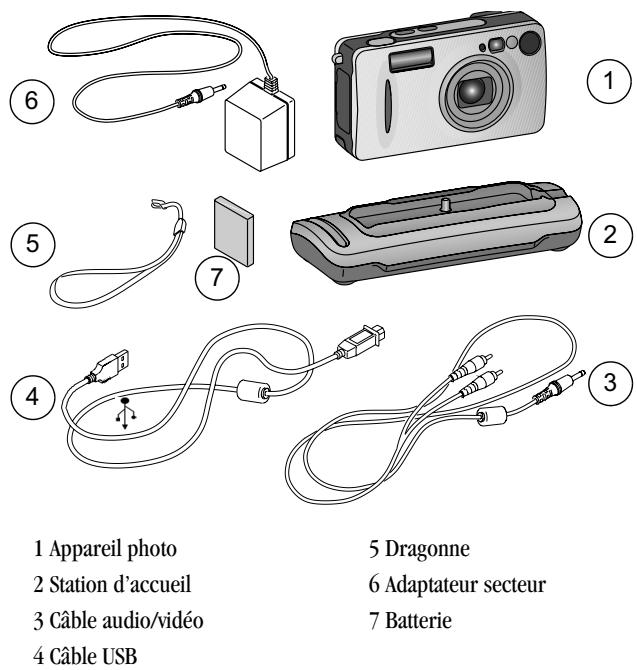
1 Appareil photo
2 Station d'accueil
3 Câble audio/vidéo
4 Câble USB
5 Dragonne
6 Adaptateur secteur
7 Batterie
Non représenté : Guide d'utilisation, Guide de démarrage rapide, CD du logiciel KODAK EASYSHARE. Dans certains pays, le guide d'utilisation est inclus sur le CD et n'est pas fourni sous forme imprimée.
Fixation de la dragonne
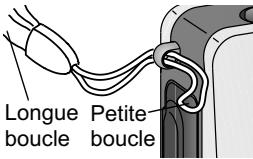
1 Introduisez la petite boucle de la dragonne dans son point d'attache.
2 Introduisez la longue boucle dans la petite boucle, puis tirez fermement.
Installation des piles/batterie

ATTENTION :
Il est fortement conseillé de n'utiliser que des batteries rechargeables Li-Ion KODAK EASYSHARE. Pour des informations importantes sur les batteries et sur la garantie, voir Utilisation de la batterie, page 117.
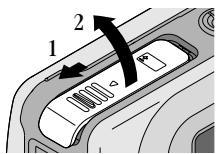
1 Éteignez l'appareil photo.
2 Ouvrez le compartiment de la batterie.
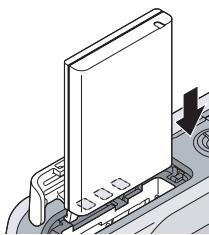
3 Orientez la batterie comme indiqué.
4 Fermez le compartiment de la batterie.
REMARQUE : vous devrez peut-être recharger la batterie lors de sa première utilisation. Voir page 84.
Utilisation de l'adaptateur secteur
Pour l'alimentation de l'appareil photo, utilisez exclusivement la batterie ou l'adaptateur secteur fourni. Notez que l'adaptateur ne permet pas de recharger la batterie.
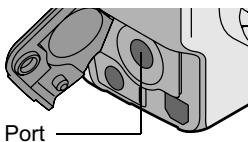
1 Connectez l'adaptateur secteur au port d'entrée c.c.
2 Branchez l'autre extrémité de l'adaptateur secteur sur une prise électrique.
Vous pouvez vous procurer des batteries et des adaptateurs secteur sur le site :
http://www.kodak.fr/go/accessories.
Réglages du cadran de sélection de mode
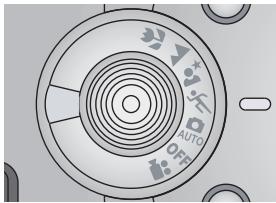
| Icône | Mode | But |
| Off | Désactivé | Éteint l’appareil photo. |
 | Automatique | Pour les photos ordinaires. Règle automatiquement l’exposition et la mise au point. Le flash s’allume si besoin est. |
  | SportNocturne | Pour des sujets en mouvement. La vitesse d’obturation est élevée. Le flash s’allume si besoin est.Pour les scènes de nuit ou peu éclairées. Prend les sujets proches et en arrière-plan. Le flash s'allume si besoin est. Pour les scènes nocturnes, la vitesse de l'obturateur est définie entre 1/1700 et 1/2 seconde. Placez l'appareil sur une surface plane et stable ou sur un trépied pour l'immobiliser. |
 | Paysage | Pour les sujets éloignés. Le flash ne se déclenche que si vous l'activez.* |
 | Macro | Pour des sujets se trouvant entre 13 et 70 cm de l'objectif. Le flash ne s'allume pas à moins que vous ne l'activiez.* |
 | Vidéo | Réalise des séquences vidéo avec du son. Le flash ne s'allume pas. |
Pour des explications détaillées sur l'utilisation de chaque mode, voir page 17. * Pour activer le flash, voir page 27.
Mise en marche de l'appareil photo
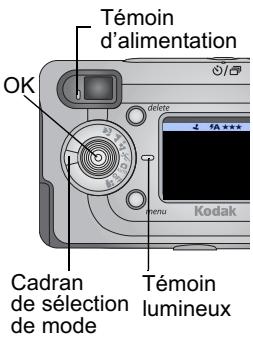
Placez le cadran de sélection de mode sur une position autre que la position Arrêt.
Le témoin d'alimentation s'allume en vert.
Le témoin clignote pendant que l'appareil effectue un test automatique, puis passe au vert de façon ininterrompue lorsque l'appareil est prêt à prendre des photos (ou des séquences vidéo si vous avez réglé le cadran de sélection de mode sur 🎯).
En modes Photo et Vidéo, une barre d'état apparaît sur l'écran à cristaux liquides.
Réglage de l'affichage
| Pour | Faites ceci |
| Activer le mode de visualisation simultanée de sorte que l’écran à cristaux liquides puisse être utilisé comme viseur | Appuyez sur le bouton OK. Pour le désactiver, appuyez de nouveau sur le bouton OK. |
| Modifier le réglage du mode de visualisation simultanée de sorte qu’il soit activé chaque fois que l’appareil photo est en marche | Voir page 69. |
| Réactiver la barre d’état après qu’elle se soit désactivée automatiquement | Actionnez le bouton directionnel ▼. |
| Éteindre l’appareil photo | Positionnez le cadran de sélection de mode sur Arrêt.L’appareil photo termine toutes les opérations en cours. |
Réglage de la date et de l'heure
L'écran Date et heure s'affiche la première fois que vous mettez l'appareil photo sous tension ou si la batterie est retirée pendant plus de 10 minutes. S'il s'agit de la première mise sous tension de l'appareil photo, allez à l'étape 3.
Pour régler la date et l'heure :
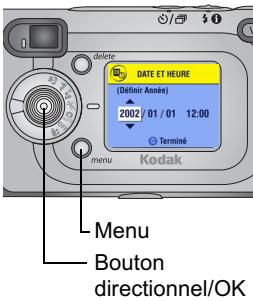
1 Mettez l'appareil en marche, puis appuyez sur le bouton Menu.
2 Orientez le bouton directionnel vers le haut ou le bas ▲/▼ pour mettre en surbrillance l'option Configuration, puis appuyez sur le bouton OK.
3 Orientez le bouton directionnel vers le haut ou le bas ▲/▼ pour mettre en surbrillance l'option Date et heure, puis appuyez sur le bouton OK.
Le format de date est AAAA/MM/JJ. L'heure est affichée sur 24 heures.
4 Orientez le bouton directionnel vers le haut ou le bas ▲/▼ pour régler la date et l'heure. Orientez le bouton directionnel vers la droite ou la gauche ◀/► pour passer au réglage suivant.
5 Quand vous avez terminé, appuyez sur le bouton OK.
6 Appuyez sur le bouton Menu pour quitter le menu.
Ce réglage est conservé jusqu'à ce que vous le changiez.
REMARQUE : selon le système d'exploitation dont vous disposez, le logiciel KODAK EASYSHARE peut autoriser votre ordinateur à mettre automatiquement à jour l'horloge de l'appareil photo lorsque vous le connectez à l'ordinateur (consultez l'aide du logiciel KODAK EASYSHARE pour de plus amples informations).
Vérification de la barre d'état de l'appareil
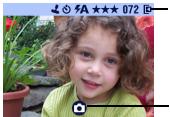
Barre d'état lcône d'écran
Pour vérifier les réglages actuels de l'appareil photo, tournez le cadran de sélection de mode pour qu'il ne soit plus en position Arrêt.
Pour les icônes de flash, voir page 27. Pour les icônes Partage, voir page 62.
lcônes de la barre d'état (en haut de l'écran à cristaux liquides)
| Horodatage | Rafale | Retardateur | Mode du flash |
| ★★★ Excellente★★ Supérieure★ Bonne | 072 | ||
| Mémoire interneCarte mémoire | |||
| Personnalisé | Qualité | Nombre de photos restantes | Emplacement de stockage actuel |
Icônes d'écran (en bas de l'écran à cristaux liquides)
 |  |  |  |  |  |  |
| Automatique | Sport | Nocturne | Paysage | Macro | Visualisation | Vidéo |
| Piles/batteries faibles | Piles/batteries épuisées(clignotant) |
Insertion d'une carte MMC/SD
Les cartes MMC/SD (en option) constituent un support de stockage amovible et réutilisable pour vos photos et vos vidéos.

ATTENTION :
La carte mémoire ne peut être insérée que dans un seul sens. Ne forcez pas sur la carte sous peine d'endommager l'appareil photo ou la carte mémoire.
Attendez que le témoin vert cesse de clignoter pour insérer ou retirer la carte mémoire ; vous risquez sinon d'endommager vos photos, la carte mémoire ou l'appareil photo.
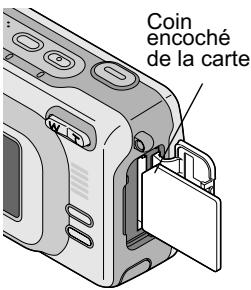
Pour insérer une carte MMC/SD :
1 Éteignez l'appareil photo.
2 Ouvrez le volet de la carte.
3 Orientez la carte comme indiqué dans le volet de la carte mémoire.
4 Poussez la carte mémoire dans son logement pour assurer le bon contact du connecteur. Pour retirer la carte, éteignez l'appareil. Poussez la carte à l'intérieur, puis relâchez-la. Une fois la carte partiellement éjectée de son logement, vous pouvez la retirer entièrement.
5 Refermez le volet.
Voir page 113 pour connaître les capacités de stockage. Vous pouvez vous procurer les accessoires KODAK auprès de votre revendeur KODAK habituel ou sur le site : http://www.kodak.fr/go/accessories.
Choix de la mémoire interne ou de la carte mémoire (MMC ou SD)
Cet appareil photo propose deux options de stockage de vos photos et de vos vidéos :
Mémoire interne 📋 — Stockez vos photos et vos vidéos dans la mémoire interne.
Carte MMC/SD ☐ — Stockez autant de photos et de vidéos que vous le souhaitez, selon la capacité de la carte mémoire. Vous pouvez vous procurer les accessoires KODAK auprès de votre revendeur KODAK habituel ou sur le site : http://www.kodak.fr/go/accessories. Pour les capacités de stockage, voir page 113.
Gestion de l'emplacement de stockage
1 Allumez l'appareil photo.
2 appuyez sur le bouton Menu.
3 Orientez le bouton directionnel ▲/▼ pour mettre en surbrillance l'option Stockage d'images 📋, puis appuyez sur le bouton OK.
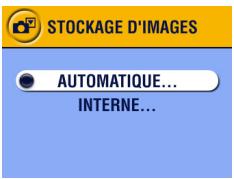
4 Orientez le bouton directionnel ▲/▼ pour choisir une option, puis appuyez sur le bouton OK :
Automatique (par défaut) — L'appareil photo utilise la carte mémoire si elle est présente dans l'appareil photo. Sinon, il utilise la mémoire interne.
Mémoire interne — L'appareil photo utilise toujours la mémoire interne, même si une carte mémoire est insérée.
5 Mettez en surbrillance l'option Continuer, puis appuyez de nouveau sur le bouton OK.
6 Ce réglage est conservé jusqu'à ce que vous le changiez et s'applique à toutes les fonctions de l'appareil photo.
7 Appuyez sur le bouton Menu pour quitter le menu.
Vérification de l'emplacement de stockage
En modes Photo et Vidéo, l'icône d'emplacement de stockage qui apparaît dans la barre d'état indique l'emplacement de stockage utilisé par l'appareil photo. Pour vérifier cet emplacement, vous pouvez soit :
Emplacement de l'image ou de la vidéo
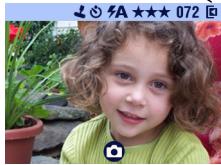
○ Tourner le cadran de sélection de mode pour qu'il ne soit plus en position Arrêt ou
○ Dans n'importe quel mode de prise de vue, appuyer sur ▼.

— Carte mémoire

— Mémoire interne
Vérification de l'emplacement d'une photo ou d'une vidéo
En mode Visualisation, l'icône d'emplacement de stockage qui apparaît avec la photo indique l'emplacement de la photo ou de la vidéo et le réglage de l'appareil photo.
Emplacement de l'image ou de la vidéo
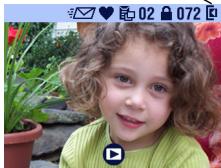
Appuyez sur le bouton Visualisation.
— La photo ou la vidéo est stockée sur la carte mémoire
La photo ou la vidéo est stockée dans la mémoire interne
Ajout d'objectifs en option
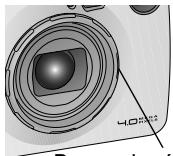
Bague de réglage de l'objectif
Procurez-vous les objectifs en option auprès de votre revendeur KODAK ou sur notre site Web à l'adresse suivante : http://www.kodak.fr/go/accessories.
Tournez la bague de réglage de l'objectif dans le sens inverse des aiguilles d'une montre pour le retirer, puis fixez-en un autre.
2 Prise de photos
Vous pouvez prendre des photos dès que l'appareil est en marche, même si vous êtes en mode Visualisation, Partage ou Configuration (en mode Vidéo, l'appareil réalise des séquences vidéo). Avant de prendre des photos, assurez-vous que l'emplacement de stockage des photos vous convient (voir page 12).
Prise de photos en mode Automatique
Utilisez le mode Automatique pour les photos ordinaires. L'exposition, la mise au point et le flash sont automatiques.
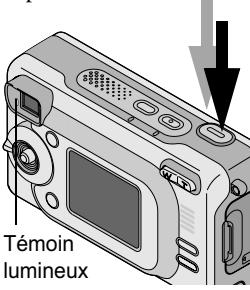
1 Positionnez le cadran de sélection de mode sur 📷.
L'écran à cristaux liquides affiche la description du mode. Pour interrompre cette description, appuyez sur ▼.
2 Cadrez le sujet à l'aide du viseur ou de l'écran à cristaux liquides. Pour activer ou désactiver le mode de visualisation simultanée de l'écran à cristaux liquides, appuyez sur le bouton OK.
3 Enfoncez le bouton de l'obturateur à mi-course pour définir l'exposition et la mise au point. Sinon votre photo pourrait être sous-exposée, surexposée ou floue.
4 Lorsque le témoin passe au vert, enfoncez le bouton de l'obturateur complètement pour prendre la photo.
Lorsque le témoin lumineux clignote en vert pendant l'enregistrement de l'image, vous pouvez toujours prendre des photos. S'il clignote en rouge, attendez qu'il passe au vert.
| Flash par défaut : | Automatique |
| Flashs disponibles : | Automatique, Désactivé, D’appoint, Yeux rouges |
| L’appareil revient au réglage par défaut : | Quand vous changez de mode ou que vous éteignez l’appareil. |
Utilisation de la diode de mise au point automatique avec faible éclairage
Diode de mise au point/faible éclairage
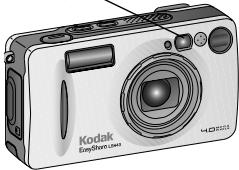
Lorsqu'il y a peu de lumière, si vous enfoncez le bouton de l'obturateur à mi-course, la diode de mise au point automatique avec faible éclairage émettra peut-être un bref rayon de lumière. Cette lumière permet d'éclairer le sujet de sorte que :
○ L'appareil effectue une mise au point plus efficace.
○ Vos photos sont meilleures.
Pour désactiver cette option, voir page 71.
Prise de photos en mode Sport
Utilisez ce mode lorsque le sujet est en mouvement.
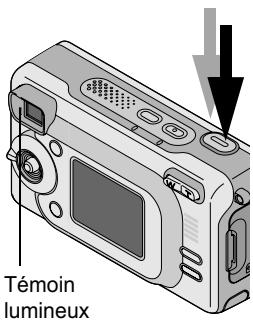
1 Positionnez le cadran de sélection de mode

L'écran à cristaux liquides affiche la description du mode. Pour interrompre cette description, appuyez sur ▼.
2 Enfoncez le bouton de l'obturateur à mi-course pour définir l'exposition et la mise au point.
3 Lorsque le témoin passe au vert, enfoncez le bouton de l'obturateur complètement pour prendre la photo.
Le témoin lumineux clignote en vert lors de l'enregistrement de la photo.
| Flash par défaut : | Automatique |
| Flasks disponibles : | Automatique, Désactivé, D'appoint, Yeux rouges |
| L'appareil revient au réglage par défaut : | Quand vous changez de mode ou que vous éteignez l'appareil. |
Prise de photos en mode Nocturne
Utilisez ce mode pour les scènes de nuit ou peu éclairées. Le flash éclaire les sujets proches. Plus l'exposition est longue, plus les sujets en arrière-plan seront détaillés. La diode de mise au point automatique avec faible éclairage (voir page 18) s'active si besoin est pour vous aider à effectuer la mise au point et la prise de vue avec un éclairage faible.
REMARQUE : pour éviter d'obtenir des photos floues à cause d'une vitesse d'obturation lente, placez l'appareil sur une surface plane et stable ou sur un trépied.
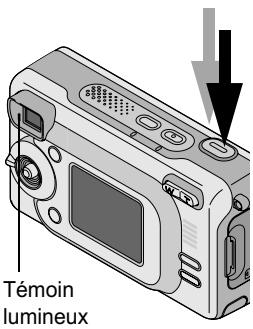
1 Positionnez le cadran de sélection de mode

L'écran à cristaux liquides affiche la description du mode. Pour interrompre cette description, appuyez sur ▼.
2 Enfoncez le bouton de l'obturateur à mi-course pour définir l'exposition et la mise au point.
3 Lorsque le témoin passe au vert, enfoncez le bouton de l'obturateur complètement pour prendre la photo.
Le témoin lumineux clignote en vert lors de l'enregistrement de la photo.
| Flash par défaut : | Automatique |
| Flasks disponibles : | Automatique, Désactivé, D’appoint, Yeux rouges |
| L’appareil revient au réglage par défaut : | Quand vous changez de mode ou que vous éteignez l’appareil. |
Prise de photos en mode Paysage
Utilisez ce mode pour prendre des sujets éloignés, des paysages par exemple.
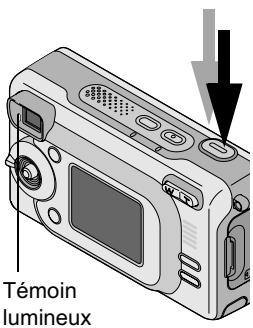
1 Positionnez le cadran de sélection de mode sur ▲.
L'écran à cristaux liquides affiche la description du mode. Pour interrompre cette description, appuyez sur ▼.
2 Enfoncez le bouton d'obturateur à mi-course pour régler l'exposition.
3 Lorsque le témoin passe au vert, enfoncez le bouton de l'obturateur complètement pour prendre la photo.
Le témoin lumineux clignote en vert lors de l'enregistrement de la photo.
| Flash par défaut : | Désactivé |
| Flasks disponibles : | Automatique, Désactivé, D'appoint, Yeux rouges |
| L'appareil revient au réglage par défaut : | Quand vous changez de mode ou que vous éteignez l'appareil. |
Prise de photos en mode Macro
Utilisez ce mode pour prendre des sujets se trouvant entre 13 et 70 cm de l'objectif.
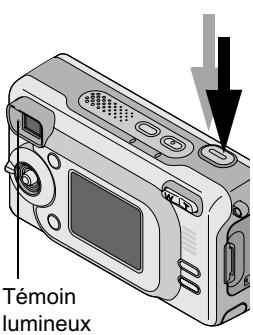
1 Positionnez le cadran de sélection de mode sur 📂.

L'écran à cristaux liquides affiche la description du mode. Pour interrompre cette description, appuyez sur ▼.
2 Enfoncez le bouton de l'obturateur à mi-course pour définir l'exposition et la mise au point.
3 Lorsque le témoin passe au vert, enfoncez le bouton de l'obturateur complètement pour prendre la photo.
Le témoin lumineux clignote en vert lors de l'enregistrement de la photo.
| Flash par défaut : | Désactivé |
| Flashes disponibles : | Automatique, Désactivé, D'appoint, Yeux rouges |
| L'appareil revient au réglage par défaut : | Quand vous changez de mode ou que vous éteignez l'appareil. |
Visualisation simultanée : utilisation de l'écran à cristaux liquides pour cadrer le sujet
Lorsque vous activez le mode de visualisation simultanée, l'écran à cristaux liquides affiche une image correspondant à ce qui est dans l'objectif. Utilisez l'écran à cristaux liquides pour cadrer le sujet.
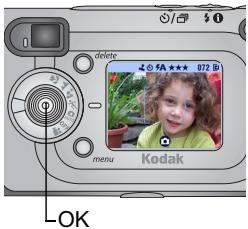
1 Placez le cadran de sélection de mode sur n'importe quelle position Photo.
2 Appuyez sur le bouton OK pour activer le mode de visualisation simultanée.
3 Cadrez votre sujet dans l'écran à cristaux liquides.
4 Enfoncez le bouton de l'obturateur à mi-course pour régler l'exposition et la mise au point, puis complètement pour prendre la photo.
5 Pour désactiver le mode de visualisation simultanée, appuyez sur le bouton OK.
REMARQUE : le mode de visualisation simultanée accélère l'usure de la batterie. Pour économiser la batterie, désactivez ce mode et utilisez le viseur pour cadrer votre sujet.
Pour utiliser les marques du cadrage de la mise au point automatique, voir page 25.
Pour modifier le réglage du mode de visualisation simultanée de sorte qu'il soit activé chaque fois que l'appareil photo est en marche, voir page 69.
Visualisation rapide : visualisation de la photo qui vient d'être prise
Lorsque vous prenez une photo, l'écran à cristaux liquides affiche cette photo pendant environ 5 secondes. Pendant ces quelques secondes, vous pouvez :
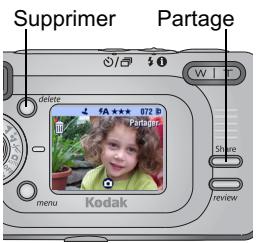
○ Visualiser la photo : si vous ne faites rien, la photo est enregistrée.
○ Partager la photo : appuyez sur le bouton Partage (« Share ») et marquez la photo pour l'imprimer, l'envoyer par courrier électronique ou la classer dans le dossier Favoris. Voir Marquage des photos et vidéos, page 61.
Supprimer la photo : appuyez sur le bouton Supprimer lorsque la photo et le symbole 📄 s'affichent. Suivez les invites pour supprimer l'image.
REMARQUE : dans une série de photos prises en rafale (voir page 31), seule la dernière image s'affiche au cours de la visualisation rapide. Si vous appuyez sur le bouton Supprimer, toutes les photos de la série seront supprimées. Pour effectuer une suppression sélective, utilisez le mode Visualisation (voir page 51).
Pour économiser la pile/batterie, vous pouvez désactiver la fonctionnalité de visualisation rapide. Voir page 68.
Utilisation des marques du cadrage de la mise au point automatique
Pour obtenir les meilleures photos possibles, l'appareil tente d'effectuer la mise au point sur des sujets placés au premier plan (même si les sujets ne sont pas centrés dans la scène).
REMARQUE : les marques de cadrage de la mise au point automatique apparaissent uniquement si l'écran à cristaux liquides est allumé. Ces marques n'apparaissent pas en mode Paysage. Lorsque la mise au point est définie sur Zone centrale, il s'agit d'une mise au point large au centre (voir page 37).
1 Dans n'importe quel mode Photo (sauf en mode Paysage), appuyez sur le bouton OK.
L'écran à cristaux liquides s'allume.
2 Enfoncez le bouton de l'obturateur à mi-course pour définir l'exposition et la mise au point.
3 Les marques de cadrage de la mise au point automatique représentent la ou les zones principales de mise au point. Si la mise au point ne correspond pas au sujet souhaité (ou si les marques de cadrage disparaissent), relâchez le bouton, recadrez la photo, puis répétez l'étape 2. Lorsque les marques de cadrage deviennent rouges, la mise au point est définie.
| Lorsque le bouton de l'obturateur est enfoncé à mi-course | |
 | Mise au point au centre |
 | Mise au point large au centre |
 | Mise au point sur le côté |
 | Mise au point au centre et sur le côté |
| [5S3K] | Mise au point à gauche et à droite |
4 Enfoncez complètement le bouton d'obturateur pour prendre la photo.
Utilisation du zoom optique
Utilisez le zoom optique pour diviser jusqu'à 3 la distance qui vous sépare du sujet. Lorsque vous mettez l'appareil photo sous tension, l'objectif passe à la position grand angle.
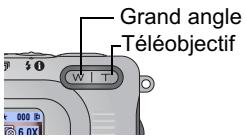
1 Cadrez le sujet à l'aide du viseur ou de l'écran à cristaux liquides.
2 Appuyez sur le bouton Téléobjectif (T) pour effectuer un zoom avant ou sur le bouton Grand angle (W) pour effectuer un zoom arrière.
L'objectif sort ou se rétracte. La photo agrandie s'affiche dans le viseur ou sur l'écran à cristaux liquides.
3 Enfoncez le bouton de l'obturateur à mi-course pour régler l'exposition et la mise au point, puis complètement pour prendre la photo.
REMARQUE : quand vous éteignez l'appareil, l'objectif se rétracte.
Utilisation du zoom numérique ADZ
Le zoom numérique ADZ permet de multiplier par 3,3 l'agrandissement obtenu avec le zoom optique.
IMPORTANT : si vous utilisez le zoom numérique, la qualité de l'image risque d'être amoindrie, même avec le zoom numérique ADZ.
1 Appuyez sur le bouton OK pour activer le mode de visualisation simultanée.
2 Appuyez sur le bouton Téléobjectif (T) jusqu'à la position correspondant à la limite du zoom optique. Relâchez le bouton, puis appuyez de nouveau dessus.
L'écran à cristaux liquides affiche l'image agrandie et indique le niveau d'agrandissement 6 X.
REMARQUE : vous pouvez modifier le mode d'activation du zoom. Voir page 74.
3 Enfoncez le bouton de l'obturateur à mi-course pour définir l'exposition et la mise au point, puis complètement pour prendre votre photo.
Utilisation du flash
Utilisez le flash lorsque vous prenez des photos la nuit, à l'intérieur ou à l'extérieur par temps couvert. Vous pouvez changer le réglage du flash dans n'importe quel mode Photo ; le réglage du flash par défaut est rétabli lorsque vous changez de mode ou que vous éteignez l'appareil.
Portée du flash
○ Grand angle : 0,5 à 3,3 m
○ Téléobjectif : 0,5 à 1,9 m
Activation du flash
Réglage du flash
A ★★★ 072
Appuyez de façon répétée sur le bouton pour faire défiler les options du flash.

L'option active est indiquée par l'icône du flash affichée sur la barre d'état de l'écran à cristaux liquides (page 10).

Flash automatique — Le flash s'allume en fonction des conditions d'éclairage.

Désactivé — Le flash ne s'allume jamais.

D'appoint — Le flash s'allume systématiquement pour chaque photo, quelles que soient les conditions.

Yeux rouges — Le flash s'allume une fois pour que les yeux des sujets s'accoutument à la lumière, puis s'allume de nouveau lorsque la photo est prise.
Réglage du flash dans chaque mode
| Icône | Mode | Réglage du flash par défaut | Réglages de flashes disponibles | L'appareil revient au réglage de flash par défaut |
 | Automatique | Automatique ou Yeux rouges | Automatique, Désactivé, D'appoint, Yeux rouges | Lorsque vous quittez le mode ou que vous éteignez l'appareil photo |
 | Sport | Automatique | ||
 | Nocturne | Automatique | ||
 | Paysage | Désactivé | ||
 | Macro | Désactivé | ||
 | Vidéo | Désactivé | Aucun | Le flash ne peut pas être allumé |
Autres informations de l'écran du flash
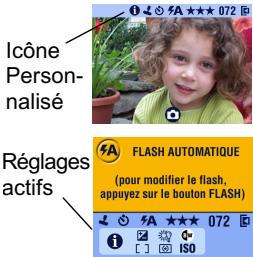
Lorsque l'icône Personnalisé ⓘ s'affiche dans la barre d'état, appuyez sur le bouton Flash.
Les réglages actifs s'affichent sur l'écran à cristaux liquides.
Pour vous prendre vous-même en photo
Le retardateur permet de prendre une photo 10 secondes après avoir enfoncé le bouton de l'obturateur.
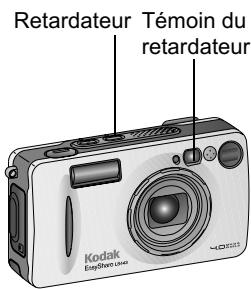
1 Placez l'appareil sur une surface plane ou sur un trépied.
2 Dans n'importe quel mode Photo, appuyez sur le bouton Retardateur.
L'icône Retardateur 🌐 apparaît sur la barre d'état.
3 Cadrez la photo. Enfoncez le bouton de l'obturateur à mi-course pour régler l'exposition et la mise au point, puis complètement. Placez-vous dans la scène de la photo.
Le témoin blanc du retardateur clignote lentement pendant 8 secondes, puis rapidement pendant 2 secondes, jusqu'à la prise de la photo.
La fonction du retardateur se désactive après la prise de la photo ou un changement de mode.
Pour désactiver le retardateur avant que la photo soit prise, appuyez sur le bouton Retardateur (le réglage du retardateur reste actif).
Prise de photos en rafale
Le mode Rafale permet de prendre jusqu'à trois photos en succession rapide. C'est un réglage idéal pour les événements sportifs et les objets mobiles. Lorsque vous utilisez le mode Rafale, les modes Flash et Retardateur sont désactivés.
Activation du mode Rafale
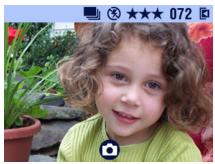
Dans n'importe quel mode Photo, appuyez deux fois sur le bouton Retardateur.
L'icône Rafale 📁 apparaît sur la barre d'état.
REMARQUE : ce réglage reste actif jusqu'à ce que vous éteigniez l'appareil ou changiez de mode.
Prendre des photos
1 Enfoncez le bouton de l'obturateur à mi-course afin de régler la mise au point automatique et l'exposition pour toutes les photos de la séquence en rafale.
2 Maintenez la pression sur le bouton de l'obturateur et enfoncez-le complètement pour prendre les photos.
L'appareil prend jusqu'à trois photos en succession rapide. Il s'arrête lorsque vous relâchez le bouton de l'obturateur, lorsque trois photos ont été prises ou lorsque la capacité maximale de stockage a été atteinte.
Les réglages d'exposition, de mise au point, de balance des blancs et d'orientation choisis pour la première photo seront appliqués aux trois photos.
Menus du mode Photo
 | Stockage d'images(page 12) |  | Zone de mise au point(page 37) |
 | Compensation d'exposition(page 32) |  | Vitesse ISO (page 38) |
 | Balance des blancs(page 33) |  | Exposition longue durée(page 39) |
 | Qualité de l'image (page 34) |  | Horodatage (page 40) |
 | Mode couleur (page 35) |  | Capteur d'orientation(page 41) |
 | Mesure de l'exposition(page 36) |  | Menu Configuration(page 67) |
Réglage de la compensation d'exposition
Déterminez la quantité de lumière pénétrant dans l'appareil à l'aide de la compensation d'exposition. Ce réglage s'avère utile pour les photos prises dans une grande salle, avec une faible luminosité et sans flash.
Ajustez l'exposition de plus ou moins 2 degrés, par incréments d'un demi degré.
REMARQUE : la compensation d'exposition ne peut pas être utilisée avec l'exposition longue durée.
1 Dans n'importe quel mode Photo, appuyez sur le bouton Menu.
2 Orientez le bouton directionnel ▲/▼ pour mettre en surbrillance l'option Compensation d'exposition ☒, puis appuyez sur le bouton OK.
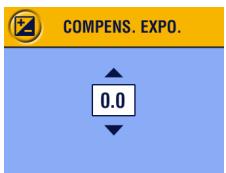
3 Orientez le bouton directionnel ▲/▼ pour sélectionner le réglage Compensation d'exposition.
Si les photos sont surexposées, réduisez la valeur.
Si les photos sont sous-exposées, augmentez la valeur.
4 Appuyez sur le bouton OK pour accepter les modifications.
5 Appuyez sur le bouton Menu pour quitter le menu.
6 Utilisez l'écran à cristaux liquides pour cadrer le sujet. Enfoncez le bouton de l'obturateur à mi-course pour régler la mise au point, puis complètement pour prendre la photo.
Ce réglage est conservé jusqu'à ce que vous modifiez la position du cadran de sélection de mode ou que vous éteigniez l'appareil.
Réglage de la balance des blancs
Les blancs paraissent blancs à la lumière du jour mais risquent de varier sous des éclairages différents. Utilisez la balance des blancs pour corriger les variations de couleur pouvant survenir lorsque vous prenez des photos avec des sources d'éclairage différentes.
1 Dans n'importe quel mode Photo, appuyez sur le bouton Menu.
2 Orientez le bouton directionnel ▲/▼ pour mettre en surbrillance l'option Balance des blancs 🌐, puis appuyez sur le bouton OK.

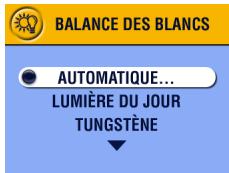
3 Orientez le bouton directionnel ▲/▼ pour choisir une option, puis appuyez sur le bouton OK.
Automatique (par défaut) — ajuste automatiquement la balance des blancs. Idéal pour les photos ordinaires
Lumière du jour — pour les photos prises avec un éclairage naturel.
Tungstène — remédie au halo orange émis par les ampoules électriques. Idéal pour les photos prises à l'intérieur, sans flash, sous un éclairage tungstène ou halogène.
Fluorescent — remédie au halo vert émis par les ampoules fluorescentes. Idéal pour les photos prises à l'intérieur, sans flash, sous un éclairage fluorescent.
4 Appuyez sur le bouton Menu pour quitter le menu.
Ce réglage reste actif jusqu'à ce que vous éteigniez l'appareil ou changiez de mode.
Réglage de la qualité d'image
Le réglage Qualité permet de sélectionner la résolution des images.
1 Dans n'importe quel mode Photo, appuyez sur le bouton Menu.
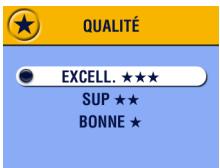
2 Orientez le bouton directionnel ▲/▼ pour mettre en surbrillance l'option Qualité ★, puis appuyez sur le bouton OK.
3 Mettez une option en surbrillance :
Excellente ★★★ (4 MP) _ Pour des tirages papier allant jusqu'à 50 x 75 cm. Les photos obtenues présentent la résolution la plus élevée et la taille de fichier maximale.
★★★ apparaît dans la barre d'état.
Supérieure ★★ (2,2 MP) _ Pour des tirages papier allant jusqu'à 20 x 25 cm. Les photos obtenues présentent une résolution moyenne et la taille des fichiers est réduite.
★★ apparaît dans la barre d'état.
Bonne ★ (1 MP) — Pour un envoi par courrier électronique ou un affichage à l'écran. Les photos présentent une résolution inférieure et la taille des fichiers est réduite au maximum.
★ apparaît dans la barre d'état.
4 Appuyez sur le bouton OK.
5 Appuyez sur le bouton Menu pour quitter le menu.
6 Ce réglage est conservé jusqu'à ce que vous le changiez.
Réglage du mode couleur
Le réglage des modes de couleur permet de contrôler les tons et l'ambiance créés par les couleurs.
1 Dans n'importe quel mode Photo, appuyez sur le bouton Menu.
2 Orientez le bouton directionnel ▲/▼ pour mettre en surbrillance l'option Mode couleur BW, puis appuyez sur le bouton OK.
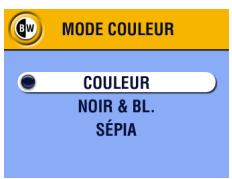
3 Orientez le bouton directionnel ▲/▼ pour choisir une option, puis appuyez sur le bouton OK.
Couleur (par défaut) — pour les photos couleur
Noir et blanc — pour les photos noir et blanc
Sépia — pour les photos couleur sépia à l'aspect ancien
4 Appuyez sur le bouton Menu pour quitter le menu.
Ce réglage reste actif jusqu'à ce que vous éteigniez l'appareil ou changiez de mode.
Réglage de la mesure de l'exposition
La mesure de l'exposition sert à régler la quantité de lumière nécessaire devant entrer dans l'objectif.
1 Dans n'importe quel mode Photo, appuyez sur le bouton Menu.
2 Orientez le bouton directionnel ▲/▼ pour mettre en surbrillance l'option Mesure de l'exposition ⚙, puis appuyez sur le bouton OK.
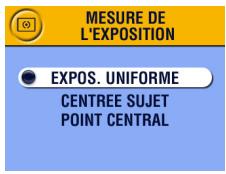
3 Orientez le bouton directionnel ▲/▼ pour choisir une option, puis appuyez sur le bouton OK.
Exposition uniforme — évalue l'éclairage de l'ensemble de la photo pour une exposition optimale de toutes les parties de l'image. Idéal pour les photos ordinaires.
Centrée sujet — évalue l'éclairage du sujet au centre dans le viseur. Idéal pour les sujets à contre-jour.
Point central — similaire à l'option Centrée sujet, mais la mesure est concentrée sur une plus petite partie du sujet centré dans le viseur. Idéal pour obtenir une exposition exacte d'une zone spécifique de la photo.
4 Appuyez sur le bouton Menu pour quitter le menu.
Ce réglage est conservé jusqu'à ce que vous le changiez.
Réglage de la zone de mise au point
Ce réglage permet de sélectionner une zone de mise au point concentrée ou étendue.
1 Dans n'importe quel mode Photo, appuyez sur le bouton Menu.
2 Orientez le bouton directionnel ▲/▼ pour mettre en surbrillance l'option Zone de mise au point [ ], puis appuyez sur le bouton OK.
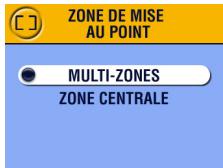
3 Orientez le bouton directionnel ▲/▼ pour choisir une option, puis appuyez sur le bouton OK.
Multi-zones (par défaut) — évalue trois zones à partir desquelles une mise au point uniforme est appliquée. Idéal pour les photos ordinaires.
Voir Utilisation des marques du cadrage de la mise au point automatique, page 25.
Zone centrale — évalue la petite surface au centre du viseur. Idéal pour obtenir une mise au point précise sur une zone spécifique de la photo.
4 Appuyez sur le bouton Menu pour quitter le menu.
Ce réglage est conservé jusqu'à ce que vous le changiez.
Réglage de la vitesse ISO
Ce réglage permet de contrôler la sensibilité de l'appareil à la lumière. Utilisez une valeur faible pour les scènes très lumineuses et une valeur plus élevée pour les scènes sombres.
REMARQUE : une vitesse ISO élevée peut rendre la photo moins nette que si elle avait été prise avec une vitesse moins rapide. Ces réglages sont disponibles uniquement en mode Automatique, Paysage et Macro.
1 Appuyez sur le bouton Menu.
2 Orientez le bouton directionnel ▲/▼ pour régler l'option Vitesse ISO
ISO, puis appuyez sur le bouton OK.
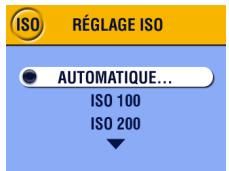
3 Orientez le bouton directionnel ▲/▼ pour choisir une option, puis appuyez sur le bouton OK.
Automatique (par défaut) — règle la vitesse ISO en fonction de la luminosité de chaque scène. Idéal pour les photos ordinaires.
ISO 100 — pour les photos de sujets immobiles sous éclairage naturel lumineux, lorsque l'on cherche à obtenir des détails extrêmement précis. Idéal pour les portraits et les scènes faiblement éclairées.
ISO 200 — pour les photos par temps couvert. Idéal lorsque vous désirez accroître la vitesse sans nuire à la qualité de l'image.
ISO 400 — pour les photos prises à la tombée de la nuit ou de nuit sans que le flash puisse être utilisé. Idéal pour les événements sportifs et pour les photos en intérieur, avec ou sans flash.
4 Appuyez sur le bouton Menu pour quitter le menu.
Ce réglage reste actif jusqu'à ce que vous éteigniez l'appareil ou changiez de mode.
Réglage de l'exposition longue durée
Utilisez cette option pour contrôler la durée d'ouverture de l'obturateur. Les réglages possibles sont : Désactivé ; 0,7 ; 1 ; 1,5 ; 2 ; 3 et 4 secondes.
REMARQUE : l'exposition longue durée ne peut pas être utilisée avec la compensation d'exposition. Si la vitesse ISO a été changée, elle est redéfinie sur Automatique.
Réglage de l'exposition longue durée
1 Dans n'importe quel mode Photo, appuyez sur le bouton Menu.
2 Orientez le bouton directionnel ▲/▼ pour mettre en surbrillance l'option Exposition longue durée LT, puis appuyez sur le bouton OK.
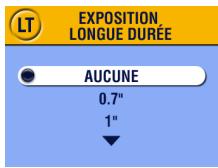
3 Orientez le bouton directionnel ▲/▼ pour choisir une option, puis appuyez sur le bouton OK.
4 Appuyez sur le bouton Menu pour quitter le menu.
Prendre la photo
1 Placez l'appareil sur une surface plane ou sur un trépied.
2 Utilisez l'écran à cristaux liquides pour cadrer le sujet. Enfoncez le bouton de l'obturateur à mi-course pour régler la mise au point, puis complètement pour prendre la photo.
Ce réglage est conservé jusqu'à ce que vous modifiez la position du cadran de sélection de mode ou que vous éteigniez l'appareil.
| Flash par défaut : | Désactivé |
| Flashes disponibles : | Automatique, Désactivé, D'appoint, Yeux rouges |
| L'appareil revient au réglage par défaut : | Quand vous changez de mode ou que vous éteignez l'appareil. |
Horodatage des photos
La fonction Horodatage permet d'imprimer la date sur les photos.
1 Assurez-vous que l'horloge de l'appareil photo indique la bonne date (page 9).
2 Dans n'importe quel mode Photo, appuyez sur le bouton Menu.
3 Orientez le bouton directionnel ▲/▼ de façon à mettre en surbrillance l'option Horodatage , puis appuyez sur le bouton OK.
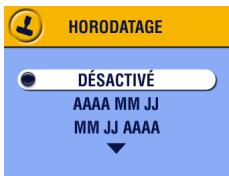
4 Orientez le bouton directionnel ▲/▼ pour choisir une option, puis appuyez sur le bouton OK.
5 Appuyez sur le bouton Menu pour quitter le menu.
La date en cours s'imprimera désormais dans l'angle inférieur droit des photos. Ce réglage est conservé jusqu'à ce que vous le changiez.
Réglage du capteur d'orientation
Si vous tournez votre appareil photo pour prendre une photo (un portrait, par exemple), le capteur d'orientation réoriente la photo de sorte qu'elle s'affiche dans le bon sens.
Le capteur d'orientation est activé par défaut. Vous pouvez le désactiver pour afficher les photos dans leur sens d'origine.
REMARQUE : lorsque le sujet se trouve au-dessus ou en dessous de vous (objet dans le ciel, au sol ou sur une table), désactivez le capteur d'orientation afin que les photos ne pivotent pas inutillement.
1 Dans n'importe quel mode Photo, appuyez sur le bouton Menu.
2 Orientez le bouton directionnel ▲/▼ pour mettre en surbrillance l'option Capteur d'orientation □, puis appuyez sur le bouton OK.
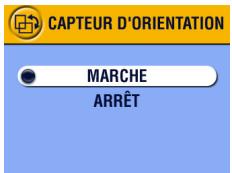
3 Orientez le bouton directionnel ▲/▼ pour activer ou désactiver l'option, puis appuyez sur le bouton OK.
4 Appuyez sur le bouton Menu pour quitter le menu.
Ce réglage est conservé jusqu'à ce que vous le changiez.
Autres fonctions
○ Choix de la mémoire interne ou de la carte mémoire (MMC ou SD), page 12
Prise de vidéos, page 43
○ Marquage des photos et vidéos, page 61
3 Prise de vidéos
Sélectionnez le mode Vidéo pour filmer des séquences vidéo ou personnaliser les réglages de prise de vidéos. Avant de réaliser une séquence vidéo, assurez-vous que l'emplacement de stockage de la vidéo vous convient (voir page 12).
REMARQUE : le flash n'est pas disponible en mode Vidéo. Vous pouvez changer le zoom optique avant (mais pas pendant) l'enregistrement de la vidéo.
Prise d'une vidéo
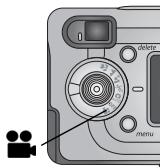
1 Tournez le cadran de sélection de mode sur la position Vidéo 🎯.
Une image en direct, ainsi que la barre d'état et la durée d'enregistrement disponible, apparaissent sur l'écran à cristaux liquides.
2 Cadrez le sujet à l'aide du viseur ou de l'écran à cristaux liquides.
REMARQUE : pour économiser la batterie, appuyez sur le bouton OK afin d'éteindre l'écran à cristaux liquides.
3 Enfoncez complètement le bouton de l'obturateur et relâchez-le avant 2 secondes.
Le témoin clignote en vert lors de l'enregistrement. L'enregistrement s'arrête lorsque vous rappuyez sur le bouton de l'obturateur ou lorsque l'emplacement de stockage actuel est saturé.
REMARQUE : si vous préférez, vous pouvez appuyer sur le bouton de l'obturateur et le maintenir enfoncé pendant plus de deux secondes pour procéder à l'enregistrement. Relâchez-le ensuite pour arrêter l'enregistrement.
Voir page 113 pour connaître les capacités de stockage des vidéos.
Visualisation rapide — visualisation de la vidéo venant d'être prise
Lorsque vous venez de filmer une séquence vidéo, l'écran à cristaux liquides affiche la première image de la vidéo pendant environ 5 secondes. Lorsque cette image est affichée, vous pouvez :
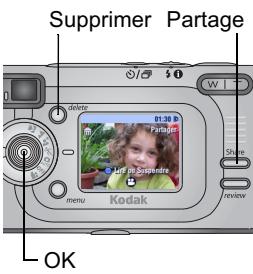
○ Visualiser la vidéo : si vous ne faites rien, la vidéo est enregistrée.
○ Lire la vidéo : appuyez sur le bouton OK.
Appuyez sur ▲/▼ pour régler le volume.
Appuyez de nouveau sur OK pour interrompre la lecture de la vidéo.
○ Partager la vidéo : appuyez sur le bouton Partage (« Share ») pour marquer la vidéo afin de l'envoyer par courrier électronique ou de la classer dans le dossier Favoris (voir page 61).
○ Effacer la vidéo : appuyez sur le bouton Supprimer lorsque la vidéo et le symbole 📄 s'affichent.
Pour économiser la pile/batterie, vous pouvez désactiver la fonctionnalité de visualisation rapide. Voir page 68. Lorsque la visualisation rapide est désactivée, la vidéo ne s'affiche pas dans l'écran à cristaux liquides.
Utilisation du zoom optique
Utilisez le zoom optique pour diviser jusqu'à 3 la distance qui vous sépare du sujet. Lorsque vous mettez l'appareil photo sous tension, l'objectif est réglé sur la position grand angle.
REMARQUE : vous pouvez modifier le zoom optique avant le début de l'enregistrement vidéo, mais il n'est plus possible de le modifier une fois l'enregistrement commencé.
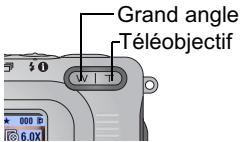
1 Cadrez le sujet à l'aide du viseur ou de l'écran à cristaux liquides.
2 Appuyez sur le bouton Téléobjectif (T) pour effectuer un zoom avant ou sur le bouton Grand angle (W) pour effectuer un zoom arrière.
L'objectif sort ou se rétracte. La photo agrandie s'affiche dans le viseur ou sur l'écran à cristaux liquides.
3 Appuyez sur le bouton de l'obturateur pour enregistrer la vidéo.
Menus Vidéo
 | Stockage d'images(page 12) |
 | Menu Configuration(page 67) |
Pour vous prendre vous-même en vidéo
Lorsque le retardateur est utilisé, l'enregistrement de la vidéo commence 10 secondes après avoir enfoncé le bouton de l'obturateur.
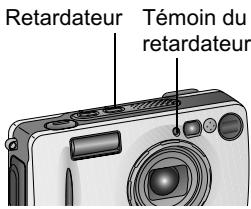
1 Placez l'appareil sur une surface plane ou sur un trépied.
2 Tournez le cadran de sélection de mode sur la position Vidéo 🚗, puis appuyez sur le bouton Retardateur.
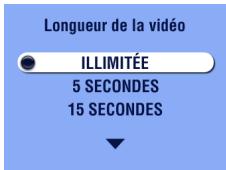
3 Orientez le bouton directionnel ▲/▼ pour choisir parmi les options Longueur vidéo, puis appuyez sur le bouton OK :
Illimitée _ Enregistre jusqu'à ce que vous arrêtiez l'enregistrement ou jusqu'à ce que l'emplacement de stockage actuel soit saturé.
Secondes _ Enregistre pendant la durée spécifiée ou jusqu'à ce que l'emplacement de stockage actuel soit saturé.
4 Cadrez la scène, puis enfoncez complètement le bouton de l'obturateur. Placez-vous dans la scène de la photo.
Le témoin blanc du retardateur clignote lentement pendant 8 secondes, puis à une cadence plus rapide pendant 2 secondes. Le retardateur est désactivé après la prise de la vidéo.
REMARQUE : pour arrêter l'enregistrement avant la durée spécifiée, appuyez sur le bouton de l'obturateur (le réglage du retardateur reste actif). Lorsque l'emplacement de stockage actuel ne dispose plus de suffisamment de place, certaines options de durée de la vidéo ne s'affichent plus. Voir page 113 pour connaître les capacités de stockage des vidéos.
4 Visualisation des photos et des vidéos
Appuyez sur le bouton Visualisation pour afficher vos photos et vidéos et les modifier. Rappelez-vous que vous pouvez appuyer sur le bouton de l'obturateur à tout moment pour prendre une photo, même en mode Visualisation.
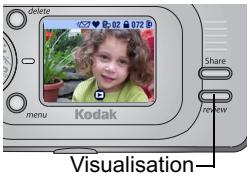
1 Appuyez sur le bouton Visualisation.
L'écran à cristaux liquides affiche la
dernière photo ou vidéo que vous avez prise.
2 Appuyez sur le bouton Visualisation pour quitter ce mode.
lcônes photo et vidéo
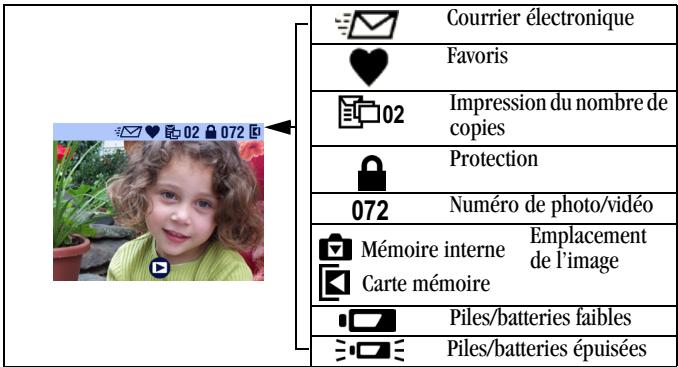
Visualisation d'une image ou d'une vidéo
1 Appuyez sur le bouton Visualisation.
2 Orientez le bouton directionnel ◀/▶ afin de faire défiler les photos et les vidéos. Pour un défilement plus rapide, maintenez le bouton ◀/▶ enfoncé.
Visualisation simultanée de plusieurs photos ou vidéos
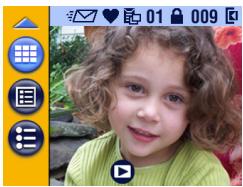
1 Appuyez sur le bouton Visualisation.
2 Orientez le bouton directionnel ▼ ou
○ Appuyez sur le bouton Menu.
Orientez le bouton directionnel ▲/▼ pour mettre en surbrillance l'option Affichage multiple 📄.
○ Appuyez sur le bouton OK.
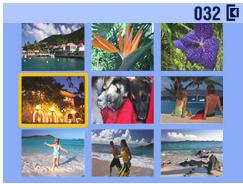
Neuf miniatures de photos ou de vidéos s'affichent alors simultanément.
3 Orientez le bouton directionnel ▲/▼ pour afficher la série de miniatures suivante ou précédente.
4 Orientez le bouton directionnel ◀/▶ pour faire défiler les miniatures une par une.
La photo sélectionnée apparaît en jaune.
5 Appuyez sur le bouton OK pour afficher uniquement la photo sélectionnée.
Lecture d'une vidéo
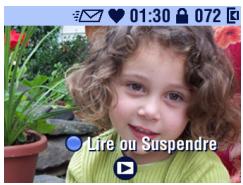
Pour lire une séquence vidéo, appuyez sur le bouton OK. Pour interrompre une vidéo, appuyez sur le bouton OK au cours de la lecture.
Pour régler le volume, orientez le bouton directionnel ▲/▼ pendant la lecture.
Pour rembobiner la vidéo, orientez le bouton directionnel ◀ pendant la lecture. Pour lire la vidéo, appuyez sur le bouton OK.
Pour accéder/revenir à la photo ou à la vidéo suivante/précédente, orientez le bouton directionnel ◄/▶ lorsqu'aucune vidéo n'est en cours de lecture.
Suppression de photos et de vidéos
1 Appuyez sur le bouton Visualisation.
2 Orientez le bouton directionnel ◀/▶ pour localiser une photo ou une vidéo (ou sélectionnez-en une en affichage multiple), puis appuyez sur le bouton Supprimer.
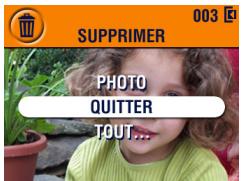
3 Orientez le bouton directionnel ▲/▼ pour choisir une option, puis appuyez sur le bouton OK :
PHOTO ou VIDÉO — Efface la photo ou la vidéo affichée.
QUITTER _ Ferme l'écran de suppression.
TOUT _ Supprime toutes les photos et vidéos stockées à l'emplacement de stockage actuel.
REMARQUE : les photos et vidéos protégées ne peuvent pas être supprimées de cette manière. Vous devez retirer leur protection avant de les supprimer (page 54).
4 Une fois la suppression effectuée, orientez le bouton directionnel ◄/▶ pour rester en mode de suppression et faites défiler les différentes photos et vidéos. Pour quitter ce mode, appuyez sur le bouton Supprimer.
Menus du mode de visualisation
| [X0TW] | Agrandir (page 53) | [T24W] | Affichage de la date de la vidéo (page 58) |
 | Protéger (page 54) | [XC25] | Affichage multiple (page 50) |
 | Stockage d'images (page 12) |  | Infos sur la photo (page 59) |
| [VWD2] | Diaporama (page 54) | [KXY7] | Menu Configuration (page 67) |
 | Copier (page 57) |
Agrandissement des photos
La fonction Agrandir permet d'agrandir les différentes parties d'une photo.
1 Appuyez sur le bouton Visualisation, puis recherchez une photo.
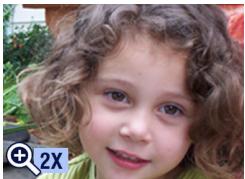
2 Pour effectuer un agrandissement 2x, appuyez sur le bouton OK. Pour effectuer un agrandissement 4x, appuyez de nouveau sur le bouton OK.
La photo est agrandie. L'icône Agrandir ⊕ et la valeur d'agrandissement s'affichent à l'écran.
3 Orientez le bouton directionnel ▲/▼ ◀/► afin de naviguer dans l'image.
4 Appuyez sur le bouton OK pour rétablir la taille initiale de la photo (1X).
5 Orientez le bouton directionnel ◀/▶ pour rechercher une photo différente ou appuyez sur le bouton Visualisation pour quitter ce mode.
Protection des photos et des vidéos contre la suppression
1 Appuyez sur le bouton Visualisation, puis recherchez la photo ou la vidéo que vous souhaitez protéger.
2 Appuyez sur le bouton Menu.
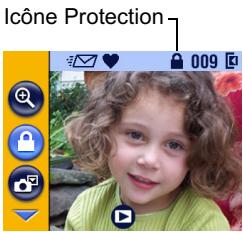
3 Orientez le bouton directionnel ▲/▼ pour mettre en surbrillance l'option Protection 🔒, puis appuyez sur le bouton OK.
La photo ou la vidéo est protégée et ne peut pas être supprimée. L'icône de protection apparaît lors de l'affichage de l'image ou de la vidéo protégée.

ATTENTION :
Le formatage de la mémoire interne ou de la carte mémoire MMC/SD a pour effet de supprimer toutes les photos, vidéos et adresses électroniques (y compris celles qui sont protégées).
4 Pour retirer la protection, appuyez de nouveau sur le bouton OK.
5 Appuyez sur le bouton Menu pour quitter le menu.
Exécution d'un diaporama
Utilisez le diaporama pour afficher vos photos et vidéos sur l'écran à cristaux liquides. Pour exécuter un diaporama sur un téléviseur ou sur un autre périphérique externe, voir page 56.
Lancement du diaporama
1 Appuyez sur le bouton Visualisation, puis sur le bouton Menu.
2 Orientez le bouton directionnel ▲/▼ pour mettre en surbrillance l'option Diaporama 📄, puis appuyez sur le bouton OK.
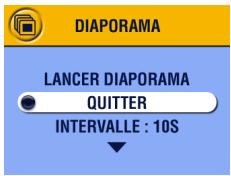
3 Orientez le bouton directionnel ▲/▼ pour mettre en surbrillance l'option Lancer diaporama, puis appuyez sur le bouton OK. Les photos ou les vidéos s'affichent une fois dans l'ordre dans lequel elles ont été prises. L'appareil photo retourne ensuite à l'écran Menu.
4 Pour annuler le diaporama, appuyez sur le bouton OK.
Modification de l'intervalle d'affichage du diaporama
Le réglage par défaut de l'intervalle d'affichage est de 5 secondes par image. Vous pouvez l'augmenter jusqu'à 60 secondes.
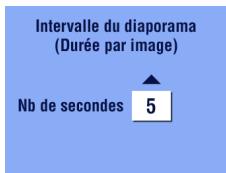
1 Dans le menu Diaporama, orientez le bouton directionnel ▲/▼ pour mettre en surbrillance l'option Intervalle, puis appuyez sur le bouton OK.
2 Sélectionnez un intervalle d'affichage. Pour faire défiler les secondes rapidement, maintenez la touche ▲/▼ enfoncée.
3 Appuyez sur le bouton OK.
Ce réglage de l'intervalle est conservé jusqu'à ce que vous le changiez.
Activation du diaporama en boucle
Si l'option Boucle est activée, le diaporama défile en continu.
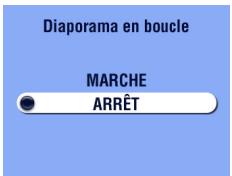
1 Dans le menu Diaporama, orientez le bouton directionnel ▲/▼ pour mettre en surbrillance l'option Boucle, puis appuyez sur le bouton OK.
2 Orientez le bouton directionnel ▲/▼ pour mettre en surbrillance l'option Marche, puis appuyez sur le bouton OK.
Lorsque vous lancez un diaporama, il est répété jusqu'à ce que vous l'annuliez en appuyant sur le bouton OK ou jusqu'à épuisement de la batterie. Ce réglage est conservé jusqu'à ce que vous le changiez.
Affichage des photos et des vidéos sur un téléviseur
Vous pouvez afficher des photos et des vidéos sur un téléviseur, un moniteur ou n'importe quel autre périphérique équipé d'une sortie vidéo (la qualité des photos peut ne pas être aussi bonne sur un téléviseur que sur un moniteur ou un tirage papier).
REMARQUE : assurez-vous que le paramètre Sortie vidéo est correctement défini sur NTSC ou PAL (page 71).
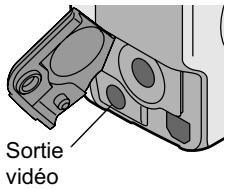
1 Connectez le port de sortie vidéo de l'appareil photo et le port d'entrée vidéo du téléviseur à l'aide du câble audio/vidéo. Pour plus d'informations, reportez-vous au guide d'utilisation de votre téléviseur.
L'écran à cristaux liquides de l'appareil photo s'éteint et l'écran du téléviseur prend le relais.
2 Visualisez les photos et vidéos sur l'écran du téléviseur.
REMARQUE : le diaporama s'arrête si le câble audio/vidéo est connecté ou déconnecté alors qu'il est en cours d'exécution.
Copie de photos et de vidéos
Vous pouvez copier des photos ou des vidéos d'une carte mémoire vers la mémoire interne et inversement.
Avant de copier des fichiers, vérifiez les éléments suivants :
O Une carte doit être insérée dans l'appareil photo.
L'emplacement de stockage des photos sélectionné sur l'appareil photo correspond à l'emplacement à partir duquel vous copiez les photos. Voir Choix de la mémoire interne ou de la carte mémoire (MMC ou SD), page 12.
Pour copier des photos ou des vidéos :
1 Appuyez sur le bouton Visualisation, puis sur le bouton Menu.
2 Orientez le bouton directionnel ▲/▼ pour mettre en surbrillance l'option Copier ▶, puis appuyez sur le bouton OK.
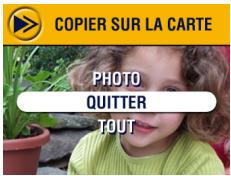
3 Orientez le bouton directionnel ▲/▼ pour mettre l'option de votre choix en surbrillance :
PHOTO ou VIDÉO — Copie l'image actuellement sélectionnée.
QUITTER _ Renvoie à l'écran de copie.
TOUT _ Copie toutes les images et les vidéos de l'emplacement de stockage sélectionné vers un autre emplacement.
4 Appuyez sur le bouton OK.
5 Une barre de progression indique l'avancement de la copie. Pour plus d'informations sur la numérotation des photos, voir page 115.
REMARQUE :
Les photos et les vidéos sont copiées et non déplacées. Pour retirer les photos et les vidéos de leur emplacement d'origine une fois qu'elles ont été copiées, supprimez-les (voir page 51).
Les marques qui ont été définies pour l'impression, l'envoi par courrier électronique et les favoris ne sont pas copiées. Les réglages de protection ne sont pas copiés. Pour appliquer une protection à une photo ou à une vidéo, voir page 54.
Affichage de la date de la vidéo
Pour afficher la date et l'heure de prise de vue (uniquement au cours de la lecture vidéo sur l'appareil photo) :
1 Appuyez sur le bouton Visualisation, puis sur le bouton Menu.
2 Orientez le bouton directionnel ▲/▼ pour mettre en surbrillance l'option Affichage de la date de la vidéo, puis appuyez sur le bouton OK.
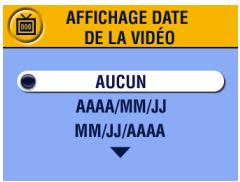
3 Orientez le bouton directionnel ▲/▼ pour choisir une option, puis appuyez sur le bouton OK.
4 Appuyez sur le bouton Menu pour quitter le menu.
La date et l'heure de prise de vue s'affichent au cours de la lecture vidéo sur l'appareil photo. Ce réglage est conservé jusqu'à ce que vous le changiez.
Affichage des informations relatives aux photos ou vidéos
1 Appuyez sur le bouton Visualisation, puis sur le bouton Menu.
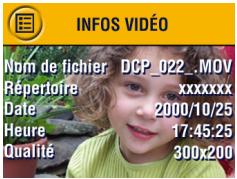
2 Orientez le bouton directionnel ▲/▼ pour mettre en surbrillance l'option À propos de, puis appuyez sur le bouton OK. Les informations relatives à la photo ou à la vidéo s'affichent.
3 Pour afficher des informations sur la photo ou la vidéo suivante ou précédente, orientez le bouton directionnel ◄/►. Appuyez sur le bouton Menu pour quitter le menu.
5 Marquage des photos et vidéos
Le bouton Partage (« Share ») vous permet de marquer vos photos et vidéos. Une fois qu'elles ont été transférées sur votre ordinateur, vous pouvez partager :
Des photos marquées
○ Par impression
○ Par courrier électronique
○ Comme favoris, pour une organisation plus facile de votre ordinateur
Des vidéos marquées
○ Par courrier électronique
○ Comme favoris
lcônes de partage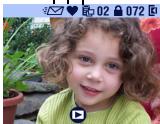 |  | Imprimer(page 62) |
 | Courrier électronique(page 63) | |
 | Favoris (page 64) |
Quand puis-je marquer mes photos et mes vidéos ?
Marquez vos photos et vidéos lorsqu'elles apparaissent sur l'écran à cristaux liquides :
○ Juste après les avoir prises, au cours de la visualisation rapide (voir page 24 et page 44).
○ Après avoir appuyé sur le bouton Visualisation (voir page 49).
REMARQUE : les marques restent jusqu'à leur suppression. Lorsqu'une photo ou une vidéo marquée est copiée, la marque n'est pas copiée. Dans une série de photos prises en rafale, seule la dernière image est marquée au cours de la visualisation automatique. Pour plus de détails sur l'organisation, l'impression ou l'envoi par courrier électronique, consultez le guide de démarrage rapide ou l'aide du logiciel Kodak EasyShare.
Marquage des photos pour l'impression
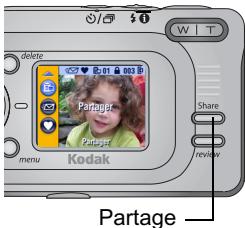
1 Appuyez sur le bouton Visualisation, puis recherchez une photo.
2 Appuyez sur le bouton Partage (« Share »). Mettez en surbrillance l'option Imprimer 📄, puis appuyez sur le bouton OK.*
3 Appuyez sur ▲/▼ pour sélectionner le nombre de copies (de 0 à 99). Zéro supprime la marque d'impression pour la photo sélectionnée.
4 Appuyez sur le bouton OK. Appuyez sur le bouton Partage (« Share ») pour quitter le menu Partage.
L'icône Imprimer apparaît sur la barre d'état. La quantité par défaut est 1. Pour modifier cette valeur par défaut, voir page 68.
* Pour marquer toutes les photos de l'emplacement de stockage, mettez en surbrillance l'option Imprimer tout 📄, appuyez sur le bouton OK, puis indiquez le nombre de copies comme décrit ci-dessus. L'option Imprimer tout n'est pas disponible avec l'option de visualisation rapide.
Pour supprimer les marques d'impression pour toutes les photos de l'emplacement de stockage, mettez en surbrillance l'option Annuler tirages, puis appuyez sur le bouton OK. L'option Annuler tirages n'est pas disponible avec l'option de visualisation rapide.
Impression de photos marquées
Pour l'impression des photos, voir page 86.
Marquage de photos et vidéos pour envoi par courrier électronique
Commencez par créer un carnet d'adresses électroniques sur votre ordinateur à l'aide du logiciel KODAK EASYSHARE, puis copiez jusqu'à 32 adresses électroniques dans la mémoire interne de l'appareil photo. Voir le guide de démarrage rapide ou l'aide du logiciel KODAK EASYSHARE pour plus d'informations.
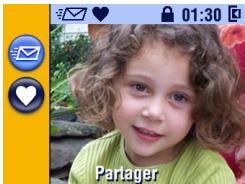
1 Appuyez sur le bouton Visualisation, puis recherchez une photo ou vidéo.
2 Appuyez sur le bouton Partage (« Share »). Mettez l'option Courrier électronique en surbrillance, puis appuyez sur le bouton OK.
3 Orientez le bouton directionnel ▲/▼ pour mettre en surbrillance une adresse électronique, puis appuyez sur le bouton OK. Pour envoyer la photo à plusieurs personnes, répétez l'étape 3 pour chaque adresse.
Les adresses sélectionnées sont cochées et l'icône de courrier électronique apparaît dans la barre d'état.
4 Pour désélectionner une adresse, sélectionnez-la de nouveau et appuyez sur le bouton OK. Pour supprimer toutes les adresses électroniques, mettez en surbrillance l'option Effacer tout.
5 Orientez le bouton directionnel ▲/▼ pour mettre en surbrillance l'option Quitter, puis appuyez sur le bouton OK.
Les images sélectionnées sont enregistrées.
6 Appuyez sur le bouton Partage (« Share ») pour quitter le menu Partage.
Envoi par courrier électronique de photos et vidéos marquées
Lorsque vous transférez les photos et vidéos marquées vers votre ordinateur, l'écran d'adresses électroniques du logiciel KODAK EASYSHARE s'ouvre pour vous permettre d'envoyer immédiatement des photos et vidéos aux adresses spécifiées.
Voir le guide de démarrage rapide ou l'aide du logiciel KODAK EASYSHARE pour plus d'informations sur les carnets d'adresses et l'envoi par courrier électronique.
Marquage de photos et vidéos comme favoris

1 Appuyez sur le bouton Visualisation, puis recherchez une photo ou vidéo.
2 Appuyez sur le bouton Partage (« Share »).
3 Orientez le bouton directionnel ▲/▼ pour mettre en surbrillance l'option Favoris ♥, puis appuyez sur le bouton OK.
L'icône Favoris ♥ apparaît sur la barre d'état.
4 Pour supprimer la marque, appuyez de nouveau sur le bouton OK.
5 Appuyez sur le bouton Partage (« Share ») pour quitter le menu Partage.
Utilisation des Favoris sur votre ordinateur
Lorsque vous transférez des photos et vidéos marquées vers votre ordinateur, vous pouvez facilement les récupérer, les classer et les étiqueter par sujet, date, événement ou toute autre catégorie de votre choix.
Voir le guide de démarrage rapide ou l'aide du logiciel KODAK EASYSHARE pour plus d'informations.

Personnalisation des réglages de l'appareil photo
Sélectionnez le mode Configuration pour personnaliser les réglages de l'appareil photo en fonction de vos préférences.
Pour accéder aux menus et au mode de configuration
1 Quel que soit le mode, appuyez sur le bouton Menu.
2 Orientez le bouton directionnel ▲/▼ pour mettre en surbrillance l'option Configuration ≡, puis appuyez sur le bouton OK.
Menus Configuration
 | Retour au menu précédent |  | Réglage de la date et de l'heure (page 9) |
 | Nombre de tirages par défaut(page 68) |  | Sortie vidéo (page 71) |
 | Visualisation rapide(page 68) |  | Langue (page 72) |
 | Visualisation simultanée(page 70) |  | Formatage (page 73) |
 | Son de l'obturateur(page 70) |  | À propos de (page 74) |
 | Diode de mise au point automatique avec faible éclairage (page 71) |  | Zoom numérique ADZ(page 74) |
Modification du nombre de tirages par défaut
Le réglage du nombre de tirages par défaut détermine la valeur affichée sur l'écran de partage d'impression (page 62). La valeur par défaut est 1.
1 Appuyez sur le bouton Menu.
2 Orientez le bouton directionnel ▲/▼ pour mettre en surbrillance l'option Configuration ≡≡, puis appuyez sur le bouton OK.
3 Orientez le bouton directionnel ▲/▼ pour mettre en surbrillance l'option Nombre de tirages par défaut □, puis appuyez sur le bouton OK.
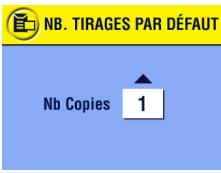
4 Orientez le bouton directionnel ▲/▼ pour sélectionner le nombre de tirages par défaut, puis appuyez sur le bouton OK.
5 Appuyez sur le bouton Menu pour quitter le menu.
Ce réglage est conservé jusqu'à ce que vous le changiez.
Désactivation de la visualisation rapide
Après avoir pris une photo ou une vidéo, l'option de visualisation rapide l'affiche sur l'écran à cristaux liquides pendant environ 5 secondes (voir page 24 et page 44). Pour économiser la batterie, désactivez cette option.
1 Appuyez sur le bouton Menu.
2 Orientez le bouton directionnel ▲/▼ pour mettre en surbrillance l'option Configuration ≡, puis appuyez sur le bouton OK.
3 Orientez le bouton directionnel pour mettre en surbrillance l'option Visualisation rapide 📄, puis appuyez sur le bouton OK.
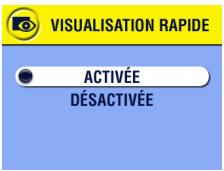
4 Orientez le bouton directionnel pour mettre en surbrillance l'option Désactivé, puis appuyez sur le bouton OK.
5 Appuyez sur le bouton Menu pour quitter le menu.
La photo qui vient d'être prise ne s'affiche pas automatiquement sur l'écran à cristaux liquides. Pour visualiser la photo ou la vidéo, appuyez sur le bouton Visualisation. Ce réglage est conservé jusqu'à ce que vous le changiez.
Activation du mode de visualisation simultanée en modes Photo
La fonction de visualisation simultanée vous permet d'utiliser l'écran à cristaux liquides comme un viseur (voir page 23). Par défaut, cette fonction est désactivée. Appuyez sur le bouton OK pour activer l'écran à cristaux liquides lorsque vous en avez besoin.
REMARQUE : ce mode entraînant une forte réduction de la charge de la pile/batterie, nous vous conseillons de l'utiliser avec modération. En mode Macro ou Vidéo, la visualisation simultanée est activée par défaut.
1 Appuyez sur le bouton Menu.
2 Orientez le bouton directionnel ▲/▼ pour mettre en surbrillance l'option Configuration ≡≡, puis appuyez sur le bouton OK.
3 Orientez le bouton directionnel pour mettre en surbrillance l'option Visualisation simultanée 📄, puis appuyez sur le bouton OK.
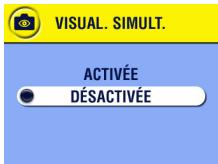
4 Mettez en surbrillance l'option Activé, puis appuyez sur le bouton OK.
L'image en direct s'affiche tant que l'appareil photo est allumé. Appuyez sur le bouton OK pour activer ou désactiver cette option manuellement.
5 Appuyez sur le bouton Menu pour quitter le menu.
Ce réglage est conservé jusqu'à ce que vous le changiez.
Désactivation du son de l'obturateur
1 Appuyez sur le bouton Menu.
2 Orientez le bouton directionnel ▲/▼ pour mettre en surbrillance l'option Configuration ≡≡, puis appuyez sur le bouton OK.
3 Orientez le bouton directionnel pour mettre en surbrillance l'option Son de l'obturateur (☐), puis appuyez sur le bouton OK.
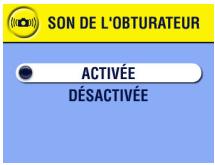
4 Orientez le bouton directionnel ▲/▼ pour mettre en surbrillance l'option Désactivé, puis appuyez sur le bouton OK.
Aucun son n'est émis lors de la prise de la photo.
5 Appuyez sur le bouton Menu pour quitter le menu.
Ce réglage est conservé jusqu'à ce que vous le changiez.
Désactivation de la diode de mise au point automatique avec faible éclairage
Vous avez la possibilité de désactiver la diode de mise au point automatique avec faible éclairage (page 18).
REMARQUE : lorsque cette fonction est désactivée, notez toutefois que les performances de l'appareil photo ne seront pas aussi bonnes sous un éclairage faible.
1 Appuyez sur le bouton Menu.
2 Orientez le bouton directionnel ▲/▼ pour mettre en surbrillance l'option Configuration ≡≡, puis appuyez sur le bouton OK.
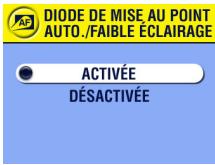
3 Orientez le bouton directionnel pour mettre en surbrillance la diode de mise au point automatique avec faible éclairage AF, puis appuyez sur le bouton OK.
4 Orientez le bouton directionnel pour mettre en surbrillance l'option Désactivé, puis appuyez sur le bouton OK.
5 Appuyez sur le bouton Menu pour quitter le menu.
Ce réglage est conservé jusqu'à ce que vous le changiez.
Réglage de la sortie vidéo
Vous devez avoir correctement réglé la sortie vidéo pour passer un diaporama sur un téléviseur ou un autre périphérique externe (voir page 56).
1 Appuyez sur le bouton Menu.
2 Orientez le bouton directionnel ▲/▼ pour mettre en surbrillance l'option Configuration ≡≡, puis appuyez sur le bouton OK.
3 Orientez le bouton directionnel pour mettre en surbrillance l'option Sortie vidéo 📋, puis appuyez sur le bouton OK.
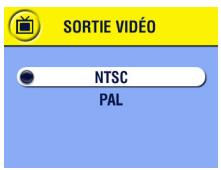
4 Orientez le bouton directionnel pour mettre une option en surbrillance :
NTSC _ Norme appliquée dans la plupart des pays, sauf en Europe et en Chine. Les États-Unis et le Japon utilisent la norme NTSC.
PAL — Norme appliquée en Europe et en Chine.
5 Appuyez sur le bouton OK pour accepter les modifications.
6 Appuyez sur le bouton Menu pour quitter le menu.
Ce réglage est conservé jusqu'à ce que vous le changiez.
Sélection d'une langue
Vous pouvez afficher les menus et les messages d'écran dans différentes langues.
1 Appuyez sur le bouton Menu.
2 Orientez le bouton directionnel ▲/▼ pour mettre en surbrillance l'option Configuration ≡≡, puis appuyez sur le bouton OK.
3 Orientez le bouton directionnel pour mettre en surbrillance l'option Langue ABC, puis appuyez sur le bouton OK.
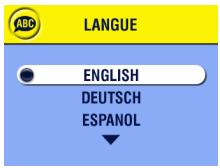
4 Mettez une option en surbrillance, puis appuyez sur le bouton OK.
5 Appuyez sur le bouton Menu pour quitter le menu.
Le texte des écrans s'affiche dans la langue sélectionnée. Ce réglage est conservé jusqu'à ce que vous le changiez.
Formatage de la mémoire interne ou de la carte MMC/SD

ATTENTION :
Le formatage d'une carte efface toutes les photos et vidéos, y compris les fichiers protégés. Le formatage de la mémoire interne efface toutes les photos, vidéos et adresses électroniques (pour restaurer les adresses, consultez l'aide du logiciel KODAK EASYSHARE). Ne retirez pas la carte pendant le formatage, sous peine de l'endommager.
1 Appuyez sur le bouton Menu.
2 Orientez le bouton directionnel ▲/▼ pour mettre en surbrillance l'option Configuration ≡≡, puis appuyez sur le bouton OK.
3 Orientez le bouton directionnel pour mettre en surbrillance l'option Formater 📄, puis appuyez sur le bouton OK.
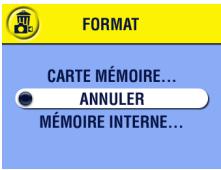
4 Orientez le bouton directionnel pour mettre une option en surbrillance :
CARTE MÉMOIRE _ Supprime toutes les données de la carte ; formate la carte.
ANNULER — Quitte sans faire de modifications.
MÉMOIRE INTERNE — Supprime tous les éléments contenus dans la mémoire interne et formate la mémoire.
5 Appuyez sur le bouton OK.
6 Mettez en surbrillance l'option Continuer formatage, puis appuyez sur le bouton OK.
Une fois le formatage terminé, le menu Configuration s'affiche de nouveau.
Affichage des informations relatives à l'appareil photo
1 Appuyez sur le bouton Menu.
2 Orientez le bouton directionnel ▲/▼ pour mettre en surbrillance l'option Configuration ≡≡, puis appuyez sur le bouton OK.

À PROPOS DE...
Kodak LS443 Micrologiciel v1.0000
3 Orientez le bouton directionnel pour mettre en surbrillance l'option À propos de ⓘ, puis appuyez sur le bouton OK.
Le modèle de l'appareil photo et la version du micrologiciel s'affichent.
4 Appuyez sur le bouton Menu pour quitter le menu.
Modification du zoom numérique ADZ
1 Appuyez sur le bouton Menu.
2 Orientez le bouton directionnel ▲/▼ pour mettre en surbrillance l'option Configuration ≡≡, puis appuyez sur le bouton OK.

ZOOM NUMÉRIQUE ADZ
CONTINUER
PAUSE
AUCUNE
3 Orientez le bouton directionnel pour mettre en surbrillance l'option Zoom numérique ADZ , puis appuyez sur le bouton OK.
4 Orientez le bouton directionnel pour mettre une option en surbrillance :
Aucun _ Désactive le zoom numérique.
Pause — Le zoom numérique est automatiquement activé lorsque vous appuyez sur le bouton du téléobjectif pour le régler à la limite du zoom optique et que vous appuyez de nouveau sur le bouton.
Continu — Le zoom numérique est automatiquement activé lorsque vous appuyez sur le bouton du téléobjectif pour le régler à la limite du zoom optique et que vous maintenez ce bouton enfoncé.
5 Appuyez sur le bouton Menu pour quitter le menu.
7 Installation du logiciel
Configuration requise sous WINDOWS
○ Ordinateur exécutant WINDOWS 98, 98SE, ME, 2000 ou XP.
○ Processeur 233 MHz ou supérieur.
O 64 Mo de mémoire vive disponible (128 Mo sous WINDOWS XP).
○ 200 Mo d'espace disponible sur le disque dur.
○ Lecteur de CD-ROM.
○ Port USB disponible
○ Affichage couleur avec une résolution minimale de 800 x 600 pixels ; couleurs (16 bits) ou couleurs vraies (24 bits) recommandé.
- Accès Internet pour l'impression en ligne et les envois par courrier électronique.
Configuration requise sur MAC OS X
○ Ordinateur MACINTOSH avec processeur G3 ou G4
○ MAC OS 10.1.2 au minimum.
○ 128 Mo de mémoire vive disponible.
○ 200 Mo d'espace disponible sur le disque dur.
○ Lecteur de CD-ROM.
○ Port USB intégré.
○ Affichage couleur avec une résolution minimale de 800 x 600 pixels (milliers ou millions de couleurs recommandé).
- Accès Internet pour l'impression en ligne et les envois par courrier électronique.
Configuration requise sur MACINTOSH OS 8.6/9.x
○ Ordinateur MACINTOSH de type POWERPC
○ MAC OS 8.6 ou 9.x
○ 64 Mo de mémoire vive disponible
○ 200 Mo d'espace disponible sur le disque dur.
○ Lecteur de CD-ROM.
○ Port USB intégré.
○ Affichage couleur avec une résolution minimale de 800 x 600 pixels (milliers ou millions de couleurs recommandé).
- Accès Internet pour l'impression en ligne et les envois par courrier électronique.
REMARQUE : MAC OS 8.6/9.x ne prennent pas en charge les fonctionnalités du bouton Partage (« Share »). MAC OS X est recommandé pour profiter de toutes les fonctionnalités.
Installation du logiciel
Pour plus d'informations sur les applications logicielles incluses sur le CD du logiciel KODAK EASYSHARE, consultez le guide de démarrage rapide ou l'aide du logiciel KODAK EASYSHARE.
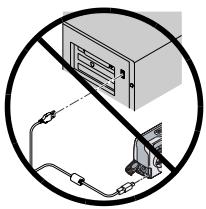
ATTENTION : Installez le logiciel à partir du CD du logiciel KODAK EASYSHARE avant de connecter l'appareil photo ou sa station d'accueil à un ordinateur. Si vous ne procédez pas ainsi, le logiciel risque de ne pas se charger correctement.
1 Avant de commencer, fermez toutes les applications logicielles en cours d'exécution sur l'ordinateur.
2 Insérez le CD du logiciel KODAK EASYSHARE dans le lecteur de CD-ROM.
3 Chargez le logiciel :
Sous WINDOWS — Si la première fenêtre d'installation n'apparaît pas, choisissez Exécuter dans le menu Démarrer et tapez d:\setup.exe où d correspond à la lettre du lecteur qui contient le CD.
MAC OS 8.6 ou 9.x _ Dans la fenêtre d'installation, cliquez sur Continuer.
MAC OS X _ Cliquez deux fois sur l'icône du CD sur le bureau, puis cliquez sur l'icône d'installation.
4 Suivez les instructions qui s'affichent à l'écran pour installer le logiciel. Si vous y êtes invité, redémarrez l'ordinateur à la fin de l'installation.
○ Sélectionnez Par défaut pour installer automatiquement les applications les plus utilisées.
○ Sélectionnez Personnalisé pour choisir les applications de votre choix à installer.
REMARQUE : à l'invite, prenez quelques minutes pour enregistrer électroniquement votre appareil photo et le logiciel. Cela vous permettra de recevoir des informations sur les mises à jour des logiciels et d'enregistrer certains produits fournis avec votre appareil photo. Une connexion à un fournisseur de services Internet est nécessaire pour pouvoir procéder à l'enregistrement électronique. Pour vous enregistrer ultérieurement, visitez le site Web www.kodak.fr/go/register.
Pour plus d'informations sur l'installation, consultez le guide de démarrage rapide.
8 Connexion à l'ordinateur

ATTENTION :
Installez le logiciel à partir du CD du logiciel KODAK EASYSHARE avant de connecter l'appareil photo ou sa station d'accueil à un ordinateur. Si vous ne procédez pas ainsi, le logiciel risque de ne pas se charger correctement.
Vous pouvez transférer photos et vidéos de votre appareil photo vers un ordinateur à l'aide de la station d'accueil pour appareil photo KODAK EASYSHARE LS443 ou à l'aide du câble USB. Voir page 81 pour une connexion via le câble USB.
Utilisation de la station d'accueil pour appareil photo EASYSHARE LS443
La station d'accueil pour appareil photo KODAK EASYSHARE LS443 permet de transférer facilement photos et vidéos vers un ordinateur.
De plus, elle sert de chargeur pour les batteries rechargeables Li-Ion KODAK fournies et alimente l'appareil photo. Pour conserver la batterie chargée, placez votre appareil photo dans la station d'accueil.
Connexion de la station d'accueil pour appareil photo
Après avoir chargé le logiciel KODAK EASYSHARE (voir page 77), connectez la station d'accueil pour appareil photo à votre ordinateur et branchez-la sur une source d'alimentation externe. Vous devez disposer :
○ Du câble USB vendu avec votre appareil photo.
○ De l'adaptateur secteur 5 V fourni avec la station d'accueil.
IMPORTANT : assurez-vous que votre appareil photo ne se trouve PAS dans la station d'accueil lorsque vous connectez cette dernière au secteur et à l'ordinateur.
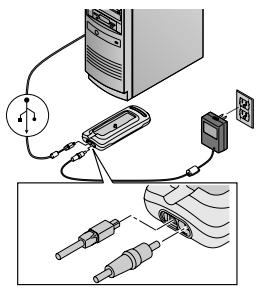
1 Branchez l'extrémité étiquetée du câble USB dans le port USB étiqueté de votre ordinateur (consultez le guide d'utilisation de votre ordinateur pour plus d'informations).
2 Branchez l'autre extrémité du câble USB dans le connecteur USB carré situé à l'arrière de la station d'accueil.
3 Branchez l'adaptateur secteur 5 V sur le connecteur d'alimentation arrondi à l'arrière de la station d'accueil et dans la prise secteur.
IMPORTANT : utilisez uniquement l'adaptateur secteur 5 V livré avec la station d'accueil. L'utilisation d'autres adaptateurs peut endommager l'appareil photo, la station d'accueil ou bien votre ordinateur.
Mise en place de l'appareil photo dans la station d'accueil
Pour charger la batterie ou pour transférer des photos et des vidéos de votre appareil photo vers votre ordinateur :
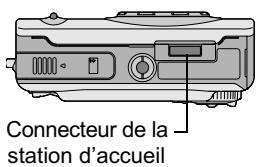
1 Éteignez l'appareil photo.
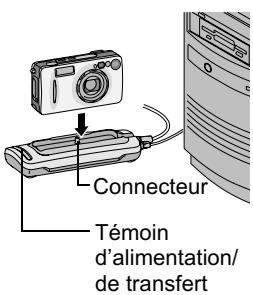
2 Placez l'appareil photo dans la station d'accueil et poussez-le vers le bas pour assurer le contact avec les connecteurs.
Le témoin d'alimentation/de transfert s'allume en vert une fois que l'appareil photo est correctement installé.
L'appareil photo est maintenant alimenté par la station d'accueil.
REMARQUE : si la batterie a besoin d'être rechargée, la station d'accueil commence immédiatement le chargement.
Transfert de photos et de vidéos
Pour transférer vos photos et vidéos de l'appareil photo vers l'ordinateur :
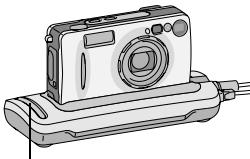
Bouton de connexion, Témoin d'alimentation/ de transfert
1 Placez l'appareil photo dans la station d'accueil. L'appareil photo peut être sous ou hors tension.
Si la batterie est en cours de chargement, celui-ci est interrompu, puis reprend une fois le transfert terminé.
2 Appuyez sur le bouton de connexion.
Le témoin d'alimentation/de transfert clignote en vert pendant le transfert des photos et des vidéos.
3 Pour plus d'informations sur l'impression ou l'envoi par courrier électronique, consultez le guide de démarrage rapide ou l'aide du logiciel KODAK EASYSHARE.
REMARQUE : une fois le transfert de photos et de vidéos terminé, laissez l'appareil photo dans la station d'accueil. Huit minutes après la fin du transfert, la station d'accueil relance le chargement si nécessaire.
Précautions à prendre lorsque vous utilisez un trépied
Ne connectez pas la station d'accueil pour appareil photo à un trépied. Retirez l'appareil de la station d'accueil et installez-le directement sur le trépied.
Chargement de la batterie
La batterie n'est pas fournie préchargée.
1 Éteignez l'appareil photo.
2 Assurez-vous que la batterie est installée dans l'appareil photo (voir page 5).
3 Placez l'appareil photo dans la station d'accueil (voir page 82).
○ Le chargement démarre immédiatement.
Le voyant rouge indique que le chargement est en cours de progression (voir page 103 pour des informations sur les autres voyants de la station d'accueil).
Le chargement complet prend environ 3 heures. Une fois la batterie complètement chargée, vous pouvez laisser l'appareil photo dans la station d'accueil pour que la batterie reste chargée.
Le chargement s'arrête si vous allumez l'appareil photo. Si l'appareil photo placé dans la station d'accueil est sous tension, le chargement se poursuit lorsqu'il passe en mode de mise hors tension automatique (voir page 119).
Le chargement s'interrompt si vous appuyez sur le bouton de connexion de la station d'accueil. Il reprend une fois les photos et vidéos transférées.
REMARQUE : la station d'accueil pour appareil photo recharge uniquement les batteries rechargeables Li-Ion KODAK EASYSHARE fournies.
Connexion à l'aide du câble USB
REMARQUE : n'hésitez pas à utiliser l'adaptateur secteur KODAK pour alimenter l'appareil photo ; cela vous permet d'économiser les batteries lors des transferts d'images (voir page 6).
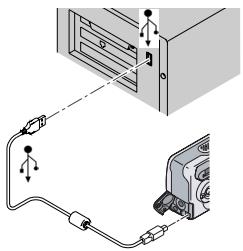
1 Éteignez l'appareil photo.
2 Branchez l'extrémité étiquetée ⬆ du câble USB dans le port USB étiqueté de votre ordinateur.
Consultez le guide d'utilisation de votre ordinateur pour plus d'informations.
3 Branchez l'autre extrémité du câble USB dans le port USB étiqueté de l'appareil photo.
Le logiciel vous guide dans les différentes étapes de la procédure de transfert.
REMARQUE : vous pouvez également utiliser le lecteur de cartes KODAK ou le lecteur-graveur de cartes MMC/SD pour transférer vos photos. Vous pouvez vous procurer les accessoires KODAK auprès de votre revendeur KODAK habituel ou sur le site : http://www.kodak.fr/go/accessories.
Transfert de photos et de vidéos vers votre ordinateur
Pour plus d'informations sur le transfert de photos et de vidéos, consultez le guide de démarrage rapide ou l'aide du logiciel KODAK EASYSHARE.
Impression des images à partir de votre ordinateur
Pour plus d'informations sur l'impression de photos à partir de votre ordinateur, consultez le guide de démarrage rapide ou l'aide du logiciel KODAK EASYSHARE.
Impression à partir d'une carte MMC/SD
Imprimez automatiquement des images marquées en insérant votre carte dans une imprimante disposant d'un logement MMC/SD (consultez le guide d'utilisation de votre imprimante pour plus d'informations).
Réalisez des tirages sur une station KODAK Images compatible avec les cartes MMC/SD. Nous vous recommandons de contacter un revendeur avant de vous déplacer.
○ Apportez votre carte chez votre photographe pour un tirage professionnel.
Commande de tirages en ligne
Le service d'impression KODAK EASYSHARE (fourni par Ofoto http://www.ofoto.com) est l'un des nombreux services d'impression en ligne de qualité inclus avec le logiciel KODAK EASYSHARE. Vous pouvez facilement :
O télécharger vos photos ;
○ modifier, améliorer vos photos et ajouter des bordures ;
○ stocker les photos et les partager avec votre famille et vos amis ;
○ commander des tirages de haute qualité, des cartes de vœux avec photo, des cadres et des albums, avec livraison à domicile.
9 Dépannage
Il se peut que vous ayez des questions sur l'utilisation de votre appareil photo ou de sa station d'accueil. Des informations techniques complémentaires sont disponibles dans le fichier Lisez-moi figurant sur le CD du logiciel KODAK EASYSHARE. Pour obtenir les mises à jour des informations de dépannage, visitez notre site Web à l'adresse suivante : http://www.kodak.fr/go/ls443support.
Dépannage — Appareil photo
Problèmes avec l'appareil photo
| Appareil photo | ||
| Problème | Origine | Solution |
| L'appareil photo ne s'allume pas. | Les piles/batteries ne sont pas correctement installées. | Réinstallez la batterie (page 5). |
| Les piles/batteries ne sont pas chargées. | Rechargez les piles/batteries (page 117). | |
| L'appareil photo ne s'éteint pas ; l'objectif ne se rétracte pas.Le chiffre correspondant au nombre d'images restantes ne diminue pas après la prise d'une photo. | Une pile/batterie non agréée a peut-être été installée dans l'appareil. | Installez la batterie rechargeable Li-Ion KODAK EASYSHARE et réessayez. |
| L'image ne prend pas suffisamment d'espace pour diminuer le nombre des images restantes. | L'appareil photo fonctionne normalement. Continuez à prendre des photos. | |
| L'orientation de la photo n'est pas correcte. | L'appareil photo a pivoté ou s'est incliné lors de la prise de vue. | Réglez le capteur d'orientation (page 41). |
| Le bouton de l'obturateur ne fonctionne pas. | L'appareil photo n'est pas sous tension. | Allumez l'appareil photo (page 7). |
| L'appareil traite une photo, le témoin lumineux (près du viseur) clignote. | Attendez que le témoin lumineux cesse de clignoter avant de prendre une autre photo. | |
| La carte mémoire ou la mémoire interne est saturée. | Transférez des photos vers votre ordinateur (page 81), supprimez des photos de l'appareil photo (page 51), changez d'emplacement de stockage (page 12) ou insérez une carte avec de la mémoire disponible (page 11). | |
| Une partie de la photo est manquante. | Quelque chose a obstrué l’objectif lors de la prise de la photo. | Éloignez vos mains, vos doigts ou tout objet de l’objectif pendant la prise des photos. |
| Votre œil ou la photo n’est pas correctement centré(e) dans le viseur ou sur l’écran à cristaux liquides. | Laissez suffisamment d’espace autour du sujet lorsque vous centrez une image dans le viseur ou sur l’écran à cristaux liquides. | |
| En mode Visualisation, la photo attendue (voire aucune photo) ne s’affiche pas sur l’écran à cristaux liquides. | L’appareil photo n’accède peut-être pas à l’emplacement de stockage correct. | Vérifiez l’emplacement de stockage des images (page 12). |
| Les images stockées sont endommagées. | La carte mémoire a été retirée alors que le témoin lumineux clignotait. | Assurez-vous que le témoin lumineux ne clignote pas avant de retirer la carte. |
| La photo est trop sombre. | Le flash n'est pas activé. | Allumez le flash (page 27). |
| Le sujet est trop éloigné pour que le flash soit efficace. | Déplacez-vous de manière à ce que le sujet ne soit pas à plus de 3,3 m de l'appareil photo ou 1,9 m en mode Téléobjectif. | |
| Le sujet est devant une lumière intense (contre-jour). | Utilisez un flash d'appoint (page 27) ou changez votre position pour que la lumière ne soit pas derrière le sujet. | |
| La lumière est insuffisante. | Augmentez la compensation d'exposition (page 32) ou l'exposition longue durée (page 39). | |
| L'image est trop claire. | Le flash n'est pas nécessaire. | Passez au flash automatique (page 27). |
| Le sujet est trop près pour une utilisation du flash. | Déplacez-vous afin qu'il y ait au moins 50 cm entre l'appareil photo et le sujet. | |
| La cellule photoélectrique est couverte. | Tenez l'appareil photo de manière à ce que la cellule photoélectrique ne soit pas couverte par vos mains ou un objet. | |
| La lumière est trop forte. | Diminuez la compensation d'exposition (page 32). | |
| L'image n'est pas nette. | L'objectif est sale. | Nettoyez l'objectif (page 112). |
| Le sujet était trop proche lors de la prise de la photo. | Déplacez-vous de manière à ce que le sujet soit au moins à 60 cm de l'appareil ou 15,2 cm en mode Macro. | |
| Le sujet ou l'appareil photo a bougé lors de la prise de la photo. | Tenez fermement l'appareil lors de la prise d'une photo. | |
| Le sujet est trop éloigné pour que le flash soit efficace. | Déplacez-vous de manière à ce que le sujet ne soit pas à plus de 3,3 m de l'appareil photo ou 1,9 m en mode Téléobjectif. | |
| Le diaporama ne fonctionne pas sur un périphérique vidéo externe. | Le paramètre Sortie vidéo n'est pas correct. | Définissez la Sortie vidéo de l'appareil photo (NTSC ou PAL, page 71). |
| Le périphérique externe n'est pas correctement configuré. | Reportez-vous au guide d'utilisation du périphérique externe. | |
| L'appareil photo se bloque lors de l'insertion ou du retrait d'une carte mémoire. | L'appareil photo détecte une erreur lors de l'insertion ou du retrait d'une carte mémoire. | Éteignez l'appareil photo, puis rallumez-le. Assurez-vous que l'appareil photo est toujours éteint avant d'insérer ou de retirer une carte mémoire. |
Communications entre l'appareil photo et l'ordinateur
| Communications avec l'appareil photo | ||
| Problème | Origine | Solution |
| L'ordinateur ne peut pas communiquer avec l'appareil photo. | La configuration du port USB de votre ordinateur pose problème. | Reportez-vous au fichier USB.html sur le CD du logiciel EASYSHARE ou consultez la page :www.kodak.fr/go/camerasupport. |
| L'appareil photo est hors tension. | Allumez l'appareil photo (page 7). | |
| Les piles/batteries ne sont pas chargées. | Rechargez les piles/batteries (page 84). | |
| Certains utilitaires de gestion énergétique avancée des ordinateurs portables mettent les ports hors tension pour économiser la pile/batterie. | Reportez-vous à la section Gestion de l'alimentation du guide d'utilisation de votre ordinateur portable pour désactiver cette fonctionnalité. | |
| Le câble USB n'est pas correctement connecté. | Connectez le câble aux ports de l'appareil photo et de l'ordinateur (page 85). | |
| Le logiciel n'est pas installé. | Installez le logiciel (page 77). | |
| Trop d'applications sont en cours d'exécution sur l'ordinateur. | Déconnectez l'appareil photo de l'ordinateur. Fermez toutes les applications, puis reconnectez l'appareil photo. | |
| Le logiciel de surveillance de la pile/batterie ou un logiciel similaire s'exécute sans interruption. | Quittez ce logiciel avant de démarrer le logiciel KODAK. | |
| Transfert des images impossible. L'Assistant Ajout de nouveau matériel ne trouve pas les pilotes. | Le logiciel n'est pas installé. | Déconnectez le câble USB. Si vous utilisez une station d'accueil, déconnectez le câble et retirez l'appareil photo de la station d'accueil. Installez le logiciel EASYSHARE (page 77). |
Cartes MMC/SD et mémoire interne
| Cartes MMC/SD et mémoire interne | ||
| Problème | Origine | Solution |
| L'appareil photo ne reconnaît pas la carte mémoire MMC/SD. | La carte n'est peut-être pas agréée MMC/SD. | Procurez-vous une carte agréée MMC/SD (page 11). |
| La carte mémoire est peut-être endommagée. | Reformatez la carte mémoire (page 73).Attention : le formatage efface toutes les photos et vidéos, y compris les fichiers protégés. | |
| La carte n'est pas complètement insérée dans l'appareil. | Insérez une nouvelle carte mémoire dans le logement et poussez-la bien à fond pour assurer le contact (page 11). | |
| L'appareil photo se bloque lors de l'insertion ou du retrait d'une carte mémoire.Carte mémoire saturée | L'appareil photo détecte une erreur lors de l'insertion ou du retrait d'une carte mémoire.L'emplacement de stockage est saturé. | Éteignez l'appareil photo, puis rallumez-le.Assurez-vous que l'appareil photo est éteint avant d'insérer ou de retirer une carte mémoire.Transférez les photos et les vidéos sur l'ordinateur, puis effacez-les de votre appareil photo. |
| Le nombre maximal de fichiers et de dossiers est atteint (ou toute autre restriction sur les répertoires). | Transférez les photos et les vidéos sur l'ordinateur, puis formatez la carte ou la mémoire interne (page 73).Attention : le formatage d'une carte efface toutes les photos et vidéos, y compris les fichiers protégés (le formatage de la mémoire interne efface également toutes les adresses électroniques ; pour restaurer les adresses, consultez l'aide du logiciel KODAK EASYSHARE). | |
Messages de l'écran à cristaux liquides de l'appareil photo
| Messages de l’écran à cristaux liquides | ||
| Message | Origine | Solution |
| Aucune image à afficher | Aucune image ne se trouve dans l'emplacement de stockage sélectionné. | Changez l'emplacement de stockage des images (page 12). |
| Formatage requis par la carte mémoire | La carte mémoire est endommagée ou formatée pour un autre appareil photo numérique. | Insérez une nouvelle carte mémoire ou formatez la carte (page 73). |
| Lecture de la carte mémoire impossible (formatez-la ou insérez-en une autre) | ||
| Formatage requis de la mémoire interne | La mémoire interne de l'appareil photo est endommagée. | Formatez la mémoire interne (page 73). |
| Lecture de la mémoire interne impossible (veuillez la formater) | ||
| Aucune carte mémoire (fichiers non copiés) | Aucune carte mémoire n'est insérée dans l'appareil photo. Les images n'ont pas été copiées. | Insérez une carte mémoire (page 11). |
| Espace insuffisant pour copier les fichiers (fichiers non copiés) | L'espace disponible dans l'emplacement de destination (mémoire interne ou carte mémoire) est insuffisant. | Supprimez des images de l'emplacement de destination (page 51) ou insérez une nouvelle carte mémoire. |
| La carte est en lecture seule, passez en mode mémoire interne pour prendre des photos | La carte de l’appareil photo est protégée en écriture. | Pour prendre une photo, insérez une nouvelle carte ou utilisez la mémoire interne comme emplacement de stockage (page 12). |
| La carte est protégée (décalez le commutateur sur la carte) | Le commutateur de la carte est en position de protection en écriture. | Réinitialisez le commutateur comme illustré sur l’écran à cristaux liquides. |
| La carte est verrouillée (insérez une nouvelle carte) | La carte est protégée en écriture. | Pour prendre une photo, insérez une nouvelle carte ou utilisez la mémoire interne comme emplacement de stockage (page 12). |
| La carte est inutilisable (insérez une nouvelle carte) | La carte est lente, endommagée ou illisible. | Insérez une nouvelle carte (page 11). |
| L’enregistrement s’est arrêté. Enregistrement dans la mémoire interne (la vitesse de la carte est lente) | La carte ne peut être utilisée pour enregistrer des vidéos. | Sélectionnez la mémoire interne comme emplacement de stockage (page 12). Utilisez la carte pour prendre des photos. |
| Carte mémoire saturée (impossible d’enregistrer les marquages de partage) | Il n’y a plus d’espace disponible. | Insérez une nouvelle carte (page 11), transférez (page 81) ou supprimez des images (page 51). |
| Mémoire interne saturée (impossible d’enregistrer les marquages de partage) | Insérez une nouvelle carte (page 11), transférez (page 81) ou supprimez des images (page 51). | |
| L’écran de réglage de la date et de l’heure s’affiche automatiquement | C’est la première fois que vous allumez l’appareil photo ou la batterie a été enlevée pendant longtemps ou elle est épuisée. | Réinitialisez l’horloge (page 9). |
| Température de l’appareil élevée (l’appareil va s’éteindre) | La température interne de l’appareil photo est trop élevée pour qu’il fonctionne. Le témoin lumineux du viseur s’allume en rouge et l’appareil photo s’éteint. | Laissez l’appareil hors tension pendant quelques minutes, puis rallumez-le. Si le message réapparaît, répétez l’opération jusqu’à ce qu’il ne s’affiche plus. |
| Carte mémoire saturée | Il ne reste plus d’espace sur la carte mémoire insérée dans l’appareil photo. | Supprimez des images de la carte mémoire (page 51), insérez une nouvelle carte mémoire ou sélectionnez la mémoire interne comme emplacement de stockage (page 12). |
| Mémoire interne saturée | Il n’y a plus d’espace disponible dans la mémoire interne de l’appareil photo. | Supprimez des images de la mémoire interne (page 51) ou sélectionnez l’emplacement de stockage Automatique et insérez une carte mémoire (page 11). |
| Format de fichier inconnu | L’appareil photo ne peut pas lire le format de l’image. | Transférez l’image illisible vers l’ordinateur (page 81) ou supprimez l’image (page 51). |
| Il n’y a aucun carnet d’adresses dans l’appareil photo. | Aucune adresse électronique ne s’affiche car il n’y a pas de carnet d’adresses. | Créez et copiez le carnet d’adresses depuis l’ordinateur. Consultez l’aide du logiciel KODAK EASYSHARE. |
| Autre code d’erreur | Une erreur a été détectée. | Désactivez le cadran de sélection de mode, puis activez-le de nouveau. Si l’erreur se produit de nouveau, appelez l’assistance technique. |
État du témoin lumineux de l'appareil photo
Témoin lumineux

| Témoin lumineux de l’appareil photo | ||
| Problème | Origine | Solution |
| Le témoin lumineux du viseur ne s’allume pas et l’appareil photo ne fonctionne pas. | L’appareil photo n’est pas sous tension. | Allumez l’appareil photo (page 7). |
| La batterie est épuisée. | Rechargez les piles/batteries (page 84). | |
| Le cadran de sélection de mode était activé lors du rechargement de la batterie. | Désactivez le cadran de sélection de mode, puis activez-le de nouveau. | |
| Le témoin lumineux reste allumé en vert. | L’appareil photo est allumé, prêt à prendre une photo ou une séquence vidéo. | L’appareil photo fonctionne normalement. |
| Le témoin lumineux clignote en rouge. | La batterie est faible ou épuisée. | Rechargez les piles/batteries (page 84). |
| Le témoin lumineux reste allumé en rouge. | La mémoire interne de l’appareil photo ou la carte mémoire est saturée. | Transférez des photos vers votre ordinateur (page 81), supprimez des photos de l’appareil photo (page 51), changez d’emplacement de stockage (page 12) ou insérez une carte avec de la mémoire disponible (page 11). |
| La mémoire de traitement de l’appareil photo est saturée. | Veuillez patienter. Vous pouvez reprendre des photos lorsque le témoin lumineux redevient vert. | |
| La carte est en lecture seule. | Utilisez la mémoire interne comme emplacement de stockage (voir page 12) ou utilisez une autre carte. | |
| Le témoin lumineux clignote en vert. | Le traitement et l’enregistrement de l’image sont en cours. | L’appareil photo fonctionne normalement. |
| Le témoin lumineux clignote en jaune. | Le flash n’est pas chargé. | Veuillez patienter. Poursuivez la prise d’image quand le témoin lumineux arrête de clignoter et devient vert. |
| L’exposition automatique ou la mise au point automatique ne sont pas verrouillées. | Relâchez le bouton de l’obturateur et reprenez la photo. | |
Dépannage — Station d'accueil
Problèmes relatifs à la station d'accueil
| Station d'accueil | ||
| Problème | Origine | Solution |
| Les images ne sont pas transférées vers l'ordinateur. | L'adaptateur secteur ou le câble USB n'est pas connecté correctement. | Vérifiez les branchements (page 81). |
| Le logiciel n'est pas installé. | Installez le logiciel (page 77). | |
| Trop d'applications sont en cours d'exécution sur l'ordinateur. | Fermez toutes les applications et réessayez. | |
| L'appareil photo a été retiré de la station d'accueil pendant le transfert d'images. | Replacez l'appareil photo dans la station d'accueil et appuyez sur le bouton de connexion. | |
| Vous n'avez pas appuyé sur le bouton de connexion. | Appuyez sur le bouton de connexion. | |
État du témoin lumineux de la station d'accueil
Témoin d'alimentation/ de transfert
Témoin de chargement de batterie
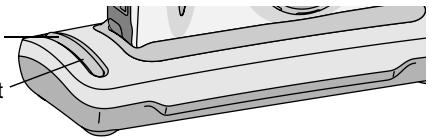
| Témoins lumineux de la station d'accueil | |
| Vert | L'appareil photo est installé dans la station d'accueil, qui est connectée au secteur, mais la batterie ne se charge pas. |
| Vert clignotant | Les photos et les vidéos sont en cours de transfert vers l'ordinateur. |
| Rouge | La batterie est en cours de chargement. |
| Rouge clignotant | La batterie n'est pas correctement installée. Réinstallez la batterie (page 5). |
| La batterie ou les broches du connecteur sont endommagées. Vérifiez-en l'état. | |
| L'appareil photo et la batterie ont été exposés à des températures très élevées ou très basses. Ramenez lentement l'appareil photo et la batterie à la température ambiante. | |
| Aucun témoin lumineux allumé | L'appareil photo n'est pas correctement placé dans la station d'accueil. Retirez l'appareil photo et replacez-le (page 82). |
| Aucune alimentation. Branchez la station d'accueil à l'adaptateur secteur (page 81). | |
| La batterie n'est pas correctement installée. Réinstallez la batterie (page 5). | |
10 Obtention d'aide
Liens utiles
| Aide sur l’utilisation du système d’exploitation WINDOWS et la manipulation de photos numériques | www.kodak.fr/go/pcbasics |
| Aide sur l’utilisation de votre appareil photo | www.kodak.fr/go/ls443support |
| Téléchargement du tout dernier micrologiciel ou logiciel de l’appareil photo | www.kodak.fr/go/ls443downloads |
| Optimisation de votre imprimante pour des couleurs plus fidèles et plus éclatantes | www.kodak.fr/go/onetouch |
| Service d’assistance pour les appareils photo, les logiciels, les accessoires et plus encore. | www.kodak.fr/go/support |
| Achat d’accessoires pour appareils photo | http://www.kodak.fr/global/fr/digital/accessories/accessories.jhtml |
| Enregistrement de votre appareil photo | www.kodak.fr/go/register |
Aide de ce guide
Voir Dépannage, page 87 pour obtenir de l'aide et résoudre les problèmes que vous pourriez rencontrer avec votre appareil photo, la station d'accueil, les cartes MMC/SD ou lors de la connexion de l'appareil avec l'ordinateur.
Aide du logiciel
Reportez-vous au guide de démarrage rapide ou à l'aide du logiciel KODAK EASYSHARE.
Assistance client par téléphone
Si vous avez des questions sur le fonctionnement du logiciel ou de l'appareil photo, vous pouvez vous adresser à un agent de l'assistance client.
Avant d'appeler
Connectez votre appareil photo ou la station d'accueil de l'appareil photo à votre ordinateur, tenez-vous près de votre ordinateur et préparez les informations suivantes :
Système d'exploitation ____
Vitesse du processeur (MHz) ____
Modèle de l'ordinateur ____
Mémoire vive (Mo) ____
Message d'erreur exact reçu ____
Version du CD du logiciel KODAK EASYSHARE ____
Numéro de série de l'appareil photo
Numéros de téléphone
| Australie/Australia | 1800 147 701 |
| Autriche/Psterreich | 0179 567 357 |
| Belgique/België | 02 713 14 45 |
| Brésil/Brasil | 0800 150000 |
| Canada | 1 800 465 6325 |
| Chine | 800 820 6027 |
| Danemark/Danmark | 3 848 71 30 |
| Irlande/Eire | 01 407 3054 |
| Finlande/Suomi | 0800 1 17056 |
| France | 01 55 1740 77 |
| Allemagne/Deutschland | 069 5007 0035 |
| Grèce | 00800 441 25605 |
| Hong-Kong | 800 901 514 |
| Inde | 91 22 617 5823 |
| Italie/Italia | 02 696 33452 |
| Japon | 81 3 5644 5500 |
| Corée | 00798 631 0024 |
| Pays-Bas/Nederland | 020 346 9372 |
| Nouvelle-Zélande/New Zealand | 0800 440 786 |
| Norvège/Norge | 23 16 21 33 |
| Philippines | 1 800 1 888 9600 |
| Portugal | 021 415 4125 |
| Singapour | 800 6363 036 |
| Espagne/España | 91 749 76 53 |
| Suède/Sverige | 08 587 704 21 |
| Suisse/Schweiz | 01 838 53 51 |
| Taïwan | 00 0 861 008 |
| Thaïlande | 001 800 631 0017 |
| Royaume-Uni/UK | 0870 243 0270 |
| États-Unis/United States | 1 800 235 6325 |
| En dehors des États-Unis | 585 726 7260 |
| International, ligne payante | +44 131 458 6714 |
| International, numéro de télécopie | +44 131 458 6962 |
Pour obtenir la liste actualisée des numéros de téléphone, allez à l'adresse : http://www.kodak.fr/US/en/digital/contacts/DAIInternationalContacts.shtml.
11 Annexe
Caractéristiques de l'appareil photo
| Appareil photo numérique KODAK EASYSHARE LS443 Zoom | ||
| Couleur | 24 bits, millions de couleurs | |
| Communication avec l’ordinateur | USB | Via une station d’accueil ou un câble USB |
| Dimensions | Largeur Épaisseur Hauteur | 109 mm 37,5 mm 61,5 mm |
| Poids | 245 g, batterie et carte incluses | |
| Contrôle d’exposition | Exposition uniforme/centrée sujet avec modes de programmes (standard, sport, nocturne, longue durée) | |
| Flash | Modes | Automatique, D’appoint, Yeux rouges, Désactivé |
| Portée | Grand angle : 0,5 à 3,3 m Téléobjectif : 0,5 à 1,9 m | |
| Temps de chargement | Moins de 7 secondes avec une batterie chargée | |
| ISO | Automatique (100 à 200) Manuel (100, 200, 400) Vidéo (100 à 400) | |
| Écran à cristaux liquides | 45,7 mm, couleur, 72 000 pixelsFréquence de prévisualisation : 19,5 images/secondes | |
| Objectif | Type | Verre de qualité optique,6 groupes/7 éléments (4 objectifs asphériques) |
| Ouverture maximale | f/2,8 - f/9,6 | |
| Distance focale | 35 - 105 mm | |
| Distance de mise au point | Macro : 13 à 70 cmStandard : 0,6 m à l’infiniPaysage : mise au point fixe | |
| Température d’utilisation | 0 à 40 °C | |
| Format de fichier | Photo | JPEG(EXIF) version 2.2Exif Print |
| Vidéo | Vidéo QUICKTIME | |
| Stockage des images | 16 Mo de mémoire interne ; carte mémoire SD ou MMC | |
| Résolution en pixels | ★★★★★★★ | Excellente : 2 448 x 1 632 (4 M) pixelsSupérieure : 1 800 x 1 200 (2,2 M) pixelsBonne : 1 224 x 816 (1 M) pixels |
| Résolution vidéo | 309 x 206 pixels, 15 images par seconde | |
| Témoin | Batterie | Rechargeable Li-Ion 3,7 V, 1 050 mAH |
| Adaptateur secteur | 5 Vcc | |
| Retardateur | 10 secondes | |
| Appareil photo numérique KODAK EASYSHARE LS443 Zoom | |
| Fixation trépied | Oui |
| Sortie vidéo | NTSC ou PAL sélectionnable |
| Viseur | Optique d'images réelles |
| Balance des blancs | Automatique, Lumière du jour, Tungstène, Fluorescent |
| Zoom (saisie d'image fixe) | Optique 3x, numérique 3,3x |
Réglages d'origine par défaut — Appareil photo
| Caractéristique | Réglage par défaut |
| Date et heure | 2002/1/1 ; 12:00 |
| Horodatage | Désactivé |
| Nombre de tirages par défaut | 1 |
| Mode de déclenchement du zoom numérique | Pause |
| Mesure d'exposition | Exposition uniforme |
| Flash | Automatique : automatique ou yeux rougesSport, Nocturne : automatiquePaysage, Macro, Vidéo : flash désactivé |
| Zone de mise au point | Multi-zone |
| Langue | English (Anglais) |
| Visualisation simultanée | Désactivé |
| Capteur d'orientation | Activé |
| Emplacement de stockage des photos et des vidéos | Automatique |
| Qualité de l'image | Excellente |
| Visualisation rapide | Activée |
| Son de l'obturateur | Activé |
| Intervalle du diaporama | 5 secondes |
| Diaporama en boucle | Désactivé |
| Affichage de la date de la vidéo | Aucun |
| Sortie vidéo | NTSC |
Mise à niveau du logiciel et du micrologiciel
Téléchargez les dernières versions du logiciel inclus sur le CD du logiciel KODAK EASYSHARE et du micrologiciel de l'appareil photo (le logiciel qui fonctionne sur l'appareil photo). Voir http://www.kodak.fr/go/ls443downloads.
Conseils, sécurité, maintenance
Respectez toujours les mesures de sécurité élémentaires. Consultez le livret « Importantes consignes de sécurité » fourni avec votre appareil photo.
○ Ne laissez pas de produits chimiques, comme une crème solaire, entrer en contact avec la surface peinte de l'appareil photo.
Si l'appareil a été exposé à l'humidité ou à des températures extrêmes, mettez-le hors tension et retirez la pile/batterie et la carte mémoire. Laissez sécher tous les composants à l'air libre au moins 24 heures avant de réutiliser l'appareil photo.
O Nettoyez l'objectif et l'écran à cristaux liquides :
1 Soufflez doucement sur l'objectif ou l'écran à cristaux liquides pour éliminer les poussières.
2 Humidifiez l'objectif ou l'écran à cristaux liquides en soufflant légèrement dessus.
3 Essuyez avec précaution l'objectif ou l'écran à cristaux liquides à l'aide d'un chiffon doux non pelucheux ou d'un tissu de nettoyage pour objectifs non traités.
N'utilisez pas de solutions nettoyantes, sauf si elles sont spécifiquement destinées aux objectifs d'appareils photo. N'essuyez pas l'objectif ou l'écran à cristaux liquides avec des lingettes pour verres de lunettes traitées chimiquement. Elles risquent en effet de le rayer.
Nettoyez l'extérieur de l'appareil photo en l'essuyant avec un chiffon propre et sec. N'utilisez jamais de tissus rêches ou abrasifs ni de solvants organiques sur une partie quelconque de l'appareil photo.
○ Des contrats de maintenance sont proposés dans certains pays. Pour plus d'informations, contactez un revendeur de produits KODAK.
Pour obtenir des informations sur la mise au rebut ou le recyclage de l'appareil photo, contactez les autorités locales. Visitez le site Web de l'organisme Electronics Industry Alliance à l'adresse suivante : www.eiae.org ou le site Web de Kodak à l'adresse suivante : www.kodak.fr/go/ls443support.
Capacités de stockage
La taille des fichiers peut varier, c'est pourquoi le nombre de photos ou de vidéos que vous pouvez stocker n'est pas fixe. Vous pouvez vous procurer les accessoires KODAK auprès de votre revendeur KODAK habituel ou sur le site : http://www.kodak.fr/go/accessories.
Capacité de stockage d'images
| Nombre d'images | |||
| Excellente qualité ★★★ | Qualité supérieure ★★ | Bonne qualité ★ | |
| 16 Mo de mémoire interne | 12 | 22 | 46 |
| MMC/SD 16 Mo | 12 | 22 | 46 |
| MMC/SD 32 Mo | 25 | 46 | 93 |
| MMC/SD 64 Mo | 51 | 92 | 187 |
| MMC/SD 128 Mo | 102 | 185 | 375 |
| MMC/SD 192 Mo | 154 | 278 | 562 |
Capacité de stockage de vidéos
| Minutes/secondes de vidéo | |
| 16 Mo de mémoire interne | 1 min. 10 sec. |
| MMC/SD 16 Mo | 1 min. 10 sec. |
| MMC/SD 32 Mo | 2 min. 20 sec. |
| MMC/SD 64 Mo | 4 min. 40 sec. |
| MMC/SD 128 Mo | 9 min. 20 sec. |
| MMC/SD 192 Mo | 14 min. |
Recherche de photos et de vidéos sur une carte
Les photos stockées sur les cartes MMC/SD utilisent une norme agréée par de nombreux fabricants d'appareils photo. Cela permet d'utiliser les cartes mémoire avec différents appareils photo. Si vous utilisez un lecteur de carte pour extraire vos fichiers, vous pouvez avoir besoin de connaître la structure de fichiers de la carte mémoire.
Dossier MISC (DIVERS) — Il contient les fichiers d'ordre créés lors de l'utilisation de la fonction Partage pour marquer les fichiers destinés à un tirage, à un envoi par courrier électronique et à un classement dans le dossier Favoris.
Dossier SYSTÈME — Il est utilisé pour la mise à niveau du micrologiciel de l'appareil photo.
Dossier DCIM — Dossier racine qui contient le sous-dossier 100K443. Chaque fois que vous mettez l'appareil sous tension ou que vous insérez une nouvelle carte mémoire, tout sous-dossier vide à l'intérieur du dossier DCIM est supprimé.
Sous-dossier 100K443 — Comprend initialement toutes les photos et vidéos de la carte.
Conventions d'attribution de noms de la carte
Les fichiers sont nommés d'après le modèle 100_nnnn.JPG et sont numérotés dans leur ordre de création. La première image est appelée 100_0001.JPG ; le numéro le plus élevé est 100_9999.JPG.
Lorsqu'une carte mémoire contient une photo appelée 100_9999.JPG dans le dossier \DCIM\100K433, les photos suivantes sont enregistrées dans un nouveau dossier (\DCIM\101K433) en commençant par la photo 101_0001.JPG.
Même si vous transférez des images vers votre ordinateur ou si vous les supprimez de l'appareil photo, l'appareil continue à utiliser des numéros consécutifs pour toutes les autres photos. Ainsi, si la dernière photo prise nommée 100_0007.JPG a été supprimée, la prochaine photo sera intitulée 100_0008.JPG.
Lorsque vous insérez une autre carte mémoire dans votre appareil photo, la première photo enregistrée sur celle-ci est numérotée avec 1 ajouté au numéro de la dernière photo prise par l'appareil photo ou au numéro le plus élevé existant dans le dossier.
Si vous utilisez la carte mémoire avec un appareil autre que le KODAK EASYSHARE LS443 Zoom et que le fabricant de cet appareil a adopté cette norme de structure de fichiers, le dossier \DCIM contiendra un sous-dossier nommé par cet appareil. Pour plus d'informations, consultez la documentation fournie avec l'appareil photo.
Photos en rafale
Lorsqu'une série de photos en rafale est lancée, la lettre « B » remplace le trait de soulignement figurant dans le nom de fichier. Au début ou à la fin d'une série de photos en rafale, le deuxième chiffre à gauche de la décimale est incrémenté de 1.
| Image | Cadran | Nom de fichier |
| 1 | Photo | 100_0001.JPG |
| 2 | Photo | 100_0002.JPG |
| 3 | Rafale (1/3) | 100B0010.JPG |
| 4 | Rafale (2/3) | 100B0011.JPG |
| 5 | Rafale (3/3) | 100B0012.JPG |
| 6 | Rafale (1/2) | 100B0020.JPG |
| 7 | Rafale (2/2) | 100B0021.JPG |
| 8 | Photo | 100_0030.JPG |
| 9 | Photo | 100_0031.JPG |
Utilisation de la batterie
Il est fortement conseillé de n'utiliser que des batteries rechargeables Li-Ion KODAK EASYSHARE ou les batteries équivalentes 3.7V Li-Ion. Toutes les batteries rechargeables 3.7V Li-Ion ne sont pas compatibles avec l'appareil photo. Les dommages causés par des accessoires non autorisés ne sont pas couverts par la garantie. Vous pouvez vous procurer les accessoires KODAK auprès de votre revendeur KODAK habituel ou sur le site : http://www.kodak.fr/go/accessories.
Pour que vos piles/batteries aient une durée d'utilisation acceptable et que l'appareil photo offre une bonne autonomie, nous ne recommandons pas l'utilisation d'autres piles.
Pour augmenter l'autonomie de la pile/batterie, limitez les opérations suivantes :
- Visualisation simultanée (en utilisant l'écran à cristaux liquides en tant que viseur, voir page 23)
- Visualisation des images sur l'écran à cristaux liquides (voir page 49)
– Utilisation excessive du flash
○ La durée de vie des piles/batteries risque d'être affectée par des poussières sur leurs contacts. Essuyez les contacts avec un chiffon propre et sec avant de charger les piles/batteries.
L'autonomie des piles/batteries dépend de façon significative de leur âge, des conditions d'utilisation, de leur type et de leur marque. Un appareil photo numérique sollicite beaucoup les piles/batteries. Les piles/batteries ne fonctionnent pas toutes correctement dans ces conditions rigoureuses.
La performance des piles/batteries est réduite à des températures inférieures à 5 °C. Ayez toujours sur vous des piles/batteries de rechange lorsque vous utilisez l'appareil par temps froid et gardez-les au chaud jusqu'à ce que vous soyez prêt à prendre des photos. Ne jetez pas des piles/batteries froides qui ne fonctionnent plus car elles peuvent être réutilisées une fois qu'elles sont de nouveau à température ambiante.
Ne mettez pas les piles/batteries en contact avec des objets métalliques (y compris des pièces de monnaie), car elles pourraient chauffer, fuir, se décharger ou provoquer un court-circuit.
Autonomie escomptée des piles/batteries
| Type de pile/batterie | Nombre de photos lorsque la batterie est complètement chargée (estimation)* |
| Batterie rechargeable Li-Ion KODAK EASYSHARE | 200 à 300 |
* Selon des tests effectués sur l'autonomie des piles/batteries au cours d'une simulation client Kodak. L'autonomie des piles/batteries dépend des conditions d'utilisation.
Fonctions de veille
| Si aucune activité pendant | La fonction | Pour réactiver cette fonction |
| 1 minute | L’écran à cristaux liquides est désactivé. | Appuyez sur le bouton OK. |
| 8 minutes | L’appareil photo s’éteint automatiquement. Le flash, le retardateur, la compensation d'exposition, la balance des blancs, la vitesse ISO, les modes Rafale et Couleur et l'exposition longue durée sont redéfinis sur leur réglage par défaut. | Appuyez sur un bouton (ou insérez ou supprimez une carte) |
| 1 heure | L’appareil photo est désactivé. | Désactivez le cadran de sélection de mode, puis activez-le de nouveau. |
Informations relatives aux réglementations
Conformité FCC et stipulations
Cet appareil est conforme à la section 15 de la réglementation FCC. Son utilisation est soumise aux deux conditions suivantes : 1) il ne doit pas causer d'interférences nocives ; 2) il doit tolérer toutes les interférences reçues, y compris celles susceptibles de provoquer un fonctionnement indésirable.
À l'issue des tests dont il a fait l'objet, cet équipement a été déclaré conforme à la section 15 de la réglementation FCC applicable aux appareils numériques de classe B. Ces limites sont conçues pour fournir une protection raisonnable contre les interférences nuisibles dans les installations résidentielles.
Cet équipement génère, utilise et peut émettre des ondes radioélectriques susceptibles de créer des interférences nuisibles avec les communications radioélectriques si l'équipement est installé incorrectement. Cependant, il n'est pas garanti que des interférences n'apparaîtront pas dans une installation particulière.
Dans le cas où cet équipement créerait des interférences avec la radio ou la télévision, ce qui peut être vérifié en éteignant et en rallumant l'appareil, l'utilisateur est prié d'essayer de corriger ces interférences en appliquant une ou plusieurs des mesures suivantes : 1) réorienter ou déplacer l'antenne de réception ; 2) augmenter la distance entre l'équipement et le récepteur ; 3) relier l'équipement à une prise de courant située sur un circuit différent de celui sur lequel le récepteur est connecté ; 4) prendre conseil auprès d'un revendeur ou d'un technicien radio/TV qualifié.
Les changements ou modifications non expressément approuvés par les autorités compétentes en matière de conformité peuvent priver l'utilisateur du droit d'utiliser l'équipement en question. Lorsque des câbles d'interface blindés ont été fournis avec le produit ou des composants ou des accessoires complémentaires et spécifiés comme devant être utilisés avec l'installation du produit, ils doivent être utilisés conformément à la réglementation de la FCC.
Déclaration du Ministère des Communications du Canada
Observation des normes-Classe B _ Cet appareil numérique de la classe B est conforme à la norme NMB-003 du Canada.
Index
A
à propos de
informations relatives à l'appareil photo, 74
photos, vidéos, 59
accessoires, achat, 105
adaptateur secteur, 6
informations relatives à l'appareil photo, 74
informations sur les images, les vidéos, 59
affichage d'un diaporama, 54
agrandir une image, 53
aide
appareil photo, 87
assistance téléphonique, 106
liens Web, 105
logiciel, 106
station d'accueil, 102
alimentation
mise en marche de l'appareil photo, 7
station d'accueil, 81
assistance téléphonique, 106
diode de mise au point, 18
flash, 27
marques de cadrage de la mise au point, 25
veille, 119
automatique, arrêt, 119
B
balance des blancs, 33
bouton
flash, 27
flèches, ii
menu, 13
obturateur, 17
OK, 8
partage, 61
supprimer, 24
visualisation, 49
zoom, 26
bouton Menu, 13
bouton OK, 8
bouton Partage (« Share »), 61
bouton Visualisation, 49
C
câble
audio/vidéo, 4, 56
USB, 4, 85
cadran de sélection de mode, 6
capacité de stockage, mémoire, 113
capteur d'orientation, 41
caractéristiques
appareil photo, 109
carte mémoire
capacités de stockage, 113
insertion, 11
carte mémoire amovible, 11
carte MMC/SD
formatage, 73
insertion, 11
réglage de l'emplacement
des images, des
vidéos, 13
tirage, 86
carte SD, insertion, 11
carte MMC/SD
capacités de stockage, 113
conventions de noms de fichiers, 115
problèmes, 94
changement d'emplacement des images, des vidéos, 13
chargement
carte MMC/SD, 11
logiciel, 79
chargement de la batterie rechargeable, 84
configuration requise
MACINTOSH, 77, 78
WINDOWS, 77
conformité aux réglementations canadiennes, 120
conformité FCC, 119
connexion de la station d'accueil pour appareil photo, 81
conseils
directives à propos des piles/batteries, 117
fichier Lisez-moi, 87
sécurité, 112
contenu de l'emballage
l'appareil photo, 4
copier des images
sur l'ordinateur, 81
copier des photos
carte vers mémoire, 57
mémoire vers carte, 57
copier sur l'ordinateur, 83
défilement d'un diaporama, 54
dépannage
appareil photo, 87
carte MMC/SD, 94
communications avec
l'appareil photo, 92
messages de l'écran à
cristaux liquides, 96
station d'accueil, 102
témoin lumineux de
l'appareil photo, 100
diaporama
boucle continue, 56
défilement, 54
problèmes, 91
diode de faible éclairage, 71
diode de mise au point, 71
diode, mise au point avec faible éclairage, 18, 71
dossier Système, carte, 115
dossier DCIM, carte, 115
dossier MISC (Divers), carte, 115
dossiers, carte, 115
dragonne, 5
E
écran à cristaux liquides
activation de la visualisation simultanée, 69
affichage des langues, 72
barre d'état, 10
désactivation de la visualisation rapide, 68
icône d'emplacement de l'image, 10
messages d'erreur, 96
utilisation comme viseur, 23
visualisation d'images, 50
visualisation de la dernière photo, 24
visualisation de la dernière vidéo, 44
entretien de votre appareil photo, 112
envoi de photos, vidéos par courrier électronique, 63
état
barre, 10
emplacement de stockage des images, 14
icônes d'écran, 10
exposition
compensation, 32
longue durée, 39
F
faible éclairage, diode, 18, 71
favoris, marquage, 64
fichier Lisez-moi, 87
flash
automatique, 27
d'appoint, 27
utilisation, 27
yeux rouges, 27
fléchés, boutons, ii
formatage
carte MMC/SD, 73
mémoire interne, 73
H
heure, réglage, 9
I
icônes
cadran de sélection de mode, 6
état de l'appareil photo, 10
images
vérification de l'emplacement, 14
images numériques, utilisation, 85
impression
ce guide d'utilisation, 1
modification du nombre par défaut, 68
optimisation de l'imprimante, 105
photos marquées, 86
informations
à propos de l'appareil photo, 74
à propos des photos, des vidéos, 59
informations relatives à la réglementation, 119
installation
carte MMC/SD, 11
logiciel, 79
piles/batterie, 5
L
langue, sélection, 72
logiciel
installation, 79
mise à niveau, 112
obtention d'aide, 106
transfert de photos, 85
logiciel KODAK EASYSHARE
obtention d'aide, 106
transfert de photos, 85
M
MACINTOSH
configuration requise, 77, 78
installation des logiciels, 79
marquage
pour l'impression, 63
pour le courrier électronique, 63
pour les favoris, 64
quand marquer, 61
marques du cadrage, 25
mémoire
interne ou carte, 12
réglage de l'emplacement de stockage, 12
mémoire interne
capacité de stockage, 113
formatage, 73
réglage de l'emplacement
des images, des
vidéos, 13
mémoire, carte, 115
menu du stockage des
images, 13
messages d'erreur, 96
mesure de l'exposition, 36
micrologiciel
mise à niveau, 112
version, 74
mise à niveau du logiciel, du
micrologiciel, 112
mise au point, 25, 37, 71
mise au rebut, recyclage, 113
mise en marche et arrêt de
l'appareil photo, 7
mise en place de l'appareil photo
dans la station
d'accueil, 82
mode couleur, 35
mode de configuration,
utilisation, 67
mode de veille, 119
mode de visualisation après la prise de vue, utilisation, 49
mode vidéo, utilisation, 43
moniteur, configuration requise, 77
N
nettoyage de l'appareil photo, objectif, 113
noms de fichiers, carte, 115
NTSC, réglage de la sortie vidéo, 71
numérique zoom, 27, 74
numéros de téléphone de l'assistance clientèle, 106
0
objectif accessoire, 15 nettoyage, 113
obturateur délai du retardateur, 30, 46 prise de photos, 17 problèmes, 88 sons, 70
optique zoom, 26
ordinateur configuration requise, 77 connexion de la station d'accueil pour appareil photo, 81 transfert, 81 transfert de photos, 85
P
PAL, réglage de la sortie vidéo, 71
périphérique vidéo externe réglage de la sortie vidéo, 71 visualisation des photos, vidéos, 56
personnalisation des réglages de l'appareil photo, 67
photos agrandissement, 53
attribution de noms de fichiers, 115
capacité de stockage, 113
copie, 57
date d'impression, 40
emplacement sur la carte, 115
envoi de photos marquées par courrier électronique, 63
impression de photos marquées, 62
prise, 17
protection, 54
qualité, réglage, 34
suppression, 51
téléchargement, 85
tirage, 86
transfert l'ordinateur, 81
transfert vers l'ordinateur, 83
utilisation sur un ordinateur, 85
visualisation, 50
visualisation après la prise de vue, 49
photos en rafale, 31
piles/batteries
chargement de la batterie rechargeable, 84
conseils, 117
durée d'utilisation prolongée, 117
mise en place, 5
niveau de chargement, 11 présentation du produit, ii présentation, appareil photo, ii présentation, modes de l'appareil photo, 6
prise de photos, 17
prise de vidéos, 43
problèmes d'affichage, 89
problèmes de communication, 92
protection des photos, des vidéos, 54
Q
qualité
réglage, 34
tirage, zoom numérique, 27
R
recyclage, mise au rebut, 113
réglage
compensation de l'exposition, longue durée, 32
date et heure, 9
emplacement de stockage des images, des vidéos, 12
flash, 27
langue, 72
menus du cadran de sélection de mode, 6
qualité d'image, 34
résolution, 34
retardateur, 30, 46
sortie vidéo, 71
réglage de l'horloge, 9
réglages par défaut
modification de la quantité de tirages, 68
réglages d'origine, 111
remplacement
résolution, réglage, 34
retardateur
délai de l'obturateur, 30, 46
images, 30
vidéos, 46
S
sécurité, 112
numéros de téléphone, 106
sites Web Kodak, 105
sons, obturateur, 70
sortie vidéo, réglage, 71
spécifications
MACINTOSH, 77
WINDOWS, 77
station d'accueil pour appareil photo
chargement de la batterie rechargeable, 84
connexion de
l'alimentation, 81
connexion USB, 81
état des témoins
lumineux, 103
mise en place de
l'appareil, 82
témoins lumineux de
chargement, 84
transfert de photos, 83
utilisation, 81
suppression
au cours de la visualisation rapide, 44
de la carte MMC/SD, 51
de la mémoire interne, 51
dernière photo, 24
dernière vidéo, 44
par formatage, 73
protection des photos, des vidéos, 54
T
téléchargement
d'images, 81, 83, 85
télévision, diaporama, 56
témoin
prêt, appareil photo, 100
témoin lumineux
appareil photo, 17
chargement, 84
retardateur, appareil
photo, 30, 46
station d'accueil, 100
témoins lumineux de
chargement, station
d'accueil, 84
tirage
depuis une carte, 86
photos, 86
tirages en ligne, commande, 86
transfert vers
l'ordinateur, 81, 83, 85
V
veille, automatique, 119
vérification de l'emplacement
des images, 14
vérification du réglage
d'emplacement, 14
vidéos
affichage, 50
affichage de la date, 58
attribution de noms de
fichiers, 115
capacités de stockage, 113
copie, 57
envoi de vidéos marquées
par courrier
électronique, 63
prise, 43
protection, 54
suppression, 51
transfert vers
l'ordinateur, 81, 83
utilisation sur
l'ordinateur, 85
vérification de
l'emplacement, 14
visualisation, 49
viseur
utilisation de l'écran à
cristaux liquides, 23
visualisation de la vidéo, après
l'enregistrement, 44
visualisation des images
agrandies, 53
après
l'enregistrement, 24, 50
au cours de la prise, 24
de la mémoire interne, 50
écran à cristaux liquides, 50
protection, 54
suppression, 51
sur carte MMC/SD, 50
visualisation des photos diaporama, 54 visualisation des vidéos au cours de la prise, 44 diaporama, 54 protection, 54 suppression, 51 sur l'écran à cristaux liquides, 50 visualisation rapide, 44 désactivation, 68 utilisation, 24, 44 visualisation simultanée activation, 69 utilisation de l'écran à cristaux liquides comme viseur, 23 vitesse ISO, 38
W
WINDOWS
configuration requise, 77
installation des logiciels, 79
Y
yeux rouges, flash, 27
Z
zom numérique ADZ, 74 zoom
modification du zoom numérique, 74
numérique, 27
optique, 26