MY CLOUD MIRROR 2 - Disque dur externe WESTERN DIGITAL - Notice d'utilisation et mode d'emploi gratuit
Retrouvez gratuitement la notice de l'appareil MY CLOUD MIRROR 2 WESTERN DIGITAL au format PDF.


| Type d'appareil | Disque dur externe |
| Capacité de stockage | Non précisé |
| Connectivité | Ethernet |
| Fonctionnalité cloud | Oui, cloud personnel |
| Nombre de baies | 2 |
| Type de RAID | Non précisé |
| Compatibilité OS | Non précisé |
| Alimentation | Adaptateur secteur externe |
| Indicateurs LED | Oui, pour état et activité |
| Dimensions | Non précisé |
| Poids | Non précisé |
| Fonctionnalités supplémentaires | Stockage centralisé, sauvegarde automatique |
| Garantie | Non précisé |
| Logiciel inclus | Oui, gestion cloud et sauvegarde |
| Type de disque | Disques durs internes (non précisé) |
FOIRE AUX QUESTIONS - MY CLOUD MIRROR 2 WESTERN DIGITAL
Questions des utilisateurs sur MY CLOUD MIRROR 2 WESTERN DIGITAL
0 question sur cet appareil. Repondez a celles que vous connaissez ou posez la votre.
Poser une nouvelle question sur cet appareil
Téléchargez la notice de votre Disque dur externe au format PDF gratuitement ! Retrouvez votre notice MY CLOUD MIRROR 2 - WESTERN DIGITAL et reprennez votre appareil électronique en main. Sur cette page sont publiés tous les documents nécessaires à l'utilisation de votre appareil MY CLOUD MIRROR 2 de la marque WESTERN DIGITAL.
MODE D'EMPLOI MY CLOUD MIRROR 2 WESTERN DIGITAL
Solution de stockage centralisé et cloud personnel
Manuel d'utilisation

En cas de problème, merci de nous donner l'occasion de le résoudre avant de retourner ce produit. Des réponses à la majorité des questions d'assistance technique sont disponibles dans notre base de connaissances ou par le biais de notre service d'assistance par email sur http://support.wd.com. Si vous préférez ou si la réponse n'est pas disponible, vous pouvez contacter WD à l'un des numéros de téléphone affichés ci-dessous.
Viete pruit est fourni aoc 30 jours dassistance technique gruite par telphone pant la pioe de garantie. Cte pioe de 30 jour cmmse a la date de vret premeier contact tlephonique avc l'assistance technique de WD. L'assistance technique par e-mail est gratite pendant tout la pioe de garantie et notre base de connaissances trs complete est disponible 24h24 et 7j/7. Pour you maintain in formedes nouvelles fonctionnalities et services, n'oubiez pas d'enregisterer your produit en ligne a I'adresse http://register. wd. com.
Accéder à l'assistance en ligne
Consultez notre site Web d'assistance technique sur http://support.wd.com et choisissez parmi les sections :
- Téléchargements - Téléchargez des pilotes, logiciels et mises à jour pour votre produit WD.
- Enregistrement - Enregistrez votre produit WD pour obtenir les dernières mises à jour et nos offres spéciales.
- Services de garantie et retours - Obtenez des informations de garantie, de remplacement de produit (RMA), d'état de RMA et de récupération de données.
- Base de connaissances - Recherche par mot clé, phrase ou numéro de réponse. Installation - Obtenez de l'aide à l'installation de votre produit ou logiciel WD.
- Communauté WD - Partagez vos idées et connectez-vous avec d'autres utilisateurs. Centre d'apprentissage en ligne - Apprenez comment profiter au mieux de votre solution de stockage et cloud personnel (http://www.wd.com/setup).
Pour prendre contact avec WD pour assistance, préparez votre numéro de série de produit WD, les versions de matériel et de logiciel de votre système.
| Amérique du Nord | Asie Pacifique | ||
| Anglais | 800.ASK.4wd | Australie | 1 800 42 9861 |
| 855 556-5117 | Chine | 800 820 6682/+65 62430496 | |
| Espagnol | 800.832.4778 | Hong Kong | +800 6008 6008 |
| Inde | 1 800 11 9393 (MNTL)/1 800 200 5789 (Reliance) 011 26384700 (Ligne pilote) | ||
| Europe (numéro gratuite)* | 00800 ASK4 | Indonésie | +803 852 9439 |
| WDEU | |||
| (00800 27549338) | Japon | 0120-994-120/00531-65-0442 | |
| Corée | 02 703 6550 | ||
| Europe | +31 880062100 | Malaisie | +800 6008 6008/1 800 88 1908/+65 6243 0496 |
| Moyen-Orient | +31 880062100 | Philippines | 1 800 1441 0159 |
| Afrique | +31 880062100 | Singapour | +800 6008 6008/+800 608 6008/+65 6243 0496 |
| Taiwan | +800 6008 6008/+65 62430496 | ||
- Numéro gratuit disponible pour les pays suivants : Allemagne, Autriche, Belgique, Danemark, Espagne, France, Irlande, Italie, Norvège, Pays-Bas, Royaume-Uni, Suède, Suisse.
Enregistrement de votre produit WD
Enregistrez votre produit WD pour obtenir les dernières mises à jour et nos offres spéciales. Vous pouvez facilement enregistrer votre disque dur en ligne à l'adresse http://register.wd.com ou en utilisant le logiciel de la solution de stockage centralisé et cloud personnel WD My Cloud Mirror.
Table des matières
Enregistrement de votre produit WD
1 Informations utilisateurs importantes.
Informations importantes sur la sécurité 1
Enregistrement de vos informations produit WD 2
2 Présentation du produit 3
Contenu de la boîte 5
Configuration requise 5
Composants du produit 6
Instructions à consulter avant l'installation. 9
Précautions de manutention. 9
3 Prise en main. 10
Connexion physique de l'appareil 10
Prise en main avec le logiciel d'installation en ligne. 11
Prise en main sans le logiciel d'installation en ligne 17
Accéder aux contenus 19
4 Accéder à votre cloud à distance 22
Activer l'accès cloud pour votre appareil WD My Cloud Mirror 22
Configuration de l'accès au cloud pour un utilisateur 22
Rendre vos fichiers mobiles avec les applications mobiles iOS et Android. 24
6 Caractéristiques principales du tableau de bord 56
Lancement du Tableau de bord 56
Page d'accueil du Tableau de bord 58
Obtenir une assistance client 67
Tâches courantes 68
7 Sauvegarde et récupération de fichiers 69
Gestion d'un périphérique USB et des sauvegardes USB 69
Sauvegardes à distance 72
Sauvegardes internes 75
Sauvegardes sur le cloud 77
8 Gestion des applications sur WD my cloud mirror 83
Gérer les applications 83
9 Gestion du stockage sur l'appareil WD my cloud mirror 87
Stockage RAID 87
État du disque. 92
10 Lecture/streaming videos, photos et musique 94
Serveurs multimédias 94
Stockage multimédia 96
Activer DLNA et iTunes. 96
Accéder à votre cloud personnel avec des lecteurs multimédias 100
Accéder à votre cloud personnel via iTunes. 101
11 Configuration des paramètres 103
Général 103
Réseau 111
Multimédia 119
Utilaires 119
Notifications 127
Mise à jour du firmware 129
12 Remplacer un disque 131
Identifier un disque dur défectueux 131
Remplacement d'un disque 132
Reconstruction du disque dur 134
Retour d’un disque WD 134
Conformité réglementaire 135
Informations de garantie (Toutes les régions sauf l'Australie et la Nouvelle Zélande)... 136
Informations de garantie (Australie et Nouvelle-Zélande seulement) 137
Annexes 139
Annexe A: Guide d'utilisation rapide WD My Cloud Mirror 139
Annexe B: Guide d'installation Joomla!® 143
Annexe C: Guide d'installation phpBB 146
Annexe D: Modes RAID pris en charge 151
Annexe E : Migrations RAID 151
Annexe F: Procédures de mise à jour de firmware en mode sécurisé 151
Annexe G: Caractéristiques techniques 152
Informations utilisées importantes
Informations importantes sur la sécurité
Enregistrement de vos informations produit WD
Informations importantes sur la sécurité
Cet appareil est conçu et fabriqué afin d'assurer la sécurité personnelle de l'utilisateur. Une mauvaise utilisation peut entraîner une électrocution ou un risque d'incendie. Les mécanismes de sécurité intégrés à cet appareil vous protégeront si vous observez les procédures d'installation, d'utilisation et de dépannage suivantes.
Respectez toutes les précautions et instructions indiquées sur le produit. - Débranchez ce produit de la prise électrique murale avant de le nettoyer. N'utilisez pas de produits nettoyants liquides ou en aérosol. Utilisez un chiffon humide pour le nettoyage. N'utilisez pas ce produit à proximité de liquides. - Ne placez pas ce produit sur une surface instable. Le produit pourrait tomber et subir des dommages importants. - Ne faites pas tomber le produit. - Ne bloquez pas les grilles et ouvertures du dessus et du dessous du boîtier ; pour assurer une bonne ventilation et un bon fonctionnement du produit et le protéger d'une surchauffe, ces ouvertures ne doivent pas être obstruées ou recouvertes. Assurez-vous que le disque dur est bien posé à l'endroit afin d'éviter un risque de surchauffe. - N'utilisez ce produit qu'avec une source d'alimentation électrique correspondant aux indications sur le produit. Si vous n'êtes pas sûr du type d'alimentation disponible, consultez votre revendeur ou fournisseur d'électricité. - Évitez de placer tout objet sur le cordon d'alimentation. Évitez de placer le produit à un endroit où l'on risquerait de marcher sur le cordon. - Si vous utilisez une rallonge électrique avec ce produit, vérifiez que les caractéristiques électriques des périphériques branchés sur la rallonge n'excèdent pas les capacités de la rallonge. Vérifiez également que les caractéristiques électriques de l'ensemble des produits branchés dans la prise électrique murale n'excèdent pas la capacité du fusible. - N'insérez jamais d'objets dans ce produit à travers les ouvertures du boîtier, car ils pourraient entrer en contact avec des éléments sous tension ou créer un court-circuit pouvant entraîner un incendie ou une électrocution. - Débranchez ce produit de la prise électrique et confiez toute réparation à du personnel qualifié dans les cas suivants :
- Si le cordon d'alimentation est endommagé.
- Si du liquide a été renversé sur le produit.
- Si le produit a été exposé à la pluie ou à de l'eau.
- Si le produit ne fonctionne pas correctement lorsque les instructions sont respectées. N'ajustez que les commandes qui sont traitées par le manuel d'utilisation, car une mauvaise manipulation pourrait entraîner des dommages et l'intervention d'un technicien qualifié pour rétablir le bon fonctionnement du produit.
- Si le produit est tombé ou si le boîtier a été endommagé.
- Si le fonctionnement du produit s'altère, contactez l'assistance client WD sur http://support.wd.com.
Enregistrement de vos informations produit WD
N'oubliez pas de noter les informations produit WD suivantes, elles serviront pour l'installation et l'assistance technique. Les informations concernant le produit WD se trouvent sur l'étiquette sur l'arête de l'appareil.
- Numéro de série
- Numéro de série
- Date d'achat
- Système et notes sur le logiciel

Présentation du produit
Caractéristiques
Contenu de la boîte
Composants du produit
Configuration requise
Composants du produit
Précautions de manutention
Enfin, Voteproprescloud. Sauvegardez tous sur un même emplacement avec une protection des données deux fois supérieure et accédez-y que vous soyez avec un ordinateur, une tablette ou un smartphone. Le stockage cloud personnel MyCloudTMMirrorTM fonctionne simultanément sur des systèmes d'exploitation multiples tels que MacOS, Win8, iOS et Android avec les applications mobiles.
Caractéristiques
Vos médias et fichiers sur votre propre cloud personnel – Contrairement aux clouds publics, My Cloud Mirror vous permet de garder tous vos contenus en lieu sûr sur votre réseau domestique ou au bureau, que sur un serveur à distance. Pas d'emplacement mystérieux pour vos données. Pas de frais mensuels. Aucune limite. Seulement la performance ultra rapide du double disque pour une vie numérique à haute vitesse.
Stockage centralisé sur double disque pour la collection multimédia de la famille – Stockez et rangez toutes les photos, vidéos, morceaux de musique et documents importants de la famille à un emplacement sécurisé de votre réseau domestique.
Toujours accessible - Profitez de vos photos, vidéos, musiques et plus encore où que vous soyez sur votre PC, Mac®, tablette ou smartphone. Avec les apps gratuites de WD, votre cloud personnel est toujours avec vous.
Protection de données en miroir - Avec le mode miroir (RAID 1) par défaut, un disque est utilisé pour stocker vos données et l'autre est utilisé pour la copie en double. Vos données sont deux fois plus sécurisées, pour deux fois plus de tranquillité.
Sauvegarde automatique pour tous vos ordinateurs - Sauvegardez facilement les fichiers de tous les ordinateurs PC et Mac de la maison. Avec WD SmartWare™ Pro, les utilisateurs PC peuvent décider comment, quand et où sauvegarder leurs fichiers. Les utilisateurs d'ordinateurs Mac peuvent utiliser toutes les fonctionnalités du logiciel de sauvegarde Apple® Time Machine® pour protéger leurs données.
Sauvegarde à distance - Protégez vos données avec la sauvegarde à distance sur un autre My Cloud Mirror, une sauvegarde cloud intégrée ou une sauvegarde sur réseau local ou étendu.
Étendez l'espace de stockage de votre téléphone et tablette – Transférez les photos et vidéos directement sur votre cloud personnel depuis n'importe où.
Connexion à Dropbox™ et bien d'autres choses encore – Transférez facilement des fichiers entre votre cloud personnel, Dropbox et d'autres comptes de cloud publics avec les applications gratuites My Cloud de WD.
Augmentez la capacité de votre cloud personnel – Connectez simplement un disque dur USB 3.0 compatible via les deux ports USB sur l'appareil My Cloud Mirror et augmentez instantanément votre capacité de stockage.
Transférez et streamez plus vite - L'Ethernet Gigabit et le processeur à 1,2 GHz permettent des transferts plus rapides et le streaming à haute vitesse.
Libérez vos médias - Streamez facilement vos vidéos, photos et musiques vers des TV connectées, des lecteurs média, des consoles de jeu et d'autres périphériques certifiés DLNA®. Avec le serveur iTunes® du My Cloud Mirror, vous pouvez facilement streamer votre collection musicale vers n'importe quel PC ou Mac équipé d'iTunes.
Protection par mot de passe pour une meilleure confidentialité – Vos données sont toujours en toute sécurité et complètement sous votre contrôle. Protégez Your cloud personnel contre tout accès non autorisé avec la protection par mot de passe accessible à chaque utilisateur.
Configuration rapide - La configuration ne prend que quelques minutes avec la riche interface en ligne de WD pour une configuration guidée. Le logiciel WD détectera automatiquement votre disque. Besoin d'aide ? Visitez wd.com/setup/wdmycloudmirror pour obtenir de l'aide sur l'installation de l'appareil My Cloud Mirror et des applications gratuites de WD pour vos ordinateurs et appareils mobiles.
Le Centre d'apprentissage en ligne de WD fournit les dernières informations, instructions et logiciels pour aider les utilisateurs à profiter au mieux de leur solution de stockage centralisé et de cloud personnel (http://www.wd.com/setup). Ce guide basé sur site Web présente une assistance étape par étape pour installer l'accès à distance, sauvegarder les données, gérer l'état des appareils et plus encore. C'est une ressource alternative pour guider les utilisateurs dans l'installation et l'utilisation de leur appareil WD My Cloud Mirror. Le Centre d'apprentissage en ligne permet de :
En savoir plus sur votre produit de stockage cloud personnel. - Télécharger le logiciel le plus récent pour votre produit. Trouver des informations approfondies sur l'exploration de chacune des fonctionnalités de votre produit - Mettre à jour votre produit dès que des fonctionnalités nouvelles sont proposées. - Accéder à une ressource en ligne toujours disponible, sans avoir à rechercher un manuel ou un CD.
Contenu de la boîte
- Appareil de stockage cloud personnel WD My Cloud Mirror Cable Ethernet Adaptateur d'alimentation CA Guide d'installation rapide
Appareil de stockage Cloud personnel WD My Cloud Mirror
Adaptateur secteur*
Cable Ethernet
Guide d'installation rapide
Pour plus d'informations sur les accessoires supplémentaires de ce produit, visitez :
| USA | www.shopwd.com ou www.wdstore.com |
| Canada | www.shopwd.ca ou www.wdstore.ca |
| Europe | www.shopwd.eu ou www.wdstore.eu |
| Tous les autres | Contactez l'assistance technique WD de votre région. Pour contacter l'assistance technique在此之前 de chez vous, visitez http://support.wd.com et consultez la réponse n° 1048 dans la base de connaissances. |
Systèmes d'exploitation
Windows 8.1 ou inférieur Windows 7 Windows Vista® Windows XP SP3 (32 bits) ou ultérieur
Mavericks (Mac OS X 10.9) Mountain Lion (Mac OS X 10.8) Lion (Mac OS X 10.7) Snow Leopard (Mac OS X 10.6)
Remarque: La compatibilité peut dépendre de votre configuration matérielle et du système d'exploitation.
Navigateurs internet
- Internet Explorer 8.0 et ultérieur sur les ordinateurs Windows compatibles
- Safari 6.0 et ultérieur sur les ordinateurs Mac compatibles
- Firefox 21 et ultérieur sur les ordinateurs Mac et Windows compatibles Google Chrome 27 et ultérieur sur les ordinateurs Mac et Windows compatibles
Réseau local
- Routeur/commutateur (Gigabit recommandé pour des performances maximales)
Internet
- Connexion Internet haut débit obligatoire pour l'installation initiale et le téléchargement de logiciels, comme pour l'accès à distance et les applications mobiles.
Vue arrêté
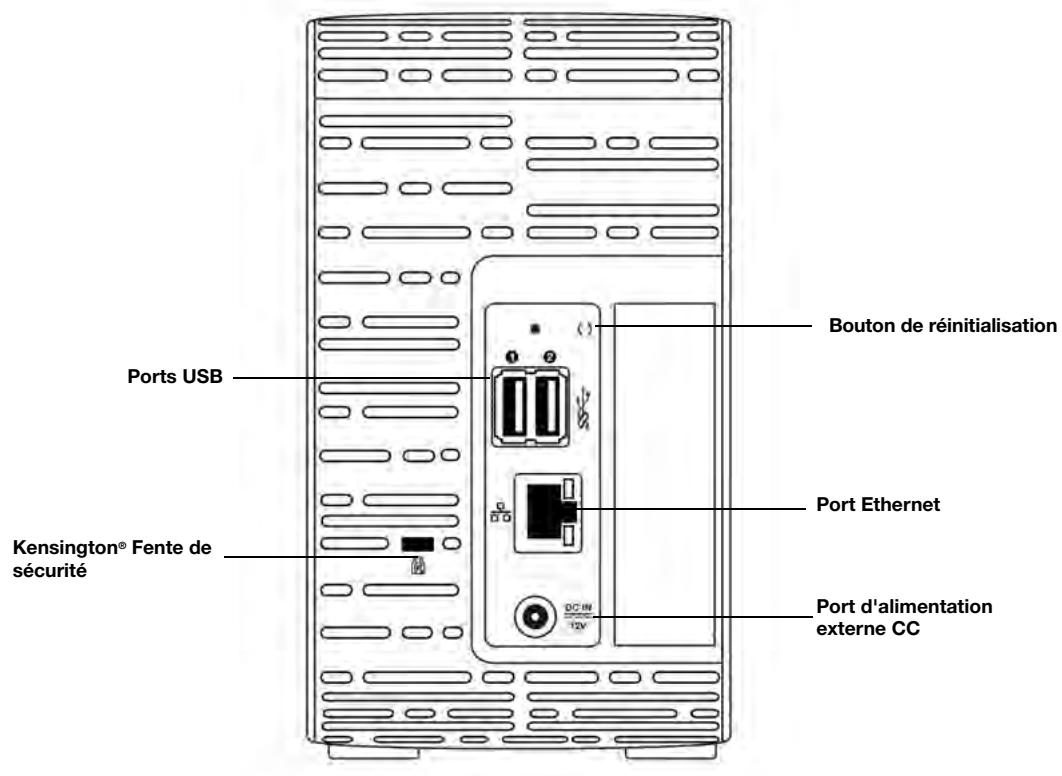
| Composant | Icône | Description |
| Port Ethernet | ® | Connecte l'appareil à un réseau local. |
| Port USB 3.0 | SS~ | Pour connexion à un disque dur USB. |
| Bouton de réinitialisation | () | Permet de restaurer les paramètres tels que le nom d'utilisateur de l'administrateur et le mot de passer de l'appareil. |
| Prise d'alimentation | — | Connecte l'appareil à un adaptateur secteur et à une prise électrique. |
| Fente de sécurité Kensington | R | Cet apparteil est équipé d'une fente de sécurité qui permet d'y fixer un cable de sécurité Kensington standard. Voir http://www.kensington.com/ pour plus d'informations. |
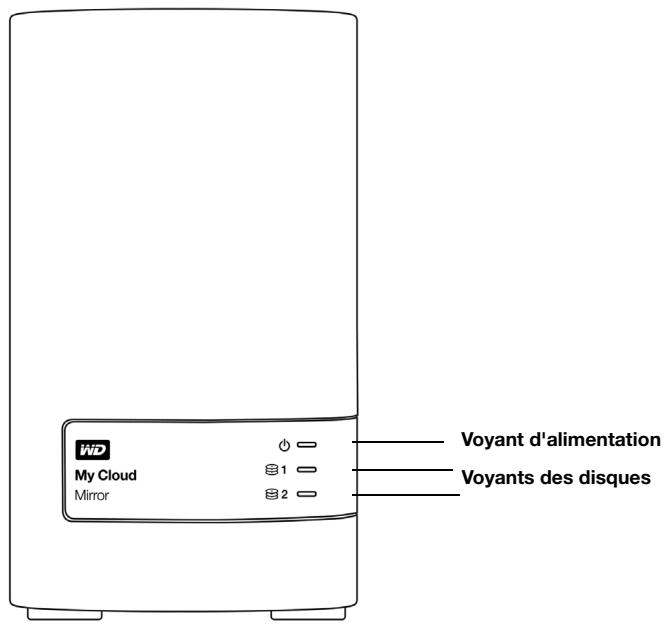
Voyant d'alimentation du panneau avant
Le tableau suivant décrit l'activité du voyant d'alimentation situé sur le panneau avant.
| État | Couleur | Apparance | Description de l'état |
| Mise hors tension | Pas allumé | N/A | Le disque est étant. |
| Veille | Bleu | Clignotant | Le disque est en mode veille. |
| Mise sous tension | Jaune | Clignotant | L'appareil est sous tension ou en train d'effectuer une mise à jour. |
| Mise sous tension | Bleu | Continu | L'appareil est sous tension. |
| Mise sous tension (dégradé) | Rouge | Clignotant | L'appareil est sous tension mais le stockage est dégradé. Voir réponse ID 87607 dans la base de connaissances. |
| Action requise | Jaune | Clignotant | Situation nécessitant une action, par exemple un cable de réseau débranché. |
Remarque: Pour les disques non compatibles, le voyant d'alimentation clignote en jaune lors de la mise en marche.
Voyants de disque dur du panneau avant
Le tableau suivant décrit l'activité du voyant de disque dur situé sur le panneau avant.
| Fonctionnalité | Couleur | Apparance | Description des fonctions |
| Pas de disque dur | Pas allumé | N/A | Aucun disque dur n'estprésent. |
| Disque durprésent, pas d'activité | Bleu | Continu | Le disque dur estprésent mais il n'y a pas d'activité. |
| Disque dur actif | Bleu | Clignotant | Le disque dur estprésent et présente une activité. |
| Erreur de disque dur | Rouge | Clignotant | Le disque estprésent mais un défaut ou une panne de disque dur a été détecté. |
| Le disque dur est en voille | Pas allumé | N/A | Le disque est inactif. |
Remarque : Pour les disques non compatibles, les voyants du disque clignotent rapidement en rouge lors de la mise en marche.
Voyants ethernet (réseau) du panneau arrière
Le tableau suivant décrit les voyants de réseau et d'activité :
Remarque: Si vous regardez le port, le voyant LED situé en haut à droite est le voyant d'activité, et celui situé en bas à droite est le voyant Link.
| État | LED | Apparance | Description de l'état |
| Pas de connexion | Link | Désactivé | Le cable ou l'appareil n'est pas branché, ou une autre extrémité du link ne fonctionne pas. |
| Connexion – 100 Mbps | Link | Jaune | Le cable est branché, et les deux extrémités du link ont établi la communication avec succès. Connexion réseau 100 Mb. |
| Connexion – 1 000 Mbps | Link | Vert | Le cable est branché, et les deux extrémités du link ont établi la communication avec succès. Connexion réseau 1 000 Mb. |
| Link inactif | Activité | Continu | La communication active ne progressive pas. |
| Link occupe | Activité | Vert – clignote | La communication active est en progrès. |
Instructions à consulter avant l'installation
Avant de commencer l'installation, sélectionnez un emplacement approprié pour votre appareil pour un maximum d'efficacité. Placez-le dans un endroit :
Proche d'une prise électrique avec mise à la terre Propre et non poussiéreux Stable et protégé des vibrations - Bien ventilé, avec aucune obstruction des fentes et ouvertures en haut et en bas de l'appareil, et éloigné d'appareils électriques tels que les climatisateurs, radios et télévisions.
Précautions de manutention
Les produits WD sont des instruments de précision qui doivent être manipulés avec soin pendant le déballage et l'installation. L'appareil peut être endommagé par une manipulation sans précaution, par des chocs ou des vibrations. Respectez les précautions ci-dessous pour le déballage et l'installation de votre produit de stockage externe.
- Ne pas secouer ni faire tomber l'appareil.
- Ne pas déplacer l'appareil lorsqu'il est en marche.
- Ne pas utiliser ce produit comme appareil portable.
- Ne retirez pas les deux disques durs en même temps. Ceci arrête toute activités sur votre appareil.

Prise en main
Connexion physique de l'appareil
Prise en main avec le logiciel d'installation en ligne
Prise en main sans le logiciel d'installation en ligne
Accéder aux contenus
Il est facile d'installer l'appareil de stockage centralisé et de cloud personnel WD My Cloud Mirror – tout ce que vous avez à faire est de sortir l'appareil de son emballage, de le connecter, et d'attendre que le voyant d'alimentation à l'avant de l'appareil s'allume en bleu en continu. Puis, téléchargez et lancez le logiciel d'installation rapide, disponible sur http://www.wd.com/setup.
Remarque : Pour les détails sur l'arrêt et la déconnexion en toute sécurité de l'appareil, voir « Utilitaires » à la page 119.
Connexion physique de l'appareil
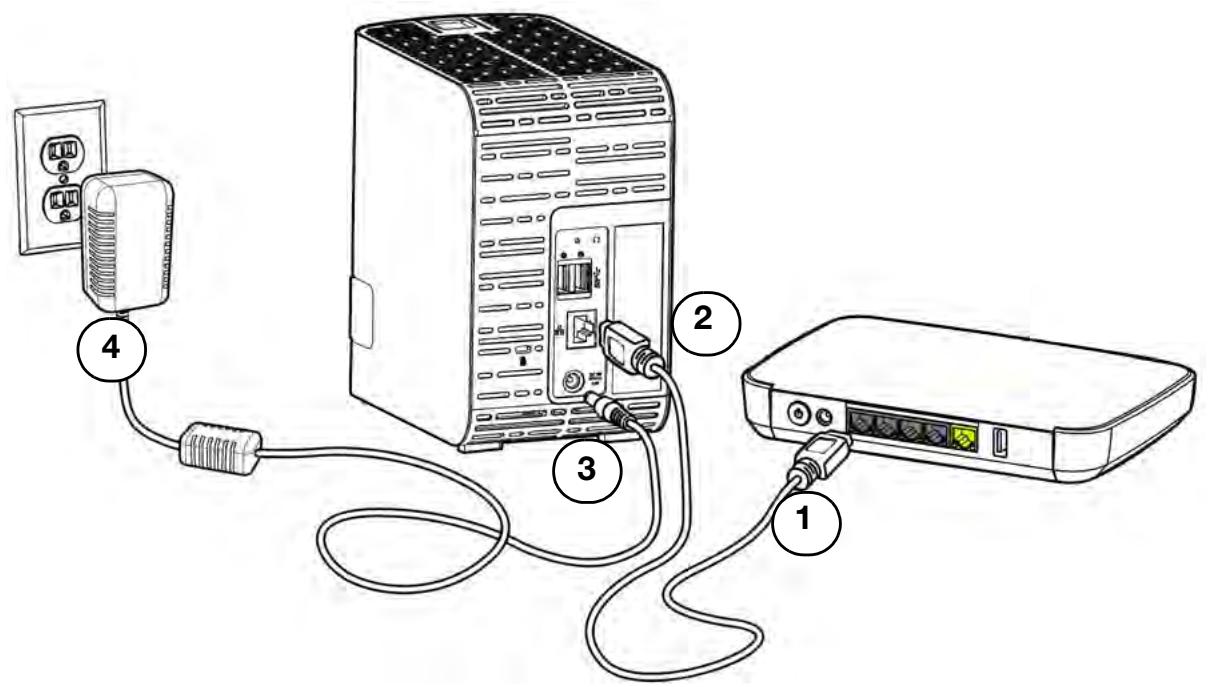
Procédez comme suit pour connecter l'appareil de stockage cloud personnel WD My Cloud Mirror à un réseau domestique/de bureau.
Important : Pour éviter toute surchauffe, assurez-vous que l'appareil est bien posé à l'endroit, tel qu'illustré ci-dessus, et que rien n'obstrue ou ne couvre les fentes et les ouvertures situées en haut et en bas de l'appareil. En cas de surchauffe, l'appareil effectuera un arrêt de sécurité, ce qui interrompra toute opération en cours. Si cela se produit, des données peuvent être perdues.
Important : Nous vous recommandons d'utiliser le câble Ethernet inclus pour une meilleure performance.
- Branchez une extrémité du câble Ethernet fourni dans le port Ethernet à l'arrière de l'appareil.
- Branchez l'autre extrémité du câble Ethernet directement dans un port de routeur ou de commutateur réseau.
- Branchez une des extrémités de l'adaptateur dans la prise d'alimentation à l'arrière de l'appareil.
- Branchez l'autre extrémité de l'adaptateur d'alimentation dans une prise électrique murale. Il s'allume automatiquement.
Important : Attendez la fin de la mise en route de l'appareil WD My Cloud Mirror (environ trois minutes) avant de le configurer. L'appareil est prêt quand le voyant d'alimentation arrête de clignoter et devient bleu.
- Quand le voyant d'alimentation de votre appareil devient bleu en continu, passez à « Prise en main avec le logiciel d'installation en ligne » à la page 11.
Prise en main avec le logiciel d'installation en ligne
Le logiciel d'installation en ligne vous guide à travers les différentes étapes nécessaires pour connecter facilement votre appareil à votre réseau domestique ou celui de votre petite entreprise. Utilisez les étapes suivantes pour télécharger et exécuter le logiciel d'installation en ligne, détecter l'appareil et commencer à l'utiliser. Le logiciel d'installation en ligne est disponible à partir du Centre d'apprentissage en ligne de WD sur http://wd.com/setup/wdmycloudmirror.
Téléchargement et installation du logiciel d'installation en ligne
Après la connexion de votre appareil :
- Ouvrez un navigateur Web. (Pour connaître la configuration prérequis pour le navigateur, consultez « Navigateurs Internet » à la page 6).
- Dans le champ d'adresse, entrez http://wd.com/setup/wdmycloudmirror pour afficher la page Bienvenue sur le Centre d'apprentissage :
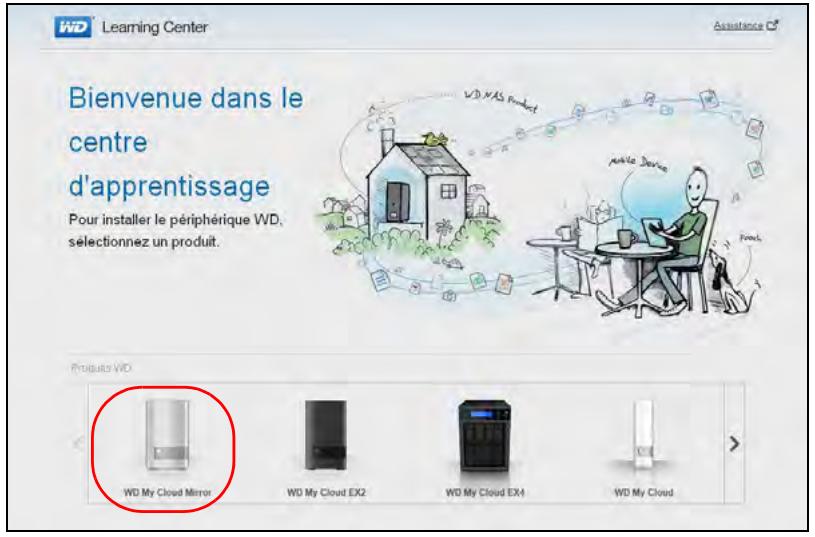
- Cliquez sur WD My Cloud Mirror pour afficher la page de téléchargement :
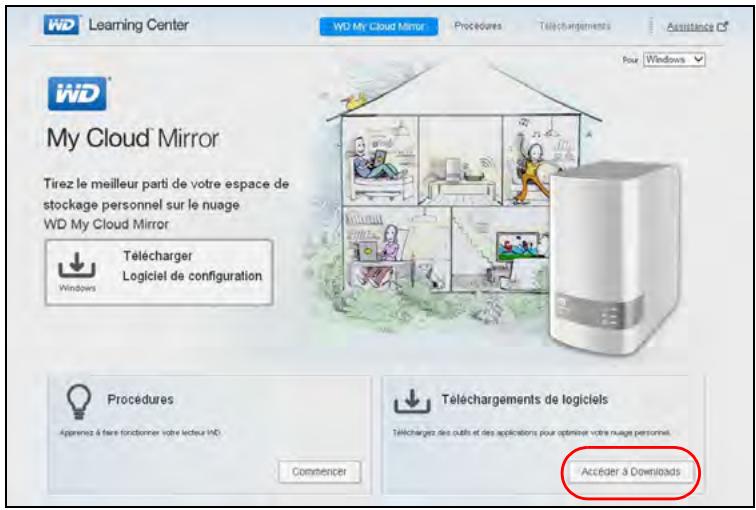
Remarque: Le Centre d'apprentissage en ligne détecte automatiquement votre système d'exploitation (SE). Si vous voulez télécharger un logiciel d'installation pour un système d'exploitation différent, sélectionnez votre système d'exploitation à partir du menu déroulant en haut de la page avant de cliquer sur le bouton Télécharger le logiciel d'installation.
- Cliquez sur le bouton Télécharger le logiciel d'installation. La page des téléchargements s'affiche.
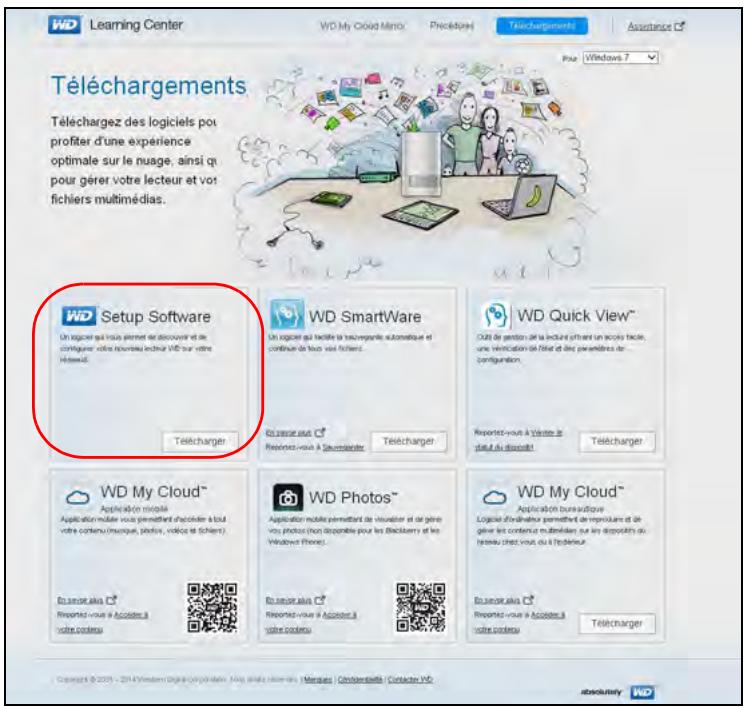
- Cliquez sur le bouton Télécharger le logiciel d'installation.
- Accédez aux fischiers télécharges et double-cliquez sur Setup. exe (Windows) ou WD My Cloud Mirror Personal Cloud Storage Setup. dmg (Mac) pour ouvrir le logiciel de configuration. La fenêtre Prise en main apparait.
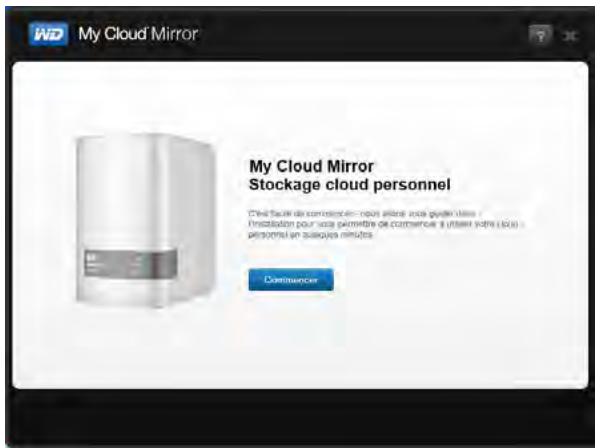
- Poursuivez à « Connexion au réseau et création d'un cloud personnel » ci-dessous.
Connexion au réseau et création d'un cloud personnel
- Dans la fenêtre Démarrage (ci-dessus), cliquez sur Démarrer pour afficher l'accord de licence de l'utilisateur final Western Digital :
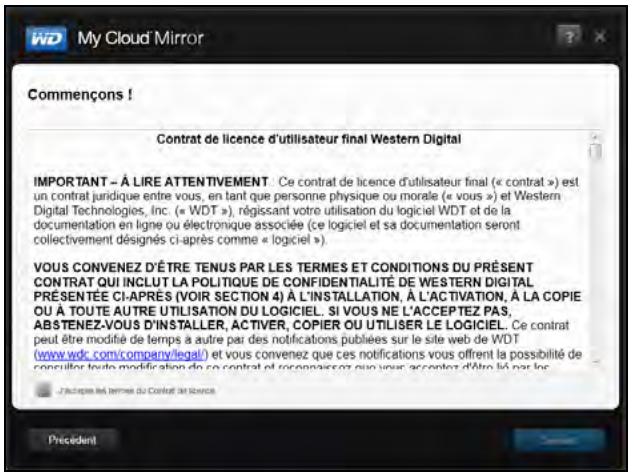
- Lisez l'accord et cochez la case « J'accepte les termes du contrat de licence »
- Cliquez sur Suivant pour afficher l'écran Mise sous tension et connexion.
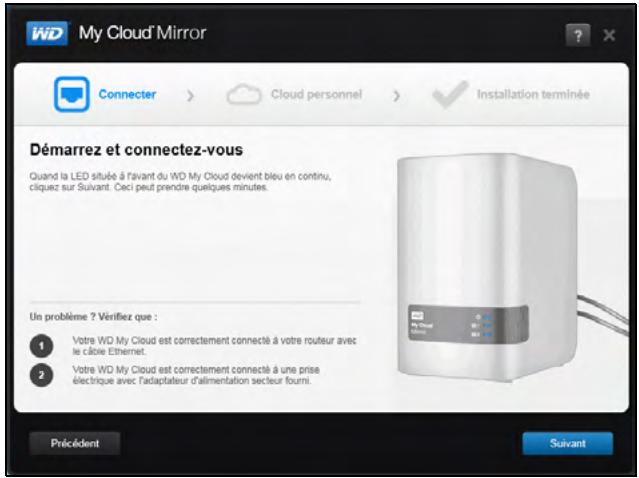
- Consultez les informations à l’écran, et lorsque le voyant d’alimentation sur votre appareil WD My Cloud Mirror est bleu fixe, cliquez sur Suivant. Le logiciel détecte votre appareil et l’affiche sur l’écran Sélectionnez votre WD My Cloud Mirror.
Remarque: Si votre appareil n'est pas détecté, suivez les instructions à l'écran.
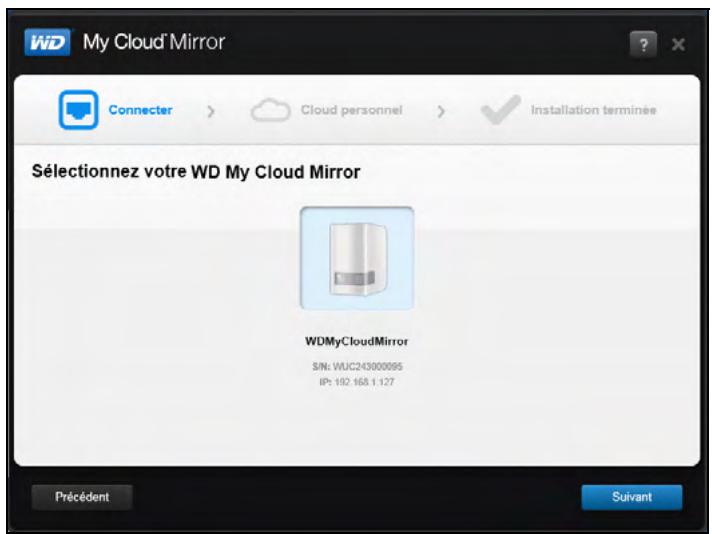
- Sélectionnez votre appareil WD My Cloud Mirror et cliquez sur Suivant. L'écran Configurez votre cloud personnel apparaît.
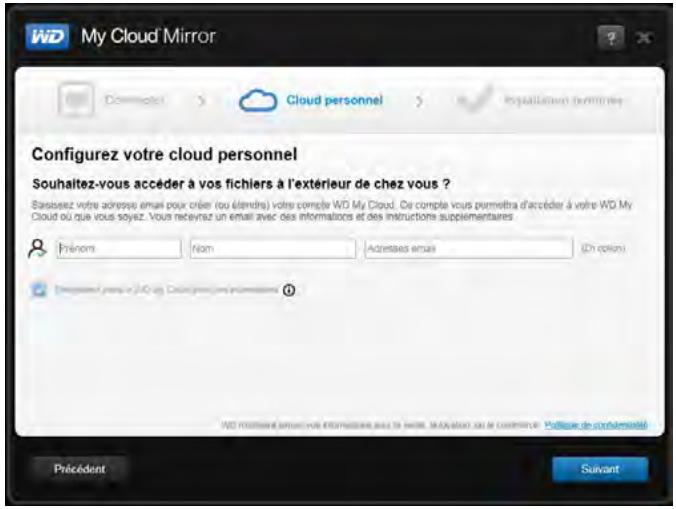
Remarque : WD My Cloud Mirror fournit un accès à distance gratuit à votre appareil de cloud personnel. Une fois votre compte créé, vous pouvez accéder à votre appareil via vos appareils mobiles ayant accès à Internet et à partir de l'application WD My Cloud desktop.
- Entrez vos prénom, nom et adresse e-mail (optionnel). L'adresse e-mail est requise si vous pouvez créer
- Cliquez sur Suivant. L’écran Notre compte apparait.
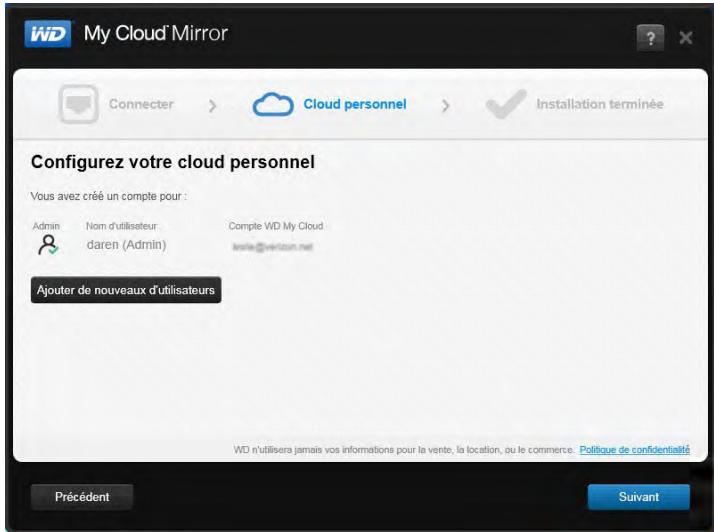
- Si vous souhaitez ajouter des utilisateurs supplémentaires, cliquez sur Ajouter plus d'utilisateurs et entrez vos informations d'utilisateur, puis cliquez sur le signe (+). Si vous souhaitez passer l'étape Ajouter un compte, cliquez sur Suivant. Vous pouvez créer votre cloud personnel quand vous créez un compte utilisateur (voir « Ajout d'un utilisateur unique » à la page 41).
Remarque : Il vous faudra peut-être attendre quelques minutes avant que les instructions sur l'accès à distance à votre appareil WD My Cloud Mirror soient reçues par votre boîte e-mail.
- Vérifiez votre boîte e-mail pour confirmer votre nouveau compte, puis cliquez sur Suivant pour afficher l'écran Installation terminée.
Remarque : Vous devrez peut-être consulter le dossier Indésirables de votre messagerie si votre filtre d'indésirables n'autorise pas l'arrivée des messages provenant de WD. L'écran Félicitations ! apparaît. L'installation de votre appareil WD My Cloud Mirror a été effectuée avec succès. Maintenant, vous pouvez sélectionner les options fournies à l'écran.
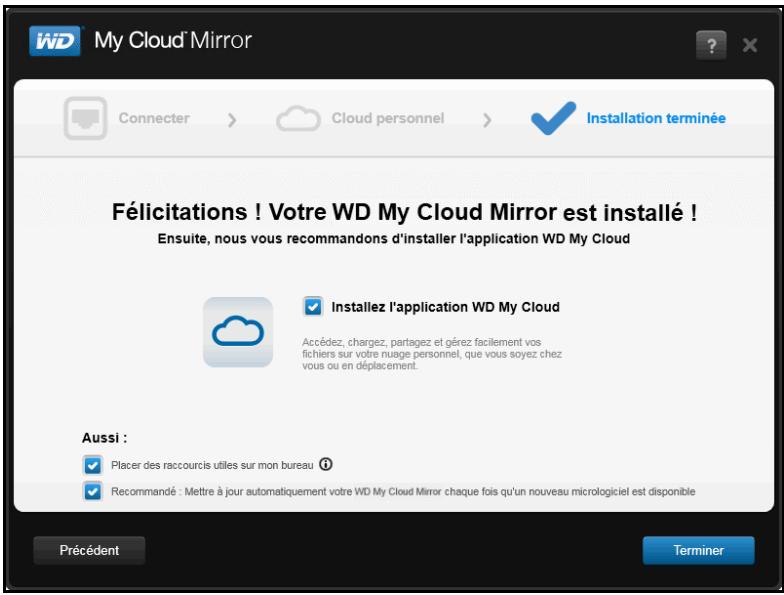
Sélection des options
Toutes les options sur l'écran Félicitations ! (ci-dessus) sont activées par défaut. Le tableau ci-dessous décrit les options, selon qu'elles sont activées ou désactivées.
- Sélectionnez vos options souhaitées, en décochant la case de toute option que vous souhaitez désactiver :
| Option | Résultat |
| Installez l'application WD My Cloud | Si l'options est activée : • Un assistant d'installation se lance automatiquement. • Voir « Lancement de l'application de bureau WD My Cloud » à la page 36 pour plus de détails. • L'icône de l'application WD My Cloud s'affiche sur le bureau. |
| Si l'options est désactivée : • La page d'accueil du Centre d'apprentissage en ligne apparaît. • Le partage public apparaît dans l'explorative (Windows) ou le Finder (Mac). | |
| Placer des raccourcis utiles sur mon Bureau (logiciel d'installation requis) | WD My Cloud E... WD My Cloud EX2 ... WD My Cloud EX... • La page d'accueil du Centre d'apprentissage en ligne. • Le partage public dans l'explorative (Windows) ou le Finder (Mac). • Le tableau de bord WD My Cloud pour la configuration de votre apparéil WD My Cloud Mirror. |
| Recommandé : Mettre à jour automatiquement votre apparéil WD My Cloud chaque fois qu'un nouveau firmware est disponible | • La page d'accueil du Centre d'apprentissage en ligne apparaît. • Le partage public apparaît dans l'explorative (Windows) ou le Finder (Mac). • Si l'options est activée le firmware active les mises à jour automatiques à 3 h 00 du matin tous les jours. Pour modifier les paramètres de mises à jour automatiques, voir « Mise à jour du firmware » à la page 129. |
- Cliquez sur Terminer pour fermer l'assistant de configuration.
Prise en main sans le logiciel d'installation en ligne
Si vous ne souhaitez pas utiliser le logiciel d'installation pour commencer, vous pouvez utiliser un navigateur. Si vous ne souhaitez utiliser ni l'un ni l'autre, vous pouvez toujours :
Utiliser votre appareil de stockage personnel WD My Cloud Mirror comme un disque dur externe, en glissant-déposant des fichiers vers et à partir de ce dernier. - Configurer l'appareil à l'aide du tableau de bord WD My Cloud Mirror. (Voir « Caractéristiques principales du tableau de bord » à la page 56.) Sauvegarder les fichiers avec la sauvegarde USB, à distance, interne et sur le cloud (voir « Sauvegarde et récupération de fichiers » à la page 69).
Configuration de l'appareil à l'aide d'un navigateur
Pour configurer votre appareil WD My Cloud Mirror :
- Ouvrez un navigateur et entrez http://wdmycloudmirror pour Windows ou http://wdmycloudmirror.local pour un Mac et appuyez sur Entrée. La page de connexion apparait :
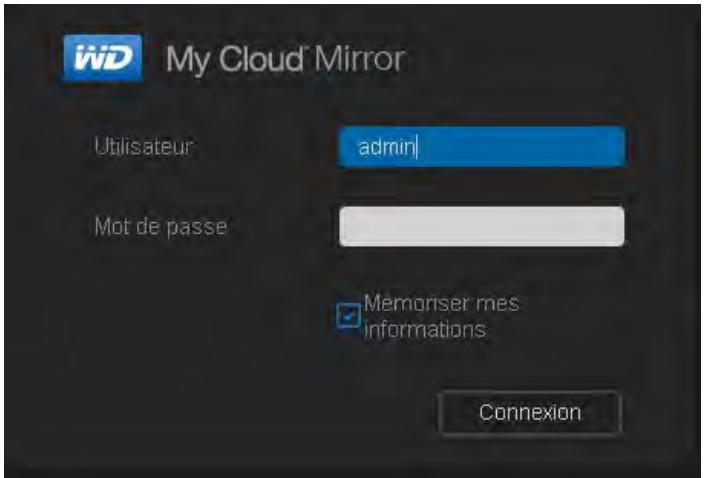
- Cliquez sur Connexion. Vous n'avez pas besoin de saisir un mot de passe, car vous n'en avez pas encore configuré un. L'écran Choisissez votre langue apparait :
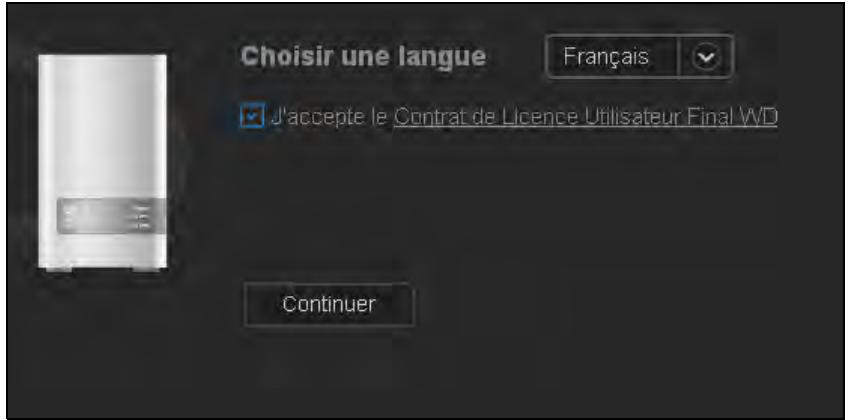
- Dans la liste déroulante, sélectionnez la langue de l'interface utilisateur.
- Cliquez sur le lien pour l ournez à la page précédente et cochez la case J'accepte.
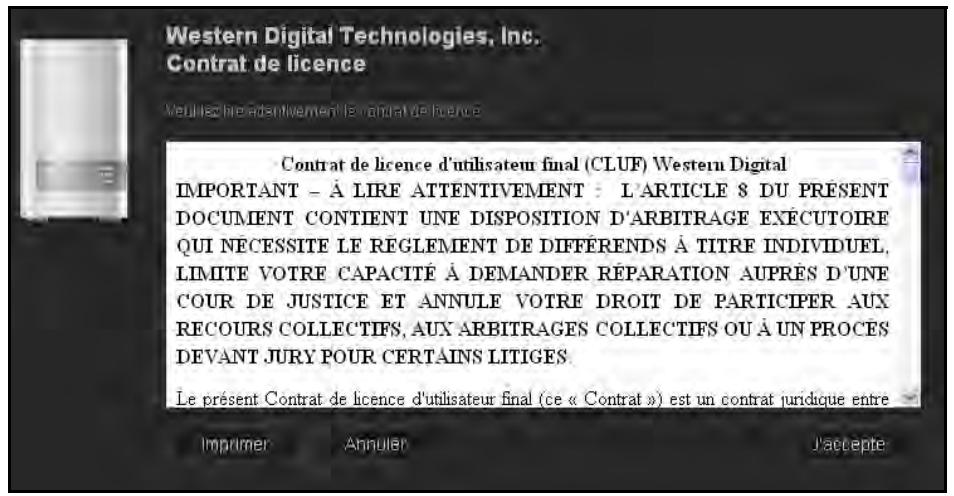
- Cliquez sur Continuer. L'écran de connexion Configuration initiale WD MyCloud.com s'affiche.
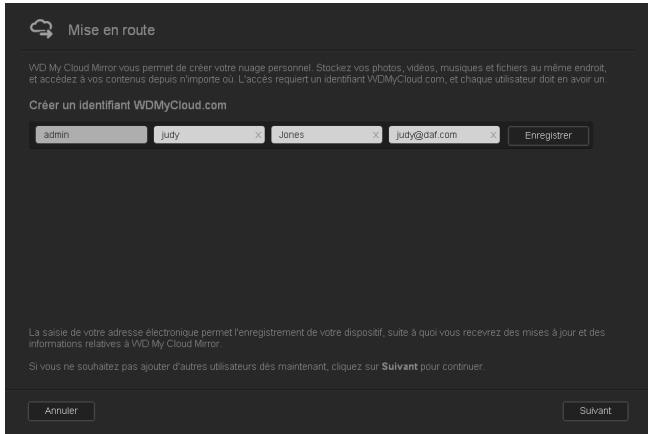
- Entrez vos prénom, nom et adresse e-mail (optionnel). L'adresse e-mail est requise si vous poulez creator un compte avec la capacité d'accès à distance. Assurez-vous que la case Enregistrer également mon WD My Cloud Mirror avec ces informations est cochée.
Remarque : WD My Cloud Mirror fournit un accès à distance gratuit à votre appareil de cloud personnel. Une fois votre compte créé, vous pouvez accéder à votre appareil via vos appareils mobiles ayant accès à Internet et à partir de l'application WD My Cloud desktop.
- Cliquez sur Enregistrer.
- Si vous souhaitez ajouter des utilisateurs, répétez simplement les étapes 6 et 7 pour chaque utilisateur.
- Cliquez sur Suivant. Le prochain écran Prise en main apparaît :
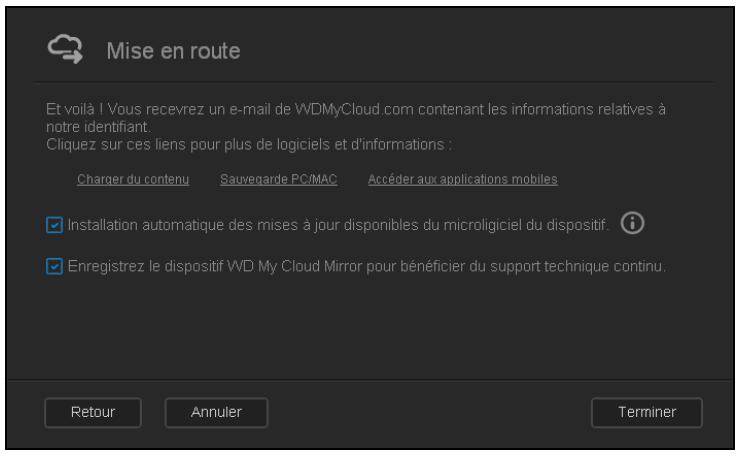
L'écran fournit trois liens vers des processus importants, qui sont abordés dans les chapitres suivants :
Transférer du contenu : Voir « Accéder aux contenus » à la page 19. Sauvegarde PC/Mac : Voir « Sauvegarde et récupération de fichiers » à la page 69. Application Access Mobile : Voir « Rendre vos fichiers mobiles avec les applications mobiles iOS et Android » à la page 24.
- Procédez de la manière suivante (facultatif):
Pour que le firmware de votre appareil soit mis à jour automatiquement, cochez la case Mettre automatiquement à jour le firmware de l'appareil lorsque disponible. Pour enregistrer votre appareil, cochez la case Enregistrer mon WD My Cloud Mirror pour recevoir un support produit continu.
- Cliquez sur Terminer pour afficher le tableau de bord WD My Cloud Mirror. Pour obtenir des instructions sur l'utilisation du tableau de bord, reportez-vous à la section « Page d'accueil du Tableau de bord » à la page 58.
Accéder aux contenus
Remarque : Dans ce manuel, les termes partagés et dossiers sont équivalents.
Le dossier public du WD My Cloud Mirror contient les sous-dossiers Musique partagée, Images partagées et Vidéos partagées. Les contenus de ces sous-dossiers sont des fichiers que vous avez glissés et déposés ou des fichiers qui ont été sauvegardés à partir de votre ordinateur ou d’un disque dur USB connecté.
Remarque: N'importe quel dossier peut contenir n'importe quel type de fichier.
Une fois votre appareil WD My Cloud Mirror connecté physiquement (voir « Connexion physique de l'appareil » à la page 10), effectuez les étapes suivantes pour accéder aux contenus de ce dernier.
| SI vous système d'exploitation est... | Alors... |
| Windows 8 ou 8.1 | 1. Sur la page de démarriage, entrez Ordinateur.2. Cliquez sur Ordinateur.3. Dans le panneau de gauche, cliquez sur Réseau.4. Double-cliquez sur WDMYCloudMirror et localisez le dossoir Public de l'appareil.5. Double-cliquez sur le dossoir Public pour afficher les sous-dossiers Musique partagée, Images partagées et Vidéos partagées. Vous pouvez désormais faire glisser des fichiers vers (et depuis) les dossoirs partagés avec Windows Explorer. |
| Windows XP/Vista/Windows 7 | 1. Cliquez sur ou Démarrer > Ordinateur > Réseau > WDMYCloudMirror et, si réquis, entrez vos identifiants de réseau (routeur). Les dossoiers privés et publics (partages) apparaissent.2. Double-cliquez sur le dossoir Public pour afficher les sous-dossiers Musique partagée, Images partagées et Vidéos partagées. Vous pouvez désormais faire glisser des fichiers vers (et depuis) les dossoirs partagés avec Windows Explorer. |
| Mac OS X(Snow Leopard, Lion, Mountain Lion,Mavericks) | 1. Dans une fenêtre du Finder, cliquez sur WDMyCloudMirror sous les éléments partagés dans la barre latérale.2. Si une page d'autorisation s'affiche, Sélectionnez Invité puis cliquez sur Connecter pour afficher le partage public:3. Double-cliquez sur le dossoir Public pour afficher les sous-dossiers : Musique partagée, Images partagées et Vidéos partagées. Vous pouvez désormais faire glisser des fichiers vers (et depuis) les dossoirs partagés avec Finder.4. Si vous foulez créé un icône de disque partagé de façon permanente sur votre bureau, créez un alias. Il existe deux FAQs de le faire :Remarque : Avant de creator un alias, cliquez sur Finder > Préférences > Général et assurez-vous que la case Servers connectés est cochée.- Cliquez sur l'élement pour lequel vous foulez créé un alias (par ex. Musique partagée), maintenez le bouton de la souris,enforcé,maintenez les touches Cmd et Option simultanément enforcées, et faîtes glisser l'élement vers l'emplacement où vous VOUZ voir apparaitre l'alias. Au lieu de déplacer l'élement d'origine, cette action creée un alias au nouvel emplacement.- OU -- Cliquez avec le bouton droit sur l'élement pour lequel vous souhaitez créé un alias (p. ex., Musique partagée) et cliquez sur Fichier > Créer un alias. |
Pour mapper le dossier Public WD My Cloud Mirror pour un accès rapide :
- Dans l'Explorateur Windows, sous Réseau, cliquez sur WDMYCLOUDMIRROR.
- Cliquez avec le bouton droit sur le dossier Public et sélectionnez Connecter un lecteur réseau dans le menu.
- Sélectionnez un lecteur disponible dans la liste déroulante des lecteurs.
- Cochez la case Se reconnecter à l'ouverture de session.
- Cliquez sur Terminer. Votre disque dur public est maintenant mappé.

Accéder à votre cloud à distance
Activer l'accès cloud pour votre appareil WD My Cloud Mirror
Configuration de l'accès au cloud pour un utilisateur
Rendez-vous fichiers mobiles avec les applications mobiles iOS et Android
Un cloud personnel contient vos données à l'abri de tout danger chez vous et sous votre contrôle. À la différence des clouds publics, un cloud personnel vous permet de garder tous vos contenus dans un seul endroit en toute sécurité sur votre réseau domestique. Partagez des fichiers, diffusez des contenus multimédias et accédez à vos données où que vous soyez, à partir de vos ordinateurs PC ou Mac ou d'appareils mobiles. Pas de frais mensuels. Pas d'emplacement mystérieux pour vos données. Gardez vos vidéos, votre musique, vos photos et vos fichiers à l'abri de tout danger à la maison et ayez-les toujours sous la main.
Ce chapitre explique comment configurer l'appareil WD My Cloud Mirror pour l'accès à distance et décrit comment vous pouvez profiter de ses nombreuses fonctionnalités.
Activer l'accès cloud pour votre appareil WD my cloud mirror
Avant de pouvoir utiliser votre appareil WD My Cloud Mirror à distance, il doit être activé pour l'accès au cloud (activé par défaut). Pour vérifier que l'appareil WD My Cloud Mirror est activé pour l'accès à distance et vérifier l'état de sa connexion à distance, voir « Accès au cloud » à la page 106.
Configuration de l'accès au cloud pour un utilisateur
Une fois que vous avez activé l'accès au cloud sur l'appareil WD My Cloud Mirror, utilisez les étapes suivantes pour octroyer la capacité d'accès à distance aux utilisateurs.
- Dans la barre de navigation, cliquez sur l'icône Accès au cloud.
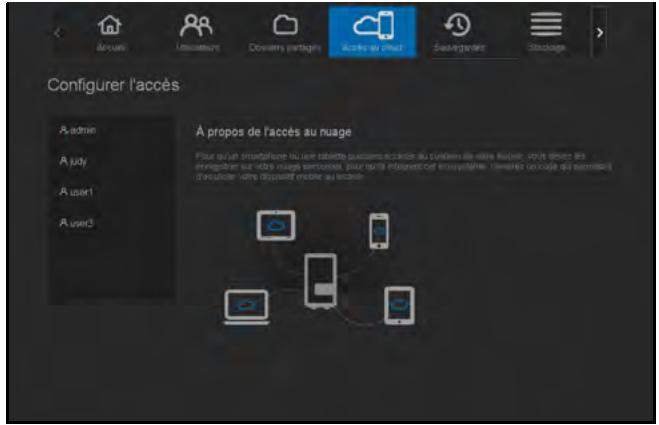
- Sur le panneau de gauche, sélectionnez l'utilisateur auquel vous souhaitez donner l'accès au cloud.
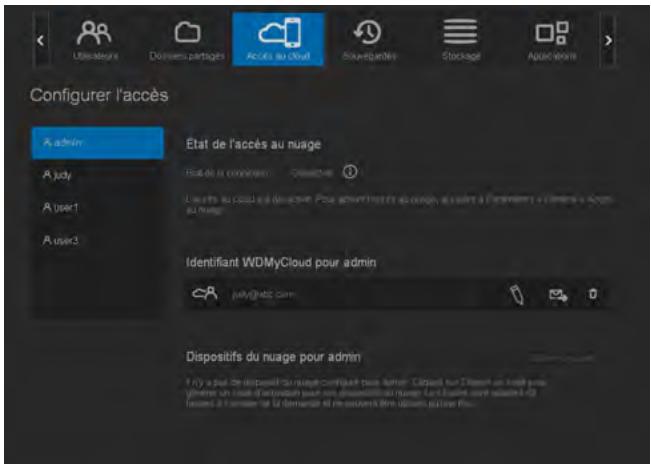
- Dans la zone pour connexion à WDMyCloud.com, cliquez sur l'icône Ajouter/Changer l'adresse e-mail. Cliquez sur cette icône si vous n'avez pas déjà ajouté une adresse e-mail au compte d'utilisateur ou si vous avez besoin de mettre à jour/modifier l'adresse e-mail de l'utilisateur.
- Entrez l'adresse e-mail de l'utilisateur. Cette adresse e-mail sera utilisée pour envoyer des informations de conformité et des instructions sur la configuration et l'activation d'un mot de passe pour l'accès à distance à l'utilisateur.
- Cliquez sur Enregistrer.
- Si vous avez déjà enregistré une adresse e-mail, cette icône sera grisée. Ajoutez une adresse e-mail et revenez à ce lien pour envoyer les informations d'accès au cloud.
Pour générer un code d'activation pour un appareil mobile de l'utilisateur et l'application My Cloud Desktop :
Important : Les codes sont valides pendant 48 heures à partir de la requête et ne peuvent être utilisés qu'une seule fois.
- En bas de l'écran, cliquez sur Obtenir un code. Vous devez générer un code pour chaque application et appareil mobile que vous souhaitez activer. Vous avez également besoin d'un code pour activer l'application de bureau WD My Cloud. Une boîte de dialogue affiche le code d'activation de l'utilisateur et ses dates et heures d'expiration. Remarque: Assurez-vous d'avoir bien noté les codes d'accès que vous avez générés.
- Cliquez sur OK. Une fois que vous utilisez le(s) code(s), la page Configuration de l'accès affiche les périphériques cloud auxquels l'utilisateur a maintenant accès, en plus du code d'activation utilisé.
Rendre vos fichiers mobiles avec les applications mobiles ios et android
Les applications mobiles WD My Cloud et WD Photos et l'application desktop WD My Cloud vous permettent d'accéder à votre cloud personnel à partir de tout appareil.
Application mobile WD photos
Important : WD Photos vous permet d'afficher les photos en format JPG seulement.
Transformez votre appareil mobile en un album photo dernier cri. Affichez toutes les photos stockées sur le cloud personnel avec votre smartphone ou votre tablette tactile. Ou alors, prenez une photo ou un clip vidéo et transférez-les instantanément de votre galerie directement vers votre appareil WD My Cloud Mirror en toute facilité. WD Photos est compatible avec les principaux appareils mobiles Apple et de nombreux appareils Android populaires. Les photos sont automatiquement optimisées pour un affichage sur votre appareil mobile.
Remarque: Les vignettes ne sont pas disponibles pour un appareil connecté via USB.
Avec WD Photos, vous pouvez :
Poster instantanément des photos sur Facebook. Lire un diaporama avec des transitions pour créer de l'art numérique. Accéder aux photos précédemment visionnées, même lorsque vous êtes hors ligne. - Afficher toutes vos photos ou les filtrer par dossier ou album. - Rechercher par nom de fichier, nom de dossier, ou encore par date grâce aux options de recherche intégrées. - Envoyer une photo à un ami par e-mail. - Attacher une photo à un contact. - Télécharger une photo à partir de votre solution de stockage centralisé et cloud personnel sur la galerie de l'appareil photo de votre appareil mobile. - Envoyer des photos et des vidéos depuis la galerie photo de votre appareil mobile directement sur votre solution de stockage centralisé et cloud personnel, où que vous soyez.
Remarque : WD Photos crée automatiquement un sous-dossier avec le nom du périphérique mobile dans le réseau Public du WD My Cloud Mirror pour les photos téléchargées. De la même façon, l'application crée un sous-dossier avec le nom de l'appareil mobile dans le réseau VidEOS Public/Partagé pour les vidéos téléchargées.
Pour plus de fonctionnalités et d'instructions sur l'utilisation de WD Photos, consultez la page du guide en ligne Guidez-moi et les Conseils rapides, ou allez sur http://wdphotos.wd.com.
Installation de l'application mobile WD photos sur votre appareil mobile
Important : Assurez-vous que les photos que vous souhaitez afficher sur le terminal mobile sont stockées dans le sous-dossier photos partagées du partage public de votre appareil WD My Cloud Mirror. WD Photos vous permet de voir les photos en format jpg seulement.
Configuration requise
Stockage cloud personnel WD My Cloud Mirror avec le firmware le plus récent, connecté à Internet - Un iPhone®, iPad®, ou iPod® touch avec iOS 4.3 ou supérieur - Smartphone ou tablette Android utilisant les versions 2.3 du logiciel ou supérieure.
Pour installer WD Photos sur votre appareil mobile :
- Téléchargez WD Photos à partir de la boutique d'applications Apple ou Google Play et installez-la sur votre appareil mobile.
- Lancez WD Photos sur votre appareil mobile pour afficher la page WD Photos :
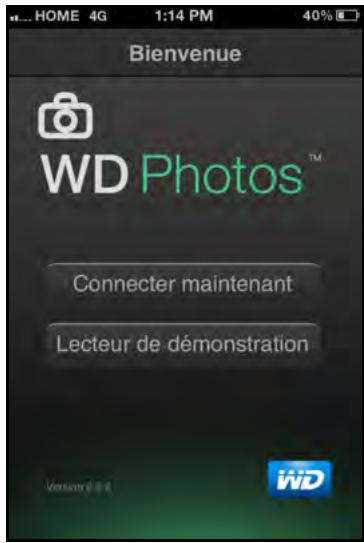
- Tapez sur Connecter maintenant pour afficher une page vous proposant plusieurs options de connexion :
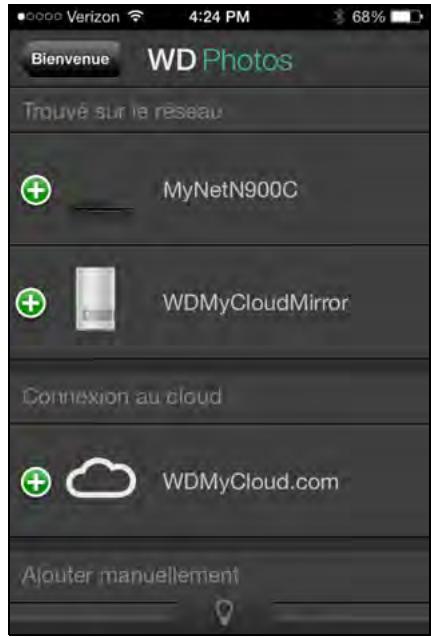
La page de bienvenue de WD contient les sections suivantes :
- Détecté sur le réseau : Si le périphérique mobile est sur le même réseau local ou Wi-Fi que l'appareil WD My Cloud Mirror, le code d'activation est automatiquement fourni en arrêté-plan et n'a pas besoin d'être entré.
a. Dans la section Trouvez sur le réseau, tapez sur à gauche de WDMyCloudMirror.
b. Sélectionnez votre nom d'utilisateur dans la liste déroulante Sélectionner le compte utiliser. c. Entrez votre mot de passe d'utilisateur.
- Connexion au cloud : Tapez sur et connectez-vous à votre cloud personnel en utilisant votre compte de connexion, adresse e-mail et mot de passe WDMMyCloud. com (accès cloud). Ajouter manuellement : Si l'appareil mobile n'est pas sur le même réseau local ou Wi-Fi que l'appareil WD My Cloud :
a. Dans la section Ajouter manuellement, tapez sur à gauche de l'appareil WD. b. Entrez le code d'activation généré sur le Tableau de bord de l'appareil WD My Cloud Mirror et tapez sur Activer.
Remarque : Vous devez générer un code pour chaque application que vous pouvez activer. Les codes sont valides pendant 48 heures à partir de la requête et ne peuvent être utilisés qu'une seule fois.
Une page affichant votre appareil WD My Cloud apparait :
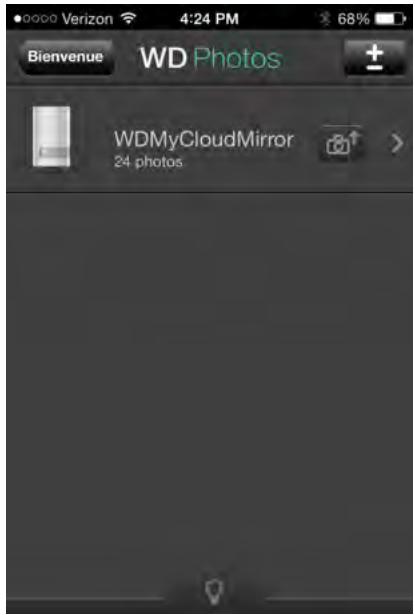
- Tapez sur votre WD My Cloud Mirror pour visualiser votre album et tapez sur un album pour afficher les photos qu’il contient :
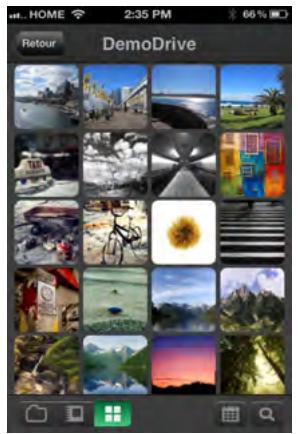
Remarque: Si vous avez des problèmes pour l'installation de WD Photos, consultez http://wd.com/setup/wdphotos. Pour plus de fonctionnalités et d'instructions, consultez la page en ligne Guidez-moi et les conseils, ou allez sur http://wdphotos.wd.com.
Soyez toujours connecté à votre cloud personnel. Économisez de l'espace sur vos appareils mobiles en envoyant directement vos photos et vidéos sur votre cloud personnel, puis accédez-y en toute sécurité et partagez vos souvenirs.
L'application mobile WD My Cloud vous permet également de transférer facilement des fichiers entre votre cloud personnel, Dropbox™ et d'autres comptes de cloud public.
Avec l'application mobile WD My Cloud, vous pouvez :
Ouvrir et afficher les fichiers importants stockés sur votre WD My Cloud Mirror depuis n'importe où sans avoir à les copier sur votre appareil mobile. Montrer les photos stockées sur votre appareil WD My Cloud Mirror. - Vous connecter à d'autres services de cloud comme Dropbox depuis votre tablette ou votre smartphone. - Streamer et profiter de votre musique et de vos fichiers vidéo stockés sur votre WD My Cloud Mirror.
Remarque : Les performances du streaming vidéo sont importantes sur votre réseau local et quand votre appareil mobile est connecté en Wi-Fi sans fil. La performance sur un réseau étendu (WAN) peut être handicapée par les limitations des débits montants de la connexion Internet de votre maison.
- Partager vos présentations sur vos tablettes Apple ou Android. Notre application WD My Cloud prend en charge la majorité des formats de fichiers comme les documents Microsoft Word, les feuilles de calcul Microsoft Excel et les présentations PowerPoint.
Pour plus de fonctions et d'instructions, reportez-vous à l'Aide, aux pages Guidez-moi et aux Astuces rapides au sein de l'application mobile WD My Cloud, ou allez sur http://wdmycloud.wd.com.
Remarque : L'application WD My Cloud vous donne accès aux données de votre cloud personnel à partir de votre tablette, smartphone ou autre appareil portable utilisant Google Android ou Apple iOS. WD My Cloud fournit une liste pratique du contenu de votre appareil WD My Cloud Mirror puis lance votre lecteur ou visionneuse préféré pour les fichiers que vous souhaitez ouvrir. Pour les types de fichier pris en charge par votre appareil mobile, consultez le manuel d'utilisation de votre appareil.
Configuration requise
Stockage cloud personnel WD My Cloud Mirror avec le firmware le plus récent, connecté à Internet. - L'accès aux services de cloud nécessite l'application WD My Cloud et un compte actif Dropbox, Google Drive ou OneDrive™. iOS iPhone ou iPad utilisant la version 5.0 du logiciel ou supérieure. - Smartphone ou tablette Android utilisant la version 2.3 du logiciel ou supérieure.
Installation de l'application mobile WD my cloud
- Téléchargez l'application mobile WD My Cloud à partir de la boutique d'applications Apple ou Google Play et installez-la sur votre appareil mobile.
- Lancez l'application. Le contrat de licence s'affiche.
- Acceptez l'accord de licence. La page de bienvenue apparait :
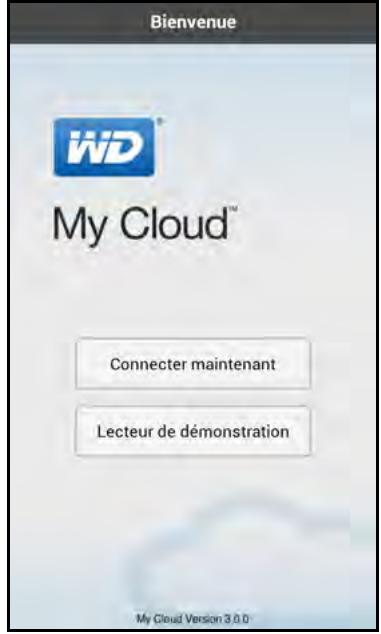
- Tapez sur Connecter maintenant pour afficher une page vous proposant plusieurs options de connexion :
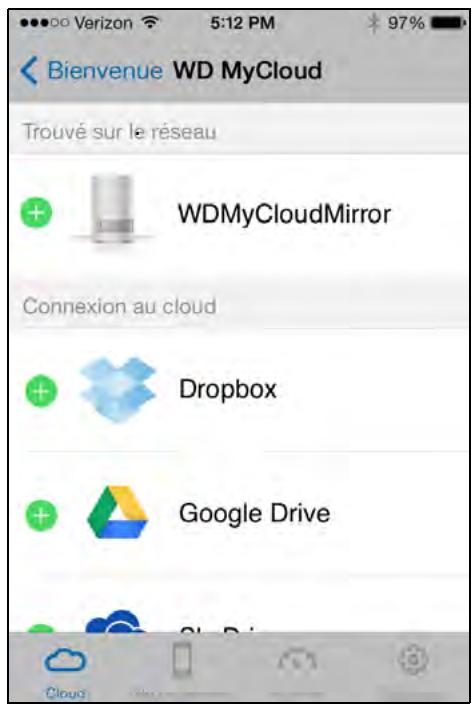
- Vous avez le choix entre les options suivantes pour la connexion à l'appareil WD My Cloud :
- À partir de votre réseau local : Si l'appareil mobile est connecté par réseau Wi-Fi sur le même réseau local que l'appareil WD My Cloud, l'application est automatiquement activée.
- Connexion au cloud : Tapez sur et connectez-vous à votre cloud personnel en utilisant votre compte de connexion, adresse e-mail et mot de passe WDMyCloud. com (accès cloud).
- Connexion manuelle : Si l'appareil mobile n'est pas sur le même réseau local ou Wi-Fi que l'appareil WD My Cloud :
- Dans la section Ajouter manuellement, tapez sur l'appareil WD My Cloud Mirror.
- Entrez le code d'activation généré sur le Tableau de bord de l'appareil WD My Cloud et tapez sur Activer. (Voir « Configuration de l'accès au cloud pour un utilisateur » à la page 22.)
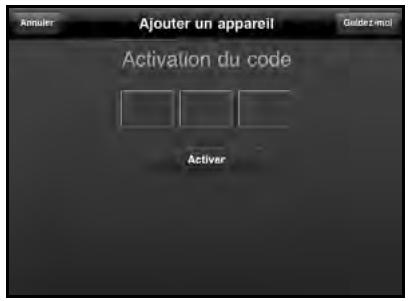
Remarque : Vous devez accéder à un code pour chaque application que vous pouvez activer. Les codes sont valides pendant 48 heures à partir de la requête et ne peuvent être utilisés qu'une seule fois.
Une page affichant votre appareil WD My Cloud Mirror apparait :
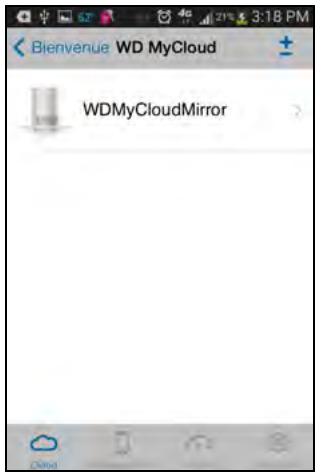
- Tapez sur votre appareil pour afficher le(s) partage(s):
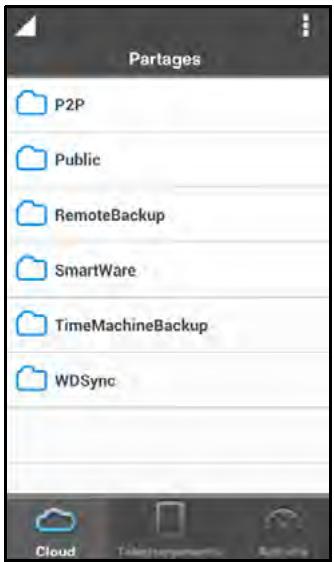
- Tapez sur un partage pour afficher ses sous-dossiers.
- Tapez sur un sous-dossier pour afficher une liste de fichiers.
- Tapez sur un fichier pour y accéder.
Remarque : Pour plus de fonctionnalités et d'instructions, consultez la page en ligne Guidez-moi, les FAQ et les conseils, ou allez sur http://wd_setup/wd.mycloudapps.
Si vous avez des problèmes pour installer l'application, consultez http://wd.com/setup/wmycloudmobileapps.
Application de bureau WD my cloud
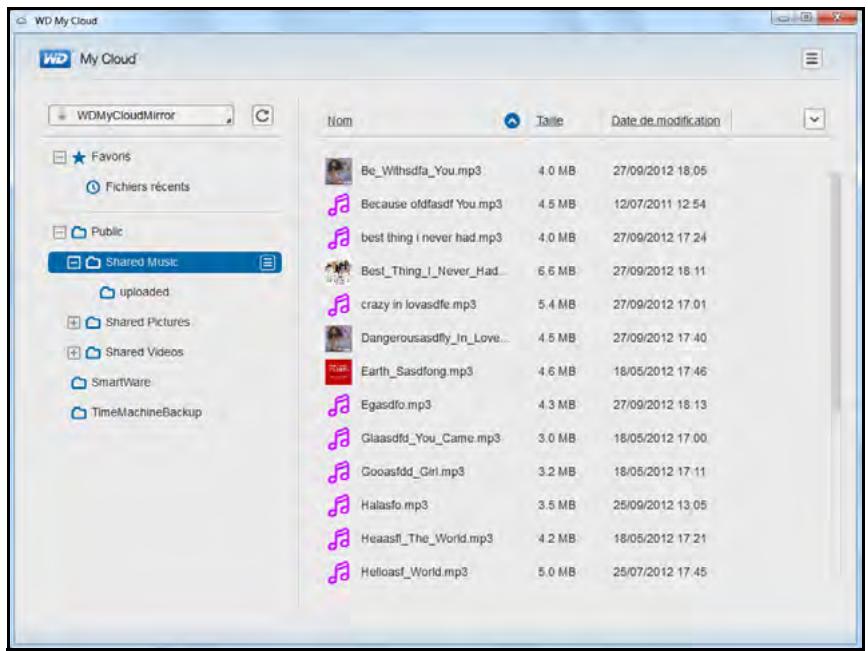
Grâce à cette application, votre PC ou votre Mac est tout le temps connecté à votre cloud personnel, où que vous soyez. Depuis l'application, vous pouvez facilement faire glisser et déposer des fichiers pour les transférer et les gérer, et partager des liens vers des fichiers spécifiques ou vers des dossiers par email.
Avec l'application desktop WD My Cloud, vous pouvez :
Voir les fichiers auxquels vous avez accès.
- Créer des favoris pour un accès rapide à vos dossiers favoris, aux fichiers et aux informations auxquelles vous avez récemment accédé.
- Ajouter et supprimer des contenus de l'appareil en faisant glisser et en déposant des fichiers et des dossiers à partir de votre ordinateur.
Configuration requise
Stockage cloud personnel WD My Cloud Mirror avec le firmware le plus récent, connecté à Internet. Un ordinateur PC ou Mac.
Installation de WD my cloud desktop
- Ouvrez un navigateur Web. Pour connaître la configuration prérequis pour le navigateur, consultez « Navigateurs Internet » à la page 6.
- Dans le champ d'adresse, entrez http://wd.com/setup/wdmycloudmirror pour afficher la page Bienvenue sur le Centre d'apprentissage :
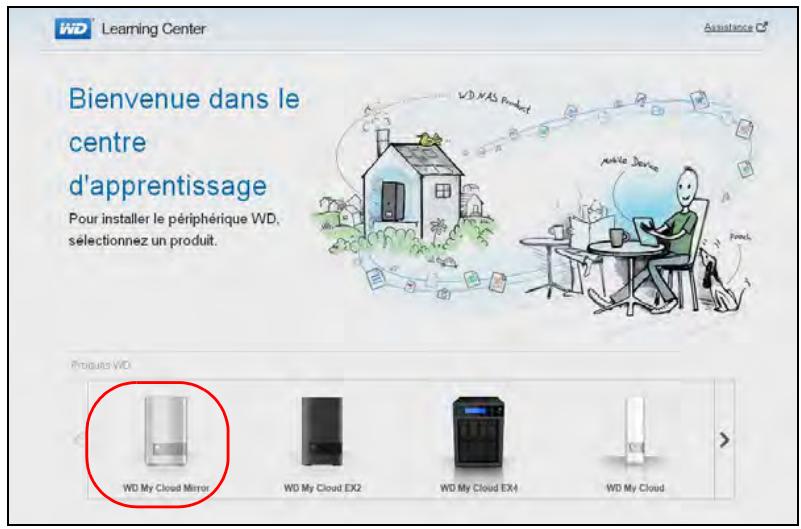
- Cliquez sur WD My Cloud Mirror pour afficher la page de téléchargement :
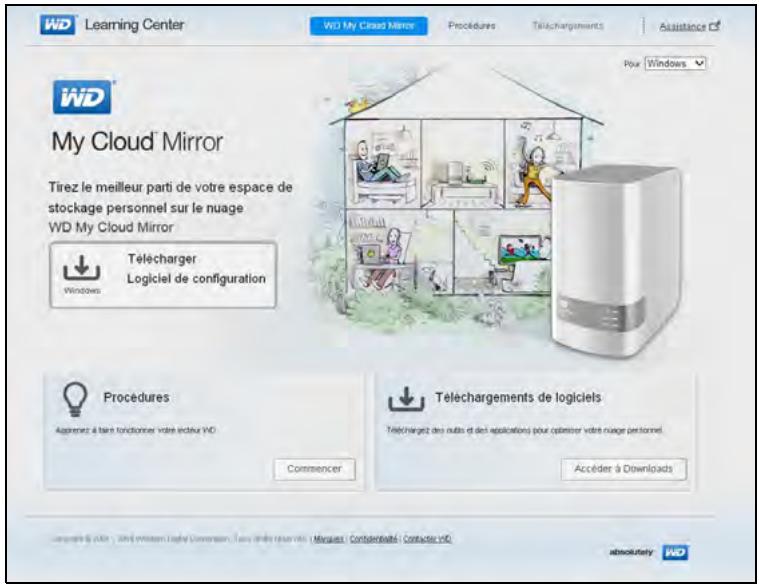
- Dans la zone des Téléchargements de logiciels, cliquez sur Aller aux Téléchargements.
- Dans la zone WD My Cloud desktop, cliquez sur Télécharger. Le logiciel d'installation se télécharge sur votre ordinateur.
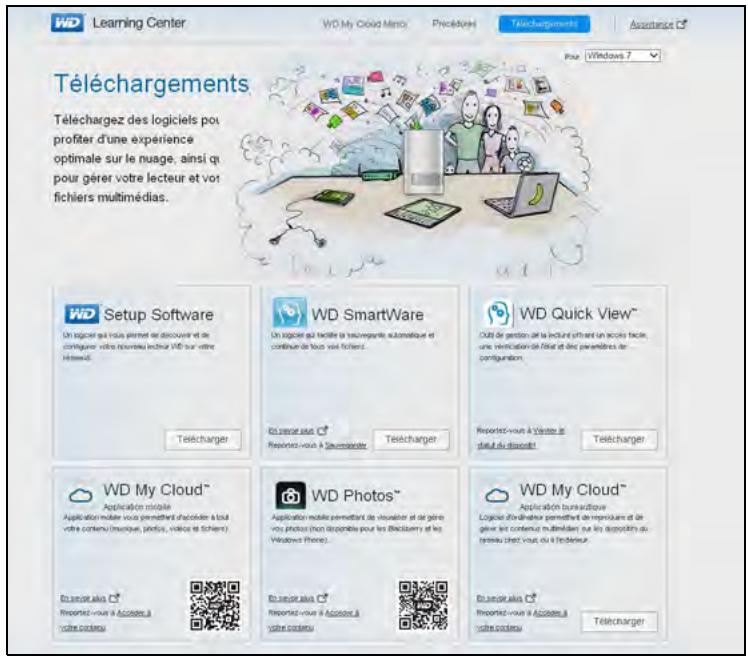
- Accédez à vos fichiers téléchargés et double-cliquez sur wdmyccloud.exe (Windows) ou wdmyccloud.dmg (Mac).
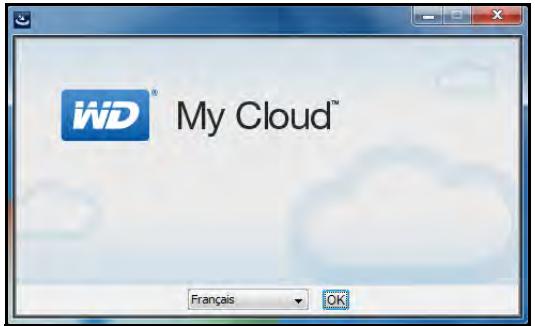
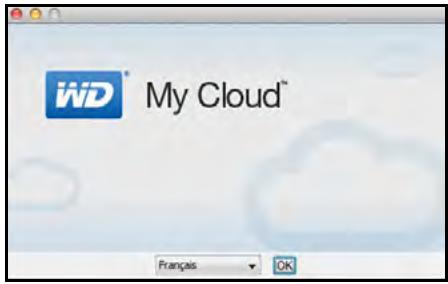
- Sélectionnez une langue à partir du menu déroulant et cliquez sur OK.
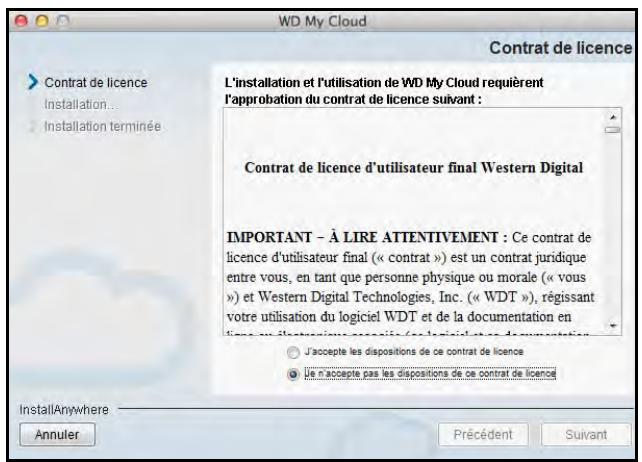
- Lisez l'accord de licence WD et sélectionnez J'accepte les termes du contrat de licence :
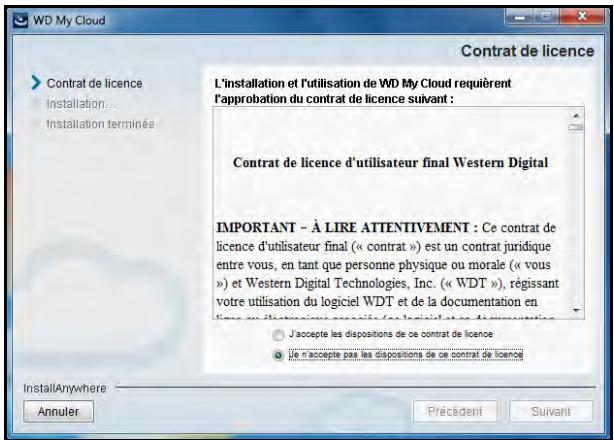
- Cliquez sur Suivant.
- Lisez l'accord de licence Apple et sélectionnez J'accepte les termes du contrat de licence :
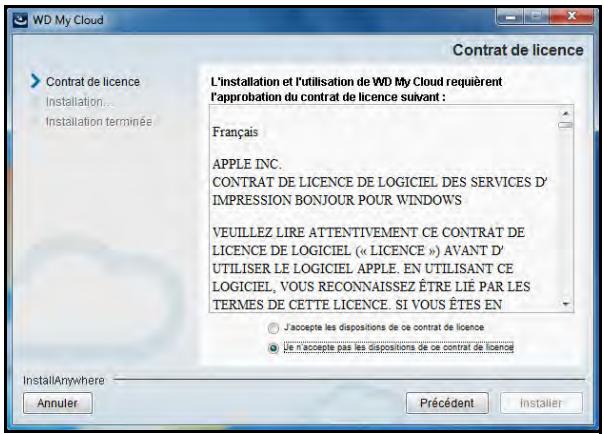
- Cliquez sur Installer. L'installation commence.
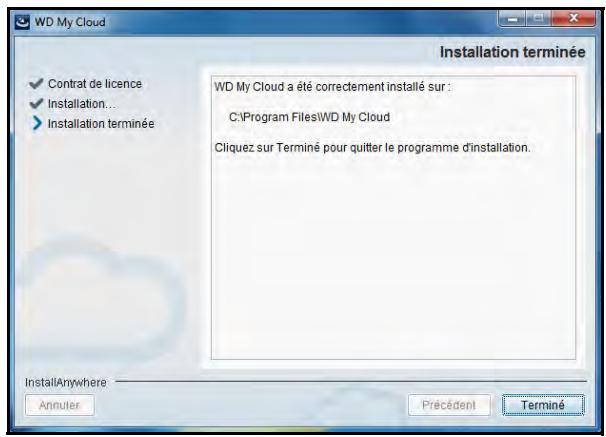
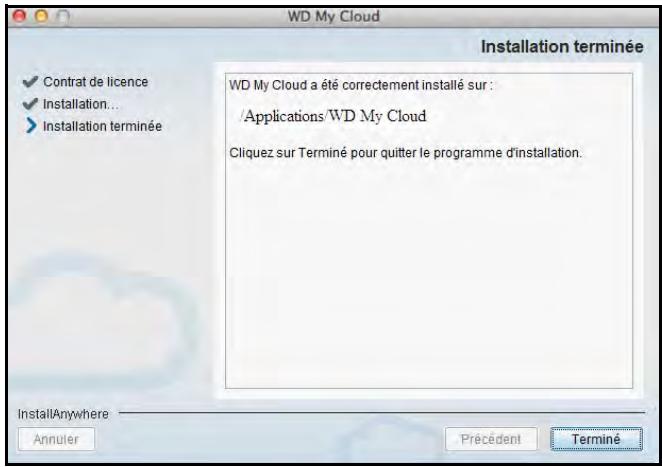
- Quand l'installation est terminée, cliquez sur Terminate pour fermer l'assistant d'installation de WD My Cloud.
- Effectuez les étapes 1 à 4 ci-dessus.
- Cliquez sur Téléchargements et sélectionnez Installateur WD My Cloud.
Remarque : Selon la configuration de votre logiciel, une demande d'installation de Java runtime peut apparaître. Cliquez sur Installer.
- Lisez l'accord de licence du logiciel Apple et cliquez sur Accepter.
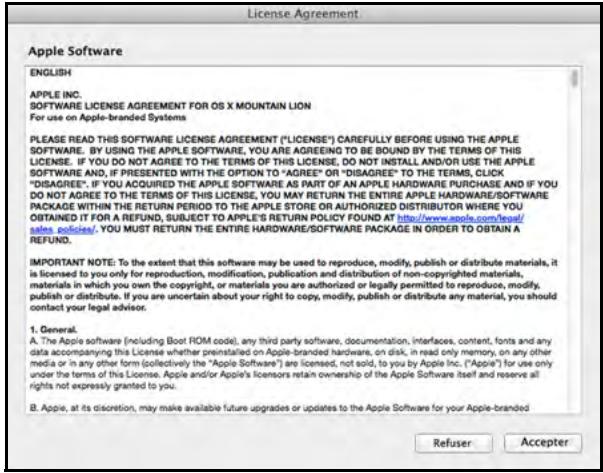
- Sélectionnez une langue à partir du menu déroulant.
- Lisez l'accord de licence WD et sélectionnez J'accepte les termes du contrat de licence.
- Cliquez sur Installer. L'installation commence.
- Quand l'installation est terminée, cliquez sur Terminer pour fermer l'assistant d'installation de WD My Cloud.
- Effectuez les étapes 1 à 4 ci-dessus.
- Cliquez sur Téléchargements et sélectionnez Installateur WD My Cloud.
Si il vous est demandé d'installer Java runtime, cliquez sur Install. Si un écran d'avertissement apparait, cliquez sur Ouvrir.
- Lisez l'accord de licence du logiciel Apple et cliquez sur Accepter.
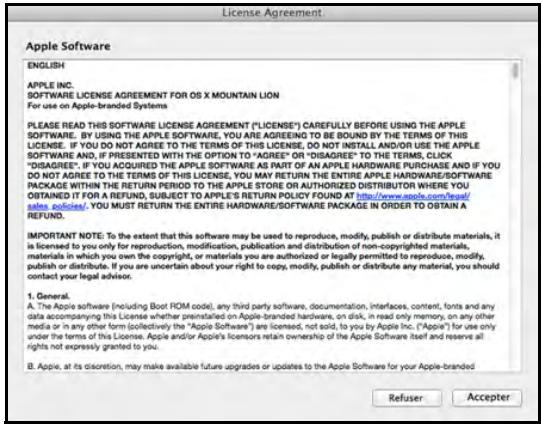
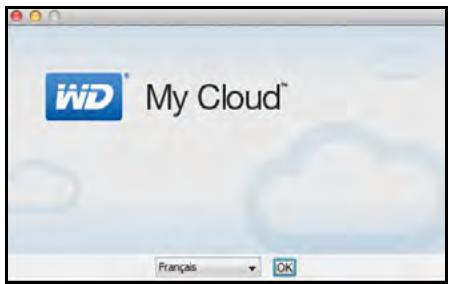
- Sélectionnez une langue à partir du menu déroulant.
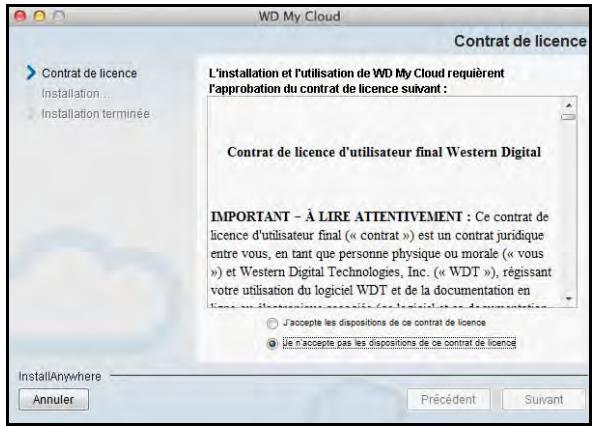
- LISEZ L'ACCORD DE LICENCE WD ET SELECTIONNEZ J'ACCEPTE LES TERMES DU CONTRAT DE LICENCE.
- Cliquez sur Installer. L'installation commence.
- Quand l'installation est terminée, cliquez sur Terminé pour fermer l'assistant d'installation de WD My Cloud.
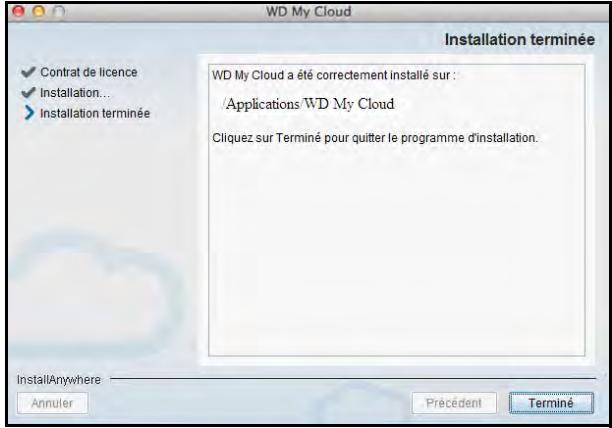
Lancement de l'application de bureau WD my cloud
Une fois que vous avez installé l'application de bureau WD My Cloud Desktop, utilisez les étapes suivantes pour accéder aux fichiers sur votre cloud personnel :
Si vous voulez le lancer depuis... alors...
| Icône du bureau | Double-cliquez sur l'icône WD My Cloud Desktop. |
| Windows 8 ou 8.1 | 1. Sur la page de démarriage, tapez WD My Cloud. |
| 2. Cliquez sur WD My Cloud. | |
| SI vous VOULEZ le lancer depuis... | ALORS... |
| Windows 7/Vista/XP | 1. Cliquez sur où Demarrer > (Tous les) Programmes. |
| 2. Dans le panneau de gauche, Sélectionnez WD My Cloud > WD My Cloud. | |
| Mac OS X | 1. Cliquez sur Finder > Applications. |
| 2. Sélectionnez WD My Cloud > WD My Cloud. |
Utiliser l'application de bureau WD my cloud
- Lancez l'application WD My Cloud Desktop comme indiqué ci-dessus.
- Si une alerte de sécurité s'affiche à l'écran, cliquez sur Je comprends.
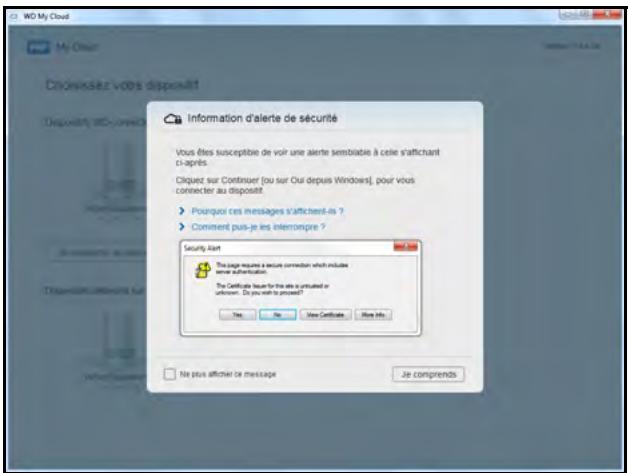
L'écran Choisissez votre appareil s'affiche :
- Si votre appareil s'affiche à l'écran, sélectionnez-le.
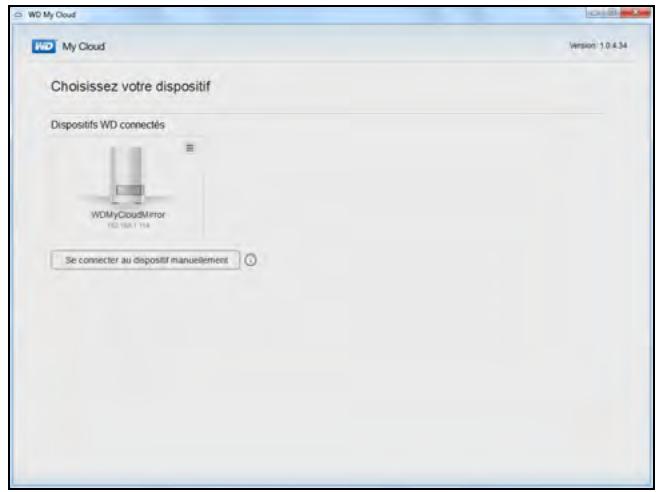
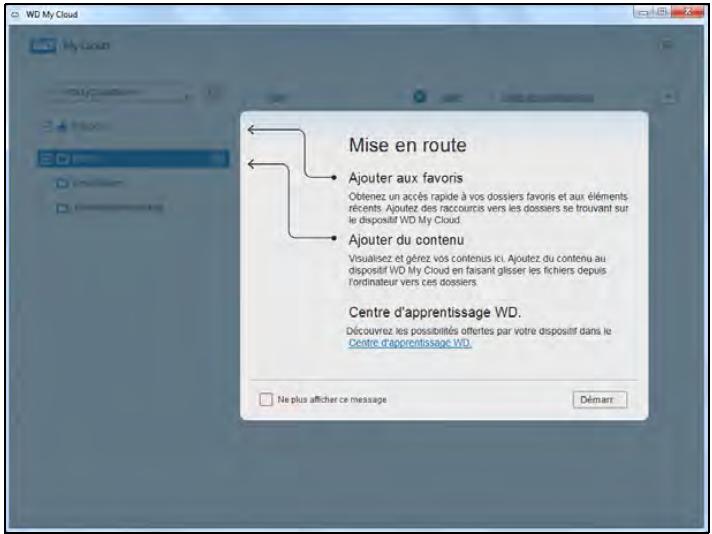
La fenêtre Prise en main apparaît. Passez à l'étape 6.
- Si votre appareil ne s'affiche pas sur l'écran Choisissez votre appareil, cliquez sur Connecter un appareil manuellement pour afficher l'écran de connexion manuelle WD My Cloud.
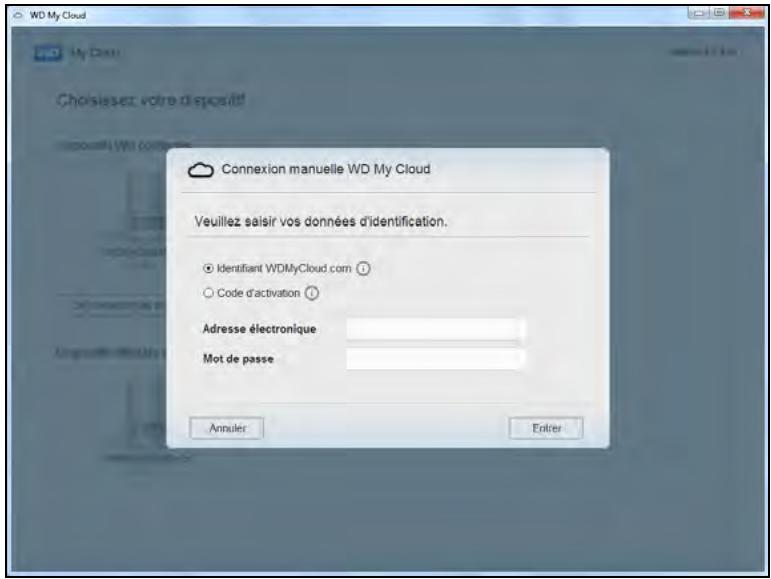
- Vous disposez de deux options :
- Sélectionnez Connexion à WDMyCloud.com, entrez votre adresse e-mail et votre mot de passe, puis cliquez sur Entrer.
- Cliquez sur Code d'activation et cliquez sur Entrée. Entrez le code d'activation généré par l'appareil WD My Cloud Mirror et cliquez sur Entrée.
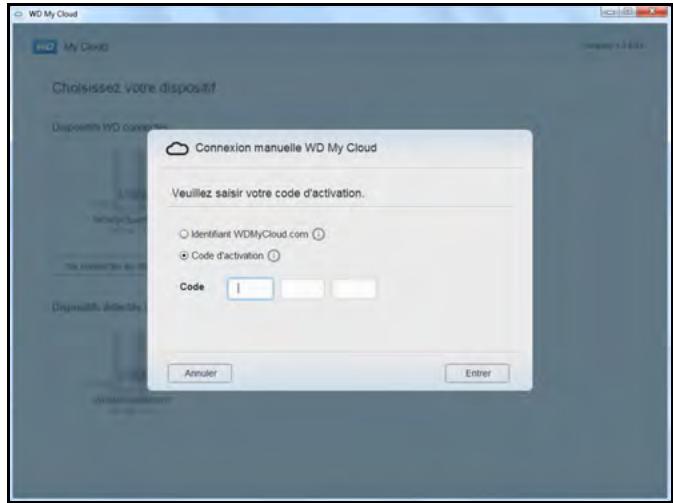
Remarque: Les codes sont valides pendant 48 heures à partir de la requête et ne peuvent être utilisés qu'une seule fois. Pour plus de détails sur la façon de générer un code d'activation, reportez-vous à la section « Configuration de l'accès au cloud pour un utilisateur » à la page 22.
L'application WD My Cloud Desktop s'ouvre sur l'écran Prise en main.
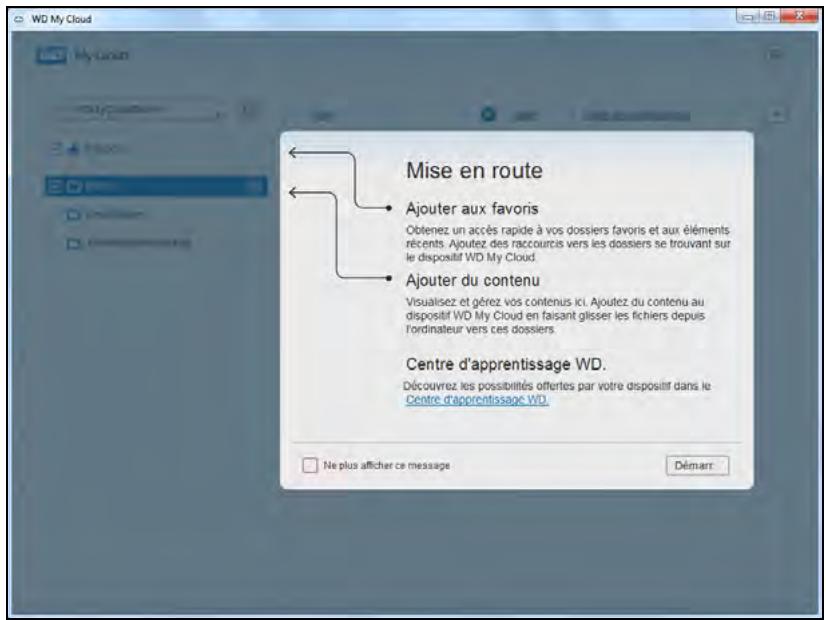
- Cliquez sur Démarrer. Reportez-vous à l'aide en ligne de l'application si vous avez des questions.
Gestion des utilisateurs, des groupes et des partages
À propos des utilisateurs À propos des groupes À propos des partages

L'administrateur, normalement le propriétaire de l'appareil, est la personne en charge de l'installation de l'appareil. En tant que propriétaire de l'appareil WD My Cloud Mirror, vous avez un compte d'utilisateur spécial (admin) qui vous octroie les privilèges de l'administrateur. Ces privilèges vous permettent d'installer et de configurer l'appareil en fonction de vos attentes et d'ajouter d'autres utilisateurs à votre cloud personnel. Vous pouvez aussi déterminer exactement les données auxquelles les utilisateurs peuvent accéder sur l'appareil.
Par défaut, le nom d'utilisateur de l'administrateur (admin) n'a pas de mot de passe défini. Vous pouvez en créer un à tout moment (voir « Mettre à jour le mot de passe d'un utilisateur » à la page 46).
Remarque: Une seule personne à la fois peut utiliser les identifiants de connexion de l'administrateur dans l'application de navigateur Web. C'est pourquoi assurez-vous d'avoir bien fermé votre session sur l'application de navigateur Web de l'appareil WD My Cloud Mirror quand vous ne l'utilisez pas. Ceci permet à d'autres utilisateurs autorisés d'utiliser les identifiants de connexion de l'administrateur pour accéder à l'application de navigateur Web.
Voir Économiseur d'énergie - Expiration de l'accès Web sur « Économiseur d'énergie » à la page 108 pour vous déconnecter automatiquement de l'application après un délai défini.
L'écran Utilisateurs affiche une liste des utilisateurs en cours et permet à l'administrateur de voir les informations des utilisateurs, de créer des nouveaux utilisateurs, et d'autoriser un utilisateur à avoir accès aux partages et aux groupes existants.
Affichage des utilisateurs
- Sur la barre de navigation, cliquez sur Utilisateurs pour afficher l'écran Configurer les utilisateurs.
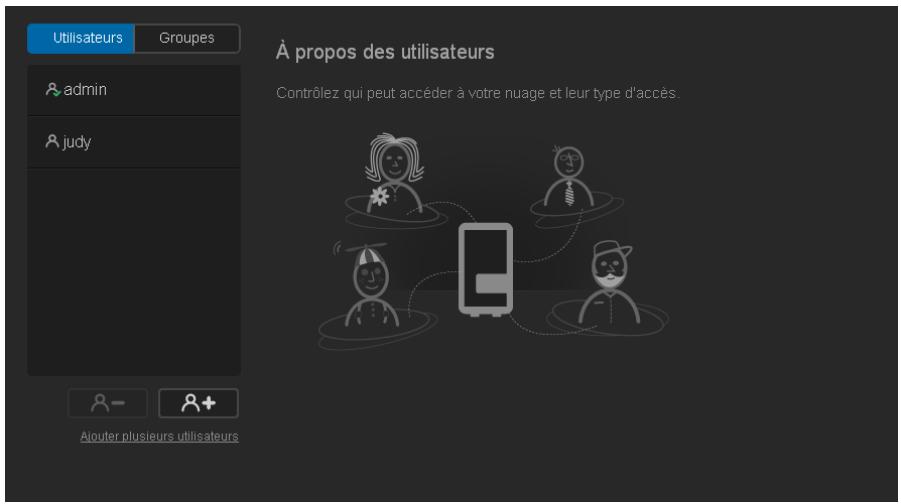
- Pour voir les informations d'un utilisateur, cliquez sur le nom de l'utilisateur dans le panneau de gauche. Le profil de l'utilisateur et les informations d'accès aux partages apparaissent. Un utilisateur peut avoir un accès en lecture seule, un accès en lecture/écriture ou pas d'accès à un partage.
Remarque : Les partages dans la section Accès aux partages qui ne nécessitent pas de permission d'accès sont grisés. Une fois qu'un partage est devenu privé, le partage s'affiche dans la liste et vous pouvez le modifier. (Voir « Rendre un partage privé » à la page 53).
Ajout d'un utilisateur unique
L'administrateur ajoute des comptes d'utilisateurs et définit les paramètres des partages auxquels un utilisateur peut avoir accès. Procédez comme suit pour ajouter un compte d'utilisateur unique.
- Pour ajouter un utilisateur, cliquez sur 8+ en bas à gauche de l'écran.
- Entrez le nom d'utilisateur, le prénom, le nom de famille et l'adresse e-mail (facultatif) de l'utilisateur que vous pouvez ajouter, puis cliquez sur Suivant.
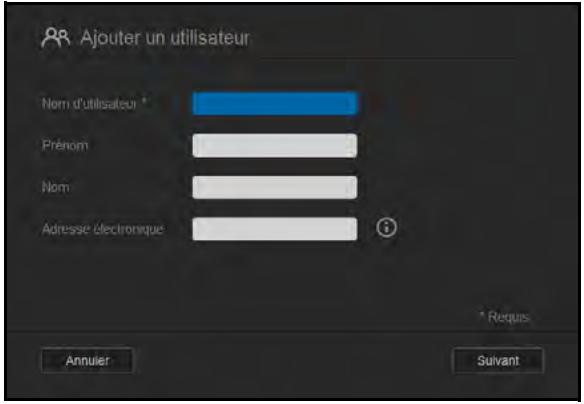
- Pour définir un mot de passe, cliquez sur le bouton pour le faire passer sur Activé, puis confirmez le mot de passe. Cliquez sur Suivant.
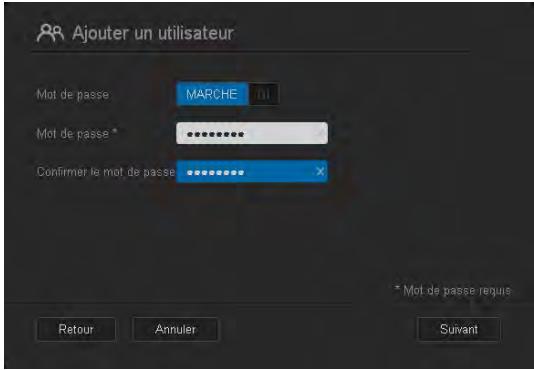
- Pour assigner un groupe au nouvel utilisateur, cochez la case située à côté du groupe, puis cliquez sur Suivant.
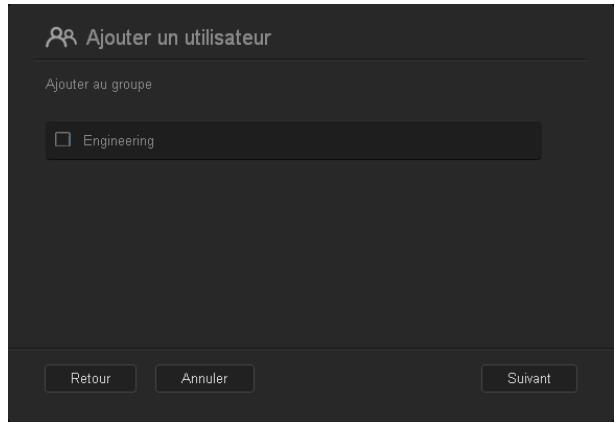
- Entrez le montant du quota, ou laissez ce champ vide pour un espace illimité, puis cliquez sur Enregistrer. (Voir « Règles de quota » à la page 47.) Notre nouveau compte d'utilisateur s'affiche dans le panneau à gauche sur l'écran Configurer les utilisateurs.
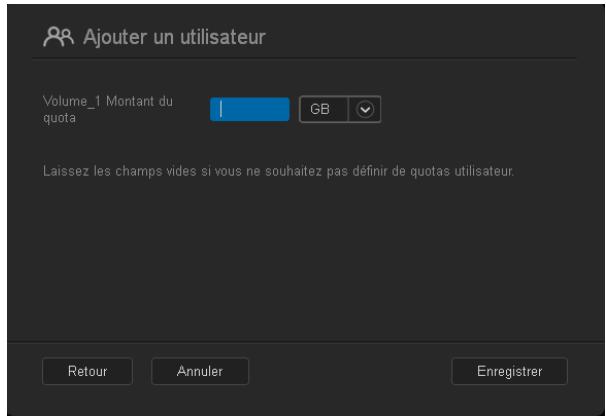
Ajouter plusieurs utilisations
Procédez comme suit pour ajouter plusieurs comptes d'utilisateurs :
- Pour ajouter plusieurs utilisateurs, cliquez sur Ajouter plusieurs utilisateurs en bas à gauche de l'écran.
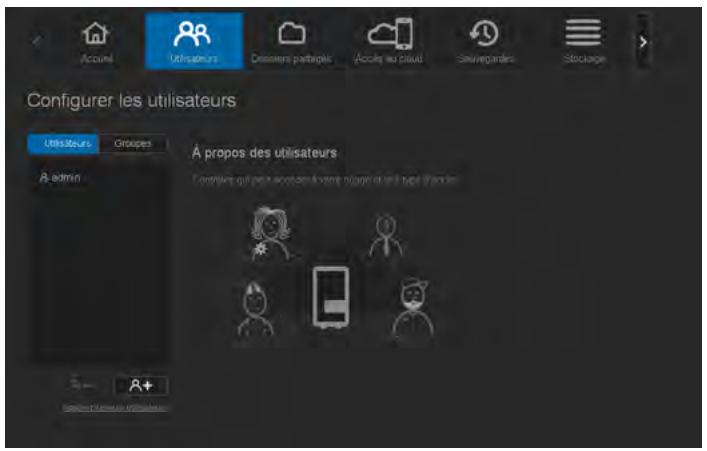
- Sélectionnez la façon dont vous souhaitez créer les utilisateurs dans l'appareil, puis cliquez sur Suivant :
- Créez plusieurs utilisateurs : Vous permet de créer
- Importer des utilisateurs : Vous permet d'importer une liste d'utilisateurs dans l'appareil. Passez à « Importer plusieurs utilisateurs » à la page 45.
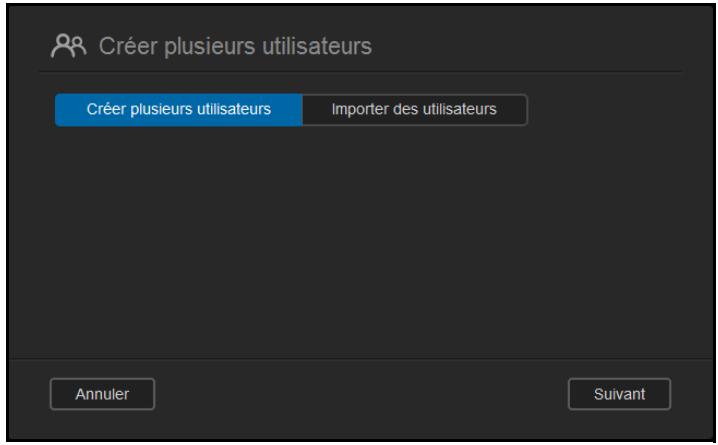
Créer plusieurs utilisateurs
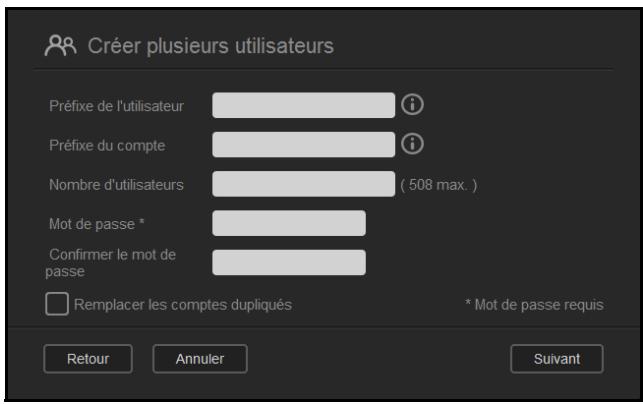
- Entrez les informations suivantes sur l'écran Créer plusieurs utilisateurs et cliquez Suivant :
- Préfixe d'utilisateur : Entrez un préfixe pour le nom d'utilisateur. Ceci sera ajouté au Préfixe de compte pour creer le nom d'utilisateur. (Par exemple : HR)
- Préfixe de compte : Entrez un préfixe de compte numérique. Ceci sera ajouté au Préfixe de nom d'utilisateur pour créer le nom d'utilisateur. (Par exemple : 143)
- Nombre d'utilisateurs : Entrez le nombre de comptes d'utilisateur que vous souhaitez créer. Le nombre maximum que vous pouvez ajouter s'affiche à droite. Mot de passe : Entrez un mot de passe pour les comptes d'utilisateur.
- Confirmer le mot de passe : Confirmez le mot de passe pour les comptes d'utilisateur.
- Remplacer les comptes dupliqués (facultatif) : Cochez cette case pour supprimer tout compte existant en double sur votre appareil.
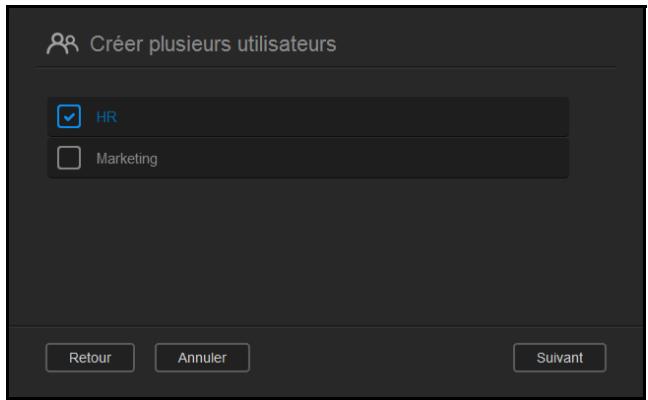
- Pour assigner un groupe aux nouveaux utilisateurs, cochez la case située à côté du groupe, puis cliquez sur Suivant.
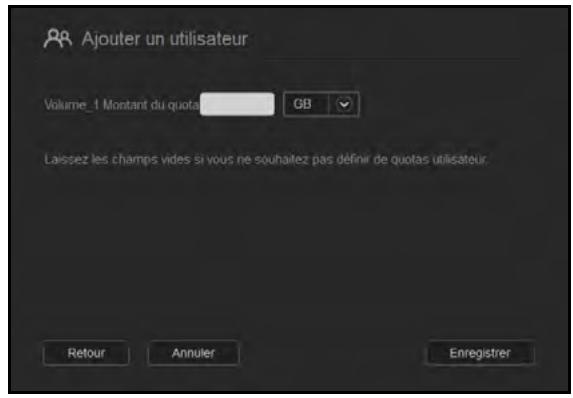
- Entrez le montant du quota, ou laissez ce champ vide pour un espace illimité, puis cliquez sur Suivant. (Voir « Règles de quota » à la page 47.)
- Vos nouveaux comptes d'utilisateur s'affichent à l'écran. Cliquez sur Enregistrer pour les enregistrer sur votre appareil.
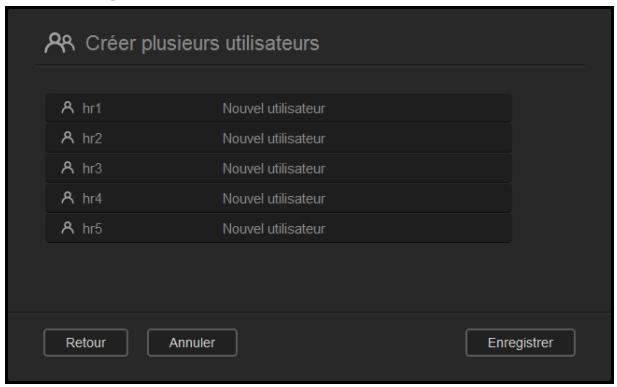
Importer plusieurs utilisateurs
- Cliquez sur Télécharger pour télécharger un fichier .txt qui identifie le format dont vous avez besoin pour configurer votre fichier d'importation d'utilisateurs.
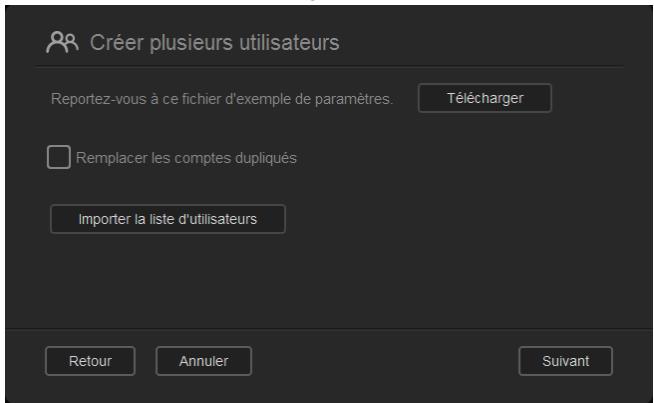
- Créez et sauvégardez votre fichier d'importation. Vos fichiers d'importation doivent être formés comme suit :
- Format de fichier d'importation d'utilisateurs : #nom d'utilisateur/mot de passe
- Par exemple : #user/pw/g1: g2/folder1: folder2/folder3: folder4/folder5: folder6/0:0:0:0
- Cliquez sur Importer la liste d'utilisateurs, puis sélectionnez le fichier d'importation que vous avez créé.
- Cliquez sur Suivant.
- Sélectionnez les applications dont vous souhaitez donner l'accès aux nouveaux comptes d'utilisateurs, puis cliquez sur Suivant.
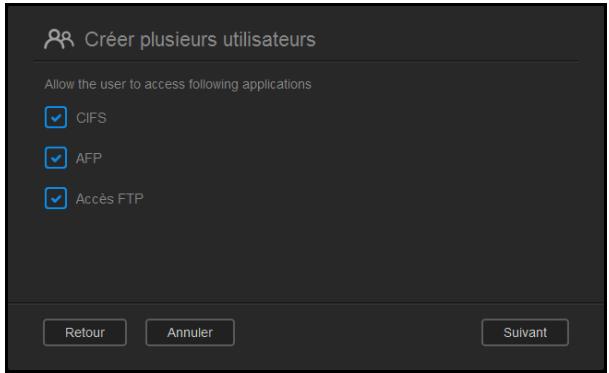
- Cliquez sur Enregistrer. Vos nouveaux comptes d'utilisateurs s'enregistrent sur votre appareil.
Modification des paramètres utilisés
- Sur l'écran Configurer les utilisateurs, sélectionnez les utilisateurs dont vous souhaitez modifier les informations. Les panneaux Profil d'utilisateur et Accès aux partages apparaissent.
- Modifiez les paramètres requis et facultatifs selon votre besoin.
- Si un partage privé a été créé sur l'écran Partage, il s'affiche dans le panneau Accès au partage de l'écran Configurer des utilisateurs. Vous pouvez attribuer un niveau d'accès pour chaque utilisateur. (Voir « Rendre un partage privé » à la page 53 pour plus d'informations sur la création d'un partage privé.)
Mettre à jour le mot de passe d'un utilisateur
Quand les informations d'un utilisateur sont affichées, l'administrateur peut ajouter ou modifier le mot de passe d'un utilisateur (le réglage par défaut ne prévoit pas de mot de passe).
Procédez comme suit pour mettre à jour le mot de passe d'un utilisateur:
- Sur l'écran Configurer les utilisateurs, sélectionnez un utilisateur sur la liste située sur la gauche.
- Cliquez sur le bouton si aucun mot de passe n'a été créé auparavant.
- Cliquez sur Configurer à droite du bouton pour afficher l'écran Modifier le mot de passe.
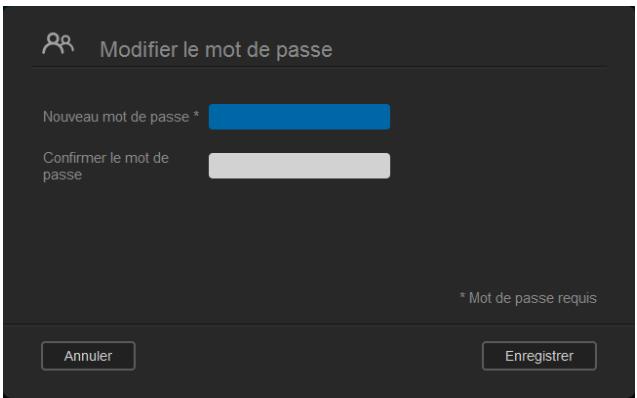
- Entrez le nouveau mot de passe dans les deux champs Mot de passe et Confirmer le mot de passe.
- Cliquez sur Enregistrer.
Assigner un utilisateur à un groupe
Procédez comme suit pour assigner un compte d'utilisateur à un groupe d'utilisateurs :
- Sur l'écran Configurer les utilisateurs, sélectionnez l'utilisateur sur le panneau de gauche.
- Dans le champ Abonnement au groupe, cliquez sur Configurer.
- Cochez la case située à côté du groupe que vous souhaitez assigner à l'utilisateur, puis cliquez sur Enregistrer.
Règles de quota
Assigner des quotas d'utilisateur vous permet de maîtriser l'espace disque alloué à un utilisateur ou à un groupe. Il y a différentes manières de décider quel quota sera prioritaire par rapport aux autres.
- Le quota d'utilisateur doit être ≤ au quota du groupe (par exemple, si vous groupes a un quota de 20 Go et que vous essayez de définir le quota de l'utilisateur à 30 Go, vous serez invité ateur est défini comme prioritaire pour joindre un groupe et qu'un groupe est assigné :
- Si le quota de l'utilisateur >le quota du groupe, le quota de l'utilisateur individuel sera automatiquement réduit pour être égal au quota du groupe.
- Si le quota de l'utilisateur est ≤ au quota du groupe, le quota de l'utilisateur individuel demeure tel quel.
Assigner des quotas à un utilisateur
Un quota détermine l'espace disque alloué à l'utilisateur sur l'appareil WD My Cloud Mirror. Procédez comme suit pour assigner des quotas à un compte d'utilisateur :
- Sur l'écran Configurer les utilisateurs, sélectionnez l'utilisateur sur le panneau de gauche.
- Dans le champ Quotas, cliquez sur Configurer.
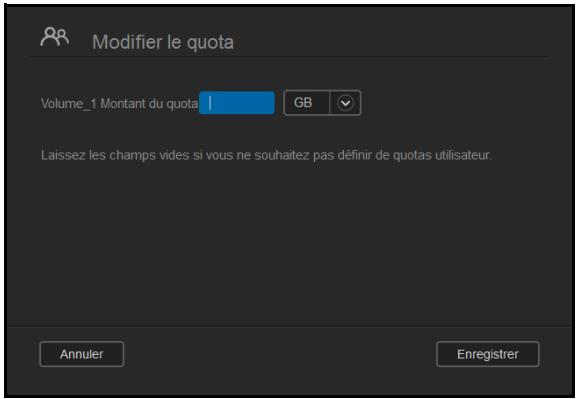
- Entrez la quantité d'espace que vous souhaitez allouer à l'utilisateur sur l'appareil WD My Cloud Mirror. Pour assigner une quantité d'espace illimitée, laissez le champ Montant du quota vide.
- Cliquez sur Enregistrer.
Suppression d'un utilisateur
Effectuez les étapes suivantes pour supprimer des utilisateurs de l'appareil WD My Cloud Mirror.
Remarque: Le compte administrateur ne peut pas être supprimé.
- Sur l'écran Configurer les utilisateurs, sélectionnez l'utilisateur que vous pouvez supprimer sur le panneau de gauche.
- Cliquez sur l'icône Supprimer l'utilisateur
- En réponse au message de confirmation, cliquez sur OK. Le compte utilisateur est supprimé de l'appareil et n'est désormais plus affiché dans la liste des comptes d'utilisateur.
Un groupe permet une meilleure gestion de plusieurs utilisateurs. Les permissions et les privilèges que vous assignez aux comptes de groupe déterminent les actions qui peuvent être faites par ce groupe.
Affichage des groupes
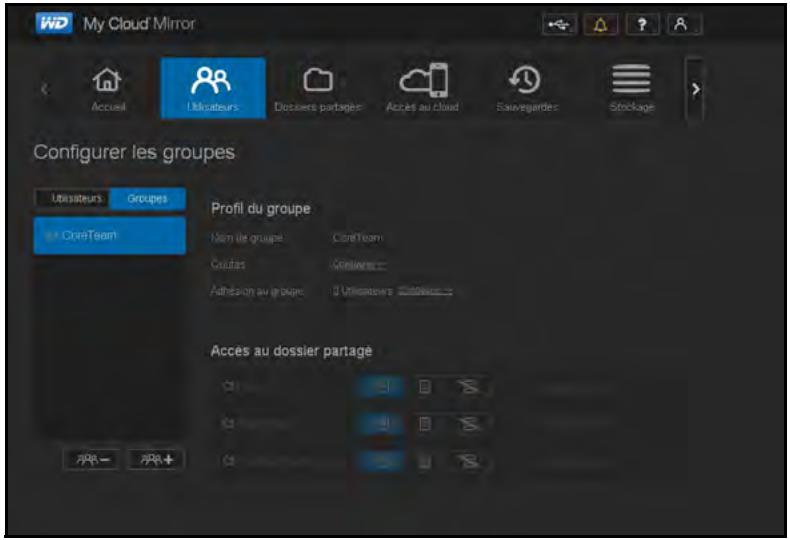
- Sur la barre de navigation, cliquez sur Utilisateurs pour afficher l'écran Configurer les utilisateurs.
- Cliquez sur l'onglet Groupe en dessous de Configurer les utilisateurs.
- Pour voir les informations d'un groupe, cliquez sur le nom du groupe dans le panneau de gauche. Les informations du profil du groupe apparaissent.
Ajouter un groupe
- Pour ajouter un groupe, cliquez sur en bas à gauche de l'écran Configurer les groupes.
- Entrez un nom de groupe.
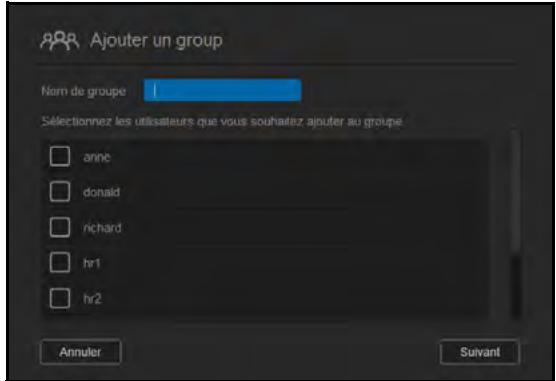
- Cochez la case à côté des utilisateurs que vous pouvez ajouter à votre nouveau groupe, puis cliquez sur Suivant.
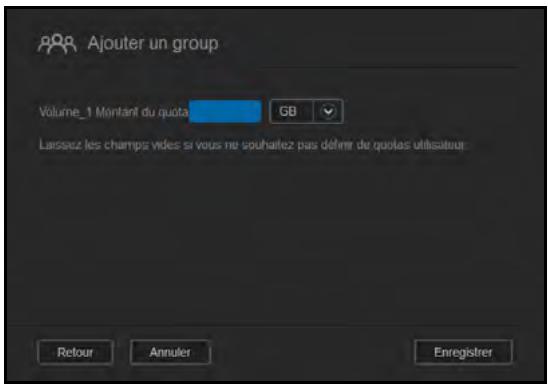
- Entrez le montant du quota, ou laisser ce champ vide pour un espace illimité, puis cliquez sur Enregistrer. Votre nouveau compte de groupe s'affiche dans le panneau à gauche sur l'écran Configurer les groupes.
Modification des paramètres de groupe
- Sur l'écran Configurer les groupes, sélectionnez les groupes dont vous souhaitez modifier les informations. Les panneaux Profil de groupe et Accès au partage apparaissent.
- Modifiez les paramètres requis et facultatifs selon votre choix. Pour mettre à jour l'accès du groupe aux partages, voir « Assigner un accès au partage aux groupes » à la page 49.
Assigner un accès au partage aux groupes
Une fois qu'un compte de groupe est créé, vous pouvez lui assigner un accès aux différents partages de votre appareil WD My Cloud Mirror en procédant comme suit.
- Sur l'écran Configurer les groupes, sélectionnez le groupe pour lequel vous souhaitez affecter un partage.
Remarque : Un partage doit d'abord être rendu privé dans l'écran Partages. Tous les partages publics sont grisés.
- Dans la zone Accès aux partages, cliquez sur l’une des icônes suivantes pour indiquer le type d’accès au partage :
- Accès en lecture/écriture : Sélectionnez cette option pour donner au compte de groupe un accès en lecture/écriture au partage sélectionné. Les membres du groupe peuvent voir etmettre à jour le partage.
- Accès en lecture seule : Sélectionnez cette option pour donner au compte du groupe un accès en lecture seule au partage sélectionné. Le membre du groupe peut voir le partage mais ne peut pas le mettre à jour. Accès refusé : Le compte du groupe n'a pas accès à ce partage.
Le groupe est mis à jour avec votre choix de niveau d'accès au partage.
Assigner des quotas à un groupe
Procédez comme suit pour assigner un quota à un groupe. Un quota détermine l'espace disque alloué à l'utilisateur sur l'appareil WD My Cloud Mirror. (Voir « Règles de quota » à la page 47 pour plus d'informations sur les quotas).
- Sur l'écran Configurer les groupes, sélectionnez l'utilisateur sur le panneau de gauche.
- Dans le champ Quotas, cliquez sur Configurer.
- Entrez la quantité d'espace que vous souhaitez allouer au groupe sur l'appareil WD My Cloud Mirror. Pour assigner une quantité d'espace illimitée, laissez le champ Montant du quota vide.
- Cliquez sur Enregistrer.
Supprimer un groupe
Effectuez les étapes suivantes pour supprimer un groupe de l'appareil WD My Cloud Mirror.
- Sur l'écran Configurer les groupes, sélectionnez le groupe que vous pouvez supprimer sur le panneau de gauche.
- Cliquez sur l'icône Supprimer un groupe
- En réponse au message de confirmation, cliquez sur OK. Le compte du groupe est supprimé de l'appareil et n'est désormais plus affiché dans la liste des comptes de groupe.

Un partage est un emplacement sur l'appareil WD My Cloud Mirror où on peut stocker des fichiers (comme un dossier ou un répertoire).
Remarque: Dans ce manuel d'utilisation, nous utilisons les termes partage et dossier de façon interchangeable.
Un partage peut être public, et tous les utilisateurs ont accès aux contenus, ou, afin de limiter l'accès à certains utilisateurs. L'icône Partages sur la barre de navigation affiche une liste de partages sur l'appareil WD My Cloud Mirror et permet à l'Administrateur de générer les partages et l'accès utilisateur.
Affichage d'une liste de partages
Cliquez sur l'icône Partages de la barre de navigation pour afficher une liste des partages sur l'appareil WD My Cloud Mirror. Pour chaque nom de partage, la description et l'état du partage multimédia et de l'accès public s'affichent.
Procédez comme suit pour afficher une liste des partages.
- Sur la barre de navigation, cliquez sur Partages pour afficher l'écran À propos des partages.
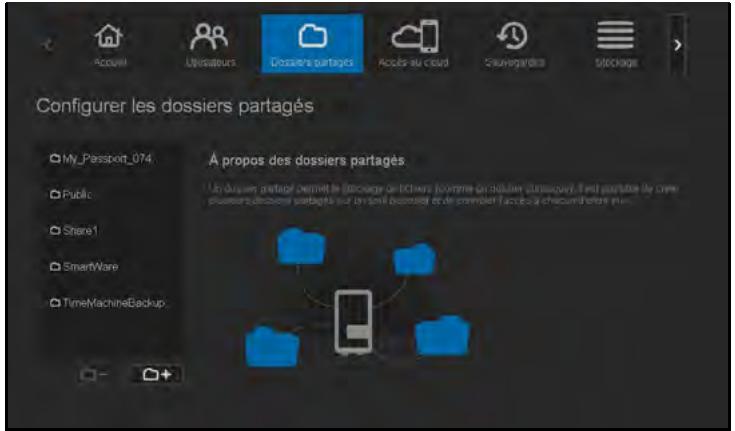
- Cliquez sur un partage pour afficher son profil et les informations d'accès au partage.
Remarque : Vous ne pouvez configurer les permissions que si un partage est privé. Les partages publics ont toujours un accès libre en lecture/écriture et sont grisés.
Création d'un nouveau partage
Vous pouvez créer un partage et le désigner comme public ou. Par exemple, si le partage contient des informations financières, vous pouvez rendre le partage. Ou bien, s'il y a des photos que vous voulez qu'un ami puisse voir, vous pouvez donner accès au partage public à cet ami.
- Cliquez sur l'icône Partages sur la barre de navigation pour afficher l'écran À propos des partages.
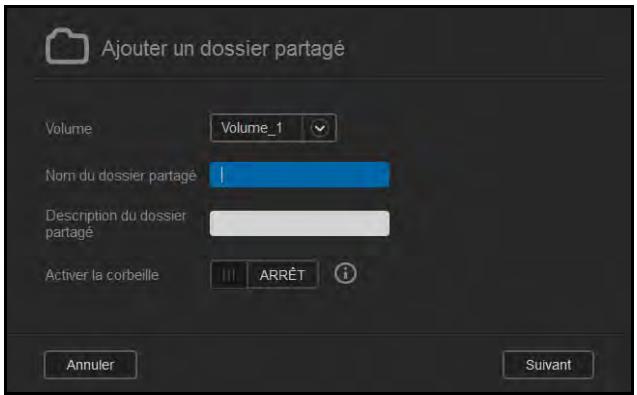
3. Saisissez les paramètres suivants :
| Volume | Sélectionnez le volume dans le menu déroulant. |
| Nom du partage | Assignez un nom au partage. (Les noms sont sensibles à la casse et doivent containir 1 à 32 caractères alphanumeric sans espace). |
| Description du partage (facultatif) | Entrez une brève description du partage afin de vous souvent de son contenu. Notez que les descriptions de partage doivent commencer avec un caractère alphanumeric (chiffres et/ou lettres) et peuvent containir jusqu'à 256 caractères. |
| Paramètres de la corbeille (optionnel) | La corbeille contient tout fichier supprimé de l'appareil WD My Cloud Mirror. Si vous voulez utiliser la corbeille,clinquez sur le bouton III pour le faire passer sur Activé. (La valeur par défaut est Désactivé.)Remarque : La corbeille est disponible uniquement pour les fichiers Windows SMB. |
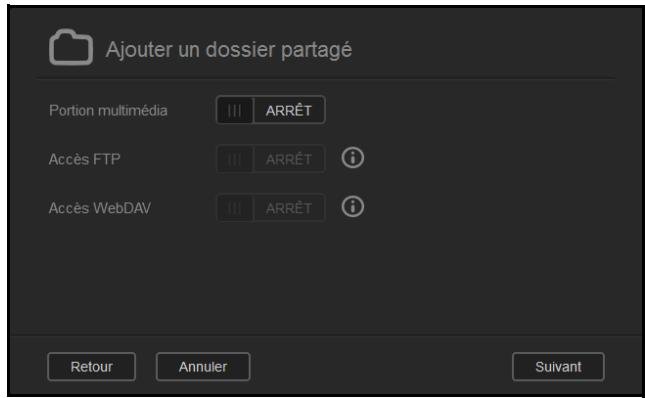
5. Complétez les champs suivants :
| Activer le partage multimédia (optionnel) | Cette option vous permet de streamer des contenus multimédias stockés sur ce partage et sur d'autres appareils. Si vous souhaitez activer le partage multimédia, cliquez sur le bouton ®. La valeur par défaut est Désactivé. |
| Remarque : Le serveur multimédia doit être activé sur l'appareil avant de pouvoir fournir le service multimédia à un partage. | |
| Voir « Activation du DLNA » à la page 97 pour les instructions sur l'activation du service multimédia pour l'appareil. | |
| oplocks | Cette option vous permet d'activer ou de désactiver oplocks (Optimistic concurrency control). Pour le désactiver, cliquez sur le bouton III. La valeur par défaut est Activé. |
| oplocks, également appelé OCC, est un outil permettant d'améliorer la gestion des données et la performance pour les systèmes à faible contention de données. | |
| Accès FTP (en option) | Cette option autorise à l'accès FTP sur ce partage. Si vous souhaitez utiliser l'accès FTP, cliquez sur le bouton III. |
| Remarque : L'accès FTP doit être activé avant de pouvoir fournir l'accès FTP à un partage. Voir « Service réseau » à la page 112 pour des détails sur comment activer l'accès FTP. | |
| Accès WebDAV (en option) | Cette option autorise l'accès WebDAV sur ce partage. Si vous souhaitez utiliser l'accès WebDAV, cliquez sur le bouton III. |
| Remarque : L'accès WebDAV doit être activé avant de pouvoir fournir l'accès WebDAV à un partage. Voir « Service réseau » à la page 112 pour des instructions sur comment activer l'accès WebDAV. |
Modification des paramètres de partage
- Sur l'écran Configurer les partages, sélectionnez le partage dont vous souhaitez modifier les informations. Le panneau Profil du partage apparait.
- Modifiez les paramètres requis et facultatifs selon votre besoin.
Rendre un partage privé
Si vous décidez qu'il y a une raison de limiter l'accès à un partage public, vous pouvez le rendre privé :
- Sur l'écran Configurer les partages, sélectionnez le partage :
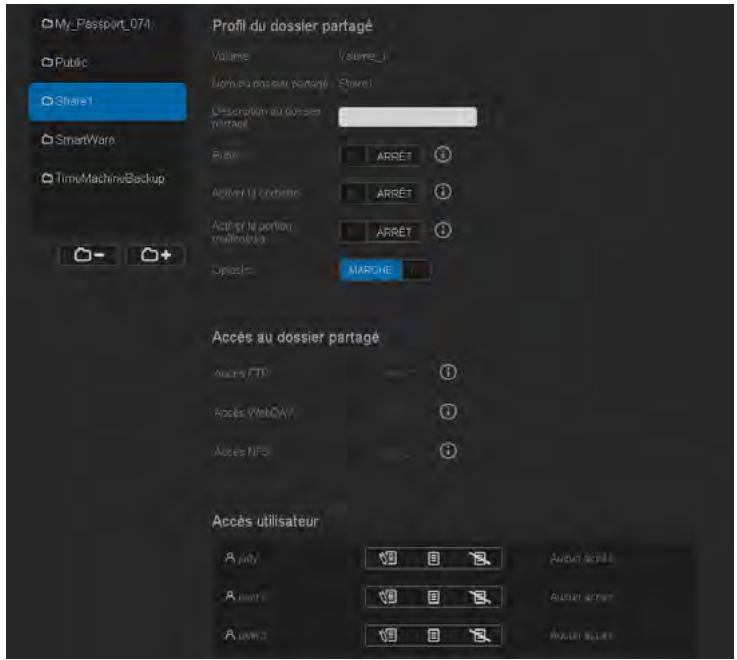
- Faites passer le bouton Accès public sur Désactivé.
- Pour chaque utilisateur listé dans la section Accès utilisateur, sélectionnez le niveau d'accès en cliquant sur l'icô
Avertissement! la suppression d'un partage supprime tous les fichiers et dossiers de celui-ci.
- Sélectionnez le partage dans la liste des partages sur la page À propos des partages.
- Cliquez sur l'icône Supprimer un partage
- En réponse au message de confirmation, cliquez sur OK.
Accéder aux contenus d'un partage localement
Remarque: Pour plus d'informations sur l'accès aux contenus d'un partage à distance, voir « Accéder à votre cloud à distance » à la page 22.
Plusieurs options sont possibles pour l'ouverture d'un partage WD My Cloud Mirror. Pour un partage, l'utilisateur ne doit avoir :
- Un nom d'utilisateur et un mot de passe attachés au nom de partage Un accès en lecture seule ou complet au partage
Remarque: Le tableau ci-dessous fait référence à WD Quick View, une application qui vous permet d'effectuer rapidement des fonctions importantes. Vous pouvez télécharger WD Quick View et son aide dans le Centre d'apprentissage en ligne.
| SI vous pouze ouvoir un partage à l'aide de... | ALORS... |
| Icône WD Quick View dans la barre de notification système (Windows) | 1. Cliquez à gauche ou à droite sur l'icône de WD Quick View pour afficher le menu principal. |
| 2. Cliquez sur le nom de l'appareil WD My Cloud, puis cliquez sur Ouvrir. Les partages s'affichent dans l'explorateur Windows. | |
| 3. Pour un partage privé, si un nom d'utiliser et un mot de passer vous sont demandés, entrez ceux que vous avez associés à votre compte d'utiliser. | |
| 4. Pour un partage隱私é, si le nom et le mot de passer utiliser sont les mêmes que pour vous connecter à l'ordinateur, aucun nom d'utiliser ou mot de passer n'est requis ici. S'ils ne sont pas identiques, rendez-vous sur http://support.wd.com et consultez la base de connaissances, réponses n° 5681. | |
| SI vous VOULEZ ouvoir un partage à l'aide de... | ALORS... |
| WD Quick View dans la barre de menu (Mac OS X) | 1. Cliquez sur l'icône WD Quick View dans la barre de menu et faîtes passer la souris sur le nom de votre apparéil WD My Cloud pour afficher un sous-menue.2. Sélectionnez Ouvrir sur le sous-menue de WD Quick View. Les partages s'affichent dans second sous-menue.3. Sélectionnez le partage souhaïte.4. Pour un partage privé, si un nom d'utilisateur et un mot de passer vous sont demandés, entrez ceux que vous avez associés à votre compte utiliser (voir « Ajout d'un utiliser unique » à la page 41).5. Pour un partage public, si un nom d'utilisateur et un mot de passer vous sont demandés, sélectionné Invité. |
| Windows 8 ou 8.1 | 1. Dans la barre des tâches, cliquez sur l'icône Explorateur de fjichier .2. Dans le panneau de.gauche, sélectionné Réseau et double-cliquez sur WDMyCloudMirror.3. Double-cliquez sur un partage public ou隱私 sur votre apparéil. |
| Windows Vista/Windows 7/ Windows XP | 1. Cliquez sur ou Démarrer > Ordinateur.2. Dans le panneau de.gauche, sélectionné Réseau.3. Cliquez sur WDMyCloudMirror.4. Double-cliquez sur le partage public ou隱私 de votre apparéil. |
| Mac OS X | 1. Ouvrez la fenêtre Finder et localisez votre apparéil WD My Cloud sous Partagés dans la barre latérale.Si une page d'autorisation se présente, sélectionné Invité et cliquez sur Connector.2. Cliquez sur l' apparéil pour afficher le partage public et les partages privés auxquels vous avez accès. |

Caractéristiques principales du tableau de bord
Lancement du tableau de bord
Page d'accueil du Tableau de bord
Obtenir une assistance client
Tâches courantes
Utilisez le Tableau de bord d'appareil WD My Cloud Mirror pour configurer les paramètres et : gérer l'appareil selon votre souhait. Par exemple, vous pouvez installer des comptes utilisateur et restreindre l'accès aux fichiers sur votre appareil WD My Cloud Mirror, installer des dossiers pour stocker les fichiers, activer l'accès à distance, et personnaliser l'appareil afin qu'il réponde au moins à vos besoins.
Remarque: Si vous ouvrez le tableau de bord pour la première fois, voir « Prise en main sans le logiciel d'installation en ligne » à la page 17.
Lancement du tableau de bord
Utilisez l'une des méthodes suivantes pour lancer le tableau de bord :
Remarque: WD Quick View et WD SmartWare sont des applications WD pratiques que vous pouvez télécharger à partir de la page Téléchargements du Centre d'apprentissage sur wd.com/setup/mycloudmirrorapps.
Si vous voulez le lancer depuis... alors...
| Icône de bureau (vous doivent utiliser le logiciel de configuration pour voir l'icône) | Double-cliquez sur l'icône du Tableau de bord pour lancer le Tableau de bord du WD My Cloud Mirror. |
| Un navigateur ou explorateur Windows | À l'aide du nom de l'appareil :1. Entrez le nom de votre apparéil WD My Cloud Mirror (nom par défaut : wdmycloudemirror) dans le champ de l'adresse du navigateur :- http://<nom de l'appareil> (Windows)(Par exemple : http://wdmycloudmirror)- https://<nom de l'appareil>.local (Mac)(Par exemple : http://wdmycloudmirror.local)2. Cliquez sur OK.A à l'aide de l'adresse IP :1. Entrez l'adresse IP de votre apparéil WD My Cloud Mirror dans le champ de l'adresse du navigateur : http://<adresseIP> Vous pouvez才知道 l'adresse IP dans l'interface de votre routeur.2. Cliquez sur OK. |
| WD SmartWare | 1. Sur la page d'accueil WD SmartWare, sélectionnez votre apparéil WD My Cloud.2. Cliquez sur l'onglet Paramètres pour afficher la page Paramètres principaux.3. Cliquez sur Installer le disque. |
| Windows 8 ou 8.1 | 1. Sur la page de démarriage, entrez Ordinateur. 2. Cliquez sur Ordinateur. 3. Dans le panneau de gauche, cliquez sur Réseau. 4. Dans le panneau de croite, trouvez votre apparéil WD My Cloud Mirror sous Stockage. 5. Double-cliquez sur l' apparéil, ou cliquez à droite et sélectionné Zoir la page Web de l' apparéil depuis le menu qui est apparu. |
| Windows 7/Vista | 1. Cliquez sur > Ordinateur. 2. Dans le panneau de gauche, sélectionné Réseau. 3. Dans le panneau de croite, trouvez votre apparéil WD My Cloud Mirror sous Stockage. 4. Double-cliquez sur l' apparéil, ou cliquez à droite et sélectionné Zoir la page Web de l' apparéil depuis le menu qui est apparu. |
| Windows XP | 1. Cliquez sur Démarrer > Mes emplacements réseaux. 2. Trouvez votre apparéil WD My Cloud. 3. Double-cliquez sur l' apparéil ou cliquez à croite et sélectionné Appeler. |
| Mac OS X | 1. Cliquez sur l'icône Safari > icône de marque-page Bonjour. 2. Double-cliquez sur l' apparéil WD My Cloud Mirror sur le réseau. |
| Appareils mobiles | Appareils IOS : 1. Ouvrez un navigateur. 2. Dans la barre d'adresse, entrez https://<nom de l' apparéil>.local. Appareils Android : 1. Ouvrez un navigateur. 2. Dans la barre d'adresse, entrez http://<nom de l' apparéil>. |
| Icône WD Quick View | 1. Cliquez à gauche ou à droite sur l'icône de WD Quick View. 2. Sélectionné.Zeûtre apparéil WD My Cloud, puis Tableau de bord. |
Page d'accueil du tableau de bord
La page d'accueil WD My Cloud Mirror dispose d'une barre d'informations en haut à droite de l'écran, d'une barre d'icônes de navigation au milieu de la page, d'un aperçu instantané de l'état des principales fonctions du périhérique et de liens pour mettre à jour les paramètres.
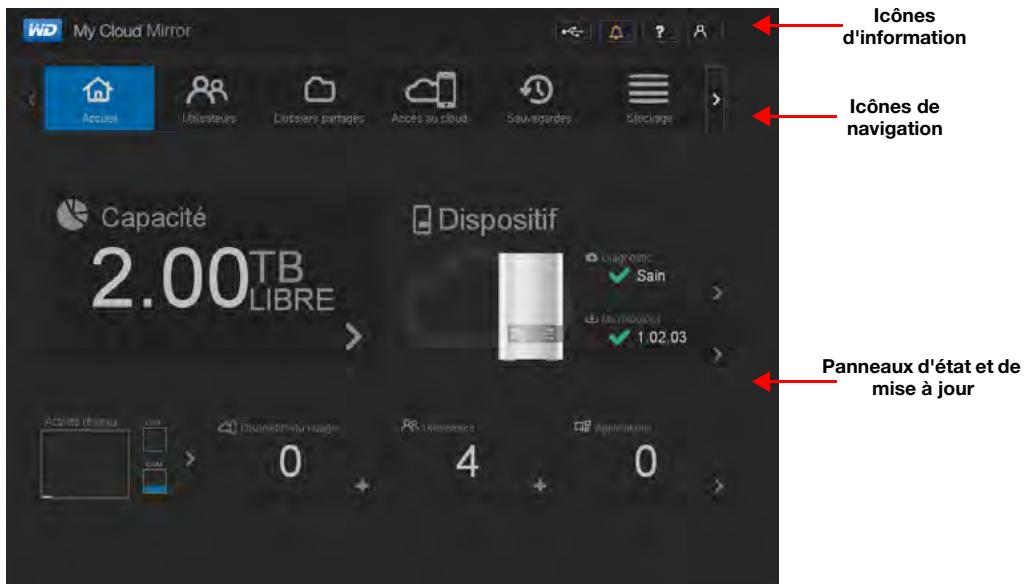
Icônes d'information
| Icône | Nom | Actions |
| Appareil USB sur l'appareil WD My Cloud Mirror | Cliquez pour afficher le nombre d'appareils USB connectés (il est possible de connecter un concentrateur avec plusieurs appareils au port USB). L'icône est grisée s'il n'y a rien de relié au port USB. | |
| Alertes | Cliquez pour afficher des alertes récentes sur un nouveau firmware ou des problèmes réseau. | |
| Alertes critiques | Cliquez pour afficher un averissement grave : température trop élevé ou trop BASse, panne SMART du disque, échec de montage du volume de données. |
Icônes de navigation
| Icône | Nom | Actions |
| Page d'Accueil | Le tableau de bord affiche un aperçu instantané de l'état des fonctions principales de l'apparéil et des liens pourmettre à jour les paramètres. | |
| Utilisateurs | Créez,modify et effacez les utilisateurs et donnez- leur un accès complet ou limité aux partages sélectionnés. | |
| Partages | Créez,modify et effacez les partages (dossiers) et donnez à des utilisateurs spécifiques un accès complet ou limité, ou aucun accès aux partages sélectionnés. | |
| Accès au cloud | Configurez,modify ou supprimez l'accès au cloud à distance pour les partages sélectionnés. Contrôlez l'état de l'accès à distance. | |
| Sauvegardes | Créez des sauvegardes pour: •Un pérophérique USB •Un autre apparéil WD My Cloud Mirror sur votre réseau local ou sur un réseau distant •Un autre emplacement sur votre apparéil WD My Cloud Mirror •Un site de sauvegarde sur le cloud | |
| Stockage | Sélectionnez la manière dont vous voulez que l' apparéil WD My Cloud Mirror stocke vos données. | |
| Applications | Ajouter ou supprimer des applications qui vous permettent d'utiliser votre apparéil de façon plus productive. | |
| Paramètres | Configurez les paramètres avancés pour votre apparéil WD My Cloud Mirror : •Paramètres généraux de l' apparéil •Configurations de réseau •Options de montage ISO •Options multiméias •Tâches des utilisaires de l' apparéil •Paramètres de notifications •Paramètres de mise à jour du firmware |
Afficher l'état de l'appareil et faire des mises à jour sur la page d'accueil
La majeure partie de la page d'Accueil affiche l'état de l'appareil et ses fonctions et fournit des raccourcis vers la plupart des tâches nécessaires.
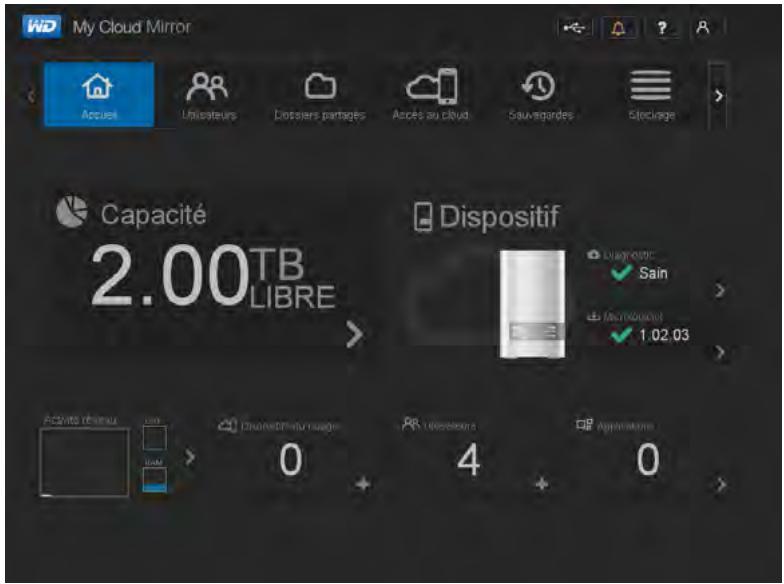
Capacité
Le panneau de capacité affiche la quantité de stockage disponible sur votre appareil WD My Cloud Mirror.

- Pour voir des informations détaillées, cliquez sur la flèche en bas à droite pour afficher la capacité actuellement utilisée du disque :
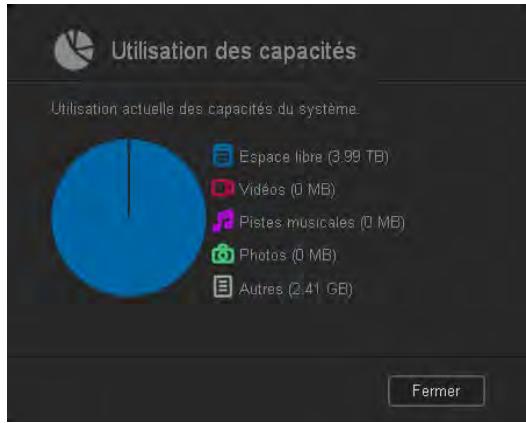
- Pour retourner à la page d'Accueil, cliquez sur Fermer.
Appareil
La section Dispositif définit la santé générale du système, affiche la version actuelle de votre logiciel et de votre firmware si des mises à jour sont disponibles.
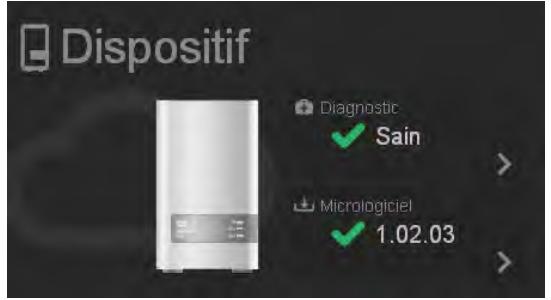
Diagnostics
La section Diagnostics affiche un aperçu des composants du système et identifie la santé générale de l'appareil WD My Cloud Mirror.
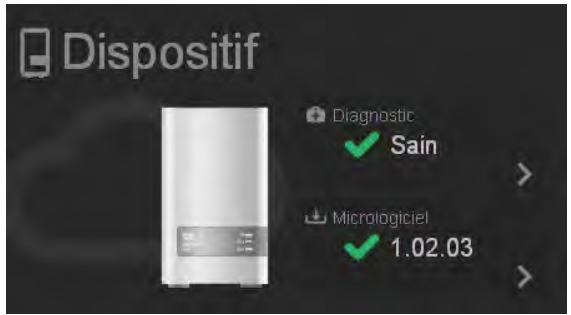
- Pour voir des informations détaillées sur l'état des composants du système, cliquez sur la flèche à droite du panneau.
- Pour retourner à la page d'Accueil, cliquez sur Fermer.
Le panneau Firmware affiche la version actuelle du firmware chargé sur l'appareil WD My Cloud Mirror. Une coche verte indique que votre firmware est à jour.
- Pour voir si une version mise à jour du firmware est disponible, cliquez sur la flèche à droite de Firmware pour afficher la disponibilité du firmware :
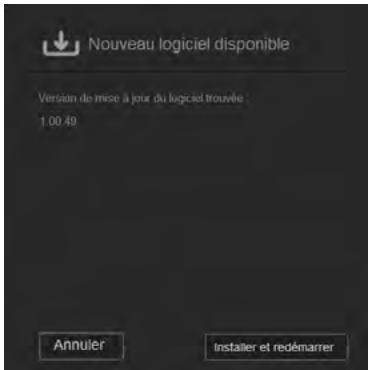
- Si une mise à jour est disponible, cliquez sur Installer et redémarrer pour mettre à jour libre la catégorie.
- Pour retourner à la page d'Accueil, cliquez sur OK ou Annuler.
Remarque: Si un nouveau firmware est disponible, voir « Mise à jour du firmware » à la page 129 pour en savoir plus sur la mise à jour de votre appareil WD My Cloud Mirror.
Activité du réseau
Le panneau Activité réseau affiche les activités et opérations du système en cours sur votre appareil WD My Cloud Mirror. Vous pouvez voir en un clin d'œil de l'état du réseau, du processeur et de l'activité de la RAM.
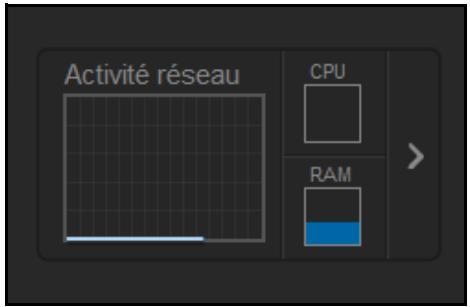
- Pour voir une liste de toutes les activités et opérations du système en cours sur votre appareil WD My Cloud Mirror, cliquez sur la flèche à droite du panneau pour afficher :
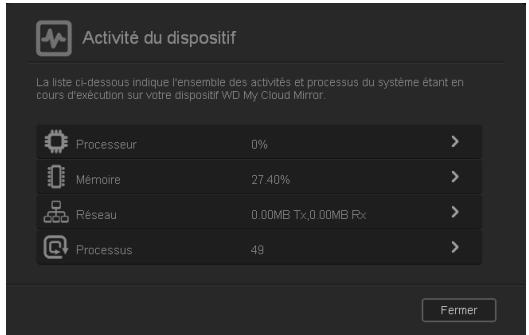
- Processeur: Cliquez sur la flèche droite pour afficher l'activité du processeur

- Mémoire : Cliquez sur la flèche droite pour afficher l'activité de la mémoire
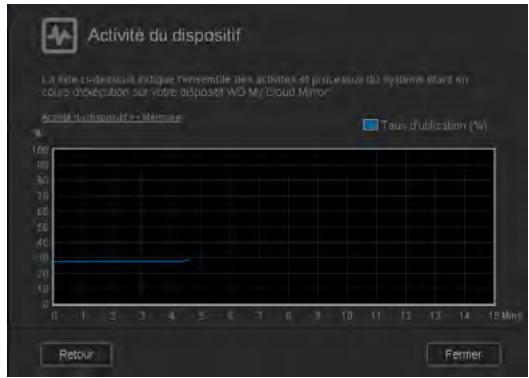
- Réseau : Cliquez sur la flèche droite pour afficher l'activité du réseau
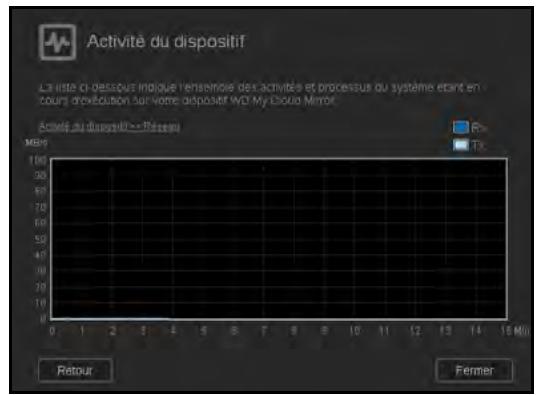
- Traitement : Cliquez sur la flèche droite pour voir les informations sur l'opération, y compris les opérations de traitement actives et le pourcentage du processeur et de la mémoire utilisés pour chaque opération
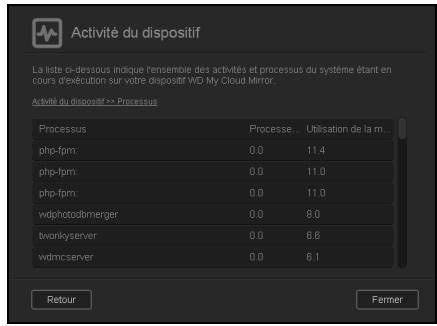
Appareils de cloud
Le panneau Appareils de cloud affiche le nombre d'appareils de cloud actuellement en accès à distance sur l'appareil WD My Cloud Mirror. Dans cet exemple, seul un appareil de cloud y accède à distance.
- Pour ajouter l'accès au cloud pour un utilisateur, cliquez sur le signe plus (+) en bas à droite du panneau pour afficher :
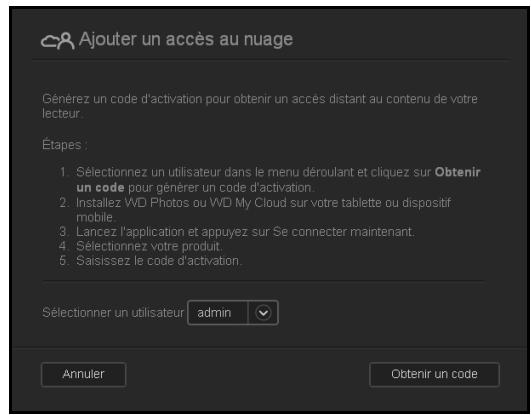
- Pour générer un code d'activation, cliquez sur le bouton Obtenir un code.
- Suivez les instructions de la page pour connecter votre tablette ou appareil mobile à l'appareil WD My Cloud Mirror.
Utilisateurs
Le panneau Utilisateurs affiche le nombre d'utilisateurs en cours ayant été paramétrés pour utiliser l'appareil WD My Cloud Mirror.
- Pour ajouter un utilisateur, cliquez sur le signe plus (+) en bas à droite du panneau :
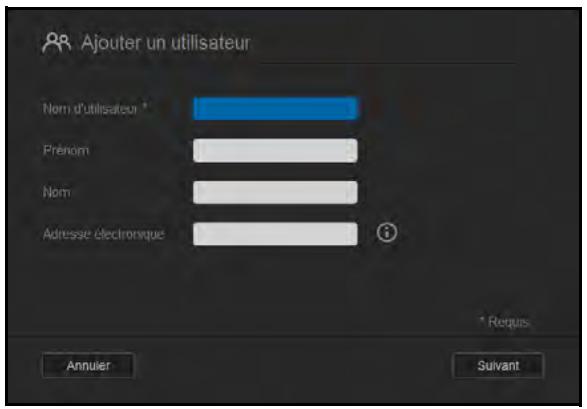
Remarque: Quand vous entrez l'adresse email sur l'écran Ajouter un utilisateur, un nouveau compte est créé pour l'accès au cloud. L'utilisateur reçoit un email avec des instructions pour activer et configurer un mot de passe pour l'accès au cloud.
- Entrez les informations requises et cliquez sur Suivant pour afficher un écran de mot de passe utiliser.
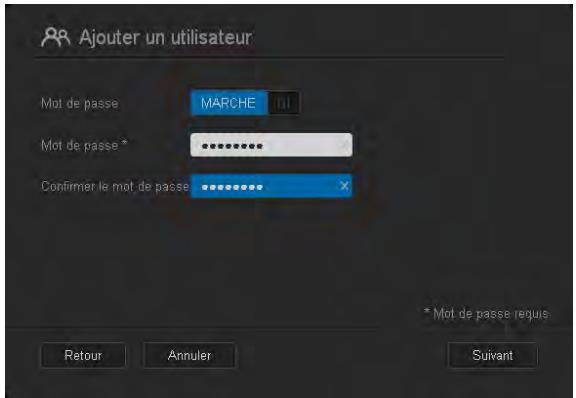
- Pour définir un mot de passe, cliquez sur le bouton, entrez un mot de passe, puis confirmez ce mot de passe. Cliquez sur Suivant pour afficher l'écran de groupe d'utilisateur.
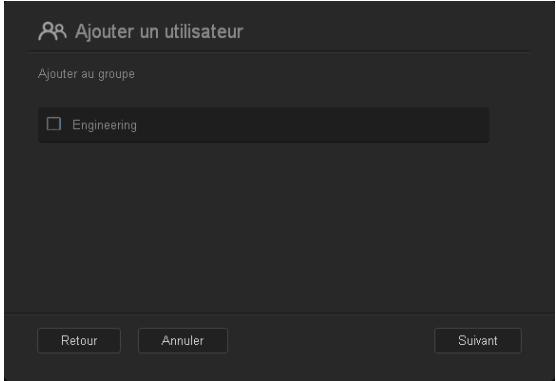
- Pour assigner un groupe au nouvel utilisateur, cochez la case située à côté du groupe, puis cliquez sur Suivant pour afficher l'écran Ajouter un utilisateur.
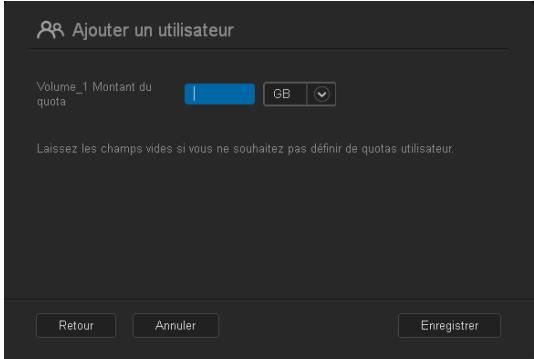
- Entrez le montant du quota, ou laissez ce champ vide pour un espace illimité, puis cliquez sur Enregistrer. Vous avez ajouté un nouvel utilisateur.
Applications
Le panneau Applications affiche les applications installées sur l'appareil WD My Cloud Mirror.
- Pour voir les applications installées, cliquez sur la flèche en bas à droite du panneau pour afficher :
Remarque : Pour installer une application, voir « Gestion des applications sur WD My Cloud Mirror » à la page 83.
- Pour retourner à la page d'Accueil, cliquez sur Fermer.
Gérer les alertes
Alertes affiche les messages du système contenant des informations utiles sur l'état de votre appareil WD My Cloud Mirror. Trois types d'alertes apparaissent dans la partie supérieure droite du tableau de bord.
| Icône d'alertes | Type d'alertes | Description |
| Informations | Les alertes d'informations vous livrent des informations non cruciales sur le système. Par exemple : Redémarrage requis | |
| Avertissement | Les avertissements portent sur une condition qui peut entraîner un problème dans le futuror. Par exemple : Réseau déconnecté. | |
| Critique | Cette alerte s'affiche quand une erreur ou un problème apparait, comme une panne de système. Par exemple : Le ventilateur ne fonctionne pas |
Affichage des détails d'une alerte
- Sur le Tableau de bord, cliquez sur l'icône Alerte en haut à droite.
- Sélectionnez la flèche > située à côté de l'alerte que vous souhaitez voir à partir de la liste Alerte ou cliquez sur Tout afficher pour voir les détails pour toutes les alertes.
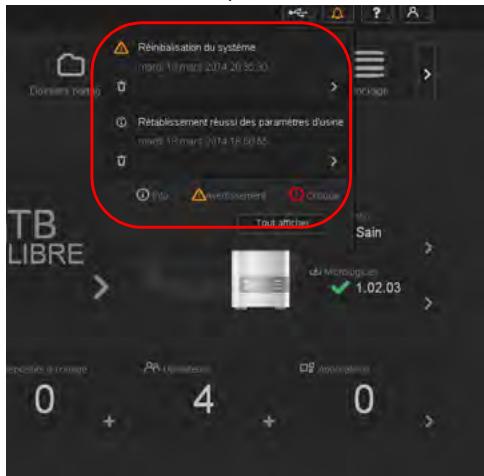
En cas d'alerte, le message Alerte affiche la fenêtre et l'icône d'alerte sur le tableau de bord. Pour fermer le message d'alerte, cliquez sur Fermer.
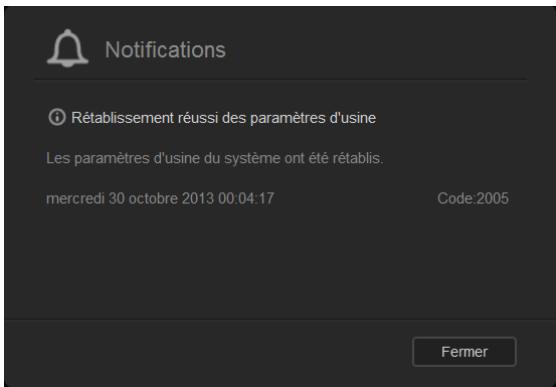
Annuler une alerte
- Sur le Tableau de bord, cliquez sur l'icône Alerte en haut à droite.
- Sélectionnez l'icône Supprimer à côté de l'alerte que vous souhaitez annuler. Pour annuler toutes les alertes, cliquez sur Tout afficher, puis cliquez sur Tout annuler.
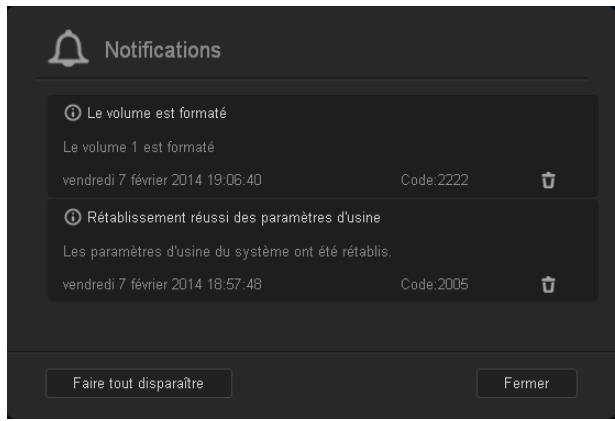
Obtenir une assistance client
Pour ouvrir la page Assistance :
- Cliquez sur l'icône Aide présente sur toute page pour afficher le menu Aide.
- Cliquez sur Assistance pour afficher la page suivante :
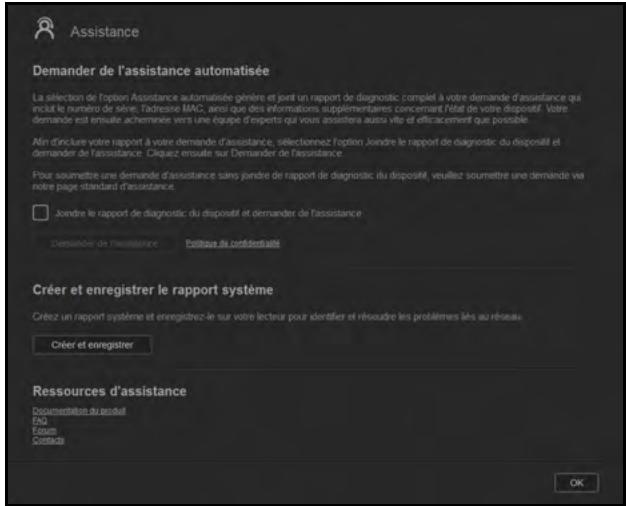
Si un problème apparait sur l'appareil WD My Cloud Mirror, l'assistance technique de WD nécessitera des informations sur l'appareil pour faire le dépannage et déterminer la(Meilleure) solution. Il existe deux façon d'obtenir des informations sur votre appariel et de demander de l'assistance :
Lancer un rapport système et l'envoyer à WD automatiquement. Créer manuellement un rapport système et l'envoyer à WD.
Demande d'assistance automatique
Dans la section Demander une assistance client automatisée :
- Cliquez sur le lien Politique de confidentialité pour la politique de confidentialité de WD.
- Cochez la case Attacher un rapport de diagnostic pour mon appareil et demander de l'assistance.
- Cliquez sur le bouton Demander de l'assistance.
Création et enregistrement d'un rapport système
Dans la section Créer et enregistrer un rapport système :
- Cliquez sur Créer et enregistrer. Ceci enregistre le fichier sur l'ordinateur.
- Si vous le souhaitez, envoyez le rapport à l'Assistance technique de WD par e-mail.
Obtenir plus d'assistance
La section Ressources d'assistance contient des liens vers des ressources supplémentaires :
Pour obtenir le guide à utiliser le plus récent, cliquez sur le lien Documentation sur le produit. Pour voir les réponses aux questions fréquemment posées et des instructions, cliquez sur le lien FAQ. Pour échanger à propos de votre appareil WD My Cloud Mirror avec d'autres utilisateurs, cliquez sur le lien Forum. Pour voir les numéros de téléphone de WD et d'autres informations de contact, cliquez sur Contacts.
Tâches courantes
Les chapitres qui suivent vous guident dans les procédures de configuration et d'utilisation de l'appareil WD My Cloud Mirror. Le tableau suivant fournit des raccourcis vers les instructions pour les tâches les plus courantes.
| Comment ... | Voir ... |
| Installer l'appareil sur mon réseau | page 10 |
| Utiliser des serveurs multimédias | page 94 |
| Activer DLNA et iTunes | page 96 |
| Arrête ou redémarrer l'appareil WD My Cloud Mirror | page 121 |
| Mettre à jour le firmware | page 129 |
| Accéder aux contenus de l'appareil (partages privés et publics) | page 19 |
| Ajouter des utilisateurs | page 40 |
| Créer des partages | page 50 |
| Envoyer et sauegarder des contenus sur l'appareil | page 69 |
| Sauvegarder l'appareil | page 69 |
| Activer ou désactiver l'accès à distance pour vous et les personnes avec qui vous souhaitez partager | page 22 |
| Télécharger des applications mobiles WD | page 24 |

Sauvegarde et récupération de fichiers
À propos des sauvegardes Gestion d'un périphérique USB et des sauvegardes USB Sauvegardes à distance Sauvegardes internes Sauvegardes sur le cloud
Il existe de nombreuses façons de sauvegarder vos données sur l'ordinateur WD My Cloud Mirror. Les méthodes disponibles sont les suivantes :
- Sauvegarde USB - Vous pouvez sauegarder les données de l'appareil WD My Cloud Mirror vers et à partir d'un périhérique USB.
- Sauvegarde à distance - Vous pouvez sauvegarder les données de l'appareil WD My Cloud Mirror vers et à partir d'un autre appareil WD My Cloud Mirror ou WD My Cloud EX4.
- Sauvegarde interne - Vous pouvez sauvegarder les données à partir d'un emplacement de stockage vers un autre appareil WD My Cloud Mirror ou WD My Cloud EX4.
- Sauvegarde sur le cloud - Vous pouvez sauvegarder les données de l'appareil WD My Cloud Mirror vers un service externe de sauvegarde sur le cloud.
Gestion d'un périphérique USB et des sauvegardes USB
Quand vous connectez un périphérique USB à l'appareil WD My Cloud Mirror, vous le transformez en périphérique réseau. Une fois connecté, le périphérique USB sera alors doté des capacités suivantes :
Si vous connectez un périphérique USB tel qu'un WD Passport, une clé USB ou un appareil photo à l'appareil WD My Cloud Mirror, vous pouvez y accéder avec Windows Explorer ou Mac Finder. Le périphérique USB peut servir de cible pour les sauvegardes. - Vous pouvez désormais mapper le périphérique en tant que périphérique de partage utilisateur. Si un disque dur externe WD a été verrouillé, quand il est connecté à l'appareil WD My Cloud Mirror, la sécurité est maintenue. Avec le Tableau de bord, vous pouvez déverrouiller ou verrouiller l'appareil.
Connexion d'un périphérique USB
Connectez un disque dur USB au port USB situé à l'arrière de votre appareil WD My Cloud Mirror pour plus de stockage et de possibilité de sauvegarde. Le périphérique USB apparaît en tant que partage sur le Tableau de bord WD de l'appareil My Cloud Mirror. (Voir « À propos des partages » à la page 50).
L'appareil WD My Cloud Mirror prend en charge les formats suivants pour des périphériques USB connectés en externe :
FAT/FAT32 NTFS (capacité de lecture et d'écriture) HFS+J Linux Ext2, Ext3/Ext4 XFS
AVERTISSEMENT! Si vous connectez ou éjectez un périphérique USB tout en effectuant un transfert de fichiers NFS ou AFP, le processus de transfert sera interrompu.
Création d'une sauvegarde USB
Effectuez les étapes suivantes pour sauvegarder vos données sur l'appareil WD My Cloud Mirror vers ou à partir d'un périphérique USB.
- Sur la barre de navigation, cliquez sur Sauvegardes pour afficher l'écran Sauvegardes.
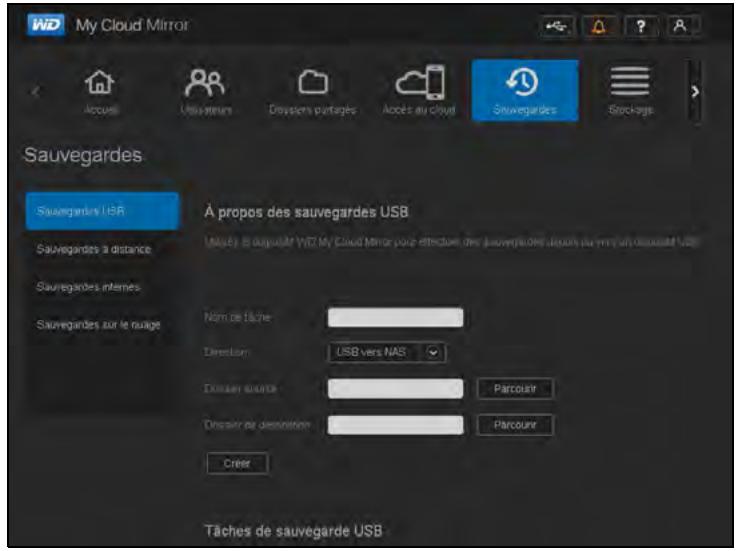
- Cliquez sur Sauvegardes USB si ce n'est pas déjà sélectionné.
- Entrez les informations suivantes pour créer une tache de sauvegarde USB :
| Nom de la tâche | Entrez un nom de tâche pour votre sauvégarde. |
| Accès | Indiquez le chemin d'accès vers votre sauvégarde à partir du menu déroulant. Options disponibles :USB vers NAS : Sauvegarde les données de votre péripérisque USB sur l'appareil WD My Cloud Mirror.NAS vers USB : Sauvegarde les données de votre appareil WD My Cloud Mirror sur un péripérisque USB. |
| Dossier source | Cliquez sur Parcourir et sélectionnez le dossier que vous pouze sauvegarder. |
| Dossier de destination | Cliquez sur Parcourir et sélectionnez un dossier de destination pour votre sauvégarde. |
- Cliquez sur Créer.
- Dans la zone des Tâches de sauvegarde USB, cliquez sur la flèche pour commencer votre sauvegarde.
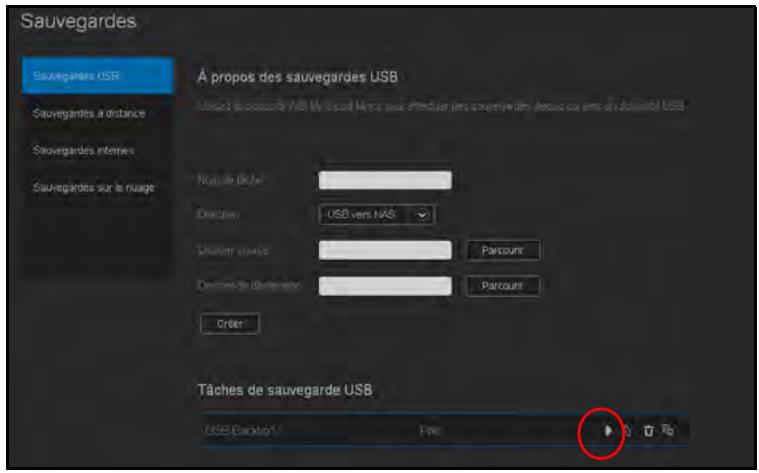
La progression de la sauvegarde apparait dans la zone des Tâches de sauvegarde USB.

Affichage des détails d'une tâche de sauvegarde USB
- Sur l'écran des sauvegardes USB, sous Tâches de sauvegarde USB, sélectionnez la tâche que vous souhaitez modifier et cliquez sur le bouton Modifier la tâche

- Examinez l'écran Détails USB et cliquez sur Fermer pour fermer l'écran.
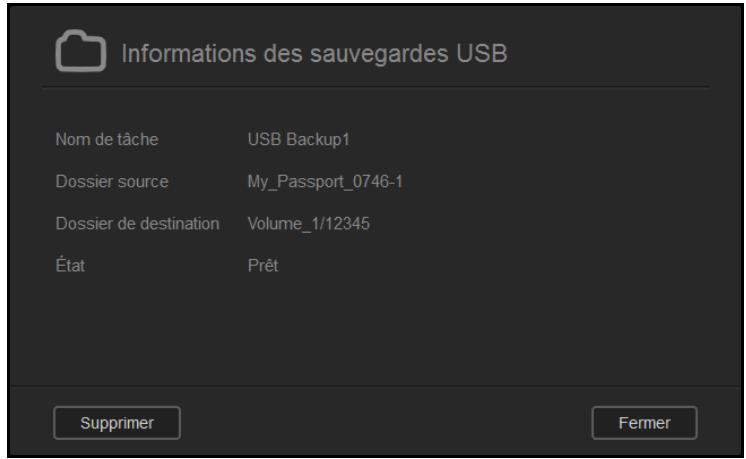
Modification d'une tâche de sauvegarde USB
- Sur l'écran des sauvegardes USB, sous Tâches de sauvegarde USB, sélectionnez la tâche que vous souhaitez modifier et cliquez sur l'icône Modifier la tâche.

- Dans la zone Sauvegarde USB, apportez les modifications nécessaires à votre tâche, puis cliquez sur Enregistrer.
Suppression d'une tâche de sauvegarde USB
- Sur l'écran des sauvegardes USB, sous Tâches de sauvegarde USB, cliquez sur le bouton Supprimer la tâche en face de la tâche que vous souhaitez supprimer.

- En réponse au message de confirmation, cliquez sur OK. La tâche de sauvegarde USB sélectionnée est maintenant supprimée et retirée de la liste des Tâches de sauvegarde USB.
Sauvegardes à distance
Sauvegarder votre appareil WD My Cloud Mirror sur un autre appareil WD My Cloud Mirror ou WD My Cloud EX4.
Avant de poursuivre avec une sauvegarde à distance, prenez connaissance de ce qui suit :
- Vous avez un appareil WD My Cloud Mirror ou un WD My Cloud EX4 à distance pour sauvegarder ce périphérique. Les partages et données se trouvant sur cet appareil vont être copiés vers l'appareil cible en plus des données s'y trouvant déjà. Le paramètre de serveur distant est activé sur l'appareil WD My Cloud Mirror ou WD My Cloud EX4 distant. Le service de mot de passe de sauvegarde pour l'appareil WD My Cloud Mirror ou WD My Cloud EX4 distant est activé.
- Vous avez activé la redirection de port pour voir l'appareil WD My Cloud Mirror ou WD My Cloud EX4 distant via Internet.
Pour plus d'informations sur les sauvegardes à distance, consultez la réponse n° 10637 dans la base de connaissances.
Création d'une sauvegarde à distance
Effectuez les étapes suivantes pour sauvegarder un appareil WD My Cloud Mirror vers un appareil distant.
- Sur la barre de navigation, cliquez sur Sauvegardes pour afficher l'écran Sauvegardes.
- Cliquez sur Sauvegarde à distance.
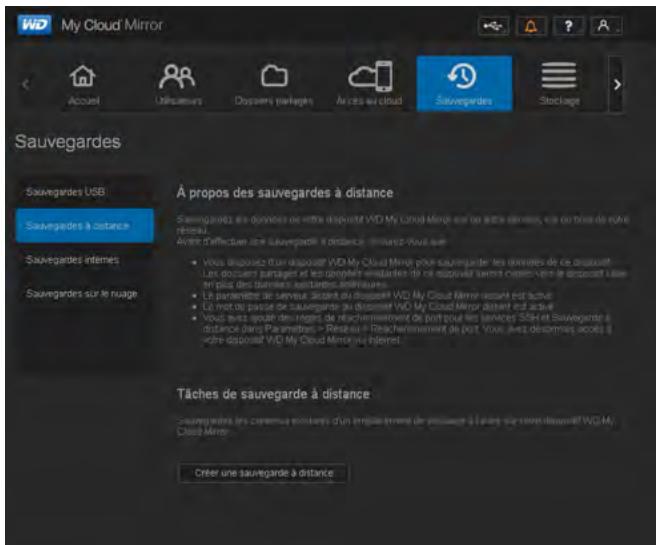
- Cliquez sur Créer une sauvegarde à distance.

- Cochez la case en face du volume que vous souhaitez sauvegarder puis cliquez sur Suivant.
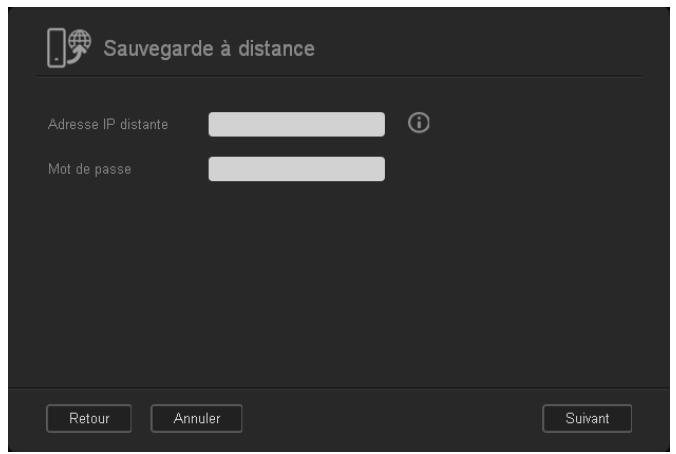
- Dans le champ IP distante, entrez l'adresse IP du serveur de sauvegarde distant. (Par exemple : 192.168.1.16)
- Dans le champ Mot de passe, entrez le mot de passe pour le serveur de sauvegarde distant et cliquez sur Suivant.
- Cochez la case à côté du volume sur lequel vous voulez sauvegarder vos données, puis cliquez sur Suivant.
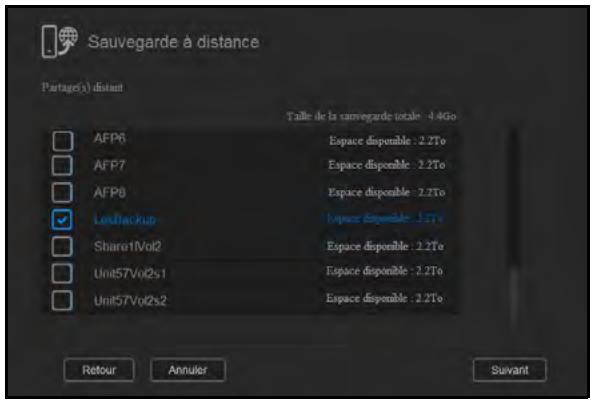
- Entrez les informations suivantes pour créer une tâche de sauvegarde à distance, puis cliquez sur Suivant :

| Nom de la tâche | Entrez un nom de tâche pour votre sauvegarde. |
| Mise à jour automatique | Cliquez sur le bouton ∥ pour activer la fonctionnalité de mise à jour automatique. |
| Sauvegider maintainant | Cliquez sur Oui pour démarrer votre sauvegarde à distance désMAINANT. Cliquez sur Non pour créé une tâche de sauvegarde à distance pour une sauvegarde future. |
- Consultez les détails de votre tâche de sauvegarde à distance, puis cliquez sur Terminer.
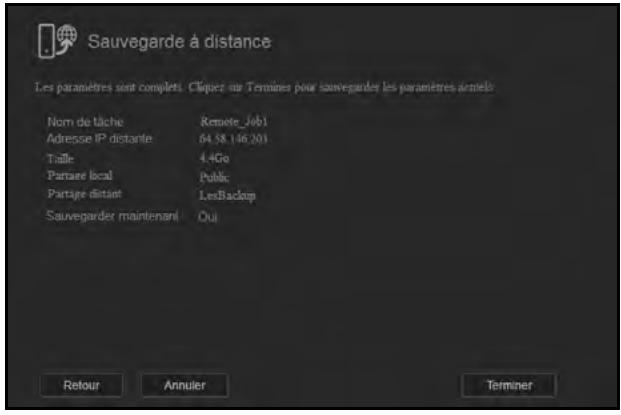
Affichage des détails d'une tâche de sauvegarde à distance
- Sur l'écran Sauvegarde à distance, sous Tâches de sauvegarde à distance, cliquez sur le bouton Détails situé à côté de la tâche que vous souhaitez voir.
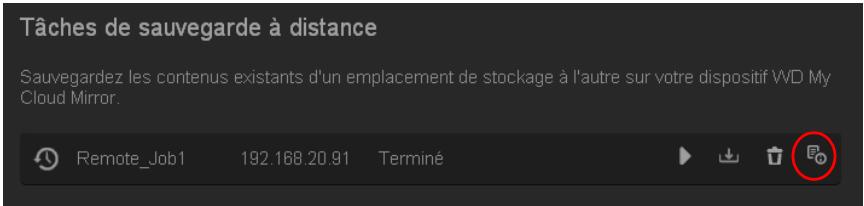
- Examinez l'écran Détails et cliquez sur Fermer.

Récupération d'une sauvegarde à distance
Procédez comme suit pour récupérer les données que vous avez sauvegardées sur votre serveur distant. Cette opération permet de récupérer les données que vous avez sauvegardées sur le serveur distant vers votre serveur local.
- Sur l'écran Sauvegarde à distance, sous Tâches de sauvegarde à distance, cliquez sur le bouton Récupération situé à côté de la tâche que vous souhaitez voir.
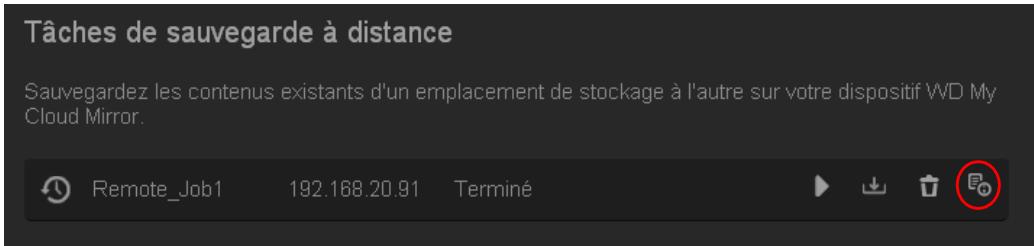
- Sur l'écran Récupérer, cliquez sur OK. La récupération de vos données commence.
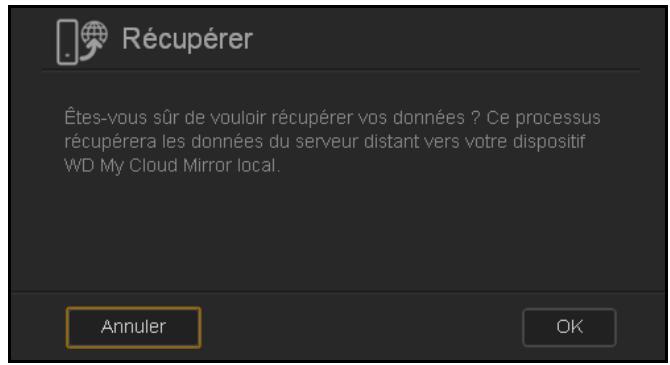
Suppression d'une sauvegarde à distance
- Sur l'écran Sauvegarde à distance, sous Tâches de sauvégarde à distance, cliquez sur le bouton Supprimer situé à côté de la tâche que vous souhaitez supprimer.
- En réponse au message de confirmation, cliquez sur OK. La tâche de sauvegarde USB à distance sélectionnée est maintenant supprimée et retirée de la liste des Tâches de sauvegarde à distance.
Sauvegardes internes
Les sauvegardes internes vous permettent de faire des sauvegardes du contenu existant depuis un emplacement de stockage vers un autre emplacement sur votre appareil WD My Cloud Mirror.
Création d'une sauvegarde interne
Effectuez les étapes suivantes pour sauvegarder votre appareil WD My Cloud Mirror en interne.
- Sur la barre de navigation, cliquez sur Sauvegardes pour afficher l'écran Sauvegardes.
- Cliquez sur Sauvegardes internes si ce n'est pas déjà sélectionné.
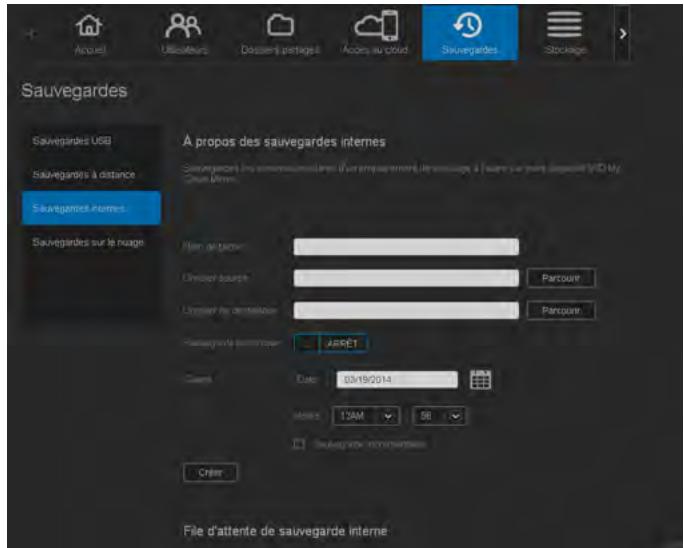
- Entrez les informations suivantes pour créer une tâche de sauvegarde USB :
| Nom de la tâche | Entrez un nom de tâche pour votre sauvegarde interne. |
| Dossier source | Cliquez sur Parcourir et sélectionnez le dossier que vous pouze sauvegarder. |
| Dossier de destination | Cliquez sur Parcourir et sélectionnez un dossier de destination pour votre sauvegarde. |
| Sauvegarde régulière | Si vous souhaitez utiliser la fonctionnalité de Sauvegarde régulière :1. Cliquez sur le bouton iii pour activer la fonctionnalité de Sauvegarde régulière.2. Sélectionnez la fréquence de sauvegarde : Journalière, hebdomadaire, mensuelle.3. Sélectionnez une heures (heure et minutes) à partir du menu déroulant.4. Si vous n'avez pas activé le champ Sauvegarde régulière :• Cliquez sur le champ Date et sélectionnez la date à laquelle vous souhaitez que la sauvegarde s'effectue. • Sélectionnez une heures de la journée (heure et minutes) à partir du menu déroulant. |
| Sauvegarde incrémentede | Cochez la case si vous souhaitez que cette tâche soit une sauvegarde incrémentede. |
- Cliquez sur Créer. Votre tâche s'affiche dans la zone de Queue de sauvegarde interne et commencera à sauvegarder à l'heure indiquée.

Initialiser une sauvegarde interne immédiate
- Sur l'écran Sauvegardes internes, sous Tâches de sauvegardes internes, sélectionnez la tâche que vous souhaitez modifier et cliquez sur le bouton Commencer.

La sauvegarde interne commence.
Modification d'une tâche de sauvegarde interne
- Sur l'écran Sauvegardes internes, sous Tâches de sauvegarde internes, sélectionnez la tâche que vous souhaitez modifier et cliquez sur le bouton Modifier.

- Dans la zone Sauvegardes internes, apportez les modifications nécessaires à votre tâche, puis cliquez sur Enregistrer.
Affichage des détails d'une sauvegarde interne
- Sur l'écran Sauvegardes internes, sous File de sauvegardes internes, sélectionnez la tâche que vous souhaitez modifier et cliquez sur le bouton Détails.

- Consultez les détails de votre tâche de sauvegarde interne puis cliquez sur Terminer.
Supprimer une tâche de sauvegarde interne
- Sur l'écran Sauvegardes internes, sous Queue de sauvegarde interne, cliquez sur le bouton Effacer.

- En réponse au message de confirmation, cliquez sur OK. La tâche de sauvegarde interne à distance sélectionnée est maintenant supprimée et retirée de la liste des Tâches de sauvegarde interne.
Sauvegardes sur le cloud
Une sauvegarde sur le cloud vous permet de créer des sauvegardes à distance qui sont accessibles sur Internet et via divers appareils mobiles. L'appareil WD My Cloud Mirror utilise les services de cloud suivants pour créer des sauvegardes à distance :
- ElephantDrive : ElephantDrive est un service de sauvegarde sur le cloud qui fournit des sauvegardes sécurisées et automatiques vers vos fichiers à distance.
- Amazon S3 : Amazon Simple Storage Service (S3) est un service Web de stockage de fichiers en ligne qui peut être utilisé pour stocker et récupérer toutes quantités de données, à toute heure et où que vous soyez via le Web.
Activation de la sauvegarde sur le cloud elephantdrive
ElephantDrive est un service de sauvegarde sur le cloud qui fournit des sauvegardes sécurisées et automatiques vers vos fichiers à distance. Une fois activé, ElephantDrive se synchronise automatiquement avec votre appareil. Pour des informations supplémentaires voir http://home.elephantdrive.com/welcome/wdc/.
Procédez comme suit pour activer une sauvegarde sur le cloud avec ElephantDrive.
- Sur la barre de navigation, cliquez sur Sauvegardes pour afficher l'écran Sauvegardes.
- Cliquez sur Sauvegardes sur le cloud si ce n'est pas déjà sélectionné.
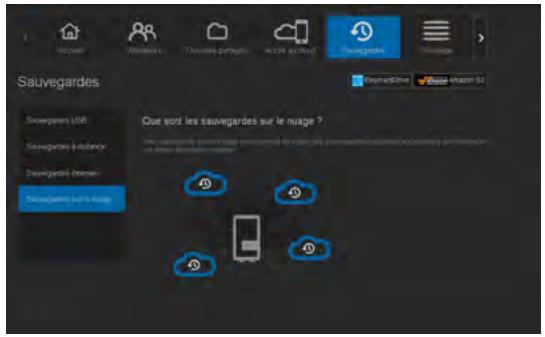
- Cliquez sur ElephantDrive en haut de l'écran.
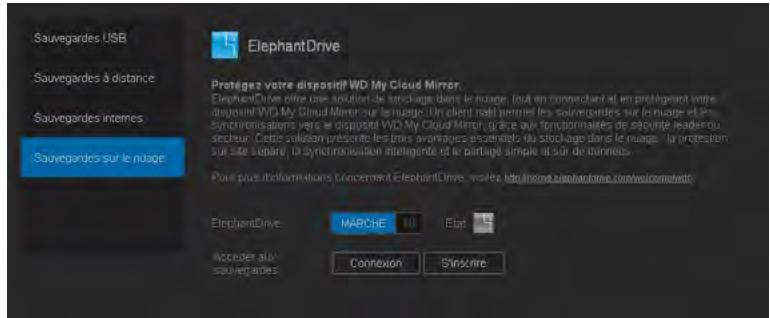
- Dans le champ ElephantDrive, cliquez sur le bouton pour activer la sauvegarde sur le cloud ElephantDrive.
- Cliquez sur Enregistrer. L'écran Enregistrer apparaît.
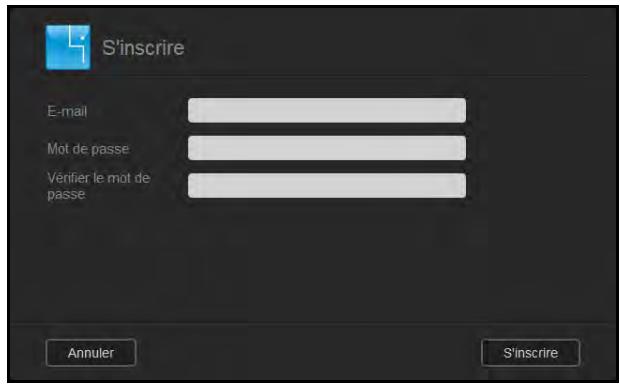
- Entrez les informations suivantes et cliquez sur Enregistrer :
- Adresse e-mail : Entrez l'adresse e-mail que vous utiliserez pour recevoir des informations depuis ElephantDrive. Mot de passe : Entrez un mot de passe pour votre nouveau compte.
- Confirmer le mot de passe : Entrez à nouveau votre mot de passe.
- Vous avez désormais activé votre sauvegarde sur le cloud ElephantDrive.
Sauvegarder avec elephantdrive
Une fois ElephantDrive activé, procédez comme suit pour créer une sauvegarde sur le cloud.
- Sur la barre de navigation, cliquez sur Sauvegardes pour afficher l'écran Sauvegardes.
- Cliquez sur Sauvegardes sur le cloud si ce n'est pas déjà sélectionné.
- Cliquez sur ElephantDrive en haut à droite de l'écran.
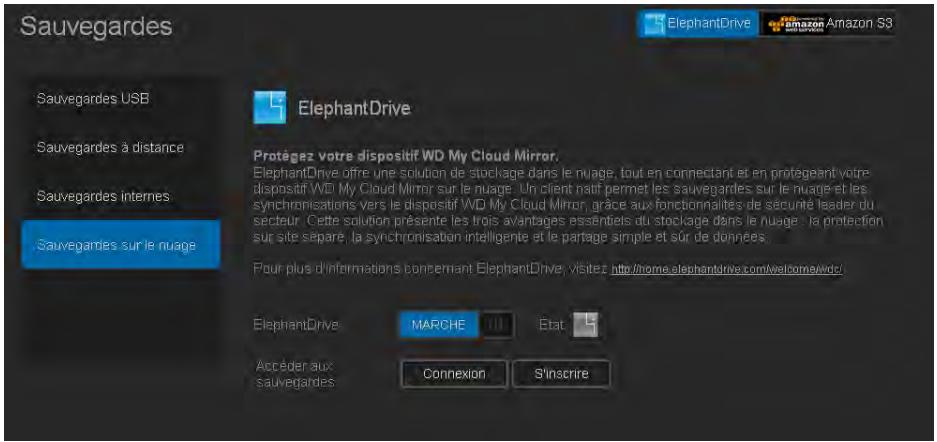
- Dans le champ Accéder aux sauvegardes, cliquez sur Connexion.
- Entrez l'e-mail et le mot de passer que vous avez renseignés lors de votre inscription à ElephantDrive dans Étape 6 page 78. Cliquez sur Connexion.
- Dans le champ ElephantDrive, cliquez sur le lien de l'assistant de sauvegarde de nouvel appareil.
- Effectuez les étapes indiquées dans l'assistant d'ElephantDrive pour créer une sauvegarde sur le cloud.
Activation d'une sauvegarde sur le cloud amazon S3
Remarque: Avant de créer your sauvegarde cloud, inscrivez-vous au service Amazon S3 sur http://aws.amazon.com/s3.
Une fois votre compte Amazon S3 créé, procédez comme suit pour créer une sauvegarde sur le cloud.
- Sur la barre de navigation, cliquez sur Sauvegardes pour afficher l'écran Sauvegardes.
- Cliquez sur Sauvegardes sur le cloud si ce n'est pas déjà sélectionné.
- Cliquez sur Amazon S3 en haut de l'écran.
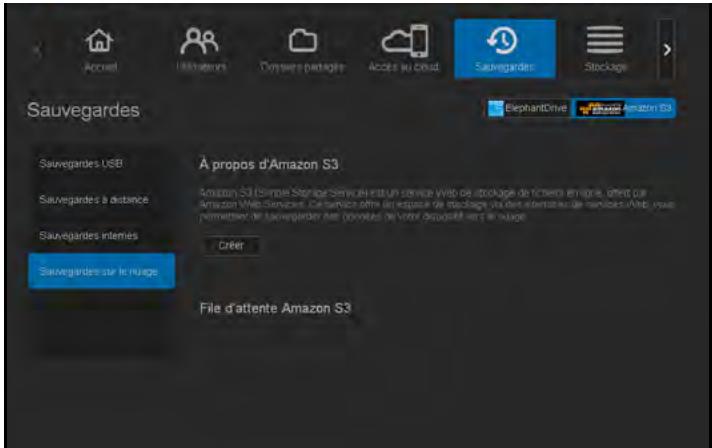
- Cliquez sur Créer.
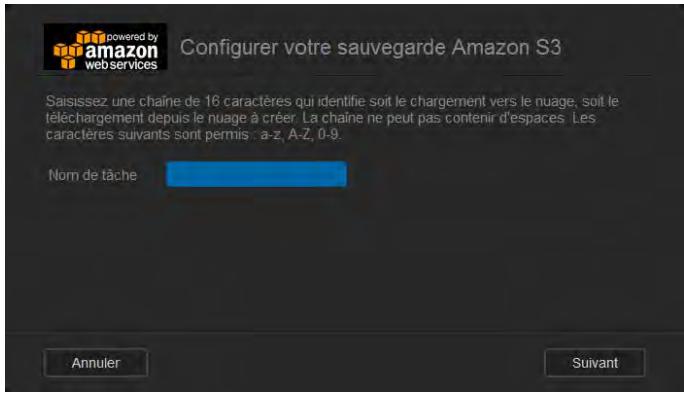
- Entrez un nom de tâche pour votre sauvegarde cloud et cliquez sur Suivant.
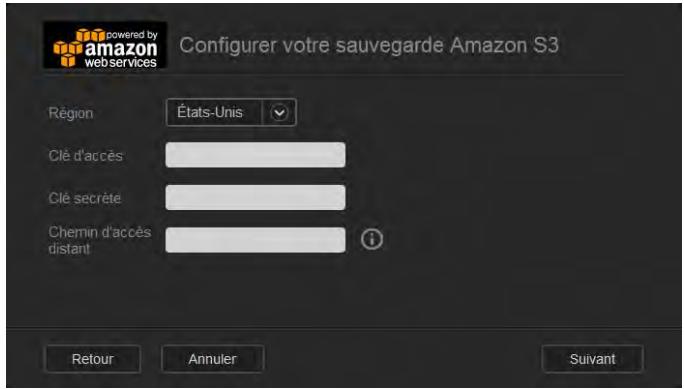
- Entrez les informations requises fournies par Amazon S3 :
Région : Sélectionnez la région pour votre cloud à partir du menu déroulant. Code d'accès : Entrez le code d'accès fourni par Amazon S3. Code privé : Entrez le code privé fourni par Amazon S3. - Chemin distant : Entrez le chemin distant pour votre cloud. Il s'agit normalement de votre nom de Bucket.
- Cliquez sur Suivant.
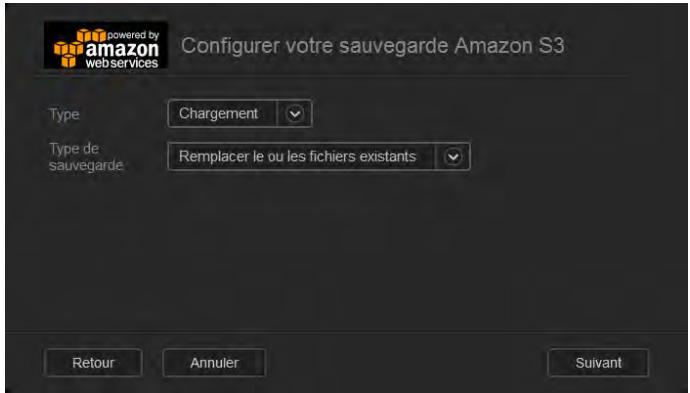
- Entrez les informations suivantes et cliquez sur Suivant :
| Type | Sélectionnez une des options suivantes : • Transférer : Transférer votre apparéil WD My Cloud Mirror dans Your espace Amazon S3. • Téléchargement : Sauvegarde votre espace Amazon S3 sur Your apparéil WD My Cloud Mirror. |
| Type de sauvegarde | À partir du menu déroulant, sélectionnez le type de sauvegarde que vous souhaitez effectuer. Options disponibles : • Supprimer le ou les fichiers existants : Supprime les fichiers du dossier cible dont le nom est identique à celui d'un fisier source. • Sauvegarde complète : Crée un dossier séparé contenant toutes les données de sauvegarde chaque fois que la sauvegarde est effectué. • Sauvegarde incrémentielle : Supprime les fichiers avec les fichiers source qui sont plus récents que les fichiers cible. |
- Dans le champ Chemin d'accès local, entrez le chemin d'accès de votre sauvegarde sur votre serveur WD My Cloud Mirror.
- Cliquez sur Parcourir pour atteindre l'emplacement pour votre sauvegarde sur l'appareil. (Par exemple : Volume_1/backup)
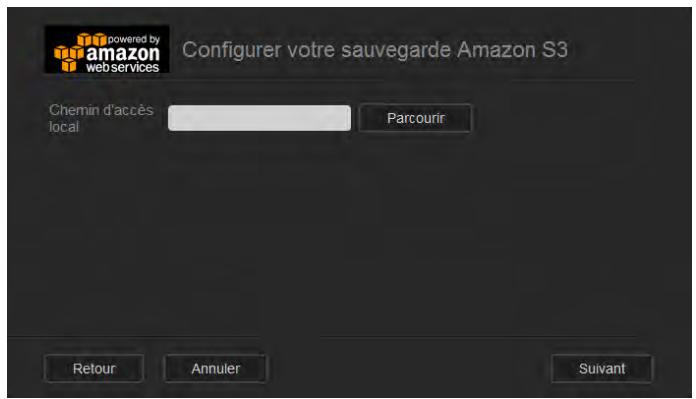
- Cliquez sur le bouton pour activer la fonctionnalité de mise à jour automatique. Ceci met automatiquement à jour votre sauvegarde selon une planification que vous définissez.
Si vous activez la fonctionnalité de mise à jour automatique : - Sélectionnez la planification de mise à jour automatique : Quotidienne, hebdomadaire ou mensuelle. - Sélectionnez l'heure de mise à jour automatique à partir du menu déroulant (option Journalière). - Sélectionnez la date de mise à jour automatique à partir du menu déroulant (Hebdomadaire ou mensuelle).
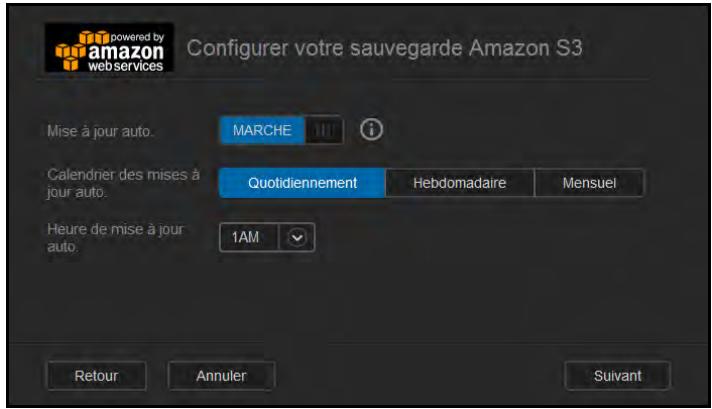
- Si vous ne sélection enant dans le champ Sauvegarder maintenant.
- Sélectionnez Oui pour démarrer votre sauvegarde dès maintenant.
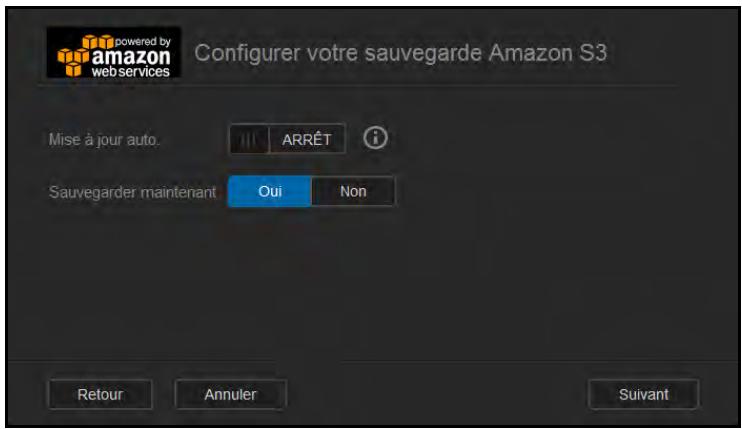
12. Cliquez sur suivant.
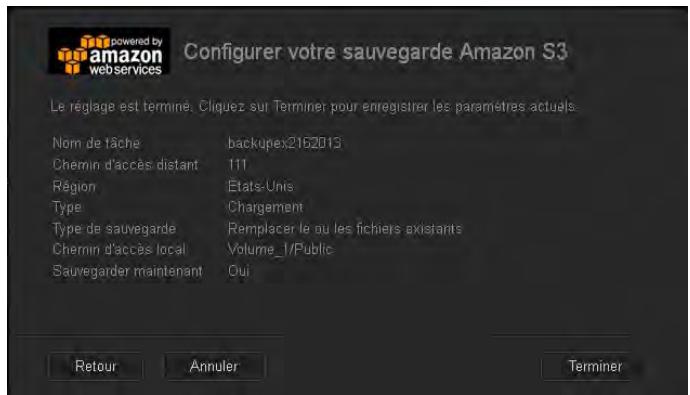
- Vérifiez vos paramètres et cliquez sur Terminer. Votre sauvegarde sur le cloud Amazon S3 est maintenant créée. La nouvelle tâche apparait dans la section Queue Amazon S3 de la page de sauvegarde Amazon S3.
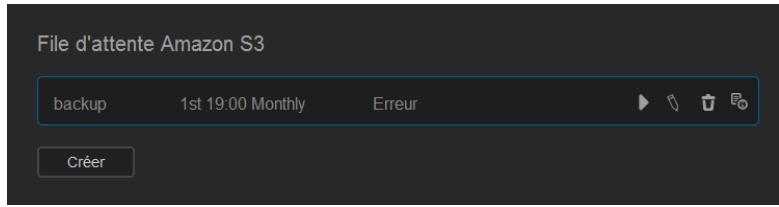
- Accédez à votre sauvegarde sur le cloud Amazon S3 pour voir les sauvegardes de votre appareil.
Gestion des applications sur WD my cloud mirror
Une application peut aussi être appelée « appli ». Les applications sont des programmes autonomes utilisés pour renforcer les fonctionnalités d'un appareil ou d'un service. WD My Cloud Mirror fournit diverses applications qui vous permettent d'utiliser votre appareil de façon plus productive.
Remarque : WD vous recommande d'avoir préalablement bien identifié la nature d'une application avant de l'installer sur votre appareil.
Remarque : Pour obtenir du support, contactez les fournisseurs de chaque application.
WD My Cloud Mirror est livré avec plusieurs applications installées. Vous pouvez aussi désirer d'ajouter une application à partir d'une liste d'applications disponibles sur l'écran Ajouter une application.
Gérer les applications
L'écran Applications affiche la liste des applications actuellement installées. À partir de cet écran, vous pouvez utiliser vos applications déjà installées, ajouter de nouvelles applications ou supprimer des applications que vous ne souhaitez plus utiliser.
Afficher les applications
- Sur la barre de navigation, cliquez sur Applications pour afficher l'écran Applications :
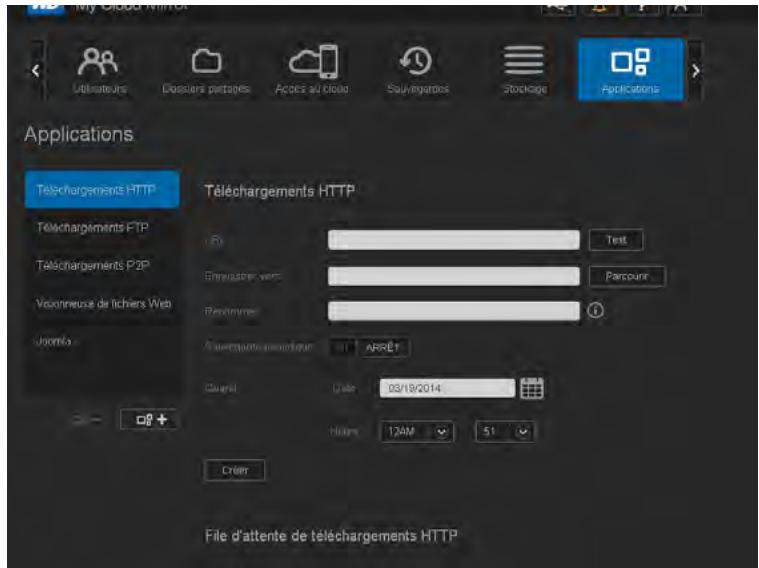
- Pour sélectionner une application, cliquez sur le nom d'une application dans le panneau de gauche. L'application s'affiche dans le panneau de droite.
Ajouter une application
Suivez les étapes suivantes pour ajouter une application à votre appareil WD My Cloud Mirror.
- Sur la barre de navigation, cliquez sur Applications pour afficher l'écran Applications.
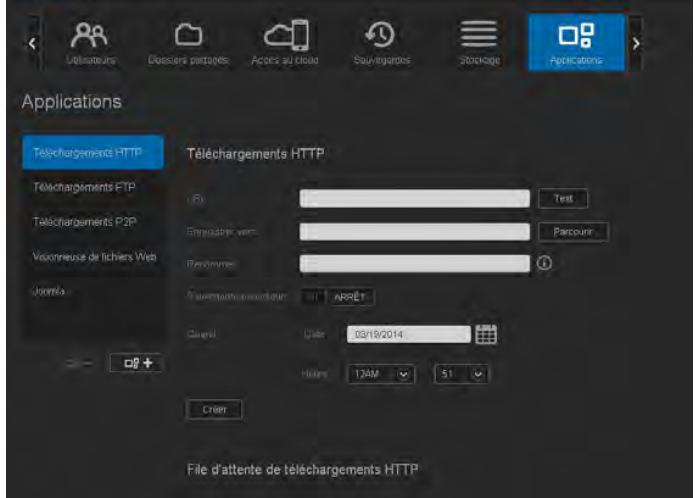
- Cliquez sur l'icône Ajouter une application en bas à gauche de l'écran.
La première fois que vous ajoutez une application, l'écran Termes et conditions apparait. Lisez et acceptez le Contrat de licence.
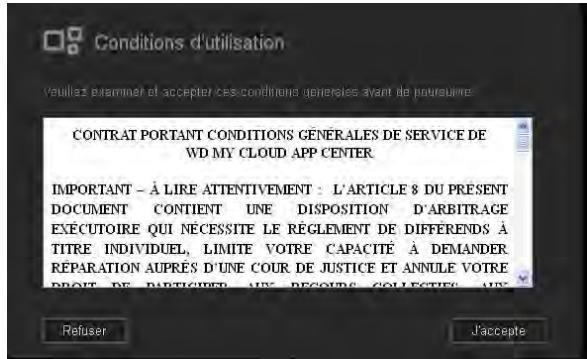
- Sur l'écran Ajouter une application, cochez la case se trouvant à côté de l'application que vous souhaitez ajouter à l'appareil.
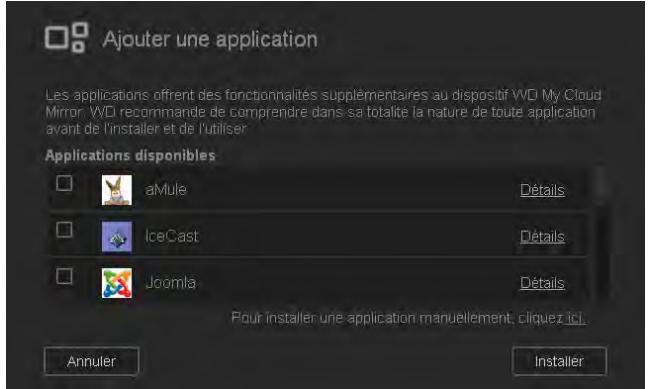
- Pour plus de détails sur l'application, cliquez sur Détails. Fermez l'écran Détails.
- Placez une coche en face de l'application ou des applications que vous souhaitez ajouter à votre appareil et cliquez sur Installer. Les applications sélectionnées sont ajoutées à votre appareil.
Ajouter une application manuelles
Si vous souhaitez ajouter une application qui n'est pas listed dans l'écran Ajouter une application, utilisez les étapes suivantes pour l'ajouter manuellement à votre appareil WD My Cloud Mirror.
Remarque : WD vous recommande d'avoir préalablement bien identifié la nature d'une application avant de l'installer sur votre appareil.
- Sur la barre de navigation, cliquez sur Applications pour afficher l'écran Applications.
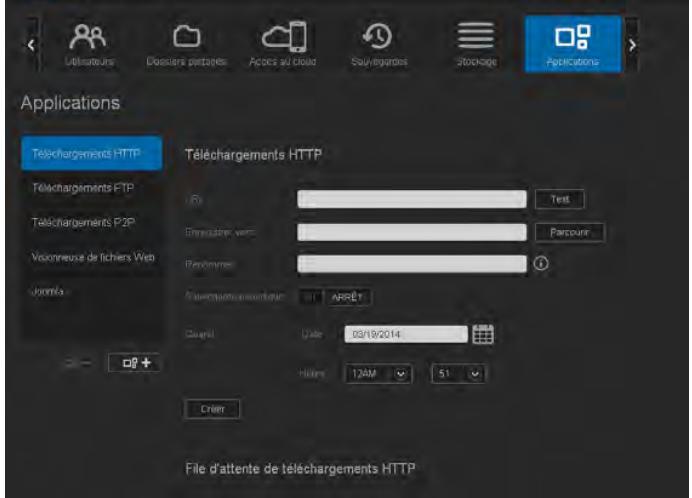
- Cliquez sur l'icône Ajouter une application en bas à gauche de l'écran.
- Faites défiler jusqu'au bas de l'écran d'ajout d'une application et cliquez sur le lien Pour installer manuellement, cliquez ici.
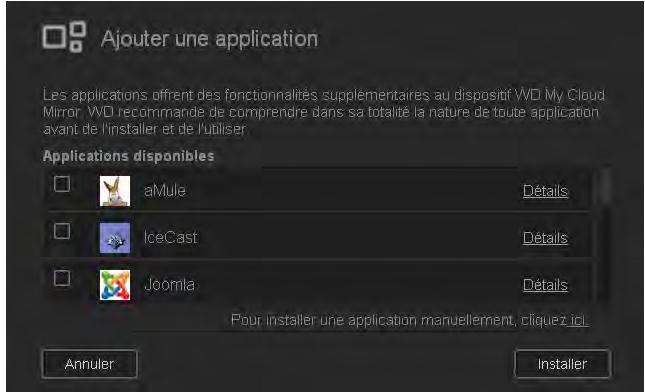
- Trouvez l'application que vous souhaitez installer sur votre appareil.
- Sélectionnez l'application et cliquez sur Ouvrir.
- L'application sélectionnée est ajoutée à votre appareil.
Suppression d'une application
Effectuez les étapes suivantes pour supprimer une application de votre appareil WD My Cloud Mirror.
- Sur la barre de navigation, cliquez sur Applications pour afficher l'écran Applications.
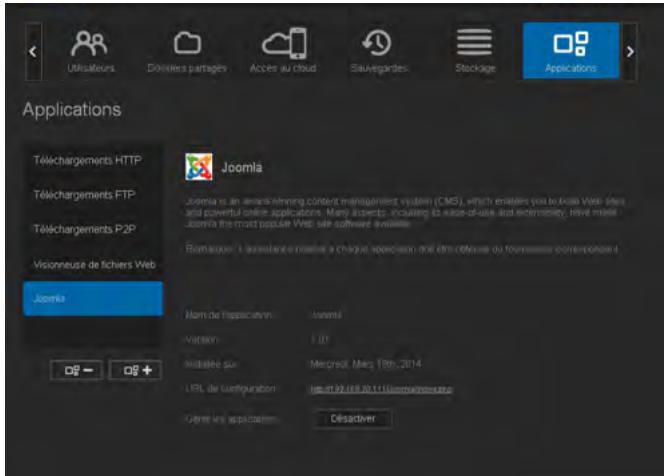
- Sélectionnez l'application que vous souhaitez supprimer dans la liste Applications sur le panneau de gauche.
- Cliquez sur l'icône Supprimer une application dans le coin inférieur gauche de l'écran.
- En réponse au message de confirmation, cliquez sur OK. L'application supprimée n'est désormais plus affichée dans la liste du compte de l'utilisateur.
Mise à jour d'une application
Suivez les étapes suivantes pour mettre à jour une application ajoutée à votre WD My Cloud Mirror.
- Sur la barre de navigation, cliquez sur Applications pour afficher l'écran Applications.
- S'il y a une mise à jour disponible pour une des applications que vous avez ajoutées à votre appareil, un lien Mises à jour disponibles apparaît en haut à droite de l'écran.
- Cliquez sur le lien Mises à jour disponibles pour afficher les mises à jour disponibles à l'écran.
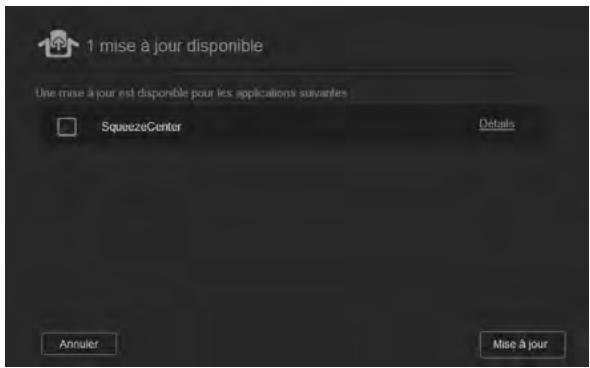
- Sélectionnez l'application que vous souhaitez mettre à jour dans la liste et cliquez sur Mettre à jour.
Si vous souhaitez voir les détails de la mise à jour, cliquez sur Détails. Cliquez sur Retour pour revenir à l'écran Mise à jour.
Gestion du stockage sur l'appareil WD my cloud mirror
Stockage RAID
État du disque
La page Stockage vous permet de configurer le stockage dans votre appareil et de voir l'état et la capacité de ses disques. Ce chapitre fournit des informations sur la gestion du stockage sur votre appareil WD My Cloud Mirror.
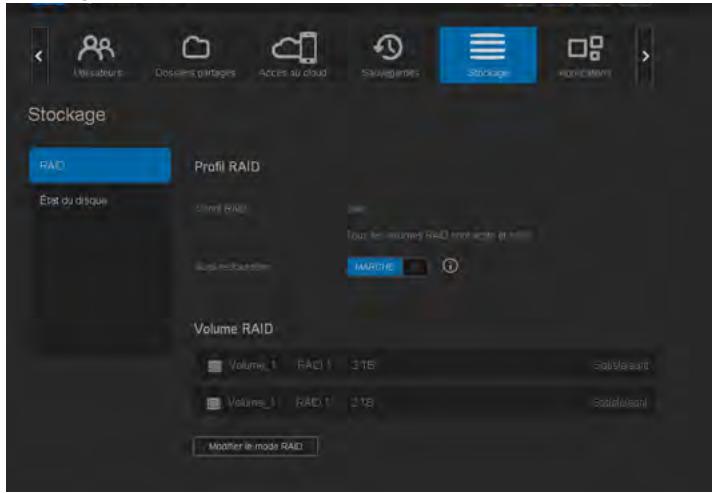
Stockage RAID
RAID (Redundant Array of Independent Drives) vous permet de stocker les mêmes données sur des emplacements différents sur plusieurs disques durs, afin de garantir la redondance nécessaire et l'intégrité des données, ainsi qu'une performance améliorée. Il y a différents niveaux de RAID, chaque niveau fournissant une méthode différente de partage ou de distribution des données sur les disques. Notre appareil WD My Cloud Mirror vous permet de choisir parmi les modes de stockage suivants :
Remarque : La différence entre un disque et un volume est qu'un volume peut être un disque unique ou plusieurs disques.
| Mode RAID | Description |
| JBOD | L'utilisation d'un ou plusieurs disques sans configuration RAID, gérés en tant que volumes logiques individuels. |
| Découpage multidisque | Combination des disques durs de manière linéaire pour creator un grand volume logique. |
| RAID 0 | Le mode RAID 0 fournit une agrégation de disques sur tous les disques durs du groupe de disques RAID. RAID 0 ne permet pas la redondance des données mais offre la meilleure performance de tous les niveaux de RAID. Le mode RAID 0 fractionne les données en segments réduits et répartit les segments de données sur chaque disque dur du groupe de disques durs. |
| RAID 1 (défaut) | En mode RAID 1, le contrôleur RAID duplique toutes les données d'un premier disque dur sur un second disque dur dans le groupe de disques durs. RAID 1 offre donc la redondance complète des données mais divise la capacité de stockage par deux. |
Voir le mode RAID actuel
Procédez comme suit pour voir le mode RAID actuellement utilisé sur votre appareil.
- Sur la barre de navigation, cliquez sur Stockage pour afficher l'écran Stockage.
- Cliquez sur RAID si ce n'est pas déjà sélectionné.
- Dans le profil RAID, les informations suivantes s'affichent :
Santé du RAID - État de la reconstruction automatique (si elle est activée ou non) Volume RAID indique le nombre de volumes pour lesquels est configuré RAID ou JBOD.
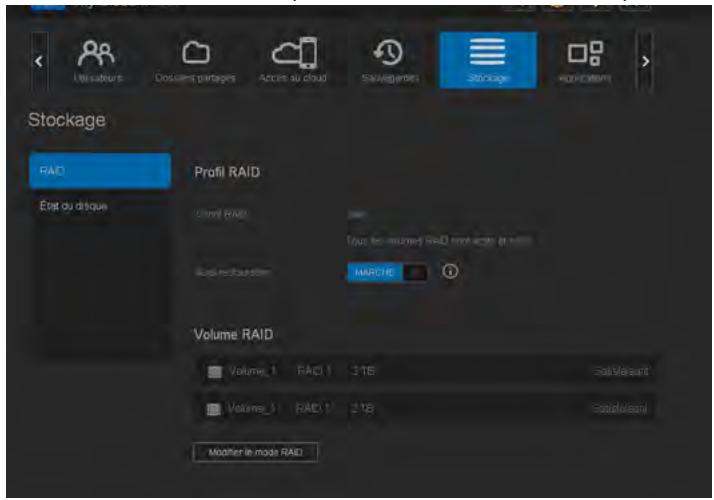
Modification du mode RAID
Procédez comme suit pour modifier le mode RAID sur votre appareil WD My Cloud Mirror.
AVERTISSEMENT! Les modifications effectuées sur votre mode RAID effaceront toutes vos données et vos paramètres utilisés. Voir « Sauvegarder un fichier de configuration » à la page 121 pour plus d'informations sur l'enregistrement de vos paramètres utilisés.
- Sur la barre de navigation, cliquez sur Stockage pour afficher l'écran Stockage.
- Cliquez sur RAID si ce n'est pas déjà sélectionné.
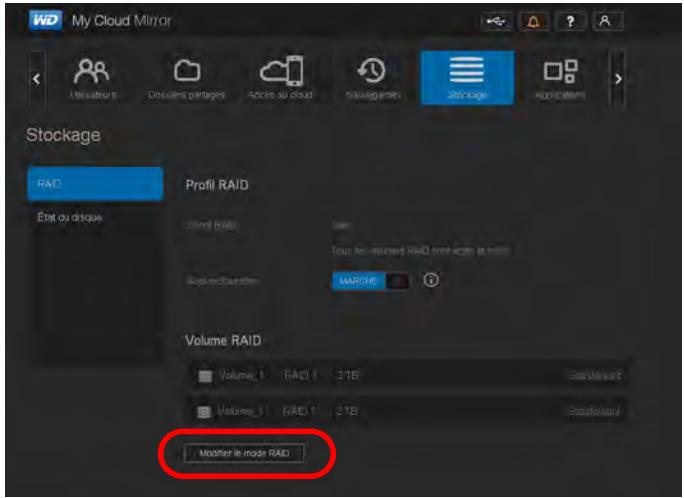
- Cliquez sur Modifier le mode RAID en bas de l'écran.
- Lisez le message d'advertissement, puis cliquez sur OK.
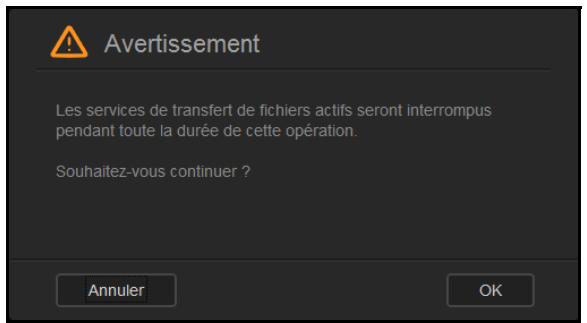
- Sélectionnez le mode RAID que vous pouvez partager en place pour votre appareil WD My Cloud Mirror.
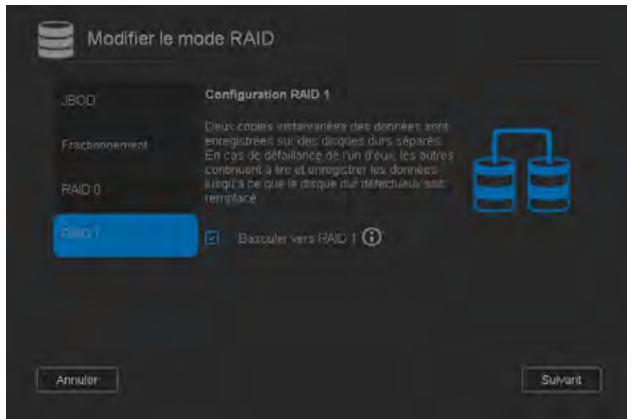
Options dispensables :
| JBOD | L'utilisation d'un ou plusieurs disques sans configuration RAID, gérés en tant que volumes logiques individuels. |
| Découpage multidisque | Combinaison des disques durs de manière linéaire pour creator un grand volume logique. |
| RAID 0 | Les données sont réparties sur plusieurs disques durs, permettant ainsi une lecture et un enregistrement accélérés des données en combinant l'utilisation de plusieurs disques durs pour accroître la performance. |
| RAID 1 (défaut) | Deux copies instantanées de vos données sont enregistrées sur des disques durs séparés pour que si l'un deux tombe en panne, l'autre continue à生存/écrire des données jusqu'à ce que le disque dur défectueux soit remplaçé. |
- Cochez la case Passer à, puis cliquez sur Suivant.
- Lisez les informations sur l'état de vos disques durs, puis cliquez sur Suivant.
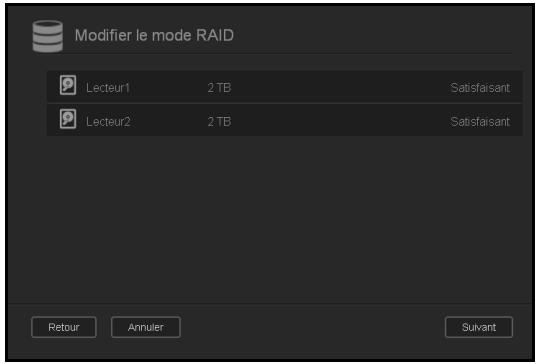
- Lisez les informations sur l'état de vos disques durs, puis cliquez sur Suivant.
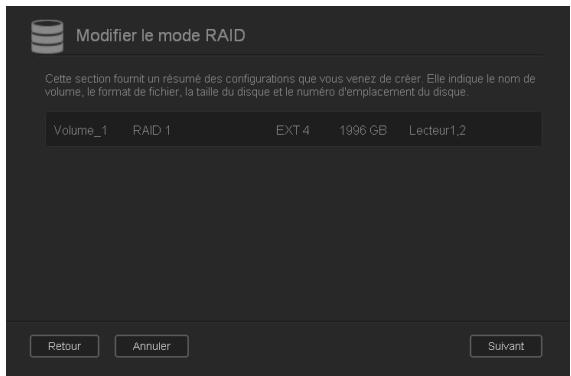
- Utilisez le curseur Volume pour sélectionner la quantité d'espace de stockage que vous souhaitez dédier au mode RAID sélectionné. Le curseur s'affiche pour le mode RAID1 (par défaut).
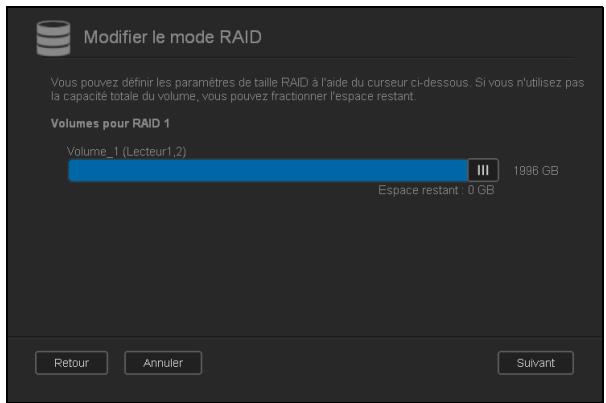
- Si vous désissez de ne pas utiliser la totalité du volume de votre sélection RAID, vous pouvez configurer l'espace disque restant en Découpage multidisque en cochant la case Configurer l'espace disque restant en tant que découpage multidisque.
- Cliquez sur Suivant.
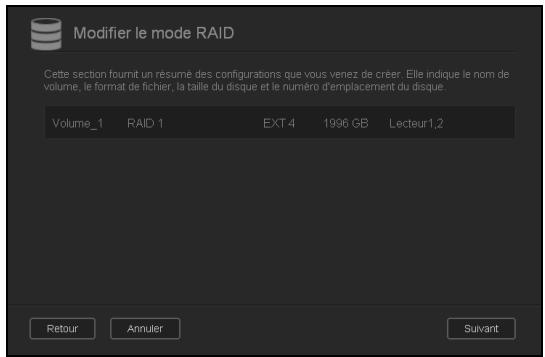
- Lisez le récapitulatif de vos sélections, puis cliquez sur Suivant.
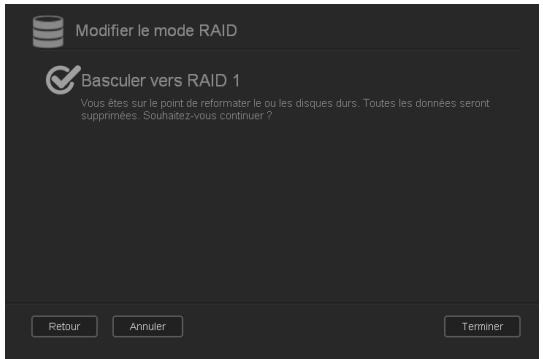
- Lisez l'écran d'avertissement, puis cliquez sur Terminer.
- Les modifications demandées sur le disque dur commencent à s'effectuer. N'éteignez pas votre appareil WD My Cloud Mirror pendant que ces modifications sont en cours.
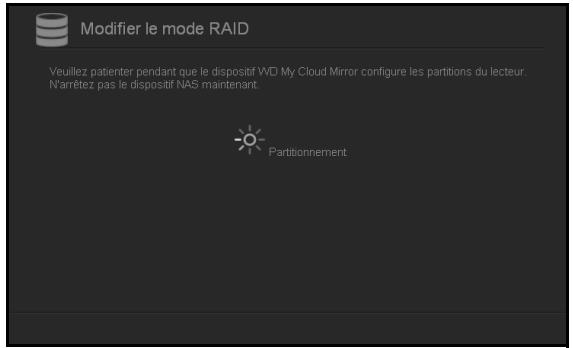
- Quand le processus est terminé, cliquez sur Terminer à nouveau.
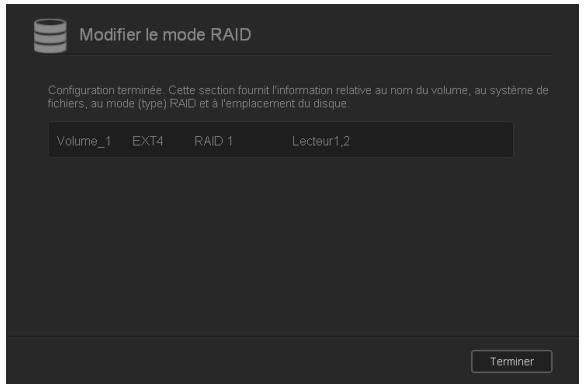
Auto-reconstruction de votre RAID
L'option d'auto-reconstruction vous permet de reconstruire automatiquement le RAID pour votre appareil WD My Cloud Mirror en cas de corruption de disque. Procédez comme suit pour activer l'option d'auto-reconstruction.
- Sur la barre de navigation, cliquez sur Stockage pour afficher l'écran Stockage.
- Cliquez sur RAID si ce n'est pas déjà sélectionné.
- Lisez les informations du champ Auto-reconstruction pour déterminer si votre appareil WD My Cloud Mirror est actuellement configuré pour l'auto-reconstruction.
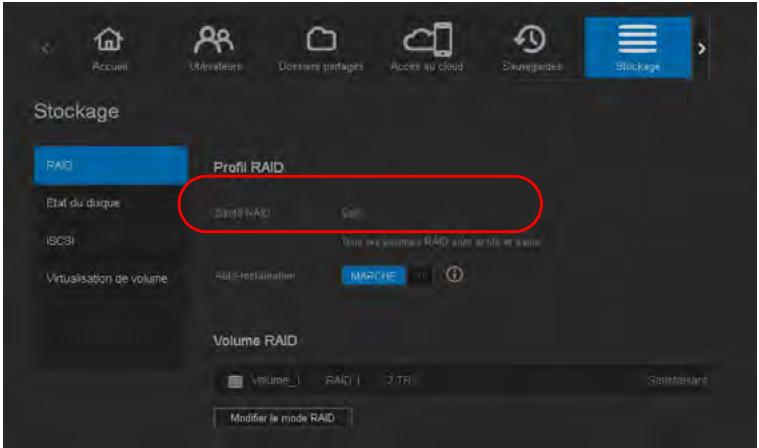
- Si l'auto-reconstruction est désactivée (par défaut), cliquez sur le bouton pour activer l'auto-reconstruction.
État du disque
L'écran État du disque détermine la santé des disques durs et affiche l'état et les informations de chaque disque utilisé dans votre appareil WD My Cloud Mirror. L'écran État du disque est composé des zones suivantes :
- Profiles de disque : Cette zone affiche l'état général de tous les disques durs de votre appareil. Disques du système : Cette zone affiche tous les disques durs de votre appareil, l'état de chaque disque dur et l'espace utilisé sur chaque disque.
Remarque: Si un disque n'est pas compatible, l'état est non compatible.
Affichage des informations de disque dur
Utilisez les étapes suivantes pour voir l'état des disques durs de votre appareil WD My Cloud Mirror.
- Sur la page Stockage, cliquez sur État du disque dur si ce n'est pas déjà sélectionné.
- Sélectionnez Disque dur à côté du disque dont vous pouvez voir les informations.
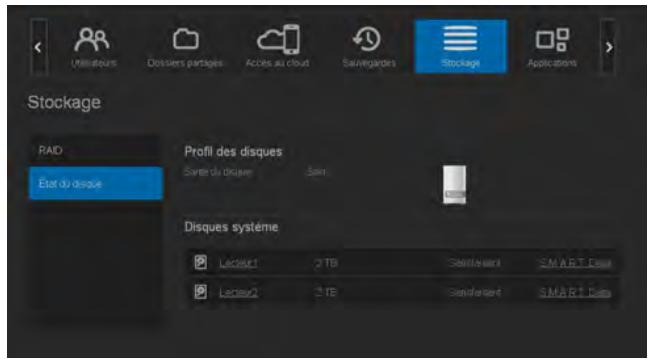
- Consultez les informations sur le disque dur, puis cliquez sur Fermer. L'écran Informations du disque dur affiche les données suivantes :
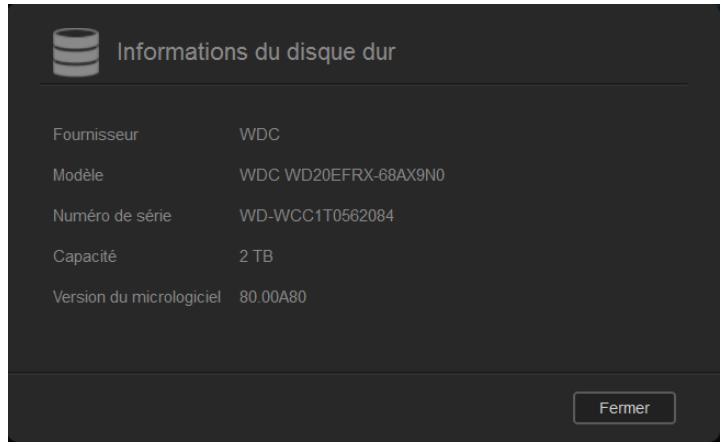
| Fournisseur | Le fournisseur qui vous a fourni le disque dur. |
| Numéro de modèle | Le numéro de modèle du disque dur sélectionné. |
| Numéro de série | Le numéro de série du disque dur sélectionné. |
| Capacité | La capacité du disque dur sélectionné. |
| Version du firmware | La version actuelle du firmware utilisé sur le disque dur sélectionné. |
Lecture/streaming vidéos, photos et musique
Serveurs multimédias
Stockage multimédia
Activer DLNA et iTunes
Accéder à votre cloud personnel avec des lecteurs multimédias
Accéder à votre cloud personnel via iTunes
Serveurs multimédias
WD My Cloud Mirror est conçu pour être le serveur multimédia de votre maison. Il permet de diffuser des photos, de la musique et des vidéos vers vos appareils compatibles DLNA et de la musique vers vos appareils compatibles iTunes.
Les appareils compatibles DLNA et les appareils compatibles iTunes détectent les contenus multimédias stockés sur tout partage public ayant le service multimédia activé. Par défaut, le multimédia DLNA est désactivé. Une fois activé sur la page Paramètres > Serveur multimédia, le service multimédia pour le partage public est automatiquement activé. Pour tous les autres partages, le service multimédia demeure désactivé.
Si vous ne pouvez pas que DLNA affiche des fichiers spécifiques, placez-les dans un partage privé paramétré pour que le partage multimédia ne soit pas possible. (Voir « Rendre un partage » à la page 53).
Présentation du serveur multimédia
L'appareil WD My Cloud Mirror utilise TwonkyMedia comme serveur DLNA. Il streame votre musique, vos photos et vos vidéos vers les appareils compatibles de votre domicile. Lire des contenus multimédias sur un appareil compatible est très simple.
Le serveur multimédia recherche toutes les données multimédias stockées sur le partage public du WD My Cloud Mirror connecté à votre réseau domestique. Une fois le service multimédia activé pour l'appareil (voir « Activer DLNA et iTunes » à la page 96), vous pouvez simplement transférer vos contenus multimédias sur le partage public de votre appareil WD My Cloud Mirror, et vous pourrez streamer et voir des contenus sur vos équipements audio-visuels domestiques (comme une Xbox 360® ou une PlayStation® 3), un lecteur multimédia WD TV Live® ou des adaptateurs multimédias numériques DLNA® 1.5) et d'autres ordinateurs PC de votre réseau domestique ou de bureau. Pour plus d'informations sur le DLNA, consultez http://www.dlna.org.
Présentation d'iTunes
Vous ou toute personne connectée à l'appareil WD My Cloud Mirror pouvez utiliser iTunes pour lire des fichiers de musique enregistrés. iTunes crée une bibliothèque musicale virtuelle sur l'appareil et la traite comme un référentiel iTunes, ce qui permet de diffuser des fichiers musicaux depuis l'appareil WD My Cloud Mirror vers les ordinateurs Windows ou Mac disposant de iTunes.
iTunes analyse les partages qui ont activé le serveur multimédia, notamment le partage public par défaut.
Types de données pris en charge
| Fichiers audio | Fichiers matériel | Fichiers image |
| 3GP | 3GP | BMP |
| AAC | ASF | JPEG |
| AC3 | AVI | PNG |
| AIF | DivX | TIF |
| ASF | DV | |
| FLAC | DVR-MS | |
| LPCM | FLV | |
| M4A | M1V | |
| M4B | M2TS | |
| MP1 | M4P | |
| MP2 | M4V | |
| MP3 | MKV | |
| MP4 | MOV | |
| MPA | MP1 | |
| OGG | MP4 | |
| WAV | MPE | |
| WMA | MPEG1 | |
| MPEG2 | ||
| MPEG4 | ||
| MPG | ||
| MTS | ||
| QT | ||
| QTI | ||
| QTIF | ||
| RM | ||
| SPTS | ||
| TS | ||
| VDR | ||
| VOB | ||
| WMV | ||
| Xvid |
Remarque: Certains périphériques ne sont pas capables de lire tous ces formats. Reportez-vous au manuel d'utilisation de l'appareil concerné pour la liste des formats pris en charge.
Types de fichiers multimédias pris en charge par itunes
Remarque : iTunes 10.4 ou ultérieur prend seulement en charge les fichiers de musique. Consultez la réponse N° 8412 de la base de connaissances sur les versions prises en charge par iTunes.
Le serveur multimédia iTunes prend en charge les extensions de fichiers suivantes : FLAC, M4A, MP3, MP4A et WAV.
Remarque: Certains périphériques ne sont pas capables de lire tous ces formats. Reportez-vous au manuel d'utilisation de l'appareil concerné pour la liste des formats pris en charge.
Stockage multimédia
Vous pouvez accéder à l'appareil WD My Cloud Mirror et y stocker du contenu via des partages réseau. Les partages, de même que les dossiers et les répertoires, sont des espaces créés pour organiser vos contenus multimédias afin d'y accéder depuis votre réseau. Un partage peut être partagé avec tous les utilisateurs (public) ou certains utilisateurs (privé).
L'appareil est configuré par défaut avec le partage réseau Public, qui contient les dossiers suivants pour le stockage multimédia :
- Musique partagée – Pour stocker les morceaux de musique à partager avec d'autres utilisateurs.
- Images partagées - Pour stocker les images à partager avec d'autres utilisateurs.
- Vidéos partagées - Pour stocker les videos à partager avec d'autres utilisateurs.
Remarque : Vous remarquez que les partages partage Public et Musique partagée contiennent des sous-dossiers miroir et envoyés. Ces dossiers sont indispensables pour Twonky 7.2. Vous pouvez maintenant envoyer tous les types de fichiers multimédias vers le sous-dossier « envoyé » depuis un client DLNA disposant de capacité « envoi ».
Passez au site de configuration Twonky (adresse_IP_du_NAS:9000) pour agréger le contenu de tous les appareils NAS disposant de capacité DLNA sur votre réseau vers le dossier miroir. L'envoi et le miroir sont de préférence à réserver aux utilisateurs experts, ces fonctionnalités ne sont pas prises en charge par l'assistance clientèle WD.
Activer DLNA et itunes
L'onglet Multimédia de l'écran Paramètres vous permet d'activer ou de désactiver les serveurs multimédias DLNA et iTunes. Les utilisateurs du serveur multimédia pour réanalyser le NAS ou rebâtir complètement la base de données DLNA se trouvent aussi sur la page Multimédia.
Activation du DLNA
- Sur la barre de navigation, cliquez sur Paramètres puis sur Multimédia dans le panneau de gauche.
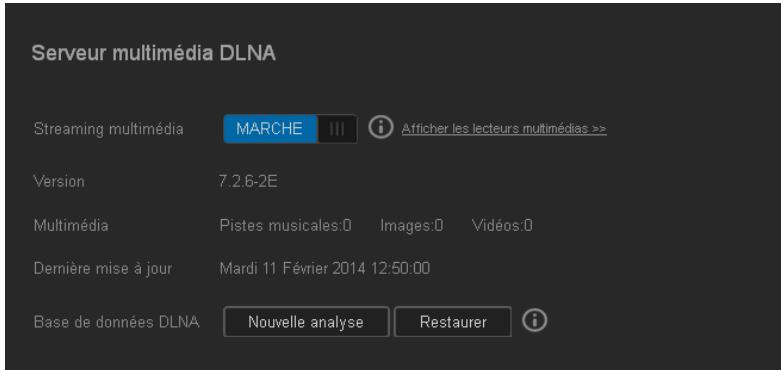
- Dans la partie Serveur multimédia DLNA, activez le streaming multimédia.
Remarque: Le streaming multimédia est DÉSACTIVÉ par défaut. Le serveur multimédia doit être activé avant de pouvoir fournir le service multimédia à un partage. Voir « Création d'un nouveau partage » à la page 51 pour des instructions sur l'activation du service multimédia sur un partage.
- Cliquez sur Voir les lecteurs multimédias pour afficher une liste de lecteurs/récepteurs multimédias sur votre réseau domestique.
Remarque: Si le streaming multimédia est désactivé, ce champ ne s'affichera pas sur votre écran.
- Sur l'écran Options de streaming multimédia, sélectionnez l'appareil multimédia sur lequel vous pouvez recevoir de la musique, de la vidéo ou des photos.
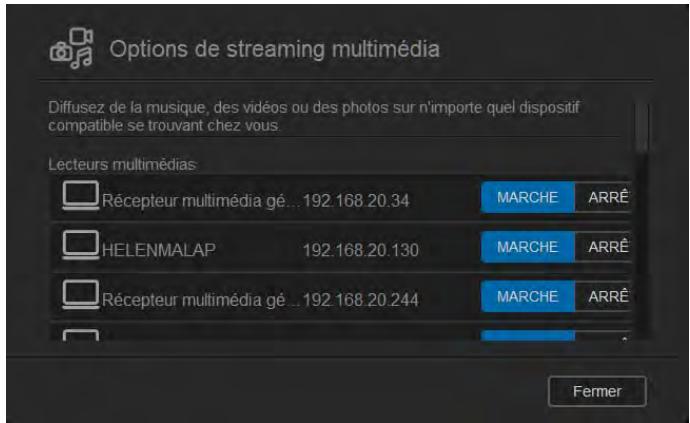
- Activé : Sélectionnez cette option pour permettre le streaming multimédia DLNA sur l'appareil.
- Désactivé : Sélectionnez cette option pour désactiver le streaming multimédia DLNA sur l'appareil.
- Une fois votre choix fait, cliquez sur Fermer.
Affichage des informations sur le serveur multimédia DLNA :
La zone DLNA affiche la version en cours, la quantité de musique, VIDEOS et images disponibles sur votre appareil, et la date de la dernière mise à jour.
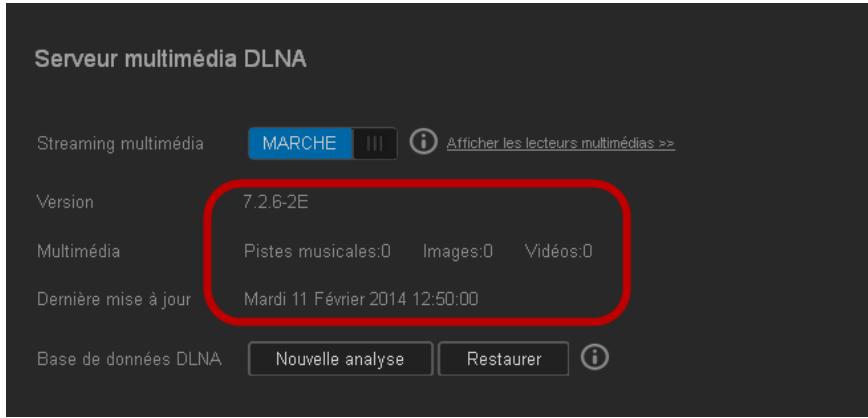
Pour afficher les informations du serveur multimédia DLNA, sur l'écran Paramètres, cliquez sur Multimédia dans le panneau de gauche.
Nouvelle analyse/reconstruction de la base de données DLNA
L'appareil WD My Cloud Mirror ré-analyse automatiquement et reconstruit la base de données DLNA. Toutefois, si vous suspectez une corruption des données, effectuez les étapes suivantes pour ré-analyser ou reconstruire votre base de données DLNA :
Important : Suivez cette procédure avec précaution. La reconstruction de la base de données du serveur DLNA peut prendre un temps considérable, selon le nombre et la taille des fichiers concernés.
- Sur la barre de navigation, cliquez sur Paramètres puis sur Multimédia dans le panneau de gauche.
- Dans le champ Base de données DLNA, cliquez sur l'un des éléments suivants :
Réanalyser : L'appareil WD My Cloud Mirror recherche les modifications apportées à vos bibliothèques multimédias. Essayez cette option en premier. - Reconstruction : L'appareil WD My Cloud Mirror rebâtit complètement la base de données DLNA.
Activation d'iTunes
- Sur la barre de navigation, cliquez sur Paramètres puis sur Multimédias dans le panneau de gauche.
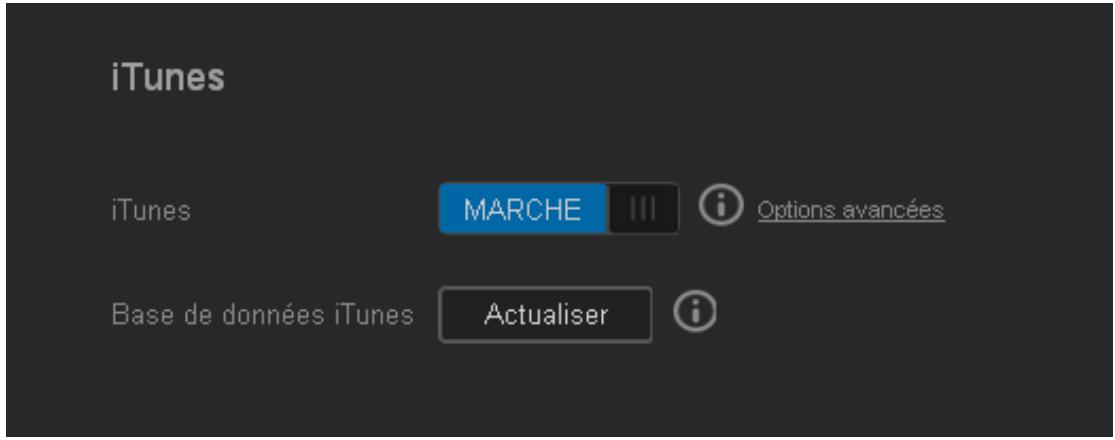
- Dans le champ iTunes de la zone iTunes, cliquez sur le bouton pour activer iTunes (si ce n'est pas déjà fait).
Remarque : iTunes est activé par défaut. Pour le désactiver, cliquez sur le bouton pour le faire passer sur Désactivé.
- Dans le champ Dossier, cliquez sur Racine si ce n'est pas déjà sélectionné. Ce champ guide iTunes vers le réseau racine sur appareil votre WD My Cloud Mirror.
- Si vous voulez spécifier un réseau sur votre appareil où iTunes peut accéder à vos contenus multimédias :
a. Décochez la case Racine. b. Cliquez sur Parcourir pour atteindre le dossier où iTunes peut accéder à vos contenus multimédias. c. Cliquez sur Sauvegarder en bas de la page iTunes.
- Dans le champ Mot de passe, entrez un mot de passe qui sera utilisé pour accéder à l'appareil WD My Cloud Mirror sur iTunes.
Remarque : Laissez le champ Mot de passe vide si vous ne pouvez pas utiliser de mot de passe pour accéder aux contenus de votre appareil multimédia sur iTunes.
- Si vous souhaitez modifier la page de code de tag MP3, sélectionnez la page dans le menu déroulant.
- Pour l'auto-actualisation, sélectionnez la fréquence pour l'actualisation des contenus multimédias dans le menu déroulant.
- Cliquez sur Enregistrer pour sauvegarder vos paramètres.
Actualisation d'itunes
Procédez comme suit pour actualiser le répertoire d'iTunes. Ceci permet à iTunes de collecter tout nouveau contenu multimédia.
- Sur la barre de navigation, cliquez sur Paramètres puis sur Multimédias dans le panneau de gauche.
- Dans le champ Base de données iTunes, cliquez sur Rafraîchir.
1. Ouvrez l'explorateur windows ou le finder sur mac.
Explorateur Windows
Finder sur Mac
- Copiez ou faites glisser les fichiers de musique dans le dossier de la musique partagée.
- Suivez la même procédure pour placer vos vidéos et vos images dans les dossiers Images partagées et Vidéos partagées.
Remarque : Vous pouvez aussi accéder à vos fichiers multimédias avec l'application WD My Cloud Desktop (voir « Application de bureau WD My Cloud » à la page 30).
Accéder à votre cloud personnel avec des lecteurs multimédias
Maintenant que vous avez copié vos fichiers dans les dossiers Partages, vous pouvez utiliser divers lecteurs multimédias pour lire vos données en streaming. Les types suivants sont compatibles :
Lecteur multimédia WD TV Live Windows Media Player 11 (avec Windows Vista) Windows Media Player 12 (avec Windows 7 et Windows 8) Xbox 360 Playstation 3 Autres lecteurs multimédias :
- Lecteurs Blu-ray
- TV connectées en réseau
- Cadres photo numériques
- Lecteur de musique en réseau
- Périphériques DLNA
Remarque : Pour des informations spécifiques sur l'utilisation et la mise à jour du lecteur multimédia, consultez le site d'assistance approprié.
Lecteurs multimédias WD
Vous pouvez connecter les différents lecteurs multimédias WD et WD TV au réseau domestique pour accéder à des contenus multimédias stockés sur un disque en réseau tel que l'appareil WD My Cloud Mirror. Pour plus de détails sur l'utilisation d'un lecteur multimédia WD pour accéder à des fichiers sur votre appareil, voir la réponse N° 2676 de la base de connaissances ou référerez-vous au guide d'utilisation de votre lecteur multimédia WD.
Autres lecteurs multimédias
En suivant les étapes générales pour l'installation de périphériques tels que les cadres photo numériques, les lecteurs Blu-ray, les TV connectées en réseau et les adaptateurs multimédias numériques :
- Vérifiez que votre appareil WD My Cloud Mirror est connecté à votre réseau local domestique et allumé.
- Suivez les instructions fournies avec votre lecteur multimédia pour le configurer ou installer les pilotes.
- À l'aide de la fonction de navigation sur votre lecteur, scannez et détectez votre appareil WD My Cloud Mirror sur votre réseau.
- Selon le modèle de lecteur que vous avez, vous devez accéder à la page de configuration réseau de l'interface utilisée afin que votre lecteur puisse établir une connexion avec votre appareil WD My Cloud Mirror. Reportez-vous au manuel d'utilisation de votre lecteur pour des instructions détaillées.
Péripériques DLNA
Reportez-vous au manuel d'utilisation de votre périphérique DLNA pour des instructions pour connecter l'appareil à votre réseau local afin de pouvoir accéder au contenu stocké sur votre appareil WD My Cloud Mirror. Allez sur http://www.dlna.org pour une liste de périphériques certifiés DLNA et pour plus de détails.
Accéder à votre cloud personnel via itunes
Vous ou une autre personne connectée au WD My Cloud Mirror pouvez utiliser iTunes pour lire des fichiers de musique stockés. Le service crée une bibliothèque musicale virtuelle sur l'appareil et la traite comme une base de données iTunes, ce qui permet d'envoyer des fichiers de musique en streaming à partir de l'appareil WD My Cloud Mirror vers des ordinateurs Windows ou Mac qui utilisent iTunes. Pour une liste de types de contenus multimédias pris en charge, voir « Types de données pris en charge » à la page 95.
Remarque : iTunes 10.4 ou ultérieur prend seulement en charge les fichiers de musique. Consultez la réponse N° 8412 de la base de connaissances sur les versions prises en charge par iTunes.
Remarque : iTunes analyse les partages qui ont activé le serveur multimédia, notamment le partage public par défaut.
Vous pouvez faire glisser les fichiers multimédia dans les dossiers correspondant dans le partage public (par ex. les fichiers du partage par défaut de Musique partagée WDMyCloudMirror/Public/Shared Music).
Streaming multimédia sur itunes
iTunes est activé par défaut sur le tableau de bord. Voir « Activation d'iTunes » à la page 98 pour plus de détails sur la configuration d'iTunes.
- Lancez iTunes sur votre ordinateur.
- Cliquez sur WDMyCloudMirror dans la section Partagés du volet de gauche. Si vous avez copié de la musique dans le dossier /Public/Musiques partagées ou une vidéo dans le dossier /Public/VIDEOS partagées et que le format est pris en charge par iTunes, elle s'affiche dans le volet de droite.
- Double-cliquez sur le fichier multimédia que vous souhaitez lire.
Configuration des paramètres

Général
Réseau
Multimédia
Utilaires
Notifications
Mise à jour du firmware
L'option Paramètres de la barre de navigation permet à l'administrateur de visualiser et de personnaliser le système de l'appareil WD My Cloud Mirror, le réseau, les contenus multimédias, les utilisateurs, les notifications et les paramètres du firmware. Ce chapitre explique comment configurer les différents paramètres pour votre appareil WD My Cloud Mirror.
Général
Sur la page Général, vous pouvez :
Voir et modifier le nom et la description de l'appareil - Sélectionner la langue dans laquelle les pages Web s'afficheront - Définir la date, l'heure et la zone horaire pour l'appareil - Activer l'accès au cloud pour votre appareil - Définir les options d'économie d'énergie - Activer et configurer les sauvegardes Time Machine pour votre Mac - Activer différents services pour votre appareil
Avertissement
Lorsque l'appareil WD My Cloud Mirror est renommé, tous les ordinateurs en réseau doivent redéfinir leurs ressources réseau partagées. Ne déprogrammez l'appareil que si c'est strictement nécessaire.
Accéder à l'écran général
Sur la barre de navigation, cliquez sur Paramètres. La page Général s'affiche :
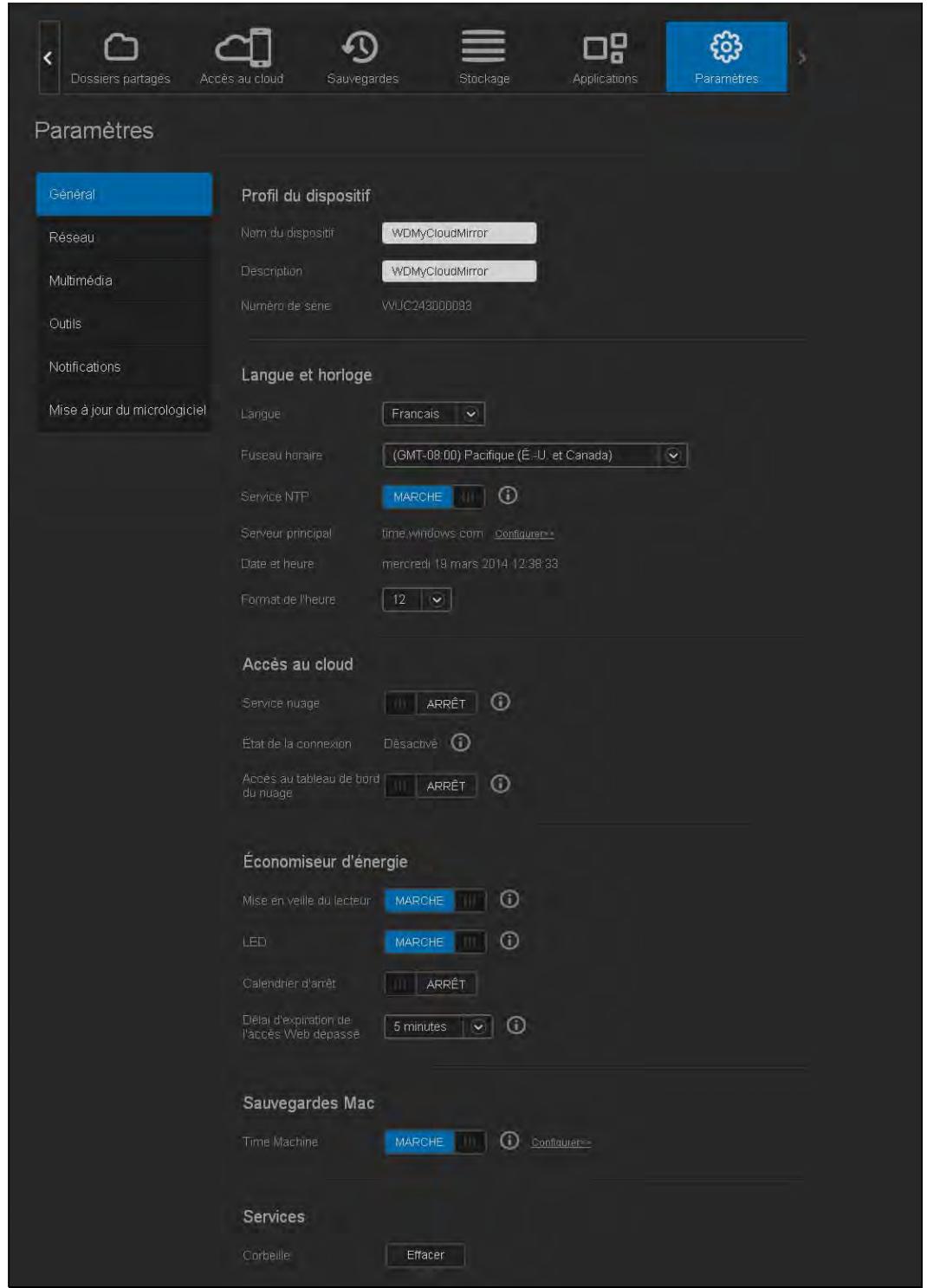
Profil de l'appareil
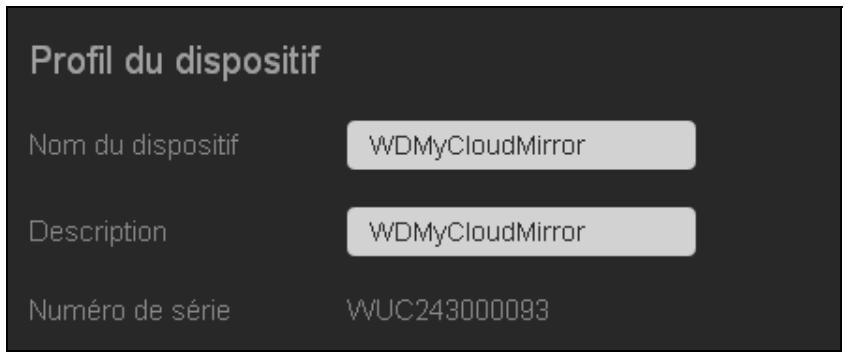
- Dans la section Profil de l'appareil de la page Général, consultez ou modifiez les paramètres suivants :
| Nom de l'appareil | Entrez un nom unique pour identifier l'appareil sur le réseau. Le nom de l'appareil peut composerj jusqu'à 15 caractères et ne doit pas contérer de caractères spéciaux (par exemple, @, #, etc.). |
| Description de l'appareil | La description par défaut est WDMyCloudMirror. Si vous le souhaitez, entrez une description différente pour votre apparéil. La description de l'appareil peut composerj jusqu'à 32 caractères et ne doit pas contérer de caractères spéciaux (par exemple, @, #, etc.). |
| Numéro de série | Affiche le numéro assigné par WD qui permet d'identifier cet apparéil spécifique. Ce champ ne peut pas être mis à jour. |
- Si vous avez fait des modifications, cliquez sur Sauvegarder (apparaît à côté du champ mis à jour une fois la modification faite).
Remarque: Sur le tableau de bord de l'appareil WD My Cloud Mirror, les boutons Enregistrer et Annuler s'affichent seulement si vous avez effectué des modifications.
Langue et horloge
Dans cette section de l'écran Général, vous pouvez modifier la langue qui s'affiche dans l'interface de l'appareil WD My Cloud Mirror et définir la date et l'heure. La date et l'heure sont synchronisées par le serveur NTP (network time protocol) par défaut. Vous pouvez aussi régler la date et l'heure manuellement ou autoriser le serveur NTP à accéder à Internet automatiquement pour régler l'heure. Si vous n'êtes pas connecté à Internet, vous devez entrer la date et l'heure manuellement.
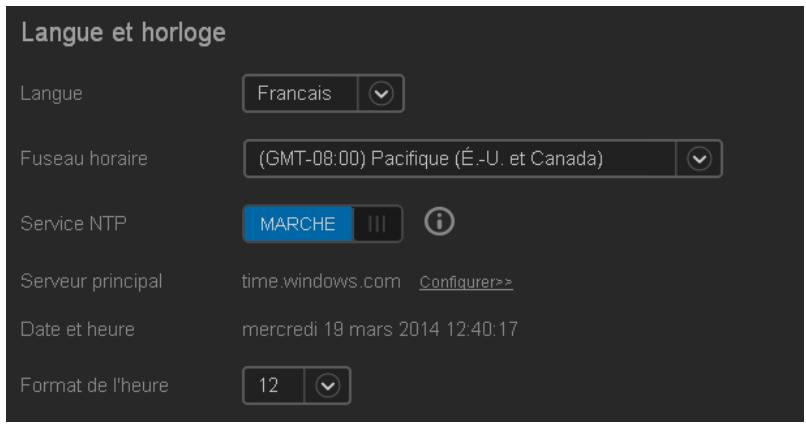
- Dans la section Langue et heures, affichez ou modifiez les paramètres suivants :
| Langue | Depuis la liste déroulante, sélectionnez la langue que vous voulez afficher sur les pages Internet de votre solution de stockage et cloud personnel WD My Cloud Mirror. La langue par défaut est l'anglais. |
| Fuseau horsaire | Depuis la liste déroulante, sélectionnez le fuseau horsaire dans lequel votre apparéil se situe. |
| Service NTP | Activez ou désactiverez le service NTP qui synchronise automatiquement votre apparéil pourmettre à jour l'heure et la date. Une boîte de dialogue affiche les serveurs NTP en cours. Vous pouvez ajouter un autre service NTP si vous le souhaitez. |
| Serveur principal | Modifier le serveur principal utilisé pour votre service NTP. Pour modifier le serveur principal utilisé pour votre service NTP, cliquez sur Configurerer. Cliquez sur Ajouter le NTP de l'utilisateur puis entrez l'adresse URL du nouveau serveur principal. Cliquez sur Enregistrer. |
| Date et Heure | Affiche la date et l'heure de l' apparéil. Cette information est synchronisée sur le serveur NTP (Network Time Protocol) par défaut. |
| Format de l'heure | À partir de la liste déroulante, sélectionnez 12 (12 heures) ou 24 (24 heures). |
- Cliquez sur Enregistrer pour chaque modification effectuée.
Accès au cloud
Utilisez les étapes suivantes pour activer ou désactiver l'accès au cloud pour tous les utilisateurs (par exemple, pour contrôler les ordinateurs et les appareils mobiles qui ont accès aux contenus sur l'appareil WD My Cloud Mirror).
Remarque: Ceci active l'accès au cloud pour la totalité de l'appareil. Pour activer l'accès pour un utilisateur individuel, voir « Configuration de l'accès au cloud pour un utilisateur » à la page 22.
- Faites dérouler jusqu'à la zone Accès au cloud de l'écran Général.
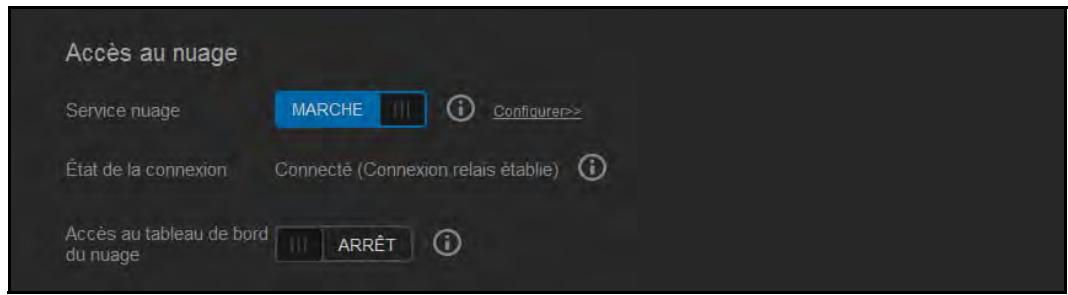
- Dans le champ Services de cloud, cliquez sur le bouton pour activer les Services de cloud (activé par défaut). L'état de Connexion devient Connecté (Connexion de relais établie).
- Cliquez sur Configurer pour modifier le type de connexion que vous utilisez pour l'accès au cloud.
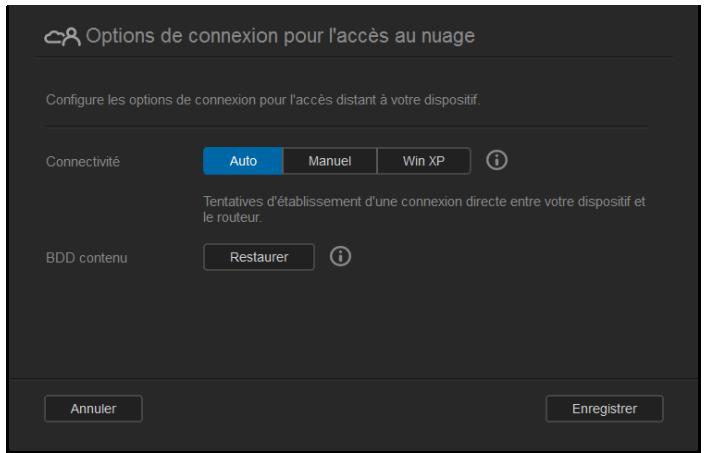
Sur l'écran Options de connexion d'accès au cloud, il y a trois options d'accès :
- Auto : Auto utilise UPnP pour essayer d'ouvrir les ports sur votre routeur. Si cela est effectué avec succès, une connexion directe est établie entre votre appareil et vos applications.
- Manuel : Établit une connexion entre les deux ports sélectionnés. Si aucun des ports n'est disponible, une connexion relais est établie. Une configuration de routeur manuelle est requise pour cette option. Voir la réponse N° 8526 de la base de connaissances pour plus d'informations sur comment installer votre routeur en installation manuelle.
- Windows XP : Établit une connexion via les ports 80 et 443. Si ces ports ne sont pas disponibles, une connexion relais est établie. Cette option est requise si votre système d'exploitation est Windows XP.
Remarque: Par défaut, l'appareil WD My Cloud Mirror établit automatiquement une connexion directe entre vos appareils mobiles et le routeur.
- Sélectionnez un type de connexion :
- Auto : Cliquez sur Auto.
- Manuel : Cliquez sur Manuel, puis entrez les numéros des Port externe 1 (HTTP) et Port externe 2 (HTTPS). Win XP : Cliquez sur Win XP.
- Cliquez sur Enregistrer.
- Dans le champ Accès au cloud du Tableau de bord, cliquez sur le bouton pour activer l'accès au Tableau de bord à partir du cloud à distance.
Remarque : Cette option vous permet de contrôler les fonctions de
L'administrateur à distance.
- Lisez les informations à l’écran, puis entrez et entrez à nouveau un mot de passe pour votre compte administrateur. Cliquez sur Enregistrer.
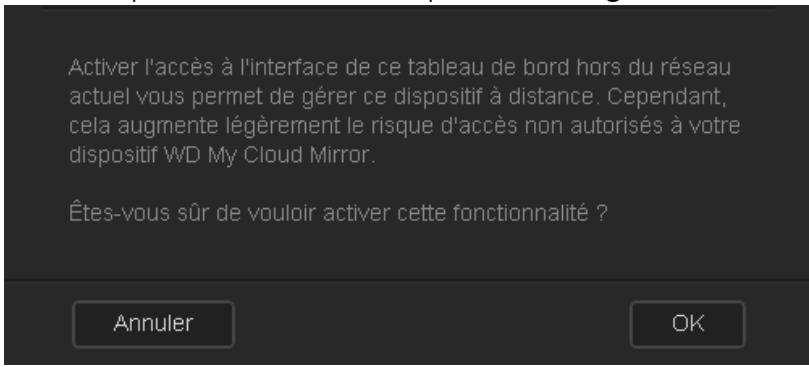
- Si un mot de passe est déjà associé à votre compte administrateur, lisez l'écran Accès au cloud du Tableau de bord, puis cliquez sur Enregistrer.
Remarque: Si vous régalez vos paramètres de cloud sur Manuel, vous devrez accéder à votre appareil à distance via les ports que vous avez sélectionnés pendant l'installation manuelle du cloud. Par exemple: Si vous avez paramétré votre port HTTP manuel sur 5040, vous devrez utiliser l'adresse suivante pour accéder à votre appareil : http:// :5040.
Économiseur d'énergie
L'économiseur d'énergie vous permet de réduire l'énergie nécessaire pour faire fonctionner chez la société WD My Cloud Mirror. Effectuez les étapes suivantes pour configurer les options d'économie d'énergie sur la société WD My Cloud Mirror.
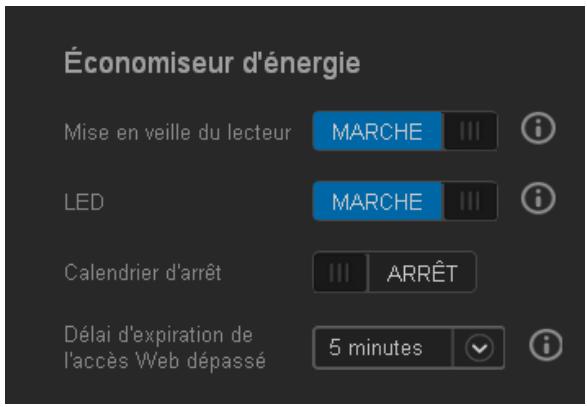
Voir ou modifier les paramètres suivants :
| Mise en vue | Cette fonction permet aux disques durs de passer en mode veille après une période d'inactivité donnée, pour économique l'énergie. Le mode veille se met en route après approximativement 10 minutes par défaut. • Pour activer/désactiver le mode veille, cliquez sur le bouton III. |
| Voyant | Cette fonction permet aux voyants de l'appareil de passer en mode veille pour économique l'énergie. L'option Voyant est activée par défaut. • Pour activer/désactiver l'option Voyant, cliquez sur le bouton III. |
| Rétablissement de l'alimentation | Redémarre automatiquement votre apparéil après un arrêt imprévu dû à une panne d'alimentation. Le rétablissement de l'alimentation est activé par défaut.Remarque: Si vous désactevez cette fonctionnalité, votre apparéil ne redémarrera pas automatiquement après un arrêt imprévu.Pour activer/désactiver le rétablissement de l'alimentation, cliquez sur le bouton III. |
| Calendrier de mise en marche | La planification de l'alimentation vous permet de programmer des arrêts de votre apparéil WD My Cloud Mirror. 1. Pour activer la planification de l'alimentation, cliquez sur le bouton III. 2. Cliquez sur Configurer. 3. Utilisez le curseur pour configurer les heures de démarrage et d'arrêt pour votre apparéil. 4. Cliquez sur pour arrêter l' apparéil pendant 24 heures. 5. Cliquez sur Enregistrer.Remarque: Vous pouvez utiliser WD Quick View pour redémarrer le système. Pour plus d'informations et pour télécharger cette application, allez sur le Centre d'apprentissage en ligne de WD. |
| Délambda d'expiration de l'accès au Web | Vous déconnecté automatiquement du système après un délambda défini. À partir du menu dérouulant Délambda d'expiration de l'accès au Web, Sélectionnez le délambda d'expiration que vous souhaitez définir votre système. Le système se met à jour automatiquement. |
Sauvegardes mac
Cette section de l'écran Général active ou désactive les sauvegardes Time Machine des ordinateurs Mac.
Important : Vous devez définir un mot de passe pour votre compte administrateur pour restaurer vos sauvégardes Time Machine.
Pour configurer les paramètres de sauvegarde :
- Dans la zone de Sauvegardes Mac, cliquez sur le bouton pour activer les sauvegardes de Time Machine si elles ne sont pas déjà activées.

- Cliquez sur le lien Configurer pour afficher la boîte de dialogue des Paramètres de Time Machine.
- À partir de la liste déroulante Sélectionner un partage, sélectionnez le partage que vous souhaitez utiliser pour saugevarder vos données Mac.
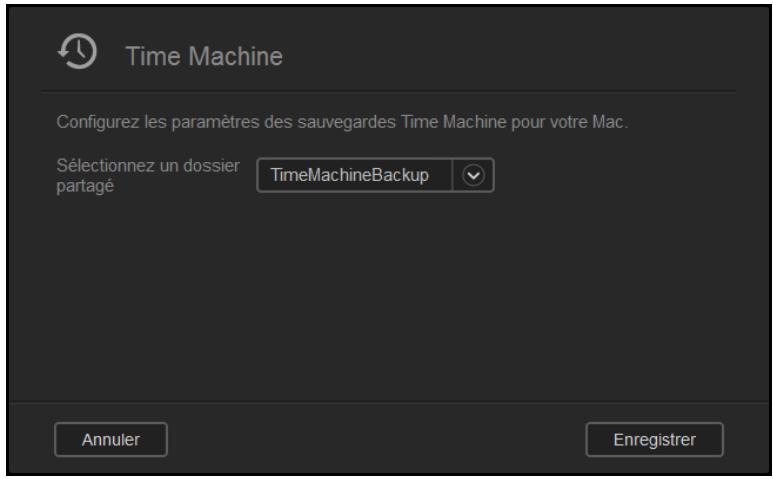
- Cliquez sur Enregistrer.
Important : Quand Time Machine commence à sauvegarder vos fichiers vers un partage sélectionné, nous recommandons de continuer la sauvegarde vers ce partage. Le changement de partage génère un nouveau fichier de sauvegarde qui ne contiendra pas les informations enregistrées.
Service
Cette section de l'écran Général active ou désactive les différents services disponibles sur votre appareil WD My Cloud Mirror.
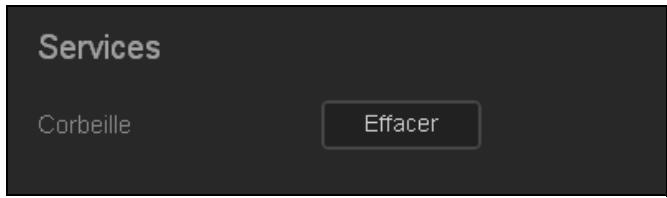
Réseau
L'écran Réseau affiche les adresses MAC et IP de l'appareil et vous permet de définir des options de réseau comme l'accès FTP, les serveurs à distance et les groupes de travail.
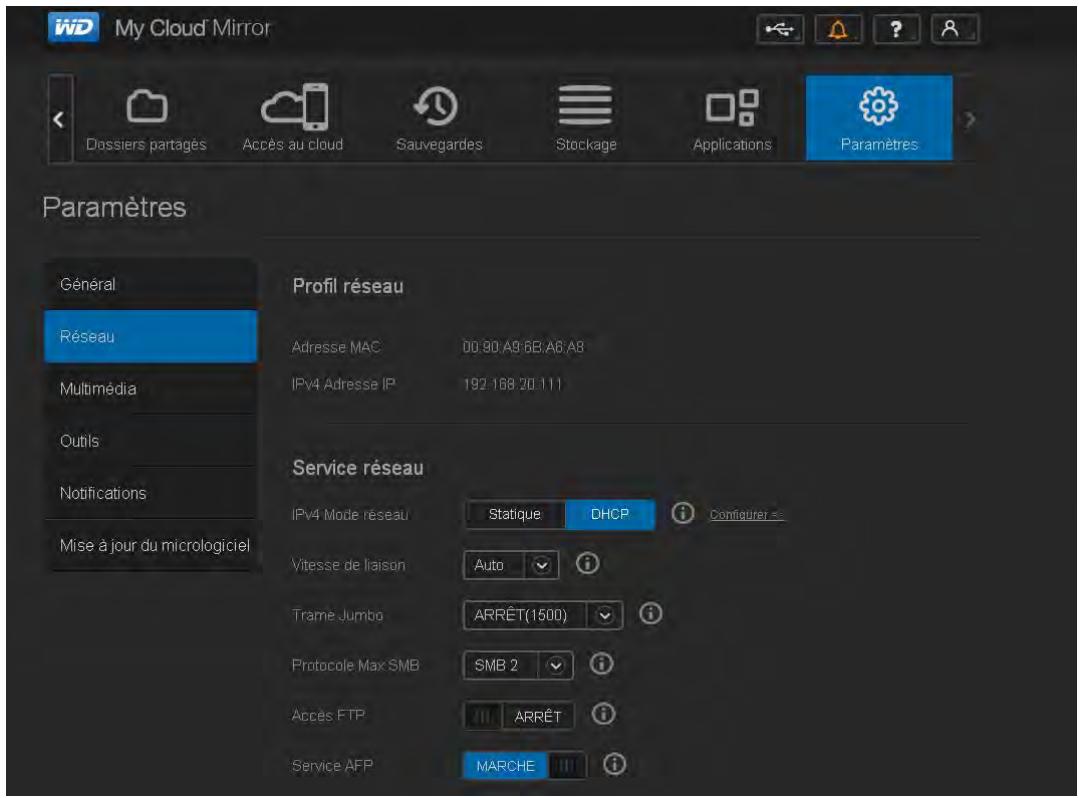
Profil réseau
La section Profil réseau de l'écran Réseau affiche les informations de réseau pour l'appareil WD My Cloud Mirror.
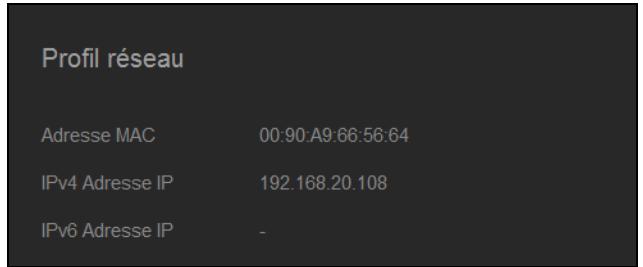
La section Profil réseau affiche les données suivantes :
| Adresse MAC | L'adresse MAC (Media Access Control) pour cet apparéil. |
| Adresse IP IPv4 | L'adresse IP version 4 pour cet apparéil. |
Service réseau
La section Service réseau de l'écran Réseau vous permet d'activer ou de désactiver les services disponibles sur votre appareil WD My Cloud Mirror.

- Consultez ou mettez à jour les éléments suivants :
Mode réseau IPv4
Par défaut, le mode de réseau est paramétré sur DHCP, ce qui signifie que l'appareil WD My Cloud Mirror obtient automatiquement l'adresse IP et d'autres paramètres depuis votre réseau. Sélectionnez la méthode pour assigner l'adresse IPv4 unique de l'appareil :
- Statique : vous permet de définir une adresse IP manuellement. L'adresse IP, le masque de sous-réseau, la passerelle, l'adresse IP et le serveur DNS vous seront demandés. (Si vous ne connaissiez pas ces informations, consultez les paramètres de votre routeur.)
- DHCP : Le client DHCP permet à l'appareil WD My Cloud Mirror d'obtenir une adresse IP et les paramètres associés automatiquement depuis le serveur DHCP local.
Remarque : Lors de la configuration de la statique ou du DHCP, notez bien le masque de sous-réseau, la passerelle, l'adresse IP et le serveur DNS et conservez ces informations dans un endroit sûr pour une référence future. Ces informations ne seront plus affichées une fois saisies dans le serveur WD My Cloud Mirror.
Vitesse de lien
Sélectionnez la vitesse de lien pour votre réseau dans le menu déroulant, puis cliquez sur Enregistrer. Options disponibles :
- Auto 100 1000
| Trames Jumbo | Les trames Jumbo sont des grandes trames IP qui augmentant la performance sur les réseaux compatibles. Sélectionnez la trame Jumbo pour votre réseau dans le menu déroulant, puis cliquez sur Enregister.Remarque : Tous les apparèils sur votre réseau (par exemple, routeur, ordinateur) doivent être compatibles et être configurés pour cette option pour maximiser la performance. |
| Max SMB Protocol | Server Message Block, version 2. Sélectionnez cette option pour prendre en charge Windows File History sur Windows 8.Pour activer/désactiver l'option SMB2, cliquez sur le bouton III.Remarque : Si vous activez SMB2, la performance de lecture/écriture sera impactée. |
| Accès FTP | Le protocole File Transfer Protocol permet de transférer des données entre ordinateurs par un réseau. FTP est activé par défaut.1. Pour activer Accès FTP, cliquez sur le bouton pour le faire passer sur Activé.2. Cliquez sur Configurer.3. Sur l'écran Paramètres FTP, entrez les informations suivantes :• Nombre maximum d'utilisers : Sélectionnez le nombre maximum d'utilisers auxquels vous souhaitez donner l'accès FTP dans le menu déroulant.Temps d'inactivité : Entrez la durée d'inactivité, en minutes, après laquelle vous souhaitez que l'accès FTP expire.Port : Entrez le port qui doit être utilisé pour l'accès FTP.Controlle du flux : Sélectionnez Illimité ou Personaliser. Si vous déslectionnez Personneliser, entrez une valeur de Contrôle de flux.4. Cliquez sur Suivant.5. Dans le champ Mode passif, sélectionnez Défaut ou Personneliser. Si vous sélectionnez Personneliser, entrez les valeurs Mode passif.6. Cochez la case si foulez reporter l'IP externe en mode PASV, puis cliquez sur Suivant.7. Entrez les informations suivantes :• Langue du client : Sélectionnez la langue du client dans le menu déroulant SSL/TLS : Cochez cette case si vous souhaitez autoriser les connexions SSL/TLS.FXP : Pour activer FXP, cliquez sur le bouton III pour le faire passer sur Activé.8. Cliquez sur Suivant.9. Entrez toutes les adresses IP auxquelles vous souhaitez bloquer l'accès FTP, puis sélectionnez Permanent ou Temporaire dans le menu déroulant. Cliquez sur Sauvegarder pour enregister vos choix.10. Cliquez sur Terminer. |
| Service AFP | Apple File Protocol. Le service AFP est automatiquement activé si les sauvegardes Time Machine sont paramétrées.Pour activer/désactiver le service AFP, cliquez sur le bouton III.AVERTISSEMENT ! Si vous connectez ou ejectez un périphérique USB tout en effectuant un transfert de fichiers NFS ou AFP, le processus de transfert sera interrompu. |
| Service NFS | Network File System Cette option permet d'activer le service NFS pour votre réseau. Pour activer/désactiver le service NFS, cliquez sur le bouton III. AVENTISSEMENT! Si vous connectez ou ejectez un périphérique USB tout en effectuant un transfert de fichiers NFS ou AFP, le processus de transfert sera interrompu. |
| Service WebDAV | Web Distributed Authoring and Versioning (WebDAV). Cette option permet d'activer le service WebDAV pour votre réseau. Pour activer/désactiver le service WebDAV, cliquez sur le bouton III. Remarque: Pour connecter le service WebDAV, utilisez l'adresse IP suivante: http://<server ip address>:8080/Public |
| LLTD | Protocole Link Layer Topology Discovery. Cette option permet d'activer le service NFS pour votre réseau pour une détention de réseau renforcée et pour des diagnostics sur les machines Windows Microsoft. Pour activer/désactiver l'option LLTD, cliquez sur le bouton III. |
| SSH | Protocole Secured Shell. Sélectionnez cette option pour accéder en toute sécurité à votre cloud personnel et effectuer des opérations de ligne de commande via le protocole Secured Shell (SSH). SSH est désactivé par défaut. Pour activer/désactiver l'option SSH, cliquez sur le bouton III. AVENTISSEMENT! Veuillez notes que modifier ou tenter de modifier cet appeareil en dehors des opérations de fonctionnement normales sur le produit annule libregarantie WD. Remarque: Le nom d'utilisateur pour la connexion SSH est sshd. |
| DNS dynamique | Sélectionnez cette option pour héberger un serveur (Web, FTP, serveur de jeu, etc.) avec un nom de Domaine. Pour activer/désactiver l'option DNS dynamique, cliquez sur le bouton III. 2. Cliquez sur Configurer. 3. Sur l'écran Paramètres DDNS, entrez les informations suivantes: • Adresse du serveur: Sélectionnez une adresse de serveur dans le menu déroulant. • Nom de l'hôte: Entrez un nom d'hôte pour le serveur. • Nom ou clé d'utilisateur: Entrez un nom ou une clé d'utilisateur pour le serveur. • Mot de passer ou clé: Entrez un mot de passer ou une clé pour le serveur. • Confirmez le mot de passer ou la clé: Entrez à nouveau le mot de passer ou la clé pour le serveur. 4. Cliquez sur Enregistrer. |
Onduleur réseau
Un onduleur (UPS) est un appareil qui fonctionne avec une batterie et permet aux appareils qui lui sont connectés de fonctionner au moins pendant une courte durée de temps si la source d’énergie principale tombe en panne. Lorsqu’un appareil WD My Cloud Mirror est connecté par USB au lecteur réseau, le lecteur réseau s’arrête automatiquement lorsque l’UPS est déchargé à un point spécifique.
La communication avec l'appareil WD My Cloud Mirror se fait via un protocole maître/esclave dans lequel l'appareil maître contrôle les appareils esclaves.
Lorsque l'UPS est connecté à l'appareil WD My Cloud Mirror par USB, l'appareil devient automatiquement un maître réseau UPS. Les autres appareils WD My Cloud qui sont connectés à cet UPS peuvent être dirigés vers l'adresse IP du maître UPS. Si l'UPS est déchargé à un certain pourcentage, tous les disques esclaves WD My Cloud Mirror s’arrêtent correctement.
Pour configurer l'UPS réseau :
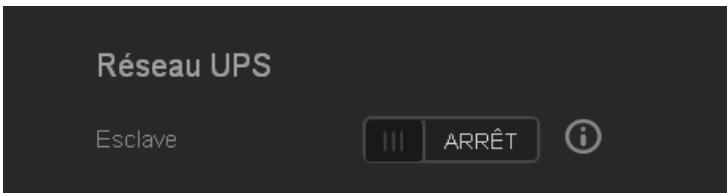
- Réglez le bouton Esclave sur activé. L'écran de mode Esclave réseau UPS s'affiche.
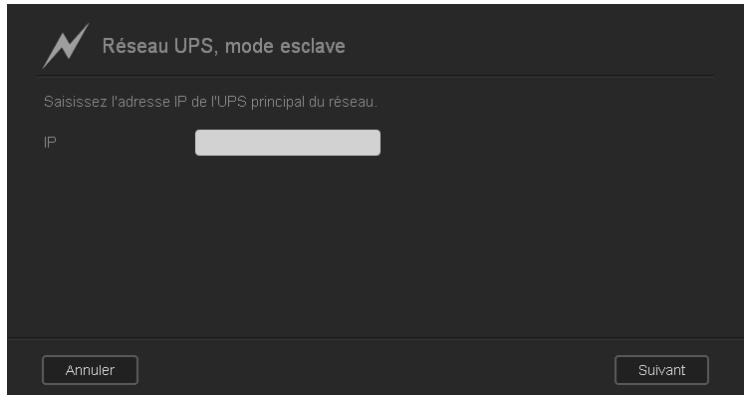
- Entrez l'adresse IP de l'UPS maître. Un écran « en cours » s'affiche lorsque les paramètres sont mis à jour, l'écran Réseau affiche l'esclave réseau UPS comme désactivé.
Groupe de travail en réseau (windows)
Cette section de l'écran Groupe de travail en réseau de l'écran Réseau vous permet d'activer ou de désactiver les options de groupe de travail disponibles sur votre appareil WD My Cloud Mirror.
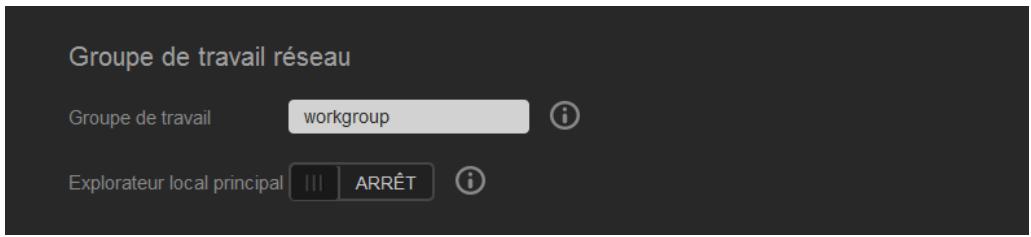
Groupe de travail
La fonctionnalité Groupes de travail permet aux appareils d'un même groupe de travail d'avoir un accès réciproque. Cette option n'est disponible que sur les systèmes d'exploitation Windows. À chaque fois que vous ajoutez un appareil à votre réseau, donnez-lui le même nom de groupe de travail pour activer l'accès.
- Dans le fichier Groupe de travail, entrez le nom du groupe de travail pour votre réseau.
- Cliquez sur Enregistrer.
La fonctionnalité Local Master Browser vous permet de collecter et d'enregistrer des ressources et/ou des informations de service sur de multiples emplacements.
Pour activer/désactiver l'option Local Master Browser, cliquez sur le bouton III.
Serveur distant
La Section de serveur distant de l'écran Réseau vous permet d'utiliser l'appareil WD My Cloud Mirror en tant que serveur distant, pour sauvegarder des partages à partir d'un autre appareil WD My Cloud Mirror sur le réseau local ou étendu.
Remarque : Pour voir l'appareil WD My Cloud Mirror sur Internet, assurez-vous d'avoir ajouté des règles de transfert de port pour les services SSH et Sauvegarde à distance (« Transfert de port » à la page 117).
Pour activer le serveur à distance :
- Réglez le bouton sur activé.
- Cliquez sur Configurer. L'écran du serveur à distance affiche :
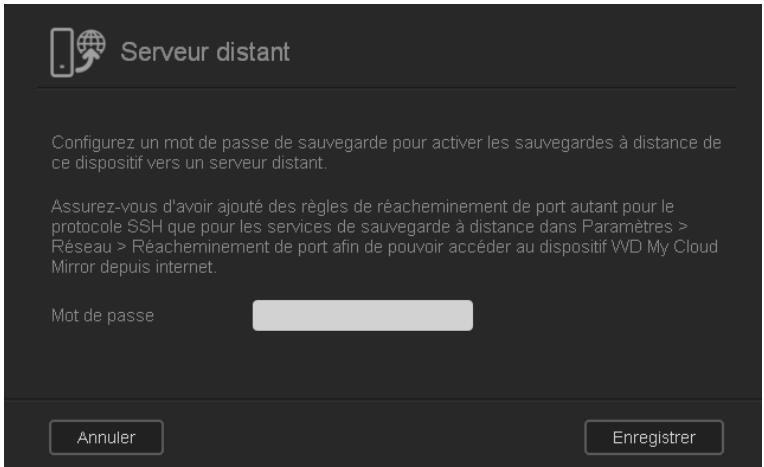
- Dans le champ Mot de passe, entrez un mot de passe qui sera utilisé pour accéder à des sauvegardes à distance pour cet appareil sur un serveur distant.
- Cliquez sur Enregistrer.
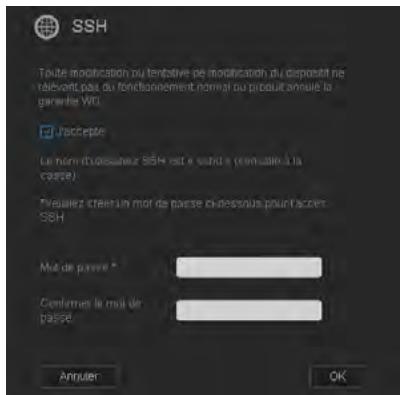
- Lisez les informations sur l'option SSH, puis cochez la case J'accepte.
- Créez un mot de passe pour la connexion SSH, et cliquez sur OK.
Transfert de port
La section Transfert de port de l'écran Réseau vous permet de : gérer vos connexions à des services particuliers en assignant des numéros de port par défaut ou personnalisés.
Pour plus d'informations sur le transfert de port, consultez la réponse n° 10649 dans la base de connaissances.
Ajouter des services de transfert de port
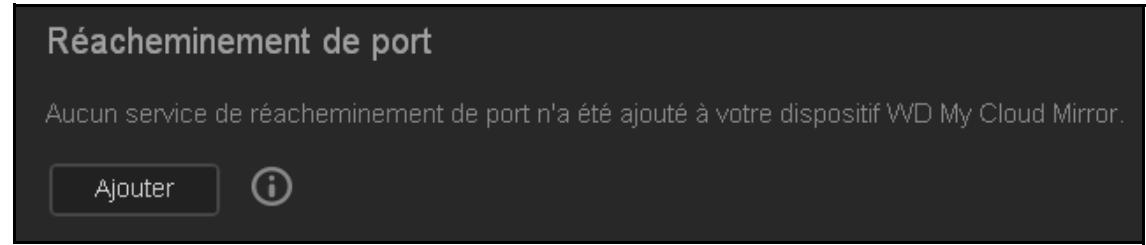
- Cliquez sur Ajouter pour ajouter un ou des services de transfert de port à votre appareil WD My Cloud Mirror. Sur l'écran Protocole de transfert de port, cliquez sur Sélectionner l'analyse de service par défaut ou Personneliser un service de transfert de port, puis cliquez sur Suivant.
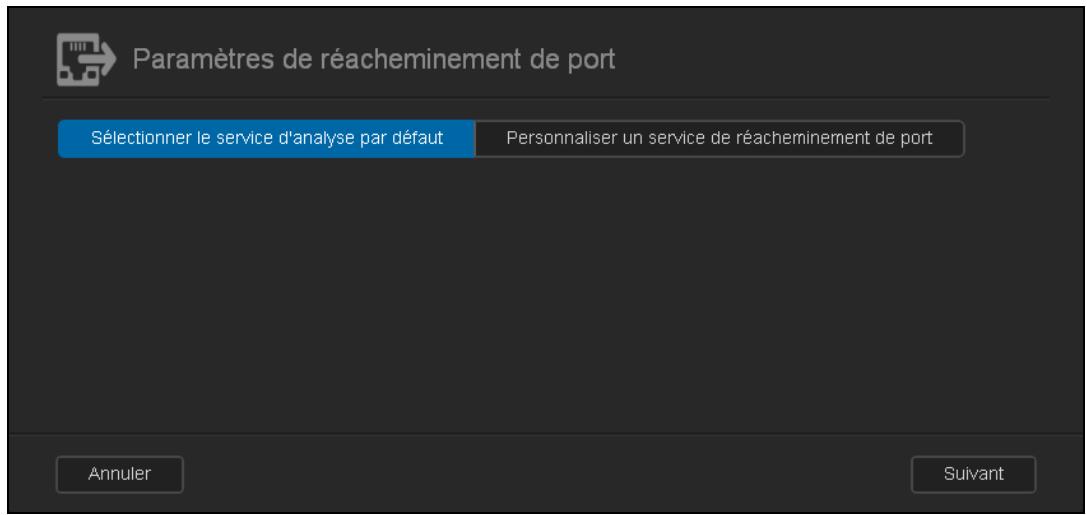
- Si vous sélectionnez Sélectionner l'analyse de service par défaut : Sélectionnez l'analyse de service par défaut que vous souhaitez utiliser pour le transfert de port, puis cliquez sur Enregistrer.
- Si vous sélectionnez Personneliser un service de transfert de port, complétez les champs suivants :
Service : Entrez un service pour votre transfert de port.
Protocole : Sélectionnez un protocole dans le menu déroulant.
Port externe : Entrez un numéro de port externe pour votre transfert de port.
Port interne : Entrez un numéro de port interne pour votre transfert de port.
- Cliquez sur Terminer.
Modification des services de transfert de port
- Cliquez sur Détails à côté du service de transfert de port que vous souhaitez modifier.
- Effectuez les modifications nécessaires, puis cliquez sur Terminer.
Supprimer des services de transfert de port
- Cliquez sur Détails à côté du service de transfert de port que vous souhaitez supprimer.
- Cliquez sur Supprimer. Votre service de transfert de port est supprimé et retiré de la liste Transfert de port.
Multimédia
Sur l'écran Multimédia, vous pouvez configurer les paramètres serveur multimédia DLNA (Digital Living Network Alliance) et iTunes pour profiter de vos contenus multimédias dans toutes les pièces de votre maison.
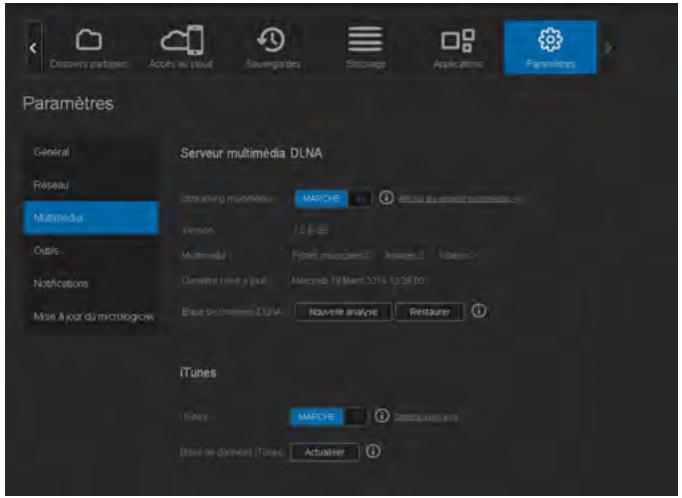
- Sur la barre de navigation, cliquez sur Paramètres, puis cliquez sur Multimédia dans le panneau de gauche.
Remarque: DLNA et iTunes ne fonctionnent que sur votre réseau local.
- Pour plus d'instructions sur la configuration des paramètres multimédias sur cette page et sur l'affichage ou le streaming multimédia, voir « Lecture/Streaming VIDEOS, photos et musique » à la page 94.
Utilitaires
Sur la page Utilitaires, vous pouvez tester l'appoint WD My Cloud Mirror et obtenir des informations de diagnostic, restaurer les paramètres par défaut, redémarrer ou arrêter l'appoint, et importer ou exporter un fichier de configuration.
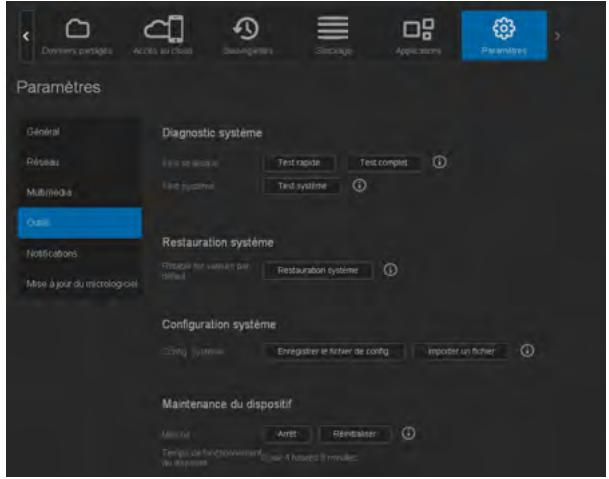
Pour accéder à l'écran Utilitaires, cliquez sur Paramètres, puis cliquez sur Utilitaires dans le panneau de gauche.
Diagnostics système
Lancez des tests de diagnostic en cas de problèmes avec votre appareil. Il y a trois types de tests de diagnostic.
- Test rapide : Le test rapide recherche les principaux problèmes de performances sur les disques durs. Le résultat d'un test rapide est une évaluation de l'état du disque dur : correct ou non. Le test rapide peut prendre quelques minutes.
- Test complet : Le test complet est un diagnostic en profondeur. Il teste méthodiquement chaque secteur des disques durs. Vous serez informé de l'état des disques durs une fois le test terminé. Le test complet peut prendre plusieurs heures, selon la taille et la configuration des données des disques durs.
- Test du système : Le test du système porte sur la santé de votre appareil : disques durs, ventilateur, horloge du système et température de l'appareil.
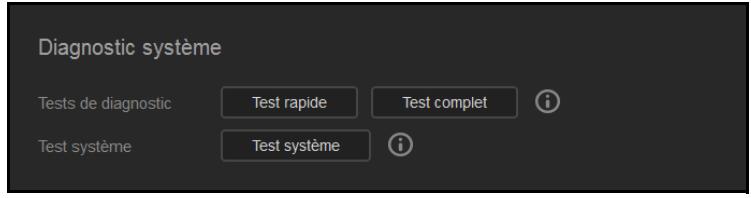
Exécution d'un test de diagnostic
- Sur la page Utilitaires, cliquez sur Test rapide, Test complet ou Test du système. Une barre de progression apparait, indiquant la progression du test et si l'appareil a réussi ou échoué au test.
- Consultez les résultats du test, puis cliquez sur Fermer.
- Si l'appareil échoue au test, cliquez sur ?, puis cliquez sur Assistance pour obtenir de l'assistance.
Restauration du système
La restauration du système permet à l'administrateur d'effectuer une restauration complète aux paramètres d'usine sur l'appareil WD My Cloud Mirror. Cette option restaure votre appareil à ses paramètres par défaut sans occasionner de perte de données.
Important : Avant d'effectuer une restauration aux paramètres d'usine ou une mise à jour système, vous pouvez souhaiter de sauvegarder la configuration actuelle. Ultérieurement, vous pourrez importer une configuration précédemment sauvegardée. Notez que l'importation d'une configuration après la restauration aux paramètres d'usine ne restaure pas les partages ou les utilisateurs. Voir « Configuration du système » pour créer ou restaurer un fichier de configuration.
Remarque : Pour effacer toutes les données sur l'appareil, voir « Formater le disque » à la page 122.

- Dans la zone Restauration du système, cliquez sur Restauration du système.
- Lisez le message d'avertissement, puis cliquez sur OK.
L'appareil redémarre. Ne débranche pas l'appareil pendant le processus de redémarrage. Une fois le redémarrage terminé, lancez le Tableau de bord.
Configuration du système
La zone Configuration du système vous permet de sauvegarder un fichier de configuration ou d'importer un fichier de configuration existant. Ceci peut vous être utile pour effectuer une restauration du système, si vous souhaitez conserver la configuration actuelle.

Sauvegarder un fichier de configuration
Procédez comme suit pour sauvegarder un fichier de configuration.
- Dans la zone Configuration du système, cliquez sur Enregistrer le fichier de config.
- Le fichier de configuration sauvegarde les fichiers sur votre bureau.
Importation d'un fichier de configuration
Procédez comme suit pour sauvegarder un fichier de configuration.
- Dans la zone Configuration du système, cliquez sur Importer un fichier.
- Naviguez jusqu'à l'emplacement de votre fichier de configuration sauvegardé et sélectionnez-le. Le fichier de configuration se charge. L'appareil redémarre. Ne débranchez pas l'appareil pendant le processus de redémarrage. Une fois le redémarrage terminé, lancez le Tableau de bord.
Entretien de l'appareil
La Zone Entretien de l'appareil vous permet d'arrêter et de redémarrer votre appareil WD My Cloud Mirror. Cette zone affiche aussi la durée pendant laquelle l'appareil était en fonctionnement.
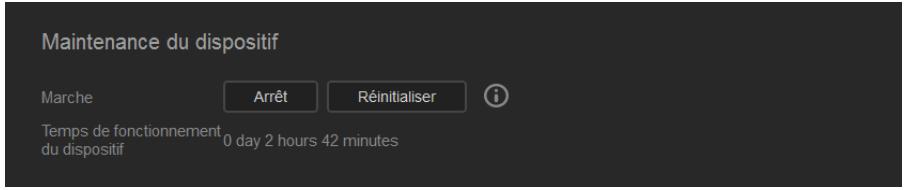
Arrêt de l'appareil
Procédez comme suit pour arrêter en toute sécurité votre appareil WD My Cloud Mirror.
- Dans la zone Entretien de l'appareil, cliquez sur Arrêt.
- Lisez le message de confirmation, puis cliquez sur OK. Votre WD My Cloud Mirror s'arrête en toute sécurité.
Redémarrage de l'appareil
- Dans la zone Entretien de l'appareil, cliquez sur Redémarrage.
- Lisez le message de confirmation, puis cliquez sur OK. Votre WD My Cloud Mirror redémarre en toute sécurité.
Analyse du disque
La zone Analyse du disque vous permet d'analyser le disque dur de votre appareil pour repérer toute erreur.

Analyse du disque
Effectuez les étapes suivantes pour lancer une analyse de disque sur votre appareil WD My Cloud Mirror.
- Dans la zone Analyse du disque, sélectionnez le volume que vous souhaitez analyser dans le menu déroulant.
- Cliquez sur Analyser le disque.
- Lisez le message d'avertissement, puis cliquez sur OK. Votre appareil WD My Cloud Mirror est analysé pour détecter les erreurs du disque.
Formater le disque
La zone Formater le disque vous permet de formater les disques durs de votre appareil.

Formatage de votre disque
AVERTISSEMENT! L'option Formater le disque efface toutes les données et les partages de l'utilisateur de façon permanente, en ne laissant que les partages par défaut. Les programmes de récupération de données ne peuvent pas être utilisés pour restaurer les données, toutes les données et partages de l'utilisateur sont effacés de façon permanente.
Le formatage de votre disque peut prendre plusieurs heures.
Effectuez les étapes suivantes pour formater les disques de votre appareil WD My Cloud Mirror.
- Dans la zone Formater le disque, sélectionnez le volume que vous souhaitez formater dans le menu déroulant.
- Cliquez sur Formater le disque.
- Lisez le message de confirmation, cochez la case, puis cliquez sur OK. Votre appareil WD My Cloud Mirror est formaté.
Création d'une image ISO
Une image ISO est un fichier qui est une copie exacte d'un système de fichiers donné. Procédez comme suit pour créer une image ISO.
- Sur la barre de navigation, cliquez sur Paramètres, puis cliquez sur Montage ISO.
- Cliquez sur Créer une image ISO.
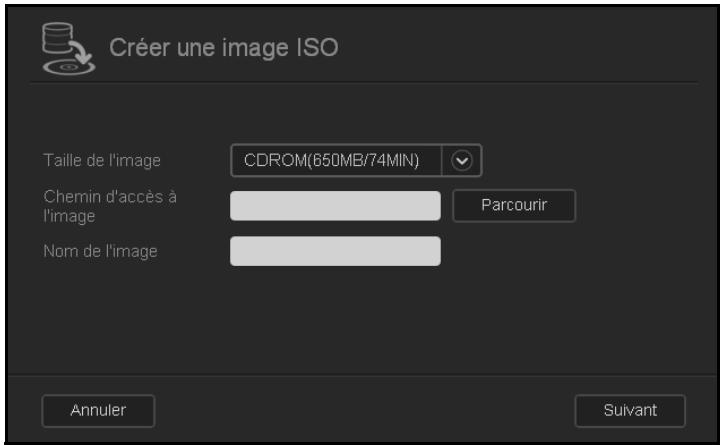
- Dans le champ Taille de l'image, sélectionnez la taille de l'image que vous pouvez utiliser pour votre image ISO.
- Dans le champ Chemin de l'image, entrez le chemin pour les données que vous pouvez copier dans l'image ou cliquez sur Parcourir, sélectionnez le dossier que vous pouvez copier dans l'image, puis cliquez sur OK.
- Dans le champ Nom de l'image, entrez un nom pour leur image ISO.
- Cliquez sur Suivant.

- Dans le champ Sélectionner, cliquez sur l'un des éléments suivants :
- Remplacer : Si Remplacer est sélectionné, les fichiers ayant le même nom seront remplacés.
- Ignorer : Si Ignorer est sélectionné, les fichiers ayant le même nom seront ignorés.
- Sélectionnez les dossiers et les fichiers que vous souhaitez ajouter à votre fichier image dans la colonne de gauche, puis cliquez sur Ajouter>>.
- Sélectionnez les dossiers et les fichiers que vous souhaitez supprimer de l'image ISO, puis cliquez sur <<Supprimer.
- Cliquez sur Suivant. Notre image ISO est créée.
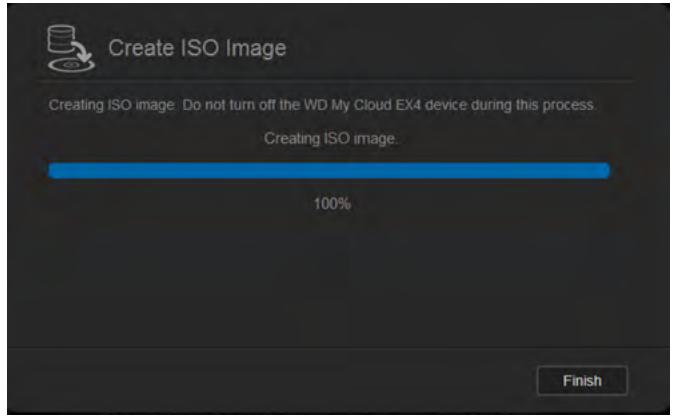
- Cliquez sur Terminer.
Création d'un partage ISO
Procédez comme suit pour créer un partage ISO.
- Sur la barre de navigation, cliquez sur Paramètres, puis cliquez sur Montage ISO.
- Cliquez sur Créer un partage ISO.
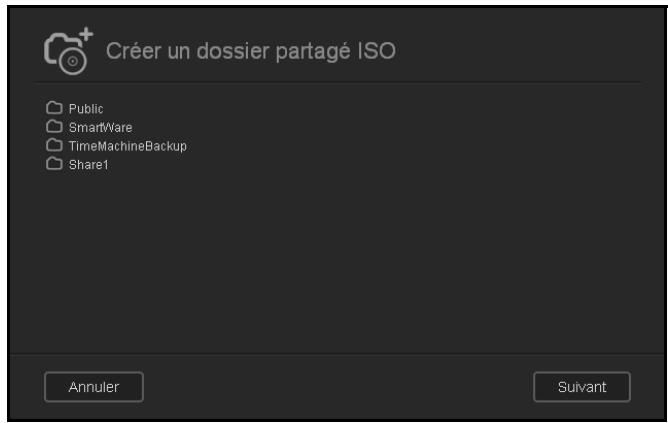
- Atteignez le fichier ISO que vous souhaitez inclure à votre partage ISO et cochez la case à côté du fichier.
- Cliquez sur Suivant.
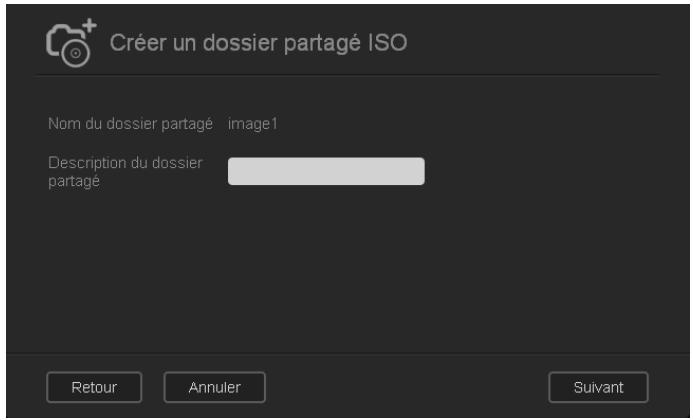
- Entrez une description pour votre partage ISO, puis cliquez sur Suivant.
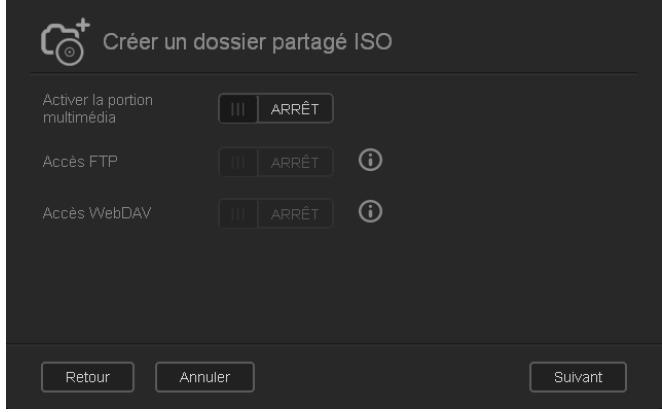
- Complétez les champs suivants :
- Activer le serveur Media : Pour activer le serveur Media pour le partage ISO, cliquez sur le bouton.
- Accès FTP : Pour activer l'accès FTP pour le partage ISO, cliquez sur le bouton III.
- Accès WebDAV : Pour activer l'accès WebDAV pour le partage ISO, cliquez sur le bouton III.
Remarque: Si l'accès FTP ou l'accès WebDAV sont désactivés pour l'ordinateur, les champs de l'accès FTP et l'accès WebDAV seront grisés.
- Cliquez sur Survivant.

- Cliquez sur le bouton pour activer l'accès NFS pour le partage ISO.
Remarque: Si l'accès NFS est désactivé pour l'appareil, les champs de l'accès NFS seront grisés.
- Cliquez sur Enregistrer. Votre Partage ISO est créé.
Affichage des détails d'un partage ISO
Procédez comme suit pour modifier un partage ISO.
- Sur l'écran Montage ISO, sélectionnez Détails situé à côté du partage ISO que vous pouvez afficher.
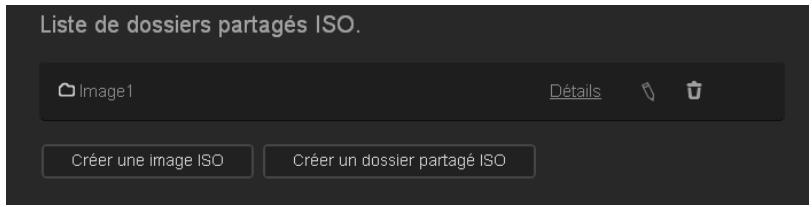
- Lisez les détails du partage ISO, puis cliquez sur Fermer.
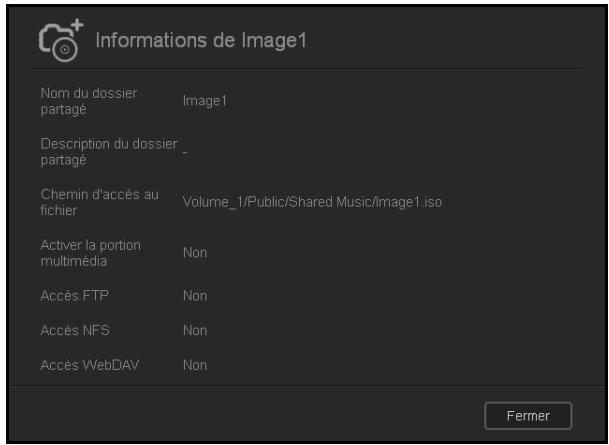
Modifier un partage ISO
Procédez comme suit pour modifier un partage ISO.
- Sur l'écran Montage ISO, sélectionnez situé à côté du partage ISO que vous pouvez modifier.
- Effectuez les modifications nécessaires, puis cliquez sur Enregistrer.
Effacer un partage ISO
Procédez comme suit pour supprimer un partage ISO.
- Sur l'écran Montage ISO, Sélectionnez situé à côté du partage ISO que vous pouvez supprimer.
- Lisez le message d'avertissement, puis cliquez sur OK. Le partage ISO est supprimé et retiré de la liste Partage ISO.
Notifications
L'appareil WD My Cloud Mirror fournit des notifications sur différents événements, comme des mises à jour du firmware, le succès d'opérations d'installations du firmware et les arrêts du système. Les notifications s'affichent dans la zone Alerte en haut de l'écran et sont aussi disponibles par e-mail, selon la configuration de votre appareil (pour plus d'informations sur les alertes, voir « Gérer les alertes » à la page 66).
La section Notifications de la page vous permet d'ajouter des adresses e-mail de jusqu'à cinq utilisateurs qui recevront des notifications, de définir des messages d'alertes SMS pour vos appareils mobiles, et de définir le niveau d'alerte pour lequel vous serez notifié.
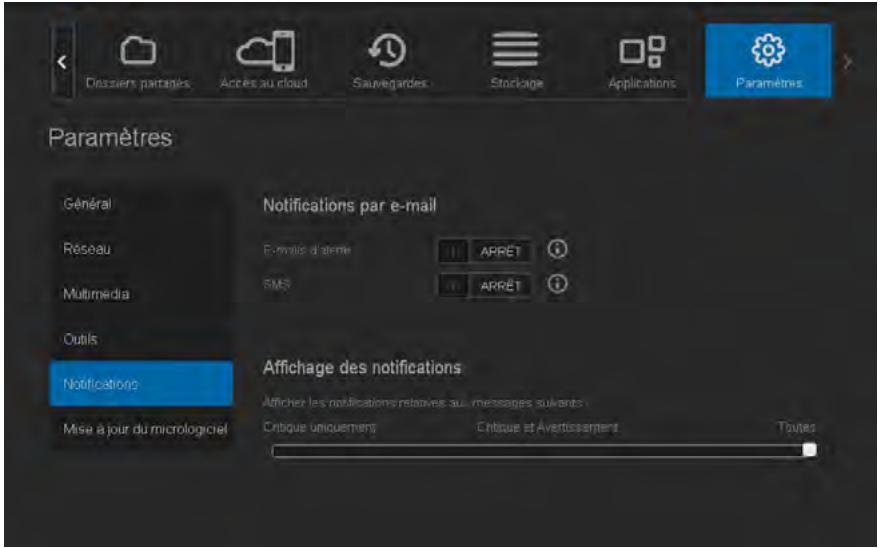
Notification par e-mail
La zone d'e-mail de notification vous permet de définir des alertes e-mail et des notifications SMS pour des utilisateurs spécifiés.
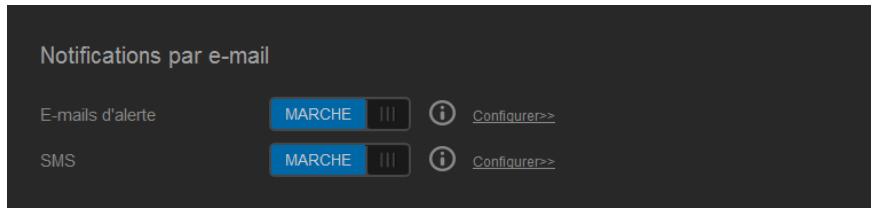
Activation des alertes d'email
- Sur la barre de navigation, cliquez sur Paramètres, puis cliquez sur Notifications dans le panneau de gauche.
- Pour activer les e-mails d'alerte, cliquez sur le bouton pour le faire passer sur Activé.
- Cliquez sur Configurer.
- Sur l'écran Notification d'alerte, utilisez le curseur pour sélectionner le niveau des alertes que vous souhaitez recevoir par e-mail.
- Critique uniquement : Envoie une notification d'alertes critiques aux adresses e-mail spécifiées.
- Critique et avertissement : Envoie des alertes critiques et d'avertissement aux adresses e-mail spécifiées.
- Toutes : Envoie toutes les alertes (d'informations, critiques et d'avertissements) aux adresses e-mail spécifiées.
- Cliquez sur Nouveau e-mail.
- Entrez l'adresse e-mail que vous utiliserez pour recevoir des informations, puis cliquez sur Enregistrer.
- Effectuez à nouveau les étapes 5 à 6 pour entrer jusqu'à 5 adresses e-mail.
- Cliquez sur Envoyer un e-mail de test pour valider les adresses e-mail que vous avez entrées.
- Cliquez sur OK puis consultez votre messagerie pour vérifier la réception de l'e-mail de validation.
Activation des notifications par SMS
Remarque : Consultez votre fournisseur de service SMS pour connaître les conditions prérequis pour l'envoi de messages SMS. Certains fournisseurs peuvent demander d'envoyer des messages SMS/texto par e-mail.
- Sur la barre de navigation, cliquez sur Paramètres, puis cliquez sur Notifications dans le panneau de gauche.
- Pour activer l'option SMS, cliquez sur le bouton III.
- Cliquez sur Configurer.
- Sur l'écran Paramètres SMS, entrez le nom de votre fournisseur SMS.
- Entrez l'URL du SMS avec comme contenu de message « Hello word »
Remarque: Cet URL de SMS n'est utilisé que pour la configuration. Aucun message SMS ne sera envoyé une fois la configuration terminée. Renseignez-vous auprès de votre fournisseur de service SMS pour connaître les informations nécessaires au format URL. Elles devraient inclure : le nom d'utilisateur, le mot de passe, le numéro de téléphone de destination et le contenu du message.
- Cliquez sur Suivant.
- Sélectionnez la catégorie correspondante pour chaque paramètre de SMS dans le menu déroulant.
- Cliquez sur Terminer. Votre option de notification par SMS est maintenant configurée.
Affichage des notifications
L'option Affichage des notifications vous permet de sélectionner le type de notifications qui vous seront envoyées.
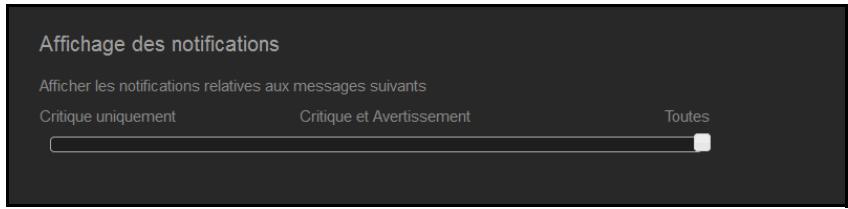
- Sur l'écran Affichage des notifications, sélectionnez le niveau de notifications que vous souhaitez afficher sur l'icône Alerte à l'aide du curseur.
- Critique uniquement : Envoie seulement les alertes critiques. Critique et avert vertissement).
Le système se met à jour automatiquement pour prendre en compte votre sélection.
Mise à jour du firmware
La page Mise à jour du firmware vous permet de configurer l'appareil pour mettre à jour le firmware de l'appareil My Cloud Mirror automatiquement ou de rechercher manuellement une mise à jour. Le numéro de la version en cours et la date de la dernière mise à jour du firmware s'affichent aussi sur cet écran.
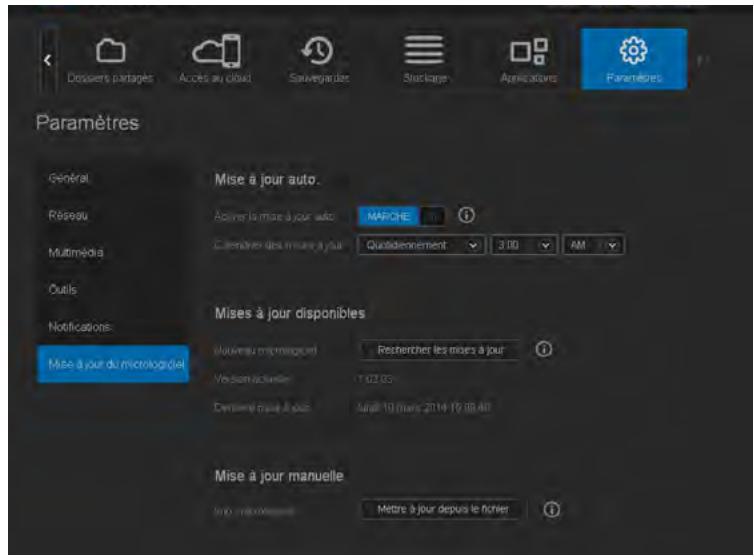
Mise à jour automatique
La mise à jour automatique vous permet de programmer votre appareil WD My Cloud Mirror pour rechercher et installer automatiquement les mises à jour du logiciel. C'est la façon la plus facile de vous assurer de conserver un firmware WD My Cloud Mirror à jour.
Remarque: Après l'installation d'une mise à jour du firmware, l'appareil WD My Cloud Mirror redémarre. Du fait qu'un redémarrage affecte les possibilités d'accès au cloud des utilisateurs, vous devriez programmer les mises à jour à des heures où la probabilité d'accès des utilisateurs au cloud est minimale.
Remarque: Si vous activez la mise à jour automatique, il vous sera demandé de redémarrer automatiquement votre système quand la mise à jour sera terminée.
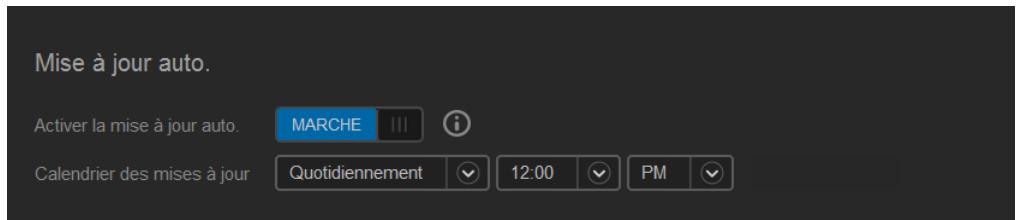
Mise à jour du firmware automatiquement
- Pour activer la mise à jour automatique, cliquez sur le bouton pour le faire passer sur Activé.
- Dans le champ Mise à jour automatique, spécifiez la fréquence (par exemple : journalière) et l'heure à laquelle le disque dur doit rechercher les nouvelles mises à jour sur le site Web WD dans le menu déroulant.
- Cliquez sur Enregistrer. Une fois ce paramètre enregistré, votre appareil recherche les mises à jour du firmware à l'heure et à la date spécifiées. Si une mise à jour est disponible, elle sera automatiquement installée et un message vous invitera à redémarrer l'appareil.
Mises à jour disponibles
Vous peuvent rechercher les mises à jour disponibles à toute heure dans la zone Mises à jour disponibles. Cette zone affiche aussi la version en cours du firmware et indique la date de la dernière mise à jour.
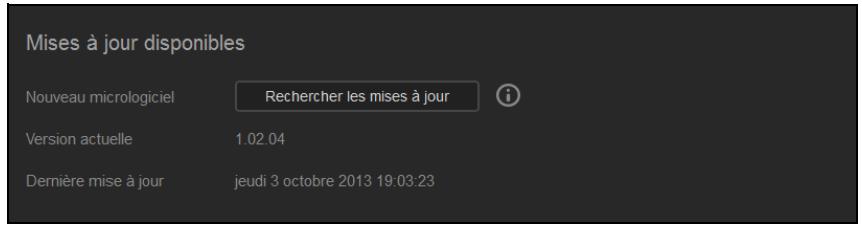
- Dans le champ Nouveau logiciel, cliquez sur Rechercher des mises à jour.
- Lisez l'écran Mettre à jour le logiciel, puis cliquez sur OK.
Si une mise à jour est disponible, cliquez sur Installer et redémarrer.
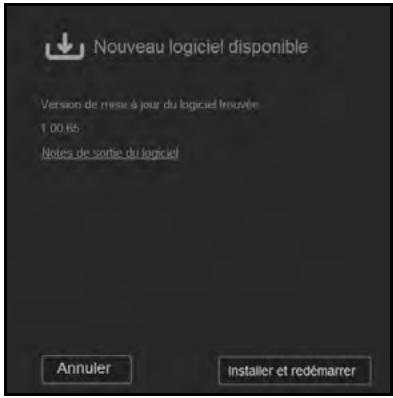
Mise à jour manuelle
Suivez cette procédure pour effectuer une mise à jour manuelle.
Remarque: Assurez-vous que vous avez téléchargé le fichier du firmware que vous souhaitez installer sur votre appareil à partir de la page Téléchargements de l'assistance technique de WD sur http://support.wd.com/product/download.asp.

Installation manuelle d'une mise à jour
- Dans la section Mise à jour manuelle, cliquez sur Mettre à jour depuis le fichier.
- Naviguez jusqu'au fichier de mise à jour du logiciel, puis cliquez sur Ouvrir.
- Lisez le message d'advertisement, puis cliquez sur OK. La mise à jour s'installe sur votre appareil. Une fois la mise à jour terminée, votre appareil WD My Cloud Mirror redémarre.
Remplacer un disque
Identifier un disque dur défectueux Remplacement d'un disque Reconstruction du disque dur Retour d'un disque WD
L'appareil My Cloud Mirror est un produit nécessitant peu d'intervention de la part de l'utilisateur et qui vous permet de remplacer les disques durs dans l'appareil. Vous pouvez utiliser des disques durs WD ou des disques durs d'une autre marque.
Remarque: Pour une liste complète des disques durs « Retour d'un disque WD » à la page 134 compatibles, visitez wd. com/mycloudmirror.
Important : Pour une meilleure performance, WD recommande d'insérer un disque dur WD RedTM dans le boîtier de l'appareil. Visitez support.wdc.com et recherchez dans la base de connaissances la réponse n° 8 pour plus d'instructions sur l'obtention d'un disque de rechange pour ce produit.
Cette section présente des instructions pour le remplacement d'un disque défectueux, ou, si votre modèle de WD My Cloud Mirror est fourni sans disques, pour l'insertion des disques.
Identifier un disque dur défectueux
Si les voyants de l'appareil clignotent ou si vous avez reçu une alerte, cela peut indiquer une défaillance d'un disque. Pour savoir quel disque est défaillant, faites comme suit :
- Sur le panneau de navigation du tableau de bord, cliquez sur Stockage, puis cliquez sur État du disque.
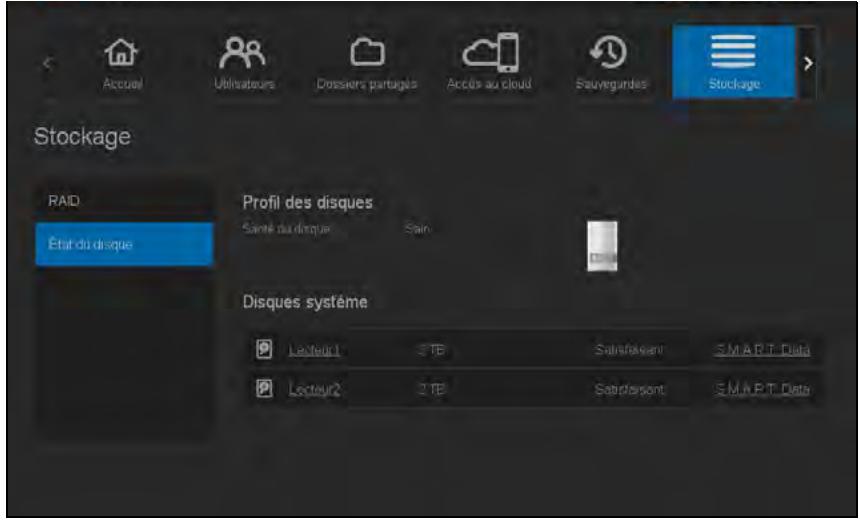
- Si un des disques est défectueux, sélectionnez-le pour des informations détaillées sur l'écran Informations du disque dur :
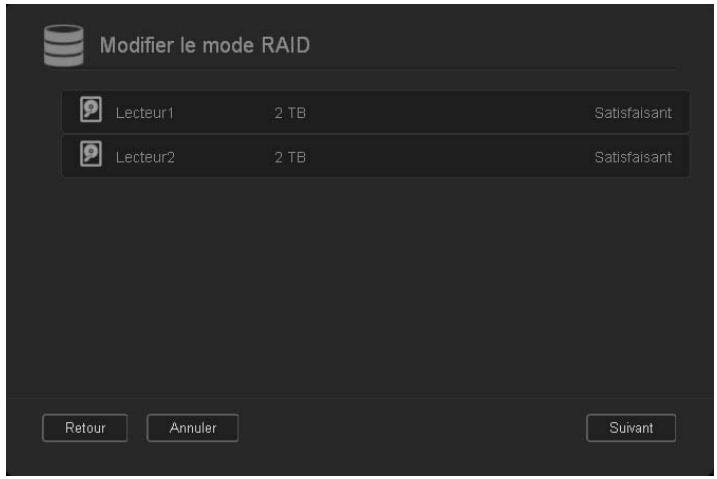
Remarque: Le numéro de disque correspond à l'étiquette 1 ou 2 sur le disque.
En cas de défaillance, si vous souhaitez intervenir vous-même sur l'appareil, visitez le site d'assistance technique WD sur support.wdc.com et recherchez dans la base de connaissances la réponse ID 8 pour des instructions détaillées sur le remplacement d'un disque. Pour prendre contact avec l'assistance technique, vous devez disposer des éléments suivants : le numéro de série et la date d'achat de l'appareil WD My Cloud Mirror et le numéro de série des disques durs internes nécessitant un remplacement.
Remplacement d'un disque
Lorsque vous remplacez un disque existant, vous pouvez utiliser un disque dur d'un autre fabricant. Pour une liste des disques durs compatibles, consultez wd. com/mycloudmirror.
Retirer un disque
Important : Avant de commencer, éteignez l'appareil et débranchez tous ses câbles. Placez l'appareil sur une surface propre et stable.
Si l'appareil WD My Cloud Mirror contient encore un disque défectueux, vous devez d'abord le retirer avant de pouvoir insérer le nouveau disque.
- Accédez aux disques durs en appuyant sur le bouton dentelé situé sur le haut de l'appareil et en ouvrant le couvercle.
- Retirez le support qui maintient les disques en place.
- Tirez l'onglet plastique à l'arrière du disque, et guidez le disque vers le haut avec votre autre main pour le sortir du boîtier.
Insertion d'un disque
Important : Pour éviter des problèmes de décharge électrostatique, mettez-vous à la terre en touchant du métal avant de toucher à l'appareil.
Préparer un disque
Pour les disques de remplacement WD, vous pouvez utiliser les pièces attachées au disque défectueux.
Remarque: Seul un tournevis cruciforme est nécessaire pour cette opération.
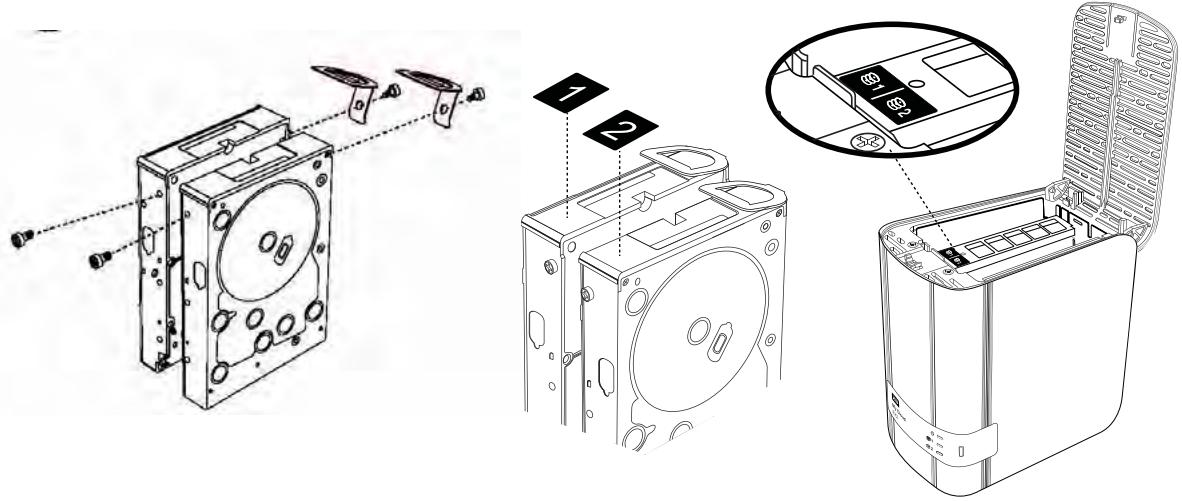
- Avec une des vis du sachet, fixez un onglet en plastique via le trou situé sur le haut du côté du disque (sur la droite quand le panneau vert vous fait face).
- Insérez une vis dans le trou correspondant sur l'autre côté du disque.
- Fixez les étiquettes 1 ou 2 situées en haut du disque. L'étiquette 1 se situe sur la gauche et l'étiquette 2 sur la droite quand vous regardez l'appareil d'en haut. Les numéros correspondants sont sur l'étiquette en forme de croix.
Insertion d'un ou de deux disques
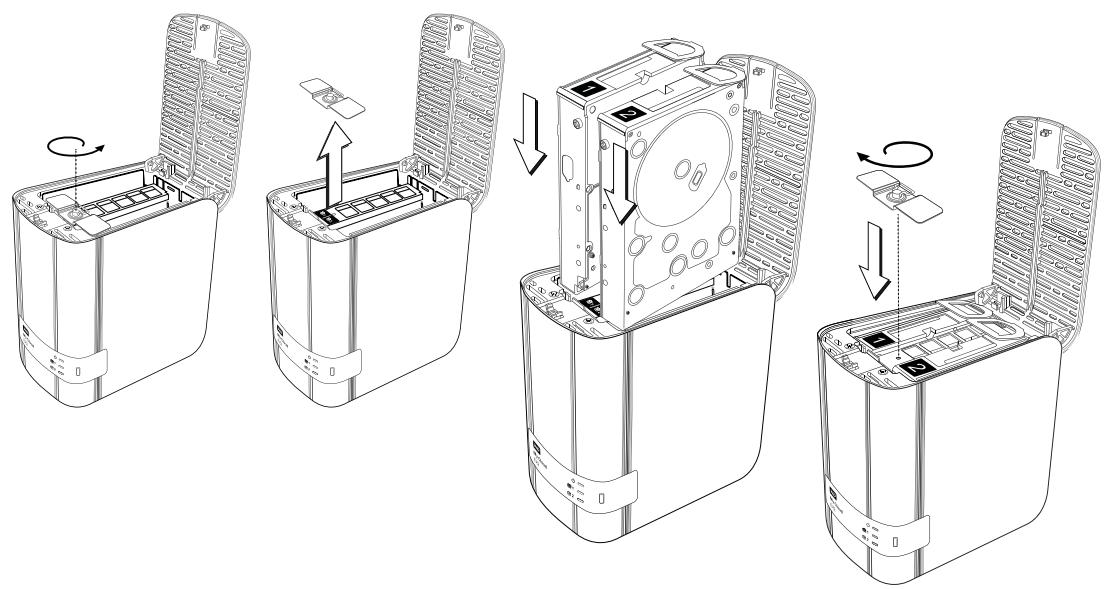
- Appuyez sur le bouton dentelé sur le haut de l'appareil pour ouvrir le couvercle puis retirez le support qui maintient les disques en place.
- Quand vous regardez l'appareil d'en haut avec le panneau avant vous faisant face, si vous insérez deux disques, faites en sorte que les connecteurs du bas soient correctement positionnés. (Les panneaux verts doivent se faire face). Si vous n'insérez qu'un disque, le panneau vert doit être face à l'intérieur de l'appareil.
- Faites glisser le disque avec précaution dans son emplacement. Assurez-vous que l'onglet plastique soit bien dressé vers le haut à l'arrière de l'appareil. Faites de même avec l'autre disque, si applicable.
- Révissez le support sur les disques. Fermez le couvercle et appuyez fermement vers le bas pour le verrouiller en position.
- Reconnectez le réseau et les câbles d'alimentation à l'appareil.
Reconstruction du disque dur
En fonction des paramètres RAID, le disque de remplacement peut se reconstruire automatiquement, ou vous aurez peut-être besoin de le reconstruire manuellement.
Si un type de RAID et de reconstruction automatique ont été définis dans l'écran Stockage, le disque se reconstruit automatiquement. Si la reconstruction automatique n'a pas été définie, les résultats de la reconstruction sont les suivants :
| Si RAID est... | Alors... |
| RAID 0 | Les données sur le volume ne seront plus accessibles et doivent être recrées. 1. Reconstruction du disque dur. Voir « Stockage RAID » à la page 87. 2. Recharger les données d'une sauvegarde ou de la source originale. |
| RAID 1 | Les données sont mises en miroir sur le deuxième disque du volume et sont toujours accessibles. Les données peuvent être récapérées sur le disque qui fonctionne. 1. Reconstruction du disque dur. Voir « Stockage RAID » à la page 87. |
| Découpage multidisque | Les données du volume ne sont plus accessibles. Les données sur l'autre disque peuvent être récapérables mais ne seront plus accessibles depuis l'appareil WD My Cloud Mirror. 1. Reconstruction du disque dur. Voir « Stockage RAID » à la page 87. 2. Recharger les données d'une sauvegarde ou de la source originale. |
| JBOD | Les données du volume ne sont plus accessibles. Les données sur les autres volumes sont toujours accessibles. 1. Reconstruction du disque dur. Voir « Stockage RAID » à la page 87. 2. Recharger les données d'une sauvegarde ou de la source originale. |
Pour plus d'informations sur la reconstruction d'un disque de remplacement, recherchez la réponse ID 11107 dans la base de connaissances de WD.
Retour d'un disque WD
Important : Ne démontez pas le disque interne et les composants de fixation associés. Renvoyez l'ensemble du disque complet et intact à WD.
Retournez le disque défectueux en suivant les instructions fournies dans la réponse ID 8 de la base de connaissances WD.
Informations de garantie
Conformité réglementaire Informations de garantie (Toutes les régions sauf l'Australie et la Nouvelle-Zélande) Informations de garantie (Australie et Nouvelle-Zélande seulement)
Informations relatives à la classe b de la commission de communication fédérale (FCC)
Le fonctionnement de cet appareil est sujet aux deux conditions suivantes :
- Cet appareil ne peut pas causer d'interférences nuisibles.
- Cet appareil doit accepter toute interférence reçue, notamment une interférence qui peut causer un fonctionnement non souhaité.
Les modifications ou altérations non expressément approuvées par la partie responsable de la conformité peuvent annuler l'autorisation d'usage de l'équipement par l'utilisateur.
Spécifications FCC, partie 15
Cet appareil a été testé et déclaré conforme aux limites d'un appareil numérique de Classe B, conformément aux réglementations du chapitre 15 de la FCC. Ces limites sont conçues pour assurer une protection raisonnable contre les interférences nuisibles dans une installation résidentielle. Cet appareil génère, utilise et peut émettre des fréquences radio qui, s'il n'est pas installé et utilisé conformément au manuel d'utilisation du fabricant, peuvent causer des interférences nuisibles à la réception de la radio ou de la télévision. Il n'existe toutefois aucune garantie que ces interférences n'apparaîtront pas dans une installation particulière. Si cet appareil entraîne des interférences nuisibles à la réception de la radio ou de la télévision, ce qui peut être évalué en allumant et en éteignant l'appareil, nous vous conseillons de tenter de corriger ces interférences en appliquant une ou plusieurs des mesures suivantes:
Réorientez ou déplacez l'antenne de réception. Éloignez davantage l'appareil du récepteur. - Branchez l'appareil dans une prise ou un circuit différent de celui utilisé par le récepteur. - Consultez le revendeur ou un technicien ou installateur agréé pour de l'assistance.
Toute modification ou altération non expressément approuvée par WD peut faire perdre à l'utilisateur le droit d'utiliser l'appareil.
Conformité ices/nmb-003
Cet appareil de la classe B est conforme à la norme NMB-003 du Canada.
Cet appareil de la classe B est conforme à la norme ICES-003 du Canada.
Conformité de sécurité
Approuvé pour les États-Unis et le Canada. CAN/CSA-C22.2 No. 60950-1, UL 60950-1: Sûreté d'équipement de technologie de l'information.
Approuvé pour les États-Unis et le Canada. CAN/CSA-C22.2 No. 60950-1 : Sûreté d'équipement de technologie de l'information.
Ce produit est conçu pour être alimenté par une source d'alimentation homologuée, à double isolation, ou sur un bloc d'alimentation enfichable portant la mention « Classe 2 »
Conformité ce pour l'europe
Conformité vérifiée avec la norme EN55022 pour les émissions RF; EN-55024 pour l'immunité générique, le cas échéant; et EN-60950 pour la sécurité.
GS mark (allemagne seulement)
Niveau d’émission sonore – réglementation 3. GPSGV : Sauf déclaration contraire, le niveau de pression acoustique maximale de ce produit est de 70 dB(A) ou moins, conformément à EN ISO 7779.
Notice KCC (république de corée seulement)
Appareil de Classe B. Veuillez noter que cet appareil a été homologué pour une utilisation dans un cadre non professionnel et peut être utilisé dans tout environnement, y compris en zone résidentielle.
Référence certification Korean KCC : MSIP-REM-WDT-D8C
Informations de garantie (toutes les régions sauf l'australie et la nouvelle zélande)
WD approuvé. Votre fidélité et tentatives de vous offrir le meilleur service. Si ce produit nécessite une réparation, vous pouvez prendre contact avec le détaillant auprès duquel vous avez acheté ou visiter notre site Web d'assistance sur les produits à l'adresse http://support.wd.com pour plus d'informations sur l'accès aux réparations ou obtenir un numéro de retour RMA (Return Material Authorization). Si la conclusion est que le produit est peut-être déficient, vous recevez un numéro RMA ainsi que des instructions de retour du produit. Un retour non autorisé (c'est-à-dire sans émission préalable d'un numéro RMA) vous sera renvoyé à vos frais. Les retours autorisés doivent être effectués dans un emballage d'expédition homologué, prépayé et assuré, à l'adresse fournie par les documents de retour. Votre carton et emballage d'origine doivent être conservés pour rangement ou expédition de votre produit WD. Pour définir de façon certaine la durée de garantie, vérifiez la date d'expiration de la garantie (Numéro de série obligatoire) à l'adresse http://support.wd.com. WD ne saurait être tenu responsable de la perte de données qu'elle qu'en soit sa cause, de la récupération de données perdues ni des données contenues dans tout produit qui viendrait en sa possession.
Garantie limitée
WD garantit que le produit dans le cadre d'un usage normal, est exempt de défaut de matériel et de main-d'œuvre pour la durée définie ci-dessous et qu'il fonctionnera conformément aux spécifications de WD. La durée de votre garantie limitée varie en fonction du pays d'achat du Produit. La durée de votre garantie limitée est de 2 ans dans la région Amérique du Nord, Centrale et du Sud, dans la région Europe, Proche-Orient et Afrique, et dans la région Asie Pacifique, sauf obligation légale contraire. Cette période de garantie limitée début à la date d'achat mentionnée sur la facture. WD peut à sa seule discrétion proposer à la vente des extensions de garantie. WD ne saurait être responsable d'un produit retourné s'il peut concourir que le produit a été volé chez WD ou que le défaut prétendu est a) non apparent, b) ne peut pas être corrigé raisonnablement suite à des dommages survenus avant la réception du produit par WD, ou c) est attribuable à une utilisation ou installation incorrecte, à une altération (y compris enlèvement ou altération d'étiquette et ouverture ou dépôt de boîtier extérieur, sauf si le produit se trouve sur une liste de produits à intervention limitée de l'utilisateur autorisée et que l'altération spécifique entre dans le cadre des instructions applicables, indiquées sur http://support.wd.com), un accident ou une manipulation incorrecte par qui que ce soit d'autre que WD. Sous réserve des limitations ci-dessus, votre recours unique et exclusif en garantie sera pendant la durée de la garantie mentionnée ci-dessus et au besoin de WD, la réparation ou le remplacement du produit avec un produit équivalent ou de meilleure qualité. La garantie de WD s'étend aux produits réparés ou remplacés pour la durée restante de la garantie d'origine ou quatre-vingt-dix (90) jours à compter de la date d'expédition d'un produit réparé ou remplacé, selon la durée la plus longue.
La garantie limitée de WD est exclusive de toute autre et ne s'applique qu'aux produits vendus à l'état neuf. Les recours mentionnés ici remplacent a) tout autre recours ou garantie, explicite, implicite ou contractuelle, y compris mais sans limitation la garantie implicite de valeur marchande ou d'adaptation à un usage particulier et b) toute obligation ou responsabilité de WD concernant des dommages, notamment, mais sans limitation, accidentels, accessoires ou spéciaux, ou toute perte financière, de bénéfice ou frais, perte de données survenant suite ou en liaison avec l'achat, l'utilisation ou le fonctionnement du produit, même si WD a été averti de la possibilité de tels dommages. Aux États-Unis, certains états n'autorisent pas l'exclusion ou la limitation des dommages accessoires ou consécutifs, les limitations ci-dessus peuvent donc ne pas vous être applicables. Cette garantie vous donne des droits spécifiques, et n'est pas exclusive de la garantie légale qui peut varier d'un état à l'autre.
Informations de garantie (australie et nouvelle zélande seulement)
Aucun élément de cette garantie ne modifie ou n'exclut vos droits légaux tels que définis par l'Australian Competition and Consumer Act ou par le New Zealand Consumer Guarantees Act. Cette garantie met en avant la démarche de WD qui préfère les résolutions les plus rapides et les plus simples pour toutes les parties quant aux plaintes de garantie.
Aucune autre garantie d'aucune sorte, ni explicite ni implicite, y compris mais sans limitation les garanties contenues dans le Sale of Goods Act, ne concerne le Produit. Si vous achetez votre Produit en Nouvelle-Zélande pour une fin commerciale, vous reconnaissez et acceptez que le New Zealand Consumer Guarantees Act n'est pas applicable.
En Australie, nos produits sont fournis avec des garanties qui ne peuvent pas être exclues par les termes de la Australian Consumer Law. Vous pouvez prétendre à un remplacement ou à un remboursement et à une compensation pour toute autre perte ou dommage raisonnablement prévisible. Vous pouvez également prétendre à une réparation ou à un remplacement d'un produit si le produit a un défaut de qualité évident et si ce défaut n'est pas un défaut majeur. Ce qui est considéré comme un défaut majeur sort du champ de la Australian Consumer Law.
Garantie
WD garantit que le Produit, dans le cadre d’un usage normal, est exempt de défaut de matériel et de main-d’œuvre pour la durée définie ci-dessous et qu’il fonctionnera conformément aux spécifications de WD. La durée de votre garantie est de 2 ans en Australie et en Nouvelle-Zélande, sauf législation contraire. Le terme de votre période de garantie débute à la date d’achat mentionnée sur la facture d’un distributeur autorisé ou d’un détaillant autorisé. Une preuve d’achat est requise pour être éligible pour cette garantie et pour établir la date de début de cette garantie. Le service de garantie ne sera pas fourni, sauf si le Produit est retourné à un distributeur autorisé, à un détaillant autorisé ou à un centre de retour WD autorisé de la zone où les produits WD ont d’abord été livrés. WD peut à sa juste discrétion proposer à la vente des extensions de garantie. WD ne saurait être responsable d’un produit retourné s’il peut conclure que le produit (i) n’a pas été acheté chez un distributeur autorisé ou à un revendeur autorisé, (ii) n’a pas été utilisé en accord avec les spécifications et les instructions, (iii) n’a pas été utilisé pour la fonction pour laquelle il a été conçu, ou si (iv) il a été volé chez WD ou que le défaut prétendu est a) non apparent, b) ne peut pas être corrigé raisonnablement suite à des dommages survenus avant la réception du produit par WD, ou c) est attribuable à une utilisation ou installation incorrecte, à une altération, (y compris enlèvement ou altération d’étiquette et ouverture ou dépôt de boîtier extérieur, y compris du cadre de montage, sauf si le produit se trouve sur une liste de produits à intervention limitée de l’utilisateur autorisée et que l’altération spécifique entre dans le cadre des instructions applicables, indiquées sur http://support.wd.com), un accident ou une manipulation incorrecte par qui que ce soit d’autre que WD.
LES PRODUITS SONT DES OBJECTS COMPLEXES ET FRAGILES QUI PEUVENT OCCASIONNELLEMENT DEFAILLIR (A) EN RAISON DE CAUSES TIERS, NOTAMMENT MAIS SANS S'Y LIMITER EN RAISON D'UNE MAUVAISE MANIPULATION, D'UNE EXPOSITION À LA CHALEUR, AU FROID ET À L'HUMIDITE ET AUX PANNES D'ALIMENTATION OU (B) EN RAISON DE FAUTES INTERNES. CES PANNES PEUVENT ENTRainer LA PERTE, LA DEGRADATION, LA SUPPRESSION OU L'ALTERNATION DES DONNÉES. NOTEZ QUE VOUS SEREZ CONSIDéré COMME RESPONSABLE DE LA PERTE, DE LA DEGRADATION, DE LA SUPPRESSION OU DE L'ALTERNATION DES DONNÉES QUELLE QU'en SOIT LA CAUSE, ET DE LA SAUVEGARDE ET DE LA PROTECTION DES DONNÉES CONTRTE TOUTE PERTE, DEGRADATION, SUPPRESSION OU ALTERNATION. VOUS ACCEPTEZ DE SAUVEGARDER CONTINUELLEMENT TOUTES LES DONNÉES SUR LE PRODUT ET D'ÉFFECTUER UNE SAUVEGARDE AVANT DE DEMANDER TOUT SERVICE Général ET ASSISTANCE TECHNIQUE À WD.
En Australie, si le produit n'appartient pas au type de produit normalement obtenu pour une utilisation ou une consommation personnelles, domestiques ou privées, et dans la mesure où cela est juste et raisonnable, WD limite sa responsabilité à remplacer le Produit ou à fournir un Produit équivalent ou meilleur.
Cette garantie s'étend aux produits réparés ou remplacés pour la durée restante de la garantie d'origine ou quatre-vingt-dix (90) jours à compter de la date d'expédition d'un produit réparé ou remplacé, selon la durée la plus longue. Cette garantie est exclusive aux fabricants de WD et ne s'applique qu'aux produits vendus à l'état neuf.
Service après-vente
WD approuve votre fidélité et tente toujours de vous offrir le meilleur service. En cas de problème, merci de nous donner l'occasion de le résoudre avant de retourner ce Produit. Des réponses à la majorité des questions d'assistance technique sont disponibles dans notre base de connaissances ou par le biais de notre service d'assistance par email sur http://support.wd.com. Si vous préférez ou si la réponse n'est pas disponible, vous pouvez contacter WD à l'un des numéros de téléphone présentés en tête de ce document.
Si vous souhaitez envoyer une réclamation, vous devez d'abord contacter l'intermédiaire à qui vous avez originellement acheté le Produit. Si vous ne pouvez pas contacter cet intermédiaire auquel vous avez acheté le Produit, visitez notre site Web d'assistance sur les produits à l'adresse http://support. wd. com pour plus d'informations sur l'accès aux réparations ou obtenir un numéro de retard RMA (Return Material Authorization). Si la conclusion est que le produit est peut-être défectueux, vous recevez un numéro RMA ainsi que des instructions de retour du produit. Un retour non autorisé (c'est-à-dire sans émission préalable d'un numéro RMA) vous sera renvoyé à vos frais. Les retours autorisés doivent être effectués dans un emballage d'expédition homologué, prépayé et assuré, à l'adresse fournie avec votre numéro RMA. Si après la réception d'une réclamation sous cette garantie, WD ou l'intermédiaire auprès duquel vous avez acheté le Produit valide libre réclamation, WD ou l'intermédiaire doit, à sa discrétion, réparer ou remplacer le Produit avec un Produit équivalent ou meilleur ou rembourser sur le montant du Produit. Vous êtes responsable de toute détention associée à une réclamation sous cette garantie. Les avantages dont vous pouvez bénéficier sous cette garantie s'ajoutent aux autres droits et recours définis par l'Australian Competition and Consumer Act ou par le New Zealand Consumer Guarantees Act.
Votre carton et emballage d'origine doivent être conservés pour rangement ou expédition de votre produit WD. Pour définir de façon certaine la durée de garantie, vérifiez la date d'expiration de la garantie (modèle de série obligatoire) à l'adresse http://support.wd.com.
Annexe A : Guide d'utilisation rapide WD My Cloud Mirror Annexe B : Guide d'installation Joomla!® Annexe C : Guide d'installation phpBB Annexe D : Modes RAID pris en charge Annexe E : Migrations RAID Annexe F : Procédures de mise à jour de firmware en mode sécurisé Annexe G : Caractéristiques techniques
Annexe a : guide d'utilisation rapide WD my cloud mirror
Ce guide est principalement destiné aux utilisateurs de WD My Cloud Mirror plutôt qu'à l'administrateur.
Connexion à WD my cloud mirror
- Entrez le nom de votre appareil WD My Cloud Mirror (nom par défaut : wdmyccloudmirror) dans le champ adresse du navigateur :
http:// (Windows) (Exemple : http://wdmycloudmirror) http://.local (Mac) (Exemple : http://wdmycloudmirror.local)
- Cliquez sur OK.
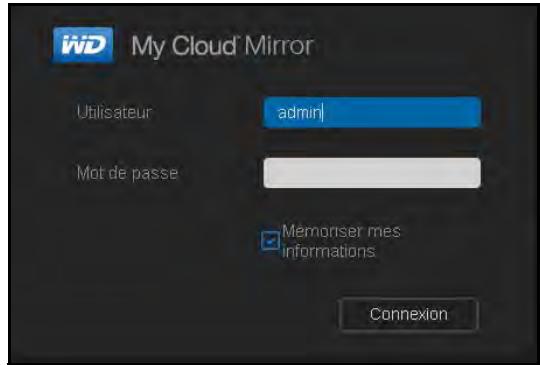
- Sur la page de connexion WD My Cloud Mirror, entrez votre nom d'utilisateur et votre mot de passe (la valeur par défaut est aucun mot de passe).
- Cliquez sur Connexion. La page d'accueil du tableau de bord WD My Cloud Mirror s'affiche.
Page d'accueil du tableau de bord
La page d'accueil WD My Cloud Mirror dispose d'une barre d'informations en haut à droite de l'écran, d'une barre d'icônes de navigation au milieu de la page, d'un aperçu instantané de l'état des principales fonctions du périhérique et de liens pour mettre à jour les paramètres.
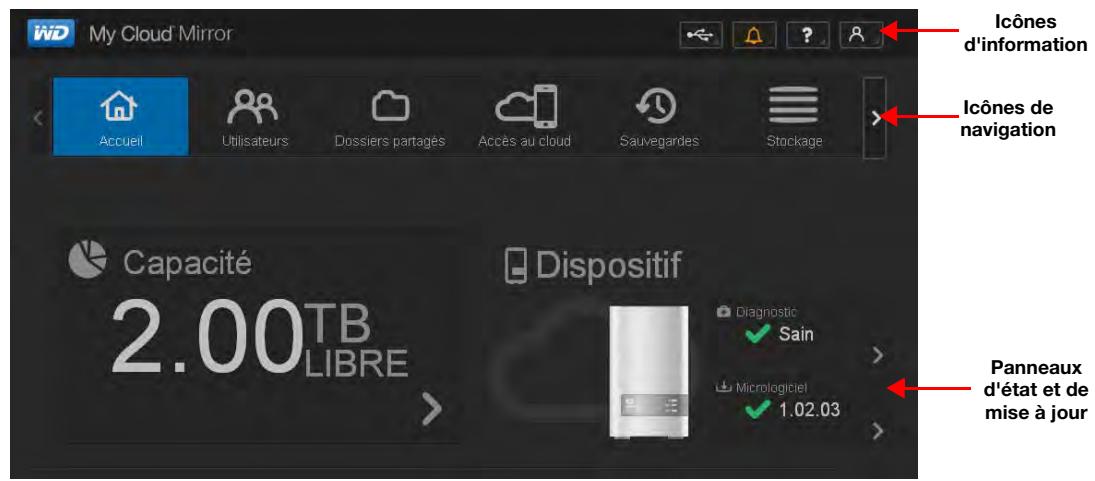
Icônes de navigation
| Icône | Nom | Actions |
| Accueil | Le tableau de bord affiche un aperçu instantané de l'état des fonctions principales de l'appareil et des liens pourmettre à jour les paramètres. | |
| Utilisateurs | Créez, modifier et effacez les utilisateurs et donnez-leur un accès complet ou limiteaux partages sélectionnés. | |
| Partages | Créez, modifier et effacez les partages (dossiers) et donnez àdes utilisateurs spécifiques un accès complet ou limité, ouaucun accès aux partages sélectionnés. | |
| Accès au cloud | Configuerez, modifier ou supprimez l'accès au cloudà distance pour les partages sélectionnés. Contrôlez l'état de l'accès à distance. | |
| Sauvegardes | Créez des sauvegardes pour :· Un pérophérique USB· Un autre WD My Cloud Mirror ou un WD My Cloud EX4 sur votre réseau local ou sur un réseau distant· Un site de sauvegarde sur le cloud | |
| Stockage | Sélectionnez la façon dont vous WD My Cloud Mirror stocke vosdonnées. | |
| Applications | Ajouter ou supprimer des applications qui vous permettentd'utiliser votre apparéil de façon plus productive. | |
| Sauvegardes | Créez des sauvegardes pour :· Un pérophérique USB· Un autre WD My Cloud Mirror ou un autre apparéilWD My Cloud sur votre réseau local ou sur un réseau distant· Un site de sauvegarde sur le cloud |
Affichage de la page d'accueil
La page d'accueil est votre passerelle vers l'appareil WD My Cloud Mirror. À partir de cette page, vous pouvez :
La capacité de votre appareil L'état rapide et les liens rapides pour télécharger des informations - Les liens vers les applications mobiles et de bureau - Les applications intégrées pour rendre votre appareil plus productif
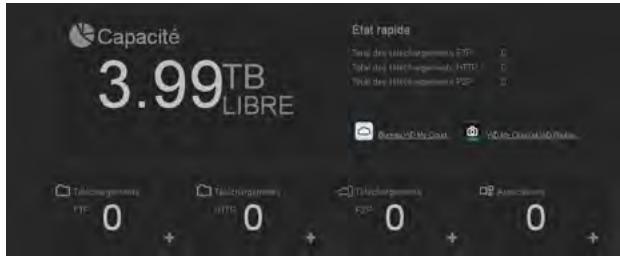
Capacité
Le panneau de capacité affiche la quantité de stockage disponible sur votre appareil WD My Cloud Mirror.
- Pour voir des informations détaillées, cliquez sur la flèche en bas à droite pour afficher la capacité actuellement utilisée du disque :
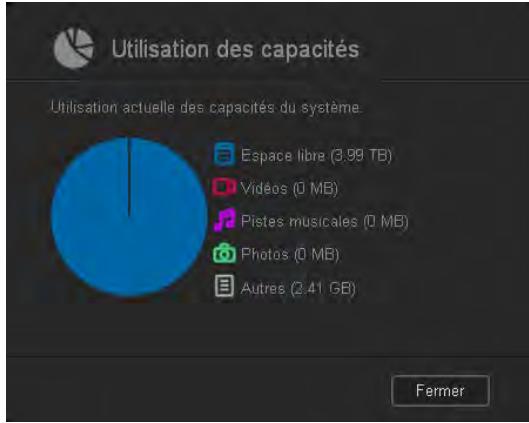
- Pour retourner à la page d'Accueil, cliquez sur Fermer.
État rapide
Remarque : S'affiche pour les utilisateurs qui ne sont pas l'administrateur.
La zone État rapide affiche le nombre total de téléchargements FTP, HTTP et P2P effectués.
État rapide
Total des téléchargements FTP 0
Total des téléchargements HTTP 0
Total des téléchargements P2P
Liens d'accès au cloud
Remarque : S'affiche pour les utilisateurs qui ne sont pas l'administrateur.
Les liens d'accès au cloud vous permettent d'accéder au logiciel nécessaire pour accéder à l'appareil WD My Cloud Mirror depuis votre bureau et vos applications mobiles.

Informations sur les téléchargements et les applications
Remarque: S'affiche pour les utilisateurs qui ne sont pas l'administrateur.
La zone Téléchargements et applications affiche les informations sur le nombre de téléchargements et d'applications disponibles sur votre appareil.

- Pour accéder à la page associée à chaque téléchargement ou application, cliquez sur le signe plus ou la flèche >.
- Dans le panneau de gauche, cliquez sur une méthode de téléchargement.
- Pour télécharger les fichiers vers votre emplacement, entrez les informations requises pour la méthode de téléchargement.
Applications
La page Applications fournit un accès aux nombreuses applications disponibles sur l'appareil WD My Cloud Mirror. Le nombre d'applications disponibles varie selon le paramétrage mis en place par l'administrateur.
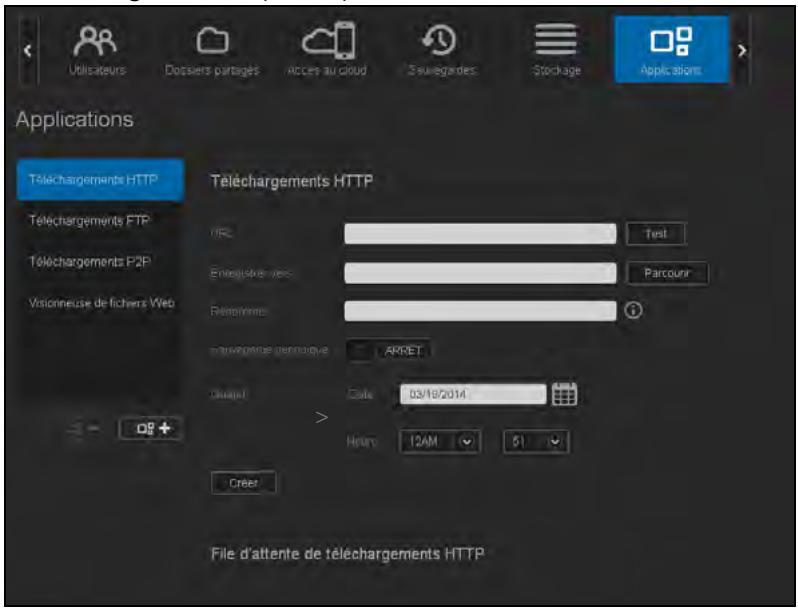
Annexe b : guide d'installation joomla!®
Joomla! est un système de gestion de contenus (CMS) primé pour ses performances qui vous permet de construire des sites Web et des applications en ligne puissants. Pour plus d'informations sur Joomla!, visitez http://www.joomla.org/.
Joomla! est l'une des nombreuses applications disponibles pour utiliser sur votre appareil WD My Cloud Mirror. Dans cette section, vous trouvez les étapes à suivre pour installer Joomla!.
Configuration requise
- Base de données (par exemple : MySQL, FireBird, serveur MS SQL, Oracle, PostgreSQL, SQLite)
- Si vous utilisez phpMyAdmin comme base de données SQL, assurez-vous que vous avez ajouté l'application phpMyAdmin sur votre WD My Cloud Mirror.
Installer joomla!
- Ajoutez l'application Joomla! sur votre appareil WD My Cloud Mirror (voir « Ajouter une application » à la page 84 pour plus d'informations sur l'ajout d'une application à votre appareil).
- Sur l'écran Applications, cliquez sur Joomla! dans le panneau de gauche.
- Dans le champ URL de configuration, cliquez sur le lien URL de configuration. La page d'installation Joomla! apparait.
- Sélectionnez une langue à partir de la fenêtre déroulante. La langue sera utilisée pendant le processus d'installation de Joomla!.
- Cliquez sur Suivant.
- Vérifiez la liste de vérification de Pré-installation de Joomla! Contrôle de pré-installation afin de s'assurer que tous les éléments sont validés et cliquez Suivant.
- Lisez la déclaration de licence Joomla! et cliquez sur Suivant.
- Complétez l'écran Configuration de la base de données avec les informations suivantes, puis cliquez sur Suivant.
Type de base de données : Sélectionnez MySQL si ce n'est pas déjà sélectionné. - Nom de l'hôte : Entrez localhost. - Nom d'utilisateur : Entrez le nom de votre compte MySQL.
- Si vous utilisez l'application phpMyAdmin, entrez admin.
- Mot de passe : Entrez votre mot de passe MySQL.
- Si vous utilisez l'application phpMyAdmin, entrez admin.
- Nom de la base de données : Entrez le nom de votre base de données qui sera utilisé pour Joomla!
- Préfixe de table : Entrez un préfixe de table. Le préfixe doit composer trois ou quatre caractères, contenir seulement des chiffres et DOIT finir par un tiret de souignement. Assurez-vous que le préfixeChoisi n'est pas utilisé par d'autres tables.
- Vous pouvez aussi utiliser le préfixe de table généré de façon aléatoire qui s'affiche automatiquement dans ce champ.
- Traitement de l'ancienne base de données : Sélectionnez une des options suivantes :
- Sauvegarde : Sauvegarde l'ancienne base de données.
- Supprimer : Supprime l'ancienne base de données.
- Conservez les paramètres par défaut de l'écran Configuration FTP tels qu'ils sont et cliquez sur Suivant.
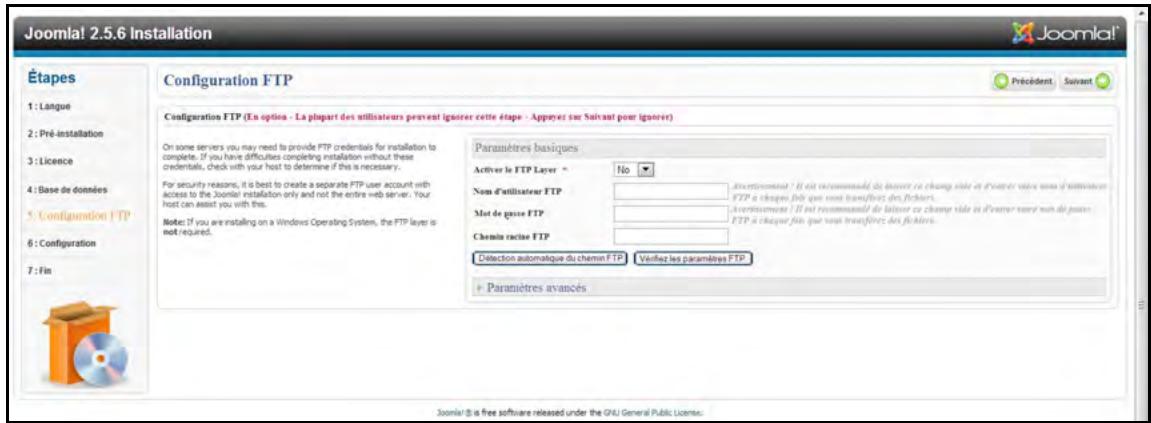
- Complétez l'écran Configuration de la base de données avec les informations suivantes:
- Nom du site : Entrez un nom pour votre site Joomla!.
- Votre email : Entrez l'adresse email de l'individu qui agira en tant qu'administrateur pour le site Joomla!
- Nom d'utilisateur d'Admin : Entrez le nom d'utilisateur que vous utiliserez pour vous connecter à votre site Joomla!.
- Mot de passe admin : Entrez le mot de passe que vous utiliserez pour vous connecter à votre site Joomla!
- Confirmer le mot de passe admin : Entrez à nouveau le mot de passe que vous avez entré dans le champ Mot de passe admin.
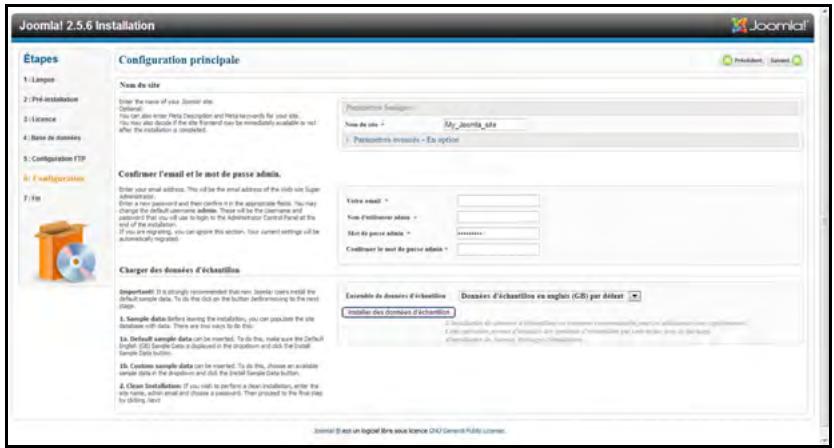
- Cliquez sur Installer les données d'échantillon.
- Cliquez sur Suivant.
- Consultez les informations à l'écran et cliquez sur Supprimer le dossier d'installation.
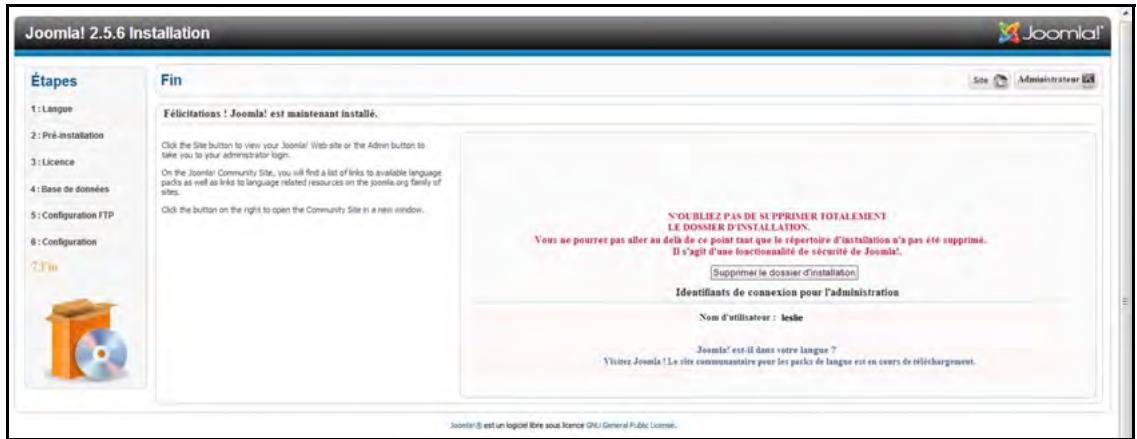
- En haut de cette page, cliquez sur Site. Votre site Joomla! a été créé et installé sur votre appareil WD My Cloud Mirror.
Annexe c : guide d'installation phpbb
phpBB™ est un célèbre package de forum Internet écrit en langage de script PHP. Vous pouvez utiliser phpBB pour créer votre propre forum personnalisé qui peut être accédé et commenté à partir de toute connexion Internet.
phpBB est l'une des nombreuses applications disponibles pour utiliser sur votre appareil WD My Cloud Mirror. Dans cette section, vous trouvez les étapes à suivre pour installer phpBB.
Configuration requise
- Base de données MySQL
Installation de phpbb
- Ajoutez l'application phpBB à votre appareil WD My Cloud Mirror (voir « Ajouter une application » à la page 84).
- Sur l'écran Applications, cliquez sur phpBB dans le panneau de gauche.
- Dans le champ URL de configuration, cliquez sur le lien URL de configuration. La page d'installation de phpBB apparait.
- Consultez la présentation de phpBB et cliquez sur l'onglet Installer.
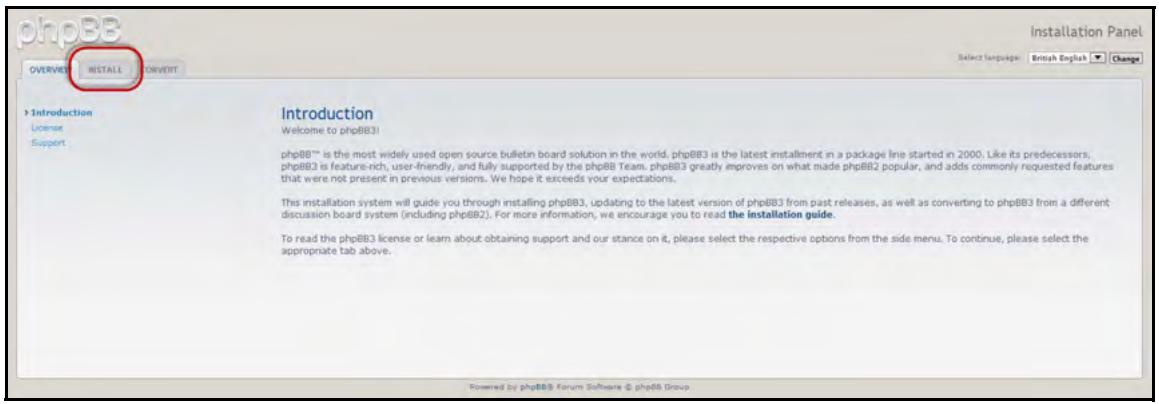
- Consultez les informations d'installation sur votre écran et cliquez sur Passer à l'étape suivante.
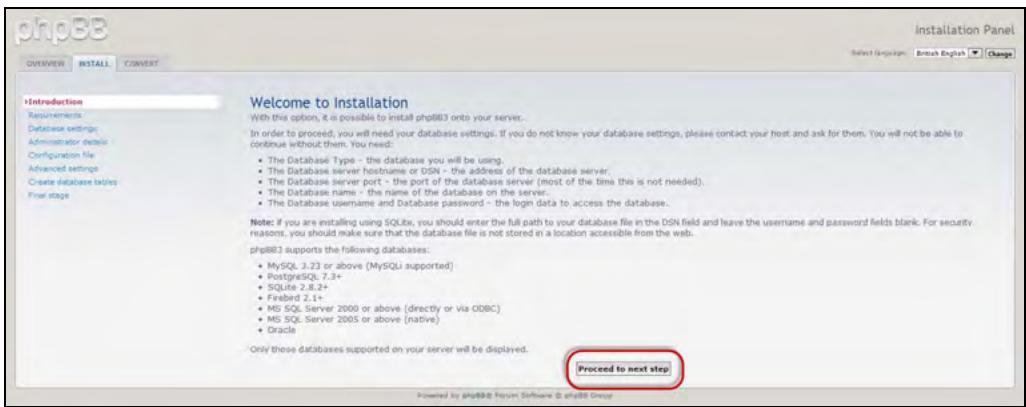
- Consultez les informations de compatibilité d'installation et cliquez sur Commencer l'installation.
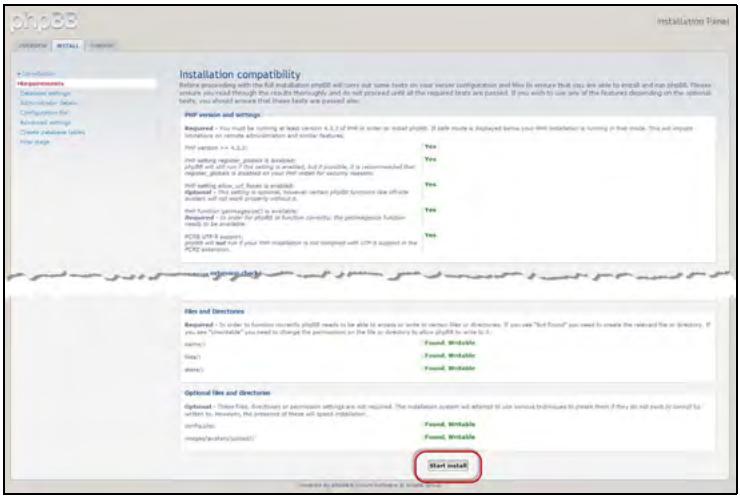
- Sur l'écran Configuration de la base de données, saisissez les informations suivantes, puis cliquez sur Passer à l'étape suivante.
Type de base de données : Sélectionnez MySQL si ce n'est pas déjà sélectionné. - Nom de l'hôte du serveur de base de données ou DSN : Entrez localhost. - Port du serveur de base de données : Laissez ce champ vide. - Nom de la base de données : Entrez le nom de votre base de données qui sera utilisé pour phpBB. - Nom d'utilisateur de la base de données : Entrez le nom de votre compte MySQL.
- Si vous utilisez l'application phpMyAdmin, entrez admin.
- Mot de passe de la base de données : Entrez votre mot de passe MySQL.
- Si vous utilisez l'application phpMyAdmin, entrez admin.
- Préfixe de table : Entrez un préfixe de table. Le préfixe doit commencer avec une lettre et doit conte choisi n'est pas utilisé par d'autres tables.
Vous pouvez aussi utiliser le préfixe de table généré de façon aléatoire qui s'affiche automatiquement dans ce champ.
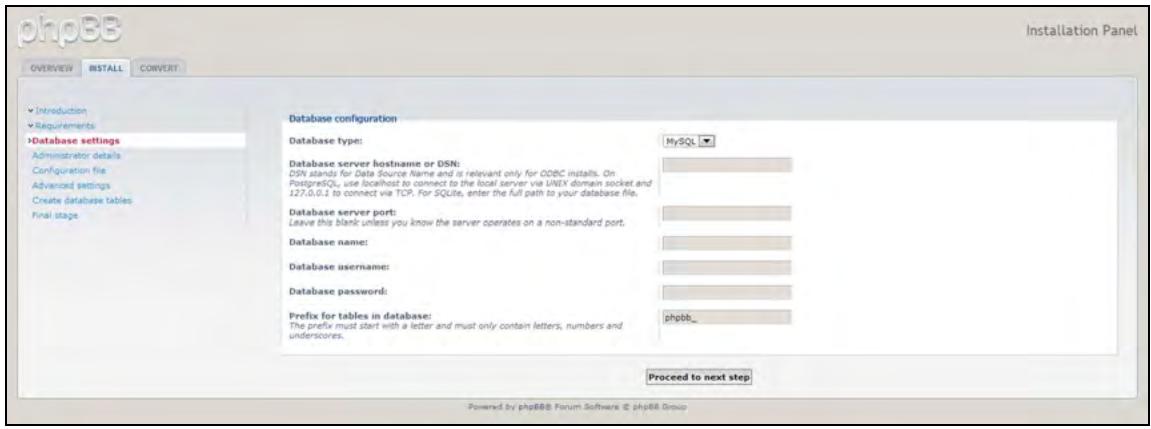
- Vérifiez l'écran Connexion à la base de données afin de vous assurer qu'elle a été effectuée avec succès, puis cliquez sur Passer à l'étape suivante.
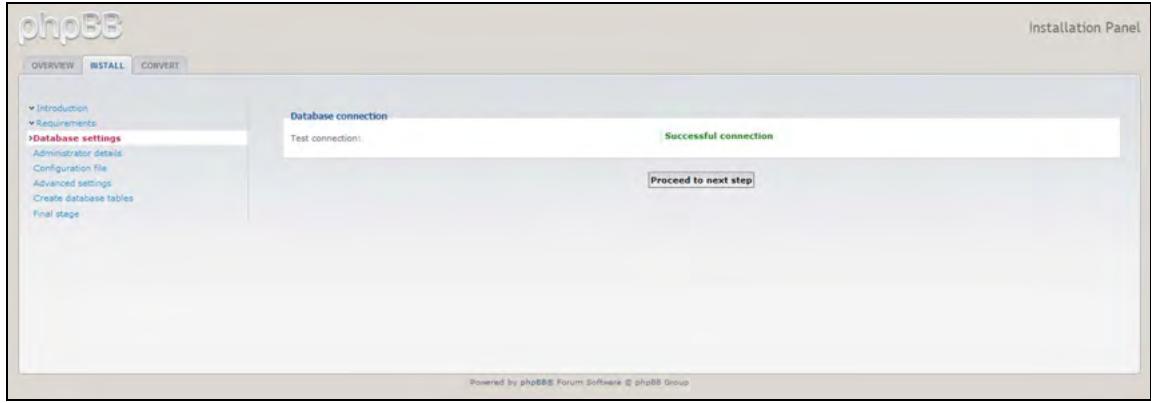
- Sur l'écran Configuration administrateur, saisissez les informations suivantes, puis cliquez sur Passer à l'étape suivante.
- Langue par défaut du tableau d'affichage : Sélectionnez la langue pour votre tableau d'affichage à partir du menu déroulant.
- Nom d'utilisateur de l'administrateur : Entrez le nom d'utilisateur que vous utiliserez pour vous connecter au tableau d'affichage.
- Mot de passe de l'administrateur : Entrez le mot de passe que vous utiliserez pour vous connecter au tableau d'affichage.
- Confirmer le mot de passe de l'administrateur : Entrez à nouveau le mot de passe que vous avez entré dans le champ Mot de passe de l'administrateur.
- Adresse e-mail de contact : Entrez l'adresse e-mail de la personne administratrice du tableau d'affichage.
- Confirmer l'e-mail de contact : Entrez à nouveau l'adresse e-mail que vous avez entré dans le champ Adresse e-mail de contact.
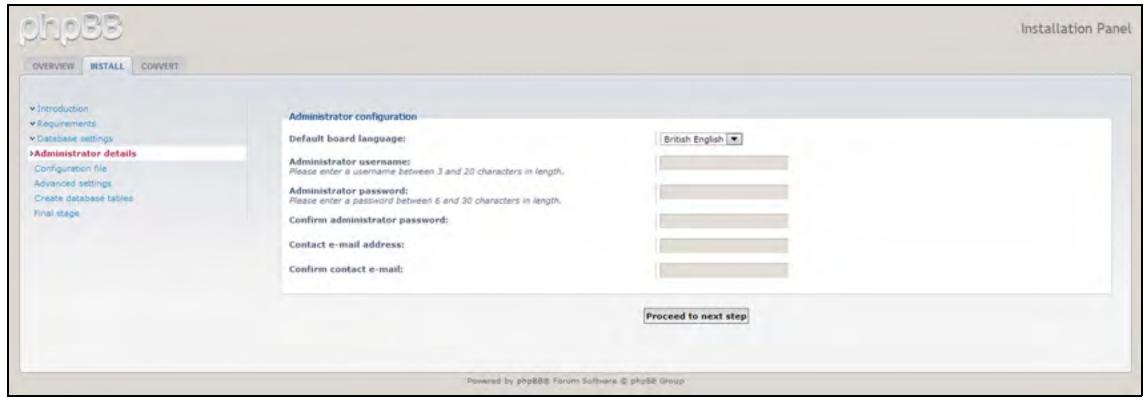
- Vérifiez l'écran des détails de l'administrateur afin de vous assurer que la configuration a été effectuée avec succès, puis cliquez sur Passer à l'étape suivante.
- Consultez les informations à l'écran et cliquez sur Passer à l'étape suivante.
- Consultez les informations à l’écran puis cliquez sur Passer à l’étape suivante.
Remarque: Conservez les paramètres par défaut pour l'instant. Si vous pensez devoir mettre à jour ces informations par la suite, vous pourrez le faire sur le Panneau de contrôle de l'administrateur une fois le phpBB installé.
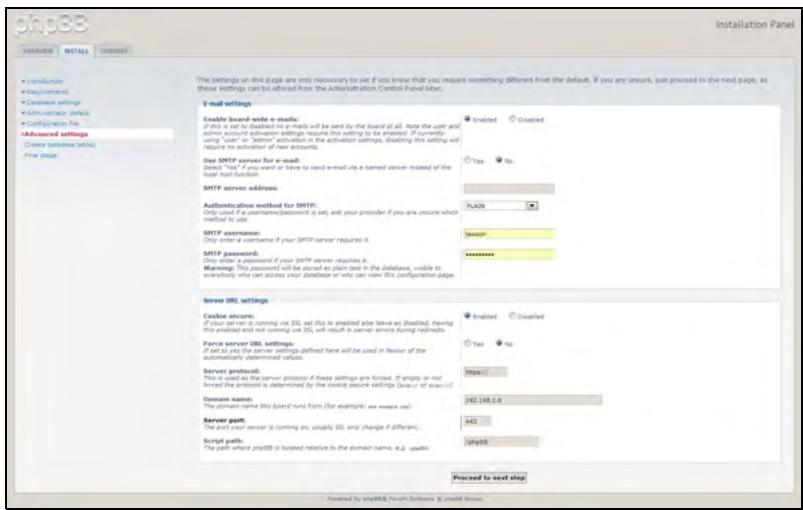
- Consultez les informations à l'écran puis cliquez sur Passer à l'étape suivante.
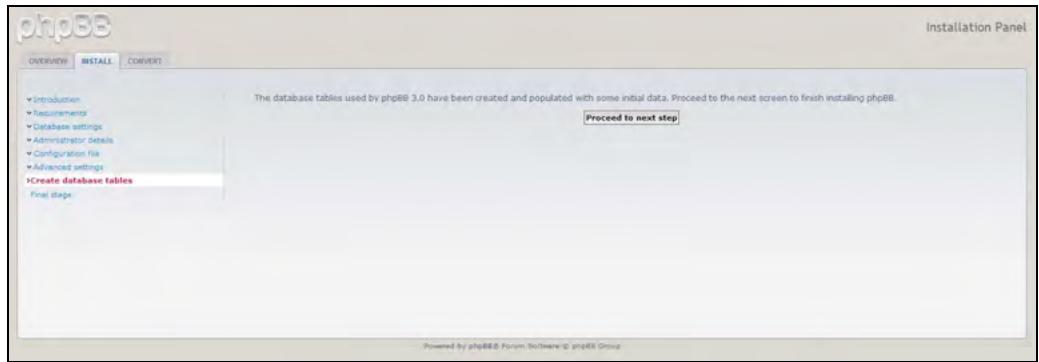
- Lisez les informations à l'écran, phpBB est maintenant installé.
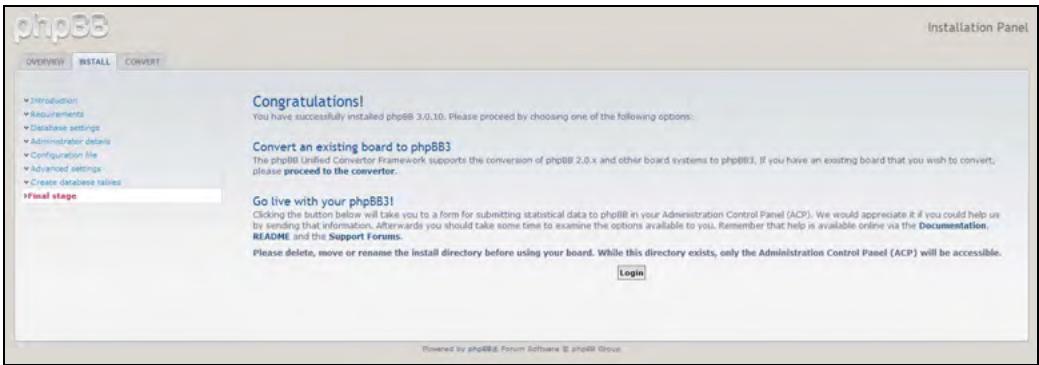
Annexe d : modes RAID pris en charge
La liste ci-dessous identifie les modes qui sont pris en charge pour le stockage RAID.
| Modes RAID pris en charge | 1 disque | 2 disques |
| Découpage multidisque | Non | Oui |
| RAID 0 | Non | Oui |
| RAID 1 | Non | Oui |
| JBOD | Oui | Oui |
Annexe e : migrations RAID
Le tableau ci-dessous identifie le chemin de migration RAID autorisé sur votre appareil WD My Cloud Mirror.
| À partir de | jusqu'à |
| JBOD (1 disque) | RAID 1 (2 disques) |
Annexe f : procédures de mise à jour de firmware en mode sécurisé
Si l'écran suivant s'affiche, suivez les étapes décrites ci-dessous pour recaper votre serveur en mode sécurisé.
Remarque: Avant d'effectuer ces étapes, téléchargez le firmware WD My Cloud Mirror sur le site du support WD (http://support.wd.com) et enregistrez-le à un emplacement que vous pouvez parcourir à partir de votre ordinateur. Assurez-vous de décompresser le fichier du firmware.
- Connectez-vous à la table client de votre routeur DHCP LAN/Périphérique pour obtenir l'adresse IP de votre périphérique.
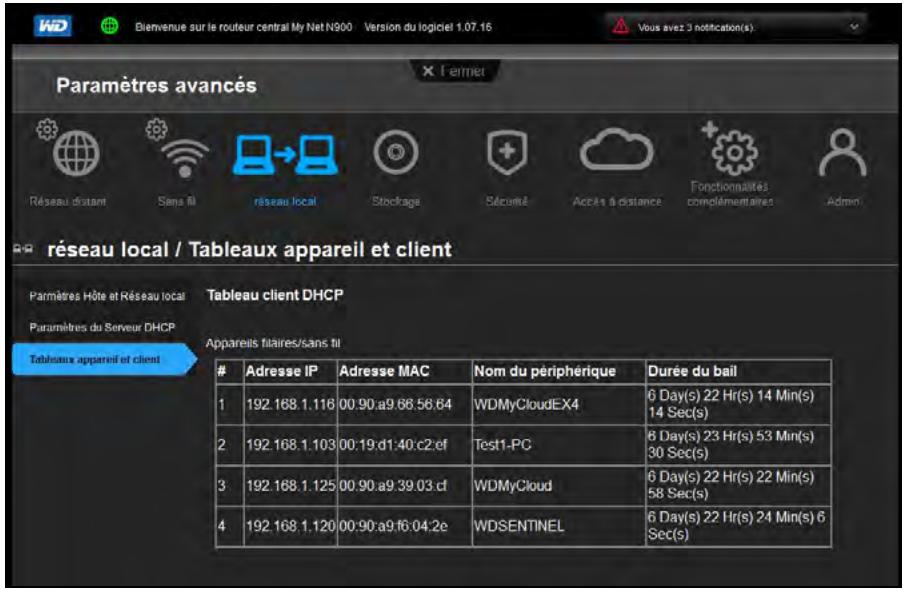
- Entrez l'adresse IP dans une fenêtre de navigateur. L'interface utilisateur du mode sécurisé apparaît.
- Ouvrez l'emplacement où vous avez sauvegardé le firmware téléchargé.
- Cliquez sur Appliquer pour charger le firmware.
- Sur la boîte de dialogue qui s'affiche, cliquez sur OK. L'appareil redémarre.
- Une fois le redémarrage effectué, assurez-vous d'avoir effacé le cache du navigateur. Consultez l'aide de votre navigateur pour savoir comment effacer le cache.
- Une fois votre appareil redémarré, nous vous recommandons de faire une restauration du système (« Restauration du système » à la page 120).
Annexe G : Caractéristiques techniques
| Ethernet | Connexion Gigabit Ethernet (100/1 000) hautes performances |
| Disques durs internes | 2 disques durs 3,5 pouces SATA WD Red |
| Protocoles pris en charge | CIFS/SMB, NFS, FTP, AFP |
| Ports d'E/SDébit de données | Port Gigabit Ethernet (RJ-45)USB 3.0 jusqu'à 5 Gb/s* Un hôte USB 3.0 et un cable USB 3.0 certifiés sont nécessaires pour obtenir les performances USB 3.0. |
| CompatibilitéRemarque : La compatibilité peutdépendre de la configurationmatérielle et du systèmed'exploitation de l'utilisateur. | Systèmes d'exploitation :• Windows 8.1 ou inférieur• Windows 7• Windows Vista• Windows XP (32 bits) SP3• Mac OS X Mavericks• Mac OS X Mountain Lion• Mac OS X Lion• Mac OS X Snow LeopardNavigateurs :• Internet Explorer 8.0 ou supérieur sur les ordinateurs Windowscompatible• Safari 6.0 et supérieur sur les ordinateurs Mac compatibles• Firefox 21 et supérieur sur les ordinateurs Mac et Windowscompatible• Google Chrome 27 et supérieur sur les plateformes Windows etMac prises en charge |
| Dimensions | |
| Largeur | 3,90 po (99,06 mm) |
| Longueur | 6,10 po (154,94 mm) |
| Hauteur | 6,75 po (171,45 mm) |
| Poids0 To4 To6 To8 To | 1,8 lbs (0,8 kg)3,4 lbs (1,6 kg)4,6 lbs (2,1 kg)5,0 lbs (2,3 kg) |
| Alimentation Tension d'entrée CA (Adaptateur secteur) Fréquence d'entrée CA Sortie CC | Tension en entrée: 100 V à 240 V CA Fréquence en entrée: 50 à 60 Hz Tension en sortie: 12 VCC, 3 A Consommation: 36 W |
| Température | Température de fonctionnement: 5°C à 35°C (41°F à 95°F) Température hors fonctionnement: De -20°C à 65°C (de -4°F à 149°F) |
| Conforme DEEE | Oui |
Accessoires 5
accès
assistance en ligne II
cloud personnel avec des lecteurs multimédias 100
cloud personnel avec iTunes 101
paramètres généraux 104
WD My Cloud Desktop 37
accès au cloud à distance
Accès FTP 113
activation
Accès au cloud pour un utilisateur 22
DLNA 97
iTunes 98
Sauvegarde ElephantDrive 77
Activité du système 62
Actualisation d'iTunes 99
affichage
Applications 83
Détails d'un partage ISO 126
Détails d'une alerte 66
Détails d'une sauvegarde USB 71
groups 48
Informations du disque dur 92
Informations du DLNA 98
Le mode RAID 88
sauvegardes internes 77
sauvegardes à distance 74
une liste de partages 51
ajouter
contenus multimédias à un dossier 100
groups 48
Plusieurs utilisateurs 43
Services de transfert de port 117
unutilisateurunique41
Ajouter une application manuellement 85
Alertes système
annulation 67
icones 66
Annuler une alerte système 67
appareil
redémarrage 121
sante 61
état 60
applications
affichage 83
ajout manuel 85
Gestion 83
mise à jour 86
suppression 86
Accès au partage des groupes 49
quota aux utilisateurs 47
quota à un groupe 50
Ajouter un groupe à un utilisateur 46
assistance automatique
demande 67
Connexion d'un périphérique USB 113
Connexion d'un périphérique USB 69
Modification du mode RAID 88
modifier l'appareil 114
Renommer l'appareil 103
Supprimer un partage 54, 88
Caractéristiques 3
Centre d'apprentissage en ligne
Centre d'apprentissage en ligne de WD 11
China RoHS 136
Comment 68
Compatibilité des navigateurs Internet 6
Composants du produit 6
Configuration du système
conformité
Europe 135
réglementation 135
sécurities 135
Conformité de sécurité 135
Conformité environnementale (Chine) 136
Conformité ICES/NMB-003 135
Conformité réglementaire 135
connexion
un périphérique USB 69
WD My Cloud Mirror 10
Contenu de la boîte 5
contenu de la boite 5
creation
nouveauxpartages51
plusieursutilisateurs43
sauvegardes internes 75
sauvegardes à distance 72
un partage ISO 124
Une sauvegarde USB 70
Diagnostics système à propos 61, 120
disque
remplacement 131
disque de remplacement
Reconstruction 134
disque dur
Affichage des informations 92
Disque dur défectueux
identifier 131
replacer 132
DLNA
activation 97
affichage des informations sur le
serveur multimédia 98
appareils 101
Désactivation 97
Reconstruction de la base de données 98
Ré-analyse de la base de données 98
DNS dynamique 114
dossiers publics
mapper 21
Délai d'expiration de l'accès au Web 109
désactivation
DLNA 97
iTunes 98
Détails d'une alerte 66
ElephantDrive
Activation d'une sauvegarde 77
savegardenvers78
enregistrement
en ligne ii
enregistrement de produit ii
enregistrer les informations produit WD 2
Exécution d'un test de diagnostic 120
gestion
alertes 66
Applications 83
Sauvegardes USB 69
utilisateurs 40
Groupe de travail en réseau (Windows) 115
groups 47
affichage 48
ajouter 48
assigner des quotas à 50
assigner un accès au partage 49
assigner un utilisateur 46
Modification de paramètres 49
Règles de quota 47
suppression 50
groupes de travail 112, 116
GS Mark 136
guide d'installation
Joomla 143
phpBB 146
Guide d'installation phpBB 146
Guide de l'utilisateur final 139
icones
Navigation (utilisateur final) 140
icônes d'alertes 66
icônes de navigation
utilisateur final 140
Important
Utiliser le câble Ethernet fourni 10
importer plusieurs utilisateurs 45
Informations de garantie
Australie/Nouvelle-Zélande 137
toutes régions sauf l'Australie et la
Nouvelle-Zélande 136
Initialisation d'une sauvegarde interne 76
installation
accéder au cloud personnel avec 101
activation 98
Actualisation 99
Désactivation 98
Présentation 94, 96
streaming multimédia 102
Joomla guide d'installation 143
lecteurs multimédias
accéder au WD My Cloud Mirror 100
accéder à votre cloud personnel avec 100
autre 101
Types de fichiers 95
WD 101
Lecteurs multimédias WD à propos 101
LED
description 8
mode stabilité 108
LLTD 114
Local Master Browser 116
Logiciel d'installation en ligne
Téléchargement et installation 11
Mac
dossier du logiciel 20
Migrations RAID 151
Mise à jour des applications 86
mises à jour
Faire des mises à jour sur la page
d'Accueil 60
Mises à jour du firmware 61
Mode RAID 88
Mode réseau IPv4 112
mode sécurisé
récupération à partir de 151
Modes RAID pris en charge 151
modification
sauvegardes internes 76
Services de transfert de port 118
un partage ISO 126
Modification du mode RAID 88
modifier
paramètres de groupe 49
paramètresutilisateur46
partages 53
Sauvegardes USB 71
mot de passer
mise à jour 46
mot de passe utilisateur
mise à jour 46
multimédia
ajouter 100
Notice KCC 136
nouvelle analyse/Reconstruction de la
Base de données DLNA 98
onduleur 115
Onduleur réseau 115
Page d'accueil WD My Cloud Mirror
( final) 141
Panneau Activité du réseau 62
Panneau Appareils de cloud 63
Panneau Applications 65
Panneau Diagnostics 61
Panneau firmware 61
Panneau Utilisateurs 64
paramètres
général 103
paramètres de l'accès au cloud 106
paramètres de langue et de verrou 105
Paramètres de profil réseau 111
Paramètres de réseau 111
paramètres de service 110
Paramètres de service réseau 112
paramètres généraux 103
accès 104
Accès au cloud 106
groupe de travail 116
Groupe de travail en réseau (Windows) 115
Local Master Browser 116
Option de sauvegarde Mac 109
paramètres de langue et de verrou 105
Paramètres de profil réseau 111
Paramètres de réseau 111
paramètres de service 110
Paramètres de service réseau 112
transfert de port 117
Économiseur d'énergie 108
Paramètres multimédias
paramètres utilisateur
modifier 46
partage public
ouverture avec Windows Vista/
Windows 7, Windows 8 20
ouverture sur systèmes d'exploitation
Mac 20
partages
Accès aux contenus localement 54
Affichage d'une liste de 51
Assigner un accès au groupe 49
création d'un nouveau 51
modifier 53
suppression 54
Partages ISO
affichage 126
creation 124
modification 126
suppression 126
Planification de l'alimentation 109
plusieursutilisateurs43
creation 43
importation 45
Prise en main
avec le logiciel d'installation en ligne 11
sans le logiciel d'installation en ligne 17
Procédures de mise à jour de firmware en
mode sécurisé 151
produit
Service après-vente 136
Précautions 9
Prérequis avant l'installation 6
présentation
DLNA 94
iTunes 96
périphérique USB
connexion 69
quotas
assigner des utilisateurs 47
assigner à un groupe 50
RAID 91
auto-reconstruction 91
Modes pris en charge 151
Rapport système 68
Envoi à l'assistance client 68
Reconstruire un disque de remplacement 134
Redémarrage de l'appareil 121
Remplacements d’un disque 131
Restauration du système
RoHS 136
récapitulation 74
récupération de sauvegardes à distance 74
Règles de quota 47
Réseau distant 6
Réseau local
Configuration 111
Configuration requise 6
Rétablissement de l'alimentation 109
Santé du réseau 61
sauegardes 72
Cloud Amazon S3 79
ElephantDrive 78
USB 69
sauvegardes internes
affichage 77
creation 75
Initialisation 76
modification 76
suppression 77
sauvegardes sur cloud
ElephantDrive 77
Sauvegardes USB
Affichage des détails 71
creation 70
Gestion 69
modifier 71
suppression 71
sauvegardes à distance 72, 74
affichage 74
creation 72
suppression 75
serveur distant 116
serveurs multimédias
paramètres 96
Présentation 94
Mode réseau IPv4 112
SMB2 113
SSH
mot de passe 114
stockage multimédia
Stockage RAID
Streaming
Multimédia sur iTunes 102
vidéos, photos et musique 94
Streaming multimédia sur iTunes 102
suppression
sauvegardes internes 77
Sauvegardes USB 71
sauvegardes à distance 75
Services de transfert de port 118
un partage ISO 126
uneapplication86
Supprimer des utilisateurs 47
Supprimer un groupe 50
Sécurité
Instructions 1
Tableau de bord
icônes de navigation 59
lancement 56
Page d'accueil 58
Utilisateur final 139
Test de diagnostic
exécution 120
Trames Jumbo 113
Transfert de port 117
ajouter 117
modification 118
suppression 118
Types de données prises en charge 95
iTunes 96
types de stockages
Tâches courantes 68
Union douanière 136
Utilisateur
affichage d'une liste de 40
paramètres 40
utilisateur unique
ajouter 41
utilisateurs
Activation de l'accès au cloud 22
affichage 40
ajout d'unutilisateurunique41
ajouter plusieurs 43
assigner des quotas à 47
Assigner un groupe à 46
création de plusieurs 43
Importer plusieurs 45
Mise à jour d'un mot de passe 46
Modification de paramètres 46
Règles de quota de groupe 47
suppression 47
Utilaires
Veille prolongée 108
version du firmware 61
WD My Cloud
accès aux contenus des partages
localement 54
Installation de l'application mobile 28
Supprimer un partage 54
WD My Cloud Desktop
accès 37
Installation Mac 34
Installation Windows 31
lancement 36
WD My Cloud Mirror
Connexion (utilisateur final) 139
Gestion des utilisateurs 40
manuel d'utilisation rapide 139
Paramètres du serveur multimédia 96
paramètresutilisateur40
Rapport système 68
Tableau de bord (utilisateur final) 139
WD Photos
Installation 24
Windows
Lecteurs multimédias WD 101
partages 50
sauegardes 69
sauvegardes internes 75
Serveurs multimédias 94
WD My Cloud 27
WD Photos 24
État du disque 92
Économiseur d'énergie 108
Option de planification de
L'alimentation 109
Option de rétablissement de
L'alimentation 109
Option de veille prolongée 108
Option Délai d'expiration de l'accès au Web 109
Option voyant 108
Etat du disque
Les informations fournies par WD sont considérées comme exactes et fiables; toutefois, WD n'assume aucune responsabilité pour leur utilisation ni pour toute infraction aux brevets ou autres droits de tiers conséquence de leur utilisation. Aucune licence ne vous est implicitement attribuée ni autrement concédée sur tout brevet ou droit de licence de WD. WD se réserve le droit de modifier les caractéristiques à tout moment sans préavis.
Western Digital, WD et le logo WD, My Book, My Passport et WD TV sont des marques déposées de Western Digital Technologies, Inc., aux États-Unis et dans d'autres pays; WD My Cloud, My Cloud Mirror, WD Red, WD SmartWare, WD GreenPower, WD Photos et WD TV Live sont des marques de Western Digital Technologies, Inc., aux États-Unis et dans d'autres pays. Il est possible que d'autres marques appartenant à d'autres sociétés soient mentionnées.
© 2014 Western Digital Technologies, Inc. Tous droits réservés.
Western Digital 3355 Michelson Drive, Suite 100 Irvine, Californie 92612 U.S.A.