 Notice Facile
 CONTOUR - Enceinte audio PUREREFERENCE - Notice d'utilisation et mode d'emploi gratuit
Retrouvez gratuitement la notice de l'appareil CONTOUR PUREREFERENCE au format PDF.

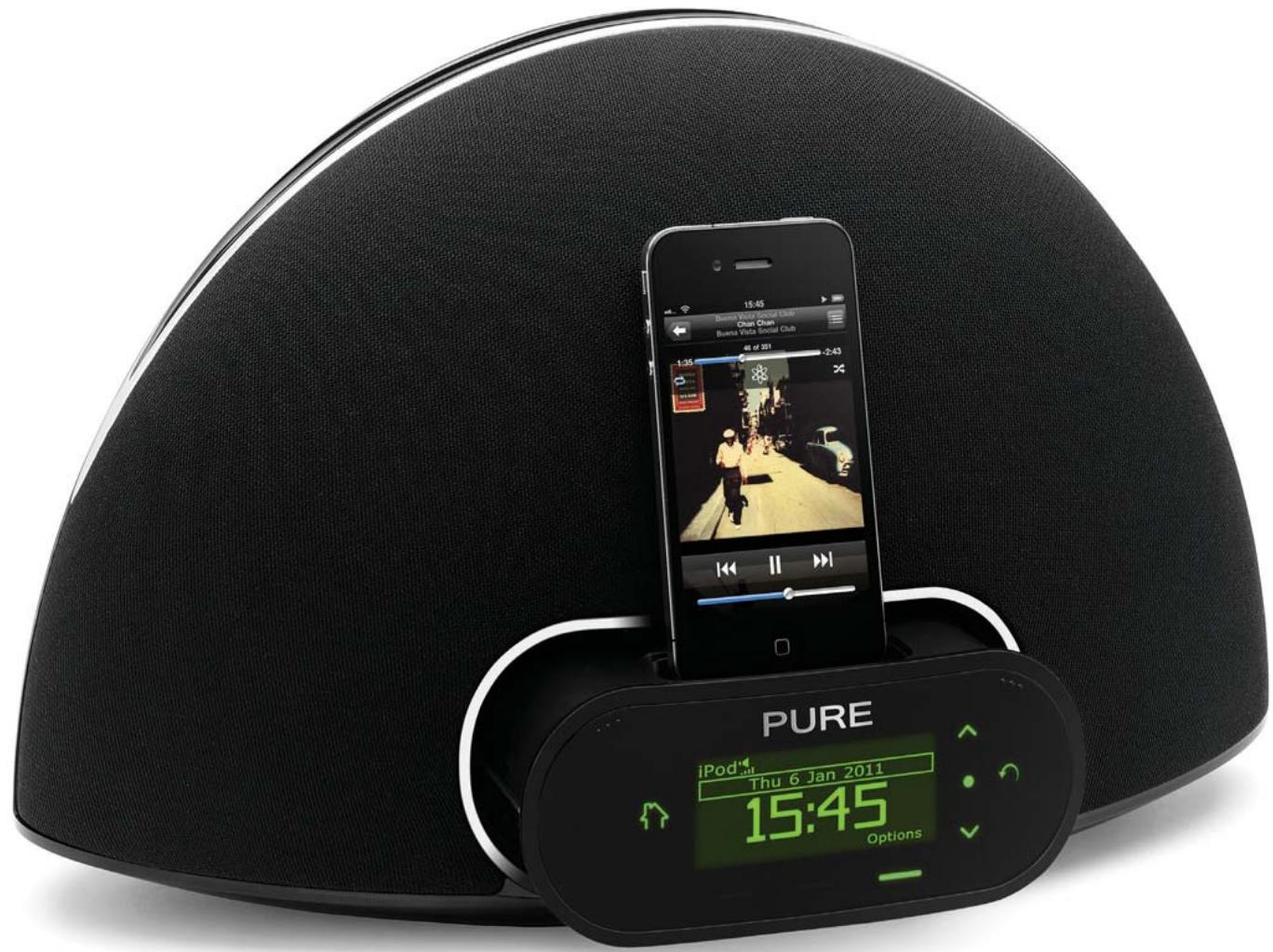
| Type d'appareil | Radio réveil |
| Compatibilité | iPod, iPhone |
| Affichage | Écran LCD |
| Fonction réveil | Oui |
| Radio | FM |
| Alimentation | Adaptateur secteur |
| Connectivité | Dock pour iPod/iPhone |
| Fonction charge | Oui, pour iPod/iPhone |
| Contrôle | Boutons tactiles |
| Son | Haut-parleur intégré |
| Dimensions | Non précisé |
| Poids | Non précisé |
| Couleur | Noir |
| Fonction snooze | Oui |
| Alarme multiple | Non précisé |
| Type d'horloge | Numérique |
FOIRE AUX QUESTIONS - CONTOUR PUREREFERENCE
Questions des utilisateurs sur CONTOUR PUREREFERENCE
0 question sur cet appareil. Repondez a celles que vous connaissez ou posez la votre.
Poser une nouvelle question sur cet appareil
Téléchargez la notice de votre Enceinte audio au format PDF gratuitement ! Retrouvez votre notice CONTOUR - PUREREFERENCE et reprennez votre appareil électronique en main. Sur cette page sont publiés tous les documents nécessaires à l'utilisation de votre appareil CONTOUR de la marque PUREREFERENCE.
MODE D'EMPLOI CONTOUR PUREREFERENCE
Il s'agit du manuel d'utilisation de votre Contour. Il est accompagné de Quickstart qui vous permet de/disposer d'encore plus de fonctions.
Vous pouvez cliquer sur n'importe quelle section de la liste des onglets sur la gauche pour aller à la page correspondante ou effectuer une recherche PDF sur un terme ou une phrase spécifique du manuel.
Contour
Manuel d'utilisation
Instructions de sécurité importantes
- Veuillez conserver les présentes instructions - vous devez conserver les instructions de sécurité et d'utilisation avant d'utiliser le présent produit.
- Veuillez conserver les présentes instructions - vous devez conserver les instructions de sécurité et d'utilisation en lieu sûr pour toute référence ultérieure.
- Veuillez respecter tous les avertissements - vous devez respecter tous les avertissements figurant sur l'appareil ou dans le mode d'emploi.
- Veuillez suivre toutes les instructions - vous devez suivre toutes les instructions d'utilisation.
- Nettoyez l'appareil uniquement avec un chiffon sec.
- Les orifices d'aération ne doivent pas être obstrués. Installez l'appareil conformément aux instructions du fabricant.
- N'installez pas l'appareil à proximité de sources de chaleur, telles que les radiateurs, registres de chaleur, poêles, ou tout autre appareil (y compris des amplificateurs) produisant de la chaleur.
- Si la fiche fournie n'est pas adaptée à votre prise, veuillez consulter un electricien qui se chargera de remplacer la prise obsolete.
- N'utilisez que des fixations/accessoires spécifiés par le fabricant.
- Débranche l'appareil en cas d'orages ou avant toute inutilisation prolongée.
- Toutes les tâches de service après-vente doivent être réalisées par du personnel qualifié. Contactez ce service lorsque l'appareil a été endommagé (cordon d'alimentation ou prise, par exemple), ne fonctionne pas normalement ou s'il est tombé.
- N'installez pas l'appareil dans un espace confiné. Ne couvrez pas les orifices d'aération, cela risque d'entraver l'aération.
- Afin de réduire le risque de choc électrique, n’ôtez pas le couvercle, car il ne contient pas de pièces susceptibles de faire l'objet d'un entretien. Les tâches de service après-vente doivent être exécutées par du personnel qualifié.
- L'appareil ne doit ni être immergé dans de l'eau, ni utilisé dans une douche ou une salle de bains.
- Une distance d'au moins 20 cm doit être maintenue entre l'antenne du produit et toutes personnes environnantes.
Table des matières
Instructions de sécurité importantes. 2 Guide rapide d'utilisation des commandes et connecteurs. 4 Utilisation de l'alarme et des minuteries 6 Réglage de l'horloge 7 Utilisation d'un mini-adaptateur USB PURE 8 Le Lounge. 9 Connexion de votre Contour au Lounge 9 Réglage du Lounge 10 PURE Flowserver - écoutez vos morceaux préférés en direct 11 Media player settings (Paramètres du lecteur multimédia) 12 Network settings (Paramètres réseau) 13 FM settings (Paramètres FM) 15 Autotune (Syntonisation automatique) 15 Paramètres d'affichage 16 Audio settings (Paramètres audio) 18 Additional settings (Paramètres supplémentaires) 18 Aide et conseils 19 Caractéristiques techniques 20
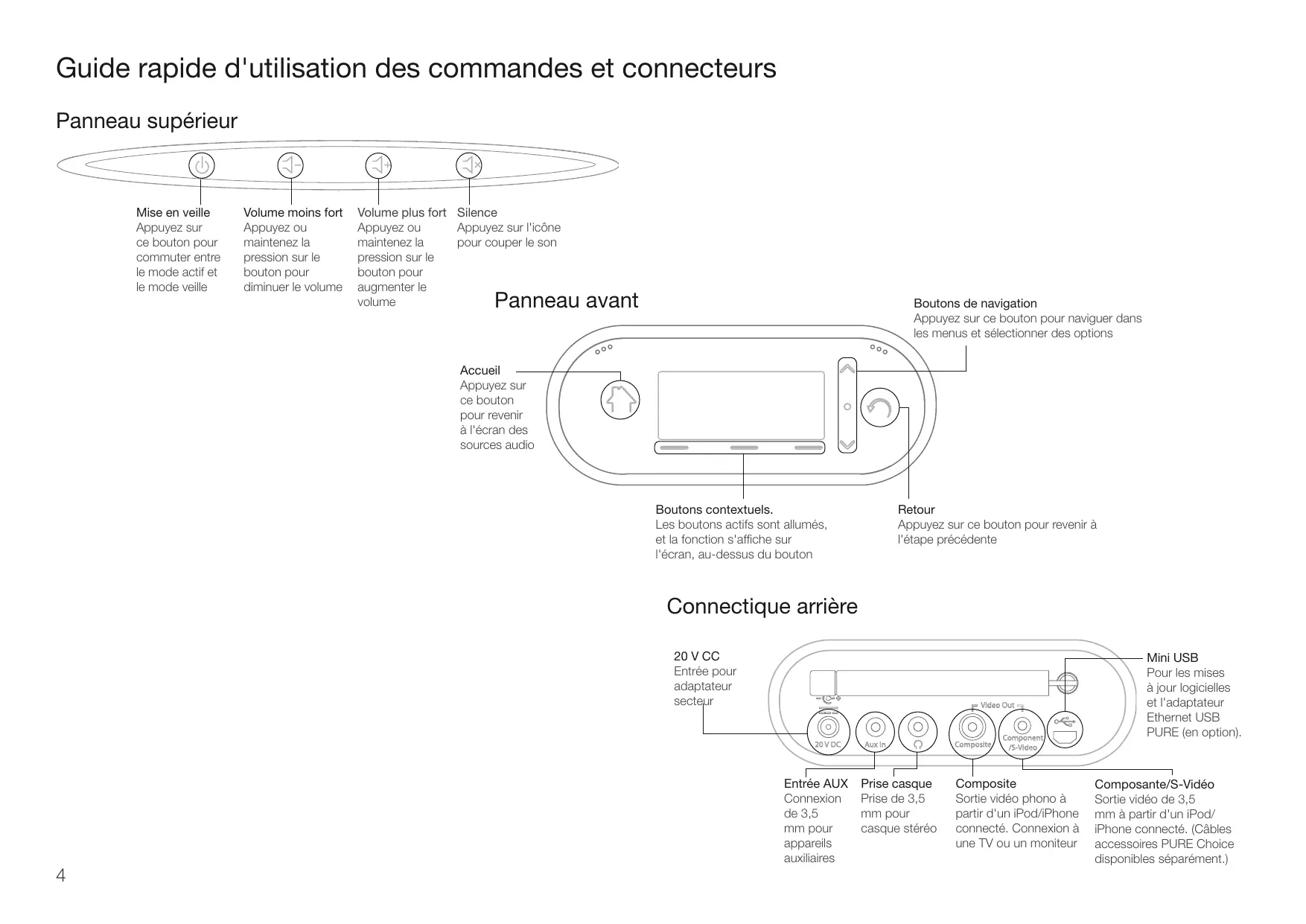
Panneau supérieur

Mise en veille
Appuyez sur ce bouton pour commuter entre le mode actif et le mode veille
Volume moins fort
Appuyez ou maintenez la pression sur le bouton pour diminuer le volume
Volume plus fort
Appuyez ou maintenez la pression sur le bouton pour augmenter le volume
Silence
Appuyez sur l'icône pour couper le son
Panneau avant
Connectique arrière
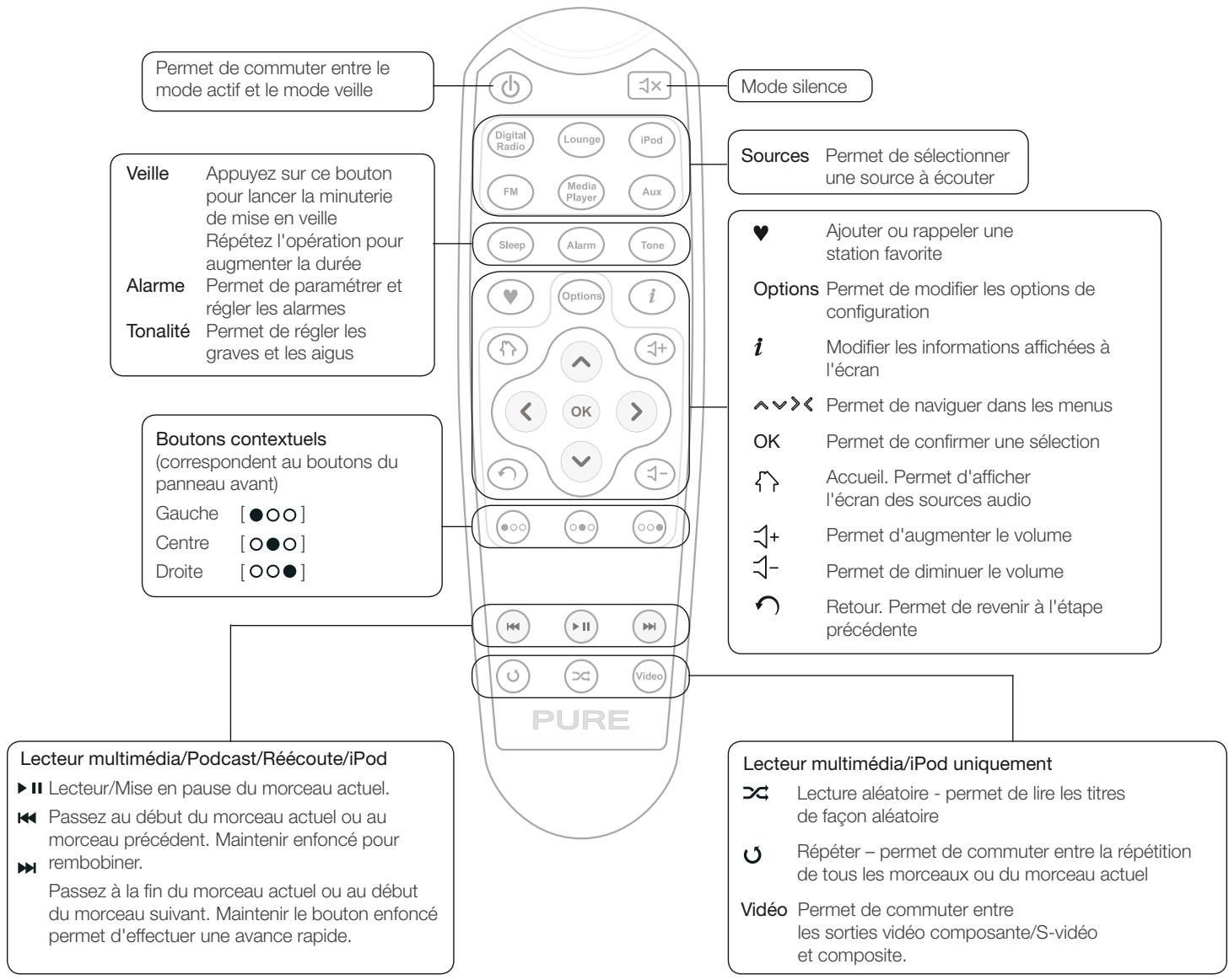
Télécommande
07:00
Last tuned
Daily (Du lundi au dimanche)
Edit
Paramètres d'alarme actuels
Utilisation de l'alarme et des minuteries
Contour possède deux alarmes, un minuteur de cuisine et une alarme de mise en veille. Pour accéder à l'alarme et aux minuteries, appuyez sur Options et Sélectionnez Alarme ou minuterie.
Programmation d'une alarme
- Sélectionnez Alarm 1 settings (Paramètres de l'alarme 1) ou Alarm 2 settings (Paramètres de l'alarme 2). Les paramètres actuels pour cette alarme s'affichent.
- Appuyez sur Edit (Modifier) pour modifier les paramètres de l'alarme.
- Utilisez les boutons de navigation pour modifier les paramètres. Appuyez sur les flèches en bas de l’écran pour passer aux paramètres suivants ou précédents.
- Pour enregistrer les paramètres et quitter le processus en cours, appuyez sur Save (Enregistrer). Cela peut être utile lors de la modification d'un seul paramètre, tel que l'heure de l'alarme.
Programmation d'une alarme pas à pas
- Sélectionnez On (Activer) pour activer l'alarme ou Off (Désactiver) pour la désactiver. L'état actuel de l'alarme est indiqué sur la ligne supérieure de l'écran.
- Réglez les heures et minutes de déclenchement de l'alarme à l'aide des boutons de navigation.
- Sélectionnez la fréquence à laquelle l'alarme doit se déclencher : Once (Une seule fois), Daily (Tous les jours), Weekdays (Uniquement les jours de la semaine), Weekends (Uniquement le week-end), Every Saturday (Chaque samedi) ou Every Sunday (Chaque dimanche)
- Sélectionnez Lounge station (Station Lounge), Digital radio (RNT), FM, iPod ou Tone (Tonalité) pour votre alarme :
Station Lounge Sélectionnez une station à partir de vos favors Lounge ou Last tuned (Dernière sélection), ce qui associera l'alarme à la dernière station Lounge que vous avez écoutée.
Radio numérique Sélectionnez une station ou Last tuned (Dernière sélection) pour sélectionner la dernière station numérique que vous ayez écoutée.
FM Ouvre la dernière station FM que Contour a diffusée.
iPod Ouvre le dernier titre écouté sur votre iPod ou iPhone. Une tonalité d'alarme retentit si chaque iPod ou iPhone n'est détecté.
Tone Fait résonner une tonalité.
- Appuyez sur Save (Enregistrer) – la programmation de votre alarme est terminée. L'icône s'affiche une fois la programmation de l'alarme terminée. La ou les heures de déclenchement de l'alarme s'affichent à l'écran en mode de veille.
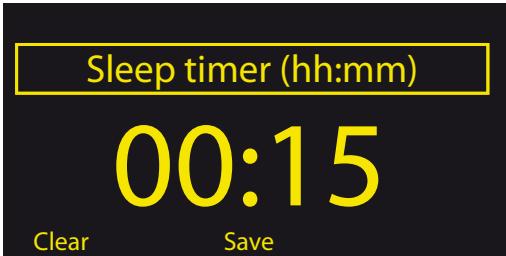
Réglage de la minuterie de mise en veille
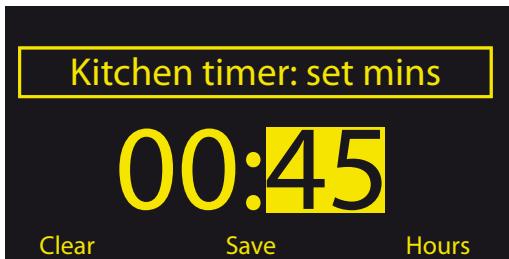
Programmation de la minuterie de cuisine
Arrêt momentané ou complet d'une alarme qui retentit
Arrêtez complètement l'alarme en appuyant sur le bouton Veille (®, ou arrêtez-la momentanément pendant 9 minutes en appuyant sur Snooze (Arrêt momentané).
Réglage de la minuterie d'arrêt momentané
À partir du menu Alarm or timer (Alarme ou minuterie), sélectionnez Snooze time (Temps d'arrêt momentané). Utilisez les boutons de navigation pour ajuster la durée de l'arrêt momentané de 5 à 15, puis sur 20/25/30/40 minutes ou 1 heures.
Programmation de la minuterie de mise en veille
La minuterie de mise en veille fait passer votre Contour en mode de veille après une certaine durée. À partir du menu Alarm or timer (Alarme ou minuterie), sélectionnez Sleep timer (Minuterie de mise en veille). Utilisez les boutons de navigation pour ajuster la durée de l'alarme de mise en veille selon des intervalles de 15 minutes à 1 heure 30 minutes. Une minuterie de mise en veille est indiquée par dans la barre d'icônes.
Programmation de la minuterie de cuisine
La minuterie de cuisine retentit à l'échéance d'un début de programme.
À partir du menu Alarm or timer (Alarme ou minuterie), sélectionnez Kitchen timer (Minuterie de cuisine) et utilisez les boutons de navigation pour ajuster la durée. Appuyez sur mins pour passer des minutes aux heures (et vice-versa). Appuyez sur Save (Enregistrer) pour confirmer.
Une minuterie de cuisine programmée est indiquée par dans la barre d'icônes.
Arrêt complet d'une minuterie qui retentit
Pour arrêter complètement une minuterie qui retentit, appuyez sur Standby (Veille) (). Une minuterie qui retentit s'arrête automatiquement après 1 heures.
Un alarme ou minuterie retentira au maximum pendant une heure, pour ensuite se désactiver automatiquement.
Réglage de l'horloge
L'horloge se programme automatiquement via une connexion Wi-Fi, une connexion Ethernet ou un signal de radio RNT. Toutefois, si vous ne recevez aucun signal de temps mis à jour ou si le message 'Time not available' (Temps non disponible) s'affiche, l'heure et la date peuvent être programmées manuellement en sélectionnant Set Clock dans le menu Alarm or timer (Alarme ou minuterieserie). Utilisez les boutons de navigation pour régler l'heure et la date. Appuyez sur « ou » pour passer au paramètre précédent ou suivant.
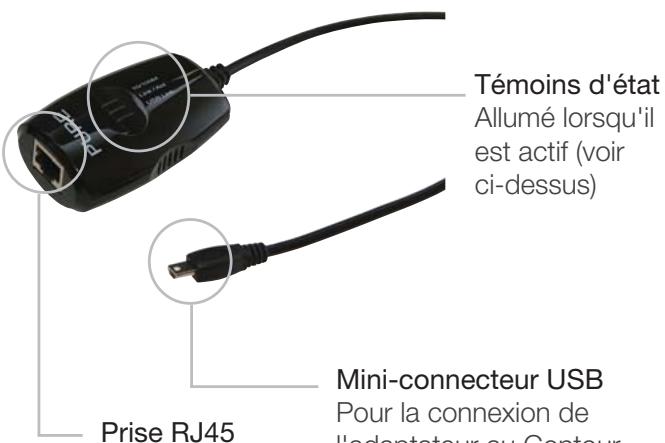
Prise RJ45
Connectez le câble depuis votre routeur Internet ici
Utilisation d'un mini-adaptateur USB PURE
Le mini-adaptateur USB PURE permet la connexion par câble de votre Contour. Branchez un câble Ethernet (RJ45) entre votre routeur réseau et la prise sur l'adaptateur et branchez l'adaptateur sur le mini port USB situé à l'arrière de votre Contour.
Configuration de votre connexion
Si vous avez sélectionné Ethernet USB comme type de connexion lors de la toute première activation de votre Contour (ou après une réinitialisation), vous devriez maintenant être connecté à leur réseau.
Si vous voulez passer au type de connexion Ethernet USB, procédez comme suit :
À partir de Lounge ou du Media Player (Lecteur multimédia), appuyez sur Options et naviguez jusqu'à Network settings (Paramètres réseau) > Select Network type (Sélectionner le type de réseau). Sélectionnez Ethernet USB. Contour appliquera la nouvelle configuration et se connectera à votre réseau.
L'état de votre connexion est indiqué par l'icône d'état du réseau de l'écran de votre Contour :

Connexion par câble active

Connexion par câble inactive/débranchée
Témoins d'état de l'adaptateur
100 Mo/s Allumé lorsque l'adaptateur fonctionne à une vitesse de connexion optimale (100 mégaoctets par seconde)
LAN Clignote (s'allume et s'éteint) pour indiquer l'activité du réseau
USB Allumé lorsquela connexion au port USB de votre Contour est correcte USB Allumé lorsque la connexion au port USB de votre Contour est correcte
Dépannage
- Si n'importe lequel des témoins d'état ne s'allume pas, vérifie que toutes les connexions de câbles sont correctes et que votre Contour et votre connexion Internet fonctionnent correctement.
- Nous vous recommandons d'effectuer une réinitialisation de Contour (appuyez sur le bouton Options et maintenez-le enfoncé jusqu'à ce que l'écran de confirmation Factory reset (Réinitialisation) apparaisse). Cela permettra de restaurer la valeur par défaut des paramètres réseau de votre Contour et de resélectionner Ethernet comme type de connexion.
La page d'accueil du Lounge
Le lounge
Visitez le site web du Lounge pour découvrir des milliers de stations radio, réécouter des programmes, podcasts et émissions PURE Sounds qui sont également disponibles sur toutes les radios dotées de la technologie FLOW.
Enregistrez et connectez votre Contour sur le Lounge afin de : gérer plus facilement le vaste éventail de contenu qui s'y trouve. Créez des dossiers et organisez vos favoris (du 'Jazz de papa' au Motown de maman') ; ils seront synchronisés avec toutes les radios connectées à votre Lounge.
Rendez-vous sur www.thelounge.com et enregistrez-vous des salariant.
Dès que vous aurez terminé de saisir toutes les informations requises, le site Web du Lounge vous enverra automatiquement un courrier électronique contenant votre lien d'activation en tant que membre. Cliquez sur ce lien, et votre inscription sera activée. Vous êtes maintenant membre du Lounge et prêt à vous connecter !
Connexion de votre contour au lounge
- Connectez-vous au Lounge et cliquez sur 'Add device' (ajouter un appareil) sous My Favourites (Mes favoris), dans le menu de gauche. Vous receivez un code de connexion à saisir dans votre Contour.
- À partir du menu Lounge settings (Réglages du Lounge) de votre Contour, sélectionnez Register with the Lounge (M'inscrire au Lounge) pour saisir votre code. Utilisez les boutons de navigation pour mettre en surbrillance et sélectionner les caractères ; appuyez sur Delete (Supprimer) pour effacer les caractères ; puis sur Save (Enregistrer) pour terminer.
- Notre Contour enregistré est désormais repris dans la liste My Favourites (Mes Favors) du Lounge.
1. Ajoutez Contour en tant qu'appareil
2. Saisissez le code sur Contour
3. Contour est connecté au Lounge
Afficher/modifier le nom de la radio
Ecran des paramètres du Lounge
Enter radio name
ABCDEFGHIJKLM
NOPQRSTUVWXYZ
sp 0 1 2 3 4 5 6 7 8 9
Déclenchez Sauvegarde...
Modification du nom de votre Contour
ABCDEFGHIJKLM
NOPQRSTUVWXYZ
sp 0 1 2 3 4 5 6 7 8 9
Déclenchez l'option de sauvegarde...
Ecran de saisie du code
d'enregistrement du Lounge
Réglage du lounge
Appuyez sur Options dans le Lounge, puis sélectionnez Network settings (Paramètres réseau) pour afficher les options de vos préférences Lounge.
Effacer les favoris
Sélectionnez Clear favourites (Effacer les favors) pour supprimer tous les sons PURE / stations / podcasts de votre liste de favors, qui seront également supprimés du Lounge si vous Contour est connecté.
Afficher/modifier le nom de la radio
Vous pourriez modifier le nom de votre Contour afin de faciliter son identification lors de l'utilisation du site Web du Lounge. Le nom par défaut est 'My Contour' (Mon Contour). Pour le modifier, sélectionnez View/Change radio name (Afficher/Modifier le nom de la radio). Le nom actuel s'affiche dans le haut de l'écran. Utilisez les boutons de navigation pour saisir le nouveau nom et appuyez sur Save (Enregistrer) pour confirmer.
Saisissez votre code d'inscription au Lounge si vous ne l'avez pas encore fait.
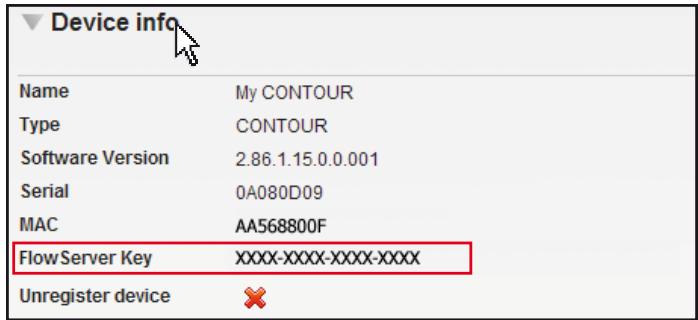
Affichage des informations concernant votre Contour sur le Lounge. (La clé de licence Flowserver apparait en surbrillance)
PURE Flowserver – écoutez vos morceaux préférés en direct
Vous pouvez diffuser en direct sur votre Contour les morceaux stockés sur votre ordinateur, de façon à pouvoir les écouter via la source Media Player (lecteur multimédia). Pour ce faire, vous pouvez télécharger notre logiciel de serveur multimédia, Flowserver. Il peut être utilisé avec :
Microsoft® Windows XP, Windows Vista, Windows 7
Apple Mac OS® X 10.5 ou une version ultérieure
Pour télécharger une copie de Flowserver, consultez le site Web du Lounge à l'adresse www.thelounge.com, et cliquez sur Downloads (Téléchargements).
Trouvez et saisissez votre clé de licence flowserver
Pendant l'installation ou lors de la toute première utilisation (en fonction de votre système d'exploitation), il vous sera demandé de saisir une clé de licence Flowserver. Pour trouver la clé :
Connectez-vous au Lounge et cliquez sur Contour sous My Favourites (Mes favoris), puis sur Device info (Informations sur l'appareil). Les informations utiles concernant votre Contour s'afficheront. À côté de 'Flowserver Key' (Clé Flowserver) se trouve un lien vers votre clé de licence. Cliquez sur ce lien pour afficher votre clé (voir l'illustration).
Pour accéder à un guide d'installation et de configuration pas à pas de Flowserver, consultez notre site d'assistance à l'adresse http://support.pure.com
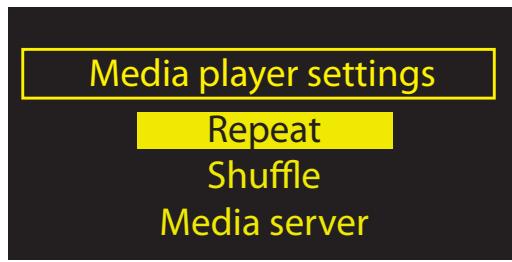
Ecran des paramètres du lecteur multimédia
Ces paramètres ne sont accessibles que lorsque l'on écoute une source de lecteur multimédia. Appuyez sur Options, puis sélectionnez Paramètres du lecteur multimédia.
Répétition
Sélectionnez le type de répétition :
Off (Désactivé) (valeur par défaut) Les titres sont lus jusqu'à la fin de l'album, du dossier ou de la liste de lecture en cours.
All (Tous) Notre radio répète en boucle l'album, le dossier, la liste de lecture ou les résultats de votre recherche en cours.
Track (Titre) Votre radio répète le titre en cours d'écoute.
Shuffle (lecture aléatoire)
Sélectionnez l'ordre dans lequel les titres sont lus dans l'album, le dossier, la liste de lecture ou les résultats de votre recherche en cours :
Off (Désactivé) (valeur par défaut) Les titres sont lus dans l'ordre de leur affichage à l'écran.
On (Activé) Les titres sont lus de façon aléatoire.
Lorsque cette option de lecture aléatoire est activée, une pression sur le bouton « ou « permet de sélectionner un titre choisi au hasard dans l'album, le dossier, la liste de lecture ou les résultats de recherche en cours.
Serveur multimédia
Affichez les détails techniques concernant votre serveur multimédia ou procédez à un nouveau balayage des serveurs alternatifs.
Détails actuels Le nom de votre serveur multimédia.
(Détails actuels) Le nom du logiciel de serveur que vous utilisez actuellement (par ex., Flowserver).
La version logicielle du serveur que vous utilisez actuellement.
L'adresse IP et le port de votre serveur multimédia.
Une adresse Web pour de plus amples informations ou des mises à niveau logicielles.
Scan for servers (Balayage des serveurs) Procède à un balayage de tous les serveurs multimédia disponibles.
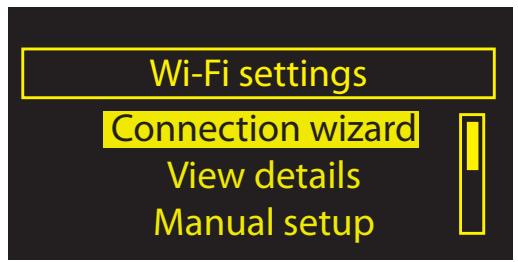
Ecran des paramètres Wi-Fi
Appuyez sur Options à partir du Lounge ou du lecteur multimédia, puis sélectionnez Network settings (Paramètres réseau) pour afficher les options de configuration de votre réseau.
Procède à un balayage et se connecte aux réseaux sans fil accessibles.
Affiche la configuration du réseau sans fil auquel votre Contour est connecté :
| Network name | L'identifiant réseau (SSID) est indiqué en haut de l'écran. |
| Encryption | La méthode de cryptage est indiquée (WEP, WPA ou WPA2). |
| IP address | L'adresse IP de votre Contour. |
| Net mask | Le masque de réseau tel qu'il est configuré. |
| DNS | L'adresse IP du serveur de noms de Domaine. |
| Router | L'adresse IP du routeur de passerelle. |
| Radio Name | Le nom utilisé pour identifier votre Contour sur le site Web du Lounge (par ex., 'Mon Contour'). |
| MAC address | L'adresse MAC (une adresse fixe qui identifie votre Contour). |
| Access point | L'adresse MAC du routeur sans fil auquel votre Contour est connecté. |
| Configurations manuellement vos paramètres de réseau sans fil (pour les utilisateurs avances uniquement). | |
| Retry connection | (Tenter de se connecter à nouveau) L'appareil essaire à nouveau d'établit la connexion avec le réseau sélectionné. |
| Network name | Choisissez entre les options Scan for networks (Balayage des réseaux) ou Enter SSID manually (Saisir manuellement le SSID pour indiquer un nouvel SSID pour votre réseau sans fil. |
| Encryption mode | Cette option permet de changer de mode de cryptage, entre WEP, WPA (PSK) WPA2 (PSK) ou None (Aucun). Contour détecte automatiquement le mode de cryptage de votre réseau. Ne modifies ce paramètre que si vous pensez que le mode de cryptage est incorrect. |
| Key or password | Saisissez une nouvelle clé de cryptage ou un nouveau mot de passer. |
| IP address | Vous ave le choix entre DHCP (dynamique) ou Static (Statique). |
Effacer les paramètres de réseau
Contour supprimera tous les paramètres, mots de passe et connexions Wi-Fi existants, pour ensuite effectuer un nouveau balayage des réseaux existants.
Sélectionner le type de réseau
Définissez votre type de connexion Internet sur Wi-Fi ou Ethernet (pour mini-adaptateur Ethernet USB)
FM settings
FM tuning
FM stereo
FM settings (Paramètres FM)
Ces paramètres ne sont accessibles que lorsque l'on écoute une radio FM. Appuyez sur Options, puis Sélectionnez FM settings (paramètres FM).
Vous pouvez passer du mode Seek tune (Syntonisation automatique) au mode Manual tune (Syntonisation manuelle), et vice-versa.
Seek tune Recherche automatiquement la station suivante avec un signal puissant. Manual tune Recherche la station précédente ou suivante par paliers de 0,5 MHz.
Vous avez le choix entre les modes de réception de stations FM Mono ou Stereo (Stereo) (valeur par défaut).
Autotune (syntonisation automatique)
Ce paramètre n'est accessible que lorsque l'on écoute une radio numérique. Appuyez sur Options, puis Sélectionnez Autotune (Syntonisation automatique).
Permet de rechercher de nouvelles stations RNT et de supprimer les stations inactives. Pour un résultat optimal, sortez l'antenne. Vous avez la possibilité d’arrêter la syntonisation automatique avant qu’elle ne soit terminée en appuyant sur Cancel (Annuler). Dès que la syntonisation automatique est terminée, votre Contour se syntonise sur la dernière station écoutée.
Paramètres d'affichage
Définissez les options d'affichage (telles que la durée d'affichage à l'écran, la luminosité de l'écran et les informations qui s'affichent à l'écran) lorsque vous écoutez une source audio. Appuyez sur Options, puis sur Display (Afficher) pour ouvrir le menu. Utilisez le bouton Select (Sélection) pour parcourir et sélectionner les options ci-dessous :
Informations
Différentes écrans d'informations sont accessibles pour chaque source audio :
La radio numérique terrestre (RNT)
Scrolling text (Texte défilant) Texte d'information de l'émission diffusée par la station actuelle. Peut inclure des titres de chanson, des détails de programme, des nouvelles, etc.
Broadcast info (Informations sur l'émission) Le multiplex auquel la station appartient, une description de la programmation de la station ('Pop music', par ex.), le début binaire (qualité audio) en ko/s de l'émission et un témoin Stéréo/Mono.
Reception info (Informations sur la réception) Le canal et la fréquence actuels, la qualité du signal et l'intensité du signal.
Time and date (Heure et date) Affiche la date via une horloge plein écran (comme en mode de veille).
Description de l'émission diffusée par la station actuelle. Peut inclure des titres de chanson/détails de programme.
Localisation et genre (Localisation et genre) Informations concernant la station actuelle; par ex., UK Gospel.
Time offset (Décalage) La plupart des stations sont diffusées en direct, mais si ce n'est pas le cas, la radio indique où la station se trouve dans l'émission.
Wi-Fi signal strength (Force du signal Wi-Fi) Une barre indiquant la force du signal Wi-Fi actuel.
Station URL (URL de la station) L'adresse URL de la station actuelle.
Time and date (Heure et date) La date via une horloge plein écran (comme en mode de voir).
Media player (lecteur multimédia)
Track info (Informations sur le morceau) Informations concernant l'artiste et l'album (balises ID3).
Time offset/duration (Décalage/durée) Barre de progression et minuteries indiquant la position actuelle du morceau.
Wi-Fi signal strength (Force du signal Wi-Fi) Une barre indiquant la force du signal Wi-Fi actuel.
Time and date (Heure et date) La date via une horloge plein écran (comme en mode de veille).
Scrolling text (Texte défilant) Texte d'information de l'émission diffusée par la station actuelle. Peut inclure des textes de chanson, des détails de programme, des nouvelles, etc.
Réception info (Informations sur la réception) La fréquence et l'intensité du signal actuel.
Il n'existe aucune option d'informations pour les sources audio AUX (auxiliaire) ou iPod.
En fonctionnement et en veille
Vous pouvez régler le niveau de luminosité de l'écran et sa durée d'affichage lorsque la radio est en utilisation et lorsqu'elle est en veille. Sélectionnez Active operation (En fonctionnement) pour ajuster les paramètres applicables lorsque Contour est allumé, ou Standby operation (En veille) pour ajuster les paramètres applicables lorsqu'il est en veille.
Brightness (Luminosité) Par défaut, la luminosité de l'écran est programmée sur un réglage 'Automatic' (automatique) quand la radio est active et quand elle est en veille, ce qui signifie que la luminosité s'ajuste en fonction des conditions d'éclairage environnant votre Contour. Si vous désirez modifier ce paramètre, appuyez sur Manual (Manuel) et utilisez les boutons de navigation pour ajuster la luminosité de 1 (basse) à 10 (élevée), puis appuyez sur OK. Vous pouvez revenir au mode automatique en appuyant sur Automatic.
Durée d'affichage de l'écran (Screen duration) La durée d'éclairage de l'écran après l'enforcement d'un bouton ou d'un bouton de télécommande. Sélectionnez l'option Always on (Toujours allumé) (valeur par défaut) ou Off after 7 seconds (Extinction après 7 secondes).
Réglage des niveaux audio
Menu des paramètres supplémentaires
Appuyez sur le bouton Tone (Tonalité) de votre télécommande et utilisez les boutons «« » pour régler les paramètres Bass (Graves) et Treble (Aigus) de votre Contour entre -5 (bas) et 5 (élevé).
Il est tout à fait possible qu'à l'avenir, des mises à jour logicielles soient mises à disposition afin d'enrichir la radio de nouvelles fonctions et fonctionnalités.
Pour effectuer la mise à niveau via votre réseau sans fil ou votre réseau ethernet (solution préconisée)
- Appuyez sur Options, Sélectionnez Additional settings (Paramètres supplémentaires) > Upgrade (Mise à niveau) > Network (Réseau)
- Contour recherche toutes les mises à niveau disponibles. Si une mise à niveau est disponible, le message 'New version available: vX.X' (Nouvelle version disponible : vX.X) s'affiche à l'écran (X.X correspondant au numéro de version, c'est-à-dire v2.1).
- Appuyez sur OK pour télécharger et installer le nouveau logiciel. Cette opération peut prendre jusqu'à 5 minutes.
Pour procéder à la mise à jour via un câble USB (en l'absence de réseau accessible)
- Rendez-vous sur http://support.pure.com pour savoir si une mise à jour est disponible pour Contour.
- Si des mises à jour apparaissent sur le site Web, téléchargez la mise à jour la plus récente sur votre ordinateur.
- Connectez votre Contour au port USB de votre PC via un câble USB (non fourni). Exécutez le calcul de mise à jour sur votre ordinateur et suivez les instructions qui s'affichent à l'écran.
Avertissement : n’éteignez pas votre Contour lorsqu’il est en cours de mise à jour.
Vous avez le choix entre différentes options de langue d'affichage : anglais, français, allemand et italien.
Je rencontre des problèmes de connexion à mon réseau (wi-fi et ethernet)
Contour est incapable de se connecter aux réseaux sans fil masqués ou protégés (tels que les réseaux de bureau) sans une clé WEP, WPA ou WPA2 ou un mot de passe. Sauf dans le cas où votre réseau est totalement 'ouvert' (ce qui est généralement déconseillé compte tenu du risque d'accès non autorisé), assurez-vous d'avoir à portée de main votre clé WEP, WPA ou WPA2 ou votre mot de passe. Contour doit être à portée effective de votre réseau sans fil, laquelle est réduite lorsqu'un mur sépare le routeur de Contour. Bien que Contour soit très performant pour détecter les réseaux sans fil, l'intensité du signal Wi-Fi varie en fonction de votre routeur et de l'environnement. Si Contour n'arrive pas à couvrir votre réseau sans fil ou si le signal s'affaiblit, rapprochez-le du routeur. - Connexion Ethernet à l'aide d'un mini-adaptateur USB PURE : vérifiez que votre câble Ethernet est correctement connecté à l'adaptateur et que ce dernier est correctement connecté à votre Contour. Vérifiez que les témoins indicateurs d'état fonctionnent. Testez votre connexion Ethernet à l'aide d'un autre appareil.
L'écran affiche le message 'station not available' (station non disponible)
Si une station spécifique ne peut être diffusée, rendez-vous sur http://support.pure.com pour obtenir de l'aide.
Le lecteur multimédia ne fonctionne pas
Pour partager des fichiers musicaux avec Contour, nous vous recommandons de télécharger et d'installer Flowserver à l'adresse www.the-lounge.com (téléchargement gratuit lorsque vous vous enregistrez sur le Lounge). Assurez-vous que votre ordinateur est allumé. Assurez-vous que vos fichiers musicaux ont été sauvegardés dans un format compatible : MP2, MP3, WMA4, WMA7, WMA8, WMA9, AAC (y compris. m4a) ou Real Audio. Contour n'est pas en mesure de lire les fichiers restreints par des mesures de protection anticopie de type DRM (Digital Rights Management).
La vidéo ne fonctionne pas
- Vérifiez que vous affichez la bonne source sur votre TV ou moniteur. Vous pouvez généralement modifier ce paramètre en utilisant la télécommande de votre TV ou le panneau de commande du moniteur.
- Vérifiez que Contour émet le signal correct. Utilisez le bouton Vidéo de votre télécommande pour commuter entre les sorties vidéo composante/S-video et composite.
La vidéo subit des interférences
Assurez-vous que le cable vidéo est connecté. Si vous utilisez le cable composante ou S-video PURE Choice, vous nez entendre un déclic indiquant que le cable est correctement inséré. - Nous recommendons d'avoir un seul cable vidéo inséré à la fois, car les cables inutilisés peuvent provoquer de petites interférences avec le signal.
Réinitialisation
- Si vous rencontrez des problèmes qui ne peuvent pas être résolus en appliquant les consignes susmentionnées, vous pouvez réinitialiser votre Contour sur ses paramètres par défaut. Cette pratique est particulièrement utile en cas de problèmes de réseau. Pour réinitialiser Contour : Appuyez sur le bouton Options et maintenez-le enfoncé jusqu'à ce que l'écran Factory reset (Réinitialisation) apparaisse. Appuyez sur Yes (Oui) pour confirmer la réinitialisation. Contour va notamment redémarrer sur base de ses paramètres par défaut. 19
Caractéristiques techniques
| Radio | Numérique (DAB/DAB+/DMB-Radio), FM et Internet (Wi-Fi ou Ethernet). |
| Wi-Fi | Normes 802.11b et 802.11g prises en charge avec cryptage WEP et WPA/WPA2. |
| Ethernet | Le mini-adaptateur USB PURE (disponible séparément) prend en charge une connexion LAN de 100 Mo/s. |
| Compatibilité iPod/iPhone | iPod nano 2ème génération, 3ème génération avec video, iPod nano 4ème génération, iPod nano 5ème génération (caméra videoo), iPod nano 6ème génération, iPod classic, iPod touch, iPod touch 2ème génération, iPod touch 3ème génération, iPod touch 4ème génération, iPhone, iPhone 3G, iPhone 3GS et iPhone 4. |
| Transmission multimédia | Prise en charge des codecs audio WMA (version 9 standard), AAC, MP3, MP2 et Cook (Real Audio). Le streaming requiert un serveur UPnP ou un PC/MAC exécutant le logiciel serveur UPnP (fourni lors de l'enregistrement sur le portail www.thelounge.com). |
| Enceintes | 2 haut-parleurs 3½" à gamme étendue. |
| Sortie audio | 2 x 18 W @ <1% THD+N, ports de graves doubles à projection vers le bas. |
| Connectique d'entrée | Prise adaptateur secteur 20 V CC. Connecteur iPod/iPhone avec adaptateurs. Entrée auxiliaire format mini-jack pour apparèils auxiliaires. Port USB (type mini-B) pour les mises à niveau logicielles et l'adaptateur Ethernet. (Mises à jour logicielles également disponibles via Wi-Fi/Ethernet.) |
| Connectique de sortie | Prise jack 3,5 mm stéréo pour casque d'écoute. |
| Sortie matériel composite | RCA composite*. |
| Sortie matériel composante | Connecteur TRRS de 3,5 mm à 4 conducteurs (câble optionnel PURE Choice disponible séparément). |
| Sortie S-video | Connecteur TRRS de 3,5 mm à 4 conducteurs (câble optionnel PURE Choice disponible séparément). |
| Commandes | Commandes tactiles, incluant 3 touches contextuelles, les touches retour, accueil, sélection, haut/bas, volume plus/moins fort /silence et veille. |
| Écran LCD | Écran graphique LCD 128 x 64 pixels avec atténuation automatique de luminosité, larges horloge et icônes de fonctionnalités, capteur photosensible. |
| Télécommande | Télécommande infrarouge. 2 piles AAA (LR03) incluses. |
| Alimentation secteur | Adaptateur secteur externe 100-240 V, 50/60 Hz, 20 V CC, 2,25 A avec broches interchangeables. |
| Dimensions | 370 mm (largeur) x 220 mm (hauteur) x 180 mm (profondeur). |
| Antenne | Antenne téléscopique. Antenne Wi-Fi interne. |
| Homologations | Certifié CE. Conformé aux directives CEM et bassé tension (2004/108/CE et 2006/95/CE). Conformé à la norme ETSI EN 300 401Australian C-Tick N1600 and Electrical Safety. |
* La sortie vidéo dépend de la qualité du fichier source. La résolution de la sortie vidéo de l'iPod et de l'iPhone est variable ; veuillez vous référer aux spécifications de votre modèle à l'adresse http://support.apple.com/specs.
Marques déposées
Contour, le logo Contour, PURE, le Lounge Pure, PURE sounds, PURE Flowserver, le logo PURE, Imagination Technologies et le logo Imagination Technologies sont des marques de commerce ou des marques de commerce déposées de Imagination Technologies Limited.
iPod et iPhone sont des marques de commerce d'Apple Inc., enregistrées aux États-Unis et dans les autres pays. Les étiquettes « Made for iPod » et « Made for iPhone » signifient qu'un accessoire électronique a été développé spécifiquement pour l'iPod et l'iPhone et que son développement certifie qu'il répond aux normes de performance Apple. Apple n'est pas responsable du fonctionnement de ce dispositif ou de sa conformité avec les normes de sécurité et réglementaires. Veuillez noter que l'utilisation de cet accessoire avec l'iPod et l'iPhone peut avoir une incidence sur les performances sans fil.
Tous les autres noms de produit sont des marques appartenant à leurs propriétaires respectifs. Version 1 2011.
Droits d'auteur
Droits d'auteur © 2011 Imagination Technologies Limited. Tous droits réservés. Cette publication ne saurait être copiée, distribuée, transmise, transcrit, stockée dans un système de restauration ou traduite dans un langage humain ou informatique, en tout ou partie, sous quelque forme et par quelque moyen que ce soit, électronique, mécanique, magnétique, manuel ou autre, ou divulguée à des tiers, sans l'autorisation écrite de Imagination Technologies Limited.
Informations sur la garantie
Imagination Technologies Ltd. garantit à l'utilisateur final que le présent produit est exempt de défauts de matière et de main d'œuvre dans le cadre d'une utilisation normale, pour une période de deux ans à compter de la date d'achat. La présente garantie couvre les pannes dues à un défaut de conception ou de fabrication ; elle n'est pas applicable aux dommages accidentels, quel qu'en soit la cause, à l'usure normale du produit, ainsi qu'à tous les dommages dus à la négligence et aux interventions, modifications ou réparations effectuées sans notre autorisation. Si vous rencontrez un problème avec votre appareil, veuillez contacter votre fournisseur ou l'Assistance PURE via l'adresse http://support.pure.com. Si vous avez besoin de retourner votre article, veuillez le renvoyer dans son emballage d'origine et ne pas oublier de retourner également tous les éléments/accessoires. Nous nous réservons le droit de refuser tout article retourné qui serait incomplet ou mal emballé.
Avis de non-responsabilité
Imagination Technologies Limited décline toute responsabilité et n'accorde aucune garantie quant au contenu du présent document, notamment en ce qui concerne les garanties implicites de valeur marchande ou d'adéquation à un usage spécifique. En outre, Imagination Technologies Limited se réserve le droit de réviser la présente publication et d'y apporter des modifications, quand elle le souhaite, sans obligation de sa part d'aviser les personnes physiques ou morales desdites révisions ou modifications.
Déclaration des accords de licence
Certaines parties du code informatique utilisé par votre Contour sont soumises aux licences et droits d'auteur suivants : Licence publique générale GNU Version 2 (GPLv2). Pour l'accord de licence dans son texte intégral, visitez l'adresse www.gnu.org/licenses/gpl-2.0.txt
Licence publique générale limitée GNU Version 2.1 (LGPLv2.1). Pour l'accord de licence dans son texte intégral, consultez le site www.gnu.org/licenses/lgpl-2.1.txt
PURE (siège social)