Notice Facile
 RADIO ONE FLOW - Radio PUREREFERENCE - Notice d'utilisation et mode d'emploi gratuit
Retrouvez gratuitement la notice de l'appareil RADIO ONE FLOW PUREREFERENCE au format PDF.


| Intitulé | Description |
|---|---|
| Type de produit | Radio portable avec connectivité Bluetooth |
| Caractéristiques techniques principales | Réception FM, DAB+, DAB, Bluetooth 5.0 |
| Alimentation électrique | Alimentation secteur et batterie rechargeable |
| Dimensions approximatives | 25 x 12 x 10 cm |
| Poids | 1,2 kg |
| Compatibilités | Compatible avec appareils Bluetooth |
| Type de batterie | Batterie lithium-ion rechargeable |
| Tension | 5V |
| Puissance | 5W |
| Fonctions principales | Écoute de la radio, streaming audio via Bluetooth, alarmes |
| Entretien et nettoyage | Nettoyer avec un chiffon doux, éviter les produits abrasifs |
| Pièces détachées et réparabilité | Disponibilité limitée des pièces détachées, consulter le service après-vente |
| Informations générales utiles | Vérifier la compatibilité Bluetooth avec vos appareils avant achat |
FOIRE AUX QUESTIONS - RADIO ONE FLOW PUREREFERENCE
Questions des utilisateurs sur RADIO ONE FLOW PUREREFERENCE
0 question sur cet appareil. Repondez a celles que vous connaissez ou posez la votre.
Poser une nouvelle question sur cet appareil
Téléchargez la notice de votre Radio au format PDF gratuitement ! Retrouvez votre notice RADIO ONE FLOW - PUREREFERENCE et reprennez votre appareil électronique en main. Sur cette page sont publiés tous les documents nécessaires à l'utilisation de votre appareil RADIO ONE FLOW de la marque PUREREFERENCE.
MODE D'EMPLOI RADIO ONE FLOW PUREREFERENCE
Merci d'avoirCHOsi One Flow. Ce système de musique et de radio sans fil vous permet d'éçouter les contenus du monde entier en toute facilité et simplicité. Vous pouvez l'utiliser pour profiter de la musique en streaming sans fil à partir de votre apparéil iOS ou Android, ou depuis votre PC ou votre Mac, pour écouter la station radio Internet, numérique ou FM de votrechoix ; ainsi que des milliers de podcasts, des programmes radio et des sons d'ambiance évocateurs à la demande.
PURE


Instructions de sécurité importantes
- Veuillez tire les générées instructions - vous doivent laisser toutes les instructions de sécurité et d'utilisation avant d'utiliser le précédent produit.
- Veuillez conserver les prsentes instructions - vousdezvezconserver les instructions de sécurité et d'utilisation en lieu sur pour toute refereNCe ulterieure.
- Veuillez observer tous les avertissements - vousdez observer tous les avertissements figurant sur l'appareil ou dans le mode d'emploi.
- Veuillez suivre toutes les instructions - vous doivent suivre toutes les instructions d'utilisation.
- N'utilisez pas cet apparéil à proximé d'un point d'eau.
- Nettoyez l'appareil uniquement avec un chiffon sec.
- Les orifices d'aération ne doivent pas etre obstrués. Installez l'appareil conformément aux instructions du fabricant.
- N'installez pas l'appareil à proximé de sources de chaleur telles que des radiateurs, des poèles ou tout autre équipement qui produit de la chaleur.
- N'utilissez que les fixations et accessoires spécifiés par le fabricant.
- Débranche l'appareil en cas d'orages ou avant toute inutilisation prolongée.
- N'utilisez pas d'adaptateur secteur à l'extérieur.
- Faites attention au niveau du volume lors de l'utilisation d'un casque d'écoute (totl volume excessif risquant d'endommager votre systeme auditif).
- Éteignez immédiatement l'appareil s'il présente des signes de dommage mécanique, de température excessive, de gonflement ou de fissure.
- Afin de réduire le risque de chocoléctrique, n'otez pas le couvercle (ni la partie arrrière) car il ne renferme pas de pieces devant faire l'objet d'un entretien. Les travaux d'entretien doivent être executés par un personnel qualifié.
- Contactez ce service lorsque l'appareil a ete endommagé (cordon d'alimentation ou prise, par exemple), qu'il ne fonctionne pas normalement ou qu'il est tombé.
Copyright
Copyright 2012 Imagination Technologies Limited. Tous droits réservés. Aucune partie de cette publication ne peut être copieé, distribuée, transmise, transcribe, stockée dans un système de restauration ou traduite dans un langage humain ou informatique, en tout ou partie, sousquelque forme et parquelque procédé que ce soit, électronique, mecanique, magnétique, manuel ou autre, ni divulguée à des tiers, sans le consentement écrit préalable d'Imagination Technologies Limited.
Marques déposées
One Flow, ChargePAK, Pure, le logo Pure, Imagination Technologies et le logo Imagination Technologies sont des marques ou des marques déposées d'Imagination Technologies Limited. Tous les autres noms de produit sont des marques déposées de leurs détenteurs respectifs. Version du 3 juillet 2012.
Informations sur la garantie
Imagination Technologies Ltd. garantit à l'utiliser final que le présente produit est exempt de défauts de matière et de main-d'oeuvre dans le cadre d'une utilisation normale, pour une période de deux ans à compter de la date d'achat. La presente garantie couvreet les pannes dues à un besoin de conception ou de fabrication ; elle n'est pas applicable aux dommages accidentels, qu'elle qu'en soit la cause, à l'usure normale du produit, ainsi qu'à tous les dommages dus à la néligence et aux interventions, modifications ou réparations effectuees sans notre autorisation.
Veuillez visiter le site www.pure.com/fr/register pour enregistrer votre produit auprès de nous. Pour tout problème, veuillez vous adresser à votre revendeur ou prendre contact avec l'assistance technique de Pure, à l'adresse indiquée au dos duprésent manuel d'utilisation.
Avis de non-responsabilité
Imagination Technologies Limited décline toute responsabilité et n'accorde aucune garantie quant au contenu du present document, notamment en ce qui concerne les garanties implicées de valeur marchande ou d'adéquation à un usage spécifique. En outre, Imagination Technologies Limited se réserve le droit de réviser la présente publication et d'y apporter des modifications, quand elle le souhaite, sans obligation de sa part d'aviser les personnes physiques ou morales descrites révisions ou modifications.
Table des matières
4 Pour commencer
4 Mise en service rapide
5 Commandes
6 Connecteurs
6 Passage entre les modes Veille prolongée, Veille et Marche
7 Icônes de l'écran
8 Écoute d'Internet via le Lounge
8 Connexion à Internet
9 Écoute des stations de radio Internet
9 Écoute d'autres contenus Internet
10 Enregistrement de votre One Flow sur le Lounge
11 Pure Music
11 Pure Tag
12 Lecture de votre musique en streaming à partir de votre apparéil iOS ou Android
13 Écoute de la musique en streaming depuis un PC ou un Mac
13 Utilisation de Pure FlowServer
13 Utilisation de Windows Media Player
13 Écoute de vos titres en streaming sur One Flow
14 Écoute de vos titres en streaming sur One Flow
15 Écoute de la radio numérique
15 Changement de stations numériques
15 Recherche de stations numériques
15 Mémorisation d'une préselection
15 Écoute d'une préselection
16 Écoute de la radio FM
16 Mémorisation d'une préselection
16 Écoute d'une préselection
17 Programmation des alarmes et minuteries
17 Programmation d'une alarme
17 Programmation de la minuterie de mise en veille
18 Programmation de la minuterie de cuisine
18 Annulation d'une alarme ou d'une minuterie qui retentit
18 Interruption d'une alarme qui retentit
18 Modification du décai avant rappel d'alarme
18 Annulation d'une répétition d'alarme
19 Options et paramètres
19 Paramètres du Lounge
19 Syntonisation automatique
19 Paramètres FM
20 Paramètres du lecteur multimédia
21 Options d'affichage
22 Réglage de l'horloge
22 Modification de la langue affichée
22 Mise à jour de One Flow
22 Paramètres de mise en veille
23 Modification du nom de la radio
23 Paramètres réseau
24 Utilisation d'un bloc-batterie ChargePAK proposé en option
25 Aide et consels
26 Spécifications
FR
Pour commencer
Mise en service rapide
Remarque: si vous disposez d'une batterie rechargeable ChargePAK E1 (vendue séparément), installez-laMSNant, avant de brancherVoteOneFlow.Reportez-vous à la page 23 pour Obtir plus d'informations.
1 Sortez l'antenne et inserez le connecteur de I'adaptateur secteur fourni dans I'entree 5,5 V CC sur la face arriere de votre One Flow. Branchez I'adaptateur au secteur. Pure apparait brievement a I'ecran.
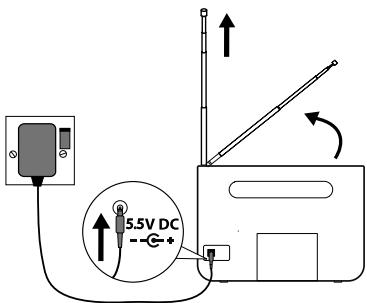
2 Choisissez votre langue d'affichage (anglais, français, allemand ou italien) en tournant le bouton Select (seLECTIONner) pourmettre en surbrillance la langue de votrechoix. Appuyez sur le bouton Select (selectionner) pour valider votrechoix. Repeteze ce processus pour selectionner le fuseau horaire et le lieu le plus proche de chez vous.
3 L'écran de source audio apparait, affichtant les options suivantes. Tournez le bouton Select (seLECTIONner) pourmettre en surbrillance et appuyez pourselectionner parmi :
Radio numérique
Cf. page 15
Le Lounge (contenu Internet)
Cf. page 8
Lecteur multimédia
Cf. page 13
FM radio (Radio FM)
Cf. page 16
Entrée auxiliaire
Cf. page 6
Commands
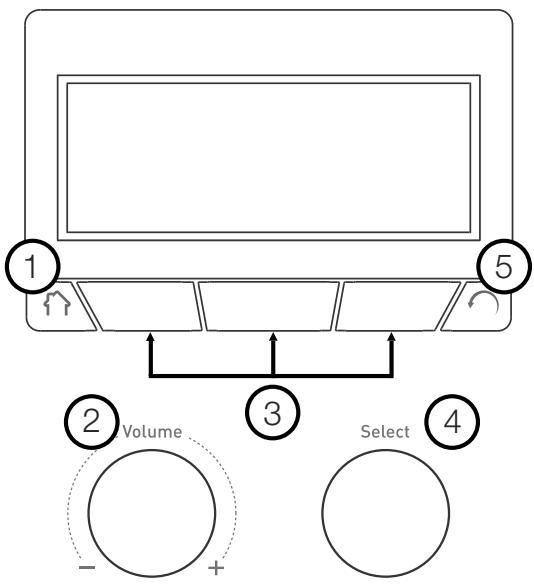
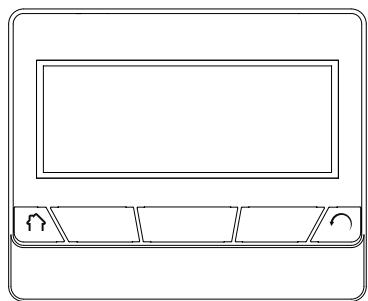
| N°. | Commande | Description |
| 1 | Accueil | Appuyez pour revenir à l'écran des sources audio. |
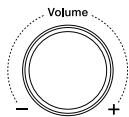
| 2 | Bouton Volume | Tournez le bouton pour régler le volume. Appuyez sur le bouton pour activer ou désactiver le mode silence. |
| 3 | Boutons contextuels | Appuyez sur le bouton correspondant à la fonction affichée que vous souhaitez utiliser. |
| 4 | Bouton Select | Tournez le bouton pour parcourir les menus, les stations ou options, et appuyez pour sélectionner un élément. Appuyez pourmettre en pause un morceau multimédia ou un podcast. |
| 5 | Retour | Une pression permet de revenir à l'écran précédent. |
FR
Connecteurs
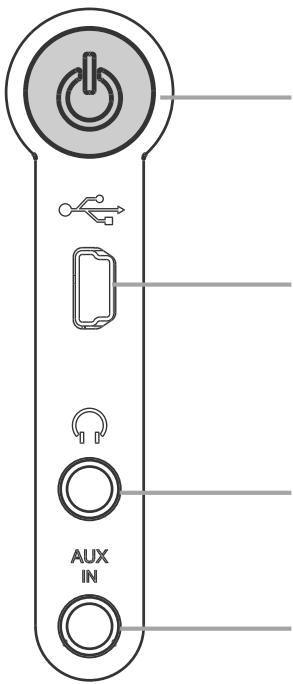
Mise en veille
Permet de basculer entre les modes Veille prolongée (Sleep), Veille (Standby) et Marche (On). Voir ci-dessous pour plus d'informations.
Remarque : lorsque One Flow est alimenté par le ChargePAK E1, appuyez sur le bouton de Mise en voille pour êtreindre One Flow.
Prise Mini USB
Pour les mises à jour logicielles et l'adaptateur Ethernet Mini USB Pure.
Prise casque stéreo format mini-jack
Entrée auxiliaire
Vouss pouvez utiliser One Flow pour écouter de la musique stockée sur un iPod ou d'autres lecteurs de musique portables. Pour cela, vous doivent disposer d'un cable auxiliaire adapté au format mini-jack (3,5 mm, non fourni).
Passage entre les modes Veille prolongée, Veille et Marche
One Flow propose trois modes de fonctionnement : Standby (Veille), Sleep (Veille prolongée) et On (Marche). En mode Veille, One Flow fonctionne à une puissance minime. En mode Veille prolongée, One Flow resté connecté au réseau sans fil (auquel il a été configuré) ; l'appareil est prét à dire de la musique via Pure Stream. Reportez-vous à la page 12 pour obtenir plus d'informations. Pour passer en mode Veille prolongée, appuyez sur le bouton Standby (Veille). Pour passer en mode Veille, appuyez pendant quatre secondes sur le bouton Standby (Veille). En mode Veille ou Veille prolongée, appuyez sur le bouton Standby (Veille) pour passer en mode Marche.
Icones de I'ecran
FR
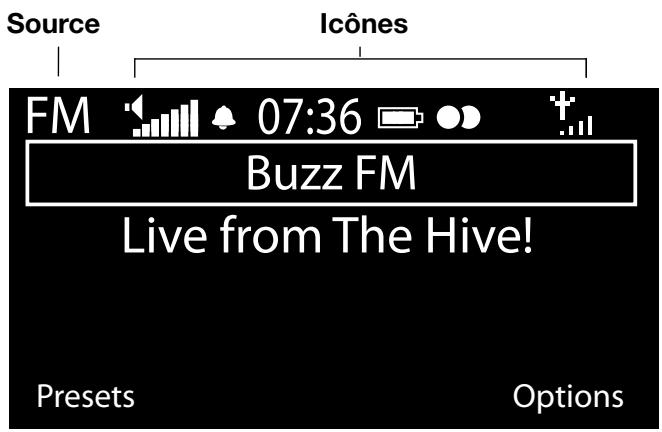
Source
DR Radio numérique

Le Lounge (contenu Internet)
MP Lecteur multimédia
FM FM
AUX Entrée auxiliaire

Pure Stream
Icones

Volume sonore

Silence

Témoins d'alarme/minuteur

Horloge

Niveau de charge de la batterie ChargePAK*

Signal stereo

Intensité du signal (numérique, FM ou Wi-Fi)

Connexion Ethernet active

Connexion Ethernet perdue
Écoute d'Internet via le Lounge
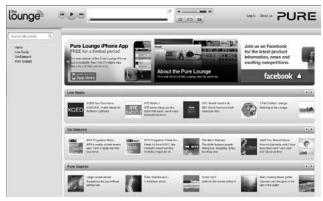
Le Lounge est un portail multimédia en ligne qui donne rapidement et facilement accès à des milliers de stations de radio Internet, de programmes à la demande, de podcasts et d'ambiances sonores. Vous pouvez profiter de tout ce contenu sur votre One Flow, sur des smartphones et des tablettes exploitant l'application Pure Lounge et sur le site Web du Lounge.
Pour acceder au Lounge sur One Flow, vous doivent connecter One Flow à votre réseau. Voir ci-dessous pour plus d'informations.
Une fois vous One Flow connecté à votre réseau, vous pouvez enregistrer votre radio sur le site Web du Lounge. Nous vous recommendons d'enregistrer votre radio et vos favoris du Lounge, et d'acceder aux services d'abonnement tels que Pure Music et Pure Tag.
Connexion à Internet
Utilisation de votre réseau sans fil
- Appuyez sur la touche Home (Accueil) et selectionnez The Lounge depuis l'écran de la source audio. One Flow recherche les réseaux sans fil et les affiche sous forme de liste.
- Sélectionnez votre réseau. Si vous réseau requiert une clé réseau, suivez les étapes 3-4.
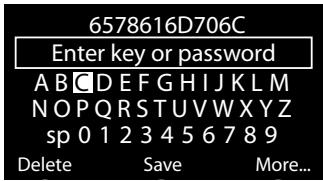
- Pour entrer votre clé réseau ou mot de passer, tournez et appuyez sur le bouton Select (seLECTIONner) pourmettre en surbrillance et selectionner les caractères. Selectionnez sp (espace) pour insérer un espace. Appuyez sur More... (Plus...) pour les petits caractères ; appuyez de nouveau pour avoir accès aux symboles. Appuyez sur Delete (Supprimer) pour effacer le dernier caractère.
- Enfin, appuyez sur Save (Enregister) pour terminer. One Flow établit la connexion à votre réseau.
Conseil utile : votre clé Wi-Fi est sensible à la casse, assurez-vous de la saisir exactement telle qu'elle apparait.
Utilisation d'une connexion Ethernet
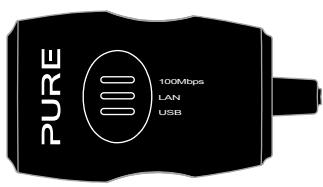
Vous pouvez également connecter One Flow à Internet à l'aide de l'adaptateur Ethernet Mini USB Pure proposé en option.
Pour utiliser l'adaptateur Ethernet Mini USB Pure, branchez votre cable réseau sur l'adaptateur, puis branchez l'adaptateur sur la fiche mini USB de votre One Flow. Vous doivent ensuite sélectionner l'options réseau Ethernet (cf. page 22). Le tímeoin de votre adaptateur USB s'allume et une connexion est automatiquement établie à votre réseau. L'état de la connexion Ethernet est affiché à l'écran (cf. page 7).
Remarque: la connexion Ethernet est uniquement possible si l'appareil est connecté au secteur.
My favourites!
Live Radio
Listen again
Podcasts
Pure Sounds
L'écran d'accueil Le Lounge
Name
Genre
Country
Language
Quality
Clear all
[All]
[Classical]
[Netherlands]
[Dutch]
[All]
Go
Lounge
Écran de recherche de station
Écoute des stations de radio Internet
Des milliers de stations de radio à travers le monde diffusent aussi en ligne. Pour écouter une station, Sélectionnez The Lounge (contenu Internet) depuis l'écran de la source audio. Vote One Flow se symonise sur la的最后一 station que vous écoutez ou vous affiche la liste des stations. Tournez le bouton Select (seLECTIONner) pour acceder à l'écran d'accueil du Lounge. Sélectionnez Live Radio (Radio en direct) pour visualiser la liste des stations Internet actuellement disponibles. Utilisez le bouton Select pour parcourir cette liste, puis appuyez sur le nom d'une station pour la seLECTIONner. Vous pouvez ajouter une station à vos Favourites (Favoris) en appuyant sur Add (Ajouter).
Recherche d'une station
Appuyez sur Search (Recherche) pour naviguer dans la liste de stations par Name, Genre, Country, Language (Nom, Genre, Pays, Langue), Quality (Qualité) (qualité du son), ou selon n'importe qu'elle combinaison de ces critères. Utilisez le bouton Select (seLECTIONner) pour définiir vos options puis appuyez sur Go (Acceder) pour voir la liste de résultats.
Écoute d'autres contenus Internet
Appuyez sur la touche Home (Accueil) et Sélectionnez The Lounge à partir de l'écran de source audio, puis Sélectionnez l'un des types de contenus suivants :
Contenus à la demande
Certaines stations proposent un service de réécoute qui vous permet d'éçouter toutes les émissions que vous avez manquées. Ces programmes radio archivés peuvent être écoutés pendant une période déterminée après la diffusion en direct.
Podcasts
Les podcasts sont des émissions audio pré-enregistrées portant sur une large palette de sujets, tels que les comédies, l'art, les'affaires et la culture, dont vous peuvent profiter à tout moment.
Sons Pure
Notre bibliothèque de sons d'ambiance évocateurs vous proposenotamment des chants d'oiseaux, des bruits de la ville, des vagues surla côte.
www.thelounge.com
Création d'un compte Lounge
Pour creer un compte Lounge et enregistrer votre One Flow, vous aurez besoin :
- D'une adresse e-mail. Nous devrons vous envoyer quelques e-mails qui vous seront nécessaires pour terminer notre processus d'inscription.
- Du nombre de série de votre One Flow. Vous le trouvez au dos de votre radio.
Pour creer un compte Lounge :
- Ouvrez votre navigateur Internet.
- Rendez-vous sur le site www.thelounge.com.
- Cliquez sur Log in (Connexion), puis sur Create account (Créer un nouveau compte), puis suivez les instructions à l'écran.
Enregistrement de votre One Flow sur le Lounge
- Connectez-vous au Lounge et cliquez sur My account (Mon compte), puis selectionnez Devices (Appareils). Le code d'enregistrement apparait alors à l'écran.
- A partir du menu Lounge settings (Paramètres du Lounge) de votre radio, Sélectionnez Register with the Lounge (M'inscrite au Lounge) pour saisir votre code. Utilisez le bouton Select (seLECTIONner) pourmettre en surbrillance et sélectionner les caractères ; appuyez sur Delete (Supprimer) pour effacer les caractères ; enfin, appuyez sur Save (Enregistrer) pour terminer.
Felicitations ! Vous avez enregistré votre One Flow sur le Lounge. Les favoris que vous avez créés sur le Lounge apparaitront sur votre One Flow, et inversement, ceux créés sur One Flow apparaitront sur le Lounge.
Pure Music
Pure Music est un service d'abonnement de musique à la demande basé sur le « cloud » qui vous offre un accès instantané à des millions de pistes de musique.
Pure Music yous permet de trouver autant de pistes et d'albums que you le souhaitez sur plusieurs appeareils, y compris sur la large gamme de systèmes radio et musicaux sans fil de Pure, sur PC et Mac via le site Web du Lounge, et sur les smartphones dotés de l'application gratuite Pure Lounge.
Pure Music intègre également Pure Tag, un service de marquage unique et gratuite qui vous permet d'identifier les pistes à la demande et radio sur votre One Flow, et qui les marque pour en faciliter l'accès. Grâce à un abonnement à Pure Music, vous pouvez dire des pistes marquées sur tous vos systèmes radio et musicaux sans fil Pure et utiliser la puissant fonction de recherche du site Web du Lounge pour rechercher et écouter d'autres pistes du même artiste, découvert les podcasts associés et des artistes similaires.
Voupouez également utilise le site Web du Lounge pour organiser des pistes ou des albums en les glissant-deposant dans des listedes de lecture synchronisées sur tous vos apparéils d'écoute Pure Music.
Voupouez également partager vos listedes de lectures sur Facebook et Twitter
Pure Music est uniquement disponible dans certains pays. Veuillez visitor http://www.thelounge.com pour plus de détails.
Accès à Pure Music depuis votre One Flow
- Appuyez sur la touche Home (Accueil) et selectionnez The Lounge depuis l'écran de la source audio.
- Tournez et appuyez sur le bouton Select (seLECTIONner) pour selectionner Pure Music.
- Tournez et appuyez sur le bouton Select (sélectionner) pour sélectionner l'une des options suivantes :
My Tracks (Mes pistes) : sélectionné cette option pour accéder aux pistes que vous avez achétées depuis le Lounge.
Catalogue : selectionnez cette option pour parcourir ou effectuer une recherche dans le catalogue Pure Music complet sur votre One Flow.
By playlist (Par liste de lecture) : sélectionné cette option pour écouter des listedes de lecture que vous avez créées sur www.thelounge.com.
Pure Tag
Le service Pure Tag peut être utilisé pour identifier, marquer et acheter des pistes diffusées sur une station radio Internet, FM ou numérique. En plus d'acceder à vos pistes de musique favorites, le service Pure Tag effectue également automatiquement une recherche dans les catalogues pour trouver des musiques d'artistes similaires susceptibles de vous interesser. Vous pouvez ainsi découvertir de toutes nouvelles choses ou redécouvrir vos musiques favorites oublées.
Remarque : pour acceder à votre liste de pistes marquées, vous doivent vous connecter à leur compte Lounge sur www.thelounge.com.
- Appuyez sur le bouton Tag.
- One Flow identifie le nom de la chanson diffusée et vous permet de l'acheter (ou de l'écouter en continu si vous disposez de Pure Music).
Remarque : pour utiliser le service Pure Tag, votre One Flow doit être connecté à votre réseau et vous nevez disposier d'un compte Lounge. Reportez-vous à la page 10 pour obtenir plus d'informations sur le paramétrage d'un compte Lounge.
Lecture de votre musique en streaming à partir de votre apparéil iOS ou Android

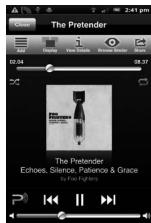
Application iOS Pure Lounge

Application Android Pure Lounge
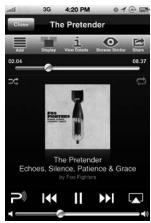
La fonction Pure Stream vous permet d'utiliser l'application Pure Lounge pour écouter en streaming de la musique stockée sur votre smartphone ou votre tablette vers un système de musique et de radio sans fil compatible Pure. Vous pouvez également l'utiliser pour contrôler le contenu du Lounge (stations de radio Internet, programmes radio à la demande, podcasts et musique à partir du service d'abonnement de musique Pure) que vous écoutez sur votre système de musique et de radio sans fil.
Pour utiliser la fonction Pure Stream sur One Flow, vous doivent désigné l'application Pure Lounge sur votre smartphone ou votre tablette depuis l'App Store ou Google Play.
Pure Stream est entiement contrôle par l'application Pure Lounge. Veuiliez consulter l'aide fournie avec l'application si vous avez besoin de plus amples informations sur son utilisation.
Écoute de la musique en streaming depuis un PC ou un Mac
FR
Voupez ecouter en continu de la musique enregistree sur toute ordinateur ou sur un apparéil de stockage relié au réseau compatible UPnP à One Flow. Pour écouter en continu de la musique depuis votre ordinateur, vous devez installer un logiciel serveur multimédia sur ce dernier.
Nous vous recommendons de télécharger notre logiciel Pure Flowserver depuis le site www.thelounge.com. Vous pouvez également utiliser une autre passerelle multimédia, celle que Windows® Media Player 11.
Pour obtenir des instructions complètes sur le téléchargement et l'installation de Flowserver, pour Mac et PC, ou sur la configuration de Windows Media Player comme serveur, veillez consulter nos guides étape par étape à l'adresse http://support.pure.com/fr.
Utilisation de Pure FlowServer
FlowServer you permit d'éçouter de la musique en streaming à partir de votre ordinateur ou de votre One Flow. Il est disponible pour Microsoft® Windows XP, Windows Vista, Windows 7, Apple® Mac OS X, Leopard et Snow Leopard.
Pour télécharger une copie de FlowServer :
- Rendez-vous sur le site du Lounge, www.thelounge.com.
- Cliquez sur le lien Downloads (Téléchangements) situé au bas de la page.
- Choisissez la version de Pure FlowServer adaptée à votre ordinateur.
Saisie de votre clé de licence
Lorsque vous installez FlowServer ou lors de la toute première utilisation (en fonction de votre système d'exploitation), vous serez invite à saisir une clé de licence. Pour trouver votre clé FlowServer, connectez-vous sur le Lounge, cliquez sur Mon compte et selectionnez Appareils. Your clé sera reprise dans le tableau situé en vis-à-vis de votre radio.
Pour acceder à un guide d'installation et de configuration pas à pas de Flowserver, veuillez consulter notre site d'assistance à l'adresse : http://support.pure.com/fr.
Utilisation de Windows Media Player
Pour acceder à un guide d'installation et de configuration pas à pas de One Flow avec Windows Media Player, veuillez consulter notre site d'assistance à l'adresse :
http://support.pure.com/fr.
Écoute de vos titres en streaming sur One Flow
- Appuyez sur la touche Home (Accueil), puis tournez et appuyez sur le bouton Select (seLECTIONner) pour selectionner Media player (Lecteur multimédia) à partir de l'écran de source audio.
- Tournez et appuyez sur le bouton Select (seLECTIONner) pour selectionner le lecteur multimédia (FlowServer ou Windows Media Player) que vous souhaitez utiliser pour écouter de la musique en streaming.
- Tournez et appuyez sur le bouton Select (seLECTIONner) pour naviguer et seLECTIONner la piste ou la liste de lecture.
Lecture/mise en pause de la lecture audio
Appuyez sur le bouton Select pourmettre en pause/lire une piste actuellement diffusee sur One Flow.
Recherche à l'intérieur d'une piste
Pendant que votre radio est en pause, vous pouvezmaintenir enforcés les boutons « et « pour effectuer une recherche à l'intérieur de la piste.
Passage d'une piste à une autre, en avantant ou en reculant
Si vous lisez des fichiers audio en continu sur One Flow à partir d'un serveur multimédia, vous pouvez appuyer sur les boutons << >> pour passer d'une piste à une autre, en'avant ou en reculant.
Écoute de vos titres en streaming sur One Flow
- Appuyez sur la touche Home (Accueil), puis tournez et appuyez sur le bouton Select (seLECTIONner) pour selectionner Media player (Lecteur multimédia) à partir de l'écran de source audio.
- Tournez et appuyez sur le bouton Select (seLECTIONner) pour selectionner le lecteur multimédia (FlowServer ou Windows Media Player) que vous souhaitez utiliser pour écouter de la musique en streaming.
- Tournez et appuyez sur le bouton Select (seLECTIONner) pour naviguer et seLECTIONner la piste ou la liste de lecture.
Lecture/mise en pause de la lecture audio
Appuyez sur le bouton Select pourmettre en pause/lire une piste actuellement diffusée sur One Flow.
Recherche à l'intérieur d'une piste
Pendant que votre radio est en pause, vous pouvez maintainir enfoncés les boutons « et « pour effectuer une recherche à l'intérieur de la piste.
Passage d'une piste à une autre, en avançant ou en reculant
Si vous lisez des fichiers audio en continu sur One Flow à partir d'un serveur multimédia, vous pouvez appuyer sur les boutons <<>> pour passer d'une piste à une autre, en'avantant ou en reculant.
Écoute de la radio numérique
Sortez l'antenne, puis appuyez sur Home (Accueil) et Sélectionnez Digital radio (Radio Numérique) à partir de l'écran de source audio. La première fois que vous Sélectionnez Radio numérique, One Flow effectue une Sélection automatique des stations disponibles et Sélectionne l'une d'entre elles, une fois la recherche terminée.
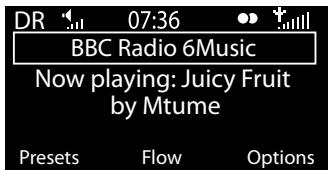
Écran radio numérique
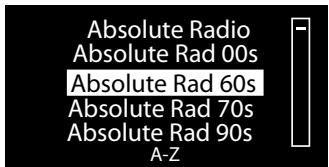
Modification de la station radio numérique
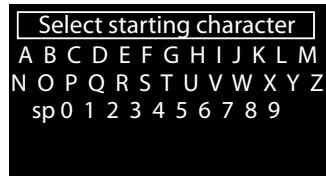
Recherche d'une station radio numérique
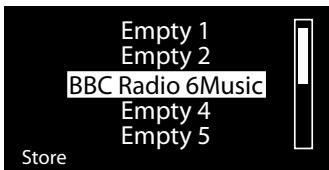
Accès à une préselection
Changement de stations numériques
- Tournez le bouton Select (seLECTIONner) à gauche ou à droite pour explorer les stations numériques parmi celles disponibles dans la liste.
- Appuyez sur le bouton Select (seLECTIONner) pour changer de station.
Recherche de stations numériques
- Tournez le bouton Select (seLECTIONner) à gauche ou à droite.
- Appuyez sur A-Z pour acceder à l'option de recherche.
- Tournez et appuyez sur le bouton Select (seLECTIONner) pour selectionner la première lecture de la station que vous souhaitez écouter.
- Appuyez sur le bouton Select (seLECTIONner) pour changer de station.
Mémorisation d'une préselection
Sélectionnez la station que vous souhaitez enregistrer comme préselection, puis appuyez sur Presets (Présélections). Tournez le bouton Select pourmettre en surbrillance un numéro de préselection entre 1 et 30. Appuyez sur Store (Enregistrer) pour enregistrer la préselection. (Vouppouvrez remplacer les présélections existantes.)
Écoute d'une préselection
Appuyez sur Presets (Présélections), Sélectionnez la station que vous souhaitez activer puis appuyez sur Listen (Écouter) ou sur le bouton Select.
Écoute de la radio FM
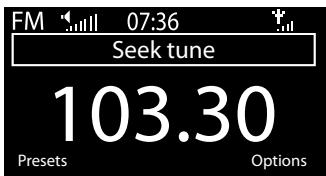
Sortez l'antenne, puis appuyez sur Home (Accueil) et selectionnez FM radio (Radio FM) à partir de l'écran de source audio. Tournez le bouton Select pour rechercher la station FM suivante ou précédente.
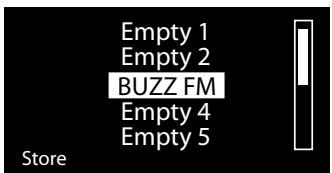
Mémorisation d'une préselection
Sélectionnez la station que vous souhaitez enregistrer comme préselection, puis appuyez sur Presets (Présélections). Tournez le bouton Select (sélectionner) pourmettre en surbrillance un numéro de préselection, entre 1 et 10. Appuyez sur Store (Enregistrer) pour enregistrer la préselection. (Vous pouvez remplacer les présélections existantes.)
Écoute d'une préselection
Appuyez sur Presets (Présélections), Sélectionnez la station que vous souhaitez activer puis appuyez sur Listen (Écouter) ou sur le bouton Select (seLECTIONner).
Programmation des alarmes et minuteries
One Flow dispose de deux alarmes ainsi que deux types de minuterie (minuterie de cuisine et de mise en voille). Pour parameter une alarme ou une minuterie, appuyez sur Options et selectionnez Alarm or timer (Alarme ou minuterie).
Programmation d'une alarme
- À partir du menu Alarm or timer (Alarme ou minuterie), tournez et pressez la molette Select (seLECTIONner) pour selectionner Alarm 1 settings (Parametrer l'alarme 1) ou Alarm 2 settings (Parametrer l'alarme 2) et appuyez sur Edit (Modifier).
- Tournez et appuyez sur le bouton Select (seLECTIONner) pour activer (On) ou désactiver (Off) l'alarme.
- Tournez le bouton Select (seLECTIONner) pour régler l'heure, puis appuyez pour valider. Répétez l'opération pour régler les minutes.
- Tournez le bouton Select (seLECTIONner) pour définir les jours où l'alarme doit restrir. Choisissez Once only (Une seule fois), Daily (Quotidiennement), Weekdays (Jours de semaine), Weekends, Every Saturday (Week-end, chaque samedi) ou Every Sunday (Chaque dimanche) puis appuyez sur le bouton Select pour valider votrechoix.
- Tournez le bouton Select (seLECTIONner) pour définir le type d'alarme. Choisissez Lounge station (Station Lounge), Digital radio (Radio numérique), FM radio (Radio FM) ou Tone (Sonnerie), puis appuyez sur le bouton Select pour valider votrechoix.
- Si vous avez defini le type d'alarme Lounge station (Station du Lounge), Digital radio (Radio numérique) ou FM radio (Radio FM), tournez le bouton Select pour désir Last tuned (Dernière station syntonisé) ou sélectionnez une station du Lounge ou une préselection FM favorite si vous en avez enregistré une.
- Tournez le bouton Select (seLECTIONner) pour modifier le volume de l'alarme, puis appuyez pour valider.
- Une alarme programme est indiquée par dans la barre d'icones.
Remarque : les alarmes programmes ne sont pas désactivées si One Flow est alimenté par une batterie ChargePAK.
Programmation de la minuterie de mise en veille
La minuterie de mise en veille fait passer votre radio en mode veille/veille prolongee après une durée specifiée.
A partir du menu Alarm or timer (Alarme ou minuterie) selectionnez Sleep timer (Minuterie de mise en voille). Utilisez le bouton Select (selectionner) pour ajuster la durée de l'alarme de mise en voille selon des intervalles de 15 minutes, entre 15 minutes et 1 heures 30 minutes. Appuyez sur Save (Enregistrer) pour enregistrer.
Une minuterie de mise en veille programmee est indiquee par dans la barre dicones.
Programmation de la minuterie de cuisine
La minuterie de cuisine retentit à l'échéance d'un début programme.
A partir du menu Alarm or timer (Alarme ou minuterie), selectionnez Kitchen timer (Minuterie de cuisine) et utilisez le bouton Select (seLECTIONner) pour regler sa durée. Appuyez sur Mins (minutes) pour passer des minutes aux heures (et vice-versa). Appuyez sur Save (Enregister) pour confirmer.
Une minuterie de cuisine programmée est indiquée par dans la barre d'icones.
FR
Annulation d'une alarme ou d'une minuterie qui retentit
Pour arrêté complètement une alarme ou une minuterie qui retentit, appuyez sur le bouton Select (seLECTIONner) ou Volume. Toute alarme qui retentit s'arrête automatiquement après 1 heures.
Remarque: le fait d'appuyer sur le bouton Volume n'annule pas une alarme par bruiteur.
Avertissement : lorsque votre radio est alimentée par une batterie ChargePAK E1, appuyer sur Standby (Mise en voille) met la radio hors tension, ce qui empêchera toutes les alarmes ou minutes programmes de retentir.
Interruption d'une alarme qui retentit
Appuyez sur le bouton Snooze pour répéter une alarme selon un intervalle spécifique (9 minutes par défaut).
Modification du déliai avant rappel d'alarme
A partir du menu Alarm or timer (Alarme ou minuterie), selectionnez Snooze time (Temps d'arrêt momentané). Utilisez le cadran de selection pour ajuster la durée de l'arrêt momentané de 5 à 15, puis sur 20/25/30/40 minutes ou 1 heures.
Annulation d'une répétition d'alarme
Pour annuler une répétition d'alarme, appuyez sur le bouton Select (seLECTIONner) ou Volume.
Options et paramètres
FR
Paramètres du Lounge
Ces paramètres sont uniquement accessibles lors de l'écoute du Lounge. Appuyez sur Options, puis Sélectionnez The Lounge settings (Paramètres du Lounge).
Effacer les favors
Selectionnez Clear favourites (Effacer les favors) pour supprimer tous les sons Pure / stations / podcasts de votre liste de favors, qui seront également supprimés du Lounge si votre radio est connectée.
Inscription au Lounge
Saisissez votre code d'inscription au Lounge si vous ne l'avez pas encore fait.
Syntonisation automatique
L'option de syntonisation automatique permet de rechercher les stations disponibles sur la fréquence numérique, d'ajouter automatiquement les nouvelles stations numériques à la liste des stations et de supprimer les stations inactives. Cette option est uniquement accessible si vous écoutez une radio numérique. Appuyez sur Options, puis Sélectionnez Autotune (Syntonisation automatique).
Paramètres FM
Les paramètres sont uniquement accessibles lors de l'écoute d'une radio FM. Appuyez sur Options, puis Sélectionnéz FM settings (Paramètres FM).
Syntonisation FM
Pour modifier le fonctionnement du bouton Select (seLECTIONner),CHOISSEZ Seek tune (Syntonisation automatique) ou Manual tune (Syntonisation manuelle).
Seek tune : recherche automatiquement la station suivante avec un signal puissant.
Manual tune : recherche la station précédente ou suivante par paliers de 0,5 MHz.
FM stéreo
Vouaves le choix entre les modes de reception de stations FM Mono (valeur par defaut) ou Stereo (Stereo). Si vous utilisez un casque d'ecoute, il se peut que vous préfériez passer en mode stéreo.
Paramètres du lecteur multimédia
Les paramètres ne sont accessibles que lorsque l'on écoute une source de lecteur multimédia. Appuyez sur Options, puis Sélectionnez Media player settings (Paramètres du lecteur multimédia).
Sélectionnez le type de répétition.
Off (Désacté) (valeur par défaut): les titres sont lus jusqu'à la fin de l'album, du dossier ou de la liste de lecture en cours.
All (Tous): cette radio repête en boucle l'album, le dossier, la liste de lecture ou les résultats de toute recherche en cours.
Track (Piste): voire radio repete le titre en cours d'ecoute.
Shuffle (Lecture aléatoire)
Sélectionnez l'ordre dans lequel les titres sont lus dans l'album, le dossier, la liste de lecture ou les résultats de votre recherche en cours :
Off (Désacté) (valeur par défaut): les titres sont lus dans l'ordre de leur affichage à l'écran.
On (Activé) : les titres sont lus de façon aléatoire.
Media server (Serveur multimédia)
Affichez les détails techniques concernant votre serveur multimédia ou procédez à un nouveau balayage des serveurs alternatifs :
Current details (Détails actuels): tournez le bouton Select (seLECTIONner) pour afficher des informations sur le serveur multimédia, y compris le nom du serveur multimédia, la version logicielle, l'adresse IP et le numéro du port.
Scan for servers (Balayage des serveurs): procédez à un nouveau balayage pour détecter de nouveaux serveurs sur le réseau.
Network settings (Paramètres réseau)
Le menu Network settings (paramètres réseau), qui vous permet de configurer votre réseau, est disponible lorsqu vous écoutez le lecteur multimédia ou le Lounge.
Options d'affichage
Réglez les paramètres d'affichage (nels que la durée d'affichage à l'écran, les informations qui s'affichent à l'écran) lorsque vous écoutez une source audio. Appuyez sur Options, puis sur Display (Affichage) pour ouvrir le menu.
Informations
Différentes écans d'informations sont accessibles pour chaque source audio :
Radio numérique/FM
Scrolling text (Texte défilant): texte d'information de l'émission diffusée par la station actuelle Peut inclure des textes de chanson, des détails de programme, des nouvelles, etc.
Reception info (Informations sur la réception): affiche la fréquence et l'intensité du signal actuels.
Time and date (Date et heures) : l'appareil affiche l'heure et la date actuelles.
Le Lounge
Description : émission diffusée par la station actuelle. Peut inclure des textes de chanson et des détails de programme.
Location and Genre (Localisation et genre): informations concernant la station actuelle ; par ex., US Rock.
Time offset (Décalage): la plupart des stations sont diffusées en direct, mais si ce n'est pas le cas, la radio indique où la station se trouve dans l'émission.
Wi-Fi signal strength (Intensité du signal Wi-Fi): affiche une barre indiquant la force du signal Wi-Fi actuel.
Station URL (URL de la station) : affiche l'adresse URL de la station actuelle.
Time and date (Date et heures) : affiche la date via une horloge plein écran ( comme en mode de veille).
Lecteur multimédia
Track info (Informations sur la piste) : affiche les informations concernant l'artiste et l'album (balises id3). Time offset/duration (Décalage/durée) : affiche une barre de progression et des minuteries indiquant la position actuelle du morceau.
Wi-Fi signal strength (Intensité du signal Wi-Fi): affiche une barre indiquant la force du signal Wi-Fi actuel.
Time and date (Date et heures) : affiche la date via une horloge plein écran (apparente similaire au mode veille).
Rétroéclairage en fonctionnement et en veille
Voupez regler la durée d'illumination de I'ecran lorsque la radio est en utilise et lorsqu'elle est en veille. Sélectionnez Active (En fonctionnement) pour ajuster les paramétres d'affichage lorsque la radio est allumée, ou Standby (En veille) pour ajuster les paramétres d'affichage lorsqu'elle est en veille. Sélectionnez l'option Always on (Toujours allumé) ou Off after 7 seconds (Extinction après 7 secondes).
Réglage de l'horloge
L'horloge se programme automatique via votre radio numérique ou FM, ou votre réseau. Si toute fois vous ne parvez pas à receivevoir une heures mise à jour ou que vous VOYZ apparaître le message « Time not available » (Heure non disponible), l'heure et la date peuvent être régées manuellement. Pour régler l'heure/la date manuellement :
- Appuyez sur Options, puis tournez et appuyez sur le bouton Select (seLECTIONner) pour selectionner Alarm or timer (Alarme ou minuterie).
- Tournez et appuyez sur le bouton Select (sélectionner) pour sélectionner Set clock (Programmer l'horloge).
- Tournez et appuyez sur le bouton Select (seLECTIONner) pour régler l'heure et la date.
- Appuyez sur ou pour passer au paramètre précédent ou suivant.
- Appuyez sur Save (Enregistrer) lorsque vous avez terminé de régler l'heure et la date.
Modification de la langue affichée
Pour permuter entre les différentes options de langue d'affichage (anglais, français, allemand et italien):
- Appuyez sur Options puis tournez et appuyez sur le bouton Select (seLECTIONner) pour selectionner Additional settings (Autres paramètres).
- Tournez et appuyez sur le bouton Select (seLECTIONner) pour selectionner Language (Langue).
- Tournez et appuyez sur le bouton Select (seLECTIONner) pour définiir la langue d'affichage.
Mise à jour de One Flow
Des mises à jour logicielles peuvent être proposées ultérieurement pour vous fournir de nouvelles fonctionnalités ou fonctions. Nous vous recommendons de partager à des mises à jour logicielles automatiques pour votre One Flow, qui sont fournies via la connexion Wi-Fi. Lorsqu'une mise à jour logicielle est disponible, One Flow affiche un message vous invitant à installer la mise à jour logicielle.
Pour une mise à jour manuelle à partir de votre réseau
- Appuyez sur Options, Sélectionnez Additional settings (Autres paramètres).
- Tournez et appuyez sur le bouton Select pour selectionner Upgrade (Mise à jour).
- Voiture radio recherche toutes les mises à jour disponibles. Si une mise à jour est disponible, le message « New version available: vX.X » (Nouvelle version disponible : vX.X) apparait (X.X correspondant au numero de version, c'est-à-dire v2.1).
- Appuyez sur OK pour télécharger et installer le nouveau logiciel. Cette opération peut prendre jusqu'à 5 minutes.
Pour procesder à la mise à jour via un cable USB (en l'absence de réseau accessible)
Contactez le support technique de Pure (http://support.pure.com/fr) pour obtenir davantage d'informations sur la mise à jour de votre One Flow à laforthème version logicielle.
Avertissement : n'éteignez pas votre One Flow lorsqu'il est en cours de mise à jour.
Paramètres de mise en veille
L'horloge se regle automatiquement à l'aide de votre réseau. Si toute fois vous ne parvenez pas à receivevoir une heures mise à jour ou que vous voyagez apparaître le message « Time not available » (Heure non disponible), l'heure et la date peuvent être régées manuellement. Pour régler l'heure/la date manuellement :
- Appuyez sur Options, puis tournez et appuyez sur le bouton Select pour sélectionner Alarm or timer (Alarme ou minuterie).
- Tournez et appuyez sur le bouton Select pour régler l'heure et la date.
- Appuyez sur ou pour passer au paramètre précédent ou suivant.
- Appuyez sur Save (Enregistrer) lorsque vous avez terminé de régler l'heure et la date.
Modification du nom de la radio
Un nom a ete attribue a voite One Flow. Ce nom you permit de faclement identier your radio sur le site du Lounge pour gerer vour ecoute. Il sert eglement a identier One Flow comme haut-parleur disponible dans Pure Stream. Par defaut, ce nom est My One Flow, (Mon One Flow), mais you pouze le remplacer par le nom de vaore choix afin de you le rappeler plus facilement. Selectionnez Change radio name (Modifier le nom de la radio). Le nom actuel s'affiche dans le haut de I'ecran. Saisissez le nouveau nom et appuyez sur Save (Enregister) pour le confirmer.
Paramètres réseau
Appuyez sur Options à partir du Lounge ou du lecteur multimédia, puis sélectionnez Network settings (Paramètres réseau) pour afficher les options de configuration de votre connexion réseau.
Connection wizard (Assistant de connexion)
Procedez à un balayage des réseaux sans fil où vous connecter.
View details (Afficher les détails)
Affiche les détails de configuration de votre réseau sans fil.
Network name (SSID) (Identifient réseau)
Encryption method (Méthode de cryptage : WEP, WPA ou WPA2)
Network mask (Masque réseau)
Router IP address (Adresse IP du routeur)
Access point MAC address (Adresse MAC de point d'accès)
Manual setup (Configuration manuelle)
Permet de configurer manuellement vos paramètres de réseau sans fil (pour les utilisateurs avances uniquement).
Retry connection (Tenter de se connecter à nouveau): l'appareilessaie à nouveau d'établit la connexion avec le réseau sélectionné..
Network name (Identifient réseau) :CHOISISSEZ entre les options Scan for networks (Balayage des réseaux) ou Enter SSID manually (Saisir manuellement le SSID) pour indiquer un nouveau SSID pour votre réseau sans fil.
Encryption mode (Mode de cryptage): cette option permet de changer de mode de cryptage, entre WEP, WPA (PSK), WPA2 (PSK) ou None (Aucun). One Flow détecte automatiquement le mode de cryptage de votre réseau. Modifie ce paramètre uniquement si vous pensez que le mode de cryptage est incorrect.
Key or password (Clé ou mot de passer) : saisissez une nouvelle clé de cryptage ou un nouveau mot de passer.
IP address (Adresse IP) : vous avez le choix entre DHCP (dynamique) ou Static (Static).
Clear network settings (Effacer les paramètres de réseau)
One Flow va supprimer tous les paramètres, mots de passer et connexions Wi-Fi existants pour ensuite effectuer un nouveau balayage des réseaux existants.
Select network type (Selectionner le type de réseau)
Choisissez une connexion Wi-Fi ou Ethernet. Le type de connexion réseau de One Flow est alors réinitialisé.
FR
Utilisation d'un bloc-batterie ChargePAK proposé en option
ChargePAK rend votre radio Pure réellement portative et vous permet de profiter de vos programmes préféres depuis votre jardin ou à la plage.
Rechargeable, ChargePAK est bien moins onereuse que les batteries standard. Elle est également plus ecologique car elle reduit le nombre de substances toxiques envoyées dans les décharges. Par ailleurs, ChargePAK est une solution simple qui peut se charger à tout endroit pourvu d'une connexion au secteur, bien plus pratique que les batteries rechargeables standard.
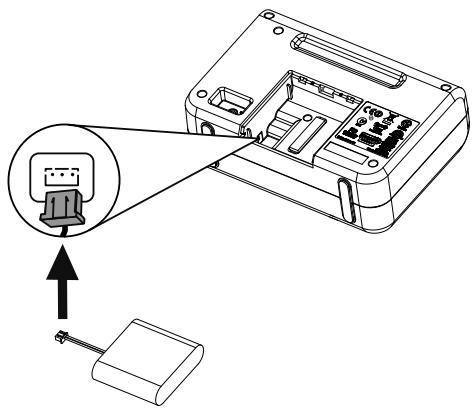
Installation d'une batterie ChargePAK
- Éteignez votre One Flow et débranchez-le de la prise secteur.
- Ouvrez le compartment batterie et appuyez sur le connecteur de la batterie ChargePAK pour l'insérer dans la prise du rapportment. Alignez les bords du connecteur avec les emplacements de la prise. Ne forcez pas sur le connecteur.
- Insérez la batterie ChargePAK dans le compartment batterie.
- Refermez la trappe du compartment batterie et reliez votre apparéil à une prise secteur.
- La batterie ChargePAK entre alors en début de charge. Si vous chargez votre batterie ChargePAK pour la première fois ou suite à une période prolongée sans utilisation, nous vous recommendons de respecter un temps de charge d'environ 24 heures afin que la batterie soit chargée à son maximum.
Remarque : il est normal que votre ChargePAK s'échauffe,URTout pendant la charge. Notre ChargePAK fonctionnera sans probleme pendant de longues années dans des conditions d'utilisation normales, mais comme toutes les batteries rechargeables, son efficacité diminuera progressively au fil du temps.
Important : votre One Flow accepte uniquement les batteries ChargePAK E1 de Pure et n'est pas compatible avec les autres piles et batteries, qu'elles soient jétables ou rechargeables, ni d'ailleurs avec chaque autre modèle ChargePAK.
Aide et consels
Je rencontres des problèmes de connexion à mon réseau
- Voitre radio est incapable de se connecter aux reseaux sans fil dont les acces sont protégés (teils que les reseaux de bureau) sans une clé WEP, WPA ou WPA2 ou un mot de passer.
- Voire radio doit etre a portee effective de voire reseau sans fil, laquelle est reduite des lors qu'un mur en dur sépare le routeur de la radio. Voire One Flow est très performant pour détecter les reseaux sans fil, cependant la puissance du signal Wi-Fi varie selon le routeur et l'environnement. Si One Flow n'arrive pas à couver voire reseau sans fil ou si le signal s'affaiblit, rapprochez-le du routeur.
- Sauf dans le cas où vous réseau sans fil est totalement « ouvert » (ce qui est généralement déconseilé compte tenu du risque d'accès non-authorisé), assurez-vous d'avoir à portée de main votre clé WEP, WPA ou WPA2.
- Si vous rencontres des difficultés à vous connecter au réseau avec l'adaptateur Ethernet, vérifie votre connexion Internet à l'aide d'un ordinateur. Si celle-ci est correcte, essayez de redémarrer votre modem.
L'écran affiche le message 'Station not available' (Station non disponible)
- Si vous ne parvenez pas à écouter une station, expliquez-nous le problème rencontres via la page « Contact us (Nous contacter) » du site Web du Lounge ou consultez l'adresse http://support.pure.com/fr pour obtenir de l'aide.
Le lecteur multimédia ne fonctionne pas
- Pour/partager vos fichiers musicaux avec votre radio, vous nevez telecharger et installer Flowserver à l'adresse www.thelounge.com (telechargement gratuite lorsqu vous vous enregistrez sur le Lounge).
Assurez-vous que votre ordinateur est allumé. - Voitre radio n'est pas en mesure de dire des fichiers restreints par des mesures de protection anticopie de type DRM (Digital Rights Management).
- Assurez-vous que vos fichiers musicaux ont eté sauvegardés dans un format compatible : MP2, MP3, WMA4, WMA7, WMA8, WMA9, AAC (y compris .m4a) ou Real Audio.
Remarque : visitez le site http://support.pure.com/fr pour obtenir de l'aide, consulter des guides pas a pas et effectuer des téléchargesements.
Specifications
| Radio | Numérique, FM et Internet (via une connexion Wi-Fi ou Ethernet). |
| Fréquences | La sté reproduction DAB/DAB+/DMB-R/Parametric décode jusqu'à 256 Ko/s. FM 87.5 - 108 MHz. |
| Sans fil | Normes 802.11b et 802.11g prises en charge avec cryptage WEP et WPA/WPA2. Minimum 0,5 Mo de vitesse de bande passante recommends. |
| Diffusion en streaming | Prise en charge des codecs audio WMA (version 9 standard), AAC, MP3, MP2 et Cook (Real Audio). Le streaming requiert un serveur UPnP ou un PC/MAC exécutant le logiciel serveur UPnP (fourni lors de l'enregistrement sur le portail www.thelounge.com). |
| Haut-parleur | 3.5" à gamme étendue. |
| Connectique d'entrée | Prise 5.5 V CC pour adaptateur secteur (fourni). Entrée ligne format mini-jack pour apparèils auxiliaires. Port USB (type mini-B) destiné aux mises à jour logicielles de l'appareil (également possibles par liaison Wi-Fi) ou adaptateur Ethernet miniUSB. |
| Connectique de sortie | Sortie sté reproduction 3,5 mm. |
| Présélections | 30 radios numériques, 10 radios FM et un nombre illimité de radios Internet favorites (requiert une inscription sur www.thelounge.com). |
| Affichage | LCD graphique. 128 x 64 pixels. Rétroéclairage LED vert. |
| Alimentation secteur | Adaptateur secteur externe 100-240 V, 50/60 Hz 5,5 V c.c. |
| ChargePAK | Bloc-batterie rechargeable Pure ChargePAK E1 (disponible séparément). |
| Consommation électrique | En voille : 2 W, en fonctionnement : 2,5 W. |
| Homologations | Conforme aux directives CEM etasse tension (2004/108/CE et 2006/95/CE). Conformité ETSI EN 300 401. |
| Marquage C-Tick et de sécurité électrique pour l'Australie. | |
| Dimensions | 147 mm (hauteur) x 207 mm (largeur) x 80 mm (profondeur) |
| Poids | 0,65 kg |
| Garantie | Garantie complète de deux ans. |
Élimination en fin de vie des apparciels électriques et électroniques

Ce symbole, apposé directement sur le produit ou sur son emballage, indique que le produit ne doit pas être éliminé avec les déchets menagers. Il doit être remis à un point de collecte agréé pour le recyclage des équipements ELECTriques et électroniques. En veillant à éliminer comme il se doit ce produit en fin de vie, vous aiderez à prévenir les conséquences potentiellement négatives pour l'environnement et la santé humaine. Le recyclage des matériaux aidera à preserver les ressources naturelles. Pour tout complément d'information sur le recyclage de ce produit, n'hésitez pas à contacter votre municipalité, votre déchetterie ou le magasin dans lequel vous avez acheté le produit.
FR