
Z220 - Téléphone mobile ACER - Notice d'utilisation et mode d'emploi gratuit
Retrouvez gratuitement la notice de l'appareil Z220 ACER au format PDF.


| Type de produit | Téléphone mobile |
| Marque | ACER |
| Modèle | Z220 |
| Dimensions | 125,3 x 64 x 9,57 mm |
| Poids | 120 g (avec batterie) |
| Alimentation | Batterie lithium-ion 1300 mAh, charge via micro USB |
| Écran | Écran tactile capacitif TFT LCD 4 pouces, résolution 480 x 800 |
| Processeur | 1,2 GHz double cœur |
| Mémoire | ROM 8 Go + RAM 1 Go, extensible par microSD jusqu'à 32 Go |
| Système d'exploitation | Android |
| Appareil photo arrière | 5 mégapixels avec autofocus et flash LED |
| Appareil photo avant | 2 mégapixels (fixe) |
| Connectivité | Wi-Fi 802.11b/g/n, Bluetooth 4.0, GPS, GSM/HSPA+ |
| Cartes SIM | Double SIM (selon modèle), verrouillage SIM possible |
| Radio FM | Oui, avec écouteurs comme antenne |
| Capteurs | Accéléromètre, proximité, luminosité |
| Entretien et nettoyage | Utiliser un chiffon doux légèrement humide, éviter produits abrasifs |
| Sécurité | Verrouillage écran, code PIN, schéma de déverrouillage |
| Pièces détachées et réparabilité | Batterie amovible, carte microSD, carte SIM, couvercle arrière amovible |
| Contenu de la boîte | Smartphone, câble USB, adaptateur secteur, casque |
FOIRE AUX QUESTIONS - Z220 ACER
Questions des utilisateurs sur Z220 ACER
0 question sur cet appareil. Repondez a celles que vous connaissez ou posez la votre.
Poser une nouvelle question sur cet appareil
Téléchargez la notice de votre Téléphone mobile au format PDF gratuitement ! Retrouvez votre notice Z220 - ACER et reprennez votre appareil électronique en main. Sur cette page sont publiés tous les documents nécessaires à l'utilisation de votre appareil Z220 de la marque ACER.
MODE D'EMPLOI Z220 ACER
Manuel de l'utilisateur
Inscrivez-vous pour avoir un Acer ID et profitez de super avantages
Ouvrez l'application Portail Acer depuis l'écran d'accueil pour vous inscrire afin d'obtenir un Acer ID, ou connectez-vous si vous avez déjà un Acer ID.
Il y a trois super avantages à obtenir un Acer ID :
- Créez votre propre nuage avec Acer BYOC.
- Recevez les dernières offres et informations sur les produits.
- Enregistrez votre appareil pour le service de garantie.
Pour plus d'informations, veuillez visiter le site Web AcerCloud :
Ce manuel contient des informations exclusives protégées par les lois sur le droit d'auteur. Les informations contenues dans ce manuel peuvent être modifiées sans préavis. Les images fournies dans ce document sont uniquement à titre de référence et peuvent contenir des informations ou des fonctions qui ne s'appliquent pas à votre appareil. Le Groupe Acer ne sera pas responsable des erreurs techniques ou éditoriales, ni des omissions contenues dans ce manuel.
TABLE DES MATIÈRES
Configuration 5
Déballer votre Smartphone 5
Présentation de votre Smartphone............ 5
Vues. 5
Charger la batterie 6
Installer une carte SIM ou une carte
microSD 7
Verrou de la carte SIM. 9
Utiliser votre smartphone 10
Allumer l'appareil pour la première fois . 10
Se connecter à ou créer un compte
Google 10
Activer une nouvelle carte SIM 10
Verrouiller votre smartphone 11
Déverrouiller votre smartphone 11
Naviguer dans les menus et les options 12
Utiliser l'écran tactile. 12
Claviers à l'écran 13
Clavier Google 13
Texte prédictif 14
L'écran d'accueil 15
Recherche 16
L'écran d'accueil étendu 16
Personnaliser l'écran d'accueil 17
Le menu des applications (Applis) 19
Zone de notification et statut 20
Multitâche 21
Gérer les contacts 22
Gérer vos contacts 22
Ajouter contact 23
Effectuer des appels 25
Avant d'effectuer un appel 25
Effectuer un appel 26
Appeler un numéro de l'Historique des appels 27
Afficher les appels manqués 27
Appeler l'un de vos contacts 27
Widget de numérotation directe 28
Répondre à ou refuser un appel 29
Téléphonie sur Internet 31
Ajouter un compte d'appoint Internet.... 31
Modifier ou supprimer un compte
d'appoint Internet 31
Passer un appel Internet 31
Recevoir des appels Internet 32
Appeler l'adresse d'appoint Internet d'un
contact 32
Appeler un numéro de téléphone avec
la téléphonie sur Internet 32
33
Créer un nouveau message 33
Répondre à un message 34
Messages multimédia 35
Réception des MMS 35
Aller en ligne 37
Naviguer sur Internet 37
Utiliser le navigateur 37
Configurer le courrier électronique 38
Services Google 38
Configurer votre messagerie Google. 38
Recherche vocale 39
Play Store 40
Google Hangouts 42
Maps, Navigation, Lieux et Latitude 42
Utiliser l'appareil photo 43
Icônes et indicateurs de l'appareil
photo/camscope 43
Sélection du mode 45
Menu Paramètres 47
Prendre une photo 48
Enregistrer une vidéo 48
Formats compatibles 49
Afficher les photos et vidéos 49
Géolocalisation 49
Mettre votre Smartphone en mode
Avion 50
Activer ou désactiver le mode Avion..... 50
Redémarrer votre téléphone 51
Ajuster les paramètres 51
Activer ou désactiver des connexions .... 51
Paramètres du réseau mobile 54
Paramètres du téléphone 55
Son 55
Affichage 56
Régler la date et l'heure 57
Régler les alarmes 57
Changer les paramètres de langue et de texte 57
Connexion à un ordinateur 58
Synchronisation 58
Émission FM 60
Fermer une application 60
Désinstaller une application 61
Restaurer les paramètres d'usine 61
Accessoires et astuces 62
Utiliser le casque 62
Utiliser un casque Bluetooth 62
Créer un nouveau point d'accès 62
Insérer une carte microSD 63
Gérer vos cartes SIM 64
Gestion SIM 64
Annexe 67
Questions fréquentes et dépannage...... 67
Autres sources d'aide 70
Avertissements et mises en garde 71
Appareils médicaux 72
Véhicules 73
Environnements potentiellement explosifs 74 Appels d'urgence 75 Entretien de votre Smartphone 75 Caractéristiques techniques 77 Performance 77 Affichage 77 Multimédia 77 Connecteur USB 77 Connectivité 78 Appareil photo 78 Extension 78 Batterie 78 Dimensions 79
Contrat de licence utilisateur final 80
CONFIGURATION
Déballer votre Smartphone
Votre nouveau Smartphone est livré dans une boîte de protection. Ouvrez soigneusement la boîte et déballez les composants. Si un des composants suivants manque ou est endommagé, contactez immédiatement le revendeur :
- Voiture nouveau Smartphone Acer
- Câble USB
- Adaptateur secteur Casque

Remarque
Le contenu de la boîte varie selon le pays et la région.
Présentation de votre Smartphone
Vues
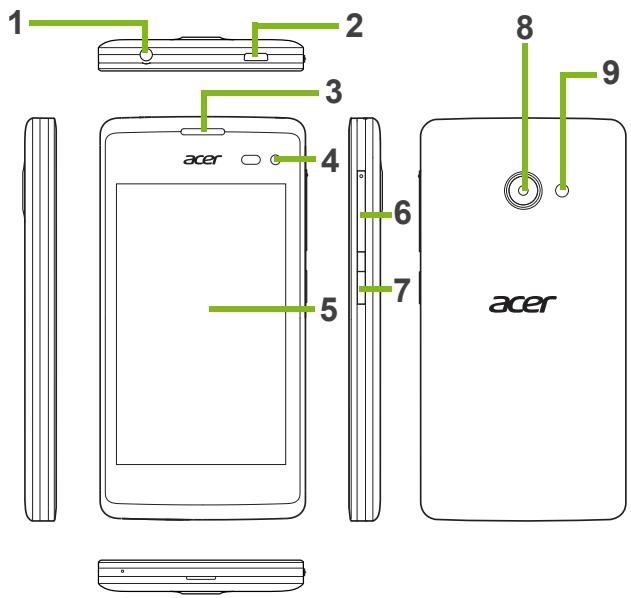
| No. | Élément | Description |
| 1 | Prise casque 3,5 mm | Se connecte aux casques stéréo. |
| 2 | Connecteur micro USB | Se connecte à un cable USB ou un chargeur. |
| 3 | Haut-parleur du Smartphone | Sortie sonore de votre Smartphone ; ajusté pour porter à votre oreille. |
| 4 | Appareil photo avant | Utilissez pour les autoportraits et les conversations vidéo. |
| 5 | Écran tactile | Écran tactile capacitif 4 pouces pour afficher les données, le contenu du Smartphone et saisir des informations. |
| 6 | Bouton de volume +/- | Augmente ou diminué le volume du téléphone. |
| 7 | Bouton d'alimentation | Appuyez pour allumer/éteindre l'écran ou passer en mode veille ; appuyez et maintainez pour éteindre ou allumer le Smartphone. |
| 8 | Appareil photo | Un apparéil photo pour prendre des photos en haute résolution. |
| 9 | Flash | Flash à diode pour l' apparéil photo. |
Charger la batterie
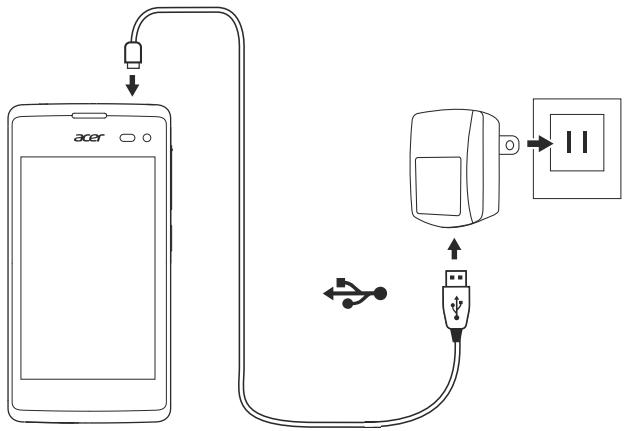
Lors de la première utilisation, vous devez charger ce Smartphone pendant huit heures. Après cela, vous pouvez recharger la batterie si nécessaire.
Connectez le cordon de l'adaptateur secteur au connecteur micro USB de votre Smartphone.
Installer une carte SIM ou une carte microSD
Pour pouvoir profiter pleinement de toutes les fonctions de votre Smartphone, vous devez installer une carte SIM.
Votre nouveau téléphone a plusieurs logements de carte SIM, installez n'importe quelle combinaison de cartes SIM.
De plus, vous souhaitez peut-être augmenter le stockage de votre Smartphone en insérant une carte microSD dans le logement marqué.
- Éteignez le Smartphone en maintenant appuyé sur le bouton d'alimentation.
- Insérez votre ongle dans l'encoche située au bas du téléphone et retirez le couvercle comme illustré.
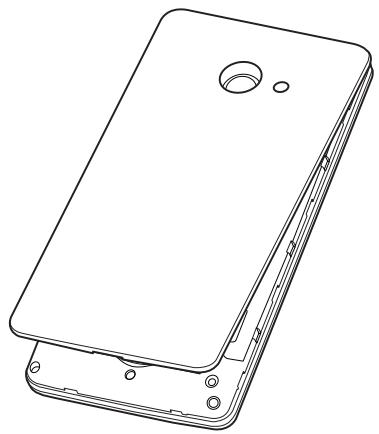
- Insérez la carte SIM ou microSD comme illustré.
Remarque : Notre smartphone peut être équipé d'un ou deux logements SIM selon le modèle.
- Alignez les connecteurs dorés de la batterie avec les connecteurs en haut du compartiment de la batterie et insérez la batterie.
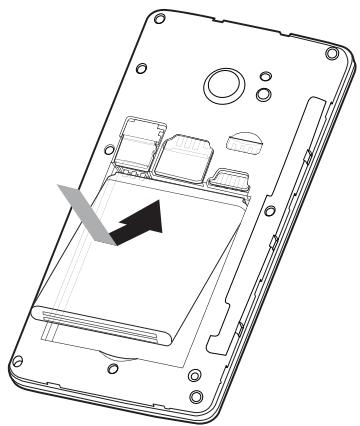
- Replacez le couvercle en alignant les onglets sur le couvercle dans les fentes sur le téléphone. Appuyez doucement sur le couvercle jusqu'à ce qu'il se bloque en place.
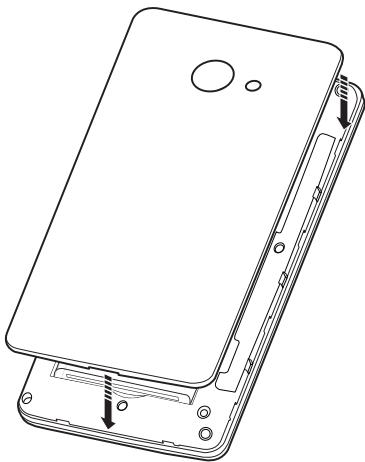
Verrou de la carte SIM
Votre smartphone peut être muni d'une fonction de verrouillage de la carte SIM, c'est-à-dire que vous ne pourrez utiliser que la carte SIM fournie par votre opérateur.
Pour annuler le verrouillage de la carte SIM, contactez votre opérateur.
UTILISER VOTRE SMARTPHONE
Allumer l'appareil pour la première fois
Pour allumer votre smartphone la première fois, appuyez pendant plusieurs secondes sur le bouton d'alimentation jusqu'à ce que l'écran s'allume. Il vous sera demandé de configurer certains paramètres avant de pouvoir utiliser votre smartphone.
Suivez les instructions à l'écran pour terminer la configuration.
Se connecter à ou créer un compte Google
Si vous avez accès à Internet, votre smartphone vous permet de synchroniser les informations avec un compte Google.
Vous pouvez créer un compte Google ou vous connecter à un compte existant, qui sera utilisé pour synchroniser votre liste de contacts, votre messagerie, l'agenda et autres informations. Ouvrez le menu Application, puis appuyez sur Paramètres > Compte > Ajouter un compte. Appuyez sur le type de compte à ajouter (par exemple Google). Une connexion Internet sera nécessaire pour terminer le processus de synchronisation. Vous pouvez facilement créer et accéder à plusieurs comptes Google.
Entrer votre code PIN
Lorsque vous installez une carte SIM pour la première fois, il peut être nécessaire de saisir un code PIN à l'aide du clavier numérique à l'écran.

Important
Selon vos réglages, il peut vous être demandé de saisir votre code PIN à chaque fois que vous activez la fonction du téléphone.
Activer une nouvelle carte SIM
Si vous utilisez votre carte SIM pour la première fois, elle devra être activée. Contactez votre opérateur réseau pour plus de détails à ce sujet.
Verrouiller votre smartphone
Si vous n'utilisez pas votre smartphone pendant un moment, appuyez brièvement sur le bouton d'alimentation pour verrouiller l'accès. Cela économise l'énergie de la batterie et garantit que votre smartphone n'utilise pas un service de manière non intentionnelle. Votre smartphone se verrouillera automatiquement s'il n'est pas utilisé pendant une minute (selon vos paramètres).
Déverrouiller votre smartphone
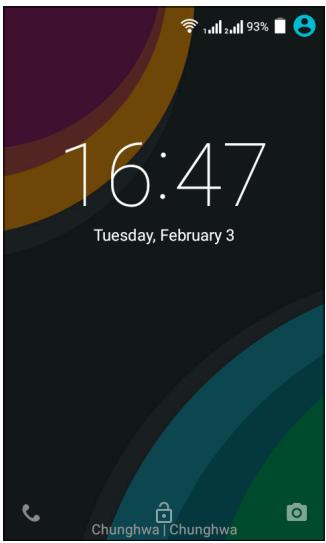
Si l'écran est éteint et que le smartphone ne réagit pas à un appui sur l'écran ou sur le bouton du panneau avant, il est verrouillé et en mode veille.
Appuyez sur le bouton d'alimentation pour activer votre smartphone. Déverrouillez votre smartphone en faisant glisser votre doigt du bas de l'écran vers le haut. Déverrouillez et accédez à votre smartphone en faisant glisser votre doigt de la gauche de l'écran vers la droite. Déverrouillez et accédez à l'appareil photo en faisant glisser votre doigt de la droite de l'écran vers la gauche.
Pour une sécurité supplémentaire, vous pouvez définir un schéma de déverrouillage, un ensemble de points à toucher dans le bon ordre pour accéder au téléphone. Ouvrez le menu Applications, puis appuyez sur Paramètres > Sécurité > Verrouillage de l'écran. Si vous oubliez votre schéma de déverrouillage, veuillez consulter la section "Schéma de déverrouillage" à la page 69.
Naviguer dans les menus et les options
Trois boutons sous l'écran permettent de naviguer dans les menus et les options.

Retour, Accueil, Menu
Retour
Appuyez sur ce bouton pour aller à la page précédente, ou remonter d'un niveau dans un menu.
Accueil
Appuyez sur ce bouton pour aller directement à l'écran d'accueil. Appuyez et maintenez ce bouton pour ouvrir Recherche.
Menu
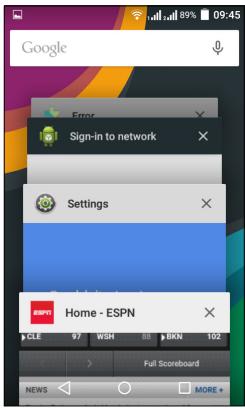
Appuyez sur ce bouton pour voir les applis ouvertes récemment. Appuyez sur une appli pour l'ouvrir. Balayez vers la gauche ou la droite sur une appli pour supprimer l'appli de la liste des applis ouvertes récemment. Voir Multitâche à la page 21.
Utiliser l'écran tactile
Votre Smartphone utilise un écran tactile pour sélectionner les éléments et entrer les informations. Utilisez votre doigt pour appuyer sur l'écran.
Appuyer : Touchez l'écran une fois pour ouvrir les éléments et sélectionner les options.
Glisser : Maintenez votre doigt sur l'écran et faites-le glisser sur l'écran pour sélectionner du texte ou des images.
Appuyer et maintenir : Appuyez et maintenez sur un élément pour afficher une liste d'actions disponibles pour cet élément. Appuyez sur l'action que vous voulez exécuter dans le menu contextuel qui s'affiche.
Défiler : Pour défiler vers le haut et le bas de l'écran, faites glisser votre doigt vers le haut ou le bas de l'écran dans la direction vers laquelle vous voulez défiler.
Claviers à l'écran

Remarque
La disposition du clavier varie légèrement, selon l'application et les informations requises.
Clavier Google
C'est un clavier AZERTY à l'écran standard qui permet de saisir du texte. Appuyez et maintenez enfoncée une touche numérique en haut pour sélectionner d'autres caractères, tels que des lettres accentuées.
Appuyez sur la touche ?123 pour voir les chiffres et les caractères spéciaux, puis sur la touche =\< pour en voir davantage.
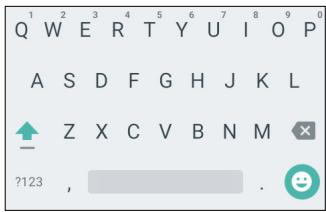
Vous pouvez choisir une autre langue de saisie en appuyant et en maintenant la virgule. Vous pouvez également ouvrir le menu Application puis appuyer sur Paramètres > Langue et saisie. La disposition du clavier change en fonction de la langue sélectionnée.
Pour configurer plusieurs langues, appuyez sur Clavier Google > Langues. Appuyez et désactivez Utiliser la langue système. Sous Modes de saisie active, appuyez et activez les langues que vous voulez ajouter à votre clavier.
Après avoir configuré plus d'une langue, le bouton monde apparaît à côté de la barre d'espace. Appuyez sur ce bouton pour permuter rapidement entre de multiples langues de saisie. La langue utilisée est indiquée sur la barre d'espace.

Assistance textuelle
Le clavier Android a diverses fonctionnalités qui vous aident à saisir le texte correctement. Dans le menu Application, appuyez sur Paramètres > Langue et clavier. Puis appuyez sur Clavier Android. De là, vous pouvez activer ou désactiver plusieurs paramètres en rapport avec le clavier.
Changer le mode de saisie de texte
Pour changer le mode de saisie, dans le menu Application appuyez sur Paramètres > Langue et saisie > Clavier actuel, puis sélectionnez votre mode de saisie préféré.
Texte prédictif
Le Clavier Android permet une saisie de texte prédictif pour le navigateur. Lorsque vous tapez les lettres d'un mot, une sélection s'affiche au-dessus du clavier qui continue la série des lettres tapées, ou s'en rapproche étroitement, compte tenu des erreurs possibles. La liste de mots change après chaque appui de touche. Si le mot requis est affiché, vous pouvez appuyer dessus pour l'insérer dans le texte.
L'écran d'accueil
L'écran d'accueil vous donne un accès rapide aux informations et des contrôles simples avec les widgets ou raccourcis. Ils affichent des informations telles que l'heure et la météo ou fournissent des contrôles supplémentaires et un accès direct aux applis et autres fonctions fréquemment utilisées de votre Smartphone.
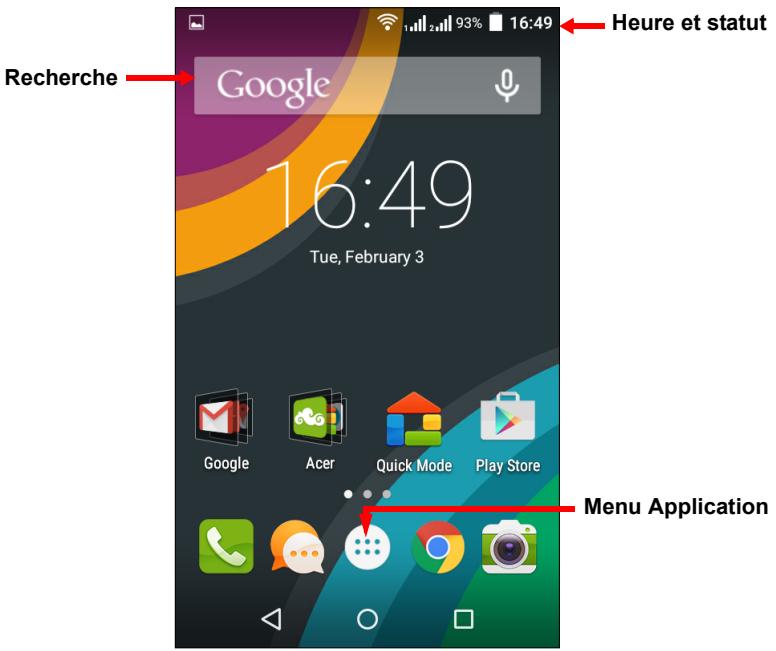
En bas de l'écran se trouve le dock des applications qui affiche les applis par défaut. Appuyez sur une icône pour ouvrir l'appli. Appuyez sur le menu Application au milieu du dock des applications pour afficher vos applis. Pour changer les applications, voir Changer les icônes du dock des applications à la page 19.
Recherche
Pour rechercher des applis, des fichiers ou des informations sur Internet, appuyez sur l'icône Google.

Entrez le texte que vous souhaitez trouver et appuyez sur ④ ou appuyez sur un des fichiers, suggestions ou applications affichés dans la liste.
Afin de rechercher ou de naviguer sur Internet, vous devez être connecté à un réseau de données cellulaires (si disponible) ou sans fil. Voir Aller en ligne à la page 37.
Recherche vocale
Si la recherche vocale est disponible, appuyez sur le microphone et dites votre demande de recherche. Voir Recherche vocale à la page 39.

L'écran d'accueil étendu
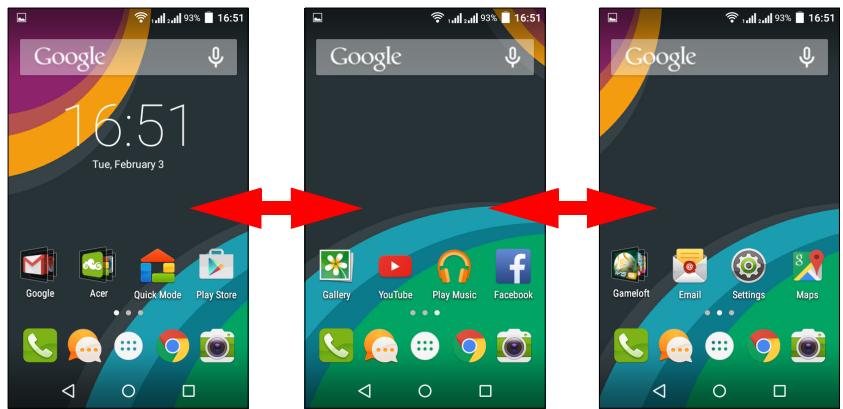
L'écran d'accueil s'étend des deux côtés de l'écran, vous donnant plus de place pour ajouter des icônes, widgets ou fonctionnalités. Pour afficher l'écran des widgets étendu, faites glisser votre doigt vers la gauche ou la droite.
Personnaliser l'écran d'accueil
Vous pouvez personnaliser votre écran d'accueil en ajoutant ou supprimant les raccourcis d'applis ou widgets, et en changeant le fond d'écran.
Ajouter et supprimer des raccourcis et widgets
Pour ajouter des raccourcis, appuyez sur le menu Application pour voir une liste des applis que vous pouvez faire glisser sur un écran d'accueil.
Pour ajouter des widgets, appuyez et maintenez n'importe où sur l'écran d'accueil. Appuyez sur WIDGETS pour voir une liste des widgets que vous pouvez faire glisser sur un écran d'accueil.
Les widgets sont des petites applis qui affichent des informations constamment mises à jour, ou des raccourcis rapides vers des applis ou des fonctions spéciales.
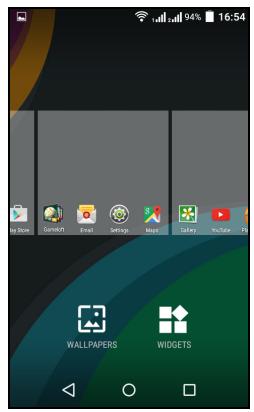
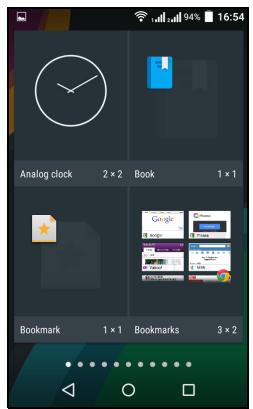
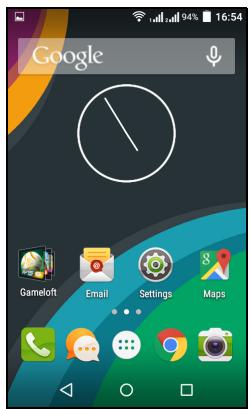
Pour déplacer une appli ou un widget vers l'écran d'accueil, appuyez et maintenez sur un élément jusqu'à ce qu'il soit sélectionné. L'écran d'accueil s'ouvrira. Faites glisser l'élément sur une zone libre sur l'écran.
Pour déplacer l'élément vers un autre écran d'accueil, faites-le glisser vers le côté de l'écran, l'écran d'accueil passera à l'écran dans cette direction. Relâchez l'élément lorsqu'il est positionné correctement.
Pour supprimer un raccourci ou un widget de l'écran d'accueil, appuyez et faites-le glisser vers Supprimer en haut de l'écran.
Redimensionner les widgets
Certains widgets peuvent être redimensionnés. Pour redimensionner un widget qui est déjà sur l'écran d'accueil, appuyez et maintenez le widget. Lorsque l'icône Supprimer apparaît, relâchez le widget. Si le widget est redimensionnable, vous pourrez faire glisser les côtés du widget pour le redimensionner.
Ajouter ou supprimer des dossiers
Vous pouvez également ajouter des dossiers à votre écran d'accueil. Pour créer un nouveau dossier, faites glisser-déplacer l'icône d'une appli sur l'icône d'une autre appli dans l'écran d'accueil. Cela créera un dossier Sans nom. Appuyez sur l'icône du dossier, puis appuyez sur le nom du dossier pour le renommer.
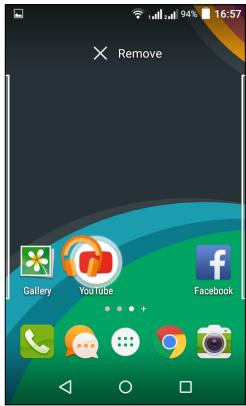
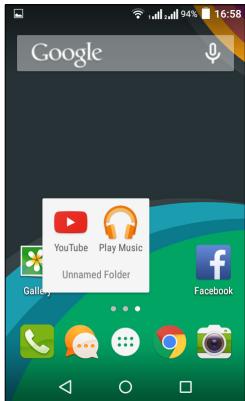
Pour supprimer le raccourci d'une appli d'un dossier, appuyez sur l'icône du dossier pour afficher les applis contenues, puis appuyez et maintenez sur l'icône de l'appli que vous souhaitez supprimer. Faites glisser-déplacer l'icône sur Supprimer qui apparaîtra en haut de l'écran.
Pour supprimer un dossier, appuyez et maintenez le dossier, puis faites glisser-déplacer le dossier sur Supprimer qui apparaîtra en haut de l'écran.
Changer les icônes du dock des applications
Vous pouvez définir des icônes pour les applications installées dans le dock des applications. Ouvrez le menu Application et trouvez l'application que vous souhaitez ajouter. Appuyez et maintenez l'icône, puis faites-la glisser à une position vide dans le dock. Faire glisser la nouvelle application vers une icône du dock existante crée un dossier pour les deux icônes.
Pour supprimer une icône du dock, appuyez et maintenez l'icône pour la sélectionner. Faites glisser l'icône vers un emplacement différent en dehors du dock ou vers Supprimer en haut de l'écran.
Changer le fond d'écran
Dans le menu Application, appuyez sur Paramètres > Affichage > Fond d'écran. Choisissez une des images stockées dans la Galerie, des Fonds d'écran Live (comportant des arrière-plans animés ou interactifs), des Photos ou des Fonds d'écran.
Vous pouvez également appuyer et maintenir n'importe où sur l'écran d'accueil. Appuyez sur FONDS D'ÉCRAN pour voir une sélection des images pouvant être définies comme votre fond d'écran.
Le menu des applications (Applis)
Pour accéder au menu Application, sur l'écran d'accueil, appuyez au centre du dock.
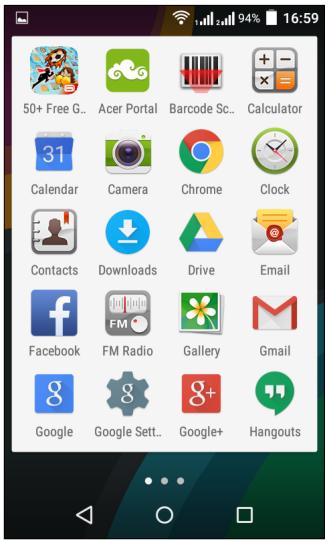
Les applications sont affichées par ordre alphabétique. Balayez la page vers la gauche ou la droite pour voir plus d'applications.
Zone de notification et statut
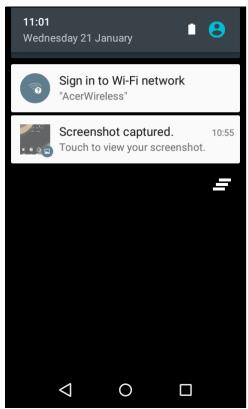
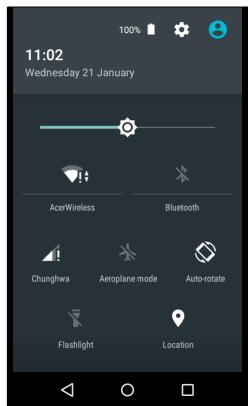
Les icônes de notification et de statut sont affichées en haut de l'écran. La zone en haut à droite affiche diverses informations de statut, telles que la connectivité Wi-Fi, la force du signal, le statut de la batterie et l'heure. La zone en haut à gauche affiche des icônes d'événements, comme un nouveau message.

Faites glisser la zone de notification vers le bas de l'écran pour afficher plus d'informations sur les nouveaux événements. Faites glisser à nouveau la zone de notification pour accéder aux paramètres rapides.
Multitâche
Vous pouvez ouvrir plusieurs applications en même temps. Pour ouvrir une nouvelle application, appuyez sur le bouton d'accueil pour revenir à l'écran d'accueil, puis démarrez la nouvelle application. Appuyez sur le bouton Menu pour naviguer rapidement dans les deux sens entre les applications précédemment ouvertes.

Remarque
Pour augmenter l'autonomie de la batterie, il est préférable de fermer une application lorsque vous avez fini de l'utiliser. Faites cela soit en appuyant sur la touche Retour jusqu'à ce qu'elle se ferme, soit en appuyant sur le bouton Menu et en sélectionnant Quitter (si disponible).
GÉRER LES CONTACTS
Gérer vos contacts
Votre smartphone possède un réseau vous permettant d'enregistrer les contacts soit sur la mémoire interne, soit sur votre carte SIM.
Appuyez sur l'application Contacts dans le menu Application ou appuyez sur CONTACTS dans le numéroteur pour afficher vos contacts.
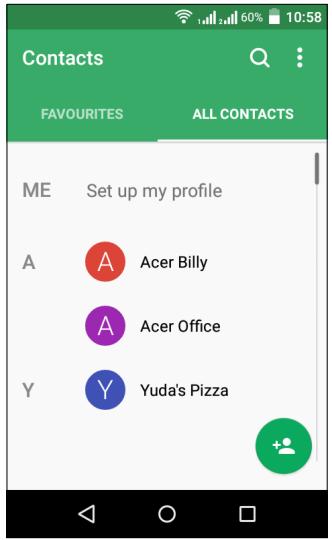
Si vous n'avez pas de contacts stockés sur votre téléphone, vous pouvez importer les contacts de votre compte Google, ajouter un nouveau contact ou importer des contacts depuis votre carte SIM ou carte SD.
Ouvrez l'application Contacts dans le menu Application, puis appuyez sur pour ajouter un contact, pour rechercher un contact, ou appuyez sur le bouton Menu pour ouvrir le menu.
Ajouter contact
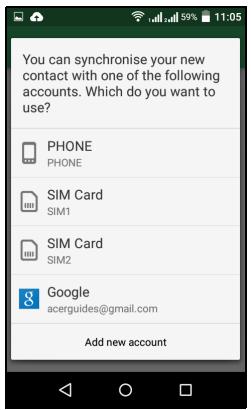
Pour ajouter un contact, ouvrez l'application Contacts dans le menu Application, puis appuyez sur Choisissez un compte existant pour stocker le contact ou appuyez sur Ajouter un nouveau compte pour ajouter un nouveau compte.
Pour créer un contact, choisissez d'abord où vous voulez stocker les informations du contact. Il vous sera ensuite demandé de saisir les informations du contact, telles que le nom, l'adresse et le numéro de téléphone.
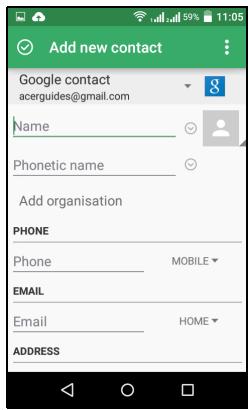
Vous pouvez faire défiler vers le bas de la page et appuyer sur AJOUTER UN AUTRE CHAMP pour ajouter des éléments tels que :
- Adresses IM.
- Ajoutez des notes personnelles sur le contact.
- Nom phonétique.
- Faire un lien vers un site Web.
- Situation amoureuse.
Pour affecter une image à votre contact, appuyez sur la silhouette et décidez si vous prenez une photo ou sélectionnez une image dans la galerie d'images de votre smartphone.
Quand vous avez fini, appuyez sur en haut de l'écran.
Appuyer sur le nom d'un contact fera apparaître son profil. Appuyez sur l'icône du crayon pour modifier les informations du contact. Appuyez sur l'icône du menu pour plus d'options. Vous pouvez également définir une sonnerie pour le contact, partager ce contact, ou placer le contact sur votre écran d'accueil.
Vous pouvez également créer un contact à partir d'un appel reçu ou effectué, voir Enregistrer un numéro appelé dans les contacts à la page 30.
EFFECTUER DES APPELS
Ce chapitre vous montre comment effectuer des appels téléphoniques, et les différentes options qui s'offrent à vous pour votre appel.
Avant d'effectuer un appel
Vérifiez que le Smartphone est connecté au réseau avant d'effectuer un appel. Vous pouvez confirmer l'état du Smartphone dans la zone de Notification.

Remarque
Les couleurs des icônes de statut et de notification peuvent varier.
| Icône | Description |
| Pas connecté au réseau: Vous ne pouvez pas effectuer un appel. | |
| Connecté au réseau: Vous pouvez effectuer un appel. | |
| Mode Avion: Les modes de connexion sans fil sont déconnectés (Wi-Fi, Bluetooth et services cellulaires). Veuillez désactiver le mode avion avant d'effectuer un appel. |
Effectuer un appel

Remarque
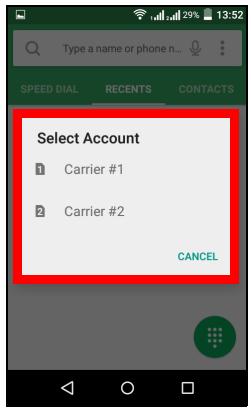
Si vous avez plusieurs cartes SIM insérées dans le téléphone, il vous sera demandé quelle SIM utiliser avant que l'appel ne soit connecté. Pour sélectionner une SIM, appuyez simplement sur le nom de l'opérateur.
- Depuis l'écran d'accueil, appuyez sur Téléphone > pour ouvrir le clavier numérique à l'écran.
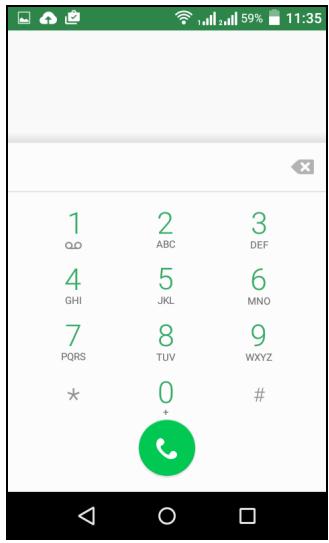
- Entrez le numéro que vous souhaitez appeler. 3. Appuyez sur pour effectuer l'appel.
- Pour terminer l'appel, appuyez sur
Si le contact que vous recherchez est affiché, il vous suffit d'appuyer sur le nom du contact pour l'appeler.
Appeler un numéro de l'historique des appels
Vos activités téléphoniques les plus récentes peuvent être affichées en appuyant sur RÉCENTS. Appuyez sur Afficher l'historique des appels complet pour afficher tous les appels, les appels entrants, appels sortants et appels manqués.
Pour afficher les détails de l'appel et d'autres options, appuyez sur le numéro ou le nom du contact. Appuyez sur RAPPELER pour appeler le contact.
Afficher les appels manqués
Les notifications des appels manqués sont affichées dans les trois zones suivantes :
- La zone de notification avec l'icône d'appel manqué. Ouvrez la zone de notification et appuyez sur la notification d'appel manqué pour afficher les détails de l'appel manqué.
2. À côté de l'icône Téléphone (le nombre dans la boîte est le nombre d'appels manqués). Appuyez sur Téléphone soit depuis l'écran d'accueil ou dans le menu Application pour afficher directement les détails des appels manqués.
- Sur l'écran verrouillé de votre smartphone. Appuyez sur la notification et faites glisser vers la gauche ou la droite pour afficher les détails de l'appel manqué.
Appeler l'un de vos contacts
Appeler un contact depuis l'onglet Contacts
- Appuyez sur l'onglet CONTACTS pour afficher vos contacts.
- Appuyez sur un contact pour afficher les détails du contact. 3. Appuyez sur le numéro de téléphone pour l'appeler.
Appeler un contact depuis l'appli Contacts
- Appuyez sur Contacts dans le menu Application pour afficher vos contacts. 2. Appuyez sur l'onglet TOUS LES CONTACTS pour afficher vos contacts.
- Appuyez sur un contact pour afficher les détails du contact.
- Appuyez sur le numéro de téléphone d'un contact pour l'appeler.
Lorsque vous appelez des numéros internationaux, il n'est pas nécessaire d'entrer le préfixe d'appel international ('00' etc.) avant l'indicatif du pays. Il suffit d'appuyer et de maintenir 0+ sur le pavé numérique à l'écran jusqu'à ce que + apparaisse à l'écran.

Important
Les tarifs des appels internationaux varient en fonction du pays que vous appelez et de votre opérateur. Nous vous recommandons de vérifier les tarifs auprès de votre opérateur, pour éviter des factures excessives. Si vous utilisez ce smartphone à l'étranger, des frais d'itinérance s'appliqueront également. Consultez votre opérateur pour les frais d'itinérance dans le pays que vous allez visiter avant de partir.
Widget de numérotation directe
Vous pouvez ajouter un widget de numérotation directe pour un contact sur votre écran d'accueil. Ouvrez le menu Application, puis appuyez sur l'onglet Widgets. Appuyez et maintenez sur Numérotation directe et vous pourrez placer le widget sur votre écran d'accueil. Une fois placé, vous pourrez sélectionner un contact à associer à ce widget particulier sur votre écran d'accueil.
Répondre à ou refuser un appel
Lorsque vous avez un appel entrant et que l'écran est verrouillé, le numéro sera affiché à l'écran. Pour accepter ou refuser l'appel, appuyez sur l'icône du téléphone au milieu et faites glisser votre doigt sur l'écran. Pour refuser l'appel avec un SMS, faites glisser votre doigt vers le haut et sélectionnez un message.
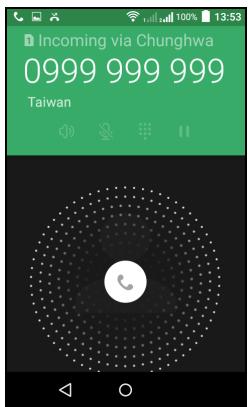
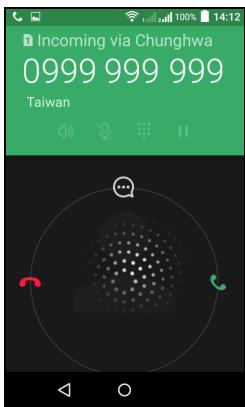
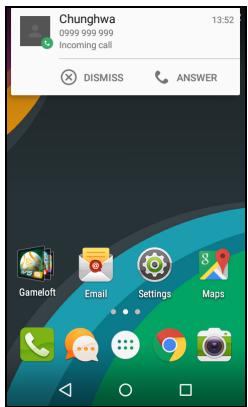
Lorsque vous avez un appel entrant et que l'écran n'est pas verrouillé, l'appel entrant sera réduit et affiché en haut. Appuyez sur SUPPRIMER pour refuser l'appel ou appuyez sur RÉPONDRE pour accepter l'appel.
Terminer un appel
Pour terminer un appel, appuyez sur depuis l'écran de l'appel vocal.
Options d'appel vocal
| Icône | Description |
| Haut-parleur. | |
| Désactivez le son d'un appel. | |
| Accédez au clavier pendant qu'un appel est en cours. | |
| II | Placez l'appel en attente. |
| + | Ajoutez un second appel. |
Enregistrer un numéro appelé dans les contacts
Vous pouvez enregistrer un numéro que vous avez appelé dans vos contacts pour une utilisation ultérieure.
- Depuis l'onglet RÉCENTS dans vos contacts, appuyez sur le numéro puis appuyez sur détails.
- Appuyez sur l'icône du menu > Modifier le numéro avant l'appel > Ajouter aux contacts.
- Appuyez sur Créer un nouveau contact et entrez les informations. Voir Ajouter contact à la page 23.
TÉLÉPHONIE SUR INTERNET
Vous pouvez passer et recevoir des appels sur Internet via un réseau sans fil.
Ajouter un compte d'appoint Internet
Depuis l'écran d'accueil, appuyez sur Téléphone. Si ouvert, appuyez sur le bouton Retour pour fermer le clavier numérique à l'écran. Appuyez sur :, puis sur Paramètres > Paramètres d'emploi > Paramètres de compte téléphonique.
Sous Paramètres d'appoint Internet, appuyez sur Comptes d'appoint Internet (SIP). Appuyez sur AJOUTER UN COMPTE pour ajouter un compte d'appoint Internet.
Entrez le Nom d'utilisateur, le Mot de passe, et les informations du Serveur. Vous pouvez également configurer des paramètres optionnels tels que Authentifier le nom d'utilisateur, Nom affiché, Adresse de proxy sortant, Numéro de port, Type de transport, et Envoyer entretien.
Modifier ou supprimer un compte d'appoint Internet
Ouvrez un compte d'appoint Internet existant et apportez les modifications souhaitées sur les détails du compte SIP. Appuyez sur Enregistrer pour enregistrer vos modifications, appuyez sur Abandonner pour abandonner les modifications, ou appuyez sur le bouton Menu, puis sélectionnez Supprimer un compte pour supprimer le compte existant.
Passer un appel Internet
Vous pouvez configurer votre Smartphone pour utiliser la téléphonie sur Internet (lorsque vous êtes connecté au Wi-Fi) pour tous les appels, uniquement pour les appels Internet, ou demander à chaque fois que vous passez un appel.
Recevoir des appels Internet
Une fois que vous avez créé un compte d'appoint Internet, vous pouvez activer ou désactiver la fonction d'appoint Internet sur votre Smartphone. Depuis l'écran d'accueil, appuyez sur Téléphone. Si ouvert, appuyez sur le bouton Retour pour fermer le clavier numérique à l'écran. Appuyez sur : puis sur Appel Internet. Activez la téléphonie sur Internet en appuyant sur Passer un appel Internet.
Appeler l'adresse d'appoint Internet d'un contact
Vous devez ajouter une adresse d'appoint Internet à un contact pour pouvoir lui passer un appel Internet.
Pour émettre un appel Internet, depuis le menu Application appuyez sur Contacts. Appuyez sur le contact pour ouvrir son profil, puis appuyez sur son adresse d'appel Internet pour effectuer l'appel.

Remarque
De nombreuses applications d'appel Internet modernes « connectent » automatiquement à n'importe lequel de vos contacts Android qui a également ce service. Tous les services connectés seront répertoriés sous « connexions » dans le profil du contact.
Appeler un numéro de téléphone avec la téléphonie sur Internet
Si vous avez configuré votre Smartphone pour passer tous les appels en utilisant la téléphonie sur Internet ou pour demander pour chaque appel, vous pouvez également appeler un numéro de téléphone avec un appel Internet, chaque fois que vous êtes connecté à un réseau sans fil.
Composez le numéro et appuyez sur , ou sélectionnez le contact auquel vous souhaitez passer un appel, puis tapez le compte d'appel Internet que vous souhaitez utiliser pour effectuer l'appel.

Important
Appeler un numéro de téléphone en utilisant la téléphonie sur Internet exige que votre fournisseur de services le prenne en charge, et peut entraîner des frais supplémentaires. Veuillez contacter votre fournisseur de services si vous avez des questions.
MESSAGE
Ce chapitre montre comment configurer et utiliser les fonctions de messagerie de votre Smartphone.
Tous les messages SMS et MMS sont accessibles à partir de la Messagerie. La messagerie organise automatiquement les messages reçus et envoyés en fils de discussion.
Pour accéder à la messagerie, ouvrez le menu Application > Messagerie ou appuyez sur Messagerie sur l'écran d'accueil.

Remarque
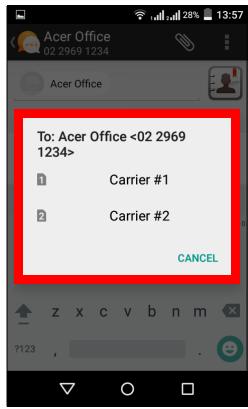
Si vous avez plusieurs cartes SIM insérées dans le téléphone, il vous sera demandé quelle SIM utiliser avant d'envoyer le message. Pour sélectionner une SIM, appuyez simplement sur le nom de l'opérateur.
Créer un nouveau message
Vous pouvez utiliser votre téléphone pour composer des messages texte (SMS) et multimédia (MMS).
Appuyez sur pour composer un nouveau message.
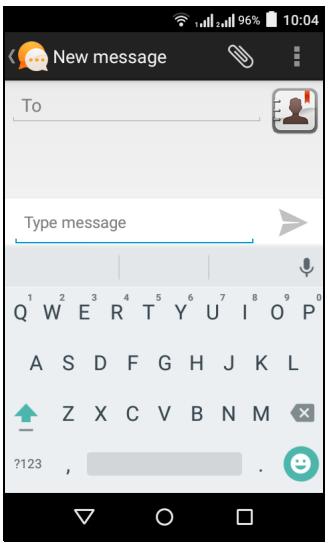
Appuyez sur pour ajouter des contacts depuis votre liste de contacts, ou appuyez sur le champ Saisissez le nom ou numéro et entrez le numéro de téléphone ou nom du destinataire directement. Les contacts suggérés seront affichés dans une liste déroulante en dessous du champ de texte. Pour sélectionner un contact suggéré, appuyez sur le nom du contact.
Entrez votre message dans la zone de texte marquée « Taper un SMS ».

Remarque
Les messages SMS peuvent comporter jusqu'à 160 caractères. Si votre message dépasse 160 caractères, il sera envoyé en plusieurs messages liés. La plupart des téléphones rassembleront automatiquement les messages liés pour afficher au destinataire un long message unique. Cependant, certains téléphones plus anciens n'ont pas cette capacité.
Appuyez sur le bouton Menu pour voir quelles options sont disponibles lorsque vous créez un nouveau message. Les options varient selon le statut du message.
| Option | Description |
| Ajouter objet | Ajoutez un objet au message. |
| Abandonner | Abandonnez le message. |
| Paramètres | Paramètres additionnels pour les messages. |
Répondre à un message
Quand un nouveau SMS arrive, une icône de message apparaît dans la zone de notification et l'icône de message en bas du téléphone affiche le nombre de SMS non lus.
Appuyez sur Messagerie depuis le menu Application pour afficher la liste des messages, ou ouvrez la zone de notification pour voir un résumé du message. Appuyez sur le résumé pour ouvrir la liste des messages.
Pour répondre à un message SMS ou MMS, ouvrez le message dans la liste des messages. Entrez votre texte dans la zone de texte marquée « Taper un SMS ». Appuyez sur le bouton Menu pour voir les options disponibles.
| Option | Description |
| Ajouter objet | Ajoutez un objet au message. |
| Envoyer | Envoyez une réponse au message. |
| Supprime le fil | Supprime le message. |
| Ajouter aux Contacts | Ajoutez l'autre contact à votre liste de contacts. |
| Paramètres | Paramètres additionnels pour les messages. |
Messages multimédia
Les MMS sont similaires aux SMS mais vous permettent d'inclure en plus des fichiers comme des photos, des sons ou des clips vidéo. Chaque message peut avoir une taille maximale de 300 Ko.

Remarque
Vous devez configurer un profil MMS avant de pouvoir envoyer des messages MMS. Normalement, votre Smartphone configurera le profil pour vous en fonction des informations récupérées de votre opérateur. Demandez à votre opérateur de fournir les informations nécessaires si vous devez configurer manuellement le profil MMS.
Réception des MMS
Lorsqu'un nouveau MMS est reçu, une icône de message apparaît en haut de l'écran et un message de notification est affiché.
- Le message de notification affiche un résumé du message. Appuyez sur Afficher pour afficher un résumé du message.
- Appuyez sur Télécharger pour télécharger le contenu du message. Les téléchargements peuvent prendre longtemps selon la qualité de votre connexion. Si vous répondez ou ouvrez une autre appli, le téléchargement sera interrompu.

Important
Vous pourriez être facturé pour le téléchargement du contenu du message, particulièrement si vous êtes en itinérance. Veuillez contacter votre opérateur si vous avez des questions.
- Appuyez sur le message pour afficher le contenu.
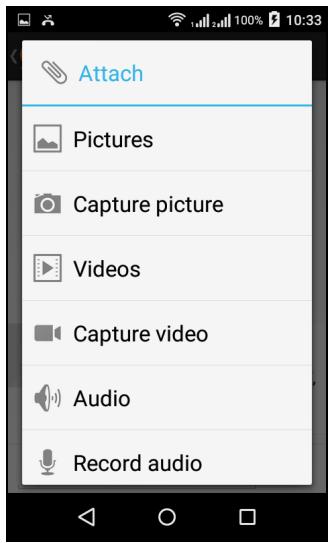
- Pour répondre au message, entrez votre texte dans la zone de texte marquée Taper un message et appuyez sur l'icône Envoyer. Les réponses en texte simple seront envoyées sous forme de messages SMS. Si vous souhaitez joindre un fichier, appuyez sur Un menu d'options sera présenté.
- Quand vous avez fini de composer le message, appuyez sur l'icône Envoyer.
ALLER EN LIGNE
Naviguer sur Internet
Afin de naviguer sur Internet avec votre Smartphone, vous devez être connecté à un réseau de données ou sans fil.
Utiliser le navigateur
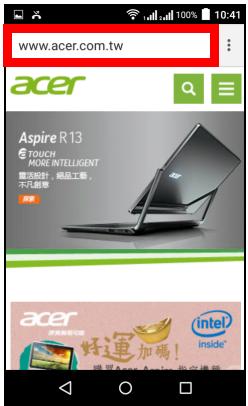
Pour démarrer la navigation, ouvrez le menu Application et sélectionnez Chrome.
Pour ouvrir un nouveau site Web, appuyez sur la zone d'adresse en haut de la page. Entrez l'adresse de la page Web en utilisant le clavier et appuyez sur → . Vous pouvez effectuer un zoom avant ou arrière sur les pages en pinçant ou en inversant le pincement.
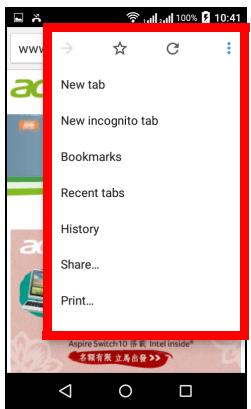
Pour naviguer en avant et en arrière dans l'historique de votre navigateur, ajouter et afficher vos favoris, voir les onglets ouverts récemment, et autres options, appuyez sur le bouton du menu .
Configurer le courrier électronique
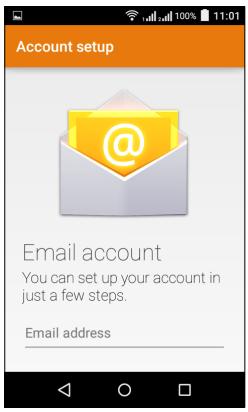
Votre Smartphone vous permet d'accéder à votre courrier électronique. La plupart des FAI peuvent être configurés en deux étapes. Dans le menu Application, appuyez sur E-mail pour commencer à configurer votre compte de messagerie.
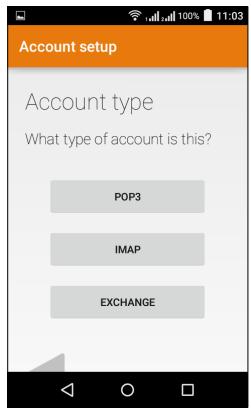
Si nécessaire, les entreprises sont à la responsabilité de l'entreprise.
Services Google

Remarque
Les applis peuvent ne pas être disponibles dans tous les pays et toutes les régions.
Vous devez activer un compte Google avant d'utiliser les services Google. Lorsque vous accédez aux services Google pour la première fois, vous devez lire et accepter les Termes de service.
Configurer votre messagerie Google
- Assurez-vous que votre Smartphone est connecté à une connexion de données ou Wi-Fi.
- Depuis le menu Application, appuyez sur Gmail.
Si vous n'avez pas entré votre adresse de compte Gmail et votre mot de passe lorsque vous avez démarré votre téléphone pour la première fois, suivez les instructions à l'écran.
Composer un message électronique
- Assurez-vous que votre Smartphone est connecté à une connexion de données ou Wi-Fi.
- Depuis le menu Application, appuyez sur Gmail. 3. Appuyez sur
- Entrez les adresses de messagerie des destinataires, l'objet et le message.
- Quand vous avez fini de composer votre message, appuyez sur
Recherche vocale
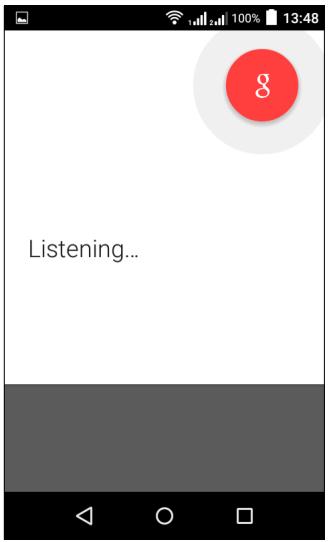
Avec les actions vocales, vous pouvez envoyer des SMS, effectuer des appels, envoyer des messages électroniques, tracer les directions de commerces, appeler automatiquement des commerces, rechercher sur Internet et même vous envoyer une note à vous-même en utilisant votre voix. Appuyez sur Recherche vocale depuis le menu Application ou appuyez sur l'icône microphone sur l'écran d'accueil.
Play Store

Important
Pour des problèmes de connexion avec Google Play Store, voir Questions fréquentes et dépannage à la page 67.
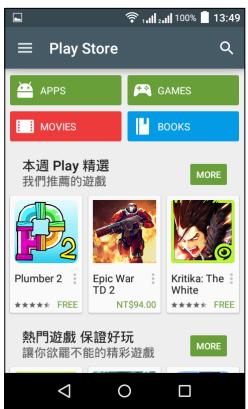
Appuyez sur Play Store depuis le menu Application pour ouvrir Google Play. Ici, vous pouvez obtenir divers programmes additionnels et applications pour améliorer les fonctionnalités de votre Smartphone.
Le contenu et l'apparence de Google Play varient selon la région. Par exemple, dans certaines régions, vous pouvez également rechercher et acheter des films, des livres, des magazines, ou de la musique. Des mises à jour peuvent ajouter de nouvelles catégories ou changer la façon de naviguer dans Google Play à tout moment.
Vous pouvez parcourir le magasin par catégorie ou appuyer sur l'icône de recherche pour rechercher une application spécifique.
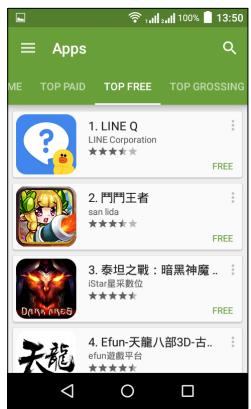
Lorsque vous avez sélectionné une application, appuyez sur le bouton Installer pour télécharger et installer l'application. Il vous sera indiqué quels sont les services auxquels l'appli nécessite l'accès pour pouvoir fonctionner correctement (p.ex. informations de contact, accès sans fil, GPS). Si aucun de ces services ne semble inhabituel, appuyez sur Accepter et télécharger pour procéder à l'installation.
Vous pouvez consulter la progression du téléchargement depuis la page de l'appli et la zone de notification.
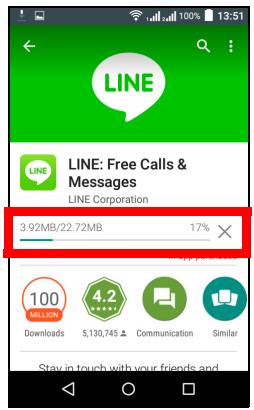
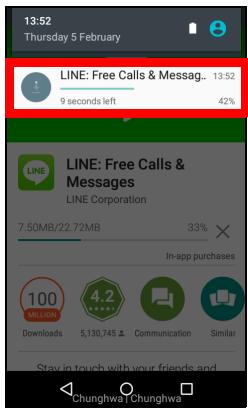

Important
Certaines applications peuvent exiger un paiement avant que vous puissiez les télécharger. Vous aurez besoin d'un compte Google Wallet pour payer pour ces applications ou d'une carte de crédit associée avec votre compte Google.
Utiliser les applications téléchargées
Une fois une application téléchargée et installée, vous pouvez la trouver dans le menu Application et/ou la section Widgets.
Certaines applications fournissent à la fois une application et un widget, ou fournissent seulement un widget (sans icône d'application). Voir Personnaliser l'écran d'accueil à la page 17.
Désinstaller les applications téléchargées
Une fois une application téléchargée et installée, vous pouvez désinstaller l'application en ouvrant le menu Application et en appuyant sur
Paramètres > Applications. Dans l'onglet Téléchargées, sélectionnez l'application que vous souhaitez désinstaller et appuyez sur Désinstaller. Supprimer une application de l'écran d'accueil ne supprime que le raccourci.
Google Hangouts
Appuyez sur Hangouts depuis le menu Application pour ouvrir Google Hangouts. Ici, vous pouvez voir une liste de vos contacts connectés aux services Google Hangouts. Appuyez sur un contact pour ouvrir une session de chat. Après vous être connecté, vous pouvez ouvrir une session de chat vidéo.
Maps, Navigation, Lieux et Latitude
Trouvez facilement des itinéraires en utilisant Google Maps, consultez l'état du trafic en temps réel et naviguez en utilisant des instructions vocales détaillées de conduite. Vous pouvez également regarder où sont vos amis et les lieux d'intérêt et les entreprises locales.

Remarque
Maps n'a pas les informations de tous les lieux. Certains lieux peuvent ne pas avoir tous les niveaux de zoom.
Utiliser la carte
Appuyez sur l'icône Maps dans le menu Application. Faites glisser la carte avec votre doigt pour déplacer la carte.
Pour le zoom avant ou arrière :
- Appuyez deux fois sur une localisation sur la carte pour un zoom avant sur la localisation, et touchez une fois pour un zoom arrêté ; ou
- Touchez une zone avec deux doigts à la fois et écartez-les pour un zoom avant, et pincez-les ensemble pour un zoom arrêté.
UTILISER L'APPAREIL PHOTO
Votre Smartphone dispose d'un appareil photo numérique monté à l'avant et à l'arrière. Cette section vous expliquera les étapes à suivre pour prendre des photos et des vidéos avec votre Smartphone.
Pour activer l'appareil photo, ouvrez le menu Application puis appuyez sur Appareil photo.
Icônes et indicateurs de l'appareil photo/caméscope
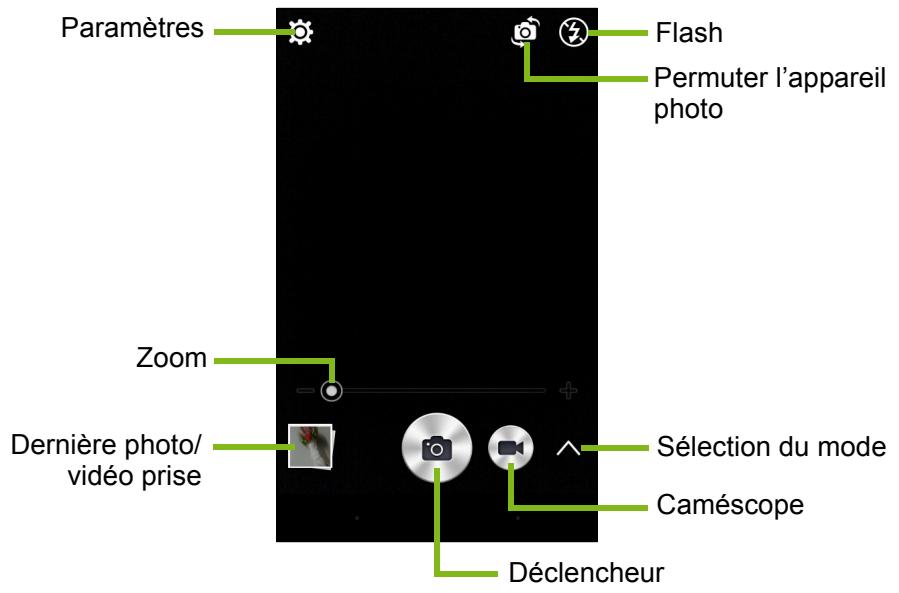
La fenêtre de l'appareil photo fournit plusieurs commandes sur l'écran de l'image. Appuyez sur le Déclencheur ou appuyez sur la touche du volume pour prendre une photo. Appuyez sur la miniature de l'image pour ouvrir la galerie.
Appuyez sur le bouton Caméscope et le caméscope commence à filmer immédiatement. Lorsque vous filmez, vous ne pouvez pas accéder aux paramètres appareil photo/caméscope; cependant, vous pouvez toujours prendre des photos avec le déclencheur.
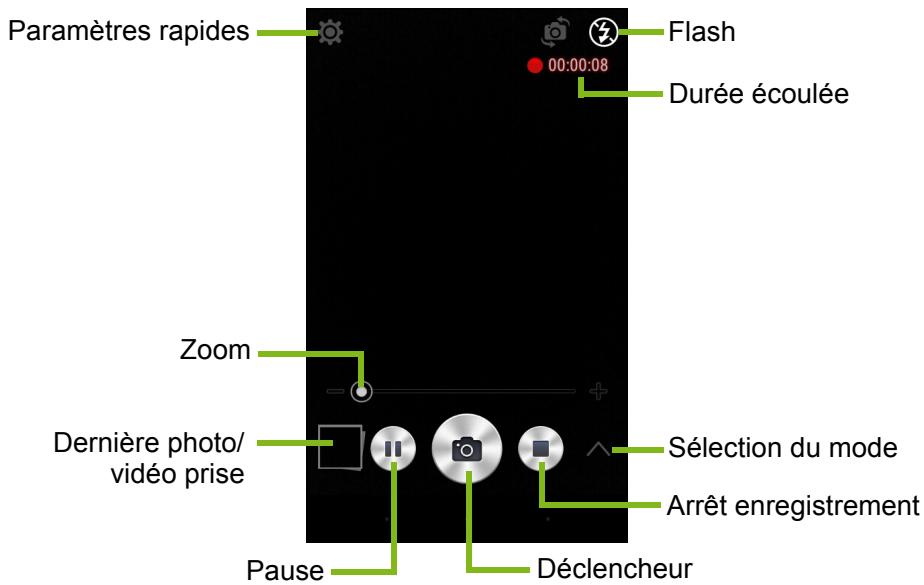
Appuyez sur le bouton Arrêter l'enregistrement pour arrêter de filmer.
Sélection du mode
Appuyez sur l'icône Sélection du mode pour ouvrir la liste des modes que vous pouvez désirer. Appuyez sur les icônes en haut pour sélectionner différents éléments.
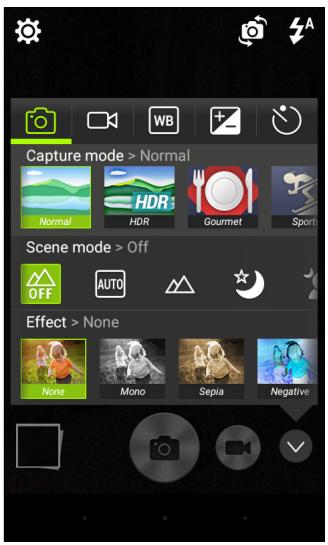
Appareil photo
Mode de capture : Sélectionnez un mode de capture.
| Normal | Gourmet |
| HDR | Sports |
| Mode scène : Ajustez les paramètres des photos pour un environmentnement particulier. | |
| Déactivé | Nuit |
| Auto | Portrait de nuit |
| Paysage | Portrait |
| Effet de couleur : Applique un effet de couleur à l'image. | |
| Aucun | Négatif |
| Mono | Azur |
| Sépia | |
Caméscope
Le mode scène du caméscope change en fonction du paramètre du mode d'enregistrement (voir tableau ci-dessous).
Mode d'enregistrement :
| Normal | Vue par vue |
| Mode scène : | |
| Désaktivé | Nuit |
| Effets : | |
| Aucun | Négatif |
| Mono | Azur |
| Sépia |
Balance des blancs
Compensez pour différentes conditions d'éclairage.
| Auto | Lampe fluorescente |
| Lumière du jour | Incandescent |
| Nuageux |
Propriétés de l'image
Ajustez la luminosité, le contraste, la saturation et la netteté.
Minuterie
Définissez le délai avant l'activation de l'obturateur.
Menus Paramètres

Remarque
Certains des paramètres suivants ne sont pas disponibles pour l'appareil photo avant.
Appuyez sur l'icône Paramètres pour ouvrir le menu Paramètres.
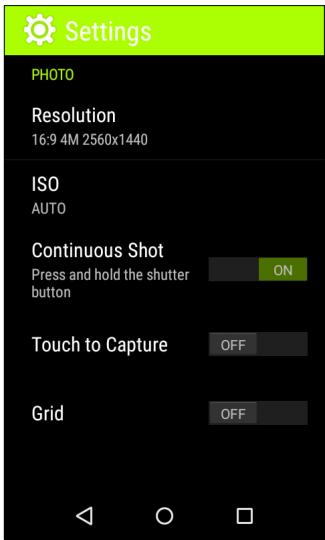
Photo
Vous pouvez ajuster ce qui suit :
- Définir la valeur de résolution et le format.
- Définir la valeur ISO.
- Activer ou désactiver la prise en continu : appuyez et maintenez le déclencheur pour des images en continu.
- Activer ou désactiver Toucher pour capturer : touchez n'importe où sur l'écran pour prendre une photo.
- Activer ou désactiver la grille à l'écran.
Vidéo
Vous pouvez ajuster ce qui suit :
- Activer ou désactiver le stabilisateur vidéo.
- Permet de définir la résolution des vidéos.
- Activez ou désactivez l'audio.
Autre
Vous pouvez ajuster ce qui suit :
- Activer ou désactiver les informations de localisation GPS : stocke les informations GPS dans les informations de l'image.
- Choisir de réinitialiser à valeur par défaut les paramètres de l'appareil photo.
Prendre une photo
- Assurez-vous d'avoir ajusté les paramètres décrits ci-dessus.
- Cadrez votre sujet et stabilisez votre smartphone.
- Effectuez un zoom avant ou arrière si nécessaire.
- Appuyez sur le déclencheur pour prendre une photo.
Enregistrer une catégorie
- Cadrez votre sujet et stabilisez votre smartphone, puis effectuez un zoom avant ou arrière si nécessaire.
- Appuyez sur le bouton Caméscope pour commencer l'enregistrement. Appuyez sur les boutons Pause ou Arrêt pour arrêter l'enregistrement.
Formats compatibles

Remarque
Pour voir les formats image, vidéo et audio pris en charge, voir Multimédia à la page 77.
Afficher les photos et vidéos
Lorsque vous prenez une photo ou une vidéo, celle-ci sera automatiquement enregistrée. Une fois que vous avez pris une photo ou une vidéo, vous pouvez la voir dans la Galerie en appuyant sur la miniature dans le coin de l'écran de l'image. Vous pouvez également ouvrir le menu Applications et appuyer sur Galerie. Depuis Galerie, vous pouvez partager le fichier directement en utilisant divers services. Les services peuvent varier selon le type de fichier.
Vous pouvez également éditer les photos individuelles que vous avez prises en appuyant sur l'icône dans le coin inférieur gauche de l'image.
Géolocalisation
La géolocalisation permet de stocker la localisation où une photo ou vidéo a été prise directement sur la photo ou vidéo elle-même.
Pour que le géotag s'affiche, les photos doivent être prises avec les informations de localisation GPS activées.
PARAMÈTRES AVANCÉS
Mettre votre Smartphone en mode Avion
Vous pouvez activer le mode Avion (appelé aussi mode vol) pour désactiver les fonctions cellulaires, Wi-Fi et Bluetooth et utiliser le Smartphone comme un appareil portable seulement pendant le vol. Vérifiez auprès de votre compagnie aérienne pour vous assurer que ceci est permis.
Éteignez votre Smartphone pendant l'atterrissage et le décollage car ceci peut interférer avec les systèmes de navigation électronique.
Activer ou désactiver le mode Avion
- Ouvrez la zone de Notification.
- Appuyez sur Mode avion.
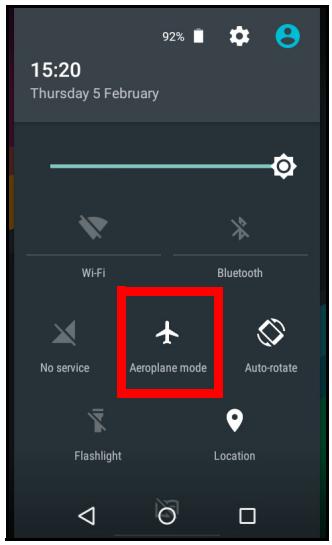

Remarque
Quand le mode Avion est activé, l'icône sera affichée dans la zone de Notification.
Redémarrer votre téléphone
Vous pouvez redémarrer votre téléphone si vous trouvez que des applis ne répondent pas. Appuyez longuement sur le bouton d'alimentation et le bouton de volume + simultanément jusqu'à ce que le Smartphone redémarre.
Ajuster les paramètres
Activer ou désactiver des connexions
Ouvrez le menu Application et appuyez sur Paramètres pour gérer vos paramètres de connexion.
| Élément | Description |
| Wi-Fi | Activez ou désactivez la fonction Wi-Fi. |
| Bluetooth | Activez ou désactivez la fonction Bluetooth. |
| Cartes SIM | Définissez une SIM par défaut pour des fonctions particulières ( comme les appeals vocaux ou la messagerie), activez ou désactivez la connexion de données, définissez les préférences d'itinérance et les contacts associées à une carte SIM. |
| Utilisation des données | Affichez une estimation des données mobiles utilisées pour chaque SIM. |
| Paramètres d'appoint | Configurez les paramètres de votre compte téléphonique. |
| Plus... | Accédez à des paramètres de connexion supplémentaires :Mode Avion : Désactivez toutes les connexions sans fil pour pouvoir utiliser en toute sécurité cet apparéil à bord d'un avion.Appli SMS par défaut : Choisissez celle appli sert d'appli SMS par défaut.Modem attaché et point d'accès portable :Partagez la connexion de données mobile de votre téléphone via USB ou comme point d'accès Wi-Fi portable. VPN : Configurez et:gérez les réseaux virtuels privés.Réseaux mobiles : Définissez vos options pour la connexion aux réseaux mobiles.Diffusions cellulaires : Configurez les paramètres de diffusion cellulaire par SMS. |
Si votre téléphone est en Mode avion, l'option pour désactiver Bluetooth sera désactivée. Veuillez consulter « Mettre votre Smartphone en mode Avion » à la page 50 pour des instructions sur l'activation et la désactivation du Mode avion.
Ajuster les paramètres Bluetooth
Vous pouvez utiliser Bluetooth pour échanger des informations entre votre Smartphone et d'autres appareils mobiles.
Connexions Bluetooth
Pour tous les paramètres Bluetooth, ouvrez le menu Application et appuyez sur Paramètres > Bluetooth. Ici, vous pouvez activer ou désactiver Bluetooth, configurer le nom et l'identification de l'appareil. Appuyez sur Menu > Actualiser pour rechercher les appareils disponibles.
Pour vous connecter à un appareil, appuyez sur l'appareil dans la liste des appareils disponibles. Vous pouvez être invité à entrer un code PIN sur les deux appareils pour établir la connexion.
Pour activer et désactiver Bluetooth simplement, ouvrez la zone de Notification et appuyez sur le bouton Bluetooth.
Partage Internet
Modem attaché via USB
Si vous souhaitez partager votre connexion Internet mobile avec un ordinateur, vous pouvez connecter votre téléphone à un PC en utilisant le câble USB fourni.
- Branchez le câble de synchronisation USB sur le connecteur micro USB de votre Smartphone.
- Branchez le connecteur USB client sur un port USB disponible de votre ordinateur. 3. Appuyez sur le bouton Menu puis appuyez sur Paramètres > Plus > Modem attaché et point d'accès portable.

Remarque
Votre Smartphone doit d'abord être connecté à un PC en utilisant le câble USB afin d'activer et désactiver le modem attaché USB. Si votre Smartphone n'est pas connecté à un PC, le modem attaché USB sera automatiquement désactivé.
Point d'accès Wi-Fi
Vous pouvez transformer votre Smartphone en point d'accès Wi-Fi portable pour partager votre connexion Internet mobile avec jusqu'à 8 clients.
- Dans le menu Application, appuyez sur Paramètres > Plus > Modem attaché et point d'accès portable. Activez le Point d'accès Wi-Fi. Appuyez sur Point d'accès Wi-Fi > Configurer le point d'accès Wi-Fi.
- Définissez le SSID du réseau et ajustez la sécurité du réseau entre Aucun et WPA2 PSK. Appuyez sur Enregistrer pour terminer.

Remarque
Lorsque votre smartphone sert de point d'accès Wi-Fi, vous ne pouvez pas utiliser les applications de votre téléphone pour accéder à Internet via sa connexion Wi-Fi.
Paramètres du réseau mobile
Dans le menu Application, appuyez sur Paramètres > Plus > Réseaux mobiles pour ajuster vos paramètres réseau.
Sélectionner un réseau
Votre téléphone détectera automatiquement votre opérateur et vos paramètres réseau quand vous insérez une nouvelle carte SIM. Cependant, vous pouvez souhaiter sélectionner un réseau manuellement. Ce peut être utile en itinérance.

Remarque
Lorsque vous êtes en voyage, sélectionner manuellement un réseau peut aider à réduire vos frais d'itinérance. Vérifiez auprès de votre opérateur local pour le réseau offrant les tarifs les plus compétitifs à votre destination.
- Ouvrez le menu Application et appuyez sur Paramètres > Plus > Réseaux mobiles pour afficher vos paramètres réseau.
- Votre smartphone affiche les paramètres réseau de la carte SIM installée.
- Appuyez sur Type de réseau préféré et sélectionnez votre réseau préféré dans la liste générée. Votre téléphone essaiera de s'inscrire sur le réseau sélectionné.
-OU-
Appuyez sur Auto pour connecter au réseau disponible avec le signal le plus puissant. Cela peut conduire votre téléphone à sauter d'un réseau à un autre lorsque vous vous déplacez.

Remarque
Contactez notre opérateur si vous avez des problèmes pour obtenir les numéros des centres de messagerie vocale et de message texte.
Paramètres de contrôle de l'utilisation des données
Les contrôles de l'utilisation des données vous permettent de surveiller l'utilisation totale par type de réseau et application, puis de fixer des limites si nécessaire.
Assurez-vous que le Wi-Fi ou les données mobiles sont actifs avant de définir une limite. Accédez aux paramètres de l'utilisation des données depuis le menu Application en appuyant sur Paramètres > Utilisation des données.
Paramètres du téléphone
La plupart des paramètres du téléphone seront automatiquement configurés par votre Smartphone lorsque vous insérez une carte SIM. L'appareil communiquera avec votre opérateur et obtiendra automatiquement tous les paramètres nécessaires, comme le nom du réseau et les numéros des centres de messagerie vocale et de message texte.
Vous pouvez également afficher et modifier ces paramètres manuellement via l'écran Paramètres d'appoint.
Depuis l'écran d'accueil, appuyez sur Téléphone, puis appuyez sur le bouton Menu > Paramètres. Appuyez sur les paramètres que vous souhaitez modifier.
Son
Pour ajuster les paramètres de son de votre téléphone, dans le menu Application appuyez sur Paramètres > Son et notification.
| Élément | Description |
| Volumes | Ajustez Musique média, Volume de l'alarme et Volume de la sonnerie. |
| Vibreur | Fait vibrer l'appareil pour les appeals entrants. |
| Interruptions | Définit vos priorités d'interruption. |
| Sonnerie du téléphone | Définit votre sonnerie d'appels vocaux par défaut. |
| Sonnerie de notification par défaut | Définissez la sonnerie de notification par défaut de votre Smartphone. |
| Autres sons | Activez ou désactivez Tonalités du pavé de numérotation, Son de verrouillage de l'écran, Sons des touches et Retour haptique. |
Régler le volume
Réglez le volume sur votre Smartphone en utilisant le bouton de volume sur le côté du Smartphone. Vous pouvez également définir Média, Alarme et Volume de la sonnerie en ouvrant le menu Application et en appuyant sur Paramètres > Son et notification.
Affichage
Pour ajuster les paramètres d'affichage de votre Smartphone, dans le menu Application appuyez sur Paramètres > Affichage.
| Élément | Description |
| Luminosité | Ajustez la luminosité de l'écran. |
| Luminosité adaptative | Optimise le niveau de luminosité pour la lumière disponible. |
| Mode de lecture | Définit le niveau de luminosité pour la lecture. |
| Fond d'écran | Changez le fond d'écran de l'écran d'accueil. |
| Endormi | Règle le déliai avant l'extinction automatique de l'écran. |
| Écran de veille interactif | Contrôle ce qui se passé lorsque le téléphone est connecté et/ou en veille. |
| Taille de la police | Changez la taille de la police de l'interface utilisé. |
| Quand l'appareil pivote | Activez la rotation de l'écran lorsque l'appareil est incliné. |
Régler la date et l'heure
Pour régler la date et l'heure, ouvrez le menu Applications et appuyez sur Paramètres > Date et heure.
Si vous voyagez fréquemment ou vivez dans un pays qui utilise l'heure d'été, activez Date/Heure automatique > Utiliser l'heure fournie par le réseau dans ce menu. Cela permettra à votre smartphone de définir la date et l'heure en fonction des informations reçues depuis le réseau.
Régler les alarmes
Votre téléphone a deux alarmes prédéfinies par défaut. Appuyez sur Horloge dans le menu Application, puis appuyez sur l'icône pour modifier les paramètres d'alarme. Vous pouvez :
- Activer ou désactiver l'alarme.
- Définir l'heure de l'alarme.
- Définir les jours de répétition de l'alarme.
- Définir une sonnerie.
- Activer ou désactiver le vibreur. Lui donner un libellé.
Changer les paramètres de langue et de texte
Définissez votre région et préférence de langue de saisie en ouvrant le menu Application et en allant à Paramètres > Langue et saisie.
Connexion à un ordinateur
Si vous souhaitez transférer des informations entre votre appareil et votre ordinateur (soit la carte microSD dans votre appareil ou la mémoire interne de l'appareil), vous pouvez connecter votre appareil à un PC en utilisant le câble USB fourni.
- Branchez le câble de synchronisation USB sur le connecteur micro USB de votre smartphone.
- Branchez le connecteur USB client sur un port USB disponible de votre ordinateur.
- Ouvrez la zone de notification et assurez-vous que votre méthode de connexion USB indique « Connecté en tant que périphérique multimédia ».
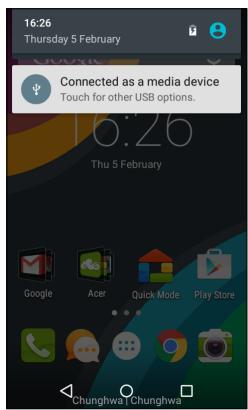
Notre appareil sera maintenant disponible comme un lecteur dans l'explorateur de fichiers de votre ordinateur. Appuyez sur « Connecté en tant que périphérique multimédia » pour choisir d'autres méthodes de connexion.

Remarque
Après avoir activé le stockage USB, vous ne pourrez pas accéder aux fichiers dans la carte microSD ou aux applications telles que Galerie ou Musique.
Synchronisation
Vous pouvez synchroniser votre agenda, votre messagerie et vos contacts sur votre téléphone sans vous soucier de les perdre à nouveau. Synchronisez en temps réel ou ajustez comme vous le souhaitez. Dans le menu Application, appuyez sur Paramètres. Sous COMPTES, appuyez sur le compte approprié, puis à nouveau sous
COMPTES, appuyez sur l'adresse e-mail de ce compte pour accéder aux paramètres de synchronisation.
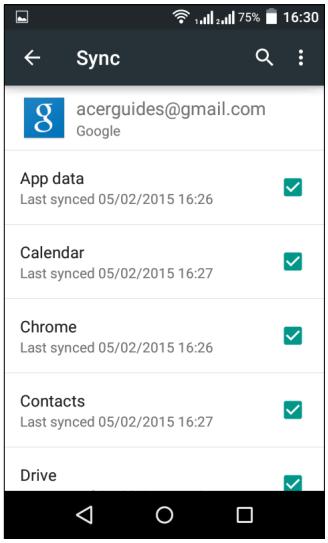
Pour ajouter un nouveau compte, appuyez sur Ajouter un compte. Sélectionnez le type de compte, puis suivez les instructions à l'écran.
Synchronisation Google
Dans Google, vous pouvez configurer la synchronisation des services Google. Dans le menu des paramètres de synchronisation de votre compte Google, appuyez sur la case à cocher à côté de l'élément que vous souhaitez auto-synchroniser. Appuyez à nouveau pour décocher pour la synchronisation manuelle.
Pour synchroniser manuellement un élément, assurez-vous que l'élément est coché, appuyez sur Menu, puis appuyez sur Synchroniser maintenant.

Remarque
Un compte Google est nécessaire pour synchroniser votre agenda et vos rendez-vous.
Émission FM
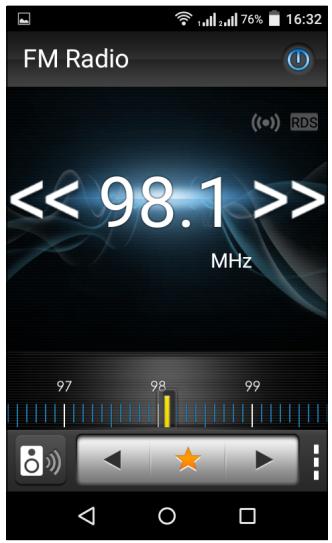
L'émission FM vous permet d'écouter vos stations préférées lors de vos déplacements. Les écouteurs doivent être branchés à la prise 3,5 mm car le câble sert d'antenne.
Vous pouvez accéder à la radio en appuyant sur Émission FM dans le menu Application.
Appuyez sur l'icône Retour pour éteindre la radio.
Pour fermer une application active, dans le menu Application, appuyez sur Paramètres > Applis. Balayez sur l'onglet Exécuté, puis appuyez sur le programme que vous souhaitez fermer. Sélectionnez ARRÊTER pour fermer le programme.
Désinstaller une application
Vous pouvez supprimer les programmes installés sur votre Smartphone pour libérer de l'espace mémoire.
- Dans le menu Application, appuyez sur Paramètres > Applis.
- Balayez sur l'onglet Téléchargées.
- Trouvez l'application dans la liste et appuyez dessus.
- Appuyez sur DÉSINSTALLER puis appuyez sur OK.

Important
Vous ne devez supprimer des programmes que si vous êtes familier avec le système d'exploitation Android.
Restaurer aux paramètres d'usine
Vous pouvez effectuer un démarrage complet pour restaurer votre Smartphone aux paramètres d'usine. Avant d'effectuer un démarrage complet, assurez-vous que votre Smartphone n'est pas verrouillé. Appuyez sur n'importe quelle touche ou sur l'écran pour voir si le téléphone répond.

Important
Vous ne devez faire un redémarrage complet que lorsque les autres options n'ont pas marché pour restaurer votre Smartphone à un état fonctionnel.
Ceci effacera toutes vos informations personnelles, tous les contacts enregistrés sur votre Smartphone et tous les programmes qui ont été installés.
Si votre téléphone répond à la saisie à l'écran, alors ouvrez Paramètres dans le menu Application. Appuyez sur Sauvegarder et réinitialiser > Restaurer valeurs d'usine > RÉINITIALISER LE TÉLÉPHONE puis sur TOUT EFFACER pour formater votre Smartphone.
ACCESSOIRES ET ASTUCES
Ce chapitre montre comment utiliser des accessoires avec votre Smartphone, et contient des astuces pratiques pour vous aider à utiliser votre Smartphone.
Utiliser le casque
Votre Smartphone est livré avec des casques compatibles avec un microphone intégré pour une utilisation mains-libres pendant vos appels.
Pour utiliser le casque, branchez-le à la prise 3,5 mm du casque sur le dessus du téléphone.
Une fois que le casque est branché, tout le son est envoyé au casque, et les haut-parleurs sont désactivés.
- Pour répondre à un appel entrant, appuyez sur le bouton du casque.
- Réglez le volume en utilisant le bouton de volume +/- sur le Smartphone.
- Terminez l'appel en appuyant de nouveau sur le bouton.
Utiliser un casque Bluetooth
La fonction Bluetooth de votre Smartphone signifie qu'il est entièrement compatible avec les casques Bluetooth. Ceci vous permet d'utiliser l'appareil sans les mains lorsque vous faites des appels, sans aucun fil gênant.
Créer un nouveau point d'accès
Quand vous devez ajouter une nouvelle connexion GPRS/3G/4G/EDGE sur votre téléphone, obtenez le nom du point d'accès et les paramètres (y compris le nom d'utilisateur et le mot de passe si nécessaire) de votre opérateur.
- Ouvrez le menu Application, puis appuyez sur Paramètres > Plus > Réseaux mobiles > Noms des points d'accès, et sélectionnez un opérateur.
- Appuyez sur le bouton Menu, puis appuyez sur Nouvel APN.
- Entrez les paramètres de l'APN. Appuyez sur un élément pour l'ajuster.
- Quand vous avez fini, appuyez sur le bouton Menu, puis appuyez sur Enregistrer.

Important
Certains opérateurs et pays ne permettent pas l'utilisation d'un Smartphone comme Modem sur HSDPA. Veuillez consulter votre opérateur avant d'essayer de le faire.
Insérer une carte microSD
Votre Smartphone possède un logement pour l'extension mémoire compatible avec une carte microSD, pour vous permettre d'augmenter la mémoire et la capacité de stockage.
Veuillez consulter Installer une carte SIM ou une carte microSD à la page 7 pour les instructions sur l'installation d'une carte microSD.
Ce chapitre est pour les modèles avec plus d'une carte SIM.
Gestion SIM
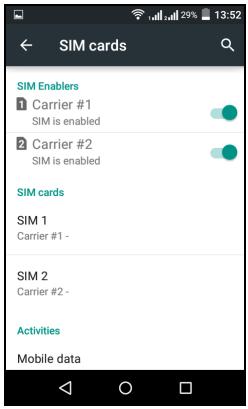
Ouvrez le menu Application et appuyez sur Paramètres > Cartes SIM. Depuis cet écran, vous pouvez :
- Activer ou désactiver chaque SIM.
- Appuyez sur le nom de la SIM pour configurer le nom et le numéro de téléphone de chaque SIM.
- Définissez la SIM par défaut pour les données mobiles.
- Définissez la SIM par défaut pour vos appels et messages SMS, ou sélectionnez
Demander d'abord pour toujours demander quelle SIM vous voulez utiliser.
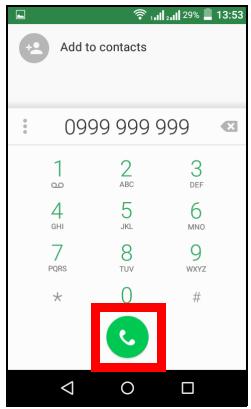
Sélectionner quelle SIM utiliser lors d'un appel
Si vous avez réglé Appel vocal sur Toujours demander, il vous sera demandé quelle SIM utiliser chaque fois que vous effectuez un appel. Entrez le numéro, puis appuyez sur . Une boîte de dialogue s'ouvre, appuyez sur la SIM à utiliser et l'appel sera connecté.
Sélectionner quelle SIM utiliser lors de l'envoi d'un SMS
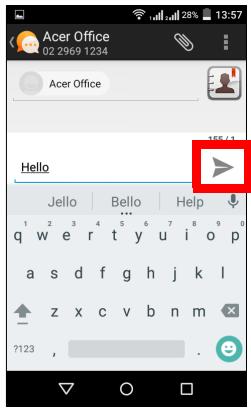
Si vous avez défini Messages SMS sur Toujours demander, il vous sera demandé quelle SIM utiliser chaque fois que vous envoyez un SMS. Entrez le message et les informations du destinataire, puis appuyez sur le bouton Envoyer. Une boîte de dialogue s'ouvre, appuyez sur la SIM à utiliser et le message sera envoyé.
Identifier les appels
Chaque fois que vous recevez un appel, le numéro de l'appelant sera affiché. Le nom de la carte SIM qui reçoit l'appel sera également indiqué.
Dans le journal des appels, le nom de la carte SIM sera indiqué sous le numéro de l'appel -- si l'appel a été manqué, répondu ou était un appel sortant.
Limites lors de l'utilisation de plusieurs SIM
| Quand une SIM : | Les autres SIM ne peuvent pas : |
| Est dans un appel | Appeler |
| Sonne | Recevoir un appel (l'aggellant obtienda un message « numéro non disponible ») |
| Envoié ou recoit un message | Envoyer ou receivevoir un message |
| Utilise une connexion de donnéesées | Utiliser une connexion de donnéesées |

Remarque
Si vous utilisez les données sur une carte SIM et que vous effectuez ou recevez un appel, envoyez ou recevez un SMS sur une autre carte SIM, la connexion de données de la première SIM sera temporairement interrompue.
ANNEXE
Questions fréquentes et dépannage
Cette section contient une liste des questions les plus fréquentes à propos de l'utilisation de votre Smartphone, et des réponses et des solutions simples à suivre.
| Aspect | Question | Suggestions |
| Audio | Pourquoi n'y a-t-ilaucun son venant de cet apparéil ? | Si le casque est branché sur l' apparéil, le haut parleur est automatiquement éteint. Débranchez le casque. Vérifiez que le volume de l' apparéil n'est pas réglé sur muet. Vérifiez que le volume n'est pas réglé sur la valeur minimum. |
| Fichiers multimédia | Pourquoi n'suis-je pas ouvrir mes fichiers photo ? | Les photos sont peut-être dans un format incompatible. Voir Multimédia à la page 77. |
| Pourquoi n'suis-je pas afficher mes fichiers video ? | Les fichiers video sont peut-être dans un format incompatible. Voir Multimédia à la page 77. | |
| Pourquoi n'suis-je pas dire mes fichiers audio ? | Les fichiers audio sont peut-être dans un format incompatible. Voir Multimédia à la page 77. | |
| Google Play Store | Pourquoi ne puis-je pas me connecter à Google Play Store ? | 1. Vérifiez d'abord si vous avez une connexion Wi-Fi ou une connexion de données, puis réessayez.Certains points d'accès Wi-Fi nécessitate que vous vous connectiez avant d'acceder à Internet.2. Si vous ne pouvez toujours pas vous connecter, essayez d'ajuster vos paramètres de date/heure. Ouvrez le menu Applications et appuyez sur Paramètres > Date et heures > Date et heures auto défini sur désactivé.3. Ajustez manuelles l'houre et la date, puis essayez de vous reconnectcer à Google Play Store (rechangez l'heure et la date après la connexion). |
| Informations du système et performance | Comment faire pour vérifier la version de SE de mon apparéil ? | Appuyez sur Paramètres > À propos du téléphone pour consulter la version de SE (numéro de version) et les informations du matériel et du logiciel. |
| Alimentation | Je n'arrive pas à allumer mon apparéil. | La batterie est peut-être déchargée. Chargez la batterie de l' apparéil. Voir Charger la batterie à la page 6 pour plus d'informations. |
| RAM / ROM | Comment faire pour vérifier le statut de la mémoire RAM et ROM ? | Pour vérifier le statut de la mémoire ROM,lez à Paramètres >Stockage.Pour vérifier le statut de la mémoire RAM,lez à Paramètres >Applis > EXÉCUTÉ. |
| Stockage interne | Le stockage interne disponible de mon apparéil est plein ou presque plein. | Déinstallez des applis pour augmenter le stockage disponible.Voir Déinstaller une application à la page 61. |
| Schéma de déverrouillage | J'ai oublé mon schéma de déverrouillage. | Après un certain nombre de résultats faux, il vous sera donné l'option de réinitialiser votre schéma.Appuyez sur Schéma oublé ? et entrez votre nom d'utiliseur et mot de passer de compte Google.Vousdez avoir un compte actif Google sur le Smartphone.Vous pouvez également restaurer votre Smartphone aux paramètres de l'usine.Voir Restaurer aux paramètres de l'usine à la page 61. |
| Chaleur | Le téléphone chauffe lors du chargement ou des appeals de longue durée. | Il est normal que le téléphone chauffe pendant le chargement.Quand le chargement est terminé, il returnne à sa température normale.Il est également normal que le téléphone chauffe pendant les longues périodes d'utilisation, telles que l'affichage d'une réserve ou une longue conversation téléphonique. |
Autres sources d'aide
| Pour des informations sur | Référez-vous à … |
| Les dernières informations sur votre Smartphone | www.acer.com mobile.acer.com |
| Les demandes de service | www.acer.com/support |
AVERTISSEMENTS ET MISES EN GARDE
- N'utilisez pas cet appareil près d'une source d'eau.
- Ne posez pas cet appareil sur un chariot, un support ou une table instable. S'il tombe par accident, il pourrait être sérieusement endommagé.
- Des fentes et ouvertures sont prévues pour la ventilation afin d'assurer un fonctionnement fiable de l'appareil vidéo et de le protéger d'une éventuelle surchauffe. Ces ouvertures ne doivent pas être obstruées ou couvertes. Ces ouvertures ne doivent jamais être bloquées, par exemple en posant l'appareil sur un lit, un canapé, un tapis ou toute autre surface similaire. Cet appareil ne doit pas être posé près ou sur un radiateur ou une source de chaleur, ou être encastré dans une installation sauf si une ventilation appropriée a été prévue.
- N'insérez jamais des objets dans les ouvertures du boîtier de l'appareil car ceux-ci pourraient toucher des points à haute tension ou créer un court-circuit et poser un risque d'incendie ou d'électrocution. Ne renversez jamais de liquide sur l'appareil.
- Pour réduire le risque de dommage interne et pour éviter que la batterie ne fuie, ne posez pas l'appareil sur un endroit sujet à des vibrations.
- N'utilisez jamais cet appareil lorsque vous faites du sport, des exercices ou dans des situations où il risquerait de trembler/d'être secoué, ce qui pourrait provoquer un court-circuit ou des dommages et même un risque d'explosion de la batterie.
Protégez votre ouïe
Pour protéger votre ouïe, respectez les consignes ci-dessous.
- Augmentez le son progressivement jusqu'à ce que vous puissiez l'entendre nettement et confortablement.
- N'augmentez pas le niveau du volume une fois que vos oreilles se sont adaptées au volume actuel.
- N'écoutez pas une musique à un niveau de volume important pendant une longue durée.
- N'augmentez pas le volume pour masquer le bruit environnant.
- Baissez le volume si vous ne pouvez pas entendre la personne près de vous.
Consignes de sécurité complémentaires
Votre appareil ainsi que ses accessoires peuvent contenir de petites pièces. Gardez-les hors de portée des jeunes enfants.
Conditions d'utilisation

Important
Pour des raisons de sécurité, éteignez tous les périphériques de transmission fréquence radio ou sans fil lorsque vous utilisez votre smartphone dans les conditions suivantes. Ces périphériques peuvent inclure, mais sans s'y limiter : réseau sans fil (WLAN), Bluetooth et/ou appareils cellulaires.
Rappelez-vous de respecter toutes les réglementations en vigueur dans votre région, et éteignez toujours votre appareil quand son utilisation est interdite ou quand il peut causer des interférences ou présenter un danger. Utilisez l'appareil uniquement dans ses positions de fonctionnement habituelles. Pour pouvoir transférer les fichiers de données ou les messages avec succès, cet appareil nécessite une connexion réseau de bonne qualité. Dans certains cas, le transfert des fichiers de données ou des messages risque d'être bloqué jusqu'à ce qu'une bonne connexion soit présente. Assurez-vous de bien respecter les instructions de distance de séparation jusqu'à ce que le transfert soit terminé. Les composants de cet appareil sont magnétiques. Les matériaux métalliques peuvent être attirés par l'appareil et les personnes portant des prothèses auditives ne doivent pas tenir cet appareil à proximité des oreilles portant des prothèses auditives. Ne placez pas de cartes de crédit ou autres médias de stockage magnétiques à proximité de l'appareil car les données enregistrées dessus risquent d'être effacées.
Appareils médicaux
L'utilisation de tout équipement de transmission fréquence radio, y compris les téléphones sans fil, risque d'interférer avec les fonctionnalités des appareils médicaux insuffisamment protégés. Consultez un médecin ou le constructeur des appareils médicaux
pour déterminer s'ils sont suffisamment protégés contre l'énergie de fréquence radioélectrique externe ou si vous avez des questions. Éteignez votre appareil dans les établissements de soins médicaux en respectant toutes les réglementations affichées dans ces lieux qui vous imposent de le faire. Les hôpitaux ou les centres de soins médicaux peuvent utiliser des appareils pouvant être sensibles aux transmissions de fréquence radioélectrique externes.
Les stimulateurs cardiaques. Les fabricants de stimulateurs cardiaques conseillent de respecter une distance de séparation minimale de 15,3 cm (6 pouces) entre les appareils sans fil et un stimulateur cardiaque pour éviter d'éventuelles interférences avec le stimulateur cardiaque. Ces recommandations sont le fruit de recherches et de recommandations menées par l'institut Wireless Technology Research. Les personnes portant un stimulateur cardiaque doivent respecter les consignes ci-dessous :
- Gardez toujours l'appareil à une distance de plus de 15,3 cm (6 pouces) du stimulateur cardiaque.
- Ne transportez pas l'appareil près de votre stimulateur cardiaque lorsque l'appareil est mis sous tension. Si vous soupçonnez une interférence, éteignez votre appareil et déplacez-le.
Prothèses auditives. Certains appareils sans fil numériques peuvent interférer avec certaines prothèses auditives. Si des interférences se produisent, consultez votre fournisseur.
Véhicules
Les signaux de fréquence radioélectrique risquent d'influencer des systèmes électroniques mal installés ou insuffisamment protégés dans des véhicules à moteur comme le système d'injection électronique, le système de freinage avec antiblocage électronique, le système électronique de contrôle de la vitesse et le système d'airbag. Pour de plus amples informations, consultez le constructeur ou un représentant agréé de votre véhicule ou d'autres appareils ajoutés. Seul un personnel de dépannage qualifié est autorisé à réparer l'appareil ou à installer l'appareil dans un véhicule. Une installation inappropriée ou un dépannage incorrect pourrait être dangereux et risque d'invalider la garantie couvrant l'appareil. Vérifiez régulièrement que tous les équipements sans fil dans votre véhicule
sont installés et fonctionnent correctement. Ne conservez pas et ne transportez pas de produits à base de matières liquides inflammables, de produits à base de vapeur ou de produits explosifs dans le même compartiment où vous rangez cet appareil, ses composants ou ses accessoires. En ce qui concerne les véhicules équipés d'airbags, notez bien que les airbags se gonflent avec une force très importante. Pour cette raison, ne placez aucun objet et n'installez aucun équipement sans fil portable par-dessus ou dans le rayon de fonctionnement des airbags. Si un appareil sans fil pour véhicule est installé incorrectement et si les airbags se déclenchent, de graves blessures peuvent se produire. Il est interdit d'utiliser votre appareil pendant le vol dans un avion. Éteignez votre appareil avant l'embarquement dans un avion. L'utilisation des appareils sans fil dans un avion peut être dangereuse pour le fonctionnement de l'avion, peut interrompre le réseau de téléphonie et peut être illégale.
Environnements potentiellement explosifs
Éteignez votre appareil dans toutes les zones représentant une atmosphère potentiellement explosive et respectez tous les avertissements et consignes. Les atmosphères potentiellement explosives se trouvent dans les zones où il est généralement conseillé d'arrêter le moteur de votre véhicule. Des étincelles pourraient créer des incendies ou des explosions et causer des blessures ou même entraîner la mort. Éteignez l'appareil dans les endroits à proximité des pompes à carburant dans les stations essence. Respectez les restrictions concernant l'utilisation des appareils à fréquence radio dans les dépôts, les entreprises et les zones de distribution de carburant, des usines de produits chimiques ou dans des endroits en cours d'opérations de dynamitage. Les zones potentiellement explosives sont normalement, mais pas toujours, bien marquées. Ces zones comprennent les cales des bateaux, les installations fixes pour stockage ou transfert des produits chimiques, les véhicules utilisant des gaz de pétrole liquéfiés (comme le propane ou le butane) et les zones dans lesquelles l'air contient des substances chimiques ou des particules comme des grains, de la poussière ou des poudres métalliques.
Respectez toutes les restrictions. N'utilisez pas l'appareil dans un endroit en cours de dynamitage.
Appels d'urgence

Important
Les téléphones sans fil, y compris cet appareil, fonctionnent en émettant des signaux radio, des réseaux sans fil, des réseaux câblés ou des fonctions programmées par un utilisateur. De ce fait, une connexion dans toutes les situations ne peut pas être garantie. Vous ne devez jamais compter trop sur un appareil sans fil pour les communications importantes comme les urgences médicales.
Si certaines fonctions sont utilisées, vous devrez peut-être éteindre ces fonctions avant de pouvoir passer un appel d'urgence. Consultez ce guide ou votre opérateur pour plus d'informations.
Lorsque vous passez un appel d'urgence, donnez toutes les informations nécessaires, aussi clairement que possible. Il est possible que votre appareil sans fil soit le seul appareil de communication disponible sur le site d'un accident. Ne terminez pas l'appel jusqu'à ce que l'on vous le permette.
Entretien de votre Smartphone
- FAITES attention à ne pas rayer l'écran de votre Smartphone. Gardez toujours l'écran propre. Quand vous travaillez avec votre Smartphone, utilisez votre doigt ou votre ongle. N'utilisez jamais un stylo normal ou un crayon ou tout autre objet pointu pour appuyer sur la surface de l'écran.
- N'exposez PAS votre Smartphone à la pluie ou à l'humidité. Ne laissez pas de l'eau entrer dans les circuits via les boutons du panneau frontal, connecteurs ou les logements de carte. En général, traitez votre Smartphone comme un téléphone portable ou un appareil électronique fragile.
- FAITES attention à ne pas faire tomber votre Smartphone ou le soumettre à des chocs violents. Ne gardez pas votre Smartphone dans une poche arrière.
- N'exposez PAS votre Smartphone à des températures extrêmes. Par exemple, ne laissez pas votre Smartphone sur le tableau de bord d'une voiture en plein soleil ou lorsque la température est inférieure à zéro. Faites aussi attention aux chauffages et sources de chaleur.
- N'utilisez ou ne gardez PAS votre Smartphone dans un endroit poussiéreux, humide ou mouillé.
- FAITES attention à n'utiliser qu'un chiffon doux et légèrement mouillé pour nettoyer votre Smartphone. Si la surface de l'écran est sale, nettoyez-la avec un chiffon doux légèrement mouillé avec une solution détergente pour fenêtre.
- N'appuyez PAS sur l'écran avec une force brute, autrement vous pourriez le casser.
Caractéristiques techniques

Remarque
Les spécifications peuvent varier selon la région et la configuration.
Performance
- Processeur 1,2 GHz double cœur
- Mémoire système :
- ROM 8 Go, eMMC + RAM 1 Go
- Système d'exploitation Android
Affichage
- Écran tactile capacitif TFT LCD 4 pouces, résolution 480 x 800
Multimédia
Formats compatibles :
| Type | Formats |
| Image | JPEG, GIF, PNG, BMP |
| Lecture audio | MP3, AMR, AAC LC, AAC+, eAAC+, Vorbis, FLAC, MIDI, WMA, WAVE |
| Sonnerie | MP3, AMR, AAC LC, AAC+, eAAC+, Vorbis, FLAC, MIDI, WMA, WAVE |
| Enregistrement vvéo | H.263, H.264, MPEG4 |
| Lecture vvéo | H.263, H.264, MPEG4, VP8 |
Connecteur USB
- Connecteur micro USB
- Client USB
- Prise d'alimentation CC (5 V, 0,5 A)
Connectivité
- Bluetooth 4.0
- IEEE 802.11b/g/n
- GSM 850 / 900 / 1800 / 1900 MHz, HSPA/WCDMA*
- UGS1:900MHz(B8)/2100MHz(B1)
- UGS 2 : 850 MHz (B5) / 1900 MHz (B2)
- UGS 3 : 850 MHz (B5) / 1700 MHz (B4 - AWS)
HSPA+/GPRS/EDGE GPS
*La fréquence dépend du modèle.
Appareil photo
- Appareil photo arrière 5 mégapixels (mise au point automatique)
- Appareil photo avant 2 mégapixels (mise au point fixe)
Extension
- Emplacement de carte mémoire microSD (jusqu'à 32 Go)
Batterie
- Batterie au lithium-ion de 1300 mAh

Remarque
La durée de la batterie dépendra de la consommation actuelle, qui est basée sur les ressources utilisées par l'appareil. Par exemple, l'utilisation du rétroéclairage en permanence ou l'utilisation d'applications de haute capacité réduira la durée de la batterie entre les chargements.
Dimensions
| Hauteur | 125,3 mm |
| Largeur | 64 mm |
| Épaisseur | 9,57 mm |
| Poids | 120 g (avec batterie) |
CONTRAT DE LICENCE UTILISATEUR FINAL
IMPORTANT - LIRE ATTENTIVEMENT : LE PRÉSENT CONTRAT DE LICENCE UTILISATEUR FINAL (« CONTRAT ») EST UN CONTRAT ENTRE VOUS (SOIT UN PARTICULIER OU UNE ENTITÉ UNIQUE), ET ACER INC. Y COMPRIS SES FILIALES (« ACER ») POUR LES LOGICIELS (QU'ILS SOIENT FOURNIS PAR ACER OU LES CONCÉDANTS DE LICENCE OU FOURNISSEURS D'ACER) QUI ACCOMPAGNENT CE CONTRAT, Y COMPRIS LES SUPPORTS ASSOCIÉS, DOCUMENTS IMPRIMÉS ET DOCUMENTATION UTILISATEUR ÉLECTRONIQUE QUI PEUVENT ÊTRE SOUS LA MARQUE « ACER » (« LOGICIEL »). LES CONTRATS RELATIFS À TOUT AUTRE PRODUIT OU SUJET NE SONT NI CONCERNÉS NI NE DOIVENT ÊTRE SUPPOSÉS. EN INSTALLANT LE LOGICIEL JOINT ENTIÈREMENT OU EN PARTIE, VOUS ACCEPTEZ D'ÊTRE LIÉ PAR LES TERMES ET CONDITIONS DU PRÉSENT CONTRAT. SI VOUS N'ACCEPTEZ PAS TOUS LES TERMES ET CONDITIONS DE CE CONTRAT, NE CONTINUEZ PAS LE PROCESSUS D'INSTALLATION ET SUPPRIMEZ IMMÉDIATEMENT TOUS LES FICHIERS INSTALLÉS, LE CAS ÉCHÉANT, DU LOGICIEL QUI ACCOMPAGNE VOTRE TÉLÉPHONE.
SI VOUS N'AVEZ PAS UNE COPIE SOUS LICENCE VALIDE DU LOGICIEL APPLICABLE, VOUS N'ÊTES PAS AUTORISÉ À INSTALLER, COPIER OU UTILISER LE LOGICIEL, ET N'AVEZ AUCUN DROIT DANS LE CADRE DE CET ACCORD.
Le Logiciel est protégé par les lois américaines et internationales en matière de droits d'auteur et les conventions ainsi que d'autres lois et traités de propriété intellectuelle. Le Logiciel est concédé sous licence, et non pas vendu.
OCTROI DE LICENCE
Acer vous concède le droit non-exclusif et non transférable suivant à l'égard du Logiciel. En vertu de ce Contrat, vous pouvez :
- Installer et utiliser le Logiciel uniquement sur un seul téléphone désigné. Une licence distincte est requise pour chaque téléphone sur lequel le Logiciel sera utilisé ;
- Faire une copie du Logiciel uniquement à des fins de sauvegarde ou d'archivage ;
- Faire une copie papier de tous documents électroniques inclus dans le Logiciel, à condition que vous ayez reçu les documents par voie électronique.
RESTRICTIONS
Vous ne pouvez PAS :
- Utiliser ou copier le Logiciel, sauf tel que prévu dans le présent Contrat ;
- Louer ou donner en bail le Logiciel à une tierce partie ;
- Modifier, adapter ou traduire le Logiciel, en totalité ou en partie ;
- Reconstituer la logique, décompiler ou désassembler le Logiciel ou créer des œuvres dérivées basées sur le Logiciel ;
- Fusionner le logiciel avec un autre programme ou modifier le Logiciel, sauf pour votre usage personnel ; et
- Offrir en sous-licence ou rendre autrement le logiciel disponible à des tiers, à l'exception que vous puissiez, après notification préalable écrite à Acer, transférer le Logiciel dans son ensemble à un tiers, tant que vous ne conservez aucune copie du Logiciel et que ledit tiers accepte les termes du présent Contrat.
- Transférer vos droits en vertu du présent Contrat à tout tiers.
- Exporter le Logiciel en violation des lois sur l'exportation et règlements applicables, ou (i) vendre, exporter, réexporter, transférer, détourner, divulguer des données techniques, ou céder, notamment Logiciel à toute personne, entité, ou destination interdite, y compris, sans limite, Cuba, Iran, Corée du Nord, Soudan et Syrie, ou (ii) utiliser tout Logiciel à des fins interdites par les lois ou règlements des États-Unis.
SERVICES D'ASSISTANCE
Acer n'est pas obligé de fournir une assistance technique ou autre pour le Logiciel.
ACER LIVE UPDATE
Certains logiciels contiennent des éléments qui permettent l'utilisation du service Acer Live Update, qui offre le téléchargement et l'installation automatique de mises à jour de ces logiciels sur votre téléphone. En installant les logiciels, vous acceptez et consentez que Acer (ou ses concédants de licence) puisse vérifier automatiquement la version de ces logiciels que vous utilisez sur votre téléphone et puisse fournir des mises à niveau de ces logiciels qui peuvent être automatiquement téléchargées sur votre téléphone.
PROPRIÉTÉ ET DROITS D'AUTEUR
Le titre, les droits de propriété et droits de propriété intellectuelle relatifs au Logiciel et toutes les copies doivent rester ceux d'Acer ou concédants de licence ou fournisseurs d'Acer (si applicable). Vous n'avez pas ou n'obtiendrez aucun intérêt de propriété dans le Logiciel (y compris les modifications ou les copies faites par ou pour vous) ou tout autre droit de propriété intellectuelle. Le titre et les droits connexes du contenu accédé par le Logiciel appartiennent au propriétaire du contenu applicable et peuvent être protégés par la loi applicable. Cette licence ne vous donne aucun droit sur de tels contenus. Vous acceptez par la présente
- De ne pas supprimer les avis de copyright ou autres avis de propriété du Logiciel :
- De produire toutes ces notifications sur toute copie autorisée que vous faites ; et
- De faire tous les efforts possibles pour empêcher toute copie non autorisée du logiciel.
Le présent Contrat ne vous accorde aucun droit relatif à des marques commerciales ou marques de service d'Acer ou des concédants de licences ou fournisseurs d'Acer.
EXCLUSION DE GARANTIES
DANS LA MESURE MAXIMALE PERMISE PAR LA LOI APPLICABLE, ACER, SES FOURNISSEURS ET SES CONCÉDANTS DE LICENCE, FOURNISSENT LE LOGICIEL « EN L'ÉTAT » ET AVEC TOUS LES DÉFAUTS, ET DÉCLINENT PAR LA PRÉSENTE TOUTES AUTRES GARANTIES ET CONDITIONS, QU'ELLES SOIENT EXPRESSES, IMPLICITES OU STATUTAIRES, Y COMPRIS, MAIS SANS S'Y LIMITER, TOUTES GARANTIES IMPLICITES, OBLIGATIONS OU CONDITIONS DE QUALITÉ MARCHANDE, D'ADÉQUATION À UN USAGE PARTICULIER, D'EXACTITUDE OU D'EXHAUSTIVITÉ DES RÉPONSES, DES RÉSULTATS, DES EFFORTS PROFESSIONNELS, D'ABSENCE DE VIRUS ET D'ABSENCE DE NÉGLIGENCE, LE TOUT À L'ÉGARD DU LOGICIEL ET DE LA FOURNITURE OU DE L'ÉCHEC DE LA FOURNITURE DES SERVICES D'ASSISTANCE. EN OUTRE, IL N'EXISTE AUCUNE GARANTIE OU CONDITION DE TITRE, DE JOUISSANCE PAISIBLE, DE POSSESSION PAISIBLE, DE CORRESPONDANCE À LA DESCRIPTION OU DE NON-CONTREFAÇON À L'ÉGARD DU LOGICIEL.
EXCLUSION DES DOMMAGES ACCESSOIRES, INDIRECTS ET DE CERTAINS AUTRES DOMMAGES
DANS LA MESURE MAXIMALE PERMISE PAR LA LOI APPLICABLE, EN AUCUN CAS, ACER, LES FOURNISSEURS D'ACER OU LES CONCÉDANTS DE LICENCE D'ACER, NE POURRONT ÊTRE TENUS RESPONSABLES DES DOMMAGES SPÉCIAUX, ACCESSOIRES, INDIRECTS, PUNITIFS OU CONSÉCUTIFS QUELS QU'ILS SOIENT (Y COMPRIS, MAIS SANS S'Y LIMITER, LES DOMMAGES POUR PERTE DE BÉNÉFICES OU D'INFORMATIONS CONFIDENTIELLES OU AUTRES, POUR L'INTERRUPTION D'ACTIVITÉ, POUR LES DOMMAGES CORPORELS, POUR LA PERTE DE CONFIDENTIALITÉ, POUR LA NON-RÉPONSE À TOUTE OBLIGATION, Y COMPRIS DE BONNE FOI OU DE DILIGENCE RAISONNABLE, DE NÉGLIGENCE, ET POUR TOUTE AUTRE PERTE PÉCUNIAIRE OU AUTRE QUE CE SOIT) DÉCOULANT OU D'UNE QUELCONQUE MANIÈRE LIÉS À L'UTILISATION OU L'IMPOSSIBILITÉ D'UTILISER LE LOGICIEL, LA FOURNITURE OU L'ÉCHEC DE LA FOURNITURE DES SERVICES D'ASSISTANCE, OU AUTREMENT EN VERTU OU EN RELATION AVEC UNE DISPOSITION DU PRÉSENT CONTRAT, MÊME EN CAS DE FAUTE, DE DÉLIT (Y COMPRIS LA NÉGLIGENCE), LA RESPONSABILITÉ STRICTE, LA RUPTURE DE CONTRAT OU VIOLATION DE LA GARANTIE D'ACER OU DE SES FOURNISSEURS OU CONCÉDANTS DE LICENCE, ET MÊME SI ACER ET SES FOURNISSEURS ET CONCÉDANTS ONT ÉTÉ AVISÉS DE LA POSSIBILITÉ DE TELS DOMMAGES.
LIMITE DE RESPONSABILITÉ ET DE RECOURS
Nonobstant tout dommage que vous pourriez subir pour quelque raison que ce soit (y compris, mais sans s'y limiter, tous les dommages énumérés ci-dessus et tout dommage direct ou général), l'entière responsabilité d'Acer, de ses fournisseurs et de ses concédants de licence, en vertu des dispositions du présent contrat, et votre recours exclusif pour tout ce qui précède, sera limitée au montant total payé par vous pour le logiciel. Les limites, exclusions et décharges précédentes (y compris les exclusions de garanties et l'exclusion des dommages accessoires, indirects et de certains autres dommages ci-dessus) s'appliquent dans la mesure maximale permise par la loi applicable, même si un recours n'atteint pas son but essentiel, à condition toutefois que, certaines juridictions n'autorisant pas l'exclusion ou la limitation de la responsabilité pour dommages indirects ou consécutifs, la limite ci-dessus puisse ne pas s'appliquer à vous.
RÉSILIATION
Sans préjudice de tous autres droits, Acer pourra immédiatement résilier le présent contrat sans préavis si vous n'en respectez pas les termes et les conditions.
Dans ce cas, vous devez :
- Cesser toute utilisation du logiciel ;
- Détruire ou retourner à Acer l'original et toutes copies du logiciel ; et
- Supprimer le logiciel de tous les téléphones sur lesquels il était résident.
Toutes les exclusions de garantie et la limite de responsabilité énoncées dans le présent contrat survivront après la résiliation du présent contrat.
GÉNÉRAL
Le présent contrat représente le contrat complet entre vous et Acer en ce qui concerne cette licence pour le logiciel et remplace tous les contrats antérieurs, les communications, propositions et représentations entre les parties et prévaut sur toute disposition contradictoire ou additionnelle de tout autre devis, commande, reconnaissance ou communication similaire. Le présent contrat ne peut être modifié que par un document écrit signé par les deux parties. Si toute disposition du présent contrat est jugée par un tribunal de juridiction compétente comme contraire à la loi, cette disposition sera appliquée dans toute la mesure permise et les dispositions restantes du présent contrat resteront en vigueur et de plein effet.
DISPOSITIONS COMPLÉMENTAIRES APPLICABLES AUX LOGICIELS ET SERVICES DE TIERS
Les logiciels fournis ci-dessous par les concédants de licence ou fournisseurs d'Acer (« Logiciel tiers ») sont mis à votre disposition pour votre usage personnel et non commercial uniquement. Vous ne pouvez pas utiliser les Logiciel tiers de chaque manière qui pourrait endommager, désactiver, surcharger ou compromettre les services fournis par les concédants de licence ou fournisseurs d'Acer ci-dessous (les « Services tiers »). En outre, vous ne pouvez pas utiliser les Logiciel tiers de chaque manière qui pourrait interférer avec l'utilisation et la jouissance d'une autre partie des Services tiers, ou des services et produits des concédants de licence tiers des concédants de licence ou fournisseurs d'Acer. Notre utilisation des Logiciel tiers et Services tiers est également soumise à des conditions supplémentaires et des politiques qui peuvent être accessibles via notre site Internet mondial.
Politique de confidentialité
Durant l'inscription, il vous sera demandé de soumettre certaines informations à Acer. Veuillez consulter la politique de confidentialité d'Acer sur www.acer.com ou votre site Web Acer local.
- MANUEL DE L'UTILISATEUR
- INSCRIVEZ-VOUS POUR AVOIR UN ACER ID ET PROFITEZ DE SUPER AVANTAGES
- IL Y A TROIS SUPER AVANTAGES À OBTENIR UN ACER ID
- TABLE DES MATIÈRES
- CONFIGURATION
- UTILISER VOTRE SMARTPHONE
- GÉRER LES CONTACTS
- EFFECTUER DES APPELS
- TÉLÉPHONIE SUR INTERNET
- ALLER EN LIGNE
- UTILISER L'APPAREIL PHOTO
- ACCESSOIRES ET ASTUCES
- GÉRER VOS CARTES SIM
- ANNEXE
- AVERTISSEMENTS ET MISES EN GARDE
- CONTRAT DE LICENCE UTILISATEUR FINAL
- DÉBALLER VOTRE SMARTPHONE
- REMARQUE
- PRÉSENTATION DE VOTRE SMARTPHONE
- VUES
- CHARGER LA BATTERIE
- INSTALLER UNE CARTE SIM OU UNE CARTE MICROSD
- VERROU DE LA CARTE SIM
- ALLUMER L'APPAREIL POUR LA PREMIÈRE FOIS
- SE CONNECTER À OU CRÉER UN COMPTE GOOGLE
- ENTRER VOTRE CODE PIN
- IMPORTANT
- ACTIVER UNE NOUVELLE CARTE SIM
- VERROUILLER VOTRE SMARTPHONE
- DÉVERROUILLER VOTRE SMARTPHONE
- NAVIGUER DANS LES MENUS ET LES OPTIONS
- RETOUR
- ACCUEIL
- MENU
- UTILISER L'ÉCRAN TACTILE
- CLAVIERS À L'ÉCRAN
- CLAVIER GOOGLE
- ASSISTANCE TEXTUELLE
- CHANGER LE MODE DE SAISIE DE TEXTE
- TEXTE PRÉDICTIF
- L'ÉCRAN D'ACCUEIL
- RECHERCHE
- RECHERCHE VOCALE
- L'ÉCRAN D'ACCUEIL ÉTENDU
- PERSONNALISER L'ÉCRAN D'ACCUEIL
- AJOUTER ET SUPPRIMER DES RACCOURCIS ET WIDGETS
- REDIMENSIONNER LES WIDGETS
- AJOUTER OU SUPPRIMER DES DOSSIERS
- CHANGER LES ICÔNES DU DOCK DES APPLICATIONS
- CHANGER LE FOND D'ÉCRAN
- LE MENU DES APPLICATIONS (APPLIS)
- ZONE DE NOTIFICATION ET STATUT
- MULTITÂCHE
- GÉRER VOS CONTACTS
- AJOUTER CONTACT
- AVANT D'EFFECTUER UN APPEL
- EFFECTUER UN APPEL
- APPELER UN NUMÉRO DE L'HISTORIQUE DES APPELS
- AFFICHER LES APPELS MANQUÉS
- APPELER L'UN DE VOS CONTACTS
- APPELER UN CONTACT DEPUIS L'APPLI CONTACTS
- WIDGET DE NUMÉROTATION DIRECTE
- RÉPONDRE À OU REFUSER UN APPEL
- TERMINER UN APPEL
- OPTIONS D'APPEL VOCAL
- ENREGISTRER UN NUMÉRO APPELÉ DANS LES CONTACTS
- AJOUTER UN COMPTE D'APPOINT INTERNET
- MODIFIER OU SUPPRIMER UN COMPTE D'APPOINT INTERNET
- PASSER UN APPEL INTERNET
- RECEVOIR DES APPELS INTERNET
- APPELER L'ADRESSE D'APPOINT INTERNET D'UN CONTACT
- APPELER UN NUMÉRO DE TÉLÉPHONE AVEC LA TÉLÉPHONIE SUR INTERNET
- MESSAGE
- CRÉER UN NOUVEAU MESSAGE
- RÉPONDRE À UN MESSAGE
- MESSAGES MULTIMÉDIA
- RÉCEPTION DES MMS
- NAVIGUER SUR INTERNET
- UTILISER LE NAVIGATEUR
- CONFIGURER LE COURRIER ÉLECTRONIQUE
- SERVICES GOOGLE
- CONFIGURER VOTRE MESSAGERIE GOOGLE
- COMPOSER UN MESSAGE ÉLECTRONIQUE
- PLAY STORE
- UTILISER LES APPLICATIONS TÉLÉCHARGÉES
- DÉSINSTALLER LES APPLICATIONS TÉLÉCHARGÉES
- GOOGLE HANGOUTS
- MAPS, NAVIGATION, LIEUX ET LATITUDE
- UTILISER LA CARTE
- ICÔNES ET INDICATEURS DE L'APPAREIL PHOTO/CAMÉSCOPE
- SÉLECTION DU MODE
- APPAREIL PHOTO
- CAMÉSCOPE
- BALANCE DES BLANCS
- PROPRIÉTÉS DE L'IMAGE
- MINUTERIE
- MENUS PARAMÈTRES
- PHOTO
- VIDÉO
- AUTRE
- PRENDRE UNE PHOTO
- ENREGISTRER UNE CATÉGORIE
- FORMATS COMPATIBLES
- AFFICHER LES PHOTOS ET VIDÉOS
- GÉOLOCALISATION
- PARAMÈTRES AVANCÉS
- METTRE VOTRE SMARTPHONE EN MODE AVION
- ACTIVER OU DÉSACTIVER LE MODE AVION
- REDÉMARRER VOTRE TÉLÉPHONE
- AJUSTER LES PARAMÈTRES
- ACTIVER OU DÉSACTIVER DES CONNEXIONS
- AJUSTER LES PARAMÈTRES BLUETOOTH
- CONNEXIONS BLUETOOTH
- PARTAGE INTERNET
- MODEM ATTACHÉ VIA USB
- POINT D'ACCÈS WI-FI
- PARAMÈTRES DU RÉSEAU MOBILE
- SÉLECTIONNER UN RÉSEAU
- PARAMÈTRES DE CONTRÔLE DE L'UTILISATION DES DONNÉES
- PARAMÈTRES DU TÉLÉPHONE
- SON
- RÉGLER LE VOLUME
- AFFICHAGE
- RÉGLER LA DATE ET L'HEURE
- RÉGLER LES ALARMES
- CHANGER LES PARAMÈTRES DE LANGUE ET DE TEXTE
- CONNEXION À UN ORDINATEUR
- SYNCHRONISATION
- SYNCHRONISATION GOOGLE
- ÉMISSION FM
- DÉSINSTALLER UNE APPLICATION
- RESTAURER AUX PARAMÈTRES D'USINE
- UTILISER LE CASQUE
- UTILISER UN CASQUE BLUETOOTH
- CRÉER UN NOUVEAU POINT D'ACCÈS
- INSÉRER UNE CARTE MICROSD
- GESTION SIM
- SÉLECTIONNER QUELLE SIM UTILISER LORS DE L'ENVOI D'UN SMS
- IDENTIFIER LES APPELS
- QUESTIONS FRÉQUENTES ET DÉPANNAGE
- AUTRES SOURCES D'AIDE
- PROTÉGEZ VOTRE OUÏE
- CONSIGNES DE SÉCURITÉ COMPLÉMENTAIRES
- CONDITIONS D'UTILISATION
- APPAREILS MÉDICAUX
- VÉHICULES
- ENVIRONNEMENTS POTENTIELLEMENT EXPLOSIFS
- APPELS D'URGENCE
- ENTRETIEN DE VOTRE SMARTPHONE
- CARACTÉRISTIQUES TECHNIQUES
- PERFORMANCE
- MULTIMÉDIA
- CONNECTEUR USB
- CONNECTIVITÉ
- EXTENSION
- BATTERIE
- OCTROI DE LICENCE
- RESTRICTIONS
- SERVICES D'ASSISTANCE
- ACER LIVE UPDATE
- PROPRIÉTÉ ET DROITS D'AUTEUR
- EXCLUSION DE GARANTIES
- RÉSILIATION
- GÉNÉRAL
- DISPOSITIONS COMPLÉMENTAIRES APPLICABLES AUX LOGICIELS ET SERVICES DE TIERS
- POLITIQUE DE CONFIDENTIALITÉ
Marque : ACER
Modèle : Z220
Catégorie : Téléphone mobile