LEXIBOOK MFC10FR - Tablette

MFC10FR - Tablette LEXIBOOK - Notice d'utilisation et mode d'emploi gratuit

Retrouvez gratuitement la notice de l'appareil MFC10FR LEXIBOOK au format PDF.

📄 1 pages Français FR Télécharger 💬 Question IA 13 questions ⚙️ Specs
Notice LEXIBOOK MFC10FR - page 1
Choisissez votre langue et indiquez votre email : nous vous enverrons une version traduite specifiquement.
Ecran10 pouces HD tactile (25,40 cm)
ProcesseurQuad-core RK3126C
Systeme d'exploitationAndroid 7.1 Nougat
Memoire RAM1 Go
Stockage interne8 Go
Stockage extensible (microSD)Jusqu'a 32 Go
Camera avant0,3 MP
Camera arriere2 MP
Batterie4 000 mAh
AutonomieJusqu'a 5 heures
Wi-FiOui (2,4 GHz)
Bluetooth4.0
Port de chargeMicro USB
Prise casqueJack 3,5 mm
Dimensions25,7 x 14,8 x 1 cm
CouleurBlanc / Mauve
Tranche d'age6 - 14 ans
Google Play StoreInclus
Controle parentalInclus

FOIRE AUX QUESTIONS - MFC10FR LEXIBOOK

Comment accéder au Google Play Store sur la LexiTab Indigo MFC10FR ?
La LexiTab Indigo MFC10FR est livrée avec le Google Play Store préinstallé. Depuis l'écran d'accueil, appuyez sur l'icône Play Store et connectez-vous avec un compte Google. Vous pouvez ainsi télécharger des applications et jeux compatibles Android.
Comment activer le contrôle parental sur la tablette Lexibook MFC10FR ?
Accédez aux Paramètres de la tablette, puis à la section dédiée au contrôle parental ou aux utilisateurs. Vous pouvez définir un code PIN et restreindre l'accès à certaines applications. Lexibook propose également une application de contrôle parental préinstallée sur la tablette.
La LexiTab Indigo MFC10FR est-elle compatible avec YouTube ?
Oui, l'application YouTube est préinstallée sur la MFC10FR. Vous pouvez aussi télécharger YouTube Kids depuis le Google Play Store pour un filtrage de contenu renforcé, adapté aux enfants.
Comment augmenter la mémoire de stockage de la LexiTab Indigo ?
La tablette dispose de 8 Go de mémoire interne. Vous pouvez l'étendre jusqu'à 32 Go en insérant une carte microSD (non fournie) dans le port dédié situé sur la tranche de l'appareil.
Quelle est l'autonomie de la batterie de la Lexibook MFC10FR ?
La batterie de 4 000 mAh offre jusqu'à 5 heures d'utilisation continue. L'autonomie réelle varie selon la luminosité de l'écran, les applications utilisées et l'activation du Wi-Fi ou du Bluetooth.
La tablette MFC10FR ne s'allume plus ou ne se charge plus, que faire ?
Vérifiez que le câble micro USB et l'adaptateur secteur fournis sont correctement branchés. Laissez la tablette en charge au moins 30 minutes avant de tenter de l'allumer. Si le problème persiste, maintenez le bouton d'alimentation appuyé entre 10 et 15 secondes pour forcer le redémarrage.
Comment connecter la LexiTab Indigo MFC10FR à un réseau Wi-Fi ?
Allez dans Paramètres puis Wi-Fi, activez le Wi-Fi et sélectionnez votre réseau dans la liste. Saisissez le mot de passe de votre box et appuyez sur Se connecter. La tablette prend en charge les réseaux Wi-Fi 2,4 GHz.
Comment effectuer une réinitialisation d'usine sur la MFC10FR ?
Allez dans Paramètres, puis Sauvegardes et réinitialisation, puis Réinitialiser les paramètres d'usine. Attention : cette opération efface toutes vos données et applications installées. Pensez à sauvegarder vos fichiers importants avant de procéder.
Quelle version d'Android est installée sur la LexiTab Indigo MFC10FR ?
La tablette fonctionne sous Android 7.1 Nougat. Cette version offre un accès complet au Google Play Store et est compatible avec la grande majorité des applications éducatives et jeux pour enfants disponibles sur Android.
La tablette est lente ou se fige, comment améliorer les performances ?
Fermez les applications ouvertes en arrière-plan via le bouton multitâche. Si la mémoire interne (8 Go) est presque pleine, déplacez des fichiers sur une carte microSD. Un redémarrage régulier de la tablette libère également la mémoire vive (1 Go de RAM) et améliore la fluidité.
Quel âge est recommandé pour utiliser la LexiTab Indigo MFC10FR ?
La LexiTab Indigo est conçue pour les enfants de 6 à 14 ans. Elle combine contenu éducatif, jeux et applications de divertissement, avec des outils de contrôle parental pour un usage encadré par les parents.
Comment brancher un casque sur la LexiTab Indigo MFC10FR ?
La tablette dispose d'un port jack audio 3,5 mm pour brancher des écouteurs ou un casque filaire standard. La connectivité Bluetooth 4.0 permet aussi d'utiliser des accessoires audio sans fil compatibles.

Questions des utilisateurs sur MFC10FR LEXIBOOK

1 question sur cet appareil. Repondez a celles que vous connaissez ou posez la votre.

Poser une nouvelle question sur cet appareil

L'email reste privé : il sert seulement à vous prévenir si quelqu'un répond à votre question.

Comment remettre l'écran de ma tablette LEXIBOOK MFC10FR en couleur ?
FAQ fréquente - 04/03/2026
Réponse Notice-Facile

Si l'écran de votre tablette LEXIBOOK MFC10FR affiche uniquement des couleurs en niveaux de gris ou en noir et blanc, voici quelques étapes à suivre pour rétablir l'affichage en couleur :

1. Vérifier les paramètres d'accessibilité

  • Allez dans Paramètres de la tablette.
  • Recherchez la section Accessibilité ou Affichage.
  • Vérifiez si un mode Échelle de gris ou Filtre de couleur est activé et désactivez-le.

2. Redémarrer la tablette

Un redémarrage simple peut parfois résoudre des problèmes temporaires d'affichage :

  • Maintenez le bouton d'alimentation enfoncé.
  • Sélectionnez Redémarrer ou Éteindre, puis rallumez la tablette.

3. Vérifier les mises à jour système

  • Dans les Paramètres, accédez à Mise à jour du système.
  • Installez toutes les mises à jour disponibles, car elles peuvent corriger des bugs affectant l'affichage.

4. Réinitialiser les paramètres d'affichage

  • Si le problème persiste, vous pouvez réinitialiser les paramètres d'affichage aux valeurs par défaut dans les paramètres.
  • Attention, cette action peut modifier d'autres réglages personnalisés.

En suivant ces étapes, vous devriez pouvoir retrouver un affichage en couleur sur votre tablette LEXIBOOK MFC10FR.

Répondre (soyez le premier)

Téléchargez la notice de votre Tablette au format PDF gratuitement ! Retrouvez votre notice MFC10FR - LEXIBOOK et reprennez votre appareil électronique en main. Sur cette page sont publiés tous les documents nécessaires à l'utilisation de votre appareil MFC10FR de la marque LEXIBOOK.

MODE D'EMPLOI MFC10FR LEXIBOOK

Lors du déballage, assurez-vous que les pièces suivantes sont incluses
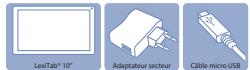
LEXIBOOK MFC10FR - 1

AVERTISSEMENT : Tous les matériels d'emballage, comme le ruban adhésif, les feuxilles en plastique, les ficelles et les étiquettes ne font pas partie de ce produit ou doivent être jetés.

Présentation de votre tablette
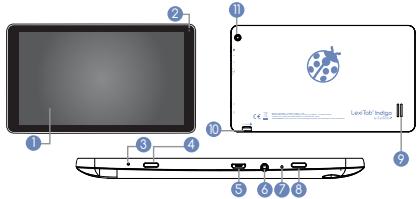
LEXIBOOK MFC10FR - Présentation de votre tablette - 1

  1. Ecran tactile
  2. Appareil photo avant
  3. Apparatus
  4. Bouton

5. Port n 6. Pri

n « Retour »

nicro US

in de réin

tialization

  • Pour allumer vos tablette, appuyez pendant 3 secondes sur le bouton « Marcheirat » + 3 et 4, pour allumer vos tablette, appuyez pendant 3 secondes sur le bouton « Marcheirat » + 3 et 4, et sélectionnez « Eindre.

Pour mettre votre tablette en veille, appuyez brievement sur le bouton Marche/Arrêt. Pour quitter la Tonne.

Remarque: Si le niveau de batterie est trop faible, la tablette ne s'allumera pas. Rechargez-la pendant quelques minutes puis essayez de nouveau.

En cas de mauvais fonctionnement : Pour former l'excision de la tablette, appuyez pendant 8 secondes sur le bouton de l'excision de la tablette, appuyez sur le bouton du réinitialisation. Vos jours ne seront pas effacées de la tablette.

Charger votre tablette

Pour charger votre tablette, vous pouvez la brancher

Branchez le câble micro USB dans le port micro USB de la tablette, connectez l'autre extrémité à l'adaptateur secteur fourni, puis branchez ce dernier à une prise électrique.

  • À votre ordinateur, chargeur portable, ou autre appareil USB
  • Branchez le câ ité au port USB de votre appareil USB.

ATTENTION: La présence d'un adulte est nécessaire

Lors du branchement, afin de ne pas forcer et

insérer la fiche micro USB ; il est également

Jemment

LEXIBOOK MFC10FR - Charger votre tablette - 1

L'interface lexibook

Cette tablette propose deux interfaces :

  • L'Interface Lexibook®, sure et simple à utiliser, permettant aux parents de contrôler le temps d'utilisation de la tablette et les applications disponibles pour chaque utilisateur.
  • L'Interface Android™, pour plus de liberté comme sur un application Android classique. C'est l'interface qui apparait au premier allumage.

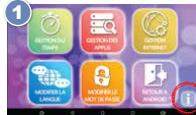
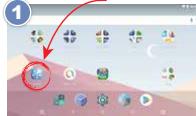
Avant de confier la tablette à un enfant, assurez-vous qu'elle soit sur l'interface Lexibook® en cliquant sur l'icône « Lexibook » de l'écran d'accueil.

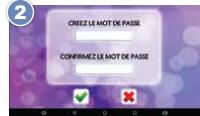
Remarque : La première fois que vous démarrez l'interface Lexibook pour sur cette icône, la tablette vous propose un autre mot de passe créant un mot de passe doublant 100 % de l'interface Lexibook.
LEXIBOOK MFC10FR - L'interface lexibook - 1

LEXIBOOK MFC10FR - L'interface lexibook - 2

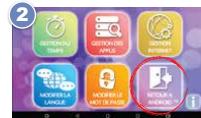
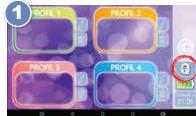
Pour revenir à l'interface Android, cliquez sur le

cadenas puis entrez votre mot de passe parental. Cliquez sur « Retour à Android »
LEXIBOOK MFC10FR - L'interface lexibook - 3

LEXIBOOK MFC10FR - L'interface lexibook - 4

Remarque: Si vous étiquetez la tablette, celle-ci redémarrera automatiquement sur la même interface que lors de son extinction.

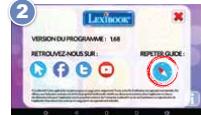
Si vous pouvez revoir le tutoriel, cliquez sur

LEXIBOOK MFC10FR - L'interface lexibook - 5

LEXIBOOK MFC10FR - L'interface lexibook - 6

LEXIBOOK MFC10FR - L'interface lexibook - 7

LES PROFILS

LEXIBOOK MFC10FR - L'interface lexibook - 8

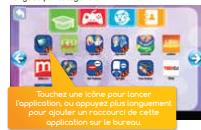
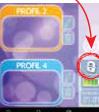
Chaque profil dispose de son propre bureau pour afficher ses applications favorites. Cliquez sur pour accéder aux applications rangées par catégorie.

LEXIBOOK MFC10FR - L'interface lexibook - 9

LEXIBOOK MFC10FR - L'interface lexibook - 10

uez sur le

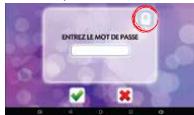
Avez-vous oublié votre mot de passe ?

de passe Sur l'écran de mot de passe, cliquez sur l'icône

« Cadenas », puis suivez les instructions.
LEXIBOOK MFC10FR - L'interface lexibook - 1

LEXIBOOK MFC10FR - L'interface lexibook - 2

Applications

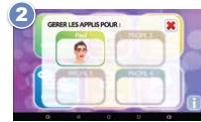
applications permettent aux parents de gérer l'accès aux applications pour chaque application.

n des applis.

Sélectionnez le profil que vous désirez : gérer

m - 1 = 0 3x + 4y + 1 = 0
LEXIBOOK MFC10FR - Applications - 1

m - 1 0;

obscurcir, ouis faites

Catégorie désirée. Une fois

in préla couleur de

m - 1 ≠ 0;

One choice:

Autoriser l'entant à classer une application après son installation permet à une application d'être dans une catégorie et d'avoir accès immédiatement à son. Désactiver cette option si vous souhaitez gérer les applications

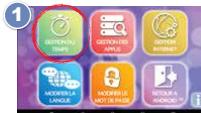
La gestion du temps permet de limiter la durée d'accès à la tablette

Sélectionnez « Gestion du temps »

conviennent et sélectionnez avec
LEXIBOOK MFC10FR - Applications - 1

LEXIBOOK MFC10FR - Applications - 2

QWANT JUNIOR

Pour

JouleuneL

iTab@es

? Son co

Son conte

usant !

LEXIBOOK MFC10FR - QWANT JUNIOR - 1

Goog

Accédez à des milliers de jeux et applications!

Par défaut, cette application n'est pas disponible sur l'interface.

Lexibook® Pour autoriser son accès

« Gestion des applications » (page 4)

Le saviez-vous ? Une fois sur Google Play, accédez aux paramètres

pour:

  • Filtrer les applications et juste en fonction de l'âge recommandé.
  • Exiger une authentication pour les achats au sein de Google Play

LEXIBOOK MFC10FR - QWANT JUNIOR - 2

Owant Junior, le moteur de recherche sécurisé pour les enfants. Voir

plus de détails en page 6.

LEXIBOOK MFC10FR - QWANT JUNIOR - 3

Mon Agenda

Organisez les cours, devoirs, notes et autres événements

importants en toute simplicité

LEXIBOOK MFC10FR - QWANT JUNIOR - 4

Anti-virus Dr. Web

Pour que votre tablette soit toujours protégée contre les

virus et les logiciels malveillants 1

Bonds 13 mois de protection orientés au des dirigeables napes de ses portes d'être.

LEXIBOOK MFC10FR - QWANT JUNIOR - 5

Malheureusement, Qwant Junior apporte un

niveau de sécurité élevé en éliminant les

résoluiants inadaptations tels que cêbux les à la violence de compensabilité en compensation

de robes, l'incitation à la haine.


Et grâce à un système de contrôle

Respectueux de la vie privée de l'enfant,

LEXIBOOK MFC10FR - QWANT JUNIOR - 6

LEXIBOOK MFC10FR - QWANT JUNIOR - 7

Ainsi, les résultats de Qwant Junior sont spécialisés pour les enfants et leur permet de découvrir les mêlures contens du web pour leur age.

En cas d'AV ou d'une réclamation, composez le 01 84 88 58 59

k. com.

Total, choc d'un product, renseignements avant-vertes sur 23.27.26 (0.346 TTC (minute) ou activez à

s volume

: perte a

1 + u7 = 70%

ecyclable

Ie biien w

et à la tête (si ex

produt

e systen

produits

directed

nement

es perm

us record

des prod

tfe

collate

CON

roduit :

Le est disponible à l'adresse internet suivante

LEXIBOOK MFC10FR - QWANT JUNIOR - 1

Des quiz Champion

Des quiz d'anglais.

LDXA

Des leçons d'initiation à l'anglais avec possibilité d'évaluer sa progression!

Un magazine pour la découverte du monde pour et par des ados.

13/14

WAP

1p^2 = ( k - 1) 1k + 1 + ( k - 1) 1k( k ≥ 1 1).

Incarnez Monsieur le Maire et construisez la ville de vos rêves !

LEXIBOOK MFC10FR - QWANT JUNIOR - 1

Diagon Manna

Préparez vos dragons pour des batailles légendaires

LEXIBOOK MFC10FR - QWANT JUNIOR - 2

Green

Découvrez l'aventure à la ferme !

LEXIBOOK MFC10FR - QWANT JUNIOR - 3

Bubble Blast Halloween

1 Un jeu de puzzle dans lequel vous éclatez des personnages et les personnes pour déclencher une réaction en chaîne après les autres éliminés.

LEXIBOOK MFC10FR - QWANT JUNIOR - 4

LEXIBOOK MFC10FR - QWANT JUNIOR - 5

Vous êtes engagé dans un restaurant à la chaîne pour servir les clients aussi vite que possible !

LEXIBOOK MFC10FR - QWANT JUNIOR - 6

LEXIBOOK MFC10FR - QWANT JUNIOR - 7

1 Un jeu de puzzle simple qui consiste à remettre en place diverses formes éparses pour en créer une nouvelle revue.

LEXIBOOK MFC10FR - QWANT JUNIOR - 8

LEXIBOOK MFC10FR - QWANT JUNIOR - 9

Flammes les animaux piégés.

LEXIBOOK MFC10FR - QWANT JUNIOR - 10

Mes Loisirs

52 activités créatives à découvrir : recettes, jeux d'intérieur et d'extérieur, expériences scientifiques et bien d'autres!

LEXIBOOK MFC10FR - QWANT JUNIOR - 11

Red Karaoke

Choisissez parmi plus de 100.000 chansons karaoke et "sing along", y compris des milliers de chansons en français.

LEXIBOOK MFC10FR - QWANT JUNIOR - 12

l'inte

Assistant notice
Powered by Anthropic
En attente de votre message
Informations produit

Marque : LEXIBOOK

Modèle : MFC10FR

Catégorie : Tablette