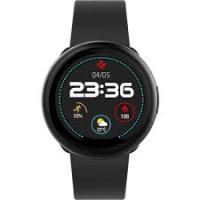
ZESPORT NOiRcopic - Montre connectée M¥RRONOZ - Notice d'utilisation et mode d'emploi gratuit
Retrouvez gratuitement la notice de l'appareil ZESPORT NOiRcopic M¥RRONOZ au format PDF.
| Type d'appareil | Montre connectée |
| Écran | Écran tactile couleur |
| Connectivité | Bluetooth |
| Compatibilité | iOS et Android |
| Capteurs | Accéléromètre, cardiofréquencemètre |
| Autonomie | Jusqu'à 2 jours |
| Étanchéité | Résistance à l'eau (IP67 ou équivalent) |
| Notifications | Appels, messages, applications |
| Fonctions sportives | Suivi d'activité, calories, distance |
| Matériau du boîtier | Non précisé |
| Type de bracelet | Silicone ou cuir |
| Poids | Non précisé |
| Dimensions | Non précisé |
| Microphone | Oui |
| Haut-parleur | Oui |
| Chargement | Sans fil ou par câble |
FOIRE AUX QUESTIONS - ZESPORT NOiRcopic M¥RRONOZ
Questions des utilisateurs sur ZESPORT NOiRcopic M¥RRONOZ
0 question sur cet appareil. Repondez a celles que vous connaissez ou posez la votre.
Poser une nouvelle question sur cet appareil
Téléchargez la notice de votre Montre connectée au format PDF gratuitement ! Retrouvez votre notice ZESPORT NOiRcopic - M¥RRONOZ et reprennez votre appareil électronique en main. Sur cette page sont publiés tous les documents nécessaires à l'utilisation de votre appareil ZESPORT NOiRcopic de la marque M¥RRONOZ.
MODE D'EMPLOI ZESPORT NOiRcopic M¥RRONOZ
Guide de démarrage rapide
PRÉSENTATION 12
CHARGE 14
APPAIRAGE 15
CARACTERISTIQUES TECHNIQUES 18


Pour optimiser l'exactitude des données, nous vous recommandons de porter votre ZeSport à votre main non dominante, de manière assez serrée. Afin d'acquérir un signal GPS, portez ZeSport en extérieur dans un lieu dégagé et sans bouger.
Navigation sur l'écran tactile
Faites glisser votre doigt de droite à gauche, de haut en bas : Naviguer à travers les écrans et menus
Simple pression : Sélectionner un élément
BOUTON SUPERIEUR
COURONNE INTELLIGENTE
BOUTON INFÉRIEUR
Appuyer 1x:
Sélectionner un type d'activités sportives
Appuyer 1x pendant un entraînement:
Démarrer, mettre en pause ou arrêter une session sportive
Appuyer 1x:
Confirmer
Tourner dans le sens des aiguilles d'une montre:
Naviguer vers le haut, Volume +
Tourner dans le sens inverse des aiguilles d'une montre:
Naviguer vers le bas, Volume -
Appuyer 1x:
Accéder à la page d'accueil
Maintenir appuyé :
Allumer/Eteindre
Mainteinr appuyé 10sec:
Réinitialiser

Si vous souhaitez changer le cadran de l'heure, appuyez fermement sur le cadran actuel, puis faites glisser votre doigt vers la gauche ou la droite pour visualiser les différents cadrans disponibles et tapez sur celui que vous souhaitez sélectionner.
1. CHARGE

Chargez ZeSport pendant deux heures avant sa première utilisation.
- Mettez le socle de charge sous la montre
- Assurez-vous que les bornes du socle soient bien alignées avec les contacts de charge situés au dos de ZeSport
- Branchez le câble USB au socle de charge
- Branchez la grande extrémité du câble USB à une source d'alimentation
- Un indicateur de la batterie confirme que la recharge est en cours. Une fois que ZeSport est chargée, l'indicateur de la batterie sera plein.

Une charge complète dure environ 1h30. Débranchez le câble dès que ZeSport est complètement chargée. Quand le niveau de charge de la batterie est bas, un indicateur batterie faible apparait
Téléchargez l'application ZeSport dans l'App Store ou le Google Play Store
Certains appareils sous Android 4.3+ avec Bluetooth 4.0 BLE
Consultez la liste des appareils compatibles sur www.mykronoz.com


AppStore

ANDROID APP ON
Google play

ZeSport synchronise les notifications de SMS, e-mails, réseaux sociaux, événements du calendrier et rappels quotidiens une fois que l'application ZeSport a été installée avec succès sur votre smartphone. Veuillez noter que certaines fonctionnalités fonctionneront uniquement si l'application ZeSport a été préalablement installée sur votre smartphone.
Étape 1: appairage depuis l'application (bluetooth low energy - BLE)
- Activez le Bluetooth sur votre appareil mobile
- Ouvrez l'application ZeSport sur votre appareil mobile.
Cliquez sur S'inscrire si vous êtes un nouveau membre ou Se Connecter pour accéder à votre compte existant.
- Assurez-vous que ZeSport est à proximité et sélectionné ZeSport dans la liste des appareils
- Vous recevez une demande de jumelage sur votre application mobile. Appuyez sur Jumeler pour accepter l'appairage.
- Lorsque ZeSport est jumelée avec succès, vous serez informé sur l'écran de chaque ZeSport et sur leur appareil mobile.
Cette opération vous permettra de synchroniser l'heure, la date, les données d'activité et de sommeil, les rappels et les notifications.

En cas d'échec de l'appairage, répérez les mêmes étapes ; l'appairage est un processus unique. Si vous pouvez appairer votre ZeSport avec un autre compte, dissociez-la du compte actuel. Dans l'application ZeSport, allez dans Paramètres > Connector ZeSport > Déconnecter.
- Assurez-vous que le Bluetooth soit activé sur votre mobile
- Dans les paramètres de votre mobile, sélectionnez ZeSport dans la liste des appareils Bluetooth
Cette opération vous permettra de passer et recevoir des appels depuis votre ZeSport

Vous pouvez également jumeler ZeSport directement depuis la montre. Dans les raccourcis, cliquez sur l'icône Bluetooth, puis sélectionnez ZeSport dans la liste des appareils détectés.
3. Caractéristiques techniques
| Dimensions | 54,6*45.9*14.5mm |
| Poids | 70 gr |
| Bluetooth | 3,0 + 4.0 BLE |
| GPS | |
| Type de batterie | Li-ion 350 mAh |
| Autonomie en communication | 2 heures |
| Autonomie en veille | 3 jours / 7h en mode GPS |
| Temps de charge | 1h30 à 2h |
| Écran couleur tactile | TFT 1.3 inches/ 240*240 pixels |
| Capteur | Accéléromètre tri-axial, capteur cardiaquéoptique, UV, alimètre, baromètre, température |
| Température de fonctionnement | -10°C à + 60°C |
| Résistance à l'eau | IP66 |
| Garantie internationale | 1 an |
Notice Facile