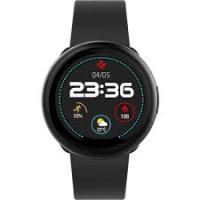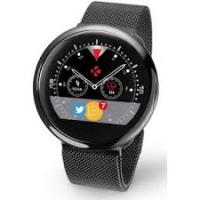
ZE CiRCLE 2 NOiR - Montre connectée M¥RRONOZ - Notice d'utilisation et mode d'emploi gratuit
Retrouvez gratuitement la notice de l'appareil ZE CiRCLE 2 NOiR M¥RRONOZ au format PDF.
| Type d'appareil | Montre connectée |
| Écran | Écran tactile couleur |
| Connectivité | Bluetooth |
| Compatibilité | iOS et Android |
| Capteurs | Cardiofréquencemètre, accéléromètre, gyroscope |
| Autonomie | Jusqu'à 2 jours |
| Étanchéité | Résistance à l'eau (IP67 ou équivalent) |
| Notifications | Appels, SMS, applications |
| Fonctions sportives | Suivi d'activité, calories, distance, sommeil |
| Commandes | Écran tactile et boutons physiques |
| Matériau du boîtier | Plastique ou métal léger |
| Bracelet | Silicone interchangeable |
| Microphone | Oui |
| Haut-parleur | Oui |
| Chargement | Recharge magnétique |
| Poids | Environ 40-50 grammes |
FOIRE AUX QUESTIONS - ZE CiRCLE 2 NOiR M¥RRONOZ
Questions des utilisateurs sur ZE CiRCLE 2 NOiR M¥RRONOZ
0 question sur cet appareil. Repondez a celles que vous connaissez ou posez la votre.
Poser une nouvelle question sur cet appareil
Téléchargez la notice de votre Montre connectée au format PDF gratuitement ! Retrouvez votre notice ZE CiRCLE 2 NOiR - M¥RRONOZ et reprennez votre appareil électronique en main. Sur cette page sont publiés tous les documents nécessaires à l'utilisation de votre appareil ZE CiRCLE 2 NOiR de la marque M¥RRONOZ.
MODE D'EMPLOI ZE CiRCLE 2 NOiR M¥RRONOZ
Charge 21 Objectifs et rappels 29
Affichages 25 Historique des appels 31
Activités 26 Applications 32
Sommeil 27 Paramètres 33
Wallet 28 Caractéristiques techniques. 34

Activation de l'écran
Appuyez deux fois sur l'écran tactile. Sans activité, l'écran de la ZeCircle? s'est éteint.
Quitter un MENU
Appuyez deux fois sur l'écran tactile.
Naviguer entre les écrans
Faites glisser soit doux de droite à gauche, de haut en bas
Pour s'assurer que ZéCircle² réponde précisé aux pressions, nous recommandons d'utiliser notre doit et non votre ligne.

Chargez ZeCircle² pendant deux heures avant sa première utilisation.
- Disposez ZeCircle² sur son socle de charge magnétique
- Assurez-vous que les bornes du socle sont bien alignées avec les contacts de charge situés à l'arrière de ZeCircle.
- Branchez la petite extrémité du câble USB fourni dans le port USB de la station de charge
- Branche la grande extrémité du câble USB à une source d'alimentation
- Un indicateur de la batterie confirme que la recharge est en cours. Une fois ZeCircle chargee, l'indicateur de la batterie sera plein
Une charge complète prend 1h30. Lorsque le niveau de la batterie est faible, un indicateur de batterie s'affiche
2. Appairage
Lors de la première utilisation de ZeCircle, le message SET UP à l'écran vous indiquera de la configurer à l'aide de votre iPhone mobile.
Téléchargez l'application ZECIRCLE2
Pour configurer votre ZeCircle² à l'aide de votre appareil mobile, vous devez préalablement télécharger l'application ZeCircle². Recherchez l'application ZeCircle² sur l'App store, Google Play ou Windows Phone store, téléchargez-la et installez-la sur leur appareil mobile.


Certains appareils Windows Phone 8.1+ équipés de Bluetooth 4.0 BLE
Consultez la liste des appareils compatibles sur www.mykronoz.com
- Activez le Bluetooth sur votre appareil mobile
- Ouvrez l'application ZeCircle² sur votre appareil mobile. Cliquez sur S'Inscrire si vous êtes un nouveau membre ou Se Connecter pour accéder à votre compte existant. Après avoir entré vos informations personnelles, appuyez sur Configurer
- Assurez-vous que ZeCircle² est à proximité et sélectionnez ZeCircle² dans la liste des accessoires.
- Vous recevez une demande d'appairage sur votre appareil mobile. Appuyez sur
Jumeler pour l'accepter
- Puis une demande d'appairage apparaît sur l'écran de votre ZeCircle². Appuyez sur votre ZeCircle² pour accepter le jumelage
- Lorsque ZeCircle2 est jumelée avec succès, vous serez informé sur l'écran de ZeCircle2 et sur votre appareil mobile


En cas d'échec de l'appairage, répétez les mêmes étapes. L'appairage est un processus unique. Si vous souhaitez appairer ZeCircle² à un autre compte, vous devez d'abord la dissocier du compte actuel. Ouvrez l'application ZeCircle², allez dans Paramètres > Connecter ZeCircle² > Déconnecter ZeCircle². Appuyez pour configurer ZeCircle² pour appairer un nouvel apparel
3. Comment la PORTER

Votre ZeCircle s'adapte à différentes tailles de poignet.
- Insérez l'unité ZeCircle² dans le bracelet
- Repérez les lignes verticales individuelles au dos de l'unité ZeCircle² et du bracelet
- Assurez-vous que les lignes de marquage verticales sont alignées entre elles
- Placez ZeCircle² autour de votre poignet et inserez le fermoir dans le trou
- Appuyez plusieurs fois pour vous assurer que le fermoir est complètement inséré et que ZeCircle² est bien ajustée

Pour optimiser l'exactitude des données, nous vous recommandons de positionner ZeCircle² à votre main non dominante, de manière assez serrée
4. Affichages
Ecran d'accueil Déconnecté
Notifications

Raccourcis
Mode de paiement activé Emails

Demande de jumelage
Appel entrant Événements du calendrier

Jumelage réussi
Appels manqués Batterie faible

Votte ZeCircle synchroniser automatique l'heure et la date de l'appli e mobile jumelé. Vous pouceoir manuellement Your format horaire préféré dans l'onglet Paramètres de l'application ZeCircle. Assouze vous que ce changement peut affecter la réinitialisation de la date et de l'heure.
5. Activité
ZeCircle 2 enregistre le nombre de pas, la distance parcourue et les calories brûlées dans la journée. Vous pouvez visualiser votre activité journalière en temps réel sur l'écran de votre ZeCircle 2 en faisant glisser votre doigt sur l'écran de droite à gauche ou inversement.
PAS

DISTANCE

CALORIES

MINUTES ACTIVES

ALERTEDINACTIVITE

Voulez égalemént contrôler le niveau d'activité et son historique dans l'onglet Activité de l'application ZeCircle? Sur l'écran principal de la section Activité, vous pouvez vérifier le niveau de performance par rapport à vos objectifs journaliers. Cliquez sur n'importe quelle barre activité pour afficher un graphique détaillé de leur performance journalière, hebdomadaire et mensuelle
Le Cire indique les données journalières. Le suiveur d'activité se réinitialise à minuit. Pour synchroniser vos dernières données d'activité, faites glisser votre doigt vers le bas de l'écran depuis l'onglet Activité de l'application.
6. Sommeil
LeCircle 2 enregistre les heures et la qualité de votre sommeil (sommeil léger, sommeil profond, heures d'éveil)
Depuis l'appareil, entrez dans le menu Applications et appuyez sur l'icône Sommeil. Pour lancer le mode sommeil depuis la page sommeil, appuyez sur DEMARRER. Pour quitter le mode sommeil et passer en mode activité, appuyez sur QUITTER
Sommeil prédéfini
Lancer l'application ZeCircle², appuyez sur l'onglet Paramètres > Paramètres avances > puis cliquez sur Sommeil Prédéfi ni pour configurer votre heures de coucher et de réveil. Par défaut ZeCircle² enregistrera votre sommeil de 23hhusqu'à 7h.

Si vous avez oublié d'activer le mode sommeil, vous pourrez ajouter manuellement des données de sommeil via l'application ZeCircle.
7. PORTEFEUILLE
Pour commencer à utiliser le service de paiement sans contact MyKronoz Pay, ouvrez l'application ZeCircle² et appuyez sur l'onglet portefeuille. Inscrivez-vous si vous êtes un nouveau membre et suivez les instructions à l'écran pour configurer et recharger votre portefeuille avec les méthodes de recharge de votre choix (Mastercard, Visa, Amex, PayPal).
Pour effectuer un paiement rapide et sécurisé avec votre montre, appuyez sur l'icône paiement sans contact pour activer le mode de paiement, et approchez votre montre à proximité du terminal de paiement. Les limites de paiement sans contact peuvent varier en fonction des régulations locales.
8. Objectifs
Sélectionnez l'onglet Objectifs de l'application ZeCircle² pour définir vos objectifs quotidiens du nombre de pas, distance parcourue, calories brûlées et durée du sommeil. Sur l'écran de votre ZeCircle², une barre de progrès située en-dessous du nombre total de pas effectués indiquera votre performance par rapport à votre objectif quotidien.
Lorsque vous atteignez l'un de vos objectifs journaliers, votre ZeCircle² vibrera légèrement et affichera une icône correspondante.

9. Rappels
Sélectionnez l'onglet Rappels de l'application ZeCircle² pour ajouter vos rappels quotidiens. Vous pouvez définir jusqu'à 6 rappels et désirer le type, l'heure et le jour préférés. ZeCircle² vibrera légèrement et affichera l'icone de rappel correspondante pour vous alerter. L'alerte peut être désactivée par une simple pression sur ZeCircle². Sinon, l'alarme se répétera après deux minutes.
10. Notifications
ZeCircle² affiche les notifications d'appels reçus et manqués, SMS, e-mails, réseaux sociaux, les événements du calendrier et alerte anti-perte*. Depuis l'application ZeCircle², appuyez sur l'onglet Paramètres > Notifications pour sélectionner le type de notifications que vous souhaitez recevoir sur votre ZeCircle². Si vous souhaitez désactiver certaines notifications, faites glisser le bouton de sélection vers la gauche. Appuyez une fois pour accepter la notification, sinon celle-ci réapparaîtra la prochaine fois que vous allumez l'écran.
Configuration des notifications pour les utilisateurs d'ios
Appuyez sur « Centre de Notifications » Sélectionnez le type de notifications que vous souhaitez recevoir sur ZeCircle² 1 Activer l'option « Dans centre de notifications » pour recevoir la notification sur ZeCircle2
L'affichage de l’appelant fonctionne avec les caractères latins uniquement. Pour la prise en charge d’autres langues, veuillez consulter notre centre d’aide www.mykronoz.com/support/ Les appareils Windows Phone peuvent ne pas supporter ces fonctionnalités, veuillez consulter notre centre d’aide www.mykronoz.com/support/ pour plus d’informations
11. SMS
Vapeuse lire vos SMS sur Your ZeCircle2 et répondre en utilisant les messages pré-enregistrés ou les emojis (Android seulement).
12. Historique d'appels
Entrez dans ce menu pour consulter la liste des derniers appels manqués ou reçus.

Vous pouvez lire les 5 derniers SMS reçus. Vous pouvez consulter vos 5 derniers appels manqués.
Plusieurs applications peuvent être trouvées dans ce menu :


(1) Déclencher photos: Pour bénéficier de cette fonctionnalité, assurez-vous que ZeCircle 2 est bien connectée en Bluetooth à votre smartphone. Ouverture nécessite l'application mobile ZeCircle 2 appuyez sur Paramètres > Appelée photo pour déclencher des photos depuis votre smartphone. En activant la fonction Déclencher photo, vous pourrez utiliser cette ZeCircle 2 comme une télécommande pour déclencher des photos en appuyant simplement sur l'icône Appelée photo (2) Musique : Pour bénéficier de cette fonctionnalité, assurez-vous que ZeCircle est bien connectée en Bluetooth à votre smartphone. En activant la fonction Musique, vous pourrez lancer/mettre en pause une chanson jouée sur tout smartphone, passer à la chanson d'avant ou d'après. (3) Chronomètre: Depuis l'écran Chronomètre, appuyez sur DEMARRER pour lancer le chronomètre, STOP pour l'arrêter (4) Localiser mon téléphone : Pour bénéficier de cette fonctionnalité, assurez-vous que ZeCircle' est bien connectée en Bluetooth à votre smartphone. En activant la fonction Localiser mon téléphone, celui-ci sonnera au-dessus de vous aidant à le retrouver.
Plusieurs paramètres peuvent être trouvés dans ce menu :

(1) Bluetooth (2) Cadrans de l'heure : Faites glisser votre doigt de gauche à droite pour faire défiler les différents cadrans disponibles et appuyez sur celui que vous souhaitez sélectionner et utiliser. (3) Vibreur (4) Luminosité (5) Activation au mouvement du poignet (6) Informations (7) Réinitialiser
15. Caractéristiques techniques
| Taille | 254*34.5*11.2 mm |
| Min | 142 mm |
| Max | 195 mm |
| Poids | 21 gr |
| Bluetooth | 4.0 BLE |
| NFC | |
| Type de batterie | Li-ion 70mAh |
| Autonomie de la batterie | jusqu'à 5 jours |
| Temps de charge | 1 à 2 heures |
| Mémoire | 5 jours d'activité |
| Ecran | Ecran couleur tactile 0.96 pouces/240*198 pixel |
| Capteur | Accéléromètre tri-axial |
| Température de fonctionnement | -20°C à +40°C |
| Etanchâté | IP67 |
| Garantie internationale | 1 an |
| Service de paiement sans contact opéré par Mastercard | |
Notice Facile