
iDEACENTRE AiO 310-20ASR - Ordinateur tout-en-un LENOVO - Notice d'utilisation et mode d'emploi gratuit
Retrouvez gratuitement la notice de l'appareil iDEACENTRE AiO 310-20ASR LENOVO au format PDF.


| Type de produit | Ordinateur tout-en-un |
| Marque | Lenovo |
| Modèle | IdeaCentre AIO 310-20ASR |
| Taille d'écran | 20 pouces |
| Résolution d'écran | 1600 x 900 pixels |
| Processeur | AMD |
| Mémoire RAM | 4 Go |
| Stockage | Disque dur 500 Go |
| Connectivité sans fil | Wi-Fi intégré |
| Connectivité réseau | Ethernet 10/100/1000 |
| Connecteurs | USB 3.0, USB 2.0, HDMI, prise audio combinée, lecteur de carte mémoire |
| Lecteur optique | Oui |
| Caméra intégrée | Oui |
| Microphone intégré | Oui |
| Haut-parleurs | Intégrés |
| Système d'exploitation | Windows 10 |
| Alimentation | Bloc d'alimentation externe |
| Poids | Environ 5 kg |
| Dimensions (L x H x P) | 47 x 35 x 5 cm |
| Sécurité | Fente pour câble de sécurité Kensington |
| Contenu de la boîte | Ordinateur, clavier, souris, câble d'alimentation, guide de démarrage |
| Entretien | Nettoyer avec un chiffon doux et sec ; ne pas obstruer les orifices d'aération |
| Réparabilité | Certains composants peuvent être remplacés par un technicien agréé |
FOIRE AUX QUESTIONS - iDEACENTRE AiO 310-20ASR LENOVO
Questions des utilisateurs sur iDEACENTRE AiO 310-20ASR LENOVO
0 question sur cet appareil. Repondez a celles que vous connaissez ou posez la votre.
Poser une nouvelle question sur cet appareil
Téléchargez la notice de votre Ordinateur tout-en-un au format PDF gratuitement ! Retrouvez votre notice iDEACENTRE AiO 310-20ASR - LENOVO et reprennez votre appareil électronique en main. Sur cette page sont publiés tous les documents nécessaires à l'utilisation de votre appareil iDEACENTRE AiO 310-20ASR de la marque LENOVO.
MODE D'EMPLOI iDEACENTRE AiO 310-20ASR LENOVO
- Sur certains modèles uniquement.
- Certains modèles peuvent compter des articles non répertoriés.
- Les descriptions de ce guide peuvent être différentes de ce que vous VOYZ à l'écran, en fonction du modèle et de la configuration.
- La conception et les spécifications du produit peuvent être modifiées sans préavis.
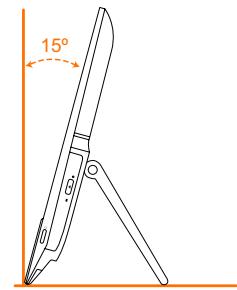
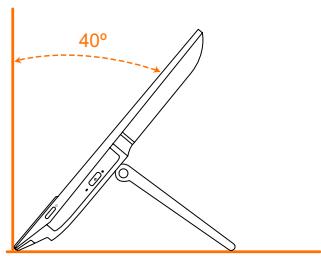
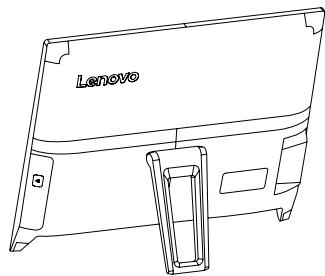
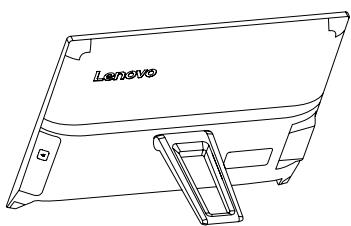
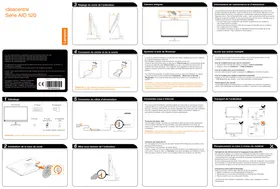
3 Connexion du clavier et de la souris
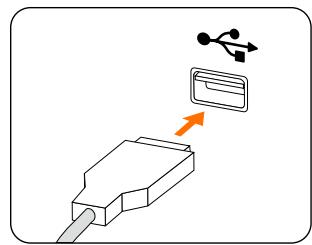
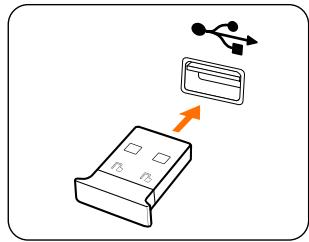
REMARQUE: si votre ordinateur est équipé de clavier ou souris sans fil, suivez les instructions d'installation en rapport avec ces périhériques.
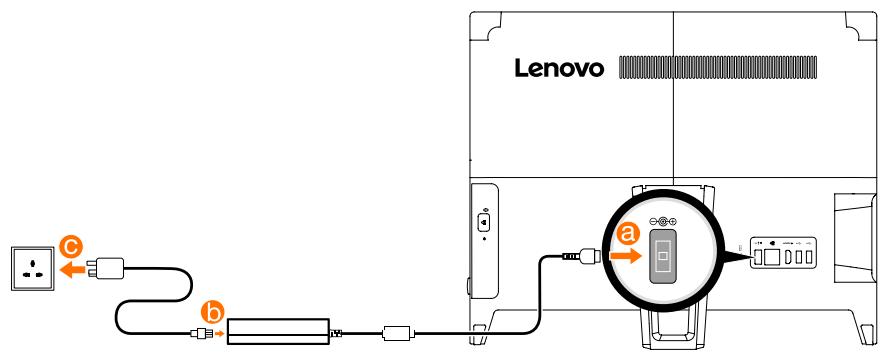
Vue frontale de l'ordinateur
1 Microphone intégré 2 Caméra intégrée 3 Témoin MED de la caméra
ATTENTION : veillez à ne pas obstruer les orifices d'aération de l'ordinateur. Cela afin de ne pas générer de problèmes thermiques.
Vues latérales gauche et droite de l'ordinateur
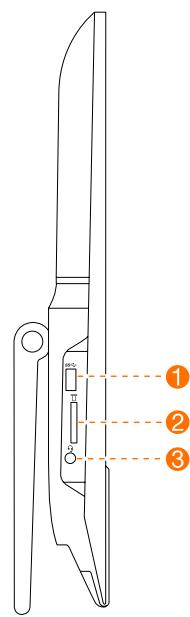
1 Connecteur USB 3.0 Lecteur de carte mémoire 3 Prise audio combinée 4 Bouton d'éjection de l'unité optique 1 Sur certains modèles uniquement.
5 Lecteur optique
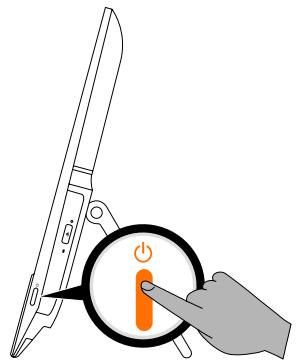
6 Bouton Marche/Arrêt
Vue arrêté de l'ordinateur
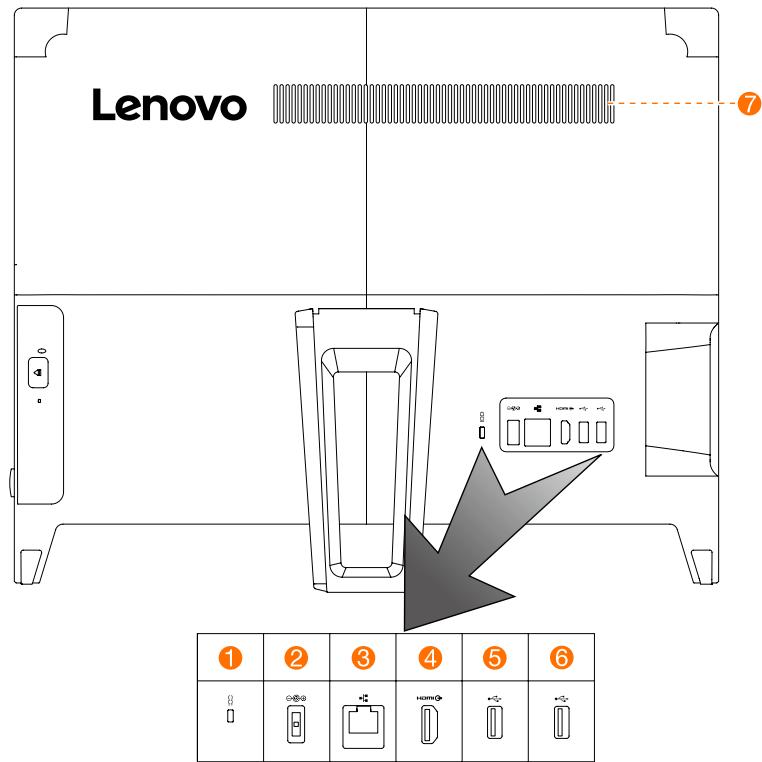
Fente pour câble de sécurité 2 Connecteur d'alimentation 3 Connecteur Ethernet 4 Connecteur de sortie HDMI
5 Connecteur USB 2.0 6 Connecteur USB 2.0 Orifices d'aération
Connectez-vous à internet
Pour vous connecter à Internet, vous devez établir un contrat avec un fournisseur d'accès à Internet (FAI) et vous avez besoin de matériel. Les FAI et leurs services varient en fonction des pays. Contactez notre FAI pour les services disponibles dans votre pays. Notre ordinateur prend en charge les réseaux sans fil (sur certains modèles uniquement) ou câblés qui permettent de connecter votre ordinateur à d'autres périphériques.
Connexion par réseau câble
Pour les réseaux câbles, connectez une extrémité du câble Ethernet (acheté séparément) sur le connecteur Ethernet de votre ordinateur, puis l'autre extrémité sur le routeur du réseau ou le modem à large bande. Consultez votre FAI pour les instructions détaillées de la configuration.
REMARQUE : les procédures d'installation du modem à large bande et du routeur variant en fonction du fabricant. Suivez les instructions du fabricant.
Connexion par réseau sans fil
Pour les réseaux sans fil, vous pouvez utiliser l'antenne Wi-Fi intégrée pour accéder à votre réseau domestique sans fil.
Pour connecter votre ordinateur au réseau sans fil :
Cliquez ou tapez sur l'icône du réseau dans la barre de tâches, puis sélectionnez le nom de votre routeur. Cliquez ou tapez sur Connecter, puis suivez les étapes qui s'affichent à l'écran.
Testez le réseau sans fil en ouvrant votre navigateur Web et en accédant à un site Web.
Instructions pour l'installation de windows® 10
Pour les modèles avec DOS, le mode du BIOS doit être changé avant d'installer Windows 10. Veuillez consulter les instructions ci-dessous :
- Mettez l'ordinateur sous tension et appuyez sur F1 à plusieurs reprises pour démarrer le programme « Lenovo BIOS Setup Utility »
- Utilisez la flèche vers la droite pour sélectionner l'onglet EXIT.
- Utilisez la flèche vers le bas pour sélectionner OS Optimized Default, puis appuyez sur Entrée pour changer le mode du BIOS. Utilisez la flèche vers le bas pour sélectionner « Enabled » et activer UEFI, puis appuyez sur Entrée pour confirmer les modifications.
- Appuyez sur F10 pour enregistrer les modifications et quitter le programme.
Système d'aide de windows
Le système d'aide de Windows vous offre des informations détaillées à propos de l'utilisation du système d'exploitation Windows.
Pour accéder au système d'aide de Windows, procédez comme suit :
Ouvrez le menu Accueil et cliquez ou appuyez sur Prise en main pour obtenir plus de détails.
Vous souperez également saisir Prise en main ou ce que vous recherchez dans la zone de recherche de la barre de tâches. Vous obtiendrez des suggestions et des réponses à vos questions à propos de Windows et les résultats disponibles depuis votre PC et Internet.
Pour effectuer la récupération du système après une erreur grave sous Windows 10, cliquez ou tapez le bouton Accueil et sélectionnez Paramètres → Mise à jour et sécurité → Récupération. Puis, suivez les instructions affichées à l'écran pour la récupération du système.
ATTENTION : le système d'exploitation Windows est fourni par Microsoft Corporation. Veuillez l'utiliser conformément au CONTRAT DE LICENCE UTILISATEUR FINAL (EULA) entre vous et Microsoft. Pour toutes les questions relatives au système d'exploitation, veuillez contacter directement Microsoft.
Informations de maintenance et d'assistance
Les informations suivantes décrivent l'assistance technique disponible pour votre produit pendant la période de garantie ou toute la durée de vie de votre produit. Reportez-vous à la garantie limitée Lenovo pour une explication complète des conditions de garantie Lenovo. Reportez-vous à « Avis de Garantie limitée Lenovo » dans le présent document pour plus de détails sur la garantie complète. Si vous avez acheté des services Lenovo, reportez-vous aux conditions suivantes pour obtenir des informations détaillées :
- Pour les mises à jour ou extensions des services de garantie Lenovo, accédez à : http://support.lenovo.com/lwsu
- Pour les services de protection contre les dommages accidentels Lenovo, accédez à : http://support.lenovo.com/ladps
- Une assistance technique en ligne est disponible pendant toute la durée du produit à l'adresse : http://www.lenovo.com/support
Accès aux autres manuels
Un Guide des informations importantes relatives aux produits est préchargé sur votre ordinateur. Pour accéder à ce guide, procédez comme suit :
Pour les modèles fournis avec lenovo companion :
- Ouvrez le menu Accueil, puis cliquez ou tapez sur Lenovo Companion.
- Cliquez ou tapez sur Assistance → Guide d'utilisation.
Pour les modèles sans lenovo companion :
Ouvrez le menu Accueil et cliquez ou appuyez sur Manuel pour accéder à ce guide.
Pour les modèles sans système d'exploitation préinstallé :
Accédez au site Web d'assistance Lenovo pour accéder à vos manuels. Reportez-vous à « Téléchargements des manuels » pour toute information complémentaire.
Téléchargement des manuels
Les dernières publications électroniques sont disponibles sur le site Web d'assistance Lenovo. Pour télécharger les publications, accédez à : www.lenovo.com/UserManuals.
Transporter l'ordinateur
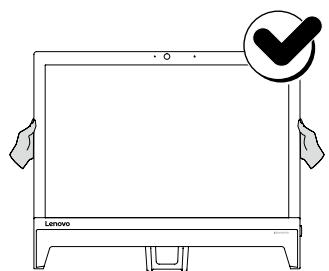
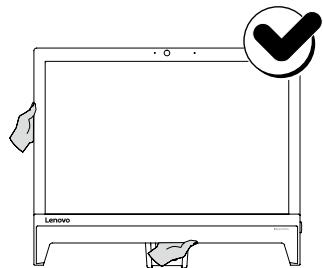
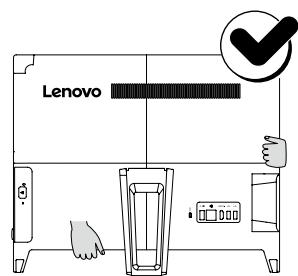
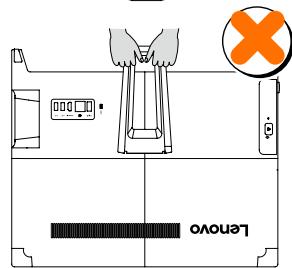
Les informations suivantes se rapportent au type de machine Lenovo AIO 310 : F0CK [AIO 310-20ASR / Energy Star] / F0CL [AIO 310-20IAP / Energy Star]
Lenovo, le logo Lenovo et ideacentre sont des marques commerciales de Lenovo aux États-Unis et dans d'autres pays. Windows est une marque commerciale du groupe de sociétés Microsoft. Les autres noms de sociétés, de produits ou de services peuvent être des marques commerciales ou des marques de service d'autres sociétés.
Copyright Lenovo 2016. AVIS SUR LA LIMITATION DES DROITS : si les données ou le logiciel sont fournis conformément à un contrat General Services Administration (« GSA »), l'utilisation, la reproduction ou la divulgation sont soumises au Contrat N° GS-35F-05925.
- Connexion du clavier et de la souris
- Vue frontale de l'ordinateur
- Vues latérales gauche et droite de l'ordinateur
- Vue arrêté de l'ordinateur
- Connectez-vous à internet
- Connexion par réseau câble
- Connexion par réseau sans fil
- Instructions pour l'installation de windows® 10
- Système d'aide de windows
- Informations de maintenance et d'assistance
- Accès aux autres manuels
- Pour les modèles fournis avec lenovo companion :
- Pour les modèles sans lenovo companion :
- Pour les modèles sans système d'exploitation préinstallé :
- Téléchargement des manuels
- Transporter l'ordinateur
Marque : LENOVO
Modèle : iDEACENTRE AiO 310-20ASR
Catégorie : Ordinateur tout-en-un