
FODOOOG6FR - Ordinateur tout-en-un LENOVO - Notice d'utilisation et mode d'emploi gratuit
Retrouvez gratuitement la notice de l'appareil FODOOOG6FR LENOVO au format PDF.


| Type de produit | Ordinateur tout-en-un |
| Marque | Lenovo |
| Modèle | FODOOOG6FR |
| Série | IdeaCentre AIO 520 |
| Écran | 23.8 pouces, Full HD (1920 x 1080), rétroéclairage LED |
| Processeur | Intel Core i5 de 7e génération (Kaby Lake) |
| Mémoire RAM | 8 Go DDR4 (2 slots, extensible jusqu'à 16 Go) |
| Stockage | Disque dur SATA 1 To (5400 tr/min) |
| Connectique | 2 ports USB 2.0, 2 ports USB 3.0, 1 port USB 3.0 Type C, 1 port HDMI out, 1 port HDMI in (selon modèle), 1 port Ethernet RJ-45, prise audio combinée (casque), lecteur de carte mémoire |
| Réseau | Wi-Fi 802.11ac (2,4/5 GHz), Bluetooth 4.1 |
| Caméra | Webcam HD intégrée avec microphone et témoin LED |
| Alimentation | Adaptateur secteur 65 W, cordon d'alimentation |
| Périphériques inclus | Clavier et souris (filaire ou sans fil selon modèle) |
| Système d'exploitation | Windows 10 Famille |
| Dimensions (L x H x P) | 541,7 x 433,5 x 59,5 mm |
| Poids | Environ 6,5 kg |
FOIRE AUX QUESTIONS - FODOOOG6FR LENOVO
Questions des utilisateurs sur FODOOOG6FR LENOVO
0 question sur cet appareil. Repondez a celles que vous connaissez ou posez la votre.
Poser une nouvelle question sur cet appareil
Téléchargez la notice de votre Ordinateur tout-en-un au format PDF gratuitement ! Retrouvez votre notice FODOOOG6FR - LENOVO et reprennez votre appareil électronique en main. Sur cette page sont publiés tous les documents nécessaires à l'utilisation de votre appareil FODOOOG6FR de la marque LENOVO.
MODE D'EMPLOI FODOOOG6FR LENOVO
Réglage du socle de l'ordinateur
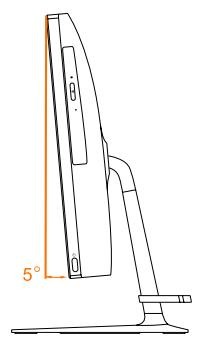
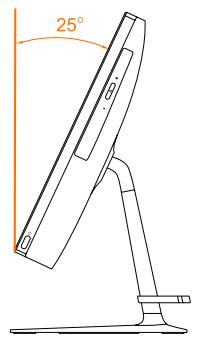
Caméra intégrée
Informations de maintenance et d'assistance
Les informations suivantes décrivent l'assistance technique disponible pour votre produit pendant la période de garantie ou toute la durée de vie de votre produit. Reportez-vous à la garantie limitée Lenovo pour une explication complète des conditions de garantie Lenovo. Reportez-vous à « Avis de Garantie limitée Lenovo » dans le présent document pour plus de détails sur la garantie complète. Si vous avez acheté des services Lenovo, reportez-vous aux conditions suivantes pour obtenir des informations détaillées :
- Pour les mises à jour ou extensions des services de garantie Lenovo, accédez à : http://support.lenovo.com/lwsu
- Pour les services de protection contre les dommages accidentels Lenovo, accédez à http://support.lenovo.com/ladps
- Une assistance technique en ligne est disponible pendant toute la durée de vie des produits à l'adresse : http://www.lenovo.com/support
Les informations suivantes se rapportent au type de machine Ideacentre AIO 520 :
F0D0 [AIO 520-27IKL/Energy Star] / F0D1 [AIO 520-24IKL/Energy Star] F0D2 [AIO 520-24IKU/Energy Star] / F0D3 [AIO 520-24AST/Energy Star] F0D4 [AIO 520-22IKL/Energy Star] / F0D5 [AIO 520-22IKU/Energy Star] F0D6 [AIO 520-22AST/Energy Star]
Les descriptions de ce guide peuvent être différentes de ce que vous verriez à l'écran, en fonction du modèle et de la configuration. La conception et les spécifications du produit peuvent être modifiées sans préavis.
Lenovo, le logo Lenovo et IdeaCentre sont des marques commerciales de Lenovo aux États-Unis et dans d'autres pays. Windows est une marque commerciale du groupe de sociétés Microsoft. Les autres noms de sociétés, de produits ou de services peuvent être des marques commerciales ou des marques de service d'autres sociétés.
Copyright Lenovo 2017. AVIS SUR LA LIMITATION
DES DROITS : si les données ou leiel sont
fournis conformément à un contrat General Sen
Administration (« GSA »), l'utilisation, la reproduction ou la
divulgation sont soumises au Contrat N° GS-35F-05925.
4 Connexion du clavier et de la souris
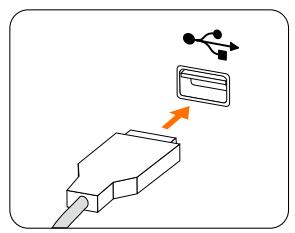
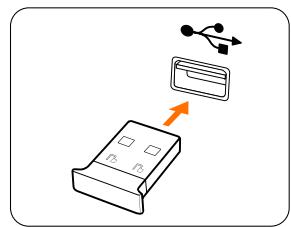
REMARQUE: si votre ordinateur est équipé de clavier ou souris sans fil, suivez les instructions d'installation en rapport avec ces périhériques.
Système d'aide de windows
Le système d'aide de Windows vous offre des informations détaillées à propos de l'utilisation du système d'exploitation Windows.
Pour accéder au système d'aide de Windows, procédez comme suit :
Ouvrez le menu Accueil et cliquez ou appuyez sur Prise en main pour obtenir plus de détails. Vous pouvez également saisir Prise en main ou ce que vous recherchez dans la zone de recherche de la barre de tâches. Vous obtiendrez des suggestions et des réponses à vos questions à propos de Windows et les autres résultats disponibles depuis votre PC et Internet.
Pour effectuer la récupération du système après une erreur grave sous Windows 10, cliquez ou tapez le bouton Accueil et sélectionnez Paramètres → Mise à jour et sécurité →
Récupération. Puis, suivez les instructions affichées à l'écran pour la récupération du système.
ATTENTION: le système d'exploitation Windows est fourni par Microsoft Corporation. Veuillez l'utiliser conformément au CONTRAT DE LICENCE UTILISATEUR FINAL (EULA) entre vous et Microsoft. Pour toutes les questions relatives au système d'exploitation, veuillez contacter directement Microsoft.
Accès aux autres manuels
Un Guide des informations importantes relatives aux produits est préchargé sur votre ordinateur. Pour accéder à ce guide, procédez comme suit :
Pour les modèles fournis avec Lenovo Companion :
- Ouvrez le menu Accueil, puis cliquez ou tapez sur Lenovo Companion.
- Cliquez ou tapez sur Assistance → Guide d'utilisation.
Pour les modèles sans Lenovo Companion :
Ouvrez le menu Accueil et cliquez ou appuyez sur Manuel pour accéder à ce guide.
Pour les modèles sans système d'exploitation préinstallé :
Accédez au site Web d'assistance Lenovo pour accéder à vos manuels. Reportez-vous à « Téléchargements des manuels » pour toute information complémentaire.
Téléchargement des manuels
Les dernières publications électroniques sont disponibles sur le site Web d'assistance Lenovo. Pour télécharger les publications, accédez à : www.lenovo.com/UserManuals.
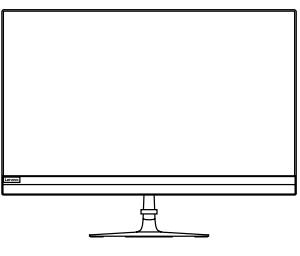
1 Déballage
Ordinateur
Clavier*
Publications
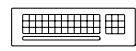

Souris*
Cordon
d'alimentation
☑ Attachede
cable


- Sur certains modèles uniquement.
REMARQUE: certains modèles peuvent comporter des articles non répertoriés ici.

Connectez-vous à internet
Pour vous connecter à Internet, vous devez établir un contrat avec un fournisseur d'accès à Internet (FAI) et vous avez besoin de matériel. Les FAI et leurs services varient en fonction des pays. Contactez votre FAI pour les services disponibles dans votre pays. Votre ordinateur prend en charge les réseaux sans fil (sur certains modèles uniquement) ou câblés qui permettent de connecter tout ordinateur à d'autres périphériques.
Connexion par réseau câblé
Pour les réseaux câbés, connectez une extrémité du câble Ethernet (acheté séparément) sur le connecteur Ethernet de votre ordinateur, puis l'autre extrémité sur le routeur du réseau ou le modem à large bande. Consultez votre FAI pour les instructions détaillées de la configuration.
REMARQUE: les procédures d'installation du modem à large bande et du routeur variant en fonction du fabricant. Suivez les instructions du fabricant.
Connexion par réseau sans fil
Pour les réseaux sans fil, vous pouvez utiliser l'antenne Wi-Fi intégrée pour accéder à votre réseau domestique sans fil.
Pour connecter votre ordinateur au réseau sans fil
Cliquez ou tapez sur l’ordre du réseau dans la barre de tâches, puis sélectionnez le nom de votre routeur. Cliquez ou tapez sur Connecter, puis suivez les étapes qui s'affichent à l’écran. Testez le réseau sans fil en ouvrant tout navigateur Web et en accédant à un site Web.
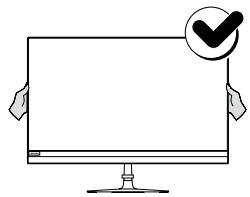
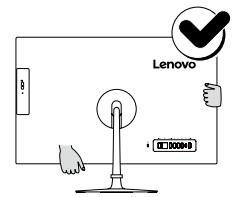
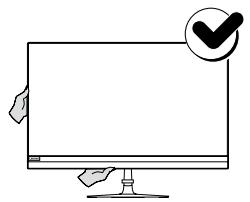
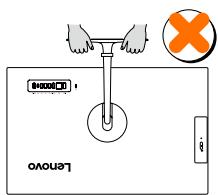

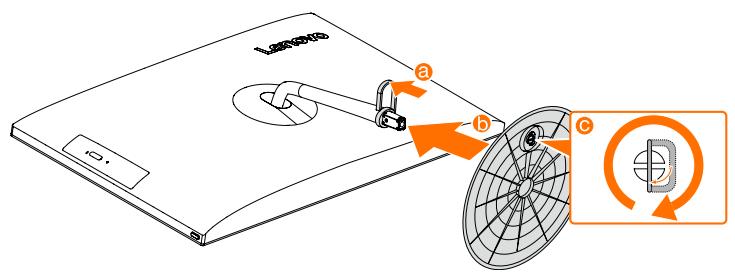

Remplacement ou mise à niveau du matériel

Consignes de sécurité concernant le remplacement des unités CRU
N'ouvre pas l'appareil ou ne tentez pas d'effectuer des réparations avant d'avoir lu les "consignes de sécurité" figurant dans le et le Guide des informations importantes relatives aux produits fournis avec l'appareil.
Si vous ne disposerez plus du ni du Guide des informations importantes relatives aux produits, vous pouvez vous le procurer en ligne sur le site Web http://www.lenovo.com/UserManuals.
Instructions à suivre avant le démontage
Avant de procéder au démontage, effectuez les tâches suivantes : 1. Mettez le système et tous les périphériques hors tension. 2. Débranchez tous les cordons d'alimentation et d'interface de l'ordinateur. 3. Placez le système sur une surface plate et stable.
Les CRU pour votre ordinateur comprennent : clavier, souris, adaptateur ou cordon d'alimentation.
Présentation
AIO 520-22IKL / AIO 520-22IKU / AIO 520-22AST
AIO 520-24IKL / AIO 520-24IKU / AIO 520-24AST
Déclaration de conformité à la directive européenne 2014/53/ue
| Nom du produit | Modules sans fil |
| ideacentre AIO 520-27IKL | QCNFA435, 3165NGW, 8821CE |
| ideacentre AIO 520-22IKL | QCNFA435, RTL8821CE, 3165NGW |
| ideacentre AIO 520-22IKU | QCNFA435, RTL8821CE, 3165NGW |
| ideacentre AIO 520-22AST | QCNFA435, RTL8821CE |
| ideacentre AIO 520-24IKL | QCNFA435, RTL8821CE, 3165NGW |
| ideacentre AIO 520-24IKU | QCNFA435, RTL8821CE, 3165NGW |
| ideacentre AIO 520-24AST | QCNFA435, RTL8821CE |
| Bande de fréquence (MHz) | Puissance d'émission maximale (dBm) Inférieure à |
| WLAN 802.11b/g/n, 2400 - 2483,5 | 20 |
| WLAN 802.11a/n/ac, 5150 - 5725 | 23 |
| WLAN 802.11a/n/ac, 5725 - 5875 | 13.98 |
| Bluetooth BR/EDR/LE, 2400 - 2483,5 | 20 |
| WiHD 802.15.3c, 59 400 - 63 560 | 29 dBm (Max. RMS EIRP) |
Conformité aux directives de l'union européenne
Contact UE: Lenovo, Einsteinova 21,85101 Bratislava, Slovakia
Conformité à la directive concernant l'équipement radio
Prenant effet le 13 juin 2017, tous les produits entrant dans l'UE qui contiennent des radios sans fil sont désormais conformes à la directive concernant l'équipement radio, 2014/53/EU. Ne prenez pas en compte tous les attestations générées dans d'autres publications étant associées à la directive R&TTE, car celles-ci ne s'appliquent plus à votre produit.
Lenovo (Singapore) Pte. Ltd., déclare par la présente que les catégories d'équipement radio listées au début de ce document sont conformes à la directive 2014/53/EU.
Le texte complet de la déclaration européenne de conformité et des déclarations européennes concernant les modules sans fil, s'il y a lieu, sont disponibles à l'adresse Internet suivante : http://www3.lenovo.com/us/en/socialresponsibility/EU_DoCdesktops/
Cet équipement radio utilise des bandes de fréquences et une alimentation à haute fréquence maximale comme enoncé au début de ce document.
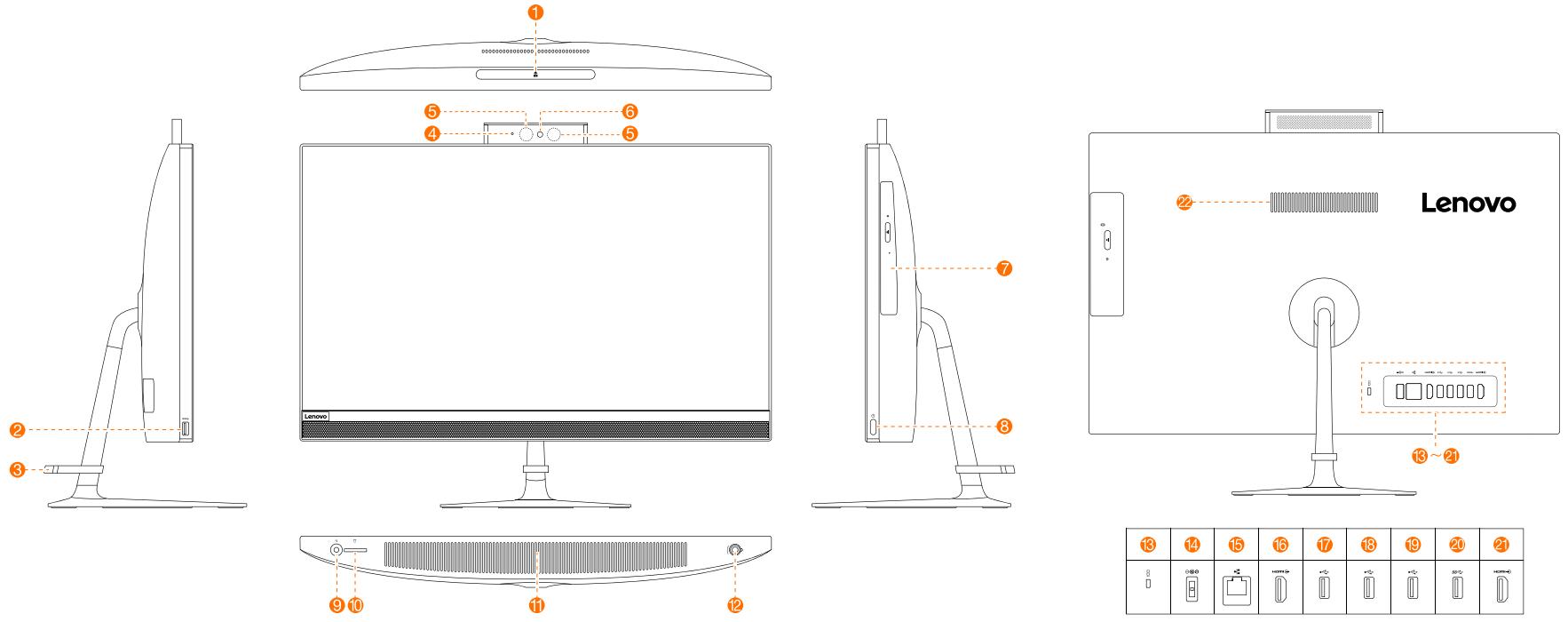
AIO 520-27IKL
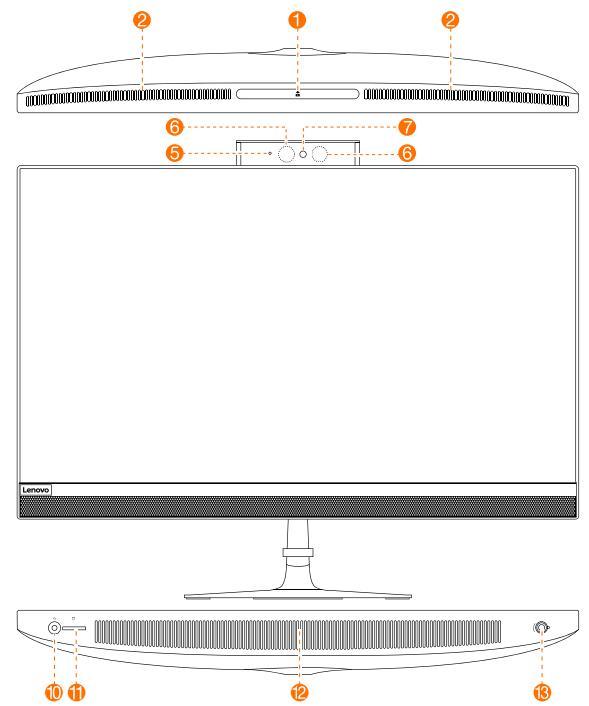
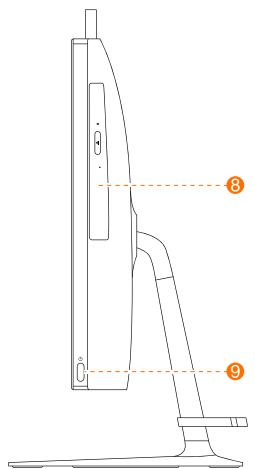
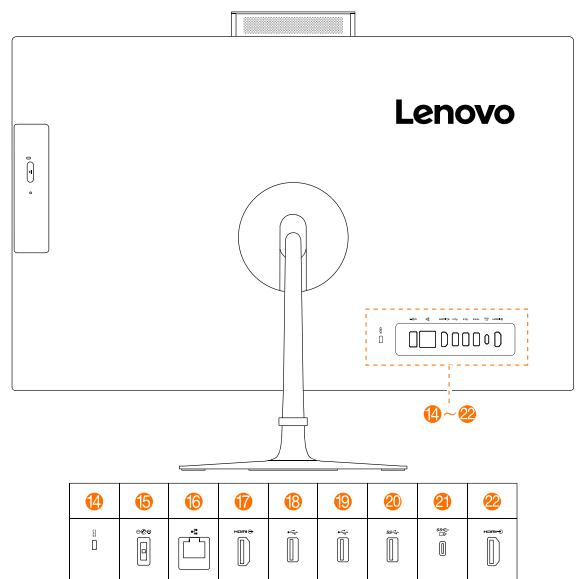
1 Camera intégrée Orifices d'aération 3 Connecteurs USB 3.0 4 Attache de câble 5 Témoin LED de la camera 6 LED à infrarouge (sur certains modèles uniquement) 7 Caméra intégrée 8 Lecteur optique (sur certains modèles uniquement) 9 Bouton Power (Alimentation) 10 Prise audio combinée 1 Lecteur de carte mémoire Orifices d'aération 13 Vis 14 Fente pour câble de sécurité 15 Connecteur d'alimentation 16 Connecteur Ethernet 7 Connecteur de sortie HDMI 18 Connecteurs USB 2.0 9 Connecteurs USB 2.0 Connecteurs USB 3.0 2 Connecteur USB 3.0 type C/connecteur de recharge USB à alimentation coupée 2 Connecteur HDMI-in (sur certains modèles uniquement)
Attention
- Veillez à ne pas obstruer les orifices d'aération de l'ordinateur. Cela afin de ne pas générer de problèmes thermiques.
- Si votre ordinateur est équipé d'une télécommande infrarouge (IR), ne mettez pas le récepteur IR USB dans le même plan que l'écran.
Remarque
- Otez le film de plastique avant d'utiliser l'ordinateur.
- La prise audio combinée ne prend pas en charge les microphones conventionnels.
- en charge si des microphones ou des casques tiers sont branchés.
- Prise audio combinée : utiliser pour brancher le casque.
- Informations de maintenance et d'assistance
- Connexion du clavier et de la souris
- Système d'aide de windows
- Accès aux autres manuels
- Déballage
- Connectez-vous à internet
- Remplacement ou mise à niveau du matériel
- Présentation
- Déclaration de conformité à la directive européenne 2014/53/ue
- Conformité aux directives de l'union européenne
- Conformité à la directive concernant l'équipement radio
- Attention
- Remarque
Marque : LENOVO
Modèle : FODOOOG6FR
Catégorie : Ordinateur tout-en-un