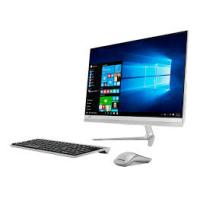
510-22iSH - Ordinateur tout-en-un LENOVO - Notice d'utilisation et mode d'emploi gratuit
Retrouvez gratuitement la notice de l'appareil 510-22iSH LENOVO au format PDF.


| Type de produit | Ordinateur tout-en-un |
| Marque | Lenovo |
| Modèle | 510-22iSH |
| Série | Ideacentre AIO 510 |
| Taille d'écran | 23 pouces (environ 58,4 cm) |
| Dimensions (approx.) | 57,6 x 44,5 x 5,0 cm |
| Poids (approx.) | 6,0 kg |
| Alimentation | Adaptateur secteur 120 W |
| Processeur | Intel (modèle variable selon configuration) |
| Mémoire RAM | Jusqu'à 16 Go DDR4 |
| Stockage | Disque dur SATA ou SSD (selon configuration) |
| Connectivité réseau | Ethernet Gigabit, Wi-Fi 802.11ac, Bluetooth |
| Ports | USB 3.0, USB 2.0, HDMI (entrée/sortie), prise audio combinée, lecteur de carte mémoire |
| Lecteur optique | Oui (DVD ±RW) |
| Fonctions principales | Bureautique, navigation internet, multimédia, jeux légers |
| Entretien et nettoyage | Nettoyer avec un chiffon doux et sec. Ne pas obstruer les orifices de ventilation. |
| Sécurité | Utiliser uniquement l'adaptateur fourni. Ne pas ouvrir le boîtier. Conserver à l'abri de l'humidité. |
| Pièces détachées et réparabilité | CRU remplaçables par l'utilisateur : clavier, souris, disque dur, mémoire, lecteur optique, SSD. |
| Informations générales | Garantie limitée Lenovo. Assistance technique sur support.lenovo.com. Manuels disponibles sur lenovo.com/UserManuals. |
FOIRE AUX QUESTIONS - 510-22iSH LENOVO
Questions des utilisateurs sur 510-22iSH LENOVO
0 question sur cet appareil. Repondez a celles que vous connaissez ou posez la votre.
Poser une nouvelle question sur cet appareil
Téléchargez la notice de votre Ordinateur tout-en-un au format PDF gratuitement ! Retrouvez votre notice 510-22iSH - LENOVO et reprennez votre appareil électronique en main. Sur cette page sont publiés tous les documents nécessaires à l'utilisation de votre appareil 510-22iSH de la marque LENOVO.
MODE D'EMPLOI 510-22iSH LENOVO
Système d'aide de Windows
Le système d'aide de Windows vous offer des informations détaillées à propos de l'utilisation du système d'exploitation Windows.
Pour acceder au système d'aide de Windows, précédez comme suit :
Ouvres le menu Accueil et cliquez ou appuyez sur Prise en main pour obtenir plus de détails.
Vou pouvè égamental saissir Prise en main ou ce que vous recherchez dans la zone de recherche de la barre d'âtres. You ob寻èrez des suggestions et des réponses à vos questions à propos de Windows et les mêlures résultats disponibles depuis votre PC et Internet.
Pour effectoré récapacisation du système après une erreur grave sous Windows 10, cliquez ou tapez le bouton Accuel et scéléctionnez Paramétres → Mise a jour et sécurité → Récapacition. Plus, sueyez les instructions affichées à l'écran pour la récapacisation du système.
ATTENTION: le système d'exploitation Windows est fournir par Microsoft Corporation. Veuilze l'utiliser conformément au CONTRAT DE LICENCE
UTILISATEUR FINAL (EULA) entre nous et Microsoft. Pour toutes les questions relatives au système d'exploitation, voilieze contacteur directement et en fonction des options.
Informations de maintenance et d'assistance
Les Informations suivantes dérivent l'assistance technique disponible pour chaque produit pendant la période de garantie ou toute la durée de vie de chaque produit. Reportez-vous à la garantie limite Lenovo pour une explication complètes des conditions de garantie Lenovo. Reportez-vous à « Avis de l'expertise » sur les conditions de garantie Lenovo, et au-delà des détails sur la garantie complètes. Si vous ayeu acheté des services Lenovo, reportez-vous au conditions suivantes pour Obtien des informations détaillées :
- Pour mises à jour ou extensions des services de garantie Lenovo, accédé à : http://support.联想.com/wsu
- Pour ses programmes de protection contre les dommages accidentels Lenovo, accédé à : http://support.lenovo.com/ladps
- Une assistance technique en ligne est disponible pendant toute la durée du les produits à l'adresse : http://www.lenovo.com/support
Accès aux autres manuels
- Un Guide des informations importantes relatives aux produits est préchargeé sur chaque ordreur. Pour acceder à ce guide, procédéez comme suit :
Pour les modèle fournis avec Lenovo Companion :
- Uroye le menu Accueil, puis cliquez ou tapez sur Lenovo Companion. Si Lenovo Companion n'est pas affiché dans le menu Accueil, cliquez ou tapez
sur Toutes les applications pour afficher tous les programmes, puis cliquez ou tapez sur Lenovo Companion.
- Cliquez ou tapez sur Assistance Guide d'utilisation.
Pour les modèle sans Lenovo Companion :
Ouvrez le menu Accueil et cliquez ou appuyez sur Manuel pour acceder a ce guide.
Pour les modèles sans système d'exploitation préinstallé
Accezau a site Web d'assistance Lenovo pour acceder à vos manuels. Reportez-vous à T'échéagements des manuels – pour toute information complétable.
Téléchargement des manuels
Les dernières publications électroniques sont disponibles sur le site Web (http://www.wenovo.com/). Please charge the publications, accédé à www.lenovo.com/UserManuals.
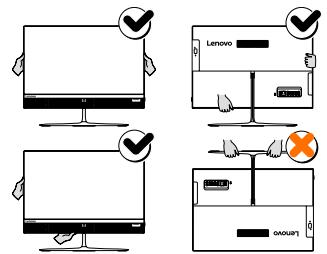
Transport de l'ordinateur
Remplacement ou mise à niveau du matériel
Consignes de sécurité concernant le remplacement des unités CRU
N'Ouvelz ne p'ordinaire ou ne tentez pas d'effectuer des répairations avant d'avoir le « consignes de sécurité » fidugran dans le Guide d'informations sur la sécurité, la garantie, l'environnement et le recyclage et le Guide des informations importantes relatives aux produits fais avec l'ordinaire.
Si vous ne dispose plus du Guide d'informations sur la sécurité, la garantie, l'environnement et le recyclage ni du Guide des informations importantes relatives aux produits, vous pouvez vous le procurer en ligne sur le site Web http://www.lenovo.com/UserManuals.
Instructions à suivre avant le démontage
Avant de proceder au demontage, effectuez les taches suivantes :
- Mettez le système et tous les périhériques hors tension.
- Debranchez tous les cordons d'alimentation et d'interface de I'ordinateur.
- Placez le système sur une surface plate et stable.
Les CRU pour toute ordinateur comprennent :
clavier
- adaptateur
souris
disque dur
-
module mémoire
-
lecteur optique
disque SSD
Cette partie présente les instructions de remplacement des composants suivants :
Disque dur (Suivez les etapes: 1 2)
- Unité optique (Suivez les étapes : 1 3)
Module mémoire (Suivez les étapes :
Disque SSD (Suivez les etapes : 1 5)
Remplacement ou mise a niveau du matériel



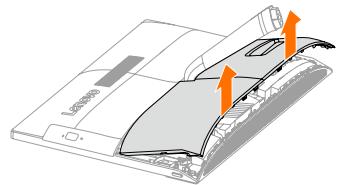
Retrait du capot du pied
3 Retrait du le
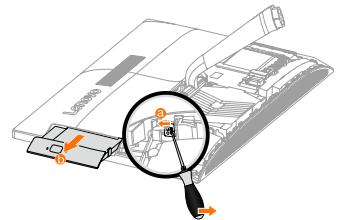
Retrait du lecteur optique
Remplacement ou mise a niveau du matériel


idecentre
AIO 510 Series
Guide de
démarrage rapide

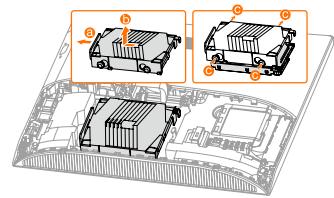
Retrait du disque dur

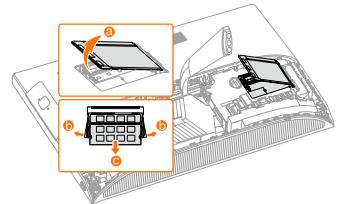
Retrait du module de mémoire
1 Déballage


Ordinateur


d'alimentation


-
Sur certains modèles uniquement.
-
Certains modèles peuvent accompter des articles non répertoriés.
- Les descriptions de ce guide peuvent être différentes de ce que vous VOYez à l'écran, en fonction du modele et de la configuration.
- La conception et les specifications du produit peuvent être modifiées sans préavis.

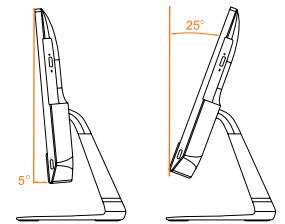
Réglage du socle de l'ordinateur

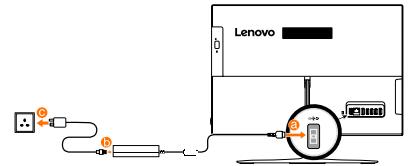
Connexion du cable d'alimentation
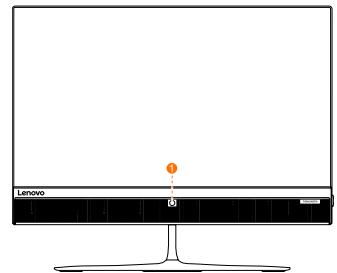
Vue frontale de l'ordinateur
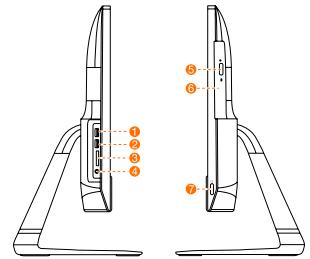
Vues laterales gauche et droite de I'ordinateur
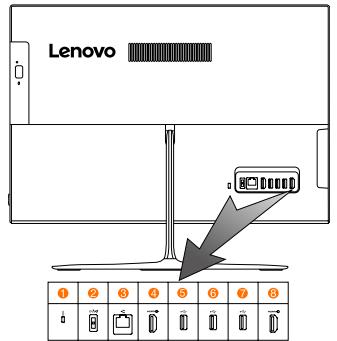
Vue arrriere de l'ordinateur
Connectez-vous à Internet
Pour vous connecter à Internet, vous nevez établit un contrat avec un fournisse d'acès à Internet (FAI) et vous avoir besoin de matériel. Les FAI et leurs services varient en fonction des pays. Contactez cette FAI pour les services disponibles dans vos pays. Voitre ordinaire prend en charge les réseaux sans fil (sur certains modèles uniquiques) ou cables qui permettent de connecter toute ordinaire à d'autres périphériques.
Connexion par reseau cable
Pour les réseaux ciblés, connectez une extremité d'oue cable Ethernet (acheté séparation) sur le connecteur Ethernet de ceur ordinateur, puis l'autre extremité sur le routeur du réseau ou le modem à large bande. Consultez votre FAI pour les instructions détaillées de la configuration.
REMARQUE : les procédures d'installation du modem à large bande et du
routeur variant en fonction du fabricant. Suivez les instructions du fabricant.
Connexion par reseau sans fil
Pour les réseaux sans fil, vous pouvez utiliser l'antenné Wi-Fi intégrée pour accéder à votre réseau domestique sans fil.
Pour connecterVote ordinateur au reseau sans fil:
Cliquez ou tapeur l'icone du réseau dans la barre de tachés, puis selectionné le nom de cette routeur. Cliquez ou tapeur sur Connecter, puis suiviès les étiqués qui s'est faissé.
Testez le réseau sans fil en ouvrent chaque navigateur Web et en accédant à un site Web.
2 Installation
n de la base du socle
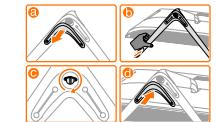
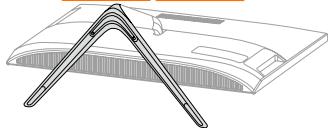

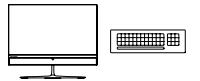
Connexion du clavier et de la souris
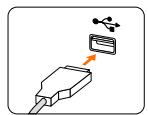
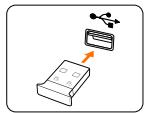
REMARQUE: si vous ordreurateur est équipé de clavier ou souris sans fil, suivez les instructions d'installation en rapport avec ces péphériques.

Mise sous tension de l'ordinateur
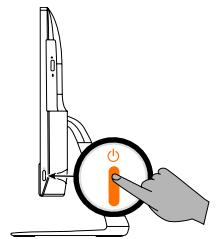
1
ATTENTION: veilede a ne pas obstruer les orifices d'airation de I'ordinaire. Cela affirm de ne pas generner de probleme thermiques.
ATTENTION: si voira ordinaire est equipé d'une télécommande infrarouge (IR), ne mette pas le récepteur IR USB dans le même plan que l'écran.
Connecteurs USB 3.0
Bouton d'éjection de l'unité
Connecteurs USB 3.0
opti
Lecteur de carte memoire
6 Lecteur optique
4 Prise audio combinée
7 Bouton Marche/Arret
1 Prise audio combinée : Utilisé pour brancher le casque.
Fente pour cable de sécurité
Connecteur d'alimentation
3 Connecteur Ethernet 7 C
4 Connecteur de sortie HDMI
5 Connecteurs USB 2.0
6 Connecteurs USB 2.0
7 Connecteurs USB 2.0
8 Connecteur d'entree HDMI
Sur certains modeles uniquement.
REMARQUE
- La prise audio combinée ne prend pas en charge les microphones conventionnels.
- Differentes normes du secteur poursuivirient empêche la fonction d'information sur un en charge si des microphones ou des casques tiers sont branchés
Les informations suivantes ne rapportant au type de machine idéacentre AIO 510:
- L'origine d'une énergie de l'attemplement de l'électricité (EIE)
FOCD AIO 510 23ASHE/ERTE/ST/ F/Ace FOI 510 23ASHE/ERTE/ST/
Lenovo, le logo Lenovo et ideacentre sont des marques commerciales de Lenovo aux
États-Unis et dans autres pays.
Windows est une marque commerciale du groupe de sociétés Microsoft.
http://www.microsoft.com/products/monsoon/2013/2014/2015/2016/2017/2018/2019/2020/2021/2022/2023/2024/2025/2026/2027/2028/2029/2030/2031/2032/2033/2034/2035/2036/2037/2038/2039/2040/2041/2042/2043/2044/2045/2046/2047/2048/2049/2050/2051/2052/2053/2054/2055/2056/2057/2058/2059/2060/2061/2062/2063/2064/2065/2066/2067/2068/2069/2070
© Copyright Lorenzo 2016. Avis SUR LA LIMITATION DES DROITS et lesdonnées ou lesactions de l'article du code de commerce, à la responsabilité des personnes à la responsabilité d'une GSA, à la publication, la reproduction ou la divulgence sont sourmées au Contrat
N°GS-35F-05925.

SP40L06470
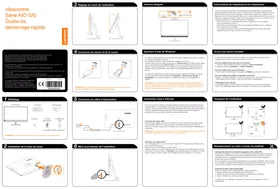
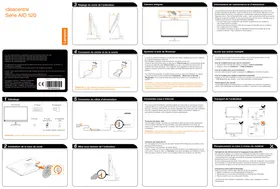

- Système d'aide de Windows
- Informations de maintenance et d'assistance
- Accès aux autres manuels
- Transport de l'ordinateur
- Remplacement ou mise à niveau du matériel
- Remplacement ou mise a niveau du matériel
- Déballage
- Réglage du socle de l'ordinateur
- Connexion du cable d'alimentation
- Vue frontale de l'ordinateur
- Vues laterales gauche et droite de I'ordinateur
- Vue arrriere de l'ordinateur
- Connectez-vous à Internet
- Connexion par reseau cable
- REMARQUE : les procédures d'installation du modem à large bande et du
- Connexion par reseau sans fil
- Installation
- n de la base du socle
- Connexion du clavier et de la souris
- Mise sous tension de l'ordinateur
- REMARQUE
Marque : LENOVO
Modèle : 510-22iSH
Catégorie : Ordinateur tout-en-un