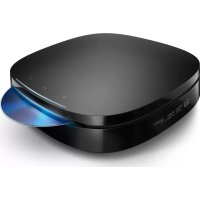
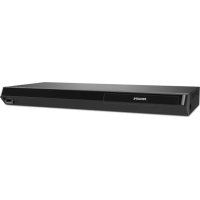
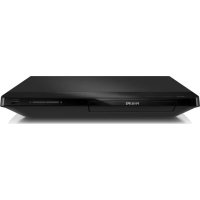
BDP 3000 - Lecteur blu-ray PHILIPS - Notice d'utilisation et mode d'emploi gratuit
Retrouvez gratuitement la notice de l'appareil BDP 3000 PHILIPS au format PDF.


| Intitulé | Détails |
|---|---|
| Type de produit | Lecteur Blu-ray |
| Résolution vidéo | Full HD 1080p |
| Formats supportés | BD, DVD, CD, AVCHD, MP3, JPEG |
| Connectivité | HDMI, USB, Ethernet |
| Alimentation électrique | AC 220-240V, 50/60Hz |
| Dimensions approximatives | 360 x 210 x 40 mm |
| Poids | 1,2 kg |
| Fonctions principales | Lecture de disques Blu-ray, upscaling DVD, accès à des applications de streaming |
| Entretien et nettoyage | Nettoyer avec un chiffon doux, éviter les produits chimiques agressifs |
| Pièces détachées et réparabilité | Disponibilité variable, consulter le service client Philips pour les pièces |
| Consommation énergétique | Environ 15W en fonctionnement, 0,5W en mode veille |
| Garantie | 2 ans |
FOIRE AUX QUESTIONS - BDP 3000 PHILIPS
Questions des utilisateurs sur BDP 3000 PHILIPS
0 question sur cet appareil. Repondez a celles que vous connaissez ou posez la votre.
Poser une nouvelle question sur cet appareil
Téléchargez la notice de votre Lecteur blu-ray au format PDF gratuitement ! Retrouvez votre notice BDP 3000 - PHILIPS et reprennez votre appareil électronique en main. Sur cette page sont publiés tous les documents nécessaires à l'utilisation de votre appareil BDP 3000 de la marque PHILIPS.
MODE D'EMPLOI BDP 3000 PHILIPS
1 Important 4 Sécurité et remarque importante 4 2 Voiture produit 5 Caractéristiques 5 Présentation du produit 7 3 Connexion 9 Connexion de câbles audio/vidéo 9 Routage audio vers d'autres appareils 10 Connexion au réseau 11 Connexion de périphérique USB 11 Alimentation 11 4 Guide de démarrage 12 Préparation de la télécommande 12 Recherche du canal vidéo ajustat 12 Utilisation du menu d'accueil 12 Navigation dans le menu 12 Sélection de la langue d'affichage des menus 12 Configuration du réseau 13 Utilisation de la fonction Philips EasyLink 13 5 Lecture 14 Lecture d'un disque 14 Lecture de vidéo 14 Lecture de musique 17 Lecture de fichiers photo 18 6 Réglage des paramètres 19 Réglages vidéo 19 Configuration audio 20 Configuration des préférences 21 Configuration EasyLink 22 Configuration avancée 22 7 Informations complémentaires 23 Mise à jour du logiciel 23 Entretien 24 Caractéristiques techniques 24 8 Dépannage 25 9 Glossaire 26
Codes de zone
L'appareil lit les disques dont les codes de zone sont les suivants :
| Code de zone | Pays | |
| DVD | BD | |
| ALL | 2 | Europe, Royaume-Uni |
| ALL | 3 | Asie-Pacifique, Taiwan, Corée |
| ALL | 4 | Amérique latine |
| ALL | 4 | Australie, Nouvelle- Zélande, |
| ALL | 5 | Russia, Inde |
| ALL | 6 | Chine |
Unité principale
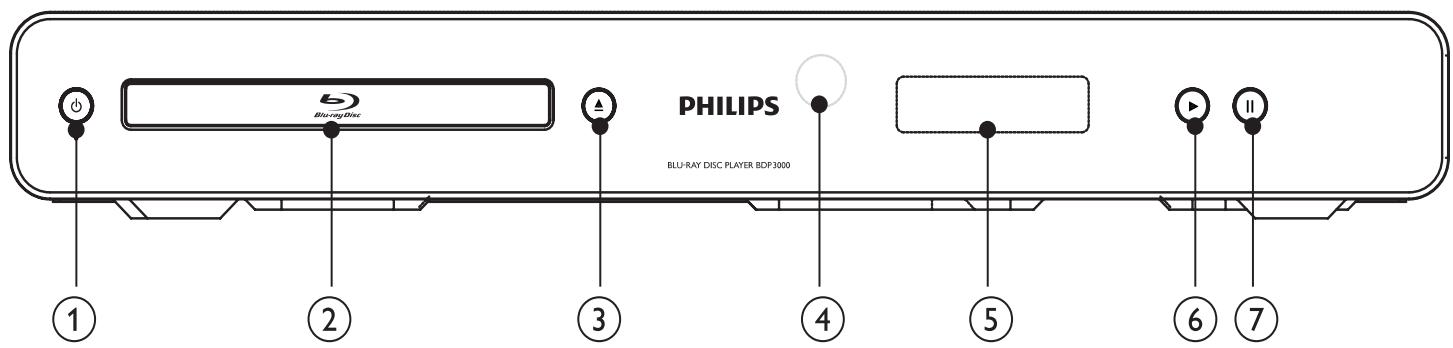
(1) (2)
- Permet d'allumer le produit ou de passer en mode veille.
Compartiment du disque
(3)
- Permet d'ouvrir ou de fermer le logement du disque.
Capteur infrarouge
- Dirigez la télécommande vers le capteur infrarouge.
Tableau d'affichage
(6)
- Permet de démarrer ou de reprendre la lecture.
(7)
- Permet de suspendre la lecture.
- Permet de passer à l'image suivante l'image en pause.
| Afficheur en façade | Description |
| LOADING | Chargement d'un disque. |
| UNSUPP | Format de disque non pris en charge. |
| BD | Disque Blu-ray reconnu. |
| HDMI ERR | Résolution video HDMI non prise en charge par votre télévisueur. |
| FASTFWD | Mode Avance rapide. |
| FASTBWD | Mode Retour rapide. |
| SLOWFWD | Mode Avance lente. |
| SETTINGS | Affichage du menu de configuration. |
| HOME | Affichage du menu d'accueil. |
| CHAPTER | Chapitre en cours en mode de répétition de chapitre. |
| DOLBY D | Sortie audio en Dolby Digital. |
| DOLBY HD | Sortie audio en Dolby HD. |
| UPGRADE | Mise à niveau logicielle en cours. |
Télécommande
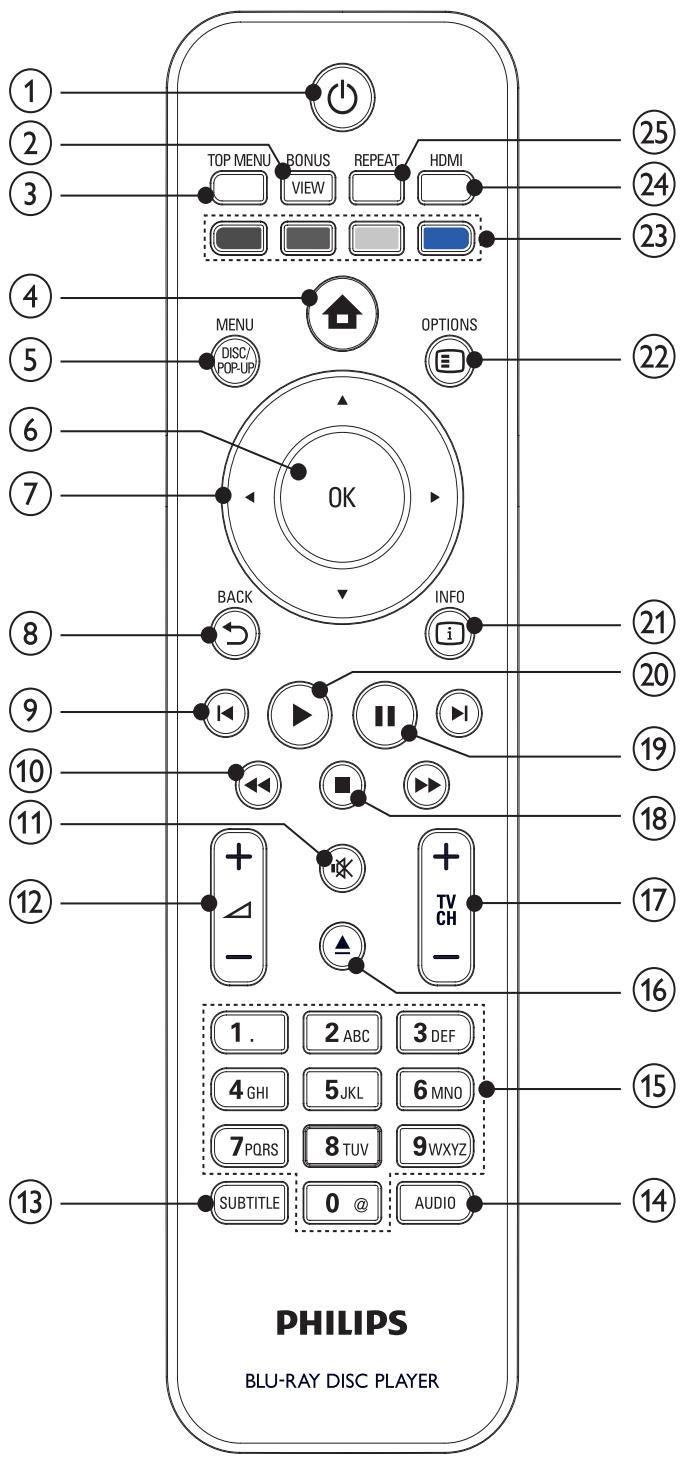
- Permet d'allumer le produit ou de passer en mode veille.
- Lorsque la fonction EasyLink est activée, permet de développer en voir le produit et tous les appareils EasyLink. Notez que vous devez maintenir la touche enfoncée pendant au moins 3 secondes pour activer cette fonction.
- Permet d'activer et de désactiver la vidéo secondaire affichée dans une petite
fenêtre pendant la lecture (concerne uniquement les BD-Video prenant en charge la fonctionnalité BONUSVIEW ou PIP).
- BD : Permet d'afficher le menu principal. DVD : Permet d'afficher le menu des titres.
Permet d'accéder au menu d'accueil.
BD: Permet d'accéder au menu contextuel ou de le quitter. DVD: Permet d'accéder au menu du disque ou de le quitter.
- Permet de confirmer une saisie ou une sélection.
Pour naviguer dans les menus.
- Permet de revenir au menu d'affichage précédent.
- Permettent de passer au titre, au chapitre ou à la piste précédent(e)/suivant(e).
- Permet d'effectuer une recherche vers l'arrière/l'avant.
- Permet de couper le son (concerne uniquement les téléviseurs de la marque Philips).
- Permet de régler le volume (concerne uniquement les téléviseurs de la marque Philips).
- Permet de sélectionner une langue de sous-titrage sur un disque.
- Permet de sélectionner une langue ou un canal audio sur un disque.
15 Touches alphanumériques
- Permettent de sélectionner un élément à.
- Permettent d'entrer des chiffres ou des lettres (saisie de type SMS).
- Permet d'ouvrir ou de fermer le logement du disque.
- Permet de sélectionner une chaîne TV (concerne uniquement les téléviseurs de la marque Philips).
Permet d'arrêter la lecture.
19 Ii
- Permet de suspendre la lecture.
- Permet de passer à l'image suivante l'image en pause.
- Permet de démarrer ou de reprendre la lecture.
21 INFO
- Permet d'afficher des informations sur le disque et sur son état.
- Permet d'accéder à des options pour l'activité ou la sélection en cours.
Boutons de couleur
BD : Permettent de sélectionner des tâches ou des options.
- Permet de sélectionner la résolution vidéo de la sortie HDMI.
- Permet de sélectionner une lecture répétée ou aléatoire.
3 Connexion
Effectuez les raccordements suivants pour utiliser le produit.
Connexions de base :
- Vidéo Audio Alimentation
Connexions facultatives :
- Routage audio vers d'autres appareils
- Ampli-tuner numérique
- Système stéréo analogue
Réseau local (LAN) - Périphérique USB (en tant que mémoire supplémentaire pour bénéficier des mises à jour logicielles et des bonus BD-Live, PAS pour la lecture d'un support)

Remarque
- Reportez-vous à la plaquette située au dos ou au bas du produit pour des informations d'identification et d'alimentation.
- Avant d'effectuer ou de modifier des connexions, assurez-vous que tous les appareils sont débranchés de la prise secteur.
- Vous pouvez utiliser différents types de connecteurs pour brancher ce produit, selon les possibilités et vos besoins. Un guide interactif complet sur la connexion du périphérique est disponible à l'adresse suivante: www/connectivityguide.philips.com.
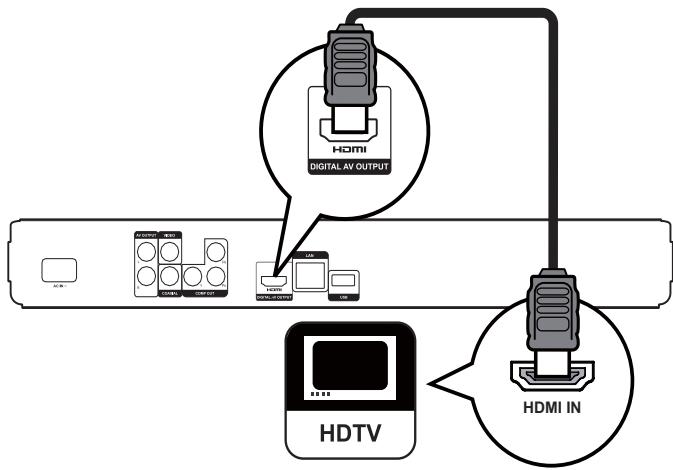
Connexion de câbles audio/vidéo
Connectez le produit à votre téléviseur pour afficher le contenu du disque.
Sélectionnez la meilleure connexion vidéo en charge par votre téléviseur.
Option 1: connexion à la prise HDMI (sur un téléviseur compatible HDMI, DVI ou HDCP).
Option 2: connexion aux prises vidéo composantes (sur un téléviseur standard ou à balayage progressif).
Option 3: connexion à la prise vidéo composite (pour un téléviseur classique).

Remarque
Le produit doit être branché directement à un téléviseur.

Conseil
- Si le téléviseur n'est doté que d'une prise DVI, utilisez un adaptateur HDMI-DVI. Raccordez un câble audio pour la sortie audio.
- Vous pouvez optimiser la sortie vidéo. Appuyez plusieurs fois sur HDMI pour sélectionner la meilleure résolution prise en charge par le téléviseur.
- Philips recommande l'utilisation d'un câble HDMI de catégorie 2, également appelé câble HDMI haute vitesse pour une sortie audio/vidéo optimale.
- Pour afficher la vidéo numérique d'un BD-Video ou DVD-Video via une connexion HDMI, le produit et l'écran (ou un ampli-tuner AV) doivent tous deux prendre en charge le système de protection des droits d'auteur HDCP (High-bandwidth Digital Content Protection system).
- Cette connexion permet d'obtenir une qualité d'image optimale.
Option 2 : connexion à la prise vidéo composantes
Connectez les câbles vidéo composantes (non fournis) :
- à la prise Y Pb Pr du produit ; aux entrées VIDEO COMPONENT du téléviseur.
2 Connectez les câbles audio :
aux prises AUDIO L/R-AV OUTPUT du produit; aux entrées AUDIO du téléviseur.

Conseil
- Les entrées vidéo composantes du téléviseur peuvent être signalées par les lettres Y Pb/Cb Pr/Cr ou YUV.

Remarque
- Cette connexion permet d'obtenir une image de bonne qualité.
Option 3 : connexion à la prise vidéo composite
Connectez un câble vidéo composite :
2 Connectez les câbles audio :
aux prises AUDIO L/R-AV OUTPUT du produit; aux entrées AUDIO du téléviseur.

Conseil
- L'entrée vidéo de votre téléviseur peut s'appeler A/V IN, VIDEO IN, COMPOSITE ou BASEBAND.
- Cette connexion permet d'obtenir une image de qualité standard.
Routage audio vers d'autres appareils
Vous pouvez router le son du produit vers d'autres appareils pour une meilleure qualité sonore.
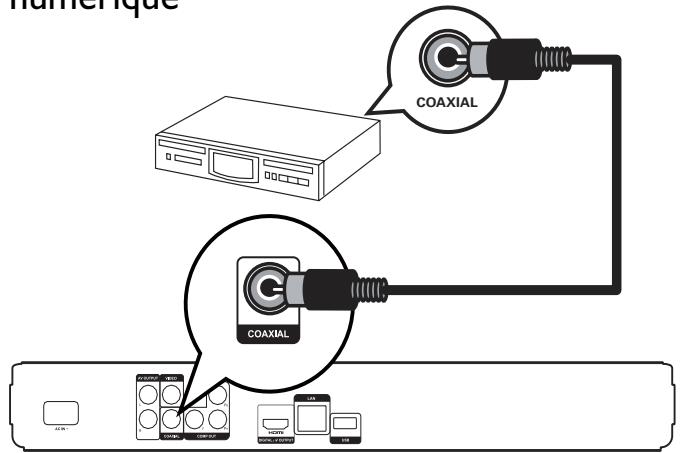
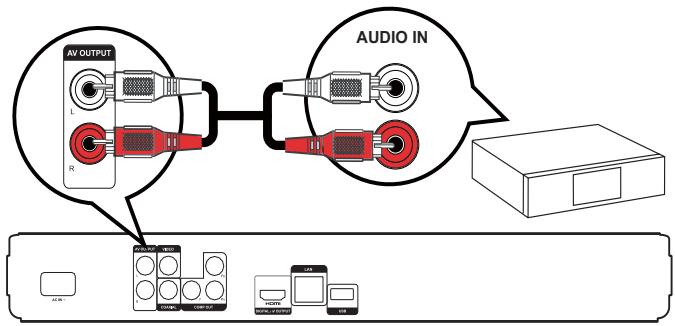
1 Connectez les câbles audio :
aux prises AUDIO L/R-AV OUTPUT du produit; aux entrées AUDIO de l'appareil.
Connexion au réseau
Connectez le produit au réseau pour bénéficier des mises à jour logicielles et des bonus BD-Live.
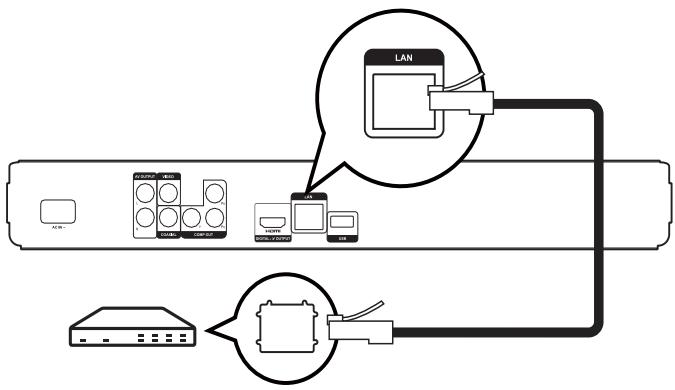

Remarque
- Selon le routeur utilisé et le règlement du fournisseur de services, il est possible que vous ne soyez pas autorisé à accéder au site Web de Philips pour les mises à jour logicielles. Contactez votre fournisseur de services pour obtenir de plus amples informations.
Connexion de périphérique USB
Un périphérique USB fournit une mémoire supplémentaire pour bénéficier des mises à jour logicielles et des bonus BD-Live.

Remarque
- Le produit ne peut pas lire les fichiers audio/video/photo stockés sur un périphérique USB.
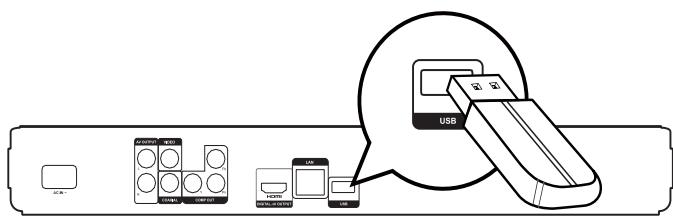

Remarque
- Branchez le périphérique USB uniquement sur la prise USB du produit. Philips ne garantit pas une compatibilité à 100% avec la totalité des appareils compatibles USB.

Attention
- Risque d'endommagement du produit! Vérifiez que la tension d'alimentation correspond à la tension indiquée à l'arrière de l'appareil.
- Avant de brancher le cordon d'alimentation, vérifiez que vous avez effectué toutes les autres connexions.

Remarque
- La plaque signalétique est située à l'arrière du produit.
1 Branchez le câble d'alimentation sur :
Votre produit est prêt à être configuré avant utilisation.

Attention
- L'utilisation de commandes ou de réglages, ou de toute autre procédure que celles données dans ce document risque d'exposer l'utilisateur à une utilisation ou à des radiations dangereuses.
Les instructions fournies dans ce chapitre doivent être suivies dans l'ordre énoncé.

Attention
- Risque d'explosion! Tenez les piles à l'abri de toute source de chaleur, des rayons du soleil ou du feu. Ne jetez jamais les piles au feu.
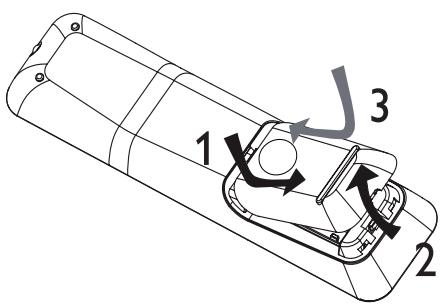
1. Ouvrez le compartiment de la pile. 2. Insérez 2 piles AAA en respectant la polarité (+/-) indiquée. 3. Fermez le compartiment de la pile.

Remarque
- Retirez les piles si vous pensez ne pas utiliser la télécommande pendant un certain temps.
- Ne mélangez pas des piles usagées et neuves ou des piles de différents types.
- Les piles contiennent des substances chimiques : elles doivent donc être mises au rebut de manière adaptée.
Recherche du canal vidéo adéquat
1. Appuyez sur 0 pour mettre le produit sous tension. 2. Allumez le téléviseur, puis regalez-le sur le canal d'entrée vidéo ajustat. (Consultez le manuel d'utilisation du téléviseur pour savoir comment sélectionner le canal ajustat.)
Utilisation du menu d'accueil
Play Disc
Settings
1 Appuyez sur
Pour lancer la lecture du disque, sélectionnez [Lire disque]. Pour accéder aux menus de configuration, sélectionnez [Réglages].
Navigation dans le menu
1 Parcourez les menus qui s'affichent à l'écran à l'aide des touches de la télécommande.
| Bouton : | Action | |
| ▲▼ | Déplacer vers le haut ou vers le bas. | |
| ▲▼ | Déplacer vers la gauche ou la droite. | |
| OK | Confirmer une sélection. | |
| 1. | 2ABC | 3DEF |
| 4GHI | 5JKL | 6MNG |
| 7PORS | 8TIV | 9WWYZ |
| 0_2 | ||

Remarque
- Si le produit est relié à un téléviseur HDMI CEC, ignorez ce réglage. Il se règle automatiquement sur la même langue d'affichage à l'écran que votre téléviseur (s'il prend en charge la langue sélectionnée sur le téléviseur).
1 Dans le menu Accueil, sélectionnez [Réglages] et appuyez sur OK. 2 Sélectionnez [Config. Préférences], puis appuyez sur
3 Sélectionnez [Langue OSD], puis appuyez sur
| Video Setup | OSD Language | English |
| Parental Control | François | |
| Audio Setup | Screen Saver | Deutsch |
| Change PIN | Italiano | |
| Preference Setup | Display Panel | Espanol |
| EasyLink Setup | Auto Standby | Nederlandis |
| PBC | Svenska | |
| Advanced Setup | Portugués |
- Les options linguistiques peuvent varier d'une région à une autre.
4 Appuyez sur ▲▼ pour sélectionner une langue, puis sur OK.
Configuration du réseau
Pour bénéficier des mises à jour logicielles du produit et des bonus BD-Live pour certains disques Blu-ray, configurez la connexion réseau.

Remarque
Assurez-vous que le câble réseau est correctement branché et que le routeur est allumé.
1 Connectez le produit à un routeur ou un modem haut débit. 2 Dans le menu Accueil, sélectionnez [Réglages] et appuyez sur OK. 3 Sélectionnez [Conf. avancée], puis appuyez sur OK. 4 Sélectionnez [Réseau], puis appuyez sur OK. 5 Sélectionnez [Suivant] dans le menu, puis appuyez sur OK.
Le produit démarre le processus de détection d'une connexion au réseau. Si le test de connexion échoue, sélectionnez [Réessayer], puis appuyez sur OK pour retenter une connexion au réseau.
Une fois connecté, l'obtention d'une adresse IP est automatique.
- Si vous n'avez pas obtenu d'adresse IP, sélectionnez [Réessayer], puis appuyez sur OK pour réessayer d'obtenir une adresse IP.
Sélectionnez [Terminer] dans le menu, puis appuyez sur OK pour quitter.

Remarque
- Le produit ne prend pas en charge la détention automatique d'un connecteur Ethernet.
- Le chargement de contenus BD-Live à partir d'Internet peut prendre un peu de temps, en fonction de la taille des fichiers et de la vitesse de la connexion Internet.
Utilisation de la fonction philips easylink
Le produit prend en charge la fonction Philips EasyLink utilisant le protocole HDMI CEC (Consumer Electronics Control). Une unique télécommande vous permet de contrôler les appareils compatibles EasyLink raccordés via les prises HDMI.

Remarque
- Pour activer la fonctionnalité EasyLink, vous devez d'abord activer les fonctions HDMI CEC de votre téléviseur ou des autres appareils connectés. Pour plus de détails, consultez le manuel du téléviseur et des appareils.
Lecture à l'aide d'une seule touche
Appuyez sur la touche STANDBY pour mettre le produit sous tension.
Notre téléviseur (s'il prend en charge la lecture à l'aide d'une seule touche) se met automatiquement sous tension et bascule sur le canal vidéo ajustat. Si un disque est chargé dans le produit, la lecture démarre automatiquement.
Mise en veille à l'aide d'une seule touche
1 Maintenez la touche STANDBY de la télécommande enfoncée pendant plus de 3 secondes. Tous les appareils connectés (s'ils prennent en charge la mise en veille à l'aide d'une seule touche) passent automatiquement en mode veille.

Remarque
- Philips ne garantit pas 100% d'interopérabilité avec tous les périphériques HDMI CEC.

Attention
- N'insérez pas d'objets autres que des disques dans le logement.
- Ne touchez pas la lentille optique à l'intérieur du logement du disque.
1. Appuyez sur pour ouvrir le logement du disque. 2. Insérez un disque avec l'étiquette orientée vers le haut. 3. Appuyez sur pour fermer le logement et démarrer la lecture.
Pour afficher le contenu du disque, allumez le téléviseur sur le canal correspondant à votre produit. Pour arrêter la lecture, appuyez sur ■.

Remarque
- Vérifiez les types de disque pris en charge (voir « Caractéristiques techniques » > « Support de lecture »).
- Si le menu d'entrée du mot de passe s'affiche, entrez le mot de passe pour un disque verrouillé ou à accès restreint (voir « Réglage des paramètres » > « Configuration des préférences » [Verr. parental]).
- Si un disque est en pause ou arrêté, l'économiseur d'écran apparait au bout de 10 minutes d'inactivité. Pour désactiver l'économiseur d'écran, appuyez sur n'importe quelle touche.
- Lorsqu'un disque est en pause ou arrêté et que vous n'appuyez sur aucune touche dans les 30 minutes, le produit passe automatiquement en mode veille.
Structure du contenu d'un disque
La structure du contenu d'un disque est généralement divisée comme indiqué ci-dessous.
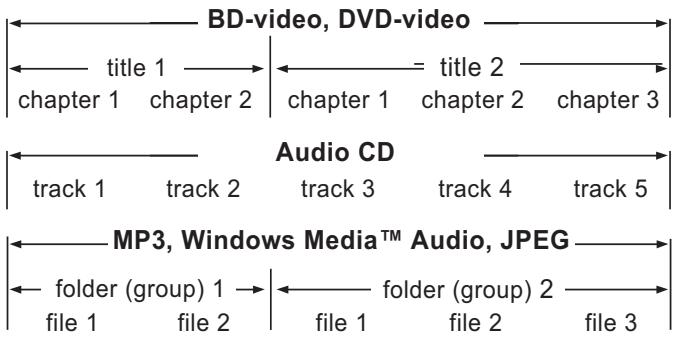
[title/chapter] (titre/chapitre) se rapporte au contenu d'un BD/DVD.
[track] (piste) se rapporte au contenu d'un CD audio. - [folder/file] (dossier/fichier) se rapporte au contenu stocké sur un disque au format MP3/WMA/JPEG.
Contrôle de la lecture vidéo
1. Lisez un titre. 2. Contrôlez la lecture à l'aide de la télécommande.
| Bouton : | Action |
| II | Permet de suspendre la lecture. |
| ► | Permet de démarrer ou de reprendre la lecture. |
| ■ | Permet d'arrêté la lecture. |
| «/» | Permet de passer au titre ou au chapitre précédent/suivant. |
| «/» | Permet d'effectuer une recherche rapide vers l'avant/l'arrière. Appuyez plusieurs fois sur ces touches pour changer de vitesse. • En mode pause, permet d'effectuer un ralenti avant/ arrêté. |

Remarque
- La fonction de reprise n'est pas disponible pour les disques BD avec une application Java.
Modification des options de lecture vidéo
1 Lisez un titre. 2 Modifiez la lecture à l'aide de la télécommande.
| Bouton : | Action |
| AUDIO | Permet de sélectionner une langue ou un canal audio sur un disque. |
| SUBTITLE | Permet de sélectionner la langue de sous-titrage sur un disque. |
| REPEAT | Permet de sélectionner ou de désactiver le mode de répétition ou de lecture aléatoire.Les options de répétition peuvent varier en fonction du type de disque.Pour les VCD, la lecture répétée n'est possible que si le mode PBC est désactivé. |
| ① INFO | Permet d'afficher des informations sur le disque et sur son état. |
| ② OPTIONS | Permet d'acceder aux options relatives à l'activité ou à la seLECTION en cours. |
| BONUSVIEW | Permet d'activer et de désactiver la videoe secondaire affichée dans une petite fenêtre pendant la lecture (concerne uniquement les BD-Video prénant en charge la fonctionnalité BONUSVIEW ou PIP). |

Remarque
- Il est possible que certains disques ne permettent pas certaines opérations. Reportez-vous aux informations fournies avec le disque pour plus de détails.
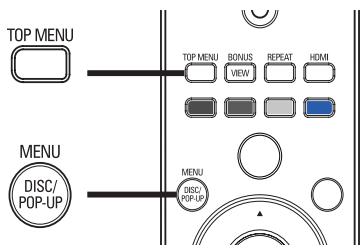
Disque bd-video
TOP MENU permet d'arrêter la lecture vidéo et d'afficher le menu du disque. Cette fonctionnalité dépend du disque utilisé. - POP-UP MENU permet d'accéder au menu d'un disque BD-Video sans interrompre sa lecture.
Disque dvd-video
TOP MENU permet d'afficher le menu racine d'un disque.
DISC MENU permet d'afficher les informations du disque et de vous présenter les fonctions disponibles sur celui-ci.
Disque VDC/svcd/divx
DISC MENU permet d'afficher le contenu du disque.

Conseil
- Si l'option PBC est désactivée, le VCD/SVCD ignore le menu et démarre la lecture du premier titre. Pour afficher le menu avant la lecture, activez l'option PBC (voir « Réglage des paramètres » > [Réglages préférences] > [PBC]).
Sélection d'un titre/chapitre
1 Au cours de la lecture, appuyez sur @ OPTIONS. → Le menu des options de lecture s'affiche. 2 Sélectionnez [Titre] ou [Chapitre] dans le menu, puis appuyez sur OK. 3 Sélectionnez le numéro de titre ou de chapitre, puis appuyez sur OK.
Accès à un passage spécifique
1 Au cours de la lecture, appuyez sur @ OPTIONS. Le menu des options de lecture s'affiche. 2 Sélectionnez [Rech. temps] dans le menu, puis appuyez sur OK. 3 Appuyez sur les touches de navigation (▲▼) pour sélectionner le passage auquel vous voulez accéder, puis appuyez sur OK.
Zoom avant/arrière.
1 Au cours de la lecture, appuyez sur @ OPTIONS. → Le menu des options de lecture s'affiche.
2 Sélectionnez [Zoom] dans le menu, puis appuyez sur OK. 3 Appuyez sur les touches de navigation (▲) pour sélectionner un facteur de zoom, puis appuyez sur OK.
Appuyez sur les touches de navigation pour vous déplacer dans l'image agrandie.
Pour annuler le mode zoom, appuyez sur BACK ou OK afin d'afficher la barre des facteurs de zoom, puis appuyez sur les touches de navigation (▲) jusqu'à ce que le facteur de zoom [1X] soit sélectionné.
Lecture en boucle d'un passage précis
1 Au cours de la lecture, appuyez sur @ OPTIONS.
Le menu des options de lecture s'affiche.
2 Sélectionnez [Répéter A-B] dans le menu, puis appuyez sur OK pour définir le moment auquel début le passage. 3 Avancez dans la lecture, puis appuyez sur OK pour définir le moment auquel finit le passage. La lecture en boucle démarre.
Pour annuler le mode de répétition de la lecture, appuyez sur [OPTIONS], Sélectionnez [Répéter A-B] et appuyez sur OK.

Remarque
- Vous ne pouvez définir un passage à répéter qu'au sein d'une même piste ou d'un même titre.
Visualisation d'une vidéo sous différents angles de vue
1 Au cours de la lecture, appuyez sur OPTIONS. → Le menu des options de lecture s'affiche. 2 Sélectionnez [Lieu angles] dans le menu, puis appuyez sur. 3 Sélectionnez un angle, puis appuyez sur OK. La lecture s'effectue sous l'angle besoini.

Remarque
- Concerne uniquement les disques contenant des scènes multi-angles.
Lecture de disques bd-video
Le disque Blu-ray Video est doté d'une grande capacité et prend en charge des fonctionnalités telles que la vidéo haute définition, le son Surround multicanal, les menus interactifs, etc.
1. Insérez un disque BD-Video. 2. Appuyez sur selectionnez [Lire disque], puis appuyez sur OK. 3. La lecture démarre automatique. Vous pouvez également selectionner une option de lecture dans le menu et appuyer sur OK.
- Pendant la lecture, vous pouvez appuyer sur TOP MENU pour afficher des informations supplémentaires, des fonctionnalités ou des contenus enregistrés sur le disque.
- Vous pouvez appuyer sur POP-UP MENU pour afficher le menu du disque sans interrompre la lecture.
(Connexion uniquement aux disques dotés de la fonctionnalité BONUSVIEW ou PIP - incrustation d'image.)
Vous pouvez afficher immédiatement des contenus supplémentaires (tels que des commentaires) dans une petite fenêtre.

A Vidéo principale B Vidéo secondaire
1 Appuyez sur BONUSVIEW pour afficher la fenêtre de vidéo secondaire. 2 Appuyez sur OPTIONS.
Le menu des options de lecture s'affiche.
3 Sélectionnez [2ème langue son] ou [2ème Langue Sous-titrage] dans le menu, puis appuyez sur 4 Sélectionnez une langue, puis appuyez sur OK.
(Connexion uniquement les disques prenant en charge les bonus BD-Live.)
Des contenus supplémentaires (tels que des bandes-annonces, des sous-titres, etc.) peuvent être téléchargés sur la mémoire du produit ou sur un périphérique de stockage USB connecté. Des données vidéo spéciales peuvent être lues pendant le téléchargement.
Lorsqu'un disque BD-Live est lu, il est possible que l'identifiant du produit ou du disque soit envoyé au fournisseur de contenu par Internet. Les services et fonctions disponibles peuvent varier en fonction du disque.

Remarque
- Il est recommandé d'utiliser un périphérique USB sans données (au moins 1 Go d'espace libre) ou de le formater avant de copier des données provenant d'Internet ou d'un disque.
Lecture de fichiers vidéo divx®
DivX est un format de support numérique qui conserve une excellente qualité malgré un taux de compression élevé. Le produit, certifié DivX, permet également de visualiser des disques contenant des vidéos au format DivX.
1. Insérez un disque contenant des videos au format DivX. 2. Appuyez sur , selectionnez [Lire disque], puis appuyez sur OK.
Le menu du contenu s'affiche.
3 Sélectionnez un dossier vidéo, puis appuyez sur OK. 4 Sélectionnez le titre à, puis appuyez sur OK. 5 Contrôlez la lecture à l'aide de la télécommande.
| Bouton : | Action |
| AUDIO | Permet de sélectionner une langue ou un canal audio. |
| SUBTITLE | Permet de-selectionner une langue de sous-titrage. |
| ■ | Permet d'accêter la lecture. |

Remarque
- Vous ne pouvez lire que les vidéos DivX louées ou achetées en utilisant le code d'enregistrement DivX du produit (voir « Réglage des paramètres » > [Conf. avancée] > [Code DivX® VOD]). L'appareil peut lire des fichiers vidéo DivX jusqu'à 4 Go.
- Le produit peut afficher jusqu'à 45 caractères dans un sous-titre.
Contrôle d'une piste
1. Lisez une piste. 2. Contrôlez la lecture à l'aide de la télécommande.
| Bouton : | Action |
| II | Permet de suspendre la lecture. |
| ► | Permet de démarrer ou de reprendre la lecture. |
| ■ | Permet d'arrêtier la lecture. |
| «/» | Permet de passer à la piste précédente/suivante. |
| Bouton: | Action | |
| 1. | 2ABC | 3DEF |
| 4EH | 5JKL | 6MND |
| 7PGRS | 8TUV | 9WNYZ |
| 0_@ | ||
| < /> | Permet d'effectuer une recherche\ rapide vers l'avant/l'arrière. Appuyez\ plusieurs fois sur ces touches pour\ changer de vitesse. | |
| REPEAT | Permet de selectionner ou de\ déactiver le mode de répétition ou\ de lecture aléatoire. | |
Lecture de musique au format mp3/wma
Le format MP3/WMA correspond à un type de fichiers audio extrêmement compressés (extensions. mp3 ou. wma).
1 Insérez un disque contenant des fichiers musicaux MP3/WMA. 2 Appuyez sur selectionnez [Lire disque], puis appuyez sur OK. → Le menu du contenu s'affiche. 3 Sélectionnez un dossier de musique, puis appuyez sur OK. 4 Sélectionnez un fichier à, puis appuyez sur OK. Pour revenir au menu principal, appuyez sur BACK.

Remarque
- Pour les disques enregistrés au cours de sessions multiples, seule la première session est lue.
- Les fichiers WMA protégés par la gestion des droits numériques (DRM, Digital Rights Management) ne peuvent pas être lus par le produit.
- Le produit ne prend pas en charge le format audio MP3PRO.
- Si le nom de la piste MP3 (ID3) ou de l'album compte des caractères spéciaux, il se peut qu'il ne s'affiche pas correctement à l'écran car ces caractères ne sont pas pris en charge.
- Les dossiers ou les fichiers dont la taille excède la capacité de prise en charge du produit ne pourront pas être affichés ni lus.
Lecture de fichiers photo sous forme de diaporama
Ce lecteur peut lire des photos JPEG (extensions de fichier .jpeg ou .jpg).
1 Insérez un disque contenant des photos au format JPEG. 2 Appuyez sur, Sélectionnez [Lire disque], puis appuyez sur OK.
Le menu du contenu s'affiche.
Sélectionnez un dossier de photos, puis appuyez sur OK pour y accéder.
- Appuyez sur les touches de navigation pour sélectionner une photo. Pour agrandir la photo sélectionnée et lancer le diaporama, appuyez sur OK.
Appuyez sur OK pour commencer la lecture du diaporama.

Remarque
- Le décompte d'affichage du contenu du disque sur le téléviseur dépend du nombre de titres ou de photos stockés sur le support.
- Le produit affiche uniquement les photos numériques au format JPEG-EXIF, utilisé par la quasi-totalité des appareils photo numériques. Il ne peut pas afficher de Motion JPEG ou d'images dans des formats autres que JPEG ou des clips sonores associés à des images.
- Les dossiers ou les fichiers dont la taille excède la capacité de prise en charge du produit ne peuvent pas être affichés ni lus.
Contrôle de la lecture des photos
1. Lancez un diaporama photo. 2. Contrôlez la lecture à l'aide de la télécommande.
| Bouton : | Action |
| ▲/▲ | Permet de faire pivoter une photo dans le sens des aiguilles d'une montre ou dans le sens inverse. |
| ▲/▼ | Permet une inversion horizontal/ verticale d'une photo. |
| ■ | Permet d'accêter la lecture. |

Remarque
- Il est possible que certains disques ou fichiers ne permettent pas certaines opérations.
Définition de l'intervalle et de l'animation du diaporama
1 Au cours de la lecture, appuyez sur @ OPTIONS. → Le menu des options de lecture s'affiche. 2 Sélectionnez [Durée par diapo] dans le menu, puis appuyez sur OK. 3 Sélectionnez une durée puis appuyez sur OK. 4 Sélectionnez [Animation diapo] dans le menu, puis appuyez sur OK. 5 Sélectionnez un effet d'animation, puis appuyez sur OK.
Lecture de diaporamas musicaux
Permet de lire des fichiers musicaux MP3/WMA et des fichiers photo JPEG simultanément pour créer un diaporama musical.

Remarque
- Pour créer un diaporama musical, vous devez stocker les fichiers MP3/WMA et JPEG sur le même disque.
1 Lisez de la musique au format MP3/WMA. 2 Appuyez sur BACK pour retourner au menu principal. 3 Naviguez jusqu'à un dossier de photos, puis appuyez sur OK pour lancer le diaporama.
Le diaporama est lancé et continue jusqu'à la fin du dossier de photos. La lecture du fichier audio continue jusqu'à la fin du disque. Pour arrêter le diaporama, appuyez sur ■. Pour arrêter la lecture de la musique, appuyez de nouveau sur ■.

Remarque
- Si l'option de configuration apparait en grise, cela signifie que l'état actuel ne permet pas de modifier ce paramètre.
Réglages vidéo
1 Appuyez sur 2 Sélectionnez [Réglages], puis appuyez sur OK. 3 Sélectionnez [Régl. video], puis appuyez sur ▷.
4 Sélectionnez une option, puis appuyez sur OK. 5 Sélectionnez un réglage, puis appuyez sur OK.
Pour revenir au menu précédent, appuyez sur BACK. Pour quitter le menu, appuyez sur
Permet de sélectionner une langue audio pour la lecture du disque.
Permet de sélectionner une langue de sous-titrage pour la lecture du disque.
Permet de sélectionner une langue pour le menu du disque.

Remarque
- Si la langue définie n'est pas disponible sur le disque, le disque utilise sa propre langue par défaut.
- Pour certains disques, la langue audio ou de sous-titrage ne peut être modifiée qu'à partir du menu du disque.
Permet de sélectionner un format d'affichage :
4:3 Lettre Box (LB)
4:3 Pan Scan (PS)
16:9 (Écran large)
[4:3 Letterbox] — pour les téléviseurs 4/3 : affichage « écran large » avec des bandes noires en haut et en bas de l'écran. [4:3 Panscan] - pour les téléviseurs 4/3 : affichage plein écran et bords de l'image coupés. [16:9 Écran large] – pour les téléviseurs écran large : affichage en 16/9.

Remarque
- Si le format [4:3 Panscan] que vous avez sélectionné n'est pas pris en charge par le disque, l'écran affiche l'image au format [4:3 Letterbox].
Permet de sélectionner une résolution video HDMI compatible avec votre téléviseur.
- [Auto] - Permet de détecter et de sélectionner automatiquement la résolution vidéo optimale prise en charge. [Native] - Permet de sélectionner la résolution vidéo d'origine. [480i/576i], [480p/576p], [720p], [1080i], [1080p], [1080p/24Hz] - Permet de sélectionner la résolution vidéo la mieux adaptée à votre téléviseur. Pour plus d'informations, consultez le manuel du téléviseur.

Remarque
- Un écran vierge apparait si le réglage défini n'est pas compatible avec votre télévisuel. Patientez 10 secondes pour la restauration automatique ou appuyez plusieurs fois sur la touche HDMI jusqu'à ce que l'image apparaisse.
Cette fonction est uniquement disponible lorsqu'elle est prise en charge par l'écran, raccordé au moyen d'un câble HDMI.
- [Auto] - Pour une image éclatante, avec plus d'un milliard de couleurs sur un téléviseur Deep Color.
- [Activé] - Produit une couleur 12 bits réduisant l'effet de posterisation sur l'image affichée.
- [Désactivée] - Restitue une couleur 8 bits standard.
Permet de sélectionner une résolution vidéo composantes compatible avec l'affichage de votre téléviseur.
[480i/576i], [480p/576p], [720p], [1080i] - Permet de sélectionner la résolution vidéo la mieux adaptée à votre téléviseur. Pour plus d'informations, consultez le manuel du téléviseur.

Remarque
- Un écran vierge apparaît si le réglage défini n'est pas compatible avec votre télévisuel. Patientez 10 secondes pour la restauration automatique.
- Les DVD protégés en copie ne permettent qu'une résolution 480p/576p ou 480i/576i.
Réglages image
Permet de sélectionner un réglage de couleurs prédéfini.
[Standard] - Couleurs d'origine. [Vif] - Couleurs vives. [Froid] - Couleurs douces. [Action] - Couleurs précises. Améliore les détails dans les zones sombres. Idéal pour les films d'action. - [Animation] - Couleurs contrastées. Idéal pour les films d'animation.
Améliore le contraste du noir.
- [NORMAL] - Niveau de noir standard. [OPTIMISÉ] - Niveau de noir amélioré.
Configuration audio
1. Appuyez sur 2. Sélectionnez [Réglages], puis appuyez sur OK. 3. Sélectionnez [Régl. audio], puis appuyez sur
| Video Setup | Night Mode |
| HDMI Audio | |
| Audio Setup | Digital Audio |
| Preference Setup | PCM Downsampling |
| EasyLink Setup | |
| Advanced Setup |
Sélectionnez une option, puis appuyez sur OK.
5 Sélectionnez un réglage, puis appuyez sur OK.
Pour revenir au menu précédent, appuyez sur BACK. Pour quitter le menu, appuyez sur
Mode nuit
Permet de réduire le volume des passages forts, et d'augmenter le volume des passages bas afin dedire un disque sans déranger les autres.
- Concerne les pistes Dolby True HD. [Activé] - Pour un visionnage discret le soit. [Désactivé] - Pour profiter d'un son Surround et de l'intégralité de la plage dynamique du son.

Remarque
- Concerne uniquement les DVD-Video et BD-Video Dolby.
Permet de sélectionner la sortie audio HDMI lorsque vous raccordez le produit au téléviseur/ appareil audio à l'aide d'un cable HDMI.
- [Bitstream] - Permet de sélectionner un son HD original optimal (via un récepteur audio HD compatible uniquement).
- [Auto] - Permet de détecter et de sélectionner automatiquement le format audio optimal pris en charge.
Permet de sélectionner le format audio pour le son provenant de la sortie DIGITAL OUT (coaxiale/optique).
- [Auto] - Permet de détecter et de sélectionner automatiquement le format audio optimal pris en charge.
- [PCM] - Le périphérique audio ne prend pas en charge les formats audio multicanaux. Le signal audio est converti en signal bicanal. [Bitstream] - Permet de sélectionner l'audio d'origine et le restitue en audio Dolby ou DTS (les effets sonores BD-Video sont désactivés).

Remarque
Assurez-vous que le format audio est pris en charge par le disque et l'appareil audio connecté (ampli-tuner). - Lorsque [Bitstream] est sélectionné, l'audio interactif (bruitages de touches par exemple) est coupé.
Permet de définir le taux d'échantillonnage de l'audio PCM provenant de la sortie DIGITAL OUT (coaxiale/optique).
[Active] - L'audio PCM est converti à 48 kHz. - [Désactivé] - En ce qui concerne les BD ou DVD enregistrés en LPCM sans protection des droits d'auteur, les signaux audio bicanaux jusqu'à 96 kHz sont restitués en signaux LPCM sans conversion.
Configuration des préférences
1 Appuyez sur 2 Sélectionnez [Réglages], puis appuyez sur OK. 3 Sélectionnez [Config. Préférences], puis appuyez sur
4 Sélectionnez une option, puis appuyez sur OK. 5 Sélectionnez un réglage, puis appuyez sur OK.
Pour revenir au menu précédent, appuyez sur BACK. Pour quitter le menu, appuyez sur
Permet de sélectionner la langue d'affichage des menus à l'écran.

Remarque
- Si vous reliez le produit à un téléviseur compatible HDMI CEC à l'aide d'un câble HDMI, il se règle automatiquement sur la même langue d'affichage à l'écran que votre téléviseur (s'il prend en charge la langue sélectionnée sur le téléviseur).
Permet de restreindre l'accès aux disques déconseillés aux enfants. L'enregistrement de ces disques doit contenir leur classification.
Pour accéder à ces disques, entrez le dernier mot de passe défini ou « 0000 »

Remarque
- La lecture des disques dont le niveau de contrôle est supérieur au niveau que vous avez défini avec l'option [Verr. parental] nécessite un mot de passe.
- La classification dépend des pays. Pour autoriser la lecture de tous les disques, sélectionnez « 8 » pour les DVD-Video et les BD-Video.
- Il peut arriver que la classification soit indiquée sur certains disques sans être enregistrée avec le contenu. L'option ne fonctionne pas avec ce type de disque.
Écran veille
Permet d'activer ou de désactiver le mode économiseur d'écran. Cette option vous aide à protéger l'écran du téléviseur d'une trop longue exposition à une image statique qui risquerait de l'endommager.
- [Activée] - Permet d'activer l'économiseur d'écran au bout de 10 min d'inactivité (en mode pause ou arrêt, par exemple).
- [Désactivée] - Permet de désactiver le mode économiseur d'écran.
[Modif. PIN]
Permet de définir ou de modifier le mot de passe.
Entrez le mot de passe actuel ou le dernier mot de passe défini à l'aide des touches numériques. Si vous avez oublié le mot de passe, entrez « 0000 », puis appuyez sur OK. Entrez le nouveau mot de passe. Entrez encore une fois le nouveau mot de passe. Sélectionnez [Confirmer] dans le menu, puis appuyez sur OK.
Permet de sélectionner le niveau de luminosité de l'afficheur en façade.
[Normale] - Luminosité normale. [Attenuer] - Luminosité réduite.
Permet d'activer ou de désactiver le mode veille. Cette fonction est destinée à économiser l'énergie.
- [Activée] - Permet de basculer en mode veille au bout de 30 minutes d'inactivité (en mode pause ou arrêt, par exemple).
- [Désactivée] - Permet de désactiver le mode de mise en veille automatique.
Permet d'activer ou de désactiver le menu du contenu des VCD/SVCD avec la fonction PBC (contrôle de lecture).
- [Activée] - Permet d'afficher un index lorsque vous insérez un disque.
- [Désactivée] - Permet d'ignorer le menu et de démarrer la lecture au premier titre.
Configuration easylink
1 Appuyez sur 2 Sélectionnez [Réglages], puis appuyez sur OK. 3 Sélectionnez [EasyLink Setup], puis appuyez sur
| Video Setup | EasyLink | ● On |
| One Touch Play | ● On | |
| Audio Setup | One Touch Standby | ● On |
| Preference Setup | ||
| EasyLink Setup | ||
| Advanced Setup |
4 Sélectionnez une option, puis appuyez sur OK. 5 Sélectionnez un réglage, puis appuyez sur OK.
Pour revenir au menu précédent, appuyez sur BACK. Pour quitter le menu, appuyez sur
Le produit prend en charge la fonction Philips EasyLink utilisant le protocole HDMI CEC (Consumer Electronics Control). Une unique télécommande vous permet de contrôler tous les appareils compatibles EasyLink raccordés via les prises HDMI.
- [Activée] - Permet d'activer les fonctionnalités EasyLink.
- [Désactivée] - Permet de désactiver les fonctionnalités EasyLink.
Lorsque vous appuyez sur STANDBY pour permettre le produit sous tension, le téléviseur (s'il prend en charge la lecture à l'aide d'une seule touche) se met automatiquement sous tension et bascule sur le canal vidéo adequate. La lecture demarre si le produit contient un disque.
- [Activée] - Permet d'activer la fonction de lecture à l'aide d'une touche. [Désactivée] - Permet de désactiver la fonction de lecture à l'aide d'une touche.
Lorsque vous maintenez la touche STANDBY de la télécommande enfoncée, tous les appareils
HDMI CEC connectés (s'ils prennent en charge la mise en veille à l'aide d'une seule touche) passent simultanément en mode veille.
- Activée - Permet d'activer la fonction de mise en veille à l'aide d'une touche. Désactivée - Permet de désactiver la fonction de mise en veille à l'aide d'une touche.

Remarque
- Pour bénéficier des commandes EasyLink, la fonction HDMI CEC du téléviseur et des autres appareils doit être activée. Pour plus d'informations, consultez le manuel du téléviseur et des appareils. Philips ne garantit pas une interoperabilité à 100% avec la totalité des appareils compatibles HDMI CEC.
Configuration avancée
1 Appuyez sur 2 Sélectionnez [Réglages], puis appuyez sur OK. 3 Sélectionnez [Conf. avancée], puis appuyez sur
| Video Setup | BD Live Security | ● Off |
| Network | ● | |
| Audio Setup | Software Download | ● |
| Preference Setup | Clear Local Storage | ● |
| DivX® VOD Code | ● | |
| EasyLink Setup | Version Info | ● |
| Restore Factory Settings | ● | |
| Advanced Setup |
4 Sélectionnez une option, puis appuyez sur OK. 5 Sélectionnez un réglage, puis appuyez sur OK.
Pour revenir au menu précédent, appuyez sur BACK. Pour quitter le menu, appuyez sur
Vous pouvez restreindre l'accès à Internet pour les bonus BD-Live disponibles sur certains disques Blu-ray.
- [Activée] - L'accès à Internet est interdit pour tous les contenus BD-Live.
- [Désactivée] - L'accès à Internet est autorisé pour tous les contenus BD-Live.
Réseau
Permet de configurer une connexion à Internet pour télécharger des mises à jour logicielles et accéder à des bonus BD-Live. Vous êtes guidé tout au long de la procédure d'installation du réseau.

Remarque
- Pour une configuration réseau détaillée, voir « Mise en route » > « Configuration du réseau »
[Téléch. logiciel]
Permet de mettre à jour le calcul du produit (si une version plus récente est disponible sur le site Web de Philips) pour en améliorer la convivialité.
- [USB] - Permet de télécharger des logiciels à partir du périphérique USB connecté au produit.
- [Réseau] - Permet de télécharger des logiciels à partir du réseau.
![PHILIPS BDP 3000 - [Téléch. logiciel] - 1](/content/2024/12/285749/images/7f58c3f34d75ab57e78f35beb8b2ec0ea6e6d1ee743ea010acd625de886a1e68.jpg)
Remarque
Pour une mise à jour détaillée du logiciel, voir « Informations complémentaires » > « Mise à jour du logiciel »
- Lorsque vous effacez le stockage local, les précédents téléchargements de bonus BD-Live ne sont plus disponibles.
Permet de reformater le support de stockage local en effaçant tout son contenu si la capacité de la mémoire interne du produit n'est pas suffisante pour télécharger des bonus BD-Live pour un disque BD.

Remarque
- Vous pouvez utiliser un périphérique USB en tant que support de stockage externe pour les fichiers téléchargés.
- Le stockage local est un dossier (BUDA) situé sur le périphérique de stockage USB connecté.
Permet d'afficher le code d'enregistrement DivX®.

Conseil
- Utilisez le code d'enregistrement DivX du produit lorsque vous louez ou achetez une vidéo à partir du site Web www.divx.com/vod. Les vidéos DivX louées ou achetées via le service DivX® VOD (Video on Demand, vidéo à la demande) peuvent être lues uniquement sur le périphérique sur lequel elles ont été enregistrées.
Permet d'afficher la version du logiciel et l'adresse MAC du produit.

Conseil
- Cette information est nécessaire pour vérifier si une version plus récente du logiciel pouvant être téléchargée et installée sur le produit est disponible sur le site Philips.
Restaurer paramètres d'usine
Permet de rétablir les paramètres d'origine du produit, sauf pour le réglage [Verr. parental].
Mise à jour du logiciel
Pour permettre à jour le logiciel afin d'améliorer les performances de votre cru, comparez la version actuelle du logiciel installé sur le produit avec la dernière version (si disponible) sur le site Web de Philips.
1. Appuyez sur 2. Sélectionnez [Réglages], puis appuyez sur OK. 3. Sélectionnez [Conf. avancée] > [Info version], puis appuyez sur OK.
Mise à jour du logiciel via le réseau
1 Configurez la connexion du réseau (voir « Mise en route » > « Configuration du réseau »). 2 Dans le menu d'accueil, sélectionnez [Réglages] > [Conf. avancée] > [Téléch. logiciel] > [Réseau].
Vous êtes invité à lancer le processus de mise à jour si une mise à jour est détectée.
3 Suivez les instructions affichées par le téléviseur pour confirmer la mise à jour. → À la fin de la mise à jour logicielle, le produit se met automatiquement en veille. 4 Nous vous recommandons de débrancher le cordon d'alimentation quelques secondes et de le rebrancher avant de remettre le produit sous tension.
Mise à jour du logiciel par USB
1 Visitez le site www.philips.com/support pour vérifier la dernière version du logiciel disponible pour le produit. 2 Téléchargez le logiciel sur une clé USB. 3 Branchez la clé USB sur la prise USB située sur la face arrière. 4 Dans le menu d'accueil, sélectionnez [Réglages] > [Conf. avancée] > [Téléch. logiciel] > [USB]. 5 Suivez les instructions affichées par le téléviseur pour confirmer la mise à jour. À la fin de la mise à jour logicielle, le produit se met automatiquement en veille. 6 Nous vous recommandons de débrancher le cordon d'alimentation quelques secondes et de le rebrancher avant de remettre le produit sous tension.

Remarque
- Ne mettez pas le produit hors tension et ne retirez pas la clé USB pendant la mise à jour du logiciel, afin d'éviter d'endommager le produit.

Attention
- N'utilisez jamais de solvants (benzène), diluants, nettoyants disponibles dans le commerce ou aérosols antistatiques destinés aux disques.
Nettoyage des disques
Essuyez le disque avec un chiffon en microfibre, avec des mouvements en ligne droite allant du centre vers le bord.

Remarque
- Les caractéristiques techniques et la conception sont sujettes à modification sans notification préalable.
Supports de lecture
BD-Video, DVD-Video, DVD+R/+RW, DVD-R/-RW, DVD+R/-R DL, CD-R/CD-RW, CD audio, VCD/SVCD, CD photo, CD MP3, CD WMA, CD DivX (Ultra)
Accessoires fournis
- Télécommande et piles Cables audio/vidéo Cordon d'alimentation Guide de démarrage rapide
- Manuel d'utilisation
- CD-ROM incluant un manuel d'utilisation multilingue (cette option n'est pas disponible pour la version Britannique)
Vidéo
- Système TV : PAL/NTSC Sortie vidéo composite : 1 Vcac (75 ohms) Sortie vidéo composantes: 480/576i, 480/576p, 720p, 1080i
Y: 1 Vcac (75 ohms) Pb: 0,7 Vcac (75 ohms) - Pr: 0,7 Vcac (75 ohms)
Sortie HDMI: 480p, 576p, 720p, 1080i, 1080p, 1080p24
Audio
Sortie analogique bicanal
Audio avant G+D: 2 Veff (> 1 kohm)
Sortie numérique: 0,5 Vcac (75 ohms)
Cable coaxial
Sortie HDMI
Fréquence d'échantillonnage :
- MP3: 32 kHz, 44,1 kHz, 48 kHz WMA: 44,1 kHz, 48 kHz
Débit binaire constant :
• MP3 : 112 Kbits/s • 320 Kbits/s WMA : 48 Kbits/s - 192 Kbits/s
- En tant que mémoire supplémentaire pour bénéficier des mises à jour logicielles et des bonus BD-Live, pas pour la lecture de contenu multimédia.
Unité principale
Tension d'alimentation
- Europe: 220 240 ~V CA, 50 ~Hz
- Russie: 220 230 V CA, 50 Hz Asie Pacifique: 110 240 ~V CA, 50 60 ~Hz Amérique Latine: 110 240 ~V CA, 50 60 ~Hz
- Chine : 110~240 V ~ CA, ~50 Hz
- Consommation électrique : 25 W
- Consommation électrique en mode veille : 1 W
- Dimensions (I × H × P): 435 × 58 × 227 ~mm
- Poids net: 2,5 kg
Caractéristiques des lasers
Type de laser: Diode laser BD : InGaN/AlGaN Diode laser DVD : InGaAIP - Diode laser CD : AlGaAs Longueur d'onde : BD: 405+5nm/-5nm DVD: 650+13nm/-10nm CD: 790+15nm/-15nm Puissance de sortie : BD : valeur max. : 20 mW DVD : valeur max. : 7 mW CD : valeur max. : 7 mW

Avertissement
- Risque d'électrocution. Ne retirez jamais le boîtier du produit.
Pour que votre garantie reste valide, n'essayez jamais de réparer le produit vous-même.
En cas de problème lors de l'utilisation du produit, vérifie les points suivants avant de faire appel au service d'assistance. Si le problème persiste, enregistrez votre produit et accédez à l'assistance sur www.philips.com/welcome.
Si vous contactez Philips, vous devrez préciser les numéros de modèle et de série de votre produit. Les numéros de série et de modèle sont indiqués à l'arrière de votre produit. Notez ces numéros ici : N° de modèle
N° de série
Ne répond pas à la télécommande.
- Branchez le produit sur une prise secteur. Dirigez la télécommande vers le capteur infrarouge situé sur la face avant du produit.
- Insérez correctement les piles.
- Insérez de nouvelles piles dans la télécommande.
Absence d'image.
- Recherchez les indications relatives à la sélection d'un canal d'entrée vidéo ajustat dans le manuel de votre téléviseur. Changez de chaîne TV jusqu'à ce que l'écran Philips apparaisse.
Pas d'image en connexion HDMI
- Si le produit est raccordé à un écran non autorisé au moyen d'un cable HDMI, il est possible que le signal audio/vidéo ne soit pas restitué.
- Vérifiez l'objet du câble HDMI. Remplacez le câble HDMI.
- Si cela se produit lorsque vous modifiez le réglage [Vidéo HDMI], appuyez plusieurs fois sur la touche HDMI de la télécommande jusqu'à ce que l'image s'affiche.
Pas de signal vidéo haute définition sur le téléviseur.
- Vérifiez que le disque contient de la vidéo haute définition.
- Vérifiez que le téléviseur prend en charge la vidéo haute définition.
Le téléviseur ne diffuse pas de son.
- Vérifiez que les câbles audio sont branchés sur l'entrée audio du téléviseur.
- Affectez l'entrée audio du téléviseur à l'entrée vidéo correspondante. Pour plus d'informations, reportez-vous au manuel d'utilisation de votre téléviseur.
Les enceintes de l'appareil audio (système stéréo/ amplificateur/recepteur) ne diffusent pas de son.
- Vérifiez que les câbles audio sont branchés sur l'entrée audio de l'appareil audio.
- Réglez l'appareil audio sur la source d'entrée audio adéquate.
Pas de son en connexion HDMI.
- Il est possible que la sortie HDMI ne produise pas de son si le périphérique connecté n'est pas compatible HDCP ou s'il est uniquement compatible DVI.
Pas de sortie audio secondaire pour la fonctionnalité PIP (incrustation d'image).
Lorsque [Bitstream] dans le menu [Audio HDMI] ou [Audio num.] est sélectionné, l'audio interactif (audio secondaire pour l'incrustation d'image, par exemple) est désactivé. Désélectionnez [Bitstream].
Impossible de lire un disque.
Assurez-vous que le disque est correctement chargé. - Vérifiez que le produit prend en charge ce disque. Reportez-vous à la section « Caractéristiques techniques ». Assurez-vous que ce produit prend en charge le code de zone du DVD ou du BD. - Dans le cas de DVD±RW ou de DVD±R, assurez-vous que le disque est finalisé. Nettoyez le disque.
Les fichiers de données (JPEG, MP3, WMA) ne sont pas lus.
Assurez-vous que le disque a été enregistré au format UDF, ISO9660 ou JOLIET. Assurez-vous que le groupe (dossier) sélectionné ne contient pas plus de 9 999 fichiers pour les DVD, et 999 fichiers pour les CD. Assurez-vous que l'extension de fichier JPEG est. jpg,. JPG,. jpeg ou. JPEG. Assurez-vous que l'extension de fichier est. mp3/. MP3 ou. wma/. WMA (Windows Media™ Audio).
Impossible de lire des fichiers vidéo divx.
- Vérifiez que le fichier vidéo DivX est complet.
- Vérifiez que l'extension du nom de fichier est correcte.
Le symbole « sens interdit » s'affiche à l'écran du téléviseur.
- Cette opération est impossible.
La fonctionnalité easylink est inopérante.
- Vérifiez que le produit est raccordé à un téléviseur EasyLink de marque Philips et que l'option [EasyLink] est réglée sur [Activé] dans le menu.
Le périphérique USB ne peut pas être lu sur le produit.
Le produit ne peut pas lire les fichiers audio/video/photo stockés sur un périphérique USB. La connexion USB fonctionne uniquement pour bénéficier des mises à jour logicielles et des bonus BD-Live.
Impossible d'accéder à BD live.
- Vérifiez la connexion réseau ou assurez-vous que le réseau est configuré.
Audio numérique
L'audio numérique représente un signal sonore converti en valeurs numériques. Le son numérique peut être diffusé sur plusieurs canaux. Le son analogique en revanche ne peut être transmis que via deux canaux.
Il s'agit d'un BD-Video (profils « Final Standard Profile » ou « Profile 1.1 ») prenant en charge le contenu interactif codé sur un disque, tel que la fonction PIP (incrustation d'image). Cela signifie que vous pouvez lire simultanément une vidéo principale et une vidéo secondaire.
Code de zone
Système permettant de lire des disques seulement dans la zone pour laquelle ils ont été conçus. Cet appareil ne lit que des disques ayant un code de zone compatible. Vous trouvez le code de zone à l'arrière de l'appareil. Certains disques sont compatibles avec plusieurs zones (ou toutes les zones: ALL).
Disque blu-ray (BD)
Le disque Blu-ray est un disque vidéo optique nouvelle génération, capable de stocker cinq fois plus de données qu’un DVD classique. Sa grande capacité lui permet d’offrir des fonctionnalités telles que la vidéo haute définition, le son Surround multicanal, des menus interactifs, etc.
Divx VOD
Vous devez enregistrer cet appareil DivX Certified® pour accéder aux contenus DivX VOD (Video-on-demand, ou vidéo à la demande). Pour générer un code d'enregistrement, recherchez la section DivX VOD dans le menu de configuration de l'appareil. Rendez-vous sur le site vod.divx.com muni de ce code pour procéder à l'enregistrement et obtenir plus de renseignements sur les vidéos au format DivX.
Dolby digital
Système de son Surroundé Développé par les laboratoires Dolby et représentant six canaux de signaux audio numériques (avant gauche et droite, surround gauche et droite, centre et caisson de basses).
Digital Theatre Systems. Système de son surround composé de canaux audio numériques discrets 5.1, intégré dans des produits électroniques grand public et des logiciels. Ce système n'a pas été développé par Dolby Digital.
Format d'image
Le format d'image correspond au rapport entre la longueur et la hauteur des écrans de télévision. Le rapport d'un téléviseur standard est de 4:3, tandis que celui d'un téléviseur haute définition ou à écran large est de 16:9. Le format Letterbox vous permet de bénéficier d'une image à la perspective plus large que sur un écran standard 4:3.
High-bandwidth Digital Content Protection. Spécification garantissant la sécurité de la transmission de contenus numériques entre plusieurs appareils (afin d'éviter toute violation des droits d'auteur).
HDMI (High-Definition Multimedia Interface) est une interface numérique à grande vitesse qui peut transmettre un signal vidéo haute définition non compressé et un son numérique multicanal. Elle fournit une qualité d'image et de son parfaite, totalement exempte de bruit. L'interface HDMI est entièrement rétrocompatible avec l'interface DVI. Ainsi que le requiert la norme HDMI, une connexion à des produits HDMI ou DVI dépourvus de protection HDCP (High-bandwidth Digital Content Protection) ne produit aucune sortie vidéo ou audio.
Format d'image numérique très répandu. Système de compression de données pour les images fixes, proposé par la société Joint Photographic Expert Group, et qui permet de compresser les
images à un taux très élevé tout en conservant une excellente qualité d'image. Les fichiers portent l'extension '.jpg' ou '.jpeg'.
LAN (local area network, réseau local)
Un groupe d'appareils reliés entre eux dans une entreprise, un établissement scolaire ou chez un particulier. Indique les limites d'un réseau particulier.
Format de fichier avec système de compression de données audio. MP3 est l'abréviation de Motion Picture Experts Group 1 (ou MPEG-1) Audio Layer 3. Encode au format MP3, un CD-R ou un CD-RW peut contenir approximativement 10 fois plus de musique qu'un CD classique.
Playback Control (Contrôle de lecture). Système de navigation dans un VCD ou SVCD via des menus enregistrés sur le disque et s'affichant à l'écran. Vous bénéficiaz ainsi d'une lecture et d'une recherche interactives.
Modulation par impulsions codées. Système de conversion en signal numérique.
Stockage local
Cette zone de stockage accueille les contenus supplémentaires provenant des BD-Video avec BD-Live.
Windows Media™ Audio. Correspond à la technologie de compression audio développée par Microsoft Corporation. Les données WMA peuvent être codées à l'aide du Lecteur Windows Media version 9 ou du Lecteur Windows Media pour Windows XP. Les fichiers portent l'extension «.wma »