
Stylus Photo R360/390 - Imprimante photo EPSON - Notice d'utilisation et mode d'emploi gratuit
Retrouvez gratuitement la notice de l'appareil Stylus Photo R360/390 EPSON au format PDF.

| Type de produit | Imprimante photo jet d'encre |
| Marque | Epson |
| Modèle | Stylus Photo R360 / R390 |
| Technologie d'impression | Epson Micro Piezo |
| Résolution d'impression max | 5760 x 1440 dpi |
| Nombre de couleurs | 6 (Noir, Cyan, Magenta, Jaune, Cyan clair, Magenta clair) |
| Cartouches d'encre | Séries T0801-T0806 (R360) / T0811-T0826 (R390) |
| Formats de papier supportés | A4, A6, 10×15 cm, 13×18 cm, 16:9 large, autocollants photo |
| Capacité du bac papier | Jusqu'à 20 feuilles de papier photo, 12 mm de papier ordinaire |
| Impression sans marges | Oui |
| Impression sur CD/DVD | Oui (avec plateau dédié) |
| Écran LCD | Couleur, avec rétroéclairage |
| Cartes mémoire compatibles | CompactFlash, SD/SDHC, Memory Stick, xD-Picture Card, etc. |
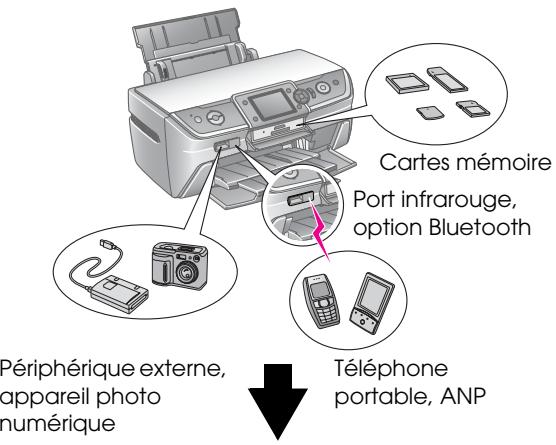
| Connectivité | USB 2.0, PictBridge, USB DIRECT-PRINT, infrarouge (IrDA), Bluetooth en option |
| Impression directe depuis carte mémoire | Oui (photos et films) |
| Sauvegarde sur périphérique externe | Oui (via port USB EXT. I/F) |
| Alimentation | 100-240 V CA, 50/60 Hz |
| Dimensions (approx.) | 462 × 263 × 181 mm |
| Poids (approx.) | 7,5 kg |
| Entretien courant | Nettoyage des têtes, alignement, nettoyage extérieur et des rouleaux |
| Sécurité | Consignes détaillées dans la notice : éviter liquides, débrancher si endommagé, utiliser uniquement cordon fourni |
FOIRE AUX QUESTIONS - Stylus Photo R360/390 EPSON
Questions des utilisateurs sur Stylus Photo R360/390 EPSON
0 question sur cet appareil. Repondez a celles que vous connaissez ou posez la votre.
Poser une nouvelle question sur cet appareil
Téléchargez la notice de votre Imprimante photo au format PDF gratuitement ! Retrouvez votre notice Stylus Photo R360/390 - EPSON et reprennez votre appareil électronique en main. Sur cette page sont publiés tous les documents nécessaires à l'utilisation de votre appareil Stylus Photo R360/390 de la marque EPSON.
MODE D'EMPLOI Stylus Photo R360/390 EPSON
Consignes de sécurité
Veuillez tirer l'intégralité des consignes stipulées dans cette section avant d'utiliser l'imprimante. Veillez également à suivre les avertissements et consignes repérés sur l'imprimante.
Lors de la configuration de l'imprimante
Veillez à ne pas obstruer ou recouvrir les ouvertures de l'imprimante. Utilisez uniquement le type de source d'alimentation indiqué sur l'étiquette de l'imprimante. Utilisez uniquement le cordon d'alimentation livré avec l'imprimante. L'utilisation d'un autre cordon d'alimentation vous expose à des risques d'incendie ou d'électrocution. Veillez à ce que votre cordon d'alimentation soit conforme aux normes de sécurité locales applicables. N'utilisez pas un cordon d'alimentation endommagé ou usé. Si vous utilisez une rallonge pour brancher l'imprimante, veillez à ce que l'ampérage maximum des périphériques reliés à la rallonge ne dépasse pas celui du cordon. De même, veillez à ce que l'ampérage total des périphériques branchés sur la prise de courant ne dépasse pas le courant maximum que celle-ci peut supporter. N'essayez pas de réparer vous-même l'imprimante. Débranchez l'imprimante et faites appel à un technicien qualifié dans les circonstances suivantes :
Le cordon d'alimentation ou sa fiche est endommagé, du liquide a coulé dans l'imprimante, l'imprimante est tombée ou le boîtier a été endommagé, l'imprimante ne fonctionne pas normalement ou ses performances ont changé de manière sensible.
Lors du besoin d'un emplacement pour l'imprimante
- Placez l'imprimante sur une surface plane et stable sensiblement plus grande que la base de l'imprimante. Si vous installez l'imprimante contre un mur, prévoyez un espace minimal de 10 cm entre l'arrière de l'imprimante et le mur. L'imprimante ne fonctionnera pas correctement si elle est placée dans une position inclinée.
En cas de stockage ou de transport, veillez à ne pas pencher, placer verticalement ou renverser l'imprimante. Toute position inadéquate peut entraîner une fuite d'encre de la cartouche. Évitez les emplacements soumis à des variations rapides de température et d'humidité. Maintenez aussi l'imprimante à l'écart du rayonnement solaire direct, des fortes lumières et des sources de chaleur. Laissez suffisamment de place autour de l'imprimante pour permettre une ventilation satisfaisante. Placez l'imprimante à proximité d'une prise de courant permettant un débranchement facile du cordon d'alimentation.
Lors de l'utilisation de l'imprimante
Veillez à ne pas renverser de liquide sur l'imprimante.
Lors de l'utilisation d'une carte mémoire
Ne retirez pas la carte mémoire et ne mettez pas le produit hors tension lorsque l'ordinateur et la carte mémoire communiquent (lorsque le voyant de la carte mémoire clignote). - Les méthodes d'utilisation des cartes mémoire varient en fonction du type de carte. Pour plus de détails, reportez-vous à la documentation fournie avec votre carte mémoire. Utilisez uniquement les cartes mémoire compatibles avec l'imprimante. Reportez-vous à la section « Cartes compatibles » à la page 7.
Lors de l'utilisation de l'écran LCD
Il est possible que l'écran LCD présente quelques points clairs ou foncés de petite taille. Ceci est normal et n'est en aucun cas le signe d'une déterioration de votre matériel. Utilisez uniquement un chiffon doux et sec pour nettoyer l'écran LCD. N'utilisez pas de liquide ou de produit de nettoyage chimique. Si l'écran LCD du panneau de contrôle de l'imprimante est endommagé, contactez votre revendeur. Si la solution de cristaux liquides coule sur les mains, lavez-les soigneusement à l'eau et au savon. En cas de contact avec les yeux, rincez abondamment avec de l'eau. Si une gène ou des problèmes de vision subsistent après un nettoyage approfondi, consultez immédiatement un médecin.
Lors de l'utilisation de l'adaptateur d'impression photo bluetooth (optionnel)
Reportez-vous à la documentation de l'adaptateur d'impression photo Bluetooth pour consulter les consignes de sécurité.
Lors de la manipulation des cartouches d'encre
- Conservez les cartouches hors de portée des enfants. Ne les laissez pas manipuler les cartouches ou en boire le contenu. Afin d'éviter tout risque de fuite, ne secouez pas les cartouches d'encre. Manipulez les cartouches d'encre usagées avec précaution, l'orifice pouvant être légèrement taché d'encre. En cas de contact de l'encre avec la peau, nettoyez énergiquement la région à l'eau et au savon. En cas de contact avec les yeux, rincez-les abondamment avec de l'eau. Si une gêne ou des problèmes de vision subsistent après un nettoyage approfondi, consultez immédiatement un médecin. Ne retirez pas et ne déchirez pas l'étiquette de la cartouche car cela pourrait provoquer des fuites d'encre.
- Installez la cartouche d'encre immédiatement après l'avoir retirée de son emballage. Si une cartouche est déballée longtemps avant son utilisation, une impression normale risque de ne pas être possible. Ne touchez pas à la puce de couleur verte située sur le côté de la cartouche. Cela pourrait perturber le fonctionnement normal et l'impression.
Indications attention, important et remarques
Suivez les directives ci-après lorsque vous lisez les instructions :
Attention :
Avertissement à suivre à la lettre pour éviter des blessures corporelles
Important :
Mises en garde à respecter pour éviter d'endommager votre imprimante.
Remarque :
Informations importantes relatives à votre imprimante.
Droits d'auteur et marques
Aucune partie de ce manuel ne peut être reproduite, stockée dans un système documentaire ou transmise sous quelque forme ou de quelquemanière que ce soit, phonique, mécanique, par photocopie, enregistrement ou autre, sans l'accord préalable écrit de Seiko Epson Corporation. Les informations contenues dans la présente notice sont exclusivement destinées à l'utilisation de cette imprimante EPSON. Epson ne pourra être tenue responsable de l'utilisation de ces informations avec d'autres imprimantes.
Ni Seiko Epson Corporation ni ses filiales ne pourront être tenues responsables envers l'acquéreur de ce produit ou envers des tiers, des dommages, pertes, frais ou dépenses encourus par l'acquéreur ou les tiers à la suite des événements suivants : accident, utilisation incorrecte ou abusive de ce produit, modifications, réparations ou altérations illicites de ce produit ou (sauf aux États-Unis) non-respect au sens strict des consignes d'utilisation et de maintenance de Seiko Epson Corporation.
Seiko Epson Corporation ne pourrait être tenue responsable des dommages ou problèmes survenus par suite de l'utilisation de produits optionnels ou consommables autres que ceux désignés par Seiko Epson Corporation comme étant des Produits d'origine Epson ou des Produits approuvés par Epson.
Seiko Epson Corporation ne pourrait être tenue responsable des dommages résultant des interférences électromagnétiques se produisant à la suite de l'utilisation de câbles d'interface autres que ceux désignés par Seiko Epson Corporation comme étant des Produits approvés par Epson.
EPSON® est une marque déposée et EPSON STYLUSTM et Exceed Your Vision sont des noms de marque de Seiko Epson Corporation. PRINT Image Matching™ et le logo PRINT Image Matching sont des noms de marque de Seiko Epson Corporation. Copyright ©2001 Seiko Epson Corporation. All rights reserved.
USB DIRECT-PRINT™ et le logo USB DIRECT-PRINT sont des noms de marque de Seiko Epson Corporation. Copyright © 2002 Seiko Epson Corporation. All rights reserved.
Bluetooth est une marque de Bluetooth SIG, Inc., États-Unis, utilisée sous licence par Seiko Epson Corporation.
Une licence a été accordée par Design Exchange Co., Ltd. pour une partie des données photo stockées sur le CD-ROM du logiciel d'impression. Copyright © 2000 Design Exchange Co., Ltd. Tous droits réservés.
DPOFTM est un nom de marque de CANON INC., Eastman Kodak Company, Fuji Photo Film Co., Ltd. et Matsushita Electric Industrial Co., Ltd.
Zip® est une marque déposée de Iomega Corporation.
SDHC™ est un nom de marque.
Memory Stick, Memory Stick Duo, Memory Stick PRO, Memory Stick PRO Duo, MagicGate Memory Stick et MagicGate Memory Stick Duo sont des noms de marque de Sony Corporation.
xD-Picture Card™ est un nom de marque de Fuji Photo Film Co., Ltd.
Avis général : les autres noms de produit utilisés dans cette notice sont donnés uniquement à titre d'identification et peuvent être des noms de marque de leur détenteur respectif. Epson dénie toute responsabilité vis-à-vis de ces marques.
Où trouver des informations
Manuels imprimés
Démarrer ici
Veuillez dire cette feuille en premier.
Elle vous indique comment installer l'imprimante et les logiciels et fournit des instructions relatives au chargement du papier.
(le présent manuel)
Guide d'utilisation - sans l'aide d'un ordinateur -
Ce manuel contient des informations relatives à l'utilisation de l'imprimante lorsqu'elle n'est pas connectée à l'ordinateur (instructions pour l'impression à partir d'une carte mémoire et l'impression sur CD/DVD, par exemple).
Guide d'utilisation
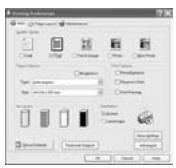
Ce guide contient des instructions relatives à l'impression à partir de l'ordinateur et des informations relatives aux logiciels.
Ce guide est inclus dans le CD-ROM et il est automatiquement installé avec les logiciels. Pour lire ce guide, double-cliquez sur l'icône située sur le bureau.
Aide en ligne
Les applications inclues sur le CD-ROM des logiciels complémentent toutes une aide en ligne. Cette dernière fournit des informations détaillées sur chaque application.
Trois modes d'accès direct
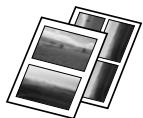
Différentes dispositions d'impression
Photos
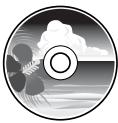
Impression d'étiquettes de CD/DVD
Pour plus d'informations sur l'utilisation de l'adaptateur Bluetooth (en option), reportez-vous au Guide d'utilisation à l'écran.
Procédure d'impression de base
Manuels en ligne
| 1. Chargez le papier | Chargez le papier en orientant la face imprimable vers le haut, puis placez le guide létral contre le papier. Pour plus de détails, reportez-vous à la section « Chargement du papier dans le bac feuille à feuille » à la page 5. |
| 2. Insérez une carte mémoire | Reportez-vous à la section « Insertion d'une carte mémoire » à la page 7. |
| 3. Sélectionnez les photos | Pour ce faire, utilisez le panneau de contrôle. « Impression de l'ensemble des photos (Imprimer toutes les photos) » à la page 11. « Impression de plusieurs photos (Afficher et imprimer) » à la page 11. |
| 4. Imprimez | Appuyez sur la touche Démarrer ◆. |
Chargement du papier dans le bac feuille à feuille
Procédez comme suit pour charger le papier.
- Ouvrez le guide papier, puis déployez l'extension.
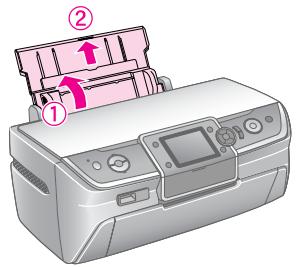
- Ouvrez le couvercle avant, puis déployez le plateau avant.
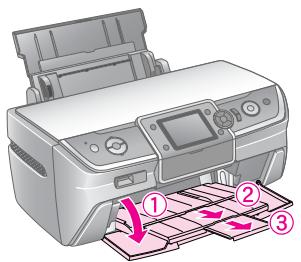
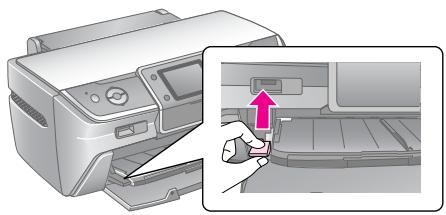
Remarque :
Assurez-vous que le plateau avant est bien en position papier (tout en bas). Si ce n'est pas le cas, poussez le levier du bac vers le haut et repositionnez ce dernier.
- Faites glisser le guide latéral vers la gauche.
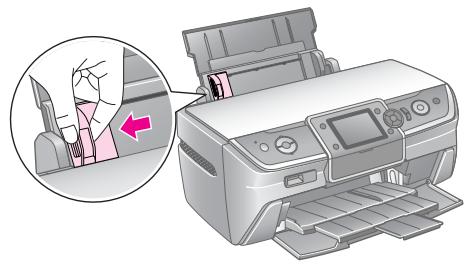
- Déramez une pile de papier et taquez-la sur une surface plate pour égaliser les bords.
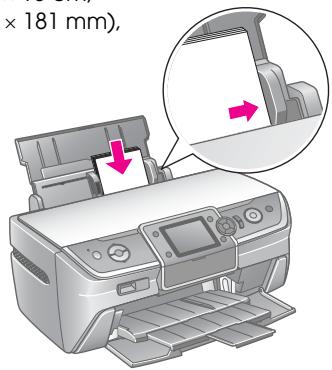
- Chargez le papier contre le bord droit du bac feuille à feuille, en orientant la face imprimable vers le haut.
Placez la pile de papier derrière les pattes, puis assurez-vous qu'elle ne dépasse pas le repère situé sur le guide latéral gauche. Chargez toujours le bord court du papier en premier, même pour l'impression en mode paysage.
10 × 15 cm, 13 × 18 cm
16:9 Larg. (102 × 181mm)
et A6
- Faites glisser le guide latéral contre le guide latéral gauche du papier en veillant à ce que les feuilles ne soient pas bloquées.
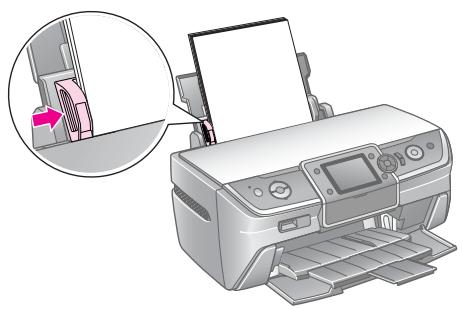
Le tableau ci-dessous détaille la capacité de chargement de chaque type de papier.
| Media Type (Support) | Taille | Capacité de chargement |
| Papier ordinaire* | A4 | 12 mm |
| Papier photo glacé Premium Epson | 10 × 15 cm13 × 18 cmA416:9 wide size(102 × 181 mm) | Jusqu'à 20 feuilles |
| Papier photo glacé Epson (Epson Glossy Photo Paper) | 10 × 15 cm13 × 18 cmA4 | |
| Papier mat épais Epson | A4 | |
| Papier photo ultra-glacé Epson (Epson Ultra Glossy Photo Paper) | 10 × 15 cm13 × 18 cmA4 | |
| Epson Photo Stickers 16 | A6 | Une feuille à la fois |
- Vous pouvez utiliser du papier dont le grammage est compris entre 64 et 90g / m²
Remarque :
La disponibilité des supports varie selon les pays. Laissez suffisamment de place devant l'imprimante pour que le papier puisse être ejecté sans problème. Chargez toujours le bord court du papier en premier dans le bac feuille à feuille, même lors de l'impression d'images en mode paysage. Assurez-vous que la pile de papier ne dépasse pas le repère en forme de flèche ≡ situé sur le guide latéral gauche.
Stockage des pages imprimées
Si vous en prenez soin, vous pourrez conserver pendant de nombreuses années les photos qui sortent de votre imprimante. Les encres spéciales d'Epson conçues pour votre imprimante sont élaborées pour offrir une meilleure résistance à la lumière lorsqu'elles sont utilisées avec du papier Epson et lorsque les pages imprimées sont correctement exposées ou stockées.
Comme avec les photos traditionnelles, des précautions convenables permettront de minimiser le changement de couleurs et d'allonger la durée de conservation :
Pour l'exposition, Epson conseille d'encadrer les photos à l'aide d'un cadre en verre ou d'un film plastique protecteur afin de les protéger contre les contaminants atmosphériques comme l'humidité, la fumée de cigarette et les niveaux élevés d'ozone.
Comme pour n'importe quelle photo, maintenez vos impressions à l'écart des températures élevées, de l'humidité et de la lumière directe du soleil. Pour un stockage approprié, Epson vous conseille de conserver vos impressions dans un album photo ou dans un boîtier plastique spécial photo avec pochettes d'archivage sans acide, que l'on trouve dans la plupart des magasins vendant des appareils photo.
Veillez à respecter toutes les autres instructions relatives à la présentation et au stockage des photos, inscrites sur l'emballage du papier.
Précautions :
- Insérez la carte mémoire en positionnant la face supérieure vers le haut, comme indiqué dans l'illustration. Suivez la procédure indiquée lors du chargement de la carte mémoire, faute de quoi vous risquez d'endommager l'imprimante et/ou la carte mémoire. N'utilisez qu'un seul type de carte mémoire à la fois. Avant d'insérer un autre type de carte mémoire, éjectez la carte chargée. Fermez toujours le couvercle de l'emplacement pour carte mémoire lorsque la carte mémoire est active, afin de protégerr cette dernière de l'électricité statique. Si vous touchez à la carte mémoire lorsqu'elle est insérée dans l'imprimante, celle-ci risque de ne pas fonctionner correctement. Avant de charger une carte Memory Stick Duo, Memory Stick PRO Duo, MagicGate Memory Stick Duo, miniSD, microSD, miniSDHC ou microSDHC, installez l'adaptateur fourni.
Cartes compatibles
Assurez-vous que votre carte mémoire correspond aux spécifications suivantes.
| Type de carte | CompactFlash, Microdrive, carte mémoire SD, carte miniSD, carte microSD, carte mémoire SDHC, carte miniSDHC, carte microSDHC, MultiMediaCard, Memory Stick, Memory Stick PRO, MagicGate Memory Stick, MagicGate Memory Stick Duo, Memory Stick Duo, Memory Stick PRO Duo, xD-Picture Card, xD-Picture Card Type M, xD-Picture Card Type H |
| Format du support | Compatible avec la norme DCF (Design rule for Camera File system) version 1.0 ou 2.0Compatible avec la version standard de tous les types de cartes. |
Photo
| Format du fichier | JPEG ou TIFF, avec la norme EXIF version 2.21 |
| Taille de l'image | 80 × 80 pixels à 9 200 × 9 200 pixels |
| Nombre de fichiers | Jusqu'à 999 |
Film
| Format du fichier | Codec vvéo | Détail * |
| AVI | Motion-JPEG | 30 fps : 640 × 480 (VGA)60 fps : 320 × 240 (QVGA) |
| MOV | Motion-JPEG | 30 fps : 848 × 480 (WVGA) |
| MPG | MPEG1 | 30 fps : 640 × 480 (VGA) |
- Ces valeurs représentent le format d'image et la vitesse de lecture maximum pris en charge par cette imprimante. En fonction des données de votre vidéo, cette imprimante risque de ne pas être en mesure de répéter la lecture, même si elle répond à ces exigences.
| Taille du fichier | Jusqu'à 2 Go par fichier |
| Nombre de fichiers | Jusqu'à 100 |
Insertion d'une carte mémoire
- Appuyez sur la touche Marche pour mettre l'imprimante sous tension.
- Ouvrez le couvercle de l'emplacement pour carte mémoire.
- Insérez la carte mémoire en la poussant au maximum dans l'emplacement approprié, comme indiqué ci-dessous. Lorsqu'elle est en place, le voyant de la carte mémoire s'allume.
| CompactFlash/ Microdrive | |
| Memory Stick/ Memory Stick PRO/ Memory Stick Duo*/ Memory Stick PRO Duo/ MagicGate Memory Stick/ MagicGate Memory Stick Duo*/ carte mémoire SD/ carte miniSD*/ carte microSD*/ carte mémoire SDHC/ carte miniSDHC*/ carte microSDHC*/ MultiMediaCard xD-Picture Card/ xD-Picture Card Type M/ xD-Picture Card Type H |
* Adaptateur requis Voyant de l'emplacement pour carte mémoire
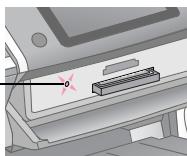
Important :
Prenez soin de vérifier le sens dans lequel la carte doit être insérée. Si la carte nécessite un adaptateur, veillez également à en installer un avant d'introduire la carte, sinon vous risquez de ne plus pouvoir retirer la carte de l'imprimante.
- Fermez le couvercle de l'emplacement pour carte mémoire.
Au bout de quelques instants, l'imprimante lit et compte le nombre d'images présentes sur la carte mémoire. Une fois cette opération effectuée, les images peuvent être imprimées (voir page 11).
Retrait d'une carte mémoire
Assurez-vous que le voyant de la carte mémoire ne clignote pas, puis retirez la carte de son emplacement.
Important :
Ne retirez pas la carte lorsque le voyant de la carte mémoire clignote, faute de quoi vous risquez de perdre les images présentes sur la carte.
Connexion d'un périphérique externe
Vous pouvez connecter des périphériques externes à votre imprimante, tels qu’un lecteur Zip, un lecteur de CD-R/RW enregistrable, un disque magnéto-optique ou un lecteur flash USB, à l’aide d’un câble USB.
Ensuite, vous pouvez enregistrer les photos contenues dans la carte mémoire de votre appareil photo sur un périphérique externe que vous connectez directement à votre imprimante. Cela vous permet de supprimer les photos de votre carte mémoire et de les réutiliser sans perdre vos originaux.
Pour plus d'informations sur l'impression à l'aide d'un adaptateur d'impression photo Bluetooth, reportez-vous au Guide d'utilisation à l'écran.
Remarque :
Tous les périphériques pouvant être connectés à l'aide d'un câble USB ne sont pas pris en charge. Pour plus de détails, veuillez contacter votre service clientèle local. - Epson ne peut garantir la compatibilité d'aucun appareil photo ou lecteur. Si vous n'êtes pas sûr de votre appareil photo ou votre lecteur, vous pouvez essayer de le connecter. S'il n'est pas compatible, un message indique qu'il est impossible d'utiliser le périphérique connecté.
Remarque :
- Assurez-vous que les emplacements pour carte mémoire sont vides. Si vous laissiez une carte dans l'imprimante, les images seront lues à partir de la carte et non à partir de l'appareil photo ou du périphérique de stockage.
- Connectez le câble USB entre le périphérique de stockage et le port USB EXT. I/F, situé sur la partie avant de l'imprimante.
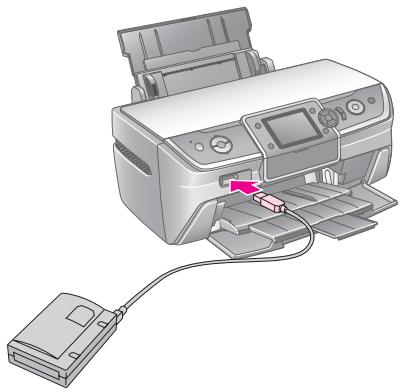
- Mettez l'imprimante et le périphérique de stockage sous tension.
Enregistrement de photos sur un périphérique externe
- Assurez-vous que l'imprimante est sous tension et que la carte mémoire à sauvegarder est insérée dans l'imprimante.
- Si nécessaire, raccordez le périphérique de stockage à une prise électrique.
- Connectez le câble USB entre le périphérique de stockage et le port USB EXT. I/F, situé sur la partie avant de l'imprimante (voir page 8).
- Appuyez sur la touche [Configuration] de l'imprimante.
- Appuyez sur la touche « ou « pour sélectionner Sauveg carte mem, puis appuyez sur OK.
- Appuyez sur la touche « ou « pour sélectionner Sauveg carte mém, puis appuyez sur OK.
- Appuyez sur la touche OK. Lorsque le message Lancer sauveg ? apparait, appuyez de nouveau sur la touche OK pour lancer la procédure de sauvegarde. Des instructions supplémentaires peuvent apparaitre sur l'écran de l'imprimante. Toutes les photos de la carte sont copiées vers le périphérique de stockage. En fonction du nombre de photos, l'opération peut nécessiter plusieurs minutes.
Remarque :
N'effectuez aucune sauvegarde si une impression est en cours à partir de l'ordinateur. Ne connectez pas le périphérique de stockage si l'ordinateur est en train d'accéder à la carte mémoire dans l'imprimante. Le format d'écriture sur le CD-R est Multisession (Mode 1) et le système de fichiers est ISO 9660. En raison du système de fichiers ISO 9660, le contenu d'une carte mémoire comptant 8 niveaux de dossier ou plus ne peut pas être sauvegardé sur CD-R. - Les caractères autorisés pour les noms de dossier et de fichier sur le CD-R sont les majuscules et le trait de soulignement (_). Lors d'une sauvegarde sur CD-R, les autres caractères sont transformés en traits de soulignement.
Remarque :
Vous risquez de ne pas pouvoir imprimer les photos du périphérique de stockage si elles n'ont pas été enregistrées à l'aide de cette imprimante.
- Assurez-vous que l'imprimante est sous tension.
- Si nécessaire, raccordez le périphérique de stockage à une prise électrique.
- Connectez un câble USB entre le périphérique de stockage et le port USB EXT. I/F, situé sur la partie avant de l'imprimante (voir page 8).
Remarque :
Assurez-vous que les emplacements pour carte mémoire sont vides. Si une carte mémoire est insérée, l'imprimante ne reconnaît pas les périphériques.
- Lorsque cet écran apparait, utilisez la touche ▲ ou ▼ pour sélectionner le dossier d'origine de l'impression, puis appuyez sur la touche OK.
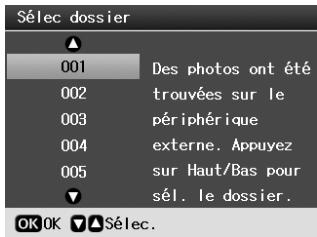
- Suivez la même procédure que pour une impression à partir de la carte mémoire de votre appareil photo (voir page 11).
Utilisation de pictbridge ou USB direct-print
PictBridge et USB DIRECT-PRINT vous permettent d'imprimer des photos en connectant directement votre appareil photo numérique à l'imprimante.
- Assurez-vous que l'imprimante ne procède pas à une impression depuis un ordinateur.
- Assurez-vous qu'aucune carte mémoire n'est chargée.
- Mettez l'imprimante sous tension et chargez le type de papier que vous souhaitez utiliser (voir page 5).
- Appuyez sur la touche [Configurer]
- Appuyez sur la touche ou pour sélectionner Config PictBridge, puis appuyez sur OK.
- Utilisez l'écran LCD pour sélectionner les paramètres d'impression (voir page 19).
- Une fois la sélection des paramètres d'impression terminée, appuyez sur la touche OK.
- Allumez l'appareil photo numérique, puis connectez-le à l'imprimante à l'aide d'un câble USB.
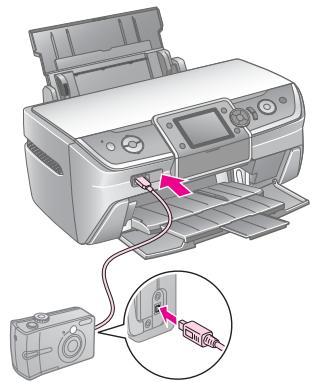
- Utilisez l'appareil numérique pour sélectionner la photo à imprimer. Assurez-vous de procéder à la configuration souhaitée sur l'appareil numérique car les paramètres de l'appareil numérique sont généralement prioritaires par rapport aux paramètres de l'imprimante.
- Impression à partir d'un appareil photo numérique
Remarque :
Ne procédez pas à la sauvegarde avant ou pendant que l'appareil numérique est connecté à l'imprimante. Il est probable que certains paramètres définis au niveau de l'appareil photo numérique ne seront pas visibles sur les pages imprimées, en raison des caractéristiques de l'imprimante. En fonction du type d'appareil photo numérique, les images contenant des informations DPOF risquent de ne pas être disponibles pour une impression sur CD/DVD.
Utilisation du port infrarouge
Si votre périphérique est équipé d'un port infrarouge et peut envoyer des photos par ce biais, vous pouvez envoyer des photos JPEG de votre périphérique à l'imprimante, puis les imprimer.
Assurez-vous que votre périphérique vous permet d'envoyer des photos via un port infrarouge.
- Assurez-vous que l'imprimante ne procède pas à une impression depuis un ordinateur.
- Chargez le type de papier que vous souhaitez utiliser (voir page 5).
- Appuyez sur la touche [Configurer]
- Appuyez sur la touche ou pour sélectionner Config PictBridge, puis appuyez sur OK.
- Utilisez l'écran LCD pour sélectionner les paramètres d'impression (voir page 19).
- Une fois la sélection des paramètres d'impression terminée, appuyez sur la touche OK.
- Pointez le port infrarouge de votre périphéri hérique.
L'imprimante procède à l'impression dès qu'elle reçoit les données.
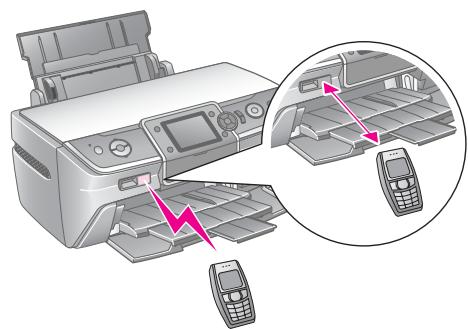
Remarque :
Le port infrarouge peut recevoir des données à une distance maximale de 20 cm. - Vous pouvez envoyer jusqu'à 10 photos (sans dépasser la taille totale maximale de 3 Mo), en comptant les documents en cours d'impression. - Vous risquez de ne pas pouvoir transmettre de données si l'un des ports infrarouges est exposé à la lumière directe du soleil ou à une lumière fluorescente. Les caractéristiques infrarouges de l'imprimante sont les suivantes :
| Version | Conformé aux spécifications de la norme IrDA®. (Ver.1.3 Low Power) |
| Vitesse maximalede transmissiondes données | 4 Mbits/s |
| Limite supérieurede la distance detransmissionminimale | 20 cm |
Introduction à l'impression de photos
En mode [Carte mémoire], vous pouvez imprimer des photos selon différentes dispositions.
Le premier écran vous permet de désigner les photos à imprimer. Vous pouvez déterminer le mode de sélection et d'impression des photos dans le tableau suivant, en appuyant sur la touche.
Pour obtenir des informations sur les paramètres en option, reportez-vous à la section « Options d'impression de photos » à la page 19.
| Afficher et imprimer : Sélectionnez plusieurs photos, en un ou plusieurs exemplaires (page 11). | |
| Imprimer toutes les photos : Imprimez toutes les photos de la carte mémoire (page 11). | |
| Imprimer par date : Recherche des photos selon la date à laquelle elles ont été prises puis sélectionnez les photos à imprimer (page 12). | |
| Imprimer feuille de vérification : Imprimez une vue miniature de toutes les photos stockées dans la carte mémoire (page 12). | |
| Animation : Affichez toutes les photos de votre carte mémoire successivement, sous la forme d'un diaporama, puis sélectionnez la photo à imprimer (page 12). | |
| Lire film et imprimer les photos : Diffusez un film stocké dans la carte mémoire, puis sélectionnez la scène que vous souhaitez imprimer (page 17). |
Impression de plusieurs photos (afficher et imprimer)
L'exemple suivant indique comment imprimer une seule photo sans marges.
- Appuyez sur la touche [Carte mémoire].
- Appuyez sur la touche ou pour sélectionner Afficher et imprimer dans le premier écran, puis appuyez sur la touche OK.
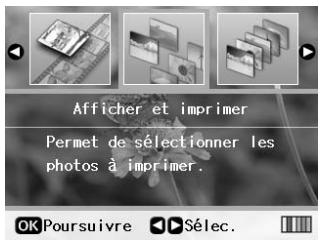
- Appuyez sur la touche ou pour sélectionner la photo à imprimer.
Remarque :
Pour passer d'une photo à l'autre, appuyez sur la touche [Afficher/Rogner] (voir page 13). Lorsque vous appuyez une fois sur la touche [Afficher/Rogner], un cadre jaune apparait. Vous pouvez l'utiliser pour rogner le reste de la photo et n'imprimer que le sujet principal. Reportez-vous à la section « Rognage et dimensionnement des photos » à la page 21.
- Appuyez sur la touche Copies + ou - pour choisir le nombre d'exemplaires de cette photo (jusqu'à 99).
- Répétez les étapes 3 et 4 pour les photos supplémentaires.
- Définissez les paramètres relatifs au papier. Reportez-vous à la section « Définition des paramètres relatifs au papier et à la disposition » à la page 19.
Remarque :
Pour confirmer les paramètres d'impression, appuyez sur la touche OK. 7. Pour imprimer, appuyez sur la touche Démarrer.
Impression de l'ensemble des photos (imprimer toutes les photos)
- Appuyez sur la touche [Carte mémoire].
- Appuyez sur la touche ou pour sélectionner Imprimer toutes les photos dans le premier écran, puis appuyez sur la touche OK.
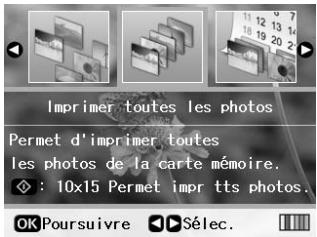
- Appuyez sur la touche Copies + ou - pour sélectionner le nombre d'exemplaires.
- Si nécessaire, définissez les paramètres relatifs au papier. Reportez-vous à la section « Définition des paramètres relatifs au papier et à la disposition » à la page 19.
Remarque :
Pour confirmer les paramètres d'impression, appuyez sur la touche OK. 5. Pour imprimer, appuyez sur la touche Démarrer.
Impression de photos en fonction de la date (imprimer par date)
Si vous connaissiez la date à laquelle les photos ont été prises, vous pouvez les rechercher et les imprimer facilement à l'aide de ce menu.
- Appuyez sur la touche [Carte mémoire].
- Appuyez sur la touche ou pour sélectionner Imprimer par date dans le premier écran, puis appuyez sur la touche OK.
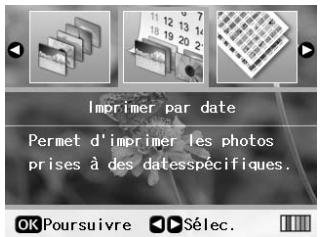
- Appuyez sur la touche ou pour sélectionner la date souhaitée, puis sur la touche pour vérifier la date. Pour découvrir la case, appuyez sur la touche.
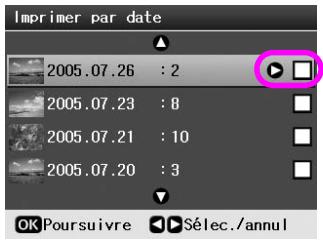
- Appuyez sur la touche OK.
- Appuyez sur la touche Copies + ou - pour sélectionner le nombre d'exemplaires.
- Si nécessaire, définissez les paramètres relatifs au papier. Reportez-vous à la section « Définition des paramètres relatifs au papier et à la disposition » à la page 19.
Remarque :
Pour confirmer les paramètres d'impression, appuyez sur la touche OK.
- Pour imprimer, appuyez sur la touche Démarrer.
Remarque :
Lors de l'impression de miniatures, les fonctions Amélior. et Filtre ne sont pas disponibles.
Procédez comme suit pour imprimer des miniatures avec le numéro de la photo et la date à laquelle elle a été prise.
- Appuyez sur la touche [Carte mémoire].
- Appuyez sur la touche ou pour sélectionner Imprimer feuille de vérification dans le premier écran, puis appuyez sur la touche OK.
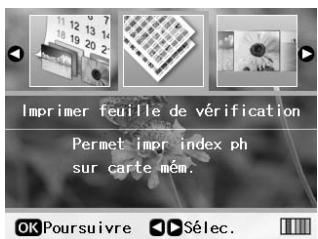
- Si nécessaire, définissez les paramètres relatifs au papier (reportez-vous à la section « Définition des paramètres relatifs au papier et à la disposition » à la page 19).
La disposition utilisée dans ce mode d'impression est déterminée par le format de papier, comme indiqué ci-dessous.
| 10 × 15 cm | 13 × 18 cm | A4 |
| 20 en 1 | 30 en 1 | 80 en 1 |
- Pour imprimer, appuyez sur la touche Démarrer.
Impression de photos lors de l'affichage d'une animation
Vous pouvez sélectionnez la photo à imprimer lorsqu’vous visionnez toutes les photos de votre carte mémoire successivement, sous la forme d’un diaporama.
- Appuyez sur la touche [Carte mémoire].
- Appuyez sur la touche ou pour sélectionner Animation dans le premier écran, puis appuyez sur la touche OK.
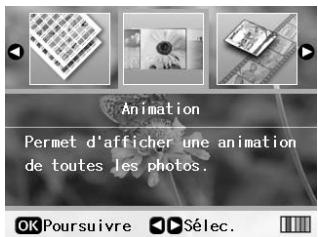
L'imprimante affiche successivement les photos de la carte mémoire.
Remarque :
Pour interrompre ou relancer l'animation, appuyez sur la touche ou .
- Lorsque la photo à imprimer apparait, appuyez sur la touche OK.
- Appuyez sur la touche Copies + ou - pour choisir le nombre d'exemplaires de cette photo (jusqu'à 99).
- Si vous souhaitez imprimer d'autres photos, appuyez sur la touche ou pour sélectionner la photo souhaitée, puis appuyez sur Copies + ou - pour déterminer le nombre d'exemplaires.
Remarque :
Pour passer d'une photo à l'autre, appuyez sur la touche [Afficher/Rogner] (voir page 13). Lorsque vous appuyez une fois sur la touche [Afficher/Rogner], un cadre jaune apparait. Vous pouvez l'utiliser pour rogner le reste de la photo et n'imprimer que le sujet principal. Reportez-vous à la section « Rognage et dimensionnement des photos » à la page 21.
- Définissez les paramètres relatifs au papier. Pour plus de détails, reportez-vous à la section « Définition des paramètres relatifs au papier et à la disposition » à la page 19.
Remarque :
Pour confirmer les paramètres d'impression, appuyez sur la touche OK. 7. Pour imprimer, appuyez sur la touche Démarrer.
Impression d'une photo avec un cadre spécifique par l'ordinateur photo
Procédez comme suit pour imprimer une photo avec un cadre préalablement spécifique par un appareil photo EPSON.
- Chargez la carte mémoire contenant les photos et les cadres P. I. F.
- Lorsque ce message apparait, appuyez sur la touche OK.
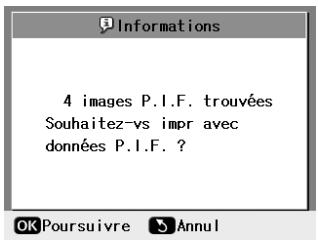
- Appuyez sur la touche ou pour sélectionner la photo souhaitée, puis appuyez sur la touche OK.
- Appuyez sur la touche Copies + ou - pour choisir le nombre d'exemplaires de cette photo (jusqu'à 99).
- Définissez les paramètres relatifs au type et au format du papier. Pour plus de détails, reportez-vous à la section « Définition des paramètres relatifs au papier et à la disposition » à la page 19.
Remarque :
Pour vérifier l'image à imprimer, appuyez sur la touche OK.
- Pour imprimer, appuyez sur la touche Démarrer.
Impression avec des paramètres DPOF
Si l'appareil photo prend en charge le format DPOF (Digital Print Order Format), vous pouvez l'utiliser pour préselectionner les photos et le nombre d'exemplaires à imprimer. Reportez-vous au manuel de l'appareil photo pour CHOISIR LES PHOTOS À IMPRIMER avec DPOF, puis insérez la carte mémoire dans l'imprimante. L'imprimante lit automatiquement les photos préselectionnées.
- Chargez la carte mémoire contenant les données DPOF.
- Lorsque ce message apparait, appuyez sur la touche OK.
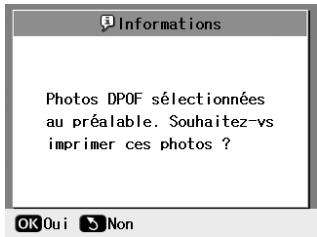
- Définissez les paramètres relatifs au type de papier, au format du papier et à la disposition. Pour plus de détails, reportez-vous à la section « Définition des paramètres relatifs au papier et à la disposition » à la page 19.
Remarque :
Le paramètre de disposition n'est pas disponible lorsque les paramètres DPOF concernent l'impression d'un index.
- Appuyez sur la touche ◎ Démarrer pour lancer l'impression.
Changement de l'affichage des photos sur l'écran LCD
Lorsque vous sélectionnez des photos dans la carte mémoire, vous pouvez afficher 16 photos sur l’écran LCD. Pour ce faire, appuyez trois fois sur la touche [Afficher/Rogner]. Pour revenir à l’affichage d’une seule photo, appuyez de nouveau sur la touche [Afficher/Rogner].
Impression d'étiquettes de cd/dvd
Cette section explique comment utiliser l'écran LCD pour imprimer directement sur un CD/DVD, sans utiliser d'ordinateur. Elle fournit des instructions détaillées sur la façon de charger le CD/DVD dans l'imprimante, de sélectionner l'organisation et de modifier les paramètres d'impression.
Si vous imprimez à partir d'un ordinateur connecté à l'imprimante, utilisez le logiciel EPSON Print CD.
Lors d'une impression sur CD/DVD, gardez à l'esprit les indications ci-dessous :
Remarque :
Utilisez uniquement des CD/DVD imprimables, qui portent par exemple la mention « Adapté à l'impression d'étiquettes » ou « Adapté à l'impression sur imprimantes jet d'encre » La surface imprimée se tache facilement juste après l'impression. Veiliez à laisser sécher complètement le CD/DVD avant de l'utiliser ou de toucher la surface imprimée. Ne laissez pas sécher le CD/DVD à la lumière directe du soleil. Si la surface imprimable est humide, ILA risque de provoquer des Bavures. Si l'impression est faite par erreur sur le plateau CD/DVD ou sur le compartment transparent interne, essuyez l'encre immédiatement. Si vous imprimez à nouveau sur le même CD/DVD, cela n'améliore pasforcément la qualité d'impression. Vous pouvez définir la zone imprimable d'un CD/DVD à l'aide d'EPSON Print CD. Définissez la zone imprimable de façon à la faire correspondre à celle du CD/DVD sur lequel vous allez imprimer. Si vous ne configurez pas les paramètres convenablement, le plateau CD-DVD, le CD ou le DVD risque d'être taché. La zone imprimable d'un CD/DVD est illustrée ci-après.
CD/DVD 12 cm :
Si vous imprimez sur les zones suivantes du disque, le disque ou le plateau CD/DVD risque d'être taché d'encre.
| Partie centrale | 18 à 42 mm |
| Pourtour externe | 117 à 120 mm |
Préparation de l'impression sur cd/dvd
- Ouvrez le capot avant.
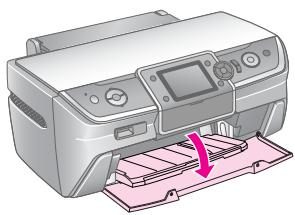
- Poussez le levier vers le bas jusqu'à ce que le plateau avant soit en position CD/DVD.
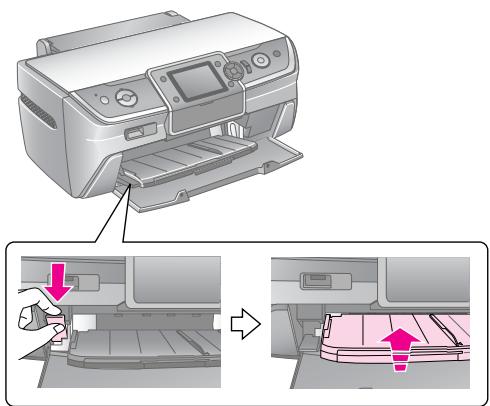
Important
Ne touchez pas au plateau avant que vous manipulez le levier. Ne déplacez pas le levier du plateau alors que l'imprimante est en cours d'impression.
Remarque :
Avant de déplacer le levier du plateau avant, assurez-vous que ce dernier est exempt de papier ou d'objets et qu'il n'est pas déployé.
- Placez le CD/DVD sur le plateau CD/DVD, côte étiquette vers le haut
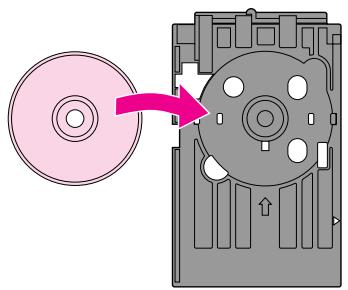
Remarque :
Chargez un seul disque à la fois.
- Insérez avec précaution le plateau CD/DVD le long de la base du plateau avant jusqu’à ce que les repères du plateau CD/DVD correspondent à ceux du plateau avant. Assurez-vous que les deux côtés du plateau CD/DVD sont bien insérés dans les supports du plateau avant.
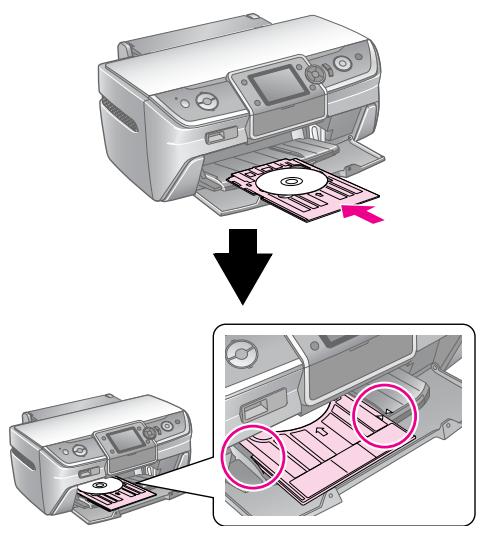
Important
N'insérez pas le plateau CD/DVD alors que l'imprimante est en cours d'impression. Cela risquerait d'endommager l'imprimante ou de salir ou rayer la surface du CD/DVD.
Définition des paramètres et impression
- Appuyez sur la touche CD/DVD [Imprimer sur CD/DVD].
- Lorsque cet écran apparait, appuyez sur la touche OK.
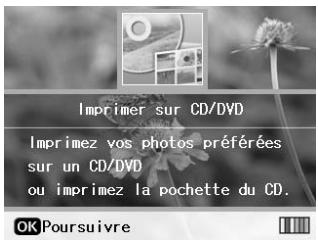
- Appuyez sur la touche ≡ [Paramètres d'impression] pour ouvrir le menu. Définissez les paramètres de disposition, puis appuyez sur la touche OK.
Lors d'une impression sur CD/DVD, vous pouvez sélectionner les options de disposition suivantes.
| 1 en 1 | Une photo sera imprimée sur le CD/DVD, centrefee sur le trou situé au milieu du disque. | |
| 4 en 1 | Quatre photos seront imprimées sur le CD/DVD, avec une photo dans chacun des 4 quarts. | |
| 8 en 1 | Huit photos seront imprimées sur le CD/DVD, disposées en cercle autour du bord extérieur du disque. | |
| 12 en 1 | Douze photos seront imprimées sur le CD/DVD, disposées en cercle autour du bord extérieur du disque. |
Remarque :
Si vous souhaitez d'abord vérifier le résultat de l'impression, sélectionnez Papier ordi comme type de papier et chargez du papier ordinaire.
- Appuyez sur la touche ou pour sélectionner les photos à imprimer.
Remarque :
Pour passer d'une photo à l'autre, appuyez sur la touche [Afficher/Rogner] (voir page 13). Lorsque vous appuyez une fois sur la touche [Afficher/Rogner], un cadre jaune apparait. Vous pouvez l'utiliser pour rogner le reste de la photo et n'imprimer que le sujet principal. Reportez-vous à la section « Rognage et dimensionnement des photos » à la page 21.
- Appuyez sur la touche Copies + pour indiquer le nombre d'exemplaires de chaque photo si vous avez sélectionné l'option 4 en 1, 8 en 1 ou 12 en 1 comme paramètre de disposition.
Remarque :
Pour sélectionner plusieurs photos, répétez les étapes 4 et 5 et sélectionnez d'autres photos et le nombre d'impressions à effectuer. Lorsque vous sélectionnez des photos pour le paramètre 4 en 1, 8 en 1 ou 12 en 1, vous pouvez sélectionner un nombre de photos inférieur au nombre total. Les parties inutilisées resteront vides. Pour confirmer les paramètres d'impression, appuyez sur la touche OK.
- Si nécessaire, modifiez la zone d'impression (diamètre intérieur et extérieur). Pour plus de détails, reportez-vous à la section suivante.
- Pour imprimer, appuyez sur la touche Démarrer.
Remarque :
- Nous vous conseillons d'effectuer un essai d'impression sur un CD/DVD test avant d'imprimer sur le CD/DVD définitif. Laissez les CD et DVD sécher pendant 24 heures. Si nécessaire, vous pouvez modifier la position d'impression. Pour plus de détails, reportez-vous à la section « Si l'impression n'est pas correctement alignée : » à la page 16. Si un message d'erreur apparait sur l'écran LCD, suivez les instructions à l'écran pour corriger l'erreur.
Modification de la zone d'impression
Procédez comme suit pour corriger le diamètre de la zone d'impression sur un CD/DVD.
- Appuyez sur la touche ≡ [Configuration Imprimante].
- Appuyez sur la touche ou ∇ pour sélectionner Int/ext CD, puis appuyez sur la touche.
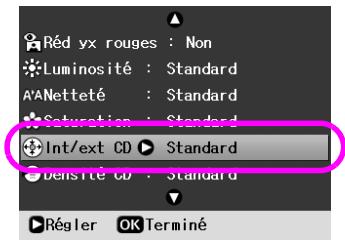
- Indiquez la valeur appropriée. Vous pouvez indiquer un diamètre intérieur (Int) compris entre 18 et 46 mm et un diamètre extérieur (Ext) compris entre 114 et 120 mm, par pas de 1 mm.
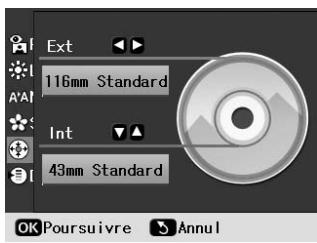
- Appuyez sur la touche OK pour confirmer les modifications.
Si l'impression n'est pas correctement alignée :
Si nécessaire, procédez comme suit pour corriger la position d'impression.
- Appuyez sur la touche [Configuration] pour ouvrir le menu Configuration.
- Appuyez sur la touche ou pour sélectionner Régler position d'impression CD, puis appuyez sur la touche OK.
- Appuyez sur la touche ou pour sélectionner CD/DVD, puis appuyez sur la touche OK.
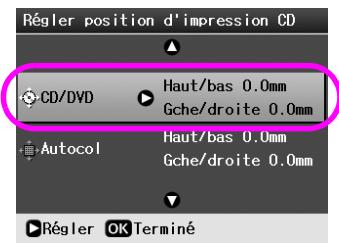
- Déterminez la distance de déplacement de l'image.
Elle peut être comprise entre 0 et 2,0mm
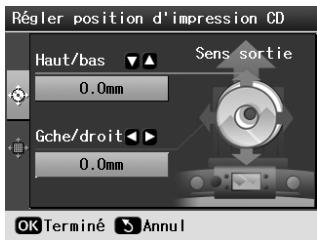
- Appuyez sur la touche OK pour confirmer les modifications.
Remarque :
Une fois éteinte, l'imprimante conserve les paramètres d'impression. Vous n'avez donc pas besoin de corriger la position chaque fois que vous utilisez la fonction CD/DVD.
Impression d'une pochette de CD
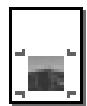
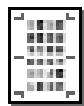
Vous pouvez imprimer une pochette de CD sur une feuille A4 au format d'impression sur moitié supérieure ou en mode index. Vous pouvez imprimer jusqu'à 24 photos par feuille.
- Chargez du papier au format A4.
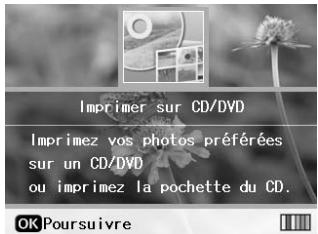
- Appuyez sur la touche CD/DVD [Imprimer sur CD/DVD].
- Lorsque cet écran apparait, appuyez sur la touche OK.
- Appuyez sur la touche [Configuration Imprimante].
- Sélectionnez Pochette CD comme type de support.
- Sélectionnez le paramètre de type de papier approprié pour le papier charge.
- Sélectionnez A4 pour le paramètre Taille pap.
- Sélectionnez 1/2 sup. boît. ou Index boîtier comme paramètre de disposition, puis appuyez sur la touche OK.
- Appuyez sur la touche OK pour sélectionner les photos à imprimer pour l'organisation.
Remarque :
Pour passer d'une photo à l'autre, appuyez sur la touche [Afficher/Rogner] (voir page 13). Lorsque vous appuyez une fois sur la touche [Afficher/Rogner], un cadre jaune apparait. Vous pouvez l'utiliser pour rogner le reste de la photo et n'imprimer que le sujet principal. Reportez-vous à la section « Rognage et dimensionnement des photos » à la page 21.
- Appuyez sur la touche Copies + ou - pour sélectionner le nombre d'exemplaires de chaque photo.
Remarque :
Lorsque vous sélectionnez le paramètre de disposition Index boitier, vous pouvez sélectionner 24 photos maximum. Les parties inutilisées de la disposition sont laissées vierges. Pour sélectionner plusieurs photos, répétez les étapes 9 et 10 et sélectionnez d'autres photos et le nombre d'impressions à effectuer.
- Pour imprimer, appuyez sur la touche Démarrer.
Rediffusion d'un film et impression d'une photo
Vous pouvez rediffuser le film enregistré avec un appareil photo numérique et sélectionner une scène à imprimer.
Remarque :
Le nombre de pixels est moins élevé pour un film que pour une photo. Par conséquent, vous risquez de ne pas obtenir la qualité d'impression escomptée. Le nombre de pixels dépend du modèle d'appareil photo numérique et du paramétrage.
- Appuyez sur la touche [Carte mémoire].
- Appuyez sur la touche ou pour sélectionner Lire film et imprimer les photos dans le premier écran, puis appuyez sur la touche OK.
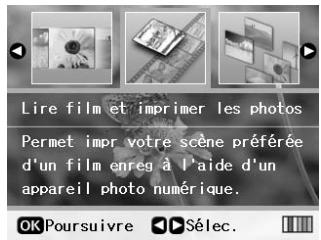
- Appuyez sur la touche pour sélectionner le paramètre Méthode impr en haut de l'écran. Utilisez la touche ou pour sélectionner Impr 1 cadre ou Impr continue. Cliquez ensuite sur la touche OK.
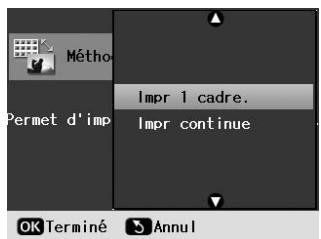
| Impr 1 cadre. | Cette fonction permet d'imprimer une scène sélectionnée sous la forme d'une image. |
| Impr continue | Cette fonction permet de diviser la série selectionnée en 12 cadres et d'imprimer 12 images miniatures sur une feuille. |
- Appuyez sur la touche OK.
- Appuyez sur la touche ou pour sélectionner le film à, puis appuyez sur la touche OK. L'imprimante affiche le film stocké sur la carte mémoire.
Remarque :
En fonction des données du film et de la vitesse de transfert de la carte mémoire ou du périphérique de stockage, l'imprimante risque de ne pas pouvoir dire le film sans à-coups.
- Procédez d'une des manières suivantes :
Si vous sélectionnez la méthode d'impression imprim 1 cadre.
Lorsque la scène à imprimer apparait, appuyez sur la touche OK.
Si vous avez sélectionné la méthode d'impression impr continue :
Lorsque la première scène de la séquence à imprimer apparait, appuyez sur la touche OK. Puis, lorsque la dernière scène de la séquence apparait, appuyez de nouveau sur la touche OK.
Remarque :
Utilisez les touches suivantes lorsque vous visionnez le film.
- Appuyez sur la touche ou pour effectuer une avance rapide ou un retour rapide.
- Appuyez sur la touche ou pour interrompre ou reprendre de la lecture du film.
- Appuyez sur la touche [Afficher/Rogner] pour afficher la liste des chapitres du film.
- Appuyez sur la touche Copies + ou - pour choisir le nombre d'exemplaires de cette photo (jusqu'à 99).
- Définissez les paramètres relatifs au papier. Pour plus de détails, reportez-vous à la section « Définition des paramètres relatifs au papier et à la disposition » à la page 19.
Remarque :
Veillez à ce que le paramètre Composition film soit défini sur Oui. Pour confirmer les paramètres d'impression, appuyez sur la touche OK.
- Pour imprimer, appuyez sur la touche Démarrer.
Remarque :
En fonction des données du film et du moment auquel vous avez arrêté le film, vous risquez de ne pas obtenir l'impression escomptée.
Impression sur des autocollants
Vous pouvez imprimer des photos sur des autocollants photo.
- Chargez du papier EPSON Photo Stickers.
- Appuyez sur la touche [Carte mémoire].
- Appuyez sur la touche ou pour sélectionner Afficher et imprimer dans le premier écran, puis appuyez sur la touche OK.
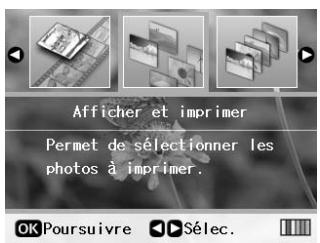
- Appuyez sur la touche [Configuration Imprimante].
- Sélectionnez le paramètre de type de papier Autocollant PH 16.
- Appuyez sur la touche OK.
- Appuyez sur la touche OK pour sélectionner les photos à imprimer.
Remarque :
Pour passer d'une photo à l'autre, appuyez sur la touche [Afficher/Rogner] (voir page 13). Lorsque vous appuyez une fois sur la touche [Afficher/Rogner], un cadre jaune apparait. Vous pouvez l'utiliser pour rogner le reste de la photo et n'imprimer que le sujet principal. Reportez-vous à la section « Rognage et dimensionnement des photos » à la page 21.
- Appuyez sur la touche Copies + ou - pour sélectionner le nombre d'exemplaires de chaque photo.
Remarque :
Si vous ne sélectionnez qu'une seule photo, 16 exemplaires de la même photo sont imprimés sur une feuille. Si vous sélectionnez plusieurs photos, le nombre d'exemplaires défini pour chacune d'entre elles est imprimé dans une disposition 16 en 1 et les parties inutilisées de la disposition sont laissées vierges. Pour sélectionner plusieurs photos, répétez les étapes 7 et 8 et sélectionnez d'autres photos et le nombre d'exemplaires de chacune d'entre elles. Pour confirmer les paramètres d'impression, appuyez sur la touche OK.
- Pour imprimer, appuyez sur la touche Démarrer.
Si l'impression n'est pas correctement alignée :
Lorsque vous imprimez sur des autocollants photo avec une disposition 16 en 1, vous pouvez corriger la position d'impression.
- Appuyez sur la touche [Configuration] pour ouvrir le menu Configuration.
- Appuyez sur la touche ou pour sélectionner Régler position d'impression CD, puis appuyez sur la touche OK.
- Appuyez sur la touche ou pour sélectionner Autocol, puis appuyez sur la touche OK.
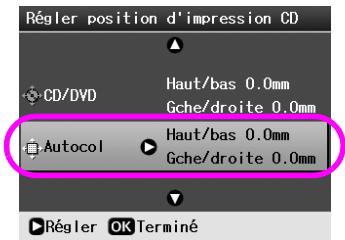
- Déterminez la distance de déplacement de l'image. Elle peut être comprise entre 0 et 2,5 mm.
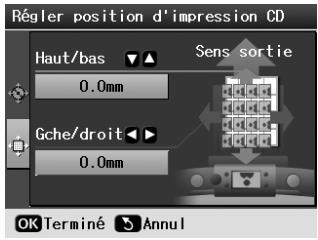
- Appuyez sur la touche OK pour confirmer les modifications.
Remarque :
Une fois éteinte, l'imprimante conserve les paramètres d'impression. Vous n'avez donc pas besoin de corriger la position à chaque fois.
Après avoir sélectionné les photos à imprimer, appuyez sur la touche ≡ [Paramètres d'impression] pour afficher les menus de configuration optionnels, qui vous permettent de définir les paramètres liés au papier, à la disposition, à la couleur et d'autres paramètres facultatifs.
Définition des paramètres relatifs au papier et à la disposition
Après avoir sélectionné les photos à imprimer, définissez la taille du papier, le type de papier et la disposition pour les photos sélectionnées et le papier chargé.
- Appuyez sur la touche := [Configuration Imprimante]. Les menus optionnels apparaissent.
- Appuyez sur la touche ou pour sélectionner Type papier, puis appuyez sur la touche OK.
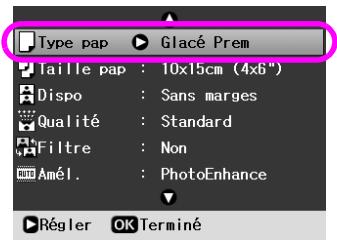
- Appuyez sur la touche ou pour sélectionner le paramètre du tableau suivant qui correspond au type de papier chargé, puis appuyez sur la touche OK.
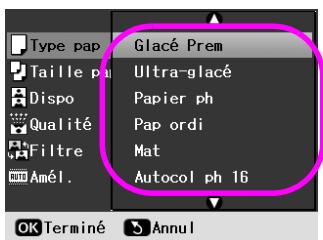
Liste des types de papier
| Pour ce papier | Sélectionnez le paramètre Paper Type (Type de papier) suivant |
| Plain paper (Papier ordinaire) | Papier ordinaire |
| Papier photo ultra-glacé Epson (Epson Ultra Glossy Photo Paper) | Ultra-glacé |
| Papier photo glacé Premium Epson | Glacé Prem |
| Papier photo glacé Epson (Epson Glossy Photo Paper) | Papier ph |
| Papier mat épais Epson | Mat |
| Epson Photo Stickers 16 | Autocol ph 16 |
- Appuyez sur la touche ou pour sélectionner Taille papier, puis appuyez sur la touche OK.
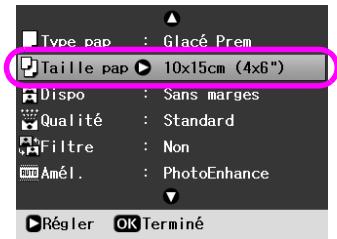
- Appuyez sur la touche ou pour sélectionner une taille de papier dans la liste ci-dessous, puis appuyez sur OK pour confirmer.
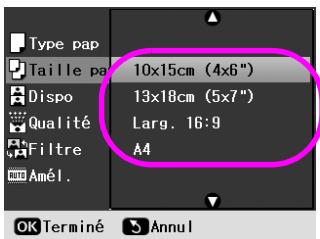
Liste de tailles de papier
| 10 × 15 cm |
| 13 × 18 cm |
| 16:9 Larg. |
| A4 |
| A6 |
- Appuyez sur la touche ou pour sélectionner Dispo, puis appuyez sur la touche.
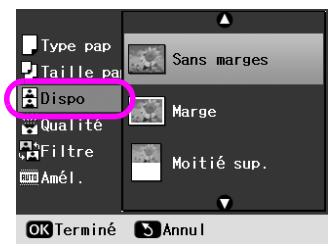
- Sélectionnez l'une des options de disposition suivantes, puis appuyez sur la touche OK. La configuration du papier et de la disposition est maintenant terminée.
Liste des dispositions
| Sans marges | Impression sans marges. |
| Marge | Impression avec une marge de 3 mm tout autour de la photo. |
| Moitié sup | Impression sans marges, sur la moitié supérieure du papier. |
| ID photo | Cette fonction permet d'imprimer des photos dans deux formats (35 × 45 mm et 50,8 × 50,8 mm) sur un papier photo au format 10 × 15 cm. Elle est particulièrement utile pour les photos d'identité. |
| 2 en 1 | 4 en 1 |
| 8 en 1 | 12 en 1 |
| 16 en 1 | 20 en 1 |
| 1/2 sup. boît. | Index boîtier |
| Index | Cette fonction permet d'imprimer des miniatures avec le nombre de la photo et la date à laquelle elle a été prise. Ces dispositions en index sont uniquement disponibles si l'options Imprimer feuille de vérification est sélectionnée dans le mode ◆ [Carte mémoire]. |
| 1 en 1 | 4 en 1 |
| 8 en 1 | 12 en 1 |
En cas d'impression sans marges, tenez compte de ce qui suit :
La partie de l'image qui dépasse les bords du papier ne sera pas imprimée. En effet, avec ce paramètre, la taille de l'image est sensiblement augmentée et dépasse légèrement le format du papier. La qualité d'impression peut être amoindrie dans le haut et le bas de la page imprimée. Ces zones peuvent également être tachées lors de l'impression.
Optimisation de la qualité d'impression
Vous pouvez ajuster la qualité de vos impressions.
Remarque :
Une impression de qualité supérieure nécessite plus de temps.
- Appuyez sur la touche [Configuration Imprimante].
- Appuyez sur la touche ou pour sélectionner Qualité, puis appuyez sur la touche OK.
- Appuyez sur la touche ou pour sélectionner Standard ou Supérieur, puis appuyez sur la touche OK.
Suppression des yeux rouges
Lorsque vous prenez des personnes en photo, elles apparaisent souvent avec les yeux rouges sur la photo. Pour résoudre ce problème, vous pouvez utiliser la fonction Red yeux rouges.
Remarque :
En fonction du type de photo, il est possible que des parties de l'image autres que les yeux soient également corrigées.
- Appuyez sur la touche [Configuration Imprimante].
- Appuyez sur la touche ou pour sélectionner R ed yx rouges, puis appuyez sur la touche
- Appuyez sur la touche ou pour sélectionner Oui, puis appuyez sur la touche OK.
Retouche des photos
Cette imprimante vous permet de corriger la couleur et d'améliorer la qualité d'image des photos sans utiliser d'ordinateur. Deux types d'ajustement de base sont disponibles :
Ajustements automatiques
Si votre appareil photo prend en charge les technologies PRINT Image Matching ou Exif Print, le paramètre P. I. M. ou Exif Print de l'imprimante vous permet d'ajuster automatiquement vos photos pour obtenir un résultat optimal.
Si vous appareil photo ne prend pas en charge les technologies PRINT Image Matching ou Exif Print, vous pouvez utiliser PhotoEnhance™ pour effectuer des ajustements selon le type d'environnement dans lequel vous avez pris les photos.
Ajustements manuels
Si vos photos sont trop claires ou trop foncées, vous pouvez ajuster la luminosité ou déterminer la saturation et les contours.
Si vous le souhaitez, vous pouvez procéder à des ajustements manuels lorsque P. I. M. ou PhotoEnhance est activé, afin d'affiner les paramètres automatiques.
Remarque :
- Ces paramètres ont uniquement une incidence sur les photos que vous imprimez. Ils ne modifient pas les fichiers image d'origine.
- Ces paramètres sont enregistrés lorsque vous mettez l'imprimante hors tension ou lorsque vous désélectionnez une autre série de photos. Par conséquent, n'oubliez pas de désactiver les paramètres lorsque vous avez terminé.
Ajustement automatique des photos
Lorsque vous utilisez les ajustements automatiques de l'image proposés par l'imprimante, ces ajustements s'appliquent à toutes les photos.
- Appuyez sur la touche ≡ [Configuration Imprimante].
- Appuyez sur la touche ∇ ou pour sélectionner Amél., puis appuyez sur la touche.
- Sélectionnez l'une des options suivantes, puis appuyez sur la touche OK.
| Éléments de paramétrage | Fonction |
| PhotoEnhance | Ce paramètre permet d'ajuster la luminosité, le contraste et la saturation de vos photos. |
| P.I.M. | Ce paramètre utilise les paramètres PRINT Image Matching et Exif Print de l'appareil photo (cette option est automatiquement sélectionnée lorsque vos photos contiennent les données). |
| Non | Sélectionnez ce paramètre si vous ne souhaitez pas utiliser P.I.M. ou PhotoEnhance. |
Pour procéder à des ajustements manuels en plus des ajustements automatiques, procédez comme indiqué dans la section suivante.
Ajustement manuel des photos
- Appuyez sur la touche ≡ [Configuration Imprimante].
- Appuyez sur la touche ∇ ou pour sélectionner Luminosité, Contraste, Netteté ou Saturation, puis appuyez sur la touche.
- Définissez les paramètres requis, puis appuyez sur la touche OK.
Rognage et dimensionnement des photos
Pour n'imprimer qu'une partie de la photo, vous pouvez rogner la zone que vous ne souhaitez pas imprimer. Pour le rognage, vous ne pouvez désirer qu'une seule photo à la fois.
- Choisissez la photo à rogner à l'aide de l'options Afficher et imprimer. Reportez-vous à la section « Impression de plusieurs photos (Afficher et imprimer) » à la page 11.
- Appuyez sur la touche [Afficher/Rogner] pour rogner une photo. Un cadre jaune apparait autour de la zone rognée.
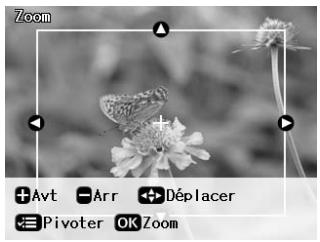
- Utilisez la touche suivante pour définir la zone à rognér.
Appuyez sur la touche Copies + ou - pour modifier la taille du cadre. Appuyez sur la touche,, ou ∇ pour déplacer le cadre. Appuyez sur la touche ≡ [Paramètres d'impression] pour faire pivoter le cadre.
- Appuyez sur la touche OK pour confirmer l'image rognée.
Remarque :
Ce paramètre reste effectif jusqu'à l'impression ou l'utilisation de la touche © Arrêt/Effacer.
- Après avoir vérifié l'image rognée, appuyez sur la touche OK.
- Si vous n'avez aucun autre paramètre à modifier, appuyez sur la touche ◎ Démarrer pour imprimer.
Ajout de la date
Vous pouvez imprimer la date à laquelle la photo a été prise ; elle apparait en bas à droite de la photo imprimée.
- Appuyez sur la touche ≡ [Configuration Imprimante].
- Appuyez sur la touche ou pour sélectionner Date, puis appuyez sur la touche.
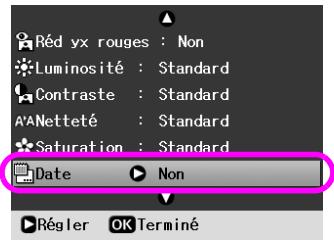
- Appuyez sur la touche ou pour sélectionner un paramètre:
| Non (paramètre par défaut, dateur désactivé) |
| aaaa.mm.jj (2006.09.01) |
| mmm.jj.aaaa (Sep.01.2006) |
| jj.mmm.aaaa (01.Sep.2006) |
- Appuyez sur la touche OK.
Lorsque l'option Date est activée, les données sont imprimées sur toutes les photos dont la disposition autorise l'impression de données.
Remarque :
Ces paramètres sont enregistrés lorsque vous mettez l'imprimante hors tension ou lorsque vous désélectionnez une autre série de photos. Par conséquent, n'oubliez pas de resélectionner Non lorsque vous avez terminé.
Impression des photos en noir et blanc ou sépia
Vous pouvez imprimer des photos en noir et blanc ou en sépia sans modifier la photo d'origine.
Remarque :
Une photo imprimée en sépia prend un ton brunâtre qui lui confère un aspect vieillot.
- Appuyez sur la touche [Configuration Imprimante].
- Appuyez sur la touche ou pour sélectionner Filtre, puis appuyez sur la touche OK.
- Appuyez sur la touche ou pour sélectionner N&B ou Sépia, puis appuyez sur la touche OK.
Ajout cadre
Ce paramètre permet de découverts automatiquement les parties d'une image qui dépassent les marges du format d'impression sélectionné. Les parties supérieure et inférieure ou les parties gauche et droite de l'image seront coupées, en fonction des proportions de la photo d'origine et du format d'impression sélectionné. Le paramètre par défaut est Oui.
| Marche | L'image est coupée. |
| Non | L'image n'est pas coupée. |
Redimensionnez chaque photo (sans la découvre) de façon à ce qu'elle tienne dans la zone d'impression indiquée dans le menu Dispo. Des marges peuvent apparaître à gauche et à droite de la photo, en fonction du format d'impression et des proportions.
Restauration des paramètres par défaut
Après avoir modifié les paramètres, vous pouvez restaurer les paramètres par défaut de l'imprimante (les que la disposition, les effets de couleur ou les paramètres de recadrage) avant d'imprimer d'autres photos.
- Appuyez sur la touche [Configuration] pour ouvrir le menu Configuration.
- Appuyez sur la touche ou pour sélectionner Rétablir valeurs par déf., puis appuyez sur la touche OK.
- Appuyez sur la touche OK pour restaurer les paramètres par défaut.
Remarque :
La fonction Rétablit valeurs par déf. ne permet pas de restaurer tous les paramètres par défaut.
Configuration de l'économiseur d'écran
Pour l'économiseur de l'écran LCD, vous pouvez désirez des photos stockées dans la carte mémoire insérée. L'économiseur d'écran est activé au bout de 3 minutes d'inactivité. Au bout de 10 minutes, l'imprimante passé en mode veille.
- Appuyez sur la touche [Configuration] pour ouvrir le menu Configuration.
- Appuyez sur la touche ou pour sélectionner Maintenance, puis appuyez sur la touche OK.
- Appuyez sur la touche ou pour sélectionner Paraméconomiseur, puis appuyez sur OK.
- Sélectionnez Données carte mémoire et appuyez sur la touche OK.
Changement de la langue utilisée dans l'écran LCD
- Appuyez sur la touche [Configurer]
- Appuyez sur la touche ou pour sélectionner Maintenance, puis appuyez sur la touche OK.
- Appuyez sur la touche ou pour sélectionner Langue, puis appuyez sur la touche OK.
- Appuyez sur la touche ou pour sélectionner la langue à afficher.
- Appuyez sur la touche OK.
Vérification de l'état de la cartouche d'encre
Vous pouvez vérifier l'état de la cartouche d'encre, qui apparaît sous la forme d'une icône en bas à droite de l'écran LCD.
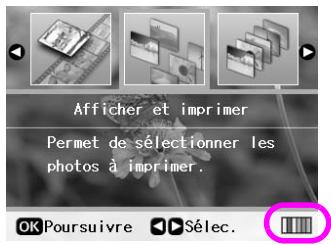
Pour obtenir le détail, procédez comme suit :
- Appuyez sur la touche [Configuration], appuyez sur la touche ou pour sélectionner État cartouche d'encre, puis appuyez sur OK.
Un graphique indiquant l'état de la cartouche d'encre s'affiche.
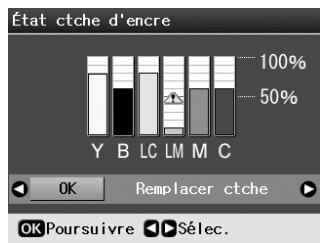
Le symbole ! apparait lorsque le niveau d'encre commence à faiblir.
- Après avoir vérifié l'état de la cartouche d'encre, appuyez sur la touche OK pour revenir à l'écran précédent.
Remarque :
Si vous souhaitez remplacer une cartouche dont le niveau d'encre est faible, appuyez sur la touche ▶ pour sélectionner Remplacer cartouche, puis appuyez sur OK. Poursuivez à partir de l'étape 3, « Remplacement d'une cartouche d'encre » à la page 25 pour remplacer la cartouche d'encre.
Veillez à disposer de cartouches de remplacement lorsque le niveau d'encre commence à faiblir. Vous ne pouvez pas procéder à l'impression si l'une des cartouches est vide.
Précautions relatives au remplacement des cartouches d'encre
Veuillez tirer l'intégralité des consignes données dans cette section avant de remplacer les cartouches d'encre.
Attention :
En cas de contact de l'encre avec les mains, lavez-les à l'eau et au savon. En cas de contact avec les yeux, rincez-les abondamment avec de l'eau. Si une gène ou des problèmes de vision persistent, consultez immédiatement un médecin.
Important :
Afin d’éviter d’endommager l’imprimante, ne déplacez jamais la tête d’impression à la main. Vous ne pouvez pas poursuivre une opération d’impression si l’une des cartouches est vide, même si les autres ne le sont pas. Laissez la cartouche vide dans l’imprimante jusqu’à l’installation de la cartouche de remplacement, sinon l’encre présente dans les buses de la tête d’impression risque de secher. Une puce présente sur chaque cartouche d’encre surveille la quantité d’encre utilisée par les cartouches. Les cartouches peuvent être utilisées même si elles sont retirées et réinsérées. Toutefois, un peu d’encre est consommée chaque fois que les cartouches sont mises en place car l’imprimante effectue automatiquement un test de fiabilité. Pour une efficacité optimale, ne retirez une cartouche que lorsque vous êtes prêt à la replacer. Les cartouches d’encre dont le niveau d’encre est faible ne peuvent être utilisées lorsqu’elles sont réinsérées. - Nous vous recommandons d’utiliser des cartouches d’encre de marque Epson. La garantie Epson ne pourrait pas s’appliquer si votre imprimante est déterminée suite à l’utilisation de produits non fabriqués par Epson. Ces derniers peuvent en outre entraîner un fonctionnement imprévisible de l’imprimante. Epson ne peut garantir la qualité ou la fiabilité des cartouches d’encre qui ne sont pas de marque Epson. L’état de la cartouche d’encre ne s’affiche pas lors de l’utilisation d’une cartouche d’encre non d’origine.
Achat de cartouches d'encre
Utilisez les cartouches d'encre EPSON ci-dessous dans les six mois qui suivent leur installation ou avant la date d'expiration.
| Couleur | Référence | |
| Epson Stylus Photo R360 Series | Epson Stylus Photo R390 Series | |
| Noir | T0801 | T0811/T0821 |
| Cyan | T0802 | T0812/T0822 |
| Magenta | T0803 | T0813/T0823 |
| Jaune | T0804 | T0814/T0824 |
| Cyan clair | T0805 | T0815/T0825 |
| Magenta clair | T0806 | T0816/T0826 |
Remplacement d'une cartouche d'encre
Veillez à disposer d'une cartouche d'encre neuve avant de commencer. Une fois le remplacement de la cartouche commencé, vous devez effectuer l'ensemble des étapes en une fois.
Remarque :
N'ouvre pas l'emballage de la cartouche d'encre avant d'être prêt à l'installer dans l'imprimante. Pour conserver une fiabilité optimale, la cartouche est emballée sous vide.
- Assurez-vous que l'imprimante est sous tension mais qu'aucune impression n'est en cours, puis ouvrez le capot de l'imprimante.
Remarque :
Avant de remplacer la cartouche d'encre, assurez-vous que le plateau CD/DVD n'est pas inséré dans l'imprimante.
- Vérifiez si le message indiquant qu'une cartouche doit être remplaçée apparaît sur l'écran LCD, puis appuyez sur la touche OK.
Remarque :
S'il reste de l'encre, le message n'apparaît pas. Dans ce cas, appuyez sur la touche [Configuration], sélectionnez Maintenance, puis appuyez sur OK. Ensuite, sélectionnez Remplacer cartouche, puis appuyez sur OK. Pour déterminer les cartouches à remplacer, reportez-vous à la section « Vérification de l'état de la cartouche d'encre » à la page 24
La cartouche d'encre se déplace lentement vers la position de remplacement.
Important :
Ne déplacez pas la tête d'impression à la main, vous risqueriez d'endommager l'imprimante. Appuyez toujours sur la touche OK pour la déplacer.
- Retirez la nouvelle cartouche d'encre de son emballage.
Important :
Veillez à ne pas casser les petites crochets situés sur le côté de la cartouche d'encre lorsque vous la retirez de son emballage. Ne touchez pas à la puce de couleur verte située sur le côté de la cartouche. Sinon, cette dernière risque d'être endommagée.
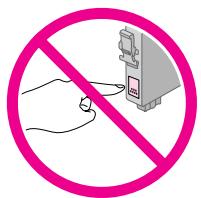
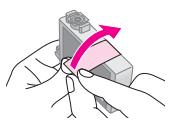
- Retirez la bande adhésive jaune située sur la partie inférieure de la cartouche d'encre.
Important :
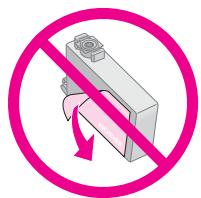
- Vous devez décoller la bande adhésive jaune de la cartouche avant de l’installer, sinon la qualité d’impression risque d’être amoindrie ou l’impression impossible. Si vous avez installé une cartouche d’encre en oubliant de retirer la bande jaune, sortez-la de l’imprimante, décollez la bande jaune et replacez la cartouche. Ne retirez pas le sceau transparent situé sur la partie inférieure de la cartouche, vous risqueriez de la rendre inutilisable.
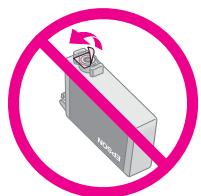
Ne retirez pas et ne déchirez pas l'étiquette de la cartouche car cela pourrait provoquer des fuites d'encre.
Assurez-vous de toujours installer une cartouche d'encre dans l'imprimante immédiatement après avoir retiré l'ancienne. Si la cartouche d'encre n'est pas mise en place rapidement, la tête d'impression risque de secher, ce qui la rendrait inopérante.
- Ouvrez le compartiment des cartouches.
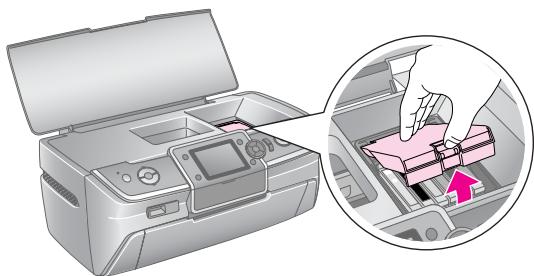
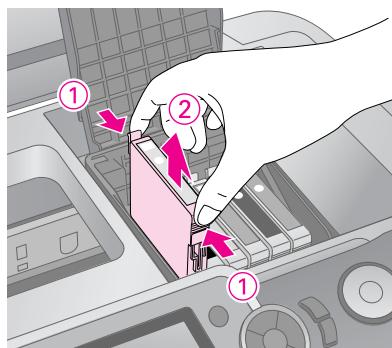
- Saissez les bords de la cartouche d'encre que vous souhaitez remplacer. Sortez la cartouche de l'imprimante en un mouvement vers le haut et éliminez-la comme il convient. Ne démontez pas la cartouche et n'essayez pas de la replir d'encre.
L'illustration indique comment remplacer la cartouche d'encre jaune.
Remarque :
Si vous avez des difficultés à retirer la cartouche, tirez-la vers le haut avec un peu plus de vigueur jusqu'à ce qu'elle sorte.
Important
Ne remplissez pas les cartouches. La garantie Epson ne pourra pas s'appliquer si votre imprimante est déterminée suite à l'utilisation de produits qui ne sont pas fabriqués par Epson. Ces derniers peuvent en outre entraîner un fonctionnement imprévisible de l'imprimante.
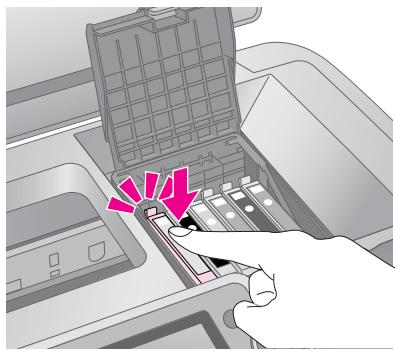
- Placez la cartouche d'encre verticalement dans le porte-cartouche. Appuyez ensuite sur la cartouche d'encre jusqu'à ce qu'un déclic soit émis.
- Lorsque vous avez fini de remplacer la cartouche, fermez le compartiment de la cartouche et le capot de l'imprimante.
- Appuyez sur la touche OK. L'imprimante déplace la tête d'impression et commence à charger le système de distribution d'encre. Une fois le chargement de l'encre terminé, la tête d'impression retourne à sa position initiale et le message « Remplacement de la cartouche d'encre terminé » apparait sur l'écran LCD.
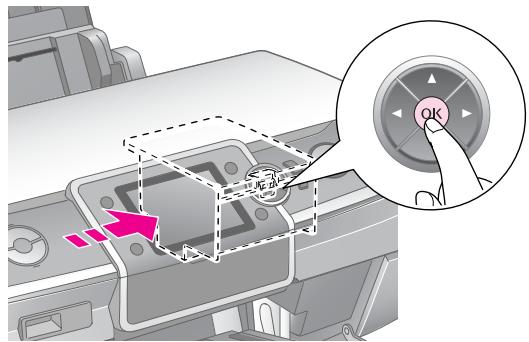
Important :
Attendez toujours l'affichage de ce message avant de mettre l'imprimante hors tension. Vous risqueriez de mettre fin prématurément au chargement de l'encre. N'insérez pas le plateau CD/DVD tant que le chargement d'encre n'est pas terminé.
Remarque :
Si un message de l'écran LCD indique qu'une cartouche doit être remplacée une fois que la tête d'impression a repris sa place initiale, la cartouche d'encre n'est peut-être pas enclenchée correctement. Appuyez une nouvelle fois sur la touche OK et enfoncez la cartouche d'encre jusqu'à ce qu'elle s'enclenche.
Nettoyage de la tête d'impression
Si les pages imprimées sont trop claires, trop pâles ou s'il manque des lignes ou des points, il est possible qu'un nettoyage de la tête d'impression soit nécessaire. Ce nettoyage permet de déboucher les buses, de façon à ce qu'elles projettent l'encre correctement. Le nettoyage de la tête d'impression consomme de l'encre. Par conséquent, ne nettoyez la tête que si la qualité d'impression decline.
Important :
Si vous laissez l'imprimante hors tension pendant une longue période, la qualité d'impression peut décliner. Vous devez donc laisser la mesure sous tension au moins une fois par mois pour maintenir une qualité d'impression satisfaisante.
Procédez comme suit pour nettoyer la tête d'impression à partir du panneau de contrôle de l'imprimante :
- Assurez-vous que l'imprimante est sous tension mais qu'aucune impression n'est en cours et qu'aucune erreur n'est affichée. Si un message indiquant qu'une cartouche est vide ou que son niveau d'encre est faible apparait sur l'écran LCD, le remplacement d'une cartouche d'encre est sans doute nécessaire. Pour plus d'informations, reportez-vous à la page 25.
- Appuyez sur la touche [Configuration], appuyez sur la touche ou pour sélectionner Maintenance, puis appuyez sur OK.
- Appuyez sur la touche ou pour sélectionner Nettoy. tête, puis appuyez sur OK.
- Pour commencer le nettoyage, appuyez sur la touche Démarrer. L'imprimante émet un bruit et le message Nettoyage de la tête d'impression en cours. Veuillez patienter. apparait sur l'écran LCD.
Important :
Ne mettez pas l'imprimante hors tension et n'interrompez pas le processus de nettoyage.
- Une fois le nettoyage terminé, vérifiez si les buses de la tête d'impression sont propres. Veillez à ce que du papier ordinaire de format A4 soit chargé
- Observe le motif de vérification des buses imprimé. Chaque ligne horizontale décalée et chaque ligne verticale droite doivent être complètes, sans espace dans le motif, comme indiqué ci-dessous :
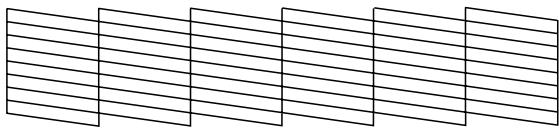
Si l'impression semble correcte, vous avez terminé. Appuyez sur la touche OK. S'il y a des espaces (comme ci-dessous), appuyez sur la touche ◎ Démarrer pour nettoyer de nouveau la tête d'impression.
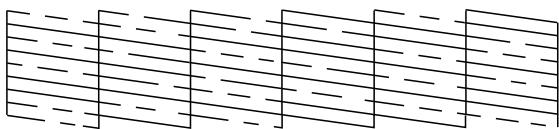
Si vous ne VOYZ aucune amélioration après avoir repété cette procédure environ quatre fois, mettez l'imprimante hors tension et attendez au moins 6 heures. Cela permet à l'encre sèchée de ramollir et vous pouvez ensuite réessayer de nettoyer la tête d'impression.
Alignement de la tête d'impression
Si les pages imprimées contiennent des lignes verticales mal alignées ou des bandes horizontales, il est possible qu'un alignement de la tête d'impression soit nécessaire.
Vous pouvez aligner la tête d'impression à partir du panneau de contrôle de l'imprimante ou à l'aide du logiciel de l'imprimante.
- Assurez-vous que l'imprimante est sous tension mais qu'aucune impression n'est en cours et que du papier A4 est chargé.
- Appuyez sur la touche [Configuration], appuyez sur la touche ou pour sélectionner Maintenance, puis appuyez sur OK.
- Appuyez sur la touche ou pour sélectionner Align., puis appuyez sur OK.
- Appuyez sur la touche Démarrer pour imprimer le motif d'alignement.
- La feuille d'alignement suivante est imprimée.
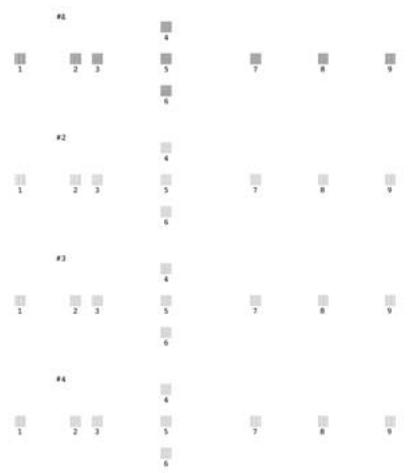
- Observez le motif d'alignement de chaque série et identifiez la plage la plus régulière, sur laquelle aucune strie ou ligne n'est visible.
- Appuyez sur la touche, puis sur la touche ou pour sélectionner le numéro du meilleur motif (1 à 9) de la série n°1, puis appuyez sur la touche OK.
- Répétez l'étape 7 pour sélectionner le meilleur motif des séries n°2, 3 et 4.
- Lorsque vous avez terminé, appuyez sur la touche OK.
Nettoyage de l'extérieur de l'imprimante
Pour optimiser le fonctionnement de l'imprimante, nettoyez-la plusieurs fois par an. Procédez comme suit :
- Mettez l'imprimante hors tension, débranchez son cordon d'alimentation et déconnectez le câble de l'imprimante.
- Retirez le papier puis utilisez une brosse douce pour éliminer toute trace de poussière et de saleté du bac feuille à feuille.
- Nettoyez l'extérieur de l'imprimante à l'aide d'un chiffon doux et humide.
- Utilisez un chiffon doux et sec pour nettoyer l'écran LCD. N'utilisez pas de liquide ou de produit de nettoyage chimique sur l'écran LCD.
- e ci-dessous, à l'aide d'un chiffon doux et humide.
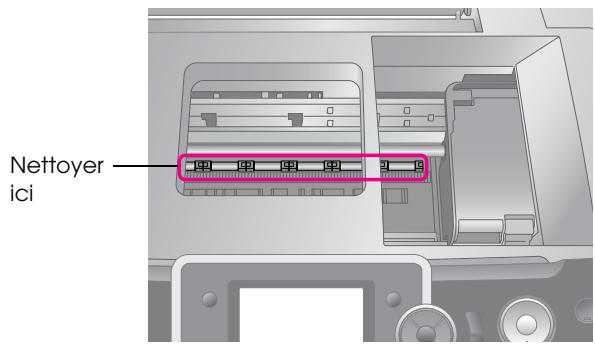
Attention :
Ne touchez pas les engrenages à l'intérieur de l'imprimante.
Important :
Veillez à ne pas essayer la graisse lubrifiante à l'intérieur de l'imprimante. N'utilisez jamais de brosse dure ou abrasive, d'alcool ou de diluant pour le nettoyage. Ils peuvent endommager les pièces et le boîtier de l'imprimante. Ne répandez pas d'eau sur les pièces de l'imprimante et ne vaporisez pas de lubrifiant ou d'huile à l'intérieur de l'imprimante. N'appliquez pas de graisse sur les pièces métalliques situées sous le chariot de la tête d'impression.
Nettoyage du rouleau situé à l'intérieur de l'imprimante
Pour optimiser l'impression, chargez du papier et nettoyez les rouleaux situés à l'intérieur grâce à la fonction Charger/Éjecter le papier.
- Chargez plusieurs feuilles de papier au format A4.
- Appuyez sur la touche [Configuration], appuyez sur la touche ou pour sélectionner Maintenance, puis appuyez sur OK.
- Appuyez sur la touche ou pour sélectionner Charger/Éjecter le papier., puis appuyez sur OK. Appuyez ensuite sur la touche Démarrer.
- Répétez l'étape 3 si nécessaire.
Transport de l'imprimante
Si vous devez déplacer l'imprimante, préparez-la et placez-la dans son emballage d'origine ou dans un emballage de même taille.
Important :
Pour éviter les dégradations, laissez toujours les cartouches d'encre installées lorsque vous transportez l'imprimante.
- Mettez l'imprimante sous tension, attendez que la tête d'impression se bloque dans la position à l'extrême droite, puis mettez l'imprimante hors tension.
- Débranchez le cordon d'alimentation de la prise électrique. Ensuite, déconnectez le câble USB de l'imprimante.
- Retirez les cartes mémoire de l'imprimante et refermez le couvercle de l'emplacement pour carte mémoire.
- Retirez le papier de l'imprimante, baissez l'extension du guide papier, puis fermez le guide papier.
- Ouvrez le capot de l'imprimante. Scotchez le porte-cartouche à l'imprimante comme indiqué ci-dessous, puis fermez le capot de l'imprimante.
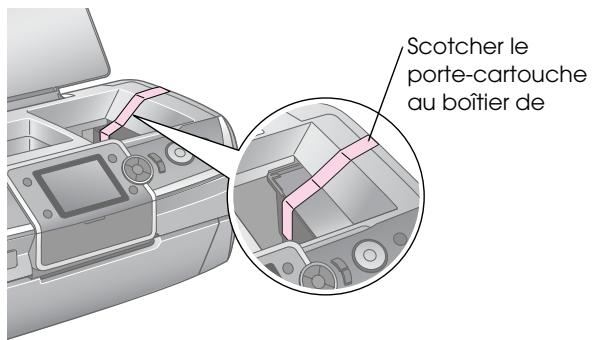
- Assurez-vous que le plateau avant est bien en position papier (tout en bas), puis poussez l'extension du plateau avant et fermez le capot avant.
- Remballez l'imprimante et ses accessoires dans le carton d'origine à l'aide des matériaux de protection fournis.
Maintenez l'imprimante à plat lors du transport. Une fois le transport effectué, retirez le ruban adhésif permettant de fixer la tête d'impression et testez l'imprimante. Si vous remarquez une baisse de la qualité d'impression, nettoyez la tête d'impression (page 27) ; si l'impression est décalée, alignez la tête d'impression (page 27).
En cas de problème avec l'imprimante, consultez le message qui apparait sur l'écran LCD.
Messages d'erreur
Les messages d'erreur affichés sur l'écran LCD vous permettent de diagnostiquer et de résoudre la plupart des problèmes. Si vous ne parvenez pas à résoudre les problèmes à l'aide des messages d'erreur, appliquez les différentes solutions proposées dans le tableau suivant.
Remarque :
Les solutions proposées concernent les problèmes que vous pouvez rencontrer avec cette imprimante.
| Messages d'erreur | Solution |
| Erreur imprimante. Veuillez vous reporter au manuel. | Mettez l'imprimante hors tension, puis de nouveau sous tension. Si le message d'erreur s'affiche encore, contactez votre revendeur. |
| La pastille d'encre usageée de l'imprimante est saturée. Contactez votre revendeur pour la replacer. | Contactez votre revendeur pour la replacer. |
| Imp reconnaître carte=mém ou disque. | Assurez-vous que la carte mémoire ou le disque de stockage ont été insérés correctement. Si c'est le cas, vérifiez si le problème vient de la carte ou du disque, puis essayez à nouveau. |
| Imp reconnaître périph. | Assurez-vous que la carte mémoire a été insérée correctement. Si vous avez connecté un périhérique USB, assurez-vous que le disque a été inséré correctement. |
| Échec nettoyage de la tête. | Réessayez la procédure. Sile message d'erreur s'affiche encore, contactez votre revendeur. |
| Erreur sauveg Code d'err xxxxxxxx | Un problème est survenu et la sauvegarde a été annulée. Notez le code d'erreur et contactez votre revendeur. |
Des bandes (lignes claires) apparaissent sur les pages imprimées ou les copies.
Vérifiez que la face imprimable du papier charge est orientée vers le haut dans le bac feuille à feuille. ■ Exécutez l'utilitaire Nettoyage des têtes pour nettoyer les buses obstruées.
→ Reportez-vous à la section « Nettoyage de la tête d'impression » à la page 27
Exécutez l'utilitaire Alignment des têtes. Reportez-vous à la section « Alignment de la tête d'impression » à la page 27 - Les cartouches d'encre doivent être utilisées dans les six mois qui suivent leur déballage. Consultez l'écran LCD. Si un message indique que le niveau d'encre est bas, remplacez la cartouche d'encre correspondante. → Reportez-vous à la section « Remplacement des cartouches d'encre » à la page 24 Assurez-vous que le type de papier sélectionné sur l'écran LCD correspond au support chargé dans l'imprimante.
Les pages imprimées sont pâles ou représentent des écarts.
Vérifiez que la face imprimable du papier charge est orientée vers le haut dans le bac feuille à feuille. Si vous définissez le paramètre Qualité du menu ≡ [Paramètres d'impression] sur Standard ou Supérieur, définissez le paramètre Bidirect. sur Non. L'impression bidirectionnelle réduit la qualité d'impression. ■ Exécutez l'utilitaire Nettoyage des têtes pour nettoyer les buses obstruées.
→ Reportez-vous à la section « Nettoyage de la tête d'impression » à la page 27
Exécutez l'utilitaire Alignment des têtes. → Reportez-vous à la section « Alignment de la tête d'impression » à la page 27. Assurez-vous que le type de papier sélectionné sur l'écran LCD correspond au support chargé dans l'imprimante.
Il est possible que la cartouche d'encre soit usagée ou quasiment vide. → Reportez-vous à la section « Remplacement des cartouches d'encre » à la page 24
Les couleurs imprimées sont incorrectes ou il manque des couleurs.
Exécutez l'utilitaire Nettoyage des têtes. → Reportez-vous à la section « Nettoyage de la tête d'impression » à la page 27 Si les couleurs sont toujours incorrectes ou s'il manque encore des couleurs, remplacez les cartouches d'encre couleur. Si le problème persiste, remplacez la cartouche d'encre noire. → Reportez-vous à la section « Remplacement des cartouches d'encre » à la page 24 Si vous venez de remplacer une cartouche d'encre, vérifiez que la date de péremption indiquée sur l'emballage n'est pas dépassée. D'autre part, si vous n'avez pas utilisé l'imprimante depuis longtemps, remplacez les cartouches d'encre. → Reportez-vous à la section « Remplacement des cartouches d'encre » à la page 24 Assurez-vous que le type de papier sélectionné sur l'écran LCD correspond au support chargé dans l'imprimante. Assurez-vous de ne pas utiliser un effet spécial altérant les couleurs de l'image, tel que Sépia.
Les pages imprimées sont floues ou tachées.
Assurez-vous que le paramètre Type papier de l'écran LCD est correct. Retirez les feuilles du bac de sortie au fur et à mesure de l'impression. Si vous imprimez sur du papier glacé, placez une feuille de protection (ou une feuille de papier ordinaire) sous la pile, ou chargez les feuilles une à une. Évitez tout contact de vos doigts ou d'un quelconque objet avec la face imprimée du papier brillant. Si vous imprimez des documents sur du papier glacé, laissez sécher l'encre pendant quelques heures avant de les manipuler. Exécutez l'utilitaire Nettoyage des têtes.
→ Reportez-vous à la section « Nettoyage de la tête d'impression » à la page 27
Exécutez l'utilitaire Alignment des têtes. → Reportez-vous à la section « Alignment de la tête d'impression » à la page 27
Chargez et éjectez le papier sec à plusieurs reprises. → Reportez-vous à la section « Nettoyage du rouleau situé à l'intérieur de l'imprimante » à la page 28 Si le problème persiste, cela signifie que de l'encre s'est peut-être écoulée à l'intérieur de l'imprimante. Dans ce cas, nettoyez l'intérieur de l'imprimante à l'aide d'un chiffon doux et humide. → Reportez-vous à la section « Nettoyage de l'extérieur de l'imprimante » à la page 28
Impression de pages blanches
■ Exécutez l'utilitaire Nettoyage des têtes pour nettoyer les buses obstruées.
→ Reportez-vous à la section « Nettoyage de la tête d'impression » à la page 27
Des marges apparaissent ou le bord extérieur est coupé sur les photos sans marges
Modifiez le paramètre Extension dans le menu [Paramètres d'impression] pour définir la taille de la zone de l'image qui s'étend au-delà de la taille du papier pendant l'impression sans marges.
Le papier se froisse lors de l'impression
Lorsque vous imprimez sur du papier écais, vous pouvez élargir l'espace au niveau de l'entrée du papier. Appuyez sur la touche [Configuration], sélectionnez Maintenance, puis appuyez sur la touche OK. Ensuite, sélectionnez Réglage papier écais, puis appuyez sur la touche OK. Sélectionnez Oui et appuyez sur la touche OK.
Des bavures ou des taches apparaissent sur le document imprimé
Chargez du papier et nettoyez le rouleau situé à l'intérieur de l'imprimante.
→ Reportez-vous à la section « Nettoyage du rouleau situé à l'intérieur de l'imprimante » à la page 28
L'alimentation du papier est incorrecte ou le papier est coincé
Si le papier n'est pas entraîné, retirez-le du bac feuille à feuille. Dérampez le papier. Chargez-le contre le bord droit et faites glisser le guide latéral gauche contre le papier (sans pour autant trop serrer). Ne chargez pas trop de feuilles à la fois (ne dépassez pas le repère en forme de flèche ≡ situé sur le guide latéral gauche) → page 5 pour plus d'informations. En cas de bouchon papier, appuyez sur la touche Démarrer pour éjecter le papier coincé. Si le papier ne s'éjecte pas, mettez l'imprimante hors tension puis ouvrez le capot. Retirez le papier qui se trouve à l'intérieur sans oublier les morceaux de papier déchiré, puis refermez le capot de l'imprimante. Rechargez le papier, remettez l'imprimante sous tension, puis appuyez sur la touche Démarrer pour reprendre l'impression. En cas de bouchons papier fréquents, assurez-vous que le guide latéral gauche n'est pas trop serré contre le papier. Chargez un nombre moins important de feuilles. La pile de papier ne doit jamais dépasser le repère en forme de flèche ≡ situé sur le guide latéral gauche. → page 5 pour plus d'informations et suivez les instructions fournies avec le papier. D'autre part, vous avez peut-être poussé le papier trop loin dans le bac feuille à feuille.
Le plateau cd/dvd est déployé lors du lancement d'un travail d'impression sur cd/dvd
Si le plateau CD/DVD est déployé lorsque vous lancez un travail d'impression sur CD/DVD et un message d'erreur apparait sur l'écran LCD ou sur l'ordinateur, suivez les instructions de l’écran LCD pour corriger l’erreur.
L'écran LCD est éteint
Assurez-vous que l'imprimante est sous tension. - Mettez l'imprimante hors tension et vérifiez que le cordon d'alimentation est bien branché.
Vérifiez que votre prise de courant fonctionne et qu'elle n'est pas commandée par un interrupteur ou une minuterie.
L'écran LCD affiche un message d'erreur ou d'avertissement
Dans ce cas, suivez les instructions. Pour obtenir l'explication des messages d'erreur et d'avertissement, reportez-vous à la section « Messages d'erreur » à la page 30.
L'écran LCD et levoyant du mode se sont allumés, puis éteints
La tension de l'imprimante peut ne pas correspondre à celle délivrée par la prise. Mettez l'imprimante hors tension et débranchez-la immédiatement. Vérifiez ensuite les étiquettes collées sur l'imprimante.
Important :
Si la tension ne correspond pas, NE REBRANCHEZ PAS L'IMPRIMANTE. Contactez votre revendeur.
Problème affectant le chariot de la tête d'impression
Si le couvercle du compartiment des cartouches ne se ferme pas ou si le chariot ne se déplace pas vers la position initiale, ouvrez le couvercle du compartiment des cartouches et appuyez sur les cartouches d'encre jusqu'à ce qu'un déclic confirme leur mise en place.
Des images miniatures identiques sont imprimées sur une page
Lorsque vous sélectionnez Impr continue comme méthode d'impression de films, si vous définissez une plage courte pour le film, des images miniatures identiques sont imprimées sur une feuille. Définissez une plage plus longue et réessayez.
L'imprimante ne lit pas le film
Si le symbole ? apparait lorsque vous sélectionnez le film à lire, le codec vidéo des données du film n'est pas pris en charge. Assurez-vous que les données du film correspondent aux spécifications. Reportez-vous à la section « Caractéristiques des données » à la page 7. Il est possible que la durée d'enregistrement du film soit trop longue.
L'imprimante ne reconnaît pas les données du film
Si le format de fichier du film ne correspond pas aux spécifications requises, l'imprimante ne peut pas reconnaître les données stockées dans la carte mémoire. Assurez-vous que les données du film correspondent aux spécifications. Reportez-vous à la section « Caractéristiques des données » à la page 7.
Annulation d'un travail d'impression
Si vous rencontrez des problèmes lors de l'impression, vous pouvez être amené à annuler l'impression.
Pour interrompre une impression en cours, appuyez sur la touche Arrêter/Effacer. L'imprimante annule toutes les tâches d'impression, s'arrête d'imprimer et éjecte la page ou le plateau CD/DVD qui était en cours d'impression. En fonction de l'état de l'imprimante, il est possible que l'impression ne s'arrête pas immédiatement.
Services clientèle régionaux
Si vous produit Epson ne fonctionne pas correctement et que vous ne parvenez pas à résoudre les problèmes à l'aide des informations de dépannage contenues dans ce manuel, appelez le service clientèle. Si le service clientèle de votre région n'est pas répertorié ci-dessous, contactez le revendeur auprès duquel vous avez acheté le produit.
Le service clientèle pourra vous aider plus rapidement si vous lui fournissez les informations suivantes :
Numéro de série du produit (l'étiquette portant le numéro de série se trouve habituellement au dos de l'appareil) Modèle Version du logiciel (Pour connaître le numéro de version, cliquez sur À propos de, Informations de version ou sur un bouton similaire dans le logiciel du produit). Marque et modèle devraient être mentionnés Nom et version de votre système d'exploitation ■ Nom et version des applications que vous utilisez habituellement avec votre produit
Remarque :
Pour plus d'informations sur le service clientèle, reportez-vous au Guide d'utilisation en ligne inclus dans le CD-ROM.
| Europe | |
| URL | http://www.epson.com Sélectionnez la section d'assistance de votre site Web EPSON local pour obtenir les derniers pilotes, consulter la foire aux questions, visualiser les manuels et télécharger des fichiers. |
| Consultez votre document de garantie paneuropeanne pour obtenir des informations sur la procédure à suivre pour contacter le service clientèle EPSON. | |
| Australie | |
| URL | http://www.epson.com.au |
| Téléphone | 1300 361 054 |
| Télécopie | (02) 8899 3789 |
| Singapour | |
| URL | http://www.epson.com.sg |
| Téléphone | (65) 6586 3111 |
| Thaïlande | |
| URL | http://www.epson.co.th |
| Téléphone | (66)2-670-0333 |
| Vietnam | |
| Téléphone | 84-8-823-9239 |
| Indonésie | |
| URL | http://www.epson.co.id |
| Téléphone/télécopie | Jakarta : (62) 21-62301104 |
| Bandung : (62) 22-7303766 | |
| Surabaya : (62) 31-5355035/31-5477837 | |
| Medan : (62)61-4516173 | |
| Téléphone | Yogyakarta : (62) 274-565478 |
| Makassar : (62)411-350147/411-350148 | |
| Hong Kong | |
| URL | http://www.epson.com.hk |
| Téléphone | (852) 2827-8911 |
| Télécopie | (852) 2827-4383 |
| Malaisie | |
| URL | http://www.epson.com.my |
| Téléphone | 603-56288333 |
| Inde | |
| URL | http://www.epson.co.in |
| Téléphone | 30515000 |
| Télécopie | 30515005/30515078 |
| Philippines | |
| URL | http://www.epson.com.ph |
| Téléphone | (63) 2-813-6567 |
| Télécopie | (63) 2-813-6545 |
| Adresse électronique | epchelpdesk@epc.epson.com.ph |

Mode carte mémoire
Le premier écran vous permet de déterminer le mode d'impression ou d'affichage des données stockées dans une carte mémoire.
| Afficher et imprimer : Sélectionnez plusieurs photos, en un ou plusieurs exemplaires (page 11). | |
| Imprimer toutes les photos : Imprimez toutes les photos de la carte mémoire (page 11). | |
| Imprimer par date : Recherche des photos selon la date à laquelle elles ont été prises puis sélectionnez les photos à imprimer (page 12). | |
| Imprimer feuille de vérification : Imprimez une vue miniature de toutes les photos stockées dans la carte mémoire (page 12). | |
| Animation : Affichez toutes les photos de votre carte mémoire successivement, sous la forme d'un diaporama, puis sélectionnez la photo à imprimer (page 12). | |
| Lire film et imprimer les photos : Visualisez un film stocké dans la carte mémoire, puis sélectionnez la scène que vous souhaitez imprimer (page 17). |
Mode cd/dvd [imprimer sur cd/dvd]
Ce mode vous permet de créer un CD/DVD semblable à l'original.
![EPSON Stylus Photo R360/390 - Mode cd/dvd [imprimer sur cd/dvd] - 1](/content/2024/12/285449/images/8ebd7c9a7b9dc7f2f0f7f60526f8b6a54164bcb52d5a6cdb0a8faa9b5f8bef6e.jpg)
Imprimer sur CD/DVD: Imprimez sur un CD/DVD 12 cm et creez une POCHET CD.
![EPSON Stylus Photo R360/390 - Mode cd/dvd [imprimer sur cd/dvd] - 2](/content/2024/12/285449/images/04566846e5e723a16398c2db607f27968a9ba0a1fd8c2c5e7b06130c32858dbc.jpg)
Paramètres d'impression
| Media Type (Support) | En mode CD/DVD [Imprimer sur CD/DVD], Sélectionnez CD/DVD ou Pochette CD selon le support sur lequel vous souhaitez imprimer. |
| Type de papier | Pour plus de détails, reportez-vous à la section page 19. |
| Taille du papier | Pour plus de détails, reportez-vous à la section page 19. |
| Dispo | Pour plus de détails, reportez-vous à la section page 19. |
| Composition film | Lorsqu'elle est définie sur Oui, cette option permet d'effectuer des ajustements de l'image et d'en améliorer la qualité. Elle est uniquement disponible lors d'une impression à partir d'un film. |
| Qualité | Choisissez Brouillon, Standard ou Supérieur. |
| Filtre | Impression en N&B ou sépia. |
| Amél. | Pour plus de détails, reportez-vous à la section « Ajustement automatique des photos » à la page 21. |
| Réd yx rouges | Pour plus de détails, reportez-vous à la section « Suppression des yeux rouges » à la page 21. |
| Luminosité | Pour plus de détails, reportez-vous à la section « Ajustement manuel des photos » à la page 21. |
| Contraste | |
| Netteté | |
| Saturation | |
| Int/ext CD | Réglage de la position d'impression pour le CD/DVD. Pour plus de détails, reportez-vous à la section « Modification de la zone d'impression » à la page 15. |
| Densité | Permet d'éclaircir ou d'assombrir l'impression sur CD. Cette option est disponible en mode CD/DVD [Imprimer sur CD/DVD]. |
| Date | Permet d'imprimer la date sur la photo. Pour plus de détails, reportez-vous à la section page 22. |
| Infos impr. | Permet d'imprimer le temps de pose (vitesse d'obturation), l'ouverture et la vitesse ISO, basés sur les informations Exif des données image. Ce paramètre n'est pas désactisé lorsque vous mettez l'imprimante hors tension. |
| Aj. cadre | Lorsqu'elle est définie sur Oui, cette option permit d'agrandir ou de réduire l'image pour l'adapter au cadre. Le côté plus long, qui dépasse la zone imprimable, n'est pas imprimé. |
| Bidirect. | Cette option permet d'activer l'impression bidirectionnelle, de façon à ce que votre imprimante imprime de gauche à droite et de droite à gauche. L'impression bidirectionnelle accélère l'impression mais réduit la qualité d'impression. |
| Extension | Lors d'une impression sans marges, cette option permit de définir la taille de la zone de l'image qui s'étend au-delà de la taille du papier. |
Menu configuration
Si nécessaire, appuyez sur la touche [Configuration] pour définir les paramètres ci-dessous.
| État ctche d'encre | Pour plus de détails, reportez-vous à la section « Vérification de l'état de la cartouche d'encre » à la page 24. | |
| Entretien | Vérif. buses | Pour plus de détails, reportez-vous à la section « Nettoyage de la tête d'impression » à la page 27. |
| Nettoy. tête | Pour plus de détails, reportez-vous à la section « Nettoyage de la tête d'impression » à la page 27. | |
| Align. tête | Pour plus de détails, reportez-vous à la section « Alignment de la tête d'impression » à la page 27. | |
| Remplacer ctche | Pour plus de détails, reportez-vous à la section « Remplacement d'une cartouche d'encre » à la page 25. | |
| Réglage papier écais | Si les pages imprimées se froissent lors de l'impression, paramétrz cette option sur Oui pour élargir la distance entre le papier et la tête d'impression. Ce paramètre est rétabli sur Non lorsque vous mettez l'imprimante hors tension. | |
| Langue | Sélectionnez la langue utilisée sur l'écran LCD. Ce paramètre n'est pas disponible dans certaines sections. | |
| Paramétronomiseur | Paramétrz cette option sur Données carte mémoire pour exécuter l'économiseur d'écran avec des photos de la carte mémoire. | |
| Charger/ Éjecter le papier | Si les pages imprimées sont floues ou tachées, cette fonction vous permet de nettoyer le rouleau situé à l'intérieur de l'imprimante. Pour plus de détails, reportez-vous à la section « Nettoyage du rouleau situé à l'intérieur de l'imprimante » à la page 28. | |
| Régler position d'impression CD | CD/DVD | Réglage de la position d'impression pour le CD/DVD. Pour plus de détails, reportez-vous à la section « Si l'impression n'est pas correctement alignée : » à la page 16. |
| Autocol | Réglage de la position d'impression pour les Photo Stickers. Pour plus de détails, reportez-vous à la section « Si l'impression n'est pas correctement alignée : » à la page 18. | |
| Paramètres PictBridge | You've pouze utiliser cette fonction avec des apparêls photo numériques qui prennten en charge les fonctions USB DIRECT-PRINT ou PictBridge et avec des périphériques vous permettant d'envoyer des photos par infrarouge. Pour plus de détails, reportez-vous à la section « ≈ Paramètres d'impression » à la page 34. | |
| Sauveg carte=mem | Sauveg carte=mem | Pour plus de détails, reportez-vous à la section « Enregistrement de photos sur un périhérique externe » à la page 9. |
| Sélec dossier | Permet de sélectionner un dossier dans le périhérique de stockage externe. | |
| ParamBluetooth | Déf code PIN BT | Ces paramètres sont disponibles lorsque l'adaptateur d'impression photo Bluetooth optionnel est connecté à l'imprimante. Pour plus de détails, reportez-vous au Guide d'utilisation en ligne. |
| Déf. ID impr BT | ||
| Mode connectivité BT | ||
| Chiffremt BT | ||
| Adresse périph BT | ||
| Rétablit valeurs par déf. | Permet de restaurer les paramètres par défaut. Pour plus de détails, reportez-vous à la section « Restauration des paramètres par défaut » à la page 23. | |





MEMORY STICK PRO

- CONSIGNES DE SÉCURITÉ
- LORS DE LA CONFIGURATION DE L'IMPRIMANTE
- LORS DU BESOIN D'UN EMPLACEMENT POUR L'IMPRIMANTE
- LORS DE L'UTILISATION DE L'IMPRIMANTE
- LORS DE L'UTILISATION D'UNE CARTE MÉMOIRE
- LORS DE L'UTILISATION DE L'ÉCRAN LCD
- LORS DE L'UTILISATION DE L'ADAPTATEUR D'IMPRESSION PHOTO BLUETOOTH (OPTIONNEL)
- LORS DE LA MANIPULATION DES CARTOUCHES D'ENCRE
- INDICATIONS ATTENTION, IMPORTANT ET REMARQUES
- ATTENTION
- IMPORTANT
- REMARQUE
- DROITS D'AUTEUR ET MARQUES
- OÙ TROUVER DES INFORMATIONS
- DÉMARRER ICI
- GUIDE D'UTILISATION - SANS L'AIDE D'UN ORDINATEUR
- GUIDE D'UTILISATION
- AIDE EN LIGNE
- TROIS MODES D'ACCÈS DIRECT
- PROCÉDURE D'IMPRESSION DE BASE
- CHARGEMENT DU PAPIER DANS LE BAC FEUILLE À FEUILLE
- STOCKAGE DES PAGES IMPRIMÉES
- PRÉCAUTIONS
- CARTES COMPATIBLES
- PHOTO
- FILM
- INSERTION D'UNE CARTE MÉMOIRE
- RETRAIT D'UNE CARTE MÉMOIRE
- CONNEXION D'UN PÉRIPHÉRIQUE EXTERNE
- ENREGISTREMENT DE PHOTOS SUR UN PÉRIPHÉRIQUE EXTERNE
- UTILISATION DE PICTBRIDGE OU USB DIRECT-PRINT
- UTILISATION DU PORT INFRAROUGE
- INTRODUCTION À L'IMPRESSION DE PHOTOS
- IMPRESSION DE PLUSIEURS PHOTOS (AFFICHER ET IMPRIMER)
- IMPRESSION DE L'ENSEMBLE DES PHOTOS (IMPRIMER TOUTES LES PHOTOS)
- IMPRESSION DE PHOTOS EN FONCTION DE LA DATE (IMPRIMER PAR DATE)
- IMPRESSION DE PHOTOS LORS DE L'AFFICHAGE D'UNE ANIMATION
- IMPRESSION D'UNE PHOTO AVEC UN CADRE SPÉCIFIQUE PAR L'ORDINATEUR PHOTO
- IMPRESSION AVEC DES PARAMÈTRES DPOF
- CHANGEMENT DE L'AFFICHAGE DES PHOTOS SUR L'ÉCRAN LCD
- IMPRESSION D'ÉTIQUETTES DE CD/DVD
- PRÉPARATION DE L'IMPRESSION SUR CD/DVD
- DÉFINITION DES PARAMÈTRES ET IMPRESSION
- MODIFICATION DE LA ZONE D'IMPRESSION
- SI L'IMPRESSION N'EST PAS CORRECTEMENT ALIGNÉE
- IMPRESSION D'UNE POCHETTE DE CD
- REDIFFUSION D'UN FILM ET IMPRESSION D'UNE PHOTO
- SI VOUS SÉLECTIONNEZ LA MÉTHODE D'IMPRESSION IMPRIM 1 CADRE
- SI VOUS AVEZ SÉLECTIONNÉ LA MÉTHODE D'IMPRESSION IMPR CONTINUE
- IMPRESSION SUR DES AUTOCOLLANTS
- DÉFINITION DES PARAMÈTRES RELATIFS AU PAPIER ET À LA DISPOSITION
- OPTIMISATION DE LA QUALITÉ D'IMPRESSION
- SUPPRESSION DES YEUX ROUGES
- RETOUCHE DES PHOTOS
- AJUSTEMENT AUTOMATIQUE DES PHOTOS
- AJUSTEMENT MANUEL DES PHOTOS
- ROGNAGE ET DIMENSIONNEMENT DES PHOTOS
- AJOUT DE LA DATE
- IMPRESSION DES PHOTOS EN NOIR ET BLANC OU SÉPIA
- AJOUT CADRE
- RESTAURATION DES PARAMÈTRES PAR DÉFAUT
- CONFIGURATION DE L'ÉCONOMISEUR D'ÉCRAN
- CHANGEMENT DE LA LANGUE UTILISÉE DANS L'ÉCRAN LCD
- VÉRIFICATION DE L'ÉTAT DE LA CARTOUCHE D'ENCRE
- PRÉCAUTIONS RELATIVES AU REMPLACEMENT DES CARTOUCHES D'ENCRE
- ACHAT DE CARTOUCHES D'ENCRE
- REMPLACEMENT D'UNE CARTOUCHE D'ENCRE
- NETTOYAGE DE LA TÊTE D'IMPRESSION
- ALIGNEMENT DE LA TÊTE D'IMPRESSION
- NETTOYAGE DE L'EXTÉRIEUR DE L'IMPRIMANTE
- NETTOYAGE DU ROULEAU SITUÉ À L'INTÉRIEUR DE L'IMPRIMANTE
- TRANSPORT DE L'IMPRIMANTE
- MESSAGES D'ERREUR
- DES BANDES (LIGNES CLAIRES) APPARAISSENT SUR LES PAGES IMPRIMÉES OU LES COPIES
- LES PAGES IMPRIMÉES SONT PÂLES OU REPRÉSENTENT DES ÉCARTS
- LES COULEURS IMPRIMÉES SONT INCORRECTES OU IL MANQUE DES COULEURS
- LES PAGES IMPRIMÉES SONT FLOUES OU TACHÉES
- IMPRESSION DE PAGES BLANCHES
- DES MARGES APPARAISSENT OU LE BORD EXTÉRIEUR EST COUPÉ SUR LES PHOTOS SANS MARGES
- LE PAPIER SE FROISSE LORS DE L'IMPRESSION
- DES BAVURES OU DES TACHES APPARAISSENT SUR LE DOCUMENT IMPRIMÉ
- L'ALIMENTATION DU PAPIER EST INCORRECTE OU LE PAPIER EST COINCÉ
- LE PLATEAU CD/DVD EST DÉPLOYÉ LORS DU LANCEMENT D'UN TRAVAIL D'IMPRESSION SUR CD/DVD
- L'ÉCRAN LCD EST ÉTEINT
- L'ÉCRAN LCD AFFICHE UN MESSAGE D'ERREUR OU D'AVERTISSEMENT
- L'ÉCRAN LCD ET LEVOYANT DU MODE SE SONT ALLUMÉS, PUIS ÉTEINTS
- PROBLÈME AFFECTANT LE CHARIOT DE LA TÊTE D'IMPRESSION
- DES IMAGES MINIATURES IDENTIQUES SONT IMPRIMÉES SUR UNE PAGE
- L'IMPRIMANTE NE LIT PAS LE FILM
- L'IMPRIMANTE NE RECONNAÎT PAS LES DONNÉES DU FILM
- ANNULATION D'UN TRAVAIL D'IMPRESSION
- SERVICES CLIENTÈLE RÉGIONAUX
- MODE CARTE MÉMOIRE
- MODE CD/DVD [IMPRIMER SUR CD/DVD]
- PARAMÈTRES D'IMPRESSION
- MENU CONFIGURATION
Marque : EPSON
Modèle : Stylus Photo R360/390
Catégorie : Imprimante photo