DYNAX 5D - Appareil photo KONICA MINOLTA - Notice d'utilisation et mode d'emploi gratuit
Retrouvez gratuitement la notice de l'appareil DYNAX 5D KONICA MINOLTA au format PDF.


| Type de produit | Appareil photo reflex numérique |
| Capteur | Capteur CCD de 6,1 mégapixels |
| Objectif | Monture A (compatible avec les objectifs Minolta et Sony) |
| Plage ISO | 100 à 1600 ISO |
| Vitesse d'obturation | 1/4000 à 30 secondes |
| Écran LCD | Écran LCD de 2,5 pouces, 230 000 pixels |
| Modes de prise de vue | Automatique, Manuel, Priorité à l'ouverture, Priorité à la vitesse |
| Connectivité | USB 2.0, sortie vidéo |
| Alimentation | Batterie lithium-ion NP-400 |
| Dimensions | 130 x 93 x 64 mm |
| Poids | Approx. 570 g (sans batterie ni carte mémoire) |
| Entretien et nettoyage | Utiliser un chiffon doux pour nettoyer l'extérieur, éviter l'humidité sur le capteur |
| Pièces détachées et réparabilité | Disponibilité limitée, vérifier auprès des revendeurs spécialisés |
| Garantie | Vérifier auprès du revendeur pour les conditions de garantie |
FOIRE AUX QUESTIONS - DYNAX 5D KONICA MINOLTA
Questions des utilisateurs sur DYNAX 5D KONICA MINOLTA
0 question sur cet appareil. Repondez a celles que vous connaissez ou posez la votre.
Poser une nouvelle question sur cet appareil
Téléchargez la notice de votre Appareil photo au format PDF gratuitement ! Retrouvez votre notice DYNAX 5D - KONICA MINOLTA et reprennez votre appareil électronique en main. Sur cette page sont publiés tous les documents nécessaires à l'utilisation de votre appareil DYNAX 5D de la marque KONICA MINOLTA.
MODE D'EMPLOI DYNAX 5D KONICA MINOLTA
Les chapitres suivants vous aideront à mettre votre appareil sous tension et à bien l'utiliser.
Monter un objectif (p. 18) et la courroie de cou de l'appareil (p. 19). Régler le correcteur dioptrique du viseur si nécessaire (p. 19).
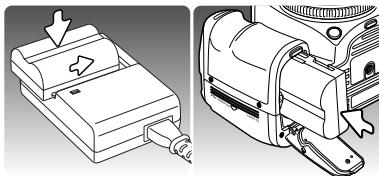
Charger la batterie (p. 20) et la mettre en place dans l'appareil (p. 21).
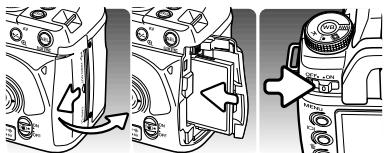
Insérer une carte mémoire dans l'appareil (p. 24). Mettre l'appareil sous tension et régler la date et l'heure (p. 26).

Pour prendre une photo, voir le chapitre concernant les opérations d'enregistrement basique page 28. Pour utiliser le flash, voir page 31.

Pour visionner des images enregistrées, voir page 34.

Pour effacer une image, voir page 36.

Pour connecter l'appareil à un micro-ordinateur et télécharger des images, voir page 115. ATTENTION : en cas d'utilisation avec un système d'exploitation Windows 98 ou 98SE, le logiciel pilote fourni doit être préalablement installé, voir page 116. Pour installer le logiciel Kodak EasyShare, voir page 132. Pour installer DiIMAGE Master Lite, voir page 134.

En cas de problèmes concernant le fonctionnement basique de l'appareil, voir le chapitre intitulé "Problèmes de prises de vue" page 136.
Avant de commencer
Félicitations pour l'achat de cet appareil numérique Konica Minolta. Nous vous recommandons de bien lire ce mode d'emploi afin de profiter pleinement des possibilités de votre nouvel appareil.
Bien vérifier le contenu de l'emballage avant de commencer à utiliser l'appareil. Si un élément venait à manquer, contactez votre revendeur.
Appareil photo numérique Dynax
Batterie lithium-ion NP-400
Chargeur de batterie lithium-ion BC-400
CD-Rom du logiciel de l'appareil photo
numérique
Mode d'emploi de l'appareil photo
Carte de garantie
Cet appareil a été créé pour fonctionner avec des accessoires fabriqués et distribués par Konica Minolta. L'utilisation d'accessoires ou équipements d'autres constructeurs risque d'entraîner des performances non satisfaisantes ou des dégradations matérielles.
Utiliser uniquement la batterie indiquée dans ce manuel et fabriquée par Konica Minolta. ATTENTION aux contrefaçons de batteries ; l'utilisation de ces batteries risquerait d'endommager l'appareil et pourrait provoquer un incendie.
Ce mode d'emploi contient des informations sur les produits et accessoires disponibles au moment de son impression. Pour obtenir des informations sur la compatibilité des produits, non représentées dans ce manuel, contacter le SAV Konica Minolta.
Konica Minolta est une marque commerciale de Konica Minolta Holdings, Inc. Dynax et DiIMAGE sont des marques commerciales de Konica Minolta Photo Imaging, Ltd. Apple, Macintosh, et Mac OS sont des marques déposées d'Apple Computer Inc. Microsoft et Windows sont des marques déposées de Microsoft Corporation. Le nom officiel de Windows est Microsoft Windows Operating System. Microdrive est une marque commerciale d'Hitachi Global Storage Technologies. Adobe est une marque déposée d'Adobe Systems Incorporated. EasyShare est une marque déposée ou une marque commerciale de la Société Eastman Kodak aux États-Unis et dans d'autres pays. Toutes les autres marques et noms de produits sont des marques commerciales ou déposées par leurs propriétaires respectifs.
Batterie lithium-ion NP-400
Cet appareil fonctionne avec une puissante batterie Lithium-ion. Toute utilisation incorrecte de la batterie au Lithium-ion peut provoquer des dégâts ou des blessures par brûlure, électrocution ou fuite de produit chimique.
DANGER
- Ne pas mettre en court-circuit, ni démonter ou endommager la batteries.
- Ne pas l'exposer au feu ou à une température de plus de 60°C.
- Ne pas exposer la batterie à l'eau ou à l'humidité. Il pourrait se produire une oxydation de ses composants internes entraînant des risques de détérioration, de surchauffe, de fuite ou d'incendie.
- Ne pas soumettre la batterie à des chocs. Ceux-ci pourraient endommager ses composants internes, entraînant des risques de détérioration, de surchauffe, de fuite ou d'incendie.
- Ne pas ranger la batterie dans des boîtes en métal ou à proximité d'autres objets métalliques.
- Ne pas utiliser la batterie d'origine avec d'autres appareils. Utiliser uniquement le chargeur d'origine avec la tension indiquée. Un chargeur ou une tension de courant inadaptés pourraient détériorer le chargeur ou entraîner des risques d'électrocution ou d'incendie.
- Ne pas utiliser une batterie qui a fait. Si du liquide ayant coulé de la batterie a été en contact avec vos yeux, les rincer immédiatement avec de l'eau claire et consulter un médecin. Si du liquide ayant coulé de la batterie a été en contact avec la peau ou les vêtements, les laver à l'eau.
- Utiliser et charger uniquement la batterie dans un lieu exposé à des températures ambantes comprises entre et 40°C. Ranger la batterie uniquement dans un endroit exposé à des températures ambantes comprises entre -20° et 30°C et un taux d'humidité compris entre 45% et 85% d'humidité relative.
- Recouvrir les contacts des batteries Lithium-ion de ruban adhésif avant de les recycler afin d’éviter les risques de court-circuit. Respecter la réglementation en vigueur concernant l’élimination et/ou le recyclage de ces batteries.
- Si la charge de la batterie n'est pas complète une fois la période de charge théorique écoulée, débrancher le chargeur et cesser immédiatement la charge.
Avertissements genéraux et precautions d'utilisation.
Veuillez lire les avertissements et mesures de précaution suivants pour utiliser l'appareil photo numérique et ses accessoires en toute sécurité.
Avertissements
Utiliser uniquement la batterie mentionnée dans ce mode d'emploi. - Utiliser uniquement l'adaptateur secteur ou le chargeur mentionné avec la tension indiquée. Un adaptateur ou une tension de courant inappropriés pourrait déterminer l'appareil ou entrainer des risques d'électrocution ou d'incendie. - Utiliser uniquement le cordon du chargeur du pays pour lequel il a ete create. Un voltage inadapte peut causer des dommages, un incendie ou un chic électrique. - Ne pas démonter l'appareil ou le chargeur : risque d'électrocution si un circuit à haute tension est touché. - Retirer immédiatement la batterie ou débrancher l'adaptateur secteur et cesser d'utiliser l'appareil s'il est tombé et laisse apparaitre ses circuits internes et notamment ceux du flash. L'utilisation d'un apparéil endommagé peut entraîner des risques pour l'utilisateur ou provoquer un incendie. - Éloigner des enfants la batterie, la carte mémoire ou des petits éléments qui pourrait être avalés. En cas d'ingestion accidentelle, consulter immidiatement un medecin. - Ranger cet apparéil hors de portée des enfants. Se montré prudent lors de son utilisation en leur présence. - Ne pas déclencher le flash directement en direction des yeux d'un personnel très proche. Cela pourrait alerer sa vue. - Ne pas déclencher le flash vers une personne en train de conduire un vehicule. Cela pourrait l'éblouir et causeur un accident. - Ne pas utiliser ni regarder l'écran ACL en marchant ou en conduisant. Risque d'accident. - Ne pas viser directement le soleil ou une forte source lumineuse, cela pourrait alterer votre vue.
- Ne pas utiliser cet appareil dans un environnement humide ou le manipuler avec les mains mouillées. Si un liquide est entré dans l'appareil, retirer immédiatement la batterie ou débrancher l'adaptateur secteur et cesser de l'utiliser. L'utilisation d'un appareil qui a été exposé à un liquide peut entraîner des risques de court-circuit ou d'électrocution et d'incendie.
- Ne pas utiliser cet appareil à proximité d'un gaz ou d'un liquide inflammable (essence, alcool, benzène, diluant, etc.). Ne pas utiliser d'alcool, de nettoyants inflammables ou de solvants pour le nettoyer. Risque d'explosion ou d'incendie.
- Pour débrancher l'adaptateur secteur, ou le chargeur, ne pas tirer sur leur cordon d'alimentation mais saisir le connecteur pour le retirer de la prise secteur.
- Ne pas tordre, enrouler, rallonger ou raccourcir, ni exposer à la chaleur le cordon de l'adaptateur secteur. Un cordon endommagé peut entraîner des risques d'électrocution ou d'incendie. Cesser immédiatement d'utiliser cet appareil s'il dégage une odeur étrange, s'il chauffe ou émet de la fumée. Retirer la batterie en faisant attention de ne pas se brûler si elle est très chaude. L'utilisation d'un appareil endommagé fait prendre des risques à l'utilisateur.
- En cas de panne, confier l'appareil au SAV KONICA MINOLTA.
Attention
- Ne pas viser directement le soleil avec l'objet. Si le soleil est focalisé sur une surface inflammable, il y a risque d'incendie. Replacer soignement le bouchon sur l'objet après utilisation de l'appareil.
- Ne pas ranger cet appareil dans un endroit soumis à la chaleur comme la boîte à gants d'une voiture par exemple. L'appareil pourrait être endommagé ainsi que le chargeur, la batterie et présenter des risques de brûlure, d'explosion, d'incendie ou de fuite de liquides de la batterie.
- Si la batterie fuit, cesser d'utiliser l'appareil.
- La température de l'appareil, du chargeur et de la batterie peut augmenter fortement en cas d'utilisation intensive. Attention aux risques de brûlures.
- Des risques de brûlures sont possibles si la batterie ou la carte mémoire sont reliées de l'appareil immédiatement après une période d'utilisation intensive. Mettre l'appareil hors tension et attendre qu'il refroidisse.
- Ne pas déclencher le flash lorsque son réflecteur est en contact avec une personne ou un objet. La force énergétique dissipée pourrait causer une brûlure.
- Ne pas appuyer sur la surface de l'écran ACL, cela pourrait l'endommager, voir le briser d'où un risque de blessure. Si du liquide s'est échappé d'un écran brisé et a été en contact avec la peau, rincer l'endroit touché avec de l'eau. Si le liquide a été en contact avec les yeux, les rincer immédiatement avec beaucoup d'eau claire et consulter un médecin.
- Lors de l'utilisation de l'adaptateur secteur et du chargeur, insérer correctement leur connecteur dans la prise secteur.
- Ne pas utiliser de transformateurs ou d'adaptateurs de voyage avec le chargeur. L'usage de ces produits peut causer un incendie ou déterminer le produit.
- Ne pas les utiliser si leur cordon secteur est endommagé.
- Ne pas recouvrir l'adaptateur ou le chargeur. Risque d'incendie.
- Ne pas obstruer l'accès à l'adaptateur ou au chargeur. Ils doivent pouvoir être débranchés d'urgence si nécessaire.
- Les débrancher lorsqu'ils ne sont pas en service ou avant de les nettoyer.
TABLE des matières
Guide de démarrage rapide 2
Avant de commencer 3
Précautions d'utilisation 4
Nomenclature. 14
Boftier 14
Affichages du mode enregistrement 16
Viseur 17
Préparation et démarrage 18
Montage et démontage d'un objectif 18
Fixation de la courroie 19
Réglage dioptrique 19
Chargement de la batterie 20
Mise en place et changement de la batterie 21
Mise sous tension de l'appareil 22
Adaptateur AC-11 (vendu séparément) 22
Indicateur d'état de la batterie 23
Économie d'énergie 23
Insertion et changement de la carte mémoire 24
Réglage de la date et de l'heure 26
Enregistrement de base 27
Réglages de l'appareil pour l'enregistrement automatique 27
Tenue de l'appareil 27
Affichage basique en enregistrement 27
Opérations d'enregistrement de base 28
Témoins de mise au point 29
Situations de mise au point particulières 29
Mémorisation de la mise au point 30
Signal de déclenchement de l'appareil 30
Utilisation du flash intégré 31
Système anti-vibration 32
Touche d'affichage 33
Lecture basique 34
Visualisation des images 34
Rotation des images 34
Affichage de l'histogramme 35
Suppression (effacement) d’images individuelles 36
Changement de l'affichage en mode lecture 37
Lecture agrandie 38
Enregistrement avancé 39
Sélecteur de mode d'exposition 39
Programmes résultats numériques 40
Enregistrement automatique 41
Programme - P41
Priorité à l'ouverture - A 42
Priorité à la vitesse - S 42
Témoins de limite de couplage d'exposition 43
Mode manuel - M44
Poses longues (Bulb) 45
Mémorisation d'exposition - touche AEL. 46
Synchro lente. 47
Touche spot AF 47
Correction d'exposition 48
Prévisualisation de la profondeur de champ 49
Commutateur AF/MF 49
Modes d'entraînement 50
Notes sur l'entraînement en continu 51
Notes sur le retardateur 51
Notes sur le bracketing d'exposition 52
Notes sur le bracketing de la balance des blancs 53
Sensibilité de l'appareil (ISO) et correspondance de zone 54
Sensibilité de l'appareil et portée du flash 55
Touche fonction 56
Zone AF 57
Modes AF 58
Modes de mesure 59
Correction d'exposition au flash 60
Mode couleur 61
Contrôle des effets numériques 63
Balance des blancs 64
Balance des blancs automatique 64
Balance des blancs pré-régler 65
Balance des blancs personnalisée 66
Température de couleur 67
Petit guide d'introduction à la photographie 68
Sources lumineuses et couleurs 69
Qu'est-ce qu'un IL ? 69
Menu enregistrement 70
Navigation dans le menu enregistrement 70
Définition et qualité d'image 72
Affichage instantané 74
Réduction du bruit 74
Distances de placement pour l'appareil et le flash distant sans cordon.........78
Contrôle du flux. 79
Ordre du bracketing 80
Réinitialisation du mode enregistrement 80
Menu lecture 82
Navigation dans le menu lecture. 82
Écran de sélection d'images 83
Suppression (effacement). 84
Formatage 85
Lire un dossier 85
Verrouillage 86
Format de l'index de lecture 87
Diaporama 88
Réglage DPOF 89
Impression de la date 90
Impression d'un index 90
Annulation de l'impression 90
Ouverture des menus personnels et réglages 91
Menu personnaliser 92
Réglage de priorité AF/déclenchement 93
Réglage du rôle de la touche de mémorisation d'un objectif 94
Réglage de la touche AEL 94
Verrouillage du contrôle des molettes 95
Réglage de la correction d'exposition 95
Activation/désactivation de l'illuminateur d'assistance AF. 96
Verrouillage du déclenchement sans carte mémoire 96
Verrouillage du déclenchement sans objectif 96
Réglage de la zone AF 97
Activation/désactivation de l'écran 97
Réglage de l'orientation d'affichage 97
Réglage de l'orientation de lecture 97
Menu réglages 98
Luminosité de l'écran 100
Mode de transfert 100
Sortie vidéo 101
Visualisation des images sur un téléviseur 101
Signaux audio 102
Langue 102
Réglage de la date et de l'heure 103
Mémoire de numéro de fichier (#) 103
Nom du dossier 104
Sélection de dossier 104
Création d'un nouveau dossier 105
Rétro-éclairage de l'écran 105
Économie d'énergie de l'écran 105
Mémoire de section de menu 106
Confirmation d'effacement 106
Nettoyage du capteur CCD. 106
Réinitialisation aux règles par défaut 108
Notes sur les accessoires 110
Compatibilité des objectifs 110
Ombre portée de l'objectif 110
Conversion de la focale 110
Plan du capteur CCD 110
Fixation du capot obturateur d'oculaire 111
Accessoires de visée optionnels 111
Raccordement d'une télécommande à cordon 111
Montage d'un flash externe 112
Compatibilité flash 112
Synchronisation haute-vitesse (HSS) 112
Adaptateur de prise synchro flash PCT-100 113
Mode de transfert de données 114
Systèmes requis 114
Connexion de l'appareil à un micro-ordinateur 115
Connexion à Windows 98 / 98 SE 116
Installation automatique 116
Installation manuelle 117
Économie d'énergie (mode transfert de données) 119
Organisation des dossiers de la carte mémoire 120
Déconnexion de l'appareil du micro-ordinateur 122
Windows 98 / 98 Second Edition. 122
Windows XP, 2000 Professionnel et ME. 122
Macintosh 123
Changement de la carte mémoire (mode transfert de données) 124
Windows 98 / 98 Second Edition. 124
Windows Me, 2000 Professionnel et XP 124
Macintosh 124
Suppression du logiciel pilote - Windows 125
PictBridge 126
Notes sur les erreurs d'impression 127
Navigation dans le menu PictBridge 128
Impression par lots 129
Impression d'index 129
Formats papier 130
Mise en page 130
Qualité d'impression 131
Impression de données 131
Impression DPOF 131
Logiciel Kodak EasyShare 132
Logiciel DiIMAGE Master Lite 134
En cas de problème 136
Entretien et rangement 139
Entretien de l'appareil 139
Nettoyage 139
Rangement 139
Conditions et températures de fonctionnement 140
Utilisation et entretien de la carte mémoire 140
Batteries 140
Entretien de l'écran ACL 141
Copyright 141
Avant un événement important ou un voyage 141
Caractéristiques techniques 144
Index 146
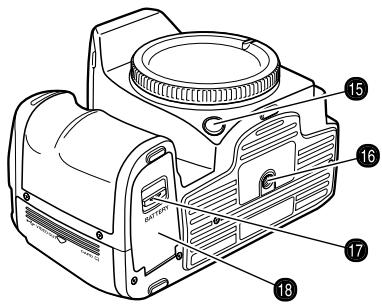
Boitier
- Cet appareil est un instrument de précision optique. Conserver les surfaces optiques propres. Lire à ce sujet le chapitre consacré au nettoyage et au rangement (p. 139).
- Témoin de retardateur (p. 51)
- Molette de contrôle
- Déclencheur
- Sélecteur de mode d'exposition (p. 39)
- Flash* (p. 31)
- Sélecteur de balance des blancs (p. 64)
- Touche de balance des blancs (p. 64)
- Oeillet de courroie (p. 19)
- Déverrouillage de l'objet (p. 18)
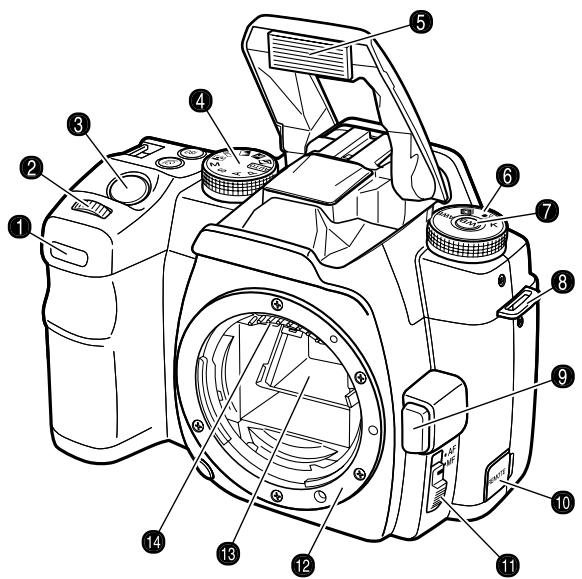
- Connecteur de télécommande (p. 111)
- Commutateur AF/MF (p. 49)
- Monture de l'objet
- Miroir*
- Contacts de l'objectif*
- Touche de prévisualisation de profondeur de champ (p. 49)
- Écrou de pied
- Verrou de logement de batterie (p. 21)
- Porte du logement de batterie (p. 21)
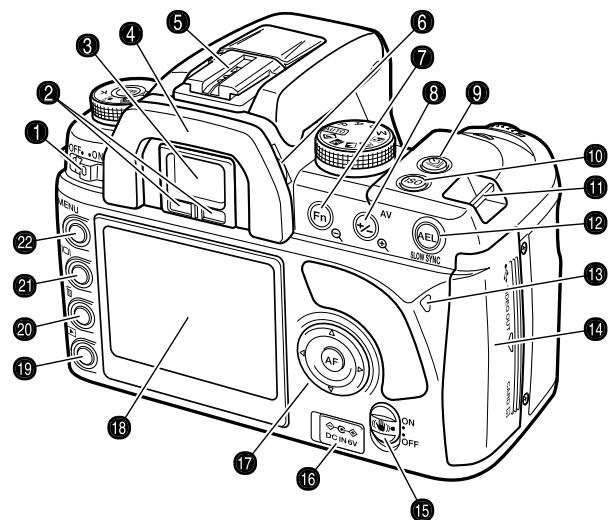
- Interrupteur principal
- Capteurs*
- Viseur* (p. 17)
- Oeilleton du viseur (p. 111)
- Griffe porte-accessoire
- Réglage dioptrique (p. 19)
- Touche fonction (p. 56)
- Touche de correction d'exposition (p. 48)
- Touche de mode d'entraînement (p. 50)
- Touche de sensibilité ISO (p. 54)
- Oeillet de courroie (p. 19)
- Touche de mémorisation AE (p. 46)
- Lampe timéein d'accès
- Lecteur de carte / port USB / volet du connecteur de sortie vidéo (p. 24, 115, 101)
- Touche Anti-Vibration (p. 32)
- Connecteur d'alimentation secteur (p. 22)
- Touche centrale du contrôleur et spot AF (p. 47)
- Écran ACL* (p. 16)
- Touche lecture (p. 34)
- Touche d'effacement (p. 36)
- Touche affichage (p. 33, 37)
- Touche menu
Affichages du mode enregistrement
Les affichages du mode Enregistrement présentent les réglages de l'appareil photo en cours sous forme de tableaux afficheurs. Les informations affichées varient en fonction des réglages.
Lorsque l'appareil est en position verticale, l'écran s'affiche automatiquement en vertical pour compenser la rotation de l'appareil.
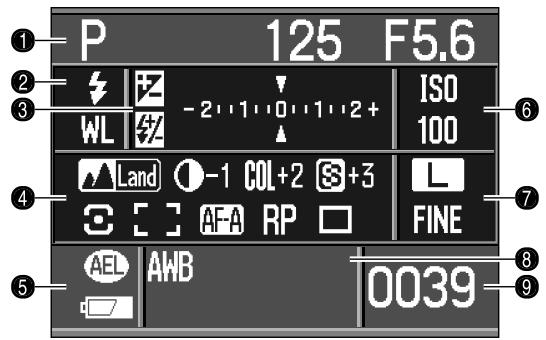
- Mode d'exposition / paramètres d'exposition
- Mode flash
- Échelle IL
- Mode couleur / contrôle des effets numériques / mode de mesure / zone AF / mode AF / priorité déclenchement / mode d'entrainement
- Mémoire d'exposition / état de la batterie
- Sensibilité / zone de correspondance
- Définition / qualité
- Balance des blancs
- Compteur de vues
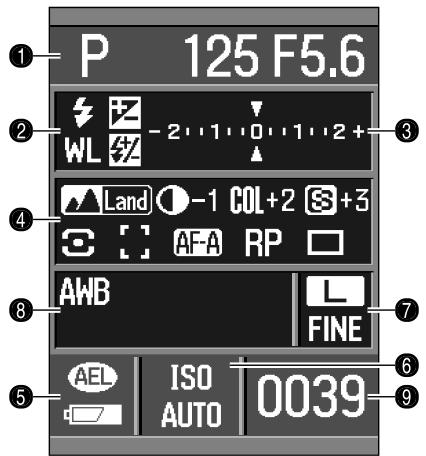
Les fonctions personnalisables de réglage de l'affichage écran et d'affichage en Enregistrement de la section 2 du menu Personnel contrôle l'écran d'affichage (p. 97).
VISEUR
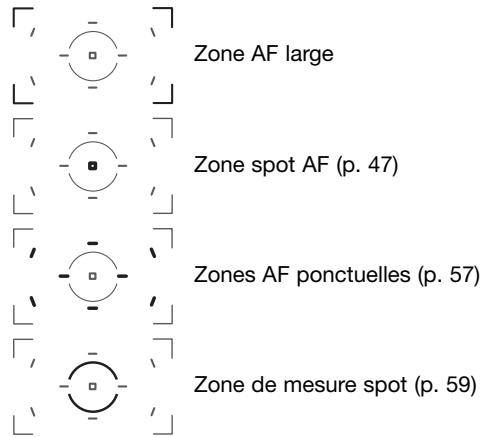
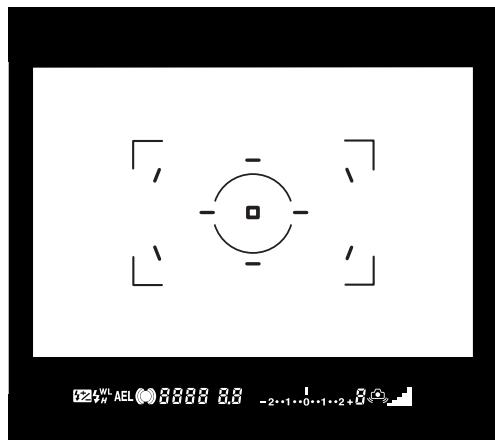
La zone spot AF et les zones AF ponctuelles s'illuminent brièvement pour indiquer la zone de mise au point lorsque la mise au point est mémorisée.

- Correction d'exposition au flash (p. 60)
- Témoin de flash (p. 31)
- Synchro haute-vitesse (p. 112)
- Mode flash sans cordon (Wireless) (p. 76)
- Mémorisation d'exposition AE (p. 46)
- Témoin de mise au point (p. 29)
- Vitesse d'obturation
- Ouverture
- Échelle IL
- Compteur de vues restantes
- Signal de flou de mouvement (p. 30)
- Échelle d'Anti-Vibration (p. 32)
Le compteur de vues restantes indique le nombre approximatif d’images qui peuvent encore être stockées sur la mémoire tampon de l’appareil au cours de l’enregistrement. Ce nombre évolue au fur et à mesure des prises de vues et de leur stockage sur la carte mémoire.
Preparation et demarrage
Ce chapitre indique comment préparer l'appareil photo, charger la batterie, charger la carte mémoire, monter les objectifs et utiliser les alimentations externes.
Montage et démontage d'un objectif

Cet appareil s'utilise avec des objectifs interchangeables. Voir page 110 pour les objectifs compatibles. Ne jamais toucher l'intérieur de l'appareil, et plus particulièrement les contacts de l'objet et le miroir. Ne pas exposer l'intérieur de l'appareil à la poussière ou à la saleté. Replacer les bouchons sur l'objet et le bouchon ou un autre objectif sur l'objet aussirapidement que possible. Vérifier que le bouchon de l'objet ou de l'objet soit propre avant leur montage.
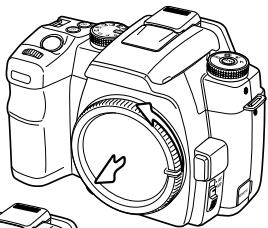
Enlever le bouchon du boîtier de l'appareil et le bouchon arrêté de l'objet.
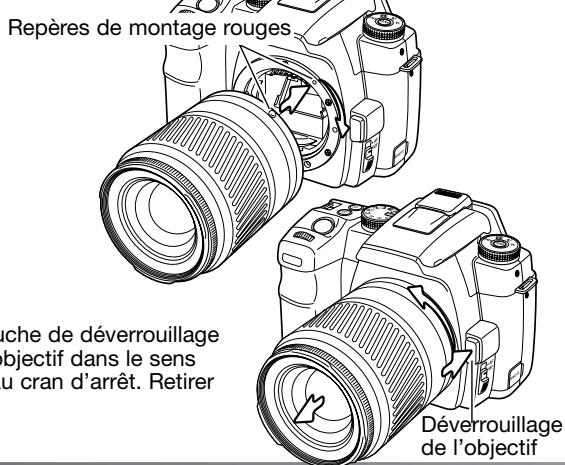
Aligner les points/indicateurs rouges de l'objet avec ceux de l'appareil photo. Engager précautionneusement l'objet dans la monture et le faire tourner dans le sens des aiguilles d'une montre jusqu'au clic indiquant la position de verrouillage. Ne pas engager l'objet en biais. S'il ne s'enclique pas, vérifier son orientation à l'aide des indicateurs. Ne jamais forcer le montage.
Appuyer et maintenir la pression sur la touche de déverrouillage de l'objet en tournant simultanément l'objet dans le sens inverse des aiguilles d'une montre jusqu'au cran d'arrêt. Retirer précautionneusement l'objet.
Fixation de la courroie
Toujours garder la courroie autour du cou afin d'éviter la chute de l'appareil s'il venait à vous glisser des mains.
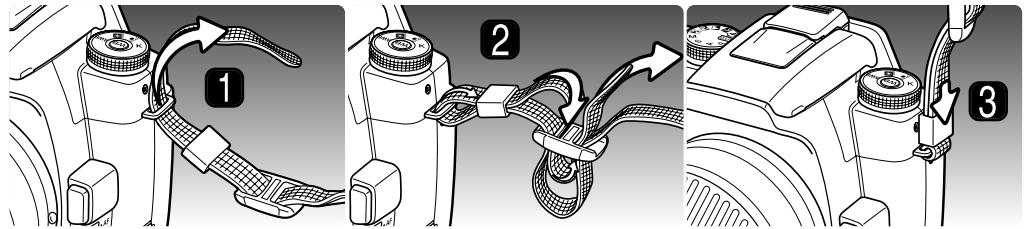
- Passer l'extrémité de la courroie à travers l'œillet de l'appareil comme indiqué ci-dessus. Attacher la courroie de façon à faire passer l'extrémité entre la courroie et l'appareil.
- Engager l'extrémité de la courroie à travers le passant, puis à l'intérieur de la boucle et tirer pour la serrer. Relâcher un peu la courroie de l'appareil pour que son extrémité puisse être engagée facilement à travers la boucle.
- Pousser le passant vers l'œillet de la courroie pour sécuriser sa fixation à l'appareil photo. Répéter l'opération avec l'autre extrémité de la courroie.
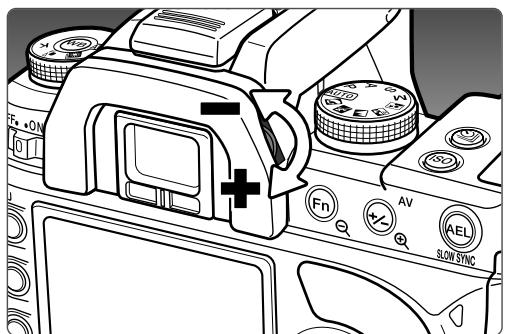
Réglage dioptrique
Le viseur peut être ajusté de -2,5 à +1,0 dioptries. En regardant dans le viseur, tournez la molette d'ajustement dioptrique jusqu'à ce que l'image soit nette.
Un correcteur dioptrique série 1000 optionnel peut être utilisé dans le cas où le réglage n'est pas suffisamment puissant.
Chargement de la batterie
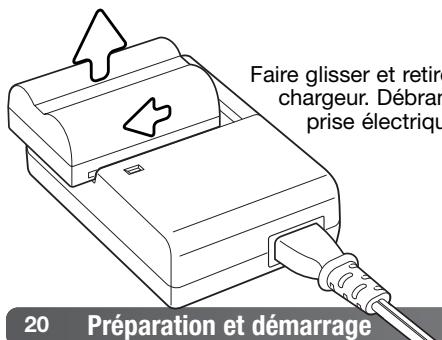
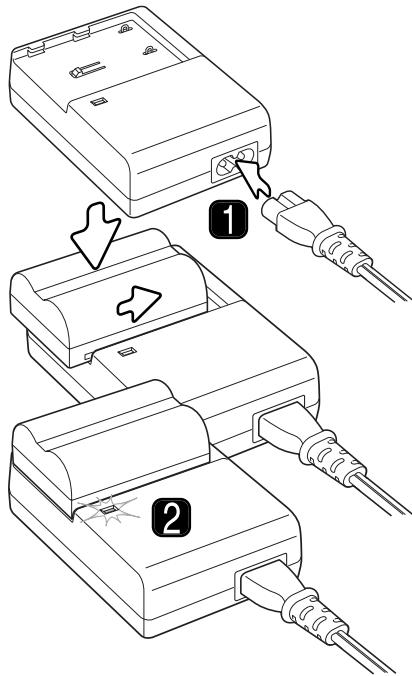
La batterie Lithium-ion doit être chargée avant d'utiliser l'appareil. Prenez connaissance des instructions de sécurité à la page 4 de ce manuel. Ne rechargez la batterie qu'avec le chargeur de batterie fourni. La batterie doit être chargée avant chaque séance de prise de vues. Voir page 140 pour les conseils d'utilisation et de stockage de la batterie.
Connecter le cordon au chargeur (1). Brancher l'autre extrémité du cordon à une prise électrique. Le cordon fourni est adapté au voltage de votre pays : ne l'utiliser que pour ce pays. Pour plus d'informations sur ce cordon, voir page 113.
Avec les contacts de batterie du côté du chargeur, aligner les repères sur le haut de la batterie marqués sur le chargeur. Faire glisser la batterie dans le chargeur.
La lampe témoin (2) s'allume pour montrer que la batterie est en charge. Elle s'éteint quand la batterie est chargée. La durée d'une charge est d'environ 150 minutes.
Mise en PLACE et changement de la batterie
Cet appareil utilise une batterie Lithium-Ion NP400. Avant d'utiliser la batterie, lire attentivement les conseils de sécurité page 4 de ce manuel. Lors du changement de batterie, l'appareil doit être hors tension.
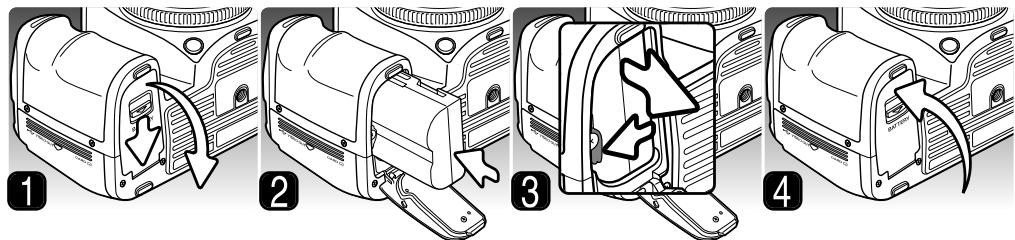
- Ouvrir la porte du logement de la batterie en faisant glisser son verrou vers l'arrière de l'appareil.
- Insérer la batterie, les contacts en premier. Pousser la batterie jusqu'à son encliquetage.
- Pour enlever une batterie, pousser le verrou vers l'extérieur du logement. La batterie s'éjecte.
- Fermer la porte du logement de la batterie jusqu'à encliquetage.
Mise sous tension de l'appareil
Placer l'interrupteur principal en position ON pour permettre l'appareil sous tension. La lampe témoin d'accès allume brièvement pour indiquer la mise sous tension de l'appareil. La première fois que l'appareil est mis sous tension, il est nécessaire de régler la date et l'heure, voir page 26. Lorsqu'il n'est pas utilisé, mettre l'appareil hors tension afin d'économiser l'énergie.
Chaque fois que l'appareil est mis sous tension, il règle automatiquement la mise au point sur l'infini, y compris en mode manuel. Cette opération est nécessaire pour garantir une exposition correcte.
Lampe témoins d'accès
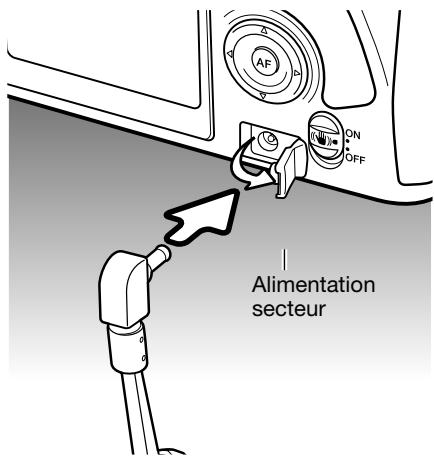
Adaptateur secteur AC-11 (VENDU séparément)
L'adaptateur secteur AC-11 permet d'alimenter l'appareil à partir d'une prise courant secteur. Son utilisation est recommandée lorsque l'appareil est connecté à un micro-ordinateur ou pour des séances de prise de vues intensives.

Toujours mettre l'appareil hors tension et vérifier que la lampe témoin d'accès n'est pas allumée avant de changer de mode d'alimentation.
Ouvrir le capot des connecteurs du côté gauche. Le capot reste attaché au boîtier pour éviter de le perdre.
Insérer le mini-connecteur de l'adaptateur secteur dans la prise d'alimentation de l'appareil.
Brancher l'adaptateur à une prise de courant secteur.
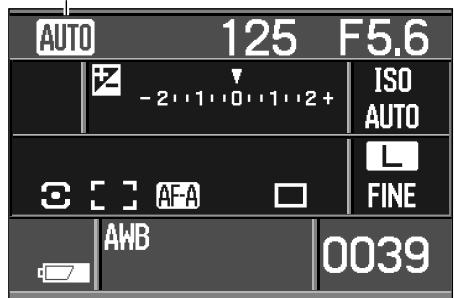
Indicateur d'etat de la batterie
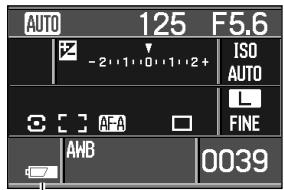
Cet appareil est doté d'un contrôleur automatique de niveau de charge de la batterie. Lorsque l'appareil est sous tension, une icône est affichée sur l'écran de contrôle. L'icône de l'écran ACL passe du blanc au rouge lorsque la charge de la batterie est faible. Certaines fonctions de l'appareil peuvent être indisponibles en cas de batterie faible. Si l'écran n'affiche plus rien, la batterie est peut-être épuisée.
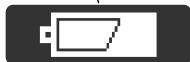
Icône de charge complète - Les piles sont neuves.
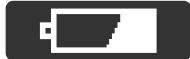
Icône de batterie faible - Les piles sont en voie d'épuisement. Il faut les recharger.
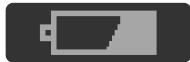
Icône rouge de batterie faible en alerte - Les piles sont épuisées. Il faut les recharger.
Lorsque l’icône de batterie passe en dessous du niveau d’alerte de batterie faible, le message d’épuisement de la batterie s’affiche juste avant que l’appareil ne se mette hors tension. Il ne pourrait fonctionner à nouveau que lorsque la batterie sera chargée.
Économie d'energie
Pour économiser l'énergie de la batterie, l'appareil photo se désactive automatiquement en cas de non-utilisation au bout de trois minutes. Pour rétablir les affichages, appuyer à mi-course sur le déclencheur. La durée de temporisation avant la coupure d'alimentation automatique peut être programmée dans la section 3 du menu Réglages (p. 105).
Le rétro-éclairage de l'écran ACL s'éteint au bout de cinq secondes. Appuyer sur une touche de l'appareil pour rétablir l'affichage. La durée de cette période peut être programmée dans la section 3 du menu Réglages (p. 105).
Insertion et changement de la CARTE mémoire

Toujours mettre l'appareil hors tension avant de charger et de retirer une carte mémoire sous peine de risque de déterioration de la carte et de perte des données.
Une carte mémoire doit être insérée dans l'appareil pour lui permettre de fonctionner. Si aucune carte mémoire n'a été insérée, "----" s'affiche sur l'écran. Les cartes CompactFlash de type I et II et les Microdrives sont compatibles avec l'appareil.
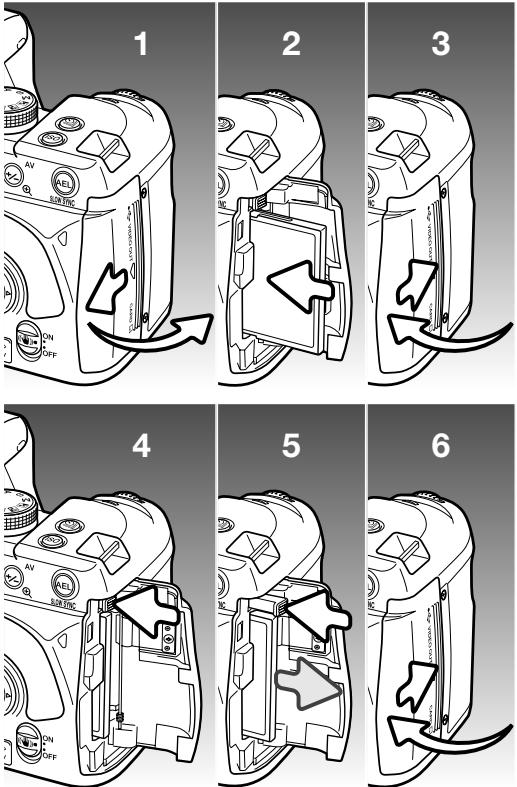
- Faire coulisser la porte du logement de la carte mémoire vers l'arrière de l'appareil pour libérer le cran de sûreté et l'ouvrir.
- Insérer une carte mémoire à fond dans le logement. La face avant de la carte doit être dirigée vers l'avant de l'appareil. Pousser la carte bien dans l'axe. Ne pas forcer : si la carte ne s'engage pas, vérifier qu'elle est bien orientée.
- Fermer la porte du logement de carte et la faire coulisser vers l'avant de l'appareil pour enclencher le cran de sûreté.
- Pour éjecter une carte, ouvrir la porte du logement, puis appuyer et relâcher le levier d'éjection pour le mettre en extension.
- Appuyer sur ce levier pour éjecter la carte. Elle peut ensuite être retirée de son logement. Attention, après une utilisation intensive, la carte peut être chaude. Le levier d'éjection doit rester à l'intérieur du corps de l'appareil. S'il dépasse, le repousser dans l'appareil.
- Insérer une nouvelle carte mémoire et refermer la porte du logement carte.
Si le message "Carte inutilisable" apparait, cela signifie que la carte doit être formatée par l'appareil. Utiliser les touches gauche/droite du contrôleur pour surligner "Oui". Appuyer sur la touche centrale pour lancer le formatage de la carte. Cette opération peut prendre plusieurs minutes selon la carte à formater. Le formatage détruit toutes les données préalablement générées sur la carte. Le choix de "Non" annule l'opération de formatage. Retirer la carte de l'appareil. Une carte mémoire déjà utilisée dans un autre appareil peut nécessiter d'être reformatée pour être utilisable dans cet article.
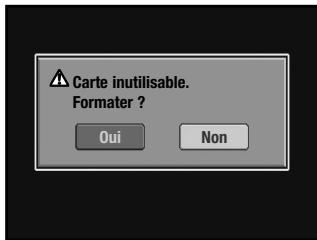
Si un message d'erreur carte apparait, appuyer sur la touche centrale pour refermer la fenêtre. Consulter le site Internet Konica Minolta pour avoir des informations récentes sur les compatibilités cartes :
Amérique du Nord http://www.konicaminolta.us/
Europe http://www.konicaminolta.com/support
Réglage de la DATE et de l'heure
Les batteries et la carte mémoire ayant été insérées, un message apparait pour indiquer que l'horloge et le calendrier de l'appareil doivent être réglés. Les images sont enregistrées avec les données de date et d'heure de l'enregistrement. Selon le pays, le menu langues devra également être réglé. Pour changer la langue, voir la section du menu Réglages en pages 98 et 102.
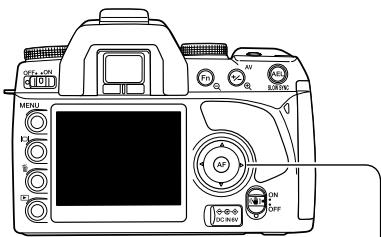
Mettre l'appareil sous tension.
Il est très facile de naviguer dans le menu. Les touches directionnelles haut/bas et gauche/droite du contrôleur déplacent le curseur et modifient les paramètres du menu. La touche centrale valide les changements.
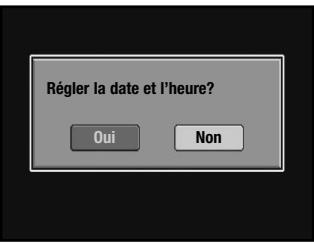
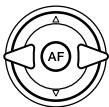
Utiliser les touches gauche/droite du contrôleur pour sélectionner "Oui." "Non" annule l'opération.
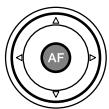
Appuyer sur la touche centrale du contrôleur pour continuer.
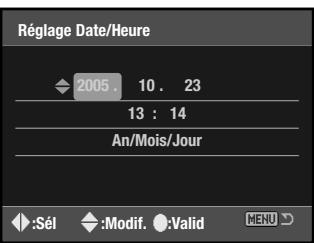
Utiliser les touches gauche/droite du contrôleur pour sélectionner le paramètre à modifier. Le dernier paramètre est le format de date.

Utiliser les touches haut/bas pour régler le paramètre. Le format de date peut être précision entre année/mois/jour, jour/mois/année, et mois/jour/année.
Écran de réglage de la date et de l'heure
Appuyer sur la touche centrale pour valider les réglages de calendrier et d'horloge.
Réglages de l'appareil pour l'enregistrement automatique
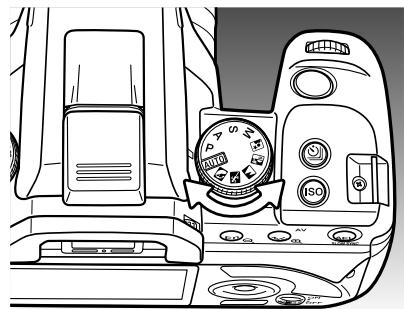
Tourner la molette de sélection de l'exposition en position mode Auto ou Programme. L'appareil assure alors un contrôle entièrement automatisé.
Le mode Auto se compte comme le mode Programme, hormis le fait que de nombreuses fonctions d'enregistrement sont réinitialisées chaque fois que ce mode est sélectionné, voir page 41 pour davantage d'informations. Certaines fonctions ne sont pas disponibles en mode enregistrement auto, à savoir : le mode couleur et les effets numériques. Le réglage par défaut de la sensibilité de l'appareil (p. 54) est automatique en mode enregistrement auto et sur 100 ISO en mode Programme.
TENUE de l'appareil
Tenir fermement l'appareil de la main droite, la paume de la main gauche soutenant le boîtier. Placer les coudes latéralement le long du corps, l'écartement des pieds étant à peu près celui des épaules pour tenir l'appareil de manière stable. L'utilisation d'un trépied ou d'un monopode est recommandée pour utiliser l'appareil en conditions de faible lumière ou avec un téléobjectif.
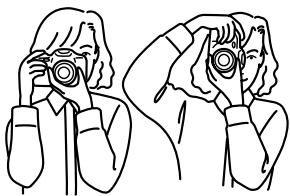
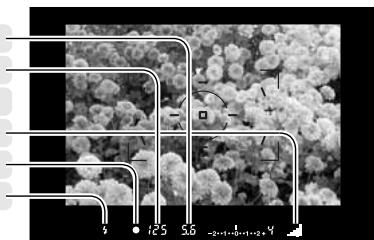
Affichage basique en enregistrement
Le viseur et l'écran affichent les mêmes indications que celles du mode Enregistrement de base.
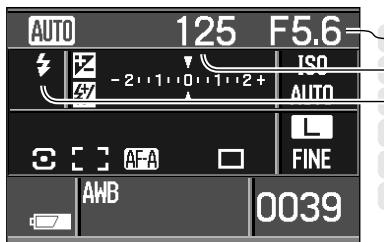
Ouverture
Vitesse
Affichage de flash
Échelle d'Anti-Vibration
Témoin de mise au point
Témoin de flash
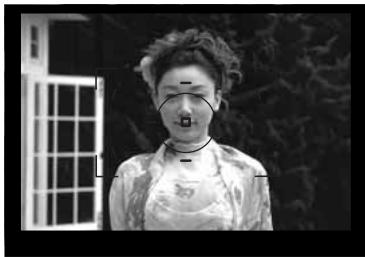
Opérations d'enregistrement de BASE
Cadrer le sujet au centre de la plage de mise au point. Le sujet principal doit être situé à une distance compatible avec la plage de mise au point de l'objectif. Avec un zoom, changer la focale afin de cadrer idéalement le sujet.
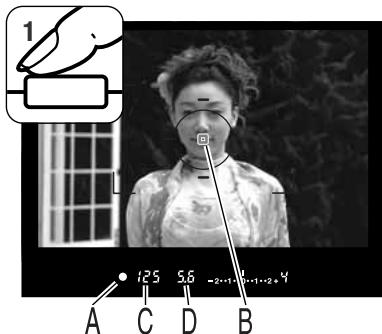
Appuyer à mi-course sur le déclencheur pour activer les systèmes de mise au point autofocus et de mesure de l'exposition (1). Le témoin de mise au point du viseur (A) confirme la bonne mise au point et la zone AF spot ou ponctuelle activée (B) s'illumine brièvement pour indiquer l'endroit de la mise au point. Si le témoin de mise au point clignote, renouveler la procédure de mise au point.
La vitesse (C) et l'ouverture (D) déterminées pour l'exposition sont affichées dans le viseur et sur l'écran ACL.
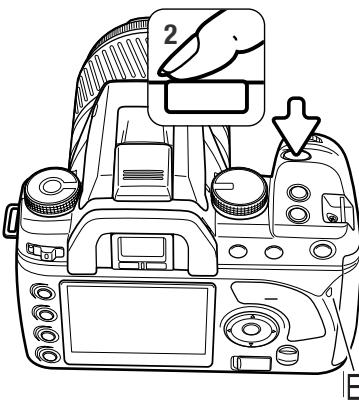
Appuyer à fond sur le déclencheur (2) pour prendre la photo. Appuyer doucement et progressivement sur le déclencheur sans à-coup pour ne pas faire bouger l'appareil pendant l'obturation.
L'image acquise s'affiche à l'écran pendant son enregistrement. Appuyer à mi-course sur le déclencheur pour annuler l'affichage de l'image. Pour davantage d'informations sur la lecture instantanée, voir page 74.
La lampe témoin d'accès (E) s'allume pour indiquer que les données images sont en cours d'enregistrement sur la carte mémoire. Ne jamais retirer la carte lorsque cette lampe est allumée.
Témoins de mise au point
Le témoin de mise au point du viseur indique le statut de l'autofocus. La mise au point peut être plus longue avec un objectif macro ou un téléobjectif, ou par faible lumière ambiantes.

Mise au point effectuée et verrouillée. Mise au point effectuée (mode AF en continu : p. 58). Clignotement : mise au point impossible. Déclenchement impossible. Mise au point en cours (mode AF en continu). Déclenchement impossible.
Lorsque l'appareil ne peut pas faire la mise au point, c'est peut-être parce que le sujet est trop proche ou qu'une situation particulière empêche le bon fonctionnement du système autofocus. Utiliser la mémorisation de mise au point après avoir fait le point sur un sujet situé à la même distance que le sujet principal (p. 30), faire le point en manuel (p. 49), ou activer le flash afin de faire fonctionner l'illuminateur d'assistance AF (p. 96).
La priorité à la mise au point autofocus ou au déclenchement peut être définie dans la section 1 du menu Personnalisé (p. 93).
Situations de mise au point particulieres
Dans certaines conditions, l'appareil peut ne pas être en mesure de faire la mise au point en autofocus. Utiliser la mémoire de mise au point ou faire le point en manuel.

Le sujet est composé de lignes verticales.
Le sujet est uniforme et manque de contraste.
Deux sujets à des distances différentes se superposent dans la zone AF.
Le sujet est proche d'un objet ou d'une zone très lumineuse.
Mémorisation de la mise au point
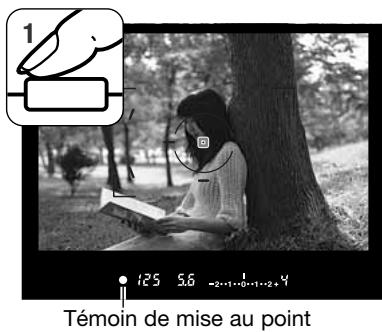
La fonction de mémorisation de mise au point est utilisée lorsque le sujet est décentré et en dehors de la zone de mise au point. Elle peut également être utile lorsqu'une situation particulière empêche une mise au point sur le sujet principal.
Placer le sujet principal dans la zone de mise au point. Appuyer à mi-course sur le déclencheur et maintenir la pression (1). Les signaux de mise au point indiquent la mémorisation de la mise au point. Lorsque la mise au point est effectuée, un capteur AF s'illumine brièvement pour indiquer la zone de mise au point.
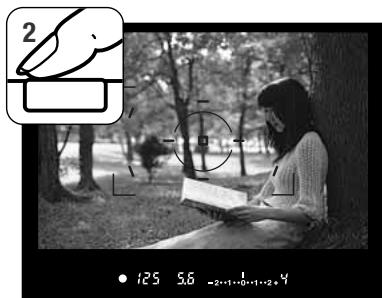
Sans relâcher le déclencheur, recadrer la scène pour déplacer le sujet principal dans le viseur. Appuyer ensuite à fond sur le déclencheur (sans l'avoir préalablement relâché) pour prendre la photo (2).
SIGNAL de bougé de l'appareil
Si la vitesse d'obturation atteint le seuil inférieur limite pour lequel l'appareil n'est plus dans des conditions de tenue à main levée stable, le signal de bouge de l'appareil clignote dans le viseur. Le bouge de l'appareil est le résultat d'un tremblement causé par d'imperceptibles tremblements des mains. Il est davantage prononcé avec les téléobjectifs que les grands-angles. Le déclenchement reste possible quand le témoin est affiché. Si le témoin apparaît, monter l'appareil sur un trépied ou mesure en service le flash intégré.

Signal de bougé de l'appareil
Utilisation du FLASH integre
Le flash intégré a été conçu pour pouvoir être utilisé avec des focales de 18 mm et plus. En cas d'utilisation d'un grand-angle de focale inférieure à 18 mm, les coins de l'image ne seront pas correctement éclairés. De même, le pare-soleil de certains objectifs peut masquer une partie de la couverture de l'éclairage et provoquer une ombre portée, voir page 110. Le déclencheur est bloqué pendant la charge du flash.
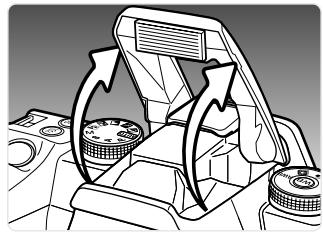
Pour utiliser le flash, le soulever simplement à l'aide des deux onglets situés de chaque côté. La position du flash doit être réglée manuellement et ensuite, il fonctionnera quelle que soit la lumière ambiant. Le mode flash est changé dans le menu Enregistrement (p. 75).
Rabattre le flash quand l'appareil n'est plus utilisé. Le flash peut également être utilisé comme illuminateur d'assistance AF, voir page 96.
Le témoin de flash du viseur indique l'état (de charge) du flash.

Témoin allumé fixe : le flash est chargé et prêt à fonctionner. Témoin clignotant : la portée de l'éclair a été suffisante pour une bonne exposition.
Si le témoin de flash ne clignote pas après le déclenchement, cela indique que le sujet est en dehors de la zone de portée du flash. Cette zone de portée dépend de l'ouverture sélectionnée. Le tableau ci-dessous indique les portées selon le réglage de la sensibilité de l'appareil en mode auto (enregistrement automatique) ou en mode Programme ISO 100. Lorsque l'appareil est réglé sur la sensibilité 100 ISO. Voir page 55 pour la portée avec d'autres réglages de sensibilité.
| Ouverture | ISO auto (enregistrement auto) | ISO 100 (mode Programme) |
| f/2,8 | 1.4m à 8.6m | 1.0m à 4.3m |
| f/3,5 | 1.1m à 6.8m | 1.0m à 3.4m |
| f/4 | 1.0m à 6.0m | 1.0m à 3.0m |
| f/5,6 | 1.0m à 4.3m | 1.0m à 2.1m |
Commutateur Anti-Vibration
125 5.8 -2-1,0-1,2-4
125 5.6 1-2-1...0..1..2+4 Échelle Anti-Vibration
Le système Anti-Vibration réduit l'effet de flou causé par des tremblements de la main imperceptibles. Plus la focale utilisée est longue, plus les flous de bouge sont perceptibles.
Le système Anti-Vibration est moins efficace sur des sujets en mouvement ou lorsque l'appareil est utilisé en prise de vue panoramique, avec des vitesses d'1/4 de seconde ou plus lentes, et sur des sujets situés à courte distance. Le système Anti-Vibration est désactivé en mode d'exposition bulb (p. 45).
Lorsque le système anti-vibration est actif, l'échelle Anti-Vibration du viseur est allumée. Il peut être désactivé ou activé à partir du commutateur Anti-Vibration.
Cadrer le sujet comme indiqué au chapitre Enregistrement de base. Appuyer à mi-course sur le déclencheur pour faire la mise au point et régler l'exposition.
L'échelle Anti-Vibration indique le degré de stabilisation. Plus il y a de DEL allumées, plus l'image est instable. Vérifier la stabilisation de l'image grâce à cette échelle et appuyer à fond sur le déclencheur pour prendre la photo.
La fonction Anti-Vibration ne peut pas être utilisée avec certains objectifs, voir page 110. Désactiver l'Anti-Vibration lors du montage de l'appareil sur un trépied. L'exposition peut changer selon que la fonction Anti-Vibration est active ou non.
TOUCHE d'affichage
Appuyer sur la touche d'affichage pour commuter entre affichage écran complet, basique et pas d'affichage. Voir page 16.
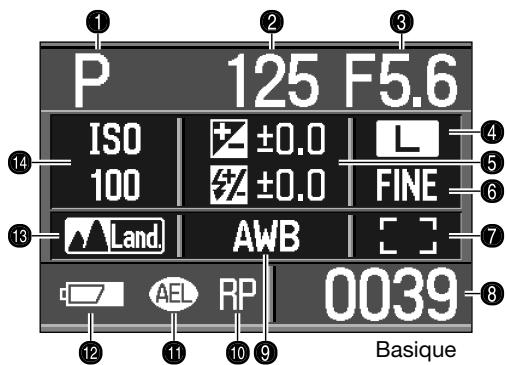
- Mode d'exposition (p. 39)
- Vitesse
- Ouverture
- Définition (p. 72)
- Correction d'exposition au flash (p. 48, 60)
- Qualité d'image (p. 72)
- Zone AF (p. 57)
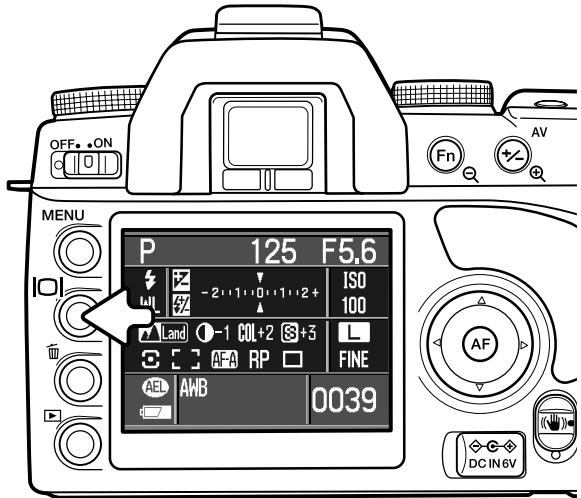
- Compteur de vues (p. 73)
- Balances de blancs (p. 64)
- Indicateur de priorité (p. 93)
- Témoin de mémorisation d'exposition (p. 46)
- Témoin d'état de la batterie (p. 23)
- Témoin de mode couleur (p. 61)
- Sensibilité (p. 55)
L'affichage complet utilise une échelle pour indiquer le degré de correction d'exposition ambiant et au flash ainsi que le niveau d'exposition mesuré (IL) en mode manuel. En affichage basique, ce sont des valeurs numériques qui sont utilisées.
L'extinction de l'affichage permet d'économiser l'énergie de la batterie.
Lecture basique
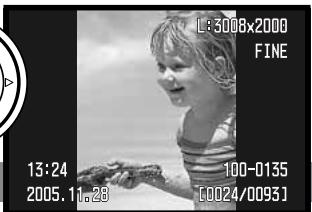
Les images peuvent être visualisées en mode Lecture. Ce chapitre présente les fonctions du mode lecture basique. Le mode Lecture comporte des menus de fonctions complémentaires, voir page 82.
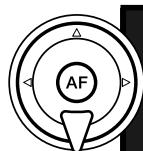
Appuyer sur la touche bas du contrôleur pour faire tourner l'image affichée sur 90 degrés vers la gauche ou la droite ou horizontalement.
AFFICHAGE DE L'HISTOGRAMME
Pour visualiser l'histogramme d'une image en cours de lecture, appuyez sur la touche haut. Appuyez sur la touche bas pour revenir en lecture simple.
- Définition (p. 72) Correction d'exposition au flash (p. 60)
- Qualité d'image (p. 72)
- Vitesse
- Ouverture
- Mode d'exposition (p. 39)
- Sensibilité de l'appareil (ISO) (p. 54)
- Histogramme
- Focale
- Correction d'exposition (p. 48)
La partie noire de l'histogramme indique la distribution de la luminance de l'image enregistrée du noir (à gauche) au blanc (à droite). Chacune des 256 lignes verticales indique la proportion relative de "lumière" correspondante dans l'image. L'histogramme peut être utilisé pour évaluer l'exposition et le contraste, mais il n'apporte pas d'information sur les couleurs.
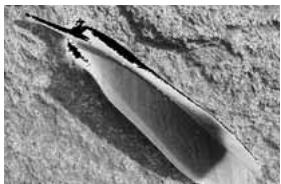
Affichage de la limite de luminance
Les zones de l'image proche des limites de luminosité correspondant aux ombres et aux hautes lumières sont indiquées sur l'imagette. C'est-à-dire les parties de l'image dont les niveaux sont proches de 0 et de 255.
Suppression (effacement) d'images individuelles

L'image affichée peut être effacée. Une fois supprimée, une image ne peut pas être récupérée.

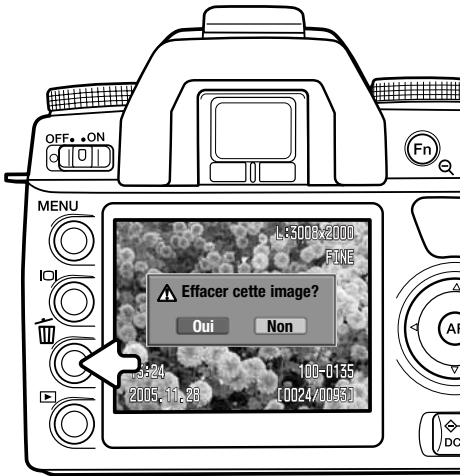
Appuyer sur la touche d'effacement pour supprimer l'image affichée. Un écran de confirmation s'ouvre.
Agir sur les touches gauche/droite du contrôleur pour souligner "Oui". "Non" annule l'opération de suppression.
Appuyer sur la touche centrale du contrôleur pour confirmer la suppression de l'image. L'appareil revient en mode lecture.
L'appareil permet la lecture des images sur un téléviseur. Voir page 101 sur la manière de connecter l'appareil au téléviseur à l'aide du câble vidéo fourni.
Changement de l'affichage en mode lecture
La touche d'affichage commande le format d'affichage. À chaque pression sur la touche, l'affichage passe au format suivant : affichage complet, image seule, planche-index. Le type d'affichage d'une planche-index peut être modifié dans la section 1 du menu Lecture.
Affichage complet
Image seizure
Planche-index
En planche-index, les 4 touches du contrôleur commandent le déplacement du cadre jaune vers une image adjacente. Lorsque l'image est encadrée, la date d'enregistrement, l'icône de verrouillage et le statut d'impression ainsi que le numéro de vue sont affichés au bas de l'écran. L'image encadrée peut être supprimée par la touche d'effacement (p. 36).
Une nouvelle pression sur la touche d'affichage permet d'afficher l'image encadrée en mode lecture simple. Il est possible d'afficher un index de 4, 9 ou 16 images ainsi qu'un gestionnaire de fichiers. Ce format de la planche-index peut être modifié dans la section 1 du menu Lecture (p. 82, 87).
Lecture agrandie
Il est possible d'agrandir une image pour l'observer de manière détaillée. Le taux d'agrandissement maximal dépend de la définition de l'image. Il va de 2,4x pour les plus petites images jusqu'à 4,7x pour les plus grandes.
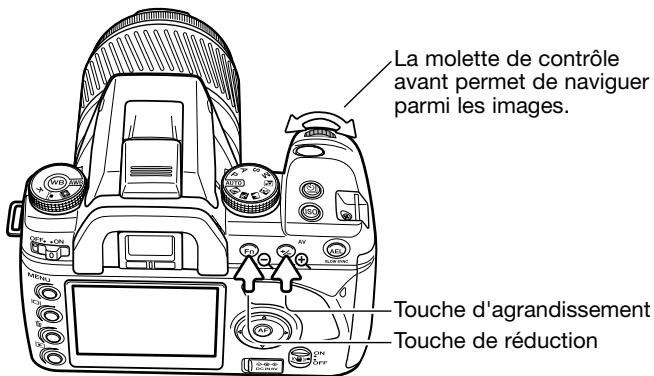
Appuyer sur la touche d'agrandissement pour activer la lecture agrandie.

Les quatre touches directionnelles du contrôleur permettent de faire défiler la zone agrandie.
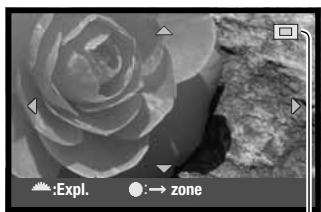
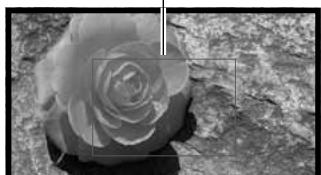
Le localiser (1) Indique la partie de l'image en cours d'affichage. Les touches d'agrandissement et de réduction permettent de modifier le taux d'agrandissement.
Appuyer sur la touche centrale du contrôleur pour passer de l'affichage de l'image complète à l'affichage de l'image agrandie.
: Expl.
• → Agrandissement
La zone agrandie (2) montre la partie agrandie de l'image. Les touches directionnelles du contrôleur permettent de faire défiler la zone agrandie. Les touches d'agrandissement et de réduction modifient son taux d'agrandissement. Appuyer sur la touche Lecture pour annuler la lecture agrandie.
Enregistrement AVANCE
Ce chapitre contient des informations détaillées sur les fonctions d'enregistrement. Lire les sections concernées en fonction de votre intérêt et de vos attentes.
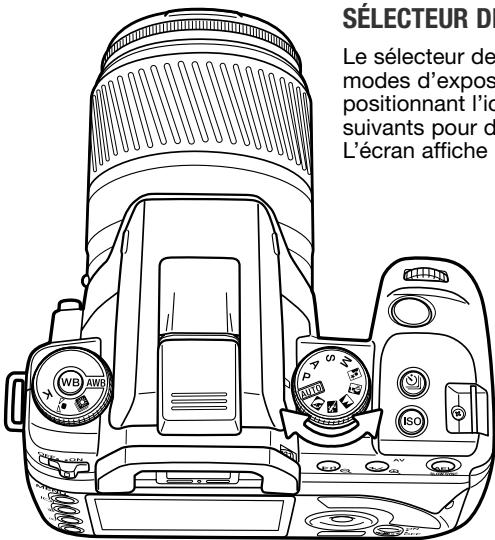
Contrôle de l'exposition
AUTO Enregistrement automatique (p. 41)
Programme d'exposition (p. 41) A Priorité à l'ouverture (p. 42) S Priorité vitesse (p. 42) Mode manuel (p. 44)
Selecteur de mode d'exposition
Le sélecteur de mode d'exposition permet de sélectionner les modes d'exposition en tournant simplement le barillet et en positionnant l'icône du mode face au repère fixe. Voir les chapitres suivants pour davantage d'informations sur les modes d'exposition. L'écran affiche le mode d'exposition actif.
Mode d'exposition
Programmes-résultats numériques (p. 40)

Portrait

Sport

Paysage

Coucher de soleil

Portrait de nuit
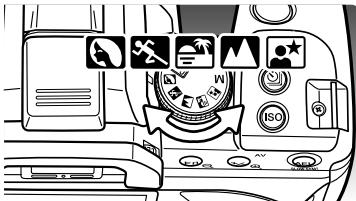
Programmes-résultats numériques
Les programmes-résultats numériques optimisent l'exposition, la balance des blancs et le système de traitement de l'image pour les conditions de prise de vues spécifiques et pour des sujets particuliers. Il suffit simplement de tourner le sélecteur de mode d'exposition pour CHOISIR le programme-résultat approprié.

Portrait : Permet d'obtenir des couleurs et des tons chairs doux et chaleureux et une légère défocalisation de l’arrière-plan. La plupart des portraits donnant généralement meilleurs résultats en prise de vues au téléobjectif ; une focale longue évite de trop mettre en relief les traits du visage et la profondeur de champ réduite adoucit l’arrière-plan. Utiliser le flash intégré sous un puissant soleil de midi ou face à un fort contre-jour pour réduire les ombres portées.

Action / Sport : Pour capturer des scènes d'action rapide grâce à la sélection d'une vitesse rapide. En cas d'utilisation du flash, vérifier que le sujet se trouve bien dans la plage de portée du flash (p. 55). Les modes autofocus en continu (p. 58) et entraînement en continu (p. 50) sont activés. Un monopode est plus souple d'utilisation qu'un trépied pour la prise de vues d'événements sportifs.

Paysage : Optimal pour produire des paysages nets et hauts en couleurs. Utilisé pour des scènes lumineuses en extérieur.

Coucher de soleil : Pour reproduire la luminosité chaude et la richesse des nuances d'un coucher de soleil. Soyez attentifs à ne pas regarder le soleil directement lorsqu'il est au-dessus de l'horizon, sous peine d'altérer durablement votre vue.

Portrait de nuit : Pour des scènes de nuit denses aux nuances subtiles. En cas d'utilisation avec un flash, les expositions du sujet et de l'arrière-plan seront automatiquement équilibrées. Utiliser un trépied pour éviter les flous de mouvement. Le flash ne peut être utilisé qu'avec des sujets proches pour des portraits par exemple. En cas d'utilisation du flash, demander aux sujets de ne pas bouger après le déclenchement, car une vitesse d'obturation lente peut être sélectionnée pour l'exposition de l'arrière-plan.
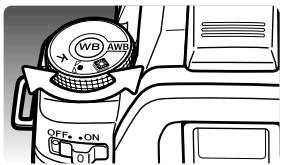
Certaines fonctions d'enregistrement telles que le mode couleur et les effets spéciaux numériques ne peuvent pas être modifiées en modes programmes-résultats numériques. L'utilisation de la balance des blancs auto (AWB) est recommandée (p. 64).
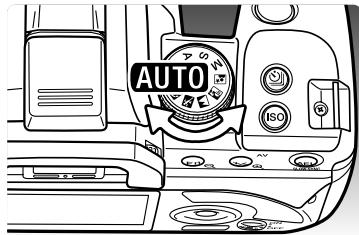
Enregistrement automatique
L'enregistrement auto est sélectionné à l'aide du sélecteur de mode d'exposition (p. 39). Utiliser ce mode pour un contrôle de l'exposition entièrement automatisé. L'enregistrement automatique se comporte comme le programme d'exposition tout auto, hormis le fait que, lorsque le sélecteur de mode d'exposition est positionné sur le mode enregistrement automatique, les fonctions d'enregistrement sont automatiquement réinitialisées sur leurs règles par défaut. Certaines fonctions ne sont pas disponibles en mode enregistrement auto : le mode couleur et les effets spéciaux numériques.
Les fonctions sont réinitialisées comme suit : modes flash forcé ou flash avec réduction des yeux rouges, mesure multizones, mode AF auto, Zone AF large, mode d’entrainement vue par vue, correction d’exposition et correction d’exposition au flash, flash ADI, sensibilité ISO auto, définition d’image large, qualité d’image fine, priorité AF, réduction du bruit.
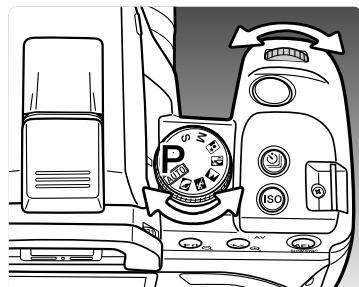
Le programme d'exposition est sélectionné à l'aide du sélecteur de mode d'exposition (p. 39). Comme le mode enregistrement auto, il gère à la fois la vitesse et l'ouverture appropriées à chaque exposition. Son fonctionnement est le même que celui décrit dans le chapitre consacré à l'enregistrement de base en page 28. Cependant, contrairement au mode enregistrement auto, les fonctions régées dans ce mode ne sont pas réinitialisées lorsque la position du sélecteur de mode d'exposition est modifiée. Pour ce programme, la sensibilité de l'appareil est réglée par défaut sur ISO 100.
Décalage de programme
Le décalage de programme permet d'ajuster le couple vitesse / ouverture en 1/3 d'IL par incréments sans modifier l'exposition dans sa globalité. L'utilisation du flash intégré annule le décalage de programme.
Appuyer à mi-course sur le déclencheur jusqu'à ce que la vitesse et l'ouverture soient affichées. Tournez la molette de contrôle (1) pour décaler le couple vitesse/ouverture ; Ps s'affiche pour confirmer le mode décalage. Le décalage de programme peut être appliqué comme priorités à l'ouverture ou priorité à la vitesse selon la méthode décrite au chapitre 1 du menu personnelé (p. 92, 95).
Priorite à l'ouverture - a
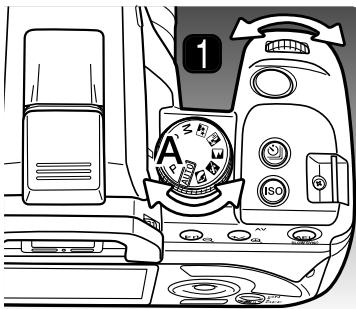
La priorité à l'ouverture est avec le sélecteur de mode d'exposition (p. 39). L'utilisateur sélectionne l'ouverture de son choix et l'appareil adapte la vitesse en conséquence afin d'assurer la bonne exposition.
Tournez la molette de contrôle (1) pour régler l'ouverture sur incréments de 1/3 de valeur. Les valeurs d'ouverture disponibles dépendent de l'objectif. La valeur en cours s'affiche à l'écran et dans le visueur.
Une pression à mi-course sur le déclencheur affiche la vitesse correspondante pour la bonne exposition. Avec la sensibilité de l'appareil réalisée sur ISO auto, il est possible que la valeur de vitesse ne change pas lors de la modification du réglage d'ouverture car les paliers de variation de vitesse ont une incrémentation très fine. Appuyer à fond sur le déclencheur pour prendre la photo.
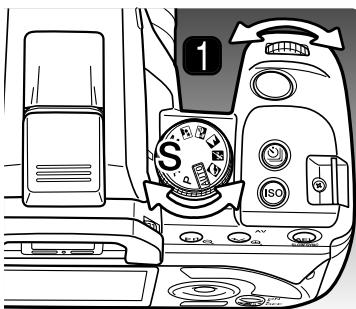
La priorité à la vitesse est avec le sélecteur de mode d'exposition (p. 39). Dans ce mode, l'utilisateur sélectionne la vitesse de son choix et l'appareil adapte l'ouverture en conséquence afin d'assurer la bonne exposition.
Tourner la molette de contrôle (1) pour régler la vitesse entre 30 et 1/4000 sec. par incrément de 1/3 de valeur. La valeur de la vitesse s'affiche à l'écran et dans le viseur.
Une pression à mi-course sur le déclencheur affiche l'ouverture correspondante pour la bonne exposition. Appuyer à fond sur le déclencheur pour prendre la photo.
Vitesse de synchronisation flash
Il y a une limite pour la vitesse de synchro maximal à laquelle il est possible d'utiliser le flash intégré. Lorsque l'Anti-Vibration est actif, la vitesse maximale utilisable est 1/125 sec. Sans l'Anti-Vibration, elle est de 1/160 sec. Il n'y a en revanche aucune limite en vitesses lentes. La portée du flash dépend de l'ouverture, voir page 55.
Témoins de limite de couplage d'exposition
Enregistrement automatique, Programme, programmes-résultats numériques
| 4000 F32 | |
| -2..1..0..1..2+ | ISO 100 |
| L | |
Si l'exposition appropriée dépasse les valeurs de vitesse et d'ouverture disponibles, celles-ci s'affichent en clignotant. Dans des conditions de trop forte luminosité, utiliser un filtre gris neutre monté sur l'objectif, régler la sensibilité (ISO) de l'appareil sur une valeur inférieure, ou, en cas de lumière artificielle, réduire l'intensité de l'éclairage. Dans des conditions de luminosité insuffisante, utiliser le flash intégré ou augmenter la sensibilité de l'appareil (ISO).
Priorité ouverture
| 4000 F32 | |
| -2...10...11...2+ | ISO 100 |
Si l'exposition appropriée dépasse les valeurs de vitesse disponibles, la valeur de vitesse en cours s'affiche en clignotant. Régler l'ouverture jusqu'à ce que la valeur affichée ne clignote plus.
Priorité vitesse
| 4000 | F32 |
| -2...10...11...2+ | ISO 100 |
Si l'exposition appropriée dépasse les valeurs d'ouverture disponibles, la valeur en cours s'affiche en clignotant. Régler la vitesse jusqu'à ce que la valeur affichée ne clignote plus.
La vitesse utilisée pour chaque exposition est affichée sur l'écran et dans le viseur. La notation symbolique suivante est en usage :
125 Le chiffre de la valeur sans la fraction est utilisé pour les vitesses de 1/4000 sec. à 1/3 sec. Exemple : 125 indique la vitesse 1/125 sec.
Pour les vitesses plus longues qu'une demi-seconde, le symbole " est utilisé pour indiquer qu'il s'agit de valeurs de secondes entières. Exemple : 1"5 pour 1 seconde et demie et 15" pour 15 secondes.
Le mode d'exposition manuel (M) permet la sélection individuelle des vitesses et des ouvertures. Ce mode outrepasse le système d'exposition automatique et donne au photographe le contrôle total de l'exposition. Il est également possible d'effectuer des poses longues (Bulb). Le mode manuel est sélectionné par le sélecteur de mode d'exposition (p. 39).
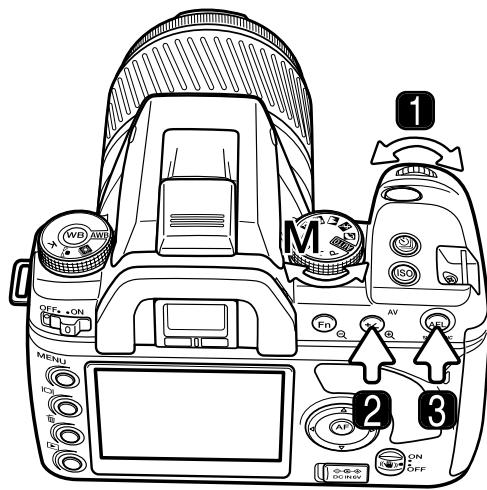
- Tourner la molette de contrôle pour modifier la vitesse d'obturation.
- Appuyer et maintenir la pression sur le bouton de correction d'exposition et tourner la molette de contrôle pour modifier l'ouverture.
L'opération de modification de l'ouverture et de la vitesse peut être inversée : consulter le chapitre 1 du menu personnel (p. 95).
- Appuyer et maintenir la pression sur la touche AEL et tourner la molette de contrôle pour décaler les valeurs de la vitesse et de l'ouverture, sans modifier le niveau d'exposition.
L'échelle IL de l'écran et du viseur indique la différence entre l'exposition correspondant aux paramètres sélectionnés et l'exposition théorique déterminée par le posemètre de l'appareil. Appuyer à mi-course sur le déclencheur pour activer la mesure. L'échelle IL de l'écran utilise l'indicateur de mesure manuelle (M. M.).
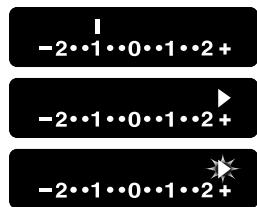
L'exposition réglée manuellement est de 1 IL inférieure (-) à l'exposition déterminée par l'appareil.
La flèche indique que l'exposition réglée manuellement est de 2,3 IL supérieure (+) ou inférieure (-) à l'exposition déterminée par l'appareil.
La flèche clignotante indique que l'exposition réglée manuellement est de 2,7 IL sup. (+) ou inf. (-) à l'exposition déterminée par l'appareil.
Zone de mesure spot
En appuyant et en maintenant la pression sur la touche AEL (1), l'échelle affiche la valeur de mesure en continu. Deux index peuvent être affichés. L'index fixe indique la valeur de mesure réalisée lorsque la touche AEL est activée. L'autre index indique toute modification de luminosité (et donc de mesure) par rapport à la zone de mesure originelle.
L'index fixe se réfère au mode de mesure sélectionné (p. 59). L'autre index se base sur la zone de mesure spot pour déterminer la variation de mesure.
En cas d'utilisation du flash en combinaison avec le mode d'exposition manuel, la vitesse ne peut excéder la vitesse de synchro-flash maxi (p. 42). La portée du flash dépend de l'ouverture (p. 55).
Poses longues (bulb)
Des prises de vues en poses longues peuvent être réalisées en mode manuel (M). L'utilisation d'un trépied, d'une télécommande et d'un obturateur d'oculaire (p. 111) est recommandée. Le système de mesure de l'exposition de l'appareil ne peut pas être utilisé pour déterminer l'exposition en poses longues. L'usage d'un posemètre indépendant est recommandé. L'Anti-Vibration est désactivé.

- Régler l'ouverture appropriée pour une exposition correcte.
- Réduire la vitesse d'obturation jusqu'à ce que "BULB" s'affiche.
- Pour prendre la photo, appuyer sur le déclencheur et le maintenir enfoncé pendant toute la durée de la pose. Le relâchement du déclencheur termine l'exposition.
L'écran est sans affichage durant la pose longue et le reste durant 30 secondes pendant que le traitement de réduction du bruit est appliqué à l'image.
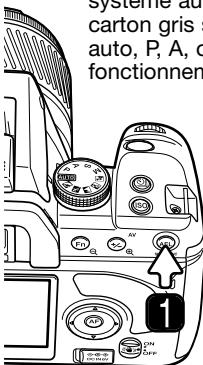
Mémorisation d'exposition - TOUCHE AEL
La touche AEL commande la mémorisation de l'exposition sur le niveau en cours sans activer le système autofocus. Cette fonction permet de régler l'exposition en fonction d'une mesure sur un carton gris situé en dehors de la scène cadree. Lors de l'utilisation du flash en mode Enregistrement auto, P, A, ou en programme-résultat numérique d'exposition, la synchro lente est activée (p. 47). Le fonctionnement de la touche AEL peut être modifié dans la section 1 du menu Personneliser (p. 94).
Cadrer la cible de mesure d'exposition dans le viseur en fonction du mode de mesure en cours (p. 59). Presser et maintenir la touche AEL (1) pour mémoriser l'exposition. La vitesse et l'ouverture sont affichées et l'indicateur de mémorisation d'exposition apparaît sur l'écran et dans le viseur. Relâcher la touche pour annuler la mémorisation.
Zone de mesure spot
Tout en maintenant la touche AEL, placer le sujet dans la zone de mise au point et appuyer à mi-course sur le déclencheur, pour faire la mise au point (2). Appuyer à fond sur le déclencheur pour prendre la photo.
L'exposition reste mémorisée après le déclenchement si la touche AEL n'est pas relachée.
Pendant que l'exposition est mémorisée, le posemètre de l'appareil reste actif. L'échelle IL de l'écran et du viseur indique alors la différence entre le niveau d'exposition mémorisé et celui correspondant à la nouvelle partie de l'image en cours de mesure. La mesure spot est utilisée.
Lorsque l'échelle IL affichée à l'écran et sur le viseur indique 0, le niveau d'exposition mémorisé indiqué par les affichages de vitesse et d'ouverture est le même que le niveau d'exposition déterminé à partir de la mesure d'exposition en cours dans la zone de mesure spot.
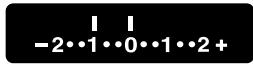
La zone en cours de mesure est de 1 IL inférieure (-) à l'exposition mémorisée.
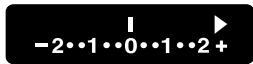
La flèche indique une mesure d'exposition de 2,3 IL supérieure (+) ou inférieure (-) à l'exposition mémorisée.
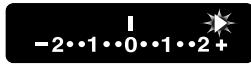
La flèche clignotante indique une mesure d'exposition de ±2,7 IL ou supérieure à l'exposition mémorisée.
Synchro LENTE
Lors de l'utilisation du flash, une pression sur la touche AEL active la synchro lente. Celle-ci n'est pas fonctionnelle en mode d'exposition S et M. La synchro lente assure l'équilibre d'exposition entre la lumière ambience et l'éclair de flash afin que le fond (ambient) et le sujet (au flash) soient tous deux bien exposés.
Lorsque la touche AEL est pressée et maintenue, l'exposition pour la lumière ambiance est déterminée et l'exposition par l'éclair de flash est basée sur l'ouverture mémorisée. L'utilisation d'un trépied est recommandée en synchro lente.
TOUCHE SPOT AF
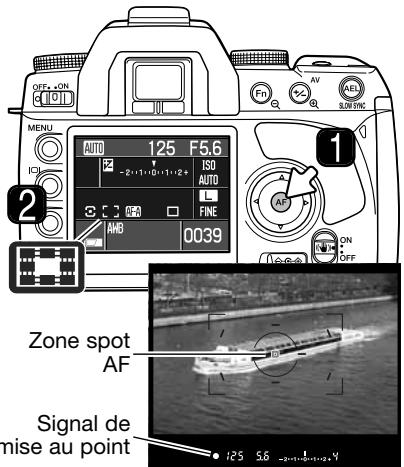
La touche spot AF peut être utilisée n'importe quand. En positionnant la zone spot AF sur le sujet, appuyer et maintenir la pression sur la touche centrale du contrôleur pour réaliser la mise au point (1). Le signal de mise au point du viseur confirme la mise au point et le témoin de spot AF s'affiche à l'écran. Une pression et le maintien de la pression sur le contrôleur à quatre touches directionnelles verrouille la mise au point pour la zone de mise au point large.
Déclencheur pour prendre la photo. La mise au point reste verrouillée après la prise de vue jusqu'à ce que la touche centrale du contrôle soit relachée.
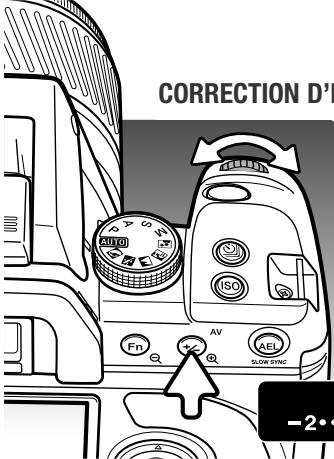
En cas d'utilisation des modes d'exposition Enregistrement auto, P, A et S ou d'un programme-résultat numérique, l'exposition peut faire l'objet d'une correction.
Pour corriger l'exposition ambiantes, appuyer et maintenir la pression sur la touche de correction d'exposition et tourner la molette de contrôle ; le degré de correction s'affiche sur l'échelle IL à l'écran et dans le viseur.
L'exposition est corrigée de -1 IL.
Après réglage, les indicateurs de vitesse et d'ouverture affichent l'exposition en cours. Les valeurs d'ouverture de l'objectif peuvent s'afficher de façon incorrecte, car la correction d'exposition agit par incrément de 0,3 IL.
Dans certaines conditions exceptionnelles, la mesure effectuée par l'appareil peut être trompée par des sujets très lumineux ou très sombres. Par exemple, une scène très lumineuse comme un paysage de neige ou une plaque de sable blanc peuvent tromper le posemètre et l'image sera trop noire. Avant la prise de vue, il est donc conseillé de corriger l'exposition de +1 ou +2 IL.
Mesure d'exposition de l'appareil
-1IL
-2IL
Previsualisation de la profondeur de CHAMP
L'ouverture conditionne la profondeur de champ, c'est-à-dire l'étendue de la zone de netteté de l'image. Plus l'ouverture est petite, plus la profondeur de champ est importante. La prévisualisation de la profondeur de champ ferme le diaphragme de l'objectif à l'ouverture sélectionnée pour l'exposition et permet de contrôler la profondeur de champ dans le viseur.
Appuyer à mi-course sur le déclencheur pour mémoriser la mise au point et l'exposition. Appuyer sur la touche de prévisualisation de profondeur de champ pour fermer le diaphragme et contrôler l'ouverture.
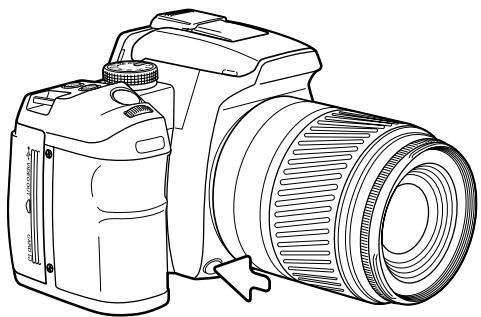
Certains objectifs Konica Minolta sont équipés d'une touche de mémorisation du point. La section 1 du menu Personneller permet d'utiliser cette touche pour prévisualiser la profondeur de champ (p. 94).
Indicateur de mise au point manuelle
Commutateur AF / MF
Faire glisser le commutateur AF / MF pour passer de l'autofocus à la mise au point manuelle. Un indicateur affiche le mode de mise au point actif à l'écran.
MODES D'entrajinement
Mode d'entraînement
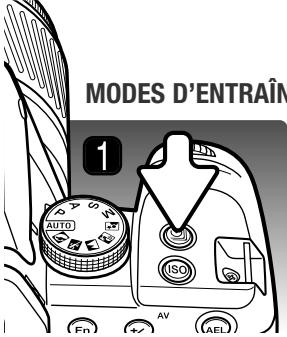
Les modes d'entraînement contrôlent le rythme et la méthode d'enregistrement des images. L'enregistrement vue par vue est le mode d'entraînement par défaut, décrit dans le chapitre Enregistrement basique page 28. Le mode d'entraînement est sélectionné à l'aide de l'écran de sélection du mode d'entraînement. Appuyer sur la touche mode d'entraînement (1) pour ouvrir l'écran correspondant.
Mode d'entraînement vue par vue et en continu :
Pour prendre une seule image ou plusieurs images en une fois (p. 51).
Retardateur : - Pour différer le déclenchement de 10 ou 2 secondes (p. 51).
Bracketing d'exposition : Pour réaliser une série de 3 images avec différentes expositions (p. 52).
Bracketing de la balance des blancs : Pour réaliser une série de 3 images avec différentes balances des blancs (p. 53) à partir d'une même exposition.
Options
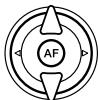
Utiliser les touches haut / bas du contrôleur pour sélectionner le menu de modes d'entraînement.
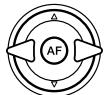
Utiliser les touches droite / gauche du contrôleur pour survoler l'option de mode d'entrainement choisie.
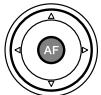
Appuyer sur la touche centrale du contrôleur pour valider le mode d'entraînement. Un indicateur s'affiche à l'écran pour confirmer la sélection.
NOTES Sur l'entrajinement en continu
Le mode d'entraînement en continu permet d'acquérir une série de vues consécutives en maintenant le déclencheur enfoncé à fond. La cadence d'acquisition maximale est de 3 images par seconde jusqu'à saturation de la mémoire tampon. La cadence d'acquisition dépend ensuite de la capacité de la carte mémoire. Cinq images RAW ou trois images RAW + JPEG remplissent la mémoire tampon de l'appareil. Le nombre d'images JPEG enregistrables dépend du sujet, certains sujets pouvant en effet être plus compressés que d'autres.
Avec les zooms AF-S et Power Zoom, il n'est pas possible de zoomer pendant la prise de vues en continu. La cadence peut être diminuée par la recharge du flash entre les vues. En AF en continu et en AF automatique, la mise au point et l'exposition sont recalculées entre chaque vue.
NOTES sur le retardateur
L'appareil étant monté sur un trépied, composer l'image comme indiqué en page 28. Appuyer à mi-course sur le déclencheur pour mémoriser la mise au point et l'exposition. Appuyer à fond sur le déclencheur pour lancer le décompte du retardateur.
Comme la mise au point et l'exposition sont déterminées à la pression sur le déclencheur, ne pas se placer devant l'objectif pour lancer une prise de vue au retardateur. Toujours vérifier la mise au point par le témoin avant de lancer le décompte. Fixer le capot d'oculaire sur l'oculaire si une source lumineuse éclaire l'arrière de l'appareil. Voir page 111.
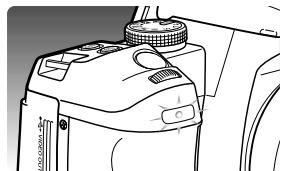
Avec le retardateur 10 secondes, la lampe de retardateur située en façade de l'appareil et un signal
sonore indiquent le décompte. La lampe se stabilise juste avant l'obturation. Pour arrêter le décompte, changer la position du sélecteur de mode d'exposition ou l'état du flash (le rabattre ou l'élever selon le cas), oumettre l'appareil sous tension. Le signal sonore peut être désactivé dans la section 1 du menu Réglages (p. 98). Le miroir remonte juste avant l'obturation.
Avec le retardateur 2 secondes, il n'y a pas de beep durant le décompte. Le miroir remonte dès le début du décompte.
NOTES sur le bracketing d'exposition
Le bracketing est une méthode qui assure la réalisation d'une série de vues successives d'une même scène où chaque vue présente un léger décalage d'exposition. Le bracketing peut être appliqué pour l'exposition ambience ou au flash.

Sélectionner le bracketing en continu ou le bracketing en vue par vue et l'affichage de l'incrément de bracketing à partir de l'écran de sélection du mode d'entraînement (p. 50). Le bracketing en continu crée automatiquement une série de trois images bracketées lorsque le déclencheur est enfoncé à fond et maintenu. Avec le bracketing en vue par vue, le déclencheur doit être pressé pour chaque vue de la série. Plus l'incrément est important, plus la différence entre les images sera importante. Lorsqu'ils sont sélectionnés, le nombre de vues et l'affichage de l'incrément du bracketing sont affichés sur l'échelle IL de l'écran. Ce réglage peut être modifié dans la section 2 du menu Enregistrement (p. 64, 70). L'ordre de la série de bracketing peut également être réglé dans le chapitre 2 du menu Enregistrement (p. 80).
Écart d'exposition : 0,3 IL
Écart d'exposition : 0,3 IL Écart d'exposition au flash : 0,7 IL
Écart d'exposition au flash : 0,7 IL
Pour réaliser une série de bracketing d'exposition au flash, érigez le flash intégré ; l'exposition ambiante ne sera pas bracketée. Seul le bracketing d'exposition au flash vue par vue peut être exécuté indépendamment du mode spécifique. Appuyez sur le déclencheur pour chaque vue. Le flash intégré se recharge entre les vues. Le bracketing d'exposition ambiante est effectué lorsque le flash n'est pas en service.
Composer l'image comme indiqué en page 28. Une fois la série de bracketing effectuée, l'index de l'échelle IL disparaît. En bracketing en continu, si le déclencheur est relâché avant la fin de la série, la séquence est réinitialisée. Si l'AF en continu ou l'AF auto sont sélectionnés pour suivre des sujets en mouvement (p. 58), l'appareil refait le point entre chaque vue.
Lorsque le bracketing d'exposition est effectué en mode S, le bracketing s'effectue par modification de l'ouverture. En modes d'exposition A et M, il s'effectue par modification de la vitesse ; en mode M, une pression sur la touche AEL durant le bracketing permet de passer à un bracketing par modification de l'ouverture. En mode P et enregistrement auto, le bracketing s'effectue par modification à la fois de l'ouverture et de la vitesse.
NOTES sur le bracketing de la balance des BLANCS
Le bracketing de la balance des blancs génère trois vues à partir d'une seule exposition, et chaque vue présente une légère variation de la température de couleur. Pour davantage d'informations sur la balance des blancs, voir page 64.
Écart balance des blancs faible
Écart balance des blancs élevé
Sélectionner le mode d'entraînement de bracketing de la balance des blancs approprié à l'aide de l'écran de sélection du mode d'entraînement (p. 50). Le faible bracketing de balance des blancs applique un décalage d'environ 10 mired à partir de la balance normale. L'écart de balance des blancs élevé applique un décalage d'environ 20 mired à partir de la balance des blancs normale.
Composez et prenez la photo comme le décrit le chapitre consacré à l'enregistrement basique (p. 28). Lorsque l'exposition est réglée, l'appareil génère automatiquement deux autres images avec le décalage de balance des blancs requis.
Sensibilité de l'appareil (ISO) et correspondance de ZONE
Sensibilité de l'appareil
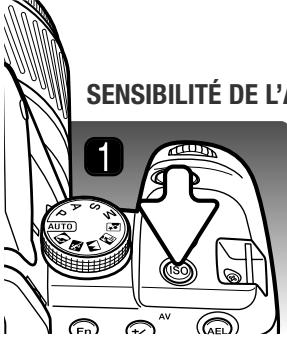
La sensibilité de l'appareil peut être modifiée. La correspondance de zone dans les hautes ou basses lumières peut être activée. Le réglage de sensibilité s'affiche à l'écran. Appuyer sur la touche sensibilité de l'appareil (1) pour ouvrir l'écran de réglage.
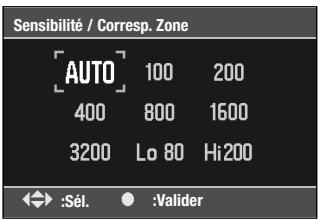
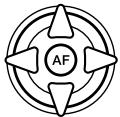
Utiliser les quatre touches directionnelles du contrôleur pour sélectionner la sensibilité souhaitée. Les options haute sensibilité Hi 200 et basse sensibilité Lo 80 sont destinées à l'utilisation de la correspondance de zone, voir ci-dessous.
Appuyer sur la touche centrale du contrôleur pour valider l'opération.
Le réglage Auto règle automatiquement la sensibilité de l'appareil entre 100 et 800 ISO en fonction des conditions de luminosité ambiantes et entre 100 et 400 ISO en prise de vues au flash. Les réglages numériques fixes sont basés sur des équivalents ISO pour les films argentiques : plus la valeur est grande, plus la sensibilité est élevée. La sensibilité de l'appareil double quand la valeur ISO double, soit un changement de 1 IL, le bruit électronique augmente avec la sensibilité. Un réglage à 100 ISO présente très peu de bruit alors qu'un réglage à 3200 en induit le plus. Le bruit électronique représente la granulosité apparente de l'image.
La correspondance de zone est utilisée pour l'enregistrement de scènes en haute (Hi200) ou basses (Low80) lumières. Le nombre correspond à l'équivalent en ISO dans le cadre de mesures de la luminère réfléchie. Une scène en haute lumières est constituée principalement de tonalités et couleurs lumineuses. Une scène en basses lumières est constituée de tonalités et de couleurs sombres. La correspondance de zone contrôle l'exposition et le contraste pour améliorer la reproduction de ces scènes. Lorsqu'elle est sélectionnée, son indicateur s'affiche à l'écran, dans le cadre destiné à la sensibilité de l'appareil. Toutes les modifications de contraste par effets numériques sont annulées (p. 63).
Sensibilite de l'apparel et portée du FLASH
Toute modification de la sensibilité de l'appareil a des conséquences sur la portée du flash. La portée du flash dépend de l'ouverture utilisée :
| Réglage ISO | f/2,8 | f/4 | f/5,6 |
| Low80 | 1.0 ~ 3.8m / 3.3 ~ 12ft. | 1.0 ~ 2.7m / 3.3 ~ 8.9ft. | 1.0 ~ 1.9m / 3.3 ~ 6.2ft. |
| 100 | 1.0 ~ 3.8m / 3.3 ~ 14ft. | 1.0 ~ 3.0m / 3.3 ~ 9.8ft. | 1.0 ~ 2.1m / 3.3 ~ 6.7ft. |
| 200/Hi200 | 1.0 ~ 6.0m / 3.3 ~ 20ft. | 1.0 ~ 4.3m / 3.3 ~ 14ft. | 1.0 ~ 3.0m / 3.3 ~ 9.8ft. |
| 400 / AUTO | 1.4 ~ 8.6m / 4.6 ~ 28ft. | 1.0 ~ 6.0m / 3.3 ~ 20ft. | 1.0 ~ 4.3m / 3.3 ~ 14ft. |
| 800 | 2.0 ~ 12m / 6.6 ~ 39ft. | 1.4 ~ 8.6m / 4.6 ~ 28ft. | 1.0 ~ 6.0m / 3.3 ~ 20ft. |
| 1600 | 2.8 ~ 17m / 9.2 ~ 56ft. | 2.0 ~ 12m / 6.6 ~ 39ft. | 1.4 ~ 8.6m / 4.6 ~ 28ft. |
| 3200 | 4.0 ~ 24m / 13 ~ 79ft. | 2.8 ~ 17m / 9.2 ~ 56ft. | 2.0 ~ 12m / 6.6 ~ 39ft. |
TOUCHE fonction
Indicateurs de fonction
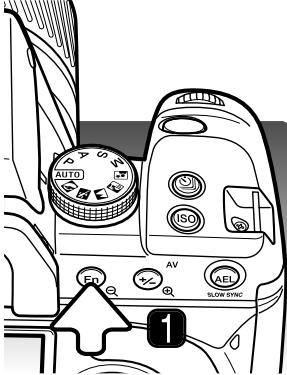
La zone AF, le mode de mise au point, le mode de mesure, la correction d'exposition au flash, le mode couleur et les effets numériques sont réglés à l'aide de la touche fonction. Les indicateurs des réglages actifs correspondants s'affichent à l'écran. Appuyer sur la touche (1) pour ouvrir l'écran de sélection de ces réglages.
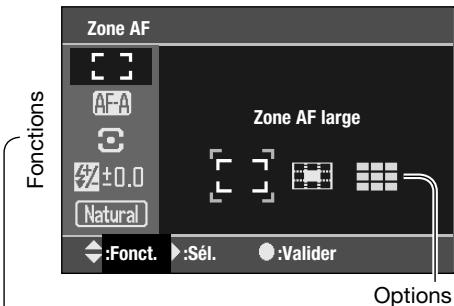

Utiliser les touches haut / bas du contrôleur pour sélectionner la fonction souhaitée.

Utiliser les touches droite / gauche du contrôleur pour survoler l'option ou adapter le réglage.

Appuyer sur la touche centrale du contrôleur pour confirmer l'opération.

Voir les chapitres suivants pour en savoir davantage sur chacune des fonctions. Le mode couleur et les effets numériques ne peuvent pas faire l'objet d'un réglage en mode enregistrement auto ou en programmes-résultats numériques. La correction d'exposition au flash ne s'affiche que lorsque le flash est érigé.
- Zone AF (p. 57)
- Mode AF (p. 58)
- Mode de mesure (p. 59)
- Correction d'exposition au flash (p. 60)
- Mode couleur (p. 61)
- Effets numériques (p. 63)
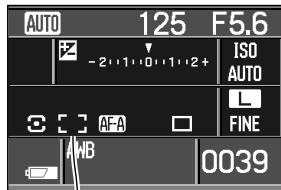
Les modes zone AF contrôlent les zones AF actives utilisées pour la mise au point. Ces modes sont sélectionnés à l'aide de la touche fonction (p. 56). La zone AF active s'affiche à l'écran.
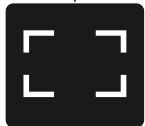
Zone AF large : pour utiliser la zone AF large du viseur pour faire la mise au point. Voir les instructions du chapitre sur les opérations basiques en page 28. La pression maintenue sur les touches directionnelles du contrôleur permet également d'activer et de mémoriser la mise au point pour la zone AF large. La zone spot AF peut être utilisée, voir page 47.
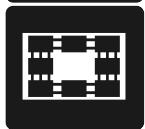
Zone spot AF : la zone spot AF est utilisée pour la mise au point. Le déclencheur et toutes les touches directionnelles du contrôleur activent la zone spot AF.
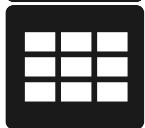
Sélection d'une zone AF : une zone AF ponctuelle spécifique peut être sélectionnée. Seule la zone spot AF peut être utilisée avec un objectif de type reflex AF 500 mm f/8 et avec un Power-zoom 35 - 80 mm f/4-5,6.
Zone spot AF
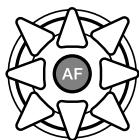
Lorsque la sélection zone AF ponctuelle est active, utiliser le contrôleur pour sélectionner la zone AF ponctuelle souhaitée ; la mise au point automatique (autofocus) est activée et verrouillée chaque fois qu'une nouvelle zone AF ponctuelle est sélectionnée. La touche centrale sélectionne la zone spot AF. La mise au point reste verrouillée après la prise de vue jusqu'à ce que le contrôleur soit relâché.
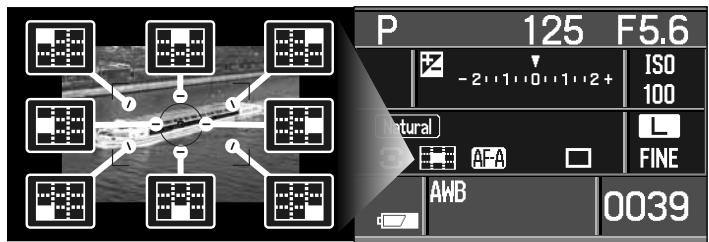
La zone AF active est indiquée sur l'écran et s'illumine brièvement dans le viseur.
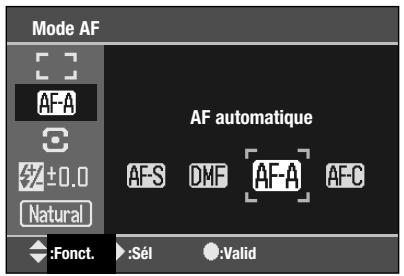
Les modes AF (Autofocus) vue par vue, AF en continu, AF automatique et mise au point manuelle directe sont sélectionnés à l'aide de la touche fonction (p. 56).
Le système AF est activé au moment de la pression à mi-course sur le déclencheur ou à l'aide du contrôleur (p. 57). La mise au point est confirmée par les témoins de mise au point du viseur, voir page 29.


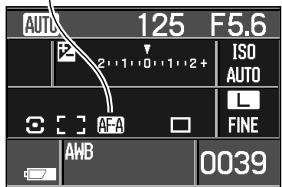
AF Vue par vue (Simple) : mode d'usage très général. Il est précisé dans la section enregistrement de base. Le verrouillage de la mise au point est également disponible (p. 30).
AF automatique : ce mode commute automatiquement entre AF vue par vue (simple) et AF en continu selon la mobilité du sujet.
AF en continu : ce mode est utilisé pour photographier des sujets en mouvement. L'appareil fait le point en continu sur un sujet qui se déplace tant que le déclencheur est maintenu pressé à mi-course. Les zones AF spot et ponctuelles s'illuminent lorsque le sujet circule dans la zone AF large pour indiquer le capteur AF actif. La mémoire de mise au point n'est pas disponible.
Mise au point manuelle directe : se comporte comme l'AF automatique ; mais après la mise au point AF, le point peut être retouché par le photographe. Appuyer sur le déclencheur à mi-course ou sur le contrôleur pour activer le système AF. Lorsque le signal de mise au point s'affiche dans le viseur, régler la mise au point manuellement en agissant sur la bague de l'objectif. Ne tenter aucune mise au point manuelle par la bague de l'objectif avant que le signal de mise au point AF effectué ne soit affiché.
Le mode en cours s'affiche à l'écran.
MODES de MESURE
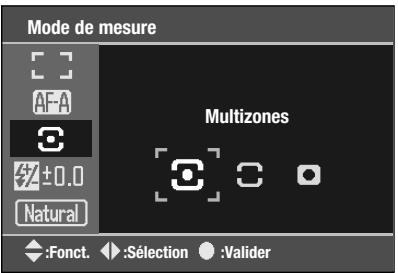
Le mode de mesure définit la méthode de mesure de la lumière. Il est réglé à l'aide de la touche de fonction (p. 56).
Sur l'écran de sélection des fonctions, utiliser les touches haut/bas du contrôleur pour sélectionner les modes de mesure et les touches gauche/droite pour sélectionner le mode spécifique. Appuyer sur la touche centrale du contrôleur pour confirmer l'opération.

Mesure Multizones : C'est le mode de mesure le mieux adapté à la plupart des situations photographiques courantes. En associant les informations sur la distance appareil-sujet et sa position dans le cadrage fournies par l'autofocus, ce mode est moins influencé par des lumières pontuelles ou des contre-jours.

Mesure à prépondération centrale : La mesure est le résultat d'une moyenne des différents niveaux de luminosité de l'image avec une prépondération appliquée à sa partie centrale.

Mesure Spot : La mesure est effectuée sur une petite zone de l'image. Avec ce type de mesure, un petit cercle apparait au centre de l'image pour indiquer la zone de mesure effective. La mesure spot permet d'effectuer des mesures ponctuelles très précises sur des zones particulières de la scène cadreée sans que la luminosité environnante ne soit prise en compte.
Zone de mesure spot
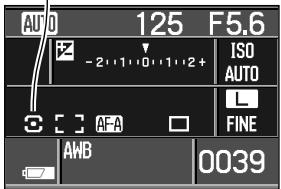
Le mode en cours s'affiche à l'écran.
Si la luminosité de la scène cadree est en dehors de la plage de mesure, les 2 flèches aux extrémités de l'échelle IL clignotent. En conditions de pénombre, utiliser le flash intégré. En trop forte luminosité, utiliser un filtre neutre monté sur l'objectif.
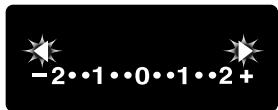
L'éclairage relatif du flash peut être corrigé de ± 2 IL grâce à la touche fonction (p. 56).
Sur l'écran de sélection des fonctions, utiliser les touches haut/bas du contrôleur pour sélectionner la correction d'exposition et les touches gauche/droite pour régler le degré de correction. Appuyer sur la touche centrale du contrôleur pour confirmer l'opération.
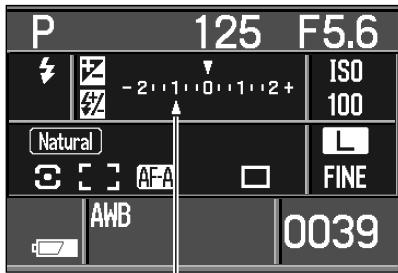
Lorsque le flash de l'appareil est érigé, le degré de correction d'exposition au flash s'affiche sur l'échelle IL.
Si le mode flash force est utilisé pour réduire les ombres portées dues à un éclairage ou à une lumière du jour intenses, la correction d'exposition au flash peut modifier le ratio entre ombres et hautes lumières. Le mode flash forcé adoucit la densité des ombres sans affecter les zones éclairées par la source d'éclairage principale.
Correction d'exposition au flash -1 IL
Correction positive
Sans correction
Correction négative
Sans flash
En réduisant la puissance de l’éclair de flash à l’aide d’une correction d’exposition en sous-ex, les ombres reçoivent moins de lumière qu’avec le mode flash force normal et seront plus denses, mais aussi plus détaillées. Avec un réglage en surex, les ombres s’adouciront et pourraient même disparaître.
Mode couleur
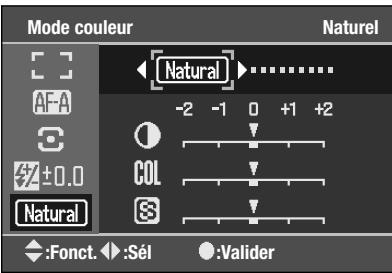
Le mode couleur contrôle la qualité de l'image ainsi que l'espace couleur. Le mode couleur est activé à l'aide de la touche fonction (p. 56). Il ne peut être sélectionné en modes d'exposition P, A, S et M. Excepté pour Adobe RVB et le profil Adobe RVB intégré, tous les modes couleur utilisent l'espace couleur sRVB. Certains modes couleur utilisent les valeurs pré-réglées des effets numériques (p. 63); les positions par défaut sont signalées par un index en gras sur l'échelle de l'écran de réglage.

Naturel - Reproduit fidèlement les couleurs de la scène.

Naturel Plus - Accroît les contrastes et l'acutance.

Portrait - Optimal pour la reproduction des tons chairs

Paysage - Optimal pour des prises de vues diurnes en extérieur.

Coucher de soleil - Optimal pour des paysages crépusculaires à la nuit tombante. L'utilisation de la balance automatique est recommandée.

Scène de Nuit - Optimal pour des prises de vues nocturnes sans flash.

Portrait de Nuit - Optimal pour des portraits de nuit avec flash.

Noir & Blanc - Pour des prises de vues monochromes en noir et blanc.

Adobe RVB - Reproduction des couleurs naturelles grâce à l'utilisation de la palette étendue de l'espace couleur Adobe RVB. L'espace couleur n'est pas intégré aux données image.

Profil Adobe RVB intégré - Reproduction des couleurs naturelles grâce à la palette étendue de l'espace couleur Adobe RVB. L'espace couleur est intégré aux données image.
(Suite à la page suivante.)
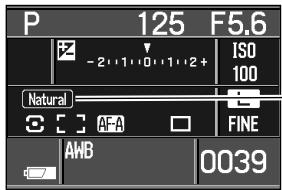
Le mode en cours s'affiche sur l'écran. Il est recommandé d'utiliser la balance des blancs automatique avec les modes Portrait, Paysage, Crépuscule, Scène de nuit ou Portrait de nuit.
L'espace couleur Adobe RVB possède une palette de couleurs plus vaste que les espaces couleurs traditionnels sRVB. La taille de la palette limite les couleurs à reproduire. Plus vaste est la palette, plus les teintes sont nombreuses. Pour des impressions d'images de haute qualité, les modes couleur Adobe RVB intégré et Adobe RVB sont recommandés plutôt que les autres modes sRVB.
Les fichiers-images avec Adobe RVB intégré sont signalés par une extension. JPE. Les images Adobe RVB sans profil intégré utilisent un nom de fichier qui commence par _ICT. Voir page 120 pour davantage d'informations.
Toujours utiliser le logiciel compatible avec l’espace couleur optionnel DFC 2.0 pour ouvrir des images Adobe RVB sans profil intégré. DiIMAGE Master Lite 1.0.1 ou DiIMAGE Master 1.1 ou sup. sont compatibles avec l’espace couleur optionnel DFC 2.0. Toujours utiliser un logiciel doté de fonctions de correspondance de couleurs ou de gestion des couleurs pour ouvrir des images Adobe RVB avec profil intégré. Des logiciels sans fonction de gestion de couleurs, tels que Kodak EasyShare, ne reproduiront pas les images RVB correctement.
DiIMAGE Master Lite, fourni avec l'appareil, est nécessaire à l'ouverture d'images RAW enregistrées en Adobe RVB. La version complète de DiIMAGE Master peut également être utilisée. Pour davantage d'informations sur DiIMAGE Master, voir page 81 ou visiter notre site web suivant :
Amérique du Nord http://kmpi.konicaminolta.us/
Europe http://www.konicaminolta.com/support
Contrôlé des EFFETS numériques
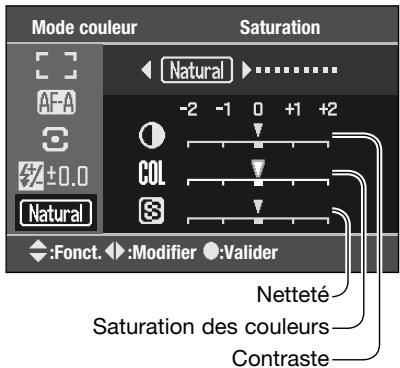
Le contrôle des effets numériques permet d'ajuster le contraste, la saturation des couleurs, et la netteté de modes couleurs spécifiques. Certains modes couleurs utilisent des valeurs présélectionnées de contrôle des effets numériques. Les réglages par défaut sont indiqués par une marque sur l'échelle graduée. Les effets numériques peuvent être réglés avec le bouton de fonction (p. 56).
Sur l'écran de sélection de fonction, utiliser les flèches haut et bas du contrôleur pour sélectionner le contrôle du contraste, de la saturation ou de la netteté ; le contrôle choisi est mis en surbrillance. Utiliser les touches gauche/droite pour effectuer des réglages. Appuyer au centre du contrôleur pour terminer l'opération.
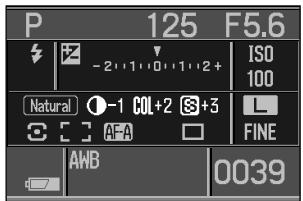
Lorsqu'une correction est appliquée (réglage différent de 0), un indicateur et la valeur sont affichés sur l'écran. Le contrôle des effets numériques ne peut être utilisé qu'en modes d'exposition P, A, S, et M.
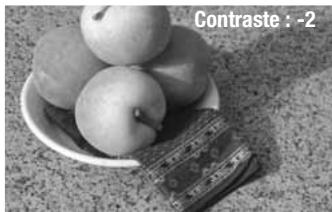
Les modifications de netteté peuvent ne pas être visibles sur l'écran de l'appareil photo.
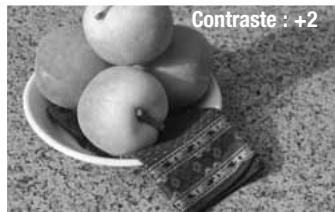
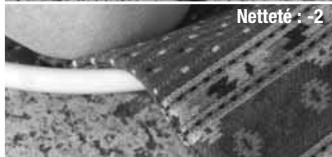
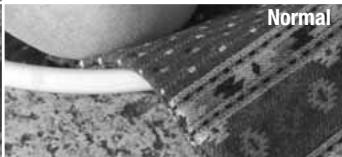
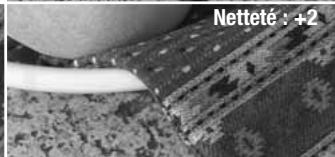
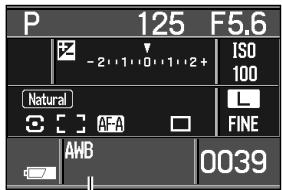
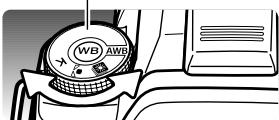
Balance des BLANCS
La balance des blancs est la capacité de l'appareil à rendre naturels différents types d'éclairage. Le mode de balance des blancs actif est indiqué sur l'écran d'affichage de balance des blancs.
Tourner le sélecteur de balance des blancs dans la position souhaitée.
Balance des blancs automatique : la balance des blancs est réglée automatiquement.

Balance des blancs pré-régée : pour adapter la balance à une source lumineuse spécifique.

Balance des blancs personnalisée : pour calibrer l'appareil sur un éclairage spécifique.

Température de couleur : pour régler la balance sur une température de couleur spécifique.
Les dernières modifications s'affichent sur l'écran. Pour modifier les réglages, appuyer sur la touche de balance des blancs au centre de la molette. Pour plus d'informations, voir sections suivantes. Si la molette de mode d'exposition est réglée sur auto ou sur programmes-résultats numériques, la balance des blancs se remet sur auto.
Balance des blancs automatique
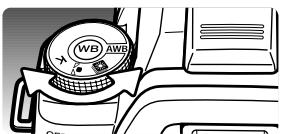
La balance des blancs automatique détecte automatiquement le type de lumière et ajuste la balance des blancs en conséquence. Lorsque le flash intégré est utilisé, la balance des blancs est réglée en fonction de la température de couleur du flash. Il suffit de régler la molette de balance des blancs sur la position AWB (balance des blancs automatique).

Balance des blancs préréglée
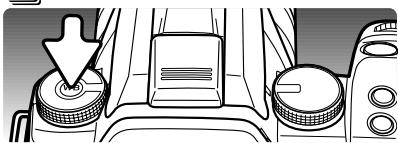
Le sélecteur étant en position balance des blancs pré-réglée, appuyer sur la touche de balance des blancs pour ouvrir l'écran de réglage.
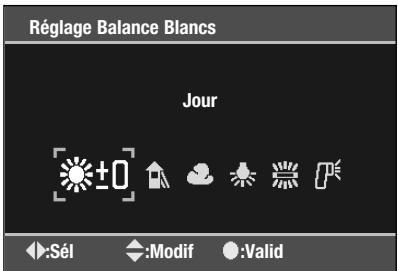

Utiliser les touches gauche/droite du contrôle ou la molette de contrôle pour sélectionner le réglage de balance des blancs.

Les touches haut/bas du contrôle décalent la balance des blancs, voir ci-dessous.

Appuyer sur la touche centrale du contrôleur pour terminer l'opération.
Les touches haut/bas du contrôleur ajustent la balance des blancs sur sept niveaux : +3 à -3 (+4 à -2 en fluorescent). Excepté pour le réglage fluorescent, la modification d'une unité correspond approximativement à un décalage de 10 mired.

Jour : pour la prise de vues en extérieur de sujets éclairés par le soleil.

Ombre : pour photographier des sujets de jour, par temps clair et à l'ombre.

Nuageux : pour la prise de vues en extérieur par temps couvert ou nuageux.

Tungstène : pour les éclairages par incandescence (ampoules à filaments, par exemple).

Fluorescent : pour les éclairages fluorescents tels que les plafonniers de bureaux, par exemple

Flash : pour la photographie au flash électronique.
Pour plus d'informations sur les sources d'éclairage, voir page 69.

Balance des blancs personnalisée
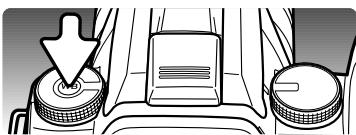
La fonction de balance des blancs personnalisée permet de calibrer l'appareil en fonction d'une source d'éclairage spécifique. Le sélecteur de balance des blancs étant en position personnalisée, appuyer sur la touche de balance des blancs pour ouvrir l'écran de réglage.
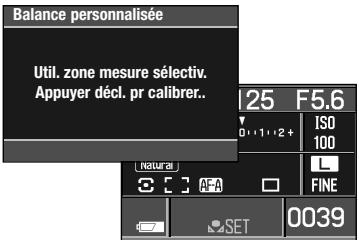
Un message apparait. Si le déclencheur est appuyé à mi-course, l'affichage écran réapparaît. L'indicateur de réglage personnalisé s'affiche en rouge dans le panneau de balance des blancs. Mettre la molette de balance des blancs sur une autre position pour annuler la procédure.
Zone de mesure spot
Cadrer un objet blanc ou neutre de manière à ce qu'il remplit la zone de mesure spot (la mise au point n'est pas nécessaire) puis appuyer à fond sur le déclencheur pour calibrer l'appareil.
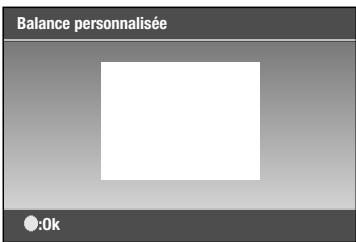
Une image de la cible de référence s'affiche. Appuyer sur la touche centrale du contrôleur pour terminer l'opération.
Une erreur de calibration peut se produire avec des sources extrêmement lumineuses, particulièrement avec des éclairages par flashes. Si une erreur se produit pendant la calibration, un message d'erreur s'affiche sur les écrans et l'indicateur de balance des blancs devient jaune. Refaire la calibration en utilisant un carton gris comme reference afin de réduire l'intensité d'illumination.

Température de couleur

La balance des blancs peut être réglée pour une température de couleur connue ou en fonction de la température de couleur mesurée par un thermocolorimètre. Le sélecteur de balance des blancs étant en position température de couleur (K), appuyer sur la touche de balance des blancs pour ouvrir l'écran de réglage.
Température de couleur Correction Magenta/Vert

Utilisez les touches gauche/droite du contrôle ou la molette de contrôle pour désir entre milliers de K, centaines de K, et correction magenta/vert.

Utiliser les touches haut/bas du contrôle pour ajuster la valeur.

Appuyer sur la touche centrale du contrôle pour terminer l'opération.
La température de couleur définit la couleur d'une lumière émise par un radiateur noir à une température donnée exprimée en degrés Kelvin. C'est une méthode précise pour mesurer la lumière émise par des sources à spectre continu telles que le soleil et les sources incandescentes.
Cependant, la température de couleur seule peut être imprécise pour des sources à spectre discontinu comme les éclairages fluorescents. L'échelle de correction magenta/vert permet d'effectuer des réglages afin de remédier à ce problème. L'incrémentation sur l'échelle est équivalente à environ 5CC; M3 équivaut à 15CC magenta.
Pour davantage d'informations sur les sources lumineuses, voir page 69.
La photographie peut être une quête perpétuelle mais gratifiante. Il faut parfois des années pour maigrir ce domaine vaste et qui nécessite une certaine discipline. Mais le plaisir de prendre des photos et le bonheur de savoir des instants magiques sont absolument incomparables. Ce petit guide présente les principes de base de la photographie.
L'ouverture de l'objectif (le diaphragme) contrôle non seulement l'exposition mais aussi la profondeur de champ. C'est-à-dire, la répartition de la zone de netteté en avant et en arrière du sujet mis au point. Plus l'ouverture est petite (grand chiffre), plus la profondeur de champ est importante et plus l'exposition est longue. Inversement, plus l'ouverture est grande (petit chiffre), moins la profondeur de champ est importante et plus la vitesse nécessaire à l'exposition est rapide. Habituellement, on recherche une grande profondeur de champ pour les photographies de paysages afin d'obtenir la netteté à la fois pour le premier et l'arrière-plan. À l'inverse, on préfère une profondeur de champ réduite en portrait afin de bien détacher la personne photographiée sur un fond flou.
La profondeur de champ varie avec la focale. Plus la focale est courte, plus la profondeur de champ est grande ; plus la focale est longue, plus la profondeur de champ est réduite.
La vitesse d'obturation contrôle non seulement l'exposition mais aussi le rendu des mouvements des sujets photographiés. Les vitesses rapides sont utilisées en photo de sport pour figer les mouvements. Les vitesses lentes peuvent être utilisées pour suggérer le mouvement par des effets de flou de bouge (effets de filé) comme pour cette photo de cascade. L'utilisation d'un trépied est alors recommandée.
Pour des prises de vues délicates, il est possible de faire une photo d'essai et d'en visualiser immédiatement le résultat en mode lecture. Si l'image n'est pas satisfaisante, il suffit de l'effacer et d'en reprendre une autre.
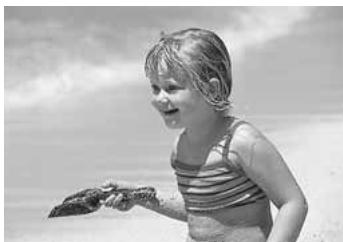
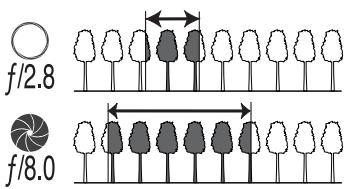
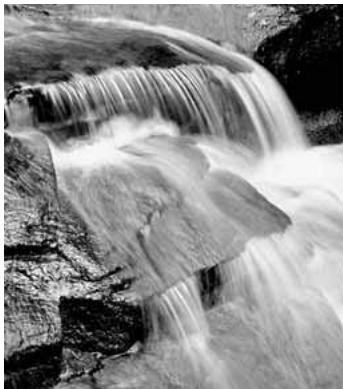
Sources lumineuses et couleurs
L'œil humain s'adapte de lui-même très bien aux différentes conditions d'éclairage. Le papier du mode d'emploi que vous êtes en train de lire apparaît blanc quel que soit l'éclairage ambiant. Les systèmes photographiques s'adaptent bien moins facilement. Quand la source de lumière change, la couleur dominante de la scène change aussi (les tubes fluorescent des plafonds des bureaux créent une dominante verte, les lampes au tungstène des maisons créent une dominante orangée). Tout comme vos yeux, la balance des blancs peut être modifiée selon l'éclairage afin de donner aux photos un aspect plus naturel.
La source de lumière la plus commune, le soleil, change de couleur en fonction de l'heure et des conditions atmosphériques. La lumière solaire est très orangée (chaude) lorsque le soleil est près de l'horizon et plus bleue à midi. La balance des blancs "Lumière du jour" correspond à un beau jour ensoleillé. Quand le temps est couvert, la lumière est plus froide et le réglage "Nuageux" est mis. Quand la source de lumière principale est la lumière du jour, c'est-à-dire la lumière émanant d'un ciel bleu que la lumière directe du soleil, la couleur de l'éclairage est très bleue. La balance des blancs "Ombres" est adaptée à ces conditions.
La lumière artificielle est plus stable mais connaît des variations. Les lampes au tungstène deviennent plus chaudes lorsque leur puissance diminue. Les tubes fluorescents sont classifiés selon leur dominante de couleur. Les réglages de balance des blancs pré-réglée peuvent être légèrement modifiés pour s'adapter parfaitement aux variations des sources lumineuses.
Certains éclairages artificiels ont un spectre discontinu qui crée des couleurs peu naturelles. La balance des blancs ne peut pas corriger les dominantes induites par les lampes à haute énergie telles que les lampes à vapeur de sodium (éclairages jaunes utilisés sur les autoroutes) ou à vapeur de mercure. Pour des portraits dans ces conditions d'éclairage, le flash peut être utilisé pour outrepasser les conditions d'éclairage ambiant. Pour des paysages qui contiennent ces types de lampes, utiliser le réglage de balance des blancs "Lumière du jour".
IL signifie Indice de Lumination. Un changement de 1 IL modifie l'exposition calculée par l'appareil d'un facteur de 2. Un IL correspond à une valeur entière de vitesse ou d'ouverture.
| +2 IL | 4x plus de lumière |
| +1 IL | 2x plus de lumière |
| 0 IL | Exposition calculée |
| -1 IL | 2x moins de lumière |
| -2 IL | 4x moins de lumière |
MENU Enregistrement
En mode Enregistrement, appuyer sur la touche Menu pour ouvrir ou fermer le menu. Les quatre touches du contrôleur sont utilisées pour déplacer le curseur dans le menu. Une fois un réglage effectué, appuyer au centre du contrôleur pour le valider.
Navigation dans le MENU enregistrement
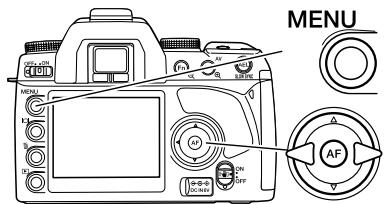
Activer le menu Enregistrement par la touche Menu. L'onglet 1, en haut du menu, apparait en surbrillance.
Utiliser les touches gauche/droite du contrôleur pour surligner l'option de menu dont le réglage doit être modifié ; les menus changent lorsque les onglets sont mis en surbrillance.
Lorsque le sous-menu souhaité est affiché, les touches haut/bas du contrôleur permettent de faire défiler les options. Surligner l'option dont le réglage doit être modifié.
Appuyer sur la touche droite du contrôleur pour afficher les réglages. Le réglage en cours est indiqué par une flèche. Pour revenir au menu des options, appuyer sur la touche gauche.

Sélectionner le nouveau niveau de réglage à l'aide des touches haut/bas. Si "Valider" s'affiche, appuyer sur la touche centrale du contrôleur pour ouvrir l'écran suivant.
Appuyer au centre du contrôleur pour sélectionner le réglage sur ligne.
Une fois le réglage sélectionné, le CURSUR revient au menu des options et le nouveau réglage est affiché. Il est alors possible de continuer à faire des modifications. Pour revenir en mode Enregistrement, appuyer sur la touche Menu.
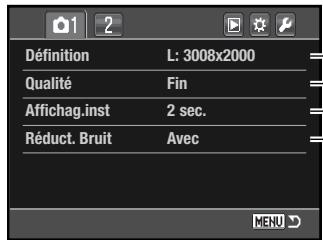
Résolution de l'image (p. 72). - Type de fichier et compression (p. 72). - Affichage des images après leur enregistrement (p. 74). - Réduction du bruit en pose longue (p. 74).
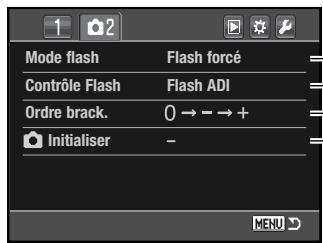
Réglage du mode flash pour le flash intégré (p. 75). - Réglage de la mesure ADI ou de la mesure par pré-eclair (p. 79). - Réglage de l'ordre des images en bracketing (p. 80). - Réinitialisation des fonctions du mode d'enregistrement (p. 80).
La molette de contrôle permet de déplacer le curseur vers la gauche et la droite dans les menus.
L'option mémoire de section de menu dans la section 3 du menu Réglages mémorise la dernière section du menu ouverte et revient à cette section lorsque l'on appuie sur la touche menu (p. 106).
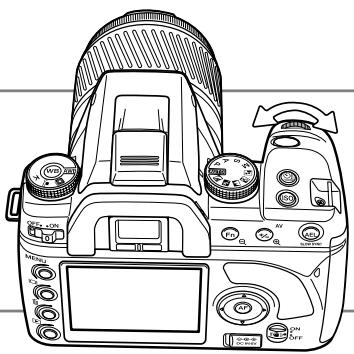
Définition et qualité d'image
La définition et la qualité d'image sont régies dans la section 1 du menu Enregistrement (p. 70). Les modifications sont affichées sur l'écran.
| AUTO | 125 | F5.6 |
| ↓ | ISO AUTO | |
| L | ||
| FINE | ||
| AWB | 0039 |
Le changement de définition d'image affecte le nombre de pixels qui composent l'image. Plus la définition de l'image est élevée, plus le fichier-image est volumineux. Le choix de la définition d'image dépend donc de l'utilisation ultérieure de cette image. Les images de faible résolution sont bien adaptées à une utilisation pour les sites Web. Les images de haute résolution permettent de produire des impressions photos de qualité.
La qualité d'image contrôle à la fois le type de fichier et le taux de compression. Les images RAW sont des fichiers-image de haute qualité. Les modes Très fin, Fin et Standard produisent des fichiers JPEG à différents taux de compression. Plus la qualité d'image est élevée, plus le taux de compression est bas et plus le fichier est volumineux. Si l'économie de place est un critère important, utiliser le mode Standard. L'option "RAW+JPEG" crée deux fichiers-images en même temps, un fichier RAW volumineux et un fichier fin JPEG dont la définition peut être sélectionnée à partir du menu. Les fichiers images sont enregistrés avec le même nom de fichier mais avec des extensions différentes (p. 120).
En mode qualité d'image RAW, seule la définition élevée est disponible. La définition d'image n'est pas affichée sur les écrans. Les fonctions de lecture agrandie et d'impression ne peuvent pas être utilisées.
Contrairement aux autres modes de qualité d'image, les données des fichiers RAW ne sont pas converties ni compressées et nécessitent un traitement spécial avant d'être utilisées dans diverses applications. Pour appliquer ce traitement, DiIMAGE Master version 1.1 ou supérieure ou DiIMAGE Master Lite version 1.0.1 ou supérieure est nécessaire. Une copie du logiciel DiIMAGE Master Lite 1.0.1 est fournie avec l'appareil photo.
Le nombre de photos pouvant être enregistré sur une carte mémoire dépend du volume (poids en Ko ou Mo) du fichier-image et de la capacité de la carte. Une carte mémoire peut contenir des images de définition et de qualité différentes. Le volume du fichier est également déterminé par la scène photographiée, certains sujets pouvant être plus compressés que d'autres.
| Taille approximative des fichiers. | |||
| L : 3008 x 2000 | M : 2256 X 1496 | S : 1504 X 1000 | |
| RAW | 8,8 Mo | - | - |
| Extra fin | 5,9 Mo | 3,3 Mo | 1,6 Mo |
| Fin | 3 Mo | 1,7 Mo | 850 Ko |
| Standard | 1,8 Mo | 1 Mo | 540 Ko |
| Nombre approximatif d'images pouvant être enregistrées sur une carte mémoire 512 Mo. | |||
| RAW | 53 | - | - |
| Extra fin | 82 | 145 | 314 |
| Fin | 163 | 282 | 584 |
| Standard | 277 | 470 | 926 |
Le compteur de vues indique un nombre approximatif de vues pouvant être enregistrées sur la carte mémoire avec les réglages de définition et de qualité d'image en cours. Si ces réglages sont modifiés, le compteur s'adapte en conséquence. Cependant, le calcul du nombre de vues étant basé sur une moyenne du poids des fichiers, l'enregistrement de l'image qui viennent d'être effectuées peut ne pas entraîner de changement au niveau du compteur ou même le faire diminuer d'une vue. Lorsque le compteur affiche 0, cela signifie qu'il n'est plus possible d'enregistrer d'autres images de taille et qualité identiques. Si les réglages sont modifiés, il peut être possible d'enregistrer davantage d'images sur la carte.
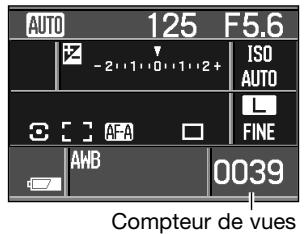
Affichage instantané
Après acquisition d'une image, celle-ci peut être affichée à l'écran durant 2, 5 ou 10 secondes avant d'être enregistrée. La dernière image d'une série d'images acquises en continu ou en bracketing en continu est affichée. L'activation de l'affichage instantané et de la durée d'affichage sont régées dans l'option Affichage inst de la section 1 du menu Enregistrement (p. 70).
Touche d'affichage
Pendant l'affichage instantané, de nombreuses fonctions d'affichage sont disponibles. Les images affichées peuvent être effacées en utilisant la touche d'effacement (p. 36). Les images peuvent être agrandies grâce à la touche d'agrandissement (p. 38). L'affichage des informations peut être activé et désactivé avec la touche affichage, et l'histogramme peut être affiché en utilisant la touche haut du contrôleur (p. 35). Lors de l'acquisition d'une série d'images en continu ou en bracketing en continu, utiliser les touches gauche/droite du contrôleur ou tourner la molette de commande pour afficher les images de la série ; le mode affichage est actif, toutes les images de la carte mémoire peuvent être visualisées et le menu affichage est ouvert.
Touche agrandissement
Appuyer à mi-course sur le déclencheur ou appuyer sur la touche lecture pour revenir au mode d'enregistrement.
Reduction du BRUIT
Cette fonction réduit l'effet du bruit électronique pour les poses longues de 1 seconde ou plus. Le traitement est appliqué à chaque image après son acquisition. L'écran reste vide pendant le traitement et pendant 30 secondes maximum. La fonction peut être désactivée dans la section 1 du menu Enregistrement (p. 70). Le procédé de réduction de bruit utilise le principe de soustraction des zones sombres. Il n'est pas appliqué à une série d'images acquises en continu.
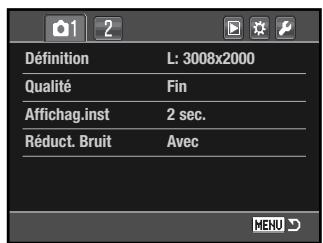
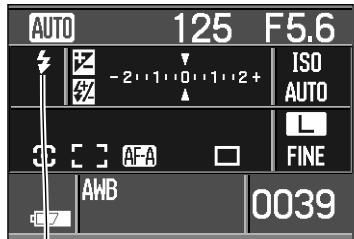
MODES FLASH
Le mode flash peut être changé dans la section 2 du menu Enregistrement (p. 70). Pour que le flash intégré émette un éclair, il doit être érigé manuellement. Le réglage de balance des blancs automatique donne priorité à la température de couleur de l’éclair de flash. Si un type de réglage de balance des blancs est en cours, la priorité est donnée à la température de couleur correspondant à ce réglage.
Flash force: ce mode est utilisé pour apporter un complément d'éclairage à la lumière ambience. En faible lumière ambience, le flash intervient comme source d'éclairage principale et surpassse la lumière ambience. En forte lumière ambience, le flash intervient seulement comme éclairage d'appoint pour éliminer les ombres.
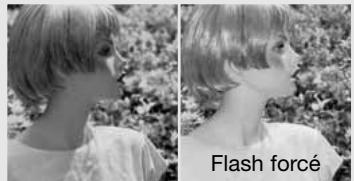
Réduction des yeux rouges : mode utilisé pour diminuer l'effet yeux rouges qui apparait en photographie au flash de personnes ou d'animaux par faible lumière ambiance. Cet effet est provoqué par la réflexion de l'éclair par la rétine. L'appareil émet plusieurs pré-éclairs qui provoquent la contraction de la pupille de la personne photographiée et l'effet yeux rouges est ainsi atténué.
Synchro sur le second rideau : mode utilisé en poses longues afin de respecter la logique de rendu des trainées lumineuses laissées par un sujet lumineux en mouvement (voiture avec phares allumés par exemple). L'éclair qui fige le sujet est émis en fin de pose (avec le départ du rideau qui referme l'obturateur) afin que les trainées lumineuses laissées par le sujet seront derrière lui et non pas devant.
Lors du déclenchement, un pré-eclair est émis. Ce pré-eclair n'assure pas l'exposition, mais permet simplement de la mesurer. L'éclair d'exposition est émis juste avant la fermeture de l'obturateur.
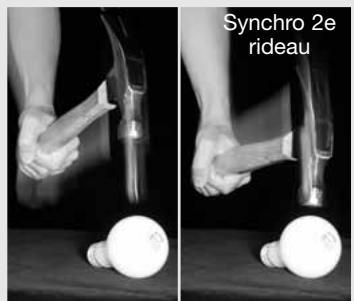
Flash sans cordon (Wireless) / flash distant : ce mode permet à l'appareil de contrôler un flash externe placé à distance sans avoir à le relier au boîtier par un câble. Voir page 76.
Mode flash détaché sans cordon (wireless)
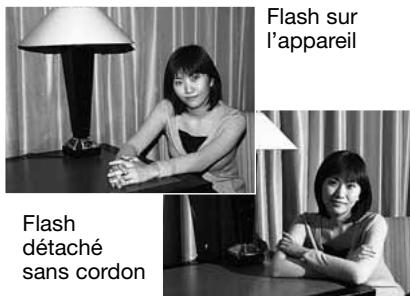
Le mode flash détaché sans cordon permet la commande et le contrôle d'un flash Program 5600HS(D) et 3600HS(D)platz à distance de l'appareil sans liaison avec l'appareil par l'intermédiaire d'un cordon. Un ou plusieurs flashes peuvent être ainsi disposés autour du sujet pour créer des éclairages originaux.
Le flash intégré de l'appareil émet un éclair qui sert de signal de commande des flashes distants.
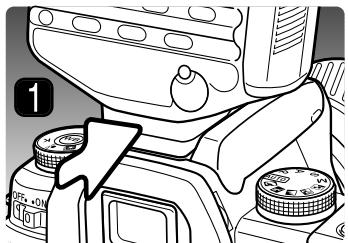
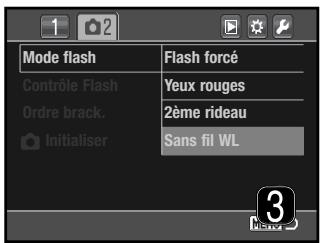
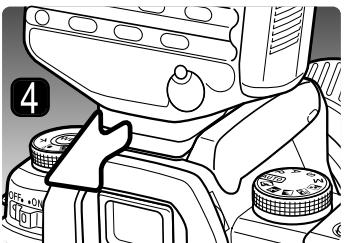
- Retirer le capot de la griffe porte-accessoires (p. 112) et monter un flash Program 5600HS(D) ou 3600HS(D) dans la griffe. S'assurer de l'encliquetage de sécurité.
- Mettre l'appareil et le flash sous tension.
- Régler l'appareil en mode flash sans fil WL (Wireless) dans la section 2 du menu Enregistrement (p. 70). Ceci règle simultanément le flash en mode WL (Wireless) et l'appareil sur le canal du flash.
- Appuyer et maintenir enfoncée la touche de déverrouillage sur le flash pour libérer celui-ci et le fixer à la griffe porte-accessoires.
Ériger le flash intégré et déposer le flash externe et l'appareil comme souhaité autour du sujet. Voir page suivante les indications sur les distances flash-sujet et appareil-sujet.
S'assurer qu'aucun objet ne fait obstacle entre l'appareil et le flash. Le fonctionnement du flash distant peut être testé en appuyant sur la touche AEL de l'appareil. Le réglage de touche AEL dans la section 1 du menu Personnaliser doit être sur l'une des options "maintien". Si le flash n'émet pas d'éclair, modifier la position du flash, de l'appareil, ou du sujet. L'accès à la synchronisation en vitesses lentes est possible en modes enregistrement automatique, P, A et programme-résultat numérique (p. 47).
Lorsque le flash 5600HS(D) ou 3600HS(D) est chargé, son illuminateur AF frontal se met à clignoter. Le témoin de flash du viseur indique l'état du flash intégré (p. 31). Commencer la prise de vue comme indiqué à la section enregistrement de base page 28.
Le flash sans cordon/distant fonctionne moins bien par lumière ambiennte modérée ou en intérieur. Sous des sources d'éclairage très lumineuses, le flash peut ne pas être en mesure de détecter les signaux de commande émis par le flash intégré de l'appareil.
Lorsqu'aucun flash distant n'est utilisé, toujours désactiver le mode flash sans fil dans la section 2 du menu Enregistrement, faute de quoi des expositions au flash erronées pourrait se produire. Les flashes 5600HS(D) et 3600HS(D) peuvent être réinitialisés simultanément par l'appareil. Il suffit de monter le flash sur la griffe porte-accessoires et de replacer le mode flash sans fil du menu par un autre réglage.
La synchronisation haute-vitesse est disponible, voir page 112. L'adaptateur de commande de flash sans cordon n'est pas compatible avec cet appareil.
Distances de placement pour l'appareil et le flash distant sans cordon
Valeurs pour un flash Program 5600HS(D) à 100 ISO
| Ouverture | Distance appareil-sujet | Distance flash-sujet2 | ||
| Vitesse de synchro maxi3 | 1/250 sec. | 1/1000 sec. | ||
| f/2,8 | 1,4 ~ 5 m | 1 ~ 5 m | 1 ~ 5 m | 1 ~ 2,5 m |
| f/4 | 1 ~ 5 m | 1 ~ 5 m | 1 ~ 3,5 m | 1 ~ 1,7 m |
| f/5,6 | 1 ~ 5 m | 1 ~ 5 m | 1 ~ 2,5 m | 1 ~ 1,2 m |
| Valeurs pour un flash Program 3600HS(D) à 100 ISO4 | ||||
| f/2,8 | 1,4 ~ 5 m | 1 ~ 5 m | 1 ~ 4 m | 1 ~ 2 m |
| f/4 | 1 ~ 5 m | 1 ~ 5 m | 1 ~ 3 m | 1 ~ 1,5 m |
| f/5,6 | 1 ~ 5 m | 1 ~ 5 m | 1 ~ 2 m | - |
- La vitesse de synchro maxi de l'appareil est 1/125 sec. avec l'Anti-Vibration et de 1/160 sec. sans l'Anti-Vibration. Les vitesses plus rapides peuvent néanmoins être utilisées.
- Cette distance maximale double lorsque la sensibilité de l'appareil est égale à 400 ISO. La distance maximale ne peut excéder 5 mètres.
Contrôl du FLASH
Les mesures d'exposition au flash de type ADI et pré-eclair TTL sont disponibles. Le contrôle de flash est modifié dans la section 2 du menu Enregistrement (p. 70). Le contrôle de flash utilisé dépend de la combinaison flash/objectif.
La mesure ADI (mesure avec intégration de la distance)
associe l'information de distance fournie par un objectif série D à l'information de mesure fournie par un pré-eclair. La mesure ADI est moins influencée par les sujets très réfléchissants.
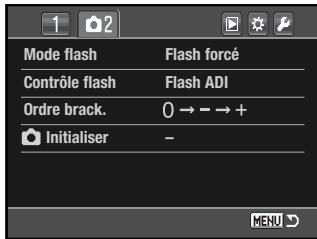
L'appareil commute automatiquement entre mesure ADI et mesure par pré-eclair TTL lorsque le système autofocus ne peut pas fonctionner normalement. Avec le flash macro double tête 2400, le flash macro annulaire 1200 ou avec un flash distant sans fil, le contrôle de flash est réglé en mesure par pré-eclair TTL.
Avec un flash Program 2500(D), passer à la fois le flash et l'appareil en mesure ADI.
La mesure par pré-eclair TTL calcule l'exposition uniquement à partir du pré-eclair. Ce mode doit être utilisé avec des bonnettes ou des filtres qui diminuent l'intensité de lumière qui entre dans l'objectif, comme les filtres neutres, par exemple. La mesure par pré-eclair TTL doit aussi être utilisée quand un diffuseur est monté sur le flash intégré ou avec le diffuseur grand-angle du flash Program 3600HS(D), en flash indirect avec le flash 2500(D), ou avec un flash externe autre que les modèles cités.
L'ordre dans lequel s'effectuent les vues exposées de la série de bracketing est sélectionné dans la section 2 du menu Enregistrement (p. 70). Pour davantage d'informations sur le bracketing d'exposition, voir page 52.
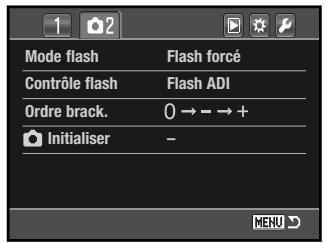
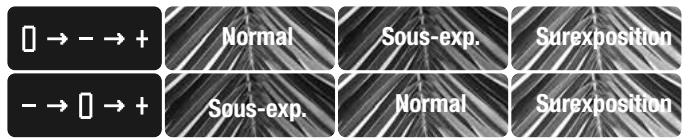
Réinitialisation du mode enregistrement
Les fonctions du mode enregistrement peuvent être réinitialisées dans la section 2 du menu Enregistrement (p. 70). Après sélection, un écran de confirmation apparaît : “Oui” réinitialise les fonctions et réglages ci-dessous, “Non” annule l'opération.
| Correction d'exposition | ±0,0 | p. 48 |
| Correction au flash | ±0,0 | p. 60 |
| Zone AF | Zone AF large | p. 57 |
| Sélection de la zone AF | Zone spot AF | p. 57 |
| Mode AF | AF-A | p. 58 |
| Mode de mesure | Multi-segment | p. 59 |
| Mode d'entrainment | Entrainiment vue par vue | p. 50 |
| Balance des blancs pré-régée | Jour ±0 | p. 65 |
| Température de couleur | 5500 K, changement 0 vert/magenta | p. 67 |
| Mode couleur | Naturel | p. 61 |
| Contrôle des effets numériques (DEC) | Réinitialisation de tous les modes couleur | p. 63 |
| Mode flash | Flashforcé ou réduct. des yeux rouges1 | p. 75 |
| Contrôle flash | ADI | p. 79 |
- Le mode flash est réinitialisé indifféremment à l'un des 2 modes préalablement en fonction.
La version complète de DiIMAGE Master fournit tous les outils nécessaires pour organiser, comparer et retoucher vos images. La fenêtre Organiser permet de trier rapidement les images en quatre catégories définies par l'utilisateur. Les vues non utilisées peuvent facilement être dissimulées sans qu'il soit nécessaire de les effacer ou de les supprimer du dossier.
Voici les difficultés à décider quelle est la meilleure image. La fenêtre Comparer permet de comparer jusqu'à quatre images pour contrôler les différences de couleur, d'exposition, de balance des blancs et de mise au point en échantillonnant les zones de chaque image.
La fenêtre Retoucher dispose de nombreuses fonctions pour traiter rapidement un grand nombre d'images. Des travaux peuvent être créés pour des réglages spécifiques et être appliqués à d'autres images, ainsi qu'être utilisés pour un traitement par lots. Le traitement peut être simplement copié et collé d'une image à une autre.
Une limite de luminance peut être spécifiée sur l'histogramme et affichée sur une image pour montrer les pixels qui s'approchent des niveaux du noir et du blanc. Le vérifieur de mise au point agrandit les images de sorte que la netteté peut être déterminée. Ces outils sont disponibles dans Organiser, Comparer, Retoucher.
Pour de plus amples informations sur les autres fonctions de DiIMAGE Master, consultez notre site web.
Amérique du Nord http://kmpi.konicaminolta.us/
Europe http://www.konicaminolta.com/support
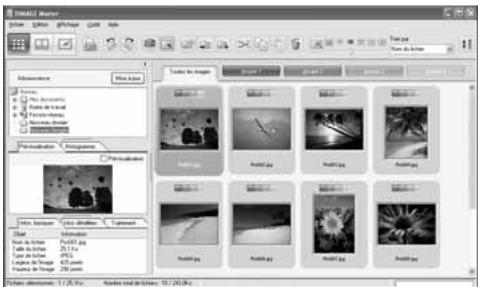
Organiser Comparator
Affichage de la limite de luminance
En mode Lecture, appuyer sur la touche Menu pour ouvrir ou fermer le menu. Les 4 touches directionnelles du contrôleur permettent de déplacer le curseur dans le menu. Une pression sur la touche centrale du contrôleur valide le réglage.
Navigation dans le MENU lecture
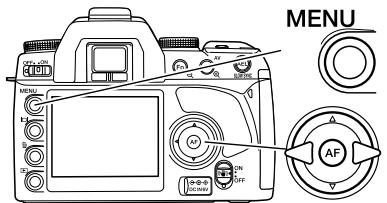
Activer le menu enregistrement avec la touche Menu. L'onglet 1, en haut du menu, apparait en surbrillance.
Avec les touches gauche/droite du contrôleur, surligner l'onglet de menu souhaité. Les menus changent au fur et à mesure que les onglets sont surlignés.
Lorsque le sous-menu souhaité est affiché, les touches haut/bas du contrôleur permettent de faire défiler les options. Surligner l'option dont le réglage doit être modifié.
Appuyer sur la touche droite du contrôleur pour afficher les réglages. Le réglage en cours est indiqué par une flèche. Pour revenir aux options du menu, appuyer sur la touche gauche.
Surligner le nouveau niveau de réglage à l'aide des touches haut/bas. Si "Valider" est affiché, appuyer sur la touche centrale du contrôleur pour continuer.
Appuyer sur la touche centrale du contrôleur pour sélectionner le réglage sur ligné.
Une fois le réglage sélectionné, le curseur revient aux options du menu et le nouveau réglage est affiché. Il est alors possible de continuer à faire des modifications. Pour revenir en mode Lecture, appuyer sur la touche Menu.
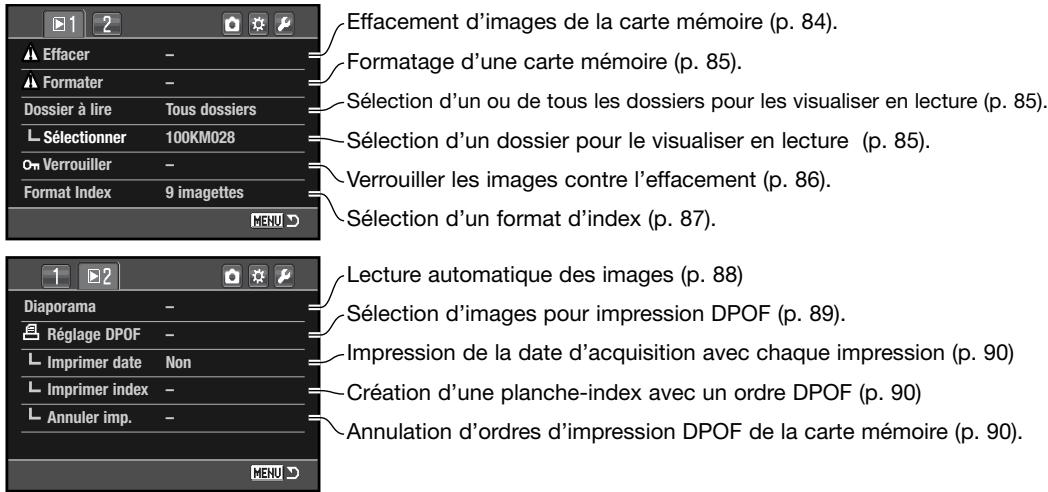
Écran de selection d'images
Lorsque la fonction Sélectionner est utilisée dans un menu, l'écran de sélection d'images apparait. Cet écran permet de sélectionner plusieurs images. Le format de l'index de visualisation peut être changé dans la section 1 du menu Lecture (p. 87).
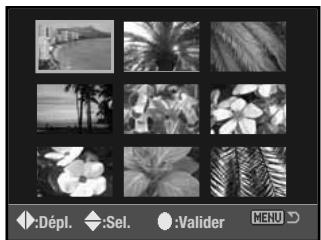
Les touches gauche/droite du contrôleur permettent de déplacer le cadre jaune pour sélectionner une image.
La touche haut du contrôleur permet de sélectionner l'image. Une fois l'image sélectionnée, une icône de sélection apparait sur l'imagette correspondante. La touche bas permet de désélectionner l'image et supprime l'icône de sélection.

Appuyer sur la touche centrale pour terminer l'opération. La touche Menu annule toute opération effectuée.
Suppression (effacement)

La suppression efface définitivement l'image qui ne peut plus être récupérée. Agir avec prudence lors des opérations d'effacement d'images.
Une, plusieurs ou toutes les images d'un dossier peuvent être supprimées dans le menu Lecture. Avant l’effacement d’une image, un message de confirmation apparaît. Le besoin de l’option "Oui" valide l’opération, celui de l’option "Non" l’annule. Seules les images de l’option Dossier à dire de la section 1 du menu Lecture (p. 85) peuvent être visualisées et effacées avec les images marquées ou par l’option "Tous dossiers". L’option Effacer permet trois :
| Efficacer | - |
| Formater | - |
| Dossier à lire | Tous dossiers |
| Sélectionner | 100KM028 |
| Om Verrouiller | - |
| Format Index | 9 imagettes |
Sélectionner : permet la suppression de plusieurs images. Lorsque ce réglage est sélectionné, un écran de sélection de vues s'affiche (p. 83). Les touches gauche/droite du contrôleur permettent de surligner la première vue à supprimer. Ensuite, la touche haut marque l'image d'une icône de corbeille. Pour désélectionner une image marquée pour la suppression, la surligner en l'entourant d'un cadre jaune et en appuyant sur la touche bas : l'icône de corbeille disparaît. Procéder ainsi pour marquer toutes les images à supprimer. Appuyer sur le contrôleur pour confirmer l'opération (un message de confirmation apparait) ou appuyer sur la touche Menu pour annuler l'opération et revenir au menu lecture. Lors du message de confirmation, la sélection de l'option “Oui” entraîne la suppression des images marquées.
Tout dossier : pour supprimer les images non verrouillées d'un dossier par l'option Dossier à supprimer.
Tout carte : pour supprimer toutes les images non verrouillées de la carte mémoire.
La fonction de suppression efface uniquement les images non verrouillées. Une image verrouillée doit être déverrouillée avant de pouvoir être supprimée.
La suppression d'une grande quantité de données d'une carte mémoire de grande capacité peut prendre plusieurs minutes. Pour aller plus vite, utiliser la fonction formatage de l'appareil, ou effacer les données en utilisant un micro-ordinateur. Ne pas formater la carte à partir d'un micro-ordinateur.

Le formatage d'une carte mémoire efface toutes les données qu'elle contient.
La fonction de formatage de la section 1 du menu Lecture permet d'effacer toutes les données d'une carte mémoire. Avant d'effectuer le formatage, copier les éventuelles données générées sur la carte vers un micro-ordinateur ou un autre support de stockage. Le verrouillage des images ne les protège pas de l'effacement par formatage de la carte. Toujours formater la carte à partir de l'appareil, jamais à partir d'un micro-ordinateur.
Lorsque la fonction de formatage est sélectionnée et validée, un message de confirmation apparait. Le choix de l'option "Oui" lance le formatage. Le choix de l'option "Non" annule l'opération. Ne jamais retirer une carte en cours de formatage. Une fois le formatage effectué, un écran apparait pour le confirmer.
LIRE un dossier
Seules les images contenues dans les dossiers spécifiés avec l'option Dossier à lire de la section 1 du menu Lecture (p. 82) peuvent être visualisées en lecture. Deux options sont disponibles:
Tout dossier : pour visualiser et utiliser toutes les images de la carte mémoire.
Sélectionner : pour visualiser et utiliser les images d'un dossier spécifique. Le dossier est sélectionné dans l'option Sélectionner sous l'option Dossier à dire.
| Efficacer | - |
| Formater | - |
| Dossier à lire | Sélectionnés |
| L’Décisionner | 100KM028 |
| Om Verrouiller | - |
| Format index | 9 imagettes |
Pour plus de détails sur l'organisation de la carte, voir page 120. Des dossiers peuvent être créés et sélectionnés dans la section 2 du menu Réglages (p. 104, 105).
Verrouillage
Une, plusieurs ou toutes les images de la carte mémoire ou d’un dossier sélectionné avec l’option Dossier peuvent être verrouillées. Une image verrouillée ne peut pas être supprimée, ni par la fonction suppression du menu du mode Lecture, ni par la touche d’effacement. Par sécurité, les images importantes doivent être verrouillées. Les images sont verrouillées dans la section 1 du menu Lecture (p. 82).
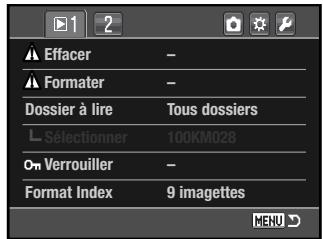
L'option de verrouillage propose cinq options :
Sélectionner : permet le verrouillage ou le déverrouillage de plusieurs images. Lorsque ce réglage est sélectionné, un écran de sélection de vues s'affiche (p. 83). Les touches gauche/droite du contrôleur permettent de survoliger la première vue à verrouiller. Ensuite, la touche haut marque l'image d'une icône de verrouillage. Pour déverrouiller une image, la survoliger en l'entourant d'un cadre jaune et appuyer sur la touche bas : l'icône de verrouillage disparaît. Procéder ainsi pour marquer toutes les images à verrouiller. Appuyer sur la touche centrale du contrôleur pour confirmer l'opération de verrouillage ou appuyer sur la touche Menu pour annuler l'opération et revenir au menu Lecture.
Total Dossier : pour verrouiller les images d'un dossier par l'option Dossier à dire.
Total Carte : pour verrouiller toutes les images de la carte mémoire.
Déver. Dossier : pour déverrouiller les images d'un dossier par l'option Dossier à dire.
Déver. Carte : pour déverrouiller toutes les images de la carte mémoire.
Le verrouillage d'une image la protège de tout risque de suppression accidentelle. Attention cependant, le verrouillage n’empêche pas la suppression des images lors du reformatage de la carte mémoire.
Les images verrouillées sont indiquées en lecture.
Indicateur de verrouillage
FORMAT de l'index de lecture
L'option de format d'index de la section 1 du menu Lecture permet de spécifier l'affichage de 4, 9 ou 16 imagettes pour un index de lecture (p. 37) et l'écran de sélection d'images (p. 83). Un gestionnaire de fichiers peut également être utilisé à la place de l'index de lecture. L'affichage de 9 images est alors utilisé pour les écrans de sélection.
Index de 9 imagettes
Après sélection de l'option Expl. fichier du menu, appuyer sur la touche affichage en mode lecture pour afficher l'explorateur de fichiers.
Les touches haut/bas du contrôleur permettent de commuter entre l'onglet dossier et les images. Un onglet ou une image est souligné.
Les touches gauche/droite du contrôle sélectionnent les onglets dossier ou les images.
Un dossier et son contenu ou une seule image peuvent être effacés. Lorsque l'onglet dossier ou les images sont surlignés, appuyer sur la touche effacement.
Sur l'écran de confirmation, utiliser les touches gauche/droite pour mettre “Oui” en surbrillance. “Non” annule l'opération.
Appuyer sur le contrôleur pour exécuter la commande sur l'écran de confirmation. Si un dossier contient des images verrouillées, les images verrouillées et le dossier restent intacts.


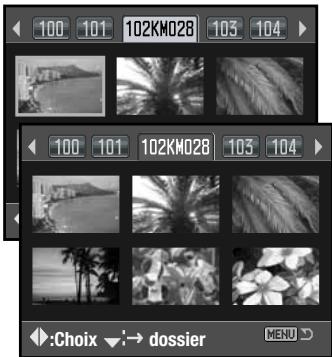


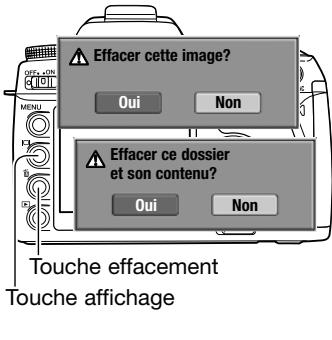
Diaporama
La section 2 du menu du mode Lecture permet de contrôler la fonction Diaporama. Cette fonction affiche automatiquement au rythme d'une vue toutes les 5 secondes les images de la carte ou d'un dossier sélectionné avec l'option Dossier à dire dans la section 1 du menu.
Surligner Valider dans l'option Diaporama de la section 2 du menu Lecture et appuyer sur la touche centrale du contrôleur pour lancer le diaporama.
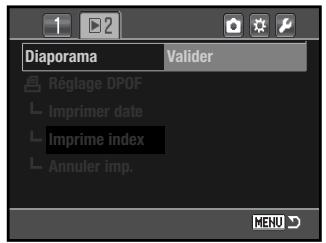
Appuyer sur la touche centrale du contrôle pour marquer une pause et relancer la présentation.
Utiliser les touches gauche/droite du contrôleur pour avancer ou reculer d'une vue.
Pour annuler la présentation, appuyer sur la touche bas du contrôleur ou sur la touche Menu.


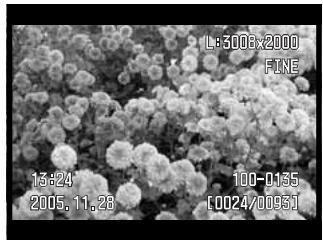
À PROPOS du DPOF
Cet appareil est conforme au format DPOF™ version 1.1 qui permet l'impression directe de tirages photo depuis les appareils numériques. Une fois le fichier DPOF créé, il suffit de confier la carte mémoire à un comptoir de travaux photo ou de l'insérer dans le logement pour carte mémoire d'une imprimante compatible.
Lors de la création du fichier DPOF, celui-ci est enregistré dans un dossier "misc." automatiquement créé sur la carte mémoire (p. 120). Les fichiers d'impression DPOF ne peuvent pas être créés pour les images RAW ou les images intégrant le mode couleur Adobe RVB. Les images utilisant le mode couleur Adobe RVB peuvent ne pas être reproduites de façon précise (p. 61).
Les images sélectionnées pour l'impression sont indiquées dans l'affichage du mode lecture. Le nombre de copies s'affiche à côté de l'icône.
Icône d'impression
Réglage DPOF
L'option Réglage DPOF permet de créer un ordre pour imprimer des tirages format standard à partir des images numériques enregistrées. Une seule, plusieurs ou toutes les images de la carte mémoire ou d'un dossier spécifique avec l'option Dossier à dire peuvent être imprimées (p. 85).
Le réglage DPOF propose 3 options :
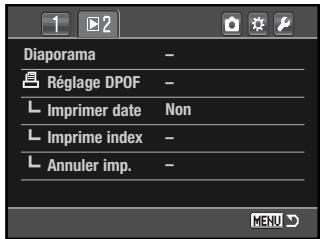
Sélectionner : permet de choisir un groupe de vues à imprimer ou de spécifier des quantités de tirages différents selon les vues. Lorsque ce réglage est sélectionné, un écran de sélection de vues s'affiche (p. 83). Les flèches gauche/droite du contrôle permettent de surlier la vue à imprimer. Ensuite, la flèche haut marque l'image d'une icône d'impression. Le chiffre à côté de l'icône indique le nombre de tirages à effectuer. La flèche haut peut augmenter le nombre de tirages, la flèche bas peut diminuer le nombre de tirages. Il est possible d'imprimer jusqu'à 9 tirages. Pour désélectionner une vue, appuyer sur la flèche bas jusqu'à ce que le chiffre atteigne 0 et que l'icône disparaisse. Procéder ainsi pour marquer toutes les images à imprimer. Appuyer sur le contrôle pour confirmer la création du fichier DPOF ou appuyer sur la touche Menu pour annuler l'opération et revenir au menu du mode Lecture.
Total dossier : pour sélectionner les images d'un dossier par l'option Dossier à dire pour les imprimer.
Total carte : pour sélectionner toutes les images de la carte mémoire pour les imprimer.
Lorsque les options Total dossier ou Total carte sont choisies, un écran apparait pour la saisie du nombre de tirages à effectuer pour chaque vue. Neuf tirages (copies) au maximum peuvent être effectués. Utiliser les touches haut/bas du contrôleur pour sélectionner le nombre de tirages (copies) souhaité. Si l'option Total carte a été sélectionnée pour créer le fichier d'impression, les vues enregistrées dans le dossier après la création du fichier n'y seront pas incluses.
Les fichiers DPOF créés avec d'autres appareils photo sont annulés lors de la création d'un fichier DPOF.
Impression de la DATE
Pour imprimer la date d'acquisition sur chaque photo sur une imprimante compatible DPOF, activer l'option correspondante du menu. Pour annuler l'impression de la date, désactiver simplement cette même option. La manière dont la date est imprimée varie selon l'imprimante. Toutes les imprimantes ne sont pas compatibles avec cette fonction.
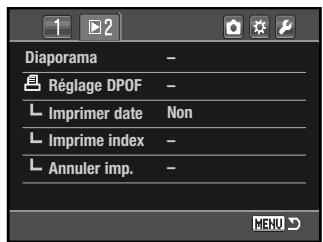
Impression d'un INDEX
Pour créer un ordre d'impression d'index pour toutes les vues d'un dossier, sélectionner l'option "Oui". Pour annuler une impression d'index, passer simplement à l'option "Non".
Si un ordre d'impression d'index a été créé, les vues enregistrées dans le dossier après la création du fichier n'y seront pas incluses. Le nombre de vues imprimées par feuille diffère selon l'imprimante utilisée. Les informations imprimées avec les vignettes peuvent varier.
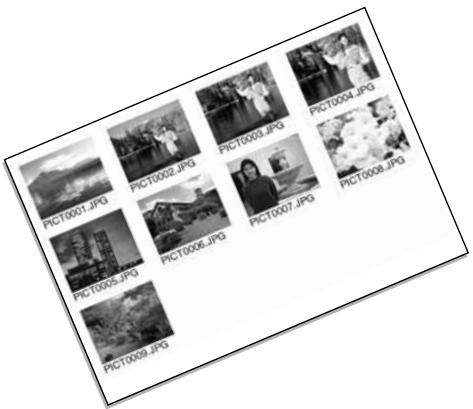
Annulation de l'impression
Après l'impression des images, le fichier DPOF reste dans la carte mémoire et doit être effacé manuellement. L'option "Annuler imp." de la section 2 du menu Lecture efface les fichiers DPOF. Lors de la sélection de cette option, un message de confirmation apparait : l'option "Oui" lance l'opération et efface le fichier et l'index. Deux options sont disponibles :
Total carte : pour annuler tous les fichiers d'impression de la carte mémoire.
Total dossier : pour annuler le fichier d'impression du dossier sélectionné.
Ouverture des MENUS personnaliser et réglages
Les menus Personnaliser et Réglages sont accessibles à la fois depuis les modes Enregistrement et Lecture. Les onglets dans le coin supérieur droit des menus sont liés aux autres menus de l'appareil. Voir page 92 pour des informations sur le menu Personnaliser et page 98 pour le menu Réglages.
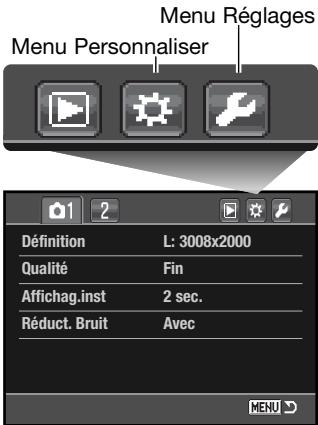
Ouvrir le menu et utiliser les touches gauche/droite du contrôleur pour survoler les onglets Personneliser ou Réglages.
Appuyer sur la touche centrale du contrôleur pour afficher le menu. Répéter la procédure pour revenir au menu original ou à un autre ou appuyer sur la touche menu pour retourner.
La molette déplace le curseur à gauche et à droite dans les menus.
L'option de mémoire de section de menu de la section 3 du menu réglages mémorise la dernière section de menu ouverte et ramène à cette section lors de la pression sur la touche Menu (p. 106).
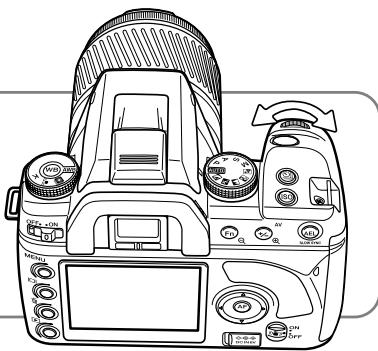
Le menu Personnel est peu de procéder aux préférences de réglages. Voir page 91 pour l'ouverture de ce menu.
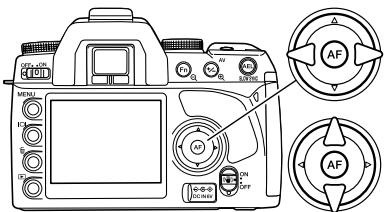
Utiliser les touches gauche/droite du contrôleur pour surligner l'onglet de menu souhaité. Les sous-menus changent selon l'onglet surligné.
Une fois la section de menu souhaitée affichée, utiliser les touches haut/bas du contrôleur pour naviguer dans les options. Surligner l'option dont le réglage doit être modifié.
Appuyer sur la touche droite du contrôleur pour afficher le réglage. Le réglage en cours est indiqué par une flèche. Pour revenir aux options, appuyer sur la touche gauche.
Utiliser les touches haut/bas du contrôleur pour souligner le nouveau réglage.
Appuyer sur la touche centrale pour sélectionner le réglage sur ligne.
Une fois qu'un réglage a été sélectionné, le CURSEUR revient aux options de menu et le nouveau réglage est affiché. Les changements peuvent continuer à être effectués.
La molette déplace le curseur à gauche et à droite dans les menus.
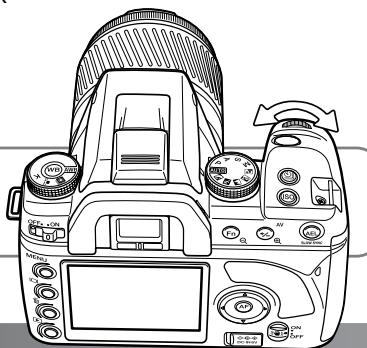
| Régl. priorité | AF |
| Touche Verr AF | AF verrouillé |
| Touche AEL | AE Maintien |
| Régl. Mol Ctrl | SS |
| Régl Cor. expo | Ambient&Flash |
| IlluminateurAF | Avec |
Réglage de la priorité à l'AF ou au déclenchement (p. 93).
Réglage du rôle de la touche de mémorisation d'un objectif (p. 94).
-Réglage du fonctionnement de la touche AEL (p. 94).
- Réglage du contrôle d'exposition par la molette (p. 95).
Réglage de la puissance d'éclair avec correction d'exposition (p. 95).
Activation/désactivation de l'illuminateur d'assistance AF (p. 96).
| 1 | 2 |
| Ver.Déclench. | Oui (carte) |
| Ver.Déclench. | Oui (object.) |
| RéglageZoneAF | Affich. 0,3 s |
| Affichage auto | Oui |
| Affich. Enreg. | Rotation auto |
| Affich. Lect. | Rotation auto |
Verrouillage du déclencheur en l'absence de carte (p. 96).
-Verrouillage du déclencheur en l'absence d'objet (p. 96).
- Réglage de l'illumination de la zone AF dans le viseur (p. 97).
- Activation/désactivation de l'écran (p. 97).
Réglage de l'orientation d'affichage (p. 97).
Réglage de l'orientation de lecture (p. 97).
Réglage de priorite af/declenchement
Cette fonction personnalisable propose deux options : RégLAGE DE PRIORITE AF/DECLENCHEMENT
AF : priorité AF. Le déclenchement est impossible avant que la mise au point ne soit correctement effectuée.
Déclenchement : priorité au déclenchement. Le déclenchement est possible, même si la mise au point ne peut pas être obtenue. Le témoin de priorité au déclenchement (RP) s'affiche à l'écran lorsque cette option est sélectionnée.
| P 125 F5.6 | |
| -21101112+ | ISO 100 |
| Natural AFA RP □ | L FINE |
| AWB | 0039 |
Indicateur de priorité au déclenchement
Réglage du rôle de la TOUCHE de mémoireisation d'un objectif
Certains objectifs Konica Minolta sont équipés d'une touche de mémorisation de mise au point. Le fonctionnement de cette touche peut être configuré dans la section 1 du menu Personnel (p. 92). Cette fonction personnalisée propose deux options :
AF verrouillé : appuyer sur la touche pour mémoriser (verrouiller) la mise au point.
| Régul. priorité | AF |
| Touchche Verr AF | AF verwouillé |
| Touchche AEL | AE Maintien |
| Régul. Mol Ctrl | SS |
| Régul Cor. expo | Ambient&Flash |
| IlluminateurAF | Avec |
Prévis P. D. C: appuyer sur la touche pour prévisualiser la profondeur de champ (p. 49). Avec les objectifs non D, cette fonction est activée lorsque l'ouverture et la vitesse sont affichées.
Réglage de la TOUCHE AEL
Le fonctionnement de la touche AEL (p. 46) peut être configuré dans la section 1 du menu Personnalisé (p. 92). Cette fonction personnalisable propose quatre options :
AE maintien : appuyer et maintenir enfoncée la touche AEL pour mémoriser l'exposition, la relâcher pour annuler. La méthode de mesure utilisée est celle configurée avec le sélecteur de mode de mesure (p. 59).
AE App/relà : appuyer et maintenir enfoncée la touche AEL pour mémoriser l'exposition. L'exposition reste mémorisée même après le déclenchement. Appuyer et relâcher la touche à nouveau pour déverrouiller l'exposition
AE spot App/relà : la zone de mesure spot est utilisée indépendamment du mode de mesure sélectionné (p. 59). Appuyer et maintenir enfoncée la touche AEL pour verrouiller l'exposition ; relâcher la touche pour la déverrouiller.
Commuter mesure Spot : la zone de mesure Spot est utilisée. Appuyer et relâcher la touche AEL pour mémoriser l'exposition. L'exposition reste mémorisée même après le déclenchement. Appuyer et relâcher la touche pour déverrouiller l'exposition.
Verrouilage du contrôlde des molettets
Le verrouillage des molettes en mode enregistrement automatique, programme et exposition manuelle (p. 39) peut être configuré dans la section 1 du menu personnelier (p. 92). Cette fonction personnalisée propose deux options :
Vitesse d'obturation : il s'agit du réglage par défaut. Les descriptions de ce mode d'emploi sont basées sur ce réglage par défaut.
Lors de l'utilisation du décalage de programme (p. 41), Ps est affiché et l'exposition est décalée par modification de la vitesse d'obturation affichée. Si l'éclairage change, la vitesse d'obturation reste fixe et l'ouverture est alors modifiée pour assurer la bonne exposition.
En exposition manuelle (p. 44), la molette de contrôle permet de modifier la vitesse. Appuyer et maintenir enfoncée la touche de correction d'exposition et tourner la molette en même temps pour modifier l'ouverture.
Ouverture : lors de l'utilisation du décalage de programme (p. 41), Pa est affiché et l'exposition est décalée par modification de l'ouverture affichée. Si l'éclairage change, l'ouverture reste fixe et la vitesse d'obturation change pour assurer la bonne exposition.
En exposition manuelle (p. 44), la molette de contrôle permet de modifier l'ouverture. Appuyer et maintenir enfoncée la touche de correction d'exposition et tourner la molette en même temps pour modifier la vitesse d'obturation.
Réglage de la correction d'exposition
Le réglage de correction d'exposition peut être configuré dans la section 1 du menu Personnel (p. 92). Cette fonction personnalisable propose deux options:
Ambient & flash : lors de la correction d'exposition au flash, l'exposition ambiance et l'exposition au flash peuvent toutes deux être ajustées.
Ambient uniq : l'exposition au flash est fixe et seule l'exposition ambiance (vitesse, ouverture et sensibilité de l'appareil) permet de corriger l'exposition.
Activation/désactivation de l'illuminateur d'assistance AF
Le flash intégré fait office d'illuminateur d'assistance AF. Lorsque la scène est trop sombre pour que l'appareil effectue la mise au point, actionner le flash intégré. Des brefs éclairs de flash permettent à l'appareil d'effectuer la mise au point. Avec un flash externe monté sur l'appareil, c'est ce flash qui fait office d'illuminateur d'assistance AF. L'illuminateur d'assistance AF peut être activé ou désactivé dans la section 1 du menu Personnaliser (p. 92).
La portée de l'illuminateur d'assistance AF est d'environ 1 à 5 m. Cet illuminateur ne se déclenche pas en mode AF continu. Il est possible que l'illuminateur d'assistance AF ne fonctionne pas avec des focales de 300 mm et plus ou avec le zoom macro 3x-1x.
Verrouillage de declenchement sans CARTE
Le verrouillage empêche l'obturateur de se déclencher lorsqu'aucune carte mémoire n'est insérée dans l'appareil. Le verrouillage peut être activé et désactivé dans la section 2 du menu Personnalisé (p. 92).
Verrouillage de déclenchement sans objectif
Le verrouillage empêche l'obturation et l'exposition du capteur CCD à la poussière lorsqu'aucun objectif n'est monté sur l'appareil. Déverrouiller cette fonction pour monter l'appareil sur un télescope ou un microscope. Le verrouillage peut être activé et désactivé dans la section 2 du menu Personnaliser (p. 92).
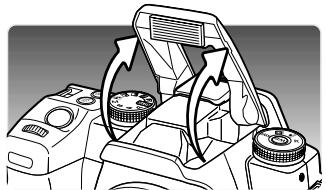
| Rég. priorité | AF |
| Touche Verr AF | AF verrouillé |
| Touche AEL | AE Maintien |
| Rég. Mol Ctrl | SS |
| Régel Cor. expo | Ambient&Flash |
| IlluminateurAF | Avec |
| 1 | 2 |
| Ver.Déclench. | Oui (carte) |
| Ver.Déclench. | Oui (object.) |
| RéglageZoneAF | Affich. 0,3 s |
| Affichage auto | Oui |
| Affich. Enreg. | Rotation auto |
| Affich. Lect. | Rotation auto |
Réglage de la ZONE AF
La zone de mise au point spot ou les zones AF ponctuelles s'illuminent lorsque l'appareil effectue la mise au point. La durée d'illumination peut être configurée dans la section 2 du menu Personnel (p. 92) de 0,3 à 0,6 seconde. L'activation de l'illumination de zone AF peut également être désactivée.
Illumination de la zone AF
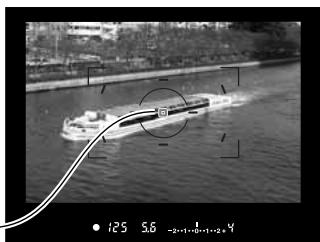
Activation/désactivation de l'écran
L'affichage automatique et manuel de l'écran peut être configuré dans la section 2 du menu Personnaliser (p. 92). L'option automatique utilise les capteurs oculaires du viseur pour éteindre l'écran lorsque seul le viseur est utilisé. Avec l'option manuelle, il est possible d'éteindre l'écran à l'aide de la touche d'affichage (p. 33).
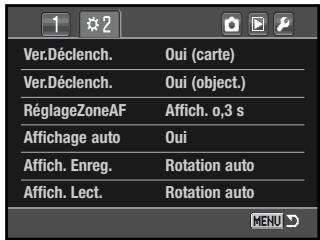
Réglage de l'orientation d'affichage
La rotation auto et l'affichage horizontal peuvent être configurés dans la section 2 du menu Personnalisé (p. 92). L'option rotation auto modifie automatiquement l'affichage de la photo enregistrée en fonction du sens de cadrage. L'option horizontale fixe l'affichage en position horizontale.
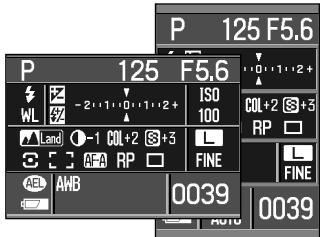
Réglage de l'orientation de lecture
Les options de rotation automatique et rotation manuelle peuvent être configurées dans la section 2 du menu Personnalisé (p. 92). L'option rotation auto enregistre l'orientation de l'appareil avec le fichier image afin que l'image s'affiche correctement sur l'appareil et avec DiIMAGE Master Lite. L'option manuelle ne marque pas les images. Lorsque l'option manuelle est sélectionnée, les images précédemment enregistrées ne sont pas affectées et font l'objet d'une rotation lors de la lecture.
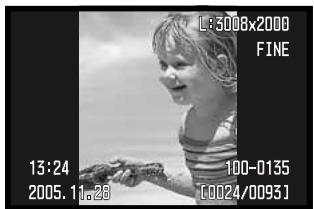
Le menu Réglages permet de contrôler le fonctionnement de l'appareil. Voir page 91 pour l'ouverture de ce menu.
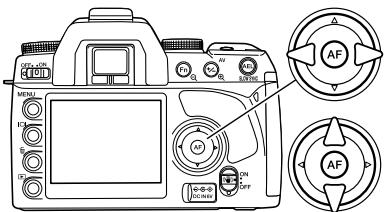
Utiliser les touches gauche/droite du contrôleur pour surligner l'option de menu souhaitée. Les sous-menus changent selon l'onglet surligné.
Lorsque le menu souhaité est affiché, utiliser les touches haut/bas du contrôleur pour naviguer dans les options. Surligner l'option souhaitée pour en modifier le réglage.
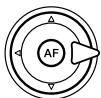
Appuyer sur la touche droite pour afficher les réglages. Le réglage en cours est indiqué par une flèche. Pour revenir aux options du menu, appuyer sur la touche gauche.
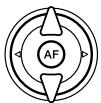
Utiliser les touches haut/bas pour souligner le nouveau réglage. Si "Validator" est affiché, appuyer sur la touche centrale du contrôleur pour ouvrir le menu suivant.
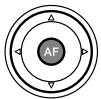
Appuyer au centre du contrôleur pour valider le réglage sélectionné.
Une fois un réglage sélectionné, le curseur revient aux options de menu et le nouveau réglage est affiché. Il est possible d'effectuer d'autres changements.
La molette déplace le curseur à gauche et à droite dans les menus.
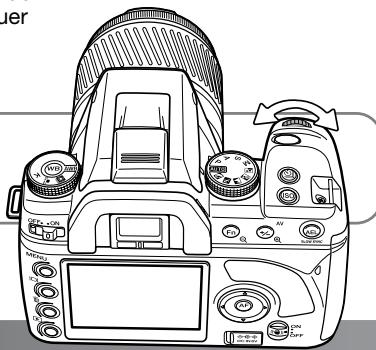
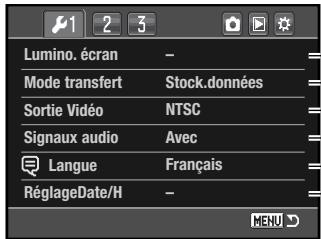
Réglage de la luminosité de l'écran (p. 100).
- Spécification du type de connexion de l'appareil (p. 100).
-Commutation de la sortie vidéo entre NTSC et PAL (p. 101).
- Changement ou désactivation des signaux sonores (p. 102).
-Réglage de la langue des menus (p. 102).
- Réglage du calendrier et de l'horloge de l'appareil (p. 103).
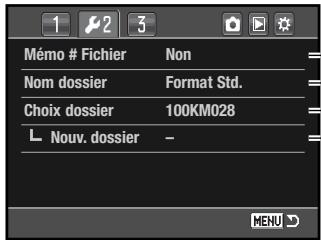
Activation de la mémoire de fichier (p. 103).
-Sélection du format de nom de fichier (p. 104).
- Sélection d'un dossier pour l'enregistrement des images (p. 104).
-Création d'un nouveau dossier (p. 104).
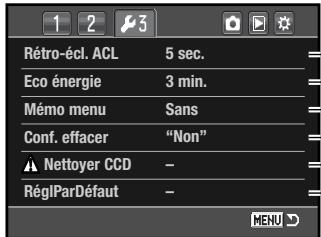
Réglage d'une durée de rétro-éclairage de l'écran (p. 105).
-Réglage de la période avant économie d'énergie (p. 105).
-Mémorisation de la dernière section de menu ouverte (p. 106).
- Changement du réglage par défaut de l'écran de confirmation (p. 106).
Lire les instructions relatives au nettoyage avant utilisation (p. 106).
- Réinitialisation des fonctions de l'appareil (p. 108).
Luminosite de l'ecran
La luminosité de l'écran est réglée dans la section 1 du menu Réglages. Surligner "Validator" et appuyer sur la touche centrale du contrôleur pour ouvrir l'écran de réglage de la luminosité de l'écran.
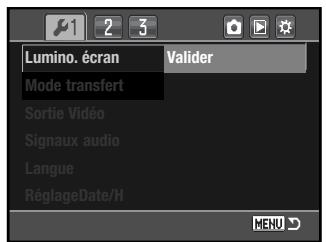
Le réglage s'effectue sur 11 niveaux. Utiliser les touches gauche/droite du contrôleur pour ajuster la luminosité, l'écran s'ajuste en temps réel.
Appuyer sur la touche centrale du contrôleur pour sélectionner le réglage et vérifier l'opération. Appuyer sur la touche Menu pour fermer l'écran sans appliquer les changements.
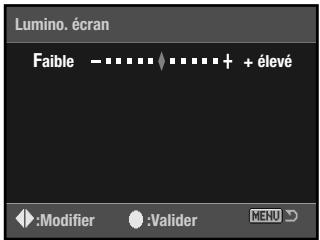
Mode transfert
Le mode de transfert de données doit être sélectionné en fonction de l'utilisation de l'appareil pour un transfert de données vers un micro-ordinateur ou vers une imprimante compatible PictBridge. Sélectionner l'option adaptée :
Stock données : pour transférer des données de l'appareil vers un micro-ordinateur. Cette option doit être sélectionnée pour copier des fichiers images vers un micro-ordinateur ou lors de l'utilisation du logiciel DiIMAGE Master Lite.
PTP : pour imprimer des images avec une imprimante PictBridge. Voir page 126 pour davantage d'informations sur PictBridge.
SORTIE VIDEO
Les images enregistrées par l'appareil peuvent être visualisées sur un téléviseur. La sortie vidéo peut être commutée en NTSC ou en PAL. Le standard NTSC est utilisé aux États-Unis et le PAL en Europe. Vérifier le standard utilisé dans le pays d'utilisation de l'appareil.
Visualisation des IMAGES sur un téléviseur
Il est possible de visualiser les images sur un téléviseur. L'appareil dispose d'une sortie vidéo qui permet de le connecter au téléviseur par l'intermédiaire du câble vidéo fourni avec l'appareil.
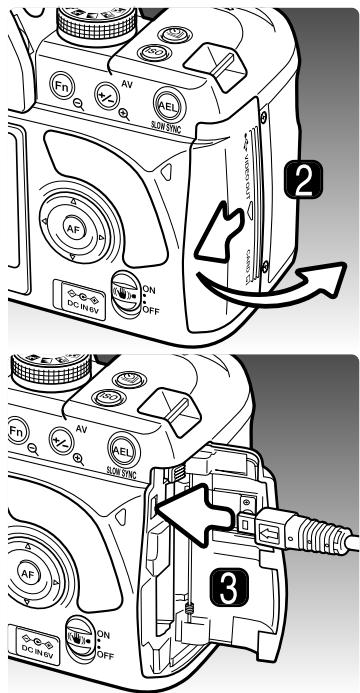
- Mettre l'appareil et le téléviseur hors tension.
- Faire glisser la porte du logement de la carte vers l'arrière de l'appareil pour libérer le cran de sûreté et ouvrir le logement.
- Insérer l'extrémité du câble vidéo dans la sortie vidéo de l'appareil.
- Brancher l'autre extrémité du câble vidéo dans le connecteur du téléviseur.
- Mettre le téléviseur sous tension.
- Régler le téléviseur sur le canal vidéo.
- Mettre l'appareil sous tension et appuyer sur la touche Lecture. L'écran de l'appareil n'est pas activé lorsque l'appareil est connecté à un téléviseur. L'affichage du mode Lecture est visible sur l'écran du téléviseur.
- Visualiser les images comme indiqué dans le chapitre sur la Lecture. À cause du standard d'affichage des images de la télévision, les photos peuvent apparaitre de qualité et de résolution inférieures à celles constatées lors de la visualisation sur un écran de micro-ordinateur.
Signaux AUDIO
Lors de la pression à mi-course sur le déclencheur, un signal sonore confirme la bonne mise au point. Ce signal peut être désactivé dans la section 1 du menu Réglages (p. 98).
La langue des menus peut être changée. Souligner la langue en cours et appuyer au centre du contrôleur pour ouvrir l'écran de réglage de la langue.
Utiliser les 4 touches du contrôleur pour sélectionner la langue du menu.
Appuyer sur la touche centrale du contrôleur pour régler la langue. Appuyer sur la touche Menu pour référer l'écran sans effectuer de changements.

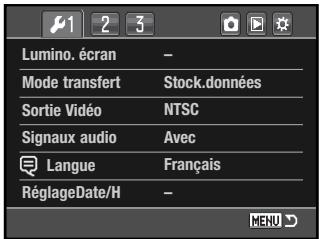
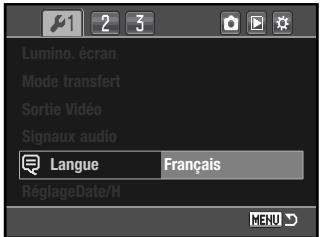
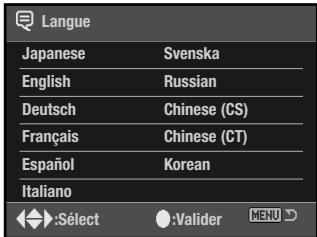
Réglage de la DATE et de l'heure
Il est important de régler précisément l'horloge de l'appareil. Lors de l'enregistrement d'une photo, la date et l'heure sont enregistrées avec l'image et affichées pendant la visualisation et peuvent être lues avec le logiciel DiIMAGE Master Lite. L'écran de date et d'heure est également affiché lorsque l'option de réglage date/heure est sélectionnée dans la section 1 du menu Réglages.
Utiliser les touches gauche/droite du contrôleur ou la molette arrière pour sélectionner le paramètre à modifier.
Utiliser les touches haut/bas du contrôle ou la molette avant pour changer le paramètre.
Appuyer sur la touche centrale du contrôle pour terminer l'opération.


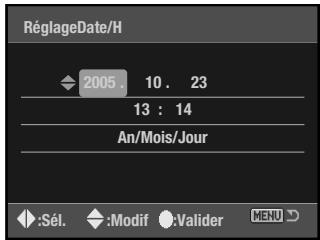
Mémoire de numéro de fichier (#)
Lorsque la mémoire de numéro de fichier est sélectionnée et si un nouveau dossier est créé, le premier fichier enregistré dans le dossier doit avoir un numéro plus grand d’une unité que le dernier fichier enregistré. Cela permet de créer plusieurs dossiers. Cependant, les nombres de fichiers-images sont affectés dans l’ordre chronologique des prises de vues. Si la mémoire de numéro de fichier est désactivée, le nom de fichier-image aura un numéro plus grand d’une unité que la dernière image enregistrée dans le dossier.
Si la mémoire de numéro de fichier est active lors d’un changement de carte mémoire, le premier fichier enregistré sur la nouvelle carte aura un numéro plus grand d’une unité que le dernier fichier enregistré sur la carte précédente si cette nouvelle carte ne contient pas déjà une image avec un numéro de fichier plus grand. Si c’est le cas, le numéro de fichier de la nouvelle image sera plus grand d’une unité que le plus grand numéro de fichier déjà présent sur la carte.
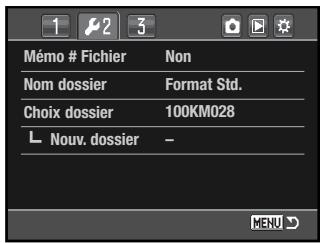
Toutes les images enregistrées sont stockées dans des dossiers de la carte mémoire. Ces noms de dossiers peuvent avoir 2 formats : standard et date.
Les dossiers standards ont un nom de 8 caractères. Le dossier initial est appelé 100KM028. Les trois premiers chiffres constituent le numéro de série du dossier qui est augmenté d'une unité à chaque fois qu'un nouveau dossier est créé. Les 2 lettres suivantes font évidence à Kona Minolta et les trois derniers chiffres indiquent l'appareil utilisé ; 028 indique un Dynax 5D.
Un nom de dossier date commence aussi par un numéro de série à trois chiffres suivis par deux registres pour l'année, deux registres pour le mois et deux registres pour le jour : 100AMMJ. Exemple : le dossier 10150801 a été créé le 1er août 2005.
En format date, lorsqu'une image est enregistrée, un nouveau dossier avec la date du jour est créé. Toutes les images enregistrées le même jour sont placées dans ce dossier. Les images enregistrées un autre jour sont placées dans un nouveau dossier avec la date correspondante. Lors de la création d'un nouveau
dossier, le numéro de série du nom de fichier-image est réinitialisé à 0001 à moins que la mémoire de numéro de fichier soit active. Pour davantage d'informations sur l'organisation des noms de dossiers et des noms de fichiers, voir page 120.

100KM028
(Standard)

10150801
(Date)
Selection de dossier
Cette option permet de désigner le dossier dans lequel les images sont enregistrées. Seuls les dossiers avec un nom de dossier standard peuvent être sélectionnés. Si l'option de nom de dossier par date est utilisée, les images sont placées dans un dossier avec la date d'enregistrement correspondante. La sélection de dossier s'effectue dans la section 2 du menu Réglages (p. 98).
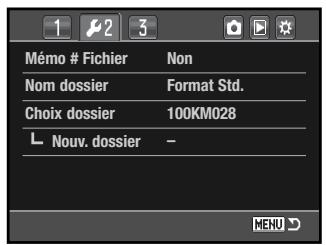
Creation d'un nouveau dossier
Cette fonction permet de créer de nouveaux dossiers. L'option de nom de dossier de la section 2 du menu Réglages désigne le format de nom de dossier. Si plusieurs dossiers au format date sont créés, seul le dernier dossier peut être utilisé pour enregistrer les images.
Surligner "Validator" et appuyer sur la touche centrale du contrôleur pour créer un nouveau dossier.
Le nom du nouveau dossier est brièvement affiché. À chaque fois qu'un nouveau dossier est créé, le nombre de dossiers augmente automatiquement d'une unité par rapport au plus grand nombre de dossiers présent sur la carte mémoire.
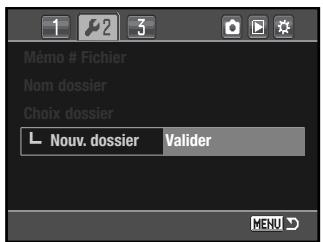
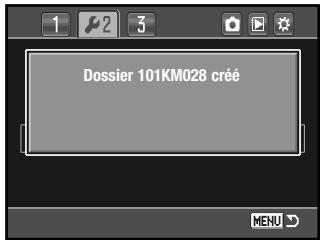
Retro-éclairage de l'écran
L'éclairage de l'écran ACL s'éteint pour économiser l'énergie après une durée déterminée. Appuyer sur une touche de l'appareil pour rétablir l'affichage. Cette durée peut être réglée à 5, 10, 30 ou 60 secondes dans la section 3 du menu Réglages (p. 98).
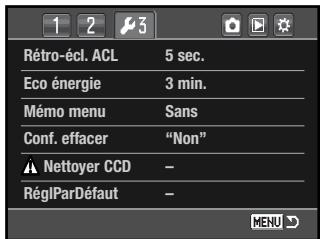
Économie d'energie de l'écran
L'appareil coupe automatiquement son alimentation au bout d'un certain temps de non-utilisation. La durée de cette période peut être de 1, 3, 5, 10 ou 30 minutes. Pour rétablir l'affichage, appuyer à mi-course sur le déclencheur. Lorsque l'appareil est raccordé à un micro-ordinateur, la durée de la temporisation avant coupure d'alimentation automatique est réglée à 10 minutes et ne peut pas être modifiée.
L'appareil peut se souvenir de la dernière section de menu ouverte. Si la fonction de mémoire de section de menu est activée, lors d'une pression sur la touche Menu, la dernière section de menu utilisée est à nouveau affichée. Si la fonction de mémoire de section de menu est désactivée, la section 1 du menu Enregistrement ou Lecture est affichée lors de la pression sur la touche Menu.
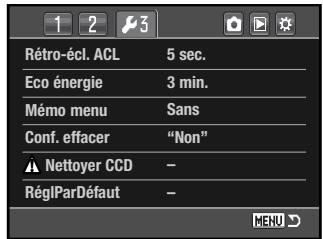
Confirmation d'effacement
À chaque utilisation d'une commande d'effacement, un écran s'affiche pour confirmer l'effacement des données de l'image. Dès l'affichage, le bouton "Non" est en surbrillance. Cette fonction permet au bouton "Oui" initialement sélectionné par défaut de faciliter l'effacement des images. Il est recommandé d'être prudent lors de l'effacement d'images car une fois effacées, les données ne peuvent plus être récupérées.
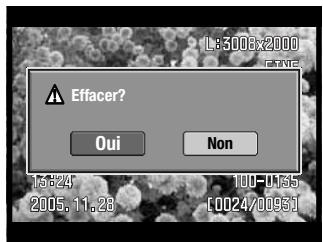
Nettoyage du capteur CCD

Procéder au nettoyage du capteur CCD uniquement lorsque cela est nécessaire. Un nettoyage inadapté pourrait endommager le capteur.
De la poussière peut entrer dans le boîtier au moment du changement d'objet. L'appareil doit donc être doté en permanence d'un objectif ou d'un bouchon de boîtier. Vérifier que la monture arrière des objectifs et le bouchon de boîtier sont toujours propres et sans poussière avant de les monter sur le boîtier.
Procéder au nettoyage du capteur CCD dans un environnement non poussièreux. Utiliser un pinceau soufflant pour éliminer la poussière. Ne pas utiliser d'air comprimé.
Notes sur les accessoires
Le logiciel DiIMAGE Master en option peut éliminer les poussières des images RAW. Ceci est obtenu par la réalisation d'une "image des poussières" référence avant le nettoyage du capteur CCD. Pour davantage d'informations sur la version complète du logiciel DiIMAGE Master, voir page 81 ou consulter notre site web.
La batterie doit être complètement chargée avant de procéder au nettoyage du capteur. Si la charge de la batterie est faible, ne pas procéder au nettoyage. Il est recommandé d'utiliser l'adaptateur secteur en option. Un nettoyage du capteur CCD avec un manque d'énergie peut endommager fortement l'appareil.
Surligner "Validator" et appuyer sur la touche centrale du contrôleur pour commencer l'opération de nettoyage.
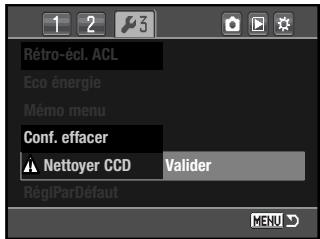
Avant que le capteur CCD ne soit découvert, un écran de confirmation apparait. Le choix de "Oui" commande l'ouverture de l'obturateur et la remontée du miroir, "Non" annule l'opération de nettoyage.
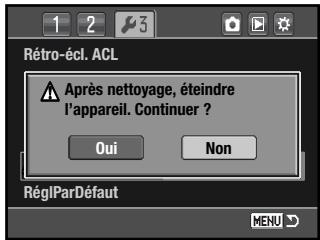
Retirer le bouchon du boitier ou l'objet.
Utiliser un pinceau soufflant pour nettoyer le capteur CCD. Tenir le boitier penché vers l'avant afin d'éviter que la poussière soufflée ne retombe sur le capteur ou à l'intérieur de l'appareil. Ne pas toucher l'intérieur de l'appareil. Si l'appareil se met à émettre un signal sonore, cela indique que l'énergie est faible. Arrête immédiatement l'opération de nettoyage et mettre l'appareil hors tension.
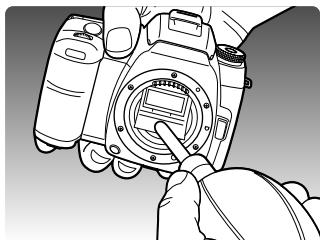
Mettre l'appareil hors tension. Remonter l'objet ou remettre en place le bouchon de boîtier.
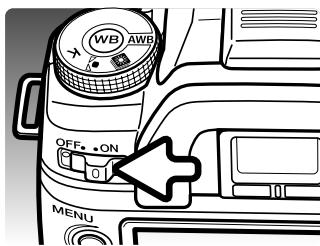
Réinitialisation des réglages par défaut
Cette option réinitialise tous les modes et menus de l'appareil. Lorsqu'elle est sélectionnée, un écran de confirmation apparait. Le choix de "Oui" réinitialise les fonctions et réglages suivants, "Non" annule l'opération.
| Mode enregistrement et lecture | ||
| Affichage enregistrement | Affichage complet | p. 33 |
| Affichage écran | Une seule vue | p. 37 |
| Mode d'entrainment | Avance vue par vue | p. 50 |
| Correction d'exposition | ±0,0 | p. 48 |
| Correction au flash | ±0,0 | p. 60 |
| Sensibilité | 100 ISO (auto enregistrement auto) | p. 54 |
| Zone AF | Zone AF large | p. 57 |
| Mode AF | AF-A | p. 58 |
| Mode de mesure | Multi segment | p. 59 |
| Mode couleur | Naturel | p. 61 |
| Contrôle des effets numériques | Réinitialisation | p. 63 |
| Balance des blancs pré-régée | Jour ±0 | p. 65 |
| Balance des blancs personnalisée | Réinitialisée (jour) | p. 66 |
| Température de couleur | 5500 K, réinitialisation du décalage vert/magenta | p. 67 |
| Menu enregistrement | ||
| Définition | L: 3008 x 2000 | p. 72 |
| Qualité d'image | Fin | p. 72 |
| Lecture instantanée | 2 secondes | p. 74 |
| Réduction du bruit | Oui | p. 74 |
| Mode flash | Flashforcé | p. 75 |
| Contrôle flash | ADI | p. 79 |
| Ordre de bracketing | Normal, sous-exposition, surexposition | p. 80 |
| Menu lecture | ||
| Dossier à生存 | Tout dossier | p. 85 |
| Format d'index | 9 vues | p. 87 |
| Impression de la date | Non | p. 90 |
| Menu personnelisér | ||
| Réglage de priorité AF/déclenchement | Priorité AF | p. 93 |
| Réglage touche de mémorisation | AF verrouillé | p. 94 |
| Réglage touche AEL | AE maintainien | p. 94 |
| Réglage molettes | Vitesse d'obturation | p. 95 |
| Réglage correction d'exposition | Ambient & flash | p. 95 |
| Illuminateur AF | Oui | p. 96 |
| Verrouillage carte | Oui | p. 96 |
| Verrouillage objectif | Oui | p. 96 |
| Réglage zone AF | Affichage 0,3 sec. | p. 97 |
| Réglage affichage moniteur | Auto | p. 97 |
| Réglage affichage Enregistrement | Rotation auto | p. 97 |
| Réglage affichage Lecture | Rotation auto | p. 97 |
| Menu réglages | ||
| Luminosité écran | Réinitialisée | p. 100 |
| Mode Transfert | Stock données | p. 100 |
| Signaux audio | Avec | p. 102 |
| Mémoire de numéro de fisquier | Sans | p. 103 |
| Nom de dossier | Format Std | p. 104 |
| Durée éclairage écran | 5 secondes | p. 105 |
| Durée avant éco. énergie | 3 minutes | p. 105 |
| Mémoire de section de menu | Sans | p. 106 |
| Confirmation d'effacement | “Non” | p. 106 |
Ce chapitre décrit le fonctionnement et les compatibilités de l'appareil avec différents accessoires. Lire attentivement les instructions pour un bon usage de ces accessoires.
Compatibilité des objectifs
Tous les objectifs AF Konica Minolta sont compatibles avec cet appareil. Les objectifs des séries MD et MC ne peuvent pas être utilisés. Pour connaître la gamme d'objectifs disponibles, contacter un revendeur Konica Minolta.
Le zoom AF Macro 3x - 1x f/1,7-2,8 ne peut pas être utilisé avec la fonction d'Anti-Vibration (p. 32) ; la désactiver. Avec les objectifs équipés d'un curseur de mode macro, le curseur ne peut pas être utilisé avec l'Anti-Vibration. Les limiteurs de plage de mise au point qui n'incluent pas l'infini ne peuvent pas être utilisés. Le limiteur de plage de mise au point des objectifs macro des séries SSM et D peuvent être utilisés à tous leurs réglages. L'Anti-Vibration peut ne pas fonctionner avec des accessoires d'un autre fabricant.
OMBRE PORTEE De l'objectif
Une ombre portée peut apparaître lorsque l'objet ou son pare-soleil bloquent une partie de la lumière émise par le flash intégré. Cette ombre prend la forme d'une portion de cercle qui apparaît dans le bas des images cadrées en horizontal ou sur le côté des images cadrées en vertical. Retirer le pare-soleil de l'objet avant d'utiliser le flash intégré. La distance de mise au point doit être égale ou supérieure à 1 m. Le flash intégré ne peut pas être utilisé avec le téléobjectif AF 600 mm f/4 Apo G(HS).
Conversion de la FOCALE
L'angle de champ obtenu avec une focale conçue à l'origine pour un boîtier 24 × 36 est inférieur avec cet appareil car le capteur CCD est d'un format plus petit que 24 × 36 ~mm.
Pour calculer approximativement la focale équivalente en 24 × 36, multiplier la focale utilisée par 1,5. Un objectif 100 mm donne donc à peu près le même angle de vue qu'un objectif de 150 mm sur un appareil 24 × 36.
PLAN du capteur CCD
Pour certaines applications techniques telles que la macro photographie, la position du plan du capteur CCD doit être connue. L'illustration montre l'emplacement approximatif du plan du capteur CCD.
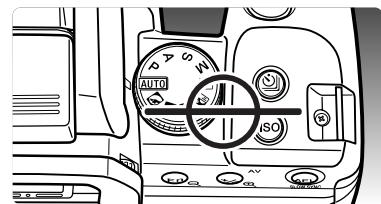
Fixation du CAPOT obturateur d'oculaire
Le capot obturateur d'oculaire fourni évite l'entrée de lumière parasite dans le viseur, laquelle pourrait influencer la mesure d'exposition notamment lors de l'utilisation du retardateur ou lors de prise de vues en pose longue.
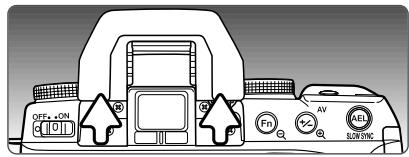
Faire glisser l'oeilleton vers le haut en appuyant sur ses 2 côtés et le dégager.
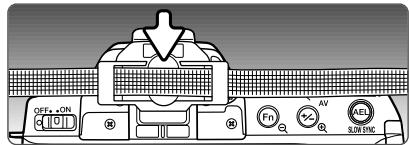
Engager le capot d'oculaire à la place de l'oeillet. Le capot d'oculaire doit être fixé à la courroie afin d'éviter de le perdre. Remettre l'oeillet en place après la prise de vues.
Accessoires de VISEE optionnels
Un viseur d'angle et une loupe de visée peuvent être utilisés avec cet appareil. Le viseur d'angle facilite le cadrage lorsque l'appareil est utilisé en position très basse. La loupe de visée agrandit le centre de l'image du viseur afin de permettre une mise au point ultra-précise, notamment en macro. Ces accessoires se montent sur l'oculaire comme indiqué ci-dessus. Pour davantage d'informations sur ces accessoires et d'autres, merci de contacter un revendeur Konica Minolta.
Raccordement d'une télécommande à CORDON
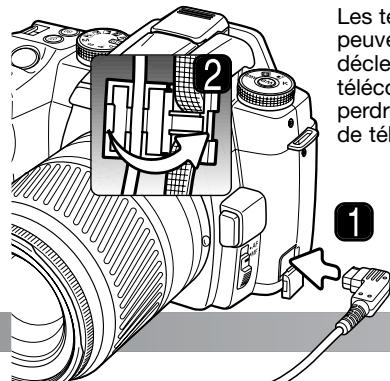
Les télécommandes à cordon optionnelles (RC-1100S ou RC-1000L) peuvent être utilisées pour éviter de provoquer des vibrations au déclenchement lors de poses longues. Ouvrir le couvercle de la prise télécommande à droite. Le couvercle est fixé au boîtier pour éviter de le perdre. Attention de ne pas endommager le connecteur. Insérer le cordon de télécommande dans la prise (1).
Le cordon peut être fixé à la courroie de l'appareil. Ouvrir le clip de cordon de télécommande fixé sur la courroie et insérer le cordon de télécommande dans l'encoche. Refermer le clip et vérifier son encliquetement (2).
Montage d'un FLASH externe
Pour augmenter les possibilités de l'appareil en photo au flash, il est possible d'utiliser un flash externe (vendu séparément). Toujours démonter le flash quand l'appareil n'est pas utilisé. Remettre en place le capot de la griffe porte-accessoires afin de protéger les contacts.
Retirer le capot de la griffe porte-accessoires comme indiqué ci-contre. Monter le flash sur la griffe en le faisant coulisser vers l'avant jusqu'en butée.
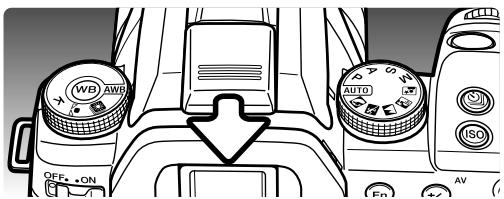
Compatibilité FLASH
Les flashes suivants sont compatibles avec l'appareil :
Flash Program 2500 (D)
Flash Program 3600HS (D)
Flash Program 5600HS (D)
Flash annulaire 1200 avec contrôleur de flash macro
Flash macro 2400 à double tête avec contrôleur de flash macro
Synchronisation haute-vitesse (HSS)
Cet appareil est compatible avec la fonction de synchronisation haute-vitesse (HSS) des flashes Program 5600HS(D) et 3600HS(D). Cette fonction permet d'utiliser l'intégralité des vitesses d'obturation de l'appareil jusqu'à 1/4000 sec. La fonction HSS ne peut pas être utilisée avec le mode retardateur 2 secondes, ni avec le mode synchro sur le deuxième rideau.
Monter le flash compatible sur le boîtier. Régler le flash sur HSS. Lorsque la vitesse d'obturation dépasse la vitesse de synchronisation maxi de l'appareil, l'indicateur de synchro haute-vitesse (H) s'affiche à l'écran et dans le viseur.
Indicateur de synchronisation haute-vitesse
Adaptateur de PRESE synchro FLASH PCT-100
L'adaptateur de prise synchro flash PCT-100 permet de connecter à l'appareil un flash à cordon synchro ou de studio. L'adaptateur est compatible avec des flashes à borne centrale-positive (polarité normale) et centrale-négative (polarité positive) avec une tension de 400 V ou moins. La mise à jour du logiciel fournie avec le PCT-100 ne doit pas être utilisée.
Pour garantir une exposition correcte, utiliser le mode d'exposition manuel. Régler la vitesse d'obturation sur une valeur égale ou inférieure à la durée d'éclair maxi du flash ; se reporter au manuel d'instruction du flash. La fonction de correction au flash de l'appareil photo n'a aucune incidence sur l'exposition d'un flash relié par cordon synchro. Pour réaliser une série de bracketing d'exposition, appuyer et maintenir enfoncée la touche AEL lors de la série de bracketing pour contrôler l'exposition avec l'ouverture qu'avec la vitesse d'obturation.
Il est recommandé d'utiliser la balance des blancs personnalisée. Lors du calibrage de l'appareil photo, utiliser les réglages de vitesse d'obturation et d'ouverture requis pour l'exposition finale. Il est possible d'utiliser un carton gris comme référence de mesure avec des flashes puissants. Si la balance des blancs personnalisée n'est pas adaptée, utiliser le réglage flash ou jour pré-réglé ou régler la température de couleur sur la température de couleur du flash si elle est connue. La balance des blancs automatique n'est pas recommandée.
À PROPOS du CORDON du chargeur de batterie
Le cordon secteur inclus est conçu pour différents pays. Utiliser uniquement le cordon du pays d'achat de l'appareil.
| Pays | Code produit |
| Europe continentale, Corée, Singapore (220-240 V) | APC-150 |
| Royaume-Uni, Hong Kong (220-240 V) | APC-160 |
| États-Unis, Canada, Japan, Taiwan (100 V-120 V) | APC-170 |
| Chine (220-240 V) | APC-151 |
| Australie (220-240 V) | APC-230 |
Notes sur les accessoires
Le kit d'alimentation externe EPB-100 n'est pas compatible avec cet appareil.
Merci de lire attentivement ce chapitre avant de connecter l'appareil à un micro-ordinateur. Ce mode d'emploi ne décrit pas la manière d'utiliser les micro-ordinateurs ni leur système d'exploitation. Consultez à ce sujet leurs modes d'emploi respectifs.
Pour connecter l'appareil directement à un micro-ordinateur et l'utiliser comme un périphérique de stockage, le micro-ordinateur doit être équipé d'un port USB. Ce micro-ordinateur et son système doivent être garantis par le fabricant comme étant totalement compatibles avec l'interface USB. Les systèmes suivants sont compatibles avec cet appareil :
Windows 98, 98SE, Me, 2000 Professionnel et XP
Macintosh OS 9.0 ~ 9.2.2 et Mac OS X 10.1.3 ~ 10.1.5, 10.2.1 ~ 10.2.8, 10.3 ~ 10.3.9, 10.4 ~ 10.4.1
La compatibilité avec Windows XP concerne les versions Familiale et Professionnelle seulement. Consultez le site Web Konica Minolta pour les dernières informations sur la compatibilité :
Amérique du Nord : http://www.konicaminolta.us/
Europe : http://www.konicaminolta-support.com
Les utilisateurs de Windows 98 ou 98 Seconde édition doivent installer le pilote inclus sur le CD-Rom du logiciel de l'appareil photo numérique (p. 116). Aucun pilote particulier n'est nécessaire pour les autres systèmes d'exploitation Windows ou Macintosh.
Les utilisateurs qui possèdent un précédent modèle d'un appareil photo numérique DiIMAGE ou Dynax et ont déjà installé le pilote Windows 98 doivent renouveler la procédure d'installation. La version mise à jour du pilote incluse sur le CD-Rom fourni du logiciel de l'appareil photo numérique est nécessaire pour utiliser cet appareil avec un micro-ordinateur. Le nouveau logiciel n'a pas d'incidence sur les performances des précédents modèles des appareils photo.
Un pilote de télécommande est fourni dans l'édition Windows du CD-Rom du logiciel de l'appareil photo numérique. Ce pilote n'est pas compatible avec cet appareil.
Connexion de l'appareil à un micro-ordinateur
Il est nécessaire d'utiliser une batterie complètement chargée lors de la connexion de l'appareil à un micro-ordinateur. L'adaptateur secteur (vendu séparément) est recommandé. Pour les utilisateurs de Windows 98, voir le chapitre expliquant comment installer le pilote nécessaire avant de connecter l'appareil à un ordinateur.
- Vérifier que l'option de transfert de données de la section 1 du menu Réglages est réglée sur "Stock données" (p. 98). Mettre l'appareil hors tension.
- Démarrer le micro-ordinateur qui doit être sous tension avant d'effectuer la connexion.
- Faire glisser la porte du logement de la carte vers l'arrière de l'appareil pour libérer le cran de sûreté et ouvrir le logement. Raccorder le petit connecteur du câble USB à l'appareil. Vérifier que le connecteur est bien raccordé.
- Raccorder l'autre extrémité du câble USB au port USB du micro-ordinateur. Vérifier que le connecteur est bien raccordé. L'appareil doit être relié directement au port USB du micro-ordinateur. L'utilisation d'un Hub USB ne permet pas un fonctionnement correct de l'appareil.
- Une carte mémoire étant chargée dans l'appareil, mettre celui-ci sous tension. Un écran apparait et indique le début du processus de connexion. Quand la connexion est établie, l'écran ACL s'éteint. Pour changer une carte quand l'appareil est connecté, voir page 124.
Lorsque l'appareil est bien connecté sous Windows XP ou Mac OS X, une fenêtre s'ouvre pour télécharger les données d'images ; suivre les instructions de la fenêtre. Une icône de disque ou de volume apparait dans le Poste de travail ou sur le bureau. Le nom du volume varie selon la carte mémoire et le système d'exploitation. Si le volume n'apparait pas, déconnecter l'appareil photo, redémarrer l'ordinateur et recommencer la procédure.
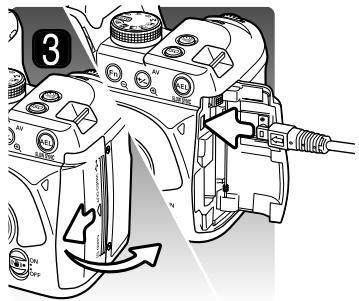
Initialisation USB
Bureau: Mac OS
Poste de travail : Windows
Connexion à windows 98 / 98 se
Le pilote doit être préalablement installé. Si le pilote ne peut pas être installé automatiquement, il peut être installé manuellement au moyen du système d'installation d’un nouveau pilote ; voir instructions page suivante. Pendant l'installation, si le système d'exploitation demande le CD-Rom Windows 98, charger ce dernier dans le lecteur de CD-Rom et suivre les instructions affichées à l'écran. Aucun pilote particulier n'est nécessaire pour les autres systèmes d'exploitation Windows.
Installation automatique
KONICA MINOLTA
Terminé
Avant de connecter l'appareil au micro-ordinateur, placer le CD-Rom du logiciel de l'appareil photo numérique dans le lecteur de CD-Rom. Le menu d'installation du logiciel de l'appareil photo numérique s'ouvre. Pour installer automatiquement le pilote USB Windows 98, cliquer sur le bouton "Installer le pilote USB Windows 98 de périphérique de stockage". Une fenêtre apparait pour confirmer que le pilote doit être installé. Cliquer sur "Oui" pour continuer.
Lorsque le pilote a été correctement installé, une fenêtre apparait. Cliquer sur "OK". Redémarrer l'ordinateur avant de connecter l'appareil photo (p. 115).
Assistant ajout de nouveau matériel
Cet Assistant recherche de nouveaux pilotes pour DYNAX SD 1. Un pilote de périphérique est un logiciel qui permet à un périphérique matériel de fonctionner.
Annuler
Installation manuelle
Pour installer manuellement le pilote Windows 98, suivre les instructions de la section relative à la connexion à un micro-ordinateur, page 115.
Lorsque l'appareil est relié au micro-ordinateur, le système détecte un nouveau périphérique et la fenêtre d'installation d'un nouvel appareil s'ouvre. Placer le CD-Rom du logiciel de l'appareil photo numérique dans le lecteur de CD-Rom. Cliquer sur "Suivant".
Assistant ajout de nouveau matériel
Que voulez-vous faire
Recherche le meilleur pilote pour vous. (Recommande).

afficher une liste de tous les pilotes situés dans un emplacement précis, afin de pouvoir installer le pilote de votre choix.
Suivant Annuler
Choisir "Recherche d'un nouveau pilote". Cliquer sur "Suivant".
Assistant ajout de nouveau matériel

Windows v7 recherche des nouveaux pilotes dans sa base de données, sur toute durée du et dans les endroits sélectionnés. Cliquez Suivant pour commencer la recherche.
Lecteurs de disquettes
Définir un emplacement :


Paico Suivant Annu
Choisir la destination du pilote. Il est possible d'utiliser la fenêtre "Parcourir". Le pilote doit être situé dans le lecteur de CD-Rom, dans : Win98\USB. Lorsque la destination est affichée dans la fenêtre, cliquer sur "Suivant".
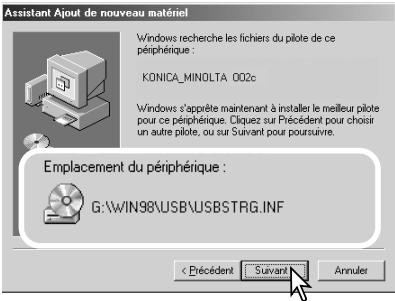
Le programme d'installation d'un nouveau logiciel confirme la destination du pilote. L'un des trois pilotes suivants peut être sélectionné : MNLVENUM.inf, USBPDR.inf, ou USBSTRG.inf. La désignation du CD-ROM peut varier selon les ordinateurs. Cliquer sur "Suivant" pour installer le pilote dans le système.
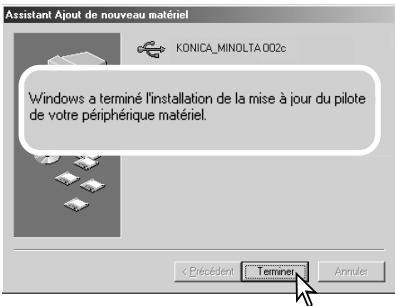
La dernière fenêtre confirme que le pilote a bien été installé. Cliquer sur "Terminer" pour fermer le programme d'installation. Redémarrer l'ordinateur.
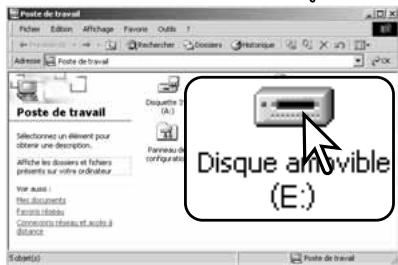
Lorsque la fenêtre du poste de travail est ouverte, une nouvelle icône de disque amovible est affichée. Double-cliquer sur l'icône pour accéder à la carte mémoire contenue dans l'appareil, voir page 120.
Économie d'energie (mode transfert de données)
Si l'appareil ne reçoit pas de commande de lecture ou d'écriture durant 10 minutes consécutives, il se met automatiquement hors tension pour économiser l'énergie. À cette occasion, un message signalant que le périphérique est inutilisable peut s'afficher à l'écran. Cliquer sur "OK." Ni l'appareil, ni le micro-ordinateur ne risquent d'être affectés par cette opération.
Débrancher le câble USB et mettre l'appareil hors tension. Rétablir la connexion USB en reconnectant le câble et en allumant l'appareil.
Un peu d'histoire avec konica minolta
Le 20 février 1962, John Glenn fut le premier Américain à tourner en orbite autour de la Terre. À bord de son vaisseau spatial, il y avait un appareil photo Minolta Hi-matic pour photographie-
photographier cet événement exceptionnel. Le vol orbital dura 4 heures, 55 minutes et 23 secondes, soit 3 fois le tour de la Terre à la vitesse moyenne de 28.000 km/h.
Mr. Glenn visita l'usine Minolta de Sakai au Japon le 24 mai 1963 et planta un palmier afin de commémorer cette visite. L'arbre est toujours dans la cour de l'usine et mesure maintenant 8 mètres de haut.
Et l'appareil photo ? Il n'a pas été perdu. Il est en exposition au musée "Smithsonian Institution's National Air and Space Museum" de Washington D. C. Il peut être vu, ainsi que d'autres objets qui ont accompagné le vol de John Glenn, dans la salle 210, "Apollo to the Moon."
Organisation des dossiers de la CARTE mémoire
Une fois l'appareil connecté, il est possible d'accéder aux fichiers images par un double-clic sur leurs icônes. Les fichiers image sont situés dans le dossier DCIM. Pour copier des images, il suffit simplement de faire glisser des fichiers sur le dossier de destination du micro-ordinateur.
Icône de disque
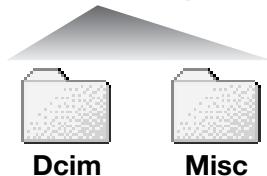
Le dossier misc. contient les fichiers d'impression DPOF (p. 88).
Les fichiers et les dossiers de la carte mémoire peuvent être supprimés depuis le micro-ordinateur. Changer le nom des fichiers ou ajouter d'autres types de données sur la carte depuis un micro-ordinateur peut entraîner un dysfonctionnement de l'appareil photo.
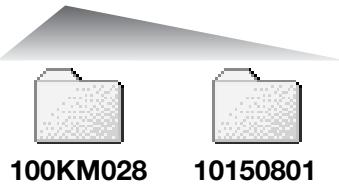
Dossier standard et dossier date (p. 104).
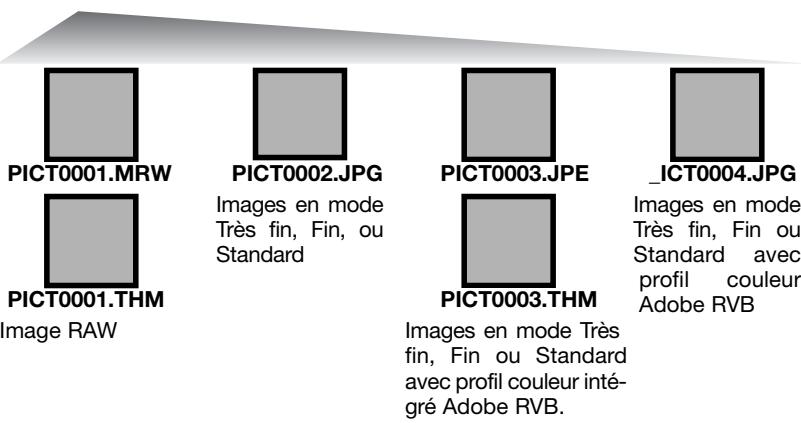
Images en mode Très fin, Fin ou Standard avec profil couleur intégré Adobe RVB.
Les noms de fichiers-images commencent par "PICT" suivi d'un nombre à 4 chiffres et d'une extension mrw, jpg, jpe, ou thm. Les imagettes (thm) sont utilisées pour le fonctionnement de l'appareil photo et de DiIMAGE Master Lite. Si une image RAW ou JPEG utilise le mode couleur Adobe RVB sans profil intégré, le nom du fichier commence par "ICT."
Lors de la création d'un nouveau dossier, les 3 premiers chiffres du nom de dossier sont plus grands d'une unité que le plus grand nombre de dossier déjà produit sur la carte. Si le nombre d'index du fichier-image dépasse 9.999, un nouveau dossier est créé avec un nombre supérieur d'une unité à celui du dossier représentant le plus grand nombre déjà enregistré sur la carte : par exemple de 100KM028 à 101KM028.
Le numéro d'index du fichier-image peut ne pas correspondre au numéro de l'image sur l'appareil. Comme les images peuvent être supprimées depuis l'appareil, le compteur de vues modifie en conséquence son affichage afin d'indiquer le nombre d'images de la carte et réaffecte les numéros des vues en conséquence. Les numéros d'index des fichiers-images ne changent pas lorsqu'une image est supprimée. Lors de l'enregistrement d'une nouvelle image, il lui est affecté un numéro plus grand d'une unité que le plus grand numéro index du dossier. Les numéros de fichiers peuvent être contrôlés avec la fonction de mémoire de numéro de fichier dans la section 2 du menu Réglages (p. 103).
Les fichiers-images contiennent des données Exif. Ces données comprennent la date et l'heure de prise de vue ainsi que les paramètres de cette prise de vue. Ces données peuvent être visualisées à partir de l'appareil ou avec les logiciels DiIMAGE Master et DiIMAGE Master Lite.
Si une image est ouverte dans une application de traitement d'image non compatible avec les données Exif, et si l'image est enregistrée par dessus l'image originale, les données Exif sont effacées. Certaines applications compatibles avec les données Exif pourraient empêcher le DiIMAGE Master Lite de les relire. Lors de l'utilisation d'un logiciel autre que DiIMAGE Master ou DiIMAGE Master Lite, donner un nouveau nom aux images retouchées afin de préserver les données Exif originales.
Pour visualiser correctement les images sur micro-ordinateur, l'espace couleurs de l'écran peut nécessiter d'être modifié. Consulter le mode d'emploi du micro-ordinateur pour calibrer l'affichage en fonction des critères : sRGB, température couleur 6500°K et gamma 2.2.
Déconnexion de l'appareil du micro-ordinateur
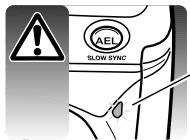
Ne jamais déconnecter l'appareil lorsque le témoin d'accès de la carte mémoire est allumé en rouge. Risque de perte de données ou de détérioration de la carte CF.
Vérifier que le témoin d'accès n'est pas allumé en rouge. Mettre l'appareil hors tension et débrancher le câble USB. Si Kodak EasyShare est installé, cliquer avec le bouton droit de la souris sur l'icône EasyShare située sur la barre de tâches et quitter l'application avant de déconnecter l'appareil.
Pour déconnecter l'appareil photo, cliquer une fois sur l'icône d'éjection de la barre de tâches. Une petite fenêtre s'ouvre, indiquant que le périphérique va être déconnecté.
Retirer USB mass storage device - lecteur (e:) en toute sécurité
WFR
Cliquez sur la petite fenêtre pour déconnecter le périphérique ; un message apparait, indiquant qu'il est alors possible de désterolir le dispositif. Déconnectez le câble USB.

Le matériel peut être retirée en toute sécurité
Le périphérique 'USB Mass Storage Device' peut maintenant être enlevé du système en toute sécurité.


Retirer le périphérique en toute sécurité
S'il y a plus d'un périphérique externe connecté au micro-ordinateur, répéter la procédure ci-dessus, à l'exception du clic droit sur l'icône d'éjection/déconnexion pour ouvrir la fenêtre d'éjection/déconnexion.
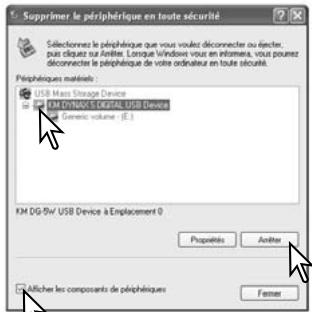
Les périphériques connectés au système sont affichés. Cliquer sur la case des composants du dispositif. Sélectionner le périphérique concerné en cliquant sur lui puis cliquer sur "Arrêter."
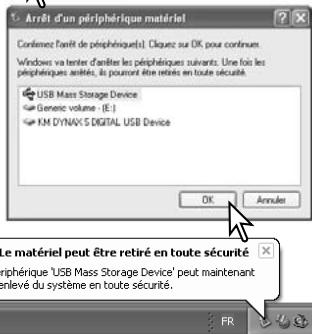
Un écran de confirmation apparait pour indiquer les périphériques à déconnecter. Cliquer sur "OK" pour déconnecter le périphérique.
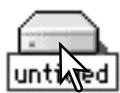
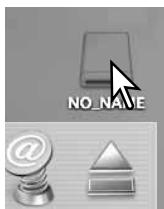
Un message apparait indiquant que l'appareil peut être déconnecté du micro-ordinateur en toute sécurité. Débrancher le câble USB.
Vérifier que le témoin d'accès n'est pas allumé en rouge puis glisser l'icône du périphérique dans la corbeille. Débrancher le câble USB.
Changement de la CARTE mémoire (mode transfert de données)

Des précautions doivent être respectées lors du changement de carte mémoire alors que l'appareil est connecté à un micro-ordinateur. Des données pourraient être perdues ou endommagées si l'appareil n'est pas déconnecté correctement. Toujours vérifier que le témoin d'accès n'est pas allumé en rouge avant de retirer la carte mémoire.
Windows 98 / 98 secondedition
- Mettre l'appareil hors tension.
- Changer la carte mémoire.
- Remettre l'appareil sous tension pour rétablir la connexion USB.
Si Kodak EasyShare est installé, cliquer avec le bouton droit de la souris sur l'icône EasyShare située sur la barre de tâches et quitter l'application avant de déconnecter l'appareil.
- Interrompre la connexion USB à partir de la procédure déconnexion (p. 122).
- Mettre l'appareil hors tension.
- Changer la carte mémoire.
- Remettre l'appareil sous tension pour rétablir la connexion USB.
- Interrompre la connexion USB en faisant glisser l'icône de l'appareil vers la corbeille (p. 123).
- Mettre l'appareil hors tension.
- Changer la carte mémoire.
- Remettre l'appareil sous tension pour rétablir la connexion USB.
Suppression du logiciel PIOTE - windows
- Engager une carte mémoire dans l'appareil et le connecter au micro-ordinateur avec le câble USB. D'autres périphériques ne doivent pas être connectés durant cette procédure.
- Cliquer sur l'icône du Poste de travail. Sélectionner "Propriétés" dans le menu déroulant.
Windows XP : à partir du menu Démarrer, aller dans le panneau de configuration. Cliquer sur l'onglet Performance et maintenance. Cliquer sur "Système" pour ouvrir la fenêtre des propriétés du système.
- Windows 2000 et XP: sélectionner l'onglet Périphériques dans la fenêtre Propriétés, puis cliquer sur le bouton du gestionnaire de périphériques.
Windows 98 et Me: cliquer sur l'onglet de gestion des périphériques dans la fenêtre Propriétés.
- Le fichier du pilote est situé dans le contrôleur du bus série universel ou dans le répertoire "autres périphériques" du gestionnaire de périphériques. Cliquer pour afficher les fichiers. Le pilote doit être indiqué par "Konica Minolta", par le nom de l'appareil ou par "Périphérique de stockage USB". Dans certains cas, le nom du pilote peut ne pas faire référence à ces noms. Cependant, le pilote peut être repéré par un point d'interrogation ou d'exclamation.
- Cliquer sur le pilote pour le sélectionner.
- Windows 2000 et XP : cliquer sur le bouton Agir pour afficher le menu déroulant. Sélectionner "Déinstaller."
Windows 98 et Me : cliquer sur le bouton de suppression.
- Débrancher le câble USB et mettre l'appareil hors tension. Redémarrer le micro-ordinateur.
Vérifier que l'option mode de transfert de la section 1 du menu Réglages est sur Transf. Images. Connecter l'appareil photo à une imprimante compatible PictBridge grâce au câble USB fourni avec l'appareil. Le plus gros connecteur du câble est connecté à l'imprimante. Faire glisser la porte du logement de carte vers l'arrière de l'appareil pour dégager le cran de sûreté et l'ouvrir. Insérer le plus petit connecteur du câble dans l'appareil. Mettre l'appareil sous tension ; l'écran PictBridge s'affiche automatiquement.
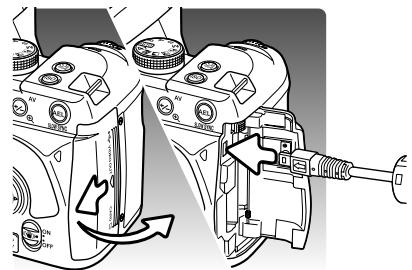
Les photos individuelles peuvent être sélectionnées pour l'impression dans le menu PictBridge. Les images RAW et les images avec le profil couleur intégré Adobe RVB (p. 61) ne sont pas affichées et ne peuvent pas être sélectionnées. Les images Adobe RVB sans profil intégré peuvent être sélectionnées, mais la reproduction des couleurs peut ne pas être précise en raison de la compatibilité de l'imprimante avec l'espace couleur. Pour d'autres options d'impression, voir la section sur la navigation du menu, page 128.
Utiliser les touches gauche/droite du contrôle pour afficher les images à imprimer.
Appuyer sur la touche haut pour sélectionner le nombre de copies à imprimer. Pour annuler la sélection d'une image pour l'impression, appuyer sur la touche bas jusqu'à ce que le nombre de copies atteigne zéro. Un maximum de 50 images peut être imprimé.
Répéter les étapes précédentes jusqu'à ce que toutes les images à imprimer soient sélectionnées. Appuyer au centre du contrôleur pour continuer.
La touche d'affichage permet de basculer entre la lecture vue par vue ou planche-index sur l'écran PictBridge. La lecture agrandie, activée par la touche agrandissement (p. 38), peut être utilisée pour examiner en détail les images à l'écran.
Nombre total d'impressions Nombre de copies
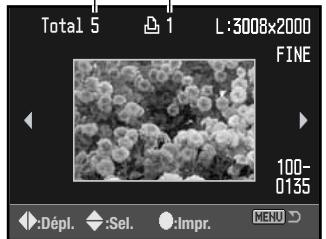
Écran PictBridge
Le nombre d'impressions est affiché ainsi que les paramètres d'impression sélectionnés avec le menu. Voir la section sur la navigation du menu pour davantage d'informations (p. 128). Appuyer au centre du contrôleur pour lancer l'impression, ou appuyer sur la touche Menu pour revenir à l'écran PictBridge.
| NombreDeCopies | 5 |
| Taille papier | Réglage impr. |
| Mise en page | Réglage impr. |
| Qualité impr. | Réglage impr. |
| Impr. données | Réglage impr. |
Une fois l'impression lancée, appuyer au centre du contrôleur pour l'annuler. Le message de fin d'impression indique la fin de l'opération; mettre l'appareil hors tension pour terminer l'opération.
NOTES sur les erreurs d'impression
Si la batterie est épuisée avant la fin de l'impression, celle-ci est annulée. Utiliser une batterie complètement chargée ou l'adaptateur secteur optionnel.
Si un problème mineur se produit pendant l'impression, si l'imprimante est à cours de papier par exemple, suivre les procédures individuées pour l'imprimante ; il n'est pas nécessaire d'agir sur l'appareil photo. Si un problème majeur se produit, appuyer au centre du contrôleur pour terminer l'opération. Se référer au mode d'emploi de l'imprimante pour utiliser la procédure ajustée à la résolution de ce problème. Vérifier les réglages de l'imprimante avant de relancer l'impression et désélectionner les images préalablement imprimées.
Notes sur l'impression
Toujours confirmer les réglages de l'imprimante et de l'appareil avant de lancer l'impression afin de minimiser les erreurs. Régler les paramètres d'impression avec le menu PictBridge (p. 128) permet d'éviter d'avoir à configurer l'imprimante pour chaque session d'impression, particulièrement si l'imprimante est utilisée pour divers types de travaux.
Navigation dans le MENU PictBridge
Appuyer sur la touche menu pour ouvrir et fermer le menu. Les 4 touches du contrôleur et la molette de contrôle permettent de déplacer le curseur dans le menu. Pour effectuer un réglage, appuyer au centre du contrôleur. Les options pouvant être modifiées varient selon l'imprimante.
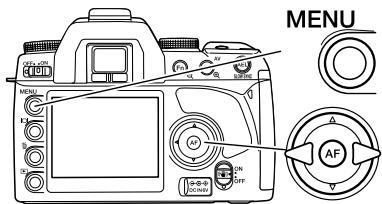
Activer le menu avec la touche Menu. L'onglet 1 est souligné en haut du menu.
Utiliser les touches gauche/droite du contrôle pour surligner l'onglet souhaité; les menus changent selon l'onglet sélectionné.
Utiliser les touches haut/bas pour faire défiler les options du menu. Surligner l'option pour laquelle les réglages doivent être modifiés.
L'option étant surlignée, appuyer sur la touche droite du contrôleur ; les réglages sont affichés avec le réglage en cours surligné. Si "Démarrer" est affiché, appuyer au centre du contrôleur pour continuer.
Utiliser les touches haut/bas pour surligner le nouveau réglage.
Appuyer au centre du contrôleur pour sélectionner le réglage surligné.
Une fois qu'un réglage est sélectionné, le curseur revient aux options du menu et un nouveau réglage est affiché. Pour revenir à l'écran PictBridge, appuyer sur la touche Menu. Lire les sections suivantes pour davantage d'informations sur les options du menu.
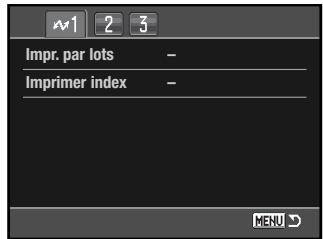
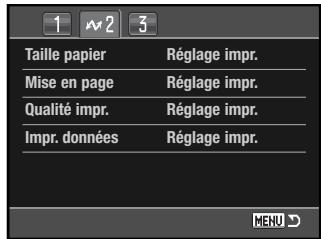
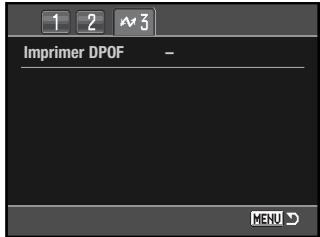
Index des fonctions du menu
Impression d'index, 129 Impression des données, 131 Impression DPOF, 131
Impression par lots, 129 Mise en page, 130 Qualité d'impression, 131
Taille-papier, 130
Impression par lots
L'impression par lots de la section 1 sélectionne toutes les photos de la carte mémoire pour l'impression. Deux options sont disponibles :
Toutes images - pour imprimer toutes les images de la carte. Un écran s'affiche pour pouvoir indiquer le nombre de copies pour chaque image. Un total de 50 images peut être imprimé.
Réinitialisation - pour annuler les modifications effectuées avec l'option d'impression parlots ou avec l'écran de sélection d'impression.
Impression d'index
Il est possible de réaliser l'impression d'index de toutes les images de la carte mémoire. La qualité et le format d'impression peuvent être spécifiés dans le menu de l'appareil photo. Le nombre d'images par page varie selon l'imprimante. L'écran de confirmation des réglages d'impression est affiché avant le lancement de l'impression.
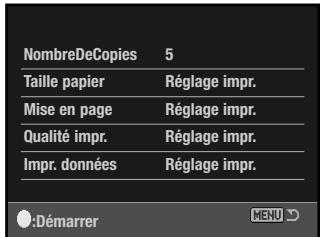
Formats papier
Le format du papier peut être spécifique dans la section 2 du menu PictBridge. L'option de réglage imprimante utilise le format réglé sur l'imprimante.
Surligner le format couramment utilisé dans le menu et appuyer sur la touche centrale du contrôleur pour ouvrir l'écran des formats papier.
Utiliser les 4 touches du contrôleur pour surligner le format papier.
Appuyer sur la touche centrale du contrôleur pour confirmer le format papier.
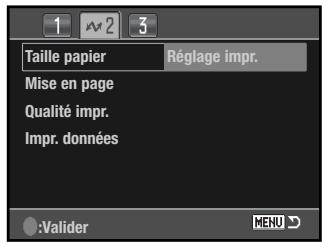
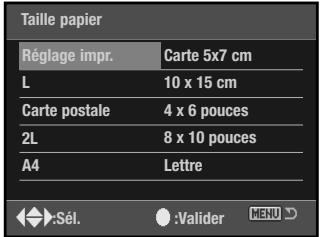
Notes sur l'impression
Les dimensions suivantes correspondent aux formats papier carte postale, L et 2L, en millimètres et en pouces:
| Carte postale | 100 X 148 mm | 3,9 X 5,9 pouces |
| L | 89 X 127 mm | 3,5 X 5 pouces |
| 2L | 127 X 178 mm | 5 X 7 pouces |
Mise en page
La mise en page de l'impression peut être réglée dans la section 2 du menu PictBridge. L'option de réglage imprimante utilise les paramètres de mise en page de l'imprimante. L'impression sans marge peut être spécifiée depuis l'appareil photo ainsi que le nombre d'images par page.
Qualité d'impression
La qualité d'impression peut être régée dans la section 2 du menu PictBridge. L'option de réglage imprimante utilise la qualité régée avec l'imprimante. La qualité "fin" peut être spécifiée depuis l'appareil photo.
Impression de données
Des données peuvent être imprimées avec l'image dans la section 2 du menu PictBridge. L'option de réglage imprimante utilise les options réglées avec l'imprimante. La date de la prise de vue et le nom du fichier peuvent être imprimés. L'impression de données peut être désactivée depuis le menu.
Impression DPOF
L'impression DPOF de la section 3 permet d'imprimer des photos et des planches-index, sélectionnées avec les options d'impression DPOF dans la section 2 du menu Lecture, sur une imprimante compatible PictBridge. Sélectionner simplement l'option Démarrer du menu pour lancer l'opération.
Le nombre d'impressions est affiché ; une impression de planche-index compte pour une impression. Appuyer au centre du contrôleur pour lancer l'impression, ou appuyer sur la touche menu pour revenir au menu PictBridge.
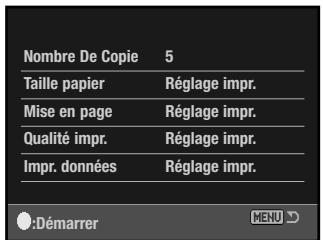
Une fois l'impression lancée, il est possible de l'annuler en appuyant au centre du contrôleur. Le message de fin d'impression indique la fin de l'opération ; appuyer au centre du contrôleur puis mettre l'appareil hors tension pour terminer l'opération.
Logiciel KODAK easyshare
Le logiciel tout-en-un de photographie numérique représente un moyen efficace d'organiser, d'imprimer et de partager vos photos.
Organisez vos photos
Le logiciel Kodak EasyShare organise automatiquement vos photos, ainsi vous pouvez les retrouver et les visualiser rapidement. Vous pouvez également créer des albums personnalisés et classer vos photos comme vous le souhaitez.
Créez de magnifiques impressions
Transformez facilement vos photos numériques en magnifiques tirages : chez vous, en ligne ou en confiant vos fichiers à un revendeur ou un labo photo.
Partagez de précieux souvenirs
Partagez vos photos préférées avec votre famille et vos amis rapidement et simplement, directement depuis le logiciel.
Tirez le meilleur de vos photos numériques
Créez de belles images grâce à des outils de retouche faciles à utiliser.
Pour profiter de ces fonctions, installer le logiciel Kodak EasyShare sur l'ordinateur. Kodak EasyShare n'est pas fourni dans tous les pays. Pour son installation, les systèmes suivants sont requis.
| Windows 98, 98SE, Me, 2000 Professionnel avec Service Pack 1 ou sup., XP Familial ou Professionnel. | Mac OS X 10.2.3 ~ 10.2.8 ou Mac OS X 10.3 ~ 10.3.8. |
| Apple QuickTime 6 | Safari 1.0 ou sup. |
Si vous utilisez Windows 2000 ou Windows XP, vous devez avoir l'administrateur pour pouvoir installer le logiciel Kodak EasyShare. Pour tous services et supports, visiter le site Internet Kodak :
IMPORTANT: Installer le logiciel à partir du CD-Rom du logiciel de l'appareil photo numérique avant de connecter l'appareil à l'ordinateur pour éviter toute installation incorrecte du logiciel.
- Fermer toutes les applications logicielles ouvertes sur l'ordinateur (y compris les logiciels antivirus).
- Placer le CD-ROM du logiciel de l'appareil photo numérique dans le lecteur de CD-ROM.
3. Installer le logiciel:
Windows: Le lanceur s'ouvre. Cliquer sur le bouton Installer logiciel Kodak EasyShare pour démarrer l'installation. Si la fenêtre d'installation ne s'ouvre pas, se reporter aux notes ci-dessous. Mac OS X: Double-cliquer sur l'icône du CD sur le bureau et ouvrir le dossier Kodak EasyShare. Cliquer sur l'icône Installer pour lancer l'installation.
4. Suivre les indications pour l'installation du logiciel.
Windows : dans l'écran de réglages, Sélectionner Typical (classique) pour installer automatiquement toutes les applications. Sélectionner Personnalisé pour désir les applications que vous souhaitez installer.
Mac OS X : Suivre les instructions.
- Redémarrer l'ordinateur. Si vous avez désactivé le logiciel antivirus, réactivez-le. Pour plus de détails, consultez le mode d'emploi du logiciel.
Pour obtenir des informations sur le logiciel Kodak EasyShare, cliquer sur le bouton Aide dans la fenêtre principale ou utiliser le menu déroulant d'aide.

Si l'assistant d'installation Windows ne démarre pas automatiquement, lancer celui-ci à partir du menu Démarrer. Cliquer sur le bouton Parcourir dans la boîte de dialogue et sélectionner l'icône du lecteur de CD-Rom dans la fenêtre parcourir. Ouvrir l'application appropriée et les dossiers de langues pour localiser le fichier Setup.exe. Cliquer sur le fichier Setup.exe pour l'afficher dans la boîte de dialogue. Cliquer sur OK.
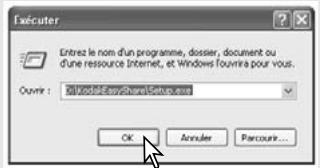
DiIMAGE Master Lite vous permettra d'entrer dans l'univers de l'imag numérique.
Outils de traitement d'image
La couleur, le contraste, la saturation et la netteté peuvent être optimisés pour vous permettre de tirer le meilleur de vos images. Le traitement perfectionné des images RAW pour certains modèles d'appareils photo DiIMAGE garantit des résultats de très haute qualité.
Informations des images
Des informations détaillées sur la date de prise de vue et la façon dont l'image a été enregistrée ainsi que les caractéristiques du fichier peuvent être visualisées.
Édition d'image
Téléchargez et triez vos photos rapidement et efficacement sur votre ordinateur. Les collections d'images peuvent être affichées automatiquement sous forme de diaporama.
Gestion des couleurs
L'utilisation de profils ICC pour écran et imprimante permet un affichage et une impression précis.
Les systèmes requis pour DiIMAGE Master Lite sont les suivants :
| IBM PC/AT | Apple Macintosh |
| Proesseur Pentium II ou sup. (Pentium III ou sup. recommendsé) | PowerPC G3 ou sup. (PowerPC G4 ou sup. recommendsé) |
| Windows 98, 98SE, Me, 2000 Professionnel,XP | Mac OS X: 10.1.3 ~ 10.1.5, 10.2.1 ~ 10.2.8, 10.3.0 ~ 10.3.9, 10.4 ~ 10.4.1 |
| 128 Mo de RAM (256 Mo recommendsé) | |
| 200 Mo ou plus d'espace disque disponible (100 Mo ou plus pour l'installation) | |
| Écran couleur 16 bits avec résolution mini. de 1024 X 768 (XGA) ou plus. | |
| QuickTime 6 ou sup. | |
Si vous utilisez Windows 2000 ou XP, vous devez connaître comme administrateur pour installer DiIMAGE Master Lite. La compatibilité avec Windows XP est garantie avec les éditions familiale et professionnelle. Les ordinateurs équipés de Windows 98 nécessitant Microsoft Internet Explorer 5.0 ou sup.
Pour une description complète de DiIMAGE Master Lite, se référer au mode d'emploi en format PDF contenu sur le CD-Rom DiIMAGE fourni. Le mode d'emploi est situé dans le dossier modes d'emploi sur le CD-Rom et est organisé en dossiers par langues. Copier le fichier sur l'ordinateur pour l'utiliser comme référence :
Adobe Reader est indispensable pour ourir le fichier PDF. Une copie de ce logiciel est fournie sur le CD-Rom du mode d'emploi DIMAGE et est organisé en dossiers par langues. Double-cliquer sur l'icone d'installation et suivre les instructions affichées à l'écran pour installer le logiciel. La première version d'Adobe Reader peut être téléchargeée sur www. adobe. com.
- Fermer toutes les applications logicielles ouvertes sur tout ordinateur, y compris les logiciels antivirus.
- Placer le CD-Rom du logiciel de l'appareil photo numérique dans le lecteur de CD-Rom.
- Installer le logiciel :
Windows : Le lanceur s'ouvre. Cliquer sur le bouton Applications de l'appareil photo puis sur le bouton Installer DiIMAGE Master Lite pour lancer la procédure d'installation. Si le lanceur n'apparaît pas, se reporter aux notes page 133.
Mac OS X : Double-cliquer sur l'icône du CD située sur le bureau, ouvrir le dossier Utility, le dossier DiIMAGE Master Lite, puis le dossier de la langue appropriée. Cliquer sur l'icône Installer pour lancer l'installation.
- Suivre les instructions pour installer le logiciel. Se reporter au mode d'emploi au format PDF pour des instructions détaillées concernant l'installation et le fonctionnement du logiciel.
- Si vous avez désactivé le logiciel antivirus, le rallumer. Pour plus de détails, se reporter au mode d'emploi du logiciel antivirus.
La version complète de DiIMAGE Master vous fournit tous les outils pour organiser, vérifier et TRAITER vos images ainsi que des outils sophistiqués destinés au traitement des images RAW. Pour plus d'informations sur DiIMAGE Master, voir page 81 ou visiter le site Internet sur :
Amérique du Nord :
http://kmpi.konicaminolta.us/
Europe :
http://www.konicaminoltasupport.com
En cas de problème
Ce chapitre décrit des problèmes de fonctionnement mineurs. Pour des problèmes plus importants ou une panne fréquente, ou si un problème se produit fréquemment, contactez le SAV Konica Minolta.
| Problème | Symptôme | Cause | Solution |
| L'appareil ne fonctionne pas. | Aucun affichage à l'écran. | La batterie est déchargeé. | Recharger la batterie (p. 20). |
| L'adaptateur secteur n'est pas connecté correctement. | Vérifier si l'adaptateur secteur est bien connecté à l'appareil et au secteur (p. 22). | ||
| Le réglage du mode affichage est désactivé. | Modifier le mode affichage en le régplant sur complet ou basique (p. 33). | ||
| Un message de surchauffe de l'appareil s'affiche avant l'arrêt de l'appareil. | L'appareil chauffe ou est dans un environment très chaud. | Mettre l'appareil hors tension pour qu'il refroidisse. | |
| Déclenchement impossible. | "0000" s'affiche sur le compteur de vues. | La carte mémoire est pleine ou incapable d'enregistrer une image supplémentaire dans la définition ou le mode qualité sélectionné. | Ilnésérer une nouvelle carte (p. 24), effacer certaines images (p. 36), ou modifier les régages de définition ou de qualité (p. 70). |
| "----" s'affiche sur le compteur de vues. | Il n'y a pas de carte mémoire dans l'appareil. | Insérer une carte mémoire (p. 24). |
| Problème | Symptôme | Cause | Solution |
| Les images ne sont pas nettes. | Le tímoin de mise au point clignote. | Le sujet est trop proche. | Vérifier que le sujet est dans la plage de mise au point de l'objet. |
| Une situation particulière empêche le bon fonctionnement de l'autofocus (p. 29). | Utiliser la fonction de mémorisation du point pour faire la mise au point sur un autre sujet (p. 30) ou faire le point en manuel (p. 49). | ||
| Les images ont été prises en intérieur ou dans des faibles conditions d'éclairage sans flash. | Les vitesses lentes peuvent se traduire par des flous de bougé. | Utiliser le système Anti-Vibration ou un trépied, modifier le réglage de sensibilité (p. 54), ou utiliser le flash (p. 31). | |
| Au flash, les images sont tropsons. | Le sujet est en dehors de la portée du flash (trop loin) (p. 55). | S'approcher du sujet ou augmenter la sensibilité (p. 54). | |
| Une ombre apparait en bas de l'image. | Le flash est utilisé avec le pare soleil. | Le pare soleil bloque une partie de l'éclairage du flash intégré. | Toujours-retirer le pare soleil lors de l'utilisation du flash intégré. Voir également le paragraphe “Ombre portée de l'objet”, page 110. |
| Les données sont affichées mais l'image est entièrement noire ou blanche. | La vitesse et/ou l'ouverture cligno- tent. | Le sujet ou la scène sont situés en dehors des limites du système d'exposition de l'appareil. | Régler l'exposition jusqu'à ce la valeur ne clignote plus ou modifier la sensibilité de l'appareil (p. 54). |
| Les flèches situées à chaque extrémi-té de l'échelle IL clignotent. | Le sujet ou la scène sont situés en dehors de limites du système de mesure de l'appareil. | Dans des conditions de basse luminosité, utiliser le flash de l'appareil. Dans des conditions de forte luminosité, utiliser un filtre neutre à monter sur l'objet pour contröler les niveaux de luminosity. | |
| L'Anti-Vibration ne fonctionne pas. | L'échelle Anti-Vibration du viseur clignote. | Erreur de réglage du capteur CCD. | Mettre l'appareil sous et hors tension. Si l'échelle Anti-Vibration continue à cli-gnoter, contacter le SAV Monica Minolta. |
| Impossible de visualiser les images enregis-trées en mode Lecture. | Le numéro du fichier ne s'affiche pas. | Le fichier n'a pas été sélection-né avec l'options Dossier à dire de la section 1 du menu Lecture. | Sélectionner le fichier avec le menu (p. 82). |
| Impossible d'effacer des dossiers avec le gestionnaire de fichiers (p. 87). | La carte mémoire a été ouverte sur un système d'exploitation Windows. | Effacer le dossier en utilisant le micro-ordinateur. | |
Si l'appareil ne fonctionne pas normalement, leMETRE hors tension, retirer la batterie et la remettre en place ou debrancher/rebrancher l'adaptateur secteur. Toujours mettre l'appareil hors tension à partir de l'interrupteur principal sous peine de risque de détérioration de la carte mémoire et de réinitialisation des réglages.
Entretien et rangement
Lire attentivement ce chapitre en entier afin d'obtenir les meilleurs résultats de votre appareil. Avec soin et attention, celui-ci vous assurera plusieurs années de bons et loyaux services.
Entretien de l'appareil
- Ne pas soumettre l'appareil à des chocs.
- Mettre l'appareil hors tension pour le transporter.
- Cet appareil n'est ni étanche, ni tout-temps. La mise en place ou le retrait des piles ou de la carte mémoire et l'utilisation de l'appareil avec des mains mouillées risquent de l'endommager.
- Lors d'une utilisation à la plage ou à proximité de l'eau, ne pas exposer l'appareil au sable ni à l'eau. L'eau, le sable, la poussière ou le sel peuvent endommager l'appareil.
- Ne pas laisser l'appareil exposé au soleil. Ne pas viser directement vers le soleil, risque pour les yeux et pour le capteur CCD.
- Tenir l'appareil éloigné de champs électromagnétiques et de dispositifs tels que des aimants ou des moteurs.
Nettoyage
- Les parties externes de l'appareil et de l'objectif, exceptées les surfaces en verre, peuvent être nettoyées avec un tissu sec et propre. Si l'appareil a été en contact avec du sable, souffler et épousseter en douceur, sans frotter pour ne pas rayer l'appareil.
- Pour nettoyer un objectif, retirer les poussières ou autres particules avec un pinceau soufflant. Pour enlever les traces résistantes, utiliser un papier spécial optiques. Si besoin, humidifier ce papier avec une goutte de produit nettoyant pour optiques.
- Ne jamais employer de solvants pour nettoyer l'appareil.
- Ne jamais toucher une lentille avec les doigts.
Rangement
- Ranger l'appareil dans un endroit sec et sec à l'abri de la poussière et de produits chimiques. En atmosphère humide, mettre l'appareil dans une boîte étanche avec un désiccant de type gel de silice.
- Retirer les piles et la carte mémoire avant de ranger l'appareil pour une longue période.
- Ne pas ranger l'appareil à proximité de naphtaline ou de boules anti-mites.
- Penser à effectuer périodiquement quelques déclenchements afin de conserver un parfait fonctionnement. Après une longue période de non utilisation, contrôler attentivement le fonctionnement de l'appareil.
Conditions et temperatures de fonctionnement
- Cet appareil est conçu pour fonctionner entre 0 et.
- Ne pas laisser l'appareil dans des endroits où il risque d'être exposé à des températures extrêmes, comme la boîte-à-gants d'un véhicule par exemple, ni à une humidité extrême. Pour éviter la formation de buée lorsque l'appareil est transporté de l'extérieur froid vers un intérieur chauffé, le placer dans un sac en plastique. Le laisser reprendre la température ambiante de la pièce avant de l'utiliser.
Utilisation et entretien de la CARTE memoire
Les cartes mémoire sont fabriquées avec des composants électroniques de précision. Konica Minolta décline toute responsabilité en cas de perte ou de détérioration des données. Il est recommandé d'effectuer une copie de sauvegarde des données de la carte. Les éléments suivants peuvent provoquer leur perte ou leur détérioration :
- Mauvais usage de la carte.
- Soumettre la carte à des chocs, la faire tomber ou la courber.
- Exposition à la chaleur, la moisissure ou la lumière solaire.
- Décharges d'électricité statique ou champs électromagnétiques près de la carte.
- Retrait de la carte ou coupure d'alimentation lors d'une opération effectuée sur ordinateur (lecture, écriture, formatage).
- Contact des doigts ou d'objets métalliques avec les contacts de la carte.
- Utilisation de la carte au-delà de sa durée de vie. L'achat d'une nouvelle carte peut être périodiquement nécessaire. Lors de l'utilisation de Microdrives IBM, ne pas soumettre l'appareil à des vibrations ou des chocs.
- Les performances d'une batterie décroissent avec la température. En environnement froid, il est conseillé de garder une batterie de rechange au chaud, dans une veste par exemple. Les batteries retrouvent leur puissance lorsqu'elles se réchauffent.
- Ne pas stocker la batterie quand elle est totalement chargée.
- Pour de longues périodes de stockage, rechargez une batterie 5 minutes tous les 6 mois. La batterie peut être susceptible de ne pas charger complètement.
- Une batterie spéciale d'une longue durée est intégrée à l'appareil pour garder en mémoire l'heure et les réglages lorsque les piles de l'appareil sont épuisées ou échangées. Si l'appareil se réinitialise systématiquement malgré le remplacement de ses piles, cela signifie que cette batterie est épuisée. Elle doit être remplacée par le SAV Konica Minolta.
- Après la mise en place initiale de la batterie, ne pas la retirer pendant 12 heures ; l'appareil peut être éteint pendant cette période. La batterie principale est utilisée pour charger une batterie interne, ce qui preserve les réglages lorsque la batterie principale est retirée.
- Conserver propres les contacts de la batterie et de l'appareil. Des contacts sales peuvent empêcher la charge. Si les contacts sont sales, les nettoyer avec un coton sec.
Entretien de l'ecran ACL
L'écran ACL est fabriqué avec des technologies haute précision, qui assurent un fonctionnement fiable des pixels à 99,99%. Il peut rarement (moins de 0,01%) présenter des pixels colorés ou surbrillants ; c'est un léger défaut de l'écran, qui n'a aucune conséquence sur l'enregistrement des images. - Ne pas appuyer sur la surface de l'écran, cela risquerait de le détériorer. - Dans un environnement froid, l'écran ACL peut apparaître momentanément. Il revient à un aspect normal dès que la température remonte. - Si la surface de l'écran est marquée de traces de doigts, l'essuyer doucement avec un chiffon propre et sec.
- Les émissions télé, les films, les cassettes vidéo, les photographies et tous les autres supports d’images peuvent être protégés. La reproduction ou la duplication non autorisées peuvent être contraires à la loi sur les droits de reproduction et les droits d’auteur. La prise de vues de spectacles peut être interdite ou soumise à une autorisation.
Avant un événement important ou un VOYAGE
- Vérifier le bon fonctionnement de l'appareil, éventuellement faire des images d'essai. Prévoir des piles neuves.
- Konica Minolta ne pourrait en aucun cas être tenu pour responsable d'un mauvais fonctionnement de l'appareil.
Questions et services
- Si vous avez des questions concernant cet appareil ou le SAV Konica Minolta, contactez votre revendeur.
- Avant d'envoyer l'appareil pour réparation, contactez le SAV Konica Minolta.
Les symboles suivants peuvent être présents sur l'appareil :

Ce label figurant sur votre appareil certifie qu'il est conforme aux normes en vigueur dans l'Union Européenne pour ce qui concerne les éventuelles interférences causées aux équipements électriques. CE signifie "Conformité Européenne".
Déclaration de conformité FCC
Partie responsable : Konica Minolta Photo Imaging U. S. A. Inc. Adresse : 725 Darlington Avenue, Mahwah, NJ 07430, États-Unis
Digital Camera: Dynax 5D

Cet appareil est conforme à l'article 15 de la réglementation FCC.
L'utilisation de cet appareil est soumise aux deux conditions suivantes : (1) il ne doit pas être la cause d'interférences dangereuses, et (2) il doit accepter toute interference requise, cause éventuelle d'opération non souhaitée. Tout changement ou modification non approuvé par la partie responsable de la conformité pourrait entraîner sa nullité. Ce produit a été testé et estimé conforme aux limites imposées aux produits numériques de classe B, dans le cadre de l'article 15 de la réglementation FCC. Ces limites imposent une protection raisonnable contre les interférences dangereuses à domicile.
Cet appareil génère, utilise et irradie une fréquence radio et, s'il n'est pas installé et utilisé conformément aux instructions, il risque de créer des interférences dangereuses avec les fréquences radio. Toutefois, rien ne garantit qu'une interférence ne se produit pas dans le cas d'une installation particulière. Si cet appareil est la cause d'une interférence avec la radio ou la télévision détectée lors de la mise en et hors service, l'utilisateur peut remédier à ce problème en effectuant une des opérations suivantes :
- Réorienter ou changer l'emplacement de l'antenne de réception.
- Augmenter la distance entre l'appareil et le récepteur.
- Connecter l'appareil à une prise ou à un circuit différent de celle ou celui du récepteur.
- Consulter le distributeur ou un technicien spécialisé en radio/TV.
Ne pas retirer les noyaux de ferrite qui entourent les câbles.
Cet appareil numérique de la classe B est conforme à la norme ICES-003 du Canada.
Pour les états-membres de l'union européenne uniquement
Ce symbole signifie : ne jetez pas ce produit avec vos déchets ménagers.
Veuillez vous reporter aux instructions en vigueur dans votre pays ou contactez nos revendeurs en ce qui concerne la gestion correcte des équipements électriques et électroniques qui ne sont plus utilisables.
Le recyclage de ce produit permettra de conserver les ressources naturelles et d’empêcher d’éventuelles conséquences négatives pour l’environnement et la santé humaine que pourrait provoquer une gestion inappropriée des déchets.
Nombre de pixels effectifs :
Capteur CCD :
6,1 millions
Format type APS-C : 23,5 x 15,7 mm, CCD inter-ligne couleurs primaires avec un total de 6,3 millions de pixels
Sensibilité de l'appareil (ISO) :
Auto, 100, 200, 400, 800, 1600, 3200 en équivalent ISO
Ratio de format :
3:2
Conversion A/N :
12 bits
Système autofocus :
Système TTL de détection de phase avec capteur CCD.
Plage de sensibilité AF :
-1 IL à +18 (en équivalent ISO 100)
Système de mesure :
Multizones sur 14 segments en nid d'abeilles
Plage de mesure:
± 1 IL à +20 IL (Spot: +4 IL à +20 IL) en équivalent ISO 100, f / 1,4
Obturator :
Obturator plan focal électronique à translation verticale.
Nombre guide du flash :
12 (en mètres, équivalent 100 ISO)
Synchro flash sur 2ème rideau :
1/125ème de seconde avec mode Anti-Vibration, 1/160ème de seconde sans mode Anti-Vibration
Couverture du flash :
Équivaut au champ d'un objectif de focale 18 mm. 3 sec. (environ)
Durée de recyclage du flash :
fixe à hauteur d'œil par miroirs en toit.
Viseur :
95% (environ)
Angle de champ :
Environ 20 mm de l'oculaire ou 16 mm de l'œilleton, à -1 dioptrie.
Relief oculaire :
0,83x (Objectif 50 mm à l'infini à -1 dioptrie).
TFT couleur 6,3 cm et polysilicasse température
Écran ACL :
Cartes mémoire Type I et II CompactFlash, Microdrive IBM.
Supports d'enregistrement :
JPEG et RAW.
Compatible DCF 2.0, DPOF, et Exif 2.21.
PRINT Image Matching III:
Oui
Langues de menus :
Anglais, allemand, français, espagnol, japonais, italien, suédois, russe, coréen et chinois (simplifié et traditionnel).
Sortie video :
NTSC et PAL
Batterie :
Une batterie lithium-ion NP-400
Alimentation optionnelle :
Adaptateur secteur AC-11
Autonomie (enregistrement) :
Nombre approximatif d'images enregistrées : 550 vues. Basé sur la norme CIPA avec batterie lithium-ion NP-400 et carte mémoire CompactFlash 512 Mo.
Dimensions:
130.5 (W) × 92.5 (H) × 66.5 (D) mm
Poids :
Environ 590 g
(sans batterie, ni carte mémoire, ni accessoires)
Températures de fonctionnement: 0° - 40°C
Chargeur de batterie lithium-ion BC-400
Tension d'entrée :
100-240 V, 50-60 Hz
Poids :
86g
Dimensions :
Caractéristiques basées sur les dernières informations disponibles au moment de l'impression et sujettes à modifications sans préavis.
Accessoires
Adaptateur secteur, 22
Flash, 79, 112, 113
Télécommande à cordon, 111
Viseur, 59
Adobe RVB, 62, 88, 120, 126
Affichage instantané, 28, 74
Affichage
Luminosité de l'écran, 100
Réglage, 97
Rétro-éclairage de l'écran, 105
Téléviseur, 101
Viseur, 17
Situations de mise au point particulières, 29
Spot AF, 47
Balance des blancs, 64
Batterie,
Changement, 21
Charge, 20, 113
Entretien et conservation, 140
Etat, 23
Bouge de l'appareil, 30, 32
Bracketing, 50, 80
Balance des blancs, 53
Exposition, 52
Capot obturateur d'oculaire, 111
Cartememoire,24,140
Commutateur AF/MF, 49
Compteur de vues restantes, 17
Compteur de vues, 16, 73
Contraste, 56, 63
Contrôle des effets numériques, 56, 63
Correction d'exposition, 48, 95
Correspondance de zone, 54
Décalage de programme, 41
Définition d'image, 72
Diaporama, 88
Diaporama Master Lite, 62, 132
économie d'énergie, 23, 105, 119
Écran de sélection d'images, 83
En cas de problème, 136
Enregistrement automatique, 27, 41
Exposition manuelle, 44
Flash distant, voir flash sans cordon
Flash force, 75
Flash sans cordon, 75 - 78
Flash, 31
Compatibilité, 112
Contrôle, 79
Correction, 56, 60
Modes, 75
Montage, 112
Portee, 31, 55
Vitesse de synchro-flash, 42, 112
Format de l'index de lecture, 37, 87
Formatage, 25, 85
Gestionnaire de fichiers, 37, 87
Illuminateur d'assistance AF, 96
ISO,54,55
Kodak EasyShare, 132
Lampetémoi n'd'accès,22,24,122,124
Limite de luminance, 35
Mémoire de nombre de fichier, 103, 121
Mémorisation d'exposition, 46
Mémorisation d'exposition, 46, 94
Mémorisation de la mise au point, 30
Menu
Enregistrement, 70
Langue, 102
Lecture, 82
Mesure par pré-éclair TTL, 76 - 79
Mise au point manuelle directe (DMF), 56, 58
Mise au point manuelle, 49
Mode couleur, 56, 61
Mode d'entraînement vue par vue et en continu, 50, 51
Mode de transfert, 100, 115
Modes AF, 56, 58
Modes d'entraînement, 50
Modes d'exposition, 39 - 45
Netteté, 63
Nettoyage du capteur CCD, 106
Objectif
Compatibilité, 110
Conversion de la façade, 110
Démontage, 18
Montage, 18
Ombre portée, 110
PictBridge, 128
Erreurs d'impression, 127
Menu, 128
Poses longues (Bulb), 45
Prévisualisation de la profondeur de champ, 49, 94
Priorité à l'ouverture, 42
Priorité à la vitesse, 42
Programme, 27, 41
Qualité d'image, 72
RAW,62,72,120,128
Réduction des yeux rouges, 75
Réduction du bruit, 74
Réglage de la date et de l'heure, 26, 103
Réglage de priorité AF / déclenchement, 93
Réglage dioptrique, 19
Réinitialisation, 41, 80, 108
Retardateur, 50, 51
Rotation, 34, 97
Saturation, 63
Sensibilité de l'appareil, 54, 55
Signaux audio, 102
Sortie vidéo, 101
Suppression (effacement), 36, 80, 84, 87
Synchro lente, 47
Synchronisation sur le second rideau, 75
Synchronisation haute-vitesse (HSS), 112
Télécommande à cordon, 111
Témoin de mise au point, 27, 28, 29
Température de couleur, 64, 67, 69
Touche de mémorisation désactivée au point,94
USB
Connexion, 115
Déconnexion, 122-124
Installation du pilote Windows 98, 116
Systèmes requis, 114
Verrouillage du contrôle des molettes, 95
Verrouillage du déclencheur, 96
Verrouillage, 86
Vitesses d'obturation, 43