
KX-TGA915EX - USB Adaptor PANASONIC - Notice d'utilisation et mode d'emploi gratuit
Retrouvez gratuitement la notice de l'appareil KX-TGA915EX PANASONIC au format PDF.


| Type de produit | Adaptateur USB pour téléphonie Internet (Skype) |
| Marque | Panasonic |
| Modèle | KX-TGA915EX |
| Norme | DECT (Digital Enhanced Cordless Telecommunications) |
| Nombre de voies | 120 voies duplex |
| Plage de fréquences | 1,88 GHz à 1,9 GHz |
| Modulation | GFSK (Gaussian Frequency Shift Keying) |
| Puissance de transmission RF | Environ 250 mW |
| Alimentation | 5 V c.c. via port USB |
| Consommation en veille | Environ 0,2 W |
| Consommation maximale | Environ 0,3 W |
| Interface | USB 1.1 |
| Conditions de fonctionnement | 5 °C à 40 °C, 20 % à 80 % d'humidité relative |
| Dimensions | Environ 15 mm × 42 mm × 74 mm |
| Poids | Environ 30 g |
| Système d'exploitation compatible | Microsoft Windows 2000 ou Windows XP (pour l'utilitaire) |
| Fonctions principales | Permet d'effectuer et de recevoir des appels Internet via Skype avec un combiné DECT |
| Sécurité | Ne pas exposer à la pluie ou à l'humidité ; éviter les sources de chaleur |
| Entretien | Débrancher avant nettoyage ; utiliser un chiffon sec |
FOIRE AUX QUESTIONS - KX-TGA915EX PANASONIC
Questions des utilisateurs sur KX-TGA915EX PANASONIC
0 question sur cet appareil. Repondez a celles que vous connaissez ou posez la votre.
Poser une nouvelle question sur cet appareil
Téléchargez la notice de votre USB Adaptor au format PDF gratuitement ! Retrouvez votre notice KX-TGA915EX - PANASONIC et reprennez votre appareil électronique en main. Sur cette page sont publiés tous les documents nécessaires à l'utilisation de votre appareil KX-TGA915EX de la marque PANASONIC.
MODE D'EMPLOI KX-TGA915EX PANASONIC
Manuel d'utilisation de l'adaptateur USB
Modèle KX-TGA915EX
Vous devez installer le logiciel Skype et l'utilitaire de l'adaptateur USB sur votre ordinateur avant de l'utiliser.
Présentation de Skype
Skype est un programme permettant d'appeler gratuitement sur Internet les correspondants disposant également de Skype. Programme convivial et gratuit, vous pouvez le télécharger gratuitement et facilement. Il peut en outre être utilisé sur la plupart des ordinateurs.
Vous pouvez obtenir le logiciel Skype, ainsi que des informations détaillées, sur le site Web suivant : http://www.skype.com/
Important :
- Pour pouvoir utiliser Skype, l'adaptateur USB doit être relié à un ordinateur actif et connecté à Internet par une connexion à large bande.
- Les explications d'installation, de configuration et d'utilisation du logiciel Skype ne sont pas incluses dans ce manuel utilisateur. Pour plus d'informations, reportez-vous au manuel en ligne du logiciel Skype.
- Skype ne remplace pas votre téléphone ordinaire et ne peut être utilisé pour des appels d'urgence.
- Pour plus d'informations sur Skype, visitez la page d'accueil de Skype : http://www.skype.com/
Veuillez lire le présent manuel avant d'utiliser l'appareil et conservez-le pour référence ultérieure.

Sommaire
Introduction
Fonctions remarquables 3 Informations importantes 3
Préparatifs
Commandes 4 Configuration requise pour l'ordinateur. 5 Connexion à un ordinateur 5 Symboles et copies d'écran utilisés dans ce manuel utilisateur 6 Installation et configuration de l'utilitaire de l'adaptateur USB 7 Vérification du fonctionnement correct de l'adaptateur USB 8 Désenregistrement de l'adaptateur USB 9 Désinstallation de l'utilitaire de l'adaptateur USB 9
Utilisation de l'adaptateur USB
Passage au mode Téléphone IP. 10 Effectuer des appels Internet 10 Répondre à des appels Internet 11 Fonctions utiles pour un appel Internet en cours 12 Utilisation de l'historique 13 Sélection de la sonnerie IP 13
Informations utiles
Caractéristiques 14 Dépannage 15
Introduction
Fonctions remarquables
Téléphone Internet
En connectant l'adaptateur USB à l'ordinateur sur lequel le logiciel Skype et l'utilitaire de l'adaptateur USB sont installés, vous pouvez effectuer des appels et y répondre à l'aide du combiné du téléphone Internet.
Si vous n'avez pas le logiciel Skype, visitez le site http://www.skype.com/ pour le télécharger et l'installer sur votre ordinateur.
Informations importantes
Généralités
- Cet appareil ne doit être utilisé ni à proximité d'un appareil de soins médicaux d'urgence ou intensifs, ni par des personnes portant un appareil de stimulation cardiaque (pacemaker).
- Veillez à ce qu'aucun objet ou liquide ne pénètre dans l'appareil. N'exposez pas l'appareil à une fumée excessive, à la poussière, aux vibrations mécaniques ou aux chocs.
Environnement
N'utilisez pas cet appareil près de l'eau. - Maintenez l'appareil éloigné de toute source de chaleur (radiateur, autocuiseur, etc.) et ne le laissez pas dans une pièce où la température est inférieure à 5 °C ou supérieure à 40 °C. - Lorsque vous n'utilisez pas l'appareil pendant une longue période, débranchez-le de l'ordinateur. - La distance maximale de transfert des données peut diminuer lorsque vous utilisez l'appareil à proximité d'un obstacle tel qu'une colline, un tunnel, le métro, ou à proximité d'un objet métallique comme une clôture grillagée, par exemple.
Attention :
- Pour éviter tout risque de décharge électrique, n'exposez jamais cet appareil à la pluie ou à toute autre source d'humidité.
Raccordements
- Connectez l'adaptateur USB à un port USB de l'ordinateur. Pour des performances maximales, ne connectez pas plus d'un adaptateur USB à un seul ordinateur et ne reliez pas non plus l'adaptateur USB à votre ordinateur via un concentrateur.
- L'adaptateur USB risque de ne pas s'éteindre et de consommer de l'électricité alors que l'ordinateur est éteint ou se trouve en mode veille. Si vous connectez/déconnectez l'adaptateur USB d'un ordinateur actif, il s'allume/s'éteint. Nous vous conseillons, lorsque vous n'utilisez pas la téléphonie Internet, de débrancher l'adaptateur USB de l'ordinateur.
Avis de sécurité important
- Panasonic décline toute responsabilité et ne peut garantir l'appareil en cas de problèmes de sécurité se produisant dans les cas suivants :
- lorsque les paramètres de sécurité Internet n'ont pas été définis pendant l'utilisation,
- lorsque le logiciel de communication du protocole VoIP (voix sur IP) a été utilisé,
- lorsqu'un logiciel non fourni par Panasonic a été utilisé.
Important
- Panasonic décline toute responsabilité et ne peut garantir le logiciel Skype.
Préparatifs
Commandes
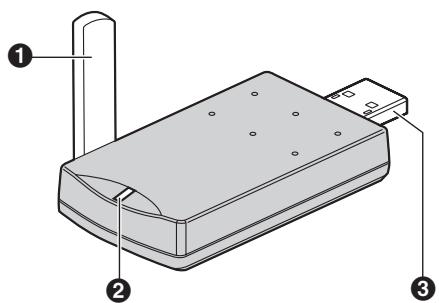
Ce voyant indique l'état de l'adaptateur USB.
| Voyant | Etat |
| Clignote | L'adaptateur USB est alimenté par l'ordinateur mais la liaison à la base, au logiciel Skype ou à l'utilitaire de l'adaptateur USB n'a pas été établie. |
| Allumé | L'adaptateur USB est alimenté par l'ordinateur et est relié à la base, prêt à être utilisé. |
| Eteint | L'adaptateur USB est étéint (n'est pas alimenté par l'ordinateur). |
Configuration requise pour l'ordinateur
Pour utiliser l'utilitaire de l'adaptateur USB, la configuration requise suivante est nécessaire.
| Élement | Description |
| Système d'exploitation | Microsoft®Windows®2000 ou Microsoft Windows XP |
| Unité centrale | Intel®Pentium®III 1 GHz ou plus rapide |
| RAM | 256 Mo minimum |
| Disque dur | 50 MB d'espace disque disponible |
| Résolution | résolution d'écran de 800 x 600 ou plus |
| Autres | Interface USB (1.1) Lecteur de CD-ROM Adaptateur video haute définition (16 bit ou plus) Logiciel Skype (Skype 2.0 ou ultérieur) Connexion Internet : large bande, par ex. DSL |
Connexion à un ordinateur
Connectez l'adaptateur USB au port USB de l'ordinateur.
L'adaptateur USB est alimenté par le port USB.
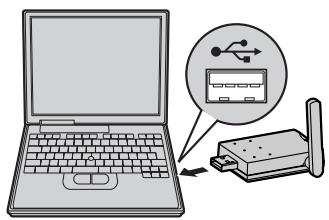
Relever l'antenne.
Utilisation de l'extension USB incluse
Préparatifs
Symboles et copies d'écran utilisés dans ce manuel
Symboles utilisés pour des opérations
| Symbole | Signification |
| Exemple : “Contacts” | Appuyez sur la touche de navigation vers le haut ou vers le bas pour sélectionner les mots entre guillemets affichés sur l'écran. |
| Exemple : [P] | Les symboles indiquent le nom de touches programmables de votre combiné. |
| Exemple : [ ] | Les symboles entre crochets indiquent des boutons de votre combiné. |
| Exemple : [OK] | Les mots entre crochets indiquent le nom des boutons de votre ordinateur. |
| → | Procedez à l'opération suivante. |
Copies d'écran utilisées pour des opérations
- Les copies d'écran représentées dans ces instructions concernent Microsoft Windows XP et sont fournies pour référence uniquement.
- Les copies d'écran générées dans ces instructions peuvent différer légèrement des écrans s'affichant sur votre ordinateur.
Installation et configuration de l'utilitaire de l'adaptateur USB
Avant d'utiliser l'adaptateur USB, vous devez installer son utilitaire à partir du CD-ROM inclus sur un ordinateur où le logiciel Skype est installé et configurer l'adaptateur. L'adaptateur USB est enregistré comme périphérique d'extension de la base. Un seul adaptateur USB peut être enregistré sur la base.
Avant de commencer à installer l'utilitaire de l'adaptateur USB, vérifiez que :
- Le logiciel Skype est déjà installé sur votre ordinateur. S'il ne l'est pas, visitez le site http://www.skype.com/ pour télécharger et installer le logiciel Skype.
- Votre ordinateur est correctement connecté à Internet et l'icône Skype actif ( ) est affichée dans la barre d'état système (page 8). - La base et le combiné sont alimentés à proximité et ne sont pas utilisés. L'adaptateur USB est connecté au port USB de votre ordinateur et le voyant d'état clignote.
Cette préparation garantira une installation simple et sans problème.
Important :
- Avant d'installer l'utilitaire de l'adaptateur USB, veillez à sauvegarder les paramètres système de votre ordinateur.
- Au terme de l'installation, vous pouvez essayer d'effectuer un test d'appel Skype sur votre combiné (page 8).
1. Démarrez Windows et le logiciel Skype, puis quittez toutes les autres applications.
- Vous devez être connecté en tant qu'administrateur pour pouvoir installer l'utilitaire de l'adaptateur USB.
- Vérifiez que le statut de Skype est Connecté.
2. Connectez l'adaptateur USB à l'ordinateur (page 5). 3. Insérez le CD-ROM fourni dans le lecteur. 4. Une fois l'installation lancée, suivez les instructions à l'écran jusqu'à ce que tous les fichiers soient installés.
- Si l'installation ne démarre pas automatiquement :
Cliquez sur [Démarrer], puis sélectionnez [Exécuter...]. Tapez "D:\setup" (où "D" est la lettre de votre lecteur de CD-ROM). Cliquez sur [OK]. (Si vous n'êtes pas sûr de la lettre de votre lecteur de CD-ROM, utilisez Windows Explorer et recherchez le lecteur de CD-ROM.)
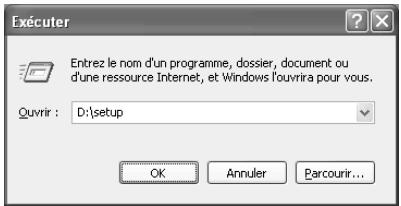
5 Lorsque l'installation est terminée, la fenêtre de configuration de l'adaptateur USB s'ouvre. Retirez le CD-ROM fourni du lecteur.
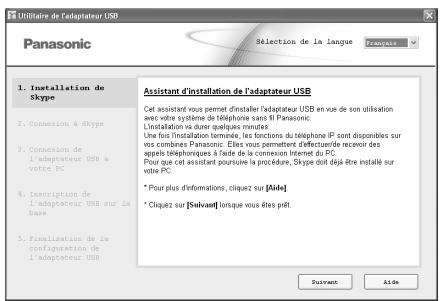
Pour modifier la langue d'affichage de l'utilitaire de l'adaptateur USB, sélectionnez la langue de votre choix dans le menu déroulant en haut à droite de la fenêtre de configuration. (Langues disponibles : anglais, allemand, français, italien, espagnol, grec, russe, turc et néerlandais) - La langue d'affichage choisie pour cet utilitaire correspond également à celle du
Préparatifs
combiné en mode de téléphonie IP (page 10).
6 Suivez les instructions à l'écran pour configurer l'adaptateur USB.
- Une fois la configuration terminée, vous êtes prêt à utiliser le téléphone Internet.
Remarque :
- Si la fenêtre suivante s'affiche, cochez la case [Autoriser ce programme à utiliser Skype], puis cliquez sur [OK].
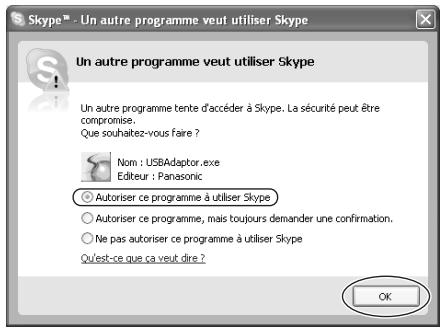
- Pour effectuer un test d'appoint Skype :
- (touche programmable de gauche)
- Déplacez la touche de navigation vers le haut ou vers le bas pour sélectionner "Contacts". → OK
- Déplacez la touche de navigation vers le haut ou vers le bas pour sélectionner "Echo/Sound Test". 1 → [ ]/a/
*1 Le nom de la sélection pour l'appel de test Skype peut varier.
Vérification du fonctionnement correct de l'adaptateur USB
Cliquez sur l'icône de l'utilitaire de l'adaptateur USB ( ) dans la barre d'état système.

Le programme de configuration commence à vérifier la configuration de l'adaptateur USB. S'il trouve des erreurs de configuration, suivez les instructions à l'écran. Une fois la configuration terminée, vous êtes prêts à utiliser le téléphone Internet.
En cas de difficulté, reportez-vous à la section "Dépannage" à la page 15.
Remarque :
- La couleur de l'icône de l'utilitaire de l'adaptateur USB dans la barre d'état système indique le statut de configuration de l'adaptateur USB.
| Couleur | Etat |
| Bleue | Le téléphone Internet est disponible. |
| Grise | Le téléphone Internet n'est pas disponible. (Reportez-vous à la section “Dépannage” à la page 15 ou cliquez sur [Aide] pour afficher “Dépannage” sur votre navigateur Web.) |
- Si l'icône de l'utilitaire de l'adaptateur USB n'apparaît pas, reportez-vous à la section de dépannage (page 15).
Pour quitter l'utilitaire de l'adaptateur USB
Cliquez avec le bouton droit sur l'icône de l'utilitaire de l'adaptateur USB dans la barre d'état système, puis sélectionnez [Quitter].
- Pour redémarrer l'utilitaire de l'adaptateur USB, cliquez sur [Démarrer], puis sélectionnez [Tous les programmes] - [Panasonic] - [Utilitaire de l'adaptateur USB (KX-TGA915)] - [Utilitaire de l'adaptateur USB]. (Pour Windows 2000, cliquez sur [Programmes] plutôt que [Tous les programmes].)
Désenregistrement de l'adaptateur USB
Vous pouvez annuler un adaptateur USB enregistré. Cliquez avec le bouton droit sur l'icône de l'utilitaire de l'adaptateur USB ( ) dans la barre d'état système, puis sélectionnez [Outil] - [Désenregistrement].
Remarque :
- Vous pouvez annuler l'enregistrement en utilisant un combiné enregistré sur la même base.
- (centre de la touche de navigation) → OK
- Entrez "335".
- "ANNUL. COMBINE" → OK
- Sélectionnez l'adaptateur USB. →
- Une coche (✓) s'affiche en regard de l'élément sélectionné.
- Pour annuler un élément sélectionné, sélectionnez-le de nouveau. →
- OK → "OUI" → OK 6.【70】
Déinstallation de l'utilitaire de l'adaptateur USB
Pour les utilisateurs de Windows XP :
1 Cliquez sur [Démarrer], puis sur [Panneau de configuration]. 2 Cliquez sur [Ajouter ou supprimer des programmes]. 3 Sélectionnez [Utilitaire de l'adaptateur USB Panasonic] dans la liste. 4 Cliquez sur [Supprimer], puis suivez les instructions à l'écran. Pour les utilisateurs de Windows 2000 :
1 Cliquez sur [Démarrer], pointez sur [Paramètres], puis cliquez sur [Panneau de configuration]. 2 Double-cliquez sur [Ajout/Suppression de programmes]. 3 Sélectionnez [Utilitaire de l'adaptateur USB Panasonic] dans la liste. 4 Cliquez sur [Modifier/Supprimer], puis suivez les instructions à l'écran.
Utilisation de l'adaptateur USB
Passage au mode Téléphone IP
Appuyez sur IP (touche programmable de gauche) du combiné pour entrer dans le mode Téléphone IP.
- IP apparaît dans l'angle supérieur gauche de l'écran du combiné en mode Téléphone IP.
Le mode Téléphone IP se compose des menus suivants.
Appuyez sur la touche de navigation vers le haut ou vers le bas pour faire défiler les menus.
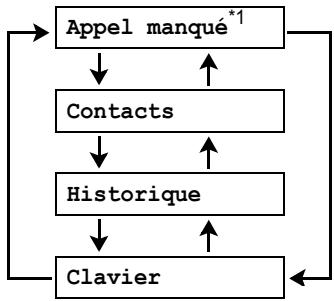
*1 Ce menu ne s'affiche que lorsque les appels Internet n'obtiennent pas de réponse.
"Appel manqué" :
Vous pouvez afficher les informations sur les appels manqués.
"Contacts" :
Vous pouvez afficher la liste de contacts Skype ou effectuer des appels Internet depuis cette liste.
"Historique" :
Vous pouvez afficher l'historique Skype dans lequel sont consignées les informations des appels Internet entrants et sortants.
"Clavier" :
Vous pouvez effectuer des appels téléphoniques ordinaires à l'aide de SkypeOut.
Pour quitter le mode Téléphone IP, appuyez sur [×○].
Important :
- Ne changez aucun paramètre Skype à l'aide de l'ordinateur lorsque le combiné est en mode Téléphone IP. Si vous avez modifié des paramètres, quittez l'utilitaire de l'adaptateur USB et redémarrez-le (page 9).
Effectuer des appels Internet
Appel depuis la liste de contacts
Vous pouvez effectuer un appel Internet en sélectionnant un pseudonyme dans la liste de contacts Skype.
Vous devez ajouter les pseudonymes à la liste de contacts avant d'utiliser votre ordinateur.
1 (touche programmable de gauche) → "Contacts" → OK
2 Appuyez sur la touche de navigation vers le haut ou vers le bas pour sélectionner le pseudonyme souhaité.
- Le pseudonyme et l'icône de son état actif s'affichent.
| Icône | Etat |
| Connecté | |
| Déconnecté | |
| Skypez-moi | |
| Absent | |
| Ne pas déranger | |
| Boîte vocale | |
| SkypeOut | |
| Indisponible |
- Vous pouvez rechercher le pseudonyme de votre choix en appuyant sur la touche de numérotation correspondant à sa première lettre.
Utilisation de l'adaptateur USB
3 [ ]
4 Une fois la conversation terminée, appuyez sur [x0] ou replacez le combiné sur la base ou le chargeur.
Remarque :
- Vous ne pouvez pas sélectionner des éléments depuis le réseau du combiné, la liste de renumérotation et la liste des appelants.
- Si vous recevez un appel Internet durant un appel par ligne terrestre, vous entendrez un signal d'appel entrant. Pour répondre au deuxième appel, appuyez sur la touche [×○] pour terminer le premier appel, puis appuyez sur la touche [←] ou [≠].
Utilisation du haut-parleur
1. Pendant une conversation, appuyez sur la touche [4] pour activer le haut-parleur. - Parlez en alternance avec le correspondant. 2. À la fin de la conversation, appuyez sur [x0].
Remarque :
Utilisez le haut-parleur dans un environnement calme. - Appuyez sur la touche [ ] pour revenir à l'écouteur.
Réglage du volume de l'écouteur ou du haut-parleur
Appuyez à plusieurs reprises sur la touche de navigation vers le haut ou vers le bas pendant la conversation.
Appels téléphoniques ordinaires (SkypeOut)
SkypeOut permet d'appeler depuis Skype des personnes utilisant un téléphone fixe ou mobile. Les appels SkypeOut ne sont pas gratuits. Avant d'utiliser SkypeOut, achetez des crédits Skype sur votre compte Skype. Pour plus d'informations
sur SkypeOut, visitez le site Web Skype (http://www.skype.com/).
1. [P] (touche programmable de gauche) → "Clavier" → OK 2. Entrez le numéro de téléphone comme suit (y compris pour les appels locaux) : "code pays" + "code régional" + "numéro de téléphone local"
- Pour certains pays, supprimez le "0", le premier chiffre du code régional.
- Pour corriger un chiffre, appuyez sur [C/8].
4 Une fois la conversation terminée, appuyez sur [x] ou replacez le combiné sur la base ou le chargeur.
Remarque :
- Il n'est pas nécessaire d'entrer le préfixe international (comme "+") car "+" est automatiquement ajouté au numéro de téléphone lors de la composition. Pour cette raison, "+" précède le numéro de téléphone composé lorsque vous affichez l'historique (page 13).
Répondre à des appels Internet
Si vous recevez un appel Internet, vous entendez une sonnerie IP provenant du combiné et [IP] clignote dans l'angle supérieur gauche de l'écran du combiné.
1 Décrochez le combiné et appuyez sur [ou [].
- Vous pouvez également répondre à un appel en appuyant sur n'importe quelle touche de numérotation, de [0] à [9], [×], [#] ou [INT]. (Fonction de prise de ligne avec n'importe quelle touche)
Utilisation de l'adaptateur USB
2 Une fois la conversation terminée, appuyez sur [x0] ou replacez le combiné sur la base ou le chargeur.
Remarque :
- Vous pouvez changer la sonnerie IP (page 13).
- Lorsque vous recevez un appel Internet, la base ne sonne pas.
- Lorsque vous recevez un appel Internet en mode "Ne pas déranger" de l'état Connecté, le combiné ne sonne pas.
- Le répondeur ne répond pas aux appels Internet.
- La fonction d'identification des appels ne fonctionne pas pour les appels Internet.
- Si vous recevez un appel par ligne terrestre durant un appel Internet, vous entendrez un signal d'appel entrant. Pour répondre au 2ème appel, appuyez sur la touche [×○] pour terminer le premier appel, puis appuyez sur la touche [→] ou [⓷].
Prise de ligne automatique
Vous pouvez répondre à un appel simplement en soulevant le combiné de la base ou du chargeur. Il n'est pas nécessaire d'appuyer sur [ ]. Pour activer cette fonction, reportez-vous au manuel utilisateur du modèle KX-TG9150.
Appels manqués
Si vous ne répondez pas à un appel Internet,
→P s'affiche sur l'écran du combiné. Pour voir qui vous a appelé alors que vous étiez absent :
1 (touche programmable de gauche) → "Appel manqué" → OK 2 Appuyez sur la touche de navigation vers le bas pour rechercher l'appel manqué en commençant par l'appel le plus récent. Appuyez sur la touche de navigation vers le haut pour rechercher l'appel manqué en commençant par le plus ancien. - Le pseudonyme et l'icône de son état actif s'affichent (page 10).
- Pour appeler le numéro affiché, appuyez sur [ ], [ ] ou .
- Pour écouter le message vocal affiché, appuyez sur ▷.
Remarque :
- Une fois que vous avez affiché un appel manqué ou écouté un message vocal, il disparaît de la liste des appels manqués.
- Si vous appuyez sur [×○] à l'étape 2 sans consulter tous les appels Internet manqués, →IP disparaît de l'affichage du combiné. Lorsque vous recevez un autre appel Internet, cette icône s'affiche.
Répondre à un autre appel Internet
Cette fonction vous permet de recevoir ou de rejeter un autre appel Internet alors que vous êtes déjà en conversation sur le téléphone IP.
Si vous recevez un appel Internet alors que vous utilisez le téléphone IP, vous entendez le signal d'un appel entrant.
Appuyez sur IP pour mettre fin au premier appel et répondre au second.
Pour ajeter le second appel, appuyez sur
Fonctions utiles pour un appel Internet en cours
Touche MISE EN ATTENTE
Cette fonction permet de mettre un appel Internet en attente.
Appuyez sur pendant un appel Internet.
- Pour annuler la mise en attente, appuyez sur 【】 ou 【】.
Désactivation du micro
La fonction Couper le micro activée, vous pouvez entendre le correspondant, mais celui-ci ne peut vous entendre.
Pour désactiver le micro, appuyez sur la touche [C/⊗].
Utilisation de l'adaptateur USB
- Pour revenir à la conversation, appuyez sur [C/].
Utilisation de l'historique
Les informations des appels Internet entrants et sortants sont consignées dans l'historique Skype, de l'appel le plus récent au plus ancien. Si vous recevez un message vocal Skype, il est enregistré dans l'historique avec les informations sur l'appel. Vous pouvez afficher l'historique à l'aide du combiné, et vous pouvez appeler la boîte vocale ou écouter un message vocal en sélectionnant l'élément voulu dans l'historique.
1 (touche programmable de gauche) → "Historique" → OK. 2 Appuyez sur la touche de navigation vers le bas pour effectuer une recherche dans l'historique des appels entrants en partant de l'appel le plus récent. Appuyez sur la touche de navigation vers le haut pour rechercher l'appel le plus ancien. - Le pseudonyme et l'icône de son état actif s'affichent (page 10). - Vous pouvez modifier l'historique en appuyant sur la touche programmable de droite comme suit :
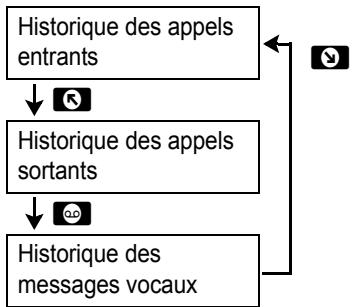
3 Pour appeler le numéro affiché, appuyez sur [ ], [ ] ou . Pour écouter le message vocal affiché, appuyez sur . Pour interrompre la lecture du message, appuyez sur .
4 Une fois la conversation ou la lecture terminée, appuyez sur [×○] ou replacez le combiné sur la base ou le chargeur.
Remarque :
- Vous ne pouvez pas modifier ni effacer les informations sur un appel dans l'historique à l'aide du combiné.
Sélection de la sonnerie IP
Vous pouvez modifier la sonnerie IP émise lors de la réception d'un appel Internet. "SONNERIE 6" est le réglage par défaut.
1 (centre de la touche de navigation) → OK. 2 "PROG. SONNERIE" → OK. 3 "SONNERIE IP" → OK. 4 Sélectionnez le réglage souhaité. → OK
| SONN. PREDEF. | Sonneries mémorisées dans le combiné au moment de l'achat. |
| SONNERIES UTIL. | Sonneries que vous avezmémorisées dans le combiné. Pour la mémorisation, reportez-vous au manuel utiliser du modele KX-TG9150. |
5 Sélectionnez la sonnerie désirée. → OK → [×①]
Informations utiles
Caractéristiques
■ Norme :
DECT (Digital Enhanced Cordless Telecommunications : télécommunications numériques sans fil améliorées),
Nombre de voies :
120 voies duplex
Plage de fréquences :
1,88 GHz à 1,9 GHz
Procédure duplex :
TDMA (Time Division Multiple Access : accès multiple à répartition temporelle)
Espacement entre voies :
1728 kHz
Débit binaire :
1 152 kbit/s
Modulation :
GFSK (Gaussian Frequency Shift Keying : modulation par déplacement de fréquence à filtrage gaussien)
Puissance de transmission RF :
Environ 250 mW
Alimentation électrique :
5 V c.c. (alimentation USB)
Consommation :
Mode veille : Environ 0,2 W
Maximum : Environ 0,3 W
■ Interface :
USB:1.1
Conditions de fonctionnement :
5°C-40°C, 20% -80% d'humidité relative de l'air (sec)
Dimensions:
Environ 15 mm × 42 mm × 74 mm
Poids:
Environ 30 g
Remarque :
- Les caractéristiques peuvent changer.
- Les illustrations figurant dans ce manuel utilisateur peuvent différer légèrement du produit réel.
- Les fonctions et l'apparence du logiciel peuvent être modifiées sans préavis.
Marques commerciales
- Microsoft et Windows sont soit des marques commerciales, soit des marques déposées de Microsoft Corporation, aux États-Unis et/ou dans d'autres pays.
- Intel et Pentium sont soit des marques commerciales, soit des marques déposées d'Intel Corporation ou de ses filiales aux États-Unis et dans d'autres pays.
- Les copies d'écran des produits Microsoft ont été reproduites avec l'autorisation de Microsoft Corporation.
- Skype, SkypeIn, SkypeOut et le logo S sont des marques de commerce de Skype Limited.
- Toutes les autres marques indiquées sont la propriété de leurs propriétaires respectifs.

Dépannage
| Problème | Problèmes et solutions |
| L'adaptateur USB ne fonctionne pas. (L'icône de l'utilitaire de l'adaptateur USB ( ) est grisé.) | • Vérifiez que la clé USB est correctement connectée à votre ordinateur. • L'adaptateur USB risque de ne pas fonctionner correctement suivant le type d'alimentation du port USB de l'ordinateur. Si tel est le cas et si votre ordinateur dispose de plusieurs ports USB, nous vous conseillons d'essayer d'autres ports. • L'adaptateur USB est trop éloigné de la base. Rapprochez le combiné de la base. • Le logiciel Skype n'est pas activé. Lancez le logiciel. • Vote base est désactivée. Vérifiez la connexion. • L'enregistrement peut être annulé à partir de la base. Configurez et enregistrez de nouveau l'adaptateur USB sur la base ("Vérification du fonctionnement correct de l'adaptateur USB" à la page 8). • Si vous rencontres encore des problèmes, désenregistrez l'adaptateur USB (page 9) et désinstallez l'utilitaire de l'adaptateur USB (page 9), puis réinstallez-le (page 7). |
| L'utilitaire de l'adaptateur USB ne se lance pas au démarrage de mon ordinateur. (L'icône de l'utilitaire de l'adaptateur USB ( ) n'apparait pas dans la barre d'état système.) | • Démarrrez l'utilaire manuellement. Cliquez sur [démarrer], puis sélectionnez [Tous les programmes] - [Panasonic] - [Utilitaire de l'adaptateur USB (KX-TGA915)] - [Utilitaire de l'adaptateur USB]. (Pour Windows 2000, cliquez sur [Programmes]只会 tôt que [Tous les programmes].) • Après avoir démarré l'utilaire de l'adaptateur USB, vous pouze activer la fonction de démarrage automatique pour que l'utilitaire soit lancé à chaque démarrage de l'ordinateur. Pour activer le démarrage automatique, cliquez avec le bouton droit sur l'icône de l'utilitaire de l'adaptateur USB dans la barre d'état système et cochez la case en regard de [Démarrage automatique]. |
| Je ne comprends pas la langue affichée par l'utilitaire de l'adaptateur USB. | • Vous pouze changer la langue d'affichage. Sélectionnez la langue de votre choix dans le menu déroulant dans l'angle supérieur droit de la fenêtre de configuration de l'adaptateur USB. |
| Je ne peux pas effectuer ni receivevoir d'appels Internet. | • Tandis que vous utilisez laamera sans fil, vous ne pouze effectuer des appeals Internet. • Si vous utilisez autres combinés, vous ne pourrez peut-être pas effectuer ou receivevoir des appeals Internet. |
| Je ne parviens pas à enregistrer l'adaptateur USB. | • Le nombre maximal d'extensions (6) est déjà enregistré sur la base. Effacez les enregistrements des combinés ou de laamera sans fil non utilisés de la base. Reportez-vous au manuel utiliser du modele KX-TG9150. |
| Certain noms affichés dans la Liste de contacts ou dans l'histoire sur le combiné différent de ceux de votre ordinateur. | • Le combiné n'affiche pas les caractères que vous ne pouvez pas entra r à l'aide du combiné. Reportez-vous aux tableaux des caractères pour leur mode de saisie (excepté ceux des messages SMS) dans le manuel utilisateur du modele KX-TG9150. |
- Pour d'autres problèmes nécessitant un dépannage, reportez-vous au manuel utilisateur du modèle KX-TG9150 ou visitez le site : http://panasonic.co.jp/pcc/cs/en/telecom/tel/download.htm
1999/5/EC
Panasonic Communications Zhuhai Co., Ltd.
3 Ping Xi 8 Lu, Nanping Keji Gongye Yuan, Zhuhai, Guangdong, China 519060
Droit d'auteur :
Cette documentation est protégée par le droit d'auteur acquis par Panasonic Communications Co., Ltd. et ne peut être reproduite qu'à des fins d'utilisation interne. Toutes les autres reproductions, partielles ou intégrales, ne sont autorisées que moyennant le consentement écrit de Panasonic Communications Co., Ltd.
© 2006 Panasonic Communications Co., Ltd. Tous droits réservés.
PQQX15616ZA DC0806PK0
EX-1/2

- MANUEL D'UTILISATION DE L'ADAPTATEUR USB
- MODÈLE KX-TGA915EX
- PRÉSENTATION DE SKYPE
- IMPORTANT
- SOMMAIRE
- INTRODUCTION
- PRÉPARATIFS
- UTILISATION DE L'ADAPTATEUR USB
- INFORMATIONS UTILES
- FONCTIONS REMARQUABLES
- TÉLÉPHONE INTERNET
- INFORMATIONS IMPORTANTES
- GÉNÉRALITÉS
- ENVIRONNEMENT
- ATTENTION
- RACCORDEMENTS
- AVIS DE SÉCURITÉ IMPORTANT
- COMMANDES
- CONFIGURATION REQUISE POUR L'ORDINATEUR
- CONNEXION À UN ORDINATEUR
- SYMBOLES ET COPIES D'ÉCRAN UTILISÉS DANS CE MANUEL
- COPIES D'ÉCRAN UTILISÉES POUR DES OPÉRATIONS
- INSTALLATION ET CONFIGURATION DE L'UTILITAIRE DE L'ADAPTATEUR USB
- AVANT DE COMMENCER À INSTALLER L'UTILITAIRE DE L'ADAPTATEUR USB, VÉRIFIEZ QUE
- REMARQUE
- VÉRIFICATION DU FONCTIONNEMENT CORRECT DE L'ADAPTATEUR USB
- POUR QUITTER L'UTILITAIRE DE L'ADAPTATEUR USB
- DÉSENREGISTREMENT DE L'ADAPTATEUR USB
- DÉINSTALLATION DE L'UTILITAIRE DE L'ADAPTATEUR USB
- PASSAGE AU MODE TÉLÉPHONE IP
- EFFECTUER DES APPELS INTERNET
- APPEL DEPUIS LA LISTE DE CONTACTS
- [ ]
- UTILISATION DU HAUT-PARLEUR
- APPELS TÉLÉPHONIQUES ORDINAIRES (SKYPEOUT)
- RÉPONDRE À DES APPELS INTERNET
- PRISE DE LIGNE AUTOMATIQUE
- APPELS MANQUÉS
- RÉPONDRE À UN AUTRE APPEL INTERNET
- FONCTIONS UTILES POUR UN APPEL INTERNET EN COURS
- TOUCHE MISE EN ATTENTE
- DÉSACTIVATION DU MICRO
- UTILISATION DE L'HISTORIQUE
- SÉLECTION DE LA SONNERIE IP
- CARACTÉRISTIQUES
- MARQUES COMMERCIALES
- DÉPANNAGE
- PANASONIC COMMUNICATIONS ZHUHAI CO., LTD
- DROIT D'AUTEUR
Marque : PANASONIC
Modèle : KX-TGA915EX
Catégorie : USB Adaptor