DVX700 - Lecteur dvd YAMAHA - Notice d'utilisation et mode d'emploi gratuit
Retrouvez gratuitement la notice de l'appareil DVX700 YAMAHA au format PDF.

| Type de produit | Lecteur DVD avec système d'enceintes et caisson de graves |
| Marque | YAMAHA |
| Modèle | DVX700 |
| Dimensions (lecteur DVD) | 194 x 450 x 400 mm (L x H x P) |
| Poids (lecteur DVD) | 13 kg |
| Alimentation | 230 V CA, 50 Hz (modèle Europe) |
| Consommation électrique | 50 W |
| Formats lus | DVD-Video, DVD-R/RW, DVD+R/RW, CD Audio, CD-R/RW, CD Video, CD Super Video, MP3, WMA, MPEG-4 AAC, JPEG, DivX, WMV |
| Sorties vidéo | Composite, Composante (Y Pb Pr), HDMI |
| Sorties audio | Haut-parleurs avant (2), caisson de graves, HDMI, optique, coaxial |
| Fonctions audio | Dolby Digital, DTS, AIR SURROUND XTREME (son virtuel 7.1 canaux), mode stéréo étendu, rehausseur de musique compressée |
| Tuner FM | Oui, avec RDS (modèles Europe et Russie) |
| Connectivité | USB (avant), iPod via socle optionnel, Bluetooth via récepteur optionnel, HDMI, entrées audio numériques/analogiques |
| Entretien | Nettoyer les disques du centre vers la périphérie avec un chiffon doux. Ne pas utiliser de solvants. La lentille ne nécessite généralement pas de nettoyage. |
| Sécurité | Éviter l'exposition à l'humidité, à la chaleur et à la poussière. Ne pas obstruer les orifices de ventilation. Utiliser sur une surface stable. |
| Pièces détachées fournies | Télécommande, antenne FM, câble vidéo, câble de commande système, câbles d'enceintes, couvercle, supports, vis |
| Informations générales | Code régional : 2 (Europe). Compatible HDMI avec HDCP. Fonction de verrouillage parental. Mémoire de reprise pour 5 derniers DVD. |
FOIRE AUX QUESTIONS - DVX700 YAMAHA
Questions des utilisateurs sur DVX700 YAMAHA
0 question sur cet appareil. Repondez a celles que vous connaissez ou posez la votre.
Poser une nouvelle question sur cet appareil
Téléchargez la notice de votre Lecteur dvd au format PDF gratuitement ! Retrouvez votre notice DVX700 - YAMAHA et reprennez votre appareil électronique en main. Sur cette page sont publiés tous les documents nécessaires à l'utilisation de votre appareil DVX700 de la marque YAMAHA.
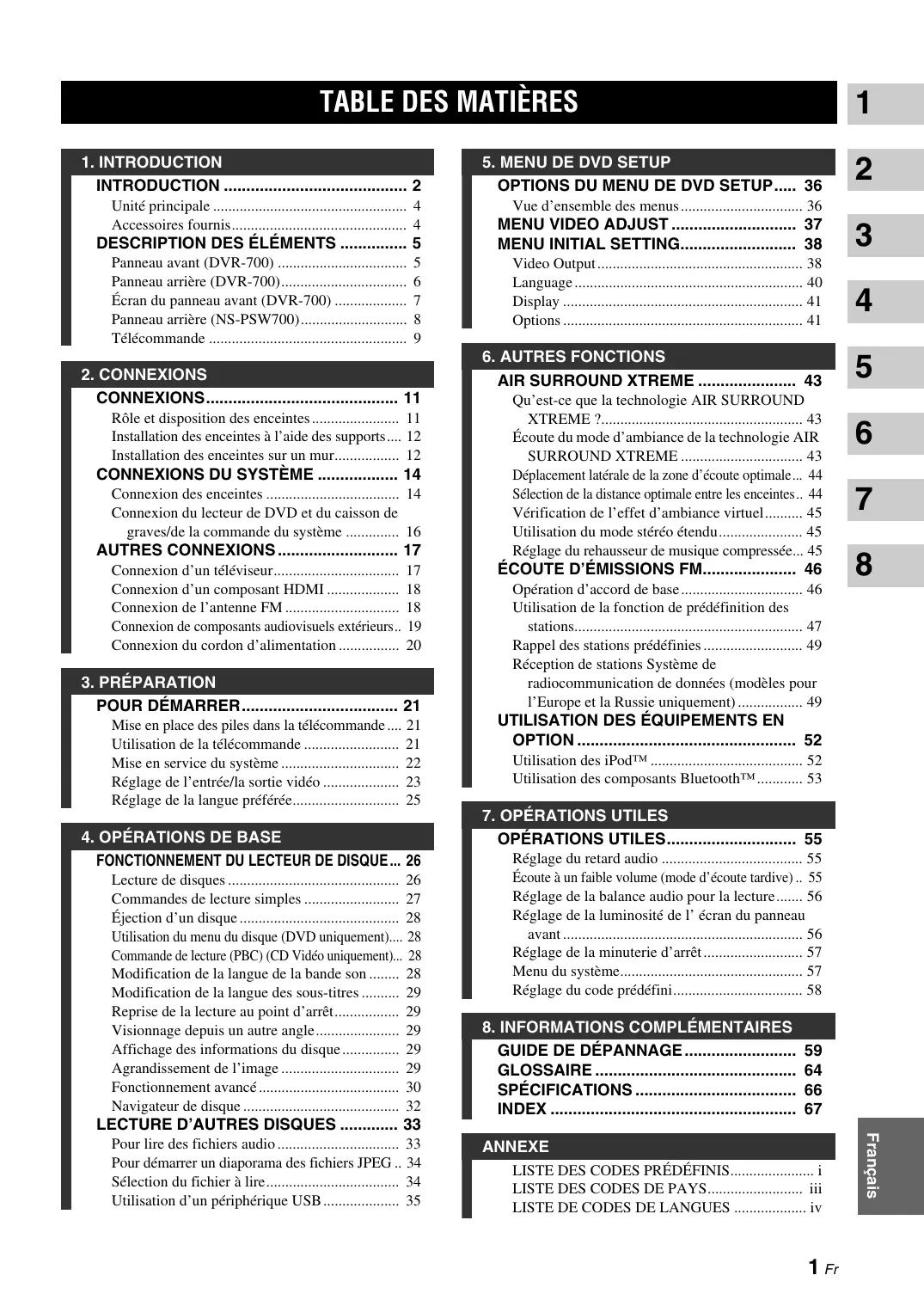
MODE D'EMPLOI DVX700 YAMAHA
Panneau avant (DVR-700) 5
Panneau arrière (DVR-700) 6
Écran du panneau avant (DVR-700) 7
Panneau arrêt (NS-PSW700) 8
Télécommande 9
2. Connexions
CONNEXIONS 11
Rôle et disposition des enceintes 11
Installation des enceintes à l'aide des supports.... 12
Installation des enceintes sur un mur. 12
CONNEXIONS DU SYSTEME 14
Connexion des enceintes 14
Connexion du lecteur de DVD et du caisson de graves/de la commande du système 16
AUTRES CONNEXIONS 17
Connexion d'un téléviseur. 17
Connexion d'un composant HDMI 18
Connexion de l'antenne FM 18
Connexion de composants audiovisuels extérieurs.. 19
Connexion du cordon d'alimentation 20
3. PREPARATION
POUR DEMARRER 21
Mise en place des piles dans la télécommande... 21
Utilisation de la télécommande 21
Mise en service du système 22
Réglage de l'entrée/la sortie vidéo 23
Réglage de la langue préférée. 25
4. Operations de BASE
FONCTIONNEMENT DU LECTEUR DE DISQUE... 26
Lecture de disques 26
Commandes de lecture simples 27
Ejection d'un disque 28
Utilisation du menu du disque (DVD uniquement)... 28
Commande de lecture (PBC) (CD Video uniquement)... 28
Modification de la langue de la bande son..... 28
Modification de la langue des sous-titres 29
Reprise de la lecture au point d'arrêt 29
Visionnage depuis un autre angle 29
Affichage des informations du disque 29
Agrandissement de l'image 29
Fonctionnement avancé 30
Navigateur de disque 32
LECTURE D'AUTRES DISQUES 33
Pour lire des fichiers audio 33
Pour démarrer un diaporama des fichiers JPEG.. 34
Sélection du fichier à lire 34
Utilisation d'un périphérique USB 35
5. MENU de DVD SETUP
OPTIONS DU MENU DE DVD SETUP... 36
Vue d'ensemble des menus 36
MENUVIDEOSADJUST 37
MENUI INITIAL SETTING 38
Vidéo Sortie 38
Language 40
Display 41
Options 41
6. AUTRES fonctions
Qu'est-ce que la technologie AIR SURROUND XTREME? 43
Écoute du mode d'ambiance de la technologie AIR SURROUND XTREME 43
Déplacement latéral de la zone d'écoute optimale... 44
Sélection de la distance optimale entre les enceintes.. 44
Vérification de l'effet d'ambiance virtuel. 45
Utilisation du mode stéréo étendu. 45
Réglage du rehausseur de musique compressée... 45
Écoute d'émissions FM 46
Opération d'accord de base 46
Utilisation de la fonction de prédéfinition des stations. 47
Rappel des stations prédéfinies 49
Réception de stations Système de radiocommunication de données (modèle pour l'Europe et la Russie uniquement) 49
UTILISATION DES ÉQUIPÉMENTS EN OPTION 52
Utilisation des iPodTM 52
Utilisation des composants Bluetooth™ 53
7. Opérations UTILES
OPERATIONS UTILES 55
Réglage du retard audio 55
Écoute à un faible volume (mode d'écoute tardive)... 55
Réglage de la balance audio pour la lecture...... 56
Réglage de la luminosité de l'écran du panneau avant 56
Réglage de la minuterie d'arrêt 57
Menu du système. 57
Réglage du code prédéfini 58
8. Informations complementaies
GUIDE DE DÉPANNAGE 59
GLOSSaire 64
SPÉCIFICATIONS 66
INDEX 67
ANNEXE
LISTE DES CODES PRÉDÉFINIS.
LISTEDES CODES DE PAYS. 3
LISTE DES CODES DE LANGUES iv
Merci pour l'achat de cet appareil. Ce manuel décrit les fonctions de base de l'appareil.
Remarques à propos des disques
- Ce lecteur de DVD est donc destiné à être utilisé avec les disques suivants :
Disque DVD: DVD-Video, DVD-R/-RW/-R DL, DVD+R/+RW/+R DL
Disque CD: CD Audio, CD-R, CD-RW, CD Video, CD Super Video
Remarques
- Disques DVD-R/-RW/-R DL et DVD+R/+RW/+R DL enregistrés dans un format compatible avec le format DVD-Viséo.
- Disques DVD-R/-RW/-R DL enregistrés au format VR (compatible avec le format CPRM).
- Les disques CD-R/RW, DVD-R/-RW/-R DL et DVD+R/+RW/+R DL ne peuvent être lus qu'une fois finalisés.
- Les disques multisections ne sont pas pris en charge.
- Selon les paramètres du logiciel d'application, certains disques enregistrés sur ordinateur PC ne peuvent être lus.
- Les disques enregistrés sur ordinateur PC au format d'écriture par paquet ne sont pas compatibles avec ce lecteur de DVD.
- Cet appareil n'est pas compatible avec les disques de 8 cm.


Ce lecteur peut lire les fichiers formatés suivants, enregistrés sur CD-R/RW, sur DVD-R/-RW, sur DVD+R/+RW ou sur un périphérique USB.
Fichier audio compressé
- MPEG1 audio layer3 (MP3)
- Windows Media Audio (WMA) - MPEG-4 AAC
Fichier image fixe
-JPEG - CD FUJICOLOR - CD KODAK Picture
Fichier film
(sauf les fichiers enregistrés sur des périphériques USB)
WMV - DivX® Ultra
- Produit DivX® Ultra officiel certifié
- Lit toutes les versions vidéo DivX® (format DivX® 6 inclus), avec lecture optimisée des fichiers média DivX® et du format média DivX®.
Conseil
Reportez-vous à la section “FONCTIONNEMENT DU LECTEUR DE DISQUE”, à la page 26 pour plus de détails.
Nettoyage des disques
- Lorsqu'un disque est sale, nettoyez-le avec un chiffon. Essuyez le disque du centre vers la périphérie. Ne l'essayez pas dans le sens circulaire.
- N'utilisez pas de solvants comme la benzine, les diluants, les produits de nettoyage en vente dans le commerce ou les vaporisateurs antistatiques pour disques analogiques.
Évitez l'exposition à des températures élevées, à l'humidité, à l'eau et à la poussière.
- N'exposez pas le système, les piles ou les disques à l'humidité, la pluie, le sable ou une chaleur intense (provenant d'un appareil de chauffage ou du soleil).
Évitez les problèmes de condensation.
- De la condensation peut se former sur la lentille si vous portez sans transition le lecteur d'un endroit froid dans une pièce chaude, la lecture ne sera alors pas possible. Laissez le lecteur dans la pièce chaude pour que l'humidité s'évapore.
Entretien des disques
- Écrire uniquement sur la face imprimée des disques CD-R/RW, DVD-R/-RW/-R DL, DVD+R/+RW/+R DL, à l'aide exclusive d'un crayon-feutre.
- Prenez le disque par son pourtour, ne touchez pas la surface.
Entretien de la lentille
- D'une manière générale, il n'est pas nécessaire de nettoyer la lentille.
- N'utilise pas de produit de nettoyage pour lentilles, cela risque d'occasionner des anomalies de fonctionnement.
Entretien du coffret
- Utilisez un chiffon doux, légèrement mouillé d'une solution détergente neutre. N'utilisez pas de solution contenant de l'alcool, de l'essence, de l'ammoniaque ou des produits abrasifs.
Choisir un bon emplacement
- Posez le lecteur sur une surface plate, dure et stable.
Codes régionaux
Cet appareil est conforme au Système de Gestion Régional. Vérifiez le numéro de code régional sur l'emballage des disques. Si le numéro ne correspond pas au code régional de cet appareil (reportez-vous au tableau ci-dessous ou à l'étiquette de l'appareil), le disque ne pourrait pas être lu.
| Zone commerciale | Code régional du DVR-700 | Disques compatibles |
| Modèle pour les États-Unis et le Canada | 1 | 1 ALL |
| Modèle pour l'Europe | 2 | 2 ALL |
| Modèmes pour l'Asie et Taiwan | 3 | 3 ALL |
| Modèle pour l'Australie | 4 | 4 ALL |
| Modèle pour la Russie | 5 | 5 ALL |
Fonctions

DOLBY.
DIGITAL
Fabriqué sous licence de Dolby Laboratories. "Dolby", "Pro Logic", "MLP Lossless" et le symbole représentant un double D sont des marques de Dolby Laboratories.

dtts
Digital Surround
"DTS" et "DTS Digital Surround" sont des marques déposées de DTS, Inc.


ULTRA
DivX®, la certification DivX® Ultra et les logos associés sont des marques de DivX®, Inc. et sont utilisées sous licence.


HDMI, le logo HDMI et High Definition Multimedia Interface sont des marques ou des marques déposées de HDMI Licensing LLC.
"Apple", "iPod" et "iTunes" sont des marques commerciales d'Apple Inc., déposées aux États-Unis et dans d'autres pays.
Bluetooth est une marque déposée de Bluetooth SIG et est utilisée par Yamaha conformément à un accord de licence.
Windows Media est une marque déposée ou une marque commerciale de Microsoft Corporation aux États-Unis et/ou dans d'autres pays.
Ce produit intègre une technologie de protection des droits d'auteur protégée par des brevets américains et autres droits de propriété intellectuelle. L'utilisation de cette technologie de protection des droits d'auteur doit être autorisée par Macrovision et doit être limitée à des fins domestiques, ou similaires, sauf accord préalable de Macrovision. L'ingénierie inverse et le désassemblage sont proscrits.

Ce système utilise de nouvelles technologies et de nouveaux algorithmes qui permettent d'obtenir un son d'ambiance 7 canaux avec seulement deux enceintes, sans l'aide des réflexions murales.
Unité principale
Lecteur de DVD (DVR-700)
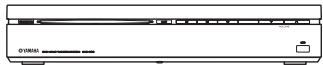
Ensemble des enceintes
Enceinte (L/R) (NS-P700)
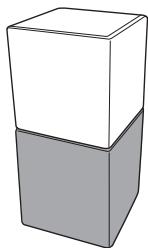
Caisson de graves / commande du système (NS-PSW700)
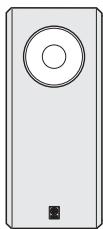
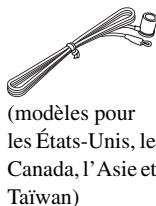
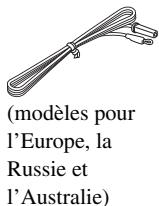
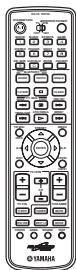
Accessoires fournis
Antenne FM intérieure
Télécommande
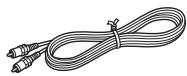
Cable vidéo à fiches (1,5 m)
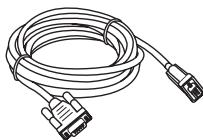
Cable de commande du système (4m)
Cable d'enceinte x 2 (4 m)

Couvercle (pour NS-PSW700)
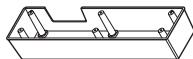
Vis x 6 (pour le couvercle 3 × 6 ~mm )

Support x 2 (pour NS-P700)
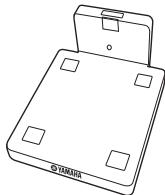
Vis x 2 (pour le support 4x10mm)

Mode d'emploi
Panneau avant (DVR-700)
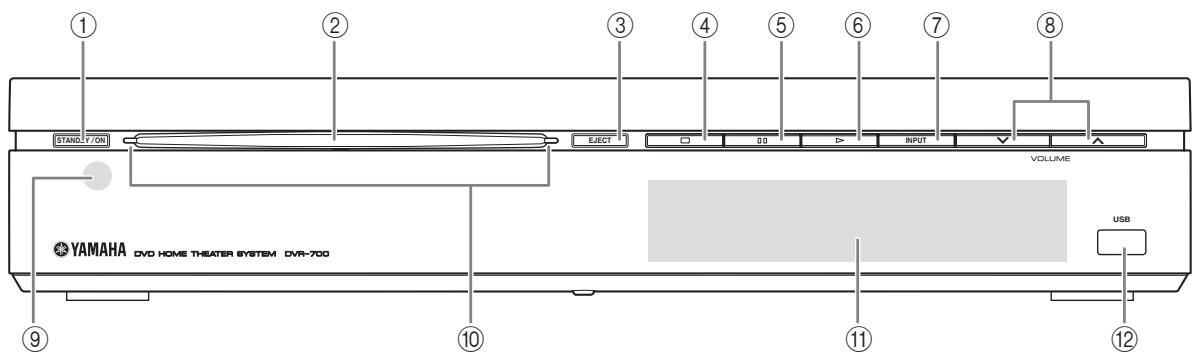
Permet de mettre le système en service ou en veille (page 22).
2 Logement du disque
Insérez le disque à.
Permet d'éjecter un disque du lecteur de DVD.
Permet d'arrêter la lecture.
Permet d'interrompre la lecture.
Permet de démarrer la lecture.
Appuyez plusieurs fois sur cette touche pour sélectionner une source d'entrée.
8 Volume调控符号错误,应为: 8 volume ∧ / ∨
Permet de régler le volume.
9 Capteur de télécommande
Dirigez la télécommande vers ce capteur.
Indicateur d'alimentation
S'allume lorsque le système est sous tension.
11 Écran du panneau avant
Affiche des informations sur l'état de l'appareil.
12 USB prise
À raccorder au connecteur USB du périphérique USB (page 35).
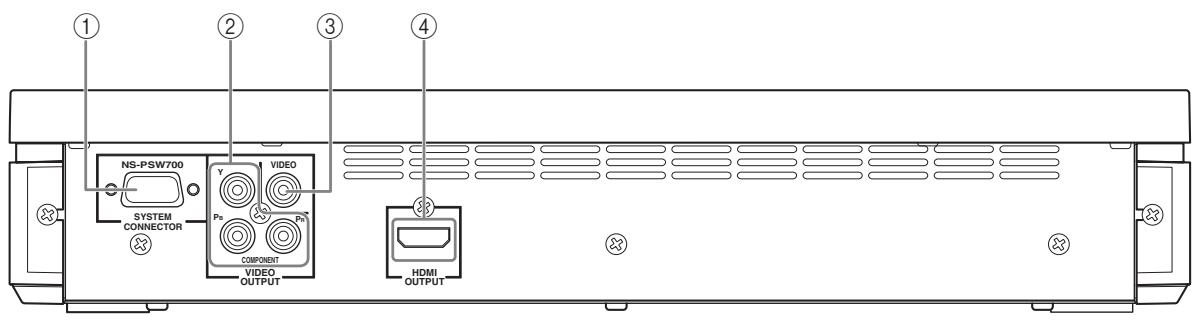
① Prise SYSTEM connector
À raccorder au caisson de graves/à la commande du système (page 16).
À raccorder aux prises Y PB/CB PR/CR de votre téléviseur (page 17).
③ Prisevideo OUTPUT
À raccorder à la prise vidéo (composite) de votre téléviseur (page 17).
Prise HDMI OUTPUT
À raccorder à la prise d'entrée HDMI de votre téléviseur (page 18).
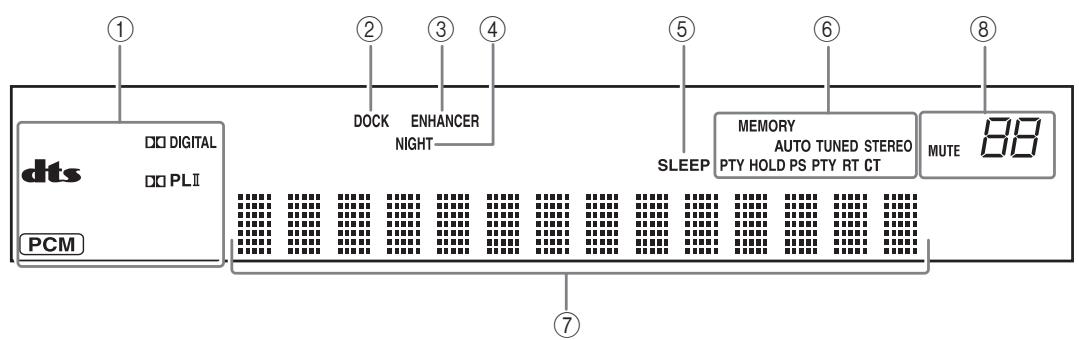
① Indicateurs du décodeur
L'indicateur correspond s'allume lorsqu'un des décodeurs du système fonctionne.
2 Indicateur DOCK
- S'allume lorsque le système reçoit un signal d'un iPod placé dans un socle universel iPod Yamaha (tel que le modèle YDS-10 ou YDS-11, vendu séparément) connecté à la prise DOCK du caisson de graves/de la commande du système (page 20).
- S'allume lorsque le récepteur audio sans fil Bluetooth Yamaha (tel que le modèle YBA-10, vendu séparation) est connecté au composant Bluetooth (page 53).
- Clignote lorsque le récepteur audio sans fil Bluetooth Yamaha connecté (tel que le modèle YBA-10, vendu séparation) et le composant Bluetooth sont reliés ou lorsque le récepteur audio sans fil Bluetooth Yamaha recherche le composant Bluetooth (page 53).
③ Indicateur enhancer
S'allume lorsque le mode de rehausseur de musique compressée est sélectionné (page 45).
④ Indicateur NIGHT
S'allume lorsque vous sélectionnez le mode d'écoute tardive (page 55).
5 Indicateur SLEEP
S'allume lorsque le mode de veille est activé (page 57).
Indicateur AUTO
S'allume lorsque le mode d'accord automatique du système est activé (page 46).
Indicateur TUNED
S'allume lorsque le système reçoit une station (page 46).
Indicateur STEREO
S'allume lorsque le système reçoit un signal puissant d'une émission stéréo FM en mode d'accord automatique (page 46).
Indicateur MEMORY
Clignote pour indiquer qu'une station peut être mémorisée (page 47).
Indicateur PTY HOLD
S'allume lorsque le mode PTY SEEK du système est activé.
Indicateur PS/PTY/RT/CT
S'allume en fonction des informations du système de radiocommunication de données disponibles (page 49).
Affiche des informations telles que la durée de lecture et la source d'entrée sélectionnée. Lorsque vous ajustez ou modifiez un paramètre, la valeur est affichée.
8 Indicateur MUTE / indicateur volume
- Clignote lorsqu'une fonction de mise en sourdine est activée.
- Indique le niveau du volume.
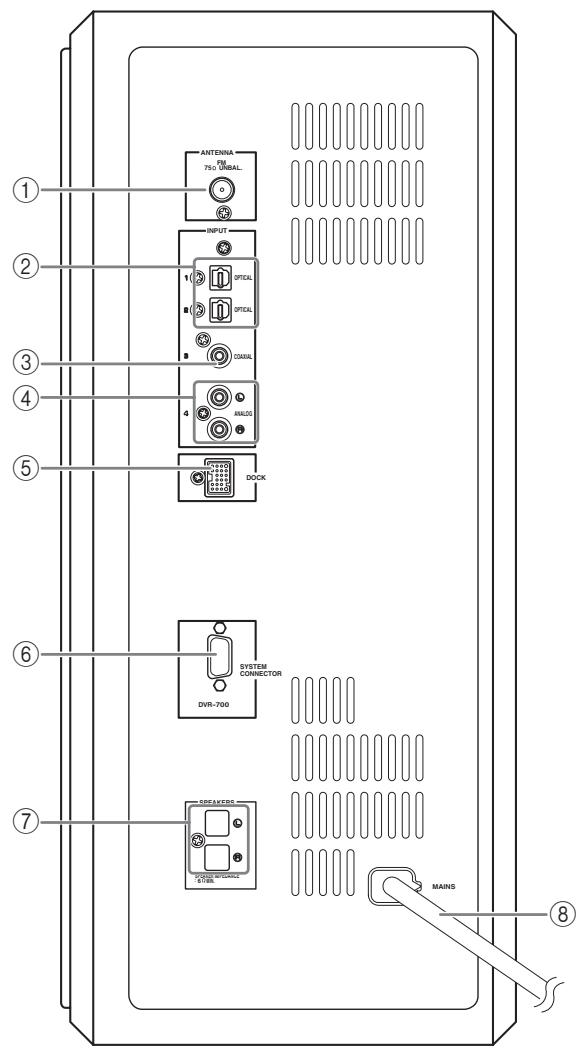
① Prise antenna
Raccordez l'antenne FM.
À raccorder à la prise DIGITAL OUT (type optique) de votre composant audio-numérique.
Ces prises d'entrée prennent en charge les flux binaires PCM, Dolby Digital et DTS.
③ Prise INPUT 3 coaxial
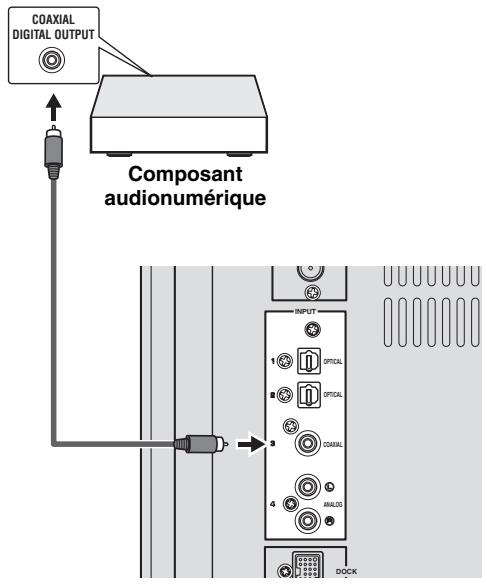
À raccorder à la prise DIGITAL OUT (type coaxial) de votre composant audio-numérique.
Cette prise d'entrée prend en charge les flux binaires PCM, Dolby Digital et DTS.
À raccorder à la prise ANALOG OUT si le composant ne dispose pas de prises DIGITAL OUT.
Connectez le socle universel iPod Yamaha (tel que le modèle YDS-10 ou YDS-11, vendu séparément) ou le récepteur audio sans fil Bluetooth Yamaha (tel que le modèle YBA-10, vendu séparément) (page 20).
Télécommande
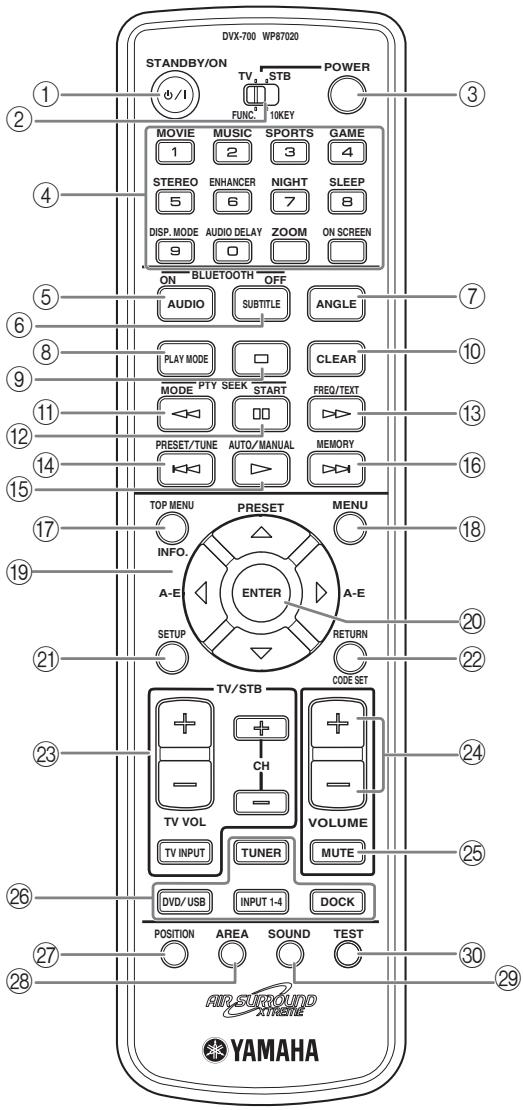
Permet de mettre ce système en service ou en veille.
Permet de basculer entre le fonctionnement de la Fonction/les touches du pavé numérique. Code prédéfini pour utiliser le téléviseur ou le boîtier décodeur.
Conseil
La télécommande vous permet d'utiliser deux types de périphériques, tels qu'un téléviseur et un tuner satellite. Lors de leur utilisation, vous devez régler les codes prédéfinis adaptés aux composants. Reportez-vous à la section “Réglage du code prédéfini”, à la page 58.
Permet de mettre le téléviseur en service.
Remarque
Vous devez définir le code prédefini pour utiliser le téléviseur avec la télécommande. Reportez-vous à la section “Réglage du code prédéfini” à la page 58.
Permet d'activer d'autres fonctions, telles que AIR SURROUND XTREME, et de saisir les numéros de plage ou d'autres numéros.
Les opérations disponibles varient en fonction de la position FUNC./10KEY.
FUNC./10KEY : côté FUNC.
Sélectionnez le mode d'ambiance.
- Permet d'activer ou de désactiver le mode stéréo étendu (page 45).
- Permet de désactiver le mode d'ambiance (page 43).
Permet d'activer ou de désactiver le mode de rehaussé de musique compressée (page 45).
Permet d'activer ou de désactiver le mode d'écoute tardive (page 55).
Permet de régler la minuterie d'arrêt (page 57).
Permet de modifier la luminosité de l'écran du panneau avant (page 56).
AUDIO DELAY
Permet de retarder la sortie sonore de manière à la synchroniser avec l'image vidéo.
Permet d'agrandir les images lors de la lecture du DVD.
Conseil
Cette touche peut être utilisée quel que soit la position FUNC./10KEY.
Affiche les informations relatives au disque sur l'écran du téléviseur.
Conseil
Cette touche peut être utilisée quelle que soit la position FUNC./10KEY.
Func./10key: côte 10KEY
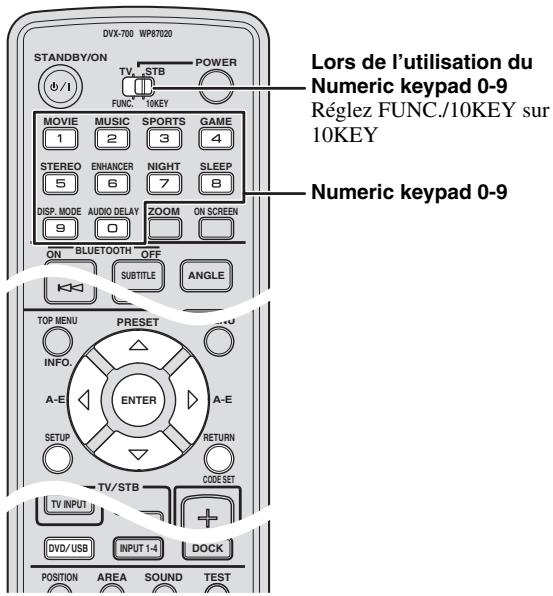
Permet de saisir des caractères numériques à l'aide des touches 0 à 9.
⑤ AUDIO
Sélectionnez une langue audio pour le DVD en cours de lecture (le cas échéant).
(6) SUBTITLE
Sélectionnez une langue de sous-titres pour le DVD en cours de lecture (le cas échéant).
(7) ANGLE
Sélectionnez un angle de caméra pour le DVD en cours de lecture (le cas échéant).
⑧ PLAY MODE
Affiche le menu du mode de lecture.
⑨
Permet d'arrêter la lecture.
10 CLEAR
Permet d'effacer l'ordre des plages/chapitres enregistré.
(PTY SEEK_MODE)
Permet de rembobiner le disque.
FM : permet d'activer le mode PTY SEEK du système.
(PTY SEEK START)
Permet d'interrompre la lecture.
FM : permet de rechercher une station. Système de radiocommunication de données.
13 »» (FREQ/TEXT)
Permet d'avancer la lecture du disque.
FM : bascule vers l'affichage d'informations lors de la réception de Système de radiocommunication de données.
(PRESET/TUNE)
Permet de sélectionner la plage ou le chapitre précédent. FM : permet de définir le mode de sélection de la station radio (prédéfini ou fréquence radio) (page 49).
(15) (AUTO/MANUAL)
Permet de démarrer la lecture.
FM: permet de sélectionner l'accord automatique/manuel (page 46).
(16) » » (MEMORY)
Permet de sélectionner la plage ou le chapitre suivant.
FM : permet d'enregistrer la fréquence radio.
TOP MENU (INFO)
Affiche la première page du menu.
iPod : permet de modifier le mode de fonctionnement de l'iPod.
18 MENU
Affiche le menu du contenu du disque.
19 Touches de déplacement du curseur (A / D)
△/V)
Permet de sélectionner les éléments ou de modifier les valeurs de l'écran du menu.
- Modification des paramètres
20 ENTER
Permet de valider une sélection.
21 SETUP
Affiche le menu de DVD setup.
22 RETURN (CODE SET)
- Permet de revenir à l'écran précédent lorsque le menu de DVD setup est affiché.
- Permet de régler le code prédéfini. Reportez-vous à la section “Réglage du code prédéfini”, à la page 58.
Touches de commande TV/STB
TV VOL +/-
Permet de régler le volume du téléviseur.
CH +/-
Permet de sélectionner la chaîne du téléviseur.
TV INPUT
Permet de sélectionner l'entrée du téléviseur.
Remarque
Vous nevez définir le code prédéfini pour utiliser le téléviseur avec la télécommande. Reportez-vous à la section "Réglage du code prédéfini", à la page 58. Vous pouvez sélectionner TV ou STB à l'aide de FUNC./10KEY.
24 VOLUME + / -
Permet de régler le volume du DVX-700.
25 MUTE
Permet de mettre le volume du DVX-700 en sourdine. Appuyez de nouveau sur la touche pour désactiver la mise en sourdine.
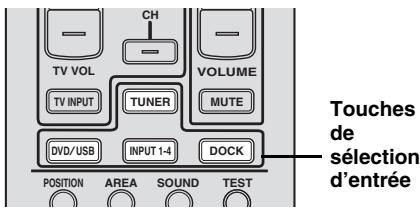
Touches de sélection d'entrée
DVD/USB
Permet de sélectionner DVD ou USB comme source d'entrée. Chaque fois que vous appuyez sur la touche, la source d'entrée change.
TUNER
Permet de sélectionner FM comme source d'entrée.
INPUT 1-4
Permet de sélectionner l'entrée externe comme source d'entrée. Chaque fois que vous appuyez sur la touche, la source d'entrée change de l'entrée 1 à l'entrée 4.
DOCK
Permet de sélectionner DOCK comme source d'entrée.
Permet de sélectionner iPod ou Bluetooth comme source d’entrée, en fonction de l’option connectée à la prise Dock.
27 POSITION
Permet de déplacer la zone d'écoute optimale en fonction de votre position d'écoute (page 44).
28 AREA
Permet de définir la distance entre les enceintes de manière à obtenir un effet d'ambiance optimal (page 44).
29 SOUND
Permet de régler la balance de l'enceinte virtuelle et du caisson de graves (page 56).
30 TEST
Permet d'émettre le signal d'essai (page 45).
Rôle et disposition des enceintes
Pour que nos produits soient de qualité, vous devez disposer convenablement les enceintes et les installer de la manière appropriée.
Il est conseillé de disposer les enceintes de la façon suivante.
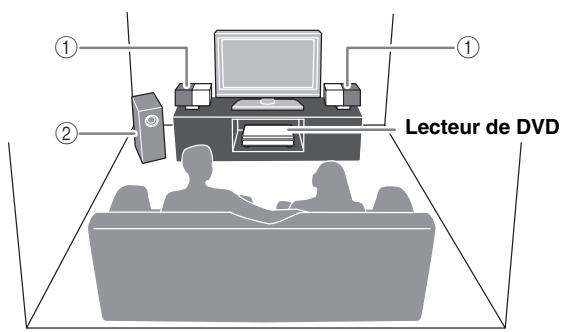
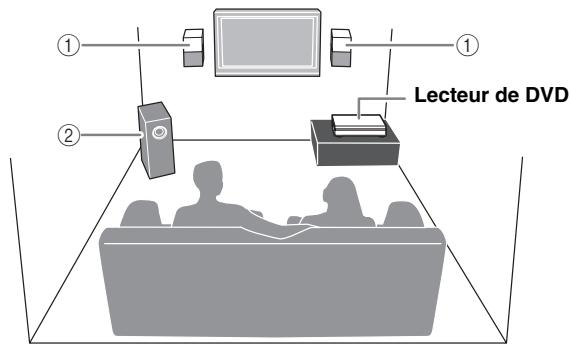
① Enceinte (l/r)
Produit le son (stéréo) des canaux avant. Produit également de manière efficace le son des canaux centraux virtuels (dialogue, etc.) et le son des canaux d'ambiance virtuels à l'aide du système d'ambiance avant Yamaha.
Placez les enceintes gauche et droite à égale distance de la position d'écoute de manière à produire un son d'ambiance de haute qualité. Vous pouvez installer les enceintes sur un meuble, à l'aide des supports, ou sur un mur.
Le caisson de graves produit les sons graves et les sons très graves (LFE) inclus dans les signaux Dolby Digital ou DTS. Placez le caisson de graves devant la position d'écoute. Tournez-le légèrement vers le centre de la pièce pour réduire les réflexions murales.
Remarques
- Pour éviter toute interférence magnétique, n'installez pas les enceintes trop près du téléviseur.
- Laissez un espace suffisant tout autour du lecteur de DVD et du caisson de graves/de la commande du système pour la ventilation.
- Lessons graves produits par le caisson de graves peuvent être perçus différemment selon la position d'écoute et l'emplacement du caisson de graves.
Pour obtenir le son souhaité, modifiez légèrement la disposition du caisson de graves en fonction de la position d'écoute.
- Vous pouvez ajuster l'effet d'ambiance en modifiant la position des enceintes (page 46).
Installation des enceintes à l'aide des supports
Vous pouvez installer les enceintes dans une position verticale ou horizontale. Placez les enceintes sur les enceintes et fixez-les à l'aide des vis.
Lors de l'installation des enceintes dans une position verticale
Placez l'enceinte verticalement sur le support et fixez-la à l'aide de la vis, comme indiqué sur l'illustration.
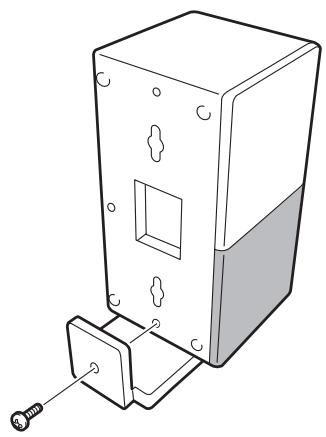
Lors de l'installation des enceintes dans une position horizontale
Placez l'enceinte sur le support de manière à ce que la partie noire de l'enceinte soit orientée vers l'extérieur, puis fixez-la à l'aide de la vis, comme indiqué sur l'illustration.
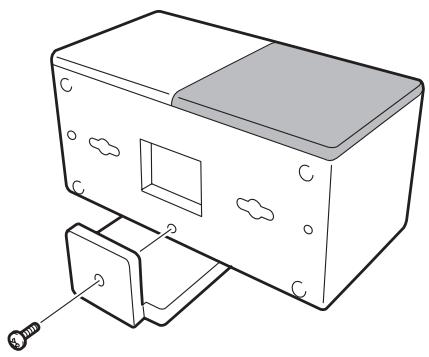
Installation des enceintes sur un mur
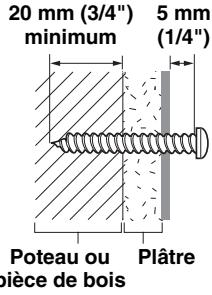
Placez les enceintes sur le mur à l'aide de vis disponibles dans le commerce. Reportez-vous à l'illustration ci-dessous pour la taille des vis.
Vis autotaraudantes (disponibles dans les quincailleries) 4mm (1/8^ ) de diamètre
Installation sur un mur en plâtre
Installation sur un mur solide
Retirez les supports lors de l'installation des enceintes sur un mur. Installez les vis sur le mur comme indiqué sur l'illustration.
Distance entre les vis : 126 mm pour les deux côtés
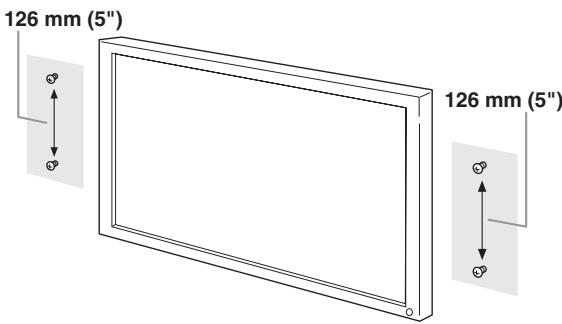
③ Insérez les vis dans les trous situés à l'arrête de l'enceinte.
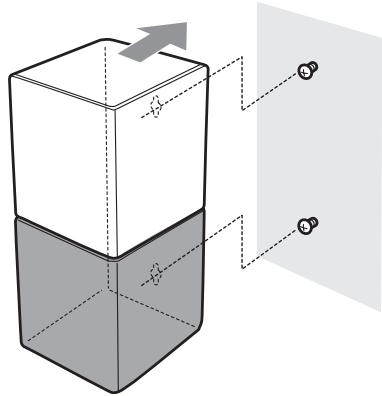
Remarques
- Pour fixer l'enceinte sur le mur à l'aide des vis, le mur doit être solide, faute de quoi l'enceinte risque de tomber.
- Utilisez des vis disponibles dans le commerce en mesure de soutenir le poids de l'installation.
- Veillez à utiliser les vis indiquées pour fixer les enceintes sur le mur. L'utilisation d'attaches autres que les vis indiquées, telles que des vis courtes, des clous ou de la bande adhésive biface, peut entraîner la chute de l'enceinte.
- Une fois les enceintes fixées, vérifie qu'elles sont correctement installées. Yamaha ne peut être tenu responsable en cas d'accidents occasionnés par une installation incorrecte.
Remarque
Ne branche pas le cordon d'alimentation du caisson de graves/de la commande du système dans une prise électrique avant que tous les câbles soient connectés.
Lecteur de DVD
Connexion des enceintes
Vérifiez la couleur des fiches des câbles des enceintes.
- Câble d'enceinte avec fiche blanche : pour l'enceinte (L)
- Câble d'enceinte avec fiche rouge : pour l'enceinte (R)
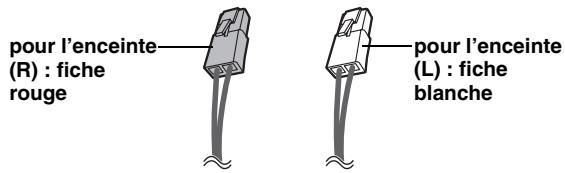
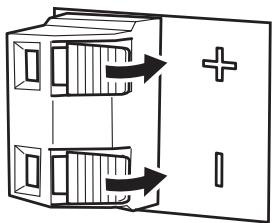
① Appuyez sur le bouton de la prise de l'enceinte.
② Insérez le câble d'enceinte dénudé dans le trou de la prise de l'enceinte.
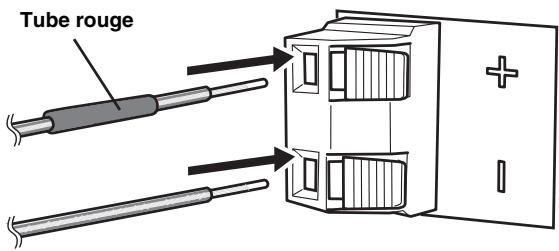
Remarque
Connectez le câble avec le tube rouge à la prise positive et l'autre câble à la prise négative.
Relâchez le bouton de la prise de l'enceinte.
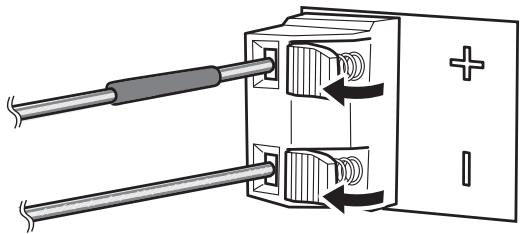
Connexion du caisson de graves/de la commande du système
Insérez la fiche du câble d’enceinte jusqu’à ce qu’un déclic soit émis.
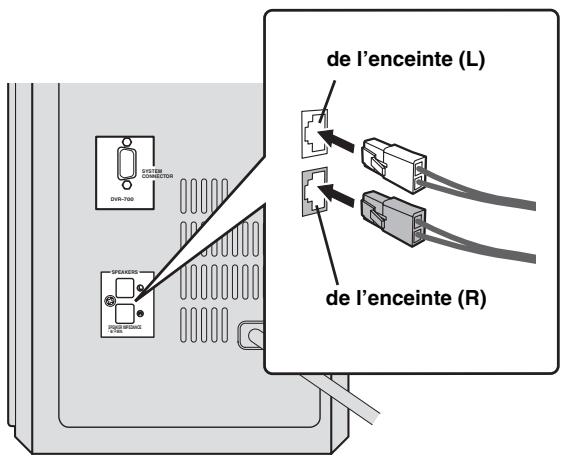
Remarque
Vérifiez que les fiches des câbles sont connectées aux prises de même couleur du caisson de graves/de la commande du système.
Procédez de même pour connecter l'autre câble d'enceinte.
- Connexion du lecteur de DVD et du caisson de graves/de la commande du système
Connectez la prise SYSTEM CONNECTOR, située à l’arrière du caisson de graves/de la commande du système à la prise SYSTEM CONNECTOR, située à l’arrière du lecteur de DVD, à l’aide du câble de commande du système.
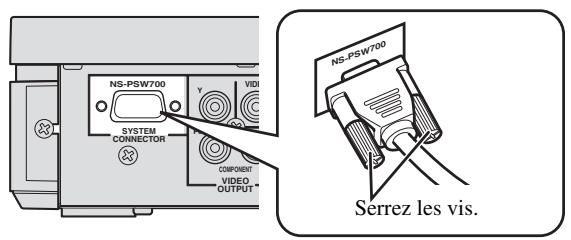
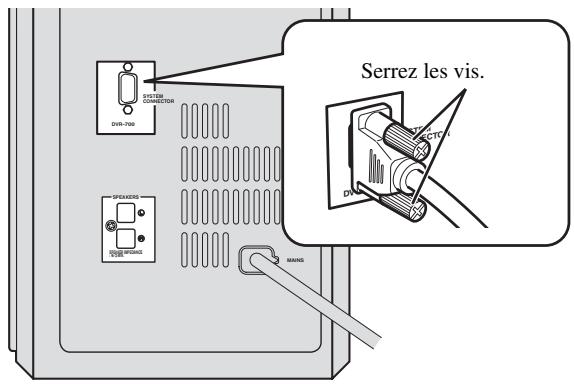
Remarques
- Vérifiez que le câble de commande du système est correctement connecté. Une mauvaise connexion peut causer un court-circuit et endommager le système.
- Pour éviter toute interférence, ne posez pas le caisson de graves trop près du lecteur de DVD, de l'adaptateur secteur, du téléviseur ou d'autres sources électromagnétiques.
- N'insérez pas le Cordon d'alimentation dans une prise électrique avant que toutes les connexions soient effectuées.
Remarques
- Il suffit de choisir une des options suivantes (A ou B) pour la liaison vidéo selon les caractéristiques du téléviseur.
- Ne raccordez pas les cordons d'alimentation avant que tous les câbles soient connectés.
Lecteur de DVD
Prises component VIDEO OUTPUT
Utilisez des câbles à composantes vidéo (vert/bleu/rouge, non fournis) pour connecter les prises Y PB PR du lecteur de DVD aux prises d'entrée à composantes vidéo correspondantes (ou aux prises Y PB/CB PR/CR YUV) de votre téléviseur.
La qualité d'image du balayage progressif n'est disponible que lors de l'utilisation de Y PB PR en association avec un téléviseur à balayage progressif. Pour activer la fonction de balayage progressif, reportez-vous à la section "Sélection du type de sortie pour les prises COMPONENT VIDEO OUTPUT", à la page 24.
PriseVIDEOOUTPUT
Utilisez le câble vidéo à fiches (jaune, fourni) pour connecter la prise VIDEO OUTPUT du lecteur de DVD à la prise d’entrée vidéo (ou à la prise Entrée A/V/Entrée Vidéo/Composite/Bande de base) du téléviseur.
Connexion d'un composant HDMI
HDMI (High-Definition Multimedia Interface) est la première interface A/V (audio/vidéo) totalement numérique non compressée prise en charge par l'industrie. En connectant le système à un composant HDMI (tel qu'un téléviseur), vous pouvez bénéficier d’une résolution de qualité standard, améliorée ou haute définition, ainsi que d’un son numérique à l’aide d’un câble unique.
En cas d'utilisation en combinaison avec HDCP (Highbandwidth Digital Content Protection), HDMI offre une interface audio/vidéo sécurisée répondant aux exigences de sécurité des fournisseurs de contenu et des utilisateurs du système.
Pour plus d'informations sur HDMI, visitez le site Web HDMI à l'adresse "http://www.hdmi.org/".
Visionnage et écoute à partir d'un composant HDMI
Vous devez configurer les paramètres manuellement pour émettre un signal HDMI. Vous devez préparer l’émission du signal HDMI de manière préalable.
① Activez le mode de veille du système. ② Connectez les prises HDMI de votre périphérique HDMI et le lecteur de DVD à l'aide d'un câble HDMI disponible dans le commerce.
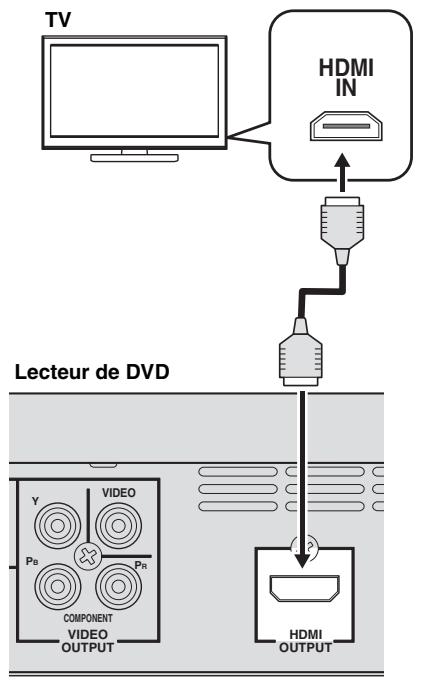
③ Pour émettre un signal audio du lecteur de DVD vers le périphérique HDMI, reportez-vous à la section "Menu du système", à la page 57.
Une fois les paramètres définis, activez le mode de veille du lecteur de DVD, puis mettez de nouveau le système en service.
Pour régler la sortie vidéo en fonction du périhérique HDMI, reportez-vous à la section “Video Output”, à la page 38. Vous accéderez alors au menu de DVD setup et définirez les deux éléments sous Video output dans le menu du système.
HDMI Résolution HDMI Couleur
Remarques
- Cet appareil est conçu pour la connexion à des périphériques HDMI. En cas de connexion au composant DVI, il est possible que le système ne fonctionne pas correctement.
- Le lecteur de DVD n'est pas compatible avec les composants HDMI ou DVI non compatibles avec HDCP.
- Pour connecter le lecteur de DVD à d'autres composants DVI, vous devez disposer d’un cable de conversion HDMI/DVI disponible dans le commerce. Si vous connectez le système au composant DVI à l’aide d’un cable de conversion HDMI/DVI, la prise HDMI du lecteur de DVD n’émet certain signal audio.
- Ne déconnectez ou ne connectez pas le câble HDMI du lecteur de DVD et ne mettez pas hors tension le composant HDMI/DVI connecté à la prise HDMI OUTPUT du lecteur de DVD pendant le transfert de données. En effet, cela pourrait perturber la lecture ou provoquer du bruit.
- Le signal PCM mixé sur deux canaux peut être émis à partir de la prise de sortie HDMI.
Connexion de l'antenne FM
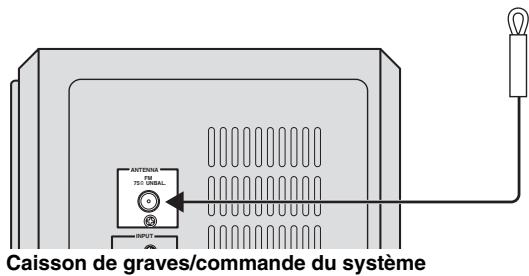
Connectez une antenne FM intérieure à la prise ANTENNA. Dépliez l'antenne FM et fixez ses extrémités sur le mur.
Pour une réception stéréo FM de meilleure qualité, connectez une antenne FM extérieure.
Remarques
- Ajustez la position de l'antenne de manière à obtenir une réception optimale.
- Positionnez l'antenne le plus loin possible du téléviseur, du magnétoscope ou d'autres sources électromagnétiques pour éviter les bruits indésirables.
Connexion de composants audiovisuels extérieurs
Si vous connectez des équipements audiovisuels extérieurs, tels qu'un magnétoscope ou une platine à cassette, à la prise d'entrée audio du caisson de graves/de la commande du système, vous pouvez écouter ces sources audio sur le système.
Cette section propose quelques exemples de connexions de magnétoscopes et d'équipements audiovisuels numériques.
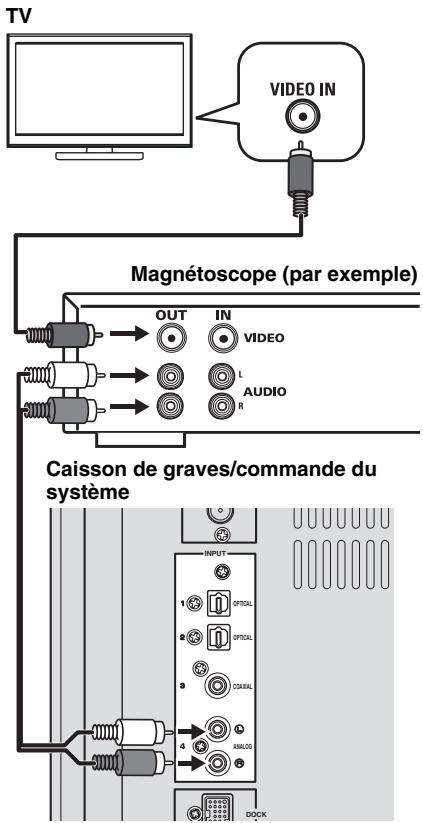
Connexion de composants audiovisuels analogiques
Connectez le lecteur de DVD et l'équipement audiovisuel extérieur comme indiqué sur l'illustration.
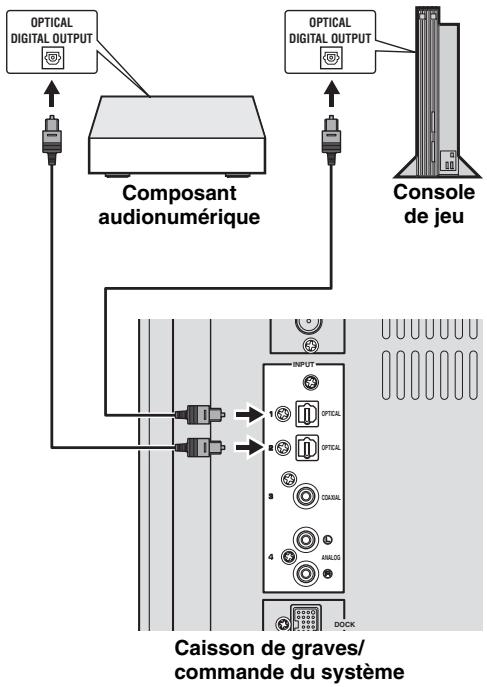
Connexion des composants audiovisuels numériques
Connectez le caisson de graves/la commande du système et l'équipement audiovisuel extérieur comme indiqué sur l'illustration.
Connexion des équipements en option
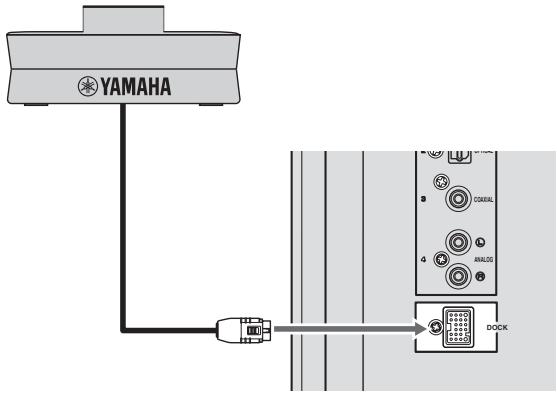
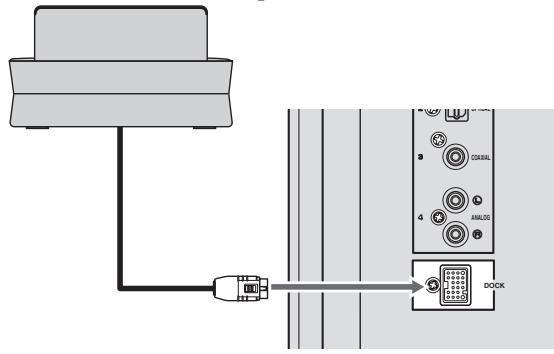
Le système est équipé d'une prise DOCK qui vous permet de connecter le socle universal iPod Yamaha (tel que le modèle YDS-10 ou YDS-11, vendu séparation) ou le récepteur audio sans fil Bluetooth Yamaha (tel que le modèle YBA-10, vendu séparation). Connectez l'équipement en option à la prise DOCK du caisson de graves/de la commande du système à l'aide du câble dédié.
Lors de la connexion du socle universel ipod yamaha
Socle universel iPod Yamaha (tel que le modèle YDS-10 ou YDS-11, vendu séparément)
Lors de la connexion du récepteur audio sans fil bluetooth yamaha
Récepteur audio sans fil Bluetooth Yamaha (tel que le modèle YBA-10, vendu séparation)
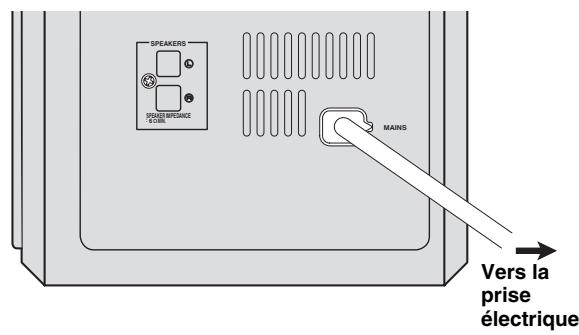
Connexion du cordon d'alimentation
Une fois toutes les connexions effectuées, connectez le cordon d'alimentation du caisson de graves/de la commande du système.
Conseil
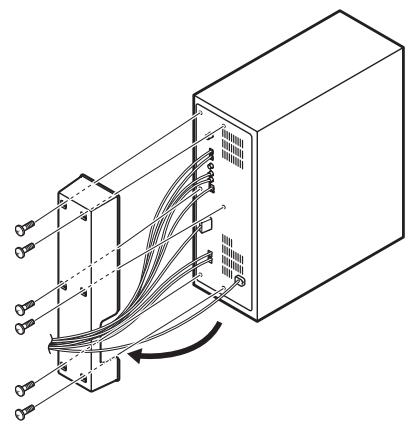
Vous pouvez fixer ou détacher le capot à votre guise une fois toutes les connexions effectuées. Fixez le capot au panneau arrière du caisson de graves/de la commande du système à l'aide des six vis fournies, comme indiqué.
Mise en place des piles dans la télécommande
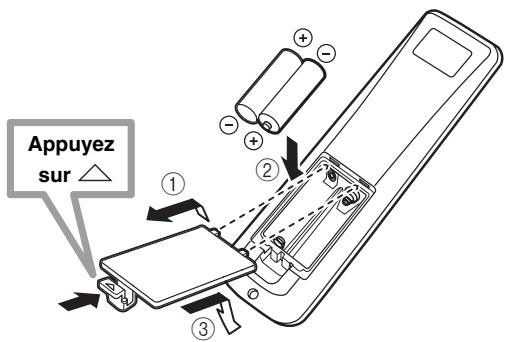
① Appuyez sur le couvercle des piles afin de l'ouvrir. ② Insérez les deux piles fournies (AA, R6, UM-3) dans le logement des piles.
Insérez les piles conformément aux repères de polarité (+ et -).
Fermez le couvercle des piles.
Remplacement des piles
Lorsque les piles sont usagées, la portée du boîtier de télécommande diminue sensiblement. Dans ce cas, remplacez, dès que possible, les piles usagées par deux piles neuves.
Remarques
- N'utilisez pas à la fois une pile neuve et une pile usagée.
- N'utilisez pas, en même temps, des piles de type différent (par exemple, une pile alcaline et une pile au manganèse). Chaque type de pile possède des caractéristiques propres, même si la forme ou les dimensions sont identiques à un autre type.
- Lorsque les piles sont usées, retirez-les sans tarder du boîtier de télécommande pour éviter qu'elles n'explosent ou ne fuient.
- Mettez les piles au rebut conformément à la réglementation locale. Si une pile fuit, mettez-la immédiatement au rebut. Veillez à ce que l'électrolyte d'une pile ne vienne pas en contact avec votre peau ou avec un vêtement. Avant de mettre en place les piles, nettoyez leur logement.
- Effectuez le remplacement des piles en moins de deux minutes de manière à conserver le code prédéfini dans la télécommande.
Conseil
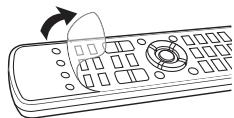
Retirez la feuille transparente avant d'utiliser la télécommande.
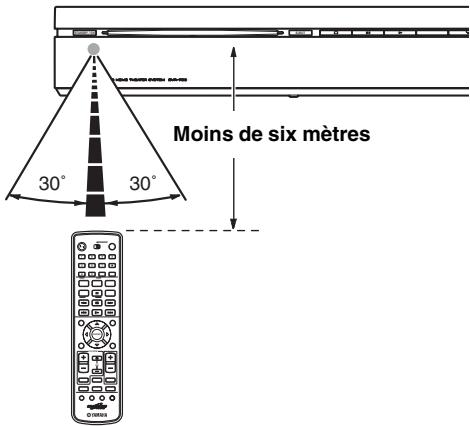
Utilisation de la télécommande
Utilisez la télécommande à moins de six mètres du lecteur de DVD et dirigez-la vers le capteur de télécommande.
Fonctionnement de base de la télécommande
Utilisez les touches de sélection d'entrée de la télécommande pour sélectionner la source d'entrée que vous souhaitez commander (DVD/USB, par exemple).
La source sélectionnée s'affiche au niveau de l'écran du panneau avant.
Lorsque la touche inclut plusieurs sources d'entrée, telles que DVD/USB et INPUT 1-4, la source d'entrée change à chaque fois que vous appuyez sur la touche.
② Activez la fonction souhaitée (ou /, par exemple).
Remarques
- Veillez à ne renverser aucun liquide sur la télécommande.
- Ne laissez pas tomber la télécommande.
- Ne conservez pas la télécommande dans les endroits suivants:
- chauds et humides, près d'un appareil de chauffage ou dans une salle de bains
- très froids
- poussiéreux
- Vous devez définir le code prédéfini pour utiliser le téléviseur avec la télécommande.
Reportez-vous à la section "Réglage du code prédéfini", à la page 58 pour connaître la procédure de modification du code prédéfini.
Mise en service du système
Appuyez sur STANDBY/ON sur le lecteur de DVD ou sur la télécommande.
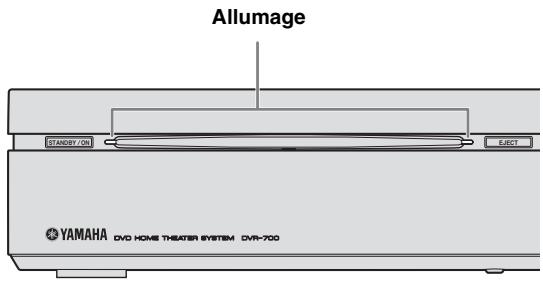
Lors de la mise en service du système, les indicateurs électroluminescents situés à côté du logement du disque s'allument.

Remarques
- Vérifiez que toutes les connexions requises ont été effectuées (reportez-vous à la section "Connexion d'un téléviseur", à la page 17).
- Si les réglages sélectionnés ne sont pas adaptés, vous pouvez rétablir les valeurs par défaut de tous les paramètres du DVD (reportez-vous à la section "Menu du système", à la page 57).
① Appuyez plusieurs fois sur DVD/USB jusqu’à ce que la mention “DVD” s’affiche sur l’écran du panneau avant. ② Allumez le téléviseur et sélectionnez le canal video correct.
L'écran d'arrière-plan du téléviseur doit s'afficher. - En principe, ce canal est situé entre les canaux inférieurs et supérieurs et peut être appelé FRONT, A/V IN ou VIDEO. Reportez-vous au mode d'emploi du téléviseur pour plus de détails. - Vous pouvez également passer à la chaîne 1 du téléviseur, puis appuyer plusieurs fois sur la touche descendante des chaînes jusqu'à ce que le canal vidéo apparaisse. - La télécommande peut également disposer d'une touche ou un commutateur spécial pour changer de mode vidéo.
Réglage de l'écran du téléviseur
Réglez le format du lecteur de DVD en fonction du télévisiteur connecté. Le format sélectionné doit être disponible sur le disque. Si ce n'est pas le cas, le réglage de l'écran du télévisiteur n'affectera pas l'image lors de la lecture.
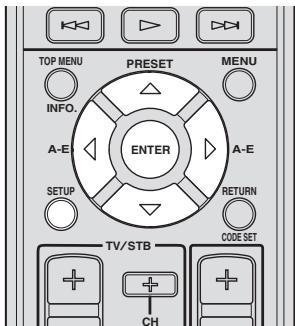
① Appuyez sur SETUP sur la télécommande. Le menu de DVD setup s'affiche à l'écran.
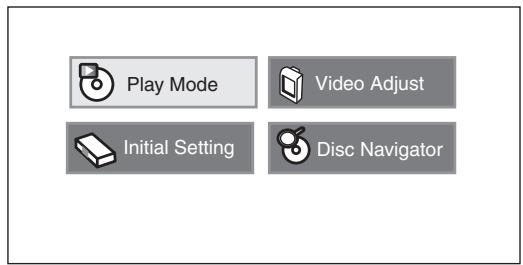
② Appuyez sur / / / / / / / / / / / / / / / / / / / / / / / / / / / / / / / / / / sur la télécommande pourmettre [Initial Settings]en surbrillance, puis appuyez sur ENTER.

③ Appuyez sur / sur la télécommande pour mettre [Video Output] en surbrillance, puis appuyez sur ENTER.
④ Appuyez sur / sur la télécommande pour mettre [TV Screen] en surbrillance, puis appuyez sur ENTER.
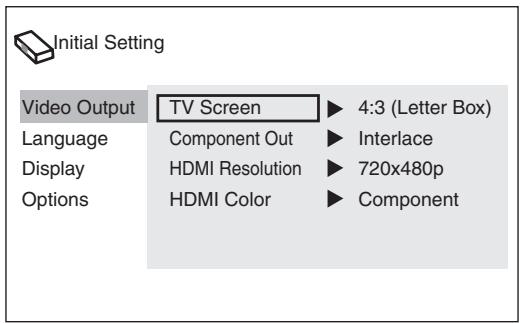
⑤ Appuyez sur / sur la télécommande pour mettre une des options suivantes en surbrillance, puis appuyez sur ENTER.
Sélectionnez cette option si vous possédez un téléviseur classique. Dans ce cas, une image grand écran apparaîtra sur l'écran avec des bandes noires dans les parties supérieure et inférieure.
Sélectionnez cette option si vous possédez un téléviseur classique et si vous pouvez que les deux côtés de l'image soient coupés ou formatés en fonction de l'écran du téléviseur.
Remarque
Si le disque ne prend pas en charge le format 4:3 (Pan&Scan), le contenu est affiché au format 4:3 (Letter Box).
Sélectionnez cette option si vous possédez un téléviseur grand écran.
Sélectionnez cette option si un téléviseur grand écran est connecté au lecteur de DVD à l'aide d'un câble HDMI. Réglez la résolution HDMI sur [1920 x 1080p], [1920 x 1080i] ou [1280 x 720p]. Lors de la lecture d'un contenu au format 4:3, des bandes noires courent les côtes de l'écran.
Sélection du type de sortie pour les prises component VIDEO OUTPUT
Pour utiliser la fonction d'affichage progressif, procédez à la connexion à un téléviseur équipé de cette fonction via les prises COMPONENTVIDEO OUTPUT.
① Appuyez sur SETUP sur la télécommande. ② Appuyez sur / / / sur la télécommande pour mettre [Initial Settings] en surbrillance, puis appuyez sur ENTER. ③ Appuyez sur / sur la télécommande pour mettre [Video Output] en surbrillance, puis appuyez sur ENTER. ④ Appuyez sur / sur la télécommande pour mettre [Component Out] en surbrillance, puis appuyez sur ENTER.
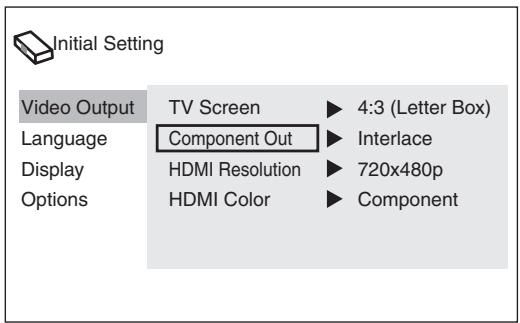
⑤ Appuyez sur / sur la télécommande pour mettre [Progressive] / [Interlace] en surbrillance, puis appuyez sur ENTER. ⑥ Appuyez de nouveau sur ENTER lorsque l'écran de confirmation s'affiche.
Pour annuler le réglage, appuyez sur RETURN.
Remarque
Ne sélectionnez pas [Progressive] si votre téléviseur ne dispose pas de la fonction d'affichage progressif. Si votre téléviseur est également connecté via une prise HDMI OUTPUT, il est possible que le système ignore ce réglage et émette le signal progressif à partir des prises COMPONENT VIDEO OUTPUT.
Réglage de la langue préférée
Vous pouvez sélectionner votre langue préférée qui sera automatiquement utilisée lorsque vous insérèze un disque dans le lecteur. Si la langue sélectionnée n'est pas disponible sur le disque, le réglage par défaut du disque sera utilisé. La langue de l'affichage sur écran restera celle que vous avez spécifiée sous DVD setup menu, quelles que soient les langues des disques.
Langue de l'affichage sur écran
① Appuyez sur SETUP sur la télécommande. Le menu de DVD setup s'affiche à l'écran. ② Appuyez sur △ / ▽ / ▲ / ▼ sur la télécommande pour mettre [Initial Settings] en surbrillance, puis appuyez sur ENTER. ③ Appuyez sur △ / ▽ sur la télécommande pour mettre [Display] en surbrillance, puis appuyez sur ENTER.

Initial Settings
Video Output
OSD Language
Language
Indicateur d'angle
Display
Options
④ Appuyez sur △ / ▽ sur la télécommande pour mettre [OSD Language] en surbrillance, puis appuyez sur ENTER. ⑤ Appuyez sur △ / ▽ sur la télécommande pour sélectionner une langue, puis appuyez sur ENTER.
① Appuyez sur SETUP sur la télécommande. Le menu de DVD setup s'affiche à l'écran. ② Appuyez sur △/△/△/△/△ sur la télécommande pour mettre [Initial Settings] en surbrillance, puis appuyez sur ENTER. ③ Appuyez sur △/▽ sur la télécommande pour mettre [Language] en surbrillance, puis appuyez sur ENTER.

Initial Settings
Video Output
Language
Display
Options
Audio Language
Sous-titres Langue
DVD Menu Lang.
Sous-titres Affichage
④ Appuyez sur △ / ▽ sur la télécommande pour permettre l'objet ci-dessous en surbrillance, puis appuyez sur ENTER.
Audio Language - Subtitle Language - DVD Menu Language
Conseil
Reportez-vous à la page 40 pour les autres éléments.
⑤ Appuyez sur △ / ▽ sur la télécommande pour sélectionner une langue, puis appuyez sur ENTER.
Cet appareil est conçu pour l'utilisation avec des DVD, des CD, des CD Video et des CD Super Video, ainsi que des fichiers DivX® et des fichiers WMV enregistrés sur CD-R ou DVD-R/DVD+R.
Important!
- Les disques et les lecteurs DVD sont soumis à des restrictions régionales. Avant de lire un disque, assurez-vous qu'il est ajusté à la zone du lecteur de DVD.
- N'insérez rien d'autre qu'un disque dans le logement du disque, faute de quoi le lecteur de DVD pourrait tomber en panne.
- Selon le disque, certaines fonctions peuvent ne pas être disponibles.
- Cet appareil n'est pas compatible avec les disques de 8 cm.
Lecture de disques
① Mettez le système en service. ② Appuyez plusieurs fois sur DVD/USB jusqu'à ce que la mention “DVD” s'affiche sur l'écran du panneau avant. ③ Allumez le téléviseur et sélectionnez le canal vidéo correct (reportez-vous à la section “Réglage de l'entrée/la sortie vidéo”, à la page 23). → L'écran d'arrière-plan du téléviseur doit s'afficher. ④ Insérez le disque dans son logement.
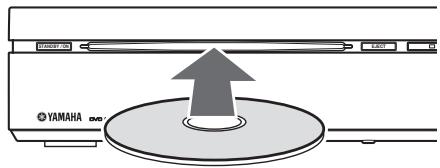
⑤ Appuyez sur pour démarrer la lecture.
→ Si le menu du disque s'affiche sur le téléviseur, reportez-vous à la section "Utilisation du menu du disque (DVD uniquement)", à la page 28. → Si le disque est verrouillé à l'aide de la fonction de verrouillage parental, vous devez saisir le mot de passe à quatre chiffres (reportez-vous à la section "Parental Lock", à la page 41).
Remarque
Si vous exécutez une opération non disponible lors de la lecture, un message indiquant "This operation can't be performed." ou "Depending on the disc, this operation may be prohibited."
Fichier vidéo divx®
Cet appareil peut lire les vidéos DivX® enregistrées sur des disques CD-R/RW, DVD-R/-RW, DVD+R/+RW. Ils sont lus par défaut dans l'ordre alphabétique. Les fichiers pris en charge sont indiqués ci-dessous.
- Lit toutes les versions vidéo DivX® (format DivX® 6 inclus), avec lecture optimisée des fichiers média DivX® et du format média DivX®.
- Les extensions de nom de fichier “.avi” et “.divx” sont prises en charge.
Affichage de fichiers de sous-titres externes
Les polices répertoriées ci-dessous sont disponibles pour les fichiers de sous-titres externes.
Vous pouvez afficher le jeu de caractères correct à l'écran en réglant [Subtitle Language] conformément au fichier de sous-titres.
Groupe 1 Albanais (sq), basque (eu), catalan (ca), danois (da), néerlandais (nl), anglais (en), féroïen (fo), finnois (fi), français (fr), allemand (de), islandais (is), irlandais (ga), italien (it), norvégien (no), portugais (pt), romanche (rm), écossais (gd), espagnol (es), suédois (sv)
Groupe 2 Albanais (sq), croate (hr), tchèque (cs), hongrois (hu), polonais (pl), roumain (ro), slovaque (sk), slovène (sl)
Groupe 3 Bulgare (bg), biélorusse (be), macédonien (mk), russe (ru), serbe (sr), ukrainien (uk)
Groupe 4 Hébreu (iw), yiddish (ji)
Groupe 5 Turc (tr)
- Certains fichiers de sous-titres externes peuvent s'afficher de manière incorrecte ou ne pas apparaître.
- Pour les fichiers de sous-titres externes, les extensions de nom de fichier suivantes sont prises en charge : “.srt”, “.sub”, “.ssa”, “.smi”. Le nom du fichier video doit être répété au début du nom du fichier de sous-titres externe.
- Le nombre de fichiers de sous-titres externes pouvant être sélectionnés pour un même fichier video est limité à dix.
Fichier WMV
Le contenu WMV peut être encodé à l'aide du codec Windows Media.
Les fichiers pris en charge sont indiqués ci-dessous.
- Le lecteur de DVD est compatible avec les fichiers WMV9 encodés avec le codeur Windows Media 9, avec“.wmv” pour extension de nom de fichier.
- Compatible avec les tailles inférieures à 720 x 576 pixels/720 x 480 pixels.
- Le taux binaire maximal disponible est d'environ 2 à 3 Mbits/s. Le taux binaire maximal varie en fonction de la méthode d'encodage.
- Advanced Profile n'est pas pris en charge.
- Les fichiers vidéo protégés à l'aide de la technologie DRM ne peuvent être lus par le lecteur de DVD.
Pour interrompre la lecture
Pendant la lecture, appuyez sur 10.
- Pour reprendre la lecture normale, appuyez sur
Pour arrêter la lecture
Appuyez sur
Pour sélectionner une piste/un chapitre
Appuyez sur 12/D>> pour sélectionner la piste ou le chapitre précédent/suivant.
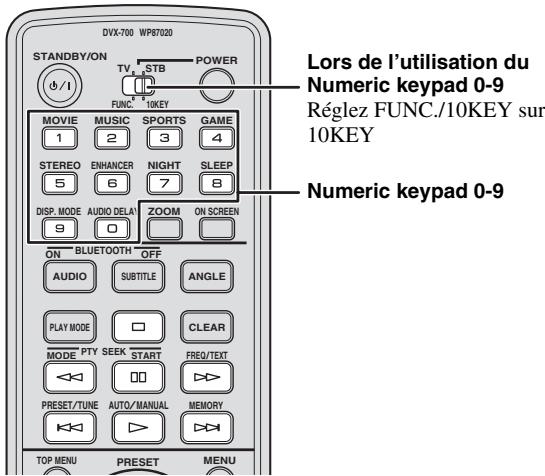
Vous pouvez saisir un numéro de plage/chapitre à l'aide du Numeric keypad 0-9.
Pour la recherche arrière/avant
Appuyez sur ← / →
- Pour reprendre la lecture normale, appuyez sur
- Pendant la recherche, appuyez de nouveau sur pour augmenter la vitesse de recherche (DVD, CD et CD Video uniquement).
Pour lire au ralenti
Lors de la lecture, maintenez la touche enfoncée pour passer au ralenti. Pour reprendre la lecture normale, appuyez sur.
Lors de l'interruption, maintenez la touche enforcée pour dire au ralenti en arrêté (DVD uniquement).
Conseil
Lors de la lecture au ralenti, appuyez sur pour modifier la vitesse de lecture (DVD, CD et CD Video uniquement).
Pour avancer trame par trame
Lors de l'interruption, appuyez sur pour avancer trame par trame. Pour activer de nouveau le mode normal, appuyez sur. Lors de l'interruption, appuyez sur pour reculer trame par trame (DVD uniquement).
Pour régler le volume
Appuyez sur VOLUME +/- sur la télécommande ou sur VOLUME sur le lecteur de DVD. Le volume s'affiche sur l'écran du panneau avant.
Ejection d'un disque
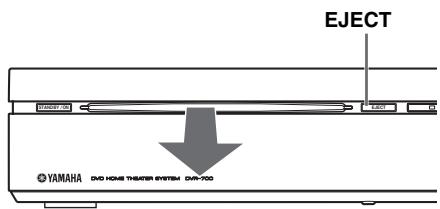
Appuyez sur pour arrêter la lecture du disque, puis appuyez sur EJECT sur le lecteur de DVD.
Remarque
N'appuyez pas sur le disque ejecté lorsque vous le chargez de nouveau. Pour recharger le disque ejecté, appuyez sur EJECT ou retirez complètement le disque de son logement, puis réinsérez-le.
Pour afficher le menu du disque
Appuyez sur TOP MENU pour afficher la première page du menu.
Appuyez sur MENU pour retourner au menu principal. Selon le disque, il est possible que la première page du menu s'affiche.
Conseil
- Selon le disque, un menu peut apparaître sur l'écran du téléviseur lorsque vous insérez le disque.
- Le menu du disque s'affiche lorsque vous appuyez sur TOP MENU lors de la lecture de fichiers DivX® (le cas échéant).
Remarque
Selon le disque, ces menus ne s'affichent pas sur l'écran du téléviseur.
Pour sélectionner une fonction ou une option de lecture
Appuyez sur △ / ▽ / △ / ▽ sur la télécommande, puis appuyez sur ENTER pour démarrer la lecture.
Vous pouvez également sélectionner le numéro d'une fonction ou d'une option.
Pour saisir un numéro, régalez FUNC./10KEY sur 10KEY.
Commande de lecture (PBC) (CD video uniquement)
Certains disques CD Video/CD Super Video sont compatibles avec la fonction PBC.
La lecture PBC permet de voir des CD Video de façon interactive, selon le menu apparaissant à l'écran.
Pour afficher le menu PBC
Lorsque vous insérez un CD Video ou un CD Super Video disposant de la fonction PBC et appuyez sur, la lecture démarre avec la fonction. Lors de la lecture, appuyez sur RETURN pour afficher le menu.
Appuyez sur 1/2 pour afficher l'autre menu de la page précédente/suivante.
Pour sélectionner une plage dans le menu PBC
Pour sélectionner une plage, réglez FUNC./10KEY sur 10KEY, saisissez le numéro et appuyez sur ENTER.
Remarque
Pour désactiver la fonction PBC, appuyez deux fois sur , puis sur . Vous pouvez saisir un nombre de plage à l’aide du Numeric keypad 0-9 (plutôt que d’appuyer sur ).
Pour réactiver la fonction PBC, appuyez deux fois sur , puis sur pour la lecture.
Modification de la langue de la bande son
Lors de la lecture d'un DVD avec des bandes son de plusieurs langues, appuyez plusieurs fois sur AUDIO pour sélectionner la langue.
Remarques
- Si vous annulez le mode de reprise ou éjectez le disque, la langue par défaut est rétablie. Lors de la lecture d'un CD Video, le réglage commute entre 1/G (gauche) et 2/D (droite).
- Vous pouvez modifier la langue de la bande son en appuyant sur AUDIO lors de la lecture de fichiers vidéo DivX® (le cas échéant).
- Selon le disque, vous ne pouvez modifier la langue de la bande son que dans le menu du disque.
Modification de la langue des sous-titres
Cette opération fonctionne uniquement sur les DVD avec plusieurs langues de sous-titres. Vous pouvez modifier la langue lors de la lecture d'un DVD.
Appuyez plusieurs fois sur SUBTITLE pour sélectionner une langue parmi les différentes langues de sous-titres.
Remarques
- Si vous annulez le mode de reprise ou éjectez le disque, la langue par défaut est rétablie.
- Selon le disque, vous ne pouvez modifier la langue que dans le menu du disque.
- Vous pouvez modifier la langue des sous-titres en appuyant sur SUBTITLE lors de la lecture de fichiers vidéo DivX® (le cas échéant).
Reprise de la lecture au point d'arrêt
À l'exception des disques DVD-R/-RW au format VR, lorsque vous arrêtez la lecture d'un DVD, d'un CD ou CD Video/Super video CD ou d'une video DivX®/de disques WMV, la mention “RESUME” s'affiche sur l'écran du panneau avant pour indiquer que vous pouvez reprendre la lecture à partir de là.
Avec les DVD et les CD Video/Super Video, si vous éjectez le disque du lecteur de DVD après avoir arrêté la lecture, la dernière position de lecture est mémorisée. Si le disque chargé par la suite est le même, la mention "Last Memory" s'affiche et la lecture reprend. Pour les disques DVD-Video, le système mémorise la position de lecture des cinq derniers disques. Si l'un de ces disques est chargé par la suite, la lecture peut reprendre.
Conseils
- Pour effacer le point de reprise, appuyez de nouveau sur [EJECT] lorsque la mention "RESUME" s'affiche.
- Si vous n'avez pas besoin de la fonction Last Memory lors de l'arrêt d'un disque, vous pouvez appuyer sur EJECT pour arrêter la lecture et éjecter le disque.
Remarques
- Il est possible que les fonctions Resume et Last Memory ne fonctionnent pas avec certains disques.
- Pour les CD et les fichiers film (DivX®/WMV), le point de reprise est effacé lorsque le disque est éjecté ou que l'entrée est modifiée.
Visionnage depuis un autre angle
Si le disque contient des séquences enregistrées à partir de différents angles de caméra, le repère de l'angle s'affiche à l'écran. Appuyez plusieurs fois sur ANGLE pour sélectionner l'angle de prise de vue souhaité.
Conseil
Vous pouvez masquer le repère de l'angle (page 41).
Affichage des informations du disque
Appuyez sur ON SCREEN pour afficher les informations relatives à la plage, au chapitre et au titre. Appuyez plusieurs fois sur ON SCREEN pour sélectionner les informations.
Agrandissement de l'image
Cette fonction vous permet de multiplier la taille originale de l'image par deux ou par quatre. Lors de la lecture d'un disque, appuyez sur ZOOM une fois pour multiplier la taille par deux ou deux fois pour multiplier la taille par quatre. Vous pouvez déplacer le point d'agrandissement à l'aide de △ / ▽ / △ / ▽.
Appuyez une nouvelle fois sur ZOOM pour retourner à la taille originale de l'image.
Fonctionnement avancé
Lors de la lecture de disques, vous pouvez utiliser des opérations avancées telles que la lecture répétée et la lecture programmée. Utilisez le menu pour les régler.
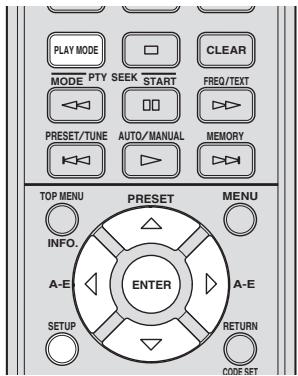
Appuyez sur PLAY MODE sur la télécommande. Le menu Play Mode s'affiche.

Play Mode
A (Point de départ)
Repeat
B (End Point)
Random
Off
Program
Serch Mode
② Utilisez / pour sélectionner la fonction de lecture, puis appuyez sur ENTER.
Configuration de chaque élément. Reportez-vous à la description ci-dessous.
[A-B Repeat] Permet de répéter une section spécifique entre A et B.
[Repeat] Permet de répéter le/la titre/chapitre/disque/piste.
[Random] Permet de dire des titres/chapitres/ plages de manière aléatoire.
[Program] Permet de dire les titres/chapitres/ plages dans l'ordre souhaité.
[Search Mode] Permet de dire un chapitre/la plage/le titre spécifique.
③ Appuyez sur SETUP pour retourner à l'écran précédent.
Lecture répétée a-b
Sélectionnez [A-B Repeat] dans le menu Play Mode, puis appuyez sur ENTER.
Procédez comme suit pour sélectionner la section. Une fois la section définie, la lecture répétée démarre.
Point de départ :
Sélectionnez [A (Start)], puis appuyez sur ENTER au point où vous souhaitez démarrer la répétition.
Point final :
Sélectionnez [B (End point)], puis appuyez sur ENTER au point où vous souhaitez terminer la répétition.
Pour quitter la lecture répétée :
Selectionnez [OFF], puis appuyez sur ENTER.
Remarques
- La lecture repétée A-B n'est pas disponible pour les disques vidéo DivX®/WMV.
- Vous ne pouvez pas définir une section qui "enjambe" des plages.
Lecture répétée
Sélectionnez [Repeat] dans le menu Play Mode, puis appuyez sur ENTER.
Sélectionnez [Title Repeat]/[Chapter Repeat], puis appuyez sur ENTER au point que vous souhaitez répéter. La lecture répétée commence.
Pour quitter la lecture répétée, sélectionnez [Repeat Off], puis appuyez sur ENTER.
Lectures répétées disponibles
DVD: [Titre Répétiif], [Chapitre Répétiif]
CD/CD Video : [Disc Repeat], [Track Repeat]
DivX®/WMV: [Titre Répéter], [Chapitre Répéter] (en cas de prise en charge)
Conseil
Vous pouvez utiliser la lecture programmée avec la lecture répétée. Si la lecture programmée est active, vous pouvez sélectionner [Program Repeat].
Lecture aléatoire
Sélectionnez [Random] dans le menu Play Mode, puis appuyez sur ENTER.
Lors de la lecture d'un DVD, sélectionnez [Random Title]/[Random Chapter], puis appuyez sur ENTER.
Lors de la lecture d'un CD/CD Video, sélectionnez [On], puis appuyez sur ENTER.
Pour quitter la lecture aléatoire, Sélectionnez [Random Off], puis appuyez sur ENTER.
Lecture programmée
Sélectionnez [Program] dans le menu Play Mode, puis appuyez sur ENTER.
Lors de la lecture d'un DVD, vous pouvez programmer l'ordre de lecture des titres/chapitres. Lors de la lecture d'un CD/CD Video, vous pouvez uniquement programmer l'ordre de lecture des plages.
Programmation de l'ordre de lecture
Sélectionnez [Create/Edit] et appuyez sur ENTER pour voir la liste des programmes de manière à définir l'ordre de lecture. Utilisez / / / et ENTER pour programmer l'ordre. Vous pouvez ainsi programmer 24 éléments.
Lorsque vous appuyez sur ENTER, le programme passe à l'objet suivant.
Utilisez la même méthode pour finaliser la programmation.
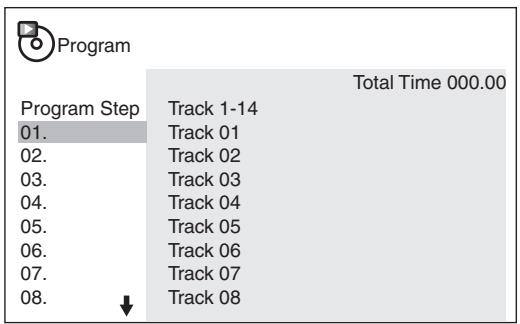
Conseils
- Pour supprimer un élément, appuyez sur CLEAR au niveau de l'élément.
- Pour ajouter un élément au centre de la liste, sélectionnez un titre/un chapitre/une plage.
- Si vous appuyez sur SETUP après la programmation, la lecture programmée est annulée. Pour activer de nouveau la lecture programmée, appuyez sur [Program].
Démarrage/arrêt de la lecture programmée
En mode programme, appuyez sur pour démarrer la lecture programmée. Appuyez sur pour arrêter la lecture programmée.
Lors de la lecture programmée, appuyez sur pour passer au titre/au chapitre/à la plage programme suivant ou précédent.
Conseil
Vous pouvez également démarrer/arrêter la lecture programme en sélectionnant [Playback Start]/ [Playback Stop].
Suppression de l'ordre de programmation
Sélectionnez [Program Delete] dans le menu, puis appuyez sur ENTER.
Utilisation du mode de recherche
Sélectionnez [Search Mode] dans le menu Play Mode, puis appuyez sur ENTER.
Sélectionnez l'objet que vous souhaitez rechercher, puis saisissez un numéro de titre/chapitre/plage à l'aide du Numeric keypad 0-9.
Appuyez sur ENTER pour démarrer la lecture.
Types de mode de recherche
Vous pouvez sélectionner [Time Search] lors de la lecture. Saisissez un nombre à quatre chiffres pour définir les minutes et les secondes. Par exemple, pour définir 32 minutes et 20 secondes, saisissez 3220. Pour définir 1 heure, 25 minutes et 40 secondes, saisissez 8540.
Navigateur de disque
Lors de la lecture de DVD ou CD Video, vous pouvez afficher la liste des titres et des plages à l'aide du navigateur de disque.
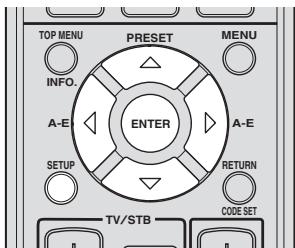
① Appuyez sur SETUP sur la télécommande. Le menu de DVD setup s'affiche.
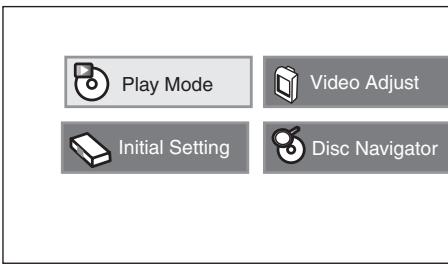
② Appuyez sur △ / ∇ / ∩ / ∅ pour mettre [Disc Navigator] en surbrillance, puis appuyez sur ENTER. ③ Sélectionnez l'objet que vous souhaitez afficher dans la liste, puis appuyez sur ENTER. Les éléments disponibles varient en fonction du disque chargé.
DVD-Video: [Title], [Chapter]
DVD-R/-R DL/-RW [Original: Titre], (format VR) : [Original: Durée], [Playlist: Titre], [Playlist: Durée]
CD Video : [Track], [Time]
Conseils
- Sélectionnez [Time] pour afficher une image toutes les dix minutes.
- Original fait référence aux titres enregistrés à l'aide d'un enregistreur de DVD. Playlist fait référence aux titres arrangés, en fonction de Original.
(4) Sélectionnez un numéro, puis appuyez sur ENTER pour démarrer la lecture.
Six titres/chapitres/plages sont affichés à l'écran. Appuyez sur 100 / 100 pour afficher la page suivante/précédente. Vous pouvez sélectionner le numéro à partir du menu ou de la télécommande.
Lecture d'autres disques
Ce système peut lire des fichiers audio et des fichiers image enregistrés sur CD-R ou DVD-R/DVD+R, etc.
Remarque
Il est possible que les fichiers et les dossiers ne soient pas reconnus si le disque correspond à l'un des états suivants.
Le disque contient 299 dossiers ou plus.
Un dossier contient 648 fichiers ou sous-dossiers ou plus.
- MPEG1 audio layer3 (MP3)
- Windows Media Audio (WMA) - MPEG-4 AAC
Conseils
- La fréquence d'échantillonnage disponible est de 32/44,1/48 kHz.
- Le taux binaire recommandé pour MP3/WMA est 128 kbps ou plus.
- Le taux binaire pris en charge pour MPEG-4 AAC est compris entre 16 et 320 kbps.
- Les extensions de nom de fichier suivantes sont prises en charge.
".mp3" ou ".MP3" (pour les fichiers MP3), ".wma" ou ".WMA" (pour les fichiers WMA), ".m4a" (pour MPEG-4 AAC)
Remarques
- Les fichiers encodés au format à taux binaire variable ne peuvent être lus.
- Les fichiers encodés au format sans perte ne peuvent être lus.
- Les fichiers protégés contre la copie à l'aide de la technologie DRM ne peuvent être lus.
- Encodez les fichiers WMA à l'aide d'une application certifiée par Microsoft Corporation, faute de quoi il est possible que les fichiers ne puissent être lus correctement.
- Les fichiers MPEG-4 AAC encodés avec iTunes sont pris en charge. Selon la version de l'application iTunes, il est possible que ces fichiers ne soient pas lus correctement.
Fichier image fixe
-JPEG - CD FUJICOLOR - CD KODAK Picture
Conseils
- Cet appareil est compatible avec les images JPEG de 3072 x 2048 pixels ou moins.
- Cet apparéil prend en charge les fichiers compatibles avec Exif (Exchangeable Image File Format) version 2.2.
- Les fichiers image doivent disposer de l'extension de nom de fichier ".jpg" ou ".JPG".
Remarque
Cet appareil ne prend pas en charge les images JPEG progressives.
Pour dire des fichiers audio
Les fichiers audio enregistrés sur le disque sont lus.
① Insérez le disque qui contient les fichiers audio. ② Appuyez sur, la lecture démarre.
Lors de la lecture, vous pouvez utiliser les opérations suivantes.
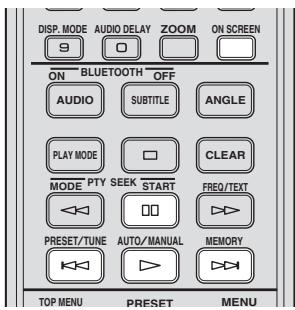
Permet d'interrompre le diaporama. Lors de la lecture d'un disque incluant des fichiers audio, permet d'interrompre la musique.
Permet de lire la plage précédente/suivante.
ON SCREEN
Affiche les informations relatives à la plage sur l'écran du téléviseur.
③ Appuyez sur □ pour arrêter.
Pour démarrer un diaporama des fichiers JPEG
Les fichiers JPEG enregistrés sur le disque sont lus dans l'ordre du diaporama.
Lors du diaporama, vous pouvez voir tous les fichiers
JPEG du disque dans l'ordre.
Conseils
- Si le disque contient plusieurs dossiers, les images de chaque dossier sont lues dans l'ordre alphabétique.
- Si le disque contient des fichiers JPEG et des fichiers audio compressibles, vous pouvez écouter de la musique lors du diaporama.
① Insérez un disque contenant des fichiers JPEG. ② Appuyez sur
Le diaporama démarre. Lors du diaporama, vous pouvez effectuer les opérations suivantes.
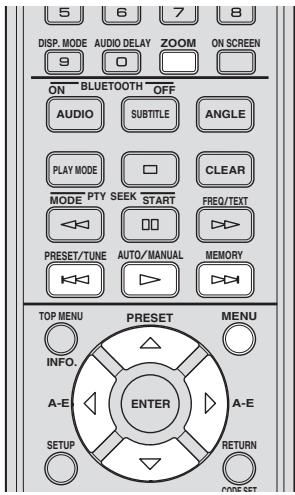
Permet d'interrompre le diaporama. Lors de la lecture d'un disque incluant des fichiers audio, permet d'interrompre la musique.
Affiche l'image précédente/suivante. Lors de la lecture d'un disque incluant des fichiers audio, permet de dire la chanson précédente/suivante.

Permet d'interrompre le diaporama pour faire pivoter ou retourner l'image. Appuyez sur pour redémarrer le diaporama.
Permet d'interrompre le diaporama pour agrandir l'image. Chaque fois que vous appuyez sur la touche, la taille de l'image double, quadruple, puis revient à la normale. Appuyez sur pour redémarrer le diaporama.
Affiche le navigateur de disque.
③ Appuyez sur □ pour arrêter le diaporama.
Sélection du fichier à
Vous pouvez sélectionner le fichier que vous souhaitez dire à l'aide du navigateur de disque.
Appuyez sur SETUP une fois le disque que vous souhaitez dire inséré. Le menu DVD setup s'affiche à l'écran. Sélectionnez [Disc Navigator], puis appuyez sur ENTER.
Le navigateur de disque s'ouvre.
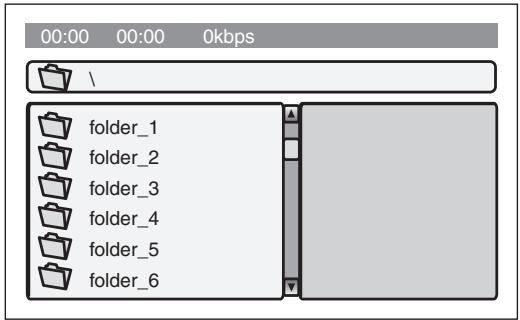
③ Appuyez sur △ / ▽ pour sélectionner le fichier que vous souhaitez dire.
Si vous sélectionnez un fichier JPEG, l'image s'affiche en aperçu dans la fenêtre de droite.
Pour accéder à un dossier d'un niveau inférieur
Selectionnez le dossier, puis appuyez sur ou ENTER.
Pour accéder à un dossier d'un niveau supérieur
Appuyez sur. Vous pouvez également vous déplacer en sélectionnant le dossier [.].
Appuyez sur ENTER pour sélectionner le fichier/dossier.
Lors de la lecture de fichiers audio/film
La lecture démarre à partir du fichier sélectionné et les fichiers du dossier sont lus.
Lors de la lecture de fichiers JPEG
Le diaporama démarre à partir du fichier sélectionné et les fichiers du dossier sont lus.
Conseil
Si le disque contient à la fois des fichiers audio et des fichiers JPEG, le fichier audio est lu en premier, puis les images sont lues pour vous permettre d'écouter de la musique lors du diaporama.
et /D sont alors utilisés pour les fichiers JPEG.
⑤ Appuyez sur □ pour arrêter la lecture.
Utilisation d'un périphérique USB
Vous pouvez lire les fichiers audio et les fichiers image enregistrés sur vos périphériques USB.
Périphériques USB pris en charge
Le lecteur de DVD prend en charge les périphériques de stockage de masse USB (les mémoires Flash, les lecteurs de carte, les lecteurs audio portables, par exemple) utilisant le format FAT16 ou FAT32.
Remarques
- Il se peut que certains dispositifs ne fonctionnent pas correctement, même s'ils répondent à ces exigences.
- Si le message "USB ERROR" ou "NO USB" s'affiche sur l'écran du panneau avant, reportez-vous aux méthodes suivantes.
- Mettez le système en veille, puis remettez-le sous tension.
- Débranchez le périhérique lorsque le lecteur de DVD est en veille, puis rebranchez-le et mettez le lecteur de DVD sous tension.
- Réglez la source d'entrée sur USB, puis retirez et insérez le périphérique USB.
- Sélectionnez une source d'entrée autre que USB, puis réglez de nouveau la source d'entrée sur USB.
- Si le périphérique est équipé d'un adaptateur secteur, raccordez-le.
- Si la consommation électrique du périphérique USB est élevée, il est possible que le périphérique USB ne soit pas utilisé correctement.
- Ne connectez pas de périphériques autres que des périphériques de stockage de masse USB (chargeurs USB, concentrateurs USB, ordinateurs PC, etc.).
Lecture de fichiers de données
Yamaha et ses fournisseurs ne peuvent être tenus responsables de la perte de données enregistrées sur les périphériques USB connectés au lecteur de DVD. Par précaution, il est recommandé de tester les fichiers après leur enregistrement.
① Appuyez plusieurs fois sur DVD/USB jusqu'à ce que la mention “USB” s'affiche sur l'écran du panneau avant. ② Connectez le périphérique USB à la prise USB du lecteur de DVD.
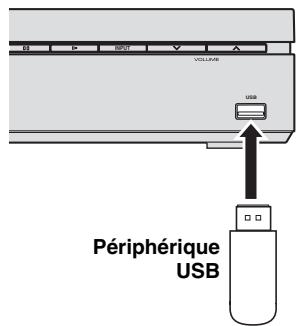
③ Démarrez la lecture de l'une des manières suivantes.
Lors de la lecture de tous les fichiers d'un périphérique USB
Appuyez sur pour démarrer la lecture.
Lors de la lecture de fichiers sélectionnés
Appuyez sur MENU pour ouvrir le navigateur de disque.
Appuyez sur △ / ∨ / ▽ / ▽ pour sélectionner les fichiers, puis appuyez sur.
Reportez-vous à la page 34 pour connaître la procédure de sélection des fichiers.
④ Appuyez sur □ pour arrêter la lecture. Avant de retirer le périphérique USB, sélectionnez une source d'entrée autre que USB.
Remarque
Lorsque la source d'entrée est USB, vous ne pouvez pas ouvrir le menu de DVD setup.
Menu [video adjust]
Permet d'ajuster la qualité des images. Les éléments/paramètres affichés en gras dans la liste ci-dessous sont les valeurs par défaut.
| Élément de menu | Réglage/paramètre |
| Sharpness | Fine, Standard, Soft |
| Brightness | -20 – 0 – +20 |
| Contrast | -16 – 0 – +16 |
| Gamma | High, Medium, Low, Off |
| Hue | green 9 – 0 – red 9 |
| Chroma Level | -9 – 0 – +9 |
Permet de définir des paramètres avances. Les éléments/paramètres affichés en gras dans la liste ci-dessous sont les valeurs par défaut.
| Élément de menu | Réglage | Paramètre | Page |
| Video Output | TV Screen | 4:3 (Letter Box), 4:3 (Pan&Scan), 16:9 (Wide), 16:9 (Compressed) | 38 |
| Component Out | Progressive, Interlace | 39 | |
| HDMI Resolution | 1920x1080p, 1920x1080i, 1280x720p, 720x480p*/720x576p*, 720x480i*/720x576i* | 39 | |
| HDMI Color | Full range RGB, RGB, Component | 39 | |
| Language | Audio Language | English, French, German, Italian, Spanish, Russian, Other Language | 40 |
| Subtitle Language | English, French, German, Italian, Spanish, Russian, Other Language | 40 | |
| DVD Menu Lang. | W/ Subtitle Lang., English, French, German, Italian, Spanish, Russian, Other Language | 40 | |
| Subtitle Display | On, Off | 40 | |
| Display | OSD Language | English, Français, Deutsch, Italiano, Espanol, Yüsexký | 41 |
| Angle Indicator | On, Off | 41 | |
| Options | Parental Lock | Password, Level Change, Country Code | 41 |
| DivX(R) VOD | Display | 42 |
- Selon le disque, les formats NTSC et PAL sont automatiquement commutés. Pour les modèles pour les États-Unis et le Canada, seul le format NTSC est disponible.
Remarques
- Reportez-vous à la page 30 pour [Play Mode]
- Reportez-vous à la page 32 pour [Disc Navigator]
Les réglages s'effectuent via le téléviseur et permettent de personnaliser le lecteur de DVD en fonction de vos besoins.
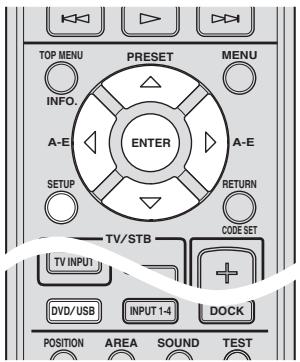
① Appuyez plusieurs fois sur DVD/USB pour régler la source d'entrée sur DVD. ② Appuyez sur SETUP sur la télécommande. Le menu de DVD setup s'affiche.
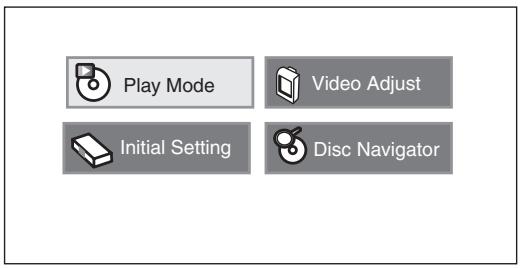
③ Appuyez sur / / pour mettre en surbrillance [Video Adjust], puis appuyez sur ENTER.
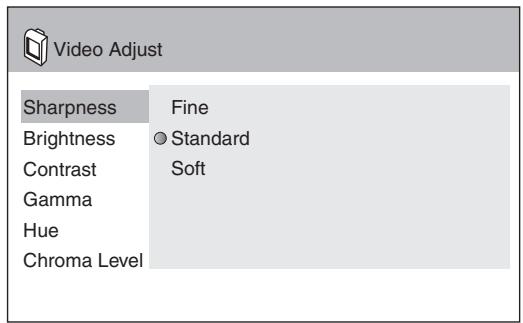
④ Sélectionnez l'élément que vous souhaitez ajuster, puis appuyez sur ENTER, puis sur / / / pour régler la qualité des images.
Vous pouvez ajuster les éléments suivants dans le menu Video Adjust.
Sélectionnez cette option pour ajuster la netteté. Les options disponibles sont les suivantes : Fine/Standard/Soft.
Augmentez ou réduisez la valeur pour ajuster la luminosité. Vous pouvez sélectionner une valeur comprise entre -20 et +20 à l'aide de /.
Augmentez ou réduisez la valeur pour ajuster la netteté. Vous pouvez sélectionner une valeur comprise entre -16 et +16 à l'aide de / /
Sélectionnez cette option pour ajuster l'obscurité. Les options disponibles sont les suivantes : High/Medium/Low/Off.
Sélectionnez cette option pour ajuster la balance du vert et du rouge. Vous pouvez sélectionner une valeur comprise entre Green 9 et Red 9 à l'aide de /
Sélectionnez cette option pour ajuster la densité des couleurs. Vous pouvez sélectionner une valeur comprise entre -9 et +9 à l'aide de /.
⑤ Appuyez sur ENTER pour valider la sélection. Répétez les étapes 3 et 4 si nécessaire.
⑥ Appuyez sur SETUP pour fermer le menu.
Conseils
- Une fois les valeurs confirmées, vous pouvez sélectionner d'autres éléments dans le menu Video Adjust.
- Si les réglages sélectionnés ne sont pas adaptés, vous pouvez rétablir les valeurs par défaut de tous les paramètres du DVD (page 57).
Remarque
Le paramètre de netteté n'affecte pas le signal HDMI.
Les réglages s'effectuent via le téléviseur et permettent de personnaliser le lecteur de DVD en fonction de vos besoins.
① Appuyez plusieurs fois sur DVD/USB pour régler la source d'entrée sur DVD. ② Appuyez sur SETUP sur la télécommande. Le menu de DVD setup s'affiche. ③ Appuyez sur / / / pour mettre [Initial Setting] en surbrillance, puis appuyez sur ENTER. ④ Appuyez sur / pour mettre l'element que vous souhaitez ajuster en surbrillance, puis appuyez sur ENTER.
Reportez-vous aux explications suivantes.
⑤ Appuyez sur ENTER pour valider la sélection. Répétez les étapes 3 et 4 si nécessaire. ⑥ Appuyez sur SETUP pour fermer le menu.
Conseil
Si les réglages sélectionnés ne sont pas adaptés, vous pouvez rétablir les valeurs par défaut de tous les paramètres du DVD (page 57).
Configurez les paramètres de sortie vidéo.
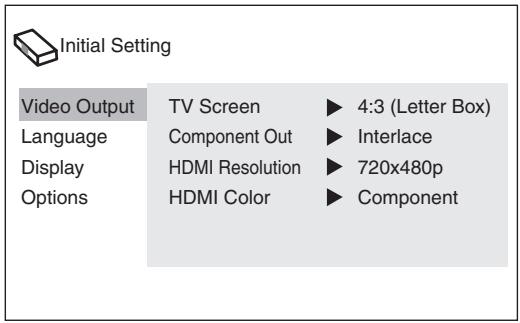
Définissez le format en fonction du téléviseur connecté.
Sélectionnez cette option si vous possédez un téléviseur classique. Dans ce cas, une image grand écran apparaîtra sur l’écran avec des bandes noires dans les parties supérieure et inférieure.
Sélectionnez cette option si vous possédez un téléviseur classique et si vous voulez que les deux côtes de l'image soient coupés ou formatés en fonction de l'écran du téléviseur.
Remarque
Si le disque ne prend pas en charge le format 4:3 (Pan&Scan), le contenu est affiché au format 4:3 (Letter Box).
Sélectionnez cette option si vous possédez un téléviseur grand écran.
Sélectionnez cette option si un téléviseur grand écran est connecté au lecteur de DVD à l'aide d'un câble HDMI. Réglez la résolution HDMI sur [1920 x 1080p], [1920 x 1080i] ou [1280 x 720p]. Lors de la lecture d'un contenu au format 4:3, des bandes noires couvrent les côtés de l'écran.
Sélectionnez la sortie de type vidéo via les prises COMPONENTVIDEO OUTPUT.
Sélectionnez cette option si le téléviseur connecté dispose de la fonction d'affichage progressif. Lorsque vous sélectionnez cette option et appuyez sur ENTER, l'écran de confirmation s'affiche.
Appuyez de nouveau sur ENTER pour confirmer le réglage. Si vous souhaitez annuler le réglage, appuyez sur RETURN.
[Interlace] (valeur par défaut)
Sélectionnez cette option si le téléviseur connecté ne dispose pas de la fonction d'affichage progressif.
Remarques
- Ne sélectionnez pas [Progressive] si le téléviseur connecté ne dispose pas de la fonction d'affichage progressif.
- Si le téléviseur est également connecté via la prise HDMI OUTPUT, il est possible que le signal progressif soit émis via les prises COMPONENT VIDEO OUTPUT.
Définissez la résolution de sortie via la prise HDMI OUTPUT. Sélectionnez la résolution et appuyez sur ENTER, un message s'affiche alors à l'écran. Sélectionnez [YES] pour confirmer. Les valeurs disponibles sont indiquées ci-dessous.
Sélectionnez cette option si le téléviseur connecté est conçue pour une résolution 1 920 x 1 080 progressive. 1080p/60Hz (NTSC) 1080p/50Hz (PAL)
Sélectionnez cette option si le téléviseur connecté est conçue pour une résolution 1 920 x 1 080 entrelacée. 1080i/60Hz (NTSC) 1080i/50Hz (PAL)
Sélectionnez cette option si le téléviseur connecté est conçue pour une résolution 1 280× 720 progressive. 720p/60Hz (NTSC) 720p/50Hz (PAL)
[720 X 480p]/[720 x 576P] (valeur par défaut)
Sélectionnez cette option si le téléviseur connecté est conçu pour une résolution 720 × 480 (système de couleurs NTSC)/720 x 576 (système de couleurs PAL) progressive. 480p / 60Hz NTSC 576p/50Hz (PAL)
Sélectionnez cette option si le téléviseur connecté est conçu pour une résolution 720x480 (système de couleurs NTSC)/720x576 (système de couleurs PAL) entrelacée. 480i/60Hz (NTSC) 576i/50Hz (PAL)
Remarques
- Selon le disque, les formats NTSC et PAL sont automatiquement commutés. Pour les modèles pour les États-Unis et le Canada, seul le format NTSC est disponible.
- Lorsque vous modifiez la résolution, il est possible que l'écran soit déformé ou que l'affichage prenne du temps.
- Si l'écran ne s'affiche pas correctement, réinitialisez la résolution HDMI (page 57).
Définissez la sortie couleur du composant HDMI.
Permet de reproduire des couleurs noires foncées et des couleurs blanches lumineuses. Sélectionnez cette option lorsque la reproductibilité de l'image est faible.
Utilisez cette option pour réduire l'intensité de l'image lors de la sélection de l'option RGB Full Range.
Sélectionnez cette option pour définir le format de sortie en composantes vidéo standard du composant HDMI.
Remarque
Le paramètre par défaut varie en fonction du composant HDMI.
Ces menus contiennent différentes options pour les langues des menus, du son, des sous-titres et du disque enregistrés sur un DVD. Pour le détail, reportez-vous à la section “FONCTIONNEMENT DU LECTEUR DE DISQUE”, à la page 26.

Initial Setting
Video Output
Audio Language
Language
Sous-titre Langue
Display
DVD Menu Lang.
Options
Sous-titre Affichage
Remarques
- Selon le disque, il est possible que la langue définie au niveau du lecteur de DVD ne soit pas lue. Si le disque ne contient pas la langue définie au niveau du lecteur de DVD, il est possible que la lecture s'effectue dans une autre langue.
Sélectionnez une langue audio.
La langue sélectionnelle est utilisée en tant que paramètre audio par défaut.
Sélectionnez une langue audio parmi les 136 langues disponibles. Lorsque vous sélectionnez cet élément et appuyez sur ENTER, vous pouvez sélectionner une langue sous “List of Languages” ou “Code”. Reportez-vous à la section “LISTE DE CODES DE LANGUE” de l'annexe pour les codes correspondants.
Sélectionnez la langue des sous-titres.
La langue sélectionnée est utilisée en tant que paramètre de sous-titres par défaut.
Sélectionnez une langue de sous-titres parmi les 136 langues disponibles. Lorsque vous sélectionnez cet élément et appuyez sur ENTER, vous pouvez sélectionner une langue sous “List of Languages” ou “Code”. Reportez-vous à la section “LISTE DE CODES DE LANGUES” de l'annexe pour les codes correspondants.
Sélectionnez la langue d'affichage pour le menu du DVD.
Affiche le menu dans la langue sélectionnée sous [Subtitle Language].
Affiche les menus dans la langue sélectionnée.
Selectionnez une langue audio parmi les 136 langues disponibles. Lorsque vous selectionnez cet élément et appuyez sur ENTER, vous pouvez selectionner une langue sous "List of Languages" ou "Code". Reportez-vous à la section "LISTE DE CODES DE LANGUAGEES" de l'annexe pour les codes correspondants.
Permet d'activer/de désactiver les sous-titres.
Les sous-titres sont affichés.
Les sous-titres ne sont pas affichés.
Réglez l'affichage de l'écran du lecteur de DVD.
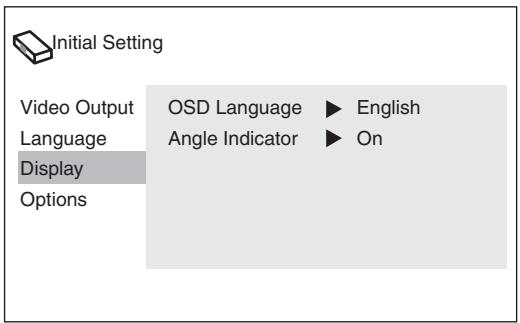
Sélectionnez la langue du menu de DVD setup.
Le menu de DVD setup est affiché dans la langue sélectionnée.
Permet d'activer/de désactiver le repère de l'angle. Si le disque contient des séquences enregistrées à partir de différents angles de caméra, le repère de l'angle s'affiche à l'écran. Appuyez plusieurs fois sur ANGLE pour sélectionner l'angle de prise de vue souhaité.
Le repère de l'angle s'affiche lorsque le disque inclut plusieurs angles.
Le repère de l'angle ne s'affiche pas, même si le disque inclut plusieurs angles.
Options
Vous pouvez définir d'autres éléments, tels que le verrouillage parental.
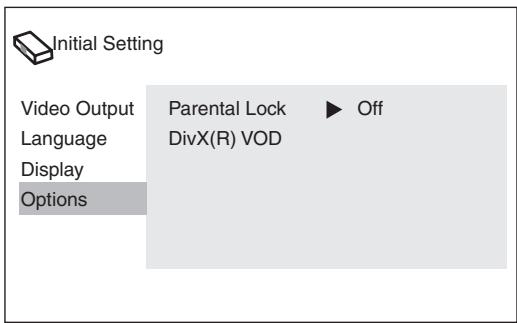
Certains DVD peuvent avoir un niveau de verrouillage parental complet ou partiel. Cette fonction permet de spécifier le niveau d'interdiction de la lecture. Selon les pays, il y a de 1 à 8 niveaux de restriction. Vous pouvez interdire la lecture de certains disques non adaptés aux jeunes enfants, ou bien désirer la lecture de scènes de remplacement avec certains disques.
Définissez un mot de passe à utiliser avec la fonction de verrouillage parental. Vous devez saisir le mot de passe pour annuler le verrouillage parental.
Pour définir un mot de passe, sélectionnez [Password] et appuyez sur ENTER. Utilisez le Numeric keypad 0-9 de la télécommande pour saisir un nombre à quatre chiffres, puis appuyez sur ENTER pour confirmer.
Conseil
Lors de la lecture d'un DVD bloqué par le verrouillage parental, un écran de saisie du mot de passe s'affiche. Utilisez le Numeric keypad 0-9 pour saisir le mot de passe.
Remarques
- Gardez le mot de passe secret.
- Si vous oubliez le mot de passe, réinitialiserez les paramètres du DVD et définirez de nouveau le mot de passe. Pour plus de détails, reportez-vous à la section “Menu du système”, à la page 57.
Une fois le mot de passe défini, le nom de l'élément devient [Password Change]. Si vous sélectionnez [Password Change], vous pouvez modifier le mot de passe.
Sélectionnez [Password Change] pour modifier le mot de passe, puis appuyez sur ENTER. Utilisez le Numeric keypad 0-9 de la télécommande pour saisir le mot de passe préalablement défini, puis appuyez sur ENTER. Saisissez un nouveau mot de passe à l'aide du Numeric keypad 0-9, puis appuyez sur ENTER.
Vous pouvez modifier le niveau de verrouillage parental.
① Sélectionnez [Level Change], puis appuyez sur ENTER. ② Utilisez le Numeric keypad 0-9 de la télécommande pour saisir un mot de passe, puis appuyez sur ENTER pour confirmer. ③ Appuyez sur / pour modifier le niveau de verrouillage parental, puis appuyez sur ENTER.
Vous pouvez modifier le code du pays. Reportez-vous à l'annexe à la fin du manuel.
① Sélectionnez [Country Code], puis appuyez sur ENTER. ② Utilisez le Numeric keypad 0-9 de la télécommande pour saisir un mot de passe, puis appuyez sur ENTER pour confirmer. ③ Appuyez sur / pour modifier le niveau de verrouillage parental, puis appuyez sur ENTER. Vous pouvez saisir le code du pays à l'aide du Numeric keypad 0-9.
Remarque
Lorsque vous modifiez le code du pays, éjectez le disque. Réinsérez le disque pour appliquer les paramètres.
Divx® VOD
Yamaha vous fournit un code d'enregistrement DivX® VOD (video sur demande) qui vous permet de lire et d'acquérir les vidéos proposées par le service DivX® VOD. Pour plus d'informations, consultez le site www.divx.com/vod.
Remarques
- Si vous tentez de lire des fichiers sans code d'enregistrement autorisé, le message "Authorization Error" s'affiche et la lecture du fichier ne démarre pas.
- Si le fichier dispose d'une durée de lecture limitée, le nombre de lectures restantes s'affiche à l'écran.
Il est possible que vous deviez présenter le code d'enregistrement de l'appareil au site de distribution. Vous pouvez consulter le code d'enregistrement comme indiqué ci-dessous.
Sélectionnez [DivX(R) VOD], puis appuyez sur ② Sélectionnez [Display], puis appuyez sur ENTER. Le code d'enregistrement s'affiche.
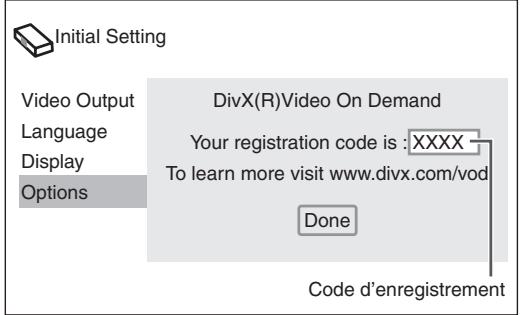
Qu'est-ce que la technologie air surround XTREME?
Généralement, pour bénéficier d’un son d’ambiance 5.1 canaux, il faut disposer de deux enceintes, d’une enceinte centrale, de deux enceintes d’ambiance et d’un caisson de graves.
Système d'enceintes 5.1 canaux classique
7.1 Canaux virtuels
La technologie AIR SURROUND XTREME, utilisant uniquement les enceintes gauche et droite du système et le caisson de graves, vous permet de bénéficier d'un son 7.1 canaux réaliste en simulant le son à partir d'enceintes centrales, d'ambiance et d'ambiance arrière virtuelles.
Image son du système
C: enceinte virtuelle centrale
FR, FL: enceintes avant
SW: caisson de graves
SR, SL: enceinte virtuelle d'ambiance
SBR, SBL: enceinte virtuelle d'ambiance arrêté
Vous pouvez vérifier l'effet d'ambiance virtuel et ajuster le volume en fonction de vos préférences et des caractéristiques de la pièce d'écoute. Reportez-vous aux pages suivantes pour plus de détails.
- Vérification de l'effet d'ambiance virtuel (page 45)
- Réglement du volume (page 56)
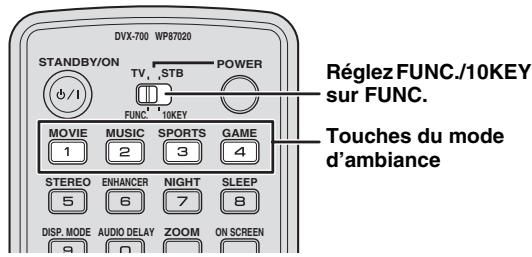
Appuyez sur une des touches du mode d'ambiance.
Le nom de la source d'entrée sélectionnée et du mode d'ambiance sélectionné s'affiche sur l'écran du panneau avant.
MOVIE
Description du mode d'ambiance
Ce mode est utile lors de l'écoute de la bande son d'un film sur des supports tels que des DVD, etc.
Ce mode est utile lors de l'écoute de musique sur des supports tels que des DVD, etc.
Ce mode est utile pour les programmes d'actualité à la télévision ou les programmes sportifs.
Ce mode est utile lorsqu vous jouez à des produits vidéo.
Conseils
- Pour reproduire les sons originaux, appuyez sur STEREO.
- Le système mémorise automatiquement les paramètres attribués à chaque source d'entrée. Lorsque vous sélectionnez une autre entrée, le système se peut automatiquement des derniers paramètres de l'entrée sélectionnée.
Déplacement latéral de la zone d'écoute optimale
Cette fonction permet de déplacer latéralement la zone d'écoute optimale en fonction de votre position d'écoute, de manière à atteindre le meilleur effet d'ambiance virtuel.
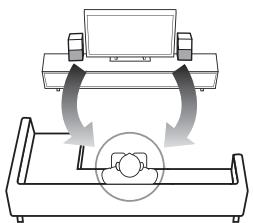
Zone d'écoute optimale
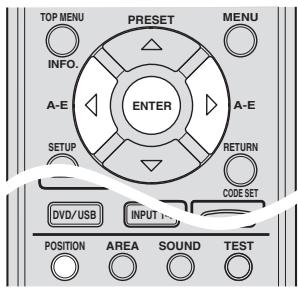
Appuyez sur POSITION pour activer le mode de positionnement.
La position s'affiche sur l'écran du panneau avant.
② Appuyez sur / pour déplacer la zone d'écoute optimale (L6, L5, L4, L3, L2, L1, CENTER, R1, R2, R3, R4, R5, R6).
Utilisez un réglage de zone d'écoute optimale compris entre L1 et L6 lorsque votre position d'écoute est située du côté gauche de la position centrale et utilisez un réglage de zone d'écoute optimale compris entre R1 et R6 lorsque votre position d'écoute est située du côté droit de la position centrale.
La position s'affiche sur l'écran du panneau avant.
Position R3
③ Appuyez de nouveau sur POSITION ou sur ENTER pour quitter le mode de positionnement.
Conseils
- Le paramètre par défaut est CENTER.
- Si vous appuyez sur TEST une fois l'objet 1 effectuée, le système émet le signal d'essai de l'enceinte centrale virtuelle de manière à ce que vous puissiez ajuster le paramètre de position. (page 45)
- Le paramètre est défini pour toutes les sources d'entrée.
- Cette fonction est disponible même lorsque le mode d'ambiance est désactivé.
Remarque
Si vous n'utilisez pas cette fonction dans les 30 secondes qui suivent l'activation du mode de positionnement, le système quitte automatiquement le mode de positionnement.
Sélection de la distance optimale entre les enceintes
L'effet d'ambiance varie en fonction de la position des enceintes. Vous pouvez définir la distance optimale de manière à bénéficier du meilleur effet d'ambiance au niveau de votre position d'écoute.
NARROW
NORMAL
WIDE
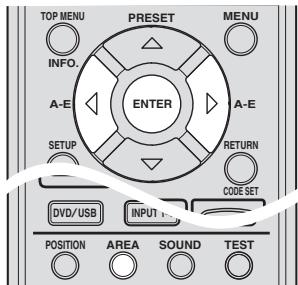
Appuyez sur AREA lorsque le mode d'ambiance est activé.
Le mode de réglage de la zone est alors activé. Le réglage s'affiche sur l'écran du panneau avant.
② Utilisez △/△ pour sélectionner une des zones suivantes.
NARROW: Sélectionnez cette option lorsque la distance entre les enceintes est d'environ 80 cm.
NORMAL : Sélectionnez cette option lorsque la distance entre les enceintes est d'environ 120 cm.
WIDE : Sélectionnez cette option lorsque la distance entre les enceintes est d'environ 200 cm.
Conseils
- Le paramètre par défaut est NORMAL.
- Si vous sélectionnez WIDE, tournez légèrement les enceintes en direction de la position d'écoute pour obtenir le meilleur effet d'ambiance.
③ Appuyez sur AREA ou ENTER pour appliquer le paramètre.
Conseil
Cette fonction est disponible lorsque le mode d'ambiance ou le mode stéréo étendu est activé. Si vous n'utilisez pas cette fonction dans les 30 secondes qui suivent l'activation du mode de réglage de la zone, le système quitte automatiquement le mode de réglage de la zone.
Vérification de l'effet d'ambiance virtuel
Vous pouvez vérifier l'effet d'ambiance virtuel à l'aide des signaux d'essai produits par les enceintes.
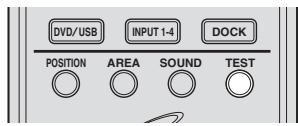
Appuyez sur TEST pour émettre le signal d'essai. Le système émet le signal d'essai et le canal de sortie du signal d'essai s'affiche sur l'écran du panneau avant.
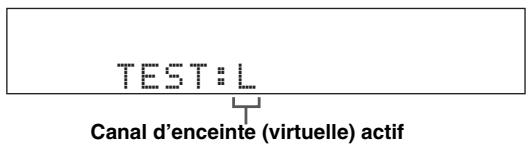
Le canal de sortie du signal d'essai change de la manière suivante. Chaque canal émet le signal d'essai pendant environ deux secondes.
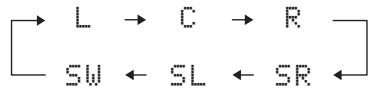
Pour annuler le mode de signal d'essai, appuyez de nouveau sur TEST.
Remarque
L'enceinte virtuelle d'ambiance arrêtée est incluse dans SL et SR.
Utilisation du mode stéréo étendu
Il est possible d'obtenir un son étendu pour une source 2 canaux, telle qu'un lecteur de CD.
Appuyez sur STEREO pour activer le mode stéréo étendu. Le message “EXTENDED” s'affiche sur l'écran du panneau avant.
Chaque fois que vous appuyez sur STEREO, la fonction est activée (EXTENDED) ou désactivée (STEREO).
Conseils
- Le paramètre par défaut est STEREO.
- Le système mémorise les paramètres attribués à chaque source d'entrée.
- Vous pouvez également activer le mode de rehausseur de signal compressé lorsque le mode stéréo étendu est activé.
Remarque
Cette opération est uniquement disponible lorsque le mode d'ambiance n'est pas activé.
Réglage du rehausseur de musique compressée
Cette fonction améliore votre expérience d'écoute en régénérant les harmoniques manquantes dues aux erreurs de compression. Cette fonction est utile lors de la lecture de données musicales compressées stockées sur un iPod ou un lecteur de musique numérique.
Appuyez sur enhancer.
L'indicateur ENHANCER s'allume au niveau de l'écran du panneau avant lorsque cette fonction est activée.
Chaque fois que vous appuyez sur ENHANCER, la fonction est activée ou désactivée. Le mode sélectionné est stocké en mémoire, même lorsque le système est en veille.
Conseils
- Le paramètre par défaut est OFF.
- Le système mémorise les paramètres attribués à chaque source d'entrée. Lorsque cette fonction est activée, le mode d'écoute tardive est automatiquement désactivé.
Écoute d'émissions FM
Vous pouvez utiliser deux modes pour sélectionner la station FM souhaitée :
Mode d'accord par fréquence
Vous pouvez rechercher ou définir automatiquement ou manuellement la fréquence de la station FM souhaitée.
Mode d'accord prédéfini
Vous pouvez prédéfinir les stations FM souhaitées et rappeler les stations en sélectionnant le groupe et le numéro prédéfinis.
Opération d'accord de base
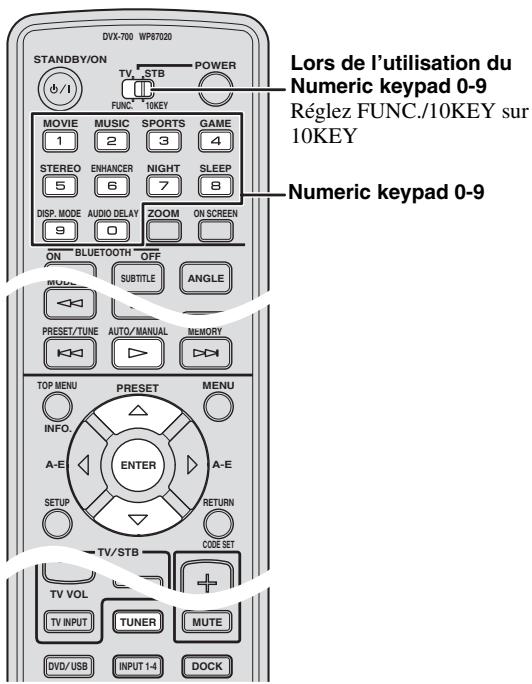
Appuyez sur TUNER pour régler la source d'entrée sur FM.
La mention "FM" s'affiche sur l'écran du panneau avant.
Appuyez sur AUTO/MANUAL pour activer le mode d'accord automatique.
L'indicateur AUTO s'allume lorsque le mode d'accord automatique du système est activé.
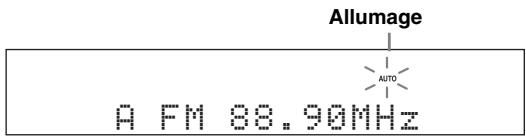
Appuyez une fois sur PRESET △ / ▽ pour démarrer l'accord automatique. Lorsque le système est accordé sur une station, l'indicateur TUNED s'allume et la fréquence de la station reçue s'affiche sur l'écran du panneau avant.
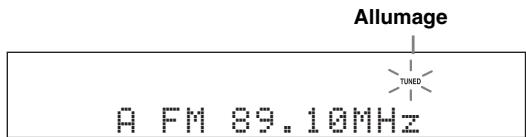
Conseil
Lors de l'accord d'une station FM à l'aide du mode d'accord automatique, le système reçoit le signal radio FM en mode de réception stéréo. L'indicateur STEREO apparait sur l'écran du panneau avant.
Accord manuel
Si le signal reçu à partir de la station que vous souhaitez sélectionner est faible, vous pouvez vous accorder sur la station souhaitée en spécifiant la fréquence manuellement. En mode d'accord FM, appuyez plusieurs fois sur AUTO/MANUAL de manière à ce que l'indicateur AUTO disparaisse, puis appuyez plusieurs fois sur PRESET / pour définir la fréquence de la station souhaitée. Si vous vous accordez sur une station à l'aide de la fonction d'accord manuel, le système reçoit les signaux radio FM en mode de réception monaurale de manière à augmenter la qualité du signal.
Accord de fréquence direct
Utilisez cette fonction pour sélectionner directement la station souhaitée en saisissant la fréquence.
① Appuyez sur TUNER pour régler la source d'entrée sur FM. ② Appuyez sur AUTO/MANUAL pour sélectionner le mode d'accord automatique ou le mode d'accord manuel. ③ Utilisez le Numeric keypad 0-9 pour définir une fréquence radio.
Saisissez par exemple 10370 à l'aide du Numeric keypad 0-9 pour définir 103,70 MHz.
Conseil
Si la fréquence saisie ne correspond pas à la plage d'accord FM, le message "WRONG STATION!" s'affiche sur l'écran du panneau avant et l'appareil s'accorde automatiquement sur la dernière station sélectionnée.
Utilisation de la fonction de prédéfinition des stations
Vous pouvez mémoriser jusqu'à 40 stations (A1 à E8 : huit numéros prédéfinis dans chacun des cinq groupes prédéfinis).
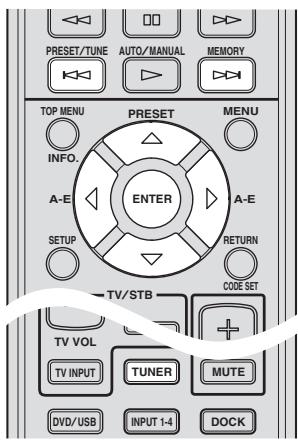
Prédéfinition automatique de la station
Les stations radio disponibles sont automatiquement accordées. La prédéfinition automatique vous permet d'inclure toutes les stations disponibles à la fois dans un groupe prédéfini.
Remarque
Seules les stations radio disposant d'une force de signal suffisante sont prédéfinies de manière automatique. Si le signal d'une station radio est faible, réglez-la à l'aide de l'accord prédéfini manuel.
Appuyez sur TUNER pour régler la source d'entrée sur FM.
La mention "FM" s'affiche sur l'écran du panneau avant.
Maintenez la touche MEMORY enfoncée pendant plus de trois secondes.
Le numéro et le groupe prédéfinis, ainsi que les indicateurs MEMORY et AUTO clignotent. Après environ cinq secondes, la prédéfinition automatique démarre à partir de la fréquence actuelle et poursuit avec les fréquences plus élevées.
Appuyez de nouveau sur MEMORY pour annuler lorsque l'indicateur MEMORY clignote.
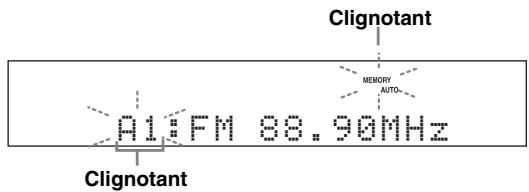
Conseil
Appuyez sur A-E / / pour sélectionner un groupe prédéfini, puis appuyez plusieurs fois sur PRESET / pour sélectionner le numéro prédéfini sous lequel la première station sera mémorisée une fois l'étape 2 effectuée.
Remarques
Toutes les données relatives à une station mémorisées sous un numéro prédéfini sont effacées lorsque vous mémorisez une nouvelle station sous le même numéro prédéfini. Si le nombre de stations reçues n'atteint pas 10 (de A1 à E8), l'accord prédéfini automatique s'arrête automatiquement une fois toutes les stations disponibles recherchées.
Si la station souhaitée n'est pas mémorisée ou si une station n'est pas mémorisée sous le groupe et le numéro prédéfinis souhaités, prédéfinissez la station manuellement. Reportez-vous à la section Prédéfinition manuelle de la station pour plus de détails.
Prédiction manuelle de la station
Utilisez cette fonction pour mémoriser manuellement les stations radio.
Sélectionnez une station.
Reportez-vous à la section "Opération d'accord de base", à la page 46 pour plus de détails.
Appuyez sur MEMORY.
L'indicateur MEMORY clignote au niveau de l'écran du panneau avant pendant environ 30 secondes. Appuyez de nouveau sur MEMORY pour annuler lorsque l'indicateur MEMORY clignote.
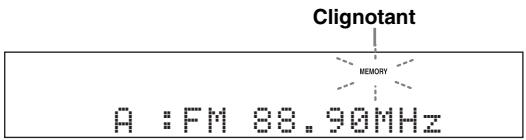
③ Appuyez plusieurs fois sur A-E / pour sélectionner un groupe prédéfini (de A à E) lorsque l'indicateur MEMORY clignote. Le groupe prédéfini sélectionné s'affiche.
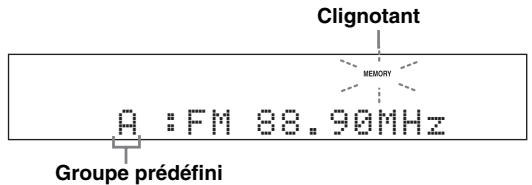
④ Appuyez sur PRESET / pour sélectionner un numéro prédéfini (de 1 à 8) lorsque l'indicateur MEMORY clignote.
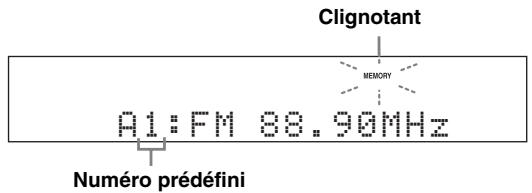
⑤ Appuyez sur MEMORY pour confirmer la prédéfinition.

Une fois le message "A1: PRESET OK" affiché sur l'écran du panneau avant, la fréquence s'affiche avec le groupe et le numéro prédéfinis sélectionnés. L'indicateur MEMORY disparaît de l'écran du panneau avant.
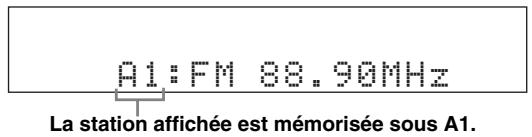
Remarques
Toutes les données relatives à une station mémorisées sous un numéro prédéfini sont effacées lorsque vous mémorisez une nouvelle station sous le même numéro prédéfini. - Le mode de réception (stéréo ou monaurale) est mémorisé avec la fréquence de la station.
Rappel des stations prédéfinies
Si vous avez mémorisé les stations prédéfinies en vous appuyant sur les instructions de la section “Prédéfinition des stations radio”, vous pouvez les rappeler à l'aide des procédures suivantes.
① Appuyez sur TUNER sur la télécommande. La mention "FM" s'affiche sur l'écran du panneau avant. ② Appuyez sur PRESET/TUNE pour sélectionner le mode d'accord prédéfini.
Conseil
Si le symbole deux-points (:) s'affiche, le mode d'accord prédéfini du système est activé.
③ Utilisez A-E / pour sélectionner le groupe prédéfini (de A à E). ④ Utilisez PRESET / pour sélectionner le numéro prédéfini souhaité (de 1 à 8).
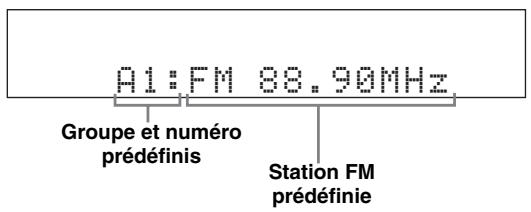
Conseil
Vous pouvez définir le numéro prédéfini à l'aide du Numerickeypad 0-9, en réglant FUNC./10KEY sur 10KEY.
Réception de stations système de radiocommunication de données (modèles pour l'europe et la russie uniquement)
Le Système de radiocommunication de données est un système de transmission de données utilisé par les stations FM dans de nombreux pays. Cet appareil peut recevoir différentes données Système de radiocommunication de données, telles que le service du programme (PS, Program Service), le type du programme (PTY, Program Type), le texte radio (RT, Radio Text) et l'heure (CT, Clock Time) lors de la réception de stations de radio Système de radiocommunication de données.
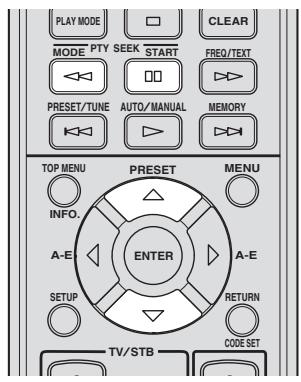
Pour changer le type d'informations système de radiocommunication de données
Lors de la réception des stations d'émission Système de radiocommunication de données, appuyez sur FREQ/TEXT.
Chaque fois que vous appuyez sur cette touche, les informations affichées changent comme suit :

Program service (PS)
Affiche le programme Système de radiocommunication de données actuellement reçu.
Affiche le type de programme. Système de radiocommunication de données actuellement reçu.
RADIO TEXT (RT)
Année de la radiocommunication du monde en 1975, de la radiocommunication du monde en 1980, de la radiocommunication du monde en 1985, de la radiocommunication du monde en 1990, de la radiocommunication du monde en 1995, de la radiocommunication du monde en 2000, de la radiocommunication du monde en 2005, de la radiocommunication du monde en 2010, de la radiocommunication du monde en 2015, de la radiocommunication du monde en 2020.
Affiche l'heure.
Affiche la fréquence et le groupe et le numéro prédéfinis.
Remarque
- Vous ne pouvez sélectionner un des types d'informations Système de radiocommunication de données que lorsque l'indicateur Système de radiocommunication de données correspondant s'allume au niveau de l'écran du panneau avant. La réception de toutes les données Système de radiocommunication de données de la station par le système peut prendre du temps.
- Vous ne pouvez sélectionner que le type d'informations Système de radiocommunication de données proposé par la station.
- Si les signaux reçus ne sont pas suffisamment puissants, il est possible que le système ne soit pas en mesure d'utiliser les données Système de radiocommunication de données. Le mode RT nécessite notamment des quantités importantes de données et peut ne pas être disponible, même lorsque les autres types d'informations Système de radiocommunication de données sont proposés.
- En cas de mauvaises conditions de réception, appuyez sur AUTO/MANUAL pour sélectionner l'accord manuel. (page 46)
- Si la force du signal est affaiblie par des interférences externes lorsque le système reçoit des données Système de radiocommunication de données, il est possible que la réception soit coupée de manière inattendue et que le message "... WAIT" s'affiche sur l'écran du panneau avant.
- Lorsque le mode RT est sélectionné, le système peut afficher les informations relatives au programme à l'aide de 64 caractères alphanumériques maximum, trema inclus. Les caractères non disponibles sont affichés sous forme de tirets bas “-”.
- Si la réception est coupée lors de la sélection du mode CT, le message "CT WAIT" s'affiche sur l'écran du panneau avant.
Pour sélectionner des stations par type de programme (genre)
Vous pouvez accorder des stations Système de radiocommunication de données en sélectionnant un type de programme (genre) parmi 15 options. Une fois un type de programme sélectionné, le système recherche automatiquement le type de programme parmi toutes les stations d’émission Système de radiocommunication de données prédéfinies.
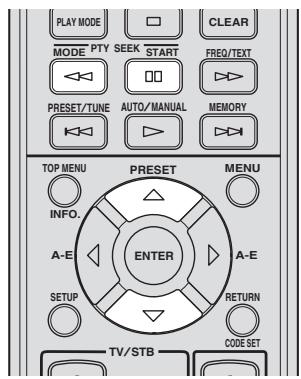
Appuyez sur PTY SEEK MODE pour activer le mode PTY SEEK du système.
Le nom du type de programme ou la mention "NEWS" clignote sur l'écran du panneau avant.
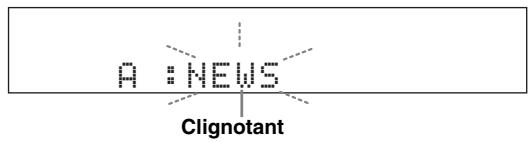
Conseil
Pour annuler le mode PTY SEEK, appuyez de nouveau sur PTY SEEK MODE.
Appuyez sur PRESET △ / ▽ pour sélectionner le type de programme.
Le nom du type de programme sélectionné s'affiche sur l'écran du panneau avant.
| Type de programme | Descriptions |
| NEWS | Actualités |
| AFFAIRS | Questions d'actualité |
| INFO | Informations générales |
| SPORT | Sports |
| EDUCATE | Éducation |
| DRAMA | Fiction |
| CULTURE | Culture |
| SCIENCE | Science |
| VARIED | Divertissement |
| POP M | Musique populaire |
| ROCK M | Musique rock |
| M.O.R.M | Musique grand public |
| LIGHT M | Musique classique légère |
| CLASSICS | Musique classique sérieuse |
| OTHER M | Autre musique |
Appuyez sur PTY SEEK START pour lancer la recherche de toutes les stations Système de radiocommunication de données prédéfinies disponibles.
Le nom du type de programme sélectionné clignote et l'indicateur PTY HOLD s'allume sur l'écran du panneau avant.
Clignantant
Conseil
Pour arrêter la recherche des stations, appuyez de nouveau sur PTY SEEK START.
Remarques
- Le système cesse de rechercher les stations lorsqu'une station émettant le type de programme sélectionné est localisée.
- Si la station localisée n'est pas la station souhaitée, appuyez de nouveau sur PTY SEEK START pour trouver une autre station émettant le même type de programme.
Utilisation des ipod™
Une fois l'iPod placé dans le socle universel iPod Yamaha (tel que le modèle YDS-10/YDS-11, vendu séparément) connecté à la prise DOCK du caisson de graves/de la commande du système (page 20), vous pouvez contrôler iPod.
Fonction de chargement de la pile
Le système charge la pile de l'iPod placé dans le socle universal iPod Yamaha connecté à la prise DOCK du caisson de graves/de la commande du système lorsque le système est sous tension.
Installation de l'ipod dans le socle universel ipod yamaha
Une fois l'iPod placé dans le socle universel iPod Yamaha, le message "iPod connected" et l'indicateur DOCK s'affichent sur l'écran du panneau avant.
Remarques
- Selon le modèle ou la version du logiciel de l'iPod, il est possible que certaines fonctions ne soient pas disponibles.
- Pour obtenir la liste complète des messages d'état qui s'affichent sur l'écran du panneau avant, reportez-vous à la section "iPod", sous "GUIDE DE DÉPANNAGE" (page 59).
- Veillez à régler le volume au minimum avant d'installer ou de retirer votre iPod.
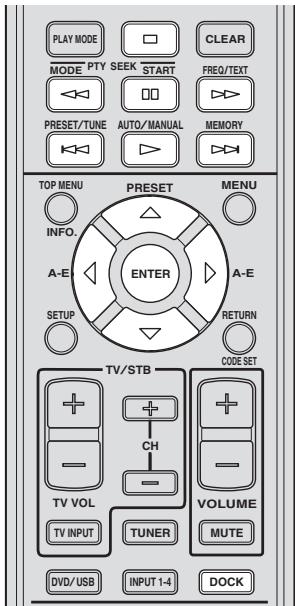
Sélectionnez DOCK comme source d'entrée.
Touches de commande de la lecture
Permet de commander l'iPod connecté.
Lecture/pause (mode normal), lecture (mode de navigation dans le menu) Lecture/pause (mode normal), pause (mode de navigation dans le menu) □: Arrêt Lecture vers l'arrière/vers l'avant Si vous appuyez sur juste après le début d'une chanson, la lecture reprend au début de la chanson précédente. △: Recherche vers l'arrière/vers l'avant
Touches de déplacement du curseur (△/△/△/△)/ENTER
Permettent de naviguer dans les menus de l'iPod.
- Appuyez sur ↓ pour accéder à un niveau de menu précédent.
- Appuyez sur △ / ▽ pour placer le curseur sur un menu supérieur/inférieur.
- Appuyez sur ENTER pour confirmer le menu sélectionné.
- Appuyez sur ENTER au niveau de l'écran du menu "Songs" pour afficher la chanson sélectionnée.
Permet de commuter entre le mode à distance simple et le mode de navigation dans le menu.
Commande de l'ipod en mode à distance simple
Insérez l'iPod dans le socle universel iPod Yamaha (tel que le modèle YDS-10 ou YDS-11, vendu séparément) pour activer le mode à distance simple. Lorsque ce mode est activé, vous pouvez effectuer les opérations de base de votre iPod (lecture, arrêt, lecture vers l'arrière/vers l'avant, etc.) à l'aide de la télécommande fournie.
Conseil
Vous pouvez également effectuer les opérations à l'aide des commandes de votre iPod. Reportez-vous aux manuels d'instructions de votre iPod pour plus d'informations au sujet de ces opérations.
Commande de l'ipod en mode de navigation dans le menu
Lorsque ce mode est activé, les informations relatives à la chanson et les listes de lecture sont affichées sur l'écran du panneau avant de manière à ce que vous puissiez sélectionner etdire les chansons ou ajuster les paramètres à l'aide de la télécommande fournie.
Remarques
- Vous ne pouvez pas effectuer les opérations à l'aide des commandes de votre iPod.
- Les caractères qui ne peuvent être affichés sur l'écran du panneau avant sont remplacés par des tirets bas “_”.
① Appuyez sur INFO. pour activer le mode de navigation dans le menu. ② Appuyez plusieurs fois sur / / / pour sélectionner le menu souhaité, puis appuyez sur ENTER pour lire la chanson sélectionnée.
| Options | Niveau 1 | Niveau 2 | Niveau 3 | Niveau 4 |
| Listes de lecture | Liste de lecture | Liste des chansons | ||
| Artistes | Liste des artistes | Liste des albums | Liste des chansons | |
| Albums | Liste des albums | Liste des chansons | ||
| Chansons | Liste des chansons | |||
| Genres | Liste des genres | Liste des artistes | Liste des albums | Liste des chansons |
| Composite urs | Liste des composite urs | Liste des albums | Liste des chansons | |
| Paramètres | Liste des paramètres |
Lecture aléatoire
Utilisez cette fonction de manière à ce que le système mélange les chansons ou les albums dans un ordre aléatoire.
Options : Off, Songs, Album Vous pouvez activer chaque option en appuyant sur ENTER.
- Sélectionnez "Off" pour désactiver cette fonction.
- Sélectionnez "Songs" de manière à ce que le système lise les chansons dans un ordre aléatoire.
- Sélectionnez "Album" de manière à ce que le système lise les albums dans un ordre aléatoire.
Utilisez cette fonction de manière à ce que le système répète une chanson ou une série de chansons.
Vous pouvez activer chaque option en appuyant sur ENTER.
- Sélectionnez "Off" pour désactiver cette fonction.
- Sélectionnez "One" de manière à ce que le système répète une chanson.
- Sélectionnez "All" de manière à ce que le système repète une série de chansons.
Remarque
Le contenu du menu iPod varie selon le modèle ou la génération.
Utilisation des composants bluetooth™
Vous pouvez connecter le récepteur audio sans fil Bluetooth Yamaha (tel que le modèle YBA-10, vendu séparément) à la prise DOCK du caisson de graves/de la commande du système et profiter du contenu musical stocké dans le composant Bluetooth (tel qu'un lecteur de musique portable ou un ordinateur équipé d'un transmetteur Bluetooth, etc.), sans connecter ce dernier au système. Vous devez préalablement relier le récepteur audio sans fil Bluetooth Yamaha et le composant Bluetooth.
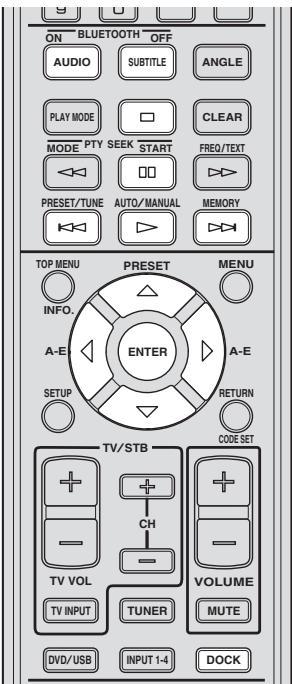
Sélectionnez DOCK comme source d'entrée.
- Démarrer ou annuler la liaison.
- Connectez ou déconnectez un composant Bluetooth.
Touches de commande de la lecture
Commandez la lecture du composant Bluetooth.
: lecture : pause □: arrêt / : lecture vers l'arrière/vers l'avant
Liaison du récepteur audio sans fil bluetooth™ yamaha et du composant bluetooth™
La liaison doit être effectuée avant la première utilisation du composant Bluetooth avec le récepteur audio sans fil Bluetooth Yamaha connecté au système ou en cas de suppression des données de liaison enregistrées. Le terme "liaison" fait référence à l'opération d'enregistrement d'un composant Bluetooth pour les communications Bluetooth.
Afin de garantir la sécurité, une durée limite de huit minutes est fixe pour l'opération de liaison. Veuillez lire et bien comprendre l'ensemble des instructions avant de commencer.
① Connectez le récepteur audio sans fil Bluetooth Yamaha à la prise DOCK du caisson de graves/de la commande du système. (page 20) ② Appuyez sur DOCK pour régler la source d'entrée sur DOCK. ③ Mettez le composant Bluetooth avec lequel vous souhaitez effectuer la liaison sous tension, puis activez le mode de liaison. Reportez-vous au manuel d'instructions du composant Bluetooth pour plus de détails. ④ Maintenez la touche BLUETOOTH ON enfoncée pendant plus de trois secondes pour démarrer la liaison. Le message "Searching..." s'affiche lorsque la liaison démarre. Lorsque le mode de liaison du récepteur audio sans fil Bluetooth Yamaha est activé, l'indicateur DOCK clignote sur l'écran du panneau avant.
Conseil
Pour annuler la liaison, appuyez sur BLUETOOTH OFF.
Vérifiez que le composant Bluetooth détecte le récepteur audio sans fil Bluetooth Yamaha.
Si le composant Bluetooth détecte le récepteur audio sans fil Bluetooth Yamaha, le nom du récepteur audio ("YBA-10 YAMAHA", par exemple) s'affiche dans la liste des périphériques du composant Bluetooth.
Sélectionnez le récepteur audio sans fil Bluetooth Yamaha dans la liste des périphériques du composant Bluetooth, puis saisissez le code "0000" au niveau du composant Bluetooth.
En cas de réussite de la procédure de liaison, le message "Completed" s'affiche sur l'écran du panneau avant.
Conseils
Si la liaison n'est pas finalisée dans les huit minutes, le message "Not found" s'affiche et l'indicateur DOCK s'éteint au niveau de l'écran du panneau avant.
Si la liaison est annulée, le message "Canceled" s'affiche sur l'écran du panneau avant.
Remarque
Le récepteur audio sans fil Bluetooth Yamaha peut être relié à huit composants Bluetooth maximum. Lors de la liaison avec un nouveau composant et de l'enregistrement des données de liaison, les données de liaison du composant le moins récemment utilisé sont supprimées.
Connexion
Une fois la liaison effectuée, procédez à l'opération de connexion sur le système ou sur le composant Bluetooth de manière à activer la communication entre eux. L'opération de connexion sur le système est uniquement disponible pour le composant Bluetooth connecté en dernier.
① Appuyez sur DOCK pour régler l'entrée sur DOCK. ② Appuyez sur BLUETOOTH ON pour démarrer la connexion. Le message “Searching...” s'affiche sur l'écran du panneau avant.
Lorsque le système localise le dernier composant Bluetooth connecté, le message “BT connected” apparait sur l'écran du panneau avant pendant trois secondes.
Conseils
- Si le système ne peut localiser le dernier composant Bluetooth connecté, le message "Not found" s'affiche sur l'écran du panneau avant.
- Si vous souhaitez établir une connexion avec un composant Bluetooth autre que celui connecté en dernier, connectez-vous depuis le composant Bluetooth en question. Reportez-vous au manuel d'instructions du composant Bluetooth pour plus de détails.
Déconnexion
Appuyez sur DOCK, puis sur BLUETOOTH OFF pour déconnecter le système du composant Bluetooth.
Le message "Disconnected" s'affiche sur l'écran du panneau avant.
Lecture du composant bluetooth
Vous pouvez dire le composant Bluetooth à l'aide de la télécommande fournie.
Vous pouvez également désigner le composant Bluetooth en le commandant directement.
Conseil
Les opérations à l'aide de la télécommande ne sont disponibles que lorsque la connexion entre le composant Bluetooth que vous souhaitez dire et le système est établie.
Réglage du retard audio
Les images télévisées FPD sont parfaites en retard par rapport au son. Vous pouvez utiliser cette fonction pour retarder la sortie son de manière à la synchroniser sur les images vidéo.
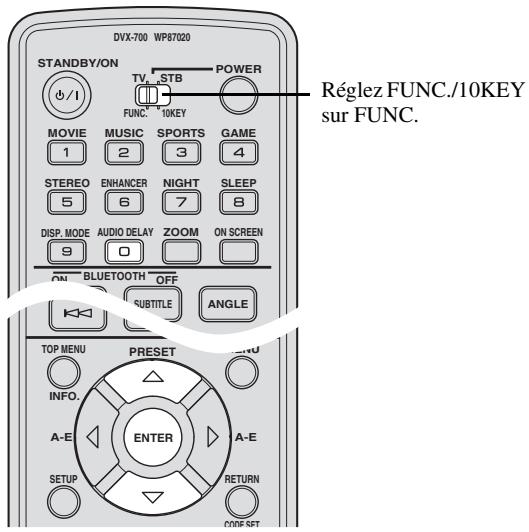
① Appuyez sur AUDIO DELAY pour activer le mode de réglage. ② Appuyez sur △ / ▽ pour régler le retard.
Options : de 0 à 240 msec.
Vous pouvez ajuster le retard par pas de 10 msec.
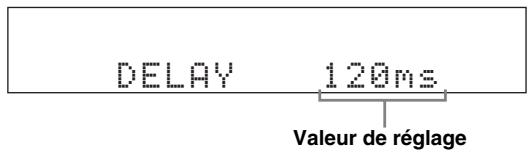
③ Appuyez de nouveau sur AUDIO DELAY ou sur ENTER pour quitter le mode de réglage.
Conseils
- Le paramètre par défaut est 0 msec. et la mention "DELAY OFF" s'affiche sur l'écran du panneau avant.
- Le système mémorise les paramètres attribués à chaque source d'entrée.
Remarques
Si vous n'utilisez pas cette fonction dans les 30 secondes qui suivent l'activation du mode de réglage, le système quitte automatiquement le mode de réglage.
Écoute à un faible volume (mode d'écoute tardive)
Le mode d'écoute tardive vous permet d'écouter des dialogues ou des voix de manière plus claire, à un volume moins élevé, en supprimant les effets sonores plus bruyants. Cette fonction est utile lors de la lecture de sources avec une plage sonore très dynamique la nuit.
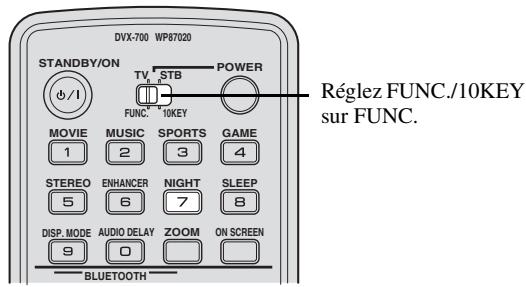
Appuyez sur NIGHT.
La mention "NIGHT ON" s'affiche sur l'écran du panneau avant.
L'indicateur NIGHT s'allume lorsque le mode d'écoute tardive est sélectionné.
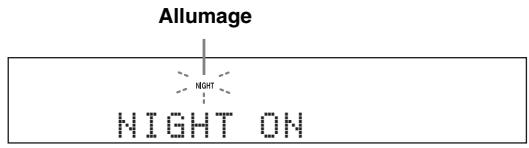
Conseils
- Pour annuler le mode d'écoute tardive, appuyez de nouveau sur NIGHT. Lorsque cette fonction est activée, le mode de rehausseur de musique compressée est automatiquement désactivé. (page 45)
- Le paramètre est défini pour toutes les sources d'entrée.
Réglage de la balance audio pour la lecture
Vous pouvez régler la balance des enceintes virtuelles et du caisson de graves.
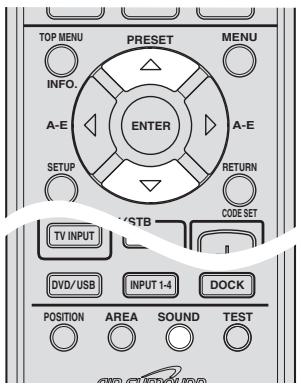
Appuyez plusieurs fois sur SOUND pour sélectionner l'objet que vous souhaitez ajuster.
Chaque fois que vous appuyez sur SOUND, le caisson de graves, l'enceinte centrale, puis l'enceinte d'ambiance est sélectionné.
Permet de régler le niveau de sortie du canal du caisson de graves.
Permet de régler le niveau de sortie du canal de l'enceinte virtuelle centrale.
Permet de régler le niveau de sortie des canaux de l'enceinte virtuelle d'ambiance.
Utilisez △ / ▽ pour régler le volume.
Vous pouvez ajuster la balance de +6 à -6.
Conseils
- Le réglage du volume de l'enceinte d'ambiance virtuelle est attribué à la fois aux canaux de gauche et de droite.
- Vous pouvez également régler le volume des enceintes lors de l'émission du signal d'essai. (page 45)
- Le paramètre est défini pour toutes les sources d'entrée.
Remarque
Vous ne pouvez pas vérifier la balance de l'enceinte virtuelle centrale et de l'enceinte virtuelle d'ambiance lorsque le mode d'ambiance est désactivé. Activez le mode d'ambiance pour vérifier la balance.
Réglage de la luminosité de l'écran du panneau avant
Vous pouvez modifier la luminosité de l'écran du panneau avant. Vous pouvez également désactiver l'écran du panneau avant lors du visionnage d'un film dans un environnement ASFR.
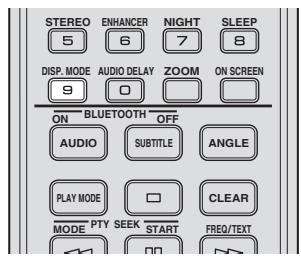
Appuyez plusieurs fois sur DISP. MODE. Chaque fois que vous appuyez sur DISP. MODE, la luminosité de l'écran du panneau avant change.
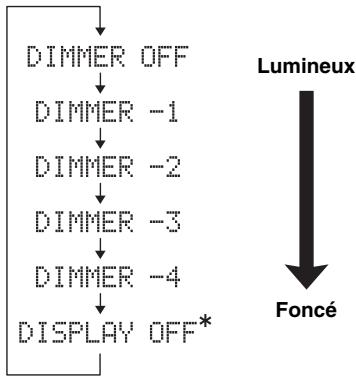
- Sélectionnez "DISPLAY OFF" pour désactiver l'écran du panneau avant. Avant extinction, le message "DISPLAY OFF" s'affiche brièvement sur l'écran du panneau avant.
L'écran du panneau avant s'allume temporairement lorsqu'une opération est effectuée alors que l'option DISPLAY OFF est sélectionnée.
Conseils
- Le paramètre par défaut est DIMMER OFF.
- Seul l'indicateur d'alimentation reste allumé en mode DISPLAY OFF.
Réglage de la minuterie d'arrêt
La fonction de minuterie d'arrêt active automatiquement le mode de veille du système à l'heure prédéfinie.
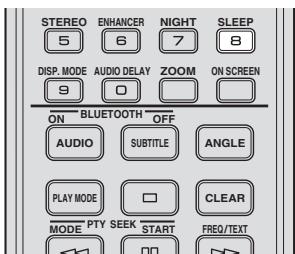
Appuyez plusieurs fois sur SLEEP jusqu'à ce que l'heure d'extinction souhaitée s'affiche.
L'heure prédéfinie s'affiche sur l'écran du panneau avant.
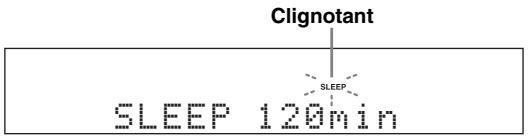
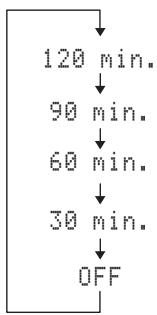
Sélectionnez [OFF] pour annuler la minuterie d'arrêt.
Menu du système
Cette fonction vous permet d'initialiser les paramètres (tels que le paramètre DVD) ou de modifier les paramètres de sortie audio HDMI en ouvrant un menu spécialisé (menu du système).
Activez le mode de veille du système. Maintenez les touches INPUT et du lecteur de DVD enfoncées, puis appuyez sur STANDBY/ON. Maintenez les touches INPUT et enfoncées jusqu'à ce que la mention "SYSTEM MENU" s'affiche sur l'écran du panneau avant. Le menu du système s'affiche sur l'écran du panneau avant.
SYSTEM MENU
③ Appuyez sur / pour sélectionner l'élément souhaité.
1: DVD INIT
1: DVD INIT
Permet de rétablir les valeurs par défaut des paramètres du DVD.
2: HDMI INIT
Permet de rétablir les valeurs par défaut des paramètres HDMI.
Sélectionnez cette option si le signal audio est émis à partir de la prise HDMI. Sélectionnez [ON] pour émettre le signal audio vers des composants HDMI tels qu'un téléviseur.
4: HDMI a OFF
Sélectionnez cette option si le signal audio est émis à partir de la prise HDMI. Sélectionnez [OFF] si vous ne souhaitez pas émettre le signal audio vers des composants HDMI tels qu'un téléviseur.
5: SIRIUS P. CLR (modèle pour les états-unis et le canada uniquement)
Permet d'effacer le code de verrouillage parental du tuner SiriusConnect.
Appuyez sur ENTER pour valider la sélection.
Le symbole “*” s'affiche du côté gauche de l'élément sélectionné sur l'écran du panneau avant.
Chaque fois que vous appuyez sur ENTER, régler (l'astérisque "*") s'affiche) et annuler (l'astérisque "*") disparaît) basculent l'un après l'autre.
Les paramètres sont activés lors de la prochaine mise sous tension de l'appareil. Appuyez sur STANDBY/ON pour activer le mode de veille du système, puis mettez de nouveau l'appareil sous tension.
Conseils
- Si vous sélectionnez d'autres éléments avant que le mode de veille du système soit activé, l'élément confirmé est annulé.
- Lorsque vous redémarrez le système après avoir modifié le menu du système, la source d'entrée DVD est sélectionnée.
Réglage du code prédéfini
Vous pouvez utiliser la télécommande pour commander l'alimentation, l'entrée TV, le canal et le volume de deux composants maximum, tels qu'un téléviseur ou un décodeur. Définissez les codes prédéfinis en fonction des composants.
Conseil
Les codes prédéfinis "298" (téléviseur) et "748" (décodé) sont utilisés par défaut.
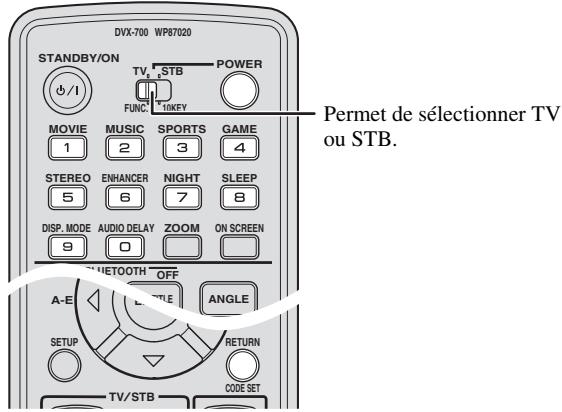
① Réglez TV/STB du côté souhaité. ② Maintenez la touche CODE SET enfoncée, puis appuyez sur POWER. ③ Pointez la télécommande vers le capteur de télécommande du lecteur de DVD et saisissez un code à trois chiffres en maintenant la touche CODE SET enfoncée.
Reportez-vous à la section “LISTE DES CODES PRÉDÉFINIS” de l'annexe pour les codes correspondants.
Relâchez la touche CODE SET.
Si le code prédéfini est correct, le message “PRESET OK!” s'affiche sur l'écran du panneau avant.
Remarque
Si le code prédéfini est incorrect, le message “PRESET NG!” s'affiche sur l'écran du panneau avant. Réessayez.
Conseils
- Une fois le code prédéfini "cable" ou "DBS" sélectionné, vous ne pouvez utiliser que POWER et CH +/-. Si un code prédéfini "TV" est défini de l'autre côté, vous pouvez utiliser TV VOL +/- ou TV INPUT pour commander le téléviseur.
- Pour sélectionner un autre code prédéfini, réglez TV/STB de l'autre côté et répétez les étapes 2 à 4.
Utilisation d'un tv/stb
Une fois le code prédéfini sélectionné, vous pouvez utiliser le TV/STB.
① Réglez TV/STB sur le côté correspondant au code prédéfini. ② Appuyez sur la touche que vous souhaitez activer.
GUIDE de dépannage
Si vous rencontrez un quelconque problème avec votre unité, vérifiez les éléments suivants. S'il vous est impossible de résoudre le problème en utilisant les solutions suivantes ou si votre problème n'est pas indiqué ci-dessous, mettez le système sous tension et débranchez l'unité, ensuite, contactez votre revendeur Yamaha agréé ou centre de réparation le plus proche.
Généralités
| Anomalie | Cause | Solution | Voir page |
| L'appareil se met sous tension mais s'éteint immédiatement. | Il est possible que le cordon d'alimentation ne soit pas correctement connecté. | Vérifiez que le cordon d'alimentation est bien inséré dans la prise. | 20 |
| Il est possible qu'un cable d'enceinte connaisse un court-circuit. | Assurez-vous que tous les cables d'enceinte sont correctement connectés. | 14 | |
| Il est possible que le système ait reçu un choc électrique puissant, tel qu'un éclair ou une quantité très importante d'électricité statique. | Activez le mode de veille du système, puis déconnectez le cordon d'alimentation. Attendez environ 30 secondes, puis connectez le cordon d'alimentation et remettez le système sous tension. | 20, 22 | |
| Les enceintes ne produit aucun son. | Il est possible que le volume soit régle au minimum. | Réglez le volume. | 5, 10 |
| Il est possible que la fonction de mise en sourdine soit activée. | Désactiverz la fonction de mise en sourdine. | 10 | |
| Il est possible que le réglage de l'entrée ou de la source d'entrée soit incorrect. | Séléctionnez un réglage d'entrée ou de source d'entrée correct. | 5, 10 | |
| Il est possible que les cables ne soient pas correctement connectés. | Assurez-vous que tous les cables sont correctement connectés. | 14 | |
| Le son est très faible d'un côté. | Il est possible que les cables ne soient pas correctement connectés. | Assurez-vous que tous les cables sont correctement connectés. | 14 |
| Les canaux d'enceinte n'émettent aucun son, à l'exception des canaux avant. | Vous écoutez peut-être dessons stéreo alors que le mode d'ambiance n'est pas activé. | Appuyez sur une touche du mode d'ambiance pour activer l'effet de champ sonore. | 43 |
| Le canal de l'enceinte virtuelle n'émet aucun son. | Il est possible que le volume du canal de l'enceinte virtuelle centrale soit réglé au minimum. | Réglez le volume du canal de l'enceinte virtuelle centrale. | 56 |
| Il est possible que le volume des canaux de l'enceinte virtuelle d'ambiance soit réglé au minimum. | Réglez le volume des canaux de l'enceinte virtuelle d'ambiance. | 56 | |
| Le caisson de graves ne produit aucun son. | Il est possible que le volume du canal du caisson de graves soit réglé au minimum. | Réglez le volume du caisson de graves. | 56 |
| Le son est de mauvaise qualité (bryant). | Il est possible qu'un cable d'enceinte connaisse un court-circuit. | Assurez-vous que tous les cables sont correctement connectés. | 14 |
| Le système ne fonctionne pas correctement. | Il est possible que le système ait reçu un choc électrique puissant, tel qu'un éclair ou une quantité très importante d'électricité statique, ou ait connu une chute au niveau de l'alimentation électrique. | Activez le mode de veille du système, puis déconnectez le cordon d'alimentation. Attendez environ 30 secondes, puis connectez le cordon d'alimentation et remettez le système sous tension. | 20, 22 |
| Il est possible que le cable de commande du système ne soit pas correctement connecté. | Connectez fermement le cable de commande du système. | 14 | |
| Un équipement numérique ou à haute fréquences produit des parasites. | Il est possible que le système soit placé tropres de l'équipment numérique ou à haute fréquences. | Éloignez le système de tels équipements. | -- |
| La télécommande ne permet pas de faire fonctionner le système. | Il est possible que le système ne se trouve pas dans la plage de fonctionnement de la télécommande. | Pour plus d'informations au sujet de la plage de fonctionnement de la télécommande, reportez-vous à la section “Utilisation de la télécommande”. | 21 |
| Il est possible que le capteur de télécommande du système soit exposé à la lumière directe du soleil ou à des éclairages. | Modifiez l'éclairage. | -- | |
| Il est possible que les piles soient usées. | Remplacez les piles. | 21 | |
| L'image n'est pas affichée sur l'écran du téléviseur. | Il est possible que les cables du téléviseur ne soient pas correctement connectés. | Assurez-vous que tous les cables sont correctement connectés. | 17 |
| Si les connexions COMPONENTVIDEO OUTPUT et HDMI sont utilisées simultanément, il est possible que les prises COMPONENTVIDEO OUTPUT émettent un signal video progressif, quel que soit le réglage Component Out. | Déconnectez le composant HDMI ou connectez un téléviseur prénant en charge la dette progressive aux prises COMPONENTVIDEO OUTPUT. | 18 | |
| L'image n'est pas affichée correctement sur l'écran du téléviseur. | Il est possible que les paramètres Video Output soient incorrects. | Vérifiez les paramètres Video Output et corrigez-les si nécessaire. | 38 |
| Le paramètre Component Out est régé sur Progressive mais il est possible que le téléviseur connecté à la prise COMPONENTVIDEO OUTPUT ne p renne pas en charge le balayage progressif. | Réglez le paramètre Component Out sur Interlace. | 38 | |
| Il est possible que le téléviseur connecté à la prise HDMI OUTPUT ne p renne pas en charge la résolution sélectionnée. | Sélectionnez une résolution prise en charge par le téléviseur HDMI pour le paramètre HDMI Resolution. | 38 | |
| Le message “HDMI ERROR” s'affiche ou l'image n'est pas affichée sur l'écran du téléviseur HDMI. | Il est possible que la résolution HDMI sélectionnée soit Incorrecte ou qu'une erreur HDMI se soit produit. | Vérifiez le paramètre HDMI Resolution et corrigez-le si nécessaire. | 38 |
| Réinitialisez les paramètres HDMI. | 57 |
Tuner (FM)
| Anomalie | Cause | Solution | Voir page |
| La réception stéréo FM est bruyante. | Les caractéristiques des émissions stéréo FM peuvent occasionner ce problème lorsquè le transmetteur est trop éloigné ou que l'antenne est de mauvaise qualité. | Vérifiez les connexions de l'antenne. | 18 |
| Essayez d'utiliser une antenne FM directionnelle de haute qualité. | -- | ||
| Utilisez la méthode d'accord manuel. | 46 | ||
| Il y a des déformations et une réception claire ne peut être obtenue, même avec une antenne FM de qualité. | Il y a des interférences dues à la propagation par trajets multiples. | Réglez la position de l'antenne pour supprimer les interférences dues à la propagation par trajets multiples. | -- |
| La station souhaitée ne peut être sélectionnée avec la méthode d'accord automatique. | Le signal est trop faible. | Utilisez une antenne FM directionnelle de haute qualité. | -- |
| Utilisez la méthode d'accord manuel. | 46 |
iPod
| Message d'état | Cause | Solution | Voir page |
| Unknown iPod | L'iPod utilisé n'est pas pris en charge par ce système. | Seuls les iPod (Click and Wheel), iPod touch, iPod nano et iPod mini sont pris en charge. | -- |
| iPod connected | Votre iPod est correctement inséré dans le socle universal iPod Yamaha (tel que le modèle YDS-10 ou YDS-11, vendu séparément) connecté à la prise DOCK du système et la connexion entre l'iPod et le système est établie. | -- | -- |
| Disconnected | Votre iPod a été retire du socle universal iPod Yamaha (tel que le modèle YDS-10 ou YDS-11, vendu séparément) connecté à la prise DOCK du système. | Réinsérez votre iPod dans le socle universal iPod Yamaha (modèle YDS-10 ou YDS-11, vendu séparément) connecté à la prise DOCK du système. | 20 |
Remarque
En cas d'erreur de transmission sans qu'un message d'erreur apparaisse sur le panneau avant, vérifie la connexion au niveau de l'iPod.
Bluetooth
| Message d'état | Cause | Solution | Voir page |
| Searching... | Le processus de liaison entre le récepteur audio sans fil Bluetooth Yamaha (tel que le modele YBA-10, vendu séparément) et le composant Bluetooth est en cours. | -- | -- |
| Le processus de connexion entre le récepteur audio sans fil Bluetooth Yamaha et le composant Bluetooth est en cours. | -- | -- | |
| Completed | La liaison est terminée. | -- | -- |
| Canceled | La liaison est annulée. | -- | -- |
| Not found | Le système ne peut localiser le composant Bluetooth lors de la liaison ou lors de la tentative de connexion au composant Bluetooth. | -- | -- |
| BT connected | La connexion entre le récepteur audio sans fil Bluetooth Yamaha et le composant Bluetooth est établie. | -- | -- |
| Disconnected | Le composant Bluetooth est déconnecté du récepteur audio sans fil Bluetooth Yamaha. | -- | -- |
| Not Available | La liaison est effectué lorsque le récepteur audio sans fil Bluetooth Yamaha est connecté au composant Bluetooth. | Effectuez la liaison lorsque le récepteur audio sans fil Bluetooth Yamaha n'est pas connecté au composant Bluetooth. | 53 |
Remarque
En cas d'erreur de transmission sans qu'un message d'erreur apparaisse sur le panneau avant, vérifie le composant Bluetooth.
Disque
| Anomalie | Cause | Solution | Voir page |
| Certaines fonctions ne peuvent être utilisées. | Toutes les fonctions de lecture de cet apparéil ne sont pas prise en charge par tous les disques. | Utilisez un autre disque. | 2 |
| La lecture ne démarre pas, le son ou l'image est déformé ou la lecture s'arrête en cours. | Le disque n'est pas correctement inséré. | Insérez le disque en orientant le côté avec l'étiquette vers le haut. | 26 |
| Le disque est sale. | Vérifiez le disque et nettoyez-le si nécessaire. | 2 | |
| Le disque charge n'est pas pris en charge. | Utilisez uniquement des formats de disque pris en charge. Il est possible que les disques non conformes aux specifications CD Audio (CD avec technologie de contrôle de la copie, côté non DVD d'un DualDisc, etc.) ne puissant êtrelus. | 2 | |
| Condensation sur la lentille de réception. Lorsque le système est placéd'un environnement froid à un environnement chaud, de la condensation peut se former sur la lentille de réception. | Attendez une à deux heures, le temps que la condensation s'évapore, puis réessayez. | -- | |
| Une fois un DVD-Viséo charge, la même image s'affiche et vous ne pouvez pas accéder au contenu ou au menu principal. | La fonction Resume/Last memory est activée. | Appuyez deux fois sur□ pour déactiver la fonction Resume. | 29 |
| Réinitialisé le paramètre du DVD (DVD INIT) de manière à effacer le point de reprise. | 57 | ||
| Impossible de sélectionner une bande son ou des sous-titres en langue étrangère. | Le disque charge ne dispose pas d'une bande son ou de sous-titres en langue étrangère. | Reportez-vous à l'emballage du disque pour plus de détails au sujeet des bandes son et des sous-titres en langue étrangère. | -- |
| Le disque charge n'autorise pas cette opération. | Sélectionnez une bande son ou des sous-titres en langue étrangère dans le menu du disque. | 28 | |
| Les sous-titres ne sont pas affichés. | Les sous-titres sont déactivés. | Sélectionnez les sous-titres. | 29 |
| Le disque charge ne dispose pas de sous-titres. | Reportez-vous à l'emballage du disque pour plus de détails au sujeet des sous-titres. | -- | |
| Lors de l'utilisation de la lecture repétée A-B, il est possible que les sous-titres n'appartenant pas à la section indiquée ne soient pas affichés. | Déactivé la lecture repétée A-B. | 30 | |
| Impossible de sélectionner les angles de laamera. | Le disque charge n'inclut pas plusieurs angles de camera. | Reportez-vous à l'emballage du disque pour plus de détails au sujeet des angles de camera multiples. | -- |
| Impossible de dire certains fichiers. | Seuls les fichiers MP3, WMA, MPEG-4 AAC et JPEG sans protection contre la copie (DRM) peuvent êtrelus. | Utilisez des fichiers sans protection contre la copie. | -- |
| Le filchier n'est pas pris en charge. | Utilisez uniquement des formats de filchier pris en charge. | 26, 27, 33 | |
| Impossible d'enregistrer un DVD. | Le DVD est protégé contre la copie. | La plupart des DVD-Viséo sont protégés contre la copie et ne peuvent être enregistrés. | -- |
| L'image du télévisueur est déformée. | Il est possible que l'image soit déformée lors du remboinage ou de l'avance rapide. | Il ne s'agit pas d'une anomalie de fonctionnement. | -- |
| L'image est étirée ou des bandes noires apparaissent. | Le paramètre TV Screen n'est pas correct. | Vérifiez le paramètre TV Screen et modifiez-le si nécessaire. | 38 |
| Des images fantômes apparaisent à certains endroits. | Le matériel video n'est pas compatible avec la fonction de balayage progressif en raison de la manière dont il a été établit ou du type de matériel dont il s'agit. | Réglez le paramètre Component Out sur Interlace. | 38 |
| Le disque est éjecté lors qu'il est chargé. | Le disque charge n'est pas pris en charge. | Utilisez uniquement des formats de disque pris en charge. | 2 |
| Le message “No Disc” s'affiche même lorsqu'un disque est chargé. | Le disque n'est pas correctement inséré dans le logement. | Insérez le disque, côté avec l'étiquette orienté vers le haut, dans le logement. | 26 |
| Impossible d'afficher le menu de DVD setup, le menu Initial Settings et le menu Video Adjust. | Les menus ne sont affichés que lorsque la source d'entrée sélectionnée estDVD. | Sélectionnez DVD comme source d'entrée. | 5, 9 |
USB
| Anomalie | Cause | Solution | Voir page |
| Impossible de dire le contentu stocké sur un périhérique de stockage de masse USB. | Les périhériques de stockage USB ne sont pas tous reconnus par cet apparéil. | Utilisez un autre périhérique de stockage USB. | -- |
| Seuls les périhériques de stockage USB au format FAT16 ou FAT32 sont pris en charge. | Reformatez le périhérique de stockage USB au format FAT16 ou FAT32. | -- | |
| Le périhérique de stockage USB est connecté à un concentrateur USB mais cet apparéil ne prend pas en charge les concentrateurs USB. | Connectez le périhérique de stockage USB directement au port USB de cet apparéil. | 35 | |
| Impossible de dire certains fichiers. | Seuls les fichiers MP3, WMA, MPEG-4 AAC et JPEG sans protection contre la copie (DRM) peuvent être lus. | Utilisez des fichiers sans protection contre la copie. | -- |
| Le fichier n'est pas pris en charge. | Utilisez uniquement des formats de fichier pris en charge. | 33 | |
| Le message “NO USB” ou “USB ERROR” s'affiche. | Le périhérique USB n'est pas compatible ou cet apparéil ne fournit pas suffisamment d'énergie au périhérique pour lui permettre de fonctionner correctement. | Mettez l' apparéil hors tension, puis de nouveau sous tension. | 22 |
| Mettez l' apparéil en veille, déconnectez le périhérique de stockage USB, puis reconnectpez-le. | 22, 35 | ||
| Séléctionnez la source d'entrée USB, puis connectez le périhérique USB. | 35 | ||
| Séléctionnez une autre source d'entrée et sélectionnez de nouveau USB. | 35 | ||
| Si le périhérique de stockage USB est fourni avec son propre adaptorateur, utilisez-le pour alimenter le périhérique de stockage USB lors de la connexion à cet apparéil. | -- | ||
| Si le message s'affiche toujours, le périhérique de stockage USB est sans doute incompatible avec cet apparéil. | -- |
GLOSSaire
Schéma de compression audio défini dans le cadre de la norme MPEG-2/MPEG-4. Le format AAC prend en charge jusqu'à 48 canaux et permet généralement d'obtenir un son de meilleure qualité que le format MP3 à taux binaire identique.
Analogue
Son qui n'a pas été transformé dans le format numérique.
Le son analogique varie, tandis que le son numérique a des valeurs numériques spéciales. Ces bornes transmettent le son par deux canaux, gauche et droite.
Format
Rapport des dimensions verticale et horizontale d'une image affichée. Le rapport vertical/horizontal des téléviseurs classiques est le format 4:3 et celui des téléviseurs à grand écran est le format 16:9.
Abréviation de chiffre binaire. Représente la plus petite unité d'informations traitée sur un ordinateur. Dans les systèmes audio, la taille du bit détermine la résolution à laquelle les signaux analogiques sont numérisés.
La plage dynamique est d'autant plus grande (le rapport des niveaux de fréquences supérieures et inférieures) et le son d'autant plus fin que la taille du bit est grande. En général, un CD audio est de 16 bits et un DVD audio de 24 bits.
Taux binaire
La quantité de données utilisées pour une longueur de musique précise ; le taux binaire est mesuré en kilobits par seconde, ou kbps. C'est aussi la vitesse d'enregistrement. En principe, la qualité du son est d'autant plus élevée que le taux binaire ou la vitesse d'enregistrement est élevée. Toutefois, des taux binaires élevés utilisent plus d'espace sur un disque.
Composantes vidéo
Prises par lesquelles entre ou sort un signal à composantes vidéo. Un signal à composantes vidéo consiste en trois signaux, le signal de luminance (Y) et deux signaux de différence de couleurs (PB / CB,PR / CR) - qui permettent d'obtenir des images de très grande qualité.
Menu du disque
Affichage sur écran permettant de sélectionner des images, du son, des sous-titres, des angles, etc. enregistrés sur un DVD.
Divx®
DivX® est une technologie média populaire créée par DivX, Inc. Les fichiers média DivX® contiennent de la vidéo hautement compressée à haute qualité visuelle, la taille des fichiers est cependant relativement limitée. Les fichiers DivX® peuvent également inclure des fonctions média avancées, telles que des menus, des sous-titres et des pistes audio alternatives. De nombreux fichiers média DivX® peuvent être téléchargés en ligne et vous pouvez créer vos fichiers en utilisant du contenu personnel et des outils faciles à utiliser, disponibles sur DivX.com.
DivX ultra
Les produits certifiés DivX^® Ultra proposent une lecture optimisée des fonctions média avancées prises en charge par le format média DivX^®. Les principales fonctions incluent des menus vidéo interactifs, des sous-titres, des plages audio alternatives, des balises vidéo et des points de chapitre.
DMF (formatéria divx®)
Le format média DivX® prend en charge des fonctions média avancées, ce qui permet de contrôler l'expérience média interactive : menus vidéo interactifs, points de chapitre, sous-titres en plusieurs langues et plages audio alternatives.
Dolby digital
Système d'ambiance numérique mis au point par Dolby Laboratories et fournissant un son multicanaux complètement indépendant. Avec 3 canaux avant (gauche, centre et droite) et 2 canaux arrière stéréophoniques, Dolby Digital est un système à 5 canaux audio. Un canal supplémentaire, sur lequel ne circulent que les effets BASSE fréquence (dénommée voie LFE, ou effet BASSE fréquence) compte l'ensemble à 5.1 canaux (le canal LFE est compté pour 0,1 canaux). En utilisant 2 canaux stéréophoniques pour les enceintes d'ambiance, il est permis d'obtenir des effets sonores plus rigoureux que ceux du Dolby Surround, en particulier lorsque la source se déplace.
Dolby pro logic II
Il s'agit d'une méthode de matraçage améliorée qui fournit une meilleure sensation de l'espace et de la direction des sons pour les enregistrements effectués en Dolby Surround; cette méthode restitue en trois dimensions les enregistrements de musique stéréo classiques de façon convaincante. Ce son est idéal pour restituer tout le mouvement des sons d'ambiance. Alors que les enregistrements surround classiques sont entièrement compatibles avec les décodeurs Dolby Pro Logic II, les pistes son sont décodées d'une façon spéciale pour tirer le maximum du Pro Logic II lors de la lecture, en séparant entre autres les canaux d'ambiance gauche et droite (ces matériaux sont aussi compatibles avec les décodeurs Pro Logic classiques).
DTS (digital theater systems)
Système de son d'ambiance numérique mis au point par Digital Theater Systems, Inc., fournissant un son réparti sur 5.1 canaux (maximum). Il produit de réels effets sonores en faisant appel à une grande masse de données audio.
HDMI (High-Definition Multimedia Interface) est la première interface audio/vidéo totalement numérique non compressée prise en charge par l'industrie. Jouant le rôle d'interface entre n'importe quelles sources (par exemple, un décodeur ou un contrôleur AV) et un moniteur audio/vidéo (tel qu'un télévisieur numérique), HDMI prend en charge les vidéos de qualité standard, améliorée ou haute définition, ainsi qu'un son numérique multicanaux à l'aide d'un câble unique. HDMI transmet toutes les normes HDTV de l'ATSC (Advanced Television Systems Committee) et prend en charge le son numérique 8 canaux, avec une bande passante prête pour les améliorations et exigences futures.
En cas d'utilisation en combinaison avec HDCP (Highbandwidth Digital Content Protection), HDMI offre une interface audio/vidéo sécurisée répondant aux exigences de sécurité des fournisseurs de contenu et des utilisateurs du système.
Pour plus d'informations sur HDMI, visitez le site Web HDMI à l'adresse "www.hDMI.org".
Entrelacé
Le type de balayage le plus commun, utilisé par les téléviseurs. L'écran est divisé en champs à nombres pairs et nombres impairs lors du balayage, puis ces champs sont recombinés pour former une image.
Système de compression d'images standardisé proposé par le Joint Photographic Experts Group. La taille de l'image peut être réduite de 1 à 10% par rapport à la taille originale. Cette méthode est utilisée pour les photographies numériques.
MP3 (MPEG audio layer-3)
Méthode de compression des fichiers audio. La taille des données audio peut être réduite de 10% par rapport à la taille originale tout en maintenant la qualité du son des CD.
MPEG (moving pictures experts group)
Norme internationale de compression vidéo et audio numérique élaborée par ISO (International Organization for Standardization) et IEC (International Electrotechnical Commission).
Inclut MPEG-1, MPEG-2 et MPEG-4. MPEG-1 offre un niveau de qualité vidéo égal à la norme VHS et est souvent utilisé pour les CD vidéo. MPEG-2 offre un niveau de qualité vidéo égal à la norme S-VHS et est souvent utilisé pour les DVD.
Verrouillage parental
Restriction de la lecture en fonction de l'âge des utilisateurs ou niveau de restriction selon le pays. La restriction dépend du disque ; lorsqu'elle est activée, la lecture peut être interdite si le niveau de restriction du calculiciel est supérieur à celui qui a été défini par l'utilisateur.
Commande de la lecture (PBC)
Menu enregistré sur un CD Video ou CD Super Video permettant une lecture et une recherche interactives lorsqu'il est affiché sur l'écran.
Balayage progressif
Une méthode d'affichage immédiat de toutes les lignes d'une image, ce qui réduit le scintillement particulièrement visible sur les grands écrans et permet d'obtenir des images plus nettes et régulières.
Code régional
De nombreux DVD incluent un code régional permettant au détenteur des droits d'auteur de restreindre la distribution de ses logiciels à la région où ils doivent être distribués seulement. Il existe six codes régionaux, qui restreignent un lecteur DVD à la lecture des DVD ayant le même code régional.
Ambiance
Contrôleur créé des champs sonores en trois dimensions réaliste en disposant plusieurs enceintes autour de l'auditeur.
Format VR (format d'enregistrement vidéo)
Format d'enregistrement vidéo d'un DVD permettant d'éditer les données vidéo DVD enregistrées sur un disque. Vous devez avoir un lecteur compatible avec le format VR pour la lecture.
DVR-700
Entrée
Autres USB:1
Sortie
Vidéo Composite:1
En composantes : 1
HDMI:1
Autres... Connecteur du système:1
type à blindage magnétique
Haut-parleur d'aigus à pavillon équilibré de 2,5 cm,
type à blindage magnétique
Puissance d'entrée (nominale/maximale) 40 W/100 W
Réponse en fréquence : 130 Hz - 20 kHz (-10 dB)
Type. Type à réflexion des basses
16,5 cm, cône type à blindage magnétique
Réponse en fréquence : 35 Hz - 130 Hz (-10 dB)
Dimensions (L x H x P) 194 x 450 x 400 mm
Poids 13 kg
Alimentation
[Modèles pour les États-Unis et le Canada] 120 V c. a., 60 Hz
[Modèle pour l'Asie, l'Europe et la Russie] 230 V c. a., 50 Hz
[Modèle pour Taiwan] 110 V c. a., 60 Hz
[Modèle pour l'Australie] 240 V c. a., 50 Hz
Consommation électrique : 50 W
Consommation électrique en veille (données de référence)... Moins de 1 W
INPUT
Audio analogue. Prise à broches : 1 (AUX)
Audio numérique Coaxiale : 1
Optique:2
DOCK:1(YDS-10, YDS-11, YBA-10)
Prise d'antenne FM : 1
Tuner XM : 1 (modèle pour les États-Unis et le Canada uniquement)
Tuner Sirius : 1 (modèle pour les États-Unis et le Canada uniquement)
OUTPUT
Audio analogique. SPEAKER OUT
Autres... Connecteur du système : 1
Section de l'amplificateur
Puissance maximale
Puissance de sortie efficace maximale
Sensibilité d'entrée/impédance d'entrée
AUX. 350 mV/32 kΩ
Signal d'entrée maximal
AUX....., ≥ 2,2V [1 kHz, traitement numérique des signaux = en transit]
Réponse en fréquence
SP OUT. ± 2 dB [20 Hz]
0 dB [1 kHz]
Bruit résiduel. SP OUT: ≤ 138μV
Section DVD
Sortie vidéo Composite: 1 Vp-p (75Ω)
Sortie Y/sortie video en composantes.... En composantes: 1 Vp-p (75Ω)
Sortie PB/sortie video en composantes... En composantes: 0,7 Vp-p (75 Ω)
Sortie PR/sortie vidéo en composantes... En composantes: 0,7 Vp-p (75 Ω)
Section tuner
Gamme FM
[Modèle pour les États-Unis et le Canada] 87,5 à 107,9 MHz
[Autres modèles] 87,50 à 108 MHz
Fonction Système de radiocommunication de données (modèles pour
l'Europe et la Russie uniquement)
Section autres
SOUND FIELD......... MOVIE, MUSIC, SPORTS, GAME
Mode d'ambiance
Mode d'écoute tardive
Stereo etendu
Rehausseur de musique compressée
Mode d'éloignement des enceintes. Wide/Normal/Narrow
Les caractéristiques peuvent être modifiées sans préavis.
Accessoire fourni 4
Accord de fréquence direct, FM 47
Affichage des informations du disque...29
Agrandissement de l'image 29
AUDIO DELAY, télécommande 9
Audio Language, menu Language 40
AUDIO, télécommande 10
Capteur de télécommande, panneau avant 5
CH, télécommande 10
Chroma Level, menu Video Adjust....37
code prédéfini, télécommande 58
CODE SET, télécommande 10
commande de lecture 28
commande des lectures 27
Composant Sortie, menu Sortie Vidéo 39
connexion 14
Connexion d'un composant audiovisuel extérieur 19
connexion d'un composant HDMI...18
Connexion d'un téléviseur 17
Connexion de l'antenne FM 18
Connexion des enceintes 14
connexion du cordon d'alimentation...20
Connexion du lecteur de DVD 16
Contrast, menu Video Adjust 37
Cordon d'alimentation, panneau arrière caisson de graves/commande du système 8
Déplacement de la zone d'écoute 44
Diaporama des fichiers JPEG 34
DISP. MODE, télécommande 9
disposition des enceintes 11
disque compatible 2
DivX VOD, menu Options 42
DVD/USB, télécommande 10
Écoute d'un composant Bluetooth 53
écoute FM 46
Écran du panneau avant, lecteur de DVD 7
Écran du panneau avant, panneau avant 5
EJECT, panneau avant 5
Éjection d'un disque 28
ENHANCER, télécommande 9
ENTER, telecommande 10
Indicateur AUTO, écran du panneau avant 7
Indicateur CT, écran du panneau avant...7
Indicateur d'alimentation, panneau avant 5
Indicateur DOCK, écran du panneau avant 7
Indicateur du décodeur, écran du panneau avant 7
Indicateur ENHANCER 7
Indicateur MEMORY, écran du panneau avant 7
Indicateur MUTE, écran du panneau avant 7
Indicateur NIGHT, écran du panneau avant 7
Indicateur PS, écran du panneau avant...7
Indicateur PTY HOLD, écran du panneau avant 7
Indicateur PTY, écran du panneau avant 7
Indicateur RT, écran du panneau avant...7
Indicateur SLEEP, écran du panneau avant 7
Indicateur STEREO, écran du panneau avant 7
Indicateur TUNED, écran du panneau avant 7
Indicateur VOLUME, écran du panneau avant 7
Initialisation 57
INPUT, panneau avant 5
INPUT, telecommande 10
Installation des enceintes 12
Langue de l'affichage sur écran 25
langue de l'affichage sur écran 25
Langue sous-titres 25
Langue du menu du disque 25
Lecture aléatoire 30
Lecture d'un fichier audio 33
Lecture d'un fichier WMV 26
Lecture d'une vidéo DivX 26
Lecture de fichiers WMV 26
Lecture de vidéos DivX 26
Lecture du contenu de l'iPod 52
Lecture du disque 26
Lecture programmée 31
lecture répétée 30
Liaison au composant Bluetooth 54
Logement du disque, panneau avant...5
Luminosité de l'écran du panneau avant 56
Menu de DVD setup 36
menu du disque 28
Menu du système 57
Menu Initial Setting 38
menu Vidéo Adjust 37
MENU, télécommande 10
minuterie d'arrêt 57
Mise en place des piles, télécommande 21
Mise en service 22
mode à distance simple, iPod 52
Mode de navigation dans le menu, iPod 53
mode de recherche 31
mode stéréo étendu 45
Modification de la langue de la bande son 28
Modification de la langue des sous-titres 29
MOVIE, AIR SURROUND XTREME 43
MOVIE, télécommande 9
MUSIC, télécommande 9
MUTE, télécommande 10
navigateur de disque 32
NIGHT, télécommande 9
ON SCREEN, télécommande 9
Opération d'accord FM 46
Opération d'accord, FM 46
Panneau arrêté, caisson de graves / commande du système 8
Panneau avant, lecteur de DVD 5
Parental Lock, menu Options 41
Pavé numérique, télécommande 9
PBC 28
PLAY MODE, télécommande 10
Positionnement des enceintes 12
Prédefinition automatique de la station, FM 47
Prédefinition de la station, FM 47
Prédefinition manuelle de la station, FM 48
Prise ANTENNA, panneau arrière caisson de graves/commande du système....8
Prise DOCK, panneau arrière caisson de graves/ commande du système....8
Prise HDMI OUTPUT, panneau arrière du lecteur de DVD 6
Prise INPUT 1 OPTICAL, panneau arrière caisson de graves/commande de la chaîne.8
Prise INPUT 2 OPTICAL, panneau arrière caisson de graves/commande du système.8
Prise INPUT 3 COAXIAL, panneau arrêt caisson de graves/commande du système.8
Prise SYSTEM CONNECTOR, panneau arrière caisson de graves/commande du système 8
Prise SYSTEM CONNECTOR, panneau arrière du lecteur de DVD 6
Prise USB, panneau avant 5
Prise VIDEO OUTPUT, panneau arrière du lecteur de DVD 6
Prises COMPONENT VIDEO OUTPUT, panneau arrière du lecteur de DVD...6
Prises INPUT 4 ANALOG, panneau arrêté caisson de graves/commande du système 8
Prises SPEAKER, panneau arrêté caisson de graves/commande du système....8
rappel d'une station prédéfinie, FM...49
Réglage de l'écran du téléviseur 23
Réglage de l'entrée/la sortie vidéo 23
réglage de la distance entre les enceintes 44
Réglage de la langue préférée 25
réglage de la musique compressée....45
Reprise de la lecture 29
S'allume lorsque le mode 7
Sélection de l'angle 29
Setup, télécommande 10
SLEEP, télécommande 9
Sports, télécommande 9
STANDBY/ON, panneau avant 5
station prédéfinie, FM 47
STEREO, télécommande 9
Subtitle Display, menu Langue 40
Subtitle Language, menu Language....40
Système de radiocommunication de données 49
Télécommande 9
TEST, télécommande 10
Touches de sélection d'entrée, télécommande 10
TUNER, télécommande 10
TV INPUT, télécommande 10
TV Screen, menu Video Output 38
TV VOL, télécommande 10
Utilisation d'un périphérique USB 35
Utilisation de la télécommande 21
Vérification de l'effet d'ambiance virtuel 45
VOLUME, panneau avant 5