ZEROUND BLANC - Montre connectée M¥RRONOZ - Notice d'utilisation et mode d'emploi gratuit
Retrouvez gratuitement la notice de l'appareil ZEROUND BLANC M¥RRONOZ au format PDF.


| Type de produit | Montre connectée |
| Marque | M¥RRONOZ |
| Modèle | ZEROUND BLANC |
| Dimensions (L x H) | 45 x 13.2 mm |
| Poids | 63 g |
| Connectivité | Bluetooth 4.0 |
| Type de batterie | Lithium-ion 300 mAh |
| Temps de charge | 1 heure |
| Autonomie en veille | 3 jours |
| Type d'écran | Écran tactile capacitif |
| Capteurs | Accéléromètre 3 axes |
| Résistance à l'eau | IP56 |
| Température de fonctionnement | -10°C à +60°C |
| Garantie internationale | 1 an |
| Fonctions principales | Notifications, appels, SMS, commande vocale, suivi d'activité, sommeil, trouver mon téléphone, déclencheur photo, musique, alarme, chronomètre, enregistreur sonore |
| Nettoyage | Essuyer avec un chiffon doux et sec. Ne pas utiliser de produits abrasifs. |
| Entretien | Éviter les chocs et l'exposition prolongée à des températures extrêmes. |
FOIRE AUX QUESTIONS - ZEROUND BLANC M¥RRONOZ
Questions des utilisateurs sur ZEROUND BLANC M¥RRONOZ
0 question sur cet appareil. Repondez a celles que vous connaissez ou posez la votre.
Poser une nouvelle question sur cet appareil
Téléchargez la notice de votre Montre connectée au format PDF gratuitement ! Retrouvez votre notice ZEROUND BLANC - M¥RRONOZ et reprennez votre appareil électronique en main. Sur cette page sont publiés tous les documents nécessaires à l'utilisation de votre appareil ZEROUND BLANC de la marque M¥RRONOZ.
MODE D'EMPLOI ZEROUND BLANC M¥RRONOZ
ALLUMER/ETEINDRE appui long de 3 secondes Appuyez sur le bouton pour acceder au cadran de l'heure REINITIALISER Maintenee apuye le bouton pdt 8 seconds pour reinitialiser
ZONE tactile
Appuyer sur la zone tactile pour revenir au menu précédent
Navigation sur l'écran tactile
Appuyez avec un doigt pour ouvrir ou sélectionner un élément du menu
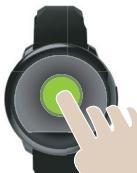
Faites glisser votre doigt vers la droite pour afficher les scans d'activité, vers la gauche pour le menu principal
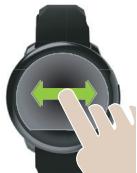
Faites glisser votre doigt vers le haut pour voir les notifications, vers le bas pour les raccourcis
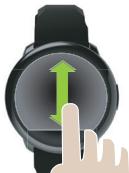

Si vous souhaitez changer le cadran de l'heure, appuyez fermement sur le cadran actuel, puis faites glisser votre doigt vers la gauche ou la droite pour visualiser les différents cadrans disponibles et tapez sur celui que vous souhaitez utiliser
1. CHARGE
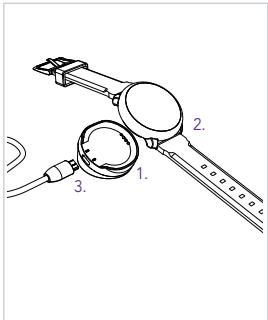
Chargez ZeRound pendant deux heures avant sa première utilisation.
- Mettez le socle de charge sous la montre
- Assurez-vous que les bornes du socle soient bien alignées avec les contacts de charge situés au dos de ZéRound
- Branchez le câble USB au socle de charge
- Branchez la grande extrémité du câble USB à une source d'alimentation
- Un indicateur de la batterie confirme que la recharge est en cours. Une fois que ZeRound est chargée, l'indicateur de la batterie sera plein.

Une charge complète dure environ 1 h. Débranchez le câble dès que ZeRound est complètement chargée. Quand le niveau de charge de la batterie est bas, un indicateur batterie faible apparaît
ETAPE 1: Appairage par bluetooth
Assurez-vous que le Bluetooth soit activé sur votre mobile. Sélectionnez ZeRound dans la liste des appareils Bluetooth.
ETAPE 2: Appairage VIA l'application MOBILE
Assurez-vous que le Bluetooth soit activé sur votre mobile. Téléchargez l'application ZeRound depuis l'App Store ou le Google Play Store. Dans l'onglet Paramètres de l'app ZeRound, cliquez sur « Connecter ZeRound ». Sélectionnez ZeRound dans la liste des appareils puis cliquez sur Jumeler pour confirmer l'appairage.

Il vous suffit d'appareiller. Resteriez cette année. Après avoir couplé initial, ZeRound se connectera automatiquement à votre téléphone si celui-ci est allumé. Pour connecter ZeRound à un autre téléphone, suivez la même procédure.
L'appli ZeRound est disponible pour certains appareils Android 4.3 + équipés de Bluetooth 4.0.
Consultez la liste des appareils compatibles sur www.mykronoz.com


Application android sur google play

ZeRound synchronise les notifications de SMS, emails, réseaux sociaux, événements du calendrier et rappels quotidiens une fois que l'application ZeRound a été installée avec succès sur votre smartphone. Veuillez que certaines fonctionnalités fonctionneront uniquement si l'application ZeRound a été préalablement installée sur votre smartphone
3. APPELS
Le Round vous permet de passer et recevoir des appels.
PASSER un APPEL depuis l MENU téléphone
Dans le menu Téléphone, saisissez un nombre avec le clavier numérique et tapez sur
PASSER un APPEL depuis l'repertoire
Dans le menu Répertoire, sélectionnez un contact et appuyez sur
OPTION pendant un APPEL entrant
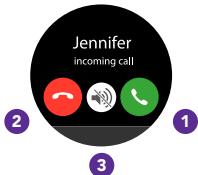
- REPONDRE
- REJETER
- MISE SOUS SILENCE
OPTION pendant un APPEL
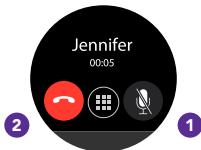
- COUPER LE MICROPHONE 2. METTRE FIN A UN APPEL EN COURS
4. Historique d'appeels
Dans le menu Historique d'appels, vous pouvez consulter la liste des derniers appels passés et reçus. Tapez sur l'objet pour voir le nom du contact, le numéro de téléphone et passer directement un appel ou envoyer un SMS (sous Android seulement).
5. SMS
Dès que la connexion Bluetooth est activée et que l'application ZeRound est installée, vous pourrez dire vos SMS sur votre ZeRound
Réponse RAPIDE
Vous pouvez envoyer des SMS en utilisant un modèle préexistant (sous Android seulement)
6. Notifications
Dès que la connexion Bluetooth est activée et que l'application ZeRound est installée sur tout smartphone, ZeRound affiche les notifications des SMS, e-mails, réseaux sociaux, les événements du calendrier et les rappels personnels.
Réglage des notifications pour les utilisateurs IOS
Allez dans les Paramètres de votre appareil iOS:
Appuyez sur Notifications Sélectionnez le type de notifications que vous souhaitez recevoir sur ZeRound Activez l'option Autoriser les notifications pour recevoir des notifications

Voupez également configurer des rappels quotidiens : ouvrez l'application mobile ZeRound, cliquez sur le menu Rappels et définissez vos types et horaires de rappels. ZeRound vibrera légèrement et affichera l'icone correspondant pour vous alerter
7. Commande VOCALE
Utilisez la fonction Commande Vocale pour contrôler vocalement et à distance votre appareil mobile ou pour rechercher des informations sur Internet.
Pour commencer à utiliser cette fonctionnalité, appuyez sur l'icône Commande
Vocale pour ouvrir le menu correspondant.
Ensuite, appuyez sur commande vocale à nouveau pour activer la fonction ou le déactiver.
Exemples de ce que vous pouvez demander ou faire :
Appeler (nom de votre contact) Envoyer un SMS à (nom de votre contact) Quel temps fait-il? Configurer une alarme pour demain 5h

Cette fonction est disponible avec les appareils iOS 8+ compatibles avec Siri et certains appareils Android 4.3+ compatibles avec Google Now. Pour utiliser la commande vocale, votre iPhone mobile doit avoir accès à Internet via la 3/4G ou le Wi-Fi.
Appuyez sur activité pour ouvrir le menu activité:
Faites glisser votre doigt vers la droite ou la gauche pour voir vos pas quotidiens, distance parcourue, calories dépensées et minutes d'activité
Objectifs quotidiens:
Appuyer sur l'icone Objectif pour paramétrer vos objectifs quotidiens
9. Sommeil
ZeRound enregistre les heures et la qualité de suivi sommeil (sommeil léger et sommeil profond)Démarrer/Quitter le mode sommeil :
Appuyez sur l'icône Sommeil de votre ZeRound. Maintenez appuyé le bouton Démarrer pour déclencher l'enregistrement de votre sommeil - Maintenez appuyé le bouton Fin lorsque vous êtes réveillé Objectifs de Sommeil : Appuyez sur l'icône Sommeil de votre ZeRound. Faites glisser votre doigt vers la droite pour paramétrer votre objectif de sommeil L'objectif de sommeil est de 8 heures par défaut.
Trouver mon téléphone
Pour profiter de cette fonctionnalité, assurez-vous que ZeRound est bien connectée à votre smartphone par Bluetooth et application mobile. En autorisant la fonction Trouver mon téléphone, votre téléphone sonnera pour vous aider à le retrouver.
11. Déclencheur PHOTO
Pour profiter de cette fonctionnalité, assurez-vous que l'appareil photo de votre smartphone est allumé. En autorisant la fonction Déclencheur Photo, vous pourrez prendre des photos à distance, depuis votre ZeRound.
Applications
Plusieurs applications peuvent être trouvées dans ce menu :
Calendrier
Alarme
Calculette
Alerte anti-perte
Chronometre
Enregistreur sonore
13. Musique
La musique du smartphone associé sera synchronisée sur ZeRound. Depuis le menu Musique, jouez ou arrêtez la musique écoutée sur votre téléphone, passez à la chanson suivante ou précédente.
14. Paramètres
Utilisez le menu Paramètres pour configurer les réglages de votre ZeRound
Bluetooth Horloge Activation de l'écran au lever du poignet
Réinitialiser Son Affichage
Info de la montre Langue □ Affichage du niveau de batterie
15. Caractéristiques techniques
| Dimensions | 45*13.2 mm |
| Poids | 63 gr |
| Connectivité | Bluetooth 4.0 |
| Type de batterie | Lithium-ion 300mAh |
| Temps d'expérience | 2.5 heures |
| Temps de veille | 3 jours |
| Temps de charge | 1 heures |
| Type d'écran | Écran tactile capacitatif |
| Capteur | Accéléromètre à 3 axes |
| Température de fonctionnement | -10°C à + 60°C |
| Résistance à l'eau | IP56 |
| Garantie internationale | 1 an |
- ZONE tactile
- Navigation sur l'écran tactile
- CHARGE
- ETAPE 1: Appairage par bluetooth
- ETAPE 2: Appairage VIA l'application MOBILE
- Application android sur google play
- APPELS
- PASSER un APPEL depuis l MENU téléphone
- PASSER un APPEL depuis l'repertoire
- OPTION pendant un APPEL entrant
- OPTION pendant un APPEL
- Historique d'appeels
- SMS
- Réponse RAPIDE
- Notifications
- Réglage des notifications pour les utilisateurs IOS
- Commande VOCALE
- Appuyez sur activité pour ouvrir le menu activité:
- Objectifs quotidiens:
- Sommeil
- Trouver mon téléphone
- Déclencheur PHOTO
- Applications
- Musique
- Paramètres
- Caractéristiques techniques
Marque : M¥RRONOZ
Modèle : ZEROUND BLANC
Catégorie : Montre connectée