
ZEN WATCH - Montre connectée ASUS - Notice d'utilisation et mode d'emploi gratuit
Retrouvez gratuitement la notice de l'appareil ZEN WATCH ASUS au format PDF.


| Type de produit | Montre connectée |
| Marque | ASUS |
| Modèle | ZEN WATCH |
| Système d'exploitation | Android Wear |
| Compatibilité | Android 4.3 ou ultérieur |
| Dimensions du boîtier | Environ 45 mm de diamètre |
| Épaisseur | Environ 10 mm |
| Poids | Environ 75 g |
| Bracelet | Largeur 22 mm, interchangeable |
| Type d'écran | Tactile |
| Alimentation | Batterie rechargeable via station de charge |
| Autonomie | Jusqu'à 1 jour (estimation) |
| Connectivité | Bluetooth |
| Capteurs | Accéléromètre, gyroscope, capteur de fréquence cardiaque |
| Fonctions principales | Notifications, commandes vocales, suivi d'activité, boussole, lampe de poche, déverrouillage téléphone, SOS |
| Entretien | Nettoyer avec un chiffon doux et sec |
| Sécurité | Conforme aux normes FCC et CE |
| Garantie | Limitée, voir manuel |
| Accessoires fournis | Station de charge, câble USB, adaptateur secteur |
FOIRE AUX QUESTIONS - ZEN WATCH ASUS
Questions des utilisateurs sur ZEN WATCH ASUS
0 question sur cet appareil. Repondez a celles que vous connaissez ou posez la votre.
Poser une nouvelle question sur cet appareil
Téléchargez la notice de votre Montre connectée au format PDF gratuitement ! Retrouvez votre notice ZEN WATCH - ASUS et reprennez votre appareil électronique en main. Sur cette page sont publiés tous les documents nécessaires à l'utilisation de votre appareil ZEN WATCH de la marque ASUS.
MODE D'EMPLOI ZEN WATCH ASUS
Aucune partie du présent manuel, y compris les produits et logiciels qui y sont décrits, ne peut être reproduite, transmise, transcrivie, stockée dans un système de base de données, ni traduite dans aucune langue, sous quelleconque forme et par tout moyen, hormis la documentation conservée par l'acheteur à des fins de sauvegarde, sans la permission expresse de ASUSTeK COMPUTER INC. ("ASUS").
ASUS FOURNIT CE MANUEL "TEL QUEL" SANS GARANTIE D'AUCUNE SORTE, QU'ELLE SOIT EXPRESSE OU IMPLICITE, COMPRENANT MAIS SANS Y ETRE LIMITÉ LES GARANTIES OU CONDITIONS DE COMMERCIALISATION OU D'APTITUDE POUR UN USAGE PARTICULIER. EN AUCUN CAS ASUS, SES DIRECTeurs, CADRES, EMPLOYÉS OU AGENTS NE POURRONT ETRE TENUS POUR RESPONSABLES POUR TOUT DOMMAGE INDIRECT, SPECIAL, SECONDAIRE OU CONSÉCUTIF (INCLUANT LES DOMMAGES POUR PERTE DE PROFIT, PERTE DE COMMERCE, PERTE D'UTILISATION DE DONNÉES, INTERRUPTION DE COMMERCE ET ÉVÉNEMENTS SEMBLABLES), MÉME SI ASUS A ETÉ INFORMÉ DE LA POSSIBILITÉ DE TELS DOMMAGES PROVENANT DE TOUT DÉFAUT OU ERREUR DANS CE MANUEL OU DU PRODUIT.
Les produits et noms de sociétés qui apparaissent dans ce manuel ne sont utilisés que dans un but d'identification ou d'explication dans l'intérêt du propriétaire, sans intention de contrefaçon. Toutes les marques mentionnées dans ce manuel sont la propriété de leurs propriétaires respectifs.
LES SPECIFICATIONS ET INFORMATIONS CONTENUES DANS CE MANUEL NE SONT FOURNIES QUÀTIRE INFORMATIF, ET SONT SUJETTES À CHANGEMENT À TOUT MOMENTSans AVERTISSEMENT ETNE DOIVENT PAS ÉTRE INTERPRIÉTÉS COMME UN ENGAGEMENT DE LA PART D'ASUS. ASUS N'ASSUMEAUCUNE RESPONSABILITÉ POUR TOUTE ERREUR OU INEXACTITUDE QUI POURRAIT APPARAITRE DANSCE MANUEL, INCLUANT LES PRODUITS ET LOGICIELS QUI Y SONT DÉCRITS.
Copyright © 2013 ASUSTeK COMPUTER INC. Tous droits réservés.
CLAUSE de responsabilité limitée
Des dommages peuvent survenir suite à un défaut sur une pièce fabriquée par ASUS ou un tiers. Vous avez le droit à des dommages et intérêts auprès d'ASUS. Dans un tel cas, indépendamment de la base sur laquelle vous avez droit de revendiquer les dommages et intérêts auprès d'ASUS, ASUS ne peut être responsable de plus que des dommages et intérêts pour les dommages corporels (y compris la mort) et les dégâts aux biens immobiliers et aux biens personnels tangibles ; ou les autres dommages et intérêts réels et directs résultant de l'omission ou de la défaillance d'exécuter ses devoirs légaux au titre de la présente Déclaration de Garantie, jusqu'au prix forfaitaire officiel de chaque produit.
ASUS n'est responsable et ne peut vous indemniser qu'au titre des pertes, des dégâts ou revendications basées sur le contrat, des préjudices ou des infractions à cette Déclaration de Garantie.
Cette limite s'applique aussi aux fournisseurs d'ASUS et à ses revendeurs. Il s'agit du maximum auquel ASUS, ses fournisseurs, et votre revendeur sont collectivement responsables.
EN AUCUNE CIRCONSTANCE ASUS N'EST RESPONSABLE POUR CE QUI SUIT : (1) LES REVENDICATIONS DE TIERS CONTRE VOUS POUR DES DOMMAGES ET INTÉRÊTS; (2) LES PERTES, OU DÉGÂTS, A VOS ENREGISTREMENTS DE DONNÉES; OU (3) LES DOMMAGES ET INTÉRÊTS SPEÇAUX, FORTUIETS, OU INDIRECTS OU POUR N'IMPORTE QUELS DOMMAGES ET INTÉRÊTS ÉCONOMIQUES CONSÉCUTIFS (INCLUANT LES PERTES DE PROFITS OU D'ÉCONOMIES), ET CE MÈME SI ASUS, SES FOURNISSEURS OU VOTRE REVENDEUR SONT INFORMÉS D'UNE TELLE POSSIBILITÉ.
Service et support
Visitez notre site Web multilingue sur http://support.assus.com
Table des matières
À propos de ce manuel 5 Messages 6 Typographie 6 Mode de saisie 6
Chapitre 1 : composants et fonctionnalités
ASUSZenWatch 9
Composants 9 Charactéristiques 10
Composants. 12 Caractéristiques 12
Chapitre 2 : utilisation de l'asus zenwatch
Ajuster le bracelet 15 Remplacer le bracelet. 16 Charger votre ASUS ZenWatch. 17 Mise en route 18 Extinction 18
Chapitre 3 : android wear
Installer l'application Android Wear sur votre téléphone............21
Télécharger ASUS ZenWatch Manager sur votre téléphone............24
Naviguer sur votre ASUS ZenWatch 25
Allumer l'écran 25 Cadran 26 Diminuer la luminosité de l'écran. 27 Utiliser les commandes vocales 28
Applications Démarrer 30
Présentation de l'écran Démarrer 31
Chapitre 4: applications pour ASUS zenwatch
Application ZenWatch Manager 33
Écran d'accueil de l'application ZenWatch Manager. 33 Cadran de la montre 34 Déverrouiller mon téléphone 35 Couvrir pour mettre en sourdine 37 SOS 38 Trouver ma montre 39 Avertissement téléphone oublié 39 Lampe de poche 40 Compass
ASUS Wellness 41
Utiliser ASUS Wellness pour la première fois 41 Définir des objectifs d'activité 43
Application ASUS Remote Camera 44 Écran d'accueil 45
Utiliser Remote Link. 46 Gérer une présentation avec Remote Link 47
Annexe
Précautions relatives à la sécurité. 49 Précautions relatives à la batterie 49 Rapport de la Commission Fédérale des Communications (FCC) 50 Avertissement de la FCC concernant l'exposition aux ondes radio. 51 Canada, visa d'Industrie Canada (IC) 51 Marque CE. 52 Déclaration de conformité aux normes environnementales internationales 52 Services de reprise et de recyclage d'ASUS. 52 Mise au rebut 53 Service de recyclage de batteries rechargeables pour l'Amérique du Nord. 53 Avis concernant les batteries rechargeables 53 Mise en garde (pour batteries Lithium-ion) 54
Ce manuel offre une vue d'ensemble des caractéristiques logicielles et matérielles de votre ordinateur portable, et est constitué des chapitres suivants :
Chapitre 1: composants et fonctionnalités
Ce chapitre détaille les composants matériels de votre ASUS ZenWatch.
Chapitre 2 : utilisation de l'asus zenwatch
Ce chapitre offre des informations sur l'utilisation de votre ASUS ZenWatch.
Chapitre 3 : android wear
Ce chapitre fournit une vue d'ensemble des diverses fonctionnalités du système d'exploitation Android Wear sur votre ASUS ZenWatch
Chapitre 4 : applications pour ASUS zenwatch
Ce chapitre est dédié à certaines applications logicielles de l'ASUS ZenWatch pouvant être téléchargées et utilisées sur votre téléphone portable.
Annexe
Cette section inclut un certain nombre de notices relatives à la sécurité.
Messages
Pour permettre en valeur les informations essentielles offertes par ce guide, les messages sont présentés de la manière qui suit:
IMPORTANT! Ce message contient des informations vitales devant être suivies pour compléter une tâche.
REMARQUE: ce message contient des informations et des astuces additionnelles pouvant vous aider à compléter certaines tâches.
AVERTISSEMENT! Ce message contient des informations importantes devant être suivies pour garantir votre sécurité lors de l'exécution de certaines tâches et de ne pas endommager les données de l'ASUS ZenWatch et ses composants.
Typographie
Gras = fait référence à un menu ou un élément devant être sélectionné.
Italique = indique les sections de ce manuel auxquelles vous pouvez vous référer.
Mode de saisie
Les icônes ci-dessous indiquent le mode de saisie à utiliser pour compléter une série de tâches ou de procédures sur votre ASUS ZenWatch.

= Utiliser l'écran tactile.

Utiliser une commande vocale.
Composants et fonctionnalités
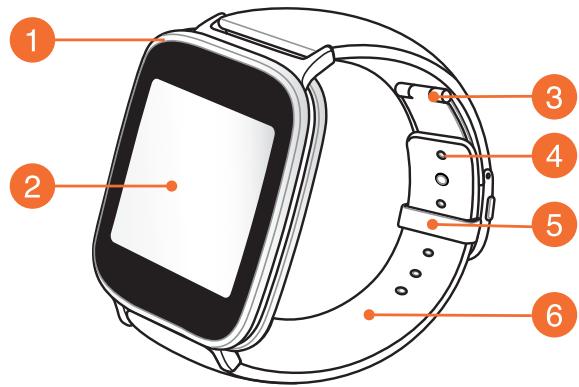
1 Capteur métallique
Placez vos doigts sur ce capteur, entourant le cadran, pour mesurer les données destinées aux applications de mise en forme.
Écran tactile
Utilisez l'écran tactile pour opérer votre ASUS ZenWatch à l'aide de gestes tactiles.
REMARQUE: Pour plus de détails, consultez la section Naviguer sur votre ASUS ZenWatch de ce manuel.
3 Boucle déployante
Cette boucle permet d'étendre la longueur du bracelet et d'obtenir un plus grand confort d'utilisation.
REMARQUE : Pour plus de détails, consultez la section Ajuster le bracelet de ce manuel.
Trous de réglage de la taille
Verrouillez la boucle en place en l'insérant dans l'une de ces ouvertures.
5 Boucle
Utilisez cette boucle pour maintenir le bracelet en place.

Bracelet
Le bracelet vous permet de porter la montre sur votre poignet.

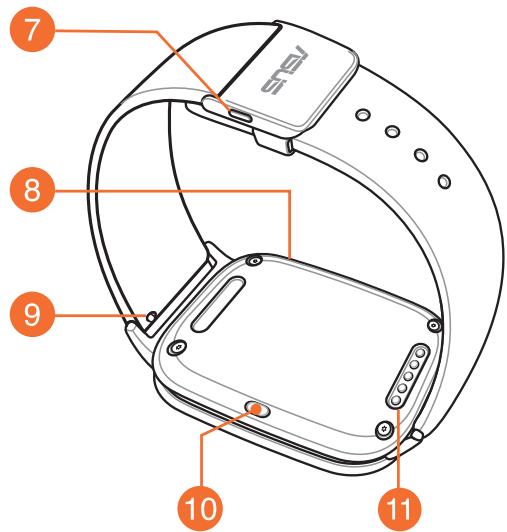
Bouton de déverrouillage
Appuyez sur ce bouton pour déverrouiller le bracelet de votre ASUS ZenWatch.

Microphone
Ce microphone intégré permet d'opérer votre ASUS ZenWatch par le biais de commandes vocales.

Barrette-ressort
Appuyez sur les broches de la barrette-ressort pour enlever le bracelet actuel de l'ASUS ZenWatch.
REMARQUE: Pour plus de détails sur le remplacement du bracelet de votre ASUS ZenWatch, consultez la section Remplacer le bracelet de ce manuel.

Bouton d'alimentation et de réinitialisation
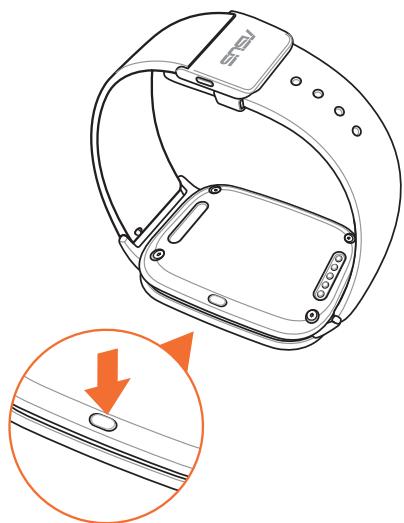
Appuyez sur ce bouton pour allumer ou éteindre votre ASUS ZenWatch, ou restaurer sa configuration d'usine.
REMARQUE: Pour plus de détails sur l'utilisation de ce bouton, consultez la section Mise en route et Extinction de ce manuel.

Connecteurs de charge
Alignez et connectez ces connecteurs aux broches de la station de charge pour recharger la batterie de votre ASUS ZenWatch.
Composants
REMARQUE: Pour plus de détails sur l'utilisation de la station de charge, consultez la section Charger votre ASUS ZenWatch de ce manuel.
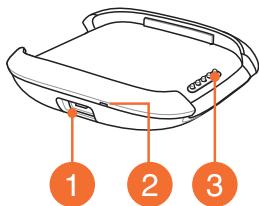
1 Port micro USB
Insérez le connecteur mini USB du câble USB sur ce port pour connecter la station de charge à une source d'alimentation.
2 Témoin lumineux
Ce témoin lumineux s'allume pour indiquer que la batterie de votre ASUS ZenWatch est en cours de charge.
3 Broches de charge
Connectez ces broches aux connecteurs de charge pour recharger la batterie de votre ASUS ZenWatch.
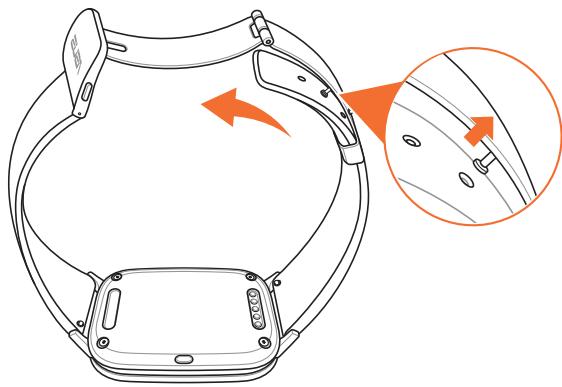
Ajuster le bracelet
- Appuyez sur les boutons de déverrouillage pour libérer la boucle déployante.
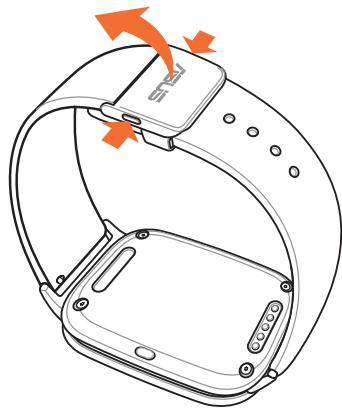
- Détachez la broche de son trou actuel, puis ajustez la longueur du bracelet en fonction de vos besoins.
Remplacer le bracelet
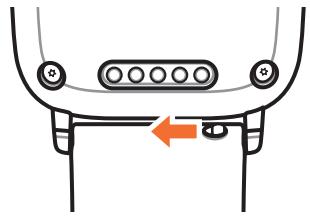
IMPORTANT ! Notre ASUS ZenWatch est compatible avec les bracelets dotés d'une barrette-ressort de 22 mm.
REMARQUE: Consultez le mode d'emploi de votre bracelet pour plus d'informations sur son installation sur l'ASUS ZenWatch.
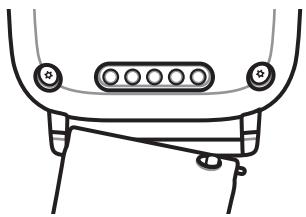
- Appuyez sur la broche de votre bracelet actuel, tel qu'illustré ci-dessous, pour détacher le bracelet de votre ASUS ZenWatch.
- Désengagez délicatement le bracelet actuel et remplacez-le par le nouveau bracelet. Si nécessaire, consultez le mode d'emploi de votre nouveau bracelet.
Charger vote asus zenwatch
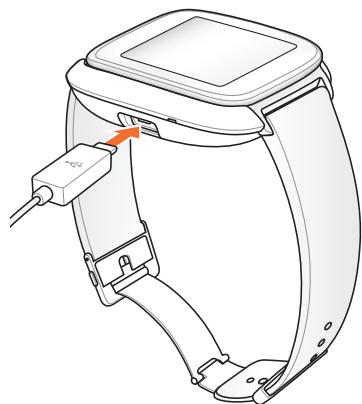
- Mettez en contact les broches de chargement de votre ASUS ZenWatch avec celles de la station de charge.
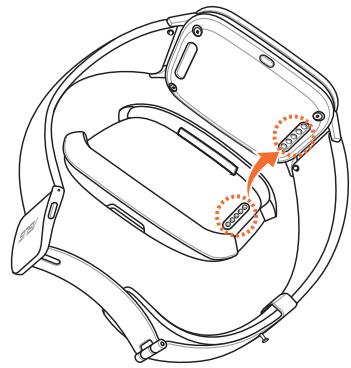
- Connectez une extrémité du câble USB à l'adaptateur secteur, et branchez ce dernier sur une prise électrique.
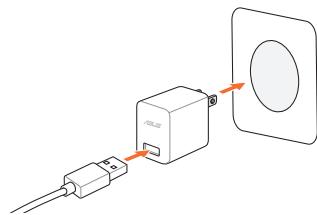
- Connectez l'autre extrémité du câble USB à la station de charge pour recharger votre ASUS ZenWatch.
Mise en route
Maintenez le bouton d'alimentation enfoncé pendant environ trois (3) secondes.
Extinction
- Maintenez le bouton d'alimentation enfoncé jusqu'à ce que l'écran des Paramètres apparaisse.
- Sur l'écran tactile, faites glisser votre doigt vers le haut puis appuyez sur Éteindre.
- Appuyez sur
Android Wear
Installer l'application android wear sur votre téléphone
IMPORTANT! Sur votre téléphone, visitez le site g. co/WearCheck pour vérifier si celui-ci est compatible avec Android Wear 4.3 (ou version ultérieure).
- Connectez votre téléphone à Internet puis connectez-vous ou créez un compte Google.
- Ouvrez l'application Play Store.

- Recherchez puis installez l'application Android Wear.

Première association
IMPORTANT! N'oubliez pas d'activer la connexion Bluetooth de votre téléphone.
- Connectez votre téléphone à Internet.
- Allumez votre ASUS ZenWatch puis sélectionnez la même langue que celle utilisée sur votre téléphone.
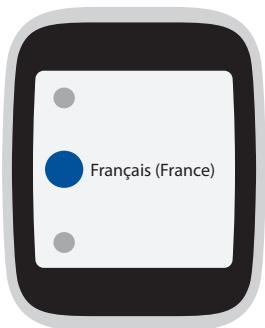
- Un message apparait sur votre ASUS ZenWatch pour vous inviter à installer Android Wear sur votre téléphone.
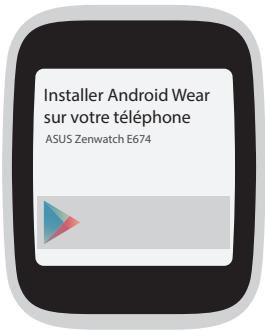
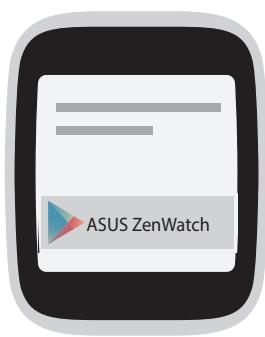
- Sur votre téléphone, sélectionnez le même modèle que celui apparaissant sur l'ASUS ZenWatch.
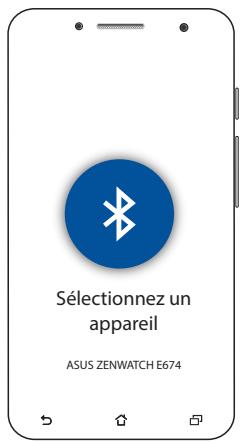
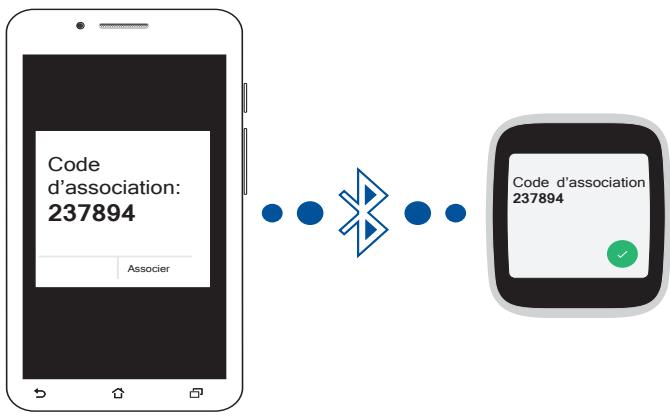
- Vérifie que les codes de sécurité apparaissant sur les deux appareils correspondent, puis exécutez l'association.
- Consultez le didacticiel d'utilisation de l'application Android Wear apparaisant à l'écran.
Télécharger ASUS zenwatch manager sur votre téléphone
L'application ASUS ZenWatch Manager permet d'utiliser certaines fonctionnalités spéciales telles que : Trouver mon téléphone, Trouver ma montre, Déverrouiller mon téléphone, Couvrir pour mettre en sourdine, personnaliser l'écran de votre montre, et bien plus encore.
REMARQUE: Consultez la section Applications ASUS ZenWatch pour le téléphone pour plus de détails sur ces fonctionnalités. Ces fonctions peuvent être mises à jour sans avis préalable.
Pour télécharger ASUS ZenWatch Manager :
- Connectez votre téléphone à Internet puis connectez-vous ou créez un compte Google.
- Ouvrez l'application Play Store.
- Recherchez puis installez l'application ASUS ZenWatch Manager.
REMARQUE: Visitez la boutique en ligne Google Play Store pour consulter la liste complète des applications dédiées à votre ASUS ZenWatch.
Allumer l'écran
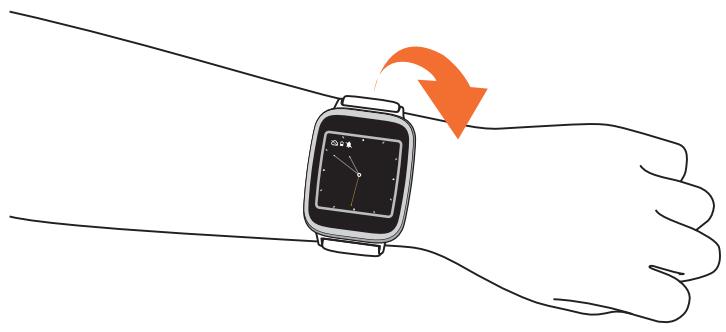
Appuyez sur l'écran
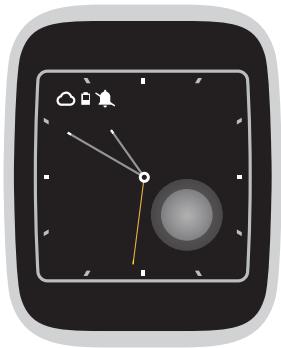
ou, inclinez votre poignet pour allumer l'écran de votre ASUS ZenWatch.
Cadran
Le cadran est l'écran affichant l'heure sur votre ASUS ZenWatch.


ASUS ZenWatch non associée

ASUS ZenWatch en cours de chargement

Mise en sourdine
Désactiver les notifications et visualiser le niveau de charge de la batterie
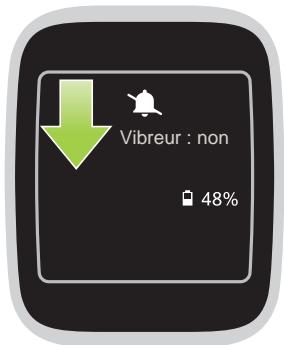
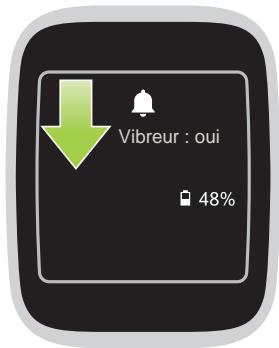
Sur le cadran, faites glisser votre doigt vers le bas puis maintenez-le sur cette position pour activer ou désactiver l'affichage des notifications et visualiser le niveau de charge actuel de la batterie.
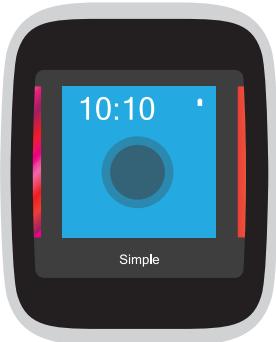
1. Maintenez votre doigt enfoncé sur le cadran
pendant environ 2 secondes pour ouvrir l'écran des options.
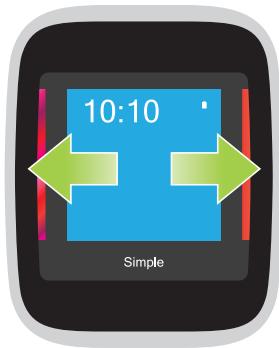
- Faites glisser votre doigt vers la droite ou la gauche et touchez l'écran pour choisir un cadran.
REMARQUE: Utilisez l'application ASUS ZenWatch pour créer votre propre cadran.
Diminuer la luminosité de l'écran
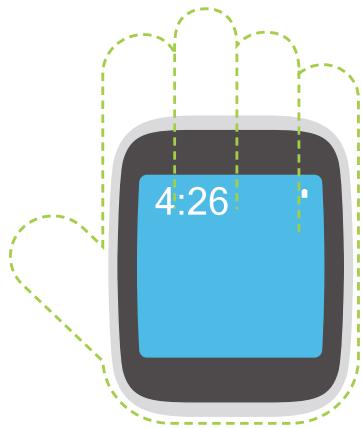
Placez votre paume sur l'ASUS ZenWatch pour baisser la luminosité de l'écran.
Utiliser les commandes vocales
Les commandes vocales vous permettent d'activer certaines fonctionnalités ou applications.
Pour utiliser une commande vocale :
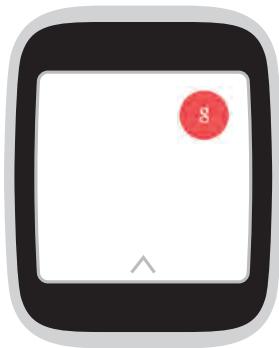
Allumez l'écran et dites "OK Google", suivi de "Prendre une note", "Afficher le nombre de pas", ou toute autre commande vocale pouvant être utilisée avec votre ASUS ZenWatch.
Pour ouvrir une application :

- Appuyez sur l'écran de la montre.
- Appuyez sur l'option de commande vocale.
- Faites défiler la liste des applications, puis appuyez sur celle que vous souhaitez ouvrir.

Ouvrez OK Google, puis dites Démarrer suivi du nom de l'application à ouvrir.
Liste de commandes vocales
Me rappeler - Utilisez cette commande vocale pour créer des rappels qui seront automatiquement synchronisés sur votre compte Google. À la date de l'événement/tâche, Google Now vous enverra une notification de rappel.
Afficher mon activité - Cette option vous permet d'obtenir un suivi du nombre de pas effectués quotidiennement.
Afficher ma fréquence cardiaque - Cette option permet de mesurer votre rythme cardiaque actuel sur l'ASUS ZenWatch par le biais d'une application de mise en forme.
Envoyer un SMS - Utilisez cette commande vocale pour envoyer un SMS à l'un de vos contacts enregistrés sur le dispositif associé.
E-mail - Utilisez cette option pour créer ou dire des e-mails reçus sur le dispositif associé.
Agenda - Cette option permet de visualiser les entrées créées sur le dispositif associé.
Itinéraire - Utilisez cette commande vocale pour localiser un endroit ou une destination spécifique.
Régler le minuteur - Cette commande permet de régler un minuteur. APRÈS avoir choisi cette option, faites défiler l'écran vers le haut pour afficher une liste de minuteurs.
Lancer le chronomètre - Utilisez cette option pour démarrer le chronomètre.
Définir une alarme - Permet de régler une alarme. Après avoir choisi cette option, faites défiler l'écran vers le haut pour afficher une liste d'alarmes.
Paramètres - Utilisez cette commande vocale pour configurer les paramètres d'affichage, de connectivité et du dispositif connecté sur votre ASUS ZenWatch.
Démarrer - Cette option permet d'accéder aux applications préinstallées pouvant être utilisées avec votre ASUS ZenWatch.
Applications démarrer
Dans Démarrer, vous trouvez les applications optimisées pour votre montre ASUS ZenWatch.
Pour visualiser la liste des applications Démarrer :

Ouvrez OK Google, appuyez sur l'écran pour afficher le menu des options, puis sélectionnez Démarrer.

Ouvrez OK Google puis dites Démarrer.
Pour ouvrir une application démarrer :

Faites défiler la liste des applications puis sélectionnez celle à ouvrir.

Ouvrez OK Google, puis dites Démarrer suivi du nom de l'application à ouvrir.
Présentation de l'écran démarrer
Appuyez sur l'une des applications de l'écran Demarrer pour les utiliser sur votre ASUS ZenWatch.
Il est toutefois recommandé de télécharger l'application sur un dispositif associé. Le faire vous permet de régler les paramètres des applications de l'écran Démarrer et de les ouvrir sur le dispositif associé.
REMARQUE: Pour plus d'informations sur la modification des paramètres de ces applications ou sur les options de synchronisation avec un dispositif associé, consultez le chapitre 4 intitulé Applications pour ASUS ZenWatch de ce manuel.

Transformez votre montre ASUS ZenWatch en compas pour faciliter vos besoins de navigation.

Lampe de poche
Transformez votre ASUS ZenWatch en lampe torche grace à cette application.

Profitez d'encore plus de fonctions dédiées à votre forme physique avec cette application.
REMARQUE: Les données offertes par l'application Wellness ne sont destinées qu'à titre de loisir et de mise en forme. Elles ne doivent pas être utilisées à des fins médicales.
ZenWatch
Téléchargez les applications suivantes sur l'appareil associé (smartphone ou tablette) via le Play Store ou Android Wear afin de profiter pleinement des fonctionnalités offertes par votre ASUS ZenWatch.
Cette application vous permet de configurer les paramètres de votre ASUS ZenWatch. Elle inclut aussi des options de sécurité aidant à localiser votre ASUS ZenWatch et l'appareil associé.
REMARQUE: Cette application n'est disponible que dans certains pays.
Écran d'accueil de l'application zenwatch manager
L'écran d'accueil affiche un écran identique à celui de la montre et permet d'accéder aux paramètres des applications installées sur l'appareil associé.
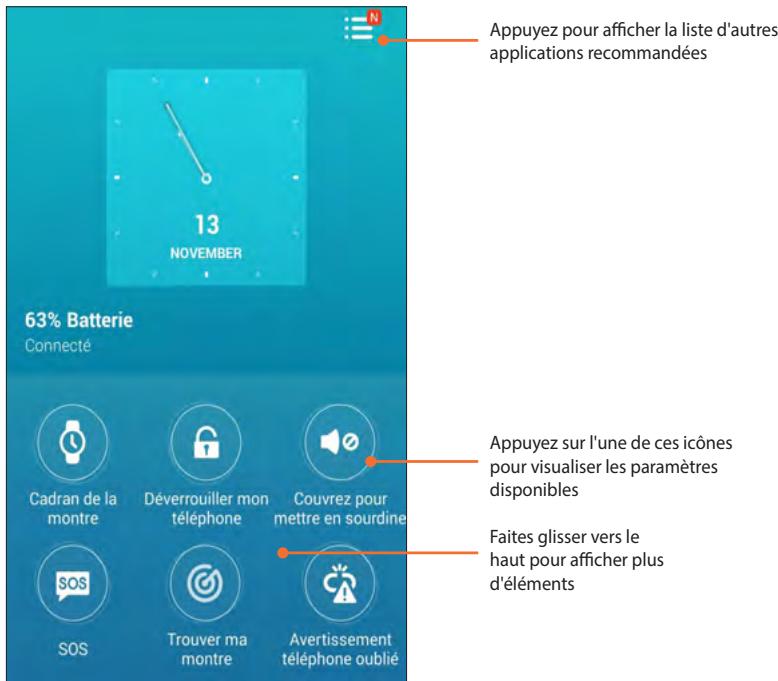
Cadran de la montre
Cette fonctionnalité permet de personnaliser et de configurer le cadran de la montre de sorte à afficher les informations souhaitées, telles que le nombre de pas effectués, les mises à jour météo, le fuseau horaire secondaire et le niveau de charge actuel de la batterie de votre ASUS ZenWatch.
Pour personnaliser le cadran de la montre :
- Ouvrez ZenWatch Manager puis appuyez sur Cadran de la montre.
- Naviguez dans la liste des fonds d’écran disponibles.
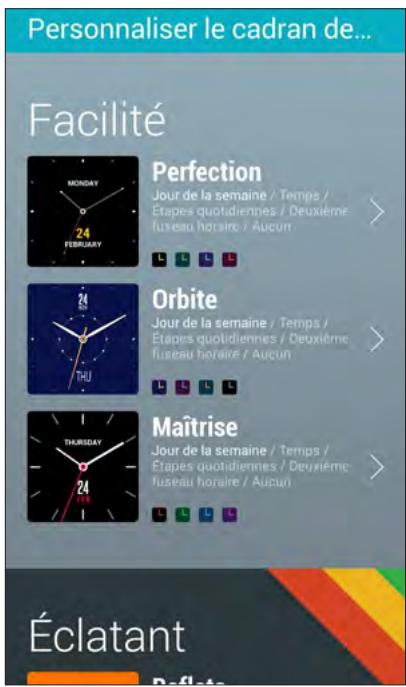
- Appuyez sur le fond d'écran à utiliser puis personnalisez-le en fonction de vos préférences.
- Appuyez sur OK pour enregistrer les modifications et appliquer la sélection du fond d’écran.
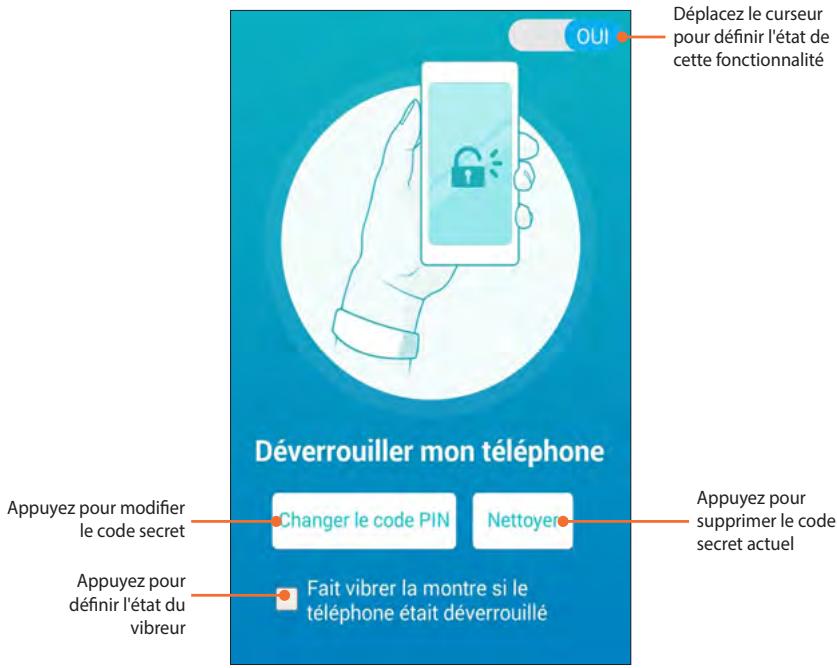
Déverrouiller mon téléphone
Cette fonction permet de déverrouiller automatiquement l'appareil associé par le biais de votre ASUS ZenWatch.
Pour utiliser cette fonctionnalité :
- Ouvrez ZenWatch Manager puis appuyez sur Déverrouiller mon téléphone.
- Appuyez sur Réglage Déverrouiller mon téléphone.
- Lisez la notice explicative puis appuyez sur OK pour continuer.
- L'écran suivant affiche les options pouvant être activées. Pour continuer, appuyez sur Activer.
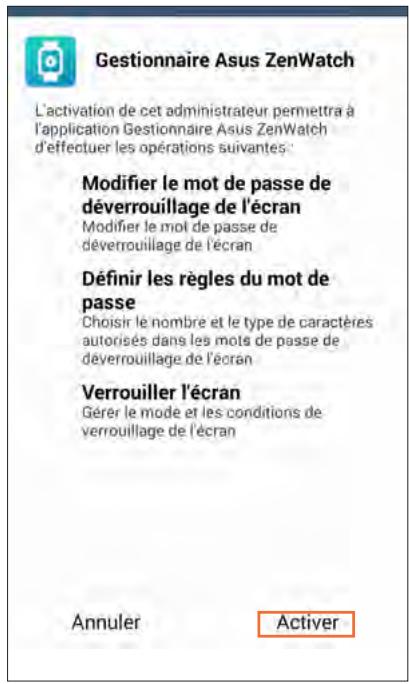
- Entrez un code secret à 4 chiffres, puis appuyez sur Suivant.
- Confirmez le code secret, puis appuyez sur Suivant pour terminer le processus d'activation.
Options de configuration
Après avoir activé la fonctionnalité Déverrouiller mon téléphone, vous pouvez personnaliser certains paramètres en fonction de vos besoins.
Pour ce faire, ouvrez ZenWatch Manager puis appuyez sur Réglage Déverrouiller mon téléphone pour accéder à l'écran de configuration.
Couvrir permettre en sourdine
Cette fonctionnalité permet d'utiliser votre ASUS ZenWatch pour couper le son émis par une sonnerie d'appel entrant ou une alarme sur l'appareil associé.
Pour utiliser cette fonctionnalité :
- Ouvrez ZenWatch Manager puis appuyez sur Couvrir pour permettre en sourdine.
- Cochez l'option Appel entrant et/ou Alarme de l'horloge.
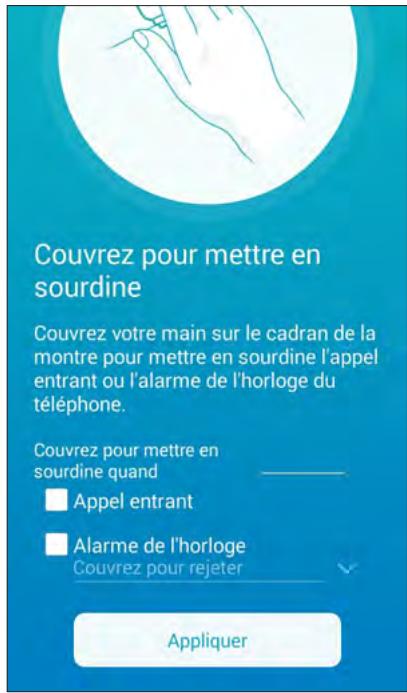
- Appuyez sur Appliquer pour enregistrer les modifications et quitter.
Cette fonctionnalité permet de sélectionner les contacts à contacter automatiquement en cas d'urgence lors de l'utilisation de l'application SOS sur votre montre ASUS ZenWatch.
Pour utiliser cette fonctionnalité :
- Ouvrez ZenWatch Manager puis appuyez sur SOS.
- Appuyez sur Sélectionner des contacts d'urgence puis sélectionnez un contact.
- Spécifiez les informations nécessaires.
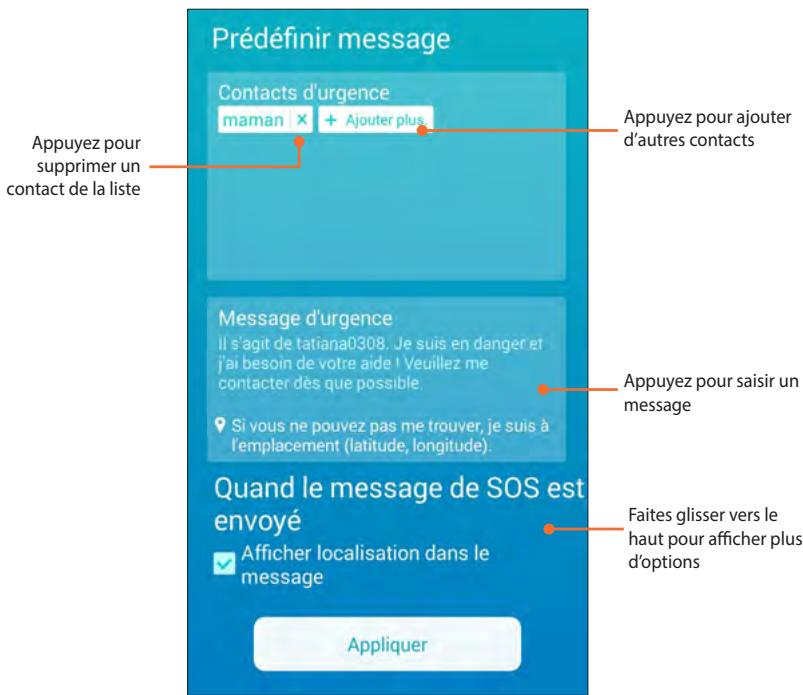
- Appuyez sur Appliquer pour enregistrer les modifications et quitter.
Trouver ma montre
Utilisez cette fonctionnalité pour localiser votre ASUS ZenWatch par le biais d'alertes vibrantes.
IMPORTANT! Cette fonctionnalité ne peut être utilisée que si votre ASUS ZenWatch est actuellement associée à un téléphone.
Pour utiliser cette fonctionnalité :
Ouvrez ZenWatch Manager, puis appuyez sur Trouver ma montre.
Avertissement téléphone oublié
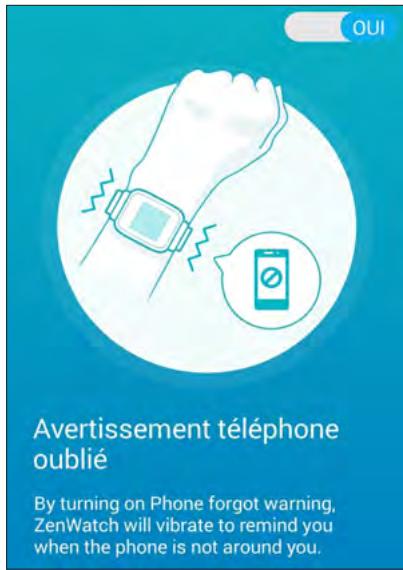
Utilisez cette fonctionnalité pour recevoir des alertes sous forme de vibrations lorsque l'appareil associé est déconnecté de votre ASUS ZenWatch.
Pour utiliser cette fonctionnalité :
- Ouvrez ZenWatch Manager puis appuyez sur Avertissement téléphone oublié.
- Déplacez l'interrupteur sur OUI.
Lampe de poche
Utilisez cette fonctionnalité pour activer la lampe torche de votre ASUS ZenWatch à partir de l'appareil associé.
IMPORTANT! Cette fonctionnalité ne peut être utilisée que si votre ASUS ZenWatch est actuellement associée à un téléphone.
Pour utiliser cette fonctionnalité :
- Ouvrez ZenWatch Manager puis appuyez sur Lampe de poche.
- Appuyez sur Démarrer lampe de poche.
Utilisez cette fonctionnalité pour activer le compas de votre ASUS ZenWatch à partir de l'appareil associé.
IMPORTANT! Cette fonctionnalité ne peut être utilisée que si vous ASUS ZenWatch est actuellement associée à un téléphone.
Pour utiliser cette fonctionnalité :
- Ouvrez ZenWatch Manager puis appuyez sur Compass.
- Appuyez sur Lancer Compass.
ASUS wellness
L'utilisation de cette application vous permet de surveiller diverses activités telles que les calories brûlées, l'activité physique, l'intensité des exercices et l'énergie. Vous pouvez suivre la progression de vos activités physiques de manière journalière ou hebdomadaire.
REMARQUE: Cette application n'est disponible que dans certains pays.
Utiliser ASUS wellness pour la première fois
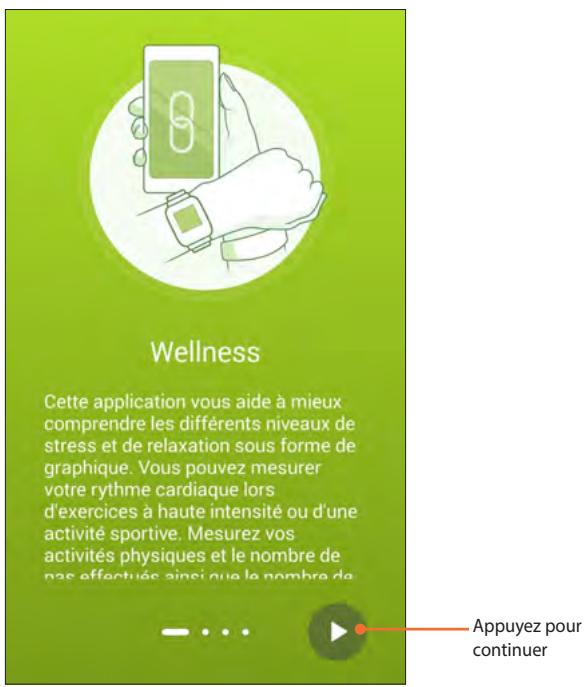
Après avoir téléchargé l'application ASUS Wellness, suivez les instructions suivantes avant de l'utiliser pour la première fois.
- Sur l'appareil associé, ouvrez ASUS Wellness.
- Lisez les notices explicatives puis appuyez sur la flèche en bas de l'écran pour poursuivre.
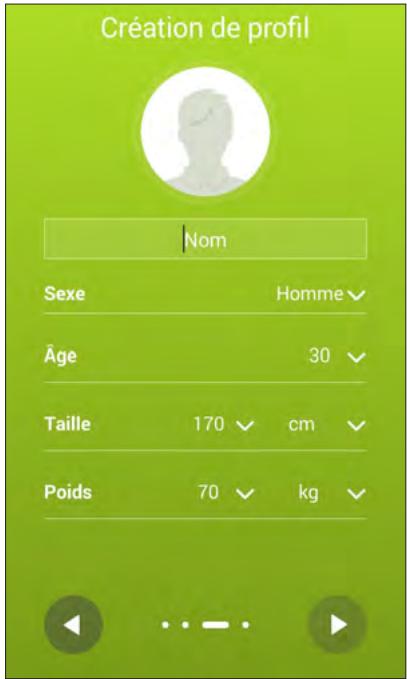
- Complétez le formulaire de l'écran Création de profil puis appuyez sur la flèche située en bas à droite de l'écran pour continuer.
- Lisez les termes d'utilisation, puis sélectionnez J'accepte les conditions d'utilisation.
- Appuyez sur l'icône de coche pour terminer le processus.
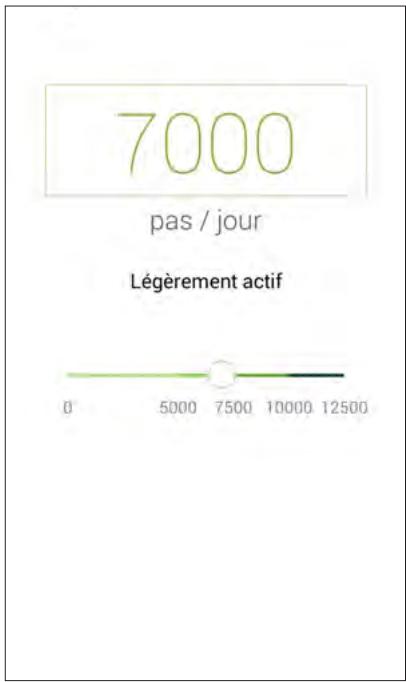
Définir des objectifs d'activité
- Ouvrez l'application ASUS Wellness sur l'appareil associé, puis appuyez sur
- Sélectionnez Objectifs d'activité.
- Spécifiez une valeur en fonction de vos besoins.
Cette application vous permet d'utiliser votre montre ASUSZenWatch comme extension d'appareil photo du dispositif associé. Une fois téléchargée, les fonctionnalités suivantes sont disponibles sur votre ASUSZenWatch :
- Ouverture de l'appareil photo sur l'appareil associé Aperçu de l'écran de prise de vue Aperçu des images capturées
- Basculement entre le mode photo et le mode vidéo de l'appareil associé
- Prise de photos à distance Modification des paramètres de l'appareil photo
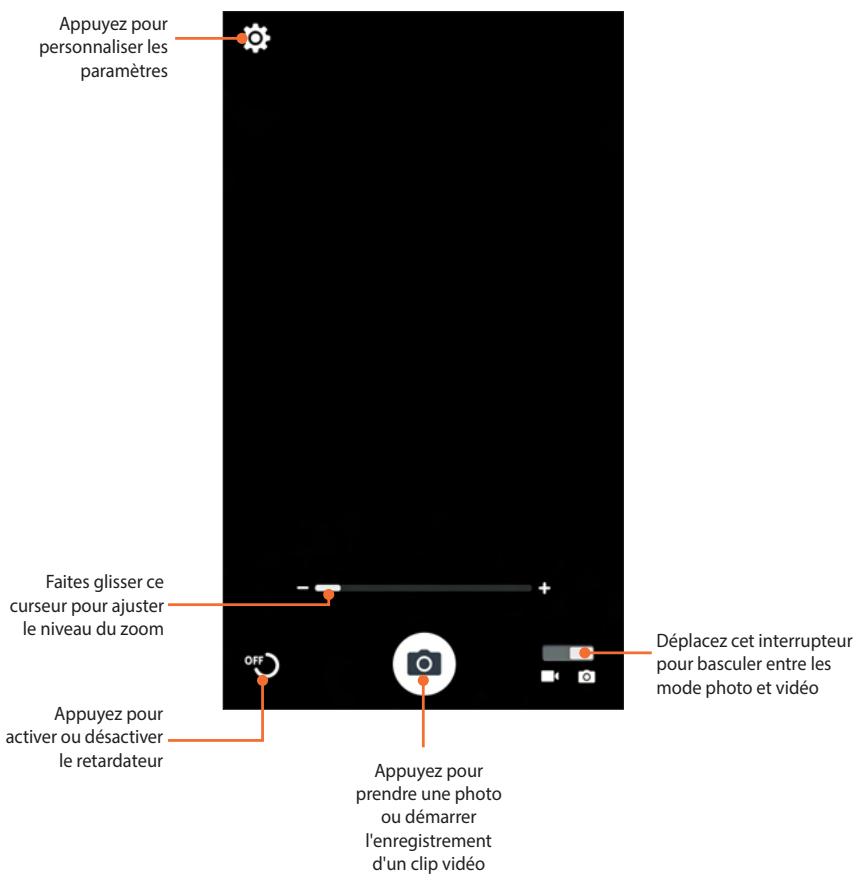
Pour utiliser cette application, ouvrez Remote Camera sur l'appareil associé.
IMPORTANT! Cette fonctionnalité ne peut être utilisée que si votre ASUS ZenWatch est actuellement associée à un téléphone.
Écran d'accueil
Vous trouvez ci-dessous une introduction aux principales fonctions disponibles sur l'écran principal de l'application Remote Camera.
Transformez votre ASUSZenWatch en dispositif de saisie sans fil ou en outil de présentation. Grâce à cette application, vous pouvez utiliser votre ASUSZenWatch comme pavé tactile ou pointeur laser pour vos présentations ou la lecture de fichiers multimédia sous Windows® Media Player lors de la connexion à un ordinateur via Bluetooth.
Remarques :
Assurez-vous d'installer Remote Link sur votre ordinateur. Pour ce faire, rendez-vous sur http://remotelink.asus.com pour télécharger et installer le logiciel sur votre PC. - N'oubliez pas d'associer l'ordinateur à votre ASUS ZenWatch avant d'utiliser Remote Link.
Utiliser remote link
Pour utiliser Remote Link :
- À partir de l'écran d'accueil, appuyez sur > Remote Link.
- Appuyez sur Rechercheurriel puis sélectionnez l'appareil auquel vous souhaitez établir une connexion.
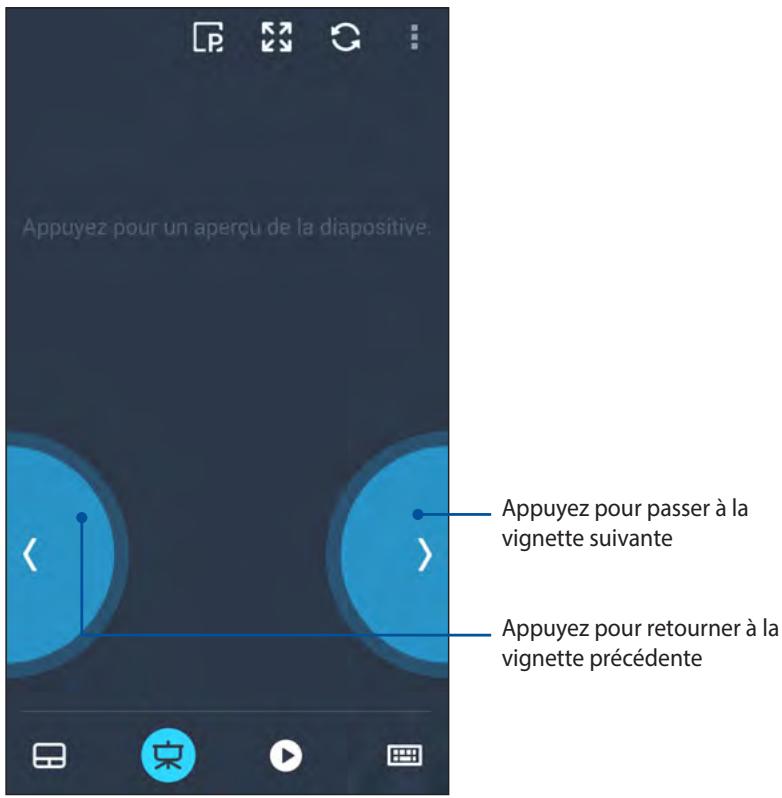
Gérer une présentation avec remote link
Appuyez sur pour contrôler les vignettes d'une présentation sur votre ordinateur.
Annexe
Précautions relatives à la sécurité
- Référez-vous aux informations localisées sous l'ASUS ZenWatch pour vérifier que votre adaptateur secteur répond aux exigences de tension.
- NE PAS LAISSER L'ASUS ZenWatch allumée, ou en charge, sur vos genoux ou toute autre partie du corps pour éviter tout inconfort ou blessure provoqués par la chaleur. N'utilisez pas de cordons d'alimentation, d'accessoires ou d'autres périphériques endommagés avec votre ASUS ZenWatch. La prise électrique doit se trouver à proximité de l'ASUS ZenWatch et être aisément accessible.
Précautions relatives à la batterie
- La batterie de l'appareil peut désigner un risque d'incendie ou de brûlure si celle-ci est retirée ou désassemblée.
- Faites attention aux étiquettes d'avertissement de l'appareil pour éviter d'éventuelles blessures.
- Il y a un risque d'explosion si la batterie est remplacée par un modèle incorrect.
- Ne pas jeter la batterie au feu.
- Ne tentez pas de court-circuiter la batterie de l'appareil.
- Ne tentez pas de désassembler ou de réassembler la batterie.
- Cessez d'utiliser la batterie si celle-ci fuit. La batterie et ses composants doivent être recyclés ou mis au rebut de façon appropriée.
- Gardez la batterie et ses composants hors de portée des enfants.
Rapport de la commission fédérale des communications (FCC)
Cet équipement a été testé et s'est avéré être conforme aux limites établies pour un dispositif numérique de classe B, conformément à l'alinéa 15 des règles de la FCC. Ces limites sont conçues pour assurer une protection raisonnable contre les interférences nuisibles à une installation réseau. Cet équipement génère, utilise et peut irradier de l'énergie à fréquence radio. Il peut causer une interférence nuisible aux communications radio s'il n'est pas installé et utilisé selon les instructions du fabricant. Cependant, il n'est pas exclu qu'une interférence se produise lors d'une installation particulière. Si cet équipement cause une interférence nuisible aux signaux radio ou télévisé, ce qui peut être déterminé par l'arrêt puis le réamorcage de l'appareil, l'utilisateur est encouragé à essayer de corriger l'interférence de la manière suivante :
Réorienter ou replacer l'antenne de réception. Augmenter l'espace de séparation entre l'équipement et le récepteur. - Relier l'équipement à une sortie sur un circuit différent de celui auquel le récepteur est relié. - Consulter le revendeur ou un technicien spécialisé radio/TV pour obtenir de l'aide.
Mise en GARDE:
Tous les changements ou les modifications non expressément approuvés par le responsable de la conformité peuvent annuler votre droit à utiliser cet appareil.
Ce dispositif est conforme à l'alinéa 15 des règles établies par la FCC. L'opération est sujette aux deux conditions suivantes : (1) Ce dispositif ne peut causer d'interférences nuisibles, et (2) ce dispositif se doit d'accepter toute interférence reçue, incluant toute interférence pouvant causer des résultats indésirables.
Avertissement de la FCC concernant l'exposition aux ondes radio
Cet appareil est conforme aux limites d'exposition aux radiations de la FCC définies pour un environnement non contrôlé.
Pour maintenir la conformité avec les exigences d'exposition RF de la FCC, veuillez éviter tout contact direct avec l'antenne d'émission pendant l'émission.
Cet appareil numérique de la Classe B est conforme à la norme NMB-003 du Canada.
Cet appareil numérique de la Classe B respecte toutes les exigences du Règlement sur le matériel brouilleur du Canada.
Cet appareil est conforme aux normes CNR exemplifiées de licence d'Industrie Canada. Le fonctionnement est soumis aux deux conditions suivantes :
(1) cet appareil ne doit pas provoquer d'interférences et (2) cet appareil doit accepter toute interférence, y compris celles susceptibles de provoquer un fonctionnement non souhaité de l'appareil.
Marque CE
La version commerciale de cet appareil est conforme aux Directives R&TTE (1999/5/CE), CEM (2004/108/CE) ainsi que la Directive “Faibles tensions” (2006/95/CE) du Parlement Européen et du Conseil.
Déclaration de conformité aux normes environnementales internationales
ASUS développe une conception écologique pour tous ses produits et s'assure que des standards élevés en termes de protection de l'environnement sont respectés tout au long du processus de fabrication. De plus, ASUS met à votre disposition des informations sur les différentes normes de respect de l'environnement.
Consultez le lien http://csr.asus.com/english/Compliance.htm pour plus d'informations sur les normes auxquelles les produits ASUS sont conformes :
Japan JIS-C-0950 Material Declarations
EU REACH SVHC
Korea RoHS
Swiss Energy Laws
Services de reprise et de recyclage d'asus
Les programmes de recyclage et de reprise d'ASUS découlent de nos exigences en termes de standards élevés de respect de l'environnement. Nous souhaitons apporter à nos clients la possibilité de recycler de manière responsable nos produits, batteries et autres composants ainsi que nos emballages. Veuillez consulter le site http://csr.asus.com/english/Takeback.htm pour plus de détails sur les conditions de recyclage en vigueur dans votre pays.
Mise au rebut

NE PAS mesurer ce produit au rebut avec les déchets municipaux. Ce produit a été conçu pour permettre une réutilisation et un recyclage appropriés des pièces. Le symbole représentant une benne à roues barrée indique que le produit (équipement électrique, électronique et ou contenant une batterie au mercure) ne doit pas être mis au rebut avec les déchets municipaux. Consultez les réglementations locales pour la mise au rebut des produits électroniques.

NE PAS mettre la batterie au rebut avec les déchets municipaux. Le symbole représentant une benne à roues barrée indique que la batterie ne doit pas être mise au rebut avec les déchets municipaux.
Service de recyclage de batteries rechargeables pour l'amérique du nord

Pour les clients résidant aux États-Unis et au Canada, vous pouvez appeler le numéro 1-800-822-8837 (gratuit) pour obtenir plus d'informations sur le recyclage de la batterie rechargeable de votre produit ASUS.
Avis concernant les batteries remplaçables
La batterie de l'ordinateur portable peut présenter un risque d'incendie ou de brûlure si celle-ci est retirée ou désassemblée. La batterie et ses composants doivent être recyclés de façon appropriée.
Mise en garde (pour batteries lithium-iron)
ATTENTION! Il y a danger d'explosion s'il y a remplacement incorrect de la batterie. Remplacer uniquement avec une batterie du même type ou d'un type équivalent recommandé par le constructeur. Mettre au rebut les batteries usagées conformément aux instructions du fabricant. (François)
- CLAUSE de responsabilité limitée
- Service et support
- Table des matières
- Chapitre 1 : composants et fonctionnalités
- Chapitre 2 : utilisation de l'asus zenwatch
- Chapitre 3 : android wear
- Chapitre 4: applications pour ASUS zenwatch
- Annexe
- Chapitre 1: composants et fonctionnalités
- Chapitre 4 : applications pour ASUS zenwatch
- Messages
- Typographie
- Mode de saisie
- Capteur métallique
- Écran tactile
- Boucle déployante
- Trous de réglage de la taille
- Boucle
- Bracelet
- Bouton de déverrouillage
- Microphone
- Barrette-ressort
- Bouton d'alimentation et de réinitialisation
- Connecteurs de charge
- Composants
- Port micro USB
- Témoin lumineux
- Broches de charge
- Ajuster le bracelet
- Remplacer le bracelet
- Charger vote asus zenwatch
- Mise en route
- Extinction
- Installer l'application android wear sur votre téléphone
- Première association
- Télécharger ASUS zenwatch manager sur votre téléphone
- Allumer l'écran
- Cadran
- Désactiver les notifications et visualiser le niveau de charge de la batterie
- Maintenez votre doigt enfoncé sur le cadran
- Diminuer la luminosité de l'écran
- Utiliser les commandes vocales
- Pour ouvrir une application :
- Liste de commandes vocales
- Applications démarrer
- Pour ouvrir une application démarrer :
- Présentation de l'écran démarrer
- Lampe de poche
- ZenWatch
- Écran d'accueil de l'application zenwatch manager
- Cadran de la montre
- Pour personnaliser le cadran de la montre :
- Déverrouiller mon téléphone
- Pour utiliser cette fonctionnalité :
- Options de configuration
- Couvrir permettre en sourdine
- Trouver ma montre
- Avertissement téléphone oublié
- ASUS wellness
- Utiliser ASUS wellness pour la première fois
- Définir des objectifs d'activité
- Écran d'accueil
- Remarques :
- Utiliser remote link
- Gérer une présentation avec remote link
- Précautions relatives à la sécurité
- Précautions relatives à la batterie
- Rapport de la commission fédérale des communications (FCC)
- Mise en GARDE:
- Avertissement de la FCC concernant l'exposition aux ondes radio
- Marque CE
- Déclaration de conformité aux normes environnementales internationales
- Services de reprise et de recyclage d'asus
- Mise au rebut
- Service de recyclage de batteries rechargeables pour l'amérique du nord
- Avis concernant les batteries remplaçables
- Mise en garde (pour batteries lithium-iron)
Marque : ASUS
Modèle : ZEN WATCH
Catégorie : Montre connectée