
WI501Q - Montre connectée ASUS - Notice d'utilisation et mode d'emploi gratuit
Retrouvez gratuitement la notice de l'appareil WI501Q ASUS au format PDF.


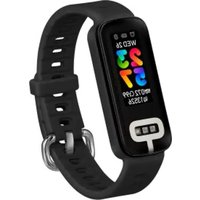
| Type de produit | Montre connectée |
| Marque | ASUS |
| Modèle | WI501Q |
| Dimensions (boîtier) | 45 x 45 x 11 mm |
| Poids | 50 g (sans bracelet) |
| Matériau du boîtier | Acier inoxydable |
| Étanchéité | IP67 (résiste à l’immersion jusqu’à 1 m pendant 30 min) |
| Type d’écran | AMOLED 1,3 pouce |
| Résolution d’écran | 360 x 360 pixels |
| Processeur | Qualcomm Snapdragon 2100 |
| Système d’exploitation | Wear OS by Google |
| Mémoire RAM | 512 Mo |
| Stockage interne | 4 Go |
| Capteurs | Accéléromètre, gyroscope, cardiofréquencemètre, capteur de lumière ambiante |
| Connectivité | Bluetooth 4.2, Wi-Fi 802.11 b/g/n, NFC |
| GPS | Intégré (GLONASS, Galileo) |
| Autonomie | Jusqu’à 2 jours en utilisation normale |
| Type de batterie | Lithium-ion 300 mAh |
| Recharge | Sans fil (base de charge incluse) |
| Compatibilité | Android 4.3+ / iOS 9+ |
| Fonctions principales | Notifications, suivi d’activité (pas, calories, sommeil), fréquence cardiaque, GPS, Google Fit, Google Assistant |
| Entretien et nettoyage | Nettoyez avec un chiffon doux légèrement humide. Évitez les produits abrasifs. |
| Sécurité | Ne pas exposer à des températures extrêmes. Utiliser uniquement l’accessoire de charge fourni. |
| Pièces détachées et réparabilité | Bracelet interchangeable (22 mm standard). Batterie non remplaçable par l’utilisateur. Réparation par centre agréé. |
| Informations générales | Garantie 2 ans. Fabriqué en Chine. |
FOIRE AUX QUESTIONS - WI501Q ASUS
Questions des utilisateurs sur WI501Q ASUS
0 question sur cet appareil. Repondez a celles que vous connaissez ou posez la votre.
Poser une nouvelle question sur cet appareil
Téléchargez la notice de votre Montre connectée au format PDF gratuitement ! Retrouvez votre notice WI501Q - ASUS et reprennez votre appareil électronique en main. Sur cette page sont publiés tous les documents nécessaires à l'utilisation de votre appareil WI501Q de la marque ASUS.
MODE D'EMPLOI WI501Q ASUS
Aucune partie du présent manuel, y compris les produits et logiciels qui y sont décrits, ne peut être reproduite, transmise, transcrite, stockée dans un système de base de données, ni traduite dans aucune langue, sous une quelconque forme et par tout moyen, hormis la documentation conservée par l'acheteur à des fins de sauvegarde, sans la permission expresse de ASUSTeK COMPUTER INC. ("ASUS").
La garantie sur le produit ou le service ne sera pas prolongée si (1) le produit est réparé, modifié ou altéré, à moins que cette réparation, modification ou altération ne soit autorisée par écrit par ASUS; ou (2) si le numéro de série du produit est dégradé ou manquant.
ASUS FOURNIT CE MANUEL "EN L'ÉTAT" SANS GARANTIE D'AUCUNE SORTE, EXPLICITE OU IMPLICITE, Y COMPRIS, MAIS NON LIMITÉ AUX GARANTIES IMPLICITES OU AUX CONDITIONS DE COMMERCIABILITÉ OU D'ADÉQUATION À UN BUT PARTICULIER. EN AUCUN CAS ASUS, SES DIRECTEURS, CADRES, EMPLOYES OU AGENTS NE POURRONT ÊTRE TENUS POUR RESPONSABLES POUR TOUT DOMMAGE INDIRECT, SPECIAL, SECONDAIRE OU CONSECUTIF (INCLUANT LES DOMMAGES POUR PERTE DE PROFIT, PERTE DE COMMERCE, PERTE D'UTILISATION DE DONNEES, INTERRUPTION DE COMMERCE ET EVENEMENTS SEMBLABLES), MEME SI ASUS A ETE INFORME DE LA POSSIBILITE DE TELS DOMMAGES PROVENANT DE TOUT DEFAULT OU ERREUR DANS CE MANUEL OU DU PRODUIT.
Les noms des produits et des sociétés qui apparaissent dans le présent manuel peuvent être, ou non, des marques commerciales déposées, ou sujets à copyrights pour leurs sociétés respectives, et ne sont utilisés qu'à des fins d'identification ou d'explication, et au seul bénéfice des propriétaires, sans volonté d'infraction.
LES SPÉCIFICATIONS ET LES INFORMATIONS CONTENUES DANS CE MANUEL SONT FOURNIES À TITRE INDICATIF SEULEMENT ET SONT SUJETTES A DES MODIFICATIONS SANS PRÉAVIS, ET NE DOIVENT PAS ÊTRE INTERPRÉTÉES COMME UN ENGAGEMENT D'ASUS. ASUS N'EST EN AUCUN CAS RESPONSABLE D'ÉVENTUELLES ERREURS OU INEXACTITUDES PRÉSENTES DANS CE MANUEL, Y COMPRIS LES PRODUITS ET LES LOGICIELS QUI Y SONT DÉCRITS.
Copyright © 2015 ASUSTeK Computer INC. Tous droits réservés.
CLAUSE DE RESPONSABILITÉ LIMITÉE
Des dommages peuvent survenir suite à un défaut sur une pièce fabriquée par ASUS ou un tiers. Vous avez le droit à des dommages et intérêts auprès d'ASUS. Dans un tel cas, indépendamment de la base sur laquelle vous avez droit de revendiquer les dommages et intérêts auprès d'ASUS, ASUS ne peut être responsable de plus que des dommages et intérêts pour les dommages corporels (y compris la mort) et les dégâts aux biens immobiliers et aux biens personnels tangibles ; ou les autres dommages et intérêts réels et directs résultant de l'omission ou de la défaillance d'exécuter ses devoirs légaux au titre de la présente Déclaration de Garantie, jusqu'au prix forfaitaire officiel de chaque produit.
ASUS n'est responsable et ne peut vous indemniser qu'au titre des pertes, des dégâts ou revendications basés sur le contrat, des préjudices ou des infractions à cette Déclaration de Garantie.
Cette limite s'applique aussi aux fournisseurs d'ASUS et à ses revendeurs. Il s'agit du maximum auquel ASUS, ses fournisseurs, et votre revendeur, sont collectivement responsables.
EN AUCUNE CIRCONSTANCE ASUS N'EST RESPONSABLE POUR CE QUI SUIT : (1) LES REVENDICATIONS DE TIERS CONTRE VOUS POUR DES DOMMAGES ET INTÉRÊTS ; (2) LES PERTES, OU DÉGÂTS, A VOS ENREGISTREMENTS DE DONNÉES ; OU (3) LES DOMMAGES ET INTÉRÊTS SPÉCIAUX, FORTUITS, OU INDIRECTS OU POUR N'IMPORTE QUELS DOMMAGES ET INTÉRÊTS ÉCONOMIQUES CONSÉCUTIFS (INCLUANT LES PERTES DE PROFITS OU D'ÉCONOMIES), ET CE MÊME SI ASUS, SES FOURNISSEURS OU VOTRE REVENDEUR SONT INFORMÉS D'UNE TELLE POSSIBILITÉ.
SERVICE ET ASSISTANCE
Visitez notre site multilingue d'assistance en ligne sur http://support.asus.com
Table des matières
À propos de ce manuel....6
Messages....7
Typographie....7
Mode de saisie....7
Chapitre 1 : Composants et fonctionnalités
ASUS ZenWatch....10
Chapitre 2 : Utilisation de l'ASUS ZenWatch
Ajuster le bracelet....14
Charger votre ASUS ZenWatch....15
Mise en route....16
Extinction....16
Chapitre 3 : Android Wear
Installer l'application Android Wear sur votre téléphone....18
Première association....19
Télécharger ASUS ZenWatch Manager sur votre téléphone .....21
Naviguer sur votre ASUS ZenWatch....22
Allumer l'écran....22
Cadran 23
Désactiver les notifications et visualiser le niveau de charge de la batterie 23
Modifier le cadran 24
Diminuer la luminosité de l'écran....24
Utiliser les commandes vocales....25
Cartes 27
Visualiser et ouvrir des applications....28
Chapitre 4 : Applications pour ASUS ZenWatch
Introduction 30
Écran d'accueil de l'application ZenWatch Manager....30
Cadran de la montre....31
Déverrouiller mon téléphone....32
Couvrir pour mettre en sourdine 34
SOS 35
Trouver ma montre 36
Avertissement téléphone oublié....36
Lampe de poche 37
Compas 37
ASUS Wellness 38
Utiliser ASUS Wellness pour la première fois.... 38
Définir des objectifs d'activité 40
Gérer une présentation avec Remote Link 44
Forum des fans ZenTalk....44
Appendice
Précautions relatives à la sécurité....46
Précautions relatives à la batterie 47
Informations réglementaires 47
Rapport de la Commission Fédérale des
Directives concernant l'exposition aux fréquences radio ....49
Canada, avis d'Industry Canada (IC) 49
Conformité aux exigences européennes en matière d'exposition aux ondes radioélectriques....51
CE Marque 51
Déclaration de conformité aux normes environnementales internationales ....52
Services de reprise et de recyclage 52
Mise au rebut....53
Service de recyclage de batteries rechargeables pour l'Amérique du Nord ....53
Mise en garde de l'état de Californie 53
Bruit et prévention de perte auditive....54
Mise en garde (pour batteries Lithium-Ion) 55
À propos de ce manuel
Ce manuel offre une vue d'ensemble des caractéristiques logicielles et matérielles de votre ASUS ZenWatch, et est constitué des chapitres suivants :
Chapitre 1 : Composants et fonctionnalités
Ce chapitre détaille les composants matériels de votre ASUS ZenWatch.
Chapitre 2 : Utilisation de l'ASUS ZenWatch
Ce chapitre offre des informations sur l'utilisation de votre ASUS ZenWatch.
Chapitre 3 : Android Wear
Ce chapitre fournit une vue d'ensemble des diverses fonctionnalités du système d'exploitation Android Wear sur votre ASUS ZenWatch.
Chapitre 4 : Applications pour ASUS ZenWatch
Ce chapitre est dédié à certaines applications logicielles de l'ASUS ZenWatch pouvant être téléchargées et utilisées sur votre téléphone portable.
Appendice
Cette section inclut un certain nombre de notices relatives à la sécurité.
Messages
Pour mettre en valeur les informations essentielles offertes par ce guide, les messages sont présentés de la manière qui suit :
IMPORTANT! Ce message contient des informations vitales devant être suivies pour compléter une tâche.
REMARQUE : Ce message contient des informations et des astuces additionnelles pouvant vous aider à compléter certaines tâches.
AVERTISSEMENT ! Ce message contient des informations importantes devant être suivies pour garantir votre sécurité lors de l'exécution de certaines tâches et ne pas endommager les données de l'ASUS ZenWatch et ses composants.
Typographie
Gras = Fait référence à un menu ou un élément devant être sélectionné.
Italique = Indique les sections de ce manuel auxquelles vous pouvez vous référer.
Mode de saisie
Les icônes ci-dessous indiquent le mode de saisie à utiliser pour compléter une série de tâches ou de procédures sur votre ASUS ZenWatch.

= Utiliser l'écran tactile.

= Utiliser une commande vocale.
1
Composants et fonctionnalités
ASUS ZenWatch

1 Écran tactile
Utilisez l'écran tactile pour opérer votre ASUS ZenWatch à l'aide de gestes tactiles.
REMARQUE : Pour plus de détails, consultez la section Naviguer sur votre ASUS ZenWatch de ce manuel.
2 Boucle
Utilisez cette boucle pour maintenir le bracelet en place.
3 Bracelet
Le bracelet vous permet de porter la montre sur votre poignet.
REMARQUE : Le bracelet et la boucle/le fermoir peuvent varier en fonction des modèles.
4 Microphone
Ce microphone intégré permet d'opérer votre ASUS ZenWatch par le biais de commandes vocales.
5 Barrette-ressort
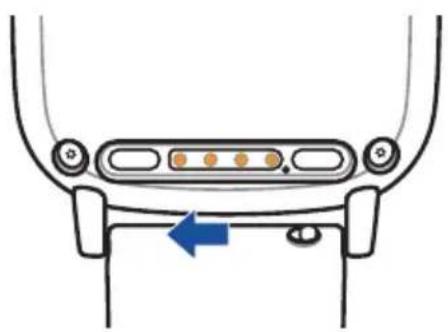
Appuyez sur les broches de la barrette-ressort pour enlever le bracelet actuel de l'ASUS ZenWatch.
REMARQUE : Pour plus de détails sur le remplacement du bracelet de votre ASUS ZenWatch, consultez la section Remplacer le bracelet de ce manuel.
6 Connecteurs de charge
Alignez et connectez ces connecteurs aux broches de la station de charge pour recharger la batterie de votre ASUS ZenWatch.
7 Bouton d'alimentation et de réinitialisation
Appuyez sur ce bouton pour allumer ou éteindre votre ASUS ZenWatch, ou restaurer sa configuration d'usine.
REMARQUE : Pour plus de détails sur l'utilisation de ce bouton, consultez la section Mise en route et Extinction de ce manuel.
2
Utilisation de l'ASUS ZenWatch
Ajuster le bracelet
IMPORTANT ! Votre ASUS ZenWatch est compatible avec les bracelets dotés d'une barrette-ressort standard 22 mm ou 18 mm.
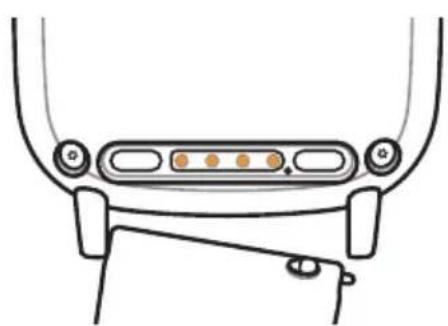
REMARQUE : Consultez le mode d'emploi de votre bracelet pour plus d'informations sur son installation sur l'ASUS ZenWatch.
- Appuyez sur la broche de votre bracelet actuel, tel qu'illustré ci-dessous, pour détacher le bracelet de votre ASUS ZenWatch.
- Désengagez délicatement le bracelet actuel et remplacez-le par le nouveau bracelet. Si nécessaire, consultez le mode d'emploi de votre nouveau bracelet.
Charger votre ASUS ZenWatch
- Mettez en contact les broches de chargement de votre ASUS ZenWatch avec celles de la station de charge.

- Le câble de chargement est conçu pour être raccordé aux connecteurs de chargement dans un seul sens.
- Si les connecteurs de chargement contiennent de la sueur, de la saleté, de la crasse, de la graisse ou d'autres souillures, nettoyez les connecteurs de chargement avec un chiffon sec, non abrasif et sans peluches avant de charger.
- Branchez le câble de chargement à votre adaptateur secteur, puis branchez l'adaptateur secteur à une prise électrique à proximité.

REMARQUE : Courant d'entrée nominal pour l'appareil portable : +5 V=1 A, 5 W.
Mise en route
Maintenez le bouton d'alimentation enfoncé pendant environ trois (3) secondes.
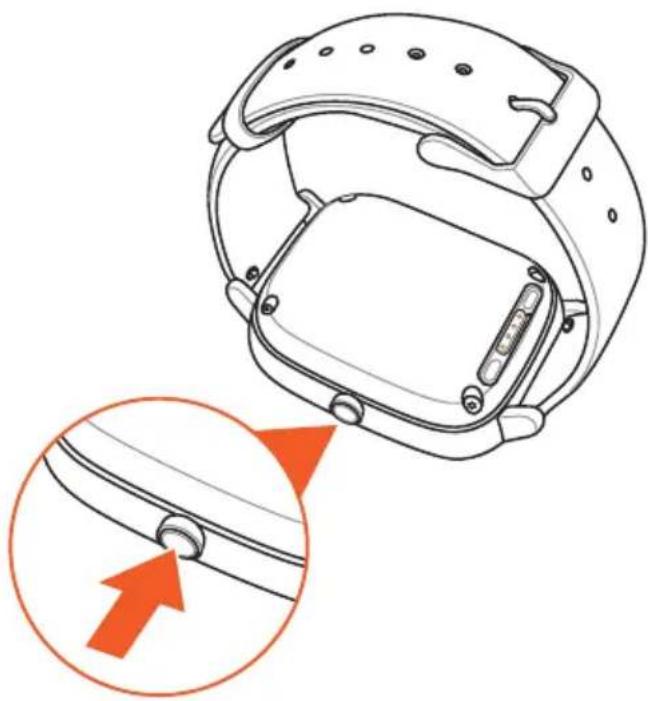
- Maintenez le bouton d'alimentation enfoncé jusqu'à ce que la liste des applications de votre ASUS ZenWatch apparaisse.
- Sur l'écran tactile, faites glisser votre doigt vers le haut puis appuyez sur Paramètres.
-
Sur l'écran tactile, faites glisser votre doigt vers le haut puis appuyez sur Éteindre.
-
Appuyez sur

3
Android Wear
Installer l'application Android Wear sur votre téléphone
IMPORTANT!
- Nécessite un téléphone fonctionnant sous Android 4.3 et versions ultérieures ou iOS 8.2 et versions ultérieures. Consultez g.co/WearCheck sur votre téléphone pour savoir s'il est compatible.
-
Les fonctionnalités prises en charge peuvent varier entre Android et iOS.
-
Connectez votre téléphone à Internet puis connectez-vous ou créez un compte Google.
- Ouvrez l'application Play Store.

- Recherchez puis installez l'application Android Wear.
Première association
IMPORTANT ! N'oubliez pas d'activer la connexion Bluetooth de votre téléphone.
- Connectez votre téléphone à Internet.
- Mettez sous tension votre ASUS ZenWatch et faites glisser vers la gauche.
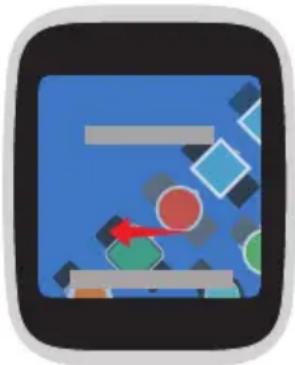
REMARQUE : Assurez-vous de brancher votre montre à une source d'alimentation.
- Allumez votre ASUS ZenWatch puis sélectionnez la même langue que celle utilisée sur votre téléphone.
REMARQUE : Veuillez noter que les langues définies sur la montre et le téléphone doivent être identiques pour pouvoir utiliser les commandes vocales.
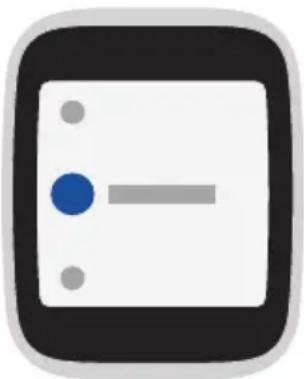
- Préparez votre téléphone et l'ASUS ZenWatch pour l'association puis faites glisser vers la gauche.
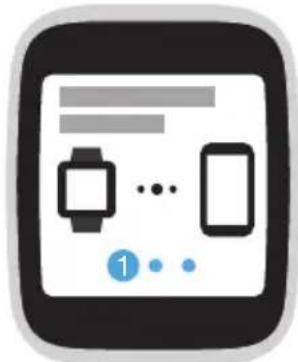
- Puis installez Android Wear sur votre téléphone et faites glisser vers la gauche.
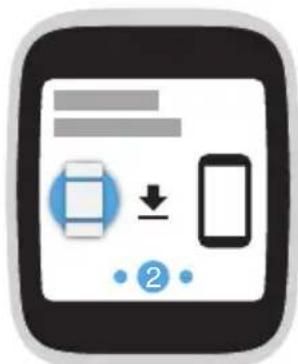
- Sur votre téléphone, sélectionnez le même modèle que celui apparaissant sur l'ASUS ZenWatch.
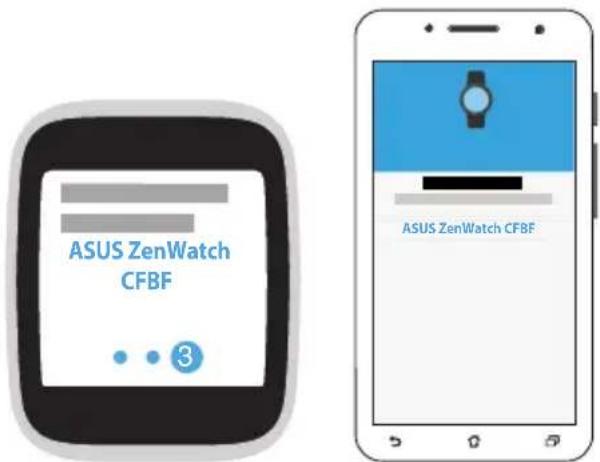
- Vérifiez que les codes de sécurité apparaissant sur les deux appareils correspondent, puis exécutez l'association.
Télécharger ASUS ZenWatch Manager sur votre téléphone
L'application ASUS ZenWatch Manager permet d'utiliser certaines fonctionnalités spéciales telles que : Trouver mon téléphone, Trouver ma montre, Déverrouiller mon téléphone, Couvrir pour mettre en sourdine, personnaliser l'écran de votre montre, et bien plus encore.
REMARQUE : Consultez la section Applications ASUS ZenWatch pour le téléphone pour plus de détails sur ces fonctionnalités. Ces fonctions peuvent être mises à jour sans avis préalable.
Pour télécharger ASUS ZenWatch Manager :
- Connectez votre téléphone à Internet puis connectez-vous ou créez un compte Google.
- Ouvrez l'application Play Store.
- Recherchez puis installez l'application ASUS ZenWatch Manager.

REMARQUE : Visitez la boutique en ligne Google Play Store pour consulter la liste complète des applications dédiées à votre ASUS ZenWatch.
Naviguer sur votre ASUS ZenWatch Allumer l'écran
Appuyez sur l'écran.
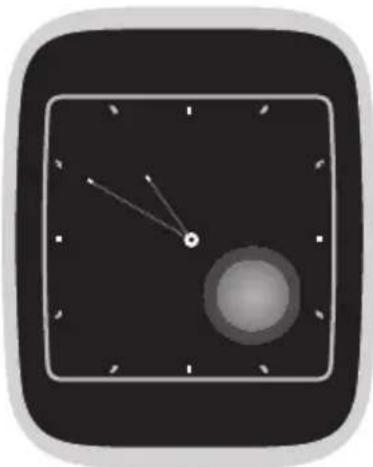
Ou inclinez votre poignet pour allumer l'écran de votre ASUS ZenWatch.

Le cadran est l'écran affichant l'heure sur votre ASUS ZenWatch.
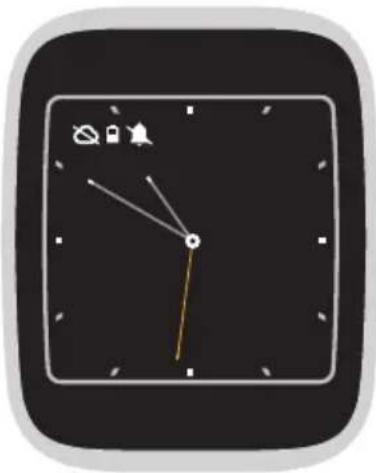
ASUS ZenWatch non associée.

ASUS ZenWatch en cours de chargement.

Mise en sourdine.
Désactiver les notifications et visualiser le niveau de charge de la batterie

Sur le cadran, faites glisser votre doigt vers le bas puis maintenez-le sur cette position pour activer ou désactiver l'affichage des notifications et visualiser le niveau de charge actuel de la batterie.
Modifier le cadran
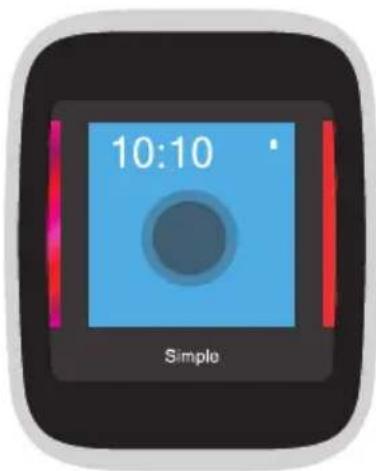
1. Maintenez votre doigt enfoncé sur le cadran
pendant environ 2 secondes pour ouvrir l'écran des options.

2. Faites glisser votre doigt vers la droite ou la gauche et touchez l'écran pour choisir un cadran.
REMARQUE : Utilisez l'application ASUS ZenWatch pour créer votre propre cadran.
Diminuer la luminosité de l'écran
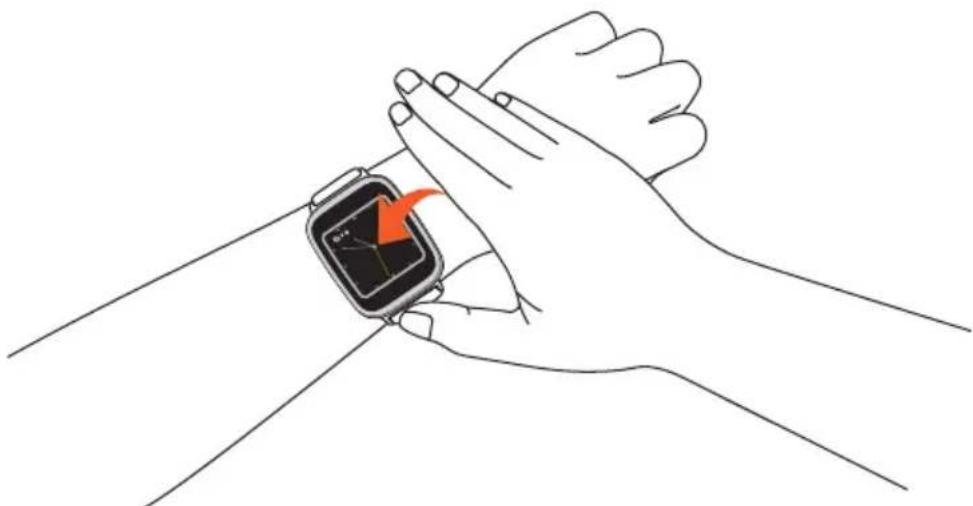
Placez votre paume sur l'ASUS ZenWatch pour baisser la luminosité de l'écran.
Utiliser les commandes vocales
Les commandes vocales vous permettent d'activer certaines fonctionnalités ou applications. Pour utiliser une commande vocale :

Allumez l'écran et dites "OK Google", suivi de toute commande vocale pouvant être utilisée avec votre ASUS ZenWatch, comme par exemple : "Prendre une note".
REMARQUE : Consultez la section Liste des commandes vocales disponibles dans la version électronique du manuel d'utilisation de votre ASUS ZenWatch pour plus de détails sur les commandes vocales disponibles.
Liste des commandes vocales
Me le rappeler - Utilisez cette commande vocale pour créer des rappels qui seront automatiquement synchronisés sur votre compte Google. À la date de l'événement/tâche, Google Now vous enverra une notification de rappel.
Afficher mon activité - Cette option vous permet d'obtenir un suivi du nombre de pas effectués quotidiennement.
Afficher ma fréquence cardiaque - Cette option permet de mesurer votre rythme cardiaque actuel sur l'ASUS ZenWatch par le biais d'une application de remise en forme.
Envoyer un SMS - Utilisez cette commande vocale pour envoyer un SMS à l'un de vos contacts enregistrés sur le dispositif associé.
E-mail - Utilisez cette option pour créer ou lire des e-mails reçus sur le dispositif associé.
Agenda - Cette option permet de visualiser les entrées créées sur le calendrier du dispositif associé.
Itinéraire - Utilisez cette commande vocale pour localiser un endroit ou une destination spécifique.
Régler le minuteur - Cette commande permet de régler un minuteur. Après avoir choisi cette option, faites défiler l'écran vers le haut pour afficher une liste de minuteurs.
Lancer le chronomètre - Utilisez cette option pour démarrer le chronomètre.
Définir une alarme - Permet de régler une alarme. Après avoir choisi cette option, faites défiler l'écran vers le haut pour afficher une liste d'alarmes.
Paramètres - Utilisez cette commande vocale pour configurer les paramètres d'affichage, de connectivité et du dispositif connecté sur votre ASUS ZenWatch.
Démarrer - Cette option permet d'accéder aux applications pré-installées pouvant être utilisées avec votre ASUS ZenWatch.
Cartes
Les notifications, les information, les applications et les fonctionnalités sont affichées sous forme de cartes sur votre ASUS ZenWatch.
Lire les cartes

Faites glisser votre doigt vers le haut
pour afficher la carte suivante.

Faites glisser votre doigt vers le bas
pour afficher la carte précédente.

Faites glisser votre doigt vers la gauche
pour afficher plus d'informations sur la carte actuelle.

Faites glisser votre doigt vers la droite
pour fermer la carte ou retourner à l'écran précédent.
Visualiser et ouvrir des applications

- Appuyez sur le cadran de la montre ou sortez votre ASUS ZenWatch du mode veille, puis faites glisser vers la gauche.
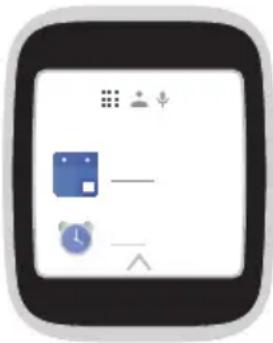
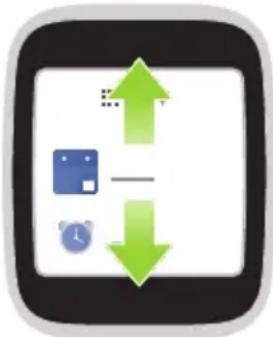
- Faites glisser votre doigt vers le haut ou le bas pour naviguer dans la liste, puis sélectionnez l'application à ouvrir.
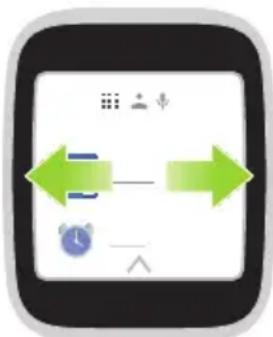
- Faites glisser vers la gauche ou la droite pour basculer entre la liste des applications, les contacts et l'action vocale.
Sortez votre ASUS ZenWatch du mode veille, dites "OK Google", puis Démarrer suivi du nom de l'application que vous souhaitez ouvrir.
4
Applications pour ASUS ZenWatch
Introduction
Téléchargez les applications suivantes sur l'appareil associé (smartphone ou tablette) via le Play Store ou Android Wear afin de profiter pleinement des fonctionnalités offertes par votre ASUS ZenWatch.
Cette application vous permet de configurer les paramètres de votre ASUS ZenWatch. Elle inclut aussi des options de sécurité aidant à localiser votre ASUS ZenWatch et l'appareil associé.
REMARQUE : Cette application n'est disponible que dans certains pays.
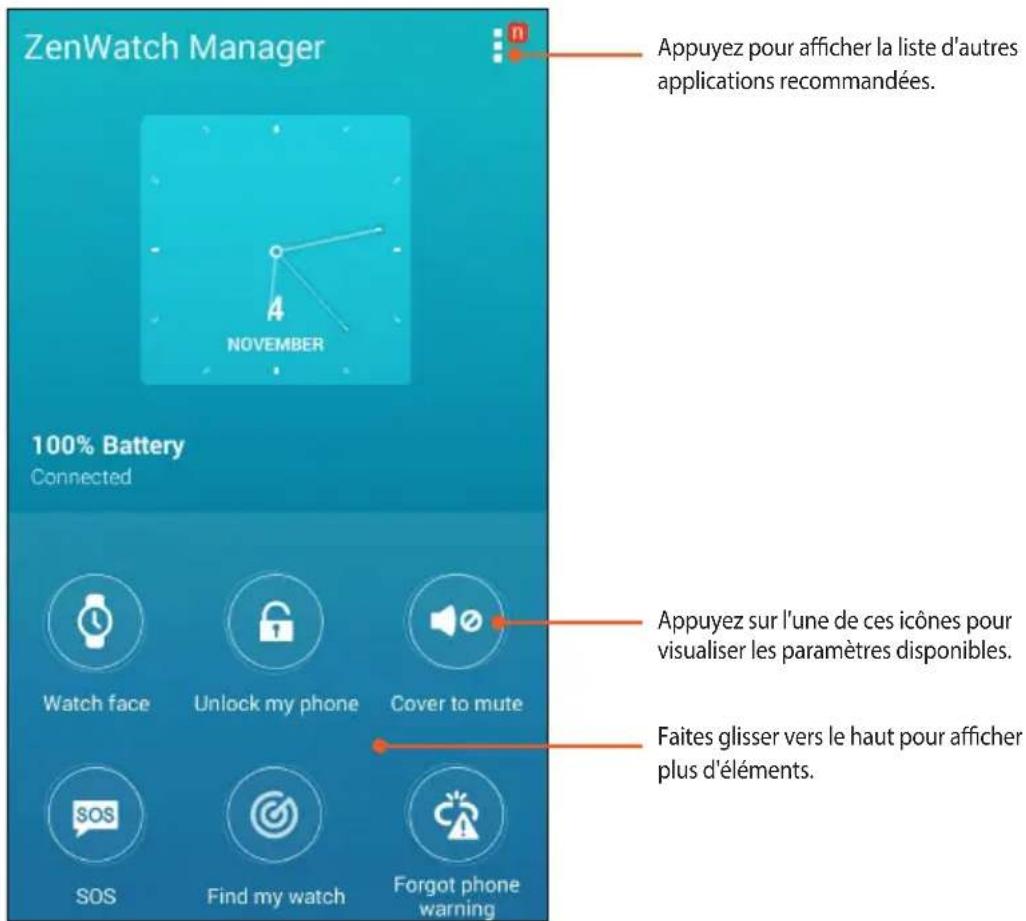
Écran d'accueil de l'application ZenWatch Manager
L'écran d'accueil affiche un écran identique à celui de la montre et permet d'accéder aux paramètres des applications installées sur l'appareil associé. It also allows you to access the individual settings of your Start apps.
Cadran de la montre
Cette fonctionnalité permet de personnaliser et de configurer le cadran de la montre de sorte à afficher les informations souhaitées, telles que le nombre de pas effectués, les mises à jour météo, le fuseau horaire secondaire et le niveau de charge actuel de la batterie de votre ASUS ZenWatch.
Pour personnaliser le cadran de la montre :
-
Ouvrez ZenWatch Manager puis appuyez sur Cadran de la montre.
-
Naviguez dans la liste des fonds d'écran disponibles.

-
Appuyez sur le fond d'écran à utiliser puis personnalissez-le en fonction de vos préférences.
-
Appuyez sur OK pour enregistrer les modifications et appliquer la sélection du fond d'écran.
Déverrouiller mon téléphone
Cette fonction permet de déverrouiller automatiquement l'appareil associé par le biais de votre ASUS ZenWatch.
Pour utiliser cette fonctionnalité :
- Ouvrez ZenWatch Manager puis appuyez sur Déverrouiller mon téléphone.
- Appuyez sur Réglage déverrouiller mon téléphone.
- Lisez la notice explicative puis appuyez sur OK pour continuer.
- L'écran suivant affiche les options pouvant être activées. Pour continuer, appuyez sur Activer.
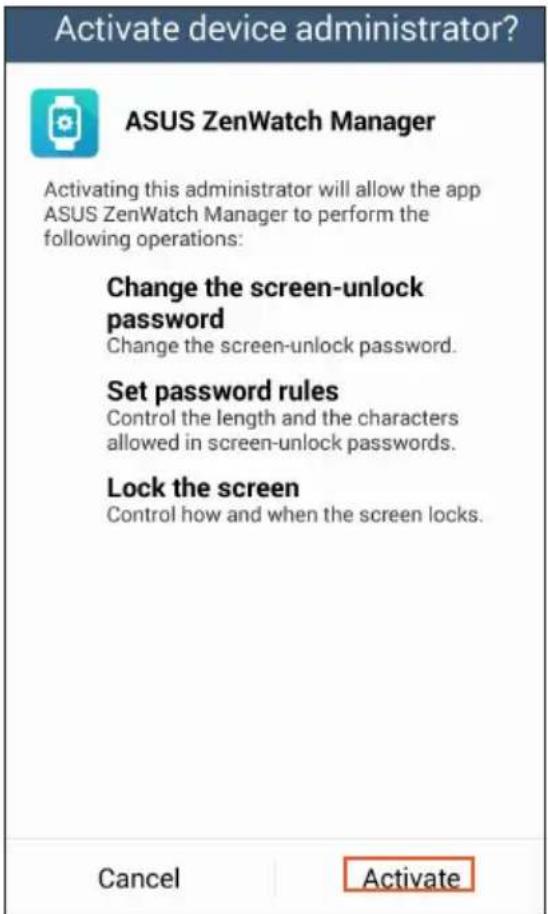
- Entrez un code secret à 4 chiffres, puis appuyez sur Suivant.
- Confirmez le code secret, puis appuyez sur Suivant pour terminer le processus d'activation.
Options de configuration
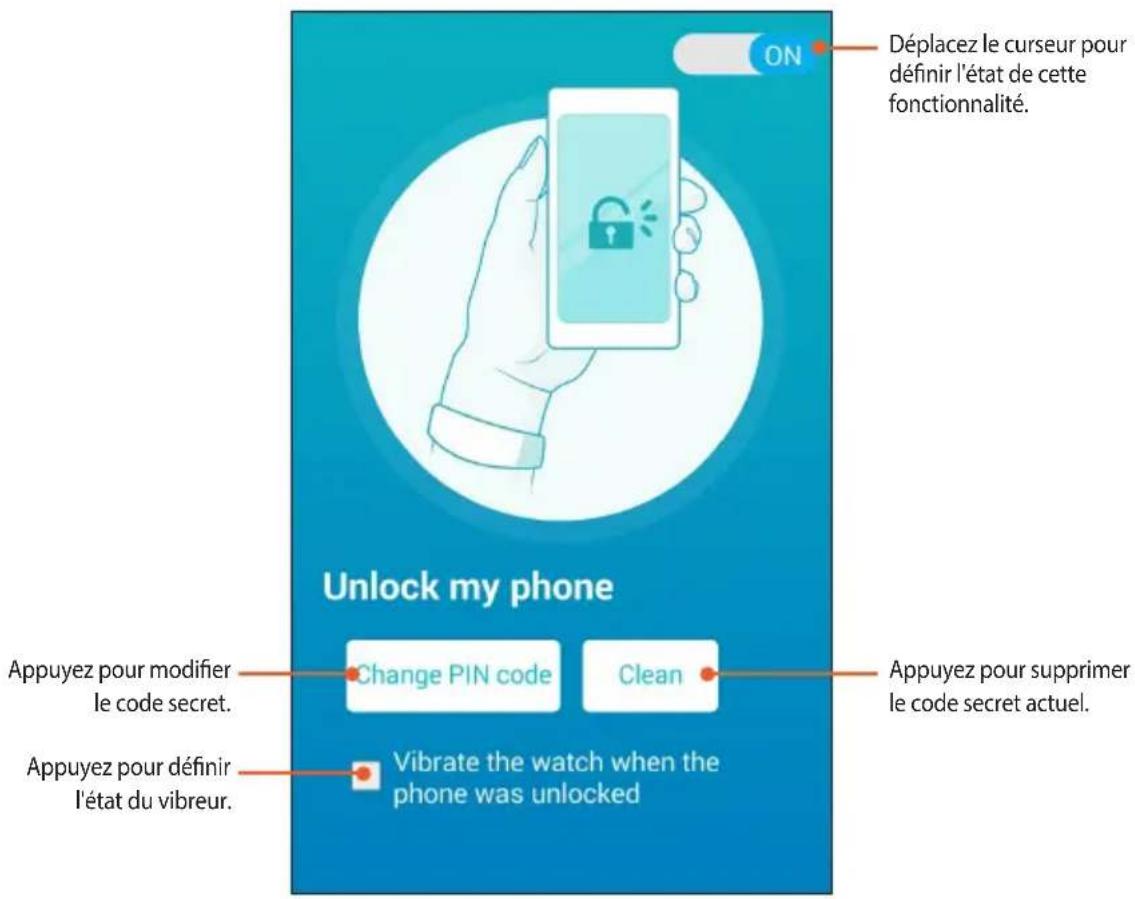
Après avoir activé la fonctionnalité Déverrouiller mon téléphone, vous pouvez personnaliser certains paramètres en fonction de vos besoins.
Pour ce faire, ouvrez ZenWatch Manager puis appuyez sur Réglage Déverrouiller mon téléphone pour accéder à l'écran de configuration.
Couvrir pour mettre en sourdine
Cette fonctionnalité permet d'utiliser votre ASUS ZenWatch pour couper le son émis par une sonnerie d'appel entrant ou une alarme sur l'appareil associé.
Pour utiliser cette fonctionnalité :
-
Ouvrez ZenWatch Manager puis appuyez sur Couvrez pour mettre en sourdine
-
Cochez l'option Appel entrant et/ou Alarme de l'horloge.
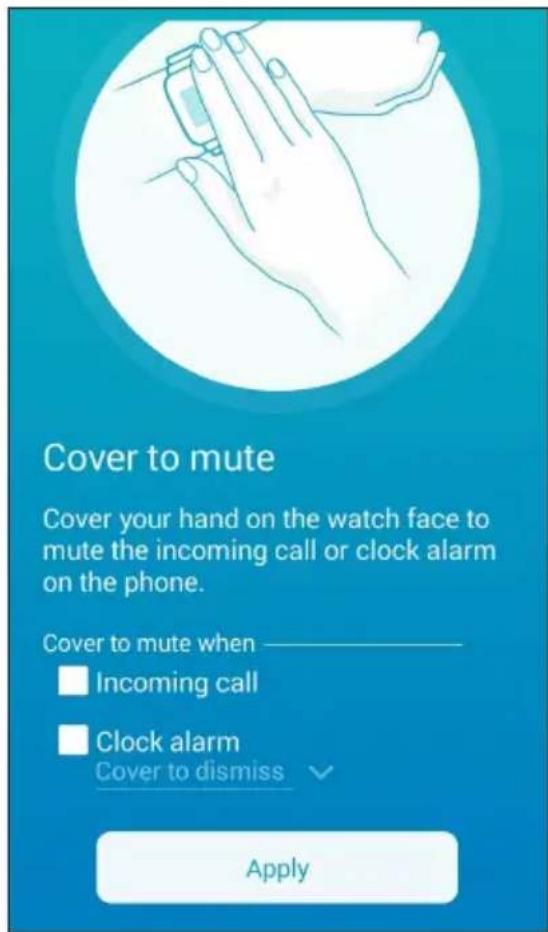
- Appuyez sur Appliquer pour enregistrer les modifications et quitter.
SOS
Cette fonctionnalité permet de sélectionner les contacts à contacter automatiquement en cas d'urgence lors de l'utilisation de l'application SOS sur votre montre ASUS ZenWatch.
Pour utiliser cette fonctionnalité :
- Ouvrez ZenWatch Manager puis appuyez sur SOS.
- Appuyez sur Sélectionner des contacts d'urgence puis sélectionnez un contact.
- Spécifiez les informations nécessaires.
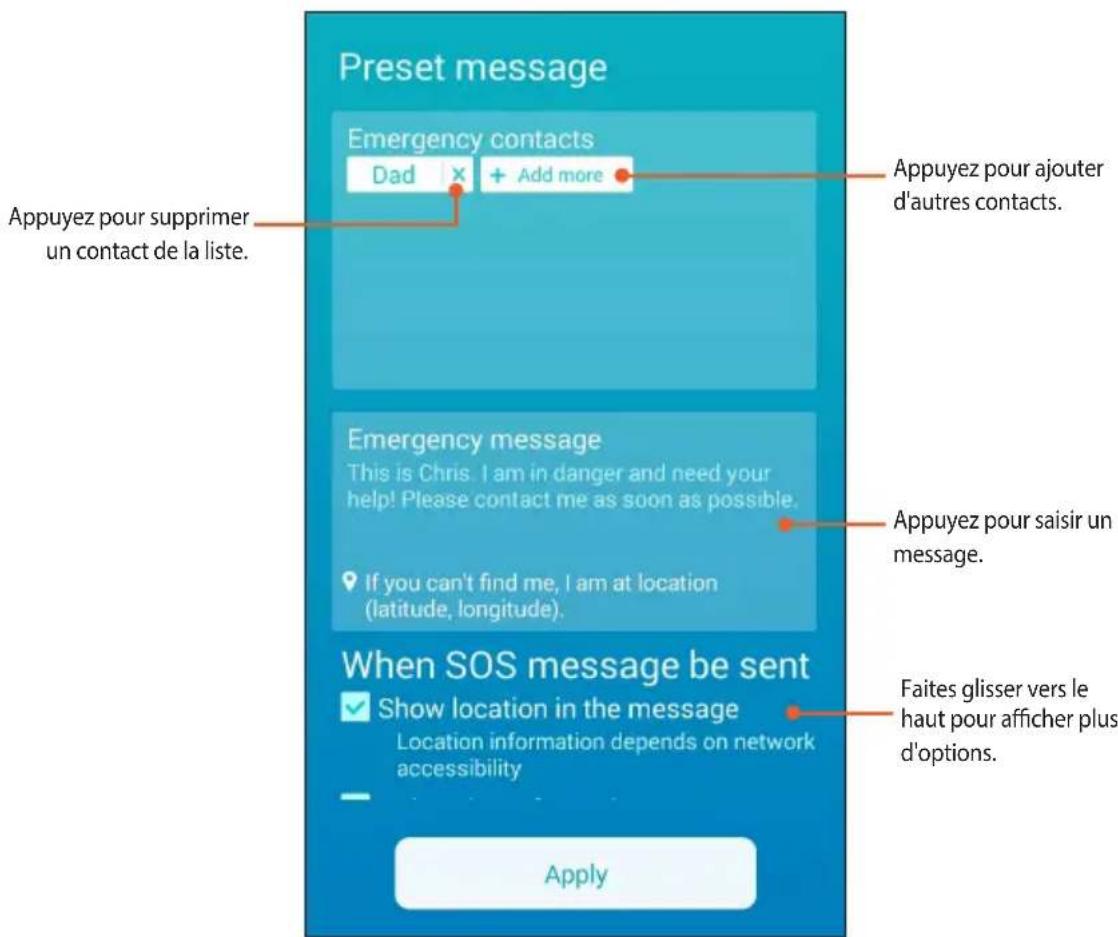
- Appuyez sur Appliquer pour enregistrer les modifications et quitter.
Trouver ma montre
Utilisez cette fonctionnalité pour localiser votre ASUS ZenWatch par le biais d'alertes vibrantes.
IMPORTANT ! Cette fonctionnalité ne peut être utilisée que si votre ASUS ZenWatch est actuellement associée à un téléphone.
Pour utiliser cette fonctionnalité :
Ouvrez ZenWatch Manager puis appuyez sur Trouver ma montre.
Avertissement téléphone oublié
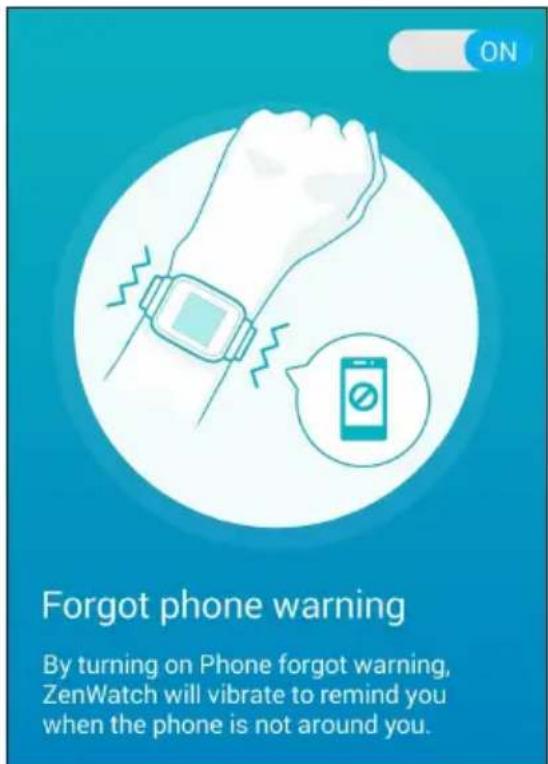
Utilisez cette fonctionnalité pour recevoir des alertes sous forme de vibrations lorsque l'appareil associé est déconnecté de votre ASUS ZenWatch.
Pour utiliser cette fonctionnalité :
- Ouvrez ZenWatch Manager puis appuyez sur Avertissement téléphone oublié.
- Déplacez l'interrupteur sur OUI.
Utilisez cette fonctionnalité pour activer la lampe torche de votre ASUS ZenWatch à partir de l'appareil associé.
IMPORTANT ! Cette fonctionnalité ne peut être utilisée que si votre ASUS ZenWatch est actuellement associée à un téléphone.
Pour utiliser cette fonctionnalité :
- Ouvrez ZenWatch Manager puis appuyez sur Lampe de poche.
- Appuyez sur Démarrer lampe de poche.
Compas
Utilisez cette fonctionnalité pour activer le compas de votre ASUS ZenWatch à partir de l'appareil associé.
IMPORTANT ! Cette fonctionnalité ne peut être utilisée que si votre ASUS ZenWatch est actuellement associée à un téléphone.
Pour utiliser cette fonctionnalité :
- Ouvrez ZenWatch Manager puis appuyez sur Compas.
- Appuyez sur Lancer Compas.
ASUS Wellness
L'utilisation de cette application vous permet de surveiller divers activités telles que les calories brûlées, l'activité physique, l'intensité des exercices et l'énergie. Vous pouvez suivre la progression de vos activités physiques de manière journalière ou hebdomadaire.
REMARQUE : Cette application n'est disponible que dans certains pays.
Utiliser ASUS Wellness pour la première fois
Après avoir téléchargé l'application ASUS Wellness, suivez les instructions suivantes avant de l'utiliser pour la première fois.
- Sur l'appareil associé, ouvrez ASUS Wellness.
- Lisez les notices explicatives puis appuyez sur la flèche en bas de l'écran pour poursuivre.
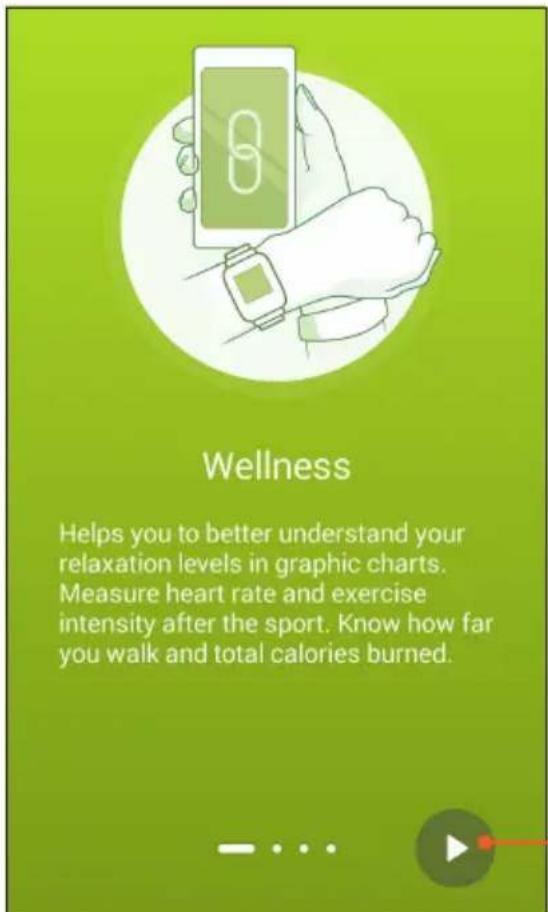
Appuyez pour continuer.
- Complétez le formulaire de l'écran Création de profil puis appuyez sur la flèche située en bas à droite de l'écran pour continuer.

- Lisez les termes d'utilisation, puis sélectionnez J'accepte les conditions d'utilisation.
- Appuyez sur l'icône de coche pour terminer le processus.
Définir des objectifs d'activité
- Ouvrez l'application ASUS Wellness sur l'appareil associé, puis
appuyez sur
-
Sélectionnez Objectifs d'activité.
-
Spécifiez une valeur en fonction de vos besoins.

Cette application vous permet d'utiliser votre montre ASUS ZenWatch comme extension d'appareil photo du dispositif associé. Une fois téléchargée, les fonctionnalités suivantes sont disponibles sur votre ASUS ZenWatch :
• Ouverture de l'appareil photo sur l'appareil associé
• Aperçu de l'écran de prise de vue
- Basculement entre le mode photo et le mode vidéo de l'appareil associé
- Prise de photos à distance
- Modification des paramètres de l'appareil photo
Pour utiliser cette application, ouvrez Remote Camera sur l'appareil associé.
IMPORTANT! Cette fonctionnalité ne peut être utilisée que si votre ASUS ZenWatch est actuellement associée à un téléphone.
Écran d'accueil
Vous trouverez ci-dessous une introduction aux principales fonctions disponibles sur l'écran principal de l'application Remote Camera.

Transformez votre ASUS ZenWatch en dispositif de saisie sans fil ou en outil de présentation. Grâce à cette application, vous pouvez utiliser votre ASUS ZenWatch comme pavé ou écran tactile et pointeur laser pour vos présentations ou la lecture de fichiers multimédia sous Windows® Media Player lors de la connexion à un ordinateur via Bluetooth.
REMARQUES :
• Assurez-vous d'installer Remote Link sur votre ordinateur. Pour ce faire, rendez-vous sur http://remotelink.asus.com pour télécharger et installer le logiciel sur votre PC.
- N'oubliez pas d'associer l'ordinateur à votre ASUS ZenWatch avant d'utiliser Remote Link.
Utiliser Remote Link
Pour utiliser Remote Link :
- À partir de l'écran d'accueil, appuyez sur
Remote Link.
- Appuyez sur Rechercher appareil puis sélectionnez l'appareil auquel vous souhaitez établir une connexion.
Gérer une présentation avec Remote Link
Appuyez sur pour contrôler les vignettes d'une présentation sur votre ordinateur.

Appuyez pour passer à la vignette suivante.
Appuyez pour retourner à la vignette précédente.
Forum des fans ZenTalk

Précautions relatives à la sécurité
- Votre ASUS ZenWatch offre un certain degré de résistance à l'eau mais n'est pas étanche. Utilisez-la dans un environnement sec et maintenez-la à distance de liquides, de la pluie ou d'autres sources d'eau ou de liquides. En cas de contact avec un liquide, nettoyez-la immédiatement à l'aide d'un chiffon sec.
• Assurez-vous que votre ASUS ZenWatch est sèche avant d'utiliser ses applications logicielles. - Lisez et suivez les indications de toutes les étiquettes d'avertissements pour votre sécurité personnelle.
- Ne tentez jamais de court-circuiter, désassembler ou réassembler la batterie de votre ASUS ZenWatch.
- Cessez d'utiliser la batterie si celle-ci fuie.
- Cessez d'utiliser votre ASUS ZenWatch si vous manifestez une réaction allergique aux parties métalliques ou au bracelet en cuir. Consultez un dermatologiste sans tarder.
- L'ASUS ZenWatch et la station de charge doivent être recyclés de façon appropriée.
- Gardez les pièces de petite taille hors de portée des enfants.
- Votre ASUS ZenWatch doit être utilisée dans un environnement dont la température ambiante est comprise entre 5°C et 40°C.
Précautions relatives à la batterie
- La batterie de l'ordinateur portable peut présenter un risque d'incendie ou de brûlure si celle-ci est retirée ou désassemblée.
- Faites attention aux étiquettes d'avertissement de l'appareil pour éviter d'éventuelles blessures.
- Il y a un risque d'explosion si la batterie est remplacée par un modèle incorrect.
• Ne pas jeter la batterie au feu. - Ne tentez pas de court-circuiter la batterie de l'appareil.
- Ne tentez pas de désassembler ou de ré-assembler la batterie.
• Cessez d'utiliser la batterie si celle-ci fuie. - La batterie et ses composants doivent être recyclés ou mis au rebut de façon appropriée.
- Gardez la batterie et ses composants hors de portée des enfants.
Informations réglementaires
Pour consulter les informations réglementaires, sélectionnez Paramètres > À propos > Informations réglementaires.
Rapport de la Commission Fédérale des Communications (FCC)
Cet appareil est conforme avec la réglementation FCC Section 15. Son utilisation est sujette aux deux conditions suivantes : (1) cet appareil ne peut pas causer d'interférence nuisible, et (2) cet appareil se doit d'accepter toute interférence reçue, incluant toute interférence pouvant causer des résultats indésirables.
Cet appareil a été testé et déclaré conforme aux limites relatives aux appareils numériques de classe B, en accord avec la Section 15 de la réglementation Commission Fédérale des Communications (FCC). Ces limites sont conçues pour offrir une protection raisonnable contre les interférences nuisibles en installation résidentielle. Cet appareil génère, utilise et peut émettre de l'énergie de radiofréquence et, s'il n'est pas installé et utilisé en accord avec les instructions, peut causer des interférences nuisibles avec les communications radio. Cependant, il n'y a pas de garantie que des interférences ne surviendront pas dans une installation particulière. Si cet appareil cause des interférences nuisibles avec la réception de la radio ou de la télévision (ce qui peut se déterminer en éteignant et en rallumant l'appareil), l'utilisateur est encouragé à essayer de corriger les interférences par l'une ou plusieurs des mesures suivantes :
- Réorienter ou repositionner l'antenne de réception.
• Augmenter la séparation entre l'appareil et le récepteur. - Brancher l'appareil sur une prise secteur d'un circuit différent de celui auquel le récepteur est branché.
- Consulter le revendeur ou un technicien radio/TV expérimenté pour obtenir de l'aide.
ATTENTION:
Tout changement ou modification non expressément approuvé par le concessionnaire de cet appareil peut annuler le droit de l'utilisateur à faire fonctionner cet appareil.
Cet appareil ne doit pas être co-localisé ou fonctionner conjointement avec une autre antenne ou un autre émetteur.
Directives concernant l'exposition aux fréquences radio
Cet équipement est conforme aux limitations en matière d'exposition aux fréquences radio.
Les utilisateurs finaux doivent suivre les instructions de fonctionnement spécifiques pour satisfaire la conformité aux expositions RF.
PEMARQUE : La sélection de codes pays n'est destinée qu'aux modèles ne provenant pas des États-Unis, et n'est pas disponible pour tous les modèles provenant des États-Unis. Selon les réglementations FCC, tout produit Wi-Fi commercialisé aux États-Unis doit être soumis aux canaux d'opération des États-Unis seulement.
Canada, avis d'Industry Canada (IC)
Le présent appareil est conforme aux CNR d'Industrie Canada applicables aux appareils radio exempts de licence. L'exploitation est autorisée aux deux conditions suivantes:
(1) l'appareil ne doit pas produire de brouillage, et
(2) l'utilisateur de l'appareil doit accepter tout brouillage radioélectrique subi, même si le brouillage est susceptible d'en compromettre le fonctionnement."
Cet appareil numérique de la classe B est conforme à la norme NMB-003 du Canada.
Déclaration d'exposition aux radiations:
Le produit est conforme aux limites d'exposition pour les appareils portables RF pour les Etats-Unis et le Canada établies pour un environnement non contrôlé.
Le produit est sûr pour un fonctionnement tel que décrit dans ce manuel. La réduction aux expositions RF peut être augmentée si l'appareil peut être conservé aussi loin que possible du corps de l'utilisateur ou que le dispositif est réglé sur la puissance de sortie la plus faible si une telle fonction est disponible.
Cet appareil et son antenne ne doivent pas être situés ou fonctionner en conjonction avec une autre antenne ou un autre émetteur, exception faites des radios intégrées qui ont été testées. La fonction de sélection de l'indicatif du pays est désactivée pour les produits commercialisés aux États-Unis et au Canada.
Conformité aux exigences européennes en matière d'exposition aux ondes radioélectriques
Cet appareil est conforme aux exigences (1999/5/CE) établies par le Conseil Européen en matière d'exposition du public aux champs électromagnétiques.
Ces limites font partie d'un ensemble d'exigences et établissent des niveaux de radiofréquence autorisés pour le public. Elles ont été mises au point par des groupes d'experts indépendants sur le fondement d'évaluations scientifiques régulières et détaillées. La norme d'exposition pour les téléphones mobiles est déterminée par une unité de mesure appelée Débit d'Absorption Spécifique ou "DAS" (en anglais : "Specific Absorption Rate" ou "SAR"). La limite de DAS fixée par le Conseil de l'Union Européenne est de 2,0W/kg en moyenne pour 10 g de tissus humains. Ces exigences sont également conformes aux standards établis par l'organisme ICNRIP (Commission internationale pour la protection contre les rayonnements non ionisants).
Pour l'utilisation sur le corps, cet appareil a été testé et répond aux recommandations d'exposition de la ICNIRP et a été inclus dans les normes européennes EN 50566 et EN 62209-2 pour utilisation avec des accessoires.
CE Marque
CE
Cet appareil est conforme aux directives 1999/5/CE du Parlement Européen et du Conseil votées le 9 Mars 1999 concernant les équipements hertziens et les terminaux de télécommunications et la reconnaissance mutuelle de leur conformité, 2004/108/CE sur la “Compatibilité électromagnétique” et 2006/95/EC sur les “Faibles tensions”.
Cet équipement peut être opéré dans les pays suivants :
| AT BE BG CH CY CZ DE DK | |||||||
| EE ES FI FR GB GR HU IE | |||||||
| IT | IS | LI | LT | LU | LV | MT | NL |
| NO | PL PT RO SE SI SK TR | TR | |||||
Déclaration de conformité aux normes environnementales internationales
ASUS développe une conception écologique pour tous ses produits et s'assure que des standards élevés en terme de protection de l'environnement sont respectés tout au long du processus de fabrication. De plus, ASUS met à votre disposition des informations sur les différentes normes de respect de l'environnement.
Consultez le lien http://csr.asus.com/english/Compliance.htm pour plus d'informations sur les normes auxquelles les produits ASUs sont conformes :
Japan JIS-C-0950 Material Declarations
EU REACH SVHC
Korea RoHS
Services de reprise et de recyclage
Les programmes de recyclage et de reprise d'ASUS découlent de nos exigences en terme de standards élevés de respect de l'environnement. Nous souhaitons apporter à nos clients des solutions permettant de recycler de manière responsable nos produits, batteries et autres composants ainsi que nos emballages. Veuillez consulter le site http://csr.asus.com/english/Takeback.htm pour plus de détails sur les conditions de recyclage en vigueur dans votre pays.
Mise au rebut
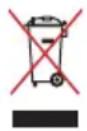
NE PAS mettre ce produit au rebut avec les déchets municipaux Ce produit a été conçu pour permettre une réutilisation et un recyclage appropriés des pièces. Le symbole représentant une benne barrée d'une croix indique que le produit (équipement électrique, électronique et pile bouton contenant du mercure) ne doit pas être placé avec les déchets municipaux. Consultez les réglementations locales pour la mise au rebut des produits électroniques.

NE PAS mettre la batterie au rebut avec les déchets municipaux. Le symbole représentant une benne barrée d'une croix indique que la batterie ne doit pas être jetée avec les déchets municipaux.
Service de recyclage de batteries rechargeables pour l'Amérique du Nord

Pour les clients résidant aux États-Unis et au Canada, vous pouvez appeler le numéro 1-800-822-8837 (gratuit) pour obtenir plus d'informations sur le recyclage de la batterie rechargeable de votre produit ASUS.
Mise en garde de l'état de Californie
AVERTISSEMENT ! Ce produit contient des agents chimiques, incluant du plomb, connus dans l'État de la Californie pour causer des malformations congénitales ou autres dommages au foetus. Lavez-vous les mains après avoir manipulé le produit.
Avis concernant les batteries remplaçables
- La batterie de l'ordinateur portable peut présenter un risque d'incendie ou de brûlure si celle-ci est retirée ou désassemblée.
- La batterie et ses composants doivent être recyclés de façon appropriée.
Bruit et prévention de perte auditive
Pour éviter d'éventuels troubles auditifs, ne pas utiliser cet appareil à plein volume pendant de longues périodes.

Si l'utilisateur augmente le volume au-delà de ce point (27mV), le système affichera une fenêtre pop-up contenant le message suivant: Un volume trop élevé peut entraîner une perte auditive. Vos oreilles sont importantes. Augmenter le volume au-delà de ce point peut provoquer des lésions auditives irréversibles.

À pleine puissance, l'écoute prolongée du baladeur peut endommager l'oreille de l'utilisateur.
Mise en garde (pour batteries Lithium-Ion)
ATTENTION! Il y a danger d'explosion s'il y a remplacement incorrect de la batterie. Remplacer uniquement avec une batterie du même type ou d'un type équivalent recommandé par le constructeur. Mettre au rebut les batteries usagées conformément aux instructions du fabricant. (Français)




- CLAUSE DE RESPONSABILITÉ LIMITÉE
- SERVICE ET ASSISTANCE
- TABLE DES MATIÈRES
- CHAPITRE 1 : COMPOSANTS ET FONCTIONNALITÉS
- CHAPITRE 2 : UTILISATION DE L'ASUS ZENWATCH
- CHAPITRE 3 : ANDROID WEAR
- CHAPITRE 4 : APPLICATIONS POUR ASUS ZENWATCH
- APPENDICE
- À PROPOS DE CE MANUEL
- MESSAGES
- TYPOGRAPHIE
- MODE DE SAISIE
- 1
- COMPOSANTS ET FONCTIONNALITÉS
- ASUS ZENWATCH
- 1 ÉCRAN TACTILE
- 2 BOUCLE
- 3 BRACELET
- 4 MICROPHONE
- 5 BARRETTE-RESSORT
- 6 CONNECTEURS DE CHARGE
- 7 BOUTON D'ALIMENTATION ET DE RÉINITIALISATION
- 2
- UTILISATION DE L'ASUS ZENWATCH
- AJUSTER LE BRACELET
- CHARGER VOTRE ASUS ZENWATCH
- MISE EN ROUTE
- 3
- ANDROID WEAR
- INSTALLER L'APPLICATION ANDROID WEAR SUR VOTRE TÉLÉPHONE
- IMPORTANT
- PREMIÈRE ASSOCIATION
- TÉLÉCHARGER ASUS ZENWATCH MANAGER SUR VOTRE TÉLÉPHONE
- NAVIGUER SUR VOTRE ASUS ZENWATCH ALLUMER L'ÉCRAN
- DÉSACTIVER LES NOTIFICATIONS ET VISUALISER LE NIVEAU DE CHARGE DE LA BATTERIE
- MODIFIER LE CADRAN
- MAINTENEZ VOTRE DOIGT ENFONCÉ SUR LE CADRAN
- FAITES GLISSER VOTRE DOIGT VERS LA DROITE OU LA GAUCHE ET TOUCHEZ L'ÉCRAN POUR CHOISIR UN CADRAN
- DIMINUER LA LUMINOSITÉ DE L'ÉCRAN
- UTILISER LES COMMANDES VOCALES
- LISTE DES COMMANDES VOCALES
- CARTES
- LIRE LES CARTES
- VISUALISER ET OUVRIR DES APPLICATIONS
- 4
- APPLICATIONS POUR ASUS ZENWATCH
- INTRODUCTION
- ÉCRAN D'ACCUEIL DE L'APPLICATION ZENWATCH MANAGER
- CADRAN DE LA MONTRE
- POUR PERSONNALISER LE CADRAN DE LA MONTRE
- DÉVERROUILLER MON TÉLÉPHONE
- POUR UTILISER CETTE FONCTIONNALITÉ
- OPTIONS DE CONFIGURATION
- COUVRIR POUR METTRE EN SOURDINE
- SOS
- TROUVER MA MONTRE
- AVERTISSEMENT TÉLÉPHONE OUBLIÉ
- COMPAS
- ASUS WELLNESS
- UTILISER ASUS WELLNESS POUR LA PREMIÈRE FOIS
- DÉFINIR DES OBJECTIFS D'ACTIVITÉ
- ÉCRAN D'ACCUEIL
- REMARQUES
- UTILISER REMOTE LINK
- GÉRER UNE PRÉSENTATION AVEC REMOTE LINK
- FORUM DES FANS ZENTALK
- PRÉCAUTIONS RELATIVES À LA SÉCURITÉ
- PRÉCAUTIONS RELATIVES À LA BATTERIE
- INFORMATIONS RÉGLEMENTAIRES
- RAPPORT DE LA COMMISSION FÉDÉRALE DES COMMUNICATIONS (FCC)
- ATTENTION
- DIRECTIVES CONCERNANT L'EXPOSITION AUX FRÉQUENCES RADIO
- CANADA, AVIS D'INDUSTRY CANADA (IC)
- DÉCLARATION D'EXPOSITION AUX RADIATIONS
- CONFORMITÉ AUX EXIGENCES EUROPÉENNES EN MATIÈRE D'EXPOSITION AUX ONDES RADIOÉLECTRIQUES
- CE MARQUE
- CE
- DÉCLARATION DE CONFORMITÉ AUX NORMES ENVIRONNEMENTALES INTERNATIONALES
- SERVICES DE REPRISE ET DE RECYCLAGE
- MISE AU REBUT
- SERVICE DE RECYCLAGE DE BATTERIES RECHARGEABLES POUR L'AMÉRIQUE DU NORD
- MISE EN GARDE DE L'ÉTAT DE CALIFORNIE
- AVIS CONCERNANT LES BATTERIES REMPLAÇABLES
- BRUIT ET PRÉVENTION DE PERTE AUDITIVE
- MISE EN GARDE (POUR BATTERIES LITHIUM-ION)
Marque : ASUS
Modèle : WI501Q
Catégorie : Montre connectée