DD2.5 1TB LUMEN - Disque dur externe WESTERN DIGITAL - Notice d'utilisation et mode d'emploi gratuit
Retrouvez gratuitement la notice de l'appareil DD2.5 1TB LUMEN WESTERN DIGITAL au format PDF.


| Intitulé | Détails |
|---|---|
| Type de produit | Disque dur externe |
| Capacité de stockage | 1 To (1000 Go) |
| Interface de connexion | USB 3.0 |
| Dimensions approximatives | 115 x 78 x 13 mm |
| Poids | Environ 150 g |
| Compatibilités | Windows, macOS, et autres systèmes compatibles USB |
| Alimentation électrique | Alimentation par USB |
| Fonctions principales | Stockage de données, sauvegarde, transfert de fichiers |
| Entretien et nettoyage | Essuyer avec un chiffon doux, éviter l'humidité |
| Pièces détachées et réparabilité | Réparabilité limitée, pièces internes non accessibles |
| Sécurité des données | Chiffrement matériel (selon modèle), protection par mot de passe (selon modèle) |
| Garantie | 2 ans (selon le revendeur) |
FOIRE AUX QUESTIONS - DD2.5 1TB LUMEN WESTERN DIGITAL
Questions des utilisateurs sur DD2.5 1TB LUMEN WESTERN DIGITAL
0 question sur cet appareil. Repondez a celles que vous connaissez ou posez la votre.
Poser une nouvelle question sur cet appareil
Téléchargez la notice de votre Disque dur externe au format PDF gratuitement ! Retrouvez votre notice DD2.5 1TB LUMEN - WESTERN DIGITAL et reprennez votre appareil électronique en main. Sur cette page sont publiés tous les documents nécessaires à l'utilisation de votre appareil DD2.5 1TB LUMEN de la marque WESTERN DIGITAL.
MODE D'EMPLOI DD2.5 1TB LUMEN WESTERN DIGITAL
Manuel d'utilisation
Accès à l'assistance en ligne
Visitez notre site web d'assistance http://support.wdc.com et sélectionnez l'une des rubriques suivantes :
■ Téléchargements – Téléchargez les logiciels et les mises à jour pour votre produit WD.
- Enregistrement – Enregistrez votre produit WD pour obtenir les dernières mises à jour et nos offres spéciales à l'adresse http://register.wdc.com.
- Warranty & RMA Service (Services de garantie et retours) – Obtenez des informations de garantie, de remplacement de produit (RMA), d'état de RMA et de récupération de données.
■ Base de connaissances – Recherchez par mot clé, phrase ou numéro de réponse (Answer ID).
■ Installation – Obtenez de l'aide à l'installation de votre produit ou logiciel WD.
■ Communauté WD – Partagez vos idées et entrez en contact avec d'autres utilisateurs à l'adresse http://community.wdc.com.
Table des matières
Accès à l'assistance en ligne....ii
1 À propos de votre disque dur WD......1
Caractéristiques.... 1
Contenu du carton....2
Accessoires en option....2
Compatibilité avec les systèmes d'exploitation.... 2
Formatage du disque dur....3
Description physique....3
Une interface USB 3.0....3
Voyant LED d'alimentation/activité....3
Enregistrement de votre disque dur....4
Précautions à prendre lors des manipulations....4
2 Connexion du disque dur et prise en main....5
Connexion du disque dur....5
Prise en main du logiciel WD....5
3 Sauvegarde des fichiers....10
Fonctionnement de la fonction de sauvegarde....10
Sauvegarde des fichiers....11
4 Restauration des fichiers....14
Fonctionnement de la fonction de restauration....14
Restauration des fichiers.... 14
5 Verrouillage et déverrouillage du disque dur....16
Protection du disque dur par mot de passe....16
Déverrouillage du lecteur....17
Avec le logiciel WD Security ou WD Drive Utilities....17
À l'aide de l'utilitaire WD Drive Unlock....18
Modification de votre mot de passe....18
Désactivation de la fonction de verrouillage du disque dur....19
6 Gestion et personnalisation du disque dur....20
Vérification du bon fonctionnement du disque dur....20
Désactivation du voyant LED.... 21
Effacement du lecteur....21
l'aide de la fonction Effacement du lecteur....22
utilisation de cinq mots de passe non valides....22
Enregistrement de votre disque dur....23
Restauration du logiciel WD....24
7 Gestion et personnalisation du logiciel....25
Recherche de mises à jour du logiciel....25
Configuration de votre compte de services cloud....25
Désinstallation du logiciel WD....27
8 Utilisation du disque dur avec un Mac.... 28
Reformatage du disque dur....28
Restauration du logiciel WD....28
9 Dépannage....29
Installation, partitionnement et formatage du disque dur....29
10 Informations sur la conformité et la garantie....31
Conformité réglementaire....31
Appareil de classe B selon la FCC....31
Déclaration ICES-003/NMB-003....31
Conformité de sécurité....32
Conformité CE pour l'Europe....32
Notice KCC (République de Corée seulement)......32
Conformité environnementale (Chine)....32
Informations de garantie....33
Service après-vente....33
Garantie limitée.... 33
Licence GNU GPL (General Public License) 34
À propos de votre disque dur WD
Bienvenue sur votre disque dur portable My Passport™. Ce disque dur offre de grandes capacités dans un disque dur compact. Il présente la connectivité USB 3.0 ultra rapide, la sauvegarde locale et sur le Cloud, la protection par mot de passe afin de protéger vos fichiers des accès non autorisés.
Ce chapitre d'introduction est composé des rubriques suivantes :
Caractéristiques
Contenu du carton
Compatibilité avec les systèmes d'exploitation
Formatage du disque dur
Description physique
Enregistrement de votre disque dur
Précautions à prendre lors des manipulations
Caractéristiques
Avec un design compact, de grandes capacités et la possibilité de choisir entre la sauvegarde locale ou sur le cloud, le disque dur My Passport convient parfaitement à ceux qui ont besoin d'emporter leur vie numérique avec eux.
Sauvegarde automatique – Le disque dur My Passport est équipé du logiciel WD Backup pour ne plus risquer de perdre vos photos, vidéos, morceaux de musique et documents. Vous pouvez programmer des sauvegardes automatiques lorsque cela vous arrange. Il vous suffit de choisir l'heure et la fréquence à laquelle vous souhaitez sauvegarder les fichiers importants de votre système sur votre disque dur My Passport.
Protection par mot de passe avec chiffrement matériel – Le chiffrement matériel AES 256 bits et le logiciel WD Security™ intégrés au disque dur My Passport assurent la confidentialité et la sécurité de votre contenu. Il vous suffit d'activer la protection par mot de passe et de définir votre propre mot de passe.
Protection par mot de passe – Le logiciel WD Security™ garantit la confidentialité et la sécurité de vos fichiers privés. Il vous suffit d'activer la protection par mot de passe et de définir votre propre mot de passe.
Design repensé – Le design audacieux et dynamique du disque dur My Passport ne vous laissera pas indifférent. Cet appareil de stockage portable au design repensé vous donnera l'occasion de vous exprimer ! Choisissez celui adapté à votre propre style parmi un large éventail de magnifiques couleurs.
Utilisation simple – Prête à l'emploi, la solution de stockage portable My Passport vous permet ainsi de transférer des fichiers, d'enregistrer vos souvenirs et d'effectuer des sauvegardes sans attendre. Ce disque dur est équipé de tous les logiciels nécessaires à la protection de vos données, notamment les logiciels WD Backup et WD Security
| Important: | Pour les dernières informations et news produits, visitez notre site web sur http://www.wdc.com. Pour accéder aux logiciels, aux micrologiciels, à la documentation et aux informations les plus récents sur les produits, consultezhttp://support.wdc.com/downloads.aspx |
Contenu du carton
Tel qu'illustré à la figure 1, le carton de votre disque dur My Passport inclut les éléments suivants :
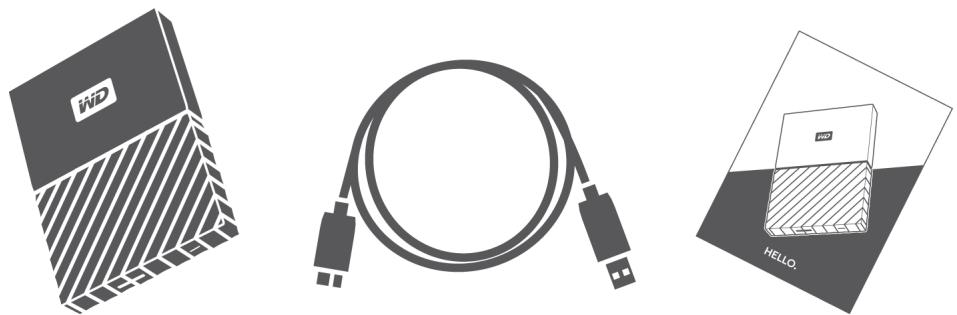
Figure 1 : Contenu du carton du disque dur portable My Passport
■ Disque dur portable My Passport, avec les logiciels WD Backup, WD Drive Utilities et WD Security
■ Un câble USB 3.0
■ Un guide d'installation rapide
Accessoires en option
Pour plus d'informations sur les accessoires en option des produits WD, rendez-vous sur la page www.wdc.com
Compatibilité avec les systèmes d'exploitation
Votre disque dur My Passport et les logiciels WD Drive Utilities et WD Security sont compatibles avec les systèmes d'exploitation suivants :
| Windows | Mac OS X |
| ■ Windows 7 ■ Windows 8 ■ Windows 8.1 ■ Windows 10 | ■ Mavericks ■ Yosemite ■ El Capitan |
Le logiciel WD Backup est compatible avec les systèmes d'exploitation suivants :
Windows 7
Windows 8
Windows 8.1
Windows 10
La compatibilité peut varier en fonction de la configuration matérielle et du système d'exploitation.
Pour des performances et une fiabilité optimales, installez toujours les dernières mises à jour et service packs (SP). Sous Windows, allez dans le menu Démarrer et sélectionnez Windows Update. Sur Mac, allez dans le menu Pomme et sélectionnez Mise à jour de logiciels.
Formatage du disque dur
Votre disque dur My Passport est formaté en tant qu'une seule partition NTFS pour une compatibilité avec les derniers systèmes d'exploitation Windows. Si vous souhaitez utiliser le disque avec un ordinateur Mac, voir Reformatage du disque dur et Dépannage.
Description physique
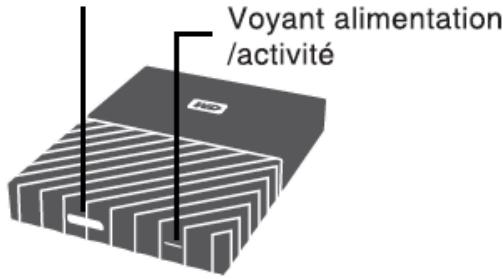
Tel qu'illustré sur la figure 2, le disque dur My Passport est équipé des éléments suivants :
■ Un port d'interface USB 3.0
■ Un voyant LED d'alimentation/activité
Une interface USB 3.0
L'USB 3.0 prend en charge des vitesses de transfert de données pouvant atteindre 5 Gbit/s.
L'USB 3.0 assure la compatibilité ascendante avec USB 2.0. Le branchement sur un port USB 2.0 transfère les données à la vitesse du port (jusqu'à 480 Mbit/s).
Port d'interface USB 3.0
text_image
Voyant alimentation /activitéFigure 2 : Disque dur My Passport
Voyant LED d'alimentation/activité
Le voyant LED d'alimentation/activité indique l'état d'alimentation du disque comme suit :
| Apparence du voyant | Etat de l'alimentation/activité |
| Allumé fixe | Inactivité |
| Clignotant rapidement environ 3 fois par seconde | Activité |
| Clignotant lentement, environ toutes les 2,5 secondes | Système en veille |
| Désactivé | Unité ou voyant LED désactivé grâce à WD Drive Utilities |
Enregistrement de votre disque dur
Pensez à enregistrer votre disque dur My Passport pour obtenir les dernières mises à jour et nos offres spéciales. Vous pouvez enregistrer facilement votre disque dur à l'aide du logiciel WD Drive Utilities. Vous pouvez aussi l'enregistrer en ligne à l'adresse http://register.wdc.com
Précautions à prendre lors des manipulations
Les produits WD sont des instruments de précision qui doivent être manipulés avec soin pendant le déballage et l'installation. Les disques durs peuvent être endommagés par une manipulation trop brutale, des chocs ou des vibrations.
Respectez toujours les précautions ci-dessous pour le déballage et l'installation de votre produit de stockage externe :
■ ne pas secouver ni faire tomber le disque dur ;
■ ne pas déplacer le disque dur pendant son fonctionnement.
Connexion du disque dur et prise en main
Ce chapitre donne des instructions sur la connexion du disque dur et sur l'installation des logiciels WD sur votre ordinateur. Il est constitué des rubriques suivantes :
Connexion du disque dur
Prise en main du logiciel WD
Connexion du disque dur
- Allumez votre ordinateur.
- Connectez votre disque dur comme indiqué sur la figure 3.
- Vérifiez que le disque dur s'affiche bien dans la liste de l'utilitaire de gestion de fichiers de votre ordinateur.
- Si un écran de l'assistant Nouveau matériel détecté apparaît, cliquez sur Annuler pour le fermer. Le logiciel WD installe le pilote approprié pour votre disque dur.
Vous pouvez maintenant utiliser votre disque dur My Passport comme périphérique de stockage externe. Vous pouvez améliorer ses capacités en installant le logiciel WD situé sur le disque :
■ WD Backup
■ WD Security
■ WD Drive Utilities
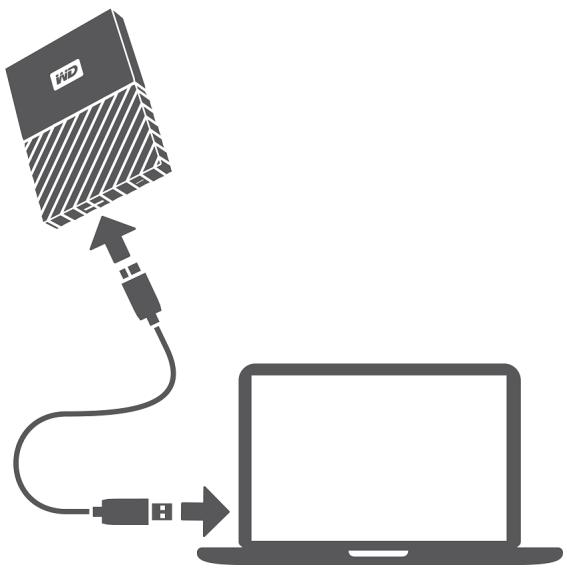
Figure 3 : Connexion du disque dur My Passport
Prise en main du logiciel WD
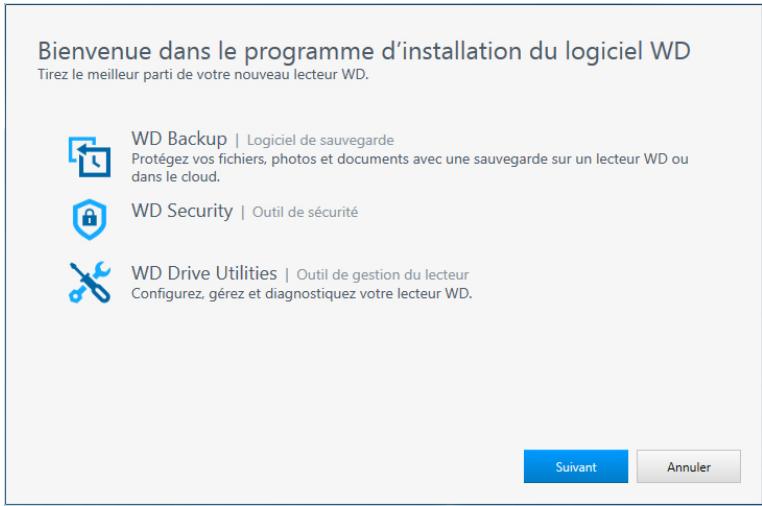
- Double-cliquez sur le fichier d'installation des applications WD qui apparaît dans la liste des fichiers du lecteur dans l'utilitaire de gestion des fichiers de votre
ordinateur afin d'afficher la boîte de dialogue de l'assistant d'installation des applications WD.
text_image
Bienvenue dans le programme d'installation du logiciel WD Tirez le meilleur parti de votre nouveau lecteur WD. WD Backup | Logiciel de sauvegarde Protégez vos fichiers, photos et documents avec une sauvegarde sur un lecteur WD ou dans le cloud. WD Security | Outil de sécurité WD Drive Utilities | Outil de gestion du lecteur Configurez, gérez et diagnostiquez votre lecteur WD. Suivant Annuler- Cliquez sur Suivant pour afficher la boîte de dialogue Type d'installation :
text_image
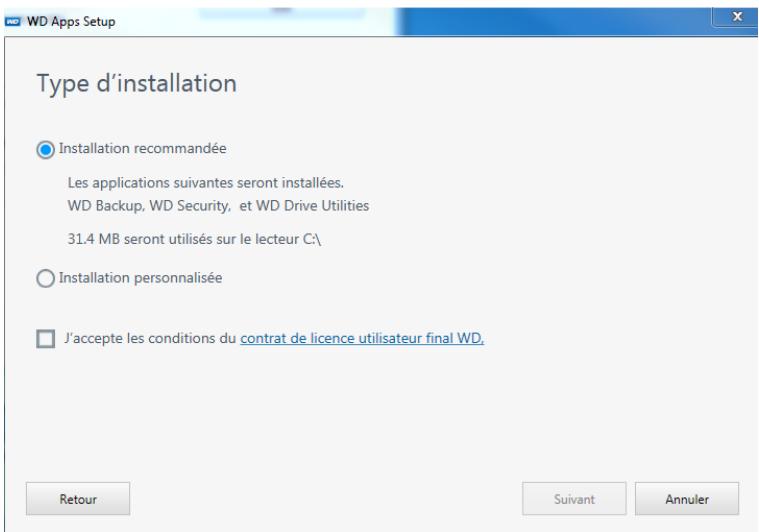
Type d'installation Installation recommandée Les applications suivantes seront installées. WD Backup, WD Security, et WD Drive Utilities 31.4 MB seront utilisés sur le lecteur C:\ Installation personnalisée J'accepte les conditions du contrat de licence utilisateur final WD. Retour Suivant Annuler- Dans la boîte de dialogue Type d'installation :
a. Sélectionnez l'option que vous souhaitez utiliser pour l'installation :
■ Installation recommandée — Installe l'ensemble des logiciels WD
■ Installation personnalisée — Installe uniquement les logiciels WD que vous sélectionnez
b. Cliquez sur le lien Contrat de licence utilisateur final WD et lisez le contrat.
c. Sélectionnez la case J'accepte... pour indiquer que vous acceptez le contrat et activer le bouton Suivant.
d. Cliquez sur Suivant.
- La boîte de dialogue qui apparaît dépend de l'option d'installation que vous avez choisie lors de l'étape 3 :
Si vous avez choisi l'option . . . ,
ALORS ...
Installation recommandée
Installation personnalisée
La boîte de dialogue Installation des applications s'affiche.
La boîte de dialogue Installation personnalisée s'affiche :
Dans la boîte de dialogue Installation personnalisée :
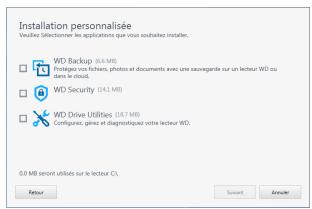
text_image
Installation personnalisée Vouhle Selectionner les applications que vous souhaitez installer. WD Backup (6.4 MB) Postige ces fiches, photos et documents avec une sausagende sur un lecteur WD ou sous de clout. WD Security (3.4 MB) WD Drive Utilities (38.7 MB) Configures, genre et diagnostiques votre lecteur WD. 0.0 MB seront utilisés sur le lecteur C1. Return Suisant Suisse- Cochez les cases correspondant aux applications que vous souhaitez installer.
- Cliquez sur Suivant pour afficher la boîte de dialogue Installation des applications.
5. La boîte de dialogue Installation des applications :
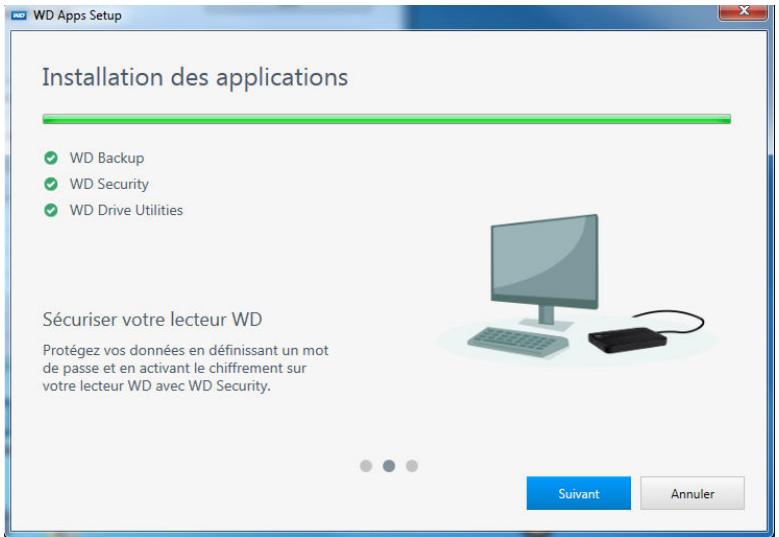
text_image
WD Apps Setup Installation des applications ✓ WD Backup ✓ WD Security ✓ WD Drive Utilities Sécuriser votre lecteur WD Protégez vos données en définissant un mot de passe et en activant le chiffrement sur votre lecteur WD avec WD Security. Suivant Annuler■ Montre la progression de l'installation des logiciels
■ Affiche une courte description de chaque application
- Ajoute une icône de raccourci sur le bureau pour chaque application installée
■ Remplace le bouton Annuler par un bouton Suivant lorsque l'installation est terminée
- Cliquez sur Suivant pour afficher la boîte de dialogue Installation terminée :
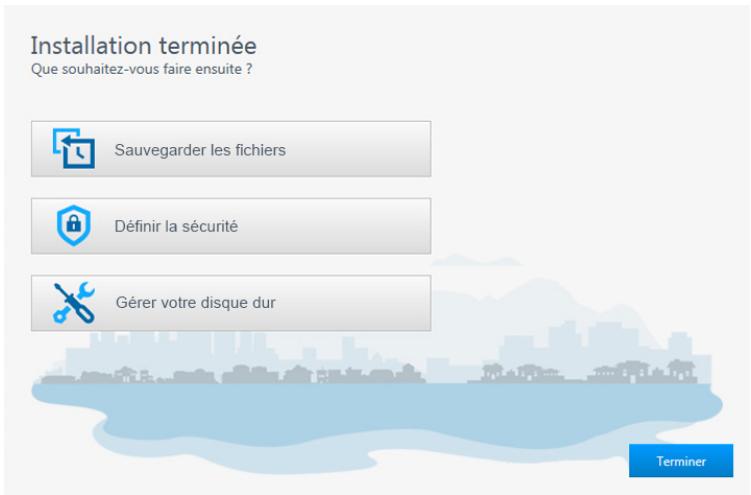
text_image
Installation terminée Que souhaitez-vous faire ensuite ? Sauvegarder les fichiers Définir la sécurité Gérer votre disque dur Terminer- Dans la boîte de dialogue Installation terminée, cliquez sur :
■ Sauvegarder les fichiers pour afficher l'écran de WD Backup. Voir Sauvegarde des fichiers
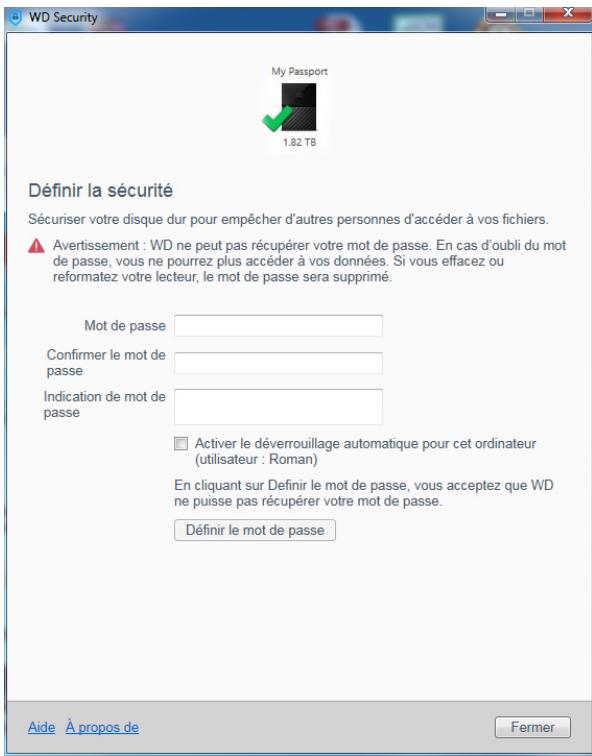
■ Définir la sécurité pour afficher l'écran de WD Security et la boîte de dialogue Définir la sécurité. Voir Verrouillage et déverrouillage du disque dur
■ Gérer votre disque dur pour afficher l'écran de WD Drive Utilities. Voir Gestion et personnalisation du disque dur
■ Terminer pour fermer la boîte de dialogue Installation terminée.
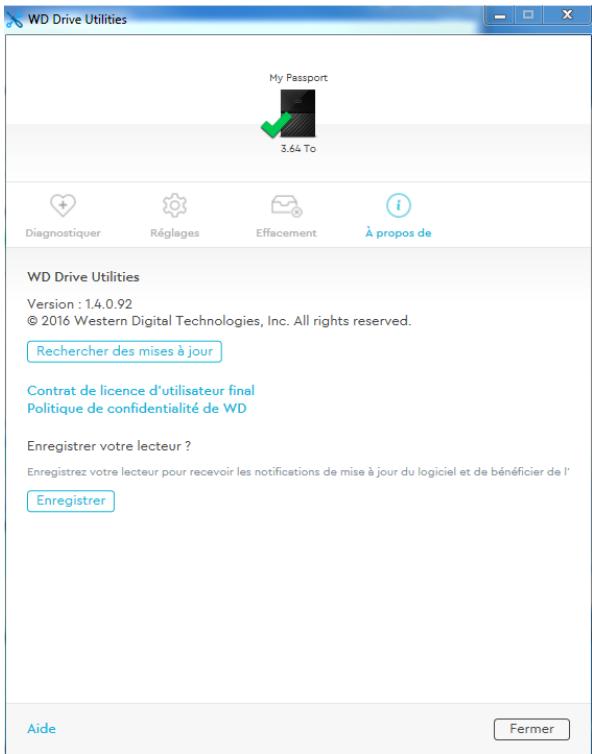
text_image
WD Drive Utilities My Passport 3.64 To Diagnostiquer Réglages Effacement À propos de WD Drive Utilities Version : 1.4.0.92 © 2016 Western Digital Technologies, Inc. All rights reserved. Rechercher des mises à jour Contrat de licence d'utilisateur final Politique de confidentialité de WD Enregistrer votre lecteur ? Enregistrez votre lecteur pour recevoir les notifications de mise à jour du logiciel et de bénéficier de l' Enregistrer Aide FermerFigure 4 : Écran WD Drive Utilities
text_image
WD Security My Passport 1.82 TB Définir la sécurité Sécuriser votre disque dur pour empêcher d'autres personnes d'accéder à vos fichiers. Avertissement : WD ne peut pas récupérer votre mot de passe. En cas d'oubli du mot de passe, vous ne pourrez plus accéder à vos données. Si vous effacez ou reformatez votre lecteur, le mot de passe sera supprimé. Mot de passe Confirmer le mot de passe Indication de mot de passe Activer le déverrouillage automatique pour cet ordinateur (utilisateur : Roman) En cliquant sur Definir le mot de passe, vous acceptez que WD ne puisse pas récupérer votre mot de passe. Définir le mot de passe Aide À propos de FermerFigure 5 : Écran WD Security
text_image
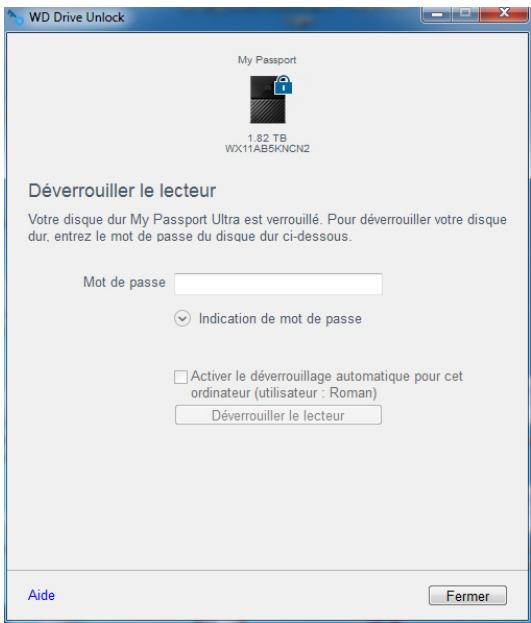
WD Drive Unlock My Passport 1.82 TB WX11AB5KNCN2 Déverrouiller le lecteur Votre disque dur My Passport Ultra est verrouillé. Pour déverrouiller votre disque dur, entrez le mot de passe du disque dur ci-dessous. Mot de passe Indication de mot de passe Activer le déverrouillage automatique pour cet ordinateur (utilisateur : Roman) Déverrouiller le lecteur Aide FermerFigure 6 : Écran WD Drive Unlock
Sauvegarde des fichiers
Ce chapitre est composé des rubriques suivantes :
Fonctionnement de la fonction de sauvegarde
Sauvegarde des fichiers
Fonctionnement de la fonction de sauvegarde
Le logiciel WD Backup est une application de sauvegarde planifiée qui sauvegarde automatiquement les fichiers que vous sélectionnez en fonction de la planification que vous avez spécifiée.
Lorsque vous créez un plan de sauvegarde, vous devez spécifier les éléments suivants :
- Cible de sauvegarde – Le périphérique de stockage externe sur lequel vous allez copier vos fichiers pour les protéger par sauvegarde. La cible de sauvegarde peut être l'un des dispositifs pris en charge suivants :
- Lecteur de stockage externe
- Compte de services Cloud
- Source de sauvegarde – Les fichiers et dossiers de votre ordinateur que vous souhaitez copier dans la cible de sauvegarde pour les protéger par sauvegarde. La source de sauvegarde peut être un disque dur interne, la partition de votre ordinateur ou tout :
- Lecteur de stockage externe
- Compte de services Cloud pris en charge
- Planification – L'heure, le jour de la semaine et le mois où vous souhaitez exécuter la sauvegarde.
Lorsque vous cliquez sur Démarrer la sauvegarde après avoir créé un plan de sauvegarde, le logiciel WD Backup copie tous les fichiers et dossiers sources de sauvegarde dans la cible de sauvegarde spécifiée. Ensuite, en fonction de la planification que vous avez spécifiée, le logiciel WD Backup sauvegarde automatiquement :
■ Les nouveaux fichiers créés ou copiés dans un périphérique ou un dossier protégé par sauvegarde
■ Les fichiers protégés par sauvegarde qui ont été modifiés
Cette protection est automatique – Le logiciel WD Backup s'en charge sans aucune action de votre part. Laissez simplement les périphériques sources et cibles de sauvegarde branchés à votre ordinateur.
Remarque: lorsque vous déconnectez et reconnectez un périphérique de source ou de cible de sauvegarde, le logiciel WD Backup analyse à nouveau le périphérique de source de sauvegarde à la recherche de nouveaux fichiers ou de fichiers modifiés, et reprend la
protection automatique par sauvegarde conformément à la planification.
Fichiers exclus – Le logiciel WD Backup ne sauvegardera pas les fichiers dotés de certain(e)s :
■ Attributs : point d'analyse, temporaire
■ Noms : \AppData\Roaming\Microsoft\Windows, [CommonApplicationData]\Western Digital\, [CommonApplicationData]\Microsoft\Windows\Caches\, config.msi, MSOCache, ntuser.dat, ntuser.ini, [RecycleBin], \$recycle.bin, recycler, [Root]\Drivers\, [Root]\Temp\, System Volume Information, WD Backup.swstore, .WD Hidden Items, WD SmartWare.swstor, [Windows]
■ Extensions : .ds_store, .temp, .tmp, .wdsync
■ Valeur de début : \~
■ Valeurs de fin : desktop.ini, .dropbox, .dropbox.attr, hiberfil.sys, -journal, pagefile.sys, thumbs.db
Sauvegarde des fichiers
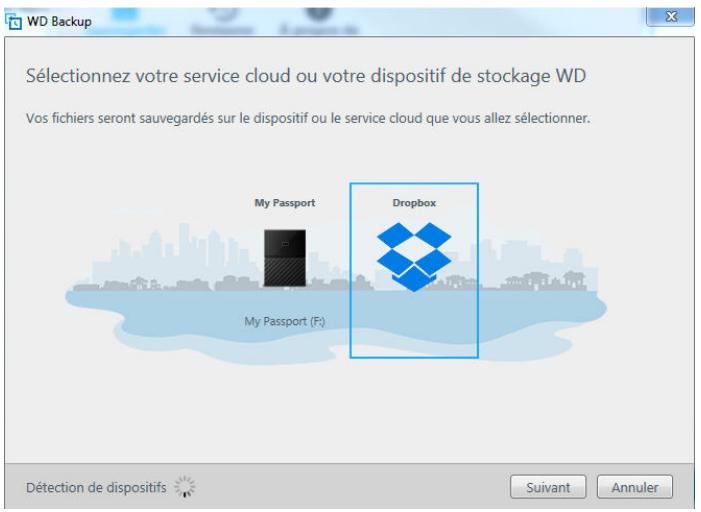
- Ouvrez la boîte de dialogue Sélectionnez votre service cloud ou votre dispositif de stockage WD en cliquant sur :
■ Ajouter un plan de sauvegarde sur l'écran de WD Backup
- Configurer les sauvegardes dans le menu Afficher de WD Backup à partir de la barre des tâches Windows
- La boîte de dialogue Sélectionnez votre service cloud ou votre dispositif de stockage WD affiche tous les dispositifs matériels et tous les comptes de services cloud que vous pouvez utiliser pour un dispositif cible de sauvegarde :
a. Sélectionnez le dispositif que vous voulez utiliser pour le mettre en surbrillance.
b. Si vous avez plus de trois dispositifs disponibles, utilisez les boutons de défilement vers la gauche et vers la droite pour tous les afficher.
c. Cliquez sur Suivant pour afficher la boîte de dialogue Installation terminée :
Remarque :
| SI vous avez choisi un . . . | ALORS le logiciel WD Backup affichera . . . |
| compte de services cloud, | une boîte de dialogue de connexion que vous devez compléter pour continuer. (Voir Désinstallation du logiciel WD.) |
| périphérique protégé par mot de passe qui est verrouillé, | le message Partition inscriptible introuvable. Dans ce cas, utilisez d'abord le logiciel WD Security ou WD Drive Utilities pour déverrouiller le lecteur. Puis résélectionnez-le. |
- La configuration initiale/par défaut des paramètres de sauvegarde dans la boîte de dialogue Installation terminée correspond à une sauvegarde toutes les heures de tout élément présent dans le dossier Utilisateurs Windows pour le nom d'utilisateur de votre ordinateur.
Dans la boîte de dialogue Installation terminée :
| SI vous souhaitez . . . | ALORS cliquez sur . . . |
| accepter les paramètres par défaut, | Démarrer la sauvegarde pour enregistrer et lancer votre plan de sauvegarde et fermer la boîte de dialogue Installation terminée. |
| Allez directement à l'étape 10. | |
| spécifier un autre plan de sauvegarde, | Modifier la planification pour afficher l'écran Planification des sauvegardes automatiques et rendez-vous à l' étape 4. |
| modifier le paramètre Inclure les fichiers, | Modifier des fichiers pour afficher l'écran Sélectionner les fichiers à sauvegarder et passez à l'étape 7. |
- Sur l'écran Planification des sauvegardes automatiques, sélectionnez l'option correspondant à la planification des sauvegardes automatiques que vous souhaitez :
| Sélectionner . . ., | configure des sauvegardes automatiques . . . |
| Toutes les heures | toutes les heures, à l'heure spécifiée, 24 h/24 et 7 j/7. |
| Tous les jours | une fois par jour, aux jours de la semaine que vous choisissez, à l'heure ou à la demi-heure que vous définissez.Pour la sauvegarde journalière :1. Cochez ou décochez les cases Jours pour spécifier les jours de la semaine lors desquels vous voulez effectuer votre sauvegarde.2. Utilisez le champ « À » pour spécifier l'heure de la journée à laquelle vous voulez effectuer vos sauvegardes. |
| Tous les mois | une fois par mois, au jour que vous choisissez, à l'heure ou à la demi-heure que vous définissez.Pour la sauvegarde mensuelle :1. Cochez ou décochez les cases Semaines pour spécifier la semaine du mois pendant laquelle vous souhaitez effectuer vos sauvegardes – Première, Deuxième, Troisième, Quatrième ou Dernière.2. Cochez ou décochez les cases Jours pour spécifier les jours de la semaine lors desquels vous voulez effectuer vos sauvegardes.3. Utilisez le champ « À » pour spécifier l'heure de la journée à laquelle vous voulez effectuer vos sauvegardes. |
-
Cliquez sur OK pour enregistrer et appliquer vos modifications au plan de sauvegarde et fermer l'écran Planification des sauvegardes automatiques.
-
Après avoir modifié la planification des sauvegardes :
| SI vous souhaitez . . . | ALORS cliquez sur . . . |
| accepter le paramètre par défaut Inclure les fichiers, | Démarrer la sauvegarde pour enregistrer et lancer votre plan de sauvegarde et fermer la boîte de dialogue Installation terminée. |
| Allez directement à l'étape 10. | |
| modifier le paramètre Inclure les fichiers, | Modifier des fichiers pour afficher l'écran Sélectionner les fichiers à sauvegarder et passez à l'étape 7. |
- Sur l'écran Sélectionnez les fichiers à sauvegarder :
a. Cliquez pour sélectionner le dispositif qui comporte les fichiers et dossiers que vous souhaitez sauvegarder :
■ Mon ordinateur
- Dropbox
Remarque:
si les fichiers et dossiers que vous souhaitez sauvegarder se trouvent sur un compte Dropbox pris en charge et que vous n'avez pas configuré le compte pour autoriser l'accès du logiciel WD Backup, consultez Désinstallation du logiciel WD
b. Dans la structure des fichiers du dispositif sélectionné, cliquez sur les sélecteurs pour ouvrir la liste et cochez la case pour chaque fichier et dossier que vous souhaitez sauvegarder. Notez bien que cocher la case d'un dossier sélectionne automatiquement les cases pour tous les fichiers et sous-dossiers de ce dossier.
c. Décochez la case de chaque fichier et dossier que vous ne voulez pas inclure dans la sauvegarde. Notez bien que décocher la case d'un dossier désélectionne automatiquement les cases pour tous les fichiers et sous-dossiers de ce dossier.
Remarque:
la source de sauvegarde par défaut est tout ce qui se trouve dans le dossier Utilisateurs Windows pour le nom d'utilisateur de votre ordinateur. N'oubliez pas de décocher les cases si vous ne souhaitez pas inclure ces fichiers et dossiers dans votre sauvegarde.
d. Cliquez sur OK pour enregistrer vos sélections et fermer l'écran Sélectionnez les fichiers à sauvegarder.
- Vérifiez que les spécifications Sauvegardes automatiques et Inclure les fichiers sont correctes.
- Cliquez sur Démarrer la sauvegarde pour enregistrer et lancer votre plan de sauvegarde et fermer la boîte de dialogue Installation terminée.
10 Le logiciel WD Backup exécute la première sauvegarde immédiatement et affiche la progression à l'aide d'un message Sauvegarde en cours (x % effectués) dans la boîte de dialogue Sauvegarde. Une fois la sauvegarde initiale terminée, la sauvegarde s'exécute automatiquement selon la planification spécifiée.
Restauration des fichiers
Ce chapitre est composé des rubriques suivantes :
Fonctionnement de la fonction de restauration
Restauration des fichiers
Fonctionnement de la fonction de restauration
Le logiciel WD Backup vous permet de restaurer facilement des fichiers sauvegardés à partir de votre périphérique de sauvegarde cible, vers :
■ Leur emplacement d'origine sur le périphérique de sauvegarde source
■ Tout autre emplacement que vous avez choisi
La restauration s'effectue généralement en quatre étapes :
- Sélectionnez l'appareil de sauvegarde cible, ainsi que la sauvegarde planifiée qui contient les fichiers que vous souhaitez restaurer.
- Sélectionnez l'emplacement où vous souhaitez restaurer les fichiers.
- Indiquez ce que vous voulez restaurer — soit des fichiers ou dossiers individuels, soit l'ensemble des données.
- Restaurez les fichiers.
Restauration des fichiers
- Ouvrez la boîte de dialogue Restaurer en cliquant soit sur :
■ Restaurer sur l'écran de WD Backup,
■ soit sur Restaurer les fichiers dans le menu Afficher de WD Backup à partir de la barre des tâches Windows.
- Dans la boîte de dialogue Restaurer :
a. Si vous avez plusieurs dispositifs cibles de sauvegarde connectés à votre ordinateur, sélectionnez celui qui contient les fichiers de sauvegarde que vous voulez restaurer.
b. Sélectionnez l'emplacement où vous souhaitez restaurer les fichiers :
| SI vous souhaitez restaurer des fichiers vers . . ., | ALORS sélectionnez . . . |
| leurs emplacements d'origine, | Emplacement d'origine. |
| un nouvel emplacement, | Sélectionner l'emplacement pour activer le bouton Parcourir et : |
| 1. Cliquez sur Parcourir pour afficher l'écran Sélectionner l'emplacement.2. Utilisez l'affichage d'arborescence de votre ordinateur pour sélectionner l'emplacement de restauration.3. avec le nom de dossier sélectionné dans la zone Dossier, cliquez sur Sélectionner un dossier.4. le logiciel WD Backup ferme l’écran Sélectionner l'emplacement et affiche le chemin d'accès au dossier sélectionné dans la boîte de dialogue Restaurer. |
c. Cliquez sur Sélectionner les fichiers à restaurer pour afficher l'écran Restaurer les fichiers avec la première sauvegarde sélectionnée par défaut dans la liste Afficher les fichiers de.
- Depuis l'écran Restaurer les fichiers :
a. Dans la liste Afficher les fichiers de, sélectionnez la sauvegarde qui contient les fichiers que vous souhaitez restaurer.
b. Utilisez l'affichage d'arborescence de la sauvegarde sélectionnée pour spécifier les fichiers que vous souhaitez restaurer :
| SI vous souhaitez restaurer . . . | ALORS . . . |
| tous les fichiers de la sauvegarde sélectionnée,une sélection de fichiers et de dossiers, | cochez la case de niveau supérieur pour spécifier la sauvegarde complète.1. Cliquez sur les sélecteurs dans l'arborescence de la sauvegarde pour ouvrir les dossiers et sous-dossiers.2. Cochez les cases correspondant aux fichiers ou dossiers que vous voulez restaurer.Notez bien que cocher la case d'un dossier sélectionne automatiquement tous les fichiers et sous-dossiers de ce dossier. |
c. Cliquez sur Restaurer pour restaurer les fichiers ou les dossiers sélectionnés à l'emplacement spécifié.
Verrouillage et déverrouillage du disque dur
Ce chapitre est composé des rubriques suivantes :
Protection du disque dur par mot de passe
Déverrouillage du lecteur
Modification de votre mot de passe
Désactivation de la fonction de verrouillage du disque dur
Protection du disque dur par mot de passe
Vous devriez protéger votre disque dur par mot de passe si vous avez peur que quelqu'un d'autre accède à votre disque dur, et que vous ne souhaitez pas qu'il puisse consulter les fichiers présents sur ce dernier. Vous pouvez utiliser un mot de passe pour verrouiller et déverrouiller votre disque dur. En fonction de votre emplacement ^1 , l'utilisation d'un mot de passe est susceptible de chiffrer vos données.
Le logiciel My Passport utilise votre mot de passe pour verrouiller et déverrouiller votre disque dur. Si vous oubliez votre mot de passe, vous ne pourrez plus accéder aux données sur le disque dur ni y écrire de nouvelles données. Vous devrez effacer le disque dur avant de pouvoir le réutiliser.
- Cliquez sur Démarrer > Tous les programmes > Western Digital > WD Apps > WD Security pour afficher la boîte de dialogue Définir la sécurité de WD Security,
- Si vous avez plusieurs disques durs compatibles connectés à votre ordinateur, sélectionnez celui pour lequel vous souhaitez créer un mot de passe.
- Lisez l'avertissement sur la possible perte de données si vous oubliez votre mot de passe.
- Tapez votre mot de passe dans la case Mot de passe avec un maximum de 25 caractères.
- Saisissez une nouvelle fois votre mot de passe dans le champ Confirmer le mot de passe.
- Saisissez une indication pour vous aider à vous rappeler de votre mot de passe dans la case Indication de mot de passe.
- Cochez la case Activer le déverrouillage automatique pour cet ordinateur si vous souhaitez que le logiciel WD Security se souvienne de votre mot de passe pour le lecteur sélectionné sur cet ordinateur.
- Cliquez sur Définir le mot de passe pour enregistrer votre mot de passe.
Après création d'un mot de passe, le disque dur reste déverrouillé tant que vous poursuivez votre session de travail en cours. Après quoi, le logiciel My Passport :
- Verrouille le lecteur lors de l'arrêt de votre ordinateur ou de la déconnexion de votre lecteur. Le mode veille verrouille le disque si l'alimentation vers le port USB est désactivée.
- Impose de taper le nouveau mot de passe pour déverrouiller le disque dur au redémarrage de votre ordinateur ou à la reconnexion de votre disque dur, SAUF si vous avez coché la case Activer le déverrouillage automatique pour cet ordinateur... quand vous avez créé votre mot de passe.
Remarque: Dès que vous créez votre mot de passe, le disque commence à protéger vos données.
La liste apparaît :
■ La prochaine fois que vous arrêtez et redémarrez votre ordinateur
■ Lorsque vous débranchez et rebranchez le disque dur My Passport
■ Votre ordinateur sort du mode veille, selon sa configuration
La liste apparaît, que le disque dur soit verrouillé ou non, ou que vous ayez coché ou non la case Activer le déverrouillage automatique pour cet ordinateur quand vous avez créé votre mot de passe. Elle demeure tant que la protection par mot de passe est activée pour le disque dur.
Déverrouillage du lecteur
Après avoir créé votre mot de passe pour contrôler l'accès aux fichiers de votre disque, à moins que vous ayez coché Activer le déverrouillage automatique pour cet ordinateur, vous devrez taper un mot de passe pour déverrouiller le disque chaque fois que :
■ Vous arrêtez et redémarrez votre ordinateur
■ Vous déconnectez et reconnectez le disque dur de votre ordinateur
■ Votre ordinateur sort du mode veille
Vous devrez le faire même si vous n'avez pas installé le logiciel My Passport sur votre ordinateur.
Selon la configuration logicielle de votre ordinateur, il existe deux méthodes pour déverrouiller le disque dur en utilisant :
■ Le logiciel WD Security ou WD Drive Utilities
■ L'utilitaire WD Drive Unlock
Avec le logiciel WD Security ou WD Drive Utilities
Chaque fois que vous arrêtez et redémarrez votre ordinateur, ou déconnectez et reconnectez le disque de votre ordinateur, le lancement du logiciel My Passport ou WD Drive Utilities affiche la boîte de dialogue Déverrouiller le lecteur :
Ceci peut se produire :
■ Automatiquement si vous n'avez que le disque My Passport verrouillé connecté à votre ordinateur.
■ Quand vous sélectionnez le disque verrouillé sur l'écran de WD Security ou de WD Drive Utilities, si vous avez plusieurs disques My Passport pris en charge connectés à votre ordinateur.
Pour déverrouiller le disque dur :
- Si vous ne voyez pas la boîte de dialogue Déverrouiller le disque dur, vous pouvez :
■ Démarrer > Tous les programmes > Western Digital > WD Apps > WD Security
■ Démarrer > Tous les programmes > Western Digital > WD Apps > WD Drive Utilities
-
Si vous avez plusieurs périphériques compatibles connectés à votre ordinateur, sélectionnez celui qui est déverrouillé pour afficher la boîte de dialogue Déverrouiller le lecteur.
-
Sur l'écran Déverrouiller le lecteur :
a. Tapez votre mot de passe dans la case Mot de passe.
b. Cliquez sur Déverrouiller le lecteur.
À l'aide de l'utilitaire WD Drive Unlock
Chaque fois que vous connectez votre disque protégé par mot de passe à un ordinateur qui n'a pas de logiciel WD Security ou WD Drive Utilities installé, vous pouvez utiliser l'utilitaire WD Drive Unlock pour déverrouiller le disque. L'utilitaire WD Drive Unlock est un CD virtuel qui apparaît sur l'utilitaire de gestion de fichier de votre ordinateur.
-
Démarrez l'utilitaire WD Drive Unlock par l'une des méthodes suivantes :
-
Utilisez le programme de gestion de fichiers de votre ordinateur pour ouvrir le CD virtuel de WD Unlocker et double-cliquez sur le fichier WD Drive Unlock.exe.
-
Cliquez sur Démarrer > Ordinateur et double-cliquez sur l'icône du CD virtuel WD Unlocker sous Périphériques utilisant des supports amovibles.
-
Sur l'écran de l'utilitaire WD Drive Unlock :
a. Saisissez votre mot de passe dans le champ Mot de passe.
b. Cochez la case Activer le déverrouillage automatique pour cet ordinateur si vous souhaitez que l'utilitaire WD Drive Unlock se souvienne de votre mot de passe sur cet ordinateur.
c. Cliquez sur Déverrouiller le lecteur.
Modification de votre mot de passe
- Cliquez sur Démarrer > Tous les programmes > Western Digital > WD Apps > WD Security pour afficher l'écran de WD Security.
- Si vous avez plusieurs périphériques compatibles connectés à votre ordinateur, sélectionnez celui dont vous souhaitez modifier le mot de passe pour afficher la fenêtre Modifier les paramètres de sécurité.
- Dans la boîte de dialogue Modifier les paramètres de sécurité, sélectionnez l'option Modifier mot de passe pour afficher la boîte de dialogue Modifier mot de passe.
- Dans la boîte de dialogue Modifier mot de passe :
a. Tapez votre mot de passe actuel dans le champ Mot de passe.
b. Tapez votre nouveau mot de passe dans le champ Nouveau mot de passe avec un maximum de 25 caractères.
c. Retapez votre nouveau mot de passe dans le champ Confirmer le mot de passe.
d. Tapez une indication pour vous aider à vous souvenir de votre nouveau mot de passe dans le champ Indication de mot de passe.
e. Cochez ou décochez le champ Activer le déverrouillage automatique pour cet ordinateur si vous voulez que le logiciel My Passport se souvienne de votre nouveau mot de passe pour le disque dur sélectionné sur cet ordinateur.
f. Cliquez sur Mettre à jour les paramètres de sécurité.
Après modification d'un mot de passe, le disque dur reste déverrouillé tant que vous poursuivez votre session de travail en cours. Ensuite, le logiciel WD Security :
■ Verrouille le disque dur lors de l'arrêt de votre ordinateur, la déconnexion de votre disque dur, ou la mise en mode veille de votre ordinateur.
- Impose de taper le nouveau mot de passe pour déverrouiller le disque au redémarrage de votre ordinateur ou à la reconnexion de votre disque dur, SAUF si vous avez coché la case Activer le déverrouillage automatique pour cet ordinateur quand vous avez modifié votre mot de passe.
Désactivation de la fonction de verrouillage du disque dur
- Cliquez sur Démarrer > Tous les programmes > Western Digital > WD Apps > WD Security pour afficher l'écran de WD Security.
- Si vous avez plusieurs périphériques compatibles connectés à votre ordinateur, sélectionnez celui dont vous souhaitez supprimer le mot de passe pour afficher la fenêtre Modifier les paramètres de sécurité.
- Dans la boîte de dialogue Modifier les paramètres de sécurité, l'option Supprimer le mot de passe est sélectionnée par défaut :
a. Saisissez votre mot de passe dans le champ Mot de passe.
b. Cliquez sur Mettre à jour les paramètres de sécurité.
Gestion et personnalisation du disque dur
Ce chapitre est composé des rubriques suivantes :
Vérification du bon fonctionnement du disque dur
Désactivation du voyant LED
Effacement du lecteur
Enregistrement de votre disque dur
Restauration du logiciel WD
Le logiciel My Passport vous aide à gérer et à personnaliser votre disque pour obtenir les meilleures performances possible :
- Diagnostic – Exécutez des diagnostics et des vérifications d'état pour vous assurer du bon fonctionnement de votre lecteur.
- Minuteur de veille – Limite la puissance de votre disque dur pendant les périodes prolongées d'inactivité pour économiser l'énergie et prolonger la durée de vie du disque dur.
■ Effacement du lecteur – Effacez toutes les données présentes sur le lecteur, y compris votre mot de passe si vous en avez défini un. - À propos – Consultez la version du logiciel installé, vérifiez les mises à jour des logiciels et enregistrez votre disque dur pour accéder à un support technique gratuit pendant la période de garantie et être tenu au courant des mises à jour de logiciel, des améliorations de produit et des offres de remise.
Vérification du bon fonctionnement du disque dur
Le logiciel WD Drive Utilities dispose de trois outils de diagnostic pour vous aider à vous assurer que le disque fonctionne correctement. Lancez les tests suivants en cas de doute sur le bon fonctionnement de votre disque dur :
■ Vérification de l'état du disque dur
La vérification de l'état du disque dur est une fonction de prédiction des pannes, qui surveille en permanence les attributs de performances internes essentiels du disque dur. Une détection d'augmentation de température, de bruits ou d'erreurs de lecture/écriture du disque dur peut, par exemple, être le signe d'une panne grave imminente. En étant averti avant que la panne ne se produise, vous pouvez prendre des mesures de précaution, par exemple déplacer vos données vers un autre disque dur.
Le résultat d'une vérification de l'état du disque dur est une évaluation de son état : correct ou non.
■ Test rapide du disque dur
Votre disque comporte un utilitaire de diagnostic Data Lifeguard™ intégré qui teste le disque pour y détecter les conditions d'erreur. Le test rapide du disque dur examine le disque dur à la recherche de problèmes majeurs de performances.
Le résultat d'un test rapide du disque dur est une évaluation de son état : correct ou non.
■ Test complet du disque dur
Le diagnostic le plus complet du disque dur est le test complet. Il teste chacun des secteurs pour y détecter des conditions d'erreur, et insère des marqueurs de secteurs défectueux le cas échéant.
Il convient de lancer les diagnostics de disque dur et les vérifications d'état de façon régulière, avant de rencontrer des problèmes sur votre disque dur. Comme la vérification de l'état du disque dur et le test rapide prennent peu de temps, vous pouvez bénéficier d'un niveau d'assurance élevé, avec un minimum de dérangement. Ensuite, lancez les trois à chaque erreur disque lors de l'écriture ou de l'accès aux fichiers.
- Cliquez sur Démarrer > Tous les programmes > Western Digital > WD Apps > WD Drive Utilities pour afficher la boîte de dialogue Diagnostic de WD Drive Utilities.
- Si vous avez plusieurs lecteurs pris en charge connectés à votre ordinateur, sélectionnez celui que vous voulez vérifier.
- Dans la boîte de dialogue Diagnostic, cliquez sur le bouton correspondant au test que vous souhaitez lancer :
■ Exécuter une vérification de l'état du disque dur
■ Exécuter un test rapide du disque dur
■ Exécuter un test complet du disque dur
Désactivation du voyant LED
Le voyant LED du disque peut être désactivé en utilisant le logiciel WD Drive Utilities.
- Cliquez sur Démarrer > Tous les programmes > Western Digital > WD Apps > WD Drive Utilities pour afficher l'écran de WD Drive Utilities.
- Cliquez sur Paramètres.
- Cliquez sur LED pour désactiver le voyant.
Effacement du lecteur
Remarque: L'effacement de votre disque entraîne la suppression des logiciels WD et de tous les fichiers d'aide, utilitaires. Vous pouvez télécharger ceci pour récupérer votre My Passport à sa configuration initiale après avoir effacé le disque.
My Passport propose deux moyens d'effacer votre disque dur, selon qu'il est verrouillé ou non :
| SI le lecteur est . . . | Et que vous... | ALORS reportez-vous à . . . |
| non verrouillé, | souhaitez effacer le disque dur, | l'aide de la fonction Effacement du lecteur. |
| verrouillé | avez oublié ou perdu votre mot de passe et que vous devez effacer le disque dur, | utilisation de cinq mots de passe non valides |
l'aide de la fonction Effacement du lecteur
Pour effacer votre disque quand il n'est pas verrouillé :
- Cliquez sur Démarrer > Tous les programmes > Western Digital > WD Apps > WD Drive Utilities pour afficher l'écran de WD Drive Utilities.
- Si vous avez plusieurs lecteurs pris en charge connectés à votre ordinateur, sélectionnez celui que vous voulez effacer.
- Sur l'écran de WD Drive Utilities, cliquez sur Effacement du lecteur pour afficher la boîte de dialogue correspondant
- Dans la boîte de dialogue Effacement du lecteur :
a. Si vous voulez modifier le nom d'un volume, entrez le nom dans la fenêtre Nom du volume.
b. Lisez l'explication sur la perte de données en cas d'effacement du disque dur. Si vous voulez sauvegarder certaines données présentes sur le disque dur de l'appareil, sauvegardez-les sur un autre appareil avant d'effectuer l'effacement du disque.
c. Cochez la case Je comprends pour indiquer que vous acceptez le risque, puis activez le bouton Effacement du lecteur.
d. Cliquez sur Effacement du lecteur.
Rendez-vous dans http://support.wdc.com et consultez la réponse N° 7 (Answer ID 7) pour des informations sur le téléchargement et la restauration du logiciel WD sur votre disque My Passport.
Remarque:
l'effacement du lecteur supprime également votre mot de passe. Si vous avez utilisé un mot de passe pour protéger votre disque dur, vous devrez répéter cette opération après la restauration du logiciel WD. (Voir Protection du disque dur par mot de passe.)
utilisation de cinq mots de passe non valides
Si vous avez perdu ou oublié votre mot de passe, vous pouvez effacer le disque dur verrouillé en entrant cinq fois un mot de passe incorrect dans la boîte de dialogue Déverrouiller le lecteur. Voir :
■ Avec le logiciel WD Security ou WD Drive Utilities
- À l'aide de l'utilitaire WD Drive Unlock
- Dans la boîte de dialogue Déverrouiller le lecteur, essayez cinq fois de déverrouiller le disque en :
a. Tapant votre mot de passe dans le champ Mot de passe.
b. Cliquant sur Déverrouiller le lecteur.
- Lorsque vous saisissez le cinquième mot de passe incorrect, une boîte de dialogue vous informant du nombre trop élevé de tentatives de saisie du mot de
passe s'affiche, en fonction de l'application que vous avez utilisée pour ouvrir la boîte de dialogue Déverrouiller le lecteur :
■ Lorsque vous utilisez le logiciel WD Security ou WD Drive Utilities
■ Lorsque vous utilisez l'utilitaire WD Drive Unlock
- Pour effacer le contenu de votre lecteur :
a. Si vous utilisez le logiciel WD Security ou WD Drive Utilities et que vous souhaitez modifier le nom du volume, saisissez le nom dans le champ Nom du volume.
b. Lisez l'explication au sujet de l'effacement de toutes les données de l'appareil et cochez la case Je comprends pour indiquer que vous acceptez le risque, puis activez le bouton Effacement du lecteur.
c. Cliquez sur Effacement du lecteur.
Allez dans http://support.wdc.com et consultez la réponse n° 7 (Answer ID 7) de la base de connaissances pour des informations sur le téléchargement et la restauration du logiciel WD sur votre disque dur.
Remarque:
l'effacement du lecteur supprime également votre mot de passe. Si vous souhaitez utiliser un mot de passe pour protéger votre disque, vous devrez en recréer un après restauration du logiciel WD. (Voir Protection du disque dur par mot de passe.)
Enregistrement de votre disque dur
Le logiciel My Passport utilise la connexion Internet de votre ordinateur pour enregistrer votre disque dur. L'enregistrement du disque dur vous permet de bénéficier d'un service d'assistance technique gratuit pendant la période de garantie et d'être informé des nouveaux produits WD.
- Assurez-vous que votre ordinateur est connecté à l'Internet.
- Cliquez sur Démarrer > Tous les programmes > Western Digital > WD Apps > WD Drive Utilities pour afficher l'écran de WD Drive Utilities.
- Si vous avez plusieurs lecteurs pris en charge connectés à votre ordinateur, sélectionnez celui que vous voulez enregistrer.
- Cliquez sur À propos > Enregistrement pour afficher l'écran Enregistrement de votre disque dur écran.
- Sur l'écran Enregistrement de votre disque dur :
a. Saisissez votre prénom dans le champ Prénom.
b. Saisissez votre nom dans le champ Nom de famille.
c. Saisissez votre adresse e-mail dans le champ E-mail.
d. Sélectionnez votre langue dans le champ Langue préférée.
e. Cochez ou décochez la case Informez-moi des pour indiquer si vous souhaitez recevoir des notifications sur les mises à jour de logiciel, les améliorations de produit et les offres de remise.
f. Cliquez sur Enregistrement du disque.
Restauration du logiciel WD
En plus d'effacer toutes les données présentes sur votre disque dur, effacer ou reformater le disque dur supprime également le logiciel WD et tous les fichiers d'assistance, les utilitaires et l'aide en ligne.
Si vous avez besoin de supprimer ou de réinstaller les logiciels WD sur votre ordinateur, ou si vous devez déplacer le disque dur vers un autre ordinateur et y installer les logiciels, vous devrez restaurer les logiciels WD sur votre disque dur. Pour cela, après avoir effacé ou reformaté le disque dur, visitez http://support.wdc.com et consultez la réponse n°7 (Answer ID 7) de la base de connaissances.
Gestion et personnalisation du logiciel
Ce chapitre est composé des rubriques suivantes :
Recherche de mises à jour du logiciel
Configuration de votre compte de services cloud
Désinstallation du logiciel WD
Recherche de mises à jour du logiciel
Si une mise à jour est disponible, suivez les instructions de téléchargement et d'installation à l'écran :
| Logiciel | Procédure |
| WD Drive Utilities | 1. Cliquez surDémarrer>Tous les programmes>Western Digital>WD Apps>WD Drive Utilitiespour afficher l’écran de WD Drive Utilities.2. Cliquez sur l’icôneÀ propos, puis sur le boutonRechercher des mises à jour. |
| WD Security | 1. Cliquez surDémarrer>Tous les programmes>Western Digital>WD Apps>WD Securitypour afficher l’écran de WD Drive Security.2. Cliquez sur l’icôneÀ propos, puis sur le boutonRechercher des mises à jour. |
| WD Backup | Lorsque le logiciel WD Backup détermine qu’une mise à jour logicielle est disponible :■ Il génère et affiche une notification de mise à jour logicielle.■ Il ajoute l’option Mettre à jour WD Backup dans le menu Affichage de WD Backup.1. Cliquez sur l’icône du logo WD dans la barre des tâches Windows et sélectionnez:WD Backuppour afficher le menu Affichage de WD Backup.2. SélectionnezMettreàjour WD Backup. |
Configuration de votre compte de services cloud
Avant de pouvoir utiliser un service cloud en tant que périphérique source ou cible de sauvegarde, vous devez configurer votre compte pour permettre au logiciel WD Backup d'y accéder.
- Ouvrez la boîte de dialogue Sélectionnez votre service cloud ou votre dispositif de stockage WD en cliquant sur :
■ Ajouter un plan de sauvegarde sur l'écran de WD Backup :

text_image
Aide Ajoutez un plan de... Supprimer le plan de... Fermer- Configurer les sauvegardes dans le menu Afficher de WD Backup à partir de la barre des tâches Windows :
| Configurer les sauvegardes | |
| Restaurer une sauvegarde... | |
| Paramètres... | |
| Aide | |
| Afficher les notifications (2)... | |
| Quitter |
- Dans la boîte de dialogue Sélectionnez votre service cloud ou votre dispositif de stockage WD, sélectionnez l'icône Dropbox pour la mettre en surbrillance :
text_image
Sélectionnez votre service cloud ou votre dispositif de stockage WD Vos fichiers seront sauvegardés sur le dispositif ou le service cloud que vous allez sélectionner. My Passport My Passport (F:) Dropbox Détction de dispositifs Suivant Annuler- Cliquez sur Suivant afin d'afficher la boîte de dialogue de connexion pour votre compte Dropbox :
Se connecter à Dropbox
Cliquez sur Connexion pour permettre à WD Backup d'accéder à votre compte Dropbox.
Connexion
Une fois que vous avez donné la permission à WD Backup d'accéder à votre compte, cliquez sur Terminer pour terminer le processus de connexion.
Terminer
- Dans la boîte de dialogue de connexion :
a. Cliquez sur Connexion. Le logiciel WD Backup initie une requête de connexion et utilise le navigateur Web pour accéder au site Web de Dropbox.
b. Sur le site Web de Dropbox, si vous n'avez pas configuré votre compte pour que vos identifiants soient conservés, saisissez votre adresse e-mail et votre mot de passe, puis cliquez sur Connexion pour voir la requête de connexion du logiciel WD Backup.
c. Cliquez sur Autoriser pour accepter la requête de connexion.
d. Le message Succès ! signifie que le logiciel WD Backup a reçu l'autorisation d'accéder à votre compte Dropbox.
e. Dans la boîte de dialogue de connexion Dropbox, cliquez sur Terminer pour finaliser la configuration et afficher la boîte de dialogue Installation terminée avec Dropbox sélectionné en tant que périphérique de sauvegarde cible :

text_image
Installation terminée ! Le dispositif Dropbox est sélectionné Vérifiez vos paramètres de sauvegarde Sauvegardes automatiques Toutes les heures Modifier la... Inclure des fichiers D:\WD_backup Modifier des... Démarrer la... AnnulerDésinstallation du logiciel WD
Utilisez la fonction Windows Ajouter/Supprimer des programmes pour désinstaller le logiciel WD de votre ordinateur.
- Allez dans le Panneau de configuration
- Sélectionnez Programmes et fonctionnalités, ou simplement Programmes en fonction de votre version de Windows.
- Choisissez le programme que vous souhaitez supprimer, puis cliquez sur Désinstaller.
- Lorsque le message « Êtes-vous sûr » s'affiche, cliquez sur Oui.
Utilisation du disque dur avec un Mac
Le disque My Passport est formaté en tant qu'une seule partition NTFS pour une compatibilité avec les derniers systèmes d'exploitation Windows. Pour utiliser le lecteur sur les systèmes d'exploitation Mac OS X, et pour utiliser Time Machine, si vous le souhaitez, vous devez le reformater en une partition unique HFS+J.
Ce chapitre est composé des rubriques suivantes :
Reformatage du disque dur
Restauration du logiciel WD
Reformatage du disque dur
Le reformatage du disque dur efface l'ensemble de son contenu. Si vous avez déjà enregistré des fichiers sur votre disque dur, sauvegardez-les avant le reformatage.
Allez sur http://support.wdc.com et consultez la réponse n° 3 865 (Answer ID 3865) de la base de connaissances sur le reformatage du disque.
Voir Dépannage pour plus d'informations sur le reformatage d'un disque.
Restauration du logiciel WD
Une fois le reformatage de votre disque My Passport pour une utilisation sous Mac achevé, allez sur http://support.wdc.com et consultez la réponse n° 7 (Answer ID 7) de la base de connaissances pour plus d'informations sur le téléchargement et la restauration des versions Mac du logiciel WD Security et WD Drive Utilities sur votre disque dur My Passport.
Le logiciel WD Backup n'est pas disponible sur Mac.
Dépannage
Ce chapitre est composé des rubriques suivantes :
Installation, partitionnement et formatage du disque dur
Foire aux questions
En cas de problème d'installation ou d'utilisation de ce produit, consultez cette section de dépannage ou visitez notre site Web d'assistance à l'adresse http://support.wdc.com et recherchez de l'aide dans notre base de connaissances.
Installation, partitionnement et formatage du disque dur
Answer ID dans la base de connaissances
Comment
■ Partitionner et formater un disque dur WD sur 13132 Windows (10, 8, 7) et Mac OS X
■ Convertir une partition Mac OSX GPT en une 4938 partition NTFS sous Windows 7
■ Télécharger des logiciels, des utilitaires, des 1970 mises à jour de logiciel et des pilotes pour les produits WD (à partir de la page Téléchargements)
■ Formater un disque dur externe WD en exFAT 5521 ou FAT32*
*Avec le système de fichier FAT32, la taille maximum de fichier individuel est de 4 Go et celle des partitions est de 32 Go sous Windows. Pour créer des partitions de plus de 32 Go en FAT32 lors du reformatage du lecteur, téléchargez l'utilitaire de formatage FAT32 USB/FireWire externe sur http://support.wdc.com/downloads.aspx?p=34. Les utilisateurs Windows peuvent éviter ces limites de taille en formatant le disque en exFAT.
Pour plus de détails, voir :
■ Answer ID 5521 sur http://support.wdc.com
■ Réponses n° 314463 et 184006 sur https://support.microsoft.com.
■ La documentation ou le support du logiciel approprié
Foire aux questions
Pourquoi le disque dur n'est-il par reconnu dans le Poste de travail ou sur le bureau de l'ordinateur ?
Si votre système utilise une carte adaptateur PCI USB 3.0 ou USB 2.0, vérifiez que ses pilotes sont installés avant de brancher votre produit de stockage externe WD USB 3.0. Le lecteur n'est pas reconnu correctement si les pilotes de contrôleur USB 3.0 ou USB 2.0 racine et de contrôleur hôte ne sont pas installés. Prenez
| contact avec le fabricant de la carte pour les procédures d'installation. | |
| Pourquoi mon ordinateur ne démarre-t-il pas quand je connecte mon périphérique USB à l'ordinateur avant de démarrer ? | Selon la configuration de votre système, votre ordinateur peut tenter de démarrer sur votre disque USB portable WD. Consultez la documentation des paramètres du BIOS de la carte mère de votre système pour désactiver cette fonctionnalité, ou rendez-vous sur http://support.wdc.com et consultez la réponse n° 5619 (Answer ID 5619) de la base de connaissances. Pour plus d'informations sur le démarrage à partir de lecteurs externes, consultez la documentation de votre système ou contactez le constructeur de votre système. |
| Pourquoi le débit de données est-il lent ? | Votre système fonctionne peut-être à la vitesse USB 1.1 suite à une installation incorrecte de la carte USB 3.0 ou USB 2.0 ou parce que votre système ne prend pas en charge USB 3.0 ou USB 2.0. |
| Comment savoir si mon système prend en charge l'USB 3.0 ou l'USB 2.0 ? | Consultez la documentation de votre carte USB ou contactez son fabricant.Remar- Si votre contrôleur USB 3.0 ouque: USB 2.0 est intégré à la carte mère de votre ordinateur, assurez-vous d'installer les pilotes adaptés pour sa prise en charge. Consultez la documentation de votre carte mère ou de votre système pour plus de détails. |
| Que se passe-t-il lorsqu'un périphérique USB 3.0 ou USB 2.0 est connecté à un port ou à un concentrateur USB 1.1 ? | USB 3.0 et USB 2.0 assurent la compatibilité ascendante avec USB 1.1. Lorsqu'un périphérique USB 3.0 ou USB 2.0 est connecté à un port ou à un concentrateur USB 1.1, il fonctionne à la vitesse maximale de l'USB 1.1, soit 12 Mbit/s.Si votre système comporte un logement PCI Express, vous pouvez obtenir des débits de données USB en installant une carte adaptateur PCI Express. Prenez contact avec le fabricant de la carte pour les procédures d'installation ou pour plus de détails. |
Informations sur la conformité et la garantie
Cette annexe est composée des rubriques suivantes :
Conformité réglementaire
Conformité environnementale (Chine)
Informations de garantie
Conformité réglementaire
Appareil de classe B selon la FCC
Le fonctionnement de cet appareil est sujet aux conditions suivantes :
■ Cet appareil ne doit pas causer d'interférences nuisibles.
- Cet appareil doit accepter toute interférence reçue, notamment une interférence qui peut causer un fonctionnement non souhaité.
Cet appareil a été testé et déclaré conforme aux limites pour un appareil numérique de Classe B, conformément aux réglementations du chapitre 15 de la FCC. Ces limites sont conçues pour offrir une protection raisonnable contre des interférences nuisibles dans le cadre d'une installation résidentielle. Cet appareil génère, utilise et peut émettre des fréquences radio qui s'il n'est pas installé et utilisé conformément aux instructions, peuvent causer des interférences nuisibles à la réception de la radio ou de la télévision. Cependant, il n'est pas garanti qu'aucune interférence ne se produira dans une installation particulière. Si cet appareil entraîne des interférences nuisibles à la réception de la radio ou de la télévision, ce qui peut être évalué en allumant et en éteignant l'appareil, nous vous conseillons de tenter de corriger ces interférences en appliquant une ou plusieurs des mesures suivantes :
■ Réorientez ou déplacez l'antenne de réception.
■ Éloignez davantage l'appareil du récepteur.
■ Raccordez l'appareil sur une prise d'un circuit électrique différent de celui auquel le récepteur est connecté.
- Consultez le revendeur ou un technicien ou installateur agréé pour de l'assistance.
Toute modification ou altération non expressément approuvée par WD peut vous faire perdre votre droit d'utiliser cet appareil.
Déclaration ICES-003/NMB-003
Cet appareil numérique de la classe B est conforme à la norme ICES-003 du Canada.
Conformité de sécurité
Approuvé pour les États-Unis et le Canada. CAN/CSA-C22.2 N° 60950-1, UL 60950-1 : sûreté d'équipement de technologie de l'information.
Approuvé pour les États-Unis et le Canada. CAN/CSA-C22.2 N° 60950-1, UL 60950-1 : sûreté d'équipement de technologie de l'information.
Conformité CE pour l'Europe
Le symbole CE sur l'appareil indique la conformité de cet appareil avec les directives applicables du Conseil de l'Union Européenne, dont les directives CEM (2004/108/EC), la directive sur les limites de tension (2006/95/EC). Une « déclaration de conformité » conforme aux directives applicables a été effectuée et est consultable chez Western Digital Europe.
Notice KCC (République de Corée seulement)
Conformité environnementale (Chine)
有毒有害物质或元素
WD apprécie votre fidélité et tente toujours de vous offrir le meilleur service. Si ce produit nécessite une réparation, vous pouvez prendre contact avec le détaillant auprès duquel vous l'avez acheté ou visiter notre site Web d'assistance sur les produits à l'adresse http://support.wdc.com pour plus d'informations sur l'accès aux réparations ou obtenir un numéro de retour RMA (Return Material Authorization). Si la conclusion est que le produit est peut-être défectueux, vous recevrez un numéro RMA ainsi que des instructions de retour du produit. Un produit dont le retour n'a pas été autorisé (c'est-à-dire sans émission préalable d'un numéro RMA) vous sera renvoyé à vos frais. Les retours autorisés doivent être effectués dans un emballage d'expédition homologué, prépayé et assuré, à l'adresse fournie sur les documents de retour. Le carton et l'emballage d'origine doivent être conservés pour rangement ou expédition de votre produit WD. Pour définir de façon certaine la durée de garantie, vérifiez la date d'expiration de la garantie (numéro de série obligatoire) à l'adresse http://support.wdc.com. WD ne saurait être tenu responsable de la perte de données quelle qu'en soit sa cause, de la récupération de données perdues ni des données contenues dans tout produit mis en sa possession.
Garantie limitée
WD garantit que le produit, dans le cadre d'un usage normal, est exempt de défaut en matière de matériel et de main-d'œuvre pour la durée définie ci-dessous et qu'il fonctionnera conformément aux spécifications de WD. La durée de votre garantie limitée varie en fonction du pays d'achat du Produit. La garantie limitée est de 2 ans pour les pays du monde entier, sauf exigence contraire imposée par la législation en vigueur. Cette période de garantie limitée débute à la date d'achat mentionnée sur la facture. WD ne saurait être responsable d'un produit retourné s'il peut conclure que le produit a été volé chez WD ou que le défaut prétendu est a) non apparent, b) ne peut pas être corrigé raisonnablement suite à des dégâts survenus avant la réception du produit par WD, ou c) est attribuable à une utilisation ou installation incorrecte, à une altération (y compris enlèvement ou altération d'étiquette et ouverture ou dépose de boîtier extérieur, sauf si le produit se trouve sur une liste de produits à intervention limitée de l'utilisateur autorisée et que l'altération spécifique entre dans le cadre des instructions applicables, indiquées sur http://support.wdc.com), un accident ou une manipulation incorrecte par qui que ce soit d'autre que WD. Sous réserve des limitations ci-dessus, votre recours unique et exclusif en garantie se fera, pendant la durée de la garantie mentionnée ci-dessus et au choix de WD, par la réparation ou le remplacement du produit.
La garantie limitée de WD est exclusive de toute autre et ne s'applique qu'aux produits vendus à l'état neuf. Les recours mentionnés ici remplacent a) tout autre recours ou garantie, explicite, implicite ou contractuel, y compris mais sans limitation la garantie implicite de valeur marchande ou d'adaptation à un usage particulier et b) toute obligation ou responsabilité de WD concernant des dommages notamment, mais sans limitation accidentels, accessoires ou spéciaux, ou toute perte financière, de bénéfice ou frais, perte de données survenant suite ou
en liaison avec l'achat, l'utilisation ou le fonctionnement du produit, même si WD a été averti de la possibilité de tels dommages. Aux États-Unis, certains états n'autorisent pas l'exclusion ou la limitation des dommages accessoires ou consécutifs. Les limitations ci-dessus peuvent donc ne pas vous être applicables. Cette garantie vous donne des droits spécifiques, et n'est pas exclusive de la garantie légale qui peut varier d'un état à l'autre.
Licence GNU GPL (General Public License)
Le logiciel intégré dans ce produit peut inclure un logiciel d'autres fournisseurs régi par les droits d'auteur attribués sous licence GPL ou Lesser General Public License (« LGPL ») (collectivement sous le nom de « logiciel GPL ») et non sous la licence utilisateur final de Western Digital. Conformément à la licence GPL, si applicable : 1) le code source du logiciel GPL peut être téléchargé gratuitement à l'adresse http://support.wdc.com/download/gpl, ou obtenu sur CD pour une somme modique à l'adresse http://support.wdc.com/download/gpl ou en appelant l'Assistance client dans les trois ans à compter de la date d'achat ; 2) vous pouvez réutiliser, redistribuer et modifier le logiciel GPL ; 3) pour ce qui concerne exclusivement le logiciel GPL, celui-ci est fourni « tel quel » sans garantie d'aucune sorte, dans toute la limite autorisée par la loi applicable ; et 4) une copie de la licence GPL est incluse sur le CD livré, elle peut aussi être obtenue à l'adresse http://www.gnu.org, et se trouve aussi à l'adresse http://support.wdc.com/download/gpl.
Toute modification ou falsification du logiciel, notamment et sans s'y restreindre tout logiciel Open Source, relève de votre propre responsabilité. Western Digital ne peut être tenu responsable d'aucune modification ou falsification. Western Digital ne prendra en charge aucun produit pour lequel vous avez tenté de modifier, ou avez modifié, le logiciel fourni par Western Digital.
Index
A
Analyse complète du support 20
Appareil de classe B selon la FCC 31
ATTENTION à
effacement du lecteur 21
ne pas perdre les mots de passe 16
B
Boîte de dialogue Effacement du lecteur 22
Boîte de dialogue Enregistrement de votre disque dur 23
C
Caractéristiques du produit 1
Chine DEEE, conformité environnementale 32
Compatibilité avec les systèmes d'exploitation 2
Compatibilité système 2
Compte distant Dropbox, configuration 27
Conformité de sécurité 32
Conformité environnementale, Chine DEEE 32
Conformité ICES-003/NMB-003 31
Conformité réglementaire 31
Conformité, réglementaire 31
Contenu de la boîte 2
Contenu du carton 2
Contrat de licence d'utilisateur final, lien 6
Conversion de formatage du disque dur 29
Création d'un mot de passe 16
D
Description physique 3
Déverrouillage du lecteur
avec le logiciel WD Security 17
depuis le CD virtuel 18
Précautions à prendre lors des manipulations 4
vérification d'état et diagnostics 20
Drive
disconnecting 21
Drive Utilities
Boîte de dialogue Effacement du lecteur 22
Boîte de dialogue Enregistrement de votre disque dur 23
E
Effacement du lecteur 21
Enregistrement de votre disque dur 23
G
Garantie limitée 33
GPL, logiciel 34
|
Image du disque, télécharger et restaurer 24
Informations de garantie 33
L
licence GNU GPL 34
logiciel GPL 34
logiciel WD Drive Utilities
Boîte de dialogue Effacement du lecteur 22
Boîte de dialogue Enregistrement de votre
disque dur 23
écran 8
Logiciel WD, télécharger et restaurer 28
Lumière du voyant 3
M
Matériel 2
P
Paramètres du logiciel
compte de services cloud 25
Compte Dropbox 27
Précautions à prendre lors des manipulations 4
Précautions de manipulation 4
Protection de votre disque dur par mot de passe
ATTENTION à la perte de mot de passe 16
R
Récupération
à propos de la récupération de fichiers 14 procédure 14
Reformatage du disque dur 28, 29
S
Sauvegarde
à propos de la sauvegarde des fichiers 10 procédure 11
Service 33
Systèmes d'exploitation 2
T
Test rapide du disque dur 20
U
Une interface USB 3
Unlocking the drive
Vérification de l'état du disque dur 20
Voyant LED 3
W
WD
Service, obtenir 33
WD, le logo WD, My Passport, WD Backup, WD Drive Utilities et WD Security sont des marques déposées ou des marques commerciales de Western Digital Corporation ou de ses filiales, aux États-Unis et/ou dans d'autres pays. D'autres marques peuvent être mentionnées dans le présent document et sont reconnues comme appartenant à d'autres sociétés. Les illustrations présentées ne sont pas contractuelles. Les spécifications des produits peuvent faire l'objet de modifications sans préavis.
© 2016 Western Digital Corporation ou ses filiales.
Western Digital
3355 Michelson Drive, Suite 100
Irvine, Californie 92612 États-Unis
4779-705155-Doo