
W1070+W - Projecteur numérique BENQ - Notice d'utilisation et mode d'emploi gratuit
Retrouvez gratuitement la notice de l'appareil W1070+W BENQ au format PDF.


| Type de produit | Projecteur numérique home cinéma |
| Marque | BenQ |
| Modèle | W1070+W |
| Technologie d'affichage | DLP™ une puce |
| Résolution native | 1920 x 1080 pixels (Full HD) |
| Luminosité | Très élevée (valeur non spécifiée, mais comparable aux projecteurs home cinéma) |
| Rapport de contraste | Élevé (valeur exacte non donnée) |
| Lampe | Lampe de 240 W, durée de vie variable selon le mode |
| Alimentation électrique | 100-240 V CA, 3,5 A, 50-60 Hz (automatique) |
| Consommation électrique | 375 W max ; veille < 0,5 W |
| Dimensions (L x H x P) | 311,87 x 244,12 x 104 mm |
| Poids | 2,75 kg |
| Haut-parleur intégré | 1 x 10 W (stéréo) |
| Entrées vidéo | 2x HDMI (dont 1 MHL), 1x VGA (composante YPbPr), 1x vidéo composite (RCA), 1x entrée composante (via VGA) |
| Entrées audio | 2x RCA (G/D), 1x prise audio PC |
| Sorties | 1x sortie audio PC, 1x déclencheur 12 V CC (max 0,5 A) |
| Ports de contrôle | RS-232, USB Type-A (pour chargement récepteur sans fil), Mini-USB (service) |
| Fonctions 3D | Prise en charge de contenus 3D via HDMI |
| Correction trapézoïdale | 2D (verticale et horizontale) |
| Décalage d'objectif | Vertical, manuel (levier) - W1070+ |
| Zoom et mise au point | Manuel (molette) |
| Modes d'image prédéfinis | Lumineux, Cinéma, Standard, 3D, Utilisateur 1/2 |
| Économie d'énergie | Mode SmartEco (jusqu'à -70% lampe), Économique (-30%) |
| Sécurité | Verrou Kensington, mot de passe (verrouillage alimentation) |
| Température de fonctionnement | 0-40°C (altitude <1500 m) ; 0-35°C (1500-3000 m avec mode haute altitude) |
| Accessoires fournis | Télécommande, piles, câble d'alimentation, guide de démarrage rapide, CD manuel, carte de garantie (selon région) |
| Garantie | Garantie constructeur (voir conditions) |
FOIRE AUX QUESTIONS - W1070+W BENQ
Questions des utilisateurs sur W1070+W BENQ
0 question sur cet appareil. Repondez a celles que vous connaissez ou posez la votre.
Poser une nouvelle question sur cet appareil
Téléchargez la notice de votre Projecteur numérique au format PDF gratuitement ! Retrouvez votre notice W1070+W - BENQ et reprennez votre appareil électronique en main. Sur cette page sont publiés tous les documents nécessaires à l'utilisation de votre appareil W1070+W de la marque BENQ.
MODE D'EMPLOI W1070+W BENQ
W1070+/W1080ST+ Projecteur numérique Gamme Home Cinéma Manuel d'utilisation
Table des matières
Consignes de sécurité importantes......3
Présentation......6
Caractéristiques du projecteur......6
Contenu de l'emballage......8
Accessoires fournis 8
Vue extérieure du projecteur ...... 9
Commandes et fonctions ...... I I
Tableau de commande...... I I
Télécommande.... 12
Installation.... 14
Choix de l'emplacement......14
Identification de la taille de l'image projetée souhaitée ....15
Dimensions de projection ...... 15
Décalage de l'objectif de projection
(W1070+ seulement)...... 16
Connexion 17
Connexion à du matériel vidéo......18
Connector des appareils HDMI...... 18
Connexion des appareils intelligents...... 19
Connexion d'appareils vidéo composantes....20
Connexion des appareils vidéo ...... 20
Connexion à un ordinateur......21
Fonctionnement...... 22
Mise en marche du projecteur......22
Arrêt du projecteur....23
Sécuriser le projecteur....24
Utilisation d'un verrou câble de sécurité....24
Utilisation de la fonction de mot de passe....24
Sélection d'une source d'entrée .....27
Renommer une source d'entrée...... 27
Ajustement de l'image projetée......28
Ajustement de l'angle de projection ..... 28
Réglage automatique de l'image ...... 28
Réglage fin de la taille et de la netteté de l'image....28
Correction trapézoïdale....29
Fonctions des menus ......30
À propos des menus OSD...... 30
Utilisation du menu OSD Base ...... 32
Menu OSD Base - avec signaux d'entrée connectés ....32
Menu OSD Base - sans signal d'entrée connecté....35
Utilisation du menu OSD Avancé.... 36
Menu IMAGE....37
Menu Config audio ....41
Menu Affichage 42
Menu CONFIG. SYSTÈME : de base....44
Menu CONFIG. SYSTÈME : avancée....45
Menu Information......47
Structure du menus OSD Avancé......48
Entretien 50
Entretien du projecteur....50
Informations relatives à la lampe...... 5 l
Familiarisation avec les heures de la lampe....51
Augmenter la durée de vie de la lampe ..5 l
Quand remplacer la lampe....52
Remplacement de la lampe 53
Voyants....56
Dépannage 57
Caractéristiques 58
Caractéristiques du projecteur....58
Dimensions....59
Configuration de montage au plafond .....59
Fréquences de fonctionnement ......60
Informations de garantie et de copyright 65
Garantie 65
Copyright......65
Clause de non-responsabilité...... 65
Consignes de sécurité importantes
Votre projecteur a été conçu et testé conformément aux normes de sécurité les plus récentes en matière d'éléquipements informatiques. Cependant, pour assurer une utilisation sans danger, il est important de suivre les instructions de ce manuel ainsi que celles apposées sur le produit.
I. Veuillez lire ce manuel d'utilisation avant d'utiliser l'appareil pour la première fois. Gardez ce manuel dans un endroit sûr pour une référence future.

-
Placez toujours le projecteur sur une surface plane et horizontale avant de l'utiliser.
-
Ne posez pas le projecteur sur un chariot, un support ou une table instable, car il pourrait tomber et être endommagé.
- Ne placez pas de produits inflammables à proximité du projecteur.
- Ne mettez pas l'appareil sous tension lorsqu'il est placé sur une surface inclinée à plus de 10 degrés sur la gauche ou la droite ou à plus de 15 degrés vers l'avant ou l'arrière.
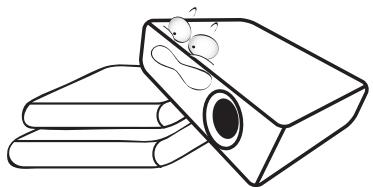
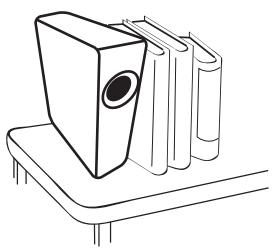
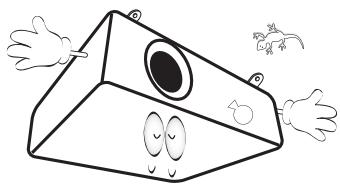
- Ne stockez pas le projecteur sur le flanc. Il risque de basculer et de blesser quelqu'un ou encore de subir de sérieux dommages.
-
Évitez de placer le projecteur dans l'un des environnements suivants :
-
Espace réduit ou peu ventilé. L'appareil doit être placé à une distance minimale de 50 cm des murs; l'air doit pouvoir circuler librement autour du projecteur.
- Emplacements soumis à des températures trop élevées, par exemple dans une voiture aux vitres fermées.
- Emplacements très humides, poussièreux ou enfumés risquant de détériorer les composants optiques, de réduire la durée de vie de l'appareil ou d'assombrir l'écran.
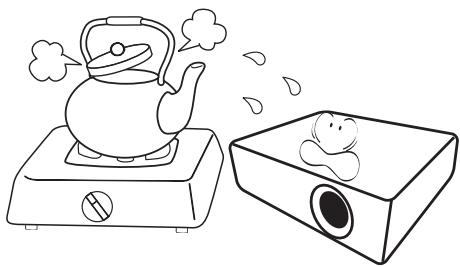
- Emplacements situés à proximité d'une alarme incendie.
- Emplacements dont la température ambiante dépasse 35°C/95°F.
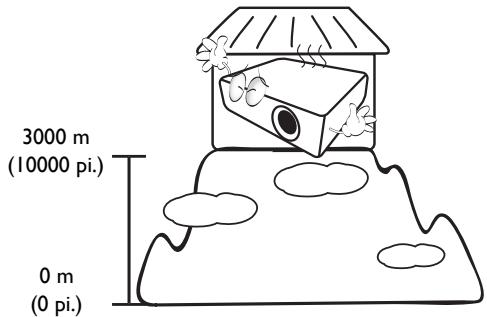
- Lieux où l'altitude excède 3000 mètres (10000 pieds).
-
N'obstruez pas les orifices de ventilation lorsque le projecteur est allumé (même en mode veille).
-
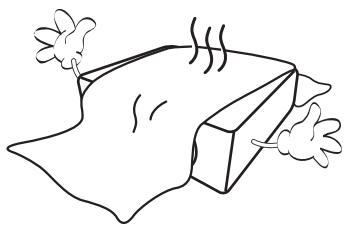
Ne recouvrez le projecteur avec aucun élément.
- Ne placez pas le projecteur sur une couverture, de la literie ou toute autre surface souple.
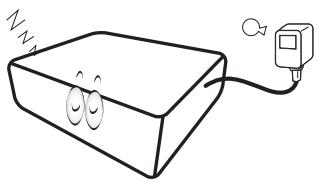
- Dans les zones où l'alimentation secteur peut fluctuer de ±10 volts, il est conseillé de relier le projecteur à un stabilisateur de puissance, un dispositif de protection contre les surtensions ou un onduleur (UPS), selon votre situation.
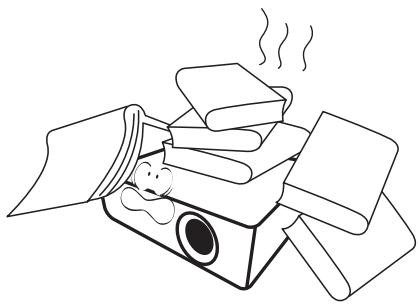
- Ne vous appuyez pas sur le projecteur et n'y placez aucun objet.
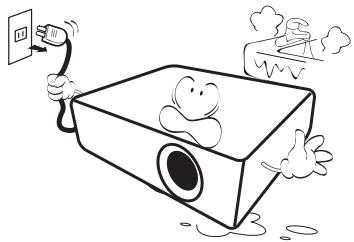
- Ne placez pas de liquides sur le projecteur, ni à proximité. Des liquides renversés dans le projecteur annuleraient votre garantie. Si le projecteur était mouillé, débranchez-le de la prise secteur et contactez BenQ pour une réparation.
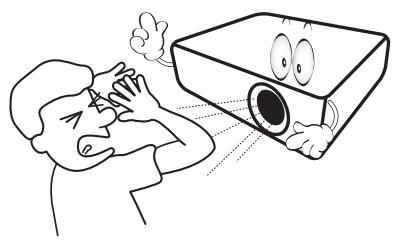
- Ne regardez pas directement dans la lentille de projection lorsque l'appareil est en cours d'utilisation. Cela pourrait blesser vos yeux.
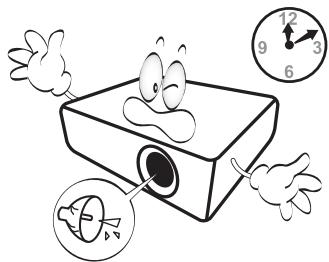
- N'utilisez pas la lampe du projecteur au-delà de sa durée de vie nominale. Une utilisation excessive des lampes pourrait entraîner leur éclatement dans de rares occasions.
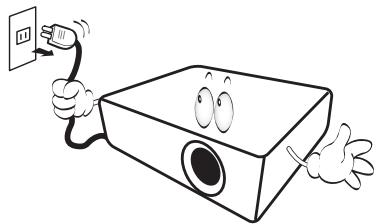
II. La lampe atteint une température très élevée lorsque l'appareil est en cours d'utilisation. Attendez que le projecteur ait refroidi (environ 45 minutes) avant de retirer la lampe pour la remplacer.

- N'essayez jamais de remplacer la lampe tant que le projecteur n'a pas refroidi et n'est pas débranché de l'alimentation.
- Ce projecteur peut afficher des images renversées pour des configurations de montage au plafond. Veuillez n'utiliser que le kit de montage au plafond BenQ.
⚠ Montage du projecteur au plafond
Si vous avez l'intention de fixer votre projecteur au plafond, nous vous recommandons fortement d'utiliser le kit de montage au plafond spécialement conçu pour le projecteur BenQ, et de vous assurer qu'il est correctement installé.
Si vous utilisez un kit de montage au plafond d'une autre marque que BenQ, il existe un risque de sécurité lié à l'éventuelle chute du projecteur due à un mauvais attachement, lui-même imputable à des vis de diamètre ou de longueur inadaptés.
Vous pouvez acheter un kit de montage au plafond pour votre projecteur BenQ à l'endroit où vous avez acheté ce dernier. BenQ recommande d'acheter également un câble de sécurité compatible avec un verrou Kensington et de l'attacher à la fois à la fente de verrouillage Kensington du projecteur et à la base du support de montage au plafond. Il contribuerait à retenir le projecteur au cas où son attachement au support de montage au plafond venait à se desserrer.
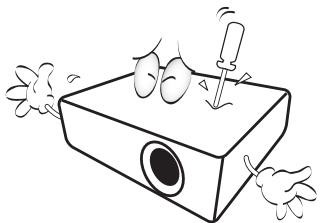
- N'essayez en aucun cas de démonter l'appareil. Un courant de haute tension circule à l'intérieur de votre appareil. Tout contact avec certaines pièces peut présenter un danger de mort. La seule pièce susceptible d'être manipulée par l'utilisateur est la lampe. Voir la page 53.
Vous ne devez en aucun cas démonter ou retirer quelque autre protection que ce soit. Ne confiez les opérations d'entretien et de réparation qu'à un technicien qualifié.
⚠️ Veuillez conserver l'emballage d'origine pour une possible expédition ultérieure. Si vous devez emballer le projecteur après utilisation, ajustez l'objectif de projection dans une position appropriée, placez le coussinet de l'objectif autour de celui-ci et ajustez le coussinet de l'objectif et le coussinet du projecteur ensemble pour éviter des dommages pendant le transport.
- Lorsque vous pensez qu'un entretien ou une réparation est nécessaire, ne confiez le projecteur qu'à un technicien qualifié.
Condensation de l'humidité
N'utilisez jamais le projecteur immédiatement après l'avoir déplacé d'un emplacement froid à un emplacement chaud. Lorsque le projecteur est exposé à un tel changement de température, l'humidité peut se condenser sur les composants internes importants. Pour éviter des dommages possibles au projecteur, n'utilisez pas le projecteur pendant au moins 2 heures en cas de changement soudain de température.
Évitez les liquides volatiles
N'utilisez pas de liquide volatile, tel qu'un insecticide ou certains types de nettoyants, à proximité du projecteur. Ne laissez pas de produits en caoutchouc ou en plastique toucher le projecteur de manière prolongée. Ils laisseraient des marques sur la finition. Si vous nettoyez avec un chiffon traité chimiquement, assurez-vous de suivre les instructions de sécurité du produit de nettoyage.
Mise au rebut
Ce produit contient les composants suivants qui sont nocifs pour le corps humain et l'environnement.
- Plomb, qui est contenu dans la soudure.
• Mercure, qui est contenu dans la lampe.
Pour mettre au rebut le produit ou les lampes usagées, consultez votre administration environnementale locale pour les réglementations.
Présentation
Caractéristiques du projecteur
- Entièrement compatible HD
Le projecteur est compatible avec les formats SDTV (TV de définition standard) 480i, 576i, EDTV (TV de définition améliorée) 480p, 576p et HDTV (TV de haute définition) 720p, formats 60Hz 1080i/p, le format 1080p fournissant une reproduction d'image réelle I:I.
• Haute qualité d'image
Le projecteur fournit une qualité d'image excellente du fait de sa résolution élevée, de sa luminosité excellente de home cinéma, de son taux de contraste élevé, de ses couleurs vivantes et de sa reproduction de niveaux de gris riche.
- Forte luminosité
Le projecteur est doté d'une luminosité très élevée pour obtenir une excellente qualité d'image dans des conditions de lumière ambiante, surpassant les projecteurs ordinaires.
• Reproduction vivante des couleurs
Le projecteur a un disque chromatique à 6 segments pour produire une profondeur et une plage des couleurs réalistes qui ne peuvent pas être atteintes avec les disques chromatiques comportant moins de segments.
• Niveaux de gris riches
Lors d'une projection dans un environnement sombre, le contrôle gamma automatique fournit un affichage en niveaux de gris excellent qui révèle les détails dans les ombres et dans les scènes nocturnes ou sombres.
- Trapèze 2D
Le projecteur offre une correction trapézoïdale horizontale (gauche à droite), permettant une large zone d'installation du projecteur. Lorsque le projecteur est excentré, la fonction de correction trapézoïdale 2D vous donne une flexibilité d'installation plus large du projecteur en corrigeant l'effet trapézoïdal à l'aide des ajustements horizontaux et verticaux.
- Double OSD
Deux types de menus OSD sont conçus pour différentes utilisations : le menu OSD Base est intuitif et orienté consommateur, alors que le menu OSD Avancé offre une utilisation traditionnelle.
- Grande variété de formats vidéo et d'entrées
Le projecteur prend en charge une grande variété d'entrées pour la connexion à votre équipement vidéo, informatique et intelligent, y compris vidéo composantes, vidéo composite, ordinateur (à la fois Mac et PC), source HDMI, appareil intelligent prenant en charge MHL, et un déclencheur en sortie pour la connexion à des systèmes d'éclairage et d'écran automatisé.
- Contrôle de calibrage certifié ISF
Pour atteindre un standard plus élevé de performance, le projecteur intègre des paramètres de mode ISF NIGHT et ISF DAY dans ses menus OSD, ce qui nécessite un service de calibrage professionnel d'installateurs agréés ISF.
- Fonction 3D
Pour apprécier les films, les vidéos et les événements sportifs en 3D, d'une manière plus réaliste en présentant la profondeur des images via HDMI.
• Haut-parleur(s) intégré(s)
Le(s) haut-parleur(s) intégré(s) fournissant un son mono mixte lorsqu'un périphérique audio est connecté.
• Décalage intuitif de l'objectif (W1070+)
Le contrôle intuitif du levier de décalage de l'objectif offre la flexibilité dans la configuration de votre projecteur.
• Rapport de projection court (WI080ST+)
La projection à rapport court fournit une qualité d'image 1080p avec une distance de projection plus courte.
- SmartEco
La technologie SmartEco™ réduit la consommation d'énergie de la lampe jusqu'à 70% en fonction du niveau de luminosité du contenu quand le mode SmartEco est sélectionné.
- Kit FHD sans fil pris en charge (accessoire en option)
Consultez à la documentation du kit pour savoir comment l'utiliser.
Contenu de l'emballage
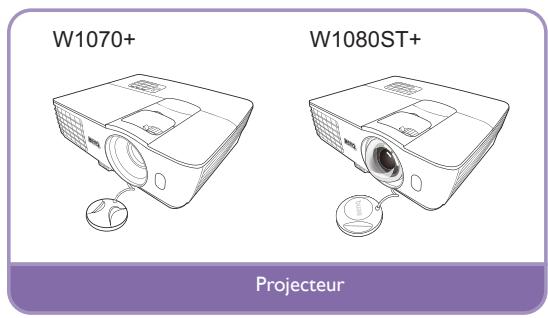
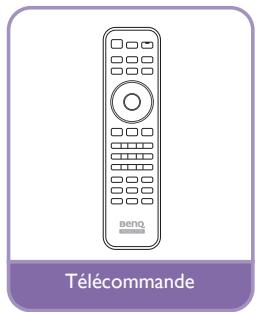
Déballez le colis avec précaution et vérifiez que vous avez les éléments ci-dessous. Certains des éléments peuvent ne pas être disponibles selon la région de votre achat. Veuillez confirmer avec votre revendeur.
Accessoires fournis

Certains des accessoires peuvent varier d'une région à une autre.
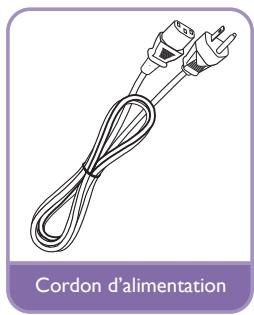
* La carte de garantie n'est fournie que dans certaines régions. Veuillez contacter votre revendeur pour des informations détaillées.
Accessoires disponibles en option
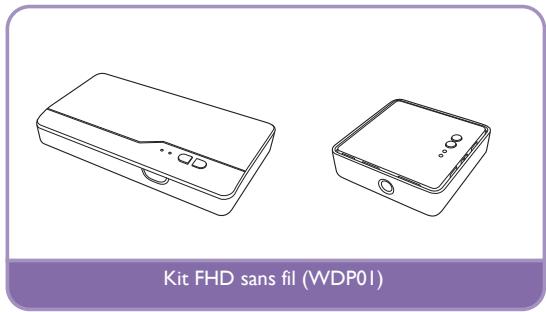
Vue extérieure du projecteur
Face avant et supérieure
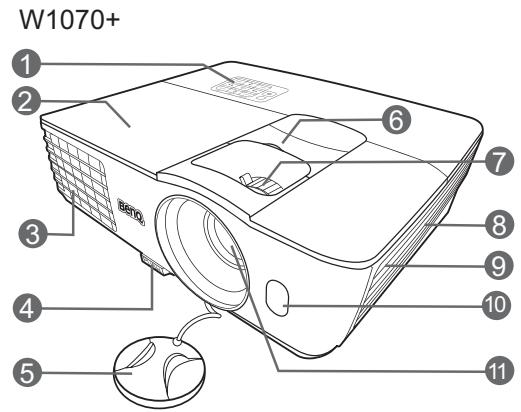
I. Tableau de commande (Voir Tableau de commande pour des détails.)
2. Couvercle de la lampe
3. Système de ventilation (sortie d'air chaud)
4. Bouton à dégagement rapide
5. Capuchon de l'objectif
6. Levier de décalage de l'objectif
7. Molette de mise au point et de zoom
8. Système de ventilation (admission d'air frais)
9. Grille de haut-parleur
10. Capteur à infrarouge avant
II.Objectif de projection
Vue face arrière et inférieure
Voir Connexion à du matériel vidéo pour plus d'informations.
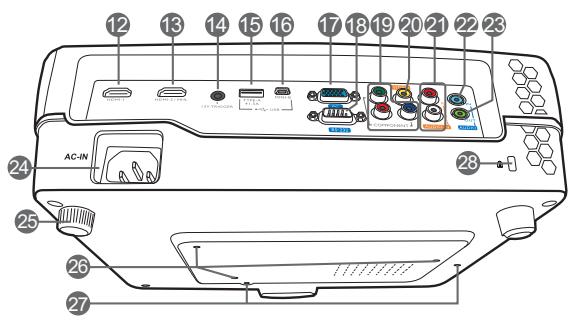
- Port d'entrée HDMI
- Port de mode double MHL/HDMI Peut également être utilisé pour charger automatiquement l'appareil intelligent compatible MHL connecté tant que le projecteur est alimenté.
- Prise de sortie 12 V CC Utilisée pour déclencher les appareils externes tels qu'un écran électrique ou le contrôle de l'éclairage, etc. Consultez votre revendeur pour plus d'informations sur la connexion de ces appareils.
- Port USB type A Utilisé pour charger le boîtier de réception du kit FHD sans fil (WDP01) (accessoire en option).
- Port mini USB Utilisé pour le service.
- Prise d'entrée de signal RVB (PC)/ vidéo composantes (YPbPr/YCbCr)
- Port de commande RS-232 Utilisé pour l'interface avec un ordinateur ou un système de contrôle automatisé pour home cinéma.
- Entrées vidéo composantes (RCA) Prend en charge le signal vidéo Y/P_B/P_R ou Y/C_B/C_R
- Prise d'entrée vidéo
- Prises d'entrée audio (G/D)
- Prise d'entrée audio
- Prise de sortie audio
- Prise du cordon d'alimentation secteur
- Pied de réglage arrière
- Trous de montage au plafond
- Trous de montage du kit FHD sans fil
- Fente de verrouillage Kensington
Commandes et fonctions
Tableau de commande
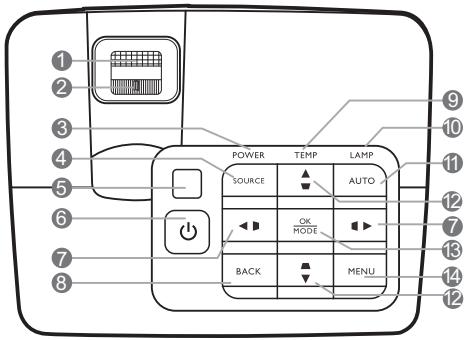
I. Molette de mise au point
Règle la mise au point de l'image projetée.
- Molette de zoom
Permet de régler la taille de l'image.
- POWER (Voyant de l'alimentation)
S'allume ou clignote lorsque le projecteur est en cours d'utilisation.
- SOURCE
Affiche la barre de sélection de la source.
-
Capteur à infrarouge supérieur
-
⏻ ALIMENTATION
Permet de faire basculer le projecteur entre les modes veille et activé.
- Touches trapèze/fléchées (◄/►, ◀/►)
Permet de corriger manuellement la déformation des images due à l'angle de projection.
Lorsque le menu à l'écran (OSD) est activé, les touches #7 et #12 servent de flèches pour sélectionner les différentes options du menu et effectuer les réglages nécessaires.
- BACK
Retourne au menu OSD précédent, quitte et enregistre les paramètres de menu.
- TEMP (Voyant d'avertissement de surchauffe)
S'allume en rouge lorsque la température du projecteur est trop élevée.
- LAMP (Voyant de la lampe)
Indique l'état de la lampe. S'allume ou clignote lorsqu'un problème se produit au niveau de la lampe.
II. AUTO
Détermine automatiquement le meilleur paramétrage pour l'image projetée.
- Touches trapèze/fléchées (▲/▼, ▲/▼)
Permet de corriger manuellement la déformation des images due à l'angle de projection.
Lorsque le menu à l'écran (OSD) est activé, les touches #7 et #12 servent de flèches pour sélectionner les différentes options du menu et effectuer les réglages nécessaires.
-
OK/MODE
-
Sélectionne un mode d'image disponible.
-
Confirme l'élément sélectionné dans le menu à l'écran (OSD).
-
MENU
• Accède au menu à l'écran (OSD).
- Retourne au menu OSD précédent, quitte et enregistre les paramètres de menu.
Télécommande
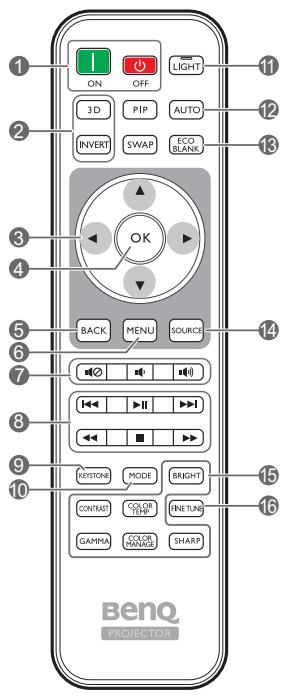
I. ON, OFF
Permet de basculer le projecteur entre allumé et éteint.
2. 3D, INVERT
Lance le menu 3D et permet de basculer la fonction d'inversion entre activée et désactivée.
3. Touches flèches (◀ gauche, ▶ droite, ▲ haut, ▼ bas)
Lorsque le menu à l'écran (OSD) est activé, ces touches servent de flèches pour sélectionner les différentes options et effectuer les réglages nécessaires.
Lorsque le menu OSD est désactivé et vous êtes en mode de connexion MHL, ces touches flèches sont disponibles pour contrôler votre appareil intelligent.
4. OK
Confirme l'élément du menu OSD sélectionné. Lorsque le menu OSD est désactivé et vous êtes en mode de connexion MHL, utilisez la touche pour confirmer la sélection sur le menu OSD de votre appareil intelligent.
5. BACK
Retourne au menu OSD précédent, quitte et enregistre les paramètres de menu.
Lorsque le menu OSD est désactivé et vous êtes en mode de connexion MHL, utilisez la touche pour retourner ou quitter le menu OSD de votre appareil intelligent.
6. MENU
• Accède au menu à l'écran (OSD).
- Retourne au menu OSD précédent, quitte et enregistre les paramètres de menu.
7. ☐, ☐, ☐)
- Muet : Permet de basculer le son du projecteur entre désactivé et activé.
• Volume - : Diminue le volume du projecteur.
• Volume + : Augmente le volume du projecteur.
8. Boutons de commande MHL
Va à l'image précédente/Lit/Met en pause/Va au prochain fichier/Rembobine/Arrête/Avance rapidement pendant la lecture média.
Uniquement disponible lors du contrôle de votre appareil intelligent en mode MHL.
Lorsque vous êtes en mode de connexion et MHL le menu OSD est désactivé, ces boutons sont disponibles pour contrôler votre appareil intelligent : touches flèches, OK, BACK et boutons de commande MHL.
9. KEYSTONE
Lance la fenêtre Trapèze 2D. Utilisez les touches flèches pour corriger manuellement la déformation des images due à l'angle de projection.
10. MODE
Sélectionne un mode d'image disponible.
II. LIGHT
Le rétroéclairage à diode s'allume et reste allumé pendant environ 30 secondes lorsque vous appuyez n'importe quelle touche de la télécommande. Appuyer sur une autre touche dans les 10 secondes à nouveau éteint le rétroéclairage à diode.
12. AUTO
Détermine automatiquement le meilleur paramétrage pour l'image projetée.
13. ECO BLANK
Permet d'occulter l'image de l'écran.
14. SOURCE
Affiche la barre de sélection de la source.
15. Touches d'ajustement de la qualité d'image
Ces touches de fonction effectuent les mêmes tâches que spécifiées dans le menu OSD.
16. FINE TUNE
Affiche la fenêtre Réglage fin température couleur. Voir Réglage fin température couleur pour des détails.

Les touches PIP et SWAP ne sont pas disponibles.
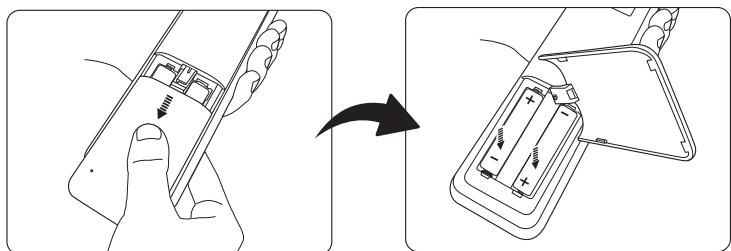
Installation/remplacement des piles de la télécommande
I. Appuyez et faites glisser le couvercle des piles comme illustré.
2. Retirez les anciennes piles (si applicable) et installez deux piles AAA/LR03. Assurez-vous que les extrémités positives et négatives sont correctement positionnées, comme illustré.
3. Faites glisser le couvercle des piles en place (vous devez entendre un déclic).
- N'exposez pas la télécommande et les piles à des environnements où les températures sont élevées et où le taux d'humidité est excessif, comme une cuisine, une salle de bain, un sauna, une véranda ou une voiture fermée.
- Remplacez toujours la pile par une pile du même type ou de type équivalent recommandé par le fabricant.
- Mettez les piles usagées au rebut conformément aux instructions du fabricant et aux réglementations environnementales en vigueur dans votre région.
- Ne jetez jamais de piles dans le feu. Il existe un danger d'explosion.
- Si les piles sont épuisées ou si vous n'utilisez pas la télécommande pendant une période prolongée, retirez les piles pour éviter tout risque de dommage dû à une fuite éventuelle.
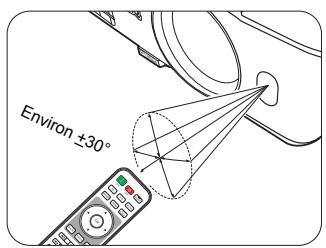
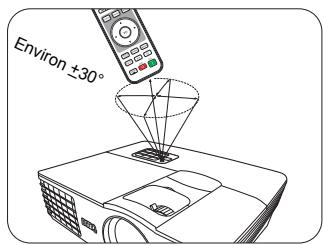
Portée efficace de la télécommande
La télécommande doit être maintenue à un angle perpendiculaire de 30 degrés par rapport au capteur infrarouge du projecteur pour un fonctionnement optimal. La distance entre la télécommande et les capteurs ne doit pas dépasser 8 mètres.
Assurez-vous qu'aucun obstacle n'est interposé entre la télécommande et le capteur infrarouge du projecteur.
- Projection frontale
• Projection supérieure
Choix de l'emplacement
Avant de choisir un emplacement d'installation de votre projecteur, prenez les facteurs suivants en considération :
• Taille et position de votre écran
- Emplacement de la prise électrique
- Disposition et la distance entre le projecteur et les autres appareils
Vous pouvez installer le projecteur des manières suivantes.
| 1. Avant :Sélectionnez cet emplacement lorsque le projecteur est placé près du sol devant l’écran.Il s’agit de l’emplacement le plus courant lorsqu’une installation rapide et une bonne portabilité sont souhaitées.Allumez le projecteur et effectuez les réglages suivants :MENU > Réglages ou CONFIG. SYSTÈME : de base > Pos. du projecteur >Avant | 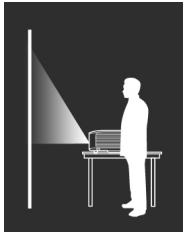 ____ ____ | 3. Plafond avant :Sélectionnez cet emplacement lorsque le projecteur est fixé au plafond, devant l’écran.Allumez le projecteur et effectuez les réglages suivants :MENU > Réglages ou CONFIG. SYSTÈME : de base > Pos. du projecteur > Plafond avant | 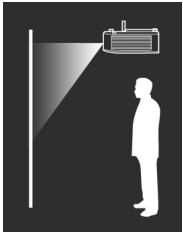 ____ ____ |
| Procurez-vous le kit de montage au plafond BenQ chez votre revendeur afin de fixer votre projecteur au plafond. | |||
| 2. Arrière :Sélectionnez cet emplacement lorsque le projecteur est placé près du sol derrière l’écran.Allumez le projecteur et effectuez les réglages suivants :MENU > Réglages ou CONFIG. SYSTÈME : de base > Pos. du projecteur >Arrière | 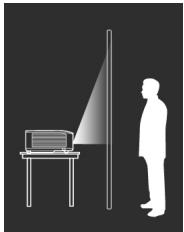 ____ ____ | 4. Plafond arr. :Sélectionnez cet emplacement lorsque le projecteur est fixé au plafond, derrière l’écran.Allumez le projecteur et effectuez les réglages suivants :MENU > Réglages ou CONFIG. SYSTÈME : de base > Pos. du projecteur > Plafond arr. | 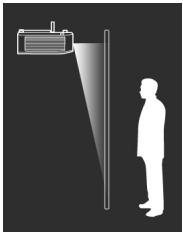 ____ ____ |
 Un écran de rétroprojection spécial est nécessaire. Un écran de rétroprojection spécial est nécessaire. |  Un écran de rétroprojection spécial est nécessaire ainsi que le kit de montage au plafond BenQ. Un écran de rétroprojection spécial est nécessaire ainsi que le kit de montage au plafond BenQ. | ||
Identification de la taille de l'image projetée souhaitée
La taille de l'image projetée est déterminée par la distance de l'objectif du projecteur à l'écran, le réglage du zoom et le format vidéo.

W1070+ est pourvu d'un objectif mobile. Voir Décalage de l'objectif de projection (W1070+ seulement) pour des détails.
Dimensions de projection
Utilisez l'illustration et les tableaux ci-dessous pour vous aider à déterminer la distance de projection.
Diagonale d'écran 16:9
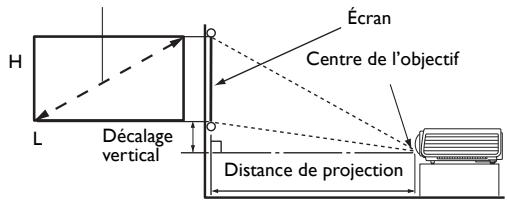
- Le format de l'écran est 16:9 et l'image projetée est au format 16:9
W1070+
| Taille d’écran | Distance de projection (mm) | Décalage vertical (mm) | |||||
| Diagonale | H (mm) | L (mm) | Distance min. | Moyenne | Distance max. | ||
| Pouce | mm | (zoom max.) | (zoom min.) | ||||
| 40 | 1016 | 498 | 886 | 1013 | 1165 | 1316 | 25 |
| 60 | 1524 | 747 | 1328 | 1519 | 1747 | 1975 | 37 |
| 80 | 2032 | 996 | 1771 | 2025 | 2329 | 2633 | 50 |
| 100 | 2540 | 1245 | 2214 | 2532 | 2911 | 3291 | 62 |
| 120 | 3048 | 1494 | 2657 | 3038 | 3494 | 3949 | 75 |
| 140 | 3556 | 1743 | 3099 | 3544 | 4076 | 4608 | 87 |
| 160 | 4064 | 1992 | 3542 | 4051 | 4658 | 5266 | 100 |
| 180 | 4572 | 2241 | 3985 | 4557 | 5241 | 5924 | 112 |
| 200 | 5080 | 2491 | 4428 | 5063 | 5823 | 6582 | 125 |
WI080ST+
| Taille d’écran | Distance de projection (mm) | Décalage vertical (mm) | |||||
| Diagonale | H (mm) | L (mm) | Distance min. | Moyenne | Distance max. | ||
| Pouce | mm | (zoom max.) | (zoom min.) | ||||
| 40 | 1016 | 498 | 886 | 609 | 670 | 731 | 12 |
| 60 | 1524 | 747 | 1328 | 913 | 1005 | 1096 | 19 |
| 80 | 2032 | 996 | 1771 | 1218 | 1339 | 1461 | 25 |
| 100 | 2540 | 1245 | 2214 | 1522 | 1674 | 1826 | 31 |
| 120 | 3048 | 1494 | 2657 | 1826 | 2009 | 2192 | 37 |
| 140 | 3556 | 1743 | 3099 | 2131 | 2344 | 2557 | 44 |
| 160 | 4064 | 1992 | 3542 | 2435 | 2679 | 2922 | 50 |
| 180 | 4572 | 2241 | 3985 | 2740 | 3014 | 3288 | 56 |
| 200 | 5080 | 2491 | 4428 | 3044 | 3349 | 3653 | 62 |

Toutes les mesures sont approximatives et peuvent varier des tailles réelles. Si vous voulez une installation permanente du projecteur, nous vous recommandons d'utiliser le projecteur pour tester physiquement la taille de projection, la distance et les caractéristiques optiques du projecteur avant l'installation. Cela vous aide à déterminer la position de montage exacte la mieux adaptée à votre installation.
Décalage de l'objectif de projection (W1070+ seulement)
La commande de décalage vertical de l'objectif permet la flexibilité d'installation de votre projecteur. Elle permet au projecteur d'être placé légèrement en dessus ou au dessous du niveau supérieur des images projetées.
Le décalage de l'objectif est exprimé en pourcentage de la hauteur de l'image projetée. Il est mesuré comme écartement du centre vertical de l'image projetée. Utilisez le levier pour déplacer l'objectif de projection vers le haut ou le bas dans la plage permise selon la position désirée de l'image.
Pour utiliser levier de décalage de l'objectif :
I. Libérez le levier en le tournant dans le sens inverse des aiguilles d'une montre.
2. Déplacez le levier pour régler la position de l'image projetée.
3. Verrouillez le levier en le tournant dans le sens des aiguilles d'une montre.
- Quand la position de l'écran est fixée
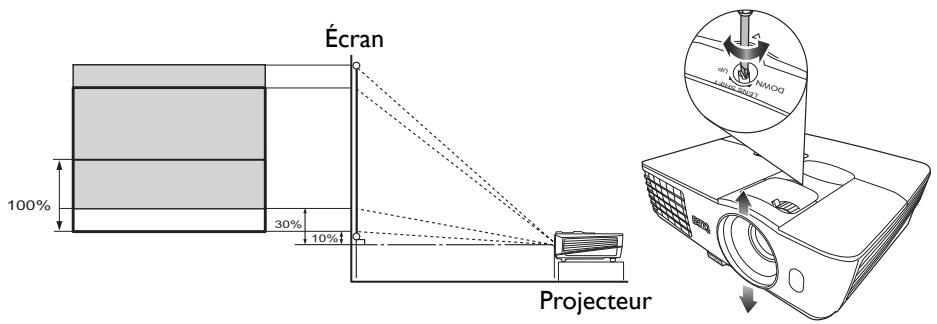
• Quand la position du projecteur est fixée
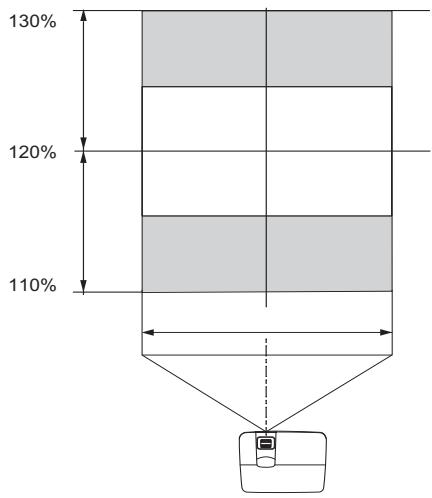
bar
| Level | Percentage | |-------|----------| | 130% | 130% | | 120% | 120% | | 110% | 110% |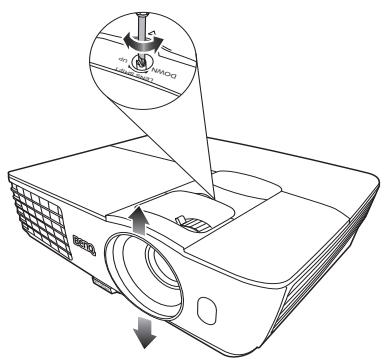
Ne serrez pas le levier excessivement.
- L'ajustement du décalage de l'objectif n'a pas pour effet une mauvaise qualité d'image. En cas d'une déformation peu probable de l'image, voir Ajustement de l'image projetée pour des détails.
Connexion
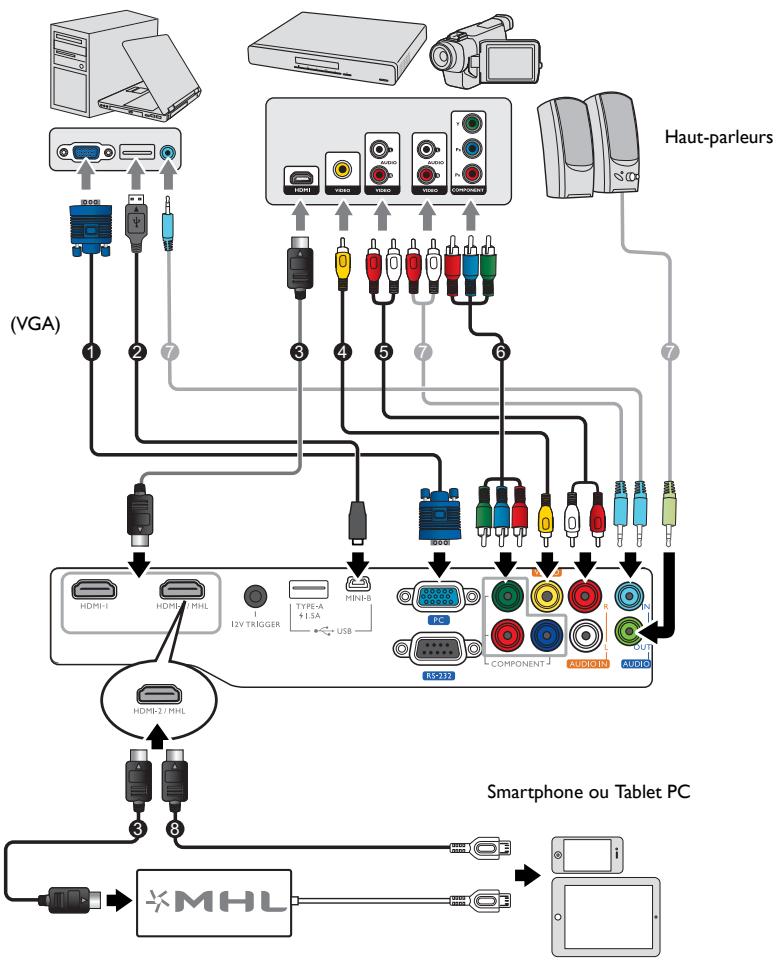
Pour connecter la source d'un signal au projecteur, procédez comme suit :
I. Mettez préalablement tous les appareils hors tension.
2. Utilisez les câbles appropriés pour chaque source.
3. Assurez-vous de brancher les câbles correctement.

- Dans les illustrations de connexion ci-dessous, certains câbles ne sont pas fournis avec le projecteur (voir Contenu de l'emballage). Vous pouvez vous procurer ces câbles dans les magasins spécialisés en électronique.
- Les illustrations ci-dessous sont pour référence seulement. Les prises de connexion arrière disponibles sur le projecteur varient selon le modèle de projecteur.
Ordinateur portable ou de bureau
Périphérique A/V
flowchart
graph TD
    A["Device 1"] --> B["Switch"]
    C["Device 2"] --> B
    D["Device 3"] --> E["Switch"]
    F["Device 4"] --> G["Switch"]
    H["Device 5"] --> I["Switch"]
    J["Device 6"] --> K["Switch"]
    L["Device 7"] --> M["Switch"]
    N["HDMI-I"] --> O["Smartphone ou Tablet PC"]
    P["HDMI-2 / MHL"] --> O
    Q["MHL"] --> O
    O --> R["Switch"]
    S["Switch"] --> T["Component"]
    U["Switch"] --> V["Audio"]
    W["Switch"] --> X["Audio"]
    Y["Switch"] --> Z["Audio"]
    style A fill:#f9f,stroke:#333
    style C fill:#f9f,stroke:#333
    style D fill:#f9f,stroke:#333
    style F fill:#f9f,stroke:#333
    style J fill:#f9f,stroke:#333
    style L fill:#f9f,stroke:#333
    style N fill:#f9f,stroke:#333
    style Q fill:#f9f,stroke:#333
    style R fill:#ccf,stroke:#333
    style S fill:#ccf,stroke:#333
    style T fill:#ccf,stroke:#333
    style U fill:#ccf,stroke:#333
    style V fill:#ccf,stroke:#333
    style W fill:#ccf,stroke:#333
    style X fill:#ccf,stroke:#333
    style Y fill:#ccf,stroke:#333
    style Z fill:#ccf,stroke:#333
I. Câble VGA
2. Câble USB*
3. Câble HDMI
- Câble vidéo
- Câble G/D audio
-
Câble vidéo composantes
-
Câble audio
- Câble HDIM-micro USB
*Pour mettre à jour le micrologiciel.
Connexion à du matériel vidéo
Il suffit de connecter le projecteur à un appareil source en utilisant l'une des méthodes de connexion. Chaque source vidéo fournit une qualité vidéo différente. Le choix de la méthode dépend surtout de la disponibilité des prises pour le projecteur et l'appareil vidéo, comme décrit ci-dessous :
| Nom de la prise | Apparence de la prise | Référence | Qualité d'image |
| HDMI -I HDMI-2/MHL |   | Connector des appareils HDMIConnexion des appareils intelligents | [KX&K] La meilleure |
| COMPONENT | [S2ZH][56C0] | Connexion d'appareils vidéo composantes |  Meilleure Meilleure |
| VIDEO |  | Connexion des appareils vidéo | [ZC0T] Normal |
| PC (D-SUB) |  | Connexion à un ordinateur |  Meilleure Meilleure |

Dans les illustrations de connexion ci-dessous, certains câbles ne sont pas fournis avec le projecteur (voir Contenu de l'emballage). Vous pouvez vous procurer ces câbles dans les magasins spécialisés en électronique.
Connector des appareils HDMI
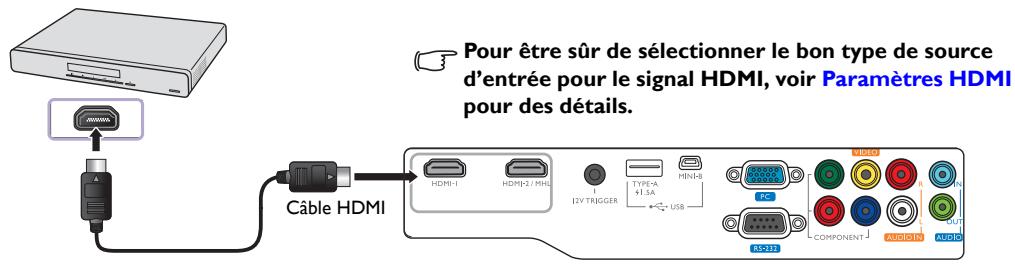
L'interface HDMI (High-Definition Multimedia Interface) prend en charge la transmission des données vidéo non comprimée entre les appareils compatibles, tels que les tuners TV numérique, les lecteurs de DVD, les lecteurs Blu-ray et les affiche via un seul câble. Utilisez un câble HDMI lors de la connexion entre le projecteur et des appareils HDMI.
Appareil HDMI : Lecteur de DVD, tuner numérique, etc.
Connexion des appareils intelligents
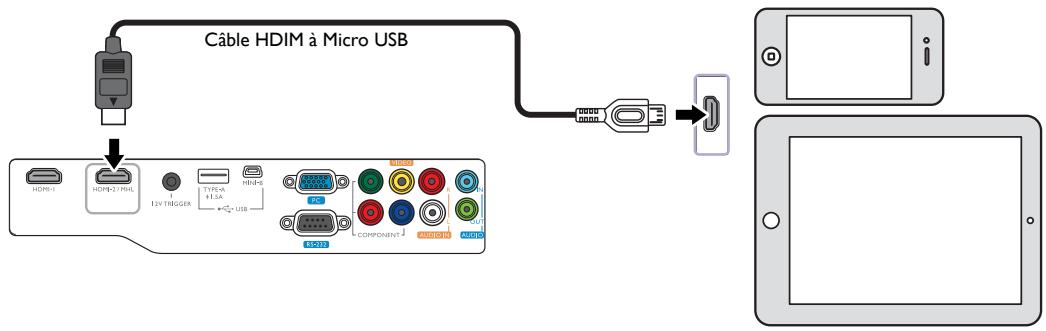
Le projecteur peut projeter le contenu directement depuis un appareil intelligent compatible MHL. En utilisant un câble HDMI vers Micro USB ou un adaptateur HDMI vers Micro USB, vous pouvez connecter vos appareils intelligents au projecteur et ensuite profiter de votre contenu sur grand écran.

Certains appareils intelligents peuvent ne pas être compatibles avec le câble que vous utilisez. Veuillez contacter le fabricant de votre appareil intelligent pour des informations détaillées.
Utiliser un câble HDIM vers Micro USB
I. Connectez une extrémité du câble HDMI à Micro USB au connecteur d'entrée HDMI sur le projecteur.
2. Connectez l'autre extrémité du câble HDMI à Micro USB à la prise de sortie Micro USB sur votre appareil intelligent.
3. Basculez à la source d'entrée HDMI/MHL. Pour basculer le signal d'entrée, voir Sélection d'une source d'entrée pour des détails.
flowchart
graph TD
    A["Câble HDIM à Micro USB"] --> B["USB port"]
    B --> C["Micro USB port"]
    C --> D["Mobile Device"]
    style A fill:#f9f,stroke:#333
    style D fill:#ccf,stroke:#333
Utiliser un adaptateur HDMI à Micro USB et un câble HDMI
I. Connectez une extrémité du câble HDMI au connecteur d'entrée HDMI sur le projecteur.
2. Connectez l'autre extrémité du câble HDMI à la prise d'entrée HDMI de l'adaptateur.
3. Connectez l'autre extrémité de l'adaptateur à la prise de sortie Micro USB sur votre appareil intelligent.
4. Basculez à la source d'entrée HDMI/MHL. Pour basculer le signal d'entrée, voir Sélection d'une source d'entrée pour des détails.
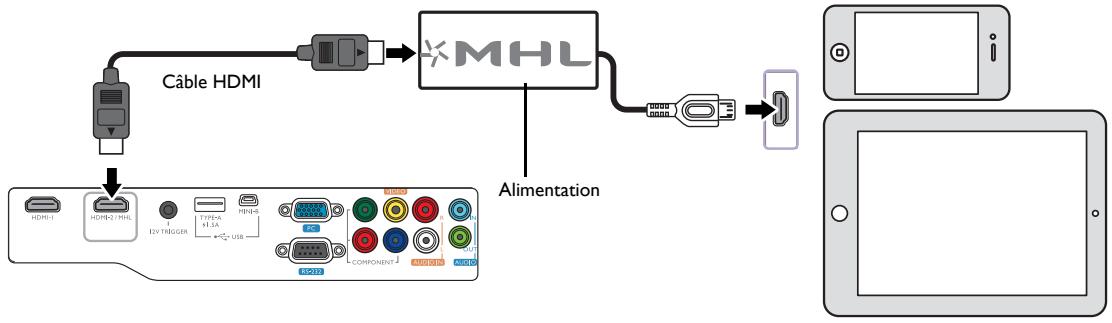
flowchart
graph TD
    A["Cable HDMI"] --> B["MHL"]
    B --> C["Alimentation"]
    C --> D["Smartphone"]
    D --> E["Table Device"]
Connexion d'appareils vidéo composantes
Les prises vidéo composantes de type RCA sont fournies pour la connexion aux appareils de sortie vidéo. Connectez également le câble audio sépare à un amplificateur audio approprié.
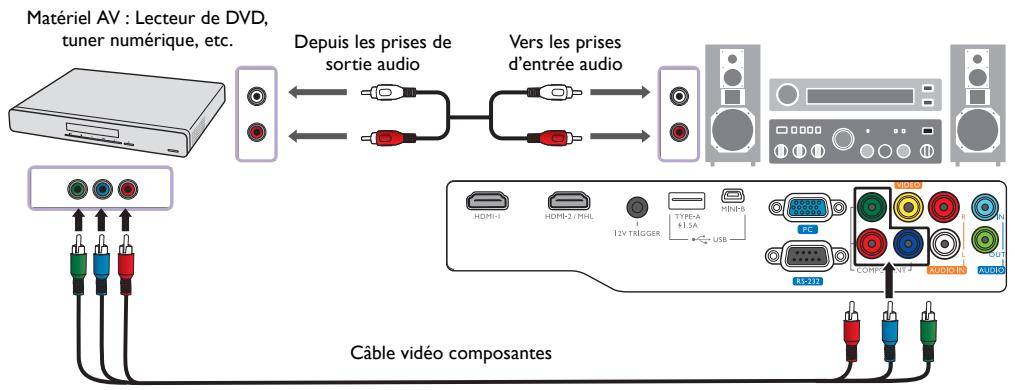
Connexion des appareils vidéo
Connectez votre appareil vidéo au projecteur avec un câble vidéo composite. Connectez également le câble audio sépare à un amplificateur audio approprié.
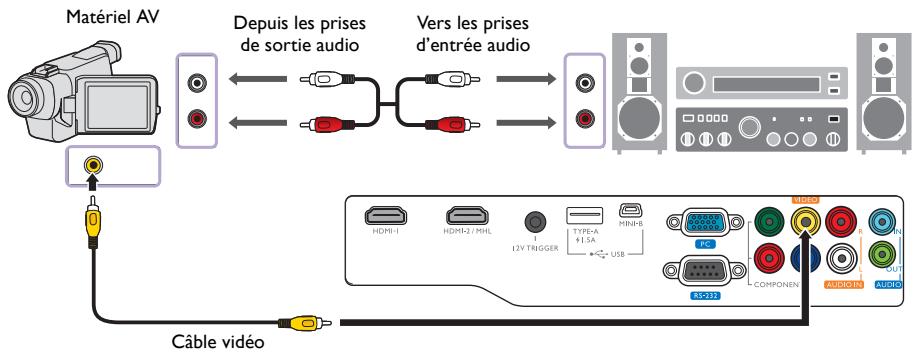
flowchart
graph LR
    A["Matériel AV"] --> B["Câble vidéo"]
    B --> C["Depuis les prises de sortie audio"]
    C --> D["Vers les prises d'entrée audio"]
    D --> E["Speaker with LCD, Audio, Sound, etc."]
    E --> F["USB"]
    F --> G["COMPONENT"]
    G --> H["AVIO"]
    H --> I["OUT"]
    I --> J["MINI-B"]
    J --> K["TYPE-A 12V TRIGGER"]
    K --> L["USB"]
    L --> M["AS-323"]
    M --> N["MUSIC"]

Si l'image vidéo sélectionnée ne s'affiche pas lors de la mise sous tension du projecteur et que la source vidéo sélectionnée est correcte, vérifiez si l'appareil vidéo est sous tension et fonctionne correctement.
Connexion à un ordinateur
Connectez le projecteur à un ordinateur avec un câble VGA.
Ordinateur portable ou de bureau
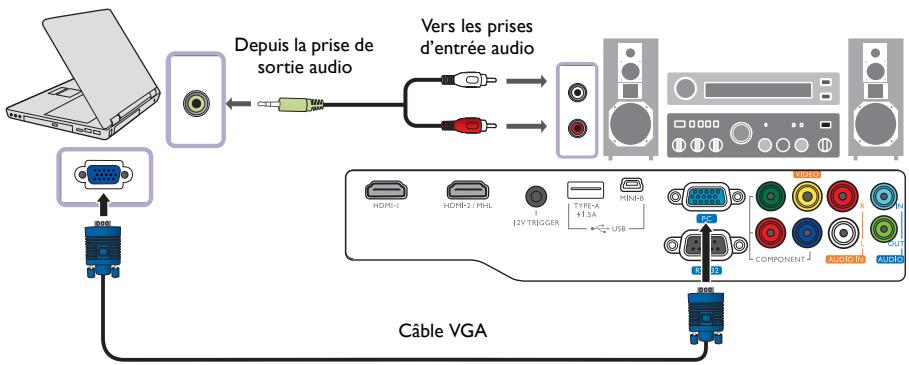
flowchart
graph TD
    A["Laptop"] --> B["Audio jack"]
    B --> C["Depuis la prise de sortie audio"]
    C --> D["Computer"]
    D --> E["Wireless Audio System"]
    E --> F["Cable VGA"]
    F --> G["Wireless Audio System"]
    G --> H["PC"]
    G --> I["COMPONENT"]
    G --> J["AUDIO"]
    G --> K["OUT"]
    G --> L["Audio"]

De nombreux ordinateurs portables n'activent pas automatiquement leur port vidéo externe lorsqu'ils sont connectés à un projecteur. Pour activer ou désactiver l'affichage externe, vous pouvez généralement utiliser la combinaison de touches Fn + F3 ou CRT/LCD. Sur votre ordinateur portable, recherchez la touche de fonction CRT/LCD ou une touche de fonction portant un symbole de moniteur. Appuyez simultanément sur la touche Fn et la touche illustrée. Consultez le manuel de l'utilisateur de votre ordinateur portable pour connaître la combinaison de touches exacte.
Fonctionnement
Mise en marche du projecteur
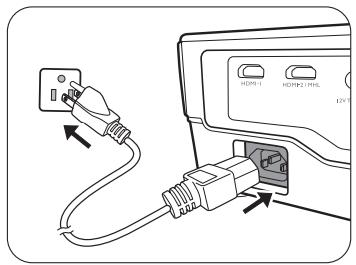
I. Branchez le câble d'alimentation au projecteur et à une prise secteur. Allumez l'interrupteur de la prise secteur (le cas échéant). Le POWER (Voyant de l'alimentation) sur le projecteur est orange une fois l'appareil mis sous tension.
⚠️ Veuillez utiliser le câble d'alimentation fourni pour éviter des dangers potentiels tels que l'électrocution et l'incendie.
- Appuyez le bouton ⏻ sur le projecteur ou ⚠ la télécommande pour démarrer le projecteur. Dès que la lampe s'allume, un Bip de mise sous tension sera entendu. Le POWER (Voyant de l'alimentation) clignote en vert, puis reste allumé une fois le projecteur sous tension.
Les ventilateurs commencent à tourner et une image de démarrage s'affiche à l'écran pendant que le projecteur chauffe. Le projecteur ne répond pas à d'autres commandes pendant qu'il chauffe.
Pour désactiver le bip, voir Bip de mise sous/hors tension pour des détails.
-
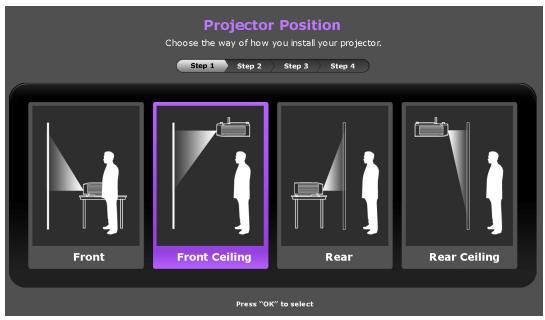
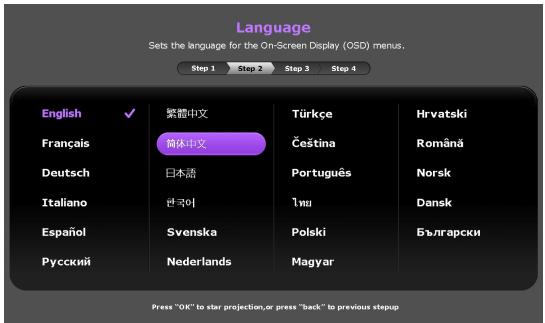
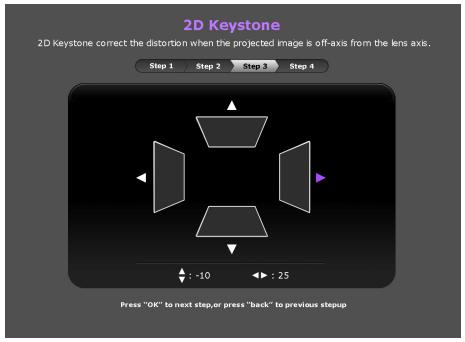
Si vous allumez le projecteur pour la première fois que, l'assistant de configuration apparaît pour vous guider dans la configuration du projecteur. Si vous avez déjà fait cela, ignorez cette étape et passez à l'étape 4.
-
Utilisez les touches flèches (◀/▶/▲/▼) sur le projecteur ou la télécommande pour vous déplacer dans les éléments du menu.
- Utilisez OK pour confirmer l'élément du menu sélectionné.
Les captures de l'assistant de configuration ci-dessous sont à titre indicatif uniquement et peuvent différer de l'apparence réelle.
Étape I :
Spécifiez Pos. du projecteur.

Pour plus d'informations sur la position du projecteur, voir Choix de l'emplacement.
Spécifiez la Langue de l'OSD.
Étape 3 :
Spécifiez Trapèze 2D.
Étape 4 :
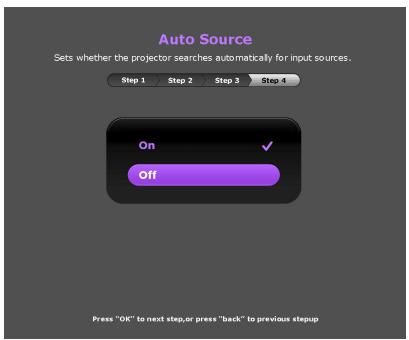
Spécifiez Source auto.
Maintenant, vous avez terminé la configuration initiale.
- Si vous êtes invité à entrer le mot de passe, utilisez les touches flèches sur le projecteur ou la télécommande pour entrer un mot de passe à six chiffres. Voir Utilisation de la fonction de mot de passe pour des détails.
- Mettez les appareils connectés sous tension.
- Le projecteur commence à rechercher des signaux d'entrée disponibles. Le signal d'entrée en cours d'analyse s'affiche sur l'écran. Si le projecteur détecte un signal valide, le message « Aucun signal » apparaît. Vous pouvez appuyer le bouton SOURCE sur le projecteur ou la télécommande pour sélectionner le signal d'entrée à afficher.
- Si la fréquence horizontale de la source d'entrée dépasse la plage du projecteur, le message « Aucun signal » s'affiche à l'écran. Il restera à l'écran jusqu'à ce que vous changiez la source d'entrée à une source appropriée.
Arrêt du projecteur
I. Appuyez ⏻ sur le projecteur ou ⏻ sur la télécommande. Le projecteur affiche un message de confirmation d'arrêt.
2. Appuyez une seconde fois sur ⏻ ou ⏻. Le POWER (Voyant de l'alimentation) clignote en orange et les ventilateurs tournent pendant environ deux minutes pour refroidir la lampe. Le projecteur ne répond à aucune commande pendant le processus de refroidissement.
3. Quand le processus de refroidissement se termine, un « Bip de mise hors tension » sera entendu et le POWER (Voyant de l'alimentation) sera orange continu.
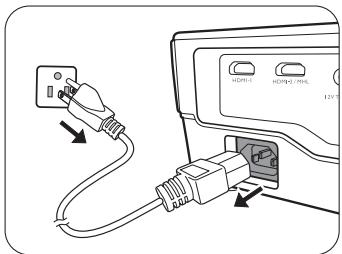
Pour désactiver le bip, voir Bip de mise sous/hors tension pour des détails.
Si le projecteur ne doit pas être utilisé pendant une période prolongée, débranchez le câble d'alimentation de la prise secteur.
Évitez d'allumer le projecteur immédiatement après l'avoir éteint car la chaleur excessive peut raccourcir la durée de vie de la lampe.
La durée de vie réelle de la lampe peut varier du fait de conditions environnementales différentes et de l'utilisation.
Sécuriser le projecteur
Utilisation d'un verrou câble de sécurité
Le projecteur doit être installé dans un lieu sûr pour éviter le vol. Si ce n'est pas le cas, achetez un verrou, compatible Kensington, pour sécuriser le projecteur. Vous trouverez une fente de verrouillage Kensington sur le projecteur. Voir l'option 28 à la page 9 pour plus d'informations.
Un verrou câble de sécurité Kensington est habituellement la combinaison d'une ou plusieurs clés et du verrou. Consultez à la documentation du verrou pour savoir comment l'utiliser.
Utilisation de la fonction de mot de passe
Pour des raisons de sécurité et pour empêcher une utilisation non autorisée, vous pouvez configurer la sécurité du mot de passe via le menu à l'écran (OSD). Une fois le mot de passe défini et la fonction activée, le projecteur est protégé par mot de passe. Les utilisateurs qui ne le connaissent pas ne peuvent pas utiliser le projecteur.
Il serait gênant d'activer la fonction de mot de passe et si vous veniez à oublier votre mot de passe. Notez bien votre mot de passe, et gardez la note dans un endroit sûr pour un rappel ultérieur.
Définition d'un mot de passe
Une fois le mot de passe défini et que le verrou alimentation est activé, vous ne pourrez utiliser le projecteur que si vous entrez le mot de passe correct à chaque démarrage.
Pour ce faire, d'abord et avant tout, vous devez accéder au menu OSD Avancé (voir 31 pour des détails).
I. Allez à CONFIG. SYSTÈME : avancée > Mot de passe pour afficher la fenêtre Mot de passe.
2. Sélectionnez Modifier MP et appuyez OK pour afficher la fenêtre SAISIE MOT DE PASSE.
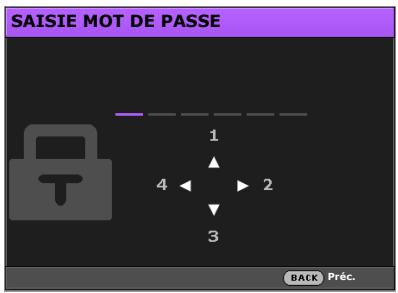
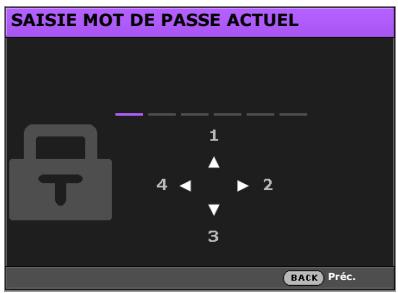
- Comme illustré dans la fenêtre, les quatre touches flèches (▲/►/▼/◄) représentent respectivement 4 chiffres (1, 2, 3, 4). Utilisez les touches flèches sur le projecteur ou la télécommande pour définir un mot de passe à six chiffres. Les chiffres s'affichent sous forme de ***** lorsque vous les entrez.
- Entrez à nouveau le même mot de passe pour vérifier et retournez à la fenêtre Mot de passe.
- Sélectionnez Verrou alimentation et utilisez ◀/▶ pour définir Activ.
- Entrez le mot de passe actuel pour activer la fonction.
- Appuyez BACK pour enregistrer vos modifications et quitter.
Oubli du mot de passe
Si vous activez la fonction de mot de passe, vous devrez entrer votre mot de passe chaque fois que vous allumez le projecteur. Une fois entré un mot de passe incorrect, le message d'erreur s'affiche, et la fenêtre SAISIE MOT DE PASSE suit.
- Sous le menu OSD Avancé

- Sous le menu OSD Base
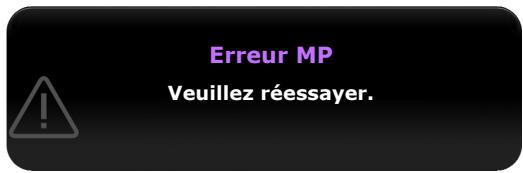
Pour réessayer, entrez un autre mot de passe à six chiffres. Si vous ne vous souvenez absolument plus du mot de passe, utilisez la procédure de rappel de mot de passe. Voir Procédure de rappel de mot de passe pour des détails.
Si vous avez entré un mot de passe incorrect 5 fois de suite, le projecteur s'éteint automatiquement au bout de quelques secondes.
Procédure de rappel de mot de passe
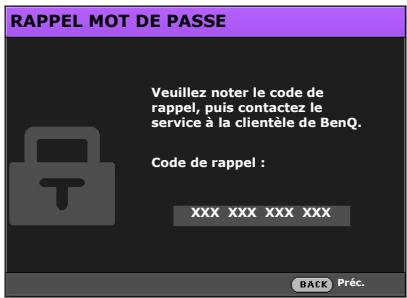
I. Assurez-vous que la fenêtre Mot de passe apparaît à l'écran, puis maintenez enfoncé le bouton AUTO sur le projecteur ou la télécommande pendant 3 secondes. Le projecteur affichera un code à l'écran.
- Sous le menu OSD Avancé
- Sous le menu OSD Base
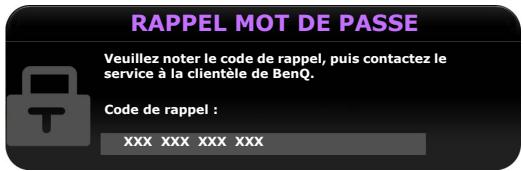
- Notez le numéro et éteignez le projecteur.
- Contactez le service d'assistance BenQ local pour le déchiffrer. Vous devrez peut-être fournir une preuve d'achat pour garantir que vous êtes autorisé à utiliser le projecteur.
« XXX » affichés dans le message ci-dessus sont des chiffres qui varient en fonction des différents modèles.
Modification du mot de passe
Pour ce faire, d'abord et avant tout, vous devez accéder au menu OSD Avancé (voir 31 pour des détails).
I. Allez à CONFIG. SYSTÈME : avancée > Mot de passe pour afficher la fenêtre Mot de passe.
2. Sélectionnez Modifier MP et appuyez OK pour afficher la fenêtre SAISIE MOT DE PASSE ACTUEL.
-
Utilisez les touches flèches sur le projecteur ou la télécommande pour entrer l'ancien mot de passe.
-
Si le mot de passe est correct, la fenêtre SAISIE NOUVEAU MOT DE PASSE s'affiche.
-
Si le mot de passe n'est pas correct, un message d'erreur s'affiche, et la fenêtre SAISIE MOT DE PASSE ACTUEL s'affiche pour vous permettre de réessayer. Vous pouvez essayer un autre mot de passe ou appuyez BACK pour annuler la modification.
-
Entrez un nouveau mot de passe.
- Entrez à nouveau le même mot de passe pour vérifier.
Notez bien votre mot de passe, puis gardez la note dans un endroit sûr pour un rappel ultérieur.
- Vous avez défini avec succès un nouveau mot de passe. N'oubliez pas d'entrer le nouveau mot de passe la prochaine dois que vous allumez le projecteur.
- Appuyez BACK pour enregistrer vos modifications et quitter.
Désactivation de la fonction de mot de passe
Pour ce faire, d'abord et avant tout, vous devez accéder au menu OSD Avancé (voir 31 pour des détails).
I. Allez à CONFIG. SYSTÈME : avancée > Mot de passe pour afficher la fenêtre Mot de passe.
2. Sélectionnez Verrou alimentation et utilisez ◀/▶ pour définir Désact.
3. Entrez le mot de passe actuel.
- Si le mot de passe est correct, la fenêtre Mot de passe affiche que Verrou alimentation est Désact. Il ne vous sera pas demandé d'entrer le mot de passe la prochaine fois que vous mettrez le projecteur sous tension.
-
Si le mot de passe n'est pas correct, le message d'erreur du mot de passe s'affiche, puis la fenêtre SAISIE MOT DE PASSE ACTUEL s'affiche pour vous permettre de réessayer. Vous pouvez essayer un autre mot de passe ou appuyez BACK pour annuler la modification.
-
Appuyez BACK pour enregistrer vos modifications et quitter.
Bien que la fonction de mot de passe soit désactivée, vous devez noter l'ancien mot de passe au cas où vous auriez besoin de réactiver la fonction de mot de passe.
Sélection d'une source d'entrée
Vous pouvez connecter le projecteur à plusieurs appareils en même temps. Il n'affiche toutefois qu'un plein écran à la fois. Lors de la mise en marche, le projecteur recherche automatiquement les signaux disponibles.
Si vous souhaitez que le projecteur recherche toujours automatiquement les signaux :
- Sous le menu OSD Avancé, allez au menu CONFIG. SYSTÈME : de base, et activez Source auto. (voir « Source auto » à la page 44)
- Sous le menu OSD Base, si aucun signal n'est connecté au projecteur, allez à Source auto et activez-la. Si des signaux sont connectés, allez au menu Réglages, puis activez Source auto. (voir « Source auto » à la page 34 et 35)
Pour sélectionner la source vidéo :
I. Appuyez SOURCE sur le projecteur ou la télécommande pour afficher la barre de sélection de la source.
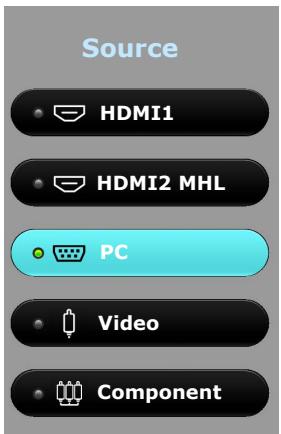
- Appuyez ▲/▼ jusqu'à la sélection du signal souhaité et appuyez OK.
Une fois le signal détecté, les informations concernant la source sélectionnée s'affichent sur l'écran pendant quelques secondes. Si plusieurs appareils sont connectés au projecteur, répétez les étapes 1-2 pour rechercher un autre signal.

La résolution native de ce projecteur est dans un format 16:9. Pour les meilleurs résultats d'affichage de l'image, sélectionnez et utilisez un signal d'entrée avec cette résolution. Toute autre résolution sera adaptée par le projecteur en fonction du réglage de Rapport H/L, ce qui peut causer des distorsions de l'image ou une perte de clarté de l'image. Voir « Rapport H/L » pour des détails.
Renommer une source d'entrée
Vous pouvez renommer la source d'entrée actuelle sur la barre de sélection de la source.
Pour ce faire, d'abord et avant tout, vous devez accéder au menu OSD Avancé (voir 31 pour des détails).
I. Appuyez MENU puis utilisez ◀/▶ pour aller à CONFIG. SYSTÈME : de base.
2. Appuyez ▼ pour sélectionner Renom.source et appuyez OK pour afficher la fenêtre Renom.source.
3. Appuyez ▲/▼/◄/► jusqu'à la sélection du caractère souhaité.
4. Quand c'est fait, appuyez BACK pour enregistrer vos modifications et quitter.
Ajustement de l'image projetée
Ajustement de l'angle de projection
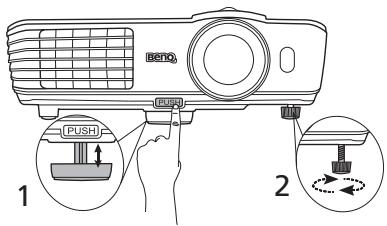
Le projecteur est pourvu d'un pied de réglage à dégagement rapide et d'un pied de réglage arrière. Ils permettent de régler la hauteur de l'image et l'angle de projection.
Pour régler le projecteur :
I. Appuyez le bouton à dégagement rapide et soulevez légèrement l'avant du projecteur. Une fois l'image positionnée selon vos besoins, relâchez le bouton à dégagement rapide pour garder le pied dans sa position actuelle.
2. Dévissez le pied de réglage arrière pour ajuster l'angle horizontal.
Pour rentrer le pied de réglage, soulevez le projecteur et appuyez le bouton à dégagement rapide. Ensuite, reposez lentement le projecteur. Dévissez le pied de réglage arrière dans la direction inverse.
Ne regardez pas directement l'objectif du projecteur lorsque la lampe est allumée. La lumière de la lampe peut provoquer des dommages oculaires.
Soyez vigilant lorsque vous appuyez le bouton à

Si l'écran et le projecteur ne sont pas perpendiculaires l'un par rapport à l'autre, l'image projetée devient trapézoïdale verticalement. Pour corriger ceci, voir Réglage automatique de l'image pour des détails.
Réglage automatique de l'image
Dans certains cas, vous pouvez souhaitez d'optimiser la qualité de l'image. Pour ce faire, appuyez le bouton AUTO sur le projecteur ou la télécommande. En 3 secondes, la fonction de réglage automatique intelligent intégrée règle les valeurs de fréquence et l'horloge pour optimiser la qualité d'image.
Les informations de la source d'entrée actuelle s'affichent dans le coin de l'écran pendant 3 secondes.

Cette fonction n'est disponible que lorsque le signal PC est sélectionné.
Réglage fin de la taille et de la netteté de l'image
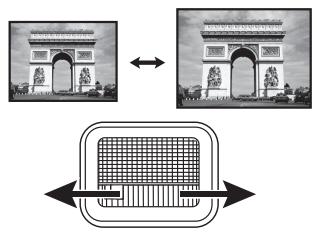
Pour ajuster la taille de l'image projetée, tournez la molette de zoom sur le projecteur.
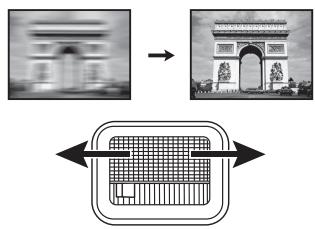
Pour régler la netteté de l'image, faites tourner la molette de mise au point sur le projecteur.
Correction trapézoïdale
La distorsion trapézoïdale correspond au fait qu'une image projetée est sensiblement plus large dans sa partie supérieure ou inférieure. C'est le cas lorsque le projecteur n'est pas perpendiculaire à l'écran.
Vous pouvez corriger ceci de l'UNE des manières suivantes.
• Utilisation de la télécommande
Appuyez KEYSTONE pour afficher la fenêtre Trapèze 2D.
• Utilisation du projecteur
Appuyez ▲/▼, ◀/▶, □/▶ ou ▼/▲ pour afficher la fenêtre Trapèze 2D.
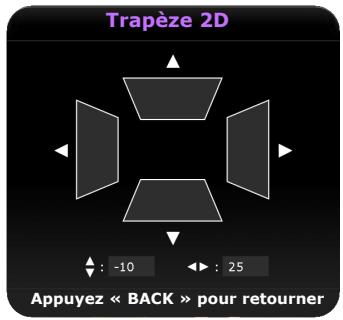
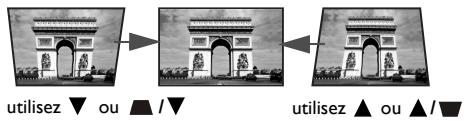
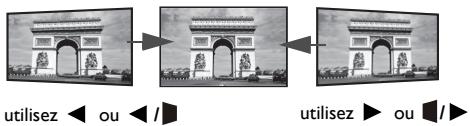
- Pour corriger la distorsion trapézoïdale en haut de l'image, utilisez ▼ ou ▲/▼.
- Pour corriger la distorsion trapézoïdale en bas de l'image, utilisez ▲ ou ▲/▼.
- Pour corriger la distorsion trapézoïdale sur le côté droit de l'image, utilisez ◀ ou ◀/▶.
- Pour corriger la distorsion trapézoïdale sur le côté gauche de l'image, utilisez ▶ ou ◄/▶.
Quand c'est fait, appuyez BACK pour enregistrer vos modifications et quitter.
Fonctions des menus
À propos des menus OSD
Pour vous permettre d'effectuer divers ajustements ou réglages sur le projecteur et l'image projetée, le projecteur offre 2 types de menus multilingues à l'écran écran (OSD) :
- Menu OSD Base : fournit les fonctions principales des menus. (Voir Utilisation du menu OSD Base)
- Menu OSD Avancé : fournit les fonctions complètes des menus. (Voir Utilisation du menu OSD Avancé)
Pour accéder au menu OSD, appuyez le bouton MENU du projecteur ou de la télécommande.
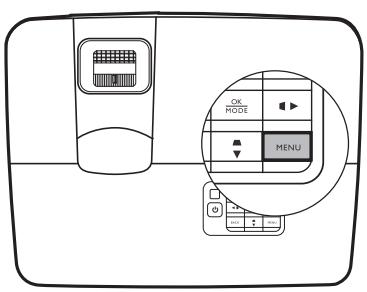
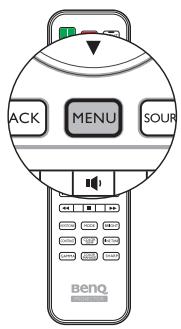
Lors de votre première utilisation du projecteur (après avoir terminé la configuration initiale), l'une des présentations suivantes du menu OSD Base s'affiche, selon qu'un signal vidéo soit connecté ou non.
• Signal d'entrée connecté
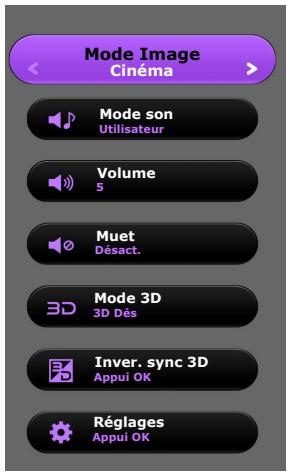
- Aucun signal d'entrée connecté
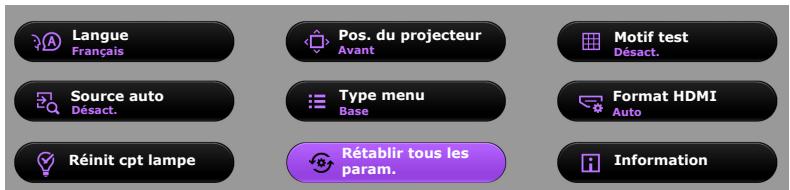
Si vous avez l'intention de basculer du menu OSD Base au menu OSD Avancé, suivez les instructions ci-dessous :

Utilisez les touches flèches (◀/▶/▲/▼) sur le projecteur ou la télécommande pour vous déplacer dans les éléments du menu et utilisez OK pour confirmer l'élément du menu sélectionné.
• Quand un signal vidéo est connecté au projecteur
i. Allez au menu Réglages > Type menu.
ii. Utilisez ▲/▼ pour sélectionner Avancé et appuyez OK.
iii. Appuyez MENU à nouveau pour accéder au menu OSD Avancé.
- Quand AUCUN signal vidéo n'est connecté au projecteur
i. Allez au menu Type menu.
ii. Utilisez ▲/▼ pour sélectionner Avancé et appuyez OK.
iii. Appuyez MENU à nouveau pour accéder au menu OSD Avancé.
La prochaine fois que vous allumez le projecteur, vous pouvez accéder au menu OSD Avancé en appuyant MENU.
Vous trouverez ci-dessous une vue d'ensemble du menu Avancé.
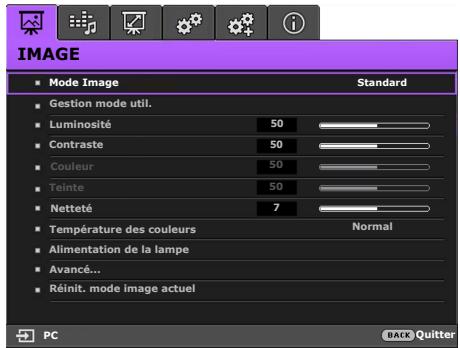
De même, quand vous avez l'intention de basculer du menu OSD Avancé au menu OSD Base, suivez les instructions ci-dessous :
i. Allez au menu CONFIG. SYSTÈME : de base > Réglages des menus > Type menu.
ii. Utilisez ◀/▶ pour sélectionner Base.
iii. Appuyez MENU à nouveau pour accéder au menu OSD Base.
La prochaine fois que vous allumez le projecteur, vous pouvez accéder au menu OSD Base en appuyant MENU.
Utilisation du menu OSD Base
Selon qu'un signal vidéo est connecté ou non au projecteur, le menu OSD Base offre différentes fonctions disponibles.
Vérifiez les liens suivants pour en savoir plus.
- Menu OSD Base - avec signaux d'entrée connectés
- Menu OSD Base - sans signal d'entrée connecté (des menus limités sont disponibles)
Menu OSD Base - avec signaux d'entrée connectés
Le menu OSD Base fournit les fonctions principales des menus. Les éléments de menu disponibles peuvent varier selon les sources vidéo connectés ou les réglages spécifiés. Les options de menu qui ne sont pas disponibles apparaîtront en grisé.
Pour accéder au menu OSD, appuyez le bouton MENU sur le projecteur ou la télécommande.
- Utilisez les touches flèches (◄/►/▲/▼) sur le projecteur ou la télécommande pour vous déplacer dans les éléments du menu.
- Utilisez OK pour confirmer l'élément du menu sélectionné.
Pour basculer du menu OSD Base au menu OSD Avancé, voir la page 31.
| Menu | Sous-menus et descriptions |
| Mode Image | Sélectionne un mode d'image prédéfini le mieux adapté à votre environnement d'exploitation et au type d'image du signal d'entrée.Les modes d'image prédéfinis sont décrits ci-dessous :Lumineux: Optimise la luminosité de l'image projetée. Ce mode est adapté aux environnements où une grande luminosité est requise, comme les pièces bien éclairées.Cinéma:Avec un équilibre optimal entre la saturation et la luminosité des couleurs et avec un niveau de luminosité faible, c'est le plus approprié pour apprécier les films dans un environnement totalement sombre (comme ce serait le cas dans une salle de cinéma).Standard: Étant légèrement plus lumineux que le mode Cinéma, il est approprié pour utilisation dans les salles avec un faible niveau de lumière ambiante.3D: Il est optimisé pour faire ressortir les effets 3D lorsque vous regardez du contenu 3D.Ce mode n'est disponible que quand la fonction 3D est activée.Util. I/Util. 2: Rappelle les paramètres personnalisés. Accédez au menu OSD Avancé et voyez Gestion mode util. pour des détails.La fonction est accessible avec la télécommande. |
| Mode sonVolume | Sélectionne un mode d'effet sonore selon vos préférences. Les modes son prédéfinis suivants sont fournis : Standard, Cinéma, Musiq, Sport et Utilisateur.Pour spécifier les réglages du son du mode Utilisateur, accédez au menu OSD Avancé et voyez EQ util pour des détails.Si la fonction Muet est activée, ajuster Mode son désactivera la fonction Muet.Ajuste le volume du haut-parleur interne du projecteur ou le volume sorti depuis la prise de sortie audio. Sila fonction Muet est activée, ajuster Volume désactivera la fonction Muet.La fonction est accessible avec la télécommande. |
| Muet | SélectionneActiv.pour désactiver temporairement le haut-parleur interne du projecteur ou le volume sorti depuis la prise de sortie audio.Pour restaurer l’audio, sélectionnezDésact.La fonction est accessible avec la télécommande. |
| Mode 3D | Ce projecteur prend en charge la lecture de contenu en trois dimensions (3D) transféré via vos appareils vidéo compatibles 3D, tels que les consoles PlayStation (avec disques de jeu 3D), lecteurs Blu-ray 3D (avec disques Blu-ray 3D), téléviseurs 3D (avec chaîne 3D), et ainsi de suite. Après avoir connecté les appareils vidéo 3D au projecteur, portez les lunettes 3D BenQ et assurez-vous qu’elles sont allumées pour visionner le contenu 3D.Lorsque vous regardez du contenu 3D:l’image peut sembler déplacée, cependant, ce n’est pas un dysfonctionnement du produit.Faite des pauses appropriées lorsque vous regardez du contenu 3D;arrêtez de regarder le contenu 3D si vous ressentez de la fatigue ou un inconfort;gardez une distance à l’écran d’environ trois fois la hauteur effective de l’écran lorsque vous regardez du contenu 3D.Les enfants et les personnes ayant des antécédents d’hypersensibilité à la lumière, des problèmes cardiaques, ou toute autre condition médicale existante devraient s’abstenir de regarder du contenu 3D.Le réglage par défaut estAutoet le projecteur choisit automatiquement un format 3D approprié lors de la détection du contenu 3D. Si le projecteur ne peut pas reconnaître le format 3D, choisissez manuellement un mode 3D selon votre préférence.Quand cette fonction est activée:Le niveau de luminosité de l’image projetée diminue.Le Mode Image ne peut pas être ajusté.Le Trapèze 2D ne peut être ajusté qu’avec des degrés limités.La fonction est accessible avec la télécommande. |
| Inver. sync 3D | Quand votre image 3D est déformée, activez cette fonction pour permuter l’image pour l’œil gauche et l’œil droit pour une expérience 3D plus confortable.La fonction est accessible avec la télécommande. |
| Réglages | AppuyezOKpour accéder à son sous-menu. Voir ci-dessous pour plus de détails. |
| • Langue | Définit la langue des menus à l’écran (OSD). |
| • Pos. du projecteur | Vous pouvez installer le projecteur au plafond, derrière un écran ou encore l’associer à un ou plusieurs miroirs. VoirChoix de l’emplacementpour des détails. |
| • Motif test | Activez cette fonction pour afficher le motif grille de test qui vous aide à ajuster la taille et la mise au point de l’image pour vérifier que l’image projetée n’a pas de distorsion. |
| • Source auto | Détermine si le projecteur détecte automatiquement les sources d'entrée.SélectionnezActiv.pour permettre au projecteur de rechercher les sources d'entrée jusqu'à obtention d'un signal. Si cette fonction est définie surDésact.,le projecteur sélectionne la dernière source d'entrée utilisée. |
| • Type menu | Bascule au menuOSDAvancé. |
| • Format HDMI | Sélectionne un type de source d'entrée pour le signal HDMI. Vous pouvez également sélectionner manuellement le type de source. Les différents types de source transmettent des standards différents pour le niveau de luminosité.Format HDMI n'est disponible que lorsque le signal HDMI est sélectionné. |
| • Réinit cpt lampe | Active cette fonction seulement après qu'une nouvelle lampe est installée.Quand vous sélectionnezRéinit.,un message «Réinitialisation réussie»s'affiche pour indiquer que le compteur de la lampe a été réinitialisé à «0». |
| • Rétablir tous les param. | Rétablit les paramètres par défaut.Les paramètres suivants sont conservés :Trapèze, Langue, Pos. du projecteur et Réinit cpt lampe. |
| • Information | Affiche les informations suivantes sur votre projecteur.Source: Affiche la source actuelle du signal.Mode Image: Affiche leMode Imageactuel.Résolution: Affiche la résolution native de la source d'entrée.Système de couleurs: Affiche le format du système vidéo.Équivalent heure lampe: Affiche le nombre d'heures d'utilisation de la lampe.Format 3D: Affiche le mode 3D actuel.Format 3D n'est disponible que quand Mode 3D est activé.Version micrologiciel: Affiche la version de micrologiciel de votre projecteur.Des informations ne sont données que lorsque certaines sources d'entrée sont utilisées. |
Menu OSD Base - sans signal d'entrée connecté
Puisque votre projecteur n'a pas de signal d'entrée, seuls sont disponibles les sous-menus de Réglages sous le menu OSD Base - sans signal d'entrée connecté. Les options de menu qui ne sont pas disponibles apparaîtront en grisé.
Pour accéder au menu OSD, appuyez le bouton MENU sur le projecteur ou la télécommande.
- Utilisez les touches flèches (◄/►/▲/▼) sur le projecteur ou la télécommande pour vous déplacer dans les éléments du menu.
- Utilisez OK pour confirmer l'élément du menu sélectionné.
Pour basculer du menu OSD Base au menu OSD Avancé, voir la page 31.
| Menu | Sous-menus et descriptions |
| Langue | Définit la langue des menus à l’écran (OSD). |
| Pos. du projecteur | Vous pouvez installer le projecteur au plafond, derrière un écran ou encore l’associer à un ou plusieurs miroirs. VoirChoix de l’emplacementpour des détails. |
| Motif test | Activez cette fonction pour afficher le motif grille de test qui vous aide à ajuster la taille et la mise au point de l’image pour vérifier que l’image projetée n’a pas de distorsion. |
| Source auto | Détermine si le projecteur détecte automatiquement les sources d’entrée.SélectionnezActiv.pour permettre au projecteur de rechercher les sources d’entrée jusqu’à obtention d’un signal. Si cette fonction est définie surDésact.,le projecteur sélectionne la dernière source d’entrée utilisée. |
| Type menu | Bascule au menu OSD Avancé. |
| Format HDMI | Sélectionne un type de source d’entrée pour le signal HDMI. Vous pouvez également sélectionner manuellement le type de source. Les différents types de source transmettent des standards différents pour le niveau de luminosité.Format HDMI n’est disponible que lorsque le signal HDMI est sélectionné. |
| Réinit cpt lampe | Active cette fonction seulement après qu’une nouvelle lampe est installée.Quand vous sélectionnezRéinit.,un message «Réinitialisation réussie»s’affiche pour indiquer que le compteur de la lampe a été réinitialisé à «0». |
| Rétablir tous les param. | Rétablit les paramètres par défaut.Les paramètres suivants sont conservés :Trapèze, Langue, Pos. du projecteur et Réinit cpt lampe. |
| Information | Affiche les informations suivantes sur votre projecteur.Source : Affiche la source actuelle du signal.Mode Image : Affiche leMode Imageactuel.Résolution : Affiche la résolution native de la source d’entrée.Système de couleurs : Affiche le format du système vidéo.Équivalent heure lampe : Affiche le nombre d’heures d’utilisation de la lampe.Format 3D : Affiche le mode 3D actuel.Format 3D n’est disponible que quand Mode 3D est activé.Version micrologiciel : Affiche la version de micrologiciel de votre projecteur.Des informations ne sont données que lorsque certaines sources d’entrée sont utilisées. |
Utilisation du menu OSD Avancé
Le menu OSD Avancé offre les fonctions complètes des menus.
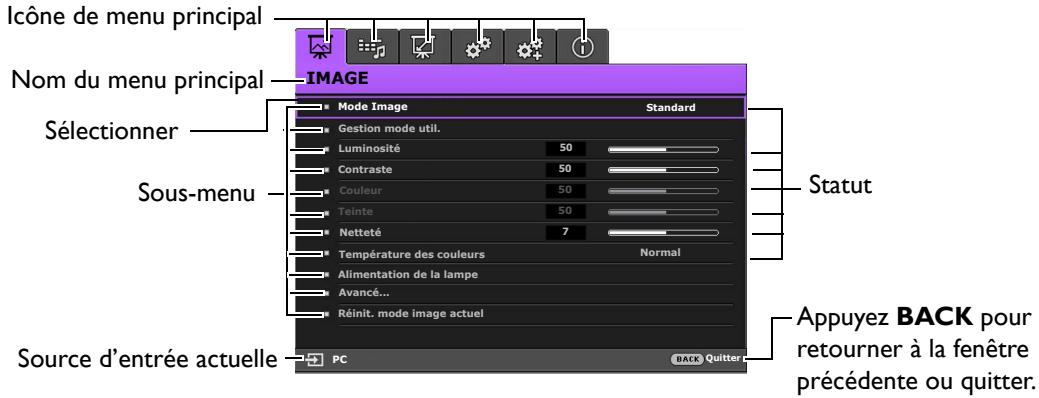
La présentation du menu OSD Avancé ci-dessous sont à titre indicatif uniquement et peuvent différer de l'apparence réelle et du modèle de projecteur que vous utilisez.
Pour accéder au menu OSD, appuyez le bouton MENU sur le projecteur ou la télécommande. Il est composé des menus principaux suivants. Consultez les liens après les éléments de menu ci-dessous pour obtenir plus de détails.
I. Menu IMAGE (voir page 37)
2. Menu Config audio (voir page 41)
3. Menu Affichage (voir page 42)
4. Menu CONFIG. SYSTÈME : de base (voir page 44)
5. Menu CONFIG. SYSTÈME : avancée (voir page 45)
6. Menu Information (voir page 47)
Les éléments de menu disponibles peuvent varier selon les sources vidéo connectés ou les réglages spécifiés. Les éléments de menu qui ne sont pas disponibles apparaîtront en grisé.
- Utilisez les touches flèches (◄/►/▲/▼) sur le projecteur ou la télécommande pour vous déplacer dans les éléments du menu.
- Utilisez OK pour confirmer l'élément du menu sélectionné.
Pour basculer du menu OSD Avancé au menu OSD Base, voir la page 31.
Menu IMAGE
| Sous-menu | Fonctions et descriptions |
| Mode Image | Sélectionne un mode d'image prédéfini le mieux adapté à votre environnement d'exploitation et au type d'image du signal d'entrée.Les modes d'image prédéfinis sont décrits ci-dessous :Lumineux: Optimise la luminosité de l'image projetée. Ce mode est adapté aux environnements où une grande luminosité est requise, comme les pièces bien éclairées.Cinéma:Avec un équilibre optimal entre la saturation et la luminosité des couleurs et avec un niveau de luminosité faible, c'est le plus approprié pour apprécier les films dans un environnement totalement sombre (comme ce serait le cas dans une salle de cinéma).Standard: Étant légèrement plus lumineux que le mode Cinéma, il est approprié pour utilisation dans les salles avec un faible niveau de lumière ambiante.3D: Il est optimisé pour faire ressortir les effets 3D lorsque vous regardez du contenu 3D.Ce mode n'est disponible que quand la fonction 3D est activée.Util. I/Util. 2: Rappelle les paramètres personnalisés. Voir Gestion mode util. pour plus de détails.La fonction est accessible avec la télécommande. |
| Gestion mode util. | Les fonctions ne sont disponibles que lorsque Mode Image est défini sur Util. I ou Util. 2.Charger param. DeVous permet d'ajuster manuellement un mode d'image prédéfini et en faire une option disponible sur la liste du mode d'image.Allez au menu IMAGE> Mode Image, sélectionnez Util. I ou Util. 2.Appuyez ∇ pour sélectionner Gestion mode util.Sur la fenêtre Gestion mode util., sélectionnez Charger param. De et appuyez OK.Appuyez ∇/ pour sélectionner le mode d'image proche de vos besoins.Quand c'est fait, appuyez OK et BACK pour retourner au menu IMAGE.Appuyez ∇ pour sélectionner les autre sous-menus auxquels vous voulez apporter des modifications et utilisez ◀/► pour ajuster les valeurs. Les ajustements définissent le mode utilisateur sélectionné.Renom.mode util.Sélectionnez pour renommer les modes d'image personnalisés (Util. I ou Util. 2).Allez au menu IMAGE> Mode Image, sélectionnez Util. I ou Util. 2.Appuyez ∇ pour sélectionner Gestion mode util.Sur la fenêtre Gestion mode util., sélectionnez Renom.mode util. et appuyez OK.Sur la fenêtre Renom.mode util., utilisez ▲/▼/◄/► pour sélectionner les caractères souhaités pour le mode sélectionné.Quand c'est fait, appuyez OK et BACK pour quitter. |
| Luminosité | Ajuste la luminosité de l'image. Quand vous ajustez ce contrôle, les zones noires de l'image restent noires et les détails présents dans les zones sombres restent visibles.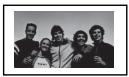 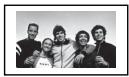 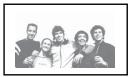 Plus la valeur est élevée, plus l'image est lumineuse, alors que plus la valeur est faible, plus l'image est sombre.[IMAGE] La fonction est accessible avec la télécommande. Plus la valeur est élevée, plus l'image est lumineuse, alors que plus la valeur est faible, plus l'image est sombre.[IMAGE] La fonction est accessible avec la télécommande. |
| Contraste | Ajuste la gradation entre les zones sombres et claires de l'image. Après avoir ajusté la valeur de Luminosité, ajustez Contraste pour définir le niveau de blanc.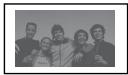 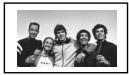 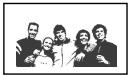 Plus la valeur est élevée, plus l'image est contrastée.[IMAGE] La fonction est accessible avec la télécommande. Plus la valeur est élevée, plus l'image est contrastée.[IMAGE] La fonction est accessible avec la télécommande. |
| Couleur | Ajuste le niveau de saturation des couleurs (c'est-à-dire la quantité de chaque couleur dans une image vidéo). Des réglage inférieurs donnent des couleurs moins saturée ; avec un réglage sur la valeur minimale, l'image s'affiche en noir et blanc.Si le réglage est trop élevé, les couleurs de l'image seront trop vives, ce qui donnera un aspect irréaliste à l'image. |
| Teinte | Ajuste les tons des couleurs rouge et verte de l'image.Plus la valeur est élevée, plus l'image tire vers le rouge. Plus la valeur est faible, plus l'image tire vers le vert. |
| Netteté | Ajuste pour rendre l'image plus nette ou plus floue.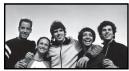 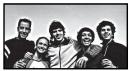  Plus la valeur est élevée, plus l'image est nette. Plus la valeur est faible, plus l'image est floue.[IMAGE] La fonction est accessible avec la télécommande. Plus la valeur est élevée, plus l'image est nette. Plus la valeur est faible, plus l'image est floue.[IMAGE] La fonction est accessible avec la télécommande. |
| Température des couleurs* | Les options disponibles pour les paramètres de température de couleurs* varient selon le signal d'entrée connecté.Lampe d'origine : Avec la température des couleurs d'origine de la lampe et une luminosité plus élevée. Ce réglage est adapté aux environnements où une grande luminosité est requise, comme la projection des images dans les pièces bien éclairées.Chaud : Le blanc des images tire vers le rouge.Normal : Préserve la couleur normale des blancs.Froid : Le blanc des images tire vers le bleu.*À propos des températures des couleurs :Beaucoup de teintes sont considérées comme des blancs pour une multitude de raisons. La « température des couleurs » est un moyen courant de représenter la couleur blanche. Une couleur blanche avec une faible température des couleurs semble tirer vers le rouge. Par contre, une couleur blanche dont la température des couleurs est élevée tire davantage vers le bleu.[IMAGE] La fonction est accessible avec la télécommande. |
La fonction est accessible avec la télécommande.
| Alimentation de la lampe | Sélectionne l'alimentation de la lampe du projecteur parmi les modes suivants.Normal : Fournit la luminosité complète de la lampe.Économique : Réduit le bruit de l'appareil et sa consommation de 30%.SmartEco : Réduit le bruit de l'appareil et la consommation de la lampe de jusqu'à 70%.Lorsque le mode Économique ou SmartEco est activé, l'émission lumineuse est réduite, ce qui crée des images plus sombres.Voir Réglage de Alimentation de la lampe pour des détails. |
| Avancé... | Niveau noirRègle le niveau de gris de l'image sur 0 IRE ou 7,5 IRE.Le signal vidéo en niveau de gris est mesuré en unités IRE. Dans certaines régions qui utilisent le standard TV NTSC, le niveau de gris est mesuré de 7,5 IRE (noir) à 100 IRE (blanc). Cependant dans d'autres régions qui utilisent des appareils PAL ou le standard NTSC japonais, le niveau de gris est mesuré de 0 IRE (noir) à 100 IRE (blanc). Il est suggéré de vérifier si la source d'entrée est 0 IRE ou 7.5 IRE, puis de sélectionner en fonction.Sélection gammaGamma se rapporte à la relation entre la source d'entrée et la luminosité d'image.1,6/1,8/2,0/BenQ : Sélectionne ces valeurs en fonction de vos préférences.2,2 : Augmente la luminosité moyenne de l'image. Le meilleur choix pour un environnement éclairé, une salle de réunion ou un salon.2,4/2,5 : Le meilleur choix pour afficher les films dans un environnement sombre.2,6/2,8 : Le meilleur choix pour afficher les films composés principalement de scènes sombres.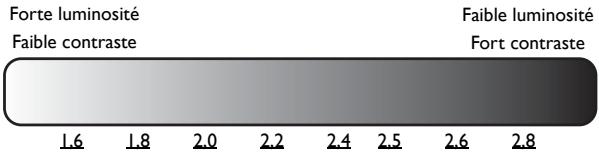 Brilliant ColorCette fonction utilise un nouvel algorithme de traitement des couleurs et des améliorations au niveau du système pour permettre une luminosité plus élevée tout en offrant des couleurs plus vraies et plus éclatantes dans l'image. Elle permet une augmentation de luminosité de plus 50% dans les images en demi-teintes qui sont communes dans les scènes vidéo et naturelles, pour que le projecteur reproduise les images en couleurs réalistes et vraies. Si vous préférez des images avec cette qualité, sélectionnez Activ. La sélection de Désact. désactive Brilliant Color, et Température des couleurs devient en même temps inaccessible.Réglage fin température couleurPermet d'ajuster manuellement les modes de température de couleur prédéfinis.1. Appuyez OK pour afficher la fenêtre Réglage fin température couleur.2. Appuyez ▲/▼ pour sélectionner les éléments auxquels vous voulez apporter des modifications et utilisez ◀/► pour ajuster les valeurs.Gain rouge/Gain vert/Gain bleu : Ajuste le niveau de contraste des rouges, verts et bleus.Décalage rouge/Décalage vert/Décalage bleu : Ajuste le niveau de luminosité des rouges, verts et bleus.Quand c'est fait, appuyez OK et BACK pour quitter.La fonction est accessible avec la télécommande. Brilliant ColorCette fonction utilise un nouvel algorithme de traitement des couleurs et des améliorations au niveau du système pour permettre une luminosité plus élevée tout en offrant des couleurs plus vraies et plus éclatantes dans l'image. Elle permet une augmentation de luminosité de plus 50% dans les images en demi-teintes qui sont communes dans les scènes vidéo et naturelles, pour que le projecteur reproduise les images en couleurs réalistes et vraies. Si vous préférez des images avec cette qualité, sélectionnez Activ. La sélection de Désact. désactive Brilliant Color, et Température des couleurs devient en même temps inaccessible.Réglage fin température couleurPermet d'ajuster manuellement les modes de température de couleur prédéfinis.1. Appuyez OK pour afficher la fenêtre Réglage fin température couleur.2. Appuyez ▲/▼ pour sélectionner les éléments auxquels vous voulez apporter des modifications et utilisez ◀/► pour ajuster les valeurs.Gain rouge/Gain vert/Gain bleu : Ajuste le niveau de contraste des rouges, verts et bleus.Décalage rouge/Décalage vert/Décalage bleu : Ajuste le niveau de luminosité des rouges, verts et bleus.Quand c'est fait, appuyez OK et BACK pour quitter.La fonction est accessible avec la télécommande. |
| Avancé... | Gestion des couleursDans la plupart des installations, la gestion des couleurs n'est pas nécessaire, telles que dans une salle de classe, une salle de réunion ou dans les situations où les lumières restent allumées, ou lorsque les fenêtres laissent rentrer la lumière dans la pièce.La gestion des couleurs ne devrait être considérée que dans les installations permanentes avec des niveaux d'éclairage contrôlés, telles que les salles de conseil, les amphithéâtres ou les salles de cinéma à la maison. La gestion des couleurs fournit un ajustement précis des couleurs pour permettre une meilleure reproduction des couleurs.Une gestion des couleurs appropriée peut être obtenue dans des conditions d'affichage contrôlées et reproductibles. Utilisez un colorimètre (appareil de mesure de la coloration) et fournissez un groupe d'images source appropriées pour mesurer la reproduction des couleurs. Ces outils ne sont pas fournis avec le projecteur. Cependant, le vendeur de votre projecteur devrait pouvoir vous guider ou vous envoyer un installateur professionnel expérimenté.La fonction Gestion des couleurs fournit six groupes de couleurs (RVBCMJ) à ajuster. Vous pouvez sélectionner l'un d'eux pour ajuster sa gamme de couleurs et sa saturation.1. Appuyez OK pour afficher la fenêtre Gestion des couleurs.2. Sélectionnez Couleur primaire et utilisez ◀/► pour sélectionner une couleur parmi Rouge, Vert, Bleu, Cyan, Magenta et Jaune.3. Appuyez ▼ pour choisir Nuance et appuyez sur ◀/► pour sélectionner sa plage. Une augmentation des valeurs donnera des couleurs composées d'une plus grande proportion des deux couleurs adjacentes. L'illustration montre l'interrelation des couleurs.Par exemple, si vous sélectionnez Rouge et réglez sa valeur sur 0, seul le rouge pur est sélectionné. Augmenter ses valeurs inclura à la fois le rouge proche du jaune et le rouge proche du magenta.4. Appuyez ▼ pour sélectionner Gain et utilisez ◀/► pour ajuster ses valeurs. Le niveau de contraste de la couleur primaire sélectionnée est affecté. Chaque ajustement apporté se reflète immédiatement dans l'image.5. Appuyez ▼ pour sélectionner Saturation* et utilisez ◀/► pour ajuster ses valeurs. Chaque ajustement apporté se reflète immédiatement dans l'image. Par exemple, si vous sélectionnez Rouge et réglez sa valeur sur 0, seule la saturation du rouge pur sera affectée.6. Répétez les étapes 2 à 5 jusqu'à avoir effectué tous les ajustements souhaités.7. Quand c'est fait, appuyez OK et BACK pour quitter.*À propos de la saturationC'est la quantité de cette couleur dans une image vidéo. Une valeur inférieure donne des couleurs moins saturées ; une valeur de « 0 » supprime cette couleur complètement de l'image. Si la saturation est trop élevée, cette couleur sera trop vive et irréaliste.[La fonction est accessible avec la télécommande. L'illustration montre l'interrelation des couleurs.Par exemple, si vous sélectionnez Rouge et réglez sa valeur sur 0, seul le rouge pur est sélectionné. Augmenter ses valeurs inclura à la fois le rouge proche du jaune et le rouge proche du magenta.4. Appuyez ▼ pour sélectionner Gain et utilisez ◀/► pour ajuster ses valeurs. Le niveau de contraste de la couleur primaire sélectionnée est affecté. Chaque ajustement apporté se reflète immédiatement dans l'image.5. Appuyez ▼ pour sélectionner Saturation* et utilisez ◀/► pour ajuster ses valeurs. Chaque ajustement apporté se reflète immédiatement dans l'image. Par exemple, si vous sélectionnez Rouge et réglez sa valeur sur 0, seule la saturation du rouge pur sera affectée.6. Répétez les étapes 2 à 5 jusqu'à avoir effectué tous les ajustements souhaités.7. Quand c'est fait, appuyez OK et BACK pour quitter.*À propos de la saturationC'est la quantité de cette couleur dans une image vidéo. Une valeur inférieure donne des couleurs moins saturées ; une valeur de « 0 » supprime cette couleur complètement de l'image. Si la saturation est trop élevée, cette couleur sera trop vive et irréaliste.[La fonction est accessible avec la télécommande. |
| Réduction du bruit | Réduit le bruit électrique de l'image causé par différents lecteurs média. Plus la valeur est élevée, plus le bruit est faible. |
| Mode filmRéinit. mode image actuel | Améliore la qualité de l'image lors de la projection d'une image composite depuis un film sur DVD ou disque Blu-ray. Le réglage Désact. désactive la fonction.Tous les ajustements que vous avez apportés au Mode Image sélectionné (y compris les modes prédéfinis, Util. 1 et Util. 2) retournent aux valeurs par défaut.1. Appuyez OK. Le message de confirmation s'affiche.2. Utilisez ◀/► pour sélectionner Réinit. et appuyez OK. Le mode d'image retourne aux réglages par défaut.3. Répétez les étapes 1 et 2 si vous souhaitez réinitialiser d'autres modes d'image. |
Menu Config audio
| Sous-menu | Fonctions et descriptions |
| Mode son | Mode effetSélectionne un mode d’effet sonore selon vos préférences. Les modes son prédéfinis suivants sont fournis :Standard, Cinéma, Musiq, Sport et Utilisateur.Lors de la sélection du modeUtilisateur, vous pouvez apporter des ajustements avec la fonctionEQutil.Si la fonctionMuet est activée, ajuster Mode son désactivera la fonctionMuet.EQutilSélectionne les bandes de fréquence souhaitées (100 Hz, 300 Hz, 1 kHz, 3 kHz et 10 kHz) pour ajuster les niveaux selon votre préférence. Les réglages apportés ici définissent le modeUtilisateur. |
| Muet | SélectionneActiv.pour désactiver temporairement le haut-parleur interne du projecteur ou le volume sorti depuis la prise de sortie audio.Pour restaurer l’audio, sélectionnezDésact.La fonction est accessible avec la télécommande. |
| Volume | Ajuste le volume du haut-parleur interne du projecteur ou le volume sorti depuis la prise de sortie audio.Si la fonctionMuet est activée, ajuster Muet désactivera la fonctionMuet.La fonction est accessible avec la télécommande. |
| Bip de mise sous/hors tension | Définit le bip pour le projecteur surActiv. ouDésact.Le Bip de mise sous/hors tension peut uniquement être ajusté ici. La désactivation du son ou l’ajustement du niveau sonore n’a pas d’effet sur le Bip de mise sous/hors tension. |
| Réinit réglage audio | Tous les ajustements que vous avez apportés sous le menuConfig audioretournent aux valeurs par défaut. |
Menu Affichage
| Sous-menu | Fonctions et descriptions |
| Rapport H/L | La résolution native de ce projecteur est dans un format 16:9. Cependant, vous pouvez utiliser cette fonction pour afficher l'image projetée de format différent.Dans les illustrations suivantes, les parties noires correspondent aux zones inactives et les parties blanches aux zones actives.Auto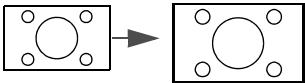 Image 15:94:3____ Image 15:94:3____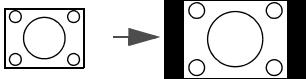 Image 4:316:9 Image 4:316:9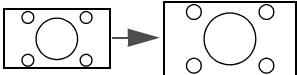 Image 16:9Large Image 16:9Large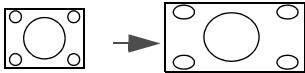 Image 4:3Boîte aux lettres: Image 4:3Boîte aux lettres: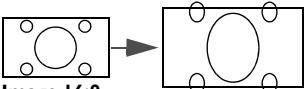 Image 10:7____ Image 10:7____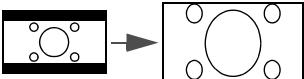 Image au format Boîte____Met une image à l'échelle proportionnellement pour qu'elle soit adaptée à la résolution native dans sa largeur horizontale ou verticale. Cela utilise au mieux l'écran et conserve le format d'une image.Met l'image à l'échelle afin qu'elle s'affiche au centre de l'écran en respectant un format de 4:3.Met une image à l'échelle afin qu'elle s'affiche au centre de l'écran en respectant un format de 16:9.Étire une image dans une direction horizontale pour l'adapter à la largeur de l'écran. Cela ne modifie pas la hauteur d'une image.Met une image à l'échelle pour qu'elle soit adaptée à la résolution native dans sa largeur horizontale et redimensionne la hauteur de l'image au 3/4 de la largeur de projection. Cela rend une image plus grande que la hauteur de l'écran. Les bords supérieur et inférieur de l'image affichée sont rognés. Cela est approprié pour les films produits au format boîte aux lettres (avec des barres noires en haut et bas). Image au format Boîte____Met une image à l'échelle proportionnellement pour qu'elle soit adaptée à la résolution native dans sa largeur horizontale ou verticale. Cela utilise au mieux l'écran et conserve le format d'une image.Met l'image à l'échelle afin qu'elle s'affiche au centre de l'écran en respectant un format de 4:3.Met une image à l'échelle afin qu'elle s'affiche au centre de l'écran en respectant un format de 16:9.Étire une image dans une direction horizontale pour l'adapter à la largeur de l'écran. Cela ne modifie pas la hauteur d'une image.Met une image à l'échelle pour qu'elle soit adaptée à la résolution native dans sa largeur horizontale et redimensionne la hauteur de l'image au 3/4 de la largeur de projection. Cela rend une image plus grande que la hauteur de l'écran. Les bords supérieur et inférieur de l'image affichée sont rognés. Cela est approprié pour les films produits au format boîte aux lettres (avec des barres noires en haut et bas). |
| Position image | Affiche la fenêtre Position image. Vous pouvez utiliser les touches flèches de direction sur le projecteur ou la télécommande pour ajuster la position de l'image projetée.Les valeurs indiquées dans la partie inférieure de la fenêtre changent à chaque fois que vous appuyez une touche.Cette fonction n'est disponible que lorsque le signal PC est sélectionné. |
| Réglage hors balayage | Cache la mauvaise qualité d'image dans les quatre coins.Plus la valeur est importante plus grande est la partie de l'image cachée, l'écran restant rempli et précis géométriquement. Régler sur 0 signifie que l'image est affichée à 100%. |
| Réglage PC et composantes YPbPr | • Taille HRègle la largeur horizontale de l'image.○ Cette fonction n'est disponible que lorsque le signal Component ou PC est sélectionné.• PhaseAjuste la phase de l'horloge pour réduire la distorsion de l'image.○ Cette fonction n'est disponible que lorsque le signal Component ou PC est sélectionné.• AutoAjuste la phase et la fréquence automatiquement.○ Cette fonction n'est disponible que lorsque le signal PC est sélectionné. |
| 3D | Ce projecteur prend en charge la lecture de contenu en trois dimensions (3D) transféré via vos appareils vidéo compatibles 3D, tels que les consoles PlayStation (avec disques de jeu 3D), lecteurs Blu-ray 3D (avec disques Blu-ray 3D), téléviseurs 3D (avec chaîne 3D), et ainsi de suite. Après avoir connecté les appareils vidéo 3D au projecteur, portez les lunettes 3D BenQ et assurez-vous qu'elles sont allumées pour visionner le contenu 3D.○ Lorsque vous regardez du contenu 3D :• l'image peut sembler déplacée, cependant, ce n'est pas un dysfonctionnement du produit.• Faite des pauses appropriées lorsque vous regardez du contenu 3D ;• arrêtez de regarder le contenu 3D si vous ressentez de la fatigue ou un inconfort ;• gardez une distance à l'écran d'environ trois fois la hauteur effective de l'écran lorsque vous regardez du contenu 3D.• Les enfants et les personnes ayant des antécédents d'hypersensibilité à la lumière, des problèmes cardiaques, ou toute autre condition médicale existante devraient s'abstenir de regarder du contenu 3D.Les fonctions suivantes permettent d'améliorer votre expérience 3D.• Mode 3DLe réglage par défaut estAutoet le projecteur choisit automatiquement un format 3D approprié lors de la détection du contenu 3D. Si le projecteur ne peut pas reconnaître le format 3D, choisissez manuellement un mode 3D selon votre préférence.○ Quand cette fonction est activée :• le niveau de luminosité de l'image projetée diminue ;• le Mode Image ne peut pas être ajusté ;• le Trapèze 2D ne peut être ajusté qu'avec des degrés limités.• Inver. sync 3DQuand votre image 3D est déformée, activez cette fonction pour permuter l'image pour l'œil gauche et l'œil droit pour une expérience 3D plus confortable.○ Ces fonctions sont accessibles avec la télécommande. |
Menu CONFIG. SYSTÈME : de base
| Sous-menu | Fonctions et descriptions |
| Langue | Définit la langue des menus à l’écran (OSD). |
| Couleur de fond | Définit la couleur de fond quand le projecteur ne reçoit pas de signal. |
| Écran de veille | Permet de sélectionner le logo qui s’affiche lors de la phase de démarrage du projecteur. Vous pouvez choisir entre écran logoBenQ, écranBleuou écranNoir. |
| Pos. du projecteur | Vous pouvez installer le projecteur au plafond, derrière un écran ou encore l’associer à un ou plusieurs miroirs. VoirChoix de l’emplacementpour des détails. |
| Arrêt auto. | Empêche une projection non nécessaire lorsqu’aucun signal n’est détecté pendant longtemps.VoirRéglage de Arrêt auto.pour des détails. |
| Mise sous tension directe | Quand la fonction est définie surActiv., le projecteur s’allumera automatiquement lorsqu’il est alimenté par le câble d’alimentation. Quand la fonction est définie surDésact., vous devez allumer le projecteur en appuyant sur le projecteur ousur la télécommande. |
| Réglages des menus | • Type menuBascule au menu OSD Base.• Durée aff. des menusDétermine le temps d’attente avant la désactivation du menu OSD lorsque vous n’actionnez aucune touche.•Message de rappel videDéfinit si le message de rappel est affiché par le projecteur pendant que l’image est masquée. |
| Renom.source | Renomme la source d’entrée actuelle à votre nom souhaité.Sur la fenêtreRenom.source, utilisez ▲/▼/◄/► pour définir les caractères souhaités pour la source sélectionnée.Quand c’est fait, appuyezOKpour enregistrer les modifications. |
| Source auto | Détermine si le projecteur détecte automatiquement les sources d’entrée.SélectionnezActiv.pour permettre au projecteur de rechercher les sources d’entrée jusqu’à obtention d’un signal. Si cette fonction est définie surDésact., le projecteur sélectionnera la dernière source d’entrée utilisée. |
Menu CONFIG. SYSTÈME : avancée
| Sous-menu | Fonctions et descriptions |
| Réinit cpt lampe | Active cette fonction seulement après qu'une nouvelle lampe est installée.Quand vous sélectionnez Réinit., un message « Réinitialisation réussie »s'affiche pour indiquer que le compteur de la lampe a été réinitialisé à « 0 » |
| Paramètres HDMI | • Format HDMISélectionne un type de source d'entrée pour le signal HDMI. Vous pouvez également sélectionner manuellement le type de source. De différents types de source transmettent des standards différents pour le niveau de luminosité.3 Format HDMI n'est disponible que lorsque le signal HDMI est sélectionné.• CECLorsque vous vous connectez un appareil compatible HDMI CEC à votre projecteur avec un câble HDMI, allumer l'appareil compatible HDMI CEC allume automatiquement le projecteur, tandis qu'éteindre le projecteur éteint automatiquement l'appareil compatible HDMI CEC. |
| Débit en bauds | Sélectionnez un taux en baud qui est identique avec celui de votre ordinateur pour pouvoir connecter le projecteur avec un câble RS-232 approprié et mettre à jour ou télécharger le micrologiciel du projecteur. Cette fonction est destinée aux techniciens de service qualifiés. |
| Motif test | Active cette fonction pour afficher le motif grille de test qui vous aide à ajuster la taille et la mise au point de l'image pour vérifier que l'image projetée n'a pas de distorsion. |
| Sous-titrage | • Activer Ss-tit. codéActive la fonction en sélectionnant Activ. lorsque le signal d'entrée sélectionné comporte du sous-titrage*.*À propos du sous-titrageUn affichage à l'écran du dialogue, des commentaires et des effets sonores des émissions de télévision et vidéos qui sont sous-titrées.• Version Ss-tit.Sélectionne le mode de sous-titrage préféré. Pour afficher le sous-titrage, sélectionnez SS-T1, SS-T2, SS-T3 ou SS-T4 (SS-T1 affiche le sous-titrage dans la langue principale de votre région). |
| Refroidissement rapide | Sélectionne Activ. pour raccourcir le temps de refroidissement du projecteur d'une durée normale de 90 secondes à environ 15 secondes. |
| Mode Haute altitude | C'est un mode qui convient à l'utilisation du projecteur dans des zones de températures élevées ou en altitude. Activez la fonction lorsque votre environnement est entre 1500 m et 3000 m au-dessus du niveau de la mer, et à une température ambiante entre 0^ et 30^ .⚠ N'utilisez pas cette fonction si votre altitude est entre 0 m et 1500 m et la température ambiante est entre 0^ et 35^ . Si vous activez ce mode dans cette condition, le projecteur sera trop refroidi.Si vous sélectionnez le Mode Haute altitude, le niveau de bruit de fonctionnement peut être plus élevé en raison de la vitesse de ventilation nécessaire pour améliorer le système de refroidissement et les performances du projecteur.Si vous utilisez votre projecteur dans des conditions extrêmes autres que celles mentionnées ci-dessus, il est possible que celui-ci s'éteigne automatiquement afin d'éviter une surchauffe. Dans ce cas, vous pouvez résoudre le problème en sélectionnant le Mode Haute altitude. Cependant, il n'est pas garanti que le projecteur fonctionne correctement dans tous les environnements difficiles ou extrêmes. |
| Mot de passe | À des fins de sécurité et pour empêcher toute utilisation non autorisée, vous pouvez configurer une sécurité par mot de passe pour le projecteur. Voir Utilisation de la fonction de mot de passe pour des détails.Modifier MPVous serez invité à entrer le mot de passe avant de pouvoir le modifier.Verrou alimentationPermet de restreindre l'utilisation du projecteur aux personnes connaissant le mot de passe. |
| Verr. touches panneau | Avec le verrouillage des touches du projecteur, vous pouvez éviter que les réglages de votre projecteur soient modifiés accidentellement (par des enfants, par exemple).Quand vous sélectionnez Activ. pour activer cette fonction, aucune touche de contrôle sur le projecteur ne fonctionnera, à l'exception de ⏻ALIMENTATION.Pour déverrouiller les touches, maintenez enfoncé ▶ sur le projecteur pendant 3 secondes. |
| Voyant diode | Quand vous sélectionnez Activ., tous les voyants à diode sur le projecteur fonctionnent normalement. Voir Voyants pour plus de détails.Quand vous sélectionnez Désact., les voyants à diode ( POWER , TEMP , LAMP ) sont éteint après que vous allumez le projecteur et l'écran d'accueil s'affiche. Cependant, si le projecteur ne fonctionne pas correctement, les voyants à diode s'allument ou clignotent pour vous rappeler qu'un problème peut se produire. Voir également Voyants pour plus de détails. |
| Rétablir tous les param. | Rétablit les paramètres par défaut. Le type de menu OSD retournera au menu OSD Base.Les réglages suivants sont conservés : Trapèze, Langue, Pos. du projecteur, Réinit cpt lampe, Mode Haute altitude, Mot de passe, Verr. touches panneau et ISF. |
| ISF | Le menu ISF calibration est protégé par mot de passe et seulement accessible par des calibreurs ISF agréés. La ISF (Imaging Science Foundation) a développé des standards reconnus par l'industrie, produits avec soin pour une performance vidéo optimale et a mis en place un programme de formation pour les techniciens et les installateurs pour utiliser ces standards pour obtenir une qualité d'image optimale des périphériques d'affichage vidéo BenQ. Nous recommandons donc que la configuration et le calibrage soit effectués par un technicien d'installation certifié ISF.Pour plus d'informations, veuillez visiter www.imagingscience.com ou contactez le revendeur chez lequel vous avez acheté le projecteur. |
Menu Information
| Sous-menu | Fonctions et descriptions |
| Source | Affiche la source actuelle du signal. |
| Mode Image | Affiche le mode d'image actuel sous le menu IMAGE. |
| Résolution | Affiche la résolution native de la source d'entrée. |
| Système de couleurs | Affiche le format du système vidéo. |
| Équivalent heure lampe | Affiche le nombre d'heures d'utilisation de la lampe. |
| Format 3D | Affiche le mode 3D actuel. Seulement disponible quand Mode 3D est activé. |
| Version micrologiciel | Affiche la version de micrologiciel de votre projecteur. |

Des informations ne sont données que lorsque certaines sources d'entrée sont utilisées.
Structure du menus OSD Avancé

Les menus OSD varient selon le type de signal sélectionné.
| Menu principal | Sous-menu | Options | |
| IMAGE | Mode Image | Cinéma/Lumineux/Standard/Util. 1/Util. 2/3D/ISF Night/ISF Day | |
| Gestion mode util. | Charger param. De | ||
| Renom.mode util. | |||
| Luminosité | 0-100 | ||
| Contraste | 0-100 | ||
| Couleur | 0-100 | ||
| Teinte | 0-100 | ||
| Netteté | 0-15 | ||
| Température des couleurs | Normal/Froid/Lampe d'origine/Chaud | ||
| Alimentation de la lampe | Normal/Économique/SmartEco | ||
| Avancé... | Niveau noir | 0 IRE/7,5 IRE | |
| Sélection gamma | 1,6/1,8/2,0/2,2/2,4/2,5/2,6/2,8/BenQ | ||
| Brilliant Color | Activ./Désact. | ||
| Réglage fin température couleur | Gain rouge/Gain vert/Gain bleu/Décalage rouge/Décalage vert/Décalage bleu | ||
| Gestion des couleurs | Couleur primaire/Nuance/Gain/Saturation | ||
| Réduction du bruit | 0-31 | ||
| Mode film | Activ./Désact. | ||
| Réinit. mode image actuel | Réinit./Annul. | ||
| Config audio | Mode son | Mode effet | Standard/Cinéma/Musiq/Sport/Utilisateur |
| EQ util | 100 Hz/300 Hz/1k Hz/3k Hz/10k Hz | ||
| Muet | Activ./Désact. | ||
| Volume | 0-10 | ||
| Bip de mise sous/hors tension | Activ./Désact. | ||
| Réinit réglage audio | Réinit./Annul. | ||
| Affichage | Rapport H/L | Auto/4:3/16:9/Large/Boîte aux lettres | |
| Position image | |||
| Réglage hors balayage | 0/1/2/3 | ||
| Réglage PC et composantes YPbPr | Taille H | ||
| Phase | |||
| Auto | |||
| 3D | Mode 3D | Auto/3D Dés/Trame séquentiel./Combi trame/Haut-bas/Côte-à-côte | |
| Inver. sync 3D | Inver. | ||
| CONFIG. SYSTÈME : de base | Langue | English/Français/Deutsch Italiano/Espanol/Ryssckii 繁體中文/简体中文/日本語/한국어/Svenska/Nederlands/Türkçe/Čeština/Português/###/Polski Magyar/Hrvatski/Română/Norsk/Dansk/Български/Suomi/Indonesian/Елгнкá/العربية/हिन्दी | |
| Couleur de fond | Noir/Bleu/Violet | ||
| Écran de veille | BenQ/Noir/Bleu | ||
| Pos. du projecteur | Avant/Plafond avant/Arrière/Plafond arr. | ||
| Arrêt auto. | Désactiver/5 min/10 min/15 min/20 min/25 min/30 min | ||
| Mise sous tension directe | Activ./Désact. | ||
| Réglages des menus | Type menu | Base/Avancé | |
| Durée aff. des menus | 5 sec/10 sec/15 sec/20 sec/25 sec/30 sec/Tj allumé | ||
| Message de rappel vide | Activ./Désact. | ||
| Renom.source | |||
| Source auto | Activ./Désact. | ||
| CONFIG. SYSTÈME : avancée | Réinit cpt lampe | Réinit./Annul. | |
| Paramètres HDMI | Format HDMI | Auto/Signal PC/Signal vidéo | |
| CEC | Activ./Désact. | ||
| Débit en bauds | 2400/4800/9600/14400/19200/38400/57600/115200 | ||
| Motif test | Activ./Désact. | ||
| Sous-titrage | Activer Ss-tit. codé | Activ./Désact. | |
| Version Ss-tit. | SS-T1/SS-T2/SS-T3/SS-T4 | ||
| Refroidissement rapide | Activ./Désact. | ||
| Mode Haute altitude | Activ./Désact. | ||
| Mot de passe | Modifier MP | ||
| Verrou alimentation | Activ./Désact. (saisie mot de passe actuel) | ||
| Verr. touches panneau | Activ./Désact. | ||
| Voyant diode | Activ./Désact. | ||
| Rétablir tous les param. | Réinit./Annul. | ||
| ISF | (saisie mot de passe) | ||
| Information | Source | ||
| Mode Image | |||
| Résolution | |||
| Système de couleurs | |||
| Équivalent heure lampe | |||
| Format 3D | |||
| Version micrologiciel | |||
Entretien
Entretien du projecteur
Votre projecteur ne nécessite que peu d'entretien. La seule chose à laquelle vous devez veiller est la propreté de l'objectif.
La lampe est la seule pièce de votre projecteur que vous pouvez retirer. Contactez votre revendeur ou le centre de service à la clientèle local si le projecteur ne fonctionne pas comme prévu.
Nettoyage de l'objectif
Nettoyez l'objectif dès que vous remarquez que sa surface est sale ou poussièreuse.
Avant de nettoyer une partie quelconque du projecteur, mettez-le hors tension (voir Arrêt du projecteur), débranchez le câble d'alimentation et laissez-le refroidir complètement.
- Utilisez une bombe d'air comprimé pour ôter la poussière.
- Si la lentille est sale, utilisez du papier lentille ou humidifiez un chiffon doux de produit nettoyant pour lentille et frottez légèrement la surface.
- N'utilisez jamais d'éponge abrasive, de nettoyant alcalin ou acide, de poudre à récurer ou de solvants volatils, comme alcool, benzène, diluant ou insecticide. L'utilisation de tels produits ou le contact prolongé avec des matériaux en caoutchouc ou vinyle peut endommager la surface du projecteur et la matière du boîtier.
Ne touchez jamais la lentille avec vos doigts et n'utilisez jamais de matériaux abrasifs. Même les serviettes en papier peuvent endommager la surface de l'objectif. Utilisez uniquement une brosse photographique appropriée, un chiffon doux et une solution nettoyante. N'essayez pas de nettoyer l'objectif lorsque le projecteur est allumé ou encore chaud après une utilisation.
Nettoyage du boîtier du projecteur
Avant de nettoyer une partie quelconque du projecteur, mettez-le hors tension (voir Arrêt du projecteur), débranchez le câble d'alimentation et laissez-le refroidir complètement.
• Pour ôter la poussière ou la saleté, utilisez un chiffon sec et doux, sans peluche.
- Pour ôter les tâches tenaces, humidifiez un chiffon doux à l'aide d'eau et d'un détergent neutre. Ensuite, frottez le boîtier.
À éviter : cire, alcool, benzène, dissolvant ou tout autre détergent chimique. Ces produits pourraient endommager le boîtier.
Entreposage du projecteur
Pour entreposer votre projecteur pour une longue durée :
- Assurez-vous que la température et l'humidité de l'emplacement d'entreposage sont conformes aux valeurs recommandées pour l'appareil. Reportez-vous à Caractéristiques ou consultez votre revendeur sur la plage.
• Rentrez les pieds de réglage.
• Retirez les piles de la télécommande. - Placez le projecteur dans son emballage d'origine ou équivalent.
Transport du projecteur
Pour le transport du projecteur, il est recommandé d'utiliser l'emballage d'origine ou un emballage équivalent.
Informations relatives à la lampe
Familiarisation avec les heures de la lampe
Lorsque le projecteur fonctionne, la durée d'utilisation de la lampe (en heures) est calculée automatiquement par le compteur horaire intégré.
Pour obtenir les informations d'heures de la lampe :
- Appuyez MENU puis utilisez les touches flèches (◄/►/▲/▼) pour aller à Information ou Réglages > Information.
- L'information Équivalent heure lampe s'affiche.
- Appuyez BACK pour quitter.
Augmenter la durée de vie de la lampe
La lampe de projection est un consommable. Pour avoir une durée de vie de la lampe aussi longue que possible, vous pouvez effectuer les réglages suivants via le menu OSD Avancé.
Pour accéder au menu OSD Avancé, voir 31 pour des détails.
Réglage de Alimentation de la lampe
Régler le projecteur en mode Économique ou SmartEco étend la durée de vie de la lampe.
| Mode lampe | Description |
| Normal | Luminosité de lampe 100% |
| Économique | Économise la consommation d’énergie de la lampe de 30% |
| SmartEco | Économise la consommation d’énergie de la lampe jusqu’à 70% en fonction du niveau de luminosité du contenu |
L'utilisation du mode Économique réduit le bruit de l'appareil et sa consommation de 30%. L'utilisation du mode SmartEco réduit le bruit de l'appareil et la consommation de la lampe de jusqu'à 70%. Si le mode Économique ou SmartEco est activé, l'émission lumineuse est réduite, ce qui crée des images plus sombres.
I. Allez à IMAGE > Alimentation de la lampe.
2. Appuyez OK pour afficher la fenêtre Alimentation de la lampe.
3. Appuyez ◀/▶ pour aller au mode souhaité et appuyez OK.
4. Quand c'est fait, appuyez BACK pour enregistrer vos modifications et quitter.
Réglage de Arrêt auto.
Cette fonction permet au projecteur de s'éteindre automatiquement si aucune source d'entrée n'est détectée après un certain temps.
I. Allez à CONFIG. SYSTÈME : de base > Arrêt auto.
2. Appuyez ◀/▶ pour sélectionner une période. Si les délais prédéfinis ne sont pas adaptés à votre présentation, sélectionnez Désactiver et le e projecteur ne s'éteindra pas automatiquement pendant une certaine période.
3. Quand c'est fait, appuyez BACK pour enregistrer vos modifications et quitter.
Quand remplacer la lampe
Lorsque le voyant de la lampe est rouge ou qu'un message conseillant de remplacer la lampe s'affiche, installez une nouvelle lampe ou consultez votre revendeur. L'utilisation d'une lampe usagée pourrait entraîner des dysfonctionnements au niveau du projecteur, voire une explosion. Allez sur http://www.BenQ.com pour une lampe de rechange.
Lorsque la lampe est trop chaude, le voyant de la lampe et le voyant d'avertissement de surchauffe s'allument. Mettez le projecteur hors tension et laissez-le refroidir pendant 45 minutes. Si le voyant de la lampe ou de la température reste allumé à la mise sous tension du projecteur, consultez votre revendeur. Voir Voyants pour des détails.
Remplacez la lampe quand les messages d'avertissement de la lampe suivant apparaissent.

Les illustrations présentent les exemples de messages que vous verrez sou le menu Avancé. Ils sont à titre indicatif uniquement et peuvent différer de l'apparence réelle et du type de menu que vous avez sélectionné.
| Statut | Message |
| Pour un résultat optimal, installez une nouvelle lampe. Si le projecteur fonctionne généralement en mode Économique (voir Familiarisation avec les heures de la lampe), il peut continuer à fonctionner jusqu'à ce que l'avertissement d'heures de lampe suivant apparaisse.Appuyez OK pour ignorer le message. | 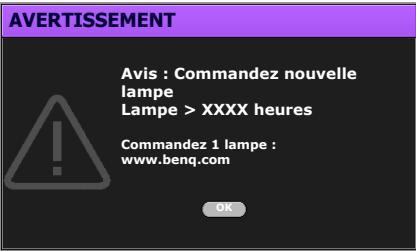 |
| Nous conseillons fortement de remplacer la lampe à ce moment. La lampe est un consommable. La luminosité de la lampe diminue sur la durée. Ce phénomène est tout à fait normal. La lampe peut être remplacée dès que vous remarquez une diminution significative de la luminosité.Appuyez OK pour ignorer le message. | 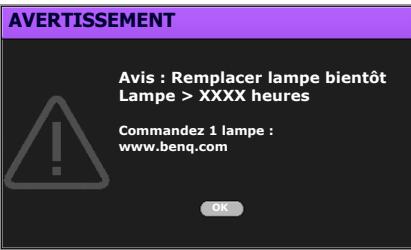 |
| La lampe DOIT être remplacée pour que le projecteur puisse fonctionner correctement.Appuyez OK pour ignorer le message. | 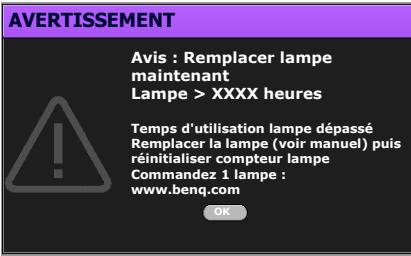 |

« XXXX » affichés dans le message ci-dessus sont des chiffres qui varient en fonction des différents modèles.
Remplacement de la lampe

- Pour éviter tout risque d'électrocution, mettez toujours le projecteur hors tension et débranchez le câble d'alimentation avant de procéder au remplacement de la lampe.
- Pour éviter de vous brûler, laissez le projecteur refroidir pendant 45 minutes au moins avant de procéder au remplacement de la lampe.
- Pour éviter de vous blesser les doigts et d'endommager les composants internes, procédez avec précaution lors du retrait des débris de verre de la lampe.
- Pour éviter de vous blesser les doigts et/ou de détériorer la qualité de l'image en touchant la lentille, évitez de toucher le compartiment vide une fois la lampe retirée.
- Cette lampe contient du mercure. Mettez la lampe au rebut conformément aux réglementations locales relatives à l'élimination des déchets dangereux.
- Pour assurer une performance optimale du projecteur, il est recommandé que vous achetiez une lampe de projecteur certifiée pour remplacer la lampe.
- Si le remplacement de la lampe est effectué lorsque le projecteur est fixé à l'envers au plafond, assurez-vous que personne n'est au-dessous de la douille de la lampe pour éviter des blessures ou dommages aux yeux du fait d'une lampe cassée.
• Assurer une bonne ventilation lorsque vous manipulez les lampes cassées. Nous vous recommandons de porter un masque, des lunettes de protection ou un écran facial et des vêtements de protection tels que des gants.
I. Mettez le projecteur hors tension et débranchez-le de la prise secteur. Si la lampe est chaude, laissez-la refroidir pendant 45 minutes pour éviter de vous brûler.
2. Desserrez la vis qui fixe le couvercle de la lampe sur le côté du projecteur jusqu'à ce que le couvercle de la lampe se desserre.
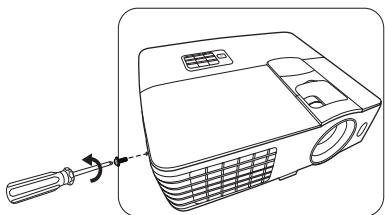
- Retirez le couvercle de la lampe du projecteur.

- Refermez toujours le couvercle de la lampe avant de mettre l'appareil sous tension.
- N'introduisez pas vos doigts entre la lampe et le projecteur car les bords acérés à l'intérieur du projecteur pourraient vous blesser.
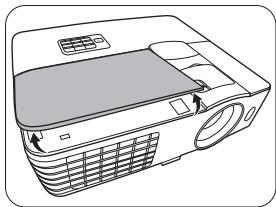
- Desserrez la vis qui tient la lampe en place.
- Levez la poignée de sorte qu'elle soit placée verticalement.
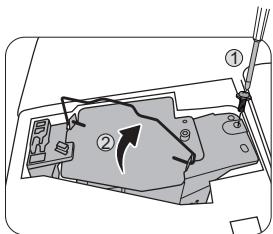
- Tirez doucement sur la poignée pour retirer la lampe du projecteur.
- Si vous tirez trop vite, la lampe pourrait se casser et du verre pourrait tomber dans le projecteur.
- Conservez la lampe hors de portée des enfants et à l'écart de tout risque d'éclaboussure d'eau et de toute source inflammable.
- N'introduisez pas vos mains à l'intérieur du projecteur après avoir retiré la lampe. Vous risqueriez de toucher des composants optiques du boîtier et du même coup de provoquer une irrégularité des couleurs ou une distorsion de l'image projetée.
- Comme indiqué sur l'illustration, abaissez la nouvelle lampe.
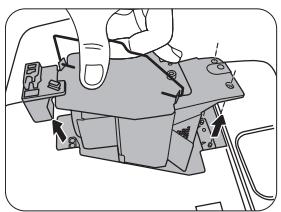
-
Serrez la vis qui tient la lampe en place.
-
Assurez-vous que la poignée est correctement remise en place de manière horizontale.
- Une vis mal serrée peut être à l'origine d'une mauvaise connexion, susceptible d'entraîner des dysfonctionnements au niveau du projecteur.
- Ne serrez pas la vis excessivement.
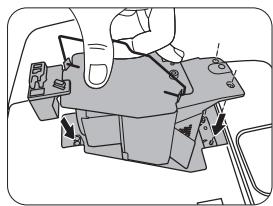
- Replacez le couvercle de la lampe sur le projecteur.
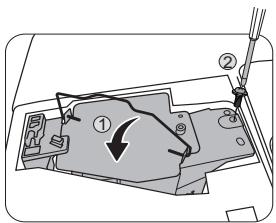
I I. Serrez la vis qui tient le couvercle de la lampe.
- Une vis mal serrée peut être à l'origine d'une mauvaise connexion, susceptible d'entraîner des dysfonctionnements au niveau du projecteur.
- Ne serrez pas la vis excessivement.
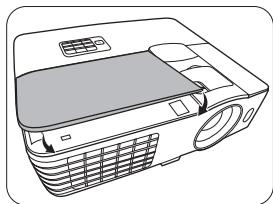
- Connectez l'alimentation et redémarrez le projecteur.
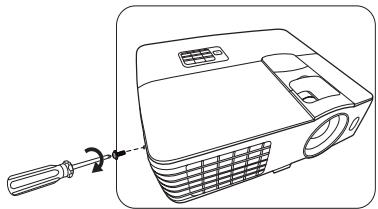
-
Après l'affichage du logo de démarrage, réinitialisez le compteur de la lampe via le menu OSD.
-
Sous le menu OSD Avancé, allez au menu CONFIG. SYSTÈME : avancée > Réinit cpt lampe, et sélectionnez Réinit.
- Sous le menu OSD Base, si aucun signal n'est connecté au projecteur, allez à Réinit cpt lampe et sélectionnez Réinit. Si des signaux sont connectés, allez à Réglages > Réinit cpt lampe, et sélectionnez Réinit.

Ne le réinitialisez pas si la lampe n'est pas nouvelle ou si elle n'a pas été remplacée; cela présente des risques de dommages.
Un message « Réinitialisation réussie » s'affiche pour indiquer que le compteur de la lampe a été réinitialisé à « 0 ».
Voyants
Trois voyants indiquent l'état du projecteur. Consultez les informations suivantes sur les voyants. En cas de problème, éteignez le projecteur et contactez votre revendeur.
• Lorsque le projecteur est dans un état normal
| LAMP | État et description | ||
| Orange | Désact. | Désact. | Mode veille. |
| Vert Clignotant | Désact. | Désact. | Mise en marche. |
| Vert | Désact. | Désact. | Fonctionnement normal. |
| Orange Clignotant | Désact. | Désact. | 90 secondes de refroidissement sont nécessaires au projecteur car il n’a pas été correctement mis hors tension et la phase de refroidissement n’a pas eu lieu.Le projecteur doit refroidir pendant 90 secondes après sa mise hors tension. |
• Lorsque le projecteur est dans un état anormal
| État et description | ||||
| Désact. | Désact. | Rouge | La lampe a été endommagée. Veuillez contacte le service à la clientèle local de BenQ pour l'achat d'une nouvelle lampe. | |
| Désact. | Désact. | Rouge Clignotant | La lampe est mal fixée.La lampe a été endommagée. Veuillez contacte le service à la clientèle local de BenQ pour l'achat d'une nouvelle lampe. | |
| Désact. | Désact. | Orange Clignotant | La lampe n'est pas allumée. | |
| Vert | Désact. | Orange | La vie de la lampe est dépassée. Veuillez contacte le service à la clientèle local de BenQ pour l'achat d'une nouvelle lampe. | |
| Rouge | Rouge | Désact. | Mauvais fonctionnement des ventilateurs | Le projecteur s'est éteint automatiquement. Si vous tentez de redémarrer votre projecteur, celui-ci va de nouveau s'éteindre. Veuillez contacter votre revendeur pour assistance. |
| Rouge | Rouge Clignotant | Désact. | ||
| Rouge | Vert | Désact. | ||
| Rouge | Vert Clignotant | Désact. | ||
| Vert | Rouge | Désact. | La température interne est trop élevée.La ventilation en entrée ou la ventilation en sortie est bloquée.Le projecteur peut être dans un emplacement mal ventilé.La température ambiante peut être trop élevée. | |
Dépannage
| Problème | Origine | Solution |
| Le projecteur ne s'allume pas. | Le cordon d'alimentation n'alimente pas l'appareil en électricité. | Branchez le cordon d'alimentation dans la prise secteur située à l'arrière du projecteur et branchez-le dans la prise secteur. Si la prise secteur est dotée d'un interrupteur, assurez-vous que celui-ci est activé. |
| Nouvelle tentative de mise sous tension du projecteur durant la phase de refroidissement. | Attendez que la phase de refroidissement soit terminée. | |
| Le couvercle de la lampe est mal fixé. | Fixez correctement le couvercle de la lampe. | |
| Pas d'image. | La source vidéo n'est pas sous tension ou est mal connectée. | Mettez la source vidéo sous tension et vérifiez si le câble de signal est bien connecté. |
| Le projecteur n'est pas connecté correctement à la source d'entrée. | Vérifiez son raccordement. | |
| La source d'entrée n'a pas été sélectionnée correctement. | Sélectionnez la source correcte avec la touche SOURCE sur le projecteur ou la télécommande. | |
| L'image est instable. | Les câbles de connexion de sont pas fermement connectés au projecteur ou à la source de signal. | Connectez correctement les câbles aux prises appropriées. |
| L'image est brouillée. | L'objectif de projection n'est pas correctement réglé. | Réglez la mise au point de l'objectif à l'aide de la molette correspondante. |
| Le projecteur et l'écran ne sont pas alignés correctement. | Ajustez l'angle de projection, l'orientation, et si nécessaire, la hauteur de ce projecteur. | |
| Le capuchon de l'objectif est toujours fermé. | Retirez le capuchon de l'objectif. | |
| La télécommande ne fonctionne pas correctement. | Les piles sont usées. | Remplacez les deux piles avec de nouvelles piles. |
| Il y a un obstacle entre la télécommande et l'appareil. | Retirez l'obstacle. | |
| Vous vous tenez trop loin du projecteur. | Tenez-vous à moins de 8 mètres du projecteur. | |
| Le contenu 3D ne s'affiche pas correctement | La pile des lunettes 3D est vide. | Rechargez les lunettes 3D. |
| Les réglages dans menu 3D ne sont pas définis correctement. | Définissez correctement les réglages dans le menu 3D. | |
| Votre disque Blu-ray n'est pas au format 3D. | Utilisez un disque Blu-ray 3D et réessayez. | |
| La source d'entrée n'a pas été sélectionnée correctement. | Sélectionnez la source correcte avec la touche SOURCE sur le projecteur ou la télécommande. |
Caractéristiques
Caractéristiques du projecteur
Toutes les caractéristiques peuvent être modifiées sans notification préalable.
Caractéristiques optiques
Résolution
1920 (H) x 1080 (V)
Système d'affichage
Système à une puce DLP™
Ouverture (nombre F)
F = 2,59 à 2,87, f = 16,88 à 21,88 mm
(W1070+)
F = 2,6 à 2,78, f = 10,2 à 12,24 mm
(W1080ST+)
Lampe
Lampe de 240 W
Caractéristiques électriques
Alimentation
100 à 240 V CA, 3,5 A, 50 à 60 Hz
(Automatique)
Consommation
375 W (max) ; < 0,5 W (veille)
Caractéristiques mécaniques
Poids
2,75 Kg (6,06 lb) (W1070+)
2,85 Kg (6,28 lb) (W1080ST+)
Prises de sortie
Haut-parleur
1 x 10 watts (stéréo)
Sortie de signal audio
1 prise audio PC
Commande
Contrôle série RS-232
1 à 9 broches
2 récepteurs IR
1 prise 12 V CC (max. 0,5 A)
Prises d'entrée
Entrée ordinateur
Entrée RVB
1 connecteur D-Sub 15 broches
(femelle)
Entrée signal vidéo
VIDEO
1 prise RCA
Entrée de signal SD/HDTV
3 prises RCA analogique - composantes (via entrée RVB)
1 numérique HDMI
1 numérique HDMI/MHL
Entrée de signal audio
Entrée audio
2 prises audio RCA (G/D)
1 prise audio PC
Ports USB (1 Type-A ; 1 Mini-B)
Caractéristiques
environnementales
Température de fonctionnement
0°C à 40°C, au niveau de la mer
Humidité relative en fonctionnement
10% à 90% (sans condensation)
Altitude de fonctionnement
0 à 1499 m à 0°C à 35°C
1500 à 3000 m à 0°C à 30°C (avec
Mode Haute altitude activé)
Dimensions
311,87 mm x 244,12 mm x 104 mm (L x H x P)
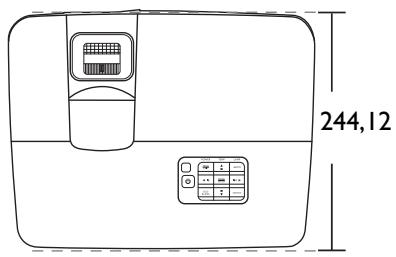
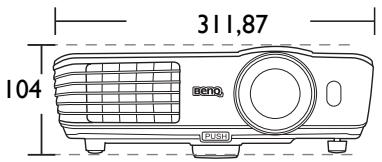
Unité : mm
Configuration de montage au plafond
© Vis de montage au plafond : M4
(L max. = 25 mm ; L min. = 20 mm)
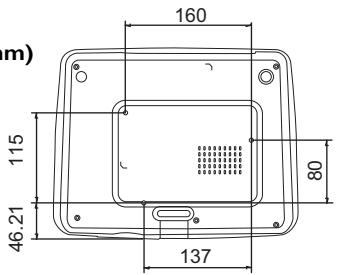
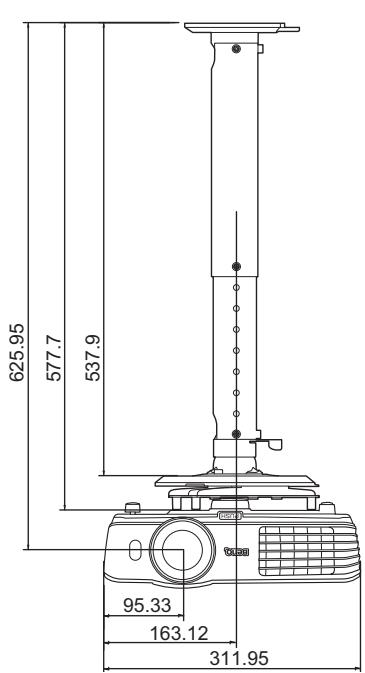
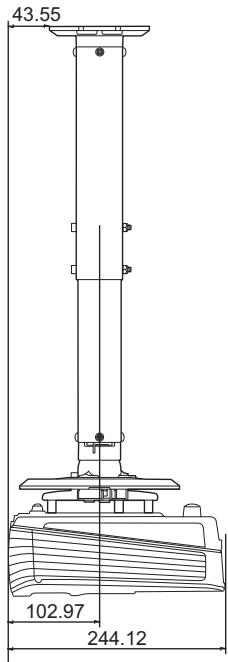
Unité : mm
Fréquences de fonctionnement
Fréquences de fonctionnement pour l'entrée PC
*Fréquences de fonctionnement pour le signal 3D avec format Trame séquentiel., Haut-bas et Côte-à-côte.
| Format | Résolution | Fréquence de rafraîchissement (Hz) | Fréquence H. (KHz) | Fréquence des pixels (MHz) |
| 720 x 400 | 720 x 400_70 | 70,087 | 31,469 | 28,3221 |
| 640 x 480 | VGA_60* | 59,940 | 31,469 | 25,175 |
| VGA_72 | 72,809 | 37,861 | 31,500 | |
| VGA_75 | 75,000 | 37,500 | 31,500 | |
| VGA_85 | 85,008 | 43,269 | 36,000 | |
| 800 x 600 | SVGA_60* | 60,317 | 37,879 | 40,000 |
| SVGA_72 | 72,188 | 48,077 | 50,000 | |
| SVGA_75 | 75,000 | 46,875 | 49,500 | |
| SVGA_85 | 85,061 | 53,674 | 56,250 | |
| SVGA_120** (Reduce Blanking) | 119,854 | 77,425 | 83,000 | |
| 1024 x 768 | XGA_60* | 60,004 | 48,363 | 65,000 |
| XGA_70 | 70,069 | 56,476 | 75,000 | |
| XGA_75 | 75,029 | 60,023 | 78,750 | |
| XGA_85 | 84,997 | 68,667 | 94,500 | |
| XGA_120** (Reduce Blanking) | 119,989 | 97,551 | 115,500 | |
| 1152 x 864 | 1152 x 864_75 | 75,00 | 67,500 | 108,000 |
| 1024 x 576 | BenQ Notebook Timing | 60,0 | 35,820 | 46,966 |
| 1024 x 600 | BenQ Notebook Timing | 64,995 | 41,467 | 51,419 |
| 1280 x 720 | 1280 x 720_60* | 60 | 45,000 | 74,250 |
| 1280 x 768 | 1280 x 768_60* | 59,870 | 47,776 | 79,5 |
| 1280 x 800 | WXGA_60* | 59,810 | 49,702 | 83,500 |
| WXGA_75 | 74,934 | 62,795 | 106,500 | |
| WXGA_85 | 84,880 | 71,554 | 122,500 | |
| WXGA_120** (Reduce Blanking) | 119,909 | 101,563 | 146,25 | |
| 1280 x 1024 | SXGA_60*** | 60,020 | 63,981 | 108,000 |
| SXGA_75 | 75,025 | 79,976 | 135,000 | |
| SXGA_85 | 85,024 | 91,146 | 157,500 | |
| 1280 x 960 | 1280 x 960_60*** | 60,000 | 60,000 | 108 |
| 1280 x 960_85 | 85,002 | 85,938 | 148,500 | |
| 1360 x 768 | 1360 x 768_60*** | 60,015 | 47,712 | 85,500 |
| 1440 x 900 | WXGA+_60*** | 59,887 | 55,935 | 106,500 |
| 1400 x 1050 | SXGA+_60*** | 59,978 | 65,317 | 121,750 |
| 1600 x 1200 | UXGA*** | 60,000 | 75,000 | 162,000 |
| 1680 x 1050 | 1680 x 1050_60*** | 59,954 | 65,290 | 146,250 |
| 640 x 480@67Hz | MAC13 | 66,667 | 35,000 | 30,240 |
| 832 x 624@75Hz | MAC16 | 74,546 | 49,722 | 57,280 |
| 1024 x 768@75Hz | MAC19 | 74,93 | 60,241 | 80,000 |
| 1152 x 870@75Hz | MAC21 | 75,06 | 68,68 | 100,00 |
**Fréquences de fonctionnement pour le signal 3D avec format Trame séquentiel.
***Fréquences de fonctionnement pour le signal 3D avec format Haut-bas et Côte-à-côte.
Les paramétrages présentés ci-dessus peuvent ne pas être pris en charge du fait de limites du fichier EDID et de la carte graphique VGA. Il est possible que certains paramétrages ne puissent pas être choisis.
Fréquences de fonctionnement pour l'entrée HDMI (HDCP)
| Format | Résolution | Fréquence de rafraîchissement (Hz) | Fréquence H. (KHz) | Fréquence des pixels (MHz) |
| 640 x 480 | VGA_60* | 59,940 | 31,469 | 25,175 |
| VGA_72 | 72,809 | 37,861 | 31,500 | |
| VGA_75 | 75,000 | 37,500 | 31,500 | |
| VGA_85 | 85,008 | 43,269 | 36,000 | |
| 720 x 400 | 720 x 400_70 | 70,087 | 31,469 | 28,3221 |
| 800 x 600 | SVGA_60* | 60,317 | 37,879 | 40,000 |
| SVGA_72 | 72,188 | 48,077 | 50,000 | |
| SVGA_75 | 75,000 | 46,875 | 49,500 | |
| SVGA_85 | 85,061 | 53,674 | 56,250 | |
| SVGA_120** (Reduce Blanking) | 119,854 | 77,425 | 83,000 | |
| 1024 x 768 | XGA_60* | 60,004 | 48,363 | 65,000 |
| XGA_70 | 70,069 | 56,476 | 75,000 | |
| XGA_75 | 75,029 | 60,023 | 78,750 | |
| XGA_85 | 84,997 | 68,667 | 94,500 | |
| XGA_120** (Reduce Blanking) | 119,989 | 97,551 | 115,500 | |
| 1152 x 864 | 1152 x 864_75 | 75,00 | 67,500 | 108,000 |
| 1024 x 576 | BenQ Notebook Timing | 60,00 | 35,820 | 46,996 |
| 1024 x 600 | BenQ Notebook Timing | 64,995 | 41,467 | 51,419 |
| 1280 x 720 | 1280 x 720_60* | 60 | 45,000 | 74,250 |
| 1280 x 768 | 1280 x 768_60* | 59,870 | 47,776 | 79,5 |
| 1280 x 800 | WXGA_60* | 59,810 | 49,702 | 83,500 |
| WXGA_75 | 74,934 | 62,795 | 106,500 | |
| WXGA_85 | 84,880 | 71,554 | 122,500 | |
| WXGA_120** (Reduce Blanking) | 119,909 | 101,563 | 146,25 | |
| 1280 x 1024 | SXGA_60*** | 60,020 | 63,981 | 108,000 |
| SXGA_75 | 75,025 | 79,976 | 135,000 | |
| SXGA_85 | 85,024 | 91,146 | 157,500 | |
| 1280 × 960 | 1280 × 960_60*** | 60,000 | 60,000 | 108 |
| 1280 × 960_85 | 85,002 | 85,938 | 148,500 | |
| 1360 × 768 | 1360 × 768_60*** | 60,015 | 47,712 | 85,500 |
| 1440 × 900 | WXGA+_60*** | 59,887 | 55,935 | 106,500 |
| 1400 × 1050 | SXGA+_60*** | 59,978 | 65,317 | 121,750 |
| 1600 × 1200 | UXGA*** | 60,000 | 75,000 | 162,000 |
| 1680 ×1050 | 1680 × 1050_60*** | 59,954 | 65,290 | 146,250 |
| 640×480 à 67Hz | MAC13 | 66,667 | 35,000 | 30,240 |
| 832×624 à 75Hz | MAC16 | 74,546 | 49,722 | 57,280 |
| 1024×768 à 75Hz | MAC19 | 75,020 | 60,241 | 80,000 |
| 1152×870 à 75Hz | MAC21 | 75,06 | 68,68 | 100,00 |
*Fréquences de fonctionnement pour le signal 3D avec format Trame séquentiel., Haut-bas et Côte-à-côte.
**Fréquences de fonctionnement pour le signal 3D avec format Trame séquentiel.
***Fréquences de fonctionnement pour le signal 3D avec format Haut-bas et Côte-à-côte.
Les paramétrages présentés ci-dessus peuvent ne pas être pris en charge du fait de limites du fichier EDID et de la carte graphique VGA. Il est possible que certains paramétrages ne puissent pas être choisis.
| Fréquence | Résolution | Fréquence verticale (Hz) | Fréquence horizontale (KHz) | Fréquence des pixels (MHz) | Remarque |
| 480i**** | 720 (1440) x 480 | 59,94 | 15,73 | 27 | HDMI seulement |
| 480p**** | 720 x 480 | 59,94 | 31,47 | 27 | HDMI seulement |
| 576i | 720 (1440) x 576 | 50 | 15,63 | 27 | HDMI/DVI |
| 576p | 720 x 576 | 50 | 31,25 | 27 | HDMI/DVI |
| 720/50p** | 1280 x 720 | 50 | 37,5 | 74,25 | HDMI/DVI |
| 720/60p * | 1280 x 720 | 60 | 45,00 | 74,25 | HDMI/DVI |
| 1080/24P** | 1920 x 1080 | 24 | 27 | 74,25 | HDMI/DVI |
| 1080/25P | 1920 x 1080 | 25 | 28,13 | 74,25 | HDMI/DVI |
| 1080/30P | 1920 x 1080 | 30 | 33,75 | 74,25 | HDMI/DVI |
| 1080/50i***** | 1920 x 1080 | 50 | 28,13 | 74,25 | HDMI/DVI |
| 1080/60i***** | 1920 x 1080 | 60 | 33,75 | 74,25 | HDMI/DVI |
| 1080/50P*** | 1920 x 1080 | 50 | 56,25 | 148,5 | HDMI/DVI |
| 1080/60P*** | 1920 x 1080 | 60 | 67,5 | 148,5 | HDMI/DVI |
*Fréquences de fonctionnement pour le signal 3D avec format Combi trame, Haut-bas, format Côte-à-côte et Trame séquentiel.
**Fréquences de fonctionnement pour le signal 3D avec format Combi trame, Haut-bas et format Côte-à-côte.
***Fréquences de fonctionnement pour le signal 3D avec format Haut-bas et Côte-à-côte.
****Fréquences de fonctionnement pour le signal 3D avec format Trame séquentiel.
*****Fréquences de fonctionnement pour le signal 3D avec format Côte-à-côte.
Fréquences de fonctionnement pour l'entrée MHL
| Fréquence | Résolution | Fréquence V. (Hz) | Fréquence H. (KHz) | Fréq. pixel (MHz) | Remarque |
| 480i | 720 (1440) x 480 | 59,94 | 15,73 | 27 | MHL |
| 480p | 720 x 480 | 59,94 | 31,47 | 27 | MHL |
| 576i | 720 (1440) x 576 | 50 | 15,63 | 27 | MHL |
| 576p | 720 x 576 | 50 | 31,25 | 27 | MHL |
| 720/50p | 1280 x 720 | 50 | 37,5 | 74,25 | MHL |
| 720/60p | 1280 x 720 | 60 | 45,00 | 74,25 | MHL |
| 1080/50i | 1920 x 1080 | 50 | 28,13 | 74,25 | MHL |
| 1080/60i | 1920 x 1080 | 60 | 33,75 | 74,25 | MHL |
| 1080/24P | 1920 x 1080 | 24 | 27 | 74,25 | MHL |
| 1080/25P | 1920 x 1080 | 25 | 28,13 | 74,25 | MHL |
| 1080/30P | 1920 x 1080 | 30 | 33,75 | 74,25 | MHL |
Fréquences de fonctionnement pour EDTV et HDTV (via les entrées composantes)
| Format | Résolution | Fréquence de rafraîchissement (Hz) | Fréq. H. (KHz) | Fréq. pixel (MHz) |
| 480i* | 720 × 480 | 59,94 | 15,73 | 13,5 |
| 480p* | 720 × 480 | 59,94 | 31,47 | 27 |
| 576i | 720 × 576 | 50 | 15,63 | 13,5 |
| 576p | 720 × 576 | 50 | 31,25 | 27 |
| 720/50p | 1280 × 720 | 50 | 37,5 | 74,25 |
| 720/60p * | 1280 × 720 | 60 | 45,00 | 74,25 |
| 1080/50i | 1920 × 1080 | 50 | 28,13 | 74,25 |
| 1080/60i | 1920 × 1080 | 60 | 33,75 | 74,25 |
| 1080/24P | 1920 × 1080 | 24 | 27 | 74,25 |
| 1080/25P | 1920 × 1080 | 25 | 28,13 | 74,25 |
| 1080/30P | 1920 × 1080 | 30 | 33,75 | 74,25 |
| 1080/50P | 1920 × 1080 | 50 | 56,25 | 148,5 |
| 1080/60P | 1920 × 1080 | 60 | 67,5 | 148,5 |

*Fréquences de fonctionnement pour le signal 3D avec format Trame séquentiel.
Fréquences de fonctionnement pour l'entrée Vidéo
| Format | Résolution | Fréquence de rafraîchissement (Hz) | Fréq. H. (KHz) | Fréq. pixel (MHz) |
| NTSC* | - | 60 | 15,73 | 3,58 |
| PAL | - | 50 | 15,63 | 4,43 |
| SECAM | - | 50 | 15,63 | 4,25/4,41 |
| PAL-M | - | 60 | 15,73 | 3,58 |
| PAL-N | - | 50 | 15,63 | 3,58 |
| PAL-60 | - | 60 | 15,73 | 4,43 |
| NTSC4,43 | - | 60 | 15,73 | 4,43 |

*Fréquences de fonctionnement pour le signal 3D avec format Trame séquentiel.
Informations de garantie et de copyright
Garantie
BenQ garantit ce produit contre tout défaut de matériel et de fabrication, dans des conditions normales d'utilisation et de stockage.
Toute réclamation au titre de la garantie nécessite la présentation d'une preuve de la date d'achat. Si le produit devait s'avérer défectueux pendant la période de garantie, l'obligation de BenQ et votre recours se limitent au remplacement des pièces défectueuses, assorti de la main-d'œuvre nécessaire. Pour bénéficier des services de garantie, il convient d'informer immédiatement le revendeur auprès duquel vous avez acheté le produit défectueux.
Important : La garantie ci-dessus est considérée caduque dès lors que l'utilisateur se sert du produit sans se conformer aux instructions écrites fournies par BenQ. L'humidité ambiante doit se situer entre 10% et 90%, la température doit être comprise entre 0°C et 35°C, l'altitude doit être inférieure à 3000 mètres et il faut éviter de faire fonctionner le projecteur dans un environnement poussiéreux. Cette garantie vous confère des droits spécifiques, auxquels peuvent s'ajouter d'autres droits qui varient d'un pays à l'autre.
Pour plus d'informations, visitez le site Web www.BenQ.com.
Copyright
Copyright © 2014 BenQ Corporation. Tous droits réservés. Aucune partie du présent document ne peut être reproduite, transmise, transcrite, stockée dans un système d'archivage et traduite dans une langue ou dans un langage informatique, sous quelque forme ou par quelque moyen que ce soit (électronique, mécanique, magnétique, optique, chimique, manuel ou autre), sans l'autorisation écrite préalable de BenQ Corporation.
Toutes les marques et marques déposées sont la propriété de leurs compagnies respectives.
Clause de non-responsabilité
BenQ Corporation exclut toute garantie, expresse ou implicite, quant au contenu du présent document, notamment en termes de qualité et d'adéquation à un usage particulier. Par ailleurs BenQ Corporation se réserve le droit de réviser le présent document et d'y apporter des modifications à tout moment sans notification préalable par BenQ Corporation.


- Table des matières
- Consignes de sécurité importantes
- ⚠ Montage du projecteur au plafond
- Condensation de l'humidité
- Évitez les liquides volatiles
- Mise au rebut
- Présentation
- Caractéristiques du projecteur
- - Entièrement compatible HD
- • Haute qualité d'image
- - Forte luminosité
- • Reproduction vivante des couleurs
- • Niveaux de gris riches
- - Trapèze 2D
- - Double OSD
- - Grande variété de formats vidéo et d'entrées
- - Contrôle de calibrage certifié ISF
- - Fonction 3D
- • Haut-parleur(s) intégré(s)
- Contenu de l'emballage
- Accessoires fournis
- Accessoires disponibles en option
- Vue extérieure du projecteur
- Face avant et supérieure
- Vue face arrière et inférieure
- Commandes et fonctions
- Tableau de commande
- Télécommande
- ON, OFF
- 3D, INVERT
- Touches flèches (◀ gauche, ▶ droite, ▲ haut, ▼ bas)
- OK
- BACK
- MENU
- ☐, ☐, ☐)
- Boutons de commande MHL
- KEYSTONE
- MODE
- LIGHT
- AUTO
- ECO BLANK
- SOURCE
- Touches d'ajustement de la qualité d'image
- FINE TUNE
- Installation/remplacement des piles de la télécommande
- Portée efficace de la télécommande
- Choix de l'emplacement
- Identification de la taille de l'image projetée souhaitée
- Dimensions de projection
- Décalage de l'objectif de projection (W1070+ seulement)
- Pour utiliser levier de décalage de l'objectif :
- Connexion
- Connexion à du matériel vidéo
- Connector des appareils HDMI
- Connexion des appareils intelligents
- Utiliser un câble HDIM vers Micro USB
- Utiliser un adaptateur HDMI à Micro USB et un câble HDMI
- Connexion d'appareils vidéo composantes
- Connexion des appareils vidéo
- Connexion à un ordinateur
- Fonctionnement
- Mise en marche du projecteur
- Arrêt du projecteur
- Sécuriser le projecteur
- Utilisation d'un verrou câble de sécurité
- Utilisation de la fonction de mot de passe
- Définition d'un mot de passe
- Oubli du mot de passe
- Procédure de rappel de mot de passe
- Modification du mot de passe
- Désactivation de la fonction de mot de passe
- Sélection d'une source d'entrée
- Renommer une source d'entrée
- Ajustement de l'image projetée
- Ajustement de l'angle de projection
- Réglage automatique de l'image
- Réglage fin de la taille et de la netteté de l'image
- Correction trapézoïdale
- Fonctions des menus
- À propos des menus OSD
- Utilisation du menu OSD Base
- Menu OSD Base - avec signaux d'entrée connectés
- Menu OSD Base - sans signal d'entrée connecté
- Utilisation du menu OSD Avancé
- La fonction est accessible avec la télécommande.
- Structure du menus OSD Avancé
- Entretien
- Entretien du projecteur
- Nettoyage de l'objectif
- Nettoyage du boîtier du projecteur
- Entreposage du projecteur
- Transport du projecteur
- Informations relatives à la lampe
- Familiarisation avec les heures de la lampe
- Augmenter la durée de vie de la lampe
- Réglage de Alimentation de la lampe
- Réglage de Arrêt auto.
- Quand remplacer la lampe
- Remplacement de la lampe
- Voyants
- Caractéristiques
- Caractéristiques optiques
- Caractéristiques électriques
- Caractéristiques mécaniques
- Prises de sortie
- Commande
- Prises d'entrée
- environnementales
- Dimensions
- Configuration de montage au plafond
- Fréquences de fonctionnement
- Informations de garantie et de copyright
- Garantie
- Copyright
- Clause de non-responsabilité
Marque : BENQ
Modèle : W1070+W
Catégorie : Projecteur numérique