
mini PRINTER BLACK - Imprimante photo KODAK - Notice d'utilisation et mode d'emploi gratuit
Retrouvez gratuitement la notice de l'appareil mini PRINTER BLACK KODAK au format PDF.

| Type de produit | Imprimante photo portable |
| Marque | KODAK |
| Modèle | mini PRINTER BLACK |
| Technologie d'impression | Thermique par sublimation (YMCO) |
| Dimensions (L x l x H) | 7,6 x 12,7 x 2,5 cm |
| Poids | Environ 200 g |
| Alimentation | Batterie lithium-ion intégrée rechargeable via USB |
| Connectivité | Wi-Fi 802.11 b/g/n, NFC, Wi-Fi Direct |
| Application compatible | KODAK Printer mini (iOS et Android) |
| Format de papier | Cartouche de papier photo 5,4 x 8,6 cm |
| Résolution d'impression | 313 x 400 dpi |
| Autonomie | Environ 20 impressions par charge |
| Fonctions principales | Impression sans fil, application mobile, NFC, Wi-Fi Direct |
| Entretien et nettoyage | Nettoyer l'extérieur avec un chiffon doux et sec |
| Sécurité | Ne pas démonter, éviter l'humidité, utiliser un chargeur approprié |
| Pièces détachées et réparabilité | Cartouches de papier et d'encre ; réinitialisation possible via bouton |
| Informations générales | Température de fonctionnement : 0 à 40 °C ; conformité CE |
FOIRE AUX QUESTIONS - mini PRINTER BLACK KODAK
Questions des utilisateurs sur mini PRINTER BLACK KODAK
0 question sur cet appareil. Repondez a celles que vous connaissez ou posez la votre.
Poser une nouvelle question sur cet appareil
Téléchargez la notice de votre Imprimante photo au format PDF gratuitement ! Retrouvez votre notice mini PRINTER BLACK - KODAK et reprennez votre appareil électronique en main. Sur cette page sont publiés tous les documents nécessaires à l'utilisation de votre appareil mini PRINTER BLACK de la marque KODAK.
MODE D'EMPLOI mini PRINTER BLACK KODAK
Retirez la cartoucher avoccette poignée
INSERTION/RETRAIT
INSERTION/RETRAIT
Insérez la cartouche dans le sens de la flèche
1.Appareil Android
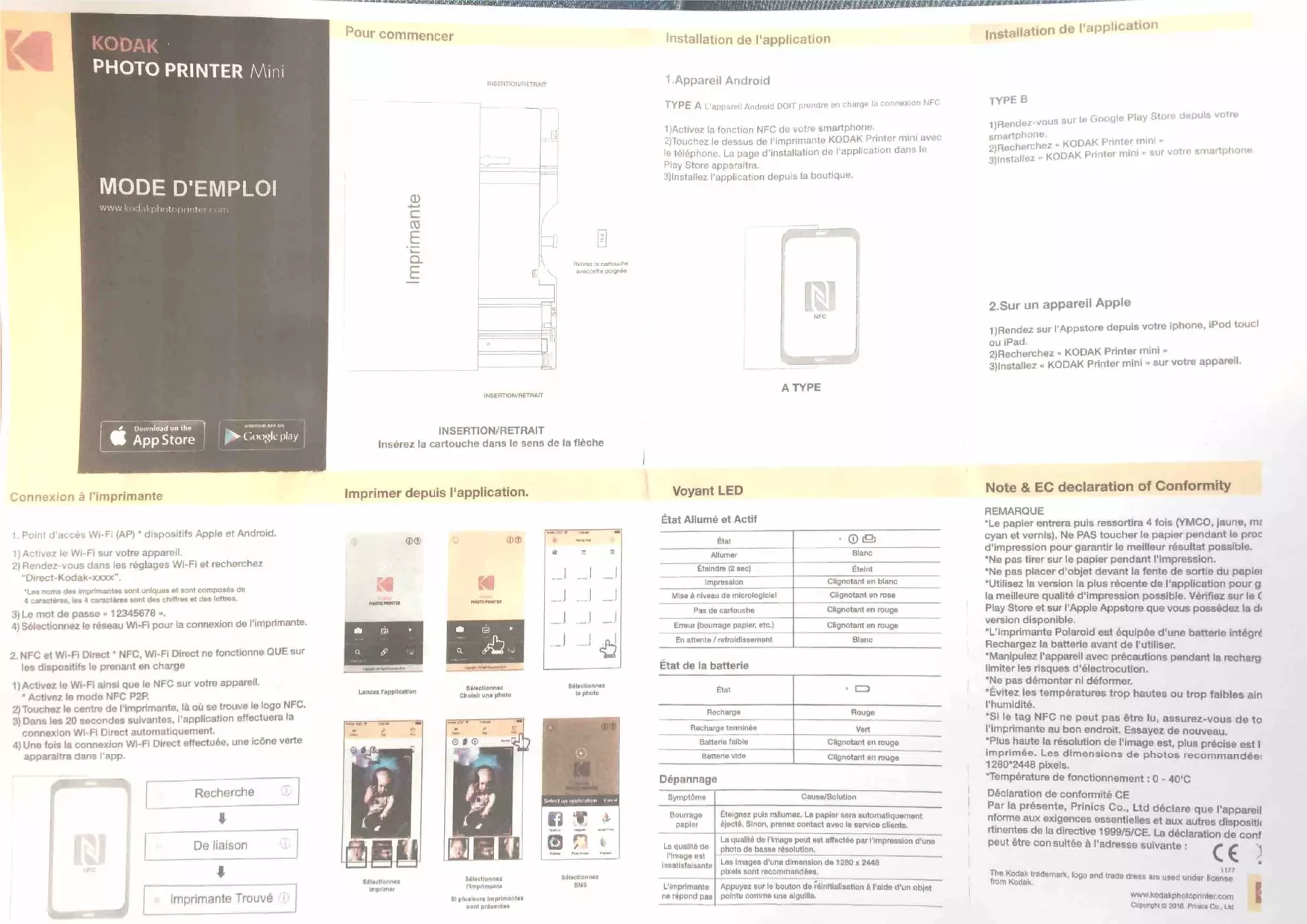
TYPE A L'appareil Android DOIT prendre en charge la connexion NFC
1) Activez la fonction NFC de votre smartphone.
2) Touchez le dessus de l'imprimante KODAK Printer mini avec le téléphone. La page d'installation de l'application dans le Play Store apparaîtra.
3)Installez l'application depuis la boutique.
A TYPE
Installation de l'application
TYPE B
1) Rendez-vous sur le Google Play Store depuis votre smartphone.
2) Recherchez « KODAK Printer mini »
2)Recherche « KODAK Printer mini » sur votre smartphone.
3)Installez « KODAK Printer mini » sur votre smartphone.
2.Sur un appareil Apple
1) Rendez sur l'Appstore depuis votre iphone, iPod touch ou iPad.
2) Recherchez « KODAK Printer mini »
3) Installez « KODAK Printer mini » sur votre appareil.
Connexion à l'imprimante
- Point d'accès Wi-Fi (AP) * dispositifs Apple et Android.
1) Activez le Wi-Fi sur votre appareil.
2) Rendez-vous dans les réglages Wi-Fi et recherchez "Direct-Kodak-xxxx".
*Les noms des imprimantes sont uniques et sont composés de 4 caractères, les 4 caractères sont des chiffres et des lettres.
3) Le mot de passe « 12345678 ».
4) Sélectionnez le réseau Wi-Fi pour la connexion de l'imprimante.
- NFC et Wi-Fi Direct * NFC, Wi-Fi Direct ne fonctionne QUE sur les dispositifs le prenant en charge
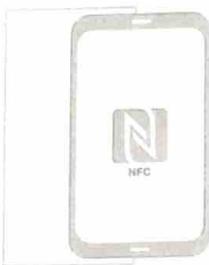
1) Activez le Wi-Fi ainsi que le NFC sur votre appareil. * Activez le mode NFC P2P.
2) Touchez le centre de l'imprimante, là où se trouve le logo NFC.
3) Dans les 20 secondes suivantes, l'application effectuera la connexion Wi-Fi Direct automatiquement.
4) Une fois la connexion Wi-Fi Direct effectuée, une icône verte apparaîtra dans l'app.
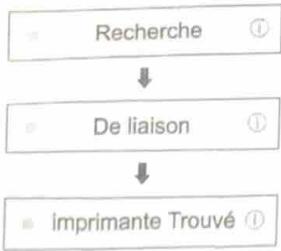
flowchart
graph TD
    A["Recherche ①"] --> B["De liaison ①"]
    B --> C["Imprimante Trouvé ①"]
Imprimer depuis l'application.

Sélectionnez Choisir une photo
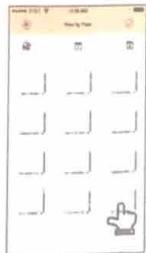
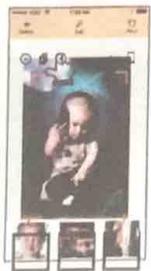
Sélectionnez la photo
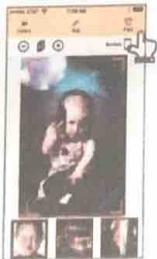
Sélectionnez imprimer
Sélectionnez l'imprimante
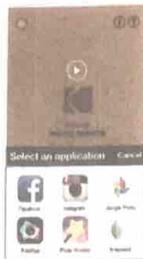
Sélectionnez
SNS
Si plusieurs imprimentes sont présentes
État Allumé et Actif
| État | 1 |
| Allumer | Blanc |
| Éteindre (2 sec) | Éteint |
| Impression | Clignotant en blanc |
| Mise à niveau de micrologiciel | Clignotant en rose |
| Pas de cartouche | Clignotant en rouge |
| Erreur (bourage papier, etc.) | Clignotant en rouge |
| En attente / refroidissement | Blanc |
État de la batterie
| État | * ☐ |
| Recharge | Rouge |
| Recharge terminée | Vert |
| Batterie faible | Clignotant en rouge |
| Batterie vide | Clignotant en rouge |
Dépannage
| Symptôme | Cause/Solution |
| Bourrage papier | Éteignez puis rallumez. Le papier sera automatiquement éjecté. Sinon, prenez contact avec le service clients. |
| La qualité de l'image est insatisfaisante | La qualité de l'image peut est affectée par l'impression d'une photo de basse résolution. |
| Les images d'une dimension de 1280 x 2448 pixels sont recommandées. | |
| L'imprimante ne répond pas | Appuyez sur le bouton de réinitialisation à l'aide d'un objet pointu comme une alguille. |
*Le papier entrera puis ressortira 4 fois (YMCO, jaune, ma cyan et vernis). Ne PAS toucher le papier pendant le proc d'impression pour garantir le meilleur résultat possible.
*Ne pas tirer sur le papier pendant l'impression.
*Ne pas placer d'objet devant la fente de sortie du papier *Utilisez la version la plus récente de l'application pour g la meilleure qualité d'impression possible. Vérifiez sur le C Play Store et sur l'Apple Appstore que vous possédez la de version disponible.
*L'imprimante Polaroid est équipée d'une batterie intégré Rechargez la batterie avant de l'utiliser.
*Manipulez l'appareil avec précautions pendant la recharg limiter les risques d'électrocution.
*Ne pas démonter ni déformer.
*Évitez les températures trop hautes ou trop faibles aîn l'humidité.
*Si le tag NFC ne peut pas être lu, assurez-vous de to l'imprimante au bon endroit. Essayez de nouveau.
*Plus haute la résolution de l'image est, plus précise est l'imprimée. Les dimensions de photos recommandées 1280*2448 pixels.
*Température de fonctionnement : 0 - 40°C
Déclaration de conformité CE
Par la présente, Prinics Co., Ltd déclare que l'appareil nforme aux exigences essentielles et aux autres dispositi mentines de la directive 1999/5/CE. La déclaration de conf
peut être consultée à l'adresse suivante :

1177
INSERTION/RETRAIT
Insérez la cartouche dans le sens de la flèche
Installation de l'application
1. Appareil Android
TYPE A L'appareil Android DOIT prendre en charge la connexion NFC
1) Activez la fonction NFC de votre smartphone.
2) Touchez le dessus de l'imprimante KODAK Printer mini avec le téléphone. La page d'installation de l'application dans le Play Store apparaîtra.
3)Installez l'application depuis la boutique.
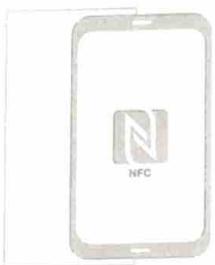
A TYPE
Installation de l'application
TYPE B
1) Rendez-vous sur le Google Play Store depuis votre
smartphone.
a) Recherchez « KODAK Printer mini »
3)Installez « KODAK Printer mini » sur votre smartphone.
2. Sur un appareil Apple
1) Rendez sur l'Appstore depuis votre iphone, iPod touch ou iPad.
2) Recherchez « KODAK Printer mini »
3) Installez « KODAK Printer mini » sur votre appareil.
Connexion à l'imprimante
- Point d'accès Wi-Fi (AP) * dispositifs Apple et Android.
1) Activez le Wi-Fi sur votre appareil.
2) Rendez-vous dans les réglages Wi-Fi et recherchez
"Direct-Kodak-xxxx".
*Les noms des imprimantes sont uniques et sont composés de
4 caractères, les 4 caractères sont des chiffres et des lettres.
3) Le mot de passe « 12345678 ».
4) Sélectionnez le réseau Wi-Fi pour la connexion de l'imprimante. - NFC et Wi-Fi Direct * NFC, Wi-Fi Direct ne fonctionne QUE sur les dispositifs le prenant en charge
1) Activez le Wi-Fi ainsi que le NFC sur votre appareil.
* Activez le mode NFC P2P.
2) Touchez le centre de l'imprimante, là où se trouve le logo NFC.
3) Dans les 20 secondes suivantes, l'application effectuera la connexion Wi-Fi Direct automatiquement.
4) Une fois la connexion Wi-Fi Direct effectuée, une icône verte apparaîtra dans l'app.
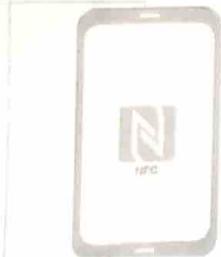
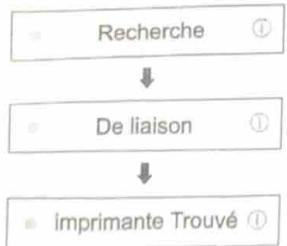
flowchart
graph TD
    A["Recherche"] --> B["De liaison"]
    B --> C["imprimante Trouvé"]
Imprimer depuis l'application.
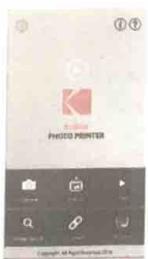
Lancez l'application
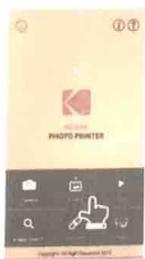
Sélectionnez
Choisir une phot
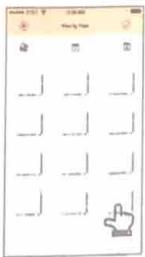
Sélectionnez la photo
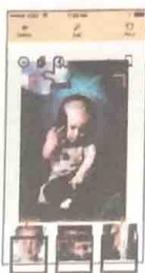
Sélectionnez imprimer
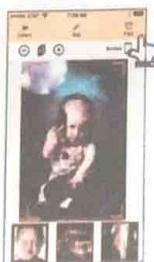
Sélectionnez l'imprimante
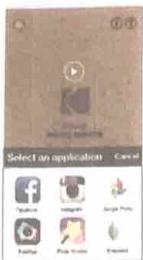
Sélectionnez
SNS
Si plusieurs imprimentes sont présentes
Voyant LED
État Allumé et Actif
| État | 1 |
| Allumer | Blanc |
| Éteindre (2 sec) | Éteint |
| Impression | Clignotant en blanc |
| Mise à niveau de micrologiciel | Clignotant en rose |
| Pas de cartouche | Clignotant en rouge |
| Erreur (bourrage papier, etc.) | Clignotant en rouge |
| En attente / refroidissement | Blanc |
État de la batterie
| État | * ☐ |
| Recharge | Rouge |
| Recharge terminée | Vert |
| Batterie faible | Clignotant en rouge |
| Batterie vilde | Clignotant en rouge |
Dépannage
| Symptôme | Cause/Solution |
| Bourrage papier | Éteignez puis rallumez. Le papier sera automatiquement éjecté. Sinon, prenez contact avec le service clients. |
| La qualité de l'image est insatisfaisante | La qualité de l'image peut est affectée par l'impression d'une photo de basse résolution. |
| Les images d'une dimension de 1280 x 2448 pixels sont recommandées. | |
| L'imprimante ne répond pas | Appuyez sur le bouton de réinitialisation à l'aide d'un objet pointu comme une alguille. |
*Le papier entrera puis ressortira 4 fois (YMCO, jaune, ma cyan et vernis). Ne PAS toucher le papier pendant le proc d'impression pour garantir le meilleur résultat possible.
*Ne pas tirer sur le papier pendant l'impression.
*Ne pas placer d'objet devant la fente de sortie du papier
*Utilisez la version la plus récente de l'application pour g la meilleure qualité d'impression possible. Vérifiez sur le C Play Store et sur l'Apple Appstore que vous possédez la du version disponible.
*L'imprimante Polaroid est équipée d'une batterie intégré Rechargez la batterie avant de l'utiliser.
*Manipulez l'appareil avec précautions pendant la recharg limiter les risques d'électrocution.
*Ne pas démonter ni déformer.
*Évitez les températures trop hautes ou trop faibles aîn l'humidité.
*Si le tag NFC ne peut pas être lu, assurez-vous de to l'imprimante au bon endroit. Essayez de nouveau.
*Plus haute la résolution de l'image est, plus précise est l'imprimée. Les dimensions de photos recommandée: 1280*2448 pixels.
*Température de fonctionnement : 0 - 40°C
Déclaration de conformité CE
Par la présente, Prinics Co., Ltd déclare que l'appareil nforme aux exigences essentielles et aux autres dispositi rinentes de la directive 1999/5/CE. La déclaration de conf peut être con suitée à l'adresse suivante :
1177
6050
AHTING
Marque : KODAK
Modèle : mini PRINTER BLACK
Catégorie : Imprimante photo