
EASYSHARE 5500 - Imprimante photo KODAK - Notice d'utilisation et mode d'emploi gratuit
Retrouvez gratuitement la notice de l'appareil EASYSHARE 5500 KODAK au format PDF.

| Type de produit | Imprimante multifonction photo |
| Marque | KODAK |
| Modèle | EASYSHARE 5500 |
| Dimensions (L x P x H) | 47,8 x 41,7 x 28,7 cm |
| Poids | 12,1 kg |
| Alimentation | Adaptateur secteur (inclus) |
| Fonctions principales | Impression, copie, numérisation, télécopie |
| Vitesse d’impression couleur (qualité Normale) | 10 ppm (papier ordinaire) |
| Vitesse d’impression noir et blanc (qualité Normale) | 10 ppm (papier ordinaire) |
| Résolution de numérisation | 1200 dpi |
| Capacité du bac principal | 100 feuilles de papier ordinaire (75 g/m²) |
| Capacité du bac photo | 20 feuilles de papier photo (10 x 15 cm) |
| Formats de papier pris en charge | A4, A5, A6, Lettre US, Légal US, enveloppes, étiquettes, transparents |
| Cartes mémoire compatibles | SD/MMC, Memory Stick, xD, CompactFlash (type I et II) |
| Connectivité | USB 2.0, Bluetooth en option, télécopie analogique |
| Écran | LCD couleur (rabattable) |
| Entretien et nettoyage | Nettoyage de la vitre du scanner et du capot; formatage de la carte mémoire; impression d’une page de diagnostics |
| Sécurité | Ne pas démonter; utiliser l’adaptateur fourni; tenir hors de portée des enfants |
| Pièces détachées et réparabilité | Cartouches d’encre, tête d’impression, adaptateur secteur – disponibles chez Kodak |
| Informations générales | Garantie limitée; assistance client par téléphone; conformité FCC et CE |
FOIRE AUX QUESTIONS - EASYSHARE 5500 KODAK
Questions des utilisateurs sur EASYSHARE 5500 KODAK
0 question sur cet appareil. Repondez a celles que vous connaissez ou posez la votre.
Poser une nouvelle question sur cet appareil
Téléchargez la notice de votre Imprimante photo au format PDF gratuitement ! Retrouvez votre notice EASYSHARE 5500 - KODAK et reprennez votre appareil électronique en main. Sur cette page sont publiés tous les documents nécessaires à l'utilisation de votre appareil EASYSHARE 5500 de la marque KODAK.
MODE D'EMPLOI EASYSHARE 5500 KODAK
L'imprimante multifonction
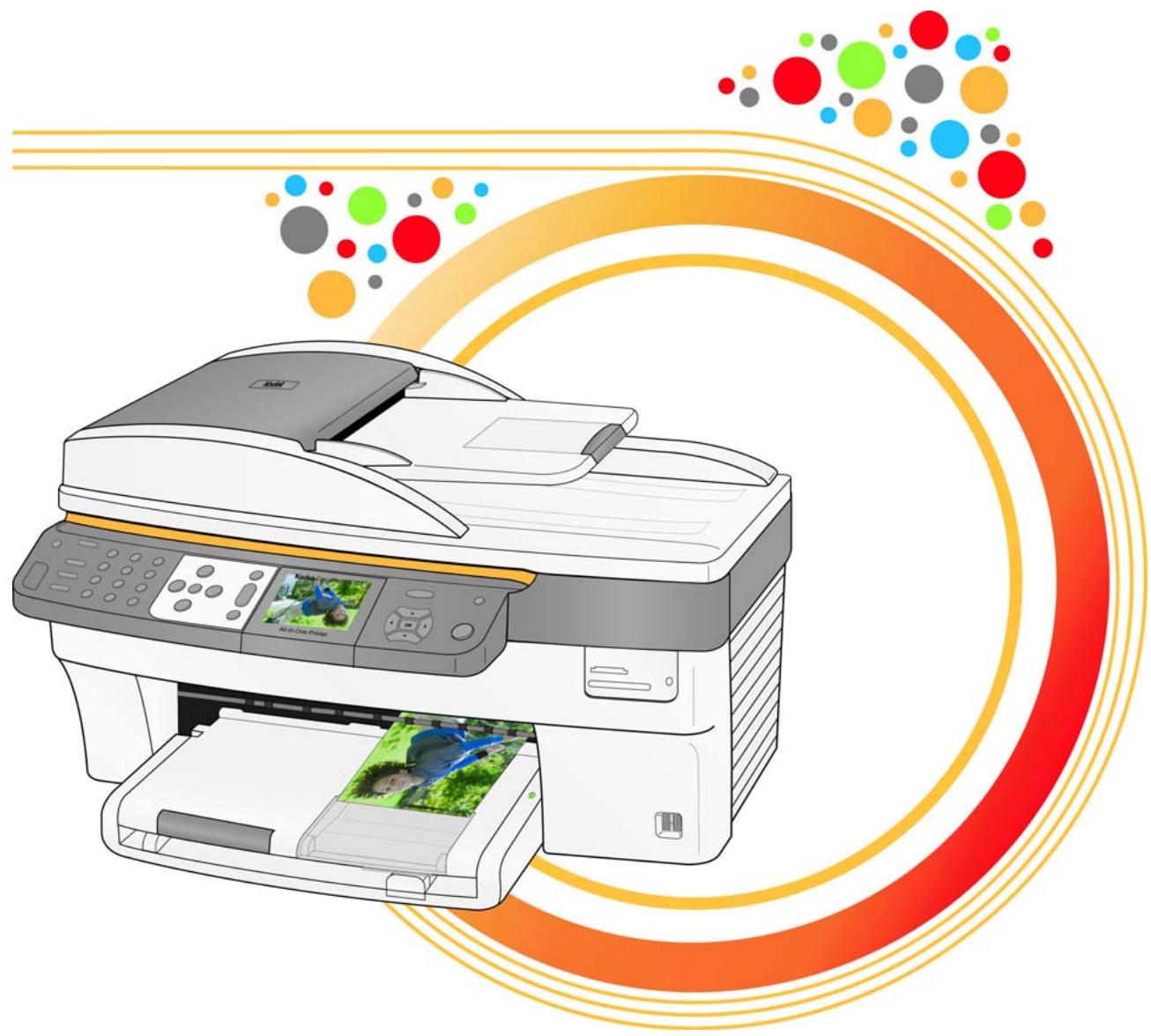
Guide d'utilisation
Kodak
Kodak et EasyShare sont des marques d'Eastman Kodak Company.
Le terme, la marque et les logos Bluetooth sont la propriété de Bluetooth SIG, Inc.
et sont utilisés sous licence par Kodak.
© 1989-2007 I.R.I.S. (Image Recognition Integrated Systems), tous droits réservés.
Table des matières
Présentation du produit 1
Principaux composants 1
Présentation du panneau de commandes 2
Témoins d'etat 3
Ecran LCD 9
Logements de cartes mémoire et port USB 10
Chargeur automatique 11
Mise en route 13
Branchement de l'alimentation 13
Installation de la tete d'impression 13
Installation des cartouches d'encre 15
Installation du dispositif d'impression recto verso 16
Démarrage 17
18
Page de démonstration 22
Transfert de photos 22
Configuration des paramètres 23
Connexion au télécopier. 27
Manipulation et chargement du papier 33
Vitre du scanner 33
Chargement du bac principal 34
Chargement du bac photo 35
Chargement d'enveloppes 36
Chargement d'étiquettes 37
Impression 39
Impression de photos à partir d'un apparéil photo 40
Impression de photos à partir du panneau de commandes 40
Impression d'une planche-index 41
Impression de photos à partir d'une page de test 42
Photos marquées (DPOF) 42
Impression Bluetooth 43
Photos panoramiciques 44
Exemple de page 44
Impression à partir d'un ordinateur 44
Mises en page 45
Définition des options d'impression 58
Prévisualisation de photos 59
Copie 63
Copie à partir du panneau de commandes 63
Numérisation 71
Numérisation à partir du panneau de commandes 71
Numérisation à partir d'un ordinateur 74
Télécopie 75
Fonctionnalités de télécopie 75
Imprimer les parametes de télécopie 75
En-tete de télécopie 75
Imprimer la page de garde de télécopie 76
Imprimer un rapport d'activité du télécopieur 76
Définition des options de télécopie 76
Envoi d'une télécopie 82
Réception d'une télécopie 84
Maintenance 85
Entretien general 85
Nettoyage de la vitre du scanner 86
Nettoyage du capot du scanner 86
Formater la carte mémoire 86
Imprimer une page de diagnostics 87
Mise à niveau du micrologiciel 87
Cartouches d'encre 87
Tete d'impression 89
Assistance 95
Contacter Kodak 95
Garantie limitée 95
Assistance client par téléphone 97
Dépannage 98
Annexes 111
Caracteristiques techniques de l'imprimante multifonction 111
Configuration minimale 112
Types de papier 112
Sécurité 114
Conformité aux réglementations 116
Glossaire. 121
Index 123
1 Présentation du produit
L'imprimante multifonction Kodak EasyShare 5500 permet d'imprimer, de copier, de numériser et de télécopier des photos ou des documents. De nombreuses fonctions sont accessibles directement depuis le panneau de commandes. Grace au logiciel Kodak EasyShare, vous pouvez imprimer, stocker, gérer et partager des photos numériques avec votre famille et vos amis. Vous pouvez commander des accessoires en option afin d'optimiser les performances de l'imprimante multifonction Kodak EasyShare.
Principaux composants
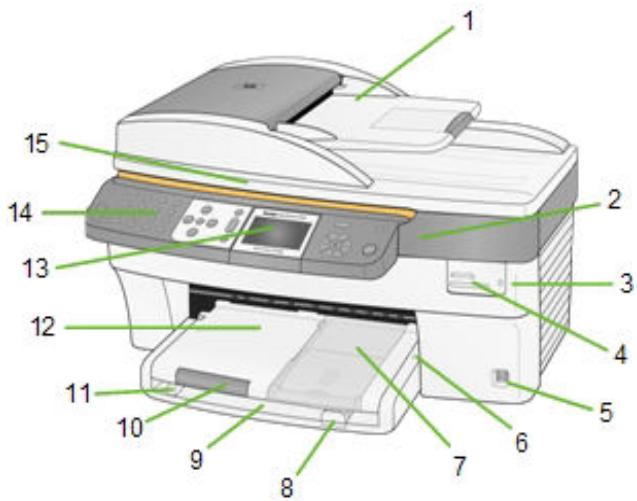
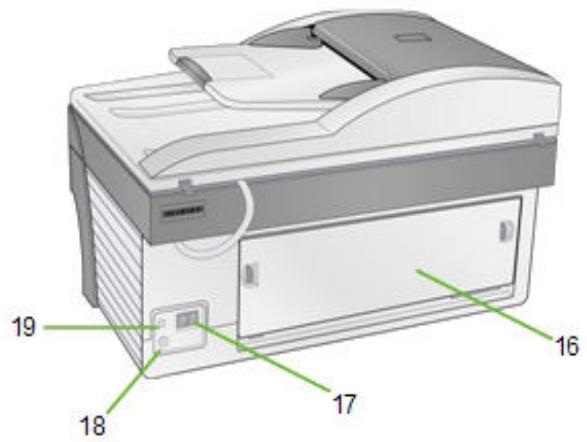
1 Chargeur automatique
2 Trappe d'accès à l'imprimante
3 Témoin de carte mémoire
4 Logements de cartes mémoire
5 Port USB
6 Témoin du bac photo
7 Bac photo
8 Guide de longueur du papier
9 Bac principal
10 Extension du réceptacle
11 Guide de largeur du papier
12 Réceptacle
13 Ecran LCD
14 Panneau de commandes
15 Capot du scanner
16 Trappe d'accès arrrière
17 Connecteurs de ligne téléphonique
18 Connecteur d'alimentation
19 Port USB
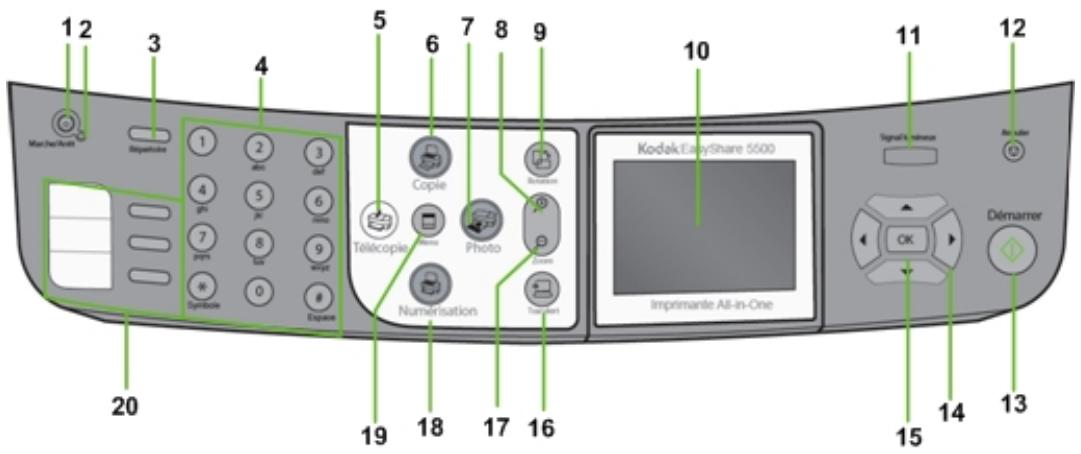
Présentation du panneau de commandes
| Numéro | Nom | Description |
| 1 | Bouton Marche\Arrêt | Allume ou étèintVote imprimante multifonction EasyShare. |
| 2 | Témoin d'alimentation | De couleur vertelorsque l'imprimante démarre, est préte ou est en mode Veille.Rouge clignotant en cas d'erreur.Eteint en mode Veille prolongée. |
| 3 | Bouton Répertoir | En mode Télécopie, la liste des numérios de téléphone est affichée à l'écran. |
| 4 | Clavier | Le clavier sert à composer des numérios de téléphone et à saisir des caractères alphanumériques. |
| 5 | Bouton Télécopier | Appuyez sur ce bouton pour activer le mode Télécopie. Allumé en mode Télécopie. |
| 6 | Bouton Copie | Appuyez sur ce bouton pour activer le mode Copie. Allumé en mode Copie. |
| 7 | Bouton Photo | Permet d'afficher le menu d'impression de visualiser des photos. |
| 8 | Bouton Rotation | Permet de faire pivoter la photo de 90 degrés dans le sens des aiguilles d'une montre. |
| 9 | Bouton Zoom + | En mode Prévisualisation photo, permet d'agrandir la photo de 1,5x. A chaque pression, le zoom augmente par incrétements de 0,5x jusqu'à un niveau maximum de 5x. En mode Affichage multiple, permet d'afficher la photo actuelle en mode de prévisualisation. |
| 10 | Ecran LCD | Affiche les photos, messages, états et menus de l'imprimante. |
| 11 | Signal lumineux | Fixe ou clignotant pour signaler une erreur ou un averissement. |
| 12 | Bouton Annuler/Retour | Permet de revenir à l'écran de menu précédent ou d'annuler le travail d'impression en cours. S'allume si une annulation ou une configuration est en cours. |
| 13 | Bouton Démarrer | Permet de lancer une opération de copie, d'impression ou de télécopie.Clignote lorsque l'imprimante est occuée. |
| 14 | Boutons de navigation quadridirectionnels | Permettent de naviguer vers le haut ▲, le bas ▼, la gauche ▢ et la droite ▷. |
| 15 | Bouton OK | Permet d'effectuer une sélection conjointement avec les boutons quadridirectionnels. |
| 16 | Bouton Zoom — | Lorsque l'imprimante multifonction EasyShare est en mode Prévisualisation photo, appuyez sur ce bouton pour activer l'affichage multiple. Si une photo a été agrandie à l'aide du bouton Zoom +, appuyez sur le bouton Zoom – pour réduire la valeur d'agrandissement par incréments de 0,5x. |
| 17 | Bouton Transfert | Permet de transférer des photos d'un apparil photo PTP, d'une carte mémoire ou d'une clé USB. Allumé lorsqu'il est sélectionné. |
| 18 | Bouton Numérisation | Appuyez sur ce bouton pour activer le mode Numérisation. Allumé en mode Numérisation. |
| 19 | Bouton Menu | Affiche l'écran du menu principal. |
| 20 | Boutons de numérorotation rapide et d'affichage | En appuyant sur un bouton de numérorotation rapide, vous mettez l'imprimante multifonction EasyShare en mode Télécopie, affichez le numéro correspondant et lancez immédiatement l'envoi d'une télécopie à ce numéro si la vitre du scanner ou le chargeur automatique est alimenté en papier. |
Témoins d'etat
Les tableaux suivants contiennent des informations sur les témoins lumineux de l'imprimante multifonction EasyShare.
| Témoins du panneau de commandes | ||
| Etat du tímoin | Cause | Action/solution |
| Tous les tímoins sont éteints. | L'imprimante est éteinte. | Appuyez sur le boutonMarche/Arrêt pour allumerl'imprimante. |
| L'imprimante n'est pas sous tension. | Vérifiez le tímoin sur le cordond'alimentation. | |
| Le tímoin d'alimentationclignote et le message suivantest affché à l'écran :Kodak EasyShareSystème -Mise en route (veuillez patienter)Les cinq boutons au bas del'écran clignotent de gauche àdroite. | L'imprimante est en coursd'initialisation. | Aucune : l'imprimante termine leprocessus d'initialisation. |
| Témoin du cordon d'alimentation | ||
| Etat du témoin | Cause | Action/solution |
| Le témoin du cordon d'alimentation est éteint. | Le cordon d'alimentation entre l'imprimante et l'alimentation n'est pas branché correctement. | Rebranche correctement le cordon d'alimentation entre l'imprimante et l'alimentation. |
| Le cordon d'alimentation entre l'alimentation et la prise secteur n'est pas branché correctement. | Rebranche correctement le cordon d'alimentation entre l'alimentation et la prise secteur. | |
| La prise secteur ne fournit pas le courant nécessaire. | Testez la prise secteur à l'aide d'un apparil opérationnel prévu à cet effet. Faites-la vérifier par un électricien qualifié. | |
| L'alimentation ne fonctionne peut-être pas correctement. | Visitez le site Web Kodak.com pour obtenir des procédures de dépannage supplémentaires ou contactez le centre d'appels Kodak le plus proche. | |
| Le témoin du cordon d'alimentation est allumé. | Le cordon d'alimentation et l'alimentation sont correctement raccordés et préts à alimenter l'imprimante. | Vérifiez que le cordon d'alimentation est branché correctement à l'arrière de l'imprimante. |
| Témoin d'alimentation | ||
| Etat du témoin | Cause | Action/solution |
| Le témoin est éteint. | L'imprimante est éteinte. | Appuyez sur le boutonMarche/Arrêt pour allumerl'imprimante. |
| L'imprimante n'est pas sous tension. | Vérifiez le témoin sur le cordond'alimentation. | |
| Vérifiez l'imprimante. | Vérifiez si le témoin du bac photo est allumé. S'il est allumédepuis plus de 20 secondes etque le témoin d'alimentation ne s'allume pas, débranchezl'alimentation pendant5 secondes, puis rebranchez-la.S'il ne s'éteint pas après20 secondes et que le témoin d'alimentation s'allume,contactez Kodak pour obtenir del'aide. | |
| Le témoin est vert fixe. | L'imprimante est correctementalimentée, sous tension et prête. | Aucun |
| Le témoin clignote en vert. | L'imprimante est occupée. | Aucune : fonctionnement normal lors d'un travail d'impression, de copie, de numérisation, de télécopie, ou d'autres tâches. |
| L'imprimante est en cours d'initialisation. | Aucune : attendez que l'initialisation de l'imprimante se termine (environ 30 secondes). Si le témoin vert clignote toujours, l'imprimante a peut-être un problème. Visitez le site Web Kodak.com pour obtenir des procédures de dépannage supplémentaires ou contactez le centre d'appels Kodak le plus proche. | |
| Le témoin clignote en jaune. | L'imprimante a detecté une erreur. | Débranchez l'imprimante pendant 5 secondes, puis rebranchez-la. Si le problème persiste, consultez l'écran LCD pour plus d'informations. Contactez le service d'assistance de Kodak pour obtenir de l'aide. Vérifiez également si un message a été consigné dans le moniteur d'état sur l'ordinateur. |
| Le témoin clignote en rouge. | L'imprimante a detecté une erreur qui nécessite votre intervention. | Vérifiez si un message apparaît sur l'écran LCD ou dans le moniteur d'état de l'ordinateur. |
| Le témoin clignote en alternance en rouge, en jaune et en vert. | L'imprimante n'a pas detecté de tête d'impression. | Installez une tête d'impression et des cartouches d'encre. |
| Témoin d' état du bac photo | ||
| Etat du tímoin | Cause | Action/solution |
| Le tímoin du bac photo est éteint. | Le bac photo n'est pas engagé. | Poussez sur le bac photo pour l'enclencher si vous souhaitez imprimer des photos 10 cm × 15 cm (4 po × 6 po). |
| L'imprimante est éteinte. | Appuyez sur le bouton Marche/Arrêt pour allumer l'imprimante. | |
| Le tímoin du bac photo est allumé. | Le bac photo est engagé. | Tirez sur le bac photo pour le retarder si vous ne souhaitez pas imprimer de photos 10 cm × 15 cm (4 po × 6 po). |
| L'imprimante est en cours d'initialisation. | Aucune : attendez que l'initialisation de l'imprimante se termine. Si le tímoin vert clignote toujours, l'imprimante a peut-être un problème. Visitez le site Web Kodak.com pour有關 des procédures de dépannage supplémentaires ou contactez le centre d'appels Kodak le plus proche. | |
| Signal lumineux | ||
| Etat du témoin | Cause | Action/solution |
| Le témoin est étéint. | Aucune erreur. | Aucune |
| Le témoin clignote lentement. | Erreur pouvant être corrugée. | Papier coincependant l'impression.Bac principal vide.Bac photo vide.Chariot stoppé pendant la sélection.Mauvais format de support.Mauvais type de support.Papier coincependant la sélection.Chariot stoppé pendant l'impression.Remplacer la cartouche d'encre couleur.Remplacer la cartouche d'encre noire.La cartouche d'encre couleur n'est pas reconnaue.La cartouche d'encre noire n'est pas reconnaue.Remplacer les deux cartouches d'encre.Tête d'impression non étalandnée.La page d'étalonnage doit être numérique.Epage d'étalonnage non détectéeErreur de lecture de la page d'étalonnage.Capot arrêté enlevé pendant l'inactivité.Capot arrêté enlevé pendant l'impression.Appareil ouvert pendant l'inactivité.Appareil ouvert pendant l'impression.Trop de sources d/images.Page de test non détectée Erreur de lecture de la page de test. |
| Etat du tímoin | Cause | Action/solution |
| Le tímoin clignote rapidement. | Avertissement | Cartouche d'encre couleur mal insérée. Cartouche d'encre noire mal insérée. La cartouche d'encre couleur n'est pas installée. La cartouche d'encre noire n'est pas installée. Les cartouches d'encre ne sont pas installées. La tête d'impression n'est pas installée. |
| Le tímoin est allumé. | Erreur ne pouvant pas être corrugée. | Défaillance du capteur de support. Défaillance de la tête d'impression. Panne du scanner. |
| Témoin du logement de la carte | ||
| Etat du témoin | Cause | Action/solution |
| Le témoin est étéint. | Aucune carte SD/MMC n'est insérée dans le logement ou la carte insérée n'est pas correctement en place. | Retirer et réinsérer la carte SD/MMC. |
| Le témoin est allumé. | La carte SD/MMC est correctement insérée dans le logement. | Aucune |
| Le témoin clignote en vert. | Clignotement lent : le lecteur de cartes interne est en cours d'initialisation ou communique avec l'imprimante. | Aucune |
| Clignotement rapide : une erreur de carte ou de communication s'est produit. | Retirez la carte et vérifie qu'elle n'est pas protégée en écriture ni endommagée. Remettez-la en place ou remplacez-la si nécessaire. | |
Ecran LCD
L'écran LCD affiche des photos, des messages, des instructions et des paramètres de menu. Les boutons quadridirectionnels permettent de naviguer dans les menus. Grâce à son rabat articulé, l'écran peut reposer à plat sur le panneau de commandes ou être relevé en position verticale.
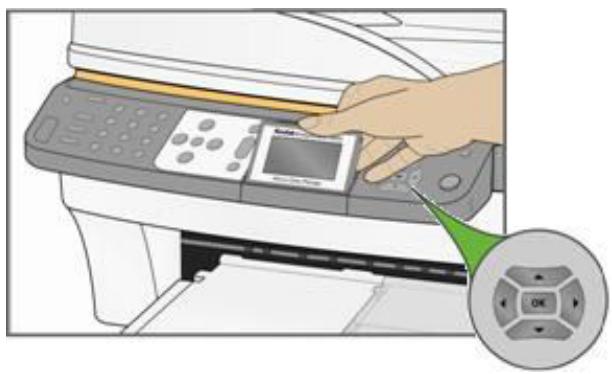
Les instructions sont affichées sur les photos pendant quatre secondes avant de disparaître ou disparaisent immédiatement si vous interagissez avec l'écran. Elles s'affichent de nouveau après 15 secondes d'inactivité.
Si le texte à l'écran s'étend sur une autre page, le symbole de flèche vers le bas apparait dans inférieur droit du menu. Une fois cette page affichée, la présence d'une page précédente est indiquée par le symbole de flèche vers le haut dans le coin supérieur droit du menu.
Chaque fois que vous appuyez sur le bouton de navigation vers le bas (▼), vous descendez d'une ligne dans votre sélection. Lorsque la dernière ligne est mise en surbrillance, appuyez sur ↓ pour passer à la page 2. La première ligne est alors mise en surbrillance. Le symbole de flèche vers le haut ▲ apparait sur le bord droit. Si une troisième page est disponible, le symbole de flèche vers le bas ↓ apparait dans l'angle inférieur droit. Tant que la première ligne reste en surbrillance, vous pouvez appuyer sur le bouton de navigation vers le haut (▲) pour revenir à la page précédente. Le fait de maintainir,enforcé l'un des quatre boutons de navigation quadridirectionnels revient à appuyer dessus plusieurs fois de suite.
Paramètres par défaut de l'écran
Chaque option comporte des paramètres par défaut. Si vous modifiez des paramètres, les nouvelles valeurs demeurent actives tant que vous ne changez pas de mode. Pour enregistrer les paramètres de chaque mode, Sélectionnez Enregistrer les paramètres, puis appuyez sur OK. Vous pouvez rétabrir les options par défaut à partir du menu principal enChoosing Rétablier tous les paramètres d'origine.
Photos
L'écran LCD affiche des images au format.JPG lorsque vous insérez une carte mémoire, ou que vous connectez un apparéil photo ou un périphérique USB. Toutefois, les images suivantes ne s'afficheront pas.
Fichier dont la taille dépasse 8 Mo
Image dont la taille dépasse 12 megapixels
Image dont l'espace colorimétrique n'est ni sRVB ni adobeRVB
Images JPEG progresses
Logements de cartes mémoire et port USB
Votre imprimante multifonction Kodak EasyShare peut dire les cartes memoire utilisées par la plupart des apparils photo numériques. Vous pouvez insérer la carte memoire dans l'imprimante multifonction EasyShare ou connecter directement votre apparéil photo à l'un des deux ports USB situés sur la face avant de l'imprimante, à l'aide d'un cable USB. L'imprimante multifonction Kodak EasyShare peut dire le contenu de la carte mémoire, même si cette dernière se trouve toujours dans l'appareil photo.
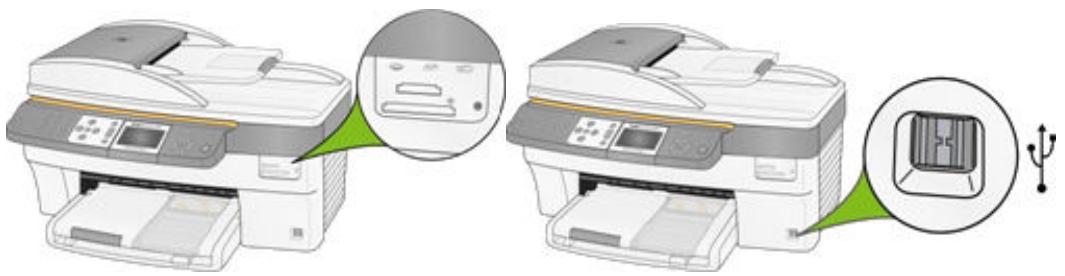
Si vous imprimante multifonction EasyShare émet trois bips lorsque vous branchez un périphérique sur le port USB, cela signifie que ledit périphérique n'est pas pris en charge.
Cartes mémoire prises en charge
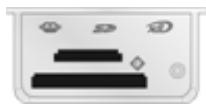
L'imprimante multifonction Kodak EasyShare est compatible avec les cartes mémoire suivantes :
Carte xD-Picture
Memory Stick
Memory Stick Pro
Carte SD/MMC (Secure Digital/MultiMedia)
- Compact Flash type I et II, y compris Microdrive
L'imprimante multifonction EasyShare prend également en charge les cartes mémoire suivantes si les adaptateurs de carte Memory Stick et SD/MMC sont installés :
Memory Stick Duo
miniSD
MicroSD (TransFlash)
Le témoin de carte mémoire est un voyant vert situé à proximité des logements de cartes mémoire. Il s'allume lorsque vous insérez une carte mémoire et clignote pendant la lecture de la carte. Le clignotement indique qu'il ne faut pas-retirer la carte pendant la lecture ou l'écriture, car cela pourrait endommager les données enregistrées sur la carte.
Chargeur automatique
Le bac du chargeur automatique du scanner peut contenir 35 feuilles de papier ordinaire de 75g / m à 90~g / m . Les formats de papier à utiliser sont de 18 cm (7 po) à 21,6 cm (8,5 po) de large et de 25,4 cm (10 po) à 35,6 cm (14 po), y compris les pages 22cm× 28cm (8,5 po × 11 po). Le papier est automatiquement détecté au chargement.

ATTENTION
Le chargeur automatique n'est destiné à receivevoir que du papier ordinaire et non du papier photo.
REMARQUE : vous pouvez faire des copies recto verso à recto, mais pas recto verso à recto verso.

Mise en route
Il est important deCHOISIR un bon emplacement pour VOte imprimante multifonction. Placez l'imprimante sur une surface plane et propre, dans un lieu sec a l'abri de la luziere directe du soleil. Assurez-vous que le système d'aération de I'imprimante fonctionne correctement.
Evitez les zones où des conduits d'aération, des portes ouvertes ou un passage fréquent risqueraient d'exposer l'imprimante multifonction EasyShare et le papier à de grandes quantités de poussière et de saletés. Les particules contenues dans l'air peuvent affecter la qualité des photos.
Prévoyez un espace suffisant autour de l'imprimante multifonction EasyShare de façon à pouvoir brancher et débrancher les câbles, remplaçer les cartouches d'encre etPTRirer ou charger du papier.
Branchement de l'alimentation

RISQUE D'ELECTROCUTION
Utilisez uniquement l'adaptateur secteur livre avec votre imprimante multifonction. Les autres adaptateurs et cordons risquent d'endommager leur imprimante ou leur ordinateur.
1 Connectez le cordon d'alimentation de l'imprimante à l'adaptateur secteur, puis à l'imprimante multifonction (face arrière)
2 Branchez le cordon d'alimentation de l'adaptateur secteur sur une prise de courant.
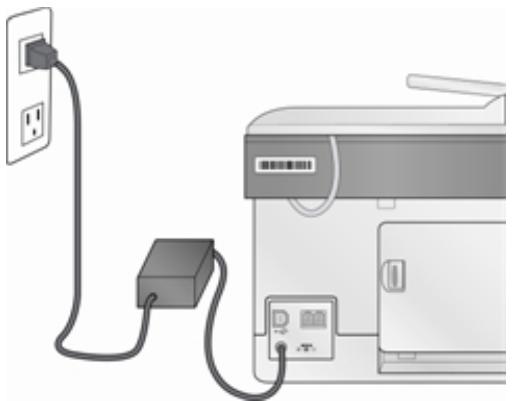
Installation de la tête d'impression
La tête d'impression dépose l'encre des cartouches sur le papier.
1 Vérifiez que l'imprimante multifonction EasyShare est allumée.
2 Ouvrez la trappe d'accès à l'imprimante. Le chariot vient se placer en position centrale.
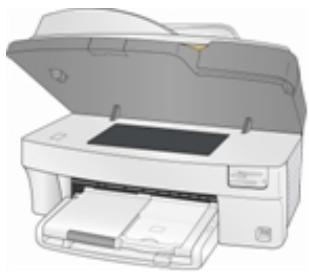
3 Sortez la tete d'impression de son emballage.
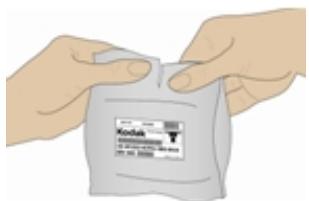
4 Retirez l'enveloppe en plastique transparent et le capuchon protecteur orange, puis jetez-les.
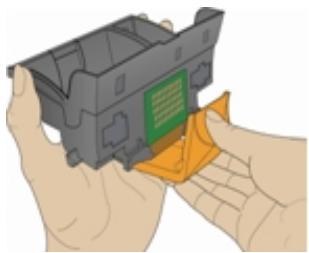
5 Insérez la tête d'impression dans le chariot.
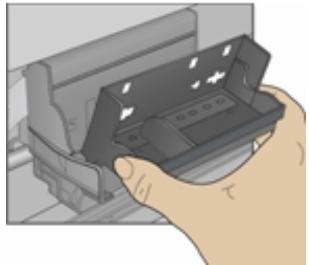
6 Appuyez contre la paroi de la tete d'impression jusqu'à ce qu'elle s'enclenche.
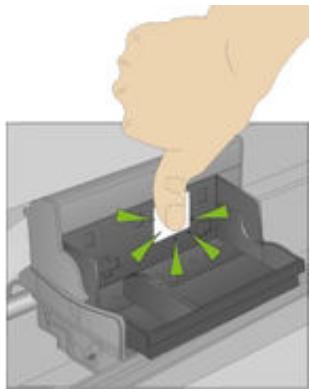
7 Installez les cartouches d'encre.
Installation des cartouches d'encre
Une fois la tete d'impression installée, vous doivent proceder à l'installation des cartouches d'encre (couleur et noire).
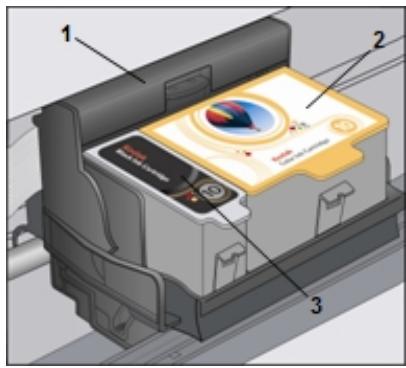
1 Tête d'impression
2 Cartouche d'encre couleur
3 Cartouche d'encre noire
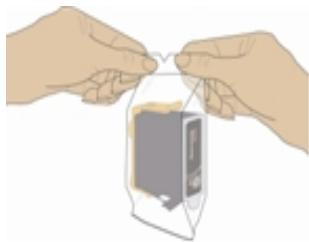
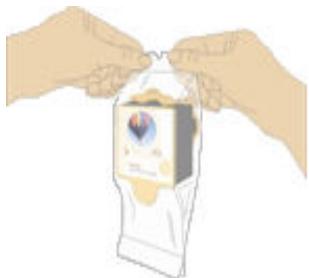
1 Déchirez l'emballage de la cartouche d'encre noire, au niveau de l'encoche, puis sortez la cartouche. IMPORTANT: insérez la cartouche immédiatement pour éviter tout risque de séchage de l'encre.
2 Retirez le capuchon orange et jetez-le.
IMPORTANT : mani pulez la cartouche avec précaution pour éviter tout transfert d'encre.
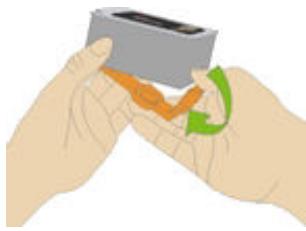
3 Insérez la cartouche d'encre noir dans la tête d'impression.
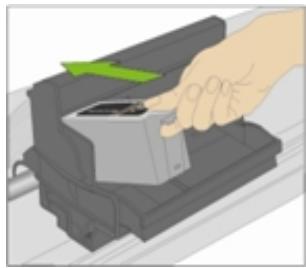
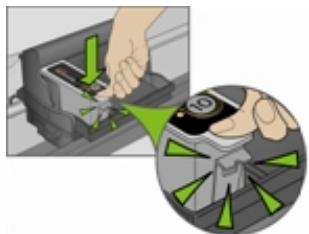
4 Appuyez sur la cartouche d'encre jusqu'à ce qu'elle s'enclenche.
5 Déchirez l'emballage de la cartouche d'encre couleur, au niveau de l'encoche, puis sortez la cartouche.
6 Retirez le capuchon orange et jetez-le.
7 Insérez la cartouche d'encre couleur dans les têtes d'impression.
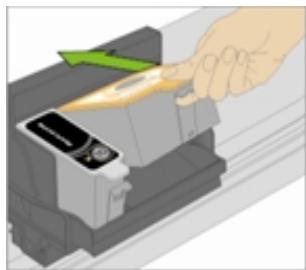
8 Appuyez fermement sur la cartouche d'encre jusqu'à ce qu'elle s'enclenche.
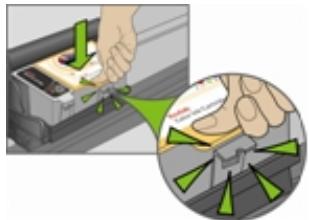
9 Fermez la trappe d'accès à l'imprimante.
REMARQUE: pour des impressions de qualité optimale, rangez les cartouches d'encre dans un endroit où la température ne dépasse pas 30^ .
Installation du dispositif d'impression recto verso
L'imprimante multifonction Kodak EasyShare prend en charge un dispositif d'impression recto verso en option (Accessoire d'impression recto versus Kodak EasyShare série 5000) qui permet d'imprimer des deux cots du papier. Une fois installé, ce dispositif est détecté automatiquement par l'imprimante et le système d'exploitation de l'ordinateur.
Le dispositif d'impression recto verso est limite au papier ordinaire (pas de papier photo). Les formats de papier acceptes sont de 17,5 à 21,6 cm en largeur et 24,9 à 29,7 cm en longueur.
Voussousyouprocrureundispositifd'impressionrectoversoetd'autresaccessoiresdeI'imprimante àl'adresse suivante:www.kodak.com/go/accessories.
1 Pour retirer la trappe d'accès arrêté de l'imprimante, appuyez sur les deux taquets et tirez-la vers vous.
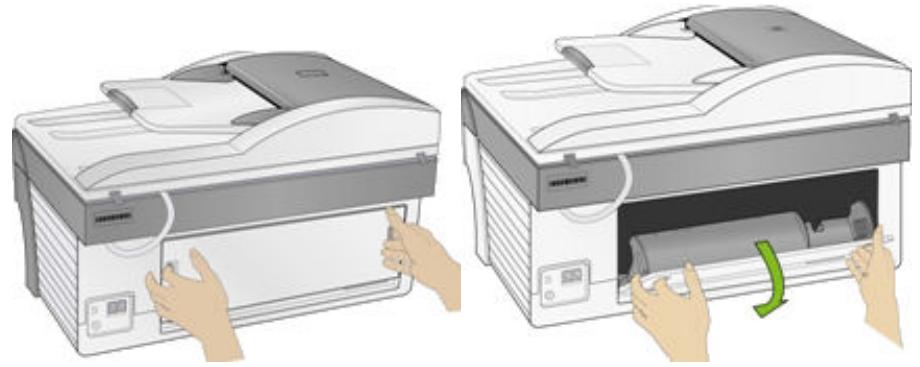
2 Insérez le dispositif d'impression recto verso dans l'imprimante en leprésentant par le bas, puis en appuyant sur sa partie supérieure jusqu'à ce qu'il s'enclenche.
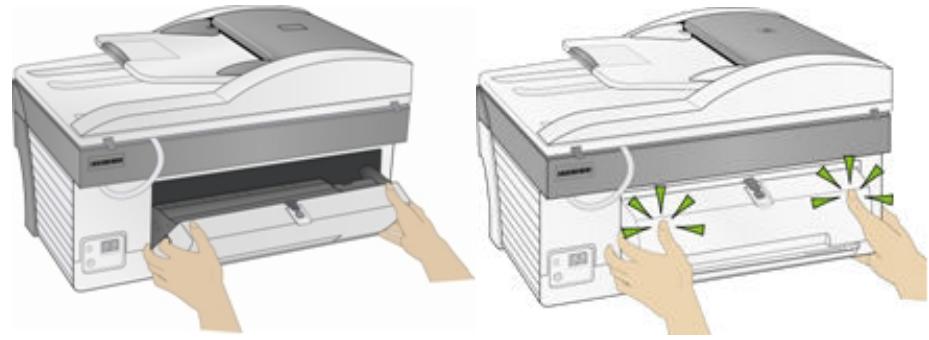
Vous pouvez selectionner le délambda d'atte au bout duquel le dispositif d'impression recto verso en option returne une feuille à l'aide du logiciel AiO Home Center (voir Configuration générale).
Démarrage
Lorsque vous mettez l'imprimante multifonction Kodak EasyShare sous tension, des informations relatives à son état s'affichent sur l'écran LCD. A l'issue du démarriage, l'imprimante multifonction EasyShare passé en mode Copie, à moins qu'un périhérique photo ne soit connecté. Si un périhérique photo est connecté ou si une carte mémoire est insérée, l'imprimante multifonction EasyShare passé en mode Photo.
Menu
Vou puez acceder aux menus de l'imprimante multifonction Kodak EasyShare par le biais des boutons Menu, Photo, Copie, Numérisation et Télécopie.
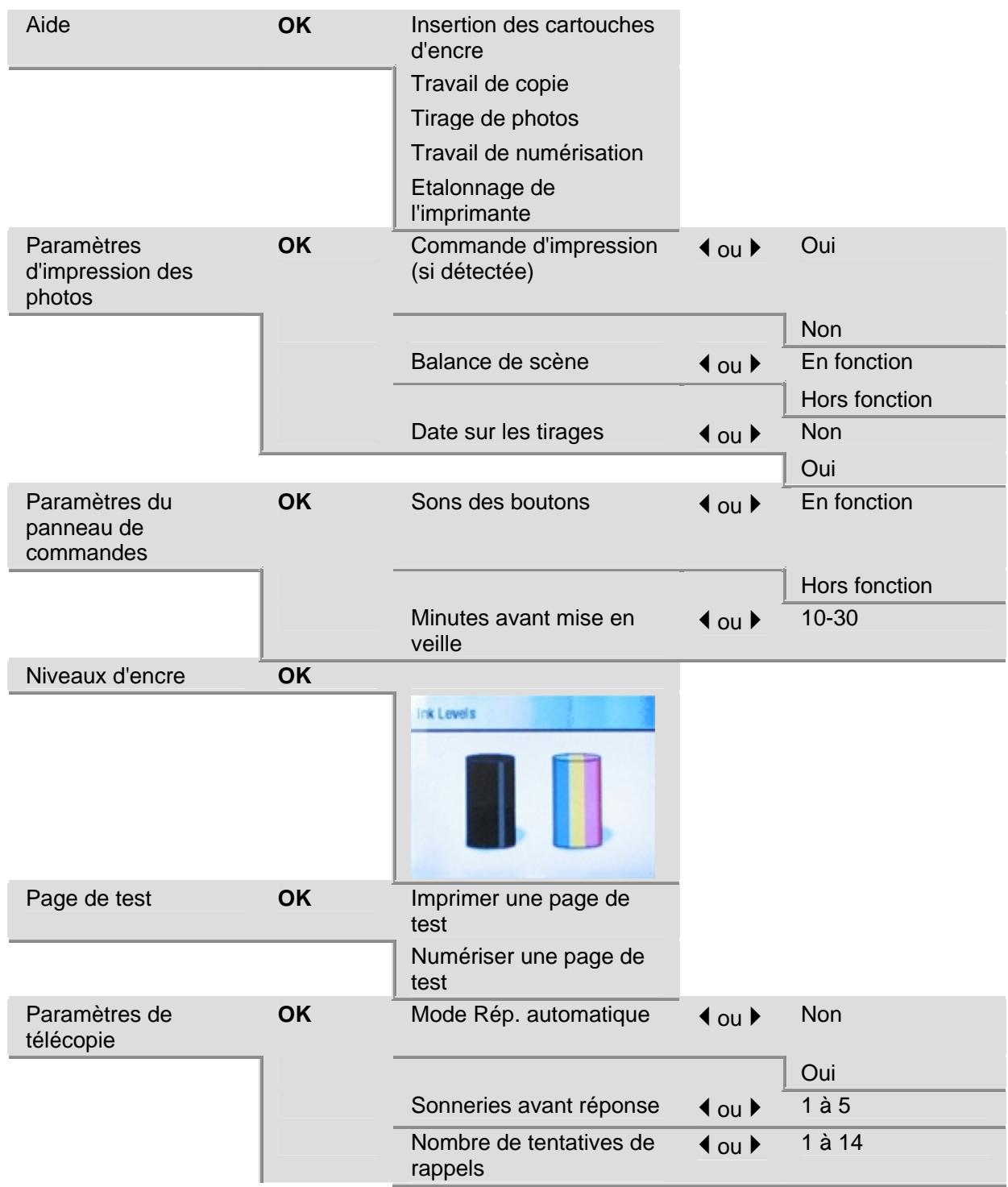
Bouton Menu
| Rappel si aucune réponse | « ou » | Non | |
| Oui | |||
| Haut-parleur du télécopieur | « ou » | Hors fonction | |
| En fonction | |||
| Imprimer la page de confirmation de télécopie | « ou » | Non | |
| Oui | |||
| Mode de numération | « ou » | Tonalité | |
| Impulsion | |||
| Dé族自治 en instance | « ou » | Non | |
| Oui | |||
| Correction d'erreurs | « ou » | Hors fonction | |
| En fonction | |||
| Vitesse de télécopie | « ou » | 33,6 K bauds (V.34) | |
| 14,4 K bauds (V.37) | |||
| 9,6 K bauds (V.29) |
| Imprimer Paramètres de télécopie | OK | Imprime paramètres de télécopie | ||
| En-tête de télécopie | OK | Formulaire d'en-tête de télécopie | ||
| Imprimer la page de garde de télécopie | OK | Imprime une page de garde de télécopie avec en-tête. | ||
| Imprimer un rapport d'activité du télécopieur | OK | Imprime un rapport sur les activités du télécopieur. | ||
| Nettoyer la tête d'impression | OK | Nettoyage standard | ||
| Nettoyage profond | ||||
| Etalonner l'imprimante | OK | Imprimer une page d'étalonnage | ||
| Numérique une page d'étalonnage | ||||
| Formater la carte mémoire | OK | Formate la carte mémoire insérée. | ||
| Imprimer une page de démonstration | OK | Imprime une page de démonstration | ||
| Imprimer une page de diagnostics | OK | Imprime une page de diagnostics. | ||
| Date et heures | OK | Année | « ou » | 2006-2099 |
| Mois | « ou » | Janvier-Décembre | ||
| Jour | « ou » | 1-31 |
| Heure | <ou> | 0-24 | |
| Minute | <ou> | 0-60 | |
| Langue | <ou> | ||
| Rétablit tous les paramètres | OK |
Bouton Photo
Bouton Copie
| Quantité | « ou » | 1 - 99 |
| Couleur | « ou » | Noir et blanc |
| Couleur | ||
| Qualité | « ou » | Normal |
| Brouillon | ||
| Excellente | ||
| Sortie | « ou » | Mème taille |
| Ajuster à la page | ||
| Pourcentage de mise à l'échelle | ||
| Mise en page des photos | ||
| Format | « ou » | Sortie = Pourcentage de mise à l'échelle |
| 10 - 500 | ||
| Sortie = Mise en page des photos | ||
| Sans cordures | ||
| Avec cordures | ||
| 2 par page | ||
| 3 par page | ||
| 4 par page | ||
| 9 par page | ||
| Index | ||
| Affiche 2 x 2 | ||
| Affiche 3 x 3 | ||
| Affiche 4 x 4 | ||
| Luminosité | « ou » | -3 à +3 |
| Prévisualisation | « ou » | Non |
| Oui (Mise en page des photos seulement) | ||
| Enregistrement des paramètres | « ou » | Non |
| Oui |
Bouton Numérisation
Bouton Télécopier
Page de démonstration
Vouss pouvez imprimer une page de démonstration qui présente les fonctions de votre imprimante multifonction Kodak EasyShare.
1 Appuyez sur Menu.
2 Appuyez sur jusqu'à ce que Imprimer un page de démonstration soit sélectionné.
3 Appuyez sur OK.
4 Appuyez sur Demarrer pour lancer l'impression.
Transfert de photos
Une fois que vous avez pris des photos avec votre apparéil numérique, vous pouze les imprimer directement ou les enregistrer sur toute ordinateur. Vous pouze transférer à partir de cartes mémoire, d' apparéil photo PTP et de périphériques USB de grande capacité.
1 Insérez une carte mémoire dans le logement approprié ou connectez un apparéil photo au port USB.
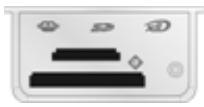

AVERTISSEMENT
N'essayez jamais de-retirer une carte mémoire en cours de traitement. Vous risqueriez d'alterer les fichiers stockés sur cette carte. Pour-retirer une carte en toute sécurité, assurez-vous que le témoin d'état ne clignote pas, à côté du logement de la carte.
2 Appuyez sur Transfert.
3 Appuyez sur Demarrer pour lancer le transfert.
4 Terminate le transfert dans la boite de dialogue de transert sur votre ordinateur.
Configuration des paramètres
Vous pouvez configurer les paramètres de l'imprimante multifonction Kodak EasyShare à l'aide du panneau de commandes et du logiciel AiO Home Center.
Commande d'impression (si détectée)
Le protocole DPOF (Digital Print Order Format) est un format de fichier normalisé pouvant être créé par certains apparciels photo numériques. Il est possible de selectionner certaines photos à partir d'un apparéil photo numérique afin de les marquer pour impression. L' apparéil photo cree alors un fichier DPOF qui identifie les photos marquées pour impression. L'imprimante multifonction Kodak EasyShare peut dire le fichier DPOF à partir de la carte mémoire d'un apparéil photo, ce qui vous évite de selectionner de nouveaux les photos à imprimer.
REMARQUE: tous les apparciels photo ne permettent pas de marquer vos photos pour l'impression. Consultez la documentation de votre apparéil photo pour savoir si la fonctionnalité DPOF est prise en charge.
Lorsque vous imprimez des photos marquées, la mise en page par défaut est appliquée, sauf si votre apparéil photo permet de sélectionner différentes tailles.
Le fichier DPOF est stocké dans la carte mémoire de l'appareil photo numérique. Il contient les informations suivantes :
les photos à imprimer ;
le nombre d'exempliaires de chaque photo à imprimer ;
la planche-index à imprimer (miniatures des photos sélectionnées).
Concernant l'utilisation d'un fichier DPOF détecté, le paramètre par défaut est Oui.
1 Appuyez sur Menu pour afficher le menu principal.
2 Appuyez sur pour selectionner Parametes d'impression des photos.
3 Appuyez sur OK.
4 Appuyez sur pour selectionner Commande d'impression (si détectée).
5 Appuyez sur ou pour modifier le paramètre.
6 Appuyez sur OK.
Balance de scene
L'imprimante multifonction EasyShare peut être configurée de façon à appliquer les améliorations automatiques de balance de scene (en termes de luminosité) pour les photos imprimées à partir de cartes mémoire d'appareils connectés par USB et de périphériques sans fil. Le paramètre par défaut consiste à appliquer les améliorations de balance de scene.
1 Appuyez sur Menu pour afficher le menu principal.
2 Appuyez sur pour selectionner Parametes d'impression des photos.
3 Appuyez sur OK.
4 Appuyez sur jusqu'à ce que l'option Balance de scène soit sélectionnée.
5 Appuyez sur ou pour activer ou désactiver la balance de scène.
6 Appuyez sur OK.
Date sur les tirages
Vous pouvez configurer l'imprimante multifonction EasyShare de façon à imprimer la date de la prise de vue sur le tirage. Par défaut, la date n'est pas imprimée sur le tirage photo.
1 Appuyez sur Menu pour afficher le menu principal.
2 Appuyez sur pour selectionner Parametes d'impression des photos.
3 Appuyez sur OK.
4 Appuyez sur jusqu'à ce que l'options Date sur les tirages soit sélectionnée.
5 Appuyez sur « ou » pour activer ou désactiver l'impression de la date.
6 Appuyez sur OK.
Sons des boutons
Vouss pouvez configurer l'imprimante multifonction EasyShare de façon à ce qu'elle émette un signal sonore chaque fois que vous appuyez sur un bouton du panneau de commandes. Le signal sonore est activé par défaut.
1 Appuyez sur Menu pour afficher le menu principal.
2 Appuyez sur jusqu'à ce que l'options Paramètres du panneau de commandes soit sélectionné.
3 Appuyez sur OK.
4 Appuyez sur ou pour activer ou désactiver lessons des boutons.
5 Appuyez sur OK.
Minutes avant mise en veille
Si l'imprimante multifonction Kodak EasyShare reste inactive pendant le délambda de mise en veille défini, le mode Veille est activé. Le témoin Marche/Arrêt reste allumé, mais la consommation d'énergie est réduite. En mode Veille, il suffit d'appuyer sur un bouton ou d'insérer une carte mémoire pour rétablier le mode Prêt de l'imprimante multifonction EasyShare.
REMARQUE: les télécopies et travaux d'impression provenant de périhériques sans fil (y compris les ordinateurs reliés en réseau WLAN) peuvent être reçus en mode veille.
Le délambda de mise en voille peut être réglé entre 10 et 30 minutes. Le paramètre par défaut est de 30 minutes.
1 Appuyez sur Menu pour afficher le menu principal.
2 Appuyez sur jusqu'à ce que l'options Paramétres du panneau de commandes soit sélectionné.
3 Appuyez sur OK. Le menu Paramètres d'alimentation s'affiche avec l'options Minutes avant mise en voirse sélectionnée.
4 Appuyez sur ou pour modifier le délié de mise en voille.
5 Appuyez sur OK.
Date et heures
L'imprimante multifonction Kodak EasyShare est dotée d'une horloge afin de marquer la date et l'heure des numérisations sur une carte mémoire et les télécopies.
1 Appuyez sur le bouton Menu pour afficher le menu principal.
2 Appuyez sur jusqu'à ce que Date et heures soit seLECTIONné.
3 Appuyez sur OK pour acceder au menu Date et heures.
4 Appuyez sur « ou » pour régler l'Année.
5 Appuyez sur OK.
6 Appuyez sur « ou » pour régler le Mois.
7 Appuyez sur OK.
8 Appuyez sur « ou sur » pour régler le Jour.
9 Appuyez sur OK.
10 Appuyez sur ou pour régler l'Heure.
11 Appuyez sur OK.
12 Appuyez sur ou▶ pour régler les Minutes.
13 Appuyez sur OK.
Sélection de la langue
Vouss pouvez selectionner la langue utilisée par l'imprimante multifonction EasyShare pour le texte affiché sur l'écran LCD.
1 Appuyez sur Menu pour afficher le menu principal.
2 Appuyez sur jusqu'à ce que Langue soit affché.
3 Appuyez sur OK pour acceder au menu Sélection de la langue.
4 Appuyez sur jusqu'à ce que la langue souhaïée soit sélectionnée.
5 Appuyez sur OK.
Rétablir tous les paramètres
Voupouvez restaurer les parametes d'origine de l'imprimante multifonction Kodak EasyShare.
REMARQUE : la restauration des paramètres par défaut n'a pas d'incidence sur la date et l'heure définies.
1 Appuyez sur Menu pour afficher le menu principal.
2 Appuyez sur jusqu'à ce que l'option Rétablir tous les paramètres soit sélectionné.
3 Appuyez sur OK.
Connexion au télécopieur
Après avoir suivi toutes les étapes de l'affiche d'installation, consultez les instructions de cette section pour connecter le télécopieur de votre imprimante multifonction Kodak EasyShare.
Lignes téléphoniques
L'imprimante multifonction Kodak 5500 est un périphérique analogue; les lignes téléphoniques standard sont également analogiques. Toutefois, les lignes câblées et certains systèmes PBX sont numériques. Lorsque vous souhaitez connecter l'imprimante multifonction 5500 à une ligne téléphonique numérique, vous doivent branchier un adaptateur numérique/analogique entre votre ligne numérique et votre imprimante.
REMARQUE : l'installation d'un adaptateur numérique/analogique fait partie intégrante de la prestation de certaines sociétés de câbles.
Ligne DSL
Si vous étés abonné à un service DSL (Digital Subscriber Line), utilisez les instructions de cette section pour placer un filtre DSL entre la prise de téléphone murale et votre imprimante multifonction Kodak EasyShare. Ce filtre supprime le signal numérique qui pourrait empêcher votre imprimante multifonction EasyShare de communiquer correctement avec la ligne téléphonique.

ATTENTION
Si vous utilisez une ligne DSL sans filtre, vous ne pourrez pas envoyer ou receivevoir de télécopies avec votre imprimante multifonction EasyShare.
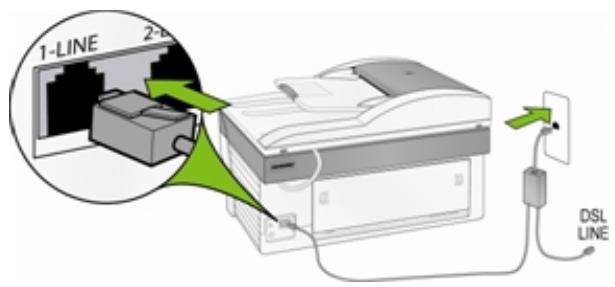
1 Achetez un filtré DSL auprès de votre fournisseur DSL.
2 Connectez le cable de téléphone fourni avec votre imprimante multifonction Kodak EasyShare au port ouvert du contrôle DSL et au port portant la mention 1-LINE.
3 Connectez le cable du filtre DSL à la prise de téléphone murale.
Ligne de télécopie séparée (pas de voix)
Connectez votre imprimante multifonction Kodak EasyShare à la ligne téléphonique ( comme indiqué dans l'illustration) si vous avez une ligne de télécopie séparée sur laquelle vous ne receivez aucun appel vocal et qu'aucun autre apparéil n'est connecté à cette ligne téléphonique.
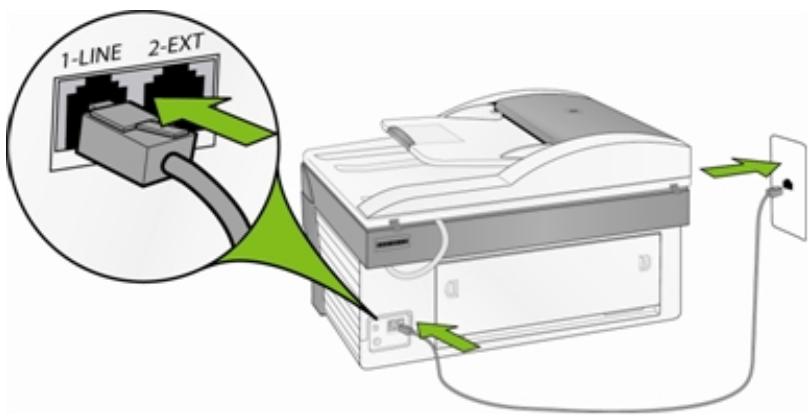
1 Connectez le cable téléphonique fourni avec votre imprimante multifonction EasyShare à votre prise de téléphone murale et au port portant la mention 1-LINE.
2 Activez le mode Répondeur automatique sur votre imprimante multifonction.
Lorsque le téléphone sonne, votre imprimante multifonction EasyShare répond automatiquement après le nombre de sonneries définir par le paramètre Sonneries avant réponse. Il émet ensuite une tonalité de réception de télécopie en direction du télécopieur expéditeur et recoit la télécopie.
Ligne partagée voix et télécopie
Votre imprimante multifonction ne pourra pas faire la distinction entre les appeals de telercopie et les appeals vocaux avec cette connexion. Vous devrez donc repondre aux appeals vocaux avant votre imprimalte multifonction. Par défaut, le nombre de sonneries avant reponse est de 4.
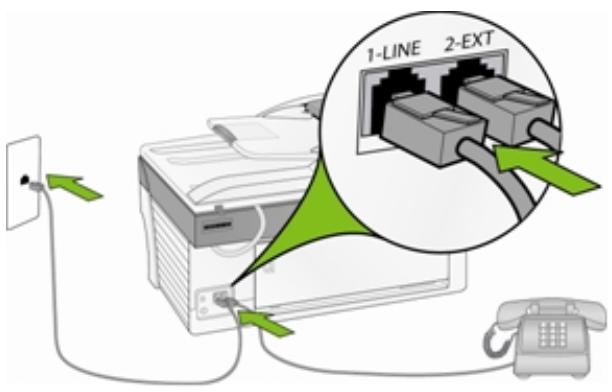
1 Connectez le cable téléphonique fourni avec votre imprimante multifonction EasyShare à votre prise de téléphone murale et au port portant la mention 1-LINE.
2 Connectez votre téléphone au port arrière 2-EXT.
Votre imprimante multifonction ne pourra pas faire la distinction entre les appeals de télécopie et les appeals vocaux avec cette connexion. Vous devrez donc repondre aux télécopies manuellement.
Lorsque vous receivez un appel de télécopie, appuyez sur Télécopie. Notre imprimante multifonction EasyShare répond à l'appei et affiche Impression de télécopie.
Ligne de télécopie avec modem
Connectez votre imprimitante multifonction Kodak EasyShare à la ligne téléphonique ( comme indiqué dans l'illustration) si vous avez une ligne de télécopie sur laquelle vous ne receivez aucun appel vocal et qu'un modem est connecté à cette ligne téléphonique.
REMARQUE: vu que le modem partage la ligne de téléphone avec votre imprimante multifonction EasyShare, vous ne pourrez pas utiliser le modem de votre ordinateur et le télécopieur en même temps. Par exemple, pendant que vous envoyez et receivez des télécopies, vous ne pourrez pas envoyer de message électronique ou acceder à Internet.
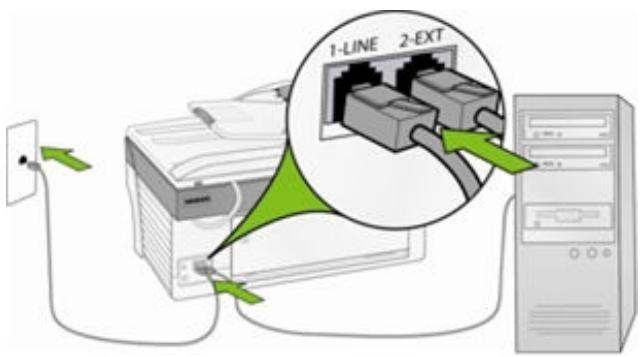
1 Déconnectez le cable du téléphone de la prise reliant votre modem à la prise du téléphone et branchez-le sur le port portant la mention 2-EXT de votre imprimante multifonction.
2 Connectez le cable téléphonique fourni avec votre imprimante multifonction à votre prise de téléphone murale et au port 1-LINE.
3 Activez le mode Répondeur automatique sur votre imprimante multifonction.
4 Si la fonction autorisant la réception automatique de télécopie sur votre ordinateur est en fonction sur le logiciel de votre modem, mettez-la hors fonction.
Lorsque le téléphone sonne, votre imprimante multifonction EasyShare répond automatiquement après le nombre de sonneries définis par le paramètre Sonneries avant réponse. Il émet ensuite une tonalité de réception de télécopie en direction du télécopieur expéditeur et recoit la télécopie.
Ligne partagée voix et télécopie avec modem
Connectez votre imprimante multifonction Kodak EasyShare à la ligne téléphonique ( comme indiqué dans l'illustration) si vous receivez des appeals vocaux et de télécopie au même numéro de téléphone et qu'un modem est connecté à cette ligne.
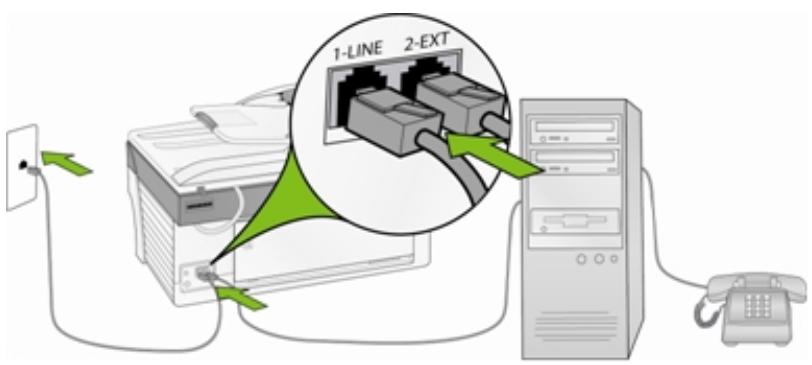
REMARQUE: dans la mesure où le modem partage la ligne de téléphone avec votre imprimante multifonction EasyShare, vous ne pourrez pas utiliser le modem de votre ordinateur et votre imprimante multifonction en même temps. Par exemple, pendant que vous envoyez et receivez des télécopies, vous ne pourrez pas envoyer de message électrique ou acceder à Internet.
1 Déconnectez le cable du téléphone de la prise reliant votre modem à la prise du téléphone et branchez-le sur le port portant la mention 2-EXT de votre imprimante multifonction.
2 Connectez un téléphone au port de sortie situé à l'arrière du modem.
3 Connectez le cable téléphonique fourni avec votre imprimante multifonction EasyShare à votre prise de téléphone murale et au port portant la mention 1-LINE.
4 Si la fonction autorisant la réception automatique de télécopie sur votre ordinateur est activée sur le calcul de la valeur modem, désactiveré-la.
Votre imprimante multifonction ne pourra pas faire la distinction entre les appeals de télécopie et les appeals vocaux avec cette connexion. Vous devrez donc repondre aux télécopies manuellement.
Lorsque vous receivez un appel de télécopie, appuyez sur Télécopie. Notre imprimante multifonction EasyShare répond à l'appeil et affiche Impression de télécopie.
Ligne partagée avec un répondeur automatique
Connectez votre imprimante multifonction Kodak EasyShare à la ligne téléphonique ( comme indiqué dans l'illustration) si vous receivez des appeals vocaux et de télécopie au même numéro de téléphone et qu'un répondeur automatique est connecté à cette ligne.
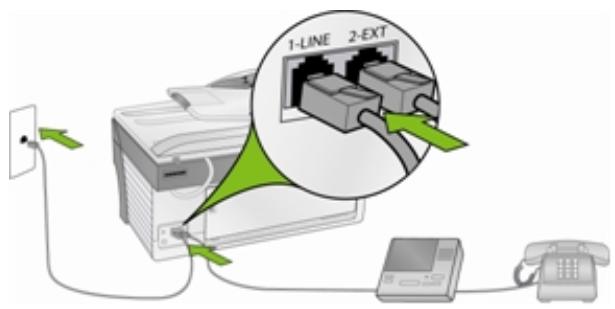
1 Déconnectez le cable du téléphone de la prise reliant votre modem à la prise du téléphone et branchez-le sur le port portant la mention 2-EXT de votre imprimante multifonction.
2 Connectez le cable téléphonique fourni avec votre imprimante multifonction EasyShare à votre prise de téléphone murale et au port portant la mention 1-LINE.
3 Activez le mode Répondeur automatique sur votre imprimante multifonction.
Votre imprimante multifonction EasyShare ne répondra pas automatiquement aux appel. Ce sera le répondeur automatique qui effectuera cette opération, votre imprimante multifonction EasyShare se contentant de surveiller la ligne. Si vous imprimante multifonction EasyShare détecte une tonalité de télécopie, elle recevra la télécopie. S'il s'agit d'un appel vocal, elle l'ignorera.
Voix ou télécopie avec modem et répondeur automatique
Connectez votre imprimante multifonction Kodak EasyShare à la ligne téléphonique ( comme indiqué dans l'illustration) si vous receivez des appeals vocaux et de télécopie au même numéro de téléphone et qu'un modem et un répondeur automatique sont connectés à cette ligne.
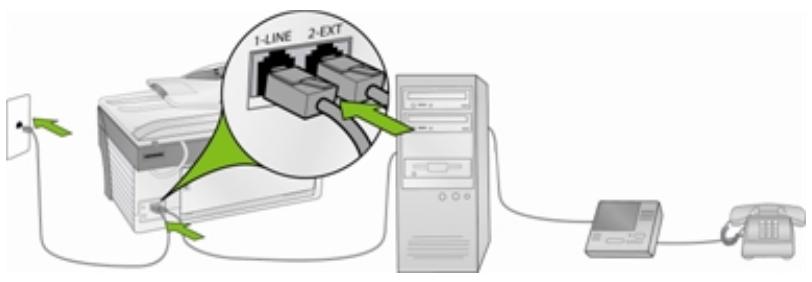
REMARQUE: dans la mesure où le modem partage la ligne de téléphone avec votre imprimante multifonction EasyShare, vous ne pourrez pas utiliser le modem de votre ordinateur et votre imprimante en même temps. Par exemple, pendant que vous envoyez et receivez des télécopies, vous ne pourrez pas envoyer de message électrique ou acceder à Internet.
1 Déconnectez le cable du téléphone de la prise reliant votre modem à la prise du téléphone et branchez-le sur le port portant la mention 2-EXT de votre imprimante multifonction.
2 Veillez à ce que vous répondeur soit connecté au port de sortieitué à l'arrière du modem. Vous établissez ainsi une connexion directe entre votre imprimante multifonction et votre répondeur automatique, même si le modem a été connecté en premier.

ATTENTION :
Si vous ne connectez pas votre répondeur automatique de cette manière, la tonalité provenant du télécopier expéditeur risque d'être enregistrée sur votre répondeur, et vous ne pourrait pas receivevoir de télécopie.
3 Connectez le cable téléphonique fourni avec votre imprimante multifonction EasyShare à votre prise de téléphone murale et au port 1-LINE.
4 Si la fonction autorisant la réception automatique de télécopie sur votre ordinateur est activée sur le calcul de la valeur modem, désactivez-la.
5 Activez le mode Répondeur automatique sur votre imprimante multifonction.
Votre imprimante multifonction EasyShare ne répondra pas automatiquement aux appel. Ce sera le répondeur automatique qui effectuera cette opération, votre imprimante multifonction EasyShare se contentant de surveiller la ligne. Si vous imprimante multifonction EasyShare détecte une tonalité de télécopie, elle recevra la télécopie. S'il s'agit d'un appel vocal, elle l'ignorera.
Manipulation et chargement du papier
Suivez ces recommandations lorsque vous manipulez du papier :
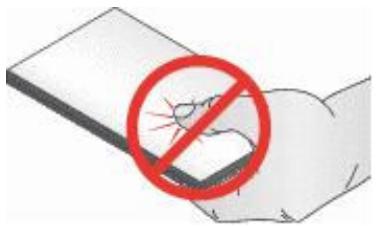
Pour éviter de laisser des traces de doigts sur le papier, tenez-le par les bords dans la mesure du possible.
Evitez de toucher la face brillante du papier photo.
Fermez le bac d'alimentation et le bac à papier 10 cm x 15 cm (4 po x 6 po) pour les protégger de la poussière et des saletés.
Conserve le papier à plat.
- Conservez le papier à l'abri de la lumière directe du soleil et hors des environnements à température elevée (par exemple, une voiture stationnée en plein soleil).
Vous pouvez charger de nombreux types et formats de papier dans l'imprimante multifonction Kodak EasyShare, notamment du papier à lecture, du papier photo, des transparents et des enveloppes (voir Types de papier dans l'annexe). L'imprimante multifonction EasyShare détecte automatiquement le format et le type de papier chargé dans le bac d'alimentation, puis effectue les réglages appropriés pour obtenir une qualité d'impression optimale.
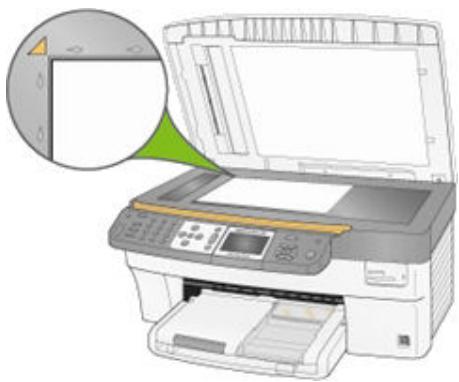
Vitre du scanner
Les documents à copier, ou à télécopier doivent être placés sur la vitre du scanner ou dans le chargeur automatique.
1 Soulevez le capot et placez votre document, face vers le bas, dans le coin arrêté gauche de la vitre ou placez une pile de documents (35 feuilles de papier ordinaire de 75g / m maximum) dans le chargeur automatique, face vers le haut.
Chargement du bac principal
Vous pouvez charger différents types de papiers dans le bac principal, de 8 à 21,6 cm de large et de 13 à 36 cm de long, la capacité du bac étant de 100 feuilles de papier ordinaire d'un poids de 75g / m (rame de papier neuf).
IMPORTANT : pour imprimer à partir du bac principal, assurez-vous que le bac photo n'est pes engage, est tiré à fond et que le capot est fermé.
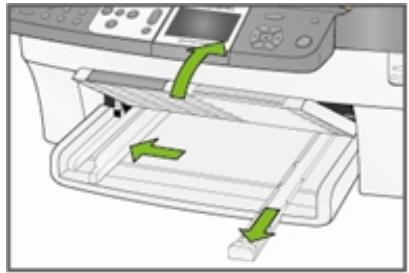
1 Relevez le receptacle et faites coulisser au maximum les guides de largeur et de longueur du papier.
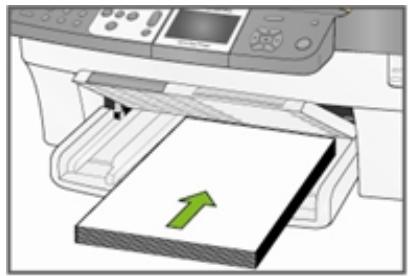
2 Assurez-vous toutes les feuilles de la pile de papier sont bien alignées.
3 Insérez la pile de papier dans le bac d'alimentation, bord court en premier et face à imprimer vers le bas. Poussez légèrement la pile de papier jusqu'à ce qu'elle se bloque contre la butée.
4 Faites coulisser les guides de largeur et de ls ngueur jusqu'à ce qu'ils s'arrêtent contre les bords du papier.
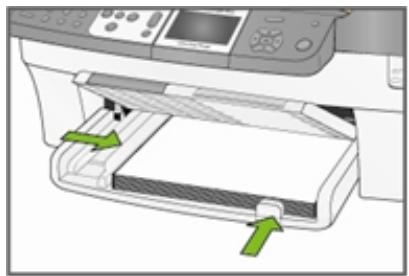
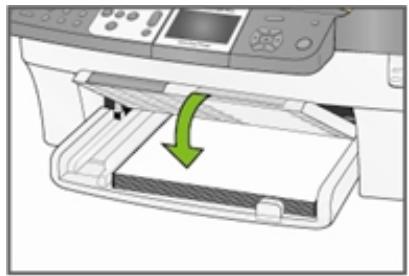
5 Rabaissez le réceptacle.
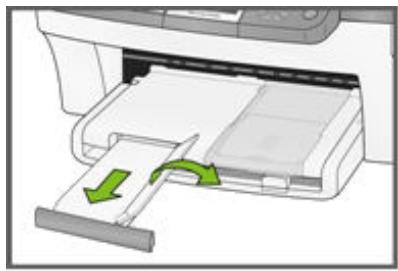
6 Tirez sur l'extension du réceptacle.
Chargement du bac photo
Vous pouvez charger jusqu'à 20 feuilles de papier photo d'une épaisseur de 10 mil et d'un format de 10 cm x 15 cm (4 po x 6 po) dans le bac photo.
CONSEIL : pour éviter de laisser des traces de doigts sur le papier, tenez-le par les bords ou par les onglets perforés. Evitez de toucher la face brillante du papier.
1 Relevez le couvercle du bac photo.
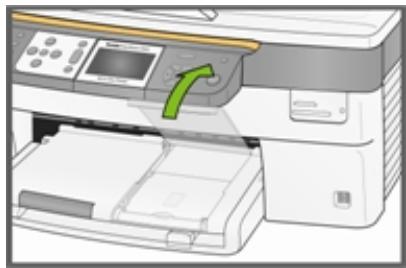
2 Tirez le bac photo vers vous jusqu'à ce qu'il se bloque.
REMARQUE : lorsque le bac photo est désengageé, le bac à papier principal est actif.
3 Insérez la pile de papier photo dans le bac à papier, face brillance vers le bas.
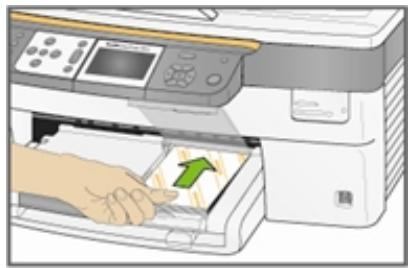
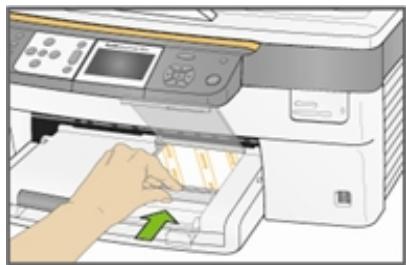
4 Enforcez le bac photo jusqu'à ce qu'il se bloque. Le fait d'engage le bac photo allume le témoin du bac photo.
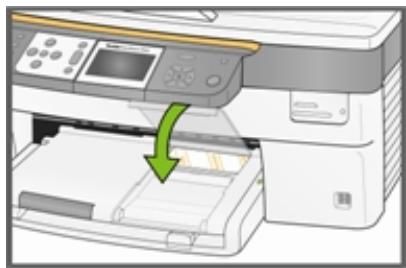
5 Refermez le couvercle du bac photo.
Chargement d'enveloppes
Vou puez charger des enveloppes ordinaires dans le bac d'alimentation principal de l'imprimante multifonction Kodak EasyShare. N'utilise pas d'enveloppes prédicteées ou à fenêtre en cellophane.
1 Relevez le réceptacle.
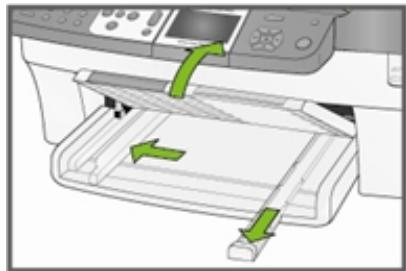
2 Retirez tout papier chargé dans le bac d'alimentation.
3 Insérez une ou plusieurs enveloppès face vers le bas, le rabat étant orienté vers la gauche.
4 Poussez légèrement la pile d'enveloppès jusqu'à ce qu'elle se bloque contre la butée.
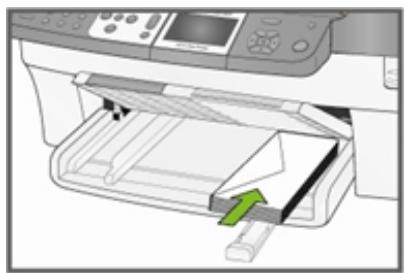
5 Faites glisser les guide-papiers contre la pile d'enveloppes.
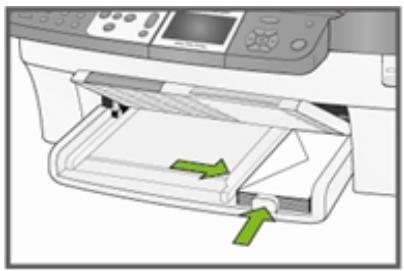
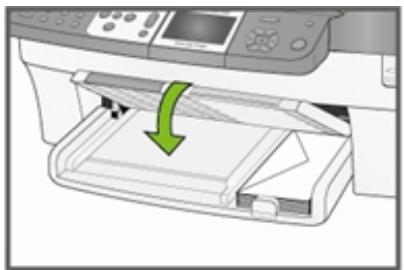
6 Fermez le réceptacle.
Chargement d'étiquettes
Utilisez des planches d'étiquettes au format Lettre US ou A4 (compatibles avec les imprimantes à jet d'encre).
1 Vérifiez que les pages ne sont pas collées les une aux autres.
2 Placez une pile de planches d'étiquettes par-dessus le papier standard dans le bac d'alimentation,étiquettes orientées vers le bas.

Impression
Les logements de cartes mémoire sont compatibles avec la plupart des cartes mémoire communément utilisées (voir Cartes mémoire prises en charge). Lorsque vous insérez une carte mémoire dans son logement ou connectez un apparéil photo PTP ou une clé USB, la première photo apparaît sur l'écran LCD. Lorsque vous appuyez sur le bouton Photo, le menu Impression de photos s'affiche. Le bouton Photo permet d'alterner entre l'affichage des photos et le menu Impression de photos.

ATTENTION
Vous ne pouvez imprimer qu'a partir d'un seul périhérique (USB ou carte mémoire). Si les deux périhériques sont connectés, l'imprimante multifonction EasyShare affiche un message d'erreur.
Lorsque vous imprimez à partir d'une application, le pilote de votre imprintante multifonction EasyShare propose les fonctionnalités suivantes.
Qualité d'impression non-photo
Brouillon Correspondd a la vitesse d'impression la plus rapide, mais a une qualite moindre.
Normale Permet d'obtenir des tirages de haute qualite. Il s'agit du parametre par defaut. La qualite Normale permet d'obtenir une vitesse d'impression plus rapide que la qualite Excellente.
Excellente Permet d'obtenir une qualite optimale pour tout type de papier et elimine l'effet de bandes dans l'image, un dernier qui survient parfois dans les zones compactes. Cette qualite correspond a la vitesse d'impression la plus lente.
Format de page
Vou puez selectionner un format de page standard ou creer votre propre format.
Sans bordures
Permet une impression sans marge.
Orientation
Vous pouvez imprimer un document en largeur (orientation portrait) ou en longueur (orientation paysage).
Commencer par la dernière page
L'impression commence par la dernière page et se termine par la première.
REMARQUE: un décai peut se produit lorsque vous imprimez un document volumineux, lors de la mise en mémoire tampon. L'impression commence lorsque la dernière page est mise en mémoire tampon.
Assemblage
Voussoupiezassemblerlespageslorsqueyouimprimezplusieurscopies.
Echelle
Vou puez définir l'échelle des pages ou des photos par pourcentage ou par format.
Impression multipage
Le pilote peut réduire la taille de plusieurs pages de manière à ce qu'elles puissant toutes estimées sur une seule page.
Affiche
Cette fonction agrandit une photo, la divise en plusieurs pages et imprime chacune d'elles sur une feuille de papier séparée. Vous pouvez coller ces feuilles ensemble et ainsi créé une affiche.
Livret
Les pages sont distribuées et imprimées sur les deux cots et organises dans un ordre précis. Une fois pliees et agrafees, ces pages creent un livreit.
Imprimer l'image inverse
Inverse l'image pour une impression en décalcomanie.
Impression recto verso
Yououpouzeimprimer surles deux cotsedu papier.
Filigrane
You pouvezCHOISIRoucrier une image d'arriere-plan.
Impression de photos à partir d'un apparéil photo
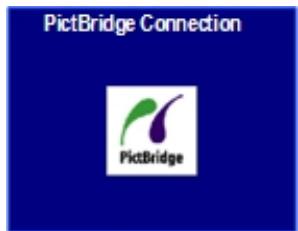
1 Connectez votre apparéil photo à l'imprimante multifonction EasyShare. Le logo PictBridge apparait sur l'écran LCD.
2 Chargez du papier photo dans le bac photo (voir Chargement du bac photo au Chapitre 3).
3 Utilizez l'appareil photo pour selectionner et imprimer des photos.
Impression de photos à partir du panneau de commandes
Lorsque you appuyez sur le bouton Photo, inserez une carte memoire ou connectez un périphérique USB à l'imprimante multifonction Kodak EasyShare, le mode Impression de photos est activé.
1 Insérez une carte mémoire dans son logement, ou connectez un périphérique de grande capacité ou un apparéil photo numérique au port USB. La dernière photo apparait.

AVERTISSEMENT
N'essayez jamais dePTRirer une cartememoire en cours de traitement. Vos risqueriez d'alterer les fichiers stockes sur cette carte. Pour PTRirer une carte en tout securite, assurez-vous que le temoin d'etat ne clignote pas, a coté du logement de la carte.
2 Chargez du papier photo dans le bac principal (voir Chargement du bac principal au Chapitre 3) ou dans le bac photo (voir Chargement du bac photo au Chapitre 3).
REMARQUE: le bac photo ne prend en charge que le papier photo au format 10cm× 15cm (4 po x 6 po).
3 Appuyez sur pour selectionner le nombre de tirages de la photo.
4 Appuyez sur pour prévisualiser la photo suivante.
Conseil : Pour sélectionner toutes les photos stockées sur une carte mémoire ou un périphérique de grande capacité, maintenez le bouton OK,enforcé pendant 2 secondes. Le fait de maintainir le bouton OK,enforcé de nouveau pendant 2 secondes permet de déslectionner toutes les photos.
5 Repetez les etapes 3 et 4 jusqu'à ce que toutes les photos souhaiteés soient selectionnées.
6 Appuyez sur Demarrer pour imprimer les photos selectionnées ou sur Photo pour définir les options d'impression.
7 Définissez les options d'impression.
Voir Definition de la mise en page
Voir Definition du nombre de tirages
Voir Definition de la couleur d'impression
Voir Définition de la qualité d'impression
Après l'impression de la photo, celle-ci est désélectionnée.
Impression d'une planche-index
L'impression d'une planche-index permet de répertorier le contenu d'une carte mémoire ou d'une clé USB. Une planche-index contient les éléments suivants :
Le numero de sequence de chaque photo, correspondant à sa position relative par rapport à l'ensemble de photos selectionnes. Cette numérotation commence par 001, puis se poursuit progressively sur toutes les pages de la planche-index.
- Les planches-index au format 20 cm × 25 cm (8 po x 10 po) représentent des photos miniatures de 2 cm de large, espacées de 30 mm . Le nom de fichier apparait en dessous de chaque miniature.
- Les planches-index au format 10 cm × 15 cm représentent des photos miniatures de 1,9 cm de large, espacées de 30 mm . Le nom de fichier apparaît en dessous de chaque miniature.
1 Insérez une carte mémoire dans son logement, ou connectez un périphérique de grande capacité ou un apparéil photo numérique au port USB. La première photo apparait.

AVERTISSEMENT
N'essayez jamais dePTRirer une cartememoire en cours de traitement. Vos risqueriez d'alterer les fichiers stockes sur cette carte. Pour PTRirer une carte en tout securite, assurez-vous que le témoin d'état ne clignote pas, à côté du logement de la carte.
2 Chargez du papier photo dans le bac principal (voir Chargement du bac principal au Chapitre 3) ou dans le bac photo (voir Chargement du bac photo au Chapitre 3).
REMARQUE: le bac photo ne prend en charge que le papier photo au format 10 cm x 15 cm (4 po x 6 po).
3 Appuyez sur Photo. Le menu Impression s'affiche avec l'option Mise en page selektionnee.
4 Appuyez sur « ou » pour sélectionner Index.
5 Appuyez sur Demarrer.
Impression de photos à partir d'une page de test
Une page de test représenté un moyen simple et pratique de selectionner vos photos afin de réaliser des impressions directement à partir de votre apparéil photo sans devoir passer par un ordinateur.
L'impression d'une page de test se décompose en deux étapes. La première étape consiste à connecter un apparil photo PTP ou à insérer une carte mémoire, puis à imprimer une page de test. La seconde étape consiste à selectionner les photos à imprimer, puis à numériser la page de test à partir de l'imprimante multifonction EasyShare.
IMPORTANT : si l'imprimante multifonction entre en mode Veille, si l'alimentation est interrompue ou si vous avez déconnecté la carte mémoire, l'appareil photo ou le périphérique USB avant de numériser la page de test, le numéro de session de la page de test n'est plus valide et vous nevez la réimprimer.
1 Insérez une carte mémoire dans son logement, ou connectez un périphérique de grande capacité ou un apparéil photo numérique au port USB. La dernière photo apparait.

AVERTISSEMENT
N'essayez jamais de-retirer une carte mémoire en cours detraitement. Vous risqueries d'alterer les fichiers stockés sur cette carte. Pour-retirer une carte en toute sécurité,assurez-vous que le témoin d'état ne clignote pas,à côté du logement de la carte.
2 Chargez du papier ordinaire au format Lettre US (voir Chargement du bac principal au Chapitre 3).
3 Appuyez sur Menu.
4 Appuyez sur jusqu'à ce que Page de test soit sélectionné.
5 Appuyez sur OK.
6 Appuyez sur Demarrer pour imprimer la page de test.
7 Suivez les quatre étapes indiquées sur la page de test relatives à la carte mémoire, le périphérique de stockage ou l'appareil photo connectés.
Photos marquées (DPOF)
Le protocole DPOF (Digital Print Order Format) est un format de fichier normalisé pouvant être créé par certains apparciels photo numériques. Il est possible de selectionner certaines photos à partir d'un apparéil photo numérique afin de les marquer pour impression. L' apparéil photo créé alors un fichier DPOF qui identifie les photos marquées pour impression. L'imprimante multifonction Kodak EasyShare peut dire le fichier DPOF à partir de la carte mémoire d'un apparéil photo, ce qui vous évite de selectionner de nouveaux les photos à imprimer.
REMARQUE : tous les apparciels photo ne permettent pas de marquer vos photos pour l'impression. Consultez la documentation de votre apparéil photo pour savoir si la fonctionnalité DPOF est prise en charge.
Lorsque vous imprimez des photos marquées, la mise en page par défaut est appliquée, sauf si votre apparéil photo permet de sélectionner différentes tailles.
Le fichier DPOF est stocké dans la carte mémoire de l'appareil photo numérique. Il contient les informations suivantes :
les photos à imprimer ;
le nombre d'exempliaires de chaque photo à imprimer ;
la rotation appliquée à une photo ;
le recadrage appliqué à une photo ;
la planche-index à imprimer (miniatures des photos sélectionnées).
Si un fjichier DPOF est detecté lorsque vous insérez une carte mémoire, l'imprimante multifonction EasyShare vous demande si vous souhaitez imprimer les images marquées.
Impression Bluetooth
Bluetooth est une technologie radio à courte portée proposant une connectivité sans fil entre apparciels électroniques. L'imprimante multifonction EasyShare prend en charge un adaptateur Bluetooth USB Kodak (en option), qui permet de Traitser les fichiers JPEG/EXIF stockés dans les types de périhériques suivants, compatibles avec la norme Bluetooth :
les téléphones portables équipés d'un apparéil photo ;
les assistants personnels (PDA);
les apparecs photos numériques.
Vous pouvez acheter un adaptateur Bluetooth directement auprès de Kodak à l'adresse (www.kodak.com/go/accessories).
Pour activer la connectivité sans fil Bluetooth, branchez votre adaptateur Bluetooth Kodak sur le port USB situé sur la face avant de l'imprimante.
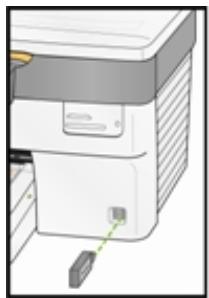
REMARQUE: l'imprimante multifonction EasyShare ne permet de connecter qu'un seul péripérisque Bluetooth à la fois et la taille des fichiers est limitée 8 Mo.
Portée
La distance maximale recommendée entre les périphériques Bluetooth pour une vitesse de transfert optimale est de 10 mètres. Cependant, la technologie Bluetooth fonctionne au-delà de cette distance.
Nom convivial
Votre imprimante tout-en-un EasyShare possede un numero de série qui sert à la creation d'un nom pour l'impression Bluetooth. Le nom par defaut est Kodak5500+XXXX. Les XXXX représentent de série de l'imprimante. Vous pouvez modifier ce nom afin qu'il soit plus convivial, en utilisant le logiciel AiO Home Center (voir Parametes généraux dans le Chapitre 2).
Impression
Lorsqu'une connexion Bluetooth est activée, aucune autre fonction n'est disponible, et l'écran LCD mentionne l'impression Bluetooth. Vous pouvez commander l'impression à partir de votre péripérisque Bluetooth.
Photos panoramiciques
Les photos panoramiciques sont détectées d'après leur ratio largeur/hauteur. Une photo panoramicique est ajustée à la page et un espace blanc apparait donc sur les bords supérieur et inférieur. La zone de recadrage est ajustée d'après un ratio largeur/hauteur de 4 x 12 et elle englobe donc initialement toute la photo.
Si des photos panoramiciques sont selectionnées pour impression, l'imprimante multifonction les réserve pour la fin et imprime d'abord toutes les autres photos. Avant d'imprimer les photos panoramiciques, l'imprimante multifonction EasyShare affiche un message vous invitant à insérer le papier approprié, puis à rappuyer sur Démarrer pour lancer l'impression.
Exemple de page
Voussouspoucez imprimer un exemple de page pour évaluerr la qualité d'impression.
1 Chargez du papier au format Lettre US ou A4 dans le bac principal (voir Chargement du bac principal)
2 Appuyez sur Menu pour afficher le menu principal.
3 Appuyez sur jusqu'à ce que l'option Imprimer un exemple de page soit sélectionnée.
4 Appuyez sur OK.
Impression à partir d'un ordinateur
Voues pouvez effectuer une impression depuis n'importe qu'elle application dotée d'une commande Imprimer dans le menu Fichier.
Vous pouvez également faire une impression à partir du historiel Kodak EasyShare (s'il est installé). Ce historiel permet de tirer le meilleur parti de nombreuses fonctions, qu'il s'agisse d'options de retouches, d'impression, mais aussi d'organisation des photos.
1 Cliquez sur Imprimer et partager des photos EasyShare.
2 Assurez-vous que l'onglet Ma collection est sélectionné.
3 Sélectionnez un album sous Mes albums.
4 Sélectionnez les photos que vous souhaitez imprimer et faites les glisser dans le Bac photo.
5 Cliquez sur l'onglet Imprimer à domicile.
6 Assurez-vous que l'imprimante multifonction EasyShare est selectionnée (cliquez sur Configuration de l'imprimante).
7 Modifie les autres paramètres, tels que le format du papier et la mise en page des tirages, puis cliquez sur Impression.
Mises en page
Dans la mesure du possible, la mise en page des photos s'ajuste au format d'impression standard le plus proche, en tenant compte à la fois de la mise en page définie et du format de papier charge dans l'imprimante. A défaut, les mises en page se basent sur un rappert largeur/hauteur standard 2 × 3 . Le tableau ci-dessous présente les formats d'impression resultant de différentes mises en page, avec le format de papier Lettre US (21,6 cm x 28 cm).
| Mise en page | Format d'impression (papier A) |
| Sans cordures | 21,6 cm x 28 cm |
| Avec cordures | 20 cm x 25 cm |
| 2 par page | 13 cm x 18 cm |
| 3 par page | 10 cm x 15 cm |
| 4 par page | 9 cm x 13 cm |
| 9 par page | 6,35 cm x 8,25 cm (portefeuille) |
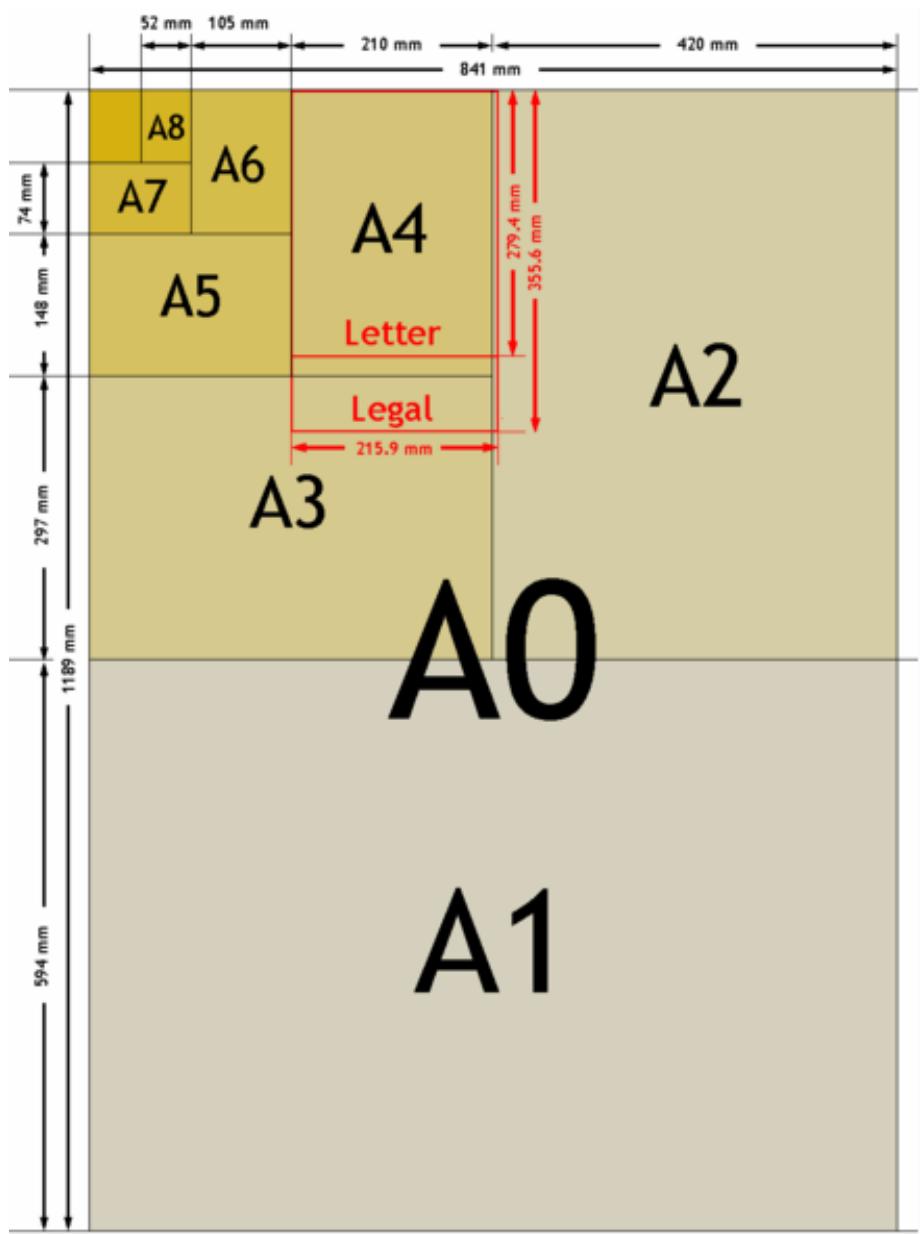
Parallèlement au format de papier Lettre US, l'imprimante multifonction EasyShare prend en charge la mise en page des photos sur les formats de papier US et ISO 216 ci-dessous. Les formats US sont exprimés en pouces, tandis que les formats ISO 216 seront le système métrique.
Formats de papier photo US
9 cm x 13 cm (3,5 po x 5 po)
10 cm x 15 cm (4 po x 6 po)
13 cm x 18 cm (5 po x 7 po)
20 cm x 25 cm (8 po x 10 po)
21,6 cm x 28 cm (8.5 po x 11 po)
Formats de papier ISO 216
A4 (21 cm × 30 cm)
A5 (15 cm x 21 cm)
A6 (10 cm x 15 cm)
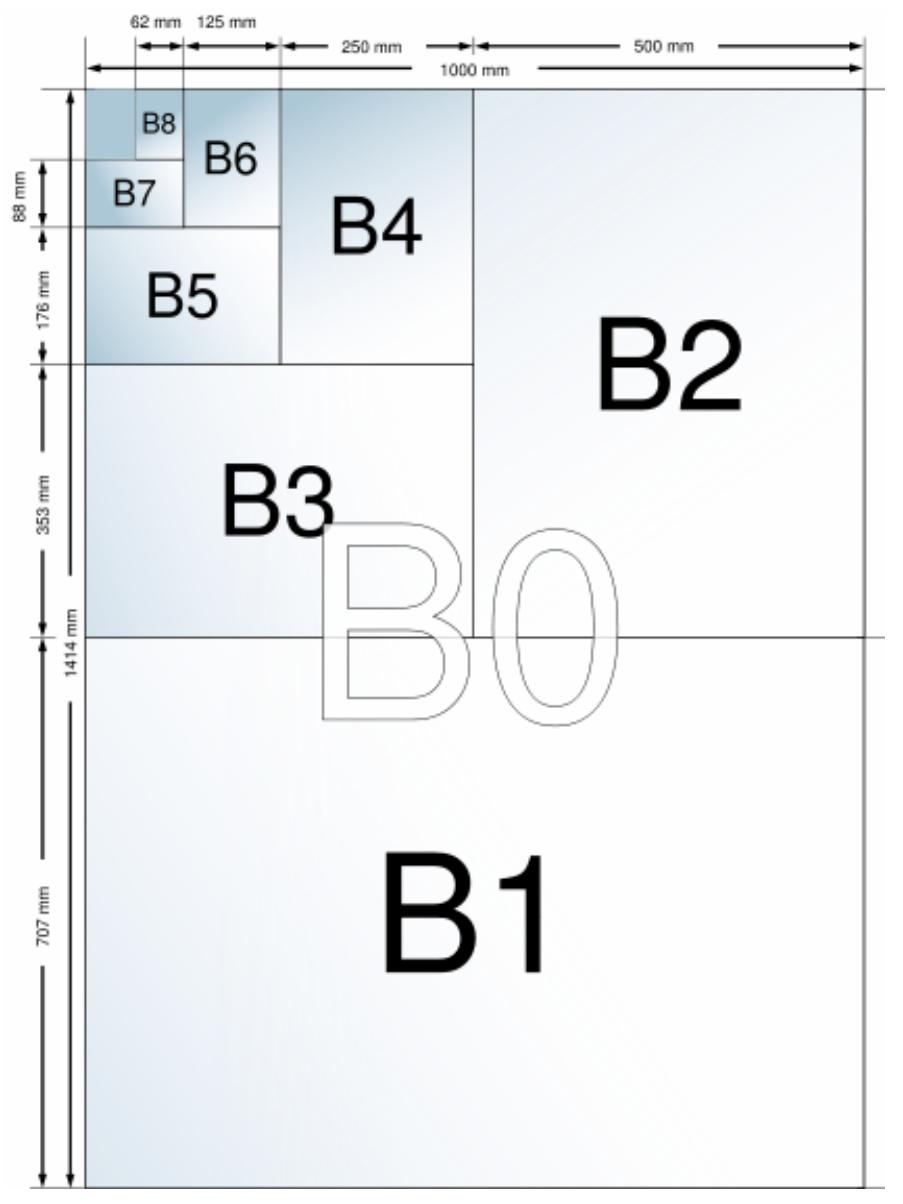
B5 (17,6 cm x 25 cm)
La norme internationale en matière de formats de papier, ISO 216, se compose d'une série A et d'une série B (moins courante). Cette norme a eté adoptée par tous les pays, à l'exception des Etats-Unis et du Canada. Le format de la norme ISO le plus courant est le format A4.
Les graphes des pages suivantes comparent les formats de papier les plus souvent utilisés.
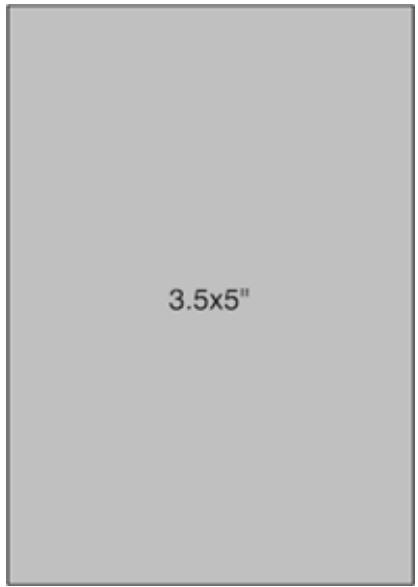
Papier 9 cm x 13 cm
1 par page, sans cordures
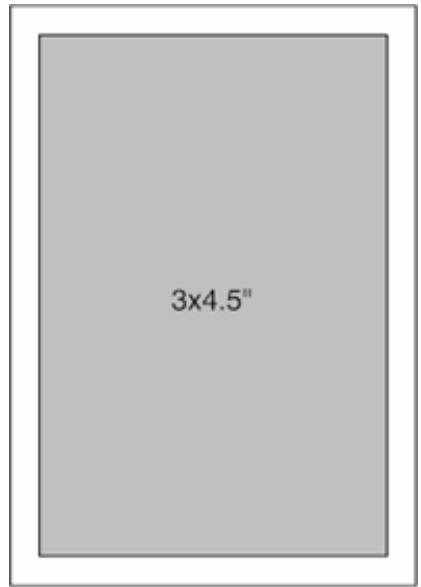
1 par page, avec cordures

2 par page
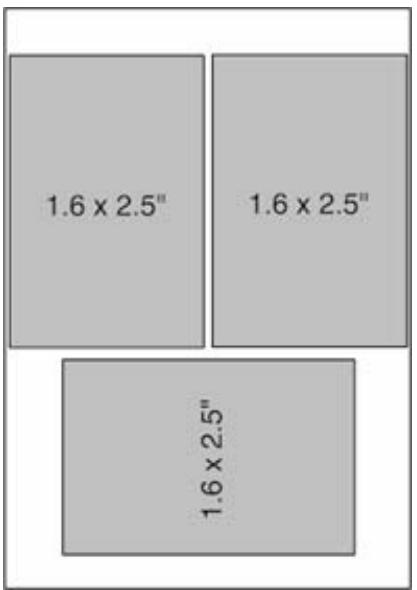
3 par page
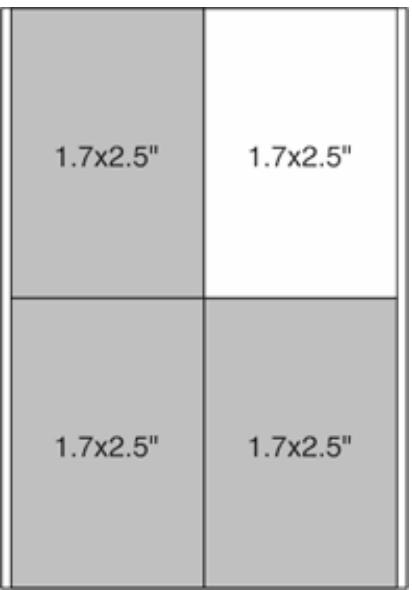
4 par page
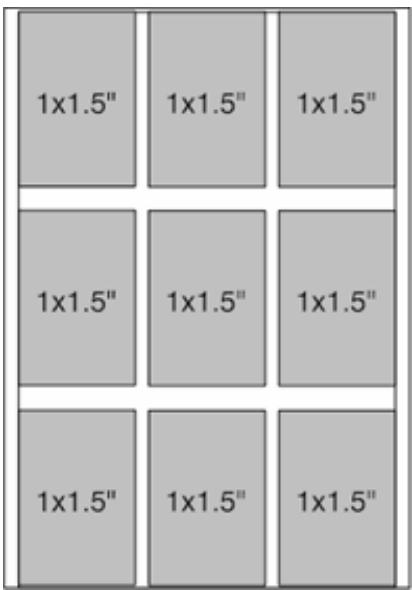
9 par page
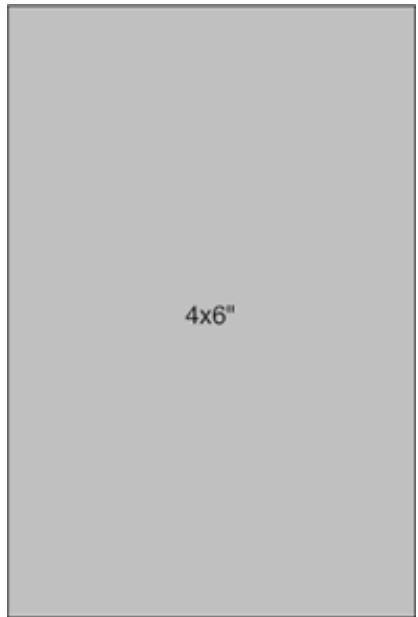
Papier 10cm× 15cm
1 par page, sans bordures
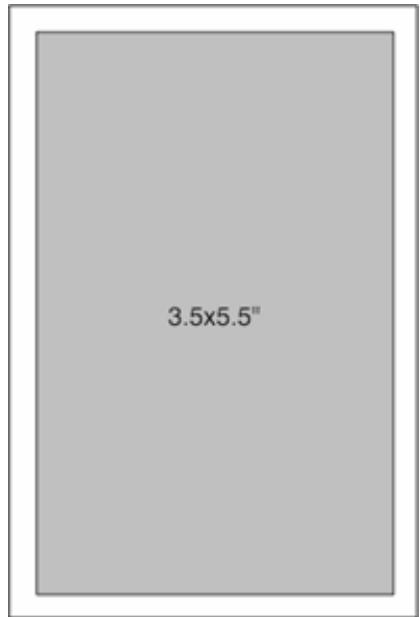
1 par page, avec cordures
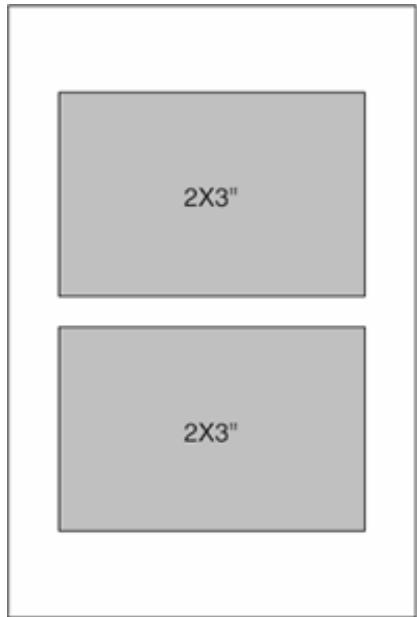
2 par page
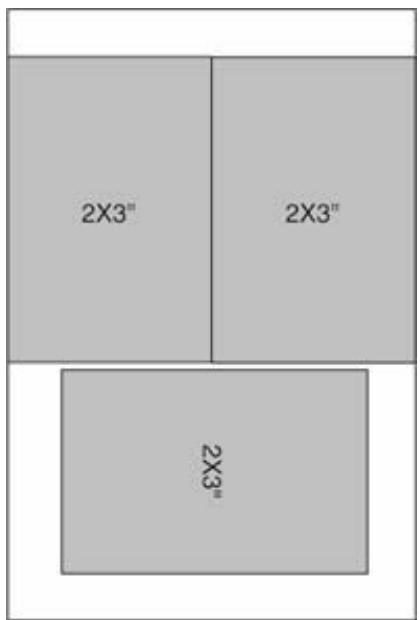
3 par page
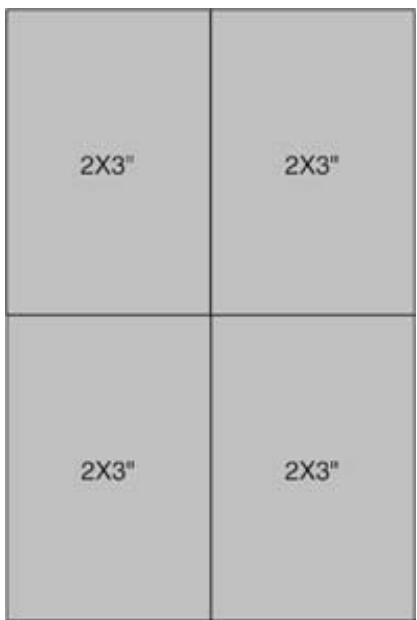
4 par page
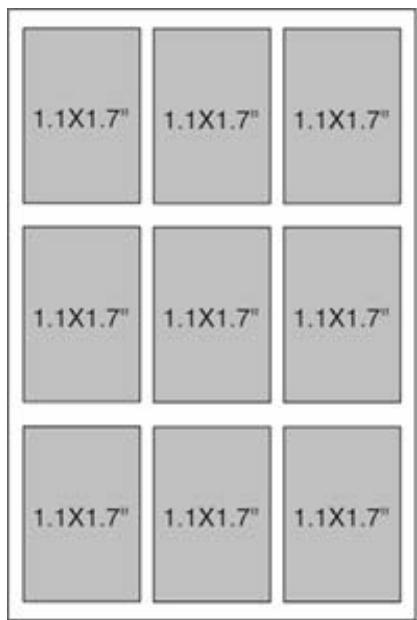
9 par page
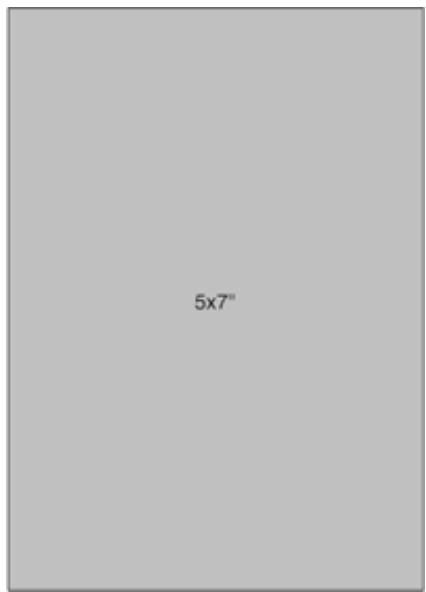
Papier 13 cm x 18 cm
1 par page, sans cordures
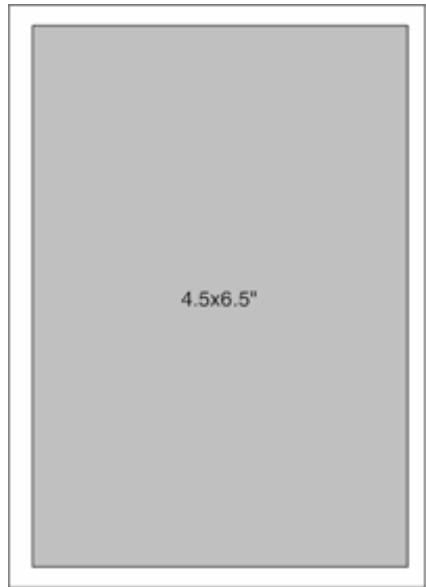
1 par page, avec cordures
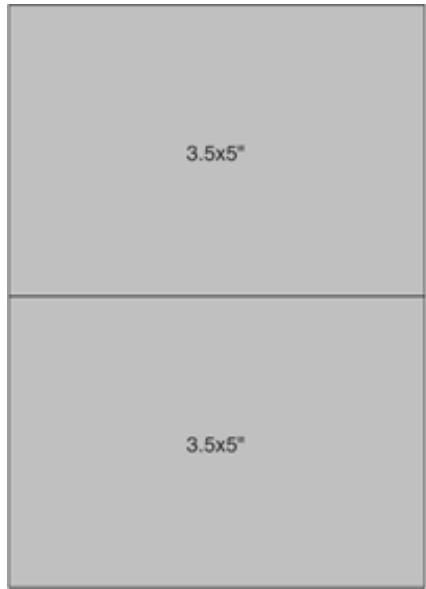
2 par page
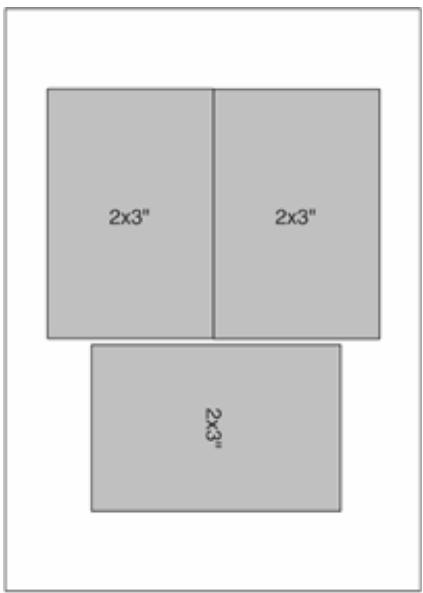
3 par page
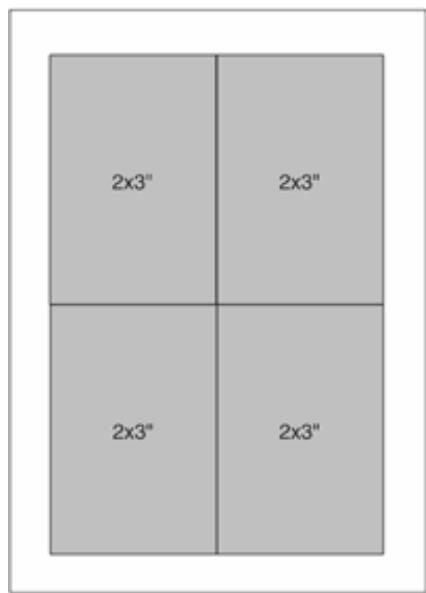
4 par page
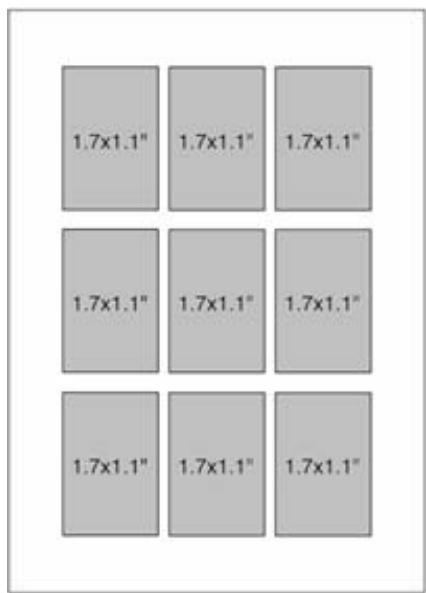
9 par page
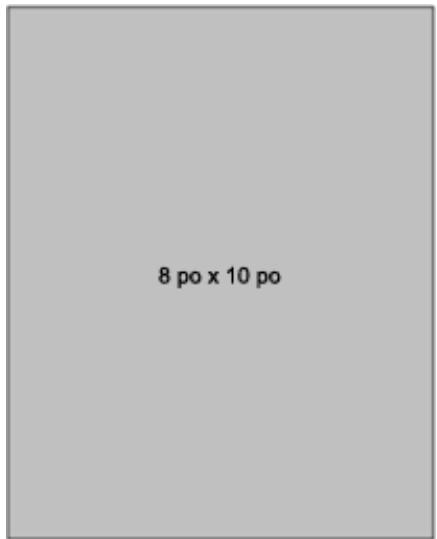
Papier 20~cm× 25~cm
1 par page, sans bordures
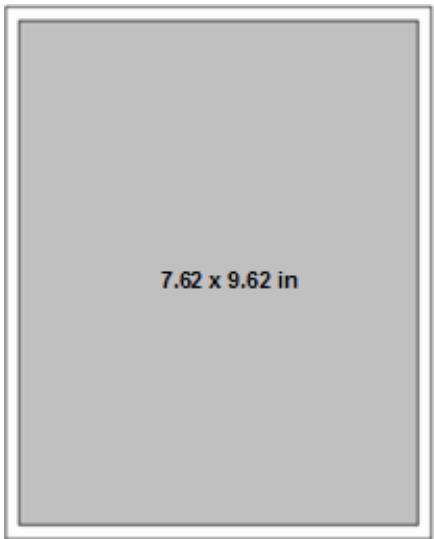
1 par page, avec cordures

2 par page
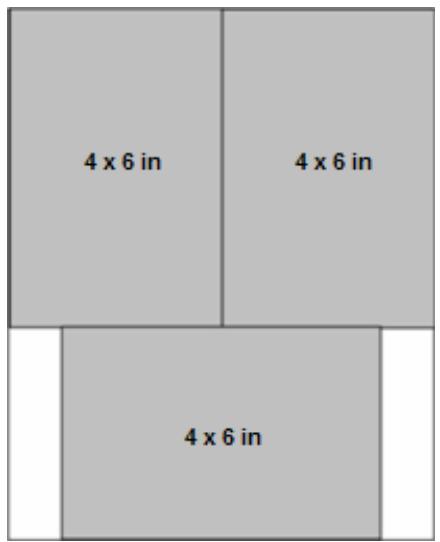
3 par page
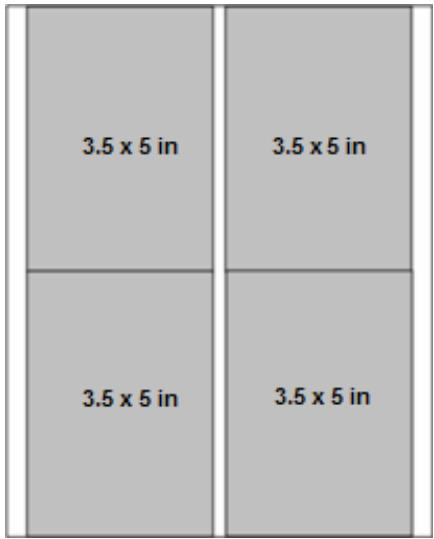
4 par page
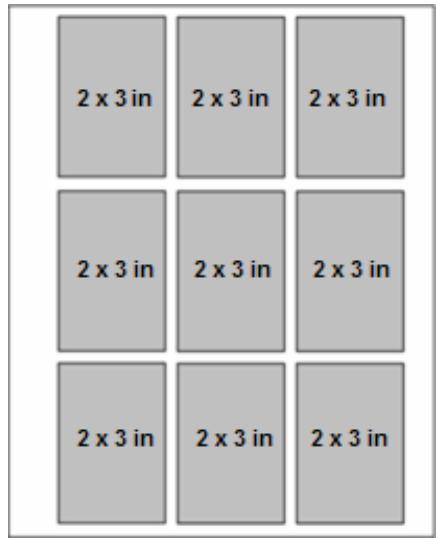
9 par page
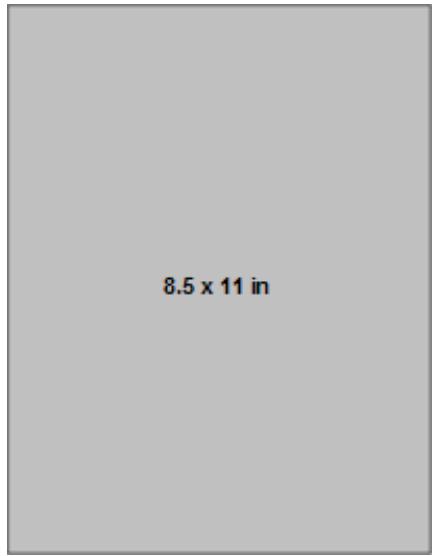
Lettre US
1 par page, sans bordures
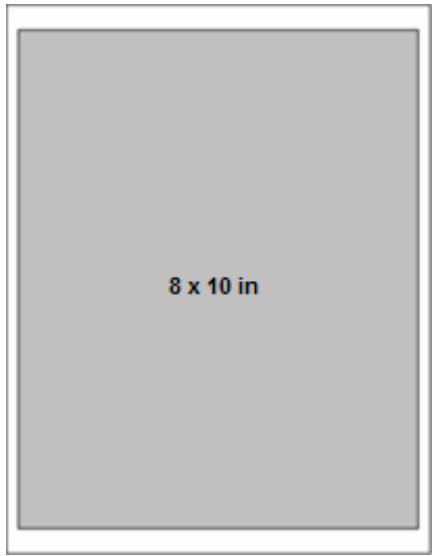
1 par page, avec cordures
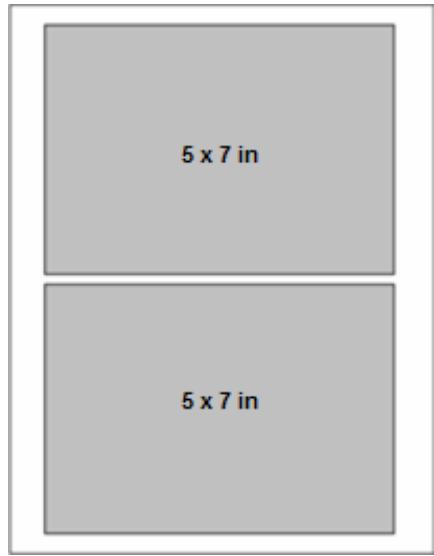
2 par page
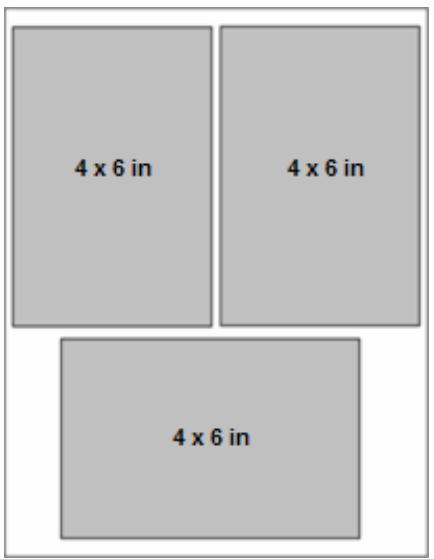
3 par page
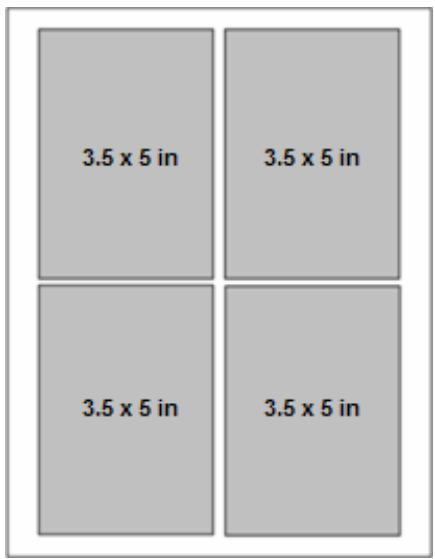
4 par page
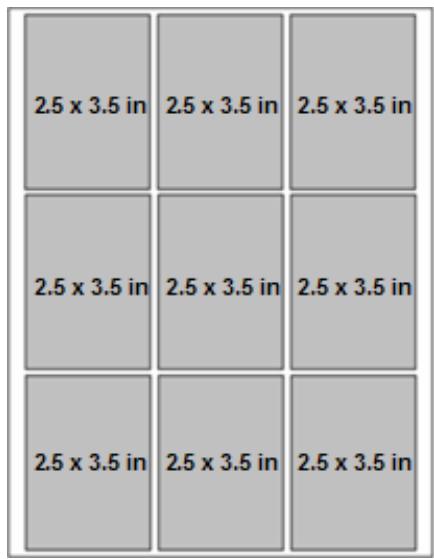
9 par page
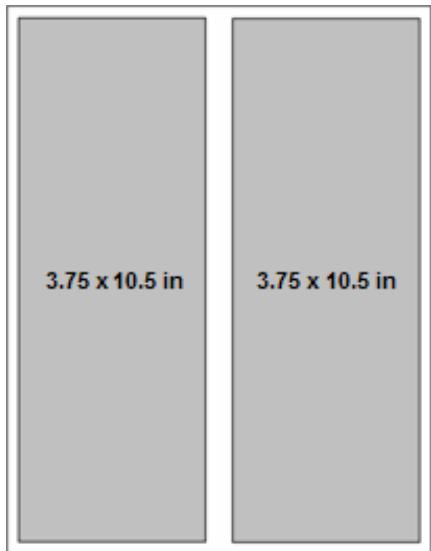
Panoramaque
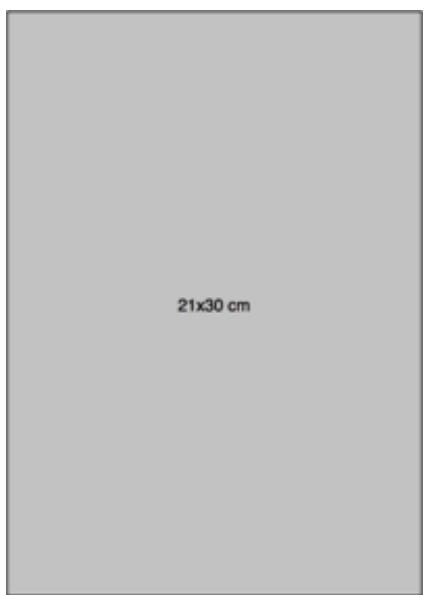
Papier A4
1 par page, sans cordures
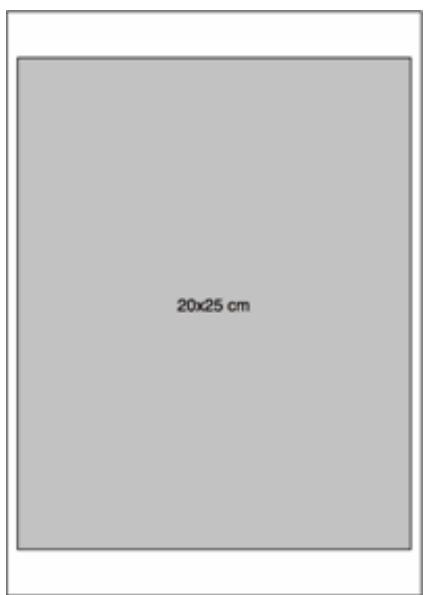
1 par page, avec cordures
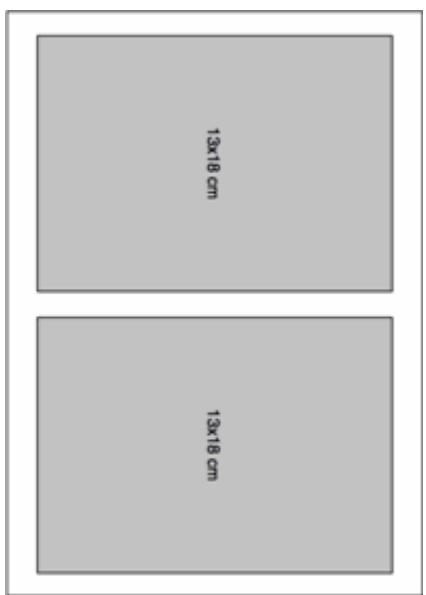
2 par page
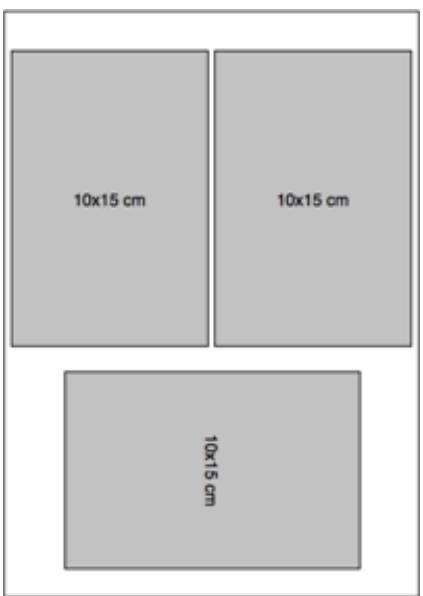
3 par page
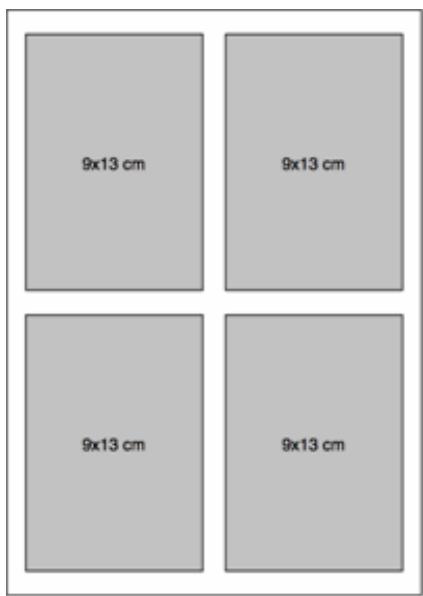
4 par page
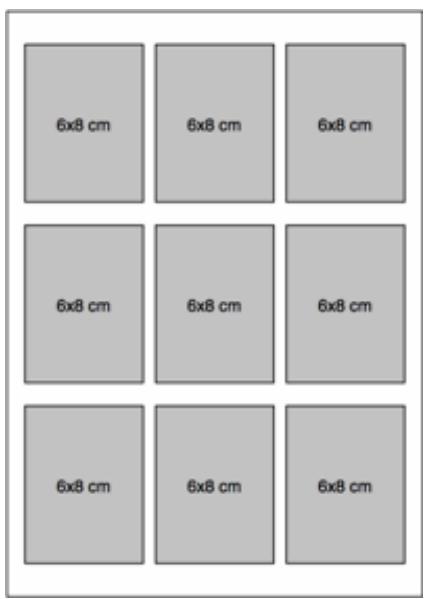
9 par page
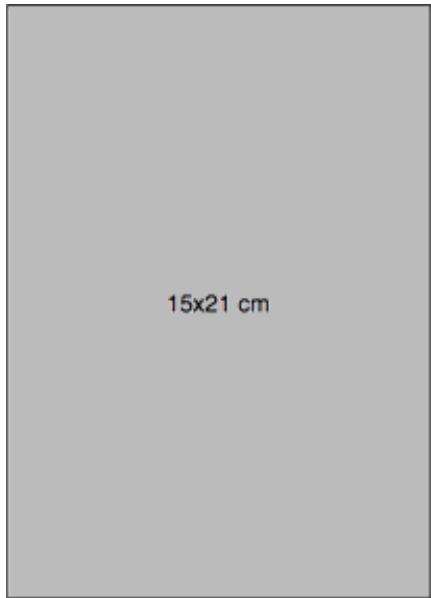
Papier A5
1 par page, sans bordures
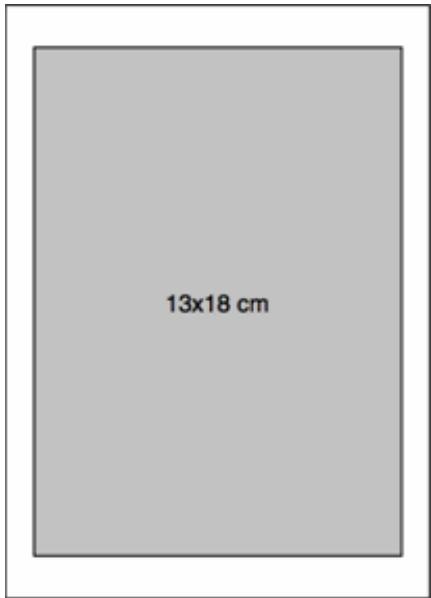
1 par page, avec cordures
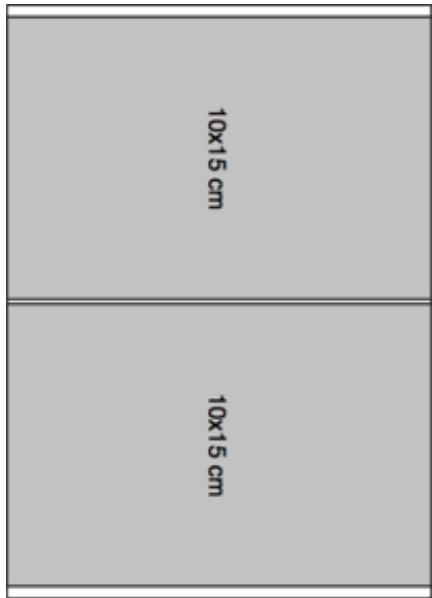
2 par page
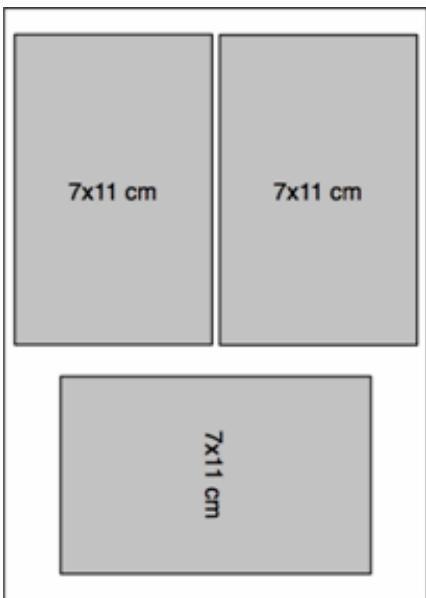
3 par page
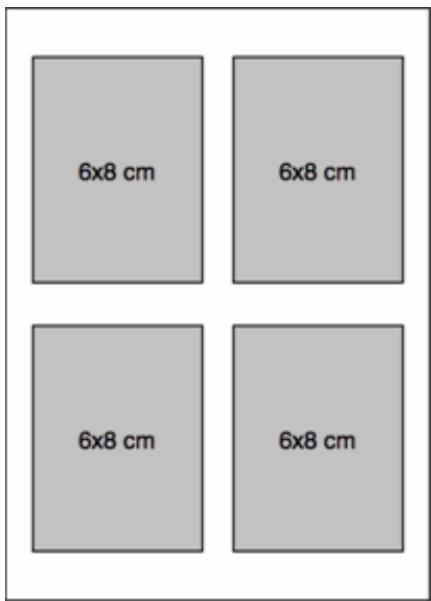
4 par page
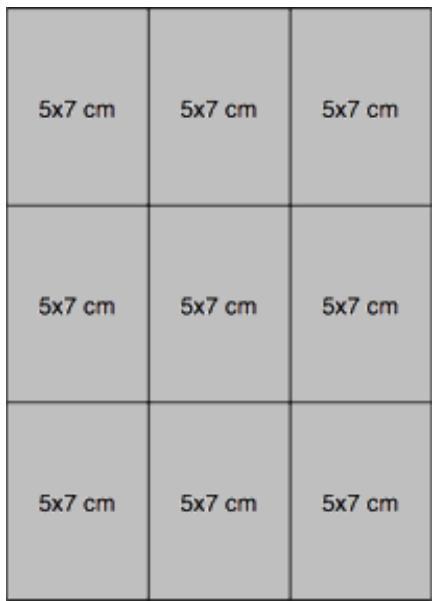
9 par page
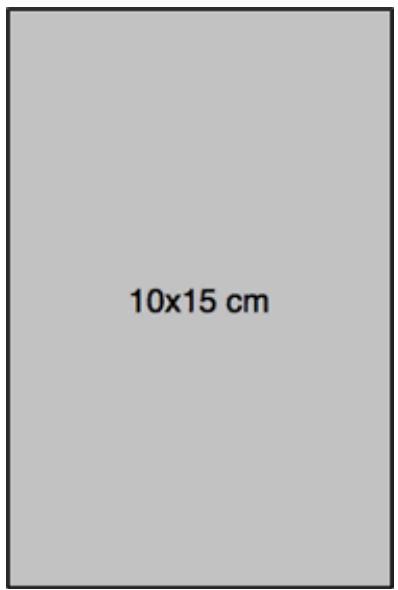
Papier A6
1 par page, sans cordures
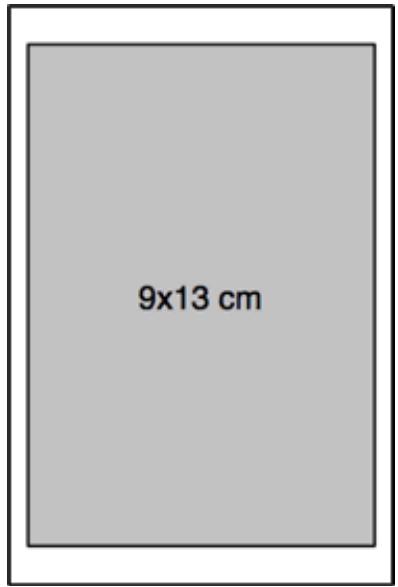
1 par page, avec cordures
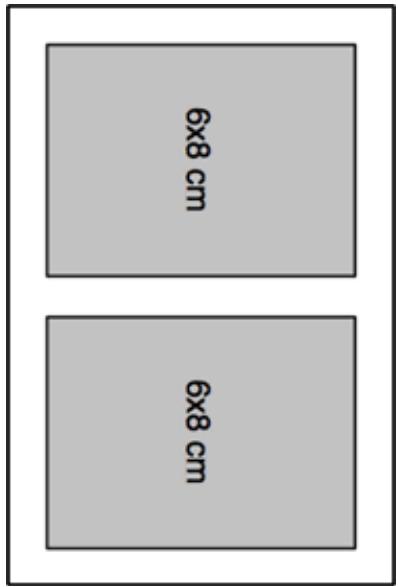
2 par page
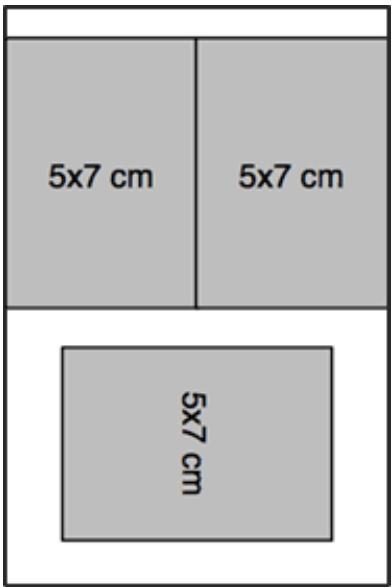
3 par page
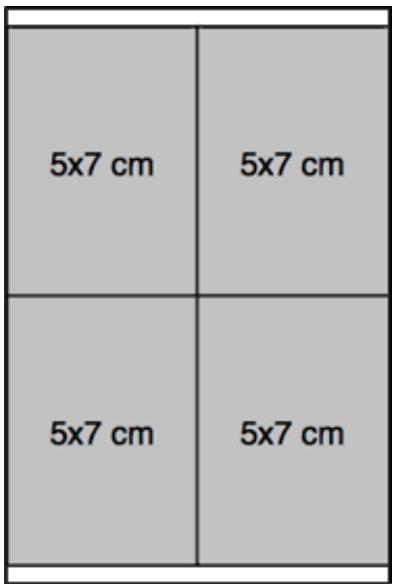
4 par page
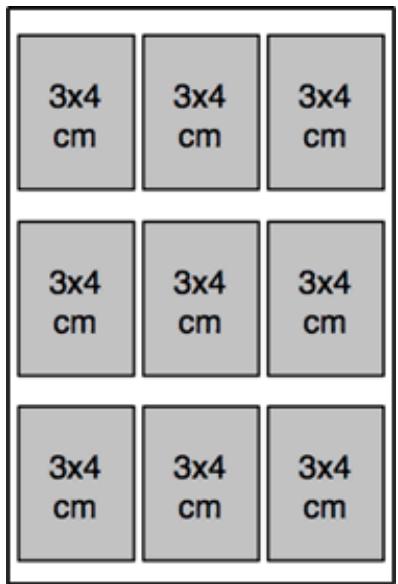
9 par page
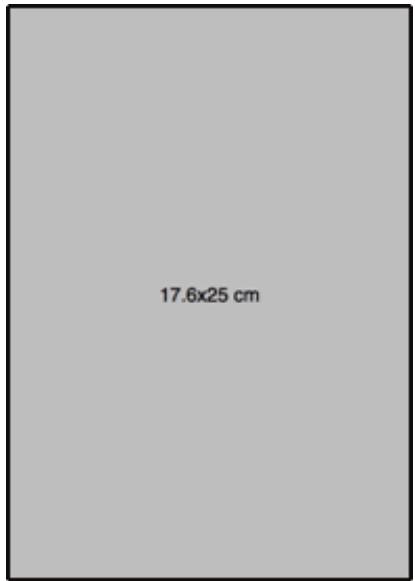
Papier B5
1 par page, sans bordures
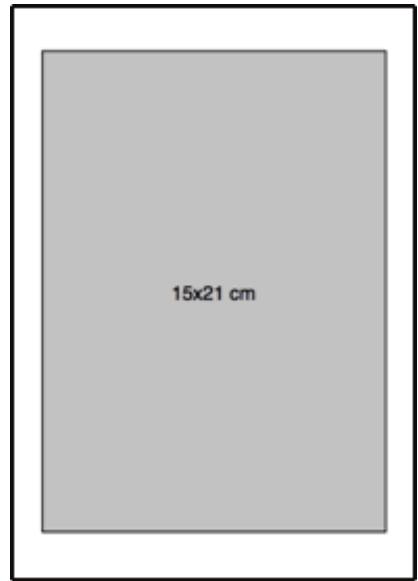
1 par page, avec cordures
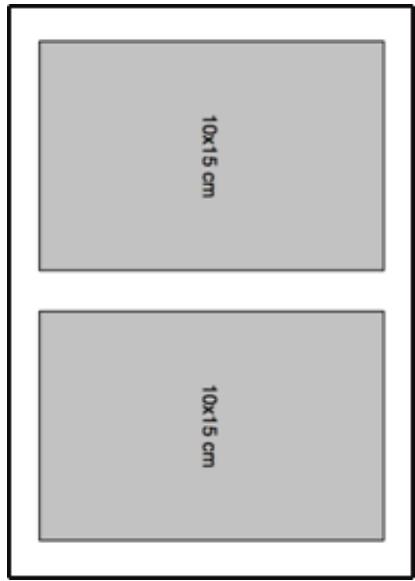
2 par page
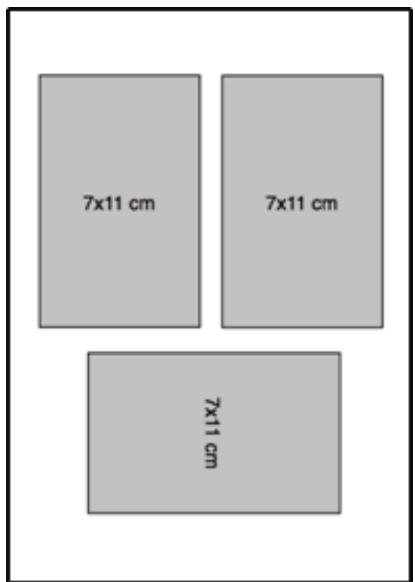
3 par page
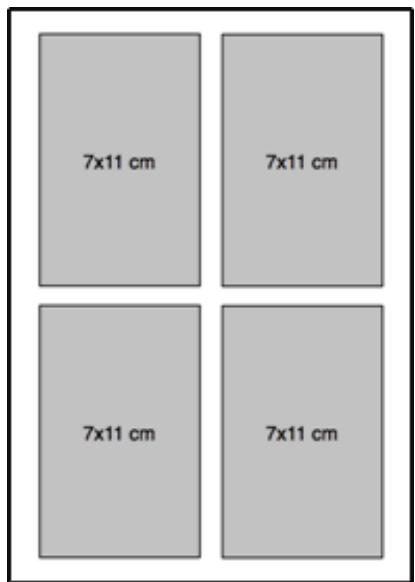
4 par page
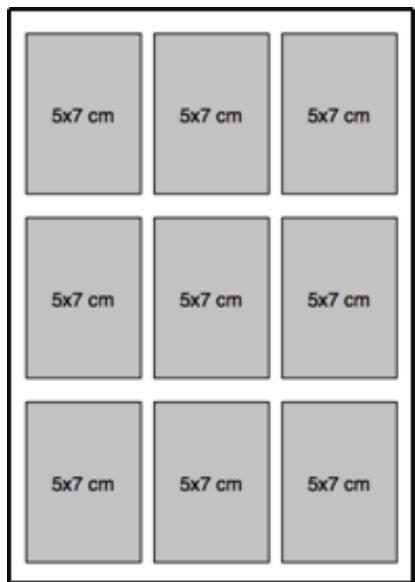
9 par page
Définition des options d'impression
Avant d'imprimer des photos, il peut'être judicieux de modifier les paramètres par défaut suivants :
Mise en page : Sans cordures
Quantité : 1 tirage
Couleur : Impression couleur
Qualité : Normale
Enregister les paramètres : Non
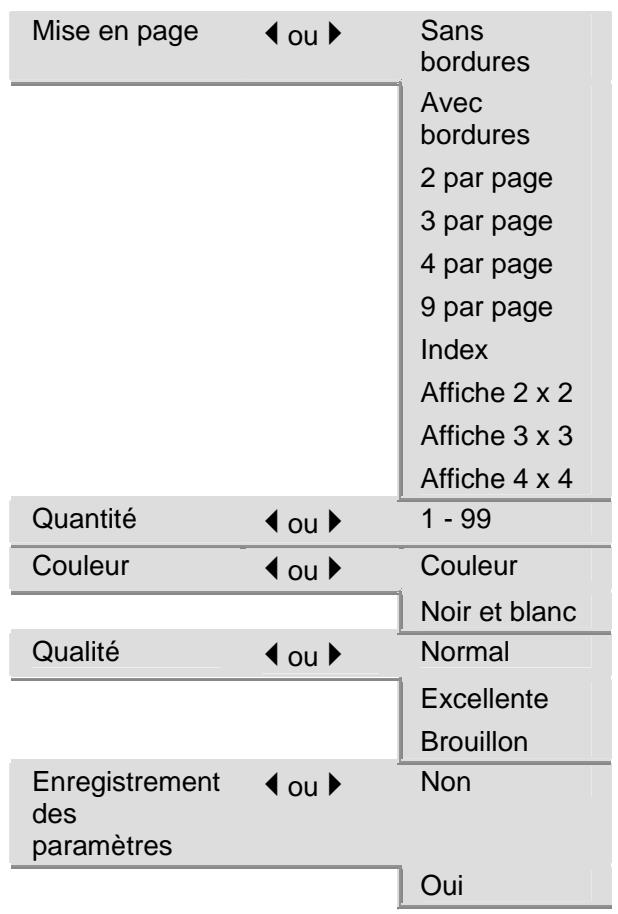
Le menu Impression de photos propose des paramètres qui vous permettent de définir d'autres options.
Définition de la mise en page
1 Appuyez sur Photo. Le menu Impression s'affiche avec l'option Mise en page sélectionnée.
2 Appuyez sur « ou » pour modifier la mise en page.
3 Appuyez sur OK pour valider votre可以选择 et poursuivre la définition des options, sur Photo pour effectuer un aperçu ou sur Demarrer pour lancer l'impression.
Définition du nombre de tirages
Le menu Impression de photos permet d'augmenter le nombre de tirages de chaque photo. Le paramètre par défaut est 1 tirage.
1 Dans le menu Impression, Sélectionnez Quantité.
2 Appuyez sur ou pour modifier le nombre de tirages.
3 Appuyez sur OK pour valider votrechoix et poursuivre la definition des options, sur Photo pour effectuer un aperçu ou sur Demarrer pour lancer l'impression.
Définition de la couleur d'impression
Voussoupiezimprerencoulereouennoiretblanc.L'impressionencoulereestdefiniepardefaut.
1 Dans le menu Impression, selectionnez Couleur.
2 Appuyez sur ou pour modifier la couleur d'impression.
3 Appuyez sur OK pour valider votre choix et poursuivre la définition des options, sur Photo pour effectuer un aperçu ou sur Demarrer pour lancer l'impression.
Définition de la qualité d'impression
En matière de vitesse et de qualité d'impression sur du papier ordinaire, l'imprimante multifonction Kodak EasyShare dispose de trois options. Lorsque du papier photo est détecté, la qualité photo Kodak est définie automatiquement.
Brouillon Correspondd a la vitesse d'impression la plus rapide, mais a une qualite moindre.
Normale Permet d'obtenir des tirages de haute qualite. Il s'agit du parametre par defaut. La qualite Normale permet d'obtenir une vitesse d'impression plus rapide que la qualite Excellenente.
Excellente Permet d'obtenir une qualite optimale pour tout type de papier et elimine l'effet de bandes dans l'image, un dernier qui survient parfois dans les zones compactes. Cette qualite correspond a la vitesse d'impression la plus lente.
1 Dans le menu Impression, Sélectionnez Qualité.
2 Appuyez sur ou pour modifier la qualité d'impression.
3 Appuyez sur OK pour valider votrechoix et poursuivre la definition des options, sur Photo pour effectuer un aperçu ou sur Demarrer pour lancer l'impression.
Enregistrement des paramètres
Lorsque vous modifiez les paramètres d'impression depuis le panneau de commandes, ils s'appliquent uniquement au travail en cours. Pour appliquer ces paramètres à tous les travaux d'impression futurs, vous pouze enregistrer les modifications apportées.
1 Dans le menu Impression, selectionnez Enregister les parametes.
2 Appuyez sur « ou » pour définir le paramètre sur Oui.
3 Appuyez sur Photo pour prévisualiser la photo ou sur Demarrer pour lancer l'impression.
Prévisualisation de photos
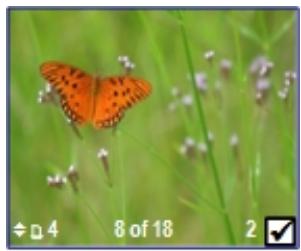
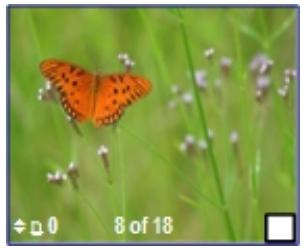
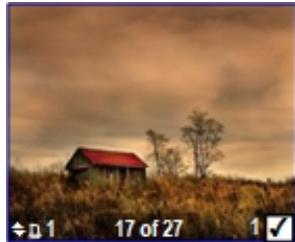
L'écran Aperçu avant impression contient une zone de recadrage et affiche le numéro de la photo actuellément sélectionnée sur la carte mémoire ou le périphérique hôte USB, ainsi que le nombre total de photos. Une case à cocher indique si la photo actuellément affichée est sélectionnée pour impression. Si c'est le cas, la case est cochée et le nombre d'exemplaires à imprimer est indiqué. Par défaut, le nombre d'exemplaires définir par le paramètre Quantité du menu Impression est attribué à toutes les photos sélectionnées. Par exemple, si la valeur 2 est attribuée au paramètre Quantité, toutes les photos sélectionnées seront imprimées en deux exemplaires.
Par ailleurs, l'écran Aperçu avant impression affiche une icône d'imprimante indiquant le nombre total de photos à imprimer. Par exemple, si vous sélectionnez deux photos, chacune imprimée en deux exemplaires, le nombre 4 s'affiche en regard de l'icône d'imprimante.
Chaque fois que vous accédez à une carte mémoire ou à un périphérique hôte USB, un message apparait lorsque la première photo est affichée. Il vous invite à appuyer sur « et » pour visualiser les photos et à appuyer sur OK pour sélectionner la photo à imprimer.
Lorsque vous sélectionnez une photo à imprimer pour la première fois au cours d'une session hôte par carte ou USB, un message vous demande d'utiliser et pour modifier le nombre de photos à imprimer.
Mode Prévisualisation
Ce mode permet de sélectionner et de modifier les photos à imprimer. Si vous appuyez sur le bouton Demarrer en mode Prévisualisation, toutes les photos sélectionnées sont imprimées. Si aucune photo n'est sélectionnée, c'est la photo affichée qui est imprimée. L'aperçu avant impression est activé lorsque vous insérez une carte mémoire, connectez un apparéil photo ou un périphérique de grande capacité ou accédez au mode Impression à l'aide du bouton Photo.
L'écran d'aperçu affiche la photo en cours dans une zone de recadrage. Le rapport largeur/hauteur de la zone de recadrage est de 1,4:1.
Le numéro de la photo actuèlement sélectionnée sur la carte mémoire ou le périphérique hôte USB, ainsi que le nombre total de photos s'affichent au bas de l'écran. Une case à cocher indique si la photo actuèlement affichée est sélectionnée pour impression. Si c'est le cas, la case est cochée et le nombre de copies à imprimer est indiqué sur la gauche. Par défaut, le nombre d'exemplaires définir par le paramètre Quantité du menu Impression est attribué à toutes les photos sélectionnées. Par exemple, si le paramètre Quantité est réglé sur 2, toutes les photos sélectionnées se verront attribuer la valeur 2, correspondant au nombre de copies à imprimer.
Par ailleurs, l'écran Aperçu avant impression affiche une icône d'imprimante indiquant le nombre total de photos à imprimer. Par exemple, si vous Sélectionnez deux photos, et que chaque photo est réglée sur 2 copies, le chiffre 4 sera affchéé à côté de l'icône de l'imprimante.
IMPORTANT : le recadrage, le zoom et la quantité sont indiqués par image, mais la mise en page est globale et s'applique à toutes les images.
Zoom sur les photos
1 Insérez une carte mémoire dans son logement, ou connectez un périphérique de grande capacité ou un apparéil photo numérique au port USB. La dernière photo apparait.
2 Appuyez sur Zoom + pour agrandir la photo par incréments de 0,25x, jusqu'à un zoom maximum de 5x.. Appuyez sur Zoom - pour réduire la photo par incréments de 0,25x, jusqu'à un zoom minimum de 1x.

3 Utilisez les boutons quadridirectionnels pour afficher la partie de la photo à imprimer.

4 Appuyez sur OK lorsque vous avez terminé. La photo s'affiche avec une zone de recadrage autour de l'aggrandissement et de la position selectionnés.
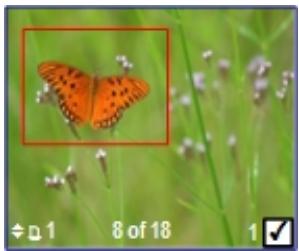
5 Appuyez sur ▲ pour selectionner le nombre de tirages à effectuer, puis sur Demarrer pour imprimer le contenu de la zone de recadrage.
Affichage multiple
L'écran Affichage multiple présente les miniatures de neuf photos. Le numéro de la photo en cours et le nombre total de photos sont également indiqués.
1 Insérez une carte mémoire dans son logement, ou connectez un périphérique de grande capacité ou un apparéil photo numérique au port USB. La dernière photo apparait.
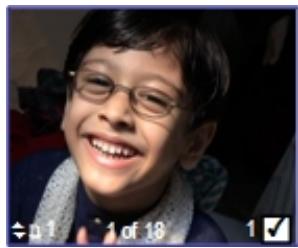
2 Appuyez sur Zoom - pour activer l'affichage multiple. La photo en cours est encadrée en rouge.
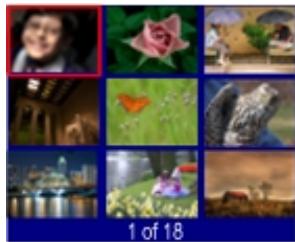
3 Utilisez les boutons quadridirectionnels pour déplacer cette zone de selection vers une autre photo. Si vous appuyez sur lorsque vous est dans la colonne de droite, l'écran Affichage multiple suivant apparait. Si vous appuyez sur lorsque vous vous trouvez dans la colonne de gauche, l'écran Affichage multiple précédent apparait.
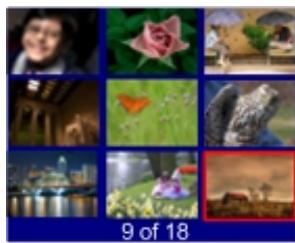
4 Appuyez sur OK pour prévisualiser la photo sélectionnée.
5 Appuyez sur Demarrer pour lancer l'impression.

Copie
L'imprimante multifonction Kodak EasyShare permet de réaliser des copies couleur et noir et blanc d'excellente qualite sur de nombreux types de papier, y compris des transparents. Une fois la copie lancée, vous pouvez l'annuler à tout moment à l'aide du bouton Annuler.
Copie à partir du panneau de commandes
Appuyez sur Copie pour afficher le menu Copie, qui permet de définir les options de copie, prévisualiser des copies après leur numérisation et lancer des copies.
Depuis le panneau de commandes, vous pouvez selectionner les options de sortie suivantes :
Même taille: la taille de la copie est identique à celle de l'original. La copie est recadrée si la taille de l'original est plus grande que le format du papier. Au contraire, si la taille de l'original est plus petite que le format du papier, la copie comporte un espace blanc. Le paramètre de copie Même taille est défini par défaut.
Ajuster à la page : l'image est copiee et ajustee au format du papier chargé. Compte tenu de la différence entre le ratio largeur/hauteur de la photo et la taille de la page, la photo peut etre recadrée sur les bords de la page.
Pourcentage de mise à l'échelle : La valeur par défaut est de 100% , mais vous pouvez réaliser des mises à l'échelle comprises entre 10% et 500% . La mise à l'échelle est ancreée sur l'angle supérieur gauche de l'original.
Mise en page des photos : Vous pouvez définir la mise en page appliquée aux copies de photos sur l'imprimante multifonction Kodak EasyShare. Les mises en page suivantes sont prises en charge :
Sans bordures (par défaut)
Avec bordures
2 par page
3 par page
4 par page
9 par page
Affiche 2 × 2
Affiche 3 × 3
Affiche 4 x 4
Copie ajustée à la page
L' image est copiee et ajustee au format de papier chargé. Compte tenu de la différence entre le rapport largeur/hauteur de la photo et la taille de la page, la photo peut etre recadrée sur les bords de la page.
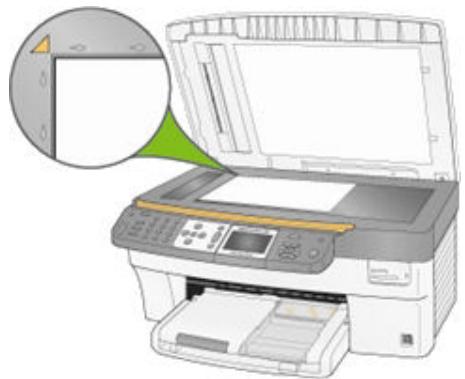
1 Placez votre original face vers le bas en l'alignant avec le coin arrêté gauche de la vitre du scanner. Si vous ave plusieurs originaux sur papier ordinaire, placez-les face vers le haut dans le chargeur automatique.
2 Appuyez sur Copie pour afficher le menu correspondant.
3 Appuyez sur pour sélectionner Sortie.
4 Appuyez sur ou pour selectionner Ajuster à la page.
5 Le cas échéant, modifiez les options de copie suivantes à partir du menu Copie :
Voir Definition du nombre de copies
Voir Definition de la valeur
Voir Définition de la qualité
Voir Modification de la luminosité
Voir Définition de la prévisualisation
6 Appuyez sur Demarrer. L'imprimante multifonction EasyShare accede au mode Prévisualisation, s'il est activé. Sinon, elle lance le travail de copie.
Copie mise à l'échelle (en pourcentage)
La valeur par défaut est de 100% , mais vous pouvez réaliser des mises à l'échelle comprises entre 10% et 500% . La mise à l'échelle est ancree sur le coin supérieur gauche de l'original.
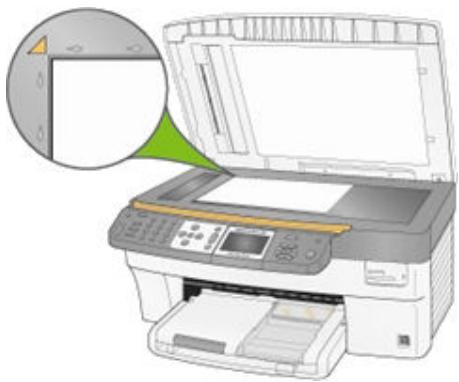
1 Placez votre original face vers le bas en l'alignant avec le coin arrêté gauche de la vitre du scanner. Si vous ave plusieurs originaux, placez-les face vers le haut dans le chargeur automatique.
2 Appuyez sur Copie pour afficher le menu correspondant.
3 Appuyez sur pour sélectionner Sortie.
4 Appuyez sur « ou » pour sélectionner Pourcentage de mise à l'échelle.
5 Appuyez sur pour selectionner Format.
6 Appuyez sur « ou » pour changer l'échelle.
7 Le cas échéant, modifiez les options de copie suivantes à partir du menu Copie :
Voir Definition du nombre de copies
Voir Définition de la musique
Voir Définition de la qualité
Voir Modification de la luminosité
Voir Definition de la prévisualisation
8 Appuyez sur Demarrer. L'imprimante EasyShare AiO accede au mode Prévisualisation, s'il est activé. Sinon, elle lance le travail de copie.
Mise en page des copies de photos
Vouss pouvez définir la mise en page appliquée aux copies de photos sur l'imprimante multifonction Kodak EasyShare. Les mises en page suivantes sont prises en charge :
Sans bordures (par défaut)
Avec bordures
2 par page
3 par page
4 par page
9 par page
Affiche 2 × 2
Affiche 3× 3
Affiche 4 × 4
1 Placez votre original face vers le bas en l'alignant avec le coin arrêté gauche de la vitre du scanner. Si vous avez plusieurs originaux, placez-les face vers le haut dans le chargeur automatique.
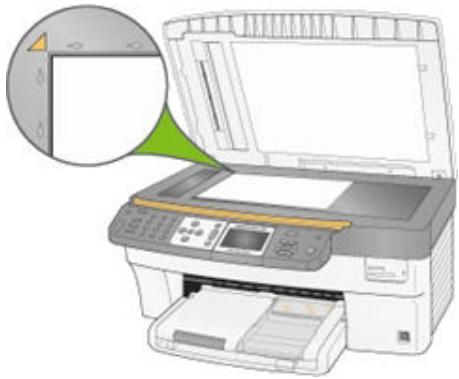
2 Appuyez sur Copie pour afficher le menu correspondant.
3 Appuyez sur pour selectionner Sortie.
4 Appuyez sur « ou » pour sélectionner Mise en page des photos.
5 Appuyez sur pour selectionner Format.
6 Appuyez sur « ou » pour modifier la mise en page.
7 Le cas échéant, modifie les options de copie suivantes à partir du menu Copie :
Voir Definition du nombre de copies
Voir Définition de la qualité
Voir Modification de la luminosité
Voir Définition de la prévisualisation
8 Appuyez sur Demarrer. L'imprimante multifonction EasyShare accede au mode Prévisualisation, s'il est activé. Sinon, elle lance le travail de copie.
Définition des options de copie
Vousspuvezconfigurerlesoptionsdecopiesuivantesàlaide du menuCopiedu panneau de commandes.
Quantité
Couleur
Qualité
Sortie/Format (Voir Copie de même taille, Copie ajustée à la page, Copie mise à l'échelle (en pourcentage), ou Mise en page des copies de photos)
Luminosite
Prévisualisation
Enregister les paramètres
Définition du nombre de copies
Vousspuvezdefinirle nombre de copiesa réalisér àpartir du menu Copie.La valeur par défaut est 1 copie.
1 Dans le menu Copie, Sélectionnez Quantité.
2 Appuyez ou maintenez enforcé « ou » pour modifier le nombre de copies à réaliser.
3 Appuyez sur OK pour valider votrechoix et definir d'autres options ou sur Demarrer pour lancer la copie.
Définition de la couleur d'impression
Vousspuvezrealiserdescopiesencouleurouennoiretblanc.Leparametre pardefautestCouleur.
1 Dans le menu Copie, appuyez sur pour selectionner Couleur.
2 Appuyez sur ou pour modifier la couleur de copie.
3 Appuyez sur OK pour valider votre choix et définir d'autres options ou sur Demarrer pour lancer la copie.
Définition de la qualité
Lorsque du papier photo est detecté dans le bac principal ou le bac photo, la qualité photo Kodak est sélectionnée automatiquement.
En matière de vitesse et de qualité de copie, l'imprimante multifonction Kodak EasyShare propose trois options pour copier des documents sur du papier ordinaire.
Excellente Permet d'obtenir une qualite optimale pour tout type de papier et elimine l'effect de bandes dans l'image, un defaut qui survient parfois dans les zones compactes.
Normal Permet d'obtenir des tirages de haute qualite. Il s'agit du parametre par defaut. La qualite Normale permet d'obtenir une vitesse de copie plus rapide que la qualite Excellenente.
Brouillon Correspondd à la vitesse de copie la plus rapide, mais à une qualité moindre.
1 Dans le menu Copie, appuyez sur jusqu'à ce que l'option Qualité soit sélectionnée.
2 Appuyez sur ou pour modifier la qualité de la copie.
3 Appuyez sur OK pour valider votrechoix et défini r d'autres options ou sur Demarrer pour lancer la copie.
Modification de la luminosité
Vou puez modifier la luminosité des copies, la valeur -3 étant la plus nombre et +3 la plus claire.
1 Si le menu Copie n'est pas affché, appuyez sur Copie.
2 Appuyez sur jusqu'à ce que Luminosité soit sélectionné.
3 Appuyez sur ↓ pour assombrir la copie ou sur ▷ pour l'éclaircir.
4 Appuyez sur OK pour valider votrechoix et définiir d'autres options ou sur Demarrer pour lancer la copie.
Définition de la prévisualisation
Cette fonction permet de prévisualiser vos documents originaux avant de réaliser des copies. L'écran de prévisualisation affiche la photo numérique sur laquelle vous pouvez effectuer un zoom ou un recadrage (voir Zoom et recadrage).
1 Dans le menu Copie, appuyez sur jusqu'à ce que l'option Prévisualisation soit sélectionnée.
2 Appuyez sur ou pour activer ou désactiver la Prévisualisation.
3 Appuyez sur OK pour valider votrechoix et definir d'autres options ou sur Demarrer pour lancer la copie.
Enregistrement des paramètres de copie
Lorsque vous modifiez les paramètres de copie depuis le panneau de commandes, ils s'appliquent uniquement au travail de copie en cours. Pour appliquer ces paramètres à tous les travaux de copie futurs, vous pouvez enregistrer les modifications apportées.
1 Si le menu Copie n'est pas affché, appuyez sur Copie.
2 Appuyez sur jusqu'à ce que l'options Enregistrer les paramètres soit sélectionnée.
3 Appuyez sur ou pour définir les paramètres de copie sur Oui.
Prévisualisation de copies
Pour que ce mode soit actif, les conditions suivantes doivent être remplies :
L'imprimante multifonction EasyShare doit'être en mode Copie
La prévisualisation doit être réglée sur Oui.
Le bouton Démarrer est enforcé.
La prévisualisation de copies s'applique à la fois aux photos et aux documents.
Zoom et recadrage
Pour effectuer un zoom sur une photo et la recadrer avant d'en faire une copie, vousdezutler le mode Prévisualisation (voir Activation de la prévisualisation de photos).
1 Définissez Prévisualisation sur Oui dans le menu Copie, puis appuyez sur Demarrer pour passer en mode Prévisualisation. La photo placée sur la vitre est numérique et affichée avec une zone de recadrage.

2 Appuyez sur Zoom + pour agrandir la photo par incréments de 0,25x, jusqu'à un zoom maximum de 5x.
Appuyez sur Zoom - pour réduire la photo par incréments de 0,25x, jusqu'à un zoom minimum de 1x.

3 Utilisez les boutons quadridirectionnels pour afficher la partie de la photo à copier.

4 Appuyez sur OK ou Demarrer pour lancer la copie

Numérisation
Vous pouvez lancer une numérisation depuis le panneau de commandes de l'imprimante multifonction Kodak ou depuis un ordinateur.
Numérisation à partir du panneau de commandes
Lorsque vous appuyez sur Numérisation, l'imprimante multifonction Kodak EasyShare passe en mode Numérisation et affiche le menu correspondant à l'écran.
Enregistrement des paramètres de numérisation
Lorsque vous modifiez les paramètres de numérisation depuis le panneau de commandes, ils s'appliquent uniquement au travail de numérisation en cours. Pour appliquer ces paramètres à tous les travaux de numérisation futurs, vous pouze enregistrer les modifications apportées.
1 Appuyez sur Numérisation pour afficher le menu correspondant.
2 Modifie les paramètres de numérisation en fonction de vos besoins.
3 Appuyez sur jusqu'à ce que l'options Enregistrer les paramètres soit sélectionnée.
4 Appuyez sur ou pour définir les paramètres de numérisation sur Oui.
Numérisation de photos
A partir du panneau de commandes, le menu Numérisation permet de numériser des photos vers un fichier, une application ou une carte mémoire.
Numérisation vers un fichier
1 Placez une ou plusieurs photos face vers le bas sur la vitre du scanner.
2 Appuyez sur Numérisation pour afficher le menu correspondant.
3 Appuyez sur « ou » pour sélectionner Photo.
4 Appuyez sur jusqu'à ce que l'option Numériser vers soit sélectionnée.
5 Appuyez sur « ou » pour sélectionner Fichier.
6 Appuyez sur Démarrer.
Le document est numérique et enregistré selon les paramètres de numérisation de photos du logiciel Kodak AiO Home Center (voir Paramètres de numérisation de photos).
Numérisation vers une application
Le logiciel Home Center permet de:gérer la liste des applications vers lesquilles vous effectuez une numérisation.
1 Placez une ou plusieurs photos face vers le bas sur la vitre du scanner.
2 Appuyez sur Numérisation pour afficher le menu correspondant.
3 Appuyez sur « ou sur » pour sélectionner Photo.
4 Appuyez sur pour selectionner Numériser vers.
5 Appuyez sur ↓ pour sélectionner Application.
6 Appuyez sur jusqu'à ce que l'options Application soit sélectionnée.
7 Appuyez sur « ou sur » pour sélectionner une autre application.
8 Appuyez sur Demarrer.
Numérisation vers une carte mémoire
1 Insérez une carte mémoire dans le logement approprié.

AVERTISSEMENT
N'essayez jamais de-retirer une carte mémoire en cours de traitement. Vous risqueriez d'alterer les fichiers stockés sur cette carte. Pour-retirer une carte en toute sécurité, assurez-vous que le témoin d'état ne clignote pas, à côté du logement de la carte.
2 Placez une ou plusieurs photos face vers le bas sur la vitre du scanner.
3 Appuyez sur Numérisation pour afficher le menu correspondant.
4 Appuyez sur « ou » pour sélectionner Photo.
5 Appuyez sur pour selectionner Numériser vers.
6 Appuyez sur ou pour selectionner Carte memoire.
7 Appuyez sur Demarrer.
Numérisation de documents
A partir du panneau de commandes, le menu Numérisation permet de numériser des documents vers un fichier, une application ou une carte mémoire.
Numérisation vers un fichier
1 Placez votre original face vers le bas en l'alignant avec le coin arrête gauche de la vitre du scanner. Si vous ave plusieurs originaux, placez-les face vers le haut dans le chargeur automatique.
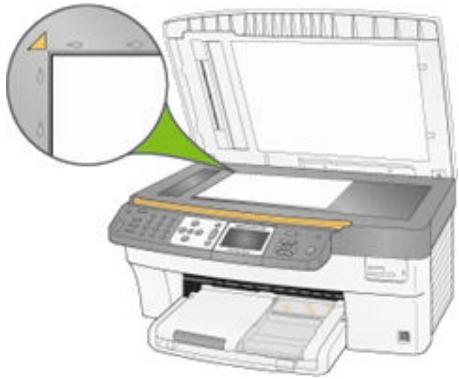
2 Appuyez sur Numérisation pour afficher le menu correspondant.
3 Appuyez sur « ou » pour sélectionner Document.
4 Appuyez sur Demarrer.
Le document est numérique et enregistré selon les paramètres de numérisation de documents du logiciel Kodak AiO Home Center (voir Paramètres de numérisation de documents).
Numérisation vers une application
1 lacez l'original face vers le bas en l'alignant avec le coin arrêté gauche de la vitre du scanner. Si vous avez plusieurs originaux, placez-les face vers le haut dans le chargeur automatique.
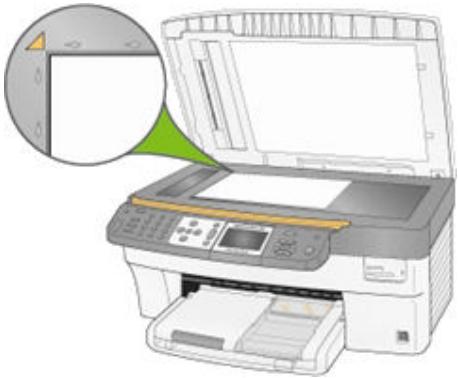
2 Appuyez sur Numérisation pour afficher le menu correspondant.
3 Appuyez sur « ou sur » pour Sélectionner Document.
4 Appuyez sur pour selectionner Numériser vers.
5 Appuyez sur « ou sur » pour sélectionner Application.
6 Appuyez sur jusqu'à ce que l'option Application soit sélectionnée.
7 Appuyez sur « ou sur » pour sélectionner une autre application.
8 Appuyez sur Demarrer.
Numérisation vers une carte mémoire
1 Insérez une carte mémoire dans le logement approprié.

AVERTISSEMENT
N'essayez jamais de-retirer une carte mémoire en cours de traitement. Vous risqueriez d'alterer les fichiers stockés sur cette carte. Pour-retirer une carte en toute sécurité, assurez-vous que le témoin d'état ne clignote pas, à côté du logement de la carte.
2 Placez voire original face vers le bas en l'alignant avec le coin arriere gauche de la vitre du scanner.
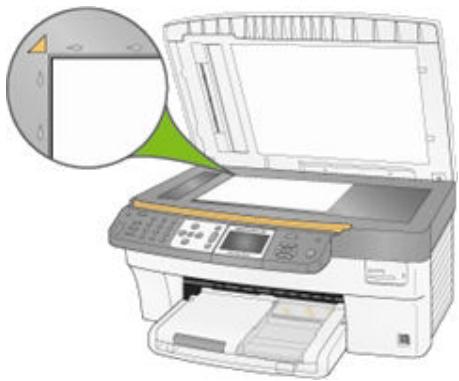
3 Appuyez sur Numérisation pour afficher le menu correspondant.
4 Appuyez sur « ou » pour sélectionner Document.
5 Appuyez sur pour selectionner Numériser vers.
6 Appuyez sur « ou » pour sélectionner Carte mémoire.
7 Appuyez sur Demarrer.
Numérisation à partir d'un ordinateur
La numérisation est un procédé qui consiste à convertir du texte et des images dans un format électronique reconnu par l'ordinateur. Le mode Numérisation est activé lorsque vous cliquez sur Numériser des photos et des documents. En mode Numérisation, le tímoin d'état correspondant est toujours allumé sur l'imprimante multifonction EasyShare. Àpres avoir placé votre original sur la vitre du scanner, cliquez sur Numériser pour lancer la numérisation. Si vous sélectionnez Couleur, l'imprimante multifonction EasyShare effectue une numérisation couleur. Si vous selectionnez Niveau de gris ou Noir et blanc, l'imprimante multifonction EasyShare effectue une numérisation noir et blanc à l'aide de niveaux de gris. Le tímoin d'état Numérisation clignote pendant le transfert des données.
Pour utiliser les fonctions de numérisation, l'imprimante multifonction EasyShare et l'ordinateur doivent être connectés et sous tension. Avant toute numérisation, le logiciel Kodak AiO Home Center doit également être installé et executé sur l'ordinateur.

Télécopie
Vous pouvez utiliser votre imprimante multifonction Kodak EasyShare pour envoyer et receivevoir des télécopies, y compris des télécopies couleur. Vous pouvez creator des numérotations rapides qui vous permettront d'envoyer des télécopies aisément aux numéros que vous utilisez fréquèment. Vous pouvez également définir d'autres options de télécopie à partir du panneau de commandes.
Fonctionnalités de télécopie
Vous pouvez utiliser votre imprimante multifonction Kodak EasyShare pour envoyer et receivevoir des télécopies, y compris des télécopies couleur. Vous pouvez creator des numérotations rapides qui vous permettront d'envoyer des télécopies aisément aux numérios que vous utilisez fréquemment. Vous pouvez également définir d'autres options de télécopie à partir du panneau de commandes. Lorsque vous utilisez le chargeur automatique, vous pouvez numériser jusqu'à 35 pages à envoyer en télécopie. L'imprimante multifonction peut receivevoir jusqu'à 100 pages.
Le menu Télécopie vous permet de saisir un numéro de télécopie à composer et de modifier les paramètres par défaut.
La virgule (,) sert à insérer un délié dans la série de numérotation. Chaque virgule (,) retardé la numérotation de 2 secondes.
Imprimer les paramètres de télécopie
Cette fonction vous permet d'imprimer les paramètres de télécopie actuels.
1 Appuyez sur Menu pour afficher le menu principal.
2 Appuyez sur jusqu'à ce que Imprimer les paramètres de télécopie soit sélectionné.
3 Appuyez sur OK.
En-tête de télécopie
Vous pouze définir des informations d'en- 幑 de télécopie depuis le panneau de commandes ou à l'aide du logiciel Home Center.
1 Appuyez sur Menu pour afficher le menu principal.
2 Appuyez sur jusqu'à ce que Imprimer en- ete soit sélectionné.
3 Appuyez sur OK.
4 Saisissez votre nom, numéro de téléphone et de télécopie dans les champs Nom, Téléphone, et Télécopie.
5 Appuyez sur OK.
Imprimer la page de garde de télécopie
Vouss pouvez imprimer une page de garde de télécopie vierge à replir avec ces informations et l'utiliser comme bordereau de télécopie.
1 Appuyez sur Menu pour afficher le menu principal.
2 Appuyez sur jusqu'à ce que Imprimer la page de garde de télécopie soit sélectionné.
3 Appuyez sur OK.
Imprimer un rapport d'activité du télécopieur
1 Appuyez sur Menu pour afficher le menu principal.
2 Appuyez sur jusqu'à ce que Imprimer un rapport d'activité du télécopieur soit sélectionné.
3 Appuyez sur OK.
Définition des options de télécopie
Le menu Télécopie vous permet de définir les options suivantes.
Résolution
Couleur
Luminosité
D'autres options de télécopie sont disponibles dans le menu principal.
Mode Rép. automatique
Sonneries avant réponse
Nombre de tentatives d'appeal
Rappel si aucune réponse
Haut-parleur du télécopieur
Imprimer la page de confirmation de télécopie
Mode de numérotation
Désactiver l'expérience en instance
Correction d'erreurs
Vitesse de télécopie
Définition des options à partir du panneau de commandes
Vous pouvez attribuer des des options de télécopie les menus du panneau de commandes de votre imprimante multifonction.
Options d'envoi de télécopies
Vos pouze définir les options d'envoi de télécopies suivantes.
Définition de la résolution des télécopies
Définition de la couleur
Réglage de la luminosité
Définition de la résolution des télécopies
La résolution a un effet sur la vitesse et la qualité des documents et photos envoyés par télécopie. Les paramètres de résolution suivants sont disponibles.
Standard La transmission est très rapide mais la qualité de la télécopie est inférieure. Il s'agit du paramètre par défaut.
Precise Le texte est de haute qualite et convient a la plupart des documents a telercopier.
Photo La télécopie est de grande qualité et convient à l'envoi de photos. Si vous choisissez Photo, n'oubliez pas que le processus d'envoi de la télécopie est un peu plus long.
1 Appuyez sur Télécopie. Le menu Télécopie est affiché et l'option Résolution est selectionnée.
2 Appuyez sur ou pour modifier la résolution.
3 Appuyez sur OK pour valider votre可以选择 et définir d'autres options ou sur Demarrer pour envoyer une télécopie.
Définition de la couleur
Voussouspouceenz envoyers des telercopies couleur ou en noir et blanc (par défaut).
1 Appuyez sur Télécopie pour afficher le menu Télécopie.
2 Appuyez sur jusqu'à ce que l'options Couleur soit sélectionnée.
3 Appuyez sur ou pour modifier la couleur de la télécopie.
4 Appuyez sur OK pour valider votrechoix et définiir d'autres options ou sur Demarrer pour envoyer une télécopie.
Réglage de la luminosité
Vous pouze éclairir ou ascombrir les télécopies à l'aide de la commande Luminosité du menu Télécopie. L'option par défaut est 0, l'option -3 correspondant au niveau le plus souvent et +3 au niveau le plus clair.
1 Appuyez sur Télécopie pour afficher le menu Télécopie.
2 Appuyez sur jusqu'à ce que Luminosité soit sélectionné.
3 Appuyez sur ou pour modifier la luminosité de la télécopie.
4 Appuyez sur OK pour valider votre可以选择 et définir d'autres options ou sur Demarrer pour envoyer une télécopie.
Enregistrement des paramètres
Les paramètres de télécopie que vous modifie à partir du panneau de commandes ne s'appliquent qu'au travail de télécopie en cours. Pour appliquer ces modifications aux futurs travaux de télécopie, vous devez les enregistrer.
1 Appuyez sur Télécopie pour afficher le menu Télécopie.
2 Appuyez sur jusqu'à ce que l'options Enregistrer les paramètres soit sélectionnée.
3 Appuyez sur ou pour définir les paramètres d'enregistrement sur Oui.
4 Appuyez sur OK pour valider votre choix et définir d'autres options ou sur Demarrer pour envoyer une télécopie.
Options de configuration de télécopie
Vous pouvez configurer votre imprimante multifonction Kodak EasyShare pour envoyer et receivevoir des télécopies à l'aide des options ci-dessous.
Mode Répondeur automatique
■ Sonneries avant réponse
Nombre de tentatives d'appeal
Rappel si aucune réponse
Haut-parleur du télécopieur
Imprimer la page de confirmation de télécopie
Mode de numérotation
Désactiver l'essay en instance
Correction d'erreurs
Vitesse de télécopie
Mode Répondeur automatique
Vous pouvez configurer votre imprimante multifonction Kodak EasyShare de manière à receivevoir des télécopies qu'un répondeur soit connecté ou non. Consultez le tableau ci-dessous pour désirir le mode de réception des appeals de télécopie en fonction de la configuration de votre système au bureau ou à domicile. La première colonne indique le type d'équipement et de services reliés à votre ligne téléphonique, La deuxième colonne repertorie les bons réglages pour le mode répondeur automatique. la troisième décrit la manière dont votre imprimante multifonction EasyShare répondra aux appeals.
| Equipement et services partageant votre ligne de télécopie | Réglage du mode Répondeur automatique recommendé | Description |
| Aucune (Vous disposez d'une ligne séparée sur laquelle vous receivez uniquement des appeals de télécopie.) | NON | Votre imprimante EasyShare AiO répond automatiquement à tous les appeals en mode Sonneries avant réponse. Pour plus d'informations sur le réglage du nombre de sonneries, consultez la section Paramétrage des sonneries avant réponse. |
| Equipement et services partageantVote ligne de télécopie | Réglage du mode Répondeur automatique recommandé | Description |
| Ligne partagée voix et télécopie. Pas de répondeur automatique.(Vous disposez d'une ligne de téléphone partagée sur laquelle vous receivez les appeals vocaux et les appeals de télécopie.) | NON | Votrue imprimante EasyShare AiO répond automatiquement à tous les appeals en mode Sonneries avant réponse. Pour plus d'informations sur le réglage du nombre de sonneries, consultez la section Paramétrage des sonneries avant réponse. |
| Répondeur automatique. Ligne partagée voix et télécopie. | OUI | Votrue imprimante multifonction EasyShare ne répondra pas automatiquement aux appeals. Ce sera le répondeur automatique qui effectuera cette opération, votre imprimante multifonction EasyShare se contentant de surveiller la ligne. Si votre imprimante multifonction EasyShare détecte une tonalité de télécopie, elle recevra la télécopie. S'il s'agit d'un appel vocal, elle l'ignorera.Ce réglage par défaut est recommandé si vous possédez un répondeur automatique. Assurez-vous que le répondeur automatique est bien configuré avec l'imprimante multifonction EasyShare. |
Pour activer ou désactiver le mode Répondeur automatique
1 Appuyez sur Menu pour afficher le menu principal.
2 Appuyez sur jusqu'à ce que l'options Paramètres de télécopie soit affichée.
3 Appuyez sur OK. La première page du menu Ajuster les paramètres de télécopie est affichée et le mode Répondeur automatique est sélectionné.
4 Appuyez sur « et » pour sélectionner Oui ou Non.
Sonneries avant réponse
Vouss pouvez préciser combien de fois le téléphone doit sonner avant que votre imprimante multifonction Kodak EasyShare réponde automatiquement à l'appoint (4 par défaut). Si vous avez une ligne réservée aux télécopies, fixez le nombre de sonneries avant réponse à 1 ou 2. Si votre ligne est partagée entre le téléphone/le télécopieur/le modem, fixez le nombre de sonneries avant réponse à 3, 4 ou 5. Cette option s'applique uniquement si le mode Répondeur automatique est en désactivé.
Lorsque le mode répondeur automatique est désactivé, le nombre de sonneries avant réponse s'applique et votre imprimante multifonction répond. Si vous imprimante multifonction détecte une tonalité de télécopie, il recoit la télécopie. Lorsqu'un appel vocal entre (pas de tonalité de télécopie), l'appel est ignoré.
1 Appuyez sur Menu pour afficher le menu principal.
2 Appuyez sur jusqu'à ce que l'option Paramètres de télécopie soit affichée.
3 Appuyez sur OK pour afficher le menu Ajuster les paramètres de télécopie.
4 Appuyez sur jusqu'à ce que l'option Sonneries avant réponse soit sélectionnée.
5 Appuyez sur « ou » pour changer le nombre de sonneries.
Nombre de tentatives de rappel
Vouss pouvez的成长 le nombre de fois que vaue imprimante multifonction Kodak EasyShare doit rappeler un numero occupé (de 0 à 14 fois). Le nombre de tentatives par defaut est 5.
1 Appuyez sur Menu pour afficher le menu principal.
2 Appuyez sur jusqu'à ce que l'option Paramètres de télécopie soit affichée.
3 Appuyez sur OK pour afficher le menu Ajuster les paramètres de télécopie.
4 Appuyez sur jusqu'à ce que l'options Nombre de tentatives de rappel soit sélectionnée.
5 Appuyez sur ou pourCHOISIR le nombre de tentatives de rappel.
Rappel si aucune réponse
Vous pouvez paramétrer votre imprimante multifonction Kodak EasyShare de manière à rappeler automatiquement un numéro qui n'a pas répondu. Le paramètre par défaut est Oui. Quand il est défini sur Oui, l'imprimante multifonction rappelle lorsqu'il n'y a aucune réponse.
1 Appuyez sur Menu pour afficher le menu principal.
2 Appuyez sur jusqu'à ce que l'options Paramètres de télécopie soit affichée.
3 Appuyez sur OK pour afficher le menu Ajuster les paramètres de télécopie.
4 Appuyez sur jusqu'à ce que l'options Rappel si aucune réponse soit sélectionnée.
5 Appuyez sur ou pour activer ou désactiver l'option Rappel si aucune réponse.
Haut-parleur du télécopieur
Votre imprimante multifonction Kodak EasyShare est dotée d'un haut-parleur qui vous permet d'entendre la tonalité de numérotation. Par défaut, cette option est activée. Le haut-parleur du télécopieur vous permet d'entendre la numérotation et la négociation de la télécopie. Lorsque l'imprimante multifonction est prête à envoyer la télécopie, le haut-parleur s'éteint. Cette option vous permet de savoir si vous avez composé, par inadvertance, le numéro d'une ligne vocale.
1 Appuyez sur Menu pour afficher le menu principal.
2 Appuyez sur jusqu'à ce que l'option Paramètres de télécopie soit affichée.
3 Appuyez sur OK pour afficher le menu Ajuster les paramètres de télécopie.
4 Appuyez sur jusqu'à ce que l'options Haut-parleur du télécopieur soit selectionnée.
5 Appuyez sur ou pour activer ou désactiver le haut-parleur du télécopieur.
Imprimer la page de confirmation de télécopie
Viete imprimante multifonction Kodak EasyShare peut imprimer une page confirmant qu'une télécopie a bien ete envoyee. Le parametre par defaut est Non.
1 Appuyez sur Menu pour afficher le menu principal.
2 Appuyez sur jusqu'à ce que l'option Paramètres de télécopie soit affichée.
3 Appuyez sur OK pour afficher le menu Ajuster les paramètres de télécopie.
4 Appuyez sur jusqu'à ce que l'option Imprimer la page de confirmation de télécopie soit selectionnée.
5 Appuyez sur ou pour activer ou désactiver l'impression d'une page de confirmation.
Mode de numérotation
Votre imprimante multifonction Kodak EasyShare peut utiliser une numérotation par tonalité ou une numérotation par impulsions. Par défaut, la numérotation par tonalité est utilisé. La plupart des téléphones sont compatibles avec ces deux modes de numérotation. Contactez notre fournisseur local si vous n'étés pas sur de la numérotation à utiliser.
REMARQUE: avec la numérotation par impulsions, vous risque de ne pas avoir accès à certaines fonctionnalités du téléphone. La composition d'un numéro de téléphone ou de télécopie risque également de prendre plus de temps.
1 Appuyez sur Menu pour afficher le menu principal.
2 Appuyez sur jusqu'à ce que l'option Paramètres de télécopie soit affichée.
3 Appuyez sur OK pour afficher le menu Ajuster les paramètres de télécopie.
4 Appuyez sur jusqu'à ce que l'options Mode de numérotation soit sélectionnée.
5 Appuyez sur ou pour selectionner Tonalité ou Impulsion.
Déspectiver l'appoint en instance
Par défaut, votre imprimante multifonction est configurée pour garder la fonction de mise en attente des appels activée lorsque vous envoyez une télécopie (Régler sur Non). Si vous avez une ligne partagée entre le fax et le téléphone, la tonalité d'ajtestement de mise en attente peut provoquer des erreurs lors de l'envoi d'une télécopie. Afin d'éviter qu'un appel entrant ne provoque des erreurs pendant l'envoi d'une télécopie, définissez l'options Désactiver l'appel en instance sur Oui. Lorsque l'options Désactiver l'appel en instance est définie sur Oui, votre imprimante multifonction désactive temporairement la mise en attente des appels en ajoutant * 70 devant le numéro composé. La séquence * 70 est utilisé par la plupart des opérateurs aux États-Unis pour désactiver de façon-temporaire la mise en attente des appels. Si vous opérateur n'utilise pas le * 70 pour désactiver temporairement la mise en attente des appels, laissez l'options Désactiver l'appel en instance sur Non.
1 Appuyez sur Menu pour afficher le menu principal.
2 Appuyez sur jusqu'à ce que Paramètres de télécopie s'affiche.
3 appuyez sur OK pour afficher le menu Ajuster les paramètres de télécopie.
4 Appuyez sur jusqu'à ce que Désactiver l'essay en instance soit sélectionné.
5 Appuyez sur ou sur pour régler l'option Désactiver l'appeL en instance sur Oui ou Non.
Correction d'erreurs
Lorsque le mode Correction d'erreurs est activé, il élimine les données perdues en raison de la mauvaise qualité de la ligne en détectant les erreurs qui se produit durant la transmission et en demandant automatiquement à ce que la partie erronée soit transmise à nouveau. Sur les lignes téléphoniques de mauvaise qualité, le mode de correction d'erreurs augmente la durée de transmission, mais les données sont envoyées de manière beaucoup plus fiable. Par défaut, cette option est désactivée. N'activez le mode de correction d'erreurs que si vous acceptez des télécopies de qualité médiocre. Si vous activez ce mode, il affectera les télécopies en noir et blanc que vous envoyez mais pas celles que vous receivez. Si vous avez des difficultés à envoyer des télécopies, essayez d'ajuster la vitesse de transmission. Pour plus d'informations sur la vitesse de la télécopie, consultez la section Vitesse de télécopie.
1 Appuyez sur Menu pour afficher le menu principal.
2 Appuyez sur jusqu'à ce que l'option Paramètres de télécopie soit affichée.
3 Appuyez sur OK pour afficher le menu Ajuster les paramètres de télécopie.
4 Appuyez sur jusqu'à ce que l'options Correction d'erreurs soit sélectionnée.
5 Appuyez sur ou sur pour activer ou désactiver la correction d'erreurs.
Vitesse de télécopie
Vous peuvent désir (ou régler) la vitesse de télécopie utilisée pour communiquer entre votre imprimante multifonction Kodak EasyShare et d'autres télécopieurs lorsque vous envoyez ou receivez des télécopies. La vitesse par défaut est Rapide (33,6 K).
Si vous éprouvez des difficultés à envoyer et receivevoir des télécopies, essayez de régler la vitesse de télécopie sur Moyen ou Lent.
1 Appuyez sur Menu pour afficher le menu principal.
2 Appuyez sur jusqu'à ce que l'option Paramètres de télécopie soit affichée.
3 Appuyez sur OK pour afficher le menu Ajuster les paramètres de télécopie.
4 Appuyez sur jusqu'à ce que l'options Vitesse de télécopie soit selectionnée.
5 Appuyez sur ou pour modifier la vitesse de télécopie.
Envoi d'une télécopie
Voues pouvez envoyer une télécopie en composant le numero sur le clavier du panneau de commande, ou en utilisant les options de renumérotation, de numérotation rapide ou le repertoire.
Envoi d'une télécopie simple
Yououpouvezenvoyerune télécopie parle biais du Panneau de commande.
1 Placez vos originaux dans le chargeur automatique, face vers le haut.
2 Appuyez sur Télécopie pour afficher le menu Télécopie.
3 Définisse les options de télécopie.
Résolution de la télécopie
Couleur ou noir et blanc
Luminosité de la télécopie
4 Entrez le numero de télécopie à l'aide du clavier.
5 Appuyez sur Demarrer.
Envoi d'une télécopie avec l'option Numérotation rapide
Vous pouvez rapidement envoyer une télécopie à l'aide de votre imprintante multifonction Kodak EasyShare en utilisant la numérotation rapide. Les entrées de numérotation rapide ne s'affichent que si elles sont configurées avec le logiciel Home Center.
1 Placez vos originaux dans le chargeur automatique, face vers le haut.
2 Appuyez sur Télécopie pour afficher le menu Télécopie.
3 Définissez les options de télécopie. Voir Définition des options de télécopie.
Résolution de la télécopie
Couleur ou noir et blanc
Luminosité de la télécopie
4 Appuyez sur l'un des trois boutons de numérotation rapide.
5 Appuyez sur Demarrer.
Envoi d'une télécopie à l'aide du menu Répertoire
Vous pouvez acceder au repertoire à partir du menu Télécopie ou du bouton Répertoire du Panneau de commandes. Vous pouvez creator vos entrées de repertoire à l'aide du logiciel Home Center.
1 Placez vos originaux dans le chargeur automatique, face vers le haut.
2 Appuyez sur Télécopie pour afficher le menu Télécopie.
3 Définissez les options de télécopie. Voir Définition des options de télécopie.
Résolution de la télécopie
Couleur ou noir et blanc
Luminosité de la télécopie
4 Appuyez sur Répertoire pour afficher le menu Répertoire.
5 Appuyez sur jusqu'à ce que l'entrée à laquelle vous souhaitez envoyer une télécopie soit sélectionnée.
6 Appuyez sur Demarrer. L'imprimante multifonction compose le numero de l'entrée selectionnee et une fois la connexion établie, numérique les pages à télécopier.
Réception d'une télécopie
Si vous receivez une télécopie au format Légal US et que vous imprimante EasyShare multifonction n'est pas configurée pour ce type de papier, elle ajustera automatiquement le format de la télécopie à celui du papier chargé.

Maintenance
L'imprimante multifonction Kodak EasyShare ne nécessite pas beaucoup de maintenance. Vous devez toutefois nettoyer la vitre et la surface interieure du capot du scanner pour retarder la poussière et les traces de doigts.
Ces traces do doights et autres saletés peuvent ralentir les performances et avoir une incidence sur la qualité de la numérisation.
Cette section aborde le menu Paramètres, l'installation de la tête d'impression, l'étalonnage de la tête d'impression, la vérification des niveaux d'encre et le remplacement des cartouches d'encre.
Entretien général
IMPORTANT : déconnectez toujours l'alimentation avant le nettoyage. N'utilisez pas de produits de nettoyage corrosifs ou abrasifs ni de solvants organiques sur une partie quelconque de l'imprimante multifonction EasyShare.

AVERTISSEMENT
Ne laissiez aucun objet sur la vitre du scanner. La chaleur de la lampe de numérisation peut les faire coller à la vitre.
Nettoyez les parties externes de l'imprimante multifonction EasyShare et l'écran LCD en les essuyant avec un chiffon propre et sec.
Assurez-vous que la zone où se trouve l'imprimante est propre et nette.
- Maintenez l'imprimante multifonction EasyShare à l'abri de la fumée de tabac, de la poussière, du sable et des éclaboussures.
Evitez de placer des objets sur l'imprimante multifonction EasyShare.
- Conservez l'imprimante multifonction EasyShare, les accessoires et consommables à l'abri de la lumière directe du soleil et d'un environnement où la température est élevé.
Ne laissez pas de produits chimiques, tels qu'une crème solaire, entraer en contact avec la surface peinte de l'imprimante multifonction EasyShare.
Si l'imprimante multifonction EasyShare a été exposée à l'humidité ou à des températures extrêmes, éteignez-la et retirez la cartouche d'encre et la tête d'impression. Si le problème persiste, contactez l'assistance client (voir Assistance client par téléphone).
Des contrats de maintenance sont proposés dans certains pays. Pour obtenir plus d'informations, contactez un distributeur de produits Kodak.
Pour obtenir des informations sur la mise au rebut ou le recyclage, contactez les autorités locales. Aux Etats-Unis, visitez le site Web (en angeis) de l'organisme Electronics Industry Alliance, à l'adresse suivante: www.eiae.org.
Nettoyage de la vitre du scanner
Pour garantir la qualité des copies et des numérisations, nettoyez régulièrement la vitre et la surface interieure du capot du scanner et époussetez les parties externes de l'imprimante.
1 Mettez l'imprimante multifonction EasyShare hors tension et relevez le capot du scanner.
2 Nettoyez la vitre à l'aide d'un chiffon doux ou d'une éponge légèrement humectée d'un produit pour vitres non abrasif.

AVERTISSEMENT
N'utilise pas de produits abrasifs ou à base d'acétone, de benzène ou de tetrachlorure de carbone sur la vitre, sous peine de l'endommager. Aucun liquide ne doit être appliqué ou vaporisé directement sur la vitre, car il risquerait de s'infiltrer sous celle-ci et d'endommager les parties internes de l'imprimante.
3 Essuyez la vitre à l'aide d'un chiffon non pelucheux.
Nettoyage du capot du scanner
De petites particules peuvent se déposer sur la surface interieure du capot du scanner de l'imprimante multifonction Kodak EasyShare.
1 Eteignez l'imprimante EasyShare multifonction et relevez le capot du scanner.
2 Nettoyez l'intérieur du capot à l'aide d'un chiffon doux ou d'une éponge légèrement humectée d'un savon neutre et d'eau tiède.
3 Essuyez délicatement la poussière et autres saletés, sans frottier.
4 Essuyez l'intérieur du capot à l'aide d'une peau de chamois ou d'un chiffon doux.

AVERTISSEMENT
N'utilisez pas de papier essuie-tout, au risque de rayer le couvercle.
5 Si vous doivent acceder à un nettoyage plus profund, répétez les étapes précédentes en utilisant de l'alcool isopropylique (à 90 degrés) et essuyez soigneusement le couvercle à l'aide d'un chiffon humide pour-retirer tout résidu d'alcool.
Formater la carte mémoire
Le formatage efface toutes les données enregistrées sur la carte mémoire.
1 Insérez une carte mémoire dans le logement approprié.
2 Appuyez sur Menu.
3 Appuyez sur jusqu'à ce que Formater la carte mémoire soit sélectionné.
4 Appuyez sur OK.
5 Appuyez sur Demarrer pour lancer le formatage.
Imprimer une page de diagnostics
La page de diagnostics contient des informations sur votre imprimante qui peuvent etre utiles lorsque vous contactez l'assistance Kodak.
1 Appuyez sur Menu.
2 Appuyez sur jusqu'à ce que Imprimer une page de diagnostics soit sélectionné.
3 Appuyez sur OK.
4 Appuyez sur Demarrer pour lancer l'impression.
Mise à niveau du micrologiciel
Vous peuventmetreà jourle micrologicielde l'imprimante multifonctionEasyShareen appliquant la derniere version disponible à partir du logiciel Home Center. Pour ce faire, il vous faut une connexion Internet.
1 Cliquez sur le bouton Aide pour ouvrir la fenêtre de l'aide.
2 Sous Liens généraux, cliquez sur Maintenance.
3 Cliquez sur Mise à niveau du micrologiciel.
Cartouches d'encre
L'imprimante multifonction Kodak EasyShare utilise deux cartouches distinctes pour l'encre noire et l'encre couleur. Les niveaux d'encre sont affichés sur le panneau de commande stet le logiciel de l'imprimante. Il se peut que les cartouches génériques ou de fabricants tiers ne soient pas compatibles avec l'imprimante multifonction KODAK EASYSHARE. Kodak recommende l'utilisation de cartouches Kodak.
Vérification des niveaux d'encre
Vouss pouvez vérifier facilement les niveaux d'encre afin de savoir si une cartouche doit etre remplacée ou non a brve echance. L'ecran des niveaux d'encre indique la quantite d'encre restant dans les cartouches.
1 Appuyez sur Menu pour afficher le menu principal.
2 Appuyez sur jusqu'à ce que l'options Niveau d'encre soit sélectionnée.
3 Appuyez sur OK pour afficher l'écran des niveaux d'encre.
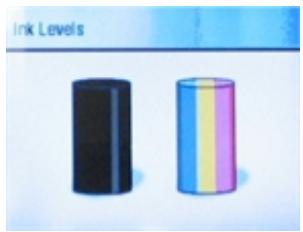
Cet écran affiche les niveaux d'encre sous la forme de deux jauges verticales : une pour la cartouche noire et une pour la cartouche couleur.
Remplacement des cartouches d'encre
Le message d'advertissement Niveau d'encre faible s'affiche lorsque l'un des niveaux d'encre est inférieur à 20 %.
REMARQUE: pour des impressions de qualité optimale, rangez les cartouches d'encre dans un endroit où la température ne dépasse pas 30^ .

AVERTISSEMENT
Merkloze inktcartridges of inktcartridges van een ander merk dan Kodak werken möglichk nicht in de KODAK EASYSHARE All-in-One printer. Kodak raadt u aan Kodak-inktcartridges te gebruiken. Les cartouches de fournisseurs tiers ne sont peut-être pas dotées d'une puce intelligente capable de vous informer du niveau d'encre restant.
1 Ouvrez la trappe d'accès à l'imprimante en la relevant de la partie avant de l'appareil. Les cartouches d'encre se trouvent sous la tête d'impression.
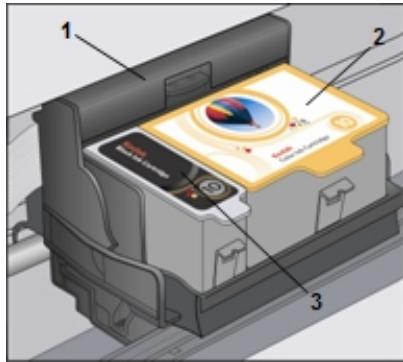
1 Tête d'impression
2 Cartouche d'encre couleur
3 Cartouche d'encre noire
2 Attende que la tete d'impression s'imbolise et n'émette plus aucun bruit, puis saisissez le taquet de la cartouche à replacer entre le pouce et l'index pour la relever et la dégager de son logement.
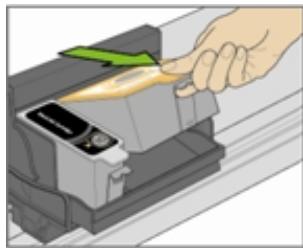
3 Ouvrez la boîte de la nouvelle cartouche d'encre.
4 Déchirez l'emballage de la cartouche d'encre au niveau de l'encoche, puis sortez la cartouche.
IMPORTANT: insérez la cartouche immédiatement pour éviter tout risque de séchage de l'encre.
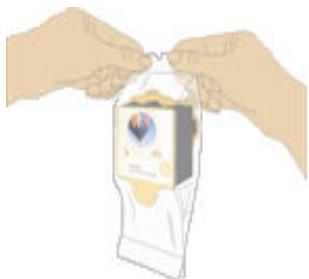
5 Retirez le capuchon orange de la cartouche en saissant son bord supérieur et en le faisant pivoter pour le dégager de la cartouche d'encre.
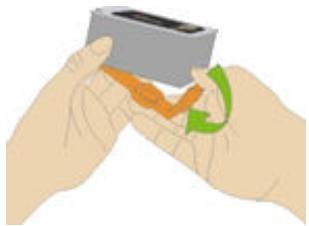
6 Insérez la cartouche d'encre dans la tête d'impression.
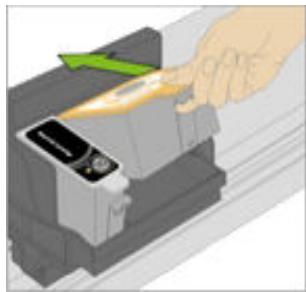
7 Appuyez jusqu'à ce que vous entendiez et sentiez le loquet se mettre en position.
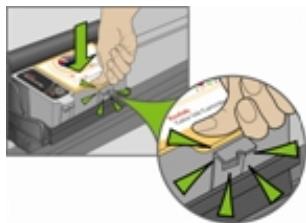
8 Fermez la trappe d'accès à l'imprimante.
Tête d'impression
La tete d'impression dépose l'encre des cartouches sur le papier. Sa maintenance implique les tâches suivantes :
Etailonnage
Nettoyage de la tete d'impression
Etalonnage
L'imprimante multifonction Kodak EasyShare effectue un étalonnage chaque fois que vous installez ou remplacez une tête d'impression. Cependant, vous pouvez exéçuter un étalonnage si vous observez une dépréciation de la qualité d'image. L'étalonnage permet d'aligner les têtes d'impression et d'effectuer une vérification des buses pour garantir des impressions de haute qualité.
Etalongnage depuis l'ordinateur
1 Chargez du papier photo dans le bac principal ou le bac photo.
IMPORTANT : si vous n'avez pas de papier photo, vous pouvez utiliser du papier ordinaire ; le papier photo est tout de même vivement recommendé pour les étalonnages.
2 Lancez le logiciel AiO Home Center.
3 Cliquez sur pour ouvrir la fenetre de l'aide.
4 Sous Liens généraux, cliquez sur Maintenance.
5 Cliquez sur Etalonnage pour imprimer une page d'etalonnage.
6 Suívez les instructions figurant sur la page d'étalonnage pour étalonnner l'imprimante.
Etalonnage depuis le panneau de commandes
1 Chargez du papier photo dans le bac principal ou le bac photo.
IMPORTANT: si vous n'avez pas de papier photo, vous pouvez utiliser du papier ordinaire; le papier photo est tout de même vivement recommendé pour les étalonnages.
2 Appuyez sur Menu.
3 Appuyez sur jusqu'à ce que Etonner l'imprimante soit sélectionné.
4 Appuyez sur OK. Une nouvelle fenêtre apparaît; l'option Imprimer une page d'étalonnage y est sélectionnée.
5 Appuyez sur Demarrer et suivez les instructions affichées sur l'écran LCD pour procéder à l'étalonnage.
Nettoyage de la tête d'impression
Si vous remarquez une déterioration de la qualité d'impression, il convient peut-être de nettoyer la tête d'impression.
Nettoyage de la tete d'impression depuis l'ordinateur
1 Lancez le logiciel AiO Home Center.
2 Cliquez sur pour ouvrir la fenetre de l'aide.
3 Sous Liens généraux, cliquez sur Maintenance.
4 Cliquez sur Nettoyage de la tete d'impression.
Nettoyage de la tete d'impression depuis le panneau de commande
1 Appuyez sur Menu pour afficher le menu principal.
2 Appuyez sur jusqu'à ce que l'option Nettoyer la tete d'impression soit selectionnée.
3 Appuyez sur OK pour ouvrir le menu Nettoyer la tete d'impression.
4 Appuyez sur OK pour effectuer un nettoyage standard.
ou
Appuyez sur ↓ pour sélection Nettoyage profond et appuyez sur OK pour effectuer un nettoyage profond.
Remplacer la tête d'impression
1 Vérifiez que l'imprimante multifonction EasyShare est allumée.
2 Ouvrez la trappe d'accès à l'imprimante. Le chariot vient se placer en position centrale.
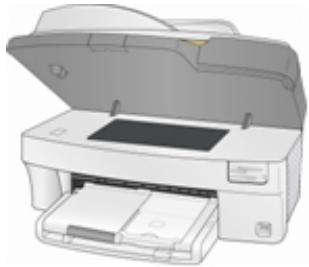
3 Attende que la tete d'impression s'immobilise et n'émette plusaucun bruit,puis saisissez le taquet de la cartouche entre le pouce et Iindex pour la relever et la dégager de son logement. Retirez les deux cartouches d'encre et placez les sur une surface plate avec les d'enure vers le haut.
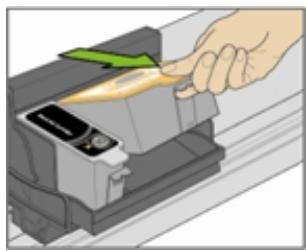
4 Liberez la tete d'impression en appuyant sur le bouton situé dans le coin supérieur gauche du chariot.
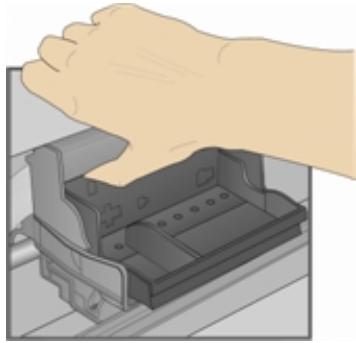
5 Enlevez la tete d'impression à replacer.
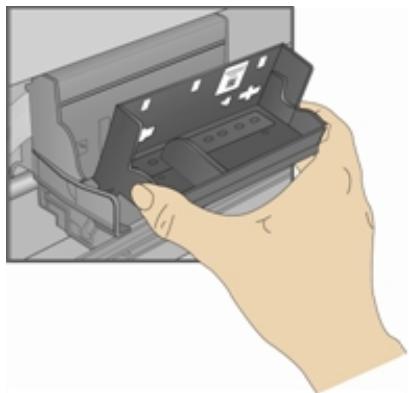
6 Sortez la tete d'impression de son emballage.
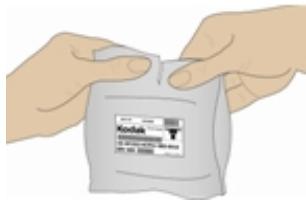
7 Retirez l'enveloppe en plastique et le capuchon protecteur orange, puis jetez-les.
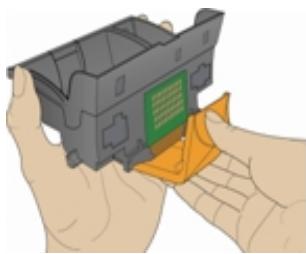
8 Insérez la tête d'impression dans le chariot.
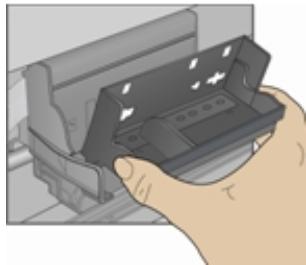
9 Appuyez contre la paroi de la tete d'impression jusqu'à ce qu'elle s'enclenche.
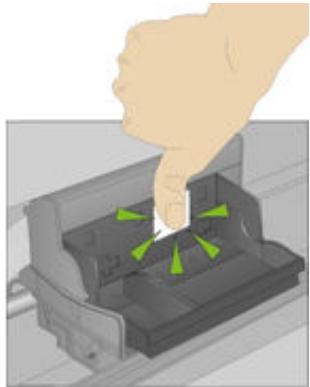
10 Remettez les cartouches d'encre en place.
Si vous rencontres un problème avec l'imprimante multifonction, reportez-vous aux rubriques Dépannage de ce guide. Des informations techniques complémentaires sont disponibles dans le fichier Lisez-moi figurant sur le CD du logiciel Kodak EasyShare. Pour obtenir une assistance en ligne, consultez le site Web Kodak à l'adresse suivante : www.kodak.com/go/support.
Contacter Kodak
| Kodak | Centre de ressources | www.kodak.com/go/resourcedefine |
| Imprimante | Pour obtenir de l'aide sur l'utilisation de votre produit (FAQ, informations de dépannage, etc.) | www.kodak.com/go/support |
| Pour acquiérir toute la gamme d'accessoires d'imprimantes et d'appareils photo numériques. | www.kodak.com/go/accessories_francais | |
| Pour télécharger les dernières versions des logiciels, micrologiciels et pilotes de l'imprimante | www.kodak.com/go/downloads | |
| Didacticiels en ligne | www.kodak.com/go/howto | |
| Logiciel | Pour.Abtenir des informations sur le logiciel EasyShare | www.kodak.com/go/easysharesw_francais(ou cliquez sur le bouton d'aide du logiciel EasyShare) |
| Pour.Abtenir de l'aide sur l'utilisation du système d'exploitation Windows et la manipulation de photos numériques | www.kodak.com/go/pcbasics | |
| Divers | Pour.Abtenir de l'aide sur les imprimantes, les appareils photo, les logiciels, les accessoires Kodak et plus encore Imprimez une page de diagnostics avant de contacter l'assistance Kodak (voir Imprimer une page de diagnostics au Chapitre Maintenance). | www.kodak.com/go/support |
| Pour enregistrer votre imprimante | www.kodak.fr/go/register |
Garantie limitée
Kodak garantit que les produits électroniques grand public et les accessoires (« Produits »), à l'exception des piles/batteries, sont exempts de tout défaut de fonctionnement ou vice de fabrication pendant un an à compter de la date d'achat.
Conservez l'original datedu reçu à titre de preuve d'achat. Une preuve de la date d'achat sera requise lors de toute demande de réparation sous garantie.
Couverture de la garantie limite
La garantie est valable uniquement dans les frontières du pays dans lequel les Produits ont ete initialement achetés. Vous devrez envoyer les Produits à vos frais, au service agreeé pour le pays dans lequel les Produits ont ete achetés.
Kodak réparera ou remplaça les Produits s'ils ne fonctionnent pas correctement pendant la période de garantie, sous réserve des conditions et/ou limitations énoncées ici. La garantie comprend la main-d'oeuvre ainsi que les régles nécessaires et/ou les pieces de rechange. Si Kodak se trouve dans l'impossibilité de réparer ou de remplacer un Produit, Kodak pourra, à son initiative, rembourser le prix du Produit sous réserve qu'une preuve d'achat soit fournie lors du renvoi dudit produit à Kodak. La réparation, le remplacement ou le remboursement du Produit constituent les seuls recours dans le cadre de cette garantie.
Les pieces de remplacement eventuellesment utilisées lors des réparations peuvent avoir été remises à neuf ou containir des matériaux remis à neuf. Si le Produit complet doit être remplaced, il peut être remplaced par un Produit remis à neuf. Les Produits, pieces ou matériaux remis à neuf sont sous garantie pour la durée restante de la garantie originale ou pour une période de 90 jours après la réparation qu'elle que soit la durée la plus longue.
Limitations
Cette garantie ne couvre pas les circonstances indépendantes de la volonté de Kodak. Cette garantie ne s'applique pas lorsque la panne est due à des dommages subsis lors de l'expédition, à un accident, à une altilation, à une modification, à une réparation non autorisée, à un usage inadapte, à un abus, à une utilisation avec des accessoires ou des appareils non compatibles (tehs qu'une encre ou cartouche d'encre tiance), au non-respect des consignes d'utilisation, d'entretien ou d'emballage fournies par Kodak, à la non-utilisation des articles fournis par Kodak (tehs que les adaptateurs et les câbles), ni aux demandes effectuees après la date d'expiration de cette garantie.
KODAK N'EMET AUCUNE AUTRE GARANTIE EXPRESSE OU IMPLICITE A L'EGARD DE CE PRODUIT ET DECLINE NOTAMMENT Toute GARANTIE D'ADAPTATION DES PRODUITS POUR UNE UTILISATION DANS UN BUT SPECIFIQUE. Dans l'éventualité où l'exclusion de toute garantie implicite n'est pas applicable selon la loi, la durée de la garantie implicite sera d'un an à compter de la date d'achat ou égale à toute durée supérieure fixée par la loi.
La réparation, le remplacement ou le remboursement représentent les seules obligations contractées par Kodak. Kodak ne pourra être tenu responsable d'aucun dommage particulier, consécutif ou fortuit résultat de la vente, de l'achat ou de l'utilisation de ce produit, qu'elle qu'en soit la cause. Tout responsabilité relative à tout dommage particulier, consécutif ou fortuit (y compris, mais sans s'y limiter, les pertes de revenus ou de profit, les coûts d'immobilisation, l'impossibilité d'utiliser l'équipement, les coûts d'équipements, d'installation ou de services de remplacement ou les demandes de vos clients pour de tels dommages résultat de l'achat, de l'utilisation ou de la panne du produit),quelle qu'en soit la cause ou en raison de la violation de toute garantie écrite ou implicite, est expressément déclinée.
Vos droits
Certain Etats ou juridictions ne reconnaissent pas les exclusions ou les limitations à l'égard des dommages consécutifs ou fortuits et les limitations ou exclusions susmentionnées peuvent ne pas vous être applicables. Certains Etats ou juridictions ne reconnaissent pas les limitations sur la durée des garanties implicites et les limitations susmentionnées peuvent ne pas vous être applicables.
Cette garantie vous donne des droits spécifiques et il se peut que vous possediez d'autres droits, qui peuvent varier, selon les États ou les juridictions.
En dehors des Etats-Unis et du Canada
Les termes et conditions de cette garantie peuvent etre differents en dehors des Etats-Unis et du Canada. A moins qu'une garantie specifique de Kodak ne soit communiquee a l'acquereur par ecrit par une enterprise Kodak, aucune autre garantie ou responsabilité n'existe au-delà des exigences minimales imposées par la loi, meme si le defaut, le dommage ou la perte a ete provoque(e) par une négligence ou tout autre acte.
Assistance client par téléphone
Si vous avez des questions sur le fonctionnement des logiciels EasyShare ou Home Center, ou de l'imprimante multifonction EasyShare, vous pouvez contacter directement notre assistance client. Lors de votre appel, veuillez vous munir des informations suivantes :
Modèle de l'ordinateur, système d'exploitation
Type et vitesse du processeur (en MHz)
Mémoire vivie (en Mo) et espace disponible sur le disque
Numéro de série de l'imprimante
Version du logiciel Kodak EasyShare
Version du logiciel Kodak Home Center
Imprimer une page de diagnostics
Retranscription exacte du message d'erreur obtenu.
- Numéro d'assistance Kodak pour votre apparéil (sous la trappe d'accès à l'imprimante).
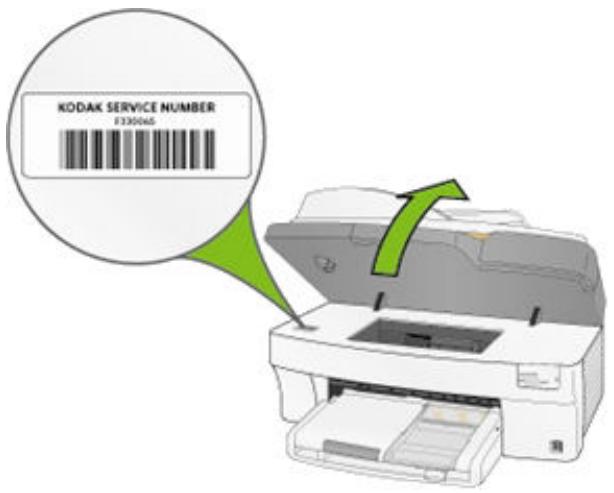
Numéross'dassistanceclientèle
| Australie | 1800 147 701 |
| Autriche | 0179 567 357 |
| Belgique | 02 713 14 45 |
| Canada | 1 800 465 6325 |
| Danemark | 3 848 71 30 |
| Finlande | 0800 1 17056 |
| France | 01 55 17 40 77 |
| Allemagne | 069 5007 0035 |
| Autres pays, numéro de télécopiepayant | +44 131 458 6962 |
| Autres pays, numéro de téléphonepayant | +44 131 458 6714 |
| Irlande | 01 407 3054 |
| Italie | 02 696 33452 |
| Japon | 03 5540 9002 |
| Pays-Bas | 020 346 9372 |
| Mexico | 01 800 288 56325 |
| Nouvelle-Zélande | 0800 440 786 |
| Norvège | 23 16 21 33 |
| Portugal | 021 415 4125 |
| Espagne | 91 749 76 53 |
| Suède | 08 587 704 21 |
| Suisse | 01 838 53 51 |
| Royaume-Uni | 0870 243 0270 |
| Etats-Unis (numéro vert)/(numéro payant) | 1 800 421 6699 |
Visitez le site Web à l'adresse suivante: www.kodak.com/go/dfiswwcontacts.
Dépannage
L'imprimante multifonction ne s'allume pas
L'alimentation n'est pas connectee correctement.
1 Assurez-vous que le cordon d'alimentation est bien connecté et branché sur une prise électrique ou une multiprise avec mise à la terre.
2 Si vous utilisez une multiprise, vérifiez qu'elle est sous tension.
3 Si vous utilisez une prise à commutateur, assurez-vous qu'il est en position Marche.
4 Vérifiez que la prise fonctionne correctement et que le courant passe.
5 Si le problème persiste, contactez l'assistance Kodak.
Périphrérique Bluetooth non reconnu
Cause probable 1
L'antenne Bluetooth interne du périphérique est peut-être désactivée.
Solution
Assurez-vous que le périphérique est sous tension qu'il se trouve à portée du signal Bluetooth jusqu'à (10 mètres environ).
REMARQUE: Les péripériques compatibles avec la technologie Bluetooth doivent utiliser un profil BIP, OPP ou FTP.
Cause probable 2
Le périphérique émetteur nécessite un code PIN (Nombre d'identification personnel).
Solution
Saisissez le code PIN 1111 sur le périhérique émetteur.
Le périphérique n'est pas reconnu
Les facteurs suivants peuvent empêcher leur imprimante multifonction Kodak EasyShare de dire les données générées sur un apparéil photo numérique connecté ou sur une carte mémoire.
L'appareil photo est eteint.
Le connecteur USB de l'appareil photo n'est pas complètement inséré dans le port.
La carte mémoire n'est pas complètement insérée dans son logement.
La carte mémoire est insérée à l'envers.
Le système de fichiers de la carte mémoire est endommagé.
Vérifiez toutes les connexions et réessayez.
Si le système de fichiers de la carte mémoire est endommagé, reformatez-le dans l'appareil photo.
Cartouche d'encre
La cartouche couleur/noire n'est pas reconnue
La cartouche d'encre installée dans l'imprimante n'a pas eté reconnue. Les cartouches génériques risquent d'endommager la tete d'impression si le niveau d'encre effectif est inférieur au niveau indiqué.
Pour corriger le problème, installez une cartouche d'encre de la marque Kodak.
Cartouche d'encre vide
Une des cartouches d'encre est vide. Il faut donc la replacer.
Pour corriger le problème, remplacez la cartouche vide.
Chargement multiple
Plusieurs feuilles de papier passent en même temps dans l'imprimante.
1 Désengagez le bac photo.
2 Retirez le papier du ou des bacs. « Aérez » le papier avec précaution pour éviter que les feuilles ne collent pas les uneux autres.
3 Rechargez le ou les bacs. Evitez de surcharger les bacs.
4 Réengagez le bac photo, puis appuyez sur Demarrer pour reprendre l'impression.
Aucune communication n'est établie avec l'ordinateur
L'imprimante multifonction EasyShare n'est pas connectée à l'ordinateur.
1 Vérifiez que vous utilisez un cable USB 2.0.
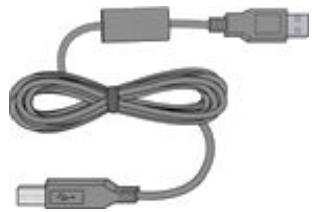
2 Vérifiez la connexion entre l'ordinateur et l'imprimante multifonction. Assurez-vous que l'embout carré du cable USB est inséré dans le port USB à l'arrière de l'imprimante multifonction, et l'embout plat devant être raccordé au port USB de l'ordinateur.
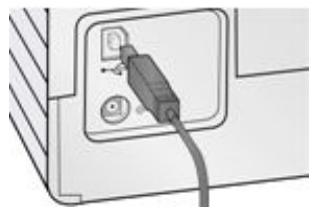
3 Il est peut-être nécessaire de déconnecter d'autres imprimantes ou scanners de l'ordinateur.
4Après avoir vérifié les connexions, redémarrez l'ordinateur.
5 Assurez-vous que votre ordinateur répond à la configuration minimale requise. Mettez votre système à niveau si nécessaire.
Pour plus d'informations sur la connexion de l'imprimante multifonction Kodak à l'ordinateur, consultez le l'affiche d'installation livre avec le produit.
Aucune alimentation de papier
L'alimentation papier ne fonctionne pas. Un message s'affiche sur l'écran de l'imprimante et/ou dans le moniteur d'etat sur votre ordinateur.
IMPORTANT : pour obtenir les membresurs résultats, n'utilisez que des cartouches et du papier Kodak avec votre imprimante.
Le ou les bacs à papier sont peut-être vides. Chargez le papier dans le ou les bacs puis appuyez sur Demarrer.
Vérification de l'etat du papier
1 Désengagez le bac photo.
2 Examinez le papier et vérifie qu'aucune feuille n'est endommagée. Rechargez avec du nouveau papier si nécessaire.
3 « Aérez » le papier avec précaution pour éviter que les feuilles ne se collent pas les unes aux autres.
4 Rechargez le ou les bacs. Evitez de surcharger les bacs.
5 Si vous imprimez des photos 10cm× 15 cm (4 po x 6 po), réengagez le bac photo, puis appuyez sur Demarrer pour reprendre l'impression.
Bourrage papier
Le papier n'a pas avancé ou n'a pas eté acheminé correctement à partir du bac à papier.
1 Ouvrez les bacs à papier, puis videz-les.
2 Appuyez sur les taquets de la porte d'accès arrêté pour la retirer.
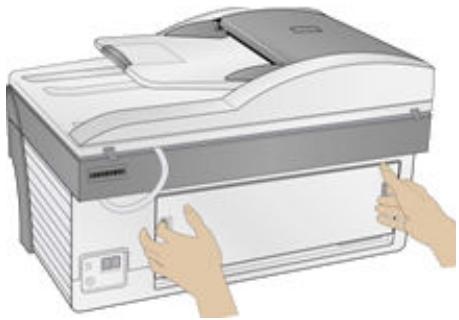
3 Dégagez delicatement le papier des rouleaux d'entrainement pour ne pas le déchirer.
IMPORTANT : si le papier se déchire, vérifie si des morceaux sont restés dans l'imprimante multifonction et retirez-les le cas échéant. S'il reste des morceaux de papier dans l'imprimante, d'autres bourrages risquent de se produit.
4 Replacez la trappe d'accès arrrière en appuyant dessus jusqu'à ce qu'elle s'enclenche.
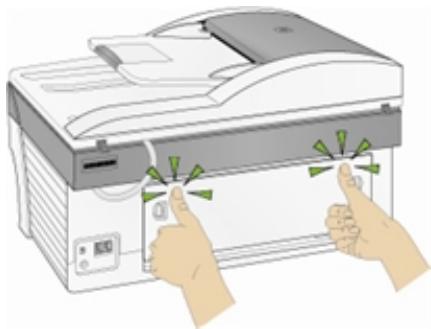
5 Rechargez le ou les bacs. Evitez de surcharger les bacs.
6 Réengagez le bac photo le cas échéant.
L'imprimante ne répond pas
Si vous receivez le message L'imprimante ne répond pas :
1 Eteignez l'imprimante, puis rallumez-la.
2 Si le problème persiste, débranchez le cordon d'alimentation de la prise et rebranchez-le.
3 Si ces mesures s'avèrent inefficaces, redémarrez l'ordinateur.
Echec d'un transfert de photos
Il ne se passe rien lorsque vous essayez de transférer des photos vers l'ordinateur.
1 Appuyez sur le bouton Transfert de l'imprimante.
2 Vérifiez les connexions d'alimentation d'USB entre l'imprimante et l'ordinateur.
3 Si vous essayez de transférer des photos à partir d'une carte mémoire alors qu'un apparéil photo PictBridge est connecté, retirez-le.
4 Fermez les applications logicielles inutiles et réduisez les fenêtres des applications restantes. Suivez les instructions de tous les messages apparaissant à l'écran qui auraient pu être masqués par d'autres fenêtres.
5 Déconnectez le cable USB entre l'imprimante et l'ordinateur, puis reconnectpez-le.
6 Vérifiez que vous utilisez un cable USB 2.0.
7 Assurez-vous que le logiciel Kodak EasyShare est installé. Si nécessaire, installez-le. Si vous désissiez l'installation personnalisée, voirlez à installer le pilote d'imprimante.
8 Désinstallez le logiciel Kodak EasyShare, puis réinstallez-le.
9 Assurez-vous que votre ordinateur répond à la configuration minimale requise. Mettez votre système à niveau si nécessaire.
REMARQUE: L'imprimante multifonction Kodak est compatible avec le lecteur de cartes Kodak 8 en 1 (vendu séparément). Certains autres lecteurs de cartes USB Kodak fonctionnent également avec l'imprimante; en revanche, ceux des autres fabricants ne sont pas pris en charge.
Le format de papier est incorrect
Le papier sélectionné ne correspond pas au bac papier actif. Le format de papier sélectionné est peut-être trop petit ou trop grand par rapport au papier chargé dans le bac.
1 Remplacez le papier chargé dans le bac par le type de papier approprié.
2 Appuyez sur OK pour continuer ou sur Annuler pour quitter.
Dépannage de la fonction d'impression
Les enveloppes ne s'impriment pas correctement
Les enveloppes ne sont pas chargées correctement.
1 Retirez les enveloppes du bac à papier principal.
2 Alienez la pile d'enveloppes contre une surface plane et rechargez-la dans le bac à papier principal.
3 Faites coulisser les guides de largeur et de longueur du papier contre les bords de la pile d'enveloppes.
L'ordre d'un document de plusieurs pages est inversé
Les paramètres d'impression sont définis de façon à imprimer la première page du document en premier.
Imprimez le document dans l'ordre inverse pour que les pages soient dans le bon ordre une fois l'impression terminée.
1 Cliques sur le bouton Propriétés dans la boîte de dialogue Imprimer.
2 Sélectionnez Commencer par la dernière page dans l'onglet Général.
Les photos sont tâchéées
Il y a peut-être des traces de doigts sur la face brillante du papier.
Manipuez le papier par les bords.
L'appareil photo PictBridge n'est pas détecté
1 Vérifiez les connexions USB entre l'appareil photo ou le périphérique compatible PictBridge et l'imprimante.
2 Si le cable USB entre l'appareil photo ou le périphérique compatible PictBridge et l'imprimante est débranché, rebranchez-le.
3 Assurez-vous qu'il y a au moins une photo dans la mémoire interne ou sur la carte mémoire de l'appareil photo ou du périphérique compatible PictBridge.
4 Vérifiez que l'appareil photo ou le périphérique connecté est compatible PictBridge. Pour plus d'informations, consultez le guide d'utilisation de l'appareil photo ou du périphérique.
Impossible d'imprimer une photo
Une photo sélectionnée ne s'imprime pas.
Le fichier d'image est peut'être corrompu. Visualisez la photo sur l'appareil photo ou sur l'ordinateur et supprimez-la si nécessaire.
Le fichier d'image n'est peut-être pas au format JPEG. En mode autonome, l'imprimante ne peut imprimer que des fischiers JPEG. Connectez-la à un ordinateur et utilisez le logiciel EasyShare pour imprimer des fischiers aux formats BMP ou TIFF.
Photos recadrées
Définissez la qualité d'image (ou la résolution) sur l'appareil photo numérique sur 3:2. Pour obtenir plus d'informations, consultez le guide d'utilisation de votre apparéil photo.
Ajustez les photos recadrées à l'aide du calculé EasyShare sur la vente ordinateur.
Si vous effectuez une impression à partir d'une application sur votre ordinateur, Sélectionnez le format de papier approprié dans les options d'impression.
REMARQUE: le recadrage peut varier en fonction du format de photo sélectionnée.
Mauvaise qualité d'impression
1 Nettoyez la tete d'impression.
2 Executez un etalonnage.
Si le problème persististe, repêtez l'opération aussi souvent que nécessaire.
L'impression est oblique ou inclinée.
Cause probable 1
Le papier n'est pas charge correctement dans le bac.
1 Retirez la pile de papier du bac principal et faites coulisser au maximum les guide-papier.
2 Retirez le papier et vérifiez qu'il n'est pas froissé ni déchéré.
3 Alignez la pile de papier contre une surface plane et rechargez-la dans le bac à papier principal.
4 Faites coulisser les guides de largeur et de longueur du papier contre les bords de la pile.
Voir aussi : Chargement du bac principal
Cause probable 2
Plusieurs types de papiers sont charges.
Chargez un seul type de papier.
L'impression est mouchetée.
Le papier est peut-être sale.
Essuyez-le à l'aide d'un chiffon sec et non pelucheurs. En cas de présence excessive de poussière ou de saletés, nettoyez méticuleusement le bac à papier et chargez du papier neuf.
REMARQUE: rabattez toujours le couvercle des bacs à papier pour protégger le papier et l'intérieur de l'imprimante contre la poussière et les saletés.
L'impression est tropASFIRE.
■ Essayez de reprendre la photo en utilisant le flash ou rapprochez-vous afin de respecter la portée du flash de l'appareil photo. Pour obtenir plus d'informations, consultez le guide d'utilisation de votre apparéil photo.
Réglez la compensation d'exposition sur l'apparéil photo avant de reprendre la photo. Pour obtenir plus d'informations, consultez le guide d'utilisation de votre apparéil photo.
Retouche la photo à l'aide du logiciel Kodak EasyShare sur votre ordinateur. Pour obtenir plus d'informations, consultez l'aide du logiciel EasyShare.
Veillez à ne pas exposer l'imprimante à la lumière directe du soleil ni à l'utiliser dans un environnement où la température est élevée.
L'impression est trop claire.
IMPORTANT : pour obtenir les membresurs résultats, n'utilisez que des cartouches et du papier Kodak avec votre imprimante.
Assurez-vous que le papier est chargé avec le logo Kodak vers le haut. Rechargez le papier, si nécessaire.
■ Essayez de reprendre la photo sans utiliser le flash. Pour obtenir plus d'informations, consultez le guide d'utilisation de votre apparéil photo.
Réglez la compensation d'exposition sur l'appareil photo avant de reprendre la photo. Pour obtenir plus d'informations, consultez le guide d'utilisation de votre apparéil photo.
Retouche la photo à l'aide du logiciel Kodak EasyShare sur votre ordinateur. Pour obtenir plus d'informations, consultez l'aide du logiciel EasyShare.
L'impression s'arrête.
L'imprimante s'arrête en cours d'impression. L'alimentation du papier s'arrête et le témoin d'état clignote
IMPORTANT : pour obtenir les mêleurs résultats, n'utilise que des cartouches d'encre et du papier Kodak avec votre imprimante.
Vérification de l'etat du papier
1 Si le bac photo est engagé, retirez-le.
2 Vérifiez l'alimentation du papier à l'arrière de l'imprimante.
3 Retirez les feuilles de papier en de rac l'imprimante.
4 Examinez le papier et remplacez-le si nécessaire.
5 « Aérez » le papier avec précaution pour éviter que les feuilles ne sd collent pas les uneux autres.
6 Rechargez les bacs à papier. Evitez de les surcharger.
7 Réengagez le bac photo le cas échéant, puis appuyez sur Demarrer pour reprendre l'impression.
L'impression est lente.
REMARQUE : Lorsque vous imprimez un grand nombre de photos, il se peut que l'impression soit plus lente afin d'eviter la surchauffe de la tête d'impression.
Veillez à ne pas exposer l'imprimante à la lumière directe du soleil ni à l'utiliser dans un environnement où la température est élevé (supérieure à 35^ C).
Fermez toutes les applications logicielles inutiles.
Assurez-vous que votre ordinateur répond à la configuration minimale requise. Mettez votre système à niveau si nécessaire.
Bords blancs sur tirages sans cordures
Cause probable
Des bords blancs peuvent apparaître en cas de légers problèmes d'alignement entre l'imprimante et le papier. Certains logiciels sont capables de masquer ces problèmes d'alignement et d'imprimer des photos sans cordures.
Solution
Utilisez l'option Ajuster à la page/Pleine page ou redimensionnéz la photo de façon à ce qu'elle soit légèrement plus grande que le format du papier.
Problèmes de copie
Les copies sont décolorées ou ternes.
Cause probable 1
La qualité de copie est réglée sur Brouillon.
Réglez la qualité de copie sur Normale ou Excellente.
Voir Qualité de copie ou Paramètres de copie.
Cause probable 2
Le paramètre de luminosité des copies est réglé sur une valeur trop claire.
Définissez une luminosité plus nombre.
Voir Modification de la luminosité ou Paramètres de copie.
Les copies sont trop claires ou trop sombres.
Le paramètre de luminosité des copies est réglé sur une valeur trop claire ou trop nombre.
Réglez le paramètre de luminosité des copies.
Voir Modification de la luminosite ou Paramètres de copie.
La copie est tronquée.
Le document original est plus grand que le papier charge.
Si le document original est plus grand que le papier charge, utilisez l'option Ajuster à la page pour réduire le document original au format du papier charge.
Problèmes de numérisation
La numérisation ne fonctionne pas.
Cause probable 1
L'ordinateur n'est pas allumé.
Allumez l'ordinateur.
Cause probable 2
L'imprimante multifonction EasyShare n'est pas connectée à l'ordinateur.
Connectez l'imprimante multifonction EasyShare à l'ordinateur à l'aide d'un cable USB 2.0.
Cause probable 3
Le logiciel EasyShare AiO Home Center n'est pas installé.
Insérez le CD d'installation de l'imprimante multifonction Kodak EasyShare 5000 et installez le logiciel.
Cause probable 4
Les ressources système de l'ordinateur sont peut-être faibles.
1 Eteignez l'ordinateur et l'imprimante multifonction EasyShare, puis rallumez-les.
2 Si le problème persiste, essayez d'effectuer la numérisation en utilisant une résolution moindre.
L'imagenumériqueestziege.
Le document original n'est pas placé correctement sur la vitre du scanner.
Placez l'original face vers le bas en l'alignant avec le coin arrête gauche de la vitre du scanner.
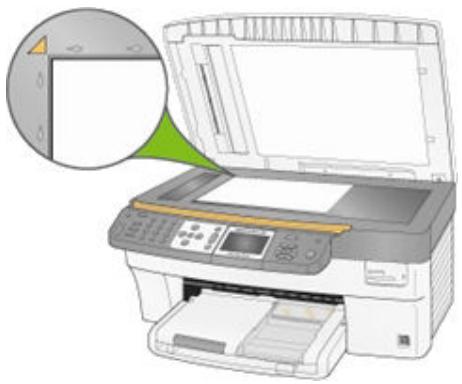
La numérisation de la page de test ne fonctionne pas.
Cause probable 1
La vitre du scanner est sale.
Assurez-vous que la vitre du scanner est parfaitement propre, sinon la page de test ne sera peut-être pas numérique correctement (voir Nettoyage de la vitre du scanner).
Cause probable 2
La carte mémoire ou l'appareil photo utilisé n'est plus le même.
Veillez à insérer la même carte mémoire ou à connecter le même apparéil photo que ceux utilisés pour imprimer la page de test.
Cause probable 3
La page de test n'est pas placée correctement sur la vitre du scanner.
Alignez la page de test avec le coin arrêté gauche de la vitre du scanner.
Dépannage de la fonction télécopie
Utilisez cette section pour résoudre les problèmes de télécopie suivants.
Aucune réponse aux appeals entrants
Tonalité de télécopie sur le répondeur automatique
Aucune réponse aux appelents
Cause probable
Votre imprimante Kodak All-in-One est eteinte.
Solution
Vérifiez que votre imprimante All-in-One est bien branchée au secteur. Appuyez sur le bouton Marche du Panneau de commandes.
Tonalité de télécopie sur le répondeur automatique
Cause probable 1
Votre répondeur automatique n'est pas correctement connecté à l'imprimante Kodak multifonction.
Si le répondeur automatique et l'imprimante Kodak multifonction partagent la même ligne téléphonique, ils doivent être branchés comme indiqué ci-dessous.
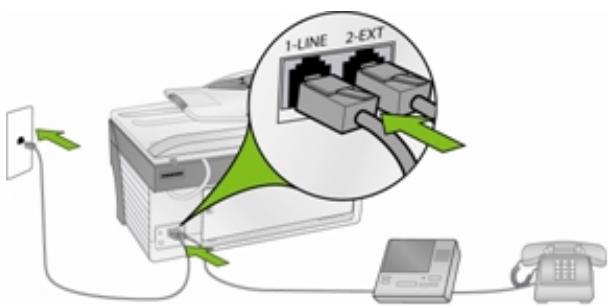
Votre imprimante multifonction EasyShare ne répondra pas automatiquement aux appel. Ce sera le répondeur automatique qui effectuera cette opération, votre imprimante multifonction EasyShare se contentant de surveiller la ligne. Si votre imprimante multifonction EasyShare détecte une tonalité de télécopie, elle recevra la télécopie. S'il s'agit d'un appel vocal, elle l'ignorera.
Cause probable 2
Votre imprimante Kodak multifonction n'est pas paramétrée en mode Répondeur automatique. Activez le mode répondeur automatique de votre imprimante multifonction en le réglect sur Oui (Voir Options de configuration de télécopie au chapitre 7).
10 Annexes
Caracteristiques techniques de l'imprimante multifonction
| Vitesse d'impression noir et blanc sur papier ordinaire (qualité Brouillon/Normale/Excellente) | 32 / 10,5 / 5 ppm |
| Vitesse d'impression couleur sur papier ordinaire (qualité Brouillon/Normale/Excellente) | 22 / 6 / 3 ppm |
| Vitesse d'impression des photos - 10 cm x 15 cm (4 po x 6 po) Kodak Studio Brillante | 2,14 ppm [28 secondes/tirage] |
| Vitesse d'impression des photos - 20 cm x 25 cm (8 po x 10 po) Kodak Studio Brillante | 0,86 ppm [70 secondes/tirage] |
| Vitesse d'impression noir et blanc sur papier ordinaire (qualité Brouillon/Normale/Excellente) | 30 / 10 / 5 ppm |
| Vitesse de copie couleur sur papier ordinaire (qualité Brouillon/Normale/Excellente) | 20 / 6 / 3 ppm |
| Résolution de numérisation | 1 200 dpi |
| Format | 47,8 x 41,7 x 28,7 cm |
| Poids | 12,1 kg |
| Vitesse de télécopie | V.34bis (33,6 Baud), V.17 (14,4 Baud), V.29 (9 600 Baud) |
| Formats des images | JPG (EXIF V 2.21) |
| Capacité du bac principal | 100 feuilles de papier ordinaire de 75 g/m² |
| Capacité du bac photo | 20 feuilles de papier photo de 10 mil d'épaisseur et d'un format de 10 cm x 15 cm (4 po x 6 po) |
| Capacité du réceptacle | 50 feuilles de papier ordinaire de 75 g/m² ou 20 feuilles de papier photo |
| Plages de tolérance du fonctionnement du produit | 5 à 35 degrès Celcius, 15 à 85 % d'humidité relative (sans condensation) et pression atmosphérique minimale de 1034 hPa (à environ 3000 m au-dessus du niveau de la mer). |
Configuration minimale
| Matériel | Configuration minimale | Configuration recommendée |
| Système d'exploitation | XP SP1 | XP SP2, XP 64, Vista |
| UC | Celeron | Pentium 4 |
| Vitesse d'horloge | 1,2 GHz | 3 GHz |
| Mémoire | 128 Mo | 512 Mo |
| Espace disque disponible | 200 Mo | 200 Mo |
| Résolution du moniteur | 800 x 600 pixels | 1024 x 768 pixels |
| Qualité couleur | 16 bits | 24 bits |
| Interface | USB 1.1 | USB 2.0 |
| Lecteur amovible | CD-ROM | CD-ROM |
Types de papier
Les tableaux suivantsprésentent les types et formats de papier pris en charge par l'imprimante multifonction Kodak EasyShare pour les travaux de copie et d'impression.
| Types de papier pris en charge | |
| Papier ordinaire | 64 à 90 g/m2 |
| Papier photo | 10 mil d'épaissur |
| Bristol | 200 g/m2 max. |
| Enveloppes | 75 à 90 g/m2 |
| Transparents | Tous types de transparents pour jet d'encre disponibles dans le commerce (avec ou sans bande large). |
| Etiquettes | Tous types de papiers transfert pour jet d'encre disponibles dans le commerce, sur des feuilles au format 21,5 cm x 28 cm ou A4. |
| Papier transfert | Tous types de papiers transfert pour jet d'encre disponibles dans le commerce, sur des feuilles au format 21,5 cm x 28 cm ou A4. |
| Formats de papier pris en charge | ||
| Utilisation | Format | Bac |
| Pages de documents Etiquettes | A4 (21 cm x 29,7 cm)A5 (14,8 cm x 21 cm)A6 (10,5 cm x 14,8 cm)Executive US (18,4 cm x 26,6 cm)Légal US (21,6 cm x 35,6 cm)Lettre US (21,6 cm x 28 cm)Formats personnalisés | Principal |
| Bristol pour fiches | 8 cm x 13 cm10 cm x 15 cm13 cm x 18 cm | Principal |
| TransparenciPapiers transfert | A4 (21 cm x 29,7 cm)Lettre US (21,6 cm x 28 cm) | Principal |
| Enveloppées | B5 (17,6 cm x 25 cm)C5 (16,2 cm x 29,9 cm)C6 (11,4 cm x 16,2 cm)A2 (11,1 cm x 14,6 cm)DL (11 cm x 22 cm)US n° 7 (17,8 cm x 12,7 cm)US n° 9 (12,7 cm x 30,5 cm)US n° 10 (10,5 cm x 24,1 cm) | Principal |
| Photo | 9 cm x 13 cm10 cm x 15 cm10 cm x 15 cm10 cm x 20 cm10 cm x 30 cm13 cm x 18 cm15 cm x 23 cm20 cm x 25 cm22 cm x 28 cmA4 : 21 cm x 29,7 cm | PrincipalPhotoPhotoPrincipalPrincipalPrincipalPrincipalPrincipal |
| Carte de vœux | 9 cm x 13 cm9 cm x 18 cm10 cm x 14 cm10 cm x 20 cmHagaki (10 cm x 15 cm) | Principal |
Sécurité
Avant d'utiliser les produits Kodak, veuillez dire et suivre les mises en garde et avertissements suivants.
Respectez toujours les mesures de sécurité élémentaires.
Veuillez lore et suivre attentivement tous les avertissements et autres instructions figurant sur le matériel.
Pieces détachées

ATTENTION
Ne tentez pas de démonter l'appareil vous-même. Aucune des pieces internes n'est réparable ou replacable par l'utilisateur. Faites appel à des techniciens Kodak qualifiés.

AVERTISSEMENT
Tenez l'imprimante hors de portée des enfants. L'encre est nocive en cas d'ingurgitation.
Telecommunications

ATTENTION
Afin de réduire les risques d'incendie, utilisez un cordon de raccordement d'un calibre supérieur ou égal à 26 AWG (calibre américain).
Alimentation

ATTENTION
Si le cordon ou la fiche de l'adaptateur est endommagé(e), si le matériel a été en contact avec de l'eau ou s'il ne fonctionne pas correctement alors que vous avez suivi les instructions d'installation, débranchez l'imprimante de la prise murale et contactez un technicien Kodak qualifié pour obtenir plus d'instructions.

ATTENTION
Le cordon de l'adaptateur secteur est équipé de prises avec mise à la terre trifilaires. Si vous ne parvenez pas à brancher l'adaptateur à la prise murale, contactez un électricien afin d'inspector cette dernière ou de la replacer.

ATTENTION
Ne branchez pas l'adaptateur secteur à un cable de rallonge.

ATTENTION
Pour protéger l'imprimante multifonction EasyShare et son adaptateur secteur de tout dommage en cas d'orage ou d'inutilisation prolongée, débranchez l'adaptateur secteur ainsi que toute ligne téléphonique raccordée au modem.

AVERTISSEMENT
L'utilisation de tout autre accessoire non recommandé par Kodak, tel qu'un adaptateur secteur, pourrait provoquer des risques d'incendie, d'électrocution ou de blessures.

AVERTISSEMENT
N'insérez pas d'objets dans les différentes ouvertures du produit, car vous risquieriez d'être électrocuté ou de provoquer un incendie.
Emplacement

ATTENTION
Pour empêcher la surchauffe de l'imprimante multifonction EasyShare, abstenez-vous de bloquer ou de couvir ses différentes rainures et ouvertures, éloignez-la de toute source de chaleur ou installez-la dans un meuble équipé des fentes de ventilation déquates.

ATTENTION
Tenez l'imprimante multifonction EasyShare à l'abri des éclaboussures ou de tout contact avec de l'eau.

AVERTISSEMENT
Ne placez pas l'imprimante multifonction EasyShare sur une surface instable. Cela pourrait endommager le matériel ou être à l'origine de blessures corporelles.
Environnement

ATTENTION
La présence excessive de poussière peut endommager les composants internes.

ATTENTION
Pensez à débrancher l'imprimante de la prise murale avant tout nettoyage.

ATTENTION
Toute chute de l'imprimante multifonction EasyShare peut cause de graves dégats externes ou internes nécessitant l'intervention d'un technicien qualifié.

AVERTISSEMENT
Ne mettez jamais l'appareil en contact avec du liquide. Ne l'expose pas à l'humidité ou à des températures extrêmes. Les adaptateurs secteur KODAK sont destinés à une utilisation en interieur uniquement. Les commandes, réglages ou instructions non spécifiés ici à susceptibles de provoquer des risques mécaniques, électriques ou d'électrocution.
Pour obtenir de plus amples informations, consultez le site www.Kodak.com/go/MSDS.
Conformité aux réglementations
Conformité et stipulations FCC

A l'issue des tests dont il a fait l'objet, cet équipement a eté déclaré conforme à la section 15 de la réglementation FCC applicable aux apparèils numériques de classe B. Ces limites sont conçues pour fournir une protection suffisante contre les interférences nuisibles dans les installations résidentielles.
Cet équipement génére, utilise et peut émettre des ondes radioélectriques. Il est susceptible de creator des interférences nuisibles dans les communications radioélectriques s'il n'est pas installé ou utilisé conformément aux instructions. Cependant, l'absence d'interférences dans une installation particulière n'est pas garantie.
Dans le cas où cet équipement créerais des interférences avec la réception radio ou télévisée, ce qui peut être vérifié en éteignant et en rallumant l'appareil, il est conseilé d'essayer de corriger ces interférences en appliquant une ou plusieurs des mesures suivantes : 1) réorienter ou déplacer l'antenne de réception ; 2) augmenter la distance entre l'équipment et le récepteur ; 3) relier l'équipment à une prise de courant située sur un circuit différent de celui sur lequel le récepteur est connecté ; 4) prendre conseil auprès d'un distributeur ou d'un technicien radio/TV qualifié.
Les changements ou modifications non expressement approuvés par les autorités compétentes en matière de conformité peuvent priver l'utilisateur du droit d'utiliser l'équipment en question. Lorsque des cables d'interface blindés ont été fournis avec le produit ou avec des composants ou accessoires complémentaires et spécifiés comme devant être utilisés avec l'installation du produit, ils doivent être utilisés conformément à la réglementation de la FCC.

ATTENTION
Lors de l'utilisation de l'interface sans fil avec une imprimante multifonction EasyShare, cet équipement doit être installé et utilisé avec une distance minimale de 20 cm pour 2,4 GHz entre l'émetteur et votre corps. Cet émetteur ne doit pas être placé pres d'une autre antenné ou d'un autre émetteur, ni utilisé conjointement avec cette antennée ou cet émetteur.
FCC et Industry Canada
Cet apparéil est conforme à la norme RSS-210 Industry Canada et aux réglementations de la FCC. Son utilisation est soumise aux deux conditions suivantes : (1) cet apparéil ne doit pas provoquer d'interférence nuisible et (2) cet apparéil doit être capable de receivevoir différentes interférences, y compris les interférences susceptibles de provoquer un dysfonctionnement.
Déclaration du ministère des Communications du Canada
Observation des normes-Classe B - Cet apparéil numérique de la classe B est conforme à la norme NMB-003 du Canada.
CE
Par la presente, Eastman Kodak Company déclare que cette carte Kodak Wi-Fi est conforme aux termes principaux et autres clauses de la directive 1999/5/CE.
Etiquetage DEEE (directive sur les déchets d'équipements électriques et électroniques)

Dans l'Union Européenne, ce symbole indique que la mise au rebut du produit entre dans le cadre d'une politique de traitement des déchets focalisée sur le recyclage et la réutilisation du matériel via des sites de collecte. Contactez le distributeur Kodak le plus proche ou consultez le site Web www.kodak.com/go/recycle pour obtenir des informations complémentaires sur les programmes de collecte et de recyclage mis en place pour ce produit.
Note destinée aux utilisateurs résident dans la zone économique europeenne.
L'imprimante multifonction Kodak EasyShare est conçue pour fonctionner avec des réseaux téléphoniques analogiques dans les pays suivants :
| Autriche | Allemagne | Portugal |
| Belgique | Irlande | Espagne |
| Danemark | Italie | Suède |
| Finlande | Pays-Bas | Suisse |
| France | Norvège | Royaume-Uni |
La compatibilité réseau dépend des paramètres sélectionnés par le client. Ces paramètres doivent être réinitialisés pour utiliser l'équipement sur le réseau téléphonique d'un pays autre que le pays d'achat du produit. Contactez le fournisseur ou la société Eastman Kodak Company si vous avez besoin d'une assistance complémentaire sur le produit.
Cet équipement a ete agree par le fabricant conformément a la directive 1999/5/EC (Annexe II) relative a la connexion d'un terminal paneuropeanen au reseau tellephonique commuté (RTC). Toutefois, en raison de différences entre les reseaux RTC propres a chaque pays, cet agrément, en tant que tel, ne garantit pas le bon fonctionnement de I'equipement au niveau de tous les points de raccordement au reseau RTC.
En cas de problème, commencez par contacter le fournisseur de votre équipement.
Cet équipement est concu pour la tonalité DTMF et la numérotation par ouverture de boucle. Au cas où la numérotation par ouverture de boucle poserait un problème, il est recommendé d'utiliser cet équipement avec la tonalité DTMF uniquement.
Avis aux utilisateurs du réseau de téléphone allemand
Ce télécopieur Kodak a été unconçu pour être connecté uniquement au réseau téléphonique commuté public PSTN. Branchez la fiche du connecteur de téléphone TAE N fourni avec votre imprimante multifonction Kodak EasyShare série 5000 à la prise murale (TAE 6) code N. Ce télécopieur Kodak peut être utilisé individuellement et/ou en konjection (connexion en série) avec un autre apparéil périhérique approvéd.
Conformité du télécopieur
Cet équipement est conforme à la Section 68 du règlement FCC et aux dispositions adoptées par l'ACTA. Au bas de cet équipement se trouve une étiquette contenant un certain nombre d'informations dont un identificateur du produit au format US:PA5MM07A5500. Le cas échéant, ce code doit être communiqué au fournisseur de service téléphonique.
Si l'imprimante multifonction KODAK EASYSHARE 5500 provoque des problèmes sur le réseau téléphonique, le fournisseur de service téléphonique vous avertira à l'avance de la possibilité d'une interruption-temporaire du service. S'il n'est pas possible de vous avertir à l'avance, le fournisseur de service téléphonique s'efforcera de le faire le plus vite possible. De plus, vous serez informé de votre droit de porter plaite auprès du FCC si vous pensez qu'une telle initiative est nécessaire.
Le fournisseur de service téléphonique peut procéder à des modifications de ses installations, son équipement, ses opérations ou ses procédures pouvant avoir un effet sur le fonctionnement de l'équipement. Dans ce cas, le fournisseur de service téléphonique vous en informera à l'avance afin que vous puissiez effectuer les modifications nécessaires pour maintainir le fonctionnement du service.
En cas de problème de fonctionnement de cette imprimante multifonction KODAK EASYSHARE 5500 et pour toute information sur les réparations et la maintenance, merci de contacter Eastman Kodak - Rochester NY. Si l'équipement provoque des problèmes sur le réseau téléphonique, le fournisseur de service téléphonique peut vous demander de déconnecter votre équipement jusqu'à ce que les problèmes soient résolus.
Le service de connexion à une ligne partagée est soumis aux tarifs nationaux. Contactez la commission technique spéciale (State Public Utility Commission), la commission de service public (Public Service Commission) ou la commission du secteur (Corporation Commission) pour plus d'informations.
Si vous maison est dotée d'un équipement d'alarme spécial relié à la ligne téléphonique, veilsz à ce que l'installation de l'imprimante multifonction KODAK EASYSHARE 5500 ne désactive pas votre alarme. Pour toute question sur la désactivation d'alarme, consultez votre fournisseur de service téléphonique ou un technicien qualifié.
Réglementation concernant la documentation Industry Canada
Limitations relatives à la connexion d'équipement
REMARQUE: l'étiquette Industry Canada indique que l'équipement est certifié. Cette certification signifie que l'équipement est conforme aux conditions de protection, de fonctionnement et de sécurité du réseau des télécommunications telles qu'elles sont indiquées dans le ou les documents Terminal Equipment Technical Requirements. Le service ne garantit pas à l'utilisateur le bon fonctionnement de l'équipement.
Avant d'instructor l'équipment, l'utilisateur doit s'assurer qu'il peut être branché aux installations du service de télécommunications local. L'équipment doit aussi être raccordé selon des méthodes acceptées. Le client doit toute fois prendre note qu'une telle installation n'assure pas un service parfait et permanent.
Les réparations de l'équipement certifié devraient être confiées à un service de maintenance canadien désigné par le fournisseur. En cas de réparation ou de modification effectuees par l'utilisateur ou de mauvais fonctionnement de l'équipement, le service de télécommunications peut demander la déconnexion de l'équipement.
Pour leur propre sécurité, les utilisateurs devraient s'assurer que les mises à la terre des lignes de distribution d'électricité, des lignes téléphoniques et de la tuyauterie métallique interne sont raccordées ensemble. Cette mesure de sécurité est particulièrement importante en milieu rural.

ATTENTION
Les utilisateurs ne doivent pas procéder à ces raccordements eux-mêmes mais doivent faire appel aux autorités de réglementation en cause ou à un électricien, selon le cas.
REMARQUE: veuillesz prend note que pour tout équipement supportant des lignes de type « loopstart », l'indice d'équivalence de la sonnerie (IES) affecté à chaque terminal indique le nombre maximal de terminaux qui peuvent être raccordés à une interface. La terminaison d'une interface téléphonique peut consister en une combinaison de quelques dispositifs, à la seule condition que la somme d'indices d'équivalence de la sonnerie de tous les dispositifs n'excède pas 5.
Glossaire
A
AES: Advanced Encryption Standard (norme de cryptage avancé)
C
CA: Chargeur automatique
CHAP: Challenge Handshake Authentication Protocol; protocole d'authentication cryptée.
D
dBa: Décibel mesuré avec un « filtré de pondération »
dBm: Niveau de puissance mesure en décibels par rapport à 1 mW.
Dongle: Petit apparéil électronique qui se branche sur un port USB.
DPOF: Digital Print Order File; fichier de commande ASCII qui peut être créé dans un apparéil photo prénant en charge ce protocole. Les fichiers DPOF permettent d'imprimer des photos précises autant de fois que vous le souhaitez.
E
EAP: Extensible Authentication Protocol; protocole d'authentication extensible.
EXIF: Exchangeable Image File Format; norme servant à enregistrer des informations d'échange dans des fichiers image, particulièrement les fichiers au format JPEG. La plupart des appareils photo numériques utilisent à présent le format EXIF.
J
JPEG: Joint Photographic Experts Group; nom du comité ayant créé ce format. JPEG est un format de fichier comprésé. JPEG est un format basé sur la suppression de données superflues, c'est-à-dire un format qui perd un peu de sa qualité lorsque l'image est comprésée.
K
KPT: Kodak Perfect Touch
P
PictBridge: Norme de communication des données numériques permettant de connecter directement une imprimante à un apparéil photo numérique, sans utiliser de PC, sachant que les deux apparéils doivent être compatibles PictBridge.
PPP: Protocole point à point.
PTP: Picture Transfer Protocol; protocole de transfert de photos a partir d'un appeareil photo numérique.
PTP (Picture Transfer Protocol): Protocole normalisé de transfert de photos à partir d'un apparéil photo numérique.
T
TKIP: Temporal Key Integrity Protocol; protocole d'échange de clés dynamiques.
W
Ajuster à la page 64
Caracteristiques techniques 111
Carte mémoire 86
Cartouche d'encre. 15, 88, 99
Chargement de papier 100, 101
Commanded'impression 23
Communication 100
Configuration minimale 112
Copie 67, 68
Correction d'erreurs 82
Couleur 58
Couleur de la télécopie 77
D
Date 24, 26
Demarrage 17
Dispositif d'impression recto verso. 16
DPOF 23,42
DSL 27
E
Ecran LCD 9
Enveloppes 36
Envoi 82,83
Etailonnage 90
Etiquettes 37
Example de page 44
F
Formater 86
H
Haut-parleur 80
Heure 26
1
Impression d'une photo. 104
Index 41
L
Langue 26
Ligne partagée. 28
L'impression est claire. 105
L'impression est lente. 106
L'impression est mouchetée. 105
L'impression est sometime. 105
L'impression s'arrête. 105
Logements de cartes mémoire 10
Luminosite. 68
Luminosité de la télécopie 77
M
Maintenance. 85
Mise à niveau du micrologiciel 87
Mise en page 58
Mise en page des photos 48, 49, 50, 51, 66
Modem 29,32
N
Nettoyage. 86
Nettoyer 90
Numérisation 108
Numérisation d'un document (panneau de commandes) 73, 74
Numérisation d'une photo 71, 72
Numérotation par impulsions 81
Numérotation par tonalité 81
Numérotation rapide 83
0
Occupé 80
Ordinateur 100, 112
Originaux 33
P
Page de confirmation 81
Page de démonstration 22
Page de diagnostics 87
Page de garde 76
Page de test 42, 108
Panneau de commandes. 2, 40
Panoramaque 44
Papier 103, 112
Papier à lecture. 52
Papier A6 .56
Papier B5. 57
Paramètres 26, 59, 68
Paramètres de numérisation 71
Paramètres de télécopie 77
Photos 60
Photos marquées 23, 42
Photos recadrées 104
PictBridge. 10,40,103
Port USB 10
Pourcentage de mise à l'échelle 65
Prévisualisation 60, 68
Problèmes de copie. 106, 107
Problèmes de numérisation 107, 108
Problèmes de télécopie. 109
Problèmes d'impression 103, 104
Q
Qualité 59, 67
Qualité d'impression. 104
Quantité 58,67
R
Rappel 80
Rapport d'activité du télécopieur 76
Réinitialisation 26
Répertoire 83
Répondeur automatique 31, 32, 78
Résolution de la télécopie 77
s
Sans bordures 106
Sécurité 114
Signal sonore 24
Sonneries. 80
T
Télécopie 29,31,32,82,83
Tete d'impression 13,90,91
Tirage d'une photo 103
Transf. 22, 102
V
Veille 25
Veille prolongée 25
Vitesse 82
Vitre du scanner 86
Voix 30, 31, 32
Z
Zoom 60
Zoom et recadrage 69