MYX-3_FR-00 - Téléphone SAGEM - Notice d'utilisation et mode d'emploi gratuit
Retrouvez gratuitement la notice de l'appareil MYX-3_FR-00 SAGEM au format PDF.

| Type de produit | Téléphone mobile SAGEM MYX-3_FR-00 |
| Caractéristiques techniques principales | Écran couleur, résolution 128 x 128 pixels, 65 536 couleurs |
| Alimentation électrique | Batterie rechargeable Li-Ion |
| Dimensions approximatives | 104 x 45 x 18 mm |
| Poids | 90 g |
| Compatibilités | Réseaux GSM 900/1800 |
| Type de batterie | Batterie Li-Ion |
| Tension | 3.7 V |
| Puissance | Non spécifiée |
| Fonctions principales | Appels, SMS, réveil, jeux |
| Entretien et nettoyage | Nettoyer avec un chiffon doux, éviter les produits chimiques |
| Pièces détachées et réparabilité | Disponibilité limitée, consulter un professionnel pour les réparations |
| Sécurité | Ne pas exposer à l'eau, éviter les températures extrêmes |
| Informations générales utiles | Vérifier la compatibilité avec votre opérateur avant l'achat |
FOIRE AUX QUESTIONS - MYX-3_FR-00 SAGEM
Questions des utilisateurs sur MYX-3_FR-00 SAGEM
0 question sur cet appareil. Repondez a celles que vous connaissez ou posez la votre.
Poser une nouvelle question sur cet appareil
Téléchargez la notice de votre Téléphone au format PDF gratuitement ! Retrouvez votre notice MYX-3_FR-00 - SAGEM et reprennez votre appareil électronique en main. Sur cette page sont publiés tous les documents nécessaires à l'utilisation de votre appareil MYX-3_FR-00 de la marque SAGEM.
MODE D'EMPLOI MYX-3_FR-00 SAGEM
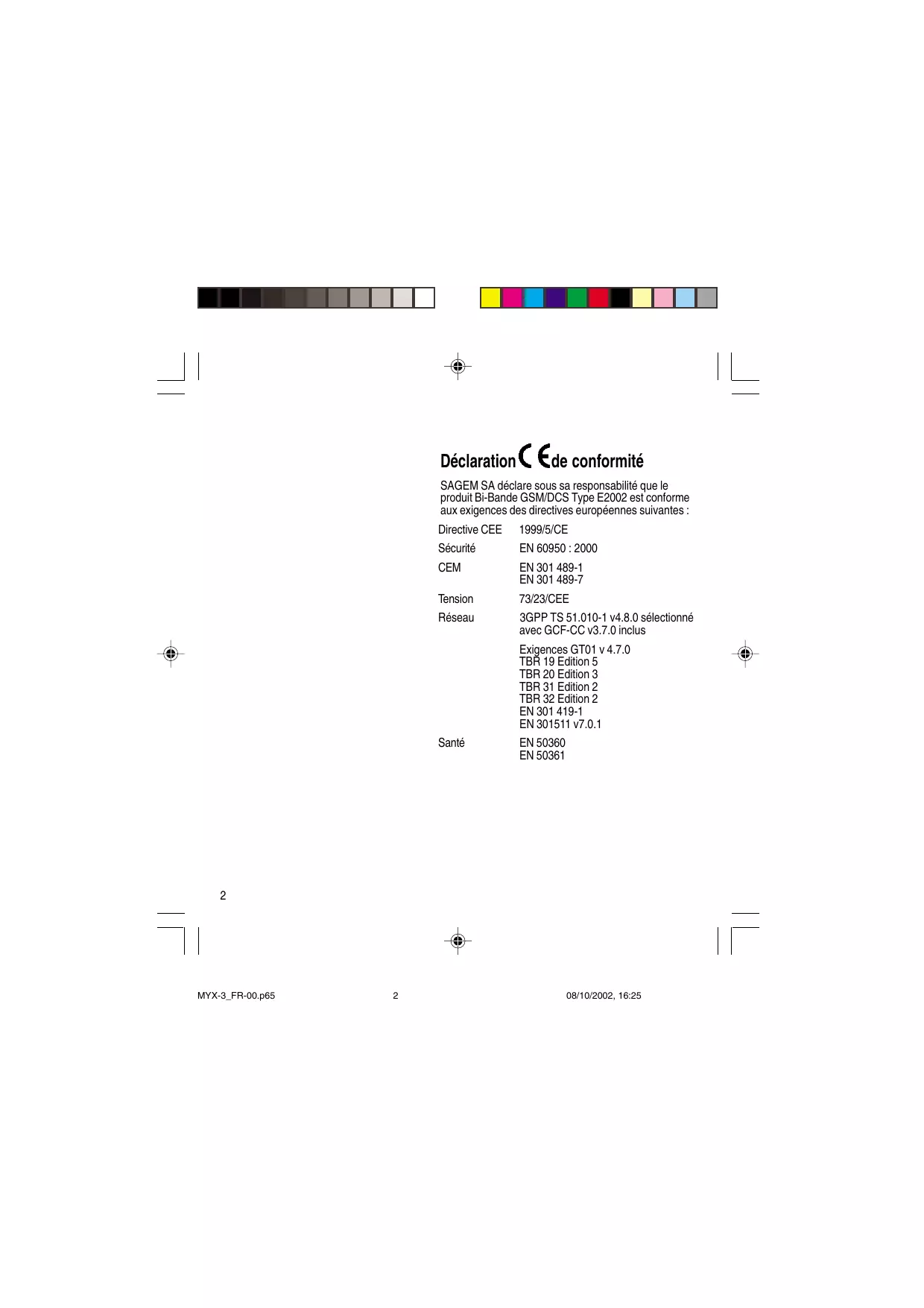
Déclaration c € de conformité
SAGEM SA déclare sous sa responsabilité que le produit Bi-Bande GSM/DCS Type E2002 est conforme aux exigences des directives européennes suivantes :
Sécurité EN 60950 : 2000
CEM EN301489-1 EN301489-7
Tension 73/23/CEE
Réseau 3GPP TS 51.010-1 v4.8.0 Sélectionné avec GCF-CC v3.7.0 inclus
Exigences GT01 v 4.7.0
TBR 19 Édition 5
TBR 20 Édition 3
TBR 31 Édition 2
TBR 32 Édition 2
EN 301 419-1
EN 301511 v7.0.1
Santé EN 50360
EN 50361




En deux mots les fonctions
Allumer
Appuyez sur
Appeler
Composez votre numéro puis appuyez sur
Répondre
Appuyez sur
Raccrocher
Appuyez sur
Eteindre
Appuyez sur (appui long).
Mains libres
En communication, appuyez sur
Verrouiller et déverrouiller le clavier à partir de l'écran de veille
Appuyez sur * puis OK.
Rappel du dernier numéro
Appuyez deux fois sur
Lancer un appel à partir d'un numéro mémorisé dans le répertoire
Par le nom : entrez la première lettre du nom, appuyez sur *, défilez dans la liste pour trouver votre correspondant puis appuyez sur * pour l'appeler.
Par la position dans le répertoire : entrez le numéro de la position puis appuyez sur * pour appeler.


En deux mots les menus
Entrerpar ou
Naviguer par et
Validator par OK
Suivant le modèle de téléphone, la configuration des réseaux et cartes d'abonnement associées, certaines fonctions peuvent ne pas être disponibles (signalées par *).
Selon le modèle, l'arborescence des menus de votre téléphone est la suivante :
Services
Répertoire
Menu répertoire
Trier par position
Créer fiche
Groupes d'appel
Mémo disponible
Menu mes numéros
Quitter
Messages texte
Rédiger.
Service des appels
Renvoi des appels
Consultation des appels
Durée et coût des appels (*)
Compteurs GPRS
Présentation des numéros
Double appe
Rappel automatique
Numéro messagerie
Infos locales
Sonnerie et bip
Volumes et choix de sonneries
Liste des Groupes d'appel
Sonnerie personnalisée
Vibreur
Mode silence
Bips
Réglages
Personnalisation
Choix Iangue
Décroché automatique
Choix réseau
Réglage heures/dates
Contraste affichage
Convertisseur monnaie
Sécurité
Verrouillage clavier
Code PIN
Code PIN2 (*)
Code post
Confidentialité messages
Mot de passe opérateur (*)
Limitation des appels entrants (*)
Limitation des appels sortants (*)
Répertoire fixe (*)
Couts (^*)
Accessoires
Calculatrice
Réveil
Time
Kit vehicule
Paramètres data



Glossaire
| Appel sortant | Un appel déclenché avec votre téléphone. |
| Appel entrant | Un appel reçu sur votre téléphone. |
| Carte SIM | La carte supportant votre abonnement et vos droits d'accès aux services. La partie détachable est la "micro-SIM". |
| PIN | Le code personnel lié à votre carte SIM. |
| PIN2 | Le deuxième code personnel lié à votre carte SIM pour acceder à certaines fonctions (*) |
| Code poste | Le code poste est un code secret destiné à protégger le poste en cas de vol. |
| IMEI | C'est le numéro d'identification de votre téléphone. |
| SMS ou EMS | Short Message Service ou Extended Message Service : envoi et réception de messages texte, icônes, écrons de veille animés et méliodies. |
| SCS ou opérateur | Société de Commercialisation de Services : société qui gère l'abonnement au réseau. |


Sommaire
Présentation de l'appareil 8 Touches de fonction 9 Clavier alphanumérique 9 Touche 1 10 Touche* 10 Affiche 10 Échange de la face avant et arrière 11
Mise en service 12 Informations sur la carte SIM 12 Installation de la carte SIM et de la batterie 13 Charge de la batterie 14 Mise sous tension/hors tension, mise en marche 15 Réglage date et heures 15 Recherche réseau 16 Mise hors tension 17 Recommandations 17 Accès aux menus 17 Effacement des caractères 17
Première Communication -
Modes mains libres 18
Émission d'un appel 18 Réception d'un appel 18 Réglement du volume 18 Mode mains libres 19 Fin de communication 19
Répertoire 20
Affichage du répertoire 20 Mémoriser un nombre 20 Effacer un numéro 21 Groupes d'appel 21 Trier 23
Envoyer un message court à un numéro mémorisé 23 Occupation du répertoire 24 Afficher vos numéros 24 Lancer un appel avec numéro mémorisé 24
Messages 25
Réception d'un message 25 Rédiger un message avec Easy Message T9TM 31 Options dans la liste des messages 35
Appels 36
Renvoyer des appels 36 Consulter la liste des derniers numérios..... 37 Contrôler la durée et le coût des appels ().37 Transmissions GPRS 38 Afficher les nombres 38 Autoriser le double appel 39 Configurer le rappel automatique 40 ProgrammerVote numero de messagerie.40 Diffusion d'informations locales 40 Remplacer le préfixe international 40 Mettre en garde les appels 41 Multi-conference () 41
Sonneries 43
Choisir le volume et le type de sonnerie....43 Liste des groupes d'appel 43 Personnaliser la sonnerie 44 Régler le vibreur 45 Choisir le mode silence 45 Régler les BIPS 45 Supprimer les tonalités DTMF 46


Sommaire
Réglages 47 Personnaliser téléphone 47 Choisir la langue d'affichage 49 Choisir le type de décroche 50 Choisir le réseau 50 Régler l'heure et la date 51 Régler le contraste d'affichage 52 Convertisseur de monnaies 52
Sécurité 53
Verrouiller le clavier 53 Changer le code PIN 53 Changer le code PIN2 () 54 Changer le code poste 54 Changer le mot de passe opérateur () 55 Limiter les appels entrants () 55 Limiter les appels sortants () 55 Constituer le répertoire fixe () 56 Contrôle des coûts () 56
Accessoires 57
Accessoires 57 Régler le réveil 57 Réglage de la minuterie (Timer) 58 Configurer votre téléphone avec un kit véhicule 58 Paramètres data 59
WAP 60
Les menus WAP 60 Configuration des paramètres 61 Connexion 63 Téléchargement d'objets 63 Déconnexion 64 Quitter la fonction WAP 64 Icônes 64 GPRS 64
Jeux 65
Accessoires - Entretien 66
Accessoires disponibles 66 Entretien 66 Batterie 66 Menu maintenance 66
Recommandations 67
caractéristiques techniques 71 Dépannage 73



Présentation de l'appareil
1 - Écouteur/Haut-parleur 2 - Écran graphique haute définition 3 - Touche gauche programmable 4 - Touche centrale d'accès à Internet Mobile 5 - Touche droite programmable 6 - Flèches de défillement 7 - Arrêt/Fin de communication 8 - Marche/Appel - Activation mains libres 9 - Correction 10 - Validation 11 - Prise charge batterie et accessoires 12 - Microphone
Attention!
Lors d'un appel, faites attention de ne pas obstruer le microphone avec votre main.


Arrêt - Refus d'un appel - Raccrocher
Marche - Appel d'un correspondant - Réception d'un appel - Mode mains libres
Appui bref : Retour au menu précédent - Effacement d'un caractère
Appui prolongé : Sortie du mode menu - Effacement total de la saisie
Validation
- Touches programmables permettant d'accéder directement aux fonctions que vous avez choisies (selon modèle)
- Réglage du niveau sonore en cours de communication (touche gauche • : moins fort, touche droite • : plus fort)
- Action contextuelle
Touches d'accès à Internet Mobile

- Entrée et défilement dans les menus.
Clavier alphanumérique
Il est composé de 12 touches : 0 à 9, * et #.
Pour obtenir une dette, maintenez la touche correspondante enfoncée, le chiffre et les lettres défilant ; arrêtez l'appui lorsque la dette désirée apparait.
Les lettres accentuées s'obtiennent par appui prolongé sur * après avoir saisi la lecture référence.
Les ponctuations et signes particuliers s'obtiennent par appui prolongé sur la touche #.


Touche 1
Un appui prolongé sur la touche 1 permet d'accéder au service de messagerie vocale (selon modèle).
Touche *
Un appui prolongé sur la touche * permet d'activer et de désactiver le mode silence.
Affichage
L'écran graphique haute définition permet une lecture aisée des messages qui vous guident lors de l'utilisation de votre téléphone; de nombreuses icônes vous renseignent sur l'état des fonctions.
Témoin de charge batterie (noir = chargée, blanc = déchargée)
Indicateur de niveau de signal réseau reçu (niveau maximum : 5 barrettes)
L'icône R indique si le réseau trouvé ne correspond pas à l'abonnement
Si l'icône Y clignote, le téléphone est en recherche réseau
Haut-parleur mains-libres activé
Appelen cours
Renvoi d'appel permanent
Mode silence
Réception de messages et présence de messages non lus
Clignotante : mémoire des messages pleine
Présence de messages vocaux


Présentation de l'appareil
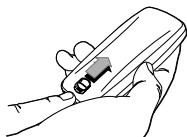
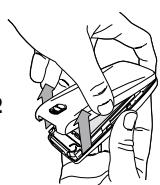
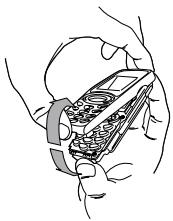
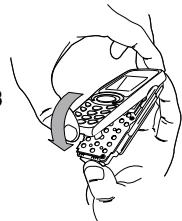
Les trois touches sous l’écran sont affectées, chaque fois que nécessaire, à des actions qui sont décrites dans le bas de l’écran en regard de la touche.
Par exemple :
Valider l'appui sur la touche droite permet de valider la fonction en cours.
Echange de la face avant et arrière
Éteignez le téléphone.
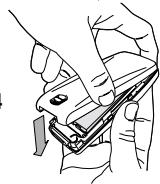
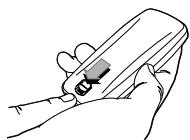
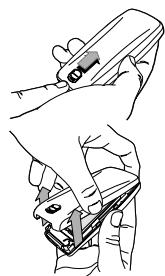
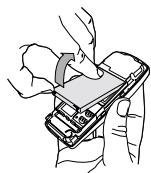
1 Retournez votre téléphone et faites glisser le bouton de verrouillage vers le haut. 2 Retirez le capot arrière en soulevant d'abord le bas du capot. Dégagez la carte électronique et le clavier. 3 Positionnez le clavier dans la nouvelle façade, en vérifiant qu'aucune poussière n'est présente. Insérez la carte électronique dans le capot avant. 4 Remettez en place le capot arrière en crochetant d'abord en haut, puis en rabattant le bas du capot arrière et replacez le bouton en position verrouillée (vers le bas).



Carte SIM
Cette carte doit être manipulée et stockée avec précaution afin d'éviter les torsions excessives ou éraflures qui l'endommageraient. En cas de perte de votre carte SIM, prévenez immédiatement libre opérateur ou libre SCS.
Remarque: Ne laissez pas votre carte SIM à la portée de jeunes enfants.
Informations sur la carte SIM
Pour utiliser votre téléphone, vous disposez d'une carte à puce appelée carte SIM. Elle contient toutes les informations nécessaires au réseau ainsi que d'autres informations qui vous sont propres et que vous pouvez modifier :
- Codes secrets (code(s) PIN : Personal Identification Number),
- Répétoire,
- Messages,
- Fonctionnement de services particuliers.
Votre téléphone est compatible avec les différentes cartes SIM proposées par les opérateurs.
Il est également compatible avec les cartes SIM/WIM (cartes SIM qui en plus le module WIM (Wireless Identity Module) qui permet les communications WAP sécurisées).



Installation de la carte SIM et de la batterie
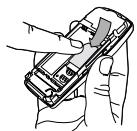
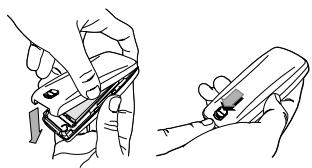
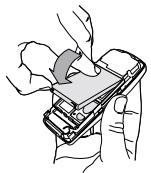
Eteignez-vous téléphone; déconnectez le chargeur. La carte SIM s'insère sous la batterie de l'appareil.
1 Retournez votre téléphone et faites glisser le bouton de verrouillage vers le haut. 2 Retirez le capot arrière en boulevant d'abord le bas du capot. 3 Retirez la batterie de son logement. 4 Glissez la carte à fond sous la plaque de maintien, les plages dorées tournées vers l'appareil et le coin coupé orienté selon le dessin sur l'appareil. 5 Mettez en place la batterie en positionnant d'abord la partie supérieure dans son logement. 6 Remettez en place le capot arrière en crochetant d'abord en haut, puis en rabattant le bas du capot arrière et replacez le bouton en position verrouillée (vers le bas).



Attention
Il y a danger d'explosion s'il y a remplacement incorrect de la batterie ou si elle est exposée au feu.
Ne pas court-circuiter.
La batterie ne compte aucun élément que vous puissiez changer.
N'essayez pas d'ouvrir le boîtier de la batterie.
N'utilise que les chargeurs et les batteries appropriés figurant au catalogue du constructeur.
Les batteries usagées doivent être recyclées dans des endroits appropriés.
Il est conseillé de recharger la batterie en cas de non utilisation prolongée de votre téléphone.
Charge de la batterie
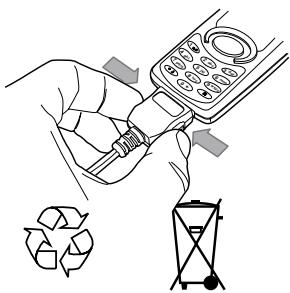
Votre téléphone est alimenté par une batterie rechargeable. Une batterie neuve doit être chargée pendant au moins 4 heures avant sa première utilisation. Elle atteint sa capacité nominale après quelques cycles d'utilisation.
Lorsque votre batterie est déchargée, le téléphone l'affiche et se coupe.
Pour recharger votre batterie :
Connectez le chargeur dans une prise secteur.
Enfichez l'extrémité du cordon dans le connecteur de charge au bas du téléphone.
Le téléphone se met en charge, le témoin de charge de batterie en mouvement signale la charge.
La charge s'arrête d'elle-même.
Débranchez le cordon.
Il se peut que durant la charge, la batterie chauffe légèrement ; ce phénomène est normal.


Contrôle du code PIN
Si votre téléphone indique SIM absent, appuyez sur (appui long) pour permettre votre téléphone hors tension et vérifiez que votre carte SIM est correctement positionnée.
Attention
Si un mauvais code PIN est entré trois fois de suite, votre carte SIM est bloquée. Vous devez alors :
- composer *05*
- entrer le code PUK (Personal Unblocking Key) fourni par votre opérateur et valider,
- entrez votre code PIN et valider,
- entrez à nouveau votre code PIN et valider.
Après 5 ou 10 (selon le type de carte SIM) tentatives infructueuses, la carte SIM est définitivement verrouillée. Vous nécessitez de contacter un opérateur ou une SCS pour obtenir une nouvelle carte.
Applique la même procédure (en entrant 052) dans le cas du code PIN 2 (code PUK 2).
Mise sous tension/ hors tension, mise en marche
Pour passer votre première communication :
Appuyez sur pour permettre voir votre téléphone sous tension.
Si l'accès à la carte SIM est protégé par un code secret, l'appareil vous demande d'entrer le code PIN.
Code PIN
C'est le code personnel de votre carte SIM. Ce code peut vous être demandé par tout téléphone lors de la mise en marche.
Entrez le code de 4 à 8 chiffres qui vous a été remis par votre opérateur. Ces chiffres ne s'affichent pas sur l'écran pour des raisons de sécurité.
Appuyez sur # ou sur OK ou sur la touche droite • pour valider.
Code PIN2 (^*)
Ce deuxième code, s'il vous a été remis par tout opérateur, assure la sécurité d'accès à certaines fonctions.
Réglage date et heures
Lors d'une première utilisation, vous devez régler la date et l'heure.
Lorsque la batterie a été totalement déchargée, ou si elle a été retirée, une confirmation de la date et de l'heure vous sera systématiquement proposée.


Réglage de l'heure
Réglez l'heure en la saisissant directement sous forme numérique ou en utilisant les flèches de défilement pour augmenter ou diminuer les valeurs par défaut.
Réglage de la date
Réglez la date en la saisissant directement sous forme numérique ou en utilisant les flèches de défilement pour augmenter ou diminuer les valeurs par défaut.
Lorsque la date et l'heure sont correctes, appuyez sur la touche OK pour valider.
Indicateur de réseau

L'indicateur de niveau de signal réseau reçu permet de visualiser la qualité de la réception. S'il indique moins de trois barrettes, cherchez une meilleure réception pour téléphoner dans de bonnes conditions.
À partir de ce moment, le téléphone cherche un réseau sur lequel il peut communiquer :
S'il le trouve, il visualise le nom du réseau sur l'écran et le voyant lumineux clignote en vert.
Vous êtes prêt à passer ou à recevoir une communication.
Si la dette R et un nom de réseau s'affichent, les appels sont possibles.
Si la dette R s'affiche sans aucun nom de réseau, seuls les services d'urgence seront accessibles (sécurité civile, police, pompiers).
Si l'icone clignote, le téléphone reste en recherche permanente. Aucun réseau n'est disponible.


Accès direct aux menus
Pour accéder directement à un menu, appuyez sur puis entrez le numéro du menu choisi.
Mise hors tension
Appuyez sur la touche. Le message de fin s'affiche. Relâchez la touche. Le téléphone s'éteint.
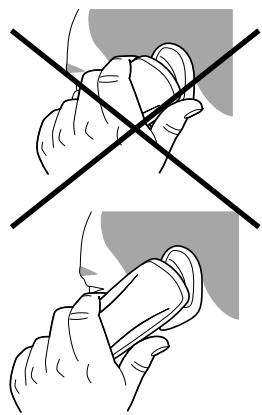
Votre téléphone est équipé d'une antenne intégrée. Pour retirer le maximum de satisfaction de votre téléphone il est conseillé de laisser à l'air libre la partie haute de la face arrière, sans la masquer avec un doigt ou votre paume par exemple.
Accès aux menus
Les fonctions Menu vous permettent de vérifier ou de modifier différentes fonctions de votre téléphone pour l'adapter à vos besoins.
Appuyez sur les flèches de défilament ↓ ou ▲ pour accéder aux menus.
Faites défilier les menus à l'aide des flèches de défilament puis appuyez sur OK pour accéder au menu choisi.
Chaque fois que vous voulez valider une action, appuyez sur OK. Pour abandonner une action, appuyez sur C. Pour sortir du mode menu, appuyez de façon prolongée sur C.
Effacement des caractères
Vous voulez annuler une erreur de saisie : Appuyez brièvement sur C pour effacer le dernier caractère. Si vous appuyez plus longtemps sur cette touche : vous effacez le mot précédent.



Appel international
Appuyez sur 0 (appui long) pour afficher + puis composez l'indicatif du pays sans attendre la tonalité puis le numéro de votre correspondant.
Services d'urgence
Selon les opérateurs, vous pouvez obtenir le service d'urgence avec ou sans carte SIM ou quand le clavier est verrouillé. Il suffit d'être dans une zone desservie par un réseau.
Pour obtenir le service d'urgence international, composez le 112 puis appuyez sur
D'autres numéros du service d'urgence peuvent exister selon les pays.
Émission d'un appel
Le réseau est affiché.
Composez le numéro de votre correspondant.
Appuyez sur
Pendant l'appel, clignote à l'écran et des tonalités peuvent signaler l'établissement de la communication.
Lorsque votre correspondant décroche, parlez.
Réception d'un appel
Lorsque vous recevez un appel :
Appuyez sur puis parlez.
Le numéro de votre correspondant s'affiche lorsqu'il est présenté par le réseau.
Tous les numéros correspondant aux appels entrants et sortants sont enregistrés dans la liste des derniers appels.
Réglage du volume
Augmentez ou diminuez le volume pendant la conversation en appuyant sur les touches gauche • ou droite •.



Première communication - mode mains libres
Le mode "Mains libres" vous permet de suivre une conversation à plusieurs et de rester libre de vos mouvements pour, par exemple, prendre des notes pendant votre conversation.
Attention
Avant de porter son téléphone à l'oreille, l'utilisateur doit veiller au réglage du volume sonore choisi ainsi qu'au mode d'écoute sélectionné, notamment en ce qui concerne l'utilisation du mode mains libres intégré qui pourrait causer des dommages en cas d'une utilisation non appropriée.
Mode mains libres
En cours de communication, vous pouvez passer du mode combiné au mode "mains libres" par simple appui sur une touche et reciprocement :
Appuyez sur
L'écran affiche pour le mode combiné et pour le mode "mains libres".
Fin de communication
Appuyez sur
Le message fin d'appel apparait à l'écran.



Répertoire
Le nombre de numéros dans le répertoire de la carte SIM varie en fonction de la capacité de cette carte; l'organisme fournisseur vous renseignera.
Affichage du répertoire
Vous pouvez mettre en mémoire les numéros des téléphones que vous appelez régulièrement:
-dans la carte SIM -dans le téléphone lui-même.
Différentes icônes vous renseignent sur la position du répertoire où le numéro est mémorisé :


Répertoire de votre carte SIM Répertoire de votre téléphone Répertoire fixe de votre carte SIM.
Mémoriser un numéro
Dans Menu répertoire, choisissez Créer fiche. Validatez par OK.
Entrez le nom de votre correspondant (le nombre de caractères acceptés dépend de la carte SIM utilisée). Validez.
Entrez le numéro d'appel de votre correspondant précédé du code de zone, si nécessaire (jusqu'à 20 caractères). Validez.
Vous pouvez introduire des pauses dans le numéro d'appel (matérialisées par des virgules ",") en appuyant (appui long) sur #. Les chiffres composés après une pause sont traités en séquences DTMF (utilisables suite à un numéro d'appel).
Choisissez éventuellement le groupe d'appel auquel vous désirez affecter ce numéro.
En fonction de la place disponible, vous pouvez déterminer le lieu de stockage du numéro entre : carte SIM ou téléphone lui-même.
Il est recommandé de mémoriser les numéros dans leur format international (+, code pays, et numéro d'appel). Vous pouvez vérifier le contenu d'une fiche et le modifier en sélectionnant le nom désiré.
En tri par position, l'appui sur * commande la recherche de la première position libre suivante ; l'appui sur # fait revenir en début de liste.



Effacer un numéro
Pour effacer le contenu d'une position du répertoire, choisissez le nom à l'aide des flèches de défilement, validez-le par OK puis sélectionnez Effacer et validez.
Groupes d'appoint
Vous avez la possibilité de classer des correspondants enregistrés dans le répertoire, en groupes d'appel.
A chaque groupe, vous attribuez des caractéristiques (icône, sonnerie, vibreur).
Créer un groupe
Par défaut, des groupes sont déjà créés dans le téléphone.
Pour consulter leurs caractéristiques, afficher la liste des groupes : menu Répertoire/Menu répertoire/Groupes d'appel.
A l'aide des flèches de défilement, CHOISSEZ un groupe et appuyez sur OK. Vous avez alors la possibilité de consulter ou de modifier ses caractéristiques ou d'effacer le groupe.
Pour créer un nouveau groupe :
Allez dans Répertoire/Menu répertoire/Groupes d'appel/Menu groupe.
Choisissez Créer groupe.
Entrez un nom et validez.
Choisissez à l'aide des flèches de défilement une icône et validez.
Choisissez une sonnerie puis un choix du mode vibreur et validez.



Répertoire
Si les groupes d'appels ne sont pas activés, il est impossible d'attacher des correspondants à des groupes.
Le choix du groupe d'appel se fait lors de la mémorisation d'un numéro dans le répertoire ou lors de la modification d'un numéro déjà mémorisé.
Activer la fonction groupes d'applications
Si vous désirez que les caractéristiques des groupes s'appliquent à chaque appel :
Allez dans Répertoire/Menu répertoire/Groupes d'appel/Menu groupe.
Choisissez Activer groupes.
Cochez la case et validez.
Les appels reçus de correspondants ne faisant pas partie d'un groupe d'appel utilisant les paramètres prévus dans le menu Sonnerie et bip.
Mémoire disponible
Pour connaître le nombre de groupes qu'il est encore possible de créer :
Allez dans Répertoire/Menu répertoire/Groupes d'appel/Menu groupe.
Choisissez Mémoire disponible.
Le premier nombre indique le nombre de groupes qu'il est possible de créer, le deuxième le nombre maximum de groupes.
Consulter un groupe
Sélectionnez le groupe à consulter et appuyez sur OK.
Choisissez Voir groupe. L'écran présente le nom, l'icône et le choix du mode vibreur du groupe.
S'il y a des correspondants attachés à ce groupe, la touche droite • • permet de visualiser la liste de ceux-ci.


Modifier un groupe
Sélectionnez le groupe à modifier et appuyez sur OK.
Choisissez Modifier.
Faites les modifications désirées.
Validez par OK.
Supprimer un groupe
Sélectionnez le groupe à supprimer et appuyez sur OK.
Choisissez Effacer.
Confirmez par OK.
Trier
Menu répertoire vous permet de trier les numéros mémorisés par nom ou par position (Trier par position) ; dans ce dernier cas, les emplacements libres sont indiqués dans la liste.
Envoyer un message court à un numéro mémorisé
Sélectionnez votre correspondant en faisant défiler par les flèches et validez par OK. Choisissez Envoyer message et validez par OK.
Composez votre message texte.
Appuyez sur OK. Choisissez Envoyer et validez par OK. Le numéro du correspondant apparaît.
Envoyez votre message par la touche droite.



Occupation du répertoire
Dans Menu répertoire, choisissez Mémoire disponible. Validez par OK.
L'écran affiche le nombre d'emplacements libres sur la carte SIM et dans le téléphone lui-même.
Afficher vos numéros
Par Menu répertoire/Mes numéros, vous pouvez créer les fiches correspondant à vos propres numéros, pour pouvoir les consulter le cas échéant.
Lancer un appel avec numéro mémorisé
À partir de l'écran de veille, voici les différentes possibilités pour appeler un correspondant dont le numéro est mémorisé dans le répertoire :
1) Entrez la ou les premières lettres du nom de votre correspondant mis en mémoire dans le répertoire puis appuyez sur La liste du répertoire apparait avec, en en-tête, le premier nom enregistré dont les premières lettres correspondant; sélectionné et eventuellement votre correspondant à l'aide des flèches de défilement. Appuyez sur pour lancer l'appel. 2) Entrez le nombre de l'emplacement mémoire dans lequel vous avez enregistré les références de votre correspondant puis appuyez sur (appel rapide). 3) Entrez le numéro de l'emplacement mémoire dans lequel vous avez enregistré les références de votre correspondant puis appuyez sur#. Le numéro de votre correspondant s'affiche, vous pouvez alors modifier ou compléter son numéro. Appuyez sur pour lancer l'appel.


Messages
L'accès à ce service dépend du réseau ; pour plus de renseignements, consultez votre opérateur ou votre SCS.
Réception d'un message
Il est possible de recevoir différents types de messages :
des messages texte pouvant inclure différents types d'objets (images, mélodies, icônes animées) - des icônes pour les groupes d'appel des écrans de veille animés des mélodies des favoris WAP des informations WAP.
Lorsque vous recevez un message, un signal sonore retentit (celui sélectionné par le menu Sonnerie et bip/Volume et choix de sonnerie/Messages), le voyant lumineux clignote en rouge.

L'icône apparait sur l'écran de votre téléphone.
Tant que des messages ne sont pas lus, cette icône reste à l'écran. Lorsqu'elle clignote, la mémoire est pleine.
Les réceptions d'icônes, d'écrans de voirie animés ou de mélodies peuvent durer quelques minutes. Des messages vous informant alors de la progression du téléchargement.
Vous avez la possibilité à tout moment :
- de masquer cet écran par appui sur la touche gauche • pour, par exemple, passer un appel ou accéder à d'autres informations du téléphone ou d'abandonner le téléchargement en cours, par appui sur la touche droite.
Consultez votre opérateur pour le téléchargement de messages de type icône, écran de veille animé ou mélodie.



Messages
Les messages non lus sont en caractères gras.
Allez dans le menu Messages texte pour accéder à la liste des messages reçus.
Signification des symboles en haut de l'écran
Ce symbole indique un message texte rédigé. Si ce symbole clignote, cela signifie que le message n'a pas été envoyé.

Ce symbole indique un message reçu. Si ce symbole clignote, cela signifie que le message n'a pas encore été lu.

Ce symbole indique un message incomplet ou en cours de réception.

Ce symbole indique que le message est altéré : il est constitué de plusieurs fragments dont certains ont été effacés.
Signification des symboles devant chaque message

Icônes de groupes d'appel

Messages texte incluant des objets
Actions possibles sur un message reçu
Sélectionnez un message.
En appuyant sur la touche gauche •, vous pouvez lire un message texte, visualiser, écouter et extraire les objets inclus.


Attention
Seules les icônes et mélodies sans Copyright peuvent être renvoyées à un autre destinataire et selon modèle.
En appuyant sur la touche gauche • (Choix), des options sont proposées, différentes selon le type de message reçu :
- le litre
- I'effacer
- répondre
- le faire suivre à un autre destinataire
- consulter la mémoire disponible effacer tous les messages lus effacer tous les messages choisir une option d'envoi
- Entrez numéro du centre de messagerie
- ajouter un favori WAP (voir ci-après)
- L'enregistrer dans votre téléphone (mélodie, écran de veille animé et icône (voir ci-après)).
Ajout d'un favori WAP dans votre téléphone
Pour ajouter un favori WAP reçu :
Si vous venez de le lire, choisissez l'option Ajouter favori WAP par appui sur la touche gauche • (Choix)
Sélectionnez-le dans la liste et choisissez l'option Ajouter favors WAP par appui sur la touche gauche (Choix).


Enregistrement dans votre téléphone d'un objet inclus dans un message texte reçu
Certains messages texte peuvent contenir des images, des mélodies (symbolisées par une note de musique) ou des icônes animées.
Pour enregistrer dans votre téléphone un objet :
Placez le curseur sur l'objet désiré.
Appuyez sur la touche droite • (Extraire).
Appuyez sur la touche droite •
Sélectionnez Nouveau et appuyez sur la touche droite...
Entrez un nom et validez par OK.
La place nécessaire ainsi que la place disponible dans le téléphone sont indiquées.
Dans le cas où le nombre maximum d'objets ou le volume maximum sont atteints, il vous sera proposé d'effacer des objets ou de remplacer un objet existant par un nouveau.
Enregistrement d'une mélodie dans votre téléphone
Une mélodie est enregistrée dans le menu Sonnerie et bip/Sonnerie personnalisée.
Si vous venez de l'écouter, appuyez sur la touche droite •.
Sélectionnez-la dans la liste et choisissez l'option Enregistrer par appui sur la touche gauche (Choix).


Messages
La place nécessaire ainsi que la place disponible dans le téléphone sont indiquées.
Dans le cas où le nombre maximum de mélodies ou le volume maximum sont atteints, il vous sera proposé d'effacer des mélodies ou de remplacer une mélodie existante par la nouvelle.

Ce signe devant une mélodie indique qu'elle peut être effacée en libérant assez de mémoire pour enregistrer la nouvelle.

Ce signe devant une mélodie indique qu'elle peut être effacée mais ne libère pas assez de mémoire pour enregistrer la nouvelle.
Enregistrement d'un écran de veille animé dans voiture téléphone
Un écran de veille animé est enregistré dans le menu Réglages/Personnalisation/Mode veille.
Si vous venez de le visualiser, appuyez sur la touche droite.
Sélectionnez-le dans la liste et choisissez l'option Enregistrer par appui sur la touche gauche • (Choix).
La place nécessaire ainsi que la place disponible dans le téléphone sont indiquées.
Dans le cas où le nombre maximum d’écrans de veille animés ou le volume maximum sont atteints, il vous sera proposé d’effacer des écrans de veille animés ou d’en remplacer un par un nouveau.

Attention
Vous devez visualiser entièrement l'écran de veille animé afin de pouvoir l'enregistrer.

08/10/2002, 16:26


Messages
Enregistrement d'une icône dans votre téléphone
Une icône est enregistrée dans le menu Sonnerie et bip/Liste des groupes d'appel/Menu groupe/icônes téléchargeés.
Si vous venez de la visualiser, appuyez sur la touche droite.
Sélectionnez-la dans la liste et choisissez l'option Enregistrer par appui sur la touche gauche ⋅ (Choix).
La place nécessaire ainsi que la place disponible dans le téléphone sont indiquées.
Dans le cas où le nombre maximum d'icônes ou le volume maximum sont atteints, il vous sera proposé d'effacer des icônes ou d'en remplacer une par une nouvelle.
Réception d'informations WAP
Des serveurs Internet peuvent vous envoyer des messages d'informations. Dans le cas où le téléphone n'est pas en connexion WAP, un message d'avertissement arrive par SMS (il est précédé du symbole @ dans la liste des messages). En choisissant Lire, le téléphone passe directement dans la fonction WAP où une connexion peut ou non être proposée pour traitement. Vous pouvez alors lire les informations envoyées.


Messages

Le mode T9 est activé lorsqu vous créez ou modifiez un message.
Par défaut, la langue utilisée est celle qui est activée au niveau de l'affichage des menus du téléphone (ou l'anglais si une langue non supportée par Easy Message T9™ est au niveau des menus).
Au fur et à mesure, selon les touches frappées, le calculi recherche dans un dictionnaire le ou les mots correspondants les plus frequentlyment utilisés.
Rédiger un message avec easy message T9TM
La fonction Easy Message T9™ vous aide à saisir ainsi vos messages.
Choisissez le menu Messages texte/Rédiger et appuyez sur OK.
Choix de la langue de réduction
Validate Choix en appuyant sur la touche gauche ·; CHOISSES à l'aide des flèches de défillement le menu Langues puis validez par OK, ensuite choisisse à l'aide des flèches de défilement, la langue désirée et validez par OK.
Utilisation du mode T9
Appuyez sur la touche correspondant à la lettre une seule fois et composez ainsi le mot en continuant d'appuyer sur les touches correspondant aux différentes lettres, sans vous préoccuper de l'affichage, jusqu'à la fin de la saisie du mot : celui-ci apparaît en vidéo inverse, blanc sur noir.
Si le mot proposé correspond à celui que vous souhaitiez entrer, appuyez sur la touche 0 pour le valider, créer un espace et passer au mot suivant.
Il se peut cependant que plusieurs mots existent dans le dictionnaire correspondant à la même séquence de touches frappées. Si le mot qui apparait n'est pas celui que vous attendiez, appuyez sur la touche @ pour faire défiler les mots générés dans le dictionnaire, correspondant à cette séquence de touches. Dès que


Messages
vous trouvez le mot choisi, appuyez sur la touche 0 pour le valider, créez un espace et passez au mot suivant.
Si le mot que vous souhaitez entrer n'apparaît pas dans le dictionnaire, plusieurs modes complémentaires permettent de varier la nature des mots saisis.
Modes de saisie complémentaires
La touche droite • • permet de sélectionner un mode ou un autre.
Le mode 123 permet d'insérer des chiffres.
Le mode ABC permet de saisir des mots n'existant pas dans le dictionnaire ou d'une autre langue. Pour obtenir une lettre, maintenez la touche correspondante enfoncée, les lettres et le chiffre défilent. Arrêtez l'appui lorsque la lettre désirée apparait.
La saisie de symboles et caractères accentués se fait par appui sur la touche #. Une liste de symboles et les chiffres de 0 à 9 correspondant à ceux-ci est affichée. Pour entrer un symbole, tapez simplement le chiffre qui figure au-dessus du caractère désiré, par exemple : 6 pour ?. Le symbole est inséré dans le texte ; vous revenez automatiquement dans le mode où vous étiez. Plusieurs listes sont accessibles par les flèches de défilement.
Lettres majuscules
Vous pouvez taper des lettres en majuscules, en appuyant sur la touche * avant de saisir le caractère concerné. Les caractères suivants repassent alors automatiquement en minuscules.


Mots en majuscules
Vous pouvez également avoir besoin de taper tout un mot en majuscules en appuyant deux fois sur la touche * avant de saisir le mot. Il est possible de repasser en mode minuscules en appuyant une fois sur la touche *.
Caractères de ponctuation
Les caractères de ponctuation sont obtenus soit à l'aide de la touche 1 (sauf en mode 123), soit à l'aide du mode Insérer symboles (accès rapide par la touche !).
Caractères accentués
Les caractères accentués sont automatiquement générés dans le mot en mode Easy Message T9™. En mode ABC, il suffit d'attendre l'affichage du caractère accentué correspondant à la touche enfoncée.
Options proposées lors de la réduction d'un message
Le nombre de messages mémorisés dans la carte SIM varie en fonction de la capacité de cette carte ; l'organisme fournisseur vous renseignera.
En appuyant sur la touche gauche - (Choix), différentes actions vous sont proposées :
- Envoyer votre message
- Mémoriser votre message
- Insérer:
- des images (déjà prédéfinies dans le téléphone, des icônes de groupes d'appel ou des écrans de voirles animés)
- des mélodies (déjà prédéfinies dans le téléphone ou personnalisées)


Messages
- des symboles : Le mode symboles affiche une liste de symboles et les chiffres de 0 à 9 correspondant à ceux-ci. Pour entrer un symbole, tapez simplement le chiffre qui figure au-dessus du caractère désiré, par exemple : 6 pour ?. Le symbole est inséré dans le texte ; vous revenez automatiquement dans le mode où vous étiez. Plusieurs listes sont accessibles par les flèches de défilement.
Appuyez sur OK pour insérer l'image ou la mélopée désirée.
Appuyez sur C pour supprimer l'image ou la mélopée déjà incluse dans le texte.
Remarques :
- Les images et les mélodies prédéfinies sont insérées dans les messages sous forme d'un code : cela permet d'envoyer des messages pas trop volumineux.
- Afin de pouvoir visualiser les images ou écouter les mélodies, le destinataire d'un message important des objets insérés doit être pourvu d'un téléphone compatible EMS.
- Langues : vous pouvez CHOISIR la langue du mode T9
- Choisissez à l’aide des flèches de défilement, la langue désirée et validez par OK, le mode T9 utilisera cette langue.
- Formater : vous avez la possibilité de choisir :
- l'alignement du texte (le besoin est appliqué à tout le texte saisi),
- la taille de caractères (la taille s'applique à tout caractère saisi après avoir fait votre choix),


Messages
Pour l'envoi d'un message "volumineux", un chiffre à côté de l'icône indique le nombre d'envois nécessaires à la transmission de ce message.
- le style (gras par exemple) (le style s'applique à tout caractère saisi après avoir fait votre choix).
Remarque : selon les polices de caractères, certaines tailles ou certains styles peuvent ne pas s'appliquer.
- Désactiver loupe Annuler.
Options dans la liste des messages
En sélectionnant un message dans la liste des messages, l'appui sur la touche gauche (Choix) propose différentes actions :
- le litre
- I'envoyer
- I'effacer
- le modifier.
En sélectionnant Rédiger... dans la liste des messages, l'appui sur la touche gauche • (Choix) propose :
- de connaître le taux d'occupation de la mémoire
- d'effacer les messages lus
- d'effacer tous les messages
- désirer une option d'envoi (accuse de réception, réponse offerte, période de validité, format du message)
- d'entrer le numéro du centre de messagerie.
En sélectionnant dans la liste des messages, l'appui sur la touche centrale @ permet de saisir une réponse à ce message.


Appels
Attention aux incompatibilités ; pour plus de renseignements, consultez cet opérateur ou votre SCS.
Renvoyer les appels vocaux
Selon votre abonnement, ce service vous permet de transférer les appels entrants vers un autre numéro ou une boîte vocale.
Faites défiler le menu pour activer le type de renvoi d'appels désiré.
- Renvoi de tous les appels vocaux : tous vos appels entrants sont renvoyés sur le numéro que vous allez définir.
- Renvoi de tous les appels conditionnels : occupation, indisponibilité et non réponse.
- Renvoi d'appel lorsque votre poste est occupé.
- Renvoi d'appels sur non réponse de votre poste après une période que vous pourrez définir en répondant aux questions posées par le menu.
- Renvoi d'appels lorsque votre poste est indisponible, en dehors d'une couverture réseau ou éteint.
Composez le numéro sur lequel vous pouvez renvoyer vos appels avec les mêmes indicateurs de zone que si vous appelez à partir de votre téléphone.
Validez par appui sur la touche droite
Un message sur l'écran vous confirme la mise en activité du renvoi d'appels.
Vous pouvez aussi annuler tous les types de renvoi.
Vous pouvez consulter l'état d'un type de renvoi d'appels afin de vérifier s'il est actif ou non. Cette fonction est également utile pour contrôler le nombre vers lequel sont renvoyés vos appels. Les indications fournies proviennent du réseau en temps réel.
Le numéro de renvoi vers la messagerie dépend du type d'abonnement.
Attention
Les annulations de rengagement ne peuvent entraîner des réactions particulières de certains réseaux.


Appels
Pour les services spécifiques à un réseau, comme les messageries, la numérotation courte n'est valide que sous couverture de ce réseau. Préférez éventuellement un numéro d'appli en international.
Cette mémoire est liée au téléphone et non à la carte SIM.
Plusieurs actions vous sont proposées sur ce nombre : le mémoriser dans votre répertoire, lui envoyer un message court, l'effacer. Vous pouvez aussi effacer toute la liste des nombres.
Ces données sont purement indicatives et ne peuvent constituer un élément de preuve. Les critères de comptage du réseau peuvent être sensiblement différents (minutes individuelles, etc.).
Renvoyer les données ou les fax
Selon votre abonnement, ce service vous permet de transférer les données ou les télécopies qui vous sont adressées vers un autre numéro.
Vous pouvez activer le service redvoi de données ou de fax pour entrer le numéro désiré, l'annuler et consulter l'état du service.
Consulter la liste des derniers numéros
Vous pouvez consulter la liste des derniers numéros utilisés (appelants et appelés si disponibles).
Pour rappeler un numéro :
Choisissez, éventuellement, parmi la liste à l'aide des flèches de défilement.
Lancez l'appel par appui sur
Accès rapide : à partir de l'écran de veille, appuyez sur
Contrôler la durée et le coût des appels (*)
Par le menu Compteurs, vous pouvez consulter la durée de la première communication et de toutes les communications effectuées depuis le dernier effacement.
Le menu Effacement durées vous permet d'effacer la durée du dernier appel et de remettre à zéro le compteur totalisateur de communications.



Appels
Par le menu Coûts (*), vous pouvez consulter le coût de la première communication et de toutes les communications effectuées depuis le dernier effacement.
Le menu Effacement coûts (*) vous permet d'effacer le coût du dernier appel et de remettre à zéro le compteur totalisateur de coûts après avoir entré votre code PIN2.
Le menu Affichage durées vous permet de désactiver l'affichage de la durée au cours d'un appel.
Transmissions GPRS
Par le menu Compteurs GPRS, vous pouvez consulter une indication de volume de données émises et reçues en GPRS lors de la première communication et de toutes les communications effectuées depuis le dernier effacement.

Afficher les numéros
Ce menu vous permet de connaître l'état de la fonction de présentation des numérios pour :
- votre identité (numéro de téléphone)
- l'identité de votre correspondant
Mode anonyme
Vous avez la possibilité de communiquer ou non votre numéro à la personne que vous appelez.
- Mode par défaut du réseau.
- Non: vous choisissez de ne pas activer le mode anonyme et donc de présenter votre numéro.
- Oui : vous choisissez d'activer le mode anonyme et donc de ne pas présenter votre numéro.


Appels
- Sur appel sortant, vous pouvez vérifier si votre numéro de téléphone s'affiche sur le téléphone de la personne que vous appelez (CLIR).
- Sur appel entrant, vous pouvez vérifier si, lorsque vous transférez vos appels reçus vers un autre téléphone, ce numéro s'affiche sur le téléphone de l'appelant (COLR).
Numéros correspondants
- Sur appel sortant, vous pouvez connaître le numéro de téléphone vers lequel vous appelez est transféré (COLP). Cette fonction n'est possible que si la personne appelée autorise que son identité soit affichée en désactivant son option COLR.
- Sur appel entrant, lorsqu'elle est activée, cette fonction permet d'afficher sur votre téléphone le numéro de téléphone de l'appelant (CLIP). Cette fonction n'est possible que si l'appelant autorise que son identité soit affichée en désactivant son option CLIR.
Autoriser le double appel
(Service dépendant de l'opérateur)
Au cours d'une communication, vous pouvez être informé qu'un correspondant essaie de vous joindre : vous entendez une tonalité spéciale. Sur l'écran s'affiche le numéro du correspondant (et éventuellement le nom de l'appelant, si ce dernier est mémorisé).
Au cours d'un appel, en appuyant sur la touche centrale @, la touche gauche • change de fonction et donne accès aux différentes possibilités d'actions sur cet appel.
Mise en attente
Vous pouvez activer, désactiver, consulter l'état du service de mise en attente d'un appel afin de vérifier s'il est actif ou non.


Configurer le rappel automatique
Vous pouvez activer le rappel automatique de façon systématique ou à la demande.
Programmer donner numéro de messagerie
Pour programmer un numéro d'appel permanent privilégié, entrez ce numéro et validez.
Ce numéro est utilisé lors de l'appel de la messagerie vocale par les touches programmables.
Diffusion d'informations locales
Vous pouvez activer et désactiver la réception d'informations diffusées par le réseau (renseignez-vous auprès de l'organisme auprès duquel vous avez souscrit votre abonnement).
Remplacer le préfixe international
(Selon modele)
Dans le cas où un appel ne serait pas possible avec le préfixe "+", vous avez la possibilité de besoinir un préfixe de remplacement sans avoir besoin de modifier dans le répertoire le ou les numéros déjà enregistrres avec le préfixe +.


Attention
Dans ce cas, l'appui sur *met fin à toutes les communications*.
La multi-conférence vous permet d’être en relation avec plusieurs correspondants (selon la capacité du réseau et selon modèle).
Mettre en garde les appels
(Service dépendant de l'opérateur)
Au cours d'une communication, vous pouvez mettre en garde l'appel en cours en appuyant sur OK.
Au cours d'un appel, en appuyant sur la touche centrale @, la touche gauche • change de fonction et donne accès aux différentes possibilités d'actions sur cet appel.
(Service dépendant de l'opérateur et selon modèle)
Une multi-conférence est limitée à 6 intervenants : 5 en multi-conférence et un appel séparé.
Au cours d'un appel, en appuyant sur la touche centrale @, la touche gauche • change de fonction et donne accès aux différentes possibilités d'actions sur cet appel.
Commandes standard
Des séquences de touches standardisées permettent également l'accès aux services Avis d'appel, Mise en garde, multi-conference et ouvre des possibilités supplémentaires:
Rejet de l'application (ou des appels en multi-conference) en garde ou de l'application en attente.
Fin de communication de l'appel (ou des appels en multi-conference) en cours (s'il en existe) et acceptation de l'application (ou des appels en multi-conference) en garde ou de l'application en attente.




Appels
1 X Fin de communication de l'appel en cours de numéro d'ordre X. 2 Mise en garde de l'appel (ou des appels en multi-conference) en cours et acceptation de l'appel (ou des appels en multi-conference) en garde ou de l'appel en attente. 2 X Mise en garde des appels en multi-conference excepté l'appel en cours de numéro d'ordre X (communication privée). 3 Ajout de l'appel (ou des appels en multi-conference) en garde à l'appel (ou aux appels de la multi-conference) en cours.
Tél N° Mise en garde de l'appel (ou des appels de la multi-conference) en cours et appel d'un autre numéro de téléphone.
Remarque :
À cette méthode, il faut préférer la mise en garde suivie d’une numération et d’un appel ; ceci garantit comport et confidentialité (évite d’émettre vers le correspondant les tonalités de numération quelle que soit la configuration du terminal).
Fin de communication de tous les appels excepte un éventuel appel en attente.


Sonneries
Vous disposez de nombreuses mélodies variées (dont une "sonnerie silencieuse") et de plusieurs réglages de volume dont un crescendo.
Choisir le volume et le type de sonnerie
Vous pouvez désirer que votre téléphone sonne à la réception des appels et/ou des messages.
Vous pouvez, lors du réglage, écouter ou non le rendu de la mélodie sélectionnée : activé ou non par appui sur la touche centrale @ ; le symbole apparait barre ou non.
Choisissez la tonalité désirée à l'aide des flèches de défilement.
Appuyez sur la touche droite • pour passer à la rubrique suivante.
Choisissez le volume désiré pour l'utilisation du téléphone à l'aide des flèches de défillement (de 1 à 4 et + pour le volume crescendo) et validez par OK.
Appuyez sur la touche droite • pour passer à la rubrique suivante.
Choisissez le volume désiré pour l'utilisation du kit mains libres vocal et/ou piéton à l'aide des flèches de défillement (de 1 à 4 et + pour le volume crescendo) et validez par OK.
Liste des groupes d'appel
Reportez-vous au chapitre Répétoire pour toutes les fonctions concernant les groupes d'appel.
Icônes téléchargées
Si vous avez enregistré des icônes reçues par message (voir chapitre Messages), elles apparaissent


Dans le menu sonnerie et bip/liste des groupes d'appel/menu groupe/logiques téléchargeées.
En sélectionnant une icône dans la liste, elle apparait en haut de l'écran.
Vous avez le choix entre l'effacer ou l'une des options suivantes:
- modifier son titre
- consulter la mémoire disponible effacer l'icône sélectionnée effacer toutes les icônes enregistrées.
Personnaliser la sonnerie
Vous disposez d’une porte pour créer une mélodie d’appel personnalisée. Un menu d’aide, accessible par appui sur la touche droite , vous guidera.

Si vous avez enregistré des mélodies reçues par message (voir chapitre Messages), elles apparaissent dans ce menu.
Vous avez le choix entre modifier la mélodie sélectionnée (si le copyright le permet), l'écouter ou l'une des options suivantes :
- modifier son titre
- l'envoyer par message à un autre destinataire (si elle n'est pas protégée par Copyright)
- consulter sa taille mémoire
- consulter la mémoire disponible
- effacer la mélodie sélectionnée effacer toutes les mélodies.


Sonneries
Partout où vous voulez que vos appels soient signalés discrètement, vous pouvez utiliser le vibreur ou régler votre téléphone en mode silence.
Le mode Silence est automatiquement déactivé lors de la connexion au/du kit mains libres véhicule ainsi que lors d'un arrêt/marche.
Vibreur non active (dans ce dernier cas, lorsque vous appuyez sur tout clavier, il n'émet aucun son).
Régler le vibreur
À l'aide des touches de défilement, sélectionnez l'un des choix suivants : vibreur non actif, vibreur seul, vibreur et sonnerie, vibreur puis sonnerie.
Validez par la touche droite • •
Choisir le mode silence
Si vous désirez que la sonnerie de votre téléphone soit remplacée par le vibreur seul et que tous les bips soient inhibés (sauf la sonnerie-reveil), cochez la case et validez par OK.
Vous pouvez également activer/désactiver le mode silence par appui prolongé sur la touche *
Ce mode est signalé par le symbole sur l'écran de veille.
Régler les BIPS
Différents réglages vous sont proposés :
Réglages des tonalités des touches du clavier
Choisissez la tonalité désirée à l'aide des flèches de défilement et validez (appui sur la touche droite ).
Réglages de la tonalité réseau
Si vous désirez que votre téléphone émette un bip d'avertissement lorsqu'il trouve un réseau sur lequel il peut communiquer :
Cochez la case et validez par OK.


Réglages de la tonalité batterie faible
Si vous désirez que votre téléphone émette un bip d'avertissement lorsque votre batterie est déchargée :
Cochez la case et validez par OK.
Supprimer les tonalités DTMF
(Selon modele)
Vous pouvez supprimer l’émission des tonalités DTMF pendant une communication. Vous pouvez ainsi lancer un appel, de façon confortable et discrète vis-à-vis de votre correspondant.
Pour être discret : décochez la case et validez par OK.


Réglages
La fréquence d'apparition de l'écran de voirie a un impact direct sur l'autonomie de votre téléphone. L'autonomie optimale est obtenue en réglant le salarié au maximum.
Installer le mode économique d'énergie
Pour ne pas utiliser le téléphone avec l'éclairage de l'écran et ainsi augmenter son autonomie :
Dans le menu Personalisation/Economie d’énergie, cochez Sans éclairage et validez par OK.
Configurer le mode veille
Vous pouvez désirer d'avoir un écran de veille animé ou un mode économique.
Dans le menu Personnalisation/Mode Veille, sélectionnez à l'aide des flèches de défilement l'animation désirée, un texte, une bannière ou le mode économique.
Appuyez sur la touche droite • • pour accéder au réglage du délai de fréquence de l'animation ou du mode économique.
Valdez par OK.
Pour sortir du mode économique, appuyez sur
Si vous avez enregistré des écrans de veille animés reçus par message (voir chapitre Messages), ils apparaissent dans ce menu.
Les options suivantes sont proposées selon le type d'écran :
- le Vérifier comme écran par défaut
- le visualiser
- modifier son titre (uniquement écran télécharge)
- consulter sa taille mémoire



Réglages
L'action allouée à une touche programmable est déclenchée par un appui long ou deux appuis brefs à partir de l'écran de veille uniquement.
- consulter la mémoire disponible effacer l'écran sélectionné effacer tous les écrans.
Personnaliser l'écran d'accueil (selon modèle)
Vous pouvez personnaliser l'écran d'accueil de votre téléphone en frappant un texte. Validez par OK.
Personnaliser les touches programmables (selon modèle)
Ce menu, accessible également directement par l'appui bref sur une touche programmable à partir de l'écran de veille, vous permet de configurer les touches gauche • et droite •.
Il existe différentes possibilités pour chacune des touches :
Répertoire
Validez Répertoire.
Lorsque vous appuierez sur la touche, vous pourrez accéder aux nombres mis dans le répertoire.
Appel rapide
Sélectionnez un nom dans le répertoire et validez. Lorsque vous appuierez sur la touche, vous appellerez automatiquement le nom choisi.


Mode silence

Ce mode, signalé sur l'écran de veille, est automatiquement désactivé/activé lors de la connexion du kit mains libres.
Mode silence
La sonnerie de votre téléphone sera automatiquement remplacée par le vibreur seul et tous les bips seront inhibés (sauf la sonnerie réveil).
Appel message vocal
Validez Appel MSG. vocale.
Lorsque vous appuierez sur la touche, vous appellerez automatiquement le numéro de messagerie.
Messages texte
Validez Messages texte.
Lorsque vous appuierez sur la touche, vous pourrez dire les messages courts mémorisés dans la carte SIM ou dans le téléphone lui-même.
Consulter appels
Lorsque vous appuierez sur la touche, vous pourrez consulter la liste des derniers numéros appelés et reçus si disponible.
Choisir la langue d'affichage
Vous pouvez choisir la langue dans laquelle vous désirez l'affichage du téléphone
Sélectionnez Automatique
La langue d'affichage sera celle de votre carte SIM (si disponible).


Réglages
Sinon, sélectionnez la langue de votre choix à l'aide des flèches de défilement et validez par OK.
Choisir le type de décroché
Voulez répondre à un appel téléphonique : soit de façon automatique, si vous avez coché la case Réponse auto. (pour un kit mains-libres) et validé par OK
soit par appui sur n'importe quelle touche numérique si vous avez coché la case Touche indiff. et validé par OK.
Réseau
Lorsque le réseau de rattachement n'est plus accessible (à l'étranger, par exemple), votre téléphone cherche automatiquement un autre réseau disponible et autorisé dans l'ordre des préférences indiquées par la liste de la carte SIM.
Chaque carte d'abonnement SIM peut mémoriser une liste ordonnée de réseaux préférentiels.
Si la liste n'a pas été programmée, ou si aucun des réseaux de la liste n'est disponible ni autorisé, le téléphone cherche le réseau autorisé offrant le niveau de signal le plus élevé.
Si aucun réseau disponible n'est autorisé, le téléphone se place en service d'urgence tant qu'un signal suffisant est présent. Dans ce cas, le seul numéro autorisé est le numéro d'appel du service d'urgence international.
Si aucun réseau n'est disponible, votre téléphone continue la recherche.
Dans tous les cas, le téléphone cherche toujours, en priorité, son réseau de rattachement.


Réglages
Selon modèle, vous pouvez avoir besoin d'une sélection manuelle de recherche du réseau.
Réseaux disponibles
Ce menu vous permet de déclencher une recherche des réseaux disponibles à l'endroit présent et les afficher.
A l'aide des flèches de défilement, faites défiler les réseaux disponibles et validez celui désiré (appui sur la touche droite •).
Réseaux préférés
Pour programmer, dans votre carte SIM, une liste de réseaux préférentiels :
Appuyez sur les flèches de défilement pour déselecter parmi la liste.
Validate.
Si le réseau n'est pas dans la liste, frappez le code pays puis le code réseau (renseignez-vous auprès de l'organisme auprès duquel vous avez obtenu votre carte SIM).
Régler l'heure et la date
Menu Réglage heures/date/Régler
Réglez l'heure et les minutes souhaitées en frappant les chiffres désirés ou en faisant défilier les valeurs par ou
Appuyez sur la touche droite • • pour passer au réglage suivant.
Réglez le jour, le mois, l'année.
Validez par OK.


Réglages
Menu Réglage heures/date/Afficher
Sélectionnez, à l'aide des flèches de défillement, le type d'horloge à afficher sur l'écran ou aucune. Validez par OK.
Régler le contraste d'affichage
Réglez le contraste de l'écran de votre téléphone à l'aide des flèches de défilement, et validez par OK.
Convertisseur de monnaies
Ce menu vous permet de convertir une monnaie dans une autre monnaie. À l'aide des flèches de défilement, vous pouvez désirer :
Changement rapide
Cochez la case Change rapide, le convertisseur fonctionnera sur l'écran de veille en entrant les chiffres désirés et en appuyant sur les flèches de défilement pour effectuer la conversion.
Taux de conversion
Entrez le taux de change correspondant aux deux monnaies choisies.
Libellés des monnaies
Entrez les libellés des deux monnaies à convertir. Appuyez de manière prolongée sur C pour revenir au début de la ligne pour la saisie (si des libellés sont déjà entrés).


Clavier verrouillé
Vous pouvez toujours faire les appels d'urgence et répondre à un appel.
Pour un verrouillage clavier rapide, appuyez sur * puis sur OK à partir de l'écran de visualisation.
Attention
Si un mauvais code PIN est entré trois fois de suite, la carte est bloquée. Pour déverrouiller votre carte, appelez l'organisme qui vous l'a fournie, il vous guidera dans la procédure à utiliser.
Si votre carte SIM est définitivement verrouillée, contactez votre opérateur ou votre SCS pour obtenir une nouvelle carte.
Verrouiller le clavier
Ce menu vous permet de verrouiller l'utilisation du clavier de votre téléphone afin d'éviter les appuis intempestifs dans votre mallette ou votre poche.
Cochez la case Verrouiller, le clavier est automatiquement verrouillé.
Pour déverrouiller votre clavier : appuyez sur * puis sur OK.
Après déverrouillage, le clavier se reverrouille après un certain temps.
Changer le code PIN
A la question : Ancien pin ?, entrez votre ancien code PIN et validez (appui sur la touche droite • ).
A la question : Nouveau pin ?, entrez votre nouveau code PIN (un nombre de 4 à 8 chiffres) et validez par OK.
A la question : Vérification pin ?, entrez votre nouveau code PIN une deuxième fois pour vérification et validez par OK.
Contrôle du code PIN
Veuillez activer le code PIN pour qu'il soit demandé et contrôlé à chaque mise en route, ainsi en cas de perte ou de vol, votre carte SIM ne pourrait pas être utilisée:
À la question : Code PIN ?, entrez votre code PIN et validez (appui sur la touche droite • ).
Cochez la case Contrôle PIN et validez par OK.


Sécurité
Le code posté est un code secret, destiné à protéger le poste en cas de vol. Il est lié automatiquement à la carte SIM présente lors de son activation.
Changer le code PIN2 (*)
Vous disposez d'un deuxième code PIN. La procédure de modification de ce code PIN2 est identique à celle du code PIN.
Changer le code poste
Le menu Code poste vous permet d'activer le code poste pour qu'il soit demandé et contrôlé à chaque mise en route, en cas d'utilisation d'une carte SIM différente.
Pour modifier le code poste, il faut d'abord contrôler qu'il est actif (menu Contrôle Code Poste).
Pour activer :
À la question : Code poste ?, entrez 0000 et validez (appui sur la touche droite • ).
Cochez la case Contrôle Poste et validez par OK.
Pour désactiver :
À la question : Code poste ?, entrez votre code (éventuellement modifié) et validez (appui sur la touche droite •).
Ne pas cocher la case Contrôle Poste et validez par OK, le code est remis à 0000.
Le code Poste étant activé, vous pouvez le modifier :
A la question : Anc. code poste ?, entrez votre ancien code poste et validez (appui sur la touche droite • ).
A la question : Nouv. code poste, entrez votre nouveau code poste (un nombre de 4 à 8 chiffres) et validez par OK.


Sécurité
L'accès à ce service dépend de votre type d'abonnement. Pour plus de renseignements, consultez cet opérateur ou votre SCS.
L'interdiction peut porter sur TOUS les appels entrants ou sur les appels entrants lorsque vous vous trouvez hors de votre pays d'origine (si roaming).
L'accès à ce service dépend de votre type d'abonnement. Pour plus de renseignements, consultez cet opérateur ou votre SCS.
L'interdiction peut porter sur TOUS les appels sortants, sur tous les appels sortants INTERNATIONALEX ou sur les appels sortants internationaux SAUF ceux émis vers votre pays d'ORIGINE.
À la question : Verif. code poste, entrez votre nouveau code poste une deuxième fois pour vérification et validez par OK.
Changer le mot de passe opérateur (*)
Vous disposez d'un mot de passe opérateur. La procédure de modification de ce mot de passe est identique à celle du code PIN.
Limiter les appels entrants (* )
Selon votre abonnement, ce service vous permet d'interdire la réception de certains types d'appels (appels entrants) sur votre téléphone.
Si vous pouvez accéder au service, un mot de passe vous sera fourni lors de la souscription de votre abonnement. Ce mot de passe est indispensable pour activer la fonction.
Vous pouvez activer, désactiver, consulter l'état d'un type de barragage d'appels. Vous pouvez aussi annuler TOUS les types de barragge.
Limiter les appels sortants (*)
Selon votre abonnement, ce service vous permet d'interdire l'émission de certains types d'appels (appels sortants) à partir de votre téléphone.
Si vous pouvez accéder au service, un mot de passe vous sera fourni lors de la souscription de votre abonnement. Ce mot de passe est indispensable pour activer la fonction.
Vous pouvez activer, désactiver, consulter l'état d'un type de barragage d'appels. Vous pouvez aussi annuler TOUS les types de barragge.



Sécurité
Ce répertoire est obligatoirement lié à la carte SIM, sa taille dépend donc de cette carte.
Constituer le répertoire fixe (*)
Le répertoire fixe vous permet de restreindre les appels. En effet, lorsque vous activez ce répertoire, leurs numéros que vous enregistrez dans ce répertoire peuvent être appelés.
Avant de le constituer, vous devez d'abord l'activer :
Allez dans le menu Répertoire fixe. Entrez Your code PIN2.
Cochez la case Répertoire fixe. Validez par OK.
Pour constituer le répertoire fixe, procédez de la même façon que pour tout autre répertoire (voir chapitre Répértorique/Mémoriser un numéro).
Contrôle des coûts (*)
Le menu Configurer vous permet de définir le type d'indication de coût après avoir entré code PIN2 :
- Devise : entrez le nom de la devise (3 caractères maximum) et le montant de l'unité. Renseignez-vous auprès de votre opérateur. - Unité téléphonique.
Le menu Limitation vous permet d'activer la fonction crépit dans la devise après avoir entré code PIN2.
Confidentialité messages
La fonction Confidentialité messages permet d’effacer automatiquement les numéros enregistrés en consultation d’appel et les SMS enregistrés en mémoire lorsqu’une nouvelle carte SIM est insérée dans le téléphone. Cette fonction s’active et se désactive dans le menu Confidentialité messages.
Attention
Ces fonctions dépendent de la faculté du réseau à envoyer au téléphone, en temps réel, les données de taxation et des capacités de votre carte SIM.


Calculatrice
Vous pouvez utiliser la calculatrice à l'aide des touches suivantes :
Addition
*ou#ou@ou


La fonction réveil est rappelée sur l'écran d'affichage par le symbole.
Le clignotement permanent de ce symbole vous indique qu'une heure de réveil a été programmée mais que la pendule date heures n'a pas été initialisée.
(Reportez-vous au chapitre Réglages)
Conversion monétaire
À partir de l'écran de veille, vous pouvez convertir directement une valeur d'une monnaie vers une autre en fonction des réglages choisis (touche • • dans la calculatrice) ou menu Réglages/Convertisseur monnaies.
Régler réveil
Pour utiliser votre téléphone comme un réveil :
À l'aide des chiffres ou des flèches de défilement, réglez l'heure de sonnerie du réveil.
Appuyez sur la touche droite • pour passer au réglage suivant.
Réglez les minutes.
Cochez la case et validez par OK.



Accessoires
La sonnerie s'arrête par action sur une touche quelconque ; le réveil reste programmé. La fonction réveil reste active téléphone éteint. Elle n'est pas affectée par le mode silence des sonneries.
Régler la minuterie (timer)
Même procédure que pour la fonction réveil, mais dans ce cas vous déclenchez un décomptage du temps à partir de la valeur ainsi définie. Le téléphone doit rester allumé.
Configurer votre téléphone avec un kit vocal
(Selon modele)
Au niveau du téléphone, plusieurs règles vous sont proposées :
Programmation du décalage de mise hors tension de votre téléphone
Réglez le délai d'arrêt du téléphone à l'aide des chiffres ou des flèches de défilement.
Appuyez sur la touche droite • • pour passer au réglage suivant.
Cochez la case et validez par OK.
Pour utiliser votre téléphone avec le kit mains libres véhicule, reportez-vous à la notice accompagnant le kit.
Ce décompte est déclenché à partir de la détection de coupure du contact.


Accessoires
Cette signalisation n'est effective que contact véhicule coupé.
Programmation de la temporisation du contact signal externe
Vous pouvez être averti que votre téléphone sonne alors que vous vous trouvez à l'extérieur de votre véhicule.
Réglez le délai à partir duquel la signalisation extérieure se déclenche à l'aide des chiffres ou des flèches de défillement.
Cochez la case et validez par OK.
Paramètres data
Vous pouvez régler la vitesse de la liaison série dans le cas de l'utilisation des commandes AT.

En cas d'appel entrant ou sortant ou de réception d'un message court, la connexion en mode données, sur le réseau GPRS, est suspendue et reprend automatiquement à la fin de l'appel.
Avec un modem data/fax intégré, votre téléphone est un véritable bureau mobile : vous pouvez échanger des données et des fax sans carte PCMCIA en reliant votre téléphone à votre PC par un simple cordon série. Vous pouvez désormais travailler en déplacement comme au bureau.
Certains modèles peuvent utiliser, à la place du cordon série, le port infrarouge du PC.
Pour cela, cochez la case dans le menu Paramètres Data/IrDA. La connexion entre le téléphone et le PC est signalée sur l'écran de veille par une icône.
Selon le modèle, votre téléphone est livré avec un CD contenant des documentations détaillées et des utilisaires pour la gestion des fonctions data.
La fonction IrDA peut également être dans une touche programmable


Selon modèle, la fonction WAP est également accessible en faisant défiler le menu 0.
À tout moment lors de la navigation WAP, vous pouvez revenir à ce Menu services par appui sur la touche.
Favoris permet d'enregistrer dans un répertoire les noms et adresses de sites Internet pour faciliter un accès rapide.
WAP : Wireless Application Protocol - Protocole de conversion du langage Internet en un langage qui peut être compris par un téléphone mobile. Le navigateur WAP est sous licence :


Le navigateur WAP est la propriété exclusive de Openwave. À ce titre, il est interdit de modifier, traduire, désassembler ou encore décompiler tout ou partie du logiciel constituant le navigateur.
La fonction WAP permet la connexion à des sites Internet. Vous pouvez vous connecter ainsi, entre autres, à des sites permettant de télécharger sur votre téléphone des melodies, des icônes ou des écrans de surveillance animés.
Les menus WAP
À partir de l'écran de veille, appuyez sur la touche centrale @ pour accéder au menu local des fonctions WAP.
Le Menu services, menu déroulant, est accessible à tout moment lors de la navigation dans la fonction WAP. Il comprend les sous-menus suivants :
Accueil : connexion à la page d'accueil.
Favoris : à partir de l'écran de veille, l'enchaînement d'une touche numérique suivi de la touche centrale @ lance l'accès au favori numérique.
Vous pouvez recevoir des favoris par message et les ajouter dans cette liste (voir chapitre Messages). Vous pouvez également en envoyer par message : sélectionnez un favori, appuyez sur la touche gauche (Choix) puis sélectionnez Envoyer par SMS.
Aller à l'URL : ce menu autorise la saisie directe d'une adresse Internet.
B. réception : ce menu permet de consulter les messages émis par le site Internet.
Recharger : remise à jour de la page en cours.
Vider le cache : vide les informations en mémoire des précédentes connexions.
Avances... : voir § Configuration des paramètres.
Quitter : retour à l'écran de veille du téléphone.


Toutes les informations à entrer dans les paramètres sont fournies par votre opérateur ou votre fournisseur d'accès.
Configuration des paramètres
Menu Avancés... accès aux sous-menus:
- Paramètres de connexion qui permet de configurer les paramètres de plusieurs fournisseurs d'accès (selon méthode). Le service d'accès actif est précédé d'une étoile.
Configuration des paramètres WAP et GPRS
- Choisissez le service d'accès désiré par les flèches de défilement puis appuyez sur Modifier (touche gauche • ).
- Entrez le titre du service et validez.
- Entrez l'adresse internet de la page d'accueil et validez.
- Entrez les paramètres de la connexion préférée : GPRS sinon GSM (par défaut) : la connexion aux services WAP utilise de façon prioritaire le réseau GPRS. Cependant, en cas d'indisponibilité de réseau GGPRS, le réseau GSM est utilisé pour établir la connexion,
GPRS: la connexion aux services WAP utilise uniquement le réseau GPRS. Cependant, en cas d'indisponibilité de réseau GPRS, un message indiquant réseau indisponible apparait et la connexion ne sera pas possible,
GSM: la connexion aux services WAP utilise uniquement le réseau GSM.


- Appuyez sur Détails (touche gauche •).
Les paramètres GPRS à partir sont :
un nom d'utilisateur,
un mot de passe,
l'adresse IP de la passerelle WAP : entrez le numéro d'IP en vous servant de la touche centrale @
(Suivant) puis choisissez Sécurisé ou Non sécurisé,
l'APN : si aucun APN n'est défini, appuyez sur Choix (touche gauche •) puis Répertoire. Sélectionnez un
APN et activez-le ou ajoutez un APN (donnez un nom et validez).
Les paramètres GSM à partir sont :
un nom d'utilisateur,
un mot de passe,
l'adresse IP de la passerelle WAP : entrez le numéro d'IP en vous servant de la touche centrale @
(Suivant) puis choisissez Sécurisé ou Non sécurisé,
le mode d'accès (numérique ou analogique).
Une fois tous les paramètres entrés, vous pouvez activer le service choisi.
- Validez votre choix par OK.
- Montrer URL qui présente l'adresse Internet en cours.
- Déconnecter qui coupe la communication (permet une navigation hors connexion).


La sélection du FastW@p en GPRS peut impacter la tarification selon la politique de tarification adoptée par l'opérateur. Pour plus d'informations, le consulter.
En cas de connexion sur le réseau GSM, le caractère @ clignote, le décompte du coût de la communication commence dès qu'il est fixe.
- Message circuit qui permet d'activer ou non le message de confirmation de la connexion à chaque tentative de connexion.
- Délai inactivité qui permet de désactiver le délai de déconnexion automatique. La déconnexion automatique se fera si vous avez oublié de vous déconnecter d'un service.
- Sécurité qui permet l'identification d'un serveur par le téléphone pour des raisons de sécurité.
- FastWap (selon modèle) qui permet un accès plus rapide aux pages des sites Internet.
Connexion
Par le menu Accueil vous lancez la connexion à un service.
Une fois connecté à un service, l'appui sur ▽ puis [Menu] permet de revenir au menu local.
La connexion à un service WAP sur le réseau GPRS n'est pas interrompue dans le cas d'un appel entrant. Vous pouvez répondre à l'appel.
Téléchargement d'objets
Vous pouvez vous connecter à certains sites et Internet permettant de télécharger des mélodies, des icônes ou des cérans de veille animés. Une fois téléchargés, ceux-ci se trouvent dans la boîte de réception. Vous pouvez alors les enregistrer dans votre téléphone (fonctionnement identique à celui effectué par le téléchargement par SMS).


La déconnexion se fait automatiquement au bout de quelques instants si vous avez oublié de vous déconnecter d'un service.
Déconnexion
La déconnexion se fait par appui sur ∇ et [Menu] puis par les menus Avancé... et Déconnecter.
Le caractère @ disparaît de l'écran.
Quitter la fonction WAP
Pour sortir du navigateur et couper la communication éventuellement en cours :
- appuyez sur la touche
ou - à partir du menu local, choisissez Quitter et validez par OK.
Icônes
L'icône vous permet, en appuyant sur la touche centrale @, d'accéder à deux possibilités de modification de l'affichage :
- la loupe pour changer la taille des caractères par appuis successifs sur la touche gauche •,
- l'affichage please en écran par appui sur la touche droite..
GPRS
Un affichage clignotant indique l'attachment au réseau GPRS (le téléphone est en train de s'attacher au réseau).
Un affichage fixe indique que le téléphone est attaché au réseau GPRS.
Cette icône ne s'affiche pas si le GPRS n'est pas disponible sur le réseau, ou si la carte SIM insérée dans le mobile n'intègre pas le service GPRS.
Elle peut également disparaître lors d'un accès aux services WAP si la connexion n'utilise pas le réseau GPRS mais le réseau GSM.


Attention
Ne connectez ni déconnectez pas la prise spéciale à/from votre téléphone pendant une communication. (Note: "from" n'est pas corrigé car il n'y a pas d'équivalent clair en français dans le texte original.)
L'utilisation de la fonction SIGNAL EXTERNE pour actionner l'éclairage du véhicule ou l'avertisseur sonore, afin de recevoir un appel sur la voie publique, peut ne pas être autorisée.
Attention
Certains produits chimiques peuvent endommager les matières plastiques. Proscrivez les produits en atomiseur, certains produits de nettoyage spéciaux, les produits corrosifs, les solvants, alcools et détergents.
Accessoires disponibles
Différents accessoires vous sont proposés pour votre téléphone (selon réseau):
- Batteries supplémentaires
- Chargeurs supplémentaires Chargeur de bureau
- Adaptateur allume-cigares
- Kits mains-libres
- Faces avant et arrêté de couleur
- Un câble permettant d'échanger des données avec un micro-ordinateur portable.
Entretien
Nettoyez Your telephone a l'aide d'un chiffon doux non peluché légèrement humide.
Batterie
Après une longue période de non-utilisation (plusieurs mois), lors de la connexion du chargeur, l'appareil peut ne pas démarrer.
Dans ce cas:
Débranchez le chargeur et rebranchez-le pendant 1 seconde.
Renouvelez si nécessaire plusieurs fois cette opération.
Menu de maintenance
Ce menu contient des informations qui peuvent vous être demandées pour des opérations particulières. Si besoin est, il vous sera alors indiqué comment y accéder.


Le marquage CE sur l'appareil est en conformité avec les directives 1999/5/EC, 89/336/CEE et 73/23/CEE.
L'utilisation de votre téléphone est soumise à des règles de sécurité contribuant à assurer la protection de l'utilisateur et de son environnement.
Sécurité électrique
N'utilisez que les chargeurs appropriés figurant au catalogue du constructeur. L'emploi d'un autre chargeur peut se révéler dangereux ; il entraînerait l'annulation de la garantie de votre téléphone.
L'emplacement de la prise de courant secteur doit être facilement accessible. La tension secteur doit correspondre aux indications figurant sur la plaque signalétique du chargeur.
Sécurité en avion
En avion, votre téléphone doit être mis hors tension afin de ne pas perturber les manœuvres de l'appareil ainsi que le réseau cellulaire.
Son utilisation est illégale et le non-respect de ces règles de sécurité peut entraîner des poursuites judiciaires et/ou l'interdiction d'accès ultérieurs aux services du réseau cellulaire
Zones de danger d'explosion
Près d'une station-service, il est conseillé de mettre voiture téléphone hors tension.
Des réglementations limitent l'emploi d'équipements radio dans les usines de produits chimiques, les dépôts de carburant et à tout emplacement où sont effectués des tirs de mines. Il est recommandé de s'y conformer.



Attention
Veillez à ce qu'aucune partie du corps ne soit en permanence proche de l'antenne à moins qu'il n'existe un écran métallique (par exemple : le toit du véhicule,...).
Sécurité routière
Sauf en cas d'urgence, n'utilisez pas votre téléphone en conduisant sans l'avoir équipé d'un dispositif mains-libres qui permet de conserver toute latitude de manœuvre.
Afin de ne pas altérer votre vigilance, arrêtez-vous en sécurité pour téléphoner. Respectez les législations en vigueur.
En cas de protection insuffisante, certains dispositifs électroniques d'un véhicule peuvent réagir aux ondes émises par votre téléphone.
L'installation véhicule de votre téléphone ne doit être effectuée que par des personnes habituées.
Radiations non ionisantes
Pour référrer le maximum de satisfaction de toute téléphone, utilisez-le en position verticale. Votre sécurité personnelle n'en sera qu'améliorée.
Appareils électroniques médicaux
Votre téléphone est un émetteur radio qui peut eventuellement perturber des appareils électroniques médicaux, par exemple prothèse auditive, stimulateur cardiaque,... Votre Médecin ou le fabricant de l'appareil Medical pourront vous conseiller utilement.
Dans les hôpitaux, votre téléphone doit être mis hors tension.


Précautions générales
Ne tentez pas d'ouvrir votre téléphone et de le réparer vous-même. Le fabricant ne saurait être tenu responsable des dommages qui pourrait en résulter.
Toute manipulation réalisée par une personne non habilitée entraînerait l'annulation de votre garantie.
N'utilisez pas votre téléphone dans des endroits humides (salle de bains, piscine,...). Protégez-le de toute projection d'eau ou d'autres liquides.
N'exposez pas votre téléphone à des températures extrêmes.
Ne laissez pas votre téléphone à la portée des jeunes enfants (certaines parties amovibles peuvent être accidentellement ingérées).
N'utilisez votre téléphone qu'avec des accessoires d'origine. Le non-respect de ces règles entraînerait l'annulation de votre garantie.
Les processus physico-chimiques mis en œuvre dans les accumulateurs imposent des limites de température lors des charges rapides. Votre téléphone protège automatiquement les batteries en cas de températures extrêmes.
Un retrait de la batterie peut provoquer la perte de l'heure.
Il est fortement déconseillé de connecter votre téléphone au chargeur si la batterie n'est pas présente.
Pour prévenir tout risque de démagnetisation, il est commandé de ne pas laisser de manière durable de matériel électronique approximatif du téléphone.


Eneldom, SAGEM SA ne saurait être tenue pour responsable du contenu des messages, programmes et objets téléchargés et/ou des événements dommages directs ou indirects quels qu'ils soient en découlant, causés à l'utilisateur du téléphone, ou à l'appareil lui-même.
Note au sujet des téléchargements
Votre téléphone mobile vous permet de télécharger des sonneries, icônes et écrans de veille animés. Vous devez vérifier que ces objets sont libres de droits conformément à la législation en vigueur. Sagem décline toute responsabilité quant au contenu des objets téléchargés.
Parmi les objets téléchargés, certains peuvent contenir des données de nature à provoquer des dysfonctionnements sur votre téléphone mobile ou des pertes de données (virus par exemple).
A ce titre, Sagem décline toute responsabilité concernant (1) la réception de données téléchargées ou les pertes desdites données, (2) les conséquences sur le fonctionnement du téléphone mobile ainsi que (3) les dommages dérivant de la réception desdites données téléchargées ou de la perte desdites données. Par ailleurs Sagem rappelle qu'une panne causée par la réception de données téléchargées non conformes aux spécifications établies par Sagem est exclue de la garantie. Par voie de conséquence, le diagnostic et la réparation d'un portable infecté par lesdites données téléchargées seront à la charge du client.
Le logiciel développé par SAGEM est la propriété exclusive de SAGEM SA. À ce titre, il est interdit de modifier, traduire, désassembler ou encore décompiler tout ou partie du logiciel.


Caractéristiques techniques
Poids : 95 g
Taille: 105 × 46 × 21 ~mm
Volume:78cm3
Batterie d'origine : 720 mAh en Li-ion
Autonomie communication/veille : jusqu'à 4 h/240 h
Les caractéristiques techniques du produit peuvent faire l'objet de modifications sans préavis.
Ce téléphone mobile est conforme aux exigences européennes en matière d'exposition aux ondes radio.
Votre téléphone est un émetteur/récepteur. Il a été conçu et fabriqué pour respecter les limites d'exposition à l'énergie radiofréquence (RF) recommandées par le Conseil de l'Union Européenne et l'ICNIRP pour l'ensemble de la population. Ces limites ont été déterminées par des organismes scientifiques indépendants sur le fondement d'évaluations approfondies et régulières d'études scientifiques. Les limites intégrant une marge de sécurité importante destinée à garantir la sécurité de tous, quel que soit l'âge ou l'état de santé.
La norme d'exposition pour les téléphones mobiles utilise une unité de mesure appelée Débit d'Absorption Spécifique, ou SAR (en anglais "Specific Absorption Ratio"). La limite de DAS recommendée par le Conseil de l'Union Européenne et l'ICNIRP est 2 W/kg*. Les tests ont été réalisés sur la base de positions d'utilisation normalisées, avec le téléphone émettant à son niveau maximal certifié dans toutes ses bandes de fréquence. Bien que la mesure normalisée se fasse à


Caractéristiques techniques
puissance maximale, le DAS réel du téléphone en utilisation est généralement très en dessous de la valeur maximale.
En effet, le téléphone est conçu pour fonctionner à la puissance strictement nécessaire pour assurer sa communication avec le réseau. En général, plus vous êtes proche d'une station de base, plus le téléphone émettra à puissance faible.
La validation de la conformité à la directive européenne 1999/5 (directive R&TTE) est une condition préalable à la mise sur le marché de tout réseau de téléphone. La protection de la santé et de la sécurité du public et de l'utilisateur constitue une exigence essentielle de cette directive.
La valeur maximale de DAS de ce modèle, mesurée au test de conformité, est de 0,64 W/kg.
Bien que des différences puissent exister d'un téléphone à l'autre et selon la position, tous sont conformes à la réglementation européenne.

- La limite de DAS pour les téléphones utilisés par le grand public est 2 watts/kilogramme (2 W/Kg) en moyenne pour 10 g de tissus. Cette limite incorpore une marge de sécurité importante pour accroître la protection et tenir compte des variations de mesures. L'indication de SAR peut différer dans différentes régions du monde, selon les exigences nationales de déclaration et les bandes de fréquence employées par le réseau.


Incidents
Le téléphone ne s'allume plus
Pas de reconnaissance réseau
Les appels vers une messagerie ou un serveur vocal ne répondent pas
Démarrage du téléphone impossible
Message ETAT BATTERIE INCONNU
Message BATTERIE FAIBLE
Actions
Retirez la batterie et remettez-la en place.
Connectez le téléphone sur le chargeur (vérifiez que celui-ci est branché) pendant environ 5 minutes.
Retirez la carte SIM. Vérifiez qu'il n'y a pas d'imputé à l'emplacement de la carte SIM. Remettez en place la carte SIM en veillant à bien l'enfoncer jusqu'à la butée.
Vérifiez dans le menu Sonnerie et bip/Emission de tonalités que la case est cochée.
Mettez le téléphone en charge pendant 15 minutes avant de le démarrer.
Vérifiez que l'icône de charge batterie défile.
Si oui : charge correcte
Si non : déconnectez le chargeur puis reconnectez-le, vérifiez que l'icône batterie défile. Si l'icône ne défile toujours pas, répétez l'opération de déconnexion et connexion du chargeur plusieurs fois. Si la charge batterie n'est toujours pas correcte, contactez le service après-vente.
Lorsque l'icône de charge batterie est devenue fixe, la batterie est chargée.
La batterie est non reconnue par le téléphone. Vérifiez que la batterie est bien positionnée dans le téléphone.
Ce message s'affiche quand la batterie devient trop faible. Le mobile s'éteint automatiquement. Mettez le téléphone en charge.


Incidents
Message SIM ABSENT
Message PIN ERRONE
Message SIM BLOQUE
Message SIM Verrou
Actions
Vérifiez que la carte SIM est présente et correctement insérée.
Effectuez un contrôle visuel de la carte SIM. Si la carte est abimée, contactez le point de vente de l'opérateur pour contrôle. Si le message persiste, contactez le service après-vente.
Erreur de saisie du code PIN. ATTENTION après trois erreurs de saisie la carte SIM est verrouillée.
Trois mauvais codes PIN ont été saisis. Entrez votre code PUK pour débloquer la carte SIM.
Vous devez alors composer :
05 PUK PIN*PIN#
PUK : code PUK (Personal Unblocking Key) fourni par leur opérateur.
PIN : tout code PIN.
Après 10 tentatives infructueuses, la carte SIM est définitivement verrouillée. Vous nevez alors contacter votre opérateur pour obtenir une nouvelle carte SIM.
Sur demande de l'opérateur, le téléphone peut ne être utilisable que sur certains types de carte SIM. Ce message indique que la carte SIM utilisée n'est pas adaptée.
Retirez la carte SIM et redémarrez le mobile. Si le message SIM absent s'affiche, vérifiez la compatibilité de la carte SIM auprès de l'organisme qui vous a vendu le téléphone. Sinon, contactez le service après-vente.


Incidents
L'affichage du téléphone semble figé
Pas d'établissement de communication
Actions
Appuyez sur une touche du clavier. Si rien ne s'affiche, vérifiez le positionnement de la carte SIM. Si le symptôme persiste, contactez le service après-vente.
Vérifiez la structure du numéro appelez.
Vérifiez la présence d'au moins une barrette de champs. Si l'icone R s'affiche sans qu'aucun nom d'opérateur ne soit affiché, seuls les appels d'urgence sont possibles.
Vérifiez que votre crédit d'appoint n'est pas épuisé auprès de votre opérateur.
Vérifiez que la carte SIM utilisée offre le service que vous demandez et que sa validité n'est pas expirée.
Contrôlez et désactivez si nécessaire la restriction des appels sortants.
Le réseau est surchargé. Rappelez ultérieurement.
Si le mauvais établissement de la communication persiste, contactez la Hot line.
Essayez d'établir une communication pour vérifier que le téléphone et le réseau sont opérationnels.
Contrôlez et désactiver le renvoi d'appoint permanent (icone renvoi d'appoint permanent affiché).
Contrôlez et désactivez si nécessaire la restriction des appels entrants.
Si la mauvaise réception de la communication persiste, contactez la hotline.

Pas de réception de communication



Incidents
Envoi de messages impossible

Actions
Vérifie que la carte SIM utilisée offre bien ce service.
Vérifiez que le serveur de message est bien programmé.
Essayez d'établir une communication pour vérifier que le téléphone et le réseau sont opérationnels.
Renouvelez l'envoi du message ultérieurement.
Vérifie que la carte SIM utilisée offre bien ce service.
Programmez le renvoi vers la messagerie vocale en utilisant les informations fournies par l'opérateur.