DVBR-152 - Décodeur TV SIGMATEK - Notice d'utilisation et mode d'emploi gratuit
Retrouvez gratuitement la notice de l'appareil DVBR-152 SIGMATEK au format PDF.

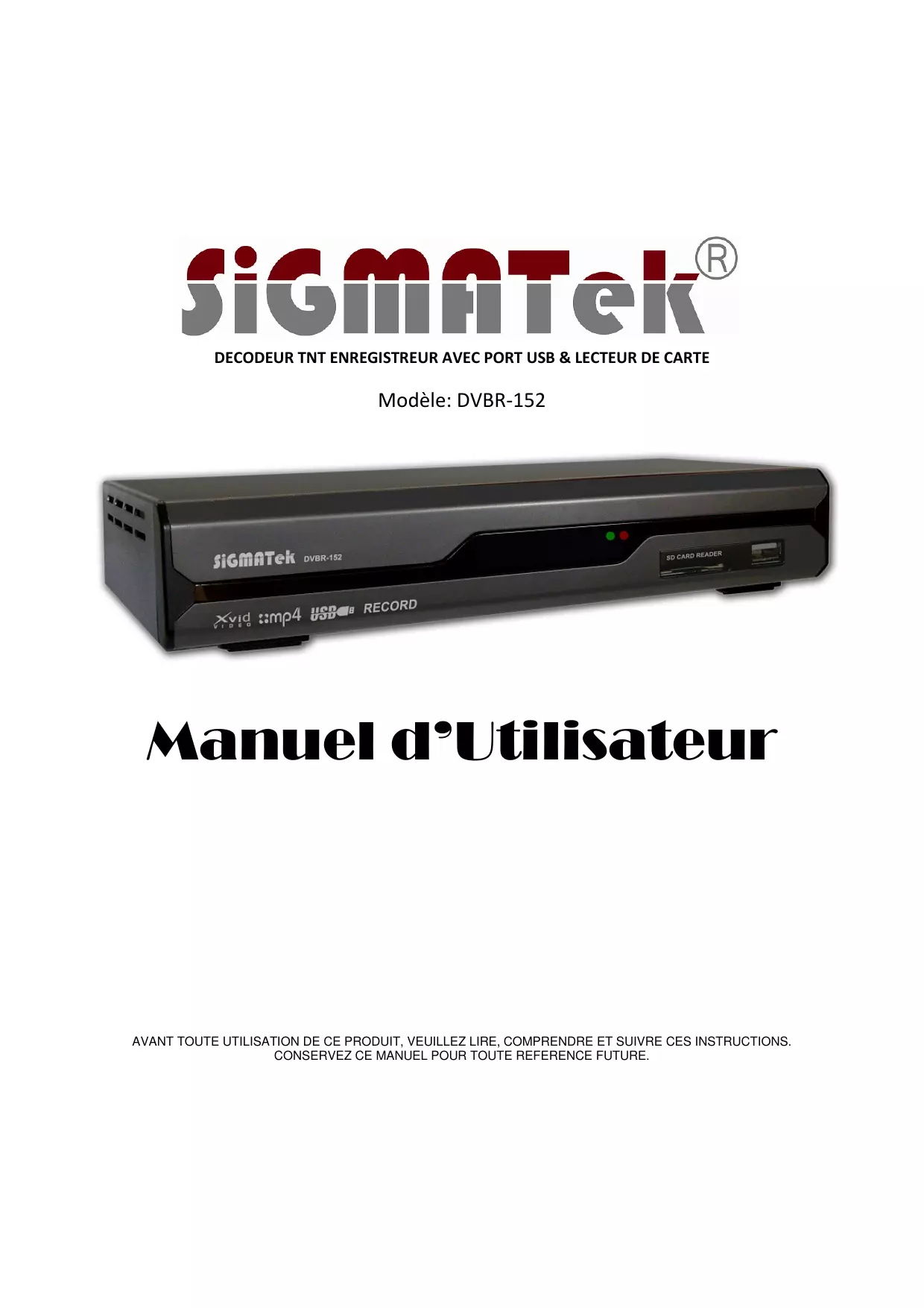
| Type de produit | Adaptateur TNT (Décodeur TV numérique terrestre) |
| Modèle | SIGMATEK DVBR-152 |
| Marque | SIGMATEK |
| Dimensions (approx.) | 28 x 16 x 5 cm |
| Poids (approx.) | 1,2 kg |
| Alimentation | 170-250 V~, 30 Hz/10 Hz, 8 W max |
| Connectivité | Entrée antenne (ANT IN), sortie antenne (LOOP OUT), 2x SCART (TV et VCR), port USB, lecteur de carte SD |
| Résolution supportée | MPEG-2, PAL/NTSC, 256 couleurs |
| Fonctions principales | Recherche automatique/manuelle/réseau des chaînes, EPG 7 jours, télétexte, sous-titres, liste de favoris (8 groupes), contrôle parental, verrouillage des chaînes, enregistrement sur USB, time shift, pause, jeu (Gomoku), calendrier, calculatrice |
| Formats multimédia | Photo (JPEG), musique (MP3?), vidéo (XVid, MP4), enregistrement propriétaire |
| Mise à jour logicielle | Par USB ou lecteur de carte |
| Affichage | OSD multilingue, transparence réglable |
| Sortie vidéo | CVBS+RGB ou CVBS+S-Video |
| Formats d'écran | 4:3 LB, 4:3 PS, 16:9 LB, 16:9 FIT |
| Mode TV | Auto, PAL, NTSC |
| Entretien et nettoyage | Débrancher avant nettoyage ; utiliser un chiffon humide avec solution savonneuse douce, puis essuyer avec un chiffon sec. |
| Sécurité | Ne pas ouvrir le boîtier ; éviter l'humidité et les sources de chaleur ; ne pas obstruer les orifices de ventilation ; couper l'alimentation en cas d'anomalie ; ne pas toucher pendant un orage. |
| Pièces détachées et réparabilité | Aucune pièce détachable par l'utilisateur ; contacter un professionnel qualifié pour toute réparation. |
| Accessoires inclus | Télécommande, câble SCART, adaptateur secteur (non décrit mais standard) |
FOIRE AUX QUESTIONS - DVBR-152 SIGMATEK
Questions des utilisateurs sur DVBR-152 SIGMATEK
0 question sur cet appareil. Repondez a celles que vous connaissez ou posez la votre.
Poser une nouvelle question sur cet appareil
Téléchargez la notice de votre Décodeur TV au format PDF gratuitement ! Retrouvez votre notice DVBR-152 - SIGMATEK et reprennez votre appareil électronique en main. Sur cette page sont publiés tous les documents nécessaires à l'utilisation de votre appareil DVBR-152 de la marque SIGMATEK.
MODE D'EMPLOI DVBR-152 SIGMATEK
Manuel d'Utilisateur
AVANT TOUTE UTILISATION DE CE PRODUIT, VEUILLEZ LIRE, COMPRENDRE ET SUIVRE CES INSTRUCTIONS. CONSERVEZ CE MANUEL POUR TOUTE REFERENCE FUTURE.
INFORMATION GÉNÉRALE
P1
Principales fonctions P1
Pour votre sécurité P2
Déballage P3
Fonctionnement général P3
Télécommande P4
Face avant P5
Face arrière P5
INSTALLATION
P6
ÉCRAN D'ACCUEIL
P7
MENU PRINCIPAL
P8
- TV P8
- RADIO P11
- MULTIMÉDIA P12
- JEU P14
- CONFIGURATION P15
- RACCOURCIS P18
DÉPANNAGE
P20
Cet adaptateur TNT (Télévision Numérique Terrestre) vous fera découvrir le monde merveilleux de la télévision numérique. Des images parfaitement limpides, un son numérique, plus d'informations et de nombreux services inédits. Tout ceci et bien plus encore grâce à la télévision numérique pour chaînes en clair.
Pour tirer pleinement profit de votre adaptateur, veuillez prendre le temps de vous familiariser avec ses nombreuses fonctions que nous détaillons dans le présent manuel.
Si vous avez besoin d'aide pour le configurer, n'hésitez pas à contacter votre revendeur ou un conseiller du service clients.
Principales fonctions
- MPEG-2 numérique et parfaitement compatible avec un décodeur
- Conversion PAL/NTSC automatique
- 1 000 chaînes et radio programmables
- Prise en charge complète de l'EPG (Electronic Program Guide ou Guide électronique de programmation) à 7 jours
• Affichage 256 couleurs - Recherche de canaux en mode automatique, manuel ou réseau
- Plusieurs fonctions d'édition de canaux (favoris, déplacer, verrouiller, changer le nom et trier)
- Contrôle parental sur les canaux
- Menus simples à employer
- Mise à niveau du logiciel par le port USB
- Prise en charge du sous-titrage DVB EN300743 et EBU (Union européenne de radiotélévision)
- Prise en charge du télétexte DVB ETS300472 par interface virtuelle et affichage
- Enregistrement automatique du dernier canal
- Prise en charge du LCN (Logic Channel Number ou numérotation logique des canaux)
- Un jeu
Pour votre sécurité
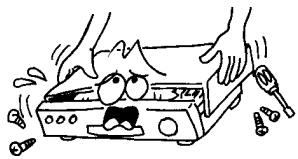
- Pour éviter toute décharge électrique, n'ouvrez pas le boîtier. Veuillez toujours vous en remettre à un professionnel qualifié.
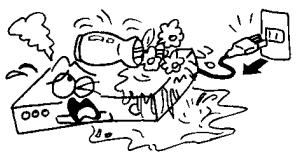
- Éloignez l'adaptateur des vases, baignoires, éviers, etc. pour éviter de l'endommager.
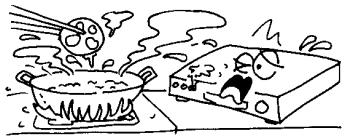
N'exposez pas l'adaptateur aux rayons du soleil. Éloignez-le également de toute source de chaleur.
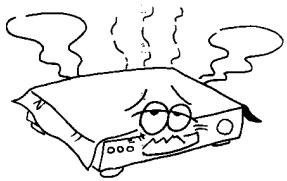
- N'obstruez pas les orifices de ventilation afin que l'air puisse circuler librement.
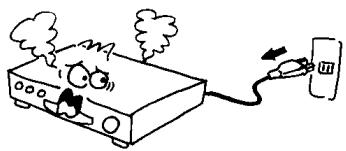
- En cas de phénomène anormal, coupez immédiatement l'alimentation.
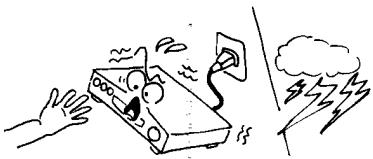
- Ne touchez pas l'adaptateur en cas d'orage car vous pourriez vous électrocuter.
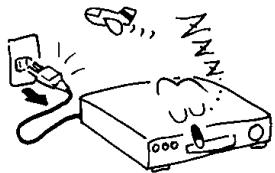
- Éteignez toujours l'adaptateur lorsque vous n'allez pas l'utiliser pendant une période prolongée.
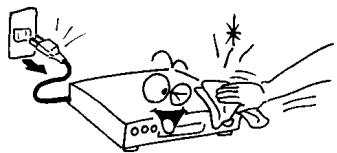
- Veillez à éteindre l'adaptateur et à débrancher son câble d'alimentation avant d'en nettoyer la surface. Si la surface de l'adaptateur est sale, essuyez-la avec un chiffon préalablement plongé dans une solution d'eau savonneuse et essoré. Ensuite, essuyez avec un chiffon sec.
Déballage
Fonctionnement général
En lisant ce manuel, vous découvrirez que le fonctionnement de votre adaptateur repose sur des menus simples et un affichage très convivial. Ces menus vous aideront à profiter de toutes les fonctions de l'appareil. Ils vous guideront au cours de l'installation, de l'organisation des canaux, de la visualisation et de bien d'autres opérations.
- Toutes les fonctions sont disponibles sur la télécommande et certaines sur l'appareil même.
L'adaptateur est simple à utiliser, rapide et préparé pour les évolutions futures.
Sachez qu'une mise à niveau du logiciel pourrait changer les fonctionnalités de l'adaptateur.
En cas de problème avec le fonctionnement de votre adaptateur, veuillez consulter le paragraphe correspondant de ce manuel, notamment la section Dépannage, ou appelez votre revendeur ou un conseiller du service clients.
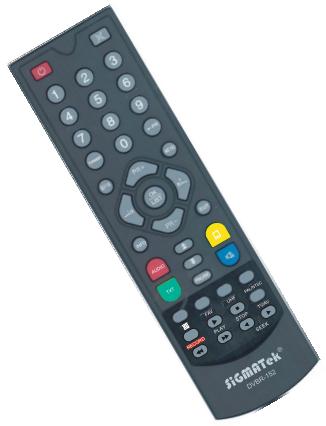
Télécommande
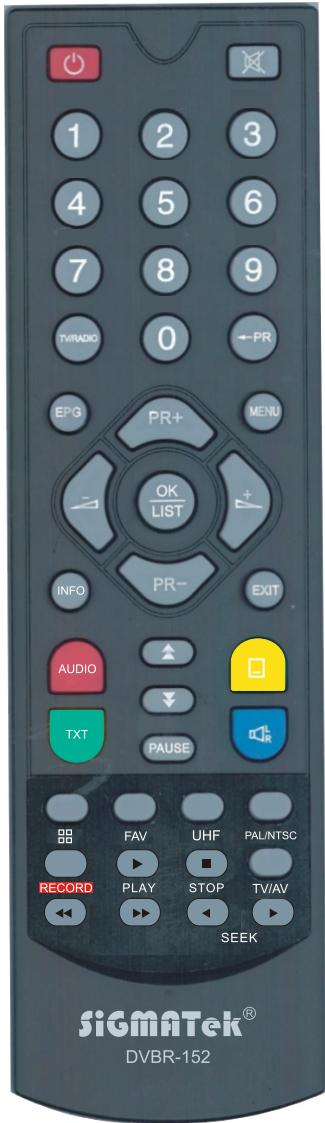
text_image
1 2 3 4 5 6 7 8 9 TV/RADIO 0 ←PR EPG PR+ MENU OK LIST 7+ INFO PR- EXIT AUDIO TXT PAUSE FAV UHF PAL/NTSC RECORD PLAY STOP TV/AV SEEK SIGMATEK® DVBR-152| Touche | Fonction |
| Bouton marche / arrêt de l'adaptateur | |
| Permet de couper le son pendant la visualisation d'un programme | |
| 0~9 | Permettent de saisir le numéro de l'option de menu désirée ou le numéro du canal que vous souhaitez regarder |
| TV/RADIO | Permet de basculer entre le mode télévision et le mode radio |
| ← PR | Permet de retourner au canal précédent |
| FAV | Permet d'afficher la liste des canaux préférés |
| INFO | Affiche l'information du canal actif |
| AUDIO | Permet de choisir le mode audio |
| Permet de se déplacer vers le haut ou le bas dans une liste | |
| MENU | Appuyez sur cette touche une fois pour afficher le menu et appeler les commandes |
| PR+, PR- | Lors de la visualisation d'un canal, vous permet de changer de canal ou de passer à l'élément précédent ou suivant dans le menu |
| OK, LIST | Exécute l'option choisie dans le menu ou vous permet de saisir la valeur désirée dans un mode de saisie |
| EXIT | Vous renvoie au menu précédent ou vous permet de quitter le menu |
| Lors de la visualisation d'un canal, vous permet de régler le volume ou de vous déplacer vers la gauche ou la droite dans le menu | |
| Vous permet de choisir les différents modes audio | |
| EPG | Affiche l'EPG (Electronic Program Guide) |
| PAUSE | Appuyez une fois sur cette touche pour figer l'image à l'écran, et une seconde fois pour retourner au mode normal |
| TV/AV | Aucune fonction |
| Vous permet d'activer le mode de sous-titrage | |
| UHF | Aucune fonction |
| TXT | Vous permet d'afficher le télétexte |
| PAL/NTSC | Vous permet de basculer entre les modes PAL et NTSCRemarque : cette opération peut ralentir l'affichage à l'écran |
| Affiche le mode neuf images à l'écran | |
| RECORD | Vous permet d'enregistrer le programme |
| Lecture et arrêt du programme | |
| Avance ou retour rapide | |
| Recherche en avance ou retour rapide |
Face avant
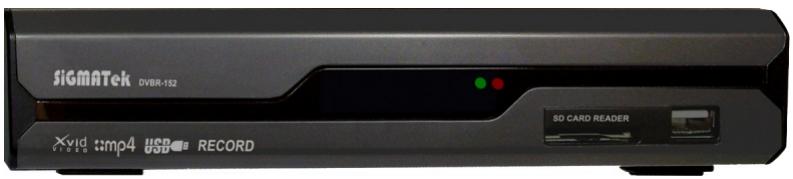
text_image
SiGMATek DVBR-152 XVid :mp4 HCD RECORD SD CARD READERFace arrière
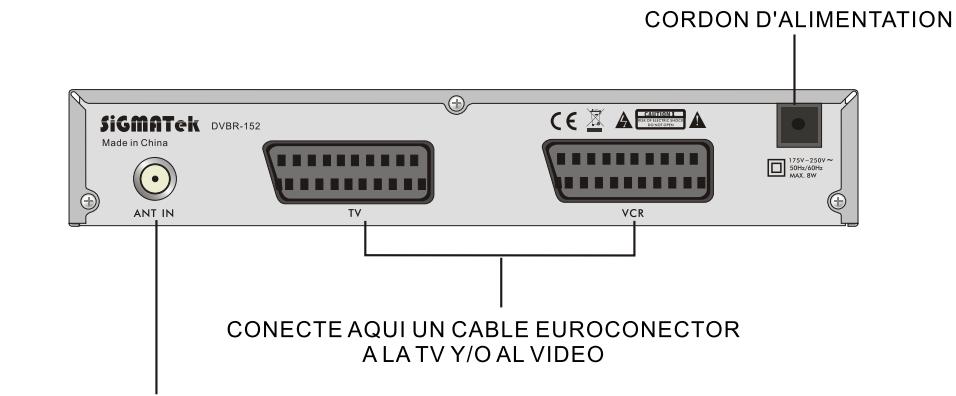
text_image
CORDON D'ALIMENTATION SIGMATek DVBR-152 Made in China ANT IN TV VCR 175V~250V~ 30Hz/10Hz MAX. BW CONECTE AQUI UN CABLE EUROCONECTOR A LA TV Y/O AL VIDEOANT IN : CONNEXION DE L'ANTENNE
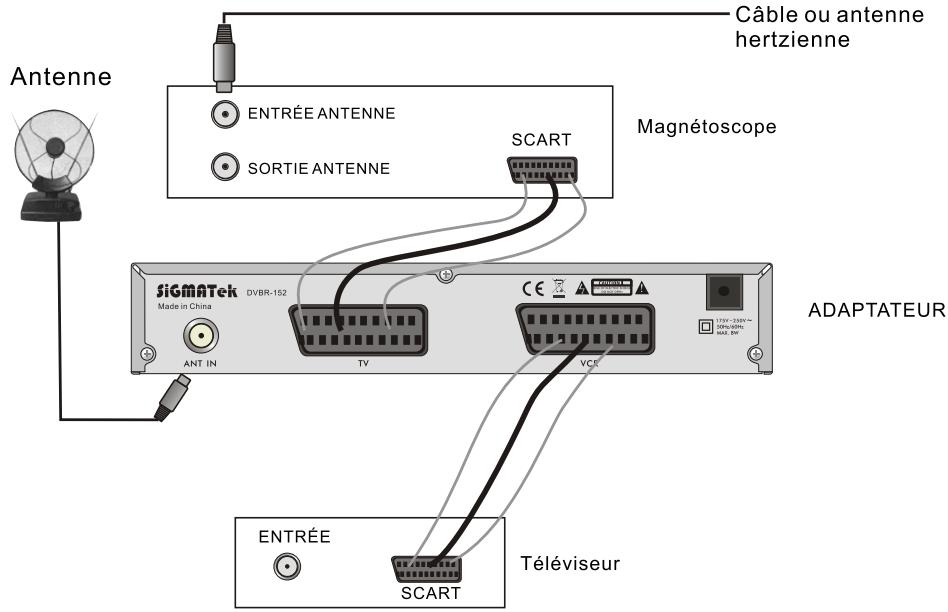
Connexion à un téléviseur à l'aide d'un câble SCART
text_image
Antenne ENTRÉE ANTENNE SORTIE ANTENNE SCART Câble ou antenne hertzienne Magnétoscope SiGMATek DVBR-152 Made in China ANT IN TV CE VCK ADAPTATEUR 170V-330V~ 30Hz/30Hz NAB. 8V ENTRÉE SCART TéléviseurConnexion à un autre adaptateur
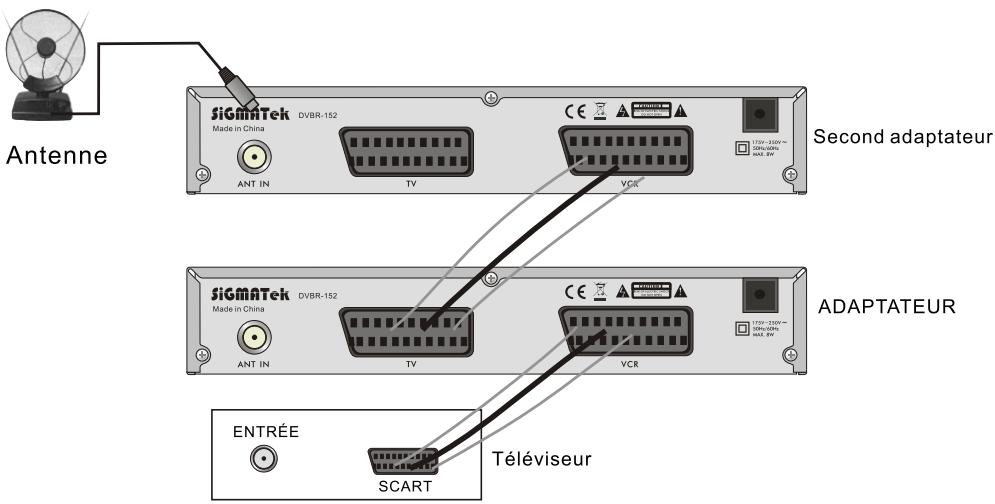
text_image
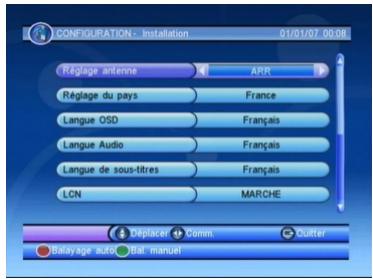
Antenne SiGMATek DVBR-152 Made in China ANT IN TV CE VCR Second adaptateur SiGMATek DVBR-152 Made in China ANT IN TV CE VCR Second adaptateur ADAPTATEUR ENTRÉE SCART Téléviseur- À la première mise sous tension, cet écran d'accueil s'affiche.
Utilisez les touches PR+ et PR- pour sé lectionner les options Réglage antenne, Ré glage du pays, Langue affichage, Langue audio, Langue de sous-titres, LCN, Utiliser GMT, Fuseau horaire, Régler date et Régler heure.
Utilisez les touches + pour déplacer la sélection et faire votre choix.
text_image
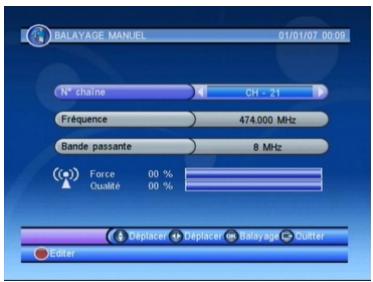
CONFIGURATION - Installation 01/01/07 00:08 Réglage antenne ARR Réglage du pays France Langue OSD Français Langue Audio Français Langue de sous-titres Français LCN MARCHE Dépliant Comm Quitter Salayage auto Sal. manuel- Appuyez sur la touche rouge pour afficher le menu « Balayage auto » ou sur la touche verte pour afficher le menu « Balayage manuel ».
text_image
BALAYAGE MANUEL 01/01/07 00:08 N° chaîne CH - 21 Fréquence 474.000 MHz Bande passante 8 MHz Force 00 % Qualité 00 % Déplacer Déplacer Balayage Outter Editor• Appuyez sur la touche [EXIT] pour quitter ce menu.
- La touche [MENU] vous permet d'afficher le Menu principal.
Ce menu comporte cinq sous-menus :
- TV
- RADIO
- MULTIMÉDIA
- JEU
- INSTALLATION
flowchart
graph TD
    A["Liste TV"] --> B["Guide TV"]
    B --> C["TV"]
    C --> D["User Interface"]
    C --> E["User Interface"]
    C --> F["User Interface"]
1. TV
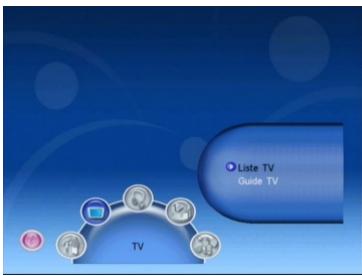
• Ce menu comporte deux sous-menus :
- Liste TV
- Guide TV
1.1 Liste TV
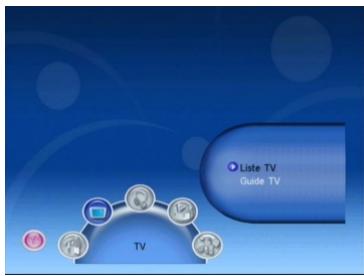
- Lorsque vous entrez dans le menu « Liste TV », l'écran suivant s'affiche.
flowchart
graph TD
    A["Mobile Device"] --> B["TV"]
    C["Video System"] --> B
    D["Audio System"] --> B
    E["Radio System"] --> B
    F["Smart TV Icon"] --> B
    G["Info Panel Icon"] --> B
    H["Guide TV Icon"] --> B
Utilisez les touches [Haut/Bas] pour prévisualiser le canal choisi dans la fenêtre d'aperçu, à côté de la liste des canaux.
Utilisez les touches [Page précédente/Page suivante] pour passer à la page du haut ou à la page du bas.
Appuyez sur [OK] ou [EXIT] pour passer en mode plein écran.
Utilisez les touches pour réaliser les fonctions correspondantes qui s'affichent au bas de l'écran.
1.1.1 Favoris
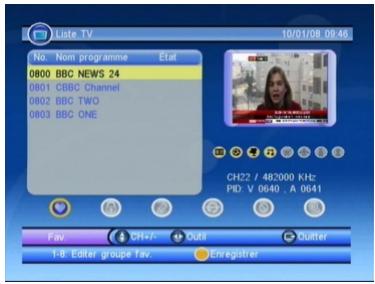
Utilisez les touches pour sélectionner le bouton des favoris puis les touches PR+ et PR- pour sélectionner le canal qui vous intéresse. Utilisez ensuite les touches 1-8 de la télécommande pour enregistrer le canal choisi comme favori, et la touche jaune pour enregistrer ou [EXIT] pour annuler l'opération.
text_image
Liste TV 10/01/08 09:46 No. Nom programme Etal 0800 BBC NEWS 24 0801 CBBC Channel 0802 BBC TWO 0803 BBC ONE CH22 / 482000 KHz PID: V 0640 , A 0641 Fev CH+/- Outs Clutter 1-8 Editer groupe fav Enregistrer1.1.2 Verrouillage
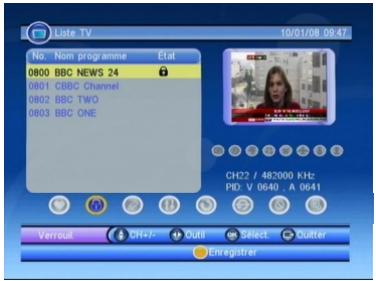
Utilisez les touches pour sélectionner le bouton Verrouil., puis PR+ et PR- pour sélectionner le canal de votre choix. Appuyez sur la touche OK de la télécommande pour verrouiller le canal choisi. Si vous appuyez une seconde fois sur la touche OK, l'icône de verrouillage disparaît. Vous pouvez également appuyer sur [EXIT] pour annuler l'opération.
1.1.3 Éditer
Utilisez les touches pour sélectionner le bouton Éditer, puis appuyez sur OK pour activer la fenêtre, comme ci-contre. Appuyez une première fois sur OK pour modifier le nom du canal, puis une seconde fois pour l'enregistrer. Enfin, appuyez sur EXIT pour quitter et la touche rouge pour confirmer la modification.
1.1.4 Déplacer
Appuyez sur la touche OK pour faire apparaître une icône de déplacement à droite du canal choisi.
Vous pouvez alors changer le canal de place à l'aide des touches [Haut/Bas]. Pour confirmer, appuyez sur [OK].
1.1.5 Trier
Nom (A-Z) : correspond à l'ordre ascendant (en excluant le caractère \$), les chiffres en premier, puis les lettres capitales et enfin les minuscules.
Nom (Z-A) : ordre opposé au précédent.
Libre Payant : les chaînes en clair apparaissent en premier, suivies des chaînes codées.
text_image
Estate TV 10/01/08 06:47 No. Nom programme Flat 0800 BBC NEWS 24 0801 CBBC Channel 0802 BBC TWO 0803 BBC ONE CH22 / 482000 KHz PID: V 0640 , A 0641 Verreut CH+/- Outl Select Quitter Enregistrer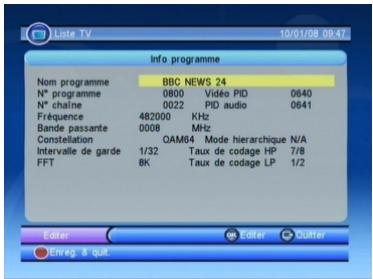
text_image
Liste TV 10/01/08 09:47 Info programme Nom programme BBC NEWS 24 N° programme 0800 Vidéo PID 0640 N° chaîne 0022 PID audio 0641 Fréquence 482000 KHz Bande passante 0008 MHz Constellation OAM84 Mode hierarchique N/A Intervalle de garde 1/32 Taux de codage HP 7/8 FFT 8K Taux de codage LP 1/2 Editor Edit Counter Enreg & quit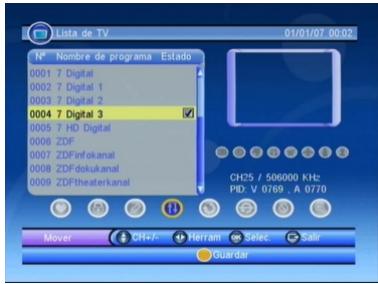
text_image
Lista de TV 01/01/07 00:02 N° Nombre de programa Estado 0001 7 Digital 0002 7 Digital 1 0003 7 Digital 2 0004 7 Digital 3 0005 7 HD Digital 0006 ZDF 0007 ZDFinfokanal 0008 ZDFdokakanal 0009 ZDFtheaterkanal CH25 / 506000 KHz PID: V 0769 , A 0770 Mover CH+/- Herram Selec Salir Guardar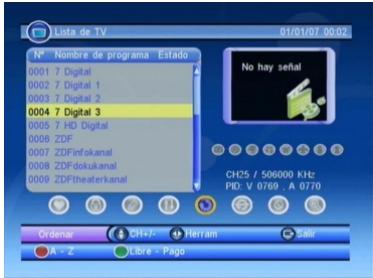
text_image
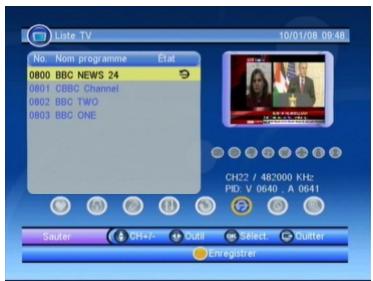
Lista de TV 01/01/07 00:02 N° Nombre de programa Estado 0001 7 Digital 0002 7 Digital 1 0003 7 Digital 2 0004 7 Digital 3 0005 7 HD Digital 0006 ZDF 0007 ZDFinfokanal 0008 ZDFdokukanal 0009 ZDFtheaterkanal No hay señal CH25 / 506000 KHz PID. V 0769 . A 07/0 Ordenar CH+/- Herram Salir A - Z Libre - Pago1.1.6 Sauter
Utilisez les touches [ ] pour sélectionner le bouton Sauter, puis PR+ et PR- pour choisir le canal voulu. Appuyez ensuite sur la touche OK de la télécommande pour assigner une icône de saut à ce canal. Vous pouvez alors changer le canal de place à l'aide des touches [Haut/Bas]. Appuyez sur OK pour confirmer. Si vous appuyez une seconde fois sur OK, ou sur [EXIT] pour annuler, l'icône disparaît.
text_image
Liste TV 10/01/08 09:48 No. Nom programme Etat 0800 BBC NEWS 24 0801 CBBC Channel 0802 BBC TWO 0803 BBC ONE CH22 / 482000 KHz PID: V 0640 , A 0641 Sauter CH+/- OUT Select Quitter Enregister1.1.7 Supprimer
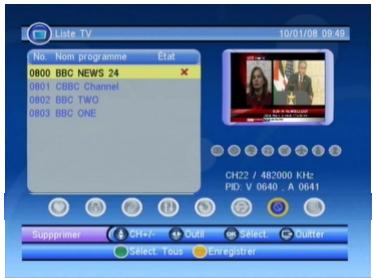
Utilisez les touches ^- pour sélectionner le bouton Supprimer, puis PR+ et PR- pour choisir le canal voulu. Appuyez ensuite sur la touche OK de la télécommande pour assigner une icône de suppression à ce canal. Si vous appuyez une seconde fois sur [OK], l'icône disparaît. Appuyez sur OK pour confirmer ou sur [EXIT] pour annuler l'opération.
La touche verte vous permet de sélectionner tous les programmes et de leur assigner une icône de suppression ; la touche jaune vous permet de supprimer tous les programmes.
text_image
Liste TV 10/01/08 08:49 No. Nom programme Etat 0800 BBC NEWS 24 0801 CBBC Channel 0802 BBC TWO 0803 BBC ONE CH22 / 482000 KHz PID: V 0640 , A 0641 Supprimer CH+/- OUTR Select Quitter Select Tous En register1.1.8 Rechercher
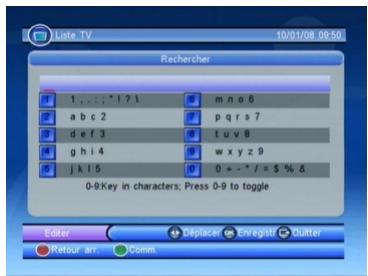
Utilisez les touches pour sélectionner le bouton Rechercher, puis appuyez sur OK pour activer la fenêtre, comme ci-contre.
Utilisez la touche verte pour basculer entre majuscules et minuscules, la touche rouge pour supprimer le caractère sous le curseur, les touches [Droite/Gauche] pour déplacer le curseur vers la droite ou la gauche et les touches numérotées (0-9) pour saisir les caractères.
text_image
Liste TV 10/01/08 09:50 Rechercher f 1, . . .; * i ? \ g a b c 2 d d e f 3 g h i 4 j k l 5 m n o 6 p q r s 7 t u v 8 w x y z 9 0 = - * / = $ % & 0-9 Key in characters; Press 0-9 to toggle Editor Deplace Enregist Cutter Return arr CommitSi le nom est vierge, le système affiche une fenêtre contextuelle indiquant « Nom » une fois la touche jaune enfoncée. Appuyez sur OK pour fermer cette fenêtre.
1.2 Guide TV
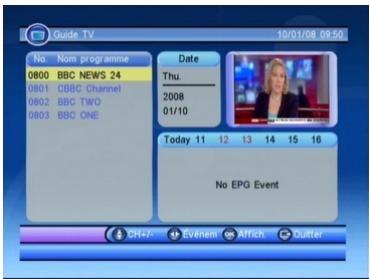
Le guide TV est similaire à un guide électronique de programmation qui vous permet de consulter tous les programmes des 7 prochains jours. Le contenu qui s'affiche dans cette fenêtre est fourni par le diffuseur.
Dans le menu principal, placez le curseur sur l'option Guide TV et appuyez sur OK pour afficher cette fenêtre.
text_image
Guide TV 10/01/08 09:50 No Nom programme 0800 BBC NEWS 24 0801 CBBC Channel 0802 BBC TWO 0803 BBC ONE Date Thu. 2008 01/10 Today 11 12 13 14 15 16 No EPG Event CH+/- Evénent Allich QuitterUtilisez les touches PR+ et PR- pour sélectionner le canal voulu dans la liste des canaux. Le guide des programmes des 7 prochains jours de ce canal s'affiche alors en bas de la colonne. Le canal choisi s'affiche dans le coin supérieur droit. Appuyez alors sur OK pour le visualiser en plein écran.
Utilisez la touche ^+ pour passer de la liste des canaux à la liste du guide, et la touche EXIT pour retourner à la liste des canaux. Dans la liste du guide, utilisez les touches ^+ , PR+ et PR- pour sélectionner le jour. Appuyez sur OK pour afficher les informations du programme choisi. Appuyez sur la touche rouge pour réserver le programme.
2. RADIO
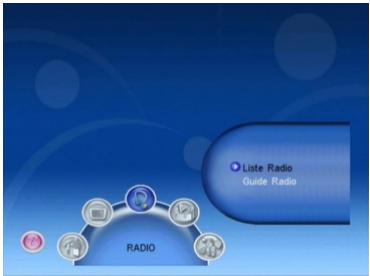
• Ce menu comporte deux sous-menus :
- Liste Radio
- Guide Radio
flowchart
graph TD
    A["Linte Radio Guide Radio"] --> B["Network Icon"]
    B --> C["User Interface Icon"]
    C --> D["Radio Icon"]
    D --> E["User Interface Icon"]
2.1 Liste Radio
Le fonctionnement est le même que pour la Liste TV (point 1.1).
2.2 Guide Radio
Le fonctionnement est le même que pour le Guide TV (point 1.2).
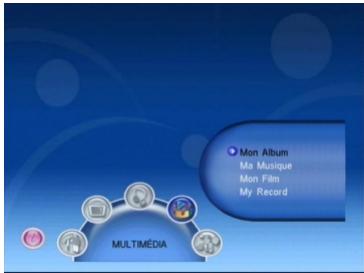
3. MULTIMÉDIA
- Ce menu comporte quatre sous-menus :
- Mon Album
- Ma musique
- Mes films
- Mes enregistrements
3.1 Mon album
Lorsque vous entrez dans le sous-menu Mon album, l'écran suivant s'affiche.
Utilisez les touches PR+, PR- et ≡ pour déplacer le curseur et choisir les images. Confirmez avec OK pour passer en mode plein écran.
Utilisez les touches PR+ et PR- pour faire pivoter l'image, les touches pour afficher l'image précédente ou suivante, et OK pour passer en mode diaporama.
Appuyez sur la touche bleue pour activer la fenêtre de dossier. Utilisez les touches PR+, PR- et △ pour déplacer le curseur et choisir le dossier. Confirmez avec OK pour l'ouvrir.
3.2 Ma musique
Lorsque vous entrez dans le sous-menu Ma musique, l'écran suivant s'affiche.
Utilisez les touches PR+ et PR- pour déplacer le curseur et faire votre choix, les touches ^- △ ^+ pour contrôler le volume et OK pour sélectionner et reproduire la musique.
text_image
Mon Album Ma Music Mon Film My Record MULTIMÉDIA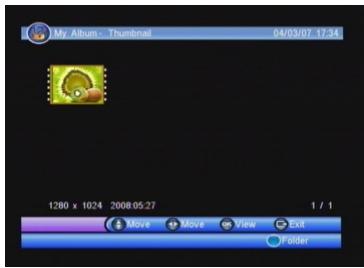
text_image
My Album. Thumbnail 04/03/07 17:34 1280 x 1024 2008:05:27 1 / 1 Move Move View Exit Foktor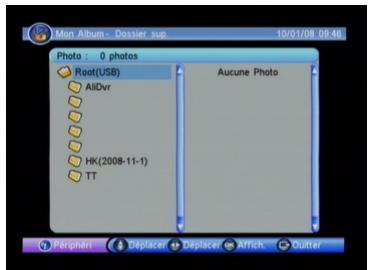
text_image
Mon. Album - Dossier sup 10/01/08 09:46 Photo 0 photos Root(USB) AidVdr HK(2008-11-1) TT Aucune Photo Paragraph Deplace Deplace Affren Quitter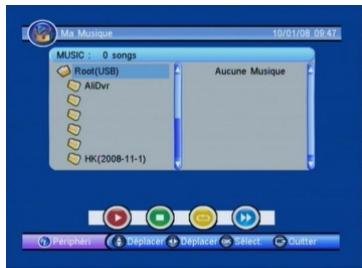
text_image
Ma Musique 10/01/08 09:47 MUSIC : 0 songs Root(USB) Aldvr Aucune Musique HK(2008-11-1) Playuri Deplacer Replaceer Select SutterTouche rouge : appuyez une fois dessus pour mettre en pause et une seconde fois pour reprendre la lecture.
Touche jaune : utilisez-la pour sélectionner le mode de répétition (Répéter tout, Aléatoire et Désactivé).
Touche bleue : avance rapide.
Touche verte : arrêt de la reproduction.
Appuyez sur EXIT pour quitter.
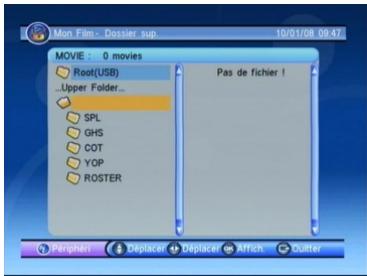
3.3 Mes films
Lorsque vous entrez dans le sous-menu Mes films, l'écran suivant s'affiche.
Utilisez les touches PR+, PR- et ^+ pour déplacer le curseur et sélectionner le fichier de votre choix.
text_image
Mon Film - Dossier sup 10/01/08 09:47 MOVIE : 0 movies Root(USB) Upper Folder... SPL GHS COT YOP ROSTER Pas de fichier ! Peripherals Déplacer Déplacer Affrich Buffer3.4 Mes enregistrements
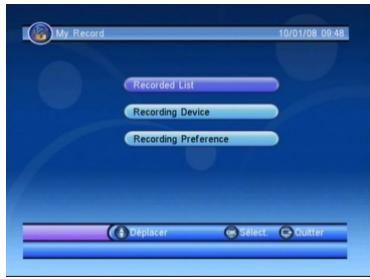
• Ce menu comporte trois sous-menus :
- Liste enregistrements
- Périphérique d'enregistrement
- Préférences d'enregistrement
3.4.1 Liste enregistrements
-
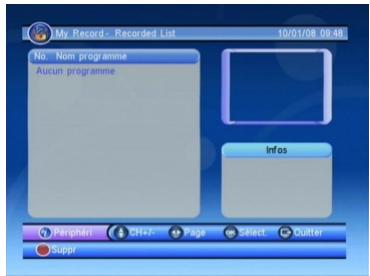
Utilisez les touches PR+ et PR- pour sélectionner le programme enregistré dans la fenêtre de gauche, puis appuyez sur OK pour le reproduire. Appuyez une seconde fois sur OK pour passer en mode plein écran.
-
Appuyez sur [Pause] pour mettre la reproduction en pause. Appuyez sur ▶ pour continuer. Appuyez sur les touches ◀ / ▶ pour effectuer un retour ou une avance rapide. Appuyez sur les touches ◀ / ▶ pour effectuer un retour ou une avance au ralenti.
-
Appuyez sur la touche rouge pour supprimer le programme sélectionné.
3.4.2 Périphérique d'enregistrement
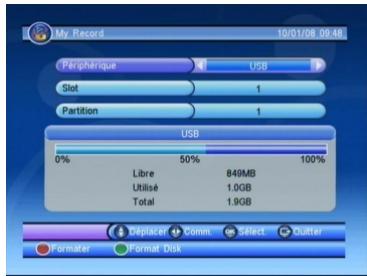
Ce menu vous permet de consulter les informations concernant votre périphérique d'enregistrement.
Appuyez sur la touche rouge pour afficher la fenêtre Toutes les données de cette partition seront perdues, voulez-vous formater ? Appuyez sur OUI pour formater ou sur QUITTER pour quitter.
text_image
My Record 10/01/08 09:48 Peripérique USB Slot 1 Partition 1 USB 0% 50% 100% Libre 849MB Utilisé 1.0GB Total 1.9GB Déplacer Comm Select Quitter Formater Format DiskAppuyez sur la touche verte pour afficher la fenêtre Toutes les données seront perdues, formater le disque ? Appuyez sur OUI pour formater ou sur QUITTER pour quitter.
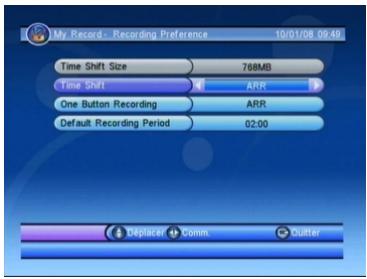
3.4.3 Préférences d'enregistrement
- Taille time-shift : affiche la taille du périphérique d'enregistrement.
- Time Shift : vous permet de choisir entre AUTO, DÉSACTIVÉ et Pause.
- Enregistrement avec un bouton : vous permet de choisir entre DÉSACTIVÉ et ACTIVÉ.
- Durée d'enregistrement prédéfinie : utilisez les touches [ ] pour sélectionner la durée.
text_image
My Record: Recording Preference 10/01/08.09:49 Time Shift Size 768MB Time Shift ARR One Button Recording ARR Default Recording Period 02:00 Deplacer Comm Quitter4. JEU
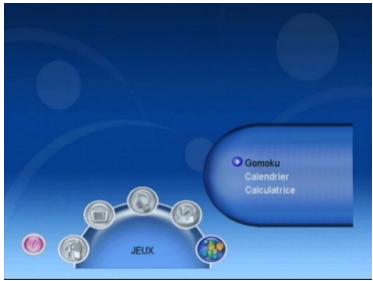
- Entrez dans le menu Jeu de l'adaptateur pour accéder à un jeu de divertissement.
Ce menu comporte trois sous-menus :
- Gomoku
- Calendrier
- Calculatrice
flowchart
graph TD
    A["Start"] --> B["Process Node"]
    B --> C["GOOMU Calendrier Calculatrice"]
    B --> D["JEUX"]
    D --> E["End"]
4.1 Gomoku
Choisissez Gomoku et appuyez sur [OK] pour ouvrir le jeu.
Vous pouvez alors jouer en vous aidant des explications fournies à l'écran.
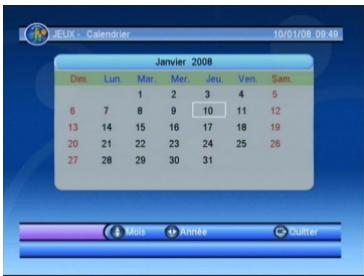
4.2 Calendrier
Lorsque vous entrez dans le sous-menu Calendrier, l'écran suivant s'affiche.
Utilisez les touches PR+ et PR- pour sélectionner le mois, puis les touches [Droite/Gauche] pour l'année.
Appuyez sur EXIT pour quitter.
text_image
JANVIER 2008 Dim. Lun. Mar. Mer. Jeu. Ven. Sam. 6 7 8 9 10 11 12 13 14 15 16 17 18 19 20 21 22 23 24 25 26 27 28 29 30 31 Mous Année Quitter4.3 Calculatrice
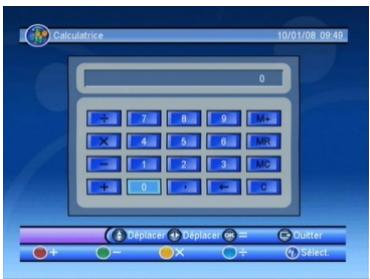
Lorsque vous entrez dans le sous-menu Calculatrice, l'écran suivant s'affiche.
Touche rouge : plus
Touche bleue : diviser
Touche jaune : multiplier
Touche verte : moins
Utilisez les touches PR+, PR- et ^+ pour déplacer le curseur et sélectionner la touche voulue sur la calculatrice.
Appuyez sur OK pour obtenir le résultat.
text_image
Calculatrice 10/01/08.09:49 0 + - 7 8 9 M+ X 4 5 6 MR - - 1 2 3 MC + - 0 - ← C Deplacer + Deplacer = + - X + - Select5. CONFIGURATION
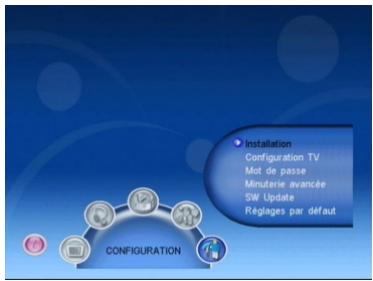
• Ce menu comporte six sous-menus :
- Installation
- Configuration TV
- Mot de passe
- Minuterie avancée
- Mise à jour logiciel
- Réglages par défaut
text_image
Installation Configuration TV Mot de passe Minuterie avancée SW Update Régages par défaut CONFIGURATION5.1 Installation
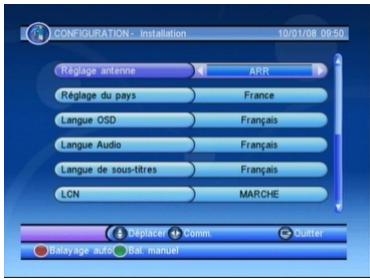
Lorsque vous entrez dans le sous-menu Installation, l'écran suivant s'affiche.
Utilisez les touches PR+ et PR- pour parcourir les sous-menus et les touches ^+ pour faire votre choix.
Appuyez sur la touche rouge pour afficher le menu Balayage auto ou sur la touche verte pour afficher le menu Balayage manuel.
text_image
CONFIGURATION - Installation 10/01/08 09:50 Réglage antenne ARR Réglage du pays France Langue OSD Français Langue Audio Français Langue de sous-titres Français LCN MARCHE Déplacer Com Quitter Balayage auto Bal. manuel5.2 Configuration TV
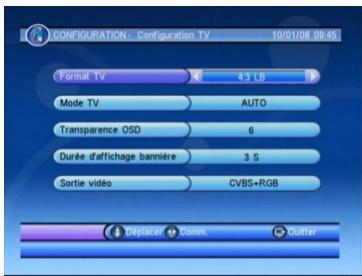
Lorsque vous entrez dans le sous-menu Configuration TV, l'écran suivant s'affiche.
1) Format TV : Cette option vous permet de modifier le format de l'écran. Plusieurs choix sont possibles : 4:3LB/4:3PS/16:9LB/16:9FIT.
Utilisez les touches ^+ pour passer d'un choix à l'autre.
text_image
CONFIGURATION: Configuration TV 10/01/08 09:45 Format TV 43 LB Mode TV AUTO Transparence OSD 6 Durée d'affichage bannière 3 S Sortie vidéo CVBS+RGB Déplacer Comm Outter2) Mode TV : Cette option vous permet de sélectionner le mode d'affichage. Trois choix sont possibles : Auto, PAL et NTSC. Utilisez les touches ^- pour passer d'un choix à l'autre.
3) Transparence affichage : Cette option vous permet de choisir la transparence des menus. Utilisez les touches ➔ ➕ pour sélectionner les valeurs. Huit niveaux de transparence sont disponibles ; la plus petite valeur, 1, correspond à la transparence maximale tandis que la valeur la plus élevée, 8, correspond à l'opacité maximale.
4) Duré e d'affichage bannière : Vous pouvez régler la durée d'affichage de la bannière de réglage du volume. Lorsque vous passez d'un canal à l'autre, vous pouvez régler la durée d'affichage de la bannière d'information des chaînes. Ces deux éléments de réglage vous permettent de choisir la durée d'affichage que vous préférez lorsque vous regardez un programme.
5) Sortie vidéo : Cette option vous permet de choisir le mode de sortie vidéo. Deux choix sont possibles : CVBS+ S-Video et CVBS+RGB. Utilisez les touches ^-1 pour faire votre choix.
5.3 Mot de passe
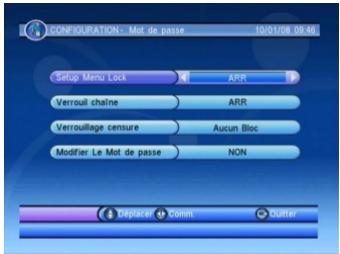
Lorsque vous entrez dans le sous-menu Mot de passe, l'écran suivant s'affiche.
Utilisez les touches PR+ et PR- pour parcourir les sous-menus et OK pour afficher le menu choisi.
text_image
CONFIGURATION: Mot de passe 10/01/08 09:46 Setup Menu Lock ARR Verroul chaîne ARR Verrouillage censure Aucun Bloc Modifier Le Mot de passe NON Déprécher Comm Counter1) Verrouil. accès aux menus : Cette option vous permet d'autoriser ou d'interdire l'accès au menu CONFIGURATION aux utilisateurs par saisie d'un mot de passe. Si cette option est activée, l'utilisateur devra saisir un mot de passe. Le mot de passe par défaut est 0000.
2) Verrouil chaîne : cette option vous permet de verrouiller des chaînes.
3) Verrouillage censure : Utilisez les touches numérotées pour définir un nouveau mot de passe. Une fois les 4 chiffres saisis, le curseur passera automatiquement au champ de confirmation du mot de passe. Saisissez à nouveau le mot de passe pour le confirmer.
4) Modifier mot de passe : Si vous sélectionnez OUI, une fenêtre contextuelle apparaît pour vous demander de saisir l'ancien mot de passe. Une fois le bon mot de passe saisi, une nouvelle fenêtre contextuelle vous demande d'en choisir un nouveau. Une fois les 4 chiffres saisis, le système vous demande automatiquement la confirmation du mot de passe. Saisissez à nouveau le mot de passe pour le confirmer.
5.4 Minuterie avancée
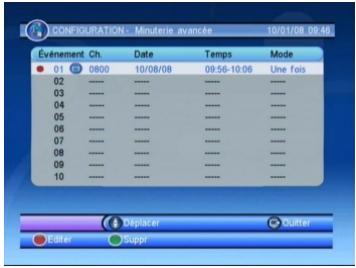
Lorsque vous entrez dans le sous-menu Minuterie avancée, l'écran suivant s'affiche.
Utilisez les touches PR+ et PR- pour sélectionner les événements dans la fenêtre, et appuyez sur EXIT pour quitter.
text_image
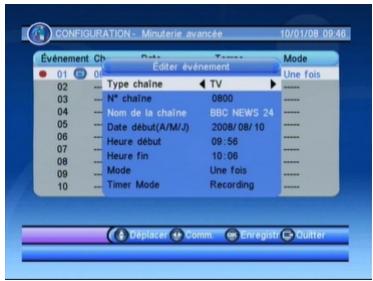
CONFIGURATION: Minuterie avancée 10/01/08 09:46 Événement Ch. Date Temps Mode 01 0800 10/08/08 09:56-10:06 Une fois 02 ---- ---- ---- ---- 03 ---- ---- ---- ---- 04 ---- ---- ---- ---- 05 ---- ---- ---- ---- 06 ---- ---- ---- ---- 07 ---- ---- ---- ---- 08 ---- ---- ---- ---- 09 ---- ---- ---- ---- 10 ---- ---- ---- ---- Déplacer Quitter Editor SupprAppuyez sur la touche rouge pour accéder à la fenêtre d'édition. Utilisez les touches PR+ et PR- pour parcourir les sous-menus et les touches ⚡️ pour faire votre choix.
Utilisez la touche verte pour afficher la fenêtre contextuelle représentée ci-contre. Si vous choisissez Oui, l'événement choisi sera supprimé. Si vous choisissez EXIT, vous quitterez la fenêtre sans supprimer l'événement.
5.5 Mise à jour logiciel
Ce menu comporte 1 sous-menus :
- Mise à jour par USB/Lecteur cartes
1) Mise à jour par USB/Lecteur cartes : Appuyez sur OK pour afficher la fenêtre représentée ci-contre. Vous pouvez sélectionner le fichier de mise à jour à droite de la fenêtre, puis appuyer sur OK pour commencer la mise à jour. Si le périphérique USB ne contient pas de fichier de mise à jour, Aucun fichier ! S'affichera.
5.6 Réglages par défaut
Lorsque vous choisissez l'option Réglages par dé faut puis appuyez sur [OK], une fenêtre apparaît et vous demande : Réglages par dé faut ? Un écran similaire à celui-ci apparaît.
Si vous choisissez Oui, tous les paramètres de l'adaptateur seront réinitialisés sur les valeurs par défaut.
Remarque : utilisez cette option avec prudence.
text_image
CONFIGURATION: Minaterie avancée 10/01/08 09:46 Événement Ch Data Term Mode 01 02 Étiter événement Une fois 02 Type chaîne TV 03 N° chaîne 0800 04 Nom de la chaîne BBC NEWS 24 05 Date début(A/M/J) 2008/08/10 06 Heure début 09:56 07 Heure fin 10:06 08 Mode Une fois 09 Timer Mode Recording 10 Déplacer Comm Enregist Quitter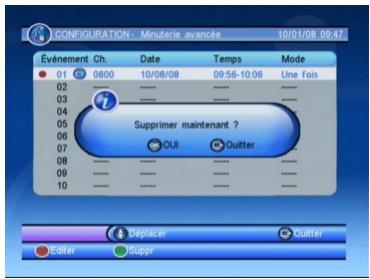
text_image
CONFIGURATION:- Minuterie avancée 10/01/08 09:47 Événement Ch. Date Temps Mode 01 0800 10/08/08 09:56-10:06 Une fois 02 **** **** **** **** 03 **** **** **** **** 04 **** **** **** **** 05 7 Supprimer maintenant ? 06 OUI Quitter 07 **** **** **** **** 08 **** **** **** **** 09 **** **** **** **** 10 **** **** **** **** Déplacer Quitter Editor Suppr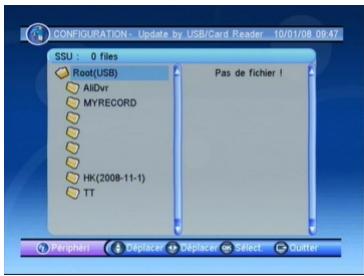
text_image
Configuration - Update by USB/Card Reader 10/01/08 09:47 SSU : 0 files Root(USB) AIDvr MYRECORD Pas de fichier ! HK(2008-11-1) TT Perphen Déplace Déplace Select Quitter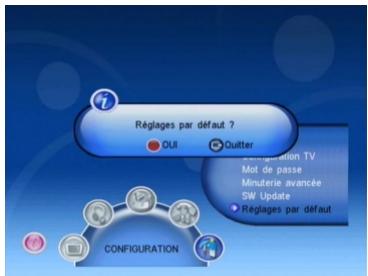
text_image
Réglages par défaut ? OUI Quitter Configuration TV Mot de passe Minuterie avancée SW Update Réglages par défaut6. Raccourcis
6.1 Chiffres
Utilisez les touches numérotées (0-9) pour saisir le numéro du canal souhaité. Si le numéro saisi est hors plage, le système affichera « Numéro invalide ». Appuyez alors sur OK pour fermer le message.
6.2 TV/RADIO
En mode normal, la touche TV/RADIO vous permet de basculer entre le mode télévision et le mode radio.
6.3 Haut/Bas (changement de canal)
Utilisez les touches PR+ et PR- pour changer de canal.
6.4 Gauche/Droite (Volume+/-)
Utilisez les touches ^+ pour régler le volume. Utilisez la touche pour baisser le volume d'un cran et la touche ^+ pour l'augmenter d'un cran.
6.5 Muet
Appuyez sur la touche ✗ pour couper le son. Pour le réactiver, appuyez une nouvelle fois sur la touche ✗ ou utilisez les touches-∆∆⁺.
6.6 Pause
Pendant la visualisation, appuyez sur PAUSE pour figer l'image. Le son, lui, continuera. Pour reprendre le mode de visualisation normal, appuyez une nouvelle fois sur la touche PAUSE.
6.7 Télétexte
Appuyez sur les touches TXT/ □ pour ouvrir la fenêtre de télétexte et de sous-titrage.
6.8 OK
- Pendant la visualisation ou l'écoute, appuyez sur OK pour afficher la liste des canaux de télévision ou la liste des canaux de radio.
- Utilisez les touches PR+ et PR- pour changer de canal et confirmez avec OK pour l'afficher en plein écran.
- Utilisez les touches ^+ pour sélectionner la page.
- Appuyez sur MENU ou EXIT pour fermer cette fenêtre.

text_image
No. Nom programme Etat 0800 BBC NEWS 24 0801 GBBC Channel 0802 BBC TWO 0803 BBC ONE BUSH IN THE MIDDLE EAST Some candidates are in the middle field emerge E-mail: CHF-1 Page Artich Outter MBNO6.9 Audio
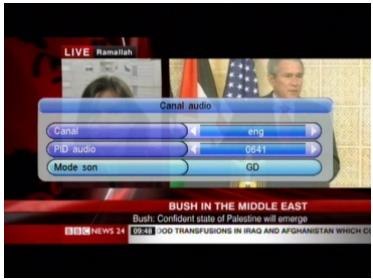
- Appuyez sur la touche AUDIO pour activer la fenêtre Audio.
- Utilisez les touches pour sélectionner le mode son (GG, DD ou GD).
- Appuyez sur MENU ou EXIT pour fermer cette fenêtre.
6.10 Rappel
Utilisez la touche ←PR pour retourner au dernier canal visualisé.
6.11 Infos
Appuyez sur la touche INFO pour afficher la barre d'information.
6.12 Favoris
- Appuyez sur FAV pour afficher la fenêtre des favoris.
-
Utilisez les touches ➔ pour sélectionner le groupe de favoris. Utilisez les touches PR+ et PR- pour sélectionner le canal. Appuyez sur OK pour afficher le canal en plein écran.
Appuyez sur MENU ou EXIT pour quitter. -
Si aucun canal n'apparaît dans les favoris, le système indique « No FAV Channel! »
text_image
Canal audio Canal eng PID audio 0641 Mode son GD BUSH IN THE MIDDLE EAST Bush: Confident state of Palestine will emerge ISSCNEWS 24 09:38 GOD TRANSFUSIONS IN IRAK AND AFGHANISTAN WHICH CO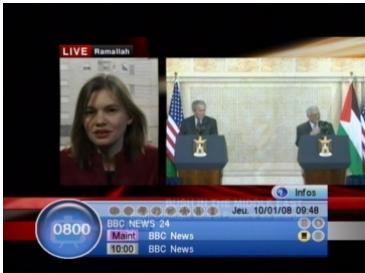
text_image
LIVE Ramallah 0800 BBC NEWS 24 Mand BBC News 10:00 BBC News JEU. 10/01/08 09:48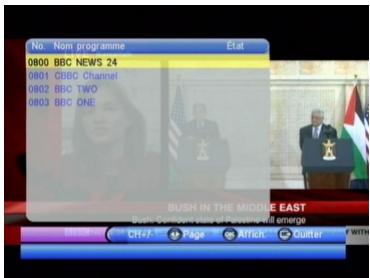
Appuyez sur la touche pour afficher plusieurs canaux à l'écran. Utilisez les touches PR+ et PR- pour parcourir les canaux et confirmez avec OK.
6.14 EPG
Appuyez sur la touche EPG de la télécommande pour afficher la fenêtre de l'EPG, comme illustré ci-contre. Vous pouvez consulter les informations des programmes dans le coin supérieur droit de la fenêtre. La liste des canaux s'affiche dans le coin inférieur gauche. Appuyez sur la touche numérotée 1 pour activer la liste des réservations et la touche numérotée 2 pour passer de la fenêtre gauche à la fenêtre droite, et inversement. Appuyez sur EXIT pour fermer cette fenêtre.
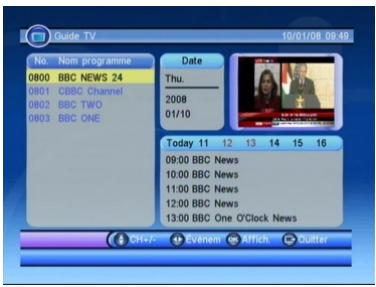
text_image
Guide TV 10/01/08 09:49 No Nom programme 0800 BBC NEWS 24 0801 CBBC Channel 0802 BBC TWO 0803 BBC ONE Date Thu. 2008 01/10 Today 11 12 13 14 15 16 09:00 BBC News 10:00 BBC News 11:00 BBC News 12:00 BBC News 13:00 BBC One O'Clock News CH-/ Evénem Arrich Quitter| Problème | Causes possibles | Que faire ? |
| L'écran de la face avant ne s'allume pas. | Le cordon d'alimentation est débranché. | Vérifier que le cordon d'alimentation est bien branché dans la prise. |
| Pas de son ou d'image, mais un voyant rouge s'allume sur la face avant. | L'adaptateur est en mode veille. | Appuyer sur le bouton de veille. |
| Pas de son ou d'image. | Aucun signal ou le signal est trop faible. | Vérifier les branchements des câbles, l'antenne et les autres équipements entre l'antenne et l'adaptateur. |
| Le facteur de bruit de l'antenne est trop élevé. | Connector un atténuateur de signal à la prise d'antenne. | |
| Image de mauvaise qualité / figée. | Le facteur de bruit de l'antenne est trop élevé. | Se procurer une antenne avec un facteur de bruit moindre. |
| L'antenne est défectueuse. | Changer d'antenne. | |
| L'image ne s'affiche pas lorsque j'allume l'adaptateur. | Le système est relié par des câbles RF. | Vérifier le canal UHF du système et le régler correctement |
| Le programme de télévision terrestre ou le signal vidéo souffre d'interférences. | Le système est relié par des câbles RF et le programme de sortie de l'adaptateur crée des interférences avec des programmes terrestres ou un signal vidéo existant. | Choisir un programme de sortie mieux adapté ou relier le système par des câbles SCART. |
| Les piles sont usées. | Remplacer les piles. | |
| La télécommande ne fonctionne pas. | La télécommande n'est pas correctement orientée. | Orienter la télécommande vers l'adaptateur ou vérifier que rien n'obstrue le capteur de la face avant. |
Remarque : si tous ces conseils ne vous ont pas permis de régler le problème, veuillez contacter votre revendeur ou un conseiller du service clients.