ALIENWARE AURORA R7 - Ordinateur DELL - Notice d'utilisation et mode d'emploi gratuit
Retrouvez gratuitement la notice de l'appareil ALIENWARE AURORA R7 DELL au format PDF.


| Caractéristiques | Détails |
|---|---|
| Type de produit | PC de bureau gamer |
| Processeur | Intel Core i7-8700 ou AMD Ryzen 7 2700 |
| Carte graphique | NVIDIA GeForce GTX 1060 / 1070 / 1080 ou AMD Radeon RX 580 |
| RAM | 8 Go, 16 Go ou 32 Go DDR4 |
| Stockage | HDD jusqu'à 2 To, SSD jusqu'à 512 Go |
| Système d'exploitation | Windows 10 Home ou Pro |
| Dimensions approximatives | 51.5 x 23.5 x 50.5 cm |
| Poids | Environ 12 kg |
| Connectivité | USB 3.1, USB-C, HDMI, DisplayPort, Ethernet |
| Alimentation électrique | 850W ou 1000W, selon la configuration |
| Fonctions principales | Jeux vidéo, création de contenu, multitâche |
| Entretien et nettoyage | Nettoyage régulier des filtres à poussière et des composants internes |
| Pièces détachées et réparabilité | Composants facilement accessibles pour mise à niveau ou remplacement |
| Sécurité | Protection par mot de passe, options de sécurité BIOS |
| Compatibilités | Compatible avec la plupart des périphériques et accessoires gaming |
| Informations générales | Conçu pour les gamers avec un système de refroidissement avancé |
FOIRE AUX QUESTIONS - ALIENWARE AURORA R7 DELL
Questions des utilisateurs sur ALIENWARE AURORA R7 DELL
0 question sur cet appareil. Repondez a celles que vous connaissez ou posez la votre.
Poser une nouvelle question sur cet appareil
Téléchargez la notice de votre Ordinateur au format PDF gratuitement ! Retrouvez votre notice ALIENWARE AURORA R7 - DELL et reprennez votre appareil électronique en main. Sur cette page sont publiés tous les documents nécessaires à l'utilisation de votre appareil ALIENWARE AURORA R7 de la marque DELL.
MODE D'EMPLOI ALIENWARE AURORA R7 DELL
Remarques, précautions et avertissements
REMARQUE: Une REMARQUE indique des informations importantes qui peuvent vous aider à<mieux utiliser votre produit. PRECAUTION: Une PRECAUTION indique un risque d'endommagement du matériel ou de perte de données et vous indique comment éviter le problème. AVERTISSEMENT: Un AVERTISSEMENT indique un risque d'endommagement du matériel, de blessures corporelles ou même de mort.
Copyright © 2017 Dell Inc. ou ses filiales. Tous droits réservés. Dell, EMC et d'autres marques de commerce sont des marques de commerce de Dell Inc. ou de ses filiales. Les autres marques de commerce peuvent être des marques de commerce déposées par leurs propriétaires respectifs.
2017-08
Rév. A00
Créez un lecteur de récupération USB pour windows. 8
Réinstallez Windows à l'aide d'un lecteur de récupération USB......... 9
Vues. 11
Avant. 11
Arriere. 13
Panneau arrière. 15
Caractéristiques. 18
Modèle de l'ordinateur 18
Dimensions et poids 18
Informations sur le système. 18
Système d'exploitation 19
Memoire. 19
Mémoire Intel Optane 19
Ports et connecteurs 20
Communications. 21
Module sans fil. 21
Vidéo 22
Audio. 23
Stockage. 23
Valeurs nominales d'alimentation 24
Environnement de l'ordinateur 24
Obtenir de l'aide et contacter alienware. 28
Ressources d'aide en libre-service 28
Installation de votre ordinateur
1. Branchez le clavier et la souris.

REMARQUE: Un cache couvre le port DisplayPort situé à l'arrière de votre ordinateur. Branchez l'écran sur la carte graphique séparée de votre ordinateur.

REMARQUE: Si vous avez deux cartes graphiques, la carte installée sur l'emplacement PCI-Express x16 (emplacement 1 pour carte graphique) correspond à la carte graphique principale.
4 Branchez le câble d'alimentation.
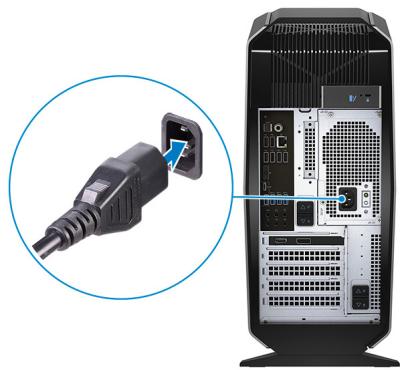
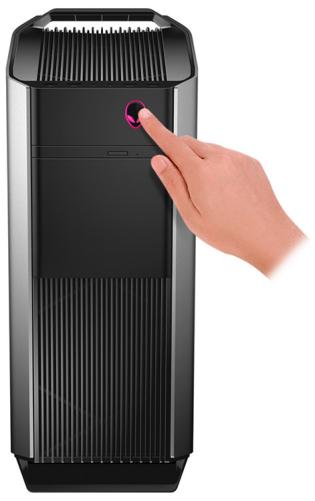
5 Appuyez sur le bouton d'alimentation.
Créez un lecteur de récupération USB pour windows
Dell vous recommande de créer un lecteur de récupération pour dépanner et résoudre les problèmes qui peuvent se produire avec Windows. Pour créer le lecteur de récupération, vous devez utiliser une clé USB vide disposant d'une capacité minimale de 16 Go.

REMARQUE : Les étapes suivantes peuvent varier en fonction de la version de Windows installée. Reportez-vous au site de support Microsoft pour obtenir les instructions les plus récentes.
1 Connectez la clé USB à votre ordinateur. 2 Dans la Recherche Windows, entrez Recovery (Récovery). 3 Dans les résultats de la recherche, cliquez sur Create a recovery drive (Créer un lecteur de récovery).
L'écran User Account Control (Contrôle de compte d'utilisateur) s'affiche.
4 Cliquez sur Yes (Oui) pour continuer.
La fenêtre Recovery Drive (Lecteur de récupération) s'affiche.
5 Sélectionnez Back up system files to the recovery drive (Sauvegarder les fichiers système sur le lecteur de récapération) et cliquez sur Next (Suivant). 6 Sélectionnez USB flash drive (Clé USB) et cliquez sur Next (Suivant).
Un message s'affiche, indiquant que toutes les données présentes sur la clé USB seront effacées.
Cliquez sur Créer.

REMARQUE: Cette opération peut prendre plusieurs minutes.
8. Cliquez sur Terminer.
Réinstallez windows à l'aide d'un lecteur de récupération USB

PRECAUTION: Cette procédure formate le disque dur et supprime toutes les données de votre ordinateur. Assurez-vous de sauvégarder les données contues dans votre ordinateur avant de commencer cette tâche.

REMARQUE : Avant de réinstaller Windows, assurez-vous que votre ordinateur dispose de plus de 2 Go de mémoire et de plus de 32 Go d'espace de stockage.
1. Connectez le lecteur de récupération USB à votre ordinateur. 2. Redémarrez votre ordinateur. 3. Appuyez sur « F12 » lorsque le logo Dell s'affiche à l'écran pour accéder au menu de démarrage.
Un message Préparing one-time boot menu (Préparation du menu de démarrage ponctuel) s'affiche.
4 ÀpRES le chargement du menu de démarrage, sélectionnez le périphérique USB de récapuration sous UEFI BOOT (DEMARRAGE UEFI). Le système redémarre et l'écran Choose the keyboard layout (Choisir la disposition du clavier) s'affiche. 5 Sélectionnéz la disposition de clavier de votre besoin. 6 Sur l'écran Choose an option (Choisir une option), Sélectionnez Troubleshooting (Dépanner). 7 Cliquez sur Recover from a drive (Restaurer depuis un lecteur). 8 Sélectionnez l'une des options suivantes :
- Choisissez Just remove my files (Supprimer mes fichiers) pour effectuer un formatage rapide.
- Sélectionnez Fully clean the drive (Nettoyer complètement le lecteur) pour effectuer un formatage complet.
9 Cliquez sur Recover (Récupérer) pour entamer la procédure de récupération.
Cette opération peut prendre plusieurs minutes et votre ordinateur redémarrera au cours de ce processus.
Configuration du casque de réalité virtuelle (RV) (en option)

REMARQUE: Le casque de RV est vendu séparément.
1 Téléchargez et exécutez les outils de configuration pour votre casque de RV sur www.dell.com/VRsupport. 2 Connectez le casque de réalité virtuelle aux ports HDMI et USB 3.1 Gen 1 sur votre ordinateur lorsque vous y êtes invités.
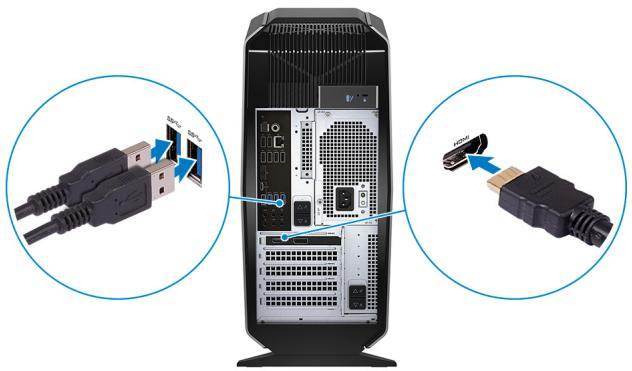

REMARQUE: Connectez le casque au port HDMI sur la carte graphique principale et connectez l'écran à n'importe quel port disponible sur la carte.
Suivez les instructions qui s'affichent à l'écran pour terminer la configuration.
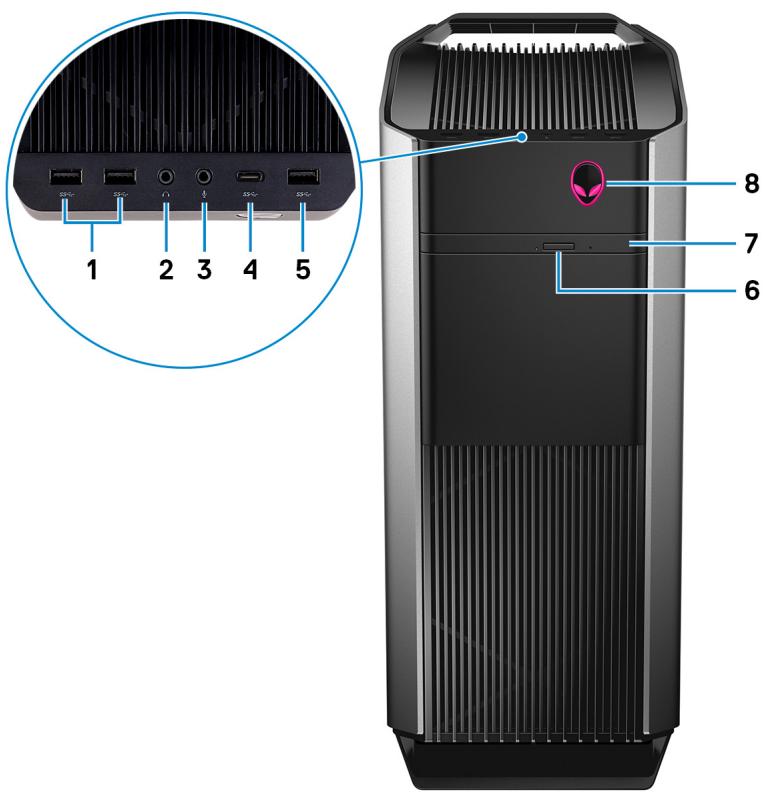
1 Ports USB 3.1 gen 1 (2)
Connectez des périphériques tels que des périphériques de stockage externe et des imprimantes. Fournit des vitesses de transfert de données jusqu'à 5 Gbit/s.
2 Sortie casque
Connectez un casque ou des haut-parleurs.
3 Port microphone
Permet de connecter un microphone externe pour obtenir une entrée audio.
4 Port USB 3.1 gen 2 type-c
Connectez-vous à des périphériques de stockage externe. Bénéficiez de vitesses de transfert des données allant jusqu'à 5 Gbit/s.

REMARQUE: Ce port ne prend pas en charge le streaming vidéo/audio ni l'alimentation.
5 Port USB 3.1 gen 1
Connectez des périphériques tels que des périphériques de stockage externe et des imprimantes. Fournit des vitesses de transfert de données jusqu'à 5 Gbit/s.
6 Bouton d'éjection du lecteur optique
Appuyez sur ce bouton pour sortir ou rentrer le plateau du lecteur optique.
7 Lecteur optique (en option)
Lit et écrit sur CD, DVD et disques Blu-ray.
8 Bouton d'alimentation (visage d'alien)
Appuyez sur ce bouton pour allumer l'ordinateur s'il est éteint, en veille ou en veille prolongée.
Appuyez sur ce bouton pour mettre l'ordinateur en veille s'il est allumé.
Appuyez sur ce bouton et maintenez-le enfoncé pendant 4 secondes pour forcer l'arrêt de l'ordinateur.

REMARQUE : Vous pouvez personnaliser le comportement du bouton d'alimentation dans les Options d'alimentation.
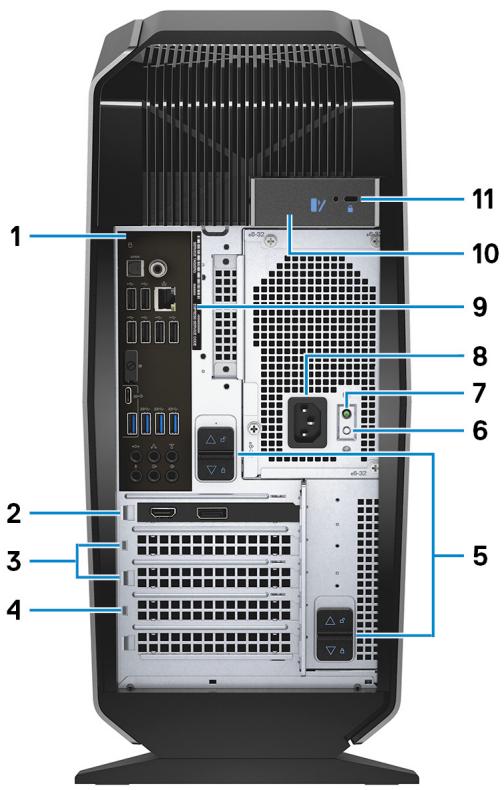
1 Panneau arrière
Permet de connecter des périphériques USB, audio, vidéo et autres.
2 Pci-express X16 (emplacement 1 pour carte graphique)
Connectez une carte PCI-Express comme une carte graphique, audio ou réseau pour établir les capacités de votre ordinateur.
Pour des performances graphiques optimales, placez la carte graphique dans le logement PCI-Express x16.

REMARQUE : Le logement PCI Express x16 fonctionne uniquement à la vitesse x8.

REMARQUE: Si vous avez deux cartes graphiques, la carte installée sur l'emplacement PCI-Express x16 (emplacement 1 pour carte graphique) correspond à la carte graphique principale.
3 Emplacements pci-express X4 (2)
Connectez une carte PCI-Express comme une carte graphique, audio ou réseau pour établir les capacités de votre ordinateur.
4 Pci-express X16 (emplacement 2 pour carte graphique)
Connectez une carte PCI-Express comme une carte graphique, audio ou réseau pour établir les capacités de votre ordinateur.
Pour des performances graphiques optimales, placez la carte graphique dans le logement PCI-Express x16.

REMARQUE : Le logement PCI Express x16 fonctionne uniquement à la vitesse x8.
5 Loquets de déverrouillage du boîtier d'alimentation (2)
Permettent de retirer le bloc d'alimentation de votre ordinateur.
6 Bouton de diagnostic de l'alimentation
Appuyez pour vérifier l'objet de l'alimentation.
7 Voyant de diagnostic de l'alimentation
Indique l'état de l'alimentation.
8 Port d'alimentation
Connectez un câble d'alimentation pour alimenter votre ordinateur en courant électrique.
9 Étiquette du nombre de série
Le numéro de série est un identifiant alphanumérique unique qui permet aux techniciens de maintenance Dell d'identifier les composants matériels de votre ordinateur et d'accéder aux informations de garantie.
10 Loquet de déverrouillage du panneau latéral
Vous permet de déverrouiller le panneau latéral de l'ordinateur.
11 Emplacement pour câble de sécurité (pour verrous kensington)
Permet d'attacher un câble de sécurité pour empêcher les déplacements non autorisés de votre ordinateur.
Panneau arrêté
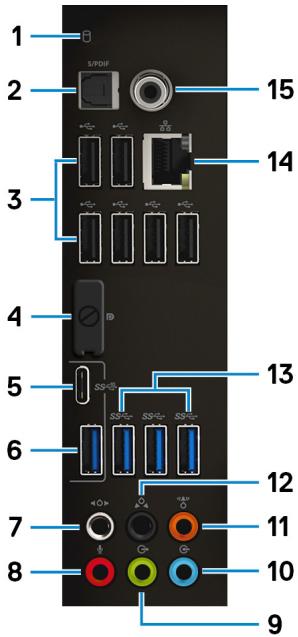
Voyant d'activité du disque dur
S'allume lorsque l'ordinateur lit ou écrit sur le disque dur.
2 Port S/PDIF optique
Permet de connecter un amplificateur, des haut-parleurs ou un téléviseur pour disposer d’une sortie audio numérique via un câble optique.
3 Ports USB 2.0 (6)
Connectez des périphériques tels que des périphériques de stockage externe et des imprimantes. Bénéficiaz de vitesses de transfert des données allant jusqu'à 480 Mbit/s.
4 Port DisplayPort
Connectez un écran externe ou un projecteur.

REMARQUE: Un cache couvre le port DisplayPort situé à l'arrière de votre ordinateur. Branchez l'écran sur la carte graphique séparée de votre ordinateur.
5 Port USB 3.1 gen 2 type-c
Connectez des périphériques tels que des périphériques de stockage externe et des imprimantes. Bénéficiez de vitesses de transfert des données allant jusqu'à 10 Gbit/s.

REMARQUE: Ce port ne prend pas en charge le streaming vidéo/audio ni l'alimentation.
6 Port USB 3.1 gen 2
Connectez des périphériques tels que des périphériques de stockage externe et des imprimantes. Bénéficiez de vitesses de transfert des données allant jusqu'à 10 Gbit/s.
7 Connecteur surround gauche et droit latéral
Connectez des périphériques de sortie audio tels que des enceintes et des amplificateurs. Dans une configuration de haut-parleurs 7.1, connectez les haut-parleurs latéraux gauche et droit.
8 Port microPHONE
Permet de connecter un microphone externe pour obtenir une entrée audio.
9 Port sortie surround droite/gauche frontal
Connectez des périphériques de sortie audio tels que des enceintes et des amplificateurs. Pour une configuration de haut-parleurs 2.1, connectez les haut-parleurs gauche et droit. Dans une configuration de haut-parleurs 5.1 ou 7.1, connectez les haut-parleurs avant gauche et avant droit.
10 Port d'entrée de ligne
Permet de connecter des périphériques d'enregistrement ou de lecture comme des microphones ou un lecteur CD.
11 Port surround LFE caisson de basses/enceinte centrale
Connectez le haut-parleur central ou le caisson de basses.

REMARQUE : Pour plus d'informations sur la configuration des haut-parleurs, reportez-vous à la documentation livrée avec les haut-parleurs.
12 Connecteur surround gauche et droit arrêté
Connectez des périphériques de sortie audio tels que des enceintes et des amplificateurs. Dans une configuration de haut-parleurs 5.1 ou 7.1, connectez les haut-parleurs arrière gauche et arrière droit.
13 Ports USB 3.1 Gen 1 (3)
Connectez des périphériques tels que des périphériques de stockage externe et des imprimantes. Bénéficiez de vitesses de transfert des données allant jusqu'à 5 Gbit/s.
14 Port réseau (avec voyants)
Permet de connecter un câble Ethernet (RJ45) d'un routeur ou d'un modem à large bande pour accéder au réseau ou à Internet.
Les deux voyants près du connecteur signalent l'état de la connectivité et l'activité réseau.
Permet de connecter un amplificateur, des haut-parleurs ou un téléviseur pour disposer d’une sortie audio numérique via un câble coaxial.
Modèle de l'ordinateur
Tableau 1. Modèle de l'ordinateur
Modèle de l'ordinateur
Alienware Aurora R7
Dimensions et poids
Tableau 2. Dimensions et poids
Hauteur
472,5 mm (18,60 pouces)
Largeur
212 mm (8,34 pouces)
Profondeur
360,50 mm (14,19 pouces)
Poids
14,62 kg (32,23 litres)

REMARQUE: Le poids de votre ordinateur varie en fonction de la configuration commandée et de divers facteurs liés à la fabrication.
Informations sur le système
Tableau 3. Informations sur le système
Proesseur
Intel Core i5/i5k de 8ème génération Intel Core i7/i7k de 8ème génération

REMARQUE: Si votre ordinateur est livré avec un processeur « k » au coefficient débloqué (Intel Core i5 ou i7), vous pouvez surcadencer la vitesse d'horloge au-delà de ses caractéristiques de base.
Jeude puces
Jeux de puces Intel Z370
Tableau 4. système d'exploitation
Systèmes d'exploitation pris en charge
Windows 10 Famille 64 bits
Windows 10 Professionnel 64 bits
Tableau 5. caractéristiques de la mémoire
Emplacements
Quatre emplacements DIMM
Type
DDR4
Vitesse
2666MHz - Mémoire allant jusqu'au modèle DDR4 XMP HyperX FURY à 2933 MHz
Configurations prises en charge
Parlogement
4 Go, 8 Go et 16 Go
Memoire totale
4 Go, 8 Go, 16 Go, 32 Go et 64 Go
La mémoire Intel Optane fonctionne comme un accélérateur de stockage. Elle accélère le système et tout type de support de stockage SATA, par exemple, les disques durs et les disques SSD.

Remarque : la mémoire intel optane est prise en charge sur les ordinateurs qui répondent aux exigences suivantes :
- Processeur Intel Core i3/i5/i7 de 7ème génération ou plus Windows 10 version 64 bits ou supérieure (Mise à jour anniversaire)
- Pilote de la technologie Intel Rapid Storage version 15.5.xxxx ou supérieure
Tableau 6. Mémoire Intel Optane
| Interface | PCIe NVMe 3.0 x2 |
| Connecteur | M.2 |
| Configurations prises en charge | 16 Go et 32 Go |

REMARQUE : Pour en savoir plus sur l'activation ou la désactivation de la mémoire Intel Optane, voir les sections Activation de la mémoire Intel Optane ou Désactivation de la mémoire Intel Optane.
Ports et connecteurs
Tableau 7. Ports et connecteurs situés à l'arrière
| Panneau arrêté : | |
| Réseau | Un port RJ-45 |
| USB | Six ports USB 2.0Trois ports USB 3.1 Gen 1Un port USB 3.1 Gen 2Un port USB 3.1 Gen 2 Type-C |
| Audio | Un port d'entrée audio/microUn port optique S/PDIFUn port coaxial S/PDIFUn port sortie surround droit/gauche frontalUn port sortie surround droit/gauche latéralUn port sortie surround droit/gauche arrêtéUn port surround LFE caisson de basses/enceinte centraleUn port de ligne d'entrée |
| Vidéo | Un port DisplayPort (en option) |
Panneau arrêt :

REMARQUE: Un cache couvre le port DisplayPort situé à l'arrière de votre ordinateur. Branchez l'écran sur la carte graphique séparée de votre ordinateur.
Tableau 8. Ports et connecteurs situés à l'avant
| Panneau avant : | |
| USB | • Trois ports USB 3.1 Gen 1 • Un port USB 3.1 Gen 1 Type-C |
| Audio | • Un port de sortie audio/casque (prénd en charge 2 canaux audio) • Un port d'entrée audio/micro |
Communications
Tableau 9. Communications prises en charge
| Ethernet | Contrôleur Ethernet Killer E2500 10/100/1 000 Mbit/s intégré à la carte mère |
| Sans fil | • 802.11 b/g/n • 802.11 ac • Bluetooth 4.1/Bluetooth 4.2 |
Module sans fil
Tableau 10. Caractéristiques du module sans fil
| Type | QCA9377 (DW1810) | QCA61x4A (DW1820) | Rivet 1535 (Killer) |
| Taux de transfert | 433 Mbit/s | Jusqu'à 867 Mbit/s | Jusqu'à 867 Mbit/s (1,867 Gbit/s avec |
| Bandes de fréquence prises en charge | Bibande (2,4 GHz et 5 GH z) | Bibande (2,4 GHz et 5 GH z) | Bibande (2,4 GHz et 5 GH z) |
| Chiffrement | WEP 64 bits et 128 bits | WEP 64 bits et 128 bits | WEP 64 bits et 128 bits |
| CKIP | CKIP | CKIP | |
| TKIP | TKIP | TKIP | |
| AES-CCMP | AES-CCMP | AES-CCMP |
Vidéo
Tableau 11. Caractéristiques vidéo
| Intégrée : | |
| Contrôleur | Intel HD Graphics 630 |
| Mémoire | Mémoire système partagée |
| Départeee : | |
| Type | Jusqu'à deux emplacements PCI-Express x16, largeur simple ou largeur double, pleine longueur (10,5 pouces maximum) |
| REMARQUE : La configuration graphique de votre ordinateur de bureau dépend de la configuration commande. | |
| Contrôleur | • AMD ou NVIDIA • Prise en charge des technologies NVIDIA SLI et AMD Crossfire |
| Mémoire | Jusqu'à 12 Go |
Audio
Tableau 12. Caractéristiques audio
Contrôleur
Realtek ALC3861
Type
Prise en charge du canal audio intégré 7.1 avec S/PDIF
Stockage
Tableau 13. Caractéristiques du stockage
Interface
SATA 6 Gbit/s
Accessible de l'extérieur
Une baie fine de 9,5 mm pour lecteur DVD+/- RW, disque Blu-ray (en option) ou graveur Blu-ray (en option)
Accessible de l'intérieur
Un disque au format M.2

REMARQUE: Si vous avez commandé un disque au format M.2, il est considéré comme disque principal par votre ordinateur et tous les autres disques SATA sont considérés comme des disques secondaires.
Disque U.2
Un disque U.2 (en option) installé dans une baie de disque dur 3,5"
Une baie pour disques 3,5 pouces
Pour un disque SATA 3,5 pouces ou deux disques SATA 2,5 pouces (en option)

REMARQUE: Si votre ordinateur est livré avec un seul disque SATA 3,5 pouces, celui-ci est utilisé comme disque principal. Si votre ordinateur est livré avec deux disques SATA 2,5 pouces, l'un des disques est utilisé comme disque principal et l'autre est utilisé comme disque secondaire.
Deux baies pour disque 2,5 pouces
Pour deux disques SATA 2,5 pouces

REMARQUE : Les disques SATA installés dans ces baïes sont considérés comme disques secondaires.
Capacité
SSD
Jusqu'a 1 To
U.2
Jusqu'a 960 Go
Disque dur
Jusqu'a 2 To
Valeurs nominales d'alimentation
Tableau 14. Caractéristiques d'alimentation
| Tension d'entrée | 100 VCA à 240 VCA | |
| Fréquence enentrée | 50 Hz à 60 Hz | |
| Plage de températures | ||
| En fonctionnement | 5 °C à 50 °C (41 °F à 122 °F) | |
| Stockage | -40 °C à 70 °C (de -40 °F à 158 °F) | |
| Type | 460 W | 850 W |
| Courant d'entrée (maximal): | 8 A | 10A |
| Courant de sortie: | 3,3 V/17 A, 5 V/25 A, 12 VA/18 A, 12 VB/16 A, 12 VC/8 A, 5 V aux/3 A | 3,3 V/20 A, 5 V/20 A, 12 VA/32 A, 12 VB/48 A, 12 VD/16 A, -12 V/0,5 A, 5 V aux/4 A |
| Tension de sortie nominale: | 3,3 V, 5 V, 12 VA, 12 VB, 12 VC, 5 V aux | 3,3 V, 5 V, 12 VA, 12 VB, 12 VD, -12 V, 5 V aux |
Environnement de l'ordinateur
Niveau de contaminant atmosphérique : G2 ou inférieur tel que défini par la norme ISA-S71.04-1985
Tableau 15. Environnement de l'ordinateur
| En fonctionnement | Stockage | |
| Plage de températures | De 5 °C à 35 °C (de 41 °F à 95 °F) | De -40 °C à 65 °C (de -40 °F à 149 °F) |
| Humidité relative (maximale) | De 10 à 90 % (sans condensation) | De 0 % à 95 % (sans condensation) |
| Vibrations (maximales) | 0,26 GRMS | 1,37 GRMS |
| Choc (maximal)* | 40 g pendant 2 ms avec changement de vitesse de 20 pouces/s (51 cm/s)† | 105 g pendant 2 ms avec changement de vitesse de 52,5 pouces/s (133 cm/s)‡ |
| Altitude (maximale): | -15,20 m à 3 048 m (-50 à 10 000 pieds) | -15,20 m à 10 668 m (-50 à 35 000 pieds) |
- Vibrations maximales (avec un spectre de vibrations aléatoire simulant l'environnement utilisé). † Mesures en utilisant une demi-impulsion sinusoidale de 2 ms lorsque le disque dur n'est pas en cours d'utilisation.
Activation de la mémoire intel optane
1 Dans la barre des tâches, cliquez sur la zone de recherche, puis saisissez Technologie Intel Rapid Storage. 2 Cliquez sur Intel Rapid Storage Technology (Technologie Intel Rapid Storage).
La fenêtre Intel Rapid Storage Technology (Technologie Intel Rapid Storage) s'affiche.
3 Dans l'onglet Status (État), cliquez sur Enable (Activer) pour activer la mémoire Intel Optane. 4 Sur l'écran d'advertisement, Sélectionnez un lecteur compatible, puis cliquez sur Yes (Oui) pour poursuivre l'activation de la mémoire Intel Optane. 5 Cliquez sur Intel Optane Memory (Mémoire Intel Optane) → Reboot (Redémarrer) pour terminer l'activation de la mémoire Intel Optane.

REMARQUE: Jusqu'à trois exécutions consécutives peuvent être nécessaires pour que les applications soient pleinement performantes après l'activation.
Désactivation de la mémoire intel optane

PRECAUTION: N'essayez pas de supprimer le pilote de la technologie Intel Rapid Storage après avoir désactivé la mémoire Intel Optane, car cela entraînerait une erreur d'écran bleu. L'interface utiliseur de la technologie Intel Rapid Storage peut être supprimée sans désinstaller le pilote.

REMARQUE : Vous devez désactiver la mémoire Intel Optane avant de retirer le périphérique de stockage SATA accéléré par la mémoire Intel Optane ou le module de mémoire Intel Optane du système.
Dans la barre des tâches, cliquez sur la zone de recherche, puis saisissez Technologie Intel Rapid Storage.
Cliquez sur Intel Rapid Storage Technology (Technologie Intel Rapid Storage).
La fenêtre Intel Rapid Storage Technology (Technologie Intel Rapid Storage) s'affiche.
3 Dans l'onglet Intel Optane Memory (Mémoire Intel Optane), cliquez sur Disable (Désactiver) pour désactiver la mémoire Intel Optane. 4 Cliquez sur Yes (Oui) si vous acceptez l'advertisement.
La progression de la désactivation s'affiche.
5 Cliquez sur Reboot (Redémarrer) pour terminer la désactivation de la mémoire Intel Optane et redémarrer votre ordinateur.
Ressources d'aide en libre-service
Vous pouvez obtenir des informations et de l'aide sur les produits et services Alienware en utilisant ces ressources en ligne et en libre-service :
Tableau 16. Produits et ressources en ligne et en libre-service Alienware
Informations sur les produits et services Alienware
www.alienware.com
Informations de dépannage, manuels utilisateur, instructions sur l'installation, caractéristiques des produits, blogs d'aide technique, pilotes, mises à jour logicielles, etc.
www.alienware.com/gamingservices
Vidéos fournissant des instructions détaillées pour l'entretien de l'ordinateur
www.youtube.com/alienwareservices
Contacter alienware
Pour contacter Alienware pour des questions commerciales, de support technique ou de service à la clientèle, rendez-vous sur www.alienware.com.

REMARQUE : Les disponibilités variant selon le pays, certains services peuvent être indisponibles dans votre pays.

REMARQUE: Si vous ne disposez pas d'une connexion Internet, vous pouvez utiliser les coordonnées figurant sur votre facture d'achat, votre bordereau de livraison, votre facture ou dans le catalogue de produits Dell.