
Aurora R9 - Ordinateur DELL - Notice d'utilisation et mode d'emploi gratuit
Retrouvez gratuitement la notice de l'appareil Aurora R9 DELL au format PDF.


| Type de produit | Ordinateur de bureau (Desktop) |
| Marque | Dell |
| Modèle | Alienware Aurora R9 |
| Hauteur | 441,8 mm (avant) / 481,6 mm (arrière) |
| Largeur | 222,8 mm |
| Profondeur | 431,9 mm |
| Poids maximal | 17,8 kg |
| Alimentation | 460 W ou 850 W (selon configuration) |
| Processeur | Intel Core i5/i7/i9 de 9e génération (jusqu'à 4,7 GHz) |
| Mémoire RAM | Jusqu'à 64 Go DDR4 (2666-3200 MHz) |
| Stockage | Jusqu'à 2 To HDD + SSD M.2 PCIe/SATA |
| Carte graphique | NVIDIA GeForce RTX 2080 / 2080 Ti (8 Go / 11 Go GDDR6) |
| Système d'exploitation | Windows 10 Famille ou Professionnel 64 bits |
| Connectivité réseau | Ethernet Gigabit Killer E2500, Wi-Fi 5/6, Bluetooth 4.2/5.0 |
| Ports USB | 5 USB 2.0, 5 USB 3.1 Gen1, 2 USB 3.1 Gen2, 1 USB-C, 1 PowerShare |
| Audio | Realtek ALC3861, sortie 7.1 canaux, S/PDIF optique et coaxial |
| Sécurité | Emplacement pour câble de sécurité (antivol Wedge) |
| Entretien | Nettoyer avec un chiffon doux non pelucheux, éviter les produits abrasifs, ne pas pulvériser directement |
| Pièces détachées | RAM, disques durs, carte graphique, alimentation, ventilateurs remplaçables |
| Réparabilité | Accès facile via panneau latéral déverrouillable, composants modulaires |
FOIRE AUX QUESTIONS - Aurora R9 DELL
Questions des utilisateurs sur Aurora R9 DELL
0 question sur cet appareil. Repondez a celles que vous connaissez ou posez la votre.
Poser une nouvelle question sur cet appareil
Téléchargez la notice de votre Ordinateur au format PDF gratuitement ! Retrouvez votre notice Aurora R9 - DELL et reprennez votre appareil électronique en main. Sur cette page sont publiés tous les documents nécessaires à l'utilisation de votre appareil Aurora R9 de la marque DELL.
MODE D'EMPLOI Aurora R9 DELL
Caractéristiques et configuration

REMARQUE : Une REMARQUE indique des informations importantes qui peuvent vous aider à mieux utiliser votre produit.

PRECAUTION : Une PRECAUTION indique un risque d'endommagement du matériel ou de perte de données et vous indique comment éviter le problème.

AVERTISSEMENT : Un AVERTISSEMENT indique un risque d'endommagement du matériel, de blessures corporelles ou même de mort.
1 Configurer l'ordinateur 4 2 Vues du modèle Alienware Aurora R9 7
Avant. 7 Arrière. 8
Panneau arrière 10
3 Caractéristiques du modèle Alienware Aurora R9. 12
Dimensions et poids. 12 Processeurs. 12 Jeu de puces. 12 Système d'exploitation 13 Mémoire. 13 Ports et connecteurs 13
Communications. 14 Vidéo. 15 Audio. 15 Stockage. 15 Valeurs nominales d'alimentation. 16 Environnement de l'ordinateur. 16
4 Alienware Command Center 17 5 Obtenir de l'aide et contacter Alienware 18
Configurer l'ordinateur
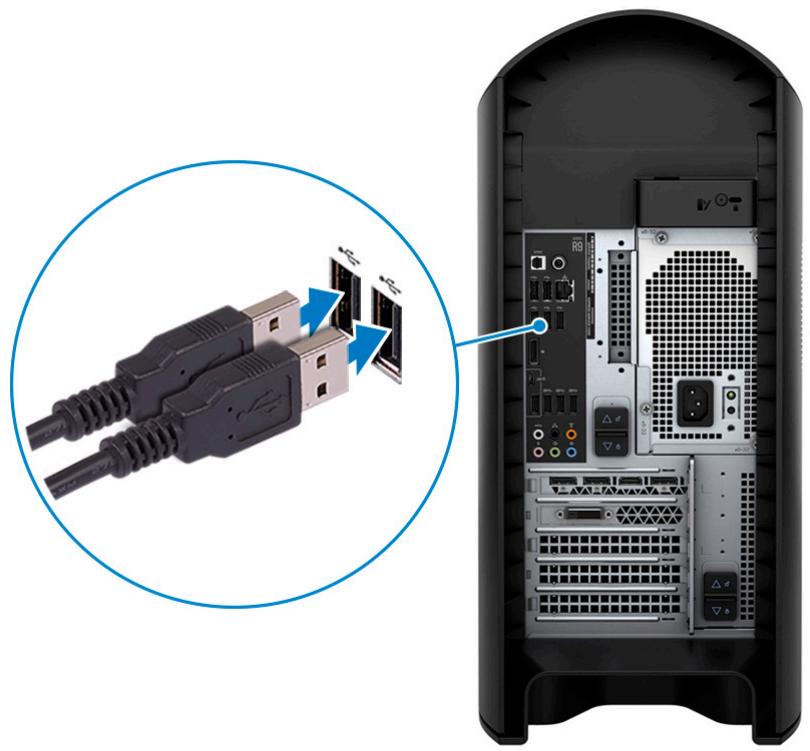
- Branchez le clavier et la souris.
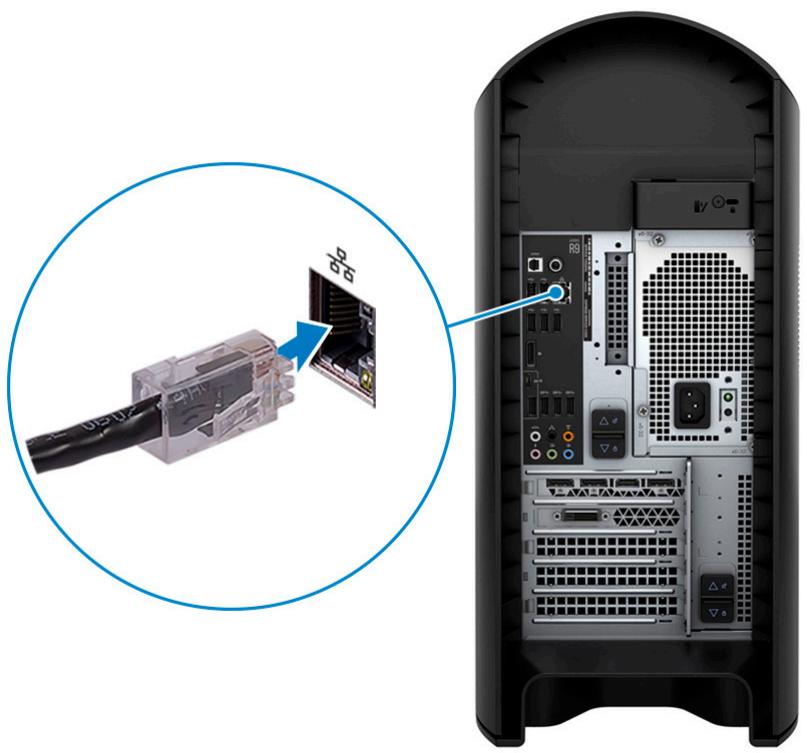
- Connectez-vous au réseau à l'aide d'un câble, ou à un réseau sans fil.
- Branchez l'écran.
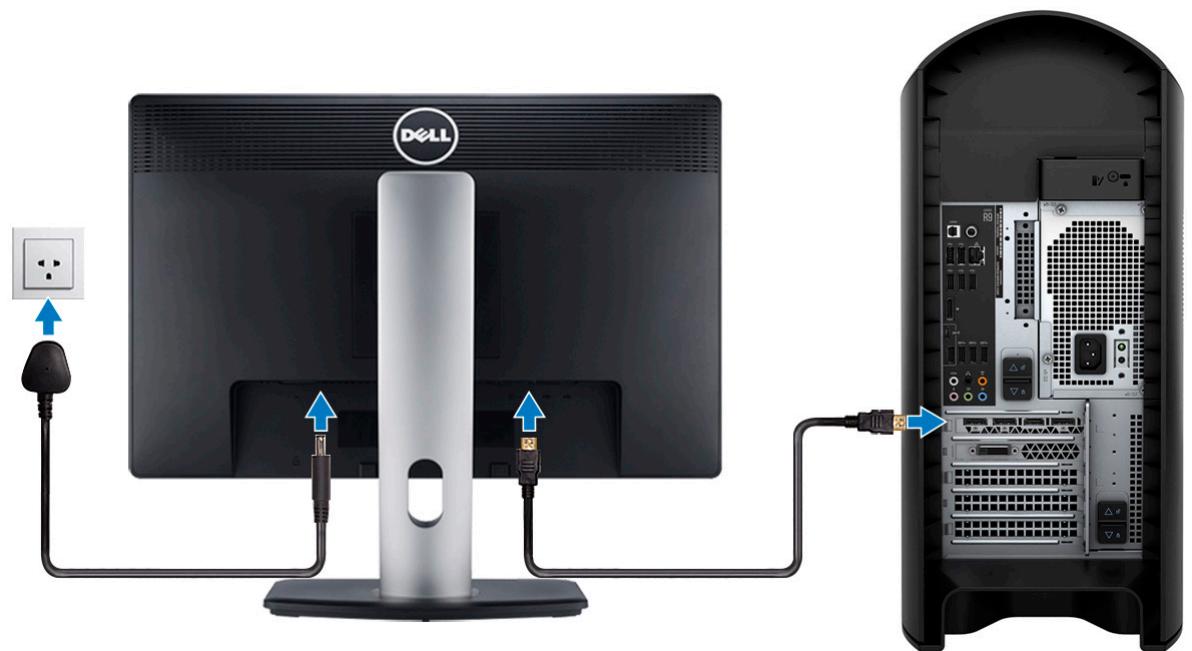
REMARQUE : Un cache couvre le port DisplayPort situé à l'arrière de votre ordinateur. Branchez l'écran sur la carte graphique séparée de votre ordinateur. REMARQUE : Si vous avez deux cartes graphiques, la carte installée sur l'emplacement PCI-Express x16 (emplacement 1 pour carte graphique) correspond à la carte graphique principale.
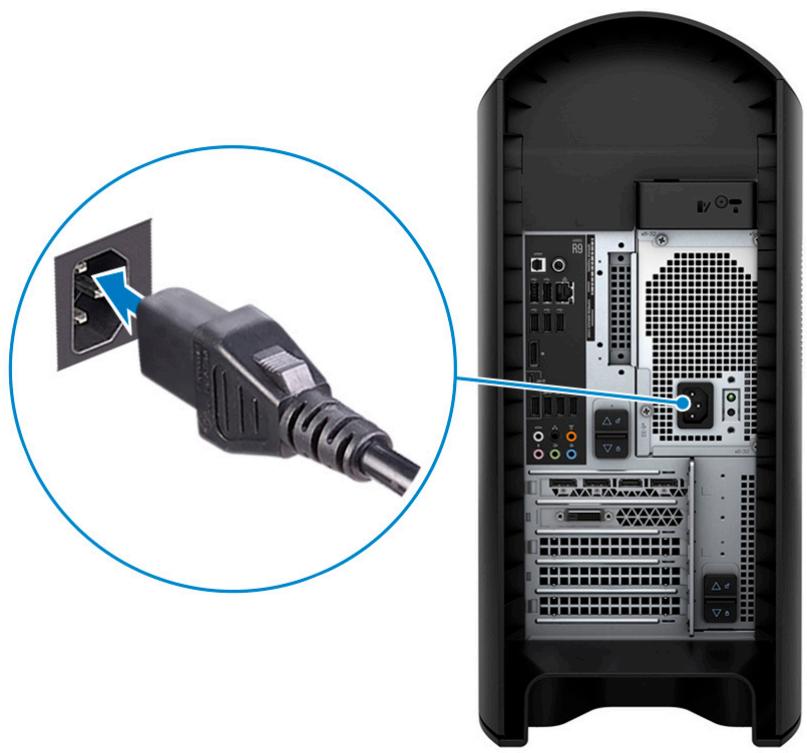
- Branchez le câble d'alimentation.
- Appuyez sur le bouton d'alimentation.
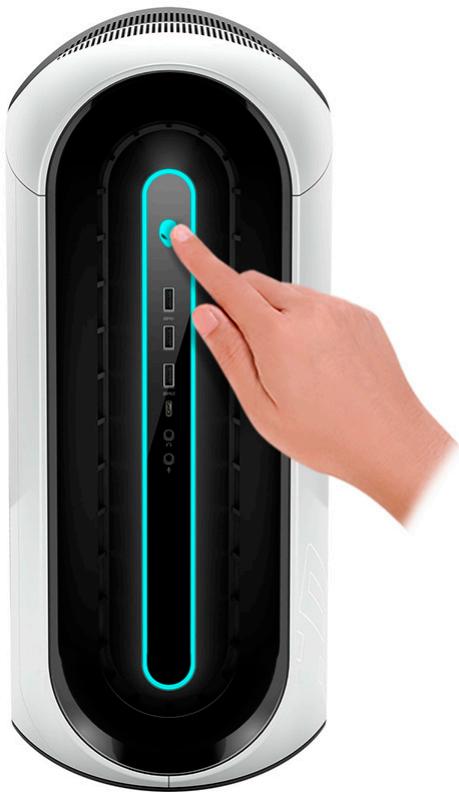
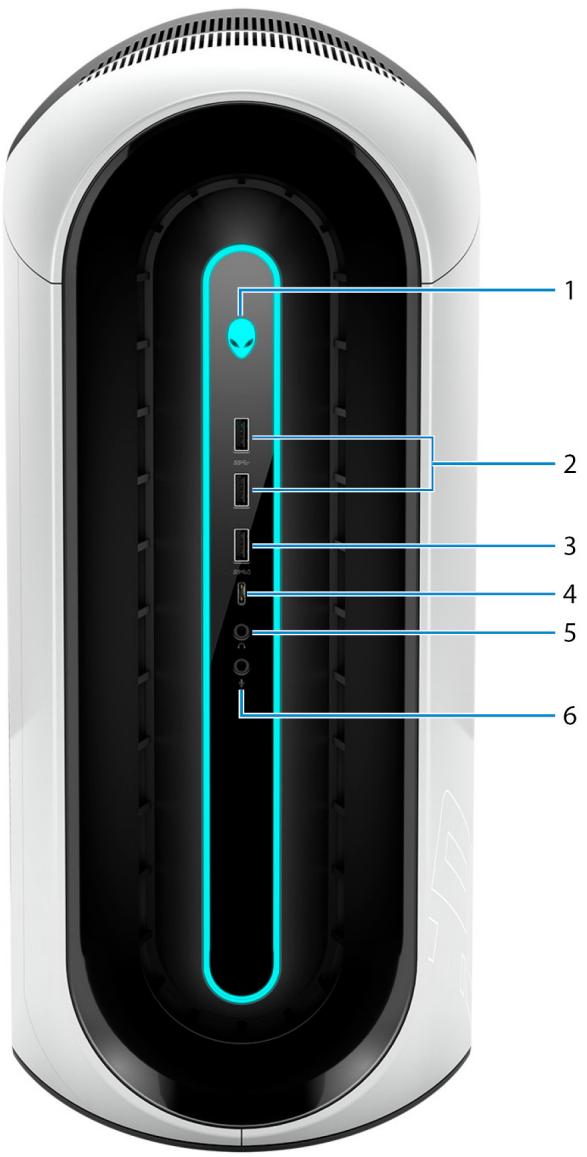
1. Bouton d'alimentation (visage d'alien)
Appuyez sur ce bouton pour allumer l'ordinateur s'il est éteint, en veille ou en veille prolongée.
Appuyez sur ce bouton pour mettre l'ordinateur en veille s'il est allumé.
Appuyez sur le bouton et maintenez-le enfoncé pendant 4 secondes pour forcer l'arrêt de l'ordinateur.
REMARQUE : Vous pouvez personnaliser le comportement du bouton d'alimentation dans les Options d'alimentation.
2. Ports USB 3.1 gen 1 (2)
Connectez des périphériques tels que des périphériques de stockage externe et des imprimantes. Bénéficiez de vitesses de transfert des données allant jusqu'à 5 Gbit/s.
3. Port USB 3.1 gen 1 avec powershare
Connectez des périhériques tels que des périhériques de stockage exter et des imprimantes.
Bénéficiez de vitesses de transfert des données allant jusqu'à 5 Gbit/s. PowerShare vous permet de recharger des périphériques USB connectés.
REMARQUE : Certains périphériques USB connectés ne chargeront pas lorsque l'ordinateur est éteint ou en état de veille. Pour charger des périphériques connectés, mettez l'ordinateur sous tension.
4. Port USB 3.1 gen 1 (type-c)
Permet de connecter des périphériques de stockage externes, des imprimantes et des affichages externes. Bénéficiez de vitesses de transfert des données allant jusqu'à 5 Gbit/s. Prend en charge Power Delivery qui permet de fournir une alimentation dans les deux sens entre les périphériques. Fournit une sortie d'alimentation jusqu'à 15 W qui permet un chargement plus rapide. REMARQUE : Un adaptateur USB Type-C pour DisplayPort (vendu séparément) est nécessaire pour connecter un périphérique DisplayPort.
5. Sortie casque
Connectez un casque ou des haut-parleurs.
6. Port microPHONE
Permet de connecter un microphone externe pour obtenir une entrée audio.
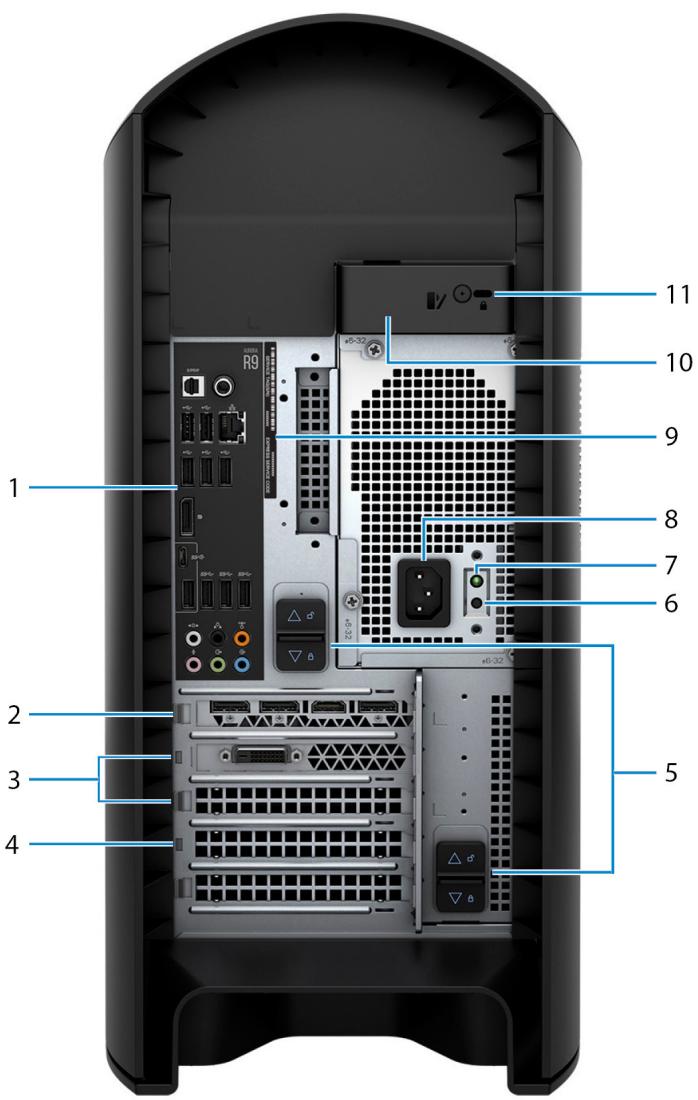
1. Panneau arrêté
Permet de connecter des périphériques USB, audio, vidéo et autres.
2. Pci-express X16 (emplacement 1 pour carte graphique)
Connectez une carte PCI-Express comme une carte graphique, audio ou réseau pour étendre les capacités de votre ordinateur.
Pour des performances graphiques optimales, placez la carte graphique dans le logement PCI-Express x16.
① REMARGUE : Le logement PCI-Express x16 fonctionne uniquement à la vitesse x8. i REMARQUE: Si vous avez deux cartes graphiques, la carte installee sur l'emplacement PCI-Express x16 (emplacement 1 pour carte graphique) correspond a la carte graphique principale.
3. Emplacements pci-express X4 (2)
Connectez une carte PCI-Express comme une carte graphique, audio ou réseau pour étendre les capacités de votre ordinateur.
4. Pci-express X16 (emplacement 2 pour carte graphique)
Connectez une carte PCI-Express comme une carte graphique, audio ou réseau pour étendre les capacités de votre ordinateur.
Pour des performances graphiques optimales, placez la carte graphique dans le logement PCI-Express x16.
REMARQUE : Le logement PCI-Express x16 fonctionne uniquement à la vitesse x8.
5. Loquets de déverrouillage du boîtier d'alimentation (2)
Permettent de retirer le bloc d'alimentation de votre ordinateur.
6. Bouton de diagnostic de l'alimentation
Appuyez pour vérifier l'état de l'alimentation.
7. Voyant de diagnostic de l'alimentation
Indique l'état de l'alimentation.
8. Port d'alimentation
Connectez un câble d'alimentation pour alimenter votre ordinateur en courant électrique.
9. Étiquette du nombre de série
Le numéro de série est un identifiant alphanumérique unique qui permet aux techniciens de maintenance Dell d'identifier les composants matériels de votre ordinateur et d'accéder aux informations de garantie.
10. Loquet de déverrouillage du panneau latéral
Vous pouvez retirer le panneau latéral de votre ordinateur.
11. Emplacement pour câble de sécurité (en forme de biseau)
Permet d'attacher un câble de sécurité pour empêcher les déplacements non autorisés de votre ordinateur.
Panneau arrêté
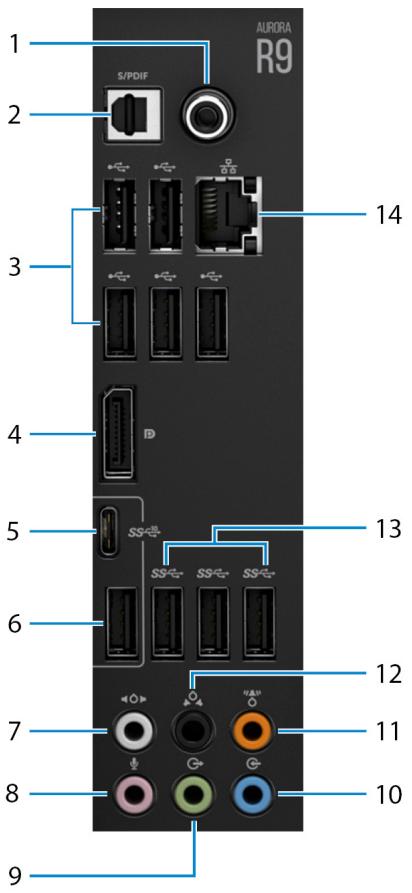
Permet de connecter un amplificateur, des haut-parleurs ou un téléviseur pour disposer d'une sortie audio numérique via un câble coaxial.
2. Port spdif optique
Permet de connecter un amplificateur, des haut-parleurs ou un téléviseur pour disposer d'une sortie audio numérique via un câble optique.
3. Ports USB 2.0 (5)
Connectez des périphériques tels que des périphériques de stockage externe et des imprimantes. Fournit des vitesses de transfert des données jusqu'à 480 Mbit/s.
4. Displayport
Connectez un écran externe ou un projecteur.
REMARRQUE: Un cache couvre le port DisplayPort situé à l'arrière de votre ordinateur. Branchez l'écran sur la carte graphique séparée de votre ordinateur.
5. Port USB 3.1 gen 2 type-c
Connectez des périphériques tels que des périphériques de stockage externe et des imprimantes. Bénéficiez de vitesses de transfert des données allant jusqu'à 10 Gbit/s.
REMARQUE : Ce port ne prend pas en charge le streaming vidéo/audio ni l'alimentation.
6. Port USB 3.1 gen 2
Connectez des périphériques tels que des périphériques de stockage externe et des imprimantes. Bénéficiez de vitesses de transfert des données allant jusqu'à 10 Gbit/s.
7. Connecteur surround gauche et droit latéral
Connectez des périphériques de sortie audio tels que des enceintes et des amplificateurs. Dans une configuration de haut-parleurs 7.1, connectez les haut-parleurs latéraux gauche et droit.
8. Port microphone
Permet de connecter un microphone externe pour obtenir une entrée audio.
9. Port sortie surround droite/gauche frontal
Connectez des périphériques de sortie audio tels que des enceintes et des amplificateurs. Pour une configuration de haut-parleurs 2.1, connectez les haut-parleurs gauche et droit. Dans une configuration de haut-parleurs 5.1 ou 7.1, connectez les haut-parleurs avant gauche et avant droit.
10. Port d'entrée de ligne
Permet de connecter des périphériques d'enregistrement ou de lecture comme des microphones ou un lecteur CD.
11. Port surround LFE caisson de basses/enceinte centrale
Connectez le haut-parleur central ou le caisson de basses.

REMARQUE : Pour plus d'informations sur la configuration des haut-parleurs, reportez-vous à la documentation livrée avec les haut-parleurs.
12. Connecteur surround gauche et droit arrêté
Connectez des périphériques de sortie audio tels que des enceintes et des amplificateurs. Dans une configuration de haut-parleurs 5.1 ou 7.1, connectez les haut-parleurs arrière gauche et arrière droit.
13. Ports USB 3.1 Gen 1 (3)
Connectez des périphériques tels que des périphériques de stockage externe et des imprimantes. Bénéficiez de vitesses de transfert des données allant jusqu'à 5 Gbit/s.
14. Port réseau (avec voyants)
Permet de connecter un câble Ethernet (RJ45) d'un routeur ou d'un modem haut débit pour accéder au réseau ou à Internet.
Les deux voyageants près du connecteur signalent l'état de la connectivité et l'activité réseau.
Dimensions et poids
Tableau 1. Dimensions et poids
| Description | Valeurs |
| Hauteur : | |
| Avant | 441,80 mm (17,39 pouces) |
| Arrière | 481,60 mm (18,96 pouces) |
| Largeur | 222,80 mm (8,77 pouces) |
| Profondeur | 431,90 mm (17 pouces) |
| Poids (maximal) | 17,80 kg (39,24 lb) |
| ① REMARQUÉ : Le poids de votre ordinateur dépend de la configuration commande et de divers facteurs liés à la fabrication. |
Processeurs
Tableau 2. Processeurs
| Description | Valeurs | ||
| Proessesurs | Intel Core i5k de 9e génération | Intel Core i7k de 9e génération | Intel Core i9k de 9e génération |
| Puisance | 95 W | 95 W | 95 W |
| Nombre de cœurs | 6 | 8 | 8 |
| Nombre de threads | 6 | 8 | 16 |
| Vitesse | 4,4 GHz | 4,6 GHz | 4,7 GHz |
| Cache | 9 Mo | 12 Mo | 16 Mo |
Jeu de puces
Tableau 3. Jeu de puces
| Description | Valeurs |
| Jeu de puce | Intel Core i5k/i7k/i9k de 9e génération |
| Proesseur | Intel Z370 |
Valeurs
Largeur de bus DRAM
Canal unique = 64 bits, double canal = 128 bits
EPROM Flash
16 Mo
bus PCIe
PCIe Gen3/Gen2
Système d'exploitation
Windows 10 Famille 64 bits Windows 10 Professionnel 64 bits
Mémoire
Tableau 4. Caractéristiques de la mémoire
Valeurs
Logements
QuatreUDIMM
Type
DDR4
Vitesse
2666 MHz jusqu'à 3200 MHz (mémoire XMP)
Mémoire maximum
64 Go
Mémoire minimum
8 Go
Mémoire par logement
8 Go et 16 Go
Configurations prises en charge :
- 8 Go de mémoire DDR4 à 2 666 MHz 16 Go de mémoire DDR4 à 2 666 MHz 32 Go de mémoire DDR4 à 2 666 MHz
- 64 Go de mémoire DDR4 à 2 666 MHz 16 Go de mémoire XMP à 2 933 MHz 32 Go de mémoire XMP à 2 933 MHz
- 64 Go de mémoire XMP à 2 933 MHz 16 Go de mémoire XMP à 3 200 MHz 32 Go de mémoire XMP à 3 200 MHz
- 64 Go de mémoire XMP à 3 200 MHz
Ports et connecteurs
Tableau 5. Ports et connecteurs
Externes :
Réseau
Un port RJ45
USB
Cinq ports USB 2.0 Cinq ports USB 3.1 Gen 1 - 1 port USB 3.1 Gen 1 Type-C Un port USB 3.1 Gen 2 Un port USB 3.1 Gen 2 Type-C Un port USB 3.1 Gen 1 avec PowerShare
| Description | Valeurs |
| Audio | Un port de sortie audio/casque (prénd en charge l'audio à canal double) |
| Un port d'entrée audio/micro | |
| Un port optique S/PDIF | |
| Un port coaxial S/PDIF | |
| Un port sortie surround droite/gauche frontal | |
| Un port sortie surround droite/gauche latéral | |
| Un port sortie surround droite/gauche arrêté | |
| Un port surround LFE caisson de basses/enceinte centrale | |
| Un port de ligne d'entrée | |
| Vidéo | Un port DisplayPort (en option) |
| ① REMARQUE: Un cache couvre le port DisplayPort situé à l'arrière de votre ordinateur. Branchez l'écran sur la carte graphique séparée de votre ordinateur. | |
| Lecteur de carte mémoire | Un emplacement pour carte SD |
| Port d'alimentation | Non applicable |
| Sécurité | Un logement de sécurité (antivol Wedge) |
| Internes : | |
| Logements de cartes d'extension PCIe | Deux emplacements PCIe x16 |
| Deux emplacements PCIe x4 | |
| mSATA | Non pris en charge |
| SATA | Quatre |
| M.2 | Un logement de carte M.2 pour WLAN et Bluetooth |
| Un logement de carte PCIe/SATA M.2 pour disque SSD 2242/2260/2280 | |
| ① REMARQUE: Pour en savoir plus sur les caractéristiques des différents types de cartes M.2, consultez l'article de la base de connaissances SLN301626. |
Ethernet
Tableau 6. Caractéristiques Ethernet
| Description | Valeurs |
| Model number (Numéro de modèle) | Contrôleur Ethernet Killer E2500 intégré sur la carte système |
| Taux de transfert | 10/100/1000 Mbps |
Module sans fil
Tableau 7. Caractéristiques du module sans fil
| Description | Valeurs | ||
| Model number (Numéro de modèle) | Qualcomm DW1810 | Qualcomm DW1820 | Killer AX1650 |
| Taux de transfert | Jusqu'à 433 Mbit/s | Jusqu'à 867 Mbps | Jusqu'à 867 Mbps |
| Bandes de fréquence prises en charge | Double bande, 2,4 GHz/5 GHz. | Double bande, 2,4 GHz/5 GHz. | Double bande, 2,4 GHz/5 GHz. |
| Normes de la technologie sans fil | Wi-Fi 5 (WiFi 802.11ac) | Wi-Fi 5 (WiFi 802.11ac) | Wi-Fi 5 (WiFi 802.11ax) |
| Chiffrement | · WEP 64 bits/128 bits | · WEP 64 bits/128 bits | · WEP 64 bits/128 bits |
| · AES-CCMP | · AES-CCMP | · AES-CCMP | |
| · CKIP | · CKIP | · CKIP | |
| · TKIP | · TKIP | · TKIP | |
| Bluetooth | Bluetooth 4.2 | Bluetooth 4.2 | Bluetooth 5.0 |
Vidéo
Tableau 8. Caractéristiques de la carte graphique séparée Carte graphique discrète
| Contrôleur | Prise en charge d'affichage externe | Taille de mémoire | Type de mémoire |
| nVIDIA GeForce RTX 2080 | Un port HDMI et un port DisplayPort | 8 Go | GDDR6 |
| NVIDIA GeForce RTX 2080 Ti | Un port HDMI et un port DisplayPort | 11 Go | GDDR6 |
Audio
Tableau 9. Caractéristiques audio
| Description | Valeurs |
| Type | Canal audio intégré 7.1 avec port S/PDIF |
| Contrôleur | Realtek ALC3861 |
| Interface interne | Audio haute définition |
| Interface externe | Canal de sortie 7.1, connecteur d'entrée microphone/étouteurs stéréo combinés |
Stockage
Votre ordinateur prend en charge une des configurations suivantes :
Un SSD M.2 2242/2260/2280, un disque dur de 3,5 pouces et deux disques durs de 2,5 pouces Un disque U.2 et deux disques durs de 2,5 pouces Un disque dur 3,5 pouces et deux disques durs 2,5 pouces

REMARQUE: Le lecteur principal de votre ordinateur varie en fonction de la configuration du stockage.
Tableau 10. Caractéristiques du stockage
| Dimension | Type d'interface | Capacité |
| Deux disques durs 2,5 pouces | SATA AHCI 6 Gbps | Jusqu'à 2 To |
| Un disque dur de 3,5 pouces | SATA AHCI 6 Gbps | Jusqu'à 1 To |
| Un disque SSD SATA/PCIe M.2 2242/2260/2280 | · SATA AHCI 6 Gbps | Jusqu'à 1 To |
| · PCIe NVMe jusqu'à 32 Gbps |
Valeurs nominales d'alimentation
Tableau 11. Caractéristiques d'alimentation
| Type | 460 W | 850 W |
| Tension d'entrée | 90 V CA à 264 V CA | 90 V CA à 264 V CA |
| Fréquence d'entrée | De 47 Hz à 63 Hz | De 47 Hz à 63 Hz |
| Courant d'entrée (maximal) | 8 A | 8 A |
| Courant de sortie (en continu) | 5 V/25 A, 12 VA/18 A, 12 VB/16 A, 12 VC/8 A, 3,3 V/17 A, 5 Vaux/3 A | 5 V/25 A, 12 VA/18 A, 12 VB/16 A, 12 VC/8 A, 3,3 V/17 A,5 Vaux/3 A |
| Tension de sortie nominale | 5 V, 12 VA, 12 VB, 12 VC, 3,3 V, 5 Vaux | 5 V, 12 VA, 12 VB, 12 VC, 3,3 V,5 Vaux |
| Plage de températures | ||
| En fonctionnement | 5 °C à 50 °C (41 °F à 122 °F) | 5 °C à 50 °C (41 °F à 122 °F) |
| Stockage | de -40°C à 70°C (de -40°F à 158°F) | de -40°C à 70°C (de -40°F à158°F) |
Environnement de l'ordinateur
Niveau de contaminants atmosphériques : G1 selon la norme ISA-S71.04-1985
Tableau 12. Environnement de l'ordinateur
| Description | En fonctionnement | Stockage |
| Plage de températures | De 10 °C à 35 °C (de 50 °F à 95 °F) | De -40 °C à 65 °C (de -40 °F à 149 °F) |
| Humidité relative (maximale) | 20 % à 90 % (sans condensation) | 5 à 95 % (sans condensation) |
| Vibrations (maximales)* | 0,26 GRMS | 1,37 GRMS |
| Choc (maximal) | 40 g pendant 2 ms avec changement de vitesse de 20 pouces/s (51 cm/s)† | 105 g pendant 2 ms avec changement de vitesse de 52,5 pouces/s (133 cm/s)‡ |
| Altitude (maximale) | De -15,2 m à 3 048 m (-50 pieds à 10 000 pieds) | -15,2 à 10 668 m (-50 pieds à 35 000 pieds) |
- Mesurées à l'aide d'un spectre de vibrations aléatoires simulant l'environnement utilisateur. † Mesurées en utilisant une impulsion semi-sinusoidale de 2 ms lorsque le disque dur est en cours d'utilisation.
Alienware Command Center (AWCC) offers a unique interface for personalisation and améliorer the experience of gaming. Le tableau de bord AWCC affiche les derniers jours ou ajoutés et fournit des informations spécifiques au jeu, des thèmes, des profils et l'accès aux paramètres de l'ordinateur. Vous pouvez accéder rapidement aux paramètres tels que les profils et thèmes spécifiques au jeu, l'éclairage, les macros et l'audio qui sont d'une importance cruciale dans l'expérience de gaming.
AWCC prend en charge également AlienFX 2.0. AlienFX vous permet de créer, d'assigner et de partager des cartes d'éclairage spécifiques au jeu pour améliorer l'expérience de gaming. Elle permet également de créer vos propres effets lumineux personnels et de les appliquer à l'ordinateur ou aux périphériques qui y sont connectés. AWCC intègre des Commandes Périphériques pour assurer une expérience unifiée et la possibilité de lier ces paramètres à votre ordinateur ou votre jeu.
AWCC offre les options suivantes :
FX: créer et gérer les zones AlienFX. Fusion : comprend la possibilité d'ajuster les fonctionnalités des gestion de l'alimentation, du son et de la température spécifique au jeu. Gestion des périphériques : permet aux périphériques d'apparaître et d'être gérés dans le Centre de commande Alienware. Prend en charge les principaux paramètres périphériques et s'associe à d'autres fonctions telles que les profils, les macros, AlienFX et la bibliothèque de jeux.
AWCC prend également en charge la gestion du son, les contrôles de la température, le CPU, le GPU et le contrôle de la mémoire (RAM). Pour plus d'informations sur AWCC, reportez-vous à l'assistance en ligne pour le Centre de commande Alienware.
Ressources d'aide en libre-service
Vous pouvez obtenir des informations et de l'aide sur les produits et services Alienware en utilisant ces ressources en ligne et en libre-service :
Tableau 13. Produits et ressources en ligne et en libre-service Alienware
| Ressources d'aide en libre-service | Emplacement de la ressource |
| Informations sur les produits et services Alienware | wwwalienware.com |
| My Dell | |
| Conseils | |
| Contactez le support | Dans la recherche Windows, saisissez Contacter le support, puis appuyez sur Entrée. |
| Aide en ligne concernant le système d'exploitation | www.dell.com/support/windows |
| www.dell.com/support/linux | |
| Informations de dépannage, manuels utiliser, instructions sur l'installation, caractéristiques des produits, blogs d'aide technique, pilotes, mises à jour logicielles, etc. | www.alienware.com/gamingservices |
| Prise en charge de la réalité virtuelle | www.dell.com/VRsupport |
| VidEOS fournissant des instructions détaillées pour l'entretien de l'ordinateur | www.youtube.com/alienwareservices |
Contacter alienware
Pour contacter Alienware pour des questions commerciales, de support technique ou de service à la clientèle, rendez-vous sur www.alienware.com.
REMARQUE : Les disponibilités variant selon le pays ou la région et selon le produit, certains services peuvent être indisponibles dans votre pays ou région. REMARQUE : Si vous ne disposez pas d'une connexion Internet, les informations de contact figurent sur la preuve d'achat, le bordereau d'expédition, la facture ou le catalogue des produits Dell.
- Configurer l'ordinateur
- Bouton d'alimentation (visage d'alien)
- Ports USB 3.1 gen 1 (2)
- Port USB 3.1 gen 1 avec powershare
- Port USB 3.1 gen 1 (type-c)
- Sortie casque
- Port microPHONE
- Panneau arrêté
- Pci-express X16 (emplacement 1 pour carte graphique)
- Emplacements pci-express X4 (2)
- Pci-express X16 (emplacement 2 pour carte graphique)
- Loquets de déverrouillage du boîtier d'alimentation (2)
- Bouton de diagnostic de l'alimentation
- Voyant de diagnostic de l'alimentation
- Port d'alimentation
- Étiquette du nombre de série
- Loquet de déverrouillage du panneau latéral
- Emplacement pour câble de sécurité (en forme de biseau)
- Panneau arrêté
- Port spdif optique
- Ports USB 2.0 (5)
- Displayport
- Port USB 3.1 gen 2 type-c
- Port USB 3.1 gen 2
- Connecteur surround gauche et droit latéral
- Port microphone
- Port sortie surround droite/gauche frontal
- Port d'entrée de ligne
- Port surround LFE caisson de basses/enceinte centrale
- Connecteur surround gauche et droit arrêté
- Ports USB 3.1 Gen 1 (3)
- Port réseau (avec voyants)
- Dimensions et poids
- Processeurs
- Jeu de puces
- Valeurs
- Système d'exploitation
- Mémoire
- Ports et connecteurs
- Externes :
- Ethernet
- Module sans fil
- Vidéo
- Audio
- Stockage
- Valeurs nominales d'alimentation
- Environnement de l'ordinateur
- AWCC offre les options suivantes :
- Ressources d'aide en libre-service
- Contacter alienware
Marque : DELL
Modèle : Aurora R9
Catégorie : Ordinateur