
INSPIRON AIO 245477 R63YP - Ordinateur DELL - Notice d'utilisation et mode d'emploi gratuit
Retrouvez gratuitement la notice de l'appareil INSPIRON AIO 245477 R63YP DELL au format PDF.


| Type de produit | Ordinateur tout-en-un |
| Modèle | Inspiron 24-5477 |
| Dimensions (sans socle) | Hauteur : 344 mm, Largeur : 540,20 mm, Profondeur : 52,60 mm |
| Poids (sans socle) | De 5,52 kg à 5,85 kg selon configuration |
| Alimentation | Adaptateur 130 W ou 180 W, entrée 100-240 V CA, sortie 19,50 V CC |
| Processeur | Intel Core i3/i5/i7 de 8e génération |
| Jeu de puces | Intel H310 |
| Mémoire vive | DDR4, jusqu'à 32 Go (2 slots SO-DIMM) |
| Stockage | Disque dur SATA jusqu'à 2 To, SSD M.2 jusqu'à 2 To, Intel Optane 16 Go |
| Écran | 23,8 pouces Full HD (1920 x 1080), IPS, tactile ou non tactile |
| Graphiques | Intel UHD Graphics 630 intégrée ou NVIDIA GeForce GTX 1050 4 Go GDDR5 dédiée |
| Audio | Realtek ALC3289-CG avec Waves MaxxAudio Pro, 2 haut-parleurs (5 W chacun), microphones numériques |
| Caméra | Caméra rétractable avec webcam 2 MP et caméra infrarouge pour Windows Hello |
| Connectivité sans fil | Wi-Fi 802.11 a/b/g/n/ac, Bluetooth 4.2 |
| Connectivité réseau | Ethernet 10/100/1000 Mbps (port RJ45) |
| Ports | USB 3.1 Gen1 (1 Type-C, 2 arrière, 1 avec PowerShare), USB 2.0 (2 arrière avec réveil), HDMI entrée/sortie, sortie audio, casque/micro, lecteur SD |
| Système d'exploitation | Windows 10 Famille/Professionnel 64 bits ou Ubuntu |
| Sécurité | Caméra rétractable pour confidentialité, reconnaissance faciale Windows Hello (caméra infrarouge) |
| Température de fonctionnement | 5 °C à 35 °C |
| Humidité de fonctionnement | 20 % à 80 % (sans condensation) |
FOIRE AUX QUESTIONS - INSPIRON AIO 245477 R63YP DELL
Questions des utilisateurs sur INSPIRON AIO 245477 R63YP DELL
0 question sur cet appareil. Repondez a celles que vous connaissez ou posez la votre.
Poser une nouvelle question sur cet appareil
Téléchargez la notice de votre Ordinateur au format PDF gratuitement ! Retrouvez votre notice INSPIRON AIO 245477 R63YP - DELL et reprennez votre appareil électronique en main. Sur cette page sont publiés tous les documents nécessaires à l'utilisation de votre appareil INSPIRON AIO 245477 R63YP de la marque DELL.
MODE D'EMPLOI INSPIRON AIO 245477 R63YP DELL
Caractéristiques et configuration
Remarques, précautions et avertissements
i REMARQUE : Une REMARQUE indique des informations importantes qui peuvent vous aider à mieux utiliser votre produit.
PRÉCAUTION : Une PRÉCAUTION indique un risque d'endommagement du matériel ou de perte de données et vous indique comment éviter le problème.
AVERTISSEMENT : Un AVERTISSEMENT indique un risque d'endommagement du matériel, de blessures corporelles ou même de mort.
© 2018 Dell Inc. ou ses filiales. Tous droits réservés. Dell, EMC et les autres marques commerciales mentionnées sont des marques de Dell Inc. ou de ses filiales. Les autres marques peuvent être des marques commerciales de leurs propriétaires respectifs.
Table des matières
1 Configurez votre ordinateur....5
2 Créez un lecteur de récupération USB pour Windows....8
3 Vues....9
Avant....9
Assemblage de la caméra rétractable....10
Gauche....10
Droite....11
Arrière....12
Panneau arrière....12
Partie inférieure....13
Inclinaison....14
Socle (pied)....14
Socle articulé....14
Transformation....15
Socle articulé....15
4 Accès à l'assemblage de la caméra rétractable.... 16
5 Caractéristiques....17
Modèle de l'ordinateur....17
Informations sur le système....17
Dimensions et poids....17
Socle....17
Système d'exploitation....18
Mémoire....18
Mémoire Intel Optane....18
Ports et connecteurs....18
Lecteur de carte multimédia....20
Caméra....20
Adaptateur d'alimentation....20
Écran....21
Vidéo....21
Environnement de l'ordinateur....21
6 Mémoire Intel Optane....23
Activation de la mémoire Intel Optane....23
Désactivation de la mémoire Intel Optane.... 23
7 Obtenir de l'aide et contacter Dell....24
Ressources d'aide en libre-service....24
Contacter Dell....24
Configurez votre ordinateur
1 Installez le socle.
Socle (pied)
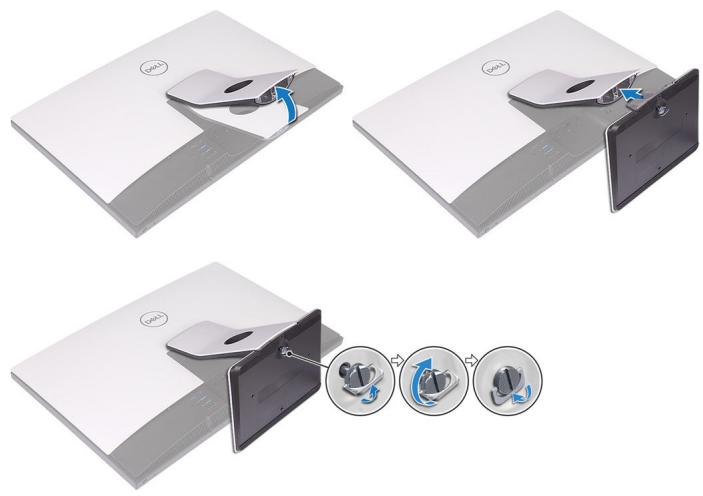
i REMARQUE : Si vous avez acheté un socle articulé avec votre ordinateur, le socle est préinstallé en usine.
2 Configurez le clavier et la souris.
i REMARQUE : Reportez-vous à la documentation livrée avec le clavier et la souris.
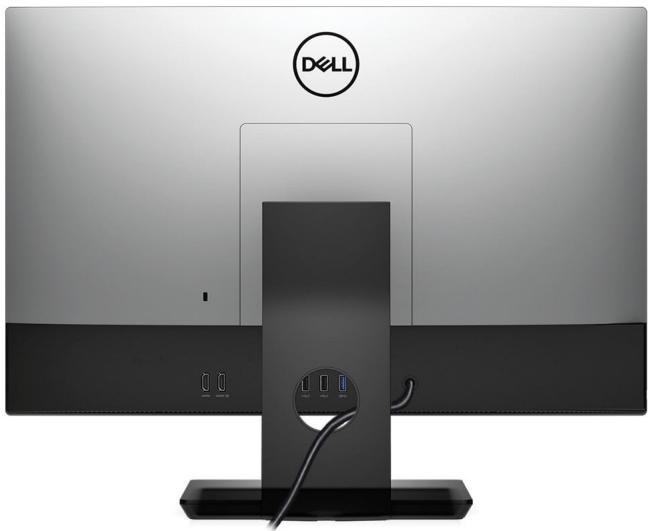
3 Acheminez le câble à travers le socle, puis connectez le câble d'alimentation.
Socle (pied)
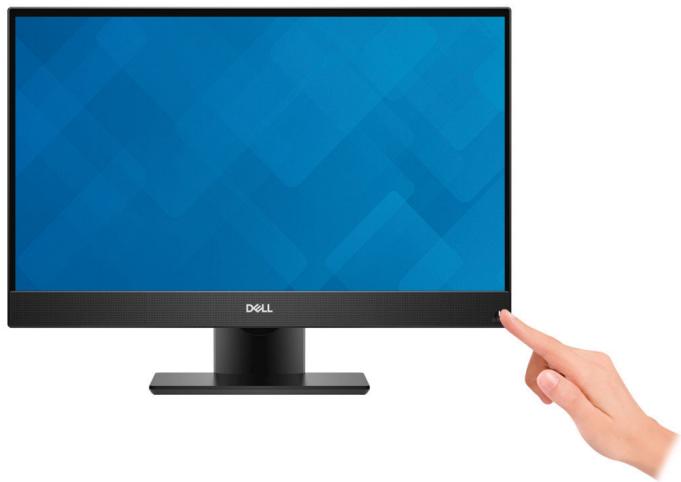
4 Appuyez sur le bouton d'alimentation.
5 Terminez la configuration du système d'exploitation.
Pour Ubuntu :
Suivez les instructions qui s'affichent à l'écran pour terminer la configuration. Pour en savoir plus sur la configuration de l'installation Ubuntu, consultez l'article de la base de connaissances SLN151664 at www.dell.com/support.
Pour Windows :
Suivez les instructions qui s'affichent à l'écran pour terminer la configuration. Lors de la configuration, Dell recommande les étapes suivantes :
- Connectez-vous à un réseau pour obtenir les mises à jour Windows.
i REMARQUE : Si vous vous connectez à un réseau sans fil sécurisé, saisissez le mot de passe d'accès au réseau sans fil lorsque vous y êtes invité.
- Si vous êtes connecté à Internet, connectez-vous avec un compte Microsoft ou créez-en un. Si vous n'êtes pas connecté à Internet, créez un compte hors ligne.
- Dans l'écran Support and Protection (Support et protection), entrez vos coordonnées.
6 Repérez et utilisez les applications Dell depuis le menu Démarrer de Windows (recommandé).
Tableau 1. Localisez les applications Dell

Enregistrement des produits Dell
Enregistrez votre ordinateur auprès de Dell.

Aide et support Dell
Accédez à l'aide et au support pour votre ordinateur.
SupportAssist

Vérifie proactivement l'état de fonctionnement du matériel et des logiciels de votre ordinateur. L'outil SupportAssist OS Recovery dépanne les problèmes relatifs au système d'exploitation. Pour en savoir plus, voir la documentation SupportAssist à l'adresse www.dell.com/support.

REMARQUE : Dans SupportAssist, cliquez sur la date d'expiration de la garantie pour renouveler ou mettre à niveau votre garantie.

Dell Update
Mettez à jour votre ordinateur avec les correctifs critiques et les pilotes de périphériques les plus récents, dès qu'ils sont disponibles.

Dell Digital Delivery
Téléchargez des applications logicielles, achetées mais non pré-installées sur votre ordinateur.
7 Créez un lecteur de récupération pour Windows.

REMARQUE : Il est recommandé de créer un lecteur de récupération pour dépanner et résoudre les problèmes qui peuvent se produire avec Windows.
Pour plus d'informations, voir la section Créez un lecteur de récupération USB pour Windows.
Créez un lecteur de récupération USB pour Windows
Créez un lecteur de récupération pour dépanner et résoudre les problèmes qui peuvent se produire avec Windows. Pour créer le lecteur de récupération, vous devez utiliser une clé USB vide disposant d'une capacité minimale de 16 Go.
i REMARQUE : Cette opération peut prendre jusqu'à une heure.
i REMARQUE : Les étapes suivantes peuvent varier en fonction de la version de Windows installée. Reportez-vous au site de support Microsoft pour obtenir les instructions les plus récentes.
1 Connectez la clé USB à votre ordinateur.
2 Dans la Recherche Windows, entrez Recovery (Récupération).
3 Dans les résultats de la recherche, cliquez sur Create a recovery drive (Créer un lecteur de récupération).
L'écran User Account Control (Contrôle de compte d'utilisateur) s'affiche.
4 Cliquez sur Yes (Oui) pour continuer.
La fenêtre Recovery Drive (Lecteur de récupération) s'affiche.
5 Sélectionnez Back up system files to the recovery drive (Sauvegarder les fichiers système sur le lecteur de récupération) et cliquez sur Next (Suivant).
6 Sélectionnez USB flash drive (Clé USB) et cliquez sur Next (Suivant).
Un message s'affiche, indiquant que toutes les données présentes sur la clé USB seront effacées.
7 Cliquez sur Create (Créer).
8 Cliquez sur Finish (Terminer).
Pour plus d'informations sur la réinstallation de Windows à l'aide du lecteur de récupération USB, reportez-vous à la section Dépannage du Manuel de maintenance de votre produit à l'adresse lww.dell.com/support/manuals.
Avant
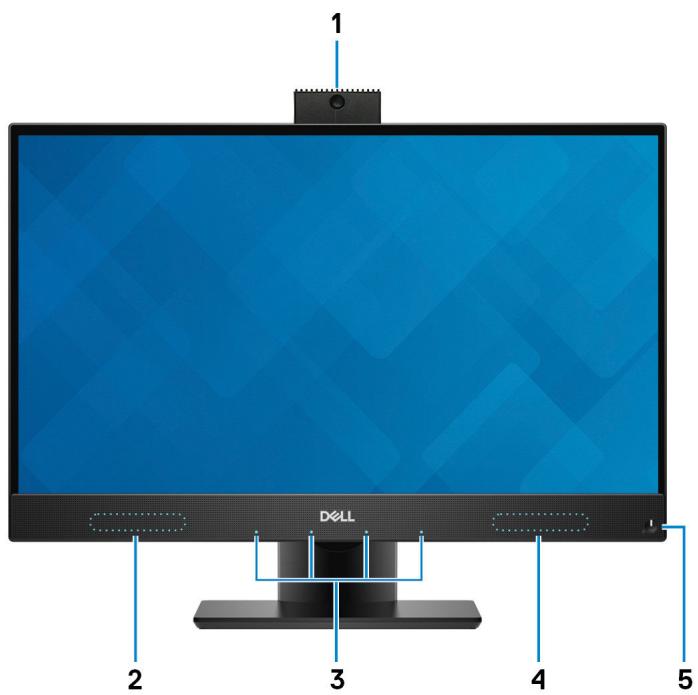
1 Assemblage de la caméra rétractable
Permet de passer des appels vidéo, de prendre des photos et d'enregistrer des vidéos. Cette caméra peut être rétractée pour protéger votre confidentialité.
2 Haut-parleur gauche
Fournit une sortie audio.
3 Microphones disponibles (4)
Permettent de capturer du son numérique pour des enregistrements audio, passer des appels vocaux, etc.
4 Haut-parleur droit
Fournit une sortie audio.
5 Bouton d'alimentation
Appuyez sur ce bouton pour allumer l'ordinateur s'il est éteint, en veille ou en veille prolongée.
Appuyez sur ce bouton pour mettre l'ordinateur en veille s'il est allumé.
Appuyez sur le bouton et maintenez-le enfoncé pendant 4 secondes pour forcer l'arrêt de l'ordinateur.

REMARQUE : Vous pouvez personnaliser le comportement du bouton d'alimentation dans les Options d'alimentation. Pour plus d'informations, voir Me and My Dell (Mon Dell et moi) à l'adresse www.dell.com/support/manuals.
Assemblage de la caméra rétractable
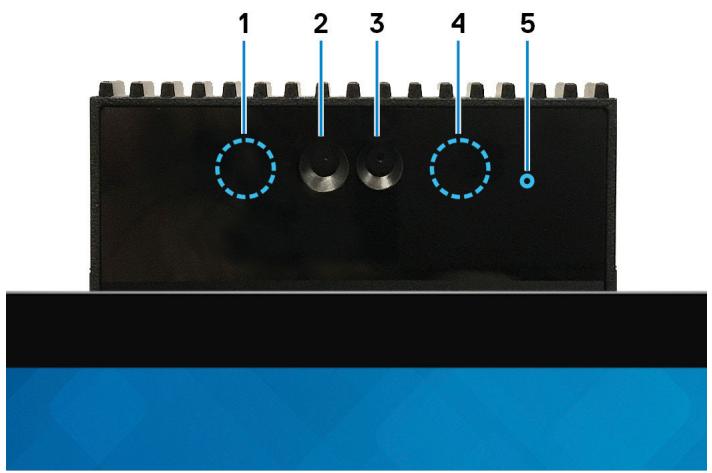
1 Émetteur infrarouge
Émet des rayons infrarouges, permettant à la caméra infrarouge de percevoir et suivre les mouvements.
2 Webcam infrarouge
Renforce la sécurité en cas de couplage avec Windows Hello pour l'authentication par reconnaissance faciale.
3 Webcam
Permet de passer des appels vidéo, de prendre des photos et d'enregistrer des vidéos.
4 Émetteur infrarouge
Émet des rayons infrarouges, permettant à la caméra infrarouge de percevoir et suivre les mouvements.
5 Voyant d'état de la webcam
S'allume lorsque la webcam est en cours d'utilisation.
Gauche

1 Emplacement de carte SD
Permet de lire et d'écrire sur la carte SD.
2 Port USB 3.1 Gen 1 (type-C)
Connectez-vous à des périphériques de stockage externe. Bénéficiez de vitesses de transfert des données allant jusqu'à 5 Gbit/s.
i REMARQUE : Ce port ne prend pas en charge la diffusion vidéo/audio en continu.
3 Port casque
Permet de connecter des écouteurs ou un casque (combiné écouteurs/microphone).
4 Port USB 3.1 Gen 1 avec PowerShare
Connectez des périphériques tels que des périphériques de stockage externe et des imprimantes.
Bénéficiez de vitesses de transfert des données allant jusqu'à 5 Gbit/s. PowerShare permet de charger les périphériques USB même lorsque l'ordinateur est éteint.
REMARQUE : La fonctionnalité PowerShare est désactivée par défaut. Vous pouvez activer cette fonctionnalité dans le programme de configuration du BIOS.
i REMARQUE : Certains périphériques USB peuvent ne pas se charger lorsque l'ordinateur est éteint ou en état de veille. Dans ce cas, allumez l'ordinateur pour charger le périphérique.
Droite
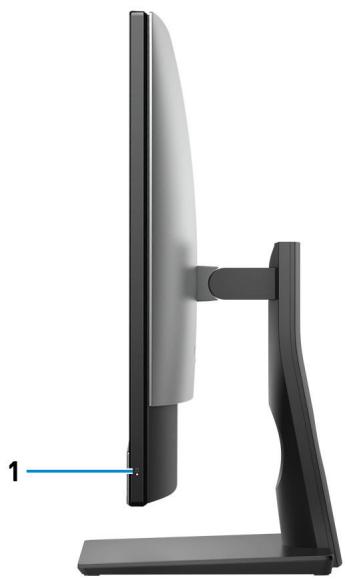
1 Voyant d'activité du disque dur
S'allume lorsque l'ordinateur lit ou écrit sur le disque dur.
Arrière
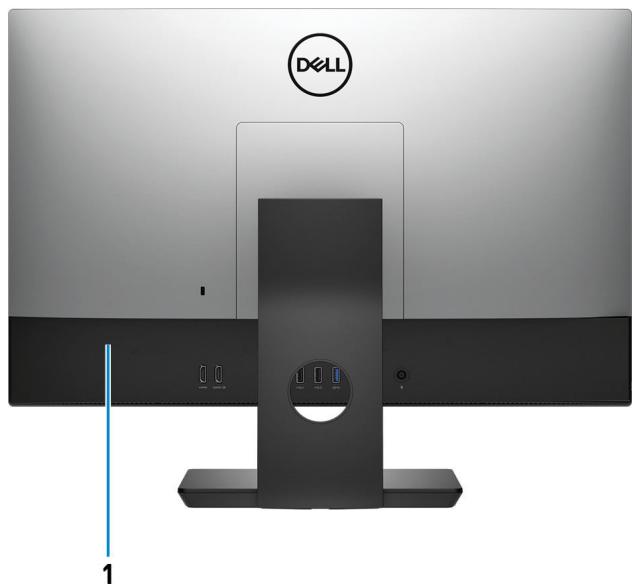
Permet de connecter des périphériques USB, audio, vidéo et autres.
Panneau arrière
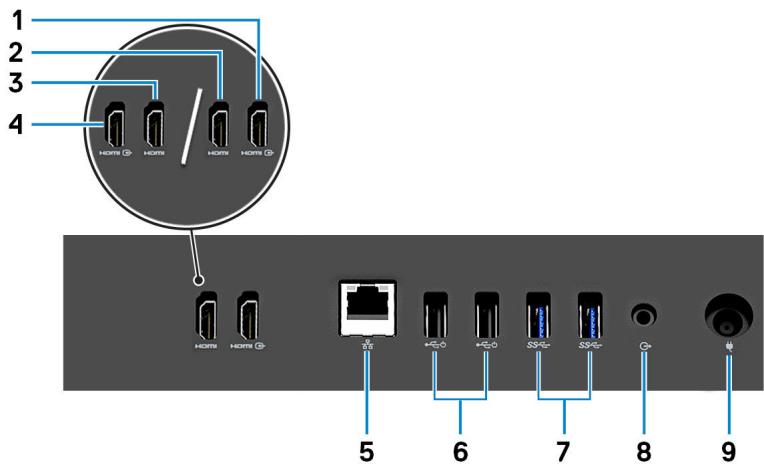
1 Port d'entrée HDMI (pour les ordinateurs équipés d'une carte graphique discrète)
Permet de connecter une console de jeu, un lecteur Blu-ray ou tout autre périphérique HDMI.
2 Port de sortie HDMI (pour les ordinateurs équipés d'une carte graphique discrète)
Permet de connecter un téléviseur ou un autre périphérique compatible HDMI. Fournit une sortie vidéo et audio.
3 Port de sortie HDMI (pour les ordinateurs équipés d'une carte graphique intégrée)
Permet de connecter un téléviseur ou un autre périphérique compatible HDMI. Fournit une sortie vidéo et audio.
4 Port d'entrée HDMI (pour les ordinateurs équipés d'une carte graphique intégrée)
Permet de connecter une console de jeu, un lecteur Blu-ray ou tout autre périphérique HDMI.
5 Port réseau
Permet de connecter un câble Ethernet (RJ45) d'un routeur ou d'un modem haut débit pour accéder au réseau ou à Internet.
6 Ports USB 2.0 avec prise en charge de la mise sous tension/sortie de veille (2)
Connectez des périphériques tels que des périphériques de stockage externe et des imprimantes. Bénéficiez de vitesses de transfert des données allant jusqu'à 480 Mbit/s. Sortez l'ordinateur du mode veille avec le clavier ou la souris connecté(e) à ce port.
7 Ports USB 3.1 Gen 1 (2)
Connectez des périphériques tels que des périphériques de stockage externe et des imprimantes. Bénéficiez de vitesses de transfert des données allant jusqu'à 5 Gbit/s.
8 Port de sortie audio
Permet de connecter des périphériques de sortie audio telles que des haut-parleurs, amplificateurs, etc.
9 Port de l'adaptateur d'alimentation
Permet de brancher un adaptateur d'alimentation pour pouvoir mettre votre ordinateur sous tension.
Partie inférieure
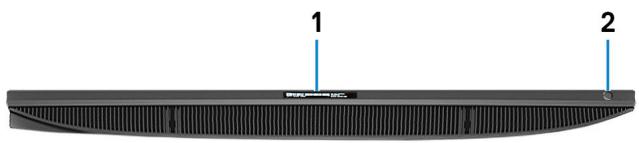
1 Étiquette du numéro de série
Le numéro de série est un identifiant alphanumérique unique qui permet aux techniciens de maintenance Dell d'identifier les composants matériels de votre ordinateur et d'accéder aux informations de garantie.
2 Bouton d'auto-test intégré de l'écran/bouton de sélection de la source d'entrée
Ce bouton possède deux fonctions :
- Lorsque l'ordinateur est sous tension, utilisez ce bouton pour sélectionner la source d'entrée vidéo.
Appuyez sur le bouton pour basculer l'affichage entre le système d'affichage interne et la source d'entrée HDMI. - Lorsque l'ordinateur est éteint (qu'il n'y a pas d'alimentation et qu'il n'est ni en veille ni en hibernation), utilisez ce bouton pour exécuter l'auto-test intégré de l'écran.
Maintenez enfoncé ce bouton, puis appuyez sur le bouton d'alimentation pour allumer l'ordinateur. Le jeu de couleur intégré au moniteur LCD apparaîtra à l'écran.
Pour plus d'informations, reportez-vous à la section Troubleshooting (dépannage) dans le Service Manual (manuel de maintenance) disponible sur www.dell.com/support/manuals.
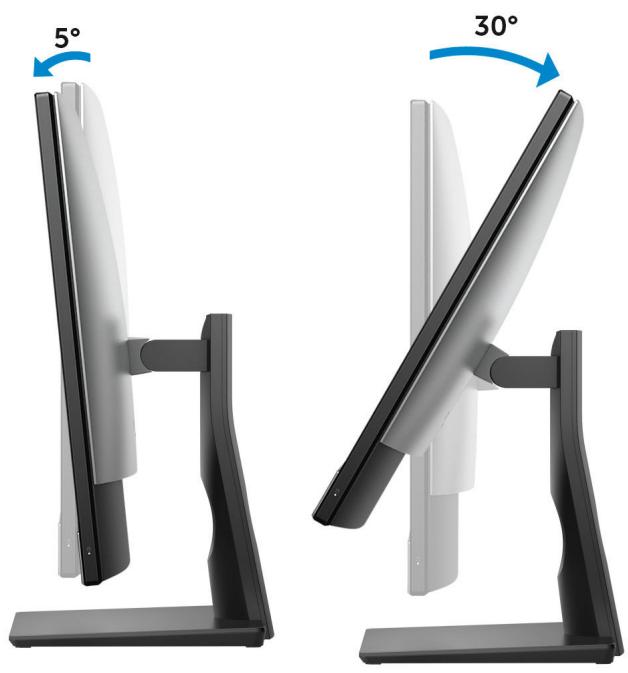
Inclinaison
Socle (pied)
Accès à l'assemblage de la caméra rétractable
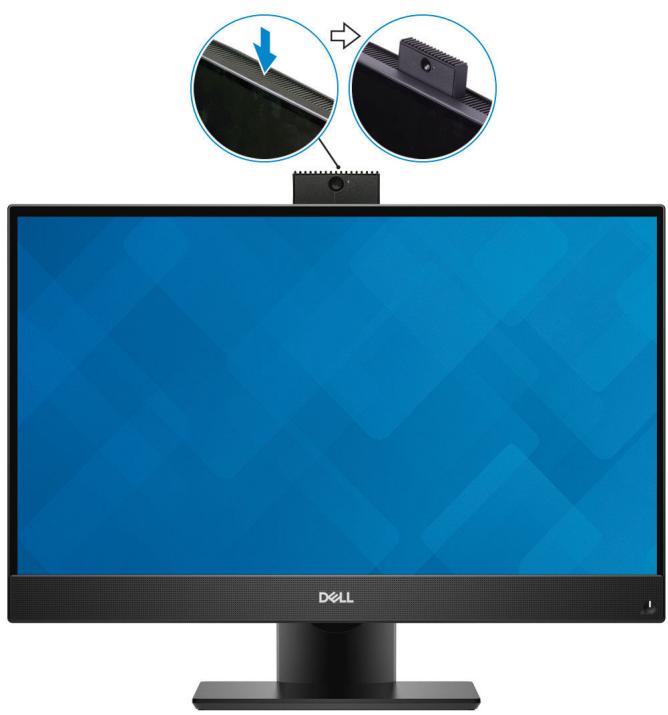
i REMARQUE : Faites sortir la caméra en utilisant n'importe quelle fonction de la caméra afin qu'elle ne se bloque pas.
Caractéristiques
Modèle de l'ordinateur
Inspiron 24-5477
Informations sur le système
Tableau 2. Informations sur le système
| Processeur | Intel Core i3/i5/i7 de 8egénération |
| Jeu de puces | Intel H310 |
Dimensions et poids
Tableau 3. Dimensions et poids
| Hauteur | 344 mm (13,54 pouces) |
| Largeur | 540,20 mm (21,27 pouces) |
| Profondeur | 52,60 mm (2,07 pouces) |
| Poids sans socle (maximum) | Écran tactile : 5,56 kg (12,25 livres)Écran non tactile : 5,85 kg (12,89 livres) |
| Poids sans socle (minimum) | Écran tactile : 5,52 kg (12,16 livres)Écran non tactile : 5,52 kg (12,16 livres) |
i REMARQUE : Le poids de votre ordinateur varie en fonction de la configuration commandée et de divers facteurs liés à la fabrication.
Socle
Tableau 4. Caractéristiques du socle
| Dimensions | Socle | Articulé |
| Hauteur | 320,10 mm (12,60 pouces) | 330,20 mm (13 pouces) |
| Largeur | 234 mm (9,21 pouces) | 254,30 mm (10,01 pouces) |
| Profondeur | 205,4 mm (8,09 pouces) | 253,85 mm (9,99 pouces) |
Système d'exploitation
• Windows 10 Famille 64 bits
• Windows 10 Professionnel 64 bits
- Ubuntu
Mémoire
Tableau 5. Caractéristiques de la mémoire
| Logements | Deux emplacements SO-DIMM |
| Type | DDR4 |
| Vitesse | Jusqu'à 2 666 MHz |
| Configurations prises en charge : | |
| Par logement de barrette de mémoire | 4 Go, 8 Go et 16 Go |
| Mémoire totale | 4 Go, 8 Go, 12 Go, 16 Go, 24 Go et 32 Go |
La mémoire Intel Optane fonctionne comme un accélérateur de stockage. Elle accélère le système et tout type de support de stockage SATA, par exemple, les disques durs et les disques SSD.

REMARQUE : La mémoire Intel Optane est uniquement prise en charge sur les ordinateurs qui répondent aux exigences suivantes :
- Processeur Intel Core i3/i5/i7 de 7 ^e génération ou plus
• Windows 10 (64 bits) ou version supérieure (Mise à jour anniversaire)
• Pilote de la technologie Intel Rapid Storage version 15.9 ou supérieure
Tableau 6. Mémoire Intel Optane
| Interface | PCIe Gen 3 x2, NVMe |
| Connecteur | M.2 2280 |
| Configurations prises en charge | 16 Go |

REMARQUE : Pour en savoir plus sur l'activation ou la désactivation de la mémoire Intel Optane, voir les sections Activation de la mémoire Intel Optane ou Désactivation de la mémoire Intel Optane.
Ports et connecteurs
Tableau 7. Caractéristiques des ports et connecteurs
Externes :
| Réseau | Un port RJ45 |
| USB | Deux ports USB 2.0 avec prise en charge de la mise sous tension/sortie de veilleDeux ports USB 3.1 Gen 1Un port USB 3.1 Gen 1 avec PowerShare |
Audio/ vidéo
• Un port USB 3.1 Gen 1 Type-C
- Un port pour casque
• Un port d'entrée HDMI 1.4
• Un port de sortie HDMI 1.4
• Port de sortie audio
Tableau 8. Caractéristiques des ports et connecteurs
Internes :
Carte au format M.2
• Un logement M.2 pour disque SSD
• Un logement M.2 pour carte combinée sans fil et Bluetooth
Communications
Tableau 9. Caractéristiques de communication
Ethernet
Sans fil
Contrôleur Ethernet 10/100/1 000 Mbps intégré à la carte système
• Wi-Fi 802.11 a/b/g/n/ac
- Bluetooth 4.2
Sans fil
Tableau 10. Sans fil
Taux de transfert
Bandes de fréquence
Chiffrement
867 Mbit/s (maximum)
2,4 GHz/5 GHz
• WEP 64 bits/128 bits
- AES-CCMP
. TKIP
Audio
Tableau 11. Caractéristiques audio
Contrôleur
Haut-parleurs
Sortie du haut-parleur
Realtek ALC3289-CG avec Waves MaxxAudio Pro
Deux
- Moyenne : 5 W
- Maximale : 6 W
Microphone
Microphones numériques
Tableau 12. Caractéristiques du stockage
| Type de stockage | Type d'interface | Capacité |
| Un disque dur de 2,5 pouces (HDD) | SATA 6 Gbit/s | Jusqu'à 2 To |
| Un disque SSD hybride de 2,5 pouces (SSHD) | SATA 6 Gbit/s | Jusqu'à 1 To |
| Un disque SSD M.2 2280 | • SATA 6 Gbit/s• PCIe Gen 3 x4 NVMe, jusqu'à 32 Gbit/s | • Jusqu'à 512 Go• Jusqu'à 2 To |
| Un disque SSD (Solid State Drive) au format M.2 2230 | PCIe 3x2 NVMe, jusqu'à 16 Gbit/s | Jusqu'à 512 Go |
Lecteur de carte multimédia
Tableau 13. Caractéristiques du lecteur de cartes multimédia
| Type | Un emplacement 3-en-1 |
| Cartes prises en charge | carte SDCarte SD High Capacity (SDHC)Carte SD capacité étendue (SDXC) |
Caméra
Tableau 14. Caractéristiques de la caméra
| Résolution : | |
| Caméra | Image fixe : 2 mégapixelsVidéo : 1920 x 1080 à 30 ips |
| Caméra infrarouge | Image fixe : 0,3 mégapixelVidéo : 640 x 480 (VGA) à 30 ips |
| Angle de vue diagonale : | |
| Caméra | 88 degrés |
| Caméra infrarouge | 82,9 degrés |
Adaptateur d'alimentation
Tableau 15. Caractéristiques de l'adaptateur d'alimentation
| 130 W | 180 W | |
| Courant d'entrée | 1,80 A | 2,34 A |
| (maximum) | ||
| Courant de sortie(en continu) | 6,70 A | 9,23 A |
| Tension d'entrée | 100 à 240 V en CA | 100 à 240 V en CA |
| Fréquence d'entrée | 50 à 60 Hz | 50 à 60 Hz |
| Tension de sortie nominale | 19,50 V en CC | 19,50 V en CC |
| Plage de températures : | ||
| En fonctionnement | 0 °C à 40 °C (32 °F à 104 °F) | |
| Stockage | -40 °C à 70 °C (-40 °F à 158 °F) | |
Écran
Tableau 16. Caractéristiques de l'écran
| Écran non tactile Full HD 23,8 pouces | Écran tactile Full HD 23,8 pouces | |
| Résolution(maximum) | 1920 x 1080 | 1920 x 1080 |
| Pas de pixel | 0,2745 mm | 0,2745 mm |
| Dimensions : | ||
| Hauteur | 296,46 mm (11,67 pouces) | 296,46 mm (11,67 pouces) |
| Largeur | 527,04 mm (20,75 pouces) | 527,04 mm (20,75 pouces) |
| Diagonale | 604,52 mm (23,8 pouces) | 604,52 mm (23,8 pouces) |
| Taux de rafraîchissement | 60 Hz | 60 Hz |
| Technologie de l'écran | IPS (In-Plane Switching) | IPS (In-Plane Switching) avec technologie AIT(Advanced In-cell Touch) |
| Commandes | Menus du programme | Menus du programme |
Vidéo
Tableau 17. Caractéristiques vidéo
| Intégrée | Dédiée | |
| Contrôleur | Intel UHD Graphics 630 | NVIDIA GeForce GTX 1050 |
| Mémoire | Mémoire système partagée | 4 Go de mémoire GDDR5 |
Environnement de l'ordinateur
Niveau de contaminants atmosphériques : G1 selon la norme ISA-S71.04-1985
Tableau 18. Environnement de l'ordinateur
| En fonctionnement | Stockage | |
| Plage de températures | 5 °C à 35 °C(41 °F à 95 °F) | -40 °C à 65 °C(-40 °F à 149 °F) |
| Humidité relative(maximum) | 20 à 80 %(sans condensation) | 5 à 95 %(sans condensation) |
| i REMARQUE : Température maximale au point de condensation = 26 °C | i REMARQUE : Température maximale au point de condensation = 33°C | |
| Vibration(maximum)* | 0,26 GRMS | 1,37 GRMS |
| Choc(maximum) | 40 G† | 105 G‡ |
| Altitude(maximum) | 3 048 m (10 000 pieds) | 10 668 m (35 000 pieds) |
* Mesurées à l'aide d'un spectre de vibrations aléatoire simulant l'environnement utilisateur.
† Mesurées en utilisant une impulsion semi-sinusoidale de 2 ms lorsque le disque dur est en cours d'utilisation.
‡ Mesuré en utilisant une impulsion semi-sinusoidale de 2 ms lorsque la tête de lecture du disque dur est en position de repos.
1 Dans la barre des tâches, cliquez sur la zone de recherche, puis saisissez Technologie Intel Rapid Storage.
2 Cliquez sur Intel Rapid Storage Technology (Technologie Intel Rapid Storage).
La fenêtre Intel Rapid Storage Technology (Technologie Intel Rapid Storage) s'affiche.
3 Dans l'onglet Status (État), cliquez sur Enable (Activer) pour activer la mémoire Intel Optane.
4 Sur l'écran d'avertissement, sélectionnez un lecteur compatible, puis cliquez sur Yes (Oui) pour poursuivre l'activation de la mémoire Intel Optane.
5 Cliquez sur Intel Optane Memory (Mémoire Intel Optane) > Reboot (Redémarrer) pour terminer l'activation de la mémoire Intel Optane.
i REMARQUE : Jusqu'à trois exécutions consécutives peuvent être nécessaires pour que les applications soient pleinement performantes après l'activation.
Désactivation de la mémoire Intel Optane
PRÉCAUTION : Après avoir désactivé la mémoire Intel Optane, ne désinstallez pas le pilote Intel Rapid Storage Technology, car cela fera apparaître un écran bleu. L'interface utilisateur de la technologie Intel Rapid Storage peut être supprimée sans désinstaller le pilote.
REMARQUE : Vous devez désactiver la mémoire Intel Optane avant de retirer le périphérique de stockage SATA accéléré par le module de mémoire Intel Optane de l'ordinateur.
1 Dans la barre des tâches, cliquez sur la zone de recherche, puis saisissez Technologie Intel Rapid Storage.
2 Cliquez sur Intel Rapid Storage Technology (Technologie Intel Rapid Storage).
La fenêtre Intel Rapid Storage Technology (Technologie Intel Rapid Storage) s'affiche.
3 Dans l'onglet Intel Optane Memory (Mémoire Intel Optane), cliquez sur Disable (Désactiver) pour désactiver la mémoire Intel Optane.
i REMARQUE : Pour les ordinateurs sur lesquels la mémoire Intel Optane sert de stockage principal, ne désactivez pas l'option Intel Optane. L'option Disable (Désactiver) sera grisée.
4 Cliquez sur Yes (Oui) si vous acceptez l'avertissement.
La progression de la désactivation s'affiche.
5 Cliquez sur Reboot (Redémarrer) pour terminer la désactivation de la mémoire Intel Optane et redémarrer votre ordinateur.
Obtenir de l'aide et contacter Dell
Ressources d'aide en libre-service
Vous pouvez obtenir des informations et de l'aide sur les produits et services Dell en utilisant ces ressources en libre-service :
Tableau 19. Ressources d'aide en libre-service
| Ressources d'aide en libre-service | Emplacement de la ressource |
| Informations sur les produits et services Dell | www.dell.com |
| Application Aide et support Dell | |
| Conseils | |
| Contactez le support | Dans la recherche Windows, saisissez Contact Support, et appuyez sur Entrée. |
| Aide en ligne concernant le système d'exploitation | www.dell.com/support/windowswww.dell.com/support/linux |
| Informations de dépannage, manuels utilisateur, instructions sur l'installation, caractéristiques des produits, blogs d'aide technique, pilotes, mises à jour logicielles, etc. | www.dell.com/support |
| Articles de la base de connaissances Dell pour traiter différents problèmes liés à l'ordinateur. | 1 Rendez-vous sur www.dell.com/support.2 Saisissez l'objet ou le mot-clé dans la case Recherche.3 Cliquez sur Search (Rechercher) pour obtenir les articles connexes. |
| Trouvez et découvrez les informations suivantes à propos de votre produit : | Voir Me and My Dell (Mon Dell et moi) sur le site www.dell.com/support/manuals. |
| Caractéristiques du produitSystème d'exploitationConfiguration et utilisation de votre produitSauvegarde des donnéesDépannage et diagnosticsRestauration du système et des paramètres d'usineInformations sur le BIOS | Pour localiser la section Me and My Dell (Mon Dell et moi) relative à votre produit, identifiez votre produit en utilisant l'un des moyens suivants :Sélectionnez Detect Product (Détecter le produit).Sélectionnez votre appareil dans le menu déroulant sous View Products (Afficher les produits).Entrez le Service Tag number (Numéro de série) ou le Product ID (ID de produit) dans la barre de recherche. |
Contacter Dell
Pour contacter Dell pour des questions commerciales, d'assistance technique ou de service à la clientèle, consultez le site www.dell.com/contactdell.
i REMARQUE : Les disponibilités variant selon le pays, certains services peuvent être indisponibles dans votre pays.
REMARQUE : Si vous ne disposez pas d'une connexion Internet, vous pouvez utiliser les coordonnées figurant sur votre facture d'achat, votre bordereau de livraison, votre facture ou dans le catalogue de produits Dell.
- Caractéristiques et configuration
- Remarques, précautions et avertissements
- Table des matières
- Obtenir de l'aide et contacter Dell....24
- Configurez votre ordinateur
- Appuyez sur le bouton d'alimentation.
- Terminez la configuration du système d'exploitation.
- Pour Ubuntu :
- Pour Windows :
- Repérez et utilisez les applications Dell depuis le menu Démarrer de Windows (recommandé).
- Tableau 1. Localisez les applications Dell
- Enregistrement des produits Dell
- Aide et support Dell
- SupportAssist
- Dell Update
- Dell Digital Delivery
- Créez un lecteur de récupération pour Windows.
- Créez un lecteur de récupération USB pour Windows
- Avant
- Assemblage de la caméra rétractable
- Gauche
- Emplacement de carte SD
- Port USB 3.1 Gen 1 (type-C)
- Port casque
- Port USB 3.1 Gen 1 avec PowerShare
- Droite
- Voyant d'activité du disque dur
- Arrière
- Panneau arrière
- Ports USB 2.0 avec prise en charge de la mise sous tension/sortie de veille (2)
- Ports USB 3.1 Gen 1 (2)
- Port de sortie audio
- Port de l'adaptateur d'alimentation
- Partie inférieure
- Étiquette du numéro de série
- Bouton d'auto-test intégré de l'écran/bouton de sélection de la source d'entrée
- Inclinaison
- Socle (pied)
- Accès à l'assemblage de la caméra rétractable
- Caractéristiques
- Modèle de l'ordinateur
- Informations sur le système
- Dimensions et poids
- Socle
- Système d'exploitation
- Mémoire
- REMARQUE : La mémoire Intel Optane est uniquement prise en charge sur les ordinateurs qui répondent aux exigences suivantes :
- Ports et connecteurs
- Communications
- Sans fil
- Audio
- Lecteur de carte multimédia
- Caméra
- Adaptateur d'alimentation
- Écran
- Vidéo
- Environnement de l'ordinateur
- Désactivation de la mémoire Intel Optane
- Obtenir de l'aide et contacter Dell
- Ressources d'aide en libre-service
- Contacter Dell
Marque : DELL
Modèle : INSPIRON AIO 245477 R63YP
Catégorie : Ordinateur