CPL PLW1000-100PES - Répéteur WiFi NETGEAR - Notice d'utilisation et mode d'emploi gratuit
Retrouvez gratuitement la notice de l'appareil CPL PLW1000-100PES NETGEAR au format PDF.

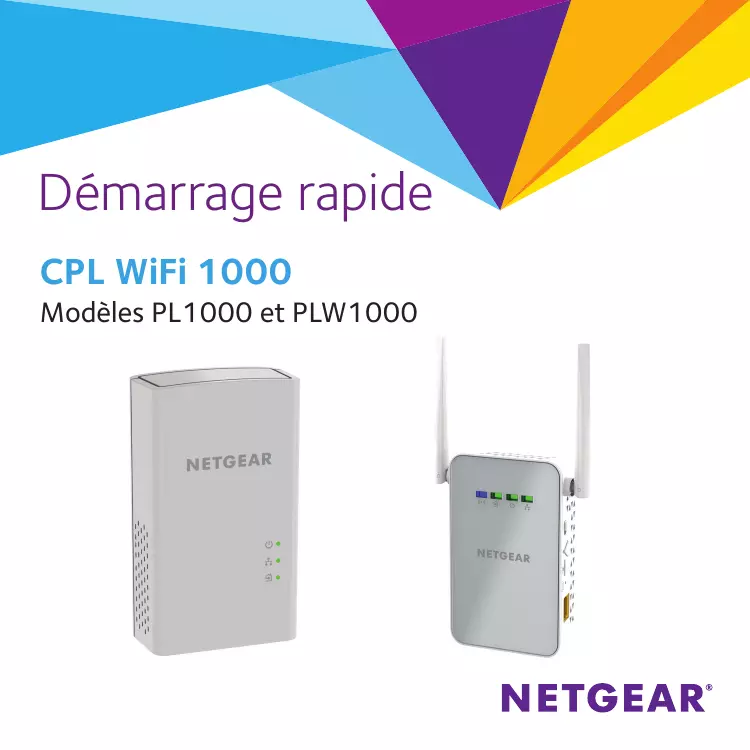
| Type de produit | Adaptateur CPL avec point d'accès WiFi (répéteur WiFi) |
| Marque | NETGEAR |
| Modèle | PLW1000-100PES |
| Débit CPL | Jusqu'à 1000 Mbps |
| WiFi | WiFi N300 (2,4 GHz et 5 GHz) |
| Nombre maximal d'adaptateurs | Jusqu'à 8 adaptateurs certifiés HomePlug AV/AV2 |
| Ports | 1 port Ethernet 10/100/1000 |
| Boutons | Alimentation, Sécurité, WPS, Réinitialisation |
| Voyants | Alimentation (vert/orange), Ethernet, Pick A Plug (vert/orange/rouge), WiFi (bleu) |
| Alimentation | Intégrée, prise secteur directe |
| Dimensions (approx.) | 100 x 60 x 40 mm |
| Poids (approx.) | 150 g |
| Température de fonctionnement | 0°C à 40°C |
| Humidité de fonctionnement | 10% à 90% sans condensation |
| Certifications | HomePlug AV/AV2, compatible avec les normes IEEE 1901 |
| Sécurité réseau | Chiffrement AES 128 bits via bouton de sécurité |
| Configuration | Via navigateur Web (www.mywifiext.net) ou WPS |
| Mode économique d'énergie | Oui (voyant orange) |
| Entretien et nettoyage | Débranchez l'appareil avant nettoyage. Utilisez un chiffon doux et sec. N'utilisez pas de produits chimiques ou abrasifs. |
| Pièces détachées et réparabilité | Non réparable par l'utilisateur. Aucune pièce détachée disponible. |
| Informations générales | Pour usage intérieur uniquement. Vendu dans l'UE, l'AELE et la Suisse. |
FOIRE AUX QUESTIONS - CPL PLW1000-100PES NETGEAR
Questions des utilisateurs sur CPL PLW1000-100PES NETGEAR
0 question sur cet appareil. Repondez a celles que vous connaissez ou posez la votre.
Poser une nouvelle question sur cet appareil
Téléchargez la notice de votre Répéteur WiFi au format PDF gratuitement ! Retrouvez votre notice CPL PLW1000-100PES - NETGEAR et reprennez votre appareil électronique en main. Sur cette page sont publiés tous les documents nécessaires à l'utilisation de votre appareil CPL PLW1000-100PES de la marque NETGEAR.
MODE D'EMPLOI CPL PLW1000-100PES NETGEAR
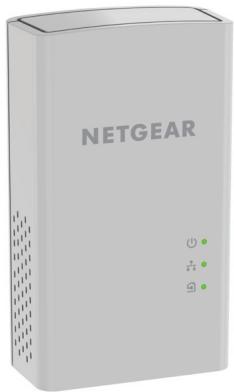
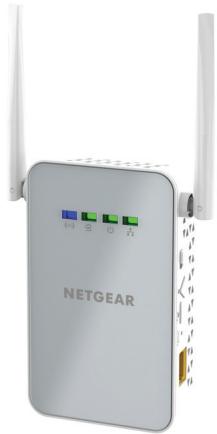
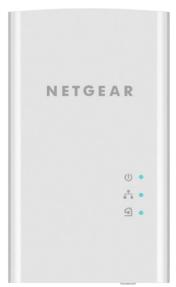
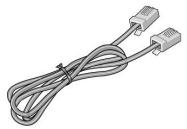
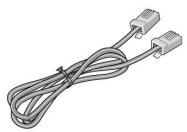
Contenu de l'emballage
dans certaines régions, un CD de ressources est fourni avec le produit.
Mise en route
Les adaptateurs CPL sont une manière alternative d'étendre votre réseau en vous appuyant sur le câblage électrique existant. Branchez deux adaptateurs CPL ou plus sur des prises secteur pour mettre en place une connexion réseau filaire. Utilisez un point d'accès WiFi CPL pour ajouter un point d'accès WiFi à votre réseau filaire.
Vous pouvez ajouter jusqu'à 8 adaptateurs certifiés Homeplug AV et AV2 pour étendre votre réseau. Pour consulter la liste complète des appareils certifiés Homeplug AV, rendez-vous à l'adresse
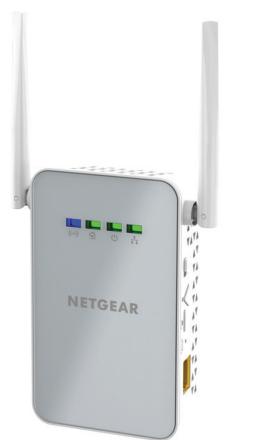
Présentation de vos adaptateurs
Avant d'installer vos adaptateurs, familiarisez-vous avec leurs voyants, leurs boutons et leurs ports.
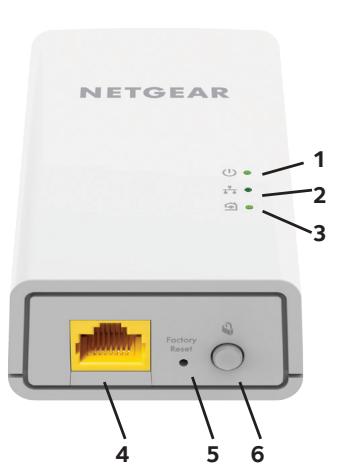

- Voyant d'alimentation
- Voyant Ethernet
- Voyant Pick A Plug
- Port Ethernet
- Bouton de réinitialisation
- Bouton de sécurité
- Voyant WiFi
- Bouton d'alimentation
- Bouton WPS
Voyant d'alimentation

Vert continu. L'adaptateur est sous tension.
Orange continu. L'adaptateur est en mode économique d'énergie (PL1000 uniquement).
Vert clignotant. Le processus d'appairage/de sécurisation de l'adaptateur est en cours.
Éteint. L'adaptateur n'est pas alimenté.
Voyant Ethernet

Continu. Le port Ethernet est connecté.
Désactivé. Aucune connexion Ethernet n'est détectée.
Voyant Pick A Plug

La fonction Pick A Plug vous permet de désigner la prise électrique ayant les meilleures performances de connexion, repérable par la couleur du voyant :
Rouge. Débit de connexion < 50 Mbit/s (bonne connexion).
Orange. Débit de connexion entre 50 et 80 Mbit/s (très bonne connexion).
Vert. Débit de connexion > 80 Mbit/s (excellente connexion).
Éteint. L'adaptateur n'a pas trouvé d'autres appareils CPL compatibles utilisant la même clé de chiffrement.
Voyant WiFi

Bleu continu. La radio WiFi est allumée.
Eteint. La radio WiFi est éteinte.
Bouton de réinitialisation
Appuyez sur le bouton Factory Reset (Réinitialisation) pendant une seconde pour rétablir les paramètres par défaut de l'adaptateur CPL.
Port Ethernet
Connectez vos appareils filaires (ordinateurs, routeurs WiFi, consoles de jeux, etc.) à votre réseau CPL.
Bouton de sécurité
Utilisez le bouton de sécurité pour créer un réseau CPL sécurisé.
Bouton d'alimentation
Le bouton On/Off (Alimentation) vous permet d’allumer ou d’éteindre l’appareil.
Bouton WPS
Utilisez le bouton WPS pour connecter automatiquement libre ordinateur (ou d'autres appareils WiFi prenant en charge la fonction WPS) à votre réseau CPL.
Installation de vos adaptateurs
Remarque : ne branchez pas vos adaptateurs CPL sur des rallonges électriques, des blocs multiprisés ou des dispositifs de protection contre les surtensions.
Pièce 1 Pièce 2
Pour installer vos adaptateurs :
- Branchez vos nouveaux adaptateurs.
- Patientez jusqu'à ce que les voyants Pick A Plug s'allument.
- Utilisez votre ordinateur, votre tablette ou votre smartphone pour vous connecter à votre nouveau réseau WiFi CPL. Le nom du réseau est imprimé sur l'étiquette du produit et se présente sous le format Netgear##_EXT ou Netgear##-5G_EXTERNAL.
Félicitations. Vous avez installé vos adaptateurs et configuré votre réseau.
Vous pourrez personnaliser les paramètres réseau et de sécurité plus tard.
Pour aller plus loin
Une fois que vous réseau CPL installé et fonctionnel, vous pouvez utiliser la fonction WPS pour vous connecter à votre point d'accès, étendre votre réseau et personnaliser les paramètres réseau et de sécurité.
Utilisation de la fonction WPS pour la connexion à votre réseau
Pour vous connecter automatiquement au point d'accès CPL en utilisant un bouton WPS :
- Appuyez pendant 2 secondes sur le bouton WPS du point d'accès CPL.
Le voyant WiFi se met à clignoter.
- Appuyez pendant 2 secondes sur le bouton WPS de votre appareil WiFi.
Quand le voyant WiFi cesse de clignoter, votre appareil WiFi est automatiquement connecté au point d'accès CPL et vous pouvez naviguer sur Internet.
Ajout d'adaptateurs
Pour ajouter des adaptateurs avant de configurer la fonction de sécurité, il suffit de les brancher, puis de les relier à votre équipement.
Pour ajouter un adaptateur à un réseau CPL une fois la sécurité configurée:
- Branchez l'adaptateur dans une prise murale pour laquelle vous souhaitez ajouter un accès Internet.
- Si vous avez utilisé une clé de chiffrement privée, appuyez pendant 2 secondes sur le bouton de sécurité de l'un des adaptateurs faisant déjà partie du réseau, puis appuyez pendant 2 secondes sur le bouton de sécurité du nouvel adaptateur.
Vous devez appuyer sur les deux boutons au début de deux minutes.
Remarque : le bouton de sécurité ne fonctionne pas en mode économique d'énergie.
Avant d'appuyer sur le bouton de sécurité, attendez que l'installation de l'adaptateur CPL soit terminée et que les adaptateurs communiquent entre eux (voyant CPL clignotant). En appuyant trop tôt sur ce bouton, vous risquez de désactiver temporairement la communication CPL. Le cas échéant, appuyez sur le bouton Factory Reset (Réinitialisation) pour rétablir les paramètres par défaut de l'adaptateur CPL.
Personnalisation de vos paramètres réseau
Le guide d'installation du navigateur Web vous aide à configurer les paramètres WiFi du CPL.
Pour modifier vos paramètres :
- Ouvrez un navigateur Web depuis votre ordinateur ou votre appareil WiFi connecté à votre réseau WiFi.
- Accédez à l'adresse suivante : www.mywifext.net.
- Suivez les instructions à l'écran.
- Lorsque vous êtes invité à vous connecter, saisissez le nom d'utilisateur admin et le mot de passe password.
Vous pouvez noter les nouveaux paramètres WiFi ci-dessous :
WiFi network name (SSID) (Nom de réseau WiFi [SSID])
Clé réseau (phrase d'authentification)
Personnalisation de la sécurité de votre réseau
Lorsque vous configurez votre réseau pour la première fois, la configuration utilise une clé de chiffrement par défaut commune à tous les adaptateurs certifiés Homeplug AV. Vous pouvez la modifier.
Pour un réseau sécurisé privé :
- Patientez jusqu'à ce que les voyants Pick A Plug s'allument.
- Appuyez pendant 2 secondes sur le bouton de sécurité de l'un des adaptateurs, puis sur celui de l'un des autres adaptateurs pendant 2 secondes également. Vous devez appuyer sur les deux boutons dans un délai de deux minutes.
Remarque: le bouton de sécurité ne fonctionne pas en mode économique d'énergie (reportez-vous à la section Dépannage à la page 13).
Avertissement : avant d'appuyer sur le bouton de sécurité, attendez que l'installation de l'adaptateur CPL soit terminée et que les adaptateurs communiquent entre eux (voyant d'alimentation allumé). En appuyant trop tôt sur ce bouton, vous risquez de désactiver temporairement la communication CPL. Le cas échéant, appuyez sur le bouton Factory Reset (Réinitialisation) pour rétablir les paramètres par défaut de l'adaptateur CPL.
Vous pouvez utiliser cette procédure pour ajouter ultérieurement de nouveaux adaptateurs à votre réseau sécurisé.
Dépannage
Le voyant d'alimentation est éteint.
Assurez-vous que la prise électrique est bien sous tension et que les appareils CPL ne sont pas branchés sur une rallonge électrique, un bloc multiprise ou un dispositif de protection contre les surtensions.
Le voyant d'alimentation est orange.
Le mode économique d'énergie est activé lorsque le voyant Ethernet est éteint. Cette situation peut se produire dans les circonstances suivantes :
Le câble Ethernet est débranché ; l'appareil connecté via le câble Ethernet est éteint ; - l'adaptateur est inactif pendant 10 minutes. Le retard au mode normal s'effectue dans un délai de 2 secondes une fois la liaison Ethernet établie.
Le voyant PickAPlug est éteint.
- Si vous avez déjà configuré la sécurité du réseau, assurez-vous que tous les appareils CPL utilisent la même clé de chiffrement. Consultez le Manuel de l'utilisateur en ligne pour en savoir plus.
- Appuyez sur le bouton Factory Reset (Réinitialisation) de chaque appareil pendant 1 seconde pour rétablir les paramètres par défaut de l'adaptateur CPL.
Le voyant Pick A Plug est orange ou rouge.
Il y a une interférence dans la communication entre les adaptateurs. Pour résoudre ce problème, procédez comme suit :
- Déplacez les adaptateurs vers d'autres prises.
- Débranchez les appareils susceptibles de provoquer des interférences, tels qu'un parasurtenseur ou un appareil équipé d'un moteur.
Le voyant Ethernet est éteint.
Assurez-vous que les câbles Ethernet sont branchés aux appareils et fonctionnent correctement. - Appuyez sur le bouton Factory Reset (Réinitialisation) de chaque appareil pendant 1 seconde pour rétablir les paramètres par défaut de l'adaptateur CPL.
Assistance
Nous vous remercions pour l'achat de ce produit NETGEAR. Rendez-vous sur www.netgear.com/support pour enregistrer votre produit, obtenir de l'aide, accéder aux téléchargements et manuels de l'utiliser les plus récents et rejoindre notre communauté. Nous vous recommandons d'utiliser uniquement les ressources d'assistance officielles de NETGEAR.
Marques commerciales
© NETGEAR, Inc., NETGEAR et le logo NETGEAR sont des marques commerciales de NETGEAR, Inc. Toutes les marques commerciales autres que NETGEAR sont utilisées à des fins de référence uniquement.
Conformité
Pour consulter la déclaration de conformité actuelle, rendez-vous sur le site http://support.netgear.com/app/answers/detail/a_id/11621/.
Pour obtenir les informations relatives à la conformité légale, rendez-vous sur http://www.netgear.com/about/regulatory/.
Avant de brancher l'alimentation, reportez-vous au document de conformité légale.
Pour une utilisation en intérieur uniquement. En vente dans tous les États membres de l'UE, les États de l'AELE et la Suisse.