
9353910 - Manuel d\'utilisation NOKIA - Notice d'utilisation et mode d'emploi gratuit
Retrouvez gratuitement la notice de l'appareil 9353910 NOKIA au format PDF.

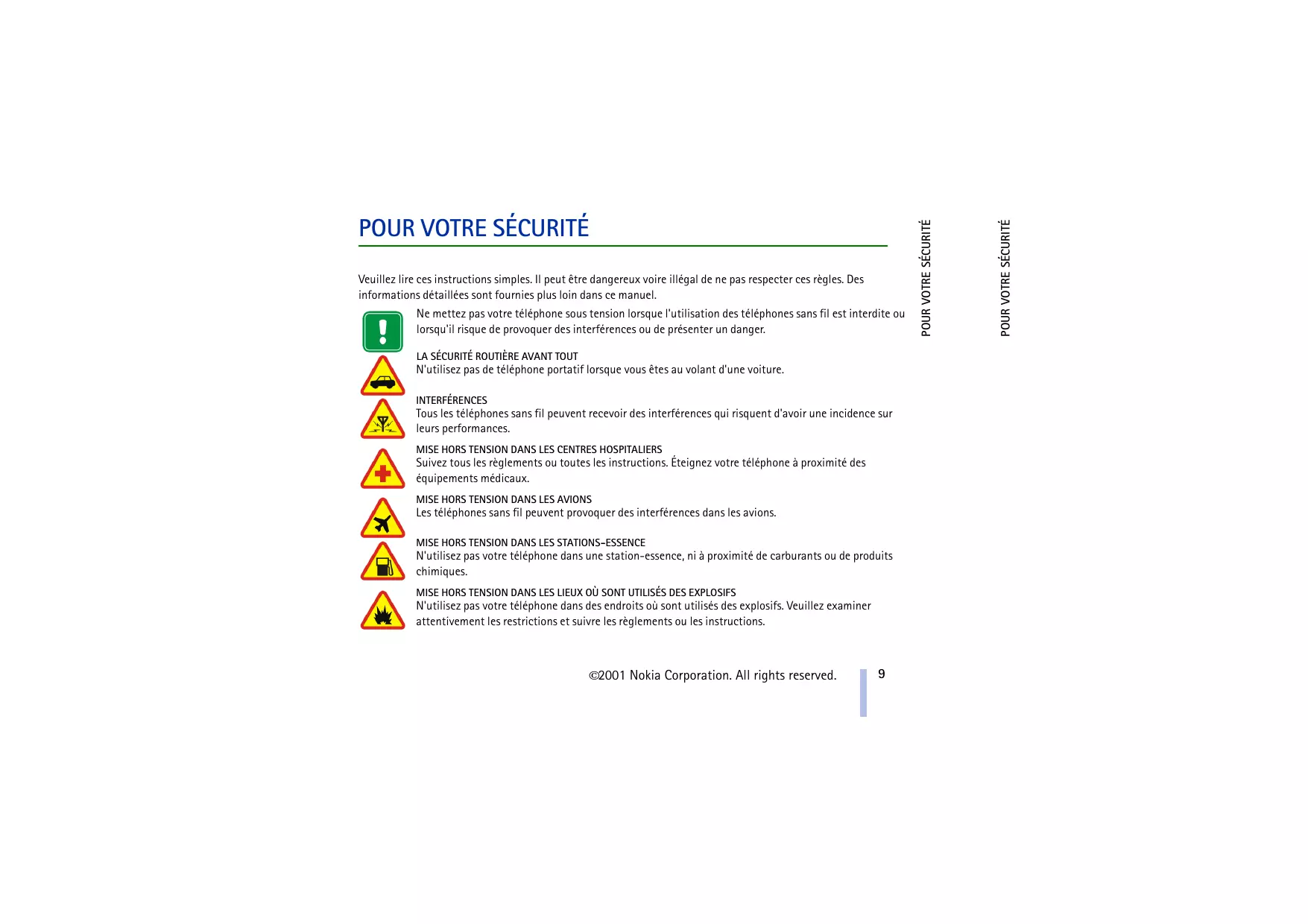
| Type de produit | Téléphone mobile GSM bi-bande (EGSM 900 / GSM 1800) |
| Dimensions | 105 x 48 x 23 mm |
| Poids | 89 g (avec batterie) |
| Batterie | Li-ion BLB-2, 830 mAh |
| Autonomie en veille | Jusqu'à 300 heures |
| Autonomie en communication | Jusqu'à 4 heures |
| Chargeur compatible | ACP-7, ACP-8, LCH-9 |
| Écran | Monochrome, 96 x 60 pixels |
| Mémoire interne | Jusqu'à 500 contacts, répertoire SIM jusqu'à 250 |
| Fonctions principales | Appels, SMS, MMS (via image), WAP 1.2.1, GPRS, radio FM, réveil, calculatrice, agenda, mémos vocaux, numérotation vocale |
| Connectivité | Infrarouge, port chargeur, kit oreillette |
| Alimentation | Batterie rechargeable Li-ion, charge via prise secteur ou allume-cigare (accessoire optionnel) |
| Entretien et nettoyage | Maintenir au sec, éviter poussière et températures extrêmes, utiliser un chiffon doux et sec |
| Sécurité | Éteindre dans les zones interdites (avions, hôpitaux, stations essence), ne pas utiliser en conduisant, tenir à distance des pacemakers |
| Pièces détachées et réparabilité | Façades Xpress-on interchangeables, batterie et chargeur remplaçables ; réparations par personnel agréé uniquement |
| Informations générales | Marque Nokia, modèle 6510 (réf. 9353910), manuel d'utilisation fourni, conformité CE |
FOIRE AUX QUESTIONS - 9353910 NOKIA
Questions des utilisateurs sur 9353910 NOKIA
0 question sur cet appareil. Repondez a celles que vous connaissez ou posez la votre.
Poser une nouvelle question sur cet appareil
Téléchargez la notice de votre Manuel d\'utilisation au format PDF gratuitement ! Retrouvez votre notice 9353910 - NOKIA et reprennez votre appareil électronique en main. Sur cette page sont publiés tous les documents nécessaires à l'utilisation de votre appareil 9353910 de la marque NOKIA.
MODE D'EMPLOI 9353910 NOKIA
Déclaration de CONFORMITE
Nous, NOKIA CORPORATION, déclarons sous notre seule responsabilité la conformité du produit NPM-9 aux dispositions de la directive européenne 1999/5/CE. La déclaration de conformité peut être consultée à l'adresse : http://www.nokia.com/phones/declaration_of_conformity/.
Copyright © Nokia Corporation 2001. Tous droits réservés.
La reproduction, le transfert, la distribution ou le stockage d'une partie ou de la totalité du contenu de ce document, sous quelle que forme que ce soit, sans l'autorisation écrite préalable de Nokia est interdite.
Nokia et Nokia Connecting People sont des marques déposées de Nokia Corporation. Les autres noms de produits et de sociétés mentionnés dans ce document peuvent être des marques commerciales ou des noms de marques de leurs détenteurs respectifs.
Nokia Xpress-on est une marque commerciale de Nokia Corporation. Nokia Tune est une marque commerciale de Nokia Corporation.
Nokia applique une méthode de développement continu. Par conséquent, Nokia se réserve le droit d'apporter des changements et des améliorations à tout produit décrit dans ce document, sans aucun préavis.
Nokia ne peut en aucun cas être tenue pour responsable de toute perte de données ou de revenu, ainsi que de tout dommage particulier, incident, consécutif ou indirect.
Le contenu de ce document est fourni "en l'état". À l'exception des lois obligatoires applicables, aucune garantie sous quelque forme que ce soit, explicite ou implicite, y compris, mais sans s'y limiter, les garanties implicites d'aptitude à la commercialisation et d'adéquation à un usage particulier, n'est accordée quant à la précision, à la fiabilité ou au contenu du document. Nokia se réserve le droit de réviser ce document ou de le retirer à n'importe quel moment sans préavis.
Pour vous assurer de la disponibilité des produits, qui peut varier en fonction des régions, contactez votre revendeur Nokia le plus proche.
Informations générales 12
Étiquettes dans le coffret de vente 12
Codes d'accès 12
Présentation des fonctions du téléphone 14
Fonctionnalités vocales 16
1. Voituretéléphone 17
Touches et connecteurs 17
Mode veille 18
2. Prise en main 21
Installer la carte SIM et la batterie 21
Charger la batterie 24
Allumer et éteindre le téléphone 24
Verrouillage du clavier 26
Changer les façades 27
3. Fonctions d'appeal 29
Appeler 29
Recomposer le dernier numéro 30
Appel abrégé d'un numéro de téléphone 30
Appel en conférence 30 Répondre à un appel ou le rejeter 31 Appel en attente 32 Options accessibles pendant un appel 32
4. Écrire un texte 33
Saisie de texte habituelle 33 Saisie de texte intuitive 34
Activer ou désactiver la saisie intuitive 34 Écrire des mots avec la saisie de texte intuitive 35 Écrire des mots composés 36
5. Répertorier (noms) 37
Paramétrer le répertoire 37 Enregistrer des noms et numéros de téléphone (Ajouter nom) 38
Enregistrer plusieurs numéros et notes par nom 38
Changer le numéro par défaut 39
Rechercher un nom dans le répertoire 40 Modifier un nom, un numéro ou une
Note de texte 40 Effacer des noms et des numéros 40 Copier un répertoire 41 Envoyer et recevoir une carte de visite 42 Appel abrégé 43 Reconnaissance vocale 43
Ajouter un identificateur vocal 44 Appeler par reconnaissance vocale 44 Écouter, changer ou effacer un identificateur vocal 45
Numéros de service 45 Groupes d'appel 46
- Utilisation du menu 47
Accéder à une fonction de menu 47
Liste des fonctions de menu 49
- Fonctions de menu 51
Messages (Menu 1) 51
Écrire et envoyer des messages 51
Options d'envoi de message 52
Modèle texte ou image 52
Insérer un modèle texte dans un message 53
Insérer un modèle image dans un message 53
Lire un message et y répondre 53
Dossiers des messages lus et à envoyer 55
Effacer les messages 55
Dossiers Archive et Mes dossiers 55
Messages vocaux 56
Messages d'infos 56
Éditeur de commande de services 57
Paramètres de messages. 57
Journal (Menu 2) 58
Appels en absence et appels reçus 58
Numéros composés 58
Effacer les derniers appels 59
Compteurs d'appels et de durée d'appel 59
Modes (Menu 3) 60
Paramètres (Menu 4) 61
Réveil 61
Paramètres de date et heures 62
Horloge 62
Mise à jour automatique de la date et de l'heure 62
Paramètres d'appl 63
Renvoi d'appel 63
Réponse aux touches 63
Rappel automatique 63
Appel abrégé 64
Service de mise en attente 64
Résumé après appel 64
Ligne appels sortants 64
Paramètres du téléphone 65
Langue 65
Paramètres de verrouillage du clavier 65
Affichage info cellule 65
Message d'accueil 66
Choix du réseau 66
Confirmer actions de service SIM 66
Activation des textes d'aide 66
Bip d'allumage 67
Paramètres de sonorisation 67
Paramètres accessoires 68
Paramètres modem GPRS 68
Paramètres de sécurité 69
Rétablir la configuration d'origine 70
Jeux (Menu 5) 71
Lancer un jeu 71
Démarrer un jeu à 2 71
Services et paramètres relatifs aux jours 72
Convertir des devises 73
Rédiger une note sur l'agenda 76
Alarme déclenchée par une note 76
Infrarouge (Menu 9) 77
Radio (Menu 10) 78
Régler une station radio 79
Utiliser la radio 79
Suppléments (Menu 11) 80
Mémo vocal 81
Enregistrer 81
Liste des enregistrements 81
Portefeuille 82
Stocker des informations sur vos cartes personnelles 83
Notes personnelles. 84
Paramètres du portefeuille 84
Commandes vocales 85
Compteur à rebours 86
Chronomètre 86
Observation de durée et fractions de temps 86
Temps par tour 87
Consulter ou effacer les relevés de temps 87
Services Internet pour mobiles, WAP (Menu 12) 88
Procédure de base pour accéder aux services WAP et les utiliser 88
Configurer le téléphone pour un service WAP 88
Enregistrer les paramètres de service reçus sous forme de message texte 89
Saisir manuellement les paramètres de service 89
Se connecter à un service WAP 92
Navigation dans un service WAP 93
Règles générales d'utilisation des touches du téléphone 93
Appel WAP direct 94
Terminer une connexion WAP 95
Paramètres d'apparence du navigateur WAP 95
Paramètres de téléchargement 96
Signets 96
Recevoir un signet 97
Configurer le téléphone pour la réception des messages de services 98
Mémoire cache 98
Témoin de sécurité 99
Module de sécurité 99
Signature numérique 99
Certificats. 100
Paramètres du module de sécurité 101
Services SIM (Menu 13) 102
- Communication fax et données 103
Applications de communication et pilotes de modem 103
PC Suite. 103
Installation du modem 104
Utiliser les applications de communication de données. 105
- Instructions pour la batterie 106
Charge et décharge 106
PRECAUTIONS D'UTILISATION ET MAINTENANCE 107
INFORMATIONS IMPORTANTES RELATIVES À LA SÉCURITÉ 109
Veuillez suivre ces instructions simples. Il peut être dangereux ou illégal de ne pas respecter ces règles. Des informations détaillées sont fournies plus loin dans ce manuel.

Ne mettez pas votre téléphone sous tension lorsque l'utilisation des téléphones sans fil est interdite ou lorsqu'il risque de provoquer des interférences ou de représenter un danger.

LA SECURITE ROUTIQUE AVANT TOUT
N'utilisez pas de téléphone portable lorsque vous êtes au volant d'une voiture.

INTERFÉRENCES
Tous les téléphones sans fil peuvent recevoir des interférences qui risquent d'avoir une incidence sur leurs performances.

MISE HORS TENSION DANS LES CENTRES HOSPITALIERS
Suivez tous les règlements ou toutes les instructions. Éteignez votre téléphone à proximité des équipements médicaux.

MISE HORS TENSION DANS LES AVIONS
Les téléphones sans fil peuvent provoquer des interférences dans les avions.

MISE HORS TENSION DANS LES STATIONS-ESSENCE
N'utilisez pas votre téléphone dans une station-essence, ni à proximité de carburants ou de produits chimiques.

MISE HORS TENSION DANS LES LIEUX OU SONT UTILISÉS DES EXPLOSIFS
N'utilisez pas votre téléphone dans des endroits où sont utilisés des explosifs. Veuillez examiner attentivement les restrictions et suivre les règlements ou les instructions.

Utilisation correcte
N'utilisez votre téléphone que dans la position normale. Ne touchez pas l'antenne inutilément.

Utilisation du personnel habilité
L'installation et la réparation de votre équipement téléphonique doivent être effectuées uniquement par le personnel habilité.

Accessions et batteries
N'utilisez que des accessoires et des batteries agréées. Ne connectez pas d'appareils incompatibles.

Étanchéité
Votre téléphone n'est pas étanche. Maintenez l'appareil au sec.

N'oubliez pas de faire des copies de sauvegarde de toutes les données importantes.

Connexion à d'autres appareils
Lorsque vous connectez votre téléphone à un autre appareil, veuillez consulter le manuel d'utilisation de ce dernier pour en savoir plus sur les instructions relatives à la sécurité. Ne connectez pas d'appareils incompatibles.

Émission des APPELS
Assurez-vous que le téléphone est sous tension et dans une zone de service. Entrez le numéro de téléphone, y compris l'indicatif, puis appuyez sur. Pour interrompre un appel, appuyez sur. Pour répondre à un appel, appuyez sur.

APPELS d'urgence
Assurez-vous que le téléphone est sous tension et dans une zone de service. Appuyez sur autant de fois que nécessaire (ex. terminer un appel, quitter un menu, etc.) pour effacer l'écran. Entrez le numéro d'urgence, puis appuyez sur. Indiquez l'endroit où vous vous trouvez. N'interrompez pas l'appel avant d'en recevoir l'instruction.
Services réseau
Le téléphone sans fil décrit dans ce manuel est agréé pour les réseaux EGSM 900 et GSM 1800.
La fonction bi-bande n'est pas disponible sur tous les réseaux. Renseignez-vous auprès de votre prestataire de service local pour savoir si vous pouvez vous abonner à cette fonctionnalité et l'utiliser.
Un certain nombre de fonctions spécifiées dans ce manuel sont appelées "services réseau". Il s'agit de fonctions spéciales disponibles auprès des opérateurs de téléphonie mobile. Avant de pouvoir bénéficier de ces services, vous devez vous abonner à la ou aux fonction(s) demandée(s) auprès de votre prestataire et suivre les instructions nécessaires à leur utilisation.

Remarque : Certains réseaux ne prennent pas en charge tous les caractères et/ou services spécifiques à une langue.
Vérifiez le numéro de modèle du chargeur avant de l'utiliser avec cet appareil. Cet appareil est conçu pour être utilisé avec une alimentation à partir des chargeurs ACP-7, ACP-8 et LCH-9.

Attention : Utilisez uniquement des batteries, des chargeurs et des accessoires agrés par le constructeur du téléphone et conçus pour ce modèle de téléphone spécifique. L'utilisation d'appareils d'un autre type peut annuler toute autorisation ou garantie s'appliquant au téléphone et peut revêtir un caractère dangereux.
Pour vous procurer ces accessoires agréés, veuillez vous adresser à votre revendeur.
Lorsque vous débranchez un accessoire, déconnectez-le par la fiche et non par le cordon.
Étiquettes dans le coffret de vente
Ces étiquettes contiennent des informations importantes pour les services d'après-vente et d'assistance aux clients.
Collez l'étiquette A sur votre carte de garantie.
Collez l'étiquette B sur la Carte d'invitation au Club Nokia fournie dans l'emballage.
Codes d'accès
Code de sécurité (5 à 10 chiffres) : Fourni avec le téléphone, il sert à protégér celui-ci contre toute utilisation à votre insu. Le code prédéfini est 12345. Changez-le dans le menu Paramètres (voir Paramètres de sécurité, page 69). Gardez le nouveau code secret, en lieu sûr, séparé de votre téléphone.
Configurez le téléphone pour qu'il demande ce code (voir Paramètres de sécurité, page 69).
Code PIN (4 à 8 chiffres) : Le code PIN (Personal Identification Number) est le numéro d'identification personnel qui protège votre carte SIM contre toute utilisation non autorisée. Le code PIN est généralement fourni avec la carte SIM.
Configurez le téléphone pour qu'il demande le code PIN à chaque mise sous tension (voir Paramètres de sécurité, page 69).
- Code PIN2 (4 à 8 chiffres) : Ce code, éventuellement fourni avec la carte SIM, est nécessaire pour accéder à certaines fonctions, comme les compteurs d'unités téléphoniques.
- Codes PUK et PUK2 (8 chiffres) : Le code PUK (Personal Unblocking Key) est la clé personnelle de déblocage nécessaire pour changer un code PIN bloqué. Le code PUK2 est nécessaire pour changer un code PIN2 bloqué.
Si ces codes ne sont pas fournis avec la carte SIM, demandez-les à votre prestataire de service.
- Mot de passe de limitation : Ce mot de passe est nécessaire pour accéder au Service de limitation d'appels (voir Paramètres de sécurité, page 69). Vous pouvez l'obtenir auprès de votre prestataire de service.
- Code portefeuille (4 à 10 chiffres) : Le code portefeuille est nécessaire pour accéder aux services portefeuille. Pour plus d'informations, voir Portefeuille, page 82.
- Code PIN de signature : Le code PIN de signature est nécessaire pour la signature numérique. Il est fourni avec la carte SIM lorsque celle-ci contient un module de sécurité.
Présentation des fonctions du téléphone
Le téléphone Nokia 6510 fournit de nombreuses fonctions très pratiques pour la vie de tous les jours, notamment l'horloge, le réveil, le compte à rebours, les yeux, la calculatrice, l'agenda, le portefeuille et bien d'autres.
Il existe toute une gamme de façades Nokia Xpress-on™ en couleurs. Pour changer les façades, voir Changer les façades, page 27.
GPRS, service général de radiocommunication par paquets, est une technologie permettant l'utilisation des téléphones mobiles pour émettre et recevoir des données via le réseau cellulaire. C'est une porteuse de données permettant l'accès sans fil aux réseaux de données comme Internet. Les services WAP, la messagerie SMS et l'accès distant GPRS (par exemple, Internet et e-mail) sont des applications qui utilisent GPRS.
Pour pouvoir utiliser la technologie GPRS
- Vous devez accorder au service GPRS.
Pour connaître la disponibilité de ce service et les modalités d'abonnement, renseignez-vous auprès de votre opérateur réseau ou de votre prestataire de service.
- Vous devez enregistrer les paramètres GPRS pour les applications utilisant cette technologie.
Voir Configurer le téléphone pour un service WAP, page 88.
Voir Paramètres de messages, page 57.
Voir Paramètres modem GPRS, page 68, et Communication fax et données, page 103.
Tarifs pour GPRS et les applications l'utilisant
La connexion GPRS active ainsi que les applications utilisant cette technologie, par exemple les services WAP, l'envoi ou la réception de données ou de messages SMS, sont payantes. Pour des informations plus détaillées sur la tarification, renseignez-vous auprès de votre opérateur réseau ou de leur prestataire de service.
Le téléphone vous permet d'utiliser les services GSM de transmission de données à grande vitesse. Vous pouvez utiliser cette fonctionnalité lorsque votre téléphone est connecté à un ordinateur par liaison infrarouge et que les pilotes de modem prenant en charge les logiciels de transmission de données à grande vitesse sont installés sur cet ordinateur et sélectionnés comme modem actif.
Pour connaître la disponibilité de ces services et les modalités d'abonnement, renseignez-vous auprès de votre opérateur réseau ou de votre prestataire de service.
Voir aussi Communication fax et données, page 103.
Grâce au protocole WAP, vous pouvez accéder à divers services (banque, actualités, bulletins météo et horaires d'avion). Ces services sont spécialement conçus pour les téléphones mobiles et sont gérés par des prestataires de services WAP.
Pour connaître la disponibilité des services WAP et leurs tarifs, contactez votre opérateur réseau et/ou le prestataire du service de votre choix. Les prestataires de services vous donneront également des instructions sur le mode d'emploi de leurs services.
Voir Services Internet pour mobiles, WAP (Menu 12), page 88.
Radio
Voir Radio (Menu 10), page 78.
Fonctionnalités vocales
Votre téléphone vous propose les fonctionnalités vocales suivantes :
- Numérotation vocale - Pour établir un appel à partir d'un identificateur vocal (voir Reconnaissance vocale, page 43).
- Commandes vocales - Pour activer certaines fonctions du téléphone regroupées dans le menu Commandes vocales (voir Commandes vocales, page 85).
- Mémo vocal - Pour enregistrer des messages vocaux (voir Mémo vocal, page 81).
Touches et connecteurs
- Touche marche/arrêt Allume et éteint le téléphone. En appuyant brièvement sur cette touche, lorsque vous vous trouvez dans le répertoire ou dans les fonctions de menu ou que le clavier est verrouillé, vous éclairez l'écran du téléphone pendant environ 15 secondes.
- Touches de volume La touche supérieure augmente le volume de l'écouteur (et du kit oreillette) et la touche inférieure le diminue.
- Touches de sélection, et Les fonctions de ces touches varient suivant le libellé affiché au-dessus de celles-ci, par exemple Menu et Noms en mode veille.
- Touches de défillement, et Utilisez ces touches pour faire défiler les noms, les numéros de téléphone, les menus ou les paramètres.
- compose un numéro de téléphone et répond à un appel. En mode veille, affiche le dernier numéro de téléphone appelé.
- termine l'appel actif. Quitte toute fonction.
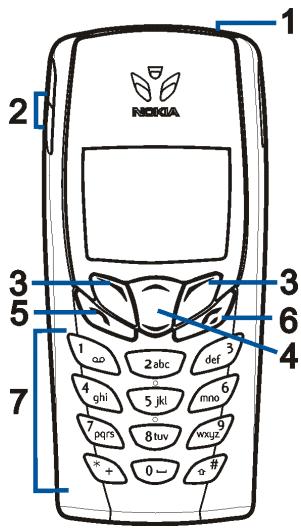
- 0-9wxyz permettent la saisie des chiffres et des caractères. En maintenant la touche 100 enfoncée, vous appelez cette boîte vocale.
* + et # sont utilisées pour diverses fonctions.
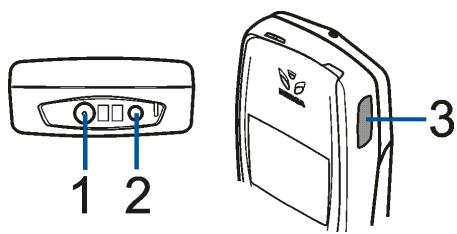
1 - Connecteur chargeur 2 - Connecteur du kit oreillette 3 - Port infrarouge (IR)
Mode veille
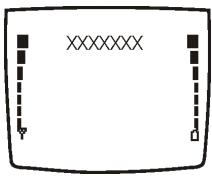
Lorsque le téléphone est prêt à l'emploi et qu'aucun caractère n'est saisi à l'écran, il est en mode veille.
En mode veille, les touches de sélection indiquent Menu et Noms.
Indique le réseau cellulaire actuellement utilisé par le téléphone.
Indique la puissance du signal du réseau cellulaire à l'endroit où vous vous trouvez. Plus la barre est haute, plus le signal est puissant.

Le témoin de puissance du signal est remplacé par ⑤ lorsque la connexion GPRS est définie comme Permanente. Voir Configurer le téléphone pour un service WAP, page 88.

Indique le niveau de charge de la batterie. Plus la barre est haute, plus le niveau de charge de la batterie est élevé.
Autres principaux témoins en mode veille :

Vous avez reçu un ou plusieurs messages email ou image. Voir Lire un message et y répondre, page 53.

Vous avez reçu un ou plusieurs messages vocaux. Voir Messages vocaux, page 56.

Le clavier est verrouillé. Voir Verrouillage du clavier, page 26, et Paramètres de verrouillage du clavier, page 65.

Le téléphone ne sonne pas à l'arrivée d'un appel ou d'un message texte lorsque la Signalisation des appels est définie sur Déactivé et la Signalisation des messages, sur Pas de tonalité. Voir Paramètres de sonorisation, page 67.

Le réveil est réglé sur Oui. Voir Réveil, page 61.

Le compte à rebours est activé. Voir Compte à rebours, page 86.

Une connexion modem GPRS est établie (voir Paramètres modem GPRS, page 68).
Le témoin est remplacé par lorsqu'un appel entrant ou sortant se produit durant une connexion modem GPRS. La connexion GPRS est interrompue.

Tous vos appels sont renvoyés vers un autre numéro (Renvoi de tous les appels voix). Si vous avez deux lignes téléphoniques, le témoin de renvoi est 1+ pour la première ligne et 2+ pour la seconde. Voir Renvoi d'appels, page 63.

Les appels sont restreints à un groupe limité (service réseau). Voir Paramètres de sécurité, page 69.
Installer la carte SIM et la batterie
- Gardez les micros cartes SIM hors de portée des enfants.
- La carte SIM et ses contacts pouvant être facilement endommagés par des éraflures ou des torsions, manipulez-la avec précaution lors de son insertion ou de son retrait.
- Avant d'installer la carte SIM, vérifiez que le téléphone est éteint, puis retirez la batterie.
- Au dos du téléphone, pressez le bouton de déverrouillage de la façon arrêtée (1) et faites glisser celle-ci pour la retirer du téléphone (2).
Retirez la batterie en la soulevant des griffes d'accrochage (3).
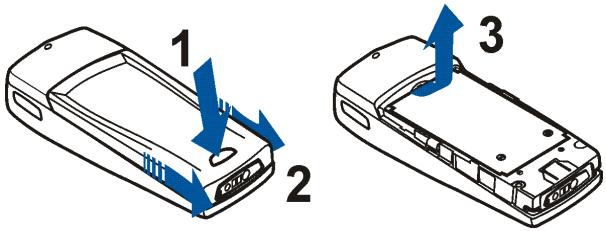
- Pour libérer l'étui de la carte SIM, soulevez doucement le bord supérieur de son couvercle (4) et faites-le glisser vers l'arrière (5). Ouvrez le couvercle (6).
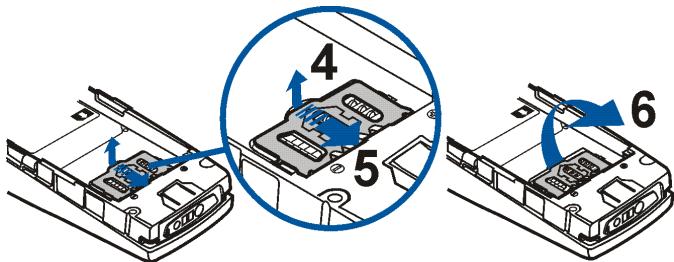
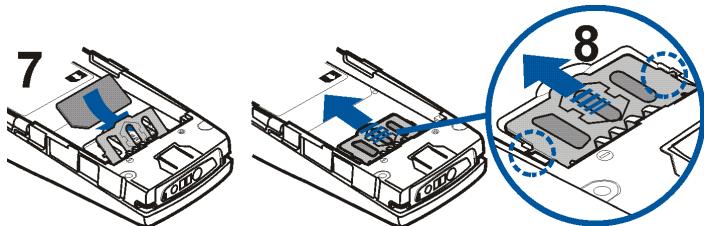
- Insérez la carte SIM doucement dans l'étui (7). Vérifiez que la carte est insérée correctement et que ses connecteurs dorés sont orientés vers le bas.
Refermez le couvercle de l'étui (8).
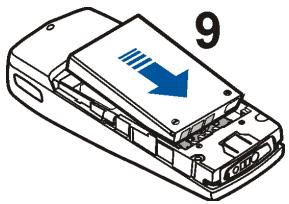
- Remplacez la batterie (9).
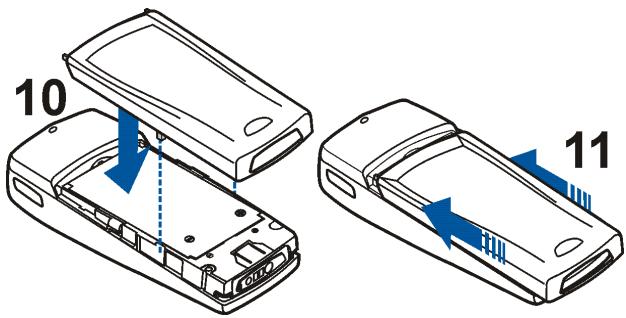
- Placez la façade arrêtée en face des taquets de verrouillage de la façade avant (10) et faites-la glisser jusqu'à ce qu'elle s'enclenche (11).
Charger la batterie
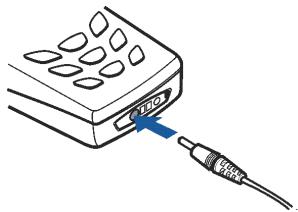
- Branchez la fiche du chargeur à la prise située à la base du téléphone.
- Connectez le chargeur à une prise secteur murale. Le texte En charge s'affiche brièvement si le téléphone est allumé. Si la batterie est complètement vide, quelques minutes peuvent s'écouler avant que le témoin de charge s'affiche à l'écran et que vous puissiez effectuer des appels.
Vous pouvez utiliser votre téléphone lorsque le chargeur y est connecté.
Le temps de charge dépend du chargeur et de la batterie utilisées. Par exemple, environ 3 heures sont nécessaires pour charger une batterie BLB-2 avec un chargeur ACP-7.
Allumer et éteindre le téléphone
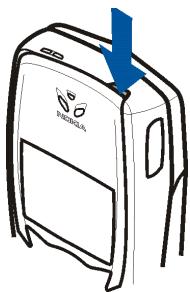
Maintenez la touche marche/arrêt enfoncée.
Si le téléphone affiche Insérer SIM alors que la carte SIM est correctement insérée, contactez votre opérateur réseau ou votre prestataire de service. Votre téléphone ne prend pas en charge les cartes SIM 5 volts. La carte a peut-être besoin d'être changée.
- Si le téléphone vous demande le code PIN, saisissez-le (* s'affiche à l'écran) et appuyez sur Valider.
Voir aussi Demande du code PIN à la section Paramètres de sécurité, page 69, et Codes d'accès, page 12.
- Si le téléphone vous demande le code de sécurité, saisissez-le (* s'affiche à l'écran) et appuyez sur Validator.
Voir aussi Codes d'accès, page 12.

Attention: Ne mettez pas votre téléphone sous tension lorsque l'utilisation des téléphones sans fil est interdite ou lorsqu'il risque de provoquer des interférences ou de présenter un danger.
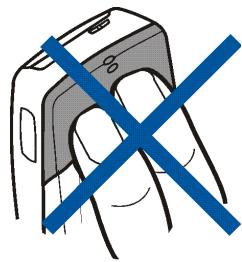
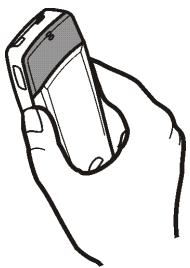
CONSEILS POUR UN BON FONCTIONNEMENT : Voiture téléphone est muni d'une antenne intégrée. Comme pour tout appareil de transmission par fréquences radioélectriques, ne touchez pas inutilement l'antenne lorsque le téléphone est sous tension. Tout contact avec l'antenne altère la qualité de la communication et risque de faire fonctionner le téléphone à une puissance plus élevée que nécessaire. Évitez de toucher l'antenne pendant un appel pour optimiser ses performances ainsi que la durée de communication du téléphone.
Verrouillage du clavier
Le verrouillage du clavier empêche l'activation accidentelle des touches, par exemple lorsque votre téléphone est dans votre poche ou votre sac.
- Verrouiller le clavier
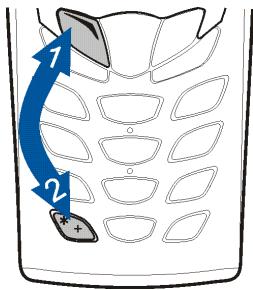
En mode veille, appuyez sur Menu, puis sur + dans la seconde et demie qui suit.
Lorsque le clavier est verrouillé, est affiché en haut de l'écran.
- Déverrouiller le clavier
Appuyez sur Activer, puis sur + + dans la seconde et demie qui suit.
- Quand le clavier est verrouillé
Pour répondre à un appel, appuyez sur. Durant l'appel, les touches du téléphone fonctionnent normalement. Lorsque vous
terminez l'appel, ou si vous le rejetez, le clavier est à nouveau automatiquement verrouillé. Voir aussi Paramètres de verrouillage du clavier, page 65.

Remarque : Lorsque le verrouillage du clavier est activé, il peut être possible d'émettre des appels au numéro d'urgence programmé dans votre téléphone (par exemple, 112 ou tout autre numéro d'urgence officiel). Entrez le numéro d'urgence, puis appuyez sur . Le numéro ne s'affiche qu'après la saisie du dernier chiffre.
Changer les façades
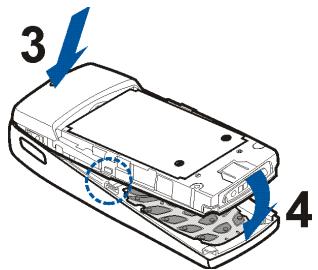
Avant de procéder au remplacement de la façade, mettez toujours le téléphone hors tension et débranchez le chargeur ou tout autre appareil. Veillez à ce que les façades soient toujours bien fixées, que le téléphone soit en cours d'utilisation ou non.
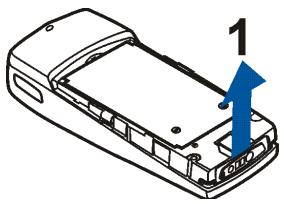
- Enlevez la façade arrêtée du téléphone. Pour cela, presssez le bouton de déverrouillage de la façade arrêtée au dos du téléphone, et faites-la glisser pour la retirer du téléphone. Voir Installer la carte SIM et la batterie, page 21.
- Retirez doucement le téléphone de la façade avant à partir de la base du téléphone (1).
- Replacez le tapis du clavier dans la nouvelle façade avant (2).
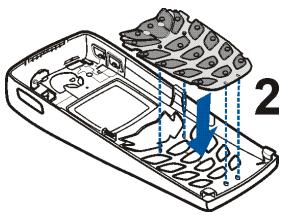
- Pour replacer la façade avant, alignez son bord supérieur avec le sommet du téléphone (3) et poussez doucement le téléphone contre celle-ci (4). Assurez-vous que la façade avant est correctement enclenchée.
- Replacez la façade arrière du téléphone. Pour cela, placez-la en face des taquets de verrouillage de la façade avant et faites-la glisser jusqu'à ce qu'elle s'enclenche. Voir Installer la carte SIM et la batterie, page 21.
Appeler
- Saisissez le numéro de téléphone sans oublier l'indicatif régional. Pour modifier un numéro à l'écran, appuyez sur ou pour déplacer le curseur, puis sur Effacer pour effacer le caractère à gauche du curseur.
Pour les appels internationaux, appuyez deux fois sur ** pour l'indicatif international (le caractère + remplace le code d'accès international), puis saisissez l'indicatif du pays, celui de la région, puis le numéro de téléphone.
- Appuyez sur pour appeler le numéro.
- Appuyez sur ou sur Quitter pour terminer l'essai ou annuler la tentative d'essai.
Lorsque vous utilisez le téléphone avec le kit véhicule mains libres, PPH-1 ou CARK132, vous pouvez basculer du mode mains libres au mode privé en débranchant le kit du téléphone. Pour revenir en mode mains libres, rebranchez le kit au téléphone.
Appeler en utilisant le répertoire
- Voir Rechercheur un nom dans le répertoire, page 40.
- Appuyez sur pour appeler le numéro affiché à l'écran.
Recomposer le dernier numéro
En mode veille, appuyez une fois sur pour accéder à la liste des 20 derniers numéros que vous avez appelés ou tenté d'appeler. Faites défiler jusqu'au nom ou numéro voulu et appuyez sur pour l'appeler.
Appeler votre boîte vocale
En mode veille, maintenez la touche 1∞ enfoncée, ou appuyez sur 1∞, puis sur
Si le téléphone demande le numéro de votre boîte vocale, saisissez-le et appuyez sur Valider. Voir aussi Messages vocaux, page 56.
Appel abrégé d'un numéro de téléphone
Attribuez un numéro de téléphone à l'une des touches d'appel abrégé (2 abc à 3wxy) ; vous pourrez ensuite composer ce numéro de l'une des manières suivantes :
- Appuyez sur la touche d'appel abrégé voulue, puis sur
- Si la fonction Appel abrégé est activée, maintenez la touche d'appoint enfoncée jusqu'à ce que l'appoint soit émis. Voir Appel abrégé, page 64.
Voir aussi Appel abrégé, page 43.
Appel en conférence
Ce service réseau permet de réunir jusqu'à 6 personnes en conférence téléphonique.
- Appelez le premier participant.
- Pour appeler un deuxième participant, appuyez sur Options, puis sélectionnez Nouvel appel.
- Saisissez le numéro de ce participant, ou recherchez-le dans le répertoire, puis appuyez sur Appeler. Le premier appel est mis en attente.
- Lorsque le nouveau participant a répondu, joignez-le à la conférence. Appuyez sur Options et sélectionnez Conférence.
- Pour ajouter d'autres participants à la conférence, répétez les étapes 2 à 4.
- Pour avoir une conversation privée avec l'un des participants : Appuyez sur Options et sélectionnez En privé. Faites défiler jusqu'au participant voulu et appuyez sur Valider. Une fois la conversation privée terminée, reconnectez-vous à la conférence selon les instructions de l'étape 4.
- Pour terminer la conférence, appuyez sur
Répondre à un appel ou le rejeter
Appuyez sur pour répondre à un appel, puis sur pour y mesure fin.
Appuyez sur pour rejeter l'appel.
Si vous appuyez sur Silence, seule la sonnerie est coupée. Vous pouvez ensuite répondre à l'appeli ou le rejeter.

Conseil : si la fonction Renvois occupé est activée, par exemple pour renvoyer les appels vers toute boîte vocale, les appels entrants rejetés seront eux aussi renvoyés. Voir Renvoi d'appel, page 63.
Appel en attente
Vous soupvezépondreàunappelentrantoqquouavezunappelencours, lorsque la fonction Service de mise en attente appel est activée (voir Service de mise en attente, page 64).
Durant un appel, appuyez sur pour répondre à l'appel en attente. Le premier appel est mis en attente. Appuyez sur pour terminer l'appel actif.
Options accessibles pendant un appel
Appuyez sur Options pendant un appel pour accéder aux options de service réseau suivantes (si elles sont disponibles auprès de votre prestataire de service et de l'opérateur pour l'appel en cours):
Couper micro ou Activer micro, Fin d'appel actif, Quitter tous, Répertoire, Menu et Garder ou Reprise, Nouvel appel, Conférence, En privé, Répondre et Rejeter.
Envoyer DTMF permet d'envoyer des chaînes de signaux DTMF, par exemple des mots de passe ou des numéros de compte bancaire. Saisissez la chaîne DTMF, ou recherchez-la dans le réseau, puis appuyez sur Valider. Notez que vous pouvez saisir le caractère d'attente w (wait) ou celui de pause p en appuyant sur + de façon répétée.
Permuter permet de basculer de l'appoint actif à celui en garde, Transférer permet de connecter l'appoint en garde à l'appoint actif tout en vous déconnectant de ces deux appels, et Enregistrer permet de lancer l'enregistrement vocal.
4. Écrire un texte
Vous avez la possibilité de taper un texte de deux manières différentes, de la façon habituelle ou par une autre méthode appelée la saisie intuitive.
Saisie de texte habituelle
Le témoin est affiché en haut à gauche de l'écran lorsque vous écrivez un texte en utilisant la saisie habituelle.
- Appuyez sur une touche numérique, à chaque reprise, jusqu'à ce que le caractère voulu apparaisse à l'écran. Tous les caractères accessibles par une touche ne sont pas imprimés sur celle-ci. Les caractères disponibles dépendent de la langue dans le menu Langue. Voir Langue, page 65.
Pour insérer un chiffre, appuyez longuement sur la touche numérique voulu.
- Pour basculer entre les modes alphabétique et numérique, maintenez la touche #8 enfoncée. Le mode numérique est indiqué par 123 en haut de l'écran.
- Si la lettre que vous voulez taper est située sur la même touche que la lettre précédente, attendez que le curseur réapparaisse, ou appuyez sur O, puis saisissez cette lettre.
- Si vous faites une erreur de saisie, appuyez sur Effacer pour effacer le caractère à gauche du curseur. Maintenez la touche Effacer enfoncée pour supprimer les caractères plus rapidement.
- Les signes de ponctuation et les caractères spéciaux les plus courants sont accessibles par la touche numérique 100.
Appuyez sur pour afficher la liste des caractères spéciaux. Déplacez-vous dans la liste et appuyez sur Insérer pour sélectionner un caractère.
Pour vous déplacer dans la liste plus rapidement, appuyez sur 2 abc, 4 ghi, 6 mno ou 8 tuv, puis sur 5 jkd pour sélectionner un caractère.
Pour insérer un espace, appuyez sur 0 - Pour passer des majuscules aux minuscules et inversement, appuyez sur #. Le symbole ABC ou abc, en haut de l'écran, indique la casse sélectionnée. - Appuyez sur < ou > pour déplacer le curseur, à droite ou à gauche respectivement.
Saisie de texte intuitive
Vous sousciez aisser tout caractère par une seule pression de touche. Ce mode de saisie se base sur un dictionnaire intégré auquel vous souspez parailleurs ajouter de nuoovaux mots. Lorsque le dictionnaire est plein, le mot nouveau remplace le mot le plus ancien. Le témoin est affiché en haut à gauche de l'écran lors que vos écriveuz texte en utilisant la saisie intuitive.
Activer ou désactiver la saisie intuitive
Lorsque vous écrivez un texte, appuyez sur Options et Sélectionnez Dictionnaire.
- Pour désactiver la saisie intuitive, sélectionnez Sans dict..
- Pour activer la saisie intuitive, CHOISSEZ une des langues figurant dans la liste d'options du dictionnaire. La saisie de texte intuitive n'existe que pour les langues figurant dans cette liste.

Conseil : Pour activer ou désactiver rapidement la saisie intuitive, appuyez sur # ① deux fois lors de la réduction.
Écrire des mots avec la saisie de texte intuitive
- Commencez à écrire un mot en utilisant les touches 2 abc à 9wxyz. Appuyez sur chaque touche une seule fois pour chaque lettre. Le mot change à chaque pression de touche.
Par exemple, pour écrire Nokia lorsque le dictionnaire anglais est sélectionné, appuyez sur 6mno pour N, sur 6mno pour o, sur 5jid pour k, sur 4ghi pour i et sur 2abc pour a :

Outre les touches numériques, vous pouvez utiliser les autres touches comme suit :
- Pour effacer le caractère à gauche du curseur, appuyez sur Effacer. Maintenez la touche Effacer enfoncée pour supprimer les caractères plus rapidement.
- Pour changer la casse de caractères, appuyez sur # ù. Pour passer du mode alphabétique au mode numérique, maintenez la touche # ù enfoncée. Pour insérer un symbole, maintenez la touche *+ enfoncée, ou bien appuyez sur Options et sélectionnez Insérer symb.. Faites défiler jusqu'au symbole voulu et appuyez sur Insérer. Pour vous déplacer dans la liste plus rapidement, appuyez sur 2 abc, 4ghi, 6mno ou 8tuv, puis sur 5jkd pour sélectionner un caractère.
- Pour saisir un numéro alors que vous vous trouvez en mode alphabétique, appuyez longuement sur la touche numérique voulue, ou appuyez sur Options et Sélectionnez Insérer numéro. Saisissez les numéros, puis appuyez sur Valider.
- Pour insérer un nom ou un numéro de téléphone en le ré
- Pour insérer un mot, appuyez sur Options et sélectionnez Insérer mot. Écrivez
- Lorsque le mot est entièrement écrit et correct, confirmez-le en appuyant sur ou en ajoutant un espace avec la touche 0-
Si le mot est inexact, effectuez l'une des opérations suivantes :
- Appuyez de manière répétée sur + jusqu'à ce que le mot voulu apparaisse, puis confirmez-le.
- Appuyez sur Options et Sélectionnez Résultats.
Si le caractère ? apparait après le mot, cela signifie que le mot que vous avez voulu écrire n'est pas dans le dictionnaire. Pour ajouter ce mot au dictionnaire, appuyez sur Épeler, saisissez le mot (la saisie habituelle est utilisée) et appuyez sur Enreg.. Lorsque le dictionnaire est plein, le mot nouveau remplace le plus ancien parmi les mots ajoutés.
- Commencez à écrire le mot suivant.
Écrire des mots composés
Saisissez la première partie du mot et confirmez en appuyant sur . Saisissez la deuxième partie du mot et confirmez en appuyant sur 0 - ou .
5. Répertoire (noms)
Vous pouvez enregistrer des noms et des numéros de téléphone dans la mémoire du téléphone (répertoire interne) ou dans celle de la carte SIM (répertoire SIM).
- Le répertoire interne peut stocker jusqu'à 500 noms avec des numéros et des notes de texte pour chacun. Le nombre total de noms pouvant être enregistrés dépend de la longueur des noms, des numéros et des notes.
- Le téléphone accepte des cartes SIM pouvant stocker jusqu'à 250 noms et numéros de téléphone. Les noms et numéros stockés sur la carte SIM sont signalés par l.
Paramétrer le répertoire
- Appuyez sur Noms et sélectionnez Paramètres.
- Sélectionnez Mémoire utilisée et choisissez l'une des options suivantes :
Tél. et SIM pour rechercher les noms et numéros de téléphone dans les deux répertoires. Les noms et les numéros seront enregistrés dans la mémoire du téléphone.
Téléphone pour utiliser le répertoire interne du téléphone.
Carte SIM pour utiliser le répertoire de la carte SIM.
- Sélectionnez Affichage répertoire et choisissez l'une des options suivantes :
Liste des noms pour afficher 4 noms à la fois.
Nom et numéro pour afficher un nom et un numéro à la fois.
Police large pour afficher uniquement le nom.
- Sélectionnez État de la mémoire. Choisissez Téléphone ou Carte SIM pour vérifier combien de noms et de numéros sont actuellement enregistrés dans le réseau sélectionné et combien peuvent encore y être stockés.
Enregistrer des noms et numéros de téléphone (ajouter nom)
Les noms et les numéros seront enregistrés dans la mémoire utilisée (voir la section Paramétrer le répertoire ci-dessus).
- Appuyez sur Noms et sélectionnez Ajouter nom.
- Saisissez le nom et appuyez sur Valider. Voir Écrire un texte, page 33.
- Entrez le numéro de téléphone et appuyez sur Valider. Pour saisir des numéros, voir Appeler, page 29.
- Lorsque le nom et le numéro sont enregistrés, appuyez sur Fait.

Conseil : Enregistrement rapide
En mode veille, entrez le numéro de téléphone. Appuyez sur Options et sélectionnez Enregistrer. Saisissez le nom et appuyez sur Valider.
Enregistrer plusieurs numéros et notes par nom
Vous pouvez enregistrer jusqu'à 5 numéros de téléphone et 4 notes de texte bref par nom dans le répertoire interne du téléphone. Les textes relatifs à un nom peuvent être une adresse postale, e-mail ou web, ou une note.
Le premier numéro enregistré sous un nom est automatiquement défini comme numéro par défaut et signalé par 2. Lorsque vous sélectionnez un nom dans le répertoire, par exemple pour l'appeler, le numéro par défaut est utilisé, sauf si vous en choisissez un autre.
- Assurez-vous que la mémoire utilisée est téléphone ou Tél. et SIM. Voir Paramétrer le réseau, page 37.
- Pour accéder à la liste des noms et des numéros enregistrés, appuyez sur ou en mode veille.
- Faites défiler jusqu'au nom, stocké dans le réseau interne, auquel vous souhaitez ajouter un numéro ou une note de texte et appuyez sur Détails (si le nom n'est pas enregistré dans le téléphone, celui-ci vous demande si vous souhaitez l'enregistrer).
- Appuyez sur Options et sélectionnez Ajouter numéro ou Ajouter info.
- Sélectionnez l'un des types de numéro ou de note suivants :
Général est le type utilisé par défaut quand aucun autre n'est défini comme numéro par défaut. Les autres types de numéro sont Portable, Domicile, Bureau et Fax.
Les types de texte sont E-mail, Adresse, Note et Adresse Web :
Pour changer le type de numéro ou de texte, sélectionnez Changer type dans la liste d'options.
- Entrez le numéro ou le texte et appuyez sur Valider pour l'enregistrer.
- Appuyez sur Retour, puis sur Quitter pour retourner en mode veille.
Changer le numéro par défaut
Appuyez sur ou en mode veille, faites défiler jusqu'au nom voulu et appuyez sur Détails. Faites défiler jusqu'au numéro que vous souhaitez définir comme numéro par défaut. Appuyez sur Options et sélectionnez Par défaut.
Rechercher un nom dans le répertoire
- Appuyez sur Noms et Sélectionnez Rechercher.
- Appuyez sur Liste pour accéder au répertoire, ou tapez l'initiale ou les premières lettres du nom que vous recherchez, puis appuyez sur Chercher. Les noms correspondants s'affichent.
- Faites défiler jusqu'au nom voulu et appuyez sur Détails. Faites défiler les détails du nom sélectionné pour les lire.

Conseil : Pour retrouver rapidement un nom et un numéro de téléphone, appuyez sur ou en mode veille. Saisissez l'initiale ou les premières lettres du nom et/ou fa défiler jusqu'au nom voulu.

Modifier un nom, un numéro ou une note de texte
Recherchez le nom (et le numéro) que vous souhaitez modifier et appuyez sur Détails. Faites défiler jusqu’au nom, numéro ou texte que vous voulez modifier et appuyez sur Options. Sélectionnez Modifier nom, Modifier No. ou Modifier info, modifiez le nom, le numéro ou le texte, puis appuyez sur Valider.
Effacer des noms et des numéros
Appuyez sur Noms et sélectionnez Effacer.
- Pour supprimer des noms et des numéroes de téléphone, un par un, CHOISSEZ Un par un, puis faites défilier jusqu'au nom ou nombre à supprimer. Appuyez sur Effacer, puis sur Valider pour confirmer.
- Pour supprimer tous les noms et numéroes du repertoire d'un seul coup, Sélectionnez Effacer tout, puis désissez le repertoire, Téléphone ou Carte SIM, et appuyez sur Effacer. Appuyez sur Valider et confirmez à l'aide du code de sécurité.
Copier un répertoire
Vous pouvez copier des noms et des numéros de téléphone de la mémoire du téléphone vers celle de la carte SIM et vice versa.
- Appuyez sur Noms et sélectionnez Copier.
- Choisissez le sens de la copie, Copier du téléphone à la carte SIM ou Copier de la carte SIM au téléphone.
- Choisissez Un par un, Tout ou Nos par défaut.
- Si vous sélectionnez Un par un, faites défiler jusqu’au nom que vous souhaitez copier et appuyez sur Copier.
Nous par défaut est affiché si vous copiez du téléphone vers la carte SIM. Seuls les numéros par défaut seront copiés.
- Choisissez si vous conservez ou effacez les noms et numéros originaux en sélectionnant Garder original ou Déplacer original.
- Si vous sélectionnez Tout ou Nos par défaut, appuyez sur Valider lorsque Commencer la copie? ou Déplacer est affché.
Envoyer et recevoir une carte de visite
Vous pouvez envoyer ou recevoir les informations de contact d'une personne sous forme de carte de visite, par infrarouge ou par message via le réseau, si le réseau prend en charge cette fonction.
Recevoir une carte de visite
Assurez-vous que votre téléphone est prêt à recevoir les données par son port infrarouge (voir Infrarouge (Menu 9), page 77). L'utilisateur de l'autre téléphone peut maintenant vous envoyer le nom et le numéro de téléphone par le même moyen.
Après réception d'une carte de visite par infrarouge ou par message OTA, appuyez sur Afficher. Appuyez sur Options et sélectionnez Enregistrer pour enregistrer la carte dans la mémoire du téléphone, ou Rejeter pour effacer la carte.
Envoyer une carte de visite
À l'aide du port infrarouge du téléphone, vous pouvez envoyer les informations de contact d'une personne, sous forme d'une carte de visite, à un téléphone compatible ou à tout autre périphérique portable supporting la norme vCard.
- Cherchez dans le répertoire le nom et le numéro que vous souhaitez envoyer, appuyez sur Options, puis sélectionnez Env. carte visite.
- Pour envoyer la carte de visite par infrarouge, vérifie que le téléphone ou l'ordinateur cible est configuré pour recevoir des données par son port infrarouge et Sélectionnez Par infrarouge. Pour envoyer la carte de visite sous forme de message, Sélectionnez Par SMS.
Appel abrégé
Pour appeler à partir des touches d'appel abrégé, voir Appel abrégé d'un numéro de téléphone, page 30.
Attribuer un numéro à une touche d'appel abrégée
Appuyez sur Noms et sélectionnez Appels abrégés. Faites défiler jusqu'au numéro de touche d'appoint désiré et appuyez sur Attribuer. Si un numéro est déjà attribué à cette touche, appuyez sur Options pour le consulter, le changer ou l'effacer.
Appuyez sur Chercher et sélectionnez le nom, puis le numéro que vous souhaitez attribuer.
Reconnaissance vocale
Vous pouvez établir un appel téléphonique à l'aide d'un identificateur vocal associé au numéro de téléphone. Vous pouvez ajouter jusqu'à 10 identificateurs vocaux. Tout mot prononcé, par exemple le nom d'une personne, peut constituer un identificateur vocal.
Avant d'utiliser la numérotation vocale, notez les points suivants :
- Les identificateurs vocaux sont indépendants de la langue. Ils ne dépendent que de la voix du locuteur.
- Les identificateurs vocaux sont sensibles au bruit de fond. Enregistrez-les et émettez vos appels dans un environnement silencieux.
- Lorsque vous enregistrez un identificateur vocal ou que vous le pronouncez pour appeler, tenez votre téléphone en position normale, près de l'oreille.
- Les noms très courts ne sont pas acceptés. Utilisez par conséquent des noms longs et évitez l'utilisation de noms similaires pour des numéros différents.

Remarque : Vous devez prononcer le nom exactement comme lors de son enregistrement. Cela est parfois difficile, par exemple dans un environnement bruyant ou en situation d'urgence. Vous ne devez donc pas compter uniquement sur la numérotation vocale en toutes circonstances.
Ajouter un identificateur vocal
Enregistrez ou copiez les noms et numéros auxquels vous souhaitez ajouter un identificateur vocal dans la mémoire du téléphone.
Vous pouvez aussi ajouter des identificateurs vocaux à des noms stockés sur la carte SIM, mais si vous remplacez celle-ci par une nouvelle, vous devrez d'abord supprimer vos anciens identificateurs pour pouvoir en attribuer de nouveaux.
- En mode veille, appuyez sur ou
- Faites défiler jusqu'au nom auquel vous souhaitez ajouter un identificateur vocal et appuyez sur Détails. Faites défiler jusqu'au numéro de téléphone voulu et appuyez sur Options.
- Sélectionnez Ajouter Identificateur vocal.
- Appuyez sur Début et prononcez distinctement le(s) mot(s) que vous souhaitez enregistrer comme identificateur vocal. Après l'enregistrement, le téléphone rejoue l'identificateur enregistré.
- Lorsque l'identificateur est correctement enregistré, l’identificateur vocal enregistré s'affiche, un bip est émis et le symbole signale que ce numéro de téléphone a un identificateur.
Appelée par reconnaissance vocale
Lorsqu'une application utilisant la connexion GPRS envoie ou reçoit des données, vous ne pouvez pas établir d'appel par reconnaissance vocale. Pour appeler à l'aide de l'identificateur vocal, arrêtez l'application utilisant la connexion GPRS.
- En mode veille, appuyez longuement sur la touche permettant de diminuer le volume ou bien sur la touche NOMS. Le téléphone émet un bref signal et affiche le message ParlezMaintenant.
- Prononcez l'identificateur vocal distinctement.
- Le téléphone rejoue l'identificateur reconnu et compose le numéro de téléphone qui lui est associé une seconde et demi après.
Si vous utilisez le kit oreillette, maintenez la touche de celui-ci enfoncée pour activer la numérotation vocale.
Écouter, changer ou effacer un identificateur vocal
Appuyez sur Noms et Sélectionnez Id. vocaux. Faites défiler jusqu'au nom voulu avec identificateur et appuyez sur Options.
- Pour écouter l'identificateur, Sélectionnez Réécouter.
- Pour effacer l'identificateur vocal, Sélectionnez Effacer et appuyez sur Valider.
- Pour changer l'identificateur, Sélectionnez Modifier. Appuyez sur Début pour attribuer le nouvel identificateur vocal.
Numéros de service
Vous pouvez appeler les numéros de service de votre prestataire s'ils sont enregistrés sur votre carte SIM.
Appuyez sur Noms et Sélectionnez Nos. de service. Faites défiler jusqu'au numéro de service voulu et appuyez sur pour l'appeler.
Groupes d'appel
Vous pouvez regrouper les noms et numéros de téléphone enregistrés dans le réseau en groupes d'appel. Pour chaque groupe d'appel, vous pouvez configurer votre téléphone afin qu'une sonnerie spécifique retentisse et qu'un logo choisi s'affiche à l'écran lorsque vous recevez un appel d'un numéro de ce groupe (voir ci-dessous). Pour que le téléphone sonne uniquement pour les appels provenant des numéros appartenant au groupe d'appel sélectionné, voir Signal pour à la section Paramètres de sonorisation, page 67.
Appuyez sur Noms, Sélectionnez Grps d'appel et choisissez le groupe voulu. Sélectionnez :
- Nom du groupe, saisissez un nouveau nom pour le groupe d'appoint et appuyez sur Valider.
- Sonnerie groupe et faites défiler jusqu'à la sonnerie voulue pour ce groupe, puis appuyez sur Valider. Défaut est la sonnerie pour le mode actuellement sélectionné.
- Logo groupe et Sélectionnez Avec pour que le téléphone affiche le logo du groupe, Sans pour ne pas l'afficher, Visualiser pour visualiser le logo, ou Envoyer logo pour envoyer celui-ci sous forme de message OTA, si cette fonction est prise en charge par votre réseau.
- Membres groupe, puis pour ajouter un nom au groupe d'appel, appuyez sur Ajouter nom et sur Valider. Si vous avez déjà ajouté des noms et des numérios au groupe, appuyez sur Options, faites défiler jusqu'à Ajouter nom et appuyez sur Valider. Faites défiler jusqu'au nom que vous souhaitez ajouter et appuyez sur Ajouter.
Pour retirer un nom du groupe, faites défiler jusqu'à ce nom et appuyez sur Options. Sur Retirer nom, appuyez sur Valider.
6. Utilisation du menu
Le téléphone propose une large gamme de fonctions regroupées en menus. La plupart des fonctions de menu sont accompagnées d'un bref message d'aide. Pour consulter le texte d'aide, faites défiler jusqu'à la fonction de menu souhaitée et attendez 15 secondes. Pour quitter ce texte, appuyez sur Retour. Voir Activation des textes d'aide, page 66.
Par défilement
- Pour accéder au menu, appuyez sur Menu.
- Faites défiler le menu et sélectionnez une fonction, par exemple Paramètres, en appuyant sur Sélect.
- Si le menu contient des sous-menus, sélectionnez celui qui vous intéresse, par exemple Paramètres appel.
- Si le sous-menu sélectionné contient d'autres sous-menus, répétez l'étape 3. Sélectionnez le sous-menu suivant, par exemple Réponse toute touche.
- Choisissez le paramètre voulu.
- Appuyez sur Retour pour revenir au menu précédent et sur Quitter pour quitter le menu.
Par raccourci
Les options de menu ou de sous-menu et les paramètres sont numérotés; vous pouvez y accéder par ce nombre de raccourci. Le raccourci est affiché dans le coin supérieur droit de l'écran.
- Pour accéder au menu, appuyez sur Menu. Saisissez rapidement, dans un délai de 2 secondes, le numéro de la fonction à laquelle vous voulez accéder.
Par exemple, pour définir la Réponse toute touche sur Activée, appuyez sur Menu, 4ghi, 3def, 2abc et 1∞.
1. Messages
- Ecrire message
- Messages reçus
- Archive
- Modèles
- Mes dossiers
- Effacer messages
- Messages vocaux
- Messages d'infos
- Éditeur de commande de services 11 Paramètres de messages
2. Journal
- Appels en absence
- Appels reclus
- Numéros composés
- Effacer liste derniers appels
- Durée appel
- Coûts des appels
- Compteur de données GPRS
- Compteur de connexion GPRS


3. Modes

- Général
- Silence
- Réunion
- En extérieur
- Messenger
4. Paramètres

- Réveil
- Paramètres de l'heure
- Paramètres appel
- Paramètres du téléphone
- Paramètres tonalité
- Paramètres accessoires
- Paramètres modem GPRS
- Paramètres sécurité
- Rétablir la configuration d'origine


8. Agenda

- Infrarouge 10. Radio
- Suppléments
- Mémo vocal
- Commandes vocales
- Compte à rebours
- Chronomètre
- Portefeuille
- Services
- Accueil
- Signets
- Msg services
- Paramètres
- Aller à l'adresse
- Vider le cache
- Services SIM


Messages (menu 1)
Vous pouvez écrire, envoyer, recevoir et enregistrer des messages texte ou image. Tous les messages enregistrés dans la mémoire du téléphone sont stockés dans des dossiers.
Pour pouvoir envoyer des messages texte ou image, vous devez enregistrer le numéro de votre centre de messages (voir Paramètres de messages, page 57).

Écrire et envoyer des messages
Vous pouvez écrire ou modifier des messages comptant jusqu'à 160 caractères.
- Appuyez sur Menu, sélectionnez Messages, puis Écrivez message.
- Saisissez le message. Voir Écrire un texte, page 33.
Voir aussi Insérer un modèle texte dans un message, page 53, et Insérer un modèle image dans un message, page 53.
- Pour envoyer le message, appuyez sur Options et sélectionnez Envoyer.
- Saisissez le numéro de téléphone du destinataire, puis appuyez sur Valider pour envoyer le message, ou recherchez le numéro dans le répertoire. Appuyez sur Valider pour envoyer le message.

Remarque : Lors de l'envoi de messages via le service de réseau SMS, votre téléphone peut afficher le texte suivant : Message envoyé. Cela signifie que votre téléphone a envoyé le message au numéro de centre de messages programmé dans votre téléphone. Cela ne signifie pas pour autant que le message est arrivé à destination. Pour plus d'informations sur les services SMS, veuillez contacter votre prestataire de service.
Options d'envoi de message
Après avoir rédigé le message, appuyez sur Options et sélectionnez Options d'envoi.
- Pour envoyer un message à plusieurs destinataires, Sélectionnez Envoi multiple. Lorsque vous avez besoin de tous les destinataires de votre message, appuyez sur Fait.
- Pour envoyer un message en utilisant un mode d'envoi particulier, Sélectionnez Mode d'envoi, puis le mode voulu.
Par exemple, si vous choisissez un mode défini pour la transmission d'e-mail, saisissez ou recherchez dans le réseau l'adresse e-mail du destinataire et appuyez sur Valider. Saisissez le numéro du service e-mail, puis sélectionnez Accepter pour envoyer le message.
Pour définir un mode d'envoi, voir Paramètres de messages, page 57.
- Pour transférer un message à plusieurs destinataires ou pour utiliser un mode d'envoi, sélectionnez Options transf., puis Envoi multiple ou Mode d'envoi, respectivement.
Modèles texte ou image
Appuyez sur Menu, sélectionnez Messages, puis Modèles. La liste des modèles texte, signalés par é, et des modèles image, signalés par e, s'affiche.
Votre téléphone vous propose 10 modèles de message image. Vous pouvez également enregistrer des nouvelles images dans le dossier Modèles. D'autres images sont disponibles sur le site web de Nokia, http://www.club.nokia.com.

Remarque : Cette fonction est utilisable à condition d’être prise en charge par votre opérateur réseau ou par votre prestataire de service. Seuls les téléphones offrant des fonctions de message image peuvent recevoir et afficher ce type de message.
- Chaque message image est composé de plusieurs messages texte. Par conséquent, l'envoi d'un message image risque de coûter plus cher que celui d'un message texte.
- Les messages image étant enregistrés dans la mémoire du téléphone, vous ne pouvez pas les visualiser si vous utilisez votre carte SIM sur un autre téléphone.
Insérer un modèle texte dans un message
Lors de la saisie d'un message ou d'une réponse, appuyez sur Options. Sélectionnez Utiliser modèle et désélectionnez le modèle que vous souhaitez insérer.
Insérer un modèle image dans un message
Lors de la saisie d'un message ou d'une réponse, appuyez sur Options. Sélectionnez Joindre image et désignez une image pour la visualiser. Appuyez sur Joindre, pour insérer l'image dans votre message.
Le témoin affiché en en-tête du message signale qu'une image y est attachée. Le nombre de caractères que vous pouvez insérer dans un message dépend de la taille de l'image.
Pour visualiser le texte et l'image avant d'envoyer le message, appuyez sur Options et sélectionnez Prévisualiser.
Lire un message et y répondre
Lorsque vous recevez un message texte ou image, le témoin et le nombre de nouveaux messages suivi du texte messages reçus s'affichent à l'écran.
Le symbole clignotant indique que la mémoire de stockage des messages est pleine. Pour pouvoir recevoir et envoyer de nouveaux messages, supprimez quelques messages anciens.
- Appuyez sur Afficher pour voir le message ou sur Quitter si vous souhaitez le consulter ultérieurement.
Pour dire le message ultérieurement : Appuyez sur Menu, sélectionnez Messages, puis Messages reçus.
- Si vous avez reçu plusieurs messages, CHOISISSEZ celui que vous voulez dire. Un message texte non lu est signalé par en en-tête et un message image non consulté par
- Pendant la consultation du message, appuyez sur Options.
La liste d'options permet d’effacer, de transférer, d’éditer, de déplacer ou de renommer le message que vous lisez. Vous pouvez également changer la taille de la police du message. Pour copier le message dans l'agenda du téléphone comme note de rappel du jour, sélectionnez Cop. ds agenda.
Sélectionnez Détails pour afficher le nom et le numéro de téléphone de l'expéditeur, le centre de messages utilisé pour l'envoi, ainsi que la date et l'heure de réception.
Sélectionnez Utiliser numéro pour extraire les numéros du message courant.
Sélectionnez Enreg. image pour enregistrer l'image dans le dossier Modèles.
Désélectionnez Répondre ou Répondre (txt) pour répondre à un message. Sélectionnez Texte original pour inclure le message d'origine dans la réponse, ou sélectionnez une réponse standard, comme Merci ou Félicitations, ou encore un Modèle à inclure dans la réponse, ou bien sélectionnez Ecran vide.
- Écrivez notre réponse.
- Appuyez sur Options, Sélectionnez Envoyer, puis appuyez sur Valider pour envoyer le message au numéro affiché.
Dossiers des messages lus et envoyés
Une fois lu, un message texte ou image reçu est stocké dans le dossier Messages reçus, accessible par le menu Messages.
Vous pouvez enregistrer un message que vous souhaitez envoyer ultérieurement dans le dossier A envoyer, Archive ou Modèles.
Effacer les messages
Appuyez sur Menu, CHOISSEZ Messages, puis Effacer messages.
Pour effacer tous les messages d'un dossier, faites défilier jusqu'au dossier voulu
Pour effacer tous les messages lus de tous les dossiers, faites défiler jusqu'à Tous lus ossiers? s'affiche.
Dossiers archive et mes dossiers
Pour organiser vos messages, vous pouvez en déplacer certains vers le dossier Archive, ou créer de nouveaux dossiers pour leur stockage.
Pendant la lecture du message, appuyez sur Options. Sélectionnez Déplacer, faites défiler jusqu’au dossier où vous souhaitez archiver le message et appuyez sur Valider.
Pour ajouter ou supprimer un dossier, appuyez sur Menu, sélectionnez Messages, puis Mes dossiers.
Pour ajouter un dossier, appuyez sur Options et sélectionnez Ajouter dossier. - Pour supprimer un dossier, faites défiler jusqu'au dossier voulu, appuyez sur Options, puis sélectionnez Suppr. dossier.
Messages vocaux
La boîte vocale est un service réseau pour lequel un abonnement supplémentaire peut être nécessaire. Pour plus d'informations ou pour obtenir votre numéro de boîte vocale, contactez votre prestataire de service.
Appuyez sur Menu, Sélectionnez Messages, puis Messages vocaux. Sélectionné :
- Écouter messages vocaux pour appeler votre boîte vocale au numéro que vous avez enregistré dans le menu Numéro boîte vocale. Chaque ligne téléphonique peut posséder son propre numéro de boîte vocale (voir Ligne appels sortants, page 64).
- Numéro boîte vocale pour saisir ou modifier le numéro de votre boîte vocale et appuyez sur Valider pour l'enregistrer.
Si le réseau prend en charge cette fonction, le témoin © signale la réception de nouveaux messages vocaux. Appuyez sur Écouter pour appeler votre boîte vocale.
Messages d'infos
Ce service réseau vous permet de recevoir des messages sur divers sujets, comme la météo ou la circulation routière, provenant de votre prestataire de service. Pour connaître les rubriques disponibles et les numéros correspondants, contactez votre prestataire de service.
Si la Connexion GPRS est définie comme Permanente, vous risquez de ne pas recevoir les messages d'infos. Dans ce cas, définissez la Connexion GPRS sur Si nécessaire (voir Configurer le téléphone pour un service WAP, page 88).
Éditeur de commande de services
Appuyez sur Menu, sélectionnez Messages, puis Éditeur de commande de services. Saisissez et envoyez à votre prestataire de service des requêtes de service (appelées également commandes USSD), par exemple des commandes d'activation de services réseau.
Paramètres de messages
Les paramètres de messages régissant l'envoi des messages.
Appuyez sur Menu, sélectionnez Messages, puis Paramètres de messages.
Si votre carte SIM peut prendre en charge plusieurs modes d'envoi, choisissez celui que vous pouvez changer.
Sélectionnez Numéro du centre de messages pour enregistrer le numéro de téléphone du centre de messages. Ce numéro est utilisé pour l'envoi des messages texte ou image. Il vous est envoyé par votre prestataire de service. Sélectionnez Type de messages pour désirir le format du message, ou Validité du message. Sélectionnez No. destinataire par défaut pour enregistrer le numéro par défaut où envoyer les messages dans ce mode-là, Accusés de réception pour que le réseau vous envoie les accusés de réception de vos messages (service réseau), et Utiliser GPRS pour désirir GPRS comme porteuse SMS préférée. Sélectionnez Réponse via même centre pour permettre au destinataire de votre message de vous envoyer une réponse via votre centre de messages (service réseau), et Renommer mode d'envoi pour changer le nom du mode choisi. Les modes d'envoi sont affichés uniquement si votre carte SIM peut en gérer plusieurs.
Journal (menu 2)
Le téléphone enregistre les numéros des appels en absence, des appels reçus, les numéros composés, ainsi que la durée et le coût approximatifs de vos appels.
Le téléphone enregistre les appels en absence et les appels reçus uniquement lorsqu'il est allumé, reçoit un signal du réseau et que ce dernier prend en charge ces fonctions.
Si vous appuyez sur Options dans les menus Appels en absence, Appels reçus ou No. composés, vous pouvez consulter la date et l'heure d'appel, modifier ou effacer le numéro de téléphone de la liste, l'enregistrer dans le répertoire ou envoyer un message à ce numéro.

Appels en absence et appels reçus
Pour consulter les numéros de téléphone des 10 derniers correspondants qui ont tenté de vous joindre sans succès (service réseau), appuyez sur Menu, sélectionnez Journal, puis Appels en absence.

Conseil : Lorsqu'une note signalant des appels en absence est affichée, appuyez sur Liste pour accéder à la liste de ces numéros. Faites défiler jusqu'au numéro que vous souhaitez rappeler et appuyez sur
Pour consulter les numéros de téléphone des 10 derniers correspondants dont vous avez accepté l'appel (service réseau), appuyez sur Menu, sélectionnez Journal, puis Appels reçus.
Numéros composés
Pour consulter les 20 derniers numéros composés, que l'appel ait abouti ou non, appuyez sur Menu, sélectionnez Journal, puis Numéros composés. Voir aussi Recomposer le dernier numéro, page 30.
Effacer les derniers appels
Pour effacer les listes d'appels récents, appuyez sur Menu, Sélectionnez Journal, puis Effacer liste derniers appels. Choisissez si vous supprimez tous les numéros des listes d'appels récents, ou seulement ceux de la liste des appels en absence, des appels reçus ou des numéros composés. Vous ne pourrez pas annuler cette opération.
Compteurs d'appels et de durée d'appel

Remarque : Le montant facturé pour vos appels et les services fournis par le prestataire de service peut varier selon les fonctions du réseau, l'arrondissement au niveau de la facturation, les taxes, etc.
Appuyez sur Menu et sélectionnez Journal. Sélectionnez :
- Durée appel pour consulter la durée approximative de vos appels entrants ou sortants en heures, minutes et secondes. Le code de sécurité est nécessaire pour remettre les compteurs à zéro.
Chaque ligne téléphonique possède ses propres compteurs ; les compteurs affichés sont ceux de la ligne sélectionnée. Voir Ligne appels sortants, page 64.
- Coûts des appels (service réseau) et Sélectionnez Unités dernier appel ou Unités totales pour contrôler le coût de votre dernier appel ou celui de tous vos appels.
Sélectionnez Paramètres du coût des appels et Effacer compteurs, ou sélectionnez Afficher coûts en pour que le téléphone affiche la durée de communication restante en unités téléphoniques, Unités, ou dans la devise voulue, Devise. Contactez votre prestataire de service pour vous procurer les tarifs de l'unité téléphonique. Sélectionnez Limitation de coût pour limiter le coût de vos appels à un certain montant exprimé en unités téléphoniques ou en unités de devise. Le code PIN2 est nécessaire pour régler les paramètres de coût d'appel.

Remarque : Lorsque toutes les unités téléphoniques (ou le montant) ont été dépensées, seuls les appels au numéro d'urgence programmé dans votre téléphone (par exemple, 112 ou tout autre numéro officiel) sont possibles.
- Compteur de données GPRS et faites défilier pour vérifier le volume des données envoyées ou reçues, le volume total de données envoyées ou reçues, ou pour remettre ces compteurs à zéro. L'unité de comptage est l'octet.
- Compteur de connexion GPRS et faites défilier pour contrôler la durée de la dernière connexion GPRS ou bien la durée totale de connexion GPRS. Vous pouvez également remettre ces compteurs à zéro.
- Modes (menu 3)
Votre téléphone contient divers groupes de paramètres, nommés modes, qui vous servent à personnaliser le mode de signalisation du téléphone en fonction des événements ou des situations. Tout d'abord, personnalisez les modes à votre convenance ; par la suite, il vous suffira d’activer le mode que vous souhaitez utiliser.
Les modes disponibles sont Général, Silence, Réunion, En extérieur et Messaging.
Appuyez sur Menu et sélectionnez Modes. Faites défiler jusqu'au mode voulu et appuyez sur Sélect.
Pour activer le mode, sélectionnez Activer.

Conseil : Pour changer de mode rapidement en mode veille, appuyez brièvement sur la touche marche/arrêt ①, faites défiler jusqu'au mode que vous souhaitez activer, puis appuyez sur Select..

- Pour que le mode reste actif pendant une durée donnée (maximum 24 heures), sélectionnez Programmé et indiquez la durée. Lorsque la durée indiquée pour le mode expire, le mode précédent sans délai programme redevient actif.
- Pour personnaliser le mode, Sélectionnez Personnaliser. Sélectionnez le paramètre que vous souhaitez changer et effectuez les changements voulus.
Vous pouvez également changer ces paramètres dans le menu Paramètres de tonalité (voir Paramètres de sonorisation, page 67). Vous pouvez par ailleurs renommer un mode (Nom mode). Mais, le mode Général ne peut être renommé.

Réveil
Le réveil utilise le format horaire défini pour l'horloge. Il fonctionne même si le téléphone est éteint.
Appuyez sur Menu, Sélectionnez Paramètres, puis Réveil. Saisissez l'heure de sonnerie et appuyez sur Valider. Pour changer l'heure de sonnerie programmée, Sélectionnez Oui.
Lorsque l'heure programmée est atteinte
Le téléphone sonne et le texte Réveill, accompagné de l'heure de sonnerie, est affiché et clignote.
Appuyez sur Stop pour arrêter la sonnerie. Si vous laissez la sonnerie retentir pendant une minute ou si vous appuyez sur Répéter, la sonnerie s'arrête pendant quelques minutes puis recommence.
Si l'heure de sonnerie est atteinte alors que le téléphone est éteint, le téléphone s'allume automatiquement et se met à sonner. Si vous appuyez sur Stop, le téléphone demande si vous voulez l'activer pour des appel. Appuyez sur Non pour éteindre le téléphone ou sur Oui pour pouvoir émettre et recevoir des appel.

Remarque : N'appuyez pas sur Oui lorsque l'utilisation des téléphones sans fil est interdite ou lorsque votre téléphone risque de provoquer des interférences ou de représenter un danger.
Horloge
Appuyez sur Menu, sélectionnez Paramètres, Paramètres de l'heure et Horloge.
Sélectionnez Afficher (Masquer) pour afficher (masquer) l'heure en haut à droite de l'écran en mode veille. Sélectionnez Régler l'heure, saisissez l'heure exacte et appuyez sur Valider. Sélectionnez Format heures pour désirer le format 12 ou 24 heures.
L'horloge sert également aux fonctions Messages, Journal, Réveil, Modes programmés et Agenda.
Si la batterie est retirée du téléphone pendant une durée prolongée, vous devrez peut-être régler l'heure à nouveau.
Mise à jour automatique de la date et de l'heure
Appuyez sur Menu, Sélectionnez Paramètres, puis Paramètres de l'heure et Mise à j. auto date et heures (service réseau). Pour que le téléphone mette à jour automatiquement la date et l'heure en fonction du fuseau horaire actuel, Sélectionnez Avec. Pour que le téléphone vous demande de confirmer la mise à jour, Sélectionnez Avec confirm.
La mise à jour de la date et de l'heure est répercutée sur le réveil, l'agenda, ainsi que les mémos vocaux et les notes avec alarme, qui sont maintenant régles sur l'heure locale. La mise à jour peut ainsi entraîner l'expiration de certaines notes de l'agenda.
Renvoi d'appel
Appuyez sur Menu, sélectionnez Paramètres, puis Paramètres appel et Renvoi appel (service réseau). Le renvoi d'appel vous permet de rediriger les appels entrants vers un autre numéro, par exemple vers votre boîte vocale. Pour plus de détails, contactez vos prestataires de service. Les options de renvoi qui ne sont pas prises en charge par toute carte SIM ou par tout opérateur réseau risquent de ne pas s'afficher.
Sélectionnez l'option de renvoi voulue, par exemple Renvoi si occupé pour renvoyer les appels vocaux lorsque votre numéro est occupé ou que vous rejetez un appel entrant.
Pour activer ce renvoi, Sélectionnez Activer. Pour désactiver ce renvoi, Sélectionnez Annuler. Pour vérifier si le renvoi est activé ou non, Sélectionnez Vérifier état. Pour changer le délambda au bout duquel le renvoi s'active, Sélectionnez d'abord Fixer délambda si cette option est accessible pour ce type de renvoi, puis Activer pour activer ce renvoi.
Pour annuler tous les renvois d'appliqué actifs à la fois, Sélectionnez l'option Annuler tous les renvois.
Pour afficher les témoins de renvoi en mode veille, voir Mode veille, page 18.
Réponse touches
Appuyez sur Menu, sélectionnez Paramètres, Paramètres appel, puis Réponse toute touche.
Sélectionnez Activée pour pouvoir répondre à un appel en appuyant brièvement sur n'importe quelle touche, excepté ① et
Rappel automatique
Appuyez sur Menu, sélectionnez Paramètres, Paramètres appel et Rappel automatique. Sélectionnez Oui pour que le téléphone effectue jusqu'à 10 tentatives d'appels après un appel infructueux.
Appel abrégé
Appuyez sur Menu, Sélectionnez Paramétres, Paramétres appel et Appel abrégé. Sélectionnez Avec pour que les numéro des téléphone attribués aux touches d'appel abrégé, à 9wxyz, puisent être composés enMAINANT LA TOUCHE CORRESPONDANTE ENFONCE.
Service de mise en attente
Appuyez sur Menu, Sélectionnez Paramètres, Paramètres appel et Service de mise en attente appel. Sélectionnez Activé pour que le réseau vous signale un nouvel appel même si vous avez un appel en cours (service réseau). Voir Appel en attente, page 32.
Résumé après appel
Appuyez sur Menu, Sélectionnez Paramètres, Paramètres appel et Résumé après appel. Sélectionnez Oui pour que le téléphone affiche brièvement la durée et le coût (service réseau) du dernier appel.
Envoi no. personnel
Appuyez sur Menu, Sélectionnez Paramètres, Paramètres appel et Envoi No. personnel. Sélectionnez Oui pour que votre numéro de téléphone s'affiche sur le téléphone du destinataire (service réseau). Sélectionnez Param. réseau pour rétablir la configuration par défaut de votre téléphone (Oui ou Non) convenue avec votre prestataire de service.
Ligne des appels sortants
La ligne des appels sortants est un service réseau permettant de choisir la ligne téléphonique (c'est-à-dire le numéro d'abonné) 1 ou 2 pour effectuer vos appels.
Appuyez sur Menu, Sélectionnez Paramètres, Paramètres appel et Ligne appels sortants. Si vous sélectionnez Ligne 2 alors que vous n'êtes pas abonné à ce service réseau, vous ne pourrez pas établir d'appel. Toutefois, des appels peuvent être reçus sur les deux lignes indépendamment de la ligne sélectionnée.
Si vous carte SIM gère cette fonction, vous pouvez empêcher le choix de la ligne en sélectionnant l'option Verrouiller.
Pour connaître la disponibilité de cette fonction, renseignez-vous auprès de votre opérateur réseau ou de votre prestataire de service.

Conseil : En mode veille, vous pouvez basculer d'une ligne à l'autre en maintenant la touche # enfoncée.
Paramètres du téléphone
Appuyez sur Menu, sélectionnez Paramètres, Paramètres du téléphone et Langue. Sélectionnez la langue d'affichage des textes. Si Automatique est sélectionné, le téléphone désigne la langue en fonction des informations de la carte SIM.
Paramètres de verrouillage du clavier
Appuyez sur Menu, Sélectionnez Paramètres, Paramètres du téléphone et Paramètres verrou.
Sélectionnez Activé pour activer le verrouillage du clavier et définir le délai (10 secondes à heures) au bout duquel le clavier se verrouille automatiquement.
Affichage info cellule
Appuyez sur Menu, Sélectionnez Paramètres, Paramètres du téléphone et Affichage_infos cellule.
Sélectionnez Oui pour que le téléphone indique s'il utilise un réseau cellulaire basé sur la technologie MCN (Micro Cellular Network).
Si la connexion GPRS est définie comme permanente, vous risquez de ne pas recevoir les messages d'infos. Dans ce cas, définissez la connexion GPRS sur Si nécessaire (voir Configurer le téléphone pour un service WAP, page 88).
Message d'accueil
Appuyez sur Menu, Sélectionnez Paramètres, Paramètres du téléphone et Message d'accueil. Écrivez le message qui sera brièvement affiché chaque fois que le téléphone est allumé. Pour enregistrer le message, appuyez sur Options et Sélectionnez Enregistrer.
Choix du réseau
Le réseau cellulaire auquel votre téléphone est connecté peut être choisi soit automatiquement, soit manuellement.
Appuyez sur Menu, sélectionnez Paramètres, Paramètres du téléphone et Choix du réseau.
Sélectionnez Automatique pour que le téléphone sélectionne automatiquement l'un des réseaux cellulaires disponibles sur votre zone géographique.
Si vous sélectionnez Manuel, le téléphone affiche la liste des réseaux disponibles. Choisissez un réseau ayant un accord d'itinérance avec votre opérateur de réseau nominal. Sinon, Accès interdit s'affiche.
Vous devez sélectionner un autre réseau. Le téléphone reste en mode manuel jusqu'à ce que vous sélectionniez le mode automatique ou que vous insériez une autre carte SIM dans le téléphone.
Activation des textes d'aide
Pour que le téléphone affiche ou masque les textes d'aide, appuyez sur Menu, sélectionnez Paramètres, Paramètres du téléphone et Activation aide.
Voir aussi Utilisation du menu, page 47.
Bip d'allumage
Pour que le téléphone émette ou non un bip à la mise sous tension, appuyez sur Menu, Sélectionnez Paramètres, Paramètres du téléphone et Bip d'allumage.
Si vous avez défini un message de bienvenue, le bip d'allumage n'est pas émis (voir Message d'accueil, page 66).
Paramètres de sonorisation
Appuyez sur Menu, Sélectionnez Paramètres, puis Paramètres tonalité. Vous trouvez les mêmes paramètres dans le menu Modes (voir Modes (Menu 3), page 60).
Sélectionnez Signalisation des appels pour choisir la manière dont le téléphone signale les appels vocaux entrants. Les options sont Sonne, De + en + fort, Une sonnerie, Un bip et Désactivé.
Sélectionnez Sonnerie, Volume de sonnerie et Signalisation par vibration pour les appels vocaux ou les messages entrants. La signalisation par vibration ne fonctionne pas lorsque le téléphone est connecté à un chargeur ou à un kit infrarouge.

Conseil : Si vous recevez une sonnerie par infrarouge ou via le réseau cellulaire, vous pouvez la stocker dans la liste des 10 sonneries enregistrées.
Sélectionnez Signalisation des messages pour que le téléphone émette un bip de signalisation à la réception de messages, Bip touches, ou Bips d'alerte pour que le téléphone émette des bips pour signaler, par exemple que la batterie est presque épuisée.
Sélectionnez Signal pour afin que le téléphone sonne uniquement pour les appel provenant des numérores appartenant au groupe d'appointe selectionné. Faites défiler jusqu'àu groupe d'appoint voulu ou jusqu'à Tous appeals, puis appuyez sur Marquer.
Paramètres accessoires
Ce menu est affiché uniquement lorsque le téléphone est connecté à l’un des accessoires suivants : kits oreillette HDC-5, HDE-2 ou HDD-1, kit véhicule mains libres PPH-1 et 132, kit à induction LPS-3 ou lecteur de musique Nokia.
Appuyez sur Menu, sélectionnez Paramètres, puis Paramètres accessoires. Choisissez Kit oreillette, Mains libres ou Kit à induction.
- Sélectionnez Mode par défaut pour choisir le mode qui sera automatiquement activé lorsque vous connectez l'accessoire sélectionné. Vous pouvez choisir un autre mode une fois l'accessoire connecté.
- Sélectionnez Réponse automatique pour que le téléphone décroche automatiquement au bout de 5 secondes à la réception d'un appel. Si la Signalisation des appels est définie sur Un bip ou sur Désactivé, le décrochage automatique est désactivé.
- Sélectionnez Eclairage, puis Activer pour que les voyants restent allumés en permanence. Sélectionnez Automatique pour que les voyants s'allument pendant 15 secondes sur pression d'une touche. L'option Eclairage est disponible uniquement lorsque Mains libres est sélectionné.
- Sélectionnez Utiliser kit à induction, puis Oui pour permettre en fonction le kit à induction au lieu du kit à oreillette. Utiliser kit à induction est disponible uniquement lorsque Kit à induction est sélectionné.
Paramètres modem GPRS
Vous pouvez connecter le téléphone par liaison infrarouge à un ordinateur compatible et utiliser ensuite le téléphone comme modem pour permettre la connectivité GPRS à partir de l'ordinateur.
Appuyez sur Menu, Sélectionnez Paramètres, puis Paramètres modem GPRS. Sélectionnez Point d'accès actif et choisissez le point d'accès que vous souhaitez utiliser. Sélectionnez Modifier point d'accès actif pour changer les paramètres du point d'accès.
- Faites défiler jusqu'à Alias pour le point d'accès et appuyez sur Renommer. Tapez l'alias qui vous convient pour le point d'accès activé et appuyez sur Valider.
- Faites défiler jusqu'à Point d'accès GPRS et appuyez sur Modifier. Saisissez le nom APN (Access Point Name) et appuyez sur Valider.
Le nom du point d'accès est nécessaire pour établir la connexion au réseau GPRS. Vous obtenez le nom APN auprès de votre opérateur réseau ou de votre prestataire de service.
Veuillez égallement définir les paramètres du service modem GPRS (nom APN) sur votre ordinateur en utilisant le logiciel Nokia Modem Options (voir Installation du modem, page 104). Si vous avez défini les paramètres sur votre ordinateur et sur votre téléphone, le jeu de paramètres de l'ordinateur sera celui utilisé.
Paramètres de sécurité

Remarque : Lorsque vous utilisez des fonctions de sécurité restreignant les appels (limitation d'appels, groupe limite et appels autorisés), il peut être possible d'émettre des appels à des numéros d'urgence dans certains réseaux (par exemple, 112 ou tout autre numéro d'urgence officiel).
Appuyez sur Menu, Sélectionnez Paramètres, puis Paramètres sécurité. Sélectionné :
- Demande du code PIN pour que le téléphone demande le code PIN à chaque mise sous tension. Certaines cartes SIM ne permettent pas de désactiver la demande du code PIN. Service de limitation d'appels (service reseau) pour restreindre vos appelents entrants et sortants. Le mot de passage de limitation est requis.
- Listes numéros autorisés pour restreindre vos appels sortants à certains numéros sélectionnés, si votre carte SIM le permet. Le code PIN2 est nécessaire.
- Groupe limité (service réseau) pour spécifier le groupe de correspondants que vous pouvez appeler et qui peuvent vous appeler. Pour de plus amples informations, contactez notre opérateur réseau ou votre prestataire de service.
- Niveau de sécurité, puis sélectionnez Téléphone pour que le téléphone demande le code de sécurité quand une nouvelle carte SIM y est insérée.
Sélectionnez Mémoire pour que le téléphone demande le code de sécurité lors de la sélection de la mémoire interne ou de la copie d'une mémoire à l'autre. Voir Paramétrer le réseau, page 37, et Copier un réseau, page 41.
- Changement des codes d'accès pour changer le code de sécurité, les codes PIN et PIN2, ainsi que le mot de passe de limitation. Ces codes peuvent uniquement composer les chiffres 0 à 9. Évitez d'utiliser des codes d'accès similaires à des numéros d'urgence, comme 112, afin d'éviter les appels à ces numéros par inadvertance.
Rétablir la configuration d'origine
Pour rétablir les valeurs d'origine des paramètres des menus, appuyez sur Menu, Sélectionnez Paramètres et Rétablir la configuration d'origine. Saisissez le code de sécurité et appuyez sur Valider. Les noms et les numéros de téléphone enregistrés dans le réseau ne sont pas effacés.

Remarque: Le téléphone doit être sous tension pour que vous puissiez utiliser cette fonction. Ne mettez pas votre téléphone sous tension lorsque l'utilisation des téléphones cellulaires est interdite ou lorsqu'il risque de provoquer des interférences ou de présenter un danger.
Lancer un jeu
Appuyez sur Menu, Sélectionnez Jeux, puis Sélect. jeu. Sélectionnez le jeu souhaité, Snake II, Pairs II, Space Impact ou Bumper. Sélectionnez éventuellement le type de jeu, selon le jeu, ou 1 joueur, puis Nouveau jeu.
Pour obtenir des instructions sur l'utilisation des touches et la règle du jeu, sélectionnez Instructions dans le sous-menu.
Démarrer un jeu à 2
Certains sont possibles avec un deuxième joueur, via le port infrarouge du téléphone, à condition que ce joueur possède le même jeu sur son téléphone compatible. Avant de démarrer le jeu à 2, assurez-vous que les ports infrarouges des deux téléphones sont dirigés l'un vers l'autre. Voir Infrarouge (Menu 9), page 77.
Pour démarrer le jeu, les deux joueurs doivent sélectionner l'option 2 joueurs. Choisissez Animer jeu pour démarrer une session de jeu à 2, ou Rejoindre jeu pour rejoindre un jeu que quelqu'un a lancé par l'option Animer jeu.
Services et paramètres relatifs aux yeux
Appuyez sur Menu, Sélectionnez Jeux, puis Services yeux ou Paramètres. Sélectionnez :
- Services jeux : le téléphone essaie de se connecter aux pages WAP du Club Nokia en utilisant le jeu de paramètres de service actif.
Si la connexion échoue, vous ne pourrez peut-être pas accéder au Club Nokia à partir du service WAP aux paramètres de connexion actifs à ce moment-là. Dans ce cas, entrez dans le menu Services et activez d'autres paramètres de service (voir Se connecter à un service WAP, page 92). Essayez à nouveau de vous connecter au Club Nokia.
Pour connaître la disponibilité des différents services WAP et leurs tarifs, contactez votre opérateur réseau et/ou votre prestataire de service WAP.
- Paramètres pour régler l'éclairage, les sons et le vibrateur (Vibrations) pour le jeu. Le vibrateur peut être activé uniquement si Signalisation par vibration l'est (voir Paramètres de sonorisation, page 67). Vous pouvez aussi enregistrer votre numéro de membre du Club Nokia, ID Club Nokia. Pour plus d'informations sur le Club Nokia et les services de jeu, visitez le site www.club.nokia.com. La fourniture de ces services peut varier selon les pays.
Calculatrice (menu 6)
La calculatrice du téléphone effectue l'addition, la soustraction, la multiplication, la division, le carré et la racine carrée, et convertit les devises.


Remarque : Le téléphone doit être sous tension pour que vous puissiez utiliser cette fonction. Ne mettez pas votre téléphone sous tension lorsque l'utilisation des téléphones cellulaires est interdite ou lorsqu'il risque de provoquer des interférences ou de représenter un danger.
La précision de la calculatrice étant limitée, des erreurs d'arrondi peuvent se produire, surtout dans les divisions longues.
- Appuyez sur Menu et Sélectionnez Calculatrice.
- Lorsque "0" est affiché à l'écran, entrez le premier nombre du calcul. Appuyez sur # pour ajouter des décimales.
- Appuyez sur Options et Sélectionnez Additionner, Soustraire, Multiplier, Diviser, Carré, Racine carrée ou Modifier signe.

Conseil : Vous pouvez aussi appuyer sur + une fois pour additionner, deux fois pour soustraire, trois fois pour multiplier et quatre fois pour diviser.
- Saisissez le deuxième nombre.
- Pour obtenir le total, appuyez sur Options et sélectionnez Résultat. Répétez les étapes 3 à 5 autant de fois que nécessaire.
- Avant de commencer un autre calcul, maintenez la touche Effacer enfoncée.
Convertir des devises
- Appuyez sur Menu et sélectionnez Calculatrice.
- Pour enregistrer le taux de change, appuyez sur Options et sélectionnez Taux de change. Sélectionnez l'une des options affichées. Saisissez le taux de change (appuyez sur # pour ajouter des décimales), puis appuyez sur Valider. Le taux de change reste en mémoire tant que vous ne le remplacez pas.
- Pour effectuer la conversion de devises, entrez le montant à convertir, appuyez sur Options et choisissez En nationale ou En étrangère.
Vous pouvez aussi effectuer les conversions de devises en mode veille. Saisiss
Liste à faire (menu 7)
Vous pouvez enregistrer une note concernant une tâche que vous devez faire. Les
notes peuvent être enregistrées avec un ordre de priorité. Vous pouvez ainsi
enregistrer jusqu'à 30 notes mais leur nombre effectif dépend de la longueur de celles-ci.


Remarque : Le téléphone doit être sous tension pour que vous puissiez utiliser cette fonction. Ne mettez pas votre téléphone sous tension lorsque l'utilisation des téléphones cellulaires est interdite ou lorsqu'il risque de provoquer des interférences ou de représenter un danger.
Appuyez sur Menu et Sélectionnez Liste À faire. Appuyez sur Options ou faites défiler jusqu'à la note voulue, puis appuyez sur Options. Sélectionnez :
- Ajouter pour ajouter une nouvelle note. Saisissez l'objet de la note, appuyez sur Options et Sélectionnez Enregistrer. Sélectionnez la priorité de la note, Elevée (1), Moyenne (2) ou Faible (3).
Les notes sont affichées d'abord par ordre de priorité, puis par ordre alphabétique.
Dictionnaire (voir Activer ou désactiver la saisie intuitive, page 34).
- Effacer pour supprimer la note sélectionnée.
- Modifier pour modifier le contenu de la note.
- Modifier priorité pour changer le niveau de priorité de la note.
- Afficher pour afficher la note sélectionnée.
- Aller à priorité pour choisir le niveau de priorité à partir duquel afficher les notes.
- Enreg. agenda pour enregistrer la note dans l'agenda.
- Envoyer en texte pour envoyer la note à un autre téléphone sous forme de message texte.
Agenda (menu 8)
Vous pouvez utiliser l'agenda du téléphone comme aide-mémoire, pour vous rappeler les appels à passer, les réunions ou les anniversaires. Le téléphone émet une alarme sonore lorsque la date et l'heure spécifiées pour l'événement sont atteintes.


Remarque : Le téléphone doit être sous tension pour que vous puissiez utiliser cette fonction. Ne mettez pas votre téléphone sous tension lorsque l'utilisation des téléphones cellulaires est interdite ou lorsqu'il risque de provoquer des interférences ou de représenter un danger.
Appuyez sur Menu et sélectionnez Agenda. Faites défiler jusqu'au jour voulu. Si des notes existent à ce jour, le témoin correspondant est affiché. Si vous souhaitez consulter ces notes, appuyez sur Options et sélectionnez Notes du jour. Le témoin de note est affiché en première ligne. Vous pouvez afficher une note dans la vue du jour en l'atteignant par défilement, puis en appuyant sur Options, puis sur Voir. La vue des semaines affiche 4 semaines à la fois.
Les autres options des vues de l'agenda sont les suivantes :
- Options permettant de rédiger une note, d'envoyer la note par infrarouge, de l'envoyer directement sur l'agenda d'un autre téléphone ou sous forme de message texte.
- Options permettant d'effacer, d'éditer, de déplacer, de répéter une note ou de la copier à un autre jour.
- Paramètres pour définir, par exemple la date, l'heure et le format de date et d'heure. L'option Effac. auto vous permet de configurer le téléphone pour supprimer automatiquement toutes les notes anciennes au bout d'un délai spécifique. Cependant, les notes répétées, comme les anniversaires, ne seront pas supprimées.
Rédiger une note sur l'agenda
Pour la saisie des lettres et des chiffres, voir Écrire un texte, page 33.
Appuyez sur Menu et sélectionnez Agenda. Faites défiler jusqu'à la date voulue, appuyez sur Options, puis sélectionnez Rédiger note. Sélectionnez l'un des types de note suivants :
- Réunion - Saisissez la note, ou cherchez un nom dans le réseau, puis appuyez sur Valider. Ensuite, saisissez l'heure de la réunion
- Appel - Saisissez le numéro de téléphone voulu, appuyez sur Valider, puis saisissez le nom et appuyez sur Valider, ou bien recherchez ces coordonnées dans le répertoire. Ensuite, saisissez l'heure d'appel et appuyez sur Valider. Si vous le souhaitez, sélectionnez Activer alarme, puis saisissez l'heure d'alarme pour cette note. Anniversaire - Saisissez le nom de la personne, ou cherchez-le dans le répertoire, puis appuyez sur Valider. Ensuite, saisissez la date de naissance et appuyez sur Valider. Saisissez l'année de naissance (facultatif) et appuyez sur Valider. Si vous entrez l'année de naissance, la note indique l'âge de la personne après son nom
- Mémo - Saisissez la note et appuyez sur Valider.
Lorsqu'une alarme est programmée, le témoin ? apparait lorsque vous affichez les notes.
Alarme déclenchée par une note
Le téléphone émet des bips et la note est affichée. Lorsqu'une note d'appel est affichée, vous pouvez appeler le nombre indiqué en appuyant sur Pour arrêter l'alarme et consulter la note, appuyez sur Voir. Pour arrêter l'alarme sans consulter la note, appuyez sur Quitter.
Infrarouge (menu 9)
Vous pouvez configurer votre téléphone pour la réception de données par son port infrarouge. Pour que la liaison infrarouge soit possible, l'appareil avec lequel vous
souhaitez établir la connexion doit être compatible IrDA. Vous pouvez échanger (envoyer ou recevoir) des données telles que des cartes de visite et des notes d'agenda par le port infrarouge de votre téléphone, avec un autre téléphone ou équipement compatible (par exemple un ordinateur).
Ne dirigez pas les rayons infrarouges vers les yeux d'une personne ou assurez-vous qu'ils ne soient pas en interférence avec d'autres appareils émettant des rayons infrarouges. Cet appareil est un produit laser de classe 1.

Remarque : Le téléphone doit être sous tension pour que vous puissiez utiliser cette fonction. Ne mettez pas votre téléphone sous tension lorsque l'utilisation des téléphones cellulaires est interdite ou lorsqu'il risque de provoquer des interférences ou de représenter un danger.
Envoyer et recevoir des données par infrarouge
Assurez-vous que les ports infrarouges des appareils d'émission et de réception sont dirigés l'un vers l'autre et qu'aucun obstacle ne les sépare. La distance optimale entre deux appareils en liaison infrarouge est d'un mètre au maximum. - Pour activer le port IR du téléphone pour la réception de données via infrarouge, appuyez sur Menu et sélectionnez Infrarouge. - L'utilisateur du téléphone émetteur sélectionne la fonction infrarouge voulue pour lancer le transfert des données.
Si le transfert de données ne démarre pas dans les deux minutes suivant l'activation du port infrarouge, la connexion est interrompue et devra être réactivée.
Témoin de connexion infrarouge
- Lorsque est affiché en permanence, la connexion infrarouge est activée et votre téléphone est prêt à envoyer ou à recevoir des données par son port IR.
- Lorsque clignote, votre téléphone essaie d'établir la connexion avec l'autre appareil ou bien la connexion a été interrompue.
Radio (menu 10)


Remarque: Le téléphone doit être sous tension pour que vous puissiez utiliser cette fonction. Ne mettez pas votre téléphone sous tension lorsque l'utilisation des téléphones sans fil est interdite ou lorsqu'il risque de provoquer des interférences ou de présenter un danger.
Vous pouvez écouter la radio FM sur votre téléphone à condition d'utiliser uniquement les kits oreillette HDD-1, HDC-5 ou HDE-2. Connectez le kit au connecteur correspondant sur la base du téléphone. Le fil du kit oreillette sert d'antenne à la radio, aussi laissez-le pendre librement.
Notez que la qualité de diffusion radiophonique dépend de la couverture de la station radio dans le secteur où vous vous trouvez.
- Pour allumer la radio, appuyez sur Menu et sélectionnez Radio. Sur l'écran, sont affichés :
- Le numéro et le nom de la station radio. La fréquence de cette station.
- Si vous avez enregistré des stations radio, vous pouvez les parcourir pour désigner celle que vous pouvez
- Lorsque la radio est allumée, appuyez sur Options et sélectionnez Eteindre pour l'éteindre.

Conseil : Pour éteindre la radio rapidement, maintenez la touche enfoncée.
Régler une station radio
Lorsque la radio est allumée, maintenez la touche ou enfoncée pour lancer la recherche d’une station. La recherche s’arrête dès qu’une station est rencontrée. Pour enregistrer cette station, appuyez sur Options et sélectionnez Enreg. station. Saisissez le nom de la station et appuyez sur Valider. Sélectionnez le nombre d’emplacement ou enregistrer cette station.

Conseil : Pour enregistrer rapidement la station dans un emplacement 1 à 9, appuyez longuement sur la touche numérique correspondante, puis saisissez le nom de la station et appuyez sur Valider.
Utiliser la radio
Lorsque la radio est allumée, appuyez sur Options et sélectionnez :
- Éteindre pour éteindre la radio.
- Enreg. station pour enregistrer la station radio trouvée (voir Régler une station radio ci-dessus). Vous pouvez enregistrer jusqu'à 20 stations radio.
- amont ou en aval. La recherche s'arrête dès qu'une station est trouvée, appuyez sur Valider. Pour enregistrer la station, voir Enreg. station ci-dessus.
- Réglage féqu.. Si vous connaissiez la fréquence de la station radio que vous souhaitez écouter (entre 87,5 MHz et 108,0 MHz), saisissez-la et appuyez sur Valider. Pour enregistrer la station, voir Enreg. station ci-dessus.

Conseil : Pour sélectionner rapidement Réglage fréqu., appuyez sur *+ lorsque vous êtes dans le menu Radio.
- Renommer, puis saisissez un nouveau nom pour la station enregistrée et appuyez sur Valider.
- Réglage manuel, puis appuyez brièvement sur l'une des touches de défilement pour lancer la recherche de station par pas de 0.1 MHz en avant ou en arrière, ou maintenez la pression de la touche pour la recherche rapide. Pour enregistrer la station trouvée, appuyez sur Valider (voir Enreg. station ci-dessus).

Conseil : Pour sélectionner rapidement Réglage manuel, appuyez sur # lorsque vous êtes dans le menu Radio.
Répondez normalement à un appel entrant tout en écoutant la radio. Le volume de la radio est alors coupé. Lorsque vous terminez l'appel, la radio est automatiquement rallumée.
Lorsqu'une application utilisant une connexion GPRS ou HSCSD envoie ou reçoit des données, elle peut créer des interférences avec la radio.
Suppléments (menu 11)


Remarque : Le téléphone doit être sous tension pour que vous puissiez utiliser les fonctions de ce menu. Ne mettez pas votre téléphone sous tension lorsque l'utilisation des téléphones sans fil est interdite ou lorsqu'il risque de provoquer des interférences ou de présenter un danger.
Mémo vocal
Vous pouvez enregistrer des extraits d'un discours, d'une musique ou d'un appel sur une durée de 3 minutes. Par exemple, il est pratique d'enregistrer un nom et un numéro de téléphone afin de les noter ultérieurement.

Remarque : Respectez la réglementation locale en vigueur pour l'enregistrement des appels. N'utilisez pas cette fonction de manière illégale.
Enregistrer
- Appuyez sur Menu, Sélectionnez Suppléments, puis Mémo vocal.
- Pour démarrer l'enregistrement, sélectionnez Enregistrer. Pour lancer l'enregistrement lors d'une communication téléphonique, appuyez sur Options, puis sélectionnez Enregistrer.
Pendant l'enregistrement, tenez votre téléphone en position normale près de l'oreille.
- Pour arrêter l'enregistrement, appuyez sur Stop.
- Saissez un nouveau titre pour cet enregistrement et appuyez sur Valider pour l'enregistrer.
Si vous ne pouvez pas conserver l'enregistrement, appuyez sur Effacer pour effacer le titre donné. Puis appuyez sur Retour et Valider.
Si vous enregistrez l'appel actif, le téléphone sauvegarde automatiquement l'enregistrement sous le nom Enregistrement.
Liste des enregistrements
Appuyez sur Menu, Sélectionnez Suppléments, puis Mémo vocal. Sélectionnez Liste enregist., faites défilier jusqu'à l'enregistrement voulu et appuyez sur Options.
- Sélectionnez Réécouter pour écouter l'enregistrement sélectionné.
- Sélectionnez Modifier titre. Saisissez un nouveau titre pour cet enregistrement et appuyez sur Valider.
- Sélectionnez Effacer pour effacer l'enregistrement. Appuyez sur Valider pour confirmer.
- Sélectionnez Ajouter alarme. Saisissez la date de l'alarme et appuyez sur Valider. Saisissez l'heure de l'alarme et appuyez sur Valider.
Alarme remplace Ajouter alarme lorsqu'une alarme est programmée. Sélectionnez Alarme pour afficher le titre de l'enregistrement, ainsi que la date et l'heure d'alarme. Pour supprimer l'alarme, appuyez sur Effacer, puis sur Valider.
Lorsque l'heure programmée pour l'alarme est atteinte, le téléphone sonne et affiche le message Enregistr. ! avec l'heure d'alarme et le titre de l'enregistrement. Appuyez sur Stop pour arrêter l'alarme, puis sur Lire pour écouter l'enregistrement.
Portefeuille
Dans le Portefeuille, vous pouvez stocker des données personnelles, telles que notes ou cartes virtuelles (par exemple, des informations sur vos cartes de crédit et de fidélité). Vous pouvez également entrer dans une boutique WAP et payer vos achats avec le portefeuille.
Lorsque vous essayez d'accéder au portefeuille la première fois, vous devez créer votre code portefeuille à l'invite Créer code portefeuille: Saisissez et validez ce code composé de 4 à 10 caractères, et confirmez-le à l'invite Vérifier code portefeuille: Si votre saisie est exacte, le téléphone affiche Code portefeuille créé. Notez qu'il n'existe aucune limitation du nombre de tentatives de saisie du code de vérification. Si vous saisissez un mauvais code portefeuille plusieurs fois de suite, le portefeuille se bloque pendant 5 minutes.
Si vous souhaitez réinitialiser le contenu du portefeuille et son code d'accès, saisissez *#3925538# en mode inactif. Vous devez entrer le code de sécurité du téléphone pour que le contenu et le code du portefeuille soient effacés. Notez que le contenu intégral du portefeuille sera effacé.
Appuyez sur Menu, sélectionnez Suppléments, puis Portefeuille. Le téléphone affiche Entrer code portefeuille. À APRÈS avoir saisi et confirmé le code correct, vous pouvez désirer Cartes, Notes perso. ou Paramètres.
Stocker des informations sur vos cartes personnelles
Appuyez sur Menu, Sélectionnez Suppléments, Portefeuille, puis Cartes pour afficher la liste des cartes. Le nombre maximum de cartes est limité à 5. Pour afficher ou modifier les détails d'une carte, Sélectionnez-la et appuyez sur Sélect. pour accéder à certaines options parmi les suivantes :
- Infos carte pour mémoriser, par exemple le nom, le type, le nombre et la date d'expiration de la carte. - Infos utilisateur pour mémoriser le nom d'utilisateur et le mot de passe.
- Infos expédit. pour stocker des informations personnelles, par exemple votre nom et votre adresse.
- Infos facturat. pour stocker des informations relatives aux cartes de crédit pour lesquelles la facturation ne vous est pas adressée personnellement, par exemple pour une carte de crédit de société.
- Infos facture pour stocker des numéros de téléphone et des adresses e-mail.
- Copier carte pour copier les données d'une carte existante dans le portefeuille. Vider carte pour effacer les détails d'une carte.
- Renommer carte pour renommer la carte sélectionnée.
Notes personnelles
Dans les notes personnelles, vous pouvez stocker jusqu'à 30 données confidentielles, par exemple des codes d'authentification.
Appuyez sur Menu, Sélectionnez Suppléments, Portefeuille et Notes. En appuyant sur Options, vous pouvez afficher les notes, en ajouter de nouvelles, éditer une note sélectionnée et trier les notes par nom ou par date. Envoy. en texte copie le contenu de la note dans un message texte. Cop. ds agenda copie la note et son titre dans l'agenda comme note de rappel. Utiliser numéro vous permet d'extraire un ou plusieurs numéro d'une note.
Paramètres du portefeuille
Appuyez sur Menu, Sélectionnez Suppléments, Portefeuille et Paramètres. Sélectionnez :
- Demande code pour activer ou désactiver la demande du code portefeuille. Notez que vous devez saisir le code portefeuille existant avant de pouvoir activer ou désactiver la demande de ce code.
- Modifier code pour changer le code portefeuille.
Payer vos achats avec le portefeuille
Vous pouvez accéder à une boutique WAP et payer vos achats avec le portefeuille en suivant la procédure ci-dessous :
- Établissez une connexion WAP (voir ci-dessous).
- Entrez dans la boutique WAP voulue et choisissez le produit que vous souhaitez acquérir.
- Remplissez le formulaire de paiement que vous recevez du prestataire de service en y transférant les informations du portefeuille : recherchez d'abord la carte contenant les informations requises et sélectionnez-la. Si vous souhaitez remplir tous les champs, choisissez Rempl. champs (cette option n'est affichée que si la page WAP ou la carte gère la norme Electronic Commerce Modeling)
Langage). Vous pouvez aussi choisir un seul champ d'information d'une carte. Le téléphone affiche le formulaire rempli.
- Validez l'achat, les informations sont alors transmises.
Commandes vocales
Toute une liste de fonctions du téléphone peut être activée par reconnaissance vocale. Vous pouvez ajouter jusqu'à 5 identificateurs vocaux de commande.
Appuyez sur Menu, Sélectionnez Suppléments, puis Commandes vocales. Sélectionnez le dossier de commandes voulu, faites défiler jusqu'à la commande à laquelle vous souhaitez associer un identificateur vocal et appuyez sur Options. Si la commande possède déjà son identificateur vocal, le témoin apparait.
Pour attribuer un identificateur vocal à une commande, suivez la procédure décrite dans Ajouter un identificateur vocal, page 44. Voir également Écouter, changer ou effacer un identificateur vocal, page 45.
Vous activez la commande vocale comme pour composer un appel par reconnaissance vocale (voir page 44).
Lorsqu'une application utilisant la connexion GPRS envoie ou reçoit des données, vous ne pouvez pas activer de commande vocale. Pour activer une commande vocale, arrêtez l'application utilisant la connexion GPRS (WAP ou modem).
Compteur à rebours
Appuyez sur Menu, Sélectionnez Suppléments, puis Compte à rebours. Saisissez le délai d'alarme en heures et minutes, puis appuyez sur Valider pour lancer le compte à rebours. Si vous le souhaitez, rédigez une note qui s'affichera lorsque le délai expire, puis appuyez sur Valider. Durant le compte à rebours, le témoin est affiché en mode veille.
Si le délai est atteint lorsque le téléphone est en mode veille, ce dernier sonne et la note correspondante s'affiche, sinon le texte Temps écoulé, s'affiche en clignant. Arrêtez l'alarme en appuyant sur n'importe quelle touche. Si aucune touche n'est appuyée, l'alarme s'arrête automatiquement au bout de 30 secondes. Appuyez sur Valider pour effacer la note.
Pour arrêter le compte à rebours ou pour changer le décalage :
Appuyez sur Menu, Sélectionnez Suppléments, puis Compte à rebours. Sélectionnez Changeur heures pour redéfinir le compte à rebours, ou Arrête compt. pour l'arrêter.
Chronomètre
Grâce au chronomètre, vous relevez des durées, effectuez des relais de temps intermédiaires ou mesurez des tours. Pendant que le chronomètre tourne, vous pouvez utiliser le téléphone normalement.
La fonction de chronométrage consomme de l'énergie et réduit l'autonomie du téléphone. Veillez à ne pas la laisser fonctionner en arrière-plan lorsque vous effectuez d'autres opérations sur votre téléphone.
Observation de durée et fractions de temps
- Appuyez sur Menu, Sélectionnez Suppléments, Chronomètre et Chronos fract..
Sélectionnez Continuer si le chronomètre est passé en arrêt-plan, par exemple à cause d'un appel entrant.
- Appuyez sur Début pour lancer l'observation du temps. Appuyez sur Fract. chaque fois que vous souhaitez relever un temps intermédiaire. Les temps intermédiaires relevés sont affichés sous la durée courante à l'écran. Vous pouvez les parcourir pour les consulter.
- Appuyez sur Stop pour arrêter l'observation du temps.
- Appuyez sur Options et Sélectionnez :
Commencer pour relancer l'observation du temps. La nouvelle durée est ajoutée à la précédente.
Enregistrer pour enregistrer la durée. Saisissez un nom pour le temps mesuré et appuyez sur Valider. Si aucun nom n'est fourni, la durée totale est utilisée comme titre.
Réinitialiser pour remettre le compte à zéro sans l'enregistrer.
Temps par tour
Appuyez sur Menu, Sélectionnez Suppléments, Chronomètre et Chrono tour. Appuyez sur Début pour lancer l'observation du temps et sur Tour pour mesurer un tour. Appuyez sur Stop pour arrêter la mesure du tour. Appuyez sur Options pour enregistrer ou réinitialiser les temps par tour. Voir Observation de durée et fractions de temps ci-dessus.
Consulter ou effacer les relevés de temps
Appuyez sur Menu, sélectionnez Suppléments, puis Chronomètre.
Si le chronomètre n'a pas été remis à zéro, vous pouvez sélectionner Dernier chrono pour consulter le dernier relevé de temps. Sélectionnez Voir chronos pour afficher la liste des noms et des durées finales de relevés, puis choisissez le relevé que vous souhaitez consulter.
Pour effacer les relevés enregistrés, appuyez sur Options et sélectionnez Eff. chronos. Sélectionnez Tous ensemble et appuyez sur Valider, ou Un par un et faites défiler jusqu'àu relevé que vous souhaitez supprimer. Appuyez sur Effacer et Valider.
Services internet pour mobiles, WAP (menu 12)
Voir aussi WAP (Wireless Application Protocol), page 15.


Remarque : Le téléphone doit être sous tension pour que vous puissiez utiliser cette fonction. Ne mettez pas votre téléphone sous tension lorsque l'utilisation des téléphones cellulaires est interdite ou lorsqu'il risque de provoquer des interférences ou de représenter un danger.
Les services WAP utilisent le langage WML (Wireless Markup Language) sur leurs pages WAP. Les pages Web utilisant le langage HTML (Hypertext Markup Language) ne peuvent être affichées sur leur téléphone.
Procédure de base pour accéder aux services WAP et les utiliser
- Enregistrez les paramètres de service nécessaires pour accéder au service WAP que vous souhaitez utiliser. Voir Configurer le téléphone pour un service WAP ci-dessous et Paramètres d'apparence du navigateur WAP, page 95.
- Connectez-vous au service WAP. Voir Se connecter à un service WAP, page 92.
- Naviguez dans les pages du service WAP. Voir Navigation dans un service WAP, page 93.
- Lorsque la navigation est terminée, coupe la connexion au service WAP. Voir Terminer une connexion WAP, page 95.
Configurer le téléphone pour un service WAP
Vous pouvez recevoir les paramètres du service WAP qui vous intéresse sous forme d'un message texte provenant de l'opérateur réseau ou du prestataire proposant ce service. Pour plus d'informations, contactez votre opérateur réseau ou votre prestataire de service, ou bien visitez le site Web du Club Nokia (www.club.nokia.com).
Vous pouvez saisir manuellement ces paramètres. Pour connaître les paramètres appropriés, contactez your opérateur réseau ou votre prestataire de service. Les paramètres WAP peuvent être fournis, par exemple sur le site Web de l'opérateur réseau ou du prestataire de service.
Enregistrer les paramètres de service reçus sous forme de message texte
Lorsque vous recevez les paramètres de service sous forme de message, le texte "Paramètres de service reçus" s'affiche.
- Pour enregistrer et activer ces paramètres, appuyez sur Options et Sélectionnez Enregistrer. Si aucun paramètre n'est enregistré dans Activer param. de service, les paramètres sont enregistrés sous le premier jeu de connexion libre et actifs.
- Pour effacer les paramètres reçus, appuyez sur Options et Sélectionnez Rejeter.
- Pour consulter les paramètres reçus, appuyez sur Options et Sélectionnez Afficher. Pour enregistrer les paramètres, appuyez sur Enreg.
Saisir manuellement les paramètres de service
- Appuyez sur Menu, sélectionnez Services, puis Paramètres.
- Sélectionnez Activer param. de service.
Vous devez activer le jeu dans lequel vous souhaitez engrerarer les paramètres de service. Un jeu est un ensemble de paramètres utilisés pour établir la connexion à un service WAP.
- Faites défiler jusqu'au jeu de paramètres que vous souhaitez activer et appuyez sur Activer.
- Sélectionnez Modifier les paramètres de service actifs.
- Sélectionnez les paramètres de service, un par un, puis saisissez leur valeur requise.
- Nom paramètres - Saisissez un nouveau nom pour le jeu de paramètres et appuyez sur Valider.
- Page d'accueil - Saisissez l'adresse de la page d'accueil du service WAP que vous souhaitez utiliser (appuyez sur 100 pour le point), puis appuyez sur Valider. Mode session - Sélectionnez Continue ou Temporaire.
- Sécurité de connexion - Sélectionnez Avec ou Sans.
Lorsque la sécurité de connexion est activée (Avec), le téléphone essaie d'utiliser une connexion sécurisée avec le service WAP. Si la connexion sécurisée n'est pas disponible, la connexion ne sera pas établie. Si vous souhaitez vous connecter quand même, de façon non sécurisée, vous devez définir la sécurité de connexion sur Sans.
- Porteuse données - Sélectionnez Données GSM ou GPRS. Pour plus d'informations, notamment sur le tarif et la vitesse de connexion, contactez notre opérateur réseau ou votre prestataire de service.
Les options suivantes dépendent de la porteuse de données sélectionnée :
Si Données GSM est la porteuse de données sélectionnée :
- No. d'appel serveur - Saisissez le numéro de téléphone et appuyez sur Valider.
- Adresse IP - Saisissez l'adresse (appuyez sur + pour le point) et appuyez sur Valider. Vous obtenez cette adresse auprès de votre opérateur réseau ou de votre prestataire de service.
- Type d'authentication - Sélectionnez Sécurisé ou Normal.
- Type d'emploi données - Sélectionnez Analogique ou RNIS.
- Vitesse d'appoint données - Sélectionnez la vitesse que vous pouvez utiliser, ou bien désissez Automatique. Automatique est disponible uniquement lorsque le type d'appoint de données sélection
- Type de connexion - Sélectionnez Manuel ou Automatique. Si vous s saisis dans les paramètres ci-dessous. Si vous sélectionnez Manuel, ces informations sont requises au moment d'établir la connexion.
- Nom d'utilisateur - Saisissez le nom d'utilisateur et appuyez sur Valider.
- Mot de passe - Saisissez le mot de passe et appuyez sur Valider.
Si GPRS est la porteuse de données sélectionnée :
- Connexion GPRS - Sélectionné Permanente ou Si nécessaire.
Si vous sélectionnez Permanente, la connexion GPRS est automatiquement établie à la mise sous tension du téléphone. Le témoign G est affiché en mode veille. La connexion GPRS n'est pas coupée lorsque vous terminez une connexion WAP.
Si vous sélectionnez Si nécessaire, la connexion GPRS est établie lorsque vous vous connectez à un service WAP et coupée lorsque vous arrêtez la connexion au service.
- Point d'accès GPRS - Saisissez le nom du point d'accès et appuyez sur Valider. Le nom du point d'accès est nécessaire pour établir la connexion au réseau GPRS. Vous obtenez ce nom auprès de votre opérateur réseau ou de votre prestataire de service.
- Adresse IP - Saisissez l'adresse (appuyez sur *+ pour le point) et appuyez sur Valider. Vous obtenez cette adresse auprès de votre opérateur réseau ou de votre prestataire de service.
- Type d'authentification - Sélectionnez Sécurisé ou Normal.
- Type de connexion - Sélectionnez Manuel ou Automatique. Si vous sélectionnez Manuel lorsque la Connexion GPRS est Permanente, l'option de connexion Permanente n'est pas accessible.
- Nom d'utilisateur - Saisissez le nom d'utilisateur et appuyez sur Valider.
- Mot de passe - Saisissez le mot de passe et appuyez sur Valider.
Se connecter à un service WAP
D'abord, vérifie que les paramètres correspondant au service WAP que vous souhaitez utiliser sont actifs. Pour activer les paramètres :
- Appuyez sur Menu, Sélectionnez Services, puis Paramètres. Sélectionnez Activer param. de service, faites défiler jusqu’au jeu voulu et appuyez sur Activer.
Ensuite, connectez-vous au service WAP. Il existe trois façons de se connecter :
- Ouvrez la page d'accueil du service WAP :
Appuyez sur Menu, sélectionnez Services, puis Accueil.

Conseil : Pour ouvrir rapidement la page d'accueil du service WAP :
En mode veille, maintenez la touche 0 enfoncée.
- Sélectionnez le signet du service WAP :
Appuyez sur Menu, sélectionnez Services, Signets et choisissez le signet.
Si le signet ne fonctionne pas avec les paramètres de service actifs, activez un autre jeu de paramètres et réessayez.
Saisissez l'adresse du service WAP :
Appuyez sur Menu, Sélectionnez Services, puis Aller à adresse. Saisissez l'adresse du service WAP (appuyez sur *+ pour les caractères spéciaux) et appuyez sur Valider.
Notez que l'ajout du préfixe http:// devant l'adresse est inutile car celui-ci est ajouté automatiquement.
Navigation dans un service WAP
Une fois la connexion au service WAP établie, vous pouvez parcourir les pages WAP qu'il propose. La fonction des touches du téléphone peut varier selon les services WAP. Suivez les textes de guidance apparaissant à l'écran. Pour plus d'informations, contactez votre prestataire de service WAP.
Notez que si GPRS est la porteuse de données sélectionnée, le témoin G est affiché en haut à gauche de l'écran lors de la navigation. En cas d'appel entrant ou sortant lors d'une connexion GPRS, le témoin E est affiché en haut à droite de l'écran. La connexion GPRS est interrompue.
Règles générales d'utilisation des touches du téléphone
- Utilisez les touches de défilement et pour parcourir la page WAP.
- Pour sélectionner l'option en surbrillance, appuyez sur. Pour taper des lettres et des chiffres, utilisez les touches 0-a wxyz, et pour saisir des caractères spéciaux, appuyez sur la touche *
- Lors d'une connexion WAP, vous disposez de certaines ou de la totalité des options suivantes. Appuyez sur Options et sélectionnez l'option voulue.
Accueil - Pour revenir à la page d'accueil du service WAP.
Signets - Pour afficher la liste des signets. Pour plus de détails, voir Signets, page 96.
Modifier / Ouvrir ligne / Ouvrir lien / Ouvrir liste - Pour saisir un texte ou sélectionner une option en surbrillance dans la page WAP.
Ajouter signet - Pour ajouter la page WAP courante à la liste des signets.
Aller à l'adresse - Pour saisir l'adresse du service WAP voulu.
Msg services - Pour afficher la liste des messages de service (voir Messages de services, page 97).
Paramètres d'apparence - Voir Paramètres d'apparence du navigateur WAP, page 95.
Paramètres téléchargement - Voir Paramètres de téléchargement, page 96.
Utiliser numéro - Pour copier un numéro de la page WAP courante en vue de l'enregistrer ou de l'appeler (arrête la connexion WAP). Si la page contient plusieurs numéros, vous pouvez sélectionner celui qui vous intéresse.
Actualiser - Pour recharger et actualiser la page WAP courante.
Vider le cache - Voir Mémoire cache, page 98.
Infos sécurité - Pour consulter les informations de sécurité concernant la connexion WAP en cours et le serveur.
Quitter - Pour quitter la navigation et terminer l'appel.
Appel WAP direct
Le navigateur WAP prend en charge des fonctions auxquelles vous accédez tout en navigant. Vous pouvez :
effectuer un appel vocal lorsque vous êtes sur une page WAP. - envoyer des signaux DTMF tout en ayant un appel vocal en cours. - enregistrer dans le réseau un nom et un numéro de téléphone à partir d'une page WAP.
Terminer une connexion WAP
Pendant la connexion au service WAP, appuyez sur Options, puis choisissez Quitter. Lorsque
Abandonner navigation? s'affiche, appuyez sur Oui.
Ou bien, appuyez sur. Si Données GSM est la porteuse sélectionnée, appuyez sur deux fois.
Le téléphone a terminé l'appel et se déconnecte du service WAP.
Paramètres d'apparence du navigateur WAP
- Quand aucune connexion WAP n'est en cours
- Appuyez sur Menu, Sélectionnez Services, Paramètres et Paramètres appaircement.
Lorsqu'une connexion WAP est en cours
- Appuyez sur Options et Sélectionnez Param. appar..
- Choisissez Habillage texte ou Afficher images.
- Sélectionnez Avec ou Sans pour Habillage texte, et Activer ou Déactiver pour Afficher images.
Lorsque Habillage texte est défini sur Avec, le texte continue sur la ligne suivante s'il ne peut être affiché sur une seule ligne.
Lorsque Afficher images est défini sur Désactiver, les images contenues dans la page WAP ne sont pas affichées. Cela peut accélérer la navigation dans les pages WAP contenant beaucoup d'images.
Paramètres de téléchargement
Vous pouvez configurer le téléphone pour accepter ou refuser la réception des cookies.
Un cookie contient des informations que le site WAP enregistre dans la mémoire cache du navigateur de votre téléphone. Ces données sont, par exemple, vos informations utilisateurs ou vos préférences de navigation. Les cookies demeurent enregistrés tant que vous ne videz pas la mémoire cache (voir Mémoire cache, page 98).
- Quand aucune connexion WAP n'est en cours
- Appuyez sur Menu, Sélectionnez Services, Paramètres et Paramètres téléchargement. Lorsqu'une connexion WAP est en cours
- Appuyez sur Options et Sélectionnez Paramètres téléchargement.
- Sélectionnez Cookies, puis Autoriser ou Rejeter pour accepter ou refuser la réception des cookies.
Signets
Vous pouvez enregistrer jusqu'à 50 adresses de page WAP sous forme de signets dans la mémoire du téléphone.
- Quand aucune connexion WAP n'est en cours
- Appuyez sur Menu, Sélectionnez Services, faites Signets. Lorsqu'une connexion WAP est en cours
- Appuyez sur Options et Sélectionnez Signets.
- Faites défiler jusqu'au signet voulu, puis appuyez sur Options.
- Choisissez l'une des options suivantes :
Aller à pour établir la connexion à la page WAP associée au signet.
Editer ou Effacer pour modifier ou supprimer le signet sélectionné.
Envoyer pour envoyer le signet sélectionné à un autre téléphone via SMS, par SMS.
Nouveau signet pour créer un nouveau signet sans se connecter au service WAP. Saisissez l'adresse et le titre de la page WAP et appuyez sur Valider.

Votre téléphone peut proposer quelques signets préinstallés renvoyant à des sites non affiliés à Nokia. Nokia décline toute responsabilité concernant ces sites. Si vous y accédez, nous vous recommandons la même prudence en termes de sécurité et de contenu que pour tout autre site.
Recevoir un signet
Lorsque vous recevez un signet via le réseau, appuyez sur Options et sélectionnez Voir pour afficher le signet, Enregistrer pour l'enregistrer, ou Rejeter pour le supprimer.
Le téléphone peut recevoir des messages de services envoyés par votre prestataire de service. Ces messages sont des notifications, par exemple gros titres d'actualités, et peuvent contenir un texte ou l'adresse d'un service WAP.
- Pour accéder aux messages de services quand aucune connexion WAP n'est en cours
Si vous avez reçu un message de service, 1 message service reçu est affiché. Appuyez sur Voir pour accéder aux MsgBox services.
Si vous appuyez sur Quitter, le message est placé dans le dossier Msg services. Pour accéder au dossier Msg services ultérieurement, appuyez sur Menu, sélectionnez Services, puis Msg services.
Lorsqu'une connexion WAP est en cours
Appuyez sur Options et sélectionnez MsgBox services.
- Faites défiler jusqu'au message désiré et appuyez sur Options.
Sélectionnez Récupérer pour activer le navigateur WML et télécharger le contenu indiqué.
Sélectionnez Détails pour afficher les informations détaillées de notification du service.
Sélectionnez Effacer pour supprimer la notification de service sélectionnée.
Configurer le téléphone pour la réception des messages de services
Appuyez sur Menu, Sélectionnez Services, Paramètres, Paramètres messages services et Messages service. Pour configurer le téléphone pour la réception des messages de services, Sélectionnez Activé. Si vous Sélectionnez Désactiver, le téléphone ne recevra aucun message de service.
Mémoire cache

Remarque : Les informations ou services auxquels vous avez accédé sont enregistrés dans la mémoire cache de votre téléphone. La mémoire cache est une mémoire intermédiaire utilisée pour stocker temporairement les données. Si vous avez essayé d'accéder ou avez accédé à des informations confidentielles nécessitant l'utilisation d'un mot de passe (par exemple, à votre compte bancaire), videz la mémoire cache de votre téléphone après chaque utilisation.
Pour vider la mémoire cache quand aucune connexion WAP n'est en cours
- Appuyez sur Menu, sélectionnez Services, puis Vider le cache.
Pour vider la mémoire cache lorsqu'une connexion WAP est en cours
- Appuyez sur Options et sélectionnez Vider le cache.
Témoin de sécurité
Si le témoin de sécurité est affiché lors d'une connexion WAP, la transmission des données entre le téléphone et la passerelle WAP ou le serveur WAP (identifié par son Adresse IP dans Modifier les paramètres de service actifs) est cryptée.
Cependant, le témoin de sécurité n'indique pas que la transmission des données entre la passerelle et le serveur de contenu (endroit où les ressources requises sont stockées) est sécurisée. La sécurisation de la transmission des données entre la passerelle et le serveur de contenu dépend du prestataire de service.
Module de sécurité
Le module de sécurité prend en charge les services de sécurité des applications WAP et permet la signature numérique du téléphone. S'il est présent, ce module est situé sur la carte SIM en tant que service facultatif fourni par votre prestataire de service. Le module de sécurité contribue à établir que le contenu de la carte ne soit pas lu ni modifié frauduleusement. Il peut contenir des certificats, ainsi que des clés privées ou publiques pour exploiter ces certificats. Les certificats sont stockés dans le module de sécurité par l'émetteur de la carte SIM ou par le prestataire de service.
Signature numérique
La fonctionnalité de signature numérique vous sert, par exemple à signer numériquement une facture ou un contrat financier. La signature permet de remonter jusqu'à vous via la clé privée et le certificat associé utilisés pour signer ; ainsi, la signature numérique équivaut à la signature de votre nom au bas d'une facture, d'un contrat ou de tout autre document.
La signature numérique est mise en œuvre par un code incorporé à la page WAP. Sélectionnez un lien, par exemple le titre du livre que vous souhaitez acheter, et son prix. La procédure de signature
numérique est lancée, elle affiche le texte à signer. À ce stade, le texte d'en-été est "Lire" et l'icône de signature numérique est affichée.

Remarque : Si l'icone de signature numérique n'apparaît pas, elle indique la présence d'une brèche de sécurité, auquel cas il est déconseillé d'entrer toute information personnelle, telle que votre code PIN de signature.
Pour signer le texte affiché, sélectionnez Signer après avoir lu l'intégralité du texte.

Remarque: Le texte peut ne pas contenir dans un seul écran. Par conséquent, assurez-vous, en faisant défiler le texte, de le lire entièrement avant de signer.
Sélectionnez le certificat à utiliser que vous souhaitez utiliser. Saisissez le code PIN de signature et appuyez sur Valider. Étant donné que ce code PIN ne sort pas du téléphone, il reste secret. Le téléphone affiche une confirmation, Code accepté. Si vous entrez un code PIN erroné, Erreur code s'affiche et le téléphone vous demande de saisir à nouveau le code. Après affichage de la confirmation, l'icône de signature numérique disparaît et la navigation continue. Le service WAP peut afficher une confirmation de votre achat.
Il existe trois types de certificats :
- Certificats de serveur
Un certificat de serveur est envoyé par le serveur au téléphone ; sa validité est contrôlée à l'aide des certificats d'autorité stockés dans le téléphone ou dans le module de sécurité. Ce processus permet de déterminer si une passerelle ou un serveur WAP sont bien celle ou celui qu'ils prétendent être.
Une note apparaitra sur le téléphone si l'identité de la passerelle ou du serveur WAP ne peut être vérifiée, si son certificat n'est pas authentique ou si vous ne détenez pas le bon certificat d'autorité dans votre téléphone.
- Certificats d'autorité
Les certificats d'autorité sont utilisés par certains services WAP, tels que les services bancaires, pour le contrôle des signatures, des certificats de serveur ou d'autres certificats d'autorité.
Vous pouvez télécharger le certificat à partir de la page WAP si le service WAP gère les certificats d'autorité. Après le téléchargement, vous pouvez consulter le certificat, puis l'enregistrer ou le supprimer. Si vous enregistrez le certificat, il est ajouté à la liste des certificats dans le téléphone. Les certificats d'autorité peuvent également se trouver dans le module de sécurité.
- Certificats utilisateurs
Les certificats utilisateurs sont délivrés aux utilisateurs par une autorité de certification. Ils associent à un utilisateur une clé privée spécifique dans un module de sécurité, et sont stockés dans ce module par l'émetteur de la carte SIM ou le prestataire de service.
Paramètres du module de sécurité
Appuyez sur Menu, Sélectionnez Services, Paramètres et Paramètres module sécurité. S'il n'y a pas de module de sécurité dans le téléphone, Insérer module de sécurité est affiché.
Dans le menu Paramètres module sécurité, vous disposez des options suivantes :
- Détails du module de sécurité affiche le nom, l'état, le fabricant et le numéro de série du module de sécurité.
- Modifier PIN de signature affiche la liste des codes PIN de signature par ordre alphabétique si vous en avez plusieurs dans le téléphone. Le code PIN de signature est fourni avec la carte SIM.
Sélectionnez le code que vous souhaitez changer. Saisissez le code PIN actuel de signature. Appuyez sur Modifier et saisissez le nouveau code PIN deux fois.
Si vous saisissez un code PIN erroné plusieurs fois de suite, le téléphone risque d'afficher Code PIN bloqué, auquel cas il vous demande d'entrer le code PUK. Procurez-vous le code PUK auprès de votre
préstataire de service, puis saisissez-le. Pour entrer le code PUK ultérieurement, essayez d'abord d'utiliser le code PIN, le code PUK vous sera alors demandé.
Services SIM (menu 13)
En plus des fonctions offertes par le téléphone, votre carte SIM peut proposer des services supplémentaires auxquels vous accédez par le menu 13. Ce menu est affiché uniquement si votre carte SIM le gère. Son nom et son contenu dépendent complètement des services disponibles.


Remarque : Pour en savoir plus sur la disponibilité, les tarifs et l'utilisation des services SIM, contactez le fournisseur de votre carte SIM (par exemple, votre opérateur réseau, votre prestataire de service ou un autre distributeur).
Vous pouvez configurer votre téléphone pour qu'il affiche les messages de confirmation échangés avec le réseau lors de l'utilisation des services SIM, en sélectionnant l'option Oui dans le menu 4-4-5, Confirm. actions service SIM.
Notez que l'accès à ces services peut comprendre l'envoi d'un message texte (SMS) ou l'établissement d'un appel téléphonique qui vous sera facturé.
8. Communication fax et données
Votre téléphone Nokia 6510 vous permet de transférer des données vers un ordinateur compatible par connexion infrarouge.
Pour envoyer et recevoir des e-mail et des fax, vous connecter à des ordinateurs et accéder à Internet, le logiciel de communication adéquat doit être installé sur votre ordinateur. Le Nokia 6510 est compatible avec de nombreuses applications de communication fax et données disponibles sur le marché.
Pour utiliser votre téléphone comme un modem, vous devez d'abord l'instructeur en tant que modem.
Applications de communication et pilotes de modem
Sur le site web de Nokia, www.forum.nokia.com, vous pouvez trouver les fichiers système requis pour la communication de données, ainsi que des instructions d'installation. Vous pouvez également y trouver des documents qui vous aident à installer les périphériques et les applications pour une utilisation avec le Nokia 6510.
PC Suite
PC Suite contient des applications pour :
- gérer de façon pratique diverses fonctions de votre téléphone à partir de votre ordinateur.
- synchroniser les informations de contacts ou d'agenda entre votre téléphone et le gestionnaire de données personnelles sur votre ordinateur.
- dessiner et éditer des logos de groupe d'appel ou des messages image.
- créer de nouvelles sonneries pour votre téléphone.
- Sélectionner le type de connexion utilisé pour la communication entre l'ordinateur et le téléphone.
- sauvegarder et restaurer les informations personnelles du téléphone sur l'ordinateur ou sur un autre téléphone.
Installation du modem
L'installation du modem place les composants suivants sur votre ordinateur :
- Les adaptateurs de modem fax et données N6510, qui vous permettent d'utiliser votre téléphone comme un modem pour les appeals fax et données.
- Le logiciel Nokia Modem Options pour régler les options relatives aux appels de données. Les paramètres HSCSD et GPRS en font partie.
Voir aussi Paramètres modem GPRS, page 68.
Le service GSM de données à grande vitesse permet d'utiliser Internet et d'autres services avec un meilleur débit de transfert. Pour l'envoi ou la réception d'e-mail, la vitesse de transmission de données de 14,4 kbps peut être doublée à 28,8 kbps. En connexion Internet, la vitesse de téléchargement peut atteindre 43,2 kbps si l'équipement de l'opérateur réseau et du fournisseur d'accès Internet le permet.
Notez que l'envoi de données en mode HSCSD consomme la charge de la batterie plus vite que les simples appels voix ou données étant donné que le téléphone effectue une transmission plus rapide. Pour une utilisation en continu, connectez votre téléphone à un chargeur.
Utiliser les applications de communication de données
- Activez la connexion infrarouge du téléphone en sélectionnant le Menu 9.
- Si vous utilisez une connexion infrarouge, assurez-vous que le port infrarouge du téléphone est dirigé vers celui de l'ordinateur.
- Commencez à utiliser l'application de communication de données sur votre ordinateur.
Pour les informations relatives à l'utilisation de l'application, reportez-vous à la documentation de cette-ci.
Remarque : l’émission ou la réception d’appels téléphoniques durant la connexion à l’ordinateur est déconseillée car elle risque d’interrrompre laopération.
Pour une meilleure performance durant les appels de données, placez le téléphone sur une surface fixe, le clavier vers le bas. Ne déplacez pas le téléphone et ne le portez pas à la main lors de ce type d'appel.
Charge et décharge
Votre téléphone est alimenté par une batterie rechargeable.
Une batterie neuve n'est au maximum de ses performances qu'après avoir été chargée et déchargée deux ou trois fois! La batterie peut être chargée et déchargée des centaines de fois mais elle s'épuise à la longue. Lorsque la durée de fonctionnement (temps de conversation et de veille) est sensiblement plus courte que la normale, vous devez acheter une nouvelle batterie.
N'utilisez que des batteries agréées par le constructeur du téléphone et ne rechargez votre batterie qu'à l'aide de chargeurs approuvés par le constructeur. Débranchez le chargeur lorsqu'il n'est pas en fonction. Ne laissez pas la batterie connectée à un chargeur pendant plus d'une semaine, car la surcharge risque d'abréger sa durée de vie. Si elle reste inutilisée, une batterie entièrement chargée se vide au bout d'un certain temps.
Les températures extrêmes affectent la capacité de la batterie à se charger.
N'utilisez la batterie que dans le but pour lequel elle a été conçue.
N'utilisez jamais de chargeur ou de batterie endommagé(e).
Ne mettez pas la batterie en court-circuit. Un court-circuit accidentel peut se produire si, par exemple, vous avez une batterie de rechange dans votre poche ou dans un sac dans lequel un objet métallique (une pièce de monnaie, un trombone ou un stylo) provoque la connexion directe des pôles + et - de la batterie (les contacts métalliques sur celle-ci). La mise en court-circuit des bornes risque d'endommager la batterie ou l'élément de connexion.
Si vous laissiez la batterie dans un endroit chaud ou froid, par exemple, dans une voiture fermée exposée au soleil ou au froid, la capacité et la durée de vie de la batterie diminuent. Essayez de toujours garder la batterie à une température comprise entre 15°C et 25°C. Un téléphone utilisant une batterie chaude ou froide risque de ne pas fonctionner temporairement, même lorsque la batterie est entièrement chargée. Les performances des batteries sont particulièrement limitées à des températures inférieures à 0°C.
Ne jetez pas les batteries au feu!
Débarrassez-vous des batteries conformément aux règlementations locales (ex. recyclage). Ne les jetez pas avec les ordures ménagères.
Votre téléphone est un produit de conception et d'élaboration de haute technologie et doit être manipulé avec précaution. Les suggestions suivantes vous permettront de remplir toutes les conditions de garantie et d'exploiter ce produit pendant des années.
- Gardez le téléphone ainsi que tous ses composants et accessoires hors de portée des enfants.
- Maintenez le téléphone au sec. L'eau de pluie, l'humidité et les liquides contiennent des minéraux susceptibles de déterminer les circuits électroniques.
- N'utilisez pas ou ne stockez pas votre téléphone dans un endroit poussièreux ou sale. Ses composants risquent de se détériorer.
- Ne stockez pas le téléphone dans des zones de température élevée. Une forte température risque d'abréger la vie des appareils électroniques, d'endommager les batteries et de fausser ou de fondre certains composants en plastique.
- Ne stockez pas le téléphone dans des zones de basse température. En phase de chauffe (pour atteindre la température normale), de l'humidité peut se former à l'intérieur, ce qui risque d'endommager les circuits électroniques.
- N'essayez pas d'ouvrir le téléphone. Une manipulation inappropriée risque de l'endommager.
- Ne faites pas tomber le téléphone, ne le heurtez pas ou ne le secouez pas. Une manipulation brute risquerait de détruire les différents circuits internes. N'utilisez pas de produits chimiques durs, de solvants ou de détergents puissants pour nettoyer votre téléphone.
- Ne peignez pas le téléphone. La peinture risque d'encrasser les composants et d'en empêcher le fonctionnement correct.
- N'utilise que l'antenne fournie ou une antenne de remplacement/agréée. Vous risquez d'endommager le téléphone et de violer la réglementation relative aux appareils de transmission par fréquences radioélectriques.
si vous utilisez tout autre antenne, si vous modifiez l'antenne agréée ou encore si vous effectuez des adaptations non autorisées.
Les recommandations ci-dessus s'appliquent à votre téléphone ainsi qu'à la batterie, au chargeur et à tout autre accessoire. Si l'un deux ne fonctionne pas correctement, portez-le au service de maintenance habilité le plus proche. Ce service vous conseillera et, si nécessaire, prendra les dispositions appropriées.
Sécurité relative à la circulation
N'utilisez pas de téléphone lorsque vous êtes au volant d'un véhicule. Placez toujours le téléphone dans son support ; ne le laissiez pas sur le siège du passager ou dans un endroit d'où il pourrait tomber lors d'une collision ou d'un arrêt brusque.
N'oubliez pas que la sécurité sur la route est toujours une priorité !
L'utilisation et son environnement
Veillez à toujours respecter la réglementation spécifique en vigueur dans le secteur où vous vous trouvez et éteignez toujours votre téléphone s'il vous est interdit de l'utiliser, ou s'il risque de provoquer des interférences ou de représenter un danger quelconque.
N'utilisez le téléphone que dans sa position de fonctionnement normale.
Certains composants du téléphone sont magnétiques. Le téléphone peut donc exercer une attraction sur les objets métalliques ; par conséquent, les personnes utilisant une prothèse auditive doivent ôter cette prothèse avant de porter le téléphone à leur oreille. Placez toujours le téléphone dans son support car l'écouteur peut exercer une attraction magnétique sur les objets métalliques. Ne placez pas de cartes de crédit ou d'autres supports de stockage magnétiques à proximité du téléphone car les informations qu'ils contiennent pourraient être effacées.
Équipements électroniques
La plupart des équipements électroniques modernes sont protégés des signaux de fréquences radioélectriques. Toutefois, certains équipements peuvent ne pas être protégés de ceux provenant de votre téléphone sans fil.
Les constructeurs de pacemakers recommandent une distance de 20 cm au minimum entre un téléphone sans fil portatif et un pacemaker pour éviter toute interférence possible avec le pacemaker. Ces indications sont conformes aux recherches indépendantes réalisées par le centre de recherche spécialisé dans la technologie sans fil (Wireless Technology Research) et aux recommandations qu'il prodigue. Les personnes possédant des pacemakers :
- Doivent toujours garder le téléphone à une distance supérieure à 20 cm de leur pacemaker lorsque le téléphone est allumé.
- Ne doit pas transporter le téléphone dans la poche d'une chemise.
- Doivent utiliser l'oreille opposée au pacemaker pour éviter toute interférence.
- Si vous pensez qu'une interférence peut se produire, éteignez immédiatement votre téléphone.
Prothèses auditives
Certains téléphones numériques sans fil peuvent entrer en interférence avec des appareils de correction auditive. Dans ce cas, veuillez consulter votre prestataire de service.
Autres appareils médicaux
Les équipements de transmission par fréquences radioélectriques, y compris les téléphones cellulaires, peuvent être en interférence avec des appareils médicaux mal protégés. Consultez un technicien ou le constructeur de l'appareil médicinal pour déterminer s'ils sont protégés correctement des signaux de fréquences radioélectriques externes ou si vous avez des questions. Éteignez votre téléphone dans les centres de soins médicaux ou des inscriptions en interdisent l'utilisation. Les centres hospitaliers ou de santé peuvent utiliser des équipements sensibles aux fréquences de signaux radioélectriques externes.
Véhicules
Les signaux de fréquences radioélectriques peuvent affecter les systèmes électroniques mal installés ou insuffisamment protégés dans les véhicules à moteur (par exemple, les systèmes électroniques à injection, de freinage antidérapant, de régulation de vitesse ou les systèmes à air bag). N'hésitez pas à consulter le constructeur ou le concessionnaire de votre véhicule, ainsi que le constructeur des équipements qui ont été ajoutés à votre véhicule.
Installations avec inscriptions spécifiques
Éteignez votre téléphone dans toute installation où des inscriptions en interdisent l'utilisation.
Atmosphères potentiellement explosives
Éteignez votre téléphone dans des zones où l'atmosphère est potentiellement explosive et respectez tous les signes et instructions. Des étincelles dans certaines zones peuvent provoquer une explosion ou le feu, causant des blessures corporelles graves voire mortelles.
Il est recommandé aux utilisateurs d’éteindre leur téléphone lorsqu’ils se trouvent dans une station-essence (station-service). Il leur est rappelé qu’ils doivent examiner attentivement les restrictions d’utilisation d’équipements de transmission par fréquences radioélectriques dans les dépôts de carburant (zones de stockage et de distribution), dans les usines chimiques ou dans les endroits où sont utilisés des explosifs.
Les zones où l'atmosphère est potentiellement explosive sont souvent, mais pas toujours, signalées clairement. Il s'agit notamment de la zone située en dessous du pont des bateaux, des installations destinées au transfert ou au stockage de produits chimiques, des véhicules utilisant des gaz (tels que le propane ou le butane), des zones dont l'air contient des produits chimiques ou des particules, par exemple le grain, la poussière, les poudres métalliques et toute autre zone où il vous est généralement recommandé d’arrêter le moteur de votre véhicule.
Véhicules
Seul le personnel habilité peut procéder à la maintenance du téléphone ou à son installation dans un véhicule. Une installation ou une maintenance défectueuse peut s'avérer dangereuse et annuler toute garantie pouvant s'appliquer à l'unité.
Vérifiez régulièrement l'installation de votre équipement téléphonique sans fil dans votre véhicule ainsi que son fonctionnement.
Ne stockez pas ou ne transportez pas de liquides inflammables, de gaz ou de matériaux explosifs dans le même compartiment que le téléphone, ses composants ou ses accessoires.
Pour les véhicules équipés d'un air bag, n'oubliez pas que l'air bag gonfle avec beaucoup de puissance. Ne placez aucun objet, y compris des équipements de transmission sans fil intégrés ou portatifs, dans la zone située au-dessus de l'air bag ou dans la zone de déploiement de celui-ci. Si des équipements de transmission sans fil intégrés au véhicule sont mal installés et si l'air bag gonfle, il peut en résulter des blessures graves.
L'utilisation de votre téléphone dans les avions est interdite. Éteignez votre téléphone avant de monter à bord d'un avion. L'utilisation de téléphones sans fil dans un avion peut s'avérer dangereuse pour le fonctionnement de l'avion, peut endommager le réseau des téléphones sans fil et peut être illégale.
En cas de non-respect de ces instructions, le contrevenant peut encourir la suspension ou l'annulation des services téléphoniques, ou encore une action en justice, voire les deux.

Important :
Ce téléphone, comme tout téléphone sans fil, fonctionne grâce aux signaux radioélectriques, aux réseaux cellulaires et terrestres ainsi qu’aux fonctions programmées par l’utilisateur. De ce fait, il ne peut pas garantir une connexion dans tous les cas. Aussi, vous ne devez pas compter uniquement sur un téléphone sans fil pour les communications de première importance (par exemple, les urgences médicales).
Les appels d'urgence risquent de ne pas être possibles sur tous les réseaux téléphoniques sans fil, ou lorsque certains services de réseau et/ou fonctions téléphoniques sont en cours d'utilisation. Renseignez-vous auprès des prestataires de service les plus proches.
Pour émettre un appel d'urgence :
- Si le téléphone est éteint, allumez-le. Vérifiez que la puissance du signal est appropriée. Certains réseaux peuvent nécessiter l'insertion correcte d'une carte SIM valide dans le téléphone.
- Appuyez sur autant de fois que nécessaire (ex. terminer un appel, sortie d'un menu, etc.) pour effacer l'écran et préparer le téléphone à émettre un appel.
- Entrez le numéro d'urgence correspondant à l'endroit où vous vous trouvez (par exemple, 112 ou tout autre numéro d'urgence officiel). Ces numéros varient selon les endroits où vous vous trouvez.
- Appuyez sur la touche
Si certaines fonctions sont en cours d'utilisation, vous devez d'abord les désactiver pour pouvoir émettre un appel d'urgence. Consultez ce manuel et le prestataire de service cellulaire le plus proche de chez vous.
Lorsque vous émettez un appel d'urgence, n’oubliez pas d’indiquer toutes les informations nécessaires de façon aussi précise que possible. Sachez que votre téléphone sans fil peut constituer le seul moyen de communication sur le lieu d’un accident. Aussi, n’interrompez pas l’appel avant d’en avoir reçu l’autorisation.
Informations relatives à la certification (SAR)
CE MODELE DE TELEPHONE EST CONFORME A LA REGLEMENTATION DE L'UNION EUROPEENNE EN MATIERÉ D'EXPOSITION AUX FREQUENCES RADIOELECTRIQUES.
Votre téléphone portable est un émetteur-récepteur radio. Il a été conçu et fabriqué de manière à respecter les limites recommandées par le Conseil de l'Union Européenne en matière d'exposition aux fréquences radioélectriques. Ces limites font l'objet de directives et définissant les niveaux autorisés d'exposition aux fréquences radioélectriques pour la population. Ces directives ont été établies par des organismes scientifiques.
indépendants à partir d'évaluations complètes et régulières tirées d'études scientifiques. Ces normes intégrant une marge de sécurité importante destinée à assurer la sécurité de tous, indépendamment de l'âge et de la santé.
La norme d'exposition applicable aux téléphones portatifs est fondée sur une unité de mesure appelée Débit d'Absorption Spécifique ou SAR (Specific Absorption Rate). La limite SAR recommandée par le Conseil de l'Union Européenne est de 2,0 W/kg. Lors des tests visant à déterminer le SAR, le téléphone est utilisé dans des positions de fonctionnement standard et fonctionne à son niveau de puissance certifié le plus élevé dans toutes les bandes de fréquences testées. Bien que le SAR soit déterminé au niveau de puissance certifié le plus élevé, le niveau de SAR réel du téléphone en cours d'utilisation peut être nettement inférieur à la valeur maximale. Cela est du fait que le téléphone est conçu pour fonctionner à différents niveaux de puissance de manière à n'utiliser que la puissance nécessaire pour atteindre le réseau. Généralement, plus vous êtes proche d'une antenne de borne d'accès, plus la puissance de sortie est faible.
Avant d’être commercialisé, tout modèle de téléphone doit être soumis à des tests visant à garantir sa conformité à la directive européenne R&TTE. Cette directive énonce comme exigence fondamentale la protection de la santé et la sécurité des utilisateurs et de toute autre personne. La valeur SAR la plus élevée enregistrée pour ce modèle de téléphone lors des tests de conformité aux normes est de 0.81 W/kg. Même si les niveaux SAR mesurés varient selon les téléphones et les positions, tous sont conformes aux exigences de l’Union Européenne en matière d’exposition aux fréquences radioélectriques.
- La limite SAR applicable aux téléphones portatifs utilisés par le public est de 2,0 watts/kilogramme (W/kg) en moyenne sur un tissu de dix grammes. Cette norme intègre une marge de sécurité importante afin de fournir une protection supplémentaire pour la population et de tenir compte des variations obtenues dans les mesures. Les valeurs SAR peuvent varier selon les normes de présentation des informations en vigueur dans les différents pays et selon la bande de réseau. Pour connaître les valeurs SAR autorisées dans les autres pays, veuillez consulter la rubrique des informations relatives aux produits sur le site www.nokia.com.
Garantie de fabrication limitee
La présente garantie limitée s'applique dans une partie de la Région Europe et Afrique de Nokia Mobile Phones, sauf là où une garantie locale existe. Nokia Mobile Phones Ltd (« Nokia ») garantit que ce produit NOKIA (« Produit ») est, au moment de son achat original, libre de tout vice de matériaux, de conception et de fabrication sous réserve des dispositions et conditions suivantes :
- La présente garantie limitée est donnée à l'acheteur final du Produit (« Client »). Elle n'exclut pas et ne limite pas i) les droits du Client impérativement prévus par la loi ou ii) tout droit du Client vis-à-vis du vendeur/distributeur du Produit.
- La période de garantie est de douze (12) mois à partir de la date à laquelle le premier Client a acheté le Produit. En cas d'achat ultérieur ou de changement de propriétaire/utilisateur, cette période de garantie se poursuivra pendant ce qui reste de la période de douze (12) mois et ne sera pas affectée.
- Pendant la période de garantie, Nokia ou sa société de service après-vente autorisée réparera ou remplacera, à la seule discrétion de Nokia, les Produits défectueux. Nokia restituera au Client le Produit réparé ou un autre Produit en bon état de fonctionnement. Toutes les pièces ou autres matériel qui ont été échangés deviennent la propriété de Nokia. La présente garantie limitée n'est valable et exécutoire que dans les pays suivants : la Bosnie, la Bulgarie, la Croatie, Chypre, la République Tchèque, tout pays membres de l'Union Européenne, l'Estonie, la Hongrie, l'Islande, Israël, la Lituanie, la Lettonie, la Macédoine, Malte, la Norvège, la Pologne, la Roumanie, la Slovaquie, la Slovénie, la Suisse et la Turquie.
- La période de garantie d'un Produit réparé ou remplacé ne sera ni prolongée, ni renouvelée.
- Cette garantie limitée ne couvre pas les étuis décorés ou d'autres personnes personnalisées similaires. Dans tous les cas qui nécessitent l'ouverture ou la fermeture d'une clé d'opérateur SIM, Nokia dirigera d'abord le Client vers un tel opérateur pour l'ouverture ou la fermeture de la clé d'opérateur SIM avant de réparer ou de remplacer le Produit.
- Cette garantie limite ne s'applique pas aux déteriorations dues à l'usage et à l'utilisation normaux. Cette garantie limite ne s'applique pas non plus : i. le vice a été causé par le fait que le Produit a été soumis à : une utilisation en contradiction avec le manuel d'utilisation, un traitement brusque, une exposition à l'humidité ou à des conditions thermiques ou d'environnement extrêmes ou à des changements rapides de ces conditions, la corrosion, l'oxidation, des modifications ou des connexions non autorisées, des ouvertures ou des réparations non autorisées, des réparations avec des pièces de rechange non autorisées, une mauvaise utilisation, une installation erronée, un accident, des forces de la nature, le contact avec de la
nourriture ou du liquide, l'action de produits chimiques et autres actes raisonnablement hors le contrôle de Nokia (y compris mais sans y être limité, les déficiences dans les consommables, tels que les batteries qui, par nature, ont une durée de vie réduite, et le bris ou l'endommagement d'antennes) sauf si le vice a été directement causé par des vices de matériaux, de conception ou de fabrication ; Nokia ou sa société de service après-vente autorisée n'a pas été informé par le Client du vice dans les trente (30) jours suivant l'apparition du vice pendant la période de garantie ; le Produit n'a pas été rapporté à Nokia ou à sa société de service après-vente autorisée dans les trente (30) jours suivant l'apparition du vice pendant la période de garantie ; le numéro de série du Produit, le code-date accessoire ou le numéro IMEI a été supprimé, effacé, abimé, altéré ou n'est plus lisible ; le vice résulte d'un début de fonctionnement du réseau cellulaire ; le vice résulte du fait que le produit a été utilisé avec ou connecté à un accessoire qui n'est pas fabriqué et fourni par Nokia ou utilisé d'une manière autre que celle voulue ; le vice résulte du fait que la pile a été court-circuitée ou les joints du boîtier de la pile ou des éléments de la pile ont été cassés ou permettent d'établir qu'ils ont été altérés ou que la pile a été utilisée dans un équipement autre que ceux pour lesquels elle a été prévue ; ou les logiciels du Produit doivent être améliorés en raison de changements dans les paramètres du réseau cellulaire. Afin de pouvoir se prévaloir de la présente garantie limitée, le Client devra présenter soit i) une carte de garantie originale, lisible et exempte de modifications indiquant clairement le nom et l'adresse du vendeur, la date et le lieu d'achat, le type de produit et l'IMEI ou un autre numéro de série ou, alternatively ii) une quittance d'achat lisible et exempte de modifications contenant les mêmes informations, si une telle quittance d'achat est présentée au vendeur/distributeur du Produit. La présente garantie limitée constitue le seul et unique recours du Client contre Nokia et la seule et exclusive responsabilité de Nokia à l'égard du Client pour les vices et dysfonctionnements du Produit. La présente garantie limitée repousse toute autre garantie ou responsabilité, qu'elle soit orale, écrite, légale (dans la mesure où elle n'est pas impérative), contractuelle, quasi-délictuelle ou autre. Nokia n'est pas responsable pour tout dommage, coût ou dépense incident, consécutif ou indirect. Nokia n'est pas responsable non plus pour tout dommage, coût ou dépense direct au cas où le Client est une entité juridique. Toute modification ou amendement de la présente garantie limitée requiert l'accord préalable et écrit de Nokia.
CARTE de garantie
A REMPLIR EN MAJUSCULES
Nom de l'acheteur :
Adresse :
Pays :
Telephone :
Date d'achat (jj/mm/aa):| | |/| |/| |
Type Produit (pour les téléphones étiquette type en dessous de la batterie): | | | | - | | | |
Modèle de Produit (pour les téléphones étiquette type en dessous de la batterie): | | | | |
Numéro de série du téléphone (pour les téléphones étiquette type en dessous de la batterie):
11111111111111111111
Lieud'achat:
Nom Magasin :
Adresse Magasin :
Tampon
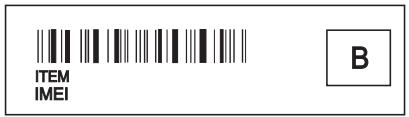
- DÉCLARATION DE CONFORMITE
- INFORMATIONS GÉNÉRALES 12
- PRÉSENTATION DES FONCTIONS DU TÉLÉPHONE 14
- VOITURETÉLÉPHONE 17
- PRISE EN MAIN 21
- FONCTIONS D'APPEAL 29
- ÉCRIRE UN TEXTE 33
- RÉPERTORIER (NOMS) 37
- UTILISATION CORRECTE
- UTILISATION DU PERSONNEL HABILITÉ
- ACCESSIONS ET BATTERIES
- ÉTANCHÉITÉ
- CONNEXION À D'AUTRES APPAREILS
- ÉMISSION DES APPELS
- APPELS D'URGENCE
- SERVICES RÉSEAU
- ÉTIQUETTES DANS LE COFFRET DE VENTE
- CODES D'ACCÈS
- PRÉSENTATION DES FONCTIONS DU TÉLÉPHONE
- POUR POUVOIR UTILISER LA TECHNOLOGIE GPRS
- TARIFS POUR GPRS ET LES APPLICATIONS L'UTILISANT
- RADIO
- FONCTIONNALITÉS VOCALES
- TOUCHES ET CONNECTEURS
- MODE VEILLE
- AUTRES PRINCIPAUX TÉMOINS EN MODE VEILLE
- INSTALLER LA CARTE SIM ET LA BATTERIE
- CHARGER LA BATTERIE
- ALLUMER ET ÉTEINDRE LE TÉLÉPHONE
- VERROUILLAGE DU CLAVIER
- CHANGER LES FAÇADES
- APPELER
- APPELER EN UTILISANT LE RÉPERTOIRE
- RECOMPOSER LE DERNIER NUMÉRO
- APPELER VOTRE BOÎTE VOCALE
- APPEL ABRÉGÉ D'UN NUMÉRO DE TÉLÉPHONE
- APPEL EN CONFÉRENCE
- RÉPONDRE À UN APPEL OU LE REJETER
- APPEL EN ATTENTE
- OPTIONS ACCESSIBLES PENDANT UN APPEL
- ÉCRIRE UN TEXTE
- SAISIE DE TEXTE HABITUELLE
- SAISIE DE TEXTE INTUITIVE
- ACTIVER OU DÉSACTIVER LA SAISIE INTUITIVE
- ÉCRIRE DES MOTS AVEC LA SAISIE DE TEXTE INTUITIVE
- ÉCRIRE DES MOTS COMPOSÉS
- RÉPERTOIRE (NOMS)
- PARAMÉTRER LE RÉPERTOIRE
- ENREGISTRER DES NOMS ET NUMÉROS DE TÉLÉPHONE (AJOUTER NOM)
- ENREGISTRER PLUSIEURS NUMÉROS ET NOTES PAR NOM
- CHANGER LE NUMÉRO PAR DÉFAUT
- RECHERCHER UN NOM DANS LE RÉPERTOIRE
- MODIFIER UN NOM, UN NUMÉRO OU UNE NOTE DE TEXTE
- EFFACER DES NOMS ET DES NUMÉROS
- COPIER UN RÉPERTOIRE
- ENVOYER ET RECEVOIR UNE CARTE DE VISITE
- RECEVOIR UNE CARTE DE VISITE
- ENVOYER UNE CARTE DE VISITE
- APPEL ABRÉGÉ
- ATTRIBUER UN NUMÉRO À UNE TOUCHE D'APPEL ABRÉGÉE
- RECONNAISSANCE VOCALE
- AJOUTER UN IDENTIFICATEUR VOCAL
- APPELÉE PAR RECONNAISSANCE VOCALE
- ÉCOUTER, CHANGER OU EFFACER UN IDENTIFICATEUR VOCAL
- NUMÉROS DE SERVICE
- GROUPES D'APPEL
- UTILISATION DU MENU
- PAR DÉFILEMENT
- PAR RACCOURCI
- MESSAGES
- JOURNAL
- MODES
- PARAMÈTRES
- AGENDA
- MESSAGES (MENU 1)
- ÉCRIRE ET ENVOYER DES MESSAGES
- OPTIONS D'ENVOI DE MESSAGE
- MODÈLES TEXTE OU IMAGE
- INSÉRER UN MODÈLE TEXTE DANS UN MESSAGE
- INSÉRER UN MODÈLE IMAGE DANS UN MESSAGE
- LIRE UN MESSAGE ET Y RÉPONDRE
- DOSSIERS DES MESSAGES LUS ET ENVOYÉS
- EFFACER LES MESSAGES
- DOSSIERS ARCHIVE ET MES DOSSIERS
- MESSAGES VOCAUX
- MESSAGES D'INFOS
- ÉDITEUR DE COMMANDE DE SERVICES
- PARAMÈTRES DE MESSAGES
- JOURNAL (MENU 2)
- APPELS EN ABSENCE ET APPELS REÇUS
- NUMÉROS COMPOSÉS
- EFFACER LES DERNIERS APPELS
- COMPTEURS D'APPELS ET DE DURÉE D'APPEL
- MODES (MENU 3)
- RÉVEIL
- LORSQUE L'HEURE PROGRAMMÉE EST ATTEINTE
- HORLOGE
- MISE À JOUR AUTOMATIQUE DE LA DATE ET DE L'HEURE
- RENVOI D'APPEL
- RÉPONSE TOUCHES
- RAPPEL AUTOMATIQUE
- SERVICE DE MISE EN ATTENTE
- RÉSUMÉ APRÈS APPEL
- ENVOI NO. PERSONNEL
- LIGNE DES APPELS SORTANTS
- PARAMÈTRES DU TÉLÉPHONE
- PARAMÈTRES DE VERROUILLAGE DU CLAVIER
- AFFICHAGE INFO CELLULE
- MESSAGE D'ACCUEIL
- CHOIX DU RÉSEAU
- ACTIVATION DES TEXTES D'AIDE
- BIP D'ALLUMAGE
- PARAMÈTRES DE SONORISATION
- PARAMÈTRES ACCESSOIRES
- PARAMÈTRES MODEM GPRS
- PARAMÈTRES DE SÉCURITÉ
- RÉTABLIR LA CONFIGURATION D'ORIGINE
- LANCER UN JEU
- DÉMARRER UN JEU À 2
- SERVICES ET PARAMÈTRES RELATIFS AUX YEUX
- CALCULATRICE (MENU 6)
- CONVERTIR DES DEVISES
- LISTE À FAIRE (MENU 7)
- AGENDA (MENU 8)
- LES AUTRES OPTIONS DES VUES DE L'AGENDA SONT LES SUIVANTES
- RÉDIGER UNE NOTE SUR L'AGENDA
- ALARME DÉCLENCHÉE PAR UNE NOTE
- INFRAROUGE (MENU 9)
- ENVOYER ET RECEVOIR DES DONNÉES PAR INFRAROUGE
- TÉMOIN DE CONNEXION INFRAROUGE
- RADIO (MENU 10)
- RÉGLER UNE STATION RADIO
- UTILISER LA RADIO
- SUPPLÉMENTS (MENU 11)
- MÉMO VOCAL
- ENREGISTRER
- LISTE DES ENREGISTREMENTS
- PORTEFEUILLE
- STOCKER DES INFORMATIONS SUR VOS CARTES PERSONNELLES
- NOTES PERSONNELLES
- PARAMÈTRES DU PORTEFEUILLE
- PAYER VOS ACHATS AVEC LE PORTEFEUILLE
- COMMANDES VOCALES
- COMPTEUR À REBOURS
- CHRONOMÈTRE
- OBSERVATION DE DURÉE ET FRACTIONS DE TEMPS
- TEMPS PAR TOUR
- CONSULTER OU EFFACER LES RELEVÉS DE TEMPS
- SERVICES INTERNET POUR MOBILES, WAP (MENU 12)
- PROCÉDURE DE BASE POUR ACCÉDER AUX SERVICES WAP ET LES UTILISER
- CONFIGURER LE TÉLÉPHONE POUR UN SERVICE WAP
- ENREGISTRER LES PARAMÈTRES DE SERVICE REÇUS SOUS FORME DE MESSAGE TEXTE
- SAISIR MANUELLEMENT LES PARAMÈTRES DE SERVICE
- SE CONNECTER À UN SERVICE WAP
- NAVIGATION DANS UN SERVICE WAP
- RÈGLES GÉNÉRALES D'UTILISATION DES TOUCHES DU TÉLÉPHONE
- APPEL WAP DIRECT
- TERMINER UNE CONNEXION WAP
- PARAMÈTRES D'APPARENCE DU NAVIGATEUR WAP
- PARAMÈTRES DE TÉLÉCHARGEMENT
- SIGNETS
- RECEVOIR UN SIGNET
- CONFIGURER LE TÉLÉPHONE POUR LA RÉCEPTION DES MESSAGES DE SERVICES
- MÉMOIRE CACHE
- TÉMOIN DE SÉCURITÉ
- MODULE DE SÉCURITÉ
- SIGNATURE NUMÉRIQUE
- PARAMÈTRES DU MODULE DE SÉCURITÉ
- SERVICES SIM (MENU 13)
- COMMUNICATION FAX ET DONNÉES
- APPLICATIONS DE COMMUNICATION ET PILOTES DE MODEM
- PC SUITE
- INSTALLATION DU MODEM
- UTILISER LES APPLICATIONS DE COMMUNICATION DE DONNÉES
- CHARGE ET DÉCHARGE
- SÉCURITÉ RELATIVE À LA CIRCULATION
- L'UTILISATION ET SON ENVIRONNEMENT
- ÉQUIPEMENTS ÉLECTRONIQUES
- PROTHÈSES AUDITIVES
- AUTRES APPAREILS MÉDICAUX
- VÉHICULES
- INSTALLATIONS AVEC INSCRIPTIONS SPÉCIFIQUES
- ATMOSPHÈRES POTENTIELLEMENT EXPLOSIVES
- IMPORTANT
- POUR ÉMETTRE UN APPEL D'URGENCE
- INFORMATIONS RELATIVES À LA CERTIFICATION (SAR)
- GARANTIE DE FABRICATION LIMITEE
- CARTE DE GARANTIE
Marque : NOKIA
Modèle : 9353910
Catégorie : Manuel d\'utilisation