MODE D'EMPLOI VIVOACTIVE NOIR GARMIN
Manuel d'utilisation
Table des matières
Introduction 1
Couplage de votre smartphone 1
Chargement de l'appareil 1
Présentation de l'appareil 1
Icônes 1
Astuces sur l'écran tactile 2
Déverrouillage de l'appareil 2
Démarrage d'une activité 2
Affichage des écrans de données 2
Arrêt d'une activité 2
Objets Connect IQ 2
Téléchargement d'objets Connect IQ 2
Téléchargement d'objets Connect IQ sur votre
ordinateur 2
2
Affichage des widgets 2
Suivi des activités 2
Objectif automatique 2
Utilisation de l'alarme invitant à bouger 3
Suivi du sommeil 3
Télécommande VIRB™ 3
Contrôle d'une caméra embarquée VIRB 3
Applications 3
Activités 3
Course 3
Vélo 3
Marche à pied 4
Retour au départ 4
Notation 4
Golf 4
Activités en salle 5
Localisation d'un appareil mobile perdu 5
Fonctionnalités connectées Bluetooth 5
Activation des notifications Bluetooth 6
Affichage des notifications 6
Gestion des notifications 6
Désactivation de la technologie Bluetooth 6
Historique 6
Utilisation de l'historique 6
Garmin Connect 6
Utilisation de Garmin Connect Mobile 7
Utilisation de Garmin Connect sur votre ordinateur 7
Capteurs ANT+ 7
Couplage des capteurs ANT+ 7
Installation du moniteur de fréquence cardiaque 7
Définition de zones de fréquence cardiaque 7
Astuces en cas de données de fréquence cardiaque inexactes 8
Accéléromètre 8
Étalonnage de l'accéléromètre 8
Utilisation d'un capteur de vitesse ou de cadence de vélo en option 8
Étalonnage de votre capteur de vitesse 8
tempeTM 8
Personnalisation de l'appareil 9
Modification du cadran de montre 9
Définition du profil utilisé 9
Paramètres d'activité 9
Définition du profil utilisé 9
Paramètres d'activité 9
Personnalisation des écrans de données 9
Alarmes 9
Auto Lap 9
Utilisation de la fonction Auto Pause® 10
Utilisation du défilement automatique 10
Paramètres de fond d'écran 10
Paramètres Bluetooth 10
Paramètres système 10
Paramètres de l'heure 10
Paramètres du rétroéclairage 10
Modification des unités de mesure 10
Modification des paramètres de satellite 11
Informations sur l'appareil 11
Caractéristiques techniques de la vivoactive 11
Caractéristiques du moniteur de fréquence cardiaque 11
Piles remplaçables par l'utilisateur 11
Remplacement de la batterie du moniteur de fréquence
cardiaque 11
Gestion de données 11
Déconnexion du câble USB 11
Suppression de fichiers 11
Dépannage 11
Réinitialisation de l'appareil 11
Restauration de tous les paramètres par défaut 12
Acquisition des signaux satellites 12
Optimisation de l'autonomie de la batterie 12
Assistance et mises à jour 12
Configuration de Garmin Express 12
Mise à jour du logiciel 12
Annexe 12
Entretien de l'appareil 12
Nettoyage de l'appareil 12
Entretien du moniteur de fréquence cardiaque 12
Champs de données 12
Calcul des zones de fréquence cardiaque 14
Dimensions et circonférence des roues 14
Contrat de licence du logiciel 14
Définition des symboles 14
Index 15
Introduction
AVERTISSEMENT
Consultez le guide Informations importantes sur le produit et la sécurité inclus dans l'emballage du produit pour prendre connaissance des avertissements et autres informations importantes sur le produit.
Consultez toujours votre médecin avant de commencer ou de modifier tout programme d'exercice physique.
Couplage de votre smartphone
Pour tirer le meilleur de l'appareil vivoactive, couplez-le avec votre smartphone et finalisez la configuration à l'aide de l'application Garmin Connect™ Mobile. Ainsi, vous pourrez partager et analyser des données, télécharger des mises à jour logicielles et des objets Connect IQ™ complémentaires de Garmin® et d'autres fournisseurs. Vous pouvez également consulter les notifications et les événements de votre calendrier à partir de votre smartphone couplé.
REMARQUE : contrairement à d'autres appareils Bluetooth®, qui sont coupés à partir des paramètres Bluetooth sur votre appareil mobile, votre appareil vivoactive doit être coupé directement par le biais de l'application Garmin Connect Mobile.
1. À partir de votre navigateur mobile, rendez-vous sur le site www.garminconnect.com/vivoactive. 2. Suivez les instructions à l'écran pour obtenir l'application. 3. Installez et ouvrez l'application Garmin Connect Mobile. 4. Sélectionnez une option :
- Lors du réglage initial, suivez les instructions à l'écran pour coupler votre appareil avec votre smartphone.
- Si vous n'avez pas couplé votre appareil avec votre smartphone lors du réglage initial, sélectionnez le bouton d'action sur l'appareil vivoactive puis sélectionnez Système > Bluetooth.
5. Pour ajouter votre appareil à votre compte Garmin Connect, sélectionnez une option :
- Si c'est le premier appareil que vous couplez avec l'application Garmin Connect Mobile, suivez les instructions à l'écran.
- Si vous avez déjà couplé un autre appareil avec l'application Garmin Connect Mobile, sélectionnez > Appareils > + dans l'application Garmin Connect Mobile et suivez les instructions à l'écran.
Chargement de l'appareil
AVERTISSEMENT
Cet appareil contient une batterie lithium-ion. Consultez le guide Informations importantes sur le produit et la sécurité inclus dans l'emballage du produit pour prendre connaissance des avertissements et autres informations importantes sur le produit.
Le socle de chargement contient un aimant. Dans certaines circonstances, les aimants peuvent causer des interférences avec certains dispositifs médicaux, comme les stimulateurs cardiaques et les pompes à insuline. Éloignez le socle de chargement de ces dispositifs médicaux.
AVIS
Le socle de chargement contient un aimant. Dans certaines circonstances, les aimants peuvent endommager certains appareils électroniques comme les disques durs des ordinateurs portables. Faites preuve de prudence lorsque le socle de chargement se trouve à proximité d'appareils électroniques.
Pour éviter tout risque de corrosion, nettoyez et essuyez soigneusement les contacts et la surface environnante avant de
charger l'appareil ou de le connecter à un ordinateur. Reportez-vous aux instructions de nettoyage de l'annexe.
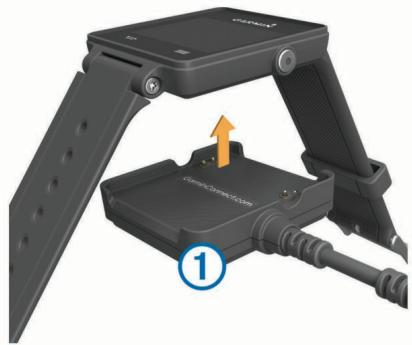
1. Branchez le câble USB à un port USB libre de votre ordinateur. 2. Alignez le chargeur ① avec l'arrière de l'appareil et appuyez dessus pour le positionner correctement.
3. Chargez complètement l'appareil.
Présentation de l'appareil
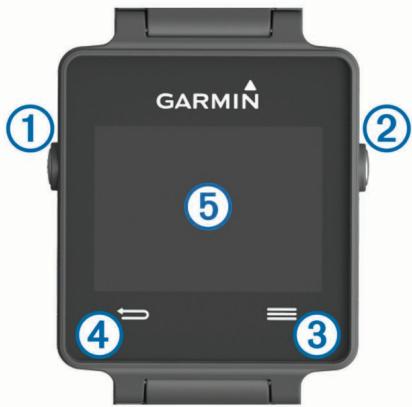
| ① | | Appuyez sur ce bouton pour activer ou désactiver le rétroéclairage.
Maintenez ce bouton,enforcé pour allumer ou éteindre l'appareil. |
| ② | Bouton d'action | Appuyez sur ce bouton pour démarrer ou arrêtier des activités ou des applications. |
| ③ | | Appuyez sur ce bouton pour ouvrir le menu à partir d'une activités ou d'une application. |
| ④ | ← | Appuyez sur ce bouton pour revenir à l'écran précédent.
Appuyez sur ce bouton pour marquer un nouveau circuit. |
| ⑤ | Ecran tactile | Faites glisser votre doigt vers la gauche ou la droite pour faire défiler les menus,les options et les paramètres.
Touchez pour effectuer une sélection. |
Icônes
Une icône clignotante signifie que l'appareil recherche un signal. Une icône fixe signifie que le signal a été trouvé ou que le capteur est connecté.
| GPS | Etat du GPS |
| ♥ | Etat du moniteur de fréquence cardiaque |
| ↓ | Etat de l'accéléromètre |
| © | Etat de LiveTrack |
| # | Etat du capteur de vitesse et de cadence |
Astuces sur l'écran tactile
- Depuis le cadran de montre, faites glisser votre doigt vers la gauche ou vers la droite pour faire défiler les widgets sur l'appareil.
- Sélectionnez le bouton d'action et faites glisser votre doigt vers la gauche ou vers la droite pour faire défiler les applications sur l'appareil.
- Pendant une activité, maintenez le doigt enfoncé sur l'écran tactile pour afficher les widgets.
- Pendant une activité, effleurez ou touchez l'écran tactile pour afficher l'écran de données suivant.
- Différenciez bien chaque action lorsque vous effectuez une sélection sur l'écran tactile.
Déverrouillage de l'appareil
Après une période d'inactivité, l'appareil passe en mode Montre et l'écran se verrouille.
Sélectionnez une option :
- Sélectionnez le bouton d'action. Effleurez l'écran tactile.
Démarrage d'une activité
Lorsque vous démarrez une activité, le GPS s'allume automatiquement (si nécessaire). Lorsque vous arrêtez l'activité, l'appareil revient au mode montre.
1 Sélectionnez le bouton d'action. 2 Sélectionnez une activité. 3 Si besoin, suivez les instructions à l'écran pour saisir des informations complémentaires. 4 Si besoin, attendez que l'appareil se connecte aux capteurs ANT+. 5 Si votre activité nécessite la fonction GPS, allez dehors et patientez pendant l'acquisition des signaux satellites. 6 Sélectionnez le bouton d'action pour lancer le chronomètre.
REMARQUE : l'appareil n'enregistre pas les données de votre activité tant que vous n'avez pas lancé le chrono.
Affichage des écrans de données
Les écrans de données personnalisables vous permettent d'accéder rapidement à des données en temps réel provenant de vos capteurs internes et connectés. Quand vous démarrez une activité, des écrans de données supplémentaires apparaissent.
Effleurez ou touchez l'écran pour faire défiler les écrans de données.
Arrêt d'une activité
1 Sélectionnez le bouton d'action. 2 Sélectionnez une option :
- Pour enregistrer l'activité et revenir au mode montre, sélectionnez Enregistrer.
- Pour supprimer l'activité et revenir au mode montre, sélectionnez 3.
Objets Connect IQ
Vous pouvez ajouter des objets Connect IQ à votre montre à partir de Garmin et d'autres fournisseurs grâce à l'application Garmin Connect Mobile.
Cadrans de montre : permet de personnaliser l'apparence de l'horloge.
Champs de données : permet de télécharger de nouveaux champs de données qui proposent de nouvelles façons d'afficher les données de capteur, d'activité et d'historique.
Vous pouvez ajouter des champs de données Connect IQ aux objets et pages intégrés.
Widgets : fournit des informations accessibles immédiatement, comme des données de capteur et des notifications.
Applications : ajoutez des objets interactifs à votre montre, comme de nouveaux types d'activité de plein air ou sportives.
Téléchargement d'objets Connect IQ
Avant de télécharger des objets Connect IQ depuis l'application Garmin Connect Mobile, vous devez coupler votre appareil vivoactive avec un smartphone sur lequel l'application Garmin Connect Mobile est ouverte.
1. Dans l'application Garmin Connect Mobile, sélectionnez > Boutique Connect IQ. 2. Sélectionnez votre appareil vivoactive.
Téléchargement d'objets Connect IQ sur votre ordinateur
1. Connectez l'appareil à votre ordinateur à l'aide d'un câble USB. 2. Rendez-vous sur le site www.garminconnect.com. 3. Dans le widget Appareils, sélectionnez Boutique Connect IQ. 4. Sélectionnez un objet Connect IQ. 5. Sélectionnez Envoyer à l'appareil et suivez les instructions à l'écran.
Votre appareil est fourni avec des widgets qui offrent des données accessibles en un clin d'œil. Certains d'entre eux nécessitent une connexion Bluetooth à un smartphone compatible.
Notifications : une notification est émise dès que vous recevez un appel entrant ou un SMS, en fonction des paramètres de notification de votre smartphone.
Calendrier : affiche les réunions à venir à partir du calendrier de votre smartphone.
Fonctions musique : commande du lecteur audio de votre smartphone.
Météo : affiche la température actuelle et les prévisions météo.
Suivi des activités : enregistre le nombre de pas quotidiens, l'objectif en nombre de pas, la distance parcourue, les calories brûlées et des statistiques sur le sommeil.
Sur la lunette de la montre, faites glisser le doigt vers la gauche ou vers la droite.
Suivi des activités
Objectif automatique
Votre appareil crée automatiquement un objectif de pas quotidiens suivant vos précédents niveaux d'activité. Au fil de vos déplacements dans la journée, l'appareil affiche votre progression par rapport à cet objectif quotidien ①.
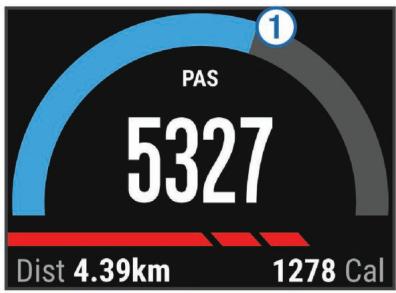
Si vous ne souhaitez pas utiliser la fonction d'objectif automatique, vous pouvez définir un objectif personnalisé en nombre de pas à l'aide de votre compte Garmin Connect.
Utilisation de l'alarme invitant à bouger
Une position assise pendant des périodes de temps prolongées peut avoir une mauvaise influence sur le métabolisme. L'alarme invitant à bouger est là pour vous aider à rester actif. Après une heure d'inactivité, le message « Bougez ! » et la barre rouge apparaissent. L'appareil vibre si cette fonction est activée (Paramètres système).
Sortez marcher un peu (au moins quelques minutes) pour réinitialiser l'alarme invitant à bouger.
Suivi du sommeil
En mode sommeil, l'appareil surveille votre sommeil. Les statistiques sur le sommeil comportent le nombre total d'heures de sommeil, les périodes de sommeil agité et les périodes de sommeil paisible.
Utilisation du mode sommeil
Avant de pouvoir utiliser le suivi du sommeil, vous devez configurer l'appareil.
1. Sur le cadran de montre, faites glisser votre doigt vers la gauche ou vers la droite pour afficher le widget de suivi des activités. 2. Sélectionnez puis suivi sommeil. 3. À votre réveil, maintenez le bouton d'action de l'appareil enfoncé pour quitter le mode sommeil.
REMARQUE : si vous oubliez de passer l'appareil en mode sommeil, vous pouvez saisir manuellement vos heures de sommeil et d'éveil dans votre compte Garmin Connect afin de consulter vos statistiques de sommeil.
Télécommande VIRB™
La fonction Télécommande VIRB vous permet de commander votre caméra embarquée VIRB à distance. Rendez-vous sur le site www.garmin.com/VIRB pour acheter une caméra embarquée VIRB.
Contrôle d'une caméra embarquée VIRB
Avant de pouvoir utiliser la fonction Télécommande VIRB, vous devez activer les paramètres de télécommande sur toute caméra VIRB. Pour plus d'informations, reportez-vous au manuel d'utilisation de la série VIRB.
1. Mettez votre caméra VIRB sous tension. 2. Sur votre appareil vivoactive, faites glisser votre doigt vers la gauche ou vers la droite à partir du cadran de montre afin d'afficher le widget VIRB. 3. Patientez pendant que l'appareil se connecte à votre caméra VIRB. 4. Sélectionnez une option :
Pour enregistrer une vidéo, sélectionnez ●. Le compteur de la vidéo apparaît sur l'écran de la caméra vivoactive. Pour arrêter l'enregistrement de la vidéo, sélectionnez ■. Pour prendre une photo, sélectionnez.
Applications
Vous pouvez sélectionner le bouton d'action pour voir les applications sur l'appareil. Certaines d'entre elles nécessitent une connexion Bluetooth à un smartphone compatible.
Applications d'activité : l'appareil est livré avec des applications d'activités sportives et de plein air préchargées, pour la course à pied, le cyclisme, la natation, le golf, etc.
Trouver mon téléphone : cette application préchargée vous aide à localiser un téléphone perdu connecté à l'appareil via la technologie sans fil Bluetooth.
Activités
Vous pouvez utiliser votre appareil pour des activités sportives, que ce soit en intérieur ou en plein air. Quand vous démarrez une activité, l'appareil affiche et enregistre les données des capteurs. Vous avez la possibilité d'enregistrer des activités et de les partager avec la communauté Garmin Connect.
Vous pouvez aussi ajouter des applications d'activité Connect IQ à votre appareil à l'aide de l'application Garmin Connect Mobile (Téléchargement d'objets Connect IQ).
Course
Prêt... Partez
Avant d'aller courir, vous devez recharger l'appareil (Chargement de l'appareil). Avant d'utiliser un capteur ANT+ pour toute séance, le capteur doit être couplé avec l'appareil (Couplage des capteurs ANT+).
1. Installez vos capteurs ANT+, comme un accéléromètre ou un moniteur de fréquence cardiaque (facultatif).
2. Sélectionnez le bouton d'action.
3. Sélectionnez Course.
4. Lorsque vous utilisez des capteurs ANT+ en option, patientez pendant que l'appareil se connecte aux capteurs.
5. Sortez et patientez pendant que l'appareil recherche des satellites.
6. Sélectionnez le bouton d'action pour lancer le chronomètre. L'historique est enregistré uniquement si le chrono est en marche.
7. Démarrez votre activité.
8. Sélectionnez ⇔ pour enregistrer des tours de circuit (facultatif) (Marquage de circuits).
9. Faites glisser le doigt ou appuyez sur l'écran pour voir d'autres écrans de données (facultatif).
10. À la fin de votre activité, sélectionnez le bouton d'action puis Enregistrer.
Vélo
Prêt... Partez !
Avant de débuter votre parcours, vous devez charger l'appareil (Chargement de l'appareil). Avant d'utiliser un capteur ANT+ pour votre séance, le capteur doit être couplé avec votre appareil (Couplage des capteurs ANT+).
1. Couplez vos capteurs ANT+, un moniteur de fréquence cardiaque, un capteur de vitesse ou un capteur de cadence par exemple (facultatif).
2. Sélectionnez le bouton d'action.
3. Sélectionnez Vélo.
4. Lorsque vous utilisez des capteurs ANT+ en option, patientez pendant que l'appareil se connecte aux capteurs.
5. Sortez et patientez pendant que l'appareil recherche des satellites.
6. Sélectionnez le bouton d'action pour lancer le chronomètre. L'historique est enregistré uniquement si le chrono est en marche.
7. Démarrez votre activité.
8. Faites glisser le doigt ou appuyez sur l'écran pour voir d'autres écrans de données (facultatif).
9. À la fin de votre activité, sélectionnez le bouton d'action puis Enregistrer.
Marche à pied
Sortie à pied
Avant d'aller marcher, vous devez recharger l'appareil (Chargement de l'appareil). Avant d'utiliser un capteur ANT+ pour votre marche, le capteur doit être couplé avec l'appareil (Couplage des capteurs ANT+).
1. Installez vos capteurs ANT+, comme un accéléromètre ou un moniteur de fréquence cardiaque (facultatif).
2. Sélectionnez le bouton d'action.
3. Sélectionnez Marche.
4. Lorsque vous utilisez des capteurs ANT+ en option, patientez pendant que l'appareil se connecte aux capteurs.
5. Sortez et patientez pendant que l'appareil recherche des satellites.
6. Sélectionnez le bouton d'action pour lancer le chronomètre. L'historique est enregistré uniquement si le chrono est en marche.
7. Démarrez votre activité.
8. Faites glisser le doigt ou appuyez sur l'écran pour voir d'autres écrans de données (facultatif).
9. À la fin de votre activité, sélectionnez le bouton d'action puis Enregistrer.
Retour au département
Avant de pouvoir rallier votre position de départ, vous devez rechercher les satellites, lancer le chrono et démarrer votre activité.
À tout moment de votre activité, vous pouvez revenir à votre point de départ. Par exemple, si vous courez dans une ville que vous ne connaissez pas et que vous ne savez pas comment revenir au début du parcours ou à votre hôtel, vous pouvez vous laisser guider jusqu'à votre point de départ. Cette fonction n'est pas disponible pour toutes les activités.
1 Sélectionnez Retour au départ.
Le compas apparaît.
2 Avancez.
La flèche du compas pointe vers votre point de départ.
ASTUCE : pour une navigation plus précise, orientez votre appareil vers la position que vous souhaitez rejoindre.
Arrêt de la navigation
Sélectionnez Arrêter navigation.
Natation
AVIS
L'appareil est conçu pour la natation en surface. Pratiquer la plongée sous-marine avec l'appareil risquerait d'endommager le produit et annulerait la garantie.
REMARQUE : l'appareil ne peut pas enregistrer les données de fréquence cardiaque lors de la nage.
Pratique de la natation
Avant d'aller nager, il est recommandé de recharger l'appareil (Chargement de l'appareil).
1 Sélectionnez le bouton d'action. 2 Sélectionnez Natation. 3 Sélectionnez la taille de la piscine ou saisissez une taille personnalisée. 4 Sélectionnez le bouton d'action pour lancer le chronomètre.
L'historique est enregistré uniquement si le chronomètre est en marche.
5 Démarrez votre activité.
L'appareil enregistre automatiquement vos longueurs et vos intervalles de nage.
6 Lorsque vous vous reposez, sélectionnez le bouton d'action pour mettre le chronomètre en pause. L'écran inverse les couleurs et l'écran de récapitulation apparaît. 7 Sélectionnez le bouton d'action pour relancer le chronomètre. 8 À la fin de votre activité, maintenez le bouton d'action enfoncé et sélectionnez Enregistrer.
Définition de la taille de la piscine
1 Sélectionnez le bouton d'action. 2 Sélectionnez Natation. 3 Sélectionnez ≡ Taille de la piscine. 4 Sélectionnez la taille de la piscine ou saisissez une taille personnalisée.
Terminologie de la natation
Longueur : un aller dans le bassin.
Intervalle : une ou plusieurs longueurs. Un nouvel intervalle débute après chaque phase de repos.
Mouvement : un mouvement correspond à un cycle complet du bras sur lequel vous portez l'appareil.
Swolf : votre score Swolf est la somme du temps et du nombre de mouvements qu'il vous faut pour effectuer une longueur. Par exemple, 30 secondes et 15 mouvements correspondent à un score Swolf de 45. Le score Swolf permet de mesurer l'efficacité de la nage et, comme au golf, plus votre score est faible, plus vous êtes performant.
Golf
Partie de golf
Avant de jouer un parcours pour la première fois, vous devez le télécharger à partir de l'application Garmin Connect Mobile
(Garmin Connect). Les parcours téléchargés depuis l'application Garmin Connect Mobile sont mis à jour automatiquement. Avant de jouer au golf, vous devez recharger l'appareil (Chargement de l'appareil).
1 Sélectionnez le bouton d'action. 2 Sélectionnez Golf. 3 Sortez et patientez pendant que l'appareil recherche des satellites. 4 Faites votre choix dans la liste des parcours disponibles. 5 Faites glisser le doigt vers la gauche ou vers la droite pour faire défiler les écrans de données de chaque trou. Lorsque vous passez au trou suivant, l'appareil effectue la transition automatiquement. 6 À la fin de l'activité, sélectionnez ≡ Terminer partie > Enregistrer.
Étant donné que l'emplacement du trou varie, l'appareil calcule la distance jusqu'au début, au milieu et au fond du green, mais pas jusqu'à l'emplacement du trou.
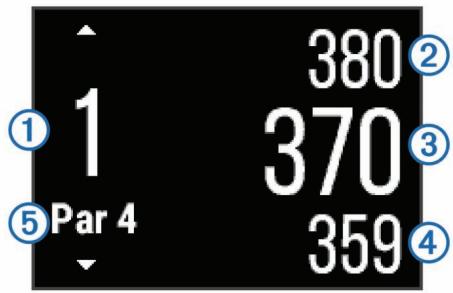
| ① | Numéro du trou en cours |
| ② | Distance jusqu'au fond du green |
| ③ | Distance jusqu'au milieu du green |
| ④ | Distance jusqu'au début du green |
| ⑤ | Par pour le trou |
| ▲ | Trou suivant |
| ▼ | Trou précédent |
Affichage des distances jusqu'aux layups et doglegs
Vous pouvez afficher la liste des distances jusqu'aux layups et doglegs pour les trous de par 4 ou 5.
Faites glisser votre doigt vers la gauche ou vers la droite jusqu'à faire apparaître les informations sur les layups et doglegs.
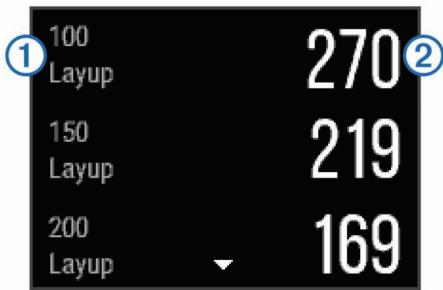
Chaque layup ① et la distance jusqu'à chaque layup ② apparaissent à l'écran.
REMARQUE : les distances sont effacées de la liste au fur et à mesure que vous les parcourez.
Utilisation de l'odomètre
Vous pouvez utiliser l'odomètre pour enregistrer le temps, la distance et le nombre de pas effectués. L'odomètre débute et s'arrête automatiquement au départ ou à la fin d'une partie.
1 Faites glisser votre doigt vers la gauche ou vers la droite jusqu'à faire apparaître l'odomètre.
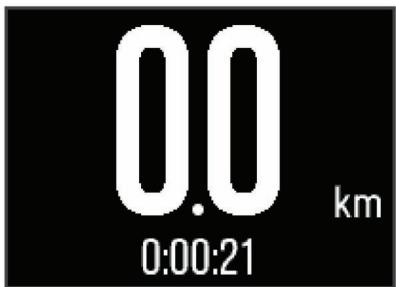
2 Si besoin, sélectionnez ≡ Réinit. odomètre pour remettre l'odomètre à zéro.
Sauvegarde du score
1 Depuis l'écran d'informations du trou, sélectionnez ≡ > Dem. attrib. score.
La carte de score apparaît lorsque vous êtes sur le green.
2 Sélectionnez - ou + pour régler le score.
Votre score total est mis à jour.
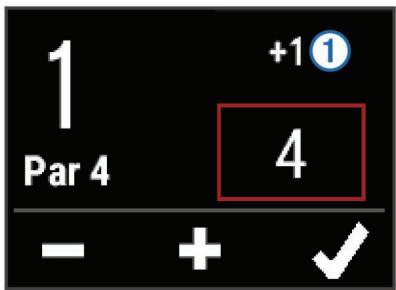
Consultation des scores
1 Sélectionnez Carte de score et sélectionnez un trou. 2 Sélectionnez - ou + pour modifier le score pour ce trou.
Mesure de la distance parcourue
1 Exécutez un coup et regardez où la balle atterrit. 2 Sélectionnez le bouton d'action. 3 Marchez ou conduisez jusqu'à votre balle. La distance se réinitialise automatiquement lorsque vous passez au trou suivant. 4 Si nécessaire, sélectionnez le bouton d'action puis choisissez Nouveau tir pour réinitialiser la distance à tout moment.
Activités en salle
L'appareil vivoactive convient à une utilisation en salle, comme un entraînement sur tapis de course ou sur vélo d'appartement. La fonction GPS est désactivée pour ce type d'activités. Lorsque la fonction GPS est désactivée, la vitesse, la distance et la cadence sont calculées à l'aide de l'accéléromètre intégré à l'appareil. L'étalonnage de l'accéléromètre est automatique. La précision des données de vitesse, de distance et de cadence augmente après quelques parcours effectués en extérieur à l'aide du GPS.
Localisation d'un appareil mobile perdu
Vous pouvez utiliser cette fonctionnalité pour localiser un appareil mobile perdu couplé via la technologie sans fil Bluetooth actuellement à sa portée.
1 Sélectionnez le bouton d'action. 2 Sélectionnez Détect.
L'appareil vivoactive commence à rechercher votre appareil mobile couplé. Une alerte sonore retentit sur votre appareil portable, la force du signal Bluetooth s'affiche sur l'écran de l'appareil vivoactive. La force du signal Bluetooth augmente à mesure que vous vous rapprochez de votre appareil portable. 3 Sélectionnez pour arrêter la recherche.
Fonctionnalités connectées Bluetooth
L'appareil vivoactive présente plusieurs fonctions connectées Bluetooth pour votre smartphone compatible. Certaines de ces fonctions nécessitent l'installation de Garmin Connect Mobile sur votre smartphone. Visitez le site www.garmin.com/apps pour plus d'informations.
Notifications téléphoniques : affiche les notifications téléphoniques et les messages sur votre appareil vivoactive.
LiveTrack : permet à vos amis et à votre famille de suivre vos courses et vos entraînements en temps réel. Vous pouvez inviter des abonnés par e-mail ou sur les réseaux sociaux. Ils pourront ainsi consulter vos données en temps réel sur une page de suivi Garmin Connect.
Téléchargements d'activité sur Garmin Connect : envoie automatiquement vos activités sur votre compte Garmin Connect Mobile dès la fin de leur enregistrement.
Activation des notifications Bluetooth
Avant d'activer des notifications, vous devez coupler l'appareil vivoactive avec un appareil portable compatible (Couplage de votre smartphone).
1 Sélectionnez le bouton d'action. 2 Sélectionnez Système > Bluetooth > Notifications intelligentes. 3 Sélectionnez Lors d'activité pour définir les préférences de notifications qui apparaissent lors de l'enregistrement d'une activité. 4 Sélectionnez une préférence de notification. 5 Sélectionnez En dehors des activités pour définir les préférences de notifications qui apparaissent en mode montre. 6 Sélectionnez une préférence de notification. 7 Sélectionnez Temporisation des notifications. 8 Sélectionnez une durée de temporisation.
Affichage des notifications
1 Sur le cadran de montre, faites glisser votre doigt vers la gauche ou vers la droite pour afficher le widget des notifications. 2 Appuyez sur l'écran tactile et faites glisser votre doigt vers la gauche ou la droite pour faire défiler les notifications. 3 Sélectionnez une notification. 4 Si nécessaire, sélectionnez pour faire défiler les contenus de la notification. 5 Sélectionnez pour revenir à l'écran précédent. La notification reste présente sur votre appareil vivoactive jusqu'à ce que vous l'affichiez sur votre appareil mobile.
Gestion des notifications
Vous pouvez utiliser votre appareil mobile compatible pour gérer les notifications affichées sur votre appareil vivoactive.
Sélectionnez une option :
- Si vous utilisez un appareil iOS®, utilisez les paramètres du centre de notification de votre appareil mobile pour sélectionner les éléments à afficher sur l'appareil.
- Si vous utilisez un appareil Android™, utilisez les paramètres de l'app Garmin Connect Mobile afin de sélectionner les éléments à afficher sur l'appareil.
Désactivation de la technologie Bluetooth
1 Sélectionnez le bouton d'action. 2 Sélectionnez Système > Bluetooth > État > Désactivé pour désactiver la technologie sans fil Bluetooth sur votre appareil vivoactive.
Consultez le manuel d'utilisation de votre appareil mobile pour désactiver la technologie sans fil Bluetooth sur votre appareil mobile.
Historique
L'historique contient les activités précédentes que vous avez enregistrées sur votre appareil (10 maximum). Quand l'envoi automatique est activé, votre appareil envoie automatiquement vos activités enregistrées et vos données de suivi d'activité quotidienne vers l'application Garmin Connect Mobile (Utilisation de Garmin Connect Mobile).
La durée de stockage des données dépend de votre utilisation de l'appareil.
| Stockage de données | Mode |
| Jusqu'à 2 mois | Suivi des activités uniquement. |
| Jusqu'à 2 semaines | Suivi des activités plus activités physique prolongée. (Par exemple, utilisation d'un moniteur de fréquence cardiaque couplependant 1 heures par jour.) |
Lorsque l'espace de stockage des données est saturé, l'appareil supprime les fichiers les plus anciens pour libérer de la place pour les nouvelles données.
Utilisation de l'historique
1. Sélectionnez le bouton d'action. 2. Sélectionnez Historique. 3. Sélectionnez une activité. 4. Sélectionnez une option :
- Sélectionnez Détails pour afficher des informations complémentaires sur l'activité.
- Sélectionnez Circuits pour sélectionner un circuit et consulter des informations complémentaires sur chacun d'entre eux.
- Sélectionnez Supprimer pour supprimer l'activité sélectionnée.
Garmin Connect
Vous pouvez communiquer avec vos amis sur votre compte Garmin Connect. Garmin Connect vous procure les outils nécessaires pour suivre, analyser et partager vos activités ainsi que pour encourager vos amis. Enregistrez vos activités quotidiennes, y compris vos courses, vos parcours de marche, de natation, d'escalade, vos triathlons, vos parties de golf et bien plus encore. Garmin Connect permet aussi de réaliser un suivi de statistiques en ligne pour analyser et partager toutes vos parties de golf. Pour créer un compte gratuit, rendez-vous sur www.garminconnect.com/start.
Enregistrement de vos activités : après avoir terminé et enregistré une activité avec votre appareil, vous pouvez la télécharger sur Garmin Connect et la conserver aussi longtemps que vous le voulez.
Analyse de vos données : vous pouvez afficher des informations plus précises sur vos activités physiques et de plein air, y compris la durée, la distance, la fréquence cardiaque, les calories brûlées, la cadence, la carte vue du dessus ainsi que des graphiques d'allure et de vitesse. Vous pouvez visualiser des données détaillées sur vos parties de golf, notamment des cartes de score, des statistiques et des informations de parcours. Des rapports personnalisables sont également disponibles.
REMARQUE : certaines données nécessitent un accessoire en option, comme un moniteur de fréquence cardiaque.
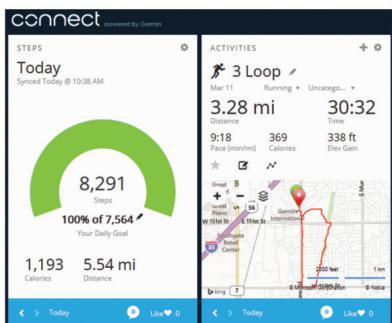
Suivi de votre progression : vous pouvez suivre vos pas quotidiens, participer à une rencontre sportive amicale avec vos amis et réaliser vos objectifs.
Partage de vos activités : vous pouvez communiquer avec des amis et suivre leurs activités, ou publier des liens vers vos activités sur vos réseaux sociaux préférés.
Gestion de vos paramètres : vous pouvez personnaliser les paramètres de votre appareil et les paramètres utilisés sur votre compte Garmin Connect.
Utilisation de Garmin Connect Mobile
Vous pouvez transférer toutes vos données d'activité vers votre compte Garmin Connect pour obtenir une analyse complète. Avec votre compte Garmin Connect, vous pouvez afficher une carte de toute activité et partager vos activités avec vos amis. Vous pouvez activer l'envoi automatique dans l'application Garmin Connect Mobile.
1 Dans l'application Garmin Connect Mobile, sélectionnez Appareils. 2 Sélectionnez votre appareil vivoactive puis Paramètres de l'appareil. 3 Sélectionnez le commutateur pour activer l'envoi automatique.
Utilisation de Garmin Connect sur votre ordinateur
Si vous n'avez pas couplé votre appareil vivoactive à votre smartphone, vous pouvez transférer toutes vos données d'activité depuis votre compte Garmin Connect à l'aide d'un ordinateur.
1 Connectez l'appareil à votre ordinateur à l'aide du câble USB. 2 Rendez-vous sur le site www.garminconnect.com/start. 3 Suivez les instructions présentées à l'écran.
Capteurs ANT+
Votre appareil peut être utilisé avec des capteurs ANT+ sans fil. Pour plus d'informations concernant la compatibilité et l'achat de capteurs facultatifs, rendez-vous sur http://buy.garmin.com.
Couplage des capteurs ANT+
Lors de la première connexion d'un capteur à votre appareil à l'aide de la technologie sans fil ANT+, vous devez coupler l'appareil et le capteur. Une fois le couplage effectué, l'appareil se connecte au capteur automatiquement quand vous démarrez une activité et que le capteur est actif et à portée.
REMARQUE : si un moniteur de fréquence cardiaque était fourni avec votre appareil, il est couplé d'office avec votre appareil.
1 Si vous couplez un moniteur de fréquence cardiaque, installez un moniteur de fréquence cardiaque (Installation du moniteur de fréquence cardiaque). Le moniteur de fréquence cardiaque n'envoie et ne reçoit des données qu'une fois que vous l'avez installé sur vous. 2 Approchez l'appareil à moins de 3 m (10 pi) du capteur. REMARQUE : tenez-vous à au moins 10 m (33 pi) d'autres capteurs ANT+ pendant le couplage. 3 Sélectionnez le bouton d'action. 4 Sélectionnez Système > Capteurs > Ajouter Nouveau. 5 Sélectionnez une option :
- Sélectionnez Tout rechercher.
- Sélectionnez votre type de capteur.
Une fois le capteur couplé avec votre appareil, l'état du capteur passe de Recherche à Connecté. Les données du capteur apparaissent dans la boucle des pages de données ou dans un champ de données personnalisé.
Installation du moniteur de fréquence cardiaque
REMARQUE : si vous ne disposez pas d'un moniteur de fréquence cardiaque, vous pouvez ignorer cette tâche.
Portez le moniteur de fréquence cardiaque à même la peau, juste en dessous de votre sternum. Il doit être suffisamment serré pour rester en place pendant vos activités.
1. Accrochez le module du moniteur de fréquence cardiaque ① à la sangle.
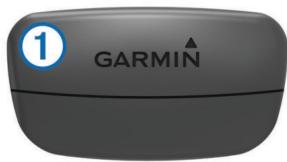
Les logos Garmin sur le module et sur la sangle doivent être placés sur la face avant.
2. Humidifiez les électrodes ② et les surfaces de contact ③ au dos de la sangle pour améliorer la connexion entre votre poitrine et le transmetteur.

3. Faites passer la sangle autour de votre poitrine et fixez le crochet de la sangle ④ à la boucle ⑤.
REMARQUE : l'étiquette d'entretien ne doit pas être repliée.
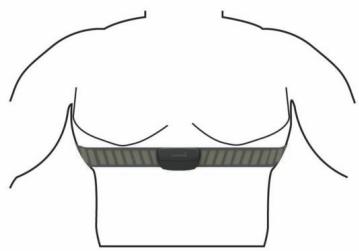
Les logos Garmin doivent être placés sur la face avant.
4. Rapprochez l'appareil à moins de 3 m (10 pieds) du moniteur de fréquence cardiaque.
Après son installation, le moniteur de fréquence cardiaque est actif et prêt à envoyer des données.
ASTUCE : si les données de fréquence cardiaque manquent de fiabilité ou ne s'affichent pas, reportez-vous aux conseils de dépannage (Astuces en cas de données de fréquence cardiaque inexactes).
Définition de zones de fréquence cardiaque
L'appareil utilise les informations de votre profil utilisateur saisies lors du réglage initial pour déterminer vos zones de fréquence cardiaque par défaut. L'appareil propose des zones de fréquence cardiaque distinctes pour la course à pied et le vélo. Pour obtenir les données les plus précises sur les calories pendant vos activités, définissez votre fréquence cardiaque maximale. Vous pouvez aussi définir chaque zone de fréquence cardiaque et entrer votre fréquence cardiaque au repos manuellement. Vous pouvez ajuster manuellement vos zones sur l'appareil ou à l'aide de votre compte Garmin Connect.
1. Sélectionnez le bouton d'action. 2. Sélectionnez Système > Profil utilisateur > Zones de fréq. card. 3. Sélectionnez À partir de et choisissez une option.
- Sélectionnez BPM pour afficher et modifier les zones en battements par minute.
- Sélectionnez % FC maximale pour afficher et modifier les zones sous forme de pourcentage de votre fréquence cardiaque maximale.
- Sélectionnez % RFC pour afficher et modifier les zones sous forme de pourcentage de votre réserve de fréquence cardiaque (différence entre la fréquence cardiaque maximale et la fréquence cardiaque au repos).
4. Sélectionnez FC maximale, puis entrez votre fréquence cardiaque maximale. 5. Sélectionnez une zone, puis entrez une valeur pour chaque zone. 6. Sélectionnez FC au repos, puis entrez votre fréquence cardiaque au repos.
À propos des zones de fréquence cardiaque
De nombreux athlètes utilisent les zones de fréquence cardiaque pour mesurer et augmenter leur résistance cardiovasculaire et améliorer leur forme physique. Une plage cardiaque est un intervalle défini de battements par minute. Les cinq zones de fréquence cardiaque couramment acceptées sont numérotées de 1 à 5, selon une intensité croissante. Généralement, les plages cardiaques sont calculées en fonction de pourcentages de votre fréquence cardiaque maximale.
Objectifs physiques
La connaissance de vos plages cardiaques peut vous aider à mesurer et à améliorer votre forme en complétant et en appliquant les principes suivants.
- Votre fréquence cardiaque permet de mesurer l'intensité de l'effort avec fiabilité.
- En vous entraînant dans certaines plages cardiaques, vous pourrez améliorer vos capacités et votre résistance cardiovasculaires.
- En connaissant vos plages cardiaques, vous pouvez éviter le surentraînement et diminuer le risque de blessure.
Si vous connaissez votre fréquence cardiaque maximale, vous pouvez utiliser le tableau (Calcul des zones de fréquence cardiaque) pour déterminer la meilleure plage cardiaque correspondant à vos objectifs sportifs.
Si vous ne connaissez pas votre fréquence cardiaque maximale, utilisez l'un des calculateurs disponibles sur Internet. Certains centres de remise en forme et salles de sport peuvent proposer un test mesurant la fréquence cardiaque maximale. La fréquence cardiaque maximale par défaut correspond au chiffre 220 moins votre âge.
Astuces en cas de données de fréquence cardiaque inexactes
Si les données de fréquence cardiaque manquent de fiabilité ou ne s'affichent pas, vous pouvez utiliser ces astuces.
- Humidifiez à nouveau les électrodes et les surfaces de contact.
- Serrez la sangle autour de votre poitrine. Échauffez-vous pendant 5 à 10 minutes.
- Respectez les instructions d'entretien (Entretien du moniteur de fréquence cardiaque).
- Portez un tee-shirt en coton ou bien humidifiez bien les deux faces de la sangle.
Les tissus synthétiques qui frottent ou battent contre le moniteur de fréquence cardiaque peuvent créer de l'électricité statique qui interfère avec les signaux de fréquence cardiaque.
- Éloignez-vous des sources pouvant causer des interférences avec votre moniteur de fréquence cardiaque.
Parmi les sources d'interférence, on trouve les champs électromagnétiques puissants, certains capteurs sans fil de 2,4 GHz, les lignes électriques haute tension, les moteurs
électriques, les fours à micro-ondes, les téléphones sans fil 2,4 GHz et les points d'accès sans fil au réseau local.
Accéléromètre
Votre appareil est compatible avec l'accéléromètre. Vous pouvez utiliser l'accéléromètre plutôt que le GPS pour enregistrer votre allure et la distance parcourue lorsque vous vous entraînez en salle ou que le signal de votre GPS est faible. L'accéléromètre est en veille et prêt à envoyer des données (tout comme le moniteur de fréquence cardiaque).
L'accéléromètre s'éteint après 30 minutes d'inactivité afin de préserver la pile. Lorsque la pile est faible, un message apparaît sur l'appareil. Cela signifie qu'il reste environ cinq heures d'autonomie.
Étalonnage de l'accéléromètre
Pour pouvoir étalonner votre accéléromètre, vous devez le coupler à votre appareil (Couplage des capteurs ANT+).
Si vous connaissez votre facteur d'étalonnage, nous vous recommandons d'étalonner votre appareil manuellement. Si vous avez étalonné un accéléromètre avec un autre produit Garmin, vous connaissez sans doute ce facteur.
1. Sélectionnez le bouton d'action. 2. Sélectionnez Système > Capteurs > Accéléromètre > Fact. d'étalonnage. 3. Réglez le facteur d'étalonnage :
- Augmentez le facteur d'étalonnage si votre distance est trop courte.
- Réduisez le facteur d'étalonnage si votre distance est trop longue.
Utilisation d'un capteur de vitesse ou de cadence de vélo en option
Vous pouvez utiliser un capteur de vitesse ou de cadence de vélo compatible pour envoyer des données vers votre appareil.
- Couplez le capteur à votre appareil (Couplage des capteurs ANT+).
- Mettez à jour vos informations de profil sportif utilisateur (Définition de votre profil utilisateur).
- Réglez les dimensions de vos roues (Étalonnage de votre capteur de vitesse).
- Allez vous entraîner (Prêt... Partez!).
Étalonnage de votre capteur de vitesse
Pour pouvoir étalonner votre accéléromètre, vous devez coupler cet appareil à un capteur de vitesse compatible (Couplage des capteurs ANT+).
L'étalonnage manuel est facultatif et peut améliorer la précision.
1 Sélectionnez le bouton d'action. 2 Sélectionnez Système > Capteurs > Vitesse/Cadence > Dimensions des roues. 3 Sélectionnez une option :
- Sélectionnez Auto pour calculer automatiquement les dimensions de vos roues et étalonner votre capteur de vitesse.
- Sélectionnez Manuel et saisissez les dimensions des roues pour étalonner manuellement votre capteur de vitesse (Dimensions et circonférence des roues).
tempeTM
Le tempeTM est un capteur de température sans fil ANT+. Vous pouvez fixer le capteur sur une sangle solide ou sur une boucle exposée à l'air ambiant pour obtenir une source constante de données précises de température. Vous devez coupler le tempeTM à votre appareil pour afficher les données de température du tempeTM.
Personnalisation de l'appareil
Modification du cadran de montre
Vous pouvez utiliser le cadran de montre digital par défaut ou un cadran de montre Connect IQ (Téléchargement d'objets Connect IQ).
1 Sélectionnez le bouton d'action. 2 Sélectionnez Système > Cadran de montre. 3 Sélectionnez une option.
Définition de votre profil utilisateur
Vous pouvez mettre à jour vos paramètres de sexe, d'âge, de taille, de poids et de plage cardiaque (Définition de zones de fréquence cardiaque). L'appareil utilise ces informations pour calculer des données d'entraînement précises.
1 Sélectionnez le bouton d'action. 2 Sélectionnez Système > Profil utilisateur. 3 Sélectionnez une option.
Paramètres d'activité
Ces paramètres vous permettent de personnaliser votre appareil en fonction de vos besoins. Vous pouvez, par exemple, personnaliser des écrans de données, activer des alarmes et des fonctions d'entraînement.
Personnalisation des écrans de données
Vous pouvez personnaliser des écrans de données en fonction de vos objectifs d'entraînement ou des accessoires dont vous disposez. Vous pouvez, par exemple, personnaliser l'un des écrans de données afin d'afficher votre allure de course ou votre zone de fréquence cardiaque.
1 Sélectionnez le bouton d'action. 2 Sélectionnez une activité.
REMARQUE : cette fonction n'est pas disponible pour toutes les activités.
3 Sélectionnez Écrans de données. 4 Sélectionnez un écran. 5 Si besoin, sélectionnez le commutateur pour activer l'écran de données. 6 Sélectionnez 7 Sélectionnez un champ de données à modifier.
Alarmes
Vous pouvez régler des alarmes pour chaque activité. Elles vous aident à atteindre vos objectifs d'entraînement. Toutes les alertes ne sont pas disponibles pour toutes les activités.
Réglage des alertes de limite
Une alerte de limite se déclenche lorsque l'appareil se trouve en dehors d'une plage de valeurs spécifiée. Par exemple, si vous disposez d'un moniteur de fréquence cardiaque en option, l'appareil peut vous alerter lorsque votre fréquence cardiaque est inférieure à la zone 2 ou supérieure à la zone 5 (Définition de zones de fréquence cardiaque).
1 Sélectionnez le bouton d'action. 2 Sélectionnez une activité.
REMARQUE : cette fonction n'est pas disponible pour toutes les activités.
3 Sélectionnez Alarmes > Ajouter nouveau. 4 Sélectionnez le type d'alarme.
En fonction des accessoires dont vous disposez, vous pouvez recevoir des alertes concernant votre fréquence cardiaque, votre allure, votre vitesse et votre cadence.
5 Si nécessaire, activez l'alerte.
6 Sélectionnez une zone ou saisissez une valeur pour chaque alerte.
Chaque fois que vous êtes au-dessus ou au-dessous de la limite indiquée, un message s'affiche. L'appareil vibre si cette fonction est activée (Paramètres système).
Réglage d'une alarme récurrente
Une alarme récurrente se déclenche chaque fois que l'appareil enregistre une valeur ou un intervalle spécifique. Par exemple, vous pouvez définir une alarme se déclenchant toutes les 30 minutes.
1 Sélectionnez le bouton d'action. 2 Sélectionnez une activité.
REMARQUE : cette fonction n'est pas disponible pour toutes les activités.
3 Sélectionnez Alarmes > Ajouter nouveau. 4 Sélectionnez une option :
- Sélectionnez Personnalisé, sélectionnez un message et choisissez un type d'alerte.
- Sélectionnez Temps ou Distance.
5 Saisissez une valeur.
Lorsque vous atteignez la valeur de l'alarme, un message s'affiche. L'appareil vibre si cette fonction est activée (Paramètres système).
Réglage des alarmes de pause de marche
Certains programmes de course à pied utilisent des pauses de marche programmées à intervalles réguliers. Par exemple, au cours d'un entraînement de longue durée, l'appareil peut vous indiquer de courir pendant quatre minutes, puis de marcher pendant 1 minute et de recommencer. Auto Lap® fonctionne correctement lorsque vous utilisez les alarmes de course ou de marche.
1 Sélectionnez le bouton d'action. 2 Sélectionnez une activité.
REMARQUE : cette fonction n'est pas disponible pour toutes les activités.
3 Sélectionnez Alarmes > Ajouter nouveau. 4 Sélectionnez Course/Marche. 5 Entrez une valeur de temps pour l'intervalle de course. 6 Entrez une valeur de temps pour l'intervalle de marche.
Lorsque vous atteignez la valeur de l'alarme, un message s'affiche. L'appareil vibre si cette fonction est activée (Paramètres système).
Auto Lap
Marquage de circuits
Vous pouvez configurer votre appareil pour utiliser la fonction Auto Lap qui marque automatiquement un circuit au bout d'une distance spécifique parcourue, ou marquer les circuits manuellement. Cette fonction est utile pour comparer vos performances sur différentes parties d'une activité (tous les 1 mile ou 5 kilomètres, par exemple).
1. Sélectionnez le bouton d'action. 2. Sélectionnez une activité.
REMARQUE : cette fonction n'est pas disponible pour toutes les activités.
3. Sélectionnez ≡ Circuits. 4. Sélectionnez une option :
- Sélectionnez le commutateur Auto Lap pour activer la fonction Auto Lap.
- Sélectionnez le commutateur Touche Lap pour utiliser ⇔ afin de marquer un circuit pendant une activité.
ASTUCE : vous pouvez sélectionner ν et saisir une distance personnalisée si la fonction Auto Lap est activée.
Dès que vous complétez un circuit, un message s'affiche et vous indique le temps correspondant au circuit effectué. L'appareil vibre si cette fonction est activée (Paramètres système).
Au besoin, vous pouvez personnaliser les écrans de données afin d'afficher des données supplémentaires concernant le circuit (Personnalisation des écrans de données).
Utilisation de la fonction Auto Pause
Vous pouvez utiliser la fonction Auto Pause pour mettre en pause automatiquement le chrono lorsque vous vous arrêtez ou lorsque votre vitesse ou allure descend en dessous d'une certaine valeur. Cette fonction est utile si votre activité comprend des feux de signalisation ou d'autres lieux où vous devez ralentir ou vous arrêter.
REMARQUE : l'historique n'est pas enregistré lorsque le chrono est arrêté ou en pause.
1 Sélectionnez le bouton d'action. 2 Sélectionnez une activité.
REMARQUE : cette fonction n'est pas disponible pour toutes les activités.
3 Choisissez ≡ Auto Pause. 4 Sélectionnez une option :
- Sélectionnez Si arrêté pour activer la mise en pause automatique du chrono lorsque vous vous arrêtez.
- Sélectionnez Allure pour activer la mise en pause automatique du chrono lorsque votre allure descend en dessous d'une certaine valeur.
- Sélectionnez Vitesse pour activer la mise en pause automatique du chrono lorsque votre vitesse descend en dessous d'une certaine valeur.
Utilisation du défilement automatique
Vous pouvez utiliser la fonction de défilement automatique pour parcourir automatiquement tous les écrans de données d'entraînement tant que le chronomètre fonctionne.
1 Sélectionnez le bouton d'action. 2 Sélectionnez une activité.
REMARQUE : cette fonction n'est pas disponible pour toutes les activités.
3 Sélectionnez ≡ Défilement automatique. 4 Sélectionnez une vitesse d'affichage.
Paramètres de fond d'écran
Les paramètres de fond d'écran permettent de choisir le noir ou le blanc comme couleur de fond d'écran.
Appuyez sur le bouton d'action, sélectionnez une activité et sélectionnez ≡ > Fond d'écran.
REMARQUE : cette fonction n'est pas disponible pour toutes les activités.
Paramètres Bluetooth
Appuyez sur le bouton d'action et sélectionnez Système > Bluetooth.
État : affiche le statut actuel de la connexion Bluetooth et vous permet d'activer ou de désactiver la technologie sans fil Bluetooth (désactivation de la technologie Bluetooth).
Notifications intelligentes : l'appareil active et désactive les notifications intelligentes automatiquement en fonction de vos choix (activation des notifications Bluetooth). Coupler un périph. mobile : connecte votre appareil à l'aide d'un appareil portable compatible équipé de la technologie sans fil Bluetooth Smart. Arrêter LiveTrack : vous permet d'interrompre une session LiveTrack lorsqu'une session est en cours.
Paramètres système
Appuyez sur le bouton d'action et sélectionnez Système > Système. Langue : permet de régler la langue de l'interface de l'appareil. Horloge : permet de régler l'heure, le format, les préférences de couleur et le cadran de montre (paramètres de l'heure). Rétroéclairage : permet de régler le mode de rétroéclairage et le délai au bout duquel le rétroéclairage est désactivé (paramètres du rétroéclairage). Vibration : permet d'activer ou de désactiver les vibrations. Unités : permet de régler les unités de mesure utilisées pour afficher des données (modification des unités de mesure). Mode USB : permet de configurer l'appareil pour utiliser le mode de stockage de masse ou le mode Garmin lorsqu'il est connecté à un ordinateur. Restaur. réglages par déf. : permet de rétablir les valeurs par défaut (d'usine) de l'ensemble des paramètres de l'appareil (restauration de tous les paramètres par défaut). Mise à jour du logiciel : permet de rechercher des mises à jour de logiciel. Info produit : permet d'afficher l'ID de l'appareil, la version du logiciel et du GPS et des informations sur le logiciel.
Paramètres de l'heure
Appuyez sur le bouton d'action et sélectionnez Système > Système > Horloge.
Format d'heure : permet de définir si vous souhaitez que l'heure soit affichée au format 12 heures ou 24 heures sur l'appareil.
Régler heure locale : permet de définir l'heure manuellement ou automatiquement en fonction de votre appareil portable couplé.
Fond d'écran : permet de choisir le noir ou le blanc comme couleur de fond d'écran.
Couleur de la nuance : permet de choisir la couleur de la nuance de l'horloge.
Réglage manuel de l'heure
Par défaut, l'heure est réglée automatiquement lorsque l'appareil vivoactive est couplé à un appareil portable.
1 Sélectionnez le bouton d'action. 2 Sélectionnez Système > Système > Horloge > Régler heure locale > Manuel. 3 Sélectionnez Heure, puis saisissez l'heure.
Réglage de l'alarme
1 Sélectionnez le bouton d'action. 2 Sélectionnez Système > Alarme. 3 Sélectionnez le commutateur pour activer l'alarme. 4 Sélectionnez ν puis saisissez une heure.
Paramètres du rétroéclairage
Appuyez sur le bouton d'action et sélectionnez Système > Système > Rétroéclairage.
Mode : permet d'activer le rétroéclairage manuellement, pour les touches et alertes ou pour les notifications.
Temporisation : permet de définir le délai au bout duquel le rétroéclairage sera désactivé.
Modification des unités de mesure
Vous pouvez personnaliser les unités de mesure de distance, d'allure et de vitesse, d'altitude, de poids, de hauteur et de température.
1 Sélectionnez le bouton d'action. 2 Sélectionnez Système > Système > Unités. 3 Sélectionnez un type de mesure.
4 Sélectionnez une unité de mesure.
Modification des paramètres de satellite
Par défaut, l'appareil s'appuie sur la technologie GPS pour rechercher les satellites. Pour obtenir de meilleures performances dans des environnements extrêmes et pour bénéficier d'une acquisition de position plus rapide, vous pouvez activer à la fois les technologies GPS et GLONASS. L'utilisation de l'option GPS et GLONASS peut réduire davantage l'autonomie de la batterie que l'utilisation de l'option GPS seule.
1 Sélectionnez le bouton d'action. 2 Sélectionnez Système > Capteurs > GPS. 3 Sélectionnez le commutateur pour activer la fonction GPS. 4 Sélectionnez 5 Sélectionnez le commutateur pour activer la fonction GLONASS.
Caractéristiques techniques de la vivoactive
| Type de batterie | Batterie rechargeable au lithium-polymère intégrée |
| Autonomie de la batterie | Jusqu'à 3 semaines en mode montre
Jusqu'à 10 heures en mode GPS |
| Plage de températures de fonctionnement | De -20 à 60 °C (de -4 à 140 °F) |
| Plage de températures de chargement | De 0 à 45 °C (de 32 à 113 °F) |
| Fréquences radio/protocole | Protocole de communications sans fil ANT+ à 2,4 GHz
Technologie sans fil Bluetooth Smart |
| Résistance à l'eau | Natation, 5 ATM* |
*Pour plus d'informations, rendez-vous sur www.garmin.com/waterrating.
Caractéristiques du moniteur de fréquence cardiaque
| Type de batterie | Pile CR2032 de 3 volts replacable par l'utilisateur |
| Autonomie de la batterie | Jusqu'à quatre ans et demi à raison d'1 heures/jour |
| Résistance à l'eau | 3 ATM* REMARQUE : ce produit ne transmet pas les données de fréquence cardiaque lorsque vous nagez. |
| Plage de températures de fonctionnement | De -5 à 50 °C (de 23 à 122 °F) |
| Fréquences radio/ protocole | Protocole de communications sans fil ANT+ à 2,4 GHz |
*L'appareil résiste à une pression équivalente à 30 m de profondeur. Pour plus d'informations, rendez-vous sur www.garmin.com/waterrating.
Piles remplaçables par l'utilisateur
AVERTISSEMENT
N'utilisez pas d'objet pointu pour retirer les piles.
Gardez la batterie hors de portée des enfants.
Ne mettez jamais les piles dans votre bouche. En cas d'ingestion, contactez votre médecin ou le centre antipoison le plus proche.
Les piles boutons remplaçables peuvent contenir du perchlorate. Une manipulation spéciale peut être nécessaire. Consultez la page www.dtsc.ca.gov/hazardouswaste/perchlorate.
ATTENTION
Contactez votre déchetterie locale pour le recyclage des batteries.
Remplacement de la batterie du moniteur de fréquence cardiaque
1 Utilisez un petit tournevis cruciforme pour retirer les quatre vis à l'arrière du module. 2 Retirez le cache et la batterie.
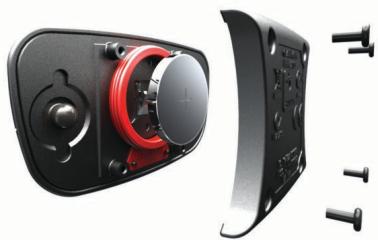
3 Patientez pendant 30 secondes. 4 Insérez la nouvelle batterie en positionnant le pôle positif vers le haut.
REMARQUE : veillez à ne pas endommager ni perdre le joint torique.
5 Remettez en place le cache et les quatre vis.
REMARQUE : ne serrez pas davantage.
Après avoir remplacé la batterie du moniteur de fréquence cardiaque, vous devez le coupler une nouvelle fois à l'appareil.
Gestion de données
REMARQUE : l'appareil n'est pas compatible avec
Windows 95, 98, Me, Windows NT et Mac OS 10.3 et versions antérieures.
Déconnexion du câble USB
Si votre appareil est connecté à votre ordinateur en tant que volume ou lecteur amovible, déconnectez votre appareil de votre ordinateur en toute sécurité, afin d'éviter toute perte de données. Si votre appareil est connecté à votre ordinateur sous Windows en tant qu'appareil portable, il n'est pas nécessaire de le déconnecter en toute sécurité.
1 Effectuez l'une des actions suivantes :
- Sur un ordinateur sous Windows, sélectionnez l'icône Supprimer le périphérique en toute sécurité dans la barre d'état système, puis sélectionnez votre appareil.
- Pour les ordinateurs Mac, faites glisser l'icône du volume dans la corbeille.
2 Débranchez le câble de l'ordinateur.
Suppression de fichiers
AVIS
Si vous avez des doutes sur la fonction d'un fichier, ne le supprimez pas. La mémoire de l'appareil contient des fichiers système importants que vous ne devez pas supprimer.
1 Ouvrez le lecteur ou volume Garmin. 2 Le cas échéant, ouvrez un dossier ou un volume. 3 Sélectionnez un fichier. 4 Appuyez sur la touche Supprimer de votre clavier.
Dépannage
Réinitialisation de l'appareil
Si l'appareil ne répond plus, il peut être nécessaire de le réinitialiser.
REMARQUE : la réinitialisation de votre appareil peut entraîner la suppression de vos données ou de vos paramètres.
1 Maintenez le bouton enfoncé pendant 15 secondes. L'appareil s'éteint. 2 Maintenez enfoncé pendant une seconde pour mettre l'appareil sous tension.
Restauration de tous les paramètres par défaut
REMARQUE : cette opération a pour effet d'effacer toutes les informations saisies par l'utilisateur, ainsi que l'historique d'activités.
Vous pouvez réinitialiser tous les paramètres afin de restaurer les valeurs par défaut.
1 Sélectionnez le bouton d'action. 2 Sélectionnez Système > Système > Restaur. régl. par déf. > Oui.
Acquisition des signaux satellites
Pour acquérir des signaux satellites, l'appareil doit disposer d'une vue dégagée sur le ciel.
1 Placez-vous à l'extérieur dans une zone dégagée. Orientez la face avant de l'appareil vers le ciel. 2 Patientez pendant que l'appareil recherche des satellites.
La procédure de recherche de signaux satellite peut prendre 30 à 60 secondes.
Optimisation de l'autonomie de la batterie
- Réduisez la temporisation du rétroéclairage (Paramètres du rétroéclairage).
- Utilisez le mode GPS plutôt que le mode GLONASS pour vos activités (Modification des paramètres de satellite).
- Utilisez un cadran de montre Connect IQ qui n'est pas actualisé chaque seconde. Par exemple, utilisez un cadran de montre sans trotteuse (Téléchargement d'objets Connect IQ).
- Dans les paramètres du centre de notification de votre smartphone, limitez le nombre de notifications affichées (Gestion des notifications).
Assistance et mises à jour
Garmin Express™ vous permet d'accéder facilement aux services suivants pour les appareils Garmin. Certains services peuvent ne pas être disponibles sur votre appareil.
- Enregistrement du produit
- Manuels des produits
- Mises à jour logicielles
- Mises à jour des cartes ou des parcours
- Véhicules, voix et autres suppléments
Configuration de Garmin Express
1. Connectez l'appareil à votre ordinateur à l'aide d'un câble USB. 2. Rendez-vous sur le site www.garmin.com/express. 3. Suivez les instructions présentées à l'écran.
Mise à jour du logiciel
Lorsqu'une mise à jour logicielle est disponible, votre appareil la télécharge automatiquement lorsque vous le synchronisez avec votre compte Garmin Connect.
Annexe
Entretien de l'appareil
AVIS
Évitez les chocs et les manipulations brusques qui risquent d'endommager l'appareil.
Évitez d'appuyer sur les boutons lorsque l'appareil est sous l'eau.
N'utilisez pas d'objet pointu pour nettoyer l'appareil.
N'utilisez jamais d'objet dur ou pointu sur l'écran tactile, car vous risqueriez de l'endommager.
Évitez d'utiliser des nettoyants chimiques, des solvants ou des répulsifs contre les insectes pouvant endommager les parties en plastique et les finitions.
Rincez soigneusement l'appareil à l'eau claire après chaque utilisation dans l'eau chlorée ou salée, et après chaque contact avec de la crème solaire, des produits de beauté, de l'alcool ou d'autres produits chimiques. Un contact prolongé avec ces substances peut endommager le boîtier.
Pour éviter tout dommage permanent, ne conservez pas l'appareil à un endroit où il pourrait être exposé de manière prolongée à des températures extrêmes.
Nettoyage de l'appareil
AVIS
La moindre particule de sueur ou de moisissure peut entraîner la corrosion des contacts électriques lorsqu'ils sont connectés à un chargeur. La corrosion peut empêcher le chargement et le transfert de données.
1. Nettoyez l'appareil à l'aide d'un chiffon humecté d'un détergent non abrasif. 2. Essuyez l'appareil.
Après le nettoyage, laissez bien sécher l'appareil.
Entretien du moniteur de fréquence cardiaque
AVIS
Vous devez détacher et retirer le module avant de nettoyer la sangle.
L'accumulation de sueur et de sel sur la sangle peut réduire la précision des données enregistrées par le moniteur de fréquence cardiaque.
- Rendez-vous sur le site www.garmin.com/HRMcare pour des instructions de lavage détaillées. Rincez la sangle après chaque utilisation.
- Lavez la sangle toutes les sept utilisations. N'utilisez pas de sèche-linge. Pour faire sécher la sangle, suspendez-la ou déposez-la à plat. Pour prolonger la durée de vie de votre moniteur de fréquence cardiaque, détachez le module lorsqu'il n'est pas utilisé.
Champs de données
L'affichage de certains champs de données nécessite des accessoires ANT+.
% FC max. circ. : pourcentage moyen de la fréquence cardiaque maximale pour le circuit en cours. % RFC : pourcentage de réserve de fréquence cardiaque (différence entre la fréquence cardiaque maximale et la fréquence cardiaque au repos).
Allure : allure actuelle.
Allure circuit : allure moyenne pour le circuit en cours.
Allure dernier circuit : allure moyenne pour le dernier circuit réalisé.
Allure dernière longueur : allure moyenne pour la dernière longueur de bassin réalisée.
Allure intervalle : allure moyenne pour l'intervalle en cours.
Allure moyenne : allure moyenne pour l'activité en cours.
Altitude : altitude de votre position actuelle au-dessus ou au-dessous du niveau de la mer.
Cadence : cyclisme. Nombre de tours de manivelle. Ces données apparaissent quand votre appareil est connecté à un capteur de cadence.
Cadence : course à pied. Nombre total de pas par minute (pieds gauche et droit).
Cadence circuit : cyclisme. Cadence moyenne pour le circuit en cours.
Cadence circuit : course à pied. Cadence moyenne pour le circuit en cours.
Cadence dernier circuit : cyclisme. Cadence moyenne pour le dernier circuit réalisé.
Cadence dernier circuit : course à pied. Cadence moyenne pour le dernier circuit réalisé.
Cadence moyenne : cyclisme. Cadence moyenne pour l'activité en cours.
Cadence moyenne : course à pied. Cadence moyenne pour l'activité en cours.
Calories : nombre de calories totales brûlées.
Cap : direction que vous suivez.
Chrono : temps du chronomètre pour l'activité en cours.
Circuit - % RFC : pourcentage moyen de la réserve de fréquence cardiaque (différence entre la fréquence cardiaque maximale et la fréquence cardiaque au repos) pour le circuit en cours.
Circuits : nombre de circuits réalisés pour l'activité actuelle.
Coucher du soleil : heures du coucher de soleil en fonction de votre position GPS.
Distance : distance parcourue pour le tracé actuel ou l'activité en cours.
Distance circuit : distance parcourue pour le circuit en cours.
Distance dernier circuit : distance parcourue pour le dernier circuit réalisé.
Distance intervalle : distance parcourue pour l'intervalle en cours.
Durée moyenne du circuit : durée moyenne du circuit pour l'activité en cours.
FC % maximale : pourcentage de la fréquence cardiaque maximale.
FC circuit : fréquence cardiaque moyenne pour le circuit en cours.
FC moyenne : fréquence cardiaque moyenne pour l'activité en cours.
FC moyenne % maximale : pourcentage moyen de la fréquence cardiaque maximale pour l'activité en cours.
Fréquence mouvement pour l'intervalle : nombre moyen de mouvements par minute (m/mn) pendant l'intervalle en cours.
Fréquence cardiaque : fréquence cardiaque en battements par minute (bpm). Notre appareil doit être connecté à un moniteur de fréquence cardiaque compatible.
Fréquence mouv. dernière long. : nombre moyen de mouvements par minute (m/mn) pendant la dernière longueur de bassin réalisée.
Fréquence mouvement - Moy. : nombre moyen de mouvements par minute (m/mn) pendant l'activité en cours.
Heure : heure actuelle en fonction de votre position actuelle et de vos paramètres d'heure (format, fuseau horaire, heures d'été).
Lever du soleil : heure du lever de soleil en fonction de votre position GPS.
Long. : nombre de longueurs de bassin réalisées lors de l'activité en cours.
Longueurs dans l'intervalle : nombre de longueurs de bassin réalisées lors de l'intervalle en cours.
Max. en 24 heures : température maximale enregistrée au cours des dernières 24 heures.
Min. en 24 heures : température minimale enregistrée au cours des dernières 24 heures.
Mouv./long. pour l'intervalle : nombre moyen de mouvements par longueur pendant l'intervalle en cours.
Mouvements dernière longueur : nombre total de mouvements pour la dernière longueur de bassin réalisée.
Moyenne - % RFC : pourcentage moyen de la réserve de fréquence cardiaque (différence entre la fréquence cardiaque maximale et la fréquence cardiaque au repos) pour l'activité en cours.
Moyenne mouv./longueur : nombre moyen de mouvements par longueur pendant l'activité en cours.
SWOLF de l'intervalle : score Swolf moyen pour l'intervalle en cours.
SWOLF dernière longueur : score Swolf pour la dernière longueur de bassin réalisée.
SWOLF moyen : score Swolf moyen pour l'activité en cours. Notre score Swolf est la somme du temps réalisé pour effectuer une longueur et du nombre de mouvements pour cette longueur (Terminologie de la notation).
Température : température de l'air. La température de votre corps influe sur la lecture du capteur des températures.
Temps circuit : temps du chronomètre pour le circuit en cours.
Temps dernier circuit : temps du chronomètre pour le dernier circuit réalisé.
Temps écoulé : temps total enregistré. Imaginons que vous démarriez le chronomètre et couriez pendant 10 minutes, que vous arrêtiez le chronomètre pendant 5 minutes, puis que vous le redémarriez pour courir pendant 20 minutes. Le temps écoulé sera alors de 35 minutes.
Temps intervalle : temps du chronomètre pour l'intervalle en cours.
Vitesse : vitesse de déplacement actuelle.
Vitesse circuit : vitesse moyenne pour le circuit en cours.
Vitesse dernier circuit : vitesse moyenne pour le dernier circuit réalisé.
Vitesse maximale : vitesse maximale pour l'activité en cours.
Vitesse moyenne : vitesse moyenne pour l'activité en cours.
Vitesse verticale : vitesse de montée/descente au fil du temps.
Vitesse verticale moyenne sur 30 s : moyenne de déplacement de 30 secondes de la vitesse verticale.
Zone de FC : plage de fréquence cardiaque actuelle (1 à 5). Les zones par défaut sont basées sur votre profil utilisateur et votre fréquence cardiaque maximale (220 moins votre âge).
Calcul des zones de fréquence cardiaque
| Zone | % de la fréquence cardiaque maximum | Effort perçu | Avantages |
| 1 | 50 à 60 % | Allure tranquille et détendue, respiration rythmée | Entrainement cardiovascularaire de niveau débutant, réduit le stress |
| 2 | 60 à 70 % | Allure comfortable, respiration légèrement plus profonde, conversation possible | Entrainement cardiovascularaire de base, récapération rapide |
| 3 | 70 à 80 % | Allure modérée, conversation moins aisée | Capacité cardiovascularaire améliorée, entrainment cardiovasculaire optimal |
| 4 | 80 à 90 % | Allure rapide et légèrement incomfortable, respiration profonde | Capacité et seuil anaérobiques améliorés, vitesse augmentée |
| 5 | 90 à 100 % | Sprint, effort ne pouvant être soutenu pendant longtemps, respiration difficile | Endurance anaérobique et musculaire, puissance augmentée |
Dimensions et circonférence des roues
Les dimensions des roues sont indiquées sur les deux côtés du pneu. Ceci n'est pas une liste exhaustive. Vous pouvez également utiliser l'un des calculateurs disponibles sur Internet.
| Dimensions des roues | L (mm) |
| 12 × 1,75 | 935 |
| 14 × 1,5 | 1 020 |
| 14 × 1,75 | 1 055 |
| 16 × 1,5 | 1 185 |
| 16 × 1,75 | 1 195 |
| 18 × 1,5 | 1 340 |
| 18 × 1,75 | 1 350 |
| 20 × 1,75 | 1 515 |
| 20 × 1-3/8 | 1 615 |
| 22 × 1-3/8 | 1 770 |
| 22 × 1-1/2 | 1 785 |
| 24 × 1 | 1 753 |
| 24 × 3/4 tubulaire | 1 785 |
| 24 × 1-1/8 | 1 795 |
| 24 × 1-1/4 | 1 905 |
| 24 × 1,75 | 1 890 |
| 24 × 2,00 | 1 925 |
| 24 × 2,125 | 1 965 |
| 26 × 7/8 | 1 920 |
| 26 × 1(59) | 1 913 |
| 26 × 1(65) | 1 952 |
| 26 × 1,25 | 1 953 |
| 26 × 1-1/8 | 1 970 |
| 26 × 1-3/8 | 2 068 |
| 26 × 1-1/2 | 2 100 |
| 26 × 1,40 | 2 005 |
| 26 × 1,50 | 2 010 |
| 26 × 1,75 | 2 023 |
| 26 × 1,95 | 2 050 |
| 26 × 2,00 | 2 055 |
| 26 × 2,10 | 2 068 |
| 26 × 2,125 | 2 070 |
| Dimensions des roues | L (mm) |
| 26 × 2,35 | 2 083 |
| 26 × 3,00 | 2 170 |
| 27 × 1 | 2 145 |
| 27 × 1-1/8 | 2 155 |
| 27 × 1-1/4 | 2 161 |
| 27 × 1-3/8 | 2 169 |
| 650 × 35A | 2 090 |
| 650 × 38A | 2 125 |
| 650 × 38B | 2 105 |
| 700 × 18C | 2 070 |
| 700 × 19C | 2 080 |
| 700 × 20C | 2 086 |
| 700 × 23C | 2 096 |
| 700 × 25C | 2 105 |
| 700 × 28C | 2 136 |
| 700 × 30C | 2 170 |
| 700 × 32C | 2 155 |
| 700C tubulaire | 2 130 |
| 700 × 35C | 2 168 |
| 700 × 38C | 2 180 |
| 700 × 40C | 2200 |
Contrat de licence du logiciel
EN UTILISANT CE PRODUIT, VOUS RECONNAISSEZ ÊTRE LIÉ PAR LES TERMES DU PRÉSENT CONTRAT DE LICENCE DE LOGICIEL. LISEZ ATTENTIVEMENT CE CONTRAT DE LICENCE.
Garmin Ltd. et ses filiales (« Garmin ») concèdent une licence limitée pour l'utilisation du logiciel intégré à cet appareil (le « Logiciel ») sous la forme d'un programme binaire exécutable, dans le cadre du fonctionnement normal du produit. Tout titre, droit de propriété ou droit de propriété intellectuelle dans le Logiciel ou concernant le Logiciel est la propriété de Garmin et/ou de ses fournisseurs tiers.
Vous reconnaissez que le Logiciel est la propriété de Garmin et/ou de ses fournisseurs tiers et qu'il est protégé par les lois en vigueur aux États-Unis d'Amérique et par les traités internationaux relatifs au copyright. Vous reconnaissez également que la structure, l'organisation et le code du Logiciel, dont le code source n'est pas fourni, constituent d'importants secrets de fabrication de Garmin et/ou de ses fournisseurs tiers, et que le code source du Logiciel demeure un important secret de fabrication de Garmin et/ou de ses fournisseurs tiers. Vous acceptez de ne pas décompiler, désassembler, modifier, assembler à rebours, effectuer l'ingénierie à rebours ou transcrire en langage humain intelligible le Logiciel ou toute partie du Logiciel, ou créer toute œuvre dérivée du Logiciel. Vous acceptez de ne pas exporter ni de réexporter le Logiciel vers un pays contrevenant aux lois de contrôle à l'exportation des États-Unis d'Amérique ou à celles de tout autre pays concerné.
Définition des symboles
Ces symboles peuvent apparaître sur l'appareil ou sur les étiquettes des accessoires.
Symbole WEEE et symbole de recyclage. Le symbole WEEE apparaît sur le produit et indique sa conformité avec la directive européenne 2002/96/EC sur les déchets d'équipements électriques et électroniques (WEEE). Il vise à dissuader le client d'éliminer le produit de manière inappropriée et lui signale que l'appareil doit être recyclé.
Index
A
accéléromètre 1,8
accessoires 7
activités 3
démarrage 2
enregistrement 2
alarmes 10
alertes 9
cadence 9
distance 9
fréquence cardiaque 9
temps 9
applications 2,5
smartphone 1,3
Auto Lap 9
Auto Pause 10
B
batterie
charge 1
optimisation 6, 12
remplacement 11
C
cadence, capteurs 8
cadrans de montre 2,9
capteurs ANT+ 7
couplage 7
capteurs de vélo 8
capteurs de vitesse et de cadence 1, 8
caractéristiques techniques 11
carte de score 5
cartes, mise à jour 12
champs de données 2,3,9,12
charge 1
chrono 3,4
Connect IQ 1,2
contrat de licence du logiciel 14
couplage
capteurs ANT+ 7
smartphone 1
cyclisme 3
D
défilament automatique 10
dépannage 8, 11
dimensions des roues 8, 14
dogleg 5
données
stockage 6, 7
téléchargement 7
transfert 6, 7
données utilisateur, suppression 11
E
écran 10
verrouillage 2
écran tactile 2
enregistrement d'activités 3, 4
enregistrement de l'appareil 12
enregistrement du produit 12
entraînement 5, 9
pages 3
F
fonctions 2
fréquence cardiaque 1
moniteur 7,8,11,12
zones 7,8,14
G
stockage de données 7
Garmin Express 12
enregistrement de l'appareil 12
mise à jour du logiciel 12
GLONASS 11
GPS 1.11
signal 12
H
historique 3,4,6
transfert vers l'ordinateur 6,7
horloge 10
1
icônes 1
intervalles 4
intervalles de marche 9
L
layup 5
logiciel, mise à jour 12
longueurs 4
M
menu 1
mesure de la distance parcourue 5
mises à jour, logiciel 12
mode montre 2,12
mode sommeil 3
mouvements 4
N
natation 4
navigation 4
arrêt 4
nettoyage de l'appareil 12
notifications 6
0
odomètre 5
P
paramètres 9,10,12
paramètres système 10
parcours
lecture 4
sélection 4
personnalisation de l'appareil 9, 10
pile, remplacement 11
profil utilisateur 9
profils 3
utilisateur 9
R
réinitialisation de l'appareil 11
remplacement de la batterie 11
rétroéclairage 1, 10
S
score swolf 4
signaux satellites 1, 12
smartphone 2
applications 3, 5
couplage 1
stockage de données 6
suivi des activités 2,3
suppression, toutes les données utiliser 11
T
taille de la piscine
configuration 4
personnalisé 4
technologie Bluetooth 5,6,10
telechargement des données 7
telecommande VIRB 3
tempé 8
température 8
temps 10
paramètres 10
touches 1, 12
U
unités de mesure 10
USB, déconnexion 11
W
widgets 2
Z
zones, fréquence cardiaque 7
www.garmin.com/support

+43(0)820220230

+3226725254

08007704960

1-866-429-9296

+38515508272 +38515508271