AK240 - Lecteur audio portable ASTELL KERN - Notice d'utilisation et mode d'emploi gratuit
Retrouvez gratuitement la notice de l'appareil AK240 ASTELL KERN au format PDF.


| Type de produit | Lecteur audio portable haute résolution |
| Marque | ASTELL KERN |
| Modèle | AK240 |
| Dimensions | Environ 66 x 112 x 17 mm |
| Poids | Environ 185 g |
| Alimentation | Batterie lithium-ion intégrée, recharge via USB 5V |
| Autonomie de lecture | Jusqu'à 16 heures (FLAC 16bit/44kHz, volume 37, EQ éteint, LCD éteint) |
| Temps de charge | Environ 5 heures 30 (appareil éteint) |
| Écran | Tactile LCD (taille non spécifiée, environ 3,3 pouces) |
| Formats audio supportés | FLAC (8~192kHz, 8/16/24 bits), WAV, WMA (8~320kbps), MP3 (8~320kbps), OGG, APE (normal, fast, high compression) |
| Connectivité | Bluetooth (A2DP, HFP), Micro USB (USB 2.0), Optique IN (44,1-192kHz sauf 176,4kHz), Optique OUT, Prise casque 3,5mm |
| Stockage externe | Port carte Micro SD jusqu'à 32 Go (FAT32) |
| Contenu de la boîte | Appareil, pochette de protection, câble Micro USB, guide de démarrage rapide, garantie, manuel PDF |
| Fonctions principales | Navigation tactile, égaliseur réglable, listes de lecture, affichage des paroles, mode répétition/shuffle, réinitialisation (appui long sur < et >) |
| Entretien et nettoyage | Essuyer avec un chiffon sec ; ne pas utiliser de produits chimiques ou détergents ; éviter l'humidité |
| Sécurité | Ne pas exposer à des températures inférieures à -5°C ou supérieures à 40°C ; ne pas démonter ; utiliser uniquement le câble fourni pour la charge |
| Informations générales | Garantie incluse ; mise à jour du firmware via logiciel iriver plus 4 ; copyright iriver |
FOIRE AUX QUESTIONS - AK240 ASTELL KERN
Questions des utilisateurs sur AK240 ASTELL KERN
0 question sur cet appareil. Repondez a celles que vous connaissez ou posez la votre.
Poser une nouvelle question sur cet appareil
Téléchargez la notice de votre Lecteur audio portable au format PDF gratuitement ! Retrouvez votre notice AK240 - ASTELL KERN et reprennez votre appareil électronique en main. Sur cette page sont publiés tous les documents nécessaires à l'utilisation de votre appareil AK240 de la marque ASTELL KERN.
MODE D'EMPLOI AK240 ASTELL KERN
Guide de l'utilisateur
Démarrage _01
Composants 02
Composantes de l'appareil 02
Gestion de l'alimentation 04
Connexion 05
Utilisation d'iriver plus 4 09
Utilisation -02
Opérations de base 13
Lecture de musique 13
Utilisation de la fonction Bluetooth 15
Paramètres 17
Informations diverses 03
Avertissements de sécurité 19
Résolution des problèmes 20
Copyright 21
Certification 22
Marques de commerce déposées 22
Clause de sauvegarde 22
Compos-sants
Les composants peuvent changer sans préavis en vue d'améliorer les performances ou la qualité du produit.
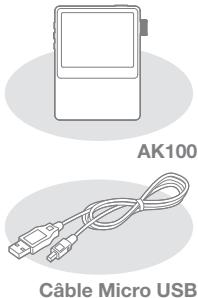
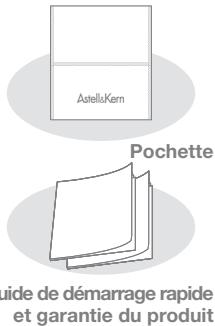
Pochette: Vous pouvez protégé le produit contre les rayures.
Câble Micro USB: vous pouvez connecter le produit à l'ordinaireur et le charger.
Guide de démarrage rapide: il déscrit la méthode d'utilisation de base du produit.
Garantie du produit: conservez la garantie du produit dans un endroit sur pour y avoir accès si votre périphérique iriver nécessite une réparation.
Manuel: veuillez dire le manuel (fichier PDF) enregistré au format PDF dans le produit avant utilisation.
Compos-santes de l'appareil
L'apparence du produit et les informations imprimées et gravées peuvent varier en fonction du modele.
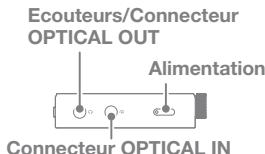
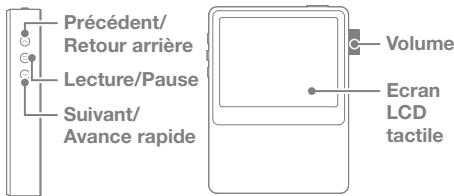
Ecouteurs/Connecteur OPTICAL OUT:
Branchez les écouteurs pour que le son passe par ces écouteurs.
Utilisez un cable optique pour dire la musique stockée dans le produit sur un pérophérique externe compatible SPDIF-IN.
Alimentation:
Appui court : mise en marche/extinction de l'écran.
Appui long : mise en marche/arrêt du produit.
Connecteur OPTICAL IN: utilisez un cable optique pour dire la musique stockée dans un périhérique externe compatible SPDIF-OUT sur le produit.
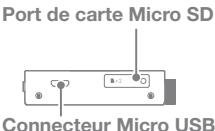
Port de carte Micro SD: insérez une carte Micro SD dans le produit pour voir les fichiers qui y sont stockés.
Connecteur Micro USB: connectez le produit à l'ordinateur ou chargez-le.
Précédent/Retour arrière:
Appui court: répétition de la musique précédente.
Appui long : retour arrriere.
Suivant/Avance rapide:
Appui court : lecture de la musique suivante.
Appui long: avance rapide.
Volume: tournez la molette pour régler le volume.
Ecran LCD tactile: affichez l'écran, puis touchez-le pour démarrer.
Gestion de la source d'alimentation
Mise en marche/Arret
- Pourmettre l'appareil en marche,appuyezde facon prolongee sur la touche [O].
- Lorsque l'appareil est en veille, appuyez de façon prolongée sur la touche [ ] pour l'arrêté.
1 Ce produit est doté d'une fonction d'économie d'énergie automatique pour évitier une consommation excessive de la batterie. Si vous n'appuyez sur aucune touche pendant la période indiquée [Paramétres - Paramétres d'alimentation - Arrêt automatique], le périmérique iriver sera automatiquement étant, (Voir page 18.)
Mise en marche/extinction de l'écran
- Lorsque l'écran est en veille, appuyez de façon prolongée sur la touche [ ] pour l'éteindre.
- Appuyez brievement sur la touche [@] pourmettre l'ecran en marche.
1 Ce produit dispose d'une fonction d'arrêt automatique de l'écran pour évierer une consommation excessive de la batterie. En fonction du paramétrage [Paramétres - Paramétres d'alimentation - Extinction de l'écran], l'écran sera automatiquement éteint si vous n'appuyez sur aucune touche pendant la période indiquée. (Voir page 18.)
Utilisation de la fonction de réinitialisation
- Si le produit s'arrête inopinément en cours de fonctionnement et que les touches ne fonctionnent plus normalement, appuyez simultanément sur les touches [〈] et [e] pendant plus de 7 secondes pour réinitialiser le produit.
Si vous utilise la fonction de réinitialisation, les données temporelles et de mémoire en cours ne seront pas supprimées. N'utilise pas la fonction de réinitialisation lorsque le produit est en marche. La mémoire pourrait être gravement endommagée.
Charge
- Allumez l'ordinateur.
- Utilisez un cable Micro USB pour connecter le produit à l'ordinaire et recharger automatiquement la batterie intégrée.
Utiliez uniquement le cable Micro USB fourni avec le produit pour garantir un fonctionnementURT.
Verifiez qu'il est connecté à un port USB 2.0 haute puissance. Une connexion à un port USB de faible puissance (certains claviers, hubs USB sans alimentation propre, etc.) peut empêcher la charge normale.
Si l'ordinaire passe en mode veille, le périphérique iriver ne peut pas être charge.
La durée de charge est d'environ 5 heures et 30 minutes. (Si le péphérique est totallement déchérez et étient)
Chargez le produit lorsqu'il est eteint. En cas de charge en cours de fonctionnement, l'affichage de la charge complete peut ne pas apparaitre.
L'utilisation du produit en cours de charge peut rallonger le temps de charge complète ou la batterie ne sera peut-être pas entièrement rechargée.
Chargez et maintainez le produit a temperature ambiente. Une exposition a des temperatures trop élevées ou trop basses peut alterer les performances de charge.
Les performances de la batterie peuvent décliner avec le temps et avec le nombre de recharges.
Connexion
Branchement des écouteurs
- Branchez les écouteurs sur le connecteur correspondant du produit.
Connexion avec un ordinateur
- Mettez en marche le produit et I'ordinateur.
-
Lorsque vous utilisez un cable Micro USB pour connecter le produit et l'ordinateur, la fenetre de selection du mode de connexion est affichee a l'écran.
-
Charge et lecture : le péripérisque iriver peut fonctionner normalement en cours de charge.
-
Connexion d'un disque amovible : il peut transmettre des données lorsqu'il est connecté à un ordinateur.
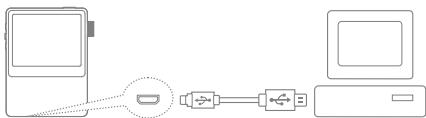
Connectez l'ordinateur et le périhérique iriver lorsque toutes les fonctions sont à l'arrêt.
Utilisez uniquement le cable Micro USB fourni avec le produit pour garantir un fonctionnement surl.
Connectez l'ordinateur et le cable Micro USB uniquement après l'arret de toutes les autres fonctions.
Vérifiez qu'il est connecté à un port USB 2.0 haute puissance. La connexion à un clavier ou à un hub USB sans alimentation propre peut empêcher un fonctionnement normal.
Seul le système de fichiers FAT32 est pris en charge : formatez le périphérique iriver en conséquence.
Déconnexion d'un ordinateur
- Cliquez sur l'icone affichée dans la barre de tâches de l'écran de l'ordinateur pour-retirer le périhérique en toute sécurité.
- Cliquez sur [OK] pour vous assurer que le périphérique iriver peut être retiree en toute sécurité.
En fonction du système d'exploitation, l'icone peut être masquée dans la barre des tâches, notamment sous Windows XP. Cliquez sur l'icone pour l'afficher à l'écran. Lors de l'utilisation de programmes d'application tels que l'Explorativeur Windows ou Windows Media Player, il peut être dangereux de retirer le péripéroide iriver.
Ne retirez le péphérique river qu'une fois que vous ave fermé tous les programmes d'application, sans quoi vous pouriez perdre des données stockées.
Copie de fichiers (dossiers) sur le produit
- Pour copier un fischier/dossier à partir de l'ordinateur, Sélectionnez-le et effectuez un glisser-déplacer vers le disque ajusté par le produit.
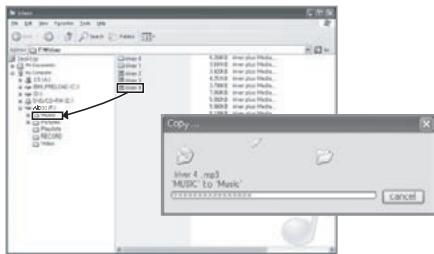

Branchez le cable Micro USB correctement.
Soyez prudent lors de la copie ou du déplacement de fichiers. Si l'ordinateur ou le produit est arrêté ou si le cable Micro USB est retire lors de la copie ou du déplacement du filchier/dossier, les données risquent d'être perdues ou gravement endommagées.
La vitesse de transmission varie selon l'ordinateur et l'environnement du système d'exploitation.
Enregistrez des fidchiers multimédias via irver plus 4. Si les fidchiers ont ete enregistrres sur le disque amovable lors la copie de fidchiers, regenerez la base de données dans [Parametres - Avancé - Analyse automatique de la bibliothèque]. (Voir page 18.)
Suppression de fichiers (dossiers) du produit
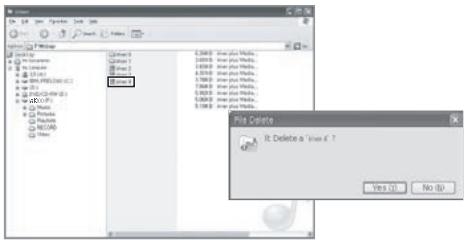
- Sélectionnez le fichier/dossier à supprimer, cliquez avec le bouton droit de la souris et sélectionné [Supprimer].
- Cliquez sur [Oui] dans la fenetre [Sélectionner le fjichier/dossier /Supprimer] pour supprimer le fjichier/dossier sélectionné.
Insertion/retrait de la carte Micro SD
- Poussez légèrement la carte SD pour l'insérer dans le port correspondant comme indiqué sur l'image, lorsque le produit est étéint.
- Poussez à nouveau la carte pour la retirer.
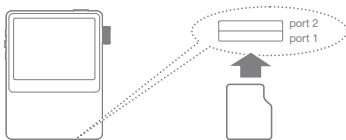
Insérez/retirez la carte Micro SD lorsque le produit est éteint. N'excez pas une pression excessive lors de l'insertion de la carte Micro SD pour éviter les dommages. Ne rétièz pas la carte Micro SD en cours d'utilisation. Cela risquerait d'entrainer la suppression de données ou d'endommager le périphérique iriver ou la carte.
N'insérez/ne retirez pas la carte Micro SD de manière répetée. Une mauvaise manipulation de la carte Micro SD risque d'endommager le périphérique iriver ou la carte.
L'utilisation d'une carte Micro SD non autorisé peut entrainer des dysfonctionnements.
La vitesse de transmission de la carte Micro SD varie en fonction de l'etat de l'ordinaireur.
Le formatage de la carte Micro SD supprime toutes les données; sauvegardez le contentu de la carte avant de la formater. Formatez la carte Micro SD en FAT.
Formatez toute carte Micro SD non reconnue ou ne fonctionné pas correctement.
La carte Micro SD n'est pas incluse dans les composants et doit être achetée séparément.
Ce périphérique iriver doit être utilisé avec des cartes Micro SD allant jusqu'à 32 Go.
Connexion OPTICAL OUT
- Utilisez le cable optique pour connecter un périphérique externe compatible SPDIF-IN à ce périphérique iriver pour écouter de la musique via le périphérique externe.
Connexion OPTICAL IN
- Utilisez le cable optique pour connecter un périphérique externe compatible SPDIF-OUT pour écouter de la musique via ce périphérique iriver.

Taux d'échantillonnage pris en charge sur Optique In : 44,1 kHz - 192 kHz , sauf 176,4 kHz
Installation d'iriver plus 4
iriver plus 4 est un logiciel intégré capable de gérer plusieurs fichiers multimédias. Utilisez iriver plus 4 pour enregistrer des fichiers de l'ordinateur sur le périphérique iriver ou pourmettre à niveau automatiquement le micrologiciel.
Installation
- Executeur le programme d'installation d'iriver plus 4 stocké sur la mémoire interne. La boîte de dialogue contenant les instructions d'installation apparait.
- Suivez les instructions pour terminer l'installation du programme.
| 1 | irver plus 4 peut également être télécharge à partir de la page d'accueil irver (www.iriver.com). |
| L'ordinaire doit désposer des caractéristiques suivantes : | |
| - | Specifications pour Windows® XP |
| - | Intel® Pentium® | 233MHz ou supérieur |
| - | 64 Mo de mémoire minimum |
| - | 30 Mo d'espace libre minimum |
| - | Carte son et haut-parleurs prénant en charge 16 bits |
| - | Microsoft Internet Explorer version 6.0 ou plus récente |
| - | Moniteur SVGA ou haute résolution (au moins 1 024 x 768) |
| - | Specifications pour Windows® Vista (Windows® Vista prend uniquement en charge la version 32 bits.) |
| - | Intel® Pentium® | 800 MHz ou supérieur |
| - | 512 Mo de mémoire minimum |
| - | 20 Mo d'espace libre minimum |
| - | Carte son et haut-parleurs prénant en charge 16 bits |
| - | Microsoft Internet Explorer version 6.0 ou plus récente |
| - | Moniteur SVGA ou haute résolution (au moins 1 024 x 768) |
| - | Specifications pour Windows® 7 |
| - | Proceseur 1 GHz ou supérieur, 32 bits |
| - | 1 Go de mémoire minimum |
| - | 16 Mo d'espace de stockage libre minimum |
| - | Dispositif graphique DirectX 9 mini d'un pilote de péripérique WDDM 1.0 ou plus récent |
| - | Moniteur SVGA ou haute résolution (au moins 1 024 x 768) |
| - | Seuls les fichiers inférieurs à 4 Go peuvent être transmis. |
Ajout de fichiers multimédias à la base de données
- Suivez l'assistantant multimédia lors de la première exécution du périhérique iriver plus 4.
- Suivez les instructions à l'écran pour ajouter des fichiers multimédias comme de la musique, des vidés, des photos et du texte depuis l'ordinateur vers la base de données.
Extraction de fichiers multimédias à partir d'un CD
- Insérez un CD de musique dans le lecteur de CD et executez iriver plus 4.
- Sélectionnez la case de la musique à extraire à partir de l'onglet [CD] du périphérique iriver plus 4, puis cliquez sur [Extraction du CD] au bas de la fenêtre.
- Lorsque l'extraction de la musique est terminée, selectionnez [Toute la musique] pour vérifier que la musique extraite a ete ajoutee a la base de donnees.
Envoi de fichiers multimédias vers le produit
- Utilisez le cable Micro USB pour connecter le périphérique iriver au connecteur Micro USB de l'ordinateur et execute z iriver plus 4.
- Sélectionnez la case du fichier pour l'envoyer de l'ordinateur vers le périhérique iriver, cliquez sur le bouton [Envoyer] ou glissez-deplacez le fichier vers l'icône du périhérique ou vers le bas de la fenêtre du périhérique. Vérifiez la progression du transfert de fichier dans l'onglet [Transmission de fichier].
- Lorsque le transfert est terminé, vérifie que la musique sélectionnée a été ajoutée à la base de données du périphérique iriver.

Avec une carte SD externe, seul le port 1 est pris en charge.
Initialisation du disque
-
Utilisez le cable Micro USB pour connecter le périphérique iriver au connecteur Micro USB de l'ordinateur et executez iriver plus 4.
-
Sélectionnez [Périphérique - Initialiser le disque], et lorsque la fenêtre affichée vous invite à indiquer si vous foulez continuer, cliquez sur [Démarrer].
- Lorsque l'initialisation est terminée, la fenêtre de fin s'affiche et l'ordinateur est déconnecté.

Une fois que les fichiers du périhérique irver sont supprimés, ils ne peuvent pas être recupérés. Sauvegardez tous les fichiers avant d'initialiser le disque.
Mise à jour du micrologiciel
- Utilisez le cable Micro USB pour connecter le péripérisque iriver au connecteur Micro USB de l'ordinateur connecté à Internet, puis executez iriver plus 4.
- Sélectionnez [Periphérique - Mettre à jour le micrologiciel], puis mettez à jour le micrologiciel conformément à la fenêtre d'informations.

Si la batterie est faible, la mise à jour du micrologiciel ne pourrait peut-être pas être terminée.
Ne déconnectez pas le péripérique iriver de l'ordinaire lors du téléchargement du fjichier de mise à jour du micrologiciel.
Déconnectez le cable Micro USB après la fin du téléchargement.
Lorsque le micrologiciel du periphérique irver est a jour, les informations de la version la plus recente seront affichées.
Si le micrologiciel doit être mis à jour lorsque le périhérique iriver est connecté à l'ordinateur, la fénètre d'informations sera affichée automatiquement.
Opérations de base
Utilisation de l'écran LCD tactile
- Ce périphérique iriver dispose d'un système LCD tactile qui fonctionne en touchant l'écran. Il vous suffit de toucher l'icone souhaitation sur l'écran pour l'executer.
Déplacement vers le haut/vers le bas de la liste
- Modifiez l'ordre de la liste en glissant la liste à l'écran [bas → haut]/[haut → bas].

L'utilisation d'un object pointu ou l'exercice d'une force excessive lorsque vous touchez l'écran risque de l'endommager.
Lecture de musique
Sélection de musique
- Touchez l'écran pour afficher la fenêtre de fonction.
- Appuyez sur [ ] dans l'angle inférieur gauche de l'écran pour afficher la liste des chansons.
- Appuyez sur la chanson désirée dans la liste.

Recherchez de la musique par dossier dans [Dossier].
Temps de lecture continue: environ 16 heures (MUSIQUE: FLAC, 16bit, 44KHz, volume 37, EQ éteint, LCD éteint)
Formats de fichiers pris en charge: FLAC, WAW, WMA, MP3, OGG, APE FLAC, WAV [8~192 kHz (8/16/24 bits), MP3 (8~320 kbps), WMA (8~320 kbps), APE (niveau de compression pris en charge: normal, rapide, élevé)
Utilisez iriver plus 4 pour gérer la liste de lecture.
Lecture de musique
- Tournez la [molette de volume] pour régler le volume.
-
Appuyez sur [ ] lors de la lecture pourmettre en pause et appuyez sur [ ] pour reprendre.
-
Appuyez sur la touche [1]) du périphérique iriver pourmettre en pause/reprene la lecture.
-
Appuyez sur [1/1] lors de la lecture pour dire la chanson précédente/suivante.
+Vous pouvez aussi appuyer sur la touche [ / ] du periphérique iriver pour dire la chanson precedente/suivante. - Appuyez de façon prolongée sur la touche [14/15] lors de la lecture pour effectuer un return arrière/une avance rapide.
- Vous pouvez également appuyer sur la touche [〈/〉] du périphérique irver pour effectuer un return arriere/une avance rapide.
- La barre d'etat peut être déplacée vers la section désirée lors de la lecture.
- Pour afficher les paroles, appuyez sur [LYRIC] lors de la lecture. Appuyez sur [CONTROL] pour ne plus les afficher.
Ecran de lecture de musique
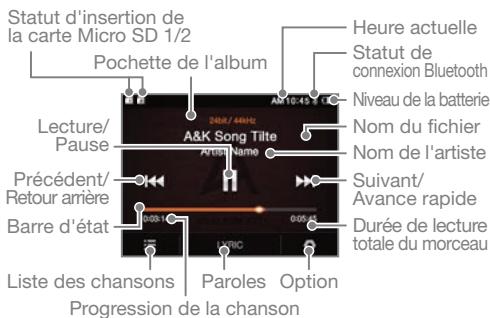
Options de musique
- Appuyez sur [ ] sur l'écran de veille ou lors de la lecture pour afficher la liste des options.
- Sélectionnez le menu désiré et configurez-le.
-
Appuyez sur [←] pour afficher l'écran précédent et appuyez sur [▷] pour afficher l'écran de lecture de musique.
-
égaliseur: configurer l'égaliseur comme vous le souhaitez.
-
Configurez l'égaliseur en réglant sa hauteur.
-
- Lieste de lecture : ajoutez la musique en cours de lecture à la liste de lecture.
-
Appuyez sur [+] pour ajouter une liste de lecture.
-
Informations relatives à la musique :
Affichez des informations sur la musique en cours de lecture.
- Mode de lecture en boucle: modifiez le mode de lecture en boucle.
- : liquez en boucle toute la liste de musique en cours de lecture.
- : lisez en boucle la chanson en cours de lecture.
-
: désactivez le mode de lecture en boucle.
-
Mode de lecture : modifiez le mode de lecture.
-
: liquez la musique enregistrée en memoire dans l'ordre.
- : liquez la musique enregistree en mémoire en série aléatoire.
Utilisation de la fonction Bluetooth
Utilisez des periphériques Bluetooth pour pouvoir écouter de la musique avec une connexion sans fil.
Connexion d'un périphérique Bluetooth
- Appuyez sur [ ] sur l'écran d'accueil, puis sélectionnez [Paramètres - Configuration Bluetooth].
- Définissez la fonction Bluetooth sur [ON] pour afficher la liste des péripériques Bluetooth.
- Sélectionnéz le périphérique à connecter.
- Mettez en marche le périphérique iriver pour pouvoir écouter de la musique avec une connexion sans fil.
Appels passés et reçus en cours de connexion Bluetooth
Appels reçus: après l'affichage de l'information, la fonction Bluetooth est déconnectée automatiquement lorsque vous acceptez un appel.
Appels passés: la fonction Bluetooth est déconnectée automatiquement lorsque vous passez un appel.
Déconnexion du périphérique Bluetooth
- Appuyez sur le nom du périhérique connecté pour le déconnecter.
Suppression du périphérique Bluetooth
- Sélectionnez Bluetooth dans la liste des péripériques Bluetooth et glissez-le sur la gauche afin qu'il soit affiché dans la liste des menus.
- Appuyez sur [ — ] pour supprimer le périhérique Bluetooth de la liste, puis appuyez sur [ × ] pour faire disparaître la liste des menus.
Spécifications Bluetooth
- Profil : HFP, A2DP
- Les fichiers musicaux de haute qualite peuvent ralentier l'apparéil (fréquence recommadée: 48 KHz maximum).
- Égaliseur : N/A.
N'arrêtez pas le périphérique irver lorsqu'il est connecté via la fonction Bluetooth.
Si la fonction Bluetooth ne fonctionne pas correctement, arrêté-la puis remètte-la en marche.
Les méthodes d'enregistrement pouvant varier pour les différents péphériques Bluetooth, veulillez dire le manuel de l'utilisateur de chaque péphérique avant de le connecter.
LorsqueyouconnectezleperiphériqueirveaeraphérisBeothut,la distanceentretheseuxdoobtireeinférieurea20cm.
Si la distance entre le péripérique iriver et le péripérique Bluetooth est supérieure, la qualité sonore sera dégrée, et au-delà de 3 m, les péripéhères seront déconnectés. (La distance requise est variable en fonction de l'environnement d'utilisation et du type de péripérique Bluetooth.)
Des phénomènes de diaphonie peuvent se produit lors de l'utilisation de la fonction Bluetooth.
Si vous utilisez un équipement audio compatible multipoint, connectez le périphérique et écoutez votre musique.
La connexion à un autoradio n'est pas prise en charge.
En fonction de l'environnement d'utilisation et de l'état de charge, vous peuvent constater des dysfonctionnements ou entendre des bruits indesirables.
- Lorsque l'utilisateurporte un periphérique Bluetooth tout en tenantleperiphériqueiriver ou s'il tientleperiphérique dans une main et un téléphone portabledansl'autre
- Lorsqu'une partie du corps touche l'émetteur et le récepteur radio du périphérique iriver ou le casque d'écoute Bluetooth
- Lorraine la puissance reçue est alterée par des obstacles comme des murs, des angles et des cloisons
- En cas d'intéréférences radio dus à des périphériques utilisant la même brande de fréquences, tels que des dispositiifs Médicaux, des cours à micro-ondes et des reseaux locaux sans fil
- Dans zones avec de nombreuses interférences, comme les ascenseurs et les sous-sols
Paramètres
Les utilisateurs peuvent configurer leur propre environnement de produit. La structure du menu Paramétres dépend de la version du micrologiciel.
Configuration
- Appuyez sur [■] sur l'écran d'accueil, puis sélectionnéz [Paramètres].
- Sélectionnez l'élement désiré et configurez-le.
- Appuyez sur [ ] pour afficher l'écran précédent et appuyez sur [ ] pour afficher l'écran de lecture de musique.
Date et heures
- Définissez la date et l'heure actuelles.
Langue
- Sélectionnez la langue désirée.
Affichage
- Reglez la luminosité de l'écran.
Alimentation
- Arrêt automatique : sans activation du périhérique iriver ou des boutons pendant une certaine durée, l'appareil sera automatiquement arrêté.
- Rétroéclairage désactif: lorsque le périphérique est inactif, une fois la période spécifiée écoulée, l'écran est étant.
Bluetooth
- Utilisez des péripériques Bluetooth pour pouvoir écouter de la musique avec une connexion sans fil. (Pour obtenir des détails sur la configuration, consultez la section [Connexion d'un péripérique Bluetooth] pages 15.)
Avancé
- Informations : les informations système dupérophérique iriver seront affichées.
- Analyse automatique de la bibliothèque : la base de données du fichier sera regénérée.
- Tutorials : affichez des instructions simples sur l'utilisation du système.
- Nom du périphérique Bluetooth : modifiez le nom du périphérique Bluetooth.
- Paramètres de verrouillage : permettent de verrouiller ou de déverrouiller le produit.
- Réinitialiser tous les paramètres : restaurez les paramètres par défaut.
Sécurité
A propos du périhérique iriver
- Un éché de modification de l'image à l'écran peut entraîner une décoloration permanente.
- Ne placez pas de metaux et de matieres étrangères inflammables sur le periphérique iriver (pièces de monnaie, épingles à cheveux, allumettes, essence pour briquets).
- Ne placez pas d'objets lourds sur le périhérique iriver.
- Si le périphérique est mouillé (boissons, Médicamentes, sueur), NE LE METTEZ PAS en marche. Essuyez-le à l'aide d'un chiffon sec et apportez-le au centre de services iriver le plus proche.
(Les problèmes résultat de l'exposition à l'humidité seront réparées moyonnant une compensation financière queque soit la période de garantie et sont irréparables dans certains cas.)
- N'exposez pas le produit à des environnementssouspièreux ou humides.
- N'essayez pas de démonter, de réparer ou de modifier le péripérique iriver.
- Evitez toute exposition directe au soleil ou à des températures inférieures à -5°C ou supérieures à 40°C.
- Ne stockez pas le périphérique iriver a proximé d'aimants, de téléviseurs, d'écrans ou de haut-parleurs.
- N'exposez pas le periphérique iriver à des produits chimiques ou à des détergents;ils risqueraient d'endommager la surface.
- Ne laissez pas tomber le périhérique iriver et ne l'exposez pas à des vibrations ou à des impacts importants.
- N'appuyez pas simultanément sur deux touches ou plus.
- Ne retirez pas le cable Micro USB lors de l'envoi de données.
- Lors de la connexion du cable Micro USB, utilisez le port USB à l'arrière de l'ordinateur.
Certain ports USB de l'ordinateur risquent d'être endommagés lors de la connexion.
- Ne connectez jamais un élément autre que des écouteurs au connecteur des écouteurs.
- Un film ou des autocollants de protection de l'écran défectieux collés sur l'écran peuvent brouiller l'image.
Divers
- N'utilise pas le casque/les écouteurs et n'utilise pas le produit lorsqu vous roulez a velo, à moto ou en voiture. Ce comportement est non seulement dangereux, mais il enfreint également la loi de certains pays.
- N'utilise pas le produit lorsque vous conduisez, marchez ou faites de laRndonnée.
- Pour éviter tout accident, utilisez uniquement le péripérisque iriver dans un endroit sûr.
- N'utilisez pas le périphérique iriver pendant un orage.
- Utilisez le volume le plus faible possible de sorte que l'écoute reste comfortable. Une exposition prolongée à un volume élevé risque d'endommager l'ouïe.
- Ne vous endormez pas lorsque vous utilisez les écouteurs.
Résolution des problèmes
A consultant!
- Le périphérique ne peut pas être mis en marche.
- Vérifiez le niveau de la batterie.
Utilisez le cable Micro USB pour la charge et vérifie à nouveau. - La batterie n'est pas chargee meme lorsque le peripherique iriver est connecte a l'ordinateur a I'aide du cable Micro USB.
- Vérifiez que le cable Micro USB est bien connecté.
- Une erreur se produit sur l'ordinateur lorsque le cable Micro USB est connecté.
- Vérifiez que le cable Micro USB est bien connecté.
+Le volume est modifie après le formatage. -
Le volume peut varier sensiblement en fonction du système d'exploitation de votre ordinateur.
-
L'écran s'eteint sans cette.
- Afin de réduire la consommation d'énergie lors de la lecture d'un fichier, l'écran est étée int après une certaine période. Vous pouvez définir cette période dans [Paramètres] - Paramètres d'alimentation - Extinction de l'écran].
- L'écran n'a pas une apparcence normale.
- Vérifiez l'existence de toute trace de matière étrangère sur l'écran.
- Aucun son ne sort ou le son presente des parasites.
- Assurez-vous que le volume est régé sur [0].
- Assurez-vous que les écouteurs sont bien connectés et retirez les matières étrangères du connecteur.
- Vérifiez le fichier de musique.
- Je ne peux pas connecter le périphérique à l'ordinateur.
- Connectez le periphérique iriver au port USB situé à l'arrière de l'ordinateur. Des différences de tension de sortie entre les ports USB peuvent exister.
+Le fichier n'est pas lu ou le periphérique iriver est instable lors de l'utilisation d'un fichier particulier. - Les situations suivantes peuvent se produit en fonction du fjichier, de sa qualité et des dommages.
- La lecture peut ne pas être fluide ou s'avérer difficile.
- Le périphérique iriver peut ne pas fonctionner correctement.
- L'apparce peut être différente de celle de l'ordinateur.
- Vous pouvez constater des différences en ce qui concerne la vitesse de lecture ou d'autres performances.
- Il peut exister des différences entre les specifications pouvant etre lues.
- Convertissez le fichier ou utilisez un autre fichier.
Copyright
iriver possède le brevet, le droit de marque, le copyright et les autres droits de propriété intellectuelle relatifs à ce manuel d'instructions ; par conséquent, aucun contenu ne peut être copiedé ou reproduit dans quelles formats et de chaque manière que ce soit sans l'accord préalable d'iriver. Toute utilisation non autorisée de tout ou partie de ce document peut entraîrner une action en justice.
Le contentu soumis au copyright, qui comprend le logiciel et les sources sonores et videoe, est protégé par les lois applicables, comme la loi sur le droit d'auteur.
L'utilisateur assume I'entière responsabilité légale de l'utilisation de ce produit en cas de copie ou de distribution de contenu protégé par copyright sans autorisation. Tous les noms d'entreprises, d'institutions, de produits, de personnes et d'incidents figurant dans ce manuel sont fictifs. iriver ne souhaite être associé à aucune entreprise, aucune institution,aucun produit, aucune personne ni aucun incident par l'intérimdiaire de ce manuel ; aucune relation ne doit donc être établie. L'utilisateur a pour responsabilité de se conformer à la loi sur le droit d'auteur. ©1999-2012 iriver Limited. Tous droits réservés.
Certification
KCC/FCC/CE/TELEC Periphérique de classe B (équipement de diffusion et de communication domestique): Ce periphérique est un équipement de compatibilité electromagnétique domestique (claSe B). Il peut etre utilise dans toutes les regions du monde.
Marques de commerce déposées
Windows 2000, Windows XP, Windows Vista, Windows 7 et Windows Media Player sont des marques déposées de Microsoft Corp.
Clause de sauvegarde
Le fabricant, l'importateur et le vendeur ne seront responsables d'aucun dommage contingent, ce qui inclut les blessures ou autres dommages resultant d'une utilisation inappropriée ou d'un mauvais fonctionnement du périphérique iriver. Les informations contenues dans ce manuel d'instructions sont basées sur les specifications actuelles du périphérique iriver. iriver, le fabricant de ce périphérique, ajoute de nouvelles fonctions et continuaùra àmettre en œuvre de nouvelles technologies à l'avvenir. Les specifications peuvent faire l'objet de modifications sans notification préalable destinée à l'utilisateur. Aucune garantie ne s'applique à la perte de données resultant de l'utilisation de ce périphérique.