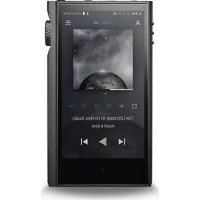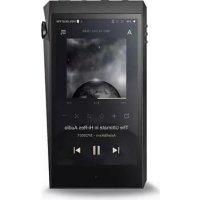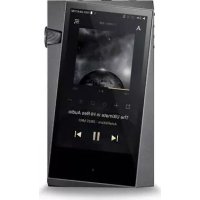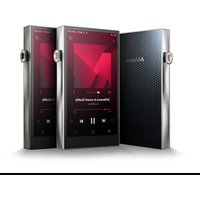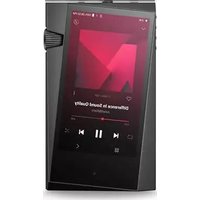
A&norma SR35 - Système hifi ASTELL KERN - Notice d'utilisation et mode d'emploi gratuit
Retrouvez gratuitement la notice de l'appareil A&norma SR35 ASTELL KERN au format PDF.
| Caractéristiques techniques | Détails |
|---|---|
| Type de produit | Système Hi-Fi portable |
| Format audio supporté | PCM, DSD, MQA |
| Capacité de stockage | 64 Go (extensible via microSD) |
| Connectivité | Bluetooth, Wi-Fi, USB-C |
| Autonomie de la batterie | Jusqu'à 20 heures |
| Dimensions | 106 x 62 x 14 mm |
| Poids | 180 g |
| Utilisation | Lecture de musique haute résolution, streaming audio |
| Maintenance | Nettoyage avec un chiffon doux, mise à jour du firmware |
| Sécurité | Ne pas exposer à l'humidité, éviter les chocs |
| Informations générales | Compatible avec les services de streaming, interface utilisateur intuitive |
FOIRE AUX QUESTIONS - A&norma SR35 ASTELL KERN
Questions des utilisateurs sur A&norma SR35 ASTELL KERN
0 question sur cet appareil. Repondez a celles que vous connaissez ou posez la votre.
Poser une nouvelle question sur cet appareil
Téléchargez la notice de votre Système hifi au format PDF gratuitement ! Retrouvez votre notice A&norma SR35 - ASTELL KERN et reprennez votre appareil électronique en main. Sur cette page sont publiés tous les documents nécessaires à l'utilisation de votre appareil A&norma SR35 de la marque ASTELL KERN.
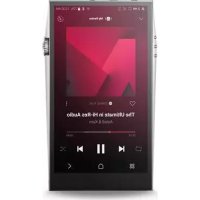
MODE D'EMPLOI A&norma SR35 ASTELL KERN
INSTRUCTION BOOK SR35 Guide de l'utilisateurTABLE DES MATIÈRES Contenu de l'emballage Noms des pièces Gestion de l'alimentation Charge Branchements Mise à niveau de micrologiciel
Démarrage _01 Fonctionnement de base Écran d'accueil Écran de catégorie de menu Écran de menu de l'écran du lecteur de musique Barre de notification Service Open APP AKConnect AK File Drop Écoute de musique Gestion des listes de lecture ReplayGain Installation de la fonctionnalité DACUSB Utilisation de la fonctionnalité audio USB Extraction audio-numérique lecteurCD AK Mode Voiture Fonction Signet Fonction Favoris Paramètres Connexion à un réseau sans fil Utilisation du Bluetooth Configuration de l'égaliseur Utilisation de l'appareil _02 Consignes de sécurité Dépannage Copyright Certifications Marques déposées Dénégation de responsabilité Caractéristiques Divers _03
70Film de protectionSR35 User Guide Le contenu peut faire l'objet de modifications sans préavis pour améliorer les performances ou la qualité du produit. Contenu de l'emba- llage Démarrage 02 Film de protection: Protégez l'appareil et son écran. Couvercle de la fente pour carte microSD : Le couvercle est conçu pour protéger la fente pour carte microSD lorsqu'elle n'est pas utilisée. Il est installé par défaut sur le produit. Câble USB de typeC: connecte le produit au PC ou charge le produit. Guide de démarrage rapide: décrit la méthode basique d'utilisation du produit. Bon de garantie: indispensable pour les services au client. Conservez le bon de garantie pour obtenir un support technique. Guide de l'utilisateur: vous pouvez télécharger le guide de l'utilisateur à partir du site Astell&Kern: [http://www.astellnkern.com/> Support> Télécharger]. Guide de démarrage rapide et bon de garantie Câble USB de typeC Couvercle de la fente pour carte microSDDémarrage
User Guide L'apparence du produit et les informations imprimées et gravées peuvent varier selon les modèles. Noms des pièces Port USB Type-C Marche/Arrêt Précédent/Retour rapide Écran tactile LCD Port équilibré de 2,5 mm Port équilibré de 4.4 mm Volume Port asymétrique 3,5 mm Bouton Accueil Suivant/Avance rapide Lecture/Pause Logement de la carte microSDMarche/Arrêt: - Symbole de mise sous tension. Cliquez pour allumer et éteindre l'écran. Cliquez et maintenez enfoncé pour activer ou désactiver l'appareil. Volume: Tournez la molette pour régler le volume du son. Port symétrique 4,4mm: - Symbole de port symétrique 4,4mm. Se connecte aux écouteurs et au casques avec des ports symétriques 4,4mm pour la sortie audio. Port symétrique 2,5mm: - Symbole de port symétrique 2,5mm. Se connecte aux écouteurs et au casques avec des ports symétriques 2,5mm pour la sortie audio. Port asymétrique 3,5 mm: - Symbole de port asymétrique 3,5 mm. Se connecte aux écouteurs et au casque avec des ports asymétriques 3,5 mm pour émettre du son. Précédent/Retour rapide: Appui court pour lire le morceau précédent ou redémarrer la lecture. Appui long pour effectuer un retour rapide du morceau en cours. Lecture/Pause: Lecture ou pause du morceau en cours. Suivant/Avance rapide: Appui court pour lire le morceau suivant. Appui long pour effectuer une avance rapide du morceau en cours. Écran tactileLCD: écran avec contrôle tactile. Bouton Accueil: permet de revenir à l'écran d'accueil. Port USB de typeC: permet de connecter l'appareil à un ordinateur ou de charger l'appareil. Logement de la carte microSD: - Symbole du logement de la carte microSD. Insérez une carte microSD dans le produit pour voir les fichiers contenus dans la carte microSD. User Guide Démarrage 04Démarrage
User Guide La réinitialisation de l'appareil n'a pas d'impact sur les données stockées ni sur le réglage de l'heure.N'utilisez pas la fonction de réinitialisation pendant que le produit est en cours d'utilisation. Vous risqueriez d'endommager les données stockées sur l'appareil.Cet appareil est doté d'une fonctionnalité de désactivation automatique permettant d'économiser la consommation de la batterie. L'écran s'éteint en cas d'inactivité pendant une période définie dans [Menu - Paramètres - Alimentation - Délai d'expiration de l'écran]. (Voir p.55) Fonction de réinitialisation
1. En cas de blocage ou de dysfonctionnement inattendu de
l'appareil, appuyez sur[Alimentation] pendant 7secondes pour forcer l'arrêt. L'appareil peut être redémarré après un arrêt. Allumer/Éteindre l'écran
1. Lorsque l'écran est allumé, appuyez sur le bouton
[Alimentation] pour l'éteindre.
2. Appuyez à nouveau sur [Alimentation] pour l'allumer.
Cet appareil est doté d'une fonctionnalité d'arrêt automatique permettant d'économiser la consommation de la batterie. L'appareil s'éteint en cas d'inactivité pendant une période définie dans [Menu - Paramètres - Alimentation - Arrêt automatique]. (Voir p.55) Allumer/Éteindre l'appareil
1. Appuyez plusieurs secondes sur le bouton [Alimentation ]
pour allumer l'appareil.
2. Si l'appareil est allumé, appuyez plusieurs secondes sur
le bouton [Alimentation] pour l'éteindre. Un message de confirmation s'affiche.
3. Appuyez sur [Confirmer] pour éteindre l'appareil.
Gestion de l'alimen- tationUser Guide Démarrage
Charge via l'adaptateur
1. La charge est possible en utilisant l'adaptateur de sortie
5V 2A (vendu séparément). Charge Charge rapide: Environ 2 heures 30 minutes (entièrement déchargé, éteint, adaptateur 5V 2A)L'utilisation d'un adaptateur 9V 12V ne permet pas de charger le produit et peut provoquer des dysfonctionnements.Le fabriquant ne pourra pas être tenu pour responsable des problèmes engendrés par l'utilisation d'adaptateurs qui ne respectent pas les spécifications recommandées.Démarrage
User Guide Branche- ments Connexion au port asymétrique 3,5mm
1. Branchez des écouteurs ou un casque au port asymétrique
Connexion au port symétrique 2,5/4,4 mm
1. Connectez un casque ou des écouteurs qui prennent en
charge le câble symétrique de 2,5mm à 4,4mm au port symétrique de 2,5mm à 4,4mm. OUDémarrage
User Guide Connexion à un ordinateur
1. Allumez l'appareil et le PC.
2. Le branchement du produit au PC à l'aide d'un câble USB
de typeC suit les réglages [Menu - Paramètres - Mode USB]. Appareil multimédia (lecteurUSB): permet de transférer des fichiers d'un PC vers l'appareil. EntréeDAC: permet d'écouter de la musique via l'appareil sur un PC connecté. (Voir p.42) Les utilisateurs d'ordinateursMac doivent télécharger et installer le programme MTP à partir du site Web d'Astell&Kern. [http://www.astellnkern.com > Support > Télécharger]Pour une connexion optimale, fermez tous les programmes inutiles avant de connecter l'appareil à l'ordinateur.N'utilisez pas de câbles autres que le câble USB de typeC fourni avec le produit.Utilisez USB 2.0 uniquement sur Mac.Le câble TypeC vers TypeC est recommandé lors de la connexion à un MAC prenant en charge le port TypeC.Lorsqu'une clé USB est connectée pendant la lecture de fichiersDXD ou DSD, une fenêtre contextuelle de sélection de mode apparaît pour vous permettre de sélectionner le mode. Connexion d'appareil externe: Connectez MTP, l'audioUSB et CD-Ripper. Charge de l'appareil: Chargement de l'appareil.Démarrage
User Guide Copier des fichiers/dossiers sur l'appareil
1. Pour copier des fichiers/dossiers depuis votre ordinateur,
sélectionnez-les et déposez-les dans le périphériqueUSB. Déconnexion de l'ordinateur
1. Débranchez le câble USB de typeC une fois que le
transfert entre le produit et le PC est terminé. Si vous débranchez l'appareil de l'ordinateur pendant une opération (par exemple, un transfert de fichier), vous risquez d'endommager les données de l'appareil.Branchez correctement le câble USB de typeC.Si vous éteignez le produit ou débranchez le câble USB de typeC pendant la copie ou le déplacement de fichiers/dossiers, la mémoire risque d'être gravement endommagée.La vitesse de transfert de fichier peut varier en fonction de l'ordinateur et/ou de l'environnement du système d'exploitation.Démarrage
User Guide Supprimer des fichiers/dossiers sur l'appareil
1. Cliquez avec le bouton droit de la souris sur le fichier/
dossier de votre choix, puis sélectionnez [Supprimer].
Sélectionnez [Oui] dans la fenêtre [Confirmer la suppression du fichier/dossier] pour supprimer les fichiers/dossiers sélectionnés. Insérer/Retirer une carte microSD
1. Reportez-vous au schéma
et insérez délicatement une carte microSD dans le logement prévu à cet effet.
2. Pour retirer une carte microSD
en toute sécurité, sélectionnez [Retirer la carte SD en toute sécurité] dans la barre de notification ou sélectionnez [Démonter la carte SD] dans [Menu - Paramètres -Informations système].Démarrage
3. Appuyez doucement sur la carte
microSD pour la sortir du logement. Capacité maximum: 1TBRemarques sur l'insertion d'une carte microSD Ne forcez pas sur la carte microSD pour l'insérer dans le logement. Cela peut provoquer des dysfonctionnements du produit et endommager la carte. N'insérez pas et ne retirez pas la carte microSD de manière répétée. Si elle n'est pas insérée correctement, la carte microSD peut entraîner des dysfonctionnements du produit et peut se coincer dans le produit.Remarques sur le retrait d'une carte microSD Veillez à retirer en toute sécurité la carte microSD de l'appareil. Le non-respect de la procédure peut entraîner la corruption des données et endommager gravement le système. Ne retirez pas la carte microSD en cours d'utilisation. Cela pourrait entraîner un dysfonctionnement, supprimer des données et endommager la carte microSD.Remarques sur l'utilisation d'une carte microSD Si la carte microSD n'est pas reconnue ou ne fonctionne pas correctement, formatez-la, de préférence en FAT32. L'utilisation d'autres cartes que la carte microSD recommandée peut entraîner des dysfonctionnements. Aucune carte microSD n'est incluse avec le produit. Elle doit être achetée séparément. Cartes microSD recommandées SAMSUNG, SANDISKDémarrage
1. Connectez-vous à un réseau sans fil.
2. Lorsqu'une nouvelle version du micrologiciel est disponible,
l'écran affiche la fenêtre Guide de mise à jour du micrologiciel.
3. Sélectionnez [Mettre à jour] et sélectionnez les éléments
4. Suivez les instructions à l'écran et procédez à la mise à
niveau du micrologiciel. Mise à niveau de microlo- giciel Pour les connexions Wi-Fi, voir page57.Un niveau de batterie trop faible peut empêcher le lancement de la mise à niveau du micrologiciel. (Un niveau de batterie minimal de 20% est requis.)Le passage à un autre écran lors du téléchargement du fichier entraînera l'annulation de ce dernier.Ne vous déconnectez pas du réseau sans fil lorsque vous téléchargez le fichier de mise à jour. Cela pourrait entraîner la corruption des données et/ou endommager le système.Si une erreur survient ou si la notification disparaît dans la barre de notification au cours d'une mise à niveau, téléchargez à nouveau la mise à niveau du micrologiciel via [Menu - Paramètres - Mise à jour - Système].Utilisation de l'appareil
1. Cet appareil dispose d'un écran tactileLCD qui vous permet
d'effectuer des opérations en touchant l'écran. Interagissez avec l'appareil en touchant l'écran pour accéder aux différentes fonctionnalités. Pour éviter d'endommager l'écran, n'utilisez pas d'objet pointu et n'exercez pas de pression excessive. Retour à l'écran d'accueil
1. Appuyez sur [ ] pour accéder à l'écran Accueil.Utilisation de l'appareil
1. Faites glisser l'écran dans la direction [droite gauche]
ou appuyez sur [ ] en haut à droite pour passer à la catégorie de menu. Barre de notification
1. Touchez l'écran, puis balayez l'écran d'accueil vers le haut
et vers le bas pour afficher la barre de notification. Le menu de la bibliothèque audio-numérique s'affiche lorsque les fichiers musicaux sont extraits avec l'AK CD-RIPPER et que les morceaux sont stockés dans le dossier Extraction.Utilisation de l'appareil
User Guide Écran du mini-lecteur
1. Balayez du doigt l'écran du mini-lecteur vers le haut pour
accéder à l'écran du lecteur de musique.
2. Accédez à l'écran de lecture de musique en touchant
l'écran du mini-lecteur.
3. Balayez du doigt l'écran du lecteur de musique vers le
bas pour accéder à l'écran d'accueil.
4. Appuyez sur [ ] en haut à gauche pour accéder à l'écran
d'accueil.4 Utilisation de l'appareil
User Guide Écran d'accueil
Permet d'afficher les menus principaux tels que Service. Appuyez sur une image d'album pour accéder à cet album. Appuyez sur [ ] en haut à droite pour accéder à l'écran de catégorie de menu. Utilisez la barre inférieure pour accéder à d'autres albums. Accédez à l'écran de lecture en utilisant l'écran du mini-lecteur. Menu Pochette d'album Catégorie de menu Barre de recherche d'album Écran du lecteur de musique
5Utilisation de l'appareil
User Guide Écran de catégorie de menu
Permet d'afficher les menus principaux tels que Service. Balayez du doigt l'écran vers la gauche et vers la droite pour basculer entre les catégories. Modifie l'ordre des paramètres de l'écran d'accueil ou des catégories de menu. Permet de lire tous les morceaux de la catégorie sélectionnée. Permet d'afficher la liste de lecture de la catégorie en cours. Menu Catégorie l'écran d'accueil / catégories de menu Paramètres Tout lire Liste de morceaux
4Utilisation de l'appareil
User Guide Écran du mini-lecteur pour le morceau en cours. Permet d'afficher la liste des applications de service et d'installer/ exécuter des applications. Permet de saisir des mots-clés pour afficher la liste des morceaux dont le nom contient les termes de recherche. Écran du lecteur de musique Service Rechercher
Permet d'afficher les options de modification pour la liste de lecture. Permet de définir les options de tri pour la liste de lecture. Permet d'accéder au menu Plus pour le morceau sélectionné. Différents éléments sont affichés en fonction de la catégorie sélectionnée. : Ajouter le morceau sélectionné comme prochaine lecture : Ajouter le morceau sélectionné comme dernière lecture : Ajouter le morceau sélectionné à la liste de lecture
Supprimer le morceau sélectionné Permet de revenir à l'écran précédent. Mode de modification Trier Plus Écran précédent
11Utilisation de l'appareil
User Guide Activez/désactivez AKConnect, et définissez les options de bibliothèque et de haut-parleur. Permet d'afficher la liste des applications de service et d'installer/ exécuter des applications. Réglez l'égaliseur, l'alimentation, etc. Permet de fermer la liste des menus et d'afficher l'écran précédent. Permet d'afficher les divers menus de paramètres. AK CONNECT Service Paramètres de touche Fermer le menu Paramètres
5Utilisation de l'appareil
User Guide de l'écran du lecteur de musique Revenez à l'écran précédent. Permet d'afficher les pochettes d'albums. Appuyez sur la pochette de l'album pour afficher les paroles. Permet d'afficher l'artiste. Informations sur le titre du morceau. Le nom du fichier s'affiche lorsque le titre n'est pas disponible. Vous pouvez ajouter des morceaux de musique aux favoris ou en supprimer. Permet d'afficher le temps de lecture actuel. Précédent Pochette d'album Artiste Titre Favoris Temps de lecture actuel
6Utilisation de l'appareil
User Guide Appuyez sur [ ] pour définir le mode de répétition. :Répétez l'intégralité de la liste de lecture. :Répétez le morceau en cours.
Annulez la fonction de répétition. Appuyer brièvement: permet de lire le morceau précédent. Appuyer longuement: retour rapide du morceau en cours. Permet d'afficher la liste de lecture en cours. Réglez les options de haut-parleur via AKConnect. Affiche le débit binaire et les données de fréquence d'échantillonnage. Accédez au menu Plus du morceau en cours. Ajouter à la liste de lecture: permet d'ajouter le morceau en cours à la liste de lecture Accéder aux albums: permet d'accéder à l'album qui contient le morceau en cours Accéder aux artistes: permet d'accéder au menu de l'artiste pour le morceau en cours Accéder aux dossiers: permet d'accéder au dossier qui contient le morceau en cours Informations sur le fichier: permet d'afficher les informations sur le morceau en cours Mode de répétition Précédent/ Retour rapide Lecture en cours Mon appareil Informations sur le format Plus
12Utilisation de l'appareil
User Guide Affiche la progression de la lecture. Faites glisser le curseur de la barre de progression de la lecture pour passer au moment souhaité. Indique la durée totale du morceau. Permet de passer du temps écoulé au temps restant. Réglez la séquence de lecture en appuyant sur [ ]. : définit la lecture aléatoire. : définit la lecture séquentielle. Barre de progression de la lecture Durée du morceau Séquence de lecture
Appuyer brièvement: lit le fichier suivant. Appuyer longuement: Appuyer longuement: avance rapide du morceau en cours. Lecture ou pause du morceau en cours. Suivant/ Avance rapide Lecture/Pause
17Utilisation de l'appareil
1 2 3 4 5 6 87 9 10 11 12 13Utilisation de l'appareil
Appuyez sur [ ] pour activer /désactiver le Wi-Fi. Appuyez sur [ ] pour activer/ désactiver le Bluetooth. Changez le mode de fonctionnement du DAC. Appuyez sur [ ] pour activer /désactiver l'égaliseur. Les paramètres d'égaliseur les plus récents sont appliqués par défaut. Passez au mode AMP souhaité. Lancez le mode Voiture. Appuyez sur [ ] pour activer/ désactiver la lecture sans interruption. Appuyez sur [ ] pour activer/ désactiver le verrouillage de l'écran. La molette de volume est désactivée lorsque l'écran est verrouillé. Vous pouvez régler l'intensité sonore du niveau de volume. Active/Désactive la ligne de sortie. Définissez AKConnect. Wi-Fi Bluetooth DAC Égaliseur AMP Mode Voiture Lecture sans interruption Verrouillage de l'écran ReplayGain Ligne de sortie AKConnect
User GuideAppuyez longuement sur [ / / / / / / / / / ] pour passer à l'écran correspondant. Utilisation de l'appareil
User Guide Téléchargez vers l'amont ou vers l'aval des fichiers depuis et vers des appareils sur le même réseau (PC, tablette, smartphone, etc.) à l'aide du SR35 via un programmeFTP. Affiche une liste de paramètres. Utilisez la barre de réglage pour contrôler la luminosité de l'écran. Le contenu des notifications est affiché dans cette zone. AK File Drop Paramètres Luminosité Affichage des notifications
15Utilisation de l'appareil
User Guide Le service Open APP permet à l'utilisateur d'installer une application de diffusion de musique APK sur l'appareil. Copiez l'APK souhaitée dans le dossier Open Service du produit et installez l'application concernée dans le menu- service du produit. Service Open APP La source de l'application que vous essayez d'installer est inconnue. Si l'application est installée, l'appareil peut être endommagé et vos données personnelles peuvent être compromises. Des restrictions peuvent s'appliquer à l'utilisation de l'application ouverte qui peut être installée et utilisée pour chaque produit en raison de la version du logiciel, etc. Il ne s'agit pas d'un problème lié au produit, et cela ne peut pas être un motif de remboursement ni d'échange.Si vous installez une application de source inconnue malgré cet avertissement, la société n'endosse aucune responsabilité à l'égard des dommages causés à l'appareil et aux données qui résulteraient de l'installation de l'application. Le téléchargement et l'installation de ces applications peuvent limiter la portée des services après-vente fournis par la société.Utilisation de l'appareil
User Guide Le SR35 a accès aux morceaux stockés sur un ordinateur du même réseau et peut les lire via des haut-parleurs Astell &Kern.
1. Activez la bibliothèque à connecter
et connectez-la au même réseau que le SR35.
2. Connectez tous les appareils sur
le même réseau Wi-Fi.
3. Activez la fonction AK CONNECT
en appuyant et en maintenant enfoncé [ ] dans la barre de notification ou en sélectionnant [Menu - Paramètres - AK CONNECT].
4. Sélectionnez la bibliothèque ou le
haut-parleur à utiliser.
5. Une liste des bibliothèques/haut-
parleurs qui se trouvent sur le même réseau que le SR35 s'affiche.
6. Sélectionnez une bibliothèque/
un haut-parleur à connecter.Utilisation de l'appareil
User Guide Pour les connexions Wi-Fi, voir page57.Appuyez sur le bouton [ ] en haut à gauche de l'écran lors de la connexion au haut-parleur pour annuler la connexion.
7. Après avoir sélectionné une
bibliothèque/un haut-parleur, sélectionnez une catégorie dans le menu pour afficher la liste de morceaux correspondante.Utilisation de l'appareil
User Guide Streaming et téléchargement de musique à partir de votre bibliothèque
1. Sélectionnez une catégorie dans
le menu de la bibliothèque pour voir votre liste de morceaux.
2. Sélectionnez un morceau pour
commencer le streaming. Téléchargement de musique à partir de votre bibliothèque
1. Sélectionnez une catégorie dans le
menu de la bibliothèque pour voir votre liste de morceaux.
2. Appuyez sur le bouton [ ] dans
le coin supérieur droit de la liste des morceaux.
3. Sélectionnez les morceaux à
télécharger, puis appuyez sur [ ] pour les télécharger. Le morceau sera enregistré à l'emplacement défini dans Paramètres> Télécharger. Un message sur la barre de notification indique que le téléchargement est terminé. Appuyez sur [ ] à droite de la liste de lecture pour sélectionner la position dans la file d'attente du morceau sélectionné ou téléchargez le morceau directement.Selon les conditions du réseau, le téléchargement du morceau peut prendre un certain temps ou la lecture en streaming peut être saccadée.L'utilisation d'une bibliothèque pour d'autres processus peut ralentir le temps de réponse de celle-ci.Si vous combinez le streaming et le téléchargement, le temps de réponse de l'appareil peut s'allonger en fonction de la vitesse du réseau Wi-Fi ou du serveur.Arrêtez le téléchargement en touchant l'élément que vous téléchargez dans la barre de notification et en le déplaçant vers la fenêtre.Utilisation de l'appareil
User Guide Exemples d'utilisation d'AKConnect Exemple1
DISTANTAPPLICATION AKConnectAK500NBIBLIOTHÈQUEPC/TABLET/SMART PHONE Téléchargez vers l'amont ou vers l'aval des fichiers depuis et vers des appareils sur le même réseau (PC, tablette, smartphone, etc.) à l'aide du SR35 via un programmeFTP. AK File Drop FTP CONNECT (DOWN/UPLOAD) SR35Utilisation de l'appareil
User Guide Utilisation du dépôt de fichierAK
1. Connectez le SR35 et l'appareil
souhaité au même réseau et activez le dépôt de fichierAK sur le SR35].
2. Entrez l'adresse, l'identifiant et
le mot de passe affichés sur le SR35 dans le programme FTP de l'appareil à connecter.
3. Utilisez l'appareil connecté pour
télécharger vers l'amont ou vers l'aval le(s) fichier(s) souhaité(s). Vous pouvez vous connecter sans vous identifier via un FTP anonyme, mais seuls les téléchargements vers l'aval seront activés.Le dépôt de fichierAK peut être ajouté au panneau de notification.Utilisation de l'appareil
User Guide Écoute de musique Sélection d'un morceau
1. Sélectionnez une catégorie dans le menu pour afficher la
Sélectionnez un morceau de la liste pour commencer la lecture. Tournez la [molette du volume] pour régler le volume. Appuyez sur [ ] pendant la lecture pour faire une pause, puis sur [ ] pour reprendre la lecture. Appuyez sur [ / ] pendant la lecture pour passer au morceau précédent/suivant. Appuyez longuement sur [ / ] pendant la lecture pour effectuer un retour/avance rapide. Faites glisser le curseur de la barre de progression de la lecture à l'emplacement souhaité d'un morceau, pendant la lecture. Appuyez sur [ ] dans le coin supérieur droit pour afficher la liste de lecture en cours. Appuyez sur la pochette de l'album pour afficher les paroles. Appuyez sur [ ] pour ajouter le morceau en cours aux favoris. Appuyez sur [ ] pour définir le mode de répétition. :Répétez l'intégralité de la liste de lecture. :Répétez le morceau en cours.
Annulez la fonction de répétition. Listening to Music Sélectionnez [Dossier] pour rechercher des morceaux par dossier.Temps de lecture en continu: Environ 20 heures (musique: FLAC, 16bits, 44.1kHz, sortie asymétrique, volume50, égaliseur désactivé, écran LCD désactivé, Dual-DAC, Normal Gain)Formats pris en charge: PCM [8–384kHz (8/16/24/32bits)] DSD [2.8MHz/5.6MHz/11.2MHz]Utilisation de l'appareil
Réglez la séquence de lecture en appuyant sur [ ]. : définit la lecture aléatoire. : définit la lecture séquentielle. Appuyez sur [ ] afin d'accéder au menu Plus pour le morceau en cours. Ajouter à la liste de lecture: permet d'ajouter le morceau en cours à la liste de lecture Accéder aux albums: permet d'accéder à l'album qui contient le morceau en cours Accéder aux artistes: permet d'accéder au menu de l'artiste pour le morceau en cours Accéder aux dossiers: permet d'accéder au dossier qui contient le morceau en cours Informations sur le fichier: permet d'afficher les informations sur le morceau en cours Écran de la liste de lecture Appuyez sur [ ] afin d'accéder au menu Plus pour le morceau sélectionné. Différents éléments sont affichés en fonction de la catégorie sélectionnée. Ajout à la liste de lecture en cours : Ajouter le morceau sélectionné comme prochaine lecture : Ajouter le morceau sélectionné comme dernière lecture : Permet d'ajouter le morceau sélectionné à la liste de lecture : permet de supprimer le morceau sélectionné Appuyez sur [ ] pour ajouter tous les morceaux de la catégorie sélectionnée à la liste de lecture et les lire immédiatement. Appuyez sur [ ] pour modifier l'ordre de tri de la liste de lecture. Appuyez sur [ ] dans le coin supérieur droit pour ouvrir le mode Édition. Différents éléments sont affichés en fonction de la catégorie sélectionnée. : Sélectionner/désélectionner la liste entière : Ajouter la liste sélectionnée au premier/au dernier/ après le morceau en cours de Lecture en cours : Ajouter la liste sélectionnée à la liste de lecture : Supprimer la liste sélectionnée
Modification du nom de la liste de lecture (dans le menu Lecture)
Modification de l'image de l'album (dans la bibliothèque audio-numérique) PRÊT : Quitter User Guide :Utilisation de l'appareil
User Guide Si vous appuyez sur [ ] dans la catégorie [Morceaux/ Albums/Artistes/MQS] et que vous saisissez des mots-clés dans la fenêtre de saisie, la liste des éléments contenant les termes de recherche dans leur nom s'affiche. Sur l'écran des résultats de la recherche, appuyez sur [ ] dans le coin supérieur droit pour lire un morceau ou l'ajouter à la liste de lecture. Sélectionnez la catégorie [Dossier] pour vérifier la capacité de mémoire interne/externe et le nombre de fichiers/dossiers. Appuyez sur [ ] dans la liste des dossiers pour lire/ajouter aux signets/copier/déplacer/supprimer le dossier sélectionné. Appuyez sur [ ] dans la liste des fichiers pour lire/copier/déplacer/ supprimer le fichier sélectionné ou en modifier les étiquettes. Vous pouvez également déplacer/copier/supprimer des fichiers ou des dossiers en appuyant sur [ ] en haut de la catégorie Dossier. Dans la catégorie [MQS], l'onglet MQS affiche des fichiers MQA, PCM de 24bits ou plus, et l'onglet DSD affiche des fichiers DSD. MQS : MQA [44,1~384 kHz (24 bits)] MQS: PCM [8~384kHz (24/32bits)] DSD: DSD [2,8/5,6/11,2MHz] Appuyez sur [ ] dans la catégorie [Artiste] pour trier la liste des artistes/artistes de l'album. Après avoir sélectionné les catégories [ALBUM] et [Bibliothèque audio-num.], appuyez sur [ / / ] en haut pour organiser la liste d'albums au format album liste/liste/image d'album. Appuyez sur [ ] à droite de la catégorie pour afficher les paramètres de lecture.Utilisation de l'appareil
User Guide Gestion des listes de lecture Création d'une liste de lecture
1. Sur l'écran d'accueil, sélectionnez
la catégorie [Liste de lecture] pour afficher les listes de lecture.
2. Sélectionnez [ + ] dans le coin
supérieur droit de l'écran.
3. Entrez un nom pour la liste de
lecture et appuyez sur [Ajouter] pour la créer. Ajout d'un morceau à une liste de lecture
1. Appuyez sur [Listes de lecture]
pour afficher la liste des listes de lecture.
2. Sélectionnez une liste de lecture
et appuyez sur [ ] pour afficher la liste des morceaux.
3. Choisissez un morceau et appuyez
sur [Complete] pour l'ajouter à la liste de lecture sélectionnée.Utilisation de l'appareil
Supprimer un morceau d'une liste de lecture
1. Appuyez sur [Listes de lecture] pour
afficher la liste des listes de lecture.
Sélectionnez la liste de lecture à éditer.
3. Appuyez sur [ ] en haut, puis
sélectionnez le morceau que vous souhaitez supprimer de la liste de lecture.
4. Appuyez sur [ ] en haut de l'écran.
5. Appuyez sur [SUPPRIMER] pour
supprimer le morceau de la liste de lecture sélectionnée. Lecture d'une liste de lecture
1. Sélectionnez une liste de lecture.
2. Appuyez sur [ ] en haut à droite
de l'écran pour lire toute la liste de lecture.
3. Pour lire une partie de la liste de
lecture ou l'ajouter à une liste de lecture en cours, appuyez sur [ ] en haut de la liste de lecture, sélectionnez le morceau que vous souhaitez lire et appuyez sur [ ] pour ajouter la liste sélectionnée au-dessus, en dessous ou après le morceau en cours de lecture. Cette action ne supprimera que le morceau de la liste de lecture sélectionnée, pas de la mémoire. User GuideUtilisation de l'appareil
User Guide Changement de nom d'une liste de lecture Suppression d'une liste de lecture
1. Appuyez sur [Listes de lecture]
pour afficher les listes de lecture, puis appuyez sur [ ].
2. Sélectionnez la liste de lecture
3. Appuyez sur [ ] en haut de
l'écran pour supprimer la liste de lecture sélectionnée.
1. Appuyez sur [Listes de lecture]
pour afficher les listes de lecture, puis appuyez sur [ ].
2. Sélectionnez la liste de lecture à
3. Appuyez sur [ ] en haut de
l'écran pour afficher la fenêtre RENOMMER.
4. Entrez un nom pour la liste de
lecture et appuyez sur [Renommer] pour enregistrer la liste de lecture sous ce nouveau nom.Utilisation de l'appareil
1. Sélectionnez [ ] en haut de la
2. Sélectionnez le morceau souhaité
dans la liste de morceaux, puis appuyez sur [ ] en haut de l'écran pour lancer le processus de calibrage.
3. [ ] s'affichera pour les morceaux
qui ont été calibrés dans la liste de lecture.
4. ReplayGain peut être activé ou
désactivé en cliquant sur [ ] sur l'écran de la barre de notification ou dans [Menu - Paramètres - ReplayGain]. Vous pouvez calibrer l'intensité sonore dans le menu Albums, Listes de lecture ou Dossiers.ReplayGain n'est pris en charge que sur les formats 24bits/192kHz ou les formats inférieurs.Utilisation de l'appareil
User Guide La lecture est indisponible lorsque les paramètres dépassent les formats pris en charge.Les boutons Précédent, Lecture et Suivant sont indisponibles pendant la connexion DACUSB.La lecture peut être saccadée lorsque les performances de l'ordinateur sont faibles ou que la connexion USB connaît une utilisation intensive.Il peut y avoir des problèmes de synchronisation audio-vidéo lors de la lecture vidéo en fonction de la qualité du son et de l'environnement d'exploitation.La sortie optique (S/PDIF) n'est pas disponible lorsque vous utilisez le périphérique en tant que DACUSB. Le volume ne peut pas être réglé avec la commande de volume de Windows. La molette de volume sur l'appareil ou le contrôle du volume dans le programme approprié doit être utilisé pour régler le volume.Installez un pilote dédié pour utiliser le SR35 en tant que DAC USB.Le fichier du pilote se trouve dans SR35\Internal_Storage\SR35_ Contents\Driver. Installation de la fonction- nalité DACUSB Grâce à la fonctionnalité DAC USB, le SR35 est reconnu comme une carte son sur un ordinateur. Les morceaux de l'ordinateur sont lus via le port des écouteurs de l'appareil pour une expérience d'écoute améliorée. Caractéristiques DACUSB Systèmes d'exploitation pris en charge Windows10/11 (32/64bits) MAC OS 10.7 (Lion) ou version ultérieure Caractéristiques de prise en charge DACUSB Formats pris en charge: PCM [8~384kHz(8/16/24/32bit)] DSD [2.8MHz/5.6MHz/11.2MHz] Contrôlez le volume avec la molette de volume du SR35.Utilisation de l'appareil
User Guide Utilisation de la fonction- nalité audio USB Vous pouvez profiter de l'audio USB en connectant un DAC et un ampli portables disponibles sur le marché. Association d'un DAC USB portable
1. Connectez la borne USB TypeC du produit et le DAC USB
portable avec un câble dédié.
Vérifiez les messages connectés dans l'affichage des notifications.
3. Après la connexion, la fonction est automatiquement activée,
ce qui vous permet d'écouter de la musique via la sortie audio du DAC USB portable. Modification du type de sortie DSD audio USB Vous pouvez modifier le type de sortie des donnéesDSD de l'audioUSB.
1. Sélectionnez un type de sortie DSD dans [Menu -
Paramètres - AudioUSB]. PCM : les donnéesDSD de l'appareil sont converties au formatPCM et sortent via l'audioUSB. DoP : les donnéesDSD de l'appareil sont converties au formatDoP et sortent via l'audioUSB. MQA : Activation facultative du décodage MQA S/W. Les options peuvent varier en fonction de l'appareil externe connecté. Veuillez vous reporter aux caractéristiques de chaque appareil. Le câble USB de typeC fourni avec le produit doit être utilisé pour se connecter au PC ou pour charger le produit.Pour obtenir des instructions sur le câble dédié, reportez-vous au manuel fourni par le fabricant du DAC USB portable.Le câble DAC USB n'est pas inclus dans l'emballage du produit. Achetez une carte microSD séparément.Vous pouvez également connecter instable Selon le câble OTG à utiliser.Lorsqu'une clé USB est connectée pendant la lecture de fichiersDXD ou DSD, une fenêtre contextuelle de sélection de mode apparaît pour vous permettre de sélectionner le mode. Connexion d'appareil externe: Connectez MTP, l'audioUSB et CD-Ripper. Charge de l'appareil: Chargement de l'appareil.Utilisation de l'appareil
User Guide Extraction audio- numérique Connectez l'AK CD-RIPPER (vendu séparément) pour extraire desCD. Le câble USB de typeC fourni avec le produit doit être utilisé pour se connecter au PC ou pour charger le produit.Le câble du DAC USB n'est pas inclus avec le produit. Veuillez l'acheter séparément.Vous pouvez également connecter instable Selon le câble OTG à utiliser.Lorsqu'une clé USB est connectée pendant la lecture de fichiersDXD ou DSD, une fenêtre contextuelle de sélection de mode apparaît pour vous permettre de sélectionner le mode. Connexion d'appareil externe: Connectez MTP, l'audioUSB et CD-Ripper. Charge de l'appareil: Chargement de l'appareil.Le DAC USB portable doit pouvoir recevoir une entrée numérique via le câbleOTG de l'entrée microUSB.Selon les caractéristiques d'entrée numérique micro-USB du DAC USB portable, la sortie ne sera peut-être pas optimale. Il ne s'agit pas d'un défaut de l'appareil et ne constitue en aucun cas un motif d'échange ou de remboursement.Si vous utilisez DoP comme type de sortie DSD, il se peut que vous n'ayez aucun son, sauf du bruit, en fonction des caractéristiques du DAC USB portable. Activation/Désactivation de l'AK CD-RIPPER
1. La connexion du port USB de type C du SR35 et du CD-
Ripper AK avec un câble dédié vous permet de sélectionner la fonction que vous souhaitez utiliser sur l'affichage des notifications.
2. Lorsqu'une fonction est automatiquement sélectionnée
dans les paramètres, elle est exécutée. Sélectionnez automatiquement la fonction d'extraction audio-numérique
Sélectionnez la fonction à exécuter automatiquement dans [Menu - Paramètres- Extraction audio-numérique- Exécution de base].
Sélectionnez la fonction [LecteurCD]/[Extraction audio-numérique].
3. Lorsque [Sélectionner à chaque connexion] est sélectionné,
la fenêtre contextuelle de sélection de fonction s'affiche à chaque fois qu'un CD est inséré.Utilisation de l'appareil
User Guide Extraction audio-numérique
Sélectionnez la fonction d'extraction dans [Menu- Paramètres- Extraction audio-numérique- Exécution de base- Extraction audio-numérique].
2. Connectez le système d'extraction AK et insérez un CD.
3. Les métadonnées (étiquettes ID3) du CD inséré seront
récupérées via Gracenote.
4. L'extraction audio-numérique commence automatiquement
une fois les métadonnées récupérées.
5. Lorsque vous avez terminé, appuyez sur [OK] à l'invite des
résultats pour terminer l'extraction audio-numérique automatique. Résultats de l'extraction audio-numérique : Indique que l'extraction audio-numérique est terminée ou que, même si une erreur est survenue, cette erreur a été corrigée et l'extraction audio-numérique est terminée. : Indique que l'extraction du morceau en cours peut être annulée par un utilisateur.
Indique que l'extraction audio-numérique a échoué en raison d'une rayure sur le CD ou autres. Indique également que l'extraction audio-numérique a été annulée par un utilisateur. Pour effectuer une recherche dans la base de données Gracenote, l'appareil doit être connecté au Wi-Fi. Le temps d'accès à la base de données varie selon l'environnement réseau.Veuillez noter que les métadonnées pour certains CD peuvent ne pas être disponibles dans la base de données Gracenote.Vous ne pouvez pas accéder à l'écran d'accueil lors d'une extraction audio-numérique.Le service AK Connect est désactivé lors de l'extraction audio- numérique. Le service redémarre automatiquement une fois l'extraction audio-numérique terminée.La lecture de la musique est désactivée pendant l'extraction.Vous pouvez sélectionner la vitesse d'extraction dans Menu > Paramètres> Extraction audio-numérique. Selon la vitesse d'extraction sélectionnée, du bruit peut se produire lors de l'extraction.Les données comportant des erreurs tenteront d'être corrigées si la fonction correspondante est activée dans le menu [Menu - Paramètres - Extraction audio-numérique - Correction des erreurs]. Veuillez noter que la vitesse d'extraction audio-numérique diminue si cette fonction est activée.Utilisation de l'appareil
User Guide lecteur CD AK Utilisation de la fonction de lecteurCD AK
1. Utilisez un lecteurCD pour raccorder un portUSB de type
C de SR35 et l'AKCD-RIPPER à l'aide d'un câble adapté.
2. Après avoir inséré le CD, sélectionnez la fonction que
vous souhaitez utiliser dans l'affichage des notifications.
3. Lorsqu'une fonction est automatiquement sélectionnée
dans les paramètres, elle est exécutée. Le câble USB de typeC fourni avec le produit doit être utilisé pour se connecter au PC ou pour charger le produit.Le câble du DAC USB n'est pas inclus avec le produit. Veuillez l'acheter séparément.Vous pouvez également connecter instable Selon le câble OTG à utiliser.Pour effectuer une recherche dans la base de données Gracenote, l'appareil doit être connecté au Wi-Fi. Le temps d'accès à la base de données varie selon l'environnement réseau.Veuillez noter que les métadonnées pour certains CD peuvent ne pas être disponibles dans la base de données Gracenote.La lecture audio générale de CDMQA et de CD est prise en charge, mais pas celle des CDMP3.Utilisation de l'appareil
User Guide Quittez le mode Voiture. Lisez la musique ou mettez-la en pause. Permet d'afficher la liste de lecture en cours. Basculez en mode horizontal/ mode vertical. permet de quitter Lecture/Pause Listes de lecture rotation de l'écran
4Utilisation de l'appareil
User Guide Fonction Signet Vous pouvez sélectionner jusqu'à cinq dossiers à afficher en haut de l'écran. Définition d'un signet Vous pouvez définir jusqu'à 5 signets.
1. Appuyez sur [ ] à droite du
dossier souhaité dans la liste de lecture pour ajouter un signet. Suppression de signets
1. Appuyez sur [ ] à gauche du dossier ajouté aux signets
pour le supprimer des signets.Utilisation de l'appareil
1. Appuyez sur [ ] sur l'écran de
lecture pour ajouter le morceau en cours aux favoris ou le supprimer de la liste.
2. Faites glisser de l'écran d'accueil
vers la direction [Gauche Droite] pour afficher la liste des menus. Appuyez sur [Favoris] pour afficher une liste de vos favoris. Vous pouvez utiliser la fonction Favoris pour créer une chanson que vous lisez actuellement dans votre propre liste. Définition des favorisUtilisation de l'appareil
User Guide Paramè- tres Configurez l'appareil selon les besoins de l'utilisateur. Le menu des paramètres peut varier en fonction de la version du micrologiciel. Configuration
1. Sélectionnez [Menu - Paramètres] ou sélectionnez [ ]
dans la barre de notification sur l'écran d'accueil.
2. Sélectionnez l'élément à configurer.
Wi-Fi Modifiez les paramètres de réseau sans fil, et activez ou désactivez le Wi-Fi. Codec Bluetooth Lorsque le Bluetooth est activé, il est possible de définir le codec applicable. Reportez-vous à la page57 du manuel pour plus d'informations sur la configuration du Wi-Fi.Reconnectez le Bluetooth pour appliquer les paramètres modifiés. Si un codec n'est pas pris en charge par le périphérique connecté, celui-ci sélectionnera automatiquement un autre codec pris en charge. Bluetooth Configure le Bluetooth bidirectionnel (RX/TX) pour écouter de la musique sans fil à l'aide d'un appareil prenant en charge le Bluetooth. Reportez-vous à la section [Utilisation du Bluetooth] à la page58 du manuel pour plus d'informations sur la configuration d'une connexion Bluetooth.Utilisation de l'appareil
User Guide AK CONNECT Indiquez si vous allez utiliser AKConnect. AK File Drop Active ou désactive le dépôt de fichierAK. Roon Ready Choisissez de définir ou non Roon Ready. Le filtre DAC n'est appliqué qu'aux formats PCM inférieurs à 24bits/192kHz et n'est pas pris en charge dans les formats MQA et DSD. DAC Mode DAC: réglez le mode de fonctionnement du DAC sur Dual / Quad. Filtre DAC: définissez le filtre selon les préférences de l'utilisateur. AMP Remplacez la sortie AMP par Normale / Haute.Utilisation de l'appareil
User Guide Ligne de sortie Réglez la valeur de tension générée lorsque Line-out est activé. Lecture sans interruption Lisez le morceau suivant sans interruption/silence. La lecture sans interruption est uniquement prise en charge entre deux fichiers avec un débit binaire, un taux d'échantillonnage et des canaux identiques. L'EQ.dat utilisateur ne s'affiche pas dans SR35, mais vous pouvez le vérifier sur votre PC.Jusqu'à 20EQ utilisateur sont affichés.Formats pris en charge pour l'égaliseur: PCM [8~192kHz (8/16/24bits)]L'utilisation de l'égaliseur peut avoir des répercussions négatives sur les performances de l'appareil.Lorsque le Wi-Fi est connecté, d'autres égaliseurs peuvent être ajoutés par défaut sans préavis.Pour plus d'informations sur l'utilisation de l'égaliseur, reportez- vous aux pages61 à62. Égaliseur Réglez l'égaliseur selon les préférences de l'utilisateur. Égaliseur utilisateur: Réglez les fréquences selon les préférences de l'utilisateur. Les fichiers EQ utilisateur enregistrés avec la fonction EQSync peuvent être partagés avec d'autres appareils du même modèle. Si vous copiez le fichier Ordinateur - SR35 - Stockage interne - EQlists - EQ.dat utilisateur dans le dossier EQlists d'un autre appareil, vous pouvez avoir les mêmes paramètres sur cet appareil.Utilisation de l'appareil
User Guide Extraction audio-numérique Réglez la fonction d'extraction audio-numérique automatique, ainsi que le format de fichier et la vitesse d'extraction. Barre de notification Ajoutez, supprimez ou réorganisez les boutons de réglage rapide dans la barre de notification. Faites glisser des icônes pour ajouter des boutons de réglage rapide ou modifier l'ordre choisi. Symétrie gauche/droite Ajustez la symétrie gauche/droite pour les écouteurs ou le casque. Réglage de la lecture La sélection de Musique dans le menu définit l'emplacement et la façon dont le morceau est chargé pendant la lecture. ReplayGain Vous pouvez régler l'intensité sonore du niveau de volume. N'utilisez pas d'écouteurs si la fonctionnalité de ligne de sortie est activée. Cela peut entraîner une perte auditive permanente.La ligne de sortie est prise en charge lorsque l'amplificateur est réglé de manière à utiliser un gain faible.Utilisation de l'appareil
User Guide Mode Voiture Activer/désactiver le mode Voiture. Définissez le mode de l'écran par défaut sur Paysage ou Portrait. Luminosité de l'écran Réglez les paramètres de luminosité de l'écran. Limite de volume Affiche un avertissement lorsque le volume atteint un certain niveau et définit les options associées. Audio USB Cette fonction définit le type de sortie DSD pour le DAC USB portable. La fonctionnalité Bluetooth ne peut pas être utilisée pendant l'utilisation de l'audioUSB. Mode USB Appareil multimédia (lecteurUSB): Connectez-vous à un ordinateur pour transférer des fichiers multimédias. EntréeDAC: permet d'écouter de la musique via l'appareil sur un PC connecté.Utilisation de l'appareil
User Guide Méthode d'entrée Clavier: Sélectionnez la langue du clavier. Les langues prises en charge sont les suivantes: anglais, coréen, japonais, chinois (simplifié/traditionnel), français, russe, allemand et espagnol. Les langues prises en charge peuvent varier en fonction de votre emplacement. Langue Sélectionnez la langue d'affichage. Les langues prises en charge sont les suivantes: anglais, coréen, japonais, chinois (simplifié/traditionnel), français, russe, allemand et espagnol. Date et heure Réglez la date et l'heure actuelles. Nom de l'appareil Définissez le nom de l'appareil. La longueur maximale du nom est de 50caractères.Utilisation de l'appareil
User Guide Mise à jour Mise à jour du système: mettez à jour le système lorsqu'une nouvelle version est disponible. Mise à jour de l'application: mettez à jour les applications par défaut lorsque de nouvelles versions sont disponibles. Télécharger Sélectionnez un dossier pour les fichiers téléchargés. Le dossier par défaut est défini lors de l'utilisation d'AKConnect pour le téléchargement de fichiers.Lorsque l'option [Sélectionner un dossier] est activée, l'utilisateur est invité à choisir un dossier de téléchargement à chaque fois qu'il télécharge un fichier. Réglages du minuteur Arrêt automatique: Au bout d'un certain temps sans intervention de l'utilisateur, l'écran s'éteint automatiquement. Désactivation de l'écran: l'écran s'éteint après une durée définie en cas d'inactivité. Définir le minuteur de mise en veille: Après une période définie dans [Mise sous tension automatique désactivée], la lecture s'arrête et l'appareil s'éteint.Utilisation de l'appareil
User Guide Informations système Informations sur l'appareil: consultez le numéro de modèle, la version du micrologiciel, l'adresse MAC et les informations d'utilisation de la mémoire. La carte microSD peut être insérée/retirée, et les données peuvent être supprimées. Information légales: Vérifiez les règlements et les licences open source. Le formatage de la carte microSD entraînera la suppression de toutes les données qu'elle contient. Pensez à sauvegarder tous les fichiers importants avant le formatage.Lorsque vous formatez la carte microSD sur un ordinateur, l'utilisation du système FAT32 est recommandée. Restauration du système Restauration de la base de données: réinitialise la base de données interne. Le temps d'initialisation de la base de données peut varier en fonction du nombre de fichiers enregistrés sur l'appareil. Réinitialiser: rétablit l'ensemble des paramètres utilisateur sur leur valeur par défaut. Restauration des paramètres par défaut: Efface toutes les données utilisateur et rétablit les paramètres utilisateur par défaut.Utilisation de l'appareil
1. Appuyez plusieurs secondes sur
[ ] dans la barre de notification ou sélectionnez [Menu - Paramètres - Wi-Fi] pour afficher la liste des points d'accès (AP). Connexion à un réseau sans fil
2. Sélectionnez le point d'accès
souhaité pour vous connecter au réseau sans fil. Des informations supplémentaires telles que l'index de clé et la clé réseau peuvent être requises selon les paramètres de point d'accès. Connexion à un réseau Les réseaux nécessitant des certifications de navigateur ou d'autres certifications ne sont pas pris en charge.Les canaux1 à13 sont pris en charge.Utilisation de l'appareil
Bluetooth Configure le Bluetooth bidirectionnel (RX/TX) pour écouter de la musique sans fil à l'aide d'un appareil prenant en charge le Bluetooth. Activation/Désactivation du Bluetooth Le périphérique Bluetooth doit être couplé à un appareil avant utilisation. Reportez-vous au mode d'emploi du périphérique Bluetooth pour plus de détails.
1. Sélectionnez [ ] sur l'écran
d'accueil ou [Activé/Désactivé] dans [Menu - Paramètres - Bluetooth]. Couplage Bluetooth
1. Sélectionnez le périphérique Bluetooth approprié dans la
liste des périphériques disponibles. Terminaison d'une connexion Bluetooth
1. Appuyez sur le périphérique
Bluetooth connecté et confirmez la déconnexion dans l'invite.Utilisation de l'appareil
Utilisation du Mode Sink Bluetooth Semblable à la connexion à un haut-parleur Bluetooth à partir d'un smartphone, la musique en cours de lecture sur un appareil externe peut être lue sur le SR35 en se connectant au SR35 à partir de l'appareil externe.
1. Activez le Mode Sink Bluetooth.
2. Cherchez le SR35 et connectez-
vous à partir du menu Bluetooth de l'appareil externe.
DISPOSITIF SOURCE SR35
HAUT-PARLEUR BLUETOOTHDISPOSITIF User Guide Suppression d'un couplage Bluetooth
1. Appuyez sur [ ] à droite de
l'appareil couplé pour accéder aux paramètres.
2. Sélectionnez [Supprimer le
couplage] pour terminer le processus.Utilisation de l'appareil
3. La musique sera reproduite via
le SR35 lors de la lecture sur l'appareil connecté. Lorsque le Mode Sink Bluetooth est activé, tous les appareils connectés seront déconnectés.Le codec Bluetooth peut être défini sur l'appareil source qui lit de la musique.Spécifications de prise en charge Bluetooth Profil: A2DP, AVRCP Codecs pris en charge: Qualcomm® aptX™ HD, LDAC, AAC, SBC Les performances de l'appareil peuvent être impactées pendant la lecture Hi-Res. Ne désactivez pas l'appareil pendant une connexion Bluetooth. Désactivez le périphérique Bluetooth en cas de problème. Les méthodes de couplage peuvent varier pour chaque périphérique Bluetooth. Pour plus d'informations, reportez-vous toujours au mode d'emploi concerné. Lors de la connexion du produit à un périphérique Bluetooth, la distance entre les deux ne doit pas dépasser 20cm. Plus la distance est importante, plus la qualité audio se dégrade et le couplage peut se déconnecter à partir d'une distance de 2m. (Les distances peuvent varier selon l'appareil et l'environnement.) Une diaphonie peut survenir lors de l'utilisation de la technologie Bluetooth. Avant d'utiliser des appareils multipoints, procédez aux connexions nécessaires. Certaines fonctionnalités peuvent ne pas être prises en charge et la qualité de la lecture peut varier. L'environnement et un faible niveau de batterie peuvent causer des dysfonctionnements, du bruit parasite et d'autres effets indésirables. En cas d'interférence de signaux qui influe sur la transmission de données. (Par exemple, si vous tenez l'appareil externe tout en portant un périphérique Bluetooth, si vous tenez l'appareil et un autre appareil électronique, etc.) Lorsque l'appareil ou les émetteurs radio d'un casque Bluetooth sont en contact avec des parties du corps. Lorsque la puissance de transmission est réduite par les murs, les angles, les cloisons, etc. Si des appareils utilisant les mêmes fréquences causent des interférences. (Par exemple, les dispositifs médicaux, les fours à micro-ondes, le Wi-Fi, etc.) Des zones avec une quantité excessive d'interférences ou des signaux faibles. (Par exemple, les ascenseurs, le métro, etc.)Utilisation de l'appareil
3. Entrez un nom pour les paramètres
d'égaliseur personnalisés et sélectionnez [Enregistrer]. Configuration de l'égaliseur
1. Appuyez plusieurs secondes sur
[ ] dans la barre de notification ou activez [MENU - Paramètres - Égaliseur].
2. Appuyez sur [Normal EQ], puis
sélectionnez [+]. Configu- ration de l'égaliseurUtilisation de l'appareil
4. Réglez les fréquences selon les
préférences de l'utilisateur.
5. Vous pouvez ajuster les valeurs
numériques situées dans le coin inférieur gauche de l'écran.
6. Appuyez sur l'onglet [Avancé] en
haut pour afficher l'écran des paramètres d'égaliseur paramétrique. Réglez les paramètres Freq/Gain/Q.Divers
User Guide Consignes de sécurité Appareil Lors de l'insertion d'une fiche dans le port des écouteurs, du port asymétrique ou USB, ne forcez pas et ne cognez pas la fiche. N'insérez pas d'objets en métal (pièces de monnaie, épingles à cheveux, etc.) ni de débris inflammables dans l'appareil. Ne placez pas d'objets lourds sur l'appareil. Si l'appareil est mouillé (pluie, eau claire, produits chimiques, médicament, cosmétiques, transpiration, humidité, etc.), ne l'allumez pas et laissez-le sécher complètement. (Les dysfonctionnements dus à l'exposition à des liquides seront réparés à vos frais quelle que soit la période de garantie, sans garantie de réparation.) Ne conservez pas le produit dans un endroit où les températures sont excessives (0℃~ + 40℃). Ne rangez pas et n'utilisez pas l'appareil dans des endroits chauds et humides tels que des saunas. Évitez les endroits avec une quantité excessive d'humidité, de poussière ou de fumée. N'utilisez pas l'appareil pendant une période prolongée sur des couvertures, des couvertures électriques ou de la moquette. N'approchez pas l'appareil du feu et ne le mettez pas au micro-ondes. N'essayez pas de démonter, réparer ou modifier le produit. Ne gardez pas l'appareil en marche pendant une période prolongée dans un espace confiné. Ne placez pas l'appareil à proximité d'objets magnétiques (aimants, téléviseurs, écrans, haut-parleurs, etc.). N'utilisez jamais de produits chimiques ou de produits de nettoyage sur l'appareil; cela pourrait endommager la peinture et le revêtement de surface. Évitez de faire tomber l'appareil ou de l'exposer à des chocs violents (vibrations excessives, etc.). N'appuyez pas sur plusieurs boutons simultanément. Ne débranchez pas le câble micro-USB pendant le transfert de données. Lors de la connexion du câble USB TypeC, utilisez le portUSB à l'arrière duPC. Une connexion à un portUSB défectueux ou endommagé risque d'abîmer l'appareil L'affichage d'une image pendant une période prolongée peut provoquer une brûlure d'écran (image rémanente).Divers
User Guide Autres N'utilisez pas d'écouteurs ni de casque et ne vous servez pas du produit lorsque vous conduisez un véhicule. Cela est non seulement dangereux, mais peut constituer une violation de la loi dans certaines régions. N'utilisez pas le produit pendant des activités physiques (conduite, marche, randonnée, etc.). Utilisez toujours l'appareil dans un environnement sécurisé pour limiter le risque d'accident. Soyez toujours conscient de votre environnement lorsque vous utilisez l'appareil tout en vous déplaçant. Évitez d'utiliser l'appareil pendant des orages pour réduire le risque d'électrocution. Si vos oreilles bourdonnent pendant ou immédiatement après l'utilisation de l'appareil, réduisez le volume ou cessez d'utiliser le produit, et consultez un médecin. N'écoutez pas de la musique à un volume excessif pendant une période prolongée. N'utilisez pas les écouteurs ou le casque à un volume excessif. Veillez à ce que les écouteurs ou le casque ne se prennent pas dans d'autres objets. Ne dormez pas avec les écouteurs dans les oreilles et ne les gardez pas pendant une période prolongée. L'affichage d'une image pendant une période prolongée peut provoquer une brûlure d'écran (image rémanente). L'utilisation de films de protection ou d'autocollants adhésifs de mauvaise qualité sur l'écran peut l'endommager. N'insérez pas de corps étrangers dans le port des écouteurs. La lecture et le chargement de l'appareil peut générer de la chaleur, donc manipulez-le avec précaution. Les angles du produit peuvent être tranchants, donc manipulez- le avec précaution.Divers
User Guide Dépannage Recherchez des solutions aux problèmes courants.
1. L'appareil ne s'allume pas.
Il faut peut-être recharger la batterie. Chargez l'appareil pendant au moins une heure et réessayez. Réinitialisez l'appareil et réessayez. (Voir p.5)
2. L'appareil ne charge pas lorsqu'il est connecté à un ordinateur
via un câbleUSB. Connectez l'appareil au PC à l'aide du câble USB de typeC. Le chargement peut ne pas fonctionner, selon les réglages de votre ordinateur. (Le chargement par un ordinateur n'est pas recommandé. Utilisez l'adaptateur.) Branchez l'adaptateur à l'aide du câble USB de typeC.
3. L'ordinateur ne reconnaît pas l'appareil ou une erreur se
produit lors de la connexion. Utilisez un portUSB à l'arrière de l'ordinateur. Vérifiez que le câbleUSB de typeC est branché correctement. Vérifiez si l'appareil se connecte correctement sur un autre ordinateur.
4. L'écran se désactive régulièrement.
L'écran s'éteint automatiquement après une durée définie pour réduire la consommation de la batterie. Définissez cette durée dans [Menu - Paramètres - Économie d'énergie - Délai d'expiration de l'écran].
5. L'écran n'affiche pas les images correctement.
Vérifiez que l'écran ne comporte pas de débris.
Aucun son n'est émis ou il y a des bruits parasites et des interférences. Vérifiez que le réglage du volume est supérieur à[0]. Vérifiez que les écouteurs sont branchés correctement, et assurez-vous qu'aucun débris n'obstrue le port. Vérifiez que le fichier de musique n'est pas endommagé. Vérifiez que les paramètres audio sont correctement réglés. (Sortie symétrique, ligne de sortie, etc.)Divers
7. Le produit ne lit pas un fichier ou est instable avec un
certain fichier. L'état du fichier peut avoir les conséquences suivantes: La lecture est instable ou difficile. Le produit ne fonctionne peut-être pas normalement. Le son du fichier peut sembler différent de celui d'un ordinateur. Il peut y avoir une différence de performances de lecture ou d'autres fonctions. Il peut y avoir des différences au niveau des caractéristiques de lecture. Il est recommandé de convertir le fichier ou d'utiliser un autre fichier. Copyright Dreamus Companyconserve les droits sur les brevets, marques commerciales, droits d'auteur et autres droits de propriété intellectuelle liés à ce manuel. Autrement dit, le contenu de ce manuel d'utilisation ne peut être dupliqué ou reproduit dans aucun format et par aucun moyen sans l'approbation préalable d'Dreamus Company. L'utilisation ou la reproduction de tout ou partie du contenu de ce document est passible de sanctions. Le contenu logiciel, audio et vidéo et tout contenu soumis à des droits d'auteur sont protégés en vertu des lois opportunes sur le droit d'auteur. L'utilisateur accepte toute la responsabilité juridique pour la reproduction ou distribution non autorisée du contenu sous copyright de ce produit. Les entreprises, organisations, produits, personnes et événements utilisés dans les exemples ne sont pas basés sur des données réelles. Dreamus Company n'a pas pour but de lier des sociétés, des organisations, des produits, des personnes et des événements à ce manuel, et aucune interprétation ne doit être faite en ce sens. Il incombe à l'utilisateur de se conformer aux lois sur le droit d'auteur applicables. Copyright © Dreamus Company. All Rights Reserved.Divers
Notice Facile