Notice Facile
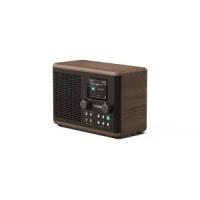
 ONE CLASSIC - Radio PUREREFERENCE - Notice d'utilisation et mode d'emploi gratuit
Retrouvez gratuitement la notice de l'appareil ONE CLASSIC PUREREFERENCE au format PDF.


| Type d'appareil | Radio |
| Design | Classique |
| Haut-parleur intégré | Oui |
| Affichage | Écran LCD |
| Réglage du volume | Molette |
| Préréglages de stations | Oui |
| Alimentation | Sur secteur |
| Fonction veille | Oui |
| Type de réception | FM / AM |
| Connectivité | Non précisé |
| Dimensions | Non précisées |
| Poids | Non précisé |
| Couleur | Blanc |
| Utilisation | Intérieur |
| Fonction réveil | Non précisé |
| Type d'antenne | Interne |
FOIRE AUX QUESTIONS - ONE CLASSIC PUREREFERENCE
Questions des utilisateurs sur ONE CLASSIC PUREREFERENCE
0 question sur cet appareil. Repondez a celles que vous connaissez ou posez la votre.
Poser une nouvelle question sur cet appareil
Téléchargez la notice de votre Radio au format PDF gratuitement ! Retrouvez votre notice ONE CLASSIC - PUREREFERENCE et reprennez votre appareil électronique en main. Sur cette page sont publiés tous les documents nécessaires à l'utilisation de votre appareil ONE CLASSIC de la marque PUREREFERENCE.
MODE D'EMPLOI ONE CLASSIC PUREREFERENCE
Manuel de l'utilisateur
Consignes de sécurité
Tenir la radio éloignée de toute source de chaleur. Ne pas utiliser la radio à proximé d'un point d'eau. Évitzer que des objets ou des liquides ne pénétrent à l'intérieur de la radio. Ne pas ouvrir le boitier de la radio ou en enlever les vis. Branchez l'adaptateur sur une prise de courant facilement accessible, à proximé de la radio et utilisez UNIQUENMENT l'adaptateur fourni. Toutjours éteindre la radio et la débrancher du secteur avant d'insérer ou de retreirer le ChargePAK.
Copyright 2008 Imagination Technologies Limited. Tous droits réservés. Aucune partie de la présente publication ne doit être copiée ou diffusée, transmise, retranscrite, stockée dans un système de récupération de données ou traduite, que ce soit dans une langue humaine ou dans un langage informatique, sous quelle forme que ce soit, électronique, mécanique, magnétique, manuel ou autre, ou encore diffusée auprès de tiers sans autorisation écrite expresse de Imagination Technologies Limited.
Marques commerciales
ONE Classic, le logo ONE Classic, Intellitext, textSCAN, ChargePAK, ReVu, PURE, le logo PURE, PURE Digital, le logo PURE Digital, EcoPlus, le logo EcoPlus, Imagination Technologies et le logo Imagination Technologies sont des marques commerciales ou des marques déposées de Imagination Technologies Limited. Tous les autres noms de produits sont des marques commerciales de leurs détenteurs respectifs. Version 1er août 2008.
Préparation à l'emploi 2
Programmation 2 Détail des commandes 3 Connecteurs 3 Connexion d'un iPod ou d'un lecteur MP3 3
Écouter la radio 4
Réglage du volume 4 Sélection des modes DAB et FM 4 Changement de station 4 Utilisation des présélections 5 Sélection des informations affichées à l'écran 5 Utilisation de la fonction textSCAN™ 5 Intellitext 6 ReVu^TM - pause et reprise d'un programme en cours. 6
Programmation de l'alarme & des minuteurs 7
Programmation de l'alarme. 7 Programmation de la minuterie de cuisine 8 Programmation de la minuterie de mise en veille 8
Options et paramètres 9
Options DAB 9 Autotune (Syntonisation automatique) 9 Options Intellitext 9 Options FM 9 Options générales 9 Backlight (Rétroéclairage) 9 Audio 9 Clock (Réveil) 9 Économie d’énergie 10 Mises à niveau logicielles 10 Utilisation d’une batterie ChargePAKTM 10
Assistance et caractéristiques techniques 11
Stations annexes et inactives 11 Conseils et astuces 11 Caractéristiques techniques. 12
Préparation à l'emploi
Remarque:
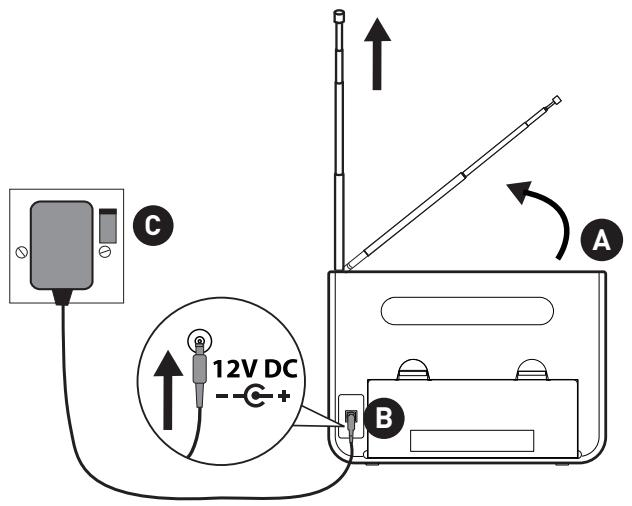
Si vous disposez d'une batterie rechargeable ChargePAK C6L (vendue en séparation), installez-la AVANT de brancher la radio. Veuillez suivre les instructions de montage fournies avec la batterie ChargePAK C6L.

a) Défaites l'antenne de son support situé sur le dessus de la radio, puis déployez-la complètement. b) Branchez le connecteur du transformateur de courant fourni dans la prise correspondante à l'arrière de la radio B. c) Branchez le bloc secteur sur une prise de courant et attendez que la radio s'allume.

Attendez que votre ONE Classic ait terminé la syntonisation automatique sur toutes les stations DAB qu'il reçoit (environ 1 minute). Lorsque la syntonisation automatique est terminée, une station est sélectionnée.
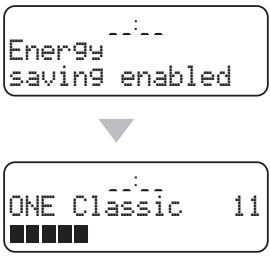
(Voir page 10)

Volume
Appuyez pour afficher le niveau du volume puis régalez le volume en tournant la molette.
Appuyez pour faire apparaître la liste des stations. Tournez la molette pour faire défiler les stations ; appuyez sur la molette pour sélectionner une station.
Présélections
Mémorisez jusqu'à 30 stations DAB ou FM.
Volume
Presets

Stations
DAB/FM

Menu
"ReVu
Standby
Alarme/minuteur
Programmation de l'alarme, de la minuterie de cuisine et de la mise en veille.
Menu
Affichez les options de configuration. Accédez à Intellitext®
Modifiez l'information à l'écran
Standby (veille)
Mettez la radio en veille ou éteignez-la si elle est équipée d'un ChargePAK/de piles.
Molette centrale
Cette molette permet non seulement de changer de station et de régler le volume, mais elle permet également de commander d'autres fonctions telles que le textSCAN et le retard/avance rapide qui sont détaillées dans ce manuel.
Connecteurs

Port USB pour les mises à niveau logicielle (type mini-B).
Prise casque jack 3,5 mm.
Entrée stéréo analogique pour iPod, MiniDisc, etc.
Connexion d'un ipod ou d'un lecteur MP3
(A partir des menus et de la fonction ReVu®)
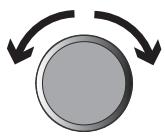
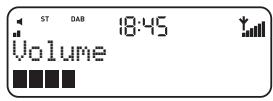
Volume
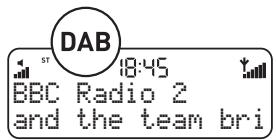
Sélection des modes DAB et FM
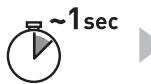
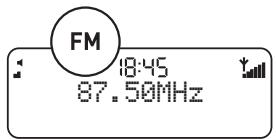
Appuyez sur la touche DAB/FM.


Changement de station
Lorsque vous êtes en mode DAB
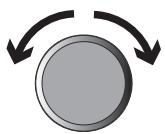
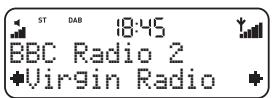
- Appuyez sur la touche Stations pour afficher la liste des stations en bas de l'écran.
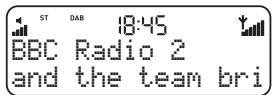
- Tournez la molette à droite ou à gauche pour explorer les stations DAB parmi celles disponibles dans la liste. Le nom de la station écoutée à cet instant reste indiqué sur la première ligne de l'écran.
- Appuyez sur la molette pour changer de station.
Stations


Syntonisation par exploration
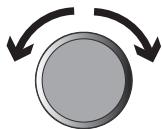
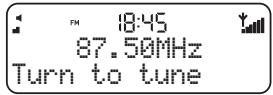
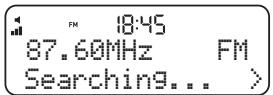
Appuyez sur la touche Stations puis tournez la molette vers la droite ou vers la gauche pour explorer les fréquences jusqu'à la station FM suivante ou précédente dont le signal est suffisamment puissant pour être capté.
Stations

Syntonisation manuelle
- Sélectionnez le mode manuel de syntonisation FM (voir page 9).
- Appuyez sur la touche Stations puis tournez la molette vers la droite ou vers la gauche pour avancer/reculer de 0,05 MHz.
Utilisation des préselections
Vous pouvez mémoriser jusqu'à 15 présélections DAB et 15 présélections FM.
Mémorisation d'une préselection
- Syntonisez sur la station DAB ou FM que vous pouvez mémoriser dans la préselection.
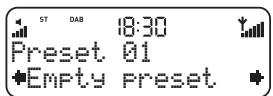
- Appuyez sur la touche Présélections pour afficher la liste des présélections.
- Tournez la molette pour sélectionner un numéro de présélection compris entre 1 et 15.
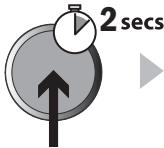
- Appuyez longuement sur la touche jusqu'à ce que le message « Preset saved » apparaisse à l'écran.
Presets
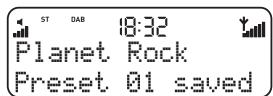
Mémorisation d'une préselection
- Appuyez sur la touche Présélections pour afficher la liste des présélections.
- Tournez la molette pour passer en revue la liste de vos présélections.
- Appuyez sur la molette pour sélectionner l'une des stations présélectionnées.
Presets
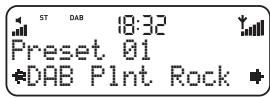

Sélection des informations affichées à l'écran
Appuyez sur la touche Menu, tournez la molette jusqu'à ce que vous lisiez ‘Affichage Info' et appuyez sur la molette pour sélectionner. Tournez la molette pour faire votre choix entre les deux options d'affichage d'information et appuyez pour sélectionner :
Scrolling text
Informations diffusées sous la forme de texte défilant par la plupart des stations DAB et certaines stations FM (avec RDS).
Date
La date du jour est automatiquement mise à jour par le signal DAB.
Utilisation de la fonction textscan™
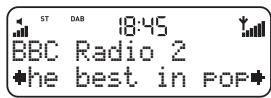
- Lorsque l'option « Scrolling text » est sélectionnée comme type d'informations affichées, que ce soit en mode DAB ou FM (avec RDS), appuyez sur la molette pour arrêter le défillement du texte.
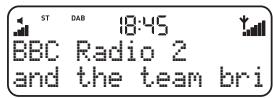

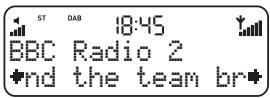
- Tournez la molette vers la gauche ou vers la droite pour faire défiler le message affiché à l'écran. Pour annuler la fonction textSCAN, appuyez une nouvelle fois sur la molette.
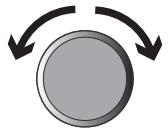
(Sortie)
La fonction Intellitext fournit sur demande des informations textuelles de natures diverses (sport, météo, actualités, etc.) diffusées par les stations DAB qui proposent ce service.
Pour afficher les messages intellitext
- Appuyez sur Menu, puis sur la molette pour sélectionner 'Intellitext' et entrer le menu Intellitext. Appuyez sur la molette pour sélectionner « View » et accéder à une liste de stations qui diffusent des informations Intellitext (si le message « No data » s'affiche, vous devez rester calé quelques minutes sur une station qui diffuse des informations Intellitext pour pouvoir recevoir ces informations). 2 Appuyez sur la molette pour sélectionner une station puis tournez la molette et appuyez sur la molette pour passer en revue/sélectionner les catégories Intellitext disponibles pour cette station, par exemple. Appuyez sur la touche Menu pour revenir à la catégorie précédente.

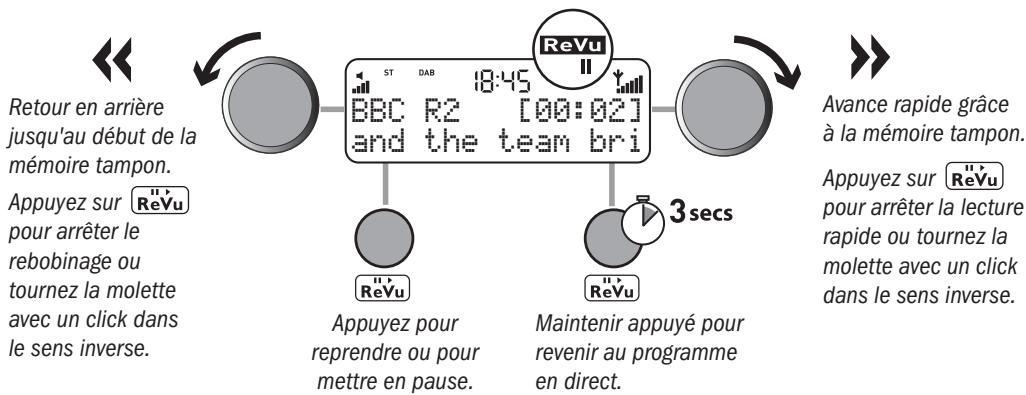
ReVu vous permet de mettre en pause puis de revenir en arrière en enregistrant le programme en cours d'écoute dans la mémoire tampon de la radio. Vous pouvez revenir en arrière sur environ 10 à 15 minutes de programme en fonction de la qualité d'émission et / ou de la durée d'écoute.
Pour permettre en pause puis reprendre le programme en cours
- Appuyez sur ReVu pour mettre en pause la station en cours d'écoute et accéder au mode ReVu.

- Lorsque la radio est en pause, vous pouvez reprendre comme suit :
Programmation de l'alarme
- Appuyez sur la touche (Alarme/Minuteur) puis sélectionnez Alarm pour afficher l'écran de statut de l'alarme.
- Appuyez sur la molette pour accéder au menu alarme. Vous pouvez choisir parmi six options d'alarme représentées sur la dernière ligne en bas de l'écran alors que la première ligne en haut de l'écran affiche le réglage actuel. Si vous souhaitez modifier un réglage, appuyez sur la molette puis tournez-la pour faire un nouveau choix et appuyez à nouveau sur la molette pour valider le changement.
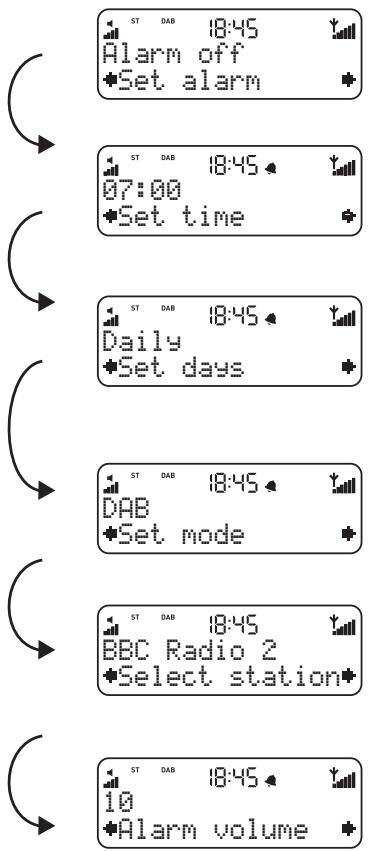
Régler l'alarme
Appuyez sur la molette pour choisir entre 'On' (l'alarme se déclenche) ou 'Off' (l'alarme ne se déclenche pas). Le symbole qui s'affiche à l'écran indique que l'alarme est active.
Régler l'heure
Appuyez sur la molette pour programmer l'heure de l'alarme. Tournez la molette pour régler l'heure puis appuyez pour confirmer. Répétez l'opération pour régler les minutes.
Régler les jours
Appuyez sur la molette pour régler les jours où l'alarme se déclenchera. Vous avez le besoin entre : Daily (tous les jours), Weekday (du lundi au vendredi), Weekend (week-end), Saturday (samedi) ou Sunday (dimanche) ou Once only (l'alarme ne se déclenché qu'une seule fois).
Régler le mode alarme
Appuyez sur la molette pour choisir entre : DAB, FM ou Tone (buzzer).
Choisir une station
Si vous avez réglé le mode alarme sur DAB ou FM, vous pouvez désigner « Select station » puis, sélectionnez une station DAB ou FM préselectionnée et enfin appuyez à nouveau pour confirmer. Last tuned synonymise avec les stations FM les plus récentes.
Volume de l'alarme
Si le mode alarme est réglé sur DAB ou sur FM, appuyez sur la molette pour changer le volume de l'alarme. Tournez la molette vers la gauche pour diminuer le volume de l'alarme ou vers la droite pour l'augmenter. Appuyez sur la touche pour confirmer.
Arrêt d'une sonnerie d'alarme
Pour interrompre une alarme par bruiteur, appuyez sur la molette ou appuyez sur la touche Standby. Pour interrompre une alarme par la radio, appuyez sur n'importe quelle touche.
Programmation de la minuterie de cuisine
Votre ONE Classic offre une fonction minuteur dont le compte à rebours déclenche un bip après une durée définie – très pratique à la cuisine.
Pour programmer le minuteur
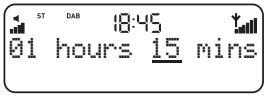
- Appuyez sur la touche (Alarme/Minuteur), tournez la molette pour afficher Kitchen timer puis appuyez sur la molette pour sélectionner.
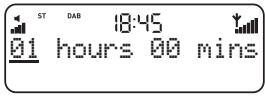
- Tournez la molette pour changer l'heure, puis appuyez pour confirmer. Recommencez pour changer les minutes, puis appuyez pour confirmer et déclencher le compte à rebours du minuteur. apparait à l'écran.

Pour arrêter le minuteur
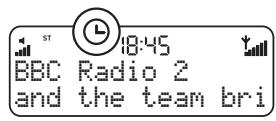
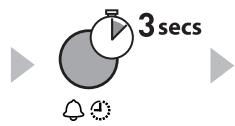
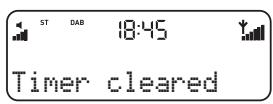
Pour arrêter et réinitialiser la minuterie de cuisine avant qu'elle ne se déclenche par un bip, appuyez sur la touche Minuteur pendant plus de 3 secondes, jusqu'à l'affichage du message 'Timer cleared' (Minuteur à zéro).
Programmation de la minuterie de mise en veille
Votre ONE Classic est équipéd d'une mise en veille qui met Your radio en veille (ou qui l'êteint si elle est alimentée par un ChargePAK) au bout de quelques minutes. Utilisez cette fonction si vous souhaitez you endormir au son de la radio.
Pour programmer la mise en veille
- Appuyez sur la touche (Alarme/Minuteur), tournez la molette pour afficher Sleep timer, puis appuyez sur la molette pour sélectionner.
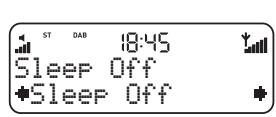
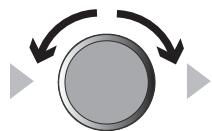
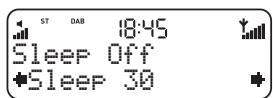

- Tournez la molette pour augmenter la durée de la veille de 15 à 90 minutes à intervalles de quinze minutes. Appuyez sur la molette pour activer la mise en veille.
Pour arrêter la mise en veille
Sélectionnez l'écran de Mise en veille (voir ci-dessus) puis programmez la durée de la Mise en veille sur Sleep Off. Autrement, appuyez sur la touche (Alarme/Minuteur) pendant trois secondes jusqu'à ce que le message « Timer cleared » apparaisse.
Appuyez sur la touche Menu pour accéder aux options, tournez la molette pour faire défiler les options et pour en changer puis appuyez sur la molette pour sélectionner celle de votre choix.
Autotune (syntonisation automatique)
Cette fonction permet d'explorer toutes les fréquences DAB en bande III à la recherche des stations, et de compléter automatiquement la liste des stations reçues avec celles nouvellement trouvées. Elle permet également de supprimer les stations inactives. Pour désactiver la fonction Autotune, appuyez sur Menu.
Options intellitext
Appuyez sur Menu, Sélectionnez 'Intellitext' et tournez la molette pour accéder aux options suivantes pour : gérer les messages Intellitext.
Set timeout Vous pouvez choisir que les messages Intellitext périmés soient supprimés après 1 semaine (choix par défaut) ou 1 journée.
Clear all Suppression immédiate de tous les messages Intellitext mémorisés.
Options FM
Recherche automatique Lorsque vous tournez la molette, la radio syntonise sur la première station qu'elle trouve dont le signal est assez puissant.
Lorsque vous tournez la molette, la radio avance ou recule de 0,05 MHz.
Vous avez le choix entre le mode Stereo (par défaut) ou Mono. Le mode mono permet parfois d'obtenir un son de toute valeur qualité lorsque le signal reçu en stéréo est trop faible.
Backlight (rétroéclairage)
Temps Le rétroéclairage s'allume à l'appui sur n'importe laquelle des touches et ce, pendant 7 secondes.
Off Le rétroéclairage ne s'allume pas.
Le rétroéclairage est toujours allumé lorsque la radio est en fonctionnement.
Audio
Tournez la molette pour régler les aigus ou les graves puis appuyez pour confirmer.
Treble (aigus) Réglez les aigus entre -5 (niveau minimum), 0 (neutre) et 5 (niveau maximum).
Bass (graves) Réglez les graves entre -5 (niveau minimum), 0 (neutre) et 5 (niveau maximum).
Le réveil se met à l'heure automatiquement. Toutefois, si vous ne parvenez pas à recevoir de signal DAB, il est possible de régler l'heure et la date manuellement en sélectionnant Set Clock à partir du menu des options. Options et paramètres
Économie d'énergie
Votre ONE Classic fait partie de la famille des produits PURE EcoPlus, conçus et fabriqués pour consommer le moins d'énergie possible lorsqu'ils sont en marche, et moins de 1 Watt en veille. Cette faible consommation est obtenue en partie par le fait que les messages Intellitext ne sont pas recueillis ni mémorisés lorsque le radio-réveil est en veille. Les 2 options disponibles sont les suivantes :
On (choix par défaut) Votre radio ONE Classic actualise les informations Intellitext lors que vous zympsonisez sur une station qui en diffuse. Ces informations Intellitext ne sont pas captées en mode veille.
Off Notre ONE Classic capte les informations Intellitext en mode veille, par la dernière station visualisant Intellitext, ce qui augmente la consommation électrique en veille.
Remarque Si vous l'équipez d'une batterie optionnelle ChargePAK C6L ou de 6 piles LR14 (voir ci-dessous), l'appareil s'est intégralement lorsque vous appuyez sur la touche Standby, au lieu de passer en mode veille, tant qu'il n'est pas branché au secteur.
Mises à niveau logicielles
Des mises à jour logicielles sont susceptibles d'être disponibles à l'avenir pour votre ONE Classic. Si vous enregistrez votre produit et nous communiquez une adresse valide de courriel, vous serez avisé de la mise à disposition de ces mises à jour (pour vous enregistrer, connectez-vous sur www.pure.com/register, ou remplissez la carte de garantie fournie). Les mises à jour logicielles sont disponibles sur http://support.pure.com *
Permettre à niveau ourage radio
- Appuyez sur la touche Menu pendant 3 secondes pour accéder au menu de maintenance.
- Sélectionnez l'option 'Upgrade' et suivez les instructions fournies avec le logiciel de mise à niveau.
Réinitialiser votre radio
Réinitialiser votre radio vous permet d'en effacer toutes les préselections et la liste des stations mémorisées, et de rétablir toutes les options à leur choix par défaut.
- Appuyez sur la touche Menu pendant 3 secondes pour accéder au menu de maintenance.
- Tournez la molette pour choisir « Factory Reset », puis appuyez sur la molette pour confirmer la réinitialisation.
Utilisation d'une batterie chargepak™
L'option PURE ChargePAK C6L est une batterie rechargeable qui se branche à la radio par les connecteurs de son compartiment. À chaque fois que votre radio est branchée à une prise de courant, le ChargePAK se charge et l'icône de la batterie située sur l'écran s'affiche. Lorsque le ChargePAK est complètement chargé, l'icône de la batterie disparaît.
Pour acheter une batterie PURE ChargePAK C6L, contactez votre revendeur PURE, visitez la boutique de notre site web sur www.pure.com, ou appelez le service commercial de PURE au (0)845 148 9001+44.
Remarque : Notre ONE Classic n'accepte que les batteries ChargePAK C6L ou 6 piles LR14. N'utilisez aucun autre modèle ChargePAK. Veuillez lire attentivement les instructions d'installation fournies avec le ChargePAK C6L.
Utilisation de l'alarme avec un chargepak C6L ou avec des piles
Lorsque l'appareil est équipé d'une batterie rechargeable ChargePAK ou de piles LR14 et que l'appareil n'est pas branché au secteur, la radio s'éteint complètement lorsque la touche Standby est enfoncée. Dans ce cas, le message 'Disabling alarm' apparaitra brièvement une fois que vous aurez appuyé sur la touche Standby. L'alarme ne sonnera plus.
Stations annexes et inactives
Des services annexes sont disponibles sur certaines stations, fournissant des informations supplémentaires ou des contenus alternatifs, et pouvant être diffusés à certains moments seulement. Si une station a un service annexe disponible, le symbole >> s'affiche en regard du nom de cette station et le service annexe s'affiche à côté de la station dans la liste. Le symbole "<=" précède un service annexe.
Les stations inactives ou indisponibles sont précédées par un "?" dans la liste et sont impossibles à synchroniser. Une station peut être inactive ou indisponible parce qu'elle ne diffuse pas de programmes à cet instant (renseignez-vous auprès de la station) ou parce qu'elle a complètement cessé toute activité. Par ailleurs, il se peut que le signal ne soit pas assez puissant pour recevoir le multiplex sur lequel la station diffuse.
Conseils et astuces
L'écran affiche le message « No stations available » (Aucune station disponible)
Utilisez la fonction de syntonisation automatique (voir page 9) pour rechercher les stations.
Essayez de changer la radio ou l'antenne de position.
Réception des nouvelles stations DAB qui viennent de commencer à émettre
Utilisez la fonction de syntonisation automatique (voir page 9) pour rechercher les nouvelles stations et ajouter de nouveaux services DAB à la liste des stations déjà disponibles.
Caractéristiques techniques
Spécifications: Radio numérique stéreo (la sortie stéreo nécessite un casque ou un amplificateur externe) avec réception complète Bande III et FM. Compatible ETS 300 410 et capable de découvrir tous les modes 1 à 4 de transmission DAB, jusqu'à 192 kb/s de débit. Compatible RDS et RadioTexte. Compatible DAB+ standard dans certains pays et disponible sous forme de mise à niveau dans d'autres. Voir http://support. pure. com pour plus de détails.
Gammes de fréquences : 174-240 MHz en bande III DAB, 87,5-108 MHz en FM.
Haut-parleur: Haut-parleur complet 3''
Puissance: 1.8W RMS.
Connectique d'entrée : Connecteur 12 V c.c. (bloc d'alimentation secteur fourni), mini-port USB pour la mise à niveau du produit, entrée ligne 3,5 mm pour appareils auxiliaires.
Connectique de sortie : Prise casque jack 3,5 mm
Alimentation secteur : 230 V a. c., adaptateur USB externe 12 V c. c. (0,8 A).
Consommation électrique: 0.7W en mode veille (moyenne sur le marché (2,64W)); en fonctionnement 2,05W (moyenne sur le marché 5,49W).
Alimentation par batterie Six batteries C (R14) ou ChargePAK C6L (non fournies).
Homologations : Certifié CE. Conforme aux directives CEM et basse tension (89/336/CE et 73/23/CE).
Dimensions (mm) : largeur 210 x hauteur 145 x profondeur 72 (commandes comprises).
Antenne: Télécommande intégrale.
Vous pouvez vous connecter sur http://support.pure.com pour consulter la liste des questions fréquemment posées sur ce produit.
Traitement des appareils électriques et électroniques en fin de vie

Ce symbole, apposé sur le produit ou sur son emballage, indique que ce produit ne doit pas être traité avec les déchets ménagers. Il doit être remis à un point de collecte approprié pour le recyclage des équipements électriques et électroniques. En s'assurant que ce produit est bien mis au rebut de manière appropriée, vous aiderez à prévenir les conséquences négatives potentielles pour l'environnement et la santé humaine. Le recyclage des matériaux aidera à conserver les ressources naturelles. Pour toute information supplémentaire au sujet du recyclage de ce produit, vous pouvez contacter votre municipalité, votre déchetterie ou le magasin où vous avez acheté le produit.
Imagination Technologies Ltd. garantit à l'utilisateur que le précédent produit est exempt de défauts en termes de matériel et de main-d'œuvre, dans le cadre d'une utilisation normale, pour une période de deux ans à compter de la date d'achat. La présente garantie couvre les pannes dues à un défaut de conception ou de fabrication ; elle ne prend pas en compte les dommages accidentels, quel que soit leur cause, l'usure normale du produit, ainsi que tous dommages dus à la négligence, à la modification, au réglage ou à la réparation effectuée sur l'article sans notre autorisation. Visiter le site www.pure.com/rouge pour enregistrer votre produit auprès de nos services. En cas de problème avec cet appareil, veuillez contacter votre fournisseur ou le centre d'assistance PURE, à l'adresse indiquée au dos du nouveau manuel. Si vous souhaitez retourner votre article, veuillez le renvoyer dans son emballage d'origine et ne pas oublier de retourner également tous les éléments/accessoires du produit. Nous nous réservons le droit de refuser tout article retourné qui serait incomplet ou mal emballé.
Avis de non-responsabilité
Imagination Technologies Limited refuse toute représentation ou garantie vis-à-vis du contenu du présent document et refuse spécifiquement toute garantie implicite de valeur marchande ou d'adéquation à un usage spécifique. En outre, Imagination Technologies Limited se réserve le droit de réviser la présente publication et d'y apporter des modifications, quand elle le souhaite, sans obligation de sa part de notification à toute personne ou organisation des révisions ou modifications.