
MS500H - Projecteur numérique BENQ - Notice d'utilisation et mode d'emploi gratuit
Retrouvez gratuitement la notice de l'appareil MS500H BENQ au format PDF.


| Type de produit | Projecteur numérique DLP |
| Marque | BenQ |
| Modèle | MS500H |
| Technologie d'affichage | 1-CHIP DMD |
| Résolution native | 800 x 600 SVGA |
| Luminosité | 2700 ANSI lumens (estimation) |
| Rapport de contraste | 13000:1 (estimation) |
| Lampe | 220 W, durée de vie jusqu'à 4000 h (normal) / 6000 h (éco) |
| Correction trapézoïdale | Numérique, manuelle |
| Fonction 3D | Oui, via frame sequential (nécessite lunettes 3D) |
| Zoom et mise au point | Manuels (molette) |
| Dimensions (L x H x P) | 287,3 x 100,4 x 232,6 mm |
| Poids | 2,4 kg |
| Alimentation | 100-240 V CA, 3,2 A, 50-60 Hz |
| Consommation électrique | 322 W max, < 1 W en veille |
| Entrées vidéo | 2x VGA (D-Sub), 1x S-Vidéo, 1x Composite (RCA), composantes via VGA |
| Entrées audio | 1x prise audio PC (stéréo) |
| Sorties | 1x VGA (moniteur), 1x audio PC, haut-parleur 2 W |
| Connectivité | USB (Mini-B), RS-232, prise Kensington |
| Fonctions de sécurité | Mot de passe, verrouillage des touches du panneau, cadenas Kensington |
| Entretien | Nettoyage de la lentille et du boîtier ; remplacement de la lampe par l'utilisateur |
| Accessoires fournis | Télécommande avec pile, câble d'alimentation, câble VGA, guide de démarrage rapide |
FOIRE AUX QUESTIONS - MS500H BENQ
Questions des utilisateurs sur MS500H BENQ
0 question sur cet appareil. Repondez a celles que vous connaissez ou posez la votre.
Poser une nouvelle question sur cet appareil
Téléchargez la notice de votre Projecteur numérique au format PDF gratuitement ! Retrouvez votre notice MS500H - BENQ et reprennez votre appareil électronique en main. Sur cette page sont publiés tous les documents nécessaires à l'utilisation de votre appareil MS500H de la marque BENQ.
MODE D'EMPLOI MS500H BENQ
Projecteur numérique
MX501/MS500/MX501-V/MS500-V
Manuel d'utilisation
Table des matières
Consignes de sécurité importantes. 3
Introduction. 7
Caractéristiques du projecteur. 7
Contenu de l'emballage. 8
Vue extérieure du projecteur 9
Commandes et fonctions 10
Positionnement du projecteur 13
Choix de l'emplacement 13
Identification de la taille de projection souhaitée 14
Connexion. 15
Connexion d'appareils vidéo composants 16
Fonctionnement 17
Mise en marche du projecteur. 17
Ajustement de l'image projetée 18
Utilisation des menus. 20
Sécuriser le projecteur 21
Changement de signal d'entrée. 23
Agrandir et rechercher des détails...... 24
Sélection du format 24
Optimisation de l'image 26
Réglage du minuteur de présentation 29
Opérations de pagination à distance... 30
Arrêt sur image 31
Masquage de l'image 31
Touches de contrôle du verrouillage.. 31
Fonctionnement en altitude 32
Création de votre propre écran de démarrage (seulement pour MX501/MX501-V) 32
Réglage du son. 33
Arrêt du projecteur 33
Mise hors tension directe. 34
Utilisation des menus 35
Entretien. 44
Entretien du projecteur 44
Informations relatives à la lampe......45
Dépannage....51
Caractéristiques. 52
Caractéristiques du projecteur 52
Dimensions. 53
Configuration de montage au plafond53
Fréquences de fonctionnement 54
Informations de garantie et de copyright 56
Consignes de sécurité importantes
Votre projecteur a été conçu et testé conformément aux normes de sécurité les plus récentes en matière d'équipements informatiques. Cependant, pour assurer une utilisation sans danger, il est important de suivre les instructions de ce manuel ainsi que celles apposées sur le produit.
Consignes de sécurité
- Veuillez lire le présent manuel avant d'utiliser l'appareil pour la première fois. Conservez-le pour toute consultation ultérieure.

- Ne regardez pas directement l'objet de projection lorsque l'appareil est en cours d'utilisation. L'intensité du faisceau lumineux pourrait entraîner des lésions oculaires.
- Confiez les opérations d'entretien et de réparation à un technicien qualifié.
- N'oubliez pas d'ouvrir l'obturateur (le cas échéant) ni de retirer le couvercle de l'objectif (le cas échéant) lorsque la lampe du projecteur est allumée.
- Dans certains pays, la tension d'alimentation n'est PAS stable. Ce projecteur est conçu pour fonctionner en toute sécurité à une tension située entre 100 et 240 volts CA. Cependant, une panne n'est pas exclue en cas de hausse ou de baisse de tension de l'ordre de ± 10 volts. Dans les zones où l'alimentation secteur peut fluctuer ou s'interrrompre, il est conseillé de relier votre projecteur à un stabilisateur de puissance, un dispositif de protection contre les surtensions ou un onduleur (UPS).
- Évitez de placer des objets devant l'objet de projection lorsque le projecteur est en cours d'utilisation car ils risqueraient de se déformer en raison de la chaleur ou de provoquer un incendie. Pour éteindre la lampe temporairement, appuyez sur le bouton BLANK du projecteur ou de la télécommande.
Consignes de sécurité (suite)
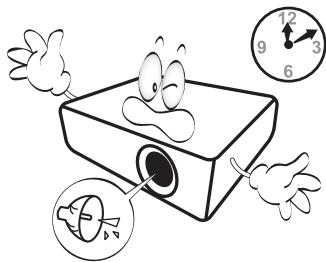
- La lampe atteint une température très élevée lorsque l'appareil est en cours d'utilisation. Attendez que le projecteur ait refroidi (environ 45 minutes) avant de dévisser la lampe pour la remplacer.

- N'utilisez pas la lampe au-delà de sa durée de vie nominale. Une utilisation excessive des lampes pourrait entraîner leur éclatement.
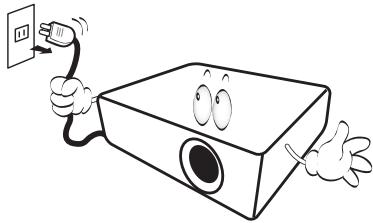
- Ne remplacez jamais la lampe ni aucun composant électronique tant que le projecteur n'est pas débranché.
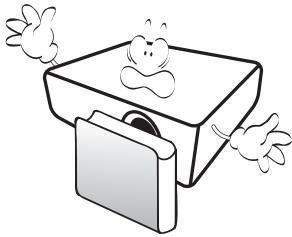
- Ne posez pas cet appareil sur un chariot, un support ou une table instable. Il risquerait de tomber et d'être sérieusement endommagé.
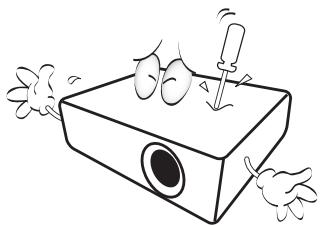
- N'essayez en aucun cas de démonter l'appareil. Un courant de haute tension circule à l'intérieur de votre appareil. Tout contact avec certaines pièces peut présenter un danger de mort. La seule pièce susceptible d'être manipulée par l'utilisateur est la lampe, elle-même protégée par un couvercle amovible.
Vous ne devez en aucun cas démonter ou retirer quelque autre protection que ce soit. Ne confiez les opérations d'entretien et de réparation qu'à un technicien qualifié.
- De l'air chaud et une odeur particulière peuvent s'échapper de la grille de ventilation lorsque le projecteur est sous tension. Il s'agit d'un phénomène normal et non d'une défaillance.
Consignes de sécurité (suite)
- Evitez de placer le projecteur dans l'un des environnements ci-dessous.
- Espace réduit ou peu ventilé. L'appareil doit être placé à une distance minimale de 50 cm des murs; l'air doit pouvoir circuler librement autour du projeteur.
- Emplacements soumis à des températures trop élevées, par exemple dans une voiture aux vitres fermées.
- Emplacements soumis à un taux d'humidité excessif, poussièreux ou enflammés risquant de détériorer les composants optiques, de réduire la durée de vie de l'appareil ou d'assombrir l'image.
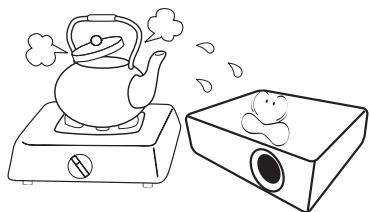
- Emplacements situés à proximité d'une alarme incendie
- Emplacements dont la température ambiantedépasse 40°C / 104°F.
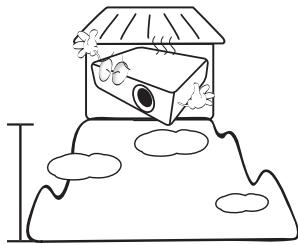
- Lieux où l'altitude excède 3000 mètres (10000 pieds).
3000 m (10000 pieds)
0 m (0 pied)
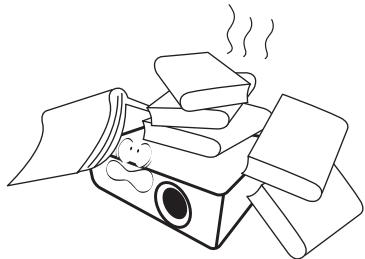
- N'obstruez pas les orifices de ventilation.
- Ne placez pas le projecteur sur une couverture, de la literie ou toute autre surface souple.
- Ne recouvrez pas le projecteur avec un chiffon ni aucun autre élément.
- Ne placez pas de produits inflammables à proximité du projecteur.
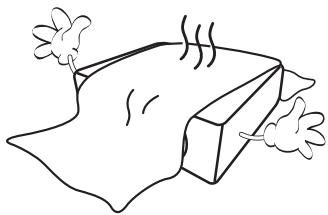
Une importante obstruction des orifices de ventilation peut entraîner une surchauffe du projecteur qui risque alors de prendre feu.
- Placez toujours le projecteur sur une surface plane et horizontale avant de l'utiliser.
- Ne mettez pas l'appareil sous tension lorsqu'il est place sur une surface inclinée à plus de 10 degrés sur la gauche ou la droite ou à plus de 15 degrés vers l'avant ou l'arrière. Une inclinaison trop importante du projecteur peut être à l'origine de dysfonctionnements, voire d'une déterioration de la lampe.

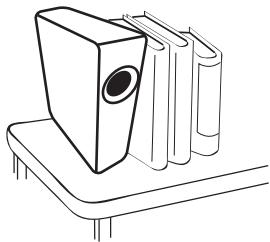
- Ne posez pas le projecteur sur le flanc. Il risque de basculer et de blesser quelqu'un ou encore de subir de sérieux dommages.
Consignes de sécurité (suite)
- Ne vous appuyez pas sur le projecteur et n'y placez aucun objet. Une charge trop élevée risque non seulement d'endommager le projecteur, mais également d'être à l'origine d'accidents et de blessures corporelles.
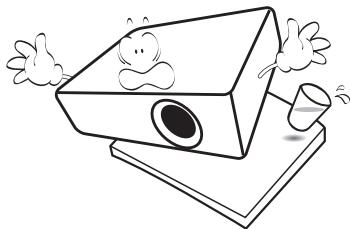
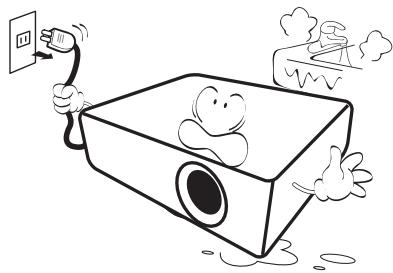
- Ne placez pas de liquides sur le projecteur, ni à proximité. Tout déversement pourrait être à l'origine d'une panne. Si le projecteur avait été mouillé, débranchez-le de la prise secteur et contactez BenQ pour une réparation.
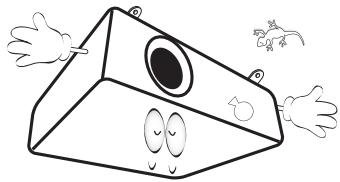
- Cet appareil peut afficher des images renversées pour des configurations de montage au plafond.

Pour garantir une installation fiable du projecteur, veuillez utiliser le kit de montage au plafond BenQ.
- Cet appareil doit être mis à la terre.

Montage du projecteur au plafond
Souhaitant que votre expérience d'utilisation du projecteur BenQ soit entièrement positive, nous souhaitons attirer votre attention sur les notions de sécurité suivantes, afin d'éviter des dommages possibles aux personnes et aux objets.
Si vous avez l'intention de fixer votre projecteur au plafond, nous vous recommandons fortement d'utiliser le kit de montage au plafond spécialement conçu pour le projecteur BenQ, et de vous assurer qu'il est correctement installé.
Si vous utilisez un kit de montage au plafond d'une autre marque que BenQ, il existe un risque de sécurité lié à l'éventuelle chute du projecteur due à un mauvais attachement, lui-même imputable à des vis de diamètre ou de longueur inadaptés.
Vous pouvez acheter un kit de montage au plafond pour votre projecteur BenQ à l'endroit où vous avez acheté ce dernier. BenQ recommends d'acheter également un câble de sécurité compatible avec un verrou Kensington et de l'attacher à la fois à la fente de verrouillage Kensington du projecteur et à la base du support de montage au plafond. Il contribuerait à retenir le projecteur au cas où son attachment au support de montage au plafond venait à se desserrer.

Hg - La lampe contient du mercure. Traiter en accord avec les lois locales de mise au rebut. Voir www.lamprecycle.org.
Caractéristiques du projecteur
D'une convivialité sans pareille, ce projecteur à moteur optique haute performance garantit une projection fiable en toute simplicité.
Il présente les caractéristiques suivantes.
- Fonction 3D pour apprécier les films, les vidéos et les événements sportifs en 3D, d'une manière plus réaliste en relevant la profondeur des images
- Conception sans filtre pour des coûts d'entretien et de fonctionnement réduits
- Couleur brillante/VIDI pour fournir des couleurs plus vraies et plus éclatantes dans l'image
- Sous-titrage pour afficher le dialogue, les commentaires et les effets sonores des émissions de télévision et vidéos
- Correction de la couleur du support de projection permettant la projection sur des surfaces de différents couleurs prédéfinis
- Recherche auto rapide qui accélère le processus de détection du signal
- Fonction sélectionnable de protection par mot de passe
- Gestion couleur 3D permettant des ajustements de couleurs vous convenant
- Fonction de refroidissement rapide pour refroidir le projecteur plus rapidement
- Minuteur de présentation pour un meilleur contrôle du temps pendant les présentations
- Réglage automatique d'une simple pression, permettant d'optimiser la qualité de l'image
- Correction trapezoidale numérique permettant de redonner aux images déformées un aspect normal Commande de réglage de l'équilibre des couleurs pour l'affichage de données ou vidéo
- Capacité d'affichage de 16,7 millions de couleurs
- Menu d'affichage à l'écran multilingues
- Choix entre le mode normal et le mode d'économie d'énergie pour réduire la consommation d'énergie
- Des haut-parleurs intégrés fournissant un son mono mixte lorsqu'un périphérique audio est connecté
- Composant de compatibilité HDTV (YPbPr)

- La luminosité apparente de l'image projetée varie selon l'éclairage ambiant et les réglages de contraste/luminosité du signal sélectionné. Elle est proportionnelle à la distance de projection.
- La luminosité de la lampe décroît avec le temps et varie en fonction des fabricants. Ce phénomène est tout à fait normal.
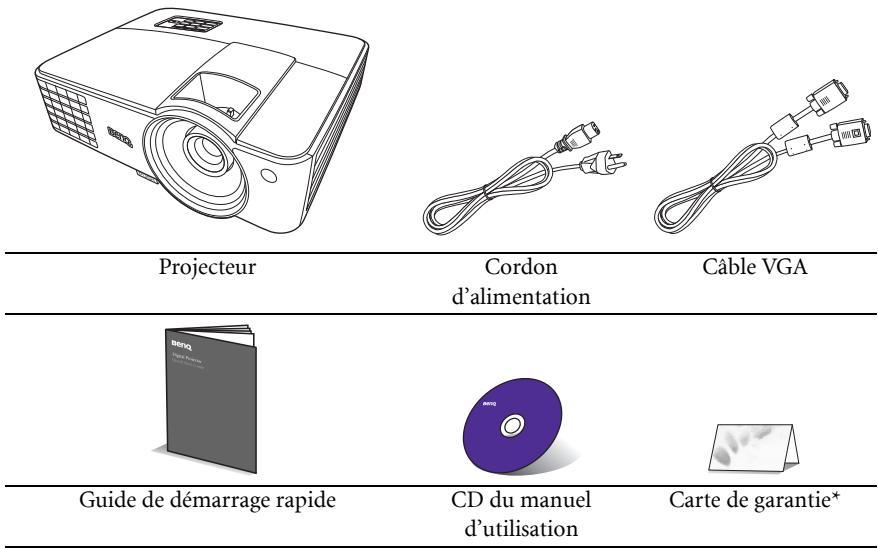
Contenu de l'emballage
Déballez le colis avec précaution et vérifiez qu'il contient tous les éléments mentionnés ci-dessous. Si l'un de ces éléments fait défaut, contactez votre revendeur.
Accessoires fournis

Les accessoires fournis dépendent de votre région et peuvent présenter des différences par rapport aux accessoires illustrés.
La carte de garantie n'est fournie que dans certaines régions. Veuillez contacter votre revendeur pour des informations détaillées.
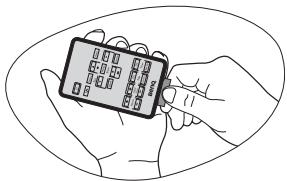
Télécommande et pile

Tirez la languette avant d'utiliser la télécommande.
Accessoires disponibles en option
- Lampe supplémentaire
- Cable RS232
- Kit de montage au plafond
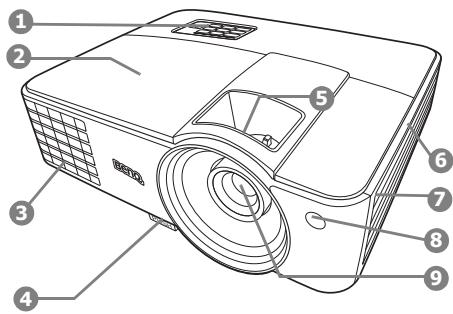
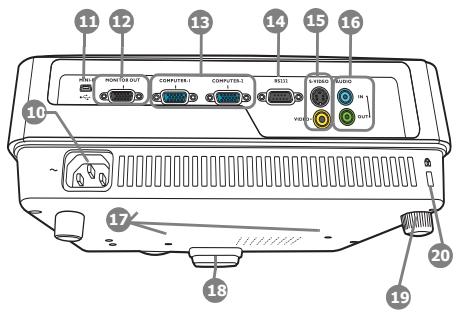
Face arrière/inferieure
- Tableau de commande externe (Voir "Commandes et fonctions" à la page 10 pour plus d'informations.)
- Couvercle de la lampe
- Système de ventilation (sortie d'air chaud)
- Bouton à dégagement rapide
- Molette de mise au point et de zoom
- Système de ventilation (entrée d'air froid)
- Grille de haut-parleur
- Capteur infrarouge avant
- Lentille de projection
- Prise d'alimentation secteur
- Port USB
- Prise de sortie signal RVB
- Prise d'entrée de signal RVB (PC)/ vidéo composantes (YPbPr/YCbCr)
- Port de commande RS-232
- Prise d'entrée vidéo Prise d'entrée vidéo
- Prise d'entrée audio Prise de sortie audio
- Trous de montage au plafond
- Pied de réglage avant
- Pied de réglage arrêté
- Fente pour cadenas antivol Kensington
Projecteur
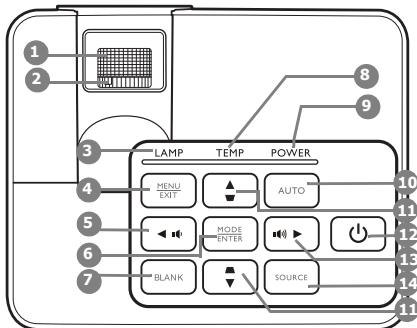
- Molette de mise au point
Règle mise au point de l'image projetée.
- Molette de zoom
Permet de régler la taille de l'image.
- LAMP (Voyant de la lampe)
Indique l'état de la lampe. S'allume ou clignote lorsqu'un problème se produit au 13. niveau de la lampe.
- MENU/EXIT
Permet d'activer l'affichage des menus à l'écran. Retourne au menu précédent de l'affichage des menus à l'écran, quitte et enregistre les paramètres de menu.
- <Gauge/
Diminue le volume du projecteur.
- MODE/ENTER
Sélectionne un mode de configuration de l'image disponible.
Active l'élément sélectionné dans le menu à l'écran.
- BLANK
Permet de masquer l'image à l'écran.
- TEMP (Voyant d’alerte de surchauffe)
S'allume en rouge lorsque la température du projecteur est trop élevée.
- POWER (Voyant de l'alimentation)
S'allume ou clignote lorsque le projecteur est en cours d'utilisation.
- AUTO
Détermine automatiquement le meilleur paramétrage pour l'image projetée.
- Touches Trapèze/Flèches (▢/▲ Haut, ▢/▼ Bas)
Permet de corriger manuellement la déformation des images due à l'angle de projection.
- ALIMENTATION
Permet de faire basculer le projecteur entre les modes veille et activé.
Droite/
Augmente le volume du projecteur.
Lorsque l'affichage des menus à l'écran est activé, les touches 5, 11 et 13 seront des flèches pour sélectionner les différentes options et effectuer les réglages nécessaires.
- SOURCE
Affiche la barre de sélection de la source.
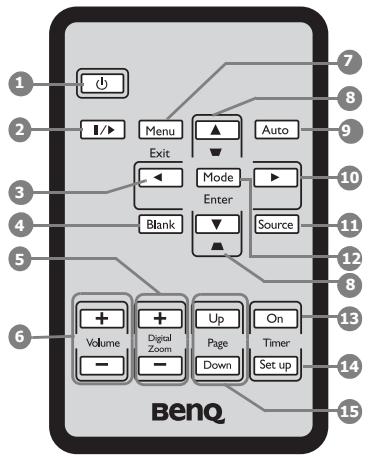
1. Alimentation
Permet de faire basculer le projecteur entre les modes veille et activé.
2. Arrêt sur image
Met en pause l'image projetée.
Permet de masquer l'image à l'écran.
5. Digital zoom (+, -)
Agrandit ou réduit la taille de l'image projetée.
6. Volume + / -
Règle le niveau sonore.
7. Menu/exit
Permet d'activer l'affichage des menus à l'écran. Retourne au menu précédent de l'affichage des menus à l'écran, quitte et enregistre les paramètres de menu.
8. Touches trapèze/flèches (□/▲ haut, □/▼ bas)
Permet de corriger manuellement la déformation des images due à l'angle de projection.
9. AUTO
Déterminé automatiquement le meilleur paramétrage pour l'image projetée.
10. Droite
Lorsque l'affichage des menus à l'écran est activé, les touches 3, 8 et 10 seront des flèches pour sélectionner les différentes options et effectuer les réglages nécessaires.
11. SOURCE
Affiche la barre de sélection de la source.
12. Mode/enter
Sélectionne un mode de configuration de l'image disponible.
Active l'élément sélectionné dans le menu à l'écran.
13. Timer on
Active ou affiche le minuteur à l'écran en fonction des réglages de minuterie que vous avez définis.
Entrez directement les réglages du minuteur pour la présentation.
Vous pouvez piloter votre logiciel d'affichage (sur un PC connecté) répondant aux commandes page précédente/page suivante (comme Microsoft PowerPoint) en appuyant sur ces boutons.
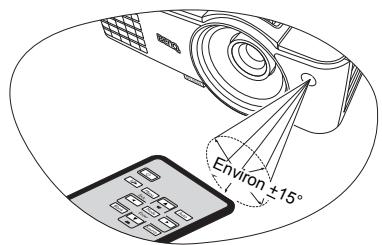
Portée efficace de la télécommande
Les capteurs à infrarouge (IR) de la télécommande se trouvent à l'avant et sur le haut du projecteur. La télécommande doit être maintenue à un angle perpendiculaire de 30 degrés par rapport au capteur infrarouge du projecteur pour un fonctionnement optimal. La distance entre la télécommande et les capteurs ne doit pas dépasser 8 mètres.
Assurez-vous qu'aucun obstacle susceptible de bloquer le rayon infrarouge n'est interposé entre la télécommande et le capteur infrarouge du projecteur.
Projection frontale
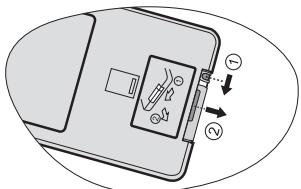
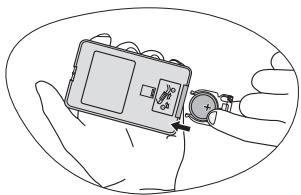
Remplacement de la pile de la télécommande
- Retirez le support de la pile.
Veuillez suivre les instructions illustrées. Poussez le bras de verrouillage tout en retirant le support de la pile.
- Insérez une nouvelle pile dans le support. Veillez à ce que le pôle positif de la pile soit placé vers l'extérieur.
- Remplacez le support de la pile dans la télécommande.

- Évitez tout environnement où la température et l'humidité sont tropées.
- Si le remplacement de la pile n'a pas été effectué correctement, vous risquez d'endommager la pile.
- Remplacez toujours la pile par une pile du même type ou de type équivalent recommandé par le fabricant.
- Mettez la pile usée au rebut en suivant les instructions du fabricant.
- Ne jetez jamais une pile dans le feu. Il existe un danger d'explosion.
- Si la pile est déchargeée ou si vous risquez de ne pas utiliser la télécommande pendant une longue période, retirez la pile afin d’éviter toute dégradation de la télécommande due à une fuite de la pile.
Positionnement du projecteur choix de l'emplacement
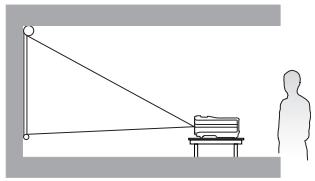
Votre projecteur a été conçu pour être installé de quatre manières différentes:
1. Sol avant
Sélectionnez ce positionnement lorsque le projecteur est placé sur la table devant l'écran. Il s'agit du positionnement le plus courant lorsqu'une installation rapide et une bonne portabilité sont souhaitées.
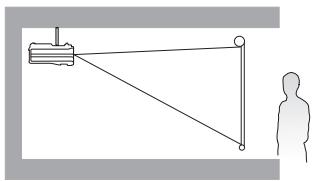
2. Plafond avant
Sélectionnez ce positionnement lorsque le projecteur est fixé au plafond, à l'envers devant l'écran.
Procurez-vous le kit de montage au plafond BenQ chez votre revendeur afin de fixer votre projecteur au plafond.
Sélectionnez Plafond avant dans le menu CONFIG. SYSTÉME: de base > Position du projecteur après avoir allumé le projecteur.

3. Plafond arr.
Sélectionnez ce positionnement lorsque le projecteur est fixé au plafond, à l'envers derrière l'écran.
Cette configuration nécessite un écran de rétroprojection spécial ainsi que le kit de montage au plafond BenQ.
Sélectionnez Plafond arr. dans le menu CONFIG. SYSTÈME : de base > Position du projecteur après avoir allumé le projecteur.
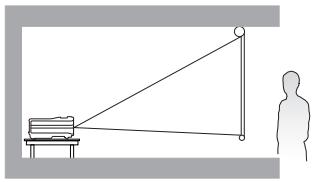
4. Sol arrêté
Sélectionnez ce positionnement lorsque le projecteur est placé sur la table derrière l'écran.
Cette configuration nécessite un écran de rétroprojection spécial.
Sélectionnez Sol arrière dans le menu CONFIG. SYSTÈME : de base > Position du projecteur après avoir allumé le projecteur.
Vouss pouvezCHOISIR L'EMPLACEMENT DU PROJECTeur EN FONCTION DE LA DISPOSITION DE LA PIECE ou de vos préférences. Tenez compte de la taille et de l'emplacement de votre écran, de l'emplacement d'une prise de courant adéquate, ainsi que de la disposition et de la distance entre le projecteur et les autres apparèils.
Identification de la taille de projection souhaitée
La distance entre la lentille du projecteur et l'écran, le réglage du zoom et le format vidéo ont chacun une incidence sur la taille de l'image projetée.
Par exemple, si vous utilisez un écran de 3m (120 pouces), la distance de projection recommandée est de 4755mm et le décalage vertical est de 183mm.
Si la distance mesurée est de 6,0m (6000mm), la valeur la plus proche dans la colonne "Distance de l'écran (mm)" est 5943 mm. Cette ligne indique qu'un écran de 150 pouces (environ 3,8m) est requis.
Dimensions de projection
Reportez-vous aux "Dimensions" à la page 53 pour les dimensions de l'objet de ce projecteur avant de calculer la position appropriée.
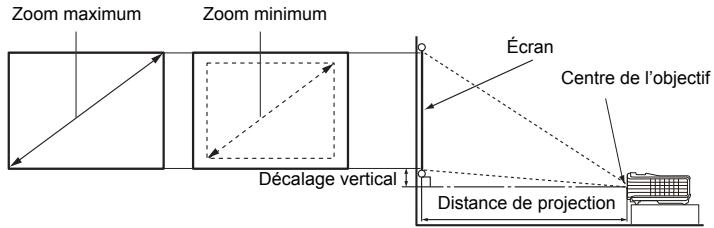
| Taille d'écran | Distance de l'écran (mm) | Décalage vertical (mm) | ||||||
| Diagonale | L (mm) | H (mm) | Distance min. | Moyenne | Distance max. | • MS500/MS500-V | • MX501/MX501-V | |
| Pouce | mm | (zoom max.) | (zoom min.) | |||||
| 30 | 762 | 610 | 457 | 1132 | 1189 | 1245 | 23 | 46 |
| 40 | 1016 | 813 | 610 | 1509 | 1585 | 1660 | 30 | 61 |
| 50 | 1270 | 1016 | 762 | 1887 | 1981 | 2075 | 38 | 76 |
| 60 | 1524 | 1219 | 914 | 2264 | 2377 | 2491 | 46 | 91 |
| 80 | 2032 | 1626 | 1219 | 3019 | 3170 | 3321 | 61 | 122 |
| 100 | 2540 | 2032 | 1524 | 3774 | 3962 | 4151 | 76 | 152 |
| 120 | 3048 | 2438 | 1829 | 4528 | 4755 | 4981 | 91 | 183 |
| 150 | 3810 | 3048 | 2286 | 5660 | 5943 | 6226 | 114 | 229 |
| 200 | 5080 | 4064 | 3048 | 7547 | 7925 | 8302 | 152 | 305 |
| 220 | 5588 | 4470 | 3353 | 8302 | 8717 | 9132 | 168 | 335 |
| 250 | 6350 | 5080 | 3810 | 9434 | 9906 | 10377 | 191 | 381 |
| 300 | 7620 | 6096 | 4572 | 11321 | 11887 | 12453 | 229 | 457 |
Une tolérance de 3% s'applique à ces chiffres en raison des variations des composants optiques. Si vous avez l'intention d'installer le projecteur de façon permanente, BenQ vous recommande de tester physiquement la taille et la distance de projection à l'emplacement précis d'installation du projecteur avant de l'installer de façon permanente, afin de prendre en compte les caractéristiques optiques de ce projecteur. Cela vous aidera à déterminer la position de montage exacte la plus adaptée à l'emplacement de votre installation.
Connexion
Pour connecter la source d'un signal au projecteur, procédez comme suit :
- Mettez préalablement tous les appareils hors tension.
- Utilisez les câbles appropriés pour chaque source.
- Branchez les câbles correctement.

Pour les raccordements illustrés ci-dessous, certains câbles ne sont pas fournis avec le projecteur (voir "Contenu de l'emballage" à la page 8). Vous pouvez vous procurer ces câbles dans les magasins spécialisés en électronique. - Les illustrations de connexion ci-dessous sont pour référence seulement. Les prises de connexion disponibles sur le projecteur varient selon le modèle de projecteur.
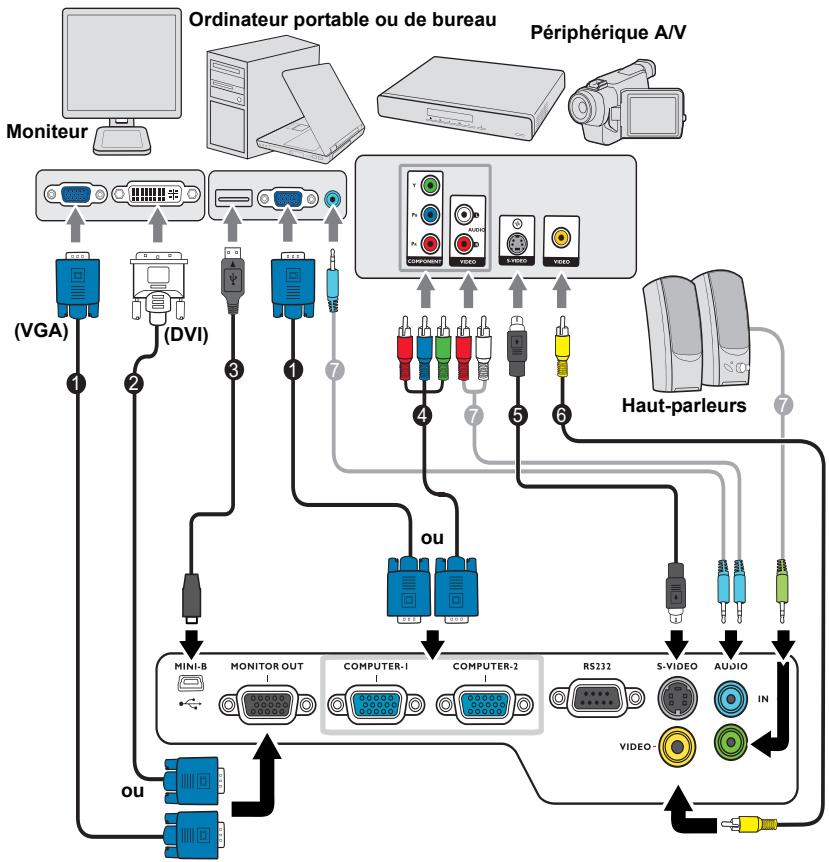
- Cable VGA
- Câble VGA vers DVI-A
- Cable USB
- Câble adaptateur pour video composantes vers VGA (D-Sub)
- Câble S-Video
- Câble video
- Cable audio

- De nombreux ordinateurs portables n’activent pas automatiquement leur port vidéo externe lorsqu’ils sont connectés à un projecteur. Pour activer ou désactiver l’affichage externe, vous pouvez généralement utiliser la combinaison de touches FN + F3 ou CRT/LCD. Sur votre ordinateur portable, recherchez la touche de fonction CRT/LCD ou une touche de fonction portant un symbole de moniteur. Appuyez simultanément sur la touche FN et la touche illustrée. Consultez le manuel de l’utilisateur de votre ordinateur portable pour connaître la combinaison de touches exacte.
- La sortie D-Sub ne fonctionne que s'il existe une entrée D-Sub appropriée au niveau de la prise COMPUTER-1.
- Si vous souhaitez utiliser cette méthode de connexion lorsque le projecteur est en mode veille, assurez-vous que la fonction Sortie moniteur est activée dans le menu CONFIG. SYSTÈME : avancée. Voir "Paramètres de veille" à la page 43 pour plus d'informations.
Connexion d'appareils vidéo composantes
Il suffit de connecter le projecteur à un appareil source vidéo en utilisant l'une des méthodes de connexion. Chacune fournit une qualité vidéo différente. Le choix de la méthode dépend tout de la disponibilité des prises pour le projecteur et l'appareil vidéo, comme décrit ci-dessous :
| Nom de la prise | Apparance de la prise | Qualité d'image |
| Component Video | COMPUTER-1 1 2 3 4 5 6 7 8 9 10 11 12 13 14 15 16 17 18 19 20 21 22 23 24 25 26 27 28 29 30 31 32 33 34 35 36 37 38 39 40 41 42 43 44 45 46 47 48 49 50 51 52 53 54 55 56 57 58 59 60 61 62 63 64 65 66 67 68 69 70 71 72 73 74 75 76 77 78 79 80 81 82 83 84 85 86 87 88 89 90 91 92 93 94 95 96 97 98 99 100 101 102 103 104 105 106 107 108 109 110 111 112 113 114 115 116 117 118 119 120 121 122 123 124 125 126 127 128 129 130 131 132 133 134 135 136 137 138 139 140 141 142 143 144 145 146 147 148 149 150 151 152 153 154 155 156 157 158 159 160 161 162 163 164 165 166 167 168 169 170 171 172 173 174 175 176 177 178 179 180 181 182 183 184 185 186 187 188 189 190 191 192 193 194 195 196 197 198 199 200 201 202 203 204 205 206 207 208 209 210 211 212 213 214 215 216 217 218 219 220 221 222 223 224 225 226 227 228 229 230 231 232 233 234 235 236 237 238 239 240 241 242 243 244 245 246 247 248 249 250 251 252 253 254 255 256 257 258 259 260 261 262 263 264 265 266 267 268 269 270 271 272 273 274 275 276 277 278 279 280 281 282 283 284 285 286 287 288 289 290 291 292 293 294 295 296 297 298 299 300 301 302 303 304 305 306 307 308 309 310 311 312 313 314 315 316 317 318 319 320 321 322 323 324 325 326 327 328 329 330 331 332 333 334 335 336 337 338 339 340 341 342 343 344 345 346 347 348 349 350 351 352 353 354 355 356 357 358 359 360 361 362 363 364 365 366 367 368 369 370 371 372 373 374 375 376 377 378 379 380 381 382 383 384 385 386 387 388 389 390 391 392 393 394 395 396 397 398 399 400 401 402 403 404 405 406 407 408 409 410 411 412 413 414 415 416 417 418 419 420 421 422 423 424 425 426 427 428 429 430 431 432 433 434 435 436 437 438 439 440 441 442 443 444 445 446 447 448 449 450 451 452 453 454 455 456 457 458 459 460 461 462 463 464 465 466 467 468 469 470 471 472 473 474 475 476 477 478 479 480 481 482 483 484 485 486 487 488 489 490 491 492 493 494 495 496 497 498 499 500 501 502 503 504 505 506 507 508 509 510 511 512 513 514 515 516 517 518 519 520 521 522 523 524 525 526 527 528 529 530 531 532 533 534 535 536 537 538 539 540 541 542 543 544 545 546 547 548 549 550 551 552 553 554 555 556 557 558 559 560 561 562 563 564 565 566 567 568 569 570 571 572 573 574 575 576 577 578 579 580 581 582 583 584 585 586 587 588 589 590 591 592 593 594 595 596 597 598 599 600 601 602 603 604 605 606 607 608 609 610 611 612 613 614 615 616 617 618 619 620 621 622 623 624 625 626 627 628 629 630 631 632 633 634 635 636 637 638 639 640 641 642 643 644 645 646 647 648 649 650 651 652 653 654 655 656 657 658 659 660 661 662 663 664 665 666 667 668 669 670 671 672 673 674 675 676 677 678 679 680 681 682 683 684 685 686 687 688 689 690 691 692 693 694 695 696 697 698 699 700 701 702 703 704 705 706 707 708 709 710 711 712 713 714 715 716 717 718 719 720 721 722 723 724 725 726 727 728 729 730 731 732 733 734 735 736 737 738 739 740 741 742 743 744 745 746 747 748 749 750 751 752 753 754 755 756 757 758 759 760 761 762 763 764 765 766 767 768 769 770 771 772 773 774 775 776 777 778 779 780 781 782 783 784 785 786 787 788 789 790 791 792 793 794 795 796 797 798 799 800 801 802 803 804 805 806 807 808 809 810 811 812 813 814 815 816 817 818 819 820 821 822 823 824 825 826 827 828 829 830 831 832 833 834 835 836 837 838 839 840 841 842 843 844 845 846 847 848 849 850 851 852 853 854 855 856 857 858 859 860 861 862 863 864 865 866 867 868 869 870 871 872 873 874 875 876 877 878 879 880 881 882 883 884 885 886 887 888 889 890 891 892 893 894 895 896 897 898 899 900 901 902 903 904 905 906 907 908 909 910 911 912 913 914 915 916 917 918 919 920 921 922 923 924 925 926 927 928 929 930 931 932 933 934 935 936 937 938 939 940 941 942 943 944 945 946 947 948 949 950 951 952 953 954 955 956 957 958 959 960 961 962 963 964 965 966 967 968 969 970 971 972 973 974 975 976 977 978 979 980 981 982 983 984 985 986 987 988 989 990 | |
| Meilleure | Bonne | |
| Vidio | AUDIENCE | |
| Vidio | IN | |
| Vidio | VIDEO |
Connexion du son
Le projecteur est equipped de deux haut-parleurs mono intégrés, conçus pour offrir une fonction sonore de base, afin d'accompagner les présentations professionnelles uniquement. Ils ne sont pas conçus ni prévus pour la reproduction sonore stéréo, contrairement à d'autres applications telles que le Home Cinéma. Toute entrée audio stéréo (le cas échéant) est mixée dans une sortie audio mono commune, par l'intermédiaire des haut-parleurs du projecteur.
Le haut-parleur intégré sera désactivé quand la prise AUDIO OUT est connectée.

- Le projecteur n'est étudié que pour les lessons mono mixtes, même si une sortie audio/stéreo est branchée. Voir "Connexion du son" à la page 16 pour plus d'informations.
- Si l'image vidéo sélectionnée ne s'affiche pas lors de la mise sous tension du projecteur et que la source vidéo sélectionnée est correcte, vérifie que le périphérique vidéo est sous tension et fonctionne correctement. Vérifie également que les câbles de signal sont bien connectés.
Mise en marche du projecteur
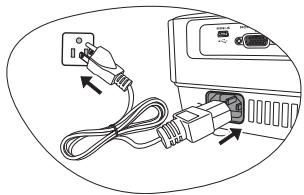
- Branchez le cordon d'alimentation au projecteur et à une prise secteur. Allumez l'interrupteur de la prise secteur (le cas échéant). Vérifiez que le POWER (Voyant de l'alimentation) du projecteur est orange une fois l'appareil mis sous tension.
Veuillez n'utiliser que des accessoires d'origine (p. ex. cordon d'alimentation) avec l'appareil pour éviter des dangers potentiels tels que l'électrocution et l'incendie.
- Appuyez sur le bouton ALIMENTATION du projecteur ou ON de la télécommande pour démarrer le projecteur. Dès que la lampe s'allume, un « Bip de mise sous tension » sera entendu. Le POWER (Voyant de l'alimentation) clignote en vert, puis reste allumé une fois le projecteur sous tension.
La procédure de démarrage dure environ 30 secondes. Peu après, un logo de démarrage est projeté.
Tournez la molette de mise au point pour améliorer la netteté de l'image, si nécessaire. Pour désactiver le bip, voir "Éteindre le Bip de mise sous/hors tension" à la page 33 pour plus d'informations.
Si le projecteur est encore chaud en raison d'une activité précédente, le ventilateur fonctionnera pendant 90 secondes environ avant que la lampe ne s'allume.
- Si le projecteur est activé pour la première fois, sélectionnez la langue des menus en suivant les instructions à l'écran.
- Si vous êtes invité à entrer un mot de passe, utilisez les touches fléchées pour saisir les six chiffres du mot de passe. Voir "Utilisation de la fonction de mot de passe" à la page 21 pour plus d'informations.
- Mettez tous les appareils connectés sous tension.
- Le projecteur commence à rechercher des signaux d'entrée. Le signal d'entrée en cours d'analyse s'affiche dans le coin supérieur gauche de l'écran. Lorsque le projecteur ne detecte pas de signal valide, le message « Aucun signal » reste affiché jusqu'à ce qu'un signal d'entrée soit détecté.
Vous pouvez également appuyer sur le bouton SOURCE du projecteur ou de la télécommande pour sélectionner le signal d'entrée à afficher. Voir "Changement de signal d'entrée" à la page 23 pour plus d'informations.
Si la fréquence ou la résolution du signal se situe en dehors des limites acceptées par le projecteur, le message « Hors gamme » s'affiche sur un écran vierge. Sélectionnez un signal d'entrée compatible avec la résolution du projecteur ou sélectionnez une valeur inférieure pour le signal d'entrée. Voir "Fréquences de fonctionnement" à la page 54 pour plus d'informations.
MX501/MX501-V
| Please select language | ||
| English | Helsinki | Helsinki |
| Francis | Svenska | Româna |
| Deutsch | Nordlands | Norsk |
| Italien | Türkei | Dansk |
| Esplorat | Čektna | Бulgáriancs |
| Pуccskii | Portugues | suomi |
| 晋语中文 | Tsw | Indonesian |
| 晋语中文 | Polski | Бulgária |
| 日语摇 | Māyār | 4.1.2.8Ⅱ |
MS500/MS500-V
| Please select language | ||
| English | Portugues | Еλλυκία |
| François | Polski | |
| Deutsch | Magyar | |
| Italiano | Hravatski | |
| Espanol | Románá | |
| Руccskiy | Norsk | |
| Svenska | Dansk | |
| Nederland | Бulgaripecský | |
| Čëtinga | suomi | |
| Please select language | |
| English | xin |
| Français | Indonesian |
| Espanol | a, a, y, y |
| 韓語中介 | i, i, v |
| 简体中文 | |
| 日語 | |
| 韓语어 | |
| Türkce | |
| Portugues | |
Ajustement de l'angle de projection
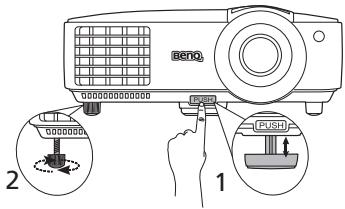
Le projecteur est pourvu d'un pied de réglage à dégagement rapide et d'un pied de réglage arrière. Ils permettent de régler la hauteur de l'image et l'angle de projection. Pour régler le projecteur, procédez comme suit:
- Appuyez sur le bouton à dégagement rapide et soulevez légèrement l'avant du projecteur. Une fois l'image positionnée selon vos besoins, relâchez le bouton à dégagement rapide pour garder le pied dans sa position actuelle.
- Dévissez le pied de réglage arrêté pour ajuster l'angle horizontal.
Pour rentrer le pied de réglage, soulevez le projecteur et appuyez sur le bouton à dégagement rapide. Ensuite, reposez lentement le projecteur. Dévissez le pied de réglage arrêté dans la direction inverse.
Si le projecteur ne se trouve pas sur une surface plane ou si l'écran et le projecteur ne sont pas perpendiculaires, l'image projetée présente une distorsion trapézoidale. Pour corriger cela, voir "Correction trapézoidale" à la page 19 pour plus d'informations.

Ne regardez pas directement l'objet du projecteur lorsque la lampe est allumée. La lumière de la lampe peut provoquer des dommages oculaires.
Soyez vigilant lorsqu vous appuyez sur le bouton à dégagement rapide, car celui-ci est à proximité de la sortie de la ventilation (air chaud).
Réglage automatique de l'image
Il peut être nécessaire d'optimiser la qualité de l'image. Pour ce faire, appuyez sur le bouton AUTO du projecteur ou de la télécommande. En 3 secondes, la fonction de réglage automatique intelligent intégrée règle les valeurs de fréquence et l'horloge pour optimiser la qualité d'image.
Les informations concernant la source sélectionnée s'affichent dans le coin de l'écran pendant 3 secondes.

Cette fonction n'est disponible que lorsqu'un signal PC (RVB analogue) est sélectionné.
Réglage fin de la taille et de la netteté de l'image
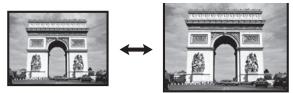
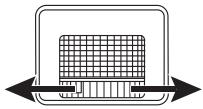
- Réglez la taille de l'image projetée à l'aide de la molette de zoom.
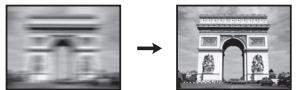
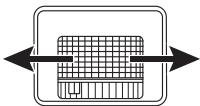
- Réglez la netteté de l'image à l'aide de la molette de mise au point.
Correction trapézoidale
La distorsion trapézoidale correspond au fait qu'une image projetée est sensiblement plus large dans sa partie supérieure ou inférieure. C'est le cas lorsque le projecteur n'est pas perpendiculaire à l'écran.
Pour corriger ici, vous devrez la corriger manuellement en suivant l'une des étapes suivantes.
Utilisation de la télécommande
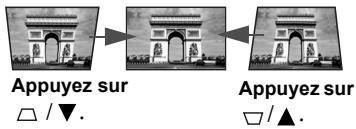
Appuyez sur / sur le projecteur ou la télécommande pour afficher la page de correction trapézoidale. Appuyez sur pour corriger la distorsion trapézoidale en haut de l'image. Appuyez sur pour corriger la distorsion trapézoidale en bas de l'image.
Utilisation des menus à l'écran
- Appuyez sur MENU/EXIT, puis appuyez sur / jusqu'à la sélection du menu AFFICHAGE.
- Appuyez sur pour sélectionner Trapéze et appuyez sur MODE/ENTER. La page de correction du Trapéze s'affiche.
- Appuyez sur pour corriger la distorsion trapézoidale en haut de l'image. Appuyez sur pour corriger la distorsion trapézoidale en bas de l'image.
Utilisation des menus
Le projecteur offre une fonction d'affichage des menus à l'écran permettant d'effectuer différents réglages et paramétrages.

Les captures du menu OSD ci-dessous sont à titre indicatif uniquement et peuvent différer de l'apparence réelle.
Vous trouvez ci-dessous une vue d'ensemble du menu.
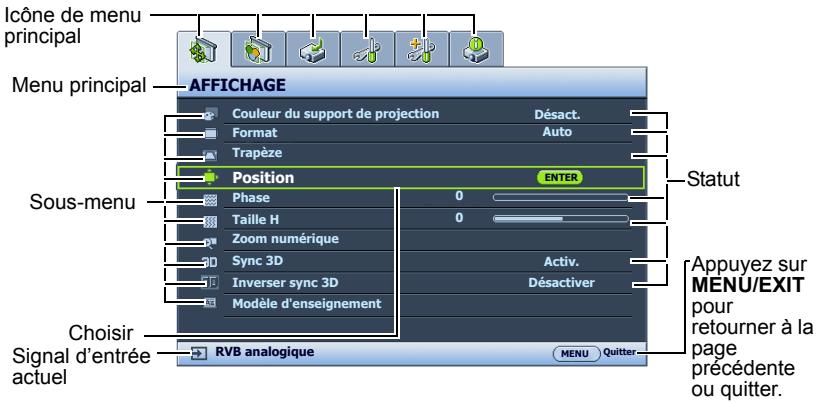
L'exemple suivant décrit comment définir la langue des menus.
- Appuyez sur le bouton MENU/EXIT du projecteur ou de la télécommande pour activer le menu à l'écran.
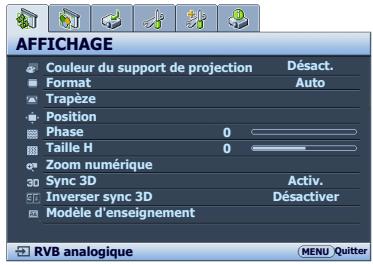
- Utilisez / pour CHOIR le menu CONFIG. SYSTEME: de base.
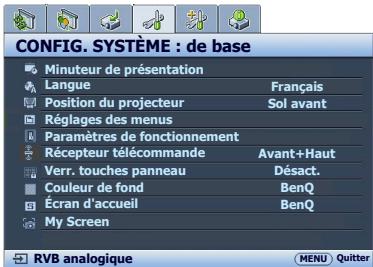
- Appuyez pour sélectionner Langue et appuyez / pour sélectionner une langue préférée.
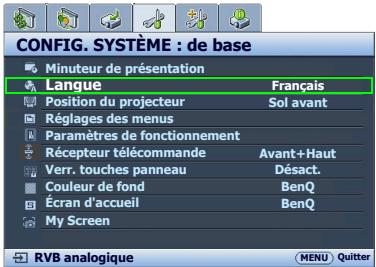
- Appuyez MENU/EXIT deux fois sur le projecteur ou la télécommande pour quitter et enregistrer les réglages.
*Après avoir appuyé une première fois, vous retrouvez le menu principal et le menu à l'écran se réfère lorsque vous appuyez une seconde fois.
Utilisation d'un verrou câble de sécurité
Le projecteur doit être installé dans un lieu sûr pour éviter le vol. Si ce n'est pas le cas, achetez un verrou, compatible Kensington, pour sécuriser le projecteur. Vous trouvez une fente de verrouillage Kensington sur l'arrière du projecteur. Voir l'option 20 à la page 9 pour plus d'informations.
Un verrou câble de sécurité Kensington est habituellement la combinaison d'une ou plusieurs clés et du verrou. Reportez-vous à la documentation du verrou pour connaître son utilisation.
Utilisation de la fonction de mot de passe
À des fins de sécurité, le projecteur est doté d'une fonction de protection par mot de passe afin d'empêcher toute utilisation non autorisée. Le mot de passe peut être défini via le menu à l'écran.

AVERTISSEMENT : Il serait gênant d'activer la fonction de mot de passe et d'oublier ensuite votre mot de passe. Imprimez ce manuel (si nécessaire) et notez-y le mot de passe choisi, puis conservez-le dans un endroit sûr afin de pouvoir le consulter en cas de besoin.
Définition d'un mot de passe

Une fois le mot de passe défini et que le verrou alimentation est activé, vous ne pourrez utiliser le projecteur que si vous entrez le mot de passe correct à chaque démarrage.
- Ouvrez le menu à l'écran et accédez au menu CONFIG. SYSTÈME: avancée > Param. de sécurité. Appuyez sur MODE/ENTER. La page Param. de sécurité s'affiche.
- Sélectionnez Changer les param. de sécurité et appuyez sur MODE/ENTER.
- Comme illustré ci-contre, les quatre touches fléchées (, , , ) représentent respectivement 4 chiffres (1, 2, 3, 4). En fonction du mot de passe que vous souhaitez définir, appuyez sur les touches fléchées pour entrer les six chiffres du mot de passe.
- Confirmez le nouveau mot de passe en entrant à nouveau le nouveau mot de passe.
Une fois le mot de passe défini, le menu à l'écran revient à la page Param. de sécurité.
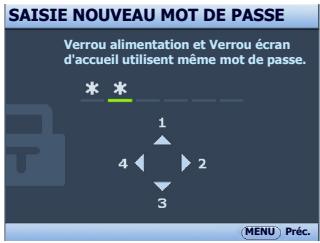
- Pour activer la fonction Verrou alimentation, appuyez sur / pour désir Verrou alimentation et appuyez sur / pour sélectionner Activ.
- Pour activer la fonction Verrou écran d'accueil, appuyez sur / pour désir Verrou écran d'accueil et appuyez sur / pour sélectionner Activ.
Lorsque le Verrou écran d'accueil est activé, la fonction MyScreen dans le menu CONFIG. SYSTÉME : de base sera protégée par mot de passe.

IMPORTANT : Les chiffres saisis s'affichent à l'écran sous la forme d'astérisques. Notez le mot de passe choisi dans ce manuel de manière à pouvoir le retrouver facilement.
Mot de passer:
Conservez ce manuel dans un endroit sûr.
- Pour quitter le menu à l'écran, appuyez sur MENU/EXIT.
Oubli du mot de passe
Si la fonction de mot de passe est activée, vous serez invité à entrer les six chiffres du mot de passe à chaque mise sous tension du projecteur. Si vous entrez un mot de passe incorrect, le message d'erreur illustré à droite s'affiche pendant 3 secondes, suivi du message SAISIE MOT DE PASSE. Pour réessayer, entrez un autre mot de passe à six chiffres. Si vous n'aviez pas noté le mot de
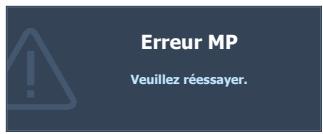
passe dans ce manuel et que vous ne vous en souvenez plus, vous pouvez suivre la procédure de rappel de mot de passe. Voir "Procédure de rappel de mot de passe" à la page 22 pour plus d'informations.
Si vous entrez un mot de passe incorrect 5 fois de suite, le projecteur s'éteint automatiquement au bout de quelques secondes.
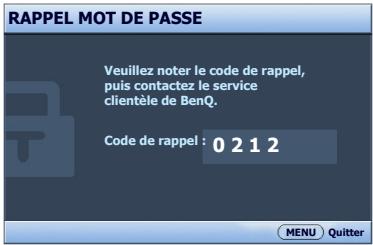
- Maintenez enfoncé le bouton AUTO du projecteur ou de la télécommande pendant 3 secondes. Le projecteur affiche un code à l'écran.
- Notez le numéro et éteignez votre projecteur.
- Contactez le service d'assistance BenQ local pour le déchiffrer. Vous devrez peut-être fournir une preuve d'achat pour garantir que vous êtes autorisé à utiliser le projecteur.
Modification du mot de passe
- Ouvrez le menu à l'écran et accédez au menu CONFIG. SYSTème : avancée > Param. de sécurité > Modifier MP.
- Appuyez sur MODE/ENTER. Le message « SAISIE MOT DE PASSE ACTUEL » s'affiche.
- Entrez l'ancien mot de passe.
i. S'il est correct, un message « SAISIE NOUVEAU MOT DE PASSE » s'affiche. ii. S'il n'est pas correct, un message d'erreur s'affiche pendant trois secondes, suivi du message « SAISIE MOT DE PASSE ACTUEL » pour vous permettre de réessayer. Vous pouvez appuyer sur MENU/EXIT pour annuler la modification, ou essayer un autre mot de passe. 4. Entrez un nouveau mot de passe.
Important : les chiffres saisis s'affichent à l'écran sous la forme d'astérisques. notez le mot de passe choisi dans ce manuel de manière à pouvoir le retrouver facilement.
Mot de passer:
Conserve ce manuel dans un endroit sûr.
- Confirmez le nouveau mot de passe en entrant à nouveau le nouveau mot de passe.
- Vous venez d'attribuer un nouveau mot de passe au projecteur. N'oubliez pas d'entrer ce nouveau mot de passe au prochain démarrage du projecteur.
- Pour quitter le menu à l'écran, appuyez sur MENU/EXIT.
Désactivation de la fonction de mot de passe
Pour désactiver la protection par mot de passe, retournez au menu CONFIG. SYSTème : avancée > Param. de sécurité > Changer les param. de sécurité après l'ouverture du système de menus à l'écran. Appuyez sur MODE/ENTER. Le message « SAISIE MOT DE PASSE » s'affiche. Entrez le mot de passe actuel.
Si le mot de passe est correct, le menu à l'écran revient à la page Param. de sécurité. Appuyez ↓ pour désir Verrou alimentation et appuyez sur / pour sélectionner Désact. Vous n'auriez pas besoin d'entrer le mot de passe la prochaine fois que vous mettrez le projecteur sous tension.
Appuyez ↓ pour désir Verrou écran d'accueil et appuyez sur «/» pour sélectionner Désact. La fonction Écran d'accueil dans le menu CONFIG.
SYNÉME : de base sera disponible pour votre modification.
ii. S'il n'est pas correct, un message d'erreur s'affiche pendant trois secondes, suivi du message « SAISIE MOT DE PASSE » pour vous permettre de reessayer. Vous pouvez appuyer sur MENU/EXIT pour annuler la modification, ou essayer un autre mot de passe.

Bien que la fonction de mot de passe soit désactivée, vous devez conserver le mot de passe à portée de main au cas où vous auriez besoin de réactiver la fonction de mot de passe.
Changement de signal d'entrée
Vous pouvez connecter le projecteur à plusieurs appareils en même temps. Il ne peut toutefois afficher qu'un plein écran à la fois. Lors de la mise en marche, le projecteur recherche automatiquement les signaux disponibles.
Assurez-vous que la fonction Recherche auto rapide du menu SOURCE est réglée sur Activ. si vous souhaitez que le projecteur recherche automatiquement les signaux.
Pour sélectionner la source :
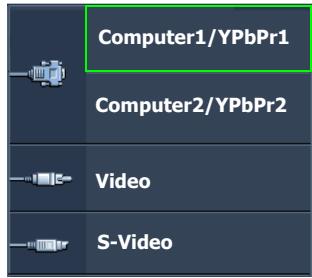
- Appuyez sur le bouton SOURCE du projecteur ou de la télécommande. Une barre de sélection de la source s'affiche.
- Appuyez sur △ / ▽ jusqu'au signal souhaité et appuyez sur MODE/ENTER.
Une fois le signal détecté, les informations concernant la source sélectionnée s'affichent dans le coin de l'écran pendant quelques secondes.
Si plusieurs appareils sont connectés au projecteur, répétez les étapes 1-2 pour rechercher un autre signal.

Le niveau de luminosité de l'image projetée change en fonction des différents signaux d'entrée. Les présentations informatiques de données (graphiques), utilisant le plus souvent des images statiques, sont généralement plus lumineuses que la télévision, qui utilise les images animées (films). - La résolution native de ce projecteur est dans un format 4:3. Pour les résultats d'affichage de l'image, sélectionnez et utilisez un signal d'entrée avec cette résolution. Toute autre résolution sera adaptée par le projecteur en fonction du réglage du format, ce qui peut causer des distorsions de l'image ou une perte de clarté de l'image. Voir "Sélection du format" à la page 24 pour plus d'informations.
Agrandir et rechercher des détails
Si vous souhaitez afficher plus de détails concernant l'image projetée, agrandissez-la. Utilisez les touches de direction pour vous déplacer dans l'image.
Utilisation de la télécommande
- Appuyez sur Digital Zoom+/- pour afficher la barre de Zoom. Appuyez sur Digital Zoom+ pour agrandir le centre de l'image. Appuyez sur la touche plusieurs fois jusqu'à ce que la taille d'image corresponde à vos besoins.
- Appuyez sur les touches de direction (, , , ) du projeteur ou de la télécommande pour vous déplacer dans l'image.
- Pour restaurer l'image à sa taille d'origine, appuyez sur AUTO. Vous pouvez également appuyer sur Digital Zoom-. Pour la réduire davantage, appuyez de nouveau sur la touche et ce, jusqu'à rétablir sa taille initiale.
Utilisation des menus à l'écran
- Appuyez sur MENU/EXIT, puis appuyez sur / jusqu'au besoin du menu AFFICHAGE.
- Appuyez sur pour choisir Zoom numérique et appuyez sur MODE/ENTER. La barre de Zoom s'affiche.
- Appuyez plusieurs fois sur MODE/ENTER pour agrandir l'image à une taille souhaitée.
- Pour vous déplacer dans l'image, appuyez sur MODE/ENTER pour passer en mode de défilement et appuyez sur les touches de direction (▲, ▼, ▲, ▶) du projecteur ou de la télécommande pour vous déplacer dans l'image.
- Pour réduire la taille de l'image, appuyez sur MODE/ENTER pour retourner à la fonction de zoom avant/arrière, et appuyez sur AUTO pour rétablir l'image à sa taille initiale. Vous pouvez également appuyer plusieurs fois sur jusqu'à rétablir sa taille initiale.

Il n'est possible de se déplacer dans l'image qu'après qu'elle soit agrandie. Vous pouvez encore agrandir l'image lors de la recherche de détails.
Sélection du format
Le « rapport hauteur/largeur » (format) correspond au rapport entre la largeur de l'image et sa hauteur. Le format de la plupart des téléviseurs analogiques et de certains ordinateurs est de 4:3 et le format des téléviseurs numériques et des DVD est généralement de 16:9.
Le traitement numérique du signal permet aux périphériques d'affichage numérique tels que ce projecteur d'agrandir l'image et de la dédetter à l'échelle de manière dynamique, en lui donnant un format différent de celui du signal d'entrée.
Pour modifier le format de l'image projetée (quel que soit l'aspect de la source):
- Appuyez sur MENU/EXIT, puis appuyez sur / jusqu'au besoin du menu AFFICHAGE.
- Appuyez sur pour besoin Format.
- Appuyez plusieurs fois sur / pour sélectionner le format adaptable au format du signal vidéo et à vos besoins d'affichage.

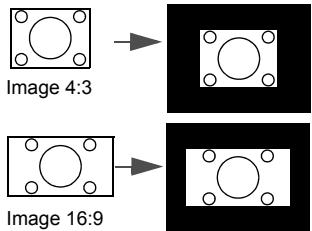
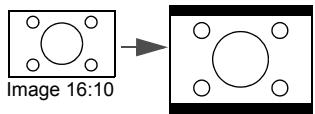
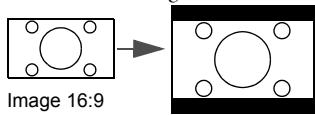
- Dans les illustrations ci-dessous, les parties noires correspondant aux zones inactives et les parties blanches aux zones actives.
- Les menus à l'écran peuvent être affichés sur ces zones noires non utilisées.
- andée pour les images qui ne sont pas en 4:3 ou 16:9 et si vous souhaitez tirer parti au maximum de l'écran sans modifier le rapport hauteur/largeur de l'image.
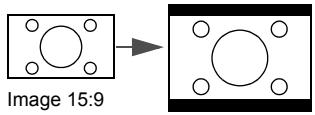
- RÉel: L'image est projetée selon sa résolution d'origine, et redimensionnée pour être adaptée à la zone d'affichage. Pour les signaux d'entrée avec de plus faibles résolutions, l'image projetée s'affiche plus petite que si elle était redimensionnée en plein écran. Si nécessaire, vous pouvez régler le zoom ou approcher le projecteur de l'écran pour agrandir la taille de l'image. Après avoir effectué ces réglages, il se peut que vous deviez remettre le projecteur au point.
- 16:10: Met une image à l'échelle afin qu'elle s'affiche au centre de l'écran en respectant un format de 16:10. Cette option est recommendée pour les images auxquelles le format 16:10 est déjà appliqué, ce qui permet de conserver le format lors de l'affichage.
- 4:3 4:3. Cette option est recommandée pour les images 4:3, telles que les images des écrans de certains ordinateurs, des téléviseurs à définition standard et des DVD avec un rapport 4:3, ce qui permet de conserver le rapport lors de l'affichage.
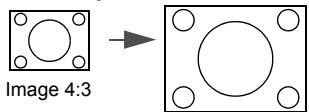
- 16:9 16:9. Cette option est recommandée pour les images auxquelles le rapport hauteur/largeur 16:9 est déjà appliqué, telles que les images des téléviseurs haute définition, ce qui permet de conserver le rapport lors de l'affichage.
Utilisation de couleur du support de projection
Lorsque vous projetez sur une surface colorée, telle qu'un mur peint qui peut ne pas être blanc, la fonction Couleur du support de projection peut aider à corriger la couleur de l'image projetée pour éviter des différences de couleur possibles entre l'image source et l'image projetée.
Pour utiliser cette fonction, accédez au menu AFFICHAGE > Couleur du support de projection et appuyez sur / pour sélectionner une couleur la plus proche de la surface de projection. Vous pouvez désirer parmi plusieurs couleurs précalibrées : Jaune clair, Rose, Vert clair, Bleu et Tableau noir.
Sélection d'un mode d'image
Le projecteur comporte plusieurs modes d'image prédéfinis pour vous permettre de désirer le mode le plus adapté à votre environnement d'exploitation et au type d'image du signal d'entrée.
Pour sélectionner le mode souhaité, suivez l'une des procédures suivantes.
- Appuyez plusieurs fois sur MODE/ENTER sur la télécommande ou le projecteur jusqu'à sélectionner le mode souhaité.
- Allez au menu IMAGE > Mode Image et appuyez sur / pour sélectionner un mode désiré.
- Mode Dynamique: Optimise la luminosité de l'image projetée. Ce mode est adaptable aux environnements où une grande luminosité est requise, comme les pièces bien éclairées.
- Mode Présentation: Conçu pour les présentations. Dans ce mode, la luminosité est accentuée afin de s'adapter aux couleurs des ordinateurs de bureau et portables.
- Mode sRVB: Permet d'optimiser la pureté des couleurs RVB afin d'obtenir des images naturelles, quelle que soit la luminosité sélectionnée. Il est recommandé pour afficher les photos prises avec un appareil photo compatible sRVB et correctement calibré, ainsi que pour afficher des applications informatiques graphiques et de dessin de type AutoCAD.
- Mode Cinéma: Ce mode est adapté pour les films et clips vidéo hauts en couleur issus d'appareils photos ou de vidéos numériques par l'intermédiaire de l'entrée du PC, pour un meilleur affichage dans les environnements obscurs (peu éclairés).
- Mode Util. 1/Mode Util. 2: Rappelle les paramètres personnalisés en fonction des modes d'image actuellement disponibles. Voir "Configuration du mode Mode Util. 1/Mode Util. 2" à la page 26 pour plus d'informations.
Configuration du mode mode util. 1/mode util. 2
Vous avez le choix entre deux modes définissables par l'utilisateur si les modes d'image disponibles actuellement ne sont pas adaptés à vos besoins. Vous pouvez utiliser l'un des modes d'image (mis à part Mode Util. 1/2) comme point de départ et personnaliser les paramètres.
- Appuyez sur MENU/EXIT pour ouvrir le menu à l'écran.
- Allez au menu IMAGE > Mode Image.
- Appuyez sur / pour sélectionner Mode Util. 1 ou Mode Util. 2.
- Appuyez sur pour sélectionner Mode référence.

Cette fonction n'est disponible que lorsque le mode Mode Util. 1 ou Mode Util. 2 est sélectionné dans le sous-menu Mode Image. 5. Appuyez sur / pour sélectionner le mode d'image le plus adapté à vos besoins.
- Appuyez sur pour sélectionner une option du menu à modifier et ajustez la valeur au moyen de /. Voir "Réglage précis de la qualité de l'image dans les modes utilisateur" ci-dessous pour plus d'informations.
- Une fois tous les réglages terminés, sélectionnez Enregistrer param. et appuyez sur MODE/ENTER pour stocker les réglages.
- Le message de confirmation « Paramètres enregistrés » s'affiche.
Réglage précis de la qualité de l'image dans les modes utilisateur
En fonction du type de signal sélectionné, des fonctions définissables par l'utilisateur sont disponibles lorsque le mode Mode Util. 1 ou Mode Util. 2 est sélectionné. En fonction de vos besoins, vous pouvez ajuster ces fonctions en les sélectionnant et en appuyant sur / sur le projecteur ou sur la télécommande.
Ajustement de luminosité
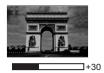
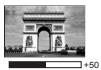
Plus la valeur est élevée, plus l'image est lumineuse. Inversement, plus elle est faible, plus l'image est sombre. Réglez cette option pour que les zones noires de l’image restent noires et que les détails présents dans les zones sombres restent visibles.
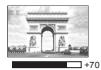
Ajustement de contraste
Plus la valeur est élevée, plus l'image est contrastée. Utilisez le contraste pour configurer le niveau de blanc après avoir ajusté la luminosité, afin d'adapter l'image au type de support que vous souhaitez afficher et à votre environnement.
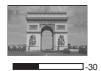


Ajustement de couleur
Une valeur inférieure donne des couleurs moins saturées. Si le réglage est trop élevé, les couleurs de l'image seront trop vives, ce qui donne un aspect irréalisé à l'image.
Ajustement de teinte
Plus la valeur est élevée, plus l'image tire vers le rouge. Plus la valeur est faible, plus l'image tire vers le vert.
Ajustement de netteté
Plus la valeur est élevée, plus l'image est nette. Plus la valeur est faible, plus l'image est floue.
Ajustement de brilliant color
Cette fonction utilise un nouvel algorithme de traitement des couleurs et des améliorations au niveau du système pour permettre une luminosité plus élevée tout en offrant des couleurs plus vraies et plus éclatantes dans l'image. Elle permet une augmentation de luminosité de plus 50% dans les images en demi-teintes qui sont communes dans les scènes vidéo et naturelles, pour que le projecteur reproduise les images en couleurs réalistes et vraies. Si vous préférez des images avec cette qualité, Sélectionnez Activ. Si vous n'en avez pas besoin, Sélectionnez Désact.
Quand Désact. est sélectionné, la fonction Température des couleurs n'est pas disponible.
Sélection d'une température des couleurs
Les options disponibles pour les paramètres de température de couleurs* varient selon le type de signal sélectionné.
- Froid: Le blanc des images tire vers le bleu.
- Normal: Préserve la couleur normale des blancs.
- Chaud: Le blanc des images tire vers le bleu.
Beaucoup de teintes sont considérées comme des blancs pour une multitude de raisons. La température des couleurs est un moyen courant de représenter la couleur blanche. Une couleur blanche avec une faible température des couleurs semble tirer vers le rouge. Par contre, une couleur blanche dont la température des couleurs est élevée tire davantage vers le bleu.
Gestion couleur 3D
Dans la plupart des installations, la gestion des couleurs ne sera pas nécessaire, telles que dans une salle de classe, une salle de réunion ou dans les situations où les lumières restent allumées, ou lorsque les fenêtres laissent rentrer la lumière dans la pièce.
La gestion des couleurs ne devrait être considérée que dans les installations permanentes avec des niveaux d’éclairage contrôlés, telles que les salles de conseil, les amphithéâtres ou les salles de cinéma à la maison. La gestion des couleurs fournit un ajustement précis des couleurs pour permettre une meilleure reproduction des couleurs, si nécessaire.
Une gestion des couleurs appropriée ne peut être obtenue que dans des conditions d'affichage contrôlées et reproductibles. Il est nécessaire d'utiliser un colorimètre (appareil de mesure la coloration) et de fournir un groupe d'images source appropriées pour mesurer la reproduction des couleurs. Ces outils ne sont pas fournis avec le projecteur. Cependant, le vendeur de ce projecteur devrait pouvoir vous guider ou évènements peut avoir un installateur professionnel expérimenté.
La gestion des couleurs fournit six groupes de couleurs (RVBCMJ) à ajuster. Lorsque vous sélectionnez chaque couleur, vous pouvez ajuster sa plage et sa saturation en fonction de vos préférences.
Si vous avez acheté un disque de test contenant différents modèles de test des couleurs, il peut être utilisé pour contrôler la présentation des couleurs sur les moniteurs, les téléviseurs, les projecteurs, etc. Vous pouvez projeter une des images du disque sur l'écran et accéder au menu Gestion couleur 3D pour effectuer les ajustements.
- Allez au menu IMAGE et choisissez Gestion couleur 3D.
- Appuyez sur MODE/ENTER sur le projecteur ou sur la télécommande et la page Gestion couleur 3D s'affiche.
- Choisissez Couleur primaire et appuyez sur / pour sélectionner une couleur parmi Rouge, Jaune, Vert, Cyan, Bleu ou Magenta.
- Appuyez pour CHOISIR Nuance et appuyez sur / pour sélectionner sa plaque. Une augmentation des valeurs donnera des couleurs composées d'une plus grande proportion des deux couleurs adjacentes.
Veuillez vous reporter à l'illustration à droite pour connaître l'interrelation des couleurs. Par exemple, si vous sélectionnez Rouge et réglez sa valeur sur 0, seul le rouge pur de l'image projetée sera sélectionné. L'augmentation des valeurs inclura le rouge proche du jaune et le rouge proche du magenta.
- Appuyez sur pour désélectionner Saturation et ajustez ses valeurs selon vos préférences en appuyant sur /. Chaque ajustement apporté se reflètera immédiatement dans l'image.
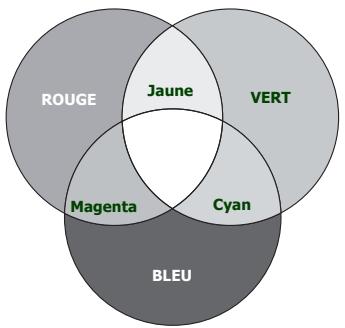
Par exemple, si vous sélectionnez Rouge et régalez sa valeur sur 0, seule la saturation du rouge pur sera affectée.
Saturation est la quantité de cette couleur dans une image vidéo. Une valeur inférieure donne des couleurs moins saturées ; une valeur de « 0 » supprime cette couleur complètement de l'image. Si la saturation est trop élevée, cette couleur sera trop vive et irréaliste.
- Appuyez pour CHOISIR Gain et ajustez ses valeurs selon vos préférences en appuyant sur /. Le niveau de contraste de la couleur primaire sélectionnée sera affecté. Chaque ajustement apporté se reflétera immédiatement dans l'image.
- Répétez les étapes 3 à 6 pour les autres ajustements des couleurs.
- Assurez-vous d'avoir effectué tous les ajustements souhaités.
- Appuyez sur MENU/EXIT pour quitter et enregistrer les paramètres.
Réglage du minuteur de présentation
Le minuteur de présentation permet d'indiquer à l'écran la durée d'une présentation afin de vous permettre de nouveaux générorer voite temps. Suivez les étapes ci-dessous pour utiliser cette fonction :
- Allez au menu CONFIG. SYSTÉME : de base > Minuteur de présentation et appuyez sur MODE/ENTER pour afficher la page Minuteur de présentation.
- Choisissez Intervalle du minuteur et décidez l'intervalle du minuteur en appuyant sur /. Le décompte peut être compris entre 1 et 5 minutes par paliers de 1 minute et entre 5 et 240 minutes par paliers de 5 minutes.
Si le minuteur est déjà activé, il redémarrera à chaque fois que vous redéfinissez Intervalle du minuteur.
- Appuyez sur pour CHOISIR AFFICHAGE du compteur et choisissez si vous souhaitez afficher le minuteur à l'écran en appuyant sur /
| Sélection | Description |
| Toujours | Affiche le minuteur à l'écran pendant toute la durée de la presentation. |
| 1 min/2 min/3 min | Affiche le minuteur à l'écran durant la première ou les 2 ou 3 dernières minute(s). |
| Jamais | Masque le minuteur pendant toute la durée de la presentation. |
- Appuyez sur pour choisir Position du minuteur et définissez la position du minuteur en appuyant sur /

- Appuyez sur pour désir Mode de calcul du minuteur et définissez le mode de calcul du minuteur en appuyant sur /.
| Sélection | Description |
| Vers l'avant | Avance en augmentant de 0 à l'houre prédéfinie. |
| Vers l'arrière | Décroit en comptant à rebours de l'houre prédéfinie à 0. |
- Appuyez sur pour CHOISIR Fonction de rappel sonore et décidez si vous souhaitez activer la fonction de rappel sonore en appuyant sur /. Si vous sélectionnez Activ., un double bip sera entendu aux 30 dernières secondes vers l'arrière ou l'avant, et un triple bip sera émis lorsque le minuteur expire.
- Pour activer le minuteur de présentation, appuyez sur et appuyez sur / pour désir Activ. et appuyez sur MODE/ENTER.
- Un message de confirmation s'affiche. Choisissez Oui et appuyez sur MODE/ENTER sur le projecteur ou sur la télécommande pour confirmer. Le message « Le minuteur est activé » s'affichera à l'écran. Le compte à rebours commence quand le minuteur est activé.
- Allez au menu CONFIG. SYSTème : de base > Minuteur de présentation et choisissez Désact. Appuyez sur MODE/ENTER. Un message de confirmation s'affiche.
- Choisissez Oui et appuyez sur MODE/ENTER pour confirmer. Le message « Le minuteur est désactivé » s'affichera à l'écran.
Opérations de pagination à distance
Connectez votre projecteur à un PC ou un ordinateur portable à l'aide d'un câble USB avant d'utiliser la fonction de pagination. Voir "Connexion" à la page 15 pour plus d'informations.
Vous pouvez piloter votre logiciel d'affichage (sur un PC connecté) répondant aux commandes page précédente/page suivante (comme Microsoft PowerPoint) en appuyant sur les touches PAGE UP/PAGE DOWN de la télécommande.
Si la fonction de pagination à distance ne marche pas, vérifie que la connexion USB est correcte et que vous disposez de la version la plus récente du pilote de votre souris.

La fonction de pagination à distance ne peut pas fonctionner avec le système d'exploitation Microsoft® Windows® 98. Les systèmes d'exploitation Windows® XP ou plus récent sont recommandés.
Arrêt sur image
Appuyez sur / Arrêt sur image sur la télécommande pour figer l'image. Le mot « FREEZE » s'affiche alors dans le coin supérieur gauche de l'écran. Pour annuler la fonction, appuyez sur n'importe quelle touche du projecteur ou de la télécommande.
Si vous télécommande a les touches suivantes, veuillez noter qu'elles ne peuvent pas être appuyées pour reprendre la lecture : LASER, #1, #4, PAGE UP/PAGE DOWN.
Même si l'image est figée à l'écran, la lecture des images se poursuit sur le magnétoscope ou autre appareil. Si les appareils connectés ont une sortie audio active, vous entendez toujours le son même lorsque l'image est figée.
Masquage de l'image
Pour attirer l'attention du public sur le présentateur, vous pouvez utiliser BLANK sur le projecteur ou la télécommande pour masquer l'image à l'écran. Lorsque l'image est masquée, le message « BLANK » s'affiche dans le coin de l'écran. Lorsque cette fonction est activée et qu'une entrée audio est connectée, le son demeure audible.
Vous pouvez définir un délai dans le menu CONFIG. SYSTEME : de base > Paramètres de fonctionnement > Minuteur d'inactivité pour permettre au projecteur de renvoyer l'image automatiquement après une période pendant laquelle aucune action n'est effectuée sur l'écran vide. Le délai peut être compris entre 5 et 30 minutes (par paliers de 5 minutes).
Si les délais prédéfinis ne sont pas adaptés à votre présentation, sélectionnez Désactiver.
Que Minuteur d'inactivité soit activé ou non, vous pouvez appuyer sur la plupart des touches sur le projecteur ou la télécommande pour restaurer l'image.
Évitez de placer des objets devant l'objet de projection lorsque le projecteur est en cours d'utilisation car ils risqueraient de se déformer en raison de la chaleur ou de provoquer un incendie.
Touches de contrôle du verrouillage
Avec le verrouillage des touches du projecteur, vous pouvez éviter que les paramètres de votre projecteur soient modifiés accidentellement (par des enfants, par exemple). Lorsque Verr. touches panneau est activé, aucune touche du projecteur ne fonctionnera à l'exception
de ALIMENTATION.
- Allez au menu CONFIG. SYSTÈME: de base > Verr. touches panneau, et Sélectionnez Activ. en appuyant sur / sur le projecteur ou la télécommande. Un message de confirmation s'affiche.
- Choisissez Oui et appuyez sur MODE/ENTER pour confirmer. Pour déverrouiller les touches du panneau, utilisez la télécommande pour accéder au menu CONFIG. SYSTÈME : de base > Verr. touches panneau et appuyez sur / pour sélectionner Désact.
Lorsque le verrouillage des touches du panneau est activé, les touches de la télécommande sont toujours actives.
- Si vous appuyez sur ALIMENTATION pour éteindre le projecteur sans désactiver le verrouillage des touches du panneau, celui-ci sera toujours activé lors de la prochaine mise sous tension du projecteur.
Fonctionnement en altitude
Il est recommandé d'utiliser le Mode Haute altitude lorsque votre environnement est entre 1500m et 3000m au-dessus du niveau de la mer, et à une température ambiente entre 0°C et 35°C.
N'utilisez pas le Mode Haute altitude si votre altitude est entre 0 m et 1500 m et la température ambiente est entre 0°C et 35°C. Le projecteur sera trop refroidi si vous activez ce mode dans cette condition.
Pour activer le Mode Haute altitude :
- Appuyez sur MENU/EXIT, puis appuyez sur / jusqu'à la sélection du menu CONFIG. SYSTème : avancée.
- Appuyez sur pour CHOISIR Mode Haute altitude et appuyez sur / pour sélectionner Activ. Un message de confirmation s'affiche.
- Sélectionnez Oui et appuyez sur MODE/ENTER.
Si vous sélectionnez le « Mode Haute altitude », le niveau de bruit de fonctionnement peut être plus élevé en raison de la vitesse de ventilation nécessaire pour améliorer le système de refroidissement et les performances du projecteur.
Si vous utilisez votre projecteur dans des conditions extrêmes autres que celles mentionnées ci-dessus, il est possible que celui-ci s’éteigne automatiquement afin d’éviter une surchauffe. Dans ce cas, vous pouvez résoudre le problème en sélectionnant le Mode Haute altitude. Cependant, il n’est pas garanti que le projecteur fonctionne correctement dans tous les environnements difficiles ou extrêmes.
Création de votre propre écran de démarrage (seulement pour MX501/MX501-V)
En plus de sélectionner l’écran de démarrage prédéfini du projecteur parmi les options logo BenQ ou écran noir ou bleu, vous pouvez créer votre propre écran de démarrage à partir d’une image projetée depuis votre ordinateur ou source vidéo.
Pour créer votre propre écran de démarrage, projetez l'image que vous souhaitez utiliser comme écran de démarrage à partir d'un ordinateur ou d'une source vidéo. Les autres étapes sont les suivantes.
- Appuyez sur MENU/EXIT, puis appuyez sur / jusqu'à la sélection du menu CONFIG. SYSTème : de base.
- Appuyez sur pour sélectionner MyScreen et appuyez sur MODE/ENTER.
- Un message de confirmation s'affiche. Appuyez sur MODE/ENTER à nouveau.
- Le message « Capture d'écran... » s'affiche tandis que le projecteur traite l'image. Patientez.
- En cas de réussite, le message « Copie réussie » s'affiche à l'écran. L'image capturée est enregistrée en tant que My Screen.
- Pour que l'image capturée s'affiche en tant qu'écran de démarrage, définissez My Screen dans le menu CONFIG. SYSTème : de base > Écran d'accueil et redémarrez le projecteur.
Dans le cas peu probable que la capture échoue, changez votre image cible. Des images de grande taille peuvent faire échouer la capture. Si c'est le cas, veuillez en désigner une plus petite et réessayez.
Réglage du son
Les réglages du son effectués comme suit auront effet sur les haut-parleurs du projecteur. Assurez-vous d'avoir établi les connexions appropriées à l'entrée audio du projecteur. Voir "Connexion" à la page 15 pour la connexion de l'entrée audio.
Déactualisation du son
Pour désactiver temporairement le son :
- Appuyez sur MENU/EXIT, puis appuyez sur / jusqu'au besoin du menu CONFIG. SYSTème : avancée.
- Appuyez sur pour accéder aux Param. audio et appuyez sur MODE/ENTER. La page Param. audio s'affiche.
- Sélectionnez Muet et appuyez / pour sélectionner Activ.
Réglage du niveau sonore
Pour régler le niveau du son, appuyez sur VOLUME+/VOLUME- ou /.
- Répétez les étapes 1-2 ci-dessus.
- Appuyez sur pour CHOISIR Volume et appuyez sur / pour sélectionner un niveau sonore souhaité.
Eteindre le bip de mise sous/hors tension
Pour éteindre le bip :
- Répétez les étapes 1-2 ci-dessus.
- Appuyez pour CHOISIR Bip de mise sous/hors tension et appuyez / POUR SELECTIONNER Désact.
La seule manière de changer le Bip de mise sous/hors tension est de le régler sur Activ. ou Désact. ici. La désactivation du son ou le réglage du niveau sonore n'aura pas d'effet sur le Bip de mise sous/hors tension.
Arrêt du projecteur
- Appuyez sur ALIMENTATION et un message de confirmation s'affiche. Si vous n'y répondez pas en quelques secondes, le message disparaît.
- Appuyez une seconde fois sur le bouton ALIMENTATION. Le POWER (Voyant de l'alimentation) clignote en orange, la lampe s'éteint et les ventilateurs continuent à tourner pendant environ 90 secondes pour refroidir le projecteur.
Le projecteur ne peut pas être utilisé tant que le cycle de refroidissement n'est pas terminé, et ce, afin de protéger la lampe.
Pour réduire le temps de refroidissement, vous pouvez également activer la fonction de refroidissement rapide. Voir "Refroidissement rapide" à la page 41 pour plus d'informations.
- Une fois le processus de refroidissement terminé, un « Bip de mise hors tension » sera entendu. Le POWER (Voyant de l'alimentation) s'allume en orange et les ventilateurs s'arrêtent. Débranche le cordon d'alimentation de la prise secteur.

Pour désactiver le bip de mise hors tension, voir "Éteindre le Bip de mise sous/hors tension" à la page 33 pour plus d'informations. - Si le projecteur n'est pas éteint correctement, les ventilateurs se mettront à tourner pendant quelques minutes pour refroidir la lampe lors du redémarrage du projecteur. Appuyez à nouveau sur ALIMENTATION pour démarrer le projecteur une fois les ventilateurs arrêtés et le POWER (Voyant de l'alimentation) devenu orange. - La durée de vie de la lampe varie selon les conditions environnementales et l'utilisation.

Mise hors tension directe
Le cordon d'alimentation secteur peut être retiré juste après que le projecteur est éteint. Pour protéger la lampe, attendez environ 10 minutes avant de redémarrer le projecteur. (Quand you essayez de redémarrer le projecteur, les ventilateurs peuvent fonctionner pendant quelques minutes pour refroidir. Dans ces cas, appuyez à nouveau sur
ALIMENTATION pour démarrer le projecteur une fois les ventilateurs arrêtés et le POWER (Voyant de l'alimentation) devenu orange.
Système de menus
Notez que les menus à l'écran varient en fonction du type de signal sélectionné et du modèle de projecteur que vous utilisez.
| Menu principal | Sous-menu | Options | |
| 1.AFFICHAGE | Couleur du support deprojection | Désact./Jaune clair/Rose/Vert clair/Bleu/Tableau noir | |
| Format | Auto/Réal/4:3/16:9/16:10 | ||
| Trapèze | |||
| Position | |||
| Phase | |||
| Taille H | |||
| Zoom numérique | |||
| Sync 3D | Frame Sequential/Désact. | ||
| Inverser sync 3D | Désactiver/Inverser | ||
| Modèle d'enseignement (seulement pour MX501/MX501-V) | Tableau noir Désact./Formation des lettres/Feuille de travail/Graphique de coordonnées | ||
| Désact./Formation des lettres/Feuille de travail/Graphique de coordonnées | |||
| 2.CHIME | Mode Image Dynamique/Présentation/sRVB/Cinéma/Mode Util. 1/Mode Util. 2 | ||
| Mode ↔réference Dynamique/Présentation/sRVB/Cinéma | |||
| Luminosite | |||
| Contraste | |||
| Couleur | |||
| Teinte | |||
| Netteté | |||
| Brilliant Color Activ./Désact. | |||
| Température des couleurs Froid/Normal/Chaud | |||
| Gestion couleur 3D Couleur primaire R/V/B/C/M/J | |||
| Enregistrer param. | |||
| 3.SOURCE | Recherche auto rapide | Désact./Activ. | |
| Menu principal | Sous-menu | Options | |
| 4. CONFIG. SYSTème : de base | Minuteur de représentation | Intervalle du minutesur | 1 à 240 m" |
| Affichage du compteur | Toujours/1 min/2 min/3 min/Jaams | ||
| Position du minutesur | Coin sup. Gauche/Coin inf.Gauche/Coin sup. Droit/Coin inf. Droit | ||
| Mode de calcul du minuteur | Vers l'arrêté/Vers l'avant | ||
| Fonction derappel sonore | Activ./Désact. | ||
| Activ./Désact. | |||
| Langue | MX501/MX501-V:English/ français/DeutschItaliano/Espanol/Pycckien繁體中文/简体中文/日本語/韓語/Svenska/Nederland/Türkçê/Céştna/Portugues/1m/b/PolskiMagyar/БъnapCKw/Hrsvatski/Româna/Suomi/Norsk/Dansk/Indonesian/Εληνκα/العربية/रिर्णीMS500/MS500-V:English/ français/Deutsch/Italiano/Espanol/Pycckien/Svenska/Nederland/Céştna/OUPortugues/Polski/Magyar/Hrsvatski/Româna/Norsk/Dansk/БъnapCKw/Suomi/ΕληνκαLes langues fournies dans le MS500/MS500-V peuvent varier selon la région. Veuillezcontacter votre revendeur pour plusd'informations. | ||
| Position du projeteur | Sol avant/Sol arrêté/Plafond arr./Plafond avant | ||
| Réglages des menus | Durée aff. des menus | 5 sec/10 sec/15 sec/20 sec/25 sec/30 sec | |
| Position des menus | Centre/coin sup. gauche/coin sup. droit/coin inf. droit/coin inf. gauche | ||
| Message derappel | Activ./Désact. | ||
| 4. CONFIG. SYSTème : de base | Paramètres de fonctionnement | Mise sous tension directe | Activ./Désact. |
| Alim. auto. désact. | Dé族自治/5 min/10 min/15 min/20 min/25 min/30 min | ||
| Réfroidissement rapide | Activ./Désact. | ||
| Minuteur d'inactivité | Dé族自治/5 min/10 min/15 min/20 min/25 min/30 min | ||
| Minuteur | Dé族自治/30 min/1 h/2 h/3 h/4 h/8 h/12 h | ||
| Verr. touches panneau | Activ./Désact. | ||
| Couleur de fond | Noir/Bleu/Violet/BenQ | ||
| Écran d'accueil | Noir/Bleu/BenQ/My Screen | ||
| MyScreen (seulément pour MX501/MX501-V) | |||
| 5. CONFIG. SYSTème : avancée | Mode Haute altitude | Activ./Désact. | |
| Param. audio | Muet | Activ./Désact. | |
| Volume | |||
| Bip de mise sous/hors tension | Activ./Désact. | ||
| Param. lampe | Mode lampe | Normal/Economique | |
| Réinit. compteur lampe | |||
| Équivalent heures lampe | |||
| Param. de sécurité | Modifier MP | ||
| Changer les param. de sécurité | Verrou alimentation | ||
| Verrou écran d'accueil | |||
| Débit en bauds | 2400/4800/9600/14400/19200/38400/57600/115200 | ||
| Motif de test | Activ./Désact. | ||
| Sous-titrage | Activer Ss-tit. codé | Activ./Désact. | |
| Version Ss-tit. | SS-T1/SS-T2/SS-T3/SS-T4 | ||
| Paramètres de veille | Sortie moniter | Activ./Désact. | |
| Relais audio | Activ./Désact. | ||
| Rétablit tous les param. | |||
| 6. INFORMATIONIS | État système actuel | SourceMode ImageRésolutionSystème de couleursÉquivalent heures lampeVersion micrologiciel | |
Notez que les options des menus sont disponibles lorsque le projecteur détecte au moins un signal valide. S'il n'y a pas d'équipement connecté au projecteur ou qu'aucun signal n'est détecté, seules certaines options sont accessibles.
Description de chaque menu
| Fonction | Description | |
| 1. Menu AFFICHAGE | Couleur du support de projection | Corrige la couleur de l'image projetée si le support de projection n'est pas blanc. Voir "Utilisation de Couleur du support de projection" à la page 26 pour plus d'informations. |
| Format | Plusieurs options permettent de définir le format de l'image en fonction de votre source de signal d'entrée. Voir "Sélection du format" à la page 24 pour plus d'informations. | |
| Trapèze | Corrige la distorsion trapézoidal. Voir "Correction trapézoidal" à la page 19 pour plus d'informations. | |
| Position | Affiche la page de réglage de la position. Pour déplacer l'image projetée, utilisez les touches fléchéées. Les valeurs indiquées dans la partie inférieure de la page changent à chaque fois que vous appuyez sur une touche jusqu'à ce qu'elle atteignent leur maximum ou minimum. Cette fonction n'est disponible que lorsqu'un signal PC (RVB analogique) est sélectionné. | |
| Phase | Ajuste la phase de l'horloge pour réduire la distorsion de l'image. Cette fonction n'est disponible que lorsqu'un signal PC (RVB analogique) est sélectionné. | |
| Taille H | Règle la largeur horizontal de l'image. Cette fonction n'est disponible que lorsqu'un signal PC (RVB analogique) est sélectionné. | |
| Zoom numérique | Agrandit ou réduit l'image projetée. Voir "Agrandir et rechercher des détails" à la page 24 pour plus d'informations. | |
| Sync 3D | Ce/projecteur compte une fonction 3D qui vous permet d'approçercier les films, les vidés et les événements sportifs en 3D, d'une manière plus réalisée ennantant la profondeur des images. Une paire de lunettes 3D est nécessaire pour afficher les images en 3D. • Seulement pour un signal de type PC : Lorsque la fréquence verticale est 120Hz, et le contenu projeté est créé avec la technologie 3D, Sélectionner Frame Sequential présentera les images en 3D. Quand la fonction Sync 3D est Activ . : • Le niveau de luminosité de l'image projetée diminuera. • Le Mode Image ne peut pas été ajusté. • Le Trapèze ne peut être ajusté qu'avac des degrés limités. | |
| Inverser sync 3D | Lorsque vous constazez l'inversion de la profondeur de l'image, activez cette fonction pour corriger le problème. | |
| 1. Menu AFFICHAGE | Modèle d'enseignement (seulument pour MX501/ MX501-V) | Offre plusieurs modèles prédéfinis à des fins d'enseignement différents. Choisissez Tableau noir ou Tableau blanc d'abord en appuyant sur ▲/▼ et appuyez sur ▲/▼ pour désirer le modele nécessaire. Appuyez sur MODE/ENTER pour activer le modele. |
| 2. Menu IMAGE | Mode Image | Les modes d'image prédéfinis vous permettent d'optimiser le réglage de l'image en fonction du type de programme que vous souhaitez projeter. Voir "Sélection d'un mode d'image" à la page 26 pour plus d'informations. |
| Mode ↔reference | Sélectionne un mode d'image le plus adapté à vos besoin en ce qui concerne la qualité de l'image et règle l'image en fonction des sélections répertoriées un peu plus bas sur la même page. Voir "Configuration du mode Mode Util. 1/Mode Util. 2" à la page 26 pour plus d'informations. | |
| Luminosité | R⊆gla la luminosité de l'image. Voir "Ajustement de Luminosité" à la page 27 pour plus d'informations. | |
| Contraste | Ajuste la gradation entre les zones sombres et claires de l'image. Voir "Ajustement de Contraste" à la page 27 pour plus d'informations. | |
| Couleur | Ajuste le niveau de saturation des couleurs (c'est-à-dire la quantité de chaque couleur dans une image video). Voir "Ajustement de Couleur" à la page 27 pour plus d'informations. Cette fonction n'est disponible que lorsqu'un signal Video, S-video ou Video composantes est sélectionné. | |
| Teinte | R⊆gla les teintes des couleurs rouge et verte de l'image. Voir "Ajustement de Teinte" à la page 27 pour plus d'informations. Cette fonction n'est disponible que lorsqu'un signal Video ou S-video est sélectionné et le format de système est NTSC. | |
| Netteté | Ajuste l'image pour qu'elle s'affiche de façon plus nette ou plus floue. Voir "Ajustement de Netteté" à la page 27 pour plus d'informations. Cette fonction n'est disponible que lorsqu'un signal Video, S-video ou Video composantes est sélectionné. | |
| Brilliant Color | Voir "Ajustement de Brilliant Color" à la page 27 pour plus d'informations. | |
| 2. Menu IMAGE | Température des couleurs | Voir "Sélection d'une température des couleurs" à la page 28 pour plus d'informations. |
| Gestion couleur 3D | Voir "Gestion couleur 3D" à la page 28 pour plus d'informations. | |
| Enregistrer param. | Enregistrres les paramètres pour le mode Mode Util. 1 ou Mode Util. 2. | |
| 3. Menu SOURCE | Recherche auto rapide | Voir "Changement de signal d'entrée" à la page 23 pour plus d'informations. |
| 4. Menu CONFIG. SYSTEME: de base | Minuteur de presentation | Permet de rappeler auprésentateur la durée de la presentation afin qu'il puisse la respecter. Voir "Réglage du minuteur de presentation" à la page 29 pour plus d'informations. |
| Langue | Règle la langue des menus à l'écran. Voir "Utilisation des menus" à la page 20 pour plus d'informations. | |
| Position du projecteur | Vous pouvez installer le projecteur au plafond, derrière un écran ou encore l'associer à un ou plusieurs miroirs. Voir "Choix de l'emplacement" à la page 13 pour plus d'informations. | |
| Réglages des menus | Durée aff. des menusDétermine le temps d'attente avant la désactivation de l'affichage du menu à l'écran lorsque vous n'actionnez aucune touche. La durée est comprise entre 5 et 30 secondes (par paliers de 5 secondes).Position des menusPermet d'activer l'affichage des menus à l'écran.Message de rappelActive ou désactive les messages de rappel. | |
| 4. Menu CONFIG. SYNTÉME: de base | Paramètres de fonctionnement | Mise sous tension directePermet au projecteur de s'allumer automatiquement lorsqu'il est alimenté par le cordon d'alimentation.Alim. auto. désact.Permet au projecteur de s'eteindre automatiquement si aucun signal d'entrée n'est detecté après un certain temps. Voir "Paramètre Alim. auto. désact." à la page 45 pour plus d'informations.Refroidissement rapideActive ou désactive la fonction de refroidissement rapide. La sélection d'Activ. active la fonction et raccourcit le temps de refroidissement du projecteur de 90 à environ 30 secondes.Minuteur d'inactivitéPermet de définir la durée d'inactivité de l'affichage lorsque la fonction Durée inact. est activée. Une fois la durée écoulée, l'image réapparait à l'écran. Voir "Masquage de l'image" à la page 31 pour plus d'informations.MinuteurRègle le minuteur d'arrêt auto. Le minutes peut être réglé avec une valeur entre 30 minutes et 12 heures. |
| Verr. touches panneau | Désactive ou active toutes les fonctions des touches du tableau, à l'exception de ALIMENTATION sur le projecteur et des touches sur la télécommande. Voir "Touches de contrôle du verrouillage" à la page 31 pour plus d'informations. | |
| Couleur de fond | Définit la couleur de fond pour le projecteur. | |
| Écran d'accueil | Permet de selectionner le logo à afficher lors de la phase de démarrage du projecteur. Les options suivantes sont disponibles : Logo BenQ, My Screen, écran Noir, écran Bleu. | |
| MyScreen (seulément pour MX501/MX501-V) | Permet de capturer et enregistrer l'image projetée en tant que My Screen. Voir "Création de votre propre écran de démarrage (seulément pour MX501/MX501-V)" à la page 32 pour plus d'informations.Dans le cas peu probable que la capture échoue, changez votre image cible. | |
| Fonction | Description | |
| 5. Menu CONFIG. SYSTème : avancée | Mode Haute altitude | Ce mode convient à l'utilisation du projecteur dans des zones de haute altitude. Voir "Fonctionnement en altitude" à la page 32 pour plus d'informations. |
| Param. audio | MuetVolumeBip de mise sous/hors tensionVoir "Réglage du son" à la page 33 pour plus d'informations. | |
| Param. lampe | Mode lampeVoir "Régler Mode lampe en Économique" à la page 45 pour plus d'informations.Réinit. compteur lampeVoir "Réinitialiser le compteur de la lampe" à la page 49 pour plus d'informations.Equivalent heures lampeVoir "Familiarisation avec les heures de la lampe" à la page 45 pour plus d'informations sur le calcul du nombre d'heures de la lampe. | |
| Param. de sécurité | Modifier MPVous serez invite à entrer le mot de passer avant de pouvoir le modifier.Voir "Utilisation de la fonction de mot de passer" à la page 21 pour plus d'informations.Changer les param. de sécuritéVerrou alimentationVerrou écran d'accueilVoir "Utilisation de la fonction de mot de passer" à la page 21 pour plus d'informations. | |
| Débit en bauds | Sélectionnez un taux en baud qui est identique avec celui de votre ordinateur pour pouvoir connecter le projecteur en utilisant un cable RS-232 approprié etmettre à jour ou télécharger le micrologiciel du projecteur. Cette fonction est destinée aux techniciens de service qualifiés. | |
| Motif de test | La selection de Activ. active la fonction et le projecteur affiche le motif grille de test. Il vous aide à ajuster la taille et la mise au point de l'image et vérifier que l'image projetée n'a pas de distorsion. | |
| Fonction | Description | |
| 5. Menu CONFIG. SYSTème : avancée | Sous-titrage | Activer Ss-tit. codéActive la fonction en sélectionnant Activ. lorsque le signal d'entrée séléptionné comporte du sous-titrage.Sous-titrage: Un affichage à l'écran du dialogue, des commentaires et des effets sonores des émissions de télévision et vidés qui sont sous-titrées.Version Ss-tit.Sélectionne le mode de sous-titrage préféREDPour afficher le sous-titrage, scéléptionnez SS-T1, SS-T2, SS-T3 ou SS-T4 (SS-T1 affiche le sous-titrage dans la langue principale de votre région). |
| Paramètres de veille | Sortie monateurLa sélection de Activ. active la fonction. Le projecteur peut transmettre un signal VGA quand il est en mode veille et la prise COMPUTER-1 est correctement connectée aux apparciels. Voir "Connexion" à la page 15 pour savoir comme établier la connexion.Relais audioLa sélection de Activ. active la fonction. Le projecteur peut transmettre un signal audio quand il est en mode veille et les prises AUDIO IN sont correctement connectées aux apparciels. Voir "Connexion" à la page 15 pour savoir comme établier la connexion.Activer cette faction augmente légèrement la consommation d'énergie en veille. | |
| Rétablit tous les param. | Rétablit les paramètres par défaut.Les paramètres suivants sont conservés : Phase, Taille H, Mode Util. 1, Mode Util. 2, Langue, Position du projecteur, Mode Haute altitude, Param. de sécurité, et Débit en bauds. | |
| 6. Menu INFORMATIONS | État système actuel | SourceIndique la source actuelle du signal.Mode ImageIndique le mode scéléctionné dans le menu IMAGE.RésolutionIndique la résolution native du signal d'entrée.Système de couleursIndique le format du système video : NTSC, PAL, SECAM, YUV ou RVB.Equivalent heures lampeAffiche le nombre d'heures d'utilisation de la lampe.Version micrologicielAffiche la version de micrologiciel de votre projecteur. |
Entretien du projecteur
Votre projecteur ne nécessite que peu d'entretien. La seule chose à laquelle vous devez veiller est la propreté de la lentille et du boîtier.
La lampe est la seule pièce de votre projecteur que vous pouvez retirer. Contactez votre revendeur si d'autres pièces doivent être remplacées.
Nettoyage de la lentille
Nettoyez la lentille dès que vous remarquez que sa surface est sale ou poussiéreuse.
Utilisez une bombe d'air comprimé pour ôter la poussière. - Si la lentille est sale, utilisez du papier lentille ou humidifiez un chiffon doux de produit nettoyant pour lentille et frottez légèrement la surface. - N'utilisez jamais d'éponge abrasive, de nettoyant alcalin ou acide, de poudre à récurer ou de solvants volatils, comme alcool, benzène, diluant ou insecticide. L'utilisation de tels produits ou le contact prolongé avec des matériaux en caoutchouc ou vinyle peut endommager la surface du projecteur et la matière du cabinet.
Nettoyage du boîtier du projecteur
Avant de nettoyer le boîtier, mettez le projecteur hors tension de la manière indiquée à "Arrêt du projecteur" à la page 33, puis débranchez le cordon d'alimentation.
Pour ôter la poussière ou la saleté, utilisez un chiffon doux et sans peluches. - Pour ôter les taches tenaces, humidifiez un chiffon doux à l'aide d'eau et d'un détergent au pH neutre. Ensuite, frottez le boîtier.
À éviter : cire, alcool, benzène, dissolvant ou tout autre détergent chimique. Ces produits pourraient endommager le boîtier.
Entreposage du projecteur
Si vous devez entreposer votre projecteur pour une longue durée, veuillez suivre les instructions ci-dessous:
Assurez-vous que la température et l'humidité de l'emplacement d'entreposage sont conformes aux valeurs recommandées pour l'appareil. Veuillez vous reporter à "Caractéristiques" à la page 52 ou consulter votre revendeur sur la portée. - Rentrez les pieds de réglage. - Retirez les piles de la télécommande. - Placez le projecteur dans son emballage d'origine ou équivalent.
Transport du projecteur
Pour le transport du projecteur, il est recommandé d'utiliser l'emballage d'origine ou un emballage équivalent.
Familiarisation avec les heures de la lampe
Lorsque le projecteur fonctionne, la durée d'utilisation de la lampe (en heures) est calculée automatiquement par le compteur horaire intégré.

Voir "Régler Mode lampe en Économique" ci-dessous pour plus d'informations sur le mode Économique.
Pour obtenir les informations d'heures de la lampe :
- Appuyez sur MENU/EXIT, puis appuyez sur / pour choisir le menu CONFIG. SYSTEME: avancée.
- Appuyez sur pour sélectionner Param. lampe et appuyez sur MODE/ENTER. La page Param. lampe s'affiche.
- Les informations Équivalent heures lampe s'afficheront sur le menu.
- Pour quitter le menu, appuyez sur MENU/EXIT.
Vous pouvez également obtenir les informations d'heures de la lampe sur le menu INFORMATIONS.
Augmenter la durée de vie de la lampe
La lampe de projection est un consommable qui habituellement peut durer jusqu'à 3000 à 4000 heures avec une utilisation appropriée. Pour avoir une durée de vie de la lampe aussi longue que possible, vous pouvez effectuer les réglages suivants via le menu à l'écran.
-Régler mode lampe en économie
L'utilisation du mode Économique réduit le bruit de l'appareil et sa consommation de 20%. Lorsque le mode Économique est activé, l'émission lumineuse est réduite, ce qui crée des images plus sombres.
Régler le projecteur en mode Économique étend également la durée de fonctionnement de la lampe. Pour régler le mode Économique, allez au menu CONFIG. SYSTème : avancée > Param. lampe > Mode lampe et appuyez sur ▽ / △.
Paramètre alim. auto.-déssact.
Cette fonction permet au projecteur de s’éteindre automatiquement si aucun signal d’entrée n’est détecté après un certain temps pour éviter une utilisation inutile de la lampe.
Pour régler le mode Alim. auto. désact., allez au menu CONFIG. SYSTème : de base > Paramètres de fonctionnement > Alim. auto. désact. et appuyez sur /. Le délai peut être compris entre 5 et 30 minutes (par paliers de 5 minutes). Si les délais prédéfinis ne sont pas adaptés à votre présentation, sélectionnez Déactiver. Le projecteur ne s'éteindra pas automatiquement pendant une certaine période.
Quand remplacer la lampe
Lorsque le voyant de la lampe est rouge ou qu'un message conseillant de remplacer la lampe s'affiche, installez une nouvelle lampe ou consultez votre revendeur. L'utilisation d'une lampe usagée pourrait entraîner des dysfonctionnements au niveau du projecteur, voir une explosion.
Allez sur http://lamp.benq.com pour une lampe de rechange.

Lorsque la lampe est trop chaude, le LAMP (Voyant de la lampe) et le TEMP (Voyant d'advertissement de surchauffe) s'allument. Mettez le projecteur hors tension et laissez-le refroidir pendant 45 minutes. Si le voyant de la lampe ou de la température reste allumé à la mise sous tension du projecteur, consultez votre revendeur. Voir "Voyants" à la page 50 pour plus d'informations.
Les messages d'avertissement suivants s'affichent pour vous rappeler de replacer la lampe.
| Statut | Message |
| Pour un résultat optimal, installez une nouvelle lampe. Si le projecteur fonctionne généralement en mode Économique (voir "Familiarisation avec les heures de la lampe" à la page 45), il peut continuer à fonctionner jusqu'à ce que l'advertissement d'heures de lampe suivant apparaisse. Appuyez MODE/ENTER pour ignorer le message. | Avis Commandez nouvelle lampe Lampe>XXXX heures Commandez 1 lampe : lamp.benq.com OK |
| Il est conseilé de replacer la lampe lorsqu'elle a atteint cette durée de vie. La lampe est un consommable. La luminosité de la lampe diminue sur la durée. Ce phénomène est tout à fait normal. La lampe peut être replacée d'es que vous remarquez une diminution significative de la luminosité. Appuyez MODE/ENTER pour ignorer le message. | Avis Remplacer lampe bientôt Lampe>XXXX heures Commandez 1 lampe : lamp.benq.com OK |
| Avis Remplacer lampe maintainant Lampe>XXXX heures Commandez 1 lampe : lamp.benq.com OK | |
| La lampe DOIT estre replacée pour que le projecteur puisse fonctionner correctement. Appuyez MODE/ENTER pour ignorer le message. | AVERTISSEMENT Fin de durée d'utilisation Remplacer la lampe (voir manuel) Puis réinitialiser compteur lampe Commandez 1 lampe : lamp.benq.com OK |

« XXXX » affichés dans le message ci-dessus sont des chiffres qui varient en fonction des différents modèles.4
Remplacement de la lampe

Pour éviter tout risque d'électrocution, mettez toujours le projecteur hors tension et débranchez le cordon d'alimentation avant de procéder au remplacement de la lampe. Pour éviter de vous brûler, laissez le projecteur refroidir pendant 45 minutes au moins avant de procéder au remplacement de la lampe. - Pour éviter de vous blesser les doigts et d'endommager les composants internes, procédez avec précaution lors du retrait des débris de verre de la lampe. Pour éviter de vous blesser les doigts et/ou de déterminer la qualité de l'image en touchant la lentille, évitez de toucher le compartiment vide une fois la lampe retirée. - Cette lampe contient du mercure. Mettez la lampe au rebut conformément aux réglementations locales relatives à l'élimination des déchets dangereux. - Pour assurer une performance optimale du projecteur, il est recommandé que vous achetiez une lampe de projecteur certifiée pour remplacer la lampe. - Si le remplacement de la lampe est effectué lorsque le projecteur est fixé à l'envers au plafond, assurez-vous que personne n'est au-dessous du connecteur de la lampe pour éviter des blessures ou dommages aux yeux du fait d'une lampe cassée.
- Mettez le projecteur hors tension et débranchez-le de la prise secteur. Si la lampe est chaude, laissez-la refroidir pendant 45 minutes pour éviter de vous brûler.
- Desserrez la vis qui fixe le couvercle de la lampe sur le côté du projecteur jusqu'à ce que le couvercle de la lampe se desserre.
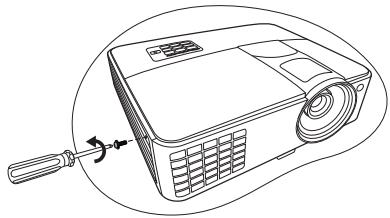
- Retirez le couvercle de la lampe du projecteur.
- Refermez toujours le couvercle de la lampe avant de érés à l'intérieur du projecteur pourrait vous blesser.
- Retirez et jetez le film de protection.
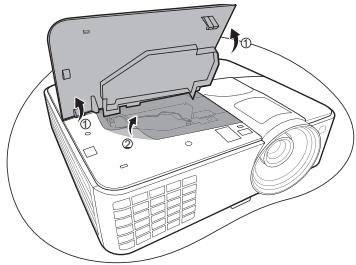
- Débranchez le connecteur de la lampe du projecteur.
- Desserrez la vis qui tient la lampe en place.
- Levez la poignée de sorte qu'elle soit placée verticalement.
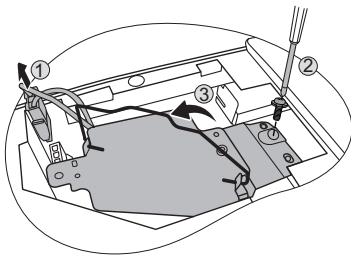
- Tirez doucement sur la poignée pour retirer la lampe du projecteur.

- Si vous tirez trop vite, la lampe pourrait se casser et du verre pourrait tomber dans le projecteur.
- Conservez la lampe hors de portée des enfants et à l'écart de tout risque d'éclaboussure d'eau et de toute source inflammable.
- N'introduisez pas vos mains à l'intérieur du projecteur après avoir retiré la lampe. Vous risqueriez de toucher des composants optiques du boîtier et du même coup de provoquer une irrégularité des couleurs ou une distorsion de l'image projetée.
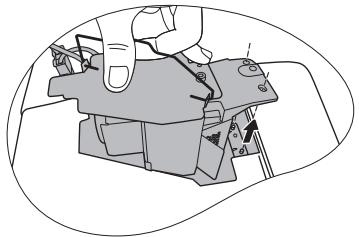
- Comme indiqué sur l'illustration, abaissez la nouvelle lampe.
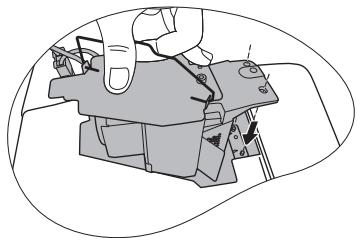
- Reconnectez le connecteur de la lampe au projecteur.
- Serrez la vis qui tient la lampe en place.
- Assurez-vous que la poignée est correctement remise en place de manière horizontale.

- Une vis mal serrée peut être à l'origine d'une mauvaise connexion, susceptible d'entraîner des dysfonctionnements au niveau du projecteur.
- Ne serrez pas la vis excessivement.
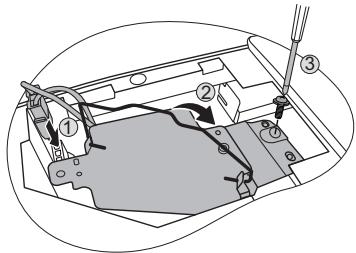
- Replacez le nouveau film de protection fourni avec la nouvelle lampe.
- Replacez le couvercle de la lampe sur le projecteur.
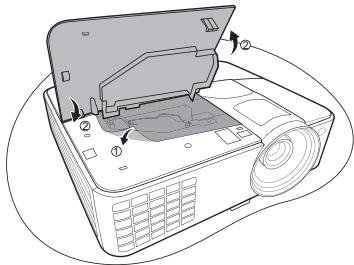
- Serrez la vis qui tient le couvercle de la lampe.

- Une vis mal serrée peut être à l'origine d'une mauvaise connexion, susceptible d'entraîner des dysfonctionnements au niveau du projecteur.
- Ne serrez pas la vis excessivement.
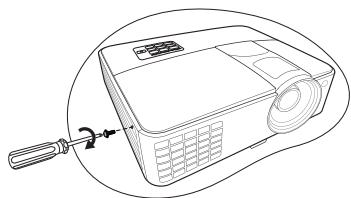
- Connectez l'alimentation et redémarrez le projecteur.
Refermez toujours le couvercle de la lampe avant de mettre l'appareil sous tension. Réinitialiser le compteur de la lampe 17. Après le logo de démarrage, ouvrez le menu à l'écran. Allez au menu CONFIG. SYSTème : avancée > Param. lampe. Appuyez sur MODE/ENTER. La page Param. lampe s'affiche. Choisissez Réinit. compteur lampe. Un message d'avertissement s'affiche pour vous demander si vous souhaitez réinitialiser le compteur de la lampe. Sélectionnez Réinit. et appuyez MODE/ENTER. Le compteur de la lampe sera réinitialisé à « 0 » ! Ne le réinitialisez pas si la lampe n'est pas nouvelle ou si elle n'a pas été remplacée; cela présente des risques de dommages.
Voyants
| Voyant | État et description | ||
| LAMP | TEMP | POWER | |
| Événements - alimentation | |||
| Désact. | Désact. | Orange | Mode veille. |
| Désact. | Désact. | VertClignotant | Mise en marche. |
| Désact. | Désact. | Vert | Fonctionnement normal. |
| Désact. | Désact. | OrangeClignotant | 90 secondes de refroidissement sont nécessaires auprojecteur car il n'a pas été correctement mis hors tensionet la phase de refroidissement n'a pas eu lieu.Lé projecteur doit refroidir pendant 90 secondes après sa mise hors tension.Lé projecteur s'est étée int automatiquement. Si vous tentezde redémarrer votre projecteur, celui-ci va de nouveau s'éteindre. En pareil cas, contactez votre revendeur. |
| Événements - lampe | |||
| Rouge | Désact. | OrangeClignotant | Le projecteur s'est étée int automatiquement. Si vous tentez deredémarrer votre projecteur, celui-ci va de nouveau s'éteindre.En pareil cas, contactez votre revendeur. |
| Rouge | Désact. | Désact. | 1. 90 secondes de refroidissement sont nécessaires auprojecteur. Ou2. En pareil cas, contactez votre revendeur. |
| Événements thermiques | |||
| Désact. | Rouge | Désact. | Le projecteur s'est étée int automatiquement. Si vous tentez deredémarrer votre projecteur, celui-ci va de nouveau s'éteindre.En pareil cas, contactez votre revendeur. |
| Rouge | Rouge | Désact. | |
| Vert | Rouge | Désact. | |
| Orange | Rouge | Désact. | |
| Rouge | Rouge | Rouge | |
| Vert | Rouge | Rouge | |
| Orange | Rouge | Rouge | |
| Rouge | Rouge | Vert | |
| Vert | Rouge | Vert | |
| Orange | Rouge | Vert | |
| Rouge | Rouge | Orange | |
| Vert | Rouge | Orange | |
| Orange | Rouge | Orange | |
| Rouge | Vert | Désact. | |
| Vert | Vert | Désact. | |
Dépannage
⑦ Le projecteur ne s'allume pas.
| Origine | Solution |
| Le cordon d'alimentation n'almente pas l'appareil en électricité. | Insérez le cordon d'alimentation dans la prise d'alimentation CA située à l'arrière du projecteur et branchez-le sur la prise secteur. Si la prise secteur est dotée d'un interrupteur, assurez-vous que celui-ci est activé. |
| Nouvelle tentative de mise sous tension du projecteur durant la phase de refroidissement. | Attendez que la phase de refroidissement soit terminée. |
⑦ Pas d'image
| Origine | Solution |
| La source video n'est pas sous tension ou est mal connectée. | Mettez la source video sous tension et vérifie si le cable de signal est bien connecté. |
| Le projecteur n'est pas connecté correctement au signal d'entrée. | Vérifiez son raccordement. |
| Le signal d'entrée n'a pas été sélectionné correctement. | Séléctionnez le bon signal d'entrée à l'aide de la touche SOURCE du projecteur ou de la télécommande. |
| Le couvercle de l'objectif est toujours fermé. | Ouvrez le couvercle de l'objectif. |
⑦ Image brouillée
| Origine | Solution |
| L'objetif de projection n'est pas correctement réglié. | Réglez la mise au point de l'objetif à l'aide de la molette correspondante. |
| Le projeteur et l'écran ne sont pas alignés correctement. | Ajustez l'angle de projection, l'orientation, et si nécessaire, la hauteur du projeteur. |
| Le couvercle de l'objetif est toujours fermé. | Ouvrez le couvercle de l'objetif. |
⑦ La télécommande ne fonctionne pas
| Origine | Solution |
| Les piles sont usées. | Remplacez-les. |
| Il y a un obstacle entre la télécommande et l'appareil. | Retirez l'obstacle. |
| Youss you tenez trop loin du projecteur. | Tenez-vous à moins de 8 mètres du projecteur. |
Le mot de passe est incorrect
| Origine | Solution |
| Vou ne vous souvenez pas du mot de passer. | Veuillez voir "Procedure de rappel de mot de passer" à la page 22 pour plus d'informations. |
Caractéristiques du projecteur

Toutes les caractéristiques peuvent être modifiées sans notification préalable.
Caractéristiques optiques
Résolution
(MX501/MX501-V)
1024 × 768 XGA
(MS500/MS500-V)
800 × 600 SVGA
Système d'affichage
1-CHIP DMD
Ouverture (nomeF)
F = 2,56 - 2,8
Lampe
Lamp de 220 W
Caractéristiques électriques
Alimentation
100 à 240 V CA, 3,2 A, 50 à 60 Hz
(Automatique)
Consummation
322 W (max); < 1 W (veille)
Caractéristiques mécaniques
Poids
2,4 Kg (5,29 lb)
Prises de sortie
Sortie RVB
1 connecteur D-Sub à 15 broches (femelle)
Haut-parleur
1 × 2 watts (stéréo)
Sortie de signal audio
1 prise audio PC
Commande
Contrôle série RS-232
1 à 9 broches
1 récepteur IR
Terminaux d'entrée
Entrée ordinaire
Entree RVB
2 connecteurs D-Sub à 15 broches
(femelle)
Entrée signal vidéo
S-VIDEO
1 port mini DIN à 4 broches
VIDEO
1 pris RCAC
Entrée de signal SD/HDTV
3 prises RCA analogues - composantes
(via entrée RVB)
Entrée de signal audio
Entrée audio
1pris audio PC
Ports USB (1 Mini-B)
Caractéristiques environnementales
Température de fonctionnement
0°C à 40°C au niveau de la mer
Humidité relative en fonctionnement
10% à 90% (sans condensation)
Altitude de fonctionnement
1500 à 3000 m à 0°C à 30°C
(avec Mode Haute altitude activé)
Dimensions
287,3 mm (B) × 100,4mm (H) × 232,6mm (T)
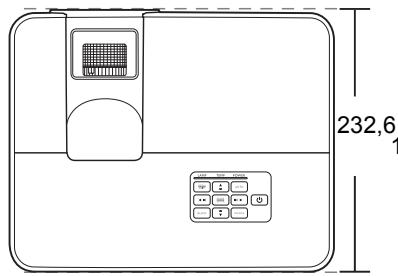
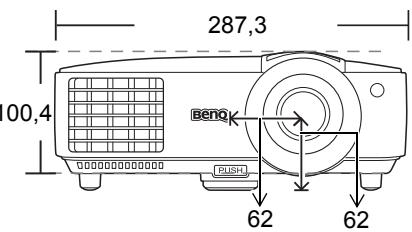
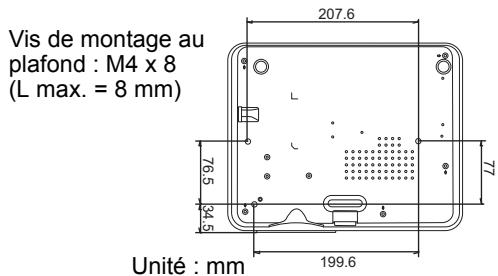
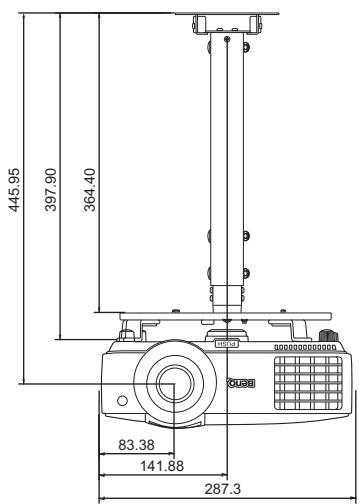
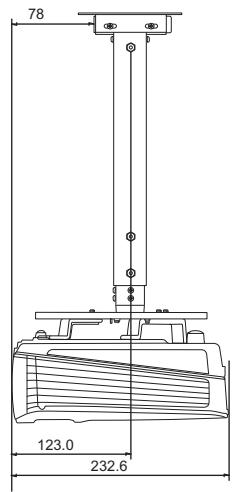
Fréquences de fonctionnement
Fréquences de fonctionnement pour l'entrée PC
| Résolution | Mode | Fréquence verticalie (Hz) | Fréquence horizontalie (kHz) | Fréquence des pixels (MHz) |
| 640 x 480 | VGA_60 | 59,940 | 31,469 | 25,175 |
| VGA_72 | 72,809 | 37,861 | 31,500 | |
| VGA_75 | 75,000 | 37,500 | 31,500 | |
| VGA_85 | 85,008 | 43,269 | 36,000 | |
| 720 x 400 | 720 x 400_70 | 70,087 | 31,469 | 28,3221 |
| 800 x 600 | SVGA_56 | 56,25 | 35,156 | 36 |
| SVGA_60 | 60,317 | 37,879 | 40,000 | |
| SVGA_72 | 72,188 | 48,077 | 50,000 | |
| SVGA_75 | 75,000 | 46,875 | 49,500 | |
| SVGA_85 | 85,061 | 53,674 | 56,250 | |
| SVGA_120* (Reduce Blanking) | 119,854 | 77,425 | 83,000 | |
| 1024 x 768 | XGA_60 | 60,004 | 48,363 | 65,000 |
| XGA_70 | 70,069 | 56,476 | 75,000 | |
| XGA_75 | 75,029 | 60,023 | 78,750 | |
| XGA_85 | 84,997 | 68,667 | 94,500 | |
| XGA_120* (Reduce Blanking) | 119,989 | 97,551 | 115,5 | |
| 1152 x 864 | 1152 x 864_75 | 75 | 67,5 | 108 |
| 1024 x 576 | BenQ Notebook timing | 60,0 | 35,820 | 46,966 |
| 1024 x 600 | BenQ Notebook timing | 64,995 | 41,467 | 51,419 |
| 1280 x 768 | 1280 x 768_60 | 59,87 | 47,776 | 79,5 |
| 1280 x 800 | WXGA_60 | 59,810 | 49,702 | 83,500 |
| WXGA_75 | 74,934 | 62,795 | 106,500 | |
| WXGA_85 | 84,880 | 71,554 | 122,500 | |
| WXGA_120* (Reduce Blanking) | 119,909 | 101,563 | 146,25 | |
| 1280 x 1024 | SXGA_60 | 60,020 | 63,981 | 108,000 |
| SXGA_75 | 75,025 | 79,976 | 135,000 | |
| SXGA_85 | 85,024 | 91,146 | 157,500 | |
| 1280 x 960 | 1280 x 960_60 | 60,000 | 60,000 | 108,000 |
| 1280 x 960_85 | 85,005 | 85,938 | 148,500 | |
| 1360 x 768 | 1360 x 768_60 | 60,015 | 47,712 | 85,5 |
| 1440 x 900 | WXGA+_60 | 59,887 | 55,935 | 106,500 |
| 1400 x 1050 | SXGA+_60 | 59,978 | 65,317 | 121,750 |
| 1600 x 1200 | UXGA | 60,000 | 75,000 | 162,000 |
| 1680 x 1050 | 1680x1050_60 | 59,954 | 65,29 | 146,25 |
| 640 x 480@67Hz | MAC13 | 66,667 | 35,000 | 30,240 |
| 832 x 624@75Hz | MAC16 | 74,546 | 49,722 | 57,280 |
| 1024 x 768@75Hz | MAC19 | 75,020 | 60,241 | 80,000 |
| 1152 x 870@75Hz | MAC21 | 75,060 | 68,680 | 100,000 |
Fréquences de fonctionnement pour le signal 3D avec format de trame séquentielle.
Fréquences de fonctionnement pour l'entrée YPbPr composantes
| Fréquence | Résolution | Fréquence verticalie (Hz) | Fréquence horizontalie (kHz) | Fréquence des pixels (MHz) |
| 480i | 720 x 480 | 59,94 | 15,73 | 13,5 |
| 480p | 720 x 480 | 59,94 | 31,47 | 27 |
| 576i | 720 x 576 | 50 | 15,63 | 13,5 |
| 576p | 720 x 576 | 50 | 31,25 | 27 |
| 720/50p | 1280 x 720 | 50 | 37,5 | 74,25 |
| 720/60p | 1280 x 720 | 60 | 45,00 | 74,25 |
| 1080/50i | 1920 x 1080 | 50 | 28,13 | 74,25 |
| 1080/60i | 1920 x 1080 | 60 | 33,75 | 74,25 |
| 1080/24P | 1920 x 1080 | 27 | 24 | 74,25 |
| 1080/25P | 1920 x 1080 | 28,13 | 25 | 74,25 |
| 1080/30P | 1920 x 1080 | 33,75 | 30 | 74,25 |
| 1080/50P | 1920 x 1080 | 50 | 56,25 | 148,5 |
| 1080/60P | 1920 x 1080 | 60 | 67,5 | 148,5 |
L'affichage d'un signal 1080i(1125i) à 60Hz ou 1080i(1125i) à 50Hz peut avoir pour résultat une légère vibration de l'image.
Fréquences de fonctionnement pour les entrées Vidéo et S-Vidéo
| Mode videoto | Fréquence horizontalé (kHz) | Fréquence verticalé (Hz) | Fréquence de la sous-porteuse couleur (MHz) |
| NTSC | 15,73 | 60 | 3,58 |
| PAL | 15,63 | 50 | 4,43 |
| SECAM | 15,63 | 50 | 4,25 ou 4,41 |
| PAL-M | 15,73 | 60 | 3,58 |
| PAL-N | 15,63 | 50 | 3,58 |
| PAL-60 | 15,73 | 60 | 4,43 |
| NTSC4.43 | 15,73 | 60 | 4,43 |


- Table des matières
- Consignes de sécurité importantes
- Consignes de sécurité
- Consignes de sécurité (suite)
- Montage du projecteur au plafond
- Caractéristiques du projecteur
- Contenu de l'emballage
- Accessoires fournis
- Accessoires disponibles en option
- Face arrière/inferieure
- Projecteur
- Alimentation
- Arrêt sur image
- Digital zoom (+, -)
- Volume + / -
- Menu/exit
- Touches trapèze/flèches (□/▲ haut, □/▼ bas)
- AUTO
- Droite
- SOURCE
- Mode/enter
- Timer on
- Portée efficace de la télécommande
- Remplacement de la pile de la télécommande
- Positionnement du projecteur choix de l'emplacement
- Sol avant
- Plafond avant
- Plafond arr.
- Sol arrêté
- Identification de la taille de projection souhaitée
- Dimensions de projection
- Connexion
- Connexion d'appareils vidéo composantes
- Connexion du son
- Mise en marche du projecteur
- Ajustement de l'angle de projection
- Réglage automatique de l'image
- Réglage fin de la taille et de la netteté de l'image
- Correction trapézoidale
- Utilisation des menus
- Utilisation d'un verrou câble de sécurité
- Utilisation de la fonction de mot de passe
- Définition d'un mot de passe
- Oubli du mot de passe
- Modification du mot de passe
- Important : les chiffres saisis s'affichent à l'écran sous la forme d'astérisques. notez le mot de passe choisi dans ce manuel de manière à pouvoir le retrouver facilement.
- Désactivation de la fonction de mot de passe
- Changement de signal d'entrée
- Agrandir et rechercher des détails
- Sélection du format
- Utilisation de couleur du support de projection
- Sélection d'un mode d'image
- Configuration du mode mode util. 1/mode util. 2
- Réglage précis de la qualité de l'image dans les modes utilisateur
- Ajustement de luminosité
- Ajustement de contraste
- Ajustement de couleur
- Ajustement de teinte
- Ajustement de netteté
- Ajustement de brilliant color
- Sélection d'une température des couleurs
- Gestion couleur 3D
- Réglage du minuteur de présentation
- Opérations de pagination à distance
- Arrêt sur image
- Masquage de l'image
- Touches de contrôle du verrouillage
- Fonctionnement en altitude
- Création de votre propre écran de démarrage (seulement pour MX501/MX501-V)
- Réglage du son
- Déactualisation du son
- Réglage du niveau sonore
- Eteindre le bip de mise sous/hors tension
- Arrêt du projecteur
- Mise hors tension directe
- Système de menus
- Description de chaque menu
- Entretien du projecteur
- Nettoyage de la lentille
- Nettoyage du boîtier du projecteur
- Entreposage du projecteur
- Transport du projecteur
- Familiarisation avec les heures de la lampe
- Augmenter la durée de vie de la lampe
- -Régler mode lampe en économie
- Paramètre alim. auto.-déssact.
- Quand remplacer la lampe
- Remplacement de la lampe
- Dépannage
- Caractéristiques optiques
- Caractéristiques électriques
- Caractéristiques mécaniques
- Prises de sortie
- Commande
- Terminaux d'entrée
- Caractéristiques environnementales
- Dimensions
- Fréquences de fonctionnement
Marque : BENQ
Modèle : MS500H
Catégorie : Projecteur numérique