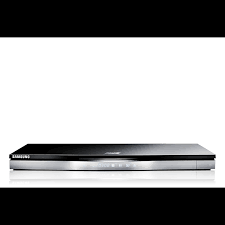
BD-D6500WXZF - Lecteur blu-ray SAMSUNG - Notice d'utilisation et mode d'emploi gratuit
Retrouvez gratuitement la notice de l'appareil BD-D6500WXZF SAMSUNG au format PDF.



| Type de produit | Lecteur Blu-ray 3D |
| Caractéristiques techniques principales | Lecture de disques Blu-ray, DVD et CD, prise en charge des formats vidéo HD, 3D, et audio haute définition |
| Alimentation électrique | AC 220-240V, 50/60Hz |
| Dimensions approximatives | 360 x 230 x 45 mm |
| Poids | 1,3 kg |
| Compatibilités | Compatible avec les téléviseurs 3D, les systèmes audio surround et les réseaux Wi-Fi |
| Fonctions principales | Lecture de contenu en streaming, accès à des applications multimédia, mise à jour via USB |
| Entretien et nettoyage | Nettoyer avec un chiffon doux, éviter les produits chimiques agressifs |
| Pièces détachées et réparabilité | Disponibilité limitée des pièces, consulter un service agréé pour les réparations |
| Sécurité | Ne pas exposer à l'humidité, utiliser uniquement des accessoires recommandés par le fabricant |
| Informations générales utiles | Vérifier la compatibilité avec votre téléviseur et votre système audio avant l'achat |
FOIRE AUX QUESTIONS - BD-D6500WXZF SAMSUNG
Questions des utilisateurs sur BD-D6500WXZF SAMSUNG
0 question sur cet appareil. Repondez a celles que vous connaissez ou posez la votre.
Poser une nouvelle question sur cet appareil
Téléchargez la notice de votre Lecteur blu-ray au format PDF gratuitement ! Retrouvez votre notice BD-D6500WXZF - SAMSUNG et reprennez votre appareil électronique en main. Sur cette page sont publiés tous les documents nécessaires à l'utilisation de votre appareil BD-D6500WXZF de la marque SAMSUNG.
MODE D'EMPLOI BD-D6500WXZF SAMSUNG
Lecteur de disque blu-ray™ manuel d'utilisation
imaginez les possibilités
Nous vous remercions d'avoir acheté un produit Samsung. Pour avoir accès à davantage de services, veuillez enregistrer votre produit sur le site www.samsung.com/register
Caractéristiques du disque blu-ray
Les disques Blu-ray prennent en charge la qualité HD vidéo la plus sophistiquée actuellement disponible sur le marché - Capacité élevée rime avec absence de compromis sur la qualité vidéo.
Les caractéristiques suivantes du disque Blu-ray dépendent du type de disque utilisé et sont, par conséquent, variables.
L'apparence et la navigation liées aux fonctionnalités varient également selon le disque.
Tous les disques ne disposent pas des caractéristiques décrites ci-dessous.
Caractéristiques de l'image vidéo
Le format BD-ROM prend en charge trois codecs vidéo avancés, à savoir AVC, VC-1 et MPEG-2.
Les résolutions HD vidéo sont également disponibles :
1920 x 1080 Haute définition - 1280 × 720 Haute définition
Pour une lecture haute définition
Pour afficher du contenu en haute définition sur un disque Blu-ray, vous devez disposer d'une télévision à haute définition HDTV.
Sur certains disques Blu-ray, l'affichage du contenu haute définition peut nécessiter d'utiliser la prise de sortie HDMI OUT.
La capacité de visionner des contenus haute définition sur des disques Blu-ray peut être limitée par la résolution de votre téléviseur.
Voulez utiliser un disque Blu-ray préalablement chargé avec la technologie BD-LIVE via la connexion réseau pour profiter des différents contenus proposés par les fabricants de disques.
Caractéristiques du lecteur de disque blu-ray
Ce lecteur peut diffuser les contenus 3D via un cable HDMI.
Pour appliquer l'effet 3D, connectez au lecteur un appareil 3D (récepteur AV compatible 3D, téléviseur compatible 3D) à l'aide d'un cable HDMI puis lisez le contenu en 3D en vous munissant préalablement de lunettes de vision appropriées.
Smart hub
Vous pouvez télécharger des applications payantes ou gratuites via la connexion réseau. Ces applications offrent une grande variété de services et de contenus via Internet, notamment des actualités, des prévisions météorologiques, des cours de valeurs mobilières, des films ou de la musique.
Vous avez la possibilité de partager les données vidéo, musique et photo enregistrées sur différents appareils (ordinateur, téléphone mobile ou NAS) via une connexion réseau.
Lecture de fichiers multimédia
Vous pouvez utiliser la connexion USB pour lire différents types de fichiers multimédia (MP3, JPEG, DivX, etc.) contenus sur un périphérique de stockage USB.
Avertissement
| ATTE | ATTENTION RISQUE D'ÉLECTROCUTION NE PAS OUVIR | |
| Ce symbole signale la présence à l'intérieur du produit d'une tension dangereuse qui peut provoquer des choses électriques ou des blessures corporelles. | ATTENTION: POUR DIMINUER LES RISQUES D'ÉLECTROCUTION, NE RETIREZ PAS LE Cache (OU LE_CACHE ARRÊRIÈRE). AUCUN DES ÉLÉMENTS INTERNES N'EST RÉPARABLE PAR L'UTILISATEUR. CONFIEZ L'ENTRETIEN DE CET APPAREIL À UNE PERSONNE QUALIFIÉE. | Ce symbole précède les consignes importantes qui accompagnement le produit. |
N'installez pas ce produit dans un espace confiné comme une bibliothèque ou un meuble du même type.
Avertissement
Pour éviter tout dommage susceptible de provoquer un incendie ou un risque d'électrocution, n'exposez pas l'appareil à la pluie ou à l'humidité.
Attention
LE LECTEUR DE DISQUE BLU-RAY EST EQUipe D'UN RAYON LASER INVISIBLE QUI PEUT PROVOQUER DE GRAVES LESIONS DUES A DES IRRADIATIONS SI VOUS VOUS Y EXPOSEZ. ASSUREZ-VOUS D'UTILISER LE LECTEUR DE DISQUE BLU-RAY CONFORMEMENT AUX CONSIGNES D'UTILISATION.
Attention
CE PRODUIT UTILISE UN LASER. TOUTE UTILISATION NON CONFORME AU PRESENT MANUEL D'UTILISATION EN CE QUI CONCERNE LES COMMANDES, LES REGLAGES OU LES PERFORMANCES POT ENTRAINER DES RISQUES D'IRRADIATION. N'OUVREZ JAMAIS LES CACHES ET NE REPAREZ PAS L'APPAREIL VOUS-MEME. CONFIEZ L'ENTRETIEN DE VOTRE LECTEUR A ONE PERSONNE QUALIFEE.
Ce produit est conforme aux normes européennes et se relie à d'autres appareils à l'aide de câbles et de connecteurs blindés. Pour éviter toute interférence électromagnétique avec d'autres appareils électriques (ex.: radios, téléviseurs), utilisez des câbles et des connecteurs blindés pour tous vos branchements.
Remarque importante
Le câble d'alimentation de cet appareil est fourni avec une prise moulée munie d'un fusible intégré. La tension du fusible est inscrite sur le côté de la prise comportant les broches. S'il doit être changé, utilisez uniquement un fusible conforme à la norme BS1362 et de même tension.
N'utilisez en aucun cas la prise lorsque le boitier du fusible est démonté, si celui-ci est détachable. Si le boitier du fusible doit être remplacé, le nouveau boitier doit être de la même douleur que le côté de la prise comportant les broches. Des boitiers de rechange sont disponibles auprès de votre revendeur.
Si la prise intégrée n'est pas adaptée aux prises électriques de votre maison ou si le cable n'est pas suffisamment long pour atteindre une prise, procurez-vous une rallonge conforme aux normes de sécurité ou consultez votre revendeur.
Toutefois, si vous n'avez pas d'autre choix que de couper la prise, retirez-en le fusible et jetez-la en toute sécurité. Pour éviter tout risque d'électrocution, ne branchez pas la fiche à une prise d'alimentation secteur lorsqu'elle cordon est dénudé.
Pour débrancher l'appareil, il convient de retirer la fiche de la prise murale afin que celle-ci soit facilement accessible.
Le produit accompagnant ce manuel d'utilisation est protégé par certains droits de propriété intellectuelle appartenant à des tiers.
Consignes de sécurité
Le lecteur de disque compact est homologué comme produit LASER DE CLASSE 1. L'utilisation des commandes, les réglages ou l'exécution de procédures autres que celles spécifiées dans ce document peuvent entraîner une exposition aux radiations dangereuses.
DES RAYONNEMENTS LASER VISIBLES ET INVISIBLES DE CLASSE 3B SONT ÉMIS EN CAS D'OUVERTURE DU PRODUIT. ÉVITEZ TOUTE EXPOSITION AU FAISCEAU LASER (IEC 60825-1). - CE PRODUIT UTILISE UN LASER. L'UTILISATION DES COMMANDES, LES RÉGLAGES OU L'EXECUTION DE PROCÉDURES AUTRES QUE CELLES SPECIFIÉES DANS CE DOCUMENT PEUVENT ENTRainer NUNE EXPOSITION AUX RADIATIONS DANGEREUSES. N'OUVREZ PAS LE COUVEROLE ET NE RÉPAREZ PAS LE PRODUIT VOUS-MÉME. TOUTE RÉPARATION DOIT ÉTRE CONFIEEÀ À DU PERSONNEL QUALIFIÉ.
| CLASS 1 | LASER PRODUCT |
| KLASSE 1 | LASER PRODUKT |
| LUOKAN 1 | LASER LAITE |
| KCLASS 1 | LASER APPARAT |
| PRODUCTO | LÁSER CLASE 1 |
Consignes de sécurité importantes
Lisez attentivement ces consignes avant d'utiliser l'appareil. Veillez à respecter toutes les consignes répertoriées ci-après.
Conservez ces instructions à portée de main pour vous y référer ultérieurement.
- Lisez attentivement ces consignes.
- Conservez-les précieusement.
- Tenez compte de tous les avertissements mentionnés.
- Respectez toutes les instructions sans exception.
- N'utilisez pas cet appareil à proximité de l'eau.
- Nettoyez-le à l'aide d'un tissu sec.
- Ne bloquez pas les ouvertures de ventilation. Installez l'appareil conformément aux instructions du fabricant.
- N'installez pas le lecteur à proximité d'une source de chaleur de type radiateur, registre de chaleur, cui
- Ne désactivez pas le dispositif de sécurité de la fiche de mise à la terre ou de la fiche polarisée. Une fiche polarisée compte deux lames dont l'une est plus large que l'autre. Une fiche de mise à la terre compte deux lames et une troisième broche de mise à la terre. La lame la plus large et la troisième broche sont destinées à assurer votre sécurité. Si la fiche fournie ne s'insère pas dans la prise utilisée, faites appel à un électricien pour faire remplacer celle-ci.
- Placez le cordon d'alimentation de sorte qu'il ne puisse être ni piétiné ni pinçé, particulièrement au niveau de la fiche, de la prise de courant et des points de sortie de ces éléments.
- Utilisez exclusivement les fixations/accessoires spécifiés par le fabricant.
- Utilisez exclusivement le meuble à roulettes, le socle, le trépied, le support ou la table recommandés par le fabricant ou vendus avec l'appareil. Si l'appareil est posé sur un

meuble à roulettes, déplacez l'ensemble avec précaution pour éviter de faire tomber le lecteur et de vous blesser.
- Débranchez l'appareil en cas d'orage ou lorsqu'il est inutilisé pendant une période prolongée.
- Confiez toutes les réparations à un technicien qualifié. L'appareil doit impérativement être réparé lorsqu'il a été endommagé de chaque manière que ce soit : détermination du cordon ou de la fiche d'alimentation, projection de liquide sur l'appareil, chute d'objets à l'intérieur de l'appareil, exposition à la pluie ou à l'humidité, dysfonctionnement, chute.
Visionnage à l'aide de la fonction 3D
CONSIGNES IMPORTANTES RELATIVES À LA SANTÉ ET LA SÉCURITÉ EN CAS DE VISIONNAGE D'IMAGES 3D.
Lisez attentivement les consignes de sécurité avant d'utiliser la fonction 3D.
- Certains utilisateurs peuvent ressentir une gène en visionnant des images de télévision en 3D, comme par exemple des vertiges, des nausées ou des maux de tête. Dès que vous ressentez un de ces symptômes
- Le visionnage d'images en 3D sur une période de temps prolongée peut occasionner une fatigue oculaire. Dès que vous ressentez une fatigue oculaire
- Des enfants utilisant la fonction 3D doivent être constamment surveillés par un adulte responsable. Au moindre signalement de fatigue visuelle, mal de tête, vertige ou nausée, interrompez immédiatement le visionnage en 3D par les enfants, et laissez-les se reposer.
- N'utilisez pas les lunettes Active 3D à d'autres fins (comme lunettes de vue, de soleil ou de protection, par exemple).
- N'utilise pas la fonction 3D ou les lunettes Active 3D en marché ou en bougeant. En utilisant la fonction 3D ou en portant des lunettes Active 3D en cours de marche ou de mouvement, vous risquez de vous cogner contre des objets, de trébucher et/ou de tomber, et de vous blesser gravement.
Nombre de faces graves
Utilisez des disques de forme standard. Les disques de format inhabituel peuvent endommager le lecteur.


- Évitez de toucher la surface du disque sur laquelle les données ont été enregistrées.

Disques blu-ray
- Ne laissez pas un disque Blu-ray séjourner dans le lecteur pendant de longues périodes de temps. Retirez le disque Blu-ray du lecteur et rangez-le dans son étui.
- Prenez garde à ne pas rayer la surface du disque Blu-ray et à ne pas y laisser des traces de doigt.
- Pour retirer les eventuelles traces laissées sur la surface d'un disque, utilisez un chiffon doux.
Rangement des disques
Veillez à ne pas endommager le disque car les données qu'il contient sont extrêmement sensibles à l'environnement.
- Ne laissez pas le disque exposé à la lumière directe du soleil. Stockez-le dans un endroit frais et aéré. Rangez-le verticalement.
- Rangez-le dans une jaquette propre.
- Si vous déplacez soudainement le lecteur d'un endroit froid à un endroit chaud, de la condensation pourra se former sur les pièces et la lentille, et occasionner des problèmes de lecture. Dans pareil cas, débranchez le lecteur et patientez deux heures avant de le rebrancher sur la prise d'alimentation. Insérez ensuite le disque et essayez à nouveau de le lire.
Précautions de manipulation
- N'écrivez pas sur la face imprimée du disque avec un stylo à bille ou un crayon.
- Ne nettoyez pas le disque à l'aide d'aérosols nettoyants ou antistatiques. N'utilisez pas non plus à cet effet de produits chimiques volatils tels que le benzène ou des diluants.
- N'apposez pas d'étiquette ou d'autocollant sur le disque. (N'utilisez pas de disque dont la surface ne serait pas parfaitement propre et lisse, dépourvue de traces de ruban adhésif ou de restes de colle.)
- N'utilisez pas de cache ou de protection anti-rayures.
- N'utilisez pas de disque imprimé à l'aide d'une imprimante pour étiquettes disponible dans le commerce. N'insérez pas de disque déformé ou fendu.
- Avant de brancher un composant sur ce lecteur, assurez-vous que celui-ci est hors tension.
Consignes de sécurité

- Ne déplacez pas le lecteur en cours de lecture de disque. Vous risquez de rayer le disque ou de l'endommager et d'endommager les pièces internes du lecteur.
- Ne posez pas de vase rempli d'eau ou de petits objets métalliques sur le lecteur.
- Prenez garde à ne pas insérer votre main dans le logement du disque.
- N'insérez rien d'autre qu'un disque dans ce logement.
- Les interférences causées par des sources externes telles que l'éclair ou l'électricité statique peuvent affecter le fonctionnement normal du lecteur. Si cela se produit, éteignez le lecteur puis rallumez-le à l'aide du bouton POWER ou débranchez le cordon d'alimentation de la prise murale et rebranchez-le. Le lecteur devrait alors fonctionner normalement à nouveau. Assurez-vous de retirer le disque du tiroir et d'éteindre le lecteur après chaque utilisation.
- Débranchez le cordon d'alimentation CA de la prise secteur lorsque vous ne vous servez pas du lecteur pendant une période prolongée.
- Nettoyez le disque en l'essuyant du centre vers le bord, par un mouvement en ligne droite.
- Ne placez pas de liquide à proximité du lecteur.
- Lorsque la fiche de courant CA est branchée à une prise murale, il y a toujours de l'électricité qui circule dans le lecteur (en mode veille), même si celui-ci est éteint.
- Veillez à éviter toute projection de liquide sur l'appareil et ne placez jamais sur celui-ci des récipients contenant des liquides, tels que des vases.
- La prise d'alimentation fait office de système de déconnexion ; elle doit donc rester accessible en permanence.
- Ne tenez pas le cordon d'alimentation avec les mains mouillées. Vous risquez autrement de vous exposer à un choc électrique.
- îner une surcharge et provoquer un incendie.
- e le plus proche pour obtenir de l'aide. Si vous persistez à utiliser le produit dans l'état, vous risquerez de provoquer un short électrique ou un incendie.
Entretien du meuble
Avant de nettoyer le meuble Blu-ray, assurez-vous de débrancher le cordon d'alimentation CA de la prise secteur.
- N'utilisez pas de benzène, de diluant ou d'autres solvants de nettoyage. Essuyez le meuble à l'aide d'un chiffon doux.
Restrictions en termes de lecture
- Le lecteur peut ne pas réagir à toutes les commandes car certains disques Blu-ray, DVD et CD ne permettent qu'un fonctionnement spécifique ou limité et autorisent un nombre déterminé de fonctionnalités en cours de lecture. Veuillez noter que ceci n'est pas une défaillance du lecteur. Samsung ne peut garantir que le lecteur pourrait lire tous les disques portant les logos Blu-ray, DVD ou CD car les formats évoluent et des problèmes ou des erreurs peuvent se produire lors de la création d'un logiciel Blu-ray, DVD ou CD et/ou de la fabrication des disques. Veuillez contacter le service après-vente de SAMSUNG pour toute question ou toute difficulté concernant la lecture des disques Blu-ray, DVD ou CD sur ce lecteur. Vous pouvez également vous reporter au manuel d'utilisation pour obtenir plus d'informations sur les restrictions en matière de lecture.
Table des matières
2 Caractéristiques du disque Blu-ray 2 Caractéristiques du lecteur de disque Blu-ray
Consignes de sécurité
3 Avertissement 4 Précautions 4 Consignes de sécurité importantes 5 Visionnage à l'aide de la fonction 3D 5 Rangement et manipulation des disques 5 Manipulation des disques
Mise en ROUTE
11 Avant de consulter le manuel d'utilisation 11 Types de disques et contenus pouvant être lus sur ce lecteur 11 Types de disques ne pouvant pas être lus sur ce lecteur 12 Compatibility du disque Blu-ray 12 Type de disque 13 Code régional 13 Copyright 14 Formats de fichiers pris en charge 16 Logos des disques pouvant être lus sur ce lecteur
16 Accessoires 17 Panneau avant 18 Panneau arrière 19 Télécommande 19 Télécommande 20 Réglage de la télécommande pour faire fonctionner le téléviseur
Branchements
21 Connexion du lecteur à un téléviseur 21 Cas 1: Connexion à un téléviseur via un cable HDMI - Qualité optimale (Recommandé) 22 Cas 2: Connexion d'un téléviseur via un cable composante - Qualité optimale 23 Cas 3: Connexion à un téléviseur via un cable audio/video - Bonne qualité
26 Connexion au réseau
Cas 1: Connexion à une chaîne hi-fi (récepteur AV prenant en charge la technologie HDMI) - Qualité optimale (Recommandé) 25 Cas 2: Connexion d'une chaîne hi-fi (récepteur AV prenant en charge la technologie Dolby Digital ou un décodeur DTS) - Qualité optimale 25 Cas 3: Connexion à une chaîne hi-fi (Amplificateur stéréo) - Bonne qualité 26 Réseau câble 27 Réseau sans fil
30 Affichage
30 Paramètres 3D 31 Format écran 31 Taille écran Smart Hub 31 BD Wise (Lecteurs Samsung uniquement) 31 Résolution 33 Format couleurs HDMI 33 Trame vidéo (24Fs) 34 HDMI Deep Color 34 Mode image fixe 34 Mode progressif
34 Audio
34 Sortie numérique 36 Sous-échantillonnage PCM 36 Contrôle de la dynamique 36 Mode sous-mixage 36 Mode DTS Neo:6
37 Réseau
37 Paramètres réseau 40 État du réseau 41 Connexion internet BD-Live
41 Paramètres initial 41 AnyNet+ (HDMI CEC) 41 Gestion données BD 42 Fuseau horaire 42 DivX@ Video à la demande 42 Réinitialisation 42 Langue 42 Sécurité 42 Contrôle parental BD 42 Contrôle parental DVD 42 Modification mot de passe 43 Général 43 Affichage du lecture 43 Effet lumineux 43 Télécommande réseau 43 Assistance 43 Mise à jour du logiciel 45 Contacter Samsung
Fonctions de BASE
46 Lecture d'une vidéo 46 Lecture 46 Structure des disques 46 Utilisation du Menu du disque/Menu de titres/ Menu contextuel 46 Utilisation du Menu du disque 47 Utilisation du Menu de titres 47 Lecture de la liste de titres 47 Utilisation du Menu contextuel
47 Utilisation des fonctions Recherche et Saut 47 Recherche d'une scène 47 Saut de chapitre 48 Repétition de la lecture 48 Répétition du titre ou du chapitre 48 Répétition de la section
Fonctions de BASE
48 Lecture au ralenti / Lecture pas à pas
49 Utilisation du bouton TOOLS
49 Accès direct à la scène souhaitée 49 Agrandir au format Plein écran. 49 Sélection des Paramètres de l'image 49 Sélection de la langue de la bande son 50 Sélection de la langue des sous-titres 50 Changement d'angle de la caméra 50 Réglement de BONUSVIEW
51 Écouter de la musique 51 Lecture d'un CD audio (CD-DA)/MP3 51 Répétition d'un CD audio (CD-DA)/MP3 51 Lit d'écoute 52 Lecture de photos 52 Lecture de fichier JPEG 52 Utilisation du bouton TOOLS 53 Lecture de contenu à partir d'un périhérique de stockage USB
Services réseau
54 Utilisation de Smart Hub 54 Démarrage de Smart Hub pour la première fois 57 Menu Paramètres - BLEU (D) 59 Le menu Mode édit. - JAUNE (C) 61 Menu Trier - VERT (B) 61 Applications Samsung 61 Applications payantes 63 BD-LIVETM 63 Utilisation de la fonction AllShare
Annexes
64 Dépannage 66 Réparation 67 Caractéristiques techniques
Avant de consulter le manuel d'utilisation
Types de disques et contenus pouvant être lus sur ce lecteur
| Terme | Logo | Icône | Définition |
| VIDÉO | Dvd.jpg Blu-ray 3D hu | BD-ROM BD-RE/R | Indique une fonction disponible sur un BD-ROM ou un disque BD-RE/-R enregistré au format BD-RE. |
| DVD VIDEO RW R DVD-RW/HD RW DVD-R RW DVD-R | DVD-VIDEO DVD-RW/R | Indique une fonction disponible sur des DVD VIDEO ou des disques DVD+RW/DVD-RW(V)/DVD-R/+R enregistrés et finalisés. | |
| - | DVD-WAL-MP4 | Indique une fonction disponible sur un disque CD-RW/-R, DVD-RW/-R, BD-RE/-R ou un support de stockage USB sur lequel des contenus DivX, MKV, MP4 sont stockés. | |
| MUSIQUE | COMPAIGNET DISC DIGITAL AUDIO | Audio CD | Indique une fonction disponible sur un CD-RW/-R audio (format CD-DA). |
| - | MP3 WMA | Indique une fonction disponible sur un disque CD-RW/-R, DVD-RW/-R, BD-RE/-R ou un support de stockage USB sur lequel des contenus MP3 ou WMA sont stockés. | |
| PHOTO | - | JPEG | Indique une fonction disponible sur un disque CD-RW/-R, DVD-RW/-R, BD-RE/-R ou un support de stockage USB sur lequel des contenus DivX, MKV, MP4 sont stockés. |

Remarque
- Selon le type de disque ou les conditions d'enregistrement, il se peut que certains CD-RW/-R et DVD-R ne puissent pas être lus sur cet appareil. Si un disque DVD-RW/R n'a pas été enregistré correctement au format vidéo DVD, il ne pourra pas être lu. Le lecteur ne lit pas les contenus ayant été enregistrés sur un disque DVD-R selon un débit binaire dépassant les 10 Mbps.
- Le lecteur ne lit pas les contenus ayant été enregistrés sur un disque BD-R ou un périhérique USB selon un débit binaire dépassant les 30 Mbps.
Types de disques ne pouvant pas être lus sur ce lecteur
DVD HD - Disque DVD-ROM/PD/MV, etc.
DVD-RAM Super Audio CD (à l'exception de la couche CD)
DVD-RW (mode VR) CVD/CD-ROM/CDV/ CD-G/CD-I/LD (Les CD-G lisent des données audio uniquement et non des données graphiques.)
- Disque DVD-R 3,9 Go pour système auteur.

Remarque
- Il se peut que certains disques et DVD commerciaux achetés en dehors de votre zone ne puissent pas être lus sur ce lecteur. La lecture peut être inopérante sur certains types de disque ou lorsque vous effectuez des opérations spécifiques tels que les changements d'angle ou le réglage du format de l'image. Des informations détaillées concernant le disque sont inscrites sur le boîtier. Consultez-les si nécessaire.
- Veillez à ne pas laisser le disque se rayer ou se salir. Les empreintes de doigt, la saleté, la poussière, les rayures ou les dépôts de fumée de cigarette sur la surface d'enregistrement peuvent rendre la lecture du disque impossible.
- Lors de la lecture d'un titre BD-J, il se peut que le chargement prenne plus de temps que pour un titre normal et que certaines fonctions s'exécutent plus lentement que d'habitude.
- Ce lecteur peut ne pas réagir à toutes les commandes car certains disques Blu-ray, DVD et CD ne permettent qu’un fonctionnement spécifique ou limité et autorisent un nombre déterminé de fonctionnalités en cours de lecture. Veuillez noter que ceci n’est pas une défaillance du lecteur. Samsung ne peut garantir que ce lecteur pourra lire tous les disques portant les logos Blu-ray, DVD ou CD car les formats évoluent et des problèmes ou des erreurs peuvent se produire lors de la création d’un logiciel Blu-ray, DVD ou CD et/ou de la fabrication des disques.
Veuillez contacter le service après-vente de SAMSUNG pour toute question ou toute difficulté concernant la lecture des disques Blu-ray, DVD ou CD sur ce lecteur. Vous pouvez également vous reporter au manuel d'utilisation pour obtenir plus d'informations sur les restrictions en matière de lecture.
Compatibilité du disque blu-ray
Le disque Blu-ray est un format nouveau, en pleine évolution. Par conséquent, des questions de compatibilité peuvent se poser. Ces disques ne sont pas tous compatibles ou lisibles. Pour obtenir des renseignements supplémentaires, consultez la section Conformité et compatibilité du présent manuel d'utilisation.
Type de disque
Les disques Blu-ray ROM peuvent être uniquement lus.
Ce lecteur peut lire des disques BD-ROM préenregistrés disponibles dans le commerce.
Bd-re/-r
Les disques Blu-ray RE/-R peuvent être lus et enregistrés.
Ce lecteur peut lire un disque enregistré sur d'autres enregistreurs de disques Blu-ray compatibles.
- Ce lecteur peut lire des DVD préenregistrés disponibles dans le commerce (disques DVD VIDEO) comportant des films.
- Lorsque vous passez de la première à la deuxième couche d'un DVD VIDEO double couche, des déformations visuelles et sonores peuvent se produire. Il ne s'agit pas d'un dysfonctionnement du lecteur.
Ce lecteur peut lire des disques DVD-RW/-R/+R enregistrés et finalisés à l'aide d'un enregistreur de DVD Video. La capacité à lire un disque peut dépendre des conditions d'enregistrement de ce dernier.
Dvd+rw
- Ce lecteur peut lire un disque DVD+RW enregistré sur un enregistreur de DVD Video. La capacité à lire un disque peut dépendre des conditions d'enregistrement de ce dernier.
CD audio (CD-DA)
- Ce lecteur peut lire les disques CD-RW/-R au format audio CD-DA.
- Il se peut que cet appareil ne lise pas certains disques CD-RW/-R pour des raisons liées aux conditions d'enregistrement.
Cd-rw/-r
- Optez pour les disques CD-RW/-R de 700 Mo (80 minutes). Dans la mesure du possible, évitez d'utiliser des disques de 800 Mo (90 minutes) ou de capacité supérieure car le lecteur pourrait ne pas les lire.
- Si le disque CD-RW/-R n'a pas été enregistré en session fermée, vous pourrez rencontrer des retards en début de lecture ou ne pas pouvoir lire la totalité des fichiers enregistrés.
- Il se peut que certains CD-RW/-R ne puissent pas être lus sur ce lecteur; cela dépend de l'appareil sur lequel ils ont été gravés. Concernant les contenus enregistrés sur un support CD-RW/-R à partir d'un CD et destinés à un usage personnel, la capacité à lire le disque peut varier selon le disque et le contenu.
AVCHD (codec vidéo avancé haute définition)
- Ce lecteur prend en charge les disques au format AVCHD. Ces disques sont normalement enregistrés et lus sur des caméscopes.
- Le format AVCHD est un format vidéo numérique haute définition.
- Le format MPEG-4 AVC/H.264 compresse les images de manière plus efficace que le format de compression d'image conventionnel.
- Certains disques AVCHD utilisent le format « x. v. Color ». Ce lecteur peut lire les disques AVCHD faisant appel au format « x. v. Color ».
- « x. v. Color » est une marque de commerce de Sony Corporation.
- « AVCHD » et le logo AVCHD sont des marques de commerce de Matsushita Electronic Industrial Co., Ltd. et de Sony Corporation.

Remarque
- Il se peut que certains disques de format AVCHD ne puissent être lus sur l'appareil, en fonction de leurs conditions d'enregistrement. Les disques de format AVCHD n'ont pas encore été finalisés.
- Le format « x. v. Color » offre une gamme de couleurs plus étendue qu'un DVD de caméscope normal.
- Il est possible que certains disques de format DivX, MKV ou MP4 ne puissent pas être lus, selon la résolution de l'image vidéo et sa vitesse de défilement.
Code régional
Les lecteurs et les disques sont codés par région. Ces codes régionaux doivent correspondre pour que le disque puisse être lu. Si les codes ne correspondent pas, le disque ne pourrait pas être lu. Le code régional du lecteur est affiché sur son panneau arrière.
| Type de disque | Code régional | Zone |
| Blu-ray | A | Amérique du Nord, Amérique centrale, Amérique du Sud, Corée, Japon, Taiwan, Hong Kong et Sud-Est asiatique. |
| B | Europe, Groenland, France d'outre-mer, Moyen-Orient, Afrique, Australie et Nouvelle-Zélande. | |
| C | Inde, Chine, Russie, Asie centrale et Asie du Sud. | |
| DVD VIDEO | 1 | États-Unis, Territoires organisés des États-Unis et Canada |
| 2 | Europe, Japon, Moyen-Orient, Égypte, Afrique du Sud, Groenland | |
| 3 | Taiwan, Corée, Philippines, Indonésie, Hong Kong | |
| 4 | Mexique, Amérique du Sud, Amérique centrale, Australie, Nouvelle-Zélande, Îles du Pacifique, Caraibes | |
| 5 | Russia, Europe de l'Est, Inde, majorité des pays d'Afrique, Corée du Nord, Mongolie | |
| 6 | Chine |
© 2011 Samsung Electronics Co., Ltd.
Tous droits réservés; il est interdit de reproduire ou de copier tout ou partie de ce manuel d'utilisation sans l'accord préalable écrit de Samsung Electronics Co., Ltd.
Remarques sur la connexion USB
- Ce lecteur prend en charge les supports de stockage USB, les lecteurs MP3, les caméras numériques et les lecteurs de carte USB.
- Le lecteur ne gère pas les noms de dossier ou de fichier dépassant les 128 caractères.
- Le lecteur peut ne pas être compatible avec certains périphériques USB ou certaines caméras numériques.
- Le lecteur prend en charge les systèmes de fichiers FAT16, FAT32 et NTFS.
- Effectuez la connexion des péripériques USB directement au port USB du lecteur. La connexion via un câble USB peut causer des problèmes d'incompatibilité.
- L'insertion de plusieurs péripériques de mémoire dans un lecteur multicarte peut entraîner le dysfonctionnement de celui-ci.
- Le lecteur ne prend pas en charge le protocole PTP.
- Ne déconnectez pas le périphérique USB durant un processus de « chargement »
- Plus la résolution de l'image est élevée, plus lent le salaire d'affichage de l'image.
- Ce lecteur ne peut pas lire les fichiers MP3 de type DRM (Gestion des droits numériques) téléchargés depuis des sites commerciaux.
- Votre lecteur ne prend en charge que les vidéos dont la vitesse de défilement des images est inférieure à 30 fps.
- Votre lecteur ne prend en charge que les périphériques de classe de stockage de masse (MSC) USB. Les clés USB ou les lecteurs de disque dur USB sont des exemples de périphériques MSC. (HUB n'est pas disponible.)
- Certains lecteurs de disque dur USB, lecteurs multicartes et clés USB peuvent ne pas être compatibles avec ce produit.
- Si certains appareils requièrent une puissance excessive, le périphérique USB pourrait être limité par le dispositif de sécurité du circuit.
- Si l'appareil est débranché ou si la lecture du contenu du lecteur de disque dur USB est instable, branchez l'alimentation.
Si le problème persiste, contactez le fabricant du lecteur de disque dur USB.
- Vous devez restituer le périhérique de stockage USB en toute sécurité (en exécutant la fonction « Retirer péri, USB ») pour éviter d'endommager la mémoire USB.
Appuyez sur le bouton MENU pour aller sur le menu Accueil. Sélectionnez le bouton JAUNE (C), puis appuyez sur le bouton ENTRÉE.
- SAMSUNG ne peut être tenu responsable de la corruption de fichiers de données ou de la perte de données.
Prise en charge des fichiers vidéo
| Extension de fichier | Conteneur | Codec video | Résolution | Vitesse de défilament (fps) | Débit binaire (Mbps) | Codec audio |
| *.avi | AVI | DivX 3.11/4.x /5.1/6.0 | 1920x1080 | 6 ~ 30 | 8 | MP3 AC3 LPCM DTS Core |
| H.264 BP/MP/HP | 1920x1080 | 6 ~ 30 | 25 | |||
| MPEG4 SP/ASP | 1920x1080 | 6 ~ 30 | 8 | |||
| *.mkv | MKV | DivX 3.11/4.x /5.1/6.0 | 1920x1080 | 6 ~ 30 | 8 | MP3 AC3 LPCM DTS Core |
| H.264 BP/MP/HP | 1920x1080 | 6 ~ 30 | 25 | |||
| MPEG4 SP/ASP | 1920x 1080 | 6 ~ 30 | 8 | |||
| *.asf | ASF | DivX 3.11/4.x /5.1/6.0 | 1920x1080 | 6 ~ 30 | 8 | MP3 AC3 LPCM WMA |
| H.264 BP/MP/HP | 1920x1080 | 6 ~ 30 | 25 | |||
| MPEG4 SP/ASP | 1920x1080 | 6 ~ 30 | 8 | |||
| *.wmv | ASF | Window Media Video v9 | 1920x1080 | 6 ~ 30 | 25 | WMA |
| *.mp4 | MP4 | H.264 BP/MP/HP | 1920x1080 | 6 ~ 30 | 25 | MP3 AAC |
| MPEG4 SP/ASP | 1920x1080 | 6 ~ 30 | 8 | |||
| *.3gp | 3GPP | H.264 BP/MP/HP | 1920x1080 | 6 ~ 30 | 25 | AAC |
| MPEG4 SP/ASP | 1920x1080 | 6 ~ 30 | 8 | |||
| *.vro | VRO VOB | MPEG2 | 1920x1080 | 24/25/30 | 25 | AC3 MPEG LPCM |
| MPEG1 | 1920x1080 | 24/25/30 | 25 | |||
| *.mpg*.mpeg | PS | MPEG1 | 1920x1080 | 24/25/30 | 25 | AC3 MPEG LPCM AAC |
| MPEG2 | 1920x1080 | 24/25/30 | 25 | |||
| H.264 | 1920x1080 | 6 ~ 30 | 25 | |||
| *.ts*.tp*.trp | TS | MPEG2 | 1920x1080 | 24/25/30 | 25 | AC3 AAC MP3 DD+ |
| H.264 | 1920x1080 | 6 ~ 30 | 25 | |||
| VC1 | 1920x1080 | 6 ~ 30 | 25 |
- Limitations
- Même lorsque le fichier est codé selon un codec pris en charge mentionné ci-dessus, ce fichier peut ne pas être lu en cas de problème au niveau de son contenu.
- La lecture normale ne sera pas garantie si les informations relatives au conteneur du fichier sont erronées ou si le fichier lui-même est corrompu.
- Les fichiers ayant un débit binaire ou une vitesse de défillement supérieur(e) à la normale peuvent prévenir des discontinuités au niveau de la lecture audio/vidéo.
- La fonction Recherche (Saut) sera indisponible si la table d'indexation du fichier est corrompue.
- Lors de la lecture d'un fichier à distance via une connexion réseau, la lecture vidéo peut présenter des discontinuités en fonction de la vitesse du réseau établi.
- Décodeur video
- Préserve le format H.264 de niveau 4.1
- Ne prend pas en charge les formats H.264 FMO/ASO/RS, VC1 SP/MP/AP L4 et AVCHD
- MPEG4 SP, ASP :
Résolution inférieure à 1280 x 720 : 60 images maxi Résolution supérieure à 1280 x 720 : 30 images maxi
- Ne prend pas en charge le format GMC 2 ou supérieur
- Decodeur audio
- Prend en charge les formats WMA 7, 8, 9 et STD
- Ne prend pas en charge le format WMA 9 PRO multicanal lorsque le nombre de canaux est supérieur à 2 ou en cas de décodage audio sans perte
- Ne prend pas en charge le taux d'échantillonnage WMA de 22050 Hz mono
Formats des fichiers de sous-titrage divx pris en charge
Prise en charge des fichiers musicaux
| Extension de fichier | Conteneur | Codec audio | Plage de prise en charge |
| *.mp3 | MP3 | MP3 | - |
| *.wma | WMA | WMA | Compatibilité avec le format WMA version 10 * Taux d'échéantillonnage (en kHz) - 8, 11, 16, 22, 32, 44,1, 48 * Débits binaires - Tous les débits binaires dans la plage allant de 5 kbps à 384 kbps |
Logos des disques pouvant être lus sur ce lecteur
| Blu-ray DSt | Blu-ray 3D TM | dts-HD Master Audio | DIVX HD |
| Disque Blu-ray | Disque Blu-ray 3D | DTS-HD Master Audio | DivX |
| BD-LIVETM | DOLBY. TRUEID | PAL | Java POWERED |
| BD-LIVE | Dolby TrueHD | Système PAL applicable au Royaume-Uni, en France, en Allemagne, etc. | Java |
Accessoires
Vérifiez que les accessoires ci-dessous sont fournis.
Câble audio/vidéo
Piles pour télécommande (taille AAA)
Manuel d'utilisation
Télécommande
Panneau avant
1 CAPTEUR DE LA TÉLÉCOMMANDE 2 BOUTON MARCHE/ARRÊT 3 LOGEMENT DE DISQUE 4 BOUTON D'ÉJECTION 5 BOUTON ENTREE 6 BOUTON LECTURE/PAUSE 7 BOUTON ARRET 8 ÉCRAN 9 HOTE USB
Détecte les signaux provenant de la télécommande.
Permet d'allumer et d'éteindre le lecteur.
Permet d'insérer un disque.
Permet d'éjecter un disque
Permet de sélectionner un élément de menu ou de démarrer la lecture d'un disque.
Permet de lire un disque ou de mettre en pause la lecture.
Permet d'arrêter la lecture du disque.
Permet d'afficher l'état de la lecture, l'heure, etc.
Vous pouvez connecter une carte mémoire flash USB et l'utiliser comme un support de stockage lorsque le lecteur est relié au service BD-LIVE. Vous avez également la possibilité d'utiliser l'Hôte USB pour les mises à niveau logicielles et la lecture des fichiers MP3/JPEG/DivX/MKV/MP4.

Remarque
- Vous pouvez effectuer des mises à niveau logicielles via la prise de l'Hôte USB uniquement à l'aide d'une carte mémoire flash USB. Lorsque le lecteur affiche le menu du disque Blu-ray, vous ne pouvez pas lancer la video en appuyant sur le bouton Lecture situé sur l'appareil ou la télécommande. Pour dire la video, sélectionnez Lire la video ou Démarrer dans le menu du disque puis appuyez sur le bouton ENTREE.
Panneau arrête
1 DIGITAL AUDIO OUT 2 LAN 3 HDMI OUT 4 COMPONENT OUT 5 VIDEO OUT 6 AUDIO OUT
Permet la connexion à un récepteur AV. Permet d'accéder aux services réseau (voir pages 54~63), à la fonctionnalité BD-LIVE et aux mises à niveau logicielles via une connexion réseau. À l'aide d'un câble HDMI, reliez la borne de sortie HDMI à la borne d'entrée HDMI du téléviseur pour obtenir une qualité d'image optimale ou connectez-la au récepteur AV afin d'obtenir une meilleure qualité sonore. Permet la connexion à des appareils externes dotés d'une entrée vidéo composante. Permet de connecter l'entrée vidéo d'un appareil externe à l'aide d'un câble vidéo. Permet de connecter l'entrée audio d'un appareil externe à l'aide d'un câble audio.
Télécommande
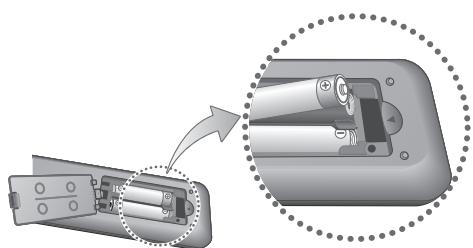
Installation des piles

Remarque
Si la télécommande ne fonctionne pas correctement : - Vérifiez la polarité +/- des piles. - Vérifiez que les piles ne sont pas usées. - Vérifiez qu'aucun obstacle n'obstrue le capteur de la télécommande. - Vérifiez qu'aucun éclairage fluorescent ne se trouve à proximité.
Attention
- Débarrassez-vous des piles en respectant les mesures environnementales locales en vigueur. Ne les jetez pas avec les ordures ménagères.
Réglage de la télécommande pour faire fonctionner le téléviseur
Vous pouvez contrôler certaines fonctions de votre téléviseur à l'aide de cette télécommande.
| Bouton | Fonction |
| TV POWER | Permet d'allumer et d'éteindre le téléviseur. |
| TV SOURCE | Permet de sélectionner une source externe reliée au téléviseur. |
| TV VOL (+/-) | Permet de régler le volume sonore du téléviseur. |
| TV CH (Â/V) | Permet de sélectionner la châne souhaitée. |
| TV MUTE | Permet d'activer et de désactiver le son. |

Remarque
- Il est possible que les fonctions mentionnées ci-dessus ne soient pas été activées sur tous les téléviseurs. En cas de problème, utilisez la télécommande du téléviseur.
Afin de déterminer si votre téléviseur est compatible, veuillez suivre les consignes ci-dessous.
- Allumez votre téléviseur.
- Visez le téléviseur à l'aide de la télécommande.
- Maintenez le bouton TV POWER enfoncé et entrez le code à deux chiffres correspondant à la marque de votre téléviseur telle que répertoriée dans le tableau en vous servant des boutons numériques appropriés. Si le téléviseur est compatible avec la télécommande, il s'éteindra. La télécommande est alors programmée pour faire fonctionner le téléviseur.

Remarque
- Si plusieurs codes apparaissant dans la liste correspondant à la marque de votre téléviseur, essayez-les à tour de rôle jusqu'à ce que vous trouviez le code qui fonctionne.
- Si vous remplacez les piles de la télécommande, vous devrez régler à nouveau le code correspondant à la marque afin qu'il soit réactualisé en conséquence.
Codes de commande des TELVISEURS
| Marque | Code |
| SAMSUNG | TV POWER+01, +02, +03, +04, +05, +06, +07, +08, +09 |
| AIWA | TV POWER+82 |
| ANAM | TV POWER+10, +11, +12, +13, +14, +15, +16, +17, +18 |
| BANG & OLUFSEN | TV POWER+57 |
| BLAUPUNKT | TV POWER+71 |
| BRANDT | TV POWER+73 |
| BRIONVEGA | TV POWER+57 |
| CGE | TV POWER+52 |
| CONTINENTAL EDISON | TV POWER+75 |
| DAEWOO | TV POWER+19, +20, +23, +24, +25, +26, +27, +28, +29, +30, +31, +32, +33, +34 |
| EMERSON | TV POWER+64 |
| FERGUSON | TV POWER+73 |
| FINLUX | TV POWER+06, +49, +57 |
| FORMENTI | TV POWER+57 |
| FUJITSU | TV POWER+84 |
| GRADIENTE | TV POWER+70 |
| GRUNDIG | TV POWER+49, +52, +71 |
| HITACHI | TV POWER+60, +72, +73, +75 |
| IMPERIAL | TV POWER+52 |
| JVC | TV POWER+61, +79 |
| LG | TV POWER+06, +19, +20, +21, +22, +78 |
| LOEWE | TV POWER+06, +69 |
| LOEWE OPTA | TV POWER+06, +57 |
| MAGNAVOX | TV POWER+40 |
| METZ | TV POWER+57 |
| MITSUBISHI | TV POWER+06, +48, +62, +65 |
| MIVAR | TV POWER+52, +77 |
| NEC | TV POWER+83 |
| NEWSAN | TV POWER+68 |
| Marque | Code |
| NOBLEX | TV POWER+66 |
| NOKIA | TV POWER+74 |
| NORDMENDE | TV POWER+72, +73, +75 |
| PANASONIC | TV POWER+53, +54, +74, +75 |
| PHILIPS | TV POWER+06, +55, +56, +57 |
| PHONOLA | TV POWER+06, +56, +57 |
| PIONEER | TV POWER+58, +59, +73, +74 |
| RADIOLA | TV POWER+06, +56 |
| RADIOMARELLI | TV POWER+57 |
| RCA | TV POWER+45, +46 |
| REX | TV POWER+74 |
| SABA | TV POWER+57, +72, +73, +74, +75 |
| SALORA | TV POWER+74 |
| SANYO | TV POWER+41, +42, +43, +44, +48 |
| SCHNEIDER | TV POWER+06 |
| SELECO | TV POWER+74 |
| SHARP | TV POWER+36, +37, +38, +39, +48 |
| SIEMENS | TV POWER+71 |
| SINGER | TV POWER+57 |
| SINUDYNE | TV POWER+57 |
| SONY | TV POWER+35, +48 |
| TELEAVA | TV POWER+73 |
| TELEFUNKEN | TV POWER+67, +73, +75, +76 |
| THOMSON | TV POWER+72, +73, +75 |
| THOMSON ASIA | TV POWER+80, +81 |
| TOSHIBA | TV POWER+47, +48, +49, +50, +51, +52 |
| WEGA | TV POWER+57 |
| YOKO | TV POWER+06 |
| ZENITH | TV POWER+63 |
Cas 1: connexion à un téléviseur via un cable HDMI - qualité optimale (recommendé)
- Utilisez le câble HDMI pour connecter la borne HDMI OUT située à l'arrière du lecteur à la borne HDMI IN du téléviseur.
- Allumez le lecteur et le téléviseur.
- Appuyez sur le sélecteur d'entrée de la télécommande de votre téléviseur jusqu'à ce que le signal HDMI du lecteur s'affiche sur l'écran du téléviseur.
- Si vous ave reglé la télécommande de manière à ce qu'elle fonctionne avec votre téléviseur (voir page 20), appuyez sur le bouton TV SOURCE de la télécommande et sélectionnez HDMI comme source externe du téléviseur.


Remarque
- Un cable HDMI émet en sortie les données vidéo/audio numériques, de sorte que vous n'ayez pas à connecter de cable audio.
- Si le lecteur est connecté à votre téléviseur en mode de sortie HDMI 720p, 1080i ou 1080p, vous devrez utiliser un cable HDMI haut débit (catégorie 2).
- La sortie HDMI ne transmet qu'un signal numérique pur au téléviseur. Si votre téléviseur ne prend pas en charge la protection HDCP (Système de protection des contenus numériques en haute définition), un bruit aléatoire sera transmis à l'écran.
- Selon votre téléviseur, il est possible que certaines résolutions de sortie HDMI ne fonctionnent pas. Veuillez vous reporter au manuel d'utilisation de votre téléviseur. Lorsque le lecteur est raccordé au téléviseur via le câble HDMI pour la première fois ou connecté à un téléviseur neuf, la résolution de sortie HDMI est automatiquement réglée sur la valeur la plus élevée prise en charge par le téléviseur.
- Vous devez disposer d'une connexion HDMI pour visionner les vidéos en 3D.
- Un cable HDMI trop long peut provoquer du bruit à l'écran. Si tel est le cas, désactive l'option Couleur fondée dans le menu.
- Si vous utilisez un cable HDMI-vers-DVI pour la connexion à un dispositif d'affichage, vous devez aussi connecter les bornes AV OUT ou Digital Audio OUT au dispositif d'affichage ou à un système audio pour écouter les données audio.
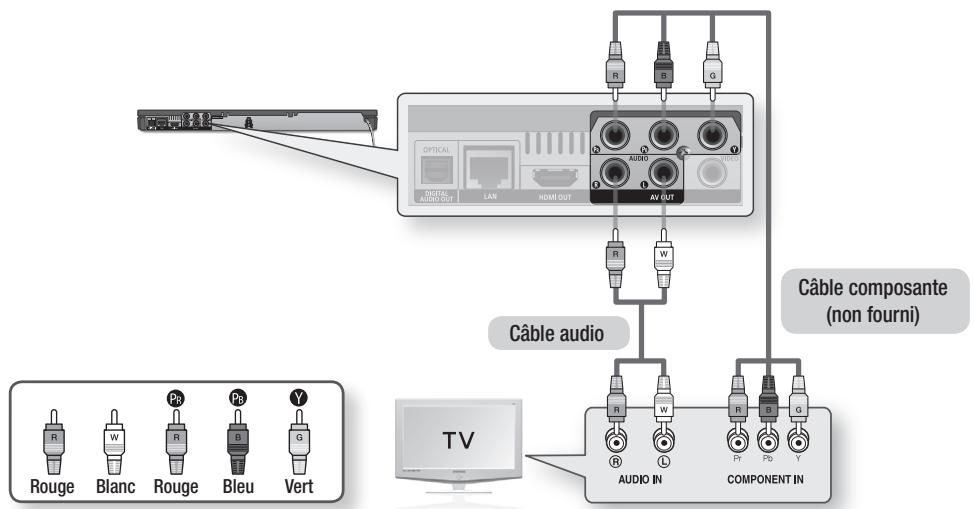
Cas 2 : connexion d'un téléviseur via un câble composante - qualité optimale
- Vous pouvez connecter le lecteur à votre téléviseur à l'aide d'un cable vidéo composante.
- Vous bénéficierez d'images de haute qualité caractérisées par une grande fidélité de reproduction de couleurs. Le format vidéo composante décompose l'image en signaux noirs et blancs (Y), bleus (P₈) et rouges (P₆), permettant ainsi de fournir des images claires et nettes. (Les signaux audio sont transmis par la sortie audio.)
- Utilisez le cable vidéo composante pour connecter les bornes COMPONENT OUT situées à l'arrière du lecteur aux bornes COMPONENT IN du téléviseur.
- Utilisez les câbles audio, connectez les bornes AUDIO OUT (rouge et blanche) situées à l'arrière du lecteur aux bornes AUDIO IN (rouge et blanche) de votre téléviseur.
- Allumez le lecteur et le téléviseur.
- Appuyez sur le sélecteur d'entrée de la télécommande de votre téléviseur jusqu'à ce que le signal « COMPOSANTE » du lecteur s'affiche sur l'écran du téléviseur.
- Si vous ave reglé la télécommande de manière à ce qu'elle fonctionne avec votre téléviseur (voir page 20), appuyez sur le bouton TV SOURCE de la télécommande et Sélectionnez COMPOSANTE comme source externe du téléviseur.

Remarque
- En fonction du fabricant, les bornes composante de votre téléviseur peuvent être signalées par « R-Y, B-Y, Y » ou « Cr, Cb, Y » au lieu de « PB, PR, Y ». Le nombre et la position des bornes peuvent varier selon le téléviseur. Veuillez consulter le manuel d'utilisation de votre téléviseur.
- En fonction du type de contenu, vous pouvez choisir parmi différents règles de résolution, tels que 1080i, 720p, 576p/480p ou 576i/480i. (Voir pages 31~33)
- La résolution réelle pourrait être différente du réglage défini dans le menu de configuration si vous avez connecté à la fois les câbles Composante et HDMI. La résolution peut aussi varier en fonction du type de contenu. (Voir pages 31~33)
Cas 3 : connexion à un téléviseur via un câble audio/video - bonne qualité
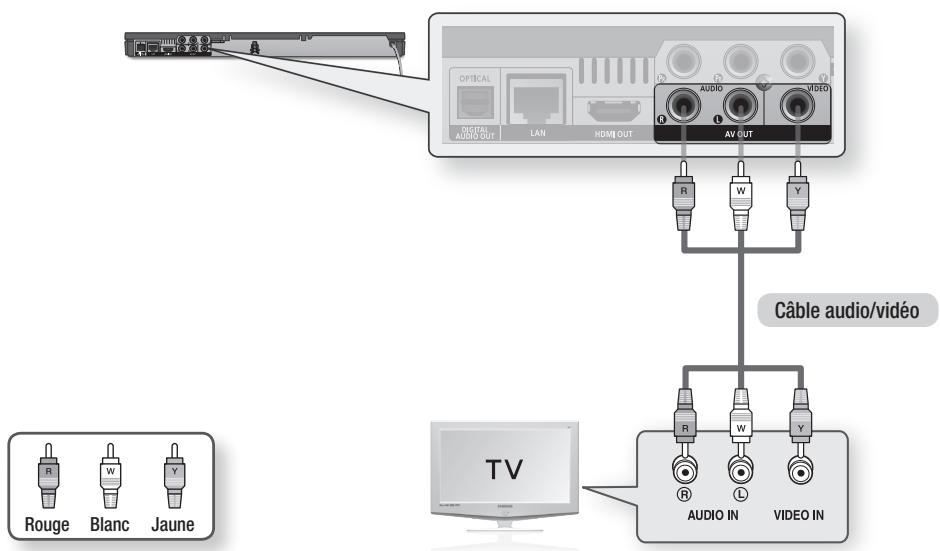
- Utilisez un cable Audio/Video pour connecter les bornes VIDEO OUT (jaune) / AUDIO OUT (rouge et blanc) situées à l'arrière du lecteur à VIDEO IN (jaune) / AUDIO IN (rouge et blanc) du téléviseur.
- Allumez le lecteur et le téléviseur.
- Appuyez sur le sélecteur d'entrée de la télécommande de votre téléviseur jusqu'à ce que le signal « VIDÉO » du lecteur s'affiche sur l'écran du téléviseur.
- Si vous avez reglé la télécommande de manière à ce qu'elle fonctionne avec votre téléviseur (voir page 20), appuyez sur le bouton TV SOURCE de la télécommande et sélectionnez VIDÉO comme source externe du téléviseur.

Remarque
- Un bruit peut être généré lorsque le câble audio est trop proche du câble d'alimentation.
- Si vous souhaitez raccorder un récepteur AV, veuillez vous reporter aux pages de connexion portant sur le récepteur AV. (Voir pages 24~25)
- Le nombre et l'emplacement des bornes d'entrée peuvent varier selon les téléviseurs. Veuillez vous reporter au manuel d'utilisation de votre téléviseur.
- Ne connectez pas le lecteur au téléviseur via un magnétoscope. Les signaux vidéo alimentés via les magnétoscopes peuvent être soumis à des systèmes de protection du droit d'auteur, et l'image pourrait de ce fait paraître déformée sur le téléviseur.
Connexion à une chaîne hi-fi
- Baissez le volume sonore lorsque vous allumez le récepteur AV. Un bruit violent et soudain pourrait endommager les haut-parleurs et nuir à vos oreilles.
- Régalez le format de sortie audio selon les capacités du récepteur AV. (Voir pages 34~36)
- L'emplacement des bornes d'entrée HDMI peut varier selon le récepteur AV utilisé. Veuillez vous reporter au manuel d'utilisation de votre récepteur AV.
Cas 1: connexion à une chaîne hi-fi (récepteur AV prenant en charge la technologie HDMI) - qualité optimale (recommandé)
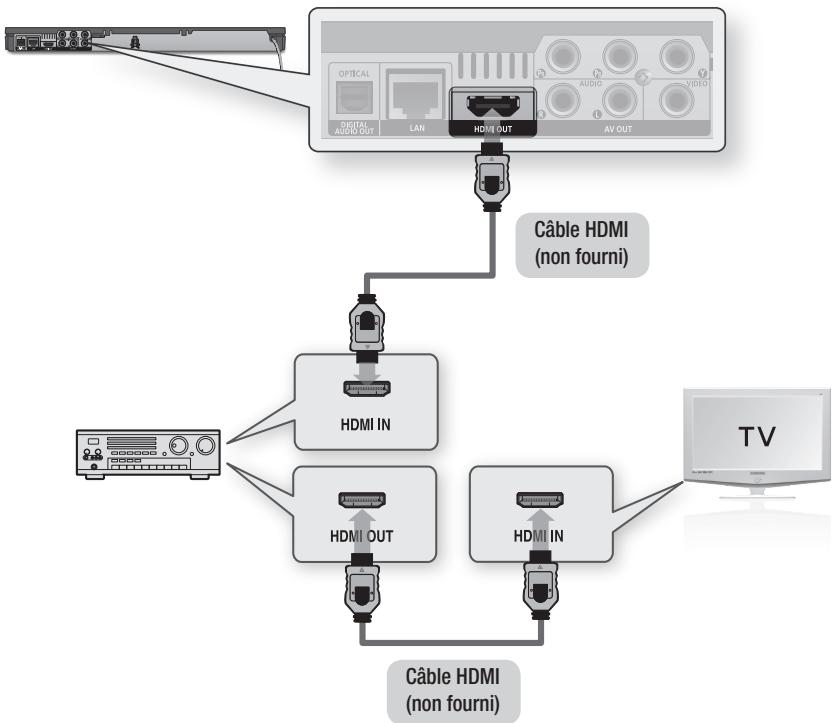
- Utilisez le cable HDMI pour connecter la borne HDMI OUT située à l'arrière du lecteur à la borne HDMI IN du récepteur AV.
- Utilisez le cable HDMI pour connecter la borne HDMI OUT du récepteur AV à la borne HDMI IN du téléviseur.
- Allumez le lecteur, le téléviseur et le récepteur AV.
- Appuyez sur le bouton de sélection d'entrée du récepteur AV et du téléviseur pour sélectionner l'entrée externe afin que le son soit émis à partir du lecteur. Reportez-vous au manuel d'utilisation du récepteur AV pour régler l'entrée audio de ce dernier.
Cas 2 : connexion d'une chaîne hi-fi (récepteur AV prenant en charge la technologie dolby digital ou un décodeur DTS) - qualité optimale
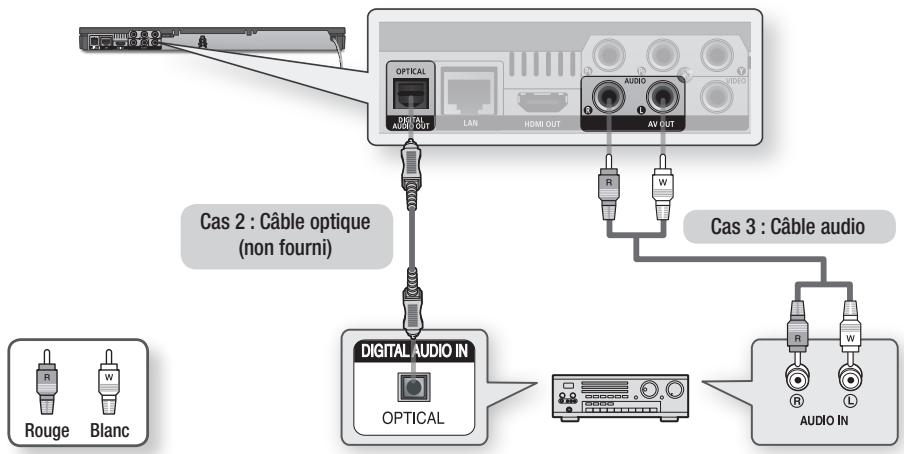
- Utilisez un cable optique pour connecter la borne DIGITAL AUDIO OUT (OPTICAL) située à l'arrière du lecteur à la borne DIGITAL AUDIO IN (OPTICAL) du récepteur AV.
- À l'aide du/des câble(s) de signal vidéo, connectez les bornes HDMI, COMPONENT et VIDEO OUT situées à l'arrière du lecteur respectivement aux bornes HDMI, COMPONENT et VIDEO IN de votre téléviseur. (Voir pages 21~23)
- Allumez le lecteur, le téléviseur et le récepteur AV.
- Appuyez sur le bouton de sélection d'entrée du récepteur AV pour sélectionner l'entrée externe afin que le son soit émis à partir du lecteur. Reportez-vous au manuel d'utilisation du récepteur AV pour régler l'entrée audio du récepteur AV.
- Appuyez sur le bouton de sélection d'entrée de la télécommande de votre téléviseur pour sélectionner la source vidéo (HDMI, composante ou vidéo.)
Cas 3: connexion à une chaîne hi-fi (amplificateur stéréo) - bonne qualité
- À l'aide de câbles audio, reliez les bornes de sortie AUDIO OUT (rouge et blanche) situées à l'arrière du lecteur aux bornes d'entrée AUDIO IN (rouge et blanche) de votre amplificateur stéréo.
- À l'aide du/des câble(s) de signal vidéo, connectez les bornes HDMI, COMPONENT et VIDEO OUT situées à l'arrière du lecteur respectivement aux bornes HDMI, COMPONENT et VIDEO IN de votre téléviseur. (Voir pages 21~23)
- Allumez le lecteur, le téléviseur et l'amplificateur stéreo.
- Appuyez sur le bouton de sélection d'entrée de l'amplificateur stéreo pour sélectionner l'entrée externe afin que le son soit émis à partir du lecteur. Reportez-vous au manuel d'utilisation de l'amplificateur stéreo pour définir l'entrée audio de ce dernier.
- Appuyez sur le bouton de sélection d'entrée de la télécommande de votre téléviseur pour sélectionner la source vidéo (HDMI, composante ou vidéo.)

Remarque
- Si vous utilisez la connexion audio-numérique décrite au Cas 2, le son sera exclusivement émis via les deux enceintes frontales avec un réglage de sortie numérique spécifique sur PCM.
Connexion au réseau
Lorsqu'il est relié au réseau, ce lecteur vous permet d'accéder aux services réseau (voir pages 54~63) tels que Smart Hub ou BD-LIVE ainsi qu'aux mises à niveau logicielles. Pour procéder à la connexion, nous vous recommandons d'utiliser le point d'accès ou le routeur IP. Pour plus d'informations sur les connexions du routeur, reportez-vous au manuel d'utilisation du routeur ou contactez le fabricant du routeur afin de bénéficier de son service d'assistance technique.
Réseau cable
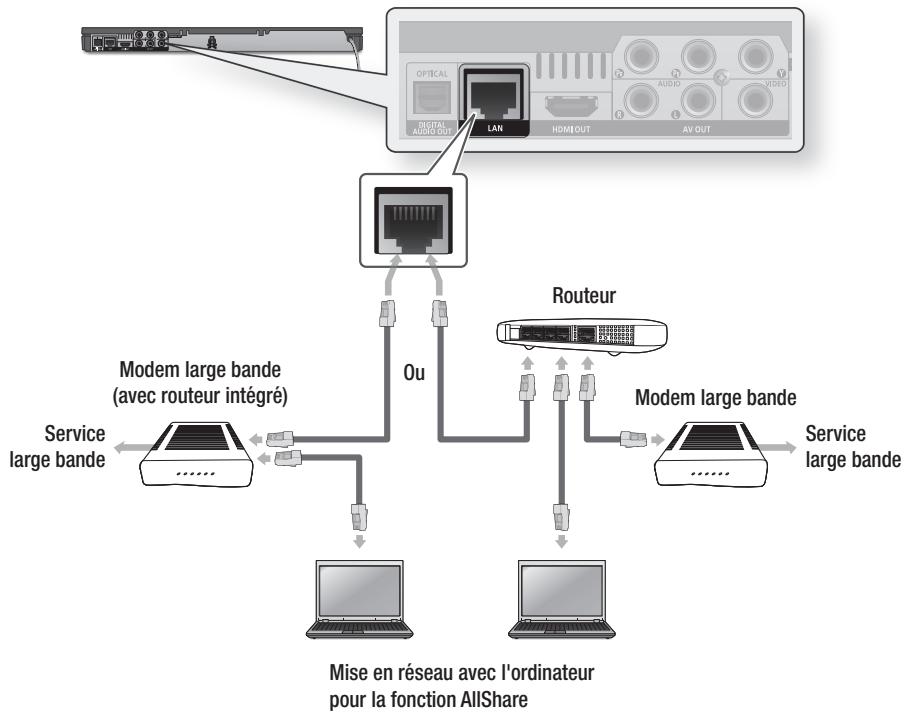
- À l'aide du câble LAN direct (câble UTP), connectez la borne LAN du lecteur à la borne LAN de votre modem ou routeur.
- Pour régler les options de réseau, reportez-vous aux pages 37~41.

Remarque
- Il est possible que l'accès Internet au serveur de mise à jour Samsung ne soit pas autorisé, selon le routeur que vous utilisez ou le contrat établi avec votre fournisseur d'accès. Pour de plus amples informations, contactez votre fournisseur d'accès Internet.
- Les utilisateurs DSL doivent passer par un routeur pour la connexion au réseau.
- Pour utiliser la fonction AllShare, vous devez connecter l'ordinateur au réseau, tel qu'indiqué dans la figure. La connexion peut être câblée ou sans fil.
Réseau sans fil
Le lecteur dispose d'une fonction Wi-Fi intégrée. Vous pouvez effectuer une connexion au réseau à l'aide d'un dispositif de partage IP sans fil (routeur ou modem).
Pour régler les options de réseau, reportez-vous aux pages 37~41.
Service large bande
Mise en réseau avec l'ordinateur pour la fonction AllShare
Dispositif de partage IP sans fil


Remarque
- Pour utiliser un réseau sans fil, le lecteur doit être connecté à un dispositif de partage IP sans fil (routeur). Si le dispositif de partage IP sans fil prend en charge le protocole DHCP, votre lecteur pourrait utiliser une adresse DHCP ou une adresse IP fixe pour la connexion au réseau sans fil.
- Sélectionnez un canal pour le dispositif de partage IP sans fil qui soit actuellement inutilisé. Si le canal défini pour le dispositif de partage IP sans fil est en cours d'utilisation par un autre périphérique à proximité, il pourrait en résulter des interférences et un échec de communication. Si le mode Pure High-throughput (Greenfield) 802.11n est sélectionné et le type de cryptage défini sur WEP, TKIP ou TKIPAES WPS2Mixed) pour votre point d'accès, ce lecteur ne prendra pas en charge les connexions compatibles avec les nouvelles spécifications de certification Wi-Fi.
- Si votre point d'accès prend en charge le protocole WPS (Wi-Fi Protected Setup), vous pourrez effectuer la connexion au réseau par le biais de l'option PBC (Configuration via le bouton-poussoir) ou de votre code PIN (Numéro d'identification personnel). Le protocole WPS configure automatiquement le nom du réseau sans fil SSID et la clé WPA sous l'un des deux modes.
- Vous pouvez configurer un réseau sans fil de trois manières :
- Sans fil (Général)
- Utilisation de WPS (PBC)
- One Foot Connection
La méthode Sans fil (Général) inclut les procédures de configuration automatique et manuelle.
- Par nature, le réseau LAN peut provoquer des interférences, selon les conditions de fonctionnement (performance du point d'accès, distance, obstacles, interférences avec d'autres appareils radio, etc.).
- Réglez le dispositif de partage IP sans fil en mode Infrastructure. Mode Ad-hoc non pris en charge. Le lecteur ne prend en charge que les protocoles de clé de sécurité sans fil suivants :
- WEP (OPEN/SHARED), WPA-PSK (TKIP/AES), WPA2-PSK (TKIP/AES)
Pour utiliser la fonction AllShare, vous devez connecter l'ordinateur au réseau, tel qu'indiqué dans la figure. La connexion peut être câblée ou sans fil.
Paramètres initiaux
- Allumez le téléviseur après avoir connecté le lecteur. Lorsque vous connectez le lecteur au téléviseur pour la première fois, le lecteur s'allume automatiquement et l'écran Paramètres initiaux apparait.
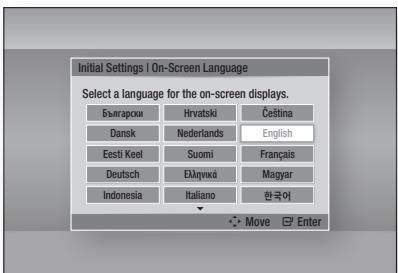
- Appuyez sur les boutons ▲▼▲▶ pour sélectionner la langue souhaitée, puis appuyez sur le bouton ENTREE.
- Appuyez sur le bouton ENTREE pour sélectionner Démarrer.
- Appuyez sur les boutons ▲▼ pour sélectionner le format d'image du téléviseur, puis appuyez sur le bouton ENTREE. (Voir page 31)
- Appuyez sur les boutons ▲▼ pour sélectionner les Paramètres réseau souhaités : Câblé, Sans fil (Général), WPS(PBC) ou One Foot Connection, puis appuyez sur le bouton ENTREE. Si vous ne connaissiez pas les détails relatifs aux Paramètres réseau de l'appareil, appuyez sur le bouton BLEU (D) de votre télécommande afin de sauter les Paramètres réseau à ce stade, terminez les réglages de Paramètres initiaux, puis accédez au menu Accueil. Si vous sélectionnez un paramètre réseau, reportez-vous aux pages 37~41 pour obtenir plus d'informations sur les Paramètres réseau. Lorsque vous avez terminé, passez à l'étape 6.
- Le menu Accueil apparait. (Pour obtenir de plus amples informations sur le menu Accueil, reportez-vous à la page 29.)
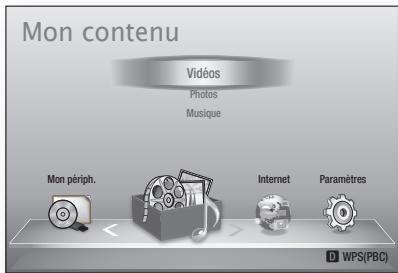

Remarque
- Lors de la connexion du lecteur au téléviseur pour la première fois, le lecteur s'allume automatiquement. Ceci n'est pas un dysfonctionnement.
- Le menu Accueil n'apparaîtra pas si vous ne configurez pas les paramètres initiaux, sauf dans le cas décrit ci-dessous.
- Si vous appuyez sur le bouton BLEU (D) durant la configuration réseau, vous pourrez accéder au menu Accueil même lorsque la configuration réseau n'est pas encore terminée.
- Si vous souhaitez afficher à nouveau l'écran Paramètres initiaux pour procéder à des modifications, sélectionnez l'option Réinitialisation. (Voir page 42)
- Si vous utilisez un cable HDMI pour connecter le lecteur à un téléviseur Samsung conforme à la fonctionnalité Anynet+(HDMI-CEC) et que : 1.) Vous avez réglé la fonction Anynet+(HDMI-CEC) sur Activé à la fois sur le téléviseur et le lecteur; 2.) Vous avez réglé le téléviseur sur une langue prise en charge par le lecteur, le lecteur sélectionne alors automatiquement cette langue comme langue préférée.
- Si le lecteur reste en mode Arrêt pendant plus de 5 minutes sans interface utilisateur, un économiseur d'écran s'affichera sur le téléviseur. Si le lecteur reste en mode Économiseur d'écran pendant plus de 20 minutes, il s'éteindra automatiquement.
Pour accéder au menu paramètres
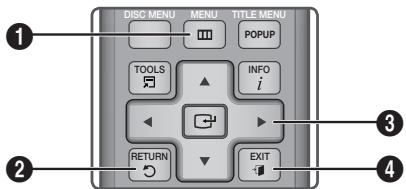
| 1 | Bouton MENU : Appuyez sur ce bouton pour accéder au menu Accueil. |
| 2 | Bouton RETURN : Permet de revenir au menu précédent. |
| 3 | Bouton ENTRÉE / DIRECTION :Permet de déplacer le curseur ou de sélectionn un élément.Permet d'activer l'élement actuellement sélectionné.Permet de confirmer un réglage. |
| 4 | Bouton EXIT : Appuyez sur ce bouton pour quitter le menu actuellément sélectionné. |
Pour accéder au menu Paramètres et aux sous-menus, suivez les étapes suivantes :
- Appuyez sur le bouton POWER. Le menu Accueil apparait.
- Menu Accueil
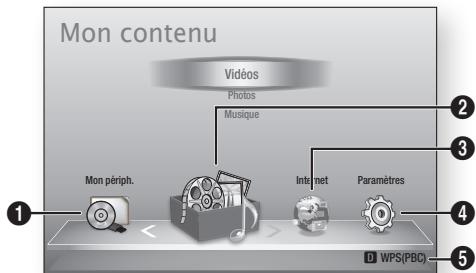
1 Permet de sélectionner Mon périph.. Permet de sélectionner Mon contenu. Permet de sélectionner Internet. 4 Permet de sélectionner Paramètres. Permet d'afficher les boutons disponibles.
- Appuyez sur les boutons pour sélectionner Paramètres, puis appuyez sur le bouton ENTREE.
- Appuyez sur les boutons ▲▼ pour sélectionner le sous-menu souhaité, puis appuyez sur le bouton ENTREE.
- Appuyez sur les boutons ▲▼ pour sélectionner l'élément souhaité, puis appuyez sur le bouton ENTRÉE.
- Appuyez sur le bouton EXIT pour quitter le menu.

Remarque
- Lorsque le lecteur est connecté à un réseau, sélectionnez Smart Hub depuis le menu Accueil. Téléchargez le contenu souhaité depuis Samsung Apps. (Voir pages 61~63)
- Les étapes d'accès peuvent varier selon le menu sélectionné. L'affichage à l'écran (OSD) peut changer sur ce lecteur après la mise à niveau de la version du logiciel.
- Menu paramètres
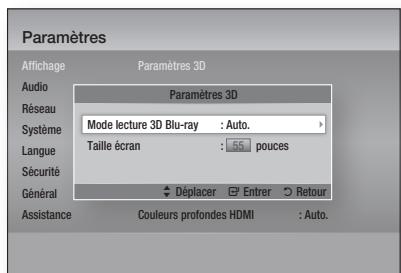
Ci-dessus : Le menu Paramètres affichant le sous-menu Paramètres 3D.
Les éléments de menu suivants appartiennent au menu Paramètres :
- Affichage Audio Réseau
- Systeme
- Langue
- Sécurité Générale
- Assistance
Les différents éléments de menu seront traités dans les pages suivantes par ordre d'apparition sur la liste, à commencer par Affichage.
Affichage
Vous pouvez configurer les diverses options d'affichage telles que Format image, Définition, etc.
Paramètres 3D
Vous pouvez choisir de dire ou non un disque Blu-ray comportant des contenus 3D en mode 3D.
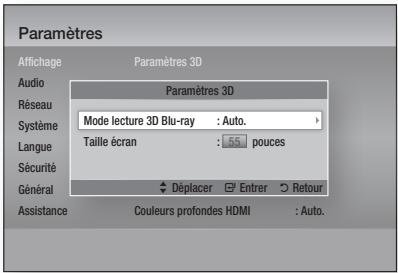
Mode lecture 3D blu-ray
Les disques Blu-ray 3D sont disponibles en deux formats : Blu-ray 3D et 3D only. Vous pouvez désirer de visionner un disque Blu-ray en mode 3D ou 2D avant de lancer sa lecture.
- Auto. : Permet de détecter automatiquement si le téléviseur connecté dispose d'une fonctionnalité 3D et lance la lecture du disque Blu-ray en 3D ou 2D en conséquence, ou démarre la lecture d'un disque 3D only en 3D si le téléviseur prend en charge la fonction 3D. Les disques 3D only ne peuvent pas être lus sur un téléviseur ne prenant pas en charge la fonction 3D.
- 3D → 3D : Permet de lancer la lecture des disques 3D only et Blu-ray 3D au format 3D dans tous les cas.
- 3D → 2D : Permet de lancer la lecture des disques Blu-ray 3D en mode 2D dans tous les cas. Les disques 3D only ne peuvent pas être lus.

Remarque
- Sur certains disques 3D, pour arrêter un film en cours de lecture 3D, appuyez une seule fois sur le bouton ARRÉT (▶). Le film s'arrête et l'option 3D est désactivée. Pour changer la sélection de l'option 3D lorsque vous lisiez un film en 3D, appuyez sur le bouton ARRÉT (▶) une seule fois. Le menu Blu-ray apparaît. Appuyez à nouveau sur le bouton ARRÉT (▶), puis sélectionnez Régler 3D dans le menu Blu-ray.
- Selon le contenu et le positionnement de l'image sur l'écran de votre téléviseur, vous pouvez voir apparaître des barres verticales noires à droite ou à gauche de l'écran ou sur les deux côtés à la fois.
Taille écran
Cette option vous permet d'entrer la taille réelle de l'écran du téléviseur de sorte que le lecteur puisse adapter l'image selon la taille de l'écran afin d'afficher une image optimale en 3D.
En ce qui concerne l'affichage 3D supérieur à 116 pouces, il est également possible de spécifier le réglage sur 116 pour garantir que l'image s'affiche correctement.
Pour bénéficier du visionnage de contenus 3D, connectez un appareil 3D (récepteur AV ou télévisieur compatible 3D) au port de sortie HDMI OUT du lecteur à l'aide d'un cable HDMI haut débit. Veillez à porter des lunettes 3D avant de visionner le contenu 3D. Le lecteur émet des signaux 3D uniquement via le cable HDMI connecté au port de sortie HDMI OUT. - La résolution de l'image vidéo en mode de lecture 3D étant déterminée par la définition de l'image vidéo 3D d'origine, vous ne pourriez pas modifier la résolution de l'image selon vos préférences. - Des fonctions telles que BD Wise, l'adaptation de la taille de l'écran ou le réglage de la résolution peuvent ne pas fonctionner correctement en mode de lecture 3D. - Il vous faut obligatoirement utiliser un cable HDMI haut débit pour garantir une émission appropriée du signal 3D. - Lorsque vous visionnez des images en 3D, assurez-vous de vous tenir éloigné du téléviseur à une distance équivalente à au moins trois fois la taille de l'écran. Par exemple, si vous avez un écran 46 pouces, vous devrez rester à une distance de 35 mètres (138 pouces) du téléviseur.
- Positionnez l'écran à hauteur des yeux pour mieux apprécier l'image en 3D.
- Lorsque le lecteur est connecté à plusieurs appareils 3D, l'effet 3D peut ne pas fonctionner correctement.
- Ce lecteur ne convertit pas de contenus 2D en contenus 3D.
- « Blu-ray 3D » et le logo « Blu-ray 3D » sont des marques de commerce de Blu-ray Disc Association.
Format écran
Selon le type de téléviseur que vous possédez, vous pouvez ajuster le réglage de la taille de l'écran.
16:9 original : Sélectionnez cette option lorsque vous connectez le lecteur à un téléviseur au format d'écran 16:9. Tous les contenus s'afficheront selon leur format d'origine. Le contenu formaté en 4:3 apparaitra avec des barres noires à gauche et à droite de l'écran. - 16:9 Entier : Sélectionnez cette option lorsque vous connectez le lecteur à un téléviseur au format d'écran 16:9. Tous les contenus afficheront en mode plein écran. Le contenu formaté en 4:3 apparaitra étiré. 4:3 Letter Box : Sélectionnez cette option lorsque vous connectez le lecteur à un téléviseur au format d'écran 4:3. Tous les contenus s'afficheront selon leur format d'origine. Le contenu formaté en 16:9 apparaitra avec des barres noires en haut et en bas de l'écran. 4:3 Pan-Scan : Sélectionnez cette option lorsque vous connectez le lecteur au téléviseur au format d'écran 4:3. Le contenu en 16:9 apparaftra tronqué des portions à l'extreme gauche et droite de l'image.

Remarque
- Selon le type de disque utilisé, certains formats d'image peuvent être indisponibles.
- Si vous sélectionnez un format d'image différent de celui de votre téléviseur, il est possible que l'image affichée soit déformée.
- Si vous sélectionnez l'option 16:9 original, le téléviseur pourrait afficher l'image dans un encadrement horizontal au format 4:3 (bandes noires sur les côtés de l'image).
Taille écran smart hub
Réglez l'écran Smart Hub au format d'image optimal.
- Taille 1: La taille de l'écran Smart Hub est plus réduite que celle du format par défaut. Vous pouvez voir apparaître des bandes noires sur les deux côtes de l'écran.
- Taille 2: Ceci est le réglage par défaut pour Smart Hub. Le lecteur affiche la taille d'écran normale pour Smart Hub.
- Taille 3: Cette option affiche une taille d'écran supérieure au format normalement spécifique pour Smart Hub. L'image peut être trop large pour l'écran de votre téléviseur.
BD Wise (lecteurs samsung uniquement)
BD Wise est la fonctionnalité d'interconnectivité de Samsung la plus récente.
Lorsque vous connectez un lecteur Samsung et un téléviseur Samsung doté de la fonction BD Wise via HDMI et que le lecteur et le téléviseur disposent tous deux de la fonctionnalité BD Wise, le lecteur émet des images dont la résolution vidéo et la vitesse de défilement sont identiques à celles du disque BD/DVD.
- Arrêt : La résolution en sortie reste équivalente à la valeur que vous aviez précédemment réglée dans le menu Définition, indépendamment de la résolution du disque. Reportez-vous à la section Définition ci-dessous.
- Activé : Le lecteur émet la vidéo en sortie selon la résolution d'origine et la vitesse de défilement de l'image sur le disque BD/DVD.

Remarque
Lorsque la fonction BD Wise est activée, le paramètre Definition est automatiquement spécifié sur BD Wise et BD Wise apparait dans le menu Definition. - Si le lecteur est connecté à un appareil ne prenant pas en charge BD Wise, vous ne pourrez pas utiliser la fonction BD Wise. Pour garantir le bon fonctionnement de BD Wise, réglez le menu BD Wise du lecteur et du téléviseur sur Activé.
Résolution
Cette option vous permet de régler la définition du signal vidéo Composante et HDMI respectivement sur les valeurs Auto., 1080p, 1080i, 720p, 576p/480p ou 576i/480i. Ces valeurs sont indicatives du nombre de lignes vidéo par image. Les lettres i et p signifient respectivement balayage entrelacé (i) et balayage progressif (p). Plus il y a de lignes, plus la qualité de l'image est supérieure.
- Auto.: Cette option règle automatiquement la définition de la sortie sur la résolution maximale prise en charge par le téléviseur connecté.
- BD Wise: Cette option règle automatiquement la définition de l'image sur celle du disque BD/DVD, à condition toutefois que vous ayez connecté le lecteur via HDMI à un téléviseur doté de la fonctionnalité BD Wise. (L'élément de menu BD Wise apparaitra seulement si le réglage de BD Wise est spécifique sur Active. Reportez-vous à la section relative à BD Wise ci-dessus).
- 1080p: Émet 1080 lignes vidéo en balayage progressif.
- 1080i : Émet 1080 lignes vidéo en balayage entrelacé.
- 720p : Émet 720 lignes vidéo en balayage progressif.
- 576p/480p : Émet 576/480 lignes vidéo en balayage progressif.
- 576i/480i : Émet 576/480 lignes vidéo en balayage entrelacé.
Résolution selon le mode de sortie
- Lecture du disque Blu-ray/des e-contenus/des contenus numériques
| Configuration\Sortie | HDMI / connecté | HDMI / non connecté | ||||
| Mode HDMI | Mode Composante/VIDÉO | Mode Composante | Mode VIDÉO | |||
| DisqueBlu-ray | E-content/Contenusnumériques | DisqueBlu-ray | E-content/Contenusnumériques | |||
| BD Wise | Résolutiondu disqueBlu-ray | 1080p | 576i/480i | - | - | - |
| Auto | Résolutionmaxi del'entrée du téléviseur | Résolutionmaxi del'entrée du téléviseur | 576i/480i | - | - | - |
| 1080p | 1080p | 1080p | 576i/480i | - | - | - |
| Image matériel : Auto (24Fs) | 1080p@24F | 1080p@24F | 480i | - | - | - |
| 1080i | 1080i | 1080i | 576i/480i | 576i/480i | 576p/480p | 576i/480i |
| 720p | 720p | 720p | 576i/480i | 576i/480i | 576p/480p | 576i/480i |
| 576p/480p | 576p/480p | 576p/480p | 576i/480i | 576i/480i | 576p/480p | 576i/480i |
| 576i/480i | - | - | - | 576i/480i | 576i/480i | 576i/480i |
- Lecture DVD
| Configuration Sortie | HDMI / connecté | HDMI / non connecté | ||
| Mode HDMI | Mode Composante/VIDÉO | Mode Composante | Mode VIDÉO | |
| BD Wise | 576i/480i | 576i/480i | - | - |
| Auto | Résolution maxi de l'entrée du téléviseur | 576i/480i | - | - |
| 1080p | 1080p | 576i/480i | - | - |
| 1080i | 1080i | 576i/480i | 576p/480p | 576i/480i |
| 720p | 720p | 576i/480i | 576p/480p | 576i/480i |
| 576p/480p | 576p/480p | 576i/480i | 576p/480p | 576i/480i |
| 576i/480i | - | - | 576i/480i | 576i/480i |

Remarque
- Si le téléviseur connecté ne prend pas en charge la fonction Fréquence cinéma ou la résolution sélectionnée, le message suivant apparaitra : « Si, après avoir sélectionné "Oui", aucune image n'apparait, patientez 15 secondes pour revenir à la résolution précédente. Modifier la résolution ? » Si vous sélectionnez Oui, l'écran du téléviseur s'affichera en blanc pendant 15 secondes, puis la résolution sera ramenée automatiquement à la valeur précédente.
- Si l'écran est toujours blanc après que la résolution ait été changée, éjectez le disque inséré, puis appuyez sur le bouton ARRÉT (®) situé à l'avant du lecteur et maintenez-le enfoncé pendant plus de 5 secondes. Tous les réglages d'usine seront alors rétablis. Suivez les étapes de la page précédente pour accéder aux différents modes et sélectionner la Configuration de l'affichage prise en charge par votre téléviseur.
- Lorsque les réglages d'usine par défaut sont rétablis, toutes les données Blu-ray de l'utilisateur sont supprimées. Pour que l'utilisateur puisse utiliser le mode Fréquence cinéma (24 ips), le disque Blu-ray doit être doté d'une fonction 24 images. Si les prises HDMI et Composante sont connectées et que vous visionnez actuellement la sortie Composante, la résolution sera fixe sur 576i/480i.
- Lorsque le câble HDMI n'est pas connecté et la sortie vidéo est en mode composante, les contenus DivX protégés contre la copie ne peuvent être émis qu'en résolution 576i/480i.
Format de couleurs HDMI
Permet de régler le format de l'espace colorimétrique applicable à la sortie HDMI en réponse aux capacités de l'appareil connecté (téléviseur, moniteur, etc.)
- Auto.: Permet de régler automatiquement le lecteur sur le format optimal pris en charge par votre appareil.
- YCbCr (4:4:4): Si votre téléviseur prend en charge l'espace colorimétrique YCbCr via HDMI, sélectionnez cette option pour émettre en sortie la gamme normale des couleurs YCbCr.
- RGB (standard) : Sélectionnez cette option pour émettre en sortie la gamme de couleurs RVB normale.
- RGB (avancé) : Si vous avez connecté le lecteur à un dispositif d'affichage DVI tel qu'un moniteur, sélectionnez cette option pour émettre en sortie la gamme de couleurs RGB améliorée.
Trame vidéo (24FS)
Le réglage de la fonction Fréquence cinema (24 ips) sur Auto vous permet de désigner la sortie HDMI du lecteur sur 24 images par seconde pour une qualité d'image améliorée.
Vous ne pouvez bénéficier de la fonction Fréquence cinéma (24 ips) que sur un téléviseur prenant en charge cette vitesse de défilement. Vous ne pouvez sélectionner Fréquence cinéma que lorsque le lecteur est en mode de résolution de sortie HDMI 1080i ou 1080p.
- Auto.: La fonction Fréquence cinéma (24 ips) est activée.
- Arrêt : La fonction Fréquence cinéma (24 ips) est désactivée.
Configuration
Cette option vous permet d'émettre des données vidéo en sortie avec Couleurs profondes via la prise HDMI OUT. L'option Couleurs profondes permet une reproduction plus fidèle des couleurs, notamment en termes de profondeur.
- Auto.: Le lecteur émet la vidéo en sortie avec l'option Couleurs profondes sur un téléviseur connecté prenant en charge la fonctionnalité Couleurs profondes HDMI.
- Arrêt: L'image est émise sans activation de l'option Couleurs profondes.
Mode image fixe
Cette option permet de définir le type d'image affichée par le lecteur lors de la mise en pause de la lecture du DVD.
- Auto.: Permet d'afficher automatiquement l'image fixe en fonction du contenu.
- Image: Sélectionnez cette option lors de la mise en pause d'une scène importante peu d'action.
- Champ: Sélectionnez cette option lors de la mise en pause d'une scène importante beaucoup d'action.
Mode progressif
Cette option permet d'améliorer la qualité de l'image lors de la lecture d'un DVD.
- Auto.: Sélectionnez ce réglage afin que le lecteur choisisse automatiquement la meilleure qualité d'image pour la diffusion du DVD en cours de lecture.
- Vidéo : Sélectionnez ce réglage pour obtenir la meilleure qualité d'image disponible pour le visionnage de concerts ou de programmes télévisés en DVD.
Sortie numérique
Vous pouvez définir l'option Sortie numérique de manière à ce qu'elle corresponde aux capacités du récepteur AV que vous avez connecté au lecteur :
- PCM : Choisissez ce réglage lors de la connexion d'un récepteur AV prenant en charge la technologie HDMI.
- Bitstream (non traités) : Sélectionnez ce réglage lors de la connexion d'un récepteur AV prenant en charge la technologie HDMI et le format de décodage Dolby TrueHD ou DTS-HD Master Audio.
- Bitstream (DTS Ré-encode) : Choisissez ce réglage lors de la connexion d'un récepteur AV muni d'une entrée optique numérique capable de décoder le format DTS.
- Bitstream (Dolby D. Ré-encode) : Sélectionnez ce réglage lors de la connexion d'un récepteur AV ne prend pas en charge la technologie HDMI mais doté de fonctions de décodage Dolby Digital.
Pour les détails, reportez-vous au tableau de sélection des sorties numériques. (Voir page 35)
| Configuration | PCM | Bitstream (non traités) | Bitstream (DTS Ré-encode) | Bitstream (Dolby D. Ré-encode) | |||
| Connexion | Récepteur AV prénant en charge l'interface HDMI | Optique | Récepteur AV prénant en charge l'interface HDMI | Optique | Récepteur AV prénant en charge l'interface HDMI ou optique | Récepteur AV prénant en charge l'interface HDMI ou optique | |
| Flux de données audio sur disque Blu-ray | PCM | Jusqu'à PCM 7,1 ca | PCM 2 ca | PCM | PCM 2 ca | DTS réencodé | Dolby Digital réencodé * |
| Dolby Digital | Jusqu'à PCM 7,1 ca | PCM 2 ca | Dolby Digital | Dolby Digital | DTS réencodé | Dolby Digital réencodé * | |
| Dolby Digital Plus | Jusqu'à PCM 7,1 ca | PCM 2 ca | Dolby Digital Plus | Dolby Digital | DTS réencodé | Dolby Digital réencodé * | |
| Dolby TrueHD | Jusqu'à PCM 7,1 ca | PCM 2 ca | Dolby TrueHD | Dolby Digital | DTS réencodé | Dolby Digital réencodé * | |
| DTS | Jusqu'à 6,1 ca | PCM 2 ca | DTS | DTS | DTS réencodé | Dolby Digital réencodé * | |
| DTS-HD High Resolution Audio | Jusqu'à PCM 7,1 ca | PCM 2 ca | DTS-HD High Resolution Audio | DTS | DTS réencodé | Dolby Digital réencodé * | |
| DTS-HD Master Audio | Jusqu'à PCM 7,1 ca | PCM 2 ca | DTS-HD Master Audio | DTS | DTS réencodé | Dolby Digital réencodé * | |
| Flux de données audio sur DVD | PCM | PCM 2 ca | PCM 2 ca | PCM 2 ca | PCM 2 ca | PCM 2 ca | PCM 2 ca |
| Dolby Digital | Jusqu'à PCM 5,1 ca | PCM 2 ca | Dolby Digital | Dolby Digital | Dolby Digital | Dolby Digital | |
| DTS | Jusqu'à PCM 6,1 ca | PCM 2 ca | DTS | DTS | DTS | DTS | |
| Définition pour disque Blu-ray | Aucune | Décode la principale fonction audio et le flux de données audio BONUSVIEW en données PCM et ajoute des effets sonores de navigation. | Émet uniquement le flux de données audio de la fonction principale, de sorte que le récepteur AV puisse découvert les trains de bits audio. Vous n'entendrez pas de données audio BONUSVIEW ni d'effect sonore de navigation. | Décode la principale fonction audio et le flux de données audio BONUSVIEW en données PCM et ajoute des effets sonores de navigation, puis réencodé les données audio PCM en trains de bits DTS. | Décode la principale fonction audio et le flux de données audio BONUSVIEW en données PCM et ajoute des effets sonores de navigation, puis réencodé les données audio PCM en trains de bits Dolby Digital ou PCM. | ||
- Si le flux de données source est 2 ca, le réglage « Dolby D. Ré-encode » ne sera pas appliqué. La sortie sera émise sur PCM 2 ca. Les disques Blu-ray peuvent contenir trois flux de données audio :
- Principale fonction audio : Bande son de la fonction principale.
- Fonctionnalité audio BONUSVIEW : Bande son supplémentaire, comptant, par exemple, le commentaire du réalisateur ou de l'acteur.
- Effets sonores de navigation : Lorsque vous choisissez une navigation via un quelconque menu, les effets sonores de navigation peuvent retentir. Les effets sonores de navigation sont différents sur chaque disque Blu-ray.

Remarque
Assurez-vous de sélectionner la sortie numérique appropriée, sinon vous n'entendrez aucun son ou un son très fort. - Si l'appareil HDMI (récepteur AV, télévisuel) n'est pas compatible avec les formats compressés (Dolby digital, DTS), le signal audio sera émis en sortie au format PCM. - Les DVD n'ont pas habituellement de fonctionnalité audio BONUSVIEW ni d'effet sonore de navigation. - Certains disques Blu-ray ne sont pas dotés de fonctionnalité audio BONUSVIEW ni d'effet sonore de navigation. - Le réglage de la sortie numérique n'affecte pas la sortie audio analogique (G/D) ou HDMI de votre téléviseur. Il affecte les sorties audio optique et HDMI lorsque le lecteur est connecté à un récepteur AV. - Si vous lisez des pistes de son audio MPEG, le signal audio sera émis en sortie au format PCM indépendamment de vos sélections de sortie numérique (PCM ou Bitstream).
Sous-échantillonnage PCM
Ce réglage vous permet d'activer ou de désactiver l'échantillonnage réduit PCM 48 kHz ou 96 kHz.
- Arrêt : Sélectionnez cette option lorsque le récepteur AV connecté au lecteur est compatible avec l'échantillonnage à 96 kHz.
- Activé : Sélectionnez cette option lorsque le récepteur AV connecté au lecteur n'est pas compatible avec l'échantillonnage à 96 kHz. Les signaux 96 kHz seront réduits et convertis en signaux 48 kHz.

Remarque
- Même lorsque la diminution de l'échantillonnage PCM a été désactivée et spécifiée sur Arrêt, certains disques ne pourront émettre qu'un son à échantillonnage réduit via les sorties numériques optiques.
- Si vous téléviseur ne prend pas en charge les formats multicanaux compressés (Dolby Digital, DTS), le lecteur pourrait émettre un son sous-mixé via deux canaux PCM, même lorsque vous avez sélectionné Bitstream (réencodage ou non traité) dans le menu de configuration.
- Si votre téléviseur ne prend pas en charge les fréquences d'échantillonnage PCM supérieures à 48 kHz, le lecteur pourra émettre un son audio PCM à échantillonnage réduit, même lorsque la fonction de l'échantillonnage PCM réduit est spécifiée sur Arrêt.
Contrôle de la dynamique
Vous pouvez écouter le son à des volumes faibles mais vous entendrez toujours les dialogues avec clarté. Cette option est active dès que le lecteur détecte un signal Dolby Digital.
- Auto.: Le réglage de la plage dynamique sera automatiquement défini selon les informations fournies par la piste audio Dolby TrueHD.
- Arrêt : Vous pouvez visionner le film avec une plage dynamique standard.
- Activé : Lorsque la bande son d'un film est émise à faible volume ou via des enceintes plus petites, le système peut appliquer la compression appropriée pour que le son de faible volume soit plus intelligible et les temps forts moins bruyants.
Mode de sous-mixage
Cette option vous permet de sélectionner les modalités de réduction du mixage de données audio multicanaux par le lecteur sur un nombre moindre de canaux.
- Stéreo reproduction : Ce réglage réduit le mixage des données multicanaux audio à deux canaux stéreo reproduction. Choisissez ce réglage lors de la connexion à un équipement ne pervenant pas en charge les fonctions ambiophoniques virtuelles, telles que Dolby Pro Logic.
- Compatible Surround : Ce réglage réduit le mixage des données multicanaux audio à des canaux stéreo ambiophoniques compatibles. Choisissez ce réglage lors de la connexion à un équipement prenant en charge les fonctions ambiophoniques virtuelles telles que Dolby Pro Logic.
Mode DTS neo : 6
Vous pouvez bénéficier du son multicanal d'un CD audio (CD-DA).
- Arrêt : Permet d'émettre en sortie un signal audio 2 canaux via les enceintes frontales uniquement.
- Cinéma : Permet de sélectionner une bande son vidéo à 2 canaux sur plusieurs canaux.
- Musique : Permet de diffuser de la musique à 2 canaux sur plusieurs canaux.

Remarque
- Si vous utilisez un récepteur AV prenant en charge la technologie HDMI, cette option sera disponible pour configurer la sortie numérique au format PCM.
Réseau
Avant de commencer, contactez votre fournisseur de services Internet pour savoir si votre adresse IP est fixe ou dynamique. Si vous avez une adresse IP dynamique et utilisez une connexion câblée ou sans fil, nous vous recommandons de suivre les procédures Auto.. Si vous avez recours à une connexion sans fil et que votre routeur en a la capacité, vous pourrez utiliser les options WPS(PBC) ou One Touch Connection.
Si vous disposez d'une adresse IP fixe, vous devrez opter pour la procédure de configuration manuelle à la fois pour les connexions câblées et sans fil.
Paramètres réseau
Pour commencer à configurer la connexion réseau sur le lecteur, suivez les étapes suivantes :
- Dans le menu Accueil, appuyez sur les boutons ▲▼ pour sélectionner Paramètres, puis appuyez sur le bouton ENTREE.
- Appuyez sur les boutons ▲▼ pour sélectionner Réseau, puis appuyez sur le bouton ENTREE.
- Appuyez sur les boutons ▲▼ pour sélectionner Paramètres réseau, puis appuyez sur le bouton ENTREE.
- Appuyez sur les boutons ▲▼ pour sélectionner Cable, Sans fil (Général), WPS(PBC) ou One Foot Connection, puis appuyez sur le bouton ENTRÉE.
- Si vous êtes raccordé à un réseau cable, passez à la section Réseau cable ci-dessous. Si vous avez un réseau sans fil, allez à la section Réseau sans fil aux pages 38~40.
Configuration d'une connexion câblée - auto.
- Appuyez sur les boutons ▲▼ pour sélectionner Câble.
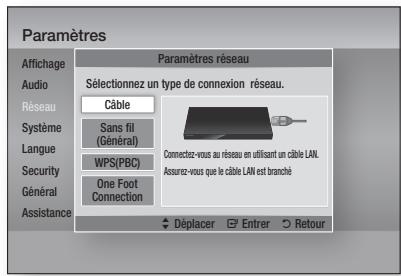
- Appuyez sur le bouton ENTREE. L'écran État du réseau apparaît. Le lecteur se connecte au réseau une fois que la connexion réseau a été confirmée.
Configuration d'une connexion câblée - manuel
Si vous disposez d'une adresse IP fixe ou si l'option Réglage automatique est inopérante, vous devrez définir les valeurs de Paramètres réseau manuellement.
Pour afficher les valeurs Paramètres réseau sur la plupart des ordinateurs Windows, il faut suivre les étapes suivantes :
Windows XP
- Cliquez avec le bouton droit sur l'icône Réseau, située en bas à droite du bureau de Windows.
- Dans le menu contextuel, cliquez sur État.
- Cliquez sur l'onglet Assistance dans la boîte de dialogue qui s'affiche.
- Dans l'onglet Assistance, cliquez sur le bouton Détails.
Windows 7
- Cliquez sur l'icône Réseau, située en bas à droite du bureau de Windows.
- Dans le menu contextuel, cliquez sur Centre Réseau et partage.
Configuration
- Dans la boîte de dialogue qui s'ouvre, cliquez sur Connexion au réseau local ou Connexion au réseau sans fil, selon votre type de connexion réseau.
- Dans la fenêtre État de Connexion au réseau local, cliquez sur le bouton Détails. Les réglages réseau s'affichent.

Remarque
- Ces informations peuvent varier selon la version de Windows utilisée.
Pour entrer les Paramètres réseau dans le lecteur, suivez les étapes suivantes :
- Appuyez sur les boutons pour sélectionner Cable, puis appuyez sur le bouton ENTREE.
- Appuyez sur les boutons pour sélectionner Paramètres IP, puis appuyez sur le bouton ENTREE.
- Sur l'écran État de connexion au réseau, sélectionnez Annuler, puis appuyez sur Entrée.
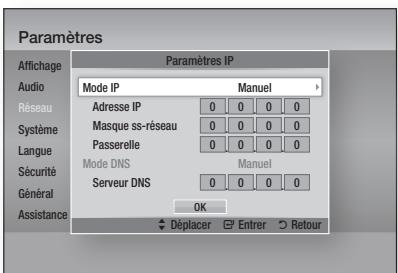
- Appuyez sur le bouton ENTRÉE pour sélectionner Mode IP.
- Appuyez sur les boutons pour sélectionner Manuel, puis appuyez sur le bouton ENTREE.
- Appuyez sur le bouton pour aller sur le premier champ de saisie (Adresse IP).
- Utilisez les boutons numériques de la télécommande pour entrer les numéros.
- Une fois la saisie terminée dans un champ, appuyez sur le bouton pour passer au champ suivant. Vous pouvez aussi utiliser les boutons de direction pour effectuer un déplacement vers le haut ou le bas ou opérer un retour en arrière.
- Entrez les valeurs des options Adresse IP, Masque de sous-réseau et Passerelle.
- Appuyez sur le bouton pour aller sur Mode DNS.
- Appuyez sur le bouton pour aller sur le premier champ de saisie DNS. Entrez les chiffres correspondant aux valeurs ci-dessus.
- Appuyez sur le bouton ENTREE pour sélectionner OK. L'écran État du réseau apparait. Le lecteur se connecte au réseau une fois que la connexion réseau a été confirmée.
Réseau sans fil
Vous pouvez configurer un réseau sans fil de trois manières :
- Sans fil (Général)
- Utilisation de WPS (PBC)
- One Foot Connection
La méthode Sans fil (Général) inclut les procédures de configuration automatique et manuelle.
Configuration d'une connexion au réseau sans fil - auto.
La plupart des réseaux sans fil disposent d'un système de sécurité facultatif qui nécessite de faire appel à des dispositifs qui accèdent au réseau pour transmettre un code de sécurité crypté appelé clé d'accès ou clé de sécurité. La clé de sécurité repose sur une phrase de passe, typiquement un mot ou une série de lettres et de chiffres d'une longueur spécifique que l'on vous demande d'entrer lors de la configuration de votre réseau sans fil. Si vous utilisez cette méthode de configuration de la connexion réseau et que vous avez une clé de sécurité spécifique au réseau sans fil, vous devrez entrer la phrase de passe durant le processus de configuration automatique.
- Appuyez sur les boutons pour sélectionner Sans fil (Général).
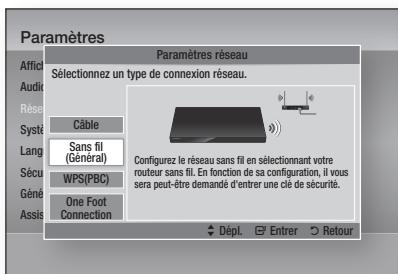
- Appuyez sur le bouton ENTREE.
Une liste de réseaux disponibles s'affiche.
- Appuyez sur les boutons pour sélectionner le réseau souhaite, puis appuyez sur le bouton ENTREE. L'écran Sécurité apparait.
- Sur l'écran Sécurité, entrez la phrase de passage correspondant à votre réseau. Entrez directement les numéros en utilisant la télécommande. Pour sélectionner une dette, appuyez sur les boutons ▲▼▲▶ afin de déplacer le curseur, puis appuyez sur le bouton ENTRÉE.
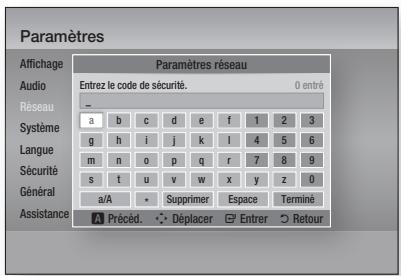

Remarque
- Vous devriez pouvoir tracer la phrase de passer sur l'un des écrans de configuration servant à la configuration du routeur ou du modem.
- Une fois ceci effectué, appuyez sur le bouton VERT (B) de votre télécommande ou appuyez sur les boutons ▲▼ ▲▷ pour déplacer le curseur sur Terminé, puis appuyez sur le bouton ENTREE.
L'écran État du réseau apparaît. Le lecteur se connecte au réseau une fois que la connexion réseau a été confirmée.
Configuration d'une connexion au réseau sans fil - manuel
Si le paramétrage automatique ne fonctionne pas, vous devrez entrer manuellement les valeurs des Paramètres réseau.
Pour afficher les valeurs Paramètres réseau sur la plupart des ordinateurs Windows, il faut suivre les étapes suivantes :
- Cliquez avec le bouton droit sur l'icône Réseau, située en bas à droite de l'écran.
- Dans le menu contextuel, cliquez sur État.
- Cliquez sur l'onglet Assistance dans la boîte de dialogue qui s'affiche.
- Dans l'onglet Assistance, cliquez sur le bouton Détails. Les Paramètres réseau s'affichent.
- Cliquez sur l'icône Réseau, située en bas à droite du bureau de Windows.
- Dans le menu contextuel, cliquez sur Centre Réseau et partage.
- Dans la boîte de dialogue qui s'ouvre, cliquez sur Connexion au réseau local ou Connexion au réseau sans fil, selon votre type de connexion réseau.
- Dans la fenêtre État de Connexion au réseau local, cliquez sur le bouton Détails. Les réglages réseau s'affichent.

Remarque
- Ces informations peuvent varier selon la version de Windows utilisée.
Pour entrer les Paramètres réseau dans le lecteur, suivez les étapes suivantes :
- Suivez les étapes 1 à 4 de la procédure « Configuration d'une connexion au Réseau sans fil - Auto. »
- Une fois ceci effectué, appuyez sur le bouton VERT (B) de votre télécommande ou appuyez sur les boutons ▲▼ ▲▷ pour déplacer le curseur sur Terminé, puis appuyez sur le bouton ENTRÉE. L'écran État du réseau apparait.
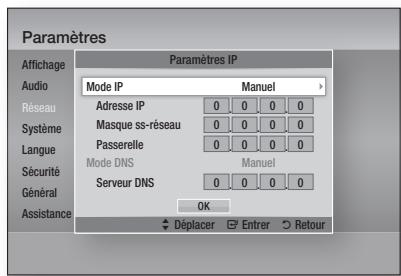
- Sur l'écran État du réseau, sélectionnez Annuler, puis appuyez sur Entrée.
- Appuyez sur les boutons pour selectionner Paramètres IP, puis appuyez sur le bouton ENTREE.
- Appuyez sur le bouton ENTREE pour sélectionner Mode IP.
- Appuyez sur les boutons pour selectionner Manuel, puis appuyez sur le bouton ENTREE.
- Appuyez sur le bouton pour aller sur le premier champ de saisie (Adresse IP).
Configuration
- Utilisez les boutons numériques pour entrer les chiffres.
- Une fois la saisie terminée dans un champ, appuyez sur le bouton pour passer au champ suivant.
Vous pouvez aussi utiliser les boutons de direction pour effectuer un déplacement vers le haut ou le bas ou opérer un retour en arrière.
- Entrez les valeurs des options Adresse IP, Masque de sous-réseau et Passerelle.
- Appuyez sur le bouton pour aller sur Mode DNS.
- Appuyez sur le bouton pour aller sur le premier champ de saisie DNS. Entrez les chiffres correspondant aux valeurs ci-dessus.
- Appuyez sur le bouton OK.
- L'écran État du réseau apparait. Le lecteur se connecte au réseau une fois que la connexion réseau a été confirmée.
La méthode la plus simple pour configurer la connexion réseau sans fil consiste à utiliser les fonctions WPS(PBC) ou One Touch Connection. Si votre routeur sans fil dispose d'un bouton WPS(PBC), suivez les étapes suivantes :
- Appuyez sur les boutons ▲▼ pour sélectionner WPS(PBC).
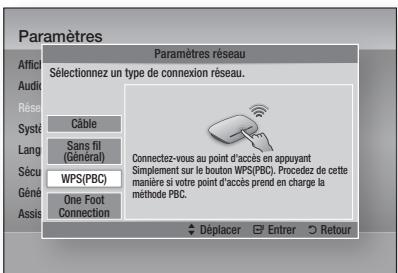
- Appuyez sur le bouton ENTRÉE.
- Appuyez sur le bouton WPS(PBC) situé sur votre routeur dans les deux minutes qui suivront. Le lecteur obtient automatiquement toutes les valeurs des paramètres réseau nécessaires et se connecte au réseau.
- L'écran État de connexion au réseau apparait. Le lecteur se connecte au réseau une fois que la connexion réseau a été confirmée.
Vous pourriez configurer automatiquement la connexion sans fil si vous disposez d'un routeur sans fil de Samsung prenant en charge la fonction One Foot Connection. Pour effectuer la connexion via la fonction One Foot Connection, suivez les étapes suivantes :
- Appuyez sur les boutons ▲▼ pour sélectionner One Foot Connection.
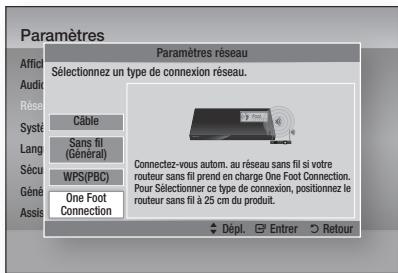
- Appuyez sur le bouton ENTREE.
- Placez le routeur sans fil de Samsung à une distance de 25 cm du lecteur à connecter.
- Attendez que la connexion soit automatiquement établie.
État du réseau
Vérifiez si la connexion au réseau et à Internet a été établie.
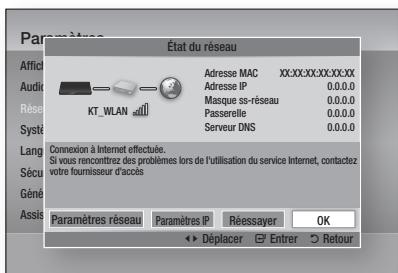
Connexion internet bd-live
Réglez cette option pour autoriser ou bloquer la connexion Internet lors de l'utilisation du service BD-LIVE.
- Autoriser (Tout) : La connexion Internet est autorisée pour tous les contenus BD-LIVE.
- Autoriser(Valide uniquement) : La connexion Internet est autorisée uniquement pour les contenus BD-LIVE contenant un certificat valide.
- Interdire : Aucune connexion Internet n'est autorisée pour les contenus BD-LIVE.

Remarque
Qu'est-ce qu'un certificat valide ? Lorsque le lecteur utilise le service BD-LIVE pour transmettre les données de disque ainsi qu'une demande de certification du disque au serveur, celui-ci utilise les données transmises pour vérifier la validité du disque avant de renvoyer le certificat au lecteur. - Il est possible que la connexion Internet soit limitée après que vous utilisez des contenus BD-LIVE.
Paramètre initial
Vous pouvez exécuter la fonction Paramètres initiaux pour régler les options de langue, les Paramètres réseau, etc.
Pour obtenir de plus amples informations sur la fonction Paramètres initiaux, reportez-vous à la section y afférée dans le manuel d'utilisation. (Voir pages 28~45)
Anynet+ (HDMI CEC)
Anynet+ est une fonction pratique qui autorise des commandes liées entre plusieurs lecteurs Samsung compatibles Anynet+.
Pour exécuter cette fonction, connectez le lecteur à un téléviseur Samsung à l'aide d'un cable HDMI. En activant la fonction Anynet+, vous pouvez commander le lecteur via la télécommande du téléviseur Samsung et démarrer la lecture de disque en appuyant tout simplement sur le bouton LECTURE (▶) de la télécommande.
Pour plus d'informations, reportez-vous au manuel d'utilisation du téléviseur.
- Arrêt : Les fonctions Anynet+ sont désactivées.
- Activé : Les fonctions Anynet+ sont activées.

Remarque
- Cette fonction sera indisponible si le câble HDMI ne prend pas en charge le format CEC.
- Si votre téléviseur Samsung dispose d'un logo Anynet+, cela signifie qu'il est compatible Anynet+.
- Selon le téléviseur utilisé, certaines résolutions de sortie HDMI peuvent être inopérantes. Reportez-vous au manuel d'utilisation de votre téléviseur.
Gestion des données BD
Cette option vous permet de : gérer les contenus téléchargés auxquels vous avez accédé via un disque Blu-ray préalablement en charge le service BD-LIVE et que vous avez stockés sur un périphérique de mémoire flash connecté.
Vous pouvez consulter les informations relatives au périphérique, notamment sa capacité de stockage, supprimer les données Blu-ray ou changer le périphérique de mémoire flash.
Informations relatives à l'écran gestion données blu-ray :
- Espace total : Capacité totale de la mémoire du périphérique.
- Espace disponible : Mémoire disponible sur le périphérique.

Remarque
- En mode mémoire externe, la lecture du disque pourrait s'arrêter si vous déconnectez le périphérique USB en cours d'éjection. Seuls les périphériques USB formatés selon le système de fichiers FAT (label de volume DOS 8.3) sont pris en charge. Nous vous recommandons d'utiliser des périphériques USB prenant en charge le protocole USB 2.0 avec une vitesse de lecture/écriture supérieure ou égale à 4 Mo/s.
- La fonction Reprise de la lecture peut être inopérante après le formatage du périphérique de stockage.
- La capacité totale de mémoire disponible pour l'option Gestion données Blu-ray peut varier selon les conditions.
Fuseau horaire
Vous pouvez spécifier le fuseau horaire applicable à votre région.
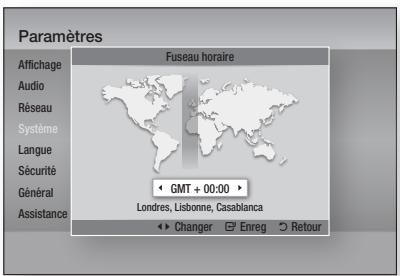
DivX® video à la demande
Affichez les codes d'enregistrement DivX® VOD pour acheter et voir des contenus DivX® VOD.
Réinitialisation
Tous les paramètres sont rétablis sur leur valeur d'origine par défaut sauf en ce qui concerne les paramètres du réseau et de la fonction Smart Hub.

Remarque
Le mot de passe par défaut est 0000.
Vous pouvez sélectionner la langue de votre choix pour le menu Accueil, le menu du disque, etc.
- Menu À l'écran : Permet de sélectionner la langue de l'affichage à l'écran.
- Menu du Disque : Permet de sélectionner la langue d'affichage du menu de disque.
- Audio : Permet de sélectionner la langue pour les données audio du disque.
- Sous-titres : Permet de sélectionner la langue pour les sous-titres du disque.

Remarque
- La langue sélectionnée n'apparaît que si elle est prise en charge par le disque.
Sécurité
Cette fonction opère en conjunction avec les disques Blu-ray et les DVD auxquels une classification par catégorie d'âge ou une classification numérique a été attribuée indiquant le niveau de maturité du content. Ces nombres vous aident à contrôler les types de disques Blu-ray et/ou les DVD que vous pouvez regarder en famille sans souci. Sélectionnez la classification par tranche d'âge que vous souhaitez spécifique pour la fonction de contrôle parental Blu-ray ainsi que le niveau de classification que vous voulez appliquer pour le contrôle parental sur les DVD. Le lecteur lira uniquement les disques Blu-ray conformes ou de niveau inférieur à la classification par tranche d'âge spécifique ainsi que les disques DVD conformes ou de niveau inférieur à la classification numérique indiquée, à moins d'entrer le mot de passe que vous avez défini. Les nombres aux valeurs élevées sont indicatifs de contenu pour adultes.
Contrôle parental. BD
Permet d'empêcher la lecture de disques Blu-ray comportant une classification par tranche d'âge spécifique à moins d'entrer un mot de passe.
Contrôle parent. DVD
Permet d'empêcher la lecture de DVD importante une classification numérique spécifique à moins d'entrée un mot de passe.
Modification mot de passe
Cette option permet de modifier le mot de passe à 4 chiffres utilisé pour accéder aux fonctions de sécurité.
Si vous avez oublié votre mot de passe
- Retirez le disque.
- Appuyez sur le bouton ARRET ( ) du panneau avant et maintenez-le enfoncé pendant au moins 5 secondes.
Tous les paramètres seront réinitialisés sur leur valeur d'origine par défaut.

Remarque
- Lorsque les réglages d'usine par défaut sont rétablis, toutes les données Blu-ray utilisateur stockées sur l'appareil seront effacées.
Affichage du lecture
Permet de modifier la luminosité du panneau avant.
- Auto.: Permet de réduire la luminosité en cours de lecture.
- Sombre : Permet de réduire la luminosité de la fenêtre d'affichage.
- Lumineux: Permet d'augmenter la luminosité de la fenêtre d'affichage.
Effet lumineux
Vous pouvez ajuster l'Effet de lumiere sur le lecteur.
Tjs. activé : Permet d'activer l'Effet de lumière à tout moment. Cette option est recommandée lors de l'exposition permanente du produit sur les produits ou pour les besoins des démonstrations commerciales. - Auto. : Permet d'activer l'effet de lumière lors de la mise sous/hors tension du lecteur et lors de l'insertion/éjection d'un disque. Cette option est recommandée pour une utilisation domestique. - Arrêt : Permet de désactiver l'effet de lumière.
Télécommande réseau
La fonction Télécommande réseau vous permet de contrôler votre lecteur Blu-ray depuis un appareil distant, tel qu'un smartphone, via une connexion sans fil au réseau LAN.
Pour utiliser la fonction Télécommande réseau, suivez les étapes suivantes :
- Sélectionnez Activé dans le menu Télécommande réseau.
- Installez l'application de télécommande réseau de Samsung pour contrôler le lecteur à partir de l'appareil portable compatible.
- Veillez à ce que l'appareil portable et le lecteur soient connectés au même routeur sans fil.
- Lancez l'application sur votre appareil portable. L'application devrait détecter le lecteur et l'afficher au sein d'une liste.
- Sélectionnez le lecteur.
- Si vous utilisez cette fonction pour la première fois, le système vous demandera d'autoriser ou de refuser la télécommande du lecteur. Sélectionnez Autoriser.
- Suivez les instructions fournies avec l'application destinée à contrôler le lecteur.
Mise à jour du logiciel
Le menu Mise à niveau du logiciel vous permet de mettre à niveau le logiciel du lecteur pour améliorer ses performances ou obtenir des services supplémentaires.
Via internet
Pour effectuer la mise à niveau par Internet, suivez les étapes suivantes :
- Sélectionnez Via Internet, puis appuyez sur le bouton ENTRÉE. Le message Connexion au serveur en cours apparait.
- Si un téléchargement est disponible, l'écran contextuel du téléchargement s'affichera avec une barre de progression et le téléchargement démarrera.
- Lorsque le téléchargement est terminé, la fenêtre Demande de mise à niveau apparait, proposant trois options : Mettre à niveau maintenant, Mettre à niveau plus tard ou Ne pas mettre à niveau.
- Si vous sélectionnez Mettre à niveau maintenant, le lecteur procédera à la mise à niveau du logiciel, puis s'éteindra et se rallumera automatiquement.
- Si vous n'effectuez pas de sélection au bout d'une minute ou sélectionnez Mettre à niveau plus tard, le nouveau logiciel mis à jour sera stocké sur le lecteur. Vous pouvez mettre à niveau le logiciel par la suite en utilisant la fonction Par Téléch..
- Si vous ne sélectionnez pas l'option Ne pas mettre à niveau, la mise à niveau sera annulée par le lecteur.
Remarque
- Votre lecteur doit être connecté à Internet pour exploiter la fonction Par Internet.
- La mise à niveau est terminée lorsque le lecteur s'éteint et se rallume de lui-même. Évitez d'exteindre et de rallumer le lecteur manuellement durant le processus de mise à jour.
Configuration
Samsung Electronics ne saurait être tenu responsable du dysfonctionnement du lecteur causé par une connexion Internet instable ou une négligence de la part de l'utilisateur durant la mise à niveau du logiciel. - Si vous souhaitez annuler la mise à niveau en cours de téléchargement du logiciel de mise à niveau, appuyez sur le bouton ENTREE.
Pour effectuer la mise à niveau par USB, suivez les étapes suivantes :
- Visitez www.samsung.com/bluraysupport.
- Téléchargez sur l'ordinateur le dossier compressé de la mise à niveau la plus récente du logiciel USB.
- Dézippez le dossier compressé sur l'ordinateur. Vous devriez avoir un seul dossier dézippé portant le même nom que le fichier compressé.
- Copiez le dossier sur un disque à mémoire flash USB.
- Vérifiez qu'aucun disque n'est inséré dans le produit, puis introduisez le disque à mémoire flash dans le port USB du lecteur.
- Dans le menu du lecteur, allez à Paramètres > Assistance > Mise à jour du logiciel.
- Sélectionnez USB.

Remarque
- Aucun disque ne doit être inséré dans le lecteur lors de la mise à niveau du logiciel via la prise USB Hôte.
- Une fois la mise à niveau terminée, consultez les détails du logiciel dans le menu Mise à niveau du logiciel. N'eteignez pas le lecteur durant la mise à niveau du logiciel. Ceci peut provoquer le dysfonctionnement du lecteur.
- Les mises à niveau logicielles à l'aide de la prise USB hôte doivent être effectuées uniquement à l'aide d'une mémoire flash USB.
Vidé disque
Pour effectuer la mise à niveau par Disque, suivez les étapes suivantes :
- Visitez www.samsung.com/bluraysupport.
- Téléchargez sur l'ordinateur le dossier compressé de la mise à niveau la plus récente du disque.
- Dézippez le dossier compressé sur l'ordinateur. Vous devriez avoir un seul dossier dézippé portant le même nom que le fichier compressé.
- Gravez le dossier sur un disque, de préférence un CD-R inscriptible ou un DVD-R inscriptible.
- Finalisez le disque avant de le retirer de l'ordinateur.
- Insérez le disque dans le lecteur.
- Dans le menu du lecteur, allez à Paramètres > Assistance > Mise à jour du logiciel.
- Sélectionnez Via Disque.

Remarque
- Une fois la mise à niveau du système terminée, consultez les détails du logiciel dans le menu Mise à niveau du logiciel. N'eteignez pas le lecteur durant la mise à niveau du logiciel. Ceci peut provoquer le dysfonctionnement du lecteur.
Par téléch.
L'option Par Téléch. vous permet d'effectuer la mise à niveau à l'aide d'un fichier précédemment téléchargé sur le lecteur mais que vous n'aviez pas souhaité installer immédiatement ou d'un fichier téléchargé par le lecteur en mode Veille (voir la section Téléch., en mode veille ci-dessous). Pour effectuer la mise à niveau Par Téléch., suivez les étapes suivantes :
- Lorsque le logiciel de mise à niveau a été téléchargé, le nombre de version du logiciel s'affiche à droite de l'option Par Télèch.
- Sélectionnez Par Téléch., puis appuyez sur le bouton ENTRÉE.
- Le lecteur affiche un message vous invitant à effectuer la mise à niveau. Sélectionnez Oui. Le lecteur démarre la mise à niveau.
- Une fois la mise à niveau terminée, le lecteur s'éteint automatiquement puis se rallume.

Remarque
- Une fois la mise à niveau du système terminée, consultez les détails du logiciel dans le menu Mise à niveau du logiciel.
- N'eteignez pas le lecteur durant la mise à niveau du logiciel. Ceci peut provoquer le dysfonctionnement du lecteur.
Téléch. en mode veille
Voupez regler la fonction Par télécharger. de sorte que le lecteur télécharge de nouveaux logiciels de mise a niveau lorsqu'il est en mode Veille. En mode Veille, le lecteur est eteint mais sa connexion à Internet reste activee. Ceci permet au lecteur de telecharger automatiquement des logiciels de mise a niveau lorsque l'appareil n'est pas utilise.
Pour régler la fonction Téléch. en mode veille, suivez les étapes suivantes :
- Appuyez sur les boutons ▲▼ pour sélectionner Téléch. en mode veille, puis appuyez sur le bouton ENTRÉE.
- Sélectionnez Activé ou Arrêt.
- Arrêt : Si vous sélectionné Arrêt, le lecteur vous notifi
- Activé : Si vous sélectionnez Activé, le lecteur procédera automatiquement au téléchargement du nouveau logiciel de mise à niveau lorsqu'il sera en mode Veille et hors tension. Avant de télécharger le nouveau logiciel de mise à niveau, le lecteur vous demandera si vous souhaitez l'installer à la mise sous tension de l'appareil.

Remarque
Pour utiliser la fonction Télécharge. en mode veille, le lecteur doit être connecté à l'Internet.
Contacter samsung
Permet d'obtenir les informations de contact pour les demandes d'assistance portant sur le lecteur.
Lecture
- Insérez délicatement un disque dans le lecteur de disque Blu-ray en ayant sa face imprimée dirigée vers le haut.
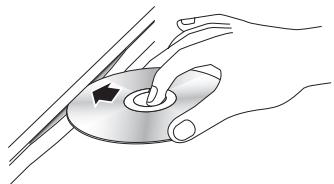
- Appuyez sur le bouton LECTURE (▶).
Boutons liés à la lecture
| LECTURE (▶) | Permet de démarrer la lecture. |
| ARRÊT (■) | Permet d'arrêtier la lecture. • Si vous appuyez sur ce bouton une fois: La position d'arrêt sera mémorisée. • Si vous appuyez sur ce bouton deux fois: La position d'arrêt ne sera pas mémorée. |
| PAUSE (■) | Permet de suspendre la lecture. |

Remarque
Pour certains disques, il ne suffit pas toujours d'appuyer sur le bouton ARRET ( ) une seule fois pour permettre en mémoire la position d'arrêt. - La lecture des fichiers vidéo d'un débit binaire égal ou supérieur à 20 Mbps exerce une forte charge sur les capacités du lecteur et risque, de ce fait, de s'interrompre en cours d'exécution.
Structure des disques
Le contenu des disques est généralement réparti tel qu'indiqué ci-dessous.
- Disque Blu-ray, DVD VIDÉO


CD Audio (CD-DA)


MP3, WMA, DivX, MKV et MP4


Utilisation du menu du disque
- Durant la lecture, appuyez sur le bouton DISC MENU de la télécommande.

- Appuyez sur les boutons ▲▼▲▶ pour effectuer une sélection, puis appuyez sur le bouton ENTREE.
Remarque
- Les éléments de menu peuvent varier selon le disque et ce menu risque d'être indisponible.
Utilisation du menu de titres

- Durant la lecture, appuyez sur le bouton TITLE MENU de la télécommande.

- Appuyez sur les boutons ▲▼ ▲▶ pour effectuer la sélection souhaitée, puis appuyez sur le bouton ENTREE.

Remarque
- Les éléments de menu peuvent varier selon le disque et ce menu risque d'être indisponible.
Lecture de la liste de titres

- Durant la lecture, appuyez sur le bouton DISC MENU ou TITLE MENU.

- Appuyez sur les boutons △ △ pour sélectionner l'entrée à lire dans la liste de titres, puis appuyez sur le bouton ENTRÉE.


Remarque
- Si le disque possède une liste d'écoute, appuyez sur le bouton VERT (B) pour y accéder.
Utilisation du menu contextuel

- Durant la lecture, appuyez sur le bouton POPUP MENU de la télécommande.

- Appuyez sur les boutons ▲▼▲▶ ou ENTREE pour sélectionner le menu souhaité.
Remarque
- Les éléments de menu peuvent varier selon le disque et ce menu risque d'être indisponible.
Utilisation des fonctions recherche et saut
Au cours de la lecture, vous pouvez effectuer une recherche rapide dans un chapitre ou une piste donnée et utiliser la fonction de saut pour passer à la sélection suivante.
Recherche d'une scène


- Pendant la lecture, appuyez sur le bouton RECHERCHE (↔ ➔).
À chaque fois que vous appuyez sur le bouton RECHERCHE ( « « » ), les vitesses de lecture défilent dans l'ordre suivant :
| BD-ROM, BD-RE/-R, DVD-RW/-R, DVD+RW/+R, DVD VIDEO | ▲→ 1 → ▲→ 2 → ▲→ 3 → ▲→ 4 → ▲→ 5 → ▲→ 6 → ▲→ 7 ←↓ 1 → ▲← 2 → ▲← 3 → ←↓ 4 → ▲← 5 → ▲← 6 → ▲← 7 |
| DivX, MKV, MP4 | ▲→ 1 → ▲→ 2 → ▲→ 3 ←↓ 1 → ▲← 2 → ▲← 3 |
- Pour reprendre la lecture à une vitesse normale, appuyez sur le bouton LECTURE (▶).

Remarque
Le lecteur ne lit pas les données audio en mode recherche.
Saut de chapitre


- Pendant la lecture, appuyez sur le bouton SAUT (←→).
Si vous appuyez sur le bouton SAUT (▶), le disque passera au chapitre suivant.
Si vous appuyez sur le bouton SAUT (▶), le disque passera en début de chapitre. Si vous appuyez une nouvelle fois sur ce bouton, le disque reviendra au début du chapitre précédent.
Répétition du titre ou du chapitre


Cette option vous permet de répéter le titre du disque ou le chapitre.
Selon les disques, il est possible que la fonction de répétition ne soit pas disponible.
- Durant la lecture, appuyez sur le bouton REPEAT de la télécommande.

- Appuyez sur les boutons ▲▼ pour sélectionner Chapitre ou Titre, puis appuyez sur le bouton ENTREE.
- Pour reprendre le cours normal de la lecture, appuyez à nouveau sur le bouton REPEAT.
- Appuyez sur les boutons ▲▼ pour sélectionner Arrêt, puis appuyez sur le bouton ENTRÉE.
Répartition de la section


- Durant la lecture, appuyez sur le bouton REPEAT de la télécommande.

- Appuyez sur les boutons pour sélectionner Repétition A-B.
- Appuyez sur le bouton ENTRÉE à l'emplacement sur lequel vous souhaitez démarrer la répétition (A).
- Appuyez sur le bouton ENTRÉE à l'emplacement sur lequel vous souhaitez arrêté la répétition (B).
- Pour reprendre le cours normal de la lecture, appuyez à nouveau sur le bouton REPEAT.
- Appuyez sur le bouton ENTRÉE.

Remarque
- Si vous définissez le point (B) dans les cinq secondes qui suivent, le signal d'interdiction apparaîtra.
- Les éléments de menu peuvent varier selon le disque et ce menu risque d’être indisponible.
Lecture au ralenti


- En mode Pause, appuyez sur le bouton RECHERCHE (▶).
Chaque fois que vous appuyez sur le bouton RECHERCHE (▶), la vitesse de lecture change comme suit :
1/8 1/4 1/2
- Pour reprendre la lecture à une vitesse normale, appuyez sur le bouton LECTURE (▶).

Remarque
- Le lecteur ne lit pas les données audio en mode Ralenti.
Lecture pas à pas


- En mode Pause, appuyez sur le bouton PAUSE (II). À chaque fois que vous appuyez sur le bouton PAUSE (II), une nouvelle image apparait.
- Pour reprendre la lecture à une vitesse normale, appuyez sur le bouton LECTURE (▶).

Remarque
- Le lecteur ne lit pas les données audio en mode Pas à pas.
Utilisation du bouton TOOLS
Durant la lecture, vous pouvez commander le menu du disque en appuyant sur le bouton TOOLS.

- Écran du menu Outils
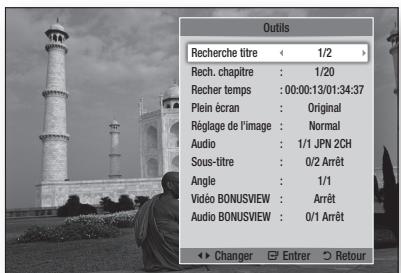

Remarque
- Le menu Outils peut varier selon le disque.
Accès direct à la scène souhaitée


- Durant la lecture, appuyez sur le bouton TOOLS.
- Appuyez sur les boutons pour sélectionner Recherche titre, Rech. chapitre, ou Recher temps.
- Appuyez sur les boutons ou sur les boutons numériques pour sélectionner le titre, le chapitre ou le temps souhaité, puis appuyez sur le bouton ENTRÉE.
Agrandir au format plein écran.
- Durant la lecture, appuyez sur le bouton TOOLS.
- Appuyez sur les boutons ▲▼ pour sélectionner Plein écran.
- Appuyez sur les boutons ▲▼ pour sélectionner le mode souhaité.

Remarque
- Cette fonction est disponible lorsque le téléviseur est au format d'image 16:9 plein écran. (Voir page 31)
Sélection des paramètres de l'image


Cette fonction vous permet de régler la qualité de l'image vidéo lorsque le lecteur est connecté à un téléviseur.
- Durant la lecture, appuyez sur le bouton TOOLS.
- Appuyez sur les boutons ▲▼ pour sélectionner Réglage de l'image, puis appuyez sur le bouton ENTREE.
- Appuyez sur les boutons ▲▼ pour sélectionner Réglage de l'image, puis appuyez sur le bouton ENTREE.
- Dynamique : Choisissez ce réglage pour accentuer la nettet
- Cinéma : Ceci est le réglage le dernier adaptations au visionnage de films. Utilisateur : Ce réglage vous permet de régler respectivement la netteté et la réduction de bruit.

Remarque
- Ce menu n'apparaît pas lors de l'utilisation de la fonction BD Wise.
Sélection de la langue de la bande son


Vous pouvez également activer cette fonction en appuyant sur le bouton AUDIO de la télécommande.

- Durant la lecture, appuyez sur le bouton TOOLS.
- Appuyez sur les boutons ▲▼ pour sélectionner Audio.
- Appuyez sur les boutons ▲▼ pour sélectionner la langue souhaitée pour la bande son.

Remarque
L'indicateur ne s'affichera pas à l'écran si la section BONUSVIEW ne contient pas de réglages BONUSVIEW audio.
Fonctions de base
- Les informations concernant la fonction principale ou le mode BONUSVIEW s'afficheront également si le disque Blu-ray dispose d'une section BONUSVIEW. Utilisez le bouton pour basculer entre le mode audio principal et le mode audio BONUSVIEW.
- La disponibilité des langues proposées via la fonction de la langue de la bande son dépend des langues encodées sur le disque. Par conséquent, cette fonction ou certaines langues peuvent être indisponibles.
- Un disque Blu-ray peut contenir jusqu'à 32 langues pour la bande son alors qu'un DVD dispose d'un total de 8 langues.
- Certains disques Blu-ray vous autorisent à sélectionner la bande son anglaise PCM ou Dolby Digital.
- Si vous appuyez sur le bouton AUDIO de la télécommande, la barre Audio apparaitra. Appuyez sur le bouton RETURN pour supprimer la barre Audio.
Sélection de la langue des sous-titres


Vous pouvez également activer cette fonction en appuyant sur le bouton SUBTITLE de la télécommande.

- Durant la lecture, appuyez sur le bouton TOOLS.
- Appuyez sur les boutons ▲▼ pour sélectionner Sous-titre.
- Appuyez sur les boutons ▲▼ pour sélectionner la langue des sous-titres de votre choix.

Remarque
- Selon le disque Blu-ray ou le DVD utilisé, vous pouvez changer la langue des sous-titres depuis le Menu du disque. Appuyez sur le bouton DISC MENU.
- Cette fonction dépend de la sélection des sous-titres encodés sur le disque et peut ne pas être disponible sur tous les disques Blu-ray/DVD.
- Un disque Blu-ray peut contenir jusqu'à 255 langues de sous-titres alors qu'un DVD dispose d'un total de 32 langues.
- Les informations concernant la fonction principale ou le mode BONUSVIEW s'afficheront également si le disque Blu-ray dispose d'une section BONUSVIEW.
- Cette fonction modifie à la fois les sous-titres principaux et secondaires.
- Le nombre total de sous-titres principaux et secondaires s'affiche.
- Si vous appuyez sur le bouton SUBTITLE de la télécommande, la barre des sous-titres apparaitra. Appuyez sur le bouton RETURN pour supprimer la barre des sous-titres.
Changement d'angle de la caméra


Lorsqu'un disque Blu-ray/DVD propose plusieurs angles de vue pour une scène donnée, vous pouvez utiliser la fonction ANGLE.
- Durant la lecture, appuyez sur le bouton TOOLS.
- Appuyez sur les boutons pour sélectionner Angle.
- Appuyez sur les boutons pour sélectionner l'angle souhaité.
Réglage de bonusview

La fonction BONUSVIEW vous permet d'afficher du contenu supplémentaire (tels que des commentaires) dans une petite fenêtre d'écran alors que le film est en cours de lecture. Cette fonction ne sera disponible que si le disque prend en charge la fonctionnalité BONUSVIEW.
- Durant la lecture, appuyez sur le bouton TOOLS.
- Appuyez sur les boutons ▲▼ pour sélectionner Video BONUSVIEW ou Audio BONUSVIEW.
- Appuyez sur les boutons ▲▼ pour sélectionner l'option Bonusview souhaitatione.

Remarque
- Si vous modifiez le réglage de Video BONUSVIEW, l'option Audio BONUSVIEW changera automatiquement en fonction du paramétrage de Video BONUSVIEW.


Lecture d'un CD audio (cd-da)/mp3
- Insérez un CD audio (CD-DA) ou un disque MP3.
- Pour un CD audio (CD-DA), la première piste s'exécute automatiquement.
- Pour un disque MP3, appuyez sur les boutons pour sélectionner Musique, puis appuyez sur le bouton ENTREE sur la fenêtre contextuelle du périphérique connecté. Appuyez sur le bouton ENTREE.
Éléments de l'écran CD audio (CD-DA)/MP3
| 1 | Affiche les informations relatives à la musique. |
| 2 | Affiche la liste d'écoute. |
| 3 | Affiche la piste actuellément sélectionnée/la totalité des pistes. |
| 4 | Affiche les boutons disponibles. |
| 5 | Affiche la durée de lecture actuelle/la durée de lecture totale. |
| 6 | Affiche l'état actuel de la lecture. |
| 7 | Affiche l'état de la répétition de la lecture. |
- Appuyez sur les boutons ▲▼ pour sélectionner la piste que vous souhaitez écouter puis appuyez sur le bouton ENTRÉE.
Répétition d'un CD audio (cd-da)/mp3
- Durant la reproduction de la liste d'écoute, appuyez sur le bouton TOOLS.

- Appuyez sur les boutons et sélectionnez Mode Repétition, puis appuyez sur les boutons pour désir le mode de répétition souhaité.
- Appuyez sur les boutons et sélectionnez Mode aléatoire, puis appuyez sur les boutons 4 > 1 pour désir Activé ou Arrêt.
- Appuyez sur le bouton ENTREE.
| Arrêt | Les morceaux sont produits dans l'ordre où ils ont été enregistrés. |
| (CD) 1 musique | Le morceau actuellément sélectionné est repété. |
| (CD) Tous | Tous les morceaux sont repétés. |
| (XX) Mode aléatoire | L'options aléatoire entraîne la lecture des morceaux selon un ordre aléatoire. Pour opérer cette fonction, il faut régler le mode Aléatoire sur Activé. |
Liste d'écoute
- Insérez un CD audio (CD-DA) ou un disque MP3.
- Pour un CD audio (CD-DA), la première piste s'exécute automatiquement.
- Pour un disque MP3, appuyez sur les boutons et sélectionnez Musique, puis appuyez sur le bouton ENTRÉE.
- Pour acceder à la Liste musicale, appuyez sur le bouton ARRÉT ( ) ou RETURN. L'écran Liste musicale apparait.
- Appuyez sur le bouton JAUNE (C).
Fonctions de base
- Appuyez sur les boutons ▲▼ ▲▶ pour sélectionner la piste souhaïée, puis appuyez sur le bouton ENTREE. Une coche apparait sur la piste ainsi sélectionnée. Répétez cette procédure pour sélectionner des pistes supplémentaires.
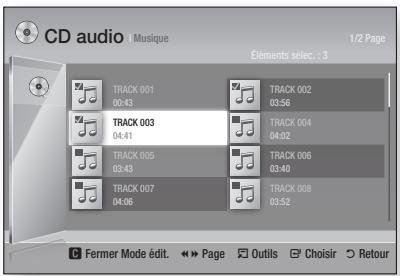
- Pour retirer une piste de la liste, accédez à l'élément souhaité et appuyez à nouveau sur le bouton ENTRÉE. La coche est alors annulée et la piste désélectionnée.
- Une fois l'opération terminée, appuyez sur le bouton TOOLS.
- Appuyez sur les boutons pour sélectionner Lire etem. sél., puis appuyez sur le bouton ENTREE. Les pistes que vous avez sélectionnées seront automatiquement reproduites.
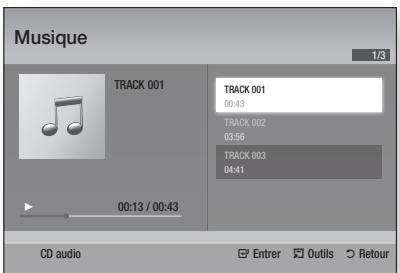
- Pour accéder à la Liste musicale, appuyez sur le bouton RETURN.
Remarque
- Vous pouvez créer une liste d'écoute importante jusqu'à 99 pistes extraites de différents CD audio (CD-DA).

Lecture de fichier JPEG
- Insérez un disque JPEG.
- Appuyez sur les boutons ▲▼ pour sélectionner Photos, puis appuyez sur le bouton ENTREE.
- Appuyez sur les boutons ▲▼ ▲▶ pour sélectionner le dossier que vous souhaitez exécuter, puis appuyez sur le bouton ENTREE.
- Appuyez sur les boutons ▲▼◁▷ pour sélectionner la photo que vous souhaitez dire, puis appuyez sur le bouton ENTREE.
Remarque
- Vous ne pouvez pas agrandir les sous-titres ou les graphiques PG (Accord parental) pour les afficher en mode plein écran.
Utilisation du bouton TOOLS
Vous pouvez faire appel à différentes fonctions en appuyant sur le bouton TOOLS.

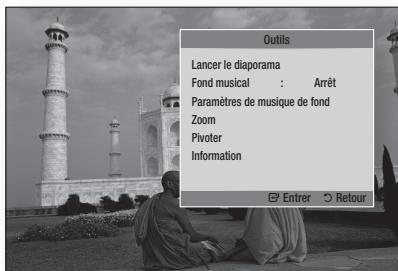
- Dem. Diaporama : Sélectionnez cette option pour démarrer le diaporama.
- Musique de fond : Sélectionnez cette option pour écouter de la musique tout en visionnant une photo.
- Sélection musique de fond : Sélectionnez cette option pour définir le réglage de la musique de fond.
- Zoom: Sélectionnez cette option pour agrandir l'image actuellement sélectionnée. (Agrandissement jusqu'à 4 fois la taille réelle)
- Rotation : Sélectionnez cette option pour faire tourner l'image. (Ceci entraînera la rotation de l'image dans le sens des aiguilles d'une montre ou dans le sens inverse.) Information : Cette option permet d'afficher les informations relatives à l'image, notamment son nom et sa taille.

Remarque
Pour activer la fonction de musique de fond, le fichier photo et le fichier musical doivent être contenus sur le même support de stockage. Cependant, la qualité sonore peut être affectée par le débit binaire du fichier MP3, la taille de la photo et la méthode d'encodage utilisée.
Utilisation de la fonction diaporama
- Appuyez sur le bouton TOOLS.
- Appuyez sur les boutons pour sélectionner Dém. Diaporama, puis appuyez sur le bouton ENTREE. Le diaporama démarre.
- Pour mettre en pause le diaporama, appuyez à nouveau sur le bouton TOOLS.
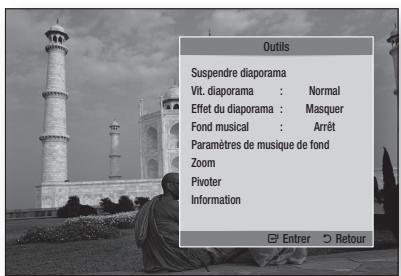
- Appuyez sur les boutons ▲▼ pour sélectionner Interrompre diapo., puis appuyez sur le bouton ENTREE.
- Vous pouvez également régler la vitesse et les effets appliqués au diaporama à l'aide de la même méthode.
Lecture de contenu à partir d'un périphérique de stockage USB
Vous pouvez utiliser la connexion USB pour lire différents types de fichiers multimédia (MP3, JPEG, DivX, etc.) contenus sur un périphérique de stockage USB.
- Allez sur le menu Accueil.
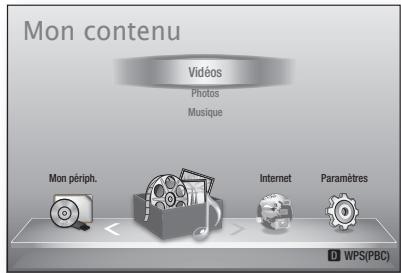
- En mode Arrêt, connectez le périphérique de stockage USB au port USB situé sur le panneau avant du lecteur.
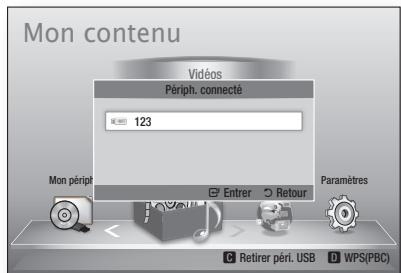
- Appuyez sur le bouton ENTREE.
- Appuyez sur les boutons ▲▼▲▶ pour sélectionner les vidés, la musique ou les photos de votre choix, puis appuyez sur le bouton ENTREE.
- Pour reproduire les fichiers vidéo, musique ou photo, reportez-vous aux pages 46~53.
Remarque
- Vous devez restorer le périphérique de stockage USB en toute sécurité (en exécutant la fonction « Retirer péri. USB ») pour éviter d'endommager la mémoire USB. Appuyez sur le bouton MENU pour aller sur le menu Accueil, sélectionnez le bouton JAUNE (C), puis appuyez sur le bouton ENTREE.
- Si vous insérez un disque en cours d'exécution d'un contenu sur le périphérique de stockage USB, le mode de l'appareil passe automatiquement à « DVD ou CD »
Services réseau
Vous pouvez profiter de différents services réseau tels que Smart Hub ou BD-LIVE en connectant le lecteur au réseau.
Lisez les instructions qui seront avant de recourir à un service réseau.
- Connectez le lecteur au réseau. (Voir pages 26~27)
- Configurez les paramètres réseau. (Voir pages 37~41)
Utilisation de smart hub
Smart Hub vous permet de télécharger des films, des vidéos et de la musique depuis l'Internet, et d'accéder à diverses applications gratuites ou payantes que vous pouvez ensuite visionner sur votre téléviseur. Ces applications incluent les actualités, les prévisions météorologiques, les cours de valeurs mobilières, les cartes, les photos et les yeux.
Vous pouvez également lancer cette fonction en appuyant sur le bouton SMART HUB de la télécommande.

Démarrage de smart hub pour la première fois
Suivez les étapes ci-après afin de lancer Smart Hub pour la première fois :
- Allez sur le menu Accueil.
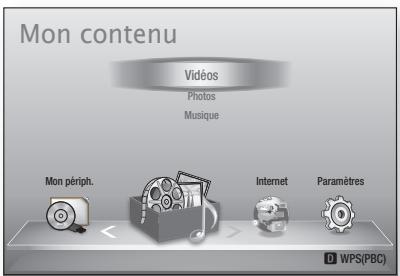
- Appuyez sur les boutons pour sélectionner Internet, puis appuyez sur le bouton ENTREE.
- L'écran Smart Hub apparait. Dans certains cas, l'écran Pays apparait immédiatement après cela.
- Si l'écran Pays s'affiche, appuyez sur les boutons ▲▼ pour sélectionner votre pays, puis appuyez sur le bouton ENTREE.

Remarque
- Certaines applications ne sont pas disponibles dans tous les pays.
- L'écran Conditions de l'accord de service apparaît.
Pour accepter ces conditions, appuyez sur les boutons , Sélectionnez J'accepte, puis appuyez sur le bouton ENTRÉE.

Remarque
L'affichage des écrans peut nécessiter plusieurs secondes.
- L'écran Mise à jour des services apparait et le système procède à l'installation d'un certain nombre de services et d'applications. Une fois l'opération terminée, l'écran se ferme. Les applications et services téléchargés s'affichent dans l'écran Smart Hub. Ceci peut prendre un certain temps.

Remarque
- Smart Hub peut fermer momentanément durant le processus d'installation.
- Plusieurs écans peuvent apparaître après l'installation. Vous avez la possibilité soit d'appuyer sur le bouton ENTREE pour les fermer soit de les laisser se fermer d'eux-mêmes.
- mettre en surbrillance un widget, puis appuyez sur le bouton ENTREE.
Smart hub d'un coup d'oeil
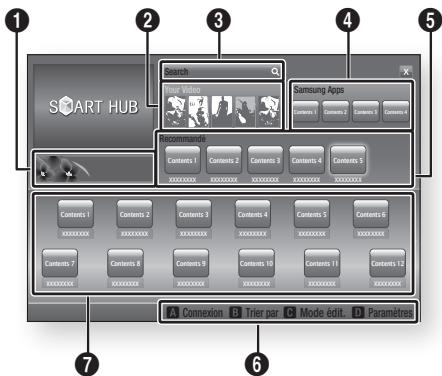
| 1 | Informations commerciales : Affiche le Guide de Smart Hub, une presentation du lecteur et des introductions aux nouvelles applications. |
| 2 | Your Video : Présente à votre intention desVIDEOS qui vous sont recommandées en fonction de vos goûts. • Cette option vous permet de voir les recommendations de films établies à votre intention sur la base de vos précédentes préférences. • Cette option vous permit de sélectionner une réserve, d'afficher la liste des fournisseurs de contenus VOD (Védo à la demande) chez lesquels la réserve est disponible, puis de désirir le fournisseur afin de proçeder au visionnage en continu. (Le visionnage de VIDEOS en continu est indisponible dans certaines régions.) • Pour obtenir les instructions sur l'utilisation de l'option Notre Video, consultez le site Web, à l'adresse www.samsung.com. |
| 3 | Search : Fournit une recherche intégrée de fournisseurs VIDEOS et d'appareils AllShare connectés. • Cette option n'est disponible qu'en cas d'utilisation de Smart Hub (sauf lorsque vous visionnez un disque Blu-ray). • Pour une plus grande facilité d'accès, utiliseze le bouton SEARCH de la télécommande. • Pour Broker les instructions sur l'utilisation de l'option Recherche, consultez le site Web, à l'adresse www.samsung.com. |
| 4 | Samsung Apps : Cette option vous permet de télécharger des services d'applications payants ou Gratisits. |
| 5 | Recommandé : Affiche les contenus recommandés gérés par Samsung. |
| 6 | Aide à la navigation : Affiche les boutons de la télécommande que vous pouvez utiliser pour naviguer dans Smart Hub. • ROUGE (A) : Pour se connecter à Smart Hub. • VERT (B) : Pour trier les applications. • JAUNE (C) : Pour écrire les applications. • BLEU (D) : Pour changer les paramètres de Smart Hub. |
| 7 | Mes applications : Affiche votre galerie personnelle d'applications au sein de laquelle vous pouvez ajouter, modifier ou supprimer des éléments. |

Remarque
Samsung Electronics ne peut être tenu responsable des interruptions du service Smart Hub provoquées par le fournisseur de services quelles en soient les raisons. - Le service Smart Hub télécharge et traite les données via Internet afin que vous puissiez profiter des contenus Internet directement sur votre écran de télévision.
Si la connexion Internet est instable, le service pourra être retardé ou interrompu.
De plus, le lecteur pourrait être amélioré à s'éteindre automatiquement en réponse aux conditions liées à Internet.
Dans ce cas, il vous faudra vérifier la connexion Internet et réessayer.
- Les services d'applications peuvent être fournis en anglais seulement et les contenus disponibles varier selon les régions. Pour obtenir de plus amples informations sur le service Smart Hub, consultez le site Web de tout fournisseur de services.
- Les services fournis sont soumis à modification par le fournisseur du service Smart Hub sans notification préalable.
- Les contenus du service Smart Hub peuvent varier selon la version du micrologiciel du lecteur.
Utilisation du clavier numérique
Grâce à votre télécommande, vous pouvez utiliser le clavier numérique à l'écran pour saisir les lettres, les chiffres et les symboles.
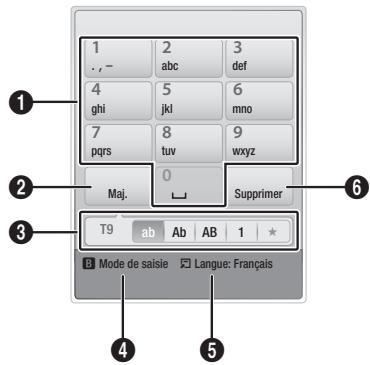
| 1 | Le clavier numérique actuel. Permet de saisir des lettres, des chiffres et des symboles. |
| 2 | Appuyez sur le bouton SUBTITLE de la télécommande pour changer de mode de saisie. : ab, Ab, AB, chiffres ou icônes. |
| 3 | Affiche le mode de saisie actuellement sélectionné. |
| 4 | Appuyez sur le bouton VERT (B) de la télécommande pour changer de méthode de saisie. (T9 ou ABC) |
| 5 | Appuyez sur le bouton TOOLS de la télécommande pour changer de langue. |
| 6 | Appuyez sur le bouton AUDIO de la télécommande pour supprimer un caractère. |
Saisie de texte, de chiffres et de symboles
Pour saisir du texte, appuyez sur le bouton numérique de la télécommande qui correspond à la lettre que vous souhaitez entrer. Appuyez sur le bouton rapidement pour saisir une lettre qui n'est pas la première indiquée sur le bouton du clavier numérique à l'écran. Par exemple, pour saisir la lettre b, appuyez rapidement à deux reprises sur le bouton 2 de la télécommande. Pour saisir la première lettre apparaisant sur le bouton, appuyez, relâchez puis patientez.
Pour vous déplacer dans le texte, servez-vous des boutons de direction. Pour supprimer du texte, placez le curseur à droite du caractère que vous souhaitez supprimer, puis appuyez sur le bouton AUDIO. Pour changer la casse ou saisir des chiffres ou des signes de ponctuation, appuyez sur le bouton SUBTITLE.
Création d'un compte
Pour établir votre configuration Smart Hub exclusive, créez votre propre Compte Smart TV.
Pour créer un compte, suivez les étapes suivantes :
- Appuyez sur le bouton ROUGE (A) de votre télécommande. L'écran Créer compte apparait.
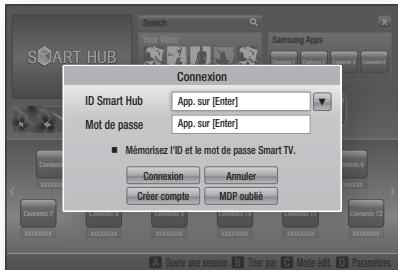
- Appuyez sur les boutons ▲▼▲▶ pour sélectionner Créer compte, puis appuyez sur le bouton ENTREE.
- Sur l'écran suivant, sélectionnez ID Smart Hub, puis appuyez sur le bouton ENTREE. Un écran de saisie apparait avec un clavier numérique.
- Utilisez le clavier numérique pour entrer votre adresse e-mail. Celle-ci vous servira d'ID.

Remarque
Le clavier numérique fonctionne exactement comme un clavier de téléphone portable.
- Une fois l'opération terminée, appuyez sur le bouton ENTREE pour sélectionner OK, puis appuyez à nouveau sur le bouton ENTREE. L'écran Créer compte réapparaît.
- Sélectionnez Mot de passe, puis appuyez sur le bouton ENTREE. Un écran de saisie apparait avec un clavier numérique.
- Entrez un mot de passe via le clavier numérique. Le mot de passe peut être une combinaison de lettres, de chiffres et de symboles.

Remarque
- Appuyez sur le bouton ROUGE (A) sur la télécommande pour afficher ou masquer le mot de passer que vous venez de saisir.
- Une fois l'opération terminée, appuyez sur le bouton ENTREE pour sélectionner OK, puis appuyez à nouveau sur le bouton ENTREE. L'écran Crer compte réapparait.
- Sélectionnez Confirmer le MDP., puis appuyez sur le bouton ENTREE.
- Répétez les étapes 7 et 8.
- Lorsque l'écran Créer compte réapparaît, sélectionnez Créer compte, puis appuyez sur le bouton ENTREE. La fenêtre de confirmation s'affiche.
- Sélectionnez OK, puis appuyez sur le bouton ENTREE. La fenêtre Continuer pour l'enregistrement au service apparait.
- Sélectionnez S'inscrit, puis appuyez sur le bouton ENTREE.
- La fenêtre Enregistrer le compte de service apparait.
- Si vous avez un compte auprès d'un fournisseur répertorié dans la liste, vous pourrez associer le compte de ce fournisseur et le mot de passe y
- Si vous n'avez pas de compte auprès d'un fournisseur ou ne souhaitez pas, à ce stade, enregistrer vos comptes existants, sélectionnez OK, puis appuyez sur le bouton ENTREE. Vous pouvez également laisser la fenêtre se refermer d'elle-même au bout d'une minute.

Remarque
- Vous devez utiliser une adresse e-mail comme ID.
- Vous pouvez enregistrer jusqu'à 10 comptes utilisateur.
- Vous n'avez pas besoin de disposer d'un compte pour utiliser Smart Hub.
Connexion au compte
Pour vous connecter à votre compte Smart TV, suivez les étapes suivantes :
- Faites afficher l'écran principal de Smart Hub sur votre téléviseur puis appuyez sur le bouton ROUGE (A) de votre télécommande. L'écran Créer compte apparait.
- Sélectionnez Déplacement vers le bas à côté du champ ID Smart Hub, puis appuyez sur le bouton ENTREE.
- Sélectionnez votre ID dans la liste qui apparait, puis appuyez sur le bouton ENTREE. L'écran Créer compte réapparait.
- Sélectionnez Mot de passe, puis appuyez sur le bouton ENTRÉE. Un écran de saisie apparait avec un clavier numérique.
- Entrez votre mot de passer à l'aide du clavier numérique et de la télécommande. Une fois l'opération terminée, appuyez sur le bouton ENTREE pour sélectionner OK, puis appuyez à nouveau sur le bouton ENTREE.

Remarque
- Si vous voulez que votre mot de passe soit automatiquement saisi par Smart Hub, sélectionnez l'option Mémoriser mon ID Smart TV et mon mot de passe juste après avoir entré votre mot de passe, puis appuyez sur le bouton ENTREE. L'option est alors cochée. Smart Hub va désormais entrer votre mot de passe automatiquement lorsque vous sélectionnez ou saisissez votre ID.
Menu paramètres - BLEU (D)
L'écran Menu Paramètres vous donne accès aux fonctions liées à la gestion, la réinitialisation et les propriétés du compte.
Pour accéder à l'écran Menu Paramètres et sélectionner un élément de menu, suivez les étapes suivantes :
- Appuyez sur le bouton BLEU (D) de la télécommande.
- Appuyez sur les boutons ▲▼ pour sélectionner un élément de menu, puis appuyez sur le bouton ENTREE.
Les fonctions apparaissant sur l'écran Menu Paramètres sont décrites ci-dessous.

Remarque
- L'élément Gestionnaire du service répertorié dans Menu Paramètres est indisponible sur les lecteurs Blu-ray.
Gestion de compte
Le menu Gestion de compte contient des fonctions qui vous permettent d'enregistrer un compte de fournisseur de service, de changer votre mot de passe Smart Hub et de supprimer ou de désactiver libre compte Smart TV.
Enregistrement compte de service
Si vous tenez un compte auprès d'un fournisseur répertorié dans la liste fournie par la fonction Inscr. compte de service, vous pourrez associer le compte de ce fournisseur et le mot de passe y afféré à votre compte Smart TV. En associant le compte, vous vous connectez aisément au compte via Smart Hub, sans devoir entrer ni le nom de compte ni le mot de passe.
Pour utiliser la fonction Enreg. compte de service, suivez les étapes suivantes :
- Dans le menu Gestion de compte, sélectionnez Inscr. compte de service, puis appuyez sur le bouton ENTREE. La fenêtre Inscr. compte de service apparait.
- Appuyez sur les boutons ▲▼ pour sélectionner le fournisseur d'accès que vous souhaitez associé à votre compte Smart TV, puis appuyez sur le bouton ENTRÉE.

Remarque
- Si vous avez un compte Samsung et souhaitez utiliser la fonction Applications Samsung dans Smart Hub, vous devrez enregistrer ici le compte Applications Samsung. Reportez-vous à la page 61~63 pour en savoir plus.
- Appuyez sur les boutons pour sé er vos ID et mot de passe. Une fois l'opération terminée, appuyez sur le bouton ENTRÉE.

Remarque
- Il s'agit de l'ID et du mot de passe que vous saisissez normalement pour accéder à votre compte sur ce site.
- Si vous avez correctement entré l'ID et le mot de passe, le message Enregistrement réussis s'affichera.
- Si vous avez appuyé sur OK, répétez les étapes 2 à 4 pour associer un autre fournisseur d'accès.
- Une fois l'opération terminée, appuyez sur le bouton RETURN.
Modification MDP
La fonction Modif. mot de p. vous permet de modifier le mot de passe de Smart Hub. Pour changer le mot de passe, suivez les étapes suivantes :
- Sélectionnez Modif. MDP, puis appuyez sur le bouton ENTREE.
- Entrez votre mot de passe actuel. L'écran suivant apparait.
- Sur l'écran suivant, entrez un nouveau mot de passe à la première ligne. Réentrez le nouveau mot de passe à la deuxième ligne pour le confirmer.
- L'écran du message "Changement de mot de passe terminé" apparait. Appuyez sur le bouton ENTRÉE ou attendez 5 secondes que l'écran se ferme.
Suppr. de la liste comptes TV
La fonction Retirer de liste du compte TV annule tous les comptes de service actuellement enregistrés sur l'écran Supprimer un compte de service.
Désactiver le compte
La fonction Désactiver le compte désactive votre compte Smart TV et le supprime de Smart Hub avec tous ses paramètres.
Réinitialisation
La fonction Régler réinitialise tous les widgets téléchargés, efface du lecteur tous les comptes et paramètres de l'utilisateur et rétablit l'ensemble des réglages Smart Hub sur leur valeur par défaut. Elle entraîne le redémarrage de Smart Hub comme s'il s'agissait d'une première mise en service. Cependant, votre compte reste conservé sur le serveur Smart Hub. Pour accéder à votre compte, entrez vos ID et mot de passe dans l'écran Créer compte.
Pour utiliser la fonction Régler, suivez les étapes suivantes :
- Dans le menu Paramètres, sélectionnez Réinit, puis appuyez sur le bouton ENTRÉE. L'écran Régler apparait.
- Entrez votre mot de passer de sécurité. Il s'agit du mot de passer que vous avez entre lors de la mise en place d'un contrôle parental sur les disques Blu-ray ou les DVD (Voir page 42). Si vous ne l'avez pas fait, entrez 0000.
- ît. La procédure de réinitialisation débutera dans un moment.
- Pour terminer la réinitialisation, allez à l'étape 4 de la section Démarrage de Smart Hub pour la première fois. (Voir page 54)

Remarque
- Si vous avez oublié votre mot de passe, appuyez sur le bouton ARRET () situé sur le panneau avant du lecteur et maintenez-le enfoncé pendant plus de 5 secondes, en ayant préalablement vérifié qu'aucun disque n'était inséré dans le tiroir.
Propriétés
L'objet de menu Propriétés répertorie trois fonctions affichant des informations sur Smart Hub :
Détail
Répertorie les informations relatives à Smart Hub, notamment le numéro de version, le nombre de services installés, l'usage de la mémoire et l'ID de produit unique.
Conditions du contrat de service
Affiche les Conditions de l'accord de service.
Le menu mode édit. - JAUNE (C)
Les fonctions du menu Mode édit. vous permettent de manipuler les widgets dans la section My Applications (Mes applications) de l'écran Smart Hub. Utilisez ces fonctions pour verrouiller/déverrouiller l'accès à certains widgets, créer un Nouveau dossier et y stocker des widgets, notamment les dossiers, supprimer des widgets, et changer la position des widgets à l'écran. Pour accéder au Menu Mode édit. et Sélectionner un élément de menu, suivez les étapes suivantes :
- Appuyez sur le bouton JAUNE (C) de la télécommande. La barre de menus Mode édit. apparait dans le bas de l'écran.
- Appuyez sur les boutons ▲▼▲▶ pour sélectionner un élément de menu, puis appuyez sur le bouton ENTREE.
Les fonctions de la barre de menus du Mode edit. sont décrites ci-après.

Remarque
- Certains éléments de menu n'apparaissent pas à l'écran. Pour afficher ces éléments, appuyez sur et accédez au bord de l'écran, puis appuyez une nouvelle fois sur ces boutons afin de faire apparaitre les éléments.
- Vous pouvez fermer la barre en mettant en surbrillance l'élément X situé en bas à droite avant d'appuyer sur le bouton ENTREE.
Dépl.
La fonction Déplacer vous permet de changer la position de l'écran d'un widget. Pour utiliser la fonction Déplacer, suivez les étapes suivantes :
- Appuyez sur le bouton JAUNE (C) de la télécommande.
- Sélectionnez un widget, puis appuyez sur le bouton ENTREE. Une coche s'affiche au-dessus du widget.
- Appuyez sur les boutons ▲▼▲▶ pour sélectionner Dépl., puis appuyez sur le bouton ENTREE. Une icône de changement de position apparait au-dessus du widget.
- Appuyez sur ▲▼▲▶ pour déplacer l'icône. Appuyez sur le bouton ENTREE lorsque l'icône a atteint la position souhaitée. Le widget se déplace vers son nouvel emplacement.
Dépl. ds doss.
La fonction Dép. vers doss. vous permet de déplacer un widget vers un dossier. Pour utiliser la fonction Dép. vers doss., suivez les étapes suivantes :
- Appuyez sur le bouton JAUNE (C) de la télécommande.
- Sélectionnez un widget, puis appuyez sur le bouton ENTREE. Si vous avez déjà créé un dossier, vous pourrez déplacer le widget.
- Appuyez sur les boutons ▲▼▲▶ pour sélectionner la fonction Dép. versdoss., puis appuyez sur le bouton ENTREE. La fenêtre Dép. versdoss. s'ouvre.
- Appuyez sur ▲▼▲▶ pour sélectionner un dossier, puis appuyez sur le bouton ENTRÉE. Le message Dép. versdoss. s'affiche, puis se ferme. Le widget a été déplacé vers le dossier.
Pour accéder à un widget dans un dossier
- Fermez le menu Mode édit.
- Dans Mes applications, appuyez sur les boutons ▲▼ ▲▶ pour sélectionner un dossier, puis appuyez sur le bouton ENTRÉE. Le dossier s'ouvre.
- Sélectionnez un widget, puis appuyez sur le bouton ENTRÉE. L'application ou le service lié(e) au widget démarre.
Pour opérer des éléments dans un dossier
Sélectionnez un dossier, puis appuyez sur le bouton ENTRÉE. Le dossier s'ouvre.
Appuyez sur le bouton JAUNE (C) de la télécommande. Les boutons d'édition apparaissent en bas de l'écran.
Ces boutons opèrent de la même manière que les boutons du menu Mode édit. sur l'écran principal. Par exemple, pour renvoyer un widget vers l'écran principal Mes applications :
- Sélectionnez le widget.
- Sélectionnez la fonction Dép. versdoss., puis appuyez sur le bouton ENTREE. La fenêtre Dép. versdoss. s'ouvre.
- Sélectionnez Mes applications, puis appuyez sur le bouton ENTREE. La fenêtre Dép. versdoss. se ferme et le widget est renvoyé vers l'écran Mes applications.
Nouveau dosage
La fonction Nouv. dossier vous permet de créer et de nommer des dossiers. Une fois que vous avez créé un dossier, vous pouvez y déplacer des widgets. Pour utiliser la fonction Nouv. dossier, suivez les étapes suivantes :
- Appuyez sur le bouton JAUNE (C) de la télécommande.
- Appuyez sur les boutons ▲▼▲▶ pour placer le curseur sur un Nouveau dossier, puis appuyez sur le bouton ENTREE. La fenêtre Nouv. dossier apparait avec un clavier numérique.
- Servez-vous du clavier numérique pour entrer le nom du dossier, puis appuyez sur le bouton ENTRÉE.
L'écran Nouv. dossier se ferme et le Nouveau dossier apparait sur l'écran Smart Hub.
Renommer dossier
La fonction Renomm. dossier vous permet de renommer des dossiers. Pour utiliser la fonction Renomm. dossier, suivez les étapes suivantes :
- Appuyez sur le bouton JAUNE (C) de la télécommande.
- Appuyez sur ▲▼▲▶ pour sélectionner un dossier, puis appuyez sur le bouton ENTRÉE.
- Appuyez sur les boutons ▲▼▲▶ pour sélectionner la fonction Renomm. dossier, puis appuyez sur le bouton ENTRÉE. La fenêtre Renomm. dossier apparait avec un clavier numérique.
- Servez-vous du clavier numérique pour entrer le nouveau nom de dossier, puis appuyez sur le bouton ENTREE. La fenêtre se ferme et le nouveau nom apparait sous le dossier.
Verrouil.
La fonction Blocage vous permet de verrouiller certains widgets sous Mes applications afin qu'ils ne puissent pas être ouverts sans la saisie du code de sécurité parental.
Pour utiliser la fonction Blocage, suivez les étapes suivantes :
- Appuyez sur le bouton JAUNE (C) de la télécommande.
- Appuyez sur ▲▼ ▲▶ pour sélectionner un widget, puis appuyez sur le bouton ENTRÉE. Si le widget peut être verrouillé, l'élément de menu Verrouiller sera activé.
- Appuyez sur ▲▼ ▲▶ pour sélectionnier Verrouiller, puis appuyez sur le bouton ENTREE. La fenêtre Verrouiller le service apparait.
- Entrez votre code de sécurité parental (voir page 42). Si vous n'avez pas créé de code de sécurité parental, entrez 0000.
- Appuyez sur le bouton ENTREE. La fenêtre Verrouiller le service apparait pour confirmer le verrouillage puis se ferme. Un symbole de verrou apparait à côté du widget.
Déver.
- Appuyez sur le bouton JAUNE (C) de la télécommande.
- Appuyez sur ▲▼ ▲▶ pour sélectionner un widget verrouillé, puis appuyez sur le bouton ENTREE.
- Appuyez sur ▲▼□▶ pour sélectionner Déverrouiller, puis appuyez sur le bouton ENTREE. La fenêtre Verrouiller le service apparait.
- Entrez le code de sécurité parental (voir page 42). Si vous n'avez pas créé de code de sécurité parental, entrez 0000.
- Appuyez sur le bouton ENTREE. La fenêtre Verrouillage service désactivé apparait pour confirmer la désactivation du verrouillage, puis se ferme.
La fonction Supprimer vous permet de supprimer des widgets de Mes applications. Pour utiliser la fonction Supprimer, suivez les étapes suivantes :
- Appuyez sur le bouton JAUNE (C) de la télécommande.
- Appuyez sur ▲▼▲▶ pour sélectionner un widget, puis appuyez sur le bouton ENTRÉE.
- Appuyez sur ▲▼▲▶ pour sélectionner Supprimer, puis appuyez sur le bouton ENTREE. Le message, « Supprimer les éléments sélectionnés? » apparait.
- Sélectionnez Oui, puis appuyez sur le bouton ENTREE. Le widget est supprimé.
Menu trier - VERT (B)
Les fonctions du menu Trier vous permettent de trier les widgets dans My Mes applications par Nom, Date, Fréquence (d'utilisation) et Catégorie. Si vous changez manuellement la position d'un widget, le menu Trier mettra automatiquement en surbrillance Défini par l'utilisateur lorsque vous démarrez le widget.
Pour trier les widgets dans Mes applications, suivez les étapes suivantes :
- Appuyez sur le bouton VERT (B) de la télécommande.
- Appuyez sur les boutons pour sélectionner une méthode de tri, puis appuyez sur le bouton ENTREE. Smart Hub trie les widgets selon la méthode que vous avez.
Applications samsung
La fonction Applications Samsung vous permet de télécharger des applications et des services payants ou gratuits sur votre lecteur Blu-ray et de les visionner sur votre téléviseur.
Ces applications et services incluent des vidéos, de la musique, des photos, des jeux, des actualités, du sport, etc. Les widgets correspondant aux nouvelles applications apparaitront dans Mes applications.
Des applications et des services supplémentaires sont ajoutés régulièrement.
Applications payantes
Pour télécharger des applications payantes, vous nevez créer un compte Applications Samsung et lui adjoindre une carte de débit. Pour créer un compte Applications Samsung, consultez le site Web www.samsung.com.

Remarque
- Ce service n'est pas disponible dans tous les pays.
Accès à l'écran apps samsung
Pour accéder à l'écran Accès à l'écran Apps Samsung, appuyez sur ▲▼▲▶ afin de naviguer vers la section Accès à l'écran Apps Samsung de l'écran principal de Smart Hub, puis appuyez sur le bouton ENTREE. L'écran Accès à l'écran Apps Samsung apparait.

Remarque
Si c'est la première fois que vous accédez à cet écran, la fenêtre des conditions du service s'affichera. Si vous êtes d'accord, sélectionnez Z'accepte puis appuyez sur le bouton ENTREE.
Utilisation de l'écran apps samsung
Pour utiliser l'écran Accès à l'écran AppsSamsung, suivez les étapes suivantes :
- Appuyez sur les boutons pour passer à la liste des catégories à gauche.
- Appuyez sur ▲▼ pour permettre en surbrillance une catégorie. Au bout de quelques secondes, l'écran Accès à l'écran Apps Samsung affiche les applications appartenant à cette catégorie. Les onglets Trier apparaissent en haut.
- Appuyez sur le bouton pour passer aux applications ou aux services affichés.
- Appuyez sur les boutons ▲▼▲▶ pour sélectionner une application ou un service, puis appuyez sur le bouton ENTREE. L'écran Détails de l'application apparait dérivant le service ou l'application.
- Sélectionnez Télécharger maintenant, puis appuyez sur le bouton ENTRÉE. Si l'application ou le service est gratuite, il/elle sera téléchargé(e) et exécuté(e). Sinon, lorsque l'application ou le service sont payants, suivez les directions à l'écran pour compléter le téléchargement.

Remarque
Certaines applications sont gratuites au téléchargement mais leur exploitation exige un enregistrement auprès du fournisseur ou un acompte à payer à ce dernier. - Les widgets des applications ou des services que vous avez téléchargés depuis Accès à l'écran Apps Samsung apparaisent dans Mes applications.
Onglets trier par
Vous pouvez accéder aux onglets Trier par en haut de l'écran, à l'aide des boutons ▲▼ ▲▶. Chaque onglet affiche les services ou les applications dans la catégorie que vous avez triés selon les critères de l'onglet (Recommandé, Le plus téléchargé, Le plus récent, Nom).
Vous pouvez également utiliser le bouton BLEU (D) de la télécommande pour accéder aux onglets Trier par. À chaque fois que vous appuyez sur le bouton BLEU (D), l'écran affiché passe d'un onglet de tri au suivant.
Les applications samsung par catégorie
Les catégories suivantes sont disponibles :
- Nouveautés : Affiche les applications nouvellement enregistrées.
- Video : Affiche différents supports vidéo, tels que les films, les programmes télévisés et les vidéos courtes.
- Jeux : Affiche différents produits que le sukou ou les échecs.
- Sports : Affiche différents services multimédia de sports tels que des informations sur les matches, des images ou des vidéos courtes. Mode de vie : Inclut différents services multimédia relatifs au mode de vie, tels que la musique, les outils de gestion de photos personnelles ou les réseaux sociaux comme Facebook et Twitter. Information : Inclut différents services d'information tels que les actualités, les cours des valeurs mobilières ou la météo.
- Autre : Inclut d'autres services divers.
Mon compte
Mon compte vous permet d'accéder à vos commandes d'Applications Samsung afin d'en télécharger l'histoire ainsi qu'à l'écran Mes applications Cash. Vous devez disposer d'un compte Applications Samsung pour accéder à ces informations.
Aide
Si vous avez des questions sur les Applications Samsung, reportez-vous d'abord à la rubrique Aide. Si aucune des astuces proposées ne s'applique à votre situation, veuillez consulter le site Web www.samsung.com.
Pour utiliser la fonction Aide, suivez les étapes suivantes :
- Appuyez sur les boutons ▲▼◀ pour sélectionner Aide, puis appuyez sur le bouton ENTREE.
- Appuyez sur ▲▼ pour faire défiler le texte de la rubrique Aide.
- Appuyez sur ▲▼ pour quitter l'option Aide.
Utilisation des touches de couleur de votre télécommande avec apps samsung
- ROUGE (A) (Connexion) : Pour vous connecter à votre compte Smart TV.
- VERT (B) (Affichage Vignettes/Affichage Liste):
- Pour faire basculer l'affichage des applications entre l'Affichage de l'index des vignettes et l'Affichage de liste.
- BLEU (D) (Trier par): Pour trier les applications au sein de la catégorie selon les options suivantes: (Recommandé, Le plus téléchargé, Le plus récent, Nom).
- Retour : Pour revenir au menu précédent.

Remarque
- Les services de contenus sur Internet peuvent être ajoutés ou supprimés par les fournisseurs sans notification préalable.
Pour Broker les instructions sur l'utilisation des options Notre Video ou la fonction Recherche, consultez le site Web, à l'adresse www.samsung.com.
Une fois que le lecteur est connecté au réseau, vous pouvez profiter de différents contenus de services liés aux films en utilisant un disque compatible BD-LIVE.
- Connectez une carte mémoire flash USB à la prise USB située sur le côté du lecteur, puis vérifiez sa capacité de mémoire disponible. Le périphérique de mémoire doit avoir au moins 1GB d'espace libre pour satisfaire aux exigences des services BD-LIVE.
- Insérez un disque Blu-ray prenant en charge la technologie BD-LIVE.
- Sélectionnez un élément dans les contenus de service BD-LIVE fournis par le fabricant de disque.

Remarque
L'utilisation du service BD-LIVE ainsi que des contenus fournis peut varier selon le fabricant du disque.
Utilisation de la fonction allshare
AllShare vous permet de diffuser sur le lecteur des fichiers de musique, de vidéo et de photo stockés sur votre ordinateur, votre téléphone portable compatible DLNA ou votre périphérique NAS.
Pour utiliser AllShare sur le lecteur, il faut connecter le lecteur à votre réseau (Voir pages 26~27).
Pour exécuter AllShare sur l'ordinateur, vous devez d'abord installer le logiciel AllShare sur l'ordinateur.
Si vous disposez d'un téléphone portable compatible DLNA ou d'un périphérique de stockage NAS, vous pourrez utiliser AllShare sans recourir à un logiciel supplémentaire.
Veuillez télécharger le logiciel de l'ordinateur et obtenir des instructions sur l'utilisation de la fonction AllShare depuis le site Web Samsung.com.
Dépannage
Avant de réclamer une réparation, vérifie d'abord les points suivants.
| PROBLÈME | SOLUTION |
| La télécommande ne permet d'exécuter aucune opération. | Vérifiez les piles de la télécommande. Vous nevez peut-être les replacer. Utilisez la télécommande à une distance maximale de 6,1 m du lecteur. Retireez les piles et appuyez sur un ou plusieurs boutons pendant plusieurs minutes afin de procéder au drainage du microprocesseur de la télécommande pour la réinitialiser. Insérez à nouveau les piles et essayez de faire fonctionner la télécommande. |
| Le disque ne fonctionne pas. | Assurez-vous que le disque est inséré la face imprimée orientée vers le haut. Vérifiez le numéro de zone du disque Blu-ray/DVD. |
| Le menu du disque ne s'affiche pas. | Vérifiez que le disque possède des menus. |
| Le message d'interdiction apparait à l'écran. | Ce message s'affiche lorsque vous appuyez sur un bouton non valide. Le logiciel du disque Blu-ray/DVD ne prend pas en charge la fonction en question (par ex.: les angles).您没有 demandé un titre, un numéro de chapitre ou un temps de recherche hors de portée du disque. |
| Le mode Lecture n'est pas celui qui a été sélectionné dans le menu de configuration. | Certaines fonctions sélectionnées dans le menu de configuration pourront ne pas s'executer correctement si le disque n'a pas été encodé avec les fonctions correspondantes. |
| Impossible de modifier le format d'image de l'écran. | Sur le disque Blu-ray/DVD, le format d'image de l'écran est spécifique sur une valeur fix. Il ne s'agit pas d'un problème lié au lecteur. |
| Absence de son. | Assurez-vous d'avoir sélectionné la sortie numérique appropriée dans le menu Options audio. |
| L'écran est bloqué. | Il est possible que l'écran du téléviseur n'affiche pas d'image lorsque la résolution de la sortie HDMI n'est pas prise en charge par le téléviseur (par exemple 1080p).Appuyez sur le bouton ARRÊT (▶) (du panneau avant) pendant plus de 5 secondes en l'absence de disque inséré dans le lecteur. Tous les paramètres seront réinitialisés sur leur valeur d'origine.Le rétablissement des régles par défaut entraîne l'effacement de toutes les données Blu-ray de l'utilisateur stockées sur le lecteur. |
| PROBÉME | SOLUTION |
| Mot de passer oublé | • Appuyez sur le bouton ARRÊT (®) (du panneau avant) pendant plus de 5 secondes en l'absence de disque inséré dans le lecteur. Tous les paramètres seront réinitialisés sur leur valeur d'origine, y compris le mot de passer. N'utilise ce bouton qu'en cas d'extreme nécessité. • Le rétablissement des régliages par défaut entraine l'effacement de toutes les données Blu-ray de l'utilisateur stockées sur le lecteur. |
| Si vous rencontres d'autres problèmes que ceux qui ont été mentionnés ci-dessus : | • Consultez la table des matières du manuel d'utilisation et repêrez la section importante les explications relatives au problème, puis suivez à nouveau la procédure indiquée. • Si le problème n'est toujours pas résolu, contactez le service après-vente agrée Samsung le plus proche. |
| L'image est bruyante ou déformée. | • Assurez-vous que le disque n'est ni sale ni rayé. • Nettoyez le disque. |
| Aucune sortie HDMI. | • Vérifiez la connexion entre le télévisur et la prise HDMI du lecteur. • Vérifiez que votre télévisur prend en charge les résolutions d'entrée HDMI 576p/480p, 720p, 1080i, 1080p. |
| Écran de sortie HDMI anormal. | • Si du bruit aléatoire apparait à l'écran, cela signifie que le téléviseur ne prend pas en charge le système HDCP (Système de protection des contenus numériques en haute définition). |
| Fonction AllShare | |
| Je peux voir les dossiers partagés via AllShare mais pas les fichiers. | • AllShare affiche uniquement les fichiers correspondant aux catégories suivantes : image, musique et film. Les fichiers ne qui correspondent à aucune de ces trois catégories peuvent ne pas s'afficher. |
| La video est lue par intermittence. | • Vérifiez si le réseau est instable. • Vérifiez que le cable réseau est correctement branché et que le réseau n'est pas surcharge. • La connexion sans fil entre l'appareil compatible DLNA et le lecteur est instable. Vérifiez la connexion. |
| La connexion AllShare entre le lecteur et l'ordinateur est instable. | • L'accès IP au sein d'un même sous-réseau doit être unique. Si tel n'est pas le cas, ce phénomène pourrait être dû à des interférences IP. • Vérifiez que vous disposez d'un pare-feu activé. Dans ce cas, désactiverz la fonction de pare-feu. |
Annexes
| PROBÈME | SOLUTION |
| BD-LIVE | |
| Je n'arrive pas à me connecter au serveur BD-LIVE. | Vérifiez si la connexion réseau a été établie ou pas en utilisant le menu État réseau. (Voir page 40)Vérifiez si le pérophérique de mémoire USB est connecté au lecteur.Le pérophérique de mémoire doit avoir au moins 1GB d'espace libre pour héberger le service BD-LIVE.Vous pouvez vérifier la capacité disponible sous Gestion données Blu-ray. (Voir page 41)Vérifiez si le menu Connexion Internet BD-LIVE est spécifique sur Permettre tout.Si toutes les mesures préconisés ci-dessus échouent, contactez le fournisseur de contenus ou mettez à jour le lecteur à l'aide de la première version de micrologiciel disponible. |
| Une erreur s'est produit en cours d'utilisation du service BD-LIVE. | Le pérophérique de mémoire doit avoir au moins 1GB d'espace libre pour héberger le service BD-LIVE.Vous pouvez vérifier la capacité disponible sous Gestion données Blu-ray. (Voir page 41) |

Remarque
- Le rétablissement des réglages par défaut entraîne l'effacement de toutes les données Blu-ray de l'utilisateur stockées sur le lecteur.
Réparation
Si vous nous contactez pour une demande de réparation, des frais supplémentaires pourront vous être facturés dans les cas suivants :
- Vous demandez l'intervention d'un ingénieur à domicile mais il s'avère que le produit ne présente aucune anomalie.
- Vous portez l'unité au centre de réparation mais il s'avère que celle-ci ne présente aucune défaillance.
Le montant de ces frais vous sera communiqué avant la conduite d'une intervention à domicile ou l'exécution d'éventuels travaux sur votre lecteur.
Nous vous recommandons de lire ce manuel attentivement, de rechercher une solution en ligne sur le site Web www.samsung.com, ou de contacter le service après-vente de SAMSUNG avant de demander à faire réparer votre lecteur.
\section*{Caractéristiques techniques}
| Général | Poids | 1,7 Kg |
| Dimensions | 430 (L) X 206 (P) X 37 (H) mm | |
| Plage de températures de fonctionnement | +5°C à +35°C | |
| Plage de taux d'humidité | 10 % à 75 % | |
| Disque | BD (Blu-ray Disc) | Vitesse de lecture : 9,834 m/s. |
| DVD (Digital Versatile Disc) | Vitesse de lecture : 6,98 à 7,68 m/s. | |
| Temps de lecture approx. (disque à une face, une couche) : 135 min. | ||
| CD : 12 cm (COMPACT DISC) | Vitesse de lecture : 4,8 à 5,6 m/s. | |
| Temps de lecture maximal : 74 min. | ||
| CD : 8 cm (COMPACT DISC) | Vitesse de lecture : 4,8 à 5,6 m/s. | |
| Temps de lecture maximal : 20 min. | ||
| Sortie matériel | Vidente composite | 1 canal : 1,0 V crête à crête (charge 75Ω) |
| Disque Blu-ray/DVD : 576i/480i | ||
| Vidente composant | A : 1,0 V crête à crête (charge 75Ω) | |
| Pr : 0,70 V crête à crête (charge 75Ω) | ||
| Pb : 0,70 V crête à crête (charge 75Ω) | ||
| Disque Blu-ray : 576i/480i | ||
| DVD : 576 p/480 p, 576 i/480 i | ||
| Vidente/Audio | HDMI | 2D : 1080p, 1080i, 720p, 576p/480p |
| 3D : 1080p, 720p | ||
| PCM audio, audio bitstream | ||
| Sortie audio | 2 canaux | G (1/G), D (2/D) |
| Sortie audio numérique | Optique | |
| Réseau | Ethernet | Borne 10/100BASE-TX |
| LAN ans fil | Intégré | |
| Sécurité | WEP (OPEN/SHARED) | |
| WPA-PSK (TKIP/AES) | ||
| WPA2-PSK (TKIP/AES) | ||
| WPS(PBC) | Prise en charge |
- La conception et les caractéristiques techniques sont susceptibles d'être modifiées sans préavis.
- Pour obtenir des précisions sur l'alimentation et la consommation d'énergie, reportez-vous à l'étiquette apposée sur le produit.
- Le poids et les dimensions sont approximatifs.
Avis de conformité et de compatibilité
TOUS les disques ne sont PAS compatibles.
- Selon les restrictions décrites ci-dessous ou mentionnées tout au long de ce manuel, y compris dans la section Types et caractéristiques de disque, les types de disque pouvant être lus sont comme suit : disques BD-ROM préenregistrés disponibles dans le commerce, DVD video et CD audio (CD-DA); disques BD-RE/-R, DVD-RW/-R et disques CD-RW/-R.
- çus pour être lus sur ce lecteur. De même, il est possible que certains disques répertoriés dans l'énumération précédente ne puissent pas être lus à cause d'une ou de plusieurs raisons fournies ci-dessous.
- Samsung ne peut garantir que ce lecteur pourrait dire tous les disques portant les logos BD-ROM, BD-RE/-R, DVD-VIDEO, DVD-RW/-R, DVD+RW/+R et CD-RW/-R. Par ailleurs, il est possible que ce lecteur ne réagisse pas à toutes les commandes ou n'exécute pas la totalité des fonctionnalités disponibles sur un disque. Ces problèmes, ainsi que d'autres questions liées à la compatibilité et au fonctionnement du lecteur avec des formats nouveaux ou existants s'expliquent comme suit :
- Blu-ray est un format nouveau, en constante évolution. Par conséquent, il est possible que ce lecteur ne puisse pas exploiter toutes les fonctionnalités d'un disque Blu-ray car certaines d'entre elles ont été proposées en option ou ajoutées au format Blu-ray après la fabrication du lecteur alors que d'autres fonctionnalités fournies sont soumises à un début de disponibilité;
- les versions existantes et nouvelles des formats de disque ne sont pas toutes prises en charge par ce lecteur;
- les formats de disque existants et nouveaux peuvent être révisés, modifiés, mis à jour, améliorés et/ou complétés;
- certains disques sont fabriqués de manière à restreindre le fonctionnement ou à n'autoriser que certaines fonctions lors de la lecture;
- certaines fonctionnalités ont été proposées en option ou ajoutées au format Blu-ray après la fabrication du lecteur alors que d'autres fonctionnalités fournies sont soumises à un délai de disponibilité;
- certains disques portant les logos BD-ROM, BD-RE/-R, DVD-VIDEO, DVD-RW/-R, DVD+RW/+R ou CD-RW/-R ne sont pas encore normalisés;
- certains disques peuvent être illisibles en raison de leur état ou des conditions d'enregistrement;
- des problèmes ou des erreurs peuvent se produire lors de la création d'un logiciel Blu-ray, DVD ou CD et/ou de la fabrication des disques;
- ce lecteur fonctionne différemment d'un lecteur DVD classique ou de tout autre équipement AV; et/ou
- pour les raisons évoquées tout au long de ce manuel d'utilisation et pour d'autres raisons identifiées et diffusées par le service après-vente de SAMSUNG.
- Si vous rencontres des problèmes liés à la compatibilité du disque ou au fonctionnement du lecteur, contactez le service après-vente de SAMSUNG.
Veuillez également contacter le service après-vente SAMSUNG pour vous renseigner sur les mises à jour disponibles pour ce lecteur.
- Pour de plus amples informations sur les restrictions de lecture et sur la compatibilité du disque, reportez-vous aux sections suivantes de ce manuel d'utilisation : Précautions, Avant de lire le manuel d'utilisation, Types et caractéristiques de disque et Avant la lecture.
Protection contre la copie
- La norme de distribution de contenu et de gestion numérique des droits AACS (Advanced Access Content System) ayant été approuvée pour le format de disque Blu-ray tout comme le système de brouillage du contenu CSS (Content Scramble System) l'a été pour le format DVD, il existe certaines restrictions qui sont imposées, notamment en matière de lecture et de sortie du signal analogique, sur les contents protégés par le système AACS.
Le fonctionnement de ce lecteur ainsi que les restrictions dont il fait l'objet peuvent varier en fonction de la date d'achat du produit car ces restrictions ont pu être adaptées et/ou modifiées par le système AACS après la fabrication du produit. Par ailleurs, les systèmes BD-ROM Mark et sont également utilisés pour la protection des contenus au format Blu-ray, ce qui impose aux disques Blu-ray certaines restrictions, notamment en termes de lecture, appliquées aux contenus protégés par les systèmes BD-ROM Mark et/ou. Pour obtenir de plus amples informations sur les systèmes AACS, BD-ROM Mark et/ou sur ce produit, contactez le service après-vente de SAMSUNG.
- Un grand nombre de disques Blu-ray/DVD sont encodés avec une technique de protection contre la copie. Par conséquent, vous devriez connecter le lecteur directement et uniquement au téléviseur, sans passer par un magnétoscope. La connexion du lecteur à un magnétoscope produit une image déformée sur les disques Blu-ray/DVD protégés contre la copie.
- Ce produit intègre la technique de protection contre la copie applicable aux brevets américain ainsi que d'autres droits de propriété intellectuelle de Rovi Corporation. Il est interdit de tenter de démonter l'appareil et d'en étudier le fonctionnement en vue de le produit.
- En vertu des lois des États-Unis et d'autres pays sur le droit d'auteur, l'enregistrement, l'utilisation, l'affichage, la distribution ou la modification non autorisés de programmes télévisés, de cassettes vidéo, de disques Blu-ray, de DVD et d'autres matériels engage votre responsabilité civile et/ou pénale.
- En ce qui concerne la sortie à balayage progressif des lecteurs de disques Blu-ray : NOUS INFORMONS NOS AIMABLES CLIENTS QUE LES TÉLÉVISEURS HAUTE DÉFINITION NE SONT PAS TOUS ENTIERÉMENT COMPATIBLES AVEC CE produit ET PEUVENT DE CE FAIT GÉNÉRER DES ARTEFACTS AU NIVEAU DE L'IMAGE. EN CAS DE PROBLÈME LIÉ AUX IMAGES À BALAYAGE PROGRESSIF, IL EST CONSEILLÉ À L'UTILISATEUR DE CHANGER DE CONNEXION ET DE CHOISIR LA SORTIE « DÉFINITION STANDARD ». SI VOUS AVEZ DES QUESTIONS CONCERNANT LA COMPATIBILITÉ DE CE produit AVEC VOTRE TÉLÉVISEUR, VEUILLEZ CONTACTER NOTRE SERVICE APRÈS-VENTE.
Clause de non responsabilité du service réseau
Tous les contenus et services accessibles via cet appareil appartiennent à des tiers et sont protégés par les lois sur le droit d'auteur, les brevets, les marques de commerce et/ou d'autres lois sur la propriété intellectuelle. De tels contenus et services vous sont fournis exclusivement pour un usage personnel non commercial. Vous ne pouvez pas affecter ces contenus et services à une utilisation non autorisée par le propriétaire du contenu ou le fournisseur du service. Sans limiter ce qui précède, et à moins d'y être expressément autorisé par le propriétaire du contenu applicable ou le fournisseur du service concerné, vous ne pouvez pas modifier, copier, rééditer, télécharger, publier, transmettre, traduire, vendre, créer des travaux dérivés, exploiter ou distribuer de chaque manière que ce soit, et sur quelque support que ce soit, les contenus et services affichés via cet appareil.
LES CONTENUS ET SERVICES DE TIERS SONT FOURNIS « EN L'ÉTAT ». SAMSUNG N'OFFRE AUCUNE GARANTIE, NI EXPRESSE NI IMPLICITE, QUANT AUX CONTENUS ET SERVICES AINSI FOURNIS, QUELQUE QU'en SOIT LA FINALité. SAMSUNG REJETTE EXPLICITEMENT LES GARANTIES IMPLICITES, Y COMPRIS MAIS SANS Y ÉTRÉ LIMITÉ, LES GARANTIES QUANT À LA QUALITÉ MARCHANDE OU L'ADAPTABILITÉ À UN USAGEPARTICULARI. SAMSUNG DECLINE TOUTE RESPONSASABILITÉ QUANT À L'EXACTITUDE, LA VALIDité, L'ACTUALITE, LA LEGALITE OU L'EXHAUSTIVÉ DES CONTENUS OU SERVICES DISPONIBLES VIA CET APPAREIL. EN AUCUN CAS SAMSUNG NE SAURAIT ÉTRE TENU RESPONSABLE, ET QUEL QUE SOIT LE MOTIF JURIDIQUE INVOQUÉ, CONTRACTUEL, RESPONSASABILITÉ CIVILE OU PÉNALE, Y COMPRIS NÉGLIGENCE OU AUTRE, DE TODT DOMMAGE DIRECT, INDIRECT, ACCESSOIRE, SPECIAL OU CONSECTIF, HONORAÎRES D'AVOCAT, DÉPENSES OU TODT AUTRE DOMMAGE DÉCOULANT DE/OU EN RELATION AXEC LES INSFORMATIONS CONTENUES DANS CES CONTENUS OU SERVICES OU POUVANT SURVENIR SUITE A L'UTILISATION DE CES CONTENUS ET SERVICES PAR VOUS-MÊME OU UN TIERS, MÊME SI VOUS AVEZ ET ÉVISE DE LA POSSIBILITÉ DE TELS DOMMAGES.
Les services tiers peuvent être résiliés ou interrompus à tout moment. Samsung ne prend ni ne garantit aucunement que ces contenus ou services resteront disponibles pour une période de temps donnée. Ces contenus et services sont transmis par des tiers via des réseaux et des installations de transmission sur lesquels Samsung n'a aucun contrôle. Sans pouvoir restreindre le caractère général de cette clause de non responsabilité, Samsung s'exonère expressément de toute responsabilité quant à l'interruption ou la suspension de tout contenu ou service rendu disponible via cet appareil.
Samsung ne peut en aucune sorte être tenu responsable des services à la clientèle afférents à ces contenus et services. Toute question ou demande d'intervention liée à ces contenus ou services devrait être directement adressée aux fournisseurs des contenus et services concernés.
Annexes
- Fabriqué sous licence par Dolby Laboratories. Dolby et le symbole représentant deux D sont des marques de commerce de Dolby Laboratories.
DOLBY
TRUEHD
DIGITAL PLUS
Fabriqué sous licence sous les brevets américains n°5,451,942; 5,956,674; 5,974,380; 5,978,762; 6,226,616; 6,487,535; 7,212,872; 7,333,929; 7,392,195; 7,272,567 et d'autres brevets américains et internationaux accordés et en attente. DTS et Symbol sont des marques déposées; DTS-HD, DTS-HD Master Audio et les logos DTS sont des marques de commerce de DTS, Inc. Ce produit compte des logiciels. © DTS, Inc. Tous droits réservés.

Divx
- À PROPOS DU FORMAT VIDÉO DIVX : La marque DivX® est un format vidéo numérique créé par la société DivX, Inc.

Ceci est un appel DivX Certified® qui prend en charge la lecture des vidéos DivX. Pour obtenir les détails et en savoir plus sur les outils logiciels qui vous permettent de convertir vos fichiers au format vidéo DivX, consultez le site Web à l'adresse suivante: www.divx.com.
- À PROPOS DU FORMAT VIDÉO À LA DEMANDE DIVX : Cet appareil DivX Certified® doit être enregistré afin de servir à visionner des films vidéo à la demande (VOD) au format DivX achetés dans le commerce. Pour obtenir votre code d'enregistrement, identifiez l'emplacement de la section DivX VOD dans le menu de configuration de votre appareil. Allez sur le site Web vod.divx.com pour obtenir de plus amples informations sur la procédure d'enregistrement.
- Les appareils DivX Certified® peuvent lire des activités DivX® dans une résolution HD de 1080p, y compris les programmes d'appel.
- DivX®, DivX Certified® et les logos qui leur sont associés sont des marques déposées de DivX, Inc. et font l'objet d'une licence.
- Cette norme est couverte par un ou plusieurs des brevets américains suivants : 7,295,673; 7,460,668; 7,515,710; 7,519,274.

- Oracle et Java sont des marques déposées d'Oracle et/ou ses filiales. D'autres noms mentionnés peuvent être des marques de commerce de leurs propriétaires respectifs.

- Avis de licence libre
- En cas d'utilisation de logiciels libres, les licences libres sont disponibles dans le menu du produit.
- Blu-ray Disc™, Blu-ray™ et les logos y afférents sont des marques de commerce de Blu-ray Disc Association.
- Ce produit intègre la technique de protection contre la copie applicable aux brevets américain ainsi que d'autres droits de propriété intellectuelle de Rovi Corporation. Il est interdit de tenter de démonter l'appareil et d'en étudier le fonctionnement en vue de le reproduire.
- Par la première, Samsung Electronics déclare que ce BD Player satisfait aux exigences essentielles et aux autres dispositions pertinentes de la directive 1999/5/EC.
La déclaration de conformité est accessible à l'adresse http://www.samsung.com,
en accédant à Assistance > Recherche d'assistance pour vos produits, puis entrez le nom du modèle.
Cet équipement ne doit être utilisé qu'en intérieur.
Cet équipement peut fonctionner dans tous les pays de l'UE.

Cher Client,
Nous vous remercions d'avoir acheté un produit SAMSUNG. Au cas où vous auriez besoin de notre service après-vente, nous vous invitons à retourner ce produit au revendeur qui en a effectué la vente. Si vous avez un problème, n'hésitez pas à nous contacter à l'adresse suivante:
Samsung Service Consommateurs
66 rue des Vanesses
BP 50116 - Villepinte - 95950 ROISSY cedex
France
TEL:0148630000
Fax:0148630638
Garantie
Sans préjudice de la garantie légale du fabricant ou du vendeur conformément à l'article 1641 du Code Civil, la société SAMSUNG applique les garanties suivantes:
Par la présente carte, SAMSUNG ELECTRONICS FRANCE garantit que ce produit est exempt de défaut de matière et de fabrication existant lors de l'acquisition par le client chez un distributeur pour un début d'un an (pièces et main d'œuvre), pour les appareils audio, vidéo, télévision et micro-ondes. La période de garantie commence le jour de l'achat de l'appareil. Elle n'est en aucune cas prolongée par l'échange de l'appareil. Si ce produit s'avère défectueux pendant la période de garantie en raison de matière ou de fabrication incorrecte, le distributeur prendra en charge le produit ou à défaut SAMSUNG ELECTRONICS FRANCE dans les conditions exposées ci-après. Les filiales de SAMSUNG ELECTRONICS CORPS, ainsi que ses distributeurs et les stations techniques agréées des autres états membres de l'UE honoreront aussi cette garantie selon les termes et conditions en vigueur dans le pays où est demandé la réparation.
- La garantie sera seulement assurée si la facture d'achat et la carte de garantie remises au consommateur par le distributeur sont présentes et si elles mentionnent :
a) Le nom de l'acheteur, b) Le nom, l'adresse et le cachet du distributeur, c) Le nom du modèle et le numéro de série du produit acquis, d) La date d'acquisition de ce produit.
- SAMSUNG ELECTRONICS FRANCE se réserve le droit de refuser la garantie si tout ou partie de ces mentions a été enlevée ou modifiée après l'acquisition du produit par le client chez le distributeur.
- Ce produit ne sera jamais considéré comme défectueux en matière ou en fabrication s’il doit être adapté, changé ou réglé afin d’être conforme aux standards techniques ou de sécurité nationaux ou locaux en vigueur dans tout autre pays que celui pour lequel il a été fabriqué à l’origine. Cette garantie ne s’applique pas:
a) À ces adaptations, changements ou réglages qu'ils soient exécutés de façon correcte ou pas, b) Aux dommages qui en résultaient.
- Cette garantie ne couvre pas les cas suivants :
A. Les contrôles périodiques, l'entretien, la réparation et le remplacement de pièces par suite d'usure normale; B. Les frais et les risques de transport directs ou indirects à la mise en œuvre de la garantie de ce produit; C. Le dommage du produit résultant:
1) D'abus et de mauvais usage, en particulier mais non de façon exclusive :
a. La négligence ou faute d'utilisation (utilisation contraire aux instructions ou non prévue, fausse manoeuvre, chute, cassure, fuite accidentelle), etc. b. L'installation ou l'utilisation de ce produit en contradiction avec les standards techniques ou de sécurité en vigueur dans le pays où le produit est utilisé;
2) De réparations faites par les réparateurs non agréés; 3) D'accidents, de cas de force majeure ou de toute autre cause hors du contrôle de SAMSUNG ELECTRONICS FRANCE, en particulier mais non de façon exclusive : la foudre, l'inondation, l'incendie, les troubles publics, des piles qui ont coulé, une mauvaise ventilation, etc....
- Ce t i s n e v q t t t t t t t t t t t t t t t t t t t t t t t t t t t t t t t t t t t t t t t t t t t t t t t t t t.
Comment contacter samsung dans le monde
Si vous avez des suggestions ou des questions concernant les produits Samsung, veuillez contacter le Service Consommateurs Samsung.
| Area | Contact Centre | Web Site |
| ■ North America | ||
| Canada | 1-800-SAMSUNG (726-7864) | www.samsung.com |
| Mexico | 01-800-SAMSUNG (726-7864) | www.samsung.com |
| U.S.A | 1-800-SAMSUNG (726-7864) | www.samsung.com |
| ■ Latin America | ||
| Argentine | 0800-333-3733 | www.samsung.com |
| Brazil | 0800-124-421 / 4004-0000 | www.samsung.com |
| Chile | 800-SAMSUNG (726-7864) | www.samsung.com |
| Colombia | 01-8000112112 | www.samsung.com |
| Costa Rica | 0-800-507-7267 | www.samsung.com |
| Dominica | 1-800-751-2676 | www.samsung.com |
| Ecuador | 1-800-10-7267 | www.samsung.com |
| El Salvador | 800-6225 | www.samsung.com |
| Guatemala | 1-800-299-0013 | www.samsung.com |
| Honduras | 800-7919267 | www.samsung.com |
| Jamaica | 1-800-234-7267 | www.samsung.com |
| Nicaragua | 00-1800-5077267 | www.samsung.com |
| Panama | 800-7267 | www.samsung.com |
| Peru | 0-800-777-08 | www.samsung.com |
| Puerto Rico | 1-800-682-3180 | www.samsung.com |
| Trinidad & Tobago | 1-800-SAMSUNG (726-7864) | www.samsung.com |
| Venezuela | 0-800-100-5303 | www.samsung.com |
| Albania | 42 27 5755 | - |
| Austria | 0810 - SAMSUNG (7267864, € 0.07/min) | www.samsung.com |
| Belgium | 02-201-24-18 | www.samsung.com/ be (Dutch) www.samsung.com/ be_fr (French) |
| Bosnia | 05 133 1999 | - |
| Bulgaria | 07001 33 11 | www.samsung.com |
| Croatia | 062 SAMSUNG (062 726 7864) | www.samsung.com |
| Czech | 800-SAMSUNG (800-726786) | www.samsung.com |
| Samsung Zrt., Česká organizáčni složká, Oasis Florec, Soko-lovská394/17, 180 00, Praha 8 | ||
| Denmark | 70 70 19 70 | www.samsung.com |
| Finland | 030 - 6227 515 | www.samsung.com |
| France | 01 48 63 00 00 | www.samsung.com |
| Germany | 01805 - SAMSUNG (726-7864 € 0,14/Min) | www.samsung.com |
| Hungary | 06-80-SAMSUNG (726-7864) | www.samsung.com |
| Italia | 800-SAMSUNG (726-7864) | www.samsung.com |
| Kosovo | +381 0113216899 | - |
| Luxemburg | 261 03 710 | www.samsung.com |
| Macedonia | 023 207 777 | - |
| Montenegro | 020 405 888 | - |
| Netherlands | 0900-SAMSUNG (0900-7267864) (€ 0,10/Min) | www.samsung.com |
| Norway | 815-56 480 | www.samsung.com |
| Poland | 0 801 1SAMSUNG (172678) / 022-607-93-33 | www.samsung.com |
| Portugal | 80820-SAMSUNG (726-7864) | www.samsung.com |
| Rumania | 1. 08010 SAMSUNG (72678) - doar din reteaua Romtelecom, tarif local 2. 021.206.01.10 - din orice retea, tarif normal | www.samsung.com |
| Area | Contact Centre | Web Site |
| Serbia | 0700 Samsung (0700 726 7864) | www.samsung.com |
| Slovakia | 0800-SAMSUNG (726-7864) | www.samsung.com |
| Spain | 902-1-SAMSUNG (902 172 678) | www.samsung.com |
| Sweden | 0771 726 7864 (SAMSUNG) | www.samsung.com |
| Switzerland | 0848-SAMSUNG (7267864, CHF 0.08/min) | www.samsung.com/ch www.samsung.com/ ch_fr/(French) |
| U.K. | 0330 SAMSUNG (7267864) | www.samsung.com |
| Eire | 0818 717100 | www.samsung.com |
| Lithuania | 8-800-77777 | www.samsung.com |
| Latvia | 8000-7267 | www.samsung.com |
| Estonia | 800-7267 | www.samsung.com |
| ■ CIS | ||
| Russia | 8-800-555-55-55 | www.samsung.com |
| Georgia | 8-800-555-555 | - |
| Armenia | 0-800-05-555 | - |
| Azerbaijan | 088-55-55-555 | - |
| Kazakhstan | 8-10-800-500-55-500 (GSM: 7799) | www.samsung.com |
| Uzbekistan | 8-10-800-500-55-500 | www.samsung.com |
| Kyrgyzstan | 00-800-500-55-500 | www.samsung.com |
| Tadjikistan | 8-10-800-500-55-500 | www.samsung.com |
| Ukraine | 0-800-502-000 | www.samsung.ua www.samsung.com/ua RU |
| Belarus | 810-800-500-55-500 | - |
| Moldova | 00-800-500-55-500 | - |
| ■ Asia Pacific | ||
| Australia | 1300 362 603 | www.samsung.com |
| New Zealand | 0800 SAMSUNG (0800 726 786) | www.samsung.com |
| China | 400-810-5858 / 010-6475 1880 | www.samsung.com |
| Hong Kong | (852) 3698 4698 | www.samsung.com/hk www.samsung.com/ hk_en/ |
| India | 3030 8282 / 1800 110011 / 1800 3000 8282 / 1800 266 8282 | www.samsung.com |
| Indonesia | 0800-112-8888 / 021-5699-7777 | www.samsung.com |
| Japan | 0120-327-527 | www.samsung.com |
| Malaysia | 1800-88-9999 | www.samsung.com |
| Philippines | 1-800-10-SAMSUNG(726-7864) / 1-800-3-SAMSUNG(726-7864) / 1-800-8-SAMSUNG(726-7864) / 02-5805777 | www.samsung.com |
| Singapore | 1800-SAMSUNG (726-7864) | www.samsung.com |
| Thailand | 1800-29-3232 / 02-689-3232 | www.samsung.com |
| Taiwan | 0800-329-999 | www.samsung.com |
| Vietnam | 1 800 588 889 | www.samsung.com |
| ■ Middle East | ||
| Bahrain | 8000-4726 | www.samsung.com |
| Egypt | 08000-726786 | www.samsung.com |
| Jordan | 800-22273 | www.samsung.com |
| Morocco | 080 100 2255 | www.samsung.com |
| Oman | 800-SAMSUNG (726-7864) | www.samsung.com |
| Saudi Arabia | 9200-21230 | www.samsung.com |
| Turkey | 444 77 11 | www.samsung.com |
| U.A.E | 800-SAMSUNG (726-7864) | www.samsung.com |
| ■ Africa | ||
| Nigeria | 0800-SAMSUNG (726-7864) | www.samsung.com |
| South Africa | 0860-SAMSUNG (726-7864 ) | www.samsung.com |
Cet appareil est distribué par :
Pour toute information ou tout renseignement complémentaire sur nos produits, notre service consommateurs est à votre disposition au :
Vous pouvez également vous connecter à notre site Internet : http://www.samsung.com
Cet appareil est garanti un an écès et main d'œuvre pour la France (métropolitaine)
La facture d'achat faisant office de bon de garantie.

Élimination des batteries de ce produit
(Applicable aux pays de l'Union Européenne et aux autres pays européens dans lesquels des systèmes de collecte sélective sont mis en place.)
Le symbole sur la batterie, le manuel ou l'emballage indique que les batteries de ce produit ne doivent pas être éliminées en fin de vie avec les autres déchets ménagers. L'indication éventuelle des symboles chimiques Hg, Cd ou Pb signifie que la batterie contient des quantités de mercury, de cadmium ou de plomb supérieures aux niveaux de référence stipulés dans la directive CE 2006/66. Si les batteries ne sont pas correctement éliminées, ces substances peuvent porter préjudice à la santé humaine ou à l'environnement.
Afin de protéger les ressources naturelles et d'encourager la réutilisation du matériel, veillez à séparer les batteries des autres types de déchets et à les recycler via votre système local de collecte gratuite des batteries.
(Déchets d'équipements électriques et électroniques)
(Applicable dans les pays de l'Union Européenne et dans d'autres pays européens pratiquant le tri sélectif)
Ce symbole sur le produit, ses accessoires ou sa documentation indique que ni le produit, ni ses accessoires électroniques usagés (chargeur, casque audio, cable USB, etc.) ne peuvent être jetés avec les autres déchets ménagers. La mise au rebut incontrôlée des déchets représentant des risques environnementaux et de santé publique, veuillez séparer vos produits et accessoires usagés des autres déchets. Vous favoriserez ainsi le recyclage de la matière qui les compose dans le cadre d'un développement durable.
Les particuliers sont invités à contacter le magasin leur ayant vendu le produit ou à se renseigner auprès des autorités locales pour connaître les procédures et les points de collecte de ces produits en vue de leur recyclage.
Les entreprises et professionnels sont invités à contacter leurs fournisseurs et à consulter les conditions de leur contrat de vente. Ce produit et ses accessoires ne peuvent être jetés avec les autres déchets professionnels et commerciaux.
También puede ponerse en contacto con:
SAMSUNG ELECTRONICS IBERIA, S. A.
Avis Cinavia : Ce produit utilise la technologie Cinavia
pour limiter l'utilisation de copies illégales de certains films et vidéos disponibles dans le commerce et de leur bande sonore. Lorsqu'une utilisation illégale ou une reproduction interdite est détectée, un message s'affiche et la lecture ou la reproduction s'interrompt.
De plus amples renseignements sur la technologie Cinavia sont disponibles auprès du Centre d'information des consommateurs en ligne de Cinavia sur http://www.cinavia.com. Pour obtenir des renseignements supplémentaires par la poste sur Cinavia, envoyez demande avec votre adresse au: Cinavia Consumer Information Center P. O. Box 86851, San Diego, CA, 92138, USA.
Ce produit intègre une technologie sous licence de Verance Corporation protégée par le brevet américain 7,369,677 et d'autres brevets américains et internationaux déposés ou en attente, de même que par des droits d'auteur et le secret industriel pour certains aspects de cette technologie. Cinavia est une marque de commerce de Verance Corporation. Copyright 2004-2010 Verance Corporation.
Tous droits réservés par Verance. Il est interdit de tenter de démonter l'appareil et d'en étudier le fonctionnement en vue de le produit.
Avis de Cinavia : Ce produit utilise la technologie
Avis de Cinavia : Ce produit utilise la technologie
Cinavia pour limiter l'utilisation de copies non autorisées de certains films et vidéos commerciaux ainsi que leurs bandes son. Lorsqu'une copie non autorisée est détectée, un message est affiché et la lecture ou la copie est interrompue. Des informations complémentaires concernant la technologie Cinavia sont disponibles sur le site http://www.cinavia.com du Centre d'information consommateur Cinavia. Pour toute commande d'informations complémentaires concernant Cinavia par courrier, veuillez écrire à l'adresse suivante : Cinavia Consumer Information Centre, P. O. Box 86851, San Diego, CA, 92138, USA. Ce produit intègre la technologie de protection de la propriété sous licence Verance Corporation protégée par les brevets américain 7,369,677 et d'autres brevets américains et internationaux accordés et en attente ainsi que la protection des droits d'auteur et de l'information commerciale confidentielle pour certains aspects de cette technologie. Cinavia est une marque commerciale de Verance Corporation. Copyright 2004-2010 Verance Corporation. Tous droits réservés par Verance. Il est interdit de tenter de démonter l'appareil et d'en étudier le fonctionnement en vue de le reproduire.
Avis Cinavia : Ce produit utilise la technologie Cinavia