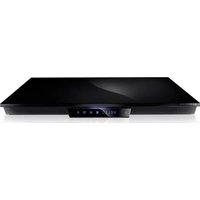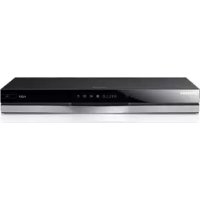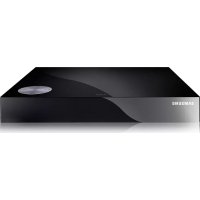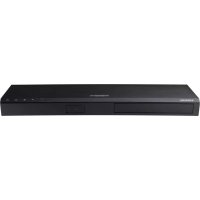
BD-D6500WXZF - Lettore blu-ray SAMSUNG - Manuale utente e istruzioni gratuiti
Trova gratuitamente il manuale del dispositivo BD-D6500WXZF SAMSUNG in formato PDF.



Domande degli utenti su BD-D6500WXZF SAMSUNG
0 domanda su questo apparecchio. Rispondi a quelle che conosci o fai la tua.
Fai una nuova domanda su questo apparecchio
Scarica le istruzioni per il tuo Lettore blu-ray in formato PDF gratuitamente! Trova il tuo manuale BD-D6500WXZF - SAMSUNG e riprendi in mano il tuo dispositivo elettronico. In questa pagina sono pubblicati tutti i documenti necessari per l'utilizzo del tuo dispositivo. BD-D6500WXZF del marchio SAMSUNG.
MANUALE UTENTE BD-D6500WXZF SAMSUNG
Lettore Blu-ray™ manuale utente
immagine le possibilità
Grazie per averereacquistatothisoprodottoSamsung. Per ricevere un servizio piùcomplete, registrarile prodotto sul site www.samsung.com/register
Caratteristiche principali
Caratteristiche dei dischi Blu-ray
I dischi Blu-ray supportano i video HD di massima qualità disponibili in commercio - Una grande capacité significata nessun compromesso sulla qualità video.
Le seguenti funzioni dei dischi Blu-ray dipendon dal disco e possono quindi variare.
Anche l'aspetto e la navigazione delle funzioni variano a seconda del disco.
Non tutti i dischi hanno le funzioni descritte di seguito.
Caratteristiche video
Il formato BD-ROM supporta tre codec video molto avanzati: AVC, VC-1 e MPEG-2.
Sonoanche supportarisoluzioni video HD:
- HD 1920 x 1080
- HD 1280 x 720
Per la riproduzione ad alta definizione
Per visualizzare contenti ad alla definizione dei dischi Blu-ray, è necessario disporre di un teilevisore HD.
Alcuni dischi Blu-ray possono richiedere di utilizzare l'USCITA HDMI dellettore per visualizzare contentuti ad alta definizione.
La capacité di riproduire il contento ad alla definizione dei dischi Blu-ray più essere limitata a seconda della risoluzione del teilevisore.
BD-LIVE
È possibile utilizzare un disco Blu-ray che supporta BD-LIVE per scaricare i contentuti forniti dal produttore del disco attraverso una connessione di rete.
Caratteristica dellettore di dischi Blu-ray
3D
Questolettorepuo riproduirecontenuti3D
attraverso un cavo HDMI.
Per implementare l'effetto 3D, collegare un dispositivo 3D (ricevitore AV 3D, TV 3D) allettore usando un cavo HMDI, e riproduire il contento 3D utilizzato occhiali per la visione in 3D.
Smart Hub
È possibile scaricare varie applicazioni, a pagamento o Gratisue,attraverso una connessione di rete. Queste applicazioni offrono una series di servizi e conteni Internet quali notizie, previsioni del tempo, mercati azionari, giochi, film e musica.
AllShare
É possibile riproduire video, brani musicali e fot Salvati sui dispositivi (come PC, Telefoni cellulari o NAS)attraverso una connessione di rete.
Riproduzione di file multimediali
È possibile utilizzare il collegamento USB per riproduire file multimediali (MP3, JPEG, DivX, ecc.) disponibili dal dispositivo di memorizzazione USB.
Avverenza
PER RIDURE IL RISCHIO DI SCOSSE ELETTRICHE, NON RIMUOVERE IL COPERCHIO (O IL PANNELLO POSTERIORE). ALL'INTERNO NON è PRESENTE ALCUNA PARTE RIPARABILE DALL'UTENTE. RIVOLGERSI AL PERSONALE DI ASSISTENZA QUALIFICATO.
| 3 | ATTENZIONE NON APRIRE RISCHIO DI SCOSSE ELETTRICHE | ? |
| Questo significato indica una "tensione pericolosa" all'interno del prodotto, che può causare il rischio di scosse elettriche o lesioni personali. | ATTENZIONE: PER RIDURE RIL RISCHIO DI SCOSSE ELETTRICHE, NON RIMUOVERI LE COPERCHIO (O LA PARTE POSTERiore): ALL'INTERNO VI SONO PARTI NON RIPARABILI DALL'UTENTE. RIVOLGERSI AL PERSONALE DI ASSISTENZA QUALIFICATO. | Il significato indica la presenza di istruzioni importanti relative al prodotto. |
Non installare l'apparecchio in uno spazio ristretto, ad esempio una libreria o un luogo analogo.
AVVERTENZA
Per evitare danni che potrebbero provocare incendi o scosse elettriche, non esporre l'apparecchiatura alla pioggia o all'umidità.
ATTENZIONE
IL LETTORE DI DISCHI BLU-RAY USA UN Raggio LASER INVISIBLE CHE, SE DIRETTO, PUO PROVOCARE L'ESPOSITIONA A RADIAZIONI PERICOLOSE. UTILIZZARE IL LETTORE DI DISCHI BLU-RAY NEL MODO CORRETTO, IN BASE ALLE ISTRUZIONI.
ATTENZIONE
IL PRODOTTO UTILIZZA UN LASER. L'USO DI COMANDI, REGOLAZIONI O PROCEDURE DIVERSI DA QUELLI SPECIFICATI IN QUESTO MANUALE PUO CAUSARE L'ESPOSIZIONE A RADIAZIONI PERICOLOSE. NON APRIRE I COPERCHI E NON EFFETTUARE RIPARAZIONI PERSONALMENTE. RIVOLGERSI AL PERSONALE DI ASSISTENZA QUALIFICATO.
Il prodotto è conforme alla norme CE se vengono utilizzati connettori e cavi schermati per collegare l'unità ad altre apparecchiature. Per non create interferenze elettromagnetice con altre apparecchiature elettriche come radio e teilevisori, per la connessione usare connettori e cavi schermati.
NOTA IMPORTANTE
Il conduzione isolato di corrente di但这a apparecchiatura è fornito con una spina pressofusa dotata di fusibile. Il valore del fusibile è indicato sul lato dei poli della spina. In caso di sostuzione, utilizzato un fusibile approvato BS1362 avente la stessa potenza nominale.
Non utilizzare mai la spina perché coperchio del fusibile, se quello è rimovibile. Se occorre sostituire il coperchio del fusibile, è necessario utilizzato unello stesso colore del lato dei poli della spina. I coperchi di ricambio sono disponibili presso i rivenditori.
Se la spina in dotazione non è adatta alle presede della propria abitazione o se il cavo non è sufficientemente lungo per raggiungere una presadi corrente, occorre acquistare un apposto cavo di prolunga di sicurezza approvato o rivolgersi alrivenditore per assistenza.
Tuttavia, se non vi è alternatively all'eliminazione della spina, rimuovere il fusibile e smaltire la spina in modo sicuro. Non collegare la spina a una presa qualora il cavo presenti parti scoperte poché ciò cui potrere casare rischi di scosse elettriche. Per scollegare l'apparecchio alla rete è necessario estrarre la spina alla presa: pertanto la spina dev'essere disponibile accessibile.
L'unità di prodotto accompagnata da quello manuale utente è concessa in licenza in base a determinati diritti di proprietà intellettuale di determinate terre parti.
Informazioni sulla sicurezza
PRODOTTO LASER DI CLASSE 1
QuestolettoreCDèclassificatocome prodotto LASERDICLASSE1.L'utilizzo di comandi, regolazioni o funzioni che si riferisce a procedure diverse da那一 delle specificate più provocare l'esposizionea radiazioni pericolose.
ATTENZIONE :
- Raggio LASER VISIBLE E INVISIBLEI DEL CLASSE 3B QUANDO L'APPARECCHIO è APERTO. EVITARE L'ESPOSIZIONE AL FASCIO (IEC 60825-1)
- QUESTO PRODOTTO UTILIZZA UN LASER. L'UTILIZZO DI COMANDI, REGOLAZIONI O FUNZIONI CHE SI RIFERISCONO A PROCEDURE DIVERSE DA QUELLE SPECIFICATE PUO PROVOCARE L'ESPOZIONE A RADIAZIONI PERICOLEOSE. NON APRIRE IL COPERCHI E NON EFFETTUARE LE RIPARAZIONI PERSONALMENTE. PER LA MANUTENZIONE RIVOLGERSI AL PERSONALE DI ASSISTENZA QUALIFICATO.
CLASS 1
KLASSE 1
LUOKAN 1
KCLASS1
PRODUCTO
LASER PRODUCT
LASER PRODUKT
LASER LAITE
LASER APPARAT
LASER CLASE 1
Precauzioni
Informazioni importanti sulla sicurezza
Prima di utilizzare l'unità, leggere attendamente le seguenti istruzioni per l'uso.Seguire tutte le istruzioni per la sicurezza elencate di seguito. Conservare le istruzioni per l'uso per riferimento futuro.
- Leggere queste istruzioni.
- Conservare queste istruzioni.
- Prestare attenzione a tutti i messaggi d'avviso.
- Attenersi a tutte le istruzioni.
- Non utilizzato quello apparecchio vicino all'acqua.
- Pulire solo con un panno asciutto.
-
Non ostruire le aperture per la ventilazione. Installare secondo le istruzioni fornite dal costruttore.
-
Non installare vicino a fonti di calore come caloriferi, bocchette di riscaldamento, stufe o altri apparetti (compresi ricevitori AV) che generino calore.
- Non eliminare la protezione garantita alla spina polarizzata o con contatto di terra. Una spina polarizzata ha due lame di diverse dimensioni. Una spina con messa a terra ha due lame e un terzo polo di messa a terra. La lama più grande o il terzo polo svolgono una funzione di sicurezza. Qualora la spina usata non si insertisce correttamente nella presa, consultare un elettricista per sostuire la presa obsoleta.
- Non calpestare il cavo di alimentazione ed evitare che venga schiacciato particolaremente in prossimità della presa, del punto di uscita dall'apparecchio o nelle zone di passaggio.
- Utilizzare solo gli accessori indicati dal produttore.
- Utilizzare solo carrelli, supporti, treppiedi,staffe o tavoli consigliati dal produttore o venduti assiste all'apparecchio. Qualora si utilizzzi un carrello,

spostare il gruppo carrello/apparecchio con attenzione per evitare che si ribalti provocando incidenti.
- Durante forti temporali o in caso di non utilizzato per lunghi periodi di tempo, scollegare esta apparecchiatura dall'alimentazione elettrica.
- Per la manutenzione ricorrere al personale di assistenza qualificato. Il ricorso al servizio di assistenza è necessario in caso di qualsiasi danneggiamento, come ad esempio un deterioramento del cavo o della spina di alimentazione, versamento di liquidi o cadute di oggetti all'internalo dell'apparecchio, esposizione dell'apparecchio a pioggia o umidità, funzionamento anormale o danneggiamento da caduta accidentale.
Guardare la TV utilizzato la funzione 3D
INFORMAZIONI IMPORTANTI SULLA SALUTE E LA SICUREZZA PER IMMAGINI 3D.
Leggere e comprendere le seguenti informazioni sulla sicurezza prima di utilizzare la funzione 3D.
- Alcuni utenti sono provare disaggio nel guardare la TV con funzione 3D, come confuse, nausea e cefalea. In presenza di questi sintomi, interrompere la visione della TV in 3D, togliere gli occhiali 3D e lasciar risposare gli occhi.
- La visione di immagini 3D per un periodo prolongato più provocare affaticamento oculare. In presenza di sintomi di affaticamento, interrompere la visione della TV in 3D, togliere gli occhiali 3D e lasciar riposoare gli occhi.
- I bambini che utilizzato la funzione 3D devono essere controllati regolarmente da un attività responsablee. Se riporta sintomi di affaticamento degli occhi, cefalea, confusione o nausea, il bambino deve interrompere la visione della TV in 3D e lasciar riposare gli occhi.
- Non utilizzato gli occhiali 3D per altri scopi (ad esempio come normali occhiali da vista, occhiali da sole, occhiali protettivi ecc.)
- Non utilizzato la funzione 3D o gli occhiali 3D quando si è in movimento o ci si sposta. Se si utilizes la funzione 3D o gli occhiali 3D nelle cui si sposta si può urmare contro oggetti, inciampa e/o cadere, provocando lesioni.
Conservazione e manipolazione dei dischi
Manipolazione dei dischi
Formadei dischi
Utilizzare dischi con forme regolari. Se si usa un disco irregolare (un disco con una forma particolare), si può danneggiare illettore.
Manipolazione dei dischi
- Evitare di toccare la superficie di un disco in cui sono stati registrati dei dati.

Dischi Blu-ray
- Non lasciare un disco Blu-ray nellettore per periodi prolongati. Estrarre il disco Blu-ray dallettore e riporlo nella sua custodia.
- Prestare attenzione a non lasciare graffiti o impronte sulla superficie del disco Blu-ray.
DVD-VIDEO, CD audio (CD-DA)
- Rimuovere sporco o residui con un panno morbido.
Conservazione dei dischi
Fare attenzione a non danneggiare i dischi, poiché i dati in essi contenuti sono extremamente vulnabili alle condizioni ambientali.
Non esporre alla luce diretta del sole.
- Conservare in un luogo fresco e ventilato.
- Conservare in posizione verticale.
- Conservare in una custodia di protezione pulita.
- Se illettore viene spostato improvisamente da un luogo freddo a uno caldo, siouldormare condensa sulle partinfunzione e sull'obiettivo, con il rischio di provocare una riproduzione anomala del disco. In questo caso, scollegare l'alimentazione dallettore et attendere due ore prima di collegare la spina alla presa di corrente. Inserire quindi il disco e provare nuovamente ad avviare la riproduzione.
Precauzioni per la manipolazione
Non scrivere sul lato stampato usingauna penna a sfera o una matita.
- Non usare spray per la pulizia dei dischi o prodotti antistatici per la pulizia dei dischi. Inoltre, non utilizzato sostanje chimiche volatili, come benzene o diluenti.
- Non applicare etichette o adesivi sui dischi. (Non utilizzato dischi riparati con nastro adesivo o che presentano residui di adesivo).
- Non usare coperchi o protezioni a prova di graffiti.
- Non usare dischi stampati con le stampanti per etichette disponibili sul mercato.
Non caricare dischi deformati o crepati.
- Prima di collegare altri componenti a questolettore, controllare che siano spenti.
Informazioni sulla sicurezza
- Non spostare illettore durante la riproduzione di un disco. Il disco cui essere graffiti o danneggiato e le parti interne dellettore possono essere danneggiate.
Non collocare sopra illettore vasi di fiori pieni d'acqua o piccoli oggetti di metallo.
Non insertre la mano nel vano del disco.
Non inseire oggetti che non siano dischi nel vano del disco. - Fattori esterni come l'illuminazione e l'eletricità statica possono influire sul normale funzionamento di questolettore. In questo caso, spegnere illettore e riaccenderlo con il tasto POWER oppure scollegare il cavo di alimentazione CA dalla relativa presa di alimentazione e quando ricollegarlo. Illettore funzionera normalmente.
- Dop I'uso, togliere il disco e spegnere illettore.
- Scollegare il cavo di alimentazione CA alla relativa presa quando si prevede di non utilizzato illettore per un periodo di tempo prolongato.
- Pulire il disco dall'interno all'esterno in linea retta.
Non esporre illettoreagli schizzi di sostenze liquide. - Quando il connettore CA è collegato a una presa di rete, illettore continua ad essere alimentato (modo standby)anche se è spento.
- Non schizzare o sgociolare liquidi sull'apparecchio e non porre su diesso oggetti contenti liquidi, come ad esempio vasi di fiori.
- La spina di alimentazione viene utilizzata per scollegare l'apprecchio: delve essere disponibile accessibile in qualsiasi momento.
Non toccare la spina del cavo di alimentazione con le mani bagnate. Rischio di scossa elettrica. -
Non collegare più dispositiivi elettrici alla stessa presa di corrente. Rischio di surriscaldamento e incendio consequences.
-
Se si sente un rumore insolito, odore di bruciato o si vede del fumo, spagnere immediatamente l'interruttore di alimentazione e scollegare la spina alla presa a muro. Quindi contattare il centro di assistenza più vicino. Se si continua ad utilizzato il prodotto in quale condizioni, si può provocare una scossa elettrica o un incendio.
Manutenzione della custodia
Prima di pulire la custodia del Blu-ray, assicurarsi di scollegare il cavo di alimentazione CA dall'uscita CA.
- Non utilizzato benzene, diluente o altri solventi per la pulizia.
- Pulire la custodia usando un panno morbido.
Restrizioni sulla riproduzione
- É possible che questolettore non risponda a tutti i comandi perché alcuni dischi Blu-ray, DVD e CD consentono di effettuare operazioni specifiche o limitate e presentano solo alcune funzioni durante la riproduzione. Si noti che non si tratta di un difetto dellettore.
Samsung non può garantire che questolettore sia in grado di riproduire tutti i dischicontrassegnati dal logo Blu-ray, DVD o CD;i formati dei dischi si evolvono e potrebberoverificarsi problemi ed erre inlora creazionedei software Blu-ray,DVD,CD e/o nellafabbricazione dei dischi.
Per eventuali domande o in caso di difficulta nella riproduzione di dischi Blu-ray,DVD o CD con questolettore, contattare il Centrodi assistenza clienti SAMSUNG. Inoltre,fare riferimento al resto del presente manuale utenteper ulteriori informazioni sulle restrizioni per la riproduzione.
CARATTERISTICHE PRINCIPALI
2 Caratteristiche dei dischi Blu-ray
2 Caratteristiche dellettore di dischi Blu-ray
INFORMAZIONI SULLA SICUREZZA
3 Avverenza
4 Precauzioni
4 Informazioni importanti sulla sicurezza
5 Guardare la TVutilizzando la funzione 3D
5 Conservazione e manipolazione dei dischi
5 Manipolazione dei dischi
GUIDA INTRODUTTIVA
11 Prima di utilizzato il manuale utente
11 Tipi di dischi e contentuti riproducibili
11 Tipi di dischi non riproducibili dallettore
12 Compatibility dei dischi Blu-ray
12 Tipi di dischi
13 Codice regionale
13 Copyright
14 Formati file supportati
16 Loghi dei dischi riproducibili dallettore
16 Accessori
17 Pannello anteriore
18 Pannello posteriore
19 Telekomando
19 Descrizione del telecomando
20 Impostazione del telecomando per il funzionamento con il teilevisore
CONNECTIONI
21 Collegamento a un tevisore
21 Caso 1: Collegamento a un teilevisore con cavo HDMI - Qualità massima (Consigliato)
22 Caso 2:Collegamento a un teilevisore con un cavo Component - Buona qualita
23 Caso 3: Collegamento a un tevisore con cavo audio/video - Buona qualità
CONNECTIONI
24 Collegamento a un sistema audio
26 Connessione alla rete
24 Caso 1: Collegamento a un sistema audio (ricevitore AV con supporto HDMI) - Qualità massima (Consigliato)
25 Caso 2: Collegamento a un sistema audio (ricevitore AV con decoder Dolby Digital o DTS) - Buona qualità
25 Caso 3: Collegamento a unsystema audio (Amplificatore stereo)- Buona qualita
26 Rete via cavo
27 Rete wireless
IMPOSTAZIONE
28 Impostazione iniziale
29 Impostazioni
30 Display
30 Impostazioni 3D
31 Aspetto TV
31 Dimensioni schermo Smart Hub
31 BD Wise (solo lettori Samsung)
31 Risoluzione
33 Formato colore HDMI
33 Fotogramma Video(24Fs)
34 HDMI Profondità colori
34 Modalità pausa
34 Modoprogressivo
34 Audio
34 Uscita Digitale
36 Sottocampionamento PCM
36 Controllo gamma dinamica
36 Modalità Downmixing
36 Modo DTS Neo:6
37 Rete
37 Impostazioni di rete
40 Stato rete
41 Connessione Internet BD-Live
IMPOSTAZIONE
Sistema
Impostazione iniziale
Anynet+ (HDMI-CEC)
Gestione dei dati BD
Fuso orario
DivX® Video On Demand
Reset
Lingua
Sicurezza
Grado Blocco Can. BD
Grado Blocco Can. DVD
Cambia password
Generale
Display frontale
Effetto luce
Telecomando di Rete
Supporto
Aggiornamento software
Contattare Samsung
FUNZIONI DI BASE
Riproduzione di un video
Riproduzione
Struttura dei dischi
Uso del menu del disco, dei titoli e popup
Utilizzato del menu del disco
Utilizzato del menu dei titoli
Riproduzione dell'elenco dei titoli
Utilizzato del menu popup
Utilizzo delle funzioni di ricerca e salto
Ricerca della scena desiderata
Salto di capitoli
Riproduzione ripetuta
Ripetizione di un titolo o di un capitolo
Ripetizione di una sezione
FUNZIONI DI BASE
48 Riproduzione al rallentatore/fotogramma per fotogramma
48 Riproduzione al rallentatore
Riproduzione fotogramma per fotogramma
49 Uso del tasting TOOLS
49 Spostamento immediato alla scenaa desiderata
49 Passaggio a schermo intero
49 Sezione delle impostazioni delle immagini
49 Selezione della lingua dell'audio
50 Selezione della lingua dei sottotitoli
50 Modifica dell'angolatura di ripresa
50 Impostazione di BONUSVIEW
51 Ascolto di musica
51 Riproduzione di un CD audio (CD-DA)/MP3
51 Ripetizione di un CD audio (CD-DA)/MP3
51 Playlist
52 Riproduzione di immagini
52 Riproduzione di file JPEG
52 Uso del tasting TOOLS
53 Riproduzione da un dispositorio di memorizzazione USB
54 Utilizzo di Smart Hub
54 Primo avvio di Smart Hub
57 Impostazioni - BLU (D)
59 Mod.modif-GIALLO(C)
61 Ordina - VERDE (B)
61 Samsung Apps
61 Applicazioni a pagamento
63 BD-LIVETM
63 Utilizzo della funzione AllShare
64 Risoluzione dei problemi
66 Riparazioni
67 Specifiche
SERVIZI DI RETE
Prima diutilizzareimanualeutente
Tipi di dischi e contentuti riproducibili
- Illettore potrebber non riproduire determinati CD-RW/-R e DVD-R a causa del tipo di disco o delle condizioni di registrazione.
- I dischi DVD-RW/-R non registrati correttamente in formato DVD Video non possono essere riprodotti.
- Illettore non riproduce i contentuti registrati su un DVD-R ad una velocità di trasmissione superiore a 10 Mbps.
- Illettore non riproduc i contenuti registrati su un BD-R o su un dispositivo USB ad una velocità di trasmissione superiore a 30 Mbps.
Tipi di dischi non riproducibili dallettore
HD DVD
- Dischi DVD-ROM/PD/MV, ecc.
DVD-RAM
Super Audio CD (Eccetto CD layer)
DVD-RW(modo VR)
CVD/CD-ROM/CDV/ CD-G/CD-I/LD (Per i CD-G viene riprodotto solo l'audio, non le immagini).
- Disco DVD-R per authoring da 3,9 GB.
Guida introductiva

NOTA
- Alcuni dischi commerciali e alcuni dischi DVD acquistati all'estero potrebbero non essere riproducibili con quellolettore.
- La funzione di riproduzione potrebbe non essere disponibile con alcuni tipi di disco oppure quando si eseguono operazioni specifiche, come la migliorata dell'angolo di visualizzazione o del formato. Informazioni dettagliate sui dischi sono stampate sulla custodia. Consultarle qualora necessario.
- Fare in modo che il disco non si sporchi e non si graffi. Impronte, sporco, polvere, graffiti o depositi di fumo di sigaretta sulla superficie di registrazione potrebbero danneggiare il disco rendendone impossibile la riproduzione.
- Quando si riproduce un titolo BD-J, il caricamento può richiedere più tempo rispetto a un titolo normale o alcune funzioni potrebbero essere rallentate.
- É possible che questolettore non risponda a tutti i comandi perché alcuni dischi Blu-ray, DVD e CD consentono di effettuare operazioni specifiche o limitate e presentano solo alcune funzioni durante la riproduzione. Si noti che non si tratta di un difetto dellettore.
Samsung non può garantire che questolettore sia in grado di riproduire tutti i dischi contrassegnati dal logo Blu-ray, DVD o CD; i formati dei dischi si evolvono e potrebbero verificarsi problemi ed errori nella creazione dei software Blu-ray, DVD, CD e/o nella fabbricazione dei dischi.
Per eventuali domande o in caso di dificoltà nella riproduzione di dischi Blu-ray, DVD o CD con questolettore, contattare il Centro di assistenza clienti SAMSUNG. Inoltre, fare riferimento al resto delpresente manuale utente per ulteriori informazionisulle restrizioni per la riproduzione.
Compatibilità dei dischi Blu-ray
I dischi Blu-ray sono un formato nuovo e in evoluzione. Di conseguenza è possibile che si verificchino problemi di compatibilità. Non tutti i dischi sono compatibili e non tutti i dischi verranno riprodotti. Per informazioni aggintive, fare riferimento alla sezione Avvertenza sulla compatibilità del presente manuale utente.
Tipididischi
BD-ROM
I dischi Blu-ray ROM possono sostanto essere riprodotti.
Questolettorepuo riproduiredischiBD-ROM commerciali preregistrati.
BD-RE/-R
I dischi Blu-ray RE/-R posso n o essere registrati e riprodotti.
Questolettore riproducedischiBD-RE-/R registrati daaltrigratioridi dischiBlu-ray compatibili.
DVD-VIDEO
- Questolettorepuò riproduiredischiDVD commerciali preregistrati (dischi DVD-VIDEO) contententi filmati.
- Passando dal primo al secondo strato di un disco DVD-VIDEO a due strati, cui verificarsi una distorsione momentanea dell'imagine e dell'audio. Questo non è un malfunzionamento dellettore.
DVD-RW/-R/+R
Questolettorepuo riproduiredischiDVD-RW-/R+/R registrati e finalizzati con un registrarotere DVD.La possibilitadi riproduirei seguente dischi.
puo dipendere dalcondizioni di registrazione.
DVD+RW
- Questolettore riproducesdischiDVD+RW registrati con un registratore DVD.La possibilità di riproduire i seguenti dischi cui po dedipendere nelle condizioni di registrazione.
CD audio (CD-DA)
- Questolettore riproducesdischi CD-RW/-R audio in formato CD-DA.
- Illettore potrebbe non essere in grado di riproduire alcuni dischi CD-RW/-R a causa delle condizioni di registrazione.
CD-RW/-R
Utilizzato un disco CD-RW/-R da 700MB (80 minuti).
Se possibl, nonutilizzare dischi da 800MB (90 minut) o superi: potrebbero non essere riproducibili.
- Se il disco CD-RW/-R non è stato chiuso, potrebbe verificarsi un ritardo all'inizio della riproduzione del disco oppure i file registrati potrebbero non venire riprodotti.
- Alcuni dischi CD-RW/-R potrebbero non essere riproducibili con questolettore, a seconda del dispositorioutilizzato per masterizzarli. Per quantograma i contenuti registrati susupporti CD-RW/-R da CD per uso personale, la riproducibilità potrebbe variare in funzione del contento e del disco.
- QuestolettorepuroidurredischiAVCHD. Questi dischi sono registrati eutilizzatinalmente nelle videocamere.
- AVCHD è un tipo per videocamere digitali ad alla definizione.
- Il formato MPEG-4 AVC/H.264 comprime le immagini con maggiore efficienza rispetto al formato di compressione tradizionale.
- Alcuni dischi AVCHD'utilizzato il formatting "x.v.Color". Questolettore riproduce i dischi AVCHD che'utilizzato il formatting "x.v.Color".
" x.v.Color" e um marchio di Sony Corporation. - "AVCHD" e il logo AVCHD sono marchi di Matsushita Electronic Industrial Co., Ltd. e Sony Corporation.

NOTA
- A seconda delle condizioni di registrazione, potrebber non essere possibile riproduire alcuni dischi di fornato AVCHD.
I dischi AVCHD devono essere finalizzati.
- "x.v.Color" offre a gamma di colori più ampia di quella dei normali dischi per videocamere DVD.
- É possible che alcuni dischi in formato DivX, MKV e MP4 non vengano riprodotti a seconda della risoluzione video e della frequenza dei fotogrammi.
Codice regionale
I lettori e i dischi sono codificati in base alla regione. Per poter riproduire un disco, i codici regionali devono corrispondere. Se i codici non corrispondono, il disco non viene riproduzione. Il codice regionale di questolettore èindicato sul pannello posterior dellettore.
| Tipo di disco | Codiceregionale | Area |
| Blu-ray | A | America del Nord, America centrale, America del Sud, Corea, Giappone, Taiwan, Hong Kong e Sud-est asiatico. |
| B | Europa, Groenlandia, territori francesi, Medio Oriente, Africa, Australia e Nuova Zelanda. | |
| C | India, Cina, Russia, Asia centrale e meridionale. | |
| VIDEO DVD | 1 | USA, territori USA e Canada |
| 2 | Europa, Giappone, Medio Oriente, Egitto, Sudafrica, Groenlandia | |
| 3 | Taiwan, Corea, Filippine, Indonesia, Hong Kong | |
| 4 | Messico, America del Sud, America centrale, Australia, Nuova Zelanda, Isole del Pacifico, Caraibi | |
| 5 | Russia, Europa orientale, India, maggior parte dei paesi africani, Corea del Nord, Mongolia | |
| 6 | Cina |
Copyright
© 2011 Samsung Electronics Co., Ltd.
Tutti i diritti riservati; è vietata la riproduzione di una parte o dell'intero manuale utente alla preventiva autorizzazione scritta di Samsung Electronics Co.,Ltd
Note sulla connessione USB
-
Illettore è compatibile con supporti di memorizzazione USB, lettori MP3, videocamere digitali elettori schede USB.
-
Illettore non supporta nomi di file o cartelle di lunghezza superiore a 128 caratteri.
-
Alcuni dispositivi USB/videocamera digitali possono non essere compatibili con illettore.
-
Illettore supporta i file system FAT16, FAT32 e NTFS.
-
Collegare i dispositivi USB direttamente alla porta USB dellettore. Se si utilizza un cavo USB per il collegamento possono verificarsi problemi di compatibilità.
-
Se si inserisce più di un dispositorio di memoria in unlettore multisched, possono verificarsi problemi di funzionamento.
-
Illettore non supporta il protocollo PTP.
-
Non scollegare il dispositorio USB durante il "caricamento".
-
Più la risoluzione dell'immagine è elevata, più il ritardo nella visualizzazione è lungo.
-
Questolettore non riproduc file MP3 con DRM (Digital Rights Management) scaricato da siti commerciali.
-
Illettore supporta solo video inferiori a 30 fps (frequenza fotogrammi).
-
Illettore compatibile solo con dispositivi di archivazione di massa (MSC) USB. Esempi di MSC sono le unità Thumb e le unità HDD USB. (Le unità HUB non sono supportate).
-
Certi dispositivi HDD USB,lettori multischeda e unità Thumb possono non assere compatibili con\ quello prodotto.
-
Se alcuni dispositivi richiedono troppa potenza, il disposativo USB può essere limitato dal disposativo di sicurezza del circuito.
-
Se il dispositorio viene scollegato o la riproduzione dei contenuti HDD USB è instabile, attivare l'alimentazione.
Se il problema persistsente, contattare il costruttore dell'HDD USB.
- É necessario rimuovere il disposito di memorizzazione USB in modo sicuro (eseguendo la funzione "Rimoz. sicura USB") per evitare possibili danni alla memoria USB.
Premere il tastingo MENU per passare al menu principale, selezionare il tastingo GIALLO (C), quindi premere il tastingo INVIO.
- SAMSUNG non è responsable di anni ai file o perdite di dati.
File video supportati
| Estensione file | Contenitore | Codec video | Risoluzione | Frequenza fotogrammi (fps) | Bit rate (Mbps) | Codec audio |
| *.avi | AVI | DivX 3.11/4.x /5.1/6.0 | 1920x1080 | 6 ~ 30 | 8 | MP3 AC3 LPCM DTS Core |
| H.264 BP/MP/HP | 1920x1080 | 6 ~ 30 | 25 | |||
| MPEG4 SP/ASP | 1920x1080 | 6 ~ 30 | 8 | |||
| *.mkv | MKV | DivX 3.11/4.x /5.1/6.0 | 1920x1080 | 6 ~ 30 | 8 | MP3 AC3 LPCM DTS Core |
| H.264 BP/MP/HP | 1920x1080 | 6 ~ 30 | 25 | |||
| MPEG4 SP/ASP | 1920x 1080 | 6 ~ 30 | 8 | |||
| *.asf | ASF | DivX 3.11/4.x /5.1/6.0 | 1920x1080 | 6 ~ 30 | 8 | MP3 AC3 LPCM WMA |
| H.264 BP/MP/HP | 1920x1080 | 6 ~ 30 | 25 | |||
| MPEG4 SP/ASP | 1920x1080 | 6 ~ 30 | 8 | |||
| *.wmv | ASF | Window Media Video v9 | 1920x1080 | 6 ~ 30 | 25 | WMA |
| *.mp4 | MP4 | H.264 BP/MP/HP | 1920x1080 | 6 ~ 30 | 25 | MP3 AAC |
| MPEG4 SP/ASP | 1920x1080 | 6 ~ 30 | 8 | |||
| *.3gp | 3GPP | H.264 BP/MP/HP | 1920x1080 | 6 ~ 30 | 25 | AAC |
| MPEG4 SP/ASP | 1920x1080 | 6 ~ 30 | 8 | |||
| *.vro | VRO VOB | MPEG2 | 1920x1080 | 24/25/30 | 25 | AC3 MPEG LPCM |
| MPEG1 | 1920x1080 | 24/25/30 | 25 | |||
| *.mpg*.mpeg | PS | MPEG1 | 1920x1080 | 24/25/30 | 25 | AC3 MPEG LPCM AAC |
| MPEG2 | 1920x1080 | 24/25/30 | 25 | |||
| H.264 | 1920x1080 | 6 ~ 30 | 25 | |||
| *.ts*.tp*.trp | TS | MPEG2 | 1920x1080 | 24/25/30 | 25 | AC3 AAC MP3 DD+ |
| H.264 | 1920x1080 | 6 ~ 30 | 25 | |||
| VC1 | 1920x1080 | 6 ~ 30 | 25 |
- Limitazioni
- Anche se il file è codificato con il codec supportato sopra menzionato, potrebbe non essere riproduzione se il contento è danneggiato.
- La normale riproduzione non è garantita se le informazioni del contentatore del file sono errate o se il file stesso è danneggiato.
- La riproduzione audio/video dei file con un numero di bit/fotogrammi superiore alla norma potrebbe avanzare a scatti.
- La funzione di ricerca (salto) non è disponibile se la tabella degli indici del file è danneggiata.
-
Se si riproduce un file da remoto collegandosi alla rete, la riproduzione video potrebbe avanzare a scatti a seconda della velocità della rete.
-
Decoder video
-
Supporta fino a H.264 livello 4.1
- Non supporta H.264 FMO/ASO/RS, VC1 SP/MP/AP L4 e AVCHD
- MPEG4 SP, ASP :
Al di除去 di 1280 x 720: Max 60 fotogrammi
Al di sopra di 1280 x 720: Max 30 fotogrammi
- Non supporta GMC 2 o superiore
- Decoder audio
- Supporta WMA 7, 8, 9 e Standard
- Non supporta il multicanale WMA 9 PRO se il numero di canali è superiore a 2 o vi è la decodifica audio lossless
- Non supporta la frequenza di campionamento WMA mono 22050 Hz
Guida introductiva
formatifile supportatiperisotitolDivX
File musicali supportati
| Estensione file | Contenitore | Codec audio | Intervallo supportato |
| *.mp3 | MP3 | MP3 | - |
| *.wma | WMA | WMA | Compatible con WMA versione 10 * Freqenze di campionatura (in kHz) - 8, 11, 16, 22, 32, 44.1, 48 * Bit rate - Tutti i bit rate compresi tra 5 kbps e 384 kbps |
Loghi dei dischi riproducibili dallettore

Blu-ray Distr
Disco Blu-ray

BD-LIVE


Disco Blu-ray 3D

TRUE:HD
Dolby TrueHD


Master Audio
Audio master DTS-HD

Sistema di trasmissione PAL in Gran Bretagna, Francia, Germania, ecc.

HD
DivX

lava
POWERED
Java
Accessori
Controllare di seguito gli accessori forniti.
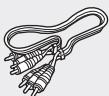
Cavo audio/video

Manuale utente
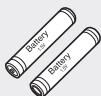
Batterie per il telecomando (dimensione AAA)
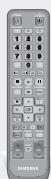
Telecomando
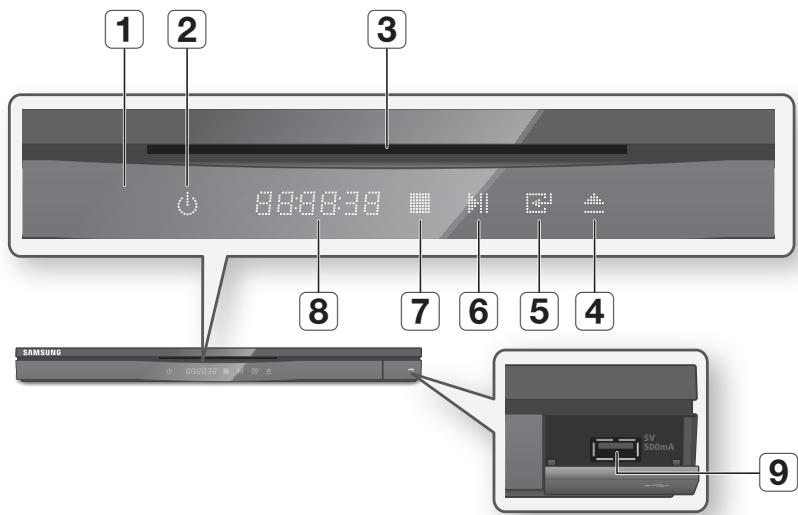
Pannello anterio
1 SENSORE TELECOMANDO
2 TASTO DI ACCENSIONE
3 VANO DISCO
4 TASTO DI ESPULSIONE
5 TASTO INVIO
6 TASTO RIPRODUZIONE/ PAUSA
7 TASTO DI ARRESTO
8 DISPLAY
9 HOST USB
Rileva i segnali del telecomando.
Accende e spegne illettore.
Accoglie un disco.
Espelle un disco.
Selezione una voce di menu o avvia la riproduzione di un disco.
Riproduce un disco o mette in pausa la riproduzione.
Interrompe la coproduzione del disco.
Mostra lo stato di riproduzione, l'ora, ecc.
Qui è possibile collegare una chiavetta USB e utilizzarla come dispositivo di memorizzazione durante il collegamento a BD-LIVE. L'host USB può essere usato per gli aggiornamenti del software e per la riproduzione di MP3/JPEG/DivX/ MKV/MP4.

NOTA
Gli aggiornamenti software tramite presa USB host possono essere effettuali esclusivamente con una chiavetta USB.
- Quando illettore visualizza il menu del disco Blu-ray, non è possible aviare il filmato premendo il tasto di riproduzione sullettore o sultelecomando.Per riproduire il filmato, è necessario selezionare Riproduci film o Avvio nel menu del disco e quindi premere l tasto INVIO.
Guida introductiva
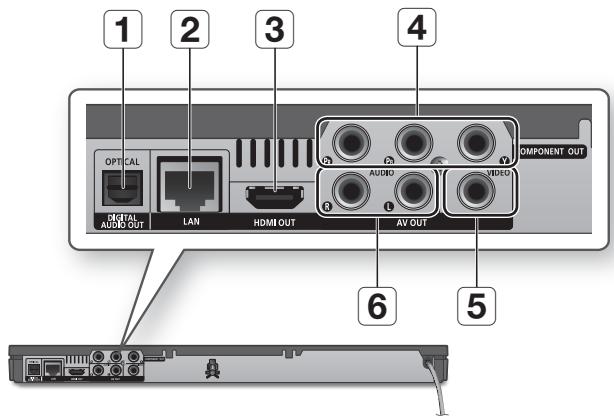
Pannello posteriore
1 DIGITAL AUDIO OUT
2 LAN
3 HDMI OUT
4 COMPONENT OUT
VIDEO OUT
6 AUDIO OUT
Per collegarsi ad un ricevitore AV.
Utilizzabile per servizi di rete (Vedere le pagine 54 63 ), BD-LIVE e aggiornamenti del softwaretramiteuna connessionedi rete.
Usando un cavo HDMI, collegare quello terminale di uscita HDMI al terminale di ingressro HDMI sul teilevisore per una migliorie qualità dell'imagine o al ricevitore AV per una migliorie qualità dell'audio.
Per collegarsi ai dispositivi esterni che hanno l'ingresso video Component.
Per collegarsi all'ingresso video di un dispositivo esterno utilizzando un cavo video.
Per collegarsi all'ingresso audio dei dispositivi esterni mediante i cavi audio.
Descrizione del telecomando
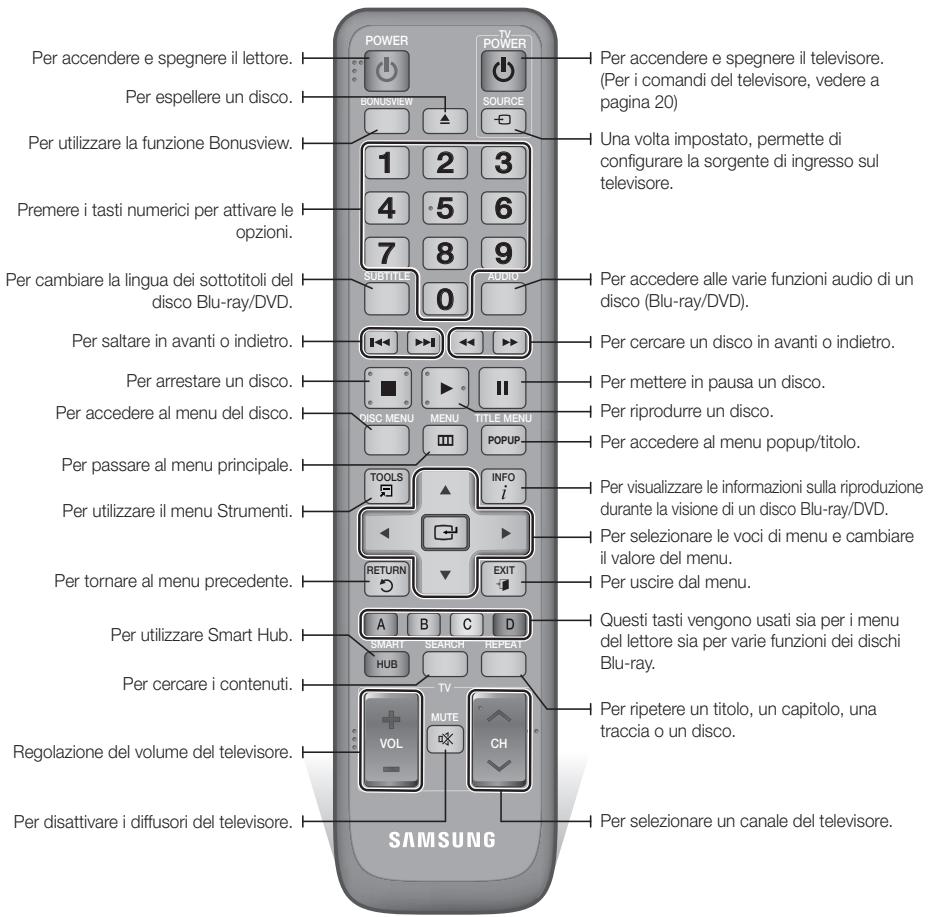
Installazione delle batterie
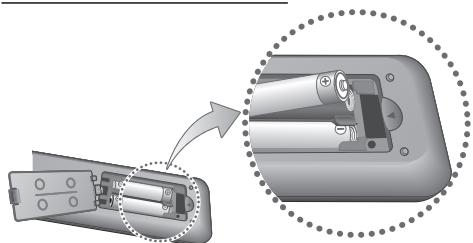

NOTA
Se il telecomando non funziona correttamente:
- Controllare la polarità +/- delle batterie.
- Verificare che le batterie non siano scariche.
- Verificare che il sensore remoto non sia bloccato da ostacoli.
- Controllare se nelle vicinanze è presente una luce a fluorescenza.
ATTENZIONE
Smaltire le batterie secondo quando previsto delle normative ambientali vigenti. Non smaltirle insieme ai rifiuti domestici.
Guida introductiva
Impostazione del telecomando per il funzionamento con il teilevisore
Il telecomando consente di controllare determinate funzioni del teilevisore.
| Tasto | Funzione |
| TV POWER | Consente di accendere e spegnere il tevisore. |
| TV SOURCE | Consente di selezionare una sorgente esterna collegata alla TV. |
| TV VOL (+/-) | Consente di regolare il volume del tevisore. |
| TV CH (▲/▼) | Consente di selezionare il canale desiderato. |
| TV MUTE | Consente di attivare e disattivare l'audio. |

NOTA
Non tutti i teilevisori supportano le funzioni elencate in precedenza. In caso di problemi,utilizzare il telecomando del tevisore.
Per verificare che il tevisore sia compatibile, seguire le istruzioni riportate di seguito.
- Accendere il tevisore.
- Puntare il telecomando verso il tevisore.
- Tenendo premuto il tasto TV POWER, insere il codice a due cifre della tabella corrispondente allamarca del tevisore usando i tasti numerici.
Se è compatibile con quello telecomando, il tevisore si spagne.
Ora il telecomando è programmato per il funzionamento con il tevisore.

NOTA
- Se per unamarca sono indicati più codici, provarli uno après l'altro fino a quando non si trovava quello funzionante.
- Dop aver sostituito le batterie del telecomando è necessario impostare nuovamente il codice della marca.
Codici di lavoro del TELEVISORE
| Marca | Codice |
| SAMSUNG | TV POWER+01, +02, +03, +04, +05, +06, +07, +08, +09 |
| AIWA | TV POWER+82 |
| ANAM | TV POWER+10, +11, +12, +13, +14, +15, +16, +17, +18 |
| BANG & OLUFSEN | TV POWER+57 |
| BLAUPUNKT | TV POWER+71 |
| BRANDT | TV POWER+73 |
| BRIONVEGA | TV POWER+57 |
| CGE | TV POWER+52 |
| CONTINENTAL EDISON | TV POWER+75 |
| DAEWOO | TV POWER+19, +20, +23, +24, +25, +26, +27, +28, +29, +30, +31, +32, +33, +34 |
| EMERSON | TV POWER+64 |
| FERGUSON | TV POWER+73 |
| FINLUX | TV POWER+06, +49, +57 |
| FORMENTI | TV POWER+57 |
| FUJITSU | TV POWER+84 |
| GRADIENTE | TV POWER+70 |
| GRUNDIG | TV POWER+49, +52, +71 |
| HITACHI | TV POWER+60, +72, +73, +75 |
| IMPERIAL | TV POWER+52 |
| JVC | TV POWER+61, +79 |
| LG | TV POWER+06, +19, +20, +21, +22, +78 |
| LOEWE | TV POWER+06, +69 |
| LOEWE OPTA | TV POWER+06, +57 |
| MAGNAVOX | TV POWER+40 |
| METZ | TV POWER+57 |
| MITSUBISHI | TV POWER+06, +48, +62, +65 |
| MIVAR | TV POWER+52, +77 |
| NEC | TV POWER+83 |
| NEWSAN | TV POWER+68 |
| Marca | Codice |
| NOBLEX | TV POWER+66 |
| NOKIA | TV POWER+74 |
| NORDMENDE | TV POWER+72, +73, +75 |
| PANASONIC | TV POWER+53, +54, +74, +75 |
| PHILIPS | TV POWER+06, +55, +56, +57 |
| PHONOLA | TV POWER+06, +56, +57 |
| PIONEER | TV POWER+58, +59, +73, +74 |
| RADIOLA | TV POWER+06, +56 |
| RADIOMARELLI | TV POWER+57 |
| RCA | TV POWER+45, +46 |
| REX | TV POWER+74 |
| SABA | TV POWER+57, +72, +73, +74, +75 |
| SALORA | TV POWER+74 |
| SANYO | TV POWER+41, +42, +43, +44, +48 |
| SCHNEIDER | TV POWER+06 |
| SELECO | TV POWER+74 |
| SHARP | TV POWER+36, +37, +38, +39, +48 |
| SIEMENS | TV POWER+71 |
| SINGER | TV POWER+57 |
| SINUDYNE | TV POWER+57 |
| SONY | TV POWER+35, +48 |
| TELEAVA | TV POWER+73 |
| TELEFUNKEN | TV POWER+67, +73, +75, +76 |
| THOMSON | TV POWER+72, +73, +75 |
| THOMSON ASIA | TV POWER+80, +81 |
| TOSHIBA | TV POWER+47, +48, +49, +50, +51, +52 |
| WEGA | TV POWER+57 |
| YOKO | TV POWER+06 |
| ZENITH | TV POWER+63 |
Collegamento a un tevisore
Caso 1 : Collegamento a un tevisore con cavo HDMI - Qualità massima (Consigliato)
- Usando un carrvo HDMI, collegare il terminale HDMI OUT sul retro dellettore al terminale HDMI IN del tevisore.
- Accendere illettore e iltelevisore.
-
Premere il selettore di ingresso sul telecomando del tevisore finché sullo scherno del tevisore non appeare il segnale HDMI dellettore.
-
Se il telecomando è stato impostato per il funzionamento con il tevisore (Vedere a pagna 20), premere il tasto TV SOURCE del telecomando e selezionare HDMI come sorgente esterna del tevisore.
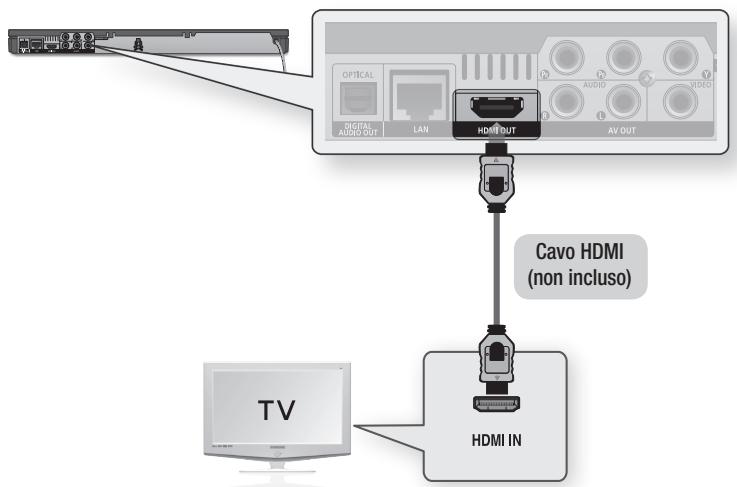

NOTA
- Il cavo HDMI trasmette il segnale digitale video/audio, pertanto non è necessario collegare un cavo audio.
- Se illettore è collegato al televisore nel modo di uscita HDMI 720p, 1080i o 1080p, è necessario utilizzato un cavo HDMI ad alta velocità (categoria 2).
- HDMI trasmette al televisore solo un puro segnale digitale. Se il televisore non supporta la funzione HDCP (High-bandwidth Digital Content Protection), l'imagine a video appare disturbata.
- Su alcuni televitori, alcune risoluzioni di uscita HDMI potrebbero non essere utilizzabili. Consultare il manuale utente del televisure.
- Quando sicollege illettore al tevisore utilizzando il cavo HDMI per la prima volta oppure lo sicollege a un nuovo tevisore, la risoluzione di uscita HDMIiene automaticamente impostata al livello massimo supportato dal tevisore.
- É necessario disparre di un collegamento HDMI per poter vedere filmati con Tecnologia 3D.
- Un cavo HDMI lungo potrebbe provocare disturbi. Se quello accade, impostare la profondità del colore su Off nel menu.
- Se si utilizes il cavo da HDMI a DVI per connettersi al disposativo di visualizzazione, è necessario collegare ancche l'uscita AV o l'uscita audio digitale al disposativo di visualizzazione o ad unsystema audio per sentire l'audio.
Caso 2 : Collegamento a un tevisore con un cavo Component - Buona qualità
- Illettore più essere collegato al tevisore mediante cavi video Component.
-
É possible otenere immagini di alta qualità con una riproduzione accurata dei colori. Video Component separates gli elementi dell'imagine in segnali bianco e nero (Y), blu (PB) e rosso (PR) per offrir un'immagine chiara e nitida. (I segnali audio vengono trasmessi atraverso l'uscita audio).
-
Utilizzando un cavo video Component, collegare i terminali COMPONENT OUT sul retro dellettore ai terminali COMPONENT IN del tevisore.
- Utilizzando i cavi audio, collegare i terminali AUDIO OUT (rosso e bianco) sul retro dellettore ai terminali AUDIO IN (rosso e bianco) del teilevisore.
- Accendere illettore e il tevisore.
-
Premere il selettore di ingresso sul telecomando del teilevisore finché sullo schermo del teilevisore non appare il segnale "COMPONENT" dellettore.
-
Se il telecomando è stato impostato per il funzionamento con il tevisore (Vedere a pagna 20), premere il tasto TV SOURCE sul telecomando e selezionare COMPONENT come fonte esterna del tevisore.
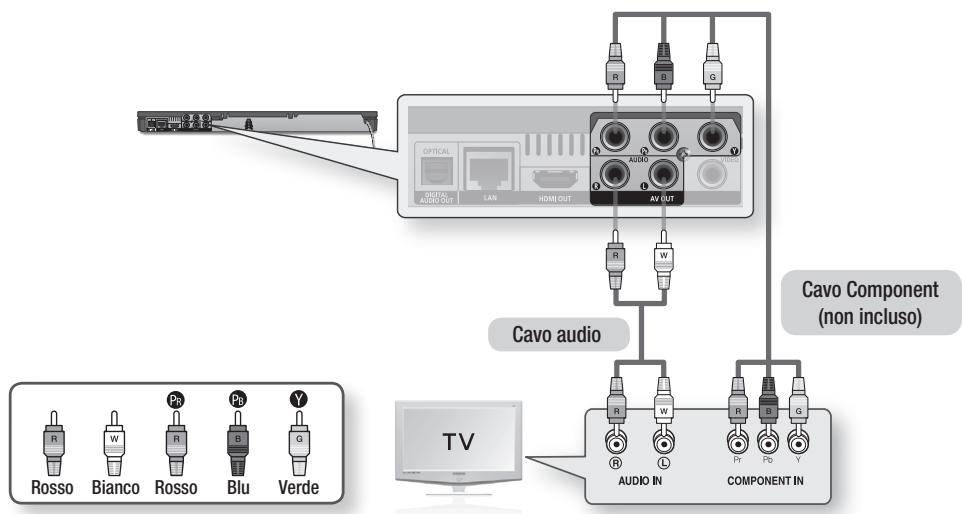

NOTA
- A seconda del produttore, i terminali Component del tevisore potrebbero essere contrassegnati con "R-Y, B-Y, Y" o "Cr, Cb, Y" anziché con "Pb, P, Y". Il numero e la posizione dei terminali possono variare a seconda del tevisore. Consultare il manuale utente del tevisore.
- A seconda del tipo di contenuti, si cui scegliere tra una series di impostazioni di risoluzione come 1080i, 720p, 576p/480p o 576i/480i. (Vedere le pagine 31 33
- Se sono collegati sua cavo Component che quello HDMI, la risoluzione effettiva può variar da quella impostata nel menu di configurazione. La risoluzione può essere variate a seconda del tipo di contenuiti. (Vedere le pagine 31~33)
Caso 3 : Collegamento a un tevisore con cavo audio/video - Buona qualità
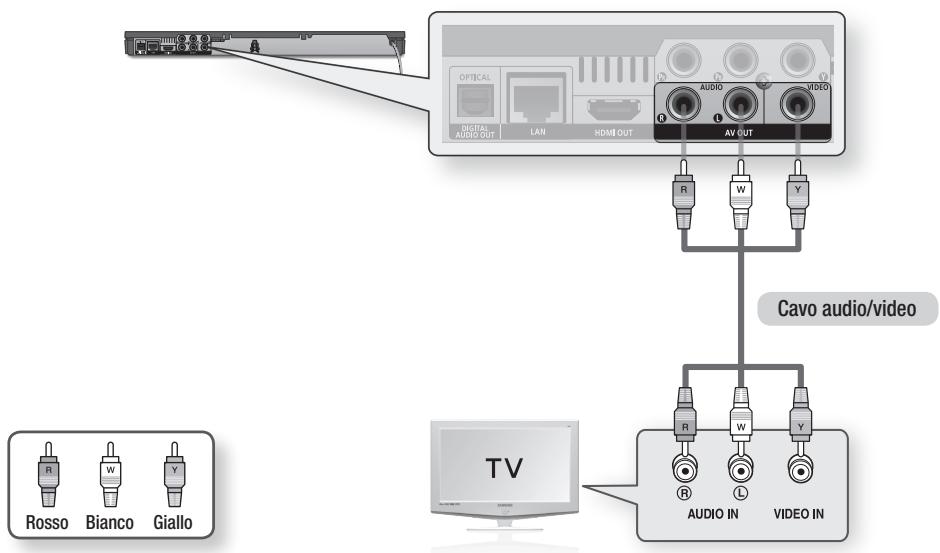
- Utilizzato un cavo audio/video, collegare i terminali VIDEO OUT (giallo) / AUDIO OUT (rosso e bianco) sul retro dellettore ai terminaliVIDEO IN (giallo) / AUDIO IN (rosso e bianco) del tevisore.
- Accendere illettore e il tevisore.
-
Premere il selettore di ingresso sul telecomando del teilevisore finché sullo schermo del teilevisore non appeare il segnale "VIDEO" dellettore.
-
Se il telecomando è stato impostato per il funzionamento con il tevisore (Vedere a pagna 20), premere il tasto TV SOURCE del telecomando e selezionare VIDEO come sorgente esterna del tevisore.

NOTA
- Posso n e s s e r e generati disturbi se il cavo audio è posizionato troppo vicino al cavo di alimentazione.
- Per effettuare il collegamento a un ricevitore AV,fare riferimento alle relative pagine di istruzioni. (Vedere le pagine 24~25)
- Il numero e la posizione dei terminali di ingressso possono variar a seconda del teilevisore. Consultare il manuale utente del teilevisore.
ATTENZIONE
Non collegare il teletore al tevisore attraverso un videoregistratore. I segnali video inviati dai videoregistratori potrebbero essere influenzati da sistemi di protezione del copyright, facendo risultare distorta l'imagine sul tevisore.
Collegamento a un sistema audio
- Abbassare il volume quando si accende il ricevitore AV. Un forte suono improvviso può danneggiare i diffusori e l'udito.
- Impostare il formato di uscita audio seconde le capacità del ricevitore AV. (Vedere le pagne 34~36)
- La posizione dei terminali di ingresso HDMI può variarare a seconda del ricevitore AV. Vedere il manuale utente del ricevitore AV.
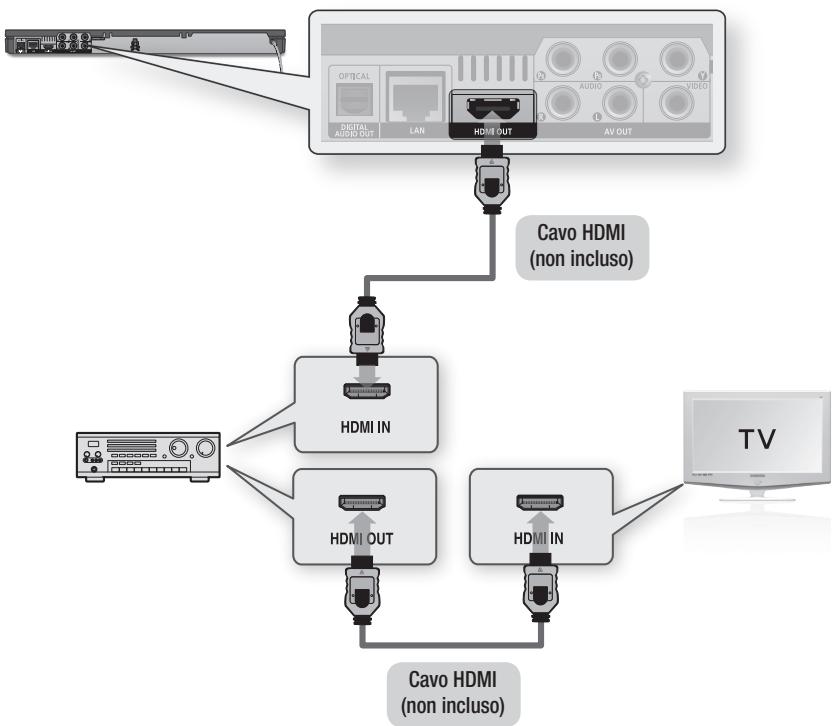
Caso 1: Collegamento a un sistema audio (ricevitore AV con supporto HDMI) - Qualità massima (Consigliato)
- Usando un carrvo HDMI, collegare il terminale HDMI OUT sul retro dellettore al terminale HDMI IN del ricevitore AV.
- Usando un carró HDMI, collegare il terminale HDMI OUT del ricevitore AV al terminale HDMI IN del teilevisore.
- Accendere illettore, il tevisore e il ricevitore AV.
- Premere il tasto di selezione ingresso del ricevitore AV e del teilevisore per selezioneare l'ingresso esterno in modo da udire il suono dallettore. Fare riferimento al manuale utente del ricevitore AV per impostare I'ingresso audio del ricevitore AV.
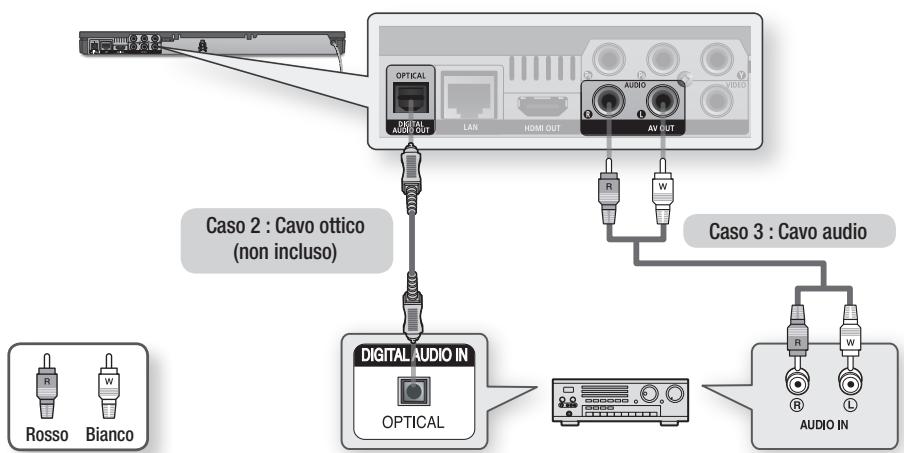
Caso 2: Collegamento a un sistema audio (ricevitore AV con decoder Dolby Digital o DTS)- Buona qualita
- Utilizzando un cavo ottico, collegare il terminale DIGITAL AUDIO OUT (OPTICAL) sul retro dellettore al terminale DIGITAL AUDIO IN (OPTICAL) del ricevitore AV.
- Utilizzato uno o più cavi di segnale video, collegare i terminali HDMI, COMPONENT o VIDEO OUT sul retro dellettore al terminale HDMI, COMPONENT oVIDEO IN del teilevisore. (Vedere le pagine 21~23)
- Accendere illettore, il tevisore e il ricevitore AV.
- Premere il tasto di selezione ingresso del ricevitore AV per selezionare l'ingresso esterno e udire il suono dallettore. Vedere il manuale utente del ricevitore AV per impostare l'ingresso audio del ricevitore AV.
- Premere il selettore di ingresso sul telecomando del tevisore per selezionare la sorgente video (HDMI, Component o Video).
Caso 3: Collegamento a unsystema audio (Amplificatore stereo)- Buona qualità
- Utilizzato i cavi audio, collegare i terminali AUDIO OUT (bianco e rosso) sul retro dellettore ai terminali AUDIO IN (bianco e rosso) dell'amplificatore stereo.
- Utilizzato uno o più cavi di segnale video, collegare i terminali HDMI, COMPONENT o VIDEO OUT sul retro dellettore al terminale HDMI, COMPONENT oVIDEO IN del teilevisore. (Vedere le pagine 21~23)
- Accendere illettore, il teilevisore e I'amplificatore stereo.
- Premere il tasto di selezione ingresso dell'amplificatore stereo per selezionare l'ingresso esterno e udire il suono dallettore. Fare riferimento al manuale utente dell'amplificatore stereo per impostare l'ingresso audio dell'amplificatore stereo.
- Premere il selettore di ingresso sul telecomando del teilevisore per selezionare la sorgente video (HDMI, Component o Video).

NOTA
- Se si utilizes il collegamento audio digitale descritto nel caso 2, si sentono soltanto due diffusori anteriors con impostazione del segnale di uscita digitale come PCM.
Connessione alla rete
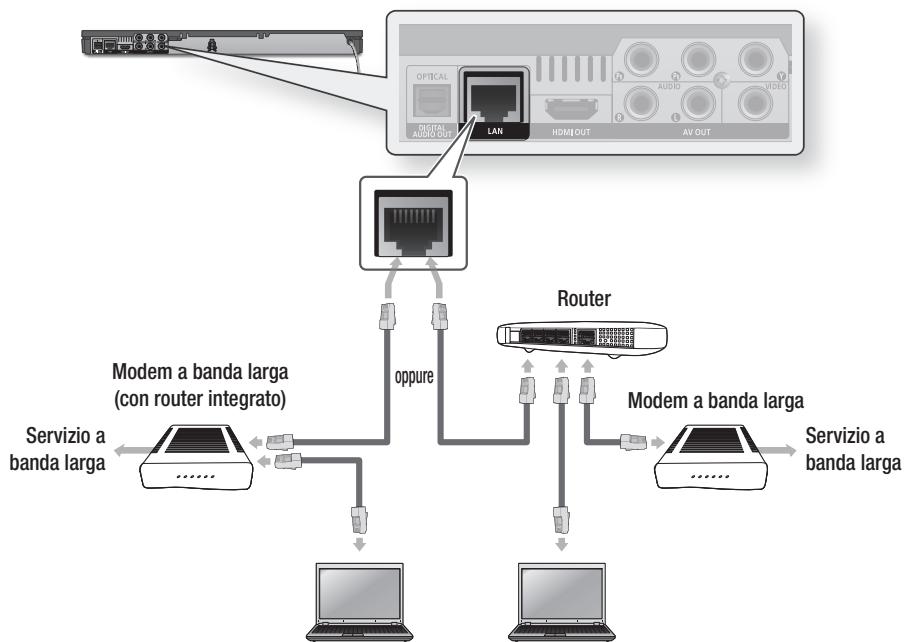
Questolettoreconsente diutilizzare servizi rete (vederele pagine 54~63) quali ad es.Smart Hub e BD-LIVEeaggiornamenti software quando è collegato ad una rete.Si consiglia diutilizzare un AP(punto diaccesso) o un router IP per la connessione.Per ulteriori informazioni sul collegamento del router,vedere il manuale utente del router o contattare il produttore del router per l'assistenza tecnica.
Rete via cavo
- Utilizzato il cavo LAN diretto (cavo UTP), collegare il terminale LAN dellettore al terminale LAN del modem o del router.
- Per impostare le opzioni di rete, videere le pagine 37~41.
Collegamento con PC per la funzione AllShare

NOTA
- É possible che, in base al router utilizzato o alla politica adottata dall'ISP, l'accesso Internet al server di aggiornamento Samsung non sua permesso. Per ulteriori informazioni, contattare l'ISP (provider di servizi Internet).
Gli utenti DSL devono utilizzato un router per stabilire una connessione alla rete. - Perutilizzare la funzione AllShare è necessario collegare il PC alla rete come migliorato nella figura. La connessione più essere via cavo o wireless.
Rete wireless
Illettore è dotato di funzioni Wi-Fi integrate. É possible collegarsi a una rete con un IP sharer wireless (un router o un modem).
Per impostare le opzioni di rete, vedere le pagine 37~41.
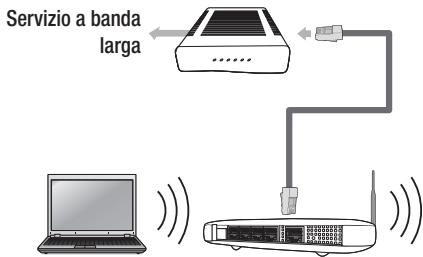
Collegamento con PC per IP sharer wireless la funzione AllShare


NOTA
- Perutilizzareuna rete wireless,illettoredevessere collegatoad un IP sharer wireless (router).Se IIP sharer wireless supporta il protocollo DHCP, illettorepuoutilizzareun indirizzo DHCP o IP statico per collegarsi alla rete wireless.
- Selezionale un canale per l'IP sharer wireless non utilizzato al momento. Se il canale impostato per l'IP sharer wireless è al momento utilizzato da un'alto dispositorio vicino, si verificano interferenze e erre di communicatesione.
- Se si selezione il modo Pure High-throughput (Greenfield) 802.11n e il tipo di crittografia è impostato su WEP, TKIP o TKIPAES (WPS2Mixed) per l'AP, quellolettore non supporta un collegamento compatibile con le nuove specifiche di certificazione Wi-Fi.
- Se I'AP supporta WPS (Wi-Fi Protected Setup), è possible collegarsi alla rete via PBC (Push Button Configuration) o PIN (Personal Identification Number). WPS configurerà automaticamente I' SSID e la chiave WPA in uno dei due modi.
-
É possible configurare una rete wireless in tre modi:
-
Wireless (Generale)
Utilizzato WPS(PBC)
One Foot Connection
Wireless (Generale) comprendsia le procedure di configurazione automatiche che delle manuali.
-
Una rete LAN wireless, a causa della sua natura, può provocare interferenze a seconda delle condizioni di utilizzo (prestazioni AP, distanza, ostacoli, interferenze dovute ad altri dispositivi radio, ecc.).
Impostare l'IP Sharew wireless sul modo Infrastruttura. Il modo ad-hoc non è supportato.
Illettore supporta solo i seguenti protocolli chiave wireless di sicurezza: -
WEP (OPEN/SHARED), WPA-PSK (TKIP/AES), WPA2-PSK (TKIP/AES)
-
Perutilizzare la funzione AllShare è necessario collegare il PC alla rete come migliorato nella figura. La connessione più essere via cavo o wireless.
Impostazione iniziale
- Accendere il tevisore dopo aver collegato illettore.
Quando si collega illettore a un tevisore per la prima volta, illettore si attiva automaticamentee si après la schermata Impostazione iniziale.
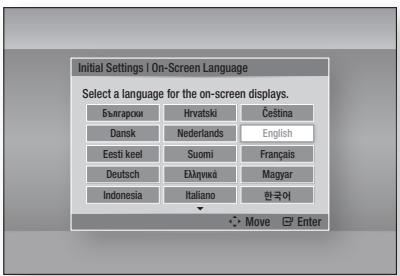
- Premere i tasti per selezionare la lingua desiderata, quando premere il tasto INVIO.
- Premere il tasto INVIO per selezionare Avvio.
- Premere i tasti per selezionare il formato del tevisore desiderato, quando premere il tasto INVIO. (Vedere a pagina 31)
- Premere i tasti per selezionare le impostazioni di rete desiderate: Cavo, Wireless (Generale), WPS(PBC) o One Foot Connection, quando premere il tasto INVIO. Se non si conoscono i dettagli delle impostazioni della rete, premere il tasto BLU (D) del telecomando per saltare l'impostazione, terminare le impostazioni iniziali e tornare al menu principale. Se è stata selezionata un'impostazione di rete, vindere le pagine 37-41 per ulteriori informazioni sulle impostazioni di rete. A operazione ultimata, andare al passo 6.
-
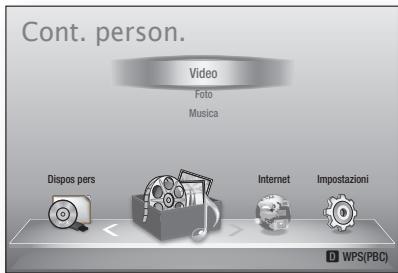
Si après il menu principale. (Per ulteriori informazioni sul menu principale vedere a pagina 29).
-
Menu principale

NOTA
- Quando illettore viene collegato at televisore per la prima volta, illettore si attiva automaticamente. Non si tratta di un malfunzionamento.
- Il menu principale non viene visualizzato se non si configurano le impostazioni iniziali, tranne che nei casi indicate di seguito.
- Se si preme il tasto BLU (D) durante la configurazione della rete, è possible accederer al menu principaleanche se la configurazione di rete non è stata ancorta completata.
Per visualizzare nuovamente la schermata delle impostazioni iniziali per apportare modifiche, selezionare l'opzione Ripristina. (Vedere a pagna 42) - Se si utilizes un carrvo HDMI per collegare illettore a un tevisore Samsung compatible Anynet+ (HDMI-CEC) e 1.) La funzione Anynet+ (HDMI-CEC) è stata impostata su On sua nel tevidore che nellettore e 2.) Per il tevisore è impostata una lingua supportata dallettore, illettore imposta automaticamente tale lingua come lingua preferita.
- Se si lascia illettore in modo di arresto per altre 5 minuti, sul teilevisore appeare un salvaschermo. Se il salvaschermo viene lasciatto in funzione per altre 20 minuti, l'unità si spelgne automaticamente.
Impostazioni
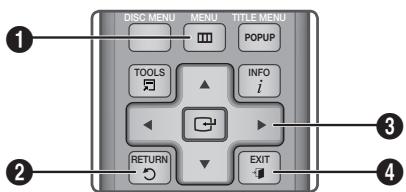
| 1 | Tasto MENU : Per passare al menu principale. |
| 2 | Tasto RETURN : Per tornare al menu precedente. |
| 3 | Tasto INVIO / DIREZIONE : Per spostare il cursore o selezionare una voce. Attivare la voce correntemente selezionata. Confermare un'impostazione. |
| 4 | Tasto EXIT : Premere per uscire dal menu corrente. |
Per accedere al menu Impostazioni e ai sottomenu, seguire i passi riportati di seguito:
-
Premere il tasto POWER. Si après il menu principale.
-
Menu principale
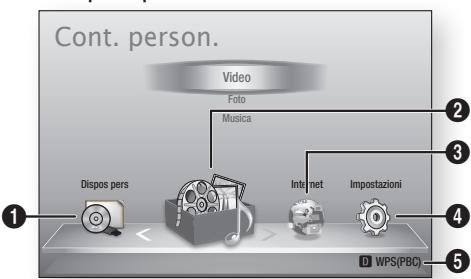
| 1 | Selezione Dispos pers. |
| 2 | Selezione Cont. person.. |
| 3 | Selezione Internet. |
| 4 | Selezione Impostazioni. |
| 5 | Visualizza i pulsanti disponibili. |
- Premere i tasti per selezionare Impostazioni, quindi premere il tasto INVIO.
- Premere i tasti per selezionare il sottomenu desiderato, quindi premere il tasto INVIO.
- Premere i tasti ▲▼ per selezionare la vcó desiderata, quando premere il tasto INVIO.
- Premere il tasto EXIT per uscire dal menu.
NOTA
- Quando illettore è collegato a una rete, selezionare Smart Hub dal menu principale. Scaricare i contenuti desiderati da Samsung Apps. (Vedere le pagine 61~63)
- I passi da eseguire per accedere possono variare a seconda del menu selezionato.
L'OSD (On Screen Display) di quellolettore potrebbe cambiareafterl'aggiornamento della versionedel software.
- Menu Impostazioni
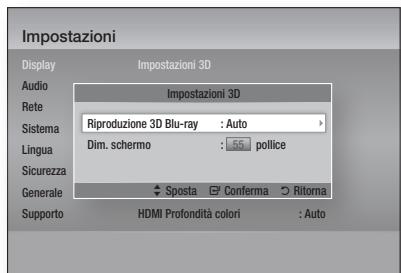
Sopra : Il menu Impostazioniindicante il sottomenu Impostaz.3D.
Le seguenti voci di menu sono presenti nel menu Impostazioni:
- Display
Audio
Rete - Sistema
- Lingua
- Sicurezza
- Generale
Supporto
Le voci di menu sono riportate nelle pagine seguenti secondo l'ordine dell'elenco qui sopra, iniziando con Display.
Display
È possibile configurare diverse opzioni di visualizzazione, quali il formato del teilevisore, la risoluzione, ecc.
Impostazioni 3D
Selezionare se riproduire un disco Blu-ray con contentuti 3D in modo 3D.
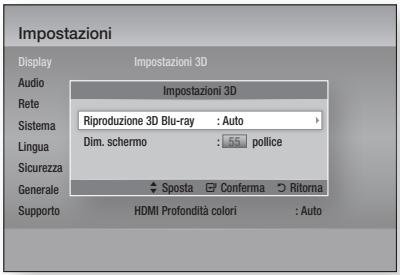
Riproduzione 3D Blu-ray
I dischi Blu-ray 3D sono disponibili in due formati: Blu-ray 3D e solo 3D. É possible scegliere se vedere un disco Blu-ray 3D in modo 3D o 2D prima di riproduire il disco.
- Auto : Rileva automaticamente se il televisore supporta la riproduzione 3D e riproduce consequencesmente un disco Blu-ray 3D in 3D o 2D, o un disco 3D solo in 3D. I dischi solo 3D non vengono prodotti se il televisore non supporta il formatting 3D.
- 3D → 3D: Riproduire i dischi solo 3D e Blu-ray 3D sempre in modo 3D.
- 3D → 2D: Riproduurre i dischi Blu-ray 3D sempre in modo 2D. I dischi solo 3D non vengono riprodotti.

NOTA
- Per alcuni dischi 3D, per arrestare un filmato durante la coproduzione 3D, premere una volta il tasto STOP (■). Il filmato si arrasta e l'opzione modo 3D si disattiva. Per cancellare la selezione di un'opzione 3D durante la coproduzione di un filmato 3D, premere una volta il tasto STOP (■). Si apre delle menu Blu-ray. Premere nuovamente il tasto STOP (■), quando selezionare Impostaz. 3D nel menu Blu-ray.
- A seconda del contento e della posizione dell'imagine sullo schermo del tevisore, si possono vedere delle barre nere verticali sul lato sinistro, sul lato destro o su entrambi i lati.
Dim. schermo
Consente di insere le dimensioni effettive dello schermo del tevisore in modo che illettore possa regolare l'immagine in base alle dimensioni dello schermo e visualizzare un'imagine 3D ottimale. (Per monitor 3D di dimensioni superiori a 116 pollici,anche l'impostazione su 116 è una soluzione sicura.)
ATTENZIONE
- Per videere un contento 3D, collegare un dispositivo 3D (ricevitore AV 3D o teilevisore 3D) alla porta HDMI OUT dellettore con un cavo HDMI ad alta velocità. Indossare gli occhiali per la visione in 3D prima di riproduire il contentuto 3D.
- Illettore emette i segnali 3D esclusivamente attraverso il cavo HDMI collegato alla porta HDMI OUT.
- Nel modo di riproduzione in 3D la risoluzione del video è fissa sulla risoluzione del video 3D originale, quando non può essere impostata seconde le proprie preferenze.
- Alcune funzioni come BD Wise, la regolazione delle dimensioni dello schermo e la regolazione della risoluzione potrebbero non funzionare correttamente nel modo di riproduzione in 3D.
- Per una corretta trasmissione del segnale 3D utilizzato un cavo HDMI ad alta velocità.
-
Allontanarsi dal teilevisore di almeno tre volte la larghezza dello schermo quando si guardano delle immagini 3D. Ad esempio, se lo schermo è da 46 pollici, allontanarsi di 138 pollici (11,5 piedi) dallo schermo.
-
Per una visione migliorare dell'immagine 3D, posizionare lo schermo del video 3D a livello degli occhi.
- Quando illettore è collegato ad alcuni dispositivi 3D, l'effecto 3D potrebbe non funzionare correttamente.
- Questolettore non converti i contenuti 2D in 3D.
- "Blu-ray 3D" e il logo "Blu-ray 3D" sono marchi di Blu-ray Disc Association.
Aspetto TV
Per alcuni tipi di tevisore, è possibile che si desideri regolare l'impostazione delle dimensioni dello schermo.
16:9 originale : Selezionare quando si collega illettore a un tevisore con schermo 16:9. Illettore visualizza tutti i contentuti nel formato originale. I contentuti in formato 4:3 verranno visualizzati con delle barre nere a sinistra e a destra.
16:9 Pieno : Selezionare quando si collega illettore a un tevisore con schermo 16:9. Il contentu riempirà l'intero schermo. I contentuti in formato 4:3 verranno stirati.
- 4:3 Letter Box : Selezionare quando sicollege illettore a un tevisore con schermo 4:3. Illettorevisualizzata tutti i contenuti nel formato originale.I contenuti in formato 16:9 verranno visualizzaticon delle barre nere in alto e in basso.
4:3 Pan-Scan : SeLECTIONARE quando si collega illettore a un teilevisore con schermo 4:3.Le porzioni all'estrema destra e all'estrema sinistra dei contenuti in 16:9 verranno tagliate.

NOTA
- A seconda del tipo di disco, è possible che alcuni formati non siano disponibili.
- Se si selezionano un formato e un'opzione diversi dal formato del teilevisore, l'imagine potrebbe apparire distorta.
- Selezionando 16:9 originale, è possible che il tevisore visualizzi il fornato 4:3 Pillarbox (barre nere ai lati dell'imagine).
Dimensioni schermo Smart Hub
Impostare le dimensioni ottimali per lo schermo Smart Hub.
- Dim. 1: La dimensione dello schermo Smart Hub è più piccola di quella predefinita.
Si potrebbero vedere alcuni punti neri ai lati della schermata. - Dim. 2: Questa è l'impostazione predefinita per Smart Hub. Illettore visualizza la dimensione normale dello schermo Smart Hub.
- Dim. 3: Viene visualizzata una dimensione più grande dello schermo Smart Hub. L'imagine potrebbe essere troppo grande per il tevisore.
BD Wise (sololettori Samsung)
BD Wise è la funzione di interconnettività Samsung di ultima generatione.
Quando si collegano tra loro unlettore Samsung e un tevisore Samsung con BD Wise tramite HDMI, e BD Wise è attivo sua sullettore che sul tevisore, illettore trasmette i video con la risoluzione videoe la Frequenza di fotogrammi del disco BD/DVD.
- Off: La risoluzione di uscita rimane fissa alla risoluzione impostata precedentamente nel menu Risoluzione, indipendente delle risoluzione del disco. Vedere la sezione Risoluzione di seguito.
- On : Illettoretrasmette i video con la risoluzione e la frequenza di fotogrammi originali del disco BD/DVD.

NOTA
- Quando BD Wise è attivo, l'impostazione della risoluzione passa automaticamente alle impostazioni predefinite di BD Wise e BD Wise appeare nel menu Risoluzione.
- Se illettore è collegato a un dispositorio che non supporta BD Wise, non è possibile utilizzare esta funzione.
- Per un funzionamento corretto di BD Wise, impostare BD Wise su On nei menu dellettore e del teilevisore.
Risoluzione
Consente di impostare la risoluzione di uscita dei segnali video Componente e HDMI su Auto, 1080p, 1080i, 720p, 576p/480p o 576i/480i. Il numero indica il numero di linee del video per fotogramma. "i" e "p" indicano, rispectivamente, la scansione interlacciata e progressiva. Magiore è il numero di linee, magiore è la qualità.
- Auto: Imposta automaticamente la risoluzione di uscita alla risoluzione massima del teileisure collegato.
- BD Wise : Imposta automaticamente la risoluzione alla risoluzione del disco BD/DVD, se illettore è collegato tramite HDMI a un tevisore dotato di BD Wise. (La voce di menu BD Wise viene visualizzata solo se BD Wise è impostato su On. Vedere la sezione BD Wise qui sopra).
- 1080p : 1080 linea scansione progressiva.
1080i:1080 linea scansione interlacciata. - 720p : 720 linea scansione progressiva.
- 576p/480p : 576/480 linea scansione progressiva.
- 576i/480i : 576/480 linea scansione interlacciata.
Risoluzione secondo il modo uscita
- Riproduzione di dischi Blu-ray/e-Content/Contenuti digitali
| Impostazione Uscita | HDMI / collegato | HDMI / non collegato | ||||
| Modo HDMI | Modo Component/VIDEO | Modo Component | Modo VIDEO | |||
| Disco Blu-ray | E-Content/Contenuti digitali | Disco Blu-ray | E-Content/Contenuti digitali | |||
| BD Wise | Risoluzione del disco Blu-ray | 1080p | 576i/480i | - | - | - |
| Auto | Risoluzione max. dell' ingresso TV | Risoluzione max. dell' ingresso TV | 576i/480i | - | - | - |
| 1080p | 1080p | 1080p | 576i/480i | - | - | - |
| Fotogramma video : Auto (24Fs) | 1080p@24F | 1080p@24F | 480i | - | - | - |
| 1080i | 1080i | 1080i | 576i/480i | 576i/480i | 576p/480p | 576i/480i |
| 720p | 720p | 720p | 576i/480i | 576i/480i | 576p/480p | 576i/480i |
| 576p/480p | 576p/480p | 576p/480p | 576i/480i | 576i/480i | 576p/480p | 576i/480i |
| 576i/480i | - | - | - | 576i/480i | 576i/480i | 576i/480i |
- Riproduzione di DVD
| Uscita Impostazione | HDMI / collegato | HDMI / non collegato | ||
| Modo HDMI | Modo ComponentVIDEO | Modo Component | ModoVIDEO | |
| BD Wise | 576i/480i | 576i/480i | - | - |
| Auto | Risoluzione max. dell'ingresso TV | 576i/480i | - | - |
| 1080p | 1080p | 576i/480i | - | - |
| 1080i | 1080i | 576i/480i | 576p/480p | 576i/480i |
| 720p | 720p | 576i/480i | 576p/480p | 576i/480i |
| 576p/480p | 576p/480p | 576i/480i | 576p/480p | 576i/480i |
| 576i/480i | - | - | 576i/480i | 576i/480i |

NOTA
- Se il tevisore collegato allettore non supporta il fotogramma video o la risoluzione selezionata, appeare il messaggio "Se dopo aver selezionato "Si" non viene visualizzata nessuna imagine, attendere 15 secondi per tornare alla risoluzpreced. Cambiare risoluzione?"
Se si selezione Si, lo schermo del teilevisore rimane vuoto per 15 secondi, dopodiché la risoluzione verrà automaticamente riportata alla risoluzione precedente. - Se lo schermo rimane vuoto dopo aver cambiato la risoluzione, rimuovere tutti i dischi, quando premere e tenere premuto il tasto STOP (■) sul pannello frontale dellettore per più di 5 secondi. Vengono ripristinate tutte le impostazioni predefinite.Seguire i passi della pagina precedente per accedere ai vari modi e selezionare il tipo di impostazione del display supportato dal tevisore.
- Quando vengono ripristate le impostazioni predefinite, tutti i dati BD personalizzati vengono eliminati.
- Affinché illettoreutilizzilimodofotogramma video (24Fs),il discoBlu-raydevessere dotato della funzione 24 fotogrammi.
- Se entrambi i connettori HDMI e Component sono collegati e si stanno visualizzando le immagini dell'uscita Component, la risoluzioneiene fissata a 576i/480i.
- Quando il cavo HDMI non è collegato e l'uscita video è in modo component, i contenuti DivX con la protezione da copia possono essere emessi solo in 576i/480i.
Formato colore HDMI
Consente di impostare il formato dello spazio colore per l'uscita HDMI in base alla capacité del dispositivo collegato (televisore, monitor, ecc.).
- Auto: Imposta automaticamente per illettore il fornato ottimale supportato dal disposizione.
- YCbCr(4:4:4): Se il tevisore supporta lo spazio colore YCbCr tramite HDMI, selezionare但这a opzione per trasmettere la normale gamut di colore YCbCr.
- RGB (standard): SeLECTIONAREquesta opzione per trasmettere la normale gamut di colore RGB.
- RGB (avanzato): Se illettore è stato collegato a un dispositivo di visualizzazione DVI, come un monitor, selezionare questa opzione per migliorare la gamut di colore RGB.
Fotogramma Video(24Fs)
Impostando la funzione Fotogramma video (24Fs) su Auto, è possible regolare l'uscita HDMI dellettore su 24 fotogrammi al secondo, per migliorare la qualità dell'imagine.
Questa funzione può essere utilizzata sostanto sui televisori che supportano esta frequenza di fotogrammi. Fotogramma video (24Fs) può essere selezionato solo se illettore è nei modi di risoluzione 1080i o 1080p dell'uscita HDMI.
- Auto: La funzione Fotogramma video (24Fs)受害者.
- Off: La funzione Fotogramma video (24Fs) è disattivata.
Impostazione
HDMI Profondità colori
Consente la trasmissione di video dal connettore HDMI OUT con Profondità colori. Profondità colori consente una riproduzione più fedele dei colori, con una maggiore profundità.
- Auto : Illettore trasmette i video con Profondità colori a un teilevisore collegato che supporta la funzione HDMI Profondità colori.
- Off: L'immagine viene trasmessaSEA profondita colori.
Modalità pausa
Consente di impostare il tipo di imagine visualizzata dallettore quando si mette in pausa la riproduzione di un DVD.
- Auto: Mostra automaticamente il fermo immagine migliorare a seconda del contento.
- Cornice : Selezionare per mettere in pausa una scenac in cui l'azione è scarsa.
- Campo : Selezionare per mettere in pausa una scenaricca d'azione.
Modo progressivo
Consente di migliorare la qualità dell'imagine durante la visualizzazione dei DVD.
- Auto: Selezionare per impostare automaticamente nellettore la migliorale qualita dell'immagine per il DVD che si sta riguardando.
Video : Selezionare per ottenere la qualità di immagine migliorie per DVD di concerti o spettacoli TV.
Audio
Uscita Digitale
Impostare Uscita Digitale in base alle caratteristiche del ricevitore AV collegato allettore:
- PCM: Selezionare se è collegato un ricevitore AV con supporto HDMI.
- Bitstream (non elaborato): Selezionare se è collegato un ricevitore AV con supporto HDMI con capacité di decodifica Dolby TrueHD e audio master DTS-HD.
- Bitstream (DTS ricodificato) : Selezionare se è stato collegato un ricevitore AV tramite un ingresso ottico digitale in grado di decodificare DTS.
- Bitstream (Dolby D. Ricodificato): Selezionare se non si possiede un ricevitore AV con supporto HDMI, ma si possiede un ricevitore AV con capacité di decodifica Dolby Digital.
Per ulteriori dettagli,fare riferimento alla tabella di selezione delle uscite digitali. (Vedere a pagina 35)
| Impostazione | PCM | Bitstream (non elaborato) | Bitstream (DTS ricodificato) | Bitstream (Dolby D. Ricodificato) | |||
| Connessione | Ricevitore AV con supporto HDMI | Ottica | Ricevitore AV con supporto HDMI | Ottica | Ricevitore AV con supporto HDMI o Ottica | Ricevitore AV con supporto HDMI o Ottica | |
| Streaming audio su disco Blu-ray | PCM | Fino a PCM 7.1 canali | PCM 2 canali | PCM | PCM 2 canali | DTS ricodificato | Dolby Digital ricodificato * |
| Dolby Digital | Fino a PCM 7.1 canali | PCM 2 canali | Dolby Digital | Dolby Digital | DTS ricodificato | Dolby Digital ricodificato * | |
| Dolby Digital Plus | Fino a PCM 7.1 canali | PCM 2 canali | Dolby Digital Plus | Dolby Digital | DTS ricodificato | Dolby Digital ricodificato * | |
| Dolby TrueHD | Fino a PCM 7.1 canali | PCM 2 canali | Dolby TrueHD | Dolby Digital | DTS ricodificato | Dolby Digital ricodificato * | |
| DTS | Fino a PCM 6.1 canali | PCM 2 canali | DTS | DTS | DTS ricodificato | Dolby Digital ricodificato * | |
| DTS-HD High Resolution Audio | Fino a PCM 7.1 canali | PCM 2 canali | DTS-HD High Resolution Audio | DTS | DTS ricodificato | Dolby Digital ricodificato * | |
| DTS-HD Master Audio | Fino a PCM 7.1 canali | PCM 2 canali | DTS-HD Master Audio | DTS | DTS ricodificato | Dolby Digital ricodificato * | |
| Streaming audio su DVD | PCM | PCM 2 canali | PCM 2 canali | PCM 2 canali | PCM 2 canali | PCM 2 canali | PCM 2 canali |
| Dolby Digital | Fino a PCM 5.1 canali | PCM 2 canali | Dolby Digital | Dolby Digital | Dolby Digital | Dolby Digital | |
| DTS | Fino a PCM 6.1 canali | PCM 2 canali | DTS | DTS | DTS | DTS | |
| Definizione per disco Blu-ray | Qualunque | Decodifica il flusso audio principale e il flusso audio BONUSVIEW combinandoli nell'audio PCM ed aggiunge effetti sonori di navigazione. | Emette solo il flusso audio principale in modo che il ricevitore AV possa decodificare il bitstream audio. Non si udiranno l'audio BONUSVIEW o gli effetti sonori di navigazione. | Decodifica il flusso audio principale e il flusso audio BONUSVIEW combinandoli nell'audio PCM ed aggiunge effetti sonori di navigazione, quando ricodifica l'audio PCM in bitstream DTS. | Decodifica il flusso audio principale e il flusso audio BONUSVIEW combinandoli nell'audio PCM ed aggiunge effetti sonori di navigazione, quando ricodifica l'audio PCM in bitstream Dolby digital o PCM. | ||
- Se il flusso sorgente è a 2 canali o mono, l'impostazione “Dolby D. Ricodificato” non viene applicata. L'uscita è PCM 2 canali.
I dischi Blu-ray possono comprehende tre flussi audio: - Audio principale : La traccia audio principale.
- Audio BONUSVIEW : Una traccia audio aggiantiva, come i commenti del regista o degli attori.
- Effetti sonori di navigazione: Durante la navigazione nei menu è possible udire i relativi effetti sonori.
Gli effetti sonori di navigazione sono differenti per ciascun disco Blu-ray.
Impostazione

NOTA
- Assicurarsi di selezione r'opzione Uscita Digitale corretta, altrimenti la traccia audio risulterà assente o molto disturbata.
Se il dispositorio HDMI (ricevitore AV, tevisore) non èCompatible con i formati compressi (Dolby Digital, DTS), il segnale audio viene trasmesso come PCM. - I normali DVD non disponogo di audio BONUSVIEW ed effetti sonori di navigazione.
- Alcuni dischi Blu-ray non dispongono di audio BONUSVIEW ed effetti sonori di navigazione.
- Questa impostazione dell'uscita digitale non influsce sull'uscita audio analogica (S/D), né sull'uscita audio HDMI verso il televisione. Influsce,ève, sull'uscita audio HDMI e ottica se illettore è collegato a un ricevitatore AV.
- Se vengono riprodotte trace audio MPEG, il segnale audio viene emesso come PCM independentemente dall'uscita digitale selezionata (PCM o Bitstream).
Sottocampionamento PCM
Consente di attivare o disattivare il sottocampionamento PCM a 48 kHz e a 96 kHz.
- Off: Selezionare quando il ricevitore AV collegato allettore è compatibile con i segnali 96 kHz.
- On : Selezionare quando il ricevitore AV collegato allettore non è compatibile con i segnali 96 kHz. I segnali 96 kHz vengono convertiti in 48 kHz.

NOTA
- Anche quando il sottocampionamento PCM è impostato su Off, per alcuni dischi viene emesso solo un audio sottocampionato atraverso le uscite digitali.
HDMI
- Se il tevisore non è compatible con i formati multicanale compressi (Dolby Digital, DTS), illettore più generate un audio convertito in PCMA 2 canalianche se si selezione Bitstream (ricodificato o non elaborato) nel menu di configurazione.
- Se il tevisore non è compatibile con frequence di campionatura PCM superiore a 48kHz, illettore può generate audio PCM con frequenza ridotta a 48 kHz anche se Sottocampionamento PCM è impostato su Off.
Controllo gamma dinamica
É possible ascotare a volumi bassi pur udendo il dialogo chiaramente.
Questa opzione è attiva solo se illettore rileva un segnale Dolby Digital.
- Auto: Controllo gamma dinamica sare impostato automaticamente in base alle informazioni fornite alla colonna sonora Dolby TrueHD.
- Off: Consente di riproduire l'audio con la gamma dinamica standard.
- On: Quando la traccia audio di un film viene riprodotta a basso volume o tramite diffusori più piccoli, il sistema applica la compressione appropriata per rendere più bianro l'audio ed evitareurrenti improvisisi del volume.
Modalità Downmixing
Consente di selezionare in che modo illettore eseguirà il downmix dell'audio multicanale in un minor numero di canali.
- Stereo Normale : Esegue il downmix dell'audio multicanale in stereo a due canali. Selezionare esta opzione in caso di collegamento a un dispositivo che non supporte le funzioni di surround virtuale come ad esempio Dolby Pro Logic.
- Compatible Surround : Esegue il downmix dell'audio multicanale in stereo compatible con surround. Selezionare esta opzione in caso di collegamento a un dispositivo che supporta le funzioni di surround virtuale come ad esempio Dolby Pro Logic.
Modo DTS Neo:6
É possible ascoltare audio multicanale da un CD Audio (CD-DA).
- Off : Emette un segnale audio a 2 canali solo attraverso i diffusori anteriors.
- Cinema : Selezionare per riproduire l'audio a 2 canali di un film su più canali.
- Musica : Selezionare per riproduire musica a 2 canali su più canali.

NOTE
- Se si utilizes un ricevitore AV con supporto HDMI, esta opzione è disponibile impostando l'uscita digitale come PCM.
Rete
Prima di iniziare, contattare l'ISP per sapere se il proprio indirizzo IP è statico o dinamico. Se è dinamico e si usa una connessione via cavo o wireless, si consiglia di utilizzare la procedura automatica. Se si usa una connessione wireless e il router ne ha la capacité, è possible utilizzato WPS(PBC) o One Foot Connection.
Se I'indirizzo IP è statico, si deve utilizzato la procedura di impostazione manuale per entrambile connessioni, via cavo e wireless.
Impostazioni di rete
Per iniziare l'impostazione della connessione di rete per illettore, seguire i passi riportati di seguito:
- Nel menu principale, premere i tasti per selezionare Impostazioni, quando premere il tasto INVIO.
- Premere i tasti per selezionare Rete, quindi premere il tasto INVIO.
- Premere i tasti per selezionare Impostazioni di rete, quando premere il tasto INVIO.
- Premere i tasti per selezionare Cavo, Wireless (Generale), WPS(PBC) o One Foot Connection, quando premere il tasting INVIO.
- Se si dispone di una rete via cavo, andare alla sezione Rete via cavo qui di seguito. Se si dispone di una rete wireless, andare alla sezione Rete wireless alle pagine 38~40.
Rete via cavo
Impostazione di una connessione via cavo - Auto
- Premere i tasti per selezionare Cavo.
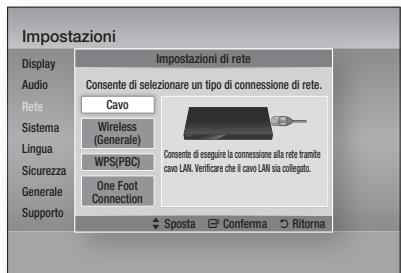
- Premere il tasto INVIO. Si après la schermata Stato della rete. Illettore si collega alla rete dopo la verifica della connessione di rete.
Impostazione di una connessione via cavo - Manuale
Se si dispone di un indirizzo IP statico o se l'impostazione automatica non funziona, è necessario impostare manually i valori delle impostazioni di rete.
Sulla maggior parte dei computer Windows, per visualizzare i valori delle impostazioni di rete, seguire i passi riportati di seguito:
-
Windows XP
-
Fare cig con il tasto destro del mouse sull'icona di rete in basso a destra nel desktop di Windows.
- Nel menu di scelta rapida,fare clic su Status.
- Nella finestra che appeare, fare clic sulla scheda Supporto.
- Sulla scheda Supporto, fare cig sul pulsante Dettagli. Vengono visualizzate le impostazioni della rete.
Windows 7
- Fare clic sull'icona di rete in basso a destra nel desktop di Windows.
- Nel menu di scelta rapida, selezioneare Centro connessioni di rete e condivione.
Impostazione
- Nella finestra di dialogo che appeare,fare clic sulla connessione di area locale o la connessione di rete wireless a seconda della connessione di rete.
- Nella scheda Supporto, fare clic sul tasto Dettagli. Vengono visualizzate le impostazioni di rete.

NOTA
- A seconda della versione Windows, le informazioni sono differire.
Per inseire le impostazioni di rete nellettore, seguire i passi riportati di seguito:
- Premere i tasti per selezionare Cavo, quindi premere il tasto INVIO.
- Premere i tasti per selezionare Impostazioni IP, quando premere il tasto INVIO.
- Nella schermata Stato della rete, selezionare Annulla, quindi premere Conferma.
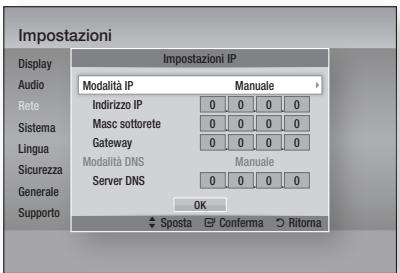
- Premere il tasting INVIO per selezionare Modalità IP.
- Premere i tasti per selezionare Manuale, quindi premere il tasting INVIO.
- Premere il tastingo▼ per andare al primo Campo (Indirizzo IP).
- Utilizzato i tasti numerici del telecomando per insertire i numeroi.
- Una volta terminato di completare un Campo, premere il tasto per passare al Campo successivo.
Èanche possibileutilizzareglialtartist con le frecceperspostarsisinu, in giue indietro.
-
Inserire i valori per Indirizzo IP, Masc sottorete e Gateway.
-
Premere il tastingo per andare a Modalità DNS.
- Premere il tastingo▼ per andare al primo campodi DNS. Inserire i numero come indicato sopra.
- Premere il tasto INVIO per selezionale OK. Si après la schermata Stato della rete. Illettore si collega alla rete dopo la verifica della connessione di rete.
Rete wireless
É possible configurare una rete wireless in tre modi:
- Wireless (Generale)
Utilizzando WPS(PBC) - One Foot Connection
Wireless (Generale) comprende sia le procedure di configurazione automatiche che nelle manuali.
Impostazione di una connessione di rete wireless - Auto
La maggior parte delle reti wireless è dotata di un sistema di sicurezza opzionale che richiede ai dispositivi che accedono alla rete di trasmettere un codice di sicurezza crittografato chiamato codice di accesso o di sicurezza. Il codice di sicurezza è basato su una passphrase, generalmente una parola o una series di lettere e numeri di una determinata lunghezza da insertire al momento dell'impostazione della sicurezza della rete wireless. Se si utilizes甚么 metod per impostare la connessione di rete e si dispone di un codice di sicurezza per la rete wireless, sare necessario insertre la passphrase durante il processo di impostazione automatico.
- Premere i tasti per selezionare Wireless (Generale).
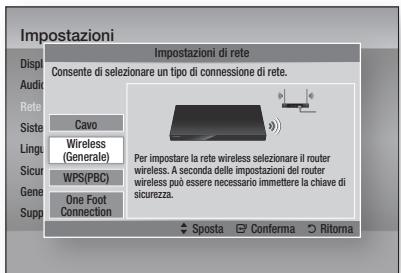
- Premere il tasto INVIO.
A operazione ultimata, viene visualizzato un elenco delle reti disponibili.
- Premere i tasti per selezionale l'opzione Rete desiderata, quando premere il tasto INVIO. Si après la schermata Sicurezza.
- Nella schermata Sicurezza, insere la passphrase della rete. Inserire direttamente i numero utilizzato il telecomando. Per selezione una lettera, premere i tasti per spostare il cursore, quando premere il tasto INVIO.
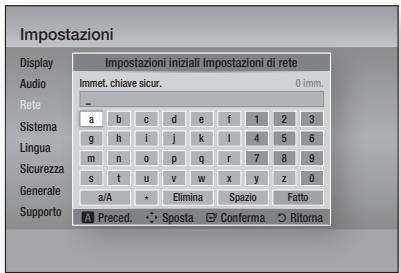

NOTA
- La passphrase dovrebbe essere disponibile in una delle schermate di configurazione utilizzate per impostare il router o il modem.
- A operazione ultimata, premere il tasto
VERDE (B) sul telecommando o premere i tasti
(\triangle \triangle \triangle \triangle \triangle \triangle \triangle \triangle \triangle \triangle \triangle \triangle \triangle \triangle \triangle \triangle \triangle \triangle \triangle \triangle \triangle \triangle \triangle \triangle \triangle \triangle \triangle \triangle \triangle \triangle \triangle \triangle \triangle \triangle \triangle \triangle \triangle \triangle \triangle \triangle \triangle \triangle \triangle \triangle \triangle \triangle \triangle \triangle \triangle \triangle \triangle
Impostazione di una connessione di rete wireless - Manuale
Se l'impostazione automatica non funziona, è necessario inseire i valore di configurazione della rete manually.
Sulla maggior parte dei computer Windows, per visualizzare i valori delle impostazioni di rete, seguire i passi riportati di seguito:
-
Windows XP
-
Fare cig con il tasto destro del mouse sull'icona di rete in basso a destra nel desktop di Windows.
- Nel menu di scelta rapida,fare clic su Status.
- Nella finestra che appeare,fare cli culla scheda Supporto.
- Sulla scheda Supporto, fare cli c su pulsante Dettagli. Vengono visualizzate le impostazioni della rete.
Windows 7
- Fare clic sull'icona di rete in basso a destra nel desktop di Windows.
- Nel menu di scelta rapida, selezioneare Centro connessioni di rete e condivione.
- Nella finestra di dialogo che appeare,fare clic sulla connessione di area locale o la connessione di rete wireless a seconda della connessione di rete.
- Nella scheda Supporto, fare clic sul tasting Dettagli. Vengono visualizzate le impostazioni di rete.

NOTA
- A seconda della versione Windows, le informazioni sono differire.
Per inserire le impostazioni di rete nellettore, seguire i passi riportati di seguito:
- Eseguire i passi da 1 a 4 della procedura 'Impostazione di una connessione di rete wireless - Auto'.
- A operazione ultima, premere il tasto VERDE (B) sul telecommando o premere i tasti per muove il cursore su Fatto, quando premere il tasto INVIO. Si après la schermata Stato della rete.
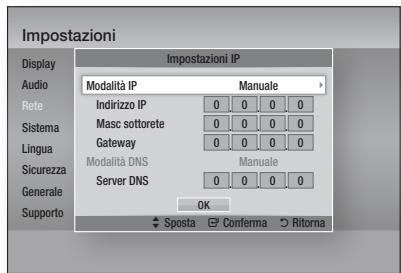
- Nella schermata Stato della rete, selezionare Annulla, quindi premere Conferma.
- Premere i tasti per selezionare Impostazioni IP, quindi premere il tasto INVIO.
- Premere il tasting INVIO per selezionare Modalità IP.
- Premere i tasti per selezionare Manuale, quindi premere il tasto INVIO.
- Premere il tastingo▼ per andare al primo Campo (Indirizzo IP).
Impostazione
- Utilizzato i tasti numerici per inserire i numeroi.
- Una volta terminato di completare un Campo, premere il tasto per passare al Campo successivo.
Éanche possibileutilizzareglialtertasticlonle frecepe spostarsisin su,in giue indietro.
- Inserire i valori per Indirizzo IP, Masc sottorete e Gateway.
- Premere per andare a Modalità DNS.
- Premere il tastingo per andare al primo campodi DNS.Inserirei numeroi come indicato sopra.
- Premere il tasto OK.
- Si après la schermata Stato della rete. Illettore si collega alla rete dopo la verifica della connessione di rete.
WPS(PBC)
Il modo più semplice per impostare la connessione di rete wireless èutilizzare la funzione WPS(PBC) o la funzione One Foot Connection.
Se il router wireless è dotato di un tasting WPS(PBC), seguire i passi riportati di seguito:
- Premere i tasti per selezionare WPS(PBC).
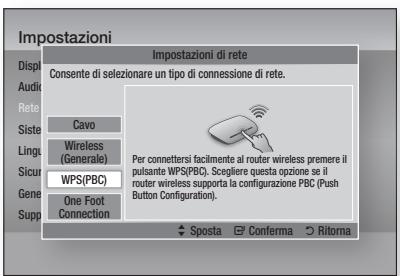
- Premere il tasto INVIO.
- Premere il tasto WPS(PBC) sul router entro due minuti. Illettore acquisisce automaticamente tutti i valori di impostazione della rete necessari, quindi si collega alla rete.
- Si après la schermata Stato della rete. Illettore si collega alla rete dopo la verifica della connessione di rete.
One Foot Connection
É possibile configurare automaticamente la connessione wireless se si dispone di un router wireless Samsung che supporta One Foot Connection. Per collegarsi utilizzando la funzione One Foot Connection, seguire i passi riportati di seguito:
- Premere i tasti ▲▼ per selezionare One Foot Connection.
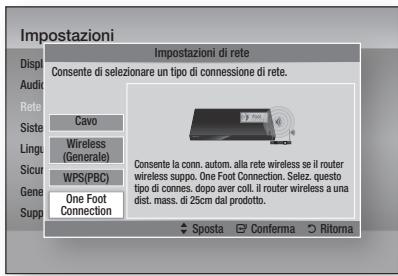
- Premere il tasto INVIO.
- Posizione are il router wireless Samsung in un raggio di 25 cm (10 pollici) dallettore che si desidera collegare.
- Attendere fino a quando la connessione non viene stabilita automaticamente.
Stato rete
Controllare se è stata stabilita una connessione alla rete e a Internet.
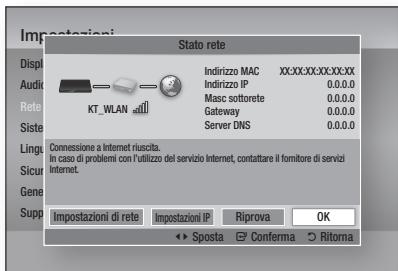
Connaissance Internet BD-Live
Consente di permettere o proibire una connessione Internet quando è in uso il servizio BD-LIVE.
Consenti a tutti : La connessione a Internet è consentita per tutti i contentuti BD-LIVE.
Consenti solo a valido : La connessione a Internet è consentita solo per i contentuti BD-LIVE che contengono un certificato valido.
- Blocca: Non è consentita nessuna connessione a Internet per nessun contento BD-LIVE.

NOTA
Quando illettore usa BD-LIVE per inviare i dati del disco e richiedere al server la certificazione del disco, il server usa i dati trasmessi per controllare la validità del disco e reinvia allettore il certificato.
- La connessione a Internet potrebbe essere limitata durante l'utilizzo di contentuti BD-LIVE.
Sistema
Impostazione iniziale
Con la funzione Impostazione iniziale, è possible impostare la lingua, le impostazioni di rete, ecc. Per ulteri informazioni sulla funzione Impostazione iniziale, vedere la sezione Impostazione iniziale di quello manuale utente. (Vedere le pagine 28~45)
Anynet+ (HDMI-CEC)
Anynet+ è una comoda funzione che permette di sintonizzare piùlettori Samsung dotati Di Anynet+. Per attivare esta funzione, collegare illettore a un tevisore Samsung con un cavo HDMI. Con la funzione Anynet+ attiva, è possible comandare illettore utilizzato il telecomando del tevisore Samsung e avviare la riproduzione del disco semplicamente premendo il tasto di RIPRODUZIONE ( l ) sul telecomando del tevisore.
Per ulteriori informazioni consultare il manuale utente del tevisore.
- Off: La funzione Anynet+ non è disponibile.
- On: La funzione Anynet+ Sara attiva.

NOTA
- Questa funzione non è disponibile se il cavo HDMI non supporta CEC.
- Il logo Anynet+ sul tevisore Samsung indica che viene supportata la funzione Anynet+.
- Su alcuni tevisori, alcune risoluzioni di uscita HDMI potrebbero non essere utilizzabili. Consultare il manuale utente del tevisore.
Gestione dei dati BD
Consente di gestire i contentuti scariciati da un disco Blu-ray che supporta il servizio BD-LIVE e memorizzati su un dispositivo di memoria flash collegato.
È possibile controllare le informazioni del dispositivo compreso lo spazio di memoria, eliminare i dati BD o cancellare il dispositivo di memoria flash.
Informazioni sulla schermata Gestione dei dati BD:
- Spazio totale : Dimensione totale della memoria del dispositivo.
- Spazio disponibile : Memoria disponibile nel dispositivo.

NOTA
- Nel modo memoria esterna, la coproduzione del disco può essere interrotta se si scollega il dispositorio USB durante la coproduzione.
- Sono supportati solo i dispositivi USB formattati con file system FAT (etichetta di volume DOS 8.3). Si consiglia di usare dispositivi USB che supportano il protocollo USB 2.0, con velocità dilettura/scrittura di 4 MB/sec o superiore.
- La funzione Riprendi Riproduzione potrebbe non funzionare dopo aver formattato il disposativo di memorizzazione.
- La memoria totale disponibile per Gestione dei dati BD più differire, a seconda delle condizioni.
Impostazione
Fuso orario
È possibile specificare il fuso orario in vigore nella propria area.
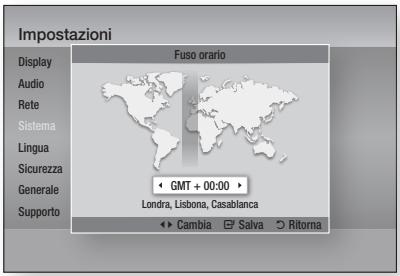
DivX® Video On Demand
Vedere i codici di registrazione DivX® VOD per acquistare e riproduire contenti DivX® VOD.
Reset
Tutte le impostazioni vengono riportate ai valori predefiniti, ad eccezione delle impostazioni di rete e di Smart Hub.

NOTA
La password predefinita e 0000.
Lingua
É possibile selezionare la lingua preferita per il menu principale, il menu del disco, ecc.
- Menu su schermo : Seleziona la lingua dei menu a video.
- Menu del Disco : Seleziona la lingua del menu del disco.
Audio: Seleziona la lingua per l'audio del disco. - Sottotitoli : Seleziona la lingua per i sottotitoli del disco.

NOTA
- La lingua selezionata appeare solo se è supportata dal disco.
Sicurezza
Questa funzione è disponibile in combinazione con dischi DVD e Blu-ray ai quali è stata assegnata una classificazione per età o numeroica che indica il livello di maturità del contento. Questi numero aiutano a controllare i tipi di dischi DVD e Blu-ray che possono essere guardati alla famiglia.
Selezionare la classificazione per età che si considera impostare per Grado Blocco Can. BD e il livello di classificazione che si considera impostare per Grado Blocco Can. DVD. Illettore riprodurrà solo dischi Blu-ray con una classificazione per età pari o inferiore a quella impostata e dischi DVD con una classificazione numerica inferiore a quella impostata, salvo digitazione della password.
Numeri elevati indicano contenti più maturi.
Grado Blocco Can. BD
Impedisce la riproduzione di dischi Blu-ray con specifiche classificazioni per età, a meno che non venga inserita la password.
Grado Blocco Can. DVD
Impedisce la riproduzione dei dischi DVD con specifiche classificazioni numeriche, a meno che non venga inserita la password.
Cambia password
Permette di modificare la password a quattro cifre utilizzata per accedere alle funzioni di sicurezza.
Se non si ricorda la password
- Rimuovere il disco.
- Tenere premuto il tasto STOP ( ) sul pannello anteriore per almeno 5 secondi. Tutte le impostazioni vengono riportate ai valori predefiniti.

NOTA
- Quando vengono ripristate le impostazioni predefinite, tutti i dati BD personalizzati vengono eliminati.
Generale
Display frontale
Cambia la luminosità del pannello anteriore.
- Auto : Scuro durante la riproduzione.
- Scuro : Toglie l'illuminazione alla finestra del display.
Luminoso: Illumina la finestra del display.
Effetto luce
Si può regolare l'effetto luminoso sullettore.
- Sempre acceso: Attiva sempre l'effetto luminoso. Raccomandato nella visualizzazione continua per usi commerciali o di dimostrazione.
- Auto: Attiva l'effetto luminoso quando illettore viene acceso o spento e quando si inserisce o si espelle un disco. Raccomandato per l'uso domestico.
- Off: Spagne la luce.
Telecomando di Rete
La funzione Telecomando rete consente di comandare illettore di dischi Blu-ray da un dispositivo remoto,come uno smartphone, mediante una connessione wireless alla rete LAN. Perutilizzare la funzione Telecomando rete, seguire i passi riportati di seguito:
- Selezionare On nel menu Telekomando rete.
- Installare l'applicazione Telecomando rete di Samsung per comandare illettore da un dispositivo portatile compatibile.
- Assicurarsi che il dispositiivo portatile e illettore siano collegati allo stesso router wireless.
- Avviare l'applicazione sul dispositoro portatile. L'applicazione deve trovare illettore e visualizzarlo in un elenco.
- Selezionare illettore.
- Se esta è la prima volta che si utilizes la funzione,iene richiesto il consenso o la negazione al dato in remoto dellettore. Selezionale Consenti.
- Seguire les instruzioni che arrivagnano l'applicazione per comandare illettore.
Supporto
Aggiornamento software
Il menu Aggiornamento software permette di aggiornare il software dellettore per ottimizzare le prestazioni o peraggiungere servizi.
Via Internet
Per eseguire l'aggiornamento via Internet, seguire i passi riportati di seguito:
- Selezionare Via Internet, quando premere il tasto INVIO. Viene visulizzato il messaggio di connessione al server.
- Se è disponibile un download, appeare la finestra del download con una barra di avanzamento e il download si avvia.
- Al terme del download, viene visualizzata la finestra Richiesta aggiornamento, con tre possibilità di scelta: Aggiorna ora, Aggiorna dopo o Non aggionare.
- Se si selezione Aggiornà ora, illettore aggiornà il software, si spegne e si riaccende automaticamente.
- Se non si esegue alcuna selezione entro un minuto o si selezione Aggiorna死后, illettore memorizza il nuovo aggiornamento software. è possibile aggiornare il software in seguito, utilizzando la funzione Con File scaric.
- Se si selezione Non aggionare, illettore annulla I'aggiornamento.
NOTA
- Perutilizzare la funzione Via Internet, illettore devesseccere collegato a Internet.
L'aggiornamento è completato quando illettore si spegne e riaccende da solo. - Mai spegnere e riaccendere illettore manualemente durante ilprocesso diaggiornamento.
Impostazione
Samsung Electronics non si assume nessuna responsabilità legale in caso di malfunzionamento dellettore dovuto all'instabilità della connessione Internet o alla negligenza del cliente durante l'aggiornamento del software.
Per annullare l'aggiornamento quando si sta scaricando l'aggiornamento del software, premere il tasto INVIO.
Tramite USB
Per eseguire l'aggiornamento via USB, seguire i passi riportati di seguito:
- Andare al situ www.samsung.com/ bluraysupport
- Scaricare sul computer l'ultimo archivio zip dell'aggiornamento software tramite USB.
- Decomprimere l'archivio zip sul computer.
Deve comparire una sola cartella con lo stesso nome del file zip. - Copiare la cartella su un'unità flash USB.
- Verificare che non siano stati inseriti dischi nel prodotto, quando introdurre l'unità flash USB nella porta USB dellettore.
- Nel menu dellettore andare su Impostazioni > Supporto > Aggiornamento software.
- Selezionare Tramite USB.

NOTA
- Durante l'aggiornamento del softwaretramite la presa USB host, il vano del disco deve essere vuoto.
- Dopo aver completeness l'aggiornamento software, controllare i dettagli del software nel menu di aggiornamento software.
Non spegnere illettore durante I'aggiornamento del software. Potrebbe causare malfunzionamenti dellettore.
Gli aggiornamenti software tramite presa USB host devono essere effettuati escludamente con una chiavetta USB.
Tramite disco
Per eseguire l'aggiornamento via disco, seguire i passi riportati di seguito:
- Andare al situ www.samsung.com/ bluraysupport.
- Scaricare sul computer l'ultimo archivio zip dell'aggiornamento software tramite disco.
- Decomprimere l'archivio zip sul computer.
Deve comparire una sola cartella con lo stesso nome del file zip. -
Scrivere la cartella su un disco. É consigliabile un CD-R o un DVD-R.
-
Finalizzare il disco prima di rimuoverlo dal computer.
- Inserire il disco nellettore.
-
Nel menu dellettore andare su Impostazioni > Supporto > Aggiornamento software.
-
Selezionare Tramite disco.

NOTA
- Al termine dell'aggiornamento del systema, controllare i dettagli del software nel menu di aggiornamento software.
Non spegnere illettore durante I'aggiornamento del software. Potrebbe causare malfunzionamenti dellettore.
Con File scaric
L'opzione Con File scaric consente di eseguire l'aggiornamento utilizzando un file scaricato in precedenza dallettore, ma che si è deciso di non installare immediamente, o un file scaricato dallettore in modo Standby (vedere la sezione Download in standby qui di seguito).
Per eseguire l'aggiornamento con la funzione Con File scaric, seguire i passi riportati di seguito:
- Se l'aggiornamento del software è stato scaricato, il numero della versione del software appeare a destra di Con File scaric.
- Selezionare Con File scaric, quindi premere il tasto INVIO.
- Illettore visualizza un messaggio che chiede se si desidera eseguire l'aggiornamento. Selezionare Si. Illettore inizia l'aggiornamento.
- Al termine dell'aggiornamento, illettore si spegne e si riaccende automaticamente.

NOTA
- Al terme dell'aggiornamento del systema, controllare i dettagli del software nel menu di aggiornamento software.
Non spegnere illettore durante I'aggiornamento del software. Potrebbe causare malfunzionamenti dellettore.
Download in standby
È possibile impostare la funzione Download in Download in standby in modo che illettore scarichi il nuovo aggiornamento software quando si trov a standby. Nel modo standby illettore è spento, ma la connessiona a Internet è attiva. Questo consente allettore di scaricare automaticamente gli aggiornamenti software quando non è in uso.
Per impostare Download in Download in standby, seguire i passi riportati di seguito:
- Premere i tasti per selezionare Download in standby, quando premere il tasting INVIO.
-
Selezionare On o Off.
-
Off: Se si selezione Off, illettore visualizzera un messaggio a scompara quando è disponibile un nuovo aggiornamento software.
- On: Se si selezione On, illettore scarichera automaticamente il nuovo aggiornamento software quando si trovava in standby con unità spenta. Se scarica un nuovo aggiornamento software, alla riaccensione illettore chiederà se si desidera o meno installare l'aggiornamento.

NOTA
- Perutilizzare la funzione Download in Download in standby, illettoredevesesserecollegatoaInternet.
Contattare Samsung
Fornisce le informazioni di contatto per l'assistenza sullettore.
Riproduzione di un video
Riproduzione
- Inserire delicatamente un disco nel vano, con l'etichetta rivolta verso l'alto.
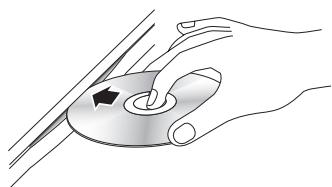
- Premere il tasto di RIPRODUZIONE ( ).
Tasti relativi alla riproduzione
| RIPRODUZIONE (®) | Avvia la riproduzione. |
| STOP (®) | Arresta la riproduzione. • Se si preme il tasto una volta : Viene memorizzato il punto di arresto. • Se si preme il tasto due volte : Il punto di arresto non viene memorizzato. |
| PAUSA (®) | Mette in pausa la riproduzione. |

NOTA
- Per alcuni dischi, premendo una volta il tasto STOP ( ), il punto di arresto potrebbe non essere memorizzato.
- I file video con frequenze di bit elevate, paro o superiore a 20 Mbps, forzano le capacité dellettore e potrebbero arrestarsi durante la riproduzione.
Struttura dei dischi
I contenuti dei dischi sono solitamente suddivisi comeindicato di seguito.
- disco Blu-ray,VIDEO DVD


CD audio (CD-DA)


- MP3, WMA, DivX, MKV e MP4


Uso del menu del disco, dei titoli e populated
Utilizzato del menu del disco
- Durante la riproduzione, premere il tasto DISC MENU sul telecomando.
- Premere i tasti 1 selezione, quando premere il tasto INVIO.

DISC MENU

NOTA
- A seconda del disco, le voci del menu potrebbero variare e quello menu potrebbe non essere disponibile.
Utilizzo del menu dei titoli

- Durante la riproduzione, premere il tasto TITLE MENU sul telecomando.

- Premere i tasti per effettuare la selezione desiderata, quando premere il tasto INVIO.

NOTA
- A seconda del disco, le voci del menu potrebbero variare e quello menu potrebbe non essere disponibile.
Riproduzione dell'elenco dei titoli

- Durante la riproduzione, premere il tasto DISC MENU o TITLE MENU.

- Premere i tasti per selezionare una voce che si desidera riproduurre dall'elenco dei titoli, quindi premere il tasting INVIO.


NOTA
- Se il disco ha una playlist, premere il tasto VERDE (B) per andare alla playlist.
Utilizzo del menu popup

- Durante la coproduzione, premere il tasto POPUP MENU sul telecomando.

- Premere i tasti 1 tasto INVIO per selezionare il menu desiderato.

NOTA
- A seconda del disco, le voci del menu potrebbero variare e quello menu potrebbe non essere disponibile.
Utilizzato delle funzioni di ricerca e salto
Durante la riproduzione, è possible effettuire una ricerca rapida in un capitolo o una traccia, e usare la funzione di salute per passare alla selezione successiva.
Ricerca della scena desiderata


- Durante la coproduzione, premere il tasto di RICERCA (←→).
Ogni volta che si preme il tasto di RICERCA (↓↓), la velocità di riproduzione cambia nel modo seguente:
| BD-ROM, BD-RE/-R, DVD-RW/-R, DVD+RW/+R, DVD-VIDEO | → 1 → ▷ 2 → ▷ 3 → → 4 → ▷ 5 → ▷ 6 → ▷ 7 ← 1 → ▷ 2 → ▷ 3 → ← 4 → ▷ 5 → ▷ 6 → ▷ 7 |
| DivX, MKV, MP4 | → 1 → ▷ 2 → ▷ 3 ← 1 → ▷ 2 → ▷ 3 |
- Per tornare alla velocità di riproduzione normale, premere il tasto di RIPRODUZIONE (▶).
NOTA
- Illettore non riproduce il suono nel modo di ricerca.
Salto di capitoli


- Durante la copertura, premere il tasto SALTA (1)
Se si preme il tasto SALTA ( ), il disco passa al capitolo successivo.
Se si preme il tasto SALTA ( ), il disco passa all'inizio del capitolo. Premendo nuovamente il tasto il disco torna all'inizio del capitolo precedente.
Riproduzione ripetuta
Ripetizione di un titolo o di un capitolo


Ripete il titolo di un disco o un capitolo.
Su alcuni dischi la funzione di ripetizione potrebber non essere disponibile.
- Durante la riproduzione, premere il tasto REPEAT sul telecomando.

- Premere i tasti per selezionare Capitolo o Titolo, quindi premere il tastingo INVIO.
- Per ritornare alla riproduzione normale, premere nuovamente il tasto REPEAT.
- Premere i tasti per selezionare Off,\ quindi premere il tasting INVIO.
Ripetizione di una sezione


- Durante la riproduzione, premere il tasto REPEAT sul telecomando.

- Premere i tasti per selezionare Ripeti A-B.
- Premere il tasto INVIO nel punto in cui si desidera che inizi la ripetizione della riproduzione (A).
- Premere il tasto INVIO nel punto in cui si desidera interrompere la ripetizione della riproduzione (B).
- Per ritornare alla riproduzione normale, premere nuovamente il tasto REPEAT.
- Premere il tasto INVIO.

NOTA
- Se si imposta il punto (B) prima che siano trascorsi 5 secondi, verrà visualizzato un messaggio di divieto.
- A seconda del disco, le voci del menu potrebbero variare e quello menu potrebbe non essere disponibile.
Riproduzione al rallentatore/ fotogramma per fotogramma
Riproduzione al rallentatore


- In modo pausa, premere il tasto di RICERCA (▶).
Ogni volta che si preme il tasto RICERCA (▶), la velocità di riproduzione cambia come segue:▶ 1/8▶ 1/4▶ 1/2 - Per tornare alla velocità di riproduzione normale, premere il tasto di RIPRODUZIONE (▶).

NOTA
- Illettore non riproduce il suono nel modo al rallentatore.
Riproduzione fotogramma per fotogramma


- In modo pausa, premere il tasto PAUSA (). Ogni volta che si preme il tasto PAUSA (). viene visualizzato un nuovo fotogramma.
- Per tornare alla velocità di riproduzione normale, premere il tasto di RIPRODUZIONE (▶).

NOTA
- Illettore non riproduce il suono nel modo fotogramma per fotogramma.
Uso del tasting TOOLS
Durante la riproduzione, è possible attivare il menu del disco premendo il tasto TOOLS.

- Schermata del menu Strumenti
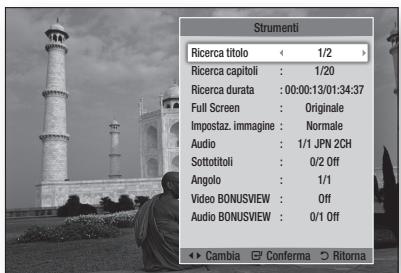

NOTA
Il menu Strumenti più essere diverso a seconda del disco.
Spostamento immediato alla scenaderiderata


- Durante la riproduzione, premere il tasto TOOLS.
- Premere i tasti per selezionare Ricerca titolo, Ricerca capitoli o Ricerca durata.
- Premere i tasti o i tasti numerici per selezionare il titolo, il capitolo o l'ora desiderati, quando premere il tasto INVIO.
Passaggio a schermo intero
- Durante la riproduzione, premere il tasto TOOLS.
- Premere i tasti per selezionare Full screen.
- Premere i tasti per selezionare il modo desiderato.

NOTA
- Questa funzione è disponibile quando il fornato TV è 16:9 Pierno. (Vedere a pagina 31)
Selezione delle impostazioni delle immagini


Questa funzione consente di regolare la qualità del video quando illettore è collegato a un tevisore.
- Durante la riproduzione, premere il tasto TOOLS.
- Premere i tasti per selezionare Impostaz. imagine, quando premere il tasting INVIO.
-
Premere i tasti per selezionare l'opzione Impostaz. imagine desiderata, quando premere il tasto INVIO.
-
Dinamica : Scegliere esta impostazione per aumento la nitidezza.
- Normale : Scegliere但这a impostazione per la maggior parte delle applicazioni.
- Film : Questa è l'impostazione migliorie per guardare i film.
- Utente : Consente di regolare rispettivamente la nitidezza e la funzione di riduzione del rumore.

NOTA
- Quando si utilizes la funzione BD Wise, quello menu non viene visualizzato.
Selezione della lingua dell'audio


Questa funzione più essere attivataanche premendo il tasto AUDIO sultelekomando.

- Durante la riproduzione, premere il tasting TOOLS.
- Premere tasti per selezionare Audio.
- Premere i tasti per selezionare la lingua desiderata per l'audio.

NOTA
L'indicatore non sare visualizzato sullo schermo, se la sezione BONUSVIEW non contiene impostazioni audio BONUSVIEW.
Funzioni di base
- Se il disco Blu-ray ha una sezione BONUSVIEW, vengono visualizzateanche le informazioni sul modo principale/BONUSVIEW. Premere il tasting per passare dal modo audio principale al modo audio BONUSVIEW.
- Le lingue disponibili atraverso la funzione Lingua dell'audio dipendono dalle lingue codificate sul disco. Questa funzione o alcune lingue potrebbero non essere disponibili.
- Un disco Blu-ray puis contenere sino a 32 lingue audio, un DVD sino a 8.
- Con alcuni dischi Blu-ray è possible selezionare trace audio PCM o Dolby digital in inglse.
- Se si preme il tasto AUDIO sul telecomando, viene visualizzata la barra dell'audio. Premere il tasto RETURN per nascondere la barra dell'audio.
Selezione della lingua dei sottotitoli


Questa funzione può essere attivataanche premendo il tasto SUBTITLEsul telecomando.

- Durante la riproduzione, premere il tasto TOOLS.
- Premere i tasti per selezionare Sottotitoli.
- Premere i tasti per selezionare la lingua desiderata per i sottotitoli.

NOTA
- A seconda del disco Blu-ray / DVD, è possible cambiare la lingua desiderata per i sottitoli nel menu del disco. Premere il tasto DISC MENU.
- Questa funzione dipende alla selezione dei sottotitoli codificati sul disco, quindi potrebbe non essere disponibile su tutti i dischi Blu-ray/DVD.
- Un disco Blu-ray può contentere fino a 255 lingue dei sottitoliti, un DVD fino a 32.
-
Se il disco Blu-ray ha una sezione BONUSVIEW, vengono visualizzateanche le informazioni sul modo principale/BONUSVIEW.
-
Questa funzione modifica contemporaneamente sottitolii primari e secondari.
- Sono rispettamente visualizzati il numero totale di sottitolii primari e secondari.
- Se si preme il tasto SUBTITLE sul telecomando, appara la barra dei sottotitoli. Premere il tasto RETURN per nascondere la barra dei sottotitoli.
Modifica dell'angolatura di ripresa


É possible utilizzare la funzione ANGOLO quando un disco Blu-ray/DVD contiene più angolazioni per una determinata scenà.
- Durante la riproduzione, premere il tasto TOOLS.
- Premere i tasti per selezionare Angolo.
- Premere i tasti per selezionare l'opzione Angolo desiderata.
Impostazione di BONUSVIEW

La funzione BONUSVIEW permette di visualizzare contenti aggiuntivi (come i commenti) in una piccola finestra della schermata nelle filmato viene riprodotto.
Questa funzione è disponibile solo se il disco è dotato della funzione Bonusview.
- Durante la riproduzione, premere il tasto TOOLS.
- Premere i tasti per selezionare Video BONUSVIEW o Audio BONUSVIEW.
- Premere i tasti per selezionare il tipo di bonusview desiderato.

NOTA
- Nel passaggio da Video BONUSVIEW, Audio BONUSVIEW cambia automaticamente in base a Video BONUSVIEW.
Ascolto di musica


Riproduzione di un CD audio (CD-DA)/MP3
- Inserire un CD audio (CD-DA) o un disco MP3 nel vano del disco.
Per i CD audio (CD-DA), la prima traccia viene riprodotta automaticamente.
Per i dischi MP3, premere i tasti per selezionare Musica, quindi premere il tasting INVIO sul popup dell'apparecchio collegato. Premere il tasting INVIO.
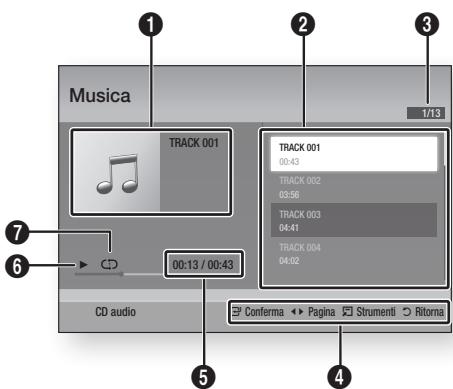
Elementi della schermata CD audio (CD-DA)/MP3
Visualizza informazioni sulla musica.
2 Mostra la playlist.
Mostra la traccia corrente/tutte le trace.
4 Visualizza i tasti disponibili.
5 Mostra il tempo di riproduzione corrente/totale.
6 Visualizza lo stato di riproduzione corrente.
Visualizza lo stato di riproduzione ripetuta.
- Premere i tasti per selezionare la traccia da riproduire, quando premere il tasto INVIO.
Ripetizione di un CD audio (CD-DA)/MP3
- Durante la riproduzione di una playlist, premere il tasto TOOLS.
- Premere i tasti per selezionee Modalità Ripeti, quindi premere i tasti per selezioneare il modo ripetizione desiderato.
- Premere i tasti per selezionare Mod. casuale, quando premere i tasti per selezionare On o Off.
- Premere il tasting INVIO.

| Off | Le canzoni sono riprodotte nell'ordine in cui sono state registrate. |
| (C) 1 canzone | La canzone corrente viene ripetuta. |
| (C) Tutto | Tutte le canzoni vengono ripetute. |
| (∞) Mod. casuale | L'opzione Random riproduze le canzoni in ordine casuale. Per attivare esta funzione, impostare Mod. casuale su On. |
Playlist
- Inserire un CD audio (CD-DA) o un disco MP3 nel vano del disco.
Per i CD audio (CD-DA), la prima traccia viene riprodotta automaticamente.
Per i dischi MP3, premere i tasti per selezionare Musica, quando premere il tasto INVIO.
- Per passare all'elenco dei file musicali, premere il tasto STOP ( ) o RETURN. Si après la schermata dell'elenco dei file musicali.
- Premere il tasto GIALLO (C).
Funzioni di base
- Premere i tasti V I N O . Viene visualizzato un segno di spunta sulla traccia.
Ripetere esta procedura per selezionare altre tracce.
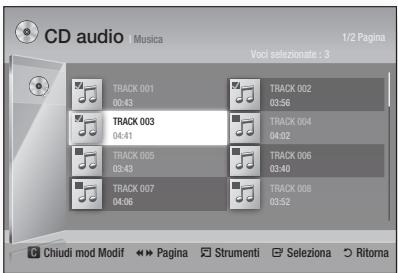
- Per rimuovere una traccia dall'elenco, spostarsi sulla traccia, quando premere di nuovo il tasto INVIO.
Il segno di spunta sulla traccia viene cancellato. - A operazione ultimata, premere il tasto TOOLS.
- Premere i tasti per selezionare Ripr. selezione, quando premere il tasto INVIO. Le trace selezionate vengono riprodotte automaticamente.
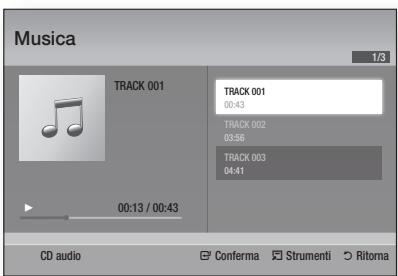
- Per andare all'elenco dei file musicali, premere il tasto RETURN.

NOTA
- Sui CD audio (CD-DA), è possible create una playlist contentente fina a 99 trace.
Riproduzione di immagini

Riproduzione di file JPEG
- Inserire un disco JPEG.
- Premere i tasti per selezionare Foto,\ quindi premere il tasto INVIO.
- Premere i tasti 1 cartella da riproduire, quandi premere il tasto INVIO.
- Premere i tasti per selezionare la foto che si desidera riproduire, quando premere il tasting INVIO.

NOTA
Non è possibile ingrandire il Campo di sottitoli e PG nel modo a schermo intero.
Uso del tasting TOOLS
Premendo il tasting TOOLS è possibile utilizzato diverse funzioni.

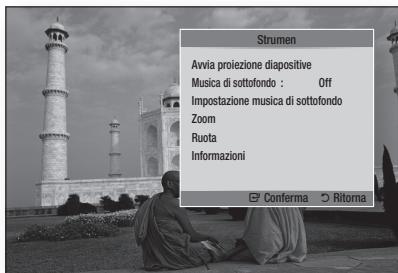
- Avvia proiezione diapositive : Selezionare per avviare la proiezione delle diapositive.
- Musica di sottofondo : Selezionare per ascoltare la musica quando vengono visualizzate le immagini.
- Impostazione musica di sostofondo:
Selezionare per impostare la musica di sottofondo.
- Zoom : SeLECTIONARE per ingrandire l'imagine corrente. (ingrandimento fino a 4x)
- Ruota : Selezionare per ruotare l'immagine. (l'immagine verrà fattà ruotare in senso orario o antiorario).
- Informazioni : Mostra informazioni sull'immagine, quali il nome, le dimensioni, ecc.

NOTA
- Per abilitare la funzione Musica di sottofondo, il file della fotto delve trovarsi sullo stesso supporto di memorizzazione del file musicale. Tuttavia, sulla qualità del suono sono influire il bit rate del file MP3, la dimensione della fotto e il metodo di codifica.
Utilizzato della funzione Presentazione
- Premere il tasto TOOLS.
- Premere i tasti per selezioniare Avvio presentazione, quando premere il tasting INVIO. La presentazione viene avviata.
- Per sospendere la presentazione, premere nuovamente il tasto TOOLS.
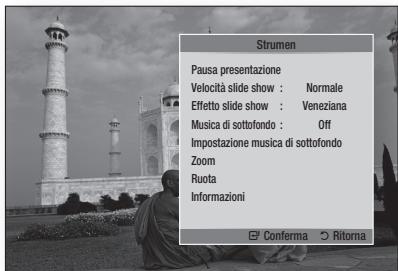
- Premere i tasti per selezionare Pausa presentazione, quindi premere il tasto INVIO.
- Con lo stesso metodo è possibile impostareanche la velocità e gli effetti della presentazione.
Riproduzione da un dispositorio di memorizzazione USB
È possibile utilizzare il collegamento USB per riproduire file multimediali (MP3, JPEG, DivX, ecc.) disponibili dal dispositiivo di memorizzazione USB.
- Passare al menu principale.
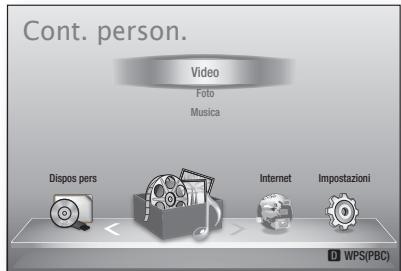
- In modo di arresto, collegare il dispositorio di memorizzazione USB alla porta USB sul pannello anteriore dellettore.
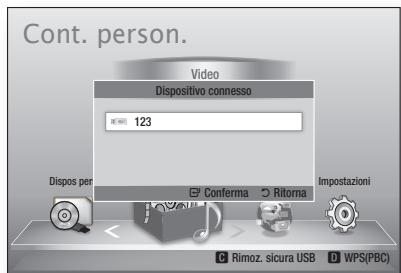
- Premere il tasto INVIO.
- Premere i tasti 1 video, la musica o le foto desiderati, quandi premere il tasto INVIO.
- Per riproduire file video, musicali o fotografici, videere le pagine 46~53.
NOTA
- É necessario rimuovere il dispositosivo di memorizzazione USB in modo sicuro (eseguendo la funzione "Rimoz. sicura USB") per evitare possibili danni alla memoria USB. Premere il tasto MENU per passare al menu principale, selezionare il tasto GIALLO (C), quindi premere il tasto INVIO.
- Se si insertisce un disco durante la coproduzione da un dispositorio di memorizzazione USB, il modo del dispositorio passa automaticamente a "DVD o CD".
Servizi di rete
É possible usfuivre di diversi servizi di rete come Smart Hub o BD-LIVE collegando illettore alla rete.
Prima di utilizzato qualsiasi servizio di rete, leggere le seguenti istruzioni.
- Collegare illettore alla rete. (Vedere le page 26~27)
- Configurare le impostazioni di rete. (Vedere le pagine 37~41)
Utilizzo di Smart Hub
Utilizzato Smart Hub, da Internet è possibile videere filmati e video e ascabtare musica in streaming, accedere a diverse applicazioni gratuite e a pagamento e visualizzarle sul tevisore. I contenuti delle applicazioni comprehendono notizie, sport, previsionsi del tempo, mercati azionari, mapperpe, foto e giochi.
Éanche possibile awiare esta funzione premendo il tasto SMART HUB sul telecomando.

Primo avvio di Smart Hub
Per effettuare il primo avvio di Smart Hub, seguire i passi riportati di seguito:
- Andare al menu principale.
-
Premere i tasti per selezionare Internet, quindi premere il tasto INVIO.
-
Si après la schermata di Smart Hub. In alcuni casi, immediatamente dopo apparé la schermata del Paese.
- Se appepare la schermata del Paese, premere i tasti per selezionare il Paese, quindi premere il tasting INVIO.

NOTA
-
Alcune applicazioni sono disponibili solo in alcuni Paesi.
-
Appare la schermata dei termini del contratto di fornitura del servizio.
Per accettare, premere i tasti per selezionare Accetto, quindi premere il tasto INVIO.

NOTA
-
La visualizzazione delle schermate più richiedere alcuni secondi.
-
Viene visualizzata la schermata di aggiornamento del servizio, che installa unaserie di servizi e di applicazioni. A operazione ultimata, la schermata si chiude. Le applicazioni e i servizi scariciati sono visualizzati nella schermata di Smart Hub. Questa operazione cui po richiedere un po' di tempo.

NOTA
Smart Hub potrebbe chiudersi provisoramente durante l'installazione.
- Dopo l'installationmente vuo apparire una series di schermate. Si vuo premere il tasto INVIO per chiuderle oppure si lascia che si chiudano da se.
- Per avviare un'applicazione, premere i tasting per selezionare un widget, quando premere il tasting INVIO.
Smart Hub in breve
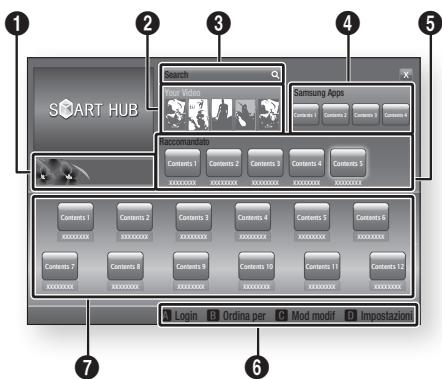
| 1 | Commerciale : Visualizza la Guida di Smart Hub, un'introduzione allettore e nuove introduzioni all'applicazione. |
| 2 | Your Video : Fornisce consigli sui video in base ai gusti personali. • Consente di vedere consigli sui filmati in base alle preferenze precedenti. • Consente di selezionare un filmato, visualizza un elenco di provider VOD (Video on Demand) che possiedono il filmato e permette di scegliere il provider per lo streaming. (Lo streaming non è disponibile in alcune regioni). • Per istruzioni su come utilizzare Tuoi video, visitare il site www.samsung.com. |
| 3 | Search : Fornisce una ricerca integrata dei provider videoe e dei dispositivi AllShare collegati. • Utilizzabile durante l'uso di Smart Hub (tranne in caso di visione di un disco Blu-ray). • Perfacilityà di accesso, utilizzato il tasto SEARCH sul telecommando. • Per istruzioni su come utilizzato la funzione di ricerca, visitare il site www.samsung.com. |
| 4 | Samsung Apps : É possible scaricare varietservizi applicativi, a pagamento o Gratisiti. |
| 5 | Raccomandato : Mostra i contenuti raccomandati gestiti da Samsung. |
Guida di navigazione : Visualizza i tasti del telecomando utilizzabili per navigare in Smart Hub.
- ROSSO (A): Per effettuare il login a Smart Hub.
- VERDE (B) : Per ordinare le applicazioni.
GIALLO (C): Per modificare le applicazioni. - BLU (D): Perambiare le impostazioni di Smart Hub.
Le mie applicazioni : Visualizza la galleria personale di applicazioni in cui è possible aggiungere, modificare ed eliminare.

NOTA
Samsung Electronics non si assume alcuna responsabilità legale per l'eventuale interruzione del servizio Smart Hub causata per qualsvoglia dato dal provider di servizi.
- Il servizio Smart Hub scarica ed elaborata i dati via Internet in modo da poter visualizzare i contenuti Internetsullo schermo del teilevisore. Se la connessione Internet è instabile, il servizio più subire ritardi o interruzioni. Inoltre, illettorepoudisattivarsi automaticamente in risposta alle condizioni di Internet. Se questo accade, controllare la connessione Internet e riprovare.
- É possible che il servizio applicativo sia fornito solo in inglese e che i contentuti disponibili cambino a seconda della regione.
- Per ulteriori informazioni su un servizio Smart Hub, visitare il site Web del provider di servizi interessato.
- I servizi forniti sono soggetti a modifiche alla preavviso da parte del provider di servizi Smart Hub.
- I contentuti del servizio Smart Hub sono variate a seconda della versione firmware dellettore.
Servizi di rete
Utilizzo del tastierino
Attraverso il telecomando è possible utilizzare il tastierino a video per insere lettere, numero e symboli.
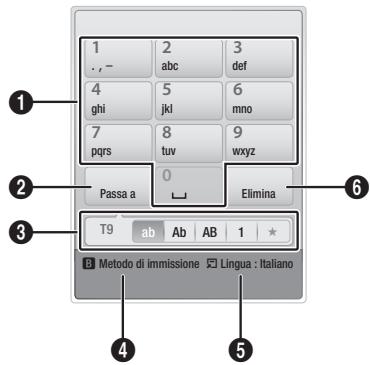
| 1 | Il tastierino. Per inserire lettere, numero e symboli. |
| 2 | Premere il tasting SUBTITLE sul telecommando perambiare il modo di inserimento. : ab, Ab, AB, numero o icone. |
| 3 | Visualizza il modo di inserimento corrente. |
| 4 | Premere il tasting VERDE (B) sul telecommando perambiare il modo di inserimento. (T9 o ABC) |
| 5 | Premere il tasting TOOLS sul telecommando perambiare la lingua. |
| 6 | Premere il tasting AUDIO sul telecommando pereliminare un carattere. |
Inserimento di testo, numero e symboli
Per inserire del testo, premere, sul telecomando, il tasto numero corrispondente alla lettera da inserire. Premere rapidamente il tasto per inserire una lettera diversa alla prima lettera che appeare sul tastierino a video. Per inserire ad esempio la lettera b, premere rapidamente per due volte il tasto 2 del telecomando. Per inserire la prima lettera di un tasto, premere una volta il tasto, quando rilasciarlo e attendere.
Per spostarsi nel testo, utilizzato i tasti freccia. Per eliminare del testo, spostare il cursore a destra del carattere da eliminare, quindi premere il tasto AUDIO. Perambiare maiuscole/minuscole o per insertere numero o punteggiature, premere il tasto SUBTITLE.
Creazione di un account
Per stabilire una propria configurazione esclusiva di Smart Hub, creare il proprio account Smart TV. Per create un account, seguire i passi riportati di seguito:
- Premere il tasto ROSSO (A) sul telecomando. Si après la schermata Crea account.
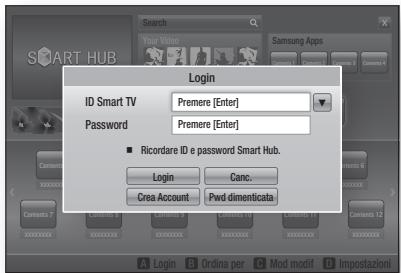
- Premere i tasti (\triangle \triangle \triangle \triangle \triangle \triangle \triangle \triangle \triangle \triangle \triangle \triangle \triangle \triangle \triangle \triangle \triangle \triangle \triangle \triangle \triangle \triangle \triangle \triangle \triangle \triangle \triangle \triangle \triangle \triangle \triangle \triangle \triangle \triangle \triangle \triangle \triangle \triangle \triangle \triangle \triangle \triangle \triangle \triangle \triangle \triangle \triangle \triangle \triangle \triangle \triangle Crea Account, quindi premere il tasto INVIO.
- Nella schermata successiva, selezionare ID Smart TV, quando premere il tasto INVIO. Appaioni una schermata di inserimento e un tastierino.
- Utilizzato il tastierino per insertire l'indirizzo e-mail. Questo sare il vosto ID.

NOTA
-
Il tastierino funziona in modo analogo a quello di un Telefono cellulare.
-
A operazione ultimata, premere il tasto INVIO per selezione are OK, quando premere nuovamente il tasto INVIO. Riappare la schermata Crea account.
- Selezionare Password, quindi premere il tasto INVIO. Appaioni una schermata di inserimento e un tastierino.
- Utilizzato il tastierino per insertire una password. La password può essere una qualsiasi combinazione di lettere, numero e simboli.

NOTA
-
Premere il tasto ROSSO (A) sul telecomando per mostrare o nascondere la password man mano che la si inseisce.
-
A operazione ultimata, premere il tasto INVIO per selezionare OK, quando premere nuovamente il tasto INVIO. Riappare la schermata Crea account.
- SeLECTIONARE Conferm. password, quindi premere il tasto INVIO.
- Ripetere i passi 7 e 8.
- Quando riappare la schermata Crea account, selezionare Crea Account, quindi premere il tasto INVIO. Appare la finestra di confirma.
- Selezionare OK, quando premere il tasto INVIO. Si après la finestra Continua al servizio di registrazione.
- Selezionare Vai a Registrar., quindi premere il tasto INVIO.
-
Si après la finestra Account servizio di registrazione.
-
Se esistono degli account con uno dei provider nell'elenco, è possible associare l'account del provider e la relativa password all'account Smart TV. La registrazione facilita l'accesso al site web del provider. Per istruzioni sulla registrazione, andare al passo 2 nella gestione account tutto il menu Impostazioni.
- In assenza di account provider o se in quello momento non si intendono registrar gli account esistenti, selezionare OK, quando premere il tasto INVIO. èanche possibile lasciare che la finestra si chiuda da sola in un minuto circa.

NOTA
- É necessario'utilizzato un indirizzo e-mail come ID.
- É possible registrar fina a 10 account utente.
Non é necessario un account perutilizzareSmart Hub.
Login all'account
Per effettuare il login all'account Smart TV, seguire i passi riportati di seguito:
- Con la visualizzazione della schermata principale Smart Hub sul teilevisore, premere il tasto ROSSO (A) sul telecomando. Si après la schermata Crea account.
-
Selezionare FrecciaGiu vicino al campo ID Smart TV, quindi premere il tasto INVIO.
-
Selezionare I'ID dall'élenco che appeare, quindipremere il tasto INVIO. Riappare la schermata Crea account.
- Selezionare Password, quindi premere il tasto INVIO. Appaioni una schermata di inserimento e un tastierino.
- Utilizzato il tastierino e il telecomando, insere la password. A operazione ultimata, premere il tasto INVIO, selezionare OK, quando premere di nuovo il tasto INVIO.

NOTA
- Per far si che Smart Hub inserisce automaticamente la password, selezionare Ricordami l'ID Smart TV e la password dopo aver inserito la password, quando premere il tasto INVIO. Appara un segno di spunta. Smart Hub inserisce automaticamente la password quando si selezione o si inserisce l'ID.
Impostazioni - BLU (D)
La schermata di menu Impostazioni da accesso alle funzioni di gestione, reset e propietà dell'account.
Per accedere al menu Impostazioni e selezionare una voce di menu, seguire i passi riportati di seguito:
- Premere il tasto BLU (D) sul telecomando.
- Premere per selezionare una vcice di menu, quindi premere il tasto INVIO.
Le funzioni della schermata di menu Impostazioni sono descritte di seguito.

NOTA
- La vente Service Manager elencata nel menu Impostazioni non è disponibile per lettori di dischi Blu-ray.
Gestione account
Il menu Gestione account contiene funzioni che consentono di registrar gli account dei provider di servizi, di cancellare la password Smart Hub e di eliminare o disattivare l'account Smart TV.
Servizi di rete
Registra account servizio
Se esistono degli account con uno dei provider elencati alla funzione Account servizio di registrazione, è possibile associare l'account del provider e la relativa password all'account Smart TV. Se l'account viene associato, è possiblo accedere facilemente all'accountattraversoSmart Hub,enza insere il nome dell'account o la password.
Perutilizzare la funzione Account servizio di registrazione,seguire i passi riportati di seguito:
- Nel menu Gestione account, selezionare Account servizio di registrazione, quando premere il tasto INVIO. Si après la finestra Account servizio di registrazione.
- Premere i tasti freccia per selezionare il provider di servizi da assocare all'account Smart TV, quindi premere il tasto INVIO.

NOTA
-
Se si dispone di un account Samsung e si considera utilizzare la funzione Appl. Samsung in Smart Hub, registrar qui l'account delle applicazioni Samsung. Per ulteriori informazioni vedere le pagne 61~63.
-
Premere i tasti per selezionale Registro, quando utilizzando il telecomando e il tastierino a video, inserire l'ID del除去 e la password. A operazione ultimata, premere il tasto INVIO.

NOTA
-
Questi sono l'ID e la password solitamente utilizzati per accederere all'account da questo situ.
-
Se l'ID e la password sono stati inseriti correttamente, viene visualizzato il messaggio Registrati correttamente.
- Se è stato premuto OK, ripetere i passi da 2 a 4 per effettuare l'associazione ad un altro provider di servizi.
- A operazione terminata, premere il tasto RETURN.
Cambia password
La funzione Cambia password consente di键盘. Per键盘, seguire i passi riportati di seguito:
- Selezionare Cambia password, quando premere il tasto INVIO.
- Inserire la password corrente. Appare la schermata successiva.
- Nella schermata successiva, insere una nuova password sulla prima linea. Reinserirla sulla seconda linea per confermare.
- Appare la schermata di messaggio Modifica password completato. Premere il tasto INVIO o attendere che la schermata si chiuda - circa 5 secondi.
La funzione Rimuovi account di servizio eliminati tutti gli account di servizio currenti registrati nella schermata Account servizio di registrazione.
Disattiva account
La funzione Disattiva account disattiva l'account Smart TV e lo eliminata completeness da Smart Hub insieme a tutte le impostazioni dell'account.
Reset
La funzione Ripristina inizializza tutti i widget scariciati, cancella tutti gli account utente e le impostazioni dallettore e ripristina tutte le impostazioni Smart Hub alle impostazioni predefinite. Poi riavvia Smart Hub come se lo avviasse per la prima volta. L'account, tuttavia, rimane memorizzato sul server Smart Hub. Per effettuare il login al proprio account, inserire l'ID e la password nella schermata Crea account. Perutilizzare la funzione Ripristina, seguire i passi riportati di seguito:
- Nel menu Impostazioni, selezionare Reset,\ quindi premere il tasto INVIO.\ Si après la schermata Ripristina.
-
Inserire la password di sicurezza. Questa è la password inserita se è stato impostato un grado di blocco canale BD o DVD (vedere a categoria 42). In caso contrario, inserire 0000.
-
Dopo alcuni istanti, Smart Hub viene ripristinato automaticamente. É possible che appaia una schermata nera, dopodiché riappare Smart Hub. Dopo alcuni istanti si avvia la procedura di reinizializzazione.
- Per completing la reinizializzazione, andare al passo 4 in Primo avvio di Smart Hub. (Vedere a pagina 54)

NOTA
- Se non si ricorda la password, tenere premuto per più di 5 secondi il tasto STOP (■) sul pannello anteriore dellettore nelleessun disco inserto.
Proprietà
La voce di menu Proprietà elenca tre funzioni che visualizzano informazioni su Smart Hub:
Dettaglio
Fa un elenco delle informazioni su Smart Hub, incluso il numero della versione, il numero dei servizi installati, lo spazio in memoria utilizzato e l'ID univoco del prodotto.
Condiz. Contratto assistenza
Visualità i termini del contratto di fornitura del servizio.
Mod. modif - GIALLO (C)
Le funzioni del menu Mod. modif consentono di manipolare i widget della sezione Le mie applicazioni della schermata Smart Hub. Utilizzando queste funzioni, è possibile bloccare e sbloccare l'accesso ad alcuni widget, creare nuove cartelle e spostare al loro interno i widget, rimominare le cartelle, eliminare i widget e modificare la posizione dei widget sulla schermata. Per accedere al menu Mod. modif e selezionare una voce di menu, seguire i passi riportati di seguito:
- Premere il tasto GIALLO (C) sul telecomando. Nella parte inferiore della schermata viene visualizzata la barra dei menu Mod. modif.
- Premere per selezionare una voce di menu, quando premere il tasto INVIO.
Le funzioni della barra dei menu Mod. modif sono descritte di seguito.

NOTA
- Alcune voci di menu potrebbero non essere visualizzate sullo schermo. Per vedere queste voci, premere per spostarsi sul bordo dello schermo, quando premere quello tasto una seconda volta per scoprirle voci.
- Per chiudere la barra, evidenziare la X sul lato destro in basso, quindi premere il tasto INVIO.
Sposta
La funzione Sposta consente di键盘are la posizione di un widget sullo schermo. Perutilizzare la funzione Sposta, seguire i passi riportati di seguito:
- Premere il tasting GIALLO (C) sul telecomando.
- Selezionare un widget, quindi premere il tasto INVIO. Sopra il widget appeare un segno di spunta.
- Premere per selezionare Cambia posizione, quindi premere il tasto Sposta. Sopra il widget viene visualizzata un'icona di modificifica della posizione.
- Premere per spostare l'icona. Premere il tasto INVIO quando l'icona è nella posizione desiderata. Il widget si sposta nella nuova posizione.
Sposta in cart.
La funzione Sposta nella cartella consente di spostare un widget in una cartella. Per utilizzare la funzione Sposta nella cartella, seguire i passi riportati di seguito:
- Premere il tasting GIALLO (C) sul telecomando.
- Selezionare un widget, quandi premere il tasto INVIO. Se è stata create una cartella, è possible spostare il widget.
- Premere per selezionare Sposta nella cartella, quando premere il tasto INVIO. Si après la finestra Sposta nella cartella.
- Premere per selezionare una cartella, quando premere il tasto INVIO. Appare il messaggio Spostato nella cartella e poi si chiude. Il widget è stato spostato nella cartella.
Servizi di rete
Per accedere ai widget di una cartella
- Chiudere il menu Mod. modif.
- In Le mie applicazioni, premere per selezionare una cartella, quando premere il tasto INVIO. La cartella si après.
- Selezionare un widget, quindi premere il tasto INVIO. L'applicazione del widget o il servizio si avvia.
Per modificare le voci di una cartella
Selezionare una cartella, quandi premere il tasto INVIO. La cartella si après.
Premere il tasting GIALLO (C) sul telecomando. I tasti Modifica appaiono nella parte inferiore dello schermo.
Questi tasti funzionano in modo analogo ai tasti del menu Mod. modif della schermata principale. Ad esempio, per spostare nuovamente un widget alla schermata principale di Le mie applicazioni:
- SeLECTIONARE il widget.
- Selezionare Sposta nella cartella, quindi premere il tasto INVIO. Si après la finestra Sposta nella cartella.
- Selezionare Le mie applicazioni, quando premere il tasto INVIO. La finestra Sposta nella cartella si chiude e il widget ritorna alla schemata principale Le mie applicazioni.
Nuova cart
La funzione Nuova cartella consente di create e rinominare nuove cartelle. Dop o aver创建工作 una cartella, è possible spostarvi all'interno i widget. Perutilizzare la funzione Nuova cartella,seguire i passi riportati di seguito:
- Premere il tasting GIALLO (C) sul telecomando.
- Premere 1 per spostare il cursore su Nuova cartella e quindi premere il tasto INVIO. Appaioni la finestra Nuova cartella e un tastierino.
- Utilizzato il tastierino per inserire il nome della cartella, quando premere il tasto INVIO. La schermata Nuova cartella si chiude e appeare Nuova cartella sulla schermata Smart Hub.
Rinomina cart.
La funzione Rinomina cartella consente di dinominare le cartelle. Perutilizzare la funzione Rinomina cartella, seguire i passi riportati di seguito:
- Premere il tasting GIALLO (C) sul telecomando.
- Premere per selezionare una cartella, quindi premere il tasto INVIO.
- Premere (\triangle \triangle \triangle \triangle \triangle \triangle \triangle \triangle \triangle \triangle \triangle \triangle \triangle \triangle \triangle \triangle \triangle \triangle \triangle \triangle \triangle \triangle \triangle \triangle \triangle \triangle \triangle \triangle \triangle \triangle \triangle \triangle \triangle \triangle \triangle \triangle \triangle \triangle \triangle \triangle \triangle \triangle \triangle \triangle \triangle \triangle \triangle \triangle \triangle \triangle \triangle
- Utilizzato il tastierino per insere un nuovo nome, quando premere il tasto INVIO. La finestra Rinomina si chiude e molto la cartella appara il nuovo nome.
Blocco
La funzione Blocca consente di bloccare alcuni widget di Le mie applicazioni in modo che possano essere aperti solo inserendo il codice di blocco minori.
Perutilizzare la funzione Blocca,seguirei passi riportati di seguito:
- Premere il tasto GIALLO (C) sul telecomando.
- Premere 1 per selezionare un widget, quandi premere il tasto INVIO. Se il widget cui oessere bloccato, la voce di menu Blocca èabilitata.
- Premere (\triangle \triangle \triangle \triangle \triangle \triangle \triangle \triangle \triangle \triangle \triangle \triangle \triangle \triangle \triangle \triangle \triangle \triangle \triangle \triangle \triangle \triangle \triangle \triangle \triangle \triangle \triangle \triangle \triangle \triangle \triangle \triangle \triangle \triangle \triangle \triangle \triangle \triangle \triangle \triangle \triangle \triangle \triangle \triangle \triangle \triangle \triangle \triangle \triangle \triangle \triangle INVIO. Viene visualizzata la finestra Blocca servizio.
- Inserire il codice di blocco minori (vedere a pagina 42). Se non è stato创建工作 un codice di blocco minori, inserire 0000.
- Premere il tasto INVIO. La finestra Blocca servizio si apree per confirmare il blocco, poi si chiude. Vicino al widget viene visualizzato un symbolo di bloccaggio.
Sblocco
- Premere il tasto GIALLO (C) sul telecomando.
- Premere per selezionare un widget bloccato, quindi premere il tasto INVIO.
- Premere (\triangle \triangle \triangle \triangle \triangle \triangle \triangle \triangle \triangle \triangle \triangle \triangle \triangle \triangle \triangle \triangle \triangle \triangle \triangle \triangle \triangle \triangle \triangle \triangle \triangle \triangle \triangle \triangle \triangle \triangle \triangle \triangle \triangle \triangle \triangle \triangle \triangle \triangle \triangle \triangle \triangle \triangle \triangle \triangle \triangle \triangle \triangle \triangle \triangle \triangle \triangle Sblocca,\ quindi premere il tasto INVIO. Viene visualizzata la finestra Blocca servizio.
- Inserire il codice di blocco minori (vedere a pagina 42). Se non è stato创建工作 un codice di blocco minori, inserire 0000.
- Premere il tasto INVIO. La finestra Blocca servizio rilasciato si après per confirmare che il blocco è stato rilasciato, poi si chiude.
Elimina
La funzione Elimina consente di eliminare i widget da Le mie applicazioni. Perutilizzare la funzione Elimina, seguire i passi riportati di seguito:
- Premere il tasto GIALLO (C) sul telecomando.
- Premere per selezionare un widget, quindi premere il tasto INVIO.
- Premere per selezionare Elimina,\ quindi premere il tasto INVIO. Appare il\ messaggio "Elimare voce(i) selezionata(e)?".
- Selezionare Si, quindi premere il tasto INVIO. Il widget viene eliminato.
Ordina - VERDE (B)
Le funzioni del menu Ordina consentono di ordinare i widget in Le mie applicazioni per nome, data, frequenza (di utilizzo) e categoria. Se si cambia manually la posizione di un widget, il menu Ordina selezione automaticamente Definito dall'utente quando lo si avvia.
Per ordinare i widget in Le mie applicazioni, seguire i passi riportati di seguito:
- Premere il tasto VERDE (B) sul telecomando.
- Premere per selezionare un tipo di ordinamento, quando premere il tasto INVIO. Smart Hub ordina i widget in base al tipo di ordinamento scelto.
Samsung Apps
Appl. Samsung consente di scaricare sullettore di dischi Blu-ray applicazioni e servizi a pagamento e migliorati e visualizzarli o utilizzarli sul tevisore.
Queste applicazioni e servizi comprendono video, musica, foto, giochi, notizie, sport, ecc. I widget delle nuove applicazioni appaiono in Le mie applicazioni.
Applicazioni e servizi aggiuntivi vengono aggiunti regolarmente.
Applicazioni a pagamento
Per scaricare le applicazioni a pagamento, è necessario create un account Appl. Samsung e aggiungere una carta di credito all'account. Per create un account Appl. Samsung, visitare il site www.samsung.com.
NOTA
- Alcuni Paesi potrebbero non disponre di quello servizio.
Accesso alla schermata delle applicazioni Samsung
Per accedere alle applicazioni Samsung, premere i tasti per navigare nell'area Appl. Samsung sulla schermata principale Smart Hub, quando premere il tasto INVIO. Si après la schermata Appl. Samsung.
NOTA
- Se è la prima volta che si accede a但这a schermata, appara la finestra dei termini di fornitura del servizio. Per accettare, selezionare Accetto, quando premere il tasto INVIO.
Servizi di rete
Uso della schermata Appl. Samsung
Perutilizzare la schermata Appl.Samsung,seguire i passi riportati di seguito:
- Premere i tasti per passare all'elenco di categoria di sinistra.
- Premere per selezionare una categoria. In pochi secondi, la schermata Appl. Samsung visualizza le applicazioni di但这a categoria. In cima appaiono le icone di ordinamento.
- Premere il tastingo per spostarsi sulle applicazioni o sui servizi visualizzati.
- Premere i tasti per selezionare un'applicazione o un servizio, quando premere il tasto INVIO. Appare la schermata Dettagli applicazioni che descive il servizio o l'applicazione.
- Selezionare Scarica ora, quando premere il tasto INVIO. Se l'applicazione o il servizio è gratuite, viene scaricato ed eseguito. Se inceve è a pagamento, seguire le direttive a video per completare lo scaricamento.

NOTA
- Alcune applicazioni vengono scaricate gratuiteamente, ma richiedono la registrazione con il provider o un account a lavoro con il provider per poter essere utilizzate.
- I widget per le applicazioni e i servizi scaricati da Appl. Samsung vengono visualizzati in Le mie applicazioni.
Icone Ordina per
É possibile accedere alle icone Ordina per nella parte superiore dello schermoattraverso i tasti ▲▼▲.Ogni icona visualizza i servizi o le applicazioni per la categoria selezionata, ordinati in base ai criteri sull'icona (Raccomandi, Piuscarici, Piu recenti, Nome).
Èanche possibile utilizzare il tasto BLU (D) sul telecomando per accedere alle icone Ordina per. Ogni volta che si preme il tasto BLU (D), il display cambia da un'icona di ordinamento alla successiva.
Applicazioni Samsung per categoria
Sono disponibili le seguenti categorie:
- Novità? : Visualità le applicazioni registrate di recente.
Video : Visualizza diversi supporti video come filmati, spettacoli TV e video di breve lunghezza. - Giochi : Visualizza diversi giochi, come sudoku e scacchi.
- Sport : Visualità diversi servizi multimediali sugli sport, come informazioni, immagini e video brevi sulle partite.
- Lifestyle : ComPREnde diversi servizi informativi sugli stili di vita, come musica, tool di gestione delle fotto personali e tool di social networking come Facebook e Twitter.
- Informazioni : ComPREnde vari servizi informativi come notizie, mercati azionari e previsions del tempo.
- Altro: ComPREnde vari altri servizi.
Account pers.
Mio account da accesso all'elenco delle applicazioni Samsung e alla cronologia di scaricamento, nonché alla schermata Cash mie applicazioni. Per acceder a queste informazioni è necessario disponre di un account Samsung Apps.
Guida
In caso di domande su Appl. Samsung, consultare innanzitutto la Guida. Se nessuno dei consiglio risultata essere d'aiuto, visitare il site www.samsung.com.
Perutilizzare la funzioneGuida,seguire i passi riportati di seguito:
- Premere i tasti 1 Guida, quindi premere il tasting INVIO.
- Premere per scorrere il testo della Guida.
- Premere per uscire alla Guida.
Uso dei tasti colorati del telecomando con le applicazioni Samsung
- ROSSO (A) (Login): Per effettuare il login all'account Smart TV.
- VERDE (B) (Vista miniature/Vista elenco): Per commutare le applicazioni tra Miniatura e Visualizzazione elenco.
- BLU (D) (Ordina per): Per ordinare le applicazioni per categoria in base a Raccomandati, Piu scaricati, Piu recenti o Nome.
- Ritorna : Per tornare al menu precedente.

NOTA
- I servizi relativi a contentuti Internet sono essere aggiunti o eliminati nella preavviso dai provider.
Per istruzioni su come utilizzare la funzione Tuoi video o Ricerca, visitare il site www.samsung.com
BD-LIVE™
Quando illettore è collegato alla rete, è possibile fruire di diversi contentuti di servizi relativi ai film utilizzando un disco compatible con BD-LIVE.
- Collegare una memory stick USB al connettore USB a lato dellettore, quando controllare lo spazio in memoria rimanente. Il dispositorio di memoria deve essere almeno 1 GB di spazio libero per poter installare i servizi BD-LIVE.
- Inserire un disco Blu-ray che supporti BD-LIVE.
- Selezionare una voce tra i diversi continuti del servizio BD-LIVE forniti dal produttore del disco.

NOTA
- La modalità di utilizzo di BD-LIVE e dei contenuti fornitti più variate a seconda del produttore del disco.
Utilizzato della funzione AllShare
AllShare consente di riproduire sullettore musica, video e file fotosituati sul PC o sul Telefonocellulare compatibile DLNA o sul NAS.
PerutilizzareAllShareconillettore,eneecessario collegareillettorealla rete(vederelepage 26~27).
PerutilizzareAllSharecon ilPC,è necessario installareil softwareAllShare sul PC.
Se si dispone di un Telefono cellulare compatible DLNA o di un NAS, è possible utilizzato AllShare alla sua software aggiuntivo.
É possible scaricare il software PC e otteneristruzioni dettagliate per l'utilizzo di AllShare dalsito Web Samsung.com.
Risoluzione dei problemi
Prima di rivolgersi al servizio di assistenza, eseguire i controlli indicati di seguito.
| PROBLEMIA | SOLUZIONE |
| Con il telecomando non è possibile eseguire nessuna operazione. | • Controllare le batterie del telecomando. Puito darsi che debbano essere sostituire. • Azionare il telecomando a una distance non superiore a 6,1 m. • Rimuovero le batterie e tenere premuti uno o più tasti per diversi minuti per scaricare l'elettricità residua dal microprocessore all'interno del telecomando e resettarlo. Reinserire le batterie e riprovare ad usare il telecomando. |
| Il disco non viene riprodotto. | • Assicurarsi che il disco sia inserito con il dato dell'etichetta rivolto verso l'alto. • Verificare il codice regionale del disco Blu-ray/DVD. |
| Il menu del disco non viene visualizzato. | • Assicurarsi che il dato contenga dei menu. |
| Sulla schermata appara un messaggio di divieto. | • Questo messaggio viene visualizzato quando si preme un tasto non valido. • La funzione non è supportata dal software del Blu-ray/DVD (ad es. le angolature). • Sono stati richiesti un numero di titolo o di capitolo o un tempo di ricerca fuori gamma. |
| Il modo di riproduzione non corrisponde a quello selezionato nel menu di configurazione. | • Una parte delle funzioni selezionate nel menu di configurazione potrebbe non funzioni correttamente se il dato non è codificato con la funzione corrispondente. |
| Non si riesce aambiare il formato dello schermo. | • Il formato è definito nel disco Blu-ray/DVD. • Questo problema non riguarda illettore. |
| Non si sente l'audio. | • Verificare di aver selezionato l'uscita digitale corretta nel menu delle opzioni audio. |
| La schermata è bloccata | • Se per l'uscita HDMI è impostata una risoluzione non supportata dal teilevisore (ad esempio 1080p), è possible che l'immagine non venga riprodotta sul teilevisore. • Premere il tasto STOP (▶) (sul pannello anteriore) per più di 5 secondi essere nessun disco inserito. Tutte le impostazioni vengono riportate ai valori predefiniti. • Quando vengono ripristate le impostazioni predefinite, tutti i dati BD personalizzati vengono eliminati. |
| Password dimenticata | • Premere il tasto STOP (▶) (sul pannello anteriore) per più di 5 secondi perché nessun disco inserito. Tutte le impostazioni, compresa la password, verranno riportate ai valori predefiniti. Utilizzare solo in caso di necessità. • Quando vengono ripristinate le impostazioni predefinite, tutti i dati BD personalizzati vengono eliminati. |
| In caso di altri problemi. | • Tornare all'indice, individuire la sezione del manuale utente contentente le spiegazioni sul problema in questione e seguire nuovamente la procedura. • Se il problema persistsiste, contattare il più vicino centro di assistenza autorizzato Samsung. |
| L'immagine è disturbata o distorta | • Accertarsi che il disco non sia sporco o graffiato. • Pulire il disco. |
| Nessuna uscita HDMI. | • Controllare il collegamento tra il tevisore e il connettore HDMI dellettore. • Verificare che il tevisore supporti la risoluzione di ingresso HDMI 576p/480p, 720p, 1080i, 1080p. |
| Schermata di uscita HDMI anomala. | • Se l'imagine appara disturbata, significia che il tevisore non supporta la funzione HDCP (High-bandwidth Digital Content Protection). |
| Funzione AllShare | |
| Si vedono le cartelle condivise in AllShare, ma non i file. | • AllShare allastra solo i file corrispondenti alle categoria Immagine, Musica e Film. I file che non corrispondono a queste categoria potrebbero non essere visualizzati. |
| Il video viene riprodotto in modo intermittente. | • Verificare che la rete sia stabile. • Verificare che il cavo di rete sia collegato correttamente e che la rete non sia sovraccarica. • La connessione wireless tra il dispositivo compatibile DLNA e illettore è instabile. Verificare la connessione. |
| La connessione AllShare tra illettore ed il PC è instabile. | • L'indirizzo IP sotto la stessa subnetwork devesse essere univoco. In caso contrario, quello fenomeno più essere causato dall'interferenza tra gli IP. • Verificare se vi è un firewall abilitato. In questo caso, disabilitare la funzione firewall. |
Appendice
| PROBLEM A | SOLUZIONE |
| BD-LIVE | |
| Non è possibile collegarsi al server BD-LIVE. | · Verificare che la connessione di rete sia stata stabilita utilizzando il menu Stato della rete. (Vedere a pagagna 40) · Controllare se il dispositivo di memoria USB è collegato allettore. · Il dispositivo di memoria deve averre almeno 1GB di spazio libero per poter installare il servizio BD-LIVE. È possible controllare lo spazio disponibile in Gestione dei dati BD. (Vedere a pagagna 41) · Controllare che il menu Connessione Internet BD-LIVE sia impostato su Consenti a tutti. · Se la procedura sopra esposta fallisce, contattare il fornitore dei contenuti o aggiornare il firmware dellettore. |
| Quando si utilizes il servizio BD-LIVE, si verifica un erre. | · Il dispositivo di memoria deve averre almeno 1GB di spazio libero per poter installare il servizio BD-LIVE. È possible controllare lo spazio disponibile in Gestione dei dati BD. (Vedere a pagagna 41) |

NOTA
- Quando vengono ripristinate le impostazioni predefinite, tutti i dati BD personalizzati vengono eliminati.
Riparazioni
In caso di fatto per la riparazione dellettore, è possible che vengano addebitate delle spese aminatoriive nei seguenti casi:
- Il technique viene inviato a domicilio su vostra richiesta e il prodotto non presente difetti.
- Portate l'unità presso un centro di riparazione e il prodotto non presente difetti.
Specificheremo l'ammontare delle spese aminatoriative prima di effettuare l'intervento a domicilio o di iniziare qualiasi lavoro sullettore.
Consigliamo di leggere per intero quello manuale, cercare una soluzione on line sul sito www.samsung. com, o contattare l'assistenza clienti Samsung prima di cercare di riparare illettore.
Specifiche
| Generale | Peso | 1,7 kg |
| Dimensioni | 430 (L) x 206 (P) x 37(A) mm | |
| Temperatura di esercizio | Da +5°C a +35°C | |
| Umidità di esercizio | Da 10% a 75% | |
| Disco | BD (disco Blu-ray) | Velocità dilettura: 9,834 m/sec. |
| DVD (Digital Versatile Disc) | Velocità dilettura: 6,98 ~ 7,68 m/sec. | |
| Tempo approssimativo di riproduzione (Single Sided, Single Layer): 135 min. | ||
| CD: 12 cm (COMPACT DISC) | Velocità dilettura: 4,8 ~ 5,6 m/sec. | |
| Tempo massimo di riproduzione: 74 min. | ||
| CD: 8 cm (COMPACT DISC) | Velocità dilettura: 4,8 ~ 5,6 m/sec. | |
| Tempo massimo di riproduzione: 20 min. | ||
| Uscita video | Video composito | 1 Canale: 1.0 Vp-p (carico 75Ω) |
| Blu-ray/DVD: 576i/480i | ||
| Video Component | Y : 1.0 Vp-p (carico 75Ω) | |
| Pr : 0,70 Vp-p (carico 75Ω) | ||
| Pb : 0,70 Vp-p (carico 75Ω) | ||
| Disco Blu-ray: 576i/480i | ||
| DVD: 576p/480p, 576i/480i | ||
| Video/Audio | HDMI | 2D: 1080p, 1080i, 720p, 576p/480p |
| 3D: 1080p, 720p | ||
| Audio PCM, audio Bitstream | ||
| Uscita audio | 2 canali | L (1/L), R (2/R) |
| Uscita audio digitale | Ottica | |
| Rete | Ethernet | Terminale 10/100BASE-TX |
| LAN wireless | Integrato | |
| Sicurezza | WEP (OPEN/SHARED) | |
| WPA-PSK (TKIP/AES) | ||
| WPA2-PSK (TKIP/AES) | ||
| WPS(PBC) | Supportato |
- Il progett e le specifiche sono soggetti a modifiche alla preavviso.
- Per l'alimentazione e il consumo di potenza, vedere l'etichetta agliata al prodotto.
- Peso e dimensioni sono approximativi.
Avverenza sulla compatibilità
NON TUTTI i dischi sono compatibili
- Limitatamente alle restrizioni di seguito descripte e a quale annotare in tutto il Manuale, inclua la sezione Tipo e caratteristiche del disco di quello manuale utente, i tipi di dischi riproducibill sono: dischi BD-ROM, DVD-VIDEO e CD audio (CD-DA) commerciali pre-registeredati; dischi BD-RE/-R, DVD-RW/-R; e dischi CD-RW/-R.
- Dischi diversi da quelli sopra indicate non possono essere riprodotti con questolettore. Inoltre, alcuni dei dischi sopra riportati potrebbero non essere riprodotti per uno o più motivi tra quelli indicate di seguito.
Samsung non può garantire che questolettore sa in grado di riproduire tutti i dischi contrassegnati dal logo, BD-ROM, BD-RE/-R, DVD-VIDEO, DVD-RW/-R, DVD+RW/+R e CD-RW/-R, inottreQuestolettore potrebbe non rispondere a tutti i comandi operativi o attivare tutte le funzioni di agli disco. èpertanto possibile che si verifichino problemi di incompatibilità e di funzionamento dellettore tra gli attuali dischi e quelli che il nuovo tipo: - Blu-ray è un formato nuovo e in evoluzione; è possibile dunque che questolettore non consenta di attivare tutte le funzioni dei dischi Blu-ray o perché opzionali o perché si tratta di funzioni supplementari che sono state aggiunte al formato Blu-ray dopo la fabbricazione di questolettore, o perché determinate funzioni saranno disponibili solo in un secondo tempo;
- quellolettore non supporta tutte le versioni di fornato del disco attuali o nuove;
- i formati attuali o nuovi dei dischi sono soggetti a revisioni, modifiche, aggiornamenti, migliorie e/o aggiate;
- alcuni dischi vengono prodotti in modo da consentire un funzionamento specifico o limitato durante la riproduzione;
- è possible che alcune funzioni siano opzionali, che altri funzioni siano state aggiunte dopo l'uscita di quellolettore o che determinate funzioni siano disponibili solo in un secondo momento;
- è possiblo che alcuni dischi che recano il contrassegno BD-ROM, BD-RE/-R, DVD-VIDEO, DVD-RW/-R, DVD+RW/+ R e CD-RW/-R non siano alla standardizzati;
- alcuni dischi potrebbero non essere riprodotti a seconda del loro stato fisico o delle condizioni di registrazione;
- possono verificarsi dei problemi e degli errorsi nella creazione di Blu-ray o del software DVD e/o nella fabbricazione dei dischi;
- Questolettore funziona diversamente dai lettori DVD standard e dagli altri appearecchi AV; e/o
- per i motivi indicati nel presente manuale utente e per altri motivi individui e inviati dal Centro di Assistenza clienti SAMSUNG.
- In caso di problemi di compatibilità o di problemi di funzionamento dellettore, contattare il Centro di assistenza clienti SAMSUNG.
Per eventuali aggiornamenti su quellolettore, è inoltre possibile contattare il Centro di assistenza clienti SAMSUNG. - Per ulteriori informazioni sui limiti della riproduzione e sulla compatibilità del disco, si vedano le sezioni Precauzioni, Prima di leggere il manuale utente, Tipi e caratteristiche del disco, e Prima di avviare la riproduzione,icontene in quello manuale utente.
Protezione contro la copia
- Dato che AACs (Advanced Access Content System) è APPROVATO comeSYSTEMA di protezione dei contentuti per il formato Blu-ray e viene utilizzato come il CSS (Content Scramble System) per il formato DVD, vengono imposte alcune restrizioni sulla riproduzione, sull'uscita analogica del segnale, ecc., per i contentuti AACs protetti.
Il funzionamento di quello prodotto e le relative restrizioni sono variate in funzione del periodo di acquisto oppure tali restrizioni sono essere adottate e/o cambiate dall'AACS dopo la fabbricazione del prodotto. Inoltre vengono utilizzati aggiuntivamente BD-ROM Mark e BD + come sistemi di protezione del contento per il formato Blu-ray, che impone certe restrizioni, incluse哪些 di riproduzione per i contentuti protetti con BD-ROM Mark e/o BD + . Per ottenere informazioni aggiuntive su AACS, BD-ROM Mark, BD + , o su quello prodotto, contattare il Centro di assistenza clienti SAMSUNG.
- Molti dischi Blu-ray/DVD sono codificati con una protezione contro la copia. Per quello motivo, illettore delve essere collegato direttamente al teilevisore, non a un videoregistratore. Se si collega ilsystema a un videoregistratore, i dischi Blu-ray/DVD protetti contro la copia verranno riprodotti con un'immagine distorta.
- Questo prodotto è dotato di una TECHNOologia di protezione dalla copia tutelata da alcuni brevetti U.S.A. e da altri diritti di proprietà intellettuale di Rovi Corporation. Sono vietati il reverse engineering o lo smontaggio.
- Secondo le leggi di copyright USA e quale di altri Paesi, la registrazione, l'uso, la visione, la distribuzione o la modifica di programmi teilevisi, videocassette, dischi Blu-ray, DVD, e altri materiali,.
senza la dovuta autorizzazione può esporre a responsabilita civile e/o penale. - Per l'uscita a scansione progressiva dellettore di dischi Blu-ray: I clienti sono pregati di notare che non tutti i teilevisori ad alta definizione sono completamente compatibili con quello prodotto. Pertanto, I'imagine potrebbe apparire alterata. IN CASO DI PROBLEMI CON LE IMMAGINI A SCANSIONE PROGRESSIVA, SI RACCOMANDA ALL'UTENTE DI IMPOSTARE LA CONNECTIONE SULL'USCITA "DEFINIZIONE STANDARD". IN CASO DI DOMANDE RELATIVE ALLA COMPATIBILITA TRA IL TELEVISORE E QUESTO PRODOTTO, CONTATTARE IL NOSTRO CENTRO DI ASSISTENZA CLIENTI.
Declinazione di responsabilità per il servizio di rete
Tutti i contentuti e i servizi accessibiliattraversoquestodispositivoappartengonoa terzi e sono protetti da copyright, brevetto,marchio e/oalte leggi di proprietà intellettuale.Tali contentuti e servizi vengono forniti unicamente per il proprio uso personale non commerciale.L'utilizzo di contentuti o servizi non conforme all'autorizzazione da parte del proprietario dei contentuti o del provider di servizi non è consentito.Senza limitare quantoso copra,a meno di espressa autorizzazione da parte del proprietario dei contentuti o del provider di servizi applicabile,non è consentito modificare,copiare, ripublicare,caricare,postare,trasmettere,tradurre,vendere,creare lavori derivati,fruttare o distribuire in qualsvoglia maniera o con qualsvoglia mezzo i contentuti o i servizi visualizzati con questo dispositivo.
I CONTENUTI E I SERVIZI DI TERZI SONO FORNITI "COSI COME SONO." SAMSUNG NON GARANTISCE I CONTENUTI O I SERVIZI COSI FORNITI, ESPRESSAMENTE O IMPLICITAMENTE, PER QUALSIVOGlia SCOPO. SAMSUNG RIFIuta ESPRESSAMENTE GARANZIE IMPLICITE, TRA CUI, IN PARTICOLARE, GARANZIE DI COMMERCIABILITA O IDONEITA A UNO SCOPO PARTICOLARE. SAMSUNG NON GARANTISCE LA PRECISIONE, LA VALIDITA, L'ATEMPORALITA, LA LEGALITA O LA COMPLETEZZA DEI CONTENUTI O DEI SERVIZI RESI DISONIBILI ATTRAVERSO QESTO DISPOSITIVO E IN NESSUN CASO, NEPPURE IN CASO DI NEGLIGENZA, SAMSUNG POTRA ESSERE RITENUTA RESPONSABILE, PER INADEMPIMENTO CONTRATTUALE O TORTO, DI EVENTUALI DANNI DIRETTI, INDIRETTI, INCIDENTALI, SPECIALI O CONSEGUENTI, SPESE LEGALI, SPESE, O ALTRI DANNI DERIVANTI DA O LEGATI A INFORMAZIONI FORNITE, O DANNI CONSEGUENTI ALL'UTILIZZO DI QUALSIVOGlia CONTENUTO O SERVIZIO DA PARTE VOSTRA O DI TERZI, ANCHE SE AVVISATI DELL'EVENTUALITA DI TALI DANNI.
I servizi di terzi possono essere terminati o interrotti in qualiasi段时间 e Samsung non fornisce garanzie riguardo al fatto che i contenuti o i servizi rimarranno disponibili per qualiasi periodo di tempo. I contenuti e i servizi sono trasmessi da terre parti attraverso reti e servizi di trasmissione di cui Samsung non ha il controllo. Senza limitare la generalità di但这a dichiarazione di non responsabilità, Samsung rifiuta espressamente qualiasi responsabilità per l'eventuale interruzione o suspensione di contentuti o servizi resi disponibiliattraverso questo disposivo.
Samsung non è responsable per l'assistenza clienti relativa ai conteniuti e ai servizi. Qualsiasi domanda o richiesta di assistenza in merito ai conteniuti o ai servizi deve essere effettuata direttamente ai rispetto providedei dei conteniuti e dei servizi.
Appendice
Licenza
- Prodotto su licenza di Dolby Laboratories. Dolby e il significolo della dopbia D sono marchi di Dolby Laboratories.

- Fabbricato su licenza, brevetti USA n. : 5,451,942; 5,956,674; 5,974,380; 5,978,762; 6,226,616; 6,487,535; 7,212,872; 7,333,929; 7,392,195; 7,272,567 e altri brevetti USA e mondiali registrati/in attesa di registrazione. DTS e il symbolo sono marchi registrati e i logo DTS-HD, DTS-HD Master Audio e DTS sono marchi di DTS, Inc. Software incluso nel prodotto. © DTS, Inc. Tutti i diritti riservati.

DivX
- INFORMAZIONI SUI VIDEO DIVX: DivX® è un formato video digitale creato da DivX, Inc.

Questo è un dispositivo ufficiale certificato DivX® che riproduce video DivX.
Per ulteriori informazioni e per gli strumenti software per la conversione dei file in video DivX, visitare il site www.divx.com.
- INFORMAZIONI SUI DIVX VIDEO ON DEMAND: Questo dispositivo certificato DivX® delve essere registrato per consentire la riproduzione dei film DivX video on demand (VOD) acquistati. Per ottenere il codice di registrazione, individuare la sezione DivX VOD nel menu di impostazione del dispositivo.
Visitare il site vod.divx.com per ulteriori informazioni su come completare la registrazione.
- Certificato DivX® per riproduire video DivX® fino a HD 1080p, compresi i contentuti premium.
- DivX®, Cerificato DivX® e i logo ad essi associati sono marchi di DivX, Inc. e sono utilizzati su licenza.
-
Protetto da uno o più dei seguenti brevetti USA: 7,295,673; 7,460,668; 7,515,710; 7,519,274.
-
The terms HDMI and HDMI High-Definition Multimedia Interface, and the HDMI Logo are trademarks or registered trademarks of HDMI Licensing LLC in the United States and other countries.

- Oracle e Java sono marchi registrati di Oracle e/o delle sue filiali. Altri nomi sono nelleMarchi dei rispetti proprietari

- Avviso di licenza Open source
- In caso di utilizzato di software open source, sono disponibili licenze open source nel menu del prodotto.
- Blu-ray Disc^TM , Blu-ray ^TM e i logo sono marchi registrati di Blu-ray Disc Association.
- Questo prodotto è dotato di una technologia di protezione della copia tutelata da alcuni brevetti U.S.A. e da altri diritti di proprietà intellettuale di Rovi Corporation. Sono vietati il reverse engineering o lo smontaggio.
Raccomandazioni - Solo UE
- Con la presente, Samsung Electronics dichiarare che questo BD Player è conforme ai requisiti essenziali e alle altre clausole pertinenti indicate nella Direttiva 1999/5/CE.

La Dichiarazione di conformità ufficiale è reperibile all'indirizzo http://www.samsung.com, accenderando alla pagina Supporto > Certificati CE, e immettendo i dati richiesti per l'identificazione del prodotto.
Questa apparecchiatura può essere utilizzata solo in interno.
L'uso di但这a appearecchiatura è consentito in tutti i paesi europei.
Questo prodotto Samsung e garantito per un periodo di dodici (12) mesi alla data di acquisito, da difetti di fabbricazione o nei materiali. Nel caso di riparazione, il prodotto dovra' essere riportato presso il rivenditore dal quale si e' effettuato l'acquisito. Comunque tutti i rivenditori e i centri di assistenza tecnia autorizzata Samsung presenti nei paesi dell'Europa occidentale riconosceranno la validita' di但这a garanzia compatibilmente con le normative vigenti nel paese interssato.
I centri di assistenza tecnica autorizzata sono gli unici riconosciuti idonei alla Samsung ad effettuare l'attività' di riparazione in garanzia.
In caso di difficulta' la preghiamo di rivolgersi alla:
Samsung Electronics Italia S.p.A
Via C. Donat Cattin, 5
20063, Cernusco Sul Naviglio (MI)
Tel. 800-SAMSUNG (7267864) FAX. 02 92141801
Servizio Clienti: Tel. 800-SAMSUNG (7267864)
www.samsung.com/it
CONDITIONI DI GARANZIA
- La garanziaiene accettata solo nel caso in cui il certificato risultta completamente compilato ed esibito unitamente alla fattura comprovante l'acquisto o allo scontrino fiscale; inoltre nessuna alte-razione o cancellazione dovranno essere apportate al certificato medesimo.
- Gli obblighi della Samsung sono limitati alla riparazione o, a sua discrezione, alla sostituzione del prodotto o delle parti difettose.
- Ribadiamo che i centri di assistenza tecnica autorizzata sono gli unici incariciat da Samsung a svolgere l'attività' di garazia.
- La garanzia del presente prodotto decadra' immediatamente se lo stesso verra' modificato ed adattato a normative tecniche e di sicurezza diverse da quale vigenti nel paese per il quale il prodotto e' stato progettato e costruito. Non sara' quindi previsto nessun rimborso per danni derivanti dalle modifiche quimentionate.
- La presente garanzia non copre:
a) Periodici controli, manutenzione, riparazioni o sostituzioni di parti soggette ad usura.
b) Costi relativi atrasporto,spostamenti o installmente del presente prodotto.
c) Uso improprio, errors di utilizzazione o non corretta istallazione.
d) Danni causati da incendio, acqua, fenomeni naturali, guerra, moti pubblici, incorretta alimentazione, ventilazione insufficiente od agli altra causa non dipendente alla Samsung.
-
Questa garanzia e' valida per agli persona che prende possesso formalmente del prodotto durante il periodo di garanzia.
-
Questa garanzia non influsce sui diritti del cliente prescritti nella legge secondo la legislazione nazionale applicabile in vigore, ne sui diritti del cliente nei confronti del rivenditore derivanti dal contratto di compravendita. In assenza di legislazione nazionale applicabile QUESTa garanzia sara' la sola ed una salvaguardia del cliente e ne la Samsung ne la sua consociata o il, suo distributore saranno responsabili per alcun danno occidentale o indiretto ai prodotti Samsung derivante della violazione dello condizioni di garanzia sin qui descrirente.
Se avete commenti oedomande sui prodotti Samsung, contattate il Servizio Clienti Samsung.
Contatta SAMSUNG WORLD WIDE
| Area | Contact Center | Web Site |
| ■ North America | ||
| Canada | 1-800-SAMSUNG (726-7864) | www.samsung.com |
| Mexico | 01-800-SAMSUNG (726-7864) | www.samsung.com |
| U.S.A | 1-800-SAMSUNG (726-7864) | www.samsung.com |
| ■ Latin America | ||
| Argentine | 0800-333-3733 | www.samsung.com |
| Brazil | 0800-124-421 / 4004-0000 | www.samsung.com |
| Chile | 800-SAMSUNG (726-7864) | www.samsung.com |
| Colombia | 01-8000112112 | www.samsung.com |
| Costa Rica | 0-800-507-7267 | www.samsung.com |
| Dominica | 1-800-751-2676 | www.samsung.com |
| Ecuador | 1-800-10-7267 | www.samsung.com |
| El Salvador | 800-6225 | www.samsung.com |
| Guatemala | 1-800-299-0013 | www.samsung.com |
| Honduras | 800-7919267 | www.samsung.com |
| Jamaica | 1-800-234-7267 | www.samsung.com |
| Nicaragua | 00-1800-5077267 | www.samsung.com |
| Panama | 800-7267 | www.samsung.com |
| Peru | 0-800-777-08 | www.samsung.com |
| Puerto Rico | 1-800-682-3180 | www.samsung.com |
| Trinidad & Tobago | 1-800-SAMSUNG (726-7864) | www.samsung.com |
| Venezuela | 0-800-100-5303 | www.samsung.com |
| ■ Europe | ||
| Albania | 42 27 5755 | - |
| Austria | 0810 - SAMSUNG (7267864, € 0.07/min) | www.samsung.com |
| Belgium | 02-201-24-18 | www.samsung.com/ be (Dutch) www.samsung.com/ be_fr (French) |
| Bosnia | 05 133 1999 | - |
| Bulgaria | 07001 33 11 | www.samsung.com |
| Croatia | 062 SAMSUNG (062 726 7864) | www.samsung.com |
| Czech | 800-SAMSUNG (800-726786) | |
| Samsung Zrt., Češka organizačni složka, Oasis Florenc, Soko-lovská394/17, 180 00, Praha 8 | www.samsung.com | |
| Denmark | 70 70 19 70 | www.samsung.com |
| Finland | 030 - 6227 515 | www.samsung.com |
| France | 01 48 63 00 00 | www.samsung.com |
| Germany | 01805 - SAMSUNG (726-7864 € 0,14/Min) | www.samsung.com |
| Hungary | 06-80-SAMSUNG (726-7864) | www.samsung.com |
| Italia | 800-SAMSUNG (726-7864) | www.samsung.com |
| Kosovo | +381 0113216899 | - |
| Luxemburg | 261 03 710 | www.samsung.com |
| Macedonia | 023 207 777 | - |
| Montenegro | 020 405 888 | - |
| Netherlands | 0900-SAMSUNG (0900-7267864) (€ 0,10/Min) | www.samsung.com |
| Norway | 815-56 480 | www.samsung.com |
| Poland | 0 801 1SAMSUNG (172678) / 022-607-93-33 | www.samsung.com |
| Portugal | 80820-SAMSUNG (726-7864) | www.samsung.com |
| Rumania | 1. 08010 SAMSUNG (726787) - doar din refeaua Romtelecom, tariff local 2. 021.206.01.10 - din orice refeea, tariff normal | www.samsung.com |
| Area | Contact Center | Web Site |
| Serbia | 0700 Samsung (0700 726 7864) | www.samsung.com |
| Slovakia | 0800-SAMSUNG (726-7864) | www.samsung.com |
| Spain | 902-1-SAMSUNG (902 172 678) | www.samsung.com |
| Sweden | 0771 726 7864 (SAMSUNG) | www.samsung.com |
| Switzerland | 0848-SAMSUNG (7267864, CHF 0.08/min) | www.samsung.com/ch www.samsung.com/ ch_fr/(French) |
| U.K. | 0330 SAMSUNG (7267864) | www.samsung.com |
| Eire | 0818 717100 | www.samsung.com |
| Lithuania | 8-800-77777 | www.samsung.com |
| Latvia | 8000-7267 | www.samsung.com |
| Estonia | 800-7267 | www.samsung.com |
| ■ CIS | ||
| Russia | 8-800-555-55-55 | www.samsung.com |
| Georgia | 8-800-555-555 | - |
| Armenia | 0-800-05-555 | - |
| Azerbaijan | 088-55-55-555 | - |
| Kazakhstan | 8-10-800-500-55-500 (GSM: 7799) | www.samsung.com |
| Uzbekistan | 8-10-800-500-55-500 | www.samsung.com |
| Kyrgyzstan | 00-800-500-55-500 | www.samsung.com |
| Tadjikistan | 8-10-800-500-55-500 | www.samsung.com |
| Ukraine | 0-800-502-000 | www.samsung.ua www.samsung.com/ ua RU |
| Belarus | 810-800-500-55-500 | - |
| Moldova | 00-800-500-55-500 | - |
| ■ Asia Pacific | ||
| Australia | 1300 362 603 | www.samsung.com |
| New Zealand | 0800 SAMSUNG (0800 726 786) | www.samsung.com |
| China | 400-810-5858 / 010-6475 1880 | www.samsung.com |
| Hong Kong | (852) 3698 4698 | www.samsung.com/hk www.samsung.com/ hk_en/ |
| India | 3030 8282 / 1800 110011 / 1800 3000 8282 / 1800 266 8282 | www.samsung.com |
| Indonesia | 0800-112-8888 / 021-5699-7777 | www.samsung.com |
| Japan | 0120-327-527 | www.samsung.com |
| Malaysia | 1800-88-9999 | www.samsung.com |
| Philippines | 1-800-10-SAMSUNG(726-7864) / 1-800-3-SAMSUNG(726-7864) / 1-800-8-SAMSUNG(726-7864) / 02-5805777 | www.samsung.com |
| Singapore | 1800-SAMSUNG (726-7864) | www.samsung.com |
| Thailand | 1800-29-3232 / 02-689-3232 | www.samsung.com |
| Taiwan | 0800-329-999 | www.samsung.com |
| Vietnam | 1 800 588 889 | www.samsung.com |
| ■ Middle East | ||
| Bahrain | 8000-4726 | www.samsung.com |
| Egypt | 08000-726786 | www.samsung.com |
| Jordan | 800-22273 | www.samsung.com |
| Morocco | 080 100 2255 | www.samsung.com |
| Oman | 800-SAMSUNG (726-7864) | www.samsung.com |
| Saudi Arabia | 9200-21230 | www.samsung.com |
| Turkey | 444 77 11 | www.samsung.com |
| U.A.E | 800-SAMSUNG (726-7864) | www.samsung.com |
| ■ Africa | ||
| Nigeria | 0800-SAMSUNG (726-7864) | www.samsung.com |
| South Africa | 0860-SAMSUNG (726-7864) | www.samsung.com |
SAMSUNG

Corretto smaltimento delle batterie del prodotto
(Applicable nei paesi dell'Unione Europea e in altri paesi europei con sistemi di conferimento differenziate delle batterie.)
Il marchio riportato sulla batteria o sulla sua documentazione o confezione indica che le batterie di quello prodotto non devono essere smalfite con altri rifiuti domestici al termine del ciclo di vita. Dove raffugurati, i simboli chimici Hg , Cd o Pb indicate che la batteria contiene mercurio, cadmio o piombo in quantità superiori ai livelli di riferimento della direttriva UE 2006/66. Se le batterie non vengono smalfite correttamente, queste sostanze sono sono causare danni alla salute umana o all'ambiente.
Per proteggere le risorse naturale e favorire il riutilizzo dei materiali, separare le batterie dagli altri tipi di rifui e riciclare utilizzando il systemà di conferimento Gratis o previsto nella propria area di residenza.
Corretto smaltimento del prodotto (rifiuti elettrici ed elettronici)
(Applicable nell'Unione Europea e in altri paesi europei con sistemas di raccolta differenziate)
Il marchio riportato sul prodotto, sugli accessori o sulla documentazione indica che il prodotto e i relativi accessori elettronici (quali caricabatterie, cuffia e cavo USB) non devono essere smaliti con altri rifiuti domestici al termine del ciclo di vita. Per evitare eventuali danni all'ambiente o alla salute causati dall'inopportuno smaltimento dei rifiuti, si invita l'utente a separare il prodotto e i suddetti accessori da altre tipi di rifiuti e di riciclari in maniera responsable per favore il riutilizzo sostenibile delle risorse materiali.
Gli utenti domestici sono invitati a contattare il rivenditore presso il quale è stato acquistato il prodotto o l'ufficio locale preposto per tutte le informazioni relative alla raccolta differenziate e al riciclaggio per quello tipo di materiali.
Gli utenti aziendali sono invitatati a contattare il proprio fornitore e verificare i termini e le condizioni del contratto di acquisto.
Questo prodotto e i relativi accessori elettronici non devono essere smaltiti unitamente ad altri rifiuti commerciali.
- Vaya al menu de inizio.
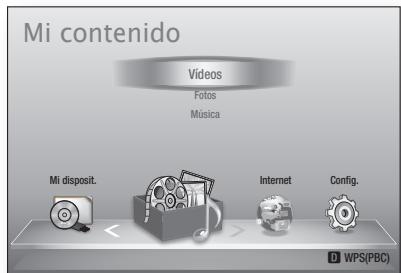
Avvertenza Cinavia : Questo prodotto utilizza
technologia Cinavia per limitare l'uso di copire non autorizzate di film e video commerciali e relative tracce audio. Se viene rilevato l'uso proibito da una copia non autorizzata, viene visualizzato un messaggio che interrompe la riproduzione o la copia. Per maggiori informazioni sulla technologia Cinavia consultare il centro online di informazioni ai consumatori di Cinavia all'indirizzo http://www.cinavia.com. Per richiedere maggiori informazioni su Cinavia per e-mail, inviare un messaggio con il proprio indirizzo a: Cinavia Consumer Information Centre, P.O. Box 86851, San Diego, CA, 92138, USA. Questo prodotto è dotato di technologia proprietaria di Verance Corporation ed è protetto dal brevettó U.S.A. 7.369.677 e da altri brevetti U.S.A. e di altri Paesi registrati e in attesa de registrazione, di una protezione del copyright e del segre aziendale per alcuni aspetti di tale Tecnologia. Cinavia è um marchio di Verance Corporation. Copyright 2004-2010 Verance Corporation. Verance. Tutti i diritti riservati. Sono vietati il reverse engineering o lo smontaggio.