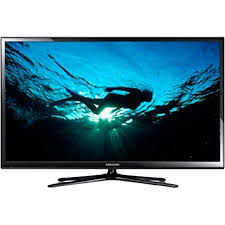
PN64F5300AF - Téléviseur SAMSUNG - Notice d'utilisation et mode d'emploi gratuit
Retrouvez gratuitement la notice de l'appareil PN64F5300AF SAMSUNG au format PDF.


| Type de produit | Téléviseur plasma 3D |
| Marque | Samsung |
| Modèle | PN64F5300AF |
| Taille d'écran | 64 pouces (162,6 cm) |
| Résolution | 1920 x 1080 pixels (Full HD) |
| Rapport hauteur/largeur | 16:9 |
| Dimensions sans pied (L x H x P) | 1504 x 895 x 79 mm |
| Poids sans pied | 39 kg |
| Alimentation | AC 100-240 V, 50/60 Hz |
| Consommation électrique typique | 200 W |
| Consommation en veille | Moins de 0,5 W |
| Fonctions 3D | Oui (lunettes 3D Active requises) |
| Entrées vidéo | HDMI (2), Composantes, AV, USB |
| Sortie audio numérique | Oui (optique) |
| Fonctions réseau | Wi-Fi intégré, DLNA (AllShare) |
| Media Play | Lecture de photos, vidéos et musique via USB |
| Télécommande | Incluse (TM1240A) |
| Contrôle parental | Oui (verrouillage des émissions par classement) |
| Entretien et nettoyage | Essuyer avec un chiffon doux et sec ; ne pas utiliser de produits chimiques |
| Consignes de sécurité | Ne pas exposer à l'humidité ; ne pas obstruer les fentes de ventilation |
| Réparabilité | Pièces détachées disponibles via Samsung ; mise à jour logicielle possible via USB |
FOIRE AUX QUESTIONS - PN64F5300AF SAMSUNG
Questions des utilisateurs sur PN64F5300AF SAMSUNG
0 question sur cet appareil. Repondez a celles que vous connaissez ou posez la votre.
Poser une nouvelle question sur cet appareil
Téléchargez la notice de votre Téléviseur au format PDF gratuitement ! Retrouvez votre notice PN64F5300AF - SAMSUNG et reprennez votre appareil électronique en main. Sur cette page sont publiés tous les documents nécessaires à l'utilisation de votre appareil PN64F5300AF de la marque SAMSUNG.
MODE D'EMPLOI PN64F5300AF SAMSUNG
Configuration des chaînes
• Mémorisation des canaux
• Utilisation du menu Chaîne
- Blocage d'émissions
- Autres fonctions
Fonctions de base
- Modification du mode d'image préréglé
- Ajustement des réglages de l'image
- Modification des options de l'image
- Modification du mode Son préréglé
- Ajustement des réglages du son
1
6
18
29
38
39
49
60
61
- Configuration initiale 69
- Réglage de l'heure 70
• Utilisation de la mise en veille 72 - Réglage du minuteur d'activation 73 (Activer / Désactiver)
- Solutions économiques 78
- Autres fonctions 80
Fonctions avancées
- Liste source 89
- Branchement d'une clé USB 90
• Utilisation de Media Play 97 - Commande des fonctions de lecture Photo 101 / Vidéo / Musique
• Utilisation de la fonction 3D 110
Autres fonctions
• Afficher le e-Manual. 118
• Autodiagnostic 119
- Mise à jour du logiciel 122
- Changement du mode d'utilisation 125
• Afficher le menu Contacter Samsung 126
• Utilisation du mode Sport 127
• Utilisation du réseau sans fil 128
• Gestion des appareils connectés au réseau 145
- Utilisation des fonctions DLNA (AllShare™) 148
Mémorisation des canaux
Votre téléviseur mémorise les chaînes et les ajoute dans la Liste des chaînes à l'aide de la fonction Prog. auto. Avant que le téléviseur puisse mémoriser des chaînes, vous devez indiquer la source du signal, soit Hertzien ou Câble. Si vous sélectionnez la source câble, lorsque vous utilisez la fonction Prog. auto vous devez également indiquer le type de câblodistribution, STD, HRC, ou IRC. Si vous ne connaissez pas votre type de câblodistribution, communiquez avec votre cablôdistributeur pour obtenir cette information. La plupart des câblodistributeurs utilisent le système STD.

Si votre téléviseur est branché à un câblosélecteur ou un boîtier décodeur, il n'est pas nécessaire d'exécuter la fonction Prog. auto.
Prog. auto
MENU → Diffusion → Prog. auto → ENTER
Recherche automatiquement des chaînes et les enregistre dans la mémoire du téléviseur.
Pour utiliser Prog. auto, procédez comme suit:
- Sélectionnez Prog. auto, puis appuyez sur ENTER ↙.
- Appuyez sur ENTER pour sélectionner Démarrer.
-
Sélectionnez Les deux, Hertzien, ou Câble en mettant en surbrillance et en appuyant sur ENTER.
-
Si vous sélectionnez Câble, vous devez définir le type de câblodistribution. Sélectionnez Système num. par câble, puis appuyez sur ENTER.
- Sélectionnez STD, HRC, ou IRC, puis appuyez sur ENTER.
- Répétez ces étapes pour Syst. analog. par câble.
- Sélectionnez Recher., puis appuyez sur ENTER←. La fonction Prog. auto démarre.

Une fois toutes les chaînes mémorisées, la fonction Prog. auto commence à éliminer les chaînes brouillées. Une fois l'opération terminée, le menu Prog. auto réapparaît. Ce processus peut prendre jusqu'à 30 minutes.
Arrêt de la programmation automatique
- Appuyez sur ENTER pour sélectionner Arrêter.
- Le message' Arrêter Prog. auto? s'affiche. Sélectionnez Oui en appuyant sur la touche ◀ ou ▶.
- Appuyez sur la touche ENTER.
Si vous sélectionnez Modif. param., l'écran de réglage de l'antenne s'affiche. Vous pouvez réinitialiser les réglages de l'antenne et recommencer la recherche des chaînes.
Sélectionnez Nouv. recherche, puis appuyez sur la touche ENTER pour recommencer la recherche des chaînes.
Antenne

MENU → Diffusion → Antenne → ENTER
Pour changer la source du signal TV, suivez les étapes suivantes :
- Sélectionnez Antenne, puis appuyez sur ENTER.
- Sélectionnez la source du signal TV, Hertzien ou Câble.

Sélectionner Hertzien ou Câble change également l'entrée signal actuelle de Hertzien à Câble ou de Câble à Hertzien.
Utilisation du menu Chaîne
■ Liste des chaînes
MENU → Diffusion → Liste des chaînes → ENTER
La Liste des chaînes contient les chaînes que votre téléviseur affiche (chaînes ajoutées) lorsque vous appuyez sur la touche des chaînes de la télécommande. À l'écran Liste des chaînes, vous pouvez également consulter l'information sur la chaîne, Chaînes aj., et Favoris 1-5. Appuyez sur la touche ▶ (Mode) pour changer le mode chaîne.
Lorsque vous appuyez sur la touche CH LIST, l'écranListe des chaînes s'affiche en même temps.
Mode chaînes
- Hertzien / Câble: permet de passer du mode Hertzien au mode Câble.
- Modif. favoris : permet de définir les chaînes que vous regardez fréquemment en tant que favorites. Ajouter ou supprimer une chaîne dans Favoris 1-5

Pour en savoir davantage sur l'utilisation de Modif. favoris, reportez-vous à la section « Modif. favoris ».
- Favoris 1-5: Affiche les chaînes favoris, classées en cinq groupes. Chaque groupe dispose d'un écran individuel.

Le téléviseur n'affiche les Favoris 1-5 que si vous avez ajouté des chaînes favorites à l'aide de la fonction Modif. favoris.
- Chaînes aj.: Affiche tous les chaînes ajoutées.
Gestionnaire progr.

MENU → Diffusion → Gestionnaire progr. → ENTER
Vous pouvez programmer une chaîne pour qu'elle s'affiche automatiquement à l'heure choisie. De plus, vous pouvez consulter, modifier ou supprimer l'information sur l'écoute programmée.

Vous devez d'abord régler l'heure actuelle à l'aide de la fonction Heure → Horloge dans le menu Système pour pouvoir utiliser la fonction Écoute par minuterie.
- Sélectionnez Programmer à l'écran Gestionnaire progr., puis appuyez sur la touche ENTER. Le menu Planifier un visionnement s'affiche.
-
Appuyez sur les touches ◀/►/▲/▼ pour régler chaque option du menu.
-
Antenne: Permet de sélectionner le signal d'émission voulu.
- Chaîne: Permet de sélectionner la chaîne désirée.
- Répéter: Sélectionnez Une fois, Manuel, Sam\~Dim, Lun\~Ven ou Quotid.. Si vous sélectionnez Manuel, vous pouvez régler le jour souhaité.

Une coche (√) marque le jour choisi.
- Date: Vous pouvez régler la date souhaitée.

L'option de date n'est disponible que lorsque vous avez sélectionné l'option Une fois dans Répéter.
- Heure de début: Vous pouvez régler l'heure de début souhaitée.

Si vous voulez modifier ou annuler une écoute programmée, sélectionnez l'écoute programmée sur la Gestionnaire progr.. Ensuite, appuyez sur ENTER←, puis sélectionnez Modifier ou Supprimer.
Modifier la chaîne

MENU → Diffusion → Modifier la chaîne → ENTER
Vous pouvez ajouter, modifier ou supprimer des chaînes dans Liste des chaînes.
Supprimer une chaîne de la Liste des chaînes
1 Allez à l'écran Modifier la chaîne.
2. Appuyez sur les touches ▲/▼ pour sélectionner une chaîne, puis sur ENTER←. Le signe (√) indique la chaîne que vous avez sélectionnée.
Vous pouvez sélectionner plusieurs chaînes.
Appuyez sur ENTER de nouveau pour déselectionner la chaîne.
- Appuyez sur la touche Ⓞ (Supprimer). La chaîne sélectionnée est supprimée de la Liste des chaînes.
Ajouter une chaîne à la Liste des chaînes
- À l'écran Modifier la chaîne, appuyez sur la toucheTOOLS, puis sélectionnez la Catégorie.
-
Sélectionnez Tous, puis appuyez sur la touche OK. La liste des chaînes Tous s'affiche.
Le téléviseur affichera toutes les chaînes, y compris celles que vous avez supprimées de la Liste des chaînes, dans la liste Tous.
Une chaîne ombragée en gris indique que celle-ci a été supprimée de la Liste des chaînes. -
Sélectionnez la chaîne supprimée, puis appuyez sur la touche ⓒ (Ajouter).

Utilisation des touches de couleur et de fonction avec Modifier la chaîne.
• c Jaune (Supprimer / Ajouter)
- Supprimer: Suppression d'une chaîne dans la liste des chaînes.
- Ajouter : permet d'ajouter une chaîne supprimée. Ne s'affiche que lorsque vous sélectionnez une chaîne que vous avez supprimée dans Tous.
- Bleu (Choisir tout / Désélectionner tout): permet de sélectionner ou déselectionner toutes les chaînes en même temps.
- 0\~9 (Accéder à) : permet d'accéder directement à une chaîne lorsque vous appuyez sur les numéros des chaînes (0\~9).
- ✉ (Page) : permet de passer à la page précédente ou suivante.
- (Outils): permet d'afficher le menu des options. Les éléments du menu des options qui s'affichent peuvent varier selon le statut et le type de la chaîne.
- Antenne : permet de choisir le signal de diffusion, hertzien ou par câble.
- Catégorie : permet de changer le mode des chaînes. Sélectionnez Tous, Chaînes aj., Récemment visionnées, ou Les plus visionnées. Le mode des chaînes choisi s'affiche.
- Modif. favoris: Allez directement à l'écran Modif. favoris.
- Renommer un canal (chaînes analogiques seulement) : permet d'attribuer un nom (jusqu'à 5 caractères) à une chaîne. Par exemple, Alim., Golf, etc. Cela facilite la recherche et la sélection de la chaîne.
- Information : permet d'afficher les détails concernant l'émission sélectionnée.
Modif. favoris TOOLS

MENU → Diffusion → Modif. favoris → ENTER
Vous pouvez ajouter, modifier ou supprimer les chaines favorites dans les 5 listes.
Ajouter une chaîne à Favoris 1-5
- Allez à l'écran Modif. favoris.
- Appuyez sur les touches ▲/▼ pour sélectionner une chaîne, puis sur ENTER ↙.
- Choisissez une liste des chaînes favorites parmi Favoris 1-5 en appuyant sur B (Changer fav.), puis appuyez sur C (Ajouter). La chaîne choisie est ajoutée à la liste des chaînes favorites que vous avez sélectionnée dans Favoris 1-5.

Il est possible d'ajouter une chaîne à une ou plusieurs listes dans Favoris 1-5.
Supprimer une chaîne de la Favoris 1-5
- À l'écran Modif. favoris, sélectionnez la liste des chaînes favorites en appuyant sur la touche B (Changer fav.).
- Accédez à la liste des chaînes favorites, puis sélectionnez la chaîne à supprimer.
- Appuyez sur la touche © (Supprimer). La chaîne sélectionnée est supprimée des Favoris 1-5.
Pour modifier l'ordre des chaînes favorites, appuyez sur la touche (Modif. ordre), puis sur les touches ▲/▼.

Utilisation des touches de couleur et de fonction avec Modif. favoris
• A Rouge (Catégorie / Modif. ordre)
- Catégorie : permet de changer le mode des chaînes par Tous, Chaînes aj., Récemment visionnées, ou Les plus visionnées, et d'afficher le mode des chaînes choisi.
- Modif. ordre: permet de modifier l'ordre des chaînes favorites.
-
(Fait): permet de confirmer la modification de l'ordre des chaînes.
-
B Vert (Changer fav.) : permet de passer à une autre liste des chaînes favorites.
• C Jaune (Ajouter / Supprimer) -
Ajouter: permet d'ajouter les chaînes sélectionnées à Favoris 1-5.
— Supprimer : permet de supprimer la chaîne favorite des Favoris 1-5.
- Bleu (Choisir tout / Désélectionner tout): permet de sélectionner ou déselectionner toutes les chaînes en même temps.
- 0\~9 (Accéder à) : permet d'accéder directement à une chaîne lorsque vous appuyez sur les numéros des chaînes (0\~9).
- ✉ (Page) : Se déplace à la page précédente ou suivante.
-
(Outils): permet d'afficher le menu des options. Les éléments du menu des options qui s'affichent peuvent varier selon le statut et le type de la chaîne.
-
Copier dans Favoris: permet de modifier les chaînes favorites sélectionnées dans Favoris 1-5. Vous pouvez ajouter ou supprimer une chaîne de la liste des favorites.
- Renommer les favoris : permet d'attribuer un nom à une chaîne favorite.
- Antenne : permet de choisir le signal de diffusion, hertzien ou par câble.
- Modifier la chaîne: Allez directement à l'écran Modifier la chaîne.
- Information : permet d'afficher les détails concernant l'émission sélectionnée.
Blocage d'émissions
Verrouill. émissions
MENU → Diffusion → Verrouill. émissions → ENTER
Permet d'empêcher des utilisateurs non autorisés, comme les enfants, de regarder certains programmes. Vous pouvez accéder aux émissions bloquées en entrant le code par défaut ou le NIP à 4 chiffres défini préalablement.
L'écran de saisie du NIP s'affiche avant l'écran de configuration.
Saisissez votre NIP à quatre chiffres. Le NIP par défaut est 0-0-0-0. Modifiez le NIP avec l'option Changer NIP.
- Verrouill. émissions: Lorsque cette fonction est Activer, elle vous permet de bloquer les émissions télévisées en fonction du classement attribué.
Classement TV: Permet de bloquer les émissions télévisées en fonction du classement attribué. Cette fonction vous permet de contrôler les émissions que vos enfants peuvent regarder. Classement TV affiche une grille avec des cadenas. Les catégories ci-dessous figurent à gauche:
— TV-Y: Jeunes enfants / TV-Y7: Enfants de plus de 7 ans / TV-G:
Tout public / TV-PG: Surveillance parentale recommandée / TV-14:
Téléspectateurs de plus de 14 ans / TV-MA: Public averti
Les catégories suivantes figurent en haut:
- TOUS / FV: Fantastique et Violence / V: Violence / S: Scènes de sexe / L:
Langage adulte / D: Dialogue sexuellement explicite
Pour bloquer un contenu, sélectionnez un cadenas, puis appuyez sur ENTER (Autrement dit, « cliquez dessus »). Par exemple, en cliquant sur le cadenas à l'intersection de V et TV-MA, vous bloquez ainsi toutes les émissions contenant des scènes de violence ou destinées au public adulte. Les cadenas sont également destinés aux groupes connexes.
Par exemple, si vous cliquez sur TV-Y sous TOUS, TV-Y7 sera automatiquement bloquée.
De même, si vous cliquez sur la catégorie TV-G sous ALL, toutes les catégories du groupe jeune adulte seront bloquées (TV-G, TV-PG, TV-14 et TV-MA). Les sous-catégories (D, L, S, V) fonctionnent de la même façon. Donc, si vous bloquez la sous-classification L dans TV-PG, alors les sous-classifications L dans TV-14 et TV-MA sont automatiquement bloquées.
Pour débloquer une catégorie, cliquez sur le cadenas. Pour débloquer toutes les catégories d'une ligne, cliquez sur le cadenas sous ALL.
Pour regarder une émission bloquée, vous devez entrer le code de sécurité lorsque requis.
Classement films (MPAA): Vous pouvez bloquer les films en fonction de leur classification MPAA. La Motion Picture Association of America (MPAA) a établi un système de classification qui fournit aux parents ou adultes exerçant une surveillance des renseignements sur les films convenant aux enfants.
Classement films (MPAA) affiche une colonne contenant des cadenas et les catégories de classement suivantes:
- G: Grand public (aucune restriction). / PG: Surveillance parentale recommandée. / PG-13: Supervision des parents fortement recommandée. / R: Réservé. Les enfants de moins de 17 ans doivent être accompagnés d’un adulte. / NC-17: Non recommandé pour les enfants de moins de 17 ans. / X: Adultes seulement. / NR: Pas de classification.
Pour bloquer un contenu, sélectionnez un cadenas, puis appuyez sur ENTER (Autrement dit, « cliquez dessus »). Par exemple, si vous cliquez sur le cadenas X, vous bloquez tous les films classé X. Les catégories de classement sont également groupées de sorte que le blocage d'une catégorie entraîne automatiquement le blocage des catégories qu'un parent souhaitebloquer en même temps. Par exemple, si vous bloquez la catégorie PG-13, toutes les catégories R, NC-17 et X seront également automatiquement bloquées.

Pour débloquer une catégorie, cliquez sur le cadenas.
Classement anglais canada: Vous pouvez bloquer des émissions selon leur classement canadien anglais.
Classement anglais canada affiche une colonne contenant des cadenas et les catégories de classement suivantes:
- C: Émissions destinées aux enfants de moins de 8 ans / C8+: Émissions convenant généralement aux enfants de 8 ans et plus, sans surveillance.
/ G: Émissions grand public convenant à tous les auditoires. / PG:
Surveillance parentale. / 14+: Émissions dont la teneur peut ne pas convenir, en tout ou en partie, aux enfants de moins de 14 ans / 18+:
Émissions pour adultes.
Pour bloquer un contenu, sélectionnez un cadenas, puis appuyez sur ENTER (Autrement dit, « cliquez dessus »). Par exemple, cliquez sur le cadenas 18+ pour bloquer toutes les émissions classées 18+. Les catégories de classement sont également groupées de sorte que le blocage d'une catégorie entraîne automatiquement le blocage des catégories qu'un parent souhaitebloquer en même temps. Par exemple, exemple, si vous bloquez la catégorie G, les catégories PG, 14+ et 18+ seront automatiquement bloquées.

Pour débloquer une catégorie, cliquez sur le cadenas.
Classement fr. canada: Vous pouvez bloquer des émissions basées sur leur classement canadien français.
Classement fr. canada affiche une colonne contenant des cadenas et les catégories de classement suivantes:
- G: Général / 8 ans+: Émissions convenant généralement aux enfants de 8 ans et plus, sans surveillance. / 13 ans+: Émissions pouvant ne pas convenir aux enfants de moins de 13 ans / 16 ans+: Émissions pouvant ne pas convenir aux enfants de moins de 16 ans / 18 ans+: Émissions réservées aux adultes.
Pour bloquer un contenu, sélectionnez un cadenas, puis appuyez sur ENTER (Autrement dit, « cliquez dessus »). Par exemple, cliquer sur le cadenas 18 ans+ permet de bloquer toutes les émissions télévisées classées 18 ans+. Les catégories de classement sont également groupées de sorte que le blocage d'une catégorie entraîne automatiquement le blocage des catégories qu'un parent souhaitebloquer en même temps. Par exemple, si vous bloquez la catégorie 8 ans+, les catégories 13 ans+, 16 ans+ et 18 ans+ seront également automatiquement bloquées.

Pour débloquer une catégorie, cliquez sur le cadenas.
Catég. américaine téléchargeable: Information sur le contrôle parental que vous pouvez utiliser tout en regardant des chaînes numériques.

REMARQUE
- Si l'information n'est pas téléchargée à partir de la station de radiotélévision, le menu Catég. américaine téléchargeable est désactivé.
- L'information sur le contrôle parental est téléchargée automatiquement lorsqu'on regarde des chaînes numériques. Ce processus peut durer plusieurs secondes.
-
Le menu Catég. américaine téléchargeable est accessible après téléchargement de l'information à partir de la station de télédiffusion. Toutefois, selon l'information provenant de la station, il est possible qu'on ne puisse pas l'utiliser.
-
Les niveaux de contrôle parental diffèrent selon la station de radiodiffusion. Le nom du menu par défaut et l'option Catég. américaine téléchargeable varient selon les données téléchargées.
- Même si vous réglez l'affichage à l'écran dans une autre langue, le menu Catég. américaine téléchargeable s'affiche en anglais seulement.
- Le blocage d'une cote de classement entraîne automatiquement le blocage des autres catégories comportant un contenu de nature encore plus délicate.
- Les catégories (par exemple : Humour, etc.) et les niveaux de classification (par exemple : DH, MH, H, etc.) peuvent varier selon la station de radiotélévision.
Autres fonctions
Config. des chaînes
MENU → Diffusion → Config. des chaînes → ENTER
- Syn. Précise
(canaux analogiques seulement)
Si la réception est bonne, vous n'avez pas besoin d'effectuer un réglage fin de la chaîne, car cette opération s'effectue automatiquement pendant la recherche et la mémorisation. Si le signal est faible ou déformé, vous devez effectuer manuellement un réglage fin de la chaîne.
Les chaînes syntonisées mémorisées sont marquées d'un astérisque "*" à droite de leur numéro, dans la zone d'affichage des chaînes.
Pour rétablir la syntonisation de précision, sélectionnez Réinitialiser.
• Effacer les canaux brouillés
Cette fonction permet d'éliminer les canaux brouillés une fois Prog. auto terminée. Cette procédure peut durer 20 à 30 minutes.
Arrêt de la fonction " Effacer les canaux brouillés "
- Appuyez sur ENTER pour sélectionner Arrêter.
- Appuyez sur ◀ pour sélectionner Oui.
- Appuyez sur la touche ENTER.
Cette fonction n'est disponible qu'en mode Câble.

Options audio

MENU → Diffusion → Options audio → ENTER
• Langue privilégiée
(chaînes numériques seulement)
Utilisez les touches ▲/▼ pour sélectionner une langue, puis appuyez sur ENTER.
La télédiffusion numérique assure la transmission simultanée de plusieurs pistes de son (par exemple, la traduction simultanée de l’émission en langues étrangères).

La langue sélectionnée doit faire partie de la liste des langues diffusées.
- Son multi-piste TOOLS
(canaux analogiques seulement)
Sélectionnez une option à l'aide des touches ▲/▼, puis appuyez sur ENTER.
Mono: Choisissez ce réglage pour les chaînes diffusées en monophonie ou si la réception d'un signal stéréo s'avère difficile.
Stéréo: Choisissez ce réglage pour les chaînes diffusées en stéréophonie.
SAP: Choisissez ce réglage pour écouter une émission diffusée en mode SAP (seconde piste audio), habituellement un doublage en langue étrangère.
Selon l’émission diffusée, il est possible de choisir parmi les modes Mono, Stéréo, ou SAP.
Si vous réglez le téléviseur sur une chaîne numérique et que vous appuyez sur la touche TOOLS, vous pouvez sélectionner une langue parmi celles qui sont diffusées.
• Déficience visuelle
(chaînes numériques seulement)
Permet d'ajouter une description verbale à l'audio principale pour aider les personnes malvoyantes.
Sous-titres TOOLS
(texte à l'écran)

MENU → Diffusion → Sous-titres → ENTER
- Sous-titres : permet d'activer ou de désactiver la fonction des sous-titres. Si la fonction des sous-titres n'est pas disponible, ceux-ci ne s'afficheront pas à l'écran.
La fonction Sous-titres ne fonctionne pas avec des dispositifs connectés au téléviseur par le biais des prises d'entrée Composantes ou HDMI.
- Mode ss-titres codés: Vous pouvez sélectionner le mode de sous-titrage souhaité.
L'option de sous-titrage disponible dépend de l'émission diffusée.
Par défaut / CC1\~CC4 / Texte1\~Texte4: (chaînes analogiques seulement) La fonction de sous-titrage analogique fonctionne en mode chaînes analogiques ou lorsqu'un signal est fourni au téléviseur à partir d'un appareil externe. (Selon le signal émetteur, le sous-titrage analogique pourrait ne pas fonctionner sur les chaînes numériques.)
Par défaut / Service1\~Service6 / CC1\~CC4 / Texte1\~Texte4: (chaînes
numériques seulement) La fonction des sous-titres numériques fonctionne seulement sur les chaînes numériques.

Les paramètres Service1\~6 en mode de sous-titrage numérique ne sont pas toujours disponibles, selon le système de diffusion utilisé.
- Options de sous-titrage numérique: (chaînes numériques seulement)
Taille: Les options sont Par défaut, Petit, Standard et Grand.
Style des polices: Les options sont Par défaut et Styles de 0 à 7.
Couleur de police : vous pouvez modifier la couleur des lettres. Les options sont : Par défaut, Blanc, Noir, Rouge, Vert, Bleu, Jaune, Magenta et Cyan.
Couleur arrière-plan : vous pouvez modifier la couleur de l'arrière-plan du sous-titrage. Les options sont : Par défaut, Blanc, Noir, Rouge, Vert, Bleu, Jaune, Magenta et Cyan.
Opacité de la police : permet de sélectionner l'opacité du texte. Les options sont : Par défaut, Transparent, Translucide, Opaque et Clignotement.
Opacité arrière-plan : permet d'ajuster l'opacité d'arrière-plan du sous-titrage. Les options sont : Par défaut, Transparent, Translucide, Opaque et Clignotement.
Retour par défaut: Cette option permet de rétablir les paramètres : Taille, Style des polices, Couleur avant-plan, Couleur arrière-plan, Opacité avant-plan et Opacité arrière-plan à leur valeur par défaut.
- Les Options de sous-titrage numérique ne sont disponibles que lorsque vous pouvez sélectionner les options Par défaut et Service1 \~ Service6 dans le menu Mode ss-titres codés.
- L'option de sous-titrage disponible dépend de l'émission diffusée.
- Les valeurs Par défaut sont celles des sous-titrages standard établis par le diffuseur.
- La couleur d'avant-plan et d'arrière-plan ne peut être la même.
- Vous ne pouvez pas régler les options Opacité de la police et Opacité arrière-plan à Transparent.
□ Modification du mode d'image préréglé
Image Mode TOOLS
MENU → Image → Image Mode → ENTER
Les modes Image appliquent les réglages prédéfinis à l'image. Sélectionnez un mode à l'aide des touches ▲/▼, puis appuyez sur ENTER.
Lorsque le téléviseur est connecté à un PC, seules les options Divertiss. et Standard peuvent être sélectionnées.
• Dynamique: convient aux pièces claires.
- Standard : convient aux environnements normaux.
• Naturel écran à DEL : offre un affichage agréable pour les yeux.
- Cinéma: convient au visionnement de films dans une pièce sombre.
- Divertiss.: convient au visionnement de films et aux jeux.
Divertiss. n'est disponible que si le téléviseur est connecté à un ordinateur.
□ Ajustement des réglages de l'image
Contre-jour écran à DEL / Lumière cellule écran plasma / Contraste / Luminosité / Netteté / Couleur / Teinte (V/R)
MENU → Image → Lumière cellule → ENTER
Votre téléviseur est doté d'options de réglage qui vous permettent de régler la qualité de l'image. Sélectionnez une option à l'aide des touches ▲/▼/◄/►, puis appuyez sur ENTER.
REMARQUE
- Lorsque vous apportez des modifications aux options Contre-jour écran à DEL / Lumière cellule écran plasma, Contraste, Luminosité, Netteté, Couleur ou Teinte (V/R), l'affichage à l'écran s'ajuste en conséquence.
- Lorsque le téléviseur est connecté à un PC, seules les options Contrejour écran à DEL / Lumière cellule écran plasma, Contraste, Luminosité, et Netteté peuvent être modifiées.
- Ces réglages peuvent être ajustés et conservés pour chaque appareil externe branché au téléviseur.
- La diminution du niveau de luminosité de l'image réduit la consommation d'énergie.
Image Format TOOLS

MENU → Image → Image Format → ENTER
La fonction Image Format offre le choix entre plusieurs tailles d'image et rapports hauteur/largeur. Sélectionnez une option à l'aide des touches ▲/▼/◄/►, puis appuyez sur ENTER.
- Image Format: Votre câblosélecteur ou votre récepteur satellite peut également disposer de ses propres formats d'écran. Toutefois, nous vous recommandons d'utiliser le mode 16:9 la plupart du temps.
16:9: Pour régler l'image en mode 16:9.
Zoom1: Pour agrandir un peu l'image. Le haut et les côtés de l'image seront alors coupés.
Zoom2: Pour agrandir davantage l'image qu'avec Zoom1.
Format large: Augmente le facteur de taille de l'image pour que celle-ci remplisse tout l'écran.
4:3: Pour régler l'image au mode 4:3. Pour émissions télévisées au format analogique.

Ne réglez pas votre téléviseur au rapport 4:3 pour une longue période.
Les bordures affichées à gauche, à droite et au centre de l'écran peuvent causer de la rémanence (brûlure d'écran), ce qui n'est pas couvert par la garantie.
Plein écran: Le mode Plein écran affiche l'image entière non tronquée lors d'une entrée de signaux HDMI (720p / 1080i / 1080p) ou composantes (1080i / 1080p).
Affich. intell. 1 écran à DEL : permet de réduire de 50% la taille originale de l'écran.
Affich. intell. 2 écran à DEL : permet de réduire de 25% la taille originale de l'écran.

Remarque
- Affich. intell. 1 n'est disponible qu'en mode HDMI.
- L'option Affich. intell. 2 n'est activée qu'en mode DTV ou HDMI.
- Position: Pour ajuster la position de l'image. La fonction Position n'est disponible que si l'option Image Format est réglée à Zoom1, Zoom2, Format large ou Plein écran.

Pour utiliser la fonction Position après avoir sélectionné Zoom1, Zoom2 ou Format large, procédez comme suit:
- Sélectionnez Position, puis appuyez sur la touche ENTER.
- Appuyez sur la touche Position, puis sur ENTER.
- Appuyez sur la touche ▲/▼ pour déplacer l'image vers le haut ou le bas.
- Appuyez sur la touche ENTER.

Si vous voulez remettre l'image à sa position de départ, sélectionnez Réinitialiser à l'écran Position, puis appuyez sur ENTER. L'image est alors réglée à sa position par défaut.

Pour utiliser la fonction Position après avoir sélectionné l'option Plein écran en signal HDMI (1080i/1080p) ou composantes (1080i/1080p) procédez comme suit:
- Sélectionnez Position, puis appuyez sur la touche ENTER ↙.
- Appuyez sur la touche Position, puis sur ENTER.
- Appuyez sur ▲/▼/◄/► pour déplacer l'image.
- Appuyez sur la touche ENTER.

Si vous voulez remettre l'image à sa position de départ, sélectionnez Réinitialiser à l'écran Position, puis appuyez sur ENTER. L'image est alors réglée à sa position par défaut.
La taille de l'image peut varier en fonction de la résolution d'entrée au moment de la lecture à l'aide de l'option Vidéos sous Media Play.
HD (Haute définition) : 16:9 - 1080i/1080p (1920 x 1080) ou 720p (1280 x 720)
Les réglages peuvent être définis et mémorisés pour chacun des appareils externes branchés à une entrée du téléviseur.
Tailles des images disponibles selon la source d'entrée:
| Source d'entrée | Image Format |
| DTV (1080i, 1080p) | 16:9, Format large, 4:3, Plein écran, Affich. intell. 2 |
| DTV (720p) | 16:9, Format large, 4:3, Affich. intell. 2 |
| DTV (480i, 480p) | 16:9, Zoom1, Zoom2, 4:3, Affich. intell. 2 |
| ATV, AV | 16:9, Zoom1, Zoom2, 4:3 |
| Composantes (1080i, 1080p) | 16:9, Format large, 4:3, Plein écran |
| Composantes (720p) | 16:9, Format large, 4:3 |
| Composantes (480i, 480p) | 16:9, Zoom1, Zoom2, 4:3 |
| HDMI (720p, 1080i, 1080p) | 16:9, Format large, 4:3, Plein écran, Affich. intell. 1, Affich. intell. 2 |

MENU → Image → ISI → ENTER
Vous pouvez visionner une émission dont le signal est passé par le syntoniseur et regarder simultanément une source vidéo externe. Par exemple, si vous avez un câblosélecteur branché à la prise d'entrée du câble, vous pouvez utiliser la fonction ISI pour regarder des émissions câblées et regarder aussi un film provenant d'un lecteur Blu-ray connecté à la prise d'entrée HDMI.

REMARQUE
- Pour en savoir plus sur le son ISI, reportez-vous aux instructions Sélect. son.
-
Si vous éteignez le téléviseur lors d'un visionnement en mode ISI, la fonction ISI se désactive. Lorsque vous rallumez le téléviseur, vous devez activer de nouveau la fonction ISI pour pouvoir visionner des émissions en mode ISI.
-
L'image de la fenêtre ISI peut sembler légèrement non naturelle lorsque l'écran principal est utilisé pour un jeu ou le karaoké.
- Lorsque la fonction Verrouill. émissions est activée, on ne peut utiliser la fonction ISI.
- Paramètres ISI
L'image provenant de la source vidéo externe s'affichera sur l'écran principal et l'image provenant du syntoniseur apparaîtra sur l'écran ISI en image secondaire.
| Image principale | Image secondaire |
| Composantes, HDMI | TV |
• ISI: Permet d'activer ou désactiver la fonction ISI.
- Antenne: Sélectionnez Hertzien ou Câble comme source d'entrée de l'écran secondaire.
- Chaîne: Permet de sélectionner la chaîne de l'écran secondaire.
- Taille: Permet de sélectionner la taille de l'image secondaire.
- Position: Permet de sélectionner la position de l'image secondaire.
- Sélect. son: Vous pouvez choisir d'écouter le son de l'image Principale ou de l'image Secondaire.
□ Modification des options de l'image
Réglages avancés
MENU → Image → Réglages avancés → ENTER
Tous les Réglages avancés sont disponibles dans les modes Standard et Cinéma.
Appuyez sur la touche ▲/▼/◄/►, puis sur ENTER.
Lorsque le téléviseur est connecté à un PC, seules les options Équilibrage du blanc et Gamma peuvent être modifiées.
- Contraste dyn.: Pour régler le contraste de l'image.
- Tonalité noire: Choisissez le niveau de noir à l'écran pour régler la profondeur de celui-ci.
-
Ton chair : permet de régler la quantité de rouge des tons chair.
-
Mode RVB uniqu. : permet d'afficher les couleurs Rouge, Vert et Bleu pour le réglage de précision de la teinte et de la saturation.
- Espace couleur : permet de régler la gamme de couleurs disponibles pour créer l'image.

Pour ajuster Couleur, Rouge, Vert, Bleu et Réinitialiser, réglez Espace couleur à Personnalisé.
- Équilibrage du blanc : permet de régler la température de la couleur de l'image pour que les objets blancs paraissent blancs (au lieu d'être légèrement roses ou légèrement jaunes par exemple); ainsi, toutes les couleurs de l'image paraissent naturelles.
Décal.-R / Décal.-V / Décal.-B: Pour régler la profondeur de chaque couleur (rouge, vert, bleu).
Gain-R / Gain-V / Gain-B: Pour régler la luminosité de chaque couleur (rouge, vert, bleu).
Réinitialiser: Pour rétablir les réglages de l'équilibrage du blanc aux valeurs par défaut.
- Équil. des blancs 10p : permet de contrôler l'équilibrage du blanc en intervalles de 10 points en réglant la luminosité du rouge, du vert et du bleu.

Disponible lorsque le mode image est réglé à Cinéma. Il est possible de régler l'entrée externe (source), peu importe l'entrée.

Certains appareils externes ne prennent pas en charge cette fonction.
Intervalle: permet de sélectionner l'intervalle à régler.
Rouge: permet de régler le niveau du rouge.
Vert: permet de régle le niveau du vert.
Bleu: permet de régler le niveau du bleu.
Réinitialiser: permet de rétablir les paramètres de l'Équil. des blancs 10p aux réglages par défaut.
- Gamma: Pour régler l'intensité de la couleur primaire.
- Motif professionn. : lorsque vous exécutez la fonction Motif professionn., vous pouvez étalonner l'image sans générateur ni filtre. Si le menu d'affichage à l'écran disparaît ou un menu autre que le menu Image est ouvert, le téléviseur sauvegarde l'étallonage et la fenêtre Motif professionn. disparaît.

Pendant l'exécution de la fonction Motif professionn., le téléviseur n'émet aucun son.

Disponible seulement si vous sélectionnez une source Composante ou HDMI.
- Luminosité mouvement: Réduit la consommation énergétique par commande de la luminosité en fonction du mouvement à l'écran.

Cette fonction n'est pas prise en charge en mode
3D. écran plasma série 4900/ écran à DEL série 6100

Lorsque vous modifiez la Contre-jour écran à DEL / Lumière cellule écran plasma, Contraste ou la Luminosité, le téléviseur règle la Luminosité mouvement à Désactiver.

Disponible en mode Standard seulement.
Options d'image

MENU → Image → Options d'image → ENTER
Sélectionnez une option à l'aide des touches ▲/▼/◄/►, puis appuyez sur ENTER.

Lorsque le téléviseur est connecté à un PC, vous ne pouvez modifier que la Nuance coul..
- Nuance coul.

Chaude1 ou Chaude2 se désactive lorsque le mode d'image est Dynamique.

Les réglages peuvent être ajustés et conservés pour chaque appareil externe branché au téléviseur.
- Digital Clean View : si le signal de diffusion capté par le téléviseur est faible, vous pouvez activer la fonction Digital Clean View pour réduire les parasites et les images fantômes susceptibles d'apparaître à l'écran.
Si le signal est faible, essayez toutes les options dans Digital Clean View jusqu'à ce que le téléviseur affiche la meilleure image qui soit.
Visualisation auto : lorsque vous passez d'une chaîne analogique à une autre, la puissance du signal s'affiche.
Disponible seulement pour les canaux analogiques.
Lorsque vous appuyez sur la touche INFO, le téléviseur affiche la barre de la puissance du signal.
Lorsquela barre est verte, vous recevez le meilleur signal possible.
- Filtre bruit MPEG: Réduit les bruits MPEG afin d'améliorer la qualité de l'image.
- Nv nr HDMI: Vous permet de choisir le niveau de noir à l'écran pour régler la profondeur de ce dernier.

Disponible seulement en mode HDMI (signaux RVB).
- Mode Film: Le téléviseur détecte et traite automatiquement les signaux de film provenant de toutes les sources et règle l'image pour obtenir une définition optimale.

La fonction Cinema Smooth n'est activée que lorsqu'un signal HDMI 24 Hz est en entrée. écran plasma

Disponible en mode TV et tous les modes d'entrée externe prenant en charge les signaux SD (480i/576i) et HD (1080i), sauf en cas de connexion à un PC.

Si l'écran ne semble pas naturel, définissez l'option Mode Film sur Désactiver, Auto1, ou Auto2.
- Auto Motion Plus écran à DEL série 6100 : permet d'améliorer le mouvement dans les scènes à mouvement rapide.
L'écran d'information de votre téléviseur affiche la résolution et la fréquence du signal vidéo d'entrée (60 Hz). Cette fréquence ne correspond pas à ce que le téléviseur affiche lorsque l'option Auto Motion Plus est activée.
S'il y a du bruit à l'écran, réglez l'option Auto Motion Plus à Désactiver. Si l'option Auto Motion Plus est réglée à Personnalisé, vous pouvez régler manuellement Réduction du flou, Réd. effet de flou, LED Clear Motion, ou Réinitialiser.
Réduction du flou : permet de régler le niveau de réduction du flou de toutes les sources vidéo.
Réd. effet de flou : permet de régler le niveau de réduction de l'effet de saccade des sources vidéo pendant le visionnement d'un film.
LED Clear Motion : permet d'optimiser l'écran pour l'affichage des scènes rapides.
Réinitialiser : permet de rétablir les paramètres par défaut.
- Black optimizer écran plasma : permet d'accentuer la profondeur du noir et d'améliorer le rapport de contraste.
Lorsque le téléviseur est connecté à l'ordinateur, l'option Black optimizer est désactivée.
Si le téléviseur utilise d'autres options, Black optimizer est désactivée. (p. ex. Media Play, ISI)
Image Non

MENU → Image → Image Non → ENTER
L'écran s'éteint, mais le son reste activé. Pour mettre l'écran sous tension, appuyez sur n'importe quelle touche, à l'exception de celle du volume.
Réinitial. image

MENU → Image → Réinitial. image → ENTER
Rétablit le mode d'image actuel à ses réglages par défaut.
□ Modification du mode Son préréglé
Son Mode
MENU → Son → Son Mode → ENTER
Appuyez sur les touches ▲/▼ pour sélectionner une option, puis appuyez sur ENTER.
- Standard: Sélectionne le mode de son normal.
- Musique: Accentue la musique par rapport aux dialogues.
- Cinéma: Offre le meilleur son pour les films.
- Voix claire: Accentue les dialogues par rapport aux autres sons.
- Amplifier: Augmente l'intensité des sons aigus afin d'offrir aux personnes malentendantes une meilleure expérience d'écoute.
Si l'option Sélect. le haut-parleur est réglée à Haut-p. externe, l'option Son Mode est désactivée.

□ Ajustement des réglages du son
Effet sonore
MENU → Son → Effet sonore → ENTER
(en mode sonore standard seulement)
Appuyez sur les touches ▲/▼ pour sélectionner une option, puis appuyez sur ENTER.
• DTS TruSurround
Cette fonction offre une qualité audio virtuelle à 5.1 canaux avec n'importe quelle chaîne à deux enceintes ou écouteurs grâce à la technologie HRTF (Head Related Transfer Function).
• DTS TruDialog
Cette fonction permet d'augmenter l'intensité des dialogues par rapport à une musique de fond ou des effets sonores afin de bien les entendre.
- Égaliseur
Utilisez Égaliseur pour personnaliser le réglage du son des haut-parleurs.
Balance: Règle la balance entre les haut-parleurs de droite et de gauche.
100Hz / 300Hz / 1kHz / 3kHz / 10kHz (ajustement de la largeur de bande): Règle le niveau des fréquences de largeur de bande.
Réinitialiser: Rétablit les valeurs par défaut des réglages de l'égaliseur.

Si l'option Sélect. le haut-parleur est réglée à Haut-p. externe, l'option Effet sonore est désactivée.

Audio 3D
écran plasma série 4900/ écran à DEL série 6100

MENU → Son → Audio 3D → ENTER
La technologie audio 3D offre un son ambiophonique correspondant à l'effet de la vidéo 3D, grâce à une commande de profondeur du son en perspective.

Disponible seulement lorsque le téléviseur affiche des images 3D.
Paramètres haut-parleur

MENU → Son → Paramètres haut-parleur → ENTER
- Sélect. le haut-parleur
Si vous écoutez la piste sonore d'une émission ou d'un film par le biais d'un récepteur externe, vous pourriez entendre de l'écho dû à la différence de vitesse de décodage entre les haut-parleurs du téléviseur et les haut-parleurs branchés au récepteur audio. Dans ce cas, réglez le téléviseur à Haut-p. externe.


Lorsque vous réglez Sélect. le haut-parleur à Haut-p. externe, les haut-parleurs TV sont mis hors tension. Vous n'entendrez alors que le son provenant des haut-parleurs externes. Lorsque vous réglez Sélect. le haut-parleur à Haut-parleur TV, les deux sorties haut-parleur sont actives. Vous entendrez donc le son provenant des haut-parleurs du téléviseur et des haut-parleurs externes.
Lorsque Sélect. le haut-parleur est réglé à Haut-p. externe, les touches VOLUME et MUTE sont alors inactives, ce qui limite les réglages sonores.
S'il n'y a pas de signal vidéo, les haut-parleurs du téléviseur et les haut-parleurs externes ne feront entendre aucun son.
• Volume auto
L'option Normal égalise le niveau sonore sur chaque chaîne afin que lorsque vous changez de chaîne ce niveau ne change pas.
Nuit égalise et diminue le niveau sonore sur chaque chaîne pour un son plus faible quelle que soit la chaîne. La fonction Nuit est utile la nuit, lorsque vous voulez garder le volume sonore plus bas.
Pour utiliser la commande du volume sur l'appareil source branché au téléviseur, réglez Volume auto à Désactiver sur le téléviseur. Autrement, le volume ne sera pas modifié lorsque vous voulez l'ajuster au niveau de l'appareil source.
Sortie audionumér.

MENU → Son → Sortie audionumér. → ENTER
La sortie audionumérique permet la sortie d'un signal audio numérique non compressé lorsque vous connectez la prise audio numérique située à l'arrière du téléviseur à une prise audio numérique d'un récepteur ou d'une chaîne de cinéma maison.
- Format audio: Vous pouvez sélectionner le format de sortie audionumérique. Le format de sortie sonore numérique varie selon la source d'entrée.

En connectant le téléviseur à un récepteur ou à un système de cinéma maison à configuration Dolby Digital et haut-parleurs 5.1 canaux et en sélectionnant Dolby Digital, vous optimiserez votre expérience sonore interactive 3D.
- Retardateur audio : permet de corriger les problèmes de synchronisation audio-vidéo lorsque vous regardez un programme télévisé ou écoutez une sortie audio numérique au moyen d'un appareil externe tel qu'un récepteur audiovisuel. Si vous sélectionnez Retardateur audio, une barre de défilement s'affiche. Appuyez sur les touches ◀/► pour régler la barre de défilement (0 ms \~ 250 ms). Appuyez sur ENTER⇨ lorsque vous avez terminé.
Réinitial. son

MENU → Son → Réinitial. son → ENTER
Permet de rétablir tous les paramètres de son par défaut. Sélectionnez Réinitial. son, appuyez sur ENTER←, sélectionnez Oui dans la fenêtre contextuelle, puis appuyez de nouveau sur ENTER←.
Configuration initiale
Configuration
MENU → Système → Configuration → ENTER
Configurer les chaînes et l'heure au moment de la configuration initiale ou de la reconfiguration du téléviseur.
Pour effectuer la configuration initiale, suivez les instructions à l'écran.
Réglage de l'heure
Heure
MENU → Système → Heure → ENTER
L'heure en cours s'affiche chaque fois que vous appuyez sur la touche INFO.
- Horloge: Réglez l'horloge pour utiliser les différentes fonctions de minuterie du téléviseur.
Si vous débranchez le cordon d'alimentation, vous devez régler l'horloge de nouveau.
Mode horloge: Permet de régler l'heure courante manuellement ou automatiquement.
- Auto: Le téléviseur règle l'heure automatiquement en utilisant l'heure du signal d'une chaîne numérique.
Vous devez avoir un câble ou une antenne relié(e) au téléviseur pour permettre à celui-ci de régler automatiquement l'heure.
- Manuel: Permet de régler l'heure manuellement.
En fonction de la station de diffusion et du signal, il est possible que l'option Auto ne fonctionne pas correctement. Le cas échéant, réglez l'horloge manuellement.
Réglage Horloge: Permet de régler la Date et l'Heure.
Sélectionnez Réglage Horloge. Sélectionnez Date ou Heure, puis appuyez sur ENTER. Appuyez sur les touches numériques ou les touches ▲/▼ pour saisir les chiffres. Appuyez sur les touches ◀/► pour passer d'un champ de saisie à l'autre. Appuyez sur ENTER lorsque vous avez terminé.
Cette fonction est disponible seulement lorsque Mode horloge est réglé à Manuel.
H. d'été: Permet d'activer ou de désactiver la fonction H. d'été.
Cette fonction n'est disponible que lorsque la fonction Mode horloge est réglée à Auto.
Fuseau hor.: Choisissez votre fuseau horaire.
Cette fonction n'est disponible que lorsque la fonction Mode horloge est réglée à Auto.
Fuseau horaire écran plasma série 4900 : Règle la durée lorsque votre téléviseur reçoit les données relatives au temps de lecture par Internet. Déterminer la bonne heure en selectionnant un décalage.
L'heure actuelle sera établie à l'aide d'un réseau si le téléviseur ne peut obtenir ce renseignement par l'entremise du signal diffusé par les stations de télévision. (p. ex. : regarder une émission à l'aide d'un décodeur satellite ou autre)
Utilisation de la mise en veille

MENU → Système → Heure → Mise en veille → ENTER
- Mise en veille TOOLS: Éteint automatiquement le téléviseur après le délai choisi. (30, 60, 90, 120, 150 et 180 minutes).

Appuyez sur les touches ▲/▼ pour sélectionner une période de temps, puis appuyez sur ENTER. Pour désactiver la fonction Mise en veille, sélectionnez Désactiver.
Réglage du minuteur d'activation (Activer / Désactiver)

MENU → Système → Heure → Progr. activ.
Réglez le Progr. activ. pour que votre téléviseur s'allume automatiquement à l'heure et au jour de votre choix.
- Progr. activ.: Vous pouvez régler le Progr. activ. selon trois configurations.

Vous devez régler l'horloge avant de pouvoir utiliser la fonction Progr. activ..
Configuration: Sélectionnez Désactiver, Une fois, Quotid., Lun\~Ven, Lun\~Sam, Sam\~Dim ou Manuel. Si vous sélectionnez Manuel, vous pouvez alors choisir les jours où vous voulez que le Progr. activ. allume votre téléviseur.

La marque √ indique les jours choisis.
Heure: Permet de régler les paramètres Heure, Minute et am/pm. Appuyez sur les touches numériques ou les touches ▲/▼ pour saisir les chiffres.
Appuyez sur les touches ◀/▶ pour passer d'un champ de saisie à l'autre.
Volume: Réglez le niveau sonore désiré. Appuyez sur les touches ◀/▶ pour modifier le niveau sonore.
Source: permet de sélectionner la source du contenu qui sera lu lorsque le téléviseur se mettra sous tension. Vous pouvez :
- sélectionner TV pour que le téléviseur affiche une chaîne particulière (hertzienne ou par Câble).
- sélectionner USB pour que le téléviseur affiche des fichiers de photo et audio se trouvant sur un appareil USB.
- sélectionner une source du téléviseur branchée à un boîtier décodeur et afficher sur le téléviseur une chaîne par l'intermédiaire du décodeur.

Avant de sélectionner USB, assurez-vous que l'appareil USB est branché à votre téléviseur.

Si vous sélectionnez une source autre que TV ou USB, vous devez:
- avoir un boîtier décodeur par câble ou un boîtier décodeur par satellite branché à cette source;
- régler le boîtier décodeur sur la chaîne que vous voulez regarder lorsque le téléviseur se mettra sous tension;
- laisser le boîtier décodeur sous tension.

Si vous sélectionnez une source autre que TVou USB, les options Antenne et Chaîne disparaissent.
Antenne (lorsque la fonction Source est réglée à TV): Permet de sélectionner Hertzien ou Câble.
Chaîne (lorsque la fonction Source est réglée à TV): Permet de sélectionner la chaîne désirée.
Musique / Photo (lorsque la fonction Source est réglée à USB): Choisissez un dossier sur une clé USB contenant des fichiers musicaux ou photo à lire au moment de la mise sous tension automatique du téléviseur.
Si l'appareil USB ne contient aucun fichier de musique ou si vous ne choisissez aucun dossier contenant un fichier musical, la minuterie ne fonctionnera pas correctement.
Le diaporama ne pourra s'afficher que si le dispositif USB contient plus d'un fichier photo.
Vous ne pouvez pas choisir un dossier dont le nom est trop long.
Chaque dispositif USB utilisé doit avoir un dossier exclusif attribué. Lorsque vous utilisez plusieurs dispositifs USB d'un même type, assurez-vous que les dossiers assignés à chaque dispositif aient des noms différents.
Nous vous recommandons d'utiliser une clé USB et un lecteur multicartes lors de l'utilisation de la fonction Progr. activ..
Il se peut que l'option Progr. activ. ne fonctionne pas avec certains appareils USB équipés d'une pile intégrée, les lecteurs MP3, ou les lecteurs média portables de certains fabricants, car leur reconnaissance prend trop de temps.
- Progr. désact.: Vous pouvez régler le Progr. désact. selon trois configurations.
Vous devez régler l'horloge avant de pouvoir utiliser la fonction Progr. désact..
Configuration: Sélectionnez Désactiver, Une fois, Quotid., Lun\~Ven, Lun\~Sam, Sam\~Dim ou Manuel. Si vous choisissez Manuel, vous pouvez alors choisir les jours où vous voulez que la fonction Progr. désact. éteigne automatiquement le téléviseur.
La marque √ indique les jours choisis.
Heure: Réglez les paramètres Heure, Minute et am/pm. Appuyez sur les touches numériques ou les touches ▲/▼ pour saisir les chiffres. Appuyez sur les touches ◀/► pour passer d'un champ de saisie à l'autre.
□ Solutions économiques
Solution Eco

MENU → Système → Solution Eco → ENTER
- Écon. Énergie: Vous permet de régler la luminosité de l’écran afin de réduire la consommation d’énergie.
- Capteur Eco: Pour améliorer vos économies d'énergie, les réglages de l'image s'adapteront automatiquement à la lumière dans la pièce.

Si vous réglez la fonction Contre-jour écran à DEL / Lumière
cellule écran plasma dans le menu Image, l'option Capteur Eco sera réglée à Désactiver.
Rétroécl. min. écran à DEL / Lumière cell. min. écran plasma : lorsque Capteur
Eco est réglé à Activer, vous pouvez ajuster manuellement la luminosité minimale de l'écran.

Si Capteur Eco est réglé à Activer, la luminosité de l'affichage pourrait changer (elle devient légèrement plus foncée dans la plupart des cas) en fonction de l'intensité de l'éclairage ambiant. Vous pouvez contrôler la luminosité minimale de l'écran à l'aide de la fonction Rétroécl.
min. écran à DEL / Lumière cell. min. écran plasma.
- Veille abs. sign.: Règle le délai à attendre pour que le téléviseur bascule en mode d'attente s'il ne reçoit aucun signal.

Désactivé lorsqu'un PC connecté est en mode d'économie d'énergie.
- Arrêt autom.: Le téléviseur s'eteindra automatiquement si vous appuyez sur une touche de la télécommande ou sur un bouton du panneau avant de l'appareil dans un délai de quatre heures.
Autres fonctions
Langue menu
MENU → Système → Langue menu → ENTER
Permet de régler la langue du menu.
- Sélectionnez Langue menu, puis appuyez sur la touche ENTER.
- Choisissez une langue, puis appuyez sur ENTER.
Choisissez entre English, Español, ou Français.
Délai protect. auto. écran à DEL

MENU → Système → Délai protect. auto. → ENTER
- Délai protect. auto.: L'économiseur d'écran est activé après une certaine période définie par l'utilisateur après l'affichage d'images fixes à l'écran afin d'éviter la formation d'images rémanentes sur l'écran.
Protection grillage écran écran plasma

MENU → Système → Protection grillage écran → ENTER
pour réduire le risque de rémanence, cet appareil est doté d'une technologie de prévention de brûlure d'écran. La fonction « Déplac. Point » déplace légèrement l'image à l'écran. L'option « Heure » permet de programmer le délai, en minutes, entre chaque mouvement de l'image.
Votre téléviseur offre également les fonctions suivantes pour la prévention de la brûlure d'écran :
- Déplac. Point
• Délai protect. auto. - Défilement
- Bords gris
- Déplac. Point: Cette fonction permet de déplacer avec une très grande précision les points à l’écran, verticalement et horizontalement, afin d’éviter la présence d’images rémanentes.

Paramètres de déplacement d'un point de l'image et paramètres optimaux disponibles.
| Paramètres disponibles | Paramètres optimums pour TV, AV, Composantes et HDMI | |
| Horizontal | 0~4 (pixels) | 4 |
| Vertical | 0~4 (pixels) | 4 |
| Heure (minute) | 1~4 min. | 4 min. |

La valeur de Déplac. Point varie selon les dimensions (en pouces) et le mode du téléviseur.

Cette fonction n'est pas accessible en mode Plein écran.
- Délai protect. auto.: Si l'écran reste inactif en affichant une images fixe durant une certaine période que vous définissez, le téléviseur active l'écran de veille afin d'éviter la formation d'images rémanentes sur l'écran.
- Défilement : cette fonction permet de supprimer les images rémanentes en allumant tous les pixels de l’écran selon un modèle prédéfini. Utilisez cette fonction lorsque l’écran présente des symboles ou des images rémanentes, tout particulièrement lorsqu’une image fixe a été affichée pendant une période prolongée.
La fonction de suppression de la rémanence d'images doit être exécutée pendant une longue période (environ 1 heure) pour avoir une efficacité suffisante. Si les images rémanentes ne sont pas éliminées après l'exécution de la fonction, recommencez l'opération.
Appuyez sur n'importe quelle touche de la télécommande pour annuler cette fonction.
- Bords gris: lorsque vous regardez une émission en format d'écran 4:3, l'utilisation de la fonction « Bords gris » permet de prévenir les dommages à l'écran en ajustant l'équilibre des blancs à l'extrême gauche et l'extrême droite.
Changer NIP

MENU → Système → Changer NIP → ENTER
L'écran de saisie du NIP apparaît. Entrez votre NIP ou celui par défaut. L'écran Changer NIP s'affiche. Choisissez un NIP à quatre chiffres et saisissez-le dans la zone Nouveau NIP. Saisissez de nouveau les quatre chiffres dans la zone Confirmer NIP. Lorsque l'écran de confirmation s'affiche, appuyez sur la touche Fermer. Le téléviseur a mémorisé votre nouveau NIP.
Chaque fois que vous accédez à la fonction Changer NIP, l'écran de saisie du NIP apparaît. Entrez votre NIP ou celui par défaut.
Le NIP par défaut d'un téléviseur neuf est " 0-0-0-0 ".
Si vous avez oublié votre NIP, appuyez sur les touches de la télécommande dans l'ordre suivant, en mode veille. Le NIP est réinitialisé à « 0 - 0 - 0 - 0 » : MUTE → 8 → 2 → 4 → POWER (activer)
Général

MENU → Système → Général → ENTER
- Mode Jeu : lorsque vous reliez une console de jeu comme PlayStation™ ou Xbox™ au téléviseur, vous vivrez une expérience de jeu plus réaliste si vous activez l’option Mode Jeu.

REMARQUE
- Précautions à prendre et limitations du Mode Jeu:
- Avant de déconnecter une console de jeu pour connecter un autre dispositif externe, réglez Mode Jeu à Désactiver.
-
Si vous affichez le menu TV en Mode Jeu, l'écran tremblera légèrement.
-
La fonction Mode Jeu n'est pas disponible lorsque vous réglez la source d'entrée à TV.
- Réglez Mode Jeu à Activer seulement après avoir branché une console de jeu. Si vous activez Mode Jeu avant d'avoir branché la console de jeu, vous pourriez remarquer une altération de l'image.
- Si le Mode Jeu est réglé sur Activer:
-
Image Mode est réglé sur Standard et Son Mode est réglé sur Cinéma.
-
Verrouill. panneau: permet de verrouiller ou déverrouiller toutes les touches sur le panneau.
- Logo au démarr.: Permet d'activer/désactiver l'affichage du logo lors de la mise sous tension du téléviseur.
■ Vidéo sur demande DivX®

MENU → Système → Vidéo sur demande DivX® → ENTER
Affiche le code d'enregistrement autorisé pour le téléviseur. Branchez-vous sur le site Web DivX et ouvrez un compte personnel pour télécharger le fichier d'enregistrement VOD à l'aide d'un code en dix chiffres. Lancez l'enregistrement VOD à l'aide de Media Play pour compléter l'enregistrement.

Pour plus de renseignements sur la vidéo sur demande DivX®, visitez le site "http://vod.divx.com".
□ Liste source
Liste source
MENU → Applications → Liste source → ENTER
Lorsque vous appuyez sur la touche SOURCE, l'écran Source s'affiche en même temps.
Seuls les appareils externes branchés au téléviseur peuvent être sélectionnés. Dans la liste Source, les entrées connectées sont en surbrillance.
Pour en savoir davantage, reportez-vous à la rubrique « Modification de la source d'entrée » dans le guide de l'utilisateur.
□ Branchement d'une clé USB
- Mettez le téléviseur sous tension.
- Branchez un appareil USB contenant des photos, de la musique ou des fichiers vidéo dans le port USB, situé sur le côté du téléviseur.
- Une fenêtre contextuelle s'affiche. Sélectionnez Photos, Vidéos, ou Musique, puis appuyez sur la touche ENTER.
- L'écran Contenu s'affiche avec tous les contenus de l'appareil. En fonction de la disposition du contenu, vous verrez des dossiers, des fichiers individuels ou les deux.
-
Au besoin, utilisez les touches ▲/▼/◄/► pour choisir un dossier, puis appuyez sur ENTER.
-
Sélectionnez le fichier à afficher ou à lire, puis appuyez sur ENTER.
- Pour de plus amples renseignements sur le contrôle de la lecture, reportez-vous à la section « Utilisation de Media Play » du guide électronique.
- Appuyez sur la touche RETURN pour revenir à l'écran précédent. Appuyez sur la touche EXIT pour quitter le menu du téléviseur.
- Pour débrancher un appareil USB, reportez-vous à la section « Débrancher un appareil USB » du guide électronique.

Même si le lecteur affiche des dossiers pour tous les types de contenu, seuls les fichiers dont vous avez sélectionné le type de contenu (Photos, Vidéos, ou Musique) à l'étape 3 sont affichés. Par exemple, si vous avez choisi Musique, vous ne pourrez voir que des fichiers musicaux. Vous pouvez changer de type de contenu en appuyant sur la touche RETURN jusqu'à ce que vous atteignez l'écran de sélection du type de contenu; ensuite, vous sélectionnez de nouveau (Photos, Vidéos, ou Musique).
Il se peut que la lecture des fichiers multimédias non autorisés ne fonctionne pas correctement sur le téléviseur.
Ce qu'il faut savoir avant d'utiliser un appareil USB.
- Le MTP (protocole de transfert de média) n'est pas pris en charge.
- Le système de fichier prend en charge FAT et exFAT.
- Certains types de caméra numérique et d'appareil audio USB pourraient être incompatibles avec ce téléviseur.
- Les contenus média ne prennent en charge que le format JPEG séquentiel.
-
Le téléviseur ne prend en charge que les appareils USB à mémoire de grande capacité (MSC). Le dispositif MSC (Mass Storage Class) est un dispositif de mémoire de grande capacité en bloc seulement. Parmi les exemples de MSC, on trouve les disques Thumb et les lecteurs de cartes Flash. Les concentrateurs USB ne sont pas pris en charge. Les appareils doivent être branchés directement dans le port USB du téléviseur.
-
Avant de brancher le dispositif au téléviseur, veiller à effectuer une copie de sauvegarde des fichiers afin d’éviter les dommages ou les pertes de données. SAMSUG ne saurait être tenue responsable des dommages aux fichiers ou de perte de données.
- Le téléviseur ne prend pas en charge les lecteurs de disque dur branchés dans le port USB.
- Ne débranchez pas la clé USB pendant son chargement.
- Plus la résolution de l'image est élevée, plus elle met du temps à s'afficher à l'écran.
- La résolution JPEG maximale prise en charge est 15360 X 8640 pixels.
- Le téléviseur affiche le message « Format fichier non compatible » lorsque des fichiers sont corrompus ou non pris en charge.
- Les vidéos USB ne prennent pas en charge les fonctions Recherche de scène et Vignettes.
- Les fichiers MP3 protégés par DRM (GDN) téléchargés à partir d'un site commercial ne peuvent être lus. La gestion des droits numériques (DRM) est une technologie qui soutient la création, la distribution et la gestion du contenu de façon intégrée et globale, notamment par la protection des droits et intérêts des fournisseurs de contenu, la prévention de la copie illégale du contenu, ainsi que la gestion de la facturation et des règlements.
- Le mode de connexion PTP n'est entièrement disponible qu'avec des appareils photo numériques. Lorsque vous connectez un smartphone ou une tablette au téléviseur à l'aide du mode PTP, cet appareil risque de ne pas être reconnu.
- Les dispositifs USB très énergivores (plus de 500 mA ou 5 V) pourraient ne pas être pris en charge.
- Si le téléviseur ne reçoit aucune commande durant la période définie dans Délai protect. auto., l'économiseur d'écran s'active.
-
Le mode d'économie d'énergie de certains disques durs externes peut être activé automatiquement lorsqu'ils sont branchés au téléviseur.
-
Si le téléviseur est branché à un appareil USB au moyen d'un câble de rallonge USB, il se peut qu'il ne reconnaisse pas cet appareil ou qu'il ne lise pas les fichiers qu'il contient.
- Si le téléviseur ne détecte pas l'appareil USB branché, cela signifie que les fichiers sont corrompus ou que l'un d'eux ne peut être lu; branchez l'appareil USB à votre ordinateur, formatez-le et recopiez-y les fichiers.
- Si vous avez supprimé un fichier de votre ordinateur, mais pas de l'appareil USB, connectez ce dernier à votre PC, supprimez le fichier en question, puis mettez-le dans la Corbeille de l'ordinateur pour le supprimer définitivement.
- Si le nombre de fichiers et de dossiers enregistrés dans un appareil USB est supérieur à 4000 environ, il se peut qu'ils ne s'affichent pas et qu'il soit impossible d'ouvrir certains dossiers.
Retrait d'un appareil USB
- Appuyez sur la touche SOURCE.
- Sélectionnez l'appareil USB, puis appuyez sur la touche TOOLS. Le menu Outils s'affiche.
- Sélectionnez Remove USB, puis patientez jusqu'à ce que l'appareil USB soit déconnecté. Une fois l'appareil USB déconnecté, retirez-le du téléviseur.

Pour retirer un appareil USB du téléviseur, nous vous recommandons d'utiliser la fonction Remove USB.
Utilisation de Media Play
MENU → Applications → Media Play → ENTER
Vous pouvez regarder des photographies, écouter de la musique ou voir des films enregistrés sur un dispositif USB à mémoire de grande capacité (MSC).
- Insérez un appareil USB dans le port USB situé sur le côté du téléviseur.
- Appuyez sur la touche MEDIA.P de la télécommande ou sélectionnez Media Play dans le menu du téléviseur.
- L'écran du type de contenu s'affiche. Sélectionnez Photos, Vidéos, ou Musique, puis appuyez sur la touche ENTER.
-
L'écran Contenu s'affiche avec tous les contenus de l'appareil. En fonction de la disposition du contenu, vous verrez des dossiers, des fichiers individuels ou les deux.
-
Au besoin, utilisez les touches ▲/▼/◄/► pour choisir un dossier, puis appuyez sur ENTER.
- Sélectionnez le fichier à afficher ou à lire, puis appuyez sur ENTER↔ ou ▶
- Pour de plus amples renseignements sur le contrôle de la lecture, reportez-vous aux sections « Commande des fonctions de lecture Photo / Vidéo / Musique » dans le guide électronique.
- Appuyez sur la touche RETURN pour revenir à l'écran précédent. Appuyez sur la touche EXIT pour quitter le menu du téléviseur.
- Pour débrancher un appareil USB, reportez-vous à la section « Débrancher un appareil USB » du guide électronique.

Même si le lecteur affiche des dossiers pour tous les types de contenu, seuls les fichiers dont vous avez sélectionné le type de contenu (Photos, Vidéos, ou Musique) à l'étape 3 sont affichés. Par exemple, si vous avez choisi Musique, vous ne pourrez voir que des fichiers musicaux. Vous pouvez changer de type de contenu en appuyant sur la touche RETURN jusqu'à ce que vous atteignez l'écran de sélection du type de contenu; ensuite, vous sélectionnez de nouveau (Photos, Vidéos, ou Musique).
Lecture des fichiers choisis (créer une liste de lecture)
Les instructions ci-après s'appliquent à tout les contenus, Photos, Vidéos, et Musique.
- Lorsque le contenu s'affiche à l'écran, appuyez sur la touche ▲ pour choisir Options au haut à droite de l'écran, puis sélectionnez Lire sélection.
- permet de sélectionnez les fichiers désirés.
Une coche s'affiche à la gauche de chaque fichier sélectionné.
Appuyez de nouveau sur ENTER pour déselectionner le fichier.
- Appuyez sur la touche ▲ pour sélectionner Lecture au haut de l'écran, puis appuyez sur ENTER. La lecture des fichiers choisis commence.
Vous pouvez sélectionner ou désélectionner tous les fichiers au moyen des fonctions Choisir tout / Désélectionner tout, et en appuyant sur ENTER.
Commande des fonctions de lecture Photo / Vidéo / Musique
Pendant la lecture d'une vidéo ou d'une photo, appuyez sur la touche ENTER pour afficher les commandes de la lecture. Pendant la lecture d'un fichier musical, les commandes de la lecture musicale s'affichent automatiquement au bas à gauche de l'écran.
Si le menu des options ne s'affiche pas, appuyez sur la touche TOOLS.
Vous pouvez également commander la lecture au moyen des touches ▶/□□/■/◀◀/▶▶ de la télécommande.
Si vous appuyez sur la touche INFO durant la lecture, vous pouvez afficher l'information sur la lecture.
Commandes de la lecture
Les touches ci-après s'affichent au bas de l'écran lorsque vous appuyez sur
ENTER pendant la lecture de photos ou de vidéos. Certaines touches s'affichent automatiquement pendant la lecture d'un fichier musical.
| Touche | Fonctionnement | Photos | Vidéos | Musique |
 | Précédent / Suivant | ● | ||
 | Dém. Diaporama / Arrêter le diaporama | ● | ||
| Lecture / Pause | Mini lecteur* | ● | ● | |
 | Précédent / Suivant | Mini lecteur* | ● | ● |
 | Rembobinage / Avance rapide | ● | ● |
* Lorsque vous réglez Musique de fond à Mini lecteur dans Photos, ces touches apparaissent.
Touches de réglage du contenu
- Photos
Les touches ci-après s'affichent au bas de l'écran lorsque vous appuyez sur ENTER← pendant la lecture de photos.
| Touche | Fonctionnement | |
 | Paramètres de diaporama | Vous pouvez régler la Vitesse et l'Effets durant le diaporama. |
 | Zoom | Il est possible d'agrandir (zoomer) les images en mode plein écran. |
 | Pivoter | Permet de faire pivoter les images en mode plein écran. |
 | Musique de fond / Mini lecteur | Vous pouvez régler la musique de fond en regardant un diaporama. / Vous pouvez contrôler les menus de lecture simples. |
 | Paramètres | Image Mode / Son Mode : vous pouvez choisir le mode image ou le mode son (Dynamique, Standard, etc./Standard, Cinéma, etc.)Information : permet d'obtenir de l'information détaillée sur le fichier en lecture. |
Pendant le diaporama, tous les fichiers contenus dans la liste des fichiers sont affichés dans l'ordre.
Lorsque vous appuyez sur la touche ▶ (Lecture) (ou ▲ → Options → Diaporama) à l'écran qui affiche des photos, le diaporama démarre immédiatement.
En mode diaporama, vous pouvez régler la vitesse d'affichage à l'aide de la touche ▶◀ (Rembobinage) ou ▶▶ (Avance rapide).
- Formats photo compatibles
Pour de plus amples renseignements, consultez la section « Spécifications » dans le guide de l'utilisateur.
• Vidéos
Les touches ci-après s'affichent au bas de l'écran lorsque vous appuyez sur ENTER pendant la lecture des vidéos.
| Touche | Fonctionnement | |
 | Recherche | Recherche de titres: permet de sélectionner directement d'autres fichiers vidéos pour la lecture.Barre de rech. de temps: Vous pouvez rechercher la vidéo à l'aide des touches ◀ and ▶ selon des intervalles d'une minute ou en entrant directement la valeur temporelle.Ⓧ Barre de rech. de temps peut ne pas être pris en charge selon la source d'entrée. |
 | Mode de répétition | La lecture des films peut se faire automatiquement à répétition. |
  | Image FormatParamètres | Vous pouvez régler la taille de l'image selon vos préférences.Paramètres s-t: vous pouvez ajouter des sous-titres pendant la lecture d'une vidéo. Cette fonction est disponible seulement si le fichier contenant les sous-titres a le même nom que le fichier vidéo. Par exemple, Bats.mp4 et Bats.smiImage Mode / Son Mode : vous pouvez choisir le mode image ou le mode son (Dynamique, Standard, etc./Standard, Cinéma, etc.)Langage audio : vous pouvez modifier la langue audio si la vidéo a plusieurs langues.Information : permet d'obtenir de l'information détaillée sur le fichier en lecture. |
Si la durée de la vidéo est inconnue, la durée de lecture et la barre de progression ne s'affichent pas.
En mode lecture vidéo, vous pouvez regarder des séquences cinématographiques d'un jeu, mais vous ne pouvez pas y jouer.
- Formats de sous-titres/vidéo pris en charge

Pour de plus amples renseignements, consultez la section « Spécifications » dans le guide de l'utilisateur.
Musique
Ces touches s'affichent automatiquement au bas à gauche de l'écran pendant la lecture d'un fichier musical.
| Touche | Fonctionnement | |
 | Répéter | La lecture des fichiers musicaux peut se faire automatiquement à répétition. |
 | Lect. al. | Il est possible de lire les fichiers musicaux de manière aléatoire. |
 | Son Mode | Vous pouvez choisir le mode Son (Standard, Cinéma, etc.). |

Le téléviseur n'affiche que les fichiers dont les extensions sont prises en charge. Les fichiers comportant d'autres extensions ne sont pas affichés, même s'ils sont mémorisés sur le même dispositif USB.

Si le son semble anormal pendant la lecture de fichiers musicaux, réglez les options Égaliseur du menu Son. (Un fichier musical surmodulé peut être à l'origine des problèmes sonores.)
- Formats musicaux compatibles

Pour de plus amples renseignements, consultez la section
« Spécifications » dans le guide de l'utilisateur.
Réglage de la langue d'encodage
Réglez la langue d'encodage si le texte que vous voulez voir ne s'affiche pas correctement.
- Appuyez sur la touche ▲ pour sélectionner Options en haut de l'écran principal de musique, puis sélectionnez Encodage.
- Sélectionnez la langue d'encodage désirée.
Utilisation de la fonction 3D
écran plasma série 4900/ écran à DEL série 6100
Utilisation de la fonction 3D
CONSIGNES IMPORTANTES SUR LA SANTÉ ET LA SÉCURITÉ RELATIVEMENT AUX IMAGES 3D.
Il faut lire et comprendre les consignes de sécurité ci-après avant d'utiliser la fonction 3D du téléviseur.

AVERTISSEMENT
- Certaines personnes peuvent éprouver des étourdissements, de la nausée, des maux de tête, etc. lorsqu'elles regardent la télévision en 3D. Si vous éprouvez ce genre de symptômes, cessez de regarder la télévision en 3D, retirez les lunettes 3D Active et reposez-vous.
- Si vous regardez des images 3D pour une période prolongée, cela pourrait causer une fatigue oculaire. Si vos yeux sont fatigués, cessez de regarder le téléviseur, enlevez les lunettes 3D Active et reposez-vous.
- Les enfants qui utilisent la fonction 3D doivent être supervisés fréquemment par un adulte. En cas de fatigue oculaire, de maux de tête, d'étourdissements ou de nausée, dites à l'enfant d'arrêter de regarder le téléviseur 3D et de se reposer.
- N'utilisez pas les lunettes 3D Active à d'autres fins (comme lunettes de vue, lunettes de soleil ou de protection, etc.)
- N'utilisez pas la fonction 3D ou les lunettes 3D Active lorsque vous marchez ou vous vous déplacez. Si vous utilisez la fonction 3D ou des lunettes 3D Active en vous déplaçant, vous pourriez vous blesser en heurtant des objets, en trébuchant ou en tombant.
Avant d'utiliser la fonction 3D...
- Les versions précédentes (type IR) des lunettes 3D Active de Samsung ou d'un autre fabricant ne sont pas prises en charge.
-
Après la mise sous tension initiale du téléviseur, il pourrait y avoir un délai d'optimisation de l'affichage 3D.
-
Les lunettes 3D Active pourraient ne pas fonctionner correctement si un autre produit ou appareil électronique 3D est sous tension à proximité des lunettes ou du téléviseur. En cas de problème, éloignez le plus possible les autres appareils électroniques des lunettes 3D Active.
- Lorsque vous regardez des vidéos en 3D, assurez-vous d'être toujours dans le même angle de visionnement et à la même distance de l'écran. Sinon, vous ne profiterez pas pleinement des effets 3D.
- La distance de visionnement idéale est d'au moins trois fois la hauteur de l'écran. Nous vous recommandons de vous asseoir de sorte que vos yeux soient au même niveau que l'écran.
- Si vous ne pouvez pas lire des vidéos 3D sur un lecteur Blu-ray, retirez le disque du lecteur et réinsérez-le ou remettez en marche le lecteur Blu-ray.
3D

MENU → Image → 3D → ENTER
Cette nouvelle fonctionnalité remarquable vous permet de visionner le contenu en 3D.
Le logo « Full HD 3D GlassesMC » indique la compatibilité entre des produits d'affichage et des lunettes 3D compatibles avec le format « Full HD 3D Glasses »; il n'indique pas la qualité d'image des produits d'affichage.
Certains modes 3D peuvent ne pas être disponibles selon le format de la source d'image.
Lorsque vous regardez des vidéos en 3D avec un éclairage à stimulation lumineuse intermittente, comme une lampe fluorescente (de 50 à 60 Hz) ou une lampe à trois longueurs d'ondes, il est possible que vous remarquiez un léger scintillement à l'écran. Si c'est le cas, réduisez l'éclairage ou éteignez la lampe.
- Mode 3D
Si vous désirez vivre une expérience 3D totale, mettez d'abord vos lunettes 3D Active; choisissez ensuite un Mode 3D à partir de la liste ci-dessous qui vous procurera la meilleure expérience de visionnement 3D.
| Mode 3D | Fonctionnement | |
 | Désactiver | Permet de désactiver la fonction 3D. |
 | 2D → 3D | Transforme une image 2D en image 3D.Certains formats de fichier peuvent ne pas être pris en charge. |
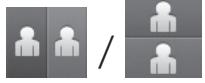
 | Côte à côte | Affiche deux images une à côté de l'autre. |
 | Haut et bas | Affiche deux images une au-dessus de l'autre. |

L'option Mode 3D est automatiquement réglée à Désactiver lorsque vous accédez aux fonctions Media Play ou e-Manual.

L'option Mode 3D est réglée automatiquement à la valeur de configuration mémorisée lorsque vous changez de source d'entrée.
- Perspective 3D : permet de régler la perspective 3D globale de l'image à l'écran.
• Profondeur: permet de régler la profondeur globale. - Inversion G/D: Permet de passer de l'image de gauche à celle de droite et inversement.
- 3D → 2D: permet d'afficher l'image pour l'œil gauche seulement.
Cette fonction est désactivée lorsque le mode 3D est réglé à « 2D→3D » ou « Off ».
Résolutions prises en charge (16:9 uniquement)
• HDMI
| Source | Résolution | Fréquence (Hz) |
 | 1280 x 720p | 59.94 / 60 Hz |
| 1920 x 1080i | 59.94 / 60 Hz | |
| 1920 x 1080p | 23.98 / 24 / 29.97 / 30 / 59.94 / 60 Hz | |
| Frame Packing | 1280 x 720p | 59.94 / 60 Hz |
| 1920 x 1080i | 59.94 / 60 Hz | |
| 1920 x 1080p | 23.98 / 24 / 29.97 / 30 Hz |
- Composantes et DTV
| Source | Résolution | Fréquence (Hz) |
| Composantes | 1280 x 720p | 59.94 / 60 Hz |
| 1920 x 1080i | 59.94 / 60 Hz | |
| 1920 x 1080p | 23.98 / 24 / 29.97 / 30 / 59.94 / 60 Hz | |
| DTV | 1280 x 720p | 59.94 / 60 Hz |
| 1920 x 1080i | 59.94 / 60 Hz |
• Vidéos / Photos (dans Media Play)
Pour de plus amples renseignements, consultez la section « Spécifications » dans le guide de l'utilisateur.
□ Afficher le e-Manual.
e-Manual
MENU → Support tech. → e-Manual → ENTER
Lisez les instructions pour savoir comment utiliser les fonctions de votre téléviseur.
Pour savoir comment utiliser l’écran du guide électronique, consultez « Comment afficher le guide électronique » dans le présent guide.
Autodiagnostic
Autodiagnostic
MENU → Support tech. → Autodiagnostic → ENTER
- Essai d'image: Utilisez cette fonction pour vérifier les problèmes d'image. L'essai d'image affiche une image haute définition et vous permet de voir si cette image est imparfaite ou défectueuse.
Oui: Sélectionnez Oui si l'essai d'image ne s'affiche pas ou si celui-ci contient un bruit ou présente une distorsion dans l'image. Il est possible que votre téléviseur soit défectueux. Communiquez avec le centre d'appel de Samsung pour obtenir de l'aide.
Non: Sélectionnez Non si l'essai d'image s'affiche normalement. Il est possible qu'un appareil externe soit défectueux. Veuillez vérifier les connexions. Si le problème persiste, consultez le guide d'utilisation de l'appareil externe.
- Essai de son: Utilisez cette fonction pour vérifier les problèmes de son.
L'essai de son fait jouer une mélodie préenregistrée qui teste les deux haut-parleurs.
Si les haut-parleurs du téléviseur n'émettent aucun son, assurez-vous que le mode Sélect. le haut-parleur est réglé à Haut-parleur TV dans le menu Son, puis essayez de nouveau les haut-parleurs avant d'effectuer l'essai de son.
Vous entendrez la mélodie durant l'essai même si le mode Sélect. le haut-parleur est réglé à Haut-p. externe ou si vous avez coupé le son en appuyant sur la touche MUTE.
Oui: Sélectionnez Oui si un seul haut-parleur émet du son ou si vous n'entendez aucun son des haut-parleurs durant l'essai de son. Il est possible que votre téléviseur soit défectueux. Communiquez avec le centre d'appel de Samsung pour obtenir de l'aide.
Non: Sélectionnez Non si les haut-parleurs émettent un son normal. Il est possible qu'un appareil externe soit défectueux. Veuillez vérifier les connexions. Si le problème persiste, consultez le guide d'utilisation de l'appareil externe.
- Info. sur signal: (chaînes numériques seulement) La qualité de réception d'une chaîne HD est parfaite ou ladite chaîne n'est pas disponible. L'Info. sur signal affiche la puissance du signal de la chaîne HD et vous permet de régler votre antenne afin d'augmenter la puissance du signal et de recevoir les chaînes HD.
- Réinitialiser: permet de rétablir toutes les valeurs par défaut à l'exception des paramètres du réseau.
L'écran de saisie du NIP s'affiche avant l'écran de configuration.
Entrez votre NIP à quatre chiffres ou le NIP par défaut (0000) le cas échéant. Vous pouvez modifier le NIP à l'aide de l'option Changer NIP.
(MENU → Système → Changer NIP → ENTER)
□ Mise à jour du logiciel
Mise à jour du logiciel
MENU → Support tech. → Mise à jour du logiciel → ENTER
Le menu Mise à jour du logiciel vous permet d'installer la dernière version du logiciel du téléviseur.
Version actuelle : il s'agit de la version du logiciel déjà installée dans votre téléviseur.
- Mettre à jour : vous permet d'effectuer la Mise à jour du logiciel en téléchargeant la dernière version de micrologiciel depuis le site « www.samsung.com » vers un dispositif USB que vous connectez au téléviseur et en sélectionnant Mettre à jour.
Pour la mise à jour du logiciel, suivez les étapes ci-après :
- Allez sur le site www.samsung.com.
- Cliquez sur SUPPORT au haut à droite de la page.
- Entrez le numéro de modèle du produit dans le champ de recherche. Lorsque c'est fait, un menu déroulant affiche les produits correspondant au numéro du modèle.
- Avec le bouton gauche, cliquez sur le numéro de modèle du produit qui s'affiche dans la liste déroulante.
- Défilez dans la page qui s'affiche, puis cliquez sur Firmware Manuals & Downloads.
- Cliquez sur Firmware au milieu de la page.
- Cliquez sur le bouton ZIP dans la colonne Fichier à droite de la page.
-
Cliquez sur Envoyer dans la première fenêtre contextuelle qui s'affiche. Cliquez sur OK dans la deuxième fenêtre contextuelle pour télécharger et enregistrer le fichier du micrologiciel sur votre ordinateur.
-
Décompressez le dossier zip sur votre ordinateur. Vous devriez avoir un seul dossier portant le même nom que celui du dossier compressé.
- Copiez-le sur une clé USB.
- Dans le menu du produit, allez à Support tech. → Mise à jour du logiciel.
- Sélectionnez Mettre à jour.
- Le produit recherche le logiciel dans la clé USB. Une fois le logiciel détecté, la fenêtre contextuelle Demande de mise à jour s'affiche
- Sélectionnez OK. Le téléviseur procède à la mise à jour du logiciel, s'éteint puis se rallume automatiquement.

Évitez de débrancher l'alimentation avant la mise à niveau complète. Le téléviseur se mettra hors tension et redémarrera automatiquement une fois la mise à niveau terminée. Au moment de la mise à niveau du micrologiciel, les réglages vidéo et audio que vous avez effectués seront remplacés par les réglages par défaut. Il est recommandé de prendre en note les réglages afin de pouvoir les rétablir facilement après la mise à niveau.
□ Changement du mode d'utilisation
Mode utilisation
MENU → Support tech. → Mode utilisation → ENTER
Sélectionnez le Mode utilisation qui convient à l'endroit où vous utilisez le téléviseur. Nous vous recommandons fortement de choisir Util. à domicile.
Si votre téléviseur a été réglé intentionnellement à Démo magasin, cette option vous permet de changer de mode.
- Util. à domicile: Util. à domicile est le réglage par défaut.
- Démo magasin: Démo magasin est réservé à l’utilisation en magasin. Si vous sélectionnez Démo magasin, certaines fonctions peuvent ne pas être exécutées et les paramètres de l'image seront réinitialisés toutes les 30 minutes.
□ Afficher le menu Contacter Samsung
Contacter Samsung
MENU → Support tech. → Contacter Samsung → ENTER
Consultez cette rubrique lorsque votre téléviseur ne fonctionne pas correctement ou lorsque vous souhaitez mettre à jour le logiciel. Vous y trouverez de l'information sur nos centres d'appel et sur la façon de télécharger des produits et des logiciels.
Utilisation du mode Sport
Mode Sports
MENU → Applications → Mode Sports → ENTER
Ce mode offre des conditions optimales pour regarder des sports.
Cette fonction n'est pas disponible aux États-Unis et au Canada.
Si le Mode Sports est Activer, les modes son et image sont réglés automatiquement à Stade.
Si vous mettez le téléviseur hors tension alors que le Mode Sports est sélectionné, le Mode Sports sera désactivé.
MENU → Réseau → État du réseau → ENTER
MENU → Réseau → Paramètres réseau → ENTER
- In the TV's menu, go to the Paramètres réseau screen.
(Réseau → Paramètres réseau)
- In the TV's menu, go to the Paramètres réseau screen.
(Réseau → Paramètres réseau)
MENU → Réseau → Paramètres AllShare → ENTER
MENU → Réseau → Nom de l'app. → ENTER
MENU → Réseau → Paramètres AllShare → Partage de contenu → ENTER