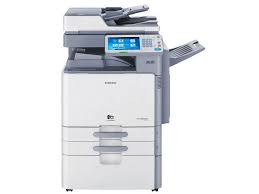
CLX-9350ND - Imprimante multifonction laser SAMSUNG - Notice d'utilisation et mode d'emploi gratuit
Retrouvez gratuitement la notice de l'appareil CLX-9350ND SAMSUNG au format PDF.


| Type de produit | Imprimante multifonction laser couleur |
| Fonctions | Impression, copie, numérisation, télécopie (en option) |
| Vitesse d'impression (A4) | Jusqu'à 35 pages par minute |
| Vitesse d'impression (A3) | Jusqu'à 17 pages par minute |
| Résolution d'impression | Jusqu'à 9 600 x 600 ppp (effective) |
| Capacité papier standard | 1 040 feuilles (bac 1 et bac 2) |
| Capacité papier maximale | Jusqu'à 5 120 feuilles (avec options) |
| Bac multifonction | 100 feuilles |
| Chargeur automatique de documents | Recto/verso (DADF), capacité 100 feuilles |
| Impression recto/verso | Automatique |
| Numérisation | Vers e-mail, serveur (SMB/FTP/WebDAV), USB, PC |
| Formats papier supportés | A3, A4, A5, B4, B5, Lettre, Légal, Tabloïd, etc. |
| Mémoire | Extensible via module DIMM (1 Go en option) |
| Disque dur | Intégré |
| Interface réseau | Ethernet 10/100 Base TX |
| Ports USB | 2 ports hôte USB (avant) + 1 port périphérique (arrière) |
| Dimensions (L x P x H) | Environ 585 x 678 x 660 mm (sans options) |
| Poids | Environ 72 kg (sans consommables) |
| Consommation électrique | Max. 1 200 W, mode veille et économie d'énergie |
| Entretien | Redistribution du toner, nettoyage des chargeurs, remplacement cartouches et unités d'imagerie |
| Sécurité | Arrêt d'urgence, verrouillage scanner, mise en garde contre les faux billets |
| Pièces détachées et réparabilité | Cartouches de toner, unités d'imagerie, récupérateur de toner usagé, finisseurs et chargeurs en option |
| Compatibilité systèmes | Windows, Macintosh, Linux, UNIX |
| Garantie et support | Manuel d'utilisation détaillé, service en ligne Samsung, hotline |
FOIRE AUX QUESTIONS - CLX-9350ND SAMSUNG
Questions des utilisateurs sur CLX-9350ND SAMSUNG
0 question sur cet appareil. Repondez a celles que vous connaissez ou posez la votre.
Poser une nouvelle question sur cet appareil
Téléchargez la notice de votre Imprimante multifonction laser au format PDF gratuitement ! Retrouvez votre notice CLX-9350ND - SAMSUNG et reprennez votre appareil électronique en main. Sur cette page sont publiés tous les documents nécessaires à l'utilisation de votre appareil CLX-9350ND de la marque SAMSUNG.
MODE D'EMPLOI CLX-9350ND SAMSUNG
Imprimante couleur multifonction
Mode d'emploi
imagine the possibilities
Merci d'avoir acheté un produit Samsung.
TABLE DES MATIÈRES
2
COPYRIGHT
11
12 À propos de ce mode d'emploi
14 Caractéristiques de votre nouvel appareil
INTRODUCTION
16
16 Description de l'appareil
16 Vue avant 1
17 Vue avant 2
18 Vue arrière
19 Vue intérieure
20 Vue avec finisseur standard (en option)
21 Vue avec finisseur de livret 1 (en option)
22 Vue avec finisseur de livret 2 (en option)
23 Vue avec support et chargeur haute capacité (en option)
24 Vue d'ensemble du panneau de commande
25 Présentation du voyant d'état
26 Mise en marche de l'appareil
27 Connexion de l'imprimante
27 Utilisation d'un câble réseau
27 Réglage d'inclinaison du panneau de commande
28 Présentation de l'écran d'affichage et des touches utiles
28 Écran d'affichage
28 Bouton Compteur
29 Bouton Eco
29 Bouton Statut tâche
31 Bouton Aide
31 Bouton Interrompre
31 Bouton Écon. énerg.
32 Présentation du clavier contextuel
32 Utilisation de l'agrafeuse manuelle
33 Utilisation du support pour stylos et trombones
34 Utilisation du clavier USB
34 Affichage de l'animation pour le dépannage
SUPPORTS ET BACS
35
35 Chargement des originaux
35 Sur la vitre d'exposition
36 Dans le chargeur automatique de documents recto/verso (DADF)
37 Sélection du support d'impression
37 Recommandations pour sélectionner le support d'impression
37 Chargement de papier dans le bac
37 Bac standard / chargeur à double cassette en option
40 Chargeur haute capacité optionnel
42 Bac multifonction
44 Formats de support détectés automatiquement
45 Impression sur supports spéciaux
45 Enveloppe
46 Transparent
46 Étiquettes
47 Papier cartonné ou au format personnalisé
47 Papier à en-tête/papier pré-imprimé
Brillant
Paramètres des bacs
Réglage du format de papier
Réglage du type de papier
Commutateur de bacs auto
Continuer auto
Substitution de papier
Réglage de priorité de bac
Paramétrage du message de confirmation de bac
Choix d'un emplacement de sortie papier
Sélection d'un emplacement de sortie papier en mode copie
Sélection d'un emplacement de sortie papier en mode impression
Sélection d'un emplacement de sortie papier en mode télécopie
Impression vers le bac de droite (face vers le haut)
COPIE DE DOCUMENTS

52 Présentation de l'écran Copie
52 Onglet Basique
53 Onglet Avancés
54 Onglet Image
54 Copie de base
56 Copie d'originaux de format différent
57 Changer les réglages pour chaque copie
57 Sélection du bac d'alimentation papier
58 Réduction ou agrandissement de copies
58 Copie de plusieurs faces
60 Sélection du mode de couleur
66 Choix de la forme de sortie de la copie
70 Modifier la luminosité
70 Copie épreuve
71 Utilisation des fonctions de copie spéciales
71 Sélection du format des originaux
72 Sélection de l'orientation des originaux
73 Copie de cartes d'identité
74 Copie pages multiples
77 Répétition d'image
78 Copie avec déplacement d'image
79 Copie de brochure
80 Copie de livre
81 Copies avec couverture
81 Copie de transparents
82 Filigrane
83 Surimpression
84 Données
84 Copie de type Affiche
85 Sélection de la vitesse de numérisation recto/verso
85 Définition de la notification d'achèvement de tâche
86 Construction de tâche
86 Sélection du type des originaux
86 Suppression des bords
87 Modification de la netteté
87 Modification du contraste
88 Copie en image miroir
88 Réglage de l'arrière-plan
89 Effacement des images au verso
90 Copie en image négative
91 Réglage des paramètres de couleur
98 Utilisation des paramètres de programmes
98 Enregistrement de Programmes
98 Utilisation de l'alerte Programmes
98 Gestion des Programmes
99 Utilisation de paramètres précédents
99 Enregistrement de documents
101 Utilisation du menu Rapide Copier
NUMÉRISATION
102
102 Méthode de numérisation de base
102 Présentation des méthodes de numérisation
103 Numérisation d'originaux et envoi par e-mail (Numérisation vers e-mail)
103 Présentation de l'écran Num vers Email
105 Envoi d'une image numérisée à plusieurs destinataires comme pièce jointe à un e-mail
105 Saisie d'adresses électroniques
107 Nouvel envoi à la dernière adresse électronique
107 Impression d'un rapport de confirmation de courrier électronique
108 Numérisation d'originaux et envoi par SMB/WEBDAV/FTP (numérisation vers serveur)
108 Présentation de l'écran Numérisation vers serveur
110 Numérisation et envoi vers un serveur SMB/WEBDAV/FTP
110 Saisie d'adresses de serveur
112 Nouvel envoi à la dernière adresse de serveur
113 Impression d'un rapport de confirmation de transmission
113 Exemple de configuration de sécurité pour un utilisateur anonyme sur un serveur SMB.
115 Numérisation d'originaux et envoi vers un périphérique de stockage USB (numérisation vers USB)
115 Présentation de l'écran Numéris. vers USB
116 Numérisation vers un dispositif de mémoire USB
117 Joindre des documents enregistrés
117 Envoi d'un document enregistré
117 Aperçu d'une image à numériser
117 À l'aide du bouton Aperçu
118 Modification des paramètres des fonctions de numérisation
118 Numérisation des deux faces des originaux
118 Modification de la résolution
118 Sélection du format des originaux
119 Sélection de l'orientation des originaux
119 Différer la transmission d'une image numérisée
120 Numérisation de livre
120 Construction de tâche
121 Définition de la notification d'achèvement de tâche
121 Utilisation de la numérotation de Bates
122 Sélection du type des originaux
122 Sélection du mode de couleur
122 Modification de la luminosité
122 Modification de la netteté
123 Modification du contraste
123 Réglage de l'arrière-plan
123 Effacement des images au verso
123 Num vers bord
124 Qualité
124 Prédéf num
124 Format fich
125 Nom fichier
125 Pol fich
125 Création dossier
126 Utilisation des paramètres de programmes
126 Enregistrement de Programmes
126 Utilisation de l'alerte Programmes
127 Gestion des Programmes
127 Utilisation de paramètres précédents
128 Enregistrement de documents
129 Numérisation d'originaux et envoi vers votre ordinateur (Num v. PC)
129 Pour un appareil connecté au réseau
129 Utilisation de l'alerte Gestionnaire de numérisation et de télécopie 2 Samsung
130 Assistant de numérisation
131 Numérisation avec un logiciel compatible TWAIN
131 Numérisation Macintosh
131 Numérisation en réseau
132 Numérisation Linux
132 Numérisation
132 Ajout de paramètres Job Type
133 Utilisation du programme Image Manager
134 Préparation à l'envoi de télécopie
134 Utilisation d'une télécopie sur votre ordinateur
134 Envoi d'une télécopie (Windows)
135 Consultation d'une liste de télécopies envoyées (Windows)
135 Envoi d'une télécopie (Macintosh)
136 Présentation de l'écran Fax
136 Onglet Basique
136 Onglet Avancés
137 Onglet Image
137 Envoi d'une télécopie
137 Réglage de l'en-tête de télécopie
137 Envoi d'une télécopie
138 Envoi d'une télécopie à l'aide des numéros abrégés
138 Envoyer d'une télécopie manuellement Comb raccr
138 Envoi manuel avec un téléphone auxiliaire
139 Renvoi automatique
139 Recomposition du dernier numéro
139 Envoi d'une télécopie différée
140 Envoi d'une télécopie prioritaire
140 Télécopie à démarrage rapide
141 Réception d'une télécopie
141 Modification des modes de réception
141 Réception manuelle en mode Téléphone
141 Réception automatique en mode Répondeur/Fax
141 Réception manuelle de télécopies avec un téléphone auxiliaire
142 Réception en mode de réception sécurisée
142 Sélection d'un bac de sortie pour les télécopies reçues
143 Impression de télécopies reçues en recto/verso
143 Impression des télécopies reçues vers le bac de droite (face vers le haut)
143 Réception de télécopies en mémoire
144 Configuration des paramètres de document
144 Sélection du format des originaux
144 Télécopie des deux faces des originaux
144 Sélection de l'orientation des originaux
145 Modification de la résolution
146 Sélection de l'image
146 Sélection du mode de couleur
146 Modifier le contraste
146 Réglage de l'arrière-plan
147 Effacement des images au verso
147 Transfert d'une télécopie vers une autre destination
147 Présentation des options Réglages transf fax
147 Paramétrage du transfert de télécopie
148 Utilisation de la fonction de relève
148 Enregistrement des originaux pour la relève
149 Impression du document de relève
149 Suppression du document de relève
149 Relève d'un fax distant
149 Différer la relève d'un fax distant
150 Utilisation de la messagerie
150 Création de messagerie
150 Enregistrement d'originaux dans la Messagerie
151 Impression des données dans la Messagerie
151 Suppression des données dans la Messagerie
151 Envoi d'une télécopie à une messagerie distante
152 Relève d'un fax distant
152 Différer la relève d'un fax distant
152 Paramétrage des télécopies indésirables
153 Impression d'un journal de télécopies
153 Utilisation des paramètres de programmes
153 Enregistrement de Programmes
154 Utilisation de l'alerte Programmes
154 Gestion des Programmes
154 Utilisation de paramètres précédents
155 Enregistrement de documents
CONFIGURATION D'UN CARNET D'ADRESSES
157
157 Configuration d'un carnet d'adresses à l'aide du panneau de commande
157 Enregistrement d'une adresse Individuelle (Fax, Email)
157 Enregistrement d'une adresse Individuelle (SMB, FTP, WebDAV)
158 Modification d'une adresse individuelle
158 Enregistrement d'une adresse de groupe
159 Modification d'une adresse de groupe
159 Recherche d'une entrée dans le Carnet d'adresses
160 Suppression d'une entrée d'un carnet d'adresses
160 Consulter le carnet d'adresses à la recherche d'une entrée
161 Configuration d'un carnet d'adresses avec SyncThru™ Web Service
161 Enregistrement sur votre appareil local
IMPRESSION
166
166 Configuration requise
166 Windows
166 Macintosh
166 Linux
167 UNIX
167 Présentation des programmes utiles
167 Samsung AnyWeb Print
167 Fonctions des pilotes d'impression
167 Pilote d'impression PCL
168 Pilote d'imprimante XPS
168 Pilote d'impression PostScript
169 Impression de base
169 Annulation d'une impression
170 Ouverture des préférences d'impression
170 Mode d'impression
172 Onglet De base
173 Onglet Papier
174 Onglet Graphiques
176 Onglet Finition
177 Onglet Avancé
177 Onglet Éco
178 Onglet Samsung
178 Utilisation d'un réglage favori
179 Utilisation de l'aide
179 Réglage des Options du périphérique
181 Utilisation des fonctions d'impression spéciales
181 Impression de plusieurs pages sur une seule feuille
181 Impression d'affiches
182 Impression de brochures
182 Impression sur les deux faces de la feuille
183 Modification de taille en pourcentage de votre document
183 Impression d'un document sur un format de papier donné
183 Impression de filigranes
184 Utilisation de la surimpression
185 Utilisation de l'alerte direct printing utility
185 Qu'est-ce que l'Direct Printing Utility ?
185 Impression
185 Utilisation du menu contextuel
186 Changer les réglages d'impression par défaut
186 Paramétrer votre appareil comme appareil par défaut
186 Impression dans un fichier (PRN)
187 Impression Macintosh
187 Impression d'un document
187 Activation de périphériques ou accessoires en option
187 Modification des paramètres de l'imprimante
190 Impression de plusieurs pages sur une seule feuille
190 Impression recto/verso
191 Impression Linux
191 Impression à partir d'applications
191 Impression de fichiers
191 Configuration des propriétés de l'imprimante
192 Impression UNIX
192 Exécuter le travail d'impression
192 Changer les paramètres d'imprimante
UTILISATION D'UN PÉRIPHÉRIQUE À MÉMOIRE FLASH USB
194
194 Présentation de l'écran USB
194 À propos des périphériques à mémoire flash USB
195 Impression depuis un dispositif de mémoire USB
197 Gestion de la mémoire USB
197 Suppression d'un fichier image
197 Formatage d'un périphérique de stockage USB
197 Affichage de la capacité de la mémoire USB
BOÎTE À DOCUMENT
198
198 Présentation de l'écran de la boîte à document
199 Paramètre de boîte
199 Nv dossier
199 Mod dossier
200 Suppr dossier
200 Enregistrement de documents
201 Présentation des détails de l'écran de la boîte à document
202 Utilisation des fonctionnalités de la boîte à document
202 Sélection du type de travail
202 Aperçu des données enregistrées
203 Ajout de données numérisées
204 Affichage d'informations détaillées
204 Modification de données enregistrées
205 Suppression de données enregistrées
205 Envoi de données enregistrées
209 Impression de données enregistrées
210 Impression des informations sur les données enregistrées
210 Combinaison de données enregistrées
211 Utilisation de la boîte avec SyncThru™ Web Service
211 Paramètre de boîte
OUTILS UTILES
215
215 Utilisation du programme Smart Panel
215 Comprendre les Smart Panel
216 Modification des paramètres du programme Smart Panel
216 SmarThru Office
216 Démarrage de SmarThru Office
216 Utilisation de l'alerte SmarThru Office
217 Utilisation de Linux Unified Driver Configurator
217 Ouverture du Unified Driver Configurator
217 Printers configuration
218 Scanners configuration
218 Ports configuration
DÉPANNAGE
220
220 Redistribution du toner
221 Remplacement de la cartouche de toner
223 Nettoyage du bâtonnet pour la poussière de papier et des chargeurs des unités d'imagerie
227 Remplacement de l'unité d'imagerie
231 Remplacement du récupérateur de toner usagé
233 Suppression des bourrages d'original
233 Bourrage du papier d'origine devant le scanner
234 Bourrage du papier d'origine dans le scanner
235 Bourrage du papier d'origine lors de l'inversion du papier dans le scanner
236 Bourrage du papier d'origine devant la trajectoire recto/verso du scanner
237 Bourrage du papier d'origine dans la zone de sortie du scanner
239 Bourrage du papier d'origine dans la zone de sortie recto/verso du scanner
241 Astuces pour éviter les bourrages papier
241 Résolution des bourrages papier
241 Bourrage papier dans le bac 1
243 Bourrage papier dans le bac 2
244 Bourrage papier dans le bac 3
245 Bourrage papier dans le bac 4
246 Bourrage papier dans le chargeur haute capacité optionnel
247 Bourrage papier au niveau du bac polyvalent
247 Bourrage papier à l'intérieur de l'appareil (bourrage d'alimentation 1)
248 Bourrage papier à l'intérieur de l'appareil (bourrage d'alimentation 2)
248 Bourrage papier à l'intérieur de l'appareil (bourrage d'alimentation 3)
249 Bourrage papier à l'intérieur de l'appareil (bourrage d'alimentation 4)
249 Bourrage papier à l'intérieur de l'appareil (bourrage de cadrage)
250 Bourrage papier à l'intérieur de l'appareil (bourrage à la sortie de l'unité de fusion)
250 Bourrage papier en haut du trajet recto/verso (bourrage de retour recto/
verso)
251 Bourrage papier en haut du trajet recto/verso (bourrage recto/verso 1)
251 Bourrage papier à l'intérieur du trajet recto/verso (bourrage recto/verso 2)
252 Bourrage papier en bas du trajet recto/verso (bourrage de cadrage recto/verso)
252 Bourrage papier dans la zone de sortie (bourrage sortie face vers le bas)
253 Bourrage papier dans la zone de sortie (bourrage sortie face vers le haut)
253 Bourrage papier à l'intérieur du finisseur durant l'éjection vers le bac supérieur
254 Bourrage papier à la sortie du finisseur durant l'éjection vers le bac supérieur
254 Bourrage papier à l'intérieur du finisseur durant l'éjection vers le bac principal
255 Bourrage papier à la sortie du finisseur durant l'éjection vers le bac principal
257 Bourrage papier à l'intérieur du pont du finisseur
258 Bourrage papier à l'entrée du finisseur
259 Bourrage papier autour de la perforatrice du finisseur
259 Bourrage papier à l'entrée du mécanisme de livret (finisseur de livret 3 250 feuilles uniquement)
260 Bourrage papier à l'intérieur du mécanisme de livret (finisseur de livret 3 250 feuilles uniquement)
262 Bourrage papier avant le pliage de livret (finisseur de livret 3 250 feuilles uniquement)
264 Bourrage papier après le pliage de livret (finisseur de livret 3 250 feuilles uniquement)
265 Signification des messages d'erreur
273 Résolution d'autres problèmes
273 Problèmes d'alimentation et de connexion de câbles
273 Problème au niveau de l'écran d'affichage
274 Problèmes d'alimentation papier
274 Problèmes d'impression
277 Problèmes de qualité d'impression
280 Problèmes de copie
280 Problèmes de numérisation
281 Gestionnaire de numérisation et de télécopie 2 Problème
281 Problèmes de télécopie (en option)
282 Problèmes PostScript courants
282 Problèmes Windows courants
283 Problèmes Linux courants
284 Problèmes Macintosh courants
SPÉCIFICATIONS
285
285 Caractéristiques techniques du matériel
285 Spécifications du milieu d'utilisation
286 Caractéristiques techniques électriques
287 Spécifications des supports d'impression
Table des matières
CONTACT SAMSUNG WORLDWIDE
290
GLOSSARY
292
© 2010 Samsung Electronics Co., Ltd. Tous droits réservés.
Le présent guide de l'utilisateur n'est fourni qu'à titre informatif. Toutes les informations communiquées ci-après sont susceptibles d'être modifiées sans préavis.
Samsung Electronics ne saurait être tenu responsable des dommages, directs ou indirects, consécutifs ou relatifs à l'utilisation de ce mode d'emploi.
• Samsung et le logo Samsung sont des marques commerciales de Samsung Electronics Co., Ltd.
• PCL et PCL 6 sont des marques de la Société Hewlett-Packard.
- Microsoft, Windows, Windows Vista, Windows 7 et Windows 2008 Server R2 sont des marques déposées ou des marques commerciales de Microsoft Corporation.
• PostScript 3 est une marque commerciale d'Adobe System, Inc.
- Ce produit inclut un logiciel développé à l'Université de Californie, Irvine pour utilisation dans le projet DAV (http://www.ics.uci.edu/\~webdav/).
- ABBYY® FineReader® Engine for Embedded OS © 2009 ABBYY. ABBYY FineReader – the keenest eye in OCR. ABBYY, FINEREDER et ABBYY FineReader sont des marques déposées d'ABBYY Software Ltd.
- Les autres noms de produit et de marque sont des marques commerciales de leurs propriétaires respectifs (sociétés ou organisations).
Reportez-vous au fichier « LICENSE.txt » sur le CD-ROM fourni pour les informations de licence open source.
SI VOUS UTILISEZ CET APPAREIL POUR PRODUIRE PUIS UTILISER DES FAUX-BILLETS, LES PEINES ENCOURUES SERONT CONFORMES À LA LÉGISLATION.
REV. 1.08
À propos de ce mode d'emploi
Ce guide de l'utilisateur offre une description succincte de l'appareil, ainsi que des explications détaillées sur chaque étape de son fonctionnement. Les novices comme les utilisateurs professionnels peuvent y trouver une aide précieuse pour l'installation et l'utilisation de l'appareil.

- Lisez les informations de sécurité avant d'utiliser l'appareil.
- Si vous éprouvez un problème d'utilisation de l'appareil, reportez-vous au chapitre de dépannage (voir « Dépannage » à la page 220).
- Les termes utilisés dans ce mode d'emploi sont expliqués dans le chapitre du glossaire (voir « Glossary » à la page 292).
• Utilisez l'index pour trouver des informations. - Toutes les illustrations de ce mode d'emploi peuvent être différentes de votre appareil en fonction de ses options ou du modèle.
- Les captures d'écran de ce guide de l'utilisateur peuvent être différentes de votre appareil en fonction de ses options ou du modèle.
- Les procédures de ce guide de l'utilisateur sont principalement basées sur le système d'exploitation Windows XP.
Conventions
Certains termes sont utilisés de manière interchangeable dans ce mode d'emploi :
• « Document » est synonyme d' « original ».
- « Papier » est synonyme de « support » ou de « support d'impression ».
- « Appareil » se rapporte à une imprimante ou une imprimante multifonction.
Vous trouverez les conventions utilisées dans ce guide récapitulées dans le tableau ci-dessous :
| Convention | Description | Exemple |
| Gras | Utilisé pour les textes apparaissant à l’écran ou les noms des boutons sur l’appareil. | Départ |
| Remarque | Donne des informations supplémentaires ou des spécifications détaillées des fonctions et fonctionnalités de l’appareil. | |
| Mise en garde | Informe les utilisateurs des risques éventuels de dommages mécaniques de l’imprimante. | |
| Note de bas de page | Donne des informations complémentaires sur certains mots ou certaines expressions. | a. pages par minute |
| (« Référence ») | Renvoie les utilisateurs à une page de référence pour des informations détaillées supplémentaires. | (voir « Recherche d’autres informations » à la page 13). |
Les ressources suivantes vous proposent, soit à l'écran, soit sous forme imprimée, des informations concernant la configuration et l'utilisation de l'appareil.
| Nom du document | Description |
Guide d’installation | Ce guide fournit des informations sur la configuration de l’appareil. Vous devez suivre les instructions de ce guide pour préparer l’appareil. |
Guide de référence rapide | Ce guide fournit les procédures et descriptions des fonctions les plus fréquemment utilisées, qui permettent l’utilisation immédiate de l’appareil. |
Mode d’emploi en ligne | Ce guide fournit des instructions pas à pas pour utiliser toutes les fonctions de l’appareil, et contient des informations pour l’entretien et le dépannage, ainsi que pour l’installation des accessoires. |
Aide du pilote de l’appareil | Ce guide d’aide fournit une assistance sur le pilote d’impression et des instructions concernant la configuration des options d’impression (voir le Guide de l’utilisateur). |
| Site Internet Samsung | Si vous avez accès à Internet, vous pouvez obtenir l’aide, le support, les pilotes d’appareil, les manuels ou les informations de commande nécessaires sur le site Web Samsung. (www.samsung.com/printer) |
| Logiciels téléchargeables | Le site web Samsung vous permet de télécharger des logiciels utiles.SyncThruTM Web Admin Service: convient aux administrateurs réseau qui doivent gérer simultanément de nombreuses machines. Ce logiciel s’adresse uniquement aux modèles réseau. (http://solution.samsungprinter.com)Samsung AnyWeb Print: permet aux utilisateurs individuels de facilement capturer à l’écran la fenêtre du site Web dans Windows Internet Explorer. (http://solution.samsungprinter.com/personal/anywebprint)Pilote d’impression XPS:sert à imprimer le format de fichier XPS. Le pilote d’impression XPS ne peut être installé que sous Windows Vista ou version supérieure. (www.samsung.com/printer) |
Votre nouvel appareil est doté de fonctionnalités améliorant la qualité des documents imprimés.
Fonctions spéciales
Impression rapide et de haute qualité
- Vous pouvez imprimer jusqu'à une résolution effective de 9 600 x 600 ppp (600 x 600 x 4 ppp).
- Le modèle CLX-9350 Series imprime au format A4 ou Lettre US jusqu'à 35 pages par minute. Le modèle CLX-9250 Series imprime au format A4 ou Lettre US jusqu'à 25 pages par minute.
- Le modèle CLX-9350 Series imprime au format A3 jusqu'à 17 pages par minute. Le modèle CLX-9250 Series imprime au format A3 jusqu'à 12 pages par minute.
Prise en charge de plusieurs types de support d'impression
- Le bac papier polyvalent prend en charge divers supports imprimables (voir « Spécifications des supports d'impression » à la page 287).
- Le bac papier polyvalent est également capable de contenir jusqu'à 100 feuilles de papier ordinaire.
- Le bac standard de 1 040 feuilles et le chargeur optionnel à double cassette de 1 040 feuilles acceptent le papier ordinaire en divers formats.
- Le chargeur haute capacité optionnel de 2 000 feuilles prend en charge divers types de papier au format A4 et Lettre US (voir « Spécifications des supports d'impression » à la page 287).
Création de documents professionnels
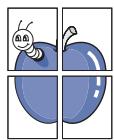
- Impression d'affiches. Les textes et les images de chaque page de votre document sont agrandis et imprimés sur plusieurs feuilles de papier qui peuvent être collées ensemble pour former une affiche (voir « Impression d'affiches » à la page 181).
- Impression de filigranes. Vous pouvez personnaliser vos documents avec des mots tels que « Confidentiel » (voir « Impression de filigranes » à la page 183).
- Vous pouvez utiliser des formulaires préimprimés et du papier à en-tête avec du papier ordinaire (voir « Utilisation de la surimpression » à la page 184).
Gain de temps et d'argent
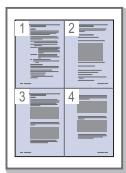
- Pour économiser du papier, vous pouvez imprimer plusieurs pages sur une seule feuille (voir « Impression de plusieurs pages sur une seule feuille » à la page 181).
- Cet appareil contribue automatiquement à l'économie d'électricité en réduisant considérablement la consommation électrique lorsqu'il n'est pas utilisé.
- Afin d'économiser le papier, vous pouvez imprimer sur les deux faces de chaque feuille (voir « Impression sur les deux faces de la feuille » à la page 182).
Extension des capacités de l'appareil
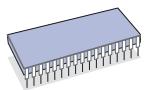
- L'appareil dispose d'un emplacement supplémentaire permettant d'étendre sa capacité mémoire (voir Consommables et accessoires).
- L'émulation Zoran IPS*, compatible avec PostScript 3 (PS), permet l'impression PostScript.

\* L'émulation Zoran IPS est compatible avec
PostScript 3 : © Copyright 1995-2005, Zoran Corporation. Tous droits réservés. Zoran, le logo Zoran, IPS/PS3 et OneImage sont des marques commerciales de Zoran Corporation.
136 polices PS3 : dont UFST et MicroType de Monotype Imaging Inc.
Impression sous différents environnements
- Vous pouvez imprimer sous divers systèmes d'exploitation, notamment les systèmes Windows, Linux et Macintosh.
- Votre appareil est doté d'une interface réseau.
Reproduction d'originaux en plusieurs formats
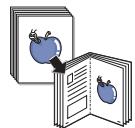
- Votre appareil peut reproduire plusieurs copies d'un original sur une seule feuille (voir « Copie pages multiples » à la page 74).
- Des fonctions spéciales permettent d'effacer l'arrière-plan de la copie, dans le cas d'un catalogue ou d'un journal (voir « Réglage de l'arrière-plan » à la page 88).
- Parallèlement, vous pouvez ajuster et améliorer la qualité et le format de l'image.
Numérisation des originaux et envoi sur-le-champ
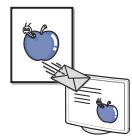
- Numérisez en couleur et recourez à la compression précise des formats JPEG, TIFF et PDF.
- Numérisez rapidement des fichiers et envoyez-les à plusieurs destinataires via le réseau (voir « Numérisation » à la page 102).
Définition d'un jour et d'une heure spécifiques pour l'envoi d'une télécopie (en option)
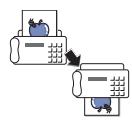
- Vous avez la possibilité d'indiquer le jour et l'heure d'envoi d'une télécopie ainsi que d'effectuer l'envoi à plusieurs adresses enregistrées.
- Vous pouvez configurer l'appareil pour l'impression de journaux des télécopies une fois celles-ci envoyées.
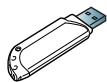
Si vous disposez d'un périphérique de stockage USB, vous pouvez l'utiliser de différentes manières avec votre appareil.
- Vous pouvez numériser des documents et les enregistrer sur le périphérique.
- Vous pouvez imprimer directement les données enregistrées sur le périphérique (voir « Impression depuis un dispositif de mémoire USB » à la page 195).
Fonctionnalités par modèle
Cet appareil est conçu pour répondre à tous vos besoins documentaires, de l'impression à la copie, en passant par des solutions réseau avancées destinées à votre activité commerciale. Certains composants et fonctions en option peuvent être indisponibles en fonction du modèle ou du pays.
Les fonctionnalités par modèle incluent :
| FONCTIONS | CLX-9250 Series | CLX-9350 Series |
| Interface mémoire USB | ● | ● |
| Chargeur automatique de documents recto/verso | ● | ● |
| Disque dur | ● | ● |
| Carte LAN filaire Ethernet 10/100 Base TX | ● | ● |
| Impression recto/verso | ● | ● |
| Bac de sortie de droite | ○ | ● |
| Finisseur standard de 1 250 feuilles | ○ | ○ |
| Finisseur de livret de 3 250 feuilles | ○ | ○ |
| Kit de pont | ○ | ○ |
| Kit de perforation 2/3 trous | ○ | ○ |
| Kit de perforation 2/4 trous | ○ | ○ |
| Support | ○ | ○ |
| Chargeur à double cassette | ○ | ○ |
| Chargeur haute capacité | ○ | ○ |
| Table de travail | ○ | ○ |
| Kit de télécopie | ○ | ○ |
| Kit multi-ligne de télécopie | ○ | ○ |
| Kit FDI | ○ | ○ |
| Module d'extension mémoire 1G | ○ | ○ |
| SmarThru Workflow x | ○ | ○ |
| CounThru 2 | ○ | ○ |
| Kit de numérisation avancée | ○ | ○ |
| Kit de réchauffeur déshumidificateur de scanner | ○ | ○ |
| Kit de réchauffeur déshumidificateur de cassette | ○ | ○ |
(● : inclus, o : en option)
Les principaux composants de l'appareil sont indiqués dans l'illustration ci-dessous :
Ce chapitre contient les sections suivantes :
• Description de l'appareil
- Vue d'ensemble du panneau de commande
- Présentation du voyant d'état
• Mise en marche de l'appareil
- Connexion de l'imprimante
- Réglage d'inclinaison du panneau de commande
- Présentation de l'écran d'affichage et des touches utiles
- Présentation du clavier contextuel
• Utilisation de l'agrafeuse manuelle
• Utilisation du support pour stylos et trombones
• Utilisation du clavier USB
• Affichage de l'animation pour le dépannage
Description de l'appareil
Vue avant 1
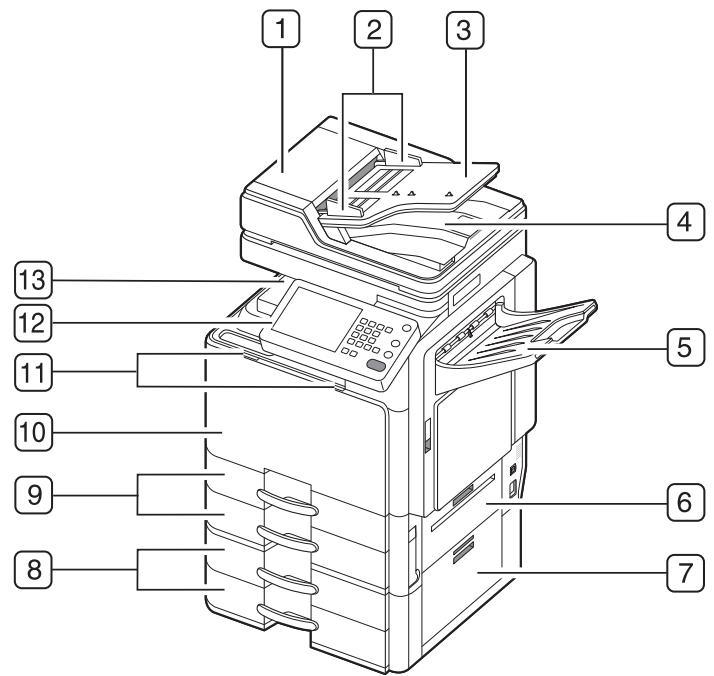
| 1 | Couvercle du chargeur automatique de documents recto/verso | 8 | Chargeur à double cassette en option (bac 3, bac 4) ^2 |
| 2 | Guides latéraux du chargeur automatique de documents recto/verso | 9 | Bac standard (bac 1, bac 2) |
| 3 | Bac d'alimentation papier du chargeur automatique de documents recto/verso | 10 | Capot avant |
| 4 | Bac de sortie du chargeur automatique de documents recto/verso | 11 | Poignée du capot avant |
| 5 | Bac de droite (face vers le haut) ^1 | 12 | Panneau de commande |
| 6 | Porte inférieure droite du bac standard | 13 | Bac central |
| 7 | Porte inférieure droite du chargeur à double cassette en option |
- Dans les modèles CLX-9250, le bac de droite (face vers le haut) est un dispositif en option.
- Périphérique optionnel.
Vue avant 2
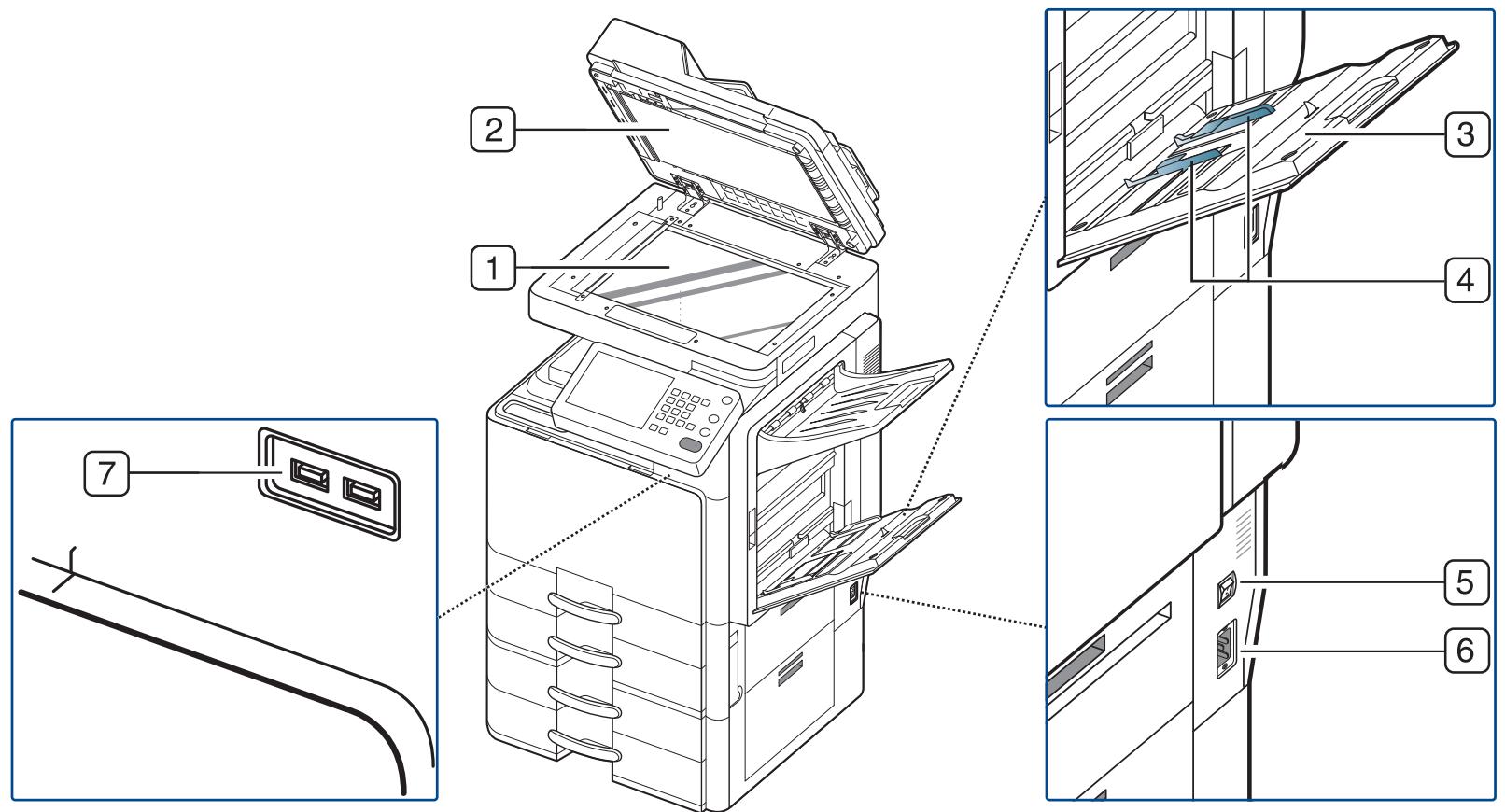
1 Vitre d'exposition
5 Interrupteur de marche/arrêt
2 Fond blanc
6 Prise d'alimentation
3 Bac multifonction
7 Port USB (2 pièces)
4 Guide latéral du bac polyvalent
Vue arrière
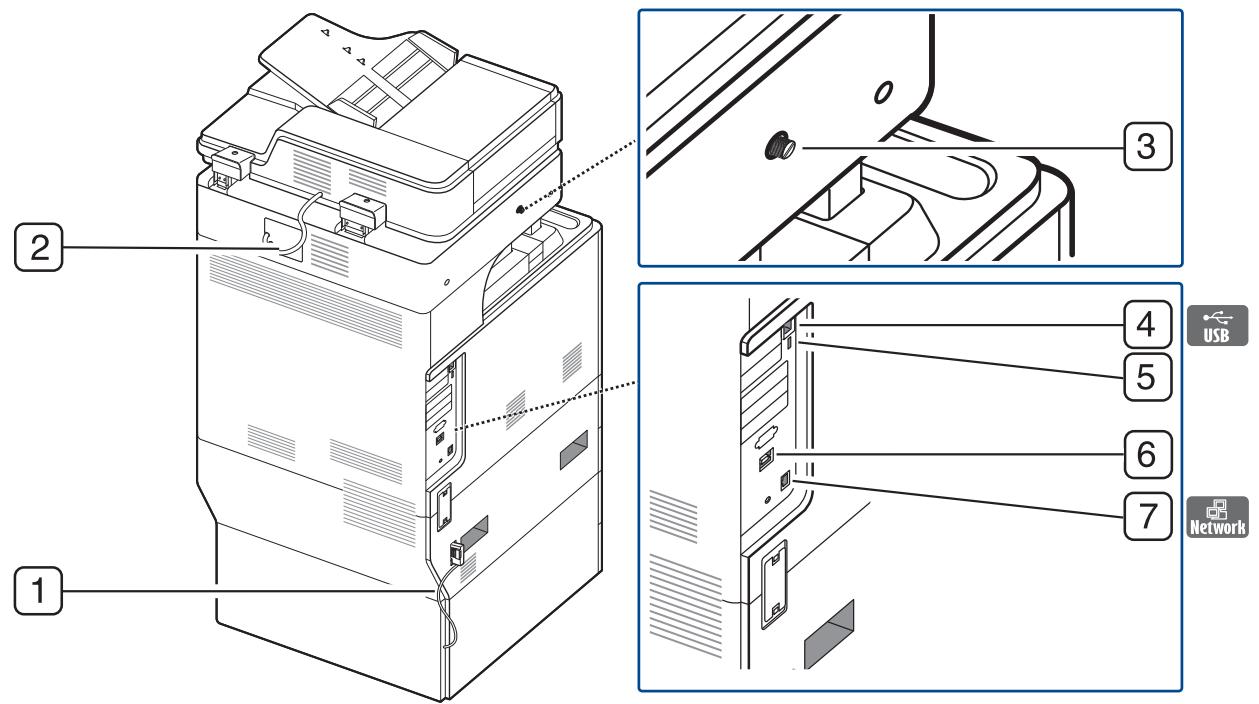
1 Câble du chargeur à double cassette en option
5 Port hôte USB
2 Recto/verso du chargeur automatique de documents recto/verso 6 Connecteur du finisseur
3 Vis de blocage du scanner 7 Port réseau
4 Port USB
Vue intérieure
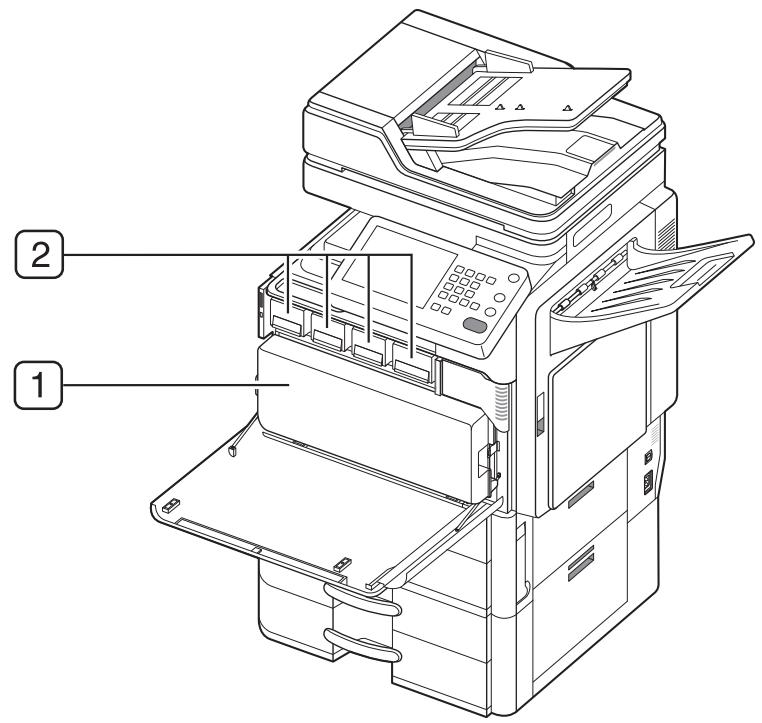
1 Récupérateur de toner usagé
3 Unités d'imagerie
2 Cartouches de toner
4 Capot intérieur

Si vous souhaitez voir l'unité d'imagerie, vous devez retirer le récupérateur de toner usagé. Maintenez enfoncés les leviers de verrouillage gauche/droite et poussez vers l'extérieur. Retirez ensuite le récupérateur de toner usagé.
Vue avec finisseur standard (en option)
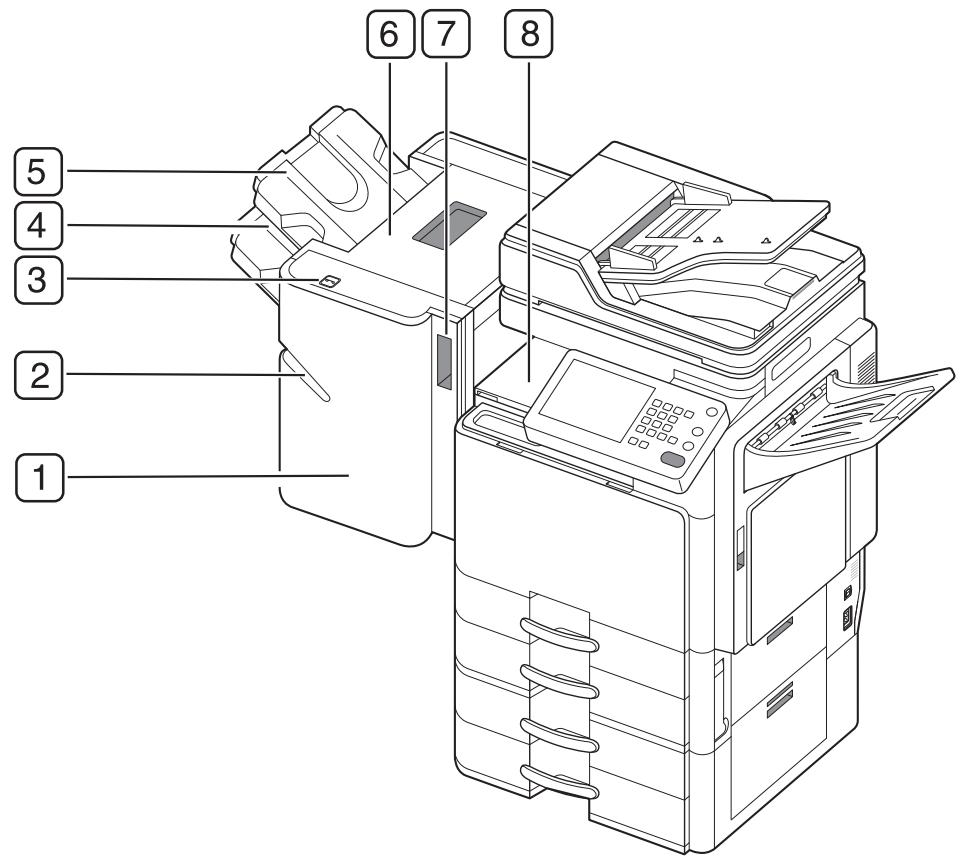
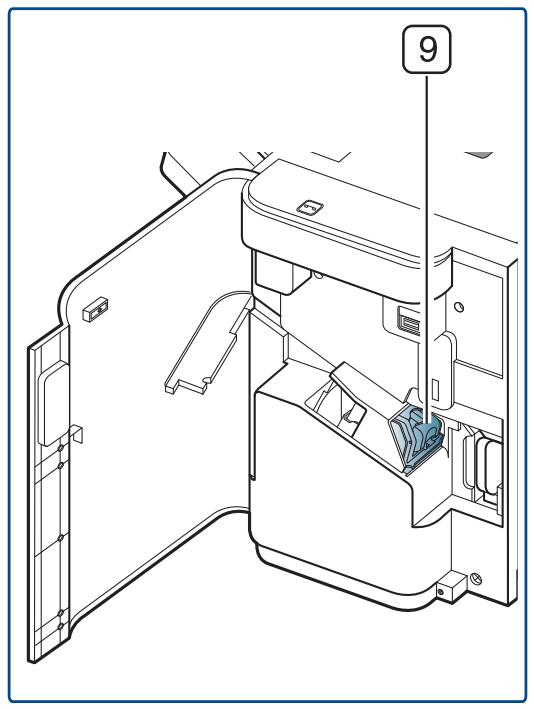
1 Porte avant du finisseur standard
6 Porte supérieure
2 Agrafeuse manuelle
7 Poignée de porte avant du finisseur standard
3 Bouton d'agrafeuse manuelle
8 Unité de pont
4 Bac de finition
9 Agrafe
5 Bac supérieur
Vue avec finisseur de livret 1 (en option)
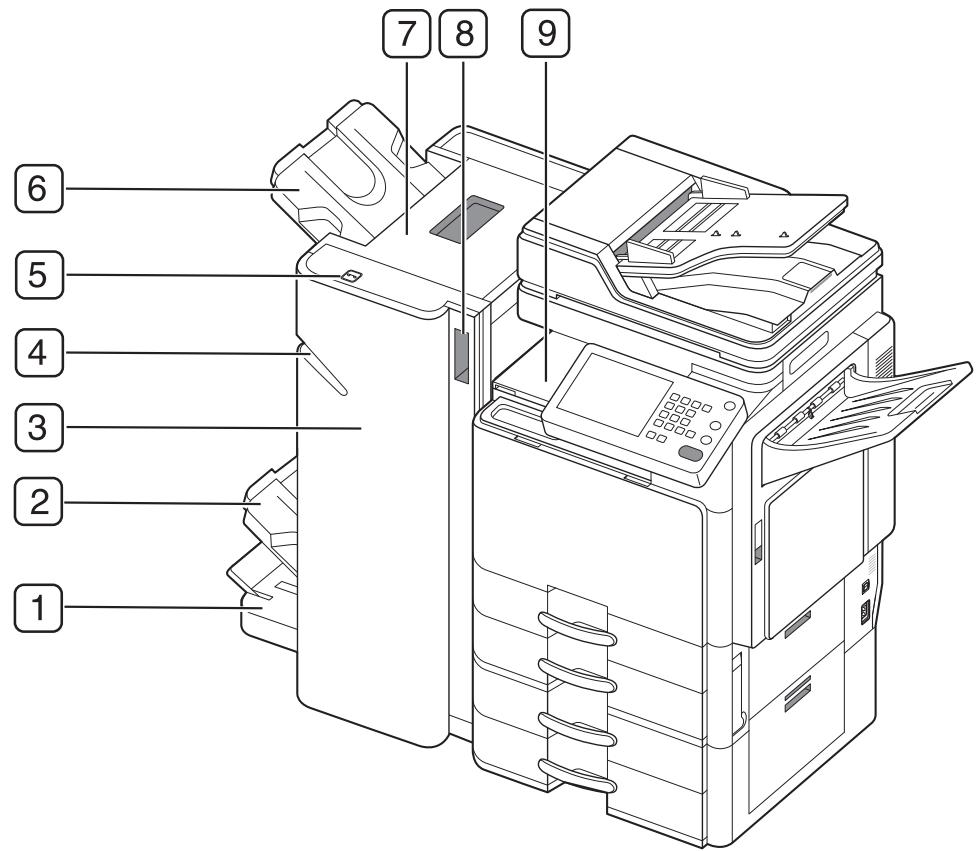
1 Bac à livret
6 Bac supérieur
2 Bac de finition
7 Porte supérieure
3 Porte avant du finisseur de livret
8 Poignée de porte avant du finisseur de livret
4 Agrafeuse manuelle
9 Unité de pont
5 Bouton d'agrafeuse manuelle
Vue avec finisseur de livret 2 (en option)
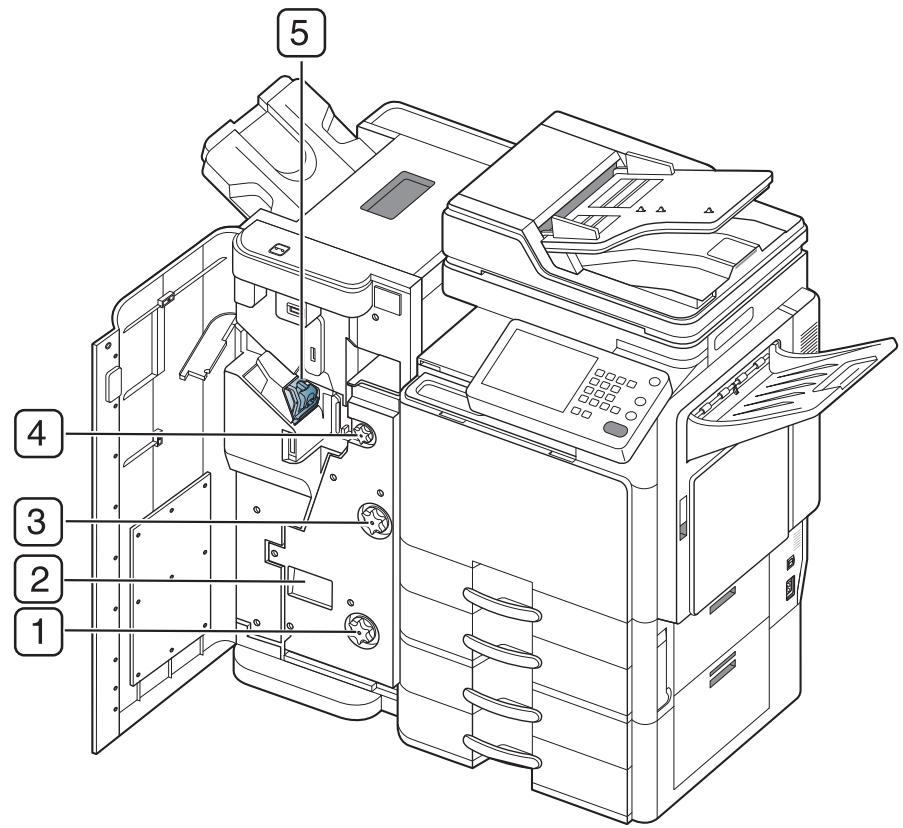
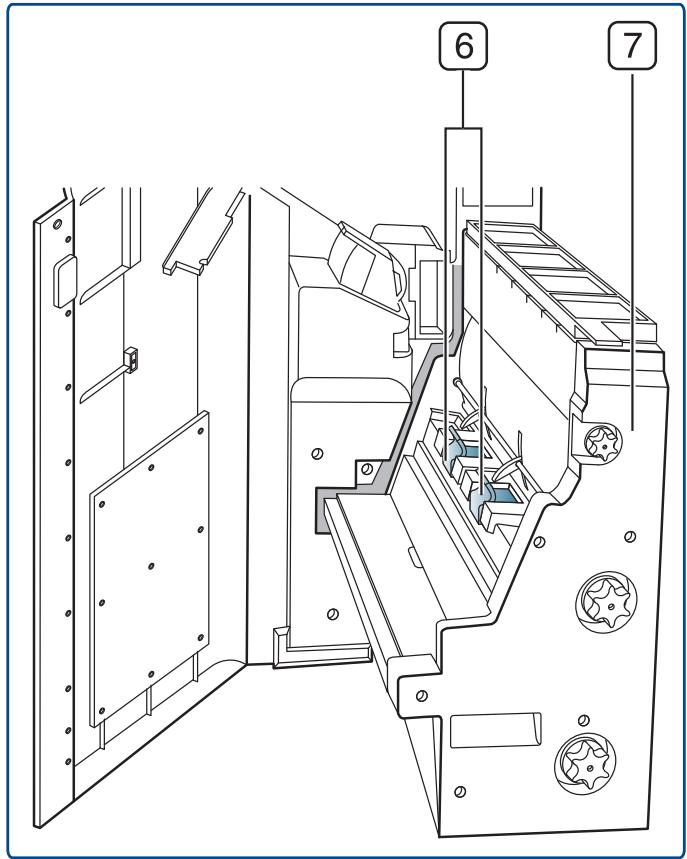
| 1 | Couteau circulaire | 5 | Agrafe |
| 2 | Poignée du mécanisme de livret | 6 | Agrafage de livret (2 pièces) |
| 3 | Roue de pliage | 7 | Mécanisme de livret |
| 4 | Roue de suppression de bourrage de livret |

Si vous souhaitez ouvrir le mécanisme de livret, maintenez sa poignée et tirez-la à l'extérieur.
Vue avec support et chargeur haute capacité (en option)
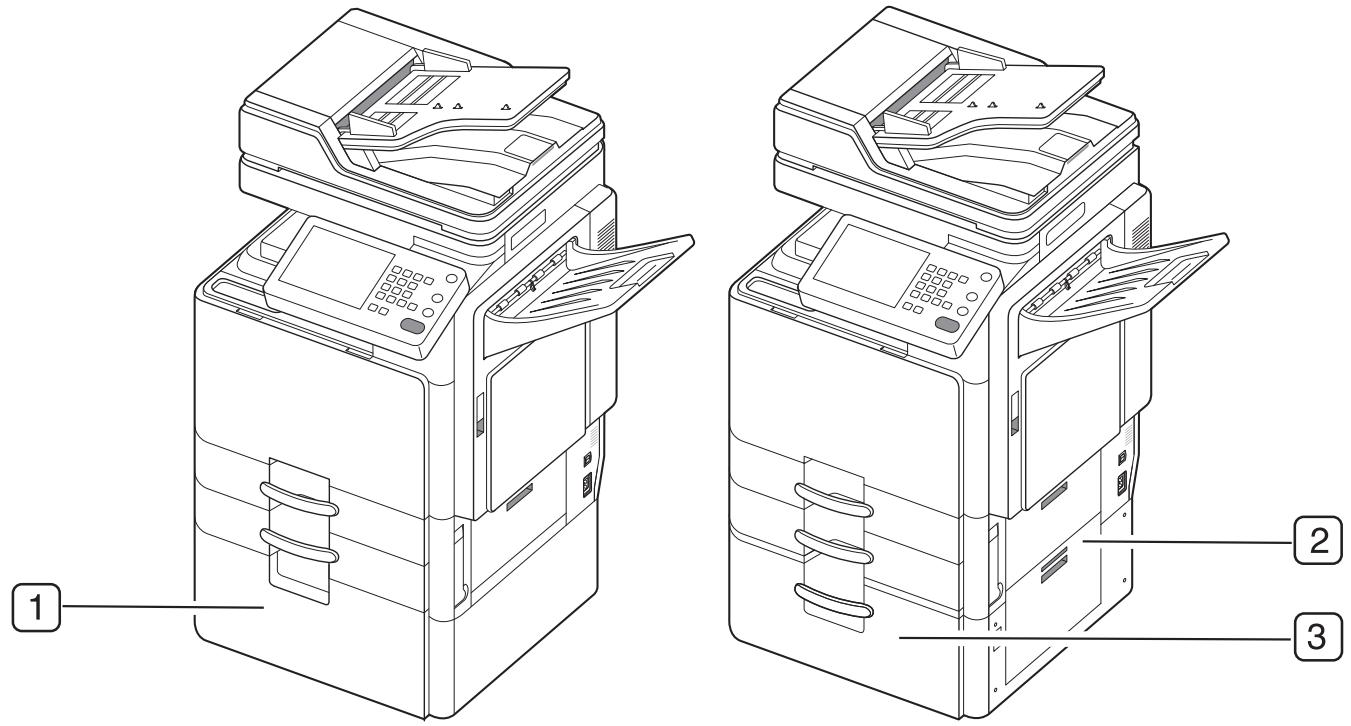
Chargeur haute capacité

Porte inférieure droite du chargeur haute capacité
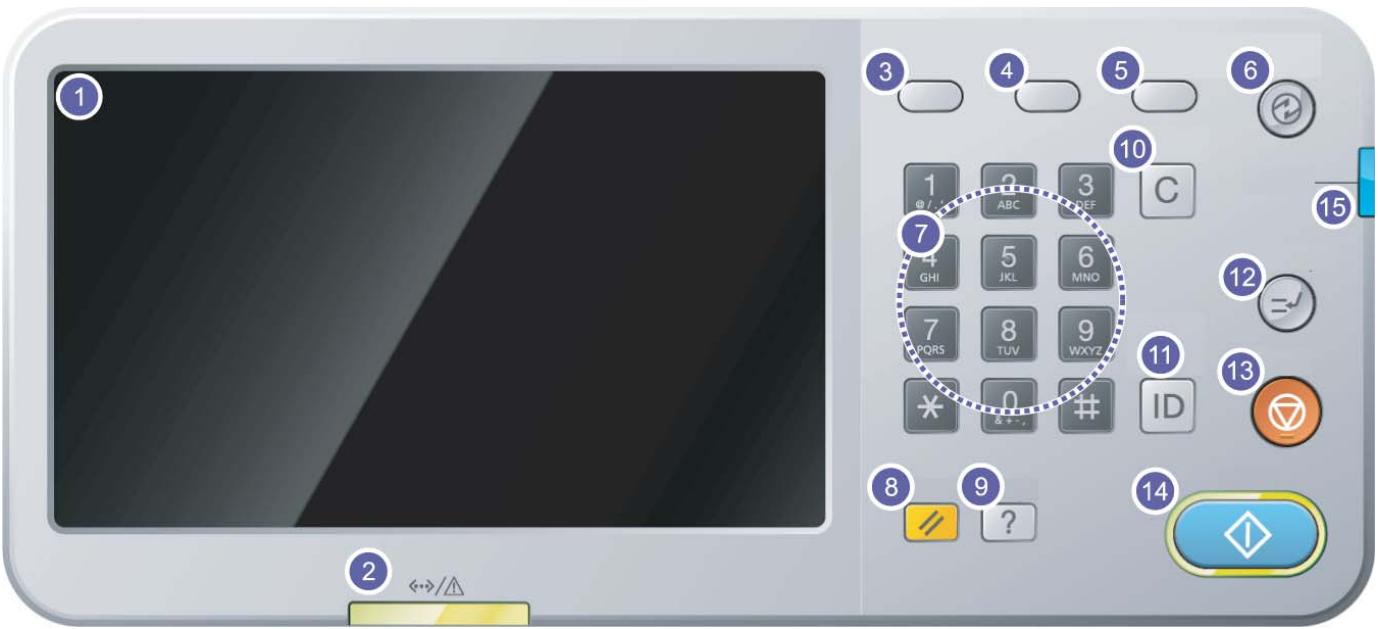
| 1 | Écran d'affichage | Permet d'afficher l'état présent de l'appareil et d'afficher des messages pendant le fonctionnement. Vous pouvez définir les menus en toute simplicité à l'aide de l'écran d'affichage. |
| 2 | État | Permet d'afficher l'état de l'appareil (voir « Présentation du voyant d'état » à la page 25). |
| 3 | Statut tâche | Affiche les travaux en cours d'exécution, les travaux mis en file d'attente, les travaux terminés, le code d'erreur en cours ou les travaux sécurisés. |
| 4 | Compteur | Indique la quantité de papier utilisée (voir « Bouton Compteur » à la page 28). |
| 5 | Eco | Passage en mode Eco (voir « Bouton Eco » à la page 29). |
| 6 | Écon. énerg. | Passage en mode d'économie d'énergie (voir « Bouton Écon. énerg. » à la page 31). |
| 7 | Pavé numérique | Permet de composer des numéros et de saisir des caractères alphanumériques. Vous pouvez également saisir la valeur numérique pour les copies de documents ou d'autres options. |
| 8 | Réinit. | Permet de réinitialiser la configuration actuelle de l'appareil. |
| 9 | Aide | Permet d'afficher des informations détaillées sur les menus ou l'état de l'appareil. |
| 10 | Supprimer | Permet de supprimer des caractères dans la zone d'édition. |
| 11 | Déconn. | Permet à l'utilisateur de se déconnecter. |
| 12 | Interrompre | Arrête un travail en cours pour une copie urgente. |
| 13 | Arrêter | Permet d'interrompre une opération à tout moment. Une fenêtre contextuelle s'affiche à l'écran, indiquant la tâche en cours que l'utilisateur peut interrompre ou reprendre. |
| 14 | Départ | Permet de lancer une tâche. |
| 15 | Alimentation | Active ou désactive l'alimentation. Lorsque le voyant bleu est allumé, l'appareil est sous tension et vous pouvez l'utiliser. Pour éteindre l'appareil, appuyez sur cette touche pendant plus de deux secondes. Cliquez sur Oui lorsque la fenêtre de confirmation apparaît. |

Ne touchez l'écran d'affichage qu'avec vos doigts. Un stylo ou tout autre élément pointu pourrait endommager l'écran.
La couleur du voyant Statut indique l'état actuel de l'appareil.
| État | Description | ||
| Désactivé | L'appareil est déconnecté.L'appareil est en mode économie d'énergie. Dès que l'appareil reçoit des données ou qu'une touche est sélectionnée, l'appareil se remet automatiquement en ligne. | ||
| Vert | Active | L'appareil est connecté et prêt à être utilisé. | |
| Clignotant | Fax | L'appareil envoie ou reçoit des télécopies. | |
| Copie | L'appareil copie des documents. | ||
| Numériser | L'appareil numérise des documents. | ||
| Imprimer | Un clignotement lent du voyant d'état indique que l'appareil reçoit des données de l'ordinateur.Lorsque le voyant vert clignote rapidement, l'appareil imprime des données. | ||
| Rouge | Active | L'unité d'imagerie a atteint sa durée limite d'utilisation. Retirez l'ancienne unité d'imagerie et installez-en une nouvelle.La cartouche de toner est entièrement vide. Retirez l'ancienne cartouche et installez-en une nouvelle.Un bourrage papier s'est produit (voir « Résolution des bourrages papier » à la page 241).Le capot est ouvert. Fermez-le.Le bac est vide. Chargez du papier dans le bac (voir « Chargement de papier dans le bac » à la page 37).L'appareil s'est arrêté à la suite d'une erreur sévère. Vérifiez le message sur l'écran (voir « Signification des messages d'erreur » à la page 265).Le récupérateur de toner usagé est absent ou plein (voir « Remplacement du récupérateur de toner usagé » à la page 231). | |
| Clignotant | Un léger dysfonctionnement est survenu et l'appareil est en attente jusqu'à ce qu'il soit corrigé. Vérifiez le message sur l'écran (voir « Signification des messages d'erreur » à la page 265). Dès que le problème est résolu, l'appareil reprend sa tâche initiale.La cartouche de toner, l'unité d'imagerie, ou le récupérateur de toner usagé sont proches de leur limite d'utilisation. Commandez une nouvelle cartouche de toner, une nouvelle unité d'imagerie ou un nouveau récupérateur de toner usagé. Vous pouvez améliorer provisoirement la qualité d'impression en secouant la cartouche afin de répartir le toner résiduel. | ||

Vérifiez le message sur l'écran. Suivez les instructions du message ou reportez-vous au chapitre dépannage (voir « Signification des messages d'erreur » à la page 265). Si le problème persiste, contactez le service de maintenance.
Mise en marche de l'appareil

N'oubliez pas que vous devez utiliser le câble d'alimentation électrique fourni avec l'appareil. Dans le cas contraire, vous risquez d'endommager l'appareil ou de provoquer un incendie.
- Branchez le câble d'alimentation électrique dans la prise d'alimentation.
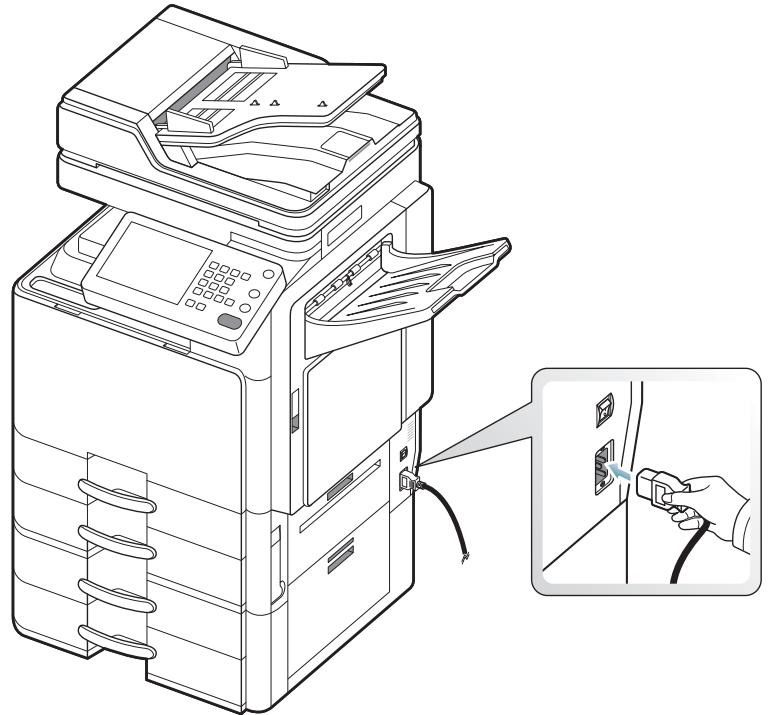
- Branchez l'autre bout dans une prise avec mise à la terre.
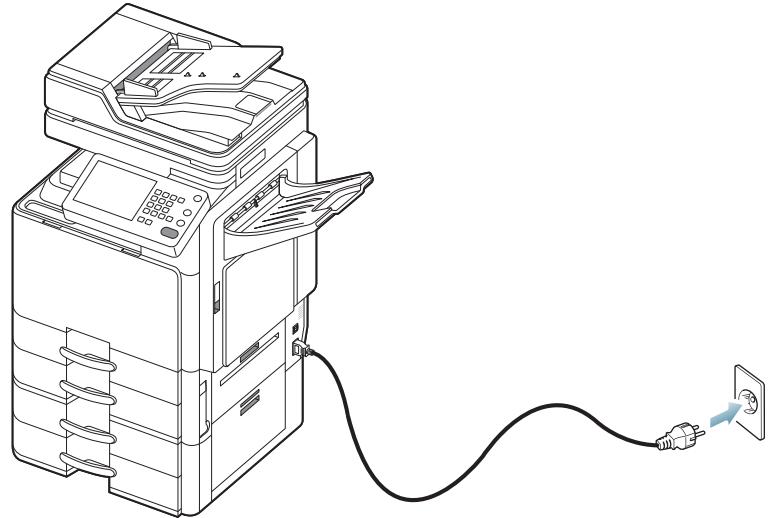
- Appuyez sur le bouton de mise en marche.
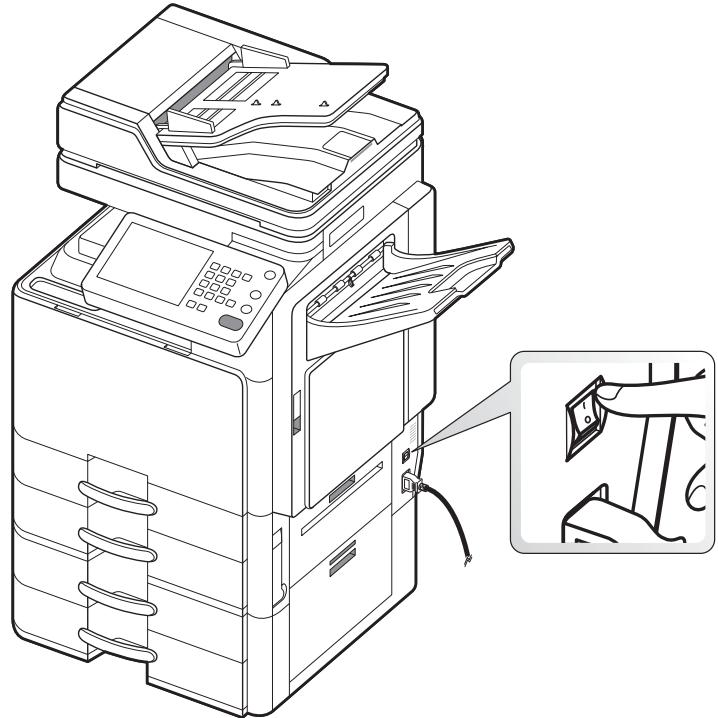
- Certains éléments à l'intérieur de l'appareil peuvent chauffer lorsqu'il est sous tension ou une fois l'impression terminée. Veillez à ne pas vous brûler si vous devez accéder à la partie interne de l'appareil.
- Évitez de démonter l'appareil lorsqu'il est allumé ou sous tension, vous risqueriez de recevoir une décharge électrique.

Pour éteindre l'appareil, appuyez sur la touche Alimentation à droite du panneau de commande pendant plus de deux secondes.
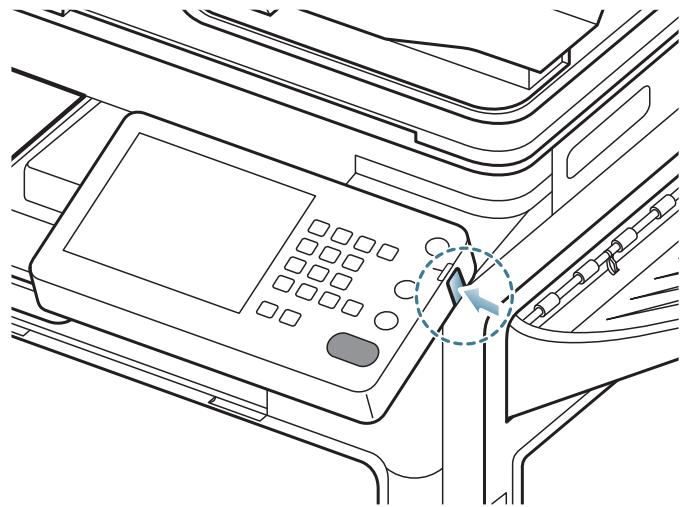
Lorsque la fenêtre de confirmation s'affiche, appuyez sur Oui dans l'écran d'affichage, puis attendez que l'alimentation soit coupée automatiquement.
Vous pouvez également allumer l'appareil en appuyant sur la touche Alimentation.

Le fait d'éteindre l'appareil directement avec l'interrupteur de marche/arrêt pourrait provoquer un problème de disque dur.
Connexion de l'imprimante
Utilisation d'un câble réseau
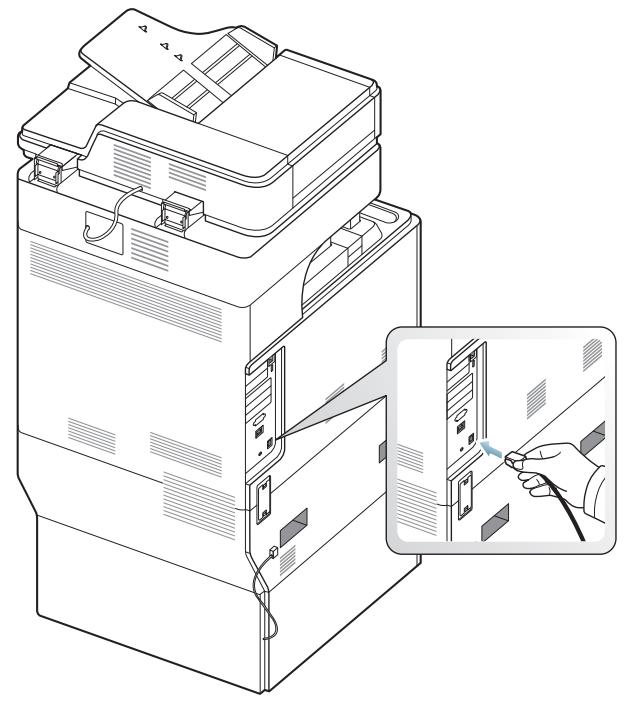
Cet appareil possède une carte d'interface réseau intégrée. Vous pouvez connecter votre appareil à un réseau à l'aide d'un câble réseau.
Connectez l'appareil au réseau avec un câble réseau :
Réglage d'inclinaison du panneau de commande
Il peut arriver que l'écran d'affichage ne soit pas visible en fonction de son inclinaison et de l'éclairage. Vous pouvez régler l'inclinaison du panneau de commande selon votre préférence.
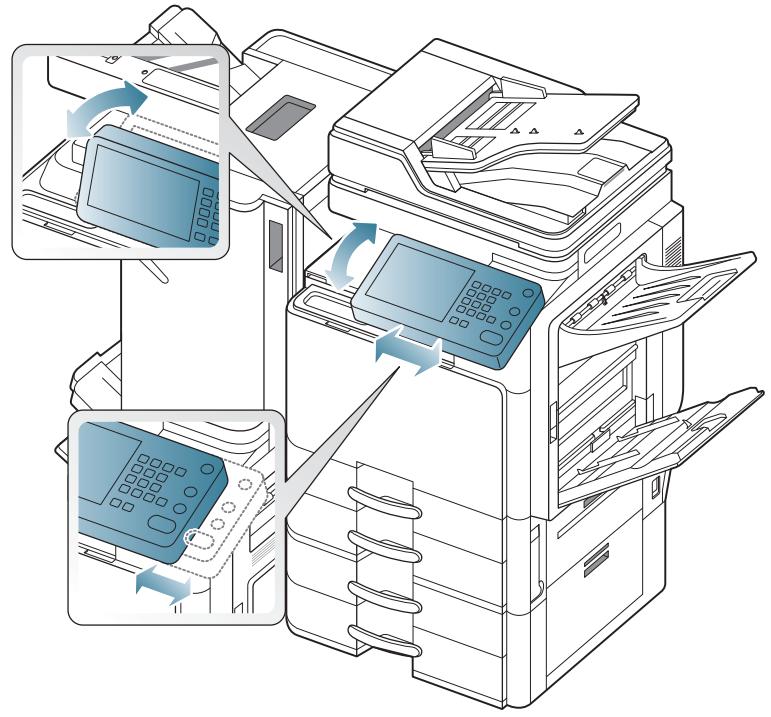
Présentation de l'écran d'affichage et des touches utiles
Écran d'affichage
L'écran d'affichage sur le panneau de commande permet une utilisation conviviale de l'appareil. Une fois que vous appuyez sur l'icône d'accueil
( ) sur l'écran, l'écran d'affichage s'affiche. Les captures d'écran de ce guide de l'utilisateur peuvent être différentes de votre appareil en fonction de ses options ou du modèle.

- Les icônes affichées à l'écran comme Fax peuvent être grisées en fonction du kit ou programme optionnel installé sur votre appareil.
- Pour passer à l'écran d'affichage suivant, appuyez sur la flèche droite sur l'écran d'affichage.
- En fonction du paramètre d'authentication, les utilisateurs de l'appareil doivent saisir un identifiant et un mot de passe. Dans ce cas, l'appareil ne peut être utilisé que par un utilisateur autorisé qui a enregistré un identifiant et un mot de passe sur l'appareil. Contactez l'administrateur de l'appareil.
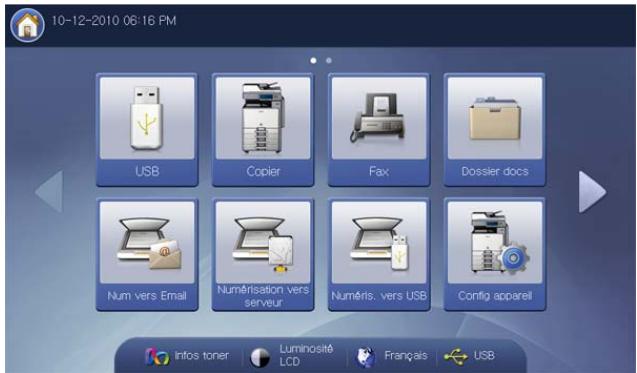
- USB : permet d'accéder au menu USB. Lorsqu'un périphérique USB est inséré dans le port mémoire de l'appareil, USB est activé sur l'écran d'affichage (voir « Utilisation d'un périphérique à mémoire flash USB » à la page 194).
- Copier : permet d'accéder au menu Copier (voir « Copie de documents » à la page 52).
- Fax : permet d'accéder au menu Fax. Fax est activé sur l'écran d'affichage lorsqu'on installe le kit de télécopie en option (voir « Télécopie (en option) » à la page 134).
- Dossier docs : permet d'accéder au menu Dossier docs (voir « Boîte à document » à la page 198).
- Num vers Email : permet d'accéder au menu Num vers Email (voir « Numérisation d'originaux et envoi par e-mail (Numérisation vers e-mail) » à la page 103).
- Numérisation vers serveur : permet d'accéder au menu Numérisation vers serveur (voir « Numérisation d'originaux et envoi par SMB/WEBDAV/FTP (numérisation vers serveur) » à la page 108).
- Numéris. vers USB : permet d'accéder au menu Numéris. vers USB. Lorsqu'un périphérique USB est inséré dans le port mémoire de l'appareil, Numéris. vers USB est activé sur l'écran d'affichage (voir « Numérisation d'originaux et envoi vers un périphérique de stockage USB (numérisation vers USB) » à la page 115).
- Config appareil : vous pouvez consulter les paramètres en cours de la machine ou modifier les valeurs de celle-ci.

Certains menus ne peuvent être configurés que par un administrateur ou un utilisateur autorisé dont un administrateur a enregistré un identifiant et un mot de passe sur l'appareil. Lorsque l'appareil le demande, saisissez l'identifiant et le mot de passe.
- Infos toner : indique la quantité de toner utilisée.
- Luminosité LCD : permet de régler la luminosité de l'écran d'affichage.
• Permet de modifier la langue d'affichage sur l'écran tactile. - USB : Lorsqu'un périphérique de stockage USB est inséré dans le port mémoire de l'appareil, celui-ci est activé sur l'écran d'affichage. Lorsque vous souhaitez retirer la mémoire USB de l'appareil, appuyez sur cette touche et Arrêter.
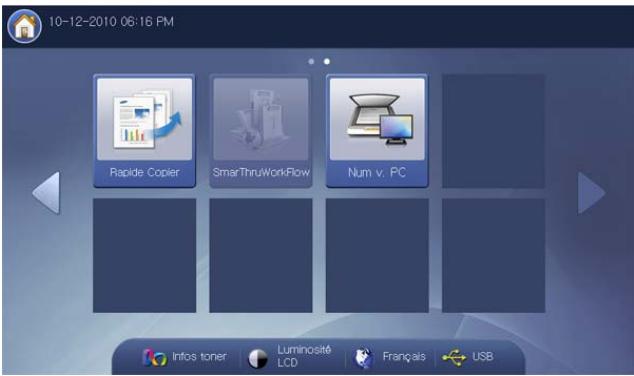
- Rapide Copier : permet d'accéder au menu Rapide Copier (voir « Utilisation du menu Rapide Copier » à la page 101).
- Num v. PC : permet d'accéder au menu Num v. PC (voir « Numérisation d'originaux et envoi vers votre ordinateur (Num v. PC) » à la page 129).
- SmarThru Workflow : pour pouvoir utiliser ce menu, SmarThru WorkFlow doit être installé. Pour plus d'informations, contactez votre distributeur Samsung local ou le revendeur chez qui vous avez acheté votre appareil.
Bouton Compteur
Lorsque vous appuyez sur la touche Compteur sur le panneau de commande, vous pouvez voir le nombre d'impressions.
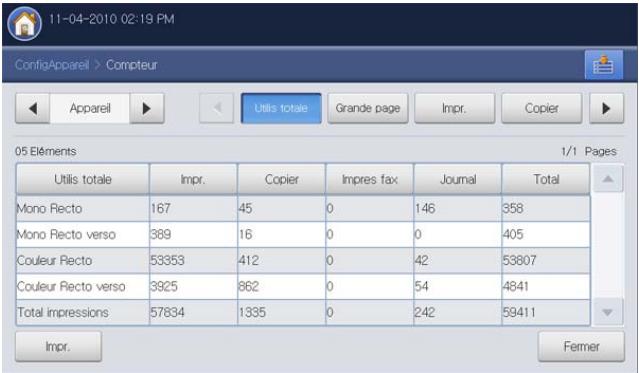
Lorsque vous sélectionnez Appareil, vous pouvez voir le nombre d'impressions par dispositif. Impression signifie ici une impression d'une face.
- Utilis totale : affiche le nombre total d'impressions.
- Grande page : affiche le nombre total d'impressions avec du papier grand format.
- Impr. : affiche le nombre d'impressions par travail d'impression.
• Copier : affiche le nombre d'impressions par copie. - Impres fax : affiche le nombre d'impressions par télécopies reçues.
- Journal : affiche le nombre total d'impressions par impression de rapport.
- Utilis envois : affiche le nombre d'images envoyées par courrier
électronique, serveur, etc.
- Utilis envois fax (RTC) : affiche le nombre de télécopies envoyées.
- Impr. : imprime le rapport du compteur d'utilisation.
Lorsque vous sélectionnez Util, vous pouvez voir le nombre d'utilisations, la limite, et l'utilisation restante pour chaque utilisateur. Pour des informations détaillées concernant Compteur, reportez-vous au Guide de l'administrateur.
Bouton Eco
La fonction éco permet d'économiser les ressources d'impression et conduit à imprimer de manière écologique. Lorsque vous appuyez sur la touche Eco, l'appareil active ou désactive le mode éco. Si le mode éco est activé, vous pouvez voir l'image éco ( 📋 ) sur certaines fonctionnalités. Certaines options de fonctionnalités ne peuvent pas être utilisées en mode éco. Pour des informations détaillées concernant la fonctionnalité éco, reportez-vous au Guide de l'administrateur.

- Seuls les administrateurs possèdent l'autorisation pour Paramèt Eco dans Config appareil.
- Si l'appareil demande un mot de passe pour le mode éco, vous devez saisir le mot de passe. Contactez votre administrateur.
- Le bouton Eco n'est activé que pour les menus Copier, Rapide Copier et Dossier docs.
| État | Description | |
| Désactivé | L’appareil n’est pas en mode Éco. | |
| Vert | Activé | L’appareil est en mode Éco. |
Bouton Statut tâche
Lorsque vous appuyez sur la touche Statut tâche, l'écran affiche les tâches en cours d'exécution, mises en file d'attente et terminées.
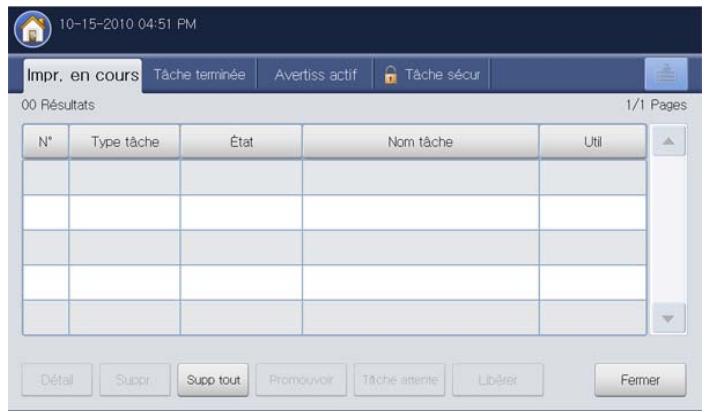
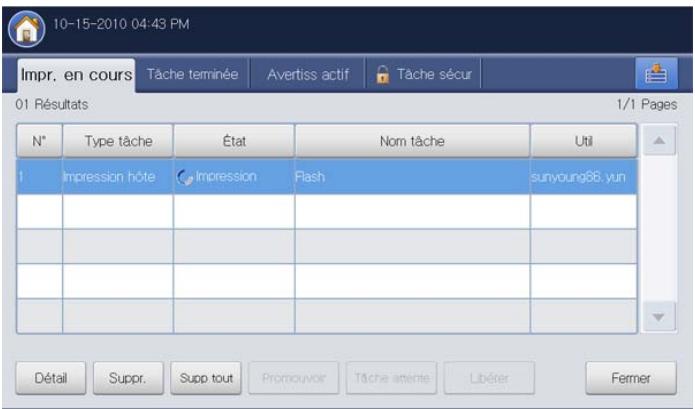
Impr. en cours
Affiche la liste des tâches en cours et en attente.
• No : indique l'ordre des tâches.
- Type tâche : affiche le type de travail, par exemple impression, copie, télécopie, etc.
- État : affiche l'état actuel de chaque travail (voir « Signification de l'état » à la page 30).
- Nom tâche : affiche le nom du travail.
• Util : affiche le nom du propriétaire du travail.
- Détail : affiche des informations détaillées concernant le travail sélectionné dans la liste.
- Suppr. : permet de supprimer le travail sélectionné de la liste.
- Supp tout : permet de supprimer les travaux d'impression ou tous les travaux de la liste. Lorsque vous appuyez sur Impress uniqu., tous les travaux d'impression dont le type de travail est Impression hôte sont supprimés.
- Promouvoir : rend prioritaire un travail sélectionné dans la liste lorsque les nombreux sélectionnés sont mis en file d'attente. Le travail sélectionné ne peut pas être avancé devant le travail en cours.

En fonction de l'état du travail, vous ne pouvez pas utiliser le bouton Promouvoir. Si le bouton Promouvoir est désactivé lorsque vous sélectionnez un travail, le travail sélectionné est fortement avancé.
- Tâche attente : permet de mettre en attente le travail sélectionné dans la liste.

En fonction de l'état du travail, vous ne pouvez pas utiliser le bouton Tâche attente. Si le bouton Tâche attente est désactivé lorsque vous sélectionnez un travail, le travail sélectionné est fortement avancé.
- Libérer : permet de supprimer la mise en attente du travail dans la liste.
• Fermer : permet de fermer la fenêtre d'état des travaux.
Tâche terminée
Affiche la liste des travaux terminés.
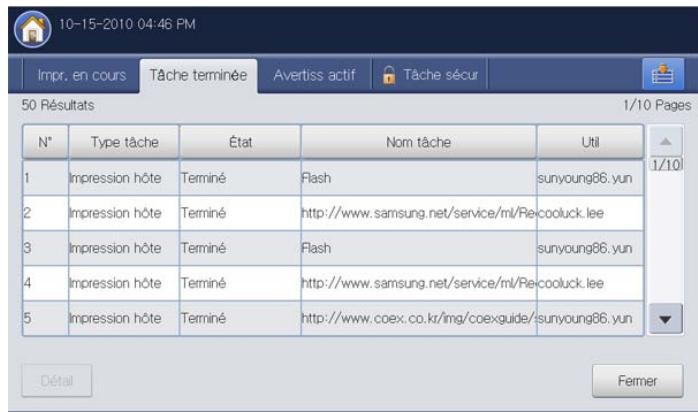
• No : indique l'ordre des tâches.
- Type tâche : affiche le type de travail, par exemple impression, copie, télécopie, etc.
- État : affiche l'état de chaque travail terminé (voir « Signification de l'état » à la page 30).
- Nom tâche : affiche le nom du travail.
• Util : affiche le nom du propriétaire du travail.
- Détail : permet d'afficher les informations détaillées concernant le travail sélectionné.
- Fermer : permet de fermer la fenêtre d'état des travaux.
Avertiss actif
Affiche tous messages et codes d'erreur éventuels.
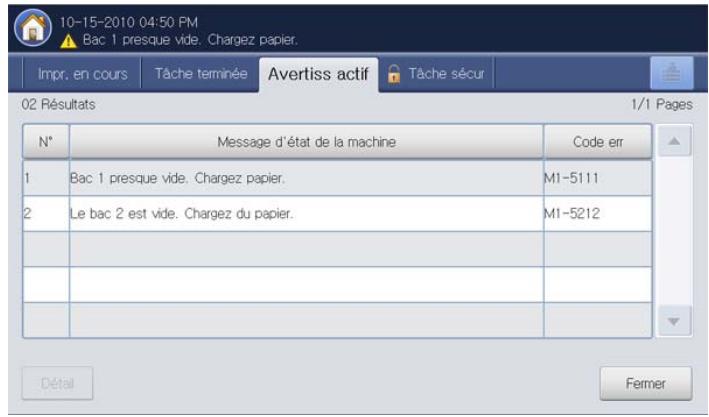
• No : indique l'ordre des messages.
- Message d'état de la machine : affiche le message d'erreur pour les erreurs actuelles dans l'appareil.
• Code err : affiche le code du message d'erreur.
- Détail : permet d'afficher les informations détaillées concernant le travail sélectionné.
• Fermer : permet de fermer la fenêtre d'état des travaux.
Tâche sécur
Affiche la liste des travaux sécurisés que l'utilisateur a définis dans le pilote d'impression (voir « Confidentiel » à la page 171). Vous devez saisir l'ID utilis et le Mot de p. définis dans le pilote d'impression (voir « Confidentiel » à la page 171).
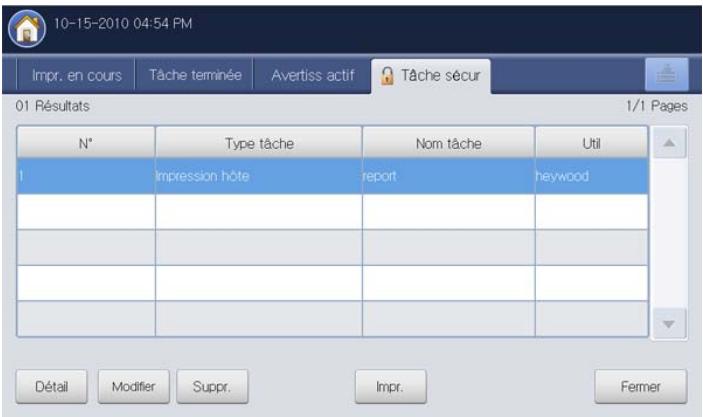
• No : indique l'ordre des tâches.
- Type tâche : affiche le type de travail.
- Nom tâche : affiche le nom du travail.
• Util : affiche le nom du propriétaire du travail.
- Détail : permet d'afficher les informations détaillées concernant le travail sélectionné. Vous pouvez également changer le nombre de copies en appuyant sur Modif paramètres.
- Modifier : permet de changer le Nom tâche du travail sélectionné.
- Suppr. : permet de supprimer la tâche sélectionnée de la liste.
- Impr. : permet d'imprimer la tâche sélectionnée dans la liste.
- Fermer : permet de fermer la fenêtre d'état des travaux.
Signification de l'état
- Réception : l'appareil reçoit des données du réseau ou de la ligne fax.
- Traitement d'image : l'appareil traite l'image (décodage, codage, conversion du format de données).
- Formatage : l'appareil est en train de générer l'image pour l'impression.
- En attente : le travail dans la file d'attente attend son tour.
- Transfert en cours : l'appareil transfère les données par courrier électronique, serveur ou télécopie.
- Numérisation : l'appareil est en train de numériser.
- Composition : en mode télécopie, l'appareil compose le numéro du télécopieur du destinataire.
- Connexion : en mode télécopie, l'appareil attend de se connecter au destinataire.
- Impression : l'appareil est en train d'imprimer.
- Enreg. : les données sont en cours d'enregistrement dans une boîte ou un périphérique USB.
- TâcheRetardée : le travail est arrêté de manière temporaire pendant le temps défini dans Envoi différé (courrier électronique, télécopie, serveur).
- En attente : dans l'onglet Tâche sécur, le travail est interrompu de manière temporaire pendant l'envoi d'un travail d'impression sécurisée par un ordinateur. Vous pouvez relancer le travail en appuyant sur Impr..
- Attente : Imp épreuve : le travail est interrompu de manière temporaire pendant l'envoi d'un travail d'impression d'épreuve par
un ordinateur. Vous pouvez relancer le travail en appuyant sur Libérer.
- Attente : Epreuve : en mode copie, le travail est interrompu de manière temporaire lorsqu'on a sélectionné la copie d'épreuve. Vous pouvez relancer le travail en appuyant sur Libérer.
- Attente : Demande util : le travail est interrompu de manière temporaire lorsqu'on a appuyé sur Tâche attente. Vous pouvez relancer le travail en appuyant sur Libérer.
- Attente : Imp différée : le travail est interrompu de manière temporaire pendant la durée définie pour un travail d'impression différée envoyé par un ordinateur.
- Attente : Ress requises : le travail est interrompu de manière temporaire lorsque l'appareil a un problème de type absence de papier, disparité de papier, etc.
- Interrompu : le travail est interrompu de manière temporaire lorsqu'on a appuyé sur la touche Interrompre pour un travail de copie urgent.
- En pause : le travail est mis en pause lorsqu'on a appuyé sur la touche Arrêter ou en cas d'anomalie de l'appareil.
- Terminé : le travail est terminé.
- Terminé avec erreur : le travail est terminé avec une erreur.
- Supprimé : si vous sélectionnez un travail dans la liste, puis appuyez sur Suppr., le travail est supprimé.
Bouton Aide
Appuyez sur la touche Aide lorsque vous ne savez pas comment utiliser certaines fonctions. L'écran d'affichage affiche une description de fonctionnement dans le Mode d'emploi ou le Guide de l'administrateur. Ces guides offrent une description succincte de l'appareil, ainsi que des explications détaillées sur chaque étape de son fonctionnement. Les novices comme les utilisateurs professionnels peuvent y trouver une aide précieuse pour l'installation et l'utilisation de l'appareil.
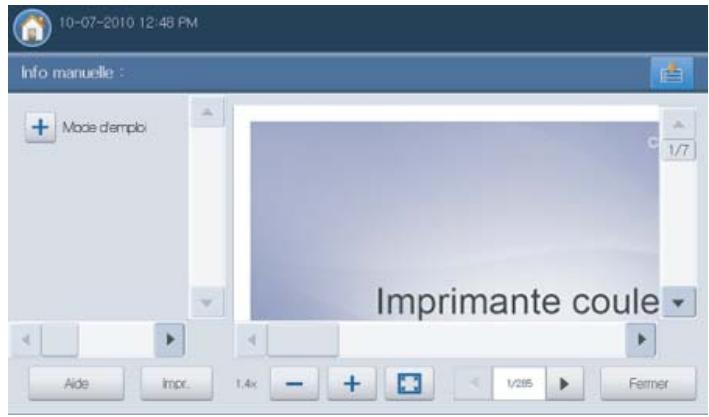
• Aide : permet de sélectionner Mode d'emploi ou Guide de l'administrateur.
- Impr. : permet d'imprimer la page de la vue actuelle ou une plage spécifique définie.
• : réduit la taille du guide sur l'écran d'affichage.
• + : agrandit la taille du guide sur l'écran d'affichage.
• : ajuste la taille du guide sur l'écran d'affichage.
• 1/277 : permet de passer à la page précédente ou suivante. • Fermer : permet de fermer la fenêtre Aide.
Bouton Interrompre
Lorsque vous appuyez sur Interrompre (≡), l'appareil passe en mode d'interruption, c'est-à-dire qu'il arrête le travail d'impression en cours pour un travail de copie urgent. Une fois la copie urgente réalisée, l'appareil reprend le travail d'impression interrompu.
Lorsque vous sélectionnez la fonctionnalité d'agrafage pour un travail d'impression, le mode d'interruption est opérationnel une fois l'agrafage terminé dans le travail d'impression.
| État | Description | |
| Désactivé | L'appareil n'est pas en mode Interruption d'impression. | |
| Vert | ACTIVE | L'appareil est en mode Interruption d'impression. |
Bouton Écon. énerg.
Réalisez des économies d'énergie en pressant la touche Écon. énerg.
(2). Une pression sur ce bouton pendant une seconde met l'appareil en mode d'économie d'énergie.
| État | Description | |
| Désactivé | L'appareil n'est pas en mode Économie d'énergie. | |
| Bleu | ACTIVE | L'appareil est en mode Économie d'énergie. |
Présentation du clavier contextuel
Le clavier de l'écran d'affichage permet de saisir des caractères alphabétiques, des chiffres ou des symboles. Pour une bonne accessibilité, ce clavier est identique à un clavier normal.
Appuyez sur la zone de saisie à l'endroit où vous souhaitez saisir des caractères ; le clavier s'affiche à l'écran. L'illustration ci-dessous représente le clavier par défaut, avec les lettres minuscules.
![1 2 3 4 Del. C 5 1 2 3 4 5 6 7 8 9 0 - = @ q w e r t y u i o p [ ] ? a s d f g h j k l : Shift z x c v b n m . / Symbols Space aa Shift 9 ✓ OK 10 ✕ Annuler](/content/2019/10/27133/images/d6ac16a5e5ed8ed29fb75987ecc10cbdea66382ca675906ba9b2a902332ad10a.jpg)
| 1 | Flèches | Permet de déplacer le curseur entre les caractères dans la zone de saisie. |
| 2 | Retour arrière | Permet de supprimer les caractères situés à gauche du curseur. |
| 3 | Supp | Permet de supprimer les caractères situés à droite du curseur. |
| 4 | C | Permet de supprimer tous les caractères de la zone de saisie. |
| 5 | Zone de saisie | Ligne où sont saisies les lettres. |
| 6 | Maj. | Permet de passer des lettres minuscules aux lettres majuscules et vice versa. |
| 7 | Symbole | Permet de passer du clavier alphanumérique au clavier de symboles. |
| 8 | Espace | Permet d'insérer un espace entre les caractères. |
| 9 | OK | Permet d'enregistrer et de fermer la saisie. |
| 10 | Annuler | Permet d'annuler et de fermer la saisie. |
Utilisation de l'agrafeuse manuelle
Vous pouvez utiliser l'agrafeuse manuelle lorsque le finisseur standard ou le finisseur de livret en option est installé. Celle-ci est utile lors du classement de plusieurs pages. Le principe d'utilisation de l'agrafeuse manuelle est identique à celui du finisseur standard et du finisseur de livret.
- Organisez les documents avant agrafage.
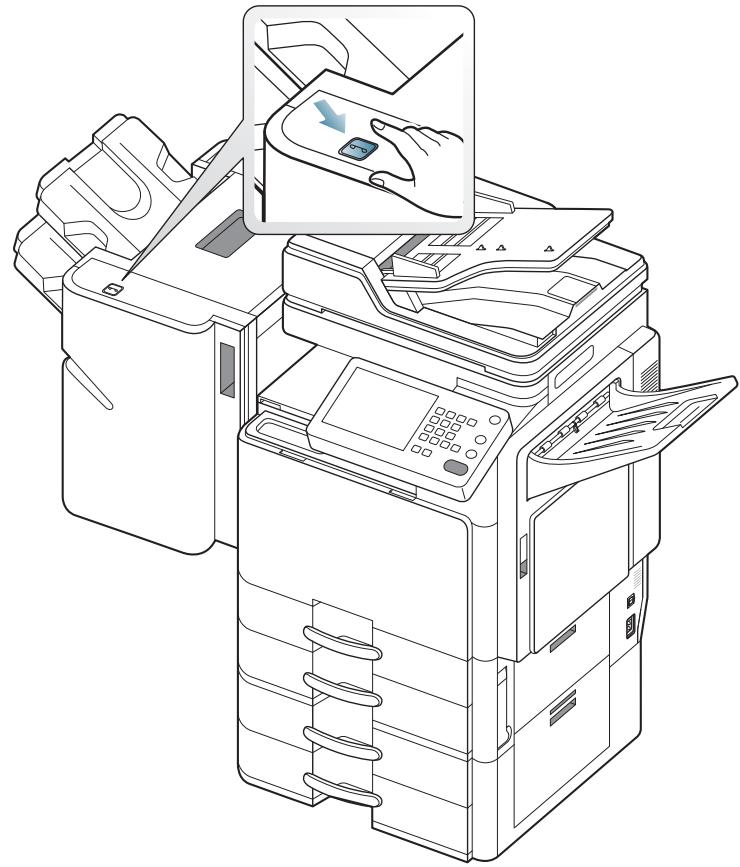
- Appuyez sur la touche d'agrafeuse manuelle en haut du finisseur. Lorsque le voyant vert est allumé, l'agrafeuse manuelle est prête à agrafer.
- La première page des documents imprimés doit se trouver en bas. Insérez les documents dans l'agrafeuse manuelle pour agrafer la partie supérieure droite de ceux-ci.
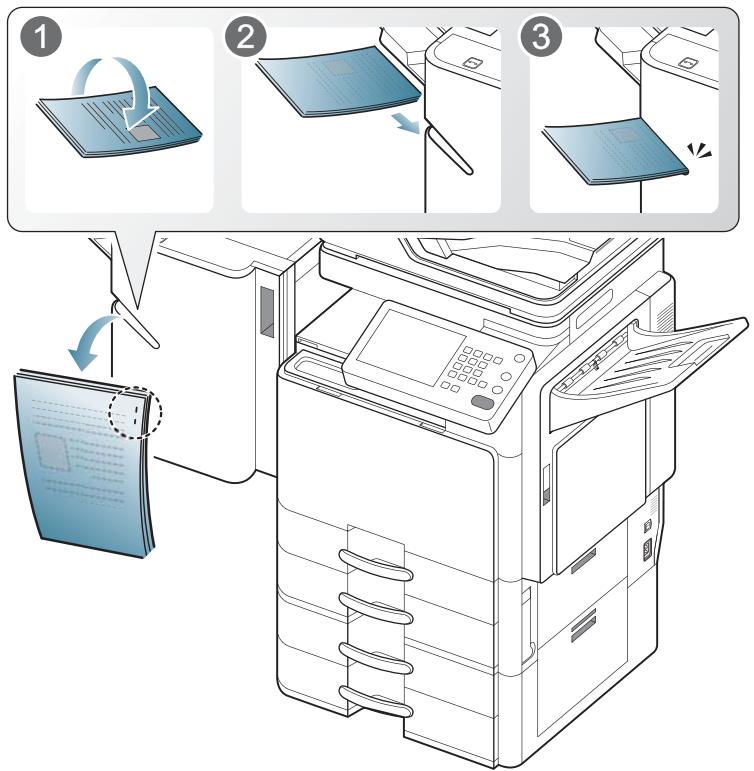
Si les documents sont insérés correctement, la touche d'agrafeuse manuelle clignote trois ou quatre fois, puis agrafe avec un bruit d'agrafage.
Utilisation du support pour stylos et trombones
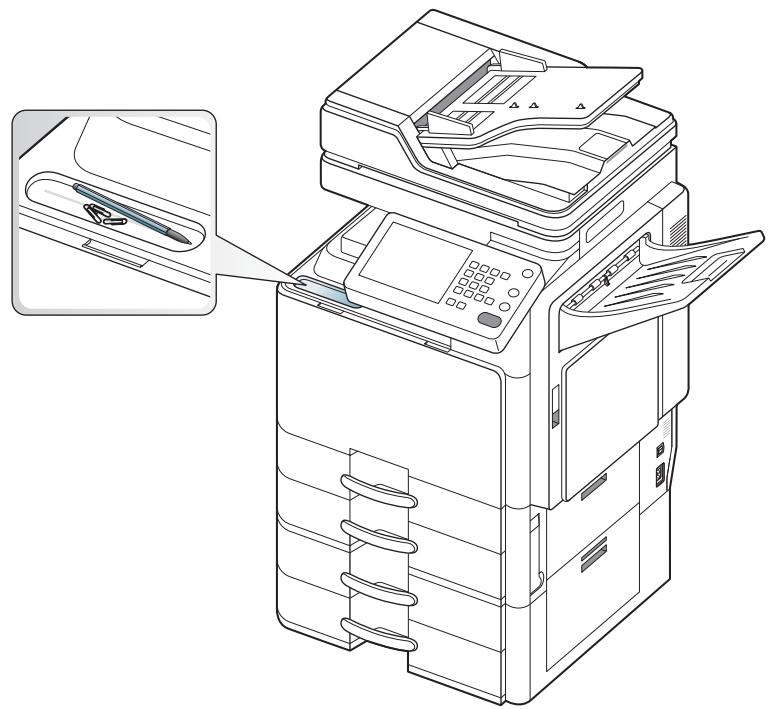
Vous pouvez conserver des stylos, trombones et autres petites fournitures de bureau dans le support pour stylos et trombones. Le support pour stylos et trombones renferme un aimant pour éviter un éparpillement des trombones.
Ne placez pas de cartes pourvues d'une piste magnétique dans le support pour stylos et trombones. Les forces magnétiques pourraient l'endommager.
Utilisation du clavier USB
Vous pouvez saisir du texte en utilisant le clavier USB plutôt que d'utiliser l'écran d'affichage.
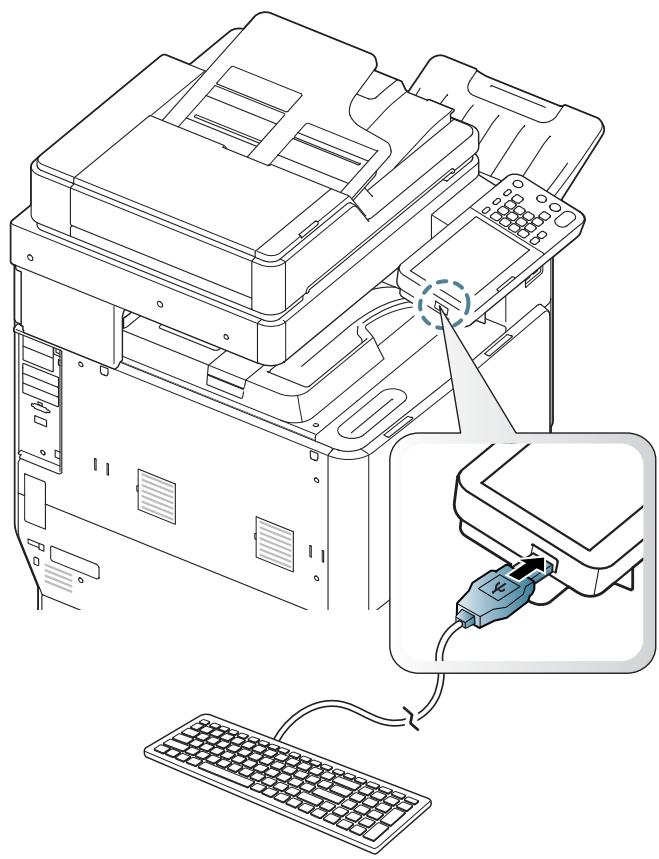
Branchez le câble du clavier USB à l'appareil.

- N'insérez le câble du clavier USB dans aucun autre port que le port indiqué ci-dessous dans l'illustration.
• Le clavier USB permet la saisie de texte anglais.
Affichage de l'animation pour le dépannage
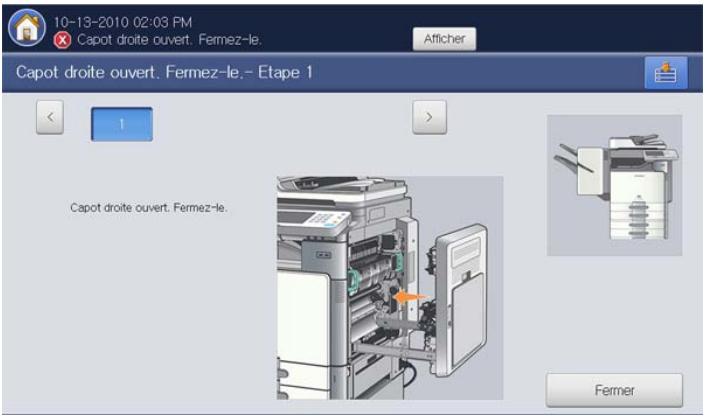
Lorsque surviennent des problèmes dans l'appareil, certains messages d'erreur s'affichent avec des animations pour vous aider à les résoudre. Vous pouvez voir l'animation de résolution du problème en appuyant sur Afficher.

Cet appareil n'affiche pas des animations de tous les problèmes. Pour les erreurs dont les messages ne comportent pas d'animation, reportez-vous au chapitre dépannage (voir « Signification des messages d'erreur » à la page 265).
Les écrans ci-dessous présentent un exemple d'animation.
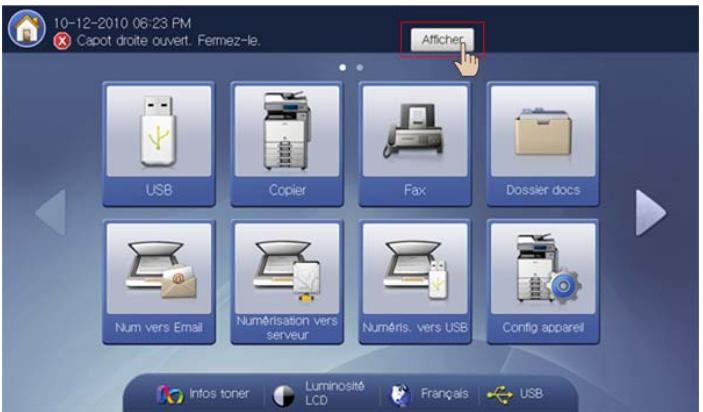
Suivez les instructions qui s'affichent à l'écran pour résoudre le problème concerné.
Supports et bacs
Ce chapitre vous explique comment installer les originaux et les supports d'impression dans votre appareil.
Ce chapitre contient les sections suivantes :
• Chargement des originaux
- Sélection du support d'impression
• Chargement de papier dans le bac
Chargement des originaux
Vous pouvez charger un document à l'aide de la vitre d'exposition ou du chargeur automatique de documents recto/verso (chargeur DADF) pour effectuer une copie, une numérisation ou pour envoyer une télécopie.
Sur la vitre d'exposition
Assurez-vous que le chargeur DADF est vide. Si un original est détecté dans le chargeur DADF, il devient prioritaire par rapport à l'original placé sur la vitre d'exposition. Pour obtenir une qualité de numérisation optimale, notamment pour les images en couleur ou en niveaux de gris, utilisez la vitre d'exposition.
Préparation des originaux
- N'insérez pas du papier dont le format est inférieur à 25 x 25 mm ou supérieur à 297 x 432 mm.
-
Si vous avez utilisé du correcteur, de la colle ou de l'encre, vérifiez que le papier est entièrement sec avant de charger les documents.
-
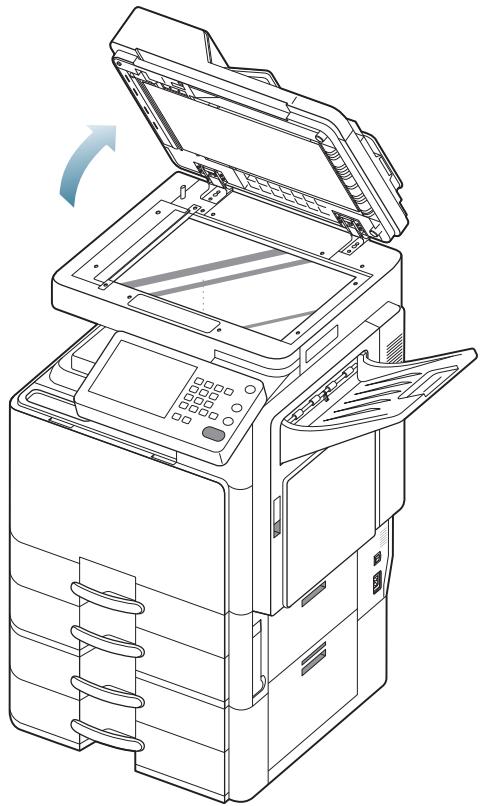
Ouvrez le chargeur DADF.
• Impression sur supports spéciaux
• Paramètres des bacs
• Choix d'un emplacement de sortie papier
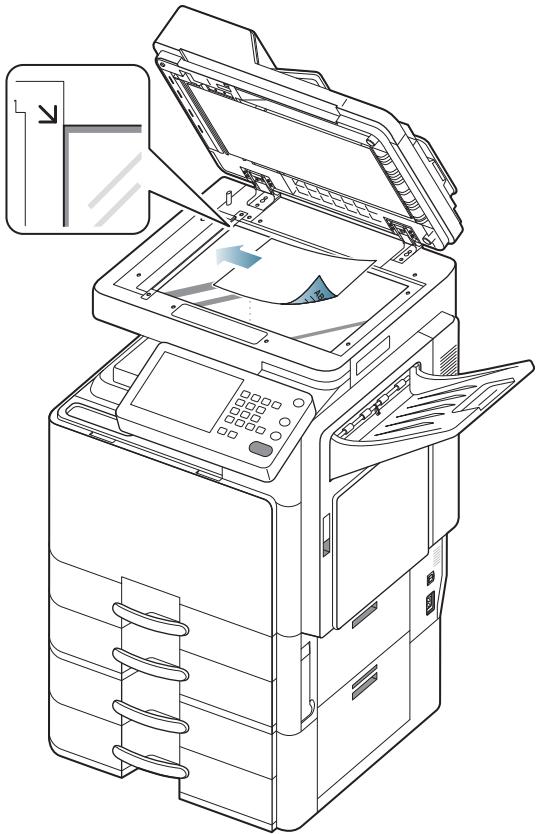
- Placez l'original face imprimée vers le bas sur la vitre d'exposition et alignez-le sur le guide dans l'angle inférieur gauche de la vitre.
- Fermez le chargeur DADF.

- Refermez toujours le chargeur DADF pour obtenir une qualité d'impression optimale et réduire la consommation de toner.
- La présence de poussière sur la vitre d'exposition peut entraîner l'apparition de taches noires sur le document imprimé. Veillez à ce que cette vitre soit toujours propre.
- Lorsque vous numérisez une page d'un livre ou d'un magazine, ouvrez complètement le chargeur DADF, puis fermez le couvercle. Si le livre ou le magazine fait plus de 30 mm d'épaisseur, laissez le couvercle ouvert pour effectuer la numérisation.

- Faites attention à ne pas casser la vitre d'exposition. Vous pourriez vous blesser.
- Ne placez pas les mains sur la vitre de numérisation alors
que vous refermez le chargeur DADF. Le chargeur DADF pourrait en effet tomber sur vos mains et provoquer des blessures.
- Ne regardez pas la lumière qui vient de l'intérieur du scanner lorsque vous copiez ou numérisez un document. Cela est dangereux pour vos yeux.
Dans le chargeur automatique de documents recto/ verso (DADF)
Préparation des originaux
- N'insérez pas du papier dont le format est inférieur à 140 x 140 mm ou supérieur à 297 x 432 mm.
- Le chargeur DADF peut détecter automatiquement des originaux au format Statement LEF, Statement SEF, JIS B5 LEF, JIS B5 SEF, A5 LEF, A5 SEF, A4 LEF, A4 SEF, Letter US LEF, Letter US SEF, B4, Ledger, Legal US, et A3.
- N'essayez pas de charger les types de papier suivants au risque de provoquer un bourrage, une impression de mauvaise qualité et un endommagement de l'appareil.
- Papier carbone ou papier autocopiant.
- Papier couché.
- Papier bible ou trop fin.
- Papier froissé ou plié.
- Papier ondulé ou en rouleau.
- Papier déchiré.
• Retirez tout trombone ou agrafe avant de charger des documents. - Si vous avez utilisé du correcteur, de la colle ou de l'encre, vérifiez que le papier est entièrement sec avant de charger les documents.
- Ne chargez que des originaux de même format ou grammage.
- Ne chargez pas de documents reliés, de livrets, de transparents ou de documents non standard.
Le chargeur DADF peut recevoir jusqu'à 100 feuilles de papier (80 g/m²) pour une tâche.
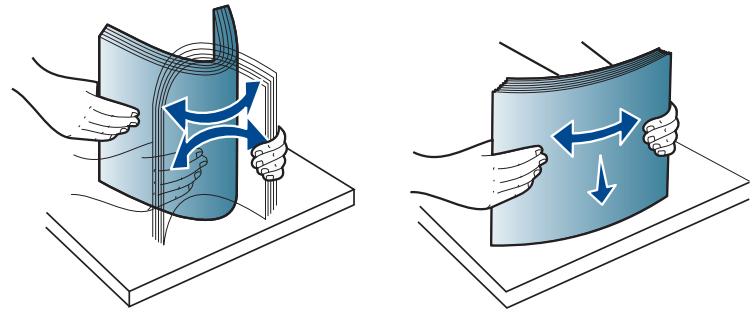
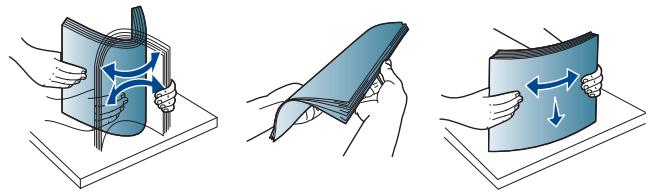
- Courbez ou déramez la pile de papier afin de séparer les feuilles avant de charger les originaux.
- Placez les originaux, face imprimée vers le haut, dans le chargeur DADF. Assurez-vous que la partie inférieure de la pile d'originaux est alignée avec la marque de format de papier présente sur le bac d'alimentation.
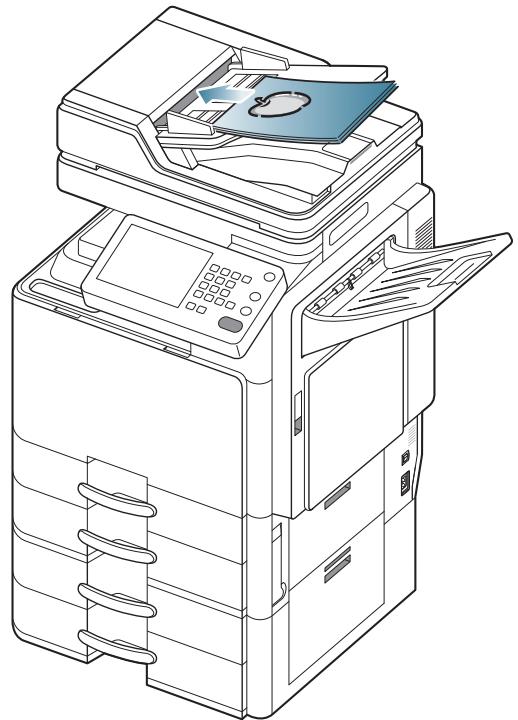
- Ajustez le guide de largeur de document en fonction du format du papier.
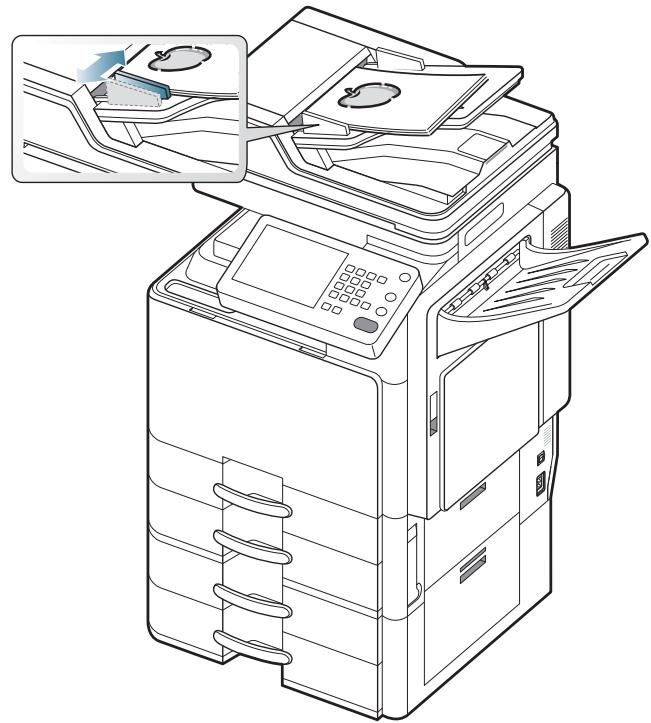
Des particules de poussière sur la vitre du chargeur DADF peuvent créer des taches noires sur le document imprimé. Maintenez toujours la vitre propre.
Vous pouvez imprimer sur différents supports, par exemple du papier ordinaire, des enveloppes, des étiquettes ou encore des transparents. N'utilisez que des supports d'impression compatibles avec l'appareil.
Recommandations pour sélectionner le support d'impression
L'utilisation d'un support d'impression non conforme aux spécifications décrites dans le présent mode d'emploi peut provoquer des problèmes, notamment :
• qualité d'impression médiocre ;
• bourrages papier répétés ;
• usure prématurée de l'appareil.
Certaines caractéristiques, comme le grammage, la composition, le grain et la teneur en humidité, constituent des facteurs importants qui ont une incidence sur les performances de l'imprimante et sur la qualité d'impression. Lorsque vous choisissez un support d'impression, tenez compte des points suivants :
- Le type, le format et le grammage des supports d'impression pour votre appareil sont décrits dans les spécifications sur les supports d'impression (voir « Spécifications des supports d'impression » à la page 287).
- Le résultat recherché : choisissez un support d'impression adapté à votre travail.
- La luminosité : plus le support d'impression est blanc, plus les couleurs paraissent éclatantes.
- Le satinage : le satinage du papier améliore la netteté de l'impression.

- Il arrive que certains supports d'impression répondant aux critères décrits dans ce Guide de l'utilisateur ne fournissent cependant pas des résultats satisfaisants. Cela peut être dû aux caractéristiques du papier, à une manipulation inadéquate, à des niveaux de température et d'hygrométrie excessifs ou à d'autres facteurs sur lesquels aucun contrôle ne peut être exercé.
- Avant de faire acquisition de supports d'impression en grande quantité, vérifiez qu'ils répondent aux spécifications indiquées dans le présent document.

- L'utilisation d'un support d'impression non conforme aux spécifications peut provoquer des problèmes de fonctionnement de l'imprimante, allant jusqu'à nécessiter l'intervention d'un technicien. Ces réparations ne sont pas couvertes par la garantie technique Samsung ou les contrats d'entretien.
La quantité de papier placée dans le bac peut varier selon le type de support utilisé (voir « Spécifications des supports d'impression » à la page 287).
- Veillez à ne pas utiliser du papier photo pour jet d'encre avec cet appareil. Vous risqueriez d'endommager l'appareil.
- L'utilisation d'un support d'impression inflammable peut provoquer un incendie.
- Utilisez les supports d'impression autorisés (voir « Spécifications des supports d'impression » à la page 287).

L'utilisation de supports d'impression ou de matières étrangères inflammables laissées dans l'imprimante peut entraîner une surchauffe de l'appareil et, dans de rares cas, provoquer un incendie.
La quantité de papier placée dans le bac peut varier selon le type de support utilisé (voir « Spécifications des supports d'impression » à la page 287).
Chargement de papier dans le bac
Bac standard / chargeur à double cassette en option
Placez dans le bac standard le support d'impression que vous utilisez pour la plupart de vos tâches d'impression. Ce bac peut contenir un maximum de 1 040 feuilles de papier ordinaire.
Vous pouvez acquérir un chargeur à double cassette en option et le fixer sous le bac standard pour disposer de 1 040 feuilles supplémentaires de papier ordinaire. Reportez-vous au guide Consommables et accessoires sur le CD fourni.

• Le bac standard contient deux bacs. (Bac 1, Bac 2)
- Le chargeur à double cassette en option contient deux bacs. (Bac 3, Bac 4)
- Le processus de chargement du papier est identique pour le bac 1, le bac 2, le bac 3 et le bac 4.
- Si vous avez installé le chargeur haute capacité optionnel, reportez-vous au guide d'installation qui l'accompagne.

L'utilisation de papier photographique ou de papier enduit peut poser des problèmes nécessitant des réparations. Ce type d'intervention n'est pas couvert par la garantie ni par les contrats de maintenance.
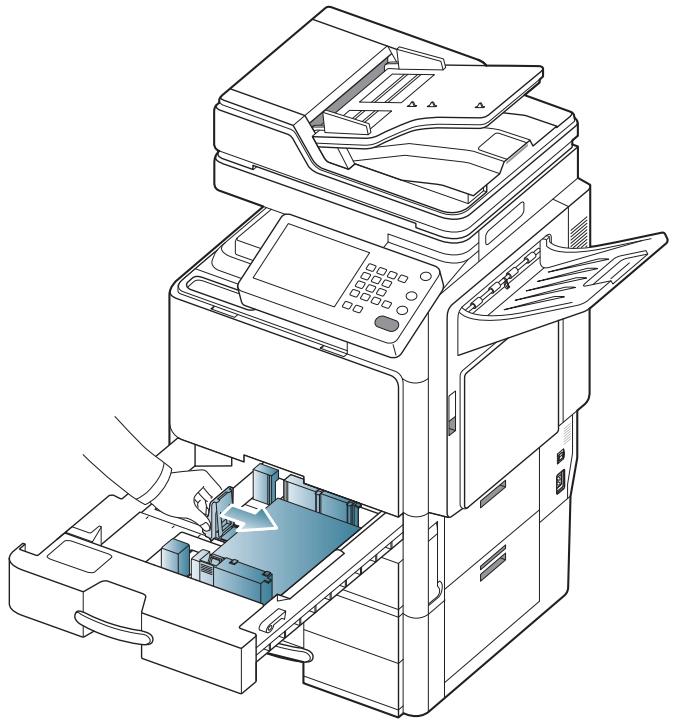
- Pressez le levier de verrouillage sur la poignée et sortez le bac.
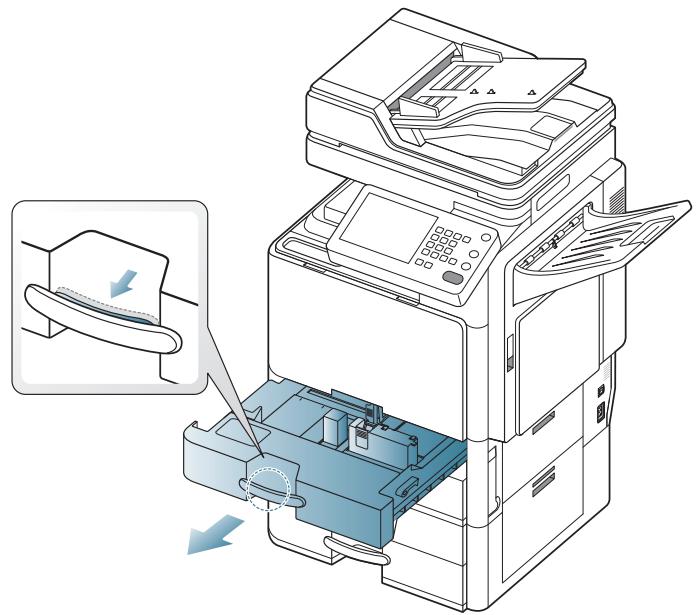
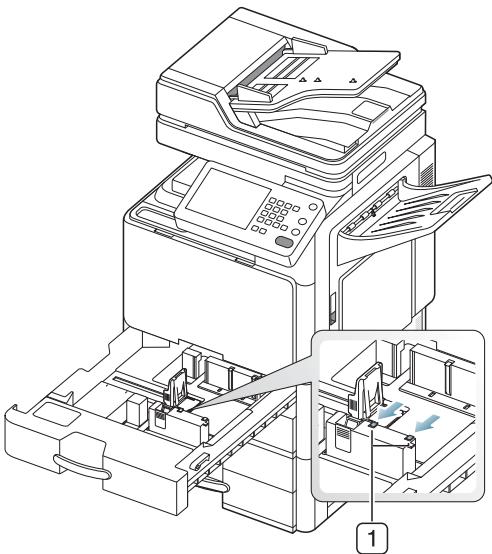
- Pressez le guide de longueur du papier, et tirez-le vers l'extrémité du bac.
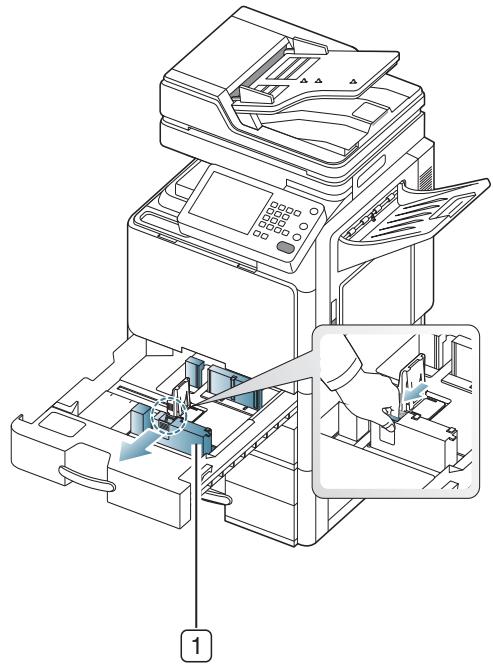
1 Guide de longueur du papier
- Pressez le guide de largeur du papier, et tirez-le vers l'extrémité du bac.
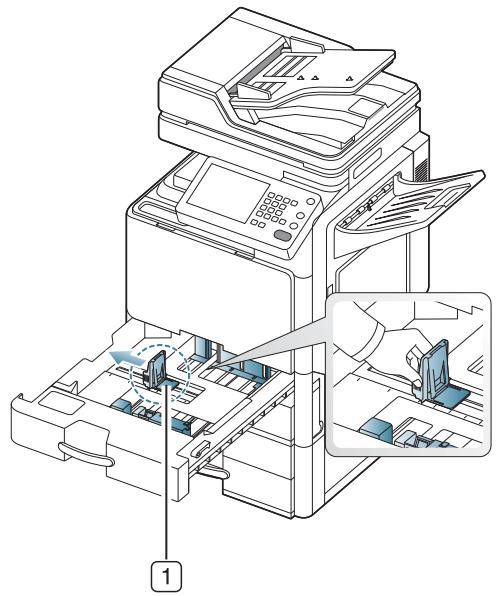
1 Guide de largeur du papier
- Courbez et déramez la pile de papier afin de séparer les feuilles avant de les mettre dans le bac.
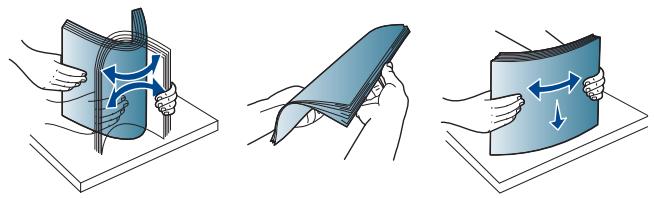
- Chargez le papier, face à imprimer vers le haut.
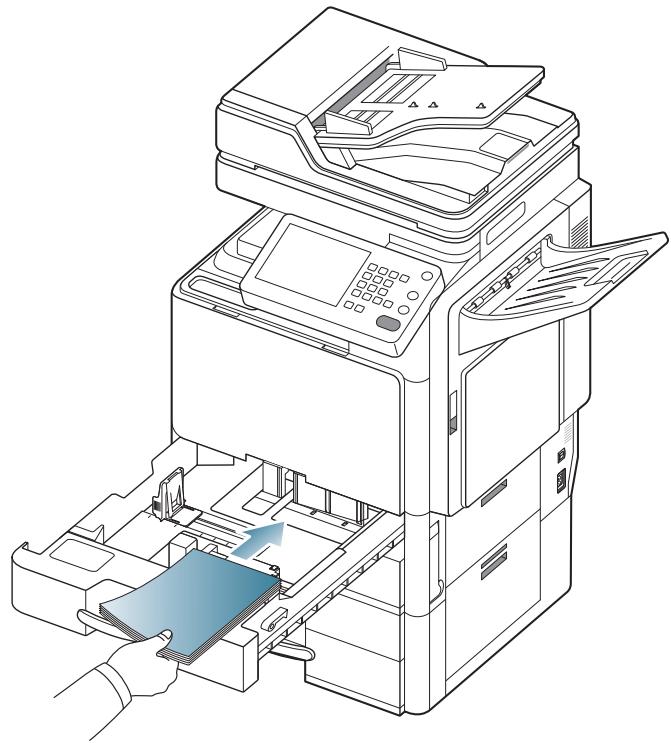
- Réglez le guide papier sur la longueur de papier souhaitée.
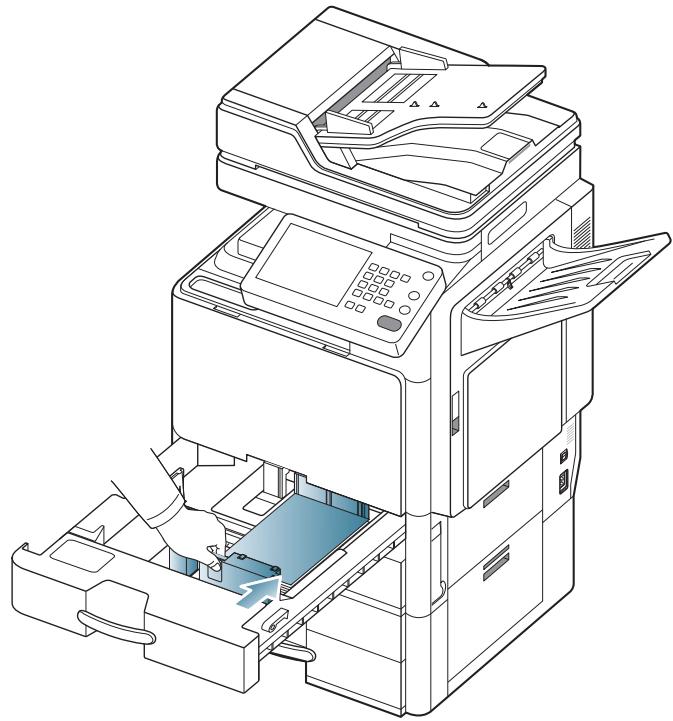
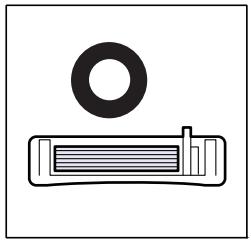
- Après avoir inséré le papier dans le bac, pincez le guide de largeur de papier et déplacez-le vers la pile de papier jusqu'à ce qu'il touche légèrement le côté de la pile. Évitez de trop appuyer le guide contre le bord du papier, car celui-ci risquerait de se plier.
- Si vous poussez le guide du papier trop loin, le papier risque de se courber.
- Si vous n'ajustez pas le guide, vous risquez de provoquer des bourrages papier.
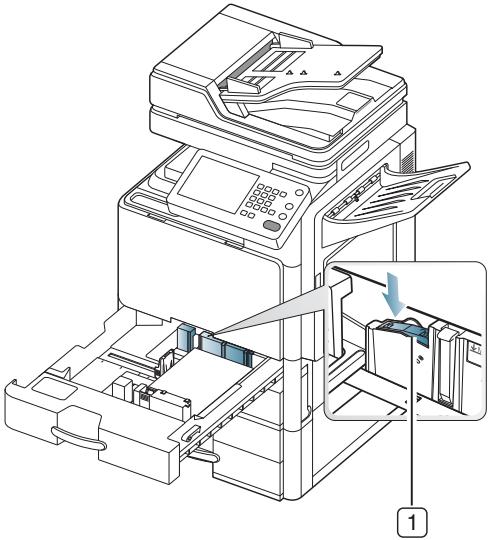
Ne surchargez pas le bac d'alimentation. Dans le cas contraire, vous risquez de provoquer des bourrages papier. Vérifiez que le niveau de papier ne dépasse pas le guide de capacité maximale de papier à l'intérieur du bac.
1 Guide de capacité papier
- Bloquez le guide de longueur papier à l'aide du système de verrouillage. Libérez le système de verrouillage pour charger un autre format de papier.
1 Système de verrouillage
- Remettez le bac en place dans l'appareil.
Lorsque vous imprimez un document, sélectionnez le format et le type de papier pour le bac.
Pour obtenir plus d'informations sur la configuration du type et du format de papier sur le panneau de commande (voir « Paramètres des bacs » à la page 48).
Le bac standard et le chargeur à double cassette en option peuvent détecter automatiquement divers formats de papier (voir « Formats de support détectés automatiquement » à la page 44).
Si vous définissez Message de confirmation du bac Activé dans Paramètres bacs, la fenêtre de confirmation s'affiche automatiquement (voir « Paramétrage du message de confirmation de bac » à la page 51).
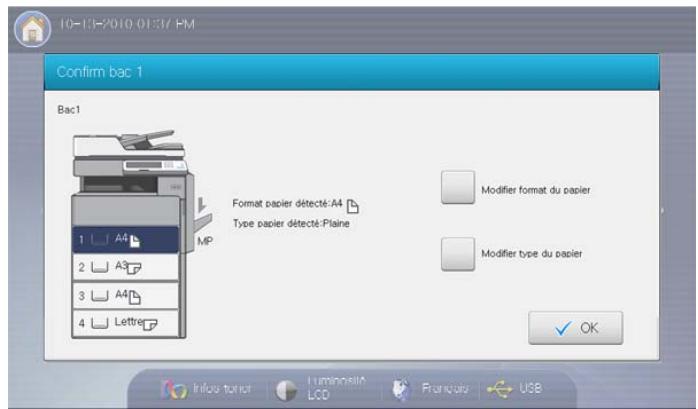
Vérifiez si le format et le type de papier sont ou non détectés. Si vous souhaitez définir le format et le type de papier ou si l'appareil ne peut pas les détecter, vous pouvez le faire directement dans la fenêtre de confirmation.

Certains types de papier sont affichés avec une abréviation. Tab Ext. signifie Tabloid Extra, EXEC et STMT représentent chacun Executive US et Statement.

- Si vous rencontrez des problèmes avec l'alimentation papier, vérifiez que le papier correspond bien aux spécifications de support d'impression (voir « Spécifications des supports d'impression » à la page 287). Ensuite, essayez de placer une feuille à la fois dans le bac polyvalent (voir « Bac multifonction » à la page 42).
- Les paramètres définis sous le pilote de l'appareil prennent autorité sur ceux qui sont définis à partir du panneau de configuration.
Pour imprimer à partir d'une application :
a) Ouvrez une application et démarrez le menu d'impression.
b) Ouvrez Options d'impression (voir « Ouverture des préférences d'impression » à la page 170).
c) Appuyez sur l'onglet Papier dans Options d'impression, et sélectionnez le type, le format et la source de papier appropriés.
d) Appuyez sur OK.
e) Lancez l'impression depuis une application.
Chargeur haute capacité optionnel
Vous pouvez augmenter la capacité d'alimentation papier de votre appareil en installant un chargeur haute capacité optionnel. Ce bac accepte jusqu'à 2 000 feuilles de papier.

Le chargeur haute capacité peut seulement contenir des feuilles au format A4 ou Lettre US.

L'utilisation de papier photographique ou de papier enduit peut poser des problèmes nécessitant des réparations. Ce type d'intervention n'est pas couvert par la garantie ni par les contrats de maintenance.
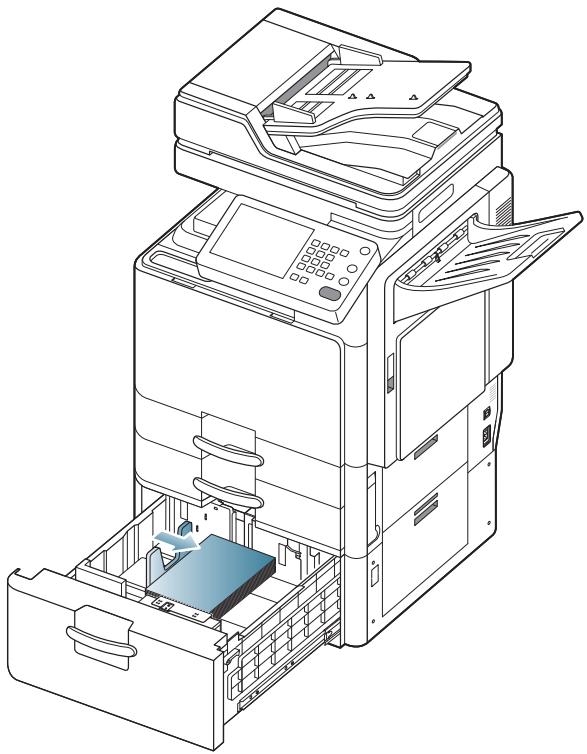
- Pressez le levier de verrouillage sur la poignée et sortez le bac.
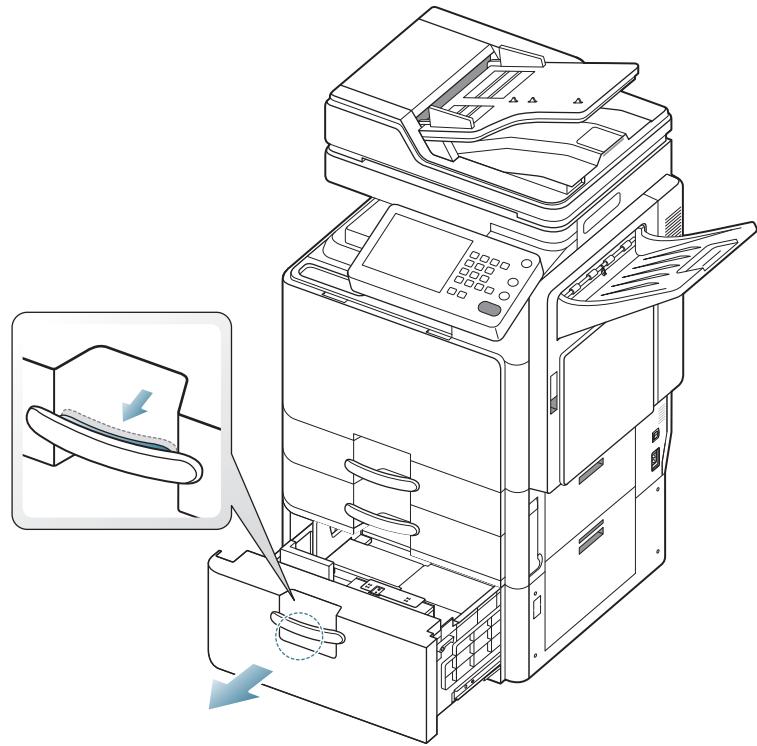
- Courbez et déramez la pile de papier afin de séparer les feuilles avant de les mettre dans le bac.
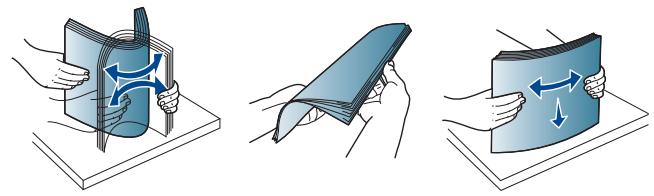
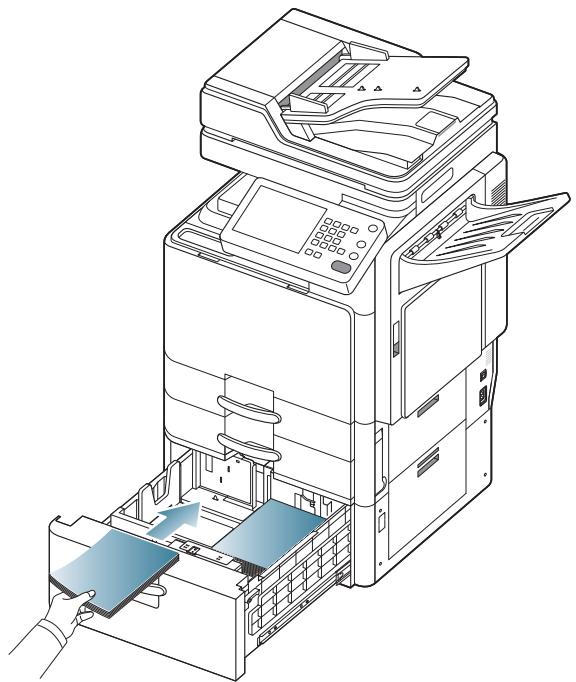
- Chargez le papier, face à imprimer vers le haut.
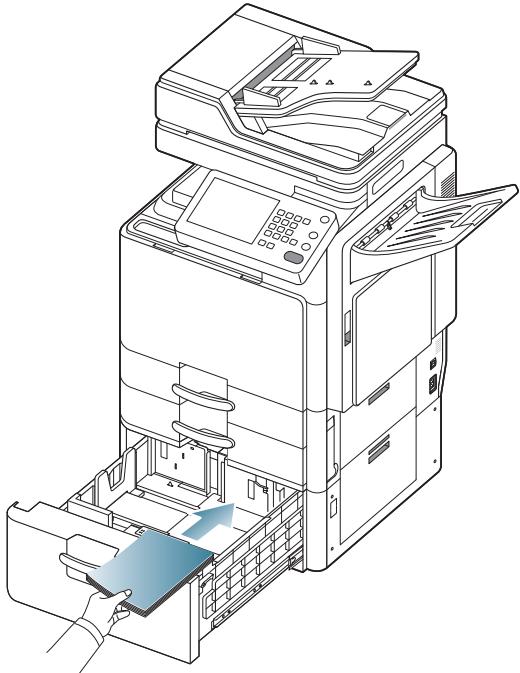
Alignez le papier et poussez-le lentement vers le côté droit du bac.
Dans le cas contraire, vous risquez de provoquer des bourrages papier.
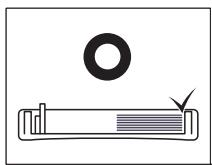
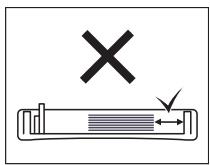
- Chargez le papier dans le côté gauche du bac avec la face d'impression orientée vers le haut. Le côté gauche du bac peut contenir jusqu'à 1 000 feuilles de papier ordinaire.
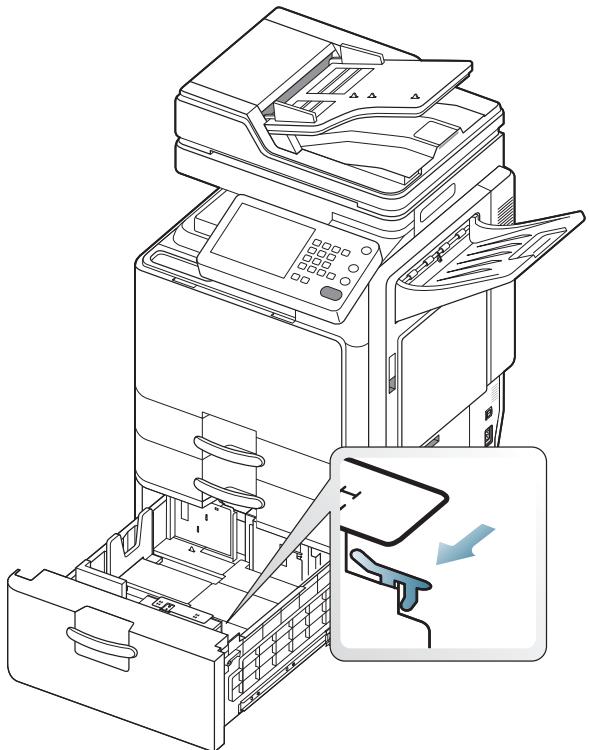
- Ne surchargez pas le bac d'alimentation. Dans le cas contraire, vous risquez de provoquer des bourrages papier. Vérifiez que le niveau de papier ne dépasse pas le guide de capacité maximale de papier à l'intérieur du bac.
- Si le papier dans le côté droit est épuisé, le guide pousse automatiquement le papier du côté gauche vers le côté droit.
- Remettez le bac dans le chargeur haute capacité.
Lorsque vous imprimez un document, sélectionnez le format et le type de papier pour le bac.
Pour obtenir plus d'informations sur la configuration du type et du format de papier sur le panneau de commande (voir « Paramètres des bacs » à la page 48).
Bac multifonction
Le bac multifonction peut contenir des supports de types et de formats spéciaux, tels que des cartes postales, des cartes de correspondance et des enveloppes. Il est très utile pour réaliser des impressions sur une seule feuille de papier de couleur.
Conseils pour l'utilisation du bac polyvalent
- Chargez uniquement des supports d'impression de même type, de même format et de même poids dans le bac polyvalent.
- Pour éviter les bourrages papier, n'ajoutez pas de papier pendant l'impression tant que le bac n'est pas vide. Cela s'applique également aux autres types de support.
- Le support d'impression doit être chargé face vers le bas, bord supérieur orienté vers l'avant, et placé au centre du bac.
- Utilisez uniquement les supports d'impression répertoriés pour éviter les bourrages papier ou les problèmes de qualité d'impression (voir « Spécifications des supports d'impression » à la page 287).
-
Lissez les cartes postales, enveloppes et étiquettes avant de les charger dans le bac multifonction.
-
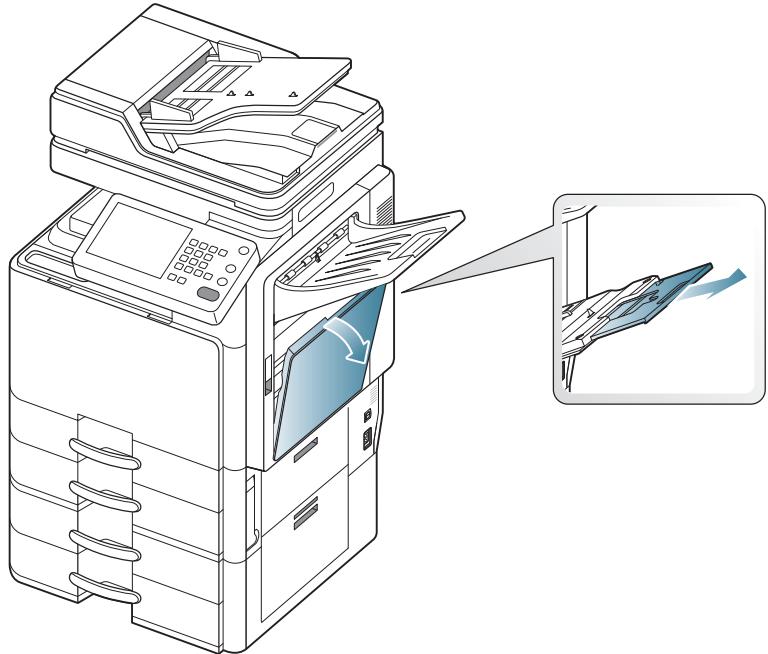
Ouvrez le bac papier polyvalent et, au besoin, sortez l'extension.
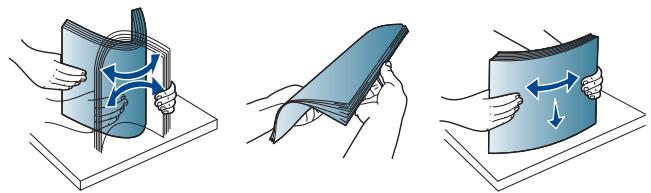
- Courbez ou déramez la pile de papier afin de séparer les feuilles avant de charger les originaux.
- Chargez le papier avec la face à imprimer vers le bas.
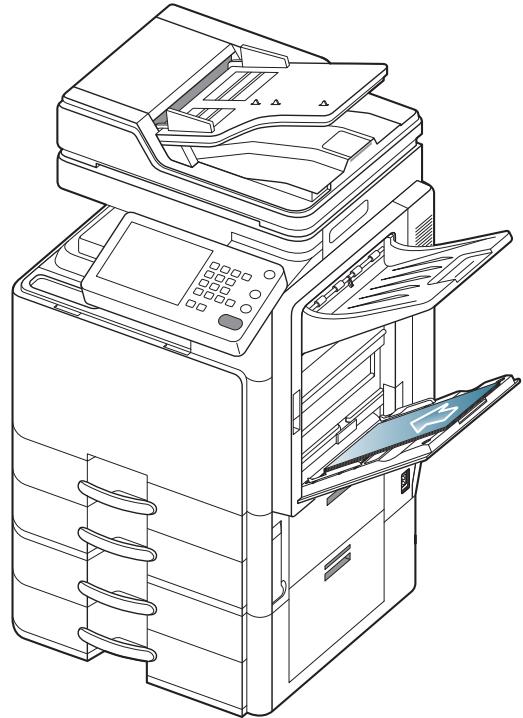
- Appuyez sur les guides latéraux du bac polyvalent et réglez-les en fonction de la largeur du papier. Ne forcez pas trop, au risque de plier le papier et de provoquer un bourrage papier ou une impression oblique.
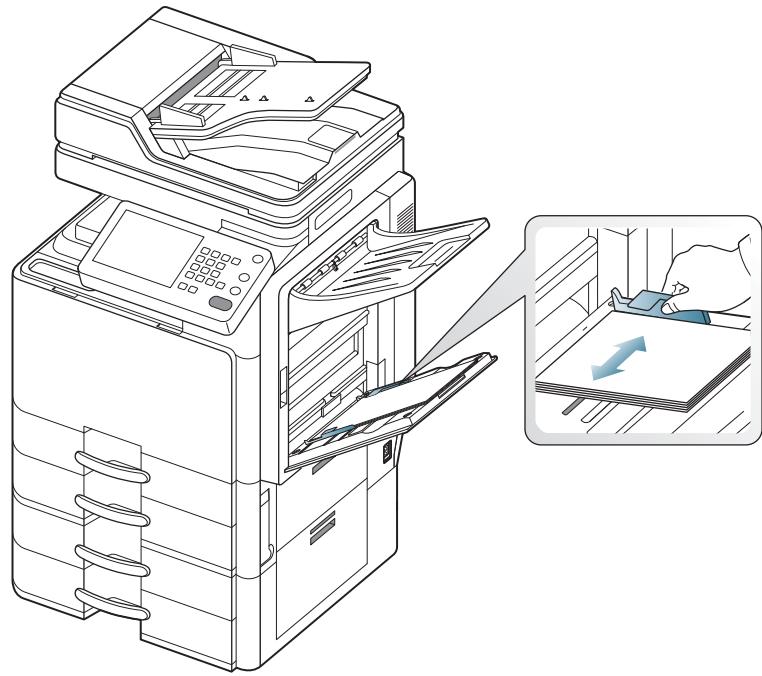
- Lorsque vous imprimez un document, sélectionnez le format et le type de papier pour le bac polyvalent.
Le bac papier polyvalent peut détecter automatiquement divers formats de papier (voir « Formats de support détectés automatiquement » à la page 44).
Pour obtenir plus d'informations sur la configuration du type et du format de papier sur le panneau de commande (voir « Paramètres des bacs » à la page 48).

Les paramètres définis sous le pilote de l'appareil prennent autorité sur ceux qui sont définis à partir du panneau de configuration.
Pour imprimer à partir d'une application :
a) Ouvrez une application et démarrez le menu d'impression.
b) Ouvrez Options d'impression (voir « Ouverture des préférences d'impression » à la page 170).
c) Appuyez sur l'onglet Papier dans Options d'impression, et sélectionnez le type, le format et la source de papier appropriés.
d) Appuyez sur OK.
e) Lancez l'impression depuis une application.
Formats de support détectés automatiquement
Cet appareil peut détecter automatiquement divers formats de papier. Reportez-vous au tableau ci-après.
| Format1 | Bac standard / chargeur à double cassette en option | Bac multifonction | Chargeur haute capacité optionnel | Impression recto/verso |
| Letter SEF2 | ● | o | n/d | Consommables |
| Letter LEF3 | ● | ● | ● | Consommables |
| Tabloïde | ● | ● | n/d | Consommables |
| Légal | ● | o | n/d | Consommables |
| Executive SEF | o | o | n/d | Consommables |
| Executive LEF | n/d | o | n/d | Consommables |
| Statement SEF | ● | ● | n/d | Consommables |
| Statement LEF | n/d | n/d | n/d | n/d |
| A3 | ● | ● | n/d | Consommables |
| A4 SEF | ● | ● | n/d | Consommables |
| A4 LEF | ● | ● | ● | Consommables |
| A5 SEF | ● | o | n/d | Consommables |
| A5 LEF | n/d | ● | n/d | n/d |
| B4 | ● | ● | n/d | Consommables |
| JIS B5 SEF | ● | ● | n/d | Consommables |
| JIS B5 LEF | n/d | ● | n/d | Consommables |
| A6 SEF | n/d | ● | n/d | n/d |
| A6 LEF | n/d | n/d | n/d | n/d |
| ISO B5 SEF | o | o | n/d | Consommables |
| ISO B5 LEF | n/d | o | n/d | n/d |
| Folio | ● | o | n/d | Consommables |
| Oficio | o | o | n/d | Consommables |
| Tabloid Extra | ● | o | n/d | Consommables |
| SRA3 | n/d | o | n/d | n/d |
| 8K | o | o | n/d | Consommables |
| 16K | o | o | n/d | Consommables |
- En fonction du format, cet appareil pourrait détecter un format de papier similaire à celui détecté automatiquement.
- SEF signifie Alimentation par le bord court.
- LEF signifie Alimentation par le bord long.
(● : détecté, o : non détecté, n/d : vous ne pouvez pas charger le papier dans le bac).
Impression sur supports spéciaux
Le tableau ci-dessous montre les supports spéciaux disponibles pour chaque bac.

Lors de l'utilisation d'un support spécial, nous vous recommandons d'alimenter une seule feuille à la fois. Vérifiez le nombre maximum de feuilles à alimenter pour chaque bac (voir « Spécifications des supports d'impression » à la page 287).
| Types | Bac standard / chargeur à double cassette en option | Chargeur haute capacité optionnel1 | Bac multifonction |
| Papier épais | O | O | O |
| Lourd | O | O | O |
| Extra lourd 1 | O | O | O |
| Extra lourd 2 | X | X | O |
| Papier fin | O | O | O |
| Papier en coton | O | O | O |
| Couleur | O | O | O |
| Pré-imprimé | O | O | O |
| Papier recyclé | O | O | O |
| Papier de luxe | O | O | O |
| Papier archive | O | X | O |
| Papier à en-tête | O | X | O |
| Perforé | O | O | O |
| Papier cartonné fin | O | O | O |
| Papier cartonné épais | O | X | O |
| Brillant fin | X | X | O |
| Brillant épais | X | X | O |
| Enveloppe | X | X | O |
| Transparent | X | X | O |
| Étiquettes | O | X | O |
- Le chargeur haute capacité optionnel n'accepte que les feuilles au format A4 et Letter US.
Ces types de support sont affichés dans Options d'impression. Cette option de type de papier permet de définir le type du papier chargé dans le bac. Ce format défini apparaît alors dans la liste et vous pouvez le sélectionner. Vous obtiendrez ainsi une qualité d'impression optimale. Dans le cas contraire, la qualité d'impression souhaitée peut ne pas être atteinte.
- Papier ordinaire : papier ordinaire 71 à 90 g/m².
• Papier épais : papier épais 91 à 105 g/m².
• Lourd : papier épais 106 à 175 g/m².
- Extra lourd 1 : papier épais 176 à 216 g/m².
- Extra lourd 2 : papier épais 217 à 253 g/m².
• Papier fin : papier fin 60 à 70 g/m².
- Papier de luxe : papier de luxe 105 à 120 g/m².
• Couleur : papier de couleur 75 à 90 g/m².
- Étiquettes : étiquettes 120 à 150 g/m².
• Transparent : transparent 138 à 146 g/m².
- Enveloppe : enveloppe 75 à 90 g/m².
- Pré-imprimé : papier pré-imprimé 75 à 90 g/m².
- Papier en coton : papier en fibre de coton 75 à 90 g/m².
- Papier recyclé : papier recyclé 60 à 90 g/m².
- Papier archive : 70 à 90 g/m². Si vous devez conserver l'impression pendant une longue période, par exemple des archives, sélectionnez cette option.
• Papier à en-tête : 70 à 90 g/m².
• Perforé : 70 à 90 g/m².
- Papier cartonné fin : papier cartonné 105 à 163 g/m².
- Papier cartonné épais : papier cartonné 170 à 216 g/m².
- Brillant fin : papier brillant 106 à 169 g/m².
- Brillant épais : papier brillant 170 à 253 g/m².
Enveloppe
La qualité d'impression sur les enveloppes dépend de la qualité des enveloppes.
Pour imprimer une enveloppe, placez-la avec le rabat vers le haut.
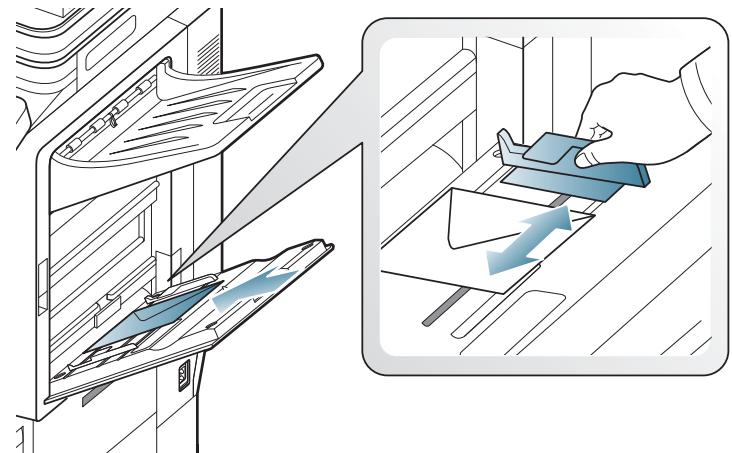
- Lorsque vous choisissez des enveloppes, tenez compte des facteurs suivants :
- Grammage : le poids du papier de l'enveloppe ne doit pas dépasser 90 g/m² sinon un bourrage risque de se produire.
- Qualité de fabrication : avant l'impression, les enveloppes doivent être plates avec des ondulations inférieures à 6 mm et elles ne doivent pas contenir d'air.
- État : les enveloppes ne doivent pas être froissées, éraflées ni endommagées.
- Température : utilisez des enveloppes résistant à la température de fusion et à la pression de l'appareil durant le fonctionnement.
- Utilisez uniquement des enveloppes de bonne qualité, dotées de rabats bien découpés et bien pliés.
• N'utilisez pas d'enveloppes affranchies.
- N'utilisez pas d'enveloppes à fermoir, à soufflet, à fenêtre, préencollées, adhésives, ou comportant d'autres matériaux synthétiques.
- Évitez d'utiliser des enveloppes endommagées ou non conformes.
- Vérifiez que la bande collée aux deux extrémités de l'enveloppe se termine bien aux coins de l'enveloppe.
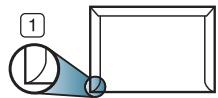
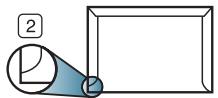
1 Acceptable
2 Inacceptable
- Les enveloppes dotées d'une bande adhésive ou comportant plusieurs rabats se superposant doivent utiliser des adhésifs compatibles avec la température de fusion de l'appareil (soit environ 170 °C) pendant 0,1 seconde. Les rabats et les bandes risquent de se plier, de se froisser, de provoquer des bourrages ou même d'endommager le four.
- Pour une qualité d'impression optimale, laissez une marge d'au moins 15 mm à partir du bord de l'enveloppe.
- Évitez d'imprimer sur les pliures de l'enveloppe.
Transparent
Pour ne pas endommager l'appareil, utilisez uniquement des transparents conçus pour les imprimantes laser.
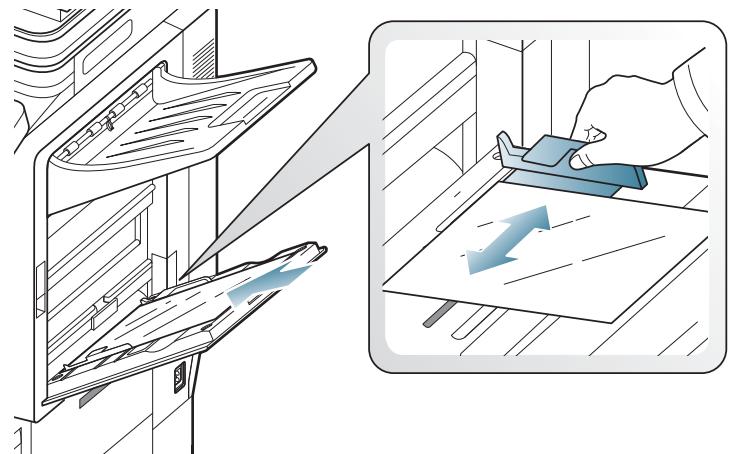
- Les transparents utilisés doivent pouvoir supporter la température de fusion de l'appareil.
- Placez les transparents sur une surface plane après les avoir retirés de l'appareil.
- Ne laissez pas les transparents inutilisés trop longtemps dans le bac d'alimentation papier. Il se peut que de la poussière s'accumule sur les transparents et provoque des taches sur les impressions.
- Pour éviter les taches dues aux traces de doigts, manipulez-les délicatement.
- Pour que les transparents imprimés ne se décolorent pas, évitez de les exposer de façon prolongée à la lumière du soleil.
- Assurez-vous que les transparents ne sont pas froissés ou ondulés et qu'ils ne sont pas déchirés sur les bords.
- N'utilisez pas de transparents qui se séparent de la feuille de support.
- Pour éviter que les transparents se collent les uns aux autres, retirez au fur et à mesure du bac de sortie les feuilles imprimées.
- Supports recommandés : transparents pour imprimante laser couleur par Xerox, par exemple 3R 91331 (A4), 3R 2780 (Letter US).
Étiquettes
Chargez le papier avec la face à imprimer vers le bas.
Pour éviter d'endommager l'appareil, n'utilisez que des étiquettes conçues pour les appareils laser.
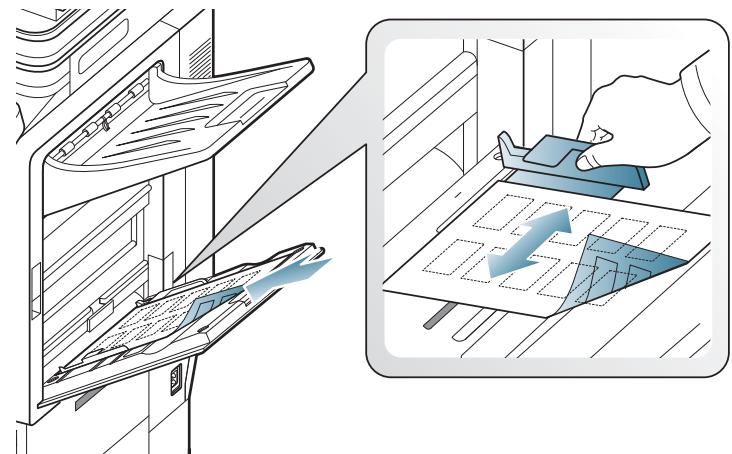
- Lorsque vous choisissez des étiquettes, tenez compte des facteurs suivants :
- Substance adhésive : le revêtement adhésif doit rester stable à la température de fusion (environ 170 °C) de l'appareil pendant un dixième de seconde.
- Disposition : n'utilisez pas de planches partiellement décollées où le fond de la planche est visible. Les étiquettes pourraient se décoller et provoquer des bourrages importants.
- Ondulation : avant l'impression, les étiquettes doivent être stockées à plat, avec moins de 13 mm d'ondulation.
-
État : n'utilisez pas d'étiquettes froissées, présentant des bulles d'air ou d'autres signes de décollement.
-
Vérifiez que la substance adhésive ne dépasse pas des étiquettes. Les zones exposées risqueraient de provoquer le détachement des étiquettes durant l'impression, entraînant des bourrages papier. De plus, la substance adhésive pourrait endommager certains composants de l'appareil.
- N'utilisez pas plusieurs fois la même planche d'étiquettes. Le revêtement adhésif n'est prévu que pour un seul passage dans l'imprimante.
- N'utilisez pas d'étiquettes mal collées sur leur planche, ou encore froissées, gondolées ou abîmées.
- Ne chargez pas du papier qui ne possède pas d'espace entre les étiquettes dans la même direction que le papier alimenté. Dans le cas contraire, vous risquez de provoquer des bourrages papier.
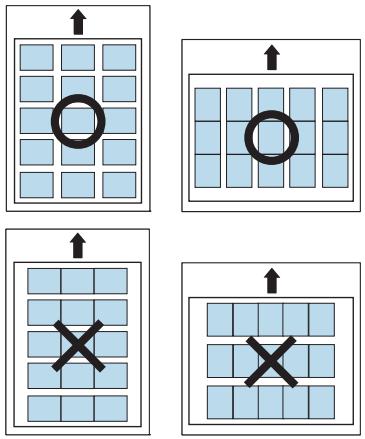
Papier cartonné ou au format personnalisé
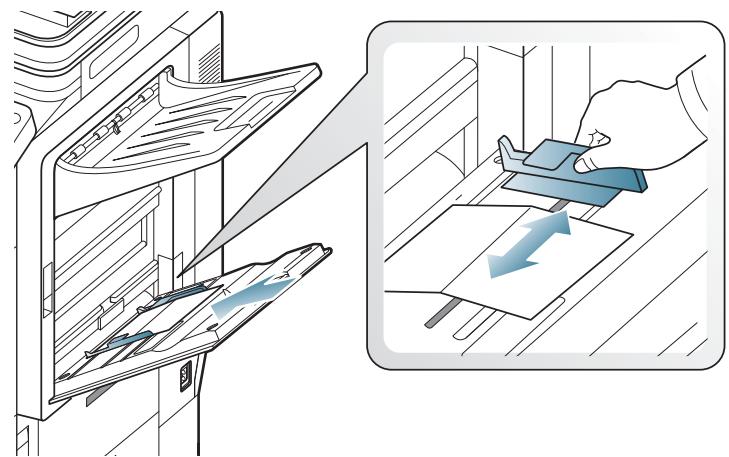
- N'utilisez pas un format de support inférieur à 98 mm de large x 148 mm de long.
- Dans l'application, définissez des marges d'au moins 6,4 mm par rapport aux bords du support.
Papier à en-tête/papier pré-imprimé
| Une seule face | Recto/verso | |
| Bac standard/ Chargeur à double cassette en option | Face imprimée vers le haut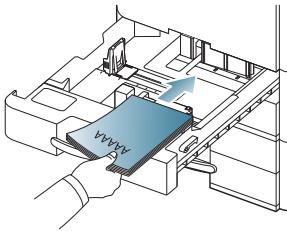 | Face imprimée vers le bas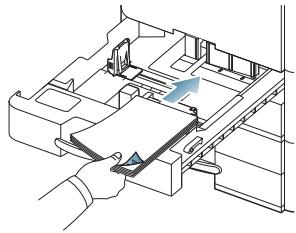 |
| Bac multifonction | Face imprimée vers le bas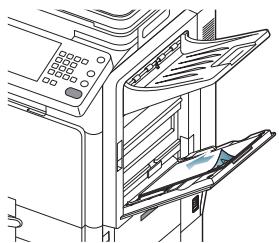 | Face imprimée vers le haut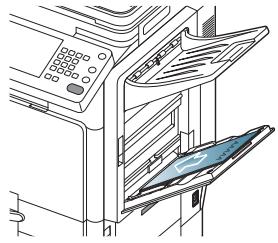 |
- Les encres utilisées sur les papiers préimprimés doivent être thermostables, elles ne doivent ni fondre, ni s'évaporer, ni émettre de substances toxiques lorsqu'elles sont soumises à la température de fusion de 170 °C pendant un dixième de seconde.
- Ces encres ne doivent pas être inflammables ni endommager les rouleaux de l'appareil.
- Les formulaires doivent être conservés dans un emballage étanche pour éviter toute altération pendant la période de stockage.
- Avant de charger le papier préimprimé, assurez-vous que l'encre sur le papier est sèche. Durant le processus de fusion, une encre encore humide risquerait de s'effacer du support pré-imprimé, diminuant ainsi la qualité de l'impression.
Brillant

Chargez une feuille de papier à la fois dans le bac, face brillante vers le bas.
- Supports recommandés : papier brillant (Letter US) pour cet appareil HP Brochure Paper (Produit : Q6611A) uniquement.
- Supports recommandés : papier brillant (A4) pour cet appareil HP Superior Paper 160 glossy (Produit : Q6616A) uniquement.
Paramètres des bacs
Après avoir inséré du papier dans le bac papier, configurez l'appareil en fonction du format utilisé à l'aide de l'écran d'affichage. Pour l'impression PC, sélectionnez le format et le type du papier dans l'application utilisée sur votre ordinateur (voir « Ouverture des préférences d'impression » à la page 170).

Les paramètres définis sous le pilote de l'appareil prennent autorité sur ceux qui sont définis à partir de l'écran d'affichage.
Réglage du format de papier
- Appuyez sur Config appareil > Paramètres bacs > Paramètres > sélectionnez le bac souhaité sur l'écran d'affichage.
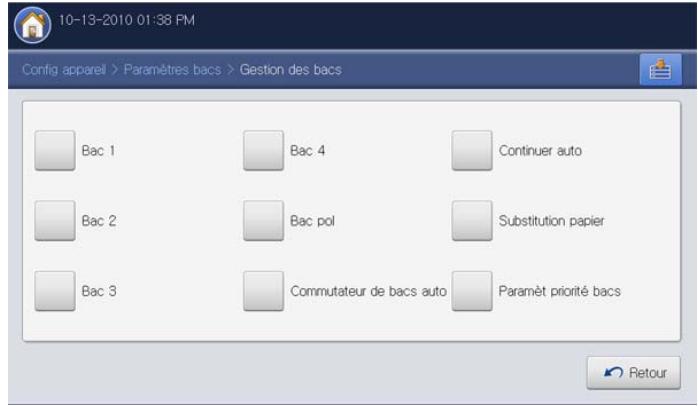
- Appuyez sur Format du papier et sélectionnez le format de papier.
![10-13-2010 01:41 PM Config appareil > Paramètres bacs > Gestion des bacs > Bac 1 Format du papier Type de papier Message de confirmation du bac [139 ~ 305 mm] [210 ~ 457mm] 297 210 A4 A5 A4 B4 210 A3 B5(JIS) inch Taille OK Annuler](/content/2019/10/27133/images/7d509dc0ca21e9be765299c0590976d3f850e10f5ab6ab08bd72412f61570034.jpg)
- Vous pouvez modifier la liste des formats papier sur l'écran d'affichage en appuyant sur inch Taille ou Taille mm. Sur cet appareil, les listes des formats de papier sont divisées en les formats de type A/B et les formats de type Lettre US disponibles.
-
S'il n'y a pas de papier au format demandé ou si vous devez utiliser un format personnalisé, appuyez sur la flèche de point cardinal pour définir le format du papier. Vous pouvez également définir et enregistrer le format personnalisé à l'aide de Format perso. Vous pouvez sélectionner le format personnalisé chaque fois que vous en avez besoin.
-
Appuyez sur OK pour enregistrer la sélection.
Réglage du type de papier
- Appuyez sur Config appareil > Paramètres bacs > Paramètres > sélectionnez le bac souhaité sur l'écran d'affichage.
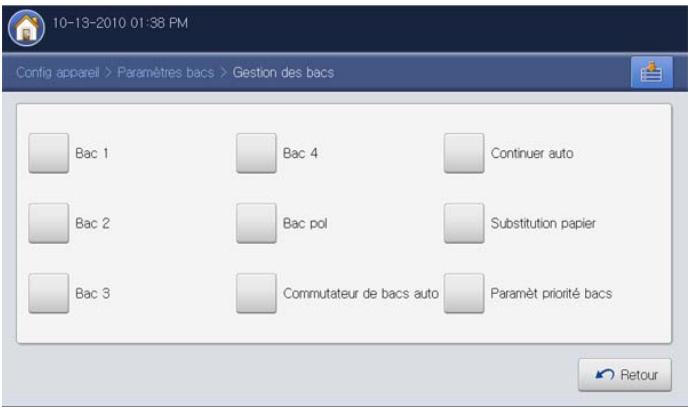
- Appuyez sur Type de papier et sélectionnez le type de papier.
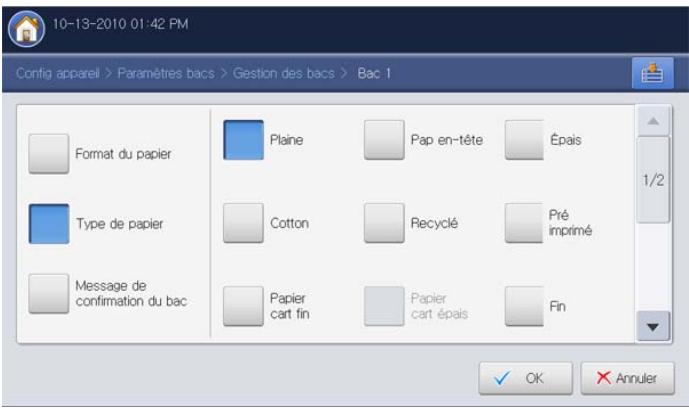
- Appuyez sur OK.
Commutateur de bacs auto
Il s'agit d'une option permettant de paramétrer l'appareil de telle façon qu'il continue ou non à imprimer lorsqu'un des bacs devient vide. Par exemple, si les bacs 1 et 2 contiennent le même format de papier, l'appareil utilise automatiquement le bac 2 lorsque le bac 1 est vide.
- Appuyez sur Config appareil > Paramètres bacs > Paramètres > Commutateur de bacs auto.
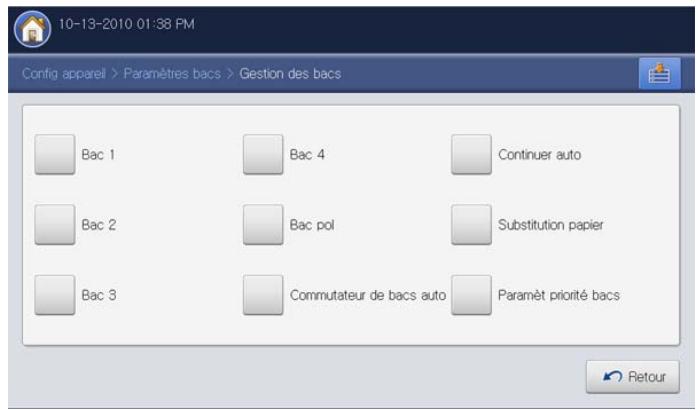
- Appuyez sur Activé.
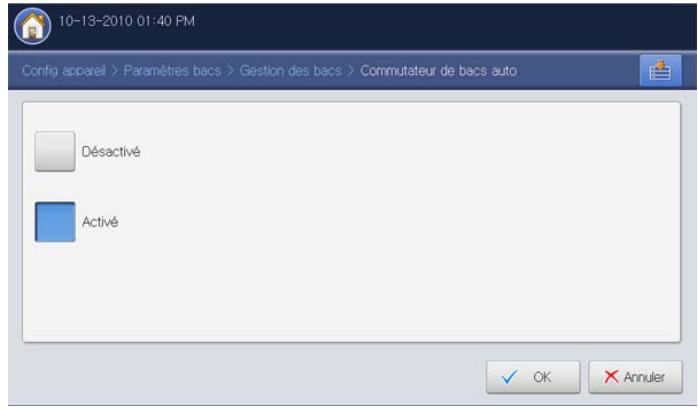
- Appuyez sur OK.
Continuer auto
Cette option permet de poursuivre l'impression lorsque le format de papier défini ne correspond pas au papier dans le bac. Lorsque cette option est activée, l'appareil continue l'impression avec un papier de format similaire ou de grand format. Si cette option est désactivée, l'appareil attend le chargement du format de papier requis dans le bac.
- Appuyez sur Config appareil > Paramètres bacs > Paramètres > Continuer auto.
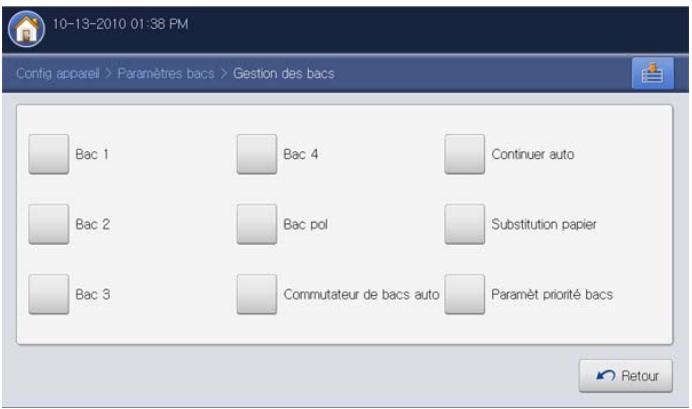
- Appuyez sur Activé.
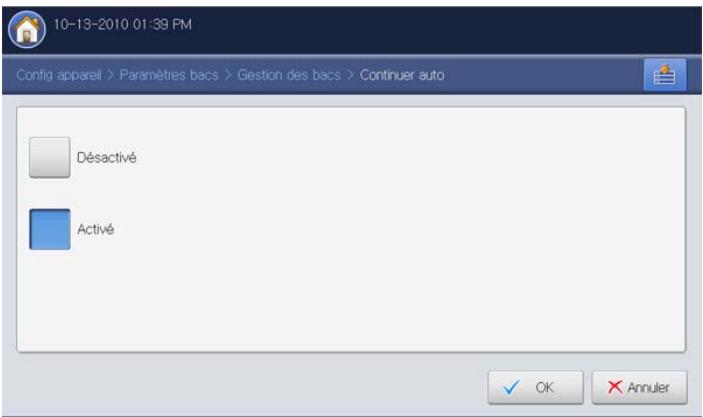
- Appuyez sur OK.
Substitution de papier
Lorsque le papier demandé pour un travail d'impression n'est pas disponible dans le bac, cette fonctionnalité permet de le remplacer par un format de papier similaire. Par exemple, si le papier au format Ledger demandé n'est pas disponible dans le bac, l'appareil le remplace par un format A3.

Lors d'un remplacement du papier, il peut y avoir une certaine perte d'image.
- Appuyez sur Config appareil > Paramètres bacs > Paramètres > Substitution papier.
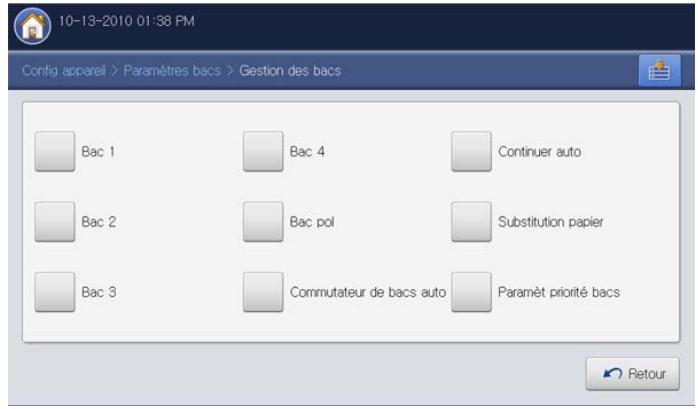
- Appuyez sur Activé.
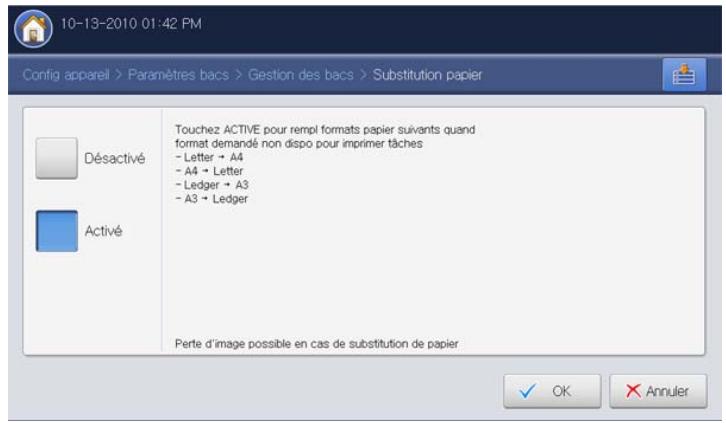
- Appuyez sur OK.
Réglage de priorité de bac
Lorsque vous ne sélectionnez pas le bac pour l'impression, le bac sélectionné dans Paramèt priorité bacs sera utilisé dans l'ordre défini. Si le bac ne possède pas le papier sur lequel vous souhaitez imprimer, l'appareil imprime automatiquement avec les bacs définis dans l'ordre de priorité défini.
- Appuyez sur Config appareil > Paramètres bacs > Paramètres > Paramèt priorité bacs.
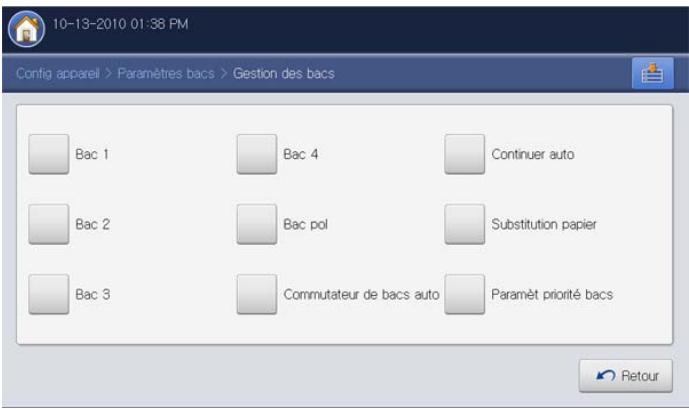
- Appuyez sur un bac, et donnés les priorités pour le travail d'impression avec Haut et Bas.
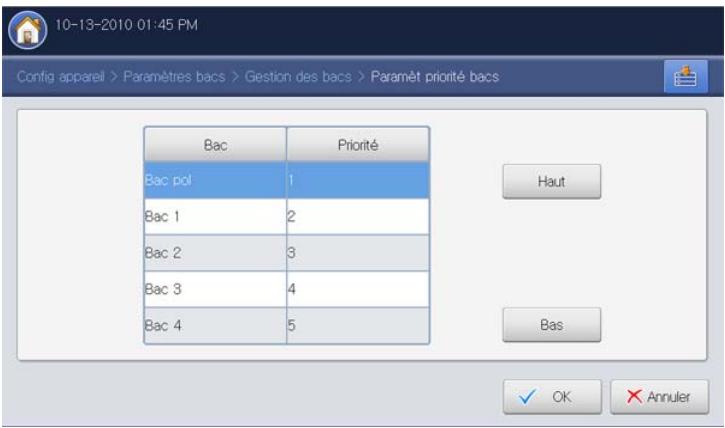
- Appuyez sur OK.
Paramétrage du message de confirmation de bac
Lorsque vous chargez du papier dans un bac, vous pouvez définir l'affichage automatique du message de confirmation. Cet appareil peut détecter automatiquement certains formats et types de papier. Si vous souhaitez définir le format et le type de papier ou si l'appareil ne peut pas les détecter, vous pouvez le faire directement dans la fenêtre de confirmation.
- Appuyez sur Config appareil > Paramètres bacs > Paramètres > sélectionnez le bac souhaité sur l'écran d'affichage.
- Appuyez sur Message de confirmation du bac.
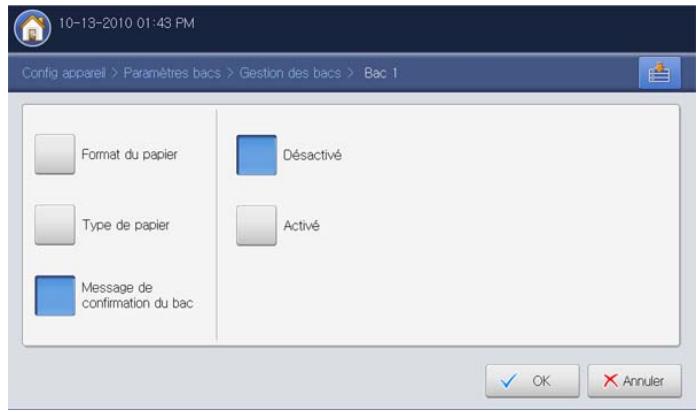
- Appuyez sur Activé.
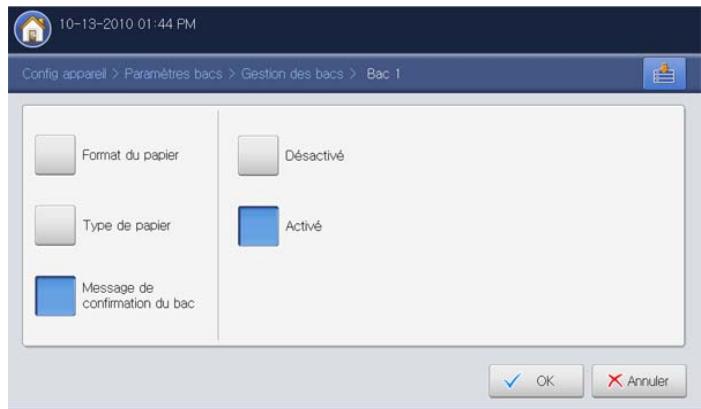
- Appuyez sur OK.
Choix d'un emplacement de sortie papier

La surface du bac central peut chauffer si vous imprimez un grand
nombre de pages en une seule fois. Ne touchez pas cette surface et ne laissez pas les enfants s'en approcher.
L'appareil dispose de deux sorties : le bac de droite (face vers le haut) et le bac central (face vers le bas). L'utilisation du bac central convient à la plupart des travaux.
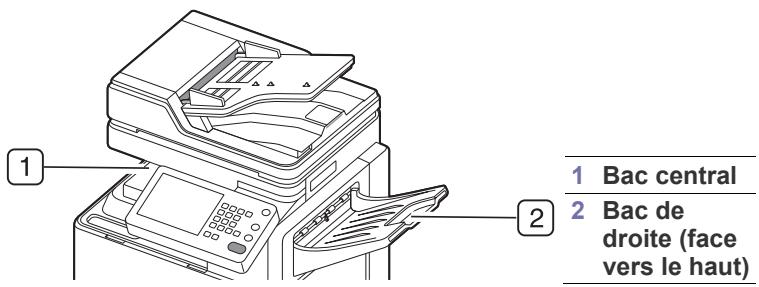
L'appareil envoie l'impression vers le bac de sortie par défaut.

- Si le papier ne sort pas correctement du bac central, par exemple s'il est anormalement ondulé, essayez d'utiliser le bac droit (face vers le haut).
- Vous pouvez utiliser d'autres bacs de sortie si un finisseur standard ou un finisseur de livret en option est installé.
Sélection d'un emplacement de sortie papier en mode copie
Vous pouvez sélectionner l'emplacement de la sortie papier en mode copie sur l'écran d'affichage. Sélectionnez l'emplacement de sortie papier dans Copier > Sortie > Réceptacle de sortie (voir « Choix de la forme de sortie de la copie » à la page 66).
Sélection d'un emplacement de sortie papier en mode impression
Vous pouvez sélectionner l'emplacement de la sortie papier en mode d'impression à partir de votre ordinateur. Sélectionnez l'emplacement de sortie papier dans Options du bac de sortie dans l'onglet Finition (voir « Options du bac de sortie » à la page 177).
Sélection d'un emplacement de sortie papier en mode télécopie
Vous pouvez sélectionner l'emplacement de la sortie papier en mode télécopie sur l'écran d'affichage (voir « Sélection d'un bac de sortie pour les télécopies reçues » à la page 142).
Impression vers le bac de droite (face vers le haut)

- Dans les modèles CLX-9250, le bac face vers le haut est un dispositif en option.
- Lorsque vous utilisez la fonctionnalité d'inversion ou de recto/verso avec le bac de droite comme bac de sortie, la vitesse d'impression pourrait être ralentie.
Le bac de droite récupère les impressions face vers le haut dans l'ordre d'impression. Si vous devez imprimer sur du papier épais ou si le papier provoque à plusieurs reprises des bourrages dans la zone de sortie du bac central, utilisez le bac de droite.
Lorsque vous utilisez le bac de droite, les impressions s'empilent successivement avec la première page en bas. Si vous souhaitez que les impressions s'empilent comme dans le bac central (face vers le bas), vous pouvez le faire en utilisant la fonctionnalité d'inversion.
Lors de l'impression à partir de l'ordinateur, vous pouvez inverser l'ordre d'impression (voir « Options de sortie » à la page 177).
Ce chapitre vous guide pas-à-pas dans le processus de copie de documents.
Ce chapitre contient les sections suivantes :
- Présentation de l’écran Copie
- Copie de base
- Changer les réglages pour chaque copie
• Utilisation des fonctions de copie spéciales
Présentation de l'écran Copie
Lorsque vous appuyez sur Copier sur l'écran d'affichage, l'écran Copier apparaît ; celui-ci comprend plusieurs onglets et nombre d'options de copie. Toutes ces options sont regroupées par fonction pour faciliter la configuration de leur sélection. Si un écran différent s'affiche, appuyez sur

pour aller à l'écran d'accueil.
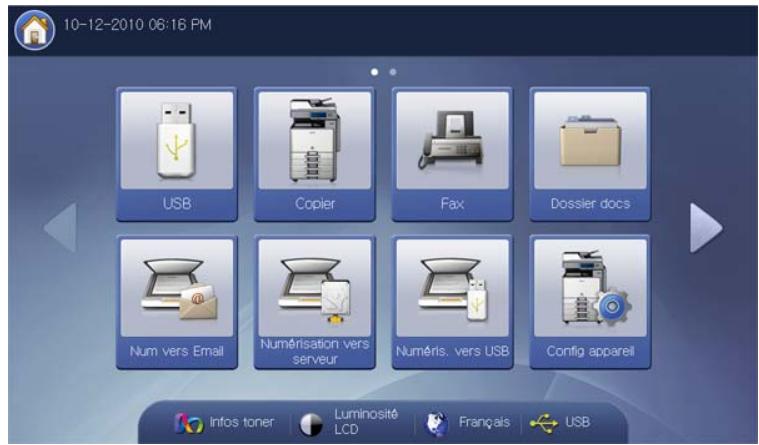
Onglet Basique
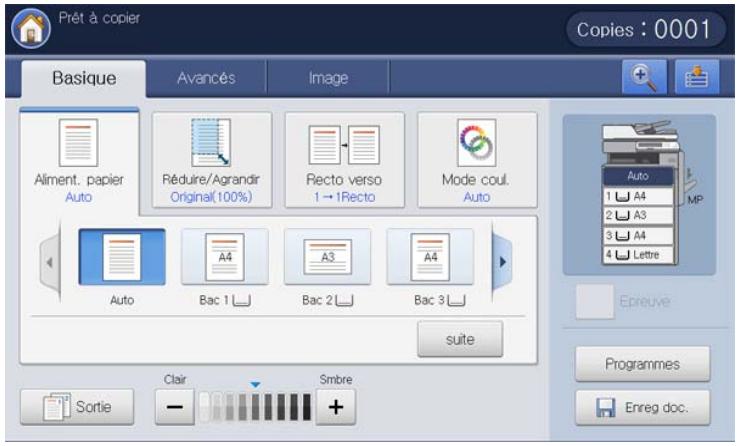
- Copies : permet d'entrer le nombre de copies.
- Aliment. papier : permet de sélectionner le bac d'alimentation papier (voir « Sélection du bac d'alimentation papier » à la page 57).
- Réduire/Agrandir : permet de réduire ou d'agrandir le format de l'image copiée (voir « Réduction ou agrandissement de copies » à la
• Utilisation des paramètres de programmes
• Enregistrement de documents
• Utilisation du menu Rapide Copier
page 58).
- Recto verso : permet de réaliser des copies en mode recto/verso (voir « Copie de plusieurs faces » à la page 58).
- Mode coul. : permet de sélectionner un mode de couleur pour réaliser des copies (voir « Sélection du mode de couleur » à la page 60).
- Sortie : permet de définir les diverses options de sortie de l'appareil (voir « Choix de la forme de sortie de la copie » à la page 66).
- Luminosité : permet de régler la luminosité de manière à obtenir une copie plus lisible lorsque l'original comporte des inscriptions claires ou des images sombres (voir « Modifier la luminosité » à la page 70).
- Epreuve : permet d'imprimer d'abord une copie pour vérifier la qualité, puis d'imprimer le reste des copies plus tard (voir « Copie épreuve » à la page 70).
- Programmes : permet d'enregistrer les paramètres actuels pour une utilisation future (voir « Utilisation des paramètres de programmes » à la page 98).
- Enreg doc. : permet d'enregistrer les documents sur le lecteur de disque dur (HDD) de votre appareil (voir « Enregistrement de documents » à la page 99).

: Ce bouton permet d'examiner de plus près certaines options ou
vous pouvez voir les options dans leur ensemble en appuyant sur


: Ce bouton permet de passer à USB, Fax, Dossier docs, etc. yez sur ce bouton et sélectionnez le menu où vous souhaitez aller.
Onglet Avancés
Vous pouvez passer la page suivante ou précédente en utilisant les flèches haut/bas en bas à gauche.
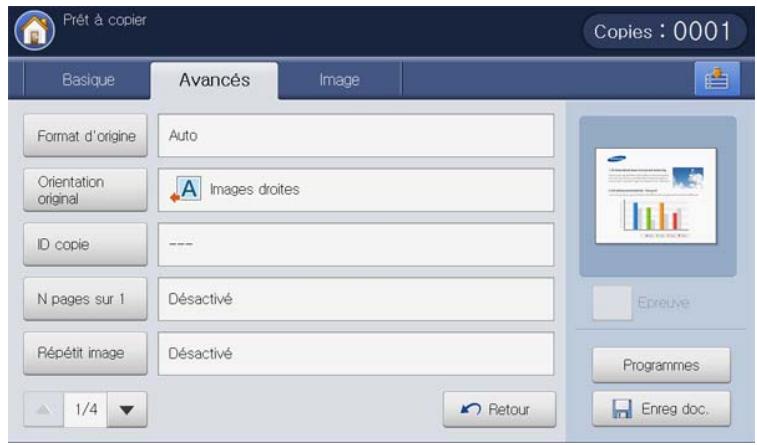
- Format d'origine : permet de sélectionner le format papier réel des originaux (voir « Sélection du format des originaux » à la page 71).
- Orientation original : permet de sélectionner l'orientation des originaux (voir « Sélection de l'orientation des originaux » à la page 72).
- ID copie : permet d'imprimer des documents recto/verso sur une seule feuille. Cette fonction est particulièrement adaptée aux documents de format réduit, tels que les cartes de visite (voir « Copie de cartes d'identité » à la page 73).
- N pages sur 1 : permet de réduire le format de deux originaux ou plus et de les imprimer sur une seule feuille (voir « Copie pages multiples » à la page 74).
- Répétit image : permet de reproduire plusieurs copies d'un original sur une seule page (voir « Répétition d'image » à la page 77).
- Retour : permet de revenir à l'onglet Basique.
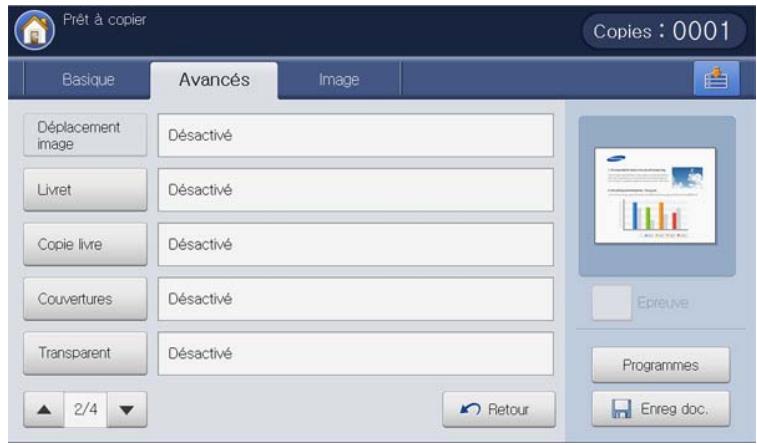
- Déplacement image : permet d'ajuster la position de l'image (voir « Copie avec déplacement d'image » à la page 78).
- Livret : permet de créer des brochures (voir « Copie de brochure » à la page 79).
- Copie livre : permet de copier les pages de gauche et/ou de droite d'un livre sur une feuille séparée (voir « Copie de livre » à la page 80).
- Couvertures : permet d'ajouter automatiquement de couvertures depuis un bac différent (voir « Copies avec couverture » à la page 81).
- Transparent : permet d'ajouter un séparateur vierge ou imprimé entre les transparents d'un même jeu (voir « Copie de transparents » à la page 81).
- Retour : permet de revenir à l'onglet Basique.
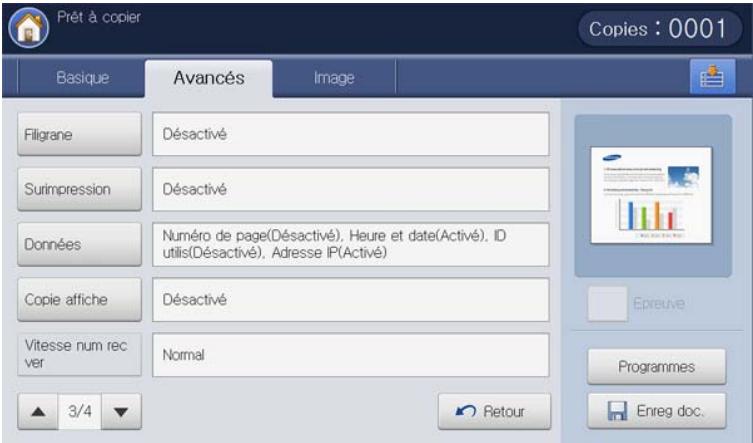
- Filigrane : permet d'imprimer un filigrane sur les impressions (voir « Filigrane » à la page 82).
- Surimpression : permet d'utiliser une surimpression à appliquer aux copies (voir « Surimpression » à la page 83).
- Données : permet d'imprimer avec certaines informations (voir « Données » à la page 84).
- Copie affiche : permet d'imprimer une image divisée en 9 pages (voir « Copie de type Affiche » à la page 84).
- Vitesse num rec ver : permet d'accélérer la numérisation de copie (voir « Sélection de la vitesse de numérisation recto/verso » à la page 85).
- Retour : permet de revenir à l'onglet Basique.
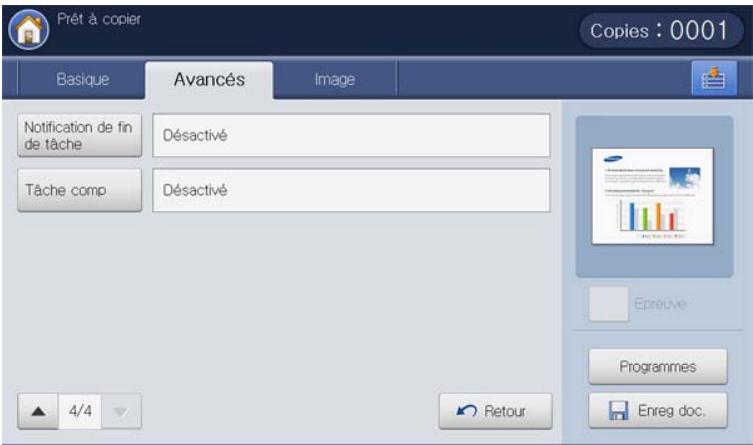
- Notification de fin de tâche : permet d'envoyer une notification par courrier électronique une fois la tâche de copie terminée (voir « Définition de la notification d'achèvement de tâche » à la page 85).
- Tâche comp : permet de copier plusieurs pages ou divers types d'originaux une fois que tous les originaux sont numérisés (voir « Construction de tâche » à la page 86).
- Retour : permet de revenir à l'onglet Basique.
Onglet Image
Vous pouvez passer la page suivante ou précédente en utilisant les flèches haut/bas en bas à gauche.
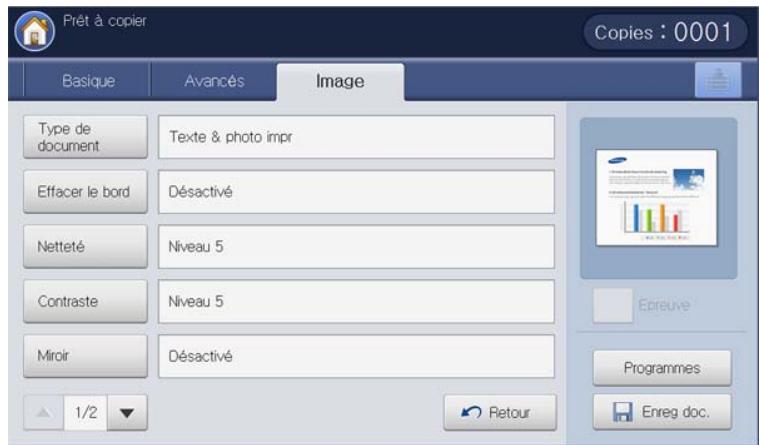
- Type de document : permet d'améliorer la qualité de copie grâce à la sélection du type d'original en cours (voir « Sélection du type des originaux » à la page 86).
- Effacer le bord : permet d'effacer des zones spécifiées sur les copies (voir « Suppression des bords » à la page 86).
- Netteté : permet d'ajuster le niveau de netteté pour faire une copie plus facile à lire (voir « Modification de la netteté » à la page 87).
- Contraste : permet d'ajuster le niveau de contraste pour rendre l'image plus douce ou plus précise (voir « Modification du contraste » à la page 87).
- Miroir : permet d'inverser l'image originale comme un miroir (voir « Copie en image miroir » à la page 88).
- Retour : permet de revenir à l'onglet Basique.
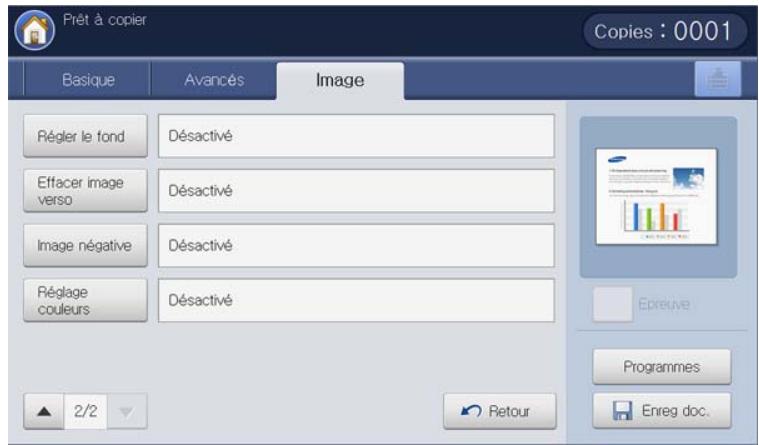
- Régler le fond : permet d'imprimer une image avec un arrière-plan plus clair (voir « Réglage de l'arrière-plan » à la page 88).
- Effacer image verso : empêche la copie de l'image du verso de l'original (voir « Effacement des images au verso » à la page 89).
- Image négative : permet de copier l'image originale avec ses zones claires et sombres inversées (voir « Copie en image négative » à la page 90).
- Réglage couleurs : permet d'ajuster la couleur de la page imprimée (voir « Réglage des paramètres de couleur » à la page 91).
- Retour : permet de revenir à l'onglet Basique.
Copie de base
Vous trouverez ci-dessous la procédure normale et habituelle permettant de copier vos originaux.
- Appuyez sur Copier sur l'écran d'affichage.
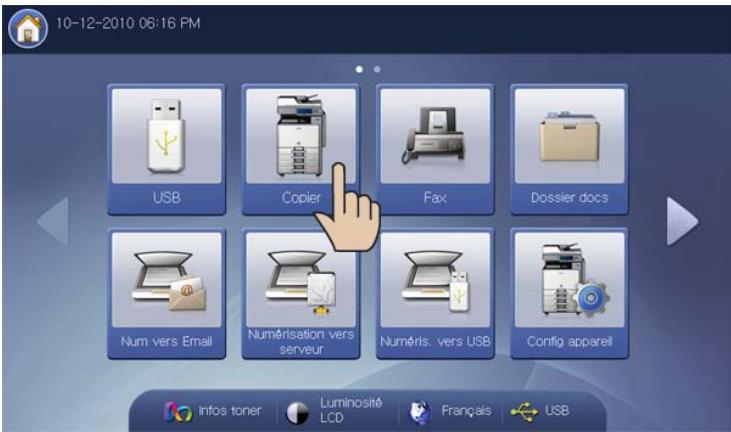
- Placez les originaux face vers le haut dans le chargeur de documents ou placez un original unique sur la vitre d'exposition et fermez le chargeur (voir « Chargement des originaux » à la page 35).
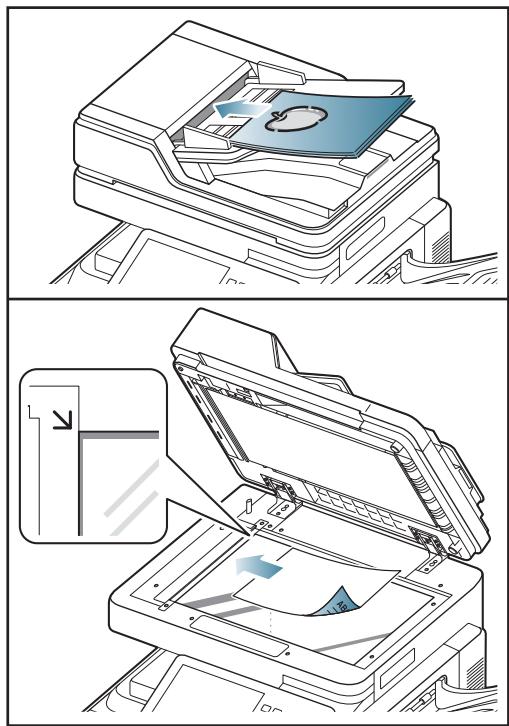
- Réglez les paramètres pour chaque copie : Aliment. papier, Réduire/Agrandir, Recto verso et d'autres dans l'onglet Basique (voir « Changer les réglages pour chaque copie » à la page 57).
-
Définissez les caractéristiques de copie dans les onglets Avancés ou Image, si nécessaire (voir « Utilisation des fonctions de copie spéciales » à la page 71).
-
Si nécessaire, saisissez le nombre de copies à réaliser à l'aide du pavé numérique sur le panneau de commande.
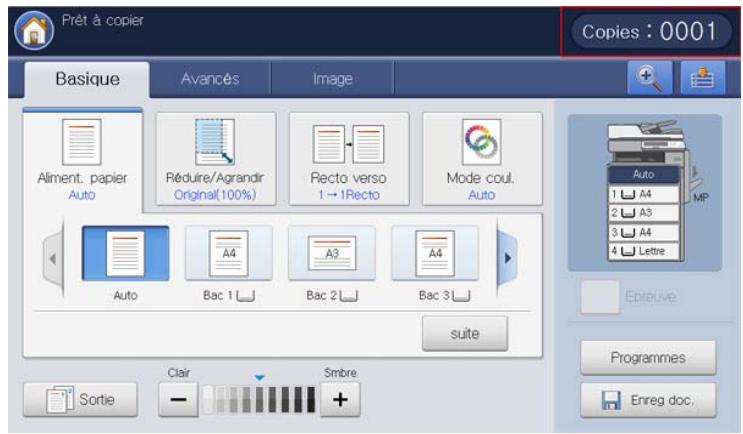
- Appuyez sur Départ du panneau de commande pour lancer la copie.

- Pour annuler la copie en cours, appuyez sur la touche Arrêter du panneau de commande.
- Vous pouvez également supprimer les tâches en cours et en attente en appuyant sur la touche Statut tâche du panneau de commande. Sélectionnez la tâche à annuler, puis appuyez sur Suppr. (voir « Bouton Statut tâche » à la page 29).
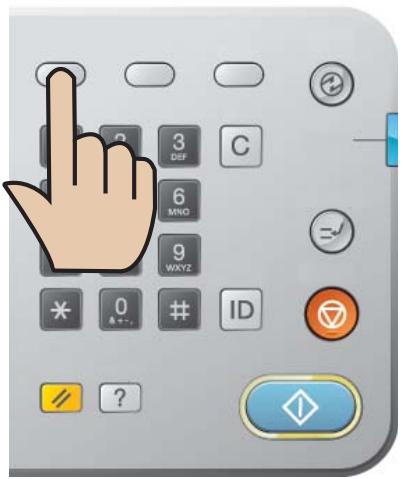
Copie d'originaux de format différent
Cette fonctionnalité permet de copier directement les originaux de format différent.

- Si vous souhaitez copier en une seule opération des originaux de format différent, sélectionnez Tous formats sous l'option Format d'origine (voir « Sélection du format des originaux » à la page 71). Dans le cas contraire, vous risquez de provoquer des bourrages des originaux.
-
Nous recommandons d'utiliser les combinaisons ci-dessous pour copier des originaux de format différent. Vous pouvez utiliser les autres combinaisons qui ne sont pas recommandées, mais il y a un risque de bourrage des originaux.
-
A3 et A4
- A3 et B4
- A4 et B4
- B4 et B5
- Letter US et Legal US
-
Letter US et Ledger
-
Appuyez sur Copier sur l'écran d'affichage.
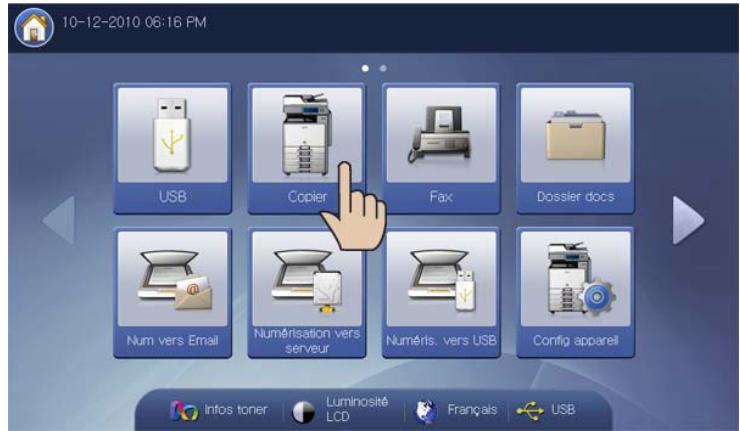
- Placez les originaux de format différent, face imprimée vers le haut, dans le chargeur DADF. Lorsque vous les placez dans le chargeur DADF, alignez-les et poussez-les doucement vers l'arrière du guide de largeur du chargeur DADF.
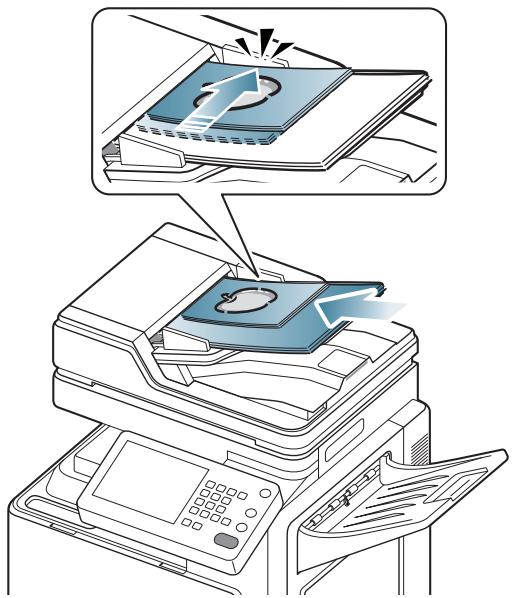
- Appuyez sur l'onglet Avancés > Format d'origine > Tous formats sur l'écran d'affichage.

Tous formats est activé lorsque les originaux sont placés dans le chargeur DADF.
- Réglez les paramètres pour chaque copie : Aliment. papier, Réduire/Agrandir, Recto verso et d'autres dans l'onglet Basique (voir « Changer les réglages pour chaque copie » à la page 57).
- Définissez les caractéristiques de copie dans l'onglet Avancés ou Image, si nécessaire (voir « Utilisation des fonctions de copie spéciales » à la page 71).
- Si nécessaire, saisissez le nombre de copies à réaliser à l'aide du pavé numérique sur le panneau de commande.
- Appuyez sur Départ du panneau de commande pour lancer la copie.
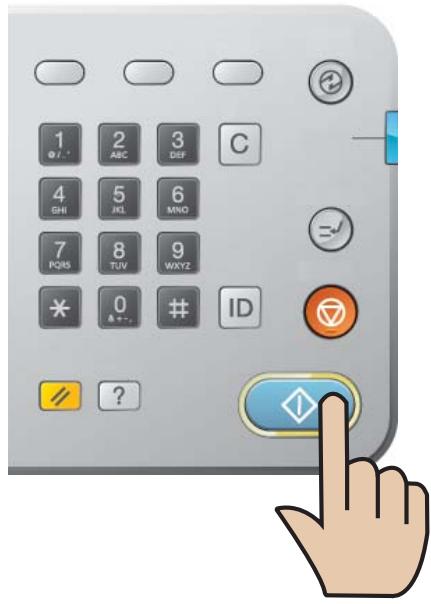
Changer les réglages pour chaque copie
L'onglet Basique de l'écran Copier permet de sélectionner les fonctions de copie avant le lancement d'une tâche.

Le réglage de l'onglet Basique concerne uniquement le travail de copie actuel, c'est-à-dire que les paramètres sélectionnés ne s'appliquent pas au travail de copie suivant. Après avoir terminé le travail de copie actuel, l'appareil restaure automatiquement les paramètres par défaut, ou lorsque vous appuyez sur la touche Supprimer du panneau de commande.
Sélection du bac d'alimentation papier
Aliment. papier définit le bac contenant le papier à utiliser pour l'impression. L'appareil imprime l'image numérisée sur le papier se trouvant dans le bac sélectionné. Vous pouvez voir les icônes qui indiquent les formats de papier et la quantité restante de papier dans chaque bac.
Appuyez sur l'onglet Basique > Aliment. papier, puis appuyez sur le bac d'alimentation papier approprié.
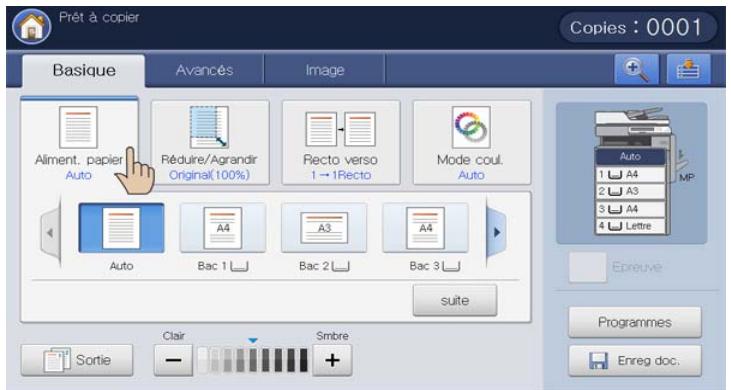
- Auto : permet de détecter automatiquement le format de papier avec le bac d'alimentation papier.

Lorsque vous utilisez cette option, Déplacement image dans l'onglet Avancés est désactivé.
- Autres valeurs prédéfinies : vérifiez le format de papier dans chaque bac, puis appuyez sur le bac contenant le format de papier souhaité.
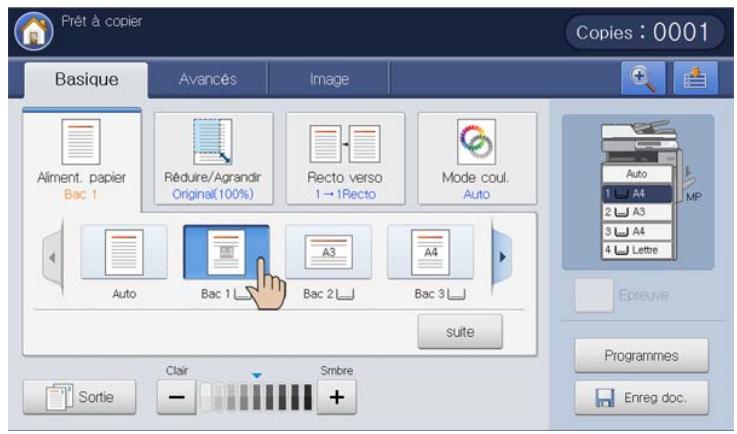
Les icônes de bac ci-dessous représentent le papier restant dans chaque bac.
| 100 ~ 71 % | 70 ~ 31 % | 30 ~ 11 % | Endessous de 10 % | Vide |
Vous pouvez également définir un bac d'alimentation papier avec le bouton suite.
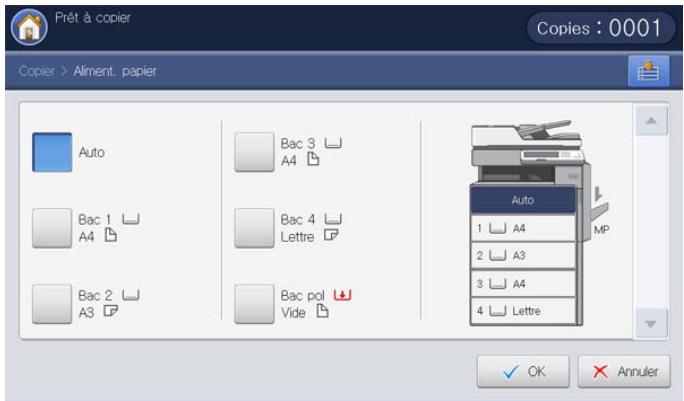
Réduction ou agrandissement de copies
En utilisant la fonctionnalité Réduire/Agrandir, vous pouvez imprimer une image de l'original en la réduisant ou en l'agrandissant sur la feuille. Vous pouvez appuyer sur les icônes qui indiquent comment réduire et agrandir des copies. En outre, si vous appuyez sur le bouton suite, vous pouvez réduire ou agrandir de 1 % entre 25 % et 400 % pour imprimer une copie.
Appuyez sur l'onglet Basique > Réduire/Agrandir, puis appuyez sur l'option appropriée pour réduire ou agrandir l'image sur le papier.

Lorsque vous utilisez cette option, Livret et Copie affiche dans l'onglet Avancés sont désactivés.
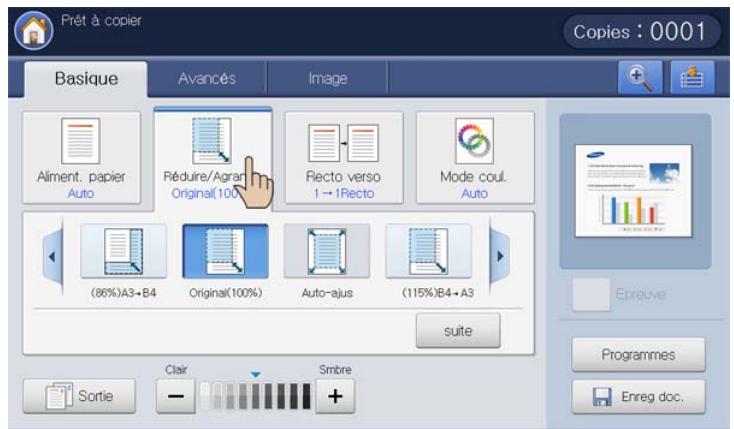
- Original(100%) : permet d'imprimer les textes ou les images au même format que les originaux.
- Auto-ajus : permet de réduire ou d'agrandir l'original en fonction du format de sortie papier.
- Autres valeurs prédéfinies : vérifiez l'image et la valeur sur chaque icône, puis appuyez sur celle que vous souhaitez utiliser.
Vous pouvez également régler pour réduire ou agrandir l'image sur le papier avec le bouton suite.
![Prét à copier Copier > Réduire/Agrandir Copies : 0001 < Réduire > (86%)A3-B4 (86%)A4-B5 (81%)B4-A4 Original(100%) Auto-ajus [ 25 ~ 400 ]% 100 Zoom XY Zoom perso < Agrandir > (115%)B4-A3 (122%)A4-B4 (141%)A4-A3 1/4 OK Annuler](/content/2019/10/27133/images/5218b012761c817afcbf6b2cd8e19d6c13a3ad703ba62eb52c42bbb4705fa30e.jpg)
Vous pouvez sélectionner une option en appuyant sur un bouton dans la liste Réduire et Agrandir. En outre, si vous utilisez les flèches gauche/droite, vous pouvez réduire ou agrandir de 1 % entre 25 % et 400 % pour imprimer une copie.
- Zoom XY : ce bouton permet de définir la réduction ou l'agrandissement de chaque x (largeur) et y (hauteur) entre 25 et 400 %. Saisissez la valeur dans la zone de saisie x ou y à l'aide du pavé numérique.
- Zoom perso : permet de définir et d'enregistrer le format de zoom personnalisé à l'aide de Zoom ou Zoom XY. Permet de sélectionner le format de zoom personnalisé chaque fois que vous en avez besoin.
Copie de plusieurs faces
La fonctionnalité recto/verso permet de copier des originaux à une ou deux faces sur les deux faces du papier ou de diviser des originaux à deux faces en plusieurs copies à simple face. Vérifiez le papier disponible en utilisant la fonctionnalité Recto verso. Vous ne pouvez utiliser cette fonctionnalité qu'avec les formats Letter US SEF, Letter US LEF, Ledger, Legal US, Executive US SEF, Statement SEF, A3, A4 SEF, A4 LEF, A5 SEF, B4, JIS B5 SEF, ISO B5 SEF, Tabloid Extra, 8K, 16K et Oficio.

• 63 à 163 g/m² uniquement
- Lorsque vous utilisez cette option, ID copie, Copie livre, Transparent et Copie affiche dans l'onglet Avancés sont désactivés.
Appuyez sur l'onglet Basique > Recto verso, puis appuyez sur l'option recto/verso appropriée.
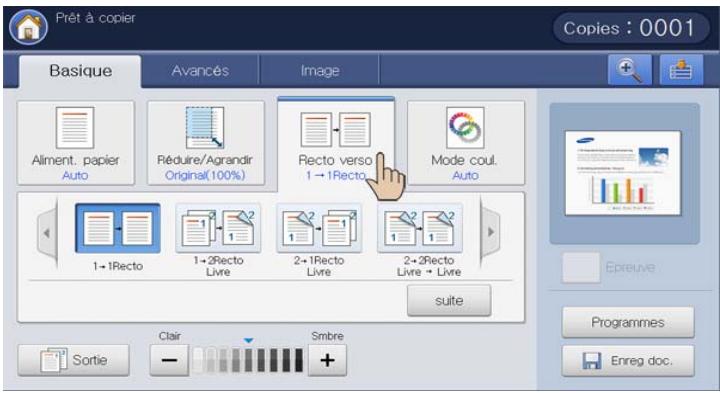

Si un original est placé sur la vitre d'exposition et que vous appuyez sur 1 -> 2Recto, 2 -> 1Recto ou 2 -> 2Recto, le message Autre page ? s'affiche après la copie de la première page. Placez un autre original, puis appuyez sur Oui. Quand vous avez terminé, appuyez sur Non dans cette fenêtre.
- 1 -> 1Recto : permet de numériser un seul côté de l'original et de l'imprimer sur l'un des côtés de la feuille. Vous obtenez une copie conforme de l'original.
- 1 -> 2Recto : permet de numériser un seul côté de l'original et de l'imprimer des deux côtés de la feuille.
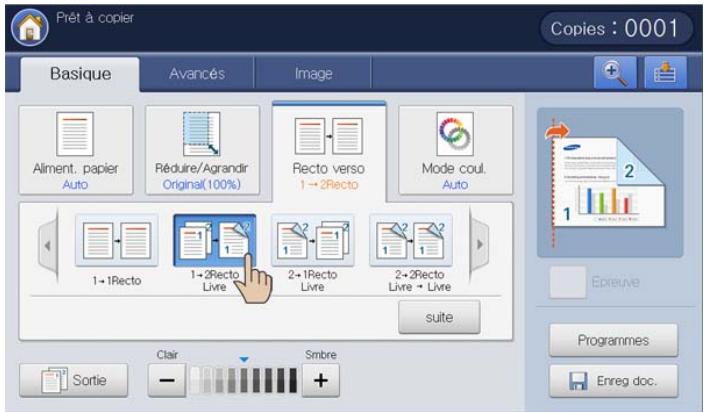
Vous pouvez sélectionner le type de reliure à savoir Livre ou
Calendrier avec le bouton suite.
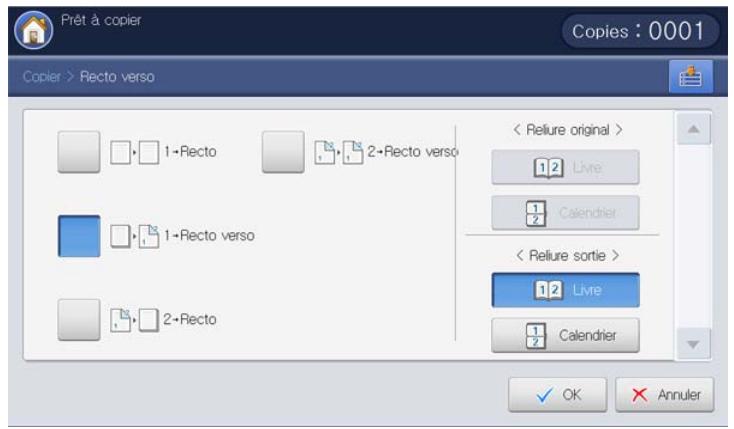
- 2 -> 1Recto : permet de numériser les deux côtés de l'original et d'imprimer chacun sur une feuille différente.
Vous pouvez sélectionner le type de reliure de l'original à savoir Livre ou Calendrier avec le bouton suite.
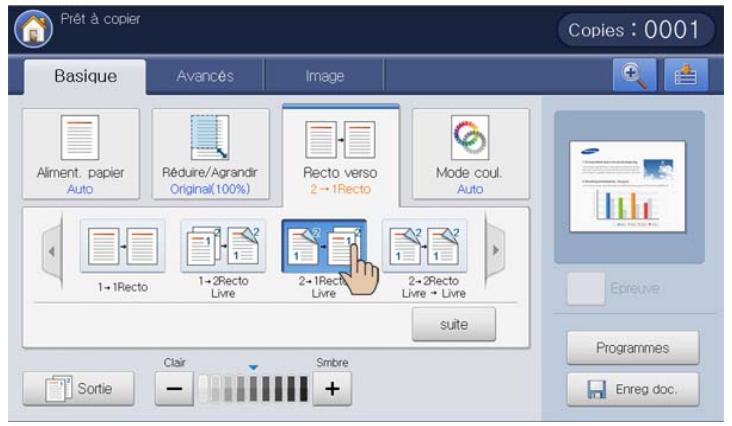
- 2 -> 2Recto : permet de numériser les deux côtés de l'original et de les imprimer des deux côtés de la feuille. Vous obtenez une copie conforme de l'original.
Vous pouvez sélectionner le type de reliure de l'original et de l'impression, à savoir Livre ou Calendrier, avec le bouton suite.
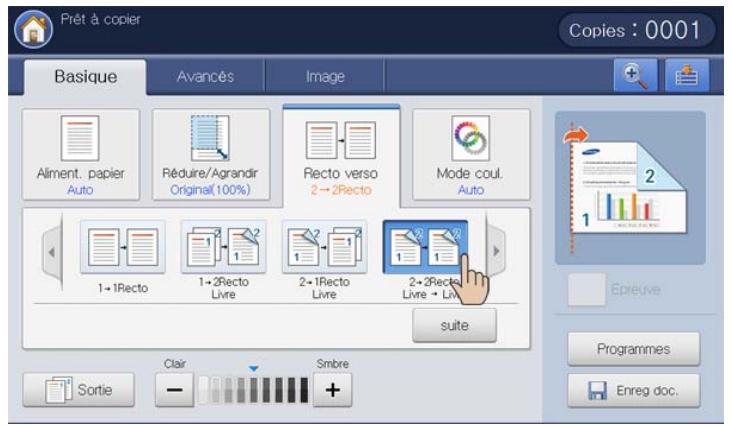
Sélection du mode de couleur
L'appareil permet de nombreux effets puissants sur les images sans posséder une expertise en matière d'édition.
Appuyez sur l'onglet Basique > Mode coul., puis sélectionnez le mode de couleur souhaité.
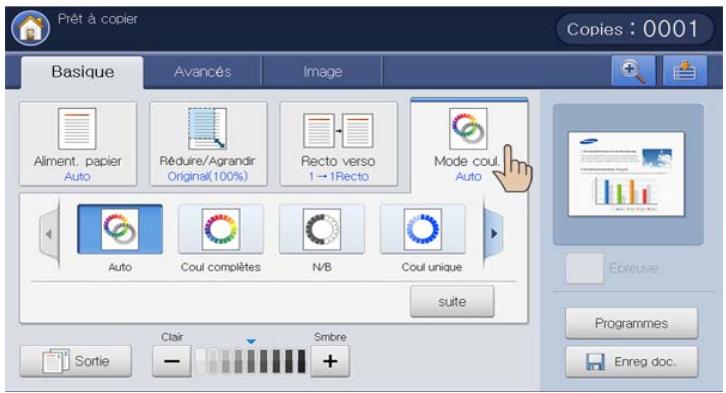
Si vous appuyez sur le bouton suite, vous pouvez voir d'autres options de Mode coul..
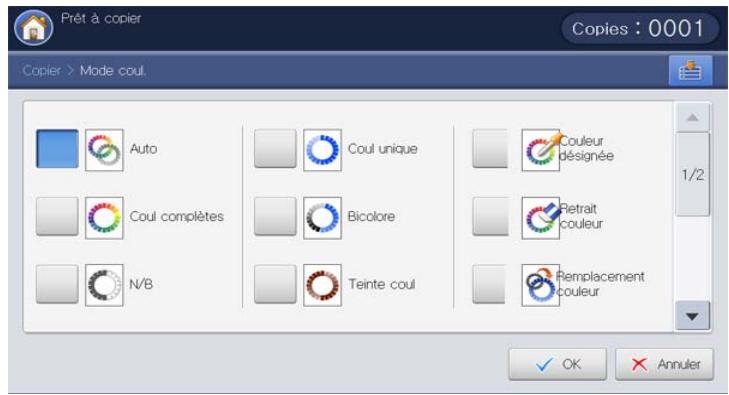
- Auto : sélectionnez ce paramètre pour détecter automatiquement si le document numérisé est en couleur ou en noir et blanc, puis sélectionnez un réglage de couleur approprié.
- Coul complètes : sélectionnez ce paramètre pour imprimer dans la même couleur de l'image originale.
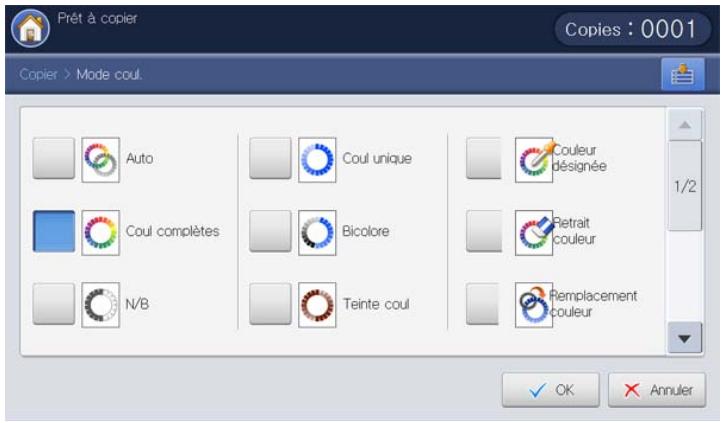
Reportez-vous à l'image échantillon ci-dessous. En fonction des circonstances et de la qualité des originaux, la qualité de l'impression pourrait être différente de celle des images échantillons.
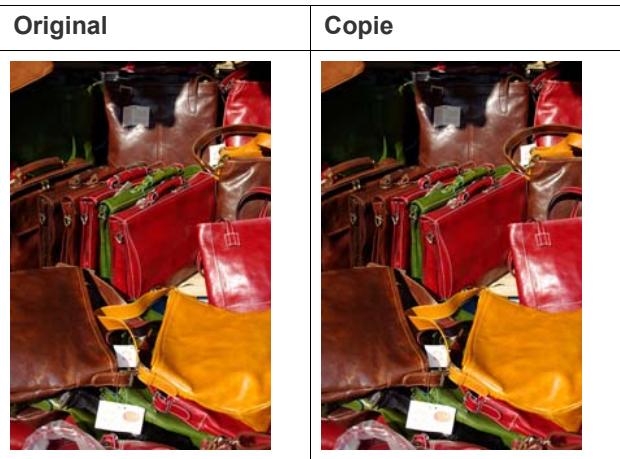
- N/B : sélectionnez ce paramètre pour imprimer la copie en noir et blanc, quelle que soit la couleur du document numérisé (couleur ou noir et blanc).
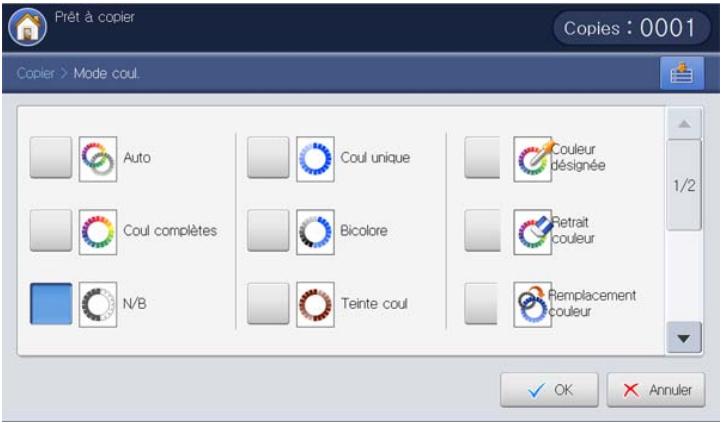
Reportez-vous à l'image échantillon ci-dessous. En fonction des circonstances et de la qualité des originaux, la qualité de l'impression pourrait être différente de celle des images échantillons.
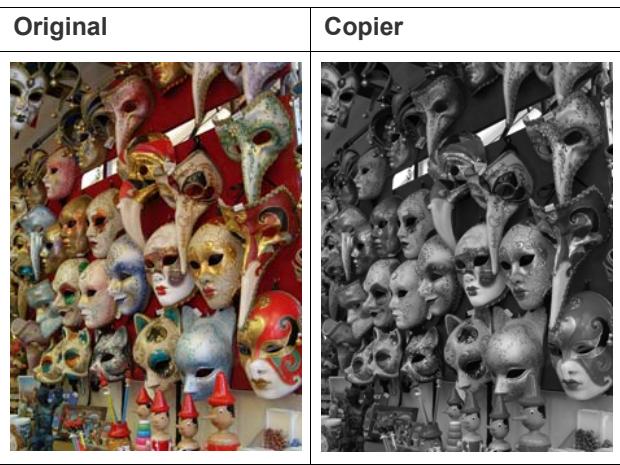
- Coul unique : sélectionnez ce paramètre pour imprimer la copie dans une couleur unique spécifiée, quelle que soit la couleur du document numérisé (couleur ou noir et blanc). En utilisant cette option, vous pouvez réaliser des impressions esthétiquement agréables ou des images dans un but spécifique. Lorsque le paramètre Coul unique est sélectionné, vous ne pouvez sélectionner qu'une seule couleur parmi Cyan, Magenta, Jaune, Rouge, Vert ou Bleu.
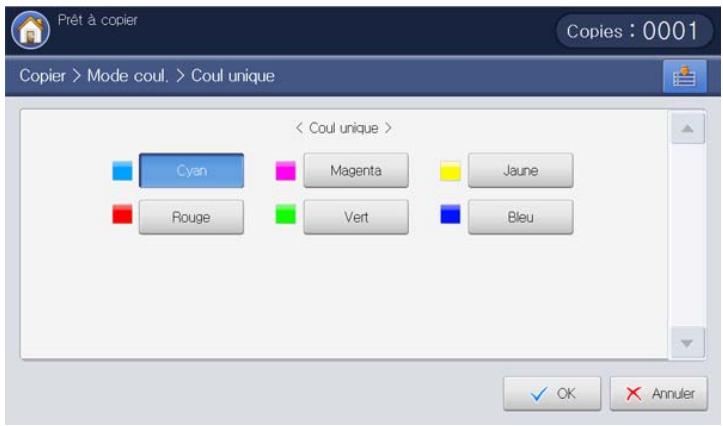
Reportez-vous à l'image échantillon ci-dessous. En fonction des circonstances et de la qualité des originaux, la qualité de l'impression pourrait être différente de celle des images échantillons.
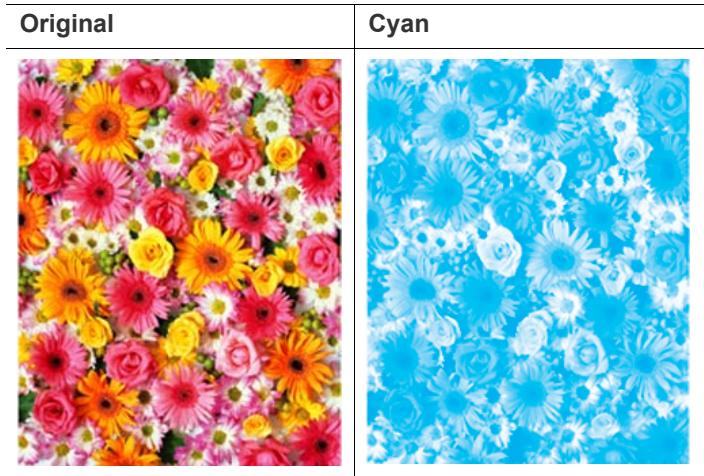
- Bicolore : sélectionnez ce paramètre pour imprimer la copie en noir et une couleur unique spécifiée, quelle que soit la couleur du document numérisé (couleur ou noir et blanc). En utilisant cette option, vous pouvez réaliser des impressions esthétiquement agréables ou imprimer des images dans un but spécifique. Lorsque le paramètre Bicolore est sélectionné, vous ne pouvez sélectionner qu'une seule couleur parmi Noir + Cyan, Noir + Magenta, Noir + Jaune, Noir + Rouge, Noir + Vert ou Noir + Bleu.
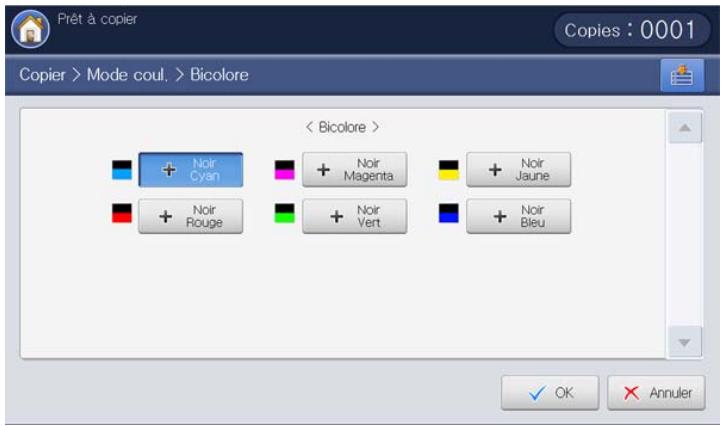
Reportez-vous à l'image échantillon ci-dessous. En fonction des circonstances et de la qualité des originaux, la qualité de l'impression pourrait être différente de celle des images échantillons.
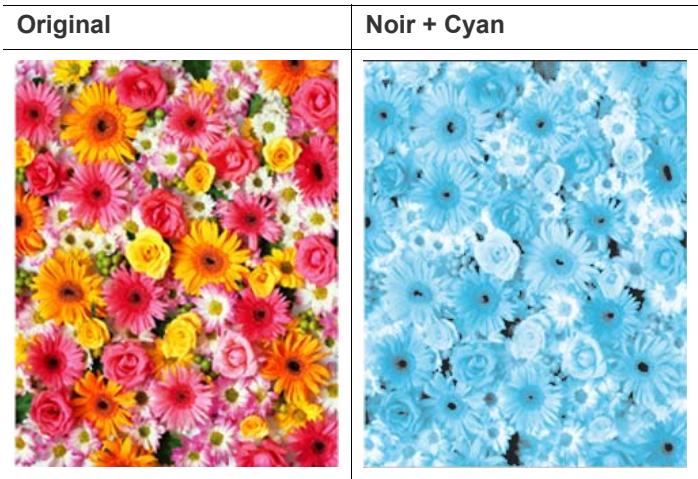
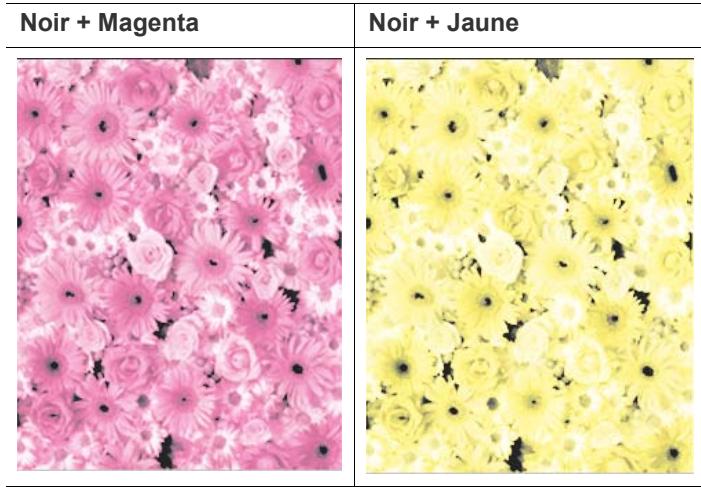
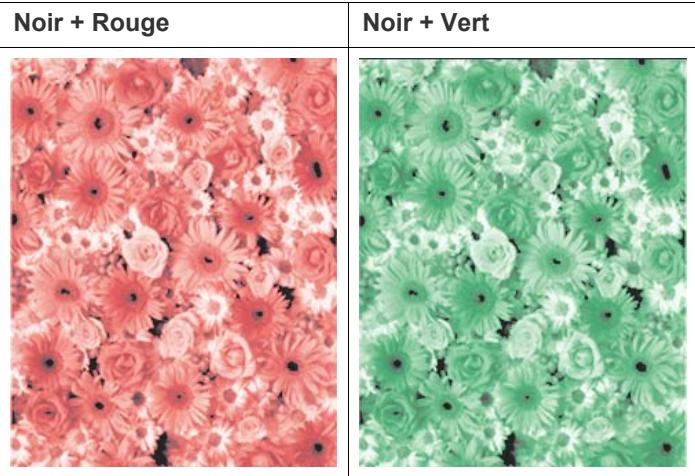
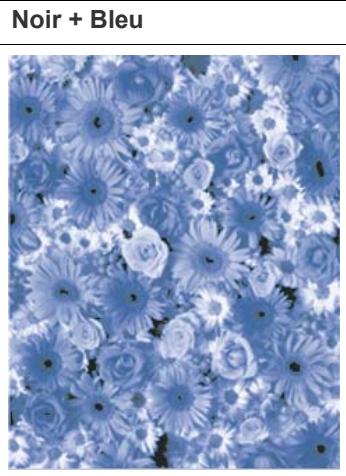
- Teinte coul : sélectionnez ce paramètre pour créer un effet spécial sur votre image. Cette option permet d'ajouter des teintes chaudes, froides ou sépia à votre image. Lorsque le paramètre Teinte coul est sélectionné, vous ne pouvez sélectionner qu'une seule teinte de couleur parmi Chaud, Froid ou Sépia.
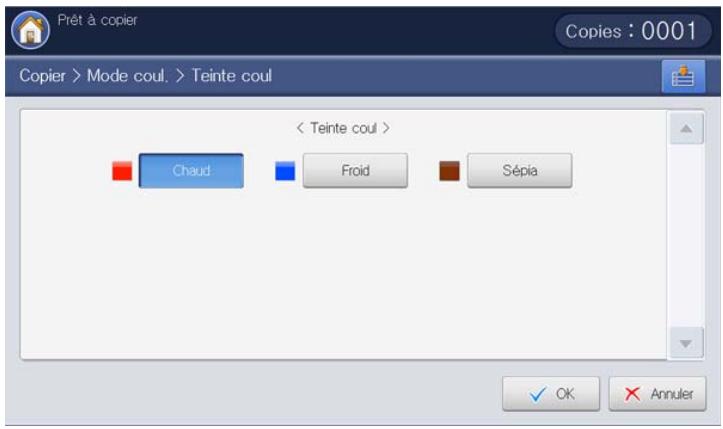
Reportez-vous à l'image échantillon ci-dessous. En fonction des circonstances et de la qualité des originaux, la qualité de l'impression pourrait être différente de celle des images échantillons.
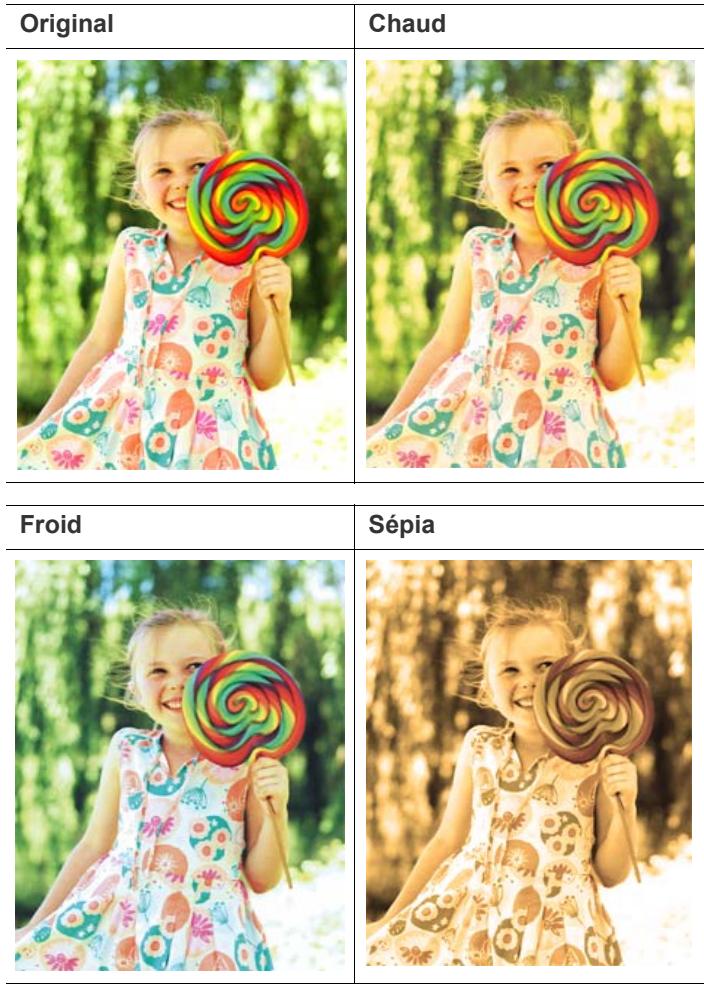
- Coul. désignées : l'effet de couleur désignée transforme l'image originale en nuances de gris à l'exception de la couleur désignée. Cet effet peut être utilisé pour accentuer la zone de la couleur désignée. Lorsque vous sélectionnez des couleurs parmi <1-Couleur>, les couleurs non sélectionnées sont remplacées par du noir et blanc sur les impressions. Au besoin, vous pouvez également sélectionner une couleur parmi
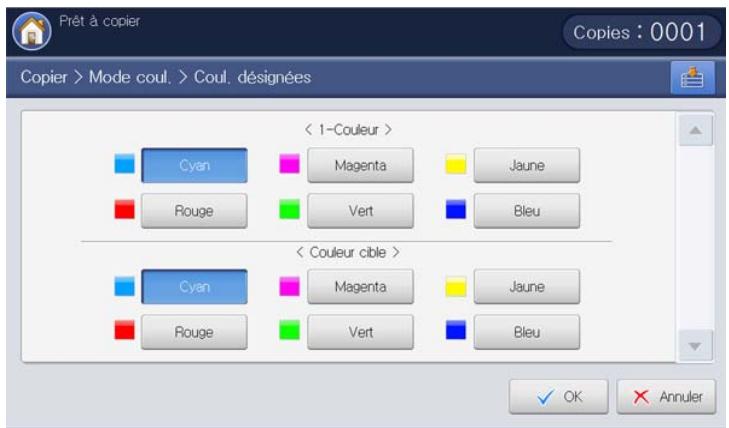
Reportez-vous à l'image échantillon ci-dessous. En fonction des circonstances et de la qualité des originaux, la qualité de l'impression pourrait être différente de celle des images échantillons.
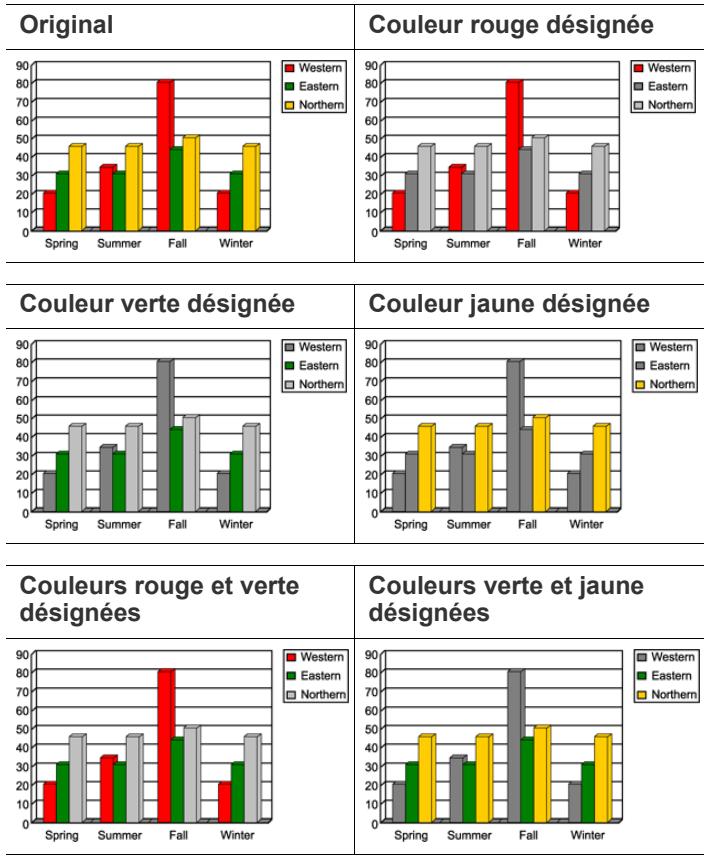
Couleur rouge désignée, et couleur bleue sélectionnée dans la liste Couleur cible
Couleurs verte et jaune désignées, et couleur magenta sélectionnée dans la liste Couleur cible
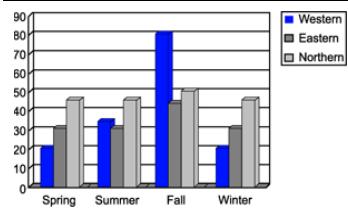
- Retrait couleur : l'effet Retrait couleur supprime les couleurs désignées de l'image originale. Cette option peut être utilisée pour accentuer la zone de la couleur restante. Cette option peut permettre d'économiser du toner, en particulier lorsque vous imprimez des images qui possèdent un arrière-plan de couleur sombre. Lorsque le paramètre Retrait couleur est sélectionné, vous pouvez sélectionner n'importe quelles couleurs parmi Cyan, Magenta, Jaune, Rouge, Vert, Bleu, ou Gris.
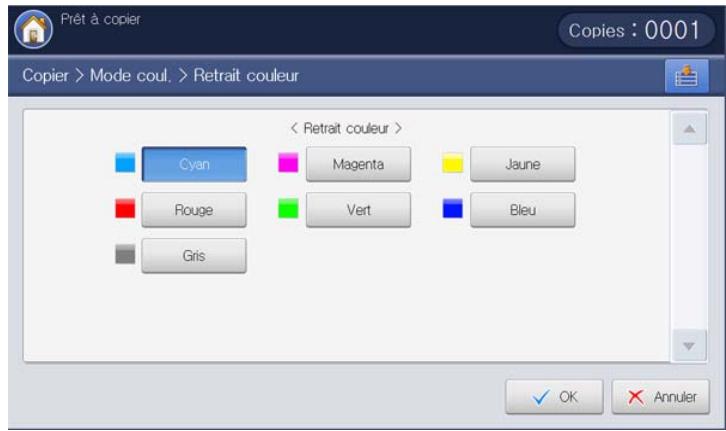
Reportez-vous à l'image échantillon ci-dessous. En fonction des circonstances et de la qualité des originaux, la qualité de l'impression pourrait être différente de celle des images échantillons.
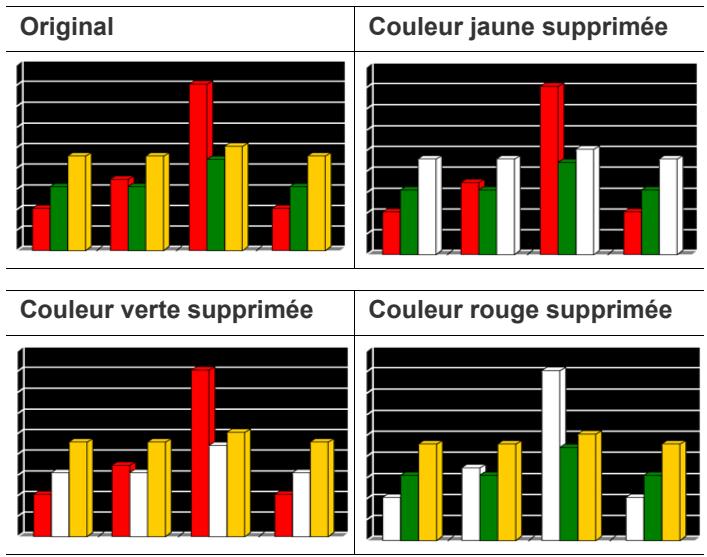
- Remplacem couleur : sélectionnez ce paramètre pour imprimer la copie en remplaçant des couleurs originales par d'autres couleurs. Grâce une technique élaborée de conversion de teinte, la teinte de couleur remplacée s'intègre bien dans la couleur de la zone voisine. Lorsque le paramètre Remplacem couleur est sélectionné, vous pouvez remplacer l'utilisation de Cyan, Magenta, Jaune, Rouge, Vert, ou Bleu en sélectionnant la couleur de remplacement souhaitée dans la liste.
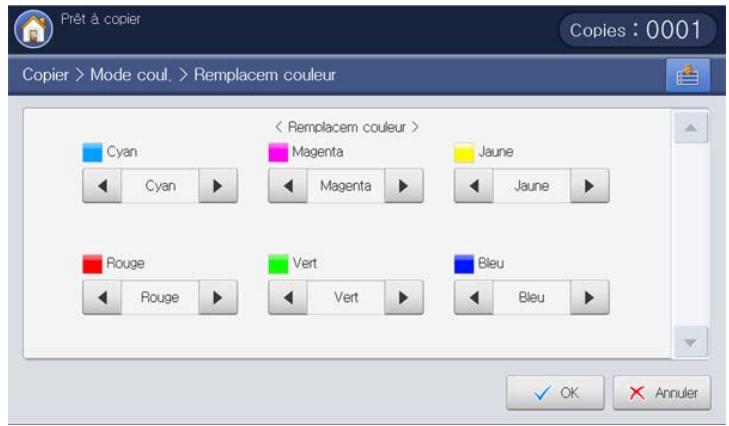
Reportez-vous à l'image échantillon ci-dessous. En fonction des circonstances et de la qualité des originaux, la qualité de l'impression pourrait être différente de celle des images échantillons.
| Original | Remplacement du bleu par du vert |
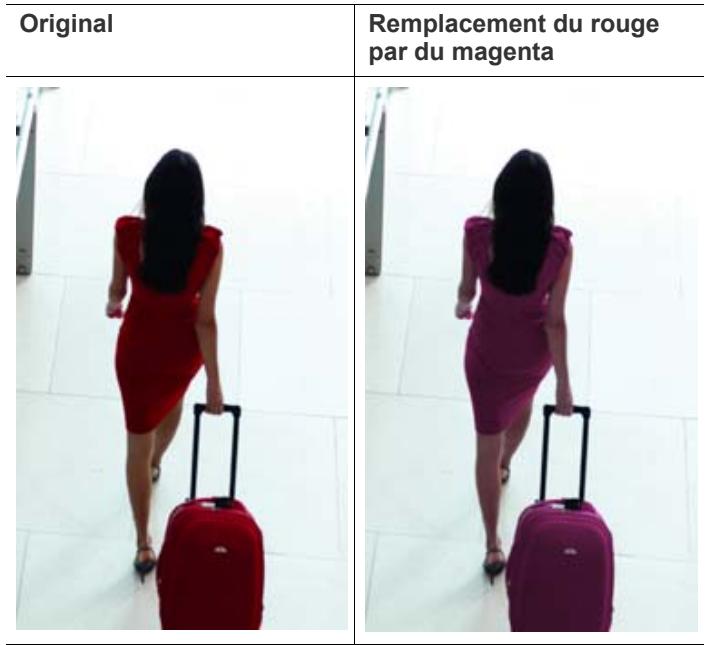
- Ajouter couleur fond : sélectionnez ce paramètre pour imprimer la copie avec une couleur de fond ajoutée aux zones vierges. Lorsque le paramètre Ajouter couleur fond est sélectionné, vous pouvez sélectionner Cyan, Magenta, Jaune, Rouge, Vert, Bleu, Cyan foncé, Magenta foncé, Jaune foncé, Rouge foncé, Vert foncé, ou Bleu foncé.
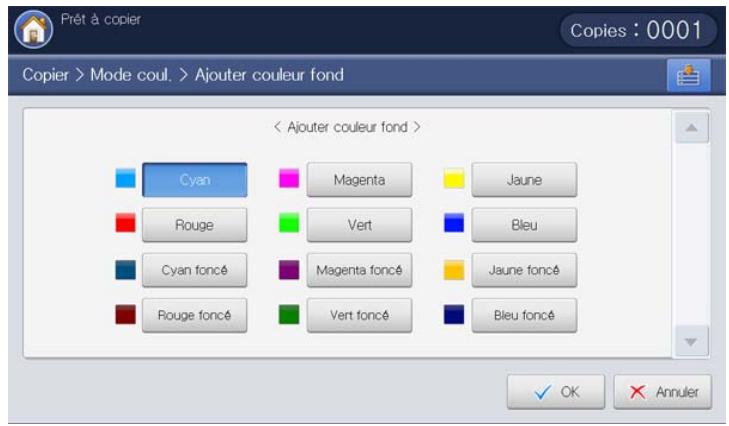
Reportez-vous à l'image échantillon ci-dessous. En fonction des circonstances et de la qualité des originaux, la qualité de l'impression pourrait être différente de celle des images échantillons.
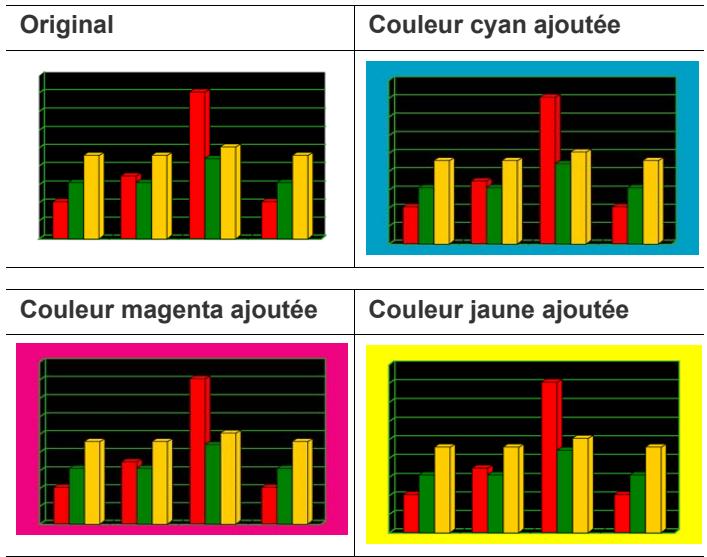
bar
| Category | Original | Couleur cyan ajoutée | | -------- | -------- | --------------------- | | Red | 1 | 2 | | Green | 3 | 4 | | Yellow | 5 | 6 | | Red | 2 | 3 | | Green | 4 | 5 | | Yellow | 7 | 8 | | Red | 1 | 2 | | Green | 3 | 4 | | Yellow | 6 | 7 | | Red | 2 | 3 | | Green | 4 | 5 | | Yellow | 8 | 9 | | Red | 1 | 2 | | Green | 3 | 4 | | Yellow | 6 | 7 | | Red | 2 | 3 | | Green | 4 | 5 | | Yellow | 7 | 8 | | Red | 1 | 2 | | Green | 3 | 4 | | Yellow | 6 | 7 | | Red | 2 | 3 | | Green | 4 | 5 | | Blue | 1 | 2 | | Blue | 3 | 4 | | Blue | 5 | 6 | | Blue | 7 | 8 | | Blue | 9 | 10 | | Blue | 11 | 12 | | Blue | 13 | 14 | | Blue | 15 | 16 | | Blue | 17 | 18 | | Blue | 19 | 20 | | Blue | 21 | 22 | | Blue | 23 | 24 | | Blue | 25 | 26 | | Blue | 27 | 28 | | Blue | 29 | 30 | | Blue | 31 | 32 | | Blue | 33 | 34 | | Blue | 35 | 36 | | Blue | 37 | 38 | | Blue | 39 | 40 | | Blue | 41 | 42 | | Blue | 43 | 44 | | Blue | 45 | 46 | | Blue | 47 | 48 | | Blue | 49 | 50 | | Blue | 51 | 52 | | Blue | 53 | 54 | | Blue | 55 | 56 | | Blue | 57 | 58 | | Blue | 59 | 60 | | Blue | 61 | 62 | | Blue | 63 | 64 | | Blue | 65 | 66 | | Blue | 67 | 68 | | Blue | 69 | 70 | | Blue | 71 | 72 | | Blue | 73 | 74 | | Blue | 75 | 76 | | Blue | 77 | 78 | | Blue | 79 | 80 | | Blue | 81 | 82 | | Blue | 83 | 84 | | Blue | 85 | 86 | | Blue | 87 | 88 | | Blue | 89 | 90 | | Blue | 91 | 92 | | Blue | 93 | 94 | | Blue | 95 | 96 | | Blue | 97 | 98 | | Blue | 99 | 100 | Couleur magenta ajoutée Couleur jaune ajoutéeChoix de la forme de sortie de la copie

- Vous pouvez utiliser les options de sortie de copie lorsqu'un finisseur standard ou un finisseur de livret en option est installé.
- En fonction du sens du papier dans le bac (ex. SEF – Alimentation par le bord court ou LEF – Alimentation par le bord long), certaines positions d'agrafage ou de perforation peuvent ne pas être disponibles.
- Lorsque vous utilisez simultanément l'agrafage et la perforation, vous pouvez uniquement définir la même position pour les agrafes et les trous de perforation.
Appuyez sur l'onglet Basique > Sortie, puis sélectionnez les options de sortie de copie souhaitées.
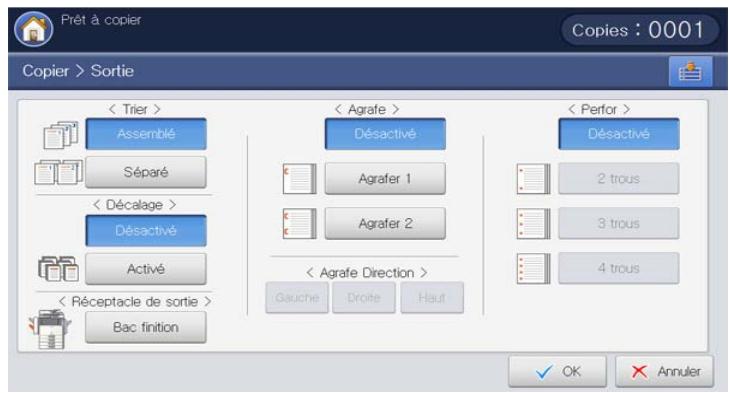
- Trier : lorsque vous copiez plusieurs ensembles, vous pouvez sélectionner l'ordre des impressions.
- Assemblé : impressions de jeux de copie respectant l'ordre des originaux.
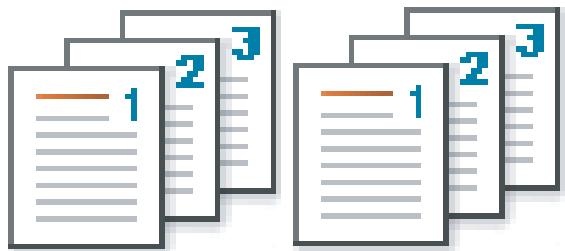
- Séparé : impressions de jeux de copie triés par page.
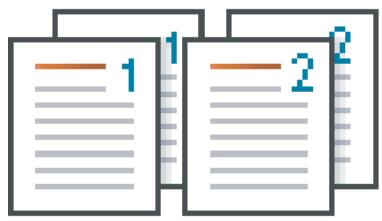
- Décalage : les impressions sont empilées par jeux en les déposant latéralement.

Cette fonctionnalité n'est disponible que lorsque finisseur standard ou le finisseur de livret est installé.
- Désactivé : permet de désactiver cette fonction.
- Activé : cette fonctionnalité peut être utilisée.
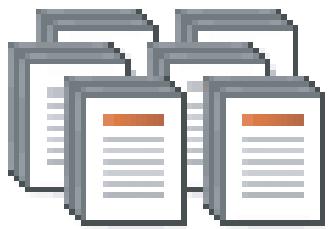
- Rotation : les impressions sont empilées avec les jeux croisés.

- Cette fonctionnalité n'est disponible que lorsque finisseur standard ou le finisseur de livret n'est pas installé.
- Cette fonctionnalité n'est disponible qu'avec un support d'impression au format Letter US et A4.
- Avant d'utiliser cette fonctionnalité, vous devez charger le papier dans les bacs avec SEF (alimentation bord court) et LEF (alimentation bord long). Par exemple, la direction d'alimentation papier dans le bac 1 est SEF, et la direction d'alimentation papier dans le bac 2 est LEF.
- Désactivé : permet de désactiver cette fonction.
- Activé : cette fonctionnalité peut être utilisée.
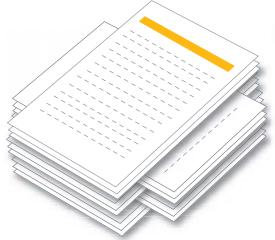
- Réceptacle de sortie : sélectionnez le bac de sortie.

Dans les modèles CLX-9250, le bac de droite (face vers le haut) est un dispositif en option.
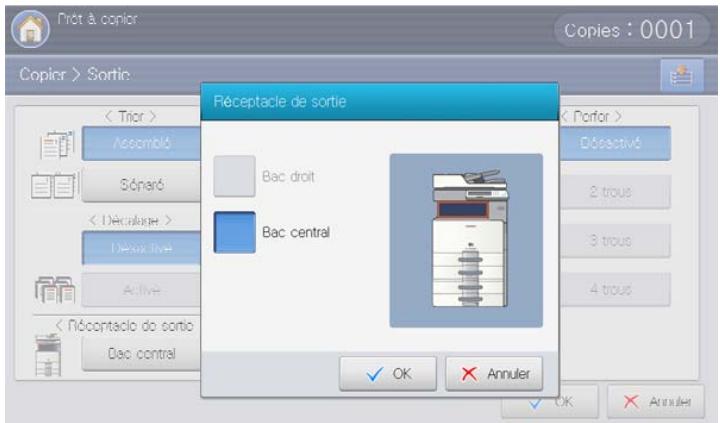
- Bac droit : si vous devez imprimer sur du papier épais ou si le papier provoque continuellement des bourrages dans la zone de sortie du bac central, utilisez le bac de droite.

Lorsque vous utilisez la fonctionnalité Recto verso (voir « Copie de plusieurs faces » à la page 58) avec le Bac droit comme bac de sortie, la vitesse d'impression pourrait être ralentie. Nous vous recommandons d'utiliser d'autres bacs comme bac de sortie.
- Bac central : l'appareil envoie l'impression vers le bac de sortie par défaut.

Vous pouvez utiliser d'autres bacs de sortie lorsqu'un finisseur standard ou un finisseur de livret en option est installé.
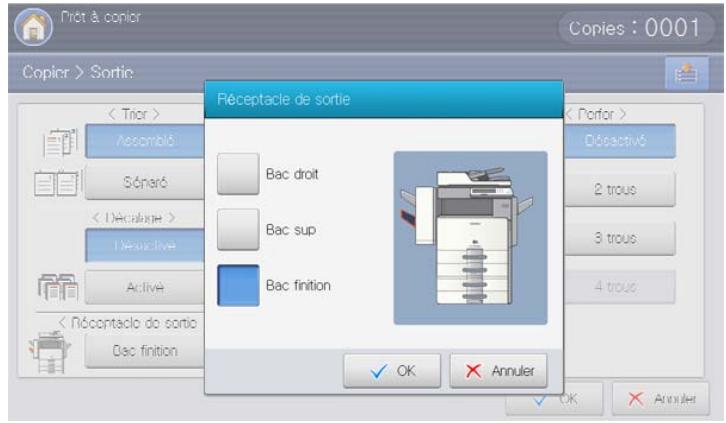
- Bac sup : les formats de papier non pris en charge par le bac du finisseur vont automatiquement dans le bac supérieur.
- Bac finition : lorsque le finisseur standard ou le finisseur de livret en option est installé, l'appareil envoie par défaut les impressions vers le bac de finition.
- Agrafe : vous pouvez agrafer les impressions et régler la position d'agrafage.

- La fonctionnalité Agrafe n'est disponible que lorsque finisseur standard ou le finisseur de livret est installé.
- Lorsque vous utilisez la fonctionnalité Agrafe, seul le bac de finition est disponible pour les impressions.
- Lorsque l'impression n'est que d'une page, la fonctionnalité Agrafe ne fonctionne pas.
- Lorsque vous avez défini les options Perfor avant de définir les options Agrafe, certaines options ne sont pas disponibles en fonction de la position d'agrafage et de la direction d'alimentation papier dans les bacs.
-
Lors de l'impression de copies multiples d'un travail à l'aide de la fonctionnalité Agrafe, il est recommandé de surveiller le bac de finition. Les impressions peuvent se tordre et tomber du bac de finition.
-
Désactivé : permet de désactiver cette fonction.
- Agrafer 1 : sélectionnez ce paramètre pour relier les impressions avec une agrafe. Vous pouvez également sélectionner la positon de l'agrafe avec Gauche ou Droite dans Agrafe Direction.
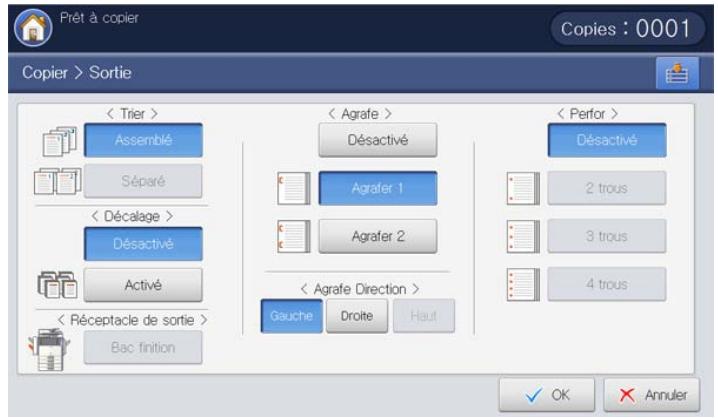
- Agrafer 2 : sélectionnez ce paramètre pour relier les impressions
avec deux agrafes. Vous pouvez également sélectionner la position des agrafes dans Agrafe Direction.
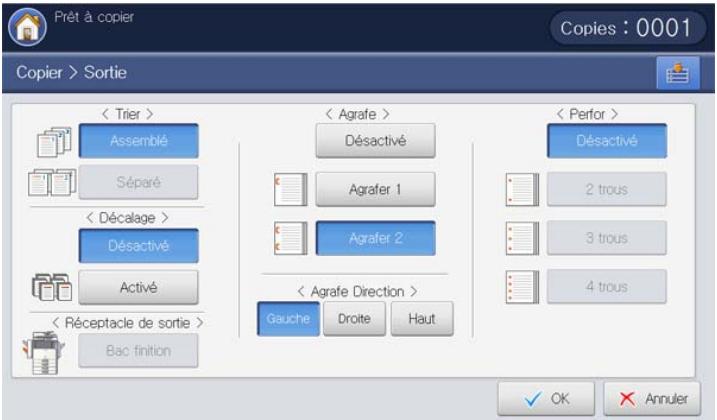
En fonction des options sélectionnées, le résultat sera différent. Reportez-vous au tableau ci-dessous avant d'utiliser l'option Agrafer 2.
| Orientation de l'original (Chargeur DADF/Vitre de numérisation) | Orientation original (écran d'affichage) | Direction d'alimentation papier dans le bac | Disponible Agrafe Direction | Résultat | |
Dans le chargeur DADF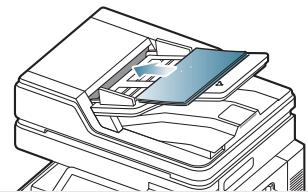 | Images droites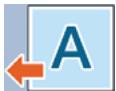 | Alimentation bord long (LEF) | Gauche ou Droite | Gauche | Droite |
Sur la vitre d'exposition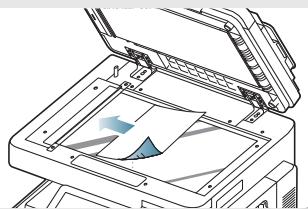 | Images de côté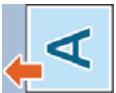 | LEF | Haut |  | |
Images droites | Alimentation bord court (SEF) | Haut |  | ||
Images de côté | SEF | Gauche ou Droite | Gauche | Droite | |
Dans le chargeur DADF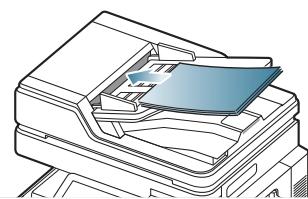 Sur la vitre d'exposition Sur la vitre d'exposition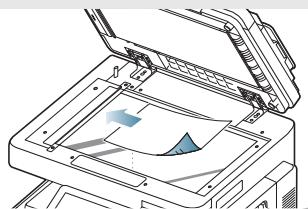 | Images droites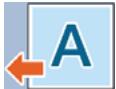 | LEF | Haut |  | |
Images de côté | LEF | Gauche ou Droite | Gauche | Droite | |
Images droites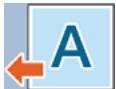 | SEF | Gauche ou Droite | Gauche | Droite | |
Images de côté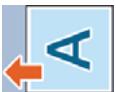 | SEF | Haut |  | ||
- Perfor : des trous sont perforés sur les impressions dans un but de classement.
En fonction des options sélectionnées, le résultat sera différent. Reportez-vous aux tableaux ci-dessous avant d'utiliser l'option Perfor.
| Orientation de l'original (Chargeur DADF/Vitre de numérisation) | Orientation original (écran d'affichage) | Direction d'alimentation papier dans le bac | Position de perforation disponible | Résultat | |
Dans le chargeur DADF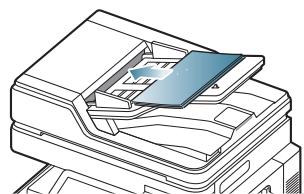 | Images droites | Alimentation bord long (LEF) | Gauche ou Droite | Gauche | Droite |
Sur la vitre d'exposition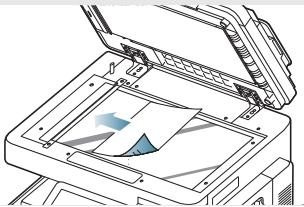 | Images de côté | LEF | Haut |  | |
Images droites | Alimentation bord court (SEF) | Haut |  | ||
Images de côté | SEF | Gauche ou Droite | Gauche | Droite | |
Dans le chargeur DADF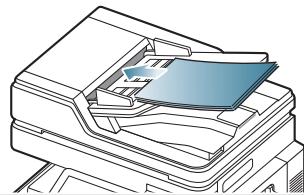 | Images droites | LEF | Haut |  |  |
Images de côté | LEF | Gauche ou Droite | Gauche | Droite | |
Sur la vitre d'exposition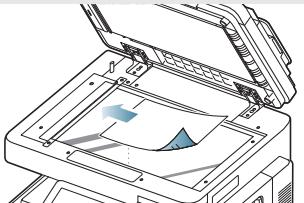 | Images droites | SEF | Gauche ou Droite | Gauche | Droite |
Images de côté | SEF | Haut |  | ||

- La fonction de perforation n'est disponible que lorsque le kit de perforation est installé dans le finisseur standard ou le finisseur de livret en option.
- Le nombre de trous dépend du kit de perforation. Vous pouvez acheter un kit à 2/3 perforations ou à 2/4 perforations.
- Lorsque vous utilisez la fonctionnalité de perforation, seul le bac de finition est disponible pour les impressions.
-
Lorsque vous avez défini les options Agrafe avant de définir les options Perfor, certaines options ne sont pas disponibles en fonction du nombre d'agrafes, de la position d'agrafage et de la direction d'alimentation papier dans les bacs.
-
Désactivé : permet de désactiver cette fonction.
- 2 trous : deux trous sont perforés à gauche, à droite ou en haut. Lorsque le papier chargé est alimenté par le bord court, vous pouvez choisir Gauche ou Droite ; lorsque le papier chargé est alimenté par le bord long, vous pouvez seulement choisir Haut.
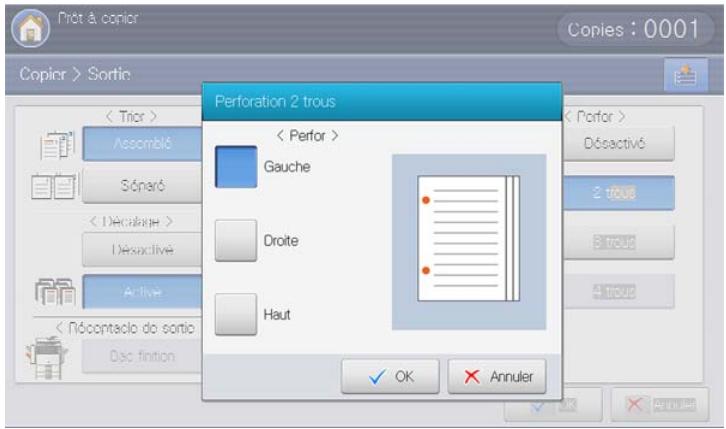
- 3 trous : trois trous sont perforés à gauche, à droite ou en haut. Lorsque le papier chargé est alimenté par le bord court, vous pouvez choisir Gauche ou Droite ; lorsque le papier chargé est alimenté par le bord long, vous pouvez seulement choisir Haut.
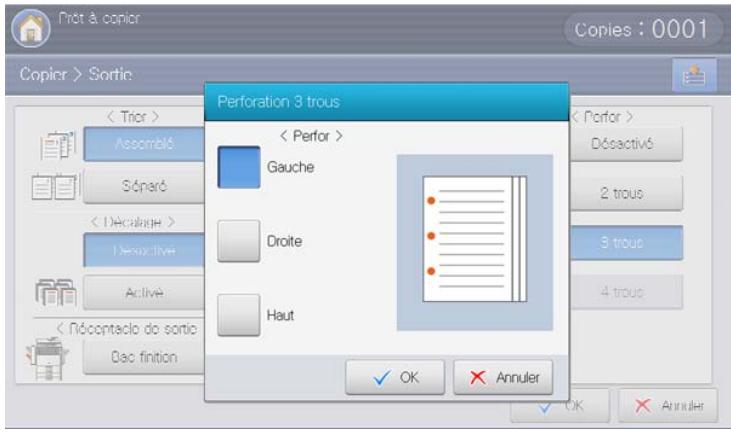
Modifier la luminosité
Cliquez sur l'onglet Basique. Vous pouvez régler le degré de luminosité en utilisant les flèches gauche/droite. Cette fonctionnalité permet d'éclaircir des images sombres ou d'assombrir des images claires.
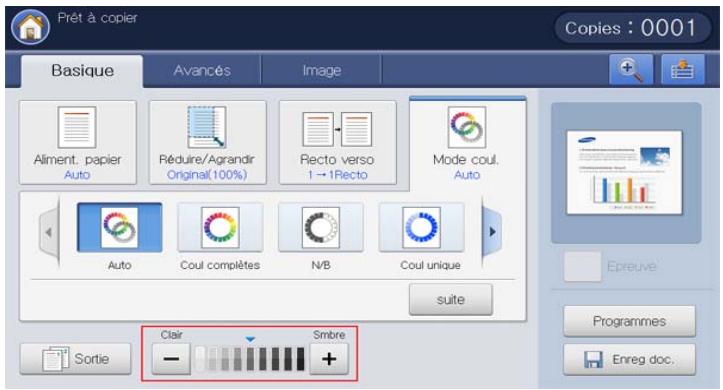
Reportez-vous à l'image échantillon ci-dessous. En fonction des circonstances et de la qualité des originaux, la qualité de l'impression pourrait être différente de celle des images échantillons.
| Clair | Modérément clair | Original | Modérément sombre | Sombre |
 |  |  |  |  |
Copie épreuve
ce mode est utile lors de l'impression de plusieurs copies. Vous pouvez imprimer une première copie pour contrôler la qualité, puis imprimer plus tard le reste des copies.
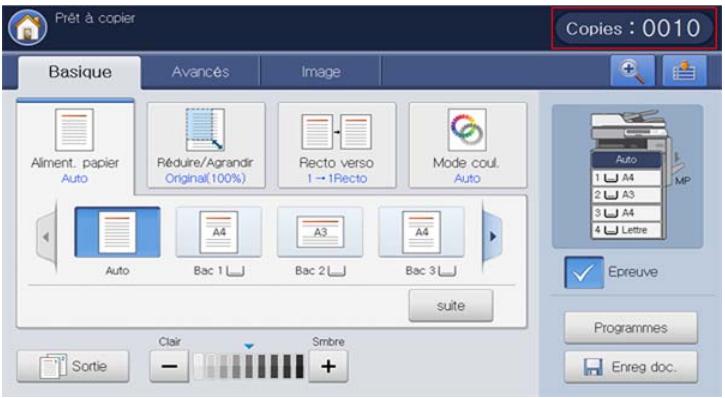
- Appuyez sur Copier sur l'écran d'affichage.
- Placez les originaux face vers le haut dans le chargeur de documents ou placez un original unique sur la vitre d'exposition et fermez le chargeur (voir « Chargement des originaux » à la page 35).
- Réglez les paramètres pour chaque copie : Aliment. papier, Réduire/Agrandir, Recto verso et d'autres dans l'onglet Basique (voir « Changer les réglages pour chaque copie » à la page 57).
-
Saisissez le nombre de copies à réaliser sur le pavé numérique.
-
Appuyez sur Epreuve.
- Définissez les caractéristiques de copie dans les onglets Avancés ou Image, si nécessaire (voir « Utilisation des fonctions de copie spéciales » à la page 71).
- Appuyez sur Départ du panneau de commande pour lancer la copie.
- Vérifiez la qualité de l'impression.
- Lorsque la fenêtre de confirmation de copie épreuve s'affiche, si vous êtes satisfait de la qualité d'impression, appuyez sur Continuer. Le reste des copies sera imprimé.
Si vous appuyez sur Annuler, le reste des copies sera annulé.
Utilisation des fonctions de copie spéciales
Sur l'onglet Avancés ou Image de l'écran Copier, vous pouvez sélectionner des caractéristiques de copie spécifiques.
Sélection du format des originaux
Les copies peuvent être produites après avoir spécifié la taille de numérisation du document s'il n'est pas possible de détecter automatiquement le format du document ou si vous souhaitez spécifier un certain format de document.
![Prêt à copier Copies : 0001 Basique Avancés Image Format d'origine [25 ~ 297 mm ] X Y 297 [25 ~ 432 mm ] Auto A4 Tous formats A4 N pages sur 1 419 A3 A5 Répétit image Personnalisé Taille 1/4 Pouces Taille OK Annuler](/content/2019/10/27133/images/6f51381ff952e1d805137514a0f4f506af897b2431b2ff596e97ad42ac6790a5.jpg)
- Appuyez sur Copier sur l'écran d'affichage.
- Placez les originaux face vers le haut dans le chargeur de documents ou placez un original unique sur la vitre d'exposition et fermez le chargeur (voir « Chargement des originaux » à la page 35).
- Réglez les paramètres pour chaque copie : Aliment. papier, Réduire/Agrandir, Recto verso et d'autres dans l'onglet Basique (voir « Changer les réglages pour chaque copie » à la page 57).
- Appuyez sur Avancés > Format d'origine sur l'écran d'affichage.
- Sélectionnez le format des originaux.

Vous pouvez modifier la liste des formats papier sur l'écran d'affichage en appuyant sur Pouces Taille ou Taille mm. Sur cet appareil, la liste des formats papier est divisée en les formats de type A/B et les formats de type Lettre US disponibles.
- Personnalisé : s'il n'y a pas de papier au format demandé ou si vous devez utiliser un format personnalisé, appuyez sur la flèche de point cardinal pour définir le format des originaux. Vous pouvez également définir et enregistrer le format personnalisé à l'aide de Personnalisé Taille. Vous pouvez sélectionner le format
personnalisé chaque fois que vous en avez besoin.
![Prêt à copier Copies : 0001 Basique Avancés Image Format d'origine Orientation original ID copie N pages sur 1 Répétit image [25 ~ 297 mm ] X Y 297 [25 ~ 432 mm ] 419 Personnalisé Taille Auto A4 Tous formats A4 A3 A5 1/2 1/4 Pouces Taille OK Annuler](/content/2019/10/27133/images/477471ac96ead31cf2e6ec7d80cbd55d78e262136a65f1304e78b70bf0905dd7.jpg)

Le format personnalisé dépend de l'endroit où sont placés les originaux.
| Dans le chargeur DADF | Sur la vitre d'exposition | |
| Taille minimale | 128 x 128 mm | 25 x 25 mm |
| Format maximal | 297 x 432 mm | 297 x 432 mm |
- Auto : détecte automatiquement le format des originaux, mais cette option n'est prise en charge que lorsque les originaux sont au format Letter US, Ledger, Legal US, Statement, A3, A4, A5, B4, ou JIS B5.
- Tous formats : permet d'utiliser simultanément les formats Letter US et Legal US. L'appareil sélectionne le format de papier adapté dans plusieurs bacs. Par exemple, si l'original comprend trois pages, la première au format Lettre US, la deuxième au format Legal US et la troisième au format Lettre US, l'appareil imprime les copies aux formats Lettre, Legal US puis Lettre US à partir de plusieurs bacs.

Tous formats est activé lorsque les originaux sont placés dans le chargeur DADF.
- Autres valeurs prédéfinies : vous pouvez sélectionner directement le format de l'original en appuyant sur les boutons.
- Appuyez sur OK sur l'écran d'affichage.
- Appuyez sur Départ du panneau de commande pour lancer la copie.
Sélection de l'orientation des originaux
Lors de la copie de documents à double face ou de la réalisation de copies à double face ou de copies combinées, spécifiez l'orientation du document ; dans le cas contraire les copies peuvent ne pas être imprimées dans l'ordre correct des pages ou dans une disposition correcte des pages avant et arrière.
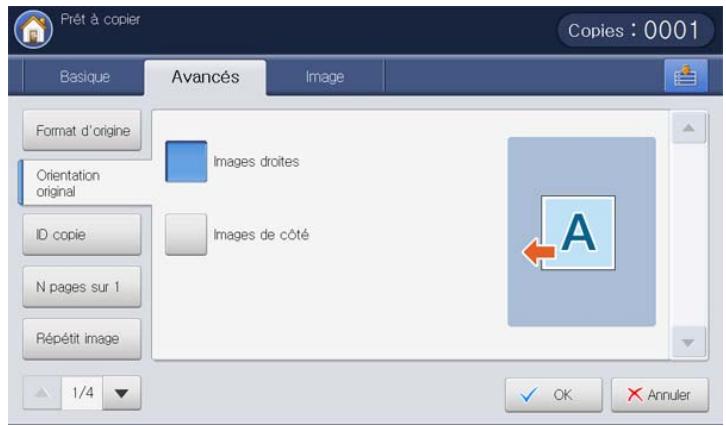
- Appuyez sur Copier sur l'écran d'affichage.
- Placez les originaux face vers le haut dans le chargeur de documents ou placez un original unique sur la vitre d'exposition et fermez le chargeur (voir « Chargement des originaux » à la page 35).
- Réglez les paramètres pour chaque copie : Aliment. papier, Réduire/Agrandir, Recto verso et d'autres dans l'onglet Basique (voir « Changer les réglages pour chaque copie » à la page 57).
- Appuyez sur Avancés > Orientation original sur l'écran d'affichage.
- Sélectionnez l'orientation du document original.
- Images droites : sélectionnez ce paramètre pour un document original chargé avec le sommet vers l'arrière de l'appareil.
| Utilisation du chargeur DADF | Utilisation de la vitre d'exposition | Icône |
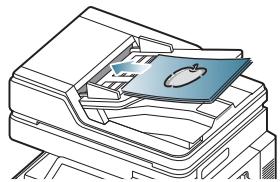 | 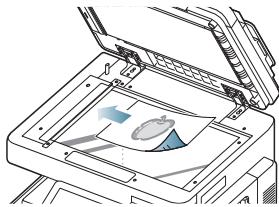 |  |
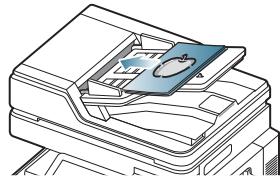 | 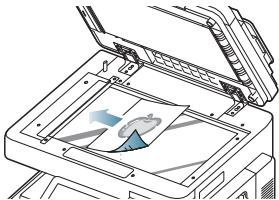 |
- Images de côté : sélectionnez ce paramètre pour un document original chargé dans le chargeur DADF avec le haut du document original orienté vers la gauche de l'appareil ou un document original placé sur la vitre d'exposition avec le haut du document original orienté vers la droite de l'appareil.
| Utilisation du chargeur DADF | Utilisation de la vitre d'exposition | Icône |
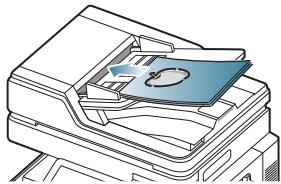 | 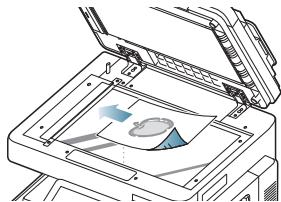 |  |
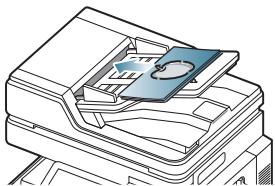 | 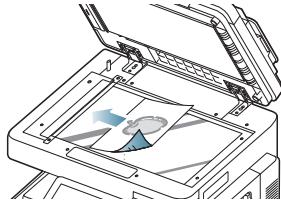 |
- Appuyez sur OK sur l'écran d'affichage.
- Appuyez sur Départ du panneau de commande pour lancer la copie.
Copie de cartes d'identité
L'appareil imprime le recto sur la moitié supérieure de la feuille et le verso sur la moitié inférieure de la feuille, sans réduire le format de l'original. Cette fonction est particulièrement adaptée aux documents de format réduit, tels que les cartes de visite.
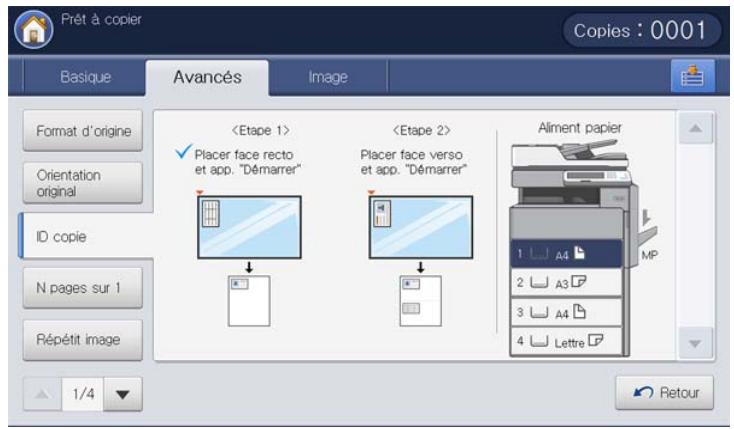

- Cette fonctionnalité est disponible uniquement lorsque vous placez les originaux sur la vitre d'exposition.
-
Le format des originaux à 2 faces doit être plus petit que A5, sinon une partie ne sera pas copiée.
-
Appuyez sur Copier sur l'écran d'affichage.
- Appuyez sur l'onglet Avancés > ID copie sur l'écran d'affichage.
- Sélectionnez un bac dans Aliment papier.
- Suivez les étapes affichées sur l'écran d'affichage.
- Placez la face avant d'un original face vers le bas sur la vitre d'exposition comme illustré ci-dessous, puis fermez le chargeur DADF.

Lorsque vous placez un original sur la vitre d'exposition, laissez un petit espace entre le bord de la vitre d'exposition et l'original. Dans le cas contraire, une partie de l'original pourrait ne pas être imprimée.
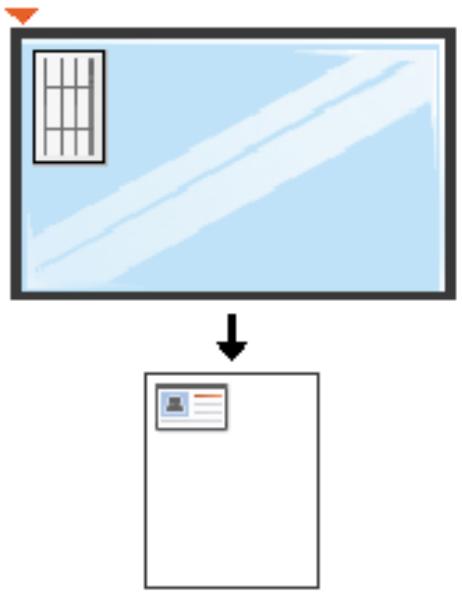
- Appuyez sur la touche Départ du panneau de commande. L'appareil commence alors à numériser.
- Retournez l'original et placez-le sur la vitre d'exposition comme illustré ci-dessous, puis fermez le chargeur DADF.

Lorsque vous placez un original sur la vitre d'exposition, laissez un petit espace entre le bord de la vitre d'exposition et l'original. Dans le cas contraire, une partie de l'original pourrait ne pas être imprimée.
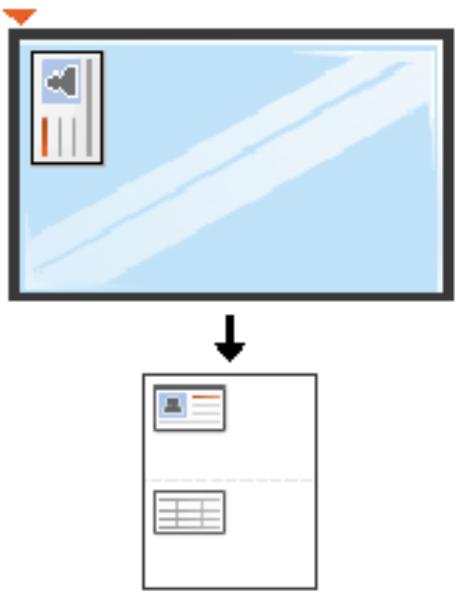
- Appuyez sur Départ du panneau de commande pour lancer la copie.
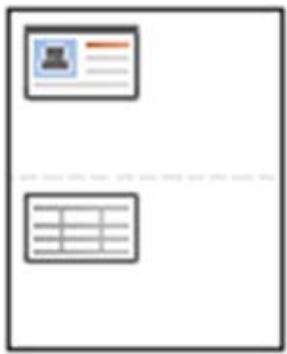
- Si l'original est plus grand que la zone imprimable, certaines parties risquent de ne pas apparaître à l'impression.
- Si vous n'appuyez pas sur le bouton Départ, seule la face avant sera copiée.
- Si vous appuyez sur le bouton Arrêter, l'appareil annule le travail de copie et retourne au mode prêt.
Copie pages multiples
L'appareil peut réduire le format des images originales et imprimer 2 à 32 pages sur une seule feuille.

- Lorsque vous utilisez cette option, ID copie, Répétit image, Livret, Copie livre et Copie affiche dans l'onglet Avancés sont désactivés.
- Lorsque vous utilisez cette option, Auto-ajus est la seul option disponible pour la fonctionnalité Réduire/Agrandir.
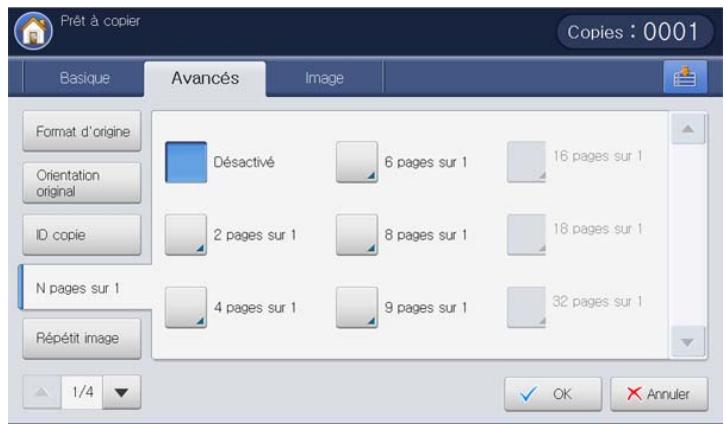
- Appuyez sur Copier sur l'écran d'affichage.
- Placez les originaux face vers le haut dans le chargeur de documents ou placez un original unique sur la vitre d'exposition et fermez le chargeur (voir « Chargement des originaux » à la page 35).
- Appuyez sur Avancés > N pages sur 1 sur l'écran d'affichage.
-
Appuyez sur une option pour définir le nombre d'images à compier sur une page.
-
Désactivé : permet de copier un document original sur une seule page.
- 2 pages sur 1 \~ 32 pages sur 1 : copie le nombre correspondant d'originaux séparés sur une page.

En fonction du format du document original, du format de papier imprimé et du taux de réduction, certaines options peuvent être désactivées.
- Sélectionnez un bac dans Aliment papier.
- Appuyez sur l'ordre des pages approprié.
- En fonction des options sélectionnées, le résultat sera différent. Reportez-vous au tableau ci-dessous avant d'utiliser l'option 2 pages sur 1.
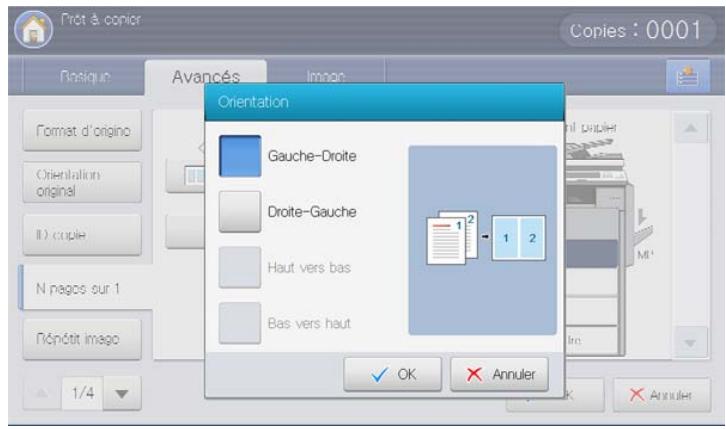
| Orientation de l’original (Chargeur DADF/Vitre de numérisation) | Orientation original (écran d’affichage) | Direction d’alimentation papier dans le bac | Orientation disponible | Résultat |
Dans le chargeur DADF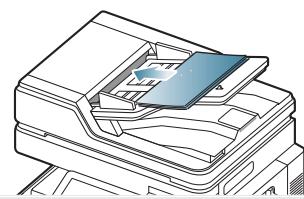 | Images droites | LEF1ou SEF2 | Gauche-Droite ou Droite-Gauche | Gauche-Droite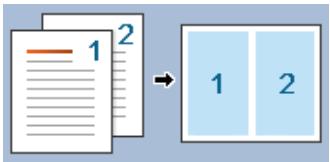 Droite-Gauche Droite-Gauche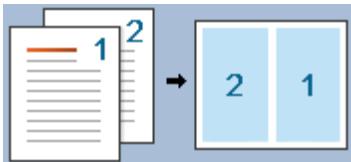 |
Sur la vitre d’exposition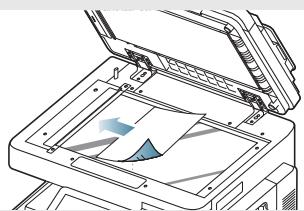 | ||||
Dans le chargeur DADF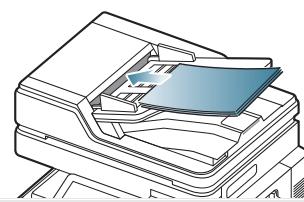 | Images de côté | LEF ou SEF | ||
Sur la vitre d’exposition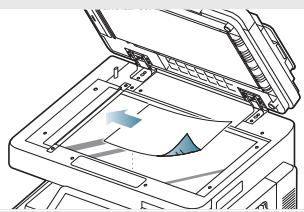 | ||||
| Dans le chargeur DADF | Images de côté | LEF ou SEF | Haut vers bas ou Bas vers haut | Haut vers bas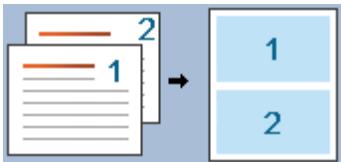 Bas vers haut Bas vers haut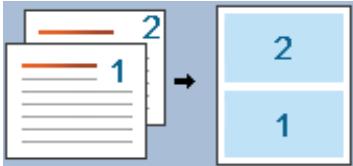 |
Sur la vitre d’exposition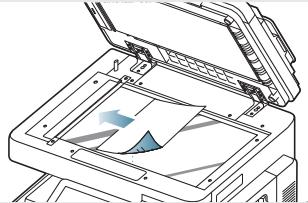 | ||||
Dans le chargeur DADF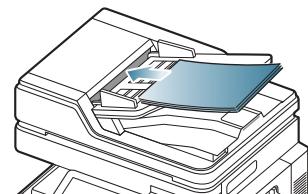 | Images droites | LEF ou SEF | ||
Sur la vitre d’exposition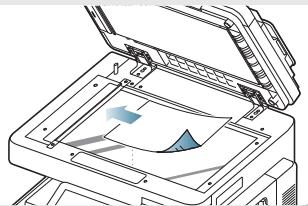 |
-
LEF signifie Alimentation par le bord long.
-
SEF signifie Alimentation par le bord court.
- Toutes les autres options d'ordre de pages de N pages sur 1 sont identiques, sauf pour 2 pages sur 1. Vous pouvez appuyer sur Droite vers bas, Gauche vers bas, Bas-Gauche, et Bas-Droite.
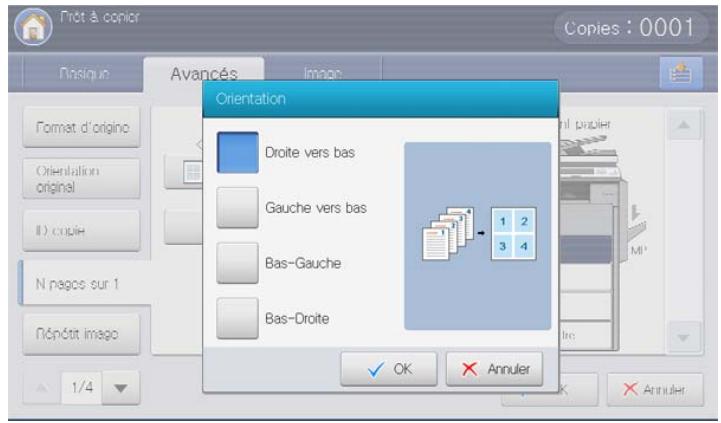
- Appuyez sur Bordure pour qu'une bordure encadre chaque page imprimée sur la feuille.
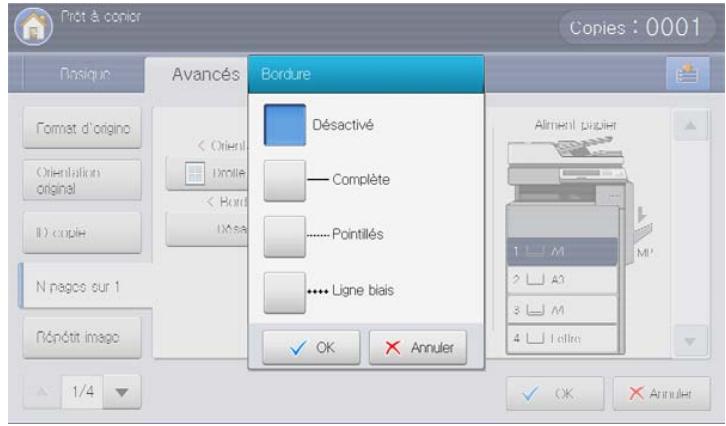
- Désactivé : permet de désactiver cette fonction.
- Complète : permet d'imprimer une ligne continue autour de chaque page.
- Pointillés : permet d'imprimer une ligne pointillée autour de chaque page.
-
Ligne biais : permet d'imprimer une ligne de croix autour de chaque page.
-
Appuyez sur OK sur l'écran d'affichage.
- Appuyez sur Départ du panneau de commande pour lancer la copie. Si un original est placé sur la vitre d'exposition, l'appareil affiche la fenêtre vous demandant si vous souhaitez placer une autre page. Placez un autre original, puis appuyez sur Oui. Quand vous avez terminé, appuyez sur Non dans cette fenêtre.
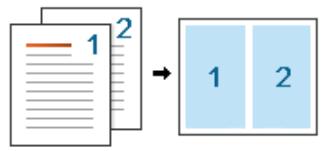
flowchart
graph LR
    A["Document 1"] --> B["Page 2"]
    B --> C["Empty Document Box"]
    style A fill:#f9f,stroke:#333
    style B fill:#bbf,stroke:#333
    style C fill:#dfd,stroke:#333
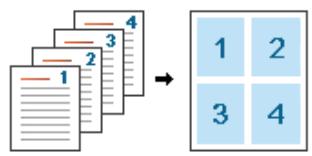
Cette option permet d'imprimer plusieurs copies de l'image originale sur le même face d'une seule page. Si vous avez un autre original dans le chargeur DADF, toutes les autres images originales sont imprimées de la même façon.

- Lorsque vous utilisez cette option, N pages sur 1, Livret et Copie livre dans l'onglet Avancés sont désactivés.
- Lorsque vous sélectionnez Répét. auto, Auto-ajus n'est pas une option disponible pour la fonctionnalité Réduire/Agrandir.
- Lorsque vous sélectionnez Répét. manuelle, Réduire/Agrandir n'est pas une option disponible dans l'onglet Basique.
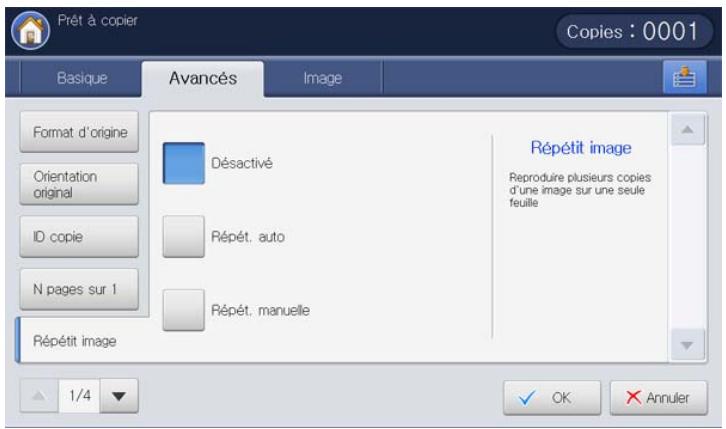
- Appuyez sur Copier sur l'écran d'affichage.
- Placez les originaux face vers le haut dans le chargeur de documents ou placez un original unique sur la vitre d'exposition et fermez le chargeur (voir « Chargement des originaux » à la page 35).
- Appuyez sur l'onglet Avancés > Répétit image sur l'écran d'affichage.
-
Sélectionnez l'option appropriée.
-
Désactivé : permet de désactiver cette fonction.
- Répét. auto : le nombre d'images est automatiquement déterminé en fonction de l'image d'origine et du format de papier. Le nombre d'images répétées est automatiquement sélectionné en fonction du format de l'original, du format de la page imprimée et du taux de réduction/agrandissement.
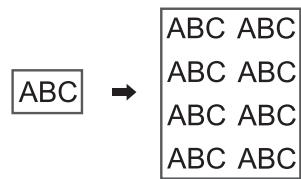
- Répét. manuelle : vous pouvez sélectionner manuellement le nombre d'images parmi 2, 4, 6, 8, 9 ou 16.
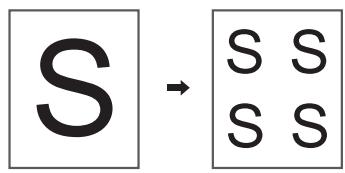
- Appuyez sur Désactivé dans Bordure pour qu'une bordure encadre chaque page imprimée sur la feuille.
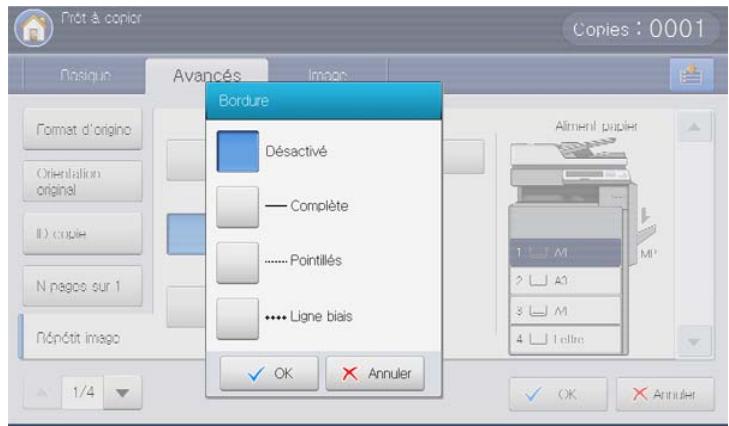
- Désactivé : permet de désactiver cette fonction.
- Complète : permet d'imprimer une ligne continue autour de chaque page.
- Pointillés : permet d'imprimer une ligne pointillée autour de chaque page.
-
Ligne biais : permet d'imprimer une ligne de croix autour de chaque page.
-
Sélectionnez un bac dans Aliment papier.
- Appuyez sur OK sur l'écran d'affichage.
- Appuyez sur Départ du panneau de commande pour lancer la copie.
Copie avec déplacement d'image
Pour éviter des images qui chevauchent des trous de perforation, des agrafes, etc., vous pouvez changer la position de l'image.

Si vous sélectionnez Auto dans Aliment. papier, cette fonctionnalité demeure inactive.
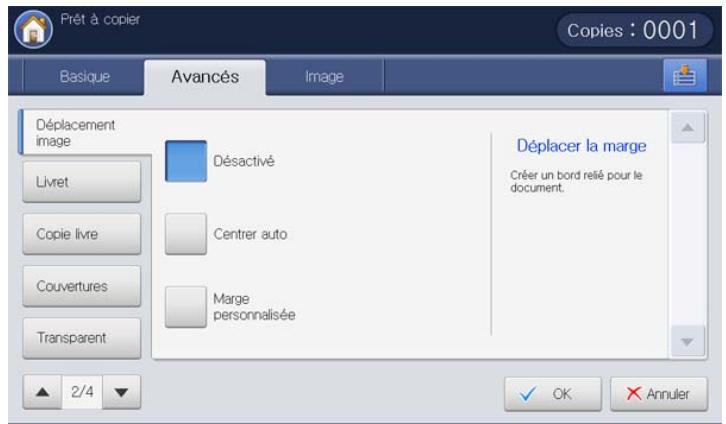
- Appuyez sur Copier sur l'écran d'affichage.
- Placez les originaux face vers le haut dans le chargeur de documents ou placez un original unique sur la vitre d'exposition et fermez le chargeur (voir « Chargement des originaux » à la page 35).
- Réglez les paramètres pour chaque copie : Aliment. papier, Réduire/Agrandir, Recto verso et d'autres dans l'onglet Basique (voir « Changer les réglages pour chaque copie » à la page 57).
- Appuyez sur l'onglet Avancés > Déplacement image sur l'écran d'affichage.
-
Sélectionnez l'option appropriée.
-
Désactivé : permet de désactiver cette fonction.
- Centrer auto : positionnement automatique au centre du papier.
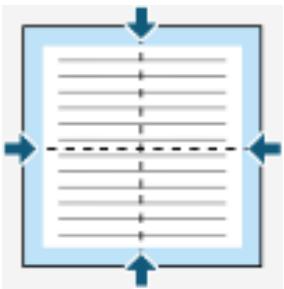
- Marge personnalisée : permet de régler la marge du papier.
- Haut et bas : permet de régler la marge en haut ou en bas du papier à l'aide des flèches.
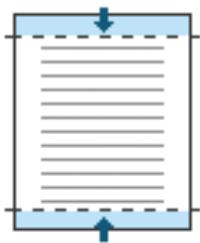
- Gauche et droite : permet de régler la marge à gauche ou à droite du papier à l'aide des flèches.
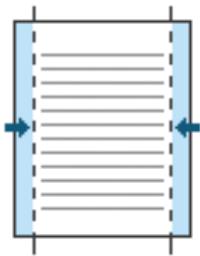
- Appuyez sur OK sur l'écran d'affichage.
- Appuyez sur Départ du panneau de commande pour lancer la copie.
Copie de brochure
L'appareil imprime automatiquement sur les deux côtés du papier, qui sont ensuite pliés pour produire une brochure dont les pages sont triées dans le bon ordre.
L'appareil réduit également le format des images et les ajuste au papier sélectionné.

- Lorsque vous utilisez cette option, Orientation original, N pages sur 1, Répétit image, Copie livre, Couvertures, Filigrane et Données dans l'onglet Avancés sont désactivés.
- Cette fonctionnalité n'est possible qu'avec un support d'impression au format Letter US, Legal US, A4, JIS B5, Statement, Executive US, A5, 8K, 16K, Ledger, Tabloid Extra, A3, et JIS B4.
- Vous ne pouvez utiliser l'option Plier/Agrafer que lorsque le finisseur de livret est installé.
- Lorsque vous sélectionnez Plier/Agrafer ou Plier dans Plier/Agrafer, le papier imprimé est automatiquement envoyé dans le finisseur de livret.
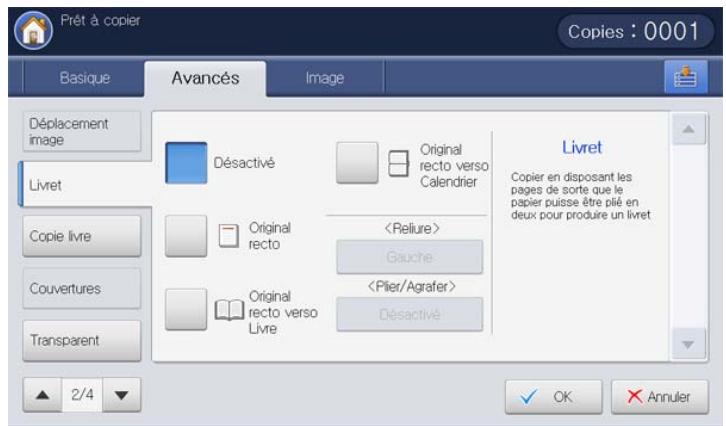
- Appuyez sur Copier sur l'écran d'affichage.
- Placez les originaux face vers le haut dans le chargeur de documents ou placez un original unique sur la vitre d'exposition et fermez le chargeur (voir « Chargement des originaux » à la page 35).
- Réglez les paramètres pour chaque copie : Réduire/Agrandir, Recto verso et d'autres dans l'onglet Basique (voir « Changer les réglages pour chaque copie » à la page 57).
- Appuyez sur l'onglet Avancés > Livret sur l'écran d'affichage.
- Sélectionnez un bac dans Aliment papier.

Si vous devez utiliser l'option Plier/Agrafer avec le finisseur de livret, vous devez charger le papier par l'alimentation bord court.
-
Sélectionnez l'option appropriée.
-
Désactivé : permet de désactiver cette fonction.
- Original recto : permet de copier d'une face de l'original vers une page d'une brochure.
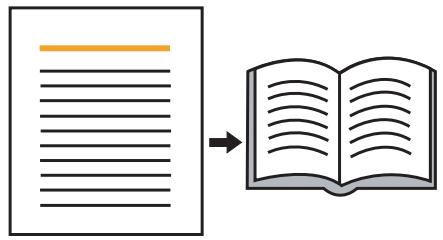
- Original recto verso Livre : permet de copier chaque face de l'original vers une page d'une brochure.
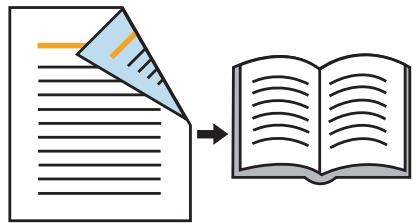
- Original recto verso Calendrier : permet de copier chaque face de l'original vers une page d'une brochure. La deuxième face de chaque original est tournée de 180 degrés afin que le texte soit vertical dans la brochure.
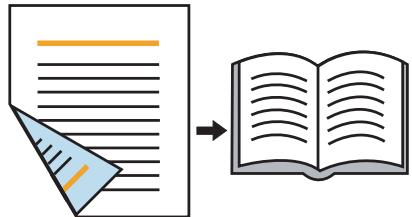
- Reliure : permet de sélectionner la direction de l'ordre des pages. - Gauche : la brochure imprimée s'ouvrira à gauche.
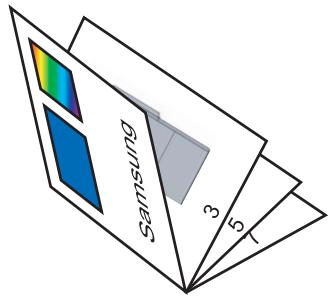
- Droite : la brochure imprimée s'ouvrira à droite.
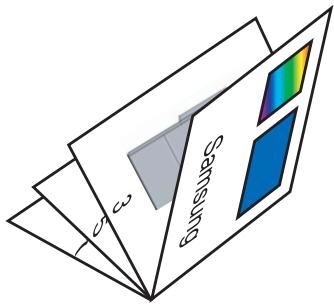
- Plier/Agrafer : sélectionnez ce paramètre pour plier et agrafer les impressions.
- Désactivé : permet de désactiver cette fonction.
- Plier/Agrafer : sélectionnez ce paramètre pour plier les impressions. Les impressions peuvent également être reliées avec des agrafes centrales.
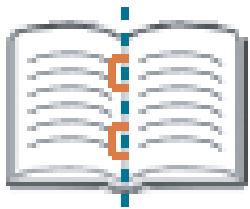
- Plier : sélectionnez ce paramètre pour plier uniquement les impressions.
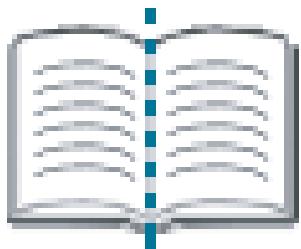
- Diviser en jeux : si vous copiez un document contenant beaucoup de pages, sélectionnez Diviser en jeux. Vous pouvez diviser la brochure en plusieurs lots. Le nombre maximum de feuilles dans un lot est 15.
Par exemple, si vous copiez 80 pages d'un document, et définissez le nombre à 10.
- Premier lot : 1 à 40 pages (10 feuilles)
-
Deuxième lot : 41 à 80 pages (10 feuilles)
-
Appuyez sur OK sur l'écran d'affichage.
- Appuyez sur Départ du panneau de commande pour lancer la copie.
Copie de livre
Utilisez cette fonction pour copier un livre. Si le livre est trop épais, dépliez les charnières du chargeur DADF jusqu'aux butées, puis refermez le chargeur. Si le livre ou le magazine fait plus de 30 mm d'épaisseur, laissez le chargeur DADF ouvert pour effectuer la numérisation.

- Cette fonctionnalité est disponible uniquement lorsque vous placez les originaux sur la vitre d'exposition.
- Lorsque vous utilisez cette option, Orientation original, N pages sur 1, Répétit image et Livret dans l'onglet Avancés sont désactivés.
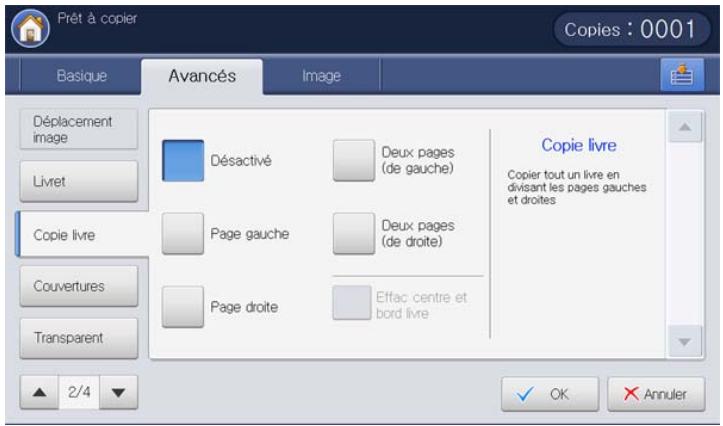
- Appuyez sur Copier sur l'écran d'affichage.
- Placez une page d'un livre face vers le bas sur la vitre d'exposition, puis fermez le chargeur DADF (voir « Chargement des originaux » à la page 35).

- Lorsque vous placez un livre sur la vitre d'exposition, laissez un petit espace (environ 10 mm) entre le bord supérieur ou inférieur de la vitre et le livre. Si vous souhaitez que le impressions soient bonnes, suivez la recommandation.
-
Certains livres peuvent ne pas être disponibles dans cette fonctionnalité, par exemple, des livres à couverture dure, mal reliés, etc.
-
Réglez les paramètres pour chaque copie : Aliment. papier, Réduire/Agrandir, Recto verso et d'autres dans l'onglet Basique (voir « Changer les réglages pour chaque copie » à la page 57).
- Appuyez sur l'onglet Avancés > Copie livre sur l'écran d'affichage.
-
Sélectionnez l'option appropriée.
-
Désactivé : permet de désactiver cette fonction.
- Page gauche : permet d'imprimer uniquement la page gauche du livre.
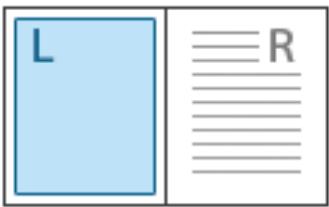
• Page droite : permet d'imprimer uniquement la page droite du livre.
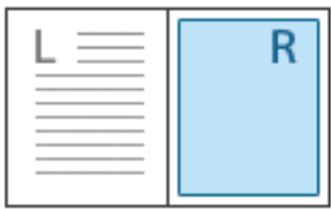
- Deux pages(de gauche) : permet d'imprimer les deux pages faisant face à partir de la page de gauche.
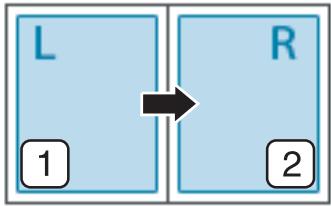
- Deux pages(de droite) : permet d'imprimer les deux pages faisant face à partir de la page de droite.
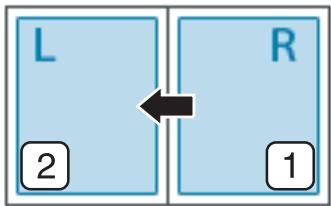
- Effac centre et bord livre : permet d'effacer les ombres d'une reliure ou du bord d'un livre au centre et sur les côtés des copies.
- Appuyez sur OK sur l'écran d'affichage.
- Appuyez sur Départ du panneau de commande pour lancer la copie.
Copies avec couverture
L'appareil ajoute automatiquement une couverture à votre jeu de copies à l'aide d'un support issu d'un autre bac. Le format et l'orientation des couvertures doivent être identiques à ceux du document principal.

Vous ne pouvez pas cette fonctionnalité lorsque vous utilisez Livret (voir « Copie de brochure » à la page 79).
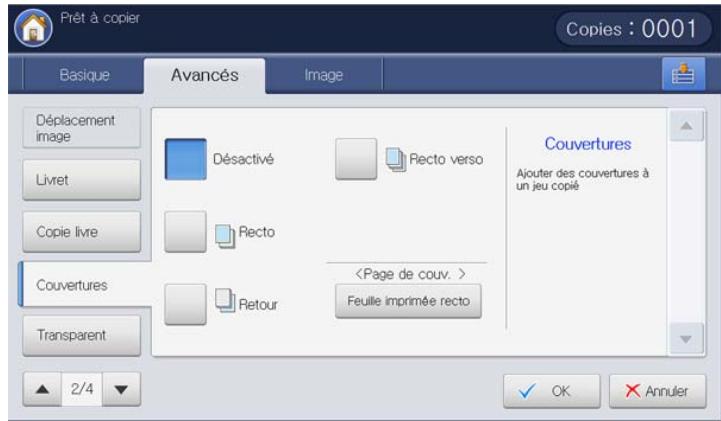
- Appuyez sur Copier sur l'écran d'affichage.
- Placez les originaux face vers le haut dans le chargeur de documents ou placez un original unique sur la vitre d'exposition et fermez le chargeur (voir « Chargement des originaux » à la page 35).
- Sélectionnez le bac, différent de Auto, qui possède le papier de couverture chargé dans l'onglet Basique.

- Si vous sélectionnez Auto, la fonctionnalité Couvertures demeure inactive.
-
Vous devez sélectionner un bac qui possède du papier avec le même format et la même orientation que les originaux.
-
Réglez les paramètres pour chaque copie : Réduire/Agrandir, Recto verso et d'autres dans l'onglet Basique (voir « Changer les réglages pour chaque copie » à la page 57).
- Appuyez sur l'onglet Avancés > Couvertures sur l'écran d'affichage.
-
Sélectionnez l'option appropriée.
-
Désactivé : permet de désactiver cette fonction.
- Recto : permet d'imprimer le document avec la couverture avant.
- Retour : permet d'imprimer le document avec la couverture arrière.
-
Recto verso : permet d'imprimer le document avec la couverture avant et la couverture arrière.
-
Appuyez sur Feuille imprimée recto dans Page de couv. pour sélectionner le type de couverture (recto, recto verso ou vierge).
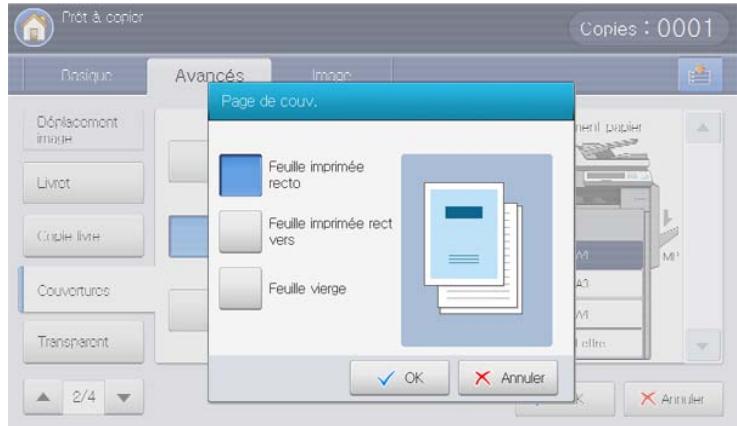
- Sélectionnez un bac dans Aliment papier.
- Appuyez sur OK sur l'écran d'affichage.
- Appuyez sur Départ du panneau de commande pour lancer la copie.
Copie de transparents
Cette fonctionnalité empêche des copies à imprimer sur des transparents de coller l'une à l'autre suite à l'échauffement produit durant la copie. Vous pouvez également copier les originaux vers les feuilles de séparation.
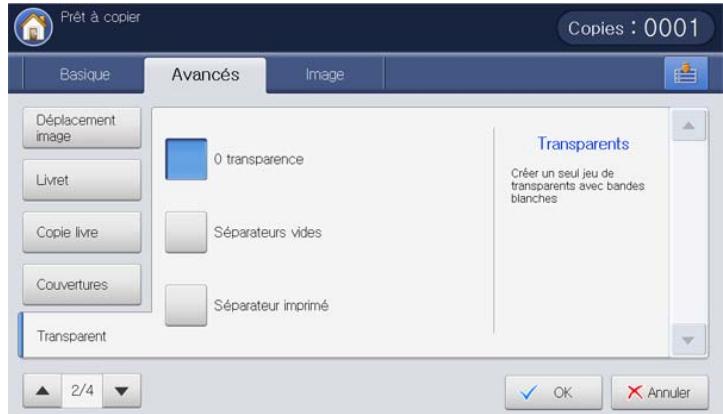
- Placez les originaux face vers le haut dans le chargeur de documents ou placez un original unique sur la vitre d'exposition et fermez le chargeur (voir « Chargement des originaux » à la page 35).
- Chargez les transparents de formats adéquats avec la face à imprimer vers le bas sur le bac papier polyvalent.
- Appuyez sur Config appareil > Paramètres bacs > Paramètres > Bac pol > Type de papier > Transparent > OK sur l'écran d'affichage.
- Appuyez sur ( ) et Copier sur l'écran d'affichage.
- Appuyez sur l'onglet Avancés > Transparent sur l'écran d'affichage.
-
Sélectionnez l'option appropriée.
-
0 transparence : aucune feuille de séparation n'est insérée entre les transparents.
- Séparateurs vides : permet d'insérer une feuille vierge entre les transparents. Sélectionnez un bac pour le chargement du papier de séparation dans Sépar.
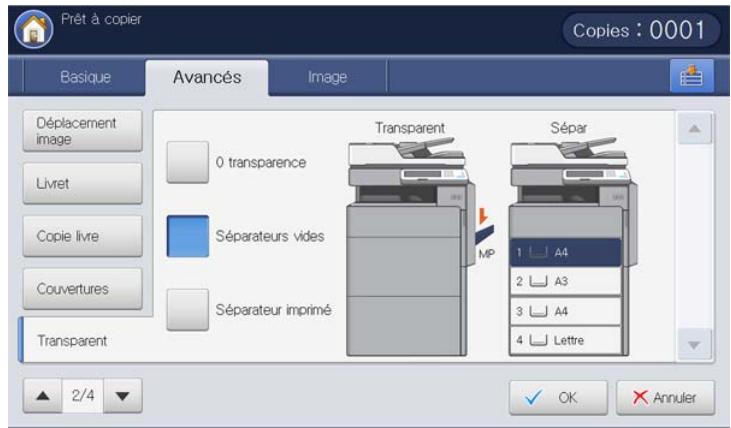
- Séparateur imprimé : permet d'insérer sur les feuilles de séparation la même image que sur les transparents. Sélectionnez un bac pour le chargement du papier de séparation dans Sépar.
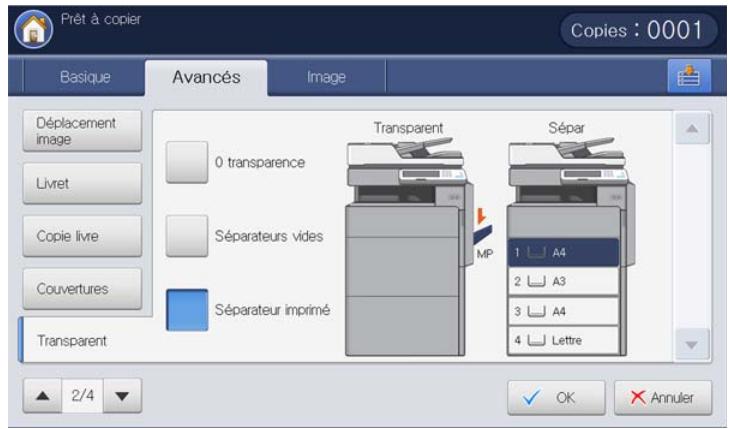
- Appuyez sur OK sur l'écran d'affichage.

Si vous n'avez pas sélectionné Transparent à l'étape 3, un fenêtre indépendante s'affiche.
- Appuyez sur Départ du panneau de commande pour lancer la copie.
Filigrane
L'option Filigrane permet d'imprimer du texte sur un document existant. Par exemple, vous l'utilisez lorsque vous souhaitez imprimer le texte « Brouillon » ou « Confidentiel » en diagonale sur la première page ou sur toutes les pages d'un document.

Cette fonctionnalité peut ne pas être disponible en fonction des modèles ou des kits d'option installés.
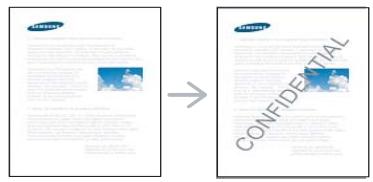
Plusieurs filigranes prédéfinis sont fournis avec l'appareil. Vous pouvez également saisir le filigrane souhaité.

Lorsque vous utilisez cette option, Livret dans l'onglet Avancés est désactivé.
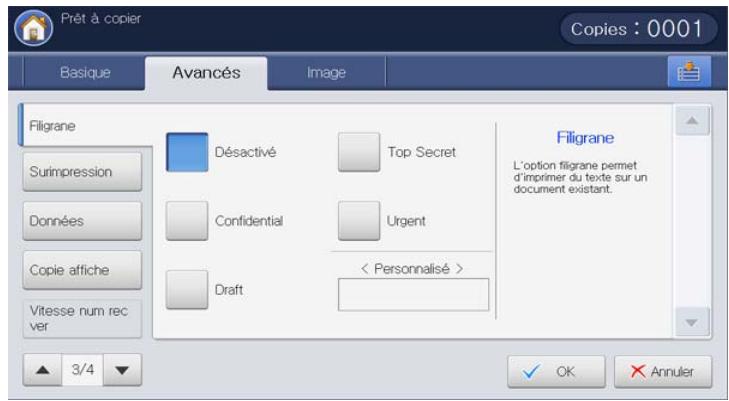
- Appuyez sur Copier sur l'écran d'affichage.
- Placez les originaux face vers le haut dans le chargeur de documents ou placez un original unique sur la vitre d'exposition et fermez le chargeur (voir « Chargement des originaux » à la page 35).
- Réglez les paramètres pour chaque copie : Aliment. papier, Réduire/Agrandir, Recto verso et d'autres dans l'onglet Basique (voir « Changer les réglages pour chaque copie » à la page 57).
- Appuyez sur l'onglet Avancés > Filigrane sur l'écran d'affichage.
- Sélectionnez l'option appropriée.
• Désactivé : permet de désactiver cette fonction.
- Autres valeurs prédéfinies : permet de sélectionner facilement les valeurs couramment utilisées.
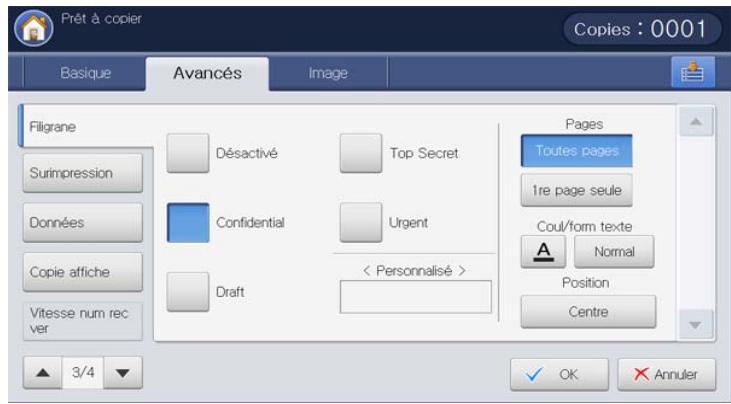
- Personnalisé : permet de saisir un message texte en utilisant le clavier à l'écran.
-
Définissez les paramètres de Filigrane.
-
Pages : sélectionnez cette option pour imprimer l'option sur toutes les pages ou seulement la première page.
- Coul/form texte : sélectionnez la couleur et la taille du message texte.
-
Position : sélectionnez la position d'impression du message texte.
-
Appuyez sur OK sur l'écran d'affichage.
-
Appuyez sur Départ du panneau de commande pour lancer la copie.
Surimpression
Les surimpressions consistent en du texte et/ou des images enregistrés sur le disque dur sous un format spécial et qui peuvent être imprimés sur n'importe quel document. Vous pouvez enregistrer des formulaires numérisés sur le disque dur pour les utiliser comme surimpression à appliquer aux copies.

Lorsque vous utilisez cette option, Livret et Copie affiche dans l'onglet Avancés sont désactivés.
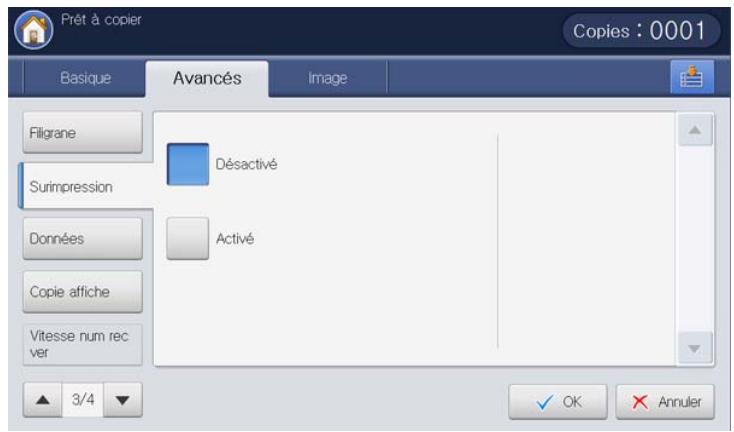
- Appuyez sur Copier sur l'écran d'affichage.
- Placez les originaux face vers le haut dans le chargeur de documents ou placez un original unique sur la vitre d'exposition et fermez le chargeur (voir « Chargement des originaux » à la page 35).
- Réglez les paramètres pour chaque copie : Aliment. papier, Réduire/Agrandir, Recto verso et d'autres dans l'onglet Basique (voir « Changer les réglages pour chaque copie » à la page 57).
- Appuyez sur l'onglet Avancés > Surimpression > Activé sur l'écran d'affichage.
- Sélectionnez l'option appropriée.
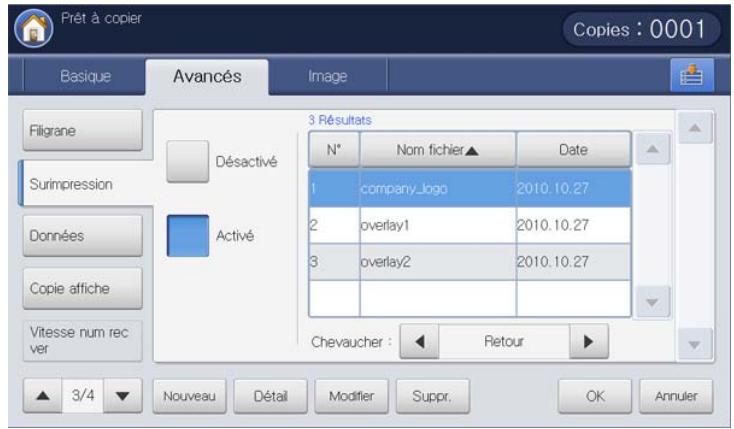

Si la fonctionnalité Surimpression est définie avec le mode Activé-Forcé de Config appareil > Paramètres applis > Paramètr copie > Surimpression par votre administrateur, vous ne pouvez pas définir et modifier les options de surimpression. L'option de surimpression définie par l'administrateur est appliquée à toutes les copies. Contactez votre administrateur.
- Désactivé : permet de désactiver cette fonction.
- Activé : cette fonctionnalité peut être utilisée.
- Nouveau : crée un nouveau formulaire de surimpression. Cette option est disponible uniquement lorsque vous placez les originaux
sur la vitre d'exposition.
- Détail : permet d'afficher les informations détaillées concernant le formulaire de surimpression sélectionné. Vous pouvez prévisualiser et imprimer le formulaire de surimpression enregistré.
- Modifier : change le nom du formulaire de surimpression sélectionné.
- Suppr. : supprime le formulaire de surimpression sélectionné.
-
Chevaucher : permet de sélectionner l'option de chevauchement pour appliquer la surimpression.
-
Recto : la surimpression sera imprimée au-dessus du texte. Une partie du texte pourrait ne pas être visible sous la surimpression.
- Retour : la surimpression sera imprimée en dessous du texte.
-
Transparent : la surimpression sera appliquée de manière transparente.
-
Sélectionnez un formulaire de surimpression dans la liste, puis appuyez sur OK dans l'écran d'affichage.
-
Appuyez sur Départ du panneau de commande pour lancer la copie.
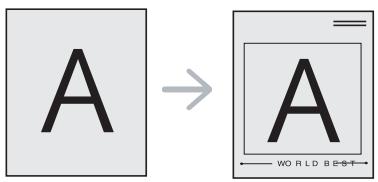
Données
permet d'imprimer la date et l'heure, le numéro de page, ou un identifiant utilisateur sur les impressions.

Lorsque vous utilisez cette option, Livret et Copie affiche dans l'onglet Avancés sont désactivés.
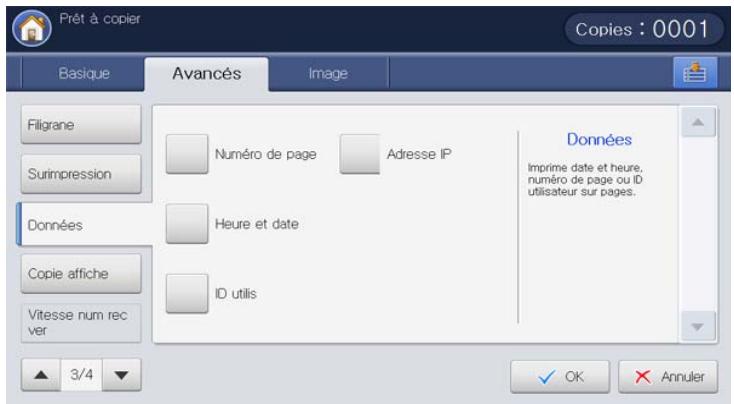
- Appuyez sur Copier sur l'écran d'affichage.
- Placez les originaux face vers le haut dans le chargeur de documents ou placez un original unique sur la vitre d'exposition et fermez le chargeur (voir « Chargement des originaux » à la page 35).
- Réglez les paramètres pour chaque copie : Aliment. papier, Réduire/Agrandir, Recto verso et d'autres dans l'onglet Basique (voir « Changer les réglages pour chaque copie » à la page 57).
- Appuyez sur l'onglet Avancés > Données sur l'écran d'affichage.
-
Sélectionnez l'option appropriée.
-
Numéro de page : cette option permet d'imprimer des numéros de page sur les impressions.
- Heure et date : cette option permet d'imprimer des tampons d'heure et de date sur les impressions.
- ID utilis : cette option permet d'imprimer un identifiant utilisateur sur les impressions.
-
Adresse IP : cette option permet d'imprimer une adresse IP sur les impressions.
-
Appuyez sur Activé pour utiliser l'option sélectionnée.
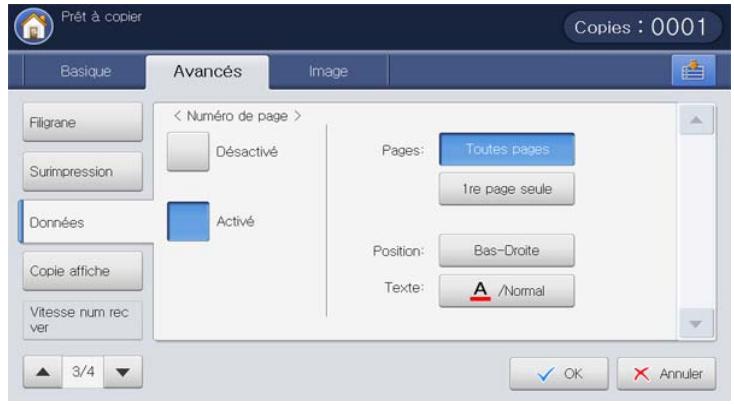
-
Définissez les paramètres de Données.
-
Pages : sélectionnez cette option pour imprimer l'option sur toutes les pages ou seulement la première page.
- Position : sélectionnez la position d'impression du texte.
-
Texte : sélectionnez la couleur et la taille du texte.
-
Appuyez sur OK sur l'écran d'affichage.
-
Appuyez sur Départ du panneau de commande pour lancer la copie.
Copie de type Affiche
L'original est divisé en neuf zones. Il suffit ensuite de coller ces feuilles ensemble pour former une affiche.

- Cette fonctionnalité est disponible uniquement lorsque vous placez les originaux sur la vitre d'exposition.
- Cette fonctionnalité de copie n'est disponible que lorsque vous sélectionnez Original(100%) dans Réduire/Agrandir.
- Lorsque vous utilisez cette option, ID copie et N pages sur 1 dans l'onglet Avancés sont désactivés.
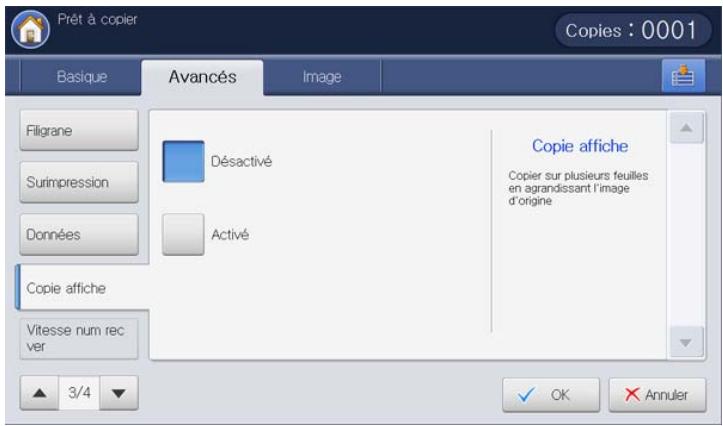
- Appuyez sur Copier sur l'écran d'affichage.
- Placez un original unique face vers le bas sur la vitre d'exposition, puis fermez le chargeur DADF (voir « Chargement des originaux » à la page 35).
- Réglez les paramètres pour chaque copie : Réduire/Agrandir, Recto verso et d'autres dans l'onglet Basique (voir « Changer les réglages pour chaque copie » à la page 57).
- Appuyez sur l'onglet Avancés > Copie affiche.
- Appuyez sur Activé pour activer cette fonction.
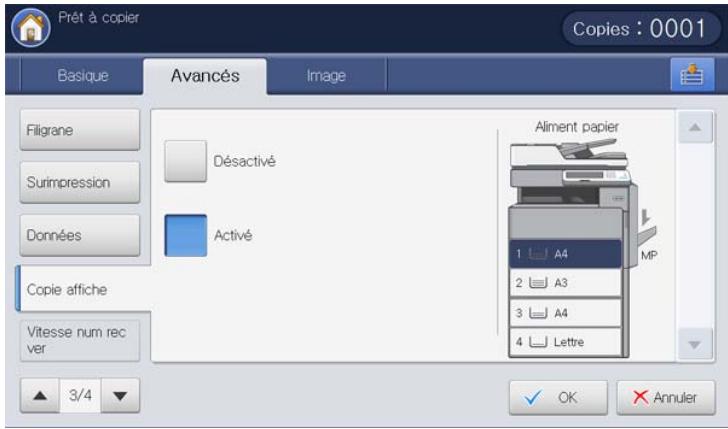
- Sélectionnez un bac dans Aliment papier.
- Appuyez sur OK sur l'écran d'affichage.
- Appuyez sur Départ du panneau de commande pour lancer la copie.
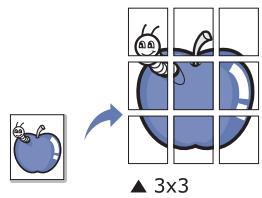

L'original est divisé en neuf zones. Les zones sont numérisées et imprimées les unes après les autres dans l'ordre ci-après :
| 1 | 2 | 3 |
| 4 | 5 | 6 |
| 7 | 8 | 9 |
Sélection de la vitesse de numérisation recto/verso
Cette option permet d'accélérer la numérisation pour la copie. Dans ce cas, vous pouvez gagner en heures de fonctionnement. Mais, la qualité de la copie pourrait être réduite.
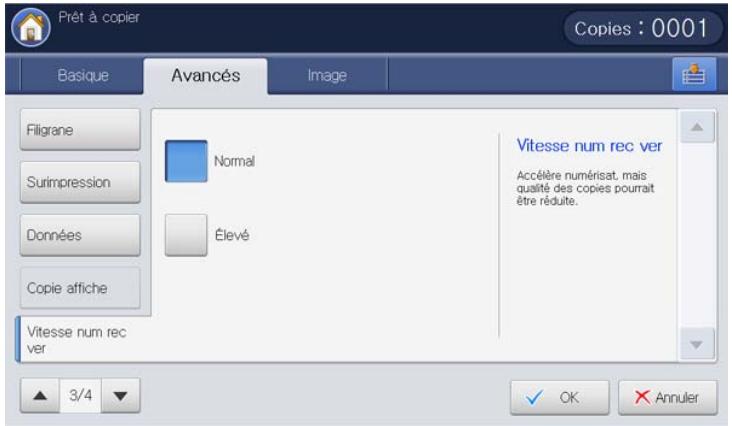
- Appuyez sur Copier sur l'écran d'affichage.
- Placez un original unique face vers le bas sur la vitre d'exposition, puis fermez le chargeur DADF (voir « Chargement des originaux » à la page 35).
- Réglez les paramètres pour chaque copie : Aliment. papier, Réduire/Agrandir, Recto verso et d'autres dans l'onglet Basique (voir « Changer les réglages pour chaque copie » à la page 57).
- Appuyez sur l'onglet Avancés > Vitesse num rec ver.
- Appuyez sur Élevé pour activer cette fonction.
- Appuyez sur OK sur l'écran d'affichage.
- Appuyez sur Départ du panneau de commande pour lancer la copie.
Définition de la notification d'achèvement de tâche
Lorsqu'un travail de copie est terminé, cet appareil peut envoyer la notification d'achèvement par courrier électronique. Cette fonctionnalité est utile pour un grand travail de copie. Vous ne devez pas attendre à côté de l'appareil que le travail de copie soit terminé.

Pour recevoir la notification d'achèvement de tâche, vous devez configurer les paramètres réseau et les paramètres de courrier électronique à l'aide du panneau de commande ou de SyncThru™ Web Service. Pour plus de détails concernant la manière de configurer les paramètres réseau et les paramètres de courrier électronique, reportez-vous au Guide de l'administrateur sur le CD fourni.
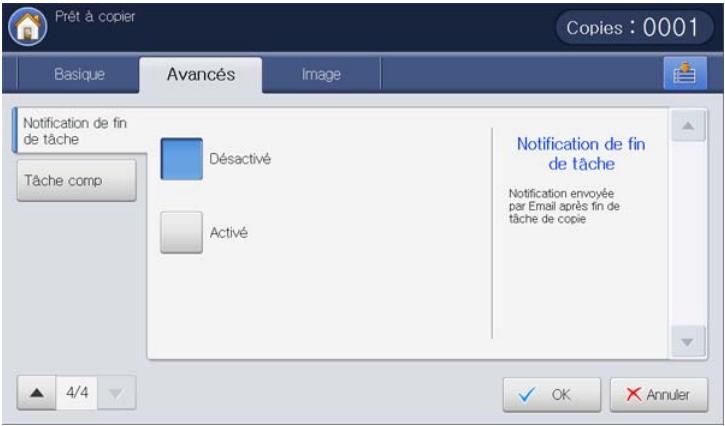
- Appuyez sur Copier sur l'écran d'affichage.
- Placez les originaux face vers le haut dans le chargeur de documents ou placez un original unique sur la vitre d'exposition et fermez le chargeur (voir « Chargement des originaux » à la page 35).
- Réglez les paramètres pour chaque copie : Aliment. papier, Réduire/Agrandir, Recto verso et d'autres dans l'onglet Basique (voir « Changer les réglages pour chaque copie » à la page 57).
- Définissez les caractéristiques de copie dans les onglets Avancés ou Image, si nécessaire (voir « Utilisation des fonctions de copie spéciales » à la page 71).
- Si nécessaire, saisissez le nombre de copies à réaliser à l'aide du pavé numérique sur le panneau de commande.
- Appuyez sur l'onglet Avancés > Notification de fin de tâche.
- Appuyez sur Activé pour activer cette fonction.
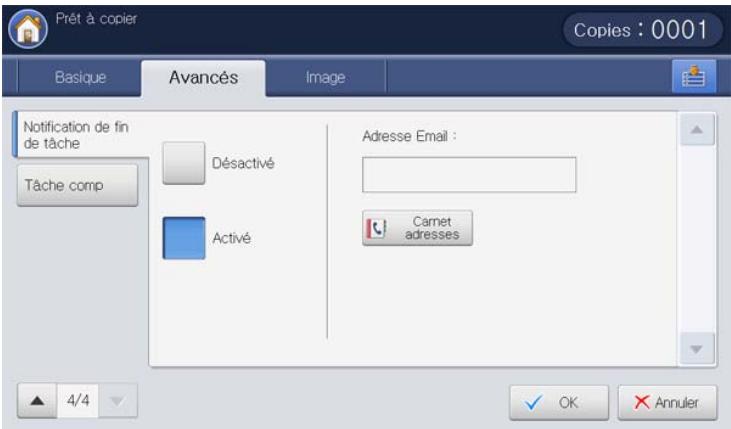
- Appuyez sur la zone de saisie Adresse Email. Le clavier contextuel s'affiche.
Saisissez l'adresse électronique à laquelle vous souhaitez recevoir la notification d'achèvement de tâche. Appuyez sur OK. Vous pouvez également

- Vous pouvez sélectionner l'adresse électronique en appuyant sur Carnet adresses.
-
Vous pouvez saisir uniquement une adresse électronique.
-
Appuyez sur OK sur l'écran d'affichage.
-
Appuyez sur Départ du panneau de commande pour lancer la copie.
Construction de tâche
Cette fonctionnalité permet de copier en même temps divers originaux constitués de plusieurs lots et/ou de formats différents. Le travail de copie commencera après numérisation de tous les originaux.
- Appuyez sur Copier sur l'écran d'affichage.
- Placez les originaux face vers le haut dans le chargeur de documents ou placez un original unique sur la vitre d'exposition et fermez le chargeur (voir « Chargement des originaux » à la page 35).
- Réglez les paramètres pour chaque copie : Aliment. papier, Réduire/Agrandir, Recto verso et d'autres dans l'onglet Basique (voir « Changer les réglages pour chaque copie » à la page 57).
- Définissez les caractéristiques de copie dans les onglets Avancés ou Image, si nécessaire (voir « Utilisation des fonctions de copie spéciales » à la page 71).
- Appuyez sur l'onglet Avancés > Tâche comp sur l'écran d'affichage.
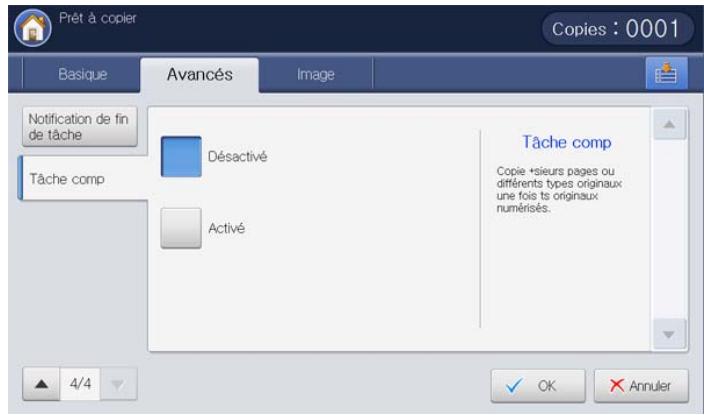
- Appuyez sur Activé. L'appareil commence à numériser.
Après la numérisation, l'appareil affiche la fenêtre demandant de placer une autre page. Placez un autre original, puis appuyez sur Oui. Au besoin, vous pouvez changer le paramétrage de copie en appuyant sur Modif paramètres. Quand vous avez terminé, sélectionnez Non dans cette fenêtre.
- L'appareil commence à imprimer.
Sélection du type des originaux
Le paramètre Type de document permet d'améliorer la qualité de copie en sélectionnant les types de document pour les travaux de copie en cours.
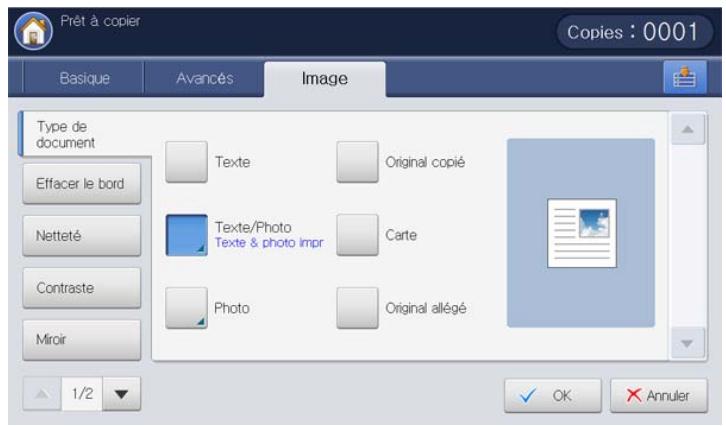
- Appuyez sur Copier sur l'écran d'affichage.
-
Placez les originaux face vers le haut dans le chargeur de documents ou placez un original unique sur la vitre d'exposition et fermez le chargeur (voir « Chargement des originaux » à la page 35).
-
Réglez les paramètres pour chaque copie : Aliment. papier, Réduire/Agrandir, Recto verso et d'autres dans l'onglet Basique (voir « Changer les réglages pour chaque copie » à la page 57).
- Appuyez sur l'onglet Image > Type de document sur l'écran d'affichage.
- Sélectionnez l'option appropriée.
- Texte : adapté aux documents contenant essentiellement du texte.
- Texte/Photo (Texte & photo impr) : adapté pour des originaux contenant du texte mélangé à des photographies.
• Photo : adapté pour les photographies.
- Original copié : adapté pour les documents copiés.
- Carte : adapté pour les cartes.
- Original allégé : adapté pour les documents clairs.
- Appuyez sur OK sur l'écran d'affichage.
- Appuyez sur Départ du panneau de commande pour lancer la copie.
Suppression des bords
Vous pouvez copier l'original sans bord ni marge.

Vous ne pouvez pas cette fonctionnalité lorsque vous utilisez Copie livre (voir « Copie de livre » à la page 80).
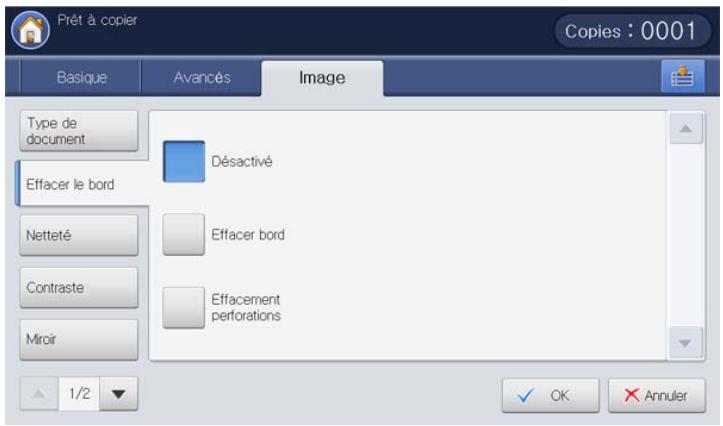
- Appuyez sur Copier sur l'écran d'affichage.
- Placez les originaux face vers le haut dans le chargeur de documents ou placez un original unique sur la vitre d'exposition et fermez le chargeur (voir « Chargement des originaux » à la page 35).
- Réglez les paramètres pour chaque copie : Aliment. papier, Réduire/Agrandir, Recto verso et d'autres dans l'onglet Basique (voir « Changer les réglages pour chaque copie » à la page 57).
- Appuyez sur l'onglet Image > Effacer le bord sur l'écran d'affichage.
- Sélectionnez l'option appropriée.
- Désactivé : permet de désactiver cette fonction.
- Effacer bord : permet de supprimer un bord égal tout autour de toutes les copies.
-
Effacement perforations : permet d'effacer les trous de perforation situés à gauche des copies.
-
Appuyez sur OK sur l'écran d'affichage.
-
Appuyez sur Départ du panneau de commande pour lancer la copie.
-
Appuyez sur OK sur l'écran d'affichage.
- Appuyez sur Départ du panneau de commande pour lancer la copie.
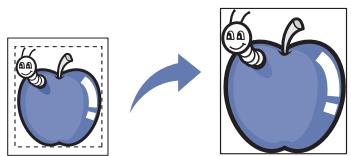
Modification de la netteté
Définissez ce paramètre pour renforcer les bords afin de rendre le texte plus lisible. Ce paramètre peut également être utilisé pour ajuster l'image originale.
- Appuyez sur Copier sur l'écran d'affichage.
- Placez les originaux face vers le haut dans le chargeur de documents ou placez un original unique sur la vitre d'exposition et fermez le chargeur (voir « Chargement des originaux » à la page 35).
- Réglez les paramètres pour chaque copie : Aliment. papier, Réduire/Agrandir, Recto verso et d'autres dans l'onglet Basique (voir « Changer les réglages pour chaque copie » à la page 57).
- Appuyez sur l'onglet Image > Netteté sur l'écran d'affichage.
- Appuyez sur la flèche gauche/droite pour sélectionner le niveau souhaité.
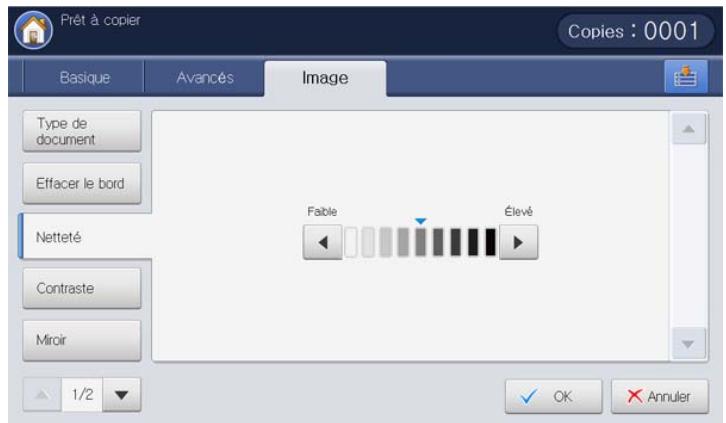
Reportez-vous à l'image échantillon ci-dessous. En fonction des circonstances et de la qualité des originaux, la qualité de l'impression pourrait être différente de celle des images échantillons.
| Faible | Modérément faible | Original | Modérément élevé | Élevé |
 |  |  |  |  |
-
Appuyez sur OK sur l'écran d'affichage.
-
Appuyez sur Départ du panneau de commande pour lancer la copie.
Modification du contraste
Définissez ce paramètre pour ajuster le contraste (Élevé et Bas).
- Appuyez sur Copier sur l'écran d'affichage.
- Placez les originaux face vers le haut dans le chargeur de documents ou placez un original unique sur la vitre d'exposition et fermez le chargeur (voir « Chargement des originaux » à la page 35).
- Réglez les paramètres pour chaque copie : Aliment. papier, Réduire/Agrandir, Recto verso et d'autres dans l'onglet Basique (voir « Changer les réglages pour chaque copie » à la page 57).
- Appuyez sur l'onglet Image > Contraste sur l'écran d'affichage.
- Appuyez sur les flèches gauche/droite pour modifier le niveau.
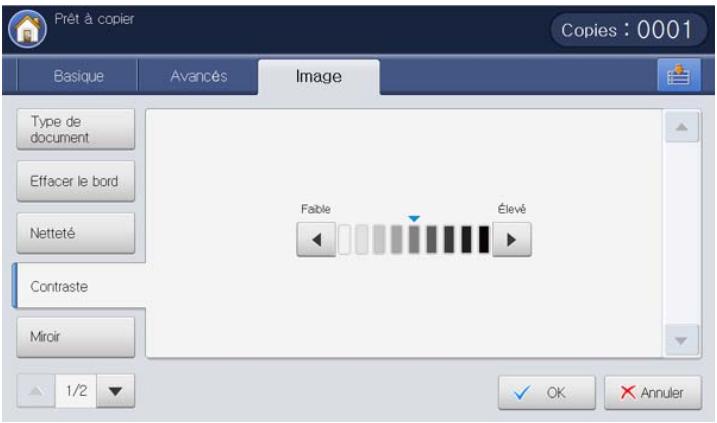
Reportez-vous à l'image échantillon ci-dessous. En fonction des circonstances et de la qualité des originaux, la qualité de l'impression pourrait être différente de celle des images échantillons.
| Faible | Modérément faible | Original | Modérément élevé | Élevé |
 |  |  |  |  |
-
Appuyez sur OK sur l'écran d'affichage.
-
Appuyez sur Départ du panneau de commande pour lancer la copie.
Copie en image miroir
Cette fonctionnalité permet de copier dans une image miroir.
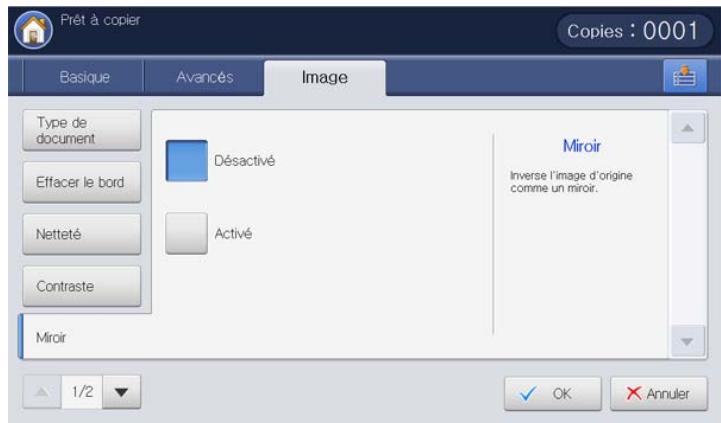
- Appuyez sur Copier sur l'écran d'affichage.
- Placez les originaux face vers le haut dans le chargeur de documents ou placez un original unique sur la vitre d'exposition et fermez le chargeur (voir « Chargement des originaux » à la page 35).
- Réglez les paramètres pour chaque copie : Aliment. papier, Réduire/Agrandir, Recto verso et d'autres dans l'onglet Basique (voir « Changer les réglages pour chaque copie » à la page 57).
- Appuyez sur l'onglet Image > Miroir sur l'écran d'affichage.
- Appuyez sur Activé pour activer cette fonction.
- Appuyez sur OK sur l'écran d'affichage.
- Appuyez sur Départ du panneau de commande pour lancer la copie.
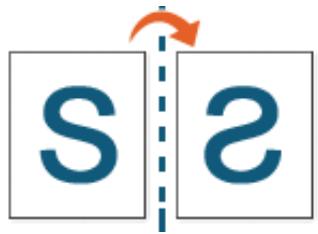
Réglage de l'arrière-plan
Cette fonction est utile lors de la copie d'originaux contenant une couleur d'arrière-plan, comme des journaux ou des catalogues.
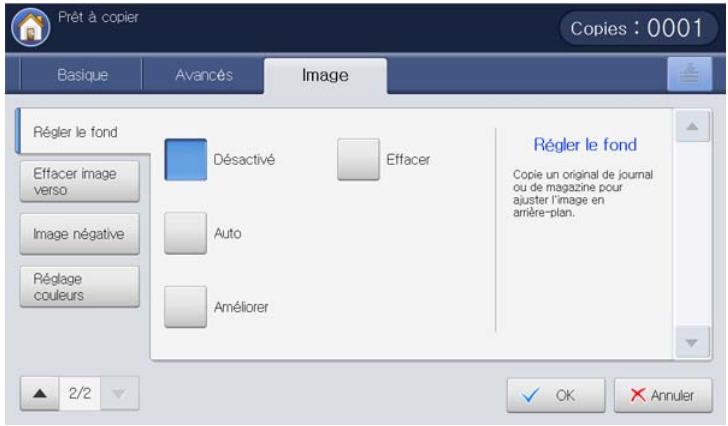
- Appuyez sur Copier sur l'écran d'affichage.
- Placez les originaux face vers le haut dans le chargeur de documents ou placez un original unique sur la vitre d'exposition et fermez le chargeur (voir « Chargement des originaux » à la page 35).
- Réglez les paramètres pour chaque copie : Aliment. papier, Réduire/Agrandir, Recto verso et d'autres dans l'onglet Basique (voir « Changer les réglages pour chaque copie » à la page 57).
- Appuyez sur l'onglet Image > Régler le fond.
- Sélectionnez l'option appropriée.
• Désactivé : permet de désactiver cette fonction.
• Auto : permet d'optimiser l'arrière-plan.
- Améliorer : plus le chiffre est élevé, plus l'arrière-plan sera de couleur vive.
- Effacer : plus le chiffre est élevé, plus l'arrière-plan sera clair.
-
Appuyez sur OK sur l'écran d'affichage.
-
Appuyez sur Départ du panneau de commande pour lancer la copie.
Effacement des images au verso
Lorsque l'original est fin et que les images sur le verso s'affichent par transparence, vous pouvez utiliser cette fonctionnalité pour éliminer l'image au verso.
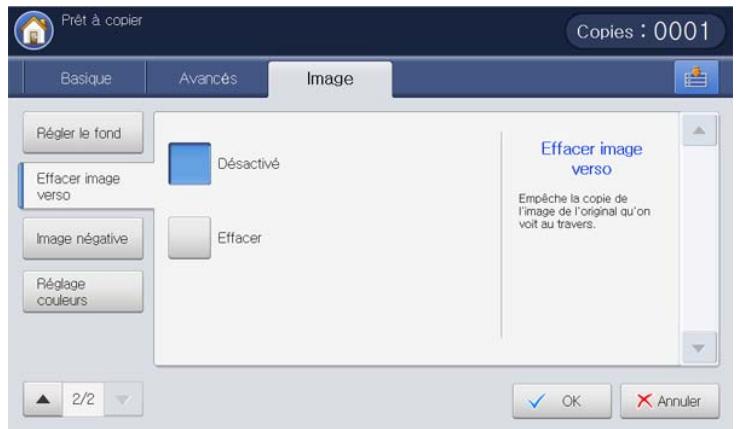
- Appuyez sur Copier sur l'écran d'affichage.
- Placez les originaux face vers le haut dans le chargeur de documents ou placez un original unique sur la vitre d'exposition et fermez le chargeur (voir « Chargement des originaux » à la page 35).
- Réglez les paramètres pour chaque copie : Aliment. papier, Réduire/Agrandir, Recto verso et d'autres dans l'onglet Basique (voir « Changer les réglages pour chaque copie » à la page 57).
- Appuyez sur l'onglet Image > Effacer image verso.
-
Sélectionnez l'option appropriée.
-
Désactivé : permet de désactiver cette fonction.
-
Effacer : plus le chiffre est élevé, plus l'image au verso sera claire.
-
Appuyez sur OK sur l'écran d'affichage.
-
Appuyez sur Départ du panneau de commande pour lancer la copie.
Copie en image négative
Définissez cette fonctionnalité pour copier l'original avec ses zones claires et sombres ou ses couleurs inversées.
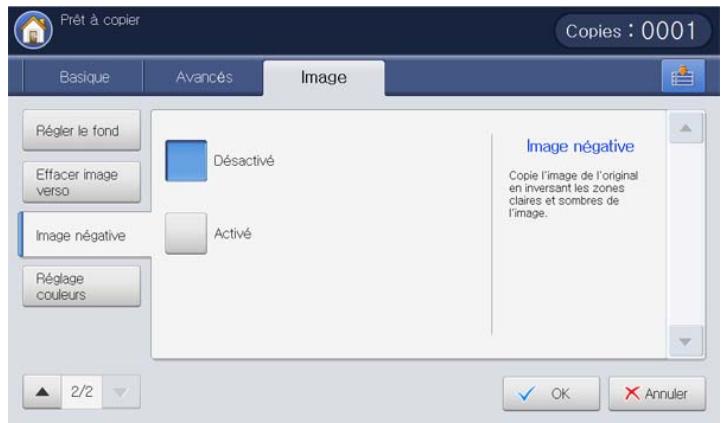
- Placez les originaux face vers le haut dans le chargeur de documents ou placez un original unique sur la vitre d'exposition et fermez le chargeur (voir « Chargement des originaux » à la page 35).
- Appuyez sur l'onglet Image > Image négative sur l'écran d'affichage.
- Appuyez sur Activé pour activer cette fonction.
- Appuyez sur OK sur l'écran d'affichage.
- Appuyez sur Départ du panneau de commande pour lancer la copie.
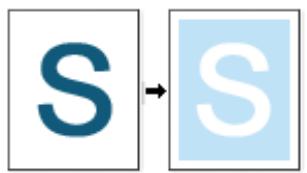
Réglage des paramètres de couleur
Cette option permet de régler manuellement la couleur.
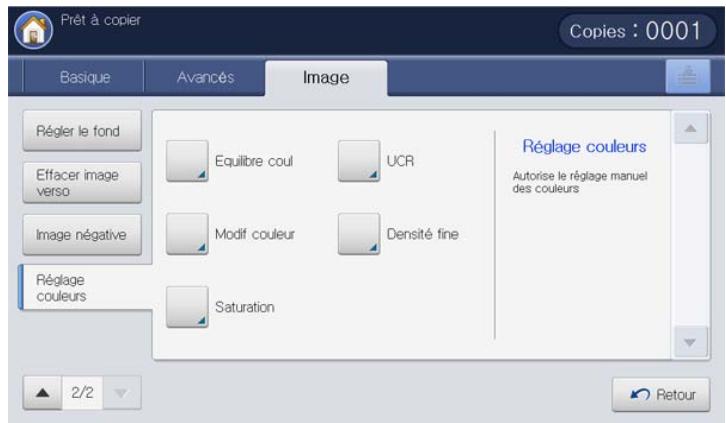
- Appuyez sur Copier sur l'écran d'affichage.
- Placez les originaux face vers le haut dans le chargeur de documents ou placez un original unique sur la vitre d'exposition et fermez le chargeur (voir « Chargement des originaux » à la page 35).
- Réglez les paramètres pour chaque copie : Aliment. papier, Réduire/Agrandir, Recto verso et d'autres dans l'onglet Basique (voir « Changer les réglages pour chaque copie » à la page 57).
- Appuyez sur l'onglet Image > Réglage couleurs sur l'écran d'affichage.
- Sélectionnez l'option appropriée.
- Equilibre coul : cette option permet de régler la couleur selon votre préférence. Ce réglage change le mélange global des couleurs dans une image. Vous pouvez utiliser cet effet pour créer vos propres préférences de couleur, ou pour les faire correspondre à une personnalisation d'entreprise. Par exemple, si vous souhaitez que vos impressions présentent plus de cyan, déplacez l'équilibre de couleur plus près du cyan. La valeur définie se reflétera dans les impressions.
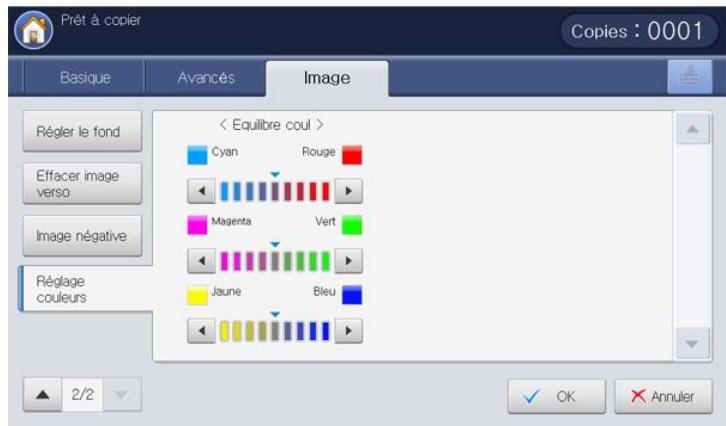
Reportez-vous à l'image échantillon ci-dessous. En fonction des circonstances et de la qualité des originaux, la qualité de l'impression pourrait être différente de celle des images échantillons.
| Cyan | Original | Rouge |
 |  |  |
| Magenta | Original | Vert |
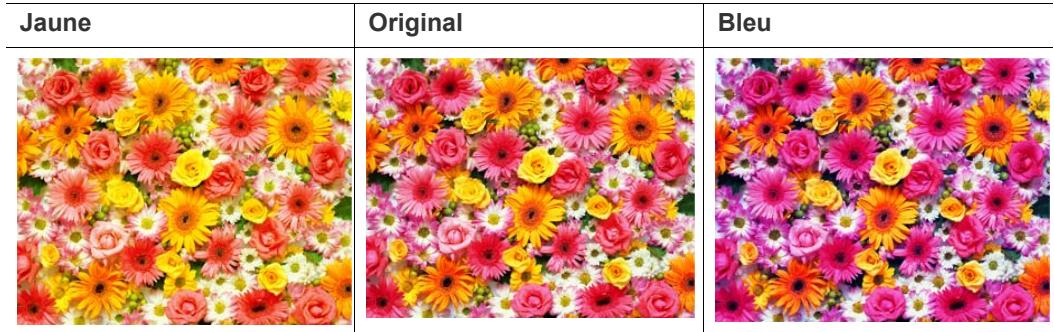
- Modif couleur : cette option permet de déplacer progressivement la couleur sélectionnée de l'image vers la couleur suivante à gauche ou à droite. Cette option permet d'accentuer une zone ou une image, ou elle permet d'exprimer votre préférence de couleur.
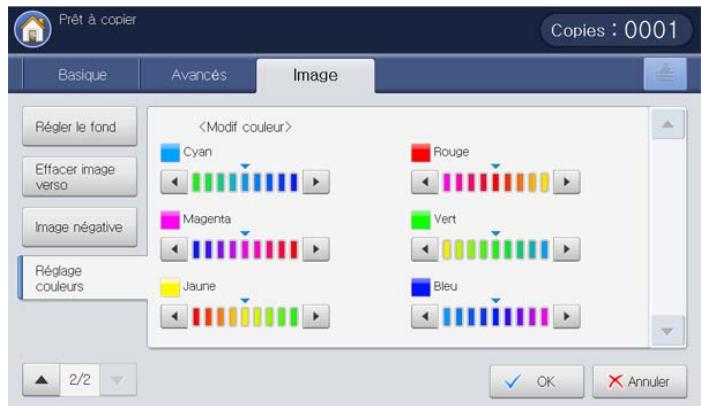
Reportez-vous à l'image échantillon ci-dessous. En fonction des circonstances et de la qualité des originaux, la qualité de l'impression pourrait être différente de celle des images échantillons.
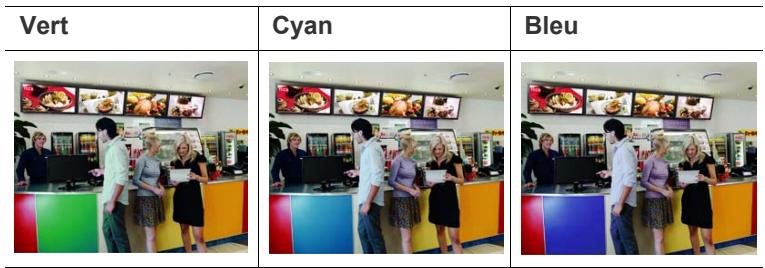
| Magenta | Rouge | Jaune |
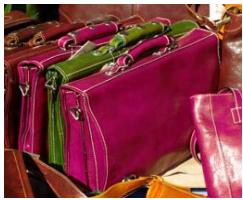 | 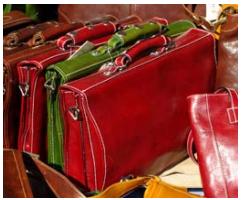 |  |
| Bleu | Magenta | Rouge |
 |  |  |
| Jaune | Vert | Cyan |
 |  |  |
| Rouge | Jaune | Vert |
 |  |  |
| Cyan | Bleu | Magenta |
 |  |  |
- Saturation : cette option permet de régler le niveau de saturation des couleurs de l'image. Vous pouvez utiliser ce réglage pour rendre les images plus vives. Plus il y a de gris dans une couleur, moins celle-ci est saturée. Moins il y a de gris dans une couleur, plus celle-ci est saturée. Donc, une couleur complètement saturée est la version la plus pure de cette couleur. Sélectionnez une couleur, puis réglez le niveau de saturation à l'aide des flèches gauche/droite.
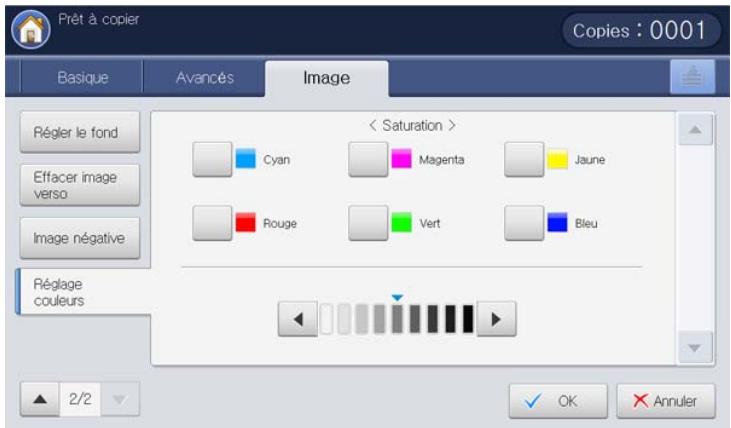
Reportez-vous à l'image échantillon ci-dessous. En fonction des circonstances et de la qualité des originaux, la qualité de l'impression pourrait être différente de celle des images échantillons.
| Faible | Modérément faible | Original cyan | Modérément élevé | Élevé | |||
 |  |  |  |  | |||
| Faible | Modérément faible | Original magenta | Modérément élevé | Élevé | |||
 |  |  |  |  | |||
| Faible | Modérément faible | Original jaune | Modérément élevé | Élevé | |||
 |  |  |  |  | |||
| Faible | Modérément faible | Original rouge | Modérément élevé | Élevé | |||
 |  |  |  |  | |||
| Faible | Modérément faible | Original vert | Modérément élevé | Élevé | |||
 |  |  |  |  | |||
| Faible | Modérément faible | Original bleu | Modérément élevé | Élevé | |||
 |  |  |  |  | |||
- UCR : cette option permet d'ajuster la couleur du cyan, magenta, jaune ou noir dans une zone sombre. Par exemple, certaines couleurs noires comprennent du cyan, du magenta, du jaune ; le niveau de noir ou de CMJ peut être ajusté pour du texte et des images de ce type en noir. Cet effet peut accentuer la lisibilité et réduire l'utilisation du toner.
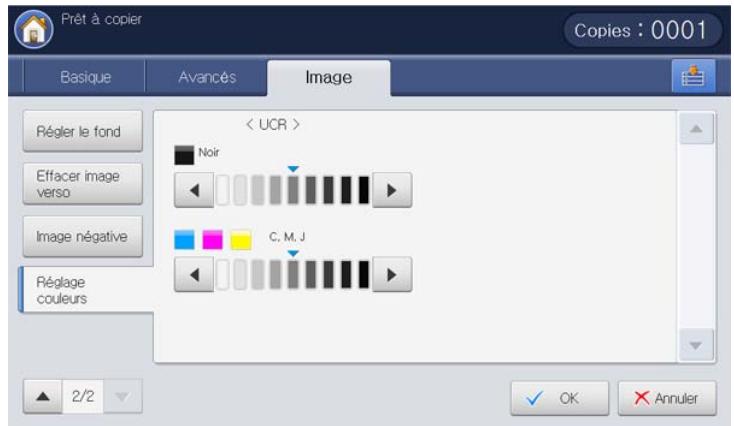
Reportez-vous à l'image échantillon ci-dessous. En fonction des circonstances et de la qualité des originaux, la qualité de l'impression pourrait être différente de celle des images échantillons.
| Diminution de la couleur noire | Original | Augmentation de la couleur noire |
 |  |  |
| Diminution de la couleur CMJ | Original | Augmentation de la couleur CMJ |
 | |  |
- Densité fine : l'effet Densité fine augmente ou diminue la densité de l'image dans des zones relativement claires ou sombres d'une image. En régulant la quantité de toner CMJN, vous pouvez utiliser cette option pour accentuer une zone d'une image, ou vous pouvez améliorer la qualité de l'image. Cette option permet également d'améliorer la lisibilité du texte.
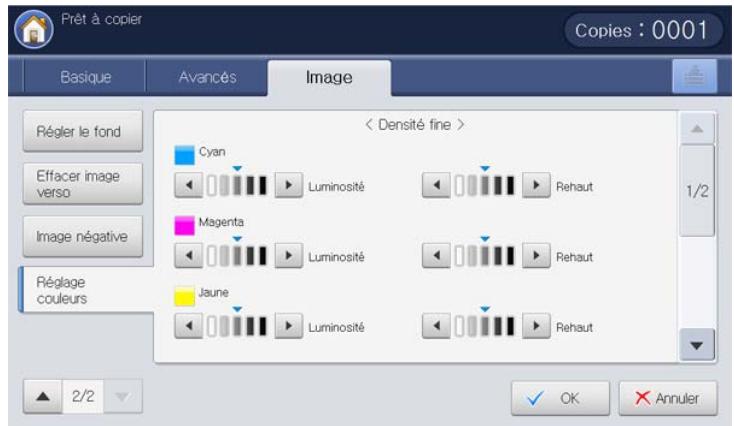
Reportez-vous à l'image échantillon ci-dessous. En fonction des circonstances et de la qualité des originaux, la qualité de l'impression pourrait être différente de celle des images échantillons.
Diminuer la densité pour la zone relativement claire. ▼
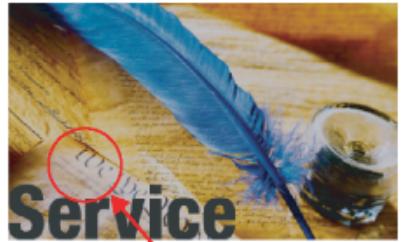
Augmenter la densité pour la zone relativement claire. ▼
◀ Image originale

▲ Diminuer la densité pour la zone relativement sombre.

▲ Augmenter la densité pour la zone relativement sombre.
- Appuyez sur OK sur l'écran d'affichage.
- Appuyez sur Départ du panneau de commande pour lancer la copie.
Utilisation des paramètres de programmes
Cette option permet d'enregistrer les paramètres actuels pour une utilisation future. Vous pouvez également utiliser les paramètres précédents des derniers travaux.
Enregistrement de Programmes
- Appuyez sur Copier sur l'écran d'affichage.
- Réglez les paramètres pour chaque copie : Aliment. papier, Réduire/Agrandir, Recto verso et d'autres dans l'onglet Basique (voir « Changer les réglages pour chaque copie » à la page 57).
- Définissez les caractéristiques de copie dans les onglets Avancés ou Image, si nécessaire (voir « Utilisation des fonctions de copie spéciales » à la page 71).
- Appuyez sur l'onglet Basique ou Retour.
- Si nécessaire, saisissez le nombre de copies à réaliser à l'aide du pavé numérique sur le panneau de commande.
- Appuyez sur Programmes.
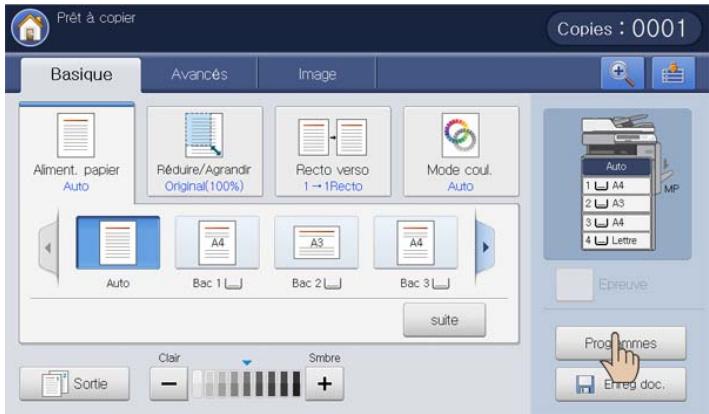
- Appuyez sur la zone de saisie Nom de profil. Le clavier contextuel s'affiche.
Introduisez le nom du programme souhaité. Appuyez sur OK.

Vous pouvez voir les valeurs des Programmes définis en faisant défiler vers le haut ou vers le bas et cocher les valeurs à l'aide des flèches haut/bas.
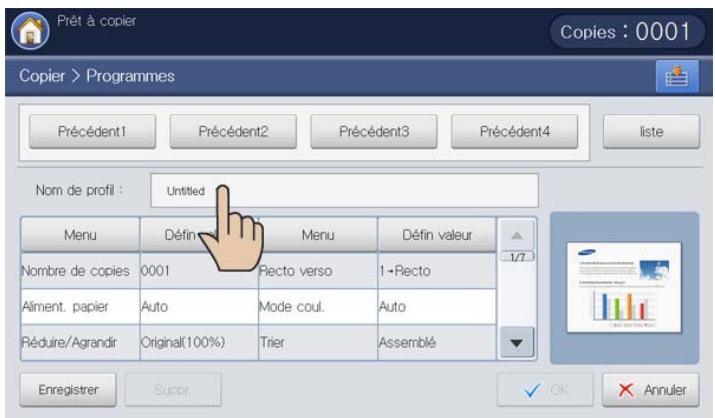
- Appuyez sur Enregistrer. Lorsque la fenêtre de confirmation s'affiche, les paramètres définis sont enregistrés. Cliquez sur Accès liste ou Fermer.
Utilisation de l'alerte Programmes
- Appuyez sur Copier sur l'écran d'affichage.
- Placez les originaux face vers le haut dans le chargeur de documents ou placez un original unique sur la vitre d'exposition et fermez le chargeur (voir « Chargement des originaux » à la page 35).
- Cliquez sur Programmes > liste.
- Appuyez sur un nom de programme que vous souhaitez utiliser dans la liste.
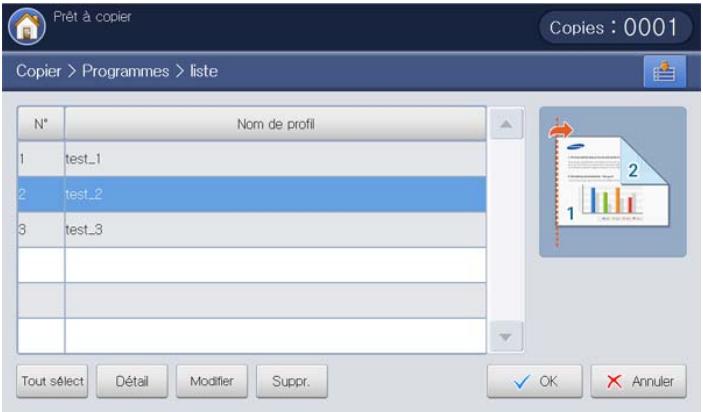
- Appuyez sur OK.
- Cliquez sur Oui lorsque la fenêtre de confirmation apparaît.
L'appareil est à présent prêt à copier en fonction des paramètres que vous avez sélectionnés. - Appuyez sur Départ du panneau de commande pour lancer la copie.
Gestion des Programmes
- Appuyez sur Copier sur l'écran d'affichage.
- Cliquez sur Programmes > liste.
- Sélectionnez l'option appropriée.
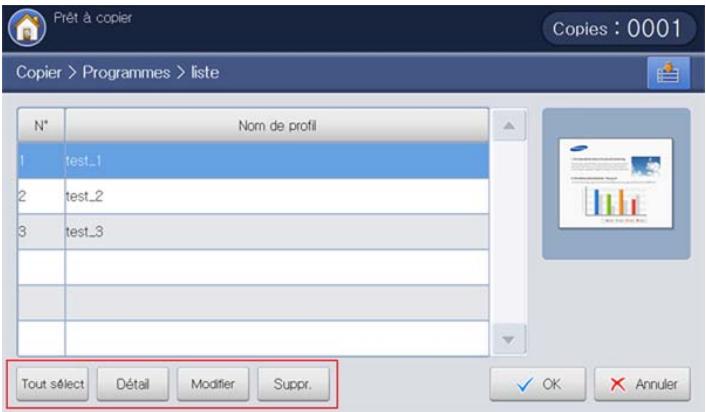
- Tout sélect : sélectionnez tous les programmes pour les supprimer tous.
- Détail : permet d'afficher les informations détaillées concernant le programme sélectionné.
- Modifier : permet de changer le nom du programme sélectionné.
-
Suppr. : permet de supprimer les programmes sélectionnés.
-
Appuyez sur Annuler pour revenir à l'onglet Basique.
Utilisation de paramètres précédents
- Appuyez sur Copier sur l'écran d'affichage.
- Placez les originaux face vers le haut dans le chargeur de documents ou placez un original unique sur la vitre d'exposition et fermez le chargeur (voir « Chargement des originaux » à la page 35).
- Appuyez sur Programmes.
- Sélectionnez le paramètre précédent que vous souhaitez utiliser.
Par exemple, si vous souhaitez utiliser les paramètres du dernier travail, appuyez sur Précédent1.
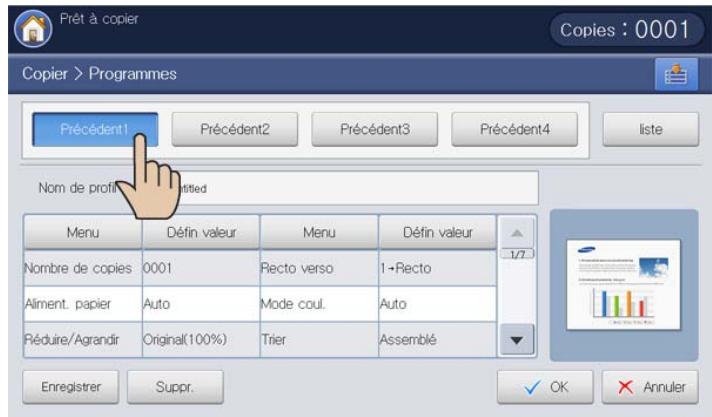
- Appuyez sur OK.
- Cliquez sur Oui lorsque la fenêtre de confirmation apparaît.
L'appareil est à présent prêt à copier en fonction des paramètres que vous avez sélectionnés.
- Appuyez sur Départ du panneau de commande pour lancer la copie.
Enregistrement de documents
Vous pouvez enregistrer les originaux numérisés dans la Dossier docs (disque dur) de votre appareil. Au besoin, les documents enregistrés dans la Dossier docs peuvent être imprimés.

- Pour plus de détails concernant le principe d'utilisation de la Dossier docs, reportez-vous au chapitre Dossier docs (voir « Boîte à document » à la page 198).
-
Si des données importantes sont enregistrées dans la Dossier docs, nous vous recommandons sauvegarder régulièrement les données. Samsung décline toute responsabilité pour des dommages ou pertes de donnée résultant d'une utilisation abusive ou d'une défaillance de l'appareil.
-
Appuyez sur Copier sur l'écran d'affichage.
- Placez les originaux face vers le haut dans le chargeur de documents ou placez un original unique sur la vitre d'exposition et fermez le chargeur (voir « Chargement des originaux » à la page 35).
- Réglez les paramètres pour chaque copie : Aliment. papier, Réduire/Agrandir, Recto verso et d'autres dans l'onglet Basique (voir « Changer les réglages pour chaque copie » à la page 57).
- Définissez les caractéristiques de copie dans les onglets Avancés ou Image, si nécessaire (voir « Utilisation des fonctions de copie spéciales » à la page 71).
-
Si nécessaire, saisissez le nombre de copies à réaliser sur le pavé numérique.
-
Appuyez sur Enreg doc..
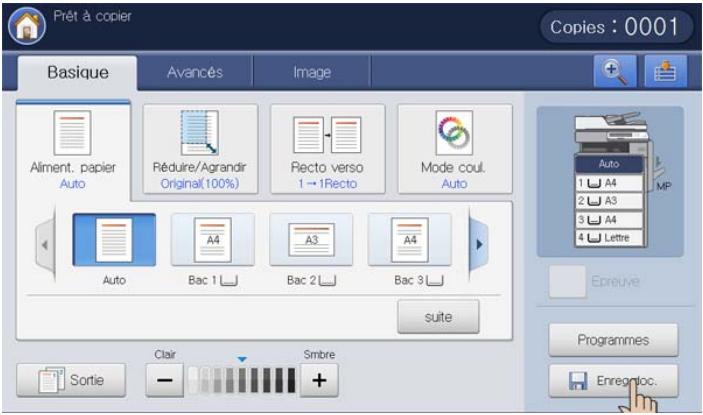
- Cliquez sur Copier&Enreg ou sur Enreg seul.
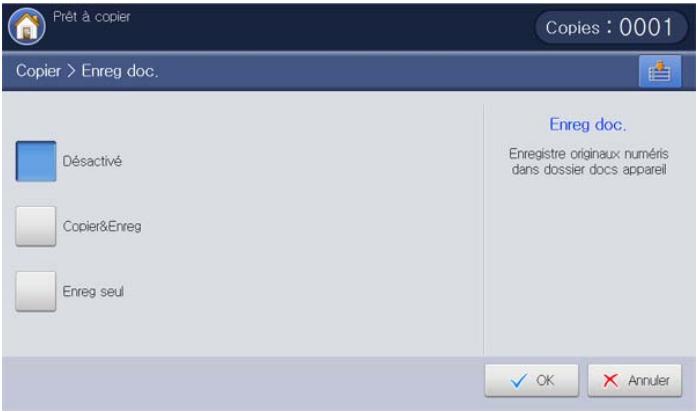
- Désactivé : permet de désactiver cette option.
- Copier&Enreg : permet d'imprimer et d'enregistrer des originaux numérisés.
-
Enreg seul : permet d'enregistrer des originaux numérisés uniquement.
-
Appuyez sur la zone de saisie Nom fichier. Le clavier contextuel s'affiche.
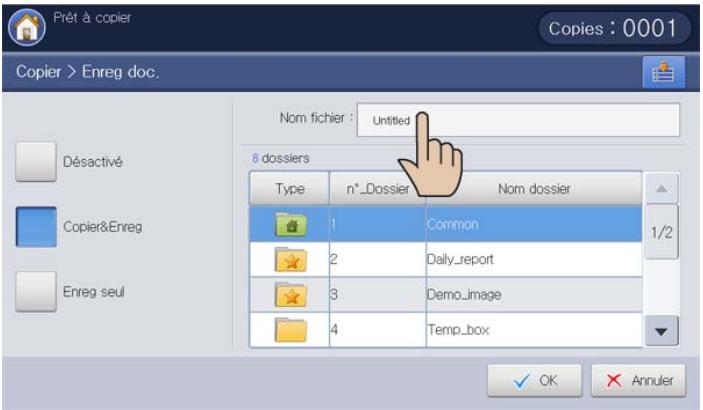
-
Introduisez le nom de fichier souhaité. Appuyez sur OK.
-
Sélectionnez une boîte de destination, puis appuyez sur OK.
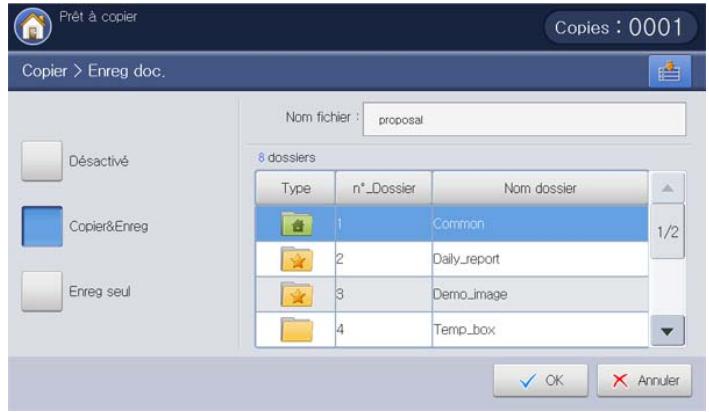
- Appuyez sur Départ au panneau de commande pour commencer à copier et enregistrer, ou enregistrer uniquement.

Pour annuler la copie en cours, appuyez sur la touche Arrêter du panneau de commande. Vous pouvez également supprimer les tâches en cours et en attente en appuyant sur la touche Statut tâche du panneau de commande. Sélectionnez la tâche à annuler, puis appuyez sur Suppr. (voir « Bouton Statut tâche » à la page 29).
Utilisation du menu Rapide Copier
Le menu Rapide Copier permet de définir rapidement les options de copie sans devoir descendre dans un menu de niveau inférieur ou aller dans un autre onglet. Toutefois, ce menu n'offre pas toutes les options de copie. Si vous devez utiliser d'autres options de copie, utilisez les options de copie dans le menu Copier (voir « Changer les réglages pour chaque copie » à la page 57 ou « Utilisation des fonctions de copie spéciales » à la page 71).
- Appuyez sur Rapide Copier sur l'écran d'affichage.
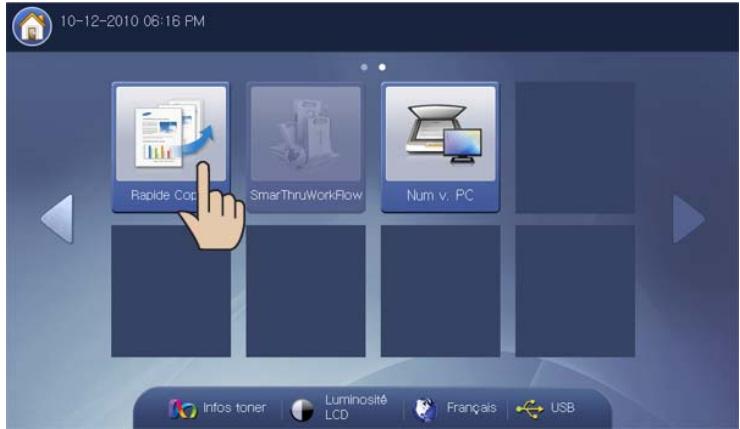
- Placez les originaux face vers le haut dans le chargeur de documents ou placez un original unique sur la vitre d'exposition et fermez le chargeur (voir « Chargement des originaux » à la page 35).
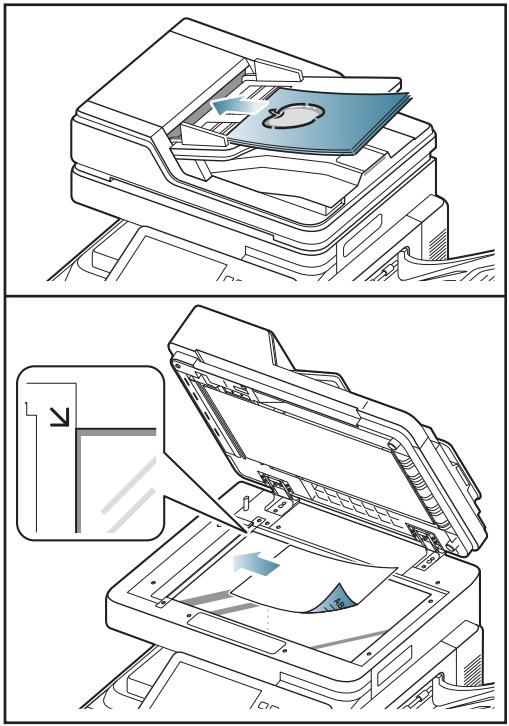
- Réglez les paramètres pour chaque copie, par exemple Réduire/Agrandir, Recto verso/N pages sur 1, Sortie, Aliment. papier, etc.

Vous pouvez définir les options Rapide Copier par défaut dans Config appareil > Paramètres applis > Paramètr copie sur l'écran d'affichage. Définissez les paramètres les plus fréquemment utilisés.
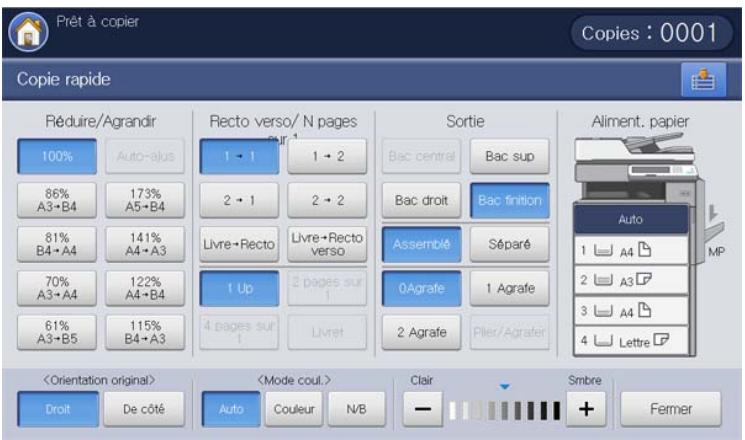
- Si nécessaire, saisissez le nombre de copies à réaliser à l'aide du pavé numérique sur le panneau de commande.
- Appuyez sur Départ du panneau de commande pour lancer la copie.
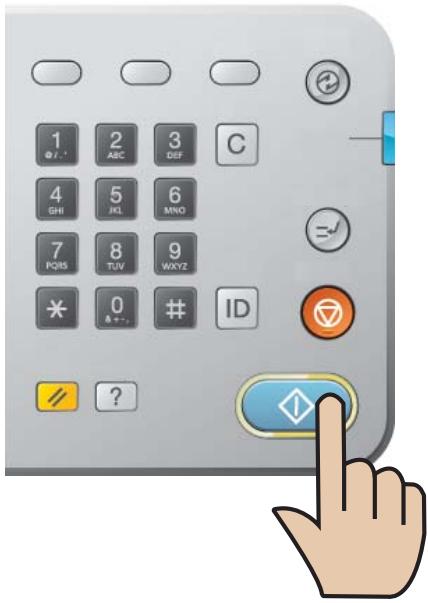
Avec votre appareil, la numérisation permet de convertir des images et du texte en fichiers numériques pouvant être enregistrés sur votre ordinateur.
Ce chapitre contient les sections suivantes :
- Méthode de numérisation de base
- Présentation des méthodes de numérisation
- Numérisation d'originaux et envoi par e-mail (Numérisation vers e-mail)
- Numérisation d'originaux et envoi par SMB/WEBDAV/FTP (numérisation vers serveur)
- Numérisation d'originaux et envoi vers un périphérique de stockage USB (numérisation vers USB)
• Joindre des documents enregistrés
• Aperçu d'une image à numériser

La résolution maximale que vous pouvez obtenir dépend de plusieurs facteurs, notamment la rapidité de votre ordinateur, l'espace disque disponible, la taille de la mémoire et celle de l'image à numériser, ainsi que le paramétrage de la profondeur de bit. Ainsi, selon votre système et l'objet que vous souhaitez numériser, vous ne pourrez pas utiliser certaines résolutions, surtout si vous faites appel à la fonctionnalité de résolution avancée.
Méthode de numérisation de base
Vous pouvez numériser les originaux avec votre appareil via le réseau.
- Gestionnaire de numérisation et de télécopie 2 : amenez vos originaux à l'appareil et à numérisez-les à l'aide du panneau de commande. Après numérisation, les données numérisées seront stockées dans le dossier Mes documents de l'ordinateur connecté. Lorsque vous installez tous les logiciels du CD fourni, le Gestionnaire de numérisation et de télécopie 2 est également installé automatiquement sur votre ordinateur. Vous pouvez utiliser cette fonction via la connexion réseau (voir « Utilisation de l'alerte Gestionnaire de numérisation et de télécopie 2 Samsung » à la page 129).
- TWAIN : TWAIN est l'une des applications de gestion d'images prédéfinies. La numérisation d'une image lance l'application sélectionnée, permettant ainsi de contrôler le processus de numérisation. Vous pouvez utiliser cette fonction via une connexion réseau (voir « Numérisation avec un logiciel compatible TWAIN » à la page 131).
- SmarThru Office : ce programme est le logiciel accompagnant votre appareil. Vous pouvez l'utiliser pour numériser des images ou des documents. Vous pouvez utiliser cette fonction via une connexion réseau (voir « SmarThru Office » à la page 216).
- Destinataires : vous pouvez envoyer l'image numérisée comme pièce jointe à un e-mail (voir « Numérisation d'originaux et envoi par e-mail (Numérisation vers e-mail) » à la page 103).
- Serveur : vous pouvez numériser une image et l'envoyer à un serveur tel que FTP, WEBDAV ou SMB (voir « Numérisation d'originaux et envoi par SMB/WEBDAV/FTP (numérisation vers serveur) » à la page 108).
-
USB : vous pouvez numériser une image et l'enregistrer sur un périphérique de stockage USB (voir « Numérisation d'originaux et envoi vers un périphérique de stockage USB (numérisation vers USB) » à la page 115).
-
Modification des paramètres des fonctions de numérisation
• Utilisation des paramètres de programmes
• Enregistrement de documents - Numérisation d'originaux et envoi vers votre ordinateur (Num v. PC)
- Utilisation de l'alerte Gestionnaire de numérisation et de télécopie 2 Samsung
- Numérisation avec un logiciel compatible TWAIN
• Numérisation Macintosh - Numérisation Linux
Présentation des méthodes de numérisation
Pour utiliser la fonctionnalité de numérisation, appuyez sur Num vers Email, Numéris. vers USB, Numérisation vers serveur, ou Num v. PC dans l'écran d'affichage.
Si un écran différent s'affiche, appuyez sur ( ) pour passer à l'écran d'accueil.
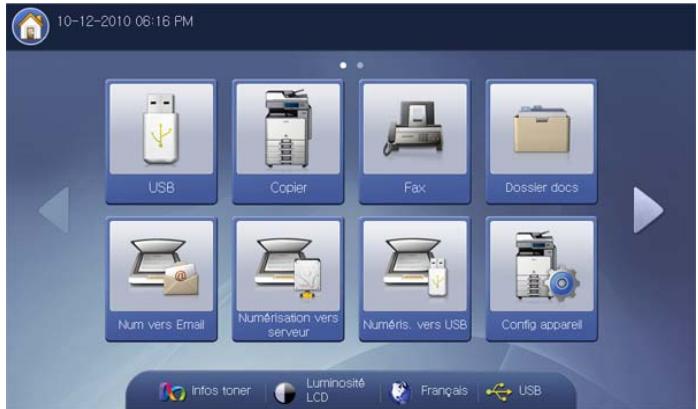
- Num vers Email : permet de numériser un document et de l'envoyer au destinataire par courrier électronique (voir « Numérisation d'originaux et envoi par e-mail (Numérisation vers e-mail) » à la page 103).
- Numérisation vers serveur : permet de numériser et d'envoyer le document numérisé au destinataire via SMB, WEBDAV ou FTP (voir « Numérisation d'originaux et envoi par SMB/WEBDAV/FTP (numérisation vers serveur) » à la page 108).
- Numéris. vers USB : numérise et enregistre la numérisation sur un périphérique de stockage USB (voir « Numérisation d'originaux et envoi vers un périphérique de stockage USB (numérisation vers USB) » à la page 115).

Si vous souhaitez utiliser cette fonctionnalité, vous devez insérer un périphérique de stockage USB dans le port USB de votre appareil.
- Num v. PC : numérise et envoie la numérisation via le programme Gestionnaire de numérisation et de télécopie 2 installé sur votre ordinateur en réseau (voir « Numérisation d'originaux et envoi vers votre
Numérisation d'originaux et envoi par e-mail (Numérisation vers e-mail)
Vous pouvez numériser des originaux et envoyer l'image numérisée par courrier électronique à plusieurs destinataires à partir de l'appareil.

Pour numériser et envoyer une image en tant que pièce jointe à un courrier électronique, vous devez configurer les paramètres du réseau, les paramètres SMTP et les paramètres Num vers Email à l'aide du panneau de commande ou de SyncThru™ Web Service. Pour plus de détails concernant la manière de configurer les paramètres réseau et les paramètres de courrier électronique, reportez-vous au Guide de l'administrateur sur le CD fourni.
Présentation de l'écran Num vers Email
Appuyez sur Num vers Email dans l'écran d'affichage.
Onglet Basique
![Prêt à numéris Basique Avancés Image Sortie 1: De Tère Scan from a Samsung MFP Mso Document sent to you using a Samsun + Ajouter / Modifier Cc [0] / Cci [0] Joindre Recto verso Résolution ◀ Recto ▶ 300 dpi ▶ Carnet adresses Récent Aperçu Programmes Enreg doc.](/content/2019/10/27133/images/8471f1d7399c7fd3a668d87c45bdd9bd8655084f472a687a93a73a2635eb657c.jpg)
- À : saisissez l'adresse du destinataire.
- De : saisissez l'adresse électronique de l'expéditeur.
- Titre : saisissez l'objet du courrier électronique. Maximum 50 caractères.
- Msg : saisissez le message du courrier électronique. Maximum 200 caractères.
- Carnet adresses : permet d'insérer l'adresse du destinataire en appuyant sur les adresses enregistrées. Vous pouvez enregistrer les adresses électroniques fréquemment utilisées à l'aide du panneau de commande ou SyncThru™ Web Service (voir « Configuration d'un carnet d'adresses à l'aide du panneau de commande » à la page 157 ou de « Configuration d'un carnet d'adresses avec SyncThru™ Web Service » à la page 161).
- Récent : affiche les 10 dernières adresses électroniques utilisées. Vous pouvez également choisir les adresses électroniques au lieu d'appuyer sur le clavier contextuel (voir « Nouvel envoi à la dernière adresse électronique » à la page 107).
- +Ajouter/Modifier : lors de la saisie de À, De, etc., sélectionnez l'élément souhaité. Appuyez ensuite sur ce bouton. Ce bouton permet également de modifier la valeur saisie.
- Cc : envoie la copie du courrier électronique à un destinataire supplémentaire.
- Cci : identique à Cc, mais le nom du destinataire ne s'affiche pas.
-
Joindre : permet de charger les documents actuellement enregistrés dans une Dossier docs (voir « Joindre des documents enregistrés » à la page 117).
-
Recto verso : permet de déterminer si l'appareil numérise sur une seule face du papier (Recto), les deux faces du papier (Rec ver, Livre), ou les deux faces du papier (Rec ver, Calendrier) (voir « Numérisation des deux faces des originaux » à la page 118).
- Résolution : permet de sélectionner la valeur de résolution de la numérisation (voir « Modification de la résolution » à la page 118).
- Aperçu : permet de voir un aperçu de l'image avant numérisation (voir « Aperçu d'une image à numériser » à la page 117).
- Programmes : permet d'enregistrer les paramètres actuels pour une utilisation future (voir « Utilisation des paramètres de programmes » à la page 126).
- Enreg doc. : enregistre le document sur le disque dur de l'appareil (voir « Enregistrement de documents » à la page 128).
- : Ce bouton permet d'examiner de plus près certaines options ou vous pouvez voir les options dans leur ensemble en appuyant sur


- : Ce bouton permet de passer à USB, Copier, Fax, Dossier docs, etc. Appuyez sur ce bouton et sélectionnez le menu où vous souhaitez aller.
Onglet Avancés
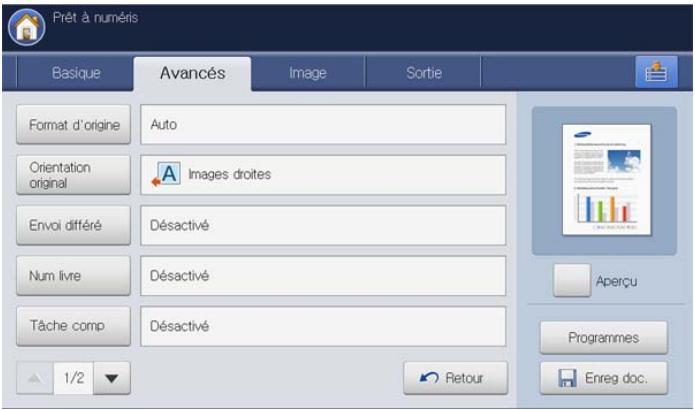
- Format d'origine : permet de sélectionner le format des originaux (voir « Sélection du format des originaux » à la page 118).
- Orientation original : permet de sélectionner l'orientation des originaux (voir « Sélection de l'orientation des originaux » à la page 119).
- Envoi différé : permet de configurer l'appareil pour qu'il envoie automatiquement un courrier électronique plus tard (voir « Différer la transmission d'une image numérisée » à la page 119).
- Num livre : permet d'envoyer un fichier numérisé d'un livre ou d'un catalogue dans une pièce jointe de courrier électronique (voir « Numérisation de livre » à la page 120).
- Tâche comp : permet de numériser plusieurs pages de différents types d'originaux dans un fichier pour envoi (voir « Construction de tâche » à la page 120).
- Retour : permet de revenir à l'onglet Basique.
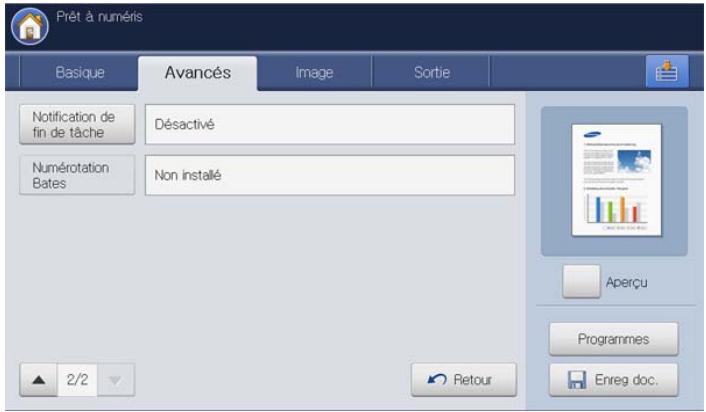
- Notification de fin de tâche : permet d'envoyer une notification par courrier électronique une fois la tâche de numérisation vers e-mail terminée (voir « Définition de la notification d'achèvement de tâche » à la page 121).
- Numérotation Bates : permet d'insérer certaines informations dans le PDF, par exemple l'identifiant utilisateur, la date, l'heure, etc. (voir « Utilisation de la numérotation de Bates » à la page 121).
- Retour : permet de revenir à l'onglet Basique.
Onglet Image
Vous pouvez passer la page suivante ou précédente en utilisant les flèches haut/bas situées en bas à gauche.
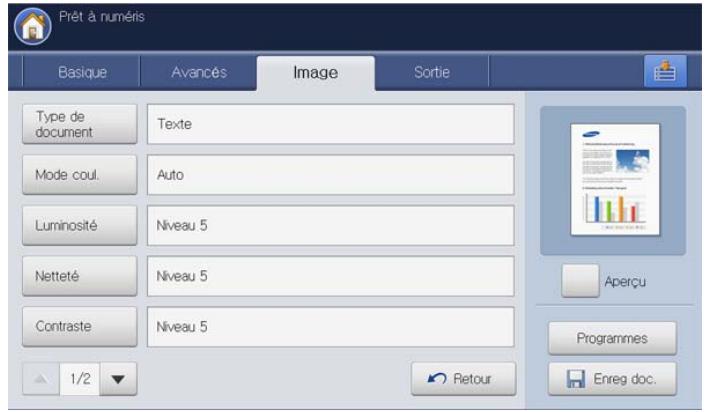
- Type de document : permet de sélectionner si l'original est du texte, une photographie, etc. (voir « Sélection du type des originaux » à la page 122).
- Mode coul. : règle les options de couleur de la numérisation (voir « Sélection du mode de couleur » à la page 122).
- Luminosité : règle le de degré de luminosité de la numérisation (voir « Modification de la luminosité » à la page 122).
- Netteté : règle le niveau de netteté de la numérisation. (voir « Modification de la netteté » à la page 122).
- Contraste : règle le niveau de contraste de la numérisation. (voir « Modification du contraste » à la page 123).
- Retour : permet de revenir à l'onglet Basique.
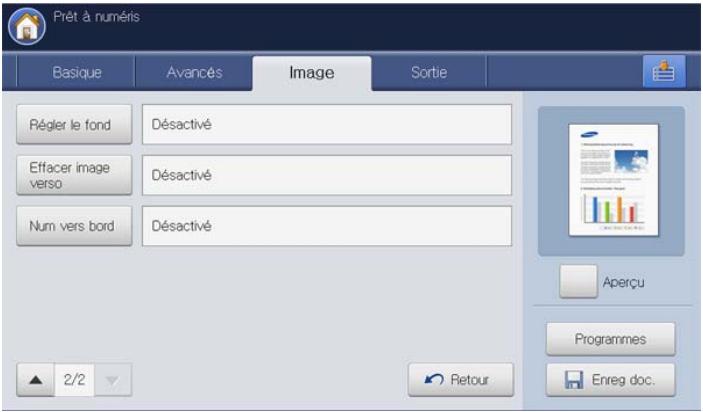
- Régler le fond : efface dans une certaine mesure l'arrière-plan en réglant la densité ou la luminosité (voir « Réglage de l'arrière-plan » à la page 123).
- Effacer image verso : empêche la numérisation de l'image au verso qui apparaît par transparence de l'original (voir « Effacement des images au verso » à la page 123).
- Num vers bord : permet de numériser les originaux d'un bord à l'autre (voir « Num vers bord » à la page 123).
- Retour : permet de revenir à l'onglet Basique.
Onglet Sortie

- Qualité : règle la qualité d'affichage de la numérisation (voir «Qualité » à la page 124).
- Prédéf num : permet de modifier automatiquement certaines options de numérisation telles que le format de fichier et la résolution. Vous pouvez régler ces options en fonction de vos besoins spécifiques (voir « Prédéf num » à la page 124).
- Format fich : permet de sélectionner le format de fichier de la numérisation (voir « Format fich » à la page 124).
- Nom fichier : crée le nom de fichier pour le fichier à envoyer (voir « Nom fichier » à la page 125).
- Retour : permet de revenir à l'onglet Basique.
Envoi d'une image numérisée à plusieurs destinataires comme pièce jointe à un e-mail
- Placez les originaux face vers le haut dans le chargeur de documents ou placez un original unique sur la vitre d'exposition et fermez le chargeur (voir « Chargement des originaux » à la page 35).
- Appuyez sur Num vers Email sur l'écran d'affichage.
- Définissez les fonctionnalités de numérisation dans les onglets Avancés, Image ou Sortie (voir « Modification des paramètres des fonctions de numérisation » à la page 118).
- Cliquez sur l'onglet Basique.
- Appuyez sur la zone de saisie À et +Ajouter/Modifier. Un clavier contextuel s'affiche alors. Saisissez l'adresse électronique souhaitée du destinataire (voir « Saisie d'adresses électroniques depuis le clavier contextuel » à la page 106).

Vous pouvez également saisir l'adresse électronique d'un destinataire avec Carnet adresses ou Récent (voir « Saisie d'adresses e-mail depuis le carnet d'adresses » à la page 105 ou « Nouvel envoi à la dernière adresse électronique » à la page 107).
![Prêt à numéris Basique Avancés Image Sortie 1: De printer@samsung.com Titre Scan from a Samsung MFP Mio Document sent to you using a Samsun + Ajouter / Modifier Cc [0] / Cci [0] Joindre Recto verso Résolution ◀ Recto ▶ 300 dpi ▶ Carnet adresses Récen Aperçu Programmes Enreg doc.](/content/2019/10/27133/images/ad4d146189ceae3a7d9efbd7c126346fdb6a75f80a1dffaddc4f8f6ed33bfc26.jpg)
- Appuyez sur la zone de saisie De et +Ajouter/Modifier. Un clavier contextuel s'affiche alors. Saisissez l'adresse électronique souhaitée de l'expéditeur (voir « Saisie d'adresses électroniques depuis le clavier contextuel » à la page 106).

Vous pouvez également saisir l'adresse électronique d'un expéditeur avec Carnet adresses ou Récent (voir « Saisie d'adresses e-mail depuis le carnet d'adresses » à la page 105 ou « Nouvel envoi à la dernière adresse électronique » à la page 107).
- Appuyez sur Titre. Le clavier contextuel s'affiche, puis saisissez le titre souhaité pour le courrier électronique. Appuyez sur OK.
- Appuyez sur Msg. Le clavier contextuel s'affiche, puis saisissez le message souhaité pour le courrier électronique. Appuyez sur OK.
- Définissez la qualité de numérisation avec Recto verso et Résolution (voir « Numérisation des deux faces des originaux » à la page 118 et « Modification de la résolution » à la page 118).
- Appuyez sur la touche Départ pour numériser et envoyer le fichier. Si un original est placé sur la vitre d'exposition, l'appareil affiche la fenêtre vous demandant si vous souhaitez placer une autre page. Placez un autre original, puis appuyez sur Oui. Quand vous avez terminé, appuyez sur Non dans cette fenêtre.

- Pour annuler la tâche de numérisation en cours, appuyez sur la touche Arrêter du panneau de commande. Vous pouvez également supprimer les tâches en cours et en attente en appuyant sur la touche Statut tâche du panneau de commande.
Sélectionnez la tâche à annuler, puis appuyez sur Suppr. (voir « Bouton Statut tâche » à la page 29).
- Lors de l'envoi d'un e-mail, vous ne pouvez pas effectuer de copie ni envoyer de fax.
- Si vous avez déjà configuré les zones de saisie Adresse De, Objet et Message dans Config appareil > Paramètres applis > Param num vers Email > Général, vous pouvez voir l'adresse électronique de l'expéditeur, l'objet et le message.
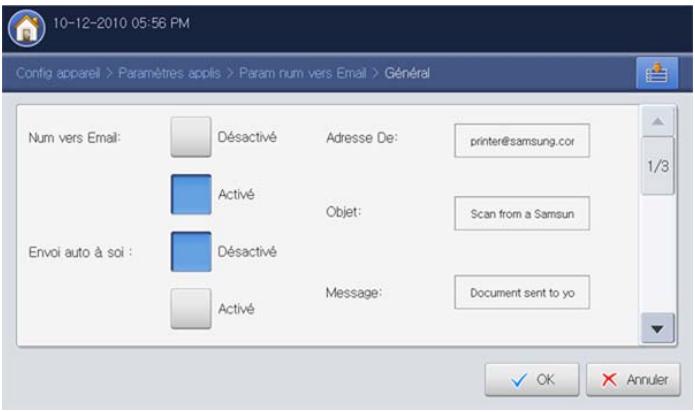
Saisie d'adresses électroniques
Une fois que vous avez enregistré les adresses fréquemment utilisées dans le carnet d'adresses (voir « Configuration d'un carnet d'adresses » à la page 157), vous pouvez saisir les adresses électroniques individuellement ou les saisir directement à l'aide du clavier contextuel.
Saisie d'adresses e-mail depuis le carnet d'adresses
- Appuyez sur Num vers Email sur l'écran d'affichage.
- Appuyez sur la zone de saisie À ou De.
- Appuyez sur Carnet adresses.
![Prêt à numéris Basique Avancés Image Sortie 1: De printer@samsung.com Tie Scan from a Samsung MFP Msa Document sent to you using a Samsun + Alouter / Modifier Cc [0] / Cci [0] Joindre Recto verso Résolution ◀ Pecto ▶ 300 dpi ▶ Carnet adresses Aperçu Programmes Enreg doc.](/content/2019/10/27133/images/114d75eaf16d32d5e8b100527fa7d5a17936278d197b99e12ecb71348f8e4102.jpg)
- Cliquez sur Local ou sur Serveur.

Si vous souhaitez utiliser Serveur, les Paramètres LDAP doivent être définis avant d'utiliser Serveur. Pour des informations détaillées concernant les Paramètres LDAP, reportez-vous au Guide de l'administrateur sur le CD Guide de l'utilisateur.
Cette fonction permet de sélectionner des adresses qui sont enregistrées dans un serveur LDAP (Lightweight Directory Access Protocol) sur le réseau.
- Appuyez sur la zone de saisie Rech.. Le clavier contextuel s'affiche.
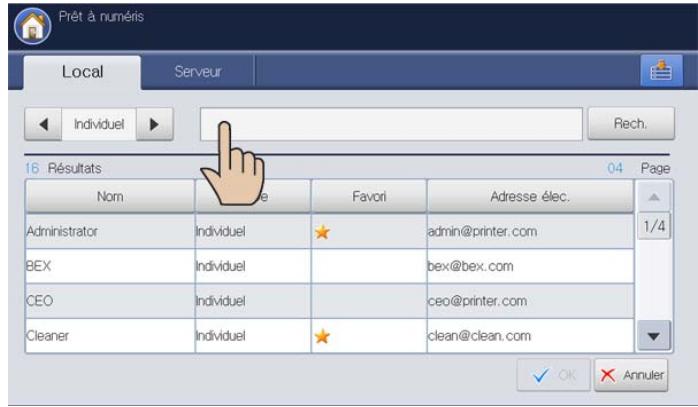
- Saisissez la première lettre ou l'adresse électronique complète recherchée.
Puis appuyez sur OK.
- Appuyez sur Rech..
Une fois la recherche terminée, l'écran affiche les résultats.
- Sélectionnez l'adresse électronique souhaitée dans les résultats de recherche, puis appuyez sur OK.
![Prêt à numéris Basique Avancés Image Sortie 1: Customer_management (customer@ 2: 1/2 De printer@samsung.com Title Scan from a Samsung MFP + Ajouter / Modifier Cc [0] / Cci [0] Joindre Recto verso Résolution ◀ Recto ▶ 300 dpi ▶ Carnet adresses Récen Aperçu Programmes Enreg doc.](/content/2019/10/27133/images/5b02c103e72de50697921aa9ca337674cf5a89b869b042b58d9149618538e4b9.jpg)
Lorsque vous saisissez une adresse électronique avec Carnet adresses, l'icône du carnet d'adresses ( ) s'affiche dans la zone de saisie d'adresse électronique.
Vous pouvez supprimer une adresse électronique en appuyant sur l'icône de suppression (✗).
Saisie d'adresses électroniques depuis le clavier contextuel
La procédure suivante est un exemple de saisie « abcdefg@abc.com ».
- Appuyez sur Num vers Email sur l'écran d'affichage.
- Appuyez sur la zone de saisie À ou De et sur +Ajouter/Modifier. Le clavier contextuel s'affiche.
![1 2 3 4 5 6 7 8 9 0 - = @ q w e r t y u i o p [ ] ? a s d f g h j k l : Shift z x c v b n m . / Symbols Space aa Shift ✓ OK ✗ Annuler](/content/2019/10/27133/images/1f5571cb73cef53bcede0c3e4081093b966128ac2d8a96017d062346bcd958a9.jpg)
- Appuyez sur a, b, c, d, e, f, g.
- Appuyez sur @.
- Appuyez sur a, b, c.
- Appuyez sur . et appuyez sur c, o, m.
- Appuyez sur OK une fois toutes les informations saisies.
![Prêt à numéris Basique Avancés Image Sortie 1: wonderboy@samsung.com 2: 1/2 De Tite Scan from a Samsung MFP + AIouter / Modifier Cc [0] / Cci [0] Joindre Recto verso Résolution ◀ Recto ▶ 300 dpi ▶ Carnet adresses Récent Aperçu Programmes Enreg doc.](/content/2019/10/27133/images/dff3500b1a1d56b7721845625a96a574525132b59e73e1028417d2874abcc772.jpg)
Appuyez sur l'icône de suppression (✗) pour supprimer une adresse électronique saisie.
Nouvel envoi à la dernière adresse électronique
Pour renvoyer à la dernière adresse électronique utilisée :
- Placez les originaux face vers le haut dans le chargeur de documents ou placez un original unique sur la vitre d'exposition et fermez le chargeur (voir « Chargement des originaux » à la page 35).
- Appuyez sur Num vers Email sur l'écran d'affichage.
- Définissez les fonctionnalités de numérisation dans les onglets Avancés, Image ou Sortie (voir « Modification des paramètres des fonctions de numérisation » à la page 118).
- Cliquez sur l'onglet Basique.
- Appuyez sur la zone de saisie À et Récent.
- Appuyez sur l'adresse électronique à laquelle vous souhaitez renvoyer. Puis appuyez sur OK.
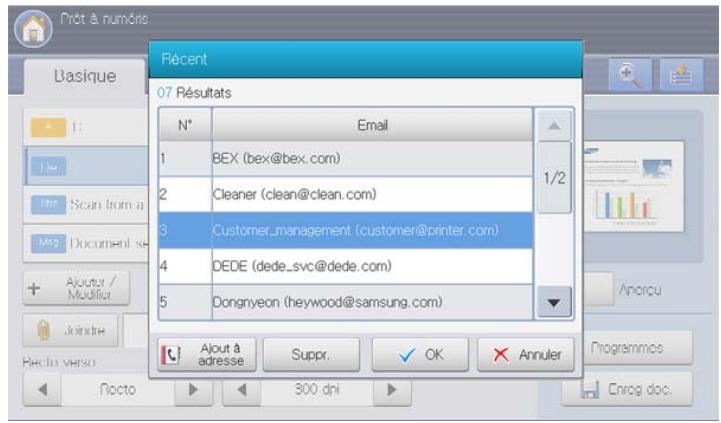

- Ajout à adresse : permet d'ajouter une adresse électronique figurant dans les résultats Récent au Carnet adresses.
-
Suppr. : permet de supprimer une adresse électronique figurant dans les résultats Récent. Appuyez sur l'adresse électronique que vous souhaitez supprimer. Puis appuyez sur Suppr..
-
Définissez la qualité de numérisation avec Recto verso et Résolution (voir « Numérisation des deux faces des originaux » à la page 118 et « Modification de la résolution » à la page 118).
- Appuyez sur la touche Départ pour numériser et envoyer le fichier. Si un original est placé sur la vitre d'exposition, l'appareil affiche la fenêtre vous demandant si vous souhaitez placer une autre page. Placez un autre original, puis appuyez sur Oui. Quand vous avez terminé, appuyez sur Non dans cette fenêtre.
Impression d'un rapport de confirmation de courrier électronique
Vous pouvez demander à l'appareil d'imprimer un journal indiquant si l'envoi du courrier électronique a réussi ou a échoué.

Si un rapport contient des caractères ou des polices que l'appareil ne prend pas en charge, Unknown pourrait être imprimé à la place des caractères/polices dans le journal.
- Appuyez sur Config appareil > Paramètres applis > Param num vers Email > Général dans l'écran d'affichage.
- Faites défiler vers le bas, puis appuyez sur l'option appropriée dans Imprimer feuilles confirmation.
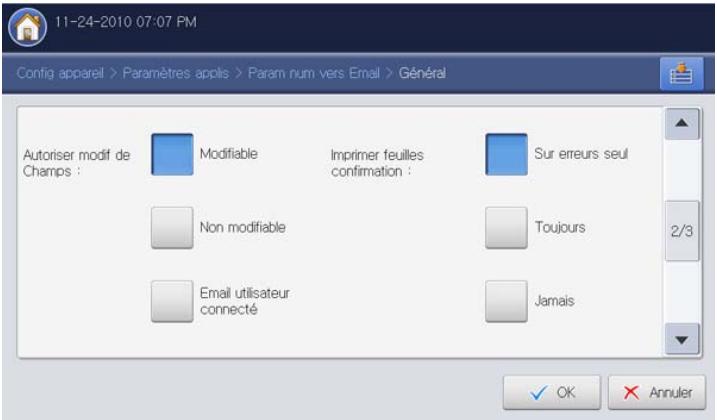
- Sur erreurs seul : imprime un rapport de confirmation seulement en cas d'échec de transmission.
- Toujours : imprime toujours un rapport de confirmation indiquant si l'envoi du courrier électronique a réussi ou a échoué.
-
Jamais : n'imprime jamais de rapport de confirmation.
-
Appuyez sur OK.
Numérisation d'originaux et envoi par SMB/WEBDAV/FTP (numérisation vers serveur)
Vous pouvez numériser une image et l'envoyer à un total de trois destinations via le serveur SMB, WEBDAV ou FTP.

Pour numériser et envoyer une image vers un serveur, vous devez configurer les paramètres réseau à l'aide du panneau de commande ou de SyncThru™ Web Service. Pour plus de détails concernant la manière de configurer les paramètres réseau et les paramètres de courrier électronique, reportez-vous au Guide de l'administrateur sur le CD Guide de l'utilisateur.
Présentation de l'écran Numérisation vers serveur
Appuyez sur Numérisation vers serveur dans l'écran d'affichage.
Onglet Basique
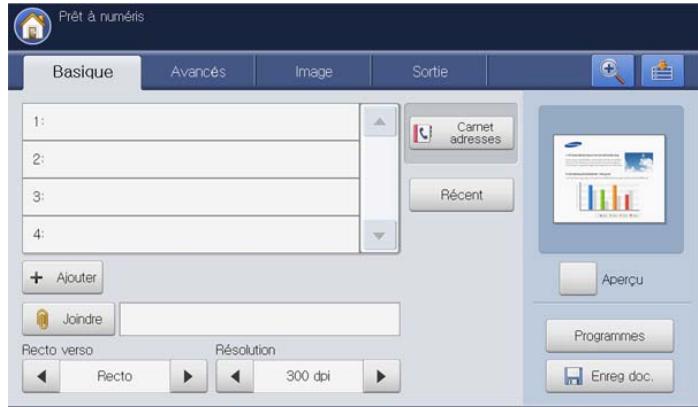
- + Ajouter : vous pouvez ajouter directement un nouveau serveur SMB, WEBDAV ou FTP.

Vous pouvez également ajouter un nouveau serveur SMB, WEBDAV ou FTP dans SyncThru™ Web Service (voir « Configuration d'un carnet d'adresses avec SyncThru™ Web Service » à la page 161).
- Carnet adresses : permet d'insérer l'adresse du destinataire en appuyant sur les adresses enregistrées. Vous pouvez enregistrer les adresses de serveur fréquemment utilisées à l'aide du panneau de commande ou SyncThru™ Web Service (voir « Configuration d'un carnet d'adresses à l'aide du panneau de commande » à la page 157 ou de « Configuration d'un carnet d'adresses avec SyncThru™ Web Service » à la page 161).
- Récent : affiche les 10 dernières adresses de serveur envoyées. Vous pouvez également choisir les adresses de serveur au lieu d'appuyer sur le clavier contextuel (voir « Nouvel envoi à la dernière adresse de serveur » à la page 112).
- Joindre : permet de charger les documents actuellement enregistrés dans une Dossier docs (voir « Joindre des documents enregistrés » à la page 117).
- Recto verso : permet de déterminer si l'appareil numérise sur une seule face du papier (Recto), les deux faces du papier (Rec ver, Livre), ou les deux faces du papier (Rec ver, Calendrier) (voir « Numérisation des deux faces des originaux » à la page 118).
- Résolution : permet de sélectionner la valeur de résolution de la numérisation (voir « Modification de la résolution » à la page 118).
- Aperçu : permet de voir un aperçu de l'image avant numérisation (voir « Aperçu d'une image à numériser » à la page 117).
- Programmes : permet d'enregistrer les paramètres actuels pour
une utilisation future (voir « Utilisation des paramètres de programmes » à la page 126).
- Enreg doc. : enregistre un document sur le disque dur de votre appareil (voir « Enregistrement de documents » à la page 128).
• : Ce bouton permet d'examiner de plus près certaines options ou vous pouvez voir les options dans leur ensemble en appuyant sur


- : Ce bouton permet de passer à USB, Copier, Fax, Dossier docs, etc. Appuyez sur ce bouton et sélectionnez le menu où vous souhaitez aller.
Onglet Avancés
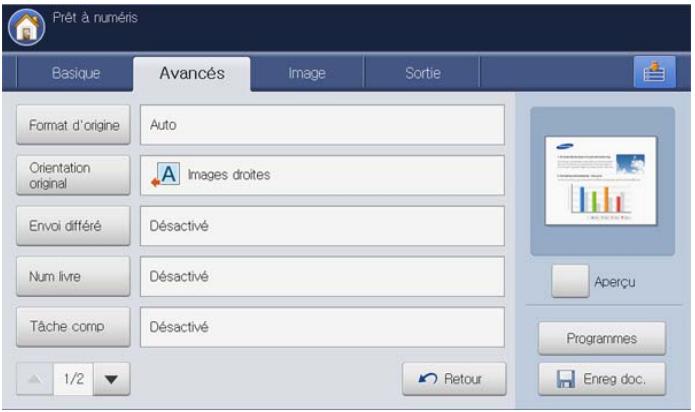
- Format d'origine : permet de sélectionner le format des originaux (voir « Sélection du format des originaux » à la page 118).
- Orientation original : permet de sélectionner l'orientation des originaux (voir « Sélection de l'orientation des originaux » à la page 119).
- Envoi différé : permet de configurer l'appareil pour qu'il envoie une image numérisée à une heure prédéfinie (voir « Différer la transmission d'une image numérisée » à la page 119).
- Num livre : permet d'envoyer un fichier numérisé d'un livre ou d'un catalogue au serveur (voir « Numérisation de livre » à la page 120).
- Tâche comp : permet de numériser plusieurs pages de différents types d'originaux dans un fichier pour envoi (voir « Construction de tâche » à la page 120).
- Retour : permet de revenir à l'onglet Basique.
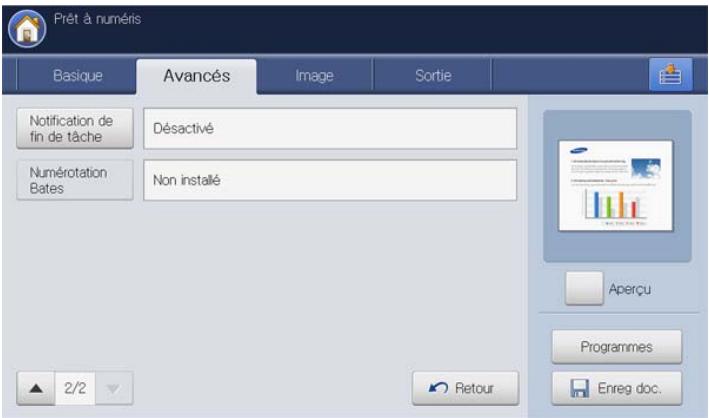
- Notification de fin de tâche : permet d'envoyer une notification par
courrier électronique une fois la tâche de numérisation vers un serveur terminée (voir « Définition de la notification d'achèvement de tâche » à la page 121).
- Numérotation Bates : permet d'insérer certaines informations dans le PDF, par exemple, le numéro de départ, l'identifiant utilisateur, la date, l'heure, etc. (voir « Utilisation de la numérotation de Bates » à la page 121).
- Retour : permet de revenir à l'onglet Basique.
Onglet Image
Vous pouvez passer la page suivante ou précédente en utilisant les flèches haut/bas situées en bas à gauche.
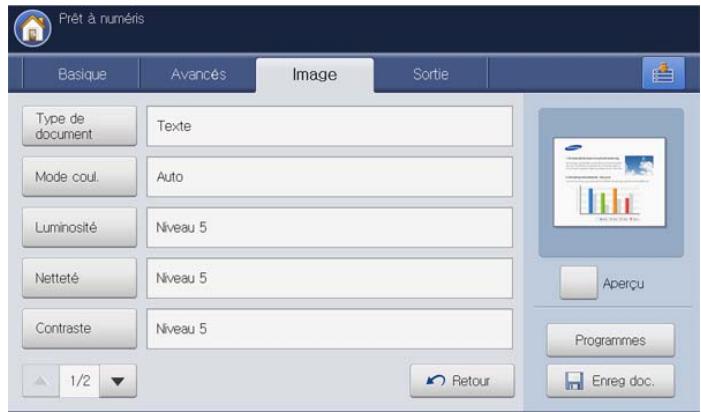
- Type de document : permet de sélectionner si l'original est du texte, une photographie, etc. (voir « Sélection du type des originaux » à la page 122).
- Mode coul. : règle les options de couleur des numérisations (voir « Sélection du mode de couleur » à la page 122).
- Luminosité : règle le de degré de luminosité des numérisations (voir « Modification de la luminosité » à la page 122).
- Netteté : règle le niveau de netteté des numérisations (voir « Modification de la netteté » à la page 122).
- Contraste : règle le niveau de contraste des numérisations (voir « Modification du contraste » à la page 123).
- Retour : permet de revenir à l'onglet Basique.
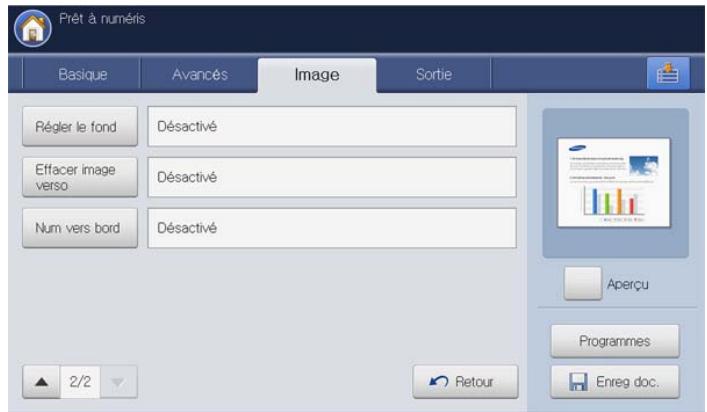
- Régler le fond : efface dans une certaine mesure l'arrière-plan en réglant la densité ou la luminosité (voir « Réglage de l'arrière-plan » à la page 123).
- Effacer image verso : empêche la numérisation de l'image au verso qui apparaît par transparence de l'original (voir « Effacement des images au verso » à la page 123).
- Num vers bord : permet de numériser les originaux d'un bord à
l'autre (voir « Num vers bord » à la page 123).
- Retour : permet de revenir à l'onglet Basique.
Onglet Sortie
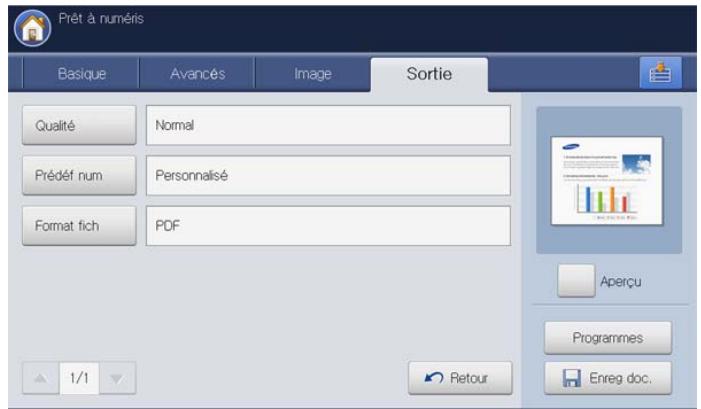
- Qualité : règle la qualité d'affichage de la numérisation (voir «Qualité » à la page 124).
- Prédéf num : permet de modifier automatiquement certaines options de numérisation telles que le format de fichier et la résolution. Vous pouvez régler ces options en fonction de vos besoins spécifiques (voir « Prédéf num » à la page 124).
- Format fich : permet de sélectionner le format de fichier de la numérisation (voir « Format fich » à la page 124).
- Retour : permet de revenir à l'onglet Basique.
Numérisation et envoi vers un serveur SMB/WEBDAV/FTP

Vous pouvez sélectionner jusqu'à quatre destinations sur les serveur SMB, WEBDAV ou FTP.
- Placez les originaux face vers le haut dans le chargeur de documents ou placez un original unique sur la vitre d'exposition et fermez le chargeur (voir « Chargement des originaux » à la page 35).
- Appuyez sur Numérisation vers serveur sur l'écran d'affichage.
- Définissez les fonctionnalités de numérisation dans les onglets Avancés, Image ou Sortie (voir « Modification des paramètres des fonctions de numérisation » à la page 118).
- Cliquez sur l'onglet Basique.
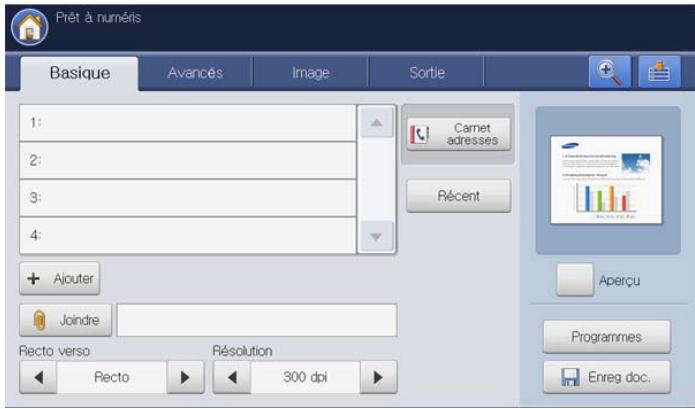
- Appuyez sur la zone de saisie de nom de serveur ; vous pouvez saisir manuellement une adresse de serveur de destinataire. Vous ne pouvez pas l'adresse du point 2 avant de saisir l'adresse du point 1 (voir « Saisie manuelle d'adresses de serveur » à la page 111).
Vous pouvez également utiliser Carnet adresses pour saisir facilement les adresses (voir « Saisie d'adresses de serveur depuis le carnet d'adresses » à la page 110).
- Définissez la qualité de numérisation avec Recto verso et Résolution (voir « Numérisation des deux faces des originaux » à la page 118 et « Modification de la résolution » à la page 118).
- Appuyez sur la touche Départ du panneau de commande.
L'appareil lance la numérisation, puis envoie l'image numérisée vers le serveur spécifié.
Si un original est placé sur la vitre d'exposition, l'appareil affiche la fenêtre vous demandant si vous souhaitez placer une autre page. Placez un autre original, puis appuyez sur Oui. Quand vous avez terminé, appuyez sur Non dans cette fenêtre.

- Pour annuler la tâche de numérisation en cours, appuyez sur la touche Arrêter du panneau de commande. Vous pouvez également supprimer les tâches en cours et en attente en appuyant sur la touche Statut tâche du panneau de commande. Sélectionnez la tâche à annuler, puis appuyez sur Suppr. (voir « Bouton Statut tâche » à la page 29).
- Lors de l'envoi de données numérisées, vous ne pouvez pas effectuer de copie ni envoyer de fax.
Saisie d'adresses de serveur
Une fois que vous avez enregistré les adresses fréquemment utilisées dans le carnet d'adresses (voir « Configuration d'un carnet d'adresses » à la page 157), vous pouvez saisir les adresses de serveur individuellement ou les saisir directement à l'aide de + Ajouter.
Saisie d'adresses de serveur depuis le carnet d'adresses
- Appuyez sur Numérisation vers serveur sur l'écran d'affichage.
- Appuyez sur Carnet adresses.
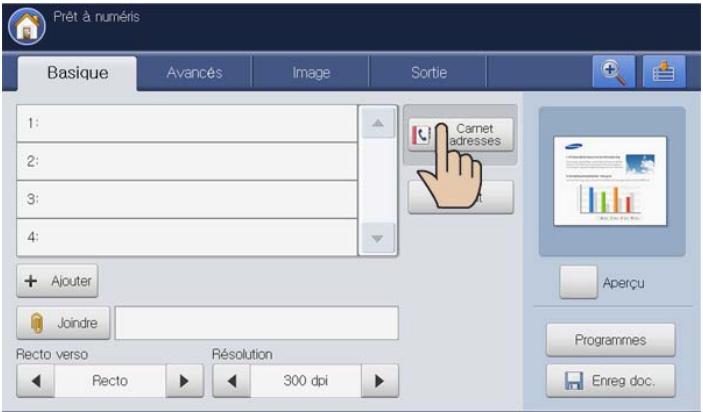
- Appuyez sur la zone de saisie Rech.. Le clavier contextuel s'affiche.
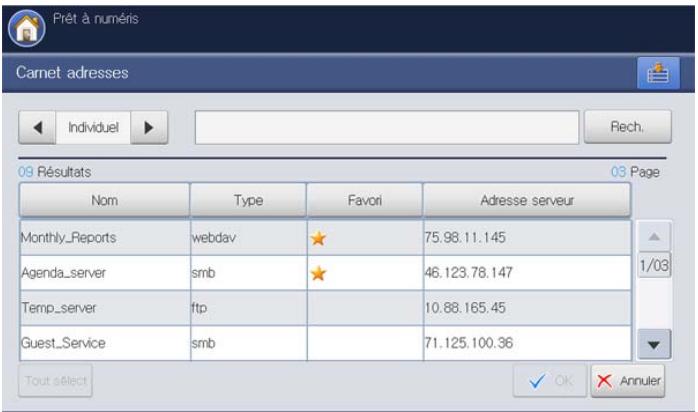
- Saisissez la première lettre ou l'adresse de serveur complète recherchée.
Puis appuyez sur OK.
- Appuyez sur Rech..
Une fois la recherche terminée, l'écran affiche les résultats.
- Appuyez sur l'adresse de serveur souhaitée dans les résultats de recherche, puis appuyez sur OK.
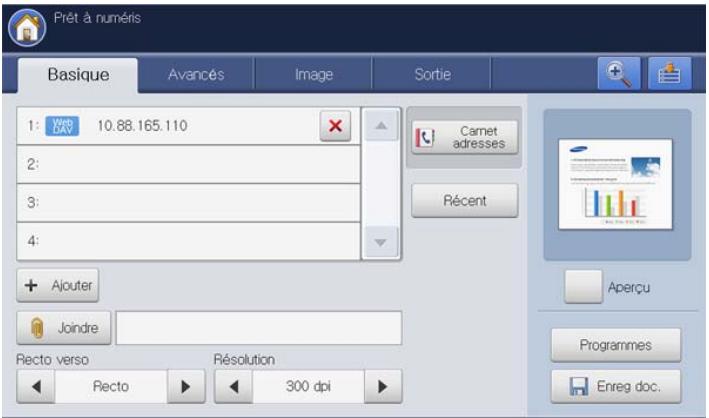
Appuyez sur l'icône de suppression (✗) pour supprimer une adresse de serveur saisie.
Saisie manuelle d'adresses de serveur
- Appuyez sur Numérisation vers serveur sur l'écran d'affichage.
- Appuyez sur la zone de saisie d'adresse de serveur ou + Ajouter. Saisie directe s'affiche alors.
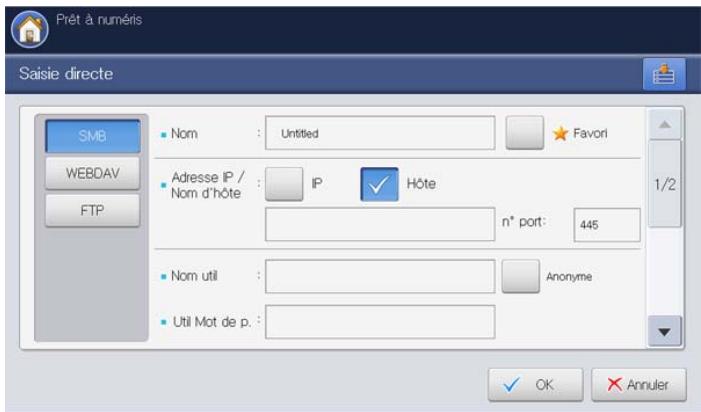
- Appuyez sur le type de serveur parmi SMB, WebDAV ou FTP.
- Appuyez sur la zone de saisie Nom. Le clavier contextuel s'affiche. saisissez le nom du serveur. Puis appuyez sur OK.
- Appuyez sur IP ou sur Hôte, puis appuyez sur la zone de saisie Adresse IP/Nom d'hôte. Le clavier contextuel s'affiche. Entrez l'adresse IP sous forme décimale à points ou avec un nom de domaine. Appuyez sur OK.
- Appuyez sur la zone de saisie n° port:. Le clavier contextuel s'affiche. Saisissez le numéro de port du serveur, compris entre 1 et 65535. Appuyez sur OK.
- Appuyez sur la zone de saisie Nom util. Le clavier contextuel s'affiche.
Saisissez le nom d'utilisateur du serveur. Puis appuyez sur OK.

- S'il s'agit d'un serveur SMB ou FTP, si vous souhaitez que le serveur autorise l'accès à une personne non autorisée, appuyez sur la case Anonyme. Par défaut, cette case est décochée. Si vous avez coché la case Anonyme, passez à l'étape 9.
- Si vous souhaitez utiliser la case Anonyme, le serveur SMB sélectionné a besoin d'une configuration de sécurité avant d'envoyer les données (voir « Exemple de configuration de sécurité pour un utilisateur anonyme sur un serveur SMB. » à la page 113).
- En fonction des systèmes d'exploitation installés dans le serveur SMB, par exemple Windows 7 Home Premium, vous ne pouvez pas utiliser l'option Anonyme. Pour plus d'informations, reportez-vous au mode d'emploi fourni avec le système d'exploitation.
-
S'il s'agit d'un serveur WebDAV, vous pouvez envoyer les fichiers avec un chiffrement, en appuyant sur SSL. Si l'appareil et le serveur WebDAV de réception de l'option SSL (Secure Sockets Layer) sont différents, le transfert pourrait échouer. En outre, si le serveur WebDAV de réception ne peut recevoir que le fichier crypté, vous devez appuyer sur le bouton SSL.
-
Appuyez sur la zone de saisie Util Mot de p.. Le clavier contextuel s'affiche.
Saisissez le mot de passe de l'utilisateur du serveur. Appuyez sur OK.
- Appuyez sur la zone de saisie Domaine util. Le clavier contextuel s'affiche.
Saisissez le domaine de l'utilisateur du serveur. Puis appuyez sur OK.

- S'il s'agit d'un serveur WebDAV, Domaine util n'apparaît pas.
- Si le serveur SMB saisi n'est enregistré avec aucun domaine, laissez-le vide ou saisissez le nom d'ordinateur du serveur SMB.
-
Si le serveur FTP saisi n'est enregistré avec aucun domaine, laissez-le vide.
-
Appuyez sur la zone de saisie Doss fichiers. Le clavier contextuel s'affiche.
Saisissez le nom du dossier de fichiers du serveur pour l'enregistrement de l'image numérisée. Puis appuyez sur OK.
- Appuyez sur la zone de saisie Nom document. Le clavier contextuel s'affiche.
Saisissez le nom du document à enregistrer. Appuyez sur OK.

Vous pouvez sélectionner le formater du fichier enregistré dans Config appareil > Paramètres applis > Param numvers serveur > Format fich.
-
Sélectionnez l'option Pol fich souhaitée à l'aide des flèches gauche/droite. Si le serveur renferme déjà un fichier portant le même nom, le fichier sera traité en suivant la convention de fichier sélectionnée.
-
Changer nom : le fichier envoyé est enregistré sous un autre nom de fichier qui est automatiquement programmé.
- Annuler : n'envoie pas le fichier numérisé s'il existe un fichier portant le même nom sur le serveur.
-
Écraser : le fichier envoyé écrase le fichier existant.
-
Sélectionnez l'option Création dossier souhaitée à l'aide des flèches gauche/droite.
- Utiliser nom connexion : si vous sélectionnez Activé dans cette option, l'appareil crée un sous-dossier dans le dossier sélectionné. Le sous-dossier reçoit le nom de l'utilisateur saisi à l'étape 7.

Si le dossier du fichier possède déjà un sous-dossier portant le même nom, l'appareil ne crée pas de sous-dossier.
- Cycle création dossiers : vous pouvez définir le cycle de création de sous-dossier. L'appareil crée un sous-dossier en fonction de la définition de cette option.

Si le dossier du fichier possède déjà un sous-dossier portant le même nom, l'appareil ne crée pas de sous-dossier.
- Chaque jour : un sous-dossier est créé chaque jour. Le format du nom du sous-dossier est AAAA-MM-JJ (par exemple, 2010-01-01).
- Chaque mois : un sous-dossier est créé chaque semaine. Le format du nom du sous-dossier est AAAA-MM (par exemple, 2010-01).
- Chaque année : un sous-dossier est créé chaque année. Le format du nom du sous-dossier est AAAA (par exemple, 2010).
- Créer dossier pour plusieurs fichiers : si vous sélectionnez Activé dans cette option et numérisez plusieurs fichiers, l'appareil crée un sous-dossier dans le dossier sélectionné, puis les fichiers envoyés sont enregistrés dans le sous-dossier.

Si toutes les options de création de dossier sont activées en même temps, le(s) fichier(s) envoyé(s) sera enregistré comme ci-dessous.
- Lorsqu'un seul fichier numérisé est envoyé : \dossier\nom d'utilisateur\2010-01-01\DOC.jpg
-
Lorsque plusieurs fichiers numérisés sont envoyés : \dossier\nom d'utilisateur\2010-01-01\DOCJPEG\DOC000.jpg \dossier\nom d'utilisateur\2010-01-01\DOCJPEG\DOC001.jpg \dossier\nom d'utilisateur\2010-01-01\DOCJPEG\DOC002.jpg
-
Appuyez sur OK une fois toutes les informations saisies.
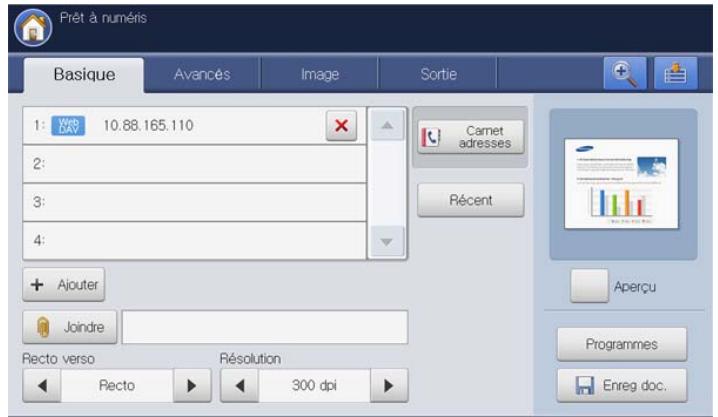
Vous pouvez supprimer une adresse de serveur en appuyant sur l'icône de suppression (✗).
Nouvel envoi à la dernière adresse de serveur
Pour renvoyer à la dernière adresse de serveur utilisée :
- Placez les originaux face vers le haut dans le chargeur de documents ou placez un original unique sur la vitre d'exposition et fermez le chargeur (voir « Chargement des originaux » à la page 35).
- Appuyez sur Numérisation vers serveur sur l'écran d'affichage.
- Définissez les fonctionnalités de numérisation dans les onglets Avancés, Image ou Sortie (voir « Modification des paramètres des fonctions de numérisation » à la page 118).
- Cliquez sur l'onglet Basique.
- Appuyez sur Récent.
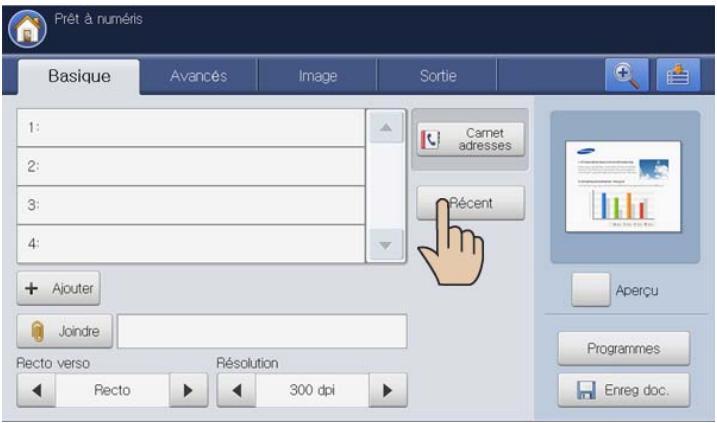
- Appuyez sur l'adresse de serveur souhaité pour le nouvel envoi. Puis appuyez sur OK.
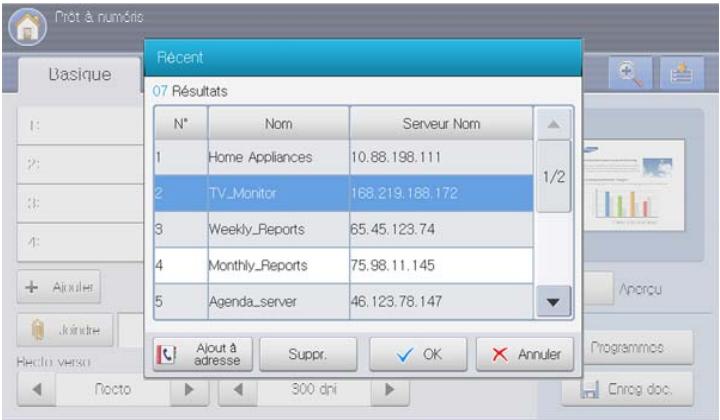

- Ajout à adresse : permet d'ajouter une adresse de serveur figurant dans les résultats Récent au Carnet adresses.
-
Suppr. : permet de supprimer une adresse de serveur figurant dans les résultats Récet. Appuyez sur l'adresse de serveur que vous souhaitez supprimer. Puis appuyez sur Suppr..
-
Définissez la qualité de numérisation avec Recto verso et Résolution (voir « Numérisation des deux faces des originaux » à la page 118 et « Modification de la résolution » à la page 118).
- Appuyez sur la touche Départ pour numériser et envoyer le fichier. Si un original est placé sur la vitre d'exposition, l'appareil affiche la fenêtre vous demandant si vous souhaitez placer une autre page. Placez un autre original, puis appuyez sur Oui. Quand vous avez terminé, appuyez sur Non dans cette fenêtre.
Impression d'un rapport de confirmation de transmission
Vous pouvez demander à l'appareil d'imprimer un journal indiquant si la transmission a réussi ou a échoué.

Si un rapport contient des caractères ou des polices que l'appareil ne prend pas en charge, Unknown pourrait être imprimé à la place des caractères/polices dans le journal.
- Appuyez sur Config appareil > Paramètres applis > Param numvers serveur > Résultat transmiss serveur dans l'écran d'affichage.
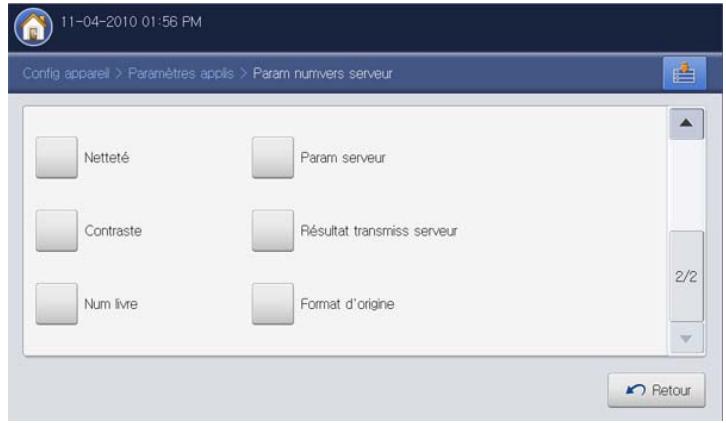
- Sélectionnez l'option appropriée.
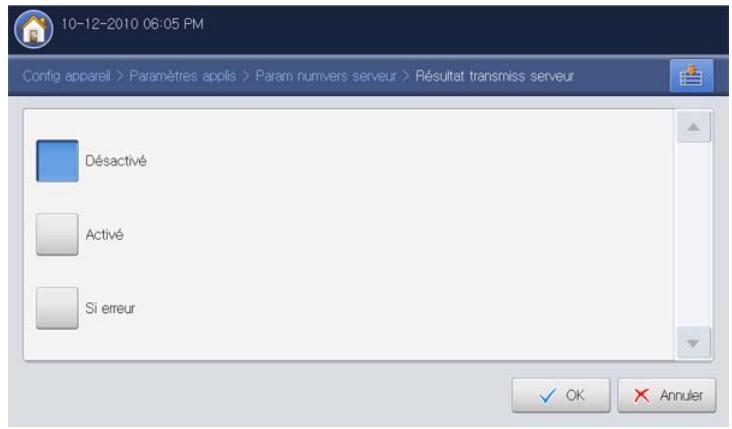
- Désactivé : n'imprime jamais de rapport de confirmation.
- Activé : imprime toujours un rapport de confirmation indiquant si la transmission vers le serveur a réussi ou a échoué.
-
Si erreur : imprime un rapport de confirmation seulement en cas d'échec de transmission vers le serveur.
-
Appuyez sur OK.
Exemple de configuration de sécurité pour un utilisateur anonyme sur un serveur SMB.
Pour envoyer des données vers un serveur SMB, sa configuration de sécurité doit être paramétrée pour utiliser l'option Anonyme.
Les instructions suivantes font référence au système d'exploitation Windows XP Professional SP3.

En fonction des systèmes d'exploitation, la procédure peut être différente, ou ne permet pas un accès par des personnes non autorisées.
- Cliquez sur Windows Démarrer > Panneau de configuration > Outils d'administration > Stratégie de sécurité locale.
- Cliquez sur Stratégies locales > Options de sécurité.
-
Remplacez les paramètres ci-dessous par Activée.
-
Accès réseau : Permet la traduction de noms/SID anonymes
• Network access: Let Everyone permissions apply to anonymous users
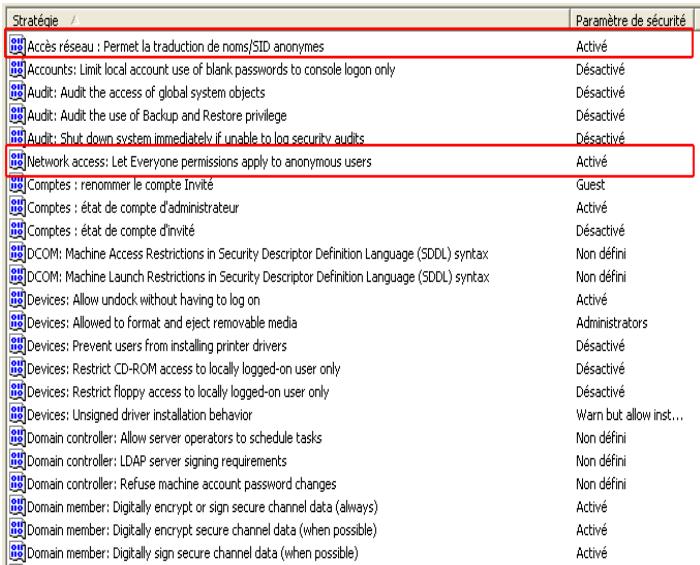
- Ajoutez le nom de dossier partagé sur Network access: Shares that can be accessed anonymously, comme illustré ci-dessous.
L'image suivante est un exemple de saisie de « Partagé ».
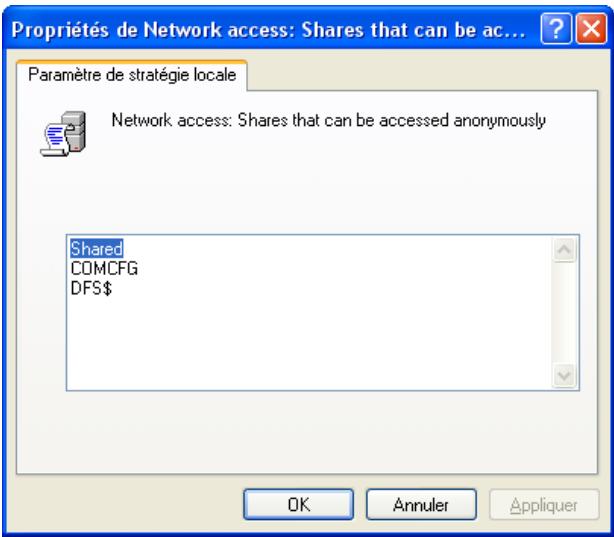
-
Cliquez sur Appliquer, puis sur OK.
-
Sélectionnez le dossier partagé et cliquez sur le bouton droit de la souris.
- Cliquez sur Partage et sécurité....
- Cliquez sur Sécurité, et ajoutez ANONYMOUS LOGON sur Noms d'utilisateur ou de groupe, comme illustré ci-dessous.
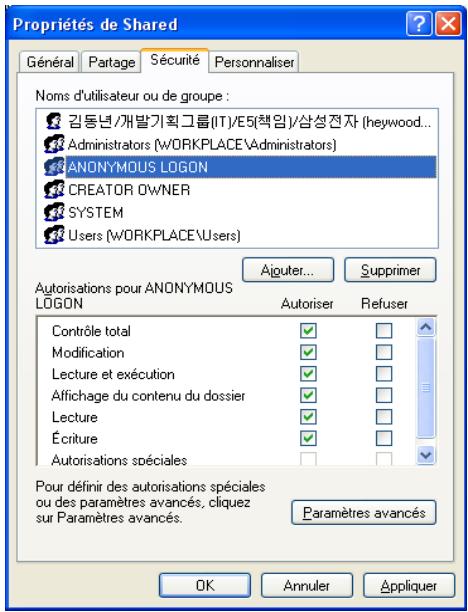
- Cliquez sur Partage > Partager ce dossier > Autorisations.
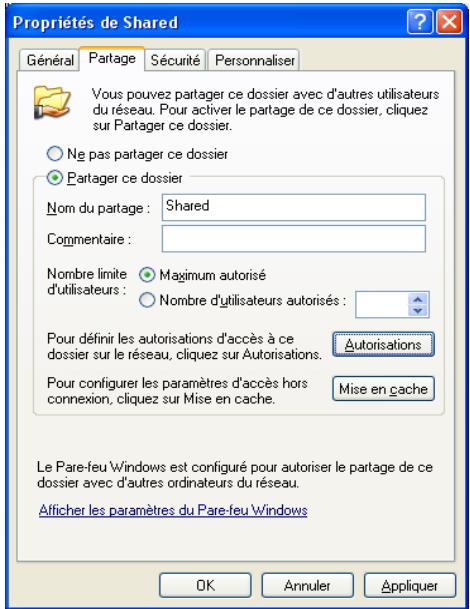
- Ajoutez ANONYMOUS LOGON sur Noms d'utilisateur ou de groupe, comme illustré ci-dessous.
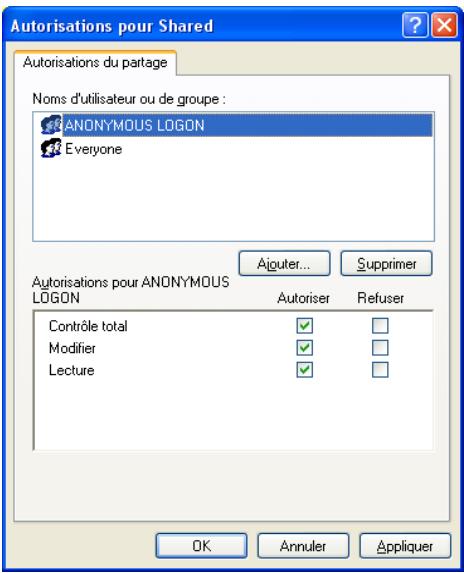
- Cliquez sur Appliquer, puis sur OK sur Autorisations de partage.
- Cliquez sur Appliquer, puis sur OK sur Propriétés partagées.
Numérisation d'originaux et envoi vers un périphérique de stockage USB (numérisation vers USB)
Vous pouvez numériser un document puis enregistrer l'image numérisée sur un périphérique de stockage USB. Lorsque vous numérisez un document, l'appareil utilise les paramètres par défaut (résolution, etc.). Vous pouvez également personnaliser vos propres paramètres de numérisation (voir « Modification des paramètres des fonctions de numérisation » à la page 118).
Présentation de l'écran Numéris. vers USB
Appuyez sur Numéris. vers USB dans l'écran d'affichage.
Onglet Basique
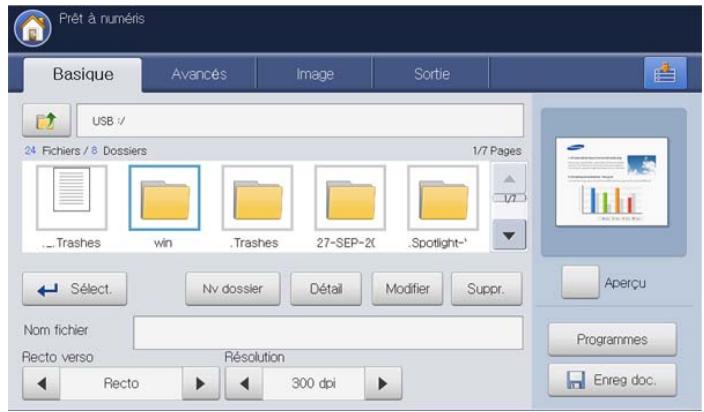
• : permet de passer au niveau supérieur.
- Sélect. : permet de passer au dossier sélectionné.
- Nv dossier : permet de créer un nouveau dossier sur le périphérique de stockage USB.
- Détail : affiche des informations sur le dossier ou fichier sélectionné.
- Modifier : permet de changer le nom du dossier ou fichier sélectionné.
- Suppr. : permet de supprimer le dossier ou fichier sélectionné.
- Nom fichier : crée un nom de fichier pour enregistrer les données de numérisation.
- Recto verso : permet de déterminer si l'appareil numérise sur une seule face du papier (Recto), les deux faces du papier (Rec ver, Livre), ou les deux faces du papier (Rec ver, Calendrier) (voir « Numérisation des deux faces des originaux » à la page 118).
- Résolution : permet de sélectionner la valeur de résolution de la numérisation (voir « Modification de la résolution » à la page 118).
- Aperçu : permet de voir un aperçu de l'image avant numérisation (voir « Aperçu d'une image à numériser » à la page 117).
- Programmes : permet d'enregistrer les paramètres actuels pour une utilisation future (voir « Utilisation des paramètres de programmes » à la page 126).
- Enreg doc. : enregistre un document sur le disque dur de votre appareil (voir « Enregistrement de documents » à la page 128).
- : Ce bouton permet de passer à USB, Copier, Fax, Dossier docs, etc. Appuyez sur ce bouton et sélectionnez le menu où vous souhaitez aller.
Onglet Avancés
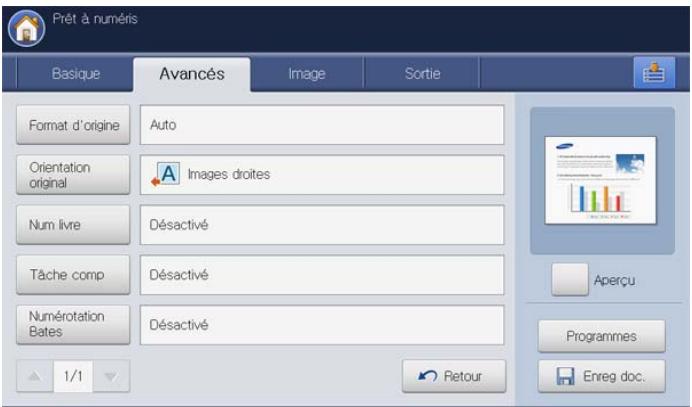
- Format d'origine : permet de sélectionner le format des originaux (voir « Sélection du format des originaux » à la page 118).
- Orientation original : permet de sélectionner l'orientation des originaux (voir « Sélection de l'orientation des originaux » à la page 119).
- Num livre : permet d'envoyer un livre ou un catalogue dans une pièce jointe de courrier électronique (voir « Numérisation de livre » à la page 120).
- Tâche comp : permet de numériser plusieurs pages de différents types d'originaux dans un fichier pour envoi (voir « Construction de tâche » à la page 120).
- Numérotation Bates : permet d'insérer certaines informations dans le PDF, par exemple, le numéro de départ, l'identifiant utilisateur, la date, l'heure, etc. (voir « Utilisation de la numérotation de Bates » à la page 121).
- Retour : permet de revenir à l'onglet Basique.
Onglet Image
Vous pouvez passer la page suivante ou précédente en utilisant les flèches haut/bas situées en bas à gauche.
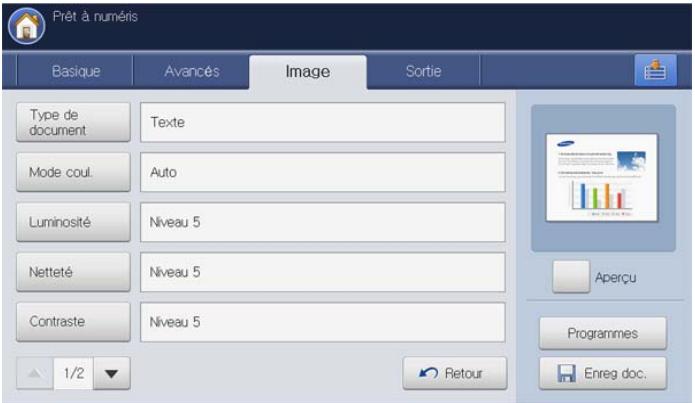
- Type de document : permet de sélectionner si l'original est du texte, une photographie, etc. (voir « Sélection du type des originaux » à la page 122).
- Mode coul. : règle les options de couleur de la numérisation (voir « Sélection du mode de couleur » à la page 122).
- Luminosité : règle le de degré de luminosité de la numérisation (voir « Modification de la luminosité » à la page 122).
- Netteté : règle le niveau de netteté de la numérisation (voir « Modification de la netteté » à la page 122).
- Contraste : règle le niveau de contraste de la numérisation (voir «
Modification du contraste » à la page 123).
- Retour : permet de revenir à l'onglet Basique.
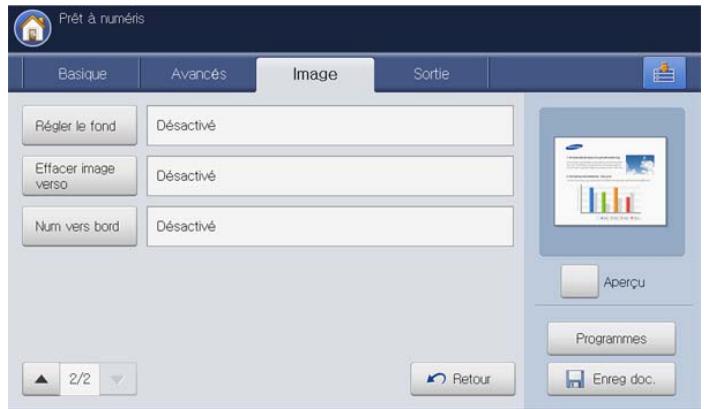
- Régler le fond : efface dans une certaine mesure l'arrière-plan en réglant la densité ou la luminosité (voir « Réglage de l'arrière-plan » à la page 123).
- Effacer image verso : empêche la numérisation de l'image au verso qui apparaît par transparence de l'original (voir « Effacement des images au verso » à la page 123).
- Num vers bord : permet de numériser les originaux d'un bord à l'autre (voir « Num vers bord » à la page 123).
- Retour : permet de revenir à l'onglet Basique.
Onglet Sortie
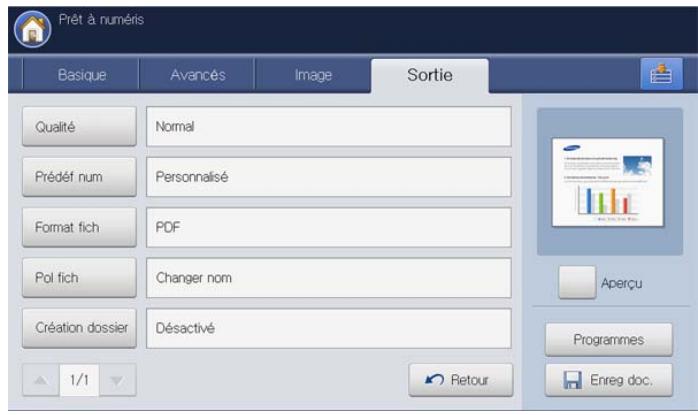
- Qualité : règle la qualité d'affichage de la numérisation (voir «Qualité » à la page 124).
- Prédéf num : permet de modifier automatiquement certaines options de numérisation telles que le format de fichier, la résolution, etc. Vous pouvez régler ces options en fonction de vos besoins spécifiques (voir « Prédéf num » à la page 124).
- Format fich : permet de sélectionner le format de fichier de la numérisation (voir « Format fich » à la page 124).
- Pol fich : renomme automatiquement ou écrase le fichier lorsque le périphérique de stockage USB possède un fichier portant le même nom (voir « Pol fich » à la page 125).
- Création dossier : crée automatiquement un nouveau dossier pour enregistrer l'image numérisée (voir « Création dossier » à la page 125).
- Retour : permet de revenir à l'onglet Basique.
Numérisation vers un dispositif de mémoire USB

- L'appareil ne peut pas détecter un périphérique de stockage USB non formaté. Formatez-le, puis réinsérez-le dans le port pour mémoire USB de votre appareil.
- L'appareil ne peut pas détecter le périphérique de stockage USB lorsqu'il se trouve en mode d'économie d'énergie. Attendez que l'appareil revienne au mode prêt, puis réinsérez le périphérique de stockage USB dans le port pour mémoire USB de votre appareil.
-
L'appareil possède deux ports pour mémoire USB. Lorsqu'un périphérique mémoire USB se trouve déjà dans un des ports, si vous essayez d'insérer un périphérique de stockage USB dans un autre port, l'appareil ne peut pas détecter le deuxième. Retirez le périphérique de stockage USB inséré en premier, puis réinsérez le périphérique de stockage USB souhaité dans le port pour mémoire USB de votre appareil.
-
Insérez un périphérique de stockage USB dans le port USB situé sur la façade de votre appareil.
- Placez les originaux face vers le haut dans le chargeur de documents ou placez un original unique sur la vitre d'exposition et fermez le chargeur (voir « Chargement des originaux » à la page 35).
- Appuyez sur Numéris. vers USB sur l'écran d'affichage.
- Cliquez sur l'onglet Basique.
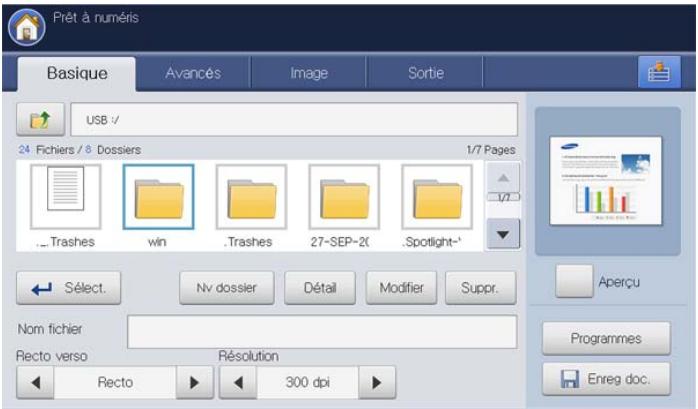
- Sélectionnez un dossier pour l'image numérisée enregistrée. Si vous ne sélectionnez pas de dossier, l'image numérisée est enregistrée dans la racine.
- Définissez la qualité de numérisation avec Recto verso et Résolution (voir « Numérisation des deux faces des originaux » à la page 118 et « Modification de la résolution » à la page 118).
- Au besoin, définissez les caractéristiques de numérisation dans les onglets Avancés, Image ou Sortie (voir « Modification des paramètres des fonctions de numérisation » à la page 118).
- Appuyez sur la zone de saisie Nom fichier. Le clavier contextuel s'affiche.
- Saisissez un nom de fichier pour enregistrer les données de numérisation. Appuyez sur OK.
- Appuyez sur la touche Départ pour numériser et enregistrer le fichier. Si un original est placé sur la vitre d'exposition, l'appareil affiche la fenêtre vous demandant si vous souhaitez placer une autre page. Placez un autre original, puis appuyez sur Oui. Quand vous avez terminé, appuyez sur Non dans cette fenêtre.
- Lorsque la numérisation est terminée, vous pouvez retirer le périphérique de stockage USB de votre appareil.
Joindre des documents enregistrés
Lorsque vous envoyez un document enregistré vers un courrier électronique ou un serveur à l'aide de Num vers Email ou Numérisation vers serveur, cette option vous permet de joindre un document enregistré dans la boîte à document. Vous pouvez seulement joindre des documents enregistrés dans la boîte à document. De plus, les documents doivent être enregistrés dans la boîte à document avant d'être joints (voir « Boîte à document » à la page 198).
Envoi d'un document enregistré
- Appuyez sur Num vers Email ou Numérisation vers serveur dans l'écran d'affichage.
- Saisissez l'adresse de messagerie ou de serveur du destinataire.
- Appuyez sur Joindre.
- Appuyez sur une boîte à document renfermant le document à joindre.
- Appuyez sur Sélect..
- Appuyez sur un document enregistré à joindre.
- Appuyez sur OK. Le nom du document joint s'affiche.
- Sélectionnez le format de fichier joint à l'aide des flèches gauche/droite.
- Appuyez sur la touche Départ du panneau de commande. L'appareil envoie le fichier joint par courrier électronique ou serveur.
Aperçu d'une image à numériser
Avant d'envoyer une image numérisée, vous pouvez la voir à l'aide de la fonctionnalité Aperçu. L'aperçu de l'image s'applique avec les options définies dans les onglets Avancés, Image ou Sortie. Au besoin, vous pouvez réinitialiser les options de numérisation après avoir vérifié l'aperçu de l'image.
À l'aide du bouton Aperçu
- Placez les originaux face vers le haut dans le chargeur de documents ou placez un original unique sur la vitre d'exposition et fermez le chargeur (voir « Chargement des originaux » à la page 35).
- Appuyez sur Num vers Email, Numérisation vers serveur, ou Numéris. vers USB dans l'écran d'affichage.
- Définissez la qualité de numérisation avec Recto verso et Résolution (voir « Numérisation des deux faces des originaux » à la page 118 et « Modification de la résolution » à la page 118).
- Définissez les fonctionnalités de numérisation dans les onglets Avancés, Image ou Sortie (voir « Modification des paramètres des fonctions de numérisation » à la page 118).
- Cliquez sur l'onglet Basique. Saisissez chaque élément.
- Appuyez sur Aperçu. L'aperçu s'affiche.
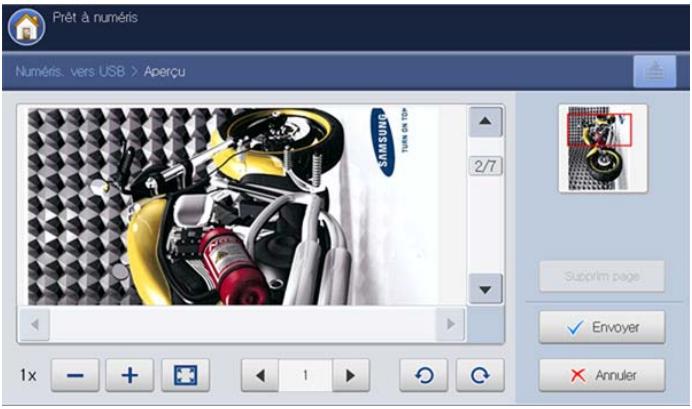
| Outils | Fonction |
 | Permet de réduire l'aperçu de l'image de 2 fois ou 4 fois. Vous pouvez afficher l'image réduite. |
 | Permet d'agrandir l'aperçu de l'image de 2 fois ou 4 fois. Vous pouvez afficher la partie souhaitée de l'image agrandie. |
 | Ajuste l'aperçu de l'image à la taille de l'écran. |
 | Si l'image numérisée contient plusieurs pages, appuyez sur la flèche gauche/droite pour voir un aperçu des autres pages. |
 | Permet de tourner l'aperçu de l'image de 90 degrés en sens inverse des aiguilles d'une montre ou dans le sens des aiguilles d'une montre. |
| Supprim page | Supprime l'aperçu des données numérisées. |
- Appuyez sur Envoyer. L'appareil envoie le fichier aux destinations Si vous souhaitez réinitialiser les fonctionnalités de numérisation, appuyez sur Annuler.
Modification des paramètres des fonctions de numérisation
Cette section vous informe sur la configuration des paramètres de document pour chaque tâche de numérisation, par exemple la résolution, l'option Recto verso, le format et le type d'original, le mode Couleur ou le contraste. Les paramètres modifiés sont conservés pendant un certain laps de temps, au terme duquel les valeurs par défaut sont rétablies.
Numérisation des deux faces des originaux
Cette fonctionnalité s'applique spécialement à la numérisation de documents originaux recto/verso. Vous pouvez choisir de lancer la numérisation sur un seul côté ou sur les deux côtés du papier.
Appuyez sur les flèches de déplacement vers la gauche et vers la droite pour passer d'une valeur à l'autre.
![Prêt à numéris Basique Avancés Image Sortie 1: De Tée Scan from a Samsung MFP Msg Document sent to you using a Samsun + Ajouter / Modifier Cc [0] / Cci [0] Joindre Recto verso Résolution Recto 300 dpi Carnet adresses Récen Aperçu Programmes Enreg doc.](/content/2019/10/27133/images/8d6e74e05a05a68d4dcb94aaf52518bb0aee5dd6945f988dfb94a47e996b8bd4.jpg)
- Recto : originaux imprimés sur un seul côté du papier.
- Rec ver, Livre : originaux imprimés sur les deux côtés du papier.
- Rec ver, Calendrier : originaux imprimés sur les deux côtés du papier, mais le verso subit une rotation de 180 degrés.

Si un original est placé sur la vitre d'exposition, l'appareil affiche la fenêtre vous demandant de placer une autre page. Placez un autre original, puis appuyez sur Oui. Quand vous avez terminé, sélectionnez Non pour cette option.
Modification de la résolution
Vous pouvez régler la résolution du document.
Appuyez sur les flèches de déplacement vers la gauche et vers la droite pour passer d'une valeur à l'autre. Plus la valeur sélectionnée est élevée, plus le résultat sera net, mais la numérisation peut prendre plus de temps.
![Prêt à numéris Basique Avançés Image Sortie 1: De Tée Scan from a Samsung MFP Msg Document sent to you using a Samsun Carnet adresses Récen Ajouter / Modifier Cc [0] / Cci [0] Joindre Recto verso Résolution Recto 300 dpi Aperçu Programmes Enreg doc.](/content/2019/10/27133/images/06fc41629792723916518f495c0df424731d39daadb0b55ad2ca1ed440994cae.jpg)
Le tableau ci-dessous fournit des informations détaillées pour cette fonctionnalité, de résolution et de format de fichier.
| Fonction | Résolution (ppp) | Format fichier |
| Num vers Email | 100, 200, 300, 400, 600 | JPEG, PDF, TIFF, XPS |
| Numéris. vers USB | 100, 200, 300, 400, 600 | JPEG, PDF, TIFF, XPS |
| Numérisation vers serveur | 100, 200, 300, 400, 600 | JPEG, PDF, TIFF, XPS |
Sélection du format des originaux
- Appuyez sur l'onglet Avancés > Format d'origine puis utilisez les flèches haut/bas pour définir le format d'origine.
![Prêt à numéris Basique Avancés Image Sortie Format d'origine < Personnalisé > [25 ~ 297 mm ] Orientation original Envoi différé Num livre Tâche comp 297 [25 ~ 432 mm ] 210 Auto A4 Tous formats A4 A3 A5 1/2 1/2 Pouces Taille OK Annuler](/content/2019/10/27133/images/29bf5bff7390994d25ebac4fe94532057483637de9e4b76eb47b82a43ea096e3.jpg)
- Sélectionnez l'option appropriée.

Vous pouvez modifier la liste des formats papier sur l'écran d'affichage en appuyant sur Taille po ou Taille mm. Sur cet appareil, la liste des formats papier est divisée en les formats de type A/B et les formats de type Lettre US disponibles.
- Personnalisé : permet de sélectionner la zone de copie de l'original. Utilisez les quatre flèches de déplacement pour définir le format.

Le format personnalisé dépend de l'endroit où sont placés les originaux.
| Dans le chargeur DADF | Sur la vitre d'exposition | |
| Taille minimale | 128 x 128 mm | 25 x 25 mm |
| Format maximal | 297 x 432 mm | 297 x 432 mm |
- Auto : détecte automatiquement le format des originaux, mais cette option n'est prise en charge que lorsque les originaux sont au format Letter US, Ledger, Legal US, Statement, A3, A4, A5, B4, ou JIS B5.
- Tous formats : permet d'utiliser simultanément les formats Letter US et Legal US. L'appareil sélectionne le format de papier adapté dans plusieurs bacs. Par exemple, si l'original comprend trois pages, la première au format Lettre, la deuxième au format Legal US et la troisième au format Lettre, l'appareil imprime les copies aux formats Lettre US, Legal US puis Lettre US à partir de plusieurs bacs.

Tous formats est activé lorsque les originaux sont placés dans le chargeur DADF.
- Autres valeurs prédéfinies : permet de sélectionner facilement les valeurs couramment utilisées.
- Appuyez sur OK sur l'écran d'affichage.
Sélection de l'orientation des originaux
- Appuyez sur l'onglet Avancés > Orientation original, puis définissez l'orientation de l'original.
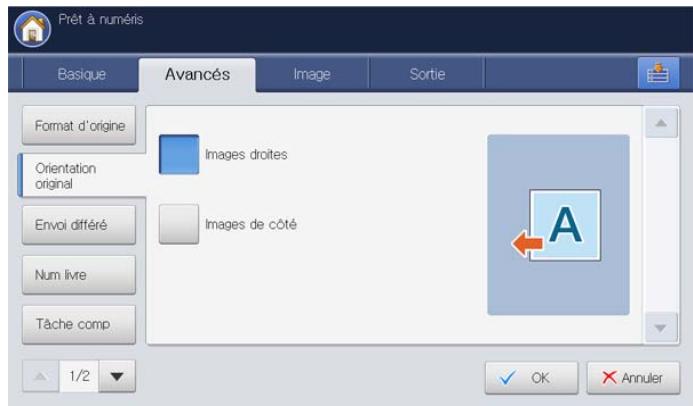
- Sélectionnez l'option appropriée.
- Images droites : sélectionnez ce paramètre pour un document original chargé avec le sommet vers l'arrière de l'appareil.
| Utilisation du chargeur DADF | Utilisation de la vitre d'exposition | Icône |
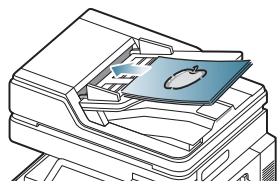 | 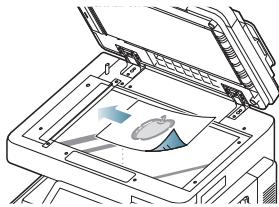 |  |
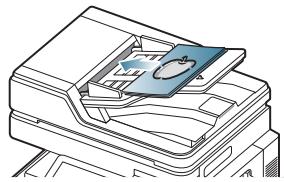 | 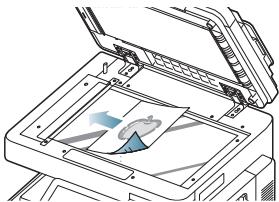 |
- Images de côté : sélectionnez ce paramètre pour un document original chargé dans le chargeur DADF avec le haut du document original orienté vers la gauche de l'appareil ou un document original placé sur la vitre d'exposition avec le haut du document original orienté vers la droite de l'appareil.
| Utilisation du chargeur DADF | Utilisation de la vitre d'exposition | Icône |
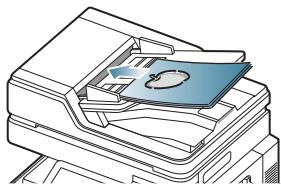 | | |
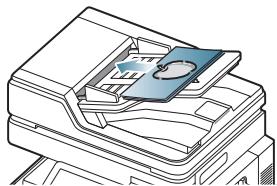 | 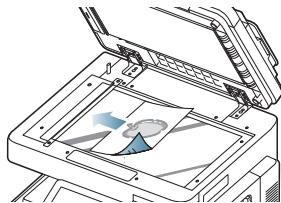 |
- Appuyez sur OK sur l'écran d'affichage.
Différer la transmission d'une image numérisée
Vous pouvez configurer votre appareil pour qu'il envoie automatiquement plus tard une image numérisée. L'image numérisée est enregistrée dans la mémoire.
- Appuyez sur l'onglet Avancés > Envoi différé > Activé sur l'écran d'affichage.
![Prêt à numéris Basique Avancés Image Sortie Format d'origine Orientation original Envoi différé Num livre Tâche comp Désactivé Activé Nom tâche: Tâche différée Hire début: Heure[01-12] Minutes[00-59] 6 56 PM 1/2 OK × Annuler](/content/2019/10/27133/images/bfd2e3a6481ea6ec34bc25524f53ee6f95a205369077b887edf1f356ae8f73a0.jpg)
- Appuyez sur la zone de saisie Nom tâche. Le clavier contextuel s'affiche.
Introduisez le nom de travail souhaité.
Si vous ne saisissez pas de nom de travail, l'appareil affecte le nom « Tâche différée ».
- Définissez Hre début.

Hre début est l'heure exacte à laquelle vous souhaitez que le fax soit envoyé. Vous pouvez définir Hre début 15 minutes plus tard que l'heure actuelle. Par exemple, s'il est 1:00, vous pouvez définir l'heure d'envoi à 1:15 au plus tôt. Si l'heure définie est incorrecte, un message d'avertissement apparaîtra et l'heure sera automatiquement réinitialisée à l'heure actuelle.
- Appuyez sur OK sur l'écran d'affichage.

Si vous souhaitez annuler cette fonctionnalité, appuyez sur Désactivé avant activation de l'envoi.
Numérisation de livre
Utilisez cette fonction pour numériser un livre. Si le livre est trop épais, dépliez les charnières du chargeur DADF jusqu'aux butées, puis refermez le chargeur. Si le livre ou le magazine fait plus de 30 mm d'épaisseur, laissez le chargeur DADF ouvert pour effectuer la numérisation.

Cette fonctionnalité est disponible uniquement lorsque vous placez les originaux sur la vitre d'exposition.
- Appuyez sur l'onglet Avancés > Num livre sur l'écran d'affichage.

-
Sélectionnez l'option appropriée.
-
Désactivé : permet de désactiver cette fonction.
- Page gauche : permet de numériser uniquement la page gauche du livre.
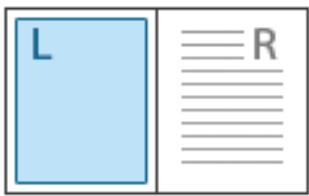
- Page droite : permet de numériser uniquement la page droite du livre.
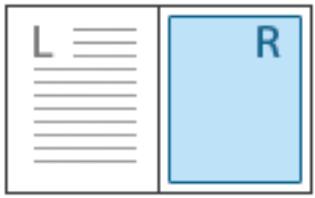
- Deux pages (de gauche) : permet de numériser les deux pages faisant face à partir de la page de gauche.
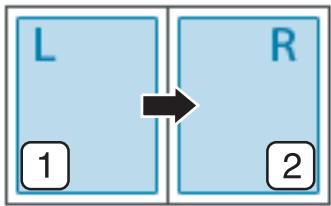
- Deux pages (de droite) : permet de numériser les deux pages faisant face à partir de la page de droite.
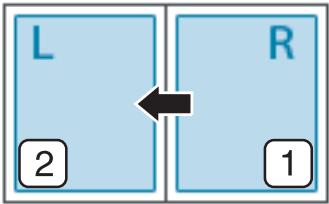
flowchart
graph TD
    A["L"] --> B["R"]
    B --> C["1"]
    style A fill:#cce5ff,stroke:#333
    style B fill:#cce5ff,stroke:#333
    note1["2"] below A
    note2["1"] below B
- Appuyez sur OK sur l'écran d'affichage.
Construction de tâche
Cette fonctionnalité permet de numériser et d'envoyer en une fois des originaux sous forme de plusieurs lots ou de différents formats. Après numérisation des originaux, ceux-ci sont envoyés sous forme de document unique aux destinations saisies.
- Placez les originaux face vers le haut dans le chargeur de documents ou placez un original unique sur la vitre d'exposition et fermez le chargeur (voir « Chargement des originaux » à la page 35).
- Appuyez sur Num vers Email ou Numérisation vers serveur dans l'écran d'affichage.
- Saisissez les informations de destination.
- Définissez la qualité de numérisation avec Recto verso et Résolution (voir « Numérisation des deux faces des originaux » à la page 118 et « Modification de la résolution » à la page 118).
- Définissez les fonctionnalités de numérisation dans les onglets Avancés, Image ou Sortie (voir « Modification des paramètres des fonctions de numérisation » à la page 118).
- Appuyez sur l'onglet Avancés > Tâche comp sur l'écran d'affichage.
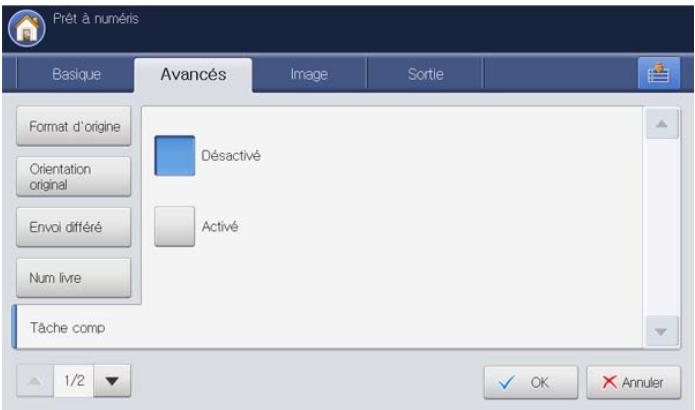
- Appuyez sur Activé pour activer cette fonction.
- Appuyez sur OK sur l'écran d'affichage.
- Appuyez sur la touche Départ du panneau de commande pour lancer la numérisation.
Après la numérisation, l'appareil affiche la fenêtre demandant de placer une autre page. Placez un autre original, puis appuyez sur Oui. Au besoin, vous pouvez changer le paramétrage de numérisation en appuyant sur Modif paramètres. Quand vous avez terminé, sélectionnez Non dans cette fenêtre.
L'appareil envoie le fichier aux destinations.
Définition de la notification d'achèvement de tâche
Lorsque le travail de numérisation vers e-mail ou de numérisation vers serveur est terminé, l'appareil peut envoyer la notification d'achèvement au moyen d'un courrier électronique. Cette fonctionnalité est utile lors de la numérisation et l'envoi de grandes quantités de documents. Il n'est pas nécessaire d'attendre à côté de l'appareil la fin du travail de numérisation vers e-mail ou de numérisation vers serveur.

Pour recevoir la notification d'achèvement de tâche, vous devez configurer les paramètres réseau et les paramètres de courrier électronique à l'aide du panneau de commande ou de SyncThru™ Web Service. Pour plus de détails concernant la manière de configurer les paramètres réseau et les paramètres de courrier électronique, reportez-vous au Guide de l'administrateur sur le CD fourni.
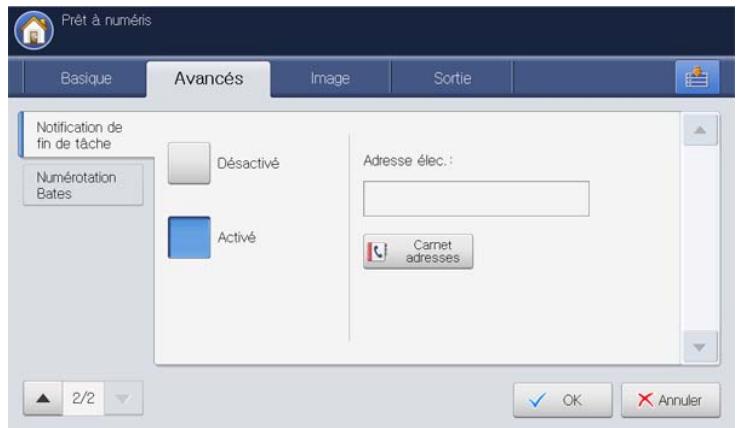
- Placez les originaux face vers le haut dans le chargeur de documents ou placez un original unique sur la vitre d'exposition et fermez le chargeur (voir « Chargement des originaux » à la page 35).
- Appuyez sur Num vers Email ou Numérisation vers serveur dans l'écran d'affichage.
- Définissez les fonctionnalités de numérisation dans les onglets Avancés, Image ou Sortie (voir « Modification des paramètres des fonctions de numérisation » à la page 118).
- Saisissez les informations de destination.
- Définissez la qualité de numérisation avec Recto verso et Résolution (voir « Numérisation des deux faces des originaux » à la page 118 et « Modification de la résolution » à la page 118).
- Appuyez sur l'onglet Avancés > Notification de fin de tâche.
- Appuyez sur Activé pour activer cette fonction.
- Appuyez sur la zone de saisie Adresse élec.. Le clavier contextuel s'affiche.
Saisissez l'adresse électronique à laquelle vous souhaitez recevoir la notification d'achèvement de tâche. Appuyez sur OK.

- Vous pouvez sélectionner l'adresse électronique en appuyant sur Carnet adresses.
-
Vous pouvez saisir uniquement une adresse électronique.
-
Appuyez sur OK sur l'écran d'affichage.
- Appuyez sur la touche Départ du panneau de commande pour lancer la numérisation.
Utilisation de la numérotation de Bates
Lorsque vous sélectionnez PDF dans Format fich dans l'onglet Sortie, vous pouvez insérer certaines informations dans le fichier PDF, par exemple le numéro de départ, l'identifiant utilisateur, la date, l'heure, etc.

- La fonctionnalité Numérotation Bates n'est disponible que lorsque le kit de numérisation avancée en option est installé. - Seul un administrateur peut gérer cette fonctionnalité. Si vous devez insérer un numéro Bates ou modifier les paramètres de cette fonctionnalité, contactez votre administrateur.
- Placez les originaux face vers le haut dans le chargeur de documents ou placez un original unique sur la vitre d'exposition et fermez le chargeur (voir « Chargement des originaux » à la page 35).
- Appuyez sur Num vers Email, Numérisation vers serveur, ou Numéris. vers USB dans l'écran d'affichage.
- Définissez les fonctionnalités de numérisation dans les onglets Avancés, Image ou Sortie (voir « Modification des paramètres des fonctions de numérisation » à la page 118).
- Appuyez sur l'onglet Sortie > Format fich > PDF (voir « Format fich » à la page 124).
- Appuyez sur l'onglet Avancés > Numérotation Bates sur l'écran d'affichage.
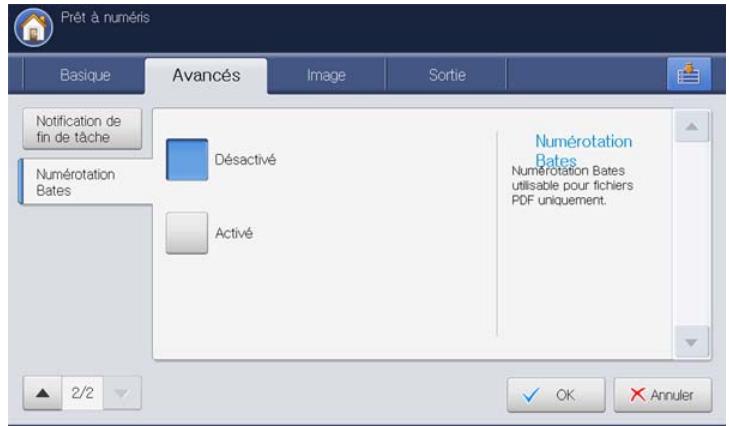
- Appuyez sur Activé pour activer cette fonction.
- Appuyez sur un paramètre de numéro Bates défini par votre administrateur dans la liste.
- Appuyez sur OK sur l'écran d'affichage.
- Appuyez sur la touche Départ du panneau de commande pour lancer la numérisation.
Sélection du type des originaux
Le paramètre de type d'original permet d'améliorer la qualité de numérisation en indiquant le type de document de la tâche de numérisation à effectuer.
- Appuyez sur l'onglet Image > Type de document sur l'écran d'affichage.
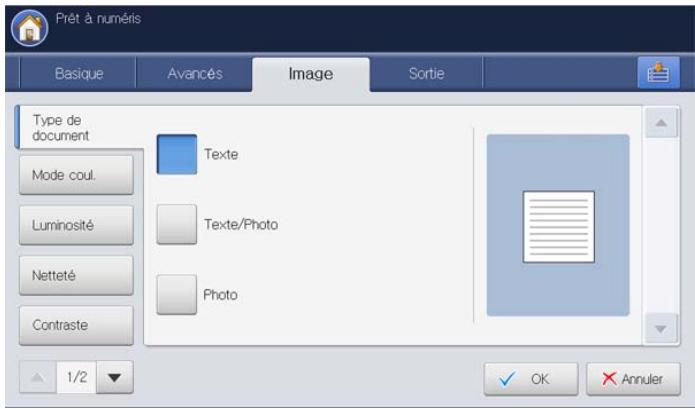
-
Sélectionnez l'option appropriée.
-
Texte : adapté aux documents contenant essentiellement du texte.
-
Texte/Photo : adapté aux originaux contenant à la fois du texte et des photographies.
• Photo : adapté aux photographies. -
Appuyez sur OK sur l'écran d'affichage.
Sélection du mode de couleur
Utilisez une de ces options de numérisation de l'original parmi Auto, Couleur, Gris ou Mono.
- Appuyez sur l'onglet Image > Mode coul. sur l'écran d'affichage. Sélectionnez l'option appropriée puis appuyez sur OK.
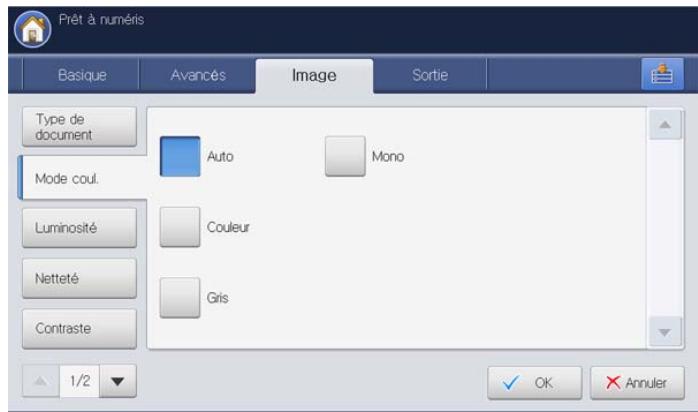
-
Sélectionnez l'option appropriée.
-
Auto : détecte automatiquement la couleur de l'original et le numérise.
- Couleur : permet d'afficher l'image en couleur. 24 bits par pixel, 8 bits pour chaque couleur RVB, soit un pixel.
- Gris : permet d'afficher l'image en niveaux de gris. 8 bits par pixel.

- Mono : permet d'afficher l'image en noir et blanc. 1 bit par pixel.
- Appuyez sur OK sur l'écran d'affichage.
Modification de la luminosité
Vous pouvez sélectionner le niveau de contraste de la copie numérisée. Si votre document original est clair ou flou, appuyez sur la flèche de déplacement vers la droite pour assombrir la copie.
- Appuyez sur l'onglet Image > Luminosité sur l'écran d'affichage.
- Appuyez pour accentuer le degré de luminosité.
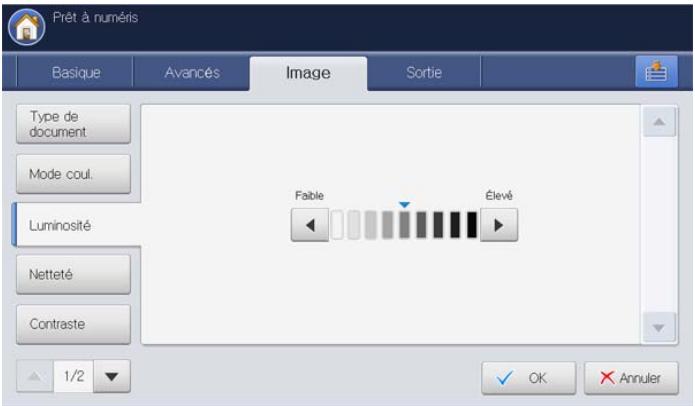
- Appuyez sur OK sur l'écran d'affichage.
Modification de la netteté
Vous pouvez définir le paramètre permettant d'accentuer les bords du texte afin de faciliter sa lecture. Ce paramètre peut également être utilisé pour ajuster l'image originale.
- Appuyez sur l'onglet Image > Netteté sur l'écran d'affichage.
- Appuyez sur la flèche gauche/droite pour renforcer la netteté.
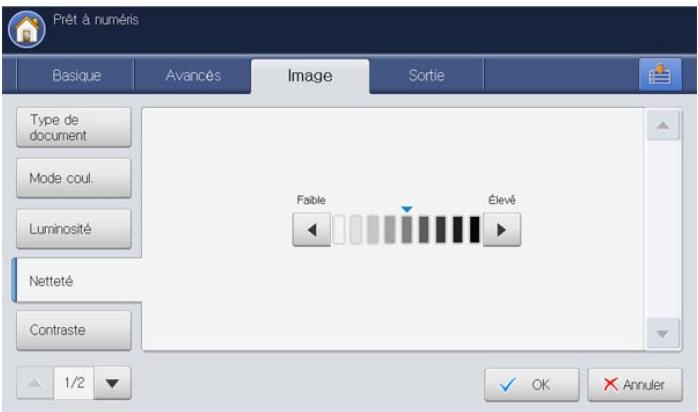
- Appuyez sur OK sur l'écran d'affichage.
Modification du contraste
Ce paramètre peut être utilisé pour rendre l'original plus contrasté ou plus doux.
- Appuyez sur l'onglet Image > Contraste sur l'écran d'affichage.
- Appuyez sur la flèche gauche/droite pour renforcer le contraste.
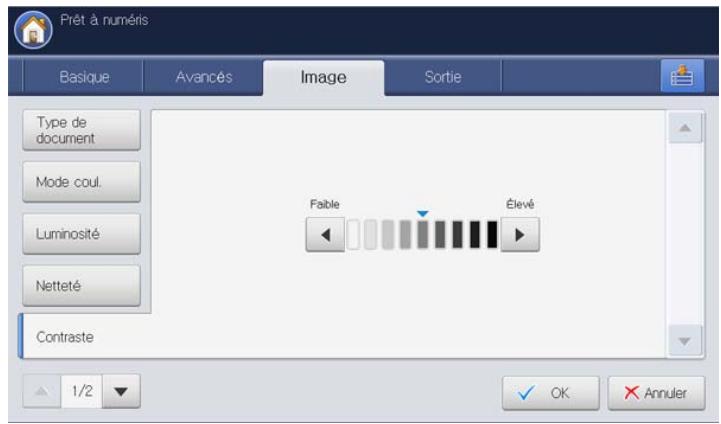
- Appuyez sur OK sur l'écran d'affichage.
Réglage de l'arrière-plan
Réglez dans une certaine mesure l'arrière-plan en réglant la densité ou la luminosité. Vous pouvez éclaircir ou supprimer l'arrière-plan sombre des originaux sur papier de couleur ou des journaux à numériser.

Lorsque vous utilisez cette option, Effacer image verso dans l'onglet Image est désactivé.
- Appuyez sur l'onglet Image > Régler le fond sur l'écran d'affichage.
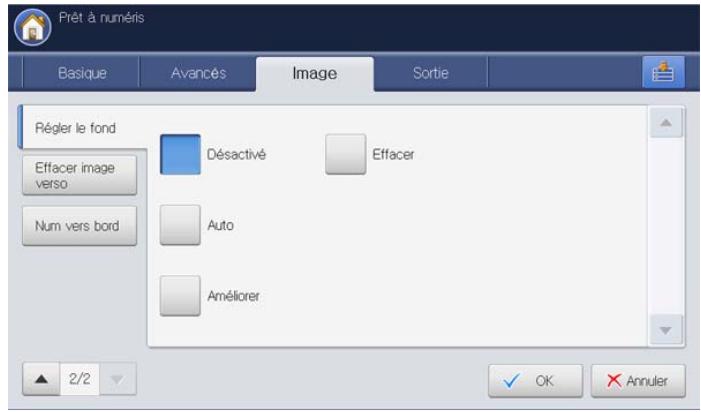
- Sélectionnez l'option appropriée.
• Désactivé : permet de désactiver cette fonction.
• Auto : règle automatiquement la luminosité du fond.
- Améliorer : assombrit l'arrière-plan. Utilisez les flèches de déplacement vers la gauche et vers la droite pour passer d'une valeur à l'autre.
- Effacer : éclaircit l'arrière-plan. Utilisez les flèches de déplacement vers la gauche et vers la droite pour passer d'une valeur à l'autre.
- Appuyez sur OK sur l'écran d'affichage.
Effacement des images au verso
Cette fonctionnalité empêche la numérisation de l'image au verso qui apparaît par transparence de l'original.

Lorsque vous utilisez cette fonctionnalité, Régler le fond dans l'onglet Image est désactivé.
- Appuyez sur l'onglet Image > Effacer image verso sur l'écran d'affichage.
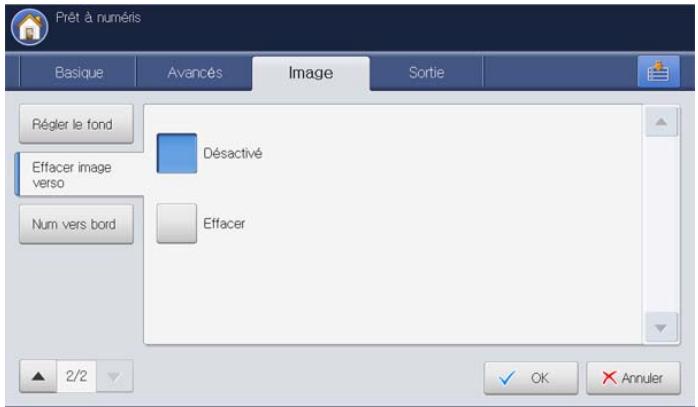
- Sélectionnez l'option appropriée.
• Désactivé : désactive cette option.
- Effacer : éclaircit l'arrière-plan. Utilisez les flèches de déplacement vers la gauche et vers la droite pour passer d'une valeur à l'autre.
- Appuyez sur OK sur l'écran d'affichage.
Num vers bord
Vous pouvez configurer l'appareil pour qu'il numérise une page au format réel. L'appareil numérise généralement toute la page, hormis les bords ou les marges, notamment lorsque vous chargez un format de papier spécial dans le bac. Cependant, si vous numérisez le document et l'envoyez aussitôt via le réseau, il n'est pas nécessaire d'exclure les bords des originaux.
- Appuyez sur l'onglet Image > Num vers bord sur l'écran d'affichage.
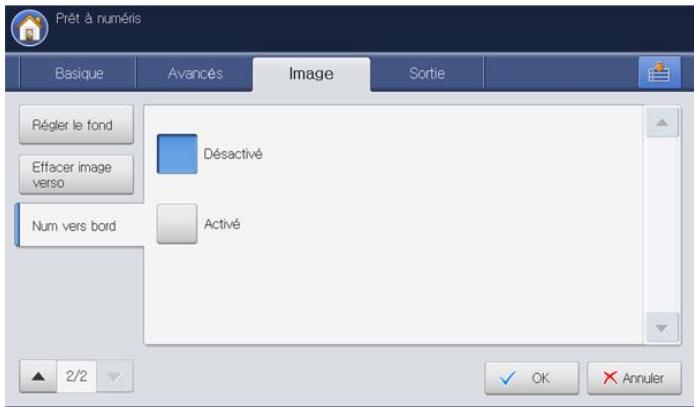
- Appuyez sur Activé.
- Appuyez sur OK sur l'écran d'affichage.
Qualité
Vous pouvez utiliser cette option pour créer un document de qualité supérieure. Plus la qualité est élevée, plus la taille du fichier obtenu est importante.
- Appuyez sur l'onglet Sortie > Qualité sur l'écran d'affichage.
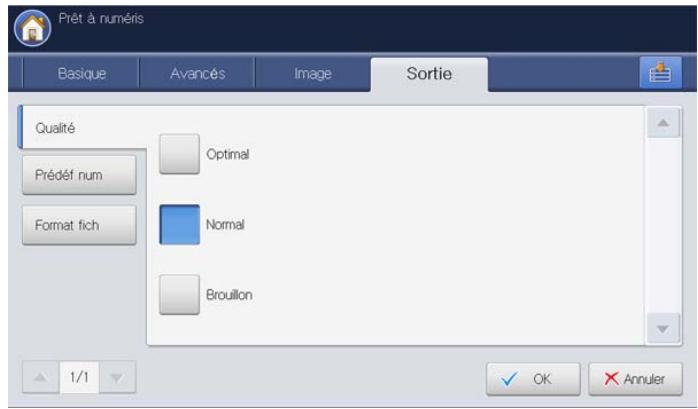
-
Sélectionnez l'option appropriée.
-
Optimal : produit une image de haute qualité, avec une taille de fichier plus grande.
- Normal : qualité d'image et taille de fichier intermédiaire entre Optimal et Brouillon.
-
Brouillon : produit une image de basse qualité, mais avec une taille de fichier plus petite.
-
Appuyez sur OK sur l'écran d'affichage.

Lorsque vous définissez Mode coul. sur Mono dans l'onglet Image, l'option Qualité est grisée.
Prédéf num
Cette fonction permet d'utiliser les paramètres les plus adaptés à chaque tâche de numérisation.
- Appuyez sur l'onglet Sortie > Prédéf num.
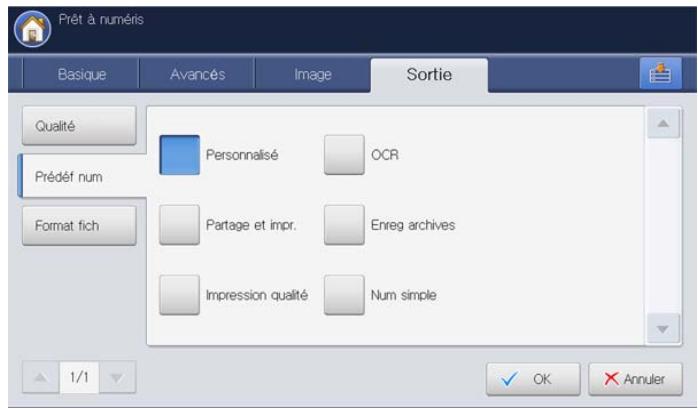
-
Sélectionnez l'option appropriée.
-
Personnalisé : permet d'appliquer les paramètres de numérisation sélectionnés.
- Partage et impr. : permet de créer un document de qualité normale (fichier peu volumineux).
- Impression qualité : permet de créer un document de qualité supérieure (fichier volumineux).
-
OCR : permet de créer une copie numérisée pour logiciel de reconnaissance optique de caractères (OCR). Les images sont de qualité très élevée.
-
Enreg archives : permet de créer un fichier électronique de taille minimale.
-
Num simple : adapté aux documents simples, comportant uniquement du texte. (fichier peu volumineux).
-
Appuyez sur OK sur l'écran d'affichage.
Format fich
Vous pouvez sélectionner le format de fichier avant de lancer la tâche de numérisation.
- Appuyez sur l'onglet Sortie > Format fich sur l'écran d'affichage.
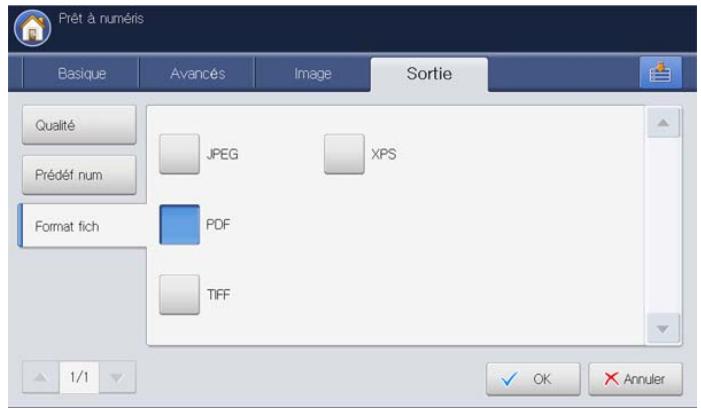
-
Sélectionnez l'option appropriée.
-
JPEG : permet de numériser les originaux au format JPEG.
- PDF : permet de numériser les originaux au format PDF. Vous pouvez ouvrir le fichier avec Adobe Acrobat Reader.
- MultiPage : si vous souhaitez numériser plusieurs originaux dans un même fichier, appuyez sur MultiPage.
- Sécur. : vous pouvez définir le mot de passe du fichier PDF créé à l'aide cette option. Vous pouvez également définir s'il faut permettre aux utilisateurs d'accéder au fichier PDF créé pour l'imprimer ou le modifier.
- Recherche : l'appareil détecte le texte dans l'image numérisée et crée un PDF permettant la recherche textuelle. Appuyez sur ce bouton et sélectionnez la langue utilisée dans l'image numérisée. Appuyez sur OK.

Cette option n'est disponible que lorsque le kit de numérisation avancée en option est installé.
- Compact : permet de compressor les originaux pour créer un fichier de petite taille ; appuyez sur Compact. Cette méthode de compression est différente du format PDF normal. Certaines parties de données peuvent être perdues lors de la compression.
- Ajouter signature numérique : vous pouvez ajouter une signature numérique au PDF avec une certification.

Seul un administrateur peut gérer le certificat numérique dans Signature numérique dans PDF depuis SyncThru™ Web Service. Pour des informations détaillées concernant la Signature numérique dans PDF, reportez-vous au Guide de l'administrateur sur le CD Guide de l'utilisateur.
- TIFF : permet de numériser les originaux au format TIFF (Tagged Image File Format). Si vous souhaitez numériser plusieurs originaux dans un même fichier, appuyez sur MultiPage.
-
XPS : permet de numériser les originaux en format XPS (XML Paper Specification). Si vous souhaitez numériser plusieurs originaux dans un même fichier, appuyez sur MultiPage.
-
Appuyez sur OK sur l'écran d'affichage.

Le format de fichier JPEG ne peut pas être sélectionné dans l'option Format fich, si Mono a été sélectionné pour Mode coul. dans l'onglet Image.
Nom fichier
Vous pouvez donner un nom au fichier joint à envoyer. Si vous ne donnez pas de nom de fichier avant de l'envoyer par courrier électronique, l'appareil crée automatiquement un nom de fichier. L'appareil attribue le nom sur base de l'identifiant utilisateur connecté, de la date et de l'heure.

- S'il n'y personne connecté à l'appareil, [Sans titre] s'affiche à la place de l'identifiant utilisateur dans le nom.
• L'heure du nom est basée sur une horloge à 24 heures.
• Le nom de fichier est limité à 128 caractères. -
Certains caractères spéciaux ne peuvent pas être utilisés pour le nom.
-
Appuyez sur l'onglet Sortie > Nom fichier sur l'écran d'affichage.
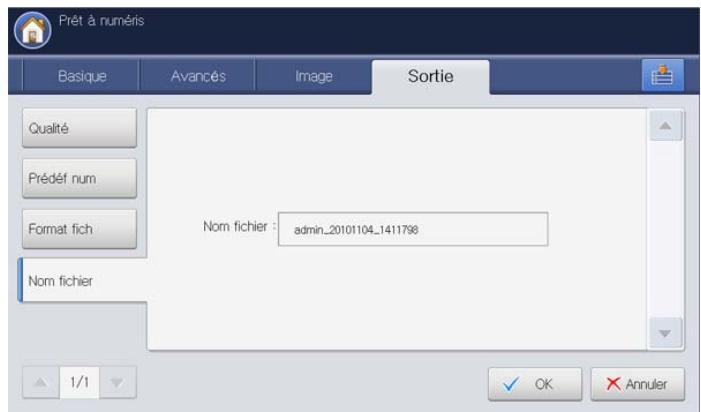
- Appuyez sur la zone de saisie de Nom fichier. Un clavier contextuel s'affiche alors.
Saisissez le nom du fichier à joindre.
- Appuyez sur OK sur l'écran d'affichage.
Pol fich
Vous pouvez choisir la convention de création de noms de fichier avant d'effectuer la tâche de numérisation via le périphérique de stockage USB. Si le périphérique de stockage USB comporte déjà un nom identique à celui saisi, vous pouvez le renommer ou le remplacer.
- Appuyez sur l'onglet Sortie > Pol fich sur l'écran d'affichage.
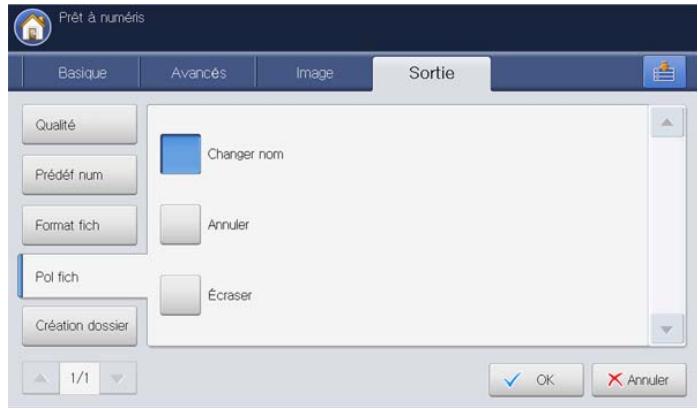
- Sélectionnez l'option appropriée.
- Changer nom: si le périphérique de stockage USB comporte déjà
un nom de fichier identique à celui saisi pour un nouveau nom de fichier, le fichier sera enregistré sous un autre nom programmé automatiquement.
- Annuler: n'envoie pas le fichier numérisé s'il existe un fichier portant le même nom sur le serveur.
-
Écraser: le fichier envoyé écrase le fichier existant.
-
Appuyez sur OK sur l'écran d'affichage.
Création dossier
Vous pouvez prévoir la création automatique d'un nouveau dossier pour enregistrer l'image numérisée sur le périphérique de stockage USB.
- Appuyez sur l'onglet Sortie > Création dossier sur l'écran d'affichage.
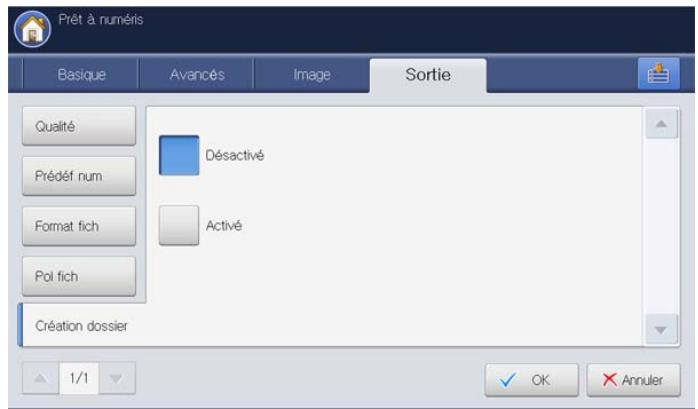
- Appuyez sur Activé.
- Appuyez sur OK sur l'écran d'affichage.
Utilisation des paramètres de programmes
Cette option permet d'enregistrer les paramètres actuels pour une utilisation future. Vous pouvez également utiliser les paramètres précédents des derniers travaux.
Enregistrement de Programmes
- Appuyez sur Num vers Email, Numérisation vers serveur ou Numéris. vers USB dans l'écran d'affichage.
-
Définissez les fonctionnalités de numérisation dans les onglets Avancés, Image ou Sortie (voir « Modification des paramètres des fonctions de numérisation » à la page 118).
-
Cliquez sur l'onglet Basique.
-
Définissez la qualité de numérisation avec Recto verso et Résolution (voir « Numérisation des deux faces des originaux » à la page 118 et « Modification de la résolution » à la page 118).
-
Appuyez sur Programmes.
![Prêt à numéris Basique Avancés Image Sortie 1: De Tie Scan from a Samsung MFP Mio Document sent to you using a Samsun + Ajouter / Modifier Cc [0] / Cci [0] Joindre Recto verso Résolution Pecto 300 dpi Carnet adresses Pérent Aperçu Programmes Enreg d](/content/2019/10/27133/images/65941843d7c0f0df7b6690420e57d6448ee576c7c9f27f161345e58aba930e37.jpg)
- Appuyez sur la zone de saisie Nom de profil. Le clavier contextuel s'affiche.
Introduisez le nom du programme souhaité. Puis appuyez sur OK.

Vous pouvez voir les valeurs des Programmes définis en faisant défiler vers le haut ou vers le bas et cocher les valeurs à l'aide des flèches haut/bas.
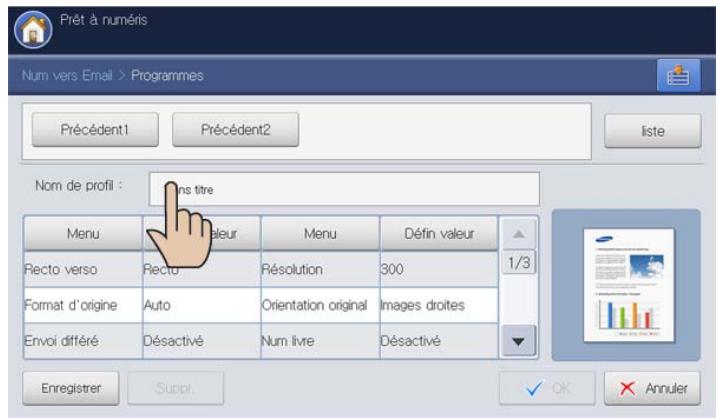
- Appuyez sur Enregistrer. Lorsque la fenêtre de confirmation s'affiche, les paramètres définis sont enregistrés. Cliquez sur Accès liste ou Fermer.
Utilisation de l'alerte Programmes
- Appuyez sur Num vers Email, Numérisation vers serveur ou Numéris. vers USB dans l'écran d'affichage.
- Placez les originaux face vers le haut dans le chargeur de documents ou placez un original unique sur la vitre d'exposition et fermez le chargeur (voir « Chargement des originaux » à la page 35).
- Cliquez sur Programmes > liste.
- Appuyez sur un nom de programme que vous souhaitez utiliser dans la liste.
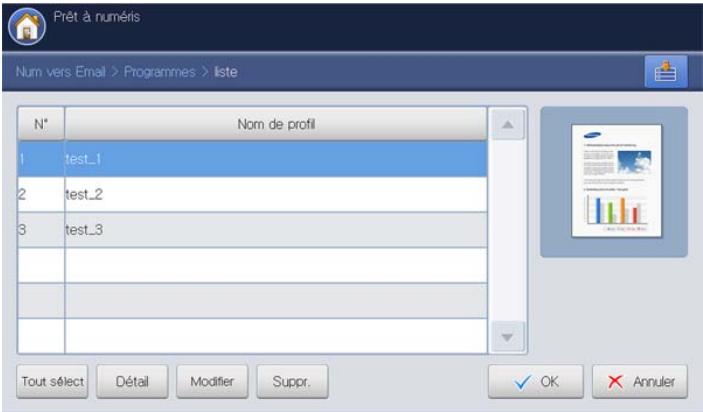
- Appuyez sur OK.
- Cliquez sur Oui lorsque la fenêtre de confirmation apparaît. L'appareil est à présent prêt à numériser en fonction des paramètres que vous avez sélectionnés.
- Appuyez sur la touche Départ pour numériser et envoyer le fichier. Si un original est placé sur la vitre d'exposition, l'appareil affiche la fenêtre vous demandant si vous souhaitez placer une autre page. Placez un autre original, puis appuyez sur Oui. Quand vous avez terminé, appuyez sur Non dans cette fenêtre.
- Pour annuler la tâche de numérisation en cours, appuyez sur la touche Arrêter du panneau de commande. Vous pouvez également supprimer les tâches en cours et en attente en appuyant sur la touche Statut tâche du panneau de commande. Sélectionnez la tâche à annuler, puis appuyez sur Suppr. (voir « Bouton Statut tâche » à la page 29).
- Lors de l'envoi d'un e-mail, vous ne pouvez pas effectuer de copie ni envoyer de fax.
Gestion des Programmes
- Appuyez sur Num vers Email, Numérisation vers serveur, ou Numéris. vers USB dans l'écran d'affichage.
- Cliquez sur Programmes > liste.
- Sélectionnez l'option appropriée.
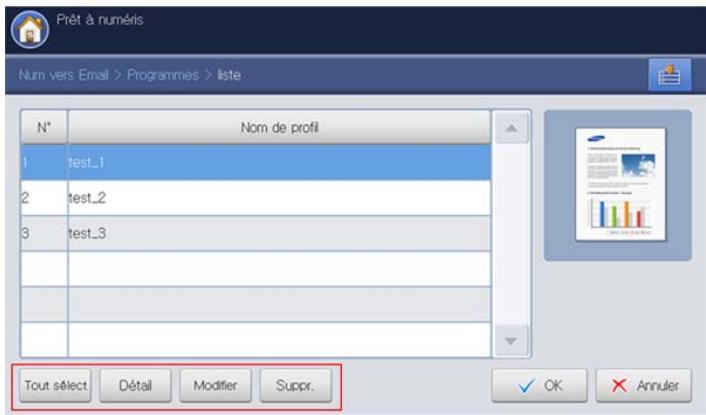
- Tout sélect : sélectionnez tous les programmes pour les supprimer tous.
- Détail : permet d'afficher les informations détaillées concernant le programme sélectionné.
- Modifier : permet de changer le nom du programme sélectionné.
-
Suppr. : permet de supprimer les programmes sélectionnés.
-
Appuyez sur OK.
Utilisation de paramètres précédents
- Placez les originaux face vers le haut dans le chargeur de documents ou placez un original unique sur la vitre d'exposition et fermez le chargeur (voir « Chargement des originaux » à la page 35).
- Appuyez sur Num vers Email, Numérisation vers serveur ou Numéris. vers USB dans l'écran d'affichage.
- Appuyez sur Programmes.
- Sélectionnez le paramètre précédent que vous souhaitez utiliser. Par exemple, si vous souhaitez utiliser les paramètres du dernier travail, appuyez sur Précédent1.
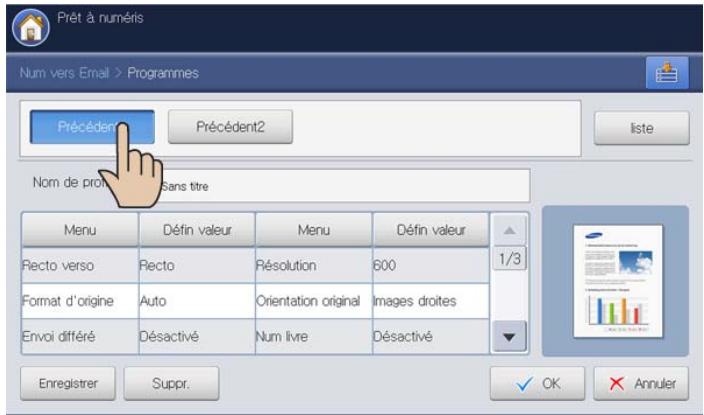
- Appuyez sur OK.
- Cliquez sur Oui lorsque la fenêtre de confirmation apparaît. L'appareil est à présent prêt à numériser en fonction des paramètres que vous avez sélectionnés.
- Appuyez sur la touche Départ pour numériser et envoyer le fichier. Si un original est placé sur la vitre d'exposition, l'appareil affiche la fenêtre vous demandant si vous souhaitez placer une autre page. Placez un autre original, puis appuyez sur Oui. Quand vous avez terminé, appuyez sur Non dans cette fenêtre.

- Pour annuler la tâche de numérisation en cours, appuyez sur la touche Arrêter du panneau de commande. Vous pouvez également supprimer les tâches en cours et en attente en appuyant sur la touche Statut tâche du panneau de commande. Sélectionnez la tâche à annuler, puis appuyez sur Suppr. (voir « Bouton Statut tâche » à la page 29).
- Lors de l'envoi d'un e-mail, vous ne pouvez pas effectuer de copie ni envoyer de fax.
Enregistrement de documents
Vous pouvez enregistrer les originaux numérisés dans la Dossier docs (disque dur) de votre appareil. Au besoin, les documents enregistrés dans la Dossier docs peuvent être imprimés.

- Pour plus de détails concernant le principe d'utilisation de la Dossier docs, reportez-vous au chapitre Dossier docs (voir « Boîte à document » à la page 198).
- Si des données importantes sont enregistrées dans la Dossier docs, nous vous recommandons sauvegarder régulièrement les données. Samsung décline toute responsabilité pour des dommages ou pertes de donnée résultant d'une utilisation abusive ou d'une défaillance de l'appareil.
-
Numéris. vers USB n'est pas pris en charge par la fonctionnalité Enreg doc..
-
Placez les originaux face vers le haut dans le chargeur de documents ou placez un original unique sur la vitre d'exposition et fermez le chargeur (voir « Chargement des originaux » à la page 35).
- Appuyez sur Num vers Email ou Numérisation vers serveur dans l'écran d'affichage.
- Définissez les fonctionnalités de numérisation dans les onglets Avancés, Image ou Sortie (voir « Modification des paramètres des fonctions de numérisation » à la page 118).
- Cliquez sur l'onglet Basique. Vous devez ensuite saisir chaque élément en utilisant le clavier contextuel.
- Définissez la qualité de numérisation avec Recto verso et Résolution (voir « Numérisation des deux faces des originaux » à la page 118 et « Modification de la résolution » à la page 118).
- Appuyez sur Enreg doc..
![Prêt à numéris Basique Avancés Image Sortie 1: De Tée Scan from a Samsung MFP Msg Document sent to you using a Samsun Carnet adresses Récen Alouter / Modifier Cc [0] / Cci [0] Joindre Recto verso Résolution Recto 300 dpi Aperçu Programmes reg doc.](/content/2019/10/27133/images/44c61ba69768e8ef3a140a0abe34970ebcc7f46f825404f91cde13e420fd4334.jpg)
- Cliquez sur Envo & Enreg ou sur Enreg seul.
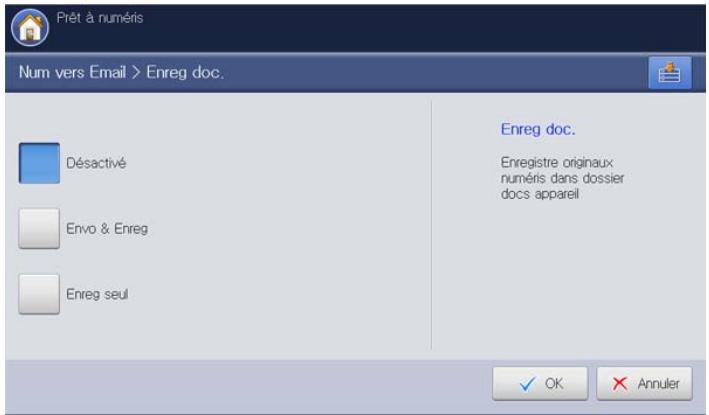
• Désactivé : permet de désactiver cette option.
- Envo & Enreg : permet d'envoyer et d'enregistrer des originaux numérisés.
- Enreg seul : permet d'enregistrer des originaux numérisés uniquement.
- Appuyez sur la zone de saisie Nom fichier. Le clavier contextuel s'affiche.
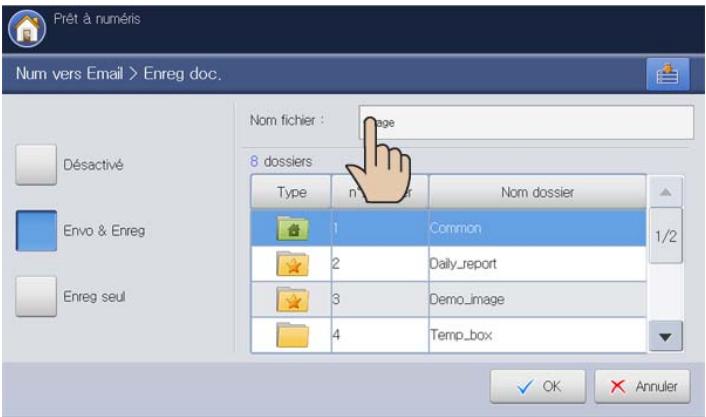
Introduisez le nom de fichier souhaité. Appuyez sur OK.
- Sélectionnez une boîte de destination, puis appuyez sur OK.
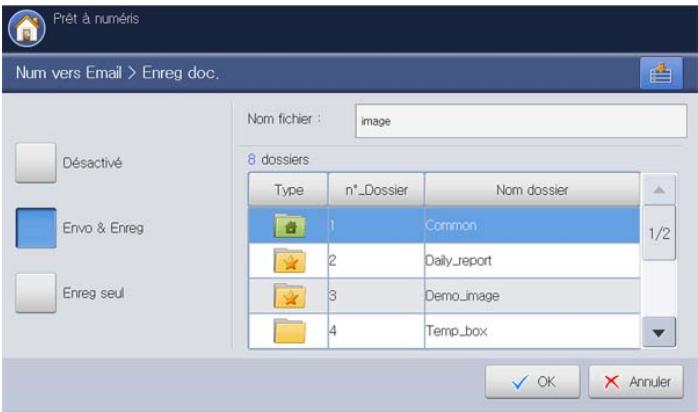
- Appuyez sur Départ au panneau de commande pour commencer à numériser et envoyer le fichier et enregistrer, ou enregistrer uniquement. Si un original est placé sur la vitre d'exposition, l'appareil affiche la fenêtre vous demandant si vous souhaitez placer une autre page. Placez un autre original, puis appuyez sur Oui. Quand vous avez terminé, appuyez sur Non dans cette fenêtre.

- Pour annuler la tâche de numérisation en cours, appuyez sur la touche Arrêter du panneau de commande. Vous pouvez également supprimer les tâches en cours et en attente en appuyant sur la touche Statut tâche du panneau de commande. Sélectionnez la tâche à annuler, puis appuyez sur Suppr. (voir « Bouton Statut tâche » à la page 29).
- Lors de l'envoi d'un e-mail, vous ne pouvez pas effectuer de copie ni envoyer de fax.
Numérisation d'originaux et envoi vers votre ordinateur (Num v. PC)
Vous pouvez numériser une image sur l'appareil via le programme Gestionnaire de numérisation et de télécopie 2 Samsung installé sur votre ordinateur relié par le réseau.
Pour un appareil connecté au réseau
Assurez-vous que le pilote de numérisation est installé sur votre ordinateur.
- Assurez-vous que votre appareil et l'ordinateur sont connectés à un réseau et que Gestionnaire de numérisation et de télécopie 2 Samsung est installé sur l'ordinateur.
- Placez les originaux face vers le haut dans le chargeur de documents ou placez un original unique sur la vitre d'exposition et fermez le chargeur (voir « Chargement des originaux » à la page 35).
- Appuyez sur Num v. PC sur l'écran d'affichage.
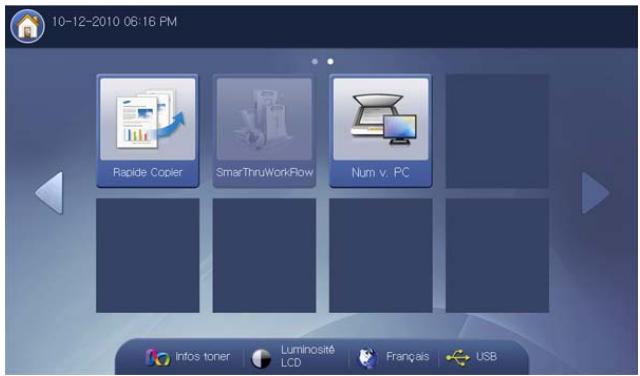
- Sélectionnez le nom de votre ordinateur, puis appuyez sur OK. Si l'appareil demande la saisie d'un mot de passe, saisissez-le à l'aide du pavé numérique du panneau de commande.

- Le mot de passe est le nombre à 4 chiffres enregistré dans Gestionnaire de numérisation et de télécopie 2 Samsung.
-
Si vous souhaitez changer le mot de passe, définissez-le ou changez-le dans le menu Paramètres de Gestionnaire de numérisation et de télécopie 2 Samsung (voir « Utilisation de l'alerte Gestionnaire de numérisation et de télécopie 2 Samsung » à la page 129).
-
Appuyez sur le programme d'application souhaité, puis appuyez sur Sélect..
Le paramètre par défaut est Mes documents.

Pour ajouter ou supprimer le dossier de destination du fichier numérisé, ajoutez ou supprimez l'application dans Gestionnaire de numérisation et de télécopie 2 Samsung > Propriétés > Déf. bouton de num. (voir « Utilisation de l'alerte Gestionnaire de numérisation et de télécopie 2 Samsung » à la page 129).
- Définissez la qualité de numérisation avec Recto verso et Résolution dans l'onglet Basique.
- Définissez la taille de l'original dans l'onglet Avancés. Si vous n'êtes pas certain du format de l'original, sélectionnez Auto.
- Définissez le mode de couleur dans l'onglet Image.
- Définissez le format de fichier pour l'enregistrement de l'image dans l'onglet Sortie.

Format fich n'est actif que lorsque vous sélectionnez l'application sur Mes documents.
- Appuyez sur la touche Départ du panneau de commande pour lancer la numérisation.

- L'image numérisée est enregistrée dans le dossier Mes documents > Mes images > Samsung de l'ordinateur.
- Vous pouvez également numériser en cliquant sur Démarrer > Panneau de configuration > Gestionnaire de numérisation et de télécopie 2 Samsung > Numérisation rapide sous Windows (voir « Assistant de numérisation » à la page 130).
Utilisation de l'alerte Gestionnaire de numérisation et de télécopie 2 Samsung
Si vous avez installé le pilote d'impression à partir du CD du logiciel, le programme Gestionnaire de numérisation et de télécopie 2 Samsung devrait avoir été installé. Démarrez le programme Gestionnaire de numérisation et de télécopie 2 Samsung pour trouver les informations de ce programme et l'état du pilote de numérisation installé. Via ce programme, vous pouvez également modifier les paramètres de numérisation et ajouter ou supprimer les dossiers où sont enregistrés les documents numérisés sur l'ordinateur.

Le programme Gestionnaire de numérisation et de télécopie 2 Samsung ne peut être utilisé que sur le système d'exploitation Windows. Si vous utilisez Macintosh, reportez-vous à « Paramétrage des informations de numérisation dans Gestionnaire de numérisation et de télécopie » à la page 131.
- Dans le menu Démarrer, cliquez sur Programmes ou Tous les programmes > Samsung Printers > Scan and Fax Manager 2 > Gestionnaire de numérisation et de télécopie 2.
- Sélectionnez l'appareil approprié à partir de la fenêtre Gestionnaire de numérisation et de télécopie 2.
- Appuyez sur Propriétés.
- L'onglet Déf. bouton de num. vous permet de modifier la destination d'enregistrement et les paramètres de numérisation, ainsi que d'ajouter ou de supprimer des applications et des fichiers de format.
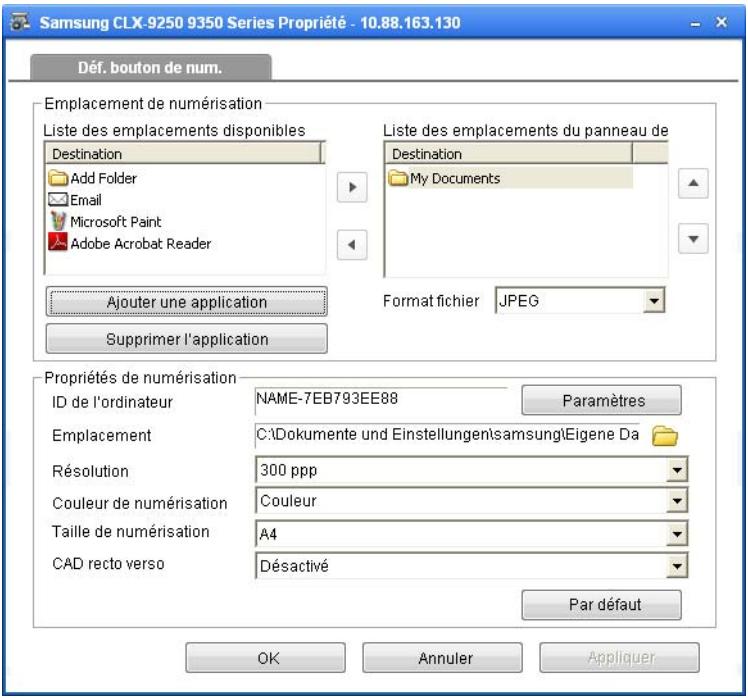
Emplacement de numérisation
- Liste des emplacements disponibles : affiche la liste des applications actuellement liée aux images numérisées dans le registre de l'ordinateur. Sélectionnez le programme que vous souhaitez utiliser puis cliquez sur la flèche droite, et ajouter à Liste des emplacements du panneau de commande.
- Liste des emplacements du panneau de commande : affiche la liste d'applications pouvant ouvrir les images numérisées.
- Ajouter une application : permet d'ajouter les applications que vous souhaitez utiliser à Liste des emplacements disponibles.
- Supprimer l'application : permet de retirer un élément ajouté par l'utilisateur dans la Liste des emplacements disponibles.
- Format fichier : permet de sélectionner le format des données numérisées à enregistrer. Vous avez le choix entre BMP, JPEG, PDF, TIFF multi-pages, et Une seule page TIFF.
Propriétés de numérisation
- ID de l'ordinateur : indique automatiquement l'identifiant de votre ordinateur. Le bouton Paramètres permet de changer l'identifiant. Vous pouvez également définir un mot de passe en cochant Activer le mot de passe. Cet identifiant et ce mot de passe sont utilisés dans Num v. PC (voir « Numérisation d'originaux et envoi vers votre ordinateur (Num v. PC) » à la page 129).
- Emplacement : permet de choisir un emplacement pour le dossier d'enregistrement par défaut.
- Résolution : permet de choisir la résolution de numérisation.
- Couleur de numérisation : permet de choisir la couleur de numérisation.
- Taille de numérisation : permet de choisir la taille de numérisation.
- CAD recto verso : numérise automatiquement les deux faces. Si votre modèle ne prend pas en charge cette option, elle sera grisée.
- Par défaut : permet de revenir aux options par défaut.
5. Lorsque le paramétrage est terminé, appuyez sur OK.
Assistant de numérisation
La fenêtre Assistant de numérisation s'affiche lorsque vous appuyez sur Numérisation rapide dans Gestionnaire de numérisation et de télécopie 2. Assistant de numérisation permet de régler les paramètres de numérisation et de lancer le processus de numérisation.
- Dans le menu Démarrer, cliquez sur Programmes ou Tous les programmes > Samsung Printers > Scan and Fax Manager 2 > Gestionnaire de numérisation et de télécopie 2.
- Sélectionnez l'appareil approprié à partir de la fenêtre Gestionnaire de numérisation et de télécopie 2.
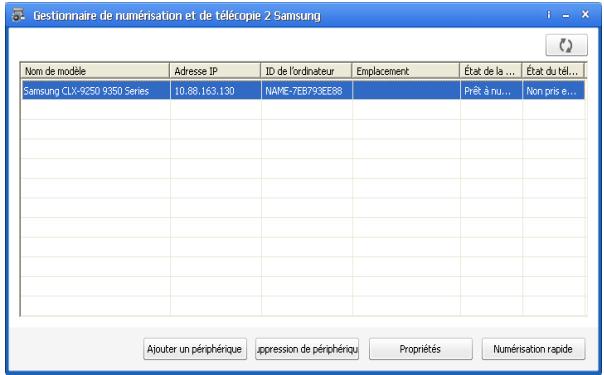
3. Appuyez sur Numérisation rapide. La fenêtre Assistant de numérisation s'ouvre.
Dans le mode De base, Paramètres de numérisation et Préférences sont seulement disponibles. Si vous souhaitez utiliser d'autres paramètres, appuyez sur Avancé.

Cliquez sur le bouton Aide en bas à gauche de la fenêtre, puis sur l'option pour laquelle vous souhaitez obtenir des informations. Une fenêtre apparaît alors, comportant des informations à propos des fonctionnalités de cette option provenant de Assistant de numérisation.
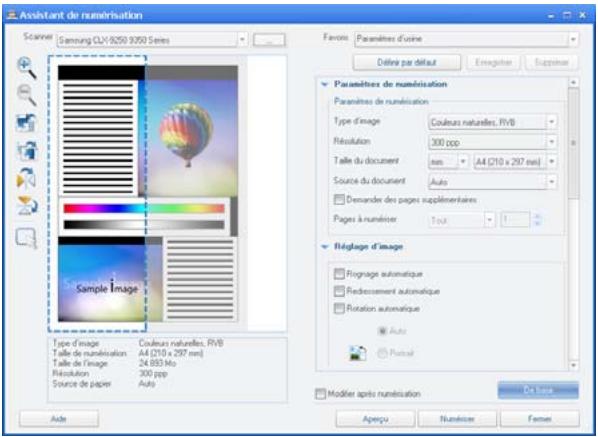
- Favoris : permet d'enregistrer les paramètres préférentiels actuels pour une utilisation future. Quand vous sauvegardez les Favoris, tous les paramètres de numérisation en vigueur sont sauvegardés. Pour utiliser un réglage enregistré, sélectionnez-le dans la liste déroulante Favoris. L'appareil est à présent prêt à numériser en fonction des paramètres que vous avez sélectionnés. Pour supprimer un paramétrage enregistré, sélectionnez le nom correspondant dans la liste déroulante Favoris, et cliquez sur Supprimer. Pour définir un favori comme élément de démarrage, sélectionnez le favori souhaité, puis cliquez sur le bouton Définir par défaut.
-
Paramètres de numérisation : les options de numérisation disponibles sont les suivantes.
-
Type d'image : permet de choisir les réglages de couleur appropriés pour la numérisation de l'image.
- Résolution : permet de choisir la résolution de l'image.
- Taille du document : permet de choisir la taille appropriée de l'image numérisée.
- Source du document : permet de choisir l'endroit dans lequel le document original sera chargé.
- Demander des pages supplémentaires : lorsque cette case est cochée, vous pouvez numériser les pages de manière continue. Cette option est utile lorsque vous numérisez des documents à plusieurs pages et/ou lorsque Source du document est réglé sur Vitre d'exposition (vitre de numérisation). Dans ce cas, une séquence d'images numérisées est traitée comme un seul document.
- Pages à numériser : permet de spécifier le nombre de pages à numériser. Cette option est disponible lorsque Source du document est réglé sur CAD Recto, CAD Recto-verso — Bord court, et CAD Recto-verso — Bord long.
- Préférences : les options de numérisation disponibles sont les suivantes.
- Rognage automatique de l'image après l'aperçu : lorsque cette option est cochée, la zone de numérisation est automatiquement ajustée à la taille de l'image.
- Aperçu au démarrage du programme : lorsque cette option est cochée, la zone de numérisation est sélectionnée automatiquement de la façon indiquée dans l'aperçu. - Détection de page blanche : cette opération détecte automatiquement si l'image numérisée est vide ou non.
- Supprimer la page : les pages vierges seront supprimées à la fin du processus de numérisation. - Fichiers séparés : une page vierge fera office de séparateur entre des tâches de numérisation. Cela signifie que lorsque plusieurs pages seront numérisées en même temps, une page vierge séparera la séquence d'images numérisées en plusieurs parties. Chaque partie sera traitée comme un document séparé (groupe).
- Avancé : dans le mode Avancé, des options supplémentaires comme Réglage d'image, Amélioration de l'image, et Paramètres supplémentaires sont disponibles.
- Réglage d'image : permet d'effectuer certaines transformations de l'image numérisée. Ces transformations incluent le réglage automatique de la taille de l'image, le redressement et la rotation.
- Amélioration de l'image : permet supprimer divers défauts de l'image et d'améliorer sa qualité.
- Paramètres supplémentaires : permet un traitement spécial des images numérisées. Ces transformations incluent le collage de plusieurs numérisations partielles d'image en une seule image, le traitement des livres numérisés et l'application d'un filigrane.
Numérisation avec un logiciel compatible TWAIN
Si vous souhaitez numériser des documents à l'aide d'autres logiciels, vous devez utiliser un logiciel compatible TWAIN, comme Adobe Photoshop.
Procédez comme suit pour numériser avec un logiciel compatible TWAIN :
- Assurez-vous que l'appareil est connecté à votre ordinateur et qu'il est sous tension.
- Placez les originaux face vers le haut dans le chargeur de documents ou placez un original unique sur la vitre d'exposition et fermez le chargeur (voir « Chargement des originaux » à la page 35).
- Ouvrez une application, par exemple Adobe Photoshop.
- Ouvrez la fenêtre TWAIN et définissez les options de numérisation.
- Numérisez et enregistrez vos images numérisées.
Numérisation Macintosh
Vous pouvez numériser des documents avec le programme Transfert d'images. Macintosh OS propose le programme Transfert d'images.
Numérisation en réseau
- Assurez-vous que l'appareil est connecté à votre ordinateur et qu'il est sous tension.
- Placez les originaux face vers le haut dans le chargeur de documents ou placez un original unique sur la vitre d'exposition et fermez le chargeur (voir « Chargement des originaux » à la page 35).
- Démarrez Applications et cliquez sur Transfert d'images.
-
Sous MAC OS X 10.4 \~10.5
Cliquez sur Appareils, puis cliquez sur Parcourir le contenu des appareils.
Sous Mac OS X 10.6
Sélectionnez votre appareil sous PARTAGÉS. Passez ensuite à l'étape 6. -
Sous Mac OS X 10.4
Sélectionnez votre appareil dans l'option Appareils TWAIN. Assurez-vous que la case Utiliser le logiciel TWAIN est cochée, et cliquez sur Se connecter.
- Si un message d'avertissement s'affiche, cliquez sur Modifier port pour sélectionner un port.
- Si l'interface TWAIN s'affiche, dans l'onglet Préférences, cliquez sur Modifier port pour sélectionner un port.

Reportez-vous au Gestionnaire de numérisation et de télécopie pour l'utilisation de Modifier port (voir « Paramétrage des informations de numérisation dans Gestionnaire de numérisation et de télécopie » à la page 131).
Sous Mac OS X 10.5
Vérifiez que la case Connecté est cochée en regard de votre appareil dans Appareils Bonjour.
Si vous souhaitez numériser à l'aide de TWAIN, reportez-vous à la procédure ci-dessus pour MAC OS X 10.4.
- Définissez les options de numérisation sur ce programme.
-
Numérisez et sauvegardez votre image numérisée.
-
Pour de plus amples informations concernant l'utilisation de Transfert d'images, reportez-vous à l'aide de Transfert d'images.
- Utilisez des logiciels compatibles TWAIN pour appliquer plus d'options de numérisation.
- Vous pouvez également numériser avec un logiciel compatible TWAIN, comme Adobe Photoshop.
- Si la numérisation ne fonctionne pas dans Transfert d'images, mettez à jour le système Mac OS à la dernière version. Transfert d'images fonctionne correctement dans Mac OS X 10.4.7 ou ultérieur.
Paramétrage des informations de numérisation dans Gestionnaire de numérisation et de télécopie
Pour accéder aux informations du programme Gestionnaire de numérisation et de télécopie, pour vérifier l'état du pilote de numérisation installé, pour modifier les paramètres de numérisation, et pour ajouter ou supprimer les dossiers où les documents numérisés vers l'ordinateur sont enregistrés dans Gestionnaire de numérisation et de télécopie, procédez comme suit :
- Dans le menu Smart Panel de la barre d'état, cliquez sur Gestionnaire de numérisation et de télécopie.
-
Sélectionnez l'appareil approprié à partir de Gestionnaire de numérisation et de télécopie.
-
Appuyez sur Propriétés.
-
L'onglet Définir bouton de numérisation permet de modifier la destination d'enregistrement et les paramètres de numérisation, ainsi que d'ajouter ou de supprimer des applications et des fichiers de format. Vous pouvez modifier l'appareil de numérisation à l'aide de Modifier port (Local ou réseau).
-
Une fois terminé, appuyez sur OK.
Vous pouvez numériser un document à l'aide de la fenêtre Unified Driver Configurator.
Numérisation
- Double-cliquez sur l'icône Unified Driver Configurator du bureau.
- Cliquez sur le bouton pour passer en mode Scanners Configuration.
- Sélectionnez le scanner dans la liste.
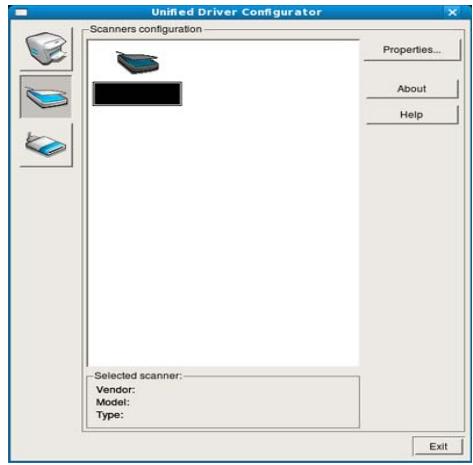
Lorsque vous ne disposez que d'un appareil, et que celui-ci est connecté à l'ordinateur et sous tension, le scanner apparaît dans la liste et est sélectionné automatiquement.
Si plusieurs scanners sont connectés à l'ordinateur, vous pouvez sélectionner n'importe lequel à tout moment. Par exemple, pendant que l'opération d'acquisition est en cours sur le premier scanner, vous pouvez sélectionner un deuxième scanner, définir les options du périphérique et lancer l'acquisition d'image.
- Cliquez sur Properties.
- Placez les originaux face vers le haut dans le chargeur de documents ou placez un original unique sur la vitre d'exposition et fermez le chargeur (voir « Chargement des originaux » à la page 35).
- Dans la fenêtre Scanner Properties, cliquez sur Preview. Le document est numérisé et l'aperçu de l'image apparaît dans le
Preview Pane.
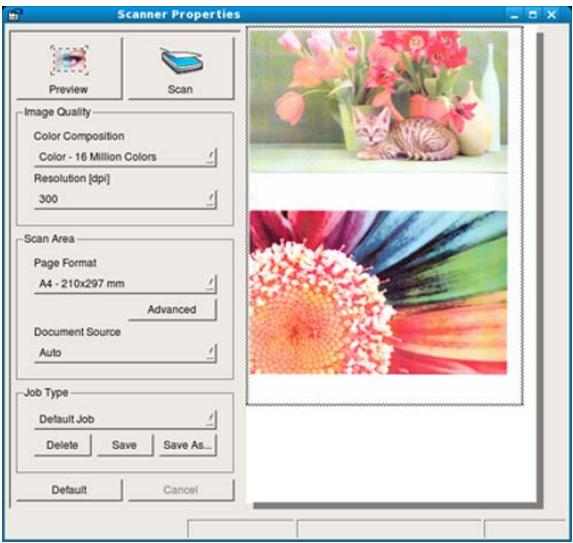
- Faites glisser le pointeur afin de définir la zone de l'image à numériser dans le Preview Pane.
-
Modifiez les options de numérisation dans les zones Image Quality et Scan Area.
-
Image Quality : cette option permet de sélectionner la composition des couleurs et la résolution de numérisation de l'image.
- Scan Area : cette option permet de sélectionner la taille de la page. À l'aide du bouton Advanced, vous pouvez définir manuellement le format de page.
Pour utiliser un paramètre d'option de numérisation prédéfini, sélectionnez-la dans la liste déroulante Job Type (voir « Ajout de paramètres Job Type » à la page 132).
Cliquez sur Default pour rétablir les paramètres par défaut pour les options de numérisation.
- Une fois les modifications terminées, cliquez sur Scan pour lancer la numérisation.
La barre d'état apparaît dans l'angle inférieur gauche de la fenêtre ; elle affiche l'état d'avancement de la numérisation. Pour annuler la numérisation, cliquez sur Cancel.
- L'image numérisée apparaît.
Pour modifier l'image numérisée, utilisez la barre d'outils (voir « Utilisation du programme Image Manager » à la page 133).
- Une fois l'opération terminée, cliquez sur Save dans la barre d'outils.
- Sélectionnez le répertoire de fichiers dans lequel enregistrer l'image et entrez le nom du fichier.
- Cliquez sur Save.
Ajout de paramètres Job Type
Vous pouvez enregistrer les paramètres des options de numérisation afin de les réutiliser plus tard.
Pour enregistrer un nouveau paramètre Job Type :
- Modifiez les options dans la fenêtre Scanner Properties.
- Cliquez sur Save As.
- Entrez le nom du paramètre.
- Cliquez sur OK. Le paramètre est ajouté à la liste déroulante Saved Settings.
Pour enregistrer un paramètre Job Type pour une prochaine tâche de numérisation :
- Dans la liste déroulante Job Type, sélectionnez le paramètre à utiliser.
- Lorsque vous ouvrez à nouveau la fenêtre Scanner Properties, le paramètre enregistré est sélectionné automatiquement pour la tâche de numérisation.
Pour supprimer un paramètre Job Type :
- Dans la liste déroulante Job Type, sélectionnez le paramètre à supprimer.
- Cliquez sur Delete.
Le paramètre est supprimé de la liste
Utilisation du programme Image Manager
L'application Image Manager permet de modifier les images numérisées, à l'aide de commandes de menu et d'outils.

Pour modifier une image, utilisez les outils suivants :
| Outils | Nom | Fonction |
 | Save | Enregistre l'image. |
 | Undo | Annule la dernière action. |
 | Redo | Restaure l'action annulée. |
 | Scroll | Permet de faire défiler l'image. |
 | Crop | Rogne la zone d'image sélectionnée. |
 | Zoom Out | Applique un zoom arrière à l'image. |
 | Zoom In | Applique un zoom avant à l'image. |
 | Scale | Permet de mettre à l'échelle la taille de l'image ; vous pouvez entrer la taille manuellement ou définir un taux de mise à l'échelle proportionnelle, verticale ou horizontale. |
 | ||
 | Rotate | Permet de faire pivoter l'image ; vous pouvez sélectionner l'angle de rotation dans la liste déroulante. |
 | Flip | Permet de retourner l'image verticalement ou horizontalement. |
 | Brightness | Permet de régler la luminosité ou le contraste de l'image, ou d'inverser l'image. |
 | Properties | Affiche les propriétés de l'image. |
Pour plus d'informations sur l'application Image Manager, reportez-vous à l'aide en ligne.
Ce guide fournit des informations sur l'emploi de votre appareil en tant que télécopieur.
Ce chapitre contient les sections suivantes :
• Préparation à l'envoi de télécopie
• Utilisation d'une télécopie sur votre ordinateur
- Présentation de l'écran Fax
- Envoi d'une télécopie
• Réception d'une télécopie
- Configuration des paramètres de document
• Transfert d'une télécopie vers une autre destination

- Vous ne pouvez pas utiliser cet appareil comme télécopieur via une ligne de téléphone par Internet. Pour plus d'informations, demandez au fournisseur d'accès à Internet.
- Nous vous recommandons d'utiliser des services téléphoniques analogiques classiques (PSTN : réseau téléphonique public commuté) au moment de connecter les lignes téléphoniques pour utiliser le télécopieur. Si vous utilisez d'autres services Internet (DSL, ISDN, VoIP), vous pouvez améliorer la qualité de connexion en utilisant le Micro-filtre. Le microfiltre élimine les signaux de bruit inutiles et améliore la qualité de la connexion ou d'Internet. Étant donné que le Micro-filtre DSL n'est pas fourni avec l'appareil, contactez votre fournisseur de services Internet pour l'utilisation sur le Micro-filtre DSL.
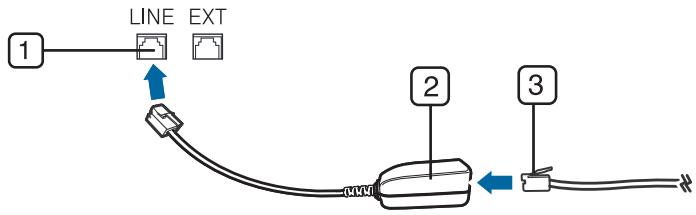
1 Port ligne
2 Micro filtre
3 Modem DSL/Ligne téléphonique
Préparation à l'envoi de télécopie
Avant d'envoyer ou de recevoir un fax, vous devez raccorder le cordon fourni à la prise murale. Reportez-vous au Guide d'installation du kit de télécopie en option pour la procédure de connexion. La mise en place d'une connexion téléphonique varie d'un pays à un autre.
• Utilisation de la fonction de relève
• Utilisation de la messagerie
• Paramétrage des télécopies indésirables
- Impression d'un journal de télécopies
• Utilisation des paramètres de programmes
• Enregistrement de documents
Utilisation d'une télécopie sur votre ordinateur
vous pouvez envoyer une télécopie depuis votre ordinateur sans utiliser l'appareil. Assurez-vous que l'appareil et l'ordinateur sont connectés à un réseau.
Envoi d'une télécopie (Windows)
Pour envoyer une télécopie à partir de votre ordinateur, le programme Samsung Network PC Fax doit être installé. Ce programme est installé lors de l'installation du pilote d'impression.
- Ouvrez le document à envoyer.
- Sélectionnez l'option Imprimer dans le menu Fichier.
La fenêtre Imprimer s'affiche. Son apparence peut légèrement varier selon les applications. - Sélectionnez Samsung Network PC Fax dans la fenêtre Imprimer.
- Cliquez sur Imprimer ou OK.
- Saisissez le numéro de télécopie des destinataires et définissez au besoin les options.

Pour plus d'informations sur Samsung Network PC Fax, cliquez sur Aide.
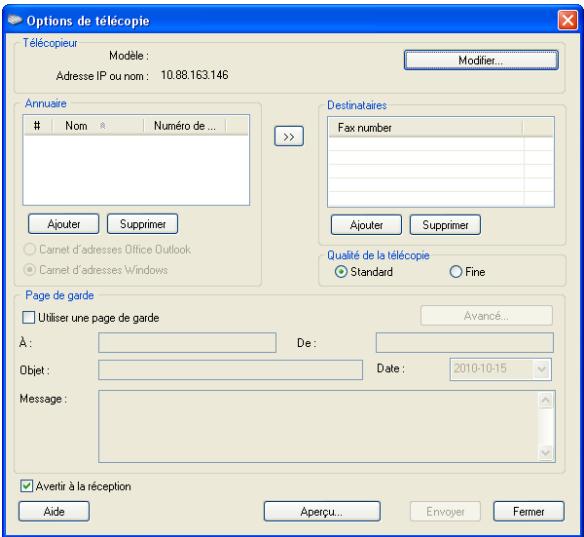
- Cliquez sur Envoyer.
Consultation d'une liste de télécopies envoyées (Windows)
Vous pouvez consulter une liste des télécopies envoyées sur votre ordinateur.
Dans le menu Démarrer, cliquez sur Programmes ou Tous les programmes > Samsung Printers > Network PC Fax > Journal des télécopies. La fenêtre Journal des télécopies s'ouvre alors avec la liste des télécopies envoyées.
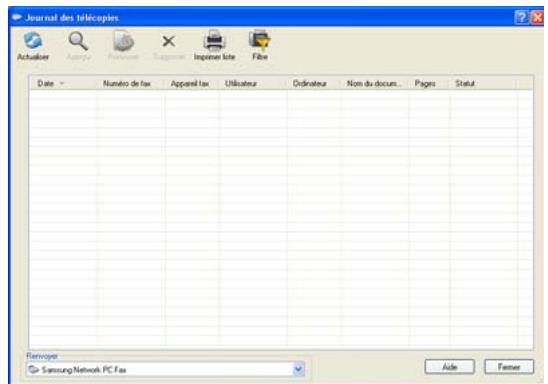

Pour plus d'informations sur Journal des télécopies, cliquez sur Aide.
Envoi d'une télécopie (Macintosh)
Pour envoyer une télécopie à partir de votre ordinateur, le programme Utilitaires de télécopie doit être installé. Ce programme est installé lors de l'installation du pilote d'impression.
Les étapes suivantes concernent le système Mac OS X 10.5 ou 10.6. En fonction de la version de système d'exploitation, les étapes suivantes seront différentes.
- Ouvrez le document à envoyer.
- Sélectionnez l'option Imprimer dans le menu Fichier.
La fenêtre Imprimer s'affiche. Son apparence peut légèrement varier selon les applications.
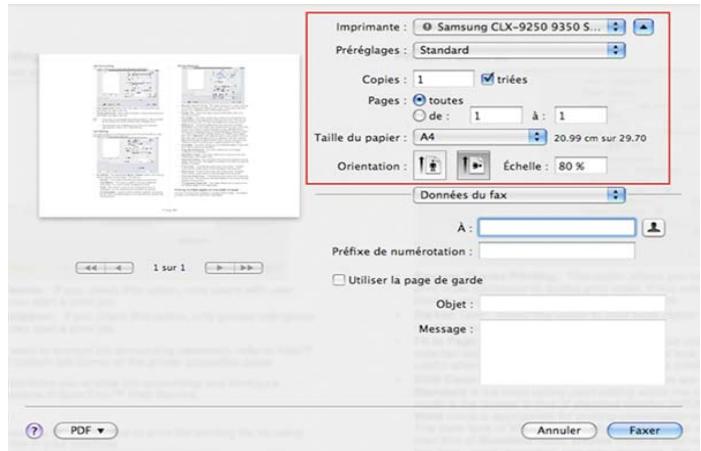
- Sélectionnez Samsung CLX-9250 9350 Series fax dans la liste déroulante dans Imprimante.
- Choisissez le nombre de copies et de pages.
-
Choisissez votre format de papier, l'orientation et l'échelle.
-
Saisissez le numéro de fax des destinataires dans la zone de saisie À. Si vous avez enregistré des numéros de fax fréquemment utilisés, vous pouvez également utiliser Adresses en appuyant sur la touche 📁.
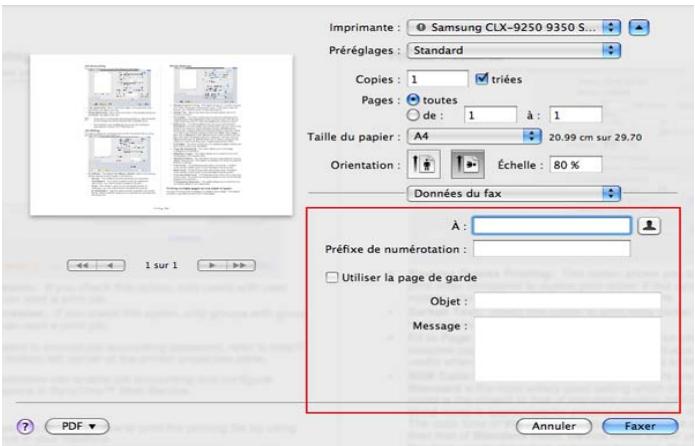
- Si nécessaire, saisissez le code d'accès dans la zone de saisie Préfixe de numérotation.
- Si nécessaire, vous pouvez envoyer la télécopie avec une page de couverture ; cochez Utiliser la page de garde.
Saisissez l'objet et le message de la tâche de télécopie.

Vous pouvez définir des options plus détaillées pour la page de couverture dans Page de garde de télécopie Samsung.
Sélectionnez Page de garde de télécopie Samsung dans la liste déroulante Ausrichtung.
- Cliquez sur Faxer.
- L'icône Journal des télécopies ( ) s'affiche sur le dock du Macintosh. Cliquez sur l'icône.
Vous pouvez voir l'état de la tâche de télécopie. Vous pouvez également supprimer, mettre en attente, reprendre et suspendre la tâche de télécopie.
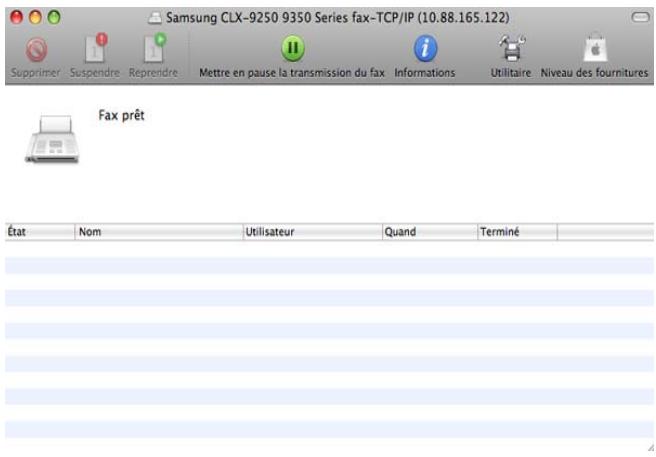
Présentation de l'écran Fax
Pour utiliser la fonctionnalité fax, appuyez sur Fax dans l'écran d'affichage.

Si vous souhaitez utiliser cette fonctionnalité, vous devez installer le kit de télécopie en option sur votre appareil.
Si un écran différent s'affiche, appuyez sur ( ) pour passer à l'écran d'accueil.
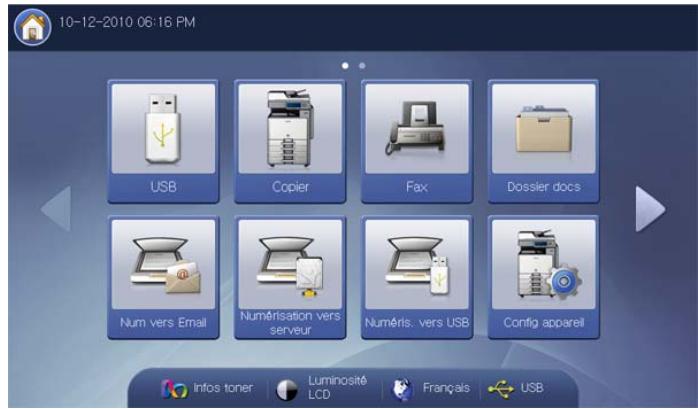
Onglet Basique
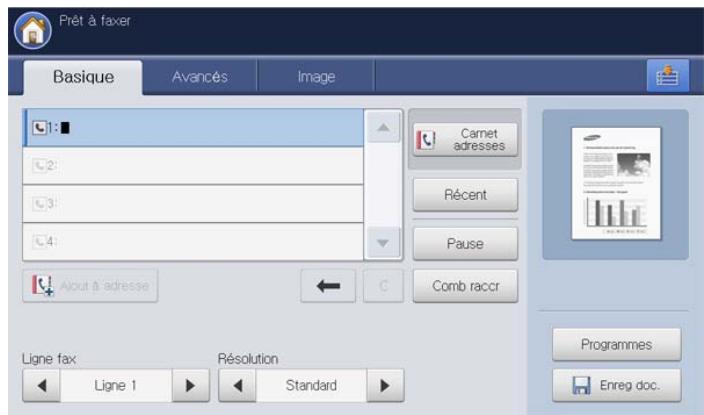
- Zone de saisie de numéro de fax : saisissez le numéro de télécopie du destinataire à l'aide du clavier numérique du panneau de commande. Si vous avez configuré le carnet d'adresses, appuyez sur Carnet adresses (voir « Configuration d'un carnet d'adresses à l'aide du panneau de commande » à la page 157 ou « Configuration d'un carnet d'adresses avec SyncThru™ Web Service » à la page 161).
- Ajout à adresse : permet d'ajouter un numéro de télécopie saisi dans le carnet d'adresses.
• : permet d'effacer le dernier chiffre saisi.
• C : permet de supprimer tous les chiffres de l'entrée sélectionnée. - Ligne fax : sélectionnez une ligne fax lorsque votre appareil en possède plusieurs.
- Résolution : permet de régler les options de résolution (voir « Modification de la résolution » à la page 145).
- Carnet adresses : permet d'insérer le numéro de télécopie du destinataire en appuyant simplement sur les numéros enregistrés. Vous pouvez enregistrer les numéros de télécopie fréquemment utilisés à l'aide du panneau de commande ou SyncThru™ Web Service (voir « Configuration d'un carnet d'adresses à l'aide du panneau de commande
» à la page 157 ou « Configuration d'un carnet d'adresses avec SyncThru™ Web Service » à la page 161).
- Récent : affiche les 10 derniers numéros de télécopie composés. Vous pouvez également choisir les numéros de télécopie au lieu d'appuyer sur la touche numérique (voir « Recomposition du dernier numéro » à la page 139).
- Pause : insère une pause dans un numéro de télécopie.
- Comb raccr : lorsque vous appuyez sur cette touche, vous pouvez entendre une tonalité. Saisissez ensuite le numéro de télécopie. Cela revient à passer un appel à l'aide du haut-parleur (voir « Envoyer d'une télécopie manuellement Comb raccr » à la page 138).
- Programmes : permet d'enregistrer les paramètres actuels pour une utilisation future (voir « Utilisation des paramètres de programmes » à la page 153).
- Enreg doc. : enregistre un document sur le disque dur de votre appareil (voir « Enregistrement de documents » à la page 155).

- : Ce bouton permet de passer à USB, Copier, Dossier docs, etc. Appuyez sur ce bouton et sélectionnez le menu où vous souhaitez aller.
Onglet Avancés
Vous pouvez passer la page suivante ou précédente en utilisant les flèches haut/bas en bas à gauche.
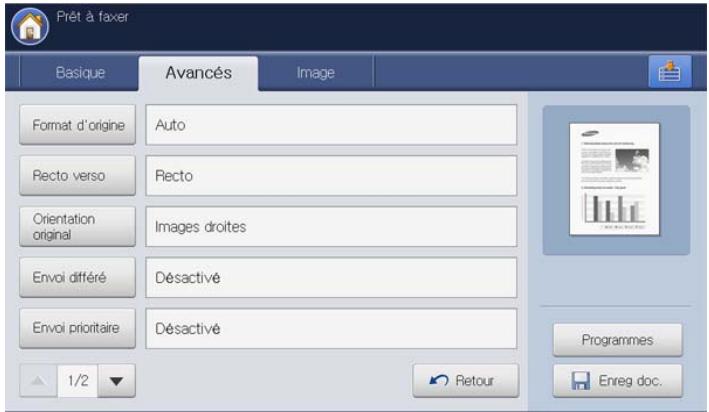
- Format d'origine : permet de sélectionner le format de l'original (voir « Sélection du format des originaux » à la page 144).
- Recto verso : permet de déterminer si l'appareil envoie des fax du recto uniquement de l'original ou des deux côtés de l'original (voir « Télécopie des deux faces des originaux » à la page 144).
- Orientation original : permet de sélectionner l'orientation des originaux (voir « Sélection de l'orientation des originaux » à la page 144).
- Envoi différé : permet de configurer l'appareil pour qu'il envoie un fax à une heure prédéfinie (voir « Envoi d'une télécopie différée » à la page 139).
- Envoi prioritaire : permet d'envoyer un fax urgent avant l'exécution des opérations programmées (voir « Envoi d'une télécopie prioritaire » à la page 140).
- Retour : permet de revenir à l'onglet Basique.
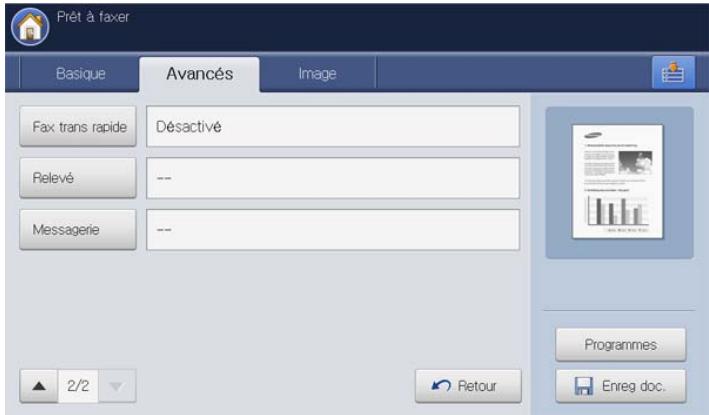
- Fax trans rapide : permet à l'appareil de transmettre la télécopie après numérisation de la première page de l'original (voir « Télécopie à démarrage rapide » à la page 140).
- Relevé : permet au destinataire de demander l'envoi de la télécopie à distance en l'absence de l'expéditeur et vice versa. Pour permettre l'utilisation de la fonction de relève, les originaux doivent être enregistrés sur l'appareil (voir « Utilisation de la fonction de relève » à la page 148).
- Messagerie : utilisé pour stocker un fax reçu ou des originaux dans la mémoire de l'appareil, pour pouvoir les relever. Vous pouvez utiliser une messagerie de l'appareil utilisé ou celle d'un appareil distant. Chaque messagerie comporte un numéro, un nom et un mot de passe spécifiques (voir « Utilisation de la messagerie » à la page 150).
- Retour : permet de revenir à l'onglet Basique.
Onglet Image
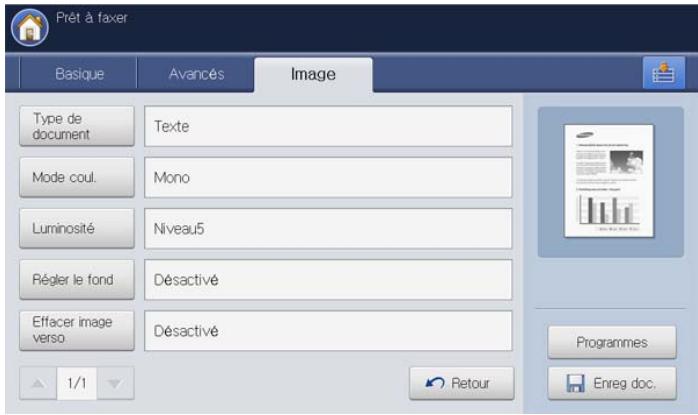
- Type de document : permet d'améliorer la qualité du fax à partir du type de document original numérisé (voir « Sélection de l'image » à la page 146).
- Mode coul. : permet de sélectionner le mode de couleur avec lequel vous souhaitez envoyer la télécopie (voir « Sélection du mode de couleur » à la page 146).
- Luminosité : permet d'éclaircir ou d'assombrir votre télécopie (voir « Modifier le contraste » à la page 146).
- Régler le fond : permet d'atténuer les motifs papier et arrière-plans sombres des documents tels que les journaux (voir « Réglage de l'arrière-plan » à la page 146).
- Effacer image verso : empêche la télécopie de l'image du verso de l'original (voir « Effacement des images au verso » à la page 147).
- Retour : permet de revenir à l'onglet Basique.
Envoi d'une télécopie
Cette partie explique comment envoyer une télécopie et quelles sont les méthodes spéciales de transmission.

Vous pouvez placer les originaux dans le chargeur DADF ou sur la vitre d'exposition. Si les originaux sont placés à la fois dans le chargeur DADF et sur la vitre d'exposition, l'appareil lit d'abord les documents du chargeur DADF, parce qu'il est prioritaire en matière de numérisation.
Réglage de l'en-tête de télécopie
Dans certains pays, vous devez, afin de vous acquitter de vos obligations légales, indiquer votre numéro de télécopie sur toutes les télécopies que vous envoyez.
- Appuyez sur Config appareil > Paramètres applis > Paramètres fax > ID machine et N° fax dans l'écran d'affichage.
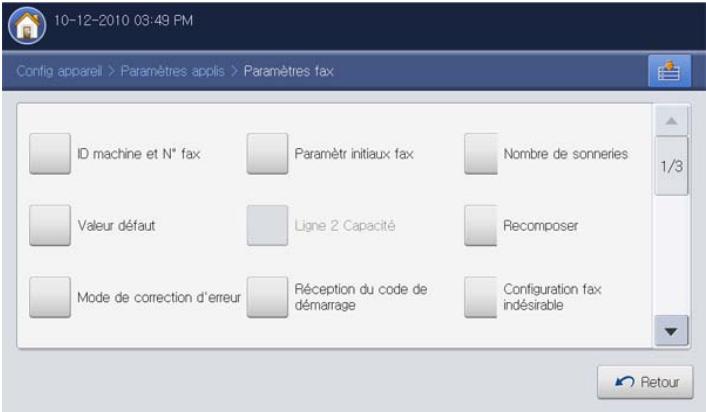
- Sélectionnez une ligne fax si votre appareil en possède plusieurs.
- Appuyez sur la zone de saisie Nom ID. Le clavier contextuel s'affiche. Saisissez votre nom ou celui de votre entreprise (voir « Présentation du clavier contextuel » à la page 32). Appuyez sur OK.
- Appuyez sur la zone de saisie N° de fax. Saisissez votre numéro de télécopie à l'aide du pavé numérique du panneau de commande.
- Appuyez sur OK pour enregistrer les informations.
Envoi d'une télécopie
- Placez les originaux face vers le haut dans le chargeur de documents ou placez un original unique sur la vitre d'exposition et fermez le chargeur (voir « Chargement des originaux » à la page 35).

Cet appareil réduit automatiquement le document original pour l'ajuster au format de papier du télécopieur du destinataire. Par exemple, le format du document original est au format A3 et le papier chargé dans le télécopieur du destinataire est au format A4, le document original sera réduit pour tenir sur une feuille A4.
- Appuyez sur Fax sur l'écran d'affichage.
- Réglez les paramètres de document dans l'onglet Avancés ou Image (voir « Configuration des paramètres de document » à la page 144).
- Cliquez sur l'onglet Basique.
-
Sélectionnez Résolution (voir « Modification de la résolution » à la page 145).
-
Lorsque le curseur clignote dans la ligne de saisie, saisissez le numéro de télécopie à l'aide du pavé numérique du panneau de commande, ou utilisez Carnet adresses dans l'écran d'affichage, si vous avez enregistré des numéros de télécopie fréquemment utilisés.

- Vous pouvez envoyer une télécopie jusqu'à 10 destinataires à la fois.
-
Pour insérer une pause, appuyez sur Pause à l'endroit voulu au moment de la saisie du numéro de télécopie. Le signe « - » s'affiche à l'emplacement correspondant.
-
Appuyez sur la touche Départ du panneau de commande. L'appareil lance la numérisation et envoie le fax aux destinataires.

- Vous pouvez envoyer une télécopie directement depuis votre ordinateur (voir « Utilisation d'une télécopie sur votre ordinateur » à la page 134).
- Lorsque vous souhaitez annuler une tâche de télécopie, appuyez sur Arrêter sur le panneau de commande avant que l'appareil commence la transmission. Vous pouvez également appuyer sur la touche Statut tâche du panneau de commande, et sélectionner la tâche que vous souhaitez supprimer ; appuyez sur Suppr. (voir « Bouton Statut tâche » à la page 29).
- Si un original est placé sur la vitre d'exposition, l'appareil affiche la fenêtre vous demandant si vous souhaitez placer une autre page. Placez un autre original, puis appuyez sur Oui. Quand vous avez terminé, appuyez sur Non dans cette fenêtre.
- Lors de l'envoi d'une télécopie, vous ne pouvez pas envoyer d'e-mail.
Envoi d'une télécopie à l'aide des numéros abrégés
Lorsque vous êtes invité à introduire un numéro de destination lors de l'envoi d'une télécopie, saisissez le numéro abrégé défini précédemment (voir « Configuration d'un carnet d'adresses » à la page 157).
- Placez les originaux face vers le haut dans le chargeur de documents ou placez un original unique sur la vitre d'exposition et fermez le chargeur (voir « Chargement des originaux » à la page 35).
- Appuyez sur Fax sur l'écran d'affichage.
- Réglez les paramètres de document dans l'onglet Avancés ou Image (voir « Configuration des paramètres de document » à la page 144).
- Cliquez sur l'onglet Basique.
- Sélectionnez Résolution (voir « Modification de la résolution » à la page 145).
-
Lorsque le curseur clignote dans la ligne de saisie :
-
Pour un numéro abrégé à un chiffre (0 à 9), pressez et maintenez enfoncée la touche numérique correspondante à l'aide du pavé numérique du panneau de commande.
-
Pour composer un numéro abrégé à deux ou trois chiffres, appuyez sur la ou les premières touches appropriées, puis appuyez sur la dernière touche à l'aide du pavé numérique du panneau de commande.
-
Appuyez sur la touche Départ du panneau de commande.
L'appareil lance la numérisation et envoie le fax au destinataire.
Envoyer d'une télécopie manuellement Comb raccr
Cette méthode envoie une télécopie à l'aide de Comb raccr dans l'onglet Basique.

Lorsque vous utilisez Envoi différé, Fax trans rapide et Envoi prioritaire dans l'onglet Avancés, vous ne pouvez pas envoyer de télécopie avec Comb raccr.
- Placez les originaux face vers le haut dans le chargeur de documents ou placez un original unique sur la vitre d'exposition et fermez le chargeur (voir « Chargement des originaux » à la page 35).
- Appuyez sur Fax sur l'écran d'affichage.
- Réglez les paramètres de document dans l'onglet Avancés ou Image (voir « Configuration des paramètres de document » à la page 144).
- Cliquez sur l'onglet Basique.
- Sélectionnez Résolution (voir « Modification de la résolution » à la page 145).
- Appuyez sur Comb raccr sur l'écran d'affichage.
- Lorsque vous entendez la tonalité, saisissez un numéro de télécopie à l'aide du pavé numérique du panneau de commande.
- Appuyez sur Départ lorsque vous percevez le signal sonore aigu du télécopieur distant.
Envoi manuel avec un téléphone auxiliaire
Cette méthode envoie une télécopie à l'aide d'un téléphone auxiliaire. Assurez-vous que le téléphone auxiliaire est connecté à la prise EXT du kit de télécopie sur l'appareil.

Pendant que vous parlez avec un téléphone connecté à la prise EXT, les fonctions de copie et de numérisation ne sont pas disponibles.
- Placez les originaux face vers le haut dans le chargeur de documents ou placez un original unique sur la vitre d'exposition et fermez le chargeur (voir « Chargement des originaux » à la page 35).
- Appuyez sur Fax sur l'écran d'affichage.
- Réglez les paramètres de document dans l'onglet Avancés ou Image (voir « Configuration des paramètres de document » à la page 144).
- Cliquez sur l'onglet Basique.
- Sélectionnez Résolution (voir « Modification de la résolution » à la page 145).
- Décrochez le téléphone auxiliaire.
- Lorsque vous entendez la tonalité, composez le numéro de télécopie à l'aide du téléphone auxiliaire.
- Appuyez sur Départ sur le panneau de commande lorsque vous entendez le signal sonore aigu dans le téléphone auxiliaire.
Renvoi automatique
Lors de l'envoi d'une télécopie, lorsque le numéro composé est occupé ou sans réponse, l'appareil le recompose automatiquement.
Pour modifier l'intervalle de temps entre les recompositions et/ou le nombre de tentatives de recomposition, suivez la procédure ci-dessous :
- Appuyez sur Config appareil > Paramètres applis > Paramètres fax > Recomposer dans l'écran d'affichage.
- Sélectionnez une ligne fax si votre appareil en possède plusieurs.
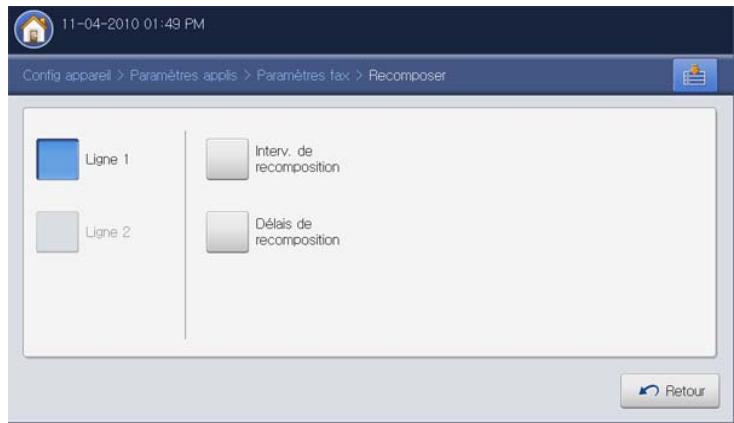
- Définissez l'option Interv. de recomposition [1-15] min à l'aide des flèches haut/bas.
- Définissez l'option Délais de recomposition [0-13] à l'aide des flèches haut/bas.
- Appuyez sur OK pour enregistrer le réglage.
Recomposition du dernier numéro
- Placez les originaux face vers le haut dans le chargeur de documents ou placez un original unique sur la vitre d'exposition et fermez le chargeur (voir « Chargement des originaux » à la page 35).
- Appuyez sur Fax sur l'écran d'affichage.
- Réglez les paramètres de document dans l'onglet Avancés ou Image (voir « Configuration des paramètres de document » à la page 144).
- Cliquez sur l'onglet Basique.
- Sélectionnez Résolution (voir « Modification de la résolution » à la page 145).
- Appuyez sur Récent.
- Appuyez sur le numéro de télécopie que vous souhaitez rappeler. Puis appuyez sur OK.
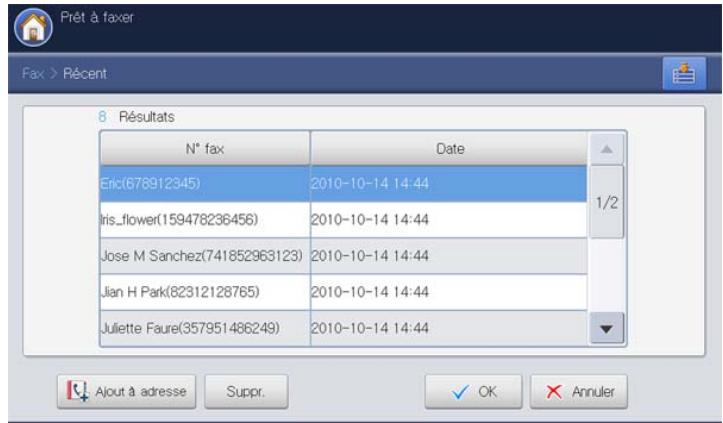

- Ajout à adresse : permet d'ajouter un numéro de télécopie figurant dans les résultats Récent au carnet d'adresses.
- Suppr. : permet de supprimer un numéro de télécopie dans les résultats Récent. appuyez sur le numéro de télécopie que vous souhaitez supprimer. Puis appuyez sur Suppr..
- Appuyez sur la touche Départ du panneau de commande. L'appareil lance la numérisation et envoie le fax aux destinataires.
Envoi d'une télécopie différée
Vous pouvez configurer votre appareil pour qu'il envoie un fax en votre absence.

- Lorsque vous utilisez cette option, Fax trans rapide et Envoi prioritaire dans l'onglet Avancés sont désactivés.
-
Lorsque vous utilisez cette option, vous ne pouvez pas envoyer de télécopie en utilisant le bouton Comb raccr sur l'écran d'affichage.
-
Placez les originaux face vers le haut dans le chargeur de documents ou placez un original unique sur la vitre d'exposition et fermez le chargeur (voir « Chargement des originaux » à la page 35).
- Appuyez sur Fax sur l'écran d'affichage.
- Réglez les paramètres de document dans l'onglet Avancés ou Image (voir « Configuration des paramètres de document » à la page 144).
- Cliquez sur l'onglet Basique.
- Sélectionnez Résolution (voir « Modification de la résolution » à la page 145).
- Une fois que le curseur clignote dans la ligne de saisie, saisissez le numéro de fax à l'aide du pavé numérique du panneau de commande. Vous pouvez également utiliser Carnet adresses dans l'écran d'affichage si vous avez stocké des numéros de fax utilisés fréquemment.
- Appuyez sur l'onglet Avancés > Envoi différé > Activé.
![Prêt à faxer Basique Avancés Image Format d'origine Recto verso Orientation original Envoi différé Envoi prioritaire Désactivé Activé Nom tâche: Envoi tâche fax Heure [01-12] Minutes [00-59] 3 47 PM 1/2 OK Annuler](/content/2019/10/27133/images/fc59e6305e95ef66fc6dc8850d43c6c8655fdd5920ede3699277a98e7245b262.jpg)
- Appuyez sur la zone de saisie Nom tâche. Le clavier contextuel s'affiche.
Introduisez le nom de travail souhaité. Appuyez sur OK.
Si vous ne saisissez pas de nom de travail, l'appareil affecte le nom « Envoi tâche fax ».
- Définissez l'heure d'envoi différé.

Vous pouvez définir l'heure d'envoi différé 15 minutes plus tard que l'heure actuelle. Par exemple, s'il est 1:00, vous pouvez définir l'heure d'envoi à 1:15 au plus tôt. Si l'heure définie est incorrecte, un message d'avertissement apparaîtra et l'heure sera automatiquement réinitialisée à l'heure actuelle.
- Appuyez sur OK pour enregistrer le réglage.
- Appuyez sur la touche Départ du panneau de commande. L'appareil commence à enregistrer les données d'original numérisé en mémoire.

Pour annuler l'envoi de fax en différé, appuyez sur Désactivé avant
que l'envoi ne soit lancé.
Envoi d'une télécopie prioritaire
Utilisez cette fonction lorsqu'une télécopie prioritaire doit être envoyée avant toute autre opération programmée. L'original est mémorisé, puis envoyé immédiatement dès la fin de l'opération en cours. Les envois prioritaires interrompent les opérations d'envoi multiple entre deux envois (par exemple, à la fin de l'envoi au poste A et avant le début de l'envoi au poste B) ou deux tentatives de recomposition.

- Lorsque vous utilisez cette option, Envoi différé et Fax trans rapide dans l'onglet Avancés sont désactivés.
-
Lorsque vous utilisez cette option, vous ne pouvez pas envoyer de télécopie en utilisant le bouton Comb raccr sur l'écran d'affichage.
-
Placez les originaux face vers le haut dans le chargeur de documents ou placez un original unique sur la vitre d'exposition et fermez le chargeur (voir « Chargement des originaux » à la page 35).
- Appuyez sur Fax sur l'écran d'affichage.
- Réglez les paramètres de document dans l'onglet Avancés ou Image (voir « Configuration des paramètres de document » à la page 144).
- Cliquez sur l'onglet Basique.
- Sélectionnez Résolution (voir « Modification de la résolution » à la page 145).
- Lorsque le curseur clignote dans la ligne de saisie, saisissez le numéro de télécopie à l'aide du pavé numérique du panneau de commande, ou utilisez Carnet adresses dans l'écran d'affichage, si vous avez enregistré des numéros de télécopie fréquemment utilisés.
- Appuyez sur l'onglet Avancés > Envoi prioritaire.
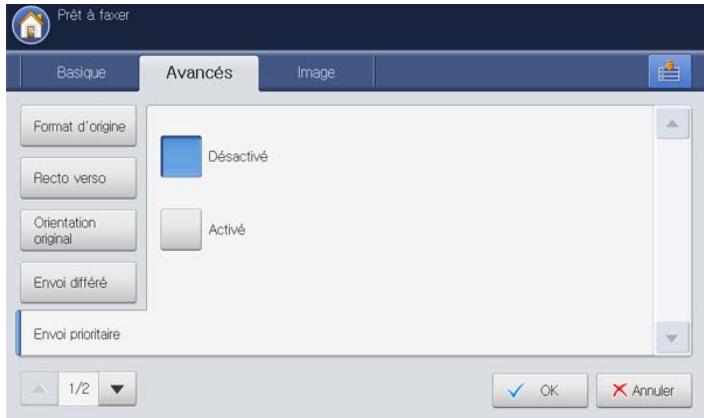
- Appuyez sur Activé pour activer cette fonction.
- Appuyez sur OK sur l'écran d'affichage.
- Appuyez sur Départ sur le panneau de commande pour démarrer la tâche de télécopie urgente.
Télécopie à démarrage rapide
L'appareil commence à transmettre la télécopie après numérisation de la première page de l'original. Même si un original comporte de nombreuses pages, cette fonctionnalité permet d'envoyer une télécopie sans remplir la mémoire.

- Lorsque vous utilisez cette option, Envoi différé et Envoi prioritaire dans l'onglet Avancés sont désactivés.
-
Lorsque vous utilisez cette option, vous ne pouvez pas envoyer de télécopie en utilisant le bouton Comb raccr sur l'écran d'affichage.
-
Placez les originaux face vers le haut dans le chargeur de documents ou placez un original unique sur la vitre d'exposition et fermez le chargeur (voir « Chargement des originaux » à la page 35).
- Appuyez sur Fax sur l'écran d'affichage.
- Réglez les paramètres de document dans l'onglet Avancés ou Image (voir « Configuration des paramètres de document » à la page 144).
- Cliquez sur l'onglet Basique.
- Sélectionnez Résolution (voir « Modification de la résolution » à la page 145).
- Lorsque le curseur clignote dans la ligne de saisie, saisissez le numéro de télécopie à l'aide du pavé numérique du panneau de commande, ou utilisez Carnet adresses dans l'écran d'affichage, si vous avez enregistré des numéros de télécopie fréquemment utilisés.
- Appuyez sur l'onglet Avancés > Fax trans rapide.
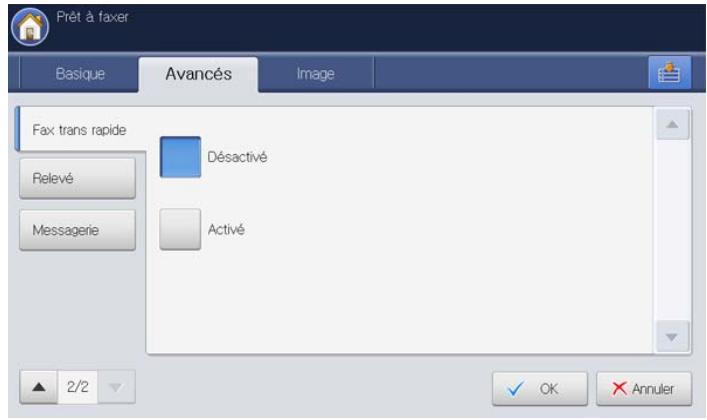
- Appuyez sur Activé pour activer cette fonction.
- Appuyez sur OK sur l'écran d'affichage.
- Appuyez sur la touche Départ du panneau de commande. L'appareil lance la numérisation et envoie le fax aux destinataires.
Cette partie explique comment recevoir une télécopie et décrit les différentes méthodes de réception disponibles.
Modification des modes de réception
Par défaut, votre appareil est préconfiguré en mode Fax. Lorsque vous recevez une télécopie, l'appareil répond à l'appel au bout d'un certain nombre de sonneries et la réception a lieu de façon automatique. Si vous souhaitez passer à un autre mode, reportez-vous aux étapes suivantes :
- Appuyez sur Config appareil > Paramètres applis > Paramètres fax > Paramètr initiaux fax dans l'écran d'affichage.
- Sélectionnez une ligne fax si votre appareil en possède plusieurs.
- Appuyez sur Mode de réception.
-
Sélectionnez l'option appropriée.
-
Téléphone : permet de recevoir une télécopie en appuyant sur Comb raccr puis sur Départ.
- Fax : répond à une télécopie entrante et passe immédiatement en mode de réception de télécopies.
-
Répondeur/Fax : à utiliser lorsqu'un répondeur est connecté à l'appareil. L'appareil répond aux appels entrants et votre correspondant peut laisser un message sur le répondeur. Si le télécopieur détecte une tonalité de télécopie sur la ligne, il passe automatiquement en mode Fax pour recevoir la télécopie.
-
Appuyez sur OK pour enregistrer les informations.
Réception manuelle en mode Téléphone
Vous pouvez recevoir une télécopie en appuyant sur Comb raccr, puis en appuyant sur Départ lorsque vous entendez la tonalité de télécopie du télécopieur distant. L'appareil commence la réception du fax.
Réception automatique en mode Répondeur/Fax
Pour utiliser ce mode, connectez un répondeur au connecteur d'extension (EXT), située au dos de votre appareil. Pour plus de détails, reportez-vous au guide d'installation du kit de télécopie en option.
Si l'interlocuteur laisse un message, le répondeur l'enregistre comme il le ferait en temps normal. Si votre appareil détecte une tonalité de télécopieur sur la ligne, il commence automatiquement la réception de la télécopie.

- Si vous avez réglé l'appareil sur ce mode et que votre répondeur est éteint ou qu'aucun répondeur n'est connecté à la prise EXT, l'appareil passe automatiquement en mode Fax après un nombre de sonneries prédéfini.
- Si votre répondeur est doté d'un compteur de sonneries paramétrable par l'utilisateur, réglez-le de sorte qu'il réponde aux appels au bout d'une sonnerie.
- Si vous vous trouvez en mode Téléphone lorsque le répondeur est connecté à votre appareil, vous devez désactiver le répondeur. Dans le cas contraire, le message sortant du répondeur interrompra votre conversation téléphonique.
Réception manuelle de télécopies avec un téléphone auxiliaire
Pour une utilisation optimale de cette fonction, vous devez brancher un téléphone auxiliaire sur la prise EXT située à l'arrière de l'appareil.
Lorsque vous recevez un appel sur le téléphone auxiliaire et que vous percevez des tonalités de télécopie, appuyez sur les touches *9* du téléphone auxiliaire. L'appareil reçoit la télécopie.
Appuyez sur les touches doucement et l'une après l'autre. Si vous continuez à percevoir la tonalité de télécopie du télécopieur distant, appuyez à nouveau sur les touches *9*.
Pour remplacer le *9*, par exemple, par *3*, procédez comme suit :
- Appuyez sur Config appareil > Paramètres applis > Paramètres fax > Réception du code de démarrage dans l'écran d'affichage.
- Appuyez sur Activé pour activer cette fonction.
- Saisissez le chiffre 3 à l'aide du pavé numérique du panneau de commande.
- Appuyez sur OK.
Réception en mode de réception sécurisée
Vous pouvez empêcher les personnes non autorisées d'accéder à vos fax. Le mode de réception sécurisée permet d'interdire l'impression de toutes les télécopies reçues en votre absence. En mode de réception sécurisée, toutes les télécopies entrantes sont enregistrées dans la mémoire.
- Appuyez sur Config appareil > Paramètres applis > Paramètres fax > Réc. protégée dans l'écran d'affichage.

Le mode Réc. protégée ne peut être configuré que par un utilisateur autorisé qui a enregistré un identifiant et un mot de passe sur l'appareil. Lorsque l'appareil le demande, saisissez l'identifiant et le mot de passe.
- Sélectionnez une ligne fax si votre appareil en possède plusieurs.
- Appuyez sur Activé pour activer cette fonction.
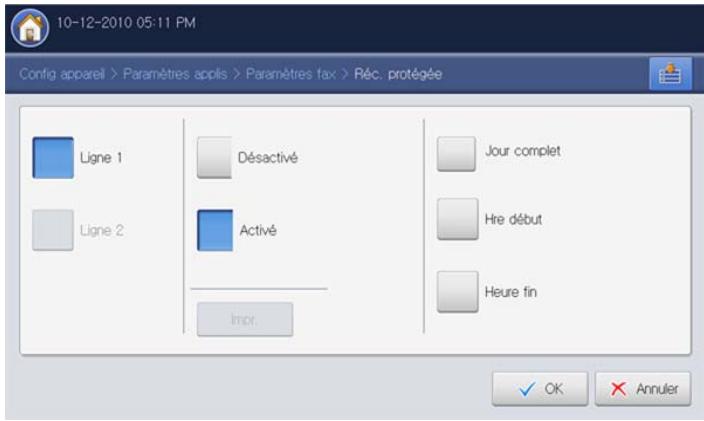

Lorsque l'appareil reçoit une télécopie dans ce mode, Impr. est activé. Si vous souhaitez imprimer les télécopies sécurisées, appuyez sur Impr.. Toutes les télécopies sécurisées seront imprimées.
- Si vous souhaitez que les télécopies entrantes soient toujours enregistrées en mémoire, appuyez sur Jour complet. Sinon, passez à l'étape suivante.
- Appuyez sur Hre début, et définissez l'heure de début spécifique à l'aide des flèche haut/bas ou gauche/droite. Appuyez sur OK.
![10-12-2010 05:14 PM Config appareil > Paramètres applis > Paramètres fax > Péc. protégée > Hre début Heure[01-12] Minutes[00-59] ▼ 5 ▲ ▼ 14 ▲ ◀ PM ▶ OK × Annuler](/content/2019/10/27133/images/03f88b1311488e110a6ce3178c23f3de644fa671f488dc8e14a401e1b1ff9594.jpg)
- Appuyez sur Heure fin, et définissez l'heure de fin spécifique à l'aide des flèche haut/bas ou gauche/droite. Puis appuyez sur OK.
![10-12-2010 05:13 PM Config apparell > Paramètres applis > Paramètres fax > Péc. protégée > Heure fin Heure[01-12] Minutes[00-59] ▼ 5 ▲ ▼ 14 ▲ ◀ PM ▶ ✓ OK ✕ Annuler](/content/2019/10/27133/images/38e003d5a15d533819f31c40094af1b4348119db5d2a39fc9ea472af0ee01561.jpg)
- Appuyez sur OK sur l'écran d'affichage.

Pour désactiver la fonction Réc. protégée, appuyez sur Désactivé. Dans ce cas, le fax reçu sera imprimé.
Sélection d'un bac de sortie pour les télécopies reçues
Cette option permet de spécifier le bac où seront imprimées les télécopies.
- Appuyez sur Config appareil > Paramètres applis > Paramètres fax > Impression fax reçus > Réceptacle de sortie sur l'écran d'affichage.
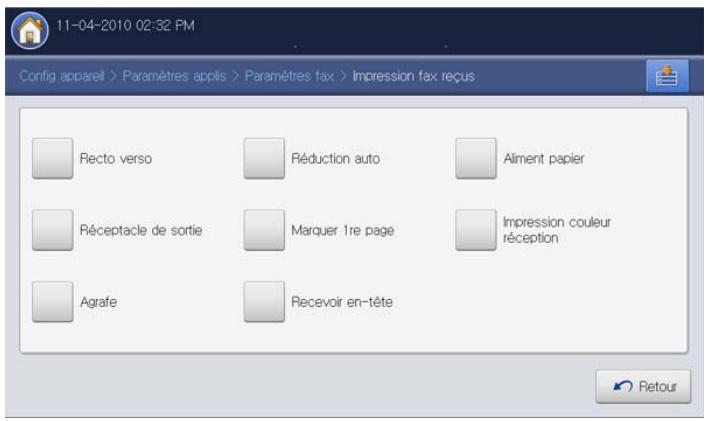
- Sélectionnez le bac approprié.
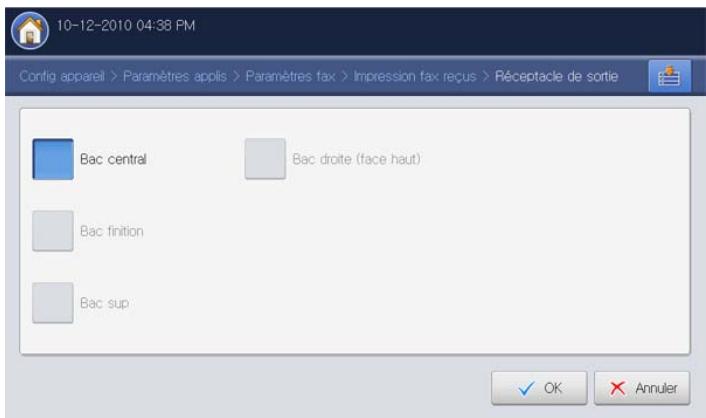

- Dans le modèles CLX-9250, le Bac droite (face haut) est un dispositif en option.
• Le Bac finition et le Bac sup ne sont disponibles que lorsque
le finisseur standard ou le finisseur de livret en option est installé.
- Lorsque le finisseur standard ou le finisseur de livret en option est installé, Bac central est désactivé.
3. Appuyez sur OK.
Impression de télécopies reçues en recto/verso
Sélectionnez l'option Recto verso afin de réaliser des économies de papier. Lors de la réception de données de fax, celles-ci sont imprimées sur les deux côtés du papier.
- Appuyez sur Config appareil > Paramètres applis > Paramètres fax > Impression fax reçus > Recto verso sur l'écran d'affichage.
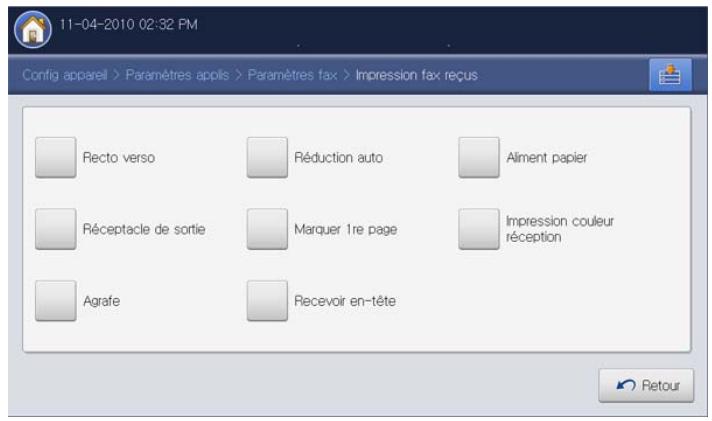
- Sélectionnez l'option appropriée.
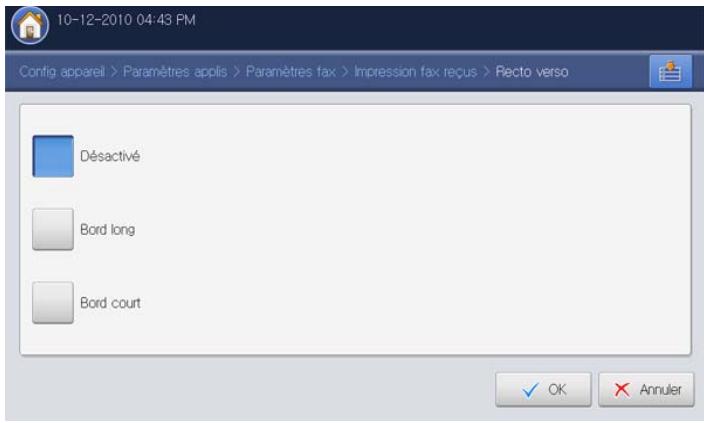
- Désactivé : permet d'imprimer sur un seul côté du papier.
- Bord long : permet d'imprimer sur les deux côtés du papier, mais la reliure se trouve dans le sens de la longueur.
-
Bord court : permet d'imprimer sur les deux côtés du papier, mais la reliure se trouve dans le sens de la largeur.
-
Appuyez sur OK.
Impression des télécopies reçues vers le bac de droite (face vers le haut)
Cet appareil permet de recevoir les télécopies entrantes sur le bac de droite (face vers le haut). Lorsque vous utilisez le bac de droite, les télécopies reçues s'empilent successivement avec la première page en bas.
- Appuyez sur Config appareil > Paramètres applis > Paramètres fax > Impression fax reçus > Réceptacle de sortie > Bac droite (face haut) sur l'écran d'affichage.
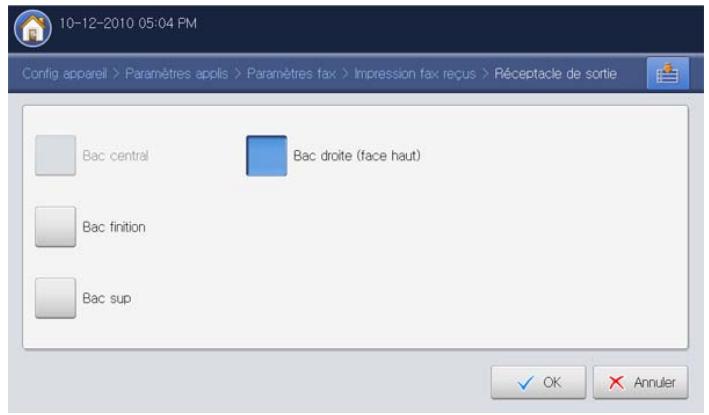
- Appuyez sur OK.
Réception de télécopies en mémoire
Étant donné que votre appareil est un dispositif multifonction, il peut recevoir des fax même en cours de copie ou d'impression. Si vous recevez une télécopie alors que vous êtes en train d'effectuer une copie ou une impression, votre appareil enregistre les télécopies entrantes dans sa mémoire. Puis, dès que vous avez fini de copier ou d'imprimer, l'appareil se met automatiquement à imprimer la télécopie.
Configuration des paramètres de document
Avant l'envoi d'une télécopie, vous pouvez régler les paramètres de document, tels que la résolution, le contraste, la couleur, l'option recto/verso, etc. Reportez-vous aux explications fournies dans cette partie.

Les paramètres de document décrits ci-dessous s'appliquent uniquement à la tâche en cours. Si vous souhaitez modifier les paramètres de document par défaut, reportez-vous à Config appareil > Paramètres applis > Paramètres fax > Valeur défaut.
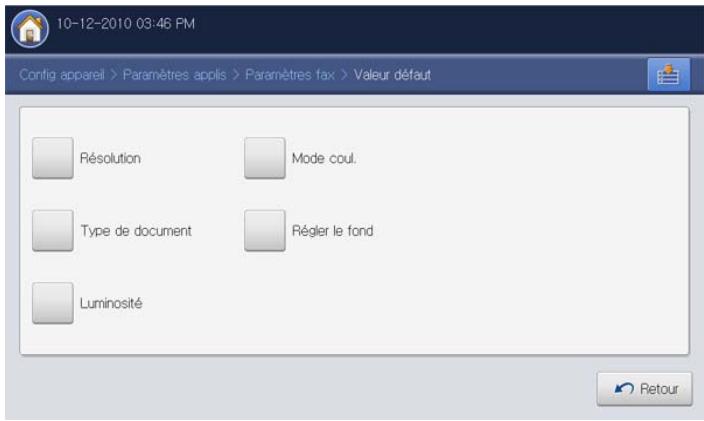
Sélection du format des originaux
Une télécopie peut être envoyée après avoir spécifié la taille du document original s'il n'est pas possible de détecter automatiquement le format du document ou si vous souhaitez spécifier un certain format de document.
- Appuyez sur l'onglet Avancés > Format d'origine sur l'écran d'affichage.
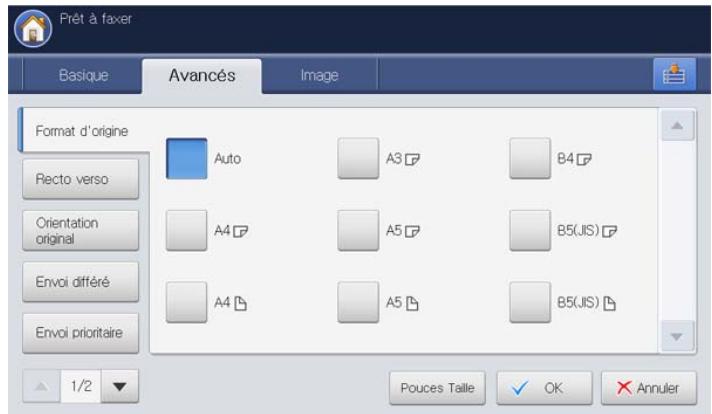
- Sélectionnez l'option appropriée.

Vous pouvez modifier la liste des formats papier sur l'écran d'affichage en appuyant sur Pouces Taille ou Taille mm. Sur cet appareil, la liste des formats papier est divisée en les formats de type A/B et les formats de type Lettre US disponibles.
- Auto : détecte automatiquement le format des originaux, mais cette option n'est prise en charge que lorsque les originaux sont au format Letter US, Ledger, Legal US, Statement, A3, A4, A5, B4, ou JIS B5.
-
Autres valeurs prédéfinies : permet de sélectionner facilement les valeurs couramment utilisées.
-
Appuyez sur OK sur l'écran d'affichage.
Télécopie des deux faces des originaux
Cette fonction convient plus particulièrement aux originaux recto verso. Vous pouvez choisir l'envoi des fax sur le recto du papier uniquement ou sur les deux côtés.
- Appuyez sur l'onglet Avancés > Recto verso, puis définissez l'orientation de l'original.
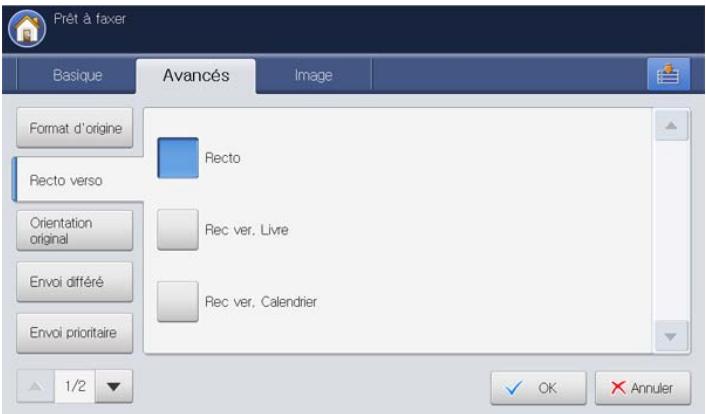
-
Sélectionnez l'option appropriée.
-
Recto : originaux imprimés sur un seul côté du papier.
- Rec ver, Livre : originaux imprimés sur les deux côtés du papier.
- Rec ver, Calendrier : originaux imprimés sur les deux côtés du papier, mais le verso subit une rotation de 180 degrés.

Pour utiliser Rec ver, Livre et Rec ver, Calendrier, placez les originaux dans le chargeur DADF. Si l'appareil ne peut pas détecter l'original sur le chargeur DADF, l'option passe automatiquement sur Recto.
- Appuyez sur OK sur l'écran d'affichage.
Sélection de l'orientation des originaux
Lors de la télécopie de documents recto/verso, spécifiez l'orientation du document. Dans le cas contraire, les télécopies ne peuvent pas être imprimées dans l'ordre correct des pages ou la disposition correcte des pages avant et arrière.
- Appuyez sur l'onglet Avancés > Orientation original, puis définissez l'orientation de l'original.
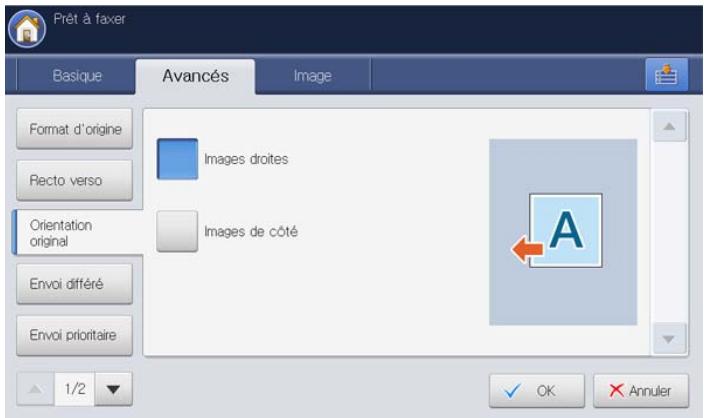
- Sélectionnez l'option appropriée.
- Images droites : sélectionnez ce paramètre pour un document original chargé avec le sommet vers l'arrière de l'appareil.
| Utilisation du chargeur DADF | Utilisation de la vitre d'exposition | Icône |
- Images de côté : sélectionnez ce paramètre pour un document original chargé dans le chargeur DADF avec le haut du document original orienté vers la gauche de l'appareil ou un document original placé sur la vitre d'exposition avec le haut du document original orienté vers la droite de l'appareil.
| Utilisation du chargeur DADF | Utilisation de la vitre d'exposition | Icône |
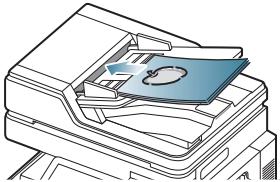 | 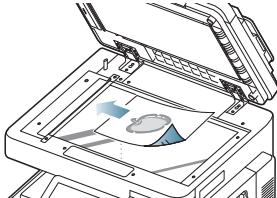 |  |
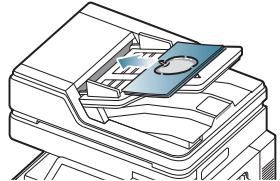 | 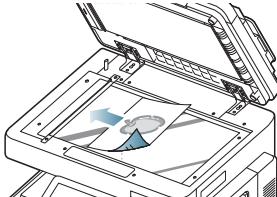 |
- Appuyez sur OK sur l'écran d'affichage.
Modification de la résolution
Les paramètres par défaut donnent de très bons résultats avec les documents originaux classiques contenant du texte. Cependant, si vous envoyez des originaux de mauvaise qualité ou contenant des photographies, vous pouvez régler la résolution pour obtenir une télécopie de qualité supérieure.
Utilisez la flèche gauche/droite pour passer d'une valeur à l'autre.
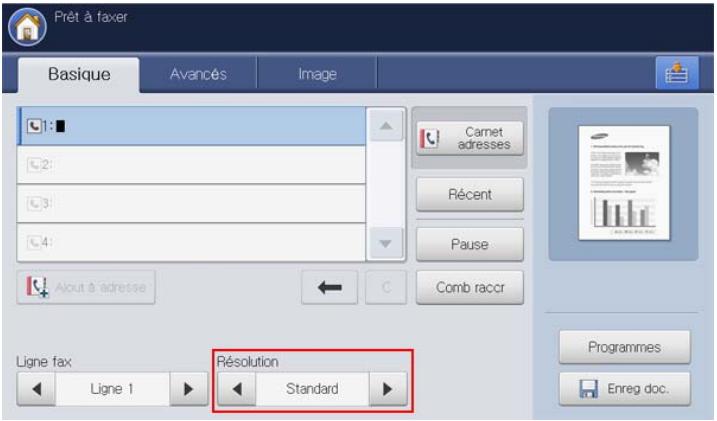
- Standard : généralement recommandé pour les originaux comportant du texte. Cette option permet de réduire le temps d'envoi.
- Supérieure : recommandé pour les originaux contenant des caractères de petite taille, des lignes fines ou du texte imprimé à l'aide d'une imprimante matricielle.
- Optimale : recommandé pour des originaux contenant des détails fins. Cette option n'est activée que si le télécopieur de destination prend en charge la résolution super-fine.
- Ultra-fin : recommandé pour des originaux contenant des détails extrêmement fins. Cette option n'est activée que si le télécopieur de destination prend en charge la résolution ultra-fine.
Si la résolution de votre appareil est réglée sur Optimale ou Ultra-fin et que le télécopieur avec lequel vous communiquez ne prend pas en charge la résolution super-fine ou ultra-fine, l'appareil transmet les données en appliquant la résolution la plus élevée acceptée par ce télécopieur.
Sélection de l'image
Vous pouvez définir le type de document original afin d'améliorer la qualité du document numérisé.
- Appuyez sur l'onglet Image > Type de document sur l'écran d'affichage.
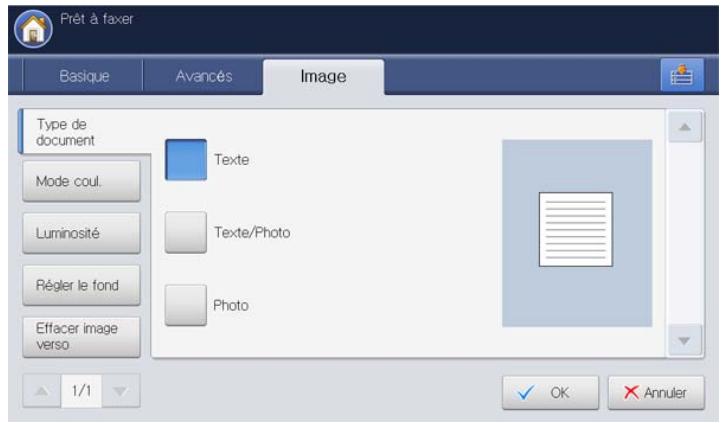
-
Sélectionnez l'option appropriée.
-
Texte : adapté aux originaux comportant du texte ou des dessins.
- Texte/Photo : adapté aux originaux comportant à la fois du texte et des photographies.
-
Photo : adapté aux originaux comportant des photographies en tons continus.
-
Appuyez sur OK sur l'écran d'affichage.
Sélection du mode de couleur
Vous pouvez envoyer un fax en couleur grâce à cette fonction.
- Appuyez sur l'onglet Image > Mode coul. sur l'écran d'affichage.
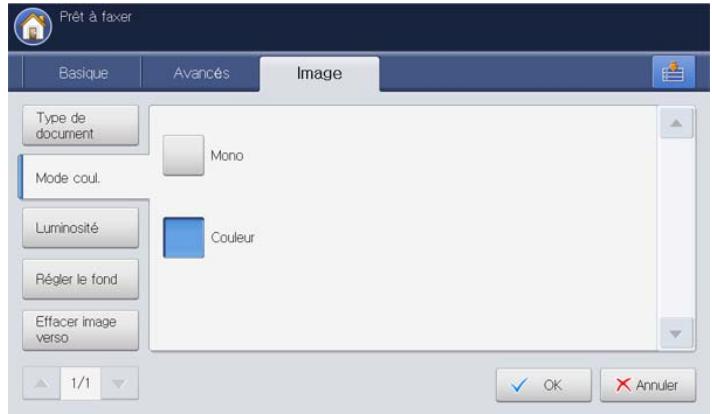
-
Sélectionnez l'option appropriée.
-
Mono : permet d'envoyer un fax en noir et blanc.
-
Couleur : permet d'envoyer un fax en couleur.
-
Appuyez sur OK sur l'écran d'affichage.
Modifier le contraste
Vous pouvez sélectionner le niveau de contraste du document original.
- Appuyez sur l'onglet Image > Luminosité sur l'écran d'affichage.
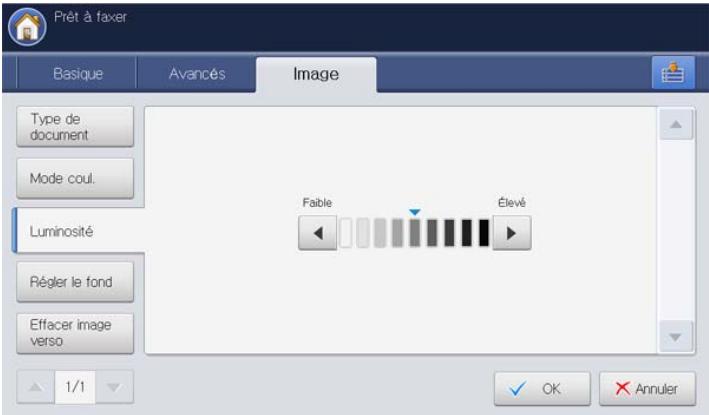
- Appuyez sur la flèche gauche/droite pour sélectionner le niveau de zone claire et sombre.
- Appuyez sur OK sur l'écran d'affichage.
Réglage de l'arrière-plan
Vous pouvez éclaircir, réduire ou supprimer les arrière-plans sombres des originaux sur papier couleur ou des journaux. Si l'arrière-plan d'un original est coloré, celui des données transmise devient noir à la numérisation. Dans ce cas, le document original peut être envoyé après réglage de la couleur d'arrière-plan des données transmises.
- Appuyez sur l'onglet Image > Régler le fond.
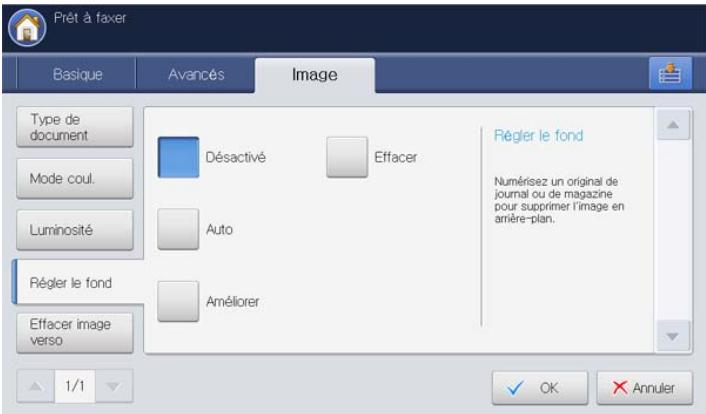
-
Sélectionnez l'option appropriée.
-
Désactivé : permet de désactiver cette fonction.
• Auto : permet d'optimiser l'arrière-plan. - Améliorer : plus le chiffre est élevé, plus l'arrière-plan sera de couleur vive.
-
Effacer : plus le chiffre est élevé, plus l'arrière-plan sera clair.
-
Appuyez sur OK.

Lorsque vous utilisez cette option, Effacer image verso dans l'onglet Image est désactivé.
Effacement des images au verso
Cette fonctionnalité empêche la télécopie de l'image visible du verso de l'original.
- Appuyez sur l'onglet Image > Effacer image verso sur l'écran d'affichage.
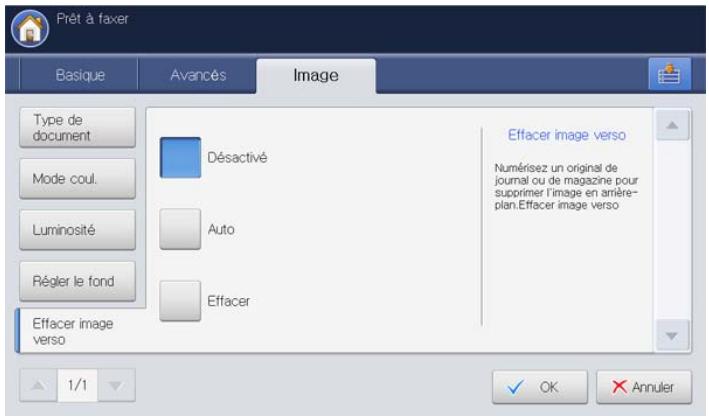
-
Sélectionnez l'option appropriée.
-
Désactivé : permet de désactiver cette fonction.
• Auto : permet d'optimiser le verso. -
Effacer : plus le chiffre est élevé, plus l'image au verso sera claire.
-
Appuyez sur OK sur l'écran d'affichage.

Lorsque vous utilisez cette option, Régler le fond dans l'onglet Image est désactivé.
Transfert d'une télécopie vers une autre destination
Vous pouvez régler l'appareil pour transférer une télécopie envoyée ou reçue vers d'autres destinataires via une télécopie, un courrier électronique, SMB, FTP, etc. Si vous êtes absent du bureau, mais devez recevoir la télécopie, cette fonctionnalité peut être utile.
Présentation des options Réglages transf fax
Appuyez sur Config appareil > Paramètres applis > Paramètres fax > Réglages transf fax dans l'écran d'affichage.

L'option Réglages transf fax ne peut être configurée que par un utilisateur autorisé qui a enregistré un identifiant et un mot de passe sur l'appareil. Lorsque l'appareil le demande, saisissez l'identifiant et le mot de passe.
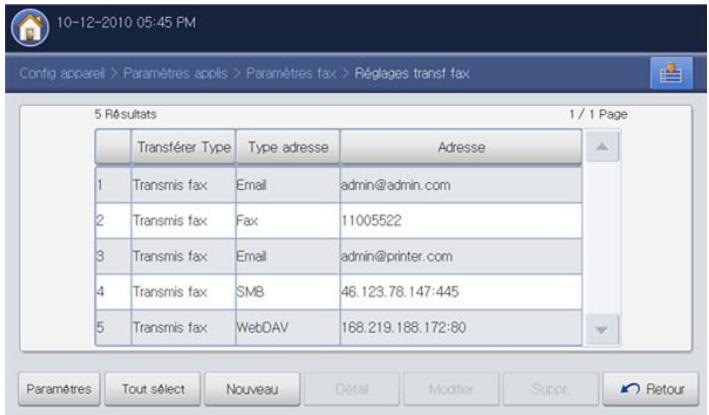
- Paramètres : saisissez l'adresse de messagerie de l'expéditeur, le titre et le message du courrier électronique. À moins que vous ne changiez les paramètres, la télécopie est transférée avec les informations par courrier électronique.
- Tout sélect : permet de sélectionner tous les paramètres de transfert de télécopie en vue de tout supprimer.
- Nouveau : permet de créer de nouveaux paramètres de transfert de télécopie (voir « Paramétrage du transfert de télécopie » à la page 147).
- Détail : affiche des informations détaillées de paramétrage de transfert de télécopie sélectionné. Vous pouvez modification le paramétrage en appuyant sur Modifier. Vous pouvez également supprimer le paramétrage en appuyant sur Suppr..
- Modifier : permet de modifier un paramétrage de transfert de télécopie sélectionné. Vous pouvez modifier les paramètres définis.
- Suppr. : permet de supprimer un paramétrage de transfert de télécopie sélectionné.
Paramétrage du transfert de télécopie
- Appuyez sur Config appareil > Paramètres applis > Paramètres fax > Réglages transf fax dans l'écran d'affichage.
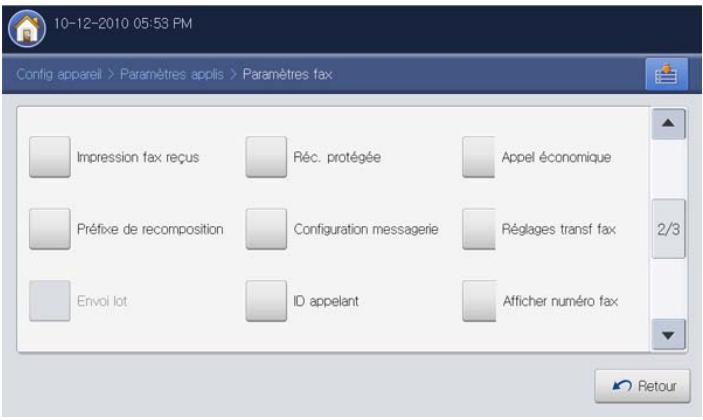
- Appuyez sur Nouveau.
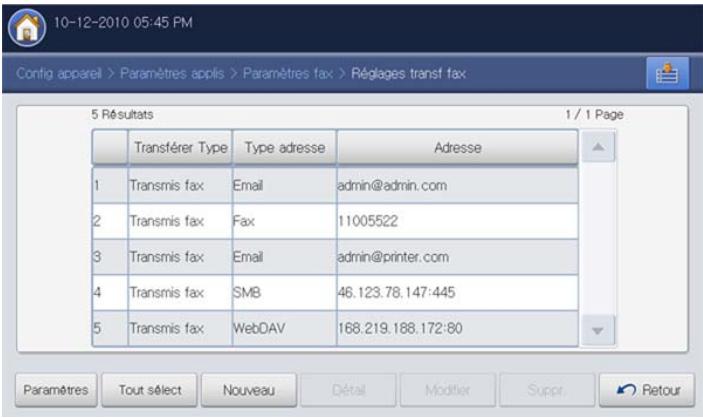
3. Définissez les options appropriées.
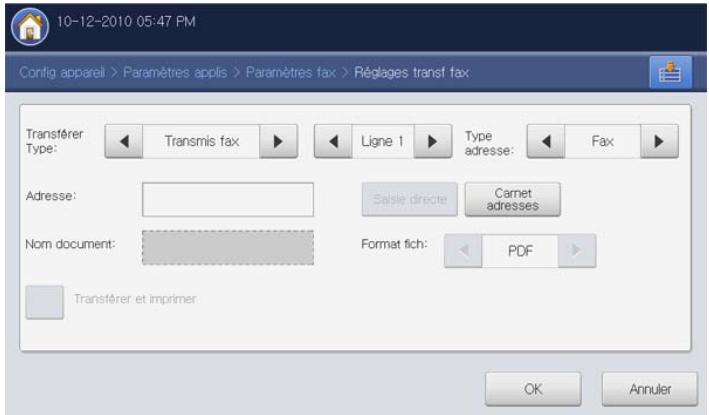
- Transférer Type : sélectionnez un type de télécopie à l'aide des flèches gauche/droite.
- Ligne 1 ou Ligne 2 : lorsque le kit de télécopie et le kit multi-ligne de télécopie sont l'un et l'autre installés sur l'appareil, sélectionnez la ligne de télécopie souhaitée à l'aide des flèches gauche/droite. La télécopie qui est envoyée ou reçue via la ligne sélectionnée est transférée aux destinataires désignés.
- Type adresse : sélectionnez un type d'adresse qui sera utilisé pour transférer la télécopie.
- Adresse : saisissez ou sélectionnez l'adresse du destinataire.
- Fax et Email : vous pouvez saisir l'adresse directement en appuyant sur la zone de saisie Adresse. Lorsque le clavier contextuel s'affiche, saisissez l'adresse, puis appuyez sur OK. Vous pouvez également saisir aisément l'adresse avec le Carnet adresses.
- SMB, FTP, WebDAV et Dossier : vous pouvez saisir l'adresse avec Saisie directe ou Carnet adresses.

Carnet adresses est désactivé lorsque vous sélectionnez Dossier.
- Nom document : saisissez le document en appuyant sur la zone de saisie Nom document. Lorsque le clavier contextuel s'affiche, saisissez le nom de document, puis appuyez sur OK.

Nom document est désactivé lorsque vous sélectionnez Fax.
- Format fich : sélectionnez un format de fichier pour l'enregistrement de la télécopie à l'aide des flèches gauche/droite.

Le type de format de fichier que vous pouvez sélectionner varie en fonction du type d'adresse.
- Transférer et imprimer : cette option permet d'imprimer la télécopie transférée après transfert. Si vous souhaitez utiliser cette option, appuyez sur la touche Transférer et imprimer.
4. Appuyez sur OK sur l'écran d'affichage.
Utilisation de la fonction de relève
La fonction de relève permet à un télécopieur de demander l'envoi d'un document. Cette fonction s'avère utile lorsque la personne disposant des originaux est absente. La personne qui souhaite recevoir le document appelle l'appareil qui détient l'original et demande l'envoi du document. En d'autres termes, elle « relève » l'appareil qui détient l'original.

- La fonction de relève doit être disponible à la fois chez l'expéditeur et chez le destinataire pour pouvoir fonctionner.
- L'option de relève ne prend pas en charge l'envoi d'images couleur. Même si vous avez enregistré des images couleur, la personne qui souhaite recevoir les images obtient des images monochromes.
Le processus de relève se déroule de la manière suivante :
- L'expéditeur enregistre les documents originaux sur l'appareil (voir « Enregistrement des originaux pour la relève » à la page 148).
- L'expéditeur donne le code d'accès au destinataire.
- Le destinataire compose le numéro de fax et saisit le code d'accès lorsqu'il y est invité (voir « Relève d'un fax distant » à la page 149).
- Le destinataire appuie sur Départ pour recevoir le fax enregistré.
Enregistrement des originaux pour la relève
- Placez les originaux face vers le haut dans le chargeur de documents ou placez un original unique sur la vitre d'exposition et fermez le chargeur (voir « Chargement des originaux » à la page 35).
- Appuyez sur Fax sur l'écran d'affichage.
- Réglez les paramètres de document dans l'onglet Avancés ou Image (voir « Configuration des paramètres de document » à la page 144).
- Appuyez sur l'onglet Avancés > Relevé > Enr..
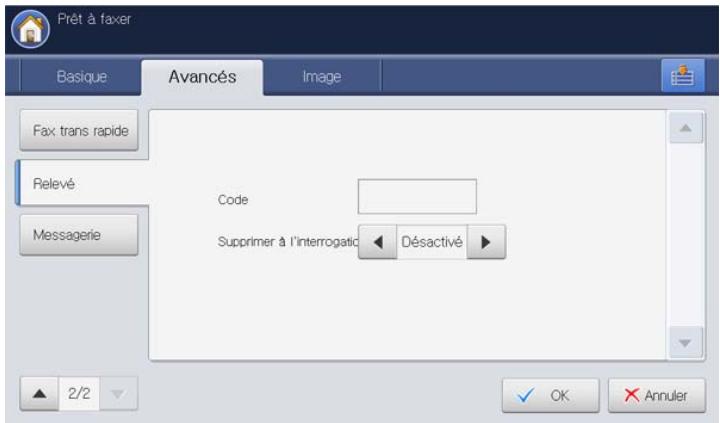
- Appuyez sur la zone de saisie Code. Saisissez le code d'accès (le nombre à quatre chiffres que vous devez donner au destinataire) à l'aide du pavé numérique du panneau de commande. Si vous le voulez, vous n'avez pas besoin de saisir le code d'accès. Ainsi, vous pourrez enregistrer, supprimer, imprimer et recevoir un fax à des fins de relève sans code d'accès.
- Sélectionnez l'option Supprimer à l'interrogation à l'aide des flèches gauche/droite. Si vous sélectionnez Désactivé, les données de fax envoyées seront conservées dans la mémoire de l'appareil, même après la transmission du fax. Si vous sélectionnez Activé, les données de fax seront supprimées une fois l'opération terminée.
- Appuyez sur OK pour lancer l'enregistrement des originaux dans la mémoire en vue de leur relève.
- Communiquez le code d'accès au destinataire.
Impression du document de relève
- Appuyez sur Fax sur l'écran d'affichage.
- Appuyez sur l'onglet Avancés > Relevé > Impr..
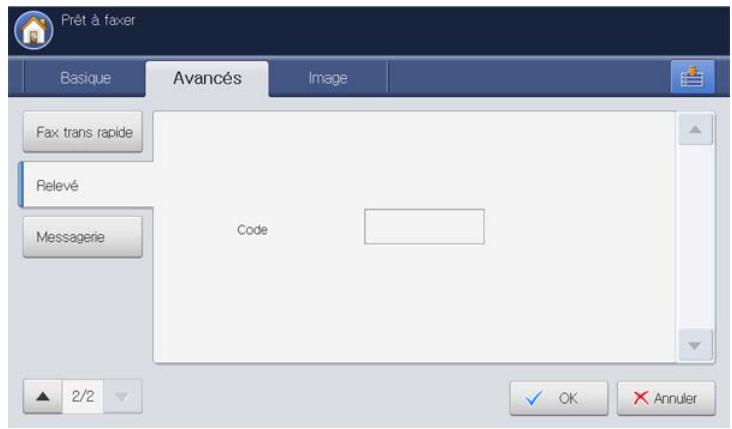
-
Appuyez sur la zone de saisie Code. Saisissez le code d'accès introduit à l'aide du pavé numérique du panneau de commande. Puis appuyez sur OK.
-
Appuyez sur OK.
Suppression du document de relève
- Appuyez sur Fax sur l'écran d'affichage.
- Appuyez sur l'onglet Avancés > Relevé > Suppr..
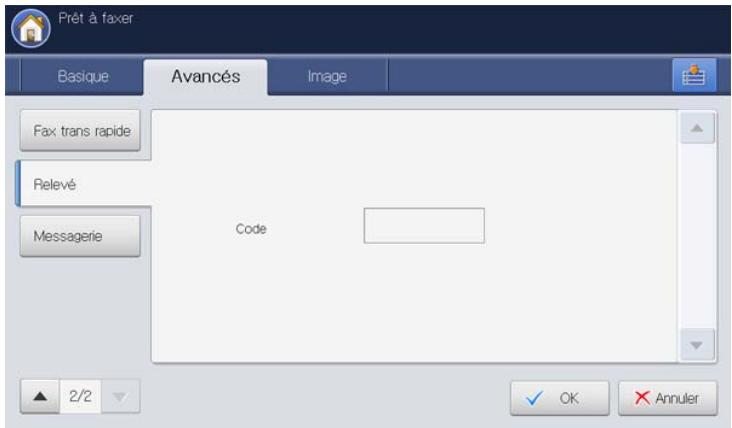
- Appuyez sur la zone de saisie Code.
Saisissez le code d'accès introduit à l'aide du pavé numérique du panneau de commande. Puis appuyez sur OK. - Appuyez sur OK sur l'écran d'affichage.
Relève d'un fax distant
Cette option permet de récupérer (relever) un fax enregistré sur une machine distante.
- Appuyez sur Fax sur l'écran d'affichage.
- Appuyez sur l'onglet Avancés > Relevé > Interroger depuis Distant.
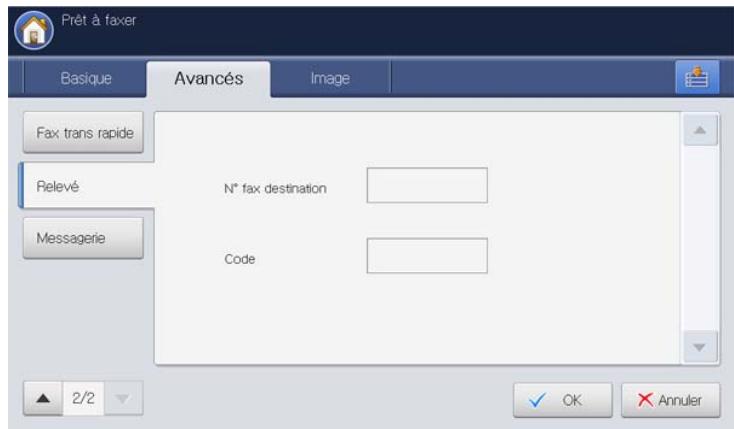
- Appuyez sur la zone de saisie N° fax destination.
Saisissez le numéro de télécopie du destinataire à l'aide du pavé numérique du panneau de commande. -
Appuyez sur la zone de saisie Code.
Saisissez le code d'accès à l'aide du pavé numérique du panneau de commande.
Vous devez connaître le code d'accès du télécopieur distant. -
Appuyez sur OK sur l'écran d'affichage.
Différer la relève d'un fax distant
L'option Interrogation différée depuis distant permet de relever la télécopie à une heure donnée, dans un délai de 24 heures.
- Appuyez sur Fax sur l'écran d'affichage.
- Appuyez sur l'onglet Avancés > Relevé > Interrogation différée depuis distant.
![Prêt à faxer Basique Avancés Image Fax trans rapide Relevé Messageie N° fax destination Code Hre début Heure[01-12] Minutes[00-59] 3 35 PM 2/2 OK Annuler](/content/2019/10/27133/images/64b891fa9c93f91c04a34b82cb4160cacc5cf6c05cabe4688a53eac719696c20.jpg)
- Appuyez sur la zone de saisie N° fax destination.
Saisissez le numéro de télécopie du destinataire à l'aide du pavé numérique du panneau de commande. -
Appuyez sur la zone de saisie Code. Saisissez le code d'accès à l'aide du pavé numérique du panneau de commande. Vous devez connaître le code d'accès du télécopieur distant.
-
Définissez Hre début.
-
Appuyez sur OK sur l'écran d'affichage.
Utilisation de la messagerie
Vous pouvez enregistrer les données des originaux dans la Messagerie, dans le cas où vous seriez absent et que le destinataire devrait récupérer une télécopie de votre part. Cette fonction permet de programmer jusqu'à 15 messageries individuelles. Pour pouvoir enregistrer les originaux, vous devez créer la messagerie.

L'option de messagerie ne prend pas en charge l'envoi d'images couleur. Même si vous avez enregistré des images couleur, la personne qui souhaite recevoir les images obtient des images monochromes.
Création de messagerie
- Appuyez sur Config appareil > Paramètres applis > Paramètres fax > Configuration messagerie dans l'écran d'affichage.

L'option Configuration messagerie ne peut être configurée que par un utilisateur autorisé qui a enregistré un identifiant et un mot de passe sur l'appareil. Lorsque l'appareil le demande, saisissez l'identifiant et le mot de passe.
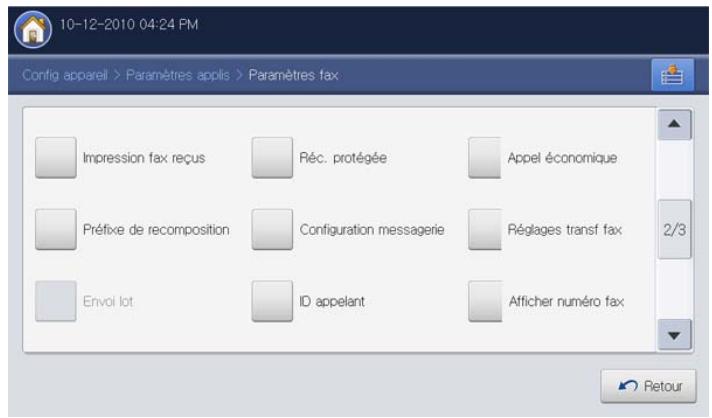
- Appuyez sur Configuration de la messagerie. La fenêtre Configuration de la messagerie s'ouvre.
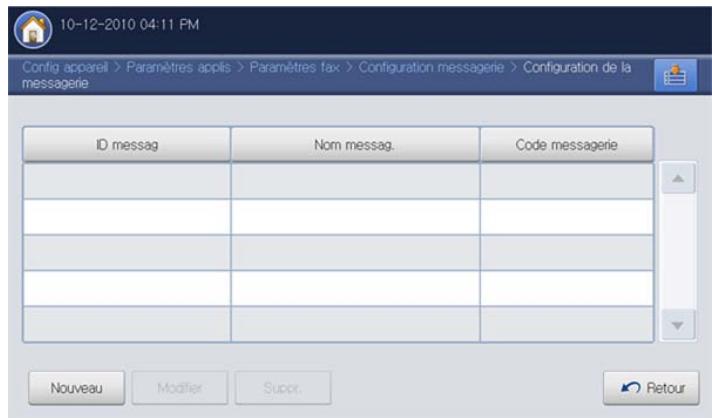
- Appuyez sur Nouveau. La fenêtre Nouveau s'ouvre.
- Appuyez sur la zone de saisie ID messag et saisissez un identifiant à l'aide du pavé numérique du panneau de commande. Vous pouvez saisir jusqu'à 20 chiffres.
-
Appuyez sur la zone de saisie Nom messag.. Le clavier contextuel s'affiche. Saisissez le nom de messagerie et appuyez sur OK. Vous pouvez entrer jusqu'à 20 caractères.
-
Appuyez sur la zone de saisie Code messagerie. Saisissez le code d'accès. Au besoin, vous devez communiquer ce code d'accès au destinataire.
Si vous ne souhaitez pas saisir le code d'accès, laissez-le vide. Ainsi, vous pourrez enregistrer, supprimer, imprimer et recevoir un fax sans code d'accès.
- Appuyez sur OK sur l'écran d'affichage.

- Si vous souhaitez modifier une messagerie que vous avez créée, appuyez sur la messagerie que vous souhaitez modifier, puis appuyez sur Modifier. La fenêtre Modifier s'ouvre. Vous pouvez modifier les paramètres définis.
- Si vous souhaitez supprimer une messagerie que vous avez créée, appuyez sur la messagerie que vous souhaitez supprimer, puis appuyez sur Suppr..
Enregistrement d'originaux dans la Messagerie
- Placez les originaux face vers le haut dans le chargeur de documents ou placez un original unique sur la vitre d'exposition et fermez le chargeur (voir « Chargement des originaux » à la page 35).
- Appuyez sur Fax sur l'écran d'affichage.
- Réglez les paramètres de document dans l'onglet Avancés ou Image (voir « Configuration des paramètres de document » à la page 144).
- Appuyez sur l'onglet Avancés > Messagerie > Enr..
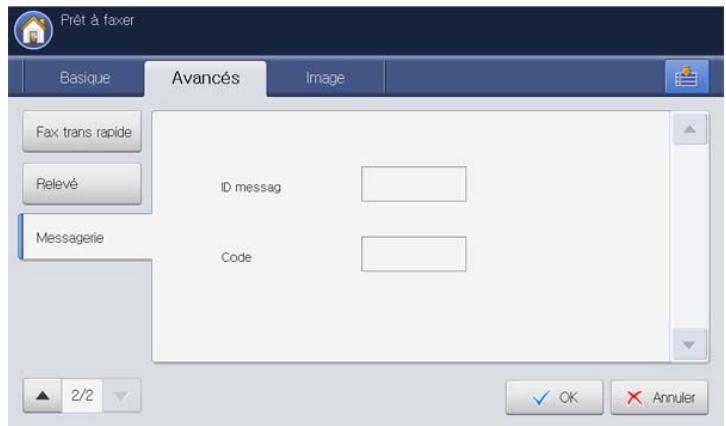
- Appuyez sur la zone de saisie ID messag et saisissez l'identifiant de messagerie que vous avez défini à l'aide du pavé numérique du panneau de commande.
- Appuyez sur la zone de saisie Code et saisissez le code d'accès de messagerie que vous avez défini à l'aide du pavé numérique du panneau de commande.
- Appuyez sur OK pour lancer l'enregistrement des originaux dans la messagerie.
Impression des données dans la Messagerie
- Appuyez sur Fax sur l'écran d'affichage.
- Appuyez sur l'onglet Avancés > Messagerie > Impr..
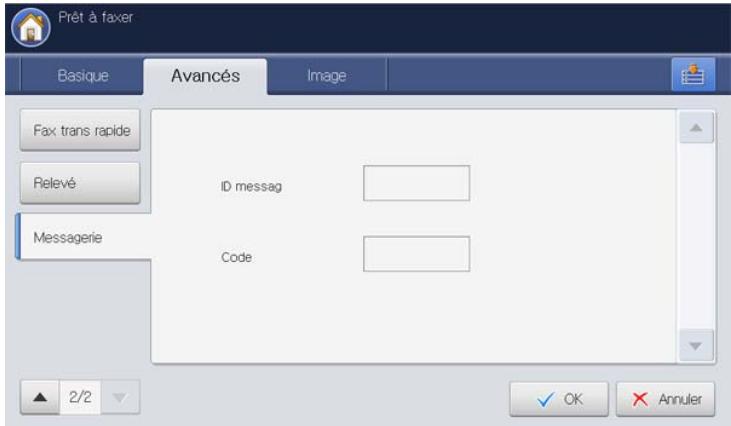
- Appuyez sur la zone de saisie ID messag et saisissez l'identifiant de messagerie que vous avez défini à l'aide du pavé numérique du panneau de commande.
- Appuyez sur la zone de saisie Code et saisissez le code d'accès de messagerie que vous avez défini à l'aide du pavé numérique du panneau de commande.
- Appuyez sur OK.
Suppression des données dans la Messagerie
- Appuyez sur Fax sur l'écran d'affichage.
- Appuyez sur l'onglet Avancés > Messagerie > Suppr..
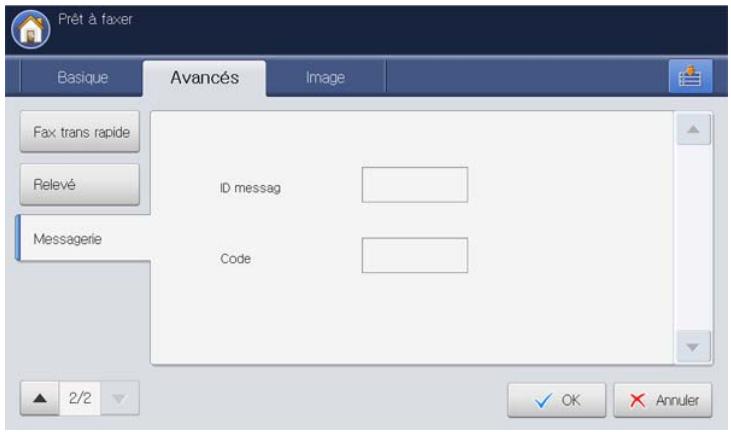
- Appuyez sur la zone de saisie ID messag et saisissez l'identifiant de messagerie que vous avez défini à l'aide du pavé numérique du panneau de commande.
- Appuyez sur la zone de saisie Code et saisissez le code d'accès de messagerie que vous avez défini à l'aide du pavé numérique du panneau de commande.
- Appuyez sur OK.
Cliquez sur Oui lorsque la fenêtre de confirmation apparaît.
Envoi d'une télécopie à une messagerie distante
Vous pouvez envoyer et enregistrer la télécopie dans une messagerie se trouvant sur l'appareil du destinataire à l'aide de Envoyer vers Distant. Avant d'utiliser cette fonctionnalité, vous devez recevoir les informations concernant la messagerie du destinataire.
- Placez les originaux face vers le haut dans le chargeur de documents ou placez un original unique sur la vitre d'exposition et fermez le chargeur (voir « Chargement des originaux » à la page 35).
- Appuyez sur Fax sur l'écran d'affichage.
- Réglez les paramètres de document dans l'onglet Avancés ou Image (voir « Configuration des paramètres de document » à la page 144).
- Appuyez sur l'onglet Avancés > Messagerie > Envoyer vers Distant.
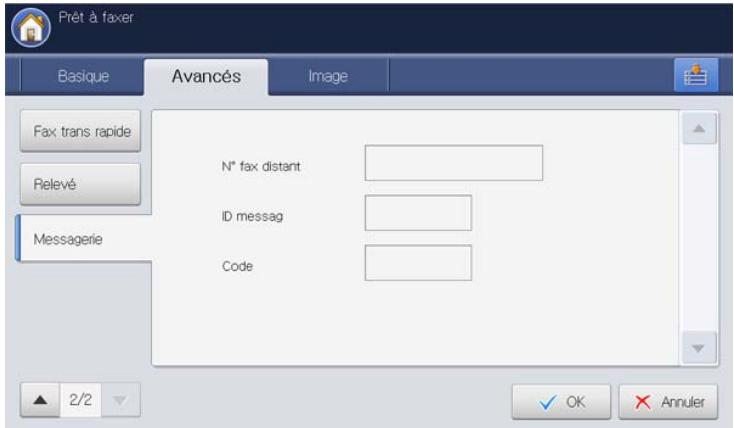
- Appuyez sur la zone de saisie N° fax distant. Saisissez le numéro de télécopie du destinataire à l'aide du clavier numérique du panneau de commande.
- Appuyez sur la zone de saisie ID messag. Saisissez le numéro de messagerie du destinataire à l'aide du clavier numérique du panneau de commande.
- Appuyez sur la zone de saisie Code. Saisissez le code d'accès de messagerie du destinataire à l'aide du clavier numérique du panneau de commande.
- Appuyez sur OK.
Relève d'un fax distant
Cette option permet de récupérer (relever) un fax enregistré dans la messagerie d'une machine distante.
- Appuyez sur Fax sur l'écran d'affichage.
- Appuyez sur l'onglet Avancés > Messagerie > Interroger depuis Distant.
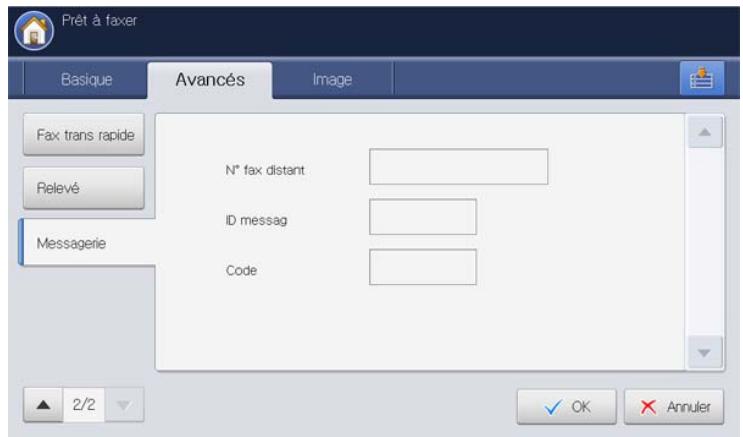
- Appuyez sur la zone de saisie N° fax distant. Saisissez le numéro de télécopie distant à l'aide du clavier numérique du panneau de commande.
- Appuyez sur la zone de saisie ID messag. Saisissez le numéro de messagerie distante à l'aide du clavier numérique du panneau de commande.
- Appuyez sur la zone de saisie Code. Saisissez le code d'accès de messagerie distante à l'aide du clavier numérique du panneau de commande.
- Appuyez sur OK.
Différer la relève d'un fax distant
L'option Interrogation différée depuis distant permet de relever la télécopie à une heure donnée, dans un délai de 24 heures.
- Appuyez sur Fax sur l'écran d'affichage.
- Appuyez sur l'onglet Avancés > Messagerie > Interrogation différée depuis distant.
![Prêt à faxer Basique Avancés Image Fax trans rapide Relevé Messagerie N° fax distant ID messag Code Hre début Heure[01-12] Minutes[00-59] 3 24 PM 2/2 OK Annuler](/content/2019/10/27133/images/42dbd89dbb70d947b3cacee26a874672dc63ba97ca494afdab501c9183f43397.jpg)
-
Appuyez sur la zone de saisie N° fax distant. Saisissez le numéro de télécopie distant à l'aide du clavier numérique du panneau de commande.
-
Appuyez sur la zone de saisie ID messag. Saisissez le numéro de messagerie distante à l'aide du clavier numérique du panneau de commande.
- Appuyez sur la zone de saisie Code. Saisissez le code d'accès de messagerie distante à l'aide du clavier numérique du panneau de commande.
- Définissez Hre début.
- Appuyez sur OK.
Paramétrage des télécopies indésirables
Cet appareil n'accepte aucun fax provenant de postes distants, dont les numéros sont enregistrés dans les numéros de télécopie indésirables. Vous pouvez saisir jusqu'à 10 numéros de télécopie indésirables.
- Appuyez sur Config appareil > Paramètres applis > Paramètres fax > Configuration fax indésirable dans l'écran d'affichage.
- Appuyez sur Activé pour activer cette fonction.
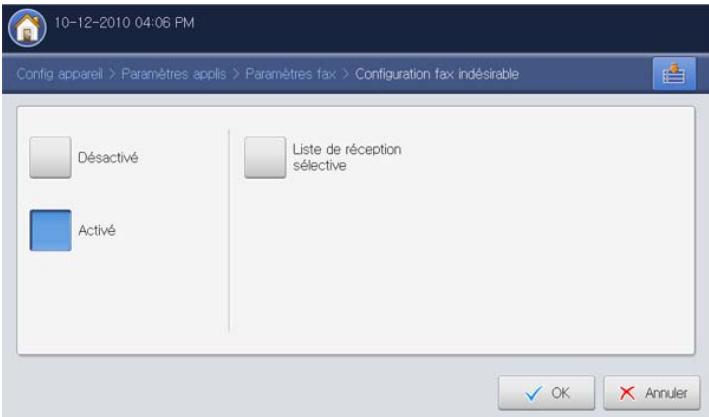
- Appuyez sur Liste de réception sélective. La fenêtre Liste de réception sélective s'ouvre.
- Appuyez sur Ajouter. La fenêtre Ajouter s'ouvre.
- Saisissez le numéro de télécopie indésirable à l'aide du clavier numérique du panneau de commande OK.

- Si vous définissez Activé dans ID appelant, vous pouvez sélectionner un numéro de télécopie indésirable directement à partir de la fenêtre Liste ID appelants. Appuyez sur ID appelant. La fenêtre Liste ID appelants s'ouvre.
- ID appelant affiche les informations des appelants qui ont appelé votre appareil.
- ID appelant peut ne pas être pris en charge en fonction de votre pays ou de votre opérateur téléphonique. Pour obtenir des informations détaillées, contactez votre opérateur téléphonique.
Impression d'un journal de télécopies
Vous pouvez demander à l'appareil d'imprimer un journal indiquant si l'envoi et la réception des télécopies a réussi ou a échoué.

Si un rapport contient des caractères ou des polices que l'appareil ne prend pas en charge, Unknown pourrait être imprimé à la place des caractères/polices dans le journal.
- Appuyez sur Config appareil > Journal > Journaux fax > Paramètres dans l'écran d'affichage.
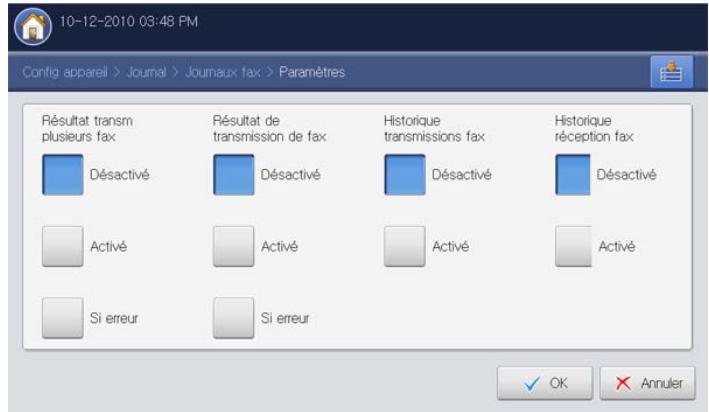
- Sélectionnez l'option appropriée.
- Résultat transm plusieurs fax : permet d'imprimer un rapport de confirmation lorsque vous envoyez une télécopie à plusieurs emplacements.
- Désactivé : permet de désactiver cette fonction.
- Activé : permet d'activer cette fonctionnalité.
- Si erreur : imprime un rapport uniquement en cas d'échec de transmission.
- Résultat de transmission de fax : imprime un rapport de confirmation affichant la réussite ou non d'une transmission, le nombre de pages envoyées, et d'autres informations.
- Désactivé : permet de désactiver cette fonction.
- Activé : permet d'activer cette fonctionnalité.
- Si erreur : imprime un rapport uniquement en cas d'échec de transmission.
- Historique transmissions fax : imprime un rapport de confirmation affichant la réussite ou non d'une transmission, le nombre de pages envoyées, et d'autres informations.
- Désactivé : permet de désactiver cette fonction.
- Activé : permet d'activer cette fonctionnalité.
- Historique réception fax : imprime un rapport de confirmation affichant la réussite ou non d'une réception, le nombre de pages reçues, et d'autres informations.
- Désactivé : permet de désactiver cette fonction.
- Activé : permet d'activer cette fonctionnalité.
- Appuyez sur OK sur l'écran d'affichage.
Utilisation des paramètres de programmes
Cette option permet d'enregistrer les paramètres actuels pour une utilisation future. Vous pouvez également utiliser les paramètres précédents des travaux précédents.
Enregistrement de Programmes
- Appuyez sur Fax sur l'écran d'affichage.
- Réglez les paramètres de document dans l'onglet Avancés ou Image (voir « Configuration des paramètres de document » à la page 144).
- Cliquez sur l'onglet Basique.
- Sélectionnez Résolution (voir « Modification de la résolution » à la page 145).
- Appuyez sur Programmes.
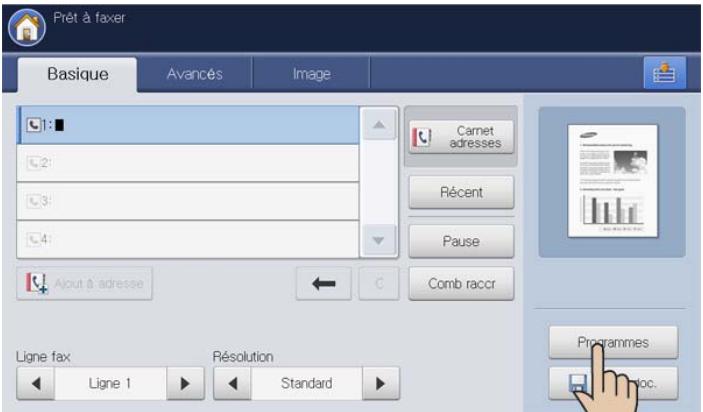
- Appuyez sur la zone de saisie Nom de profil. Le clavier contextuel s'affiche.
Introduisez le nom du programme souhaité. Puis appuyez sur OK.

Vous pouvez voir les valeurs des Programmes définis en faisant défiler vers le haut ou vers le bas et cocher les valeurs à l'aide des flèches haut/bas.
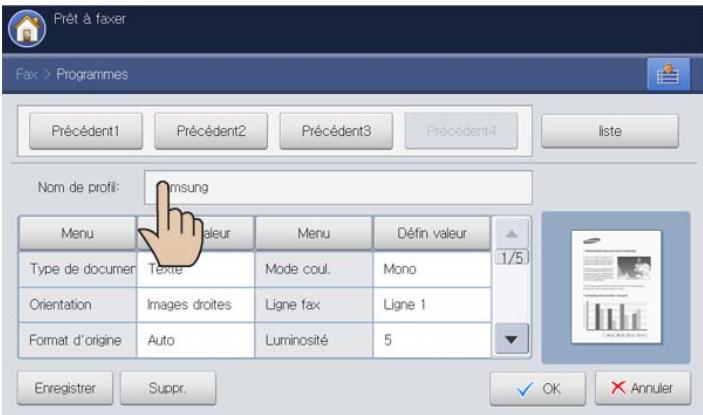
- Appuyez sur Enregistrer. Lorsque la fenêtre de confirmation s'affiche, les paramètres définis sont enregistrés. Cliquez sur Accès liste ou Fermer.
Utilisation de l'alerte Programmes
- Placez les originaux face vers le haut dans le chargeur de documents ou placez un original unique sur la vitre d'exposition et fermez le chargeur (voir « Chargement des originaux » à la page 35).
- Appuyez sur Fax sur l'écran d'affichage.
- Lorsque le curseur clignote dans la ligne de saisie, saisissez le numéro de télécopie à l'aide du pavé numérique du panneau de commande, ou utilisez Carnet adresses dans l'écran d'affichage, si vous avez enregistré des numéros de télécopie fréquemment utilisés.
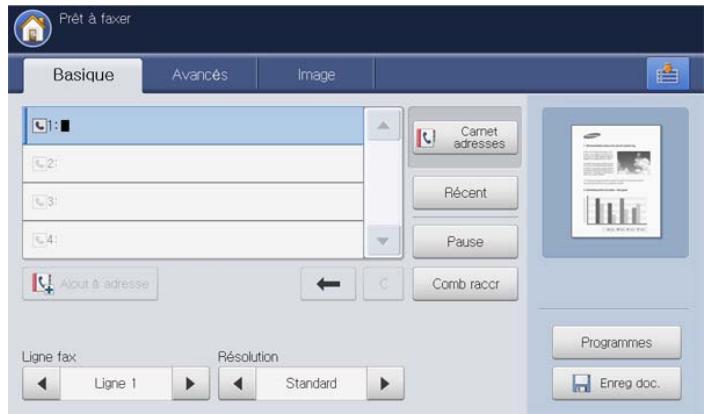
- Cliquez sur Programmes > liste.
- Appuyez sur un nom de programme de la liste que vous souhaitez utiliser.
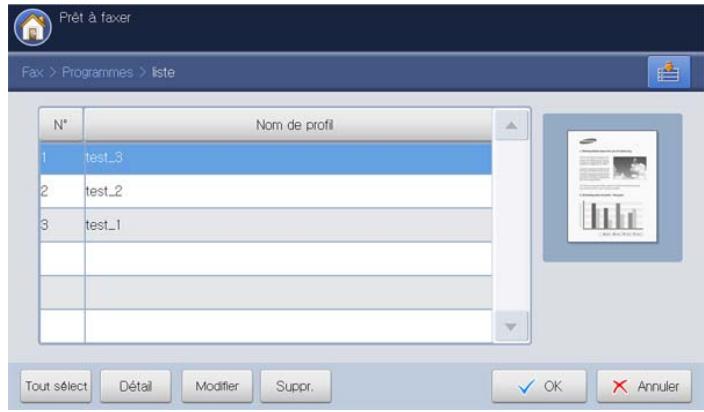
- Appuyez sur OK.
- Cliquez sur Oui lorsque la fenêtre de confirmation apparaît.
L'appareil est à présent prêt à télécopier en fonction des paramètres sélectionnés.
- Appuyez sur la touche Départ du panneau de commande. L'appareil lance la numérisation et l'envoi de la télécopie aux destinataires.

- Lorsque vous souhaitez annuler une tâche de télécopie, appuyez sur Arrêter sur le panneau de commande avant que l'appareil démarre la transmission ou appuyez sur la touche Statut tâche sur le panneau de commande, sélectionnez la tâche que vous souhaitez supprimer, puis appuyez sur Suppr..
- Si un original est placé sur la vitre d'exposition, l'appareil affiche la fenêtre vous demandant si vous souhaitez placer une autre page. Placez un autre original, puis appuyez sur Oui. Quand vous avez terminé, appuyez sur Non dans cette fenêtre.
- Lors de l'envoi d'une télécopie, vous ne pouvez pas envoyer d'e-mail.
Gestion des Programmes
- Appuyez sur Fax sur l'écran d'affichage.
- Cliquez sur Programmes > liste.
- Sélectionnez l'option appropriée.
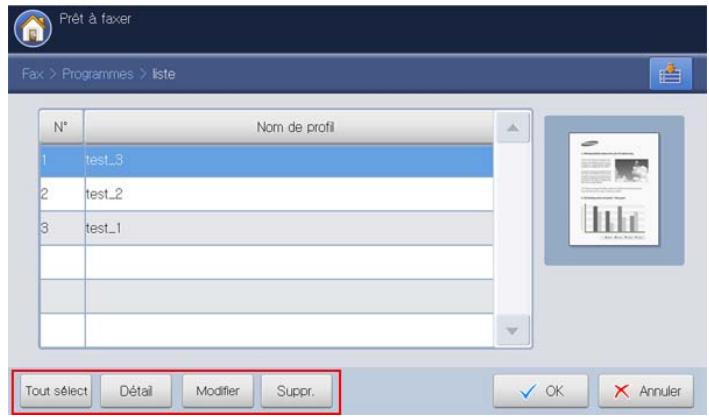
- Tout sélect : permet de sélectionner tous les programmes.
- Détail : permet d'afficher les informations détaillées concernant le programme sélectionné.
- Modifier : permet de changer le nom du programme sélectionné.
-
Suppr. : permet de supprimer les programmes sélectionnés.
-
Appuyez sur Annuler pour revenir à l'onglet Basique.
Utilisation de paramètres précédents
- Placez les originaux face vers le haut dans le chargeur de documents ou placez un original unique sur la vitre d'exposition et fermez le chargeur (voir « Chargement des originaux » à la page 35).
- Appuyez sur Fax sur l'écran d'affichage.
- Lorsque le curseur clignote dans la ligne de saisie, saisissez le numéro de télécopie à l'aide du pavé numérique du panneau de commande, ou utilisez Carnet adresses dans l'écran d'affichage, si vous avez enregistré des numéros de télécopie fréquemment utilisés.
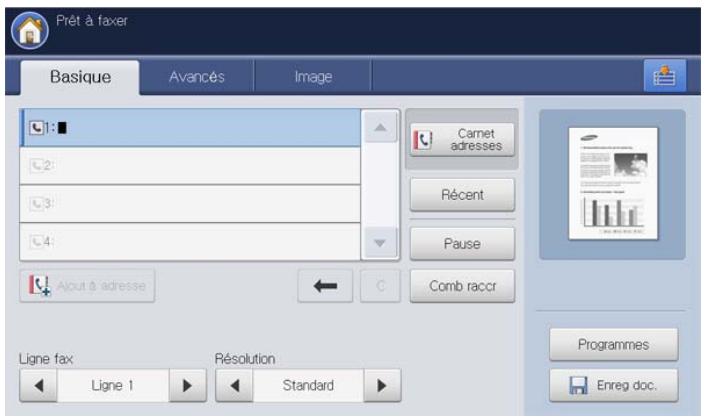
- Appuyez sur Programmes.
- Sélectionnez le paramètre précédent que vous souhaitez utiliser. Par exemple, si vous souhaitez utiliser les paramètres du dernier travail,
appuyez sur Précédent1.
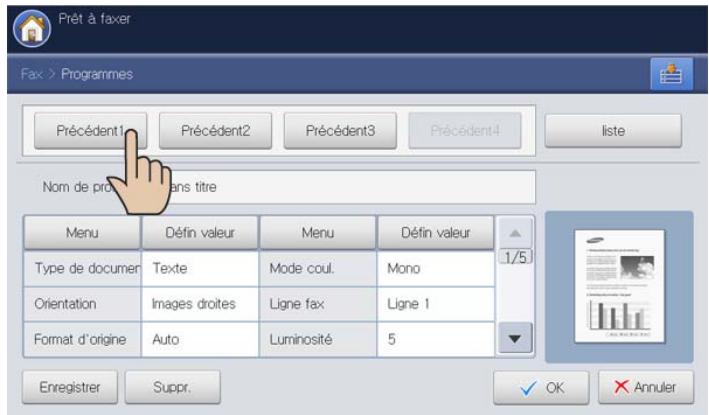
- Appuyez sur OK.
- Cliquez sur Oui lorsque la fenêtre de confirmation apparaît.
L'appareil est à présent prêt à télécopier en fonction des paramètres que vous avez sélectionnés.
- Appuyez sur la touche Départ du panneau de commande. L'appareil lance la numérisation et envoie le fax aux destinataires.

- Lorsque vous souhaitez annuler une tâche de télécopie, appuyez sur Arrêter sur le panneau de commande avant que l'appareil commence la transmission. Vous pouvez également appuyer sur la touche Statut tâche du panneau de commande, et sélectionner la tâche que vous souhaitez supprimer ; appuyez sur Suppr. (voir « Bouton Statut tâche » à la page 29).
- Si un original est placé sur la vitre d'exposition, l'appareil affiche la fenêtre vous demandant si vous souhaitez placer une autre page. Placez un autre original, puis appuyez sur Oui. Quand vous avez terminé, appuyez sur Non dans cette fenêtre.
- Lors de l'envoi d'une télécopie, vous ne pouvez pas envoyer d'e-mail.
Enregistrement de documents
Vous pouvez enregistrer les originaux numérisés dans la Dossier docs (disque dur) de votre appareil. Au besoin, les documents enregistrés dans la Dossier docs peuvent être imprimés.

- Pour plus de détails concernant le principe d'utilisation de la Dossier docs, reportez-vous au chapitre Dossier docs (voir « Boîte à document » à la page 198).
-
Si des données importantes sont enregistrées dans la Dossier docs, nous vous recommandons sauvegarder régulièrement les données. Samsung décline toute responsabilité pour des dommages ou pertes de donnée résultant d'une utilisation abusive ou d'une défaillance de l'appareil.
-
Placez les originaux face vers le haut dans le chargeur de documents ou placez un original unique sur la vitre d'exposition et fermez le chargeur (voir « Chargement des originaux » à la page 35).
- Appuyez sur Fax sur l'écran d'affichage.
- Réglez les paramètres de document dans l'onglet Avancés ou Image (voir « Configuration des paramètres de document » à la page 144).
- Cliquez sur l'onglet Basique.
-
Sélectionnez Résolution (voir « Modification de la résolution » à la page 145).
-
Lorsque le curseur clignote dans la ligne de saisie, saisissez le numéro de télécopie à l'aide du pavé numérique du panneau de commande, ou utilisez Carnet adresses dans l'écran d'affichage, si vous avez enregistré des numéros de télécopie fréquemment utilisés.
- Appuyez sur Enreg doc..
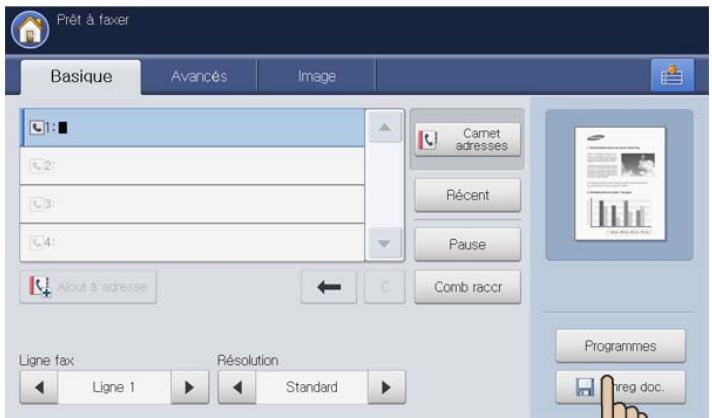
- Cliquez sur Faxer&Enreg ou sur Enreg seul.
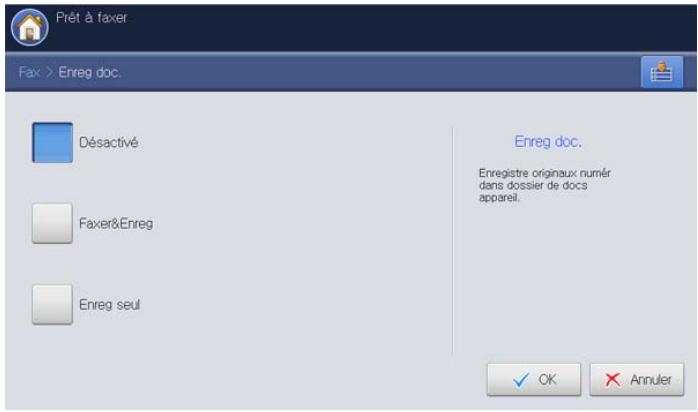
- Désactivé : permet de désactiver cette option.
- Faxer&Enreg : permet de télécopier et d'enregistrer des originaux numérisés.
-
Enreg seul : permet d'enregistrer des originaux numérisés uniquement.
-
Appuyez sur la zone de saisie Nom fichier. Le clavier contextuel s'affiche.
Introduisez le nom de fichier souhaité. Appuyez sur OK.
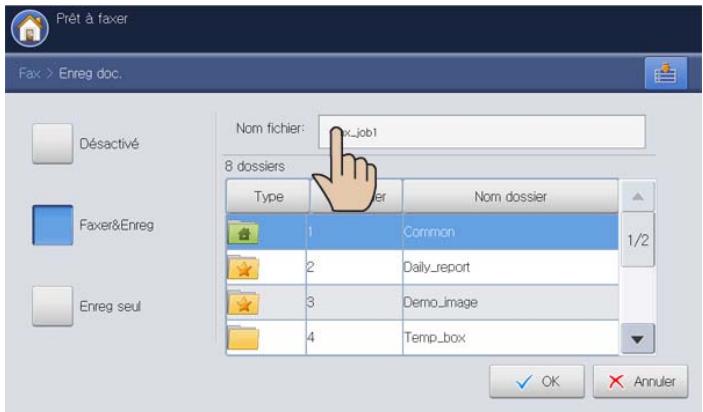
- Sélectionnez une boîte de destination, puis appuyez sur OK.
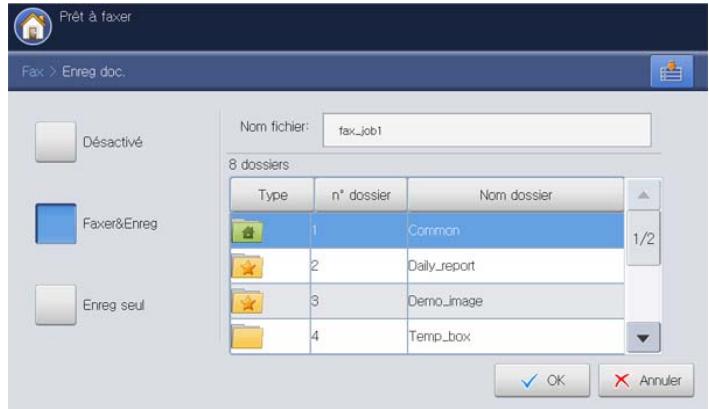
- Appuyez sur Départ au panneau de commande pour commencer à numériser et envoyer une télécopie et enregistrer, ou enregistrer uniquement.
Si un original est placé sur la vitre d'exposition, l'appareil affiche la fenêtre vous demandant si vous souhaitez placer une autre page. Placez un autre original, puis appuyez sur Oui. Quand vous avez terminé, appuyez sur Non dans cette fenêtre.

- Lorsque vous souhaitez annuler une tâche de télécopie, appuyez sur Arrêter sur le panneau de commande avant que l'appareil démarre la transmission ou appuyez sur la touche Statut tâche sur le panneau de commande, sélectionnez la tâche que vous souhaitez supprimer. Appuyez sur Suppr. (voir « Bouton Statut tâche » à la page 29).
- Lors de l'envoi d'une télécopie, vous ne pouvez pas envoyer d'e-mail.
Configuration d'un carnet d'adresses
Ce guide vous donne des recommandations pour le carnet d'adresses.
Ce chapitre contient les sections suivantes :
- Configuration d'un carnet d'adresses à l'aide du panneau de commande
Configuration d'un carnet d'adresses à l'aide du panneau de commande
Vous pouvez enregistrer les numéros de télécopie, les adresses de messagerie, les adresses de serveur SMB, les adresses de serveur FTP et les adresses de serveur WebDAV, fréquemment utilisés dans l'appareil.
- Individuel : permet d'enregistrer jusqu'à 500 informations de destinataire.
- Groupe : permet de créer des groupes si vous envoyez fréquemment le même document à plusieurs destinataires. Vous pouvez enregistrer jusqu'à 500 destinataires dans un groupe. Les entrées enregistrées sont disponibles dans la liste d'envoi de l'onglet Basique de Fax, Num vrs mail ou Numérisation vers serveur. Un Groupe d'envoi peut également être composé de plusieurs entrées du répertoire Individuel.

Vous ne pouvez pas enregistrer un groupe de la même façon que vous enregistrez une personne dans un groupe.
Enregistrement d'une adresse Individuelle (Fax, Email)
- Appuyez sur Config appareil > Paramètres applis > Carnet adresses > Nouveau > Fax, Email > Individuel sont automatiquement choisis.
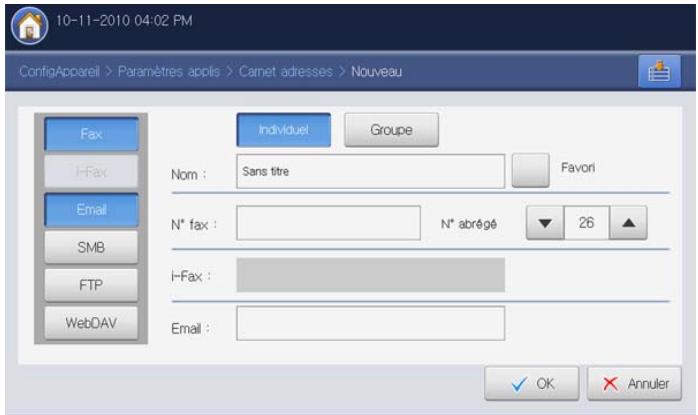
- Appuyez sur la zone de saisie Nom. Saisissez ensuite le nom du destinataire à l'aide du clavier contextuel. Appuyez sur OK.

Cochez Favori pour les adresses fréquemment utilisées. Vous pouvez les retrouver facilement dans les résultats de recherche.
- Appuyez sur la zone de saisie N° fax et saisissez le numéro de télécopie à l'aide du pavé numérique du panneau de commande. Vous ne devez saisir que des chiffres, avec l'indicatif régional si nécessaire.

Insertion d'une pause : avec certains systèmes téléphoniques, vous devez composer un code d'accès (9, par exemple) puis patienter jusqu'à l'émission d'une deuxième tonalité de composition. Le cas échéant, vous devez insérer une pause dans le numéro de téléphone. Vous pouvez insérer une pause en cours
- Configuration d'un carnet d'adresses avec SyncThru™ Web Service
de saisie du numéro de télécopie.
- N° abrégé correspond par défaut aux trois premiers chiffres saisis.

N° abrégé est le numéro représentant les informations d'un destinataire ; vous pouvez utiliser le pavé numérique sur le panneau de commande.
- Appuyez sur la zone de saisie Email. Saisissez ensuite l'adresse de messagerie du destinataire à l'aide du clavier contextuel. Puis appuyez sur OK.
- Appuyez sur OK pour enregistrer les informations.
Enregistrement d'une adresse Individuelle (SMB, FTP, WebDAV)
- Appuyez sur Config appareil > Paramètres applis > Carnet adresses > Nouveau > SMB, FTP ou WebDAV > Individuel dans l'écran d'affichage.
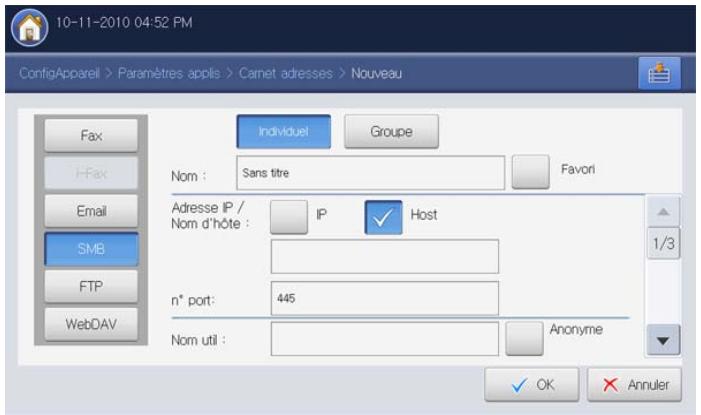
- Appuyez sur la zone de saisie Nom. Saisissez ensuite le nom du destinataire à l'aide du clavier contextuel. Appuyez sur OK.

Cochez Favori pour les adresses fréquemment utilisées. Vous pouvez les retrouver facilement dans les résultats de recherche.
- Appuyez sur IP ou sur Hôte, puis appuyez sur la zone de saisie Adresse IP/Nom d'hôte. Saisissez ensuite l'adresse du serveur en notation décimale avec point ou un nom d'hôte à l'aide du clavier contextuel. Appuyez sur OK.
- Appuyez sur la zone de saisie n° port. Saisissez ensuite le numéro de port du serveur à l'aide du clavier contextuel. Appuyez sur OK.
- Appuyez sur la zone de saisie Nom util. Saisissez ensuite le nom d'utilisateur à l'aide du clavier contextuel. Appuyez sur OK.

- S'il s'agit d'un serveur SMB ou FTP, si vous souhaitez que le serveur autorise l'accès à une personne non autorisée. Appuyez sur la case Anonyme. Par défaut, cette case est décochée. Si vous avez coché la case Anonyme, passez à l'étape 7.
- S'il s'agit d'un serveur WebDAV, vous pouvez envoyer les fichiers avec un chiffrement, en appuyant sur SSL. Si l'appareil et le serveur WebDAV de réception de l'option SSL (Secure Sockets Layer) sont différents, le transfert pourrait échouer. En outre, si le serveur WebDAV de réception ne peut recevoir que le fichier crypté, vous devez appuyer sur le bouton SSL.
-
Appuyez sur la zone de saisie M de P utilis. Saisissez ensuite le mot de passe à l'aide du clavier contextuel. Appuyez sur OK.
-
Appuyez sur la zone de saisie Domaine util. Saisissez ensuite le nom de domaine à l'aide du clavier contextuel. Appuyez sur OK.

- S'il s'agit d'un serveur WebDAV, Domaine util n'apparaît pas. - Si le serveur SMB saisi n'est enregistré avec aucun domaine, laissez-le vide ou saisissez le nom d'ordinateur du serveur SMB.
- Appuyez sur la zone de saisie Chemin. Saisissez ensuite le nom du dossier où les fichiers envoyés doivent être enregistrés à l'aide du clavier contextuel. Puis appuyez sur OK.
Exemple : /FileFolder/
-
Sélectionnez l'option Pol fich souhaitée à l'aide des flèches gauche/droite. Si le serveur renferme déjà un fichier portant le même nom, le fichier sera traité en suivant la convention de fichier sélectionnée.
-
Changer nom : le fichier envoyé est enregistré sous un autre nom de fichier qui est automatiquement programmé.
- Annuler : n'enregistre pas le fichier envoyé.
-
Écraser : le fichier envoyé écrase le fichier existant.
-
Appuyez sur la zone de saisie Nom fichier. Saisissez le nom du fichier envoyé à l'aide du clavier contextuel. Appuyez sur OK.
-
Sélectionnez l'option Création dossier souhaitée à l'aide des flèches gauche/droite.
- Utiliser nom connexion : si vous sélectionnez Activé dans cette option, l'appareil crée un sous-dossier dans le dossier sélectionné. Le sous-dossier reçoit le nom de l'utilisateur saisi à l'étape 5.

Si le dossier du fichier possède déjà un sous-dossier portant le même nom, l'appareil ne crée pas de sous-dossier.
- Cycle création dossiers : vous pouvez définir le cycle de création de sous-dossier. L'appareil crée un sous-dossier en fonction de la définition de cette option.

Si le dossier du fichier possède déjà un sous-dossier portant le même nom, l'appareil ne crée pas de sous-dossier.
- Chaque jour : un sous-dossier est créé chaque jour. Le format du nom du sous-dossier est AAAA-MM-JJ (par exemple, 2010-01-01).
- Chaque mois : un sous-dossier est créé chaque semaine. Le format du nom du sous-dossier est AAAA-MM (par exemple, 2010-01).
- Chaque année : un sous-dossier est créé chaque année. Le format du nom du sous-dossier est AAAA (par exemple, 2010).
- Créer dossier pour plusieurs fichiers : si vous sélectionnez Activé dans cette option et numérisez plusieurs fichiers, l'appareil crée un sous-dossier dans le dossier sélectionné, puis les fichiers envoyés sont enregistrés dans le sous-dossier.

Si toutes les options de création de dossier sont activées en même temps, le(s) fichier(s) envoyé(s) sera enregistré comme ci-dessous.
- Lorsqu'un seul fichier numérisé est envoyé :
\dossier\nom d'utilisateur\2010-01-01\DOC.jpg - Lorsque plusieurs fichiers numérisés sont envoyés :
\dossier\nom
d'utilisateur\2010-01-01\DOCJPEG\DOC000.jpg
\dossier\nom
d'utilisateur\2010-01-01\DOCJPEG\DOC001.jpg
\dossier\nom
d'utilisateur\2010-01-01\DOCJPEG\DOC002.jpg
- Appuyez sur OK pour enregistrer les informations.
Modification d'une adresse individuelle
- Appuyez sur Config appareil > Paramètres applis > Carnet adresses dans l'écran d'affichage.
- Appuyez sur le nom de la personne que vous souhaitez modifier. Appuyez sur Modifier.
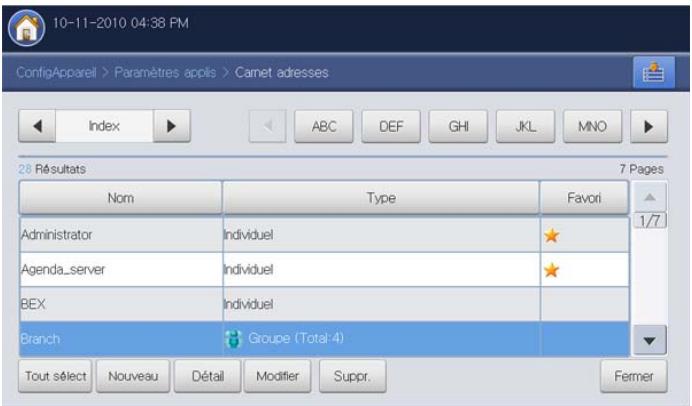

Si vous souhaitez supprimer une adresse individuelle, appuyez sur Suppr..
- Appuyez sur la zone de saisie que vous souhaitez modifier. Modifiez ensuite le contenu à l'aide du clavier contextuel, ou le pavé numérique du panneau de commande. Si vous utilisez le clavier contextuel, appuyez sur OK après modification du contenu.
- Appuyez sur OK pour enregistrer les informations.
Enregistrement d'une adresse de groupe
- Appuyez sur Config appareil > Paramètres applis > Carnet adresses > Nouveau > Groupe sur l'écran d'affichage.
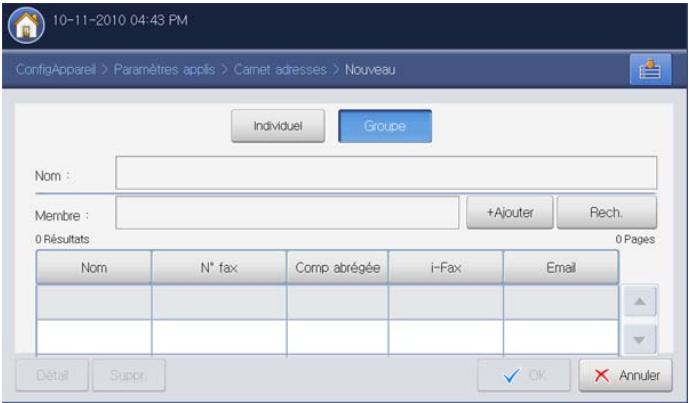
- Appuyez sur la zone de saisie Nom. Saisissez ensuite le nom de groupe à l'aide du clavier contextuel. Puis appuyez sur OK.
- Appuyez sur la zone de saisie Membre. Saisissez ensuite le nom d'une personne que vous souhaitez inclure dans le groupe à l'aide du clavier contextuel. Puis appuyez sur OK.

Si vous ne connaissez pas précisément le nom, vous pouvez utiliser le bouton Rech.. Saisissez les quelques premières lettres ou appuyez simplement sur Rech.. L'appareil affiche la liste des personnes. Appuyez sur le nom souhaité, puis appuyez sur OK. Passez à l'étape 5.
- Appuyez sur + Ajouter ; le nom de la personne est enregistré.
- Appuyez sur OK pour enregistrer les informations.
Modification d'une adresse de groupe
- Appuyez sur Config appareil > Paramètres applis > Carnet adresses dans l'écran d'affichage.
- Appuyez sur le nom de groupe que vous souhaitez modifier. Puis appuyez sur Modifier.
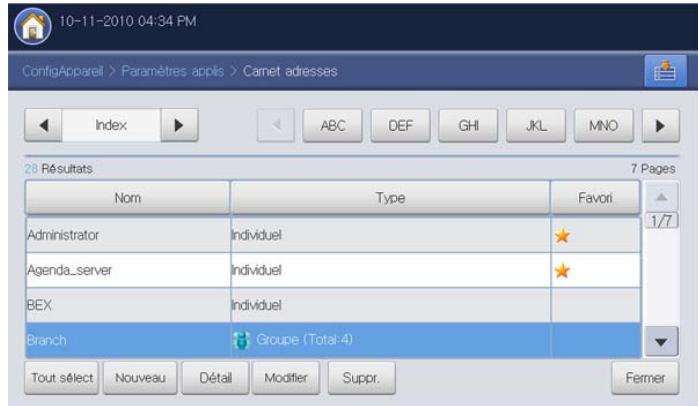

Si vous souhaitez supprimer une adresse de groupe, appuyez sur Suppr..
- Appuyez sur la zone de saisie Nom groupe. Modifiez le nom de groupe à l'aide du clavier contextuel. Appuyez sur OK.
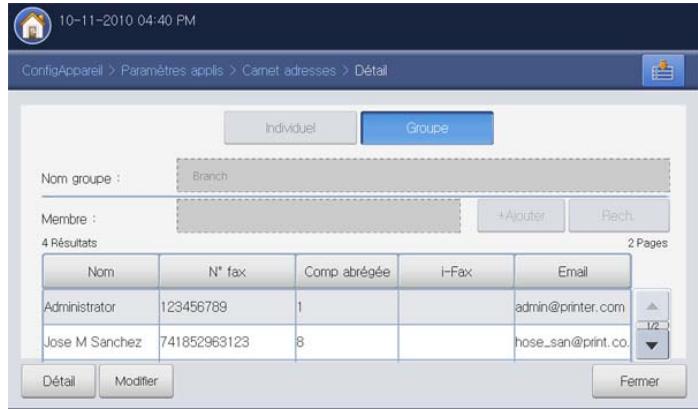
- Appuyez sur la zone de saisie Membre. Saisissez le nom d'une personne que vous souhaitez inclure dans le groupe à l'aide du clavier contextuel. Puis appuyez sur OK.

Si vous ne connaissez pas précisément le nom, vous pouvez utiliser le bouton Rech.. Saisissez les quelques premières lettres ou appuyez simplement sur Rech.. L'appareil affiche la liste des personnes. Appuyez sur le nom souhaité, puis appuyez sur OK. Passez à l'étape 7.
- Appuyez sur + Ajouter ; le nom de la personne est enregistré.
- Appuyez sur le nom de la personne que vous souhaitez supprimer. Appuyez sur Suppr.. Le nom de la personne est supprimé du groupe.
- Appuyez sur OK pour enregistrer les informations.
Recherche d'une entrée dans le Carnet d'adresses
Vous pouvez rechercher les adresses qui sont actuellement stockées dans le carnet d'adresses.
- Appuyez sur Config appareil > Paramètres applis > Carnet adresses dans l'écran d'affichage.
Vous pouvez trouver des adresses dans une catégorie spécifique, telle que Index, Individuel, Groupe, Favori, Email, Fax, etc.
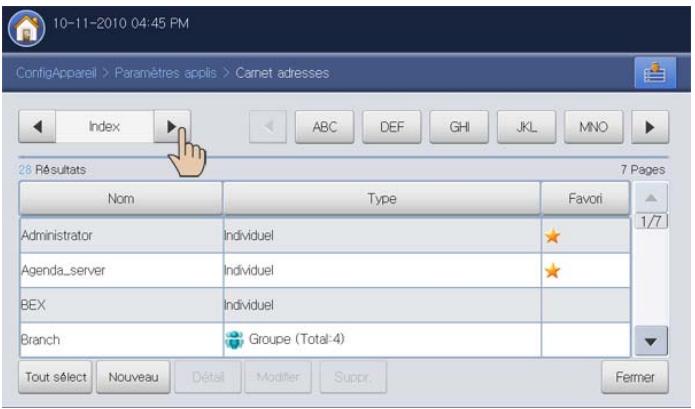

Lorsque vous sélectionnez Index, vous pouvez trouver les adresses (classées avec la première lettre) de toutes les adresses enregistrées en appuyant sur la catégorie alphabétique spécifique. Par exemple, si vous appuyez sur ABC, vous pouvez voir les adresses avec la première lettre (A, B et C).
- Sélectionnez la catégorie spécifique souhaitée à l'aide des flèches gauche/droite.
Par exemple, vous souhaitez trouver l'adresse de groupe, appuyez sur la flèche gauche/droite jusqu'à ce que Groupe s'affiche. Vous ne pouvez voir que la liste Groupe.
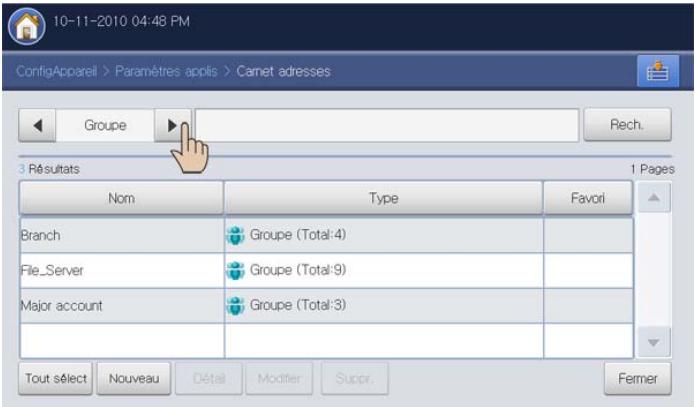
- Appuyez sur la zone de saisie Rech., et introduisez le nom à l'aide du clavier contextuel. Appuyez sur OK.

Si vous ne connaissez pas précisément le nom, vous pouvez saisir les quelques premières lettres.
- Appuyez sur Rech., l'écran affiche les résultats de recherche.
Suppression d'une entrée d'un carnet d'adresses
Vous pouvez supprimer l'adresse sélectionnée qui est actuellement enregistrée dans le carnet d'adresses.
- Appuyez sur Config appareil > Paramètres applis > Carnet adresses dans l'écran d'affichage.
- Appuyez sur l'adresse que vous souhaitez supprimer. Appuyez sur Suppr..
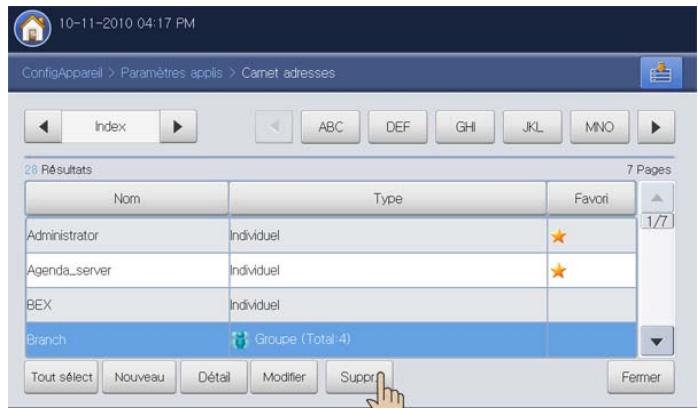
- Cliquez sur OK lorsque la fenêtre de confirmation apparaît.
L'adresse sélectionnée est supprimée de la liste.
Consulter le carnet d'adresses à la recherche d'une entrée
Vous pouvez voir des informations d'adresse individuelle ou de groupe.
- Appuyez sur Config appareil > Paramètres applis > Carnet adresses dans l'écran d'affichage.
- Appuyez sur l'adresse que vous souhaitez voir. Appuyez sur Détail. L'écran affiche toutes les informations relatives à l'adresse.
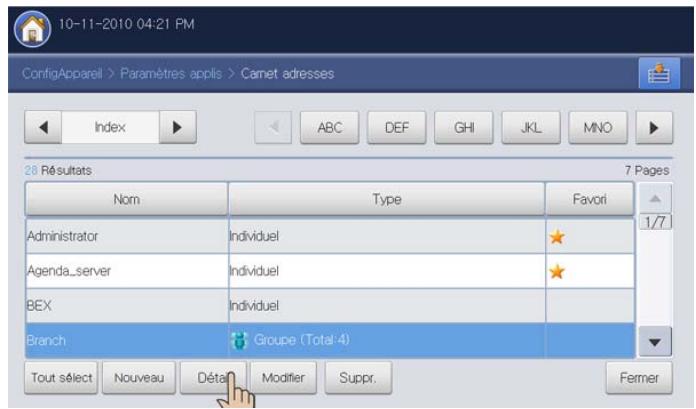

Vous pouvez modifier directement l'adresse en appuyant sur Modifier dans l'écran de détail, ou si vous sélectionnez une adresse de groupe, vous pouvez également y voir les adresses individuelles à l'aide de Détail.
Configuration d'un carnet d'adresses avec SyncThru™ Web Service
Vous pouvez enregistrer facilement des adresses depuis un ordinateur en réseau à l'aide de SyncThru™ Web Service. Seuls les utilisateurs enregistrés dans l'appareil peuvent enregistrer des adresses via une connexion à SyncThru™ Web Service.
Enregistrement sur votre appareil local
Cette méthode signifie que vous enregistrez les adresses dans la mémoire de votre appareil. Vous pouvez ajouter des adresses, et les grouper en catégories particulières.
Ajout d'adresses dans Carnet d'adresses individuel
- Mettez votre ordinateur sous tension, puis ouvrez votre navigateur Web.
- Saisissez l'adresse IP de votre appareil dans la barre d'adresses de votre navigateur.
(Exemple, http://123.123.123.123) - Appuyez sur Enter ou cliquez sur OK pour accéder à SyncThru™ Web Service.

Au besoin, vous pouvez changer la langue dans le coin supérieur droit de SyncThru™ Web Service.
-
Cliquez sur Ouverture de session. La fenêtre Ouverture de session s'ouvre.
-
Saisissez l'identifiant et le mot de passe, puis sélectionnez le domaine comme lors de la connexion à l'appareil.
-
Cliquez sur Ouverture de session.

Si vous n'utilisez pas SyncThru™ Web Service pendant cinq minutes, il se déconnecte automatiquement.
-
Cliquez sur Carnet d'adresses.
-
Cliquez sur Ajouter. Ensuite, la fenêtre Ajouter apparaît.
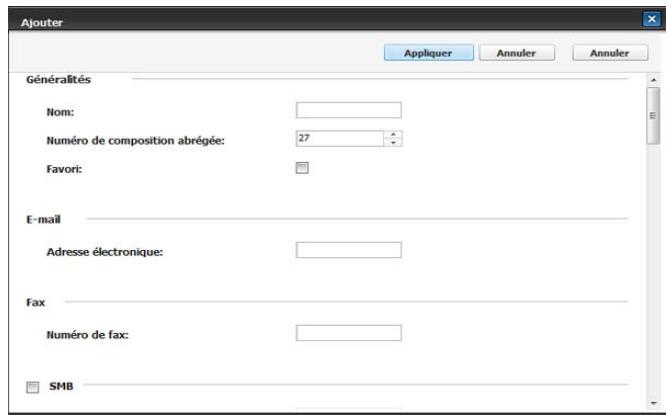
- Saisissez le nom à ajouter, puis sélectionnez le numéro de composition abrégée dans Généralités.

- Numéro de composition abrégée est le numéro représentant les informations d'un destinataire ; vous pouvez utiliser le pavé numérique sur le panneau de commande.
- Cochez Favori pour les adresses fréquemment utilisées. Vous pouvez les retrouver facilement dans les résultats de recherche.
- Numéro de composition abrégée est le numéro représentant les informations d'un destinataire ; vous pouvez utiliser le pavé numérique sur le panneau de commande. - Cochez Favori pour les adresses fréquemment utilisées. Vous pouvez les retrouver facilement dans les résultats de recherche.
-
Saisissez l'adresse électronique dans E-mail.
-
Saisissez le numéro de télécopie dans Fax.
-
Cochez la case Activer SMB dans SMB. Vous pouvez saisir les informations SMB lorsque vous le cochez.
- Saisissez l'adresse du serveur sous forme de notation décimale, séparée par des points, ou de nom d'hôte dans Adresse de serveur SMB.
- Saisissez le numéro de port de serveur dans Port du serveur SMB.
- Saisissez le nom de connexion dans Identifiant.

- S'il s'agit d'un serveur SMB ou FTP, si vous souhaitez que le serveur autorise l'accès à une personne non autorisée. Appuyez sur la case Anonyme. Par défaut, cette case est décochée. Si vous avez coché la case Anonyme, passez à l'étape 18.
-
S'il s'agit d'un serveur WebDAV, vous pouvez envoyer les fichiers avec un chiffrement, en cochant SSL. Si l'appareil et le serveur WebDAV de réception de l'option SSL (Secure Sockets Layer) sont différents, le transfert pourrait échouer. En outre, si le serveur WebDAV de réception ne peut recevoir que le fichier crypté, vous devez cocher le bouton SSL.
-
Saisissez le mot de passe dans Mot de passe, puis confirmez-le dans Confirmer le mot de passe.
-
Saisissez le nom de domaine dans Domaine.

- S'il s'agit d'un serveur WebDAV, Domaine n'apparaît pas.
-
Si le serveur SMB saisi n'est enregistré avec aucun domaine, laissez-le vide ou saisissez le nom d'ordinateur du serveur SMB.
-
Saisissez le dossier de numérisation pour enregistrer les images numérisées dans Chemin.
Exemple : /sharedFolder/
- Sélectionnez l'option Stratégie de création de dossier de numérisation de votre choix.
- Créer un nouveau dossier en utilisant le nom de connexion : si vous sélectionnez cette option, l'appareil crée un sous-dossier dans le dossier sélectionné. Le sous-dossier reçoit le nom de l'utilisateur saisi à l'étape 15.

Si le dossier du fichier possède déjà un sous-dossier portant le même nom, l'appareil ne crée pas de sous-dossier.
- Créer un nouveau dossier tous les : vous pouvez définir le cycle de création de sous-dossier. L'appareil crée un sous-dossier en fonction de la définition de cette option.

Si le dossier du fichier possède déjà un sous-dossier portant le même nom, l'appareil ne crée pas de sous-dossier.
- Jour : un sous-dossier est créé chaque jour. Le format du nom du sous-dossier est AAAA-MM-JJ (par exemple, 2010-01-01).
- Mois : un sous-dossier est créé chaque semaine. Le format du nom du sous-dossier est AAAA-MM (par exemple, 2010-01).
- Année : un sous-dossier est créé chaque année. Le format du nom du sous-dossier est AAAA (par exemple, 2010).
- Créer un nouveau dossier uniquement si la numérisation se compose de plusieurs fichiers : si vous sélectionnez cette option et numérisez plusieurs fichiers, l'appareil crée un sous-dossier dans le dossier sélectionné, puis les fichiers envoyés sont enregistrés dans le sous-dossier.

Si toutes les options de création de dossier sont activées en même temps, le(s) fichier(s) envoyé(s) sera enregistré comme ci-dessous.
- Lorsqu'un seul fichier numérisé est envoyé : \dossier\nom d'utilisateur\2010-01-01\DOC.jpg
-
Lorsque plusieurs fichiers numérisés sont envoyés : \dossier\nom d'utilisateur\2010-01-01\DOCJPEG\DOC000.jpg \dossier\nom d'utilisateur\2010-01-01\DOCJPEG\DOC001.jpg \dossier\nom d'utilisateur\2010-01-01\DOCJPEG\DOC002.jpg
-
Sélectionnez la convention de création de nom de fichier dans Politique d'enregistrement. Si le serveur renferme déjà un fichier portant le même nom, le fichier sera traité en suivant la convention de fichier sélectionnée.
-
Changer le nom : le fichier envoyé est enregistré sous un autre nom de fichier qui est automatiquement programmé.
- Annuler : n'enregistre pas le fichier envoyé.
-
Écraser : le fichier envoyé écrase le fichier existant.
-
Dans Nom de fichier, saisissez le nom de fichier qui doit être enregistré dans le serveur.
-
Vous pouvez vérifier que tout fonctionne bien selon les informations de serveur données en cliquant sur Test.
-
Saisissez les informations de serveur FTP et WebDAV, pratiquement comme vous l'avez fait pour SMB.
-
Cliquez sur Appliquer.

Appuyez sur Annuler pour supprimer les informations saisies. Si vous appuyez sur Annuler, la fenêtre Ajouter se ferme.
Modification d'adresses dans un Carnet d'adresses individuel
- Mettez votre ordinateur sous tension, puis ouvrez votre navigateur Web.
- Saisissez l'adresse IP de votre appareil dans la barre d'adresses de votre navigateur. (Exemple, http://123.123.123.123)
- Appuyez sur Enter ou cliquez sur OK pour accéder à SyncThru™ Web Service.

Au besoin, vous pouvez changer la langue dans le coin supérieur droit de SyncThru™ Web Service.
-
Cliquez sur Ouverture de session. La fenêtre Ouverture de session s'ouvre.
-
Saisissez l'identifiant et le mot de passe, puis sélectionnez le domaine comme lors de la connexion à l'appareil.
-
Cliquez sur Ouverture de session.

Si vous n'utilisez pas SyncThru™ Web Service pendant cinq minutes, il se déconnecte automatiquement.
-
Cliquez sur Carnet d'adresses.
-
Cochez une adresse que vous souhaitez modifier, puis appuyez sur Modifier. La fenêtre Modifier s'ouvre.
-
Modifiez les informations d'adresse.
-
Cliquez sur Appliquer.

Appuyez sur Annuler pour supprimer les informations saisies. Si vous appuyez sur Annuler, la fenêtre Modifier se ferme.
Suppression d'adresses dans un Carnet d'adresses individuel
- Mettez votre ordinateur sous tension, puis ouvrez votre navigateur Web.
-
Saisissez l'adresse IP de votre appareil dans la barre d'adresses de votre navigateur. (Exemple, http://123.123.123.123)
-
Appuyez sur Enter ou cliquez sur OK pour accéder à SyncThru™ Web Service.

Au besoin, vous pouvez changer la langue dans le coin supérieur droit de SyncThru™ Web Service.
-
Cliquez sur Ouverture de session. La fenêtre Ouverture de session s'ouvre.
-
Saisissez l'identifiant et le mot de passe, puis sélectionnez le domaine comme lors de la connexion à l'appareil.
-
Cliquez sur Ouverture de session.

Si vous n'utilisez pas SyncThru™ Web Service pendant cinq minutes, il se déconnecte automatiquement.
-
Cliquez sur Carnet d'adresses.
-
Cochez une adresse que vous souhaitez supprimer, puis cliquez sur Supprimer.
Si vous cochez sur la case de l'en-tête de colonne, toutes les adresses sont cochées.
Cliquez sur OK lorsque la fenêtre de confirmation s'affiche.
Recherche d'adresses dans un Carnet d'adresses individuel
- Mettez votre ordinateur sous tension, puis ouvrez votre navigateur Web.
- Saisissez l'adresse IP de votre appareil dans la barre d'adresses de votre navigateur.
(Exemple, http://123.123.123.123) - Appuyez sur Enter ou cliquez sur OK pour accéder à SyncThru™ Web Service.

Au besoin, vous pouvez changer la langue dans le coin supérieur droit de SyncThru™ Web Service.
-
Cliquez sur Ouverture de session. La fenêtre Ouverture de session s'ouvre.
-
Saisissez l'identifiant et le mot de passe, puis sélectionnez le domaine comme lors de la connexion à l'appareil.
-
Cliquez sur Ouverture de session.

Si vous n'utilisez pas SyncThru™ Web Service pendant cinq minutes, il se déconnecte automatiquement.
- Cliquez sur Carnet d'adresses.

Vous pouvez changer la disposition en cliquant sur chaque en-tête de colonne. Par exemple, cliquez sur Num vitesse pour voir les adresses dans l'ordre de numéro de composition abrégée. Si vous cliquez de nouveau sur Num vitesse, l'affichage est inversé.
- Saisissez le nom que vous souhaitez rechercher dans la zone de saisie de recherche.

Vous pouvez trouver des adresses dans une catégorie spécifique, telle que Numéro de fax, E-mail, SMB, etc. Par exemple, si vous souhaitez trouver le numéro de télécopie,
cliquez sur la liste déroulante en regard de 🔒, et sélectionnez Numéro de fax.
- Cliquez sur 🔒. Le résultat de la recherche s'affiche alors.

Vous pouvez voir les adresses dans une catégorie spécifique, telle que Numéro de fax, E-mail, SMB, etc.
Par exemple, si vous souhaitez voir les adresses incluses avec le numéro de télécopie, cliquez sur la liste déroulante en dessous de LDAP, et sélectionnez Numéro de fax.
Importation d'un Carnet d'adresses individuel
Vous pouvez importer un fichier de carnet d'adresses depuis un serveur ou un ordinateur. Le fichier doit avoir l'extension de fichier 'csv'. Vous pouvez également importer des adresses à partir d'un serveur LDAP. Avant d'importer les adresses sur l'appareil, l'administrateur du serveur LDAP doit enregistrer les adresses.
- Mettez votre ordinateur sous tension, puis ouvrez votre navigateur Web.
- Saisissez l'adresse IP de votre appareil dans la barre d'adresses de votre navigateur.
(Exemple, http://123.123.123.123) - Appuyez sur Enter ou cliquez sur OK pour accéder à SyncThru™ Web Service.

Au besoin, vous pouvez changer la langue dans le coin supérieur droit de SyncThru™ Web Service.
-
Cliquez sur Ouverture de session. La fenêtre Ouverture de session s'ouvre.
-
Saisissez l'identifiant et le mot de passe, puis sélectionnez le domaine comme lors de la connexion à l'appareil.
-
Cliquez sur Ouverture de session.

Si vous n'utilisez pas SyncThru™ Web Service pendant cinq minutes, il se déconnecte automatiquement.
-
Cliquez sur Carnet d'adresses.
-
Sélectionnez Importer. La fenêtre Importer s'ouvre.
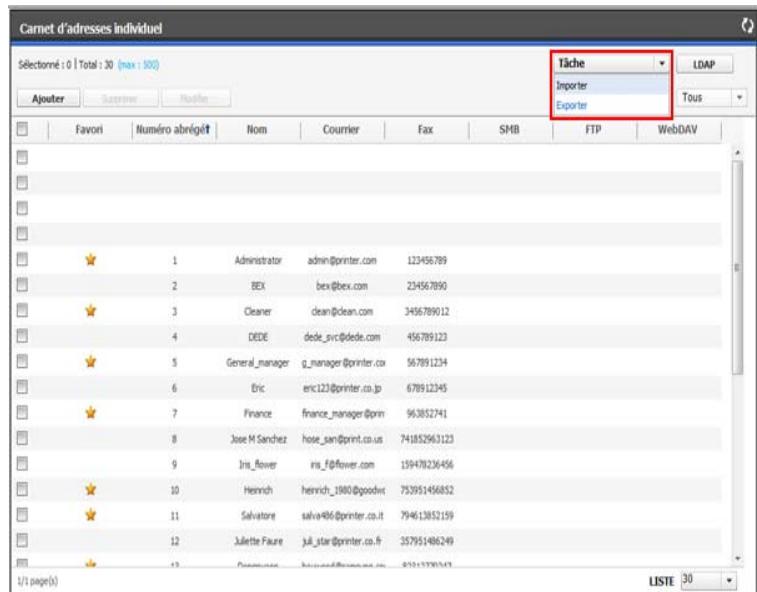
-
Sélectionnez URL ou Bureau, et saisissez l'adresse ou le nom de dossier d'enregistrement du fichier.
-
Cliquez sur OK.
Exportation d'un Carnet d'adresses individuel
Vous pouvez exporter un fichier de carnet d'adresses sur votre ordinateur afin de le sauvegarder ou pour l'envoyer sur d'autres appareils fabriqués par Samsung.
- Mettez votre ordinateur sous tension, puis ouvrez votre navigateur Web.
-
Saisissez l'adresse IP de votre appareil dans la barre d'adresses de votre navigateur. (Exemple, http://123.123.123.123)
-
Appuyez sur Enter ou cliquez sur OK pour accéder à SyncThru™ Web Service.

Au besoin, vous pouvez changer la langue dans le coin supérieur droit de SyncThru™ Web Service.
-
Cliquez sur Ouverture de session. La fenêtre Ouverture de session s'ouvre.
-
Saisissez l'identifiant et le mot de passe, puis sélectionnez le domaine comme lors de la connexion à l'appareil.
-
Cliquez sur Ouverture de session.

Si vous n'utilisez pas SyncThru™ Web Service pendant cinq minutes, il se déconnecte automatiquement.
-
Cliquez sur Carnet d'adresses.
-
Sélectionnez Exporter. La fenêtre Exporter s'ouvre.
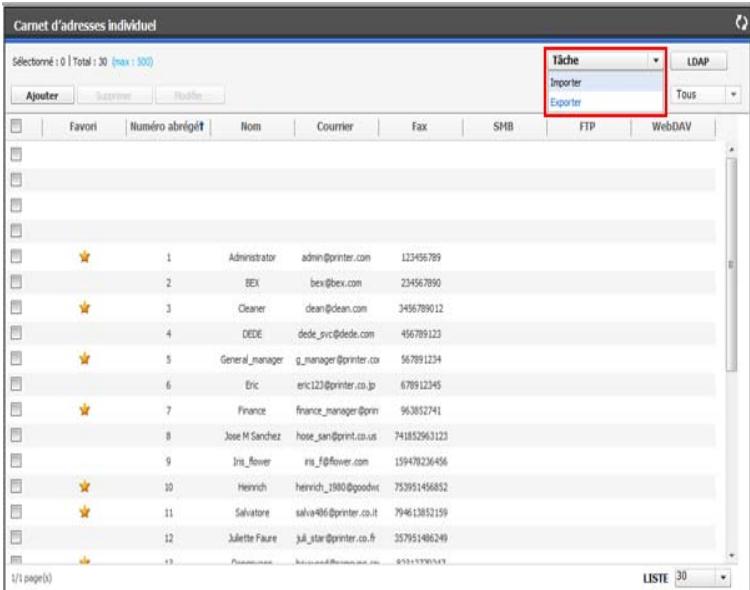
- Cliquez sur Exporter. Le fichier de carnet d'adresses est ensuite enregistré sur votre ordinateur.
Grouper des adresses dans Carnet d'adresses des groupes
-
Mettez votre ordinateur sous tension, puis ouvrez votre navigateur Web.
-
Saisissez l'adresse IP de votre appareil dans la barre d'adresses de votre navigateur.
- Appuyez sur Enter ou cliquez sur OK pour accéder à SyncThru™ Web Service.

Au besoin, vous pouvez changer la langue dans le coin supérieur droit de SyncThru™ Web Service.
-
Cliquez sur Ouverture de session. La fenêtre Ouverture de session s'ouvre.
-
Saisissez l'identifiant et le mot de passe, puis sélectionnez le domaine comme lors de la connexion à l'appareil.
-
Cliquez sur Ouverture de session.

Si vous n'utilisez pas SyncThru™ Web Service pendant cinq minutes, il se déconnecte automatiquement.
-
Cliquez sur Carnet d'adresses.
-
Cliquez sur Groupes.
-
Cliquez sur Ajouter le groupe. La fenêtre Ajouter s'ouvre.
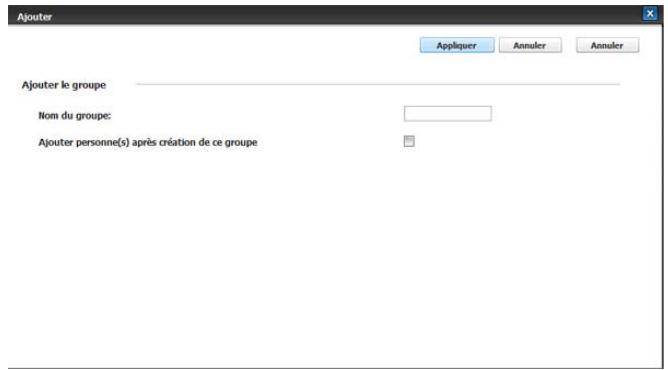
-
Saisissez le nom de groupe à ajouter dans Nom du groupe.
-
Cochez Ajouter personne(s) après création de ce groupe.

Si vous ne souhaitez pas ajouter d'adresses individuelles à l'adresse de groupe créée, passez cette étape. Vous pouvez ajouter des adresses individuelles la prochaine fois en appuyant sur Détails de groupe.
- Cliquez sur Appliquer. Ensuite, la fenêtre Ajouter apparaît.
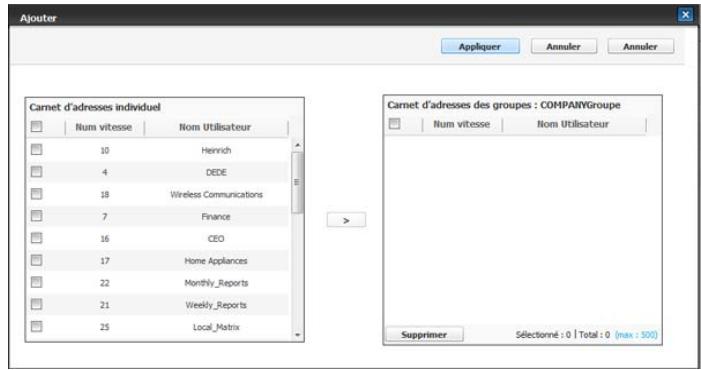
-
Cochez les adresses que vous souhaitez ajouter au Carnet d'adresses des groupes dans Carnet d'adresses individuel.
-
Cliquez sur la flèche au milieu. Les adresses sélectionnées sont ajoutées dans Carnet d'adresses des groupes.
-
Cliquez sur Appliquer.
Modification d'adresses de groupe dans Carnet d'adresses des groupes
- Mettez votre ordinateur sous tension, puis ouvrez votre navigateur Web.
- Saisissez l'adresse IP de votre appareil dans la barre d'adresses de votre navigateur. (Exemple, http://123.123.123.123)
- Appuyez sur Enter ou cliquez sur OK pour accéder à SyncThru™ Web Service.

Au besoin, vous pouvez changer la langue dans le coin supérieur droit de SyncThru™ Web Service.
-
Cliquez sur Ouverture de session. La fenêtre Ouverture de session s'ouvre.
-
Saisissez l'identifiant et le mot de passe, puis sélectionnez le domaine comme lors de la connexion à l'appareil.
-
Cliquez sur Ouverture de session.

Si vous n'utilisez pas SyncThru™ Web Service pendant cinq minutes, il se déconnecte automatiquement.
-
Cliquez sur Carnet d'adresses.
-
Cliquez sur Groupes.
-
Cochez l'adresse de groupe que vous souhaitez modifier, puis appuyez sur Modifier le groupe. La fenêtre Modifier s'ouvre.
-
Modifiez les informations d'adresse de groupe.
-
Cliquez sur Appliquer.

Appuyez sur Annuler pour supprimer les informations saisies. Appuyez sur Annuler pour fermer la fenêtre Modifier.
Suppression d'adresses de groupe dans un Carnet d'adresses des groupes
- Mettez votre ordinateur sous tension, puis ouvrez votre navigateur Web.
- Saisissez l'adresse IP de votre appareil dans la barre d'adresses de votre navigateur. (Exemple, http://123.123.123.123)
- Appuyez sur Enter ou cliquez sur OK pour accéder à SyncThru™ Web Service.

Au besoin, vous pouvez changer la langue dans le coin supérieur droit de SyncThru™ Web Service.
-
Cliquez sur Ouverture de session. La fenêtre Ouverture de session s'ouvre.
-
Saisissez l'identifiant et le mot de passe, puis sélectionnez le domaine comme lors de la connexion à l'appareil.
-
Cliquez sur Ouverture de session.

Si vous n'utilisez pas SyncThru™ Web Service pendant cinq minutes, vous êtes automatiquement déconnecté.
- Cliquez sur Carnet d'adresses.
- Cliquez sur Groupes.
- Cochez les adresses de groupe vous souhaitez supprimer.
- Cliquez sur Supprimer groupe.
Cliquez sur OK lorsque la fenêtre de confirmation s'affiche.
Vérification d'adresses de groupe
Vous pouvez voir des informations d'adresses de groupe. Vous pouvez également ajouter ou supprimer des adresses individuelles dans la fenêtre Détails de groupe.
- Mettez votre ordinateur sous tension, puis ouvrez votre navigateur Web.
-
Saisissez l'adresse IP de votre appareil dans la barre d'adresses de votre navigateur. (Exemple, http://123.123.123.123)
-
Appuyez sur Enter ou cliquez sur OK pour accéder à SyncThru™ Web Service.

Au besoin, vous pouvez changer la langue dans le coin supérieur droit de SyncThru™ Web Service.
-
Cliquez sur Ouverture de session. La fenêtre Ouverture de session s'ouvre.
-
Saisissez l'identifiant et le mot de passe, puis sélectionnez le domaine comme lors de la connexion à l'appareil.
-
Cliquez sur Ouverture de session.

Si vous n'utilisez pas SyncThru™ Web Service pendant cinq minutes, il se déconnecte automatiquement.
-
Cliquez sur Carnet d'adresses.
-
Cliquez sur Groupes.
-
Appuyez sur l'adresse de groupe que vous souhaitez voir. Appuyez sur Détails de groupe.
La fenêtre Détails de groupe s'ouvre.
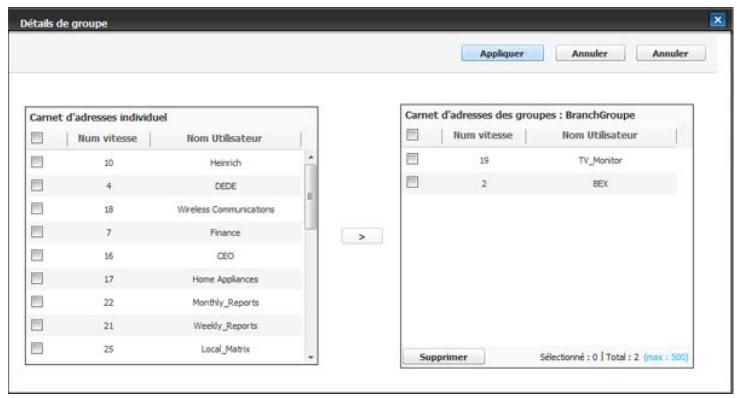

- Vous pouvez ajouter directement des adresses individuelles. Cochez les adresses que vous souhaitez ajouter au Carnet d'adresses des groupes dans Carnet d'adresses individuel.
- Vous pouvez supprimer directement des adresses individuelles. Cochez les adresses vous souhaitez supprimer, puis appuyez sur Supprimer dans Carnet d'adresses des groupes.
Ce chapitre décrit les tâches d'impression courantes.
Ce chapitre contient les sections suivantes :
- Configuration requise
- Présentation des programmes utiles
- Fonctions des pilotes d'impression
- Impression de base
• Ouverture des préférences d'impression
• Utilisation de l'aide - Réglage des Options du périphérique
• Utilisation des fonctions d'impression spéciales

Les procédures de ce chapitre sont principalement axées sur Windows XP.
Configuration requise
Avant de commencer, assurez-vous que votre système répond aux conditions ci-dessous :
Windows
Votre appareil prend en charge les systèmes d'exploitation Windows suivants.
| SYSTÈME D'EXPLOITATION | Configuration (recommandée) | ||
| Processeur | Mémoire vive (RAM) | Espace disque disponible | |
| Windows 2 000 | Pentium II 400 MHz(Pentium III 933 MHz) | 64 Mo(128 Mo) | 600 Mo |
| Windows XP | Pentium III 933 MHz(Pentium IV 1 GHz) | 128 Mo(256 Mo) | 1,5 Go |
| Windows Server 2003 | Pentium III 933 MHz(Pentium IV 1 GHz) | 128 Mo(512 Mo) | 1,25 Go à 2 Go |
| Windows Server 2008 | Pentium IV 1 GHz(Pentium IV 2 GHz) | 512 Mo(2 Go) | 10 Go |
| Windows Vista | Pentium IV 3 GHz | 512 Mo(1 Go) | 15 Go |
| Windows 7 | Processeur Pentium IV1 GHz 32 bits ou 64 bitsou supérieur | 1 Go(2 Go) | 16 Go |
| • Prise en charge DirectX 9 avec 128 Mo de mémoire(pour activer le thème Aero).• Lecteur de DVD-R/W | |||
| Windows Serv er 2008 R2 | Processeurs Pentium IV 1GHz (x86) ou 1,4 GHz(x64) (2 GHz ou plus rapide) | 512 Mo(2 Go) | 10 Go |
• Utilisation de l'alerte direct printing utility
- Changer les réglages d'impression par défaut
- Paramétrer votre appareil comme appareil par défaut
• Impression dans un fichier (PRN)
- Impression Macintosh
- Impression Linux
- Impression UNIX

- Pour tous les systèmes d'exploitation Windows, Internet Explorer 6.0 ou supérieur doit être installé sur l'ordinateur.
- Les utilisateurs qui disposent des droits d'administrateur peuvent installer le logiciel.
• Service de terminal Windows est compatible avec cet appareil.
Macintosh
| SYSTÈME D'EXPLOITATION | Configuration (recommandée) | ||
| Processeur | Mémoire vive (RAM) | Espace disque disponible | |
| Mac OS X 10.5 | • Processeurs Intel• Processeur PowerPC G4/G5 867 MHz ou plus rapide | 512 Mo (1 Go) | 1 Go |
| Mac OS X 10.6 | • Processeurs Intel | 1 Go (2 Go) | 1 Go |
Linux
| Elément | Configuration requise |
| Système d'exploitation | RedHat Enterprise Linux WS 4, 5 (32/64 bits) Fedora Core 2 à 10 (32/64 bits) SuSE Linux 9.1 (32 bits) OpenSuSE Linux 9.2, 9.3, 10.0, 10.1, 10.2, 10.3, 11.0, 11.1 (32/64 bits) Madrake 10.0, 10.1 (32/64 bits) Mandriva 2005, 2006, 2007, 2008, 2009 (32/64 bits) Ubuntu 6.06, 6.10, 7.04, 7.10, 8.04, 8.10 (32/64 bits) SuSE Linux Enterprise Desktop 9, 10 (32/64 bits) Debian 3.1, 4.0, 5.0 (32/64 bits) |
| Processeur | Pentium IV 2,4 GHz (IntelCore2) |
| Mémoire vive (RAM) | 512 Mo (1 Go) |
| Espace disque disponible | 1 Go (2 Go) |

- Vous avez également besoin d'une partition de swap d'au moins 300 Mo si vous souhaitez travailler sur des images numérisées volumineuses.
- Le pilote de numérisation Linux prend en charge la résolution optique maximale.
UNIX
| Elément | Configuration requise |
| Système d'exploitation | Sun Solaris 8, 9, 10 (x86, SPARC)IBM AIX 5.xHP-UX 11i (PA-RISC, Itanium) |
| Espace disque disponible | Jusqu'à 100 Mo |
Présentation des programmes utiles
Samsung AnyWeb Print
Cet utilitaire vous aide à effectuer une capture d'écran, prévisualiser, supprimer et imprimer l'écran de Windows Internet Explorer plus facilement que lorsque vous utilisez le programme habituel. Cliquez sur Démarrer > Tous les programmes > Imprimantes Samsung > Samsung AnyWeb Print > Téléchargez la dernière version pour faire un lien vers le site Web où se trouve l'utilitaire en téléchargement. Cet utilitaire n'est disponible que pour les systèmes d'exploitation Windows.
Fonctions des pilotes d'impression
Les pilotes d'impression de votre imprimante sont dotés des fonctionnalités standard suivantes :
- Sélection de l'orientation du papier, du format, de la source et du type de support.
- Nombre d'exemplaires.
Vous pouvez également utiliser diverses fonctions d'impression spéciales. Le tableau ci-dessous récapitule les différentes fonctions prises en charge par les pilotes d'impression.

Certains modèles ou systèmes d'exploitation peuvent ne pas prendre en charge une ou plusieurs fonctionnalités du tableau suivant.
Pilote d'impression PCL
| Fonction | Windows |
| Qualité d'impression | ● |
| Impression d'affiche | ● |
| Plusieurs pages par face | ● |
| Impression brochure | ● |
| Ajuster à la page | ● |
| Réduction/agrandissement | ● |
| Source d'alimentation différente pour la première page | ● |
| Options de page de garde | ● |
| Option de page de séparation de transparents | ● |
| Compression des données tramées | ● |
| Options de finition | ● |
| Options de sortie | ● |
| Filigrane | ● |
| Surimpression | ● |
| Impression recto/verso | ● |
(●: pris en charge, vierge : non pris en charge)
Pilote d'imprimante XPS

- Le pilote d'impression XPS ne peut être installé que sous Windows Vista ou version supérieure.
- Vous pouvez installer le pilote d'impression XPS en insérant le CD d'installation dans votre lecteur de CD-ROM. Quand la fenêtre d'installation apparaît, sélectionnez Installation avancée > Installation personnalisée. Vous pouvez sélectionner le pilote d'impression XPS dans la fenêtre Sélectionnez les logiciels et utilitaires à installer..
| Fonction | Windows |
| Qualité d'impression | ● |
| Impression d'affiche | ● |
| Plusieurs pages par face | ● |
| Impression brochure | ● |
| Ajuster à la page | ● |
| Réduction/agrandissement | ● |
| Source d'alimentation différente pour la première page | ● |
| Options de page de garde | ● |
| Option de page de séparation de transparents | ● |
| Compression des données tramées | |
| Options de finition | ● |
| Options de sortie | ● |
| Filigrane | ● |
| Surimpression | |
| Impression recto/verso | ● |
(●: pris en charge, vierge : non pris en charge)
Pilote d'impression PostScript
| Fonction | Windows | Macintosh | Linux | Unix |
| Qualité d'impression | ● | ● | ● | ● |
| Impression d'affiche | ● | |||
| Plusieurs pages par face | ● | ● | ●(2, 4) | ●(2, 4) |
| Impression brochure | ● | ● | ● | ● |
| Ajuster à la page | ● | ● | ● | ● |
| Réduction/agrandissement | ● | ● | ||
| Options de page de garde | ● | ● | ● | ● |
| Option de page de séparation de transparents | ● | ● | ● | ● |
| Compression des données tramées | ||||
| Options de finition | ● | ● | ● | ● |
| Options de sortie | ● | ● | ● | ● |
| Filigrane | ● | |||
| Impression recto/verso | ● | ● | ● | ● |
(●: pris en charge, vierge : non pris en charge)
Impression de base
Votre appareil permet d'imprimer à partir de diverses applications Windows, Macintosh ou Linux. La procédure exacte peut légèrement varier d'une application à l'autre.

- La fenêtre Options d'impression peut être différente de celle présentée dans ce mode d'emploi selon l'appareil utilisé, mais la composition de la fenêtre Options d'impression est similaire. Vérifiez quels systèmes d'exploitation sont compatibles avec l'appareil. Dans les spécifications de l'imprimante, reportez-vous à la section relative à la compatibilité des systèmes d'exploitation (voir « Configuration requise » à la page 166).
- Lorsque vous sélectionnez une option dans Options d'impression, vous pouvez voir une marque d'avertissement, ✗, ou ⚠. Un point d'exclamation ( ⚠ ) signifie que vous pouvez sélectionner cette option, mais qu'elle n'est pas recommandée, et une croix ( ✗) signifie que vous ne pouvez pas sélectionner cette option à cause de la configuration ou de l'environnement de votre machine.
La procédure ci-dessous décrit les étapes à suivre pour effectuer des impressions à partir de diverses applications Windows.

Impression de base Macintosh (voir « Impression Macintosh » à la page 187).
Impression de base Linux (voir « Impression Linux » à la page 191).
La fenêtre Options d'impression suivante s'adresse au Bloc-notes dans Windows XP. Votre fenêtre Options d'impression peut varier suivant votre système d'exploitation ou l'application utilisée.
- Ouvrez le document à imprimer.
- Sélectionnez Imprimer dans le menu Fichier. La fenêtre Imprimer s'ouvre.
- Sélectionnez votre appareil dans la liste Sélection de l'imprimante.
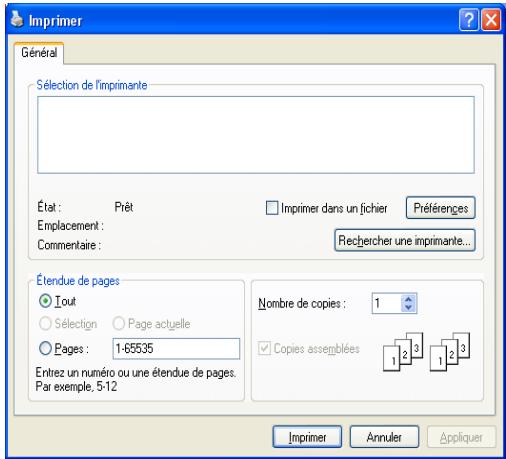
Les paramètres d'impression de base, notamment le nombre de copies et le nombre de pages sont sélectionnés dans la fenêtre Imprimer.

Pour exploiter pleinement les fonctions de votre pilote d'impression, cliquez sur Propriétés ou Préférences dans la fenêtre Imprimer de l'application pour changer les paramètres d'impression (voir « Ouverture des préférences d'impression » à la page 170).
- Pour lancer l'impression, cliquez sur OK ou sur Imprimer dans la fenêtre Imprimer.

• Le pilote PostScript est recommandé pour une meilleure
qualité d'image d'impression des applications tournant avec PostScript telles qu'Acrobat Reader®, Adobe Illustrator®, Adobe Photoshop®, etc.
- Si vous utilisez Windows Internet Explorer, l'utilitaire Samsung AnyWeb Print vous permet de gagner du temps pour les images de capture d'écran ou pour imprimer l'image. Cliquez sur Démarrer > Tous les programmes > Imprimantes Samsung > Samsung AnyWeb Print > Téléchargez la dernière version pour faire un lien vers le site Web où se trouve l'utilitaire en téléchargement.
Annulation d'une impression
Si la tâche d'impression est en attente dans une liste ou une file d'attente d'impression, annulez-la comme suit :
- Cliquez sur le menu Windows Démarrer.
- Sous Windows 2 000, sélectionnez Paramètres > Imprimantes.
- Sous Windows XP/2003, sélectionnez Imprimantes et télécopieurs.
- Pour Windows 2008/Vista, sélectionnez Panneau de configuration > Matériel et audio > Imprimantes.
- Sous Windows 7, sélectionnez Panneau de configuration > Matériel et audio > Périphériques et imprimantes.
-
Sous Windows Server 2008 R2, sélectionnez Panneau de configuration > Matériel > Périphériques et imprimantes.
-
Sous Windows 2 000, XP, 2003, 2008 et Vista, double-cliquez sur votre machine.
Pour Windows 7 et Windows Server 2008 R2, cliquez avec le bouton droit de la souris sur l'icône de votre imprimante > menus contextuels > Afficher les tâches d'impression en cours.

Si l'élément Afficher les tâches d'impression en cours présente un symbole ▶, vous pouvez sélectionner d'autres pilotes d'impression connectés à l'imprimante sélectionnée.
- Dans le menu Document, sélectionnez Annuler.

Vous pouvez également accéder à cette fenêtre simplement en double-cliquant sur l'icône de l'appareil (💡) dans la barre des tâches de Windows.
Vous pouvez également annuler le travail en cours en appuyant sur le bouton Arrêter sur le panneau de commande.
Ouverture des préférences d'impression
Vous pouvez prévisualiser les paramètres sélectionnés en haut à droite de la fenêtre Options d'impression.
- Ouvrez le document à imprimer.
- Sélectionnez l'option Imprimer dans le menu Fichier. La fenêtre Imprimer s'ouvre.
- Sélectionnez votre pilote d'impression dans la liste Sélection de l'imprimante.
- Cliquez sur Propriétés ou Préférences.
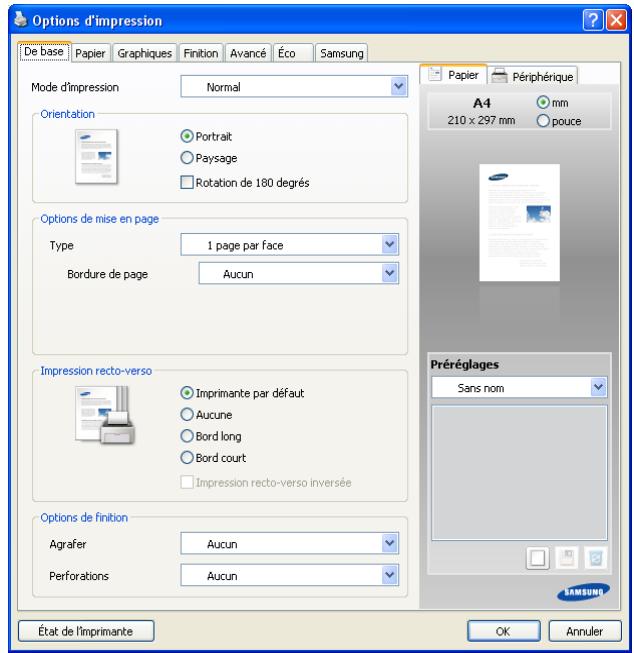

Vous pouvez vérifier l'état actuel de l'appareil en utilisant le bouton État de l'imprimante. Lorsque vous appuyez sur le bouton État de l'imprimante, le programme Smart Panel s'ouvre. Le programme Smart Panel affiche l'état actuel de l'appareil (voir « Utilisation du programme Smart Panel » à la page 215).
Mode d'impression
Cette option permet de choisir la façon d'imprimer ou d'enregistrer le fichier d'impression en utilisant le disque dur de votre appareil. Le Mode d'impression par défaut est Normale qui concerne l'impression sans enregistrer le fichier d'impression sur le disque dur. Vous pouvez également utiliser cette option dans d'autres onglets.
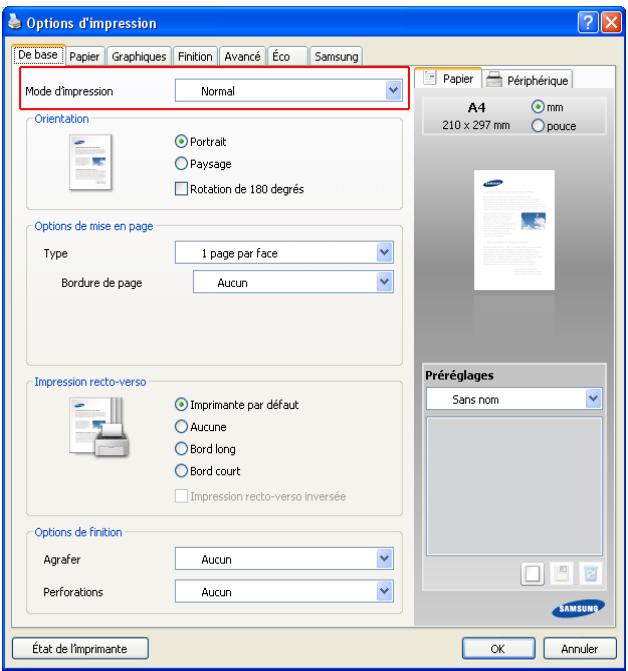
- Normale : ce mode imprime sans enregistrer votre document.
- Épreuve : ce mode est utile lors de l'impression de plusieurs copies. Vous pouvez imprimer d'abord une copie pour vérifier la qualité, puis d'imprimer le reste des copies de la liste de la Impr. en cours après saisie du Statut tâche (voir « Bouton Statut tâche » à la page 29). Vous pouvez trouver votre tâche d'impression dans la liste et la sélectionner, puis appuyer sur le bouton Libérer. Le reste des copies sera imprimé.
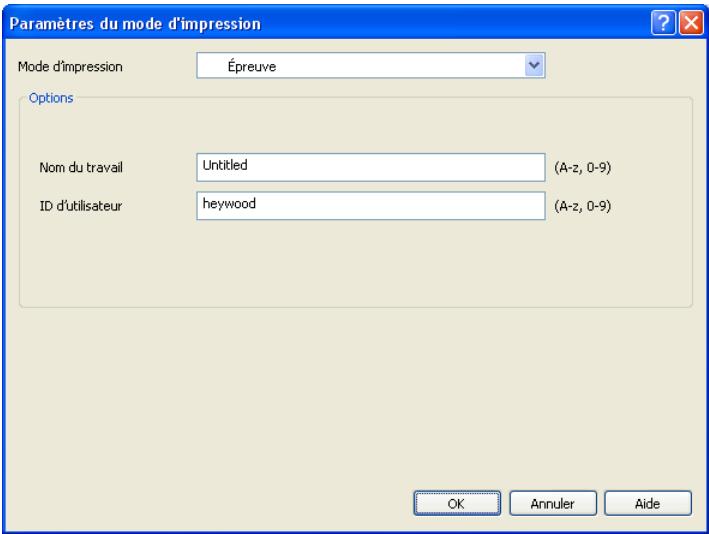
- Nom du travail : cette option est utilisée lorsque vous devez trouver un fichier enregistré en utilisant le panneau de commande.
- ID d'utilisateur : cette option est utilisée lorsque vous devez trouver un fichier enregistré en utilisant le panneau de commande. Le nom d'utilisateur prend automatiquement le nom d'utilisateur que
vous utilisez pour ouvrir une session sous Windows.
- Confidentiel : ce mode sert à l'impression de documents confidentiels. L'impression nécessite la saisie d'un mot de passe (voir « Tâche sécur » à la page 30).
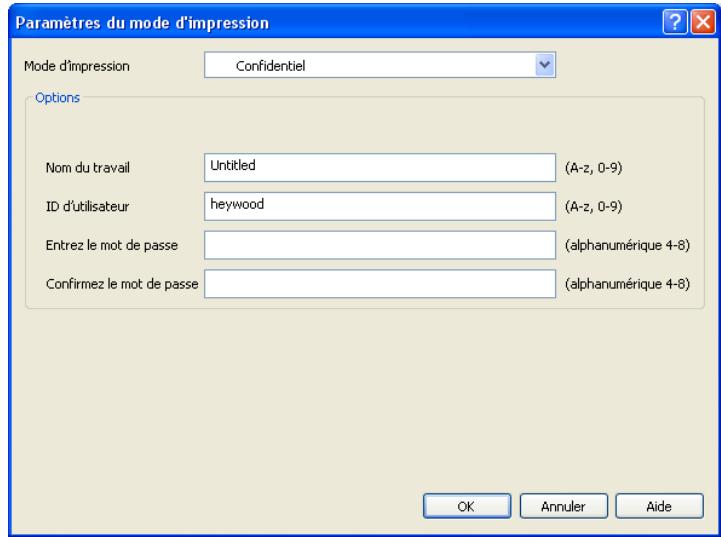
- Nom du travail : cette option est utilisée lorsque vous devez trouver un fichier enregistré en utilisant le panneau de commande.
- ID d'utilisateur : cette option est utilisée lorsque vous devez trouver un fichier enregistré en utilisant le panneau de commande. Le nom d'utilisateur prend automatiquement le nom d'utilisateur que vous utilisez pour ouvrir une session sous Windows.
- Entrez le mot de passe : saisissez le mot de passe que vous souhaitez utiliser. Cette option est utilisée pour charger un fichier enregistré en utilisant le panneau de commande.
- Confirmez le mot de passe : saisissez à nouveau le mot de passe afin de le confirmer.
- Enregistrer : ce mode sert uniquement à enregistrer des documents sur le disque dur. Au besoin, vous pouvez charger et imprimer les documents enregistrés. Vous pouvez trouver le fichier enregistré dans la Dossier docs (voir « Boîte à document » à la page 198). Commencez pas choisir une boîte à document dans Emplacement d'enregistrement, puis définissez Options.
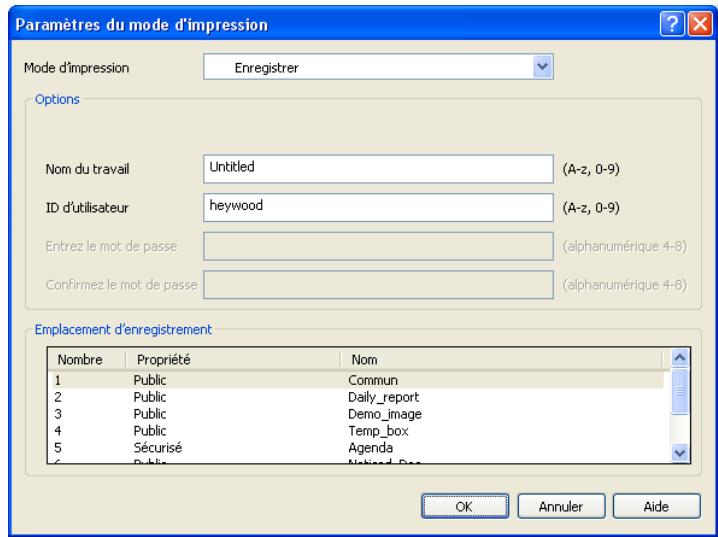
- Nom du travail : cette option est utilisée lorsque vous devez trouver un fichier enregistré en utilisant le panneau de commande.
- ID d'utilisateur : cette option est utilisée lorsque vous devez trouver un fichier enregistré en utilisant le panneau de commande. Le nom d'utilisateur prend automatiquement le nom d'utilisateur que vous utilisez pour ouvrir une session sous Windows.
- Entrez le mot de passe : si la Propriété de la boîte à document sélectionnée est Sécurisé, vous devez saisir le mot de passe pour la boîte à document. Cette option est utilisée pour charger un fichier enregistré en utilisant le panneau de commande.
- Confirmez le mot de passe : saisissez à nouveau le mot de passe afin de le confirmer.
- Stocker et imprimer : ce mode est utilisé lors de l'impression et de l'enregistrement simultanés de documents. Au besoin, vous pouvez charger et imprimer les documents enregistrés. Vous pouvez trouver le fichier enregistré dans la Dossier docs (voir « Boîte à document » à la page 198). Commencez pas choisir une boîte à document dans Emplacement d'enregistrement, puis définissez Options.
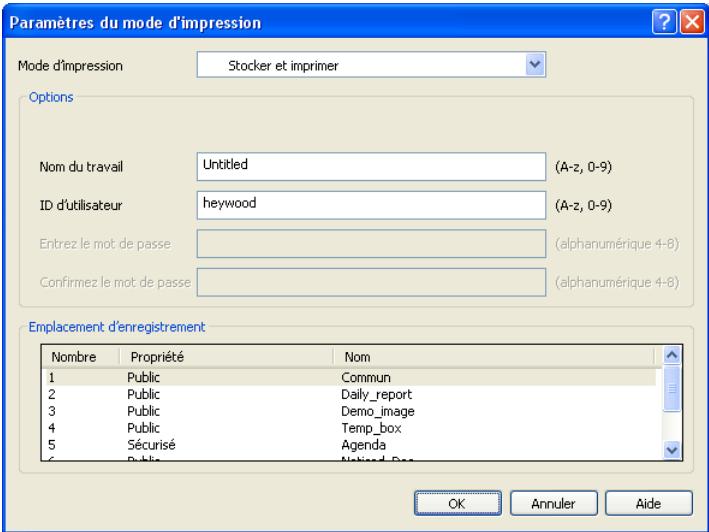
- Nom du travail : cette option est utilisée lorsque vous devez trouver un fichier enregistré en utilisant le panneau de commande.
- ID d'utilisateur : cette option est utilisée lorsque vous devez trouver un fichier enregistré en utilisant le panneau de commande. Le nom d'utilisateur prend automatiquement le nom d'utilisateur que vous utilisez pour ouvrir une session sous Windows.
- Entrez le mot de passe : si la Propriété de la boîte à document sélectionnée est Sécurisé, vous devez saisir le mot de passe pour la boîte à document. Cette option est utilisée pour charger un fichier enregistré en utilisant le panneau de commande.
- Confirmez le mot de passe : saisissez à nouveau le mot de passe afin de le confirmer.
- Planificat impression : utilisez cette option pour saisir une heure spécifique pour l'impression du travail. Cette option est utile pour l'impression d'une quantité importante de données ou si vous souhaitez que tout votre travail s'imprime en même temps.
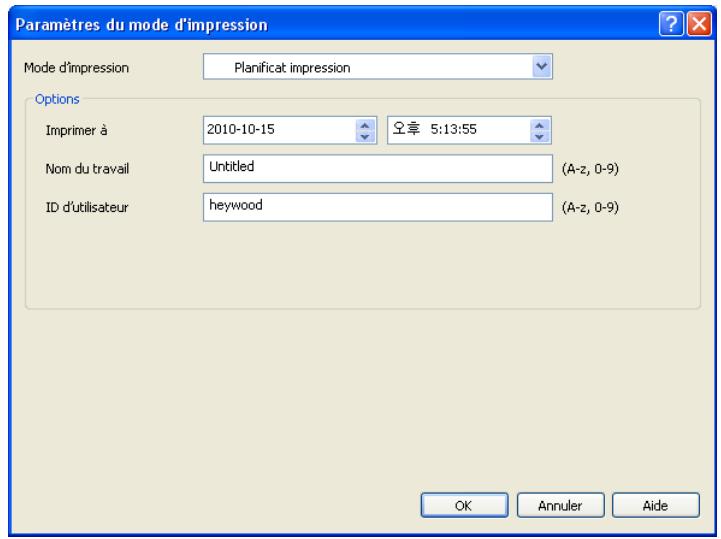
- Imprimer à : sélectionnez la date et l'heure auxquelles vous souhaitez imprimer.
- Nom du travail : cette option est utilisée lorsque vous devez trouver un fichier enregistré en utilisant le panneau de commande.
- ID d'utilisateur : cette option est utilisée lorsque vous devez trouver un fichier enregistré en utilisant le panneau de commande. Le nom d'utilisateur prend automatiquement le nom d'utilisateur que vous utilisez pour ouvrir une session sous Windows.
Onglet De base
Utilisez l'onglet De base pour déterminer l'aspect du document imprimé. Cliquez sur l'onglet De base pour afficher les options ci-dessous.
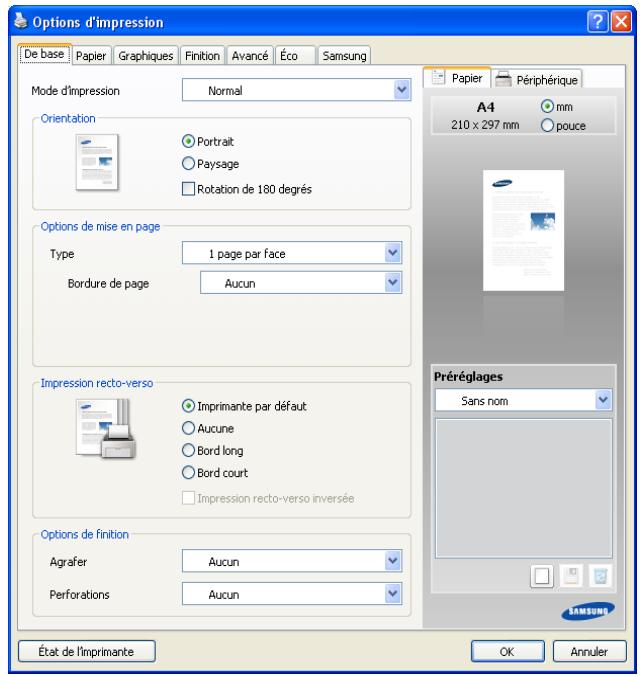
Orientation
Cette option permet de choisir le sens de l'impression des informations.
- Portrait : cette option imprime les données dans le sens vertical de la page, dans le style d'une lettre.
- Paysage : cette option imprime les données dans le sens horizontal de la page, dans le style d'une feuille de calcul.
- Rotation de 180 degrés : cette option permet de faire pivoter la page de 180 degrés.
- Image miroir : cette option permet d'inverser le document original comme un miroir. Cette option n'est disponible que si vous utilisez le pilote d'impression PS.
Options de mise en page
Cette option permet de sélectionner diverses mises en page pour votre document.
- 1 page par face : cette option est une option de mise en page de base. cette option permet d'imprimer une page sur une face d'une feuille.
- Plusieurs pages par face : cette option permet d'imprimer plusieurs pages sur une face d'une feuille (voir « Impression de plusieurs pages sur une seule feuille » à la page 181).
- Affiche : cette option permet d'imprimer votre document dans un document au format poster. cette option imprime votre document sur plusieurs pages. Collez les pages imprimées ensemble pour former un document au format poster (voir « Impression d'affiches » à la page 181).
- Impression brochure : cette option permet d'imprimer votre document sur les deux faces du papier pour en faire une brochure (voir « Impression de brochures » à la page 182).
- Bordure de page : cette option permet d'imprimer votre document avec une bordure. cette option n'est pas disponible pour Affiche et Impression brochure.
Impression recto-verso
Cette option permet d'imprimer sur les deux faces du papier (voir « Impression sur les deux faces de la feuille » à la page 182).
Options de finition
Cette option permet de spécifier le nombre d'agrafes ou de perforations.

- L'option Agrafer n'est disponible que lorsque le finisseur standard ou le finisseur de livret en option est installé.
- L'option Perforations n'est disponible que lorsque le kit de perforation en option est installé dans le finisseur standard ou le finisseur de livret en option.
- Agrafer : sélectionnez le nombre d'agrafes entre 1 agrafe et 2 agrafe.
- Perforations : sélectionnez le nombre de perforations entre 2 trous et 3 trous. En fonction du kit de perforation, 4 trous pourrait s'afficher au lieu de 3 trous.
Onglet Papier
Utilisez les options de l'onglet Papier pour définir les spécifications fondamentales de manipulation du papier.
Cliquez sur l'onglet Papier pour afficher les options ci-dessous.
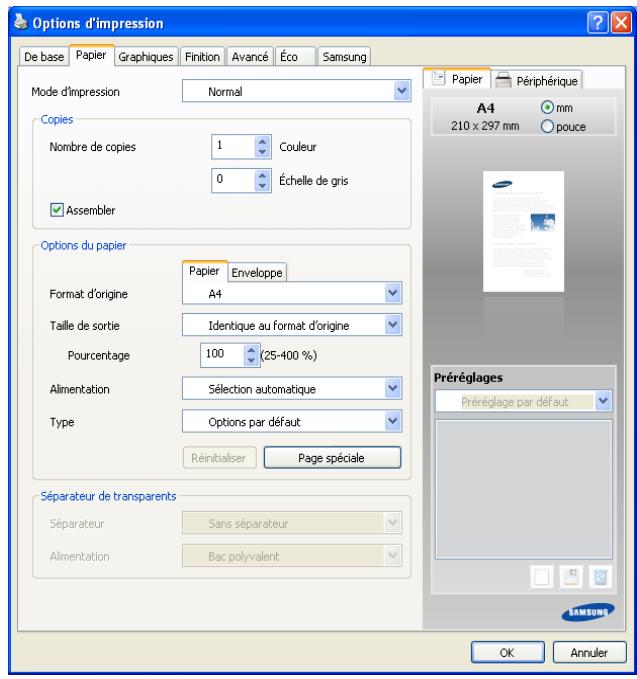
Copies
Cette option permet de définir le nombre d'exemplaires à imprimer en Couleur ou Échelle de gris. Vous pouvez sélectionner une valeur comprise entre 1 et 9999.
- Assembler: si vous cochez cette option, les impressions sont empilées en jeux pour correspondre à la séquence des originaux.
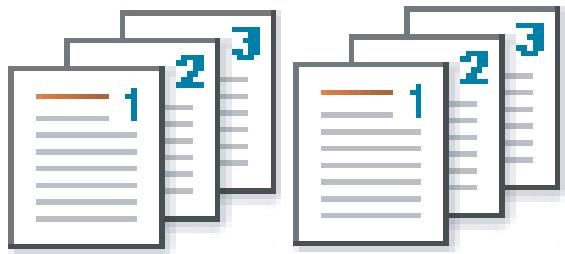
Cette option permet de choisir le bac d'alimentation papier que vous souhaitez utiliser.

Lors de l'impression sur une enveloppe, sélectionnez l'onglet Enveloppe pour définir les options.
- Format d'origine : cette option permet de définir le format papier réel des originaux.
- Taille de sortie : cette option permet d'adapter votre travail d'impression à n'importe quel format de papier, quelle que soit le format des originaux (voir « Impression d'un document sur un format de papier donné » à la page 183).
- Pourcentage : cette option permet de modifier la taille du contenu d'une page pour l'agrandir ou le réduire à l'impression, en donnant le pourcentage souhaité. Vous pouvez également cliquer sur les flèches haut et bas pour sélectionner l'échelle (voir
« Modification de taille en pourcentage de votre document » à la page 183).
- Alimentation : assurez-vous que Alimentation est réglé sur le bac d'alimentation papier correspondant. Utilisez Bac polyvalent lors de l'impression sur des supports spéciaux comme des enveloppes et des transparents.
-
Type : cette option permet de définir le type du papier chargé dans le bac. Ce format défini apparaît alors dans la liste et vous pouvez le sélectionner. Vous obtiendrez ainsi une qualité d'impression optimale. Dans le cas contraire, la qualité d'impression souhaitée peut ne pas être atteinte.
-
Papier ordinaire : papier ordinaire 71 à 90 g/m².
- Papier épais : papier épais 91 à 105 g/m².
- Lourd : papier épais 106 à 175 g/m².
- Extra lourd 1 : papier épais 176 à 216 g/m².
- Extra lourd 2 : papier épais 217 à 253 g/m².
- Papier fin : papier fin 60 à 70 g/m².
- Papier de luxe : papier de luxe 105 à 120 g/m².
- Couleur : papier de couleur 75 à 90 g/m².
- Étiquettes : étiquettes 120 à 150 g/m².
- Transparent : transparent 138 à 146 g/m².
- Enveloppe : enveloppe 75 à 90 g/m².
- Pré-imprimé : papier pré-imprimé 75 à 90 g/m².
- Papier en coton : papier coton 75 à 90 g/m² comme Gilbert 25 % et Gilbert 100 %.
- Papier recyclé : papier recyclé 60 à 90 g/m².
- Papier archive : 70 à 90 g/m². Si vous devez conserver l'impression pendant une longue période, par exemple des archives, sélectionnez cette option.
- Papier à en-tête : papier à en-tête 90 à 163 g/m².
- Perforé : papier perforé 90 à 163 g/m².
- Papier cartonné fin : papier cartonné 105 à 163 g/m².
- Papier cartonné épais : papier cartonné 170 à 216 g/m².
- Brillant fin : papier fin brillant 106 à 169 g/m².
- Brillant épais : papier épais brillant 170 à 253 g/m².
- Page spéciale : cette option permet de réaliser des pages spéciales comme des couvertures. Vous pouvez ajouter, supprimer ou mettre à jour les paramètres de page spéciaux sur la liste. Cette option n'est disponible que si vous utilisez le pilote d'impression PCL.
Séparateur de transparents
permet d'ajouter un séparateur vierge ou imprimé entre des transparents. Cette option de copie n'est disponible que lorsque vous sélectionnez Transparent dans Type.
- Sans séparateur : aucune feuille de séparation n'est insérée entre les transparents.
- Séparateur imprimé : permet d'insérer sur les feuilles de séparation la même image que sur les transparents.
- Séparateur vide : permet d'insérer une feuille vierge entre les transparents.
- Alimentation : sélectionnez le bac renfermant le papier à utiliser comme séparateur.
Onglet Graphiques
Utilisez l'onglet Graphiques pour régler la qualité d'impression en fonction de vos besoins.
Cliquez sur l'onglet Graphiques pour afficher les options ci-dessous.
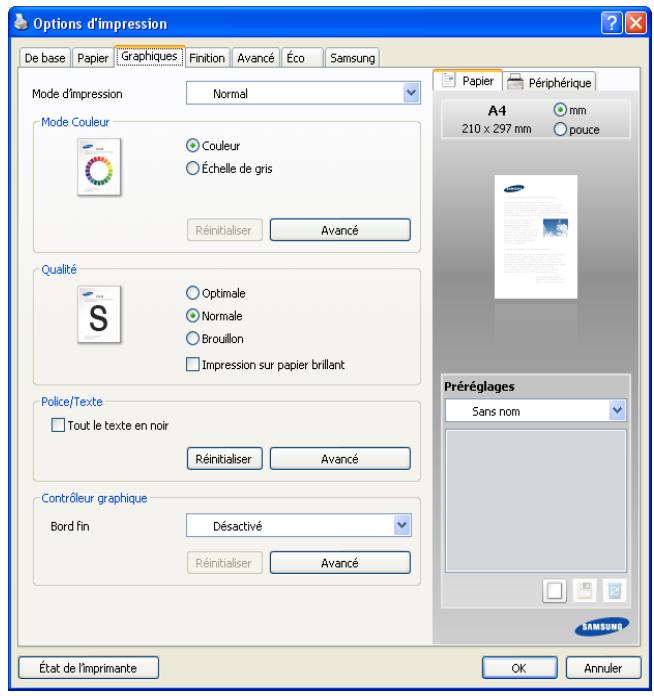
Mode Couleur
Vous pouvez choisir des options de couleur. L'option Couleur offre généralement la meilleure qualité d'impression qui soit pour les documents couleur. Pour imprimer un document couleur en échelle de gris, sélectionnez Échelle de gris.
Pour ajuster manuellement les couleurs, cliquez sur Avancé. Faites simplement le curseur d'équilibre de couleur de l'onglet Niveaux pour ajuster les couleurs, ou cliquez sur l'onglet Contretypage pour une correction de couleur assurée par le pilote en vue d'un traitement général de l'image.

- Si vous cliquez sur Réinitialiser, les paramètres dans Niveaux ou Contretypage reviennent à la valeur par défaut.
- Vous pouvez changer l'image qui se trouve dans l'option Avancé. Cliquez sur le bouton Importer une image et sélectionnez l'image souhaitée.
- Niveaux : vous pouvez régler l'apparence des images en modifiant les paramètres de l'option Niveaux de réglage.
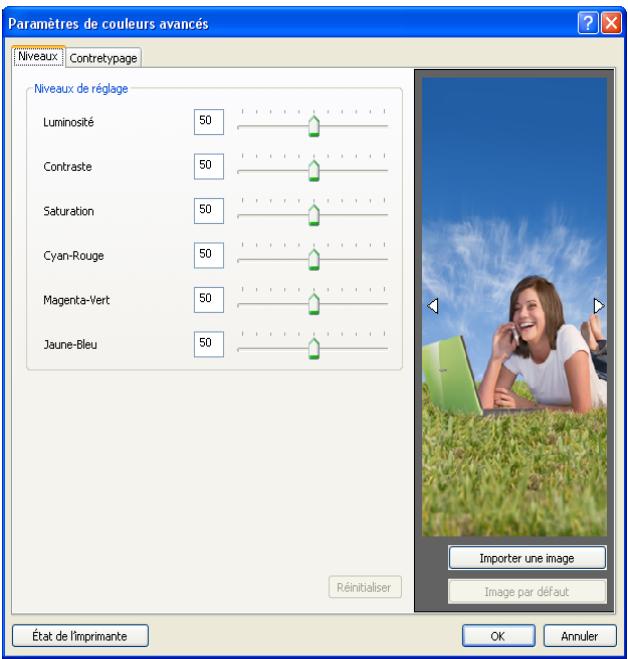
- Contretypage : vous pouvez régler l'apparence des images en modifiant les paramètres de l'option Balance. L'option Trame permet de sélectionner les options pour convertir une image en teinte continue en une image binaire imprimable.
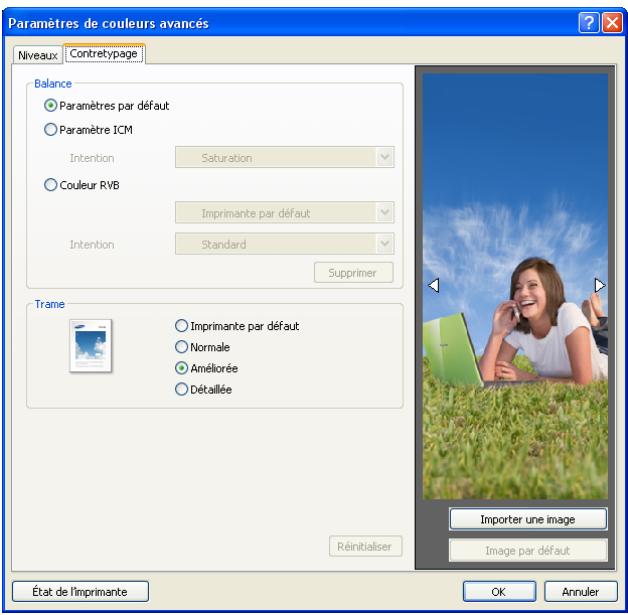
Qualité
Plus la valeur est élevée, plus les caractères et les graphiques imprimés sont nets. Un réglage élevé peut également augmenter le temps d'impression d'un document. Lorsque vous cochez Impression sur papier brillant, l'appareil permet d'imprimer avec l'effet d'une finition brillante.
Police/Texte
Cochez Tout le texte en noir pour imprimer en noir, sans se soucier de la couleur qui apparaît sur l'écran.
Avancé
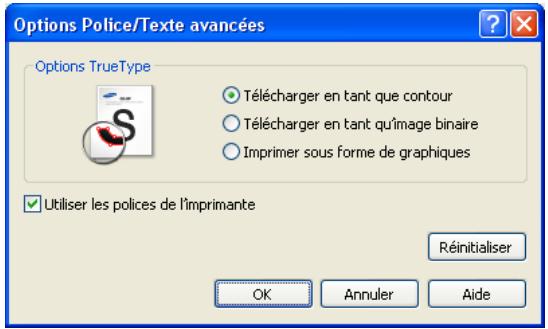
- Automatique : sélectionne automatiquement une option pour le meilleur format. Cette option n'est disponible que si vous utilisez le pilote d'impression PS.
- Télécharger en tant que contour : cette option permet au pilote de télécharger toutes les polices TrueType utilisées dans votre document et non enregistrées (résidentes) sur votre appareil. Si, après l'impression d'un document, vous constatez que les polices ne sont pas correctement imprimées, choisissez l'option Télécharger en tant qu'image binaire, puis relancez votre impression.
- Télécharger en tant qu'image binaire : cette option permet au pilote de télécharger les polices utilisées sous forme d'images binaires. Cette option permet d'imprimer plus rapidement des documents comportant des polices complexes de langues telles que le coréen ou le chinois. Télécharger en tant qu'image binaire est utile lors de l'impression à partir de programmes Adobe.
- Imprimer sous forme de graphiques : cette option permet au pilote de télécharger des polices sous forme de graphiques. Cette option permet d'améliorer la vitesse d'impression de documents comportant de nombreux graphiques et relativement peu de polices TrueType. Cette option n'est disponible que si vous utilisez le pilote d'impression PCL.
- TrueType natif : si votre appareil est un appareil de conversion en points TrueType, sélectionnez cette option pour télécharger la police TrueType sous forme de police vectorielle. Cette option n'est disponible que si vous utilisez le pilote d'impression PS.
- Utiliser les polices de l'imprimante : lorsque l'option Utiliser les polices de l'imprimante est sélectionnée, l'imprimante utilise les polices enregistrées dans sa mémoire pour imprimer votre document, au lieu de télécharger les polices du document. Le téléchargement de polices étant très long, cette option permet d'accélérer l'impression. Lorsque vous utilisez Utiliser les polices de l'imprimante, l'imprimante essaie de faire correspondre les polices utilisées dans votre document avec celles enregistrées dans sa mémoire. Cependant, si vous utilisez dans votre document des polices très différentes de celles enregistrées dans l'imprimante, le résultat imprimé ne ressemblera pas à ce qui est affiché à l'écran.
Si vous cliquez sur Réinitialiser, les paramètres de l'option Avancé retournent à la valeur par défaut.
Contrôleur graphique
Bord fin
Cette option permet d'accentuer les contours des textes et des lignes fines pour améliorer la lisibilité et aligner chaque cadrage de couleur en mode d'impression couleur.
Avancé
Compression des données tramées : cette option détermine le niveau de compression des images pour transférer les données d'un ordinateur vers une imprimante. Si vous définissez cette option sur Maximum, la vitesse d'impression sera élevée, mais la qualité d'impression sera faible. Cette option n'est disponible que si vous utilisez le pilote d'impression PCL.

Si vous cliquez sur Réinitialiser, les paramètres de l'option Avancé retournent à la valeur par défaut.
Options PostScript
Ces options ne sont disponibles que si vous utilisez le pilote d'impression PS.
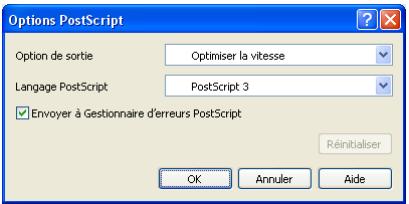
- Option de sortie : cette option permet de sélectionner le format de sortie pour les fichiers PostScript.
- Optimiser la vitesse : format général pour les fichiers PostScript.
- Optimiser la portabilité : permet de créer un fichier qui est conforme aux conventions Adobe Document Structuring Conventions (ADSC). C'est un format utile lorsque vous souhaitez créer un fichier PostScript et l'imprimer sur un appareil différent.
- PostScript encapsulé (EPS) : permet de créer un fichier de type image. C'est un format utile si vous souhaitez inclure le fichier sous forme d'image dans un autre document qui sera imprimé dans un programme différent.
-
Format Archive : permet de créer un fichier PostScript que vous pouvez utiliser plus tard.
-
Langage PostScript : cette option permet de choisir le niveau du langage PostScript.
- Envoyer à Gestionnaire d'erreurs PostScript : Lorsque cette option est cochée, l'appareil imprime une page d'erreur en cas d'erreur pendant l'impression.
Si vous cliquez sur Réinitialiser, les paramètres dans Options PostScript retournent à la valeur par défaut.
Onglet Finition
Utilisez l'onglet Finition pour définir diverses options de finition. Cliquez sur l'onglet Finition pour afficher les options ci-dessous.
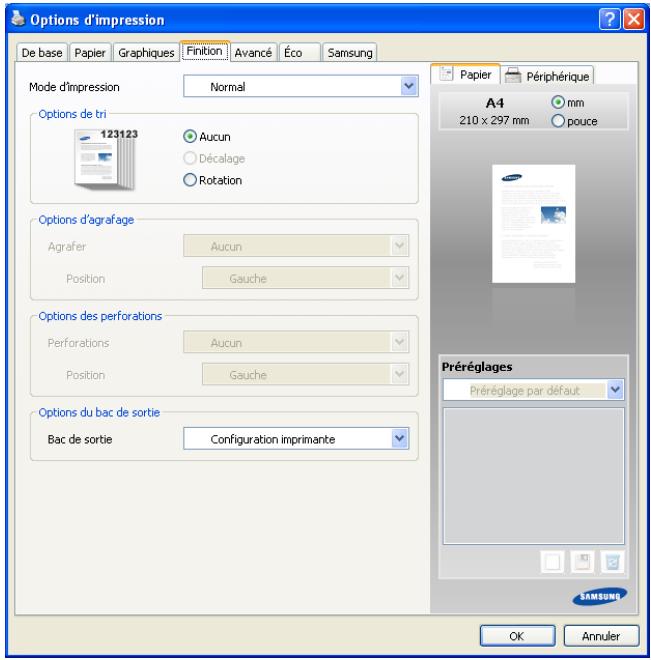
- Options de tri : cette option permet de trier facilement les impressions.
- Aucun : permet de désactiver cette option.
- Décalage : lors de l'impression de copies multiples, cette option décale la position de sortie de chaque jeu.

Cette fonctionnalité n'est disponible que lorsque finisseur standard ou le finisseur de livret est installé.
- Rotation : lors de l'impression de copies multiples, les jeux d'impressions sont croisés.

- Cette fonctionnalité n'est disponible que lorsque finisseur standard ou le finisseur de livret n'est pas installé.
- Cette fonctionnalité n'est disponible qu'avec un support d'impression au format Letter US et A4.
- Avant d'utiliser cette fonctionnalité, vous devez charger le papier dans les bacs avec SEF (alimentation bord court) et LEF (alimentation bord long). Par exemple, la direction d'alimentation papier dans le bac 1 est SEF, et la direction d'alimentation papier dans le bac 2 est LEF.
- Options d'agrafage : cette option permet de spécifier le nombre d'agrafes et la position d'agrafage. Cette option d'est disponible que lorsque le finisseur standard ou le finisseur de livret en option est installé.
- Agrafer : sélectionnez le nombre d'agrafes entre 1 agrafe et 2 agrafe.
- Position : sélectionnez la position des agrafes parmi Gauche, Droite et Haut.

Lorsque vous utilisez simultanément l'agrafage et la perforation, vous pouvez uniquement définir la même position pour les agrafes et les trous de perforation.
1 agrafe, Gauche
1 agrafe, Droite
2 agrafe, Gauche
2 agrafe, Droite
2 agrafe, Haut
- Options des perforations : cette option permet de spécifier le nombre de perforations et la position des perforations. Des trous sont perforés sur les impressions en vue de leur classement. Cette option n'est disponible que lorsque le kit de perforation en option est installé dans le finisseur standard ou le finisseur de livret en option.
- Perforations : sélectionnez le nombre de perforations entre 2 trous et 3 trous. En fonction du kit de perforation, 4 trous pourrait s'afficher au lieu de 3 trous.
- Position : sélectionnez la position des perforations parmi Gauche, Droite et Haut.

Lorsque vous utilisez simultanément l'agrafage et la perforation, vous pouvez uniquement définir la même position pour les agrafes et les trous de perforation.
2 trous, Gauche
2 trous, Droite
2 trous,Haut
3 trous,
Gauche
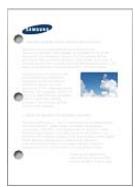
3 trous, Droite
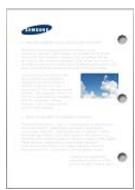
- Options du bac de sortie: cette option permet de spécifier le bac de sortie des documents imprimés.
Onglet Avancé
Utilisez l'onglet Avancé pour définir diverses options d'impression pour votre document.
Cliquez sur l'onglet Avancé pour afficher les options ci-dessous.
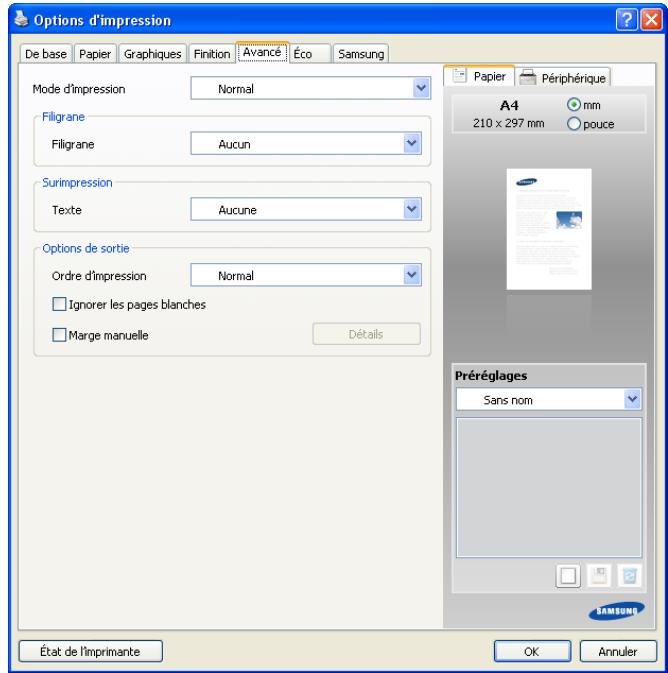
Filigrane
Cette option permet d'imprimer du texte sur un document existant (voir « Impression de filigranes » à la page 183).
Surimpression
Les surimpressions remplacent souvent les papiers à en-tête (voir « Utilisation de la surimpression » à la page 184). Cette option n'est disponible que si vous utilisez le pilote d'impression PCL.
Options de sortie
- Ordre d'impression : cette option permet de définir l'ordre dans lequel les pages s'imprimeront. Sélectionnez l'ordre d'impression désiré dans la liste déroulante. Pages impaires et Pages paires ne sont disponibles que lorsque vous utilisez le pilote d'impression PCL.
- Normale : cette option permet d'imprimer toutes les pages, de la première page à la dernière page.
- Ordre inversé : cette option permet d'imprimer toutes les pages, de la dernière page à la première page.
- Pages impaires : cette option permet d'imprimer uniquement
les pages impaires du document.
- Pages paires : cette option permet d'imprimer uniquement les pages paires du document.
- Ignorer les pages blanches : cette option permet d'indiquer de ne pas imprimer les pages vierges des données originales.
- Marge manuelle : cette option permet de spécifier la marge de reliure. La marge de reliure permet de régler la position de reliure. Cette option n'est pas disponible si vous utilisez le pilote d'impression PS.
- Avancé : cette option permet de définir les options avancées de sortie pour l'impression. Cette option n'est disponible que si vous utilisez le pilote d'impression PS.
- Emulation PostScript : cette option spécifie s'il faut imprimer les données PostScript créées par l'application qui peut créer le code PostScript pour l'impression. La valeur par défaut est cochée. Si cette option est cochée, certaines options d'impression telles que Plusieurs pages par face, Filigrane, Impression brochure, Affiche et Options de mise à l'échelle peuvent ne pas fonctionner correctement lors de l'impression à partir de l'application qui permet de créer le code PostScript pour l'impression. Dans ce cas, désactivez cette option.

Dans certains cas, la désélection de l'option Emulation PostScript peut générer une impression inattendue.

Si vous cliquez sur Réinitialiser, les paramètres de l'option Avancé retournent à la valeur par défaut.
Onglet Éco
Utilisez l'onglet Éco pour définir diverses options d'impression pour votre document.
L'onglet Éco permet d'économiser les ressources d'impression et conduit à imprimer de manière écologique. Lorsque vous sélectionnez Impression éco, vous pouvez voir le logo Éco ( 📋 ) sur certaines options. En outre, certaines options ne peuvent pas être utilisées en mode éco.
Cliquez sur l'onglet Éco pour afficher les options ci-dessous.
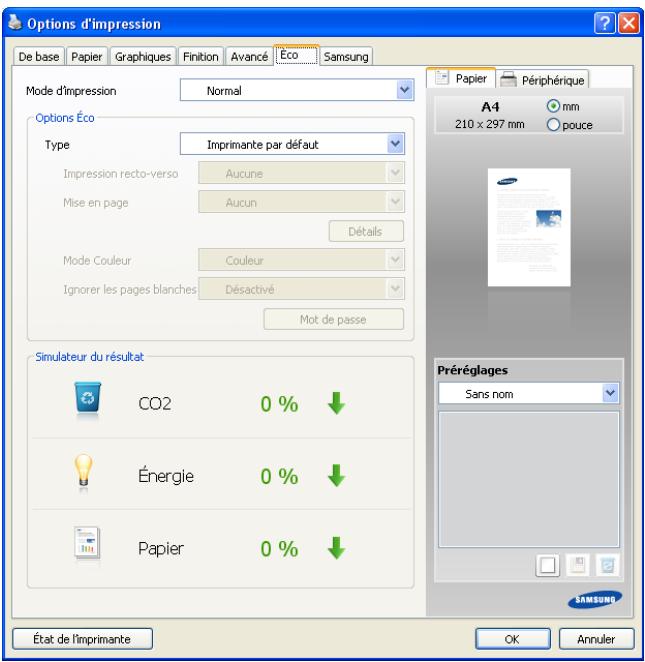
Options Éco
- Imprimante par défaut : si vous sélectionnez cette option, cette fonction est déterminée par le paramètre défini via le panneau de commande de l'appareil.
- Aucun : permet de désactiver cette option.
- Impression éco : le mode éco est activé. Sélectionnez l'option Impression recto-verso, Mise en page, Mode Couleur et Ignorer les pages blanches que vous souhaitez utiliser en mode éco. Tant que vous ne changez pas les options à partir des autres onglets, le document sera imprimé selon la définition du mode éco.
- Mot de passe : si l'administrateur définit Activé-Forcé dans Mode Eco défaut pour cet appareil, le mode éco est toujours défini par le paramétrage éco de l'appareil, tandis que les Options Éco du pilote d'impression sont désactivées. Si vous devez changer les paramètres d'impression, cliquez sur Mot de passe et saisissez le mot de passe ou contactez votre administrateur.
Simulateur du résultat
Simulateur du résultat affiche les résultats liés à la réduction des émissions de dioxyde de carbone, à la consommation électrique et à la quantité de papier économisé conformément aux paramètres définis.

- Pour obtenir ces résultats, il a été considéré que le nombre total de pages imprimées s'élevait à cent et ne contenait aucune page blanche et que le mode Eco était désactivé.
- Fait référence au coefficient de calcul pour le CO2, l'énergie et le papier de l'IEA, à l'indice du Ministère japonais des Affaires intérieures et des Communications et au site Web www.remanufacturing.org.uk. Chaque modèle dispose d'un indice différent.
- La consommation électrique en mode d'impression fait référence à la consommation électrique moyenne de l'appareil lors d'une impression.
- La quantité d'énergie économisée ou réduite risque de différer en fonction du système d'exploitation utilisé, des performances de l'ordinateur, du logiciel d'application, du mode de connexion, du type de support, de la taille du support, de la complexité de la tâche, etc.
Onglet Samsung
Utilisez l'onglet Samsung pour afficher les informations de copyright et le numéro de version du pilote. Si votre ordinateur est connecté à Internet, vous pouvez avoir accès aux services suivants :
Cliquez sur l'onglet Samsung pour afficher les options.
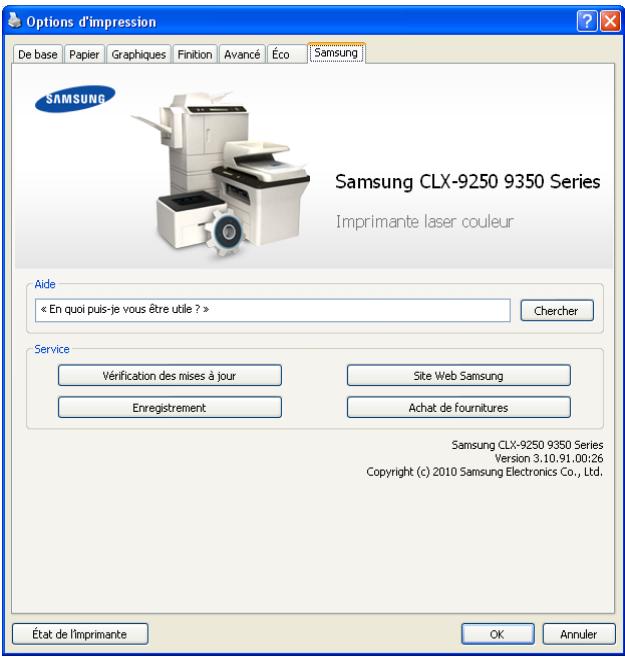
Aide
Cette option vous permet d'ouvrir le fichier Aide en recherchant un mot clé.
Service
- Vérification des mises à jour : cette option permet de télécharger des mises à jour pour votre pilote d'impression.
- Site Web Samsung : cette option vous connecte directement au site Web Samsung.
- Enregistrement : cette option permet d'enregistrer votre appareil.
- Achat de fournitures : cette option permet de commander en ligne des consommables.
Utilisation d'un réglage favori
L'option Préréglages, visible sur chaque de préférences à l'exception de l'onglet Samsung, permet d'enregistrer vos préférences de réglages actuels en vue d'une utilisation future.
Pour enregistrer des Préréglages :
- Dans chaque onglet, modifiez les paramètres selon vos préférences.
- Entrez un nom dans la zone de saisie Préréglages.
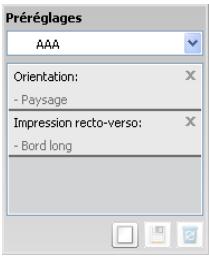
- Cliquez sur □ Tous les paramètres actuels de pilote sont alors enregistrés.
Si vous souhaitez mettre à jour les paramétrages effectués,
sélectionnez d'autres options, et cliquez sur
Pour utiliser un réglage enregistré, sélectionnez-le dans la liste déroulante Préréglages. L'appareil est à présent prêt à imprimer en fonction de votre sélection.
Pour supprimer un paramétrage enregistré, sélectionnez le nom
correspondant dans la liste déroulante Préréglages, et cliquez sur Vous pouvez également restaurer les réglages par défaut du pilote d'impression en sélectionnant Préréglage par défaut dans la liste déroulante Préréglages.
Utilisation de l'aide
Cliquez sur le point d'interrogation en haut à droite de la fenêtre, puis sur l'option pour laquelle vous souhaitez obtenir des informations. Une fenêtre contextuelle apparaît alors, comportant des informations à propos des fonctionnalités de cette option du pilote.
Si le point d'interrogation ne s'affiche pas, sélectionnez l'option pour laquelle vous souhaitez obtenir des informations, puis appuyez sur la touche F1 du clavier.
Si vous souhaitez effectuer une recherche par mots-clés, cliquez sur l'onglet Samsung dans la fenêtre Options d'impression, et saisissez un mot-clé dans le champ de l'option Aide. Pour plus d'informations à propos des consommables, mises à jour de pilote, inscriptions, etc., cliquez sur les boutons appropriés.
Réglage des Options du périphérique
Lorsque vous installez les périphériques en option comme le chargeur à double cassette en option, le finisseur standard, etc., cet appareil détecte et définit automatiquement les périphériques en option. Si vous ne pouvez pas utiliser les périphériques en option installés dans ce pilote, vous pouvez les définir dans Options du périphérique. La gestion de tâche permet d'imprimer avec l'autorisation donnée.
- Cliquez sur le menu Windows Démarrer.
-
Sous Windows 2 000, sélectionnez Paramètres > Imprimantes.
-
Sous Windows XP/2003, sélectionnez Imprimantes et télécopieurs.
- Pour Windows 2008/Vista, sélectionnez Panneau de configuration > Matériel et audio > Imprimantes.
- Sous Windows 7, sélectionnez Panneau de configuration > Matériel et audio > Périphériques et imprimantes.
-
Sous Windows Server 2008 R2, sélectionnez Panneau de configuration > Matériel > Périphériques et imprimantes.
-
Cliquez avec le bouton droit sur votre appareil.
-
Sous Windows XP/2003/2008/Vista, appuyez sur Propriétés.
- Pour le pilote PS, sélectionnez le pilote PS et cliquez avec le bouton droit pour ouvrir Propriétés.
Sous Windows 7 et Windows Server 2008 R2, sélectionnez, dans les menus contextuels, les Propriétés de l'imprimante.

Si l'élément Propriétés de l'imprimante présente un symbole ▶, vous pouvez sélectionner d'autres pilotes d'impression connectés à l'imprimante sélectionnée.
- Sélectionnez Options du périphérique.
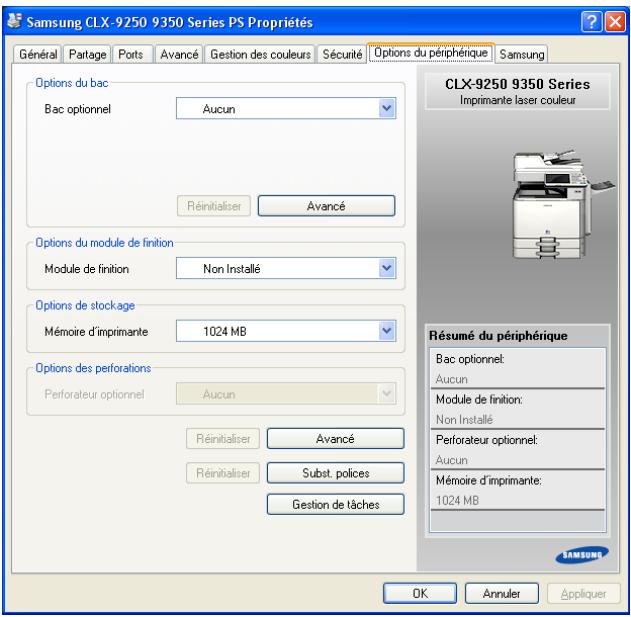

La fenêtre Propriétés peut varier en fonction du pilote ou du système d'exploitation utilisé.
-
Sélectionnez l'option appropriée.
-
Options du bac: sélectionnez le bac optionnel installé. Vous pouvez sélectionner le Bac 3,4 (chargeur à double cassette) ou Capacité élevée (chargeur haute capacité). Vous pouvez également voir les informations concernant le bac, et définir le type et format de papier dans Avancé. Si vous sélectionnez Réinitialiser, les paramètres dans Avancé retournent à la valeur par défaut.
- Options du module de finition: sélectionnez le finisseur optionnel installé. Vous pouvez sélectionner le Module de finition standard (1K) ou le Module de finition de documents reliés (3K).
- Options de stockage: sélectionnez la capacité mémoire installée dans l'appareil. Cette option n'est disponible que si vous utilisez le pilote d'impression PS.
- Options des perforations: cette option n'est disponible que lorsque vous définissez Options du module de finition. Sélectionnez le kit de perforation en option installé. Vous pouvez sélectionner le 2/3 trous ou le 2/4 trous.

Le kit de perforation disponible peut varier d'un pays à l'autre. Contactez votre distributeur Samsung local ou le revendeur chez qui vous avez acheté votre appareil.
- Avancé: sélectionnez une des options. Cette option n'est disponible
que si vous utilisez le pilote d'impression PS.
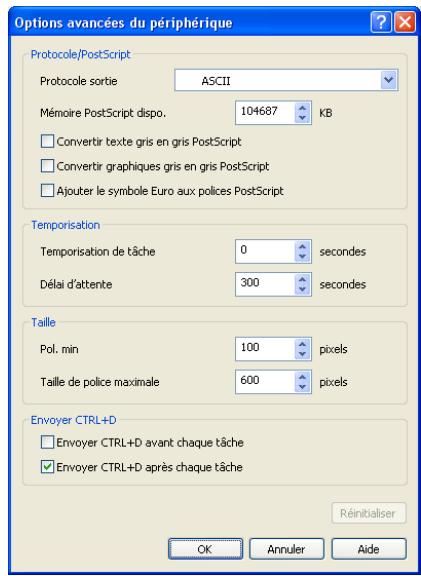
- Protocole sortie : spécifie le protocole utilisé par l'imprimante pour les travaux d'impression.
Lorsque vous cliquez sur ASCII, les données sont envoyées en format ASCII (7 bits), qui peut prendre plus de temps pour l'impression, mais peut être envoyé par n'importe quel canal E/S, tel qu'un port série, parallèle ou réseau. Lorsque vous cliquez sur Binaire (protocole de communications binaire) ou TBCP (protocole de communications binaire balisé), toutes les données à l'exception des caractères de contrôle spéciaux sont envoyées en format binaire (8 bits). Les formats binaires peuvent être envoyés sur des ports de communication parallèles ou série et leur envoi est plus rapide que celui de données en format ASCII.
- Mémoire PostScript dispo. : spécifie la quantité de mémoire PostScript disponible. Il s'agit d'un sous-ensemble de la mémoire physique totale de l'imprimante. Il est généralement préférable d'utiliser le paramètre par défaut, qui est déterminé par le fabricant de votre imprimante.
- Convertir texte gris en gris PostScript : spécifie s'il faut convertir le gris vrai (valeur RVB) dans le texte en le gris fourni par le pilote PostScript.
- Convertir graphiques gris en gris PostScript : spécifie s'il faut convertir le gris vrai (valeur RVB) dans les graphiques en le gris fourni par le pilote PostScript.
- Ajouter le symbole Euro aux polices PostScript : spécifie s'il faut compléter les polices du périphérique avec le caractère Euro.
- Temporisation de tâche : spécifie la durée que le document peut prendre pour aller de l'ordinateur à l'imprimante avant que l'imprimante arrête d'essayer d'imprimer le document. Si vous spécifiez 0, l'imprimante continuera d'essayer d'imprimer indéfiniment.
- Délai d'attente : spécifie la durée pendant laquelle l'imprimante attendra pour obtenir davantage d'informations PostScript de l'ordinateur. Une fois le délai écoulé, l'imprimante arrête d'essayer d'imprimer le document et imprime un message d'erreur. Si vous essayez d'imprimer un document très compliqué, vous pouvez être amené à augmenter cette valeur. Si vous indiquez 0, l'imprimante attendra indéfiniment.
- Pol. min : spécifie la taille de police minimale (en pixels) pour laquelle le pilote PostScript téléchargera des polices TrueType
comme polices vectorielles (Type 1). Une police plus petite que le réglage minimum sera téléchargée comme police bitmap (Type 3). Cette option permet d'ajuster précisément le réglage Automatique pour les Options Police/Texte avancées (voir « Avancé » à la page 175).
- Taille de police maximale : spécifie la taille de police maximale (en pixels) pour laquelle le pilote PostScript téléchargera des polices TrueType comme polices bitmap (Type 3). Une police plus grande que le réglage maximum sera téléchargée comme police vectorielle (Type 1). Cette option permet d'ajuster précisément le réglage Automatique ou d'écraser le réglage Télécharger en tant qu'image binaire pour les Options Police/Texte avancées (voir « Avancé » à la page 175).
- Envoyer CTRL+D avant chaque tâche : indique si l'imprimante est réinitialisée ou non au début de chaque document PostScript. La valeur par défaut est non cochée. CTRL+D permet de réinitialiser votre imprimante à son paramétrage par défaut afin de s'assurer que les travaux précédents n'affectent pas le travail d'impression en cours. CTRL+D peut provoquer l'échec d'un travail d'impression si votre imprimante est connectée par un réseau. Si l'impression de votre document échoue lors d'un envoi sur une imprimante connectée par le port parallèle ou série, cochez cette option.
- Envoyer CTRL+D après chaque tâche : indique si l'imprimante est réinitialisée ou non à la fin de chaque document PostScript. La valeur par défaut est cochée. CTRL+D permet de réinitialiser votre imprimante à son paramétrage par défaut afin de s'assurer que les travaux futurs ne seront pas affectés pas le travail d'impression en cours. CTRL+D peut provoquer l'échec d'un travail d'impression si votre imprimante est connectée par un réseau. Si l'impression de votre document échoue lors d'un envoi sur une imprimante réseau, décochez cette option.

Si vous cliquez sur Réinitialiser, les paramètres dans Avancé retournent à la valeur par défaut.
- Subst. polices : affiche le tableau de substitution de polices et les options pour changer le mappage TrueType vers police d'imprimante. Cette option n'est disponible que si vous utilisez le pilote d'impression PS.
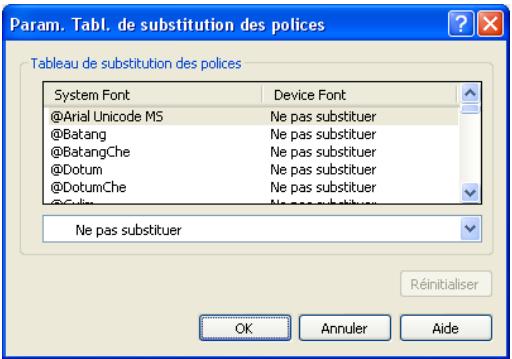
- Gestion de tâches: permet d'associer des informations d'identification d'utilisateur et de compte à chaque document que vous imprimez.
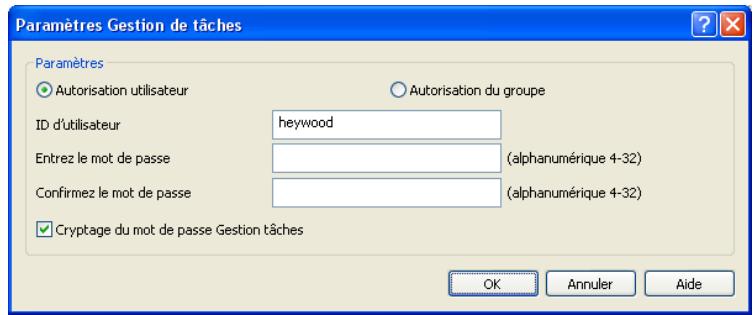
- Autorisation utilisateur : si vous cochez cette option, seuls les utilisateurs possédant une autorisation utilisateur peuvent démarrer un travail d'impression.
- Autorisation du groupe : si vous cochez cette option, seuls les groupes possédant une autorisation de groupe peuvent démarrer un travail d'impression.

- Si vous souhaitez chiffrer le mot de passe de gestion de tâche, cochez Cryptage du mot de passe Gestion tâches.
-
Les administrateurs peuvent activer la gestion de tâche et configurer les autorisations dans le panneau de configuration ou SyncThru™ Web Service. Pour des informations détaillées les concernant, reportez-vous au Guide de l'administrateur.
-
Cliquez sur OK jusqu'à ce que vous sortiez de la fenêtre Propriétés ou Propriétés de l'imprimante.
Utilisation des fonctions d'impression spéciales
Les fonctionnalités spéciales d'impression comprennent :
- « Impression de plusieurs pages sur une seule feuille » à la page 181
• « Impression d'affiches » à la page 181
• *** 'Impression de brochures' on page 182 ***
• « Impression sur les deux faces de la feuille » à la page 182 - « Modification de taille en pourcentage de votre document » à la page 183
- « Impression d'un document sur un format de papier donné » à la page 183
• « Impression de filigranes » à la page 183
• « Utilisation de la surimpression » à la page 184
Impression de plusieurs pages sur une seule feuille
Vous pouvez sélectionner le nombre de pages à imprimer sur une même feuille. Si vous choisissez d'imprimer plusieurs pages par feuille, les pages sont réduites et organisées dans l'ordre indiqué. Vous pouvez imprimer jusqu'à 16 pages par feuille.
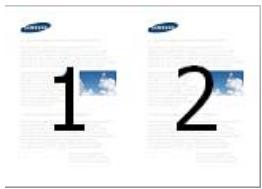
- Pour changer les paramètres d'impression à partir de votre application, accédez à Options d'impression (voir « Ouverture des préférences d'impression » à la page 170).
- Cliquez sur l'onglet De base, sélectionnez Plusieurs pages par face dans la liste déroulante Type.
- Sélectionnez Bordure de page pour qu'une bordure encadre chaque page imprimée sur la feuille.
- Sélectionnez le nombre de pages à imprimer par feuille (2, 4, 6, 9 ou 16) dans la liste déroulante Pages par face.
- Sélectionnez l'ordre des pages dans la liste déroulante Ordre des pages, si nécessaire.
- Cliquez sur l'onglet Papier, sélectionnez Format d'origine, Alimentation, et Type.
- Cliquez sur OK ou Imprimer jusqu'à ce que vous quittiez la fenêtre Imprimer.
Impression d'affiches
Cette fonction permet d'imprimer un document d'une seule page sur 4, 9 ou 16 pages que vous pouvez coller ensemble pour former une affiche.
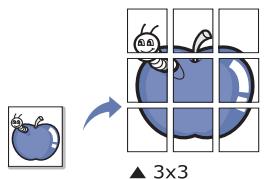
- Pour changer les paramètres d'impression à partir de votre application, accédez à Options d'impression (voir « Ouverture des préférences d'impression » à la page 170).
- Cliquez sur l'onglet De base, sélectionnez Affiche dans la liste déroulante Type.
- Sélectionnez la mise en page de votre choix.
Spécification de la mise en page :
- Affiche < 2 × 2> : le document sera agrandi et divisé en 4 pages.
- Affiche <3 × 3> : le document sera agrandi et divisé en 9 pages.
-
Affiche < 4 × 4> : le document sera agrandi et divisé en 16 pages.
-
Sélectionnez la valeur Chevauchement. Spécifiez Chevauchement en millimètres ou pouces en sélectionnant la case d'option en haut à droite de l'onglet De base pour faciliter le collage des feuilles ensemble.
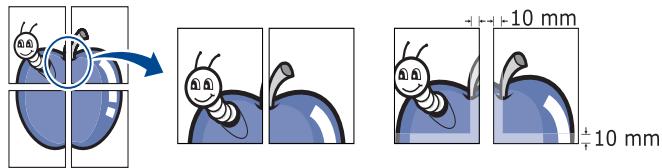
- Cliquez sur l'onglet Papier, sélectionnez Format d'origine, Alimentation, et Type.
- Cliquez sur OK ou Imprimer jusqu'à ce que vous quittiez la fenêtre Imprimer.
- Vous pouvez reconstituer l'affiche en collant les feuilles ensemble.
Impression de brochures
Cette fonction imprime votre document en recto/verso et permet d'organiser les pages imprimées afin de pouvoir les relier en les pliant par leur milieu.

- Si vous imprimez en utilisant l'option Permet de plier ou Plier et agrafer avec le finisseur de livret, vous pouvez seulement charger le papier avec une alimentation par le bord court dans les bacs. - Si vous souhaitez réaliser une brochure, vous devez imprimer sur un support d'impression au format Letter US, Legal US, A4, JIS B5, Statement, Executive US, A5, 8K, 16K, Ledger, Tabloid Extra, A3 ou JIS B4.
- Pour changer les paramètres d'impression à partir de votre application, accédez à la fenêtre Options d'impression (voir « Ouverture des préférences d'impression » à la page 170).
- Cliquez sur l'onglet De base, sélectionnez Impression brochure dans la liste déroulante Type.
- Sélectionnez le type de Méthode de pliage. Si vous imprimez un document contenant de nombreuses pages, sélectionnez Diviser en jeux ; vous pouvez diviser la brochure imprimée en plusieurs lots. Le nombre maximum de feuilles dans un lot est de 15.
Par exemple, si vous copiez 80 pages d'un document, et définissez le nombre à 10.
- Premier lot : 1 à 40 pages (10 feuilles)
-
Deuxième lot : 41 à 80 pages (10 feuilles)
-
Cliquez sur le bouton Avancé. Sélectionnez ensuite l'option de votre choix.
- Options de pliage : vous pouvez utiliser cette option lorsqu'un finisseur de livret en option est installé.

Lorsque vous sélectionnez Permet de plier ou Plier et agrafer, Bac pour documents reliés n'est disponible que dans les Options du bac de sortie (voir « Options du bac de sortie » à la page 177). Cependant, un lot de plus de 15 feuilles n'est pas imprimé vers le bac à livret, mais vers le bac de finition.
- Aucun : permet de désactiver cette fonction.
- Permet de plier : cette option permet de plier le centre de la brochure.
-
Plier et agrafer : cette option permet d'agrafer et de plier le centre de la brochure.
-
Reliure : cette option permet de décaler les images pour créer une marge central pour la brochure.
-
Reliure droite : cette option permet de sélectionner le sens de lecture des pages de droite à gauche.
-
Cliquez sur l'onglet Papier, sélectionnez Format d'origine, Alimentation, et Type.

L'option Impression brochure n'est pas disponible pour tous les formats de papier. Pour trouver le format de papier disponible pour cette fonctionnalité, sélectionnez le format de papier disponible dans l'option Format d'origine de l'onglet Papier.
Si vous sélectionnez un format de papier non disponible, cette option peut être automatiquement annulée. Sélectionnez uniquement du papier disponible (du papier sans la marque ou

- Cliquez sur OK ou Imprimer jusqu'à ce que vous quittiez la fenêtre Imprimer.
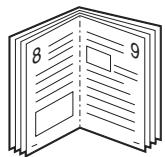
Impression sur les deux faces de la feuille
Vous pouvez imprimer sur les deux faces d'une feuille de papier, en recto/ verso. Avant d'imprimer, décidez de l'orientation de vos documents. Cette fonctionnalité n'est possible qu'avec un papier au format Letter US, Legal US, Oficio, US Folio, A4, ISO B5, JIS B5, Statement, Executive US, A5, 8K, 16K, Ledger, Tabloid Extra, A3 ou JIS B4.

- Lorsque vous utilisez cette fonctionnalité avec le Bac droit comme bac de sortie (voir « Options du bac de sortie » à la page 177), la vitesse d'impression pourrait être ralentie. Nous vous recommandons d'utiliser d'autres bacs comme bac de sortie. - N'imprimez pas sur les deux faces de supports spéciaux comme des étiquettes, des enveloppes ou du papier épais. Cela peut provoquer un bourrage ou endommager l'appareil.
- Pour changer les paramètres d'impression à partir de votre application, accédez à Options d'impression (voir « Ouverture des préférences d'impression » à la page 170).
- Cliquez sur l'onglet De base.
-
Dans la section Impression recto-verso, sélectionnez l'option de reliure souhaitée.
-
Imprimante par défaut : si vous sélectionnez cette option, cette fonction est déterminée par le paramètre défini via le panneau de commande de l'appareil. Cette option n'est disponible que si vous utilisez le pilote d'impression PCL.
- Aucun : permet de désactiver cette fonction.
- Bord long : cette option est la mise en page traditionnelle utilisée pour la reliure des livres.
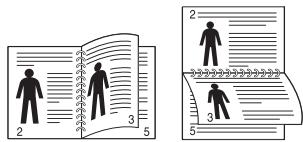
- Bord court : cette option est la mise en page traditionnelle utilisée pour la reliure des livres.
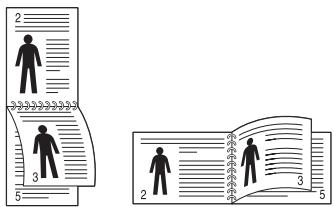
- Impression recto-verso inversée : cochez cette option pour inverser l'ordre d'impression lors d'une impression en recto/verso.
- Cliquez sur l'onglet Papier, sélectionnez Format d'origine, Alimentation, et Type.
- Cliquez sur OK ou Imprimer jusqu'à ce que vous quittiez la fenêtre Imprimer.
Modification de taille en pourcentage de votre document
Vous pouvez modifier la taille d'un document pour l'agrandir ou le réduire à l'impression, en donnant le pourcentage souhaité.
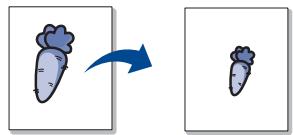
- Pour changer les paramètres d'impression à partir de votre application, accédez à Options d'impression (voir « Ouverture des préférences d'impression » à la page 170).
- Cliquez sur l'onglet Papier.
- Sélectionnez le format réel des originaux dans Format d'origine.
- Entrez le taux d'agrandissement ou de réduction souhaité dans la zone de saisie Pourcentage.
Vous pouvez également cliquer sur les flèches haut et bas pour sélectionner l'échelle.

Vous ne pouvez pas utiliser cette fonctionnalité lorsque vous sélectionnez un format de papier dans Taille de sortie.
- Sélectionnez Alimentation et Type.
- Cliquez sur OK ou Imprimer jusqu'à ce que vous quittiez la fenêtre Imprimer.
Impression d'un document sur un format de papier donné
Cette fonction permet d'adapter votre travail d'impression à n'importe quel format de papier, quelle que soit la taille du document. Cette option peut s'avérer utile pour vérifier les détails d'un petit document avec précision.
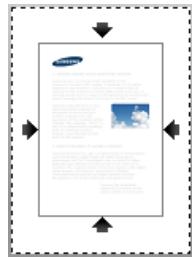
- Pour changer les paramètres d'impression à partir de votre application, accédez à Options d'impression (voir « Ouverture des préférences d'impression » à la page 170).
- Cliquez sur l'onglet Papier.
- Sélectionnez le format réel des originaux dans Format d'origine.
- Sélectionnez le format de papier pour l'impression se trouvant dans le bac dans Taille de sortie.
- Sélectionnez Alimentation et Type.
- Cliquez sur OK ou Imprimer jusqu'à ce que vous quittiez la fenêtre Imprimer.
Impression de filigranes
L'option Filigrane permet d'imprimer du texte sur un document existant. Par exemple, vous l'utilisez lorsque vous souhaitez imprimer le texte « BROUILLON » ou « CONFIDENTIEL » en diagonale sur la première page ou sur toutes les pages d'un document.
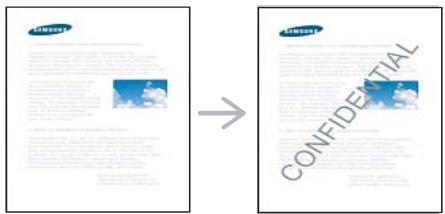
Plusieurs filigranes prédéfinis sont fournis avec l'appareil. Vous pouvez les modifier ou en ajouter des nouveaux à la liste.
Utilisation d'un filigrane existant
- Pour changer les paramètres d'impression à partir de votre application, accédez à Options d'impression (voir « Ouverture des préférences d'impression » à la page 170).
- Cliquez sur l'onglet Avancé, puis sélectionnez un filigrane dans la liste déroulante Filigrane. Le filigrane sélectionné apparaît dans l'image d'aperçu.
- Cliquez sur OK ou Imprimer jusqu'à ce que vous quittiez la fenêtre d'impression.
Création d'un filigrane
- Pour changer les paramètres d'impression à partir de votre application, accédez à Options d'impression (voir « Ouverture des préférences d'impression » à la page 170).
- Dans l'onglet Avancé, sélectionnez Modifier dans la liste déroulante Filigrane. La fenêtre Modifier filigranes s'ouvre.
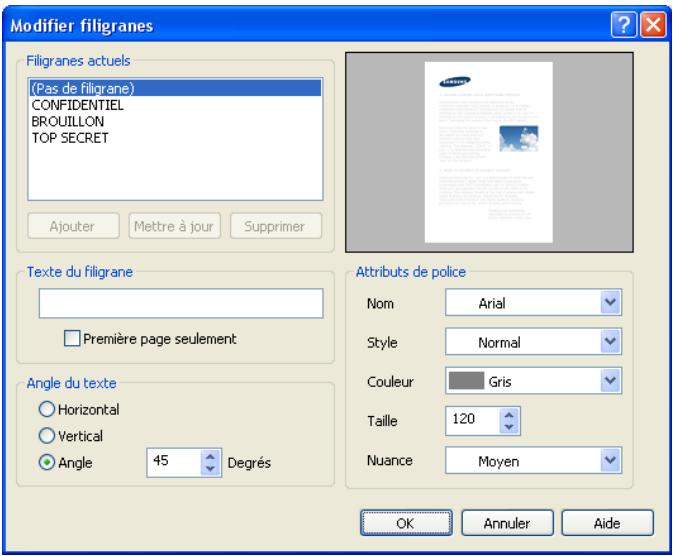
- Saisissez le texte voulu dans le champ Texte du filigrane. Vous pouvez entrer jusqu'à 256 caractères. Le texte s'affiche dans la fenêtre d'aperçu.
Si la case Première page seulement est cochée, le filigrane est uniquement imprimé sur la première page.
- Définissez les options du filigrane.
Vous pouvez sélectionner le nom de la police, le style, la couleur, la taille et l'ombrage dans la section Attributs de police, ainsi que l'angle dans la section Angle du texte.
- Pour ajouter un nouveau filigrane à la liste Ajouter, cliquez sur Filigranes actuels.
- Lorsque vous avez terminé la modification, cliquez sur OK ou Imprimer jusqu'à ce que vous quittiez la fenêtre Imprimer.
Pour ne pas imprimer de filigrane, sélectionnez Aucun dans la liste déroulante Filigrane.
Modification d'un filigrane
- Pour changer les paramètres d'impression à partir de votre application, accédez à Options d'impression (voir « Ouverture des préférences d'impression » à la page 170).
- Cliquez sur l'onglet Avancé, sélectionnez Modifier dans la liste déroulante Filigrane. La fenêtre Modifier filigranes s'ouvre.
- Sélectionnez le filigrane à modifier dans la liste Filigranes actuels, puis modifiez le message et les options du filigrane.
- Cliquez sur Mettre à jour pour enregistrer les modifications.
- Cliquez sur OK ou Imprimer jusqu'à ce que vous quittiez la fenêtre Imprimer.
Suppression d'un filigrane
- Pour changer les paramètres d'impression à partir de votre application, accédez à Options d'impression (voir « Ouverture des préférences d'impression » à la page 170).
- Cliquez sur l'onglet Avancé, sélectionnez Modifier dans la liste déroulante Filigrane. La fenêtre Modifier filigranes s'ouvre.
- Sélectionnez le filigrane à supprimer dans la liste Filigranes actuels, puis cliquez sur Supprimer.
- Cliquez sur OK ou Imprimer jusqu'à ce que vous quittiez la fenêtre Imprimer.
Utilisation de la surimpression
Cette option n'est disponible que si vous utilisez le pilote d'impression PCL.
Qu'est-ce qu'une surimpression ?
Les surimpressions sont du texte et/ou des images enregistrés sur le disque dur de votre ordinateur sous un format spécial, pouvant être imprimés sur n'importe quel document. Elles remplacent souvent les papiers à en-tête. Plutôt que d'avoir recours à un en-tête pré-imprimé, vous pouvez créer une surimpression comportant les mêmes informations que cet en-tête. Vous n'avez donc plus à charger votre papier à en-tête habituel pour imprimer une lettre à l'en-tête de votre entreprise. Faites simplement apparaître l'en-tête en surimpression sur le document.
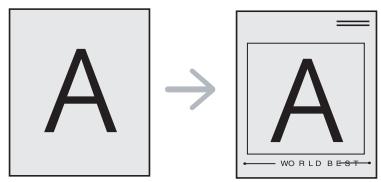
Création d'une surimpression de page
Pour utiliser une surimpression de page, vous devez d'abord la créer et y insérer votre logo ou votre image.
- Créez ou ouvrez un document contenant le texte ou l'image que vous souhaitez utiliser comme nouvelle surimpression de page. Placez les éléments exactement comme vous souhaitez qu'ils apparaissent à l'impression sous forme de surimpression.
-
Pour enregistrer le document en tant que surimpression, accédez aux Options d'impression (voir « Ouverture des préférences d'impression » à la page 170).
-
Cliquez sur l'onglet Avancé, sélectionnez Modifier dans la liste déroulante Texte. La fenêtre Modifier les surimpressions apparaît.
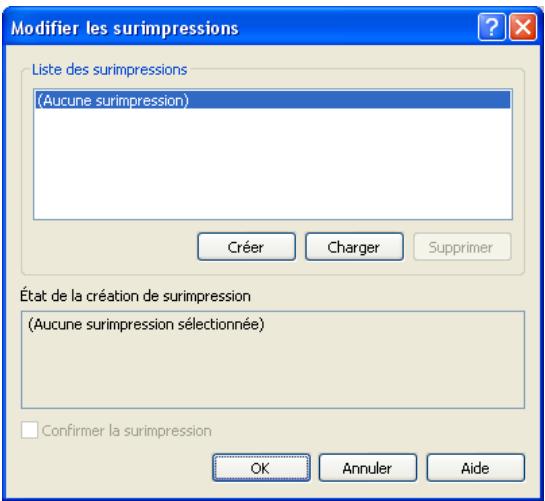
- Dans la fenêtre Modifier les surimpressions, cliquez sur Créer.
- Dans la fenêtre Enregistrer sous, saisissez un nom comportant jusqu'à huit caractères dans la case Nom de fichier. Sélectionnez le chemin de destination, si nécessaire (le chemin par défaut est C:\Formover).
- Cliquez sur Enregistrer. Le nom apparaît sur la Liste des surimpressions.
- Cliquez sur OK ou Imprimer jusqu'à ce que vous quittiez la fenêtre Imprimer.
- Le fichier n'est pas imprimé. Il est enregistré sur le disque dur de votre ordinateur.
Le format du document de surimpression doit être identique à celui du document imprimé avec la surimpression. Vous ne pouvez pas créer de surimpression comportant un filigrane.
Utilisation d'une surimpression de page
Une fois la surimpression créée, vous pouvez l'imprimer en l'appliquant à votre document. Pour imprimer une surimpression avec un document :
- Créez ou ouvrez le document à imprimer.
- Pour changer les paramètres d'impression à partir de votre application, accédez à Options d'impression (voir « Ouverture des préférences d'impression » à la page 170).
- Cliquez sur l'onglet Avancé.
- Sélectionnez la surimpression désirée dans la liste déroulante Texte.
- Si le fichier de surimpression souhaité n'apparaît pas dans la liste Texte, sélectionnez Modifier dans la liste et cliquez sur Charger. Sélectionnez le fichier de surimpression que vous souhaitez utiliser. Si vous avez enregistré le fichier de surimpression à utiliser dans une source externe, vous pouvez le charger à partir de la fenêtre Charger.
Après avoir sélectionné le fichier, cliquez sur Ouvrir. Le fichier apparaît dans la zone Liste des surimpressions et vous pouvez donc l'imprimer. Sélectionnez la surimpression dans la zone Liste des surimpressions.
- Si nécessaire, cochez la case Confirmer la surimpression. Si cette case est cochée, un message vous demande de confirmer l'application de la surimpression, chaque fois que vous imprimez un document.
Si cette case n'est pas cochée et qu'une surimpression est
sélectionnée, cette dernière est automatiquement imprimée avec le document.
- Cliquez sur OK ou Imprimer jusqu'à ce que vous quittiez la fenêtre Imprimer.
L'en-tête sélectionné s'imprime sur votre document.

Le fichier de surimpression et le document à imprimer doivent avoir la même résolution.
Suppression d'une surimpression
Vous pouvez supprimer les surimpressions de page dont vous ne vous servez plus.
- Dans la fenêtre Options d'impression, cliquez sur l'onglet Avancé.
- Sélectionnez Modifier dans la liste déroulante Texte.
- Sélectionnez la surimpression à supprimer dans la zone Liste des surimpressions.
- Cliquez sur Supprimer.
- Lorsque le message de confirmation apparaît, cliquez sur Oui.
- Cliquez sur OK ou Imprimer jusqu'à ce que vous quittiez la fenêtre Imprimer.
Utilisation de l'alerte direct printing utility
Ce chapitre décrit l'utilisation de Direct Printing Utility pour imprimer des fichiers PDF sans les ouvrir au préalable.

- Pour imprimer des fichiers PDF avec ce programme, un disque dur doit être installé sur l'appareil.
- Il est impossible d'imprimer des fichiers PDF dont l'impression est interdite. Désactivez la fonction d'interdiction d'impression, puis essayez à nouveau d'imprimer.
- Il est impossible d'imprimer des fichiers PDF protégés par mot de passe. Désactivez la fonction de mot de passe, puis essayez à nouveau d'imprimer.
- La possibilité d'imprimer ou non un fichier PDF avec le programme Direct Printing Utility dépend de la façon dont le fichier PDF a été créé.
- Le programme Direct Printing Utility prend en charge la version PDF 1.7 et inférieure. Pour les versions supérieures, vous devez d'abord ouvrir le fichier avant de l'imprimer.
Qu'est-ce que l'Direct Printing Utility ?
L'Direct Printing Utility est un programme qui envoie les fichiers PDF directement vers votre imprimante, sans les ouvrir. Il envoie les données via le spouleur Windows à l'aide du port du pilote d'imprimante. Il ne prend en charge que le format PDF.
Pour installer ce programme, sélectionnez Installation avancée -> Installation personnalisée et cochez ce programme lors de l'installation du pilote d'imprimante.
Impression
Direct Printing Utility offre plusieurs possibilités d'impression.
À partir de la fenêtre Direct Printing Utility
- Dans le menu Démarrer, sélectionnez Programmes ou Tous les programmes > Imprimantes Samsung > Direct Printing Utility > Direct Printing Utility. La fenêtre Direct Printing Utility s'ouvre.
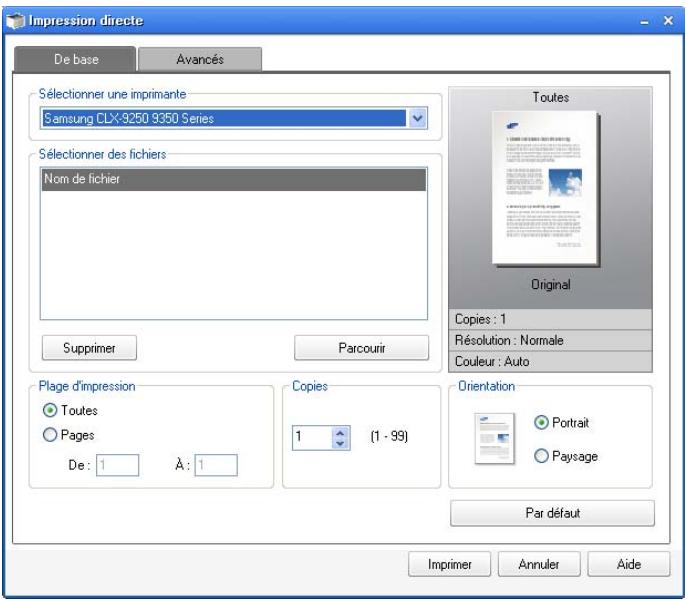
- Sélectionnez votre appareil dans la liste déroulante Sélectionner une imprimante et cliquez sur Parcourir.
- Sélectionnez le fichier PDF à imprimer, puis cliquez sur Ouvrir. Le fichier PDF est ajouté à la section Sélectionner des fichiers.
- Personnalisez le paramétrage de l'appareil selon vos besoins.
- Cliquez sur Imprimer. Le fichier PDF sélectionné est transmis à l'appareil.
Utilisation du menu contextuel
- Cliquez avec le bouton droit sur le fichier PDF à imprimer et sélectionnez Impression directe.
La fenêtre Direct Printing Utility s'ouvre avec le fichier PDF ajouté. - Sélectionnez l'appareil que vous souhaitez utiliser.
- Personnalisez le paramétrage de l'appareil selon vos besoins.
- Cliquez sur Imprimer. Le fichier PDF sélectionné est transmis à l'appareil.
Changer les réglages d'impression par défaut

Généralement, les paramètres définis au niveau des applications Windows se substituent à ceux spécifiés via le pilote d'impression. Commencez donc par modifier les paramètres d'impression proposés dans l'application, puis les paramètres restants dans le pilote d'impression.
- Cliquez sur le menu Windows Démarrer.
-
Sous Windows 2 000, sélectionnez Paramètres > Imprimantes.
-
Sous Windows XP/2003, sélectionnez Imprimantes et télécopieurs.
- Sous Windows 2008/Vista, sélectionnez Panneau de configuration > Matériel et audio > Imprimantes.
- Sous Windows 7, sélectionnez Panneau de configuration > Matériel et audio > Périphériques et imprimantes.
-
Sous Windows Server 2008 R2, sélectionnez Panneau de configuration > Matériel > Périphériques et imprimantes.
-
Cliquez avec le bouton droit sur votre appareil.
-
Sous Windows 2 000, XP, 2003 et Vista, appuyez sur Options d'impression.
Sous Windows 7 et Windows Server 2008 R2, sélectionnez, dans les menus contextuels, les Options d'impression.

Si l'élément Options d'impression présente un symbole ▶, vous pouvez sélectionner d'autres pilotes d'impression connectés à l'imprimante sélectionnée.
- Dans chaque onglet, modifiez les paramètres.
- Cliquez sur OK.

Si vous souhaitez modifier les réglages pour chaque tâche d'impression, changez les dans les Options d'impression.
Paramétrer votre appareil comme appareil par défaut
- Cliquez sur le menu Windows Démarrer.
-
Sous Windows 2 000, sélectionnez Paramètres > Imprimantes.
-
Sous Windows XP/2003, sélectionnez Imprimantes et télécopieurs.
- Pour Windows 2008/Vista, sélectionnez Panneau de configuration > Matériel et audio > Imprimantes.
- Sous Windows 7, sélectionnez Panneau de configuration > Matériel et audio > Périphériques et imprimantes.
-
Sous Windows Server 2008 R2, sélectionnez Panneau de configuration > Matériel > Périphériques et imprimantes.
-
Sélectionnez votre appareil.
-
Cliquez avec le bouton droit sur votre appareil et sélectionnez Définir comme imprimante par défaut.

Sous Windows 7 and Windows Server 2008 R2, si la marque ▶ accompagne l'élément Définir comme imprimante par défaut, vous pouvez sélectionner les autres pilotes d'impression reliés à l'imprimante sélectionnée.
Impression dans un fichier (PRN)
Vous devrez parfois sauvegarder les données d'impression en tant que fichier.
Pour créer un fichier :
- Dans la fenêtre Imprimer dans un fichier, cochez la case Imprimer.
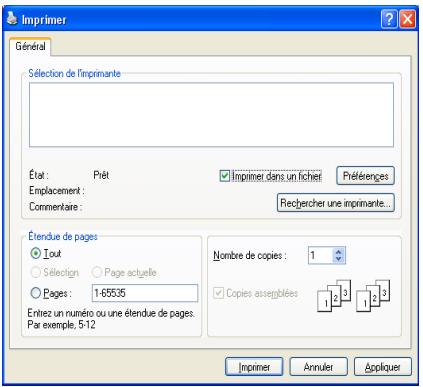
- Cliquez sur Imprimer.
- Saisissez le chemin d'accès et le nom du fichier de destination, et cliquez ensuite sur OK.
Par exemple c:\Temp\nom de fichier.

Si vous ne saisissez que le nom de fichier, le fichier est automatiquement enregistré dans Mes documents, Documents and Settings ou Utilisateurs. Le dossier enregistré peut varier suivant votre système d'exploitation ou l'application utilisée.
Cette section présente l'impression avec un Macintosh. Vous devez définir l'environnement d'impression avant l'impression (voir le Guide d'installation).
Impression d'un document
Lorsque vous imprimez à partir d'un Macintosh, vous devez vérifier la configuration du pilote d'impression dans chaque application utilisée. Pour imprimer à partir d'un Macintosh, procédez comme suit :
- Ouvrez le document à imprimer.
- Ouvrez le menu Fichier et cliquez sur Mise en page (pour Mac OS X 10.4 : Format d'impression) (Mise en page du document dans certaines applications).
- Choisissez votre format papier, l'orientation, la mise à l'échelle, les autres options, et assurez-vous que votre appareil est sélectionné. Cliquez sur OK.
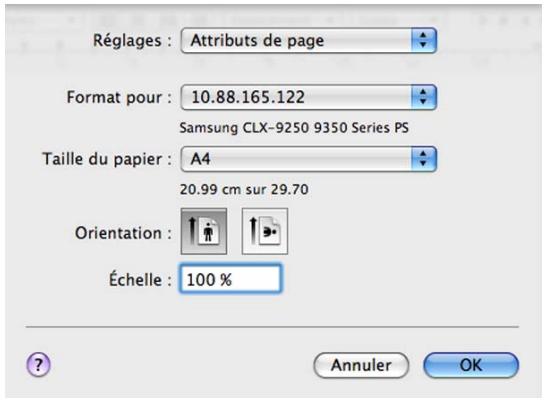
- Ouvrez le menu Fichier et cliquez sur Imprimer.
- Sélectionnez le nombre de copies et indiquez les numéros des pages à imprimer.
- Cliquez sur Imprimer.
Activation de périphériques ou accessoires en option
Après installation des périphériques ou accessoires en option, vous devez activer les options.
- Ouvrez les Préférences Système et cliquez sur Imprimantes et fax.
- Sélectionnez votre appareil et cliquez sur Options et fournitures....
- Sélectionnez Gestionnaire et définissez les options nécessaires.
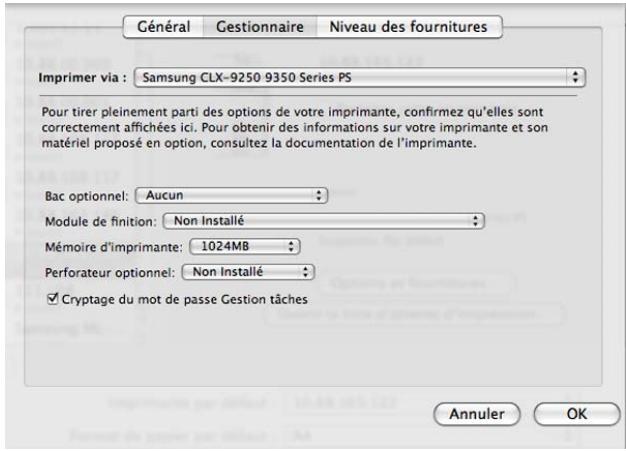
Modification des paramètres de l'imprimante
Vous pouvez utiliser des options d'impression avancées proposées par votre appareil.
Ouvrez une application et sélectionnez Imprimer dans le menu Fichier. Le nom d'appareil qui apparaît dans la fenêtre des propriétés de l'imprimante peut varier en fonction de l'appareil utilisé. Le reste des éléments de la fenêtre des propriétés de l'imprimante est toujours identique aux éléments suivants.

- Les options de configuration peuvent varier en fonction des imprimantes et de la version de Mac OS utilisée.
- Les fenêtres suivantes peuvent varier suivant votre système d'exploitation ou l'application utilisée.
La sous-fenêtre ci-dessous sera la première à s'afficher à l'ouverture de la sous-fenêtre des propriétés de l'imprimante. Sélectionnez d'autres options avancées dans la liste déroulante.
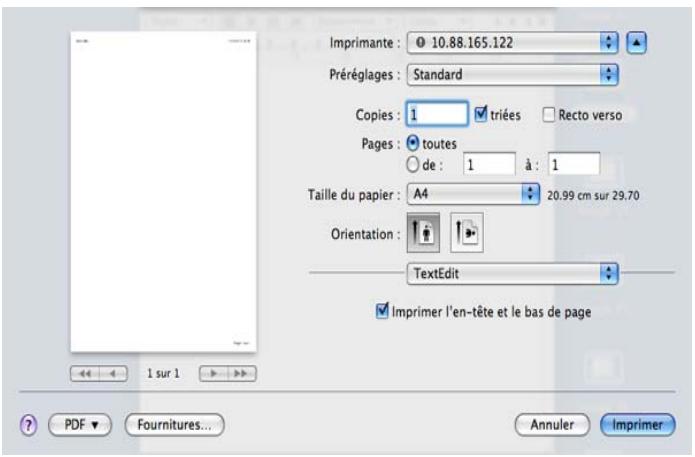
Mise en page
Les options de l'onglet Mise en page permettent de déterminer l'aspect du document imprimé. Vous pouvez imprimer plusieurs pages par feuille. Sélectionnez Mise en page dans la liste déroulante.
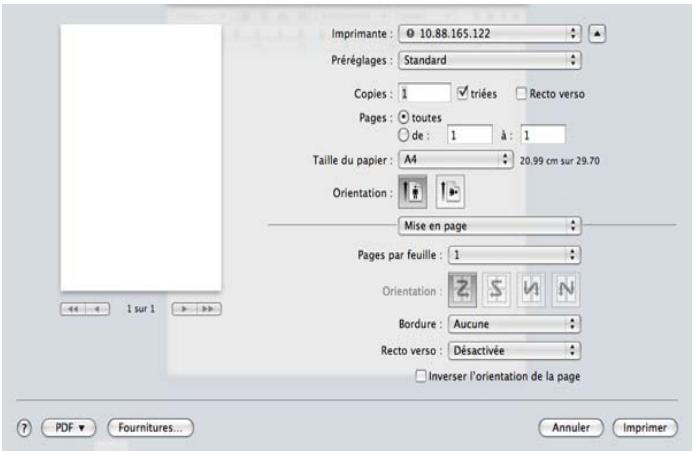
- Pages par feuille : cette option détermine le nombre de pages à imprimer sur une feuille (voir « Impression de plusieurs pages sur une seule feuille » à la page 190).
- Orientation : cette option permet de choisir le sens de l'impression sur une page similaire aux exemples montrés.
- Bordure : cette option permet d'imprimer une bordure autour de chaque page imprimée sur la feuille.
- Recto verso : cette option vous permet d'imprimer sur les deux
faces du papier (voir « Impression recto/verso » à la page 190).
- Inverser l'orientation de la page : cette option permet de faire pivoter la page de 180 degrés.
Graphiques
L'onglet Graphiques présente des options pour sélectionner la Qualité. Sélectionnez Graphiques dans la liste déroulante.
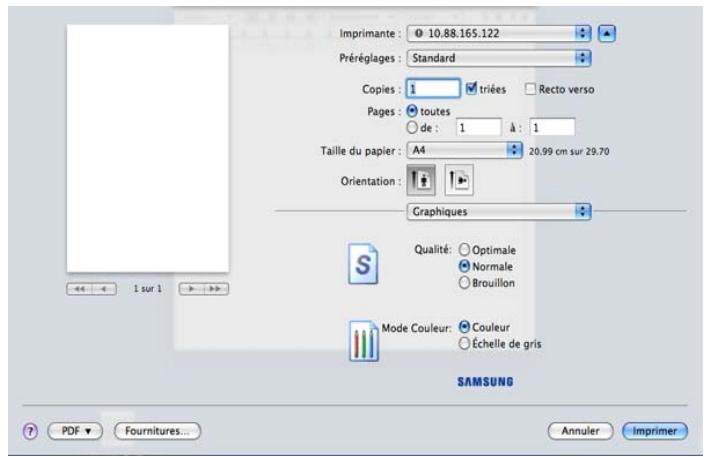
- Qualité : cette option permet de sélectionner la résolution d'impression. Plus la valeur est élevée, plus les caractères et les graphiques imprimés sont nets. Toutefois, une résolution élevée peut augmenter le temps d'impression d'un document.
- Mode Couleur : vous pouvez configurer les options de couleur. L'option Couleur offre généralement la meilleure qualité d'impression qui soit pour les documents couleur. Pour imprimer un document couleur en échelle de gris, sélectionnez Echelle de gris.
Papier
Réglez le Papier Type pour faire correspondre le papier inséré dans le bac avec celui voulu pour l'impression. Vous obtiendrez ainsi une qualité d'impression optimale. Si vous utilisez un support différent, sélectionnez le type correspondant.
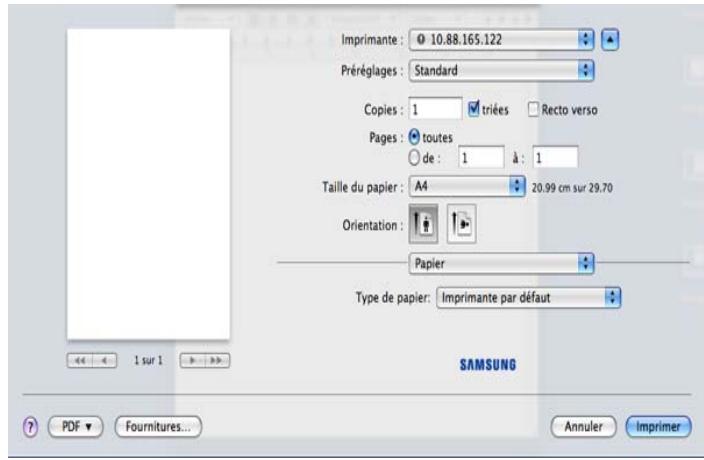
Gestion de tâches
Cette option permet d'imprimer avec l'autorisation donnée.
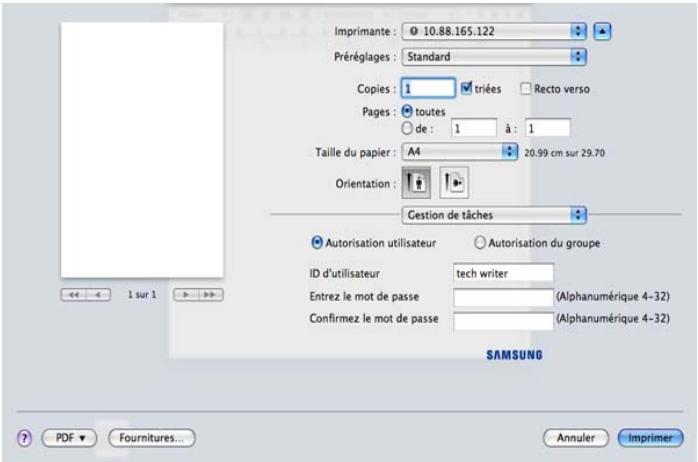
- Autorisation utilisateur : si vous cochez cette option, seuls les utilisateurs possédant une autorisation utilisateur peuvent démarrer un travail d'impression.
- Autorisation du groupe : si vous cochez cette option, seuls les groupes possédant une autorisation de groupe peuvent démarrer un travail d'impression.

- Si vous souhaitez chiffrer un mot de passe de gestion de tâche, reportez-vous à l'aide (☐) dans le coin inférieur gauche du volet des propriétés d'imprimante.
- Les administrateurs peuvent activer la gestion de tâche et configurer les autorisations dans le panneau de configuration ou SyncThru™ Web Service. Pour des informations détaillées les concernant, reportez-vous au Guide de l'administrateur.
Réglage de tâche
cette option permet de choisir comment imprimer le fichier d'impression en utilisant le lecteur de disque dur de votre appareil. Cette option permet de choisir comment imprimer ou enregistrer le fichier d'impression en utilisant le disque dur de votre appareil.
- Mode d'impression : Le Mode d'impression par défaut est Normal.
- Normal : ce mode imprime sans enregistrer votre document.
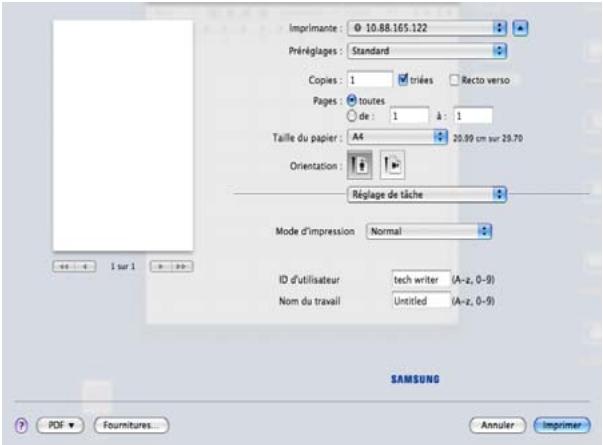
- Confidentiel : ce mode sert à l'impression de documents confidentiels. L'impression nécessite la saisie d'un mot de passe
(voir « Tâche sécur » à la page 30).
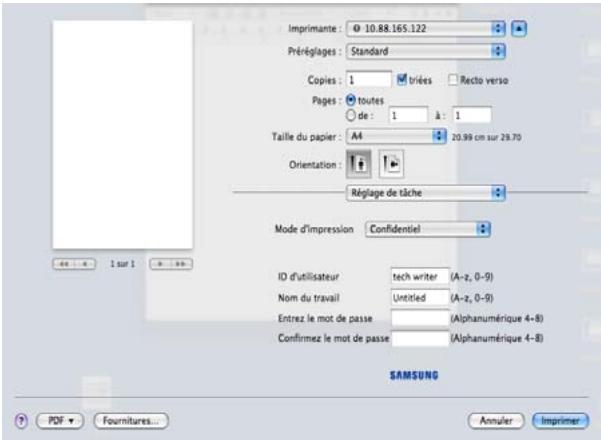
- ID d'utilisateur : cette option est utilisée lorsque vous devez trouver un fichier enregistré en utilisant le panneau de commande. Le nom d'utilisateur prend automatiquement le nom d'utilisateur que vous utilisez pour ouvrir une session sous Mac OS X.
- Nom du travail : cette option est utilisée lorsque vous devez trouver un fichier enregistré en utilisant le panneau de commande.
- Entrez le mot de passe : saisissez le mot de passe que vous souhaitez utiliser. Cette option est utilisée pour charger un fichier enregistré en utilisant le panneau de commande.
- Confirmez le mot de passe : saisissez à nouveau le mot de passe afin de le confirmer.
- Enregistrer : ce mode sert uniquement à enregistrer des documents sur le disque dur. Au besoin, vous pouvez charger et imprimer les documents enregistrés. Vous pouvez trouver le fichier enregistré dans la Dossier docs (voir « Boîte à document » à la page 198).
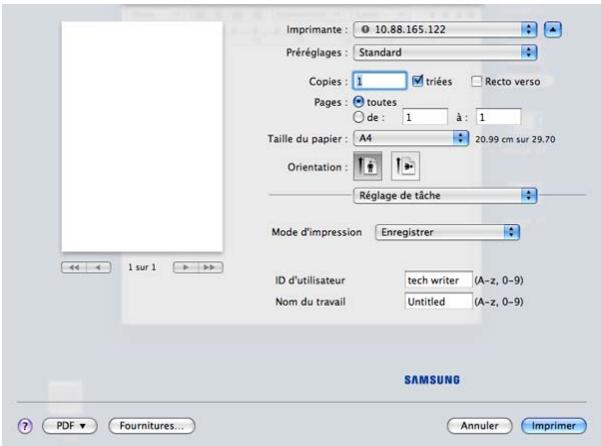
- ID d'utilisateur : cette option est utilisée lorsque vous devez trouver un fichier enregistré en utilisant le panneau de commande. Le nom d'utilisateur prend automatiquement le nom d'utilisateur que vous utilisez pour ouvrir une session sous Mac OS X.
- Nom du travail : cette option est utilisée lorsque vous devez trouver un fichier enregistré en utilisant le panneau de commande.
- Stocker et imprimer : ce mode est utilisé lors de l'impression et de l'enregistrement simultanés de documents. Au besoin, vous
pouvez charger et imprimer les documents enregistrés. Vous pouvez trouver le fichier enregistré dans la Dossier docs (voir « Boîte à document » à la page 198).
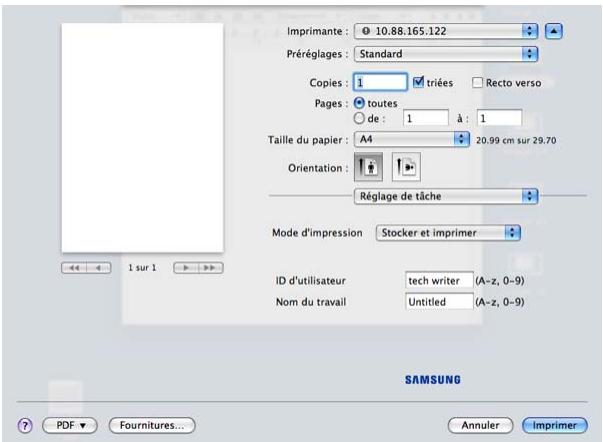
- ID d'utilisateur : cette option est utilisée lorsque vous devez trouver un fichier enregistré en utilisant le panneau de commande. Le nom d'utilisateur prend automatiquement le nom d'utilisateur que vous utilisez pour ouvrir une session sous Mac OS X.
- Nom du travail : cette option est utilisée lorsque vous devez trouver un fichier enregistré en utilisant le panneau de commande.
- Planificat impression : utilisez cette option pour saisir une heure spécifique pour l'impression du travail. Cette option est utile pour l'impression d'une quantité importante de données ou si vous souhaitez que tout votre travail s'imprime en même temps. Sélectionnez la date et l'heure auxquelles vous souhaitez imprimer. ID d'utilisateur et Nom du travail sont utilisés lorsque vous devez trouver un document enregistré en utilisant le panneau de commande.
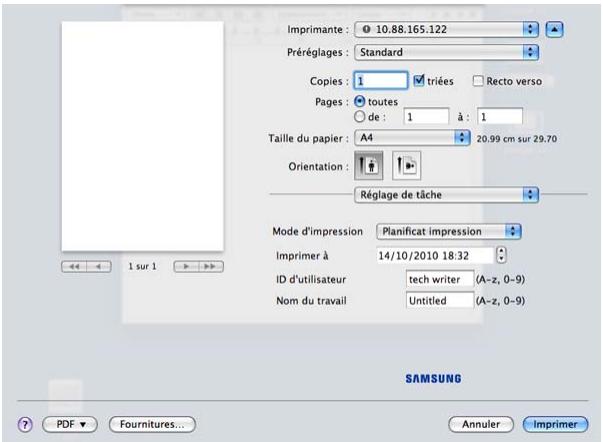
- Imprimer à : sélectionnez la date et l'heure auxquelles vous souhaitez imprimer.
- ID d'utilisateur : cette option est utilisée lorsque vous devez trouver un fichier enregistré en utilisant le panneau de commande. Le nom d'utilisateur prend automatiquement le nom d'utilisateur que vous utilisez pour ouvrir une session sous Mac OS X.
- Nom du travail : cette option est utilisée lorsque vous devez trouver un fichier enregistré en utilisant le panneau de commande.
Fonctions d'imprimante
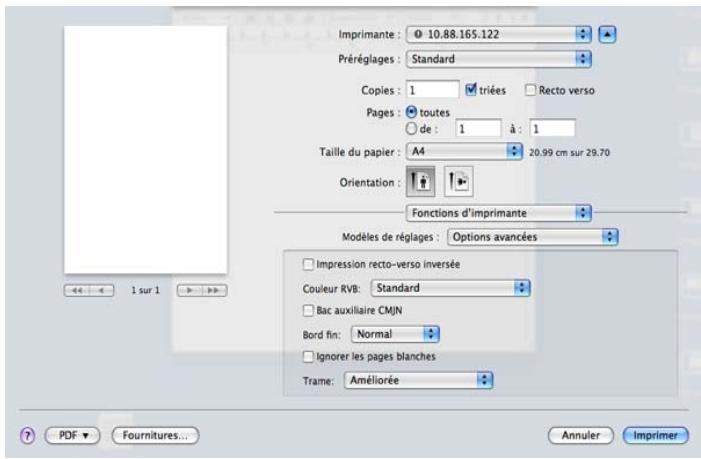
- Impression recto verso inversée : cette option permet d'inverser l'ordre d'impression lors d'une impression en recto/verso.
- Couleur RVB : ce paramètre détermine le rendu des couleurs. Standard est le paramètre le plus utilisé. Les couleurs de ce mode sont proches de celles d'un moniteur standard (moniteur sRGB). Le mode Couleurs vives convient à l'impression des données et diagrammes de présentations. La teinte de couleur du mode Couleurs vives produit des couleurs plus Couleurs vives que celles du mode Standard. Le mode Périphérique convient à l'impression de lignes fines, de petits caractères et de dessins en couleur. La teinte de couleur du mode Périphérique peut être différente de celle du moniteur, les couleurs de toner pures sont utilisées pour imprimer les couleurs cyan, magenta et jaune. Imagerie professionnelle est le réglage de couleur le plus courant utilisé dans l'environnement professionnel.
- Bord fin : cette option permet d'accentuer les contours des textes et des lignes fines pour améliorer la lisibilité.
- Ignorer les pages blanches : cette option permet d'indiquer de ne pas imprimer les pages vierges des données originales.
- Trame : cette option permet de sélectionner les options pour convertir une image en teinte continue en une image binaire imprimable.
- Finition : permet de sélectionner les options d'impression telles que l'agrafage, le décalage, etc. Cette option n'est disponible que lorsque le finisseur standard ou le finisseur de livret en option est installé.
- Impression brochure : cette fonction imprime votre document en recto/verso et permet d'organiser les pages imprimées afin de pouvoir les relier en les pliant par leur milieu. Certaines options de Impression brochure ne sont disponibles que lorsque le finisseur standard ou le finisseur de livret en option est installé.
- Couverture recto : permet d'imprimer le document avec une couverture recto. La couverture avant peut être une feuille de papier vierge ou la première page du document.
- Couverture verso : permet d'imprimer le document avec une couverture verso. La couverture arrière peut être une feuille de papier vierge ou la dernière page du document.
- Couverture recto et verso : permet d'imprimer le document avec une couverture recto et une couverture verso. Les couvertures peuvent être des feuilles de papier vierges ou la première et la dernière pages du document.
- Séparateur de transparents : permet d'ajouter un séparateur vierge ou imprimé entre des transparents.
Impression de plusieurs pages sur une seule feuille
Vous pouvez imprimer plusieurs pages sur une seule feuille de papier. Cette option permet d'imprimer les brouillons en mode économique.
- Ouvrez une application et sélectionnez Imprimer dans le menu Fichier.
- Sélectionnez Mise en page dans la liste déroulante Orientation. Dans la liste déroulante Pages par feuille, sélectionnez le nombre de pages que vous souhaitez imprimer sur une feuille de papier.
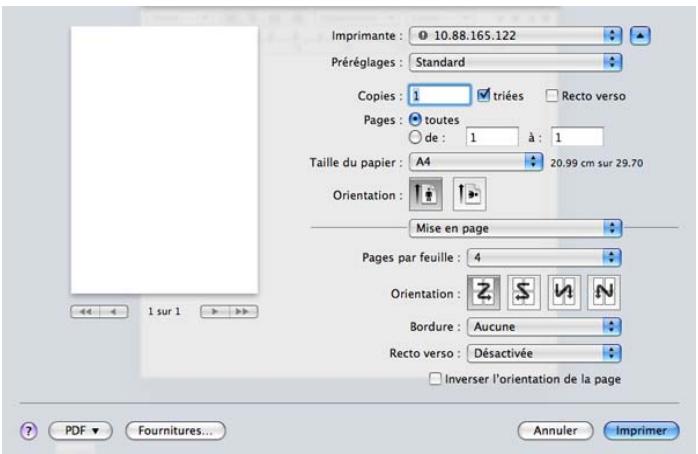
- Sélectionnez les autres options que vous souhaitez utiliser.
- Cliquez sur Imprimer, puis l'appareil imprime le nombre de pages que vous souhaitez imprimer sur une feuille de papier.
Impression recto/verso
Vous pouvez imprimer sur les deux faces de chaque feuille. Avant d'imprimer en mode recto/verso, vous devez sélectionner le bord de reliure de votre document final. Les options de reliure sont les suivantes :
- Reliure bord long : cette option est la mise en page traditionnelle utilisée pour la reliure des livres.
-
Reliure bord court : cette option est le type souvent utilisé pour les documents de type calendrier.
-
Sélectionnez la commande Imprimer du menu Fichier dans l'application Macintosh.
-
Sélectionnez Mise en page dans la liste déroulante Orientation.
- Sélectionnez une orientation de reliure dans l'option Recto verso.
- Sélectionnez les autres options que vous souhaitez utiliser.
- Cliquez sur Imprimer ; l'appareil imprime sur les deux faces du papier.
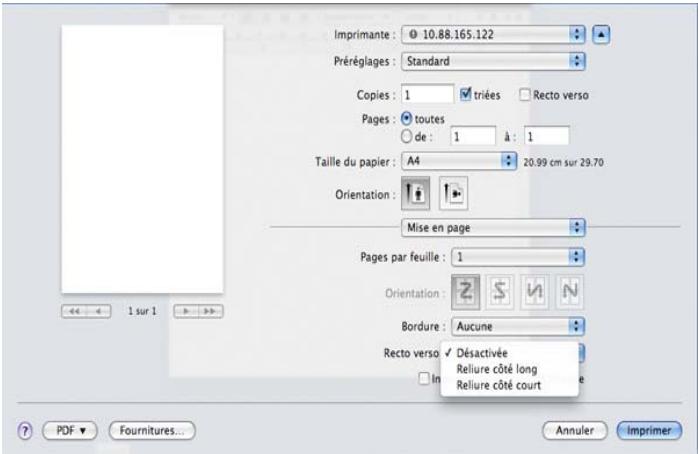

Si vous imprimez plus de deux copies, la première et la deuxième peuvent s'imprimer sur la même feuille de papier. Évitez d'imprimer
sur les deux faces d'une feuille lorsque vous imprimez plus d'une copie.
Impression Linux
Impression à partir d'applications
Vous pouvez réaliser des impressions à partir de nombreuses applications Linux, à l'aide du système CUPS (Common UNIX Printing System). Vous pouvez ainsi procéder à des impressions sur votre appareil à partir de n'importe quelle application de ce type.
- Ouvrez une application et sélectionnez Print dans le menu File.
- Sélectionnez Print directement à l'aide de la fonction lpr.
- Dans la fenêtre LPR GUI, sélectionnez le nom de modèle de votre appareil dans la liste des imprimantes, puis cliquez sur Properties.
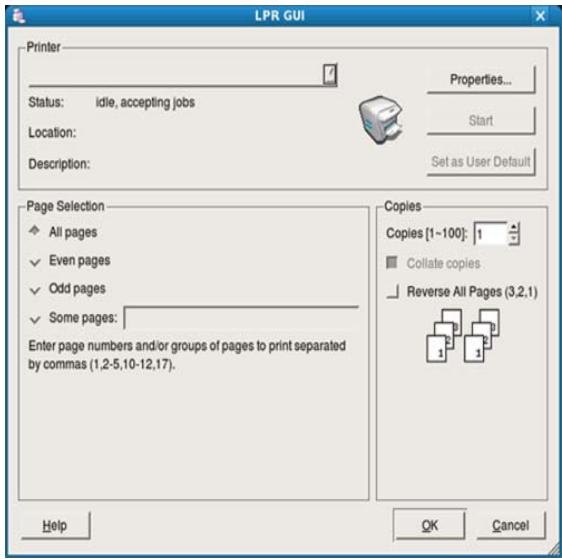
- Modifiez les propriétés de la tâche d'impression en utilisant les quatre onglets suivants affichés en haut de la fenêtre.
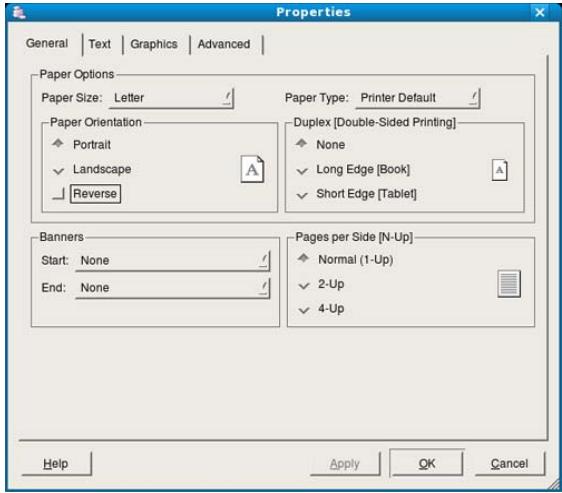
- General : cette option permet de changer le format de papier, le type de papier et l'orientation des documents. Elle permet la fonctionnalité recto/verso, ajoute des bannières de début et de fin, et change le nombre de pages par feuille.
-
Text : cette option permet de définir les marges de la page et les options du texte, telles que l'espacement et les colonnes.
-
Graphics : cette option permet de déterminer les options d'image appliquées lors de l'impression des images fichiers, telles que les couleurs, la taille ou la position de l'image.
-
Advanced : cette option permet de définir la résolution d'impression, la source d'alimentation papier et la destination.
-
Cliquez sur Apply pour appliquer les modifications et fermer la fenêtre Properties.
- Cliquez sur OK dans la fenêtre LPR GUI pour lancer l'impression.
- La fenêtre d'impression s'ouvre : elle vous permet de surveiller l'état de la tâche d'impression.
Pour annuler la tâche actuelle, cliquez sur Cancel.
Impression de fichiers
Vous pouvez imprimer de nombreux types de fichier différents sur l'appareil à l'aide de CUPS (de la manière habituelle, c'est-à-dire directement à partir de l'interface de ligne de commande). Pour ce faire, vous pouvez utiliser l'utilitaire CUPS lpr. Toutefois, le package du pilote remplace l'outil lpr classique par un programme graphique LPR beaucoup plus convivial.
Pour imprimer un fichier :
- Saisissez lpr
Lorsque vous tapez uniquement lpr et que vous appuyez sur Enter, la fenêtre Select file(s) to print, s'affiche d'abord. Sélectionnez les fichiers à imprimer, puis cliquez sur Open.
- Dans la fenêtre LPR GUI, sélectionnez l'appareil dans la liste, puis modifiez les propriétés des tâches d'impression.
- Cliquez sur OK pour démarrer l'impression.
Configuration des propriétés de l'imprimante
La fenêtre Printer Properties, proposée par les Printers configuration, permet de modifier les propriétés de votre appareil dans son rôle d'imprimante.
- Ouvrez Unified Driver Configurator.
Si nécessaire, passez en mode Printers configuration. - Dans la liste des imprimantes disponibles, sélectionnez l'appareil voulu, puis cliquez sur Properties.
- La fenêtre Printer Properties s'ouvre.
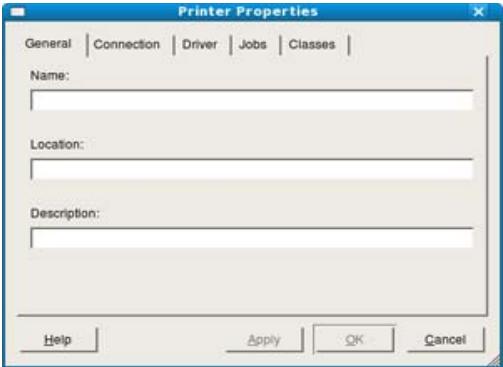
Les cinq onglets suivants apparaissent en haut de la fenêtre :
- General : cette option permet de modifier l'emplacement et le nom de l'imprimante. Le nom entré dans cet onglet s'affiche dans la liste des imprimantes de la fenêtre Printers configuration.
-
Connection : cette option permet d'afficher ou de sélectionner un autre port. Si vous changez le port de l'appareil (passage d'un port USB à un port parallèle et réciproquement) en cours d'utilisation, vous devez reconfigurer le port de l'appareil dans cet onglet.
-
Driver : cette option permet d'afficher ou de sélectionner un pilote d'appareil. Cliquez sur Options pour définir les options par défaut du périphérique.
- Jobs : cette option affiche la liste des tâches d'impression. Cliquez sur Cancel job pour annuler la tâche sélectionnée et cochez la case Show completed jobs pour afficher les tâches précédentes dans la liste des tâches.
-
Classes : cette option affiche la catégorie dans laquelle figure votre appareil. Cliquez sur Add to Class pour ajouter l'appareil à une catégorie précise ou sur Remove from Class pour supprimer l'appareil de la catégorie sélectionnée.
-
Cliquez sur OK pour appliquer les modifications et fermer la fenêtre Printer Properties.
Impression UNIX
Exécuter le travail d'impression
Après installation de l'imprimante, choisissez un des fichiers image/texte/PS/HPGL à imprimer.
- Exécutez la commande « printui
Par exemple, vous imprimez « document1 »
printui document1
Ceci permet d'ouvrir le Print Job Manager du pilote d'impression UNIX, où l'utilisateur peut sélectionner diverses options d'impression.
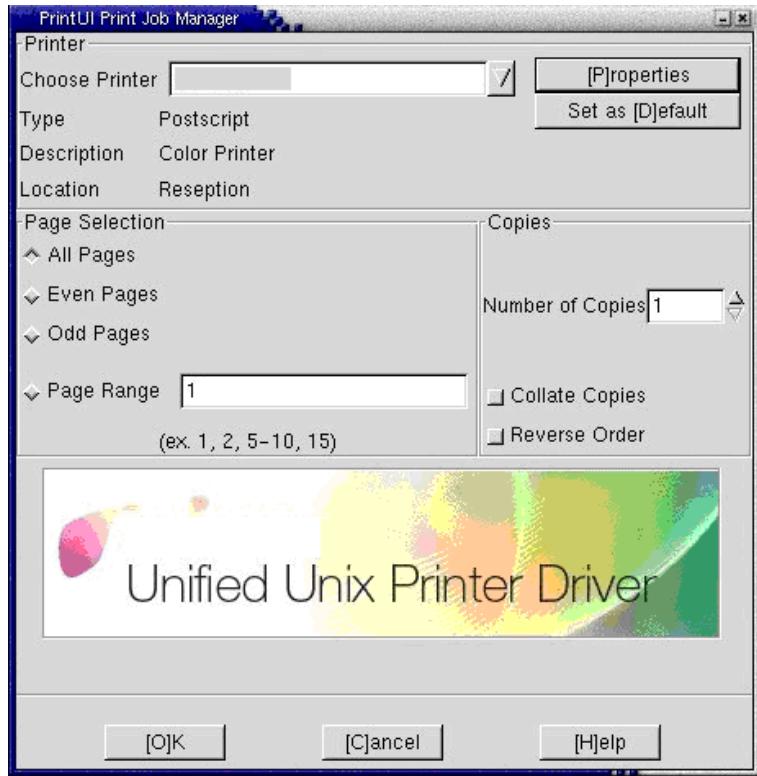
- Sélectionnez une imprimante qui a déjà été ajoutée.
- Sélectionnez les options d'impression dans la fenêtre, par exemple Page Selection.
- Sélectionnez le nombre de copies nécessaires dans Number of Copies.

Pour tirer parti ses fonctionnalités d'imprimante offertes par votre pilote d'impression, appuyez sur Properties. (voir « Changer les paramètres d'imprimante » à la page 192).
- Appuyez sur OK pour démarrer le travail d'impression.
Changer les paramètres d'imprimante
Le Print Job Manager du pilote d'impression UNIX, où l'utilisateur peut sélectionner diverses options d'impression dans les Properties d'imprimante.
Les touches de raccourcis suivantes peuvent également être utilisées : « H » pour Help, « O » pour OK et « A » pour Apply et « C » pour Cancel.
![PrintUI Printer Properties General Image Text HPGL/2 Margins Samsung Printer Paper Size A4 / Paper Type Printer Default / Paper Source Printer Auto Selection / Orientation ◇ Portrait ◇ Landscape ◇ Reverse Portrait ◇ Reverse Landscape Duplex ◇ None ◇ Long Edge ◇ Short Edge Multiple Pages Pages per Sheet 1 / Page Layout Left to right, top to bottom / Page Border Border Style None / [H]elp [A]pply [C]ancel [O]K](/content/2019/10/27133/images/d3941f829f881421cd090177402838ae707b0ac0129aedade59e62eaa0978010.jpg)
Onglet General
- Paper Size : définissez le format de papier en A4, Letter US ou d'autres formats de papier, selon vos besoins.
- Paper Type : choisissez le type du papier. Les options disponibles dans la zone de liste sont Printer Default, Plain, et Thick.
- Paper Source : sélectionnez la source de la page. Par défaut, c'est Auto Selection.
- Orientation : sélectionnez le sens d'impression.
- Duplex : imprimez sur les deux faces de chaque feuille.
- Multiple pages : imprimez plusieurs pages sur une face de la feuille.
- Page Border : choisissez un des styles de bordure (par exemple : Single-line hairline, Double-line hairline)
Onglet Image
Dans cet onglet, vous pouvez changer la luminosité, la résolution ou une position d'image de votre document.
Onglet Text
Définissez la marge des caractères, l'espacement des lignes ou les colonnes de l'impression réelle.
Onglet HPGL/2
- Use only black pen : pour imprimer tous les graphiques en noir.
• Fit plot to page : faire tenir le graphique entier sur une seule page.
- Pen Width : changez la valeur pour augmenter l'épaisseur des traits. Par défaut, c'est 1 000.
Onglet Margins
- Use Margins : définissez les marges pour le document. Par défaut, les marges ne sont pas activées. L'utilisateur peut changer les réglages de marges en changeant les valeurs dans les champs respectifs. Définies par défaut, ces valeurs dépendent du format de page sélectionné.
- Unit : changez les unités en points, pouces ou centimètres.
Sélectionnez diverses options dans les cadres JCL et General pour personnaliser divers paramètres. Ces options sont spécifiques de l'imprimante et dépendent du fichier PPD.
Utilisation d'un périphérique à mémoire flash USB
Ce chapitre traite de l'utilisation d'un périphérique de stockage USB avec votre appareil.
Ce chapitre contient les sections suivantes :
- Présentation de l'écran USB
- À propos des périphériques à mémoire flash USB
Présentation de l'écran USB
Pour utiliser la fonctionnalité USB, appuyez sur USB dans l'écran d'affichage.

Si vous souhaitez utiliser cette fonctionnalité, vous devez insérer un périphérique de stockage USB dans le port USB de votre appareil.
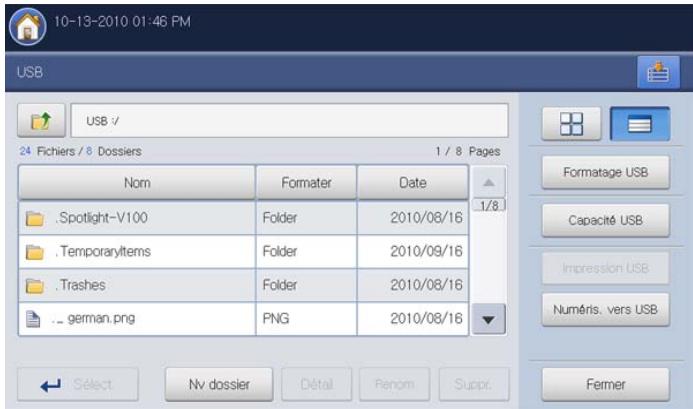
• : Permet de passer au niveau supérieur.
- Sélect. : permet de passer au dossier sélectionné.
- Nv dossier : permet de créer un nouveau dossier sur le périphérique de stockage USB.
• Détail : affiche des informations sur le dossier ou fichier sélectionné.
- Renom : permet de changer le nom du dossier ou fichier sélectionné.
- Suppr. : permet de supprimer le dossier ou fichier sélectionné.
• : Pour l'affichage de la structure des dossiers, vous avez le choix entre la vue des dossiers ou l'affichage sous forme de liste.
- Formatage USB : permet de formater un périphérique de stockage USB.
- Capacité USB : affiche l'état de la mémoire USB.
- Impression USB : permet d'imprimer directement des fichiers stockés sur un périphérique de stockage USB. Vous pouvez imprimer des fichiers TIFF, JPEG, PDF et PRN (voir « Impression depuis un dispositif de mémoire USB » à la page 195).
- Numéris. vers USB : Vous envoie Numéris. vers USB (voir « Numérisation d'originaux et envoi vers un périphérique de stockage USB (numérisation vers USB) » à la page 115).
- Impression depuis un dispositif de mémoire USB
• Gestion de la mémoire USB
À propos des périphériques à mémoire flash USB
Les périphériques de stockage USB sont proposés avec différentes capacités mémoire et vous offrent de l'espace supplémentaire pour stocker des documents, des présentations, de la musique ou des vidéos, des photos haute résolution ou n'importe quel autre fichier que vous souhaitez stocker ou déplacer.
Voici ce que vous pouvez faire sur votre appareil à l'aide d'un dispositif de mémoire USB :
- numériser des documents et les enregistrer sur un périphérique de stockage USB ;
- imprimer des données stockées sur un périphérique de stockage USB ;
• formater un périphérique de stockage USB.
Votre appareil prend en charge les périphériques de stockage USB de type FAT16/FAT32 et dont la taille des secteurs est 512 octets.
Renseignez-vous sur le système de fichiers de votre périphérique de stockage USB auprès de votre revendeur.
Vous devez utiliser exclusivement un périphérique de stockage USB agréé équipé d'un connecteur type A.
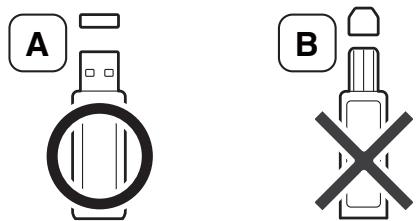
Utilisez un périphérique de stockage USB uniquement avec un connecteur protégé du métal.
Utilisez un périphérique de stockage USB disposant d'une certification de compatibilité. Dans le cas contraire, l'appareil risque de ne pas le détecter.
Insérez un périphérique de stockage USB dans le port USB situé sur la façade de votre appareil.

N'insérez le périphérique de stockage USB dans aucun autre port que le port indiqué ci-dessous dans l'illustration. Si vous insérez le périphérique de stockage USB dans d'autres ports, l'appareil affiche un message d'avertissement sur l'écran d'affichage.
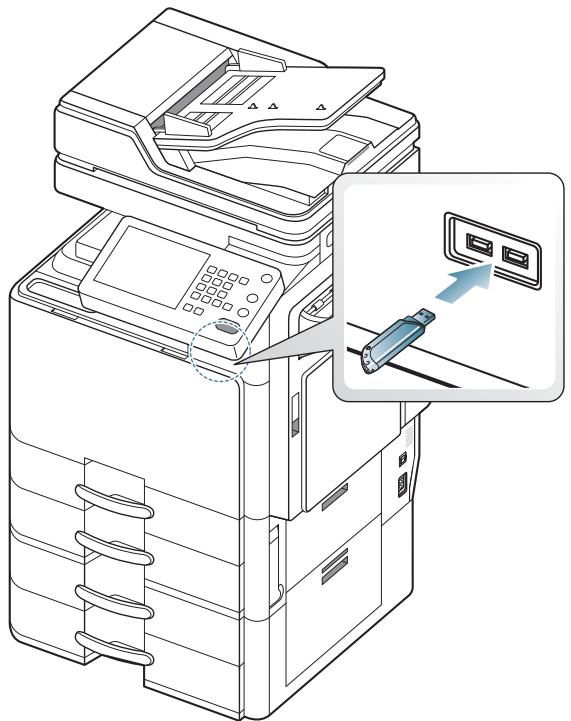
- Ne débranchez pas le périphérique de stockage USB lorsqu'il est en cours d'utilisation. La garantie de l'appareil ne couvre pas les utilisations incorrectes de l'utilisateur.
- Si votre périphérique de stockage USB possède des caractéristiques particulières, comme des paramètres de sécurité et des mots de passe, il se peut que votre appareil ne les détecte pas automatiquement. Pour plus de détails concernant ces fonctionnalités, consultez le Mode d'emploi du périphérique de stockage USB.
Impression depuis un dispositif de mémoire USB
Vous pouvez imprimer directement des fichiers stockés sur un périphérique de stockage USB. Vous pouvez imprimer des fichiers TIFF, JPEG et PRN. Vous pouvez sélectionner 50 fichiers et les imprimer en même temps.
Types de fichiers compatibles avec l'option d'impression USB :
- PRN : seuls les fichiers créés par le pilote fourni avec votre appareil sont compatibles. Pour créer des fichiers PRN, cochez la case Imprimer dans un fichier lorsque vous imprimez un document. Ce dernier ne sera pas imprimé sur papier, mais enregistré au format PRN. Seuls les fichiers PRN créés de cette manière peuvent être directement imprimés à partir du périphérique de stockage USB (voir « Impression dans un fichier (PRN) » à la page 186).
• TIFF : TIFF 6.0 (ligne de base)
• JPEG : JPEG (ligne de base)
• PDF : PDF 1.7 et versions antérieures
Pour imprimer un document à partir d'un périphérique de stockage USB :
- Insérez un périphérique de stockage USB dans le port USB situé sur la façade de votre appareil.
Votre appareil détecte automatiquement le périphérique puis lit les données qui y sont stockées (voir « À propos des périphériques à mémoire flash USB » à la page 194).

- L'appareil ne peut pas détecter un périphérique de stockage USB non formaté. Formatez-le, puis réinsérez-le dans le port pour mémoire USB de votre appareil.
- L'appareil ne peut pas détecter le périphérique de stockage USB lorsqu'il se trouve en mode d'économie d'énergie. Attendez que l'appareil revienne au mode prêt, puis réinsérez le périphérique de stockage USB dans le port pour mémoire USB de votre appareil.
-
L'appareil possède deux ports pour mémoire USB. Lorsqu'un périphérique mémoire USB se trouve déjà dans un des ports, si vous essayez d'insérer un périphérique de stockage USB dans un autre port, l'appareil ne peut pas détecter le deuxième. Retirez le périphérique de stockage USB inséré en premier, puis réinsérez le périphérique de stockage USB souhaité dans le port pour mémoire USB de votre appareil.
-
Appuyez sur USB sur l'écran d'affichage.
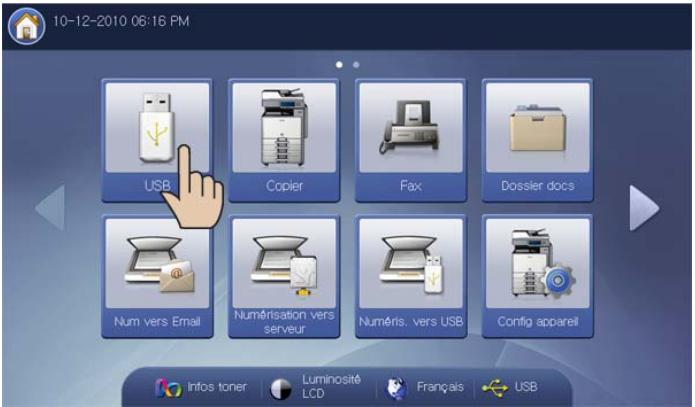
- L'appareil affiche tous les fichiers du périphérique de stockage USB. Sélectionnez le fichier que vous souhaitez imprimer. Vous pouvez également sélectionner plusieurs fichiers si vous souhaitez imprimer un certain nombre de fichiers.

• Si le fichier est dans un dossier, appuyez sur le nom du
dossier. Puis appuyez sur Sélect..
- Si le fichier PDF sélectionné est protégé par un mot de passe, vous devez connaître ce dernier pour imprimer. Saisissez le mot de passe lorsque l'appareil demande le mot de passe de sécurité. Si vous ne connaissez pas le mot de passe, le travail d'impression sera annulé.
4. Appuyez sur Impression USB.
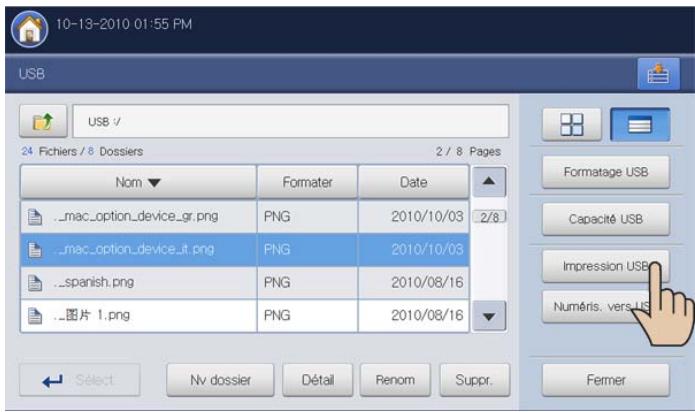
5. Sélectionnez l'option appropriée.
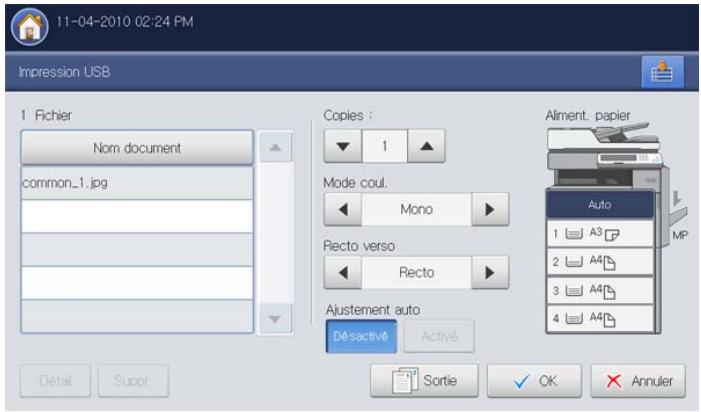
- Copies : permet de sélectionner le nombre de copies.
- Mode coul. : permet de sélectionner le mode de couleur des copies.
- Recto verso : permet de réaliser des copies en mode recto/verso.
- Ajustement auto : permet d'adapter votre travail d'impression au format de papier sélectionné, quelle que soit la taille du document. Sélectionnez un bac, puis appuyez sur Activé.
- Aliment. papier : permet de sélectionner un bac qui contient le papier à imprimer.
- Détail : permet d'afficher les informations détaillées concernant le fichier sélectionné.
- Suppr. : lorsque vous sélectionnez plusieurs fichiers à l'étape 3, vous pouvez supprimer, au besoin, un fichier de la liste.
- Sortie : définit diverses options de sortie de l'appareil, comme l'option de production de copie (voir « Choix de la forme de sortie de la copie » à la page 66).
6. Appuyez sur OK dans l'écran d'affichage pour commencer l'impression.
- Lorsque la numérisation est terminée, vous pouvez retirer le périphérique de stockage USB de votre appareil. Appuyez sur USB.
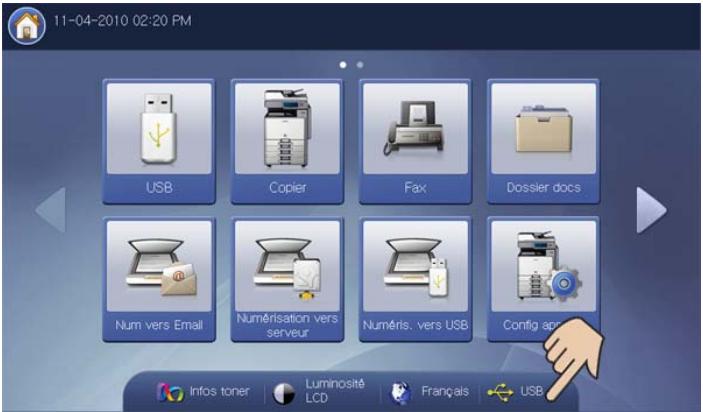
- Appuyez sur USB peut êtr. déc. toute séc, puis sur OK lorsque la fenêtre de confirmation s'affiche.
- Retirez un périphérique de stockage USB.
Gestion de la mémoire USB
Vous pouvez supprimer des fichiers image stockés sur un périphérique de stockage USB un par un, ou les supprimer tous à la fois en reformatant le périphérique.

Après suppression des fichiers ou reformatage du périphérique de stockage USB, il n'est pas possible de restaurer les fichiers.
Confirmez que vous n'avez plus besoin des données avant de les supprimer.
Suppression d'un fichier image
- Insérez un périphérique de stockage USB dans le port USB situé sur la façade de votre appareil.
- Appuyez sur USB sur l'écran d'affichage.
- L'appareil affiche tous les fichiers du périphérique de stockage USB.
Appuyez sur le fichier que vous souhaitez supprimer.

Si le fichier est dans un dossier, appuyez sur le nom du dossier. Puis appuyez sur Sélect..
- Appuyez sur Suppr..
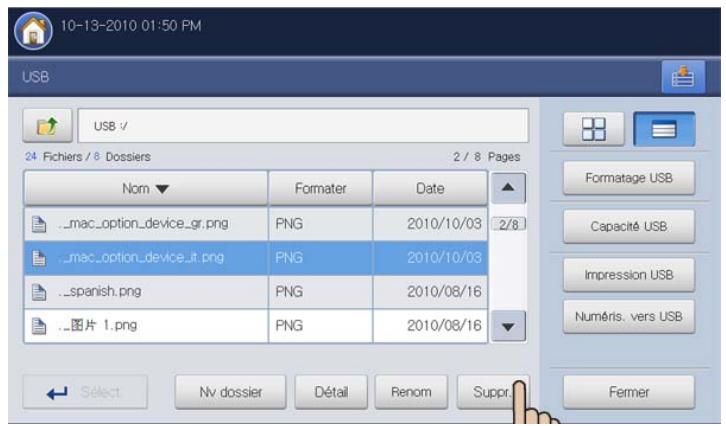
- Cliquez sur OK lorsque la fenêtre de confirmation apparaît.
- Appuyez sur Fermer sur l'écran d'affichage.
Formatage d'un périphérique de stockage USB
- Insérez un périphérique de stockage USB dans le port USB situé sur la façade de votre appareil.
- Appuyez sur USB sur l'écran d'affichage.
- Appuyez sur Formatage USB.
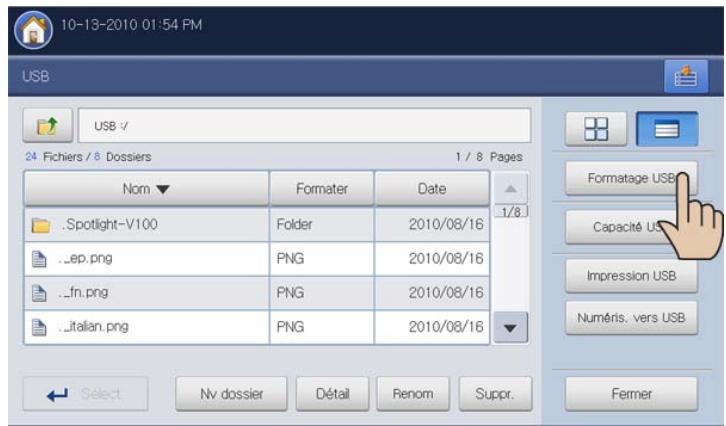
-
Cliquez sur OK lorsque la fenêtre de confirmation apparaît.
-
Appuyez sur Fermer sur l'écran d'affichage.
Affichage de la capacité de la mémoire USB
- Insérez un périphérique de stockage USB dans le port USB situé sur la façade de votre appareil.
- Appuyez sur USB sur l'écran d'affichage.
- Appuyez sur Capacité USB.
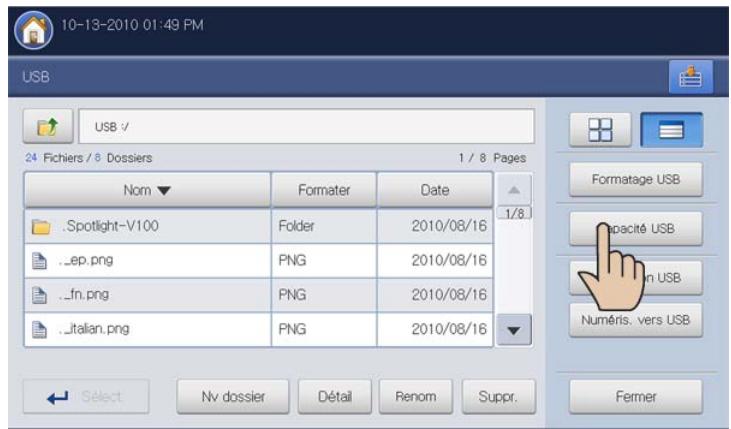
La fenêtre Capacité USB s'ouvre.
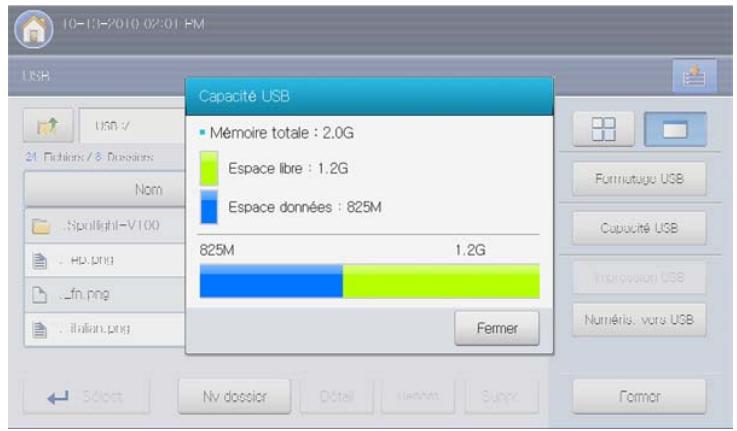
bar
| Category | Value | | :--- | :--- | | Mémoire totale | 2.0G | | Espace libre | 1.2G | | Espace données | 825M | | 825M | 1.2G | | Nom | - | | Spotlight-V100 | - | | .hp.png | - | | _fn.png | - | | .italien.png | - | | Former | Fermer |- Appuyez sur Fermer sur l'écran d'affichage.
Ce guide fournit des informations sur Dossier docs.
Ce chapitre contient les sections suivantes :
- Présentation de l'écran de la boîte à document
• Paramètre de boîte
• Enregistrement de documents
Présentation de l'écran de la boîte à document
Vous pouvez enregistrer des documents envoyés d'ordinateurs ou des images numérisées dans la Dossier docs. La Dossier docs est située sur le lecteur de disque dur de votre appareil (HDD). Cela veut dire que les documents sont stockés sur le disque dur. Vous pouvez créer un mot de passe pour une certaine boîte à document, afin que les utilisateurs non autorisés ne puissent pas y accéder. Vous pouvez également imprimer des documents stockés en utilisant une diversité de caractéristiques d'impression et envoyer les documents vers plusieurs destinations, par exemple un courrier électronique, un serveur ou un télécopieur. Vous pouvez définir une boîte à document et utiliser ses fonctionnalités avec SyncThru™ Web Service (voir « Utilisation de la boîte avec SyncThru™ Web Service » à la page 211).

Si des données importantes sont enregistrées dans la Dossier docs, nous vous recommandons sauvegarder régulièrement les données. Samsung décline toute responsabilité pour des dommages ou pertes de donnée résultant d'une utilisation abusive ou d'une défaillance de l'appareil.
Pour utiliser la fonction Dossier docs, appuyez sur Dossier docs sur l'écran d'affichage.
Si un écran différent s'affiche, appuyez sur ( ) pour passer à l'écran d'accueil.
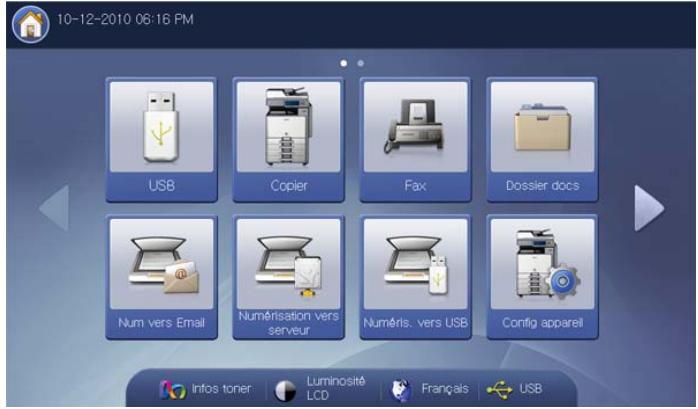
- Présentation des détails de l'écran de la boîte à document
• Utilisation des fonctionnalités de la boîte à document
• Utilisation de la boîte avec SyncThru™ Web Service
Dossier docs permet d'enregistrer les données numérisées sur le disque dur de votre appareil. Les données enregistrées peut être envoyées vers différentes destinations, par exemple, Fax, Email, Serveur, Dossier, ou USB.
![10-12-2010 10:26 AM Dossier docs [002] Dail... 1 Fichier [003] Demo... 1 Fichier [005] Agenda 2 Fichiers Favor1 Favor2 Favor3 8 dossiers [001] Common 8 Fichiers [002] Daily... 1 Fichier [003] Demo... 1 Fichier [004] Temp_box 1 Fichier [005] Agenda 2 Fichiers [006] Notice... 0 Fichier [007] Releas... 0 Fichier [008] Income... 0 Fichier Détall Rech. Select. Enreg doc.](/content/2019/10/27133/images/847da622ccdfd7a12e22cc078e633a955680d712f3fab214b842e107df05c3d6.jpg)
- Liste des boîtes favorites : affiche trois boîtes favorites définies.
- Zone d'affichage de boîte : affiche toutes les boîtes. Cette zone permet de sélectionner une boîte.
- Détail : permet d'afficher les informations détaillées concernant la boîte sélectionnée.
- Rech.: permet de rechercher une boîte ou des données stockées.
- Sélect. : permet d'entrer dans la boîte sélectionnée. Si vous sélectionnez Protégé et définissez un mot de passe lors de la création d'une nouvelle boîte à document, saisissez le mot de passe lorsque la fenêtre Mot de p. s'affiche.
- Enreg doc. : enregistre des documents sur le disque dur de votre appareil (voir « Enregistrement de documents » à la page 200).
• : Ce bouton permet de passer à USB, Fax, Dossier docs, etc. Appuyez sur ce bouton et sélectionnez le menu où vous souhaitez aller.
- : Vous pouvez choisir la disposition d'affichage des boîtes (boîte ou liste).
Paramètre de boîte
Pour utiliser la Dossier docs, vous devez d'abord créer une nouvelle boîte dans Config appareil > Paramètres applis > Param dossier. Vous pouvez également modifier ou supprimer les boîtes créées.

- L'option Param dossier ne peut être configurée que par un utilisateur autorisé qui a enregistré un identifiant et un mot de passe sur l'appareil. Lorsque l'appareil le demande, saisissez l'identifiant et le mot de passe.
- Vous pouvez créer un maximum de 100 boîtes.
• Le nom d'une boîte est limité à 30 caractères. - Une boîte peut contenir jusqu'à 200 documents enregistrés.
• La boîte Courant est déjà créée par défaut.
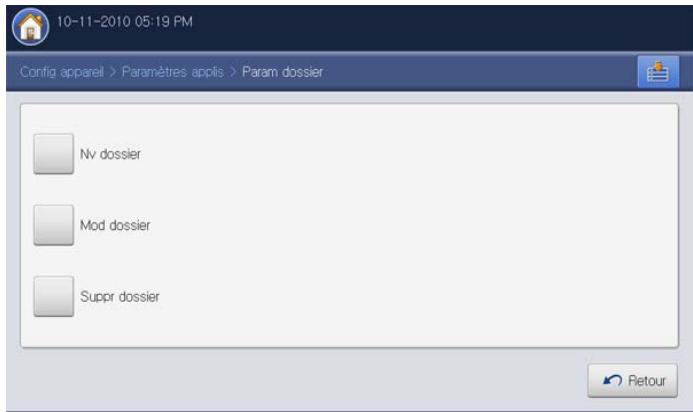
- Nv dossier : permet de créer une nouvelle boîte.
- Mod dossier : permet de modifier une boîte existante.
- Suppr dossier : permet de supprimer une boîte existante.
Nv dossier
Vous pouvez créer un nouveau dossier pour stocker vos données numérisées.
- Appuyez sur Config appareil > Paramètres applis > Param dossier > Nv dossier dans l'écran d'affichage.
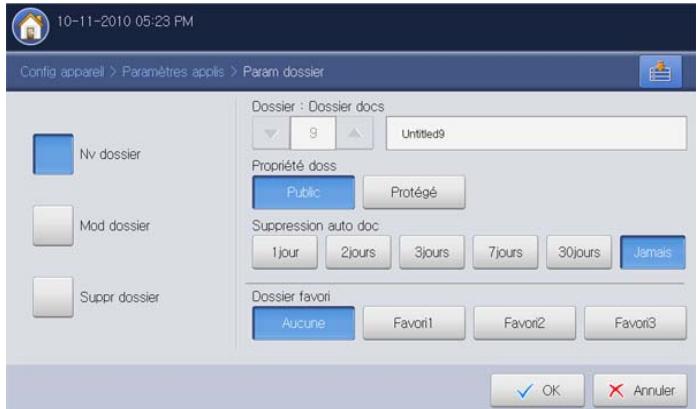
- Appuyez sur la zone de saisie de nom de boîte. Le clavier contextuel s'affiche.
Saisissez un nom de boîte. Puis appuyez sur OK.

- Le numéro de boîte correspond par défaut aux trois premiers chiffres saisis.
- Si vous ne saisissez pas le nom de la boîte, l'appareil affecte le nom de boîte « Sans titrexxx ». Le numéro « xxx » est le
numéro de boîte.
- Sélectionnez une option appropriée dans Propriété doss.
• Public : tous les utilisateurs peuvent utiliser la boîte.
- Protégé : configurez le mot de passe pour empêcher un accès par des personnes non autorisées.
- Sélectionnez l'option appropriée dans Suppression auto doc.

Après suppression des fichiers, il n'est pas possible de les restaurer.
- 1 jour \~ 30 jours : configurez la période pendant laquelle les données enregistrées restent dans la boîte. Après cette période, les données enregistrées sont automatiquement supprimées.
-
Jamais : ne pas supprimer les données enregistrées.
-
Au besoin, sélectionnez l'option Dossier favori.
Si vous définissez Favori 1, Favori 2 et Favori 3, votre appareil les affiche dans Dossier docs.

Vous pouvez seulement définir trois boîtes favorites. Lorsque toutes les boîtes favorites ont été sélectionnées, un message d'avertissement s'affiche.
![10-12-2010 10:26 AM Dossier docs [002] Dali... 1 Fichier [003] Demo... 1 Fichier [005] Agenda 2 Fichiers Favori1 Favori2 Favori3 8 dossiers [001] Common 8 Fichiers [002] Daily... 1 Fichier [003] Demo... 1 Fichier [004] Tempo_box 1 Fichier [005] Agenda 2 Fichiers [006] Notice... 0 Fichier [007] Releas... 0 Fichier [008] Income... 0 Fichier Détail Rech. Select. Enreg doc.](/content/2019/10/27133/images/febd94914b501b352fedbb5bf7fb23f3fb07d7b09585eed1250d7a5fa87776dd.jpg)
- Appuyez sur OK sur l'écran d'affichage.
Mod dossier
Vous pouvez modifier les paramètres d'une boîte existante.

Seul le paramètre Suppression auto doc peut être modifié dans la boîte Courant.
- Appuyez sur Config appareil > Paramètres applis > Param dossier > Mod dossier dans l'écran d'affichage.
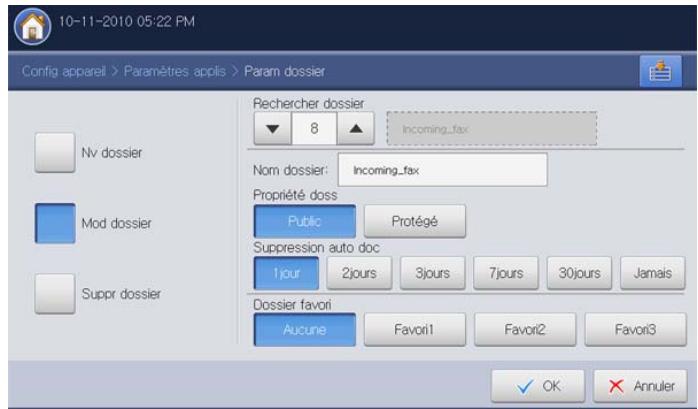
-
Sélectionnez le numéro de boîte que vous souhaitez modifier à l'aide des flèches haut/bas.
-
Appuyez sur la zone de saisie Nom dossier. Le clavier contextuel s'affiche.
Saisissez un nom de boîte. Puis appuyez sur OK.
- Sélectionnez l'option appropriée dans Propriété doss.
• Public : tous les utilisateurs peuvent utiliser la boîte.
- Protégé : configurez le mot de passe pour empêcher un accès par une personne non autorisée.
- Sélectionnez une option appropriée dans Suppression auto doc.

Après suppression des fichiers, il n'est pas possible de les restaurer.
- 1 jour \~ 30 jours : configurez la période pendant laquelle les données enregistrées restent dans la boîte. Après cette période, les données enregistrées sont automatiquement supprimées.
-
Jamais : défini pour ne pas supprimer les données enregistrées.
-
Au besoin, sélectionnez l'option Dossier favori.
Si vous appuyez sur une boîte favorite déjà affectée, le message d'avertissement s'affiche. Si vous souhaitez remplacer la boîte favorite par la boîte que vous êtes en train de modifier, appuyez sur Oui.
- Appuyez sur OK sur l'écran d'affichage.
Suppr dossier
vous pouvez supprimer une boîte existante.

La boîte Courant ne peut pas être supprimée, même par un administrateur.
- Appuyez sur Config appareil > Paramètres applis > Param dossier > Suppr dossier dans l'écran d'affichage.
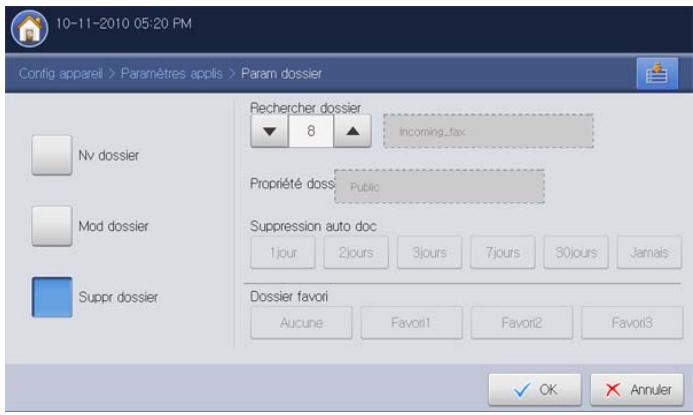
- Sélectionnez le numéro de boîte que vous souhaitez supprimer à l'aide des flèches haut/bas. Vous pouvez sélectionner directement la boîte à l'aide du bouton Parcourir.
- Appuyez sur OK sur l'écran d'affichage.
- Cliquez sur Oui lorsque la fenêtre de confirmation apparaît.
Enregistrement de documents
Cet appareil permet d'enregistrer les données numérisées sur le disque dur en utilisant la fonctionnalité Enreg doc. dans le mode Copier, Num vrs mail, Numérisation vers serveur, Numéris. vers USB ou Fax.
• Copier : voir « Enregistrement de documents » à la page 99.
- Num vrs mail, Numérisation vers serveur ou Numéris. vers USB : voir « Enregistrement de documents » à la page 128.
- Fax : voir « Enregistrement de documents » à la page 155.
Vous pouvez également enregistrer directement les données numérisées dans Dossier docs.
- Placez les originaux face vers le haut dans le chargeur de documents ou placez un original unique sur la vitre d'exposition et fermez le chargeur (voir « Chargement des originaux » à la page 35).
- Appuyez sur Dossier docs > Enreg doc. dans l'écran d'affichage.
![10-12-2010 11:07 AM Dossier docs [002] Dail... 1 Fichier [003] Demo... 1 Fichier [005] Agenda 2 Fichiers Favori1 Favori2 Favori3 8 dossiers [001] Common 3 Fichiers [002] Daily... 1 Fichier [003] Demo... 1 Fichier [004] Tempo_box 1 Fichier [005] Agenda 2 Fichiers [006] Notice... 0 Fichier [007] Releas... 0 Fichier [008] Income... 0 Fichier Détail Rech. Select.](/content/2019/10/27133/images/c97448e9a8850ca8474b57c40a917af8507e6d6fc84693501f07729f1b725baa.jpg)
- Définissez l'option appropriée à l'aide des flèches gauche/droite.
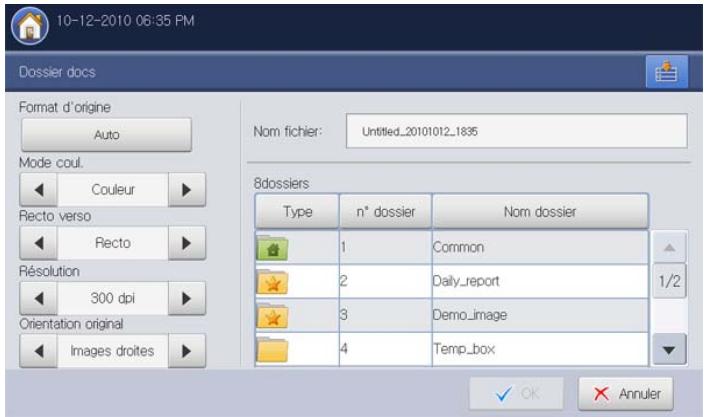
- Format d'origine : permet de sélectionner le format papier réel des originaux.
- Mode coul. : permet de configurer les paramètres de couleur des données numérisées.
- Recto verso : permet de déterminer si l'appareil numérise uniquement le recto de l'original ou des deux côtés de l'original.
- Résolution : permet de sélectionner la valeur de résolution de la numérisation.
-
Orientation original : permet de sélectionner l'orientation des originaux.
-
Appuyez sur la zone de saisie Nom fichier. Le clavier contextuel s'affiche.
Introduisez le nom de fichier souhaité. Appuyez sur OK.
- Sélectionnez une boîte de destination où vous souhaitez enregistrer les données numérisées.
- Appuyez sur OK pour numériser et enregistrer les données numérisées.

- Pour annuler la tâche de numérisation en cours, appuyez sur la touche Arrêter du panneau de commande. Vous pouvez également supprimer les tâches en cours et en attente en appuyant sur la touche Statut tâche du panneau de commande. Sélectionnez la tâche à annuler, puis appuyez sur Suppr. (voir « Bouton Statut tâche » à la page 29).
- Si un original est placé sur la vitre d'exposition, l'appareil affiche la fenêtre vous demandant si vous souhaitez placer une autre page. Placez un autre original, puis appuyez sur Oui. Quand vous avez terminé, appuyez sur Non dans cette fenêtre.
Présentation des détails de l'écran de la boîte à document
Appuyez sur Dossier docs > Sélectionnez une boîte où vous souhaitez entrer > Sélect. dans l'écran d'affichage.
![10-12-2010 10:26 AM Dossier docs [002] Dali... 1 Fichier [003] Demo... 1 Fichier [005] Agenda 2 Fichiers Favori1 Favori2 Favori3 8 dossiers [001] Common 8 Fichiers [002] Daily... 1 Fichier [003] Demo... 1 Fichier [004] Temp_box 1 Fichier [005] Agenda 2 Fichiers [006] Notice... 0 Fichier [007] Releases... 0 Fichier [008] Income... 0 Fichier Détail Rech. Select. Enreg doc.](/content/2019/10/27133/images/bfc64930f4a275e0ab178919c57cedd1bb7f7370026e82b94f5fc70ab8c94c87.jpg)
- Liste de types de travail : affiche les types de travail. Au besoin, vous pouvez sélectionner un type de travail.
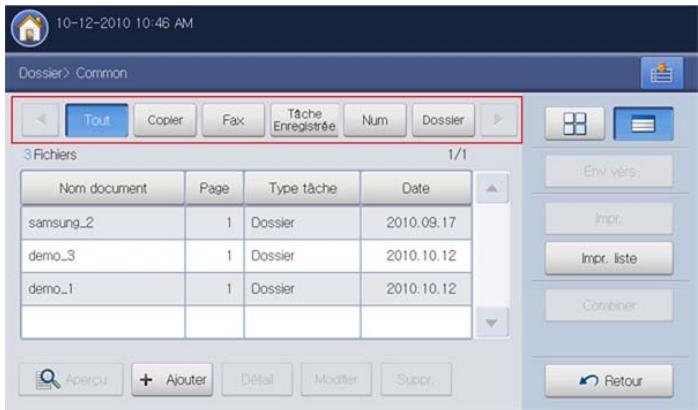
- Liste des données enregistrées : affiche toutes les données enregistrées. Cette zone permet de sélectionner des données enregistrées.
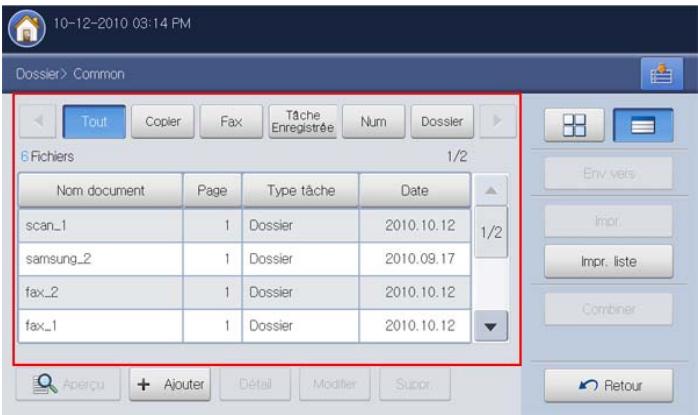
- Aperçu : affiche un aperçu de l'image. Ce bouton ne peut être utilisé que lorsqu'on sélectionne des données enregistrées (voir « Aperçu des données enregistrées » à la page 202).
-
- Ajouter : permet d'enregistrer de nouvelles données numérisées (voir « Ajout de données numérisées » à la page 203).
- Détail : affiche des informations détaillées des données enregistrées sélectionnées (voir « Affichage d'informations détaillées » à la page 204).
- Modifier : permet de changer le nom et les propriétés de fichier des données enregistrées sélectionnées (voir « Modification de données enregistrées » à la page 204).
- Suppr. : permet de supprimer les données enregistrées sélectionnées (voir « Suppression de données enregistrées » à la page 205).
- Env vers : permet d'envoyer les données enregistrées sélectionnées vers une destination spécifique (voir « Envoi de données enregistrées » à la page 205).
- Impr. : permet d'imprimer les données enregistrées sélectionnées (voir « Impression de données enregistrées » à la page 209).
- Impr. liste : permet d'imprimer la liste des données enregistrées dans la boîte à document sélectionnée (voir « Impression des informations sur les données enregistrées » à la page 210).
- Combiner : permet de combiner deux données enregistrées ou plus sous forme de donnée unique (voir « Combinaison de données enregistrées » à la page 210).

- : Ce bouton permet de passer à USB, Fax, Dossier docs, etc. Appuyez sur ce bouton et sélectionnez le menu où vous souhaitez aller.
- : Vous pouvez choisir la disposition d'affichage des données enregistrées (miniature ou liste).
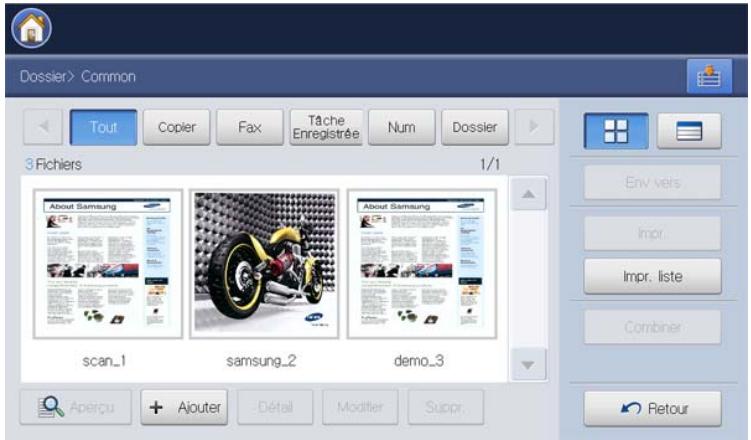
Utilisation des fonctionnalités de la boîte à document
Cet appareil permet d'imprimer les données enregistrées sur le disque dur. Vous pouvez également envoyer les données enregistrées vers une destination spécifique à l'aide de Fax, Email, Serveur, Dossier ou USB, ou combinez deux données enregistrées ou plus dans un fichier unique.
Sélection du type de travail
Lorsque vous sélectionnez et entrez dans une boîte, vous pouvez voir la liste des types de travail au-dessus de la liste des données enregistrées. La valeur par défaut de la liste des types de travail est Tout. Si vous sélectionnez un type de travail dans la liste des types de travail, les types de travail sélectionnés sont triés dans la liste des données enregistrées.
- Appuyez sur Dossier docs > Sélectionnez une boîte où vous souhaitez entrer > Sélect. dans l'écran d'affichage.
![10-12-2010 10:26 AM Dossier docs [002] Dail... 1 Fichier [003] Demo... 1 Fichier [005] Agenda 2 Fichiers Favori1 Favori2 Favori3 8 dossiers [001] Common 8 Fichiers [002] Daily.... 1 Fichier [003] Demo_... 1 Fichier [004] Temp_box 1 Fichier [005] Agenda 2 Fichiers [006] Notice... 0 Fichier [007] Releas... 0 Fichier [008] Income... 0 Fichier Détail Rech. Select. Enreg doc.](/content/2019/10/27133/images/9b209cbae89d189f32c148df083f3faf2baa041a92199b83a6270dd81c9fef47.jpg)
- Appuyez sur un type de travail que vous souhaitez trier.
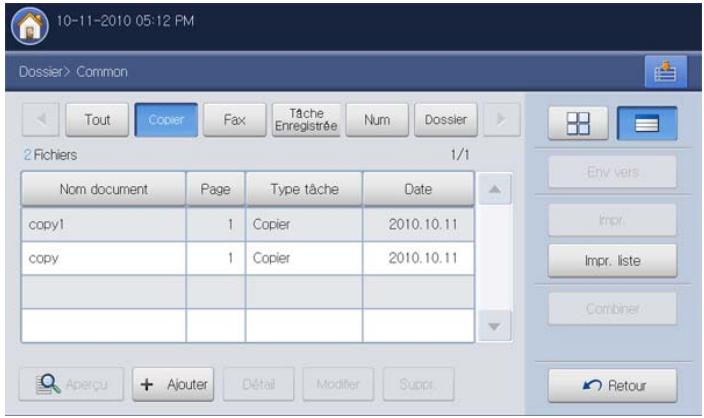
Aperçu des données enregistrées
Vous pouvez voir un aperçu des données enregistrées à l'aide de Aperçu. Cette fonctionnalité possède de nombreuses fonctions pratiques pour l'aperçu.
- Appuyez sur Dossier docs > Sélectionnez une boîte où vous souhaitez entrer > Sélect. dans l'écran d'affichage.
![10-12-2010 10:50 AM Dossier docs [002] Dail... 1 Fichier [003] Demo... 1 Fichier [005] Agenda 2 Fichiers Favori1 Favori2 Favori3 8 dossiers [001] Common 3 Fichiers [002] Daily... 1 Fichier [003] Demo... 1 Fichier [004] Temp_box 1 Fichier [005] Agenda 2 Fichiers [006] Notice... 0 Fichier [007] Releas... 0 Fichier [008] Income... 0 Fichier Détail Rech. ← Sèlect. Enreg doc.](/content/2019/10/27133/images/a0c39063efa7b6fd5c693f51993c5c57d3268e395b377d382c761e14b87ca8db.jpg)
- Sélectionnez des données enregistrées dans la liste des données enregistrées, puis appuyez sur Aperçu.
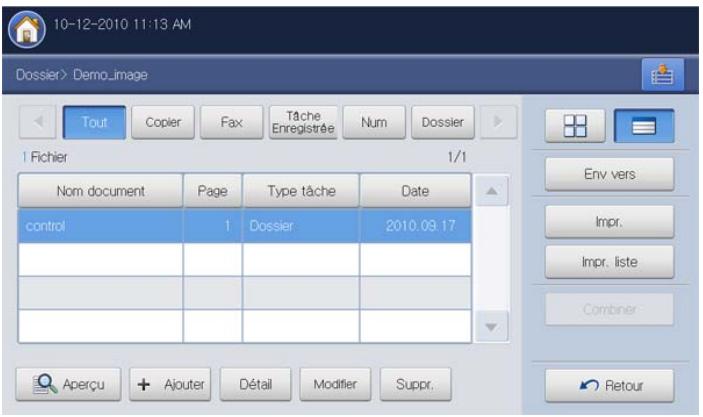
- Si nécessaire, sélectionnez l'option appropriée pour l'aperçu.
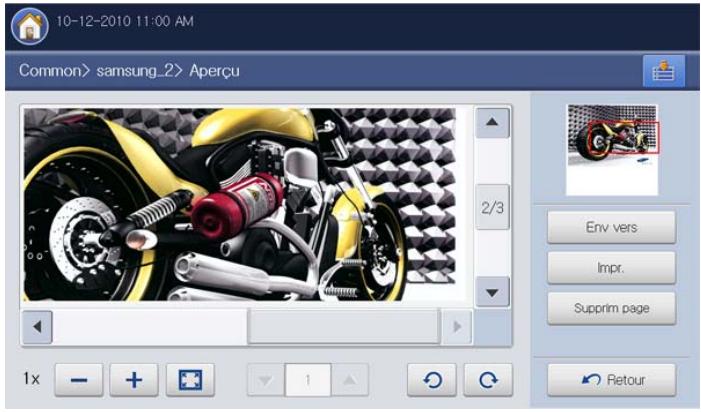
| Outils | Fonction |
| Permet de réduire l'aperçu de l'image de 2 fois ou 4 fois. Vous pouvez afficher l'image réduite. | |
| Permet d'agrandir l'aperçu de l'image de 2 fois ou 4 fois. Vous pouvez afficher la partie souhaitée de l'image agrandie. | |
| Ajuste l'aperçu de l'image à la taille de l'écran. | |
| Si les données enregistrées sélectionnées contiennent plusieurs pages, appuyez sur la flèche gauche/droite pour voir un aperçu des autres pages. | |
| Permet de tourner l'aperçu de l'image de 90 degrés en sens inverse des aiguilles d'une montre ou dans le sens des aiguilles d'une montre. | |
| Env vers | Permet d'envoyer l'aperçu des données vers une destination spécifique (voir « Envoi de données enregistrées » à la page 205). |
| Impr. | Permet d'imprimer toutes les pages prévisualisées. |
| Supprim page | Permet de supprimer les pages prévisualisées des données enregistrées sélectionnées. Si les données enregistrées ne possèdent qu'une seule page, celles-ci seront supprimées. |
| Retour | Permet de revenir à la page précédente. |
Ajout de données numérisées
Vous pouvez enregistrer directement de nouvelles données numérisées à partir de la boîte sélectionnée.
-
Placez les originaux face vers le haut dans le chargeur de documents ou placez un original unique sur la vitre d'exposition et fermez le chargeur (voir « Chargement des originaux » à la page 35).
-
Appuyez sur Dossier docs > Sélectionnez une boîte où vous souhaitez entrer > Sélect. dans l'écran d'affichage.
![10-12-2010 10:26 AM Dossier docs [002] Dail... 1 Fichier [003] Demo... 1 Fichier [005] Agenda 2 Fichiers Favori1 Favori2 Favori3 8 dossiers [001] Common 8 Fichiers [002] Daily... 1 Fichier [003] Demo... 1 Fichier [004] Temp_box 1 Fichier [005] Agenda 2 Fichiers [006] Notice... 0 Fichier [007] Releas... 0 Fichier [008] Income... 0 Fichier Détail Riech. ← SÉlect. Enreg doc.](/content/2019/10/27133/images/cac0410ab509ca0f8f2432d8795451658a973e75199a75a54832a6f700b98695.jpg)
- Appuyez sur + Ajouter.
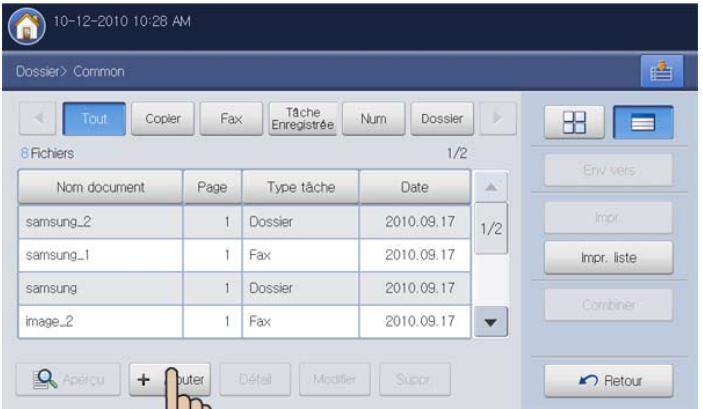
- Définissez l'option appropriée à l'aide des flèches gauche/droite.
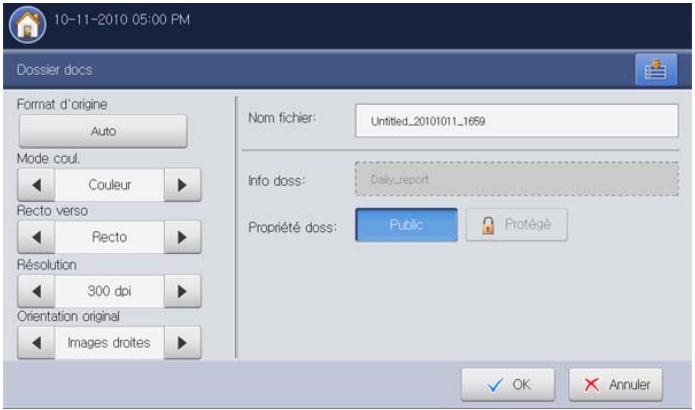
- Format d'origine : permet de sélectionner le format papier réel des originaux.
- Mode coul. : permet de configurer les paramètres de couleur des données numérisées.
-
Recto verso : permet de déterminer si l'appareil numérise uniquement le recto de l'original ou des deux côtés de l'original.
-
Résolution : permet de sélectionner la valeur de résolution de la numérisation.
-
Orientation original : permet de sélectionner l'orientation des originaux.
-
Appuyez sur la zone de saisie Nom fichier. Le clavier contextuel s'affiche.
Introduisez le nom de fichier souhaité. Puis appuyez sur OK.
- Appuyez sur OK pour numériser et enregistrer les données numérisées.

- Pour annuler la tâche de numérisation en cours, appuyez sur la touche Arrêter du panneau de commande. Vous pouvez également supprimer les tâches en cours et en attente en appuyant sur la touche Statut tâche du panneau de commande. Sélectionnez la tâche à annuler, puis appuyez sur Suppr. (voir « Bouton Statut tâche » à la page 29).
- Si un original est placé sur la vitre d'exposition, l'appareil affiche la fenêtre vous demandant si vous souhaitez placer une autre page. Placez un autre original, puis appuyez sur Oui. Quand vous avez terminé, appuyez sur Non dans cette fenêtre.
Affichage d'informations détaillées
Vous pouvez afficher des informations détaillées des données enregistrées sélectionnées. Vous pouvez également changer le nom et les propriétés de fichier des données enregistrées sélectionnées en appuyant sur Modifier.
- Appuyez sur Dossier docs > Sélectionnez la boîte où vous souhaitez entrer > Sélect. dans l'écran d'affichage.
![10-12-2010 10:50 AM Dossier docs [002] Dail... 1 Fichier [003] Demo... 1 Fichier [005] Agenda 2 Fichiers Favori1 Favori2 Favori3 8 dossiers [001] Common 3 Fichiers [002] Daily.... 1 Fichier [003] Demo... 1 Fichier [004] Temp_box 1 Fichier [005] Agenda 2 Fichiers [006] Notice... 0 Fichier [007] Releases... 0 Fichier [008] Income... 0 Fichier Détail Rech. Select. Enreg doc.](/content/2019/10/27133/images/3981a77a4d5e3ea3cc1cc0eae986eee331d080447d19c5ca97c6f0d5ba4a2db9.jpg)
- Sélectionnez les données enregistrées pour lesquelles vous souhaitez des informations détaillées, puis appuyez sur Détail.
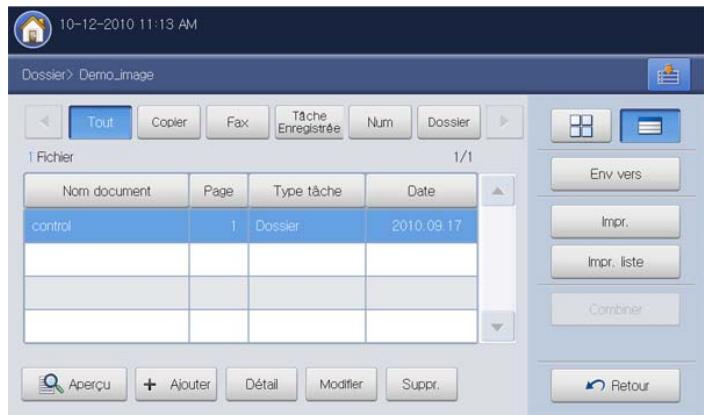
- La fenêtre Détail s'ouvre. Vérifiez les informations détaillées.

Si vous souhaitez changer le nom, appuyez sur Modifier.
- Appuyez sur Fermer.
Modification de données enregistrées
Vous pouvez modifier le nom des données enregistrées sélectionnées.
- Appuyez sur Dossier docs > Sélectionnez la boîte où vous souhaitez entrer > Sélect. dans l'écran d'affichage.
![10-12-2010 10:50 AM Dossier docs [002] Dail... 1 Fichier [003] Demo... 1 Fichier [005] Agenda 2 Fichiers Favori1 Favori2 Favori3 8 dossiers [001] Common 3 Fichiers [002] Daily... 1 Fichier [003] Demo... 1 Fichier [004] Tempo_box 1 Fichier [005] Agenda 2 Fichiers [006] Notice... 0 Fichier [007] Releas... 0 Fichier [008] Income... 0 Fichier Détail Rech. Select. Enreg doc.](/content/2019/10/27133/images/a999dbcc45ae6e05bdb09b4f39fa11ee5c31eee2071da166728a5260293507b7.jpg)
- Appuyez sur les données enregistrées que vous souhaitez modifier. Appuyez sur Modifier.
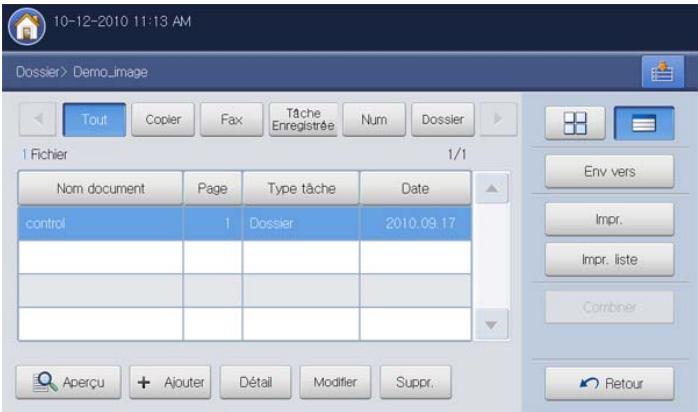
- La fenêtre Modifier s'ouvre.
- Appuyez sur la zone de saisie Nom fichier. Le clavier contextuel s'affiche.
Introduisez le nom de fichier souhaité. Appuyez sur OK.
Suppression de données enregistrées
Vous pouvez supprimer les données enregistrées sélectionnées.
- Appuyez sur Dossier docs > Sélectionnez la boîte où vous souhaitez entrer > Sélect. dans l'écran d'affichage.
![10-12-2010 10:50 AM Dossier docs [002] Dai... 1 Fichier [003] Demo... 1 Fichier [005] Agenda 2 Fichiers Favor1 Favor2 Favor3 8 dossiers [001] Common 3 Fichiers [002] Daily... 1 Fichier [003] Demo... 1 Fichier [004] Temp_box 1 Fichier [005] Agenda 2 Fichiers [006] Notice... 0 Fichier [007] Releas... 0 Fichier [008] Income... 0 Fichier Détail Rech. Select. Enreg doc.](/content/2019/10/27133/images/b7d1a8b851a943201adce7b466cc6ae1abe3f003b0d8a18fbc181a249fb4b73d.jpg)
- Appuyez sur les données enregistrées que vous souhaitez supprimer. Appuyez sur Suppr..
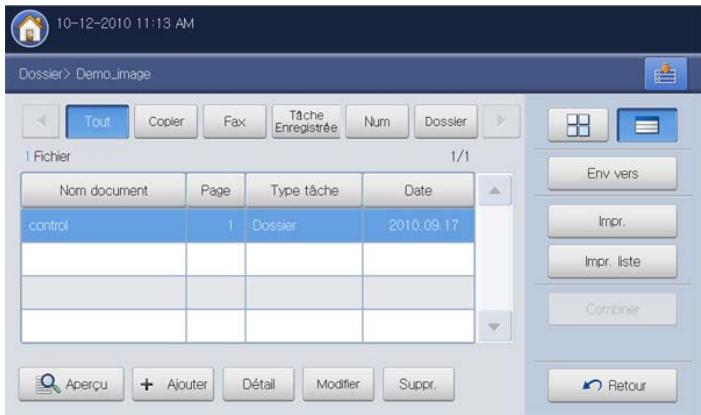
- Cliquez sur OK lorsque la fenêtre de confirmation apparaît.
Envoi de données enregistrées
Vous pouvez envoyer les données enregistrées vers une destination spécifique à l'aide de Fax, Email, Serveur, Dossier, ou USB.
Fax

- Lorsque vous envoyez des données enregistrées vers une télécopie, vous pouvez seulement envoyer les données dont le Type tâche est Dossier, Fax ou Num.
-
Les données envoyées doivent être un document en noir et blanc lorsque le Type tâche est Dossier ou Num. Dans le cas contraire, vous ne pouvez pas utiliser cette fonctionnalité.
-
Appuyez sur Dossier docs > Sélectionnez la boîte où vous souhaitez entrer > Sélect. dans l'écran d'affichage.
![10-12-2010 10:26 AM Dossier docs [002] Dail... 1 Fichier [003] Demo... 1 Fichier [005] Agenda 2 Fichiers Favori1 Favori2 Favori3 8 dossiers [001] Common 8 Fichiers [002] Daily.... 1 Fichier [003] Demo_... 1 Fichier [004] Temp_box 1 Fichier [005] Agenda 2 Fichiers [006] Notice... 0 Fichier [007] Releas... 0 Fichier [008] Income... 0 Fichier Détail Rech. Select. Enreg doc.](/content/2019/10/27133/images/ac38dbe330981436b40cd0f440f60cc2a7ebd3d50a8a0b2b6cbd02f9acae3a2d.jpg)
- Appuyez sur les données enregistrées que vous souhaitez envoyer. Appuyez sur Env vers.
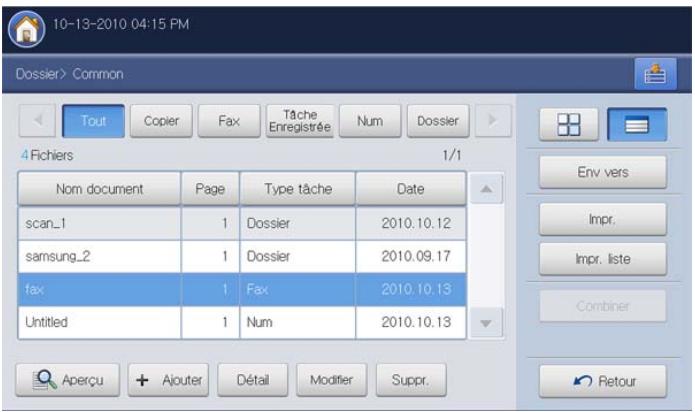
- Appuyez sur Fax, puis sur OK.

- Copier : les données enregistrées sont conservées dans la boîte.
- Déplacer : l'appareil supprime les données enregistrées après envoi.
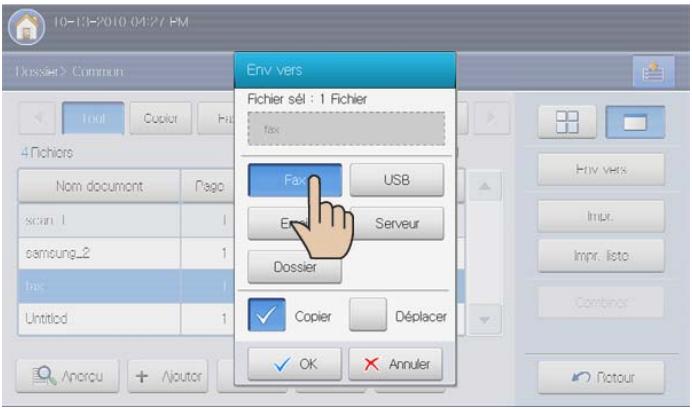
- Lorsque le curseur clignote dans la ligne de saisie, saisissez le numéro de télécopie à l'aide du pavé numérique du panneau de commande, ou utilisez Carnet adresses dans l'écran d'affichage, si vous avez enregistré des numéros de télécopie fréquemment utilisés.
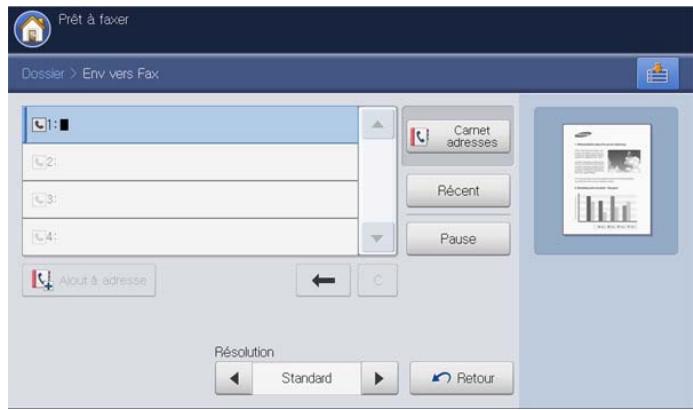
- Appuyez sur la touche Départ du panneau de commande. L'appareil lance l'envoi de la télécopie aux destinataires.

Lors de l'envoi d'une télécopie, vous ne pouvez pas envoyer d'e-mail.

Lorsque vous envoyez des données enregistrées vers un courrier électronique, vous pouvez seulement envoyer les données dont le Type tâche est Dossier, Fax ou Num.
- Appuyez sur Dossier docs > Sélectionnez la boîte où vous souhaitez entrer > Sélect. dans l'écran d'affichage.
![10-12-2010 10:26 AM Dossier docs [002] Dail... 1 Fichier [003] Demo... 1 Fichier [005] Agenda 2 Fichiers Favori1 Favori2 Favori3 8 dossiers [001] Common 8 Fichiers [002] Daily... 1 Fichier [003] Demo... 1 Fichier [004] Tempo_box 1 Fichier [005] Agenda 2 Fichiers [006] Notice... 0 Fichier [007] Releas... 0 Fichier [008] Income... 0 Fichier Détail Rech. Select. Enreg doc.](/content/2019/10/27133/images/990a01f43da2f7708e9b27337367959c94cb28e49c4020644ba80eccd1e04429.jpg)
- Appuyez sur les données enregistrées que vous souhaitez envoyer. Appuyez sur Env vers.
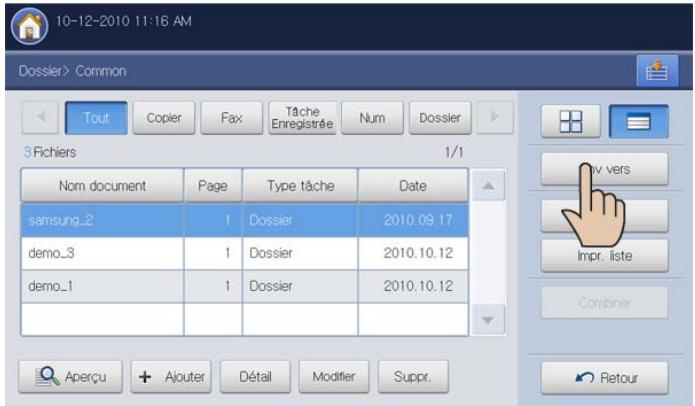
- Appuyez sur Email, puis sur OK.

- Copier : les données enregistrées sont conservées dans la boîte.
- Déplacer : l'appareil supprime les données enregistrées après envoi.
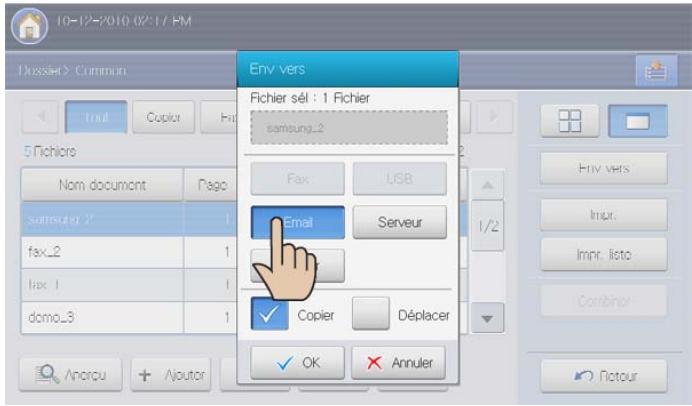
- Saisissez chaque élément en utilisant le clavier contextuel (voir « Saisie d'adresses e-mail depuis le carnet d'adresses » à la page 105 ou « Saisie d'adresses électroniques depuis le clavier contextuel » à la page 106).
![Prêt à numéris Env vers Email 1: De Title Scan from a Samsung MFP Msg Document sent to you using a Samsun + Ajouter / Modifier Cc [0] / Cci [0] Joindre copy Formater PDF Retour Carnet adresses Récent Numérotation Bales](/content/2019/10/27133/images/5d7122c0b84de9dfc55231f0a3d06af097ce7e00a92b944ff0adfbd64685170c.jpg)

Si vous avez déjà configuré la zone de saisie De, Objet et Message dans Config appareil > Paramètres applis > Param num vers Email > Général, vous pouvez voir l'adresse électronique de l'expéditeur, l'objet et le message.

Si le kit de numérisation avancée en option est installé et que votre administrateur a défini la fonctionnalité Numérotation Bates, vous pouvez insérer certaines informations dans le fichier PDF, par exemple le numéro de départ, l'identifiant utilisateur, la date, l'heure, etc.
- Sélectionnez PDF à l'aide des flèches gauche/droite dans Formater.
- Cliquez sur Numérotation Bates > Activé.
- Appuyez sur un paramètre de numéro Bates défini par votre administrateur dans la liste.
-
Appuyez sur OK.
-
Sélectionnez le format de fichier des données enregistrées en appuyant sur les flèches gauche/droite dans Formater.
- Appuyez sur la touche Départ pour envoyer les données enregistrées.

Lors de l'envoi d'un e-mail, vous ne pouvez pas effectuer de copie ni envoyer de fax.
Serveur

Lorsque vous envoyez des données enregistrées vers un serveur, vous pouvez seulement envoyer les données dont le Type tâche est Dossier, Fax ou Num.
- Appuyez sur Dossier docs > Sélectionnez une boîte où vous souhaitez entrer > Sélect. dans l'écran d'affichage.
![10-12-2010 10:26 AM Dossier docs [002] Dail... 1 Fichier [003] Demo... 1 Fichier [005] Agenda 2 Fichiers Favori1 Favori2 Favori3 8 dossiers [001] Common 8 Fichiers [002] Daily... 1 Fichier [003] Demo... 1 Fichier [004] Tempo_box 1 Fichier [005] Agenda 2 Fichiers [006] Notice... 0 Fichier [007] Releas... 0 Fichier [008] Incomi... 0 Fichier Détall Rech. Select. Enreg doc.](/content/2019/10/27133/images/d41780a8e1b26222f054b84065894822a504b9ab160d68e4c37288e8b84f0787.jpg)
- Appuyez sur des données enregistrées que vous souhaitez envoyer, puis appuyez sur Env vers.
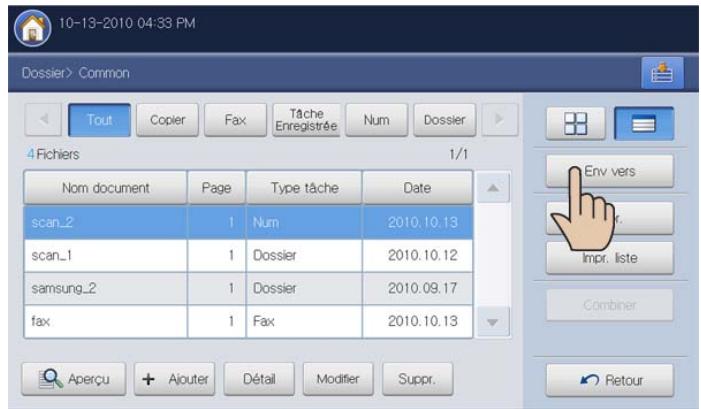
- Appuyez sur Serveur, puis sur OK.

- Copier : les données enregistrées sont conservées dans la boîte.
- Déplacer : l'appareil supprime les données enregistrées après envoi.
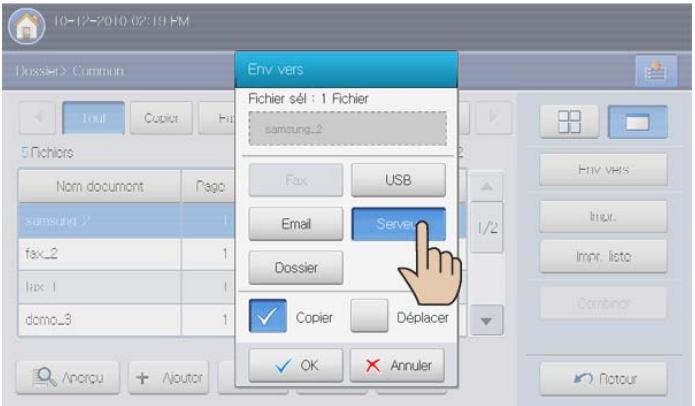
- Appuyez sur la zone de saisie de nom de serveur. Appuyez sur + Ajouter pour saisir manuellement l'adresse de serveur du destinataire (voir « Saisie manuelle d'adresses de serveur » à la page 111).
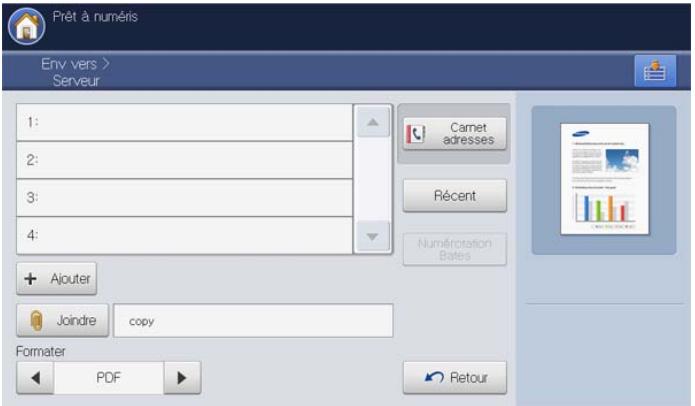
Vous pouvez également utiliser Carnet adresses pour saisir facilement les adresses (voir « Saisie d'adresses de serveur depuis le carnet d'adresses » à la page 110).

Si le kit de numérisation avancée en option est installé et que votre administrateur a défini la fonctionnalité Numéroitation Bates, vous pouvez insérer certaines informations dans le fichier PDF, par exemple le numéro de départ, l'identifiant utilisateur, la date, l'heure, etc.
- Sélectionnez PDF à l'aide des flèches gauche/droite dans Formater.
- Cliquez sur Numérotation Bates > Activé.
- Appuyez sur un paramètre de numéro Bates défini par votre administrateur dans la liste.
-
Appuyez sur OK.
-
Sélectionnez le format de fichier des données enregistrées en appuyant sur les flèches gauche/droite dans Formater.
- Appuyez sur la touche Départ pour envoyer les données enregistrées.

Lors de l'envoi de données enregistrées, vous ne pouvez pas effectuer de copie ni envoyer de fax.
Dossier
- Appuyez sur Dossier docs > Sélectionnez la boîte où vous souhaitez entrer > Sélect. dans l'écran d'affichage.
![10-12-2010 10:26 AM Dossier docs [002] Dali... 1 Fichier [003] Demo... 1 Fichier [005] Agenda 2 Fichiers Favori1 Favori2 Favori3 8 dossiers [001] Common 8 Fichiers [002] Daily... 1 Fichier [003] Demo... 1 Fichier [004] Temp_box 1 Fichier [005] Agenda 2 Fichiers [006] Notice... 0 Fichier [007] Releas... 0 Fichier [008] Income... 0 Fichier Détail Rech. Select. Enreg doc.](/content/2019/10/27133/images/ad390a51958476182296664314f51a572c2c78802af532651b291ff5e2de08f2.jpg)
- Appuyez sur les données enregistrées que vous souhaitez envoyer. Appuyez sur Env vers.
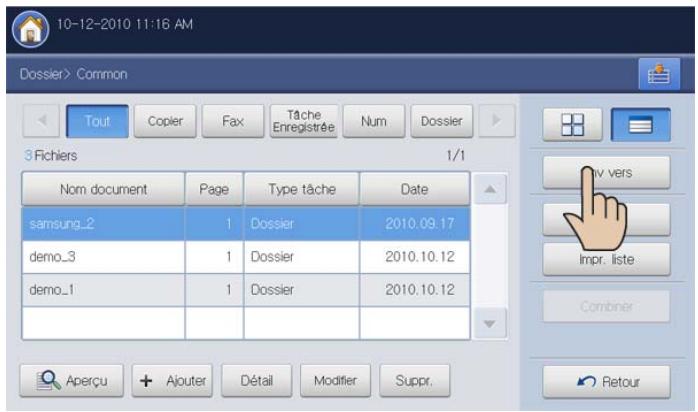
- Appuyez sur Dossier, puis sur OK.

- Copier : les données enregistrées sont conservées dans la boîte.
- Déplacer : l'appareil supprime les données enregistrées après envoi.
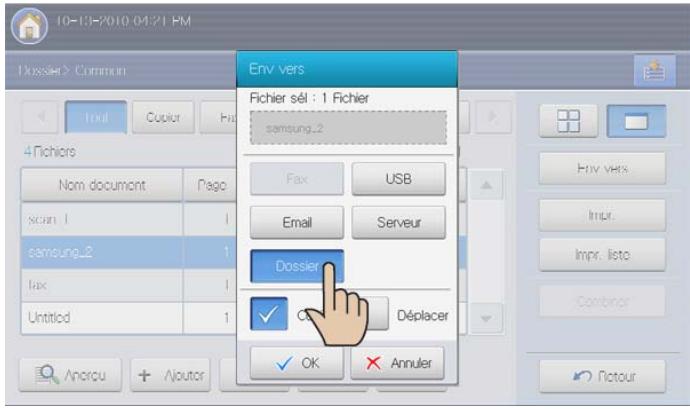
- Appuyez sur la boîte de destination où seront envoyées les données enregistrées.
![11-03-2010 04:56 PM Dossier docs [002] Dail... 3 Fichiers [003] Demo... 1 Fichier [005] Agenda 2 Fichiers Favori1 Favori2 Favori3 8 dossiers [001] Common 7 Fichiers [002] Daily... 3 Fichiers [003] Demo... 1 Fichier [004] Temp_box 1 Fichier [005] Agenda 2 Fichiers [006] Notice... 0 Fichier [007] Releas... 0 Fichier [008] Incomi... 0 Fichier Détail Coller Annuler About Samsung scan_1 Joindre : 01Fichier Enreg doc.](/content/2019/10/27133/images/1814323eb0dccfff8cbe7593eb412ca7d0742e183f8f38eb264fbbfef4b28d36.jpg)
- Appuyez sur Coller pour envoyer les données enregistrées.
USB

Lorsque vous envoyez des données enregistrées vers un serveur, vous pouvez seulement envoyer les données dont le Type tâche est Dossier, Fax ou Num.
Cette fonctionnalité n'est disponible que lorsque le périphérique de stockage USB est connecté à l'appareil.
- Appuyez sur Dossier docs > Sélectionnez la boîte où vous souhaitez entrer > Sélect. dans l'écran d'affichage.
![10-12-2010 10:26 AM Dossier docs [002] Dail... 1 Fichier [003] Demo... 1 Fichier [005] Agenda 2 Fichiers Favori1 Favori2 Favori3 8 dossiers [001] Common 8 Fichiers [002] Daily.... 1 Fichier [003] Demo_... 1 Fichier [004] Temp_box 1 Fichier [005] Agenda 2 Fichiers [006] Notice... 0 Fichier [007] Releas... 0 Fichier [008] Income... 0 Fichier Détail Riech. Select. Enreg doc.](/content/2019/10/27133/images/d50a88741017ecee49af9da76fc37e3d8a6fe9b4e8719d5b42f64d3677568343.jpg)
- Appuyez sur les données enregistrées que vous souhaitez envoyer, puis appuyez sur Env vers.
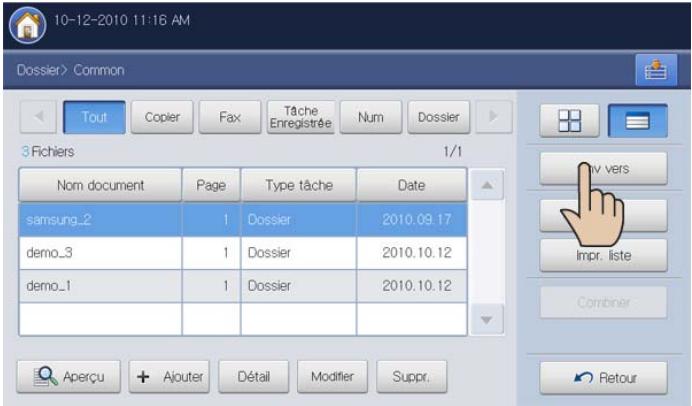
- Appuyez sur USB. Appuyez sur OK.

- Copier : les données enregistrées sont conservées dans la boîte.
- Déplacer : l'appareil supprime les données enregistrées après envoi.
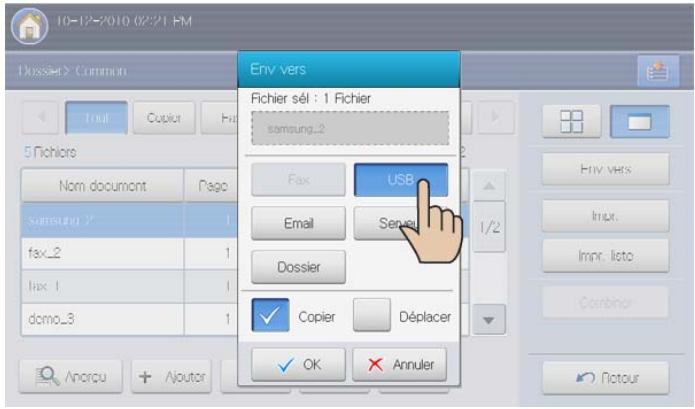
- Sélectionnez le dossier où sera enregistrée l'image numérisée. Si vous ne sélectionnez pas de dossier, l'image numérisée est enregistrée dans la racine.

- Si vous souhaitez enregistrer les données envoyées dans un nouveau dossier, créez un nouveau dossier dans la mémoire USB à l'aide de Nv dossier.
- Vous pouvez formater le périphérique de stockage USB avec Formatage USB.
- Vous pouvez contrôler l'état du périphérique de stockage USB avec Capacité USB.
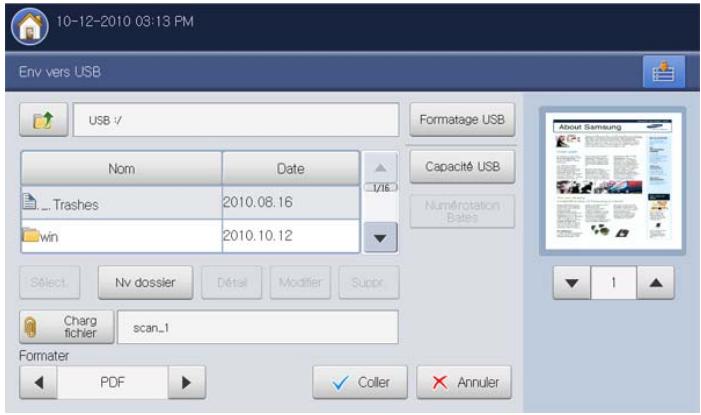
- Sélectionnez le format de fichier des données enregistrées en appuyant sur les flèches gauche/droite dans Formater.
- Appuyez sur Coller pour envoyer les données enregistrées.
Impression de données enregistrées
Vous pouvez imprimer les données enregistrées sélectionnées.
- Appuyez sur Dossier docs > Sélectionnez la boîte où vous souhaitez entrer > Sélect. dans l'écran d'affichage.
![10-12-2010 10:26 AM Dossier docs [002] Dail... 1 Fichier [003] Demo... 1 Fichier [005] Agenda 2 Fichiers Favori1 Favori2 Favori3 8 dossiers [001] Common 8 Fichiers [002] Daily... 1 Fichier [003] Demo... 1 Fichier [004] Temp_box 1 Fichier [005] Agenda 2 Fichiers [006] Notice... 0 Fichier [007] Releas... 0 Fichier [008] Income... 0 Fichier Détail Riech. Select. Enreg doc.](/content/2019/10/27133/images/19a677e152291f2f273104fb4e738a93da2c6e41f2f8bb59de5f53a2f23d4938.jpg)
- Appuyez sur les données enregistrées que vous souhaitez imprimer. Appuyez sur Impr..
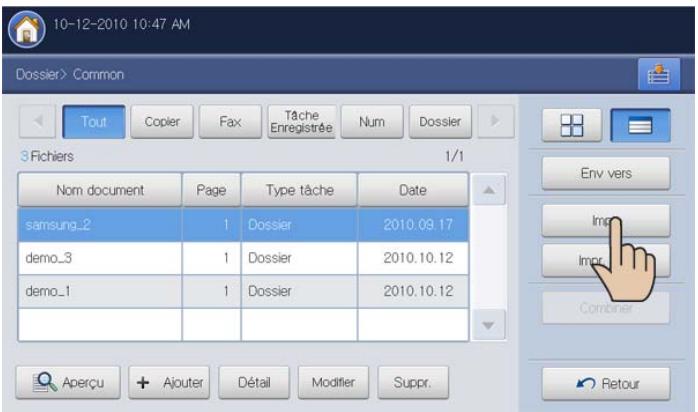
- Sélectionnez l'option appropriée.
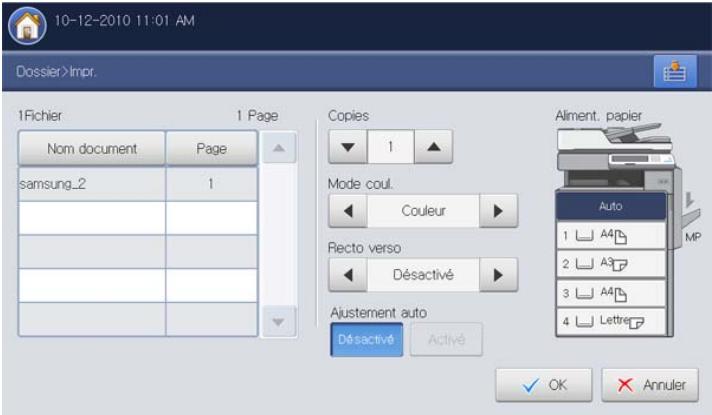
- Copies : permet de sélectionner le nombre de copies.
- Mode coul. : permet de sélectionner le mode de couleur des copies.
- Recto verso : permet de réaliser des copies en mode recto/verso.
- Ajustement auto : permet de définir l'option d'ajustement automatique. Cet appareil réduit ou agrandit l'original en fonction du format de sortie papier.
-
Aliment. papier : permet de sélectionner un bac qui contient le papier à imprimer.
-
Appuyez sur OK pour lancer l'impression.
Impression des informations sur les données enregistrées
Vous pouvez imprimer des informations concernant la boîte à document sélectionnée.
- Appuyez sur Dossier docs > Sélectionnez la boîte où vous souhaitez entrer > Sélect. dans l'écran d'affichage.
![10-12-2010 10:26 AM Dossier docs [002] Dai... 1 Fichier [003] Demo... 1 Fichier [005] Agenda 2 Fichiers Favori1 Favori2 Favori3 8 dossiers [001] Common 8 Fichiers [002] Daily... 1 Fichier [003] Demo... 1 Fichier [004] Temp_box 1 Fichier [005] Agenda 2 Fichiers [006] Notice... 0 Fichier [007] Releas... 0 Fichier [008] Incomi... 0 Fichier Détail Rech. Select. Enreg doc.](/content/2019/10/27133/images/223194d5e0955b7b644fae783edf49ba56de7ff5f9f055d9582fdf53505533cb.jpg)
- Appuyez sur Impr. liste.
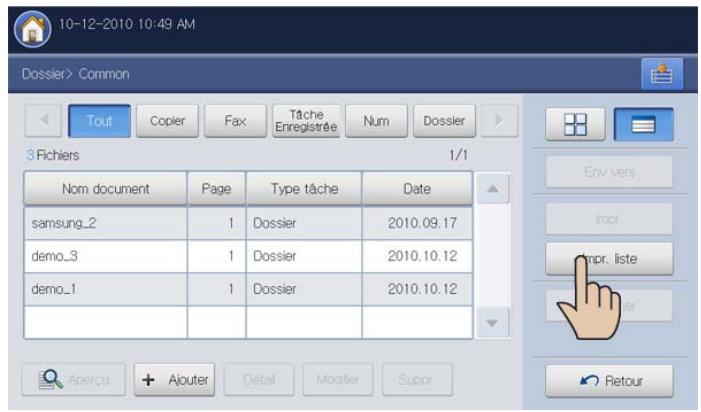
Les informations générales et les données enregistrées de la boîte à document sélectionnée sont imprimées.

Si vous sélectionnez un type de travail, l'impression indique la liste de documents du type de travail sélectionné. Par exemple, si vous sélectionnez Dossier, l'impression indique la liste de documents du travail Dossier.
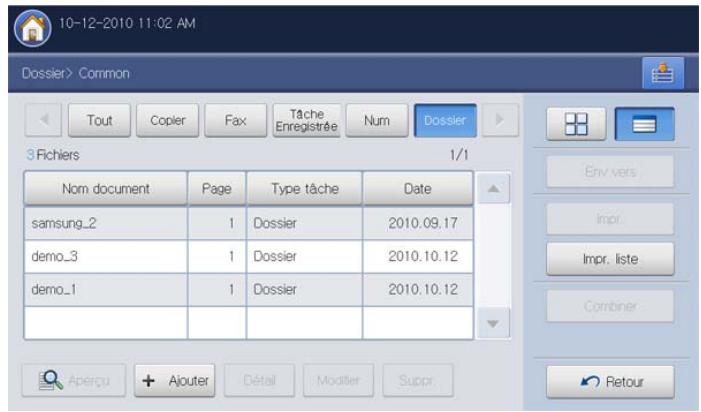
Combinaison de données enregistrées
Vous pouvez combiner deux données enregistrées ou plus en un seul fichier.
- Appuyez sur Dossier docs > Sélectionnez la boîte où vous souhaitez entrer > Sélect. dans l'écran d'affichage.
![10-12-2010 10:26 AM Dossier docs [002] Dail... 1 Fichier [003] Demo... 1 Fichier [005] Agenda 2 Fichiers Favori1 Favori2 Favori3 8 dossiers [001] Common 8 Fichiers [002] Daily... 1 Fichier [003] Demo... 1 Fichier [004] Temp_box 1 Fichier [005] Agenda 2 Fichiers [006] Notice... 0 Fichier [007] Releas... 0 Fichier [008] Income... 0 Fichier Détail Riech. ← SÉlect. Enreg doc.](/content/2019/10/27133/images/942d1c87e92d57cae633ce7cf39bbe604793eadca9c0c02e0a6ad690458b0089.jpg)
- Appuyez sur deux données enregistrées ou plus que vous souhaitez combiner, puis appuyez sur Combiner.

Vous pouvez utiliser cette fonctionnalité si les types de travail des documents sélectionnés sont identiques. Si Combiner est désactivé lorsque vous sélectionnez les documents, vérifiez que les types de travail sont identiques.
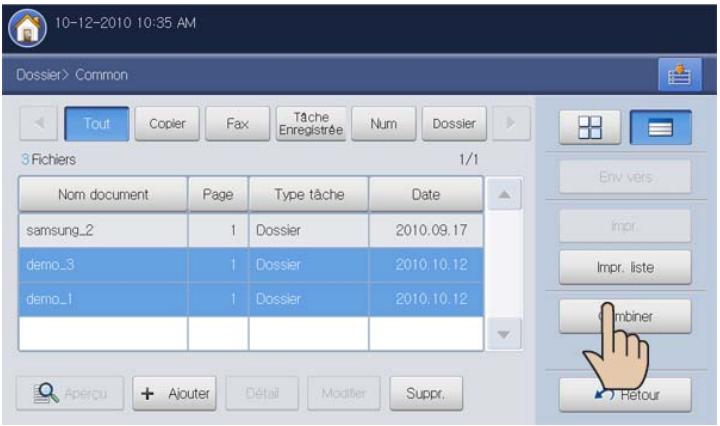
- Appuyez sur la zone de saisie Combiner nouv fichier. Le clavier contextuel s'affiche.
Saisissez un nom de boîte. Puis appuyez sur OK.
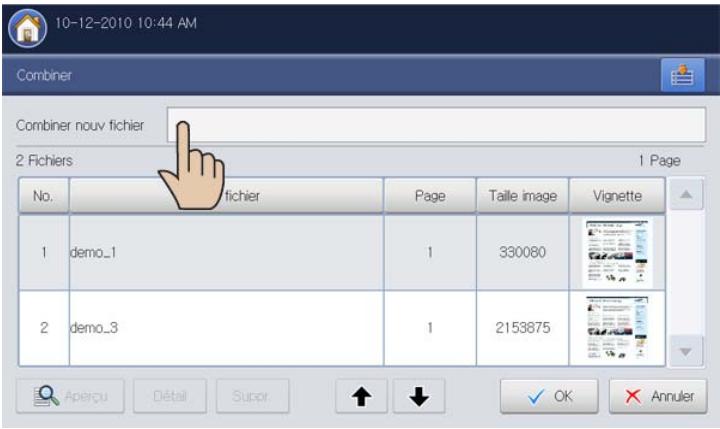
- Appuyez sur OK.
Utilisation de la boîte avec SyncThru™ Web Service

Si des données importantes sont enregistrées dans la Boîte, nous vous recommandons sauvegarder régulièrement les données.
Samsung décline toute responsabilité pour des dommages ou pertes de donnée résultant d'une utilisation abusive ou d'une défaillance de l'appareil.
Vous pouvez enregistrer des documents envoyés d'ordinateurs ou des images numérisées dans la Boîte. Vous pouvez créer un mot de passe pour une certaine boîte à document, afin que les utilisateurs non autorisés ne puissent pas y accéder. Vous pouvez également imprimer des documents stockés en utilisant une diversité de caractéristiques d'impression et envoyer les documents vers plusieurs destinations, par exemple un courrier électronique, un serveur ou un télécopieur. Seuls les utilisateurs enregistrés dans l'appareil peuvent utiliser Boîte via une connexion à SyncThru™ Web Service.
Paramètre de boîte
Pour utiliser Boîte, vous devez d'abord créer une nouvelle boîte à document dans Boîte utilisateur. Vous pouvez également modifier ou supprimer les boîtes à document créées.

- Vous pouvez créer un maximum de 500 boîtes.
• Le nom d'une boîte est limité à 30 caractères. - Une boîte peut contenir jusqu'à 200 documents enregistrés.
• La boîte Courant est déjà créée par défaut.
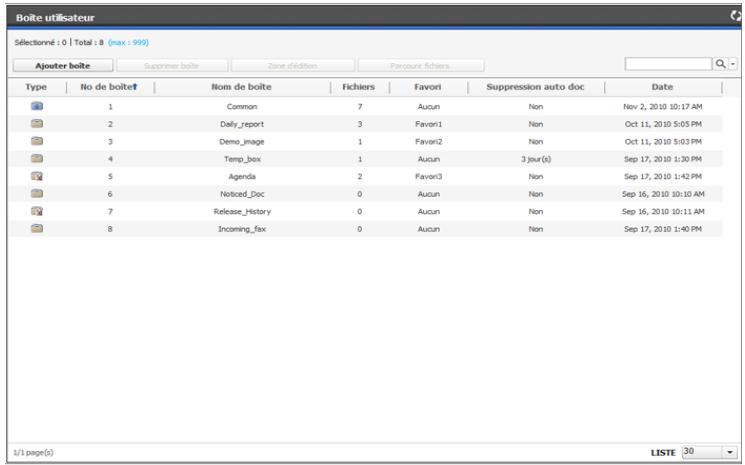
- Ajouter boîte : permet de créer une nouvelle boîte à document.
- Supprimer boîte : permet de supprimer une boîte à document existante.
- Zone d'édition : permet de modifier une boîte à document existante.
- Parcourir fichiers : entrez dans la boîte à document sélectionnée. Si vous sélectionnez Boîte sécurisée et définissez un mot de passe lors de la création d'une nouvelle boîte à document, saisissez le mot de passe lorsque la fenêtre Mot de passe s'affiche.
Ajouter boîte
Vous pouvez créer un nouveau dossier pour stocker vos données numérisées.
- Mettez votre ordinateur sous tension, puis ouvrez votre navigateur Web.
-
Saisissez l'adresse IP de votre appareil dans la barre d'adresses de votre navigateur.
(Exemple, http://123.123.123.123) -
Appuyez sur Enter ou cliquez sur OK pour accéder à SyncThru™ Web Service.

Au besoin, vous pouvez changer la langue dans le coin supérieur droit de SyncThru™ Web Service.
- Cliquez sur Ouverture de session. La fenêtre Ouverture de session s'ouvre.
- Saisissez l'identifiant et le mot de passe. Sélectionnez un domaine lorsque vous vous connectez à l'appareil.
- Cliquez sur Ouverture de session.

Si vous n'utilisez pas SyncThru™ Web Service pendant cinq minutes, vous êtes automatiquement déconnecté.
- Cliquez sur Boîte.
- Cliquez sur Ajouter boîte. La fenêtre Ajouter s'ouvre.
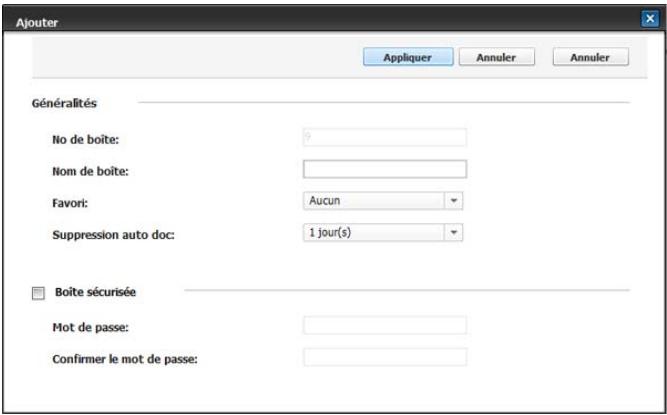
- Saisissez le nom de boîte à ajouter.

No de boîte correspond par défaut aux trois premiers chiffres saisis.
- Au besoin, sélectionnez l'option Favori.
Si vous définissez Favori 1, Favori 2, et Favori 3, votre appareil les affiche dans Dossier docs.

Vous pouvez seulement définir trois boîtes favorites. Lorsque toutes les boîtes favorites ont été sélectionnées, un message d'avertissement s'affiche.
- Sélectionnez l'option Suppression auto doc.

Après suppression des fichiers, il n'est pas possible de les restaurer.
-
1 jour(s) \~ 30 jour(s) : configurez la période pendant laquelle les données enregistrées sont conservées dans la boîte. Après cette période, les données enregistrées seront automatiquement supprimées.
• Non : les données enregistrées ne seront pas supprimées. -
Cochez Boîte sécurisée pour empêcher un accès par une personne non autorisée. Saisissez le mot de passe, puis confirmez-le.

Si vous ne souhaitez pas utiliser l'option Boîte sécurisée, passez cette étape. N'importe quel utilisateur peut accéder à la boîte à document créée.
- Cliquez sur Appliquer.

Appuyez sur Annuler pour supprimer les informations saisies. Si vous appuyez sur Annuler, la fenêtre Ajouter se ferme.
Zone d'édition
Vous pouvez modifier les paramètres d'une boîte existante.

Seul le paramètre Suppression auto doc peut être modifié dans la boîte Courant.
- Mettez votre ordinateur sous tension, puis ouvrez votre navigateur Web.
- Saisissez l'adresse IP de votre appareil dans la barre d'adresses de votre navigateur. (Exemple, http://123.123.123.123)
- Appuyez sur Enter ou cliquez sur OK pour accéder à SyncThru™ Web Service.

Au besoin, vous pouvez changer la langue dans le coin supérieur droit de SyncThru™ Web Service.
-
Cliquez sur Ouverture de session. La fenêtre Ouverture de session s'ouvre.
-
Saisissez l'identifiant et le mot de passe. Sélectionnez un domaine lorsque vous vous connectez à l'appareil.
-
Cliquez sur Ouverture de session.

Si vous n'utilisez pas SyncThru™ Web Service pendant cinq minutes, vous êtes automatiquement déconnecté.
-
Cliquez sur Boîte.
-
Sélectionnez la boîte que vous souhaitez modifier.
-
Cliquez sur Zone d'édition. La fenêtre Modifier s'ouvre.
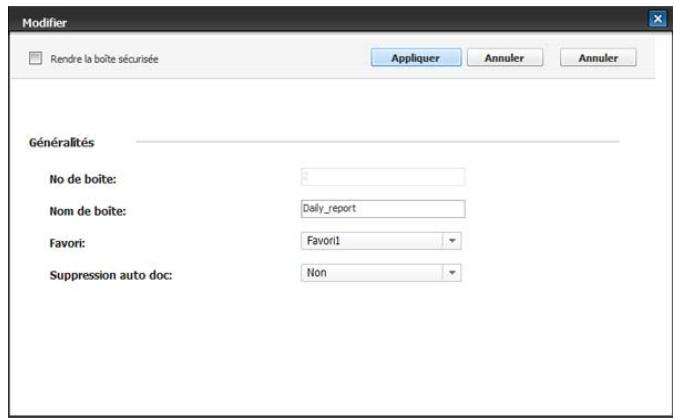
-
Modifiez les paramètres de boîte.
-
Cliquez sur Appliquer.

Appuyez sur Annuler pour supprimer les informations saisies. Si vous appuyez sur Annuler, la fenêtre Ajouter se ferme.
Supprimer boîte
vous pouvez supprimer une boîte existante.

La boîte Courant ne peut pas être supprimée, même par un administrateur.
- Mettez votre ordinateur sous tension, puis ouvrez votre navigateur Web.
- Saisissez l'adresse IP de votre appareil dans la barre d'adresses de votre navigateur.
(Exemple, http://123.123.123.123) - Appuyez sur Enter ou cliquez sur OK pour accéder à SyncThru™ Web Service.

Au besoin, vous pouvez changer la langue dans le coin supérieur droit de SyncThru™ Web Service.
- Cliquez sur Ouverture de session. La fenêtre Ouverture de session s'ouvre.
- Saisissez l'identifiant et le mot de passe. Sélectionnez un domaine lorsque vous vous connectez à l'appareil.
- Cliquez sur Ouverture de session.

Si vous n'utilisez pas SyncThru™ Web Service pendant cinq minutes, vous êtes automatiquement déconnecté.
-
Cliquez sur Boîte.
-
Sélectionnez la boîte que vous souhaitez supprimer.
-
Cliquez sur Supprimer boîte. Cliquez sur OK lorsque la fenêtre de confirmation s'affiche.
Recherche d'une boîte à document
- Mettez votre ordinateur sous tension, puis ouvrez votre navigateur Web.
- Saisissez l'adresse IP de votre appareil dans la barre d'adresses de votre navigateur. (Exemple, http://123.123.123.123)
- Appuyez sur Enter ou cliquez sur OK pour accéder à SyncThru™ Web Service.

Au besoin, vous pouvez changer la langue dans le coin supérieur droit de SyncThru™ Web Service.
-
Cliquez sur Ouverture de session. La fenêtre Ouverture de session s'ouvre.
-
Saisissez l'identifiant et le mot de passe. Sélectionnez un domaine lorsque vous vous connectez à l'appareil.
-
Cliquez sur Ouverture de session.

Si vous n'utilisez pas SyncThru™ Web Service pendant cinq minutes, vous êtes automatiquement déconnecté.
-
Cliquez sur Boîte.
-
Saisissez le nom de boîte à document que vous souhaitez rechercher dans la zone de saisie de recherche.
-
Cliquez sur 🔒. Le résultat de la recherche s'affiche.
Utilisation d'une boîte à document
- Mettez votre ordinateur sous tension, puis ouvrez votre navigateur Web.
- Saisissez l'adresse IP de votre appareil dans la barre d'adresses de votre navigateur. (Exemple, http://123.123.123.123)
- Appuyez sur Enter ou cliquez sur OK pour accéder à SyncThru™ Web Service.

Au besoin, vous pouvez changer la langue dans le coin supérieur droit de SyncThru™ Web Service.
-
Cliquez sur Ouverture de session. La fenêtre Ouverture de session s'ouvre.
-
Saisissez l'identifiant et le mot de passe. Sélectionnez un domaine lorsque vous vous connectez à l'appareil.
-
Cliquez sur Ouverture de session.

Si vous n'utilisez pas SyncThru™ Web Service pendant cinq minutes, vous êtes automatiquement déconnecté.
- Cliquez sur Boîte.
- Sélectionnez la boîte dans laquelle vous souhaitez entrer.
- Cliquez sur Parcourir fichiers. La liste des données enregistrées s'affiche alors.
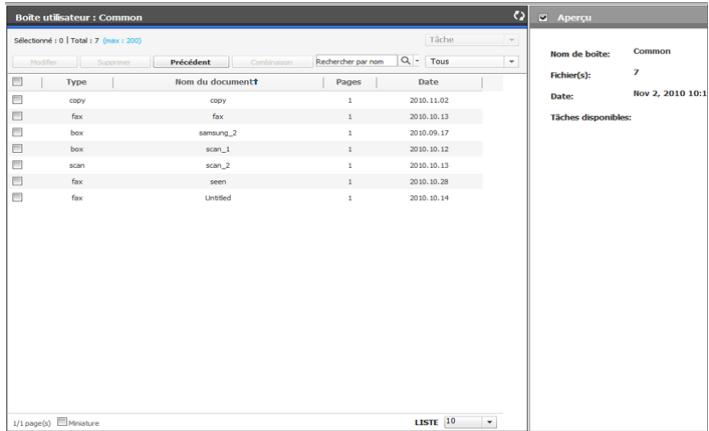
- Modifier : permet de changer le nom du document sélectionné qui est enregistré.
- Supprimer : permet de supprimer le document enregistré sélectionné. Si vous cochez sur la case de l'en-tête de colonne, tous les documents sont cochés.
- Précédent : permet de revenir à la page précédente.
- Combinaison : vous pouvez combiner deux données enregistrées ou plus en un seul fichier.
- Rechercher par nom : Vous pouvez rechercher un document qui est actuellement enregistré dans la boîte.
- Tous : Vous pouvez sélectionner un type de travail dans la liste des types de travail. Les types de travaux sélectionnés sont triés dans la liste des données enregistrées.
- Miniature : si vous cochez Miniature, vous pouvez voir une miniature des documents enregistrés.
- LISTE : permet de définir le nombre de documents dans la liste. Ainsi, vous pouvez voir autant de documents que le nombre sélectionné dans LISTE.
- Aperçu : si vous cochez la case Aperçu, vous pouvez prévisualiser l'image des données sélectionnées dans la liste. Vous pouvez également utiliser Imprimer et Téléchargement
vers PC directement. Cliquez sur (Imprimer) ou sur

(Téléchargement vers PC).
- Tâche : vous pouvez utiliser de nombreuses fonctions pratiques pour les données enregistrées.
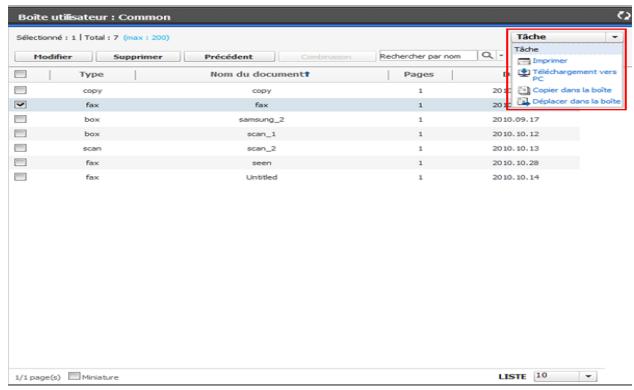
- Imprimer : vous pouvez imprimer les données enregistrées sélectionnées (voir « Impression de données enregistrées » à la page 213).
- Copier dans la boîte : vous pouvez copier les données enregistrées vers une boîte spécifique. Les données enregistrées sont conservées dans la boîte (voir « Copie de données enregistrées » à la page 213).
- Déplacer dans la boîte : vous pouvez déplacer les données enregistrées vers une boîte spécifique. L'appareil supprime les données enregistrées après déplacement (voir « Déplacement de données enregistrées » à la page 214).
- Téléchargement vers PC : vous pouvez télécharger un document enregistré sur votre ordinateur en réseau (voir « Téléchargement d'un document sur votre ordinateur » à la page 214).
Impression de données enregistrées
vous pouvez imprimer un document enregistré.
- Mettez votre ordinateur sous tension, puis ouvrez votre navigateur Web.
- Saisissez l'adresse IP de votre appareil dans la barre d'adresses de votre navigateur.
- Appuyez sur Enter ou cliquez sur OK pour accéder à SyncThru™ Web Service.

Au besoin, vous pouvez changer la langue dans le coin supérieur droit de SyncThru™ Web Service.
- Cliquez sur Ouverture de session. La fenêtre Ouverture de session s'ouvre.
- Saisissez l'identifiant et le mot de passe. Sélectionnez un domaine lorsque vous vous connectez à l'appareil.
- Cliquez sur Ouverture de session.

Si vous n'utilisez pas SyncThru™ Web Service pendant cinq minutes, vous êtes automatiquement déconnecté.
- Cliquez sur Boîte.
- Sélectionnez la boîte possédant le document que vous souhaitez imprimer. Cliquez sur Parcourir fichiers.
- Sélectionnez les données enregistrées que vous souhaitez imprimer. Cliquez sur Imprimer. La fenêtre Imprimer s'ouvre.
- Définissez les options d'impression appropriées.
- Cliquez sur Imprimer pour démarrer l'impression.
Copie de données enregistrées
Vous pouvez copier un document enregistré vers une boîte spécifique.
- Mettez votre ordinateur sous tension, puis ouvrez votre navigateur Web.
-
Saisissez l'adresse IP de votre appareil dans la barre d'adresses de votre navigateur. (Exemple, http://123.123.123.123)
-
Appuyez sur Enter ou cliquez sur OK pour accéder à SyncThru™ Web Service.

Au besoin, vous pouvez changer la langue dans le coin supérieur droit de SyncThru™ Web Service.
-
Cliquez sur Ouverture de session. La fenêtre Ouverture de session s'ouvre.
-
Saisissez l'identifiant et le mot de passe. Sélectionnez un domaine lorsque vous vous connectez à l'appareil.
- Cliquez sur Ouverture de session.

Si vous n'utilisez pas SyncThru™ Web Service pendant cinq minutes, vous êtes automatiquement déconnecté.
- Cliquez sur Boîte.
- Sélectionnez la boîte possédant le document que vous souhaitez copier. Cliquez sur Parcourir fichiers.
- Sélectionnez le document que vous souhaitez copier. Cliquez sur Copier dans la boîte. La fenêtre Copier dans la boîte s'ouvre.
- Sélectionnez la boîte d'enregistrement du document copié.
- Cliquez sur Sélectionner pour démarrer la copie.
Déplacement de données enregistrées
Vous pouvez déplacer un document enregistré vers une boîte spécifique.
- Mettez votre ordinateur sous tension, puis ouvrez votre navigateur Web.
- Saisissez l'adresse IP de votre appareil dans la barre d'adresses de votre navigateur. (Exemple, http://123.123.123.123)
- Appuyez sur Enter ou cliquez sur OK pour accéder à SyncThru™ Web Service.

Au besoin, vous pouvez changer la langue dans le coin supérieur droit de SyncThru™ Web Service.
- Cliquez sur Ouverture de session. La fenêtre Ouverture de session s'ouvre.
- Saisissez l'identifiant et le mot de passe. Sélectionnez un domaine lorsque vous vous connectez à l'appareil.
- Cliquez sur Ouverture de session.

Si vous n'utilisez pas SyncThru™ Web Service pendant cinq minutes, vous êtes automatiquement déconnecté.
- Cliquez sur Boîte.
- Sélectionnez la boîte possédant le document que vous souhaitez déplacer. Cliquez sur Parcourir fichiers.
- Sélectionnez le document que vous souhaitez déplacer. Cliquez sur Déplacer dans la boîte. La fenêtre Déplacer dans la boîte s'ouvre.
- Sélectionnez la boîte d'enregistrement du document déplacé.
- Cliquez sur Sélectionner pour démarrer le déplacement. L'appareil supprime les données enregistrées après déplacement.
Téléchargement d'un document sur votre ordinateur
Vous pouvez télécharger un document enregistré sur votre ordinateur en réseau.
- Mettez votre ordinateur sous tension, puis ouvrez votre navigateur Web.
-
Saisissez l'adresse IP de votre appareil dans la barre d'adresses de votre navigateur. (Exemple, http://123.123.123.123)
-
Appuyez sur Enter ou cliquez sur OK pour accéder à SyncThru™ Web Service.

Au besoin, vous pouvez changer la langue dans le coin supérieur droit de SyncThru™ Web Service.
-
Cliquez sur Ouverture de session. La fenêtre Ouverture de session s'ouvre.
-
Saisissez l'identifiant et le mot de passe. Sélectionnez un domaine lorsque vous vous connectez à l'appareil.
- Cliquez sur Ouverture de session.

Si vous n'utilisez pas SyncThru™ Web Service pendant cinq minutes, vous êtes automatiquement déconnecté.
- Cliquez sur Boîte.
- Sélectionnez la boîte possédant le document que vous souhaitez télécharger. Cliquez sur Parcourir fichiers.
- Sélectionnez le document que vous souhaitez télécharger. Cliquez sur Téléchargement vers PC. La fenêtre Téléchargement vers PC s'ouvre.

Selon le type de travail du document sélectionné, il se pourrait que vous ne puissiez pas utiliser cette fonctionnalité. Si Téléchargement vers PC est désactivé lorsque vous sélectionnez le document, vérifiez le type de travail.
- Cliquez sur Télécharger.
- Sélectionnez l'option appropriée lorsque la fenêtre indépendante s'affiche. Vous pouvez ouvrir directement le document ou l'enregistrer.
Ce chapitre présente les outils utiles fournis pour vous aider à tirer pleinement parti de votre appareil.
Ce chapitre contient les sections suivantes :
• Utilisation du programme Smart Panel
- SmarThru Office
Utilisation du programme Smart Panel
Smart Panel est un programme qui surveille l'état de l'appareil et vous en informe, et permet de personnaliser ses paramètres. Sous Windows et Macintosh, Smart Panel est installé automatiquement lorsque vous installez le logiciel de l'appareil. Sous Linux, vous pouvez télécharger et installer Smart Panel à partir du site Web Samsung (www.samsung.com/printer).

Pour utiliser ce programme, vous devez disposer de la configuration minimale suivante :
• L'appareil et votre ordinateur doivent être connectés à un réseau.
- Windows. Vérifiez les systèmes d'exploitation Windows compatibles avec votre appareil.
• Mac OS X 10.3 ou supérieur.
- Linux. Vérifiez les systèmes Linux compatibles avec votre appareil.
- Internet Explorer version 5.0 ou supérieure pour les animations Flash de l'aide HTML.
Si vous avez besoin de connaître le nom exact de votre appareil, reportez-vous au CD du logiciel inclus avec l'appareil.
Comprendre les Smart Panel
Si une erreur survient au cours de l'impression, vous pouvez la contrôler dans le Smart Panel.
Vous pouvez également lancer Smart Panel manuellement. Double-cliquez sur l'icône Smart Panel de la barre des tâches (sous Windows) ou de la zone de notification (sous Linux). Vous pouvez aussi cliquer sur l'icône de la barre d'état (sous Mac OS X).
| Windows | Sous Windows, double-cliquez sur cette icône. | |
| Macintosh | Sous Mac OS X, cliquez sur cette icône. | |
| Linux | Sous Linux, cliquez sur cette icône. |
Ou, si vous utilisez Windows, vous pouvez le lancer à partir du menu Démarrer, sélectionnez Programmes ou Tous les programmes > Samsung Printers > le nom de votre pilote d'imprimante > Smart Panel.

- Si vous avez déjà installé plusieurs appareils Samsung, sélectionnez tout d'abord le modèle d'appareil voulu afin d'utiliser le programme Smart Panel correspondant.
Cliquez avec le bouton droit (sous Windows ou Linux) ou cliquez (sous Mac OS X) sur l'icône Smart Panel, puis sélectionnez votre appareil. - La fenêtre Smart Panel et son contenu présentés dans ce mode d'emploi du logiciel peuvent être différents selon l'appareil et le
• Utilisation de Linux Unified Driver Configurator
système d'exploitation que vous utilisez.
Le programme Smart Panel affiche l'état actuel de l'appareil, le niveau estimé de toner restant dans les cartouches de toner et divers autres types d'informations. Vous pouvez également modifier les paramètres.
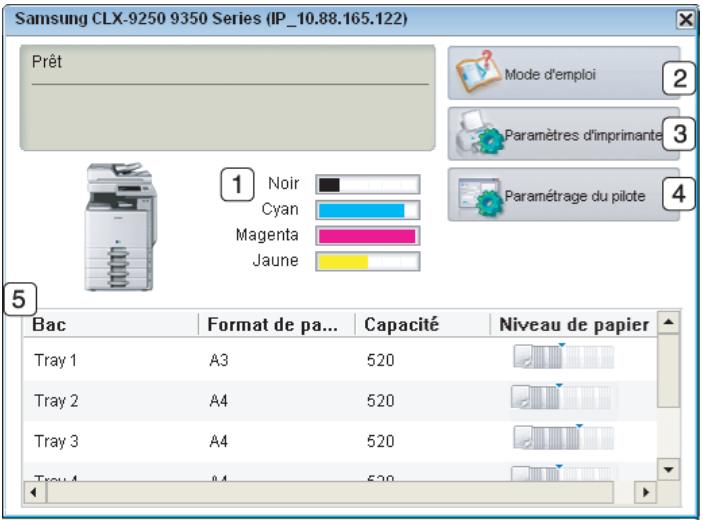
| 1 | Niveau toner | Permet de connaître le niveau des cartouches de toner. L'appareil et le nombre de cartouches de toner indiqués dans la fenêtre ci-dessus peuvent différer selon l'appareil que vous utilisez. Cette caractéristique n'est pas présente sur toutes les imprimantes. |
| 2 | Mode d'emploi | Vous pouvez voir le chapitre Dépannage dans le Guide de l'utilisateur. € Ce bouton se transforme en Guide de dépannage en cas d'erreur. |
| 3 | Paramètres d'imprimante | Configurez divers paramètres de l'appareil dans la fenêtre Utilitaire de paramétrage d'imprimante. Cette caractéristique n'est pas présente sur toutes les imprimantes. Si vous connectez votre appareil à un réseau, la fenêtre SyncThruTM Web Service s'affiche à la place de la fenêtre Utilitaire de paramétrage d'imprimante. |
| 4 | Paramétrage du pilote | Définissez toutes les options de l'appareil dont vous avez besoin dans la fenêtre Options d'impression. Cette fonctionnalité n'est disponible que sous Windows (voir « Ouverture des préférences d'impression » à la page 170). |
| 5 | Informations de bac | Vous pouvez voir la capacité papier de chaque bac, le format de papier dans les bacs et le niveau restant de papier dans les bacs. |
Modification des paramètres du programme Smart Panel
Cliquez avec le bouton droit (sous Windows ou Linux) ou cliquez (sous Mac OS X) sur l'icône Smart Panel, puis sélectionnez Options. Sélectionnez les paramètres de votre choix dans la fenêtre Options.
SmarThru Office
Le CD du logiciel fourni contient SmarThru Office. SmarThru Office vous propose des fonctionnalités commodes à utiliser avec votre appareil.
Démarrage de SmarThru Office
Procédez comme suit pour démarrer SmarThru Office :
- Assurez-vous que que l'appareil et l'ordinateur sont allumés et correctement connectés à un réseau.
- Une fois que SmarThru Office est installé, l'icône SmarThru Office apparaît sur le bureau.
- Double-cliquez sur l'icône SmarThru Office.

Ce menu affiche des boutons d'aide rapide pour certaines fonctionnalités. Les boutons rapides incluent : Catégories, Classeur, Cycle de vie, Numérisation et OCR et Corriger at améliorer. Vous pouvez désactiver ce menu en cochant « Ne plus afficher cette boîte de dialogue ».


- L'utilitaire SmarThru Office apparaît.
Pour plus d'informations, cliquez sur Aide > Aide de SmarThru Office. La fenêtre Aide de SmarThru Office s'affiche ; vous pouvez voir l'aide fournie pour le programme SmarThru Office.

Cliquez sur l'icône SmarThru Office dans la barre d'état système de la barre des tâches Windows pour activer le lanceur SmarThru Office.
Procédez comme suit pour désinstaller SmarThru Office.
Avant de lancer la procédure de désinstallation, vérifiez que toutes les applications sont fermées sur votre ordinateur.
- Dans le menu Démarrer, sélectionnez Programmes ou Tous les programmes > SmarThru Office > Désinstaller SmarThru Office.
- Lorsque l'ordinateur vous demande de confirmer la sélection, lisez le message et cliquez sur OK.
- Cliquez sur Terminer.
Utilisation de l'alerte SmarThru Office
Numérisation
- Cliquez sur l'icône SmarThru Office dans la barre d'état système de la barre des tâches Windows pour activer le lanceur SmarThru Office.
- Cliquez sur l'icône de numérisation pour ouvrir la fenêtre de numérisation.
- La fenêtre Paramètres de numérisation apparaît.
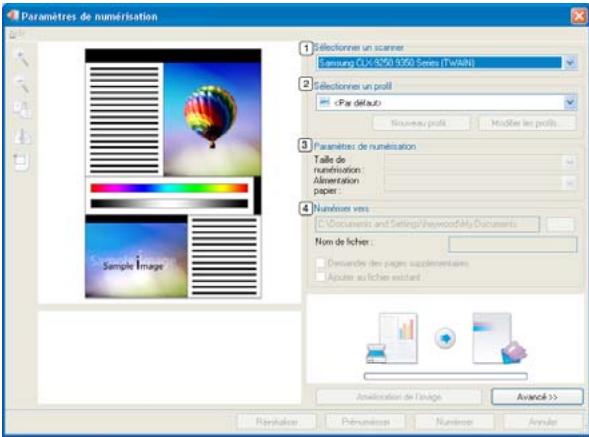
| 1 | Sélectionner unscanner | Permet de sélectionner le scanner. |
| 2 | Sélectionner unprofil | Permet d'enregistrer les paramètres fréquemment utilisés ou à utiliser à l'avenir. Cliquez sur Nouveau profil... pour enregistrer le paramétrage. |
| 3 | Paramètres denumérisation | Permet de personnaliser les paramètres des fonctionsTaille de numérisation et Alimentation papier. |
| 4 | Numériser vers | Permet de personnaliser les paramètres deNom de fichieret de l'emplacement où envoyer les données numérisées. |

Cliquez sur le bouton Avancé pour définir davantage d'options de numérisation.
- Définissez les paramètres de numérisation, puis cliquez sur Numériser.
Impression
- Cliquez sur l'icône SmarThru dans la barre d'état système de la barre des tâches Windows pour activer le lanceur SmarThru Office.
- Sélectionnez le fichier que vous souhaitez imprimer.
- Cliquez sur l'icône d'impression pour ouvrir la fenêtre d'impression.
- Sélectionnez l'appareil que vous souhaitez utiliser pour l'impression.
- Cliquez sur Imprimer pour démarrer le travail.
Télécopie
- Cliquez sur l'icône SmarThru dans la barre d'état système de la barre des tâches Windows pour activer le lanceur SmarThru Office.
- Sélectionnez les fichiers à télécopier.
- Cliquez sur l'icône fax pour ouvrir la fenêtre fax.
- Cliquez sur Lancer pour démarrer le travail.
Envoyer vers
Serveur
Vous pouvez télécharger des fichiers vers un serveur FTP pendant que vous travaillez sur SmarThru Office.
- Double-cliquez sur l'icône SmarThru Office de votre bureau.
- Sélectionnez un dossier dans Dossiers Windows.
- Sélectionnez les fichiers que vous souhaitez télécharger dans le panneau de droite.
- Sélectionnez Fichier > Envoyer vers > Envoyer par FTP.
- La fenêtre Envoyer par FTP apparaît. Saisissez ensuite les informations de serveur FTP.
- Cliquez sur Télécharger.
Destinataires
Vous pouvez envoyer des courriers électroniques pendant que vous travaillez sur SmarThru Office.

Il vous faut un programme client de courrier, comme Outlook Express, pour envoyer un courrier électronique dans SmarThru Office. La procédure d'envoi de courrier électronique peut varier selon le programme client de courrier que vous utilisez.
- Double-cliquez sur l'icône SmarThru Office de votre bureau.
- Sélectionnez un dossier dans Dossiers Windows.
- Sélectionnez les fichiers que vous souhaitez joindre dans le panneau de droite.
- Sélectionnez Fichier > Envoyer vers > Envoyer par e-mail.

Si Assistant Connexion Internet s'affiche, vous devez configurer vos paramètres de compte de courrier électronique.
-
Un programme client de courrier électronique s'affiche.
-
Saisissez les informations nécessaires et envoyez votre courrier électronique.
Utilisation de Linux Unified Driver Configurator
Le CD du logiciel fourni inclut le package Linux Unified Driver qui permet d'utiliser votre appareil avec un ordinateur Linux.
Unified Driver Configurator est un outil destiné principalement à la configuration des périphériques MFP. Comme un périphérique intègre à la fois l'imprimante et le scanner, le Unified Driver Configurator Linux fournit des options regroupées de manière logique pour les fonctions d'impression et de numérisation. Il intègre également une option de port d'appareil spéciale qui permet de réguler l'accès à un combiné imprimante/scanner via un canal d'E/S unique. De plus, vous pouvez surveiller un certain nombre de périphériques d'appareil en utilisant simultanément des ports parallèles ECP rapides et des ports USB.
Après installation du pilote sur votre système Linux, l'icône Unified Driver Configurator Linux est automatiquement créée sur le bureau.
Ouverture du Unified Driver Configurator
- Double-cliquez sur l'icône Unified Driver Configurator du bureau. Vous pouvez également cliquer sur l'icône Startup Menu et sélectionner Samsung Unified Driver > Unified Driver Configurator.
- Cliquez sur les différents boutons sur la gauche pour ouvrir la fenêtre de configuration correspondante.
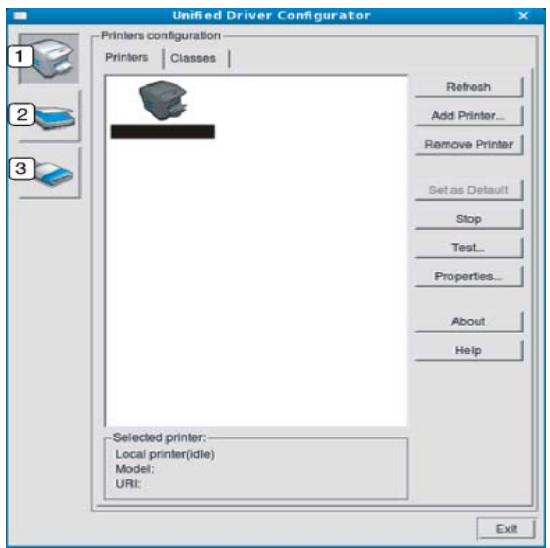
Pour utiliser l'aide à l'écran, cliquez sur Help.
- Une fois les configurations modifiées, cliquez sur Exit pour fermer Unified Driver Configurator.
Printers configuration
Printers configuration propose les deux onglets : Printers et Classes.
Onglet Printers
Affichez la configuration de l'imprimante du système actuel en cliquant sur l'icône représentant l'imprimante, à gauche de la fenêtre Unified Driver Configurator.
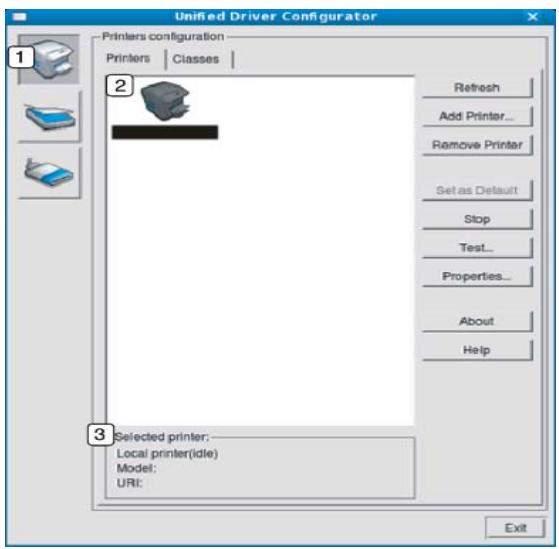
Affiche tous les appareils installés.
3
Affiche l'état, le nom du modèle et l'URL de votre appareil.
Les boutons de commande d'imprimante sont comme suit :
- Refresh : actualise la liste des appareils disponibles.
- Add Printer : permet d'ajouter un nouvel appareil.
- Remove Printer : supprime l'appareil sélectionné.
- Set as Default : définit l'appareil sélectionné comme appareil par défaut.
- Stop/Start : arrête/démarre l'appareil.
- Test : permet d'imprimer une page de test afin de s'assurer du bon fonctionnement de l'appareil.
- Properties : permet d'afficher et de modifier les propriétés de l'imprimante.
Onglet Classes
L'onglet Classes affiche la liste des catégories d'appareils disponibles.
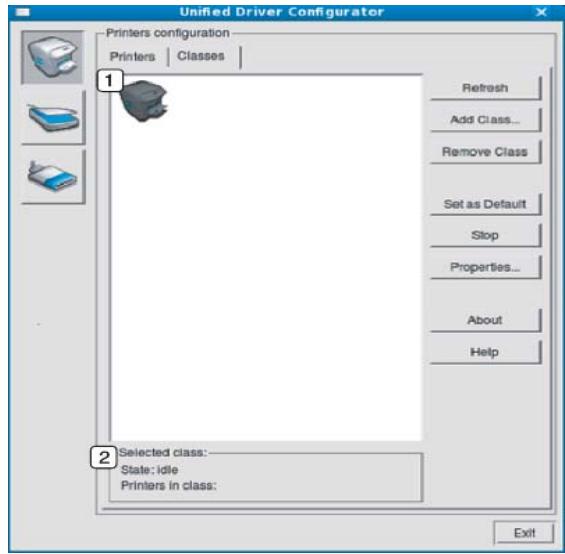
Affiche toutes les options classes d'appareil.
2
Affiche l'état de la catégorie et le nombre d'appareils dans cette catégorie.
- Refresh : actualise la liste des catégories.
- Add Class : permet d'ajouter un nouvel appareil.
- Remove Class : supprime la classe d'appareil sélectionnée.
Cette fenêtre permet de surveiller l'activité des scanners, d'afficher la liste des périphériques Samsung installés et d'en modifier les propriétés, et de numériser des images.
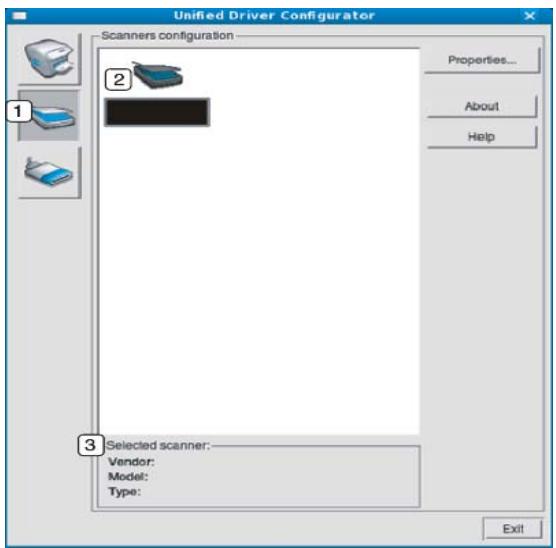
Affiche tous les scanners installés.
3
Affiche le fabricant, le nom du modèle et le type du scanner.
- Properties : permet de modifier les propriétés de numérisation et de numériser un document.
Ports configuration
Cette fenêtre permet d'afficher la liste des ports disponibles, de vérifier l'état de chaque port et de libérer un port qui reste occupé lorsque le processus propriétaire a été interrompu pour une raison quelconque.
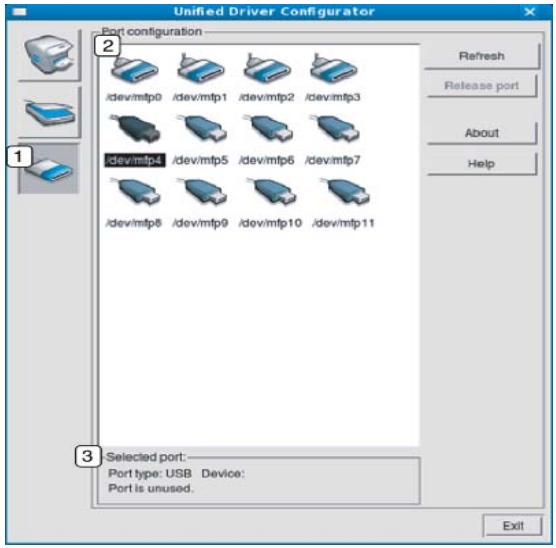
1
Passe en mode Ports configuration.
2
Affiche tous les ports disponibles.
3
Affiche le type de port, le périphérique connecté au port et l'état.
- Refresh : actualise la liste des ports disponibles.
- Release port : libère le port sélectionné.
Partage de ports entre imprimantes et scanners
Votre appareil peut être relié à un ordinateur hôte via un port parallèle ou un port USB. Le périphérique contient plusieurs dispositifs (imprimante et scanner) ; par conséquent, vous devez organiser l'accès des diverses applications à ces dispositifs via le port d'E/S unique.
Le package de pilote Linux unifié offre un mécanisme de partage des ports adéquat, utilisé par les pilotes d'impression et de numérisation Samsung. Les pilotes communiquent avec leurs périphériques par le biais des « ports d'appareil ». Vous pouvez afficher l'état actuel d'un port d'appareil dans Ports configuration. Le partage de ports permet d'éviter l'accès à un bloc fonctionnel du périphérique alors qu'un autre bloc est en cours d'utilisation.
Il est vivement recommandé d'utiliser le Unified Driver Configurator lors de l'installation d'une nouvelle imprimante sur votre système. Si vous le faites, vous serez invité à choisir un port d'E/S pour le nouveau dispositif. Ce choix permet de définir la configuration la mieux adaptée, pour un fonctionnement optimal de l'appareil. Les ports d'E/S des scanners de l'appareil sont sélectionnés automatiquement par les pilotes de numérisation ; les paramètres adéquats sont ainsi appliqués par défaut.
Ce chapitre fournit des informations utiles en cas de dysfonctionnement.
Ce chapitre contient les sections suivantes :
• Redistribution du toner
- Remplacement de la cartouche de toner
- Nettoyage du bâtonnet pour la poussière de papier et des chargeurs des unités d'imagerie
- Remplacement de l'unité d'imagerie
- Remplacement du récupérateur de toner usagé

Si vous ne pouvez pas résoudre les problèmes avec ce chapitre, contactez votre administrateur ou votre centre de maintenance. Vous pouvez voir les informations de contact dans Config appareil > Assistance clientèle > Infos de contact ou Centre entret.. Ces informations sont configurées par l'administrateur de l'appareil.
Redistribution du toner
Lorsque la cartouche de toner approche de la fin de sa durée de vie :
• des bandes blanches apparaissent ou l'impression devient plus claire ;
- un message relatif au faible niveau de toner s'affiche sur l'écran ;
• le voyant d'état clignote en rouge.
Dans ce cas, vous pouvez améliorer temporairement la qualité d'impression en répartissant le toner restant dans la cartouche. Parfois, des bandes blanches ou une impression plus claire peuvent persister même après la redistribution du toner.

Cliquez sur ce lien pour ouvrir une animation concernant la redistribution du toner.
- Ouvrez le capot avant.
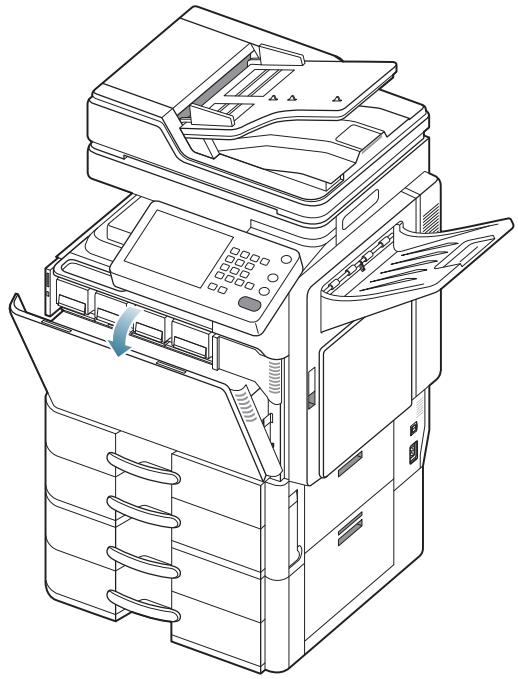
• Suppression des bourrages d'original
• Astuces pour éviter les bourrages papier
• Résolution des bourrages papier
• Signification des messages d'erreur
• Résolution d'autres problèmes

Des particules de toner peuvent être libérées dans l'appareil, mais cela ne signifie pas que l'appareil est endommagé. Contactez le service de maintenance lorsque des problèmes de qualité d'impression surviennent.
- Sortez la cartouche de toner correspondante de l'appareil.

- Secouez soigneusement la cartouche 5 ou 6 fois pour répartir le toner de façon homogène à l'intérieur de la cartouche.
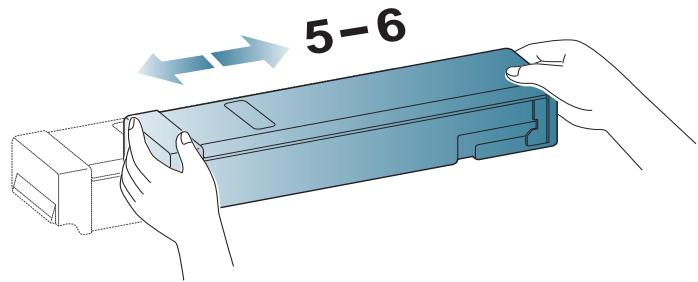

Si vous recevez du toner sur vos vêtements, essuyez-les avec un chiffon sec et lavez-les à l'eau froide. L'eau chaude fixe le toner sur le tissu.
- Placer la cartouche de toner face à son emplacement à l'intérieur de l'appareil. Insérez-la dans son emplacement puis poussez-la jusqu'à ce qu'elle s'enclenche.
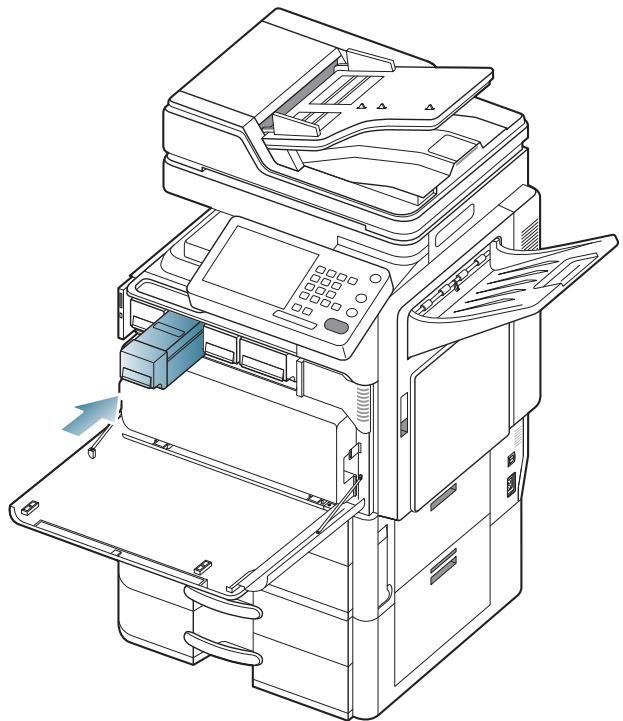
- Fermez le capot avant. Assurez-vous qu'il est bien fermé.
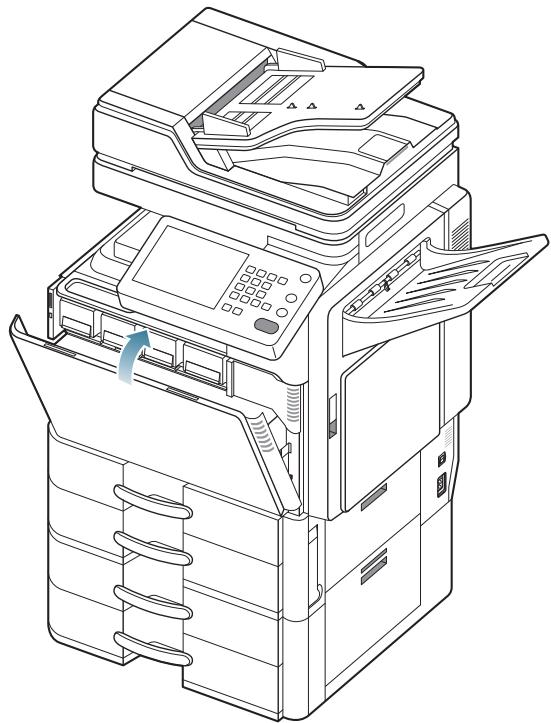
Si la porte n'est pas complètement fermée, l'appareil ne fonctionne pas.
Remplacement de la cartouche de toner
L'appareil utilise quatre couleurs et une cartouche différente pour chaque couleur : jaune (J), magenta (M), cyan (C) et noir (N).
Lorsque la cartouche de toner est complètement vide
- Le voyant d'état devient rouge et l'écran d'affichage affiche le message d'erreur de remplacement du toner.
- L'appareil arrête l'impression et les télécopies entrantes sont enregistrées en mémoire. Toutefois, lorsque les cartouches de toner couleur sont vides, mais qu'il reste du toner dans la cartouche de toner noir, vous pouvez toujours imprimer les travaux d'impression en noir et blanc (le travail demandé doit être en noir et blanc).
• Vérifiez le type de cartouche de toner adapté à votre appareil.
| Modèle | Nombre de pages (moyenne) ^1 | Nom de pièce |
| CLX-9250 Series | Rendement moyen continu d'une cartouche noir : 25 000 pages standards | CLT-K606S (noir)Région A ^2 :CLT-K6062S (noir) |
| Capacité continue moyenne de la cartouche couleur : 15 000 pages standard (cyan/magenta/jaune) | CLT-C607S (cyan)CLT-M607S (magenta)CLT-Y607S (jaune)Région A ^2 :CLT-C6072S (cyan)CLT-M6072S (magenta)CLT-Y6072S (jaune) | |
| CLX-9350 Series | Rendement moyen continu d'une cartouche noir : 25 000 pages standards | CLT-K606S (noir)Région A ^2 :CLT-K6062S (noir) |
| Capacité continue moyenne de la cartouche couleur : 20 000 pages standard (cyan/magenta/jaune) | CLT-C606S (cyan)CLT-M606S (magenta)CLT-Y606S (jaune)Région A ^2 :CLT-C6062S (cyan)CLT-M6062S (magenta)CLT-Y6062S (jaune) | |
| Capacité continue moyenne de la cartouche couleur : 15 000 pages standard (cyan/magenta/jaune) | CLT-C607S (cyan)CLT-M607S (magenta)CLT-Y607S (jaune)Région A ^2 :CLT-C6072S (cyan)CLT-M6072S (mAagenta)CLT-Y6072S (jaune) |
- Capacité moyenne d'une cartouche à 5 % de couverture.
- Région A : Albanie, Autriche, Belgique, Bosnie, Bulgarie, Croatie, Chypre, République tchèque, Danemark, Estonie, Finlande, France, Allemagne, Grèce, Hongrie, Italie, Lettonie, Lituanie, Luxembourg, Macédoine, Pays-Bas, Norvège, Pologne, Portugal, Roumanie, Serbie, Slovaquie, Slovénie, Espagne, Suède, Suisse, Royaume-Uni.
Vous devez alors remplacer la cartouche de toner.

Cliquez sur ce lien pour ouvrir une animation concernant le remplacement de la cartouche de toner.
- Ouvrez le capot avant.
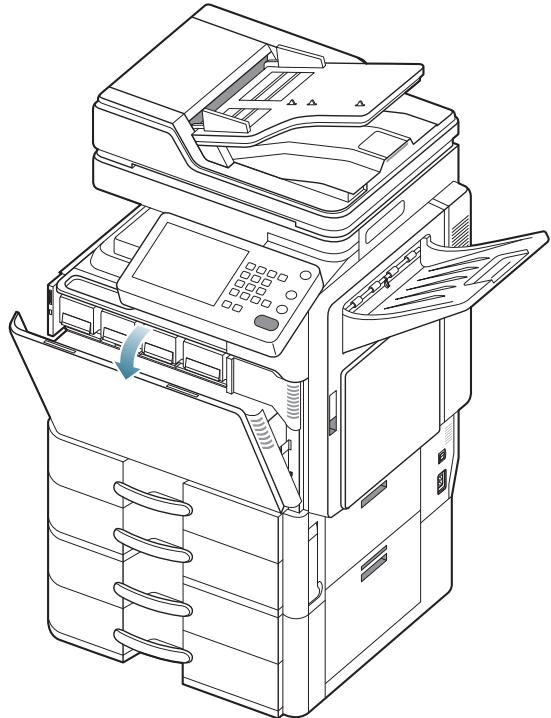
- Sortez la cartouche de toner correspondante de l'appareil.
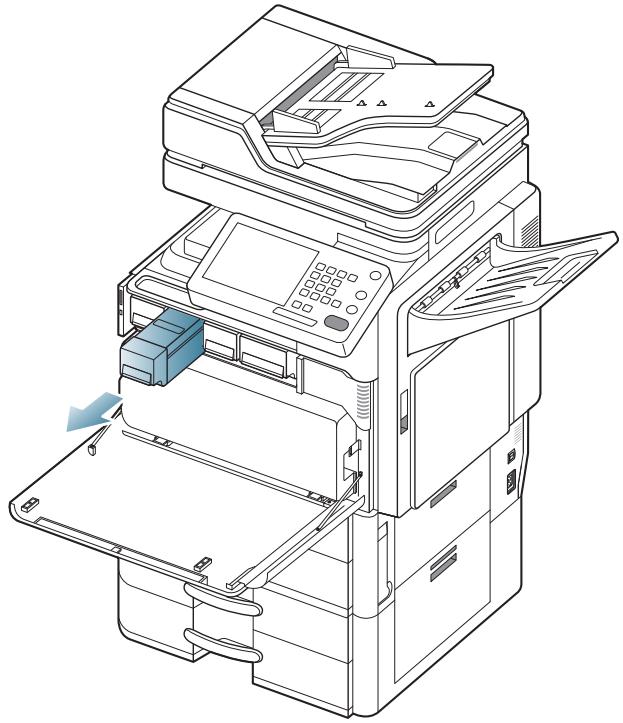
- Retirez les nouvelles cartouches de toner de leur emballage.
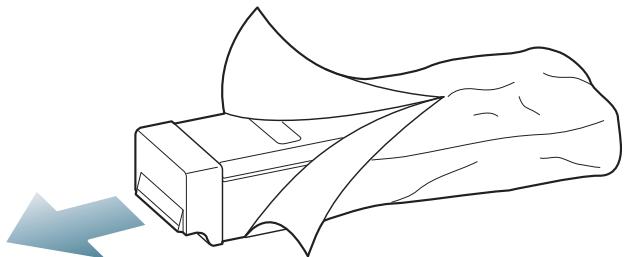
- Secouez soigneusement la cartouche 5 ou 6 fois pour répartir le toner de façon homogène à l'intérieur de la cartouche.
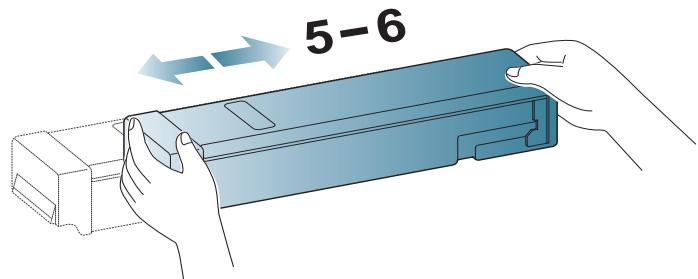
- Retirez délicatement la bande de fermeture de la cartouche de toner.
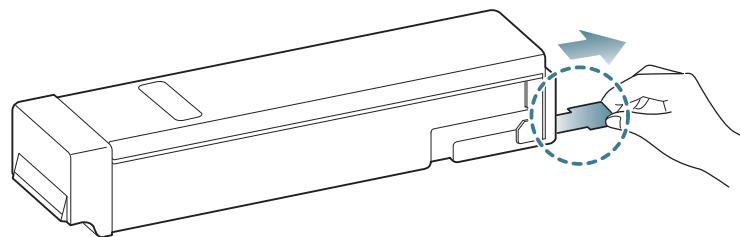
Si vous recevez du toner sur vos vêtements, essuyez-les avec un chiffon sec et lavez-les à l'eau froide. L'eau chaude fixe le toner sur le tissu.
- Placer la cartouche de toner face à son emplacement à l'intérieur de l'appareil. Insérez-la dans son emplacement jusqu'à ce qu'elle se verrouille en position.
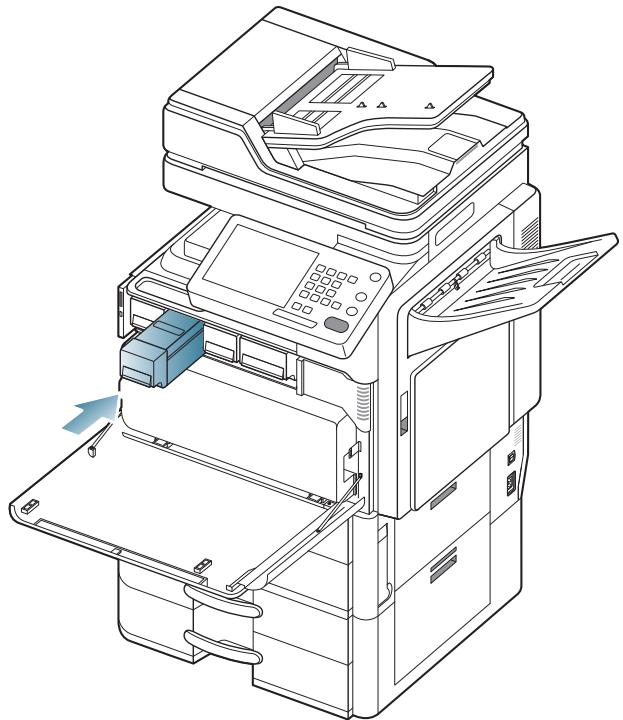
- Fermez le capot avant. Assurez-vous qu'il est bien fermé.
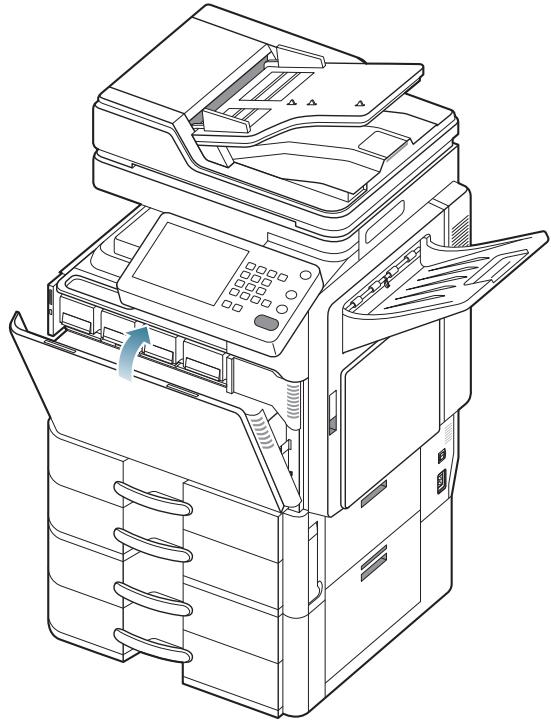
Si la porte n'est pas complètement fermée, l'appareil ne fonctionne pas.
Nettoyage du bâtonnet pour la poussière de papier et des chargeurs des unités d'imagerie
Le bâtonnet pour la poussière de papier et le chargeur de l'unité d'imagerie devront être nettoyés après impression d'un nombre spécifié de feuilles. Lorsque le message demandant de nettoyer le chargeur s'affiche, vous devez d'abord nettoyer le bâtonnet pour la poussière de papier. Nettoyez ensuite le chargeur. Le moment où s'affiche le message dépend de facteurs environnementaux comme l'altitude, la température, l'humidité, etc. Vous devez nettoyer le bâtonnet pour la poussière de papier et le chargeur afin de conserver la qualité d'impression. Une fois le nettoyage effectué, le message disparaît automatiquement.
Pour le nettoyage, procédez comme suit.

Cliquez sur ce lien pour ouvrir une animation concernant le nettoyage du chargeur des unités d'imagerie.
- Ouvrez le capot avant.
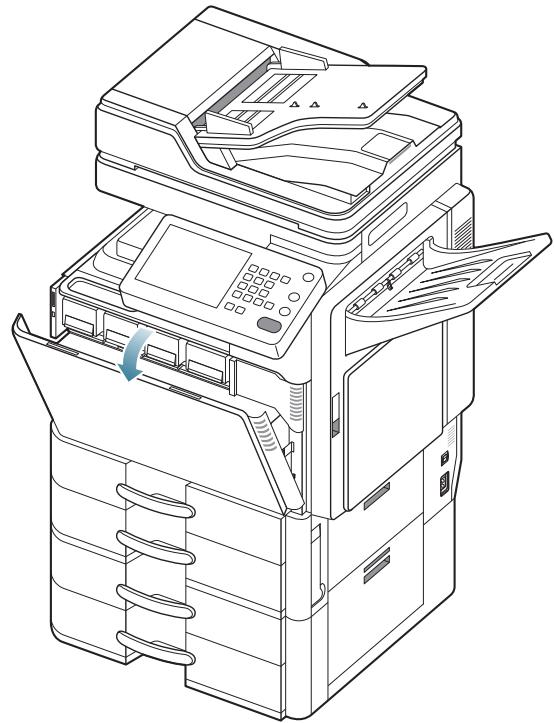
- Simultanément, maintenez enfoncés les leviers de verrouillage gauche/droite et poussez vers l'extérieur. Retirez ensuite le récupérateur de toner usagé.

- Tenez et poussez le levier vers le bas, puis ouvrez le capot intérieur.
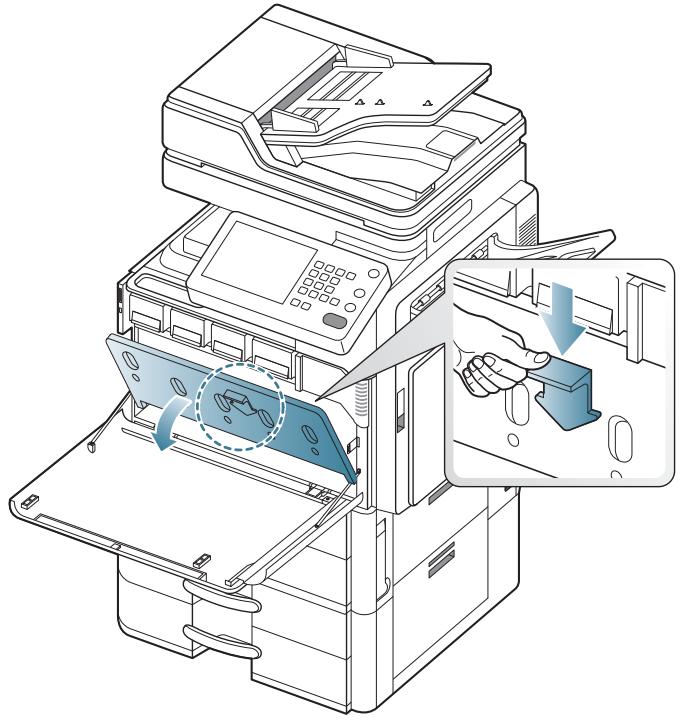
- Sortez le bâtonnet à poussière de papier.
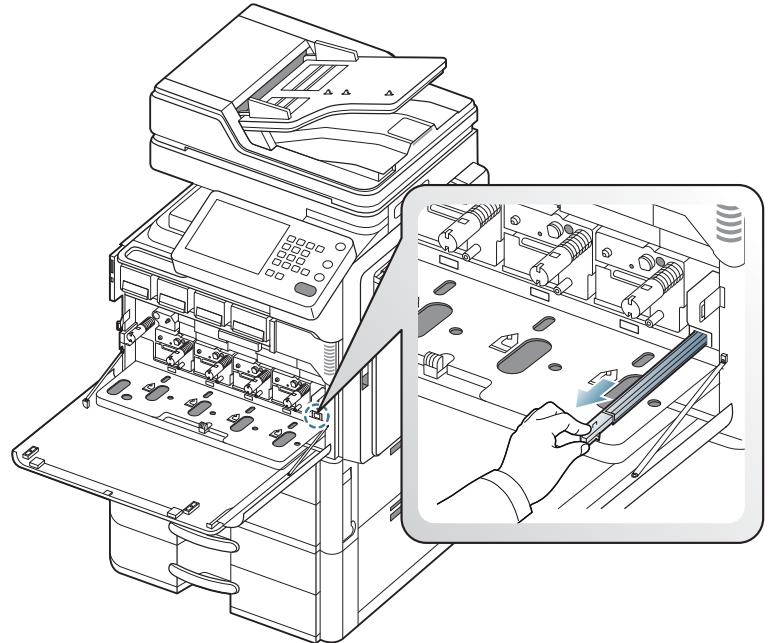
- Retirez la poussière de papier.
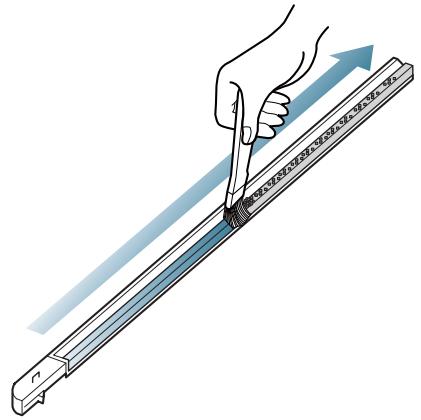
- Remettez le bâtonnet à poussière de papier.
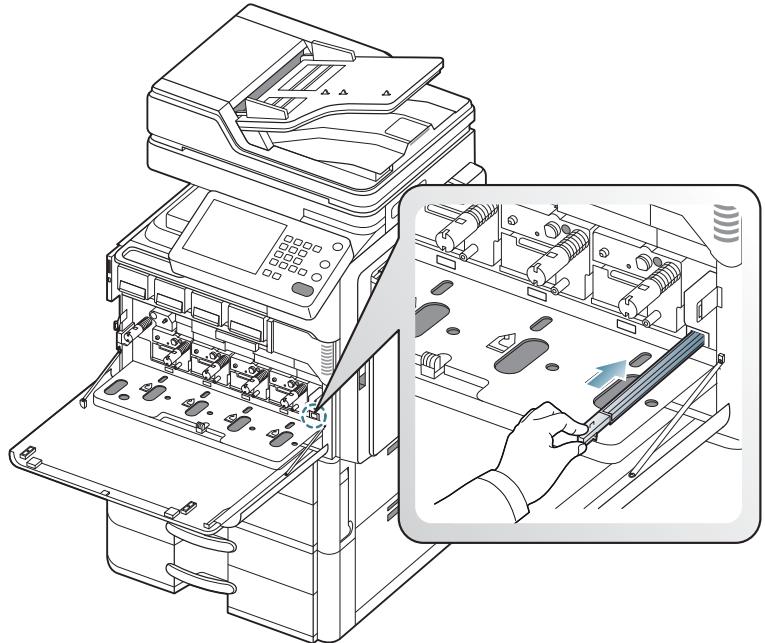
- Fermez le couvercle intérieur.
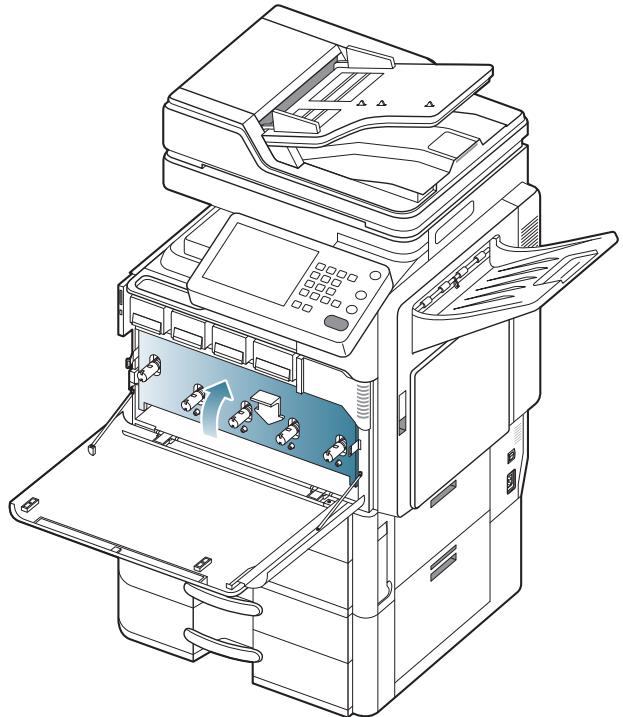
- Tirez complètement le nettoyeur de chargeur correspondant, comme illustré ci-dessous.

Ne tirez pas trop fort sur le nettoyeur de chargeur pour éviter de le
séparer de l'appareil. Vous risquez d'endommager l'appareil.
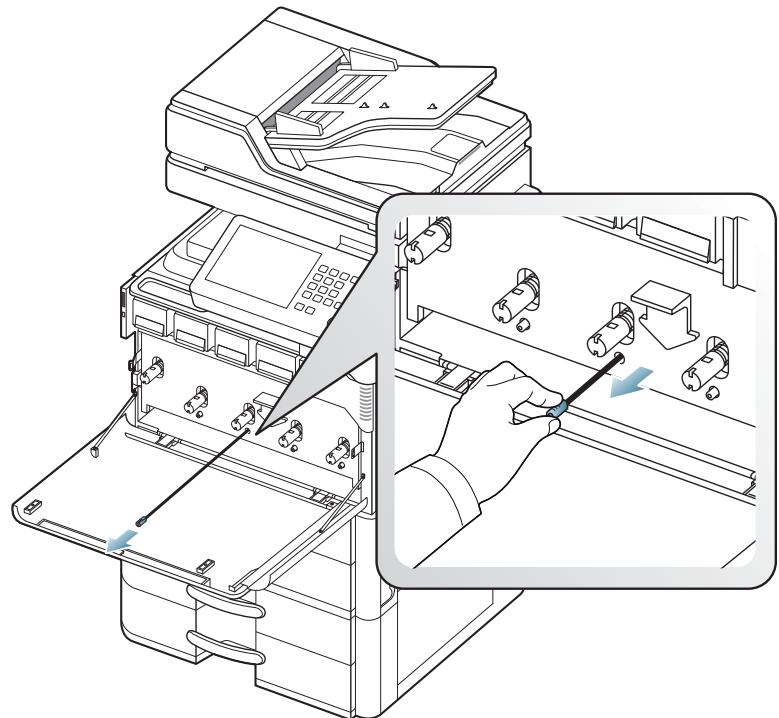
- Poussez complètement le nettoyeur de chargeur correspondant, comme illustré ci-dessous.
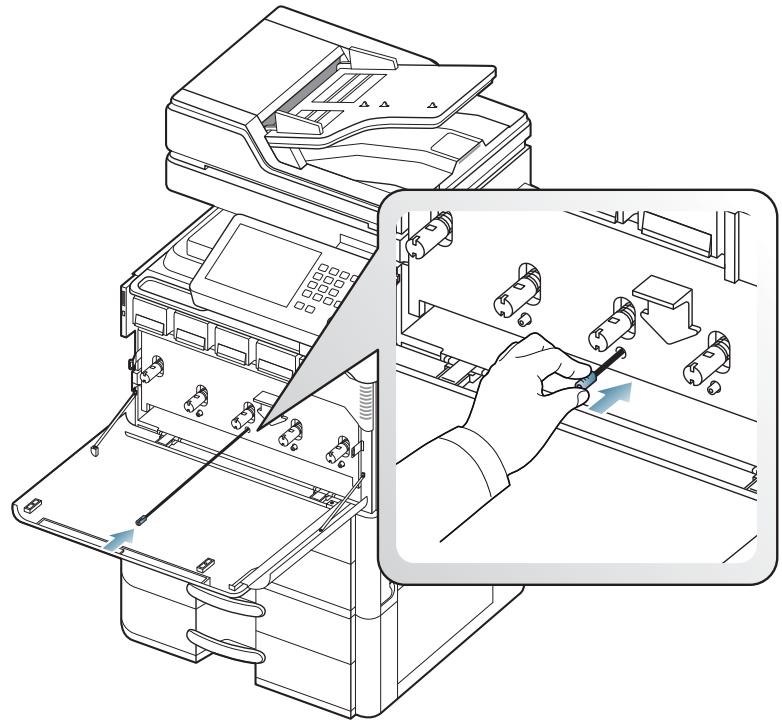
Répétez trois ou quatre fois les étapes 8 et 9.
- Insérer le récupérateur de toner usagé jusqu'à ce qu'il se verrouille en position.
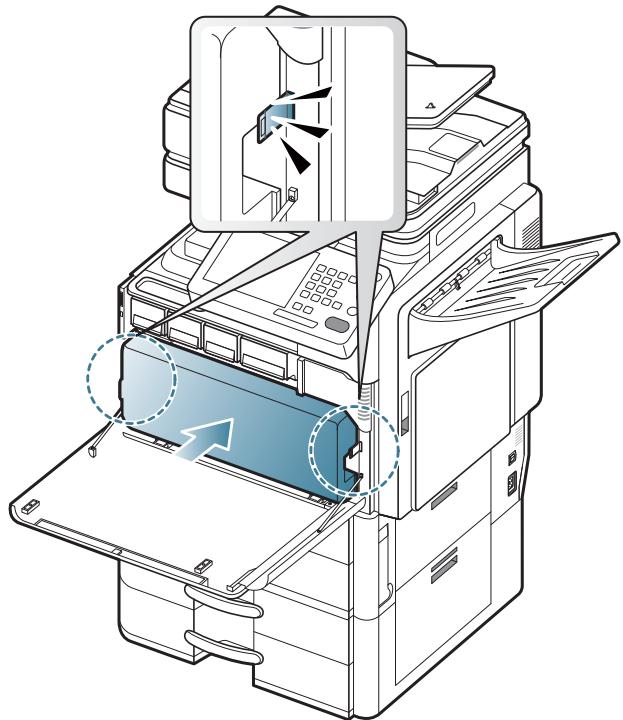
- Fermez le capot avant. Assurez-vous qu'il est bien fermé.
Si le message s'affiche toujours, recommencez les étapes 8 et 9.
Remplacement de l'unité d'imagerie
L'appareil utilise quatre couleurs et une unité d'imagerie différente pour chaque couleur : jaune (J), magenta (M), cyan (C) et noir (N).
Lorsque la durée de vie de l'unité de chauffe est atteinte.
- Le voyant d'état devient rouge et l'écran d'affichage affiche le message d'erreur de remplacement de l'unité d'imagerie.
• Vérifiez le type d'unité d'imagerie adapté à votre appareil.
| Modèle | Nombre de pages (moyenne)1 | Nom de pièce |
| CLX-9250 Series | Environ 75 000 pages | CLT-R607K (noir)CLT-R607C (cyan)CLT-R607M (magenta)CLT-R607Y (jaune) |
| CLX-9350 Series | Environ 75 000 pages | CLT-R607K (noir)CLT-R607C (cyan)CLT-R607M (magenta)CLT-R607Y (jaune) |
- Capacité moyenne d'une cartouche à 5 % de couverture.
Vous devez alors remplacer l'unité d'imagerie.

Cliquez sur ce lien pour ouvrir une animation concernant le remplacement de l'unité d'imagerie.
- Ouvrez le capot avant.
- Simultanément, maintenez enfoncés les leviers de verrouillage gauche/droite et poussez vers l'extérieur. Retirez ensuite le récupérateur de toner usagé.
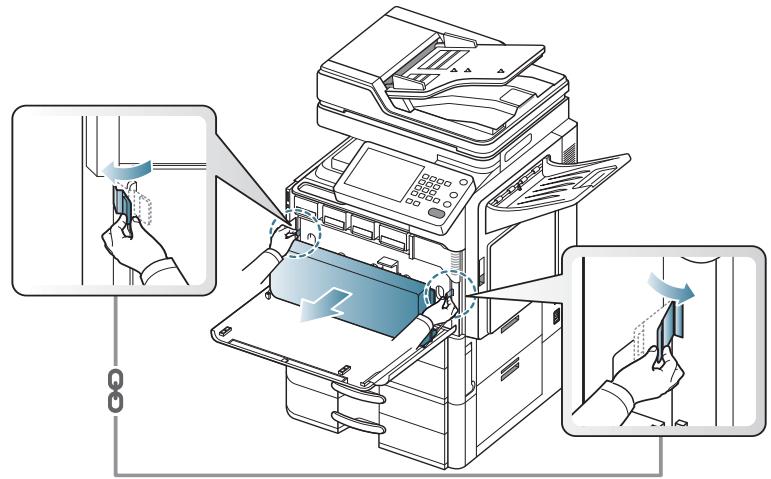
- Tenez et poussez le levier vers le bas, puis ouvrez le capot intérieur.
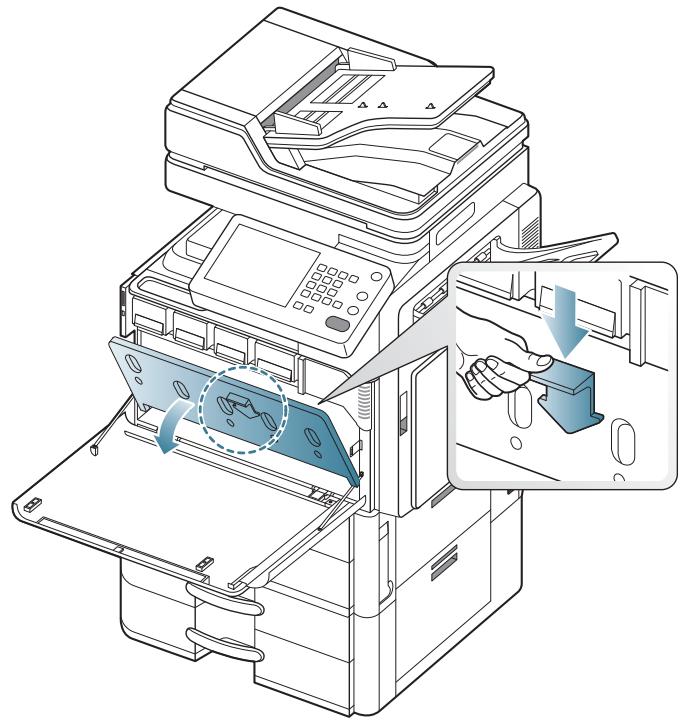
- Sortez l'unité d'imagerie correspondante de l'appareil.
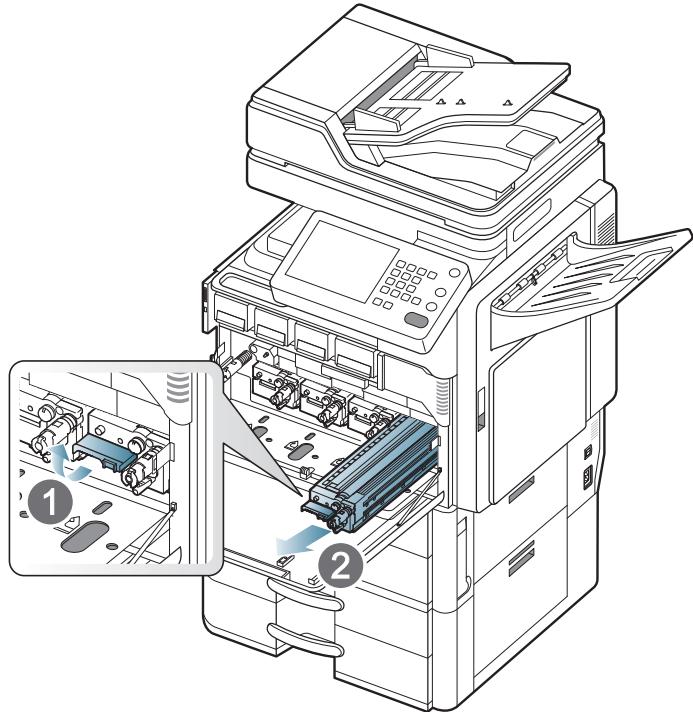
- Retirez la nouvelle unité d'imagerie de son emballage.
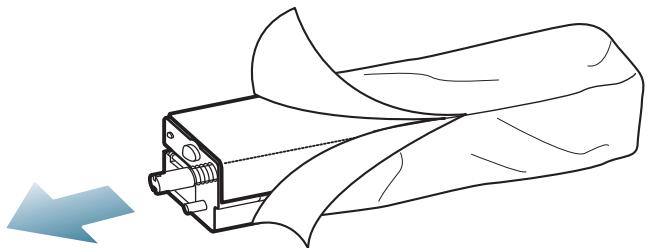
N'utilisez pas d'objets pointus comme un couteau ou des ciseaux, pour ouvrir l'emballage de l'unité d'imagerie. Vous risqueriez d'en abîmer la surface.
- Retirez le papier protégeant la surface de l'unité d'imagerie.
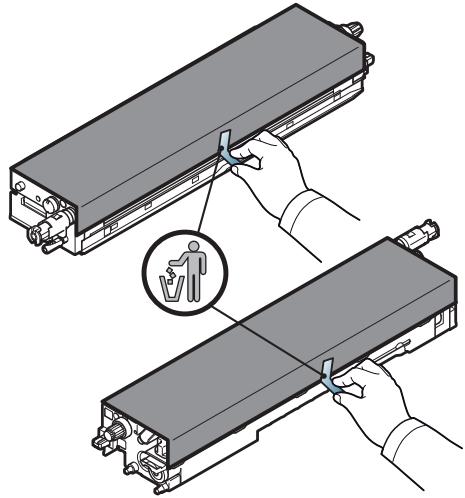
- Retirez la bande adhésive sur la poignée.
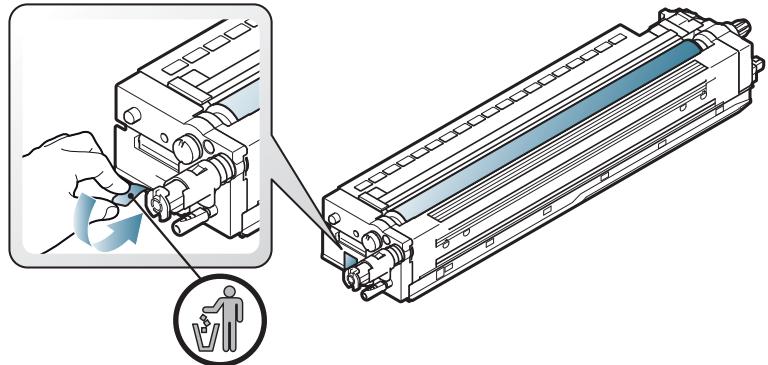
- Retirez la butée en caoutchouc du développeur.
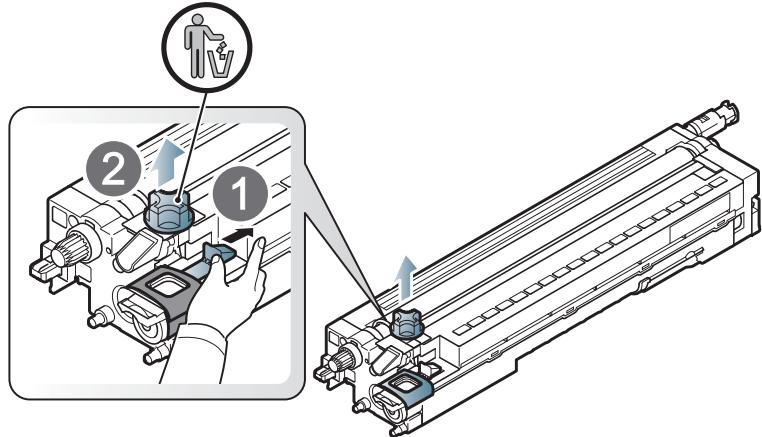
- Retirez la bande adhésive autour du développeur.
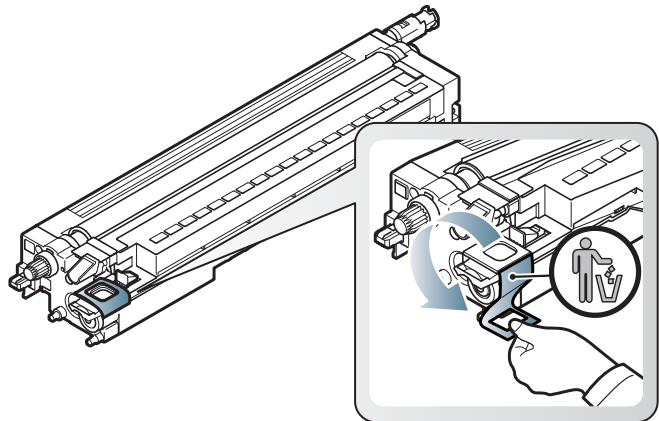
- Retirez la bande adhésive sur l'unité d'imagerie.
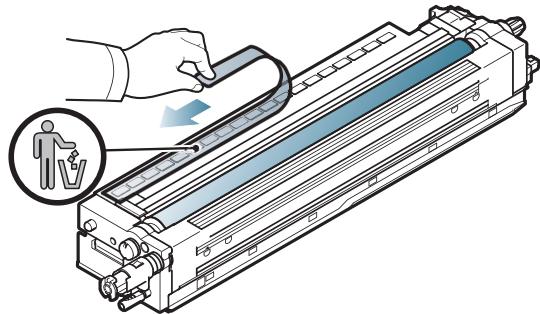
- Tirez le patin de protection du photoconducteur.
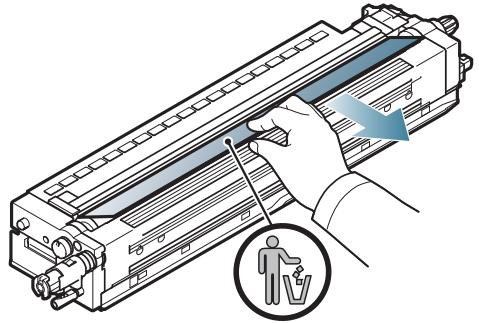
Si vous recevez du toner sur vos vêtements, essuyez-les avec un chiffon sec et lavez-les à l'eau froide. L'eau chaude fixe le toner sur le tissu.

- Veillez à ne pas rayer la surface de l'unité d'imagerie.
- Pour éviter tout dommage éventuel, évitez d'exposer l'unité d'imagerie à la lumière plus de quelques minutes. Couvrez-la avec une feuille de papier pour la protéger, si nécessaire.
- Tenez les poignées de la nouvelle unité d'imagerie, et poussez-la jusqu'à ce qu'elle se verrouille en position.
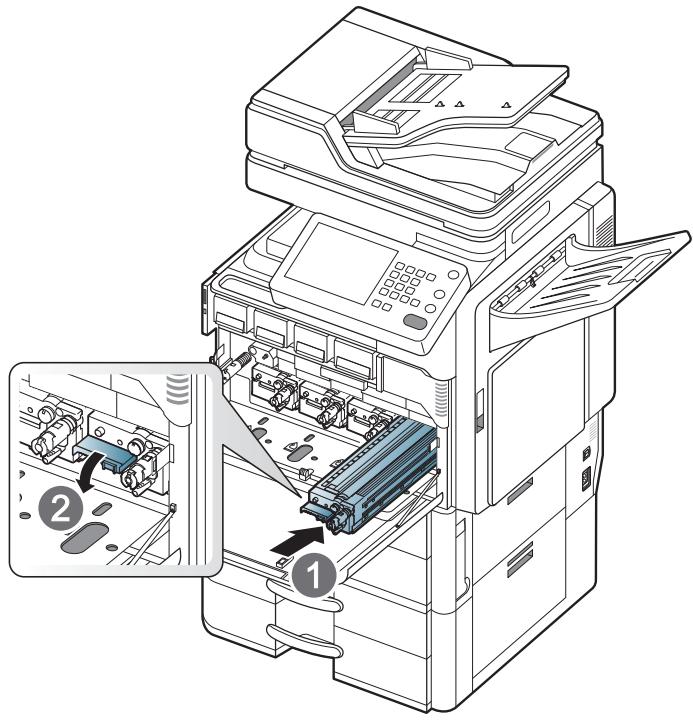
- Fermez le couvercle intérieur.
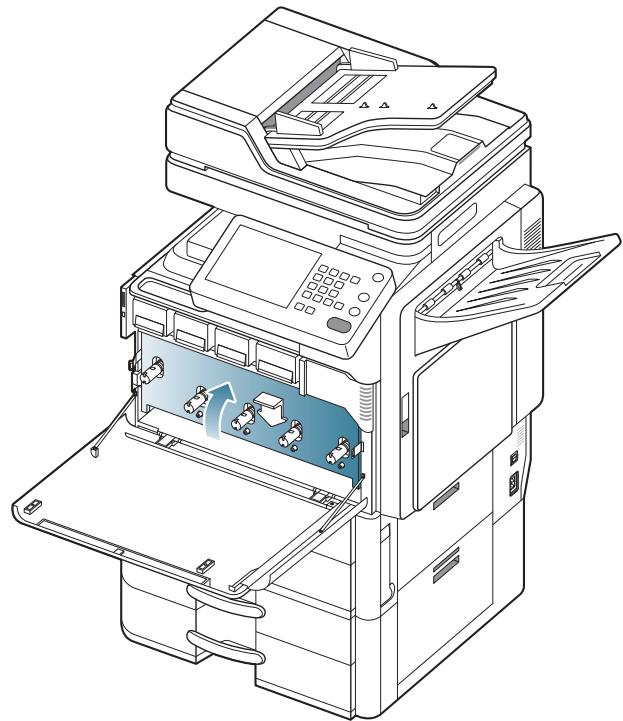
- Sortez le bâtonnet de nettoyage de la fenêtre du module de numérisation laser.
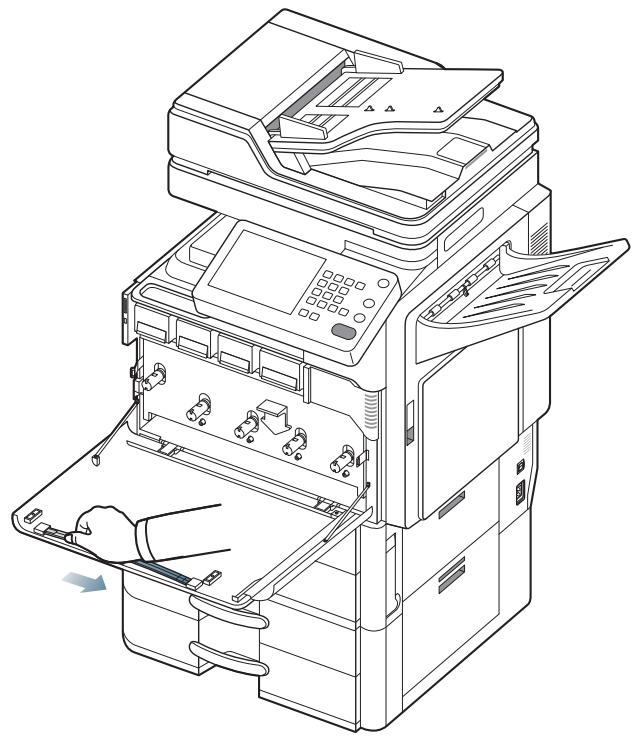
- Localisez le trou de nettoyage de la fenêtre du module de numérisation laser et insérez son bâtonnet de nettoyage. Poussez et tirez lentement, 4 ou 5 fois, le bâtonnet de nettoyage pour nettoyer la fenêtre du module de numérisation laser.
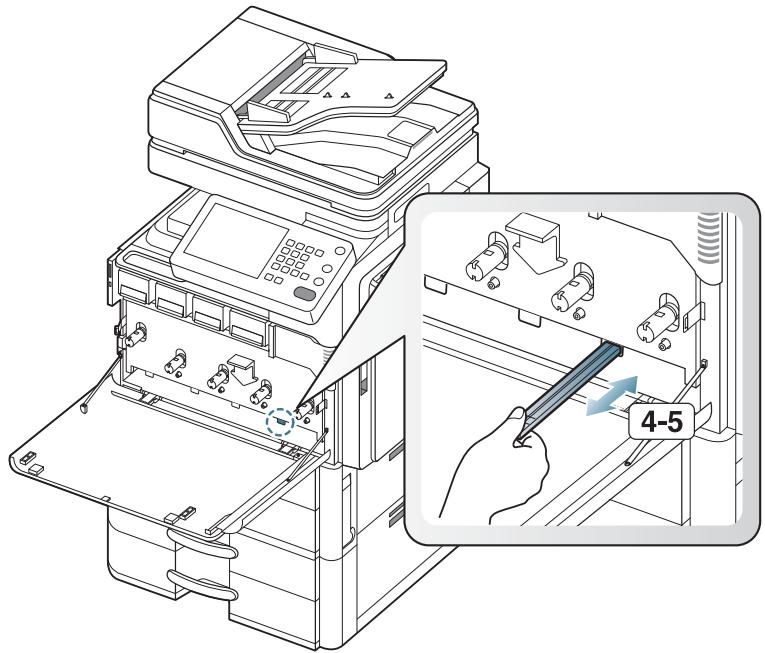
- Remettez le bâtonnet de nettoyage de la fenêtre du module de numérisation laser en place.
- Insérer le récupérateur de toner usagé jusqu'à ce qu'il se verrouille en position.
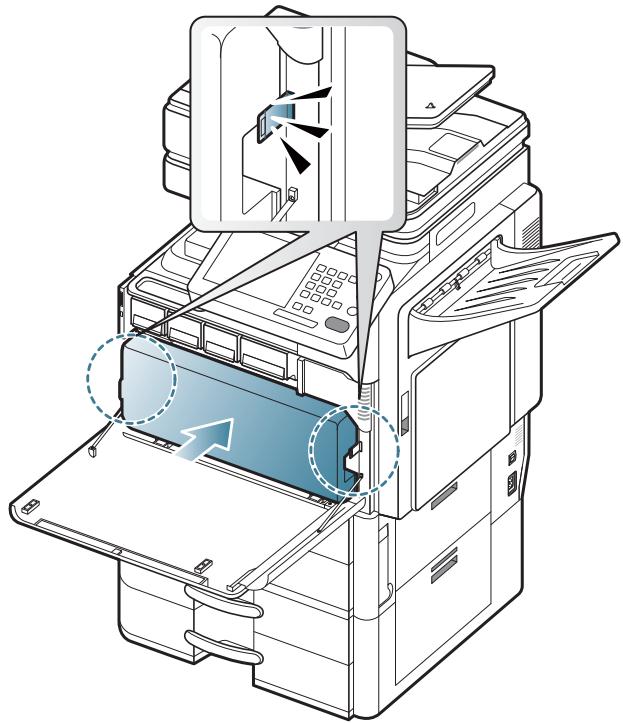
- Fermez le capot avant. Assurez-vous qu'il est bien fermé.
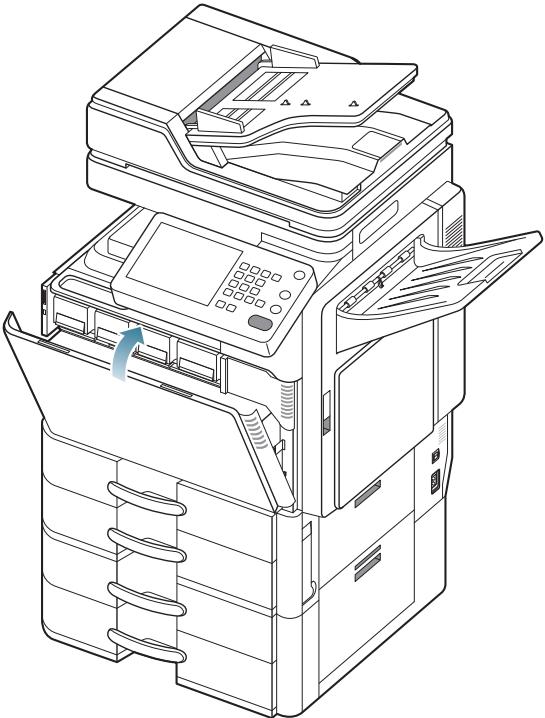
Si la porte n'est pas complètement fermée, l'appareil ne fonctionne pas.
Remplacement du récupérateur de toner usagé
Lorsque la durée de vie du récupérateur de toner usagé est atteinte, l'écran d'affichage affiche le message d'erreur de remplacement du récupérateur de toner usagé.
| Modèle | Nombre de pages (moyenne) ^1 | Nom de pièce |
| CLX-9250 Series | Environ 75 000 images ^2 | CLT-W606 |
| CLX-9350 Series | Environ 75 000 images | CLT-W606 |
- Capacité moyenne d'une cartouche à 5 % de couverture.
- Nombre d'images basé sur une couleur par page. L'impression d'un document en couleur (jaune, magenta, cyan et noir) correspond à quatre images.
Vous devez alors remplacer le récupérateur de toner usagé.
- Ouvrez le capot avant.
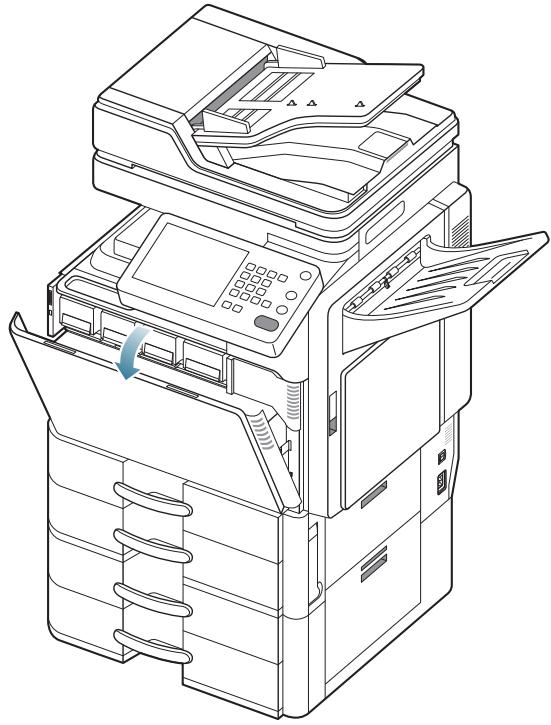
- Pressez les leviers de verrouillage gauche/droite et poussez vers l'extérieur. Retirez ensuite le récupérateur de toner usagé.
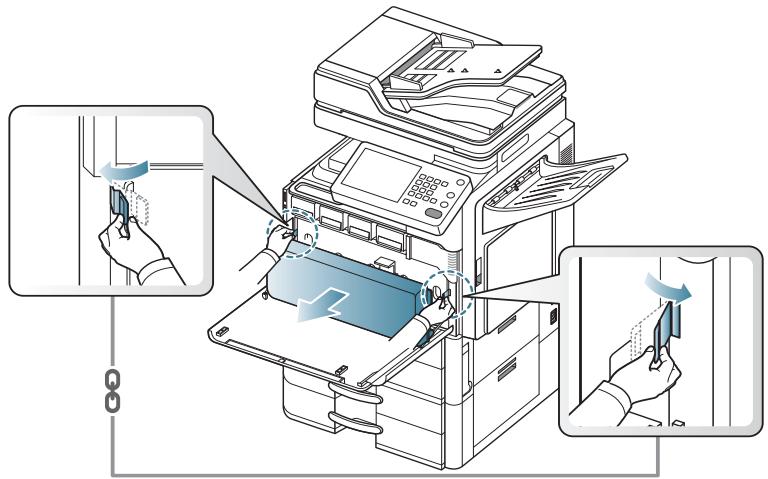
- Retirez le nouveau récupérateur de toner usagé de son emballage.
- Insérer le nouveau récupérateur de toner usagé jusqu'à ce qu'il se verrouille en position.
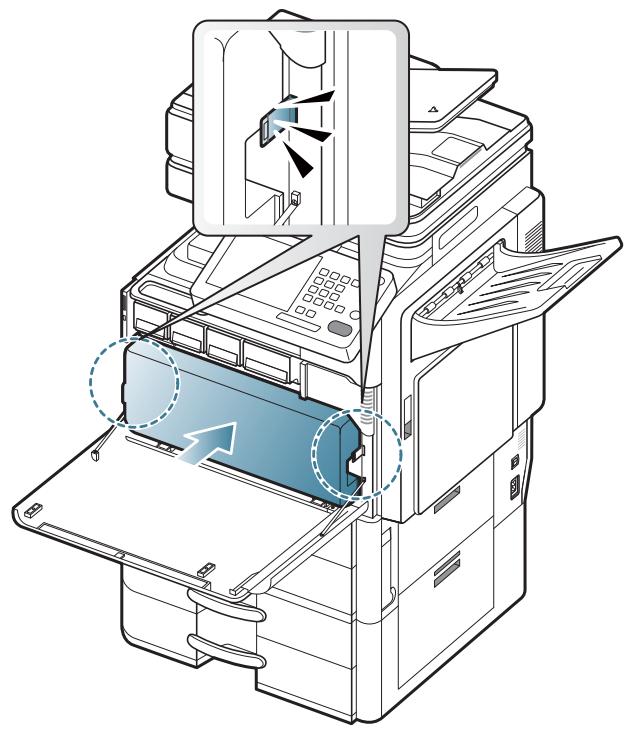
- Fermez le capot avant. Assurez-vous qu'il est bien fermé.
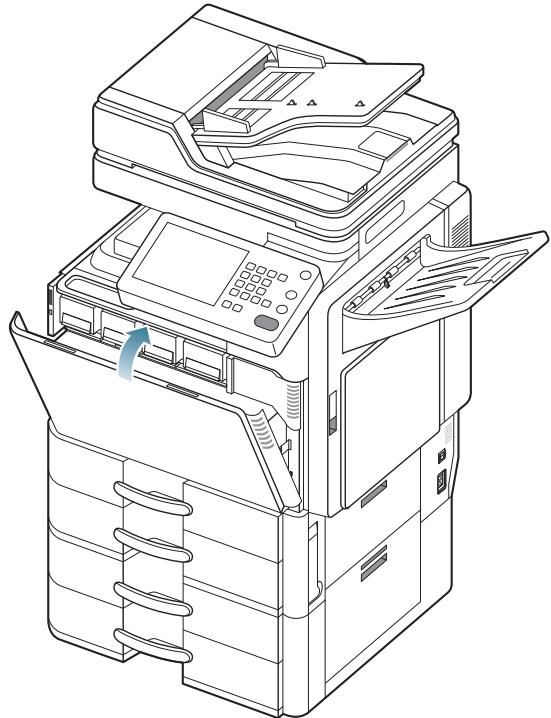
Si la porte n'est pas complètement fermée, l'appareil ne fonctionne pas.
Suppression des bourrages d'original
Lorsqu'un original se bloque en passant dans le chargeur de documents recto/verso (chargeur DADF), un message d'avertissement s'affiche à l'écran.

Pour ne pas déchirer le document bloqué, retirez-le avec délicatesse et précaution.

Pour éviter les bourrages de document, utilisez la vitre d'exposition pour les originaux en papier épais, fin ou de différents types.
Bourrage du papier d'origine devant le scanner

Cliquez sur ce lien pour ouvrir une animation concernant la suppression d'un bourrage.
- Retirez toutes les pages restantes du chargeur DADF.
- Ouvrez le capot du chargeur DADF.
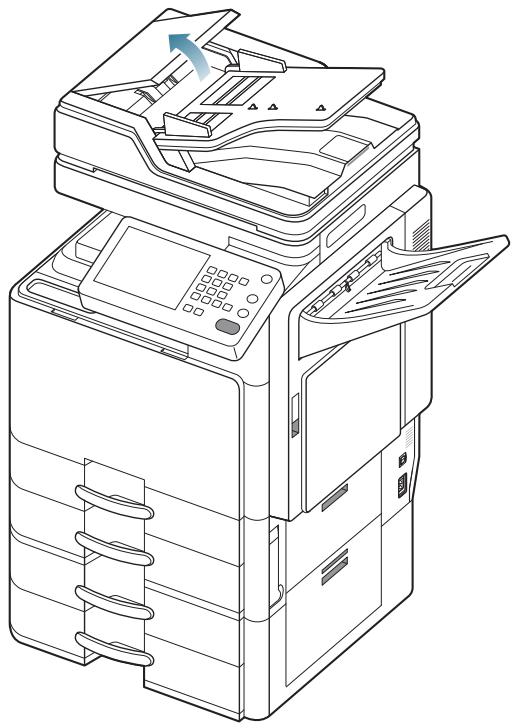
- Retirez délicatement le papier bloqué du chargeur DADF.
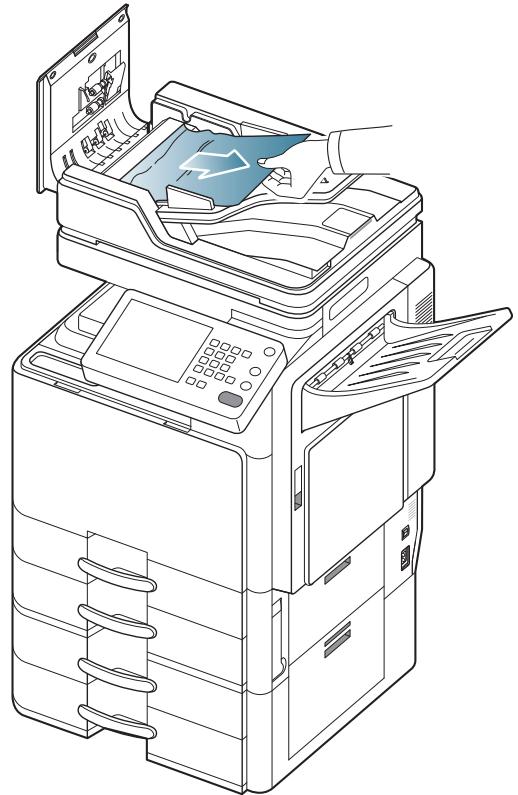
- Fermez le capot du chargeur DADF.
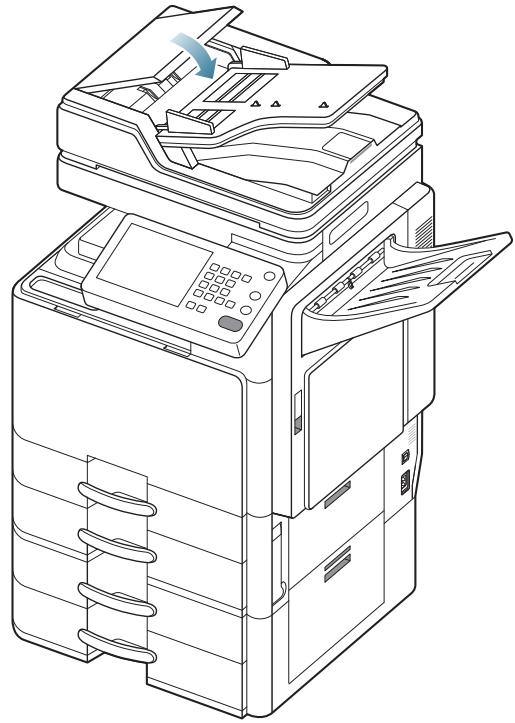
Bourrage du papier d'origine dans le scanner

Cliquez sur ce lien pour ouvrir une animation concernant la suppression d'un bourrage.
- Retirez toutes les pages restantes du chargeur DADF.
- Ouvrez le capot du chargeur DADF.
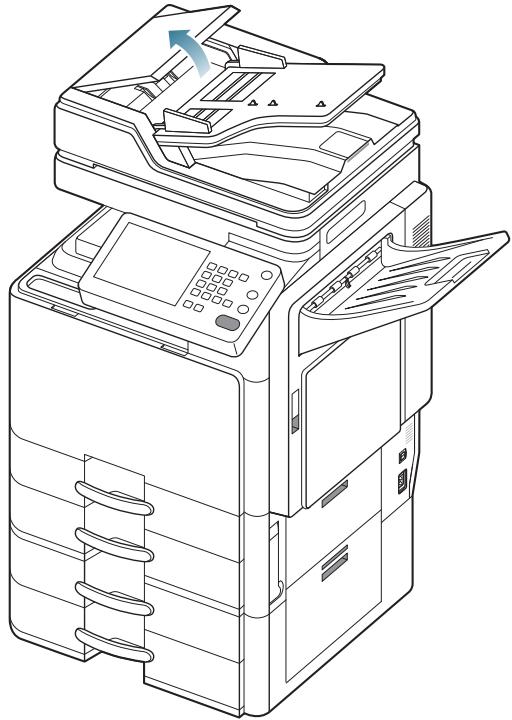
- Retirez délicatement le papier bloqué du chargeur DADF.
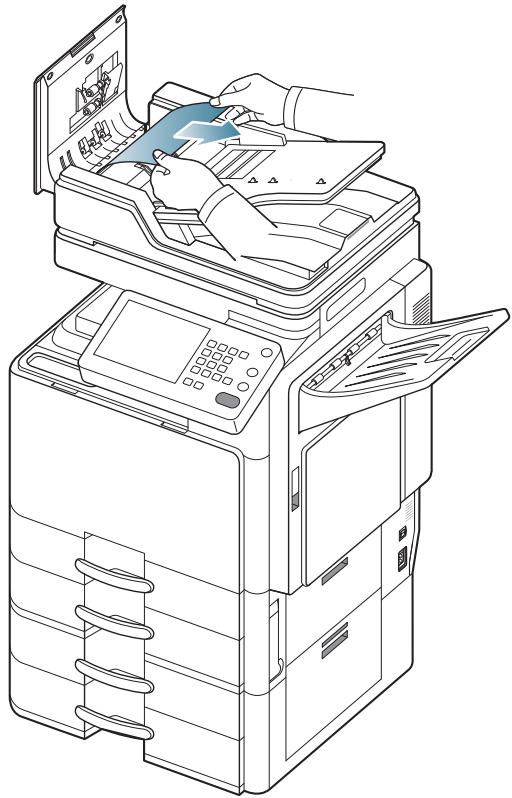
Si vous ne voyez toujours pas le papier à cet endroit, passez à l'étape suivante.
- Ouvrez le chargeur DADF.
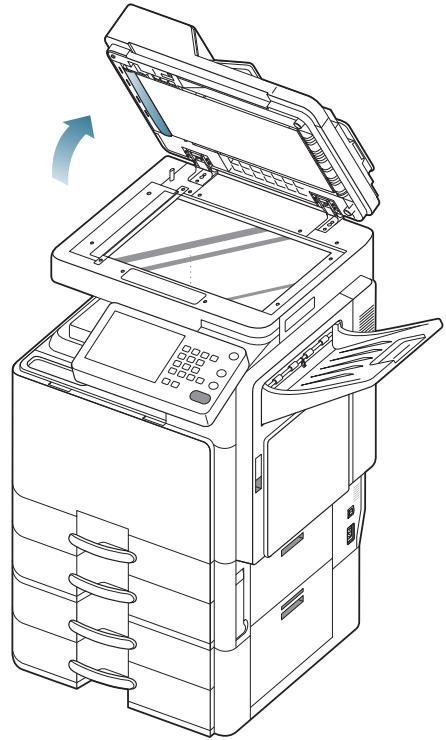
- Ouvrez la trappe d'accès aux bourrages papier du chargeur DADF.
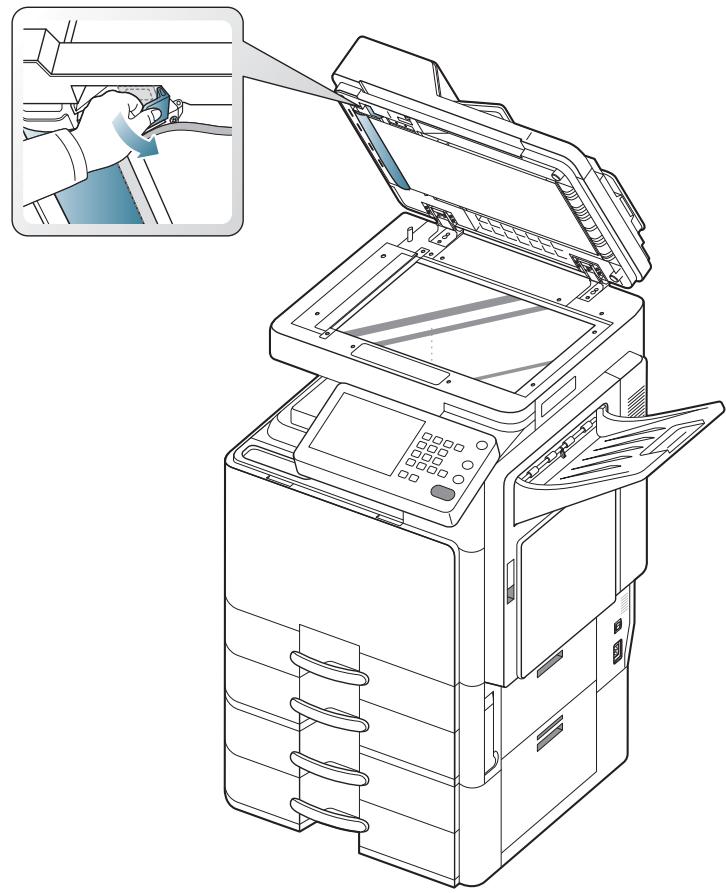
- Attrapez la feuille mal engagée, et retirez le papier de la zone d'entraînement en le tirant délicatement avec les deux mains.
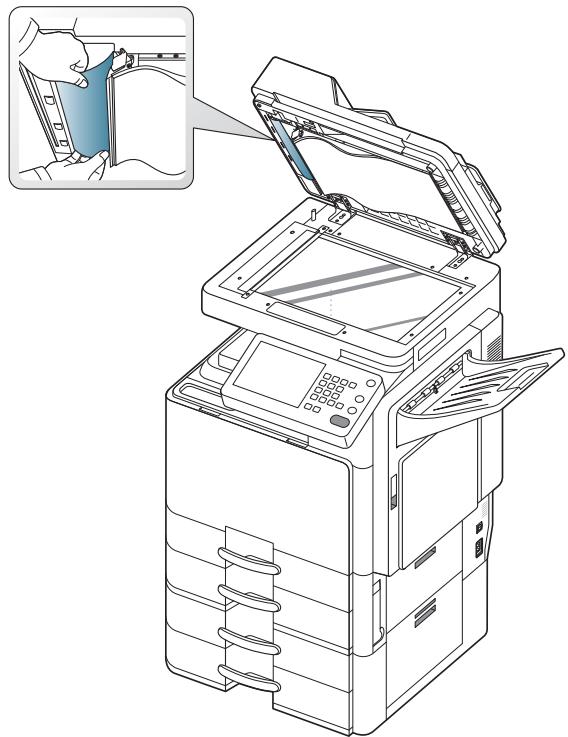
- Fermez la trappe d'accès aux bourrages papier du chargeur DADF et le chargeur DADF. Replacez les pages retirées dans le chargeur DADF.
Bourrage du papier d'origine lors de l'inversion du papier dans le scanner

Cliquez sur ce lien pour ouvrir une animation concernant la suppression d'un bourrage.
- Retirez toutes les pages restantes du chargeur DADF.
- Ouvrez le capot du chargeur DADF.
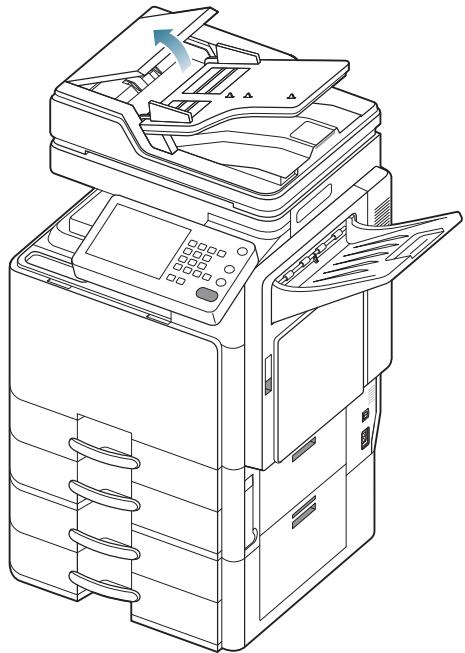
- Ouvrez le bac d'alimentation du chargeur DADF.
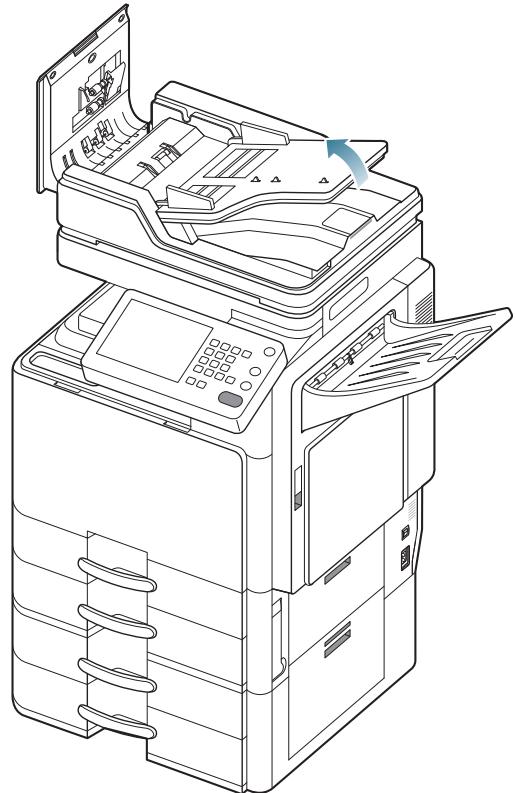
- Tirez doucement sur le papier bloqué pour le sortir du chargeur DADF.
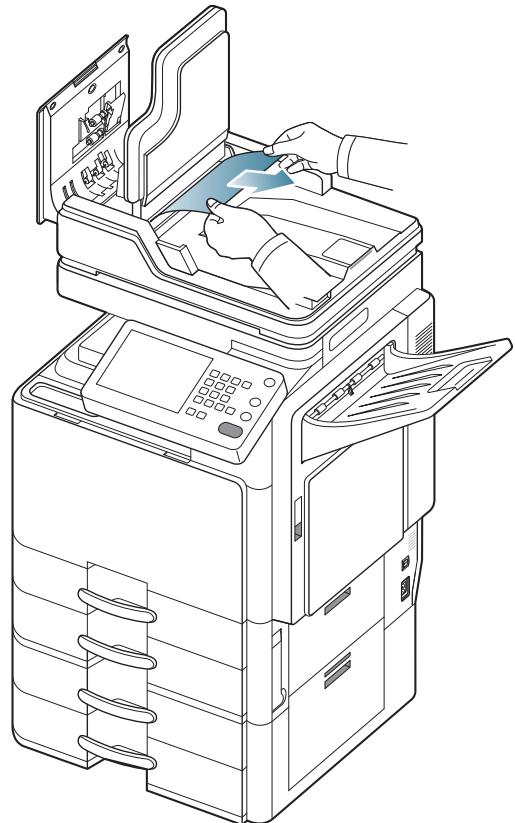
- Fermez le bac d'alimentation papier, puis le capot du chargeur DADF. Replacez les pages retirées dans le chargeur DADF.
Bourrage du papier d'origine devant la trajectoire recto/verso du scanner

Cliquez sur ce lien pour ouvrir une animation concernant la suppression d'un bourrage.
- Retirez toutes les pages restantes du chargeur DADF.
- Ouvrez le capot du chargeur DADF.
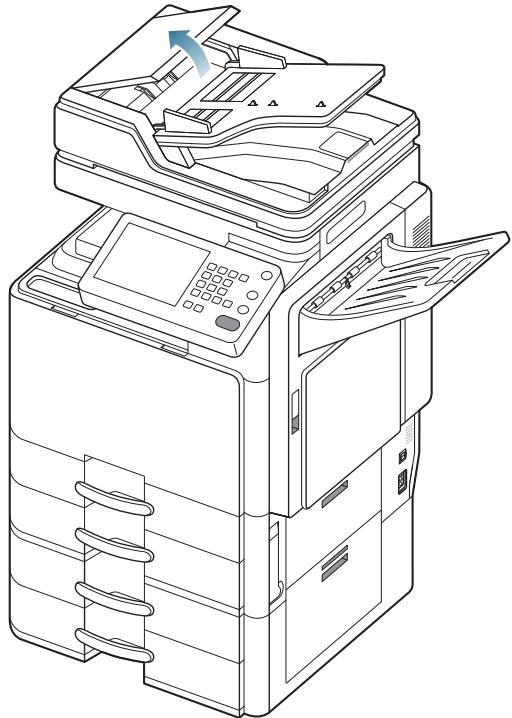
- Ouvrez la trappe d'accès aux bourrages papier recto/verso.
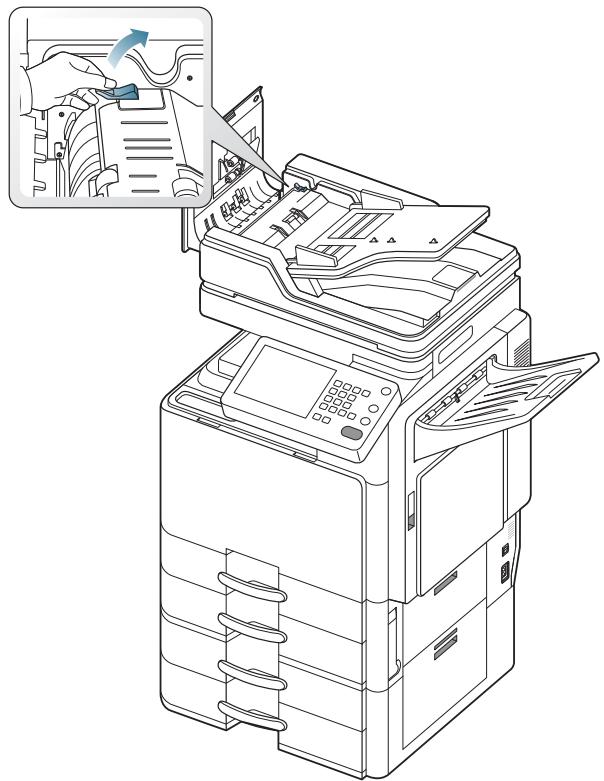
- Tirez doucement sur le papier bloqué pour le sortir du chargeur DADF.
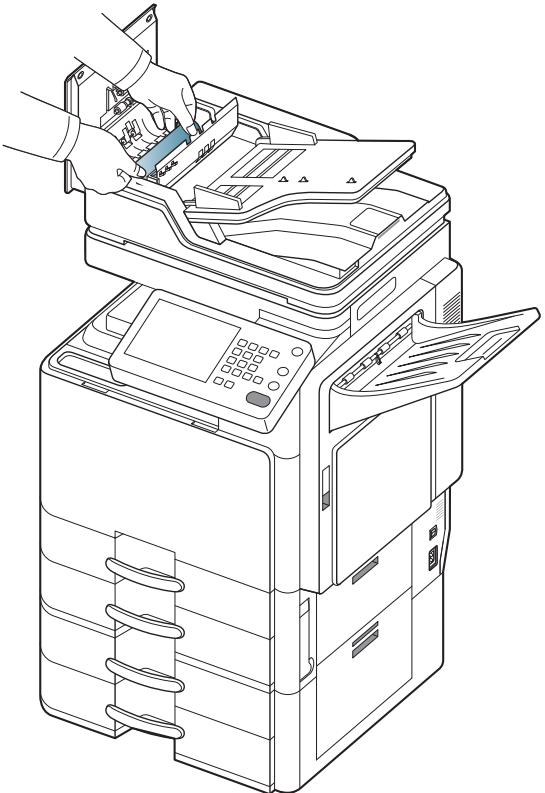
Fermez la trappe d'accès aux bourrages papier recto/verso, puis le capot du chargeur DADF. Replacez les pages retirées dans le chargeur DADF.
Si vous ne voyez toujours pas le papier à cet endroit, passez à l'étape suivante.
- Ouvrez le chargeur DADF.
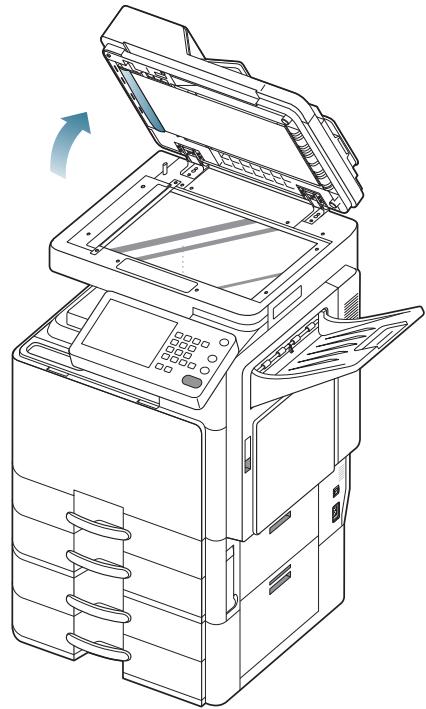
- Ouvrez la trappe d'accès aux bourrages papier du chargeur DADF.
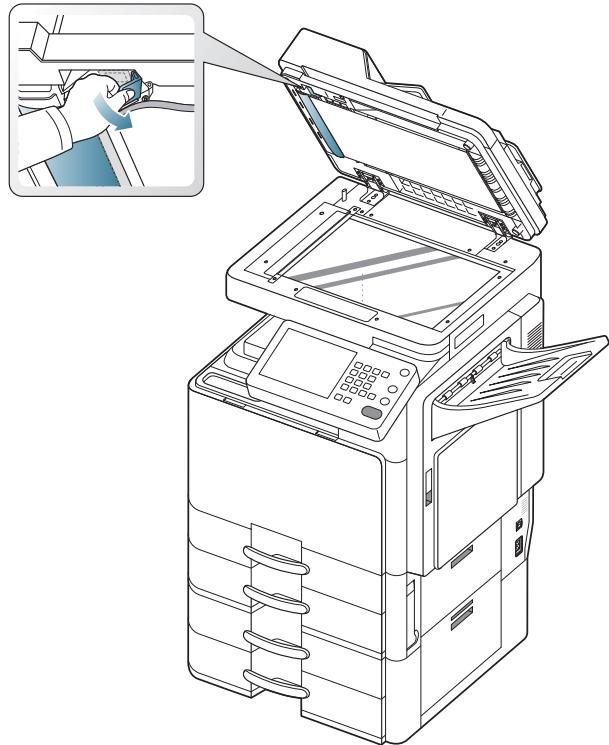
- Attrapez la feuille mal engagée, et retirez le papier de la zone d'entraînement en le tirant délicatement avec les deux mains.
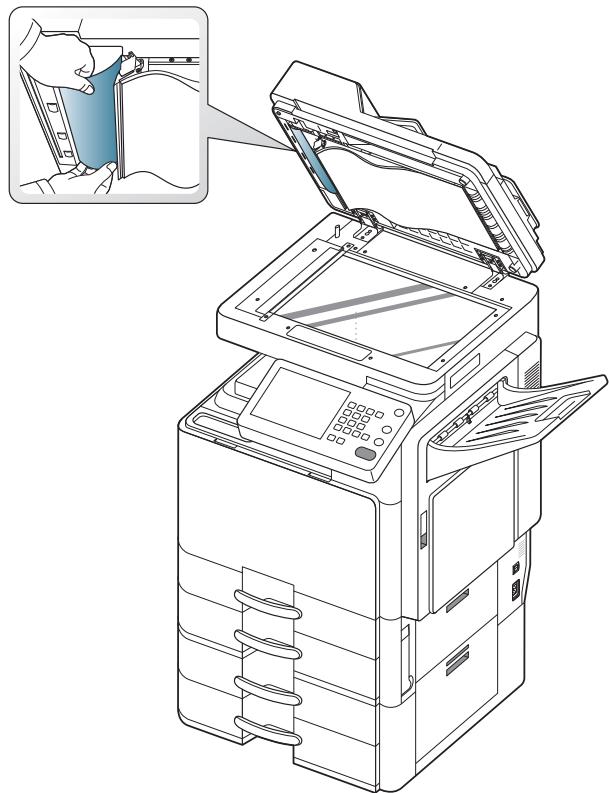
- Fermez la trappe d'accès aux bourrages papier du chargeur DADF et le chargeur DADF. Replacez les pages retirées dans le chargeur DADF.
Bourrage du papier d'origine dans la zone de sortie du scanner

Cliquez sur ce lien pour ouvrir une animation concernant la suppression d'un bourrage.
- Retirez toutes les pages restantes du chargeur DADF.
- Ouvrez le capot du chargeur DADF.
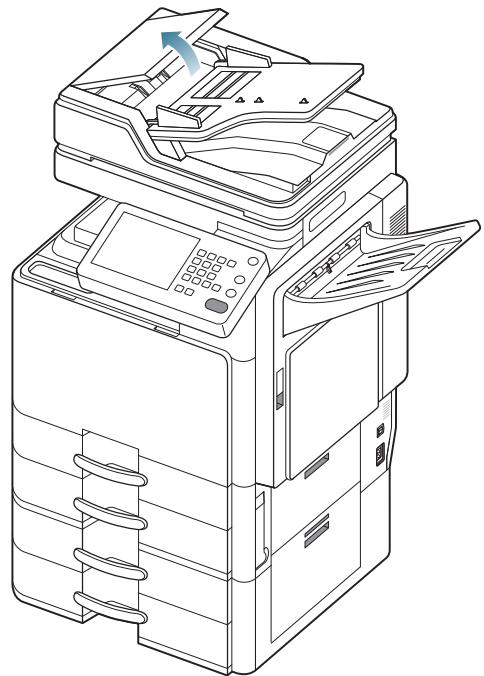
- Ouvrez le bac d'alimentation du chargeur DADF.
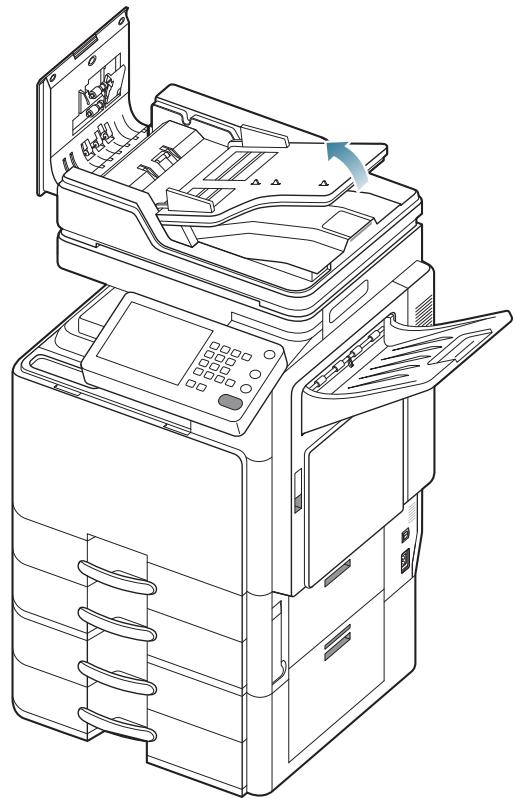
- Retirez délicatement le papier bloqué du chargeur DADF.
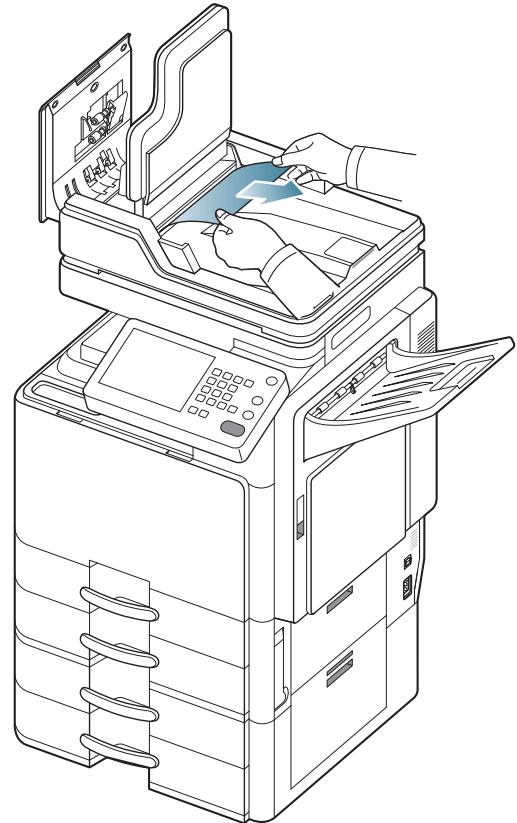
S'il n'est pas facile de retirer le papier bloqué, passez à l'étape suivante.
- Ouvrez le chargeur DADF.
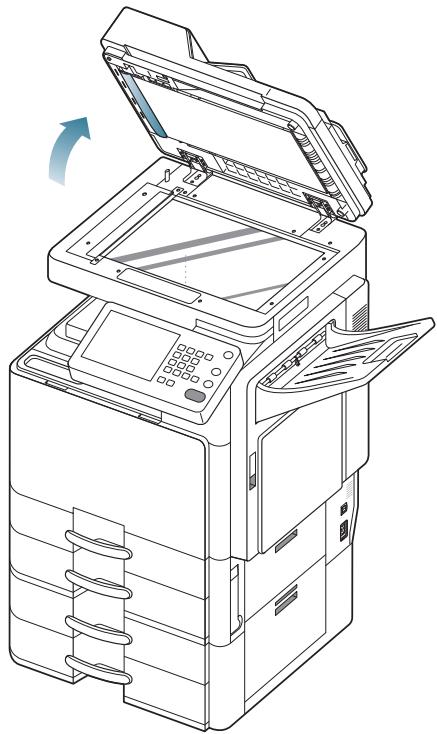
- Tournez la molette de suppression de bourrage dans le sens de la flèche pour retirer le papier bloqué.

- Tirez doucement sur le papier bloqué pour le sortir du chargeur DADF.
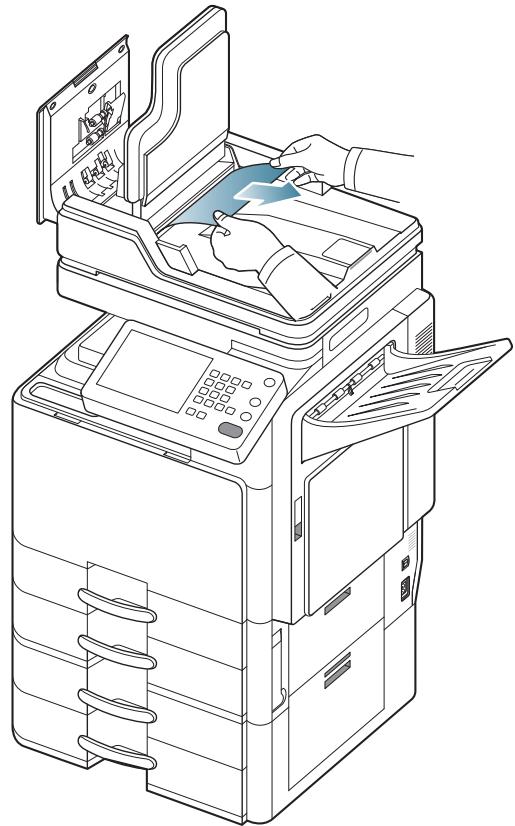
- Fermez le bac d'alimentation papier, puis le capot du chargeur DADF. Replacez les originaux retirés dans le chargeur DADF.
Bourrage du papier d'origine dans la zone de sortie recto/verso du scanner

Cliquez sur ce lien pour ouvrir une animation concernant la suppression d'un bourrage.
- Retirez toutes les pages restantes du chargeur DADF.
- Ouvrez le capot du chargeur DADF.
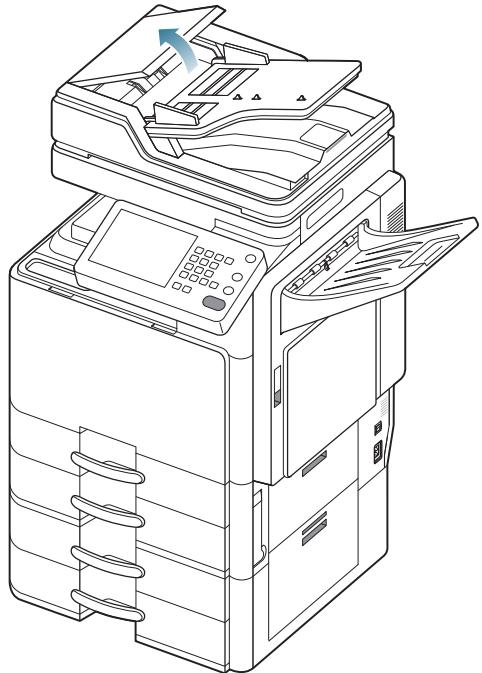
- Ouvrez le bac d'alimentation du chargeur DADF.
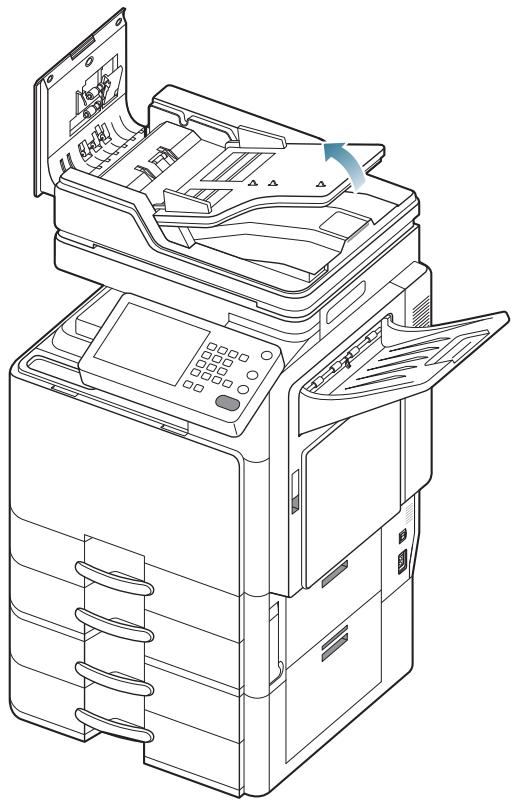
- Retirez délicatement le papier bloqué du chargeur DADF.
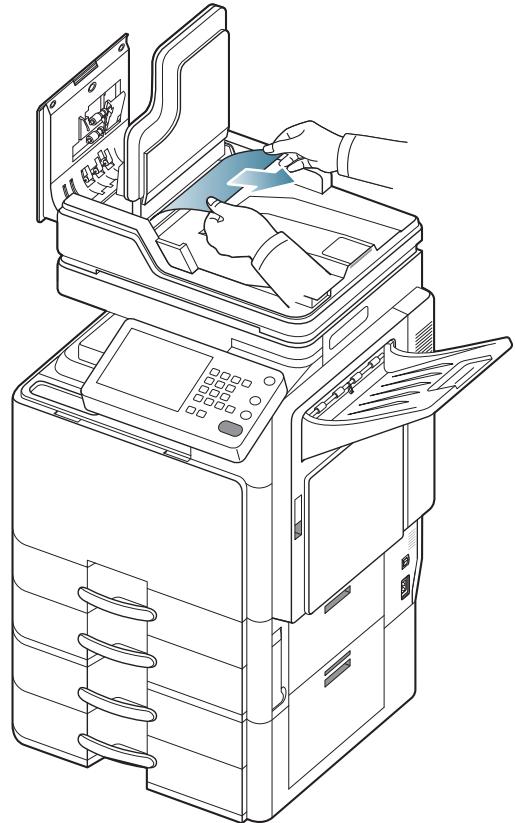
Si vous ne voyez toujours pas le papier à cet endroit, passez à l'étape suivante.
- Ouvrez le chargeur DADF.
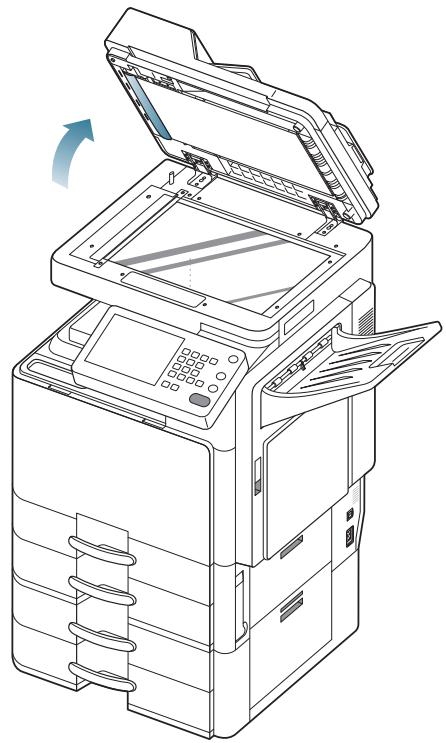
- Tournez la molette de suppression de bourrage dans le sens de la flèche pour retirer le papier bloqué.
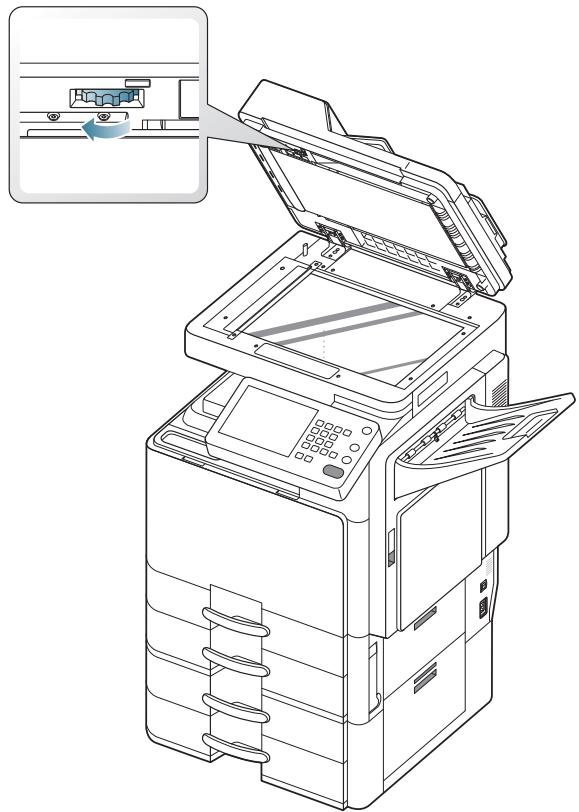
- Tirez doucement sur le papier bloqué pour le sortir du chargeur DADF.
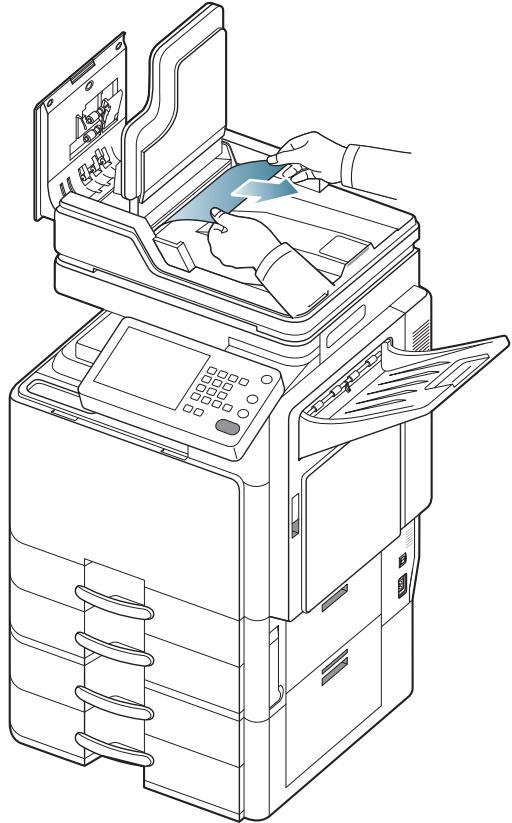
Si vous ne voyez toujours pas l'original bloqué ou s'il n'est pas facile de le retirer, passez à l'étape suivante.
- Ouvrez le capot du bac de sortie.
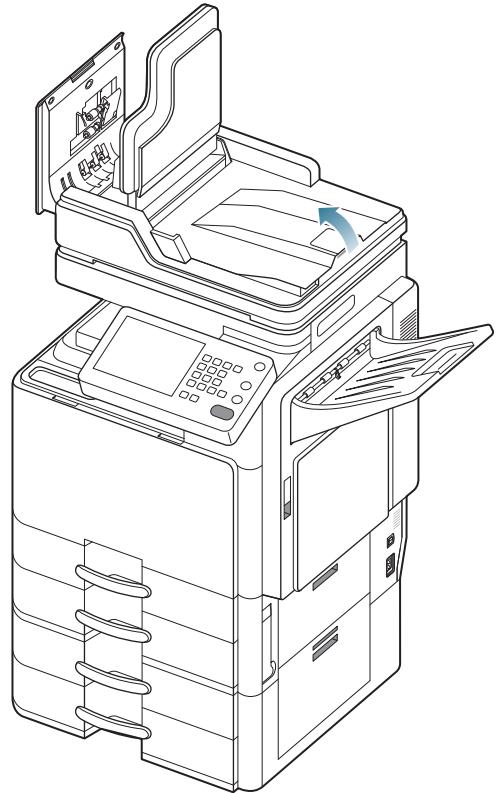
- Retirez délicatement le papier bloqué du chargeur DADF.
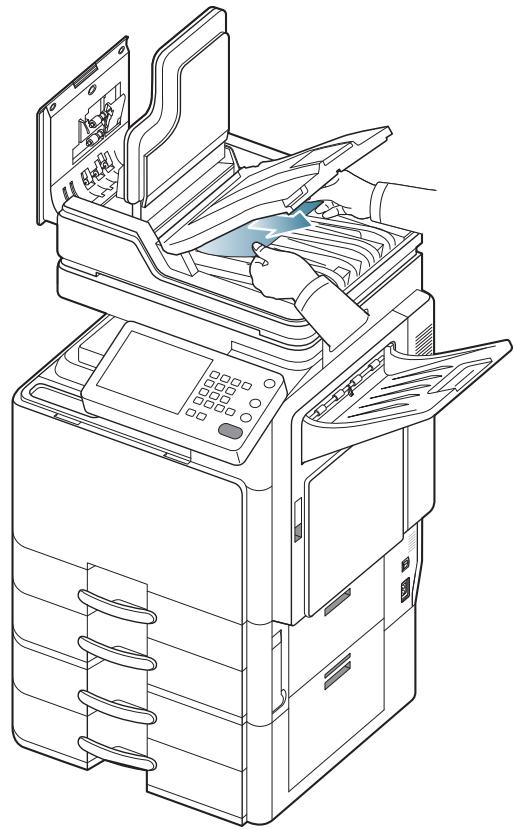
- Fermez le capot du bac de sortie, le bac d'alimentation papier du chargeur DADF et le capot du chargeur DADF. Replacez les originaux retirés dans le chargeur DADF.
Astuces pour éviter les bourrages papier
La plupart des bourrages papier peuvent être évités en sélectionnant des types de support adaptés. Lorsqu'un bourrage papier survient, suivez les instructions ci-dessous.
- Assurez-vous que les guides papier sont correctement positionnés (voir « Chargement de papier dans le bac » à la page 37).
Ne surchargez pas le bac d'alimentation. Vérifiez que le niveau de papier ne dépasse pas le trait indiquant la capacité de papier à l'intérieur du bac. - Évitez de retirer le papier du bac pendant une impression.
- Courbez le papier, déramez-le puis remettez-le bien à plat avant de le charger dans le bac.
• N'utilisez pas de papier froissé, humide ou ondulé. - Ne mélangez pas différents types de papier dans le bac.
- Utilisez uniquement les supports d'impression recommandés (voir « Paramètres des bacs » à la page 48).
- Assurez-vous que la face d'impression du support est tournée face vers le haut dans le bac, ou face vers le bas dans le bac polyvalent.
Résolution des bourrages papier
Lorsqu'un bourrage papier se produit, le message d'avertissement s'affiche à l'écran.
Pour éviter que le papier ne se déchire, tirez dessus avec précaution et lentement. Suivez les instructions des sections suivantes pour supprimer le bourrage.
Bourrage papier dans le bac 1
Cliquez sur ce lien pour ouvrir une animation concernant la suppression d'un bourrage.
La zone de fusion est extrêmement chaude. Procédez avec prudence lorsque vous retirez le papier bloqué dans l'appareil.
- Ouvrez le capot de droite.
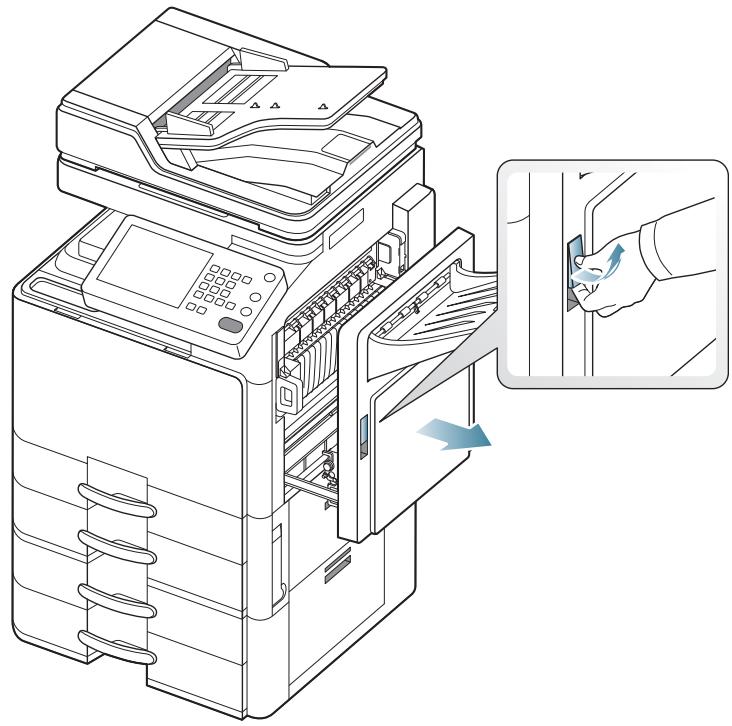
- Retirez le papier coincé en tirant dessus avec précaution.
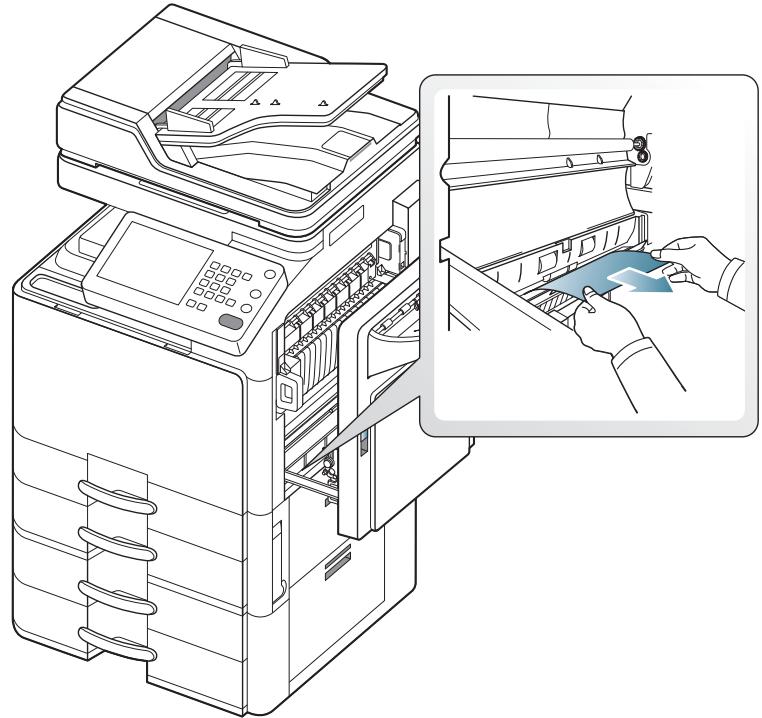
Fermez le capot de droite.
Si vous ne voyez toujours pas le papier à cet endroit, passez à l'étape suivante.
- Sortez le bac 1.
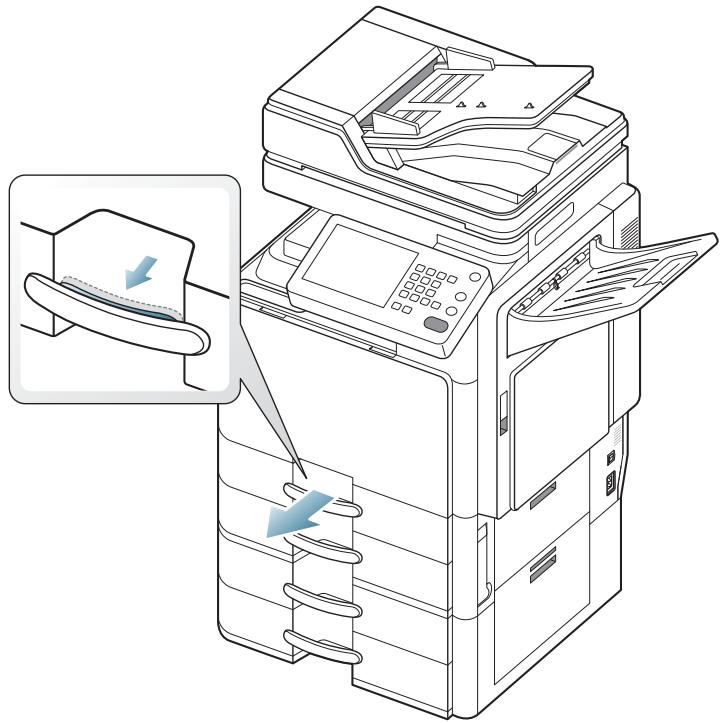
- Retirez la feuille coincée de l'imprimante.
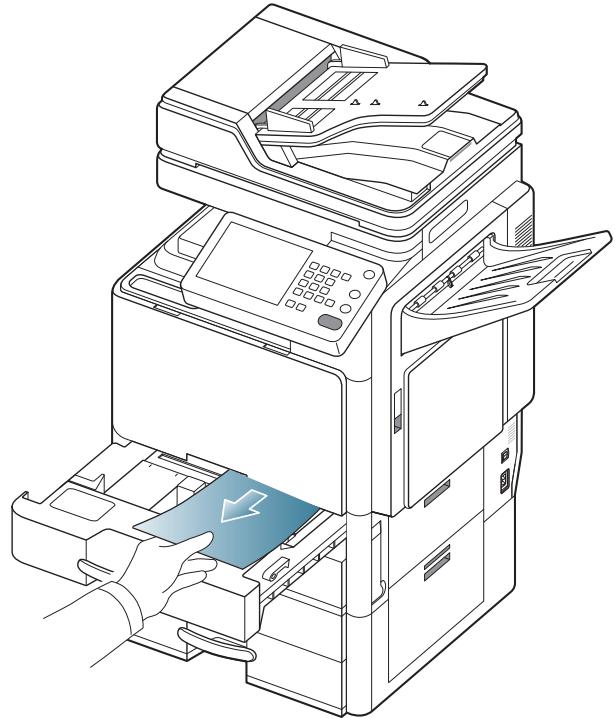
- Réinsérez le bac 1 dans la machine jusqu'à ce qu'il s'enclenche. L'impression reprend automatiquement.
Bourrage papier dans le bac 2

Cliquez sur ce lien pour ouvrir une animation concernant la suppression d'un bourrage.
- Ouvrez le capot inférieur droit.
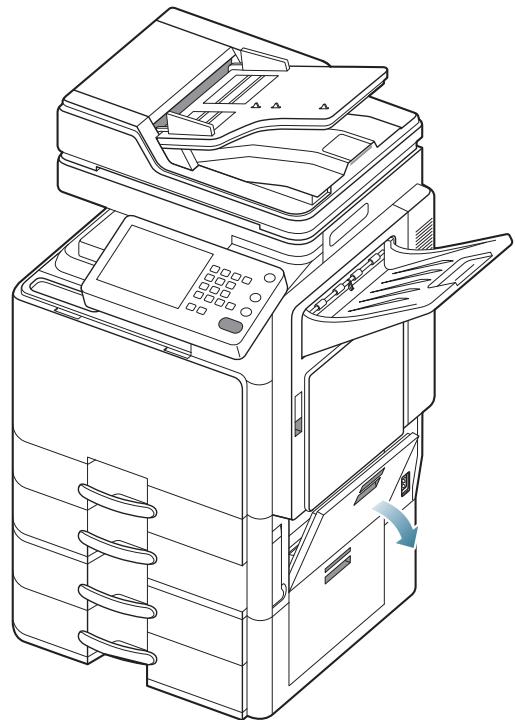
- Retirez le papier coincé en tirant dessus avec précaution.
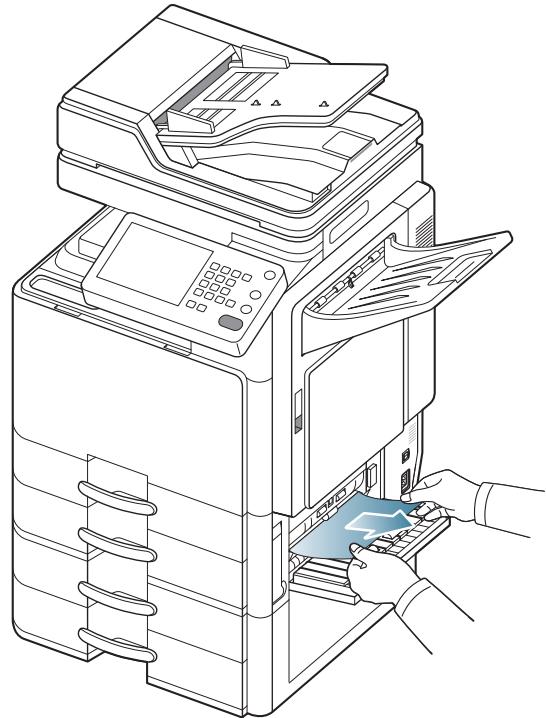
Fermez le capot inférieur droit.
Si vous ne voyez toujours pas le papier à cet endroit, passez à l'étape suivante.
- Sortez le bac 2.
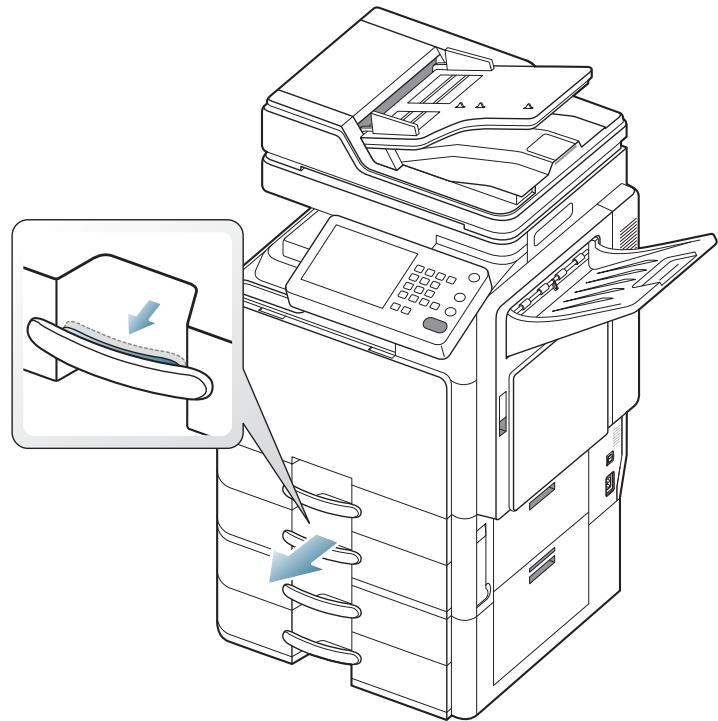
- Retirez la feuille coincée de l'imprimante.

- Réinsérez le bac 2 dans la machine jusqu'à ce qu'il s'enclenche. L'impression reprend automatiquement.
Bourrage papier dans le bac 3

Cliquez sur ce lien pour ouvrir une animation concernant la suppression d'un bourrage.
- Ouvrez le capot inférieur droit du chargeur à double cassette.
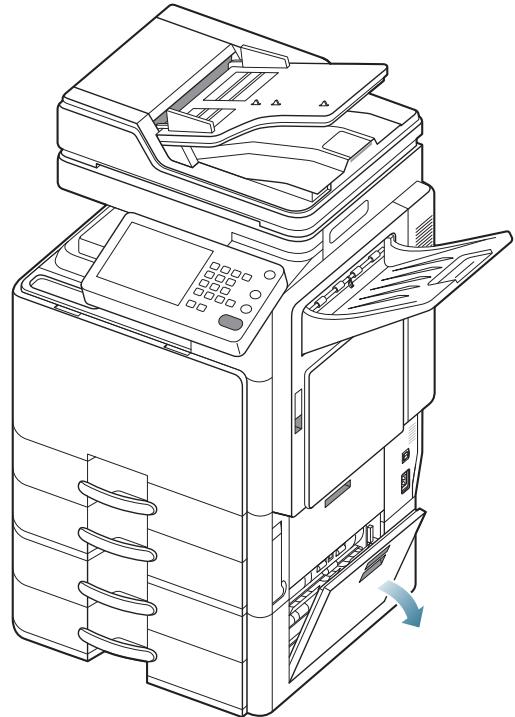
- Retirez le papier coincé en tirant dessus avec précaution.
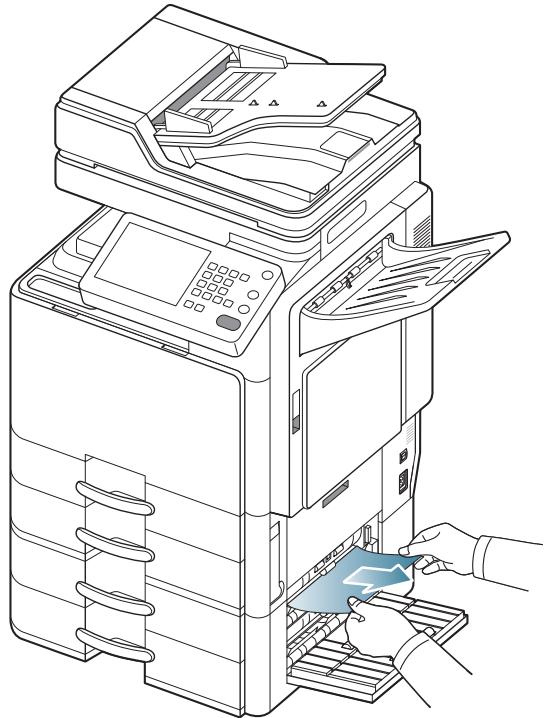
Fermez la porte inférieure droite du chargeur à double cassette en option.
Si vous ne voyez toujours pas le papier à cet endroit, passez à l'étape suivante.
- Sortez le bac 3.
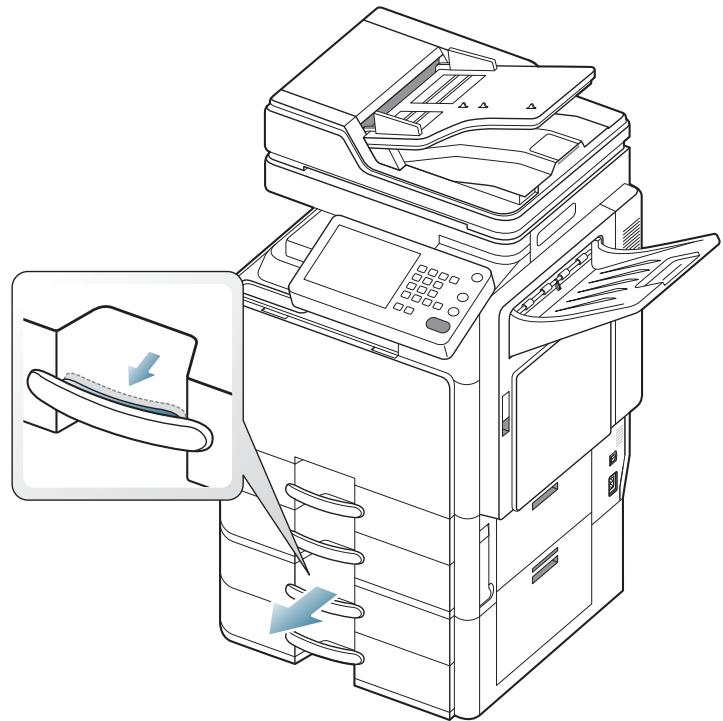
- Retirez la feuille coincée de l'imprimante.
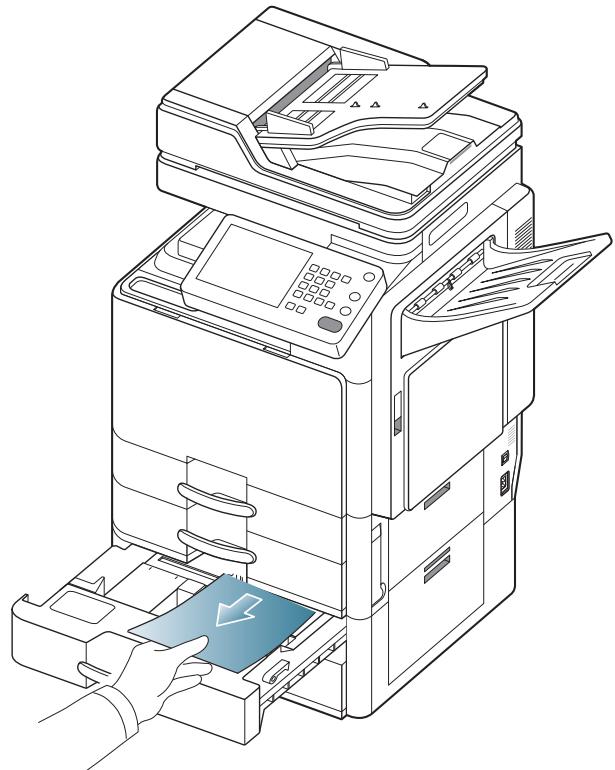
- Réinsérez le bac 3 dans la machine jusqu'à ce qu'il s'enclenche. L'impression reprend automatiquement.
Bourrage papier dans le bac 4

Cliquez sur ce lien pour ouvrir une animation concernant la suppression d'un bourrage.
- Ouvrez le capot inférieur droit du chargeur à double cassette.
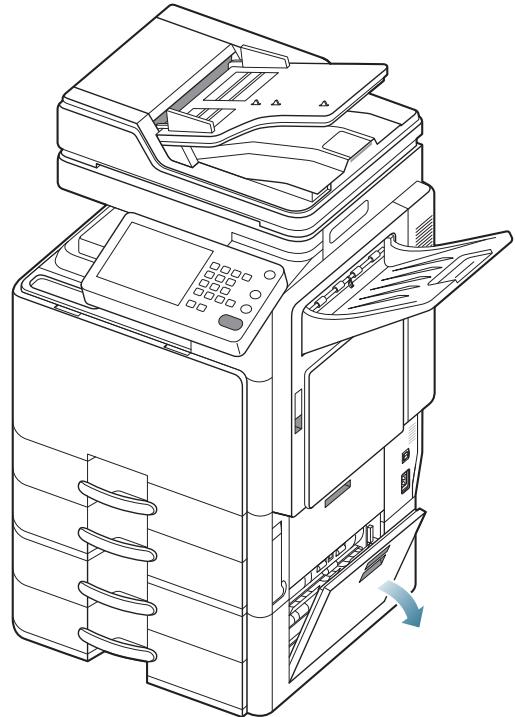
- Retirez le papier coincé en tirant dessus avec précaution.
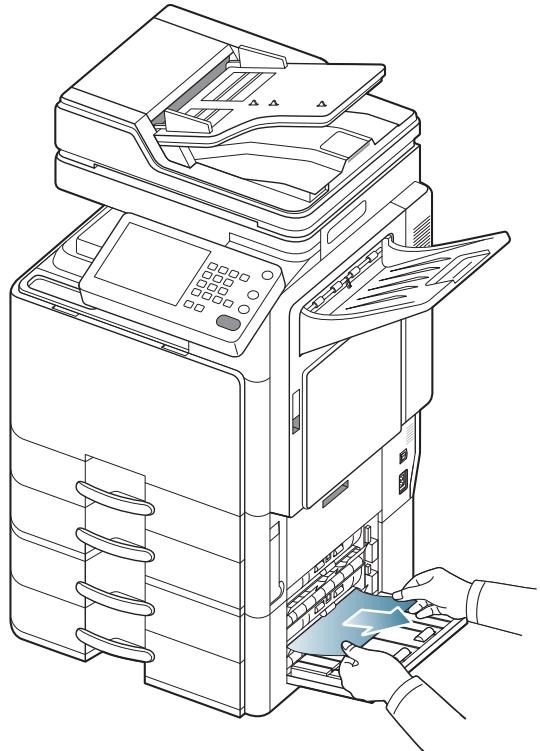
Fermez la porte inférieure droite du chargeur à double cassette en option.
Si vous ne voyez toujours pas le papier à cet endroit, passez à l'étape
suivante.
- Sortez le bac 4.
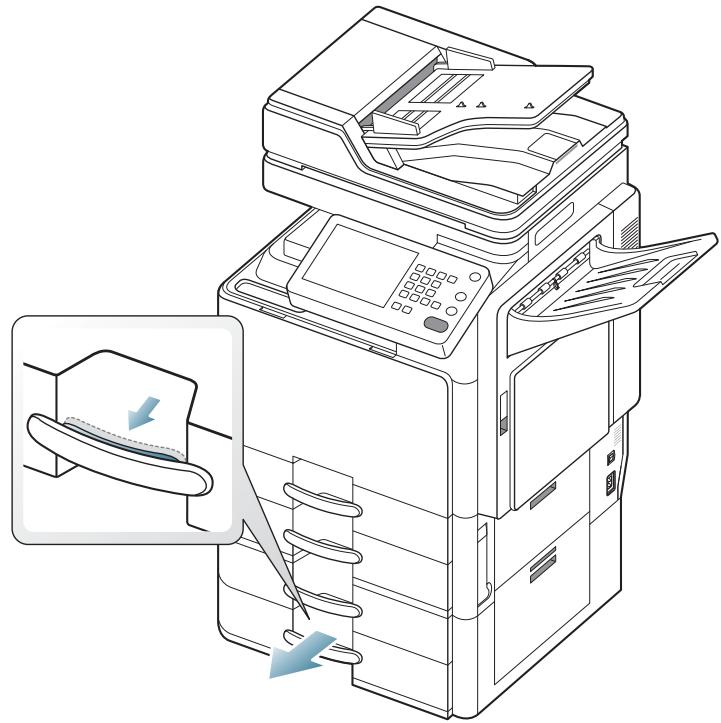
- Retirez la feuille coincée de l'imprimante.
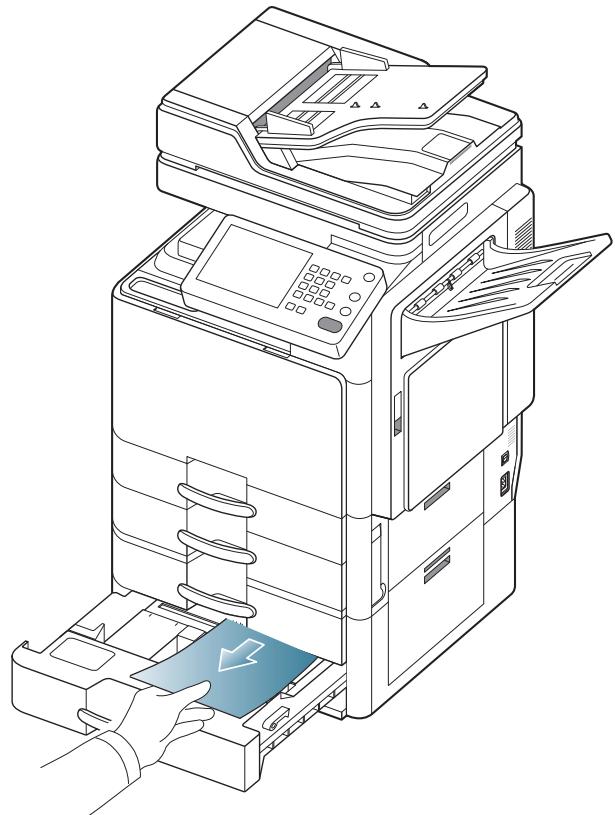
- Réinsérez le bac 4 dans la machine jusqu'à ce qu'il s'enclenche. L'impression reprend automatiquement.
Bourrage papier dans le chargeur haute capacité optionnel

Cliquez sur ce lien pour ouvrir une animation concernant la suppression d'un bourrage.
- Ouvrez le capot inférieur droit du chargeur haute capacité optionnel.
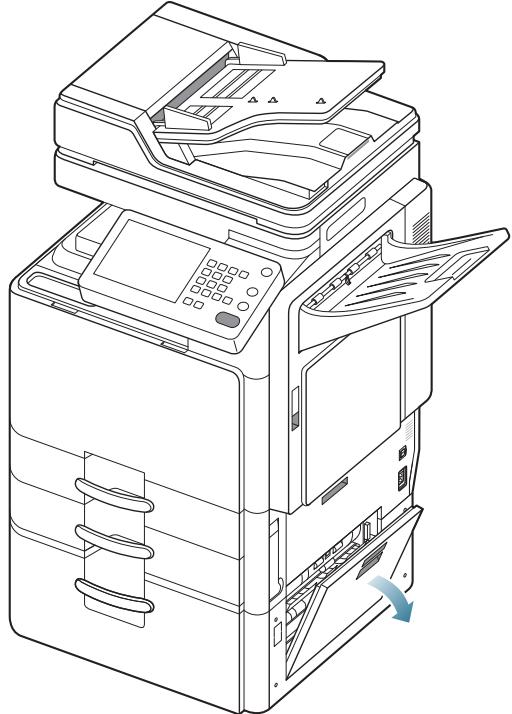
- Retirez le papier coincé en tirant dessus avec précaution.
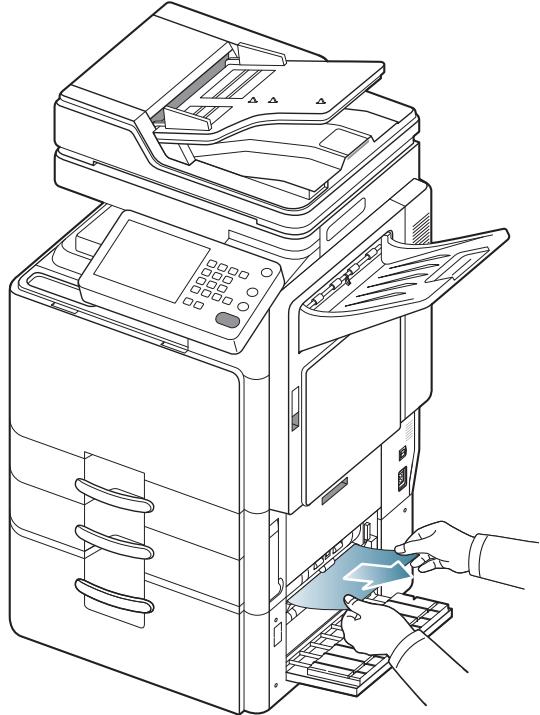
Fermez le capot inférieur droit du chargeur haute capacité optionnel.
Si vous ne voyez toujours pas le papier à cet endroit, passez à l'étape suivante.
- Sortez le bac du chargeur haute capacité.
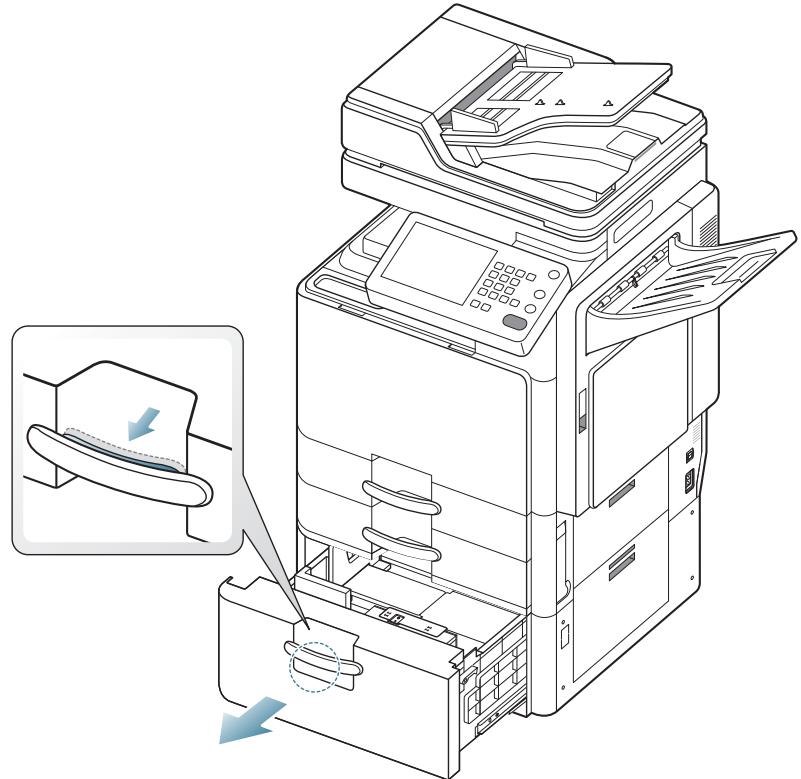
- Retirez la feuille coincée de l'imprimante.
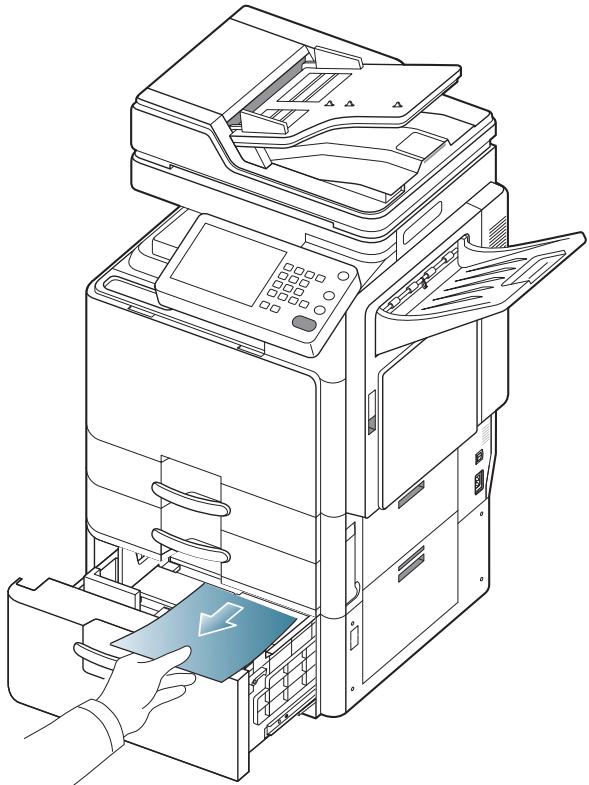
- Remettez le bac du chargeur haute capacité dans l'appareil jusqu'à ce qu'il s'enclenche. L'impression reprend automatiquement.
Bourrage papier au niveau du bac polyvalent

Cliquez sur ce lien pour ouvrir une animation concernant la suppression d'un bourrage.
- Si le papier n'est pas correctement entraîné, enlevez-le de l'imprimante.
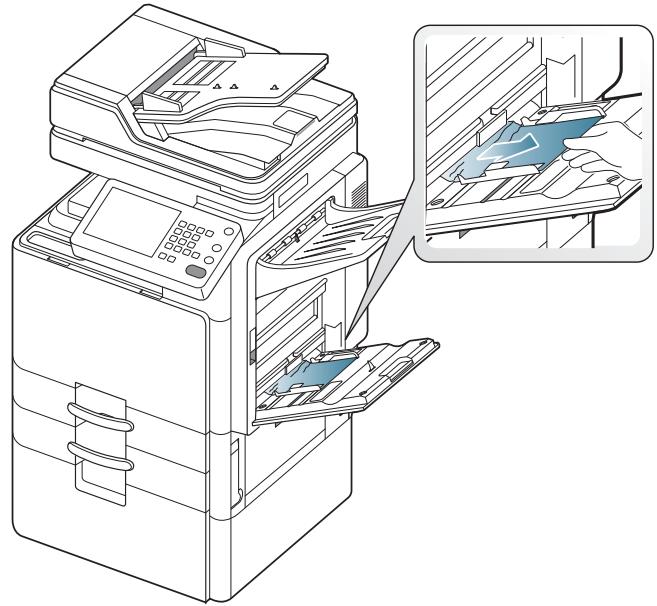
- Ouvrez puis refermez le capot avant pour reprendre l'impression.
Bourrage papier à l'intérieur de l'appareil (bourrage d'alimentation 1)

Cliquez sur ce lien pour ouvrir une animation concernant la suppression d'un bourrage.

La zone de fusion est extrêmement chaude. Procédez avec prudence lorsque vous retirez le papier bloqué dans l'appareil.
- Ouvrez le capot de droite.
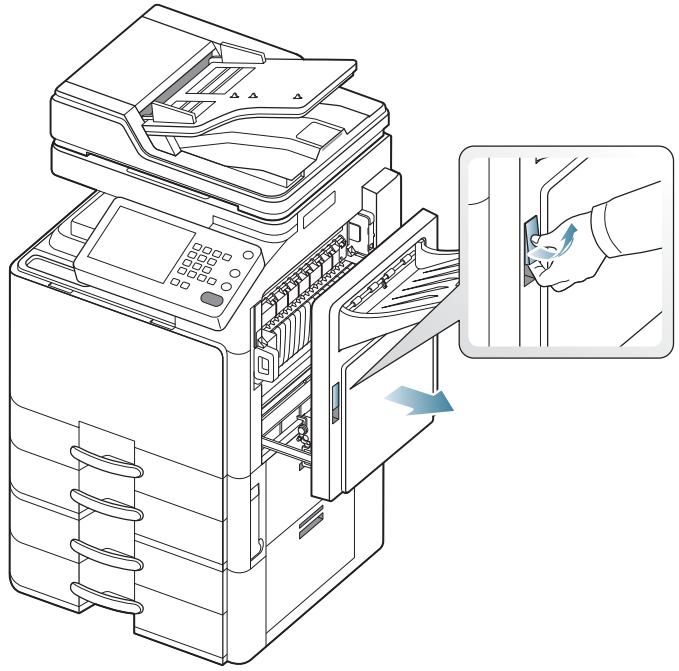
- Retirez le papier coincé en tirant dessus avec précaution.
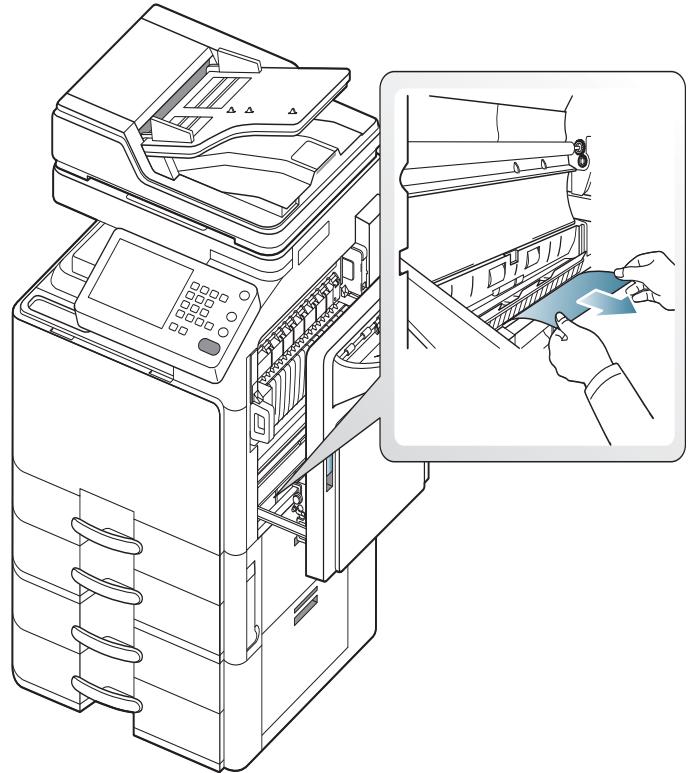
- Fermez le capot de droite.
Bourrage papier à l'intérieur de l'appareil (bourrage d'alimentation 2)

Cliquez sur ce lien pour ouvrir une animation concernant la suppression d'un bourrage.
- Ouvrez le capot inférieur droit.
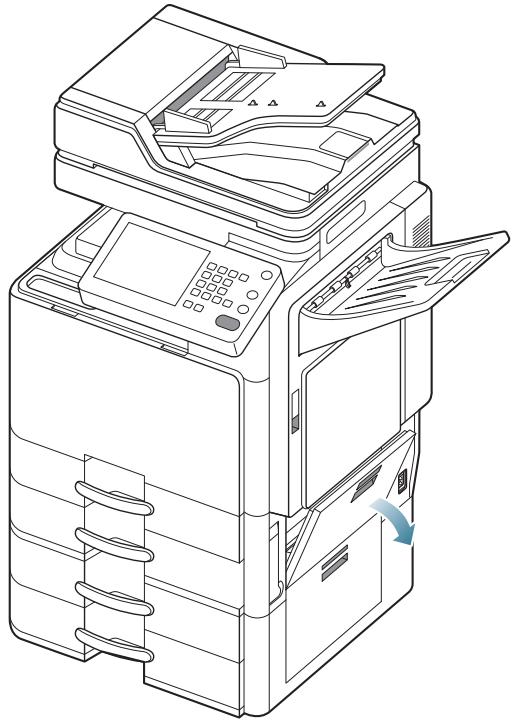
- Retirez le papier coincé en tirant dessus avec précaution.
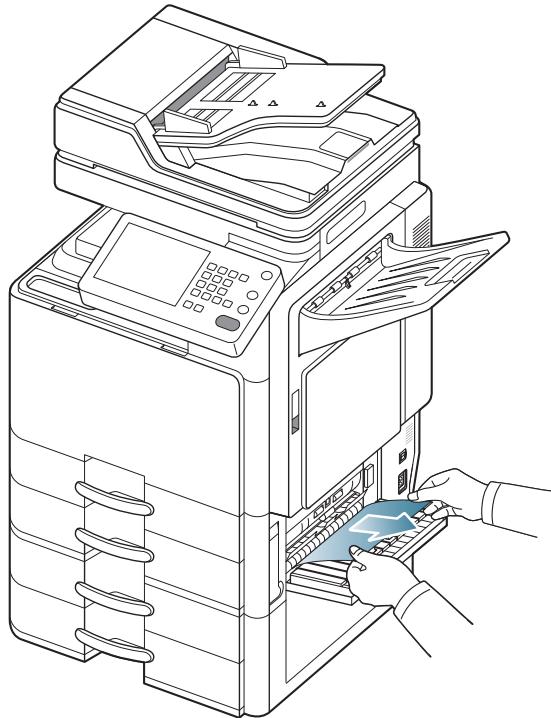
- Fermez le capot inférieur droit.
Bourrage papier à l'intérieur de l'appareil (bourrage d'alimentation 3)

Cliquez sur ce lien pour ouvrir une animation concernant la suppression d'un bourrage.
- Ouvrez le capot inférieur droit du chargeur à double cassette.
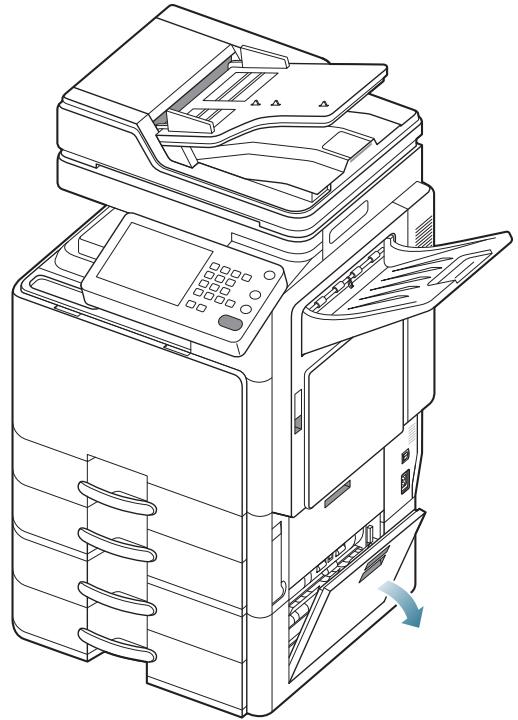
- Retirez le papier coincé en tirant dessus avec précaution.
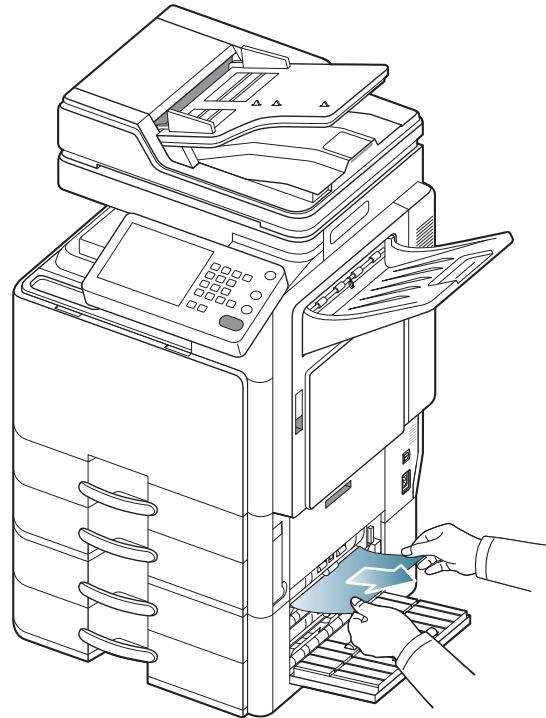
- Fermez la porte inférieure droite du chargeur à double cassette en option.
Bourrage papier à l'intérieur de l'appareil (bourrage d'alimentation 4)

Cliquez sur ce lien pour ouvrir une animation concernant la suppression d'un bourrage.
- Ouvrez le capot inférieur droit du chargeur à double cassette.
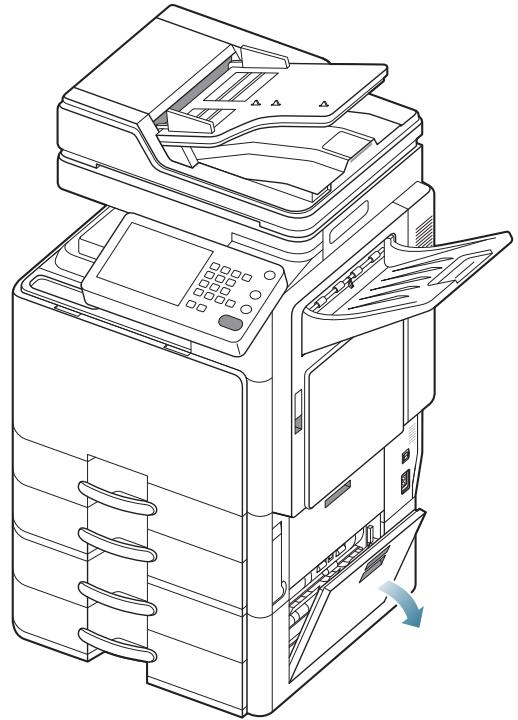
- Retirez le papier coincé en tirant dessus avec précaution.
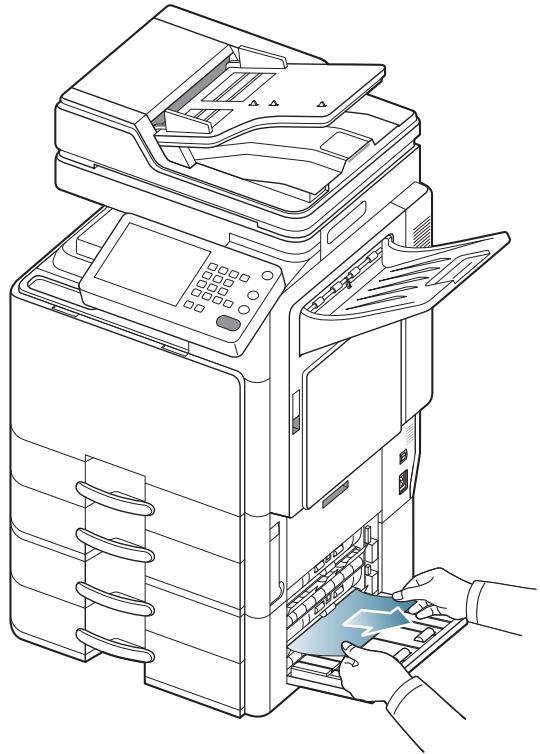
- Fermez la porte inférieure droite du chargeur à double cassette en option.
Bourrage papier à l'intérieur de l'appareil (bourrage de cadrage)

Cliquez sur ce lien pour ouvrir une animation concernant la suppression d'un bourrage.

La zone de fusion est extrêmement chaude. Procédez avec prudence lorsque vous retirez le papier bloqué dans l'appareil.
- Ouvrez le capot de droite.
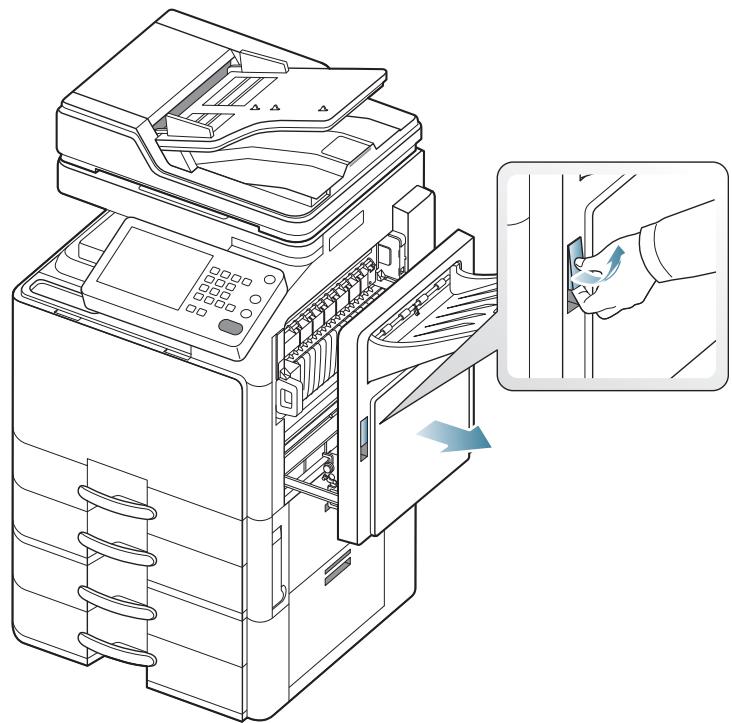
- Retirez le papier coincé en tirant dessus avec précaution.
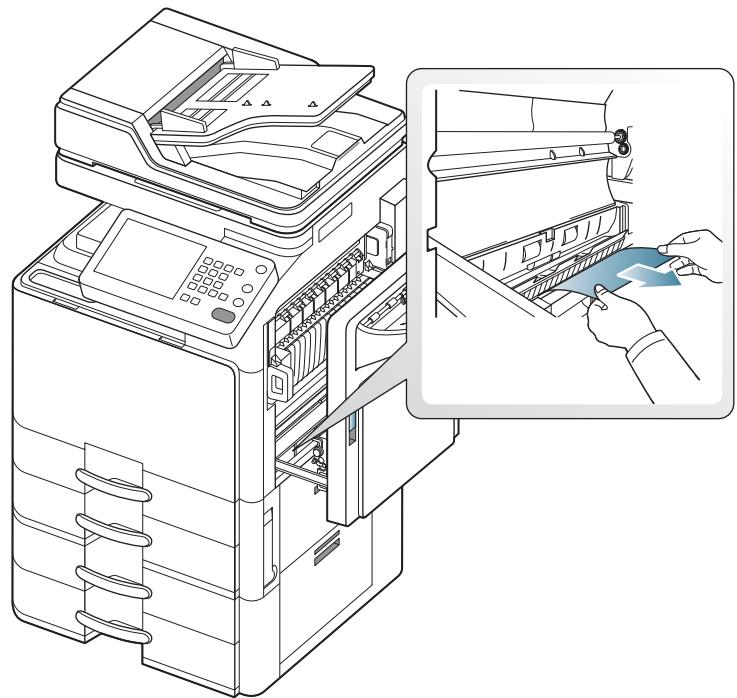
- Fermez le capot de droite.
Bourrage papier à l'intérieur de l'appareil (bourrage à la sortie de l'unité de fusion)

Cliquez sur ce lien pour ouvrir une animation concernant la suppression d'un bourrage.

La zone de fusion est extrêmement chaude. Procédez avec prudence lorsque vous retirez le papier bloqué dans l'appareil.
- Ouvrez le capot de droite.
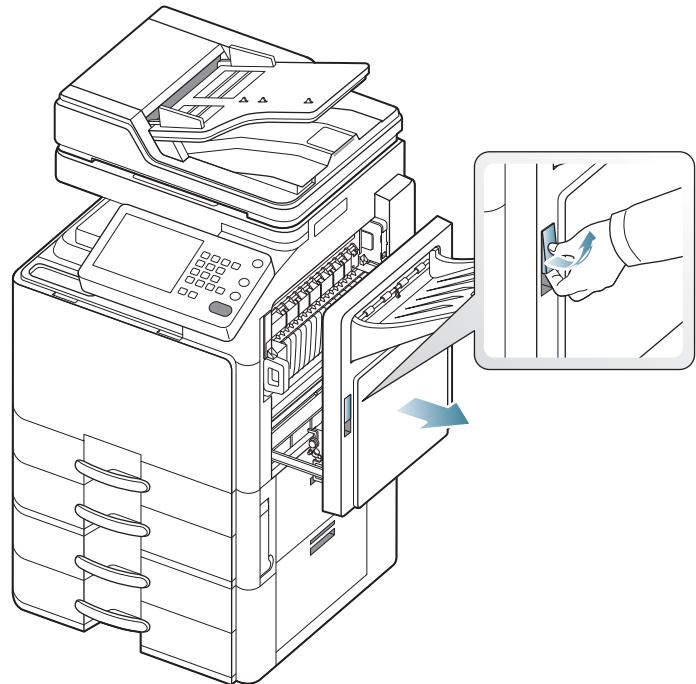
- Poussez plusieurs fois le levier. Retirez ensuite le papier coincé en tirant dessus avec précaution.
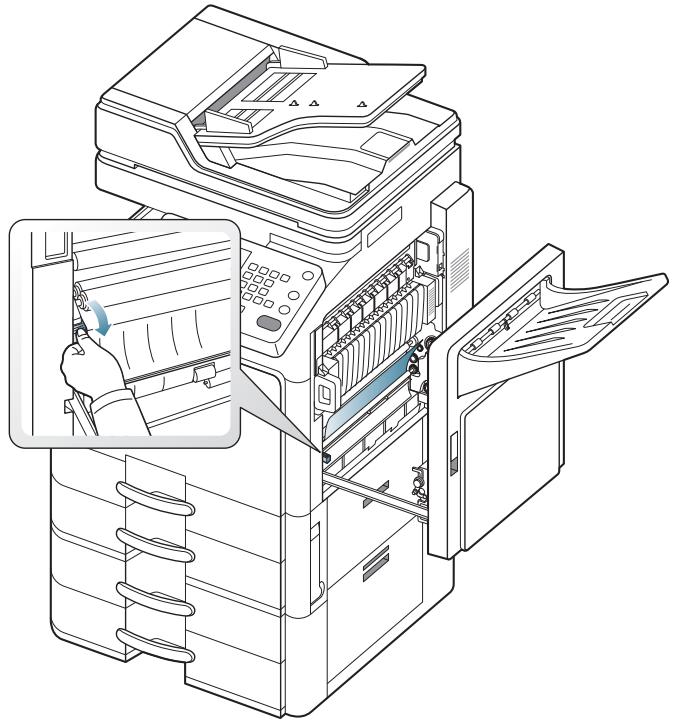
- Fermez le capot de droite.
Bourrage papier en haut du trajet recto/verso (bourrage de retour recto/verso)

Cliquez sur ce lien pour ouvrir une animation concernant la suppression d'un bourrage.

La zone de fusion est extrêmement chaude. Procédez avec prudence lorsque vous retirez le papier bloqué dans l'appareil.
- Ouvrez le capot de droite.
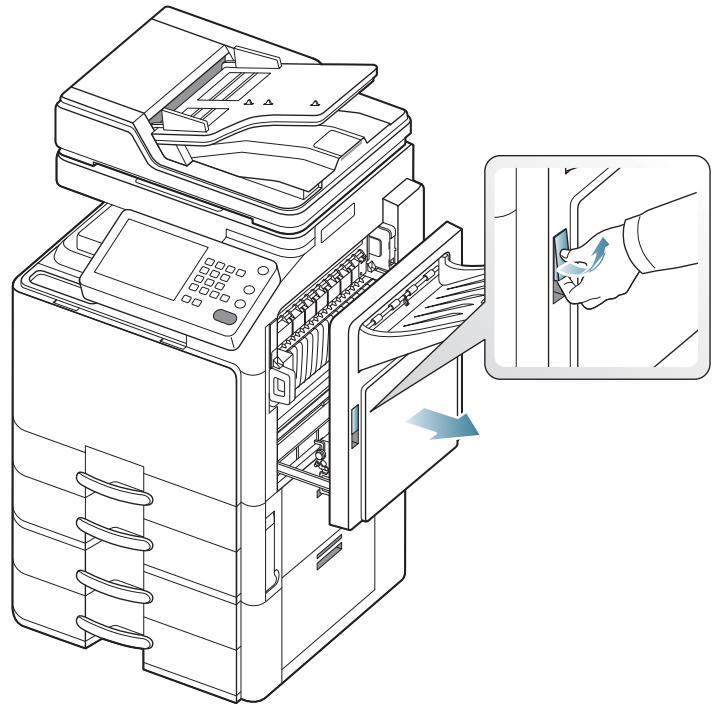
- Retirez le papier coincé en tirant dessus avec précaution.
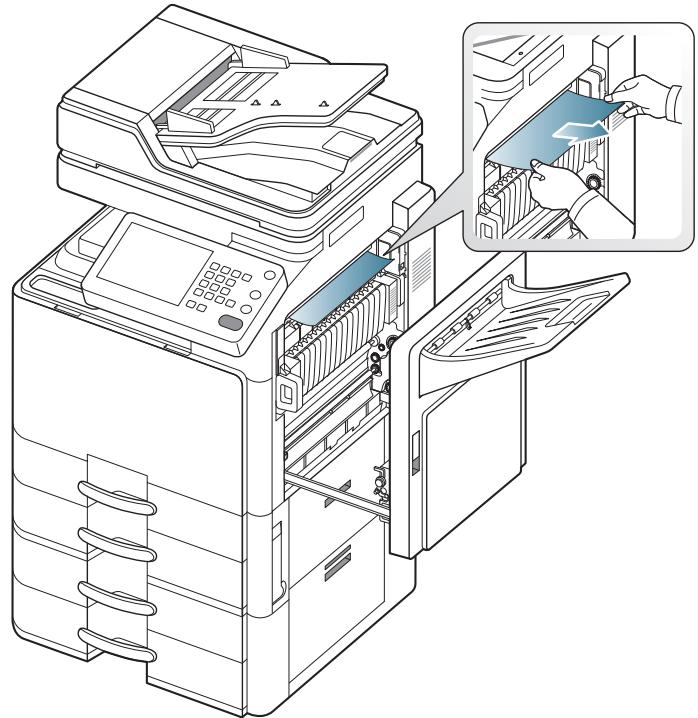
- Fermez le capot de droite.
Bourrage papier en haut du trajet recto/verso (bourrage recto/verso 1)

Cliquez sur ce lien pour ouvrir une animation concernant la suppression d'un bourrage.

La zone de fusion est extrêmement chaude. Procédez avec prudence lorsque vous retirez le papier bloqué dans l'appareil.
- Ouvrez le capot de droite.
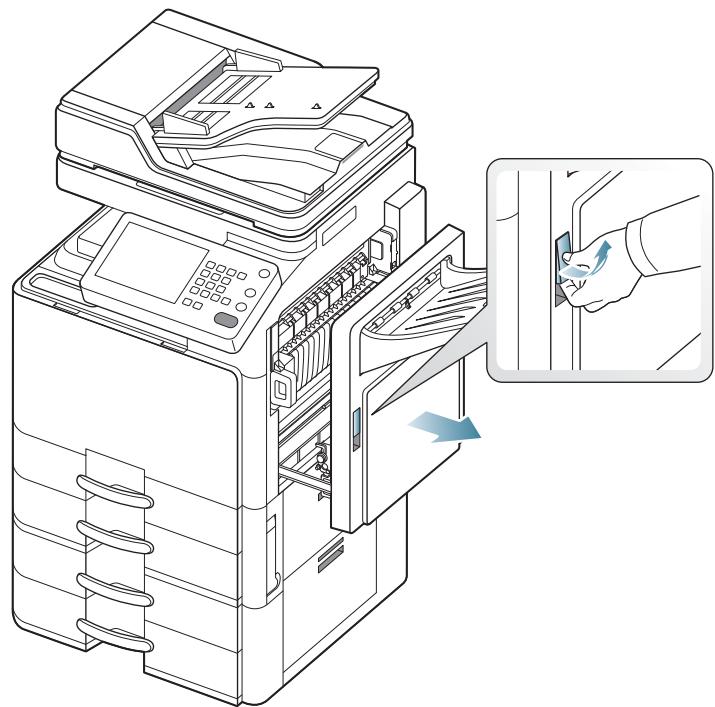
- Retirez le papier coincé en tirant dessus avec précaution.
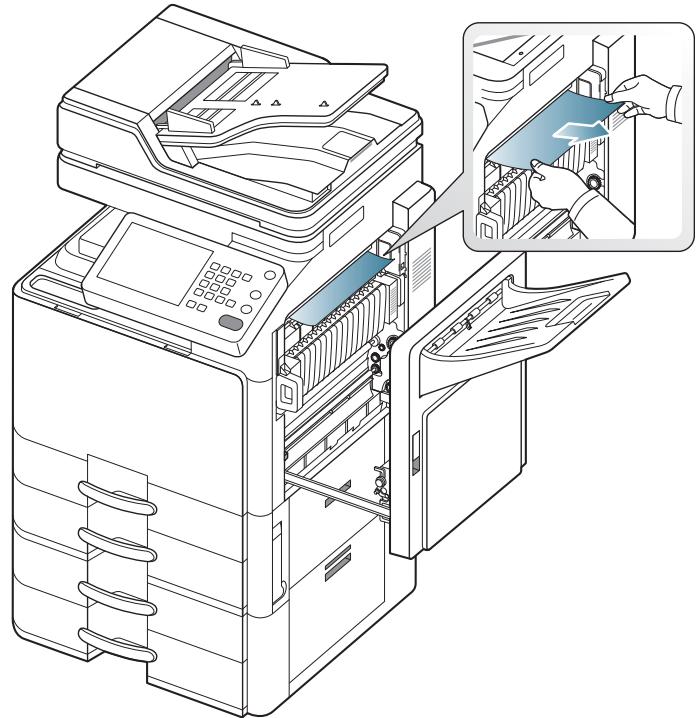
- Fermez le capot de droite.
Bourrage papier à l'intérieur du trajet recto/verso (bourrage recto/verso 2)

Cliquez sur ce lien pour ouvrir une animation concernant la suppression d'un bourrage.

La zone de fusion est extrêmement chaude. Procédez avec prudence lorsque vous retirez le papier bloqué dans l'appareil.
- Ouvrez le capot de droite.
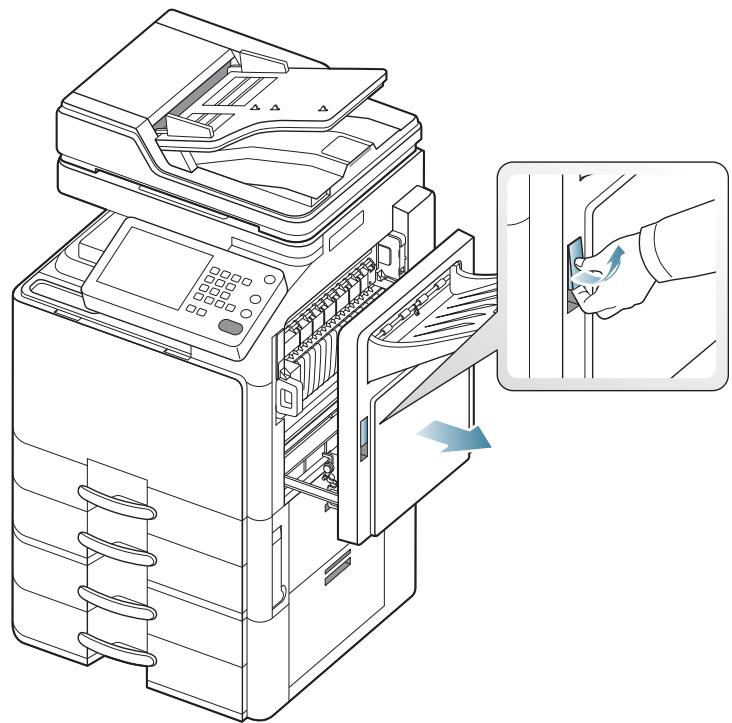
- Retirez le papier coincé en tirant dessus avec précaution.
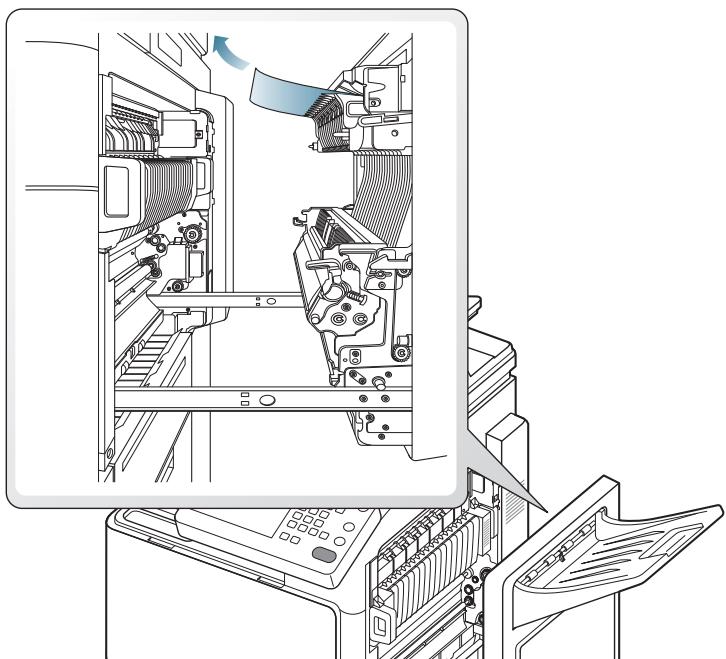
- Fermez le capot de droite.
Bourrage papier en bas du trajet recto/verso (bourrage de cadrage recto/verso)

Cliquez sur ce lien pour ouvrir une animation concernant la suppression d'un bourrage.

La zone de fusion est extrêmement chaude. Procédez avec prudence lorsque vous retirez le papier bloqué dans l'appareil.
- Ouvrez le capot de droite.
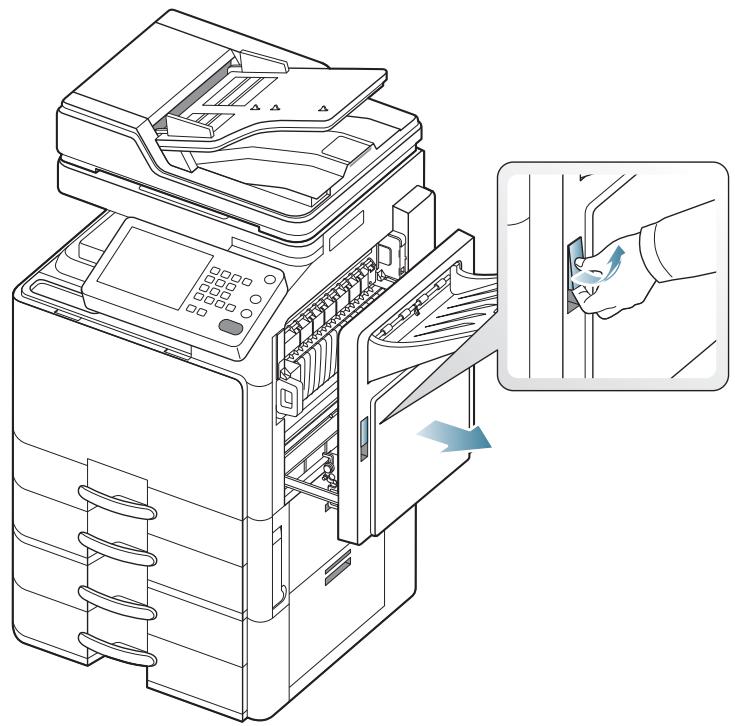
- Retirez le papier coincé en tirant dessus avec précaution.
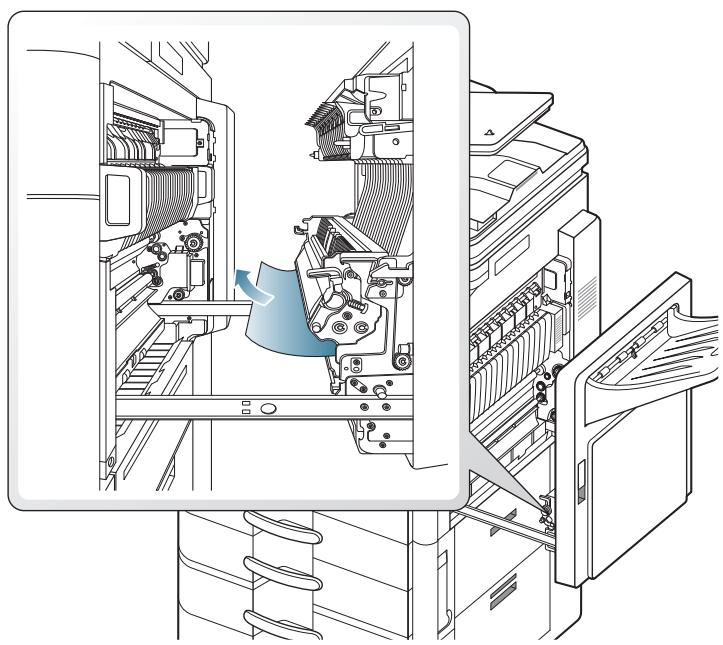
- Fermez le capot de droite.
Bourrage papier dans la zone de sortie (bourrage sortie face vers le bas)

Cliquez sur ce lien pour ouvrir une animation concernant la suppression d'un bourrage.
- Retirez doucement la feuille du bac de sortie.
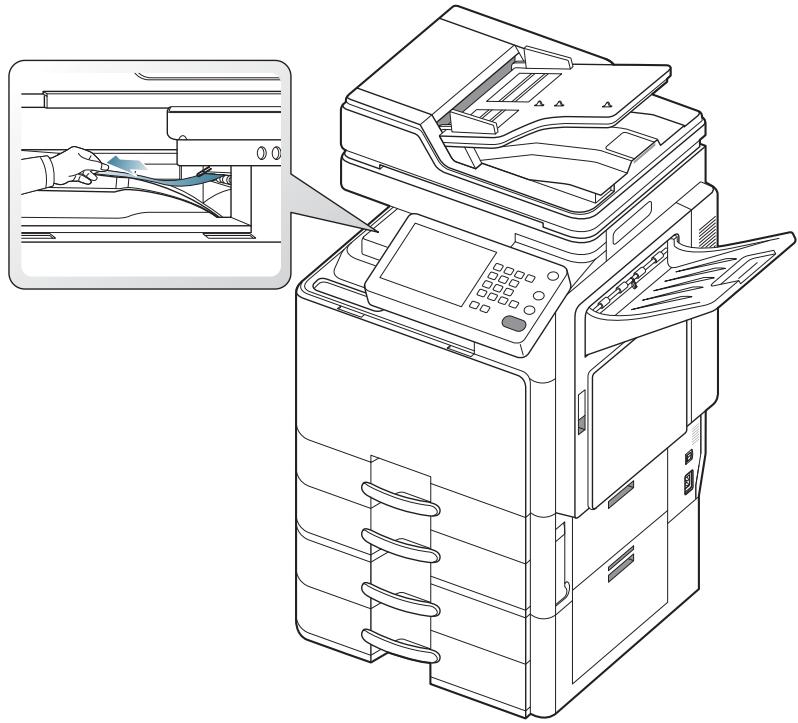
- Ouvrez et fermez le capot avant. L'impression reprend automatiquement.

Si le finisseur standard ou le finisseur de livret en option est installé, retirez le papier bloqué comme illustré ci-dessous.
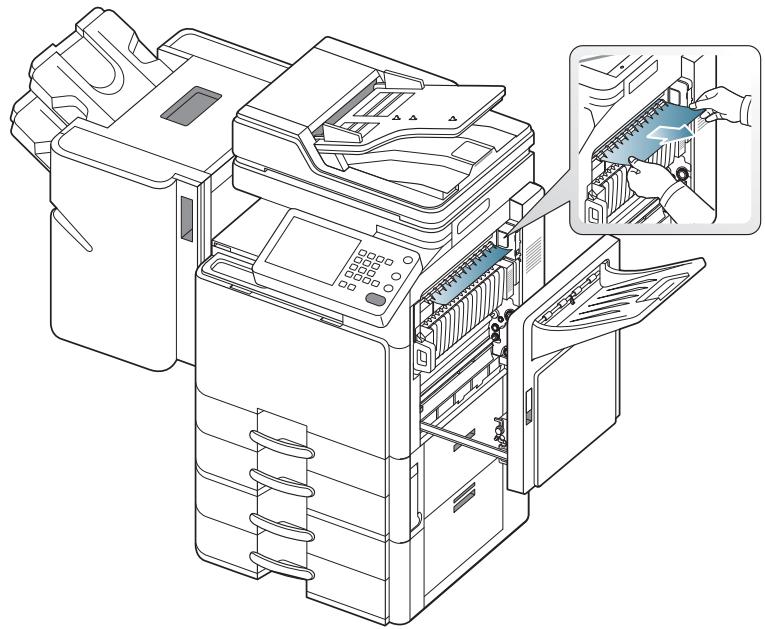
Si ce bourrage papier persiste, assurez-vous que la cellule de remplissage de bac est dépliée. La cellule de remplissage de bac se
trouve à l'avant de l'entrée de l'unité de pont.
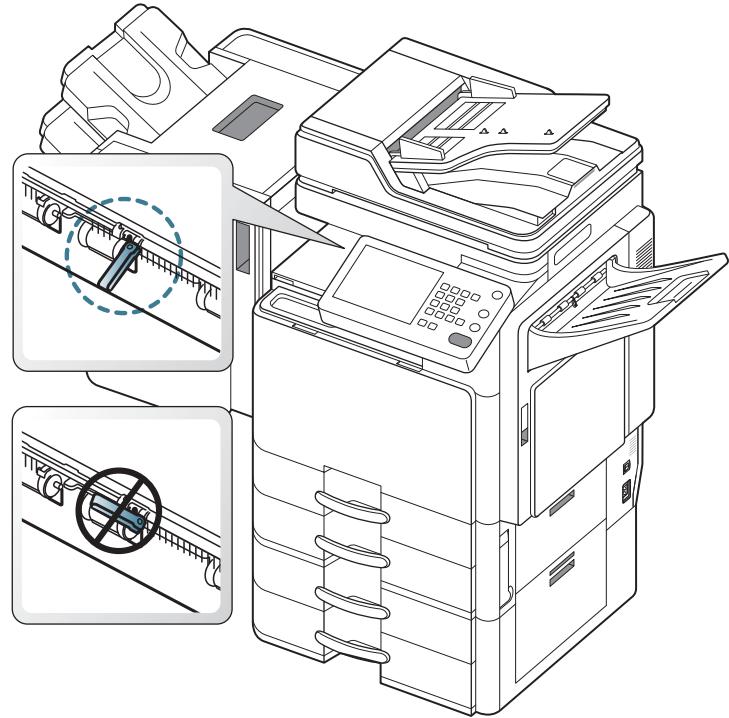
Bourrage papier dans la zone de sortie (bourrage sortie face vers le haut)

Cliquez sur ce lien pour ouvrir une animation concernant la suppression d'un bourrage.
- Retirez doucement la feuille du bac de sortie.
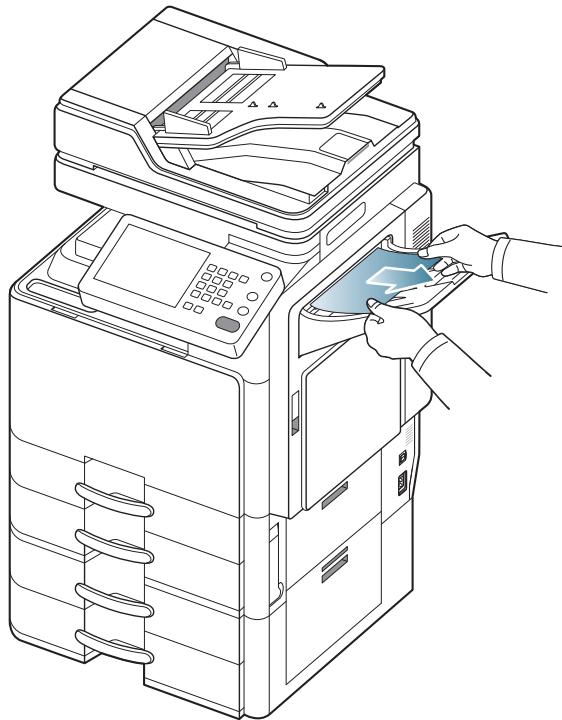
- Ouvrez et fermez le capot avant. L'impression reprend automatiquement.
Bourrage papier à l'intérieur du finisseur durant l'éjection vers le bac supérieur

Cliquez sur ce lien pour ouvrir une animation concernant la suppression d'un bourrage.
- Ouvrez le capot supérieur du finisseur.
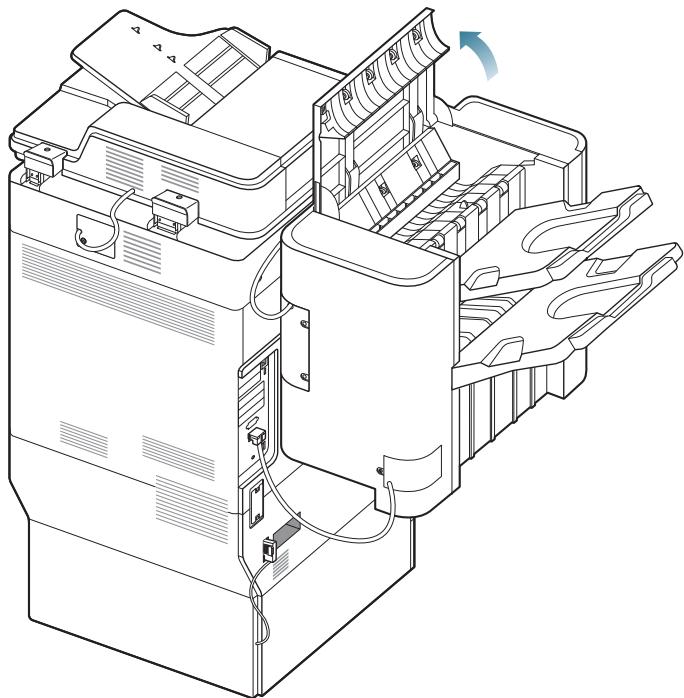
- Retirez le papier coincé en tirant dessus avec précaution.
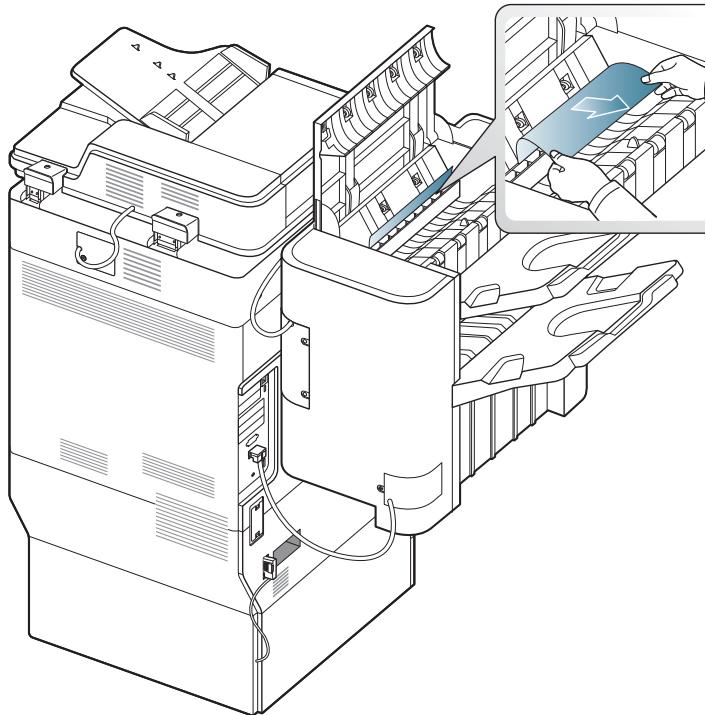
- Fermez le capot supérieur du finisseur.
Bourrage papier à la sortie du finisseur durant l'éjection vers le bac supérieur

Cliquez sur ce lien pour ouvrir une animation concernant la suppression d'un bourrage.
- Ouvrez le capot supérieur du finisseur.
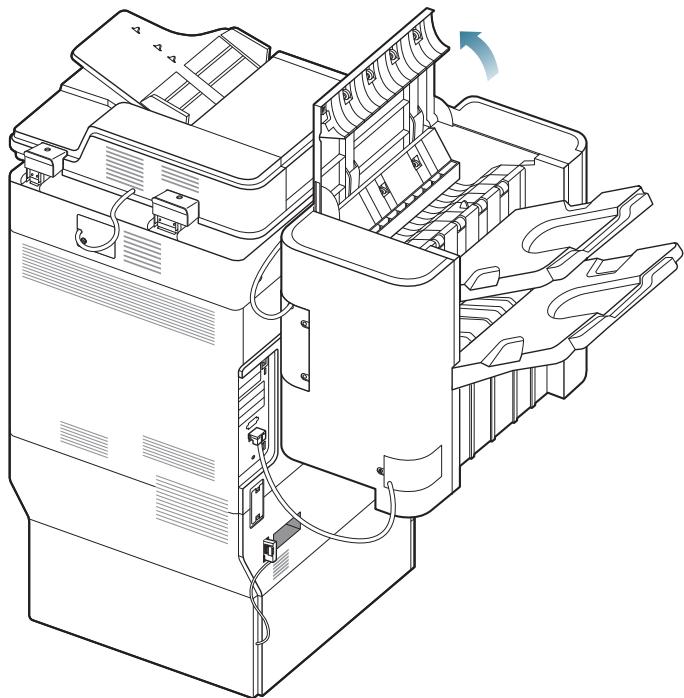
- Retirez le papier coincé en tirant dessus avec précaution.
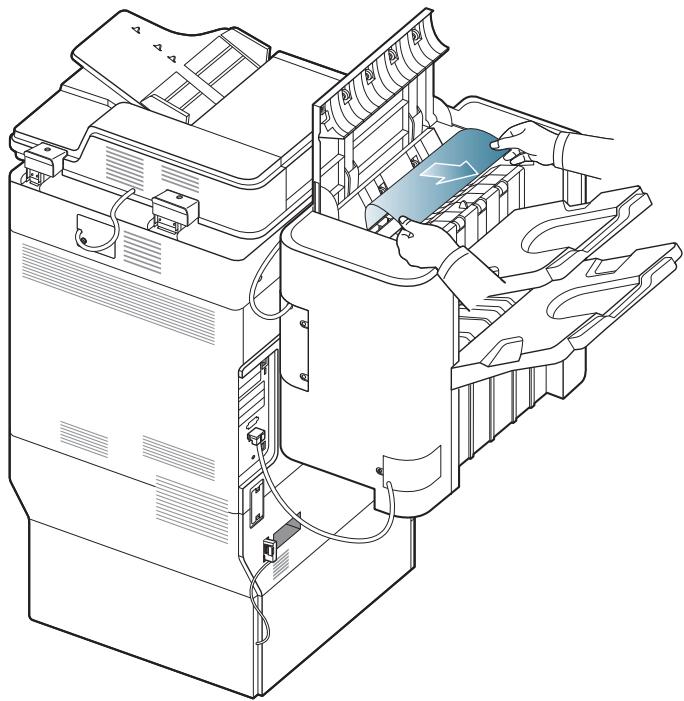
- Fermez le capot supérieur du finisseur.
Bourrage papier à l'intérieur du finisseur durant l'éjection vers le bac principal

Cliquez sur ce lien pour ouvrir une animation concernant la suppression d'un bourrage.
- Ouvrez le capot supérieur du finisseur.
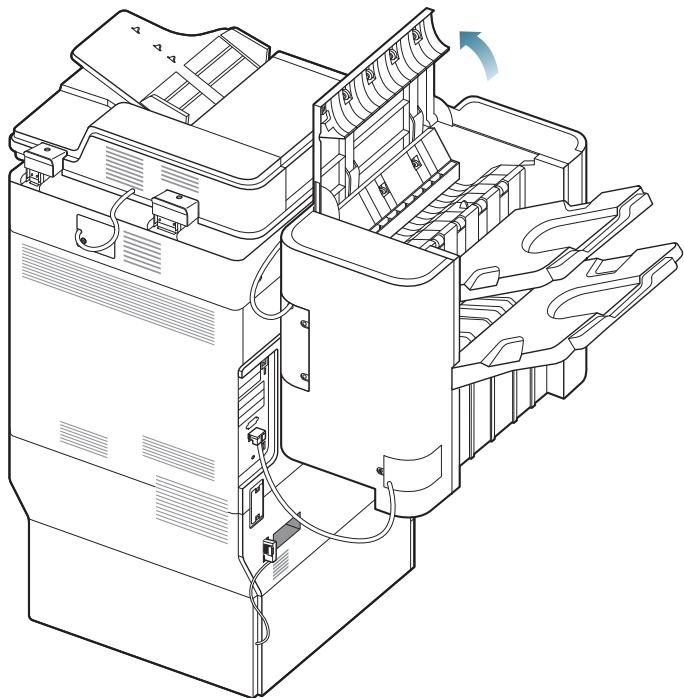
- Retirez le papier coincé en tirant dessus avec précaution.
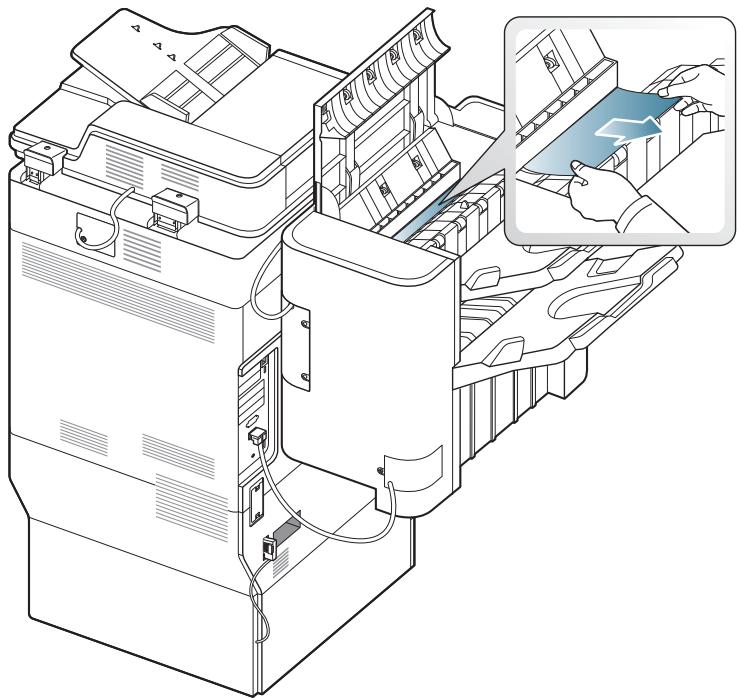
- Fermez le capot supérieur du finisseur.
Bourrage papier à la sortie du finisseur durant l'éjection vers le bac principal

Cliquez sur ce lien pour ouvrir une animation concernant la suppression d'un bourrage.
- Ouvrez le capot supérieur du finisseur.
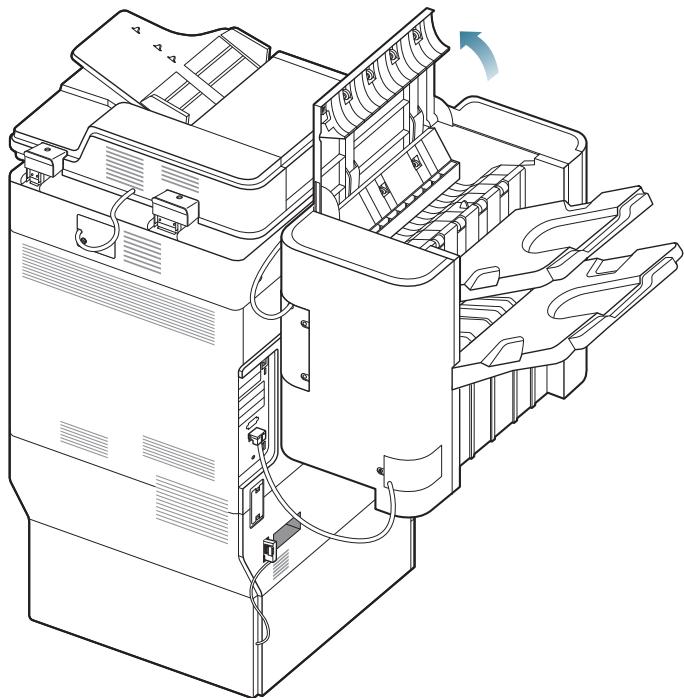
- Retirez le papier coincé en tirant dessus avec précaution.
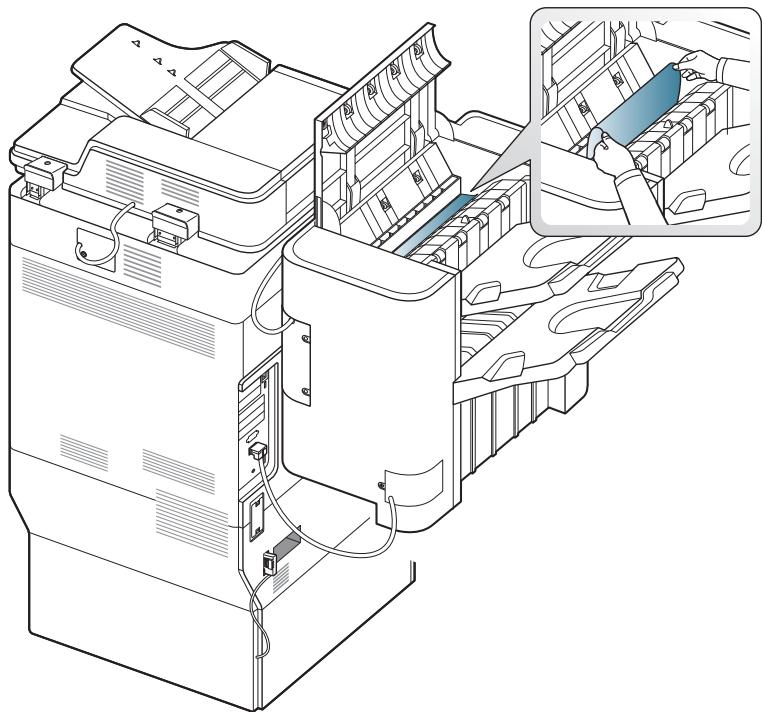
Fermez le capot supérieur du finisseur.
Si vous ne voyez toujours pas le papier à cet endroit, passez à l'étape suivante.
- Soulevez le bac supérieur.
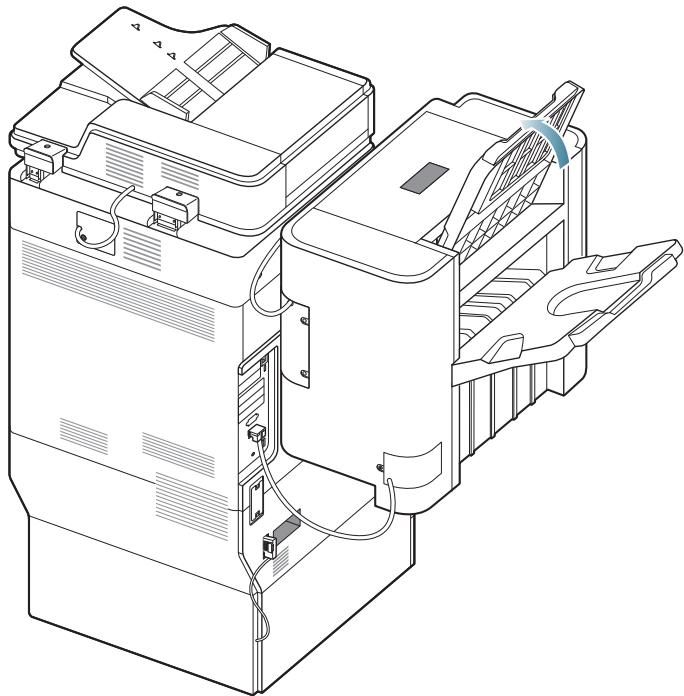
- Retirez le papier coincé en tirant dessus avec précaution.
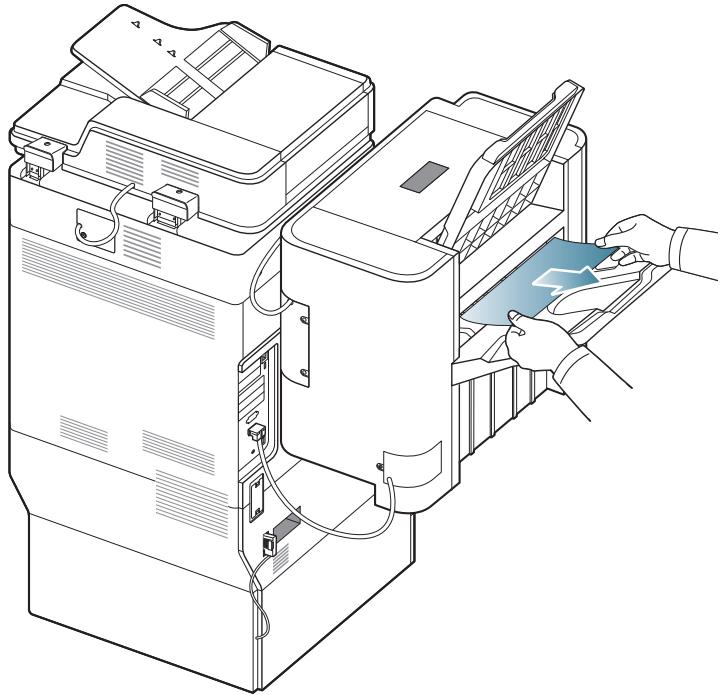
- Remettez le bac supérieur dans sa position d'origine.
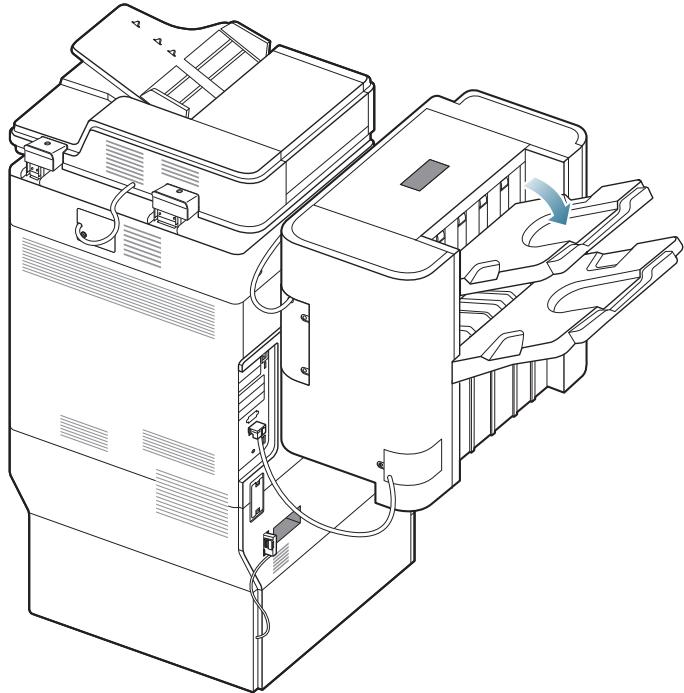
- Ouvrez et fermez le capot avant du finisseur. L'impression reprend automatiquement.
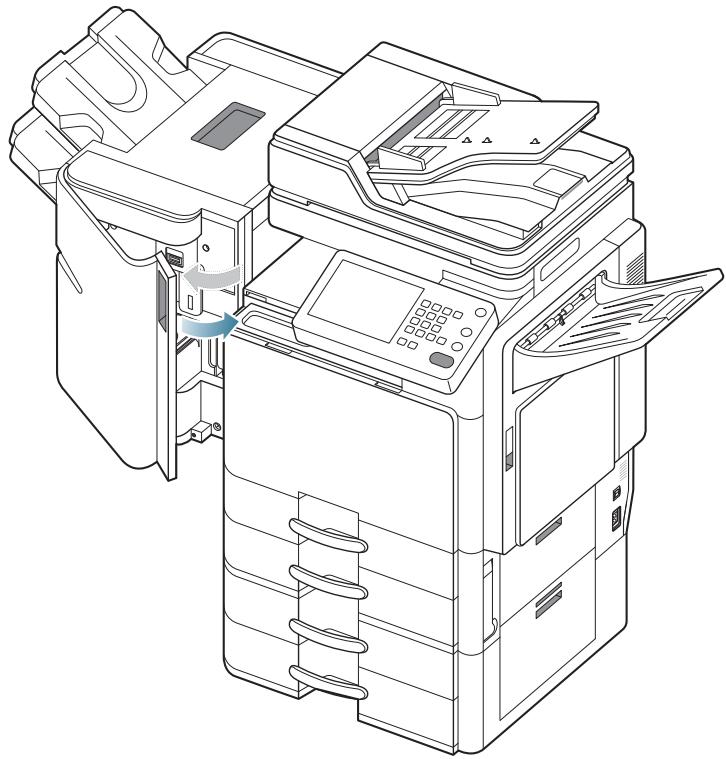
Bourrage papier à l'intérieur du pont du finisseur

Cliquez sur ce lien pour ouvrir une animation concernant la suppression d'un bourrage.
- Soulevez et maintenez le couvercle du pont.
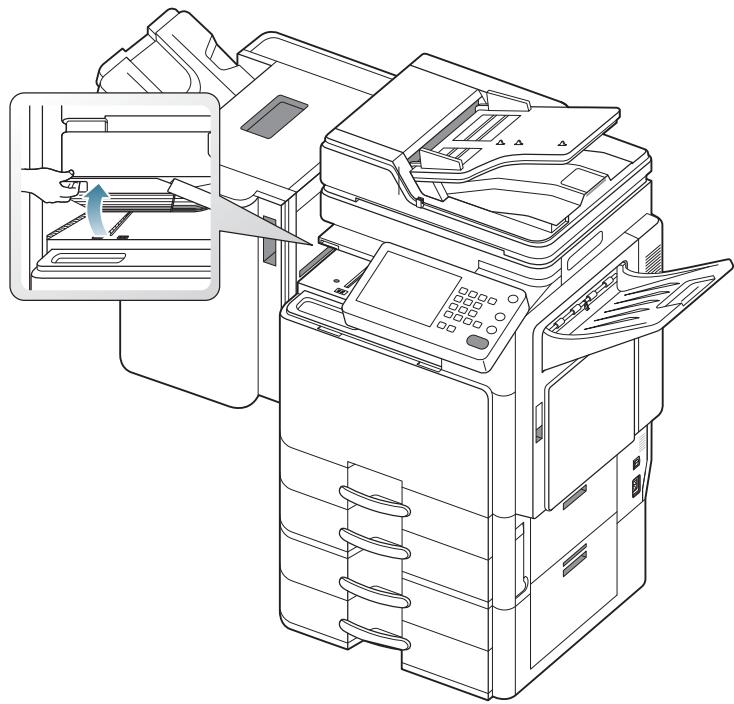
- Retirez le papier coincé en tirant dessus avec précaution.
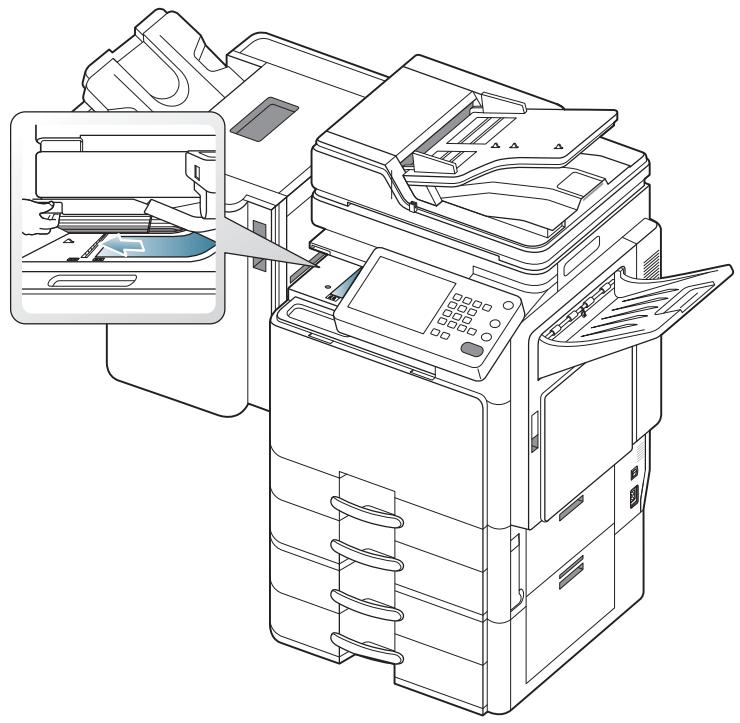
- Ouvrez et fermez le capot avant du finisseur. L'impression reprend automatiquement.

Bourrage papier à l'entrée du finisseur

Cliquez sur ce lien pour ouvrir une animation concernant la suppression d'un bourrage.
- Soulevez et maintenez le couvercle du pont.
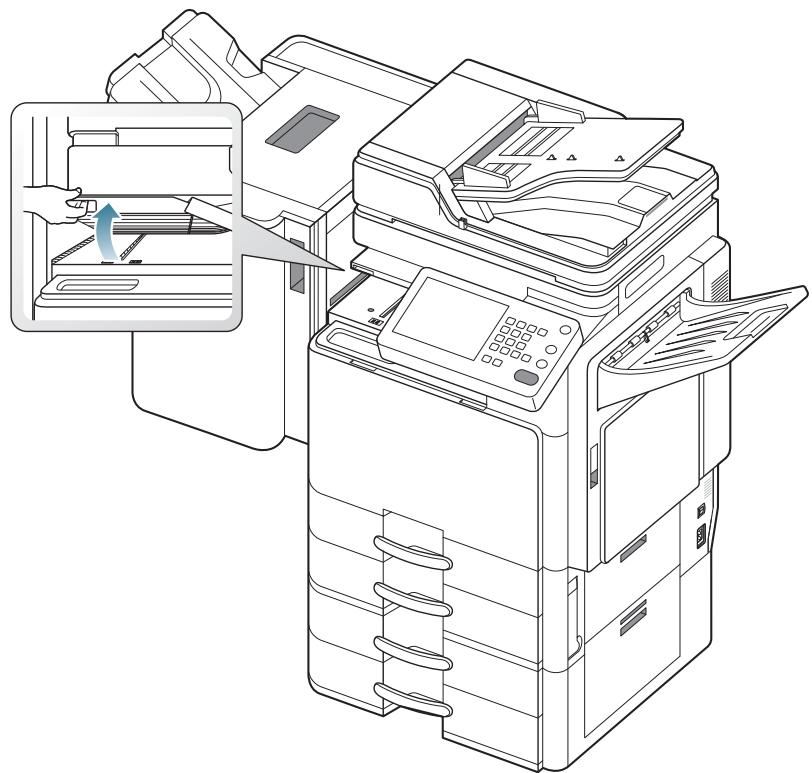
- Retirez le papier coincé en tirant dessus avec précaution.
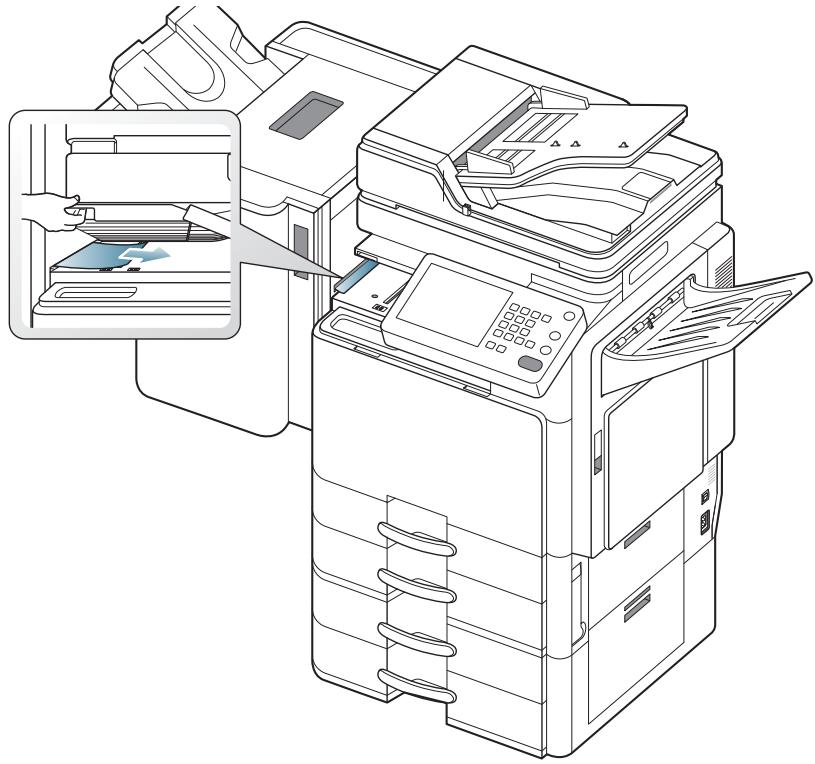
- Ouvrez et fermez le capot avant du finisseur. L'impression reprend automatiquement.
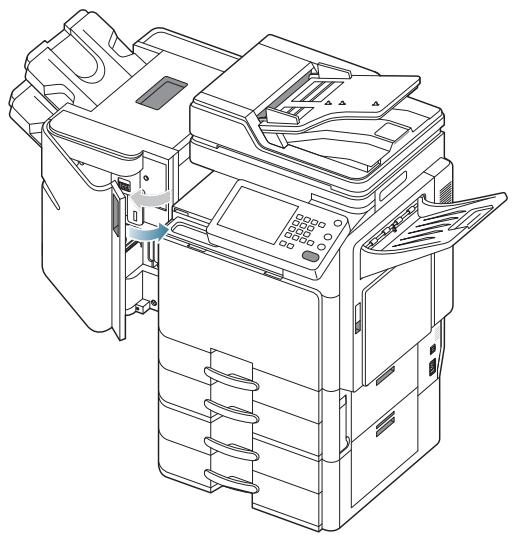
Si ce bourrage papier persiste, assurez-vous que les capots de pont sont insérés correctement. Des capots de pont insérés de manière incorrecte peuvent provoquer des bourrages papier et une mise en oblique des positions des perforations.
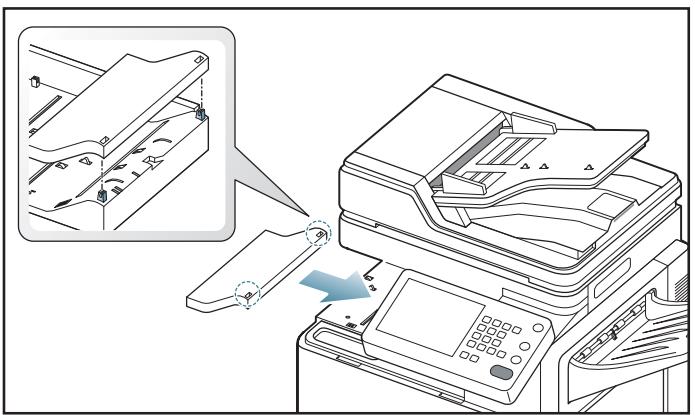
Bourrage papier autour de la perforatrice du finisseur

Cliquez sur ce lien pour ouvrir une animation concernant la suppression d'un bourrage.
- Ouvrez le capot supérieur du finisseur.
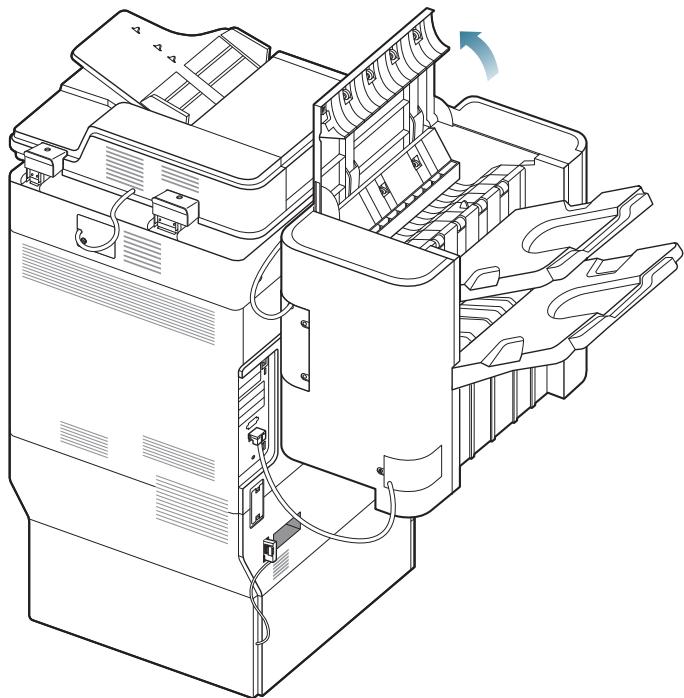
- Retirez le papier coincé en tirant dessus avec précaution.
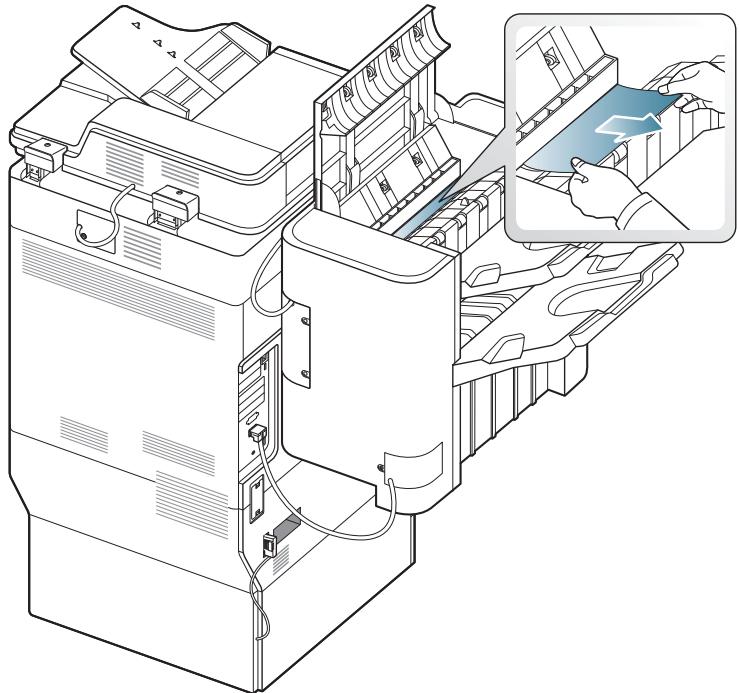
- Fermez le capot supérieur du finisseur.
Bourrage papier à l'entrée du mécanisme de livret (finisseur de livret 3 250 feuilles uniquement)

Cliquez sur ce lien pour ouvrir une animation concernant la suppression d'un bourrage.
- Ouvrez le capot avant du finisseur.
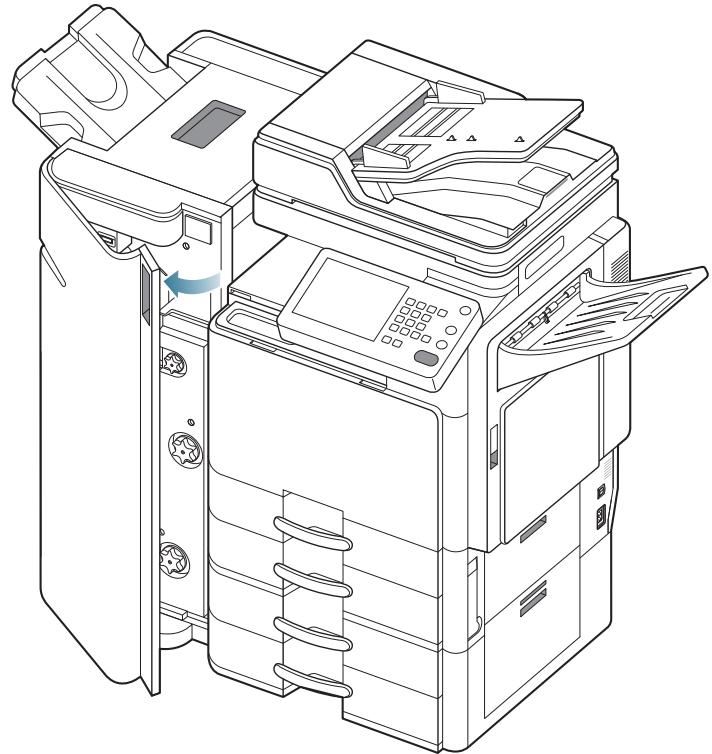
- Soulevez et maintenez le couvercle du pont.
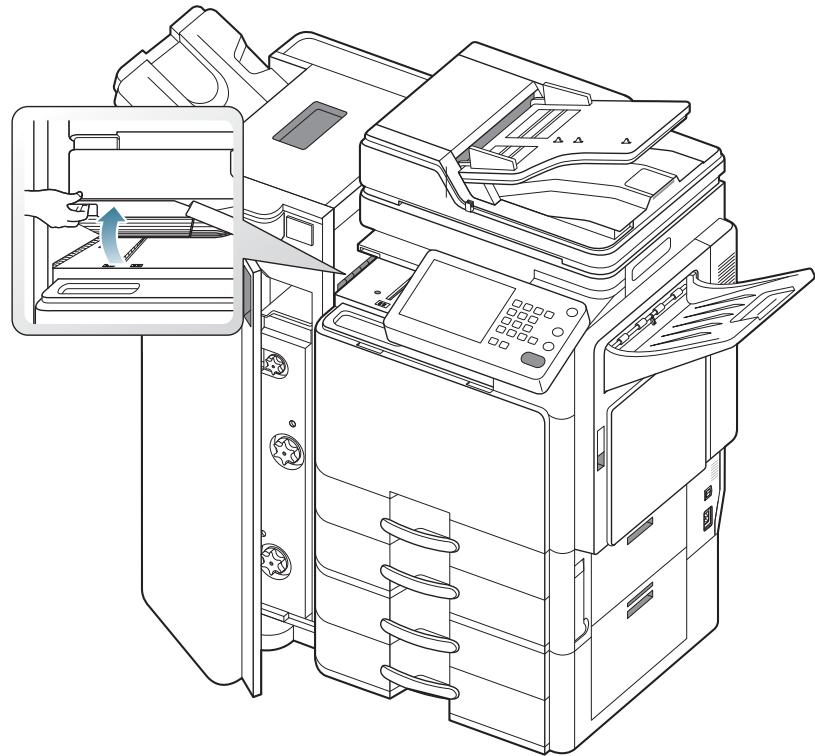
- Retirez le papier coincé en tirant dessus avec précaution.
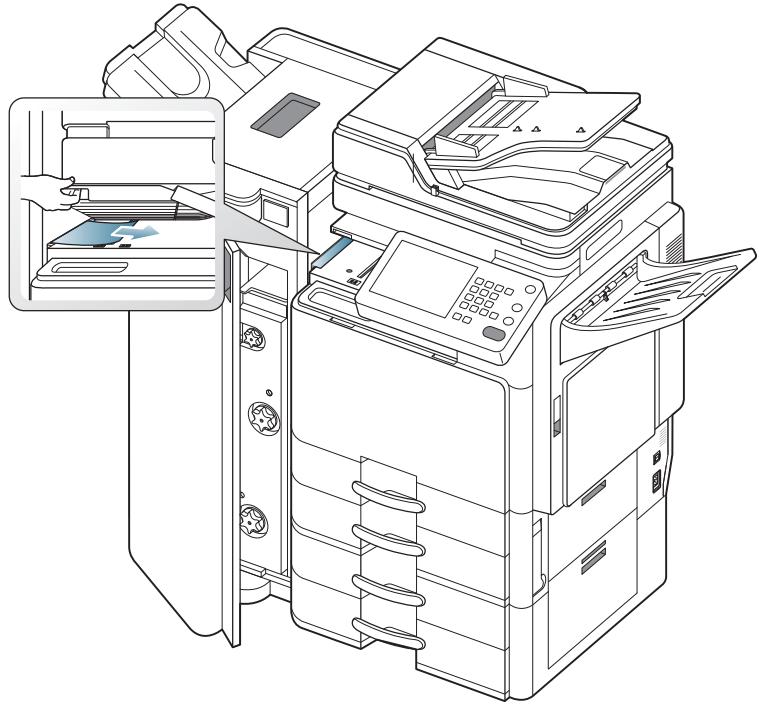
- Fermez le capot avant du finisseur.

Si ce bourrage papier persiste, assurez-vous que les capots de pont sont insérés correctement. Des capots de pont insérés de manière incorrecte peuvent provoquer des bourrages papier et une mise en oblique des positions des perforations.
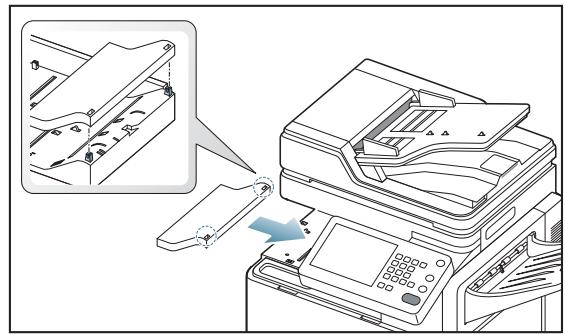
Bourrage papier à l'intérieur du mécanisme de livret (finisseur de livret 3 250 feuilles uniquement)

Cliquez sur ce lien pour ouvrir une animation concernant la suppression d'un bourrage.
- Ouvrez le capot avant du finisseur.
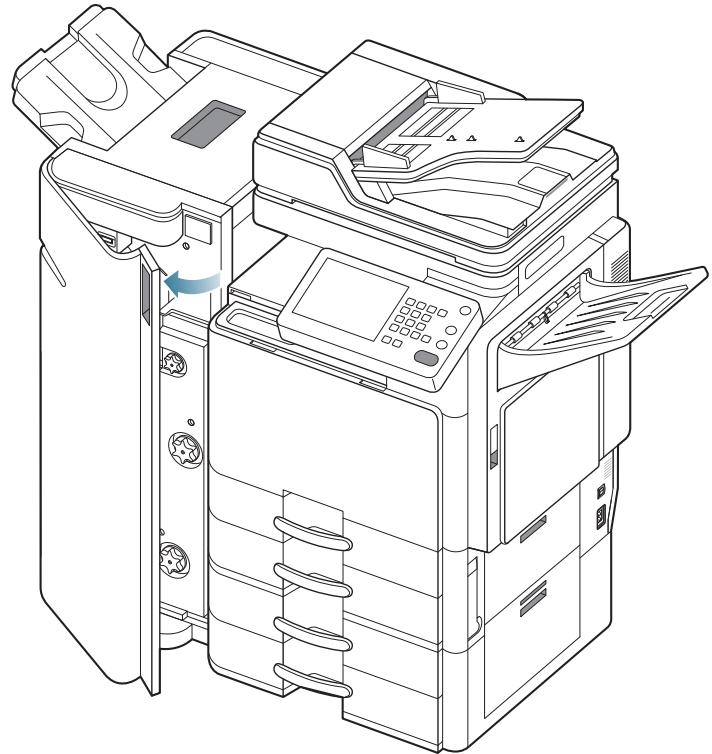
- Sortez le mécanisme de livret.
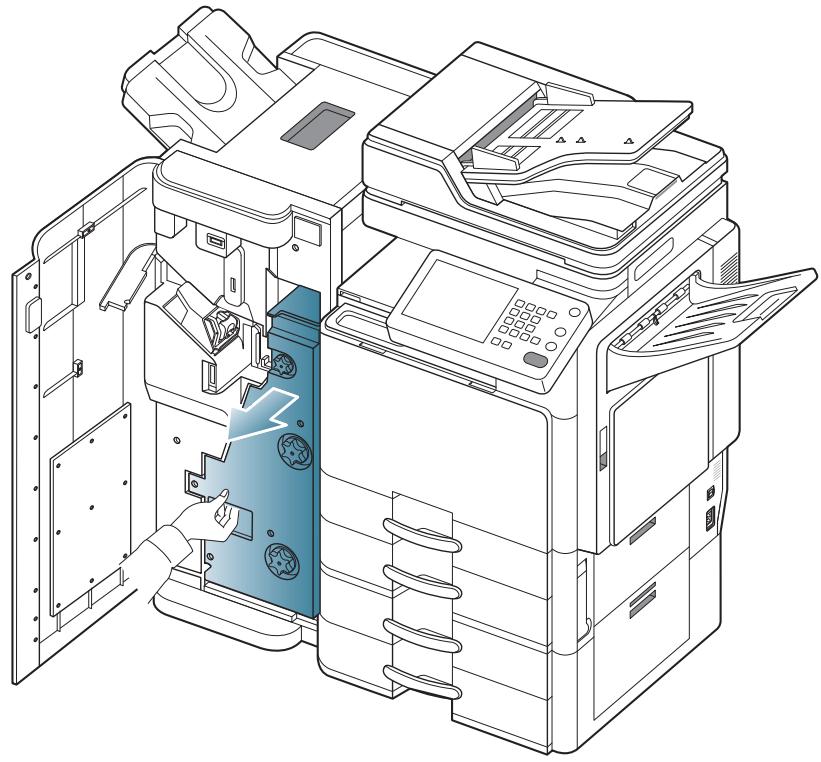
- Soulevez et maintenez le guide d'entrée de livret.
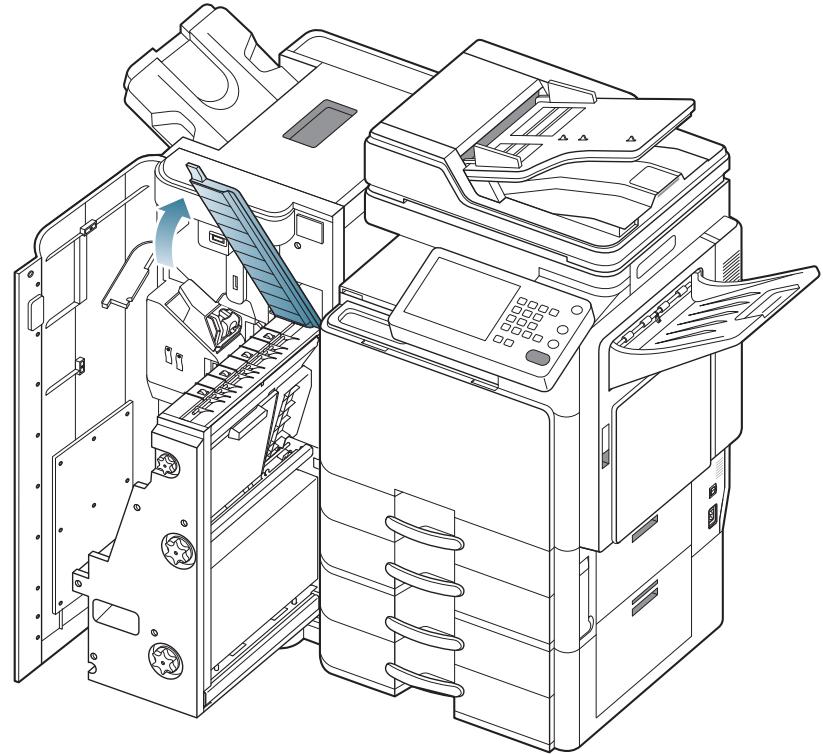
- Retirez le papier coincé en tirant dessus avec précaution.
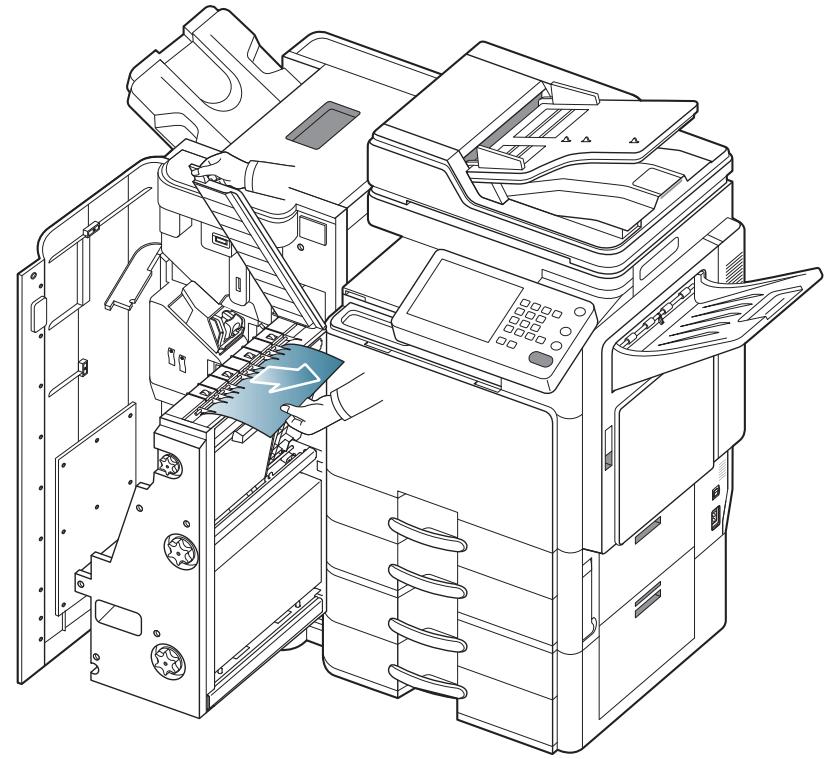
- Insérez le mécanisme de livret.
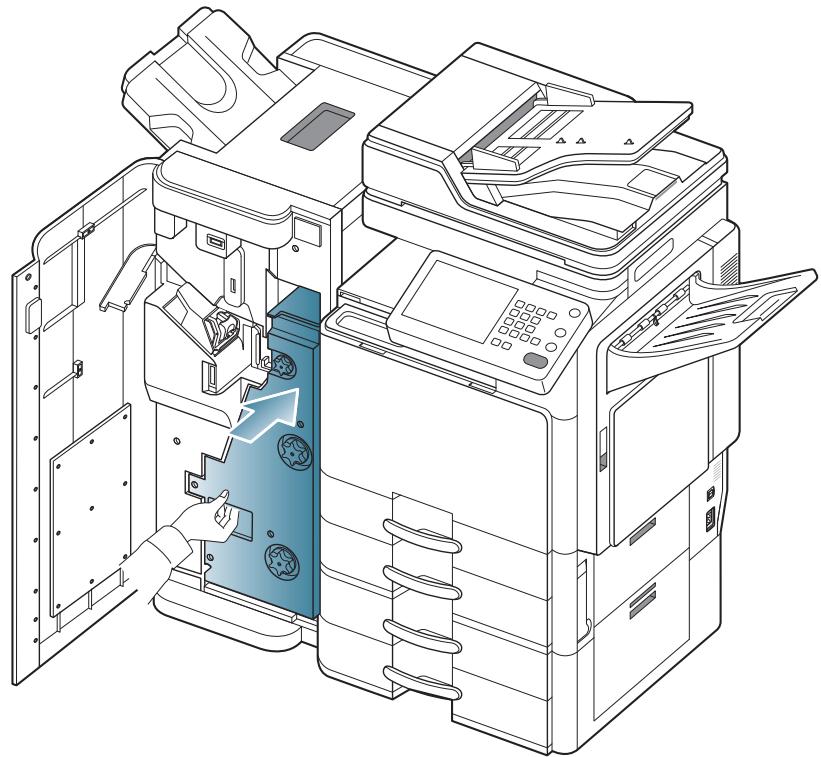
- Fermez le capot avant du finisseur.
Bourrage papier avant le pliage de livret (finisseur de livret 3 250 feuilles uniquement)

Cliquez sur ce lien pour ouvrir une animation concernant la suppression d'un bourrage.
- Ouvrez le capot avant du finisseur.
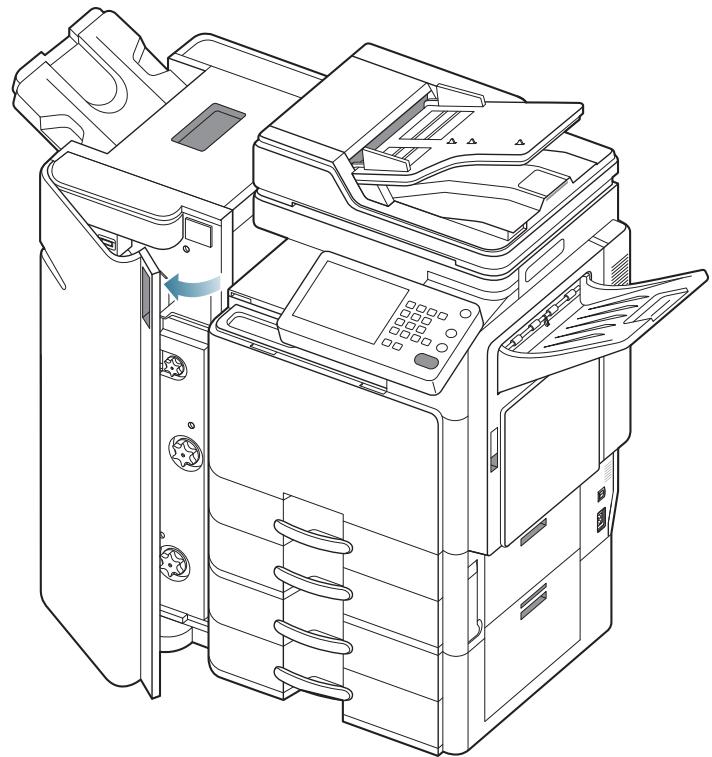
- Sortez le mécanisme de livret.
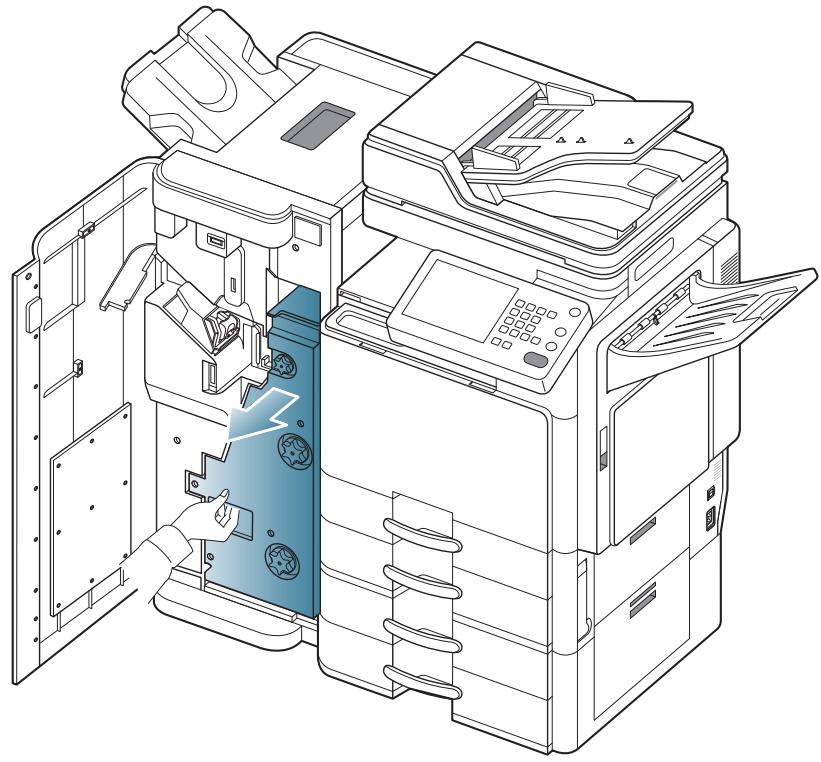
- Tournez la roue de découpe plusieurs fois dans le sens de la flèche.
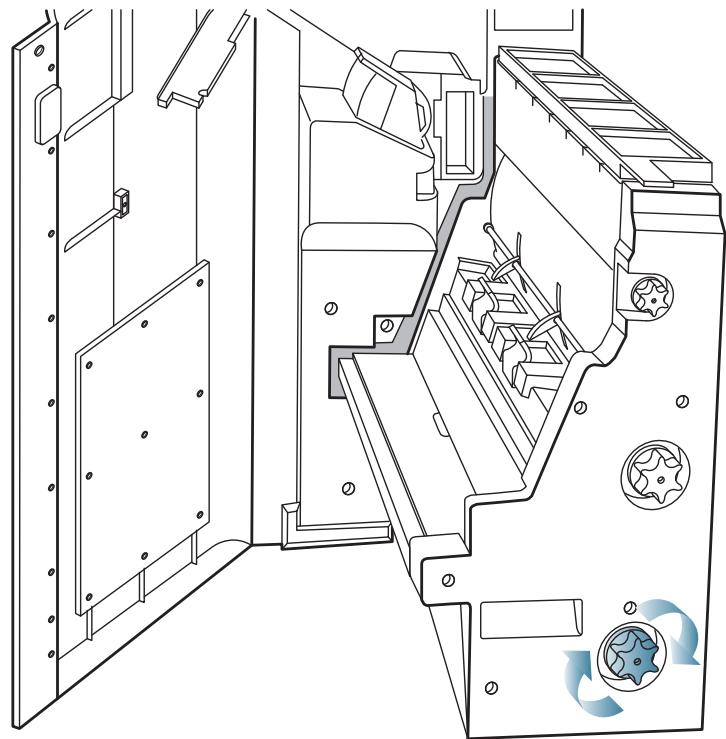
- Ouvrez le couvercle du mécanisme de livret.
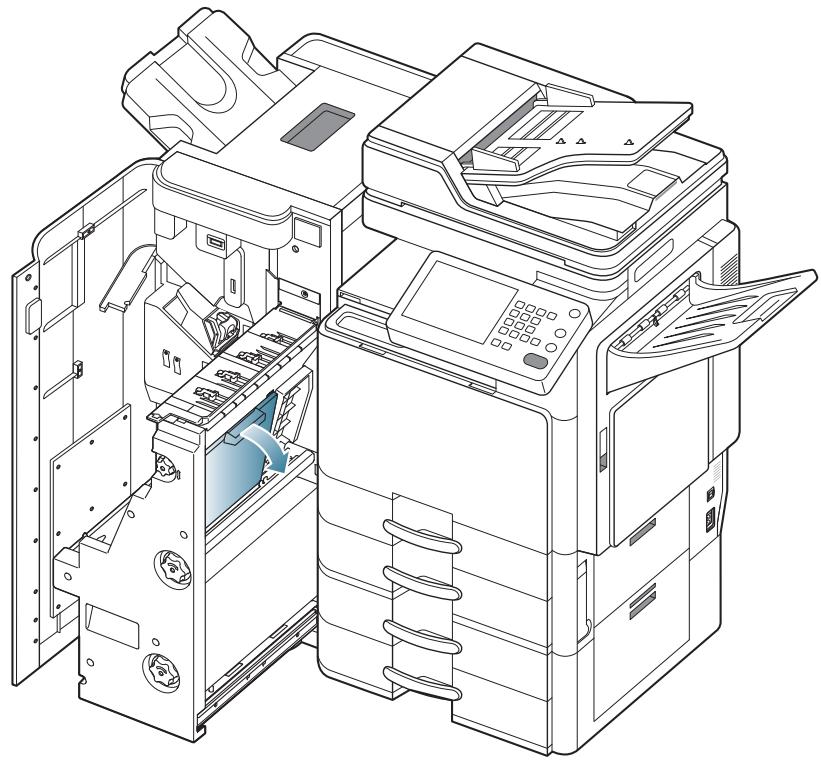
- Retirez le papier coincé en tirant dessus avec précaution.
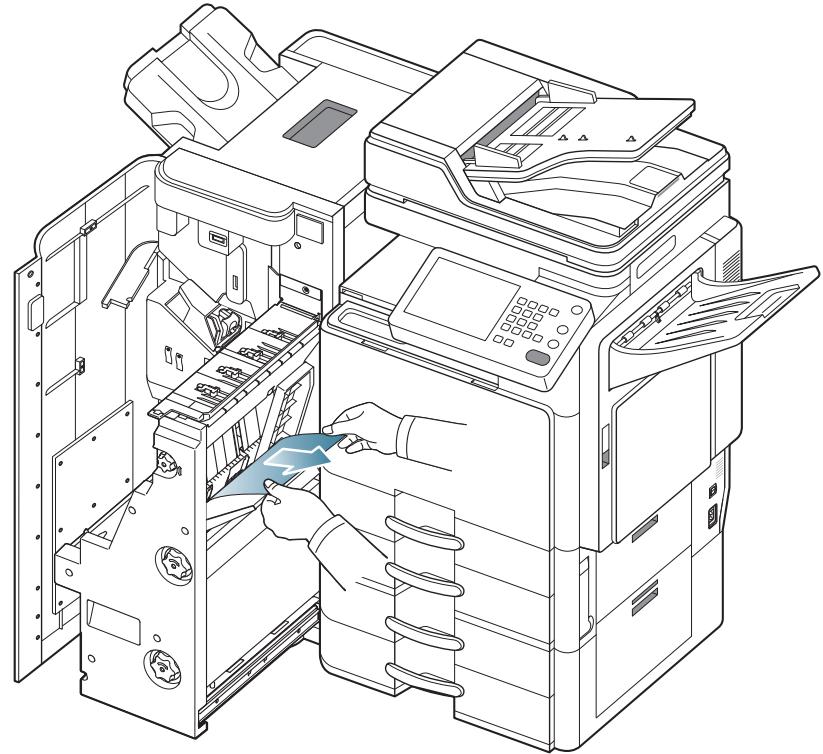
- Tournez la molette de pliage dans le sens de la flèche jusqu'à ce que vous puissiez retirer le papier bloqué.
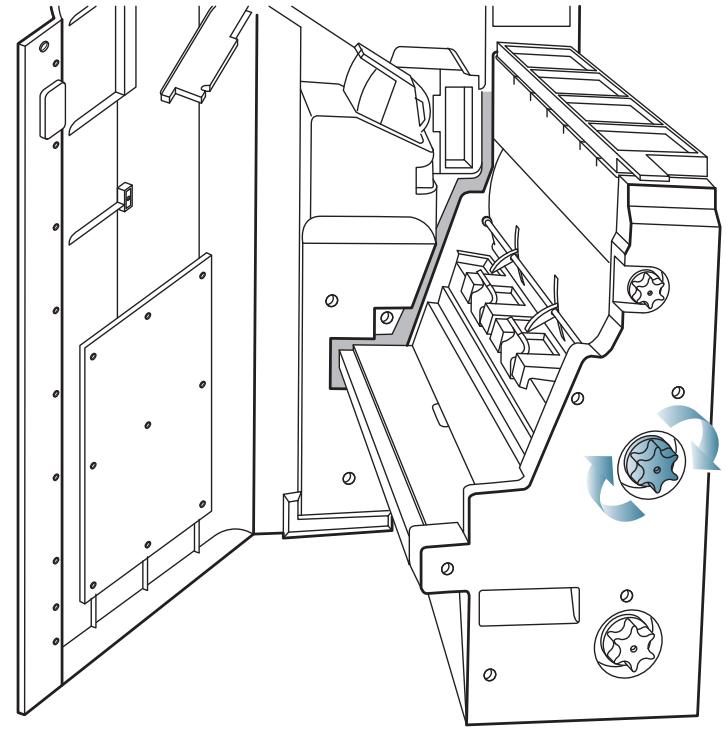
- Retirez le papier coincé en tirant dessus avec précaution.
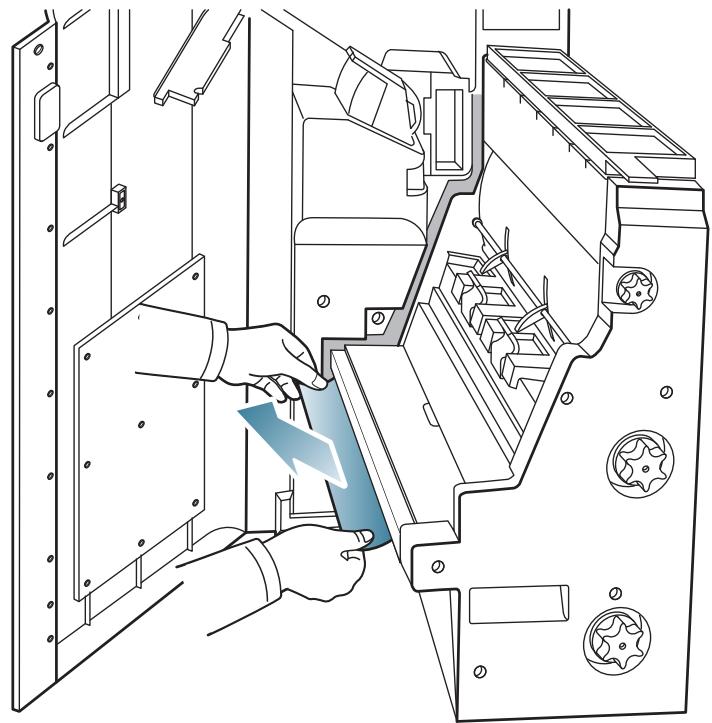
- Insérez le mécanisme de livret.
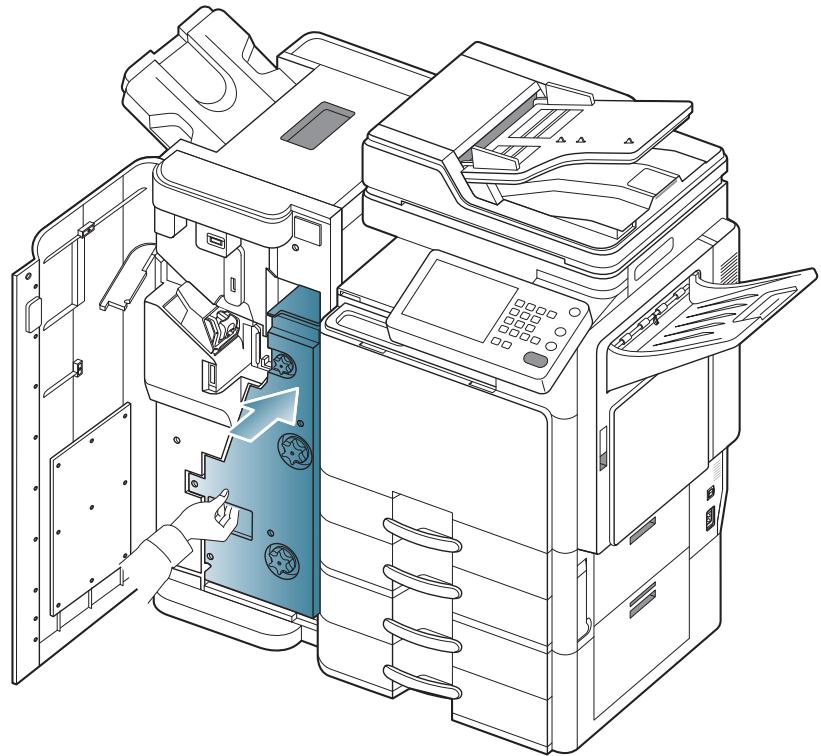
- Fermez le capot avant du finisseur.
Bourrage papier après le pliage de livret (finisseur de livret 3 250 feuilles uniquement)

Cliquez sur ce lien pour ouvrir une animation concernant la suppression d'un bourrage.
- Ouvrez le capot avant du finisseur.
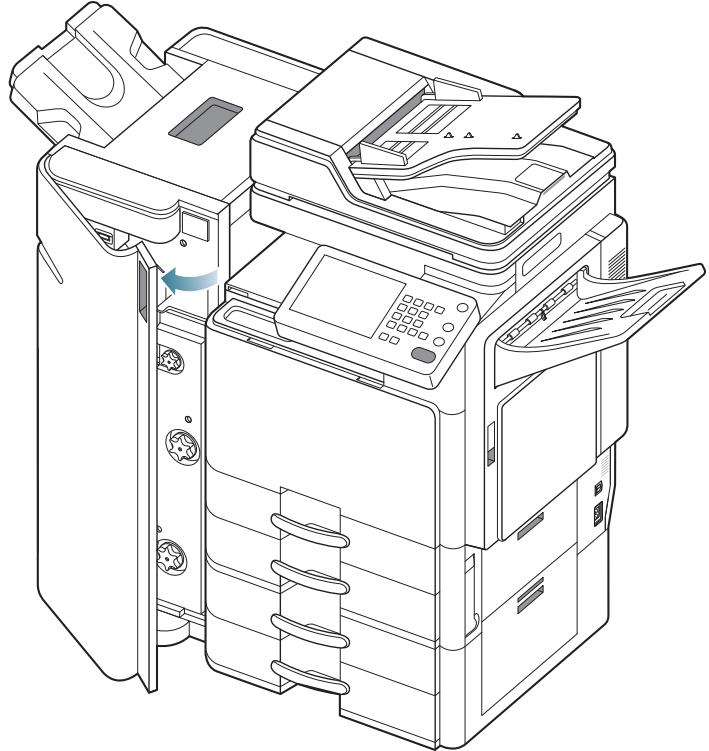
- Sortez le mécanisme de livret.
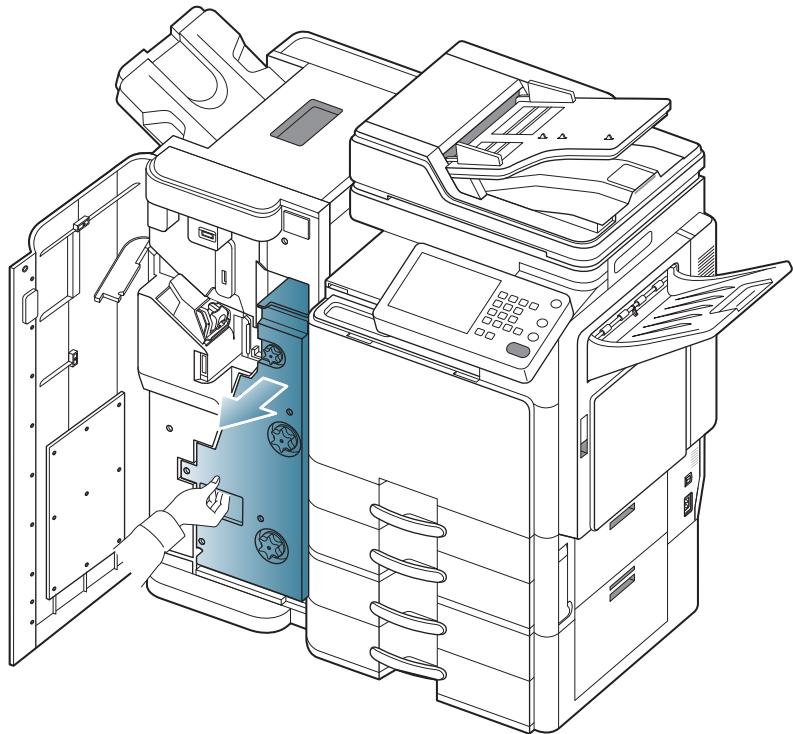
- Tournez la roue de découpe plusieurs fois dans le sens de la flèche.
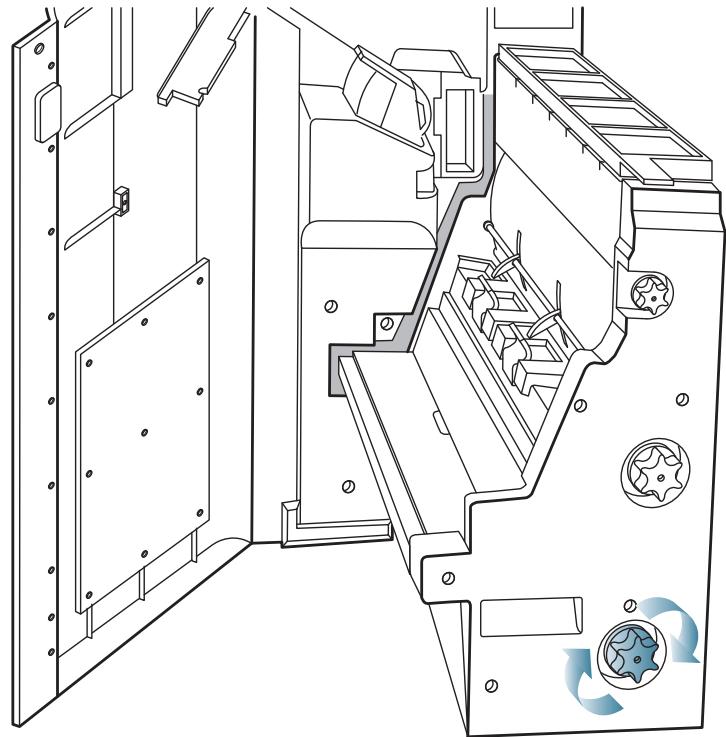
- Tournez la molette de pliage dans le sens de la flèche jusqu'à ce que vous puissiez retirer le papier bloqué.
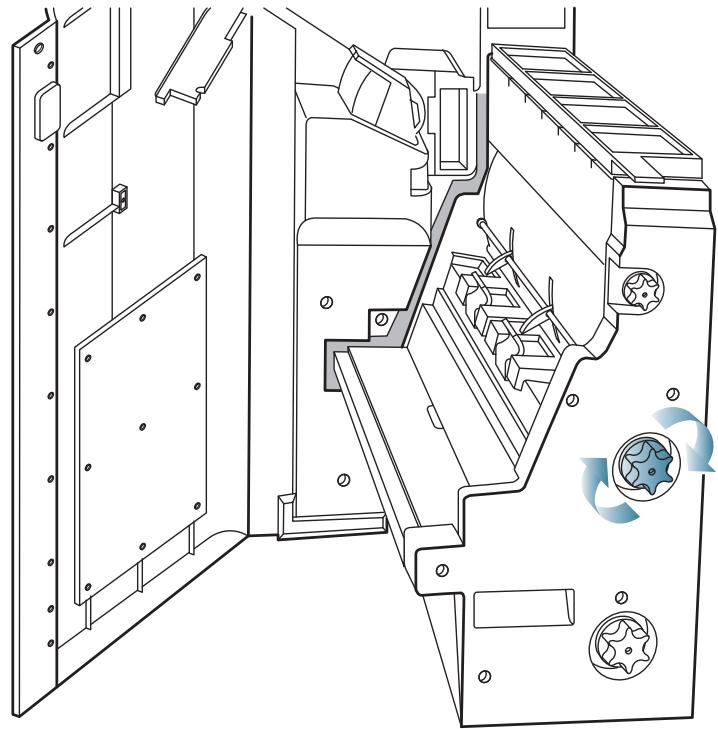
- Retirez le papier coincé en tirant dessus avec précaution.
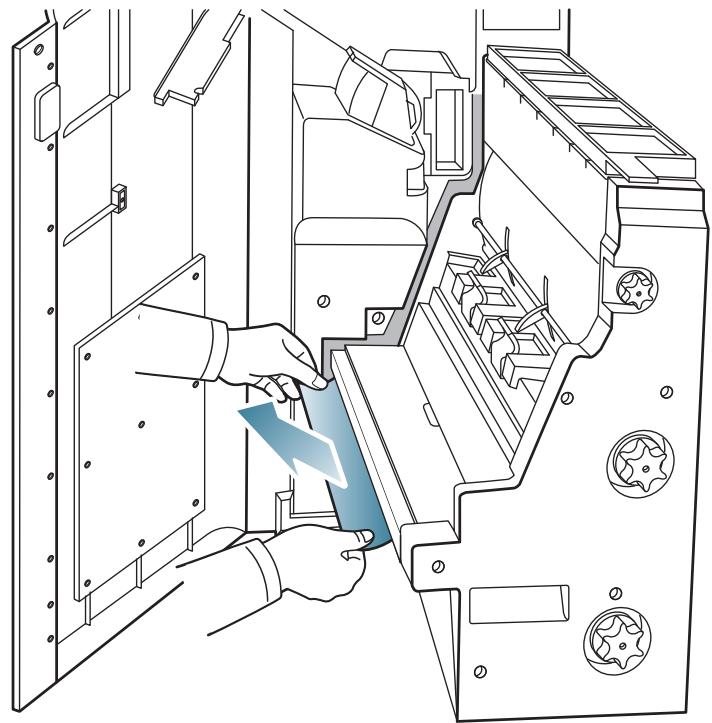
- Insérez le mécanisme de livret.
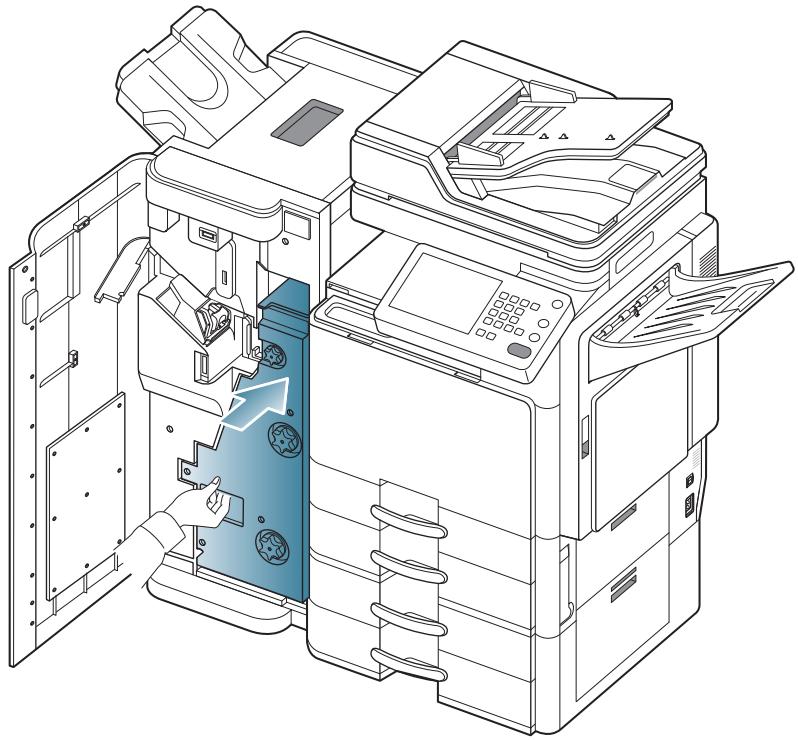
- Fermez le capot avant du finisseur.
Signification des messages d'erreur
Des messages apparaissent sur l'écran pour indiquer l'état de l'appareil ou des erreurs éventuelles. Certains messages d'erreur s'affichent avec des dessins pour vous aider à résoudre le Problème. Reportez-vous aux tableaux ci-dessous pour connaître la signification de ces messages et, le cas échéant, résoudre le problème. Les messages et leur signification sont classés par ordre alphabétique.

- Si le message ne figure pas dans le tableau, redémarrez l'appareil, puis essayez de lancer de nouveau la tâche d'impression. Si le problème persiste, contactez le service de maintenance.
- Notez le contenu du message à l'écran afin de pouvoir l'indiquer si vous appelez le service de maintenance.
- Certains messages peuvent ne pas apparaître à l'écran en fonction des options ou des modèles.
• [couleur] indique la couleur de toner ou d'unité d'imagerie.
• [numéro de bac] indique le numéro de bac.
• [type de média] indique le type de support.
• [taille du média] indique le format du support.
• [numéro d'erreur] indique le numéro d'erreur.
| Message | Signification | Solutions proposées |
| Echec ventil actionn [numéro de l’erreur] : Ouvrez/fermez le capot. | Un problème a été détecté dans le ventilateur de l’actionneur. | Ouvrez et fermez le capot avant. Si le problème persiste, contactez le service de maintenance. |
| Echec signal ventil actionneur. [numéro de l’erreur] : Ouvrez/fermez le capot. | Un problème a été détecté dans le ventilateur de l’actionneur. | Ouvrez et fermez le capot avant. Si le problème persiste, contactez le service de maintenance. |
| Echec moteur actionneur [numéro de l’erreur] : Ouvrez/fermez le capot. | Un problème est survenu au niveau du moteur de l’actionneur. | Ouvrez et fermez le capot avant. Si le problème persiste, contactez le service de maintenance. |
| Echec capteur actionneur [numéro de l’erreur] : Ouvrez/fermez le capot. | Un problème a été détecté dans le capteur de l’actionneur. | Ouvrez et fermez le capot avant. Si le problème persiste, contactez le service de maintenance. |
| Echec système ADF [numéro de l’erreur] : Contactez maintenance si problème persiste | Un problème a été détecté dans le chargeur automatique de documents recto/verso. | Mettez l’appareil hors tension, puis sous tension. Si le problème persiste, contactez le service de maintenance. |
| Erreur création livrets [numéro de l’erreur] : Ouvrez/fermez le capot. | Un problème a été détecté dans le mécanisme de livret. | Ouvrez et fermez le capot avant du finisseur de livret. Si le problème persiste, contactez le service de maintenance. |
| Échec de l’unité d’imagerie [couleur] [numéro de l’erreur] : Réinstallez-la. | Un problème a été détecté dans l’unité d’imagerie. | Réinstallez l’unité d’imagerie. Si le problème persiste, contactez le service de maintenance. |
| Echec unité imagerie [couleur] [numéro de l’erreur] : Ouvrez/fermez le capot. | Un problème a été détecté dans l’unité d’imagerie. | Ouvrez et fermez le capot avant. Si le problème persiste, contactez le service de maintenance. |
| Échec de l’unité d’imagerie [couleur] [numéro de l’erreur] : Éteignez puis rallumez. | Un problème a été détecté dans l’unité d’imagerie. | Mettez l’appareil hors tension, puis sous tension. Si le problème persiste, contactez le service de maintenance. |
| L’unité d’imagerie [couleur] n’est pas comp. Vérifiez le mode d’emploi. | L’unité d’imagerie que vous avez installée n’est pas adaptée à votre appareil. | Installez une unité d’imagerie authentique Samsung conçue pour votre appareil (voir « Vérifiez le type d’unité d’imagerie adapté à votre appareil. » à la page 227). |
| L’unité d’imagerie [couleur] n’est pas installée.Installez-la. | L’unité d’imagerie n’est pas (correctement) installée. | Installez l’unité d’imagerie. Si celle-ci est déjà installée, essayez de la réinstaller. Si le problème persiste, contactez le service de maintenance. |
| Unité d’imagerie [couleur] non Samsung. Vérifiez mode emploi. | L’unité d’imagerie que vous avez installée n’est pas adaptée à votre appareil. | Installez une unité d’imagerie authentique Samsung conçue pour votre appareil (voir « Vérifiez le type d’unité d’imagerie adapté à votre appareil. » à la page 227). |
| Unité imagerie [couleur] requiert nettoyage chargeur. Nettoyez unité. | Le chargeur de l’unité d’imagerie doit être nettoyé après impression du nombre de feuilles spécifié. | Nettoyez le chargeur de l’unité d’imagerie (voir « Nettoyage du bâtonnet pour la poussière de papier et des chargeurs des unités d’imagerie » à la page 223). |
| Échec du module laser [couleur] [numéro de l’erreur] : Éteignez puis rallumez. | Il y a un problème au niveau de l’unité de numérisation laser (LSU). | Mettez l’appareil hors tension, puis sous tension. Si le problème persiste, contactez le service de maintenance. |
| Échec de la cartouche de toner [couleur] [numéro de l’erreur] : Réinstallez la cartouche. | Un problème a été détecté dans la cartouche de toner. | Réinstallez la cartouche de toner. Si le problème persiste, contactez le service de maintenance. |
| Message | Signification | Solutions proposées |
| Échec de la cartouche de toner [couleur] [numéro de l’erreur] :Réinstallez la cartouche.. | La cartouche de toner que vous avez installée n’est pas adaptée à votre appareil. | Installez une cartouche de toner authentique Samsung conçue pour votre appareil (voir « Vérifiez le type de cartouche de toner adapté à votre appareil. » à la page 221). |
| Échec de la cartouche de toner [couleur] [numéro de l’erreur] :Ouvrez/fermez le capot.. | La cartouche de toner n’alimente pas assez de toner. | Secouez soigneusement la cartouche cinq ou six fois afin de répartir le toner de façon homogène à l’intérieur de la cartouche (voir « Redistribution du toner » à la page 220).Ouvrez et fermez le capot avant. Ou vérifiez si la bande de fermeture de la cartouche de toner est ou non retirée (voir « Remplacement de la cartouche de toner » à la page 221).Si le problème persiste, contactez le service de maintenance. |
| La cart. de toner [couleur] n’est pas comp. Vérifiez le mode d’emploi. | La cartouche de toner que vous avez installée n’est pas adaptée à votre appareil. | Installez une cartouche de toner authentique Samsung conçue pour votre appareil (voir « Vérifiez le type de cartouche de toner adapté à votre appareil. » à la page 221). |
| La cartouche de toner [couleur] n’est pas installée.Installez-la. | La cartouche de toner n’est pas (correctement) installée. | Installez la cartouche de toner. Si celle-ci est déjà installée, essayez de la réinstaller. Si le problème persiste, contactez le service de maintenance. |
| Échec DCF [numéro de l’erreur]. Vérifiez la connexion DCF interne. | Un problème a été détecté dans le chargeur double capacité. | Ouvrez et fermez le chargeur à double capacité, ou vérifiez son branchement avec l’appareil. Si le problème persiste, contactez le service de maintenance. |
| Vérifiez connexion DCF. [numéro de l’erreur] : Ouvrez/fermez le [numéro bac]. | Un problème a été détecté dans le chargeur double capacité. | Ouvrez puis refermez-le.Si le problème persiste, contactez le service de maintenance. |
| Fin de vie.Remplacez l’unité d’imagerie [couleur]. | La durée de vie de l’unité d’imagerie est atteinte. | Remplacez l’unité d’imagerie par une unité Samsung (voir « Remplacement de l’unité d’imagerie » à la page 227). |
| Fin de vie.Remplacez la cartouche de toner [couleur]. | La cartouche de toner est vide. L’impression est interrompue. Un peu de toner peut rester dans la cartouche, même lorsque l’appareil arrête l’impression. | Ce message s’affiche lorsque la cartouche de toner est complètement vide et l’appareil arrête l’impression. Remplacez la cartouche de toner par une cartouche d’origine Samsung (voir « Remplacement de la cartouche de toner » à la page 221). |
| Courroie de transfert usée,Remplacer la courroie de transfert | La durée de vie de l’unité de courroie de transfert est dépassée. | Remplacez l’unité de courroie de transfert par un modèle authentique Samsung. |
| Echec système moteur [numéro de l’erreur] : Ouvrez/fermez le capot. | Un problème a été détecté dans le système moteur. | Ouvrez et fermez le capot avant. Si le problème persiste, contactez le service de maintenance. |
| Échec du système moteur [numéro de l’erreur] : Éteignez puis rallumez. | Un problème a été détecté dans le système moteur. | Mettez l’appareil hors tension, puis sous tension. Si le problème persiste, contactez le service de maintenance. |
| Carte du modem fax non installée.Installez-la. | Le kit de télécopie en option n’est pas installé. | Installez le kit de télécopie en option. Si celui-ci est déjà installé, essayez de le réinstaller. Si le problème persiste, contactez le service de maintenance. |
| Échec du système de fax [numéro de l’erreur] : Éteignez puis rallumez. | Un problème a été détecté dans le système de télécopie. | Mettez l’appareil hors tension, puis sous tension. Si le problème persiste, contactez le service de maintenance. |
| Périphérique FDI non installé.Installez-le. | Le kit FDI en option n’est pas installé. | Installez le kit FDI en option. Si celui-ci est déjà installé, essayez de le réinstaller. Si le problème persiste, contactez le service de maintenance. |
| Capot chargeur ouvert. Fermez le capot. | Le capot n’est pas correctement verrouillé. | Refermez le capot jusqu’à ce qu’un déclic indique qu’il est bien en place. |
| Message | Signification | Solutions proposées |
| Capot mod finition ouvert. Fermez. | Le capot avant du finisseur n'est pas correctement verrouillé. | Refermez le capot jusqu'à ce qu'un déclic indique qu'il est bien en place. |
| Err mod finition [numéro de l'erreur] : Ouvrez/fermez le capot. | Un problème a été détecté dans le finisseur. | Ouvrez et fermez le capot du finisseur. Si le problème persiste, contactez le service de maintenance. |
| Erreur module de finition : [numéro de l'erreur]. Éteignez puis rallumez. | Un problème a été détecté dans le finisseur. | Mettez l'appareil hors tension, puis sous tension. Si le problème persiste, contactez le service de maintenance. |
| Echec syst mod finition [numéro de l'erreur] : Ouvrez/fermez le capot. | Un problème a été détecté dans le finisseur. | Ouvrez et fermez le capot du finisseur. Si le problème persiste, contactez le service de maintenance. |
| Échec du système de module de finition [numéro de l'erreur] : Éteignez puis rallumez. | Un problème a été détecté dans le finisseur. | Mettez l'appareil hors tension, puis sous tension. Si le problème persiste, contactez le service de maintenance. |
| Capot avant ouvert. Fermez-le. | Le capot n'est pas correctement verrouillé. | Refermez le capot jusqu'à ce qu'un déclic indique qu'il est bien en place. |
| Échec de l'unité de chauffe : [numéro de l'erreur]. Éteignez puis rallumez. | Un problème est survenu au niveau de l'unité de fusion. | Mettez l'appareil hors tension, puis sous tension. Si le problème persiste, contactez le service de maintenance. |
| Unité chauffe non compatible. Vérifiez mode emploi | L'unité de chauffe que vous avez installée n'est pas adaptée à votre appareil. | Installez une unité de chauffe d'origine Samsung adaptée à l'appareil. |
| Le four n'est pas correctement installé. Installez-le. | L'unité de chauffe n'est pas correctement installée. | Réinstallez l'unité de chauffe. Si le problème persiste, contactez le service de maintenance. |
| Echec HCF [numéro de l'erreur] : Ouvrez/fermez bac HCF. | Un problème a été détecté dans le chargeur haute capacité. | Ouvrez et fermez le chargeur haute capacité. Si le problème persiste, contactez le service de maintenance. |
| Bac HCF sorti. Insérez-le correctement. | Le chargeur haute capacité n'est pas fermé correctement. | Refermez le chargeur haute capacité jusqu'à entendre un déclic. |
| DD presque plein-1: Vérifiez mode emploi. | Le disque dur de l'appareil est pratiquement plein. | Vérifiez le Carnet adresses ou le Profil utilis. Au besoin, supprimez des données inutiles dans Carnet adresses ou Profil utilis. |
| DD presque plein-2: Vérifiez mode emploi. | Le disque dur de l'appareil est pratiquement plein. | Vérifiez Dossier docs ou Tâche sécur dans Statut tâche. Au besoin, supprimez des données inutiles dans Dossier docs ou Tâche sécur. |
| DD presque plein-3: Vérifiez mode emploi. | Le disque dur de l'appareil est pratiquement plein. | Vérifiez le Journal système au niveau de Sécurité dans SyncThruTM Web Service. Au besoin, supprimez les données dans Journal système. |
| DD presque plein-4: Vérifiez mode emploi. | Le disque dur de l'appareil est pratiquement plein. | Imprimez ou supprimez des travaux de la file d'attente en attente de traitement. Vous pouvez vérifier les travaux en appuyant sur Statut tâche (voir « Bouton Statut tâche » à la page 29).Imprimez ou supprimez les travaux de télécopie dans Réc. protégée (voir « Réception en mode de réception sécurisée » à la page 142). |
| DD presque plein-5: Vérifiez mode emploi. | Le disque dur de l'appareil est pratiquement plein. | Un problème a été détecté dans l'appareil. Vérifiez le message d'erreur sur l'écran d'affichage et résolvez le problème. |
| DD presque plein-6: Vérifiez mode emploi. | Le disque dur de l'appareil est pratiquement plein. | Un problème a été détecté dans l'appareil. Vérifiez le message d'erreur sur l'écran d'affichage et résolvez le problème. |
| Échec du système du disque dur [numéro de l'erreur] : Éteignez puis rallumez. | Un problème a été détecté dans le disque dur. | Mettez l'appareil hors tension, puis sous tension. Si le problème persiste, contactez le service de maintenance. |
| Message | Signification | Solutions proposées |
| Périphérique ICON non installé.Installez-le. | Le dispositif convertisseur d’image n’est pas installé. | Installez le dispositif convertisseur d’image. Si celui-ci est déjà installé, essayez de le réinstaller. Si le problème persiste, contactez le service de maintenance. |
| Echec système entrée [numéro de l’erreur] : Vérifiez connexion HCF. | Un problème a été détecté dans le chargeur haute capacité. | Ouvrez et fermez le chargeur haute capacité, ou vérifiez son branchement avec l’appareil. Si le problème persiste, contactez le service de maintenance. |
| Échec du système d’entrée [numéro de l’erreur] : Sortez le [numéro bac] et insérez-le. | Un problème a été détecté dans le bac. | Ouvrez puis refermez-le. Si le problème persiste, contactez le service de maintenance. |
| Unité nettoyage courroie transf incompat. Vérifiez mode d’emploi. | L’unité de nettoyage de la courroie de transfert image installée n’est pas adaptée à votre appareil. | Installez une unité de nettoyage de la courroie de transfert image authentique Samsung conçue pour votre appareil. |
| Unité de courroie transfert img non Samsung. Vérifiez mode d’emploi. | La courroie de transfert image installée n’est pas adaptée à votre appareil. | Installez une courroie de transfert image authentique Samsung conçue pour votre appareil. |
| Échec de l’unité ITB [numéro de l’erreur] : Éteignez puis rallumez. | Un problème est survenu au niveau de l’unité de courroie de transfert image. | Mettez l’appareil hors tension, puis sous tension. Si le problème persiste, contactez le service de maintenance. |
| Échec système MSOK. [numéro de l’erreur] : Eteignez, rallumez. | Un problème a été détecté dans le système moteur. | Mettez l’appareil hors tension, puis sous tension. Si le problème persiste, contactez le service de maintenance. |
| Le câble réseau est déconnecté. Vérifiez-le. | L’appareil n’est pas connecté avec un câble réseau. | Connectez l’appareil au réseau avec un câble réseau. |
| Capot chargeur en option ouvert. Fermez-le. | Le capot n’est pas correctement verrouillé. | Refermez le capot jusqu’à ce qu’un déclic indique qu’il est bien en place. |
| Bourr papier orig dans zone sortie scanner. | Les originaux sont bloqués dans le chargeur automatique de documents recto/verso. | Supprimez le bourrage (voir « Bourrage du papier d’origine dans la zone de sortie du scanner » à la page 237). |
| Bourrage du papier d'origine devant le scanner | Les originaux sont bloqués dans le chargeur automatique de documents recto/verso. | Supprimez le bourrage (voir « Bourrage du papier d'origine devant le scanner » à la page 233). |
| Bourrage du papier d'origine dans le scanner | Les originaux sont bloqués dans le chargeur automatique de documents recto/verso. | Supprimez le bourrage (voir « Bourrage du papier d'origine dans le scanner » à la page 234 ou « Bourrage du papier d'origine devant la trajectoire recto/verso du scanner » à la page 236). |
| Le bac de sortie (face vers le bas) est plein. Retirez supports imprim. | Le bac de sortie (face vers le bas) est plein. | Videz le bac de sortie (face vers le bas) ; l'impression reprend alors. |
| Bac sortie (face haut) plein. Retirez supports imprim. | Le bac de sortie (face vers le haut) est plein. | Videz le bac de sortie (face vers le haut) ; l'impression reprend alors. |
| Le [numéro bac] est vide. Chargez du papier. | Le bac est vide. | Insérez du papier dans le bac. |
| Bac polyvalent vide. Chargez du papier. | Le bac papier polyvalent est vide. | Insérez du papier dans le bac papier polyvalent. |
| [numéro bac] presque vide. Chargez papier. | Papier presque épuisé dans le bac. | Insérez du papier dans le bac. |
| Bourrage après pliage des livrets. | Le papier s'est bloqué pendant l'impression de brochure. | Supprimez le bourrage (voir « Bourrage papier après le pliage de livret (finisseur de livret 3 250 feuilles uniquement) » à la page 264). |
| Bourrage autour perf mod de finition. | Un bourrage papier s'est produit en cours de finition. | Supprimez le bourrage (voir « Bourrage papier autour de la perforatrice du finisseur » à la page 259). |
| Bourrage entrée module de finition. | Un bourrage papier s'est produit en cours de finition. | Supprimez le bourrage (voir « Bourrage papier à l'entrée du finisseur » à la page 258). |
| Bourrage entrée mod de création livrets. | Le papier s'est bloqué pendant l'impression de brochure. | Supprimez le bourrage (voir « Bourrage papier à l'entrée du mécanisme de livret (finisseur de livret 3 250 feuilles uniquement) » à la page 259). |
| Message | Signification | Solutions proposées |
| Bourrage entrée unité liaison mod finition. | Un bourrage papier s'est produit en cours de finition. | Supprimez le bourrage (voir « Bourrage papier à l'intérieur du pont du finisseur » à la page 257). |
| Bour. papier à la sortie du mod. de fin. | Un bourrage papier s'est produit en cours de finition. | Supprimez le bourrage (voir « Bourrage papier à la sortie du finisseur durant l'éjection vers le bac supérieur » à la page 254 ou « Bourrage papier à la sortie du finisseur durant l'éjection vers le bac principal » à la page 255). |
| Bour sortie unité liaison mod finition. | Un bourrage papier s'est produit en cours de finition. | Supprimez le bourrage (voir « Bourrage papier à l'entrée du finisseur » à la page 258). |
| Bourrage papier en bas de la trajectoire recto verso | Le papier s'est bloqué pendant l'impression recto/verso. | Supprimez le bourrage (voir « Bourrage papier en bas du trajet recto/verso (bourrage de cadrage recto/verso) » à la page 252). |
| Bourrage papier dans la trajectoire recto verso. | Le papier s'est bloqué pendant l'impression recto/verso. | Supprimez le bourrage (voir « Bourrage papier à l'intérieur du trajet recto/verso (bourrage recto/verso 2) » à la page 251). |
| Bourrage retour trajectoire recto verso. | Le papier s'est bloqué pendant l'impression recto/verso. | Supprimez le bourrage (voir « Bourrage papier en haut du trajet recto/verso (bourrage de retour recto/verso) » à la page 250). |
| Bourrage papier en haut de la trajectoire recto verso | Le papier s'est bloqué pendant l'impression recto/verso. | Supprimez le bourrage (voir « Bourrage papier en haut du trajet recto/verso (bourrage recto/verso 1) » à la page 251). |
| Bourrage avant pliage des livrets. | Le papier s'est bloqué pendant l'impression de brochure. | Supprimez le bourrage (voir « Bourrage papier avant le pliage de livret (finisseur de livret 3 250 feuilles uniquement) » à la page 262). |
| Bourrage dans la sortie papier. | Un bourrage papier s'est produit dans la sortie papier. | Supprimez le bourrage (voir « Bourrage papier dans la zone de sortie (bourrage sortie face vers le bas) » à la page 252 ou « Bourrage papier dans la zone de sortie (bourrage sortie face vers le haut) » à la page 253). |
| Bourr sortie ou unité liaison mod finition. | Le papier est bloqué dans la zone de sortie ou le pont du finisseur. | Supprimez le bourrage (voir « Bourrage papier dans la zone de sortie (bourrage sortie face vers le bas) » à la page 252, « Bourrage papier dans la zone de sortie (bourrage sortie face vers le haut) » à la page 253) ou « Bourrage papier à l'intérieur du pont du finisseur » à la page 257). |
| Bourrage dans mod création livrets. | Le papier s'est bloqué pendant l'impression de brochure. | Supprimez le bourrage (voir « Bourrage papier à l'intérieur du mécanisme de livret (finisseur de livret 3 250 feuilles uniquement) » à la page 260). |
| Bourr. pap. dans le module de finition | Un bourrage papier s'est produit en cours de finition. | Supprimez le bourrage (voir « Bourrage papier à l'intérieur du finisseur durant l'éjection vers le bac supérieur » à la page 253 ou « Bourrage papier à l'intérieur du finisseur durant l'éjection vers le bac principal » à la page 254). |
| Bourr dans unité liaison mod finition. | Un bourrage papier s'est produit en cours de finition. | Supprimez le bourrage (voir « Bourrage papier à l'intérieur du pont du finisseur » à la page 257). |
| Message | Signification | Solutions proposées |
| Bourrage papier dans la machine | Du papier est coincé à l'intérieur de l'appareil. | Supprimez le bourrage (voir « Bourrage papier à l'intérieur de l'appareil (bourrage d'alimentation 1) » à la page 247 ou « Bourrage papier à l'intérieur de l'appareil (bourrage d'alimentation 2) » à la page 248 ou « Bourrage papier à l'intérieur de l'appareil (bourrage d'alimentation 3) » à la page 248 ou « Bourrage papier à l'intérieur de l'appareil (bourrage d'alimentation 4) » à la page 249 ou « Bourrage papier à l'intérieur de l'appareil (bourrage de cadrage) » à la page 249 ou « Bourrage papier à l'intérieur de l'appareil (bourrage à la sortie de l'unité de fusion) » à la page 250). |
| Bourrage papier dans le bac 1 | Un bourrage papier est survenu au niveau de la zone d'alimentation du bac. | Supprimez le bourrage (voir « Bourrage papier dans le bac 1 » à la page 241). |
| Bourrage papier dans le bac 2 | Un bourrage papier est survenu au niveau de la zone d'alimentation du bac. | Supprimez le bourrage (voir « Bourrage papier dans le bac 2 » à la page 243). |
| Bourrage papier dans le bac 3 | Le papier s'est bloqué dans la zone d'alimentation du bac ou du chargeur haute capacité. | Supprimez le bourrage (voir « Bourrage papier dans le bac 3 » à la page 244 ou « Bourrage papier dans le chargeur haute capacité optionnel » à la page 246). |
| Bourrage papier dans le bac 4 | Un bourrage papier est survenu au niveau de la zone d'alimentation du bac. | Supprimez le bourrage (voir « Bourrage papier dans le bac 4 » à la page 245). |
| Bourrage papier dans le bac polyvalent | Un bourrage papier est survenu au niveau de la zone d'alimentation du bac. | Supprimez le bourrage (voir « Bourrage papier au niveau du bac polyvalent » à la page 247). |
| Préparez nouv unité imag [couleur]. | L'autonomie estimée de l'unité d'imagerie est presque atteinte. | Préparez une nouvelle unité d'imagerie en vue de son remplacement. |
| Préparez nouv cartouche toner [couleur]. | Il reste une petite quantité de toner dans la cartouche indiquée. L'autonomie estimée de la cartouche est presque atteinte. | Préparez une nouvelle cartouche en vue de son remplacement. Vous pouvez améliorer provisoirement la qualité d'impression en secouant la cartouche afin de répartir le toner résiduel (voir « Redistribution du toner » à la page 220). |
| Prép nouv unité chauffe | L'autonomie estimée de l'unité de chauffe est presque atteinte. | Préparez une nouvelle unité de chauffe en vue de son remplacement. |
| Préparez nouv unité nettoy courroie transf. | L'autonomie estimée de l'unité de nettoyage de la courroie de transfert est presque atteinte. | Préparez une nouvelle unité de nettoyage de la courroie de transfert en vue de son remplacement. |
| Prépar nouv unit courroie transf | L'autonomie estimée de la courroie de transfert est presque atteinte. | Préparez une nouvelle courroie de transfert en vue de son remplacement. |
| Préparez nouv rouleau transf. | L'autonomie estimée du rouleau de transfert est presque atteinte. | Préparez un nouveau rouleau de transfert en vue de son remplacement. |
| Réservoir déchets perfor plein ou non installé. | Le réceptacle de la trémie à déchets de perforation est plein ou n'est pas installé. | Videz le réceptacle de la trémie à déchets de perforation. Ou installez le réceptacle de la trémie à déchets de perforation. |
| Retirez bande protect unité img [couleur] et réinstallez. | La bande de fermeture de l'unité d'imagerie n'est pas retirée. | Retirez la bande de fermeture de l'unité d'imagerie (voir « Remplacement de l'unité d'imagerie » à la page 227). |
| Remplacez l'unité d'imagerie [couleur]. | L'unité d'imagerie indiquée a pratiquement atteint son autonomie estimée. L'appareil va arrêter l'impression. | Remplacez l'unité d'imagerie par une unité Samsung (voir « Remplacement de l'unité d'imagerie » à la page 227). |
| Remplacez l'unité de chauffe. | La durée de vie de l'unité de chauffe est atteinte. | Remplacez l'unité de chauffe par une unité authentique Samsung. |
| Remplacez le rouleau de transfert. | La durée de vie du rouleau de transfert est dépassée. | Remplacez le rouleau de transfert par un modèle authentique Samsung. |
| Remplacez rouleau de levage du [numéro bac]. | La durée de vie du rouleau de prise papier est dépassée. | Remplacez le rouleau de prise papier par un modèle authentique Samsung. |
| Message | Signification | Solutions proposées |
| Remplacez rouleau levage bac poly. | La durée de vie du rouleau de prise papier du bac polyvalent est dépassée. | Remplacez le rouleau de prise papier du bac polyvalent par un modèle authentique Samsung. |
| Capot droite ouvert. Fermez-le. | Le capot n'est pas correctement verrouillé. | Refermez le capot jusqu'à ce qu'un déclic indique qu'il est bien en place. |
| Le scanner est verrouillé ou un autre problème s'est produit. | Le verrouillage du capteur à transfert de charge (CCD) a été activé. | Désactivez le verrouillage du capteur CCD. Ou mettez l'appareil hors tension, puis sous tension. Si le problème persiste, contactez le service de maintenance. Scanner |
| Échec du système de numérisation [numéro de l'erreur] : Éteignez puis rallumez. | Un problème a été détecté dans le système de numérisation. | Mettez l'appareil hors tension, puis sous tension. Si le problème persiste, contactez le service de maintenance. |
| Carte du modem secondaire non installée.Installez-la. | Le deuxième kit multi-ligne de télécopie en option n'est pas installé. | Installez le kit multi-ligne de télécopie en option. Si celui-ci est déjà installé, essayez de le réinstaller. Si le problème persiste, contactez le service de maintenance. |
| Mélangez la cartouche de toner [couleur] | Il reste une petite quantité de toner dans la cartouche indiquée. | Vous pouvez améliorer provisoirement la qualité d'impression en secouant la cartouche afin de répartir le toner résiduel (voir « Redistribution du toner » à la page 220). |
| Capot chargeur lat ouvert. Fermez-le | Le capot n'est pas correctement verrouillé. | Refermez le capot jusqu'à ce qu'un déclic indique qu'il est bien en place. |
| La cartouche d'agrafes est vide.Remplacez-la. | La cartouche d'agrafes est en fin de vie. | Ce message s'affiche lorsque la cartouche d'agrafes est complètement vide.Remplacez la cartouche d'agrafes. |
| Niv cartouche agrafes faible.Remplacez-la.La cartouche d'agrafes n'est pas installée.Installez-la dans le module de fin. | Il reste une petite quantité d'agrafes dans la cartouche.L'autonomie estimée de la cartouche est presque atteinte.La cartouche d'agrafes n'est pas (correctement) installée. | Préparez une nouvelle cartouche d'agrafes en vue de son remplacement.Installez la cartouche d'agrafes. Si celle-ci est déjà installée, essayez de la réinstaller. Si le problème persiste, contactez le service de maintenance. |
| Cartouche agrafes pour livret vide.Remplacez-la. | La cartouche d'agrafes de brochures est en fin de vie. | Ce message s'affiche lorsque la cartouche d'agrafes est complètement vide.Remplacez la cartouche d'agrafes. |
| Niv cartouche agrafes pour livret faible.Remplacez-la. | Il reste une petite quantité d'agrafes de livrets dans la cartouche.L'autonomie estimée de la cartouche est presque atteinte. | Préparez une nouvelle cartouche d'agrafes en vue de son remplacement. |
| Cartouche d'agrafes pour livret non installée.Installez-la. | La cartouche d'agrafes de livret n'est pas (correctement) installée. | Installez la cartouche d'agrafes. Si celle-ci est déjà installée, essayez de la réinstaller. Si le problème persiste, contactez le service de maintenance. |
| Horloge a repris heure initiale.Redéfinissez heure. | Le réglage d'heure de l'appareil est initialisé. | Réglez l'heure dans Config appareil. |
| Trop de supports ds bac central.Retirez supports imprim. | Le bac central est plein. | Videz le bac central ; l'impression reprend alors. |
| Bac à livrets plein.Retirez supports imprimés. | Le bac à livrets est plein. | Videz le bac à livrets ; l'impression reprend alors. |
| Trop de papier ds bac finition. Retirez papier imprimé. | Le bac de finition est plein. | Videz le bac de finition ; l'impression reprend alors. |
| Le capot supérieur du scanner est ouvert | Le capot du chargeur automatique de documents recto/verso n'est pas fermé correctement. | Refermez le capot jusqu'à entendre un déclic. |
| Courroie transf non compatible.Vérifiez mode emploi. | La courroie de transfert installée n'est pas adaptée à votre appareil. | Installez une courroie de transfert authentique Samsung conçue pour votre appareil. |
| Message | Signification | Solutions proposées |
| Unité nettoyage courroie transf non installée.Installez-la. | L’unité de nettoyage de la courroie de transfert n’est pas installée. | Installez l’unité de nettoyage de la courroie de transfert. Si celle-ci est déjà installée, essayez de la réinstaller. Si le problème persiste, contactez le service de maintenance. |
| Courroie transf non installée.Installez-la. | La courroie de transfert n’est pas installée. | Installez la courroie de transfert. Si celle-ci est déjà installée, essayez de la réinstaller. Si le problème persiste, contactez le service de maintenance. |
| Unité de nettoyage courroie de transfert usée.Remplacez-la. | La durée de vie de l’unité de nettoyage de la courroie de transfert est dépassée. | Remplacez l’unité de nettoyage de la courroie de transfert par un modèle authentique Samsung. |
| L’unité de courroie de transfert est usée.Remplacez-la. | La durée de vie de l’unité de courroie de transfert est dépassée. | Remplacez l’unité de courroie de transfert par un modèle authentique Samsung. |
| Cassette [numéro bac] sortie.Insérez-la correctement. | Le bac n’est pas bien fermé. | Refermez le bac jusqu’à ce qu’un déclic indique qu’il est bien en place. |
| Capot [numéro bac] ouvert.Fermez-le | Le bac n’est pas bien fermé. | Refermez le bac jusqu’à ce qu’un déclic indique qu’il est bien en place. |
| Échec système IU [numéro de l’erreur] : Éteignez, rallumez. | Un problème a été détecté dans le système d’interface utilisateur. | Mettez l’appareil hors tension, puis sous tension. Si le problème persiste, contactez le service de maintenance. |
| Échec du système vidéo [numéro de l’erreur] : Éteignez puis rallumez. | Un problème a été détecté dans l’UC. | Mettez l’appareil hors tension, puis sous tension. Si le problème persiste, contactez le service de maintenance. |
| Mot récup déchets inopérant.Eteignez, rallumez. | Un problème est survenu au niveau du moteur de déchets. | Mettez l’appareil hors tension, puis sous tension. Si le problème persiste, contactez le service de maintenance. |
| Récupérat toner usagé presque plein. Commandez nouv. | L’autonomie estimée du récupérateur de toner usagé est presque atteinte. | Préparez un nouveau récupérateur de toner usagé en vue de son remplacement. |
| Conten résidus toner plein. Remplacez. | L’autonomie du récupérateur de toner usagé est presque atteinte. | Remplacez le récupérateur de toner usagé par un récupérateur d’origine Samsung (voir « Remplacement du récupérateur de toner usagé » à la page 231). |
| Récupérateur toner usagé non installé. Installez-le. | Le récupérateur de toner usagé n’est pas installé. | Installez le récupérateur de toner usagé. Si celui-ci est déjà installé, essayez de le réinstaller. Si le problème persiste, contactez le service de maintenance. |
| Carte réseau sans fil non installée. Installez-la. | La carte réseau sans fil n’est pas installée. | Installez la carte réseau sans fil. Si celle-ci est déjà installée, essayez de la réinstaller. Si le problème persiste, contactez le service de maintenance. |
Résolution d'autres problèmes
Le tableau suivant dresse la liste des problèmes que vous pouvez rencontrer et des solutions recommandées correspondantes. Appliquez les solutions proposées jusqu'à ce que le problème soit résolu. Si le problème persiste, contactez un technicien de maintenance.
Pour les autres problèmes :
- Voir « Problèmes d'alimentation et de connexion de câbles » à la page 273.
- Voir « Problème au niveau de l’écran d’affichage » à la page 273.
- Voir « Problèmes d'alimentation papier » à la page 274.
• Voir « Problèmes d'impression » à la page 274. - Voir « Problèmes de qualité d'impression » à la page 277.
• Voir « Problèmes de copie » à la page 280.
• Voir « Problèmes de numérisation » à la page 280. - Voir « Gestionnaire de numérisation et de télécopie 2 Problème » à la page 281.
- Voir « Problèmes de télécopie (en option) » à la page 281.
• Voir « Problèmes PostScript courants » à la page 282.
• Voir « Problèmes Windows courants » à la page 282.
• Voir « Problèmes Linux courants » à la page 283.
• Voir « Problèmes Macintosh courants » à la page 284.
Problèmes d'alimentation et de connexion de câbles
| État | Solutions proposées |
| L’appareil n’est pas alimenté ou le câble de connexion qui relie l’ordinateur à l’imprimante n’est pas correctement raccordé. | • Branchez le cordon électrique et allumez l’interrupteur de marche/arrêt (voir « Mise en marche de l’appareil » à la page 26). 📋 Cliquez sur ce lien pour ouvrir une animation sur la résolution des problèmes d’alimentation.• Déconnectez le câble de l’appareil, puis reconnectez-le (voir « Connexion de l’imprimante » à la page 27). 📋 Cliquez sur ce lien pour ouvrir une animation sur la résolution des problèmes de connexion. |
Problème au niveau de l'écran d'affichage
| État | Solutions proposées |
| Rien ne s'affiche sur l'écran d'affichage. | Réglez la luminosité de l'écran d'affichage.Mettez l'appareil hors tension, puis sous tension. Si le problème persiste, contactez le service de maintenance. |
Problèmes d'alimentation papier
| État | Solutions proposées |
| Bourrages papier en cours d'impression. | Supprimez le bourrage papier (voir « Résolution des bourrages papier » à la page 241). |
| Plusieurs feuilles sont collées les unes aux autres. | Vérifiez la capacité papier maximale du bac (voir « Spécifications des supports d'impression » à la page 287).Vérifiez que vous utilisez un type de papier adéquat (voir « Spécifications des supports d'impression » à la page 287).Retirez le papier du bac d'alimentation, courbez-le ou déramez-le.Dans un environnement humide, les feuilles risquent de se coller les unes aux autres. |
| Impossible d'insérer plusieurs feuilles de papier. | Il se peut que différents types de papier soient empilés dans le bac d'alimentation. Chargez des feuilles de type, de format et de grammage identiques.Si le problème est dû au chargement de différents types de feuilles, supprimez le bourrage correspondant (voir « Résolution des bourrages papier » à la page 241). |
| Le papier n'est pas entraîné dans l'appareil. | Retirez tout élément qui fait obstruction à l'intérieur de l'appareil.Le papier n'a pas été chargé correctement. Retirez le papier du bac d'alimentation et rechargez-le correctement.Il y a trop de papier dans le bac d'alimentation. Enlevez le surplus de papier.Le papier est trop épais. Utilisez uniquement du papier conforme aux caractéristiques de l'appareil (voir « Spécifications des supports d'impression » à la page 287).Si l'appareil ne parvient pas à entraîner les originaux, il faut peut-être remplacer le patin du chargeur DADF. Contactez le service de maintenance. |
| État | Solutions proposées |
| Le papier ne cesse de se bloquer. | Il y a trop de papier dans le bac d'alimentation. Enlevez le surplus de papier. Si vous imprimez sur des supports spéciaux, utilisez le bac polyvalent.Le type de papier utilisé n'est pas correct. Utilisez uniquement du papier conforme aux caractéristiques de l'appareil (voir « Spécifications des supports d'impression » à la page 287).Des particules se sont accumulées dans l'appareil. Ouvrez le capot avant de l'imprimante et retirez ces particules.Si l'appareil ne parvient pas à entraîner les originaux, il faut peut-être remplacer le patin du chargeur DADF. Contactez le service de maintenance. |
| Les transparents se collent les uns aux autres au niveau de la sortie papier. | Utilisez uniquement des transparents adaptés aux imprimantes laser. Retirez les transparents au fur et à mesure qu'ils sortent de l'appareil. |
| Les enveloppes s'impriment de travers ou ne sont pas entraînées correctement. | Assurez-vous que les guides papier reposent des deux côtés des enveloppes. |
Problèmes d'impression
| État | Cause possible | Solutions proposées |
| L’appareil n’imprime pas. | L’appareil n’est pas sous tension. | Vérifiez que le cordon d’alimentation est branché correctement. Vérifiez le bouton Marche/Arrêt et l’alimentation électrique. |
| Vous n’avez pas défini votre appareil en tant qu’appareil par défaut. | Réglez votre appareil comme imprimante par défaut pour Windows. | |
| Vérifiez les éléments ci-après sur l’appareil :Le capot avant n’est pas fermé. Fermez le capot avant.Du papier est bloqué. Supprimez le bourrage papier (voir « Résolution des bourrages papier » à la page 241).Il n’y a pas de papier chargé. Chargez du papier (voir « Chargement de papier dans le bac » à la page 37).La cartouche de toner ou l’unité d’imagerie n’est pas installée. Installez une unité d’imagerie ou une cartouche de toner.Si une erreur système se produit, contactez le service de maintenance. | ||
| (Suite) L’appareil n’imprime pas. | Le câble de connexion qui relie l’ordinateur à l’imprimante n’est pas raccordé correctement. | Déconnectez le câble de l’appareil, puis reconnectez-le. |
| Le câble de connexion qui relie l’ordinateur à l’imprimante est défectueux. | Si possible, raccordez le câble à un autre ordinateur en état de marche et imprimez un document. Vous pouvez également utiliser un autre câble d’appareil. | |
| La configuration du port n’est pas correcte. | Vérifiez les paramètres de l’imprimante dans Windows pour voir si la tâche d’impression est envoyée au port approprié. Si l’ordinateur comporte plusieurs ports, assurez-vous que l’appareil est raccordé au port adéquat. | |
| L’appareil est peut-être mal configuré. | Vérifiez les Options d’impression pour voir si tous les réglages d’impression sont corrects (voir « Ouverture des préférences d’impression » à la page 170). | |
| Le pilote d’impression est peut-être mal installé. | Réparez le logiciel de l’appareil. | |
| L’appareil ne fonctionne pas correctement. | Vérifiez le message affiché à l’écran du panneau de contrôle pour déterminer s’il s’agit d’une erreur système. Contactez le service de maintenance. | |
| Le document est si volumineux que l’espace disponible sur le disque dur n’est pas suffisant pour accéder à la tâche d’impression. | Libérez davantage d’espace disque et relancez l’impression du document. | |
| État | Cause possible | Solutions proposées |
| L’appareil n’utilise pas la bonne source d’alimentation papier. | L’option papier sélectionnée dans les Options d’impression n’est peut-être pas correcte. | Pour la plupart des logiciels d’application, pour sélectionner la source d’alimentation du papier il faut aller sur l’onglet Papier dans Options d’impression. Sélectionnez la source d’alimentation papier adéquate. Consultez l’aide du pilote d’impression (voir « Ouverture des préférences d’impression » à la page 170). |
| Une tâche d’impression est très lente. | L’impression est peut-être très complexe. | Simplifiez la page ou modifiez les paramètres de qualité d’impression. |
| La moitié de la page est blanche. | L’orientation de la page n’est peut-être pas correcte. | Changez l’orientation de la page dans votre application. Consultez l’aide du pilote d’impression. |
| Le format du papier et les paramètres de format ne correspondent pas. | Assurez-vous que le format de papier défini dans les paramètres du pilote d’impression correspond au format du papier se trouvant dans le bac d’alimentation. Vérifiez également que le format de papier défini dans les paramètres du pilote d’impression correspond au format de papier sélectionné dans les paramètres de l’application. | |
| L'appareil imprime, mais le texte est erroné, tronqué ou incomplet. | Le câble de l'appareil est mal raccordé ou défectueux. | Déconnectez le câble de l'appareil, puis reconnectez-le. Essayez d'imprimer un document ayant déjà été imprimé correctement. Si possible, reliez le câble et l'appareil à un autre ordinateur ayant déjà été correctement imprimé, et lancez l'impression d'un document. Si ces solutions n'aboutissent pas, remplacez le câble de l'appareil. |
| Vous avez sélectionné le mauvais pilote d'impression. | Vérifiez que votre appareil est sélectionné dans le menu de sélection de l'imprimante de l'application. | |
| L'application ne fonctionne pas correctement. | Essayez d'imprimer un document à partir d'une autre application. | |
| Le système d'exploitation ne fonctionne pas correctement. | Quittez Windows, puis redémarrez l'ordinateur. Mettez l'appareil hors tension, puis sous tension. | |
| Si vous utilisez un environnement DOS, le réglage des polices pour votre appareil est peut-être défini de manière incorrecte. | Modifiez le réglage de langue. | |
| Les pages s'impriment, mais elles sont vierges. | La cartouche de toner est défectueuse ou vide. | Secouez la cartouche de toner, si besoin est. Si nécessaire, remplacez la cartouche. |
| Le fichier contient peut-être des pages blanches. | Vérifiez que le fichier ne contient pas de pages blanches. | |
| Certains éléments, comme le contrôleur ou la carte, sont peut-être défectueux. | Contactez le service de maintenance. |
| État | Cause possible | Solutions proposées |
| L’imprimante n’imprime pas correctement le fichier PDF. Une partie des graphiques, du texte ou des illustrations manque. | Incompatibilité entre le fichier PDF et les produits Acrobat. | L’impression du fichier PDF en tant qu’image peut permettre l’impression du fichier. Activez l’optionPrint As Imagedans les options d’impression Acrobat.L’impression d’un fichier PDF en tant qu’image demande plus de temps qu’une impression ordinaire. |
| La qualité d’impression des photos n’est pas bonne. Des images ne sont pas nettes. | La résolution des photos est très faible. | Réduisez la taille de la photo. Plus vous augmentez la taille des photos dans le programme, plus la résolution diminue. |
| Avant l’impression, la machine émet de la vapeur près du bac de sortie. | L’utilisation de papier humide peut provoquer la formation de vapeur pendant l’impression. | Ce n’est pas un problème. Continuez l’impression. |
| L’appareil n’imprime pas sur du papier de format spécial comme le papier à factures. | Le format du papier et les paramètres de format ne correspondent pas. | Réglez le format de papier correct dansListe des papiers personnalisés dans l’ongletPapierdes Options d’impression(voir « Onglet Papier » à la page 173). |
| Votre appareil a une odeur bizarre au début de son utilisation. | L’huile utilisée pour protéger l’unité de fusion est en cours d’évaporation. | Une fois imprimées une centaine de pages en couleur, cette odeur disparaîtra. Il s’agit d’un problème temporaire. |
| Les positions des trous de perforation sont de travers (dans le finisseur standard). | Les capots de pont ne sont pas bien insérés. | Insérez correctement les capots de pont (voir « Si ce bourrage papier persiste, assurez-vous que les capots de pont sont insérés correctement. Des capots de pont insérés de manière incorrecte peuvent provoquer des bourrages papier et une mise en oblique des positions des perforations. » à la page 258). |
| Les positions des trous de perforation sont de travers (dans le finisseur de livret). | Les capots de pont ne sont pas bien insérés. | Insérez correctement les capots de pont (voir « Si ce bourrage papier persiste, assurez-vous que les capots de pont sont insérés correctement. Des capots de pont insérés de manière incorrecte peuvent provoquer des bourrages papier et une mise en oblique des positions des perforations. » à la page 260). |
Problèmes de qualité d'impression
Si l'intérieur de l'appareil est encrassé ou si le papier a été mal chargé, il peut y avoir une baisse de la qualité d'impression. Reportez-vous au tableau ci-dessous pour résoudre le problème.
| État | Solutions proposées |
| Impression claire ou floue AaBbCc AaBbCc AaBbCc AaBbCc AaBbCc AaBbCc | Si une strie blanche verticale ou une zone floue apparaît sur la page, le niveau du toner est bas. Essayez de secouer la cartouche pour redistribuer le reste du toner et prolonger son utilisation. Si la qualité ne s’améliore pas, remplacez la cartouche.La teinte de couleur n’a pas pu être ajustée. Réglez la teinte de couleur.Le papier n’est pas conforme aux caractéristiques de l’appareil : papier humide ou rugueux, par exemple (voir « Spécifications des supports d’impression » à la page 287).Si toute la page est claire, la résolution d’impression sélectionnée est insuffisante ou le mode Économie de toner est activé. Réglez la résolution d’impression et désactivez le mode Économie de toner. Consultez l’aide du pilote d’impression.La présence simultanée de zones floues et de traînées de toner peut indiquer la nécessité de nettoyer la cartouche. Contactez le service de maintenance.La surface du module de numérisation laser du côté intérieur à l’appareil peut être sale. Nettoyez l’unité électrostatique, contactez le service de maintenance. |
| État | Solutions proposées |
Taches de toner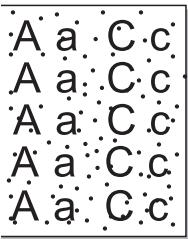 | Le papier n'est pas conforme aux caractéristiques de l'appareil : papier humide ou rugueux, par exemple (voir « Spécifications des supports d'impression » à la page 287).Le rouleau de transfert est peut-être sale. Nettoyez l'intérieur de l'appareil. Contactez le service de maintenance.Le circuit d'entraînement du papier a besoin d'être nettoyé. Contactez le service de maintenance.Vérifiez l'emplacement de l'appareil. Si le lieu n'est pas bien ventilé, ce problème peut survenir. |
Zones vides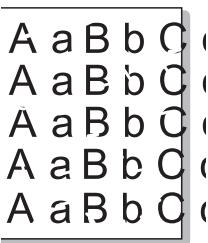 | Si des zones vides, généralement au niveau des arrondis des caractères, apparaissent sur la page :Il se peut qu'une feuille de papier soit de mauvaise qualité. Essayez de réimprimer la page.Le taux d'humidité du papier n'est pas homogène ou certaines zones du papier sont humides. Changez de marque de papier (voir « Spécifications des supports d'impression » à la page 287).La rame de papier est de mauvaise qualité. Le processus de fabrication du papier est à l'origine du problème et empêche le toner de se fixer sur certaines zones. Changez de marque ou de type de papier.Modifiez l'option d'impression et réessayez. Allez dans Options d'impression, cliquez sur l'onglet Papier, et définissez le type sur papier épais (voir « Ouverture des préférences d'impression » à la page 170).Si le problème persiste, contactez le service de maintenance. |
Taches blanches | Si des taches blanches apparaissent sur la page :Le papier est trop rugueux et de la poussière provenant du papier se dépose à l'intérieur de l'appareil ; le rouleau de transfert est peut-être sale. Nettoyez l'intérieur de l'appareil. Nettoyez l'intérieur ou contactez service de maintenance.Le circuit d'entraînement du papier a besoin d'être nettoyé. Nettoyez l'intérieur ou contactez service de maintenance. |
| Lignes verticalesAaBbCcAaBbCcAaBbCcAaBbCcAaBbCc | Si des stries verticales noires apparaissent sur la page :L’unité d’imagerie installée dans l’imprimante est probablement rayée. Retirez l’unité d’imagerie puis installez-en une nouvelle. Contactez le service de maintenance.Si des stries verticales blanches apparaissent sur la page :La surface du module de numérisation laser du côté intérieur à l’appareil peut être sale. Nettoyez l’intérieur ou contactez service de maintenance.Si des stries verticales apparaissent sur la page :La vitre d’exposition et le fond blanc sont peut-être sales. Nettoyez l’intérieur ou contactez service de maintenance. |
| Fond couleur ou noirAaBbCcAaBbCcAaBbCcAaBbCcAaBbCc | Si la quantité de toner déposée sur la page crée un fond grisé inacceptable :Changez la courroie de transfert si elle a atteint sa durée de vie maximale. Contactez le service de maintenance.Vérifiez les conditions ambiantes : un air trop sec (peu d’humidité) ou trop humide (plus de 80 % d’humidité relative) peut avoir une incidence sur l’ombrage du fond.Retirez l’ancienne cartouche et installez-en une nouvelle. |
| Traînées de tonerAaBbCcAaBbCcAaBbCcAaBbCcAaBbCc | Si le toner crée des traînées sur la page :Nettoyez l’intérieur de l’appareil. Nettoyez l’intérieur ou contactez service de maintenance.Vérifiez le type et la qualité du papier (voir « Spécifications des supports d’impression » à la page 287).Retirez l’unité d’imagerie puis installez-en une nouvelle. Contactez le service de maintenance.Changez la courroie de transfert si elle a atteint sa durée de vie maximale. Contactez le service de maintenance. |
| État | Solutions proposées |
| Défauts verticaux répétitifs[IMAGE] | Si des marques apparaissent plusieurs fois sur une page, à intervalles réguliers :L’unité d’imagerie est peut-être endommagée. Si une marque se répète sur la page, faites passer plusieurs fois une feuille de nettoyage afin de nettoyer l’unité d’imagerie. Nettoyez l’intérieur. Si les problèmes persistent, remplacez l’unité d’imagerie par une nouvelle. Contactez le service de maintenance.Certaines pièces de l’appareil comportent peut-être des dépôts de toner. Si le défaut apparaît au dos de la page, le problème se résoudra sans doute de lui-même au bout de quelques pages.L’unité de fusion est peut-être endommagée. Contactez le service de maintenance. |
| Fond moucheté[IMAGE] | Les fonds mouchetés apparaissent lorsque des particules de toner se déposent aléatoirement sur la page.Le papier peut être trop humide. Essayez d’imprimer en utilisant une autre rame de papier. N’ouvrez les rames qu’au dernier moment afin d’éviter que le papier n’absorbe l’humidité de l’air.Si le fond moucheté apparaît sur une enveloppe, changez la mise en page pour éviter l’impression sur des zones de pliure. L’impression sur une zone de pliure peut causer des problèmes.Si le fond moucheté recouvre la totalité de la page, réglez la résolution d’impression à partir de l’application ou desOptionsd’impression(voir « Ouverture des préférences d’impression » à la page 170). |
| Caractères mal formés[IMAGE] | Si des caractères sont mal formés et semblent creusés par endroits, le papier est peut-être trop lisse. Changez de type de papier (voir « Spécifications des supports d’impression » à la page 287).Si les caractères sont mal formés, créant un effet d’ondulation, le scanner a peut-être besoin d’une révision. Nettoyez le module de numérisation ou contactez service de maintenance. |
Impression oblique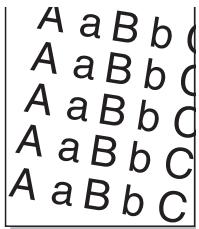 | Assurez-vous que le papier est correctement chargé.Vérifiez le type et la qualité du papier (voir « Spécifications des supports d'impression » à la page 287).Assurez-vous que le papier ou tout autre support est correctement chargé, et que les guides ne sont ni trop proches ni trop éloignés des bords du papier.Assurez-vous que le capot inférieur droit du bac standard, le capot inférieur droit du chargeur à double cassette ou le capot inférieur droit du chargeur haute capacité est bien fermé. Si les capots inférieurs ne sont pas complètement fermés, ouvrez-les, puis fermez-les. |
| Pages gondoléesAaBbCCAaBbCCAaBbCCAaBbCCAaBbCCC | Assurez-vous que le papier est correctement chargé.Vérifiez le type et la qualité du papier. Une température ou une humidité trop élevée peut engendrer une ondulation du papier (voir « Spécifications des supports d'impression » à la page 287).Retournez la pile de papier dans le bac. Essayez également de changer le sens du papier (rotation à 180 degrés) dans le bac. |
| Pages pliées ou froisséesAaBbCCAaBbCCAaBbCCAaBbCCAaBbCC | Assurez-vous que le papier est correctement chargé.Vérifiez le type et la qualité du papier (voir « Spécifications des supports d'impression » à la page 287).Retournez la pile de papier dans le bac. Essayez également de changer le sens du papier (rotation à 180 degrés) dans le bac.Assurez-vous que le capot inférieur droit du bac standard, le capot inférieur droit du chargeur à double cassette ou le capot inférieur droit du chargeur haute capacité est bien fermé. Si les capots inférieurs ne sont pas complètement fermés, ouvrez-les, puis fermez-les. |
| Dos de la page tachéAaBbCCAaBbCCAaBbCCAaBbCCAaBbCc | Vérifiez que le toner ne coule pas. Nettoyez l'intérieur de l'appareil. Nettoyez l'intérieur ou contactez service de maintenance. |
| État | Solutions proposées |
Pages entièrement noires ou de couleur | L’unité d’imagerie n’est peut-être pas installée correctement. Retirez l’unité d’imagerie et insérez-la à nouveau.L’unité d’imagerie est peut-être défectueuse et doit être remplacée. Retirez l’unité d’imagerie puis installez-en une nouvelle. Contactez le service de maintenance.L’appareil a peut-être besoin d’une révision. Contactez le service de maintenance. |
Toner non fixé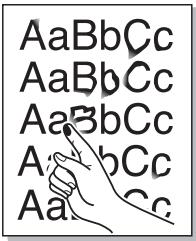 | Nettoyez l’intérieur de l’appareil. Nettoyez l’intérieur ou contactez service de maintenance.Vérifiez le type et la qualité du papier (voir « Spécifications des supports d’impression » à la page 287).Retirez l’unité d’imagerie puis installez-en une nouvelle. Contactez le service de maintenance.Si le problème persiste, il se peut que l’appareil ait besoin d’une révision. Contactez le service de maintenance. |
Caractères tachés de blanc | Un caractère devant être noir contient des taches blanches :Si vous utilisez des transparents, choisissez-en d’un autre type. En raison de la matière dont sont constitués les transparents, il est normal de constater des taches blanches dans les caractères.Il se peut que vous imprimiez du mauvais côté du papier. Retirez le papier et retournez-le.Le papier n’est peut-être pas conforme aux caractéristiques de l’appareil (voir « Spécifications des supports d’impression » à la page 287). |
Stries horizontales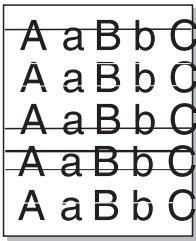 | Des stries noires horizontales ou des traînées de toner apparaissent :L’unité d’imagerie n’est peut-être pas installée correctement. Retirez l’unité d’imagerie et insérez-la à nouveau.L’unité d’imagerie est peut-être défectueuse. Retirez l’unité d’imagerie puis installez-en une nouvelle. Contactez le service de maintenance.Si le problème persiste, il se peut que l’appareil ait besoin d’une révision. Contactez le service de maintenance. |
Ondulation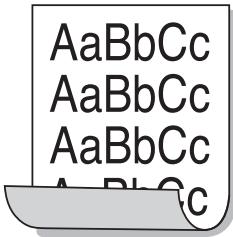 | Si le papier imprimé est ondulé ou s’il n’est pas entraîné dans l’appareil :Retournez la pile de papier dans le bac. Essayez également de changer le sens du papier (rotation à 180 degrés) dans le bac.Modifiez l’option d’impression et réessayez. Allez dansOptions d’impression, cliquez sur l’ongletPapier, et définissez le type sur papier fin (voir « Ouverture des préférences d’impression » à la page 170). |
| Image inconnue apparaissant de manière répétitive sur plusieurs pages, toner non fixé sur le papier, document très pâle ou problème de contamination. | Vous utilisez probablement l’appareil à une altitude de 1 000 m ou plus. Une altitude élevée peut altérer la qualité d’impression : le toner ne se fixe pas correctement sur le papier ou le document est très pâle. Corrigez le paramètre d’altitude de votre appareil. |
Problèmes de copie
| État | Solution proposée |
| Les copies sont trop claires ou trop sombres. | Utilisez les flèchesClair et Smbrepour éclaircir ou assombrir le fond des copies dans l’ongletBasiquedu menuCopier. |
| Les copies contiennent des traînées, des lignes, des traces ou des taches. | Si les défauts apparaissent sur l’original, appuyez sur la flèche gauche/droite pour éclaircir l’arrière-plan de vos copies dans l’ongletBasiquedu menuCopier(voir « Modifier la luminosité » à la page 70).Si les défauts n’apparaissent pas sur l’original, nettoyez le module de numérisation. Nettoyez le module de numérisation ou contactez service de maintenance. |
| L’image copiée est de travers. | Assurez-vous que l’original est placé face imprimée vers le bas sur la vitre d’exposition ou face imprimée vers le haut dans le chargeur DADF.Assurez-vous que le papier est correctement chargé.Si le problème persiste, il se peut que l’appareil ait besoin d’une révision. Contactez le service de maintenance. |
| Des copies blanches sont imprimées. | Assurez-vous que l’original est placé face imprimée vers le bas sur la vitre d’exposition ou face imprimée vers le haut dans le chargeur DADF. |
| État | Solution proposée |
| L’image s’efface facilement de la copie. | Remplacez le papier du bac par une nouvelle rame tout juste déballée.Dans les environnements très humides, ne laissez pas le papier dans l’appareil pendant un trop long moment. |
| Les bourrages papier sont fréquents. | Ventilez la pile de papier, puis retournez-la dans le bac d’alimentation. Changez la pile de papier du bac d’alimentation. Si nécessaire, vérifiez/ajustez les guide-papier.Assurez-vous que le grammage du papier est correct.Vérifiez qu’aucune feuille ni aucun morceau de papier ne reste coincé dans l’appareil après un bourrage. |
| La cartouche de toner est épuisée avant impression du nombre de copies normal. | Les originaux contiennent peut-être des images, des zones sombres ou des lignes épaisses. Ainsi, les documents de type formulaire, lettre d’information ou livre consomment plus de toner.Le chargeur DADF peut-être été laissé ouvert pendant les copies.Il se peut que l’appareil soit fréquemment éteint et rallumé. |
Problèmes de numérisation
| État | Solutions proposées |
| Le scanner ne fonctionne pas. | Assurez-vous que l’original est placé face imprimée vers le bas sur la vitre d’exposition ou face imprimée vers le haut dans le chargeur DADF.Il se peut qu’il n’y ait pas assez de mémoire disponible pour vous permettre de stocker le document que vous souhaitez numériser. Essayez la fonctionPrénomériserpour voir si cela fonctionne. Essayez de diminuer la résolution de numérisation.Vérifiez que le câble de l’appareil est branché correctement.Assurez-vous que le câble de l’appareil n’est pas défectueux. Interchangez le câble utilisé avec un autre en bon état. Le cas échéant, remplacez le câble.Vérifiez que le scanner est configuré correctement. Vérifiez les paramètres de numérisation dans SmarThru Office ou dans l’application que vous souhaitez utiliser et assurez-vous que la tâche de numérisation est transmise au port adéquat (par exemple, USB001). |
| La numérisation est très lente. | Vérifiez si l’appareil est en train d’imprimer des données reçues. Si tel est le cas, attendez la fin de l’impression des données avant de numériser le document.La numérisation des graphismes est plus lente que celle des textes.La vitesse de communication diminue en mode numérisation, car une grande quantité de mémoire est requise pour analyser et reproduire l’image numérisée. Dans le BIOS, paramétrez votre ordinateur sur le mode d’imprimante ECP. La vitesse s’en trouvera augmentée. Pour plus d’informations sur le paramétrage du BIOS, reportez-vous au guide de l’utilisateur de votre ordinateur. |
| Un message s’affiche sur l’écran de votre ordinateur :Le périphérique ne peut être réglé sur le mode matériel souhaité.Le port est en cours d’utilisation.Le port est désactivé.Le scanner est occupé à recevoir ou à imprimer des données. Une fois la tâche terminée, essayez de nouveau.Handle non valide.La numérisation a échoué. | L’imprimante est peut-être en cours de copie ou d’impression. Lorsque cette tâche est terminée, réessayez votre tâche.Le port sélectionné est en cours d’utilisation. Redémarrez votre ordinateur et réessayez.Il se peut que le câble de l’appareil soit mal branché ou que l’appareil ne soit pas sous tension.Le pilote de numérisation n’est pas installé ou l’environnement d’exploitation est mal configuré.Vérifiez que l’appareil est branché correctement et qu’il est sous tension puis redémarrez votre ordinateur.Il se peut que le câble USB soit mal branché ou que l’appareil ne soit pas sous tension. |
Gestionnaire de numérisation et de télécopie 2 Problème
| État | Solution proposée |
| Gestionnaire de numérisation et de télécopie 2 ne fonctionne pas. | Vérifiez votre configuration requise. Gestionnaire de numérisation et de télécopie 2 fonctionne exclusivement sous le système d'exploitation Windows. |
Problèmes de télécopie (en option)
| État | Solutions proposées |
| L'appareil ne fonctionne pas, rien ne s'affiche à l'écran ou les touches ne répondent pas. | Débranchez et rebranchez le câble d'alimentation.Vérifiez que la prise est alimentée. |
| Aucune tonalité d'appel émise. | Vérifiez que la ligne téléphonique est connectée correctement.Vérifiez que la prise téléphonique fonctionne en y branchant un autre téléphone. |
| Les numéros mémorisés ne sont pas composés correctement. | Vérifiez que les numéros sont correctement mémorisés (voir « Configuration d'un carnet d'adresses » à la page 157). |
| L'original n'est pas entraîné dans l'appareil. | Assurez-vous que le papier n'est pas froissé et qu'il est introduit correctement. Vérifiez que l'original est au bon format, ni trop fin, ni trop épais.Vérifiez que le chargeur DADF est fermé correctement.Il faut peut-être remplacer le patin du chargeur DADF. Contactez le service de maintenance. |
| Impossible de recevoir automatiquement les fax. | Le mode de réception doit être paramétré en position Fax.Vérifiez qu'il y a du papier dans le bac d'alimentation.Vérifiez si l'écran affiche un message d'erreur. Dans ce cas, réglez le problème. |
| L'appareil n'effectue pas d'envoi. | Assurez-vous que l'original est chargé dans le chargeur DADF ou sur la vitre d'exposition.Vérifiez le télécopieur du destinataire (s'il a un problème). |
| Les télécopies reçues comportent des espaces blancs ou sont de qualité médiocre. | Il se peut que le télécopieur source soit défectueux.Une ligne téléphonique bruyante peut provoquer des erreurs de ligne.Vérifiez le fonctionnement de votre appareil en imprimant une copie.Il se peut que la cartouche de toner soit vide. Remplacez la cartouche de toner. |
| Certains mots d'une télécopie reçue ont été agrandis. | Le télécopieur source a rencontré un problème de bourrage temporaire. |
| Des lignes apparaissent sur les originaux envoyés.L’appareil compose un numéro, mais ne parvient pas à se connecter au télécopieur distant. | Vérifiez s'il y a des taches sur le module de numérisation et nettoyez-le. Nettoyez le module de numérisation.Il est possible que l’autre télécopieur soit éteint, qu’il manque de papier ou qu’il ne puisse pas recevoir d’appels entrants. Demandez à l’opérateur de l’appareil de résoudre le problème. |
| Les télécopies ne sont pas enregistrées dans la mémoire. | L’espace libre de la mémoire est peut-être insuffisant pour enregistrer la télécopie. Si le message de mémoire faible s’affiche à l’écran, supprimez toutes les télécopies dont vous n’avez plus besoin puis essayez à nouveau d’enregistrer la télécopie. |
| Des zones blanches apparaissent en bas de chaque page, ainsi qu’une petite bande de texte dans la partie supérieure. | Il vous avez peut-être sélectionné des paramètres de papier incorrects dans les options utilisateur. Pour plus d’informations sur les paramètres papier (voir « Paramètres des bacs » à la page 48). |
Problèmes PostScript courants
Les problèmes présentés ci-dessous sont propres au langage PostScript et peuvent survenir lors de l'utilisation simultanée de plusieurs langages d'impression.
| Problème | Cause possible | Solution |
| Impossible d'imprimer un fichier PostScript. | Le pilote PostScript est peut-être mal installé. | Installez le pilote PostScript.Imprimez une page de configuration et vérifiez que la version PostScript est disponible pour impression.Si le problème persiste, contactez un technicien de maintenance. |
| Le message « Erreur contrôle de valeur limite » s'affiche. | La tâche d'impression est trop complexe. | Vous devez simplifier la page ou installer de la mémoire supplémentaire. |
| Problème | Cause possible | Solution |
| Une page d’erreur PostScript s’imprime. | La tâche d’impression n’est peut-être pas de type PostScript. | Assurez-vous que la tâche d’impression est de type PostScript.Vérifiez si l’application attendait l’envoi d’un fichier de configuration ou d’en-tête PostScript à l’appareil. |
| Le chargeur à double cassette en option (bac 3, bac 4) n’est pas sélectionné dans le pilote. | Le pilote d’impression n’a pas été configuré pour reconnaître le chargeur à double cassette en option (bac 3, bac 4). | Ouvrez la fenêtre des propriétés du pilote PostScript, sélectionnez l’onglet Options du périphérique, et définissez l’option de bac de la section Options du bac. |
| Lors de l’impression d’un document Acrobat Reader 6.0 ou version supérieure sur Macintosh, les couleurs ne s’impriment pas correctement. | La résolution définie dans le pilote d’impression ne correspond peut-être pas à celle d’Acrobat Reader. | Vérifiez que la résolution définie dans le pilote d’impression correspond à celle d’Acrobat Reader. |
Problèmes Windows courants
| État | Solutions proposées |
| Le message « Fichier utilisé » apparaît au cours de l’installation. | Fermez tous les programmes ouverts. Effacez tous les programmes du groupe Démarrage de l’imprimante, puis redémarrez Windows. Réinstallez le pilote d’impression. |
| Le message « Erreur de protection générale », « Exception OE », « Spool 32 », ou « Opération non conforme » apparaît. | Fermez toutes les applications, redémarrez Windows et relancez l’impression. |
| Les messages « Échec d’impression », « Erreur de temporisation de l’imprimante » apparaissent. | Ces messages sont susceptibles d’apparaître en cours d’impression. Attendez simplement que l’appareil ait terminé l’impression. Si le message apparaît en mode veille ou une fois l’impression achevée, vérifiez le branchement et/ou l’existence d’une erreur éventuelle. |

Pour plus d'informations sur les messages d'erreur Windows, reportez-vous au mode d'emploi de Microsoft Windows 2 000/XP/2003/Vista fourni avec votre ordinateur.
Problèmes Linux courants
| État | Solutions proposées |
| L’appareil n’imprime pas. | Vérifiez que le pilote d’impression est installé. Ouvre Unified Driver Configurator et sélectionnez l’onglet Printers dans la fenêtre Printers configuration pour afficher la liste des appareils disponibles. Vérifiez que votre imprimante figure dans la liste. Si ce n’est pas le cas, ouvrez Add new printer wizard pour paramétrer l’imprimante.Vérifiez que l’appareil est sous tension. Ouvrez Printers configuration et sélectionnez votre imprimante dans la liste. Vérifiez la description indiquée dans le volet Selected printer. Si l’état contient la chaîne Stopped, appuyez sur la touche Start. Une fois que vous avez effectué ces étapes, l’appareil devrait reprendre son fonctionnement normal. L’état « stopped » peut apparaître en cas de problèmes d’impression. Il peut être généré, par exemple, si vous tentez d’imprimer un document alors que le port est utilisé par une application de numérisation.Assurez-vous que le port est disponible. Étant donné que les composants de l’appareil (imprimante et scanner) partagent la même interface d’E/S (port), plusieurs applications utilisateur sollicitant l’appareil risquent d’accéder au port au même moment. Pour éviter tout conflit, une seule application est autorisée à accéder au périphérique. Un message « device busy » (« périphérique occupé ») est envoyé à l’autre utilisateur. Ouvrez la boîte de dialogue Configuration des ports et sélectionnez le port attribué à l’appareil. Vérifiez si le port est occupé par une autre application dans le volet Selected port. Si tel est le cas, attendez la fin de la tâche ou appuyez sur la touche Release port si l’application utilisant le port ne fonctionne pas correctement.Vérifiez si votre application comporte une option d’impression spéciale de type « -oraw ». Si « -oraw » figure dans le paramètre de ligne de commande, supprimez-le pour imprimer correctement. Dans le cas du terminal Gimp, sélectionnez « print » -> « Setup printer » et modifiez le paramètre de ligne de commande dans l’élément de commande.La version du système CUPS (Common Unix Printing System) intégrée à SuSE Linux 9.2 (cups-1.1.21) n’est pas compatible avec l’impression IPP (Internet Printing Protocol). Utilisez l’impression par port au lieu de l’impression IPP ou installez une version supérieure de CUPS (cups-1.1.22 ou version supérieure). |
| État | Solutions proposées |
| L’appareil n’imprime pas des pages entières et seule une moitié de page apparaît sur la sortie. | Il s’agit d’un problème connu qui se produit lorsqu’un appareil couleur est utilisé sur la version 8.51 ou une version antérieure de Ghostscript, le système d’exploitation 64 bits de Linux. Il est signalé sur bugs.ghostscript.com sous l’intitulé Ghostscript Bug 688252. Le problème est résolu dans AFPL Ghostscript 8.52 ou une version supérieure. Téléchargez la dernière version de AFPL Ghostscript à l’adresse http://sourceforge.net/projects/ghostscript/ et installez-la pour résoudre ce problème. |
| Impossible de numériser au moyen du terminal Gimp. | Vérifiez que le menu : Device dialog du terminal Gimp comporte bien l’option Xsane : Acquire. Sinon, installez le plug-in Xsane pour Gimp sur votre ordinateur. Vous trouverez l’ensemble compagnon Xsane pour Gimp sur le CD Linux ou sur la page d’accueil Gimp. Pour obtenir des informations plus détaillées, reportez-vous au CD d’aide de Linux ou à l’application de terminal Gimp.Si vous souhaitez utiliser un autre programme de numérisation, reportez-vous à l’aide de l’application. |
| Le message d’erreur « Cannot open port device file » s’affiche lors de l’impression d’un document. | Il est déconseillé de modifier les paramètres de la tâche d’impression (via l’utilitaire LPR, par exemple) pendant l’impression d’une tâche. Les versions connues du serveur CUPS interrompent la tâche d’impression si les options d’impression sont modifiées, puis tentent de relancer la tâche depuis le début. Comme le pilote Unified Linux Driver verrouille le port lors de l’impression, la terminaison brutale du pilote laisse le port verrouillé et indisponible pour les tâches d’impression suivantes. Si cette situation se produit, essayez de libérer le port en sélectionnant Release port dans la fenêtre Port configuration. |
| L’appareil n’apparaît pas dans la liste des scanners. | Assurez-vous que votre appareil est relié à votre ordinateur, connecté correctement via le port USB et sous tension.Assurez-vous que le pilote de numérisation correspondant à votre appareil est installé sur votre système. Ouvrez le configurateur Unified Linux Driver, passez en modeScanners configuration, puis appuyez sur Drivers. Vérifiez que le pilote portant le même nom que votre appareil est répertorié dans la fenêtre.Assurez-vous que le port est disponible. Étant donné que les composants de l’appareil (imprimante et scanner) partagent la même interface d’E/S (port), plusieurs applications utilisateur sollicitant l’appareil risquent d’accéder au port au même moment. Pour éviter tout conflit, une seule application est autorisée à accéder au périphérique. Un message « device busy » (« périphérique occupé ») est envoyé à l’autre utilisateur. Ceci se produit généralement lors du démarrage d’une procédure de numérisation. Une boîte de message appropriée s’affiche. Pour identifier la source du problème, ouvrezPorts configurationet sélectionnez le port attribué à votre scanner. Le symbole du port / dev/mfp0 correspond à la désignation LP:0 affichée dans les options du scanner, /dev/ mfp1 se rapporte à LP:1 et ainsi de suite. Les ports USB démarrant à l’indication /dev/mfp4, le scanner sur USB:0 correspond à /dev/ mfp4, et ainsi de suite. Vérifiez si le port est occupé par une autre application dans le voletSelected port. Si tel est le cas, attendez la fin de la tâche ou appuyez sur la toucheRelease portsi l’application utilisant le port ne fonctionne pas correctement. |
| L’appareil refuse de numériser. | Assurez-vous qu’un document soit chargé dans l’appareil, assurez-vous que votre appareil soit connecté à un ordinateur.S’il y a une erreur E/S pendant la numérisation. |

Reportez-vous au guide de l'utilisateur Linux fourni avec votre ordinateur pour plus de renseignements sur les messages d'erreur Linux.
Problèmes Macintosh courants
| État | Solutions proposées |
| L’imprimante n’imprime pas correctement les fichiers PDF. Une partie des graphiques, du texte ou des illustrations manque. | L’impression du fichier PDF en tant qu’image peut permettre l’impression du fichier. Activez l’option Print As Image dans les options d’impression Acrobat.L’impression d’un fichier PDF en tant qu’image demande plus de temps qu’une impression ordinaire. |
| Le document a été imprimé, mais la tâche d’impression n’a pas disparu de la file d’attente sous Mac OS X 10.3.2. | Mettez à jour votre système d’exploitation et passez au système Mac OS X 10.3.3 ou version ultérieure. |
| Certaines lettres ne s’affichent pas correctement lors de l’impression de la couverture. | Le système d’exploitation Mac OS ne peut pas créer la police lors de l’impression de la Couverture. L’alphabet anglais et les numéros sont affichés correctement sur la page de couverture. |
| Lors de l’impression d’un document Acrobat Reader 6.0 ou version supérieure sur Macintosh, les couleurs ne s’impriment pas correctement. | Vérifiez que la résolution définie dans le pilote de l’appareil correspond à celle d’Acrobat Reader. |
| Gestionnaire de numérisation et de télécopie ne fonctionne pas. | Vérifiez votre configuration requise. |

Reportez-vous au mode d'emploi Macintosh fourni avec votre ordinateur pour plus de renseignements sur les messages d'erreur Macintosh.
Ce chapitre donne des informations relatives aux caractéristiques techniques de l'appareil.
Il comprend les sections suivantes :
• Caractéristiques techniques du matériel
• Spécifications du milieu d'utilisation
• Caractéristiques techniques électriques
- Spécifications des supports d'impression

Les valeurs des spécifications indiquées dans ce manuel sont basées sur des données préliminaires. Voir www.samsung.com/printer pour des informations mises à jour.
Caractéristiques techniques du matériel
| Elément | Description | |
| Dimension | Hauteur | 1 153 mm |
| Profondeur | 722 mm | |
| Largeur | 675,5 mm | |
| Grammage | Appareil sans consommables ni options | 113,4 Kg |
| Chargeur automatique de documents recto/verso | 15,3 Kg | |
Spécifications du milieu d'utilisation
| Elément | Description | |
| Niveau sonore1 | Mode prêt | 35 dB(A) |
| Mode impression | 54 dB(A) | |
| Mode copie | 58 dB(A) | |
| Température | Opération | 10 à 32 °C |
| Stockage | -20 à 40 °C | |
| Humidité | Opération | 20 à 80 % HR |
| Stockage | 10 à 90 % HR | |
- Pression sonore, ISO 7779. Configuration testée : installation de base de l'appareil, papier A4, impression simple face.

Les exigences d'alimentation sont basées sur le pays/la région de vente du périphérique. Ne convertissez pas les tensions d'exploitation, sous peine d'endommager l'appareil et d'annuler la garantie du produit.
| Elément | Description | |
| Alimentation^1 | Modèles 110 V | CA 110 – 127 V |
| Modèles 220 V | CA 220 – 240 V | |
| Consommation électrique | Mode de fonctionnement moyen | inférieure à 1 100 W |
| Mode prêt | inférieure à 250 W | |
| Mode de faible puissance | inférieure à 50 W | |
| Mode économie d'énergie | inférieure à 11 W | |
| Mode hors tension | inférieure à 0 W | |
| Puissance spécifiée pour le kit de réchauffeur de déshumidification du scanner ou le kit de réchauffeur de déshumidification de cassette | 110 à 127 V CA ou 220 à 240 V CAPour plus d'informations sur la puissance, la fréquence (Hertz) et le type de courant, reportez-vous à l'étiquette de spécifications sur l'appareil.La tension spécifiée du kit de réchauffeur de déshumidification du scanner ou le kit de réchauffeur de déshumidification de cassette est identique à la tension spécifiée de l'appareil. | |
- Pour plus d'informations sur la puissance, la fréquence (Hertz) et le type de courant appropriés pour l'appareil, reportez-vous à l'étiquette de spécifications sur l'appareil.
Spécifications des supports d'impression
| Type | Taille | Dimensions | grammage du support d'impression/capacité1 | |
| bac1,2,3,4 / chargeur haute capacité2 | Bac polyvalent | |||
| Papier ordinaire | Letter | 216 x 279 mm | 71 à 90 g/m2520 feuilles de papier 80 g/m2pour chaque bac.2 000 feuilles de papier 80 g/m2pour le chargeur haute capacité | 71 à 90 g/m2100 feuilles de 80 g/m2 |
| Ledger | 279 x 432 mm | |||
| Legal US | 216 x 356 mm | |||
| Executive | 184 x 267 mm | |||
| Statement | 140 x 216 mm | |||
| A3 | 297 x 420 mm | |||
| A4 | 210 x 297 mm | |||
| A5 | 148 x 210 mm | |||
| B4 | 257 x 364 mm | |||
| JIS B5 | 182 x 257 mm | |||
| ISO B5 | 176 x 250 mm | |||
| US Folio | 216 x 330 mm | |||
| Oficio | 216 x 343 mm | |||
| Tabloid Extra | 305 x 457 mm | |||
| 8K | 270 x 390 mm | |||
| 16K | 195 x 270 mm | |||
| A6 | 105 x 148 mm | Non disponible dans le bac1,2,3,4 / chargeur haute capacité | ||
| Enveloppe | Letter US, Statement, A4, A5, JIS B5, A6, ISO B5 | Reportez-vous à la section Papier ordinaire | Non disponible dans le bac1,2,3,4 / chargeur haute capacité | 75 à 90 g/m2Empilement 10 feuilles |
| Env. Monarch | 98 x 191 mm | |||
| Enveloppe No. 10 | 105 x 241 mm | |||
| Enveloppe No. 9 | 98 x 225 mm | |||
| Enveloppe DL | 110 x 220 mm | |||
| Enveloppe C5 | 162 x 229 mm | |||
| Enveloppe C6 | 114 x 162 mm | |||
| Enveloppe C4 | 229 x 324 mm | |||
| Papier épais | Reportez-vous à la section Papier ordinaire | Reportez-vous à la section Papier ordinaire | 91 à 105 g/m2400 feuilles pour chaque bac1 600 feuilles pour le chargeur haute capacité | 91 à 105 g/m2Empilement 50 feuilles |
| Papier de fort grammage | Reportez-vous à la section Papier ordinaire | Reportez-vous à la section Papier ordinaire | 106 à 175 g/m2Empilement 350 feuilles1 400 feuilles pour le chargeur haute capacité | 106 à 175 g/m2Empilement 20 feuilles |
| Grammage extra lourd 1 | Reportez-vous à la section Papier ordinaire | Reportez-vous à la section Papier ordinaire | 176 à 216 g/m2Empilement 200 feuillesNon disponible dans le chargeur haute capacité | 176 à 216 g/m2Empilement 10 feuilles |
| Grammage extra lourd 2 | Reportez-vous à la section Papier ordinaire | Reportez-vous à la section Papier ordinaire | Non disponible dans le bac1,2,3,4 / chargeur haute capacité | 217 à 253 g/m2Empilement 10 feuilles |
| Papier fin | Reportez-vous à la section Papier ordinaire | Reportez-vous à la section Papier ordinaire | 60 à 70 g/m2Empilement 520 feuilles2 000 feuilles pour le chargeur haute capacité | 60 à 70 g/m2Empilement 100 feuilles |
| Papier en coton | Reportez-vous à la section Papier ordinaire | Reportez-vous à la section Papier ordinaire | 75 à 90 g/m2Empilement 400 feuilles1 600 feuilles pour le chargeur haute capacité | 75 à 90 g/m2Empilement 50 feuilles |
| Couleur / Préimprimé | Reportez-vous à la section Papier ordinaire | Reportez-vous à la section Papier ordinaire | 75 à 90 g/m2Empilement 400 feuilles1 600 feuilles pour le chargeur haute capacité | 75 à 90 g/m2Empilement 50 feuilles |
| Papier recyclé | Reportez-vous à la section Papier ordinaire | Reportez-vous à la section Papier ordinaire | 60 à 90 g/m2Empilement 400 feuilles1 600 feuilles pour le chargeur haute capacité | 60 à 90 g/m2Empilement 100 feuilles |
| Carton fin | Reportez-vous à la section Papier ordinaire | Reportez-vous à la section Papier ordinaire | 105 à 163 g/m2Empilement 350 feuilles1 400 feuilles pour le chargeur haute capacité | 105 à 163 g/m2Empilement 20 feuilles |
| Carton épais | Reportez-vous à la section Papier ordinaire | Reportez-vous à la section Papier ordinaire | 170 à 216 g/m2Empilement 350 feuillesNon disponible dans le chargeur haute capacité | 170 à 216 g/m2Empilement 20 feuilles |
| Brillant fin | Reportez-vous à la section Papier ordinaire | Reportez-vous à la section Papier ordinaire | Non disponible dans le bac1,2,3,4 / chargeur haute capacité | 106 à 169 g/m2Empilement 20 feuilles |
| Brillant épais | Reportez-vous à la section Papier ordinaire | Reportez-vous à la section Papier ordinaire | Non disponible dans le bac1,2,3,4 / chargeur haute capacité | 170 à 253 g/m2Empilement 10 feuilles |
| Transparent | Letter, A4 | Reportez-vous à la section Papier ordinaire | Non disponible dans le bac1,2,3,4 / chargeur haute capacité | 138 à 146 g/m2Empilement 20 feuilles |
| Étiquettes3 | Letter, A4 | Reportez-vous à la section Papier ordinaire | 120 à 150 g/m2Empilement 50 feuillesNon disponible dans le chargeur haute capacité | 120 à 150 g/m2Empilement 20 feuilles |
| Carte postale | Carte postale 4 x 6 | 101,6 x 152,4 mm | Non disponible dans le bac1,2,3,4 / chargeur haute capacité | 60 à 105 g/m2Empilement 20 feuilles |
| Format minimum bac 1,2,3,4 (personnalisé) | 139,7 x 210 mm | 60 à 216 g/m2 | - | |
| Format maximum bac 1,2,3,4 (personnalisé) | 305 x 457 mm | |||
| Format minimum bac polyvalent (personnalisé) | 98 x 148 mm | - | 60 à 253 g/m2 | |
| Format maximum bac polyvalent (personnalisé) | 320 x 1 200 mm | |||
-
La capacité des bacs peut varier en fonction du grammage et de l'épaisseur des supports, ainsi que de l'environnement d'utilisation.
-
Lechargeur haute capacité optionnel n'accepte que les feuilles au format A4 et Letter US alimentées par le bord long.
-
Le satinage des étiquettes utilisées dans cette machine est de 100 à 250 (sheffield). Cela équivaut au niveau numérique de satinage.
Contact SAMSUNG worldwide
saisie dadresses de serveur depuis le carnet dadresses 110
saisie des adresses de serveur dans le champ de saisie 110
adresse électronique
saisie dadresses email depuis le carnet dadresses 105
saisie des adresses électroniques dans le champ de saisie 105
affiche impression 181
agrafeuse
utilisation de lagrafeuse manuelle 32
aide utilisation 179
B
bac
chargement de papier dans le bac multifonction 42 réglage du type et du format de papier 48
bac dalimentation papier copie 57
bac multifonction
chargement 42 conseils dutilisation 42 utilisation de support spécial 45
bac optionnel
chargement du papier 37, 40
boîte à document
enregistrement de documents 200, 203 paramètre de boîte 199, 211 présentation de lécran de la boîte à document 198, 201, 202 SyncThru Web Service 211
bourrage
astuces pour éviter les bourrages papier 241 dégager le papier 241
bouton darrêt 24
C
caractéristiques techniques général 285
dans le chargeur de documents 36 originaux sur la vitre dexposition 35 papier dans le bac 1 37, 40 papier dans le bac papier polyvalent 42 support spécial 45
chargeur de documents 36
clavier
présentation du clavier 32
configuration dun carnet dadresses
à partir dun panneau de commande 157
connexion
câble de limprimante 27 câble réseau 27
convention 12
copie
construction de tâche 86 copie de base 54 copie de brochure 79 copie de carte didentité 73 copie de livre 80 copie de transparents 81 copie de type affiche 84 copie des deux faces des originaux 58 copie dimages miroir 88 copie dimages négatives 90 copie épreuve 70 copie pages multiples 74 copies avec couverture 81 déplacement dimage 78 effacement des images au verso 89 effacement du bord 86 enregistrement de documents 99 filigrane 82 modification de la couleur 60 notification dachèvement de tâche 85 paramètres de programmes 98 présentation de lécran Copie 52 réduction ou agrandissement de copies réglage de netteté 87 réglage des images en arrièreplan 88 réglage des paramètres de couleur 91 réglage du contraste 87 régler la luminosité 70 répétition dimage 77 sélection de lorientation des originaux sélection du bac dalimentation papier 5
sélection du format des originaux 71
sélection du type des originaux 86 surimpression 83
tampon 84
tri 66
vitesse de numérisation rectoverso 85
Copie de cartes didentité 73
copie pages multiples 74
copie rapide 101
copying
définition de la résolution dimpression Linux 191
disque dur 15
document original
bourrages papier 233
chargement dans le chargeur de documents 36 sur la vitre dexposition 35
documents reliés 182
E
écran daffichage 24
écran tactile
résolution des problèmes 273
effacement du fond
copie 89 numérisation 123 télécopie 147
effacement du verso
numérisation 123
envoi
différer la transmission dune image numérisée 119
envoi de numérisation
envoi différé 119
envoi de télécopies
envoi différé 139
envoi dun fax 137
recomposition du dernier numéro 139
envoi rectoverso
numérisation 118
télécopie 144
F
fax sending
resending automatically 139
sending a fax 140
filigrane
création 183
impression 183
modification 184
supprimer 184
fonctions 14
caractéristique du support dimpression
287
caractéristiques de lappareil 285
pilote dimpression 167
Pilote dimprimante XPS 168
pilote PostScript 168
format de fichier
numérisation 124
format des originaux
télécopie 144
G
gestion de la mémoire USB 197
glossary 292
groupe
adresse de groupe 158
adresse électronique pour la numérisation 105
|
image
copie 71
numérisation 118
télécopie 146
image miroir
copie 88
image négative
copie 90
impression brochure 182
impression de surimpression
création 184
impression 184
supprimer 185
impression dun document
Linux 191
Macintosh 187
UNIX 192
impression N pages sur 1
Macintosh 190
Windows 181
impression rectoverso
copie 144
impression 182
imprimer
affiche 181
impression dans un fichier 186
impression de filigranes 183
impression dun document
Windows 169
impression dun document sur un format
de papier donné 183
impression rectoverso
Macintosh 190
Windows 182
Linux 191
Macintosh 187
modification de la proportion dimpression 183
modification des réglages dimpression par
défaut 186
plusieurs pages sur une seule feuille
Macintosh 190
Windows 181
UNIX 192
utilisation de la surimpression 184
utilisation de IUtilitaire dimpression directe 185
J
JPEG
configurateur de pilote unifié 217
configuration requise 166
imprimer 191
numérisation 132
problèmes Linux courants 283
propriétés de limprimante 191
M
Macintosh
configuration requise 166
imprimer 187
numérisation 131
problèmes Macintosh courants 284
mémoire USB
comment gérer 197
message derreur 265
messagerie
création dune messagerie 150
différer la relève dun fax distant 152
enregistrer les données 150
envoi dune télécopie à une messagerie
distante 151
imprimer les données 151
relève dun fax distant 152
supprimer les données 151
mode couleur
numérisation 122
télécopie 146
modification
adresse de groupe 159
adresse individuelle 158
N
nom de fichier
numérisation 125
non compatible
redistribution du toner 220
remplacement du toner 221
numérisation
aperçu 117
changer des paramètres 118
construction de tâche 120
création de dossier 125
effacement des images au verso 123
enregistrement de documents 128
format de fichier 124
informations de base 102
joindre des documents enregistrés 117
Linux 132
Macintosh 131
nom de fichier 125
notification dachèvement de tâche 121
numérisation de livre 120
numérotation de Bates 121
option de numérisation prédéfinie 124
originaux à deux faces 118
paramètres de programmes 126
politique en matière de fichier 125
pour connexion réseau
vers FTP SMB WEBDAV 108
vers un email 103
qualité de numérisation 124
réglage de netteté 122
réglage du contraste 123
régler la luminosité 122
résolution 118
sélection de lorientation des originaux 119
sélection du format des originaux 118
sélection du type des originaux 122
TWAIN 131
numériser vers EMail 103
numériser vers serveur 108
0
OCR 124
option de numérisation prédéfinie 124
options de périphérique 179
orientation des originaux
copie 72
numérisation 119
télécopie 144
P
panneau de commande 24
paramètres par défaut
paramétrage de lentête de fax 137
paramètres du bac 48
Périphérique de stockage USB
comment numériser 115
imprimer 195
pilote dimpression
fonctions 167
Pilote dimprimante XPS
fonctions 168
pilote PostScript
dépannage 282
fonctions 168
politique en matière de fichier
numérisation 125
préférences de limprimante
Linux 191
utilisation de laide 178
présentation de lécran de numérisation
102
présentation de lécran Fax 136
problèmes
écran tactile 273
problèmes dalimentation 273
problèmes dalimentation papier 274
problèmes de copie 280
problèmes de qualité dimpression 277
propriétés de limprimante
ouverture des préférences dimpression
170
Q
qualité
numérisation 124
R
rapports
rapport de confirmation de courrier électronique 107, 113
rapport de fax 153
réception de télécopies
en mode faxrépondeur 141, 143
modifier le mode de réception 141
réception en rectoverso 143
réception sécurisée 142
téléphone auxiliaire 141
recherche
carnet dadresses 159
récupérateur de toner usagé
remplacement du récupérateur de toner usagé 231
réglage de la couleur
copie 91
réglage de larrièreplan
copie 88
télécopie 146
réglages favoris pour limpression 178
relève
différer la relève dun fax distant 149
enregistrement des originaux pour la relève 148
impression du document de relève 149
relève dun fax distant 149
suppression du document de relève 149
répondeurtélécopie 141
résolution
imprimer 174
numérisation 118
télécopie 145
résolution dimpression définition
Macintosh 188
Windows 174
S
scanner
chargement des documents 35
vitre 35
service contact numbers 290
Smart Panel
informations générales 215
SMB FTP WebDAV
adresse individuelle 157
support dimpression
brillant 47
carte 47
enveloppe 45
étiquettes 46
instructions 37
onglet papier dans les préférences dimprimante 173
papier à entêtepapier préimprimé 47
réglage du format de papier 48
réglage du type de papier 48
support de sortie papier 287
support spécial 45
transparent 46
suppression
carnet dadresses 160
T
télécopie
changer le mode de réception 141
effacement des images au verso 147
enregistrement de documents 155
envoi 137
envoi dun fax prioritaire 140
envoi dune télécopie différée 139
envoi pour des originaux rectoverso 143
impression dun journal de télécopies envoyées 153
messagerie 150
paramètres de programmes 153
préparation à lenvoi de télécopie 134
présentation de lécran Fax 136
réception 141
réception avec un téléphone auxiliaire 141
réception dun fax en mémoire 143
réception en mode RépFax 141
réception en mode Tél 141
recomposition du dernier numéro 139
réglage de la résolution 145
réglage de lentête de télécopie 137
régler la luminosité 146
relève 148
renvoi 147
sélection de lorientation des originaux 144
sélection du format des originaux 144
sélection du mode couleur de loriginal 146
télécopie à démarrage rapide 140
télécopie courrier électronique
adresse individuelle 157
téléphone auxiliaire 141
touche de démarrage 24
touches
Compteur 28
ECO 29
économiseur dénergie 31
Help 31
Interrompre 31
Job Status 29
TWAIN numérisation 131
U
unité dimagerie
remplacement de lunité dimagerie 227
UNIX
configuration requise 167
imprimer 192
usb
présentation de lécran USB 194
utilitaire dimpression directe 185
V
vers un périphérique de stockage USB
115, 116
vitre dexposition
chargement des documents 35
voyant
économie dénergie 31
état de lappareil 25
présentation du voyant détat 25
touche dinterruption 31
vue arrière 18
vue avant 1 16
vue avant 2 17
vue des options 20, 21, 22, 23
vue intérieure 19
W
Windows
configuration requise 166
imprimer 166
numérisation 102
problèmes Windows courants 282
INTRODUCTION 16
Description de l'appareil 16
Vue avant 1 16
Vue avant 2 17
Vue arrière 18
Vue intérieure 19
Vue avec finisseur standard (en option) 20
Vue avec finisseur de livret 1 (en option) 21
Vue avec finisseur de livret 2 (en option) 22
Vue avec support et chargeur haute capacité (en option) 23
Vue d'ensemble du panneau de commande 24
Présentation du voyant d'état 25
Mise en marche de l'appareil 26
Connexion de l'imprimante 27
Utilisation d'un câble réseau 27
Réglage d'inclinaison du panneau de commande 27
Présentation de l'écran d'affichage et des touches utiles 28
Écran d'affichage 28
Bouton Compteur 28
Bouton Eco 29
Bouton Statut tâche 29
Impr. en cours 29
Tâche terminée 30
Avertiss actif 30
Tâche sécur 30
Signification de l'état 30
Bouton Aide 31
Bouton Interrompre 31
Bouton Écon. énerg. 31
Présentation du clavier contextuel 32
Utilisation de l'agrafeuse manuelle 32
Utilisation du support pour stylos et trombones 33
Utilisation du clavier USB 34
Affichage de l'animation pour le dépannage 34
SUPPORTS ET BACS 35
Chargement des originaux 35
Sur la vitre d'exposition 35
Préparation des originaux 35
Dans le chargeur automatique de documents recto/verso (DADF) 36
Préparation des originaux 36
Sélection du support d'impression 37
Recommandations pour sélectionner le support d'impression 37
Chargement de papier dans le bac 37
Bac standard / chargeur à double cassette en option 37
Chargeur haute capacité optionnel 40
Bac multifonction 42
Conseils pour l'utilisation du bac polyvalent 42
Formats de support détectés automatiquement 44
Impression sur supports spéciaux 45
Enveloppe 45
Transparent 46
Étiquettes 46
Papier cartonné ou au format personnalisé 47
Papier à en-tête/papier pré-imprimé 47
Brillant 47
Paramètres des bacs 48
Réglage du format de papier 48
Réglage du type de papier 48
Commutateur de bacs auto 49
Continuer auto 49
Substitution de papier 50
Réglage de priorité de bac 50
Paramétrage du message de confirmation de bac 51
Choix d'un emplacement de sortie papier 51
Sélection d'un emplacement de sortie papier en mode copie 51
Sélection d'un emplacement de sortie papier en mode impression 51
Sélection d'un emplacement de sortie papier en mode télécopie 51
Impression vers le bac de droite (face vers le haut) 51
COPIE DE DOCUMENTS 52
Présentation de l'écran Copie 52
Onglet Basique 52
Onglet Avancés 53
Onglet Image 54
Copie de base 54
Copie d'originaux de format différent 56
Changer les réglages pour chaque copie 57
Sélection du bac d'alimentation papier 57
Réduction ou agrandissement de copies 58
Copie de plusieurs faces 58
Sélection du mode de couleur 60
Choix de la forme de sortie de la copie 66
Modifier la luminosité 70
Copie épreuve 70
Utilisation des fonctions de copie spéciales 71
Sélection du format des originaux 71
Sélection de l'orientation des originaux 72
Copie de cartes d'identité 73
Copie pages multiples 74
Répétition d'image 77
Copie avec déplacement d'image 78
Copie de brochure 79
Copie de livre 80
Copies avec couverture 81
Copie de transparents 81
Filigrane 82
Surimpression 83
Données 84
Copie de type Affiche 84
Sélection de la vitesse de numérisation recto/verso 85
Définition de la notification d'achèvement de tâche 85
Construction de tâche 86
Sélection du type des originaux 86
Suppression des bords 86
Modification de la netteté 87
Modification du contraste 87
Copie en image miroir 88
Réglage de l'arrière-plan 88
Effacement des images au verso 89
Copie en image négative 90
Réglage des paramètres de couleur 91
Utilisation des paramètres de programmes 98
Enregistrement de Programmes 98
Utilisation de l'alerte Programmes 98
Gestion des Programmes 98
Utilisation de paramètres précédents 99
Enregistrement de documents 99
Utilisation du menu Rapide Copier 101
NUMÉRISATION 102
Méthode de numérisation de base 102
Présentation des méthodes de numérisation 102
Numérisation d'originaux et envoi par e-mail (Numérisation vers e-mail) 103
Présentation de l'écran Num vers Email 103
Onglet Basique 103
Onglet Avancés 103
Onglet Image 104
Onglet Sortie 104
Envoi d'une image numérisée à plusieurs destinataires comme pièce jointe à un e-mail 105
Saisie d'adresses électroniques 105
Saisie d'adresses e-mail depuis le carnet d'adresses 105
Saisie d'adresses électroniques depuis le clavier contextuel 106
Nouvel envoi à la dernière adresse électronique 107
Impression d'un rapport de confirmation de courrier électronique 107
Numérisation d'originaux et envoi par SMB/WEBDAV/FTP (numérisation vers serveur) 108
Présentation de l'écran Numérisation vers serveur 108
Onglet Basique 108
Onglet Avancés 108
Onglet Image 109
Onglet Sortie 109
Numérisation et envoi vers un serveur SMB/WEBDAV/FTP 110
Saisie d'adresses de serveur 110
Saisie d'adresses de serveur depuis le carnet d'adresses 110
Saisie manuelle d'adresses de serveur 111
Nouvel envoi à la dernière adresse de serveur 112
Impression d'un rapport de confirmation de transmission 113
Exemple de configuration de sécurité pour un utilisateur anonyme sur un serveur SMB. 113
Numérisation d'originaux et envoi vers un périphérique de stockage USB (numérisation vers USB) 115
Présentation de l'écran Numéris. vers USB 115
Onglet Basique 115
Onglet Avancés 115
Onglet Image 115
Onglet Sortie 116
Numérisation vers un dispositif de mémoire USB 116
Joindre des documents enregistrés 117
Envoi d'un document enregistré 117
Aperçu d'une image à numériser 117
À l'aide du bouton Aperçu 117
Modification des paramètres des fonctions de numérisation 118
Numérisation des deux faces des originaux 118
Modification de la résolution 118
Sélection du format des originaux 118
Sélection de l'orientation des originaux 119
Différer la transmission d'une image numérisée 119
Numérisation de livre 120
Construction de tâche 120
Définition de la notification d'achèvement de tâche 121
Utilisation de la numérotation de Bates 121
Sélection du type des originaux 122
Sélection du mode de couleur 122
Modification de la luminosité 122
Modification de la netteté 122
Modification du contraste 123
Réglage de l'arrière-plan 123
Effacement des images au verso 123
Num vers bord 123
Qualité 124
Prédéf num 124
Format fich 124
Nom fichier 125
Pol fich 125
Création dossier 125
Utilisation des paramètres de programmes 126
Enregistrement de Programmes 126
Utilisation de l'alerte Programmes 126
Gestion des Programmes 127
Utilisation de paramètres précédents 127
Enregistrement de documents 128
Numérisation d'originaux et envoi vers votre ordinateur (Num v. PC) 129
Pour un appareil connecté au réseau 129
Utilisation de l'alerte Gestionnaire de numérisation et de télécopie 2 Samsung 129
Assistant de numérisation 130
Numérisation avec un logiciel compatible TWAIN 131
Numérisation Macintosh 131
Numérisation en réseau 131
Paramétrage des informations de numérisation dans Gestionnaire de numérisation et de télécopie 131
Numérisation Linux 132
Numérisation 132
Ajout de paramètres Job Type 132
Pour enregistrer un nouveau paramètre Job Type : 132
Pour enregistrer un paramètre Job Type pour une prochaine tâche de numérisation : 133
Pour supprimer un paramètre Job Type : 133
Utilisation du programme Image Manager 133
Préparation à l'envoi de télécopie 134
Utilisation d'une télécopie sur votre ordinateur 134
Envoi d'une télécopie (Windows) 134
Consultation d'une liste de télécopies envoyées (Windows) 135
Envoi d'une télécopie (Macintosh) 135
Présentation de l'écran Fax 136
Onglet Basique 136
Onglet Avancés 136
Onglet Image 137
Envoi d'une télécopie 137
Réglage de l'en-tête de télécopie 137
Envoi d'une télécopie 137
Envoi d'une télécopie à l'aide des numéros abrégés 138
Envoyer d'une télécopie manuellement Comb raccr 138
Envoi manuel avec un téléphone auxiliaire 138
Renvoi automatique 139
Recomposition du dernier numéro 139
Envoi d'une télécopie différée 139
Envoi d'une télécopie prioritaire 140
Télécopie à démarrage rapide 140
Réception d'une télécopie 141
Modification des modes de réception 141
Réception manuelle en mode Téléphone 141
Réception automatique en mode Répondeur/Fax 141
Réception manuelle de télécopies avec un téléphone auxiliaire 141
Réception en mode de réception sécurisée 142
Sélection d'un bac de sortie pour les télécopies reçues 142
Impression de télécopies reçues en recto/verso 143
Impression des télécopies reçues vers le bac de droite (face vers le haut) 143
Réception de télécopies en mémoire 143
Configuration des paramètres de document 144
Sélection du format des originaux 144
Télécopie des deux faces des originaux 144
Sélection de l'orientation des originaux 144
Modification de la résolution 145
Sélection de l'image 146
Sélection du mode de couleur 146
Modifier le contraste 146
Réglage de l'arrière-plan 146
Effacement des images au verso 147
Transfert d'une télécopie vers une autre destination 147
Présentation des options Réglages transf fax 147
Paramétrage du transfert de télécopie 147
Utilisation de la fonction de relève 148
Enregistrement des originaux pour la relève 148
Impression du document de relève 149
Suppression du document de relève 149
Relève d'un fax distant 149
Différer la relève d'un fax distant 149
Utilisation de la messagerie 150
Création de messagerie 150
Enregistrement d'originaux dans la Messagerie 150
Impression des données dans la Messagerie 151
Suppression des données dans la Messagerie 151
Envoi d'une télécopie à une messagerie distante 151
Relève d'un fax distant 152
Différer la relève d'un fax distant 152
Paramétrage des télécopies indésirables 152
Impression d'un journal de télécopies 153
Utilisation des paramètres de programmes 153
Enregistrement de Programmes 153
Utilisation de l'alerte Programmes 154
Gestion des Programmes 154
Utilisation de paramètres précédents 154
Enregistrement de documents 155
CONFIGURATION D'UN CARNET D'ADRESSES 157
Configuration d'un carnet d'adresses à l'aide du panneau de commande 157
Enregistrement d'une adresse Individuelle (Fax, Email) 157
Enregistrement d'une adresse Individuelle (SMB, FTP, WebDAV) 157
Modification d'une adresse individuelle 158
Enregistrement d'une adresse de groupe 158
Modification d'une adresse de groupe 159
Recherche d'une entrée dans le Carnet d'adresses 159
Suppression d'une entrée d'un carnet d'adresses 160
Consulter le carnet d'adresses à la recherche d'une entrée 160
Configuration d'un carnet d'adresses avec SyncThru™ Web Service 161
Enregistrement sur votre appareil local 161
Ajout d'adresses dans Carnet d'adresses individuel 161
Modification d'adresses dans un Carnet d'adresses individuel 162
Suppression d'adresses dans un Carnet d'adresses individuel 162
Recherche d'adresses dans un Carnet d'adresses individuel 162
Importation d'un Carnet d'adresses individuel 163
Exportation d'un Carnet d'adresses individuel 163
Grouper des adresses dans Carnet d'adresses des groupes 164
Modification d'adresses de groupe dans Carnet d'adresses des groupes 164
Suppression d'adresses de groupe dans un Carnet d'adresses des groupes 164
Vérification d'adresses de groupe 165
IMPRESSION 166
Configuration requise 166
Windows 166
Macintosh 166
Linux 166
UNIX 167
Présentation des programmes utiles 167
Samsung AnyWeb Print 167
Fonctions des pilotes d'impression 167
Pilote d'impression PCL 167
Pilote d'imprimante XPS 168
Pilote d'impression PostScript 168
Impression de base 169
Annulation d'une impression 169
Ouverture des préférences d'impression 170
Mode d'impression 170
Onglet De base 172
Orientation 172
Options de mise en page 172
Impression recto-verso 172
Options de finition 172
Onglet Papier 173
Copies 173
Options du papier 173
Séparateur de transparents 173
Onglet Graphiques 174
Mode Couleur 174
Qualité 174
Police/Texte 174
Contrôleur graphique 175
Options PostScript 175
Onglet Finition 176
Onglet Avancé 177
Filigrane 177
Surimpression 177
Options de sortie 177
Onglet Éco 177
Options Eco 178
Simulateur du résultat 178
Onglet Samsung 178
Aide 178
Service 178
Utilisation d'un réglage favori 178
Utilisation de l'aide 179
Réglage des Options du périphérique 179
Utilisation des fonctions d'impression spéciales 181
Impression de plusieurs pages sur une seule feuille 181
Impression d'affiches 181
Impression de brochures 182
Impression sur les deux faces de la feuille 182
Modification de taille en pourcentage de votre document 183
Impression d'un document sur un format de papier donné 183
Impression de filigranes 183
Utilisation d'un filigrane existant 183
Création d'un filigrane 183
Modification d'un filigrane 184
Suppression d'un filigrane 184
Utilisation de la surimpression 184
Qu'est-ce qu'une surimpression ? 184
Création d'une surimpression de page 184
Utilisation d'une surimpression de page 184
Suppression d'une surimpression 185
Utilisation de l'alerte direct printing utility 185
Qu'est-ce que l'Direct Printing Utility ? 185
Impression 185
À partir de la fenêtre Direct Printing Utility 185
Utilisation du menu contextuel 185
Changer les réglages d'impression par défaut 186
Paramétrer votre appareil comme appareil par défaut 186
Impression dans un fichier (PRN) 186
Impression Macintosh 187
Impression d'un document 187
Activation de périphériques ou accessoires en option 187
Modification des paramètres de l'imprimante 187
Mise en page 187
Graphiques 188
Papier 188
Gestion de tâches 188
Réglage de tâche 188
Fonctions d'imprimante 190
Impression de plusieurs pages sur une seule feuille 190
Impression recto/verso 190
Impression Linux 191
Impression à partir d'applications 191
Impression de fichiers 191
Configuration des propriétés de l'imprimante 191
Impression UNIX 192
Exécuter le travail d'impression 192
Changer les paramètres d'imprimante 192
Onglet General 192
Onglet Image 192
Onglet Text 192
Onglet HPGL/2 192
Onglet Margins 193
Présentation de l'écran USB 194
À propos des périphériques à mémoire flash USB 194
Impression depuis un dispositif de mémoire USB 195
Gestion de la mémoire USB 197
Suppression d'un fichier image 197
Formatage d'un périphérique de stockage USB 197
Affichage de la capacité de la mémoire USB 197
BOÎTE À DOCUMENT 198
Présentation de l'écran de la boîte à document 198
Paramètre de boîte 199
Nv dossier 199
Mod dossier 199
Suppr dossier 200
Enregistrement de documents 200
Présentation des détails de l'écran de la boîte à document 201
Utilisation des fonctionnalités de la boîte à document 202
Sélection du type de travail 202
Aperçu des données enregistrées 202
Ajout de données numérisées 203
Affichage d'informations détaillées 204
Modification de données enregistrées 204
Suppression de données enregistrées 205
Envoi de données enregistrées 205
Fax 205
Email 206
Serveur 207
Dossier 208
USB 208
Impression de données enregistrées 209
Impression des informations sur les données enregistrées 210
Combinaison de données enregistrées 210
Utilisation de la boîte avec SyncThru™ Web Service 211
Paramètre de boîte 211
Ajouter boîte 211
Zone d'édition 212
Supprimer boîte 212
Recherche d'une boîte à document 212
Utilisation d'une boîte à document 212
Impression de données enregistrées 213
Copie de données enregistrées 213
Déplacement de données enregistrées 214
Téléchargement d'un document sur votre ordinateur 214
OUTILS UTILES 215
Utilisation du programme Smart Panel 215
Comprendre les Smart Panel 215
Modification des paramètres du programme Smart Panel 216
SmarThru Office 216
Démarrage de SmarThru Office 216
Utilisation de l'alerte SmarThru Office 216
Numérisation 216
Impression 216
Télécopie 217
Envoyer vers 217
Utilisation de Linux Unified Driver Configurator 217
Ouverture du Unified Driver Configurator 217
Printers configuration 217
Onglet Printers 217
Onglet Classes 218
Scanners configuration 218
Ports configuration 218
Partage de ports entre imprimantes et scanners 219
DÉPANNAGE 220
Redistribution du toner 220
Remplacement de la cartouche de toner 221
Nettoyage du bâtonnet pour la poussière de papier et des chargeurs des unités d'imagerie 223
Remplacement de l'unité d'imagerie 227
Remplacement du récupérateur de toner usagé 231
Suppression des bourrages d'original 233
Bourrage du papier d'origine devant le scanner 233
Bourrage du papier d'origine dans le scanner 234
Bourrage du papier d'origine lors de l'inversion du papier dans le scanner 235
Bourrage du papier d'origine devant la trajectoire recto/verso du scanner 236
Bourrage du papier d'origine dans la zone de sortie du scanner 237
Bourrage du papier d'origine dans la zone de sortie recto/verso du scanner 239
Astuces pour éviter les bourrages papier 241
Résolution des bourrages papier 241
Bourrage papier dans le bac 1 241
Bourrage papier dans le bac 2 243
Bourrage papier dans le bac 3 244
Bourrage papier dans le bac 4 245
Bourrage papier dans le chargeur haute capacité optionnel 246
Bourrage papier au niveau du bac polyvalent 247
Bourrage papier à l'intérieur de l'appareil (bourrage d'alimentation 1) 247
Bourrage papier à l'intérieur de l'appareil (bourrage d'alimentation 2) 248
Bourrage papier à l'intérieur de l'appareil (bourrage d'alimentation 3) 248
Bourrage papier à l'intérieur de l'appareil (bourrage d'alimentation 4) 249
Bourrage papier à l'intérieur de l'appareil (bourrage de cadrage) 249
Bourrage papier à l'intérieur de l'appareil (bourrage à la sortie de l'unité de fusion) 250
Bourrage papier en haut du trajet recto/verso (bourrage de retour recto/verso) 250
Bourrage papier en haut du trajet recto/verso (bourrage recto/verso 1) 251
Bourrage papier à l'intérieur du trajet recto/verso (bourrage recto/verso 2) 251
Bourrage papier en bas du trajet recto/verso (bourrage de cadrage recto/verso) 252
Bourrage papier dans la zone de sortie (bourrage sortie face vers le bas) 252
Bourrage papier dans la zone de sortie (bourrage sortie face vers le haut) 253
Bourrage papier à l'intérieur du finisseur durant l'éjection vers le bac supérieur 253
Bourrage papier à la sortie du finisseur durant l'éjection vers le bac supérieur 254
Bourrage papier à l'intérieur du finisseur durant l'éjection vers le bac principal 254
Bourrage papier à la sortie du finisseur durant l'éjection vers le bac principal 255
Bourrage papier à l'intérieur du pont du finisseur 257
Bourrage papier à l'entrée du finisseur 258
Bourrage papier autour de la perforatrice du finisseur 259
Bourrage papier à l'entrée du mécanisme de livret (finisseur de livret 3 250 feuilles uniquement) 259
Bourrage papier à l'intérieur du mécanisme de livret (finisseur de livret 3 250 feuilles uniquement) 260
Bourrage papier avant le pliage de livret (finisseur de livret 3 250 feuilles uniquement) 262
Bourrage papier après le pliage de livret (finisseur de livret 3 250 feuilles uniquement) 264
Signification des messages d'erreur 265
Résolution d'autres problèmes 273
Problèmes d'alimentation et de connexion de câbles 273
Problème au niveau de l'écran d'affichage 273
Problèmes d'alimentation papier 274
Problèmes d'impression 274
Problèmes de qualité d'impression 277
Problèmes de copie 280
Problèmes de numérisation 280
Gestionnaire de numérisation et de télécopie 2 Problème 281
Problèmes de télécopie (en option) 281
Problèmes PostScript courants 282
Problèmes Windows courants 282
Problèmes Linux courants 283
Problèmes Macintosh courants 284
SPÉCIFICATIONS 285
Caractéristiques techniques du matériel 285
Spécifications du milieu d'utilisation 285
Caractéristiques techniques électriques 286
Spécifications des supports d'impression 287
802.11 292
802.11b/g 292
Access point 292
ADF 292
AppleTalk 292
BIT Depth 292
BMP 292
BOOTP 292
CCD 292
Collation 292
Control Panel 292
Coverage 292
CSV 292
DADF 292
Default 292
DHCP 292
DIMM 292
DLNA 293
DNS 293
Dot Matrix Printer 293
DPI 293
DRPD 293
Duplex 293
Duty Cycle 293
ECM 293
Emulation 293
Ethernet 293
EtherTalk 293
FDI 293
FTP 293
Fuser Unit 293
Gateway 293
Grayscale 293
Halftone 293
HDD 293
IEEE 293
IEEE 1284 294
Intranet 294
IP address 294
IPM 294
IPP 294
IPX/SPX 294
ISO 294
ITU-T 294

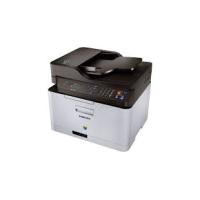
- Imprimante couleur multifonction
- Mode d'emploi
- TABLE DES MATIÈRES
- COPYRIGHT
- INTRODUCTION
- SUPPORTS ET BACS
- Paramètres des bacs
- Choix d'un emplacement de sortie papier
- COPIE DE DOCUMENTS
- Présentation de l'écran Copie
- Copie de base
- Changer les réglages pour chaque copie
- Utilisation des fonctions de copie spéciales
- NUMÉRISATION
- CONFIGURATION D'UN CARNET D'ADRESSES
- IMPRESSION
- UTILISATION D'UN PÉRIPHÉRIQUE À MÉMOIRE FLASH USB
- BOÎTE À DOCUMENT
- OUTILS UTILES
- DÉPANNAGE
- À propos de ce mode d'emploi
- Conventions
- Fonctions spéciales
- Impression rapide et de haute qualité
- Prise en charge de plusieurs types de support d'impression
- Création de documents professionnels
- Gain de temps et d'argent
- Extension des capacités de l'appareil
- \* L'émulation Zoran IPS est compatible avec
- Impression sous différents environnements
- Reproduction d'originaux en plusieurs formats
- Numérisation des originaux et envoi sur-le-champ
- Définition d'un jour et d'une heure spécifiques pour l'envoi d'une télécopie (en option)
- Fonctionnalités par modèle
- Ce chapitre contient les sections suivantes :
- Description de l'appareil
- Vue avant 1
- Vue intérieure
- Mise en marche de l'appareil
- Connexion de l'imprimante
- Utilisation d'un câble réseau
- Réglage d'inclinaison du panneau de commande
- Présentation de l'écran d'affichage et des touches utiles
- Écran d'affichage
- Bouton Compteur
- Bouton Eco
- Bouton Statut tâche
- Impr. en cours
- Tâche terminée
- Avertiss actif
- Tâche sécur
- Signification de l'état
- Bouton Aide
- Bouton Interrompre
- Bouton Écon. énerg.
- Présentation du clavier contextuel
- Utilisation de l'agrafeuse manuelle
- Utilisation du support pour stylos et trombones
- Utilisation du clavier USB
- Affichage de l'animation pour le dépannage
- Chargement des originaux
- Sur la vitre d'exposition
- Préparation des originaux
- Dans le chargeur automatique de documents recto/ verso (DADF)
- Recommandations pour sélectionner le support d'impression
- Chargement de papier dans le bac
- Bac standard / chargeur à double cassette en option
- Chargeur haute capacité optionnel
- Bac multifonction
- Conseils pour l'utilisation du bac polyvalent
- Impression sur supports spéciaux
- Enveloppe
- Acceptable
- Inacceptable
- Transparent
- Étiquettes
- Brillant
- Réglage du format de papier
- Réglage du type de papier
- Commutateur de bacs auto
- Continuer auto
- Substitution de papier
- Réglage de priorité de bac
- Paramétrage du message de confirmation de bac
- Sélection d'un emplacement de sortie papier en mode copie
- Sélection d'un emplacement de sortie papier en mode impression
- Sélection d'un emplacement de sortie papier en mode télécopie
- Impression vers le bac de droite (face vers le haut)
- Présentation de l'écran Copie
- Onglet Basique
- page 58).
- Onglet Avancés
- Onglet Image
- Copie de base
- Copie d'originaux de format différent
- ID
- Changer les réglages pour chaque copie
- Sélection du bac d'alimentation papier
- Réduction ou agrandissement de copies
- Copie de plusieurs faces
- Sélection du mode de couleur
- Choix de la forme de sortie de la copie
- Modifier la luminosité
- Copie épreuve
- Utilisation des fonctions de copie spéciales
- Sélection du format des originaux
- Sélection de l'orientation des originaux
- Copie de cartes d'identité
- Copie pages multiples
- Copie avec déplacement d'image
- Copie de brochure
- Copie de livre
- Copies avec couverture
- Copie de transparents
- Filigrane
- Surimpression
- Données
- Copie de type Affiche
- Sélection de la vitesse de numérisation recto/verso
- Définition de la notification d'achèvement de tâche
- Construction de tâche
- Sélection du type des originaux
- Suppression des bords
- Modification de la netteté
- Modification du contraste
- Copie en image miroir
- Réglage de l'arrière-plan
- Effacement des images au verso
- Copie en image négative
- Réglage des paramètres de couleur
- Utilisation des paramètres de programmes
- Enregistrement de Programmes
- Utilisation de l'alerte Programmes
- Gestion des Programmes
- Utilisation de paramètres précédents
- Enregistrement de documents
- Utilisation du menu Rapide Copier
- Méthode de numérisation de base
- Présentation des méthodes de numérisation
- Numérisation d'originaux et envoi par e-mail (Numérisation vers e-mail)
- Présentation de l'écran Num vers Email
- Onglet Sortie
- Envoi d'une image numérisée à plusieurs destinataires comme pièce jointe à un e-mail
- Saisie d'adresses électroniques
- Saisie d'adresses e-mail depuis le carnet d'adresses
- Saisie d'adresses électroniques depuis le clavier contextuel
- Nouvel envoi à la dernière adresse électronique
- Impression d'un rapport de confirmation de courrier électronique
- Numérisation d'originaux et envoi par SMB/WEBDAV/FTP (numérisation vers serveur)
- Présentation de l'écran Numérisation vers serveur
- Numérisation et envoi vers un serveur SMB/WEBDAV/FTP
- Saisie d'adresses de serveur
- Saisie d'adresses de serveur depuis le carnet d'adresses
- Saisie manuelle d'adresses de serveur
- Nouvel envoi à la dernière adresse de serveur
- Impression d'un rapport de confirmation de transmission
- Exemple de configuration de sécurité pour un utilisateur anonyme sur un serveur SMB.
- Numérisation d'originaux et envoi vers un périphérique de stockage USB (numérisation vers USB)
- Présentation de l'écran Numéris. vers USB
- Numérisation vers un dispositif de mémoire USB
- Joindre des documents enregistrés
- Envoi d'un document enregistré
- Aperçu d'une image à numériser
- À l'aide du bouton Aperçu
- Modification des paramètres des fonctions de numérisation
- Numérisation des deux faces des originaux
- Modification de la résolution
- Différer la transmission d'une image numérisée
- Numérisation de livre
- Utilisation de la numérotation de Bates
- Modification de la luminosité
- Num vers bord
- Qualité
- Prédéf num
- Format fich
- Nom fichier
- Pol fich
- Création dossier
- Numérisation d'originaux et envoi vers votre ordinateur (Num v. PC)
- Pour un appareil connecté au réseau
- Utilisation de l'alerte Gestionnaire de numérisation et de télécopie 2 Samsung
- Emplacement de numérisation
- Propriétés de numérisation
- Lorsque le paramétrage est terminé, appuyez sur OK.
- Assistant de numérisation
- Appuyez sur Numérisation rapide. La fenêtre Assistant de numérisation s'ouvre.
- Numérisation avec un logiciel compatible TWAIN
- Numérisation Macintosh
- Numérisation en réseau
- Paramétrage des informations de numérisation dans Gestionnaire de numérisation et de télécopie
- Ajout de paramètres Job Type
- Pour enregistrer un nouveau paramètre Job Type :
- Pour enregistrer un paramètre Job Type pour une prochaine tâche de numérisation :
- Pour supprimer un paramètre Job Type :
- Utilisation du programme Image Manager
- Préparation à l'envoi de télécopie
- Utilisation d'une télécopie sur votre ordinateur
- Envoi d'une télécopie (Windows)
- Nom Numéro de ...
- Consultation d'une liste de télécopies envoyées (Windows)
- Envoi d'une télécopie (Macintosh)
- Présentation de l'écran Fax
- Envoi d'une télécopie
- Réglage de l'en-tête de télécopie
- Envoi d'une télécopie à l'aide des numéros abrégés
- Envoyer d'une télécopie manuellement Comb raccr
- Envoi manuel avec un téléphone auxiliaire
- Renvoi automatique
- Recomposition du dernier numéro
- Envoi d'une télécopie différée
- Envoi d'une télécopie prioritaire
- Télécopie à démarrage rapide
- Modification des modes de réception
- Réception manuelle en mode Téléphone
- Réception automatique en mode Répondeur/Fax
- Réception manuelle de télécopies avec un téléphone auxiliaire
- Réception en mode de réception sécurisée
- Sélection d'un bac de sortie pour les télécopies reçues
- Appuyez sur OK.
- Impression de télécopies reçues en recto/verso
- Impression des télécopies reçues vers le bac de droite (face vers le haut)
- Réception de télécopies en mémoire
- Configuration des paramètres de document
- Télécopie des deux faces des originaux
- Sélection de l'image
- Modifier le contraste
- Transfert d'une télécopie vers une autre destination
- Présentation des options Réglages transf fax
- Paramétrage du transfert de télécopie
- Définissez les options appropriées.
- Appuyez sur OK sur l'écran d'affichage.
- Utilisation de la fonction de relève
- Enregistrement des originaux pour la relève
- Impression du document de relève
- Suppression du document de relève
- Relève d'un fax distant
- Différer la relève d'un fax distant
- Utilisation de la messagerie
- Création de messagerie
- Enregistrement d'originaux dans la Messagerie
- Impression des données dans la Messagerie
- Suppression des données dans la Messagerie
- Envoi d'une télécopie à une messagerie distante
- Paramétrage des télécopies indésirables
- Impression d'un journal de télécopies
- Configuration d'un carnet d'adresses à l'aide du panneau de commande
- Enregistrement d'une adresse Individuelle (Fax, Email)
- Enregistrement d'une adresse Individuelle (SMB, FTP, WebDAV)
- Modification d'une adresse individuelle
- Enregistrement d'une adresse de groupe
- Modification d'une adresse de groupe
- Recherche d'une entrée dans le Carnet d'adresses
- Suppression d'une entrée d'un carnet d'adresses
- Consulter le carnet d'adresses à la recherche d'une entrée
- Configuration d'un carnet d'adresses avec SyncThru™ Web Service
- Enregistrement sur votre appareil local
- Ajout d'adresses dans Carnet d'adresses individuel
- Modification d'adresses dans un Carnet d'adresses individuel
- Suppression d'adresses dans un Carnet d'adresses individuel
- Recherche d'adresses dans un Carnet d'adresses individuel
- Importation d'un Carnet d'adresses individuel
- Exportation d'un Carnet d'adresses individuel
- Grouper des adresses dans Carnet d'adresses des groupes
- Modification d'adresses de groupe dans Carnet d'adresses des groupes
- Suppression d'adresses de groupe dans un Carnet d'adresses des groupes
- Vérification d'adresses de groupe
- Configuration requise
- Windows
- Présentation des programmes utiles
- Samsung AnyWeb Print
- Fonctions des pilotes d'impression
- Pilote d'imprimante XPS
- Impression de base
- Annulation d'une impression
- Ouverture des préférences d'impression
- Mode d'impression
- Onglet De base
- Orientation
- Options de mise en page
- Impression recto-verso
- Options de finition
- Onglet Papier
- Copies
- Séparateur de transparents
- Onglet Graphiques
- Mode Couleur
- Police/Texte
- Avancé
- Contrôleur graphique
- Bord fin
- Options PostScript
- Onglet Finition
- Onglet Avancé
- Options de sortie
- Onglet Éco
- Options Éco
- Simulateur du résultat
- Onglet Samsung
- Aide
- Service
- Utilisation d'un réglage favori
- Utilisation de l'aide
- Réglage des Options du périphérique
- Utilisation des fonctions d'impression spéciales
- Impression de plusieurs pages sur une seule feuille
- Impression d'affiches
- Impression de brochures
- Impression sur les deux faces de la feuille
- Modification de taille en pourcentage de votre document
- Impression d'un document sur un format de papier donné
- Impression de filigranes
- Utilisation d'un filigrane existant
- Création d'un filigrane
- Modification d'un filigrane
- Suppression d'un filigrane
- Utilisation de la surimpression
- Qu'est-ce qu'une surimpression ?
- Création d'une surimpression de page
- Utilisation d'une surimpression de page
- Suppression d'une surimpression
- Utilisation de l'alerte direct printing utility
- Qu'est-ce que l'Direct Printing Utility ?
- À partir de la fenêtre Direct Printing Utility
- Utilisation du menu contextuel
- Changer les réglages d'impression par défaut
- Paramétrer votre appareil comme appareil par défaut
- Impression dans un fichier (PRN)
- Impression d'un document
- Activation de périphériques ou accessoires en option
- Modification des paramètres de l'imprimante
- Mise en page
- Graphiques
- Papier
- Gestion de tâches
- Réglage de tâche
- Fonctions d'imprimante
- Impression recto/verso
- Impression Linux
- Impression à partir d'applications
- Impression de fichiers
- Configuration des propriétés de l'imprimante
- Impression UNIX
- Exécuter le travail d'impression
- Changer les paramètres d'imprimante
- Onglet General
- Onglet Text
- Onglet HPGL/2
- Onglet Margins
- Présentation de l'écran USB
- À propos des périphériques à mémoire flash USB
- Impression depuis un dispositif de mémoire USB
- Appuyez sur Impression USB.
- Sélectionnez l'option appropriée.
- Appuyez sur OK dans l'écran d'affichage pour commencer l'impression.
- Gestion de la mémoire USB
- Suppression d'un fichier image
- Formatage d'un périphérique de stockage USB
- Affichage de la capacité de la mémoire USB
- Présentation de l'écran de la boîte à document
- Paramètre de boîte
- Nv dossier
- Mod dossier
- Suppr dossier
- Présentation des détails de l'écran de la boîte à document
- Utilisation des fonctionnalités de la boîte à document
- Sélection du type de travail
- Aperçu des données enregistrées
- Ajout de données numérisées
- Affichage d'informations détaillées
- Modification de données enregistrées
- Suppression de données enregistrées
- Envoi de données enregistrées
- Fax
- Serveur
- Dossier
- USB
- Impression de données enregistrées
- Impression des informations sur les données enregistrées
- Combinaison de données enregistrées
- Utilisation de la boîte avec SyncThru™ Web Service
- Ajouter boîte
- Zone d'édition
- Supprimer boîte
- Recherche d'une boîte à document
- Utilisation d'une boîte à document
- (Téléchargement vers PC).
- Copie de données enregistrées
- Déplacement de données enregistrées
- Téléchargement d'un document sur votre ordinateur
- Utilisation du programme Smart Panel
- Comprendre les Smart Panel
- Modification des paramètres du programme Smart Panel
- SmarThru Office
- Démarrage de SmarThru Office
- Utilisation de l'alerte SmarThru Office
- Télécopie
- Envoyer vers
- Destinataires
- Utilisation de Linux Unified Driver Configurator
- Ouverture du Unified Driver Configurator
- Printers configuration
- Onglet Printers
- Onglet Classes
- Ports configuration
- Partage de ports entre imprimantes et scanners
- Redistribution du toner
- Remplacement de la cartouche de toner
- Nettoyage du bâtonnet pour la poussière de papier et des chargeurs des unités d'imagerie
- Remplacement de l'unité d'imagerie
- Remplacement du récupérateur de toner usagé
- Suppression des bourrages d'original
- Bourrage du papier d'origine devant le scanner
- Bourrage du papier d'origine dans le scanner
- Bourrage du papier d'origine lors de l'inversion du papier dans le scanner
- Bourrage du papier d'origine devant la trajectoire recto/verso du scanner
- Bourrage du papier d'origine dans la zone de sortie du scanner
- Bourrage du papier d'origine dans la zone de sortie recto/verso du scanner
- Astuces pour éviter les bourrages papier
- Résolution des bourrages papier
- Bourrage papier dans le bac 1
- Bourrage papier dans le bac 2
- Bourrage papier dans le bac 3
- Bourrage papier dans le bac 4
- Bourrage papier dans le chargeur haute capacité optionnel
- Bourrage papier au niveau du bac polyvalent
- Bourrage papier à l'intérieur de l'appareil (bourrage d'alimentation 1)
- Bourrage papier à l'intérieur de l'appareil (bourrage d'alimentation 2)
- Bourrage papier à l'intérieur de l'appareil (bourrage d'alimentation 3)
- Bourrage papier à l'intérieur de l'appareil (bourrage d'alimentation 4)
- Bourrage papier à l'intérieur de l'appareil (bourrage de cadrage)
- Bourrage papier à l'intérieur de l'appareil (bourrage à la sortie de l'unité de fusion)
- Bourrage papier en haut du trajet recto/verso (bourrage de retour recto/verso)
- Bourrage papier en haut du trajet recto/verso (bourrage recto/verso 1)
- Bourrage papier à l'intérieur du trajet recto/verso (bourrage recto/verso 2)
- Bourrage papier en bas du trajet recto/verso (bourrage de cadrage recto/verso)
- Bourrage papier dans la zone de sortie (bourrage sortie face vers le bas)
- Bourrage papier dans la zone de sortie (bourrage sortie face vers le haut)
- Bourrage papier à l'intérieur du finisseur durant l'éjection vers le bac supérieur
- Bourrage papier à la sortie du finisseur durant l'éjection vers le bac supérieur
- Bourrage papier à l'intérieur du finisseur durant l'éjection vers le bac principal
- Bourrage papier à la sortie du finisseur durant l'éjection vers le bac principal
- Bourrage papier à l'intérieur du pont du finisseur
- Bourrage papier à l'entrée du finisseur
- Bourrage papier autour de la perforatrice du finisseur
- Bourrage papier à l'entrée du mécanisme de livret (finisseur de livret 3 250 feuilles uniquement)
- Bourrage papier à l'intérieur du mécanisme de livret (finisseur de livret 3 250 feuilles uniquement)
- Bourrage papier avant le pliage de livret (finisseur de livret 3 250 feuilles uniquement)
- Bourrage papier après le pliage de livret (finisseur de livret 3 250 feuilles uniquement)
- Signification des messages d'erreur
- Résolution d'autres problèmes
- Problèmes de qualité d'impression
- Problèmes PostScript courants
- Il comprend les sections suivantes :
- Contact SAMSUNG worldwide
- B
- C
- E
- F
- G
- |
- J
- M
- N
- 0
- P
- Q
- R
- S
- T
- U
- V
- W
- INTRODUCTION 16
- SUPPORTS ET BACS 35
- Paramètres des bacs 48
- Choix d'un emplacement de sortie papier 51
- COPIE DE DOCUMENTS 52
- Présentation de l'écran Copie 52
- Copie de base 54
- Changer les réglages pour chaque copie 57
- Utilisation des fonctions de copie spéciales 71
- NUMÉRISATION 102
- CONFIGURATION D'UN CARNET D'ADRESSES 157
- IMPRESSION 166
- BOÎTE À DOCUMENT 198
- OUTILS UTILES 215
- DÉPANNAGE 220
- Résolution des bourrages papier 241
- Signification des messages d'erreur 265
- Résolution d'autres problèmes 273
Marque : SAMSUNG
Modèle : CLX-9350ND
Catégorie : Imprimante multifonction laser