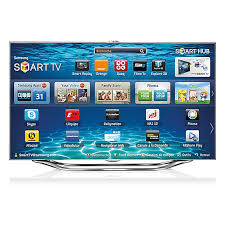
UE46ES8000SXZF - Téléviseur SAMSUNG - Notice d'utilisation et mode d'emploi gratuit
Retrouvez gratuitement la notice de l'appareil UE46ES8000SXZF SAMSUNG au format PDF.


| Type de produit | Téléviseur LED 3D |
| Marque | Samsung |
| Modèle | UE46ES8000SXZF |
| Taille de l'écran | 46 pouces (117 cm) |
| Résolution d'écran | 1920 x 1080 pixels (Full HD) |
| Technologie d'affichage | LED |
| Fonctions 3D | Oui (avec lunettes 3D actives) |
| Smart TV | Oui (Smart Hub, Samsung Apps, Web Browser) |
| Wi-Fi intégré | Oui (IEEE 802.11a/b/g/n) |
| Connectivité réseau | Ethernet (LAN), Wi-Fi, Wi-Fi Direct |
| Entrées HDMI | 3 (dont 1 avec ARC, 1 avec MHL) |
| Entrées USB | 3 (pour lecture multimédia et enregistrement) |
| Entrée composante | 1 (partagée avec AV) |
| Entrée péritel (SCART) | 1 |
| Sortie audio optique | 1 |
| Prise casque | 1 |
| Port CI (Common Interface) | 1 (pour cartes CI ou CI+) |
| Antenne | 2 entrées (Terre/Satellite) |
| Télécommande | Smart Touch Control (télécommande tactile) |
| Alimentation | 220-240 V, 50/60 Hz |
| Consommation (max) | Environ 150 W (estimation) |
| Dimensions avec socle (L x H x P) | Environ 105.5 x 69.5 x 27.5 cm (estimation) |
| Poids avec socle | Environ 16.5 kg (estimation) |
| Montage mural | VESA 400 x 400 mm |
| Entretien | Nettoyer avec un chiffon doux et sec. Ne pas utiliser de produits abrasifs. |
FOIRE AUX QUESTIONS - UE46ES8000SXZF SAMSUNG
Questions des utilisateurs sur UE46ES8000SXZF SAMSUNG
0 question sur cet appareil. Repondez a celles que vous connaissez ou posez la votre.
Poser une nouvelle question sur cet appareil
Téléchargez la notice de votre Téléviseur au format PDF gratuitement ! Retrouvez votre notice UE46ES8000SXZF - SAMSUNG et reprennez votre appareil électronique en main. Sur cette page sont publiés tous les documents nécessaires à l'utilisation de votre appareil UE46ES8000SXZF de la marque SAMSUNG.
MODE D'EMPLOI UE46ES8000SXZF SAMSUNG
Merci d'avoir acheté ce produit Samsung.
Afin de bénéficier d'un service plus complet, veuillez enregistrer votre produit à l'adresse
www.samsung.com/register
Modèle ____ N° de série ____
Menu Canal
- Connexion au téléviseur 1
- Utilisation du bouton INFO (Guide Maintenant & Après) 20
- Gestion des chaînes et des fonctions associées 22
• Mémorisation de chaînes 69 - Autres fonctionnalités 84
Fonction de base
- Changement du Mode Image prédéfini 102
- Réglages des paramètres d'image 105
- Changement de la taille de l'image 112
- Modification des options d'image 124
• Utilisation du téléviseur avec votre PC 143 - Changement du mode Son prédéfini 147
• Réglage des paramètres sonores 150
Fonctions de préférence
- Connexion au réseau 167
- Configuration d'un réseau câblé 179
- Configuration du réseau sans fil 193
• Gestion des périphériques réseau 221 - Réglage de l'heure 234
• Blocage des programmes 248 - Solutions économiques 253
• Picture In Picture (PIP) 258 - Utilisation du téléviseur avec un clavier et une souris 263
- Autres fonctionnalités 272
- Menu Assistance 295
Fonctions avancées
• Utilisation de la fonction 3D 322
• Smart Hub 341
• Personnalisation de l'écran d'accueil 367
• Utilisation de Samsung Apps 401
- Rech. 412
- Your Video 421
• Family Story 439
- Fitness 500
- Kids 513
- Web Browser 530
- Skype 562
• SMART Interaction 566
- Spécification pour SMART Interaction 612
- AllShare Play 623
• Utilisation de AllShare Play 651
• Ma List (dans AllShare Play) 656
• Vidéos (dans AllShare Play) 671
• Photos (dans AllShare Play) 692
• Musique (dans AllShare Play) 711
• Progr. TV enreg. (dans AllShare Play) 727 - Timeshift 743
• Utilisation de la fonction DLNA 753
• Utilisation de la fonction MHL 765
• Anynet+ (HDMI-CEC) 771
Informations supplémentaires
• Résolution des problèmes 789
- Qualité de l'image
(Résolution des problèmes) 794
• Qualité sonore (Résolution des problèmes) 803
- Pas d'image, pas de vidéo
(Résolution des problèmes) 807
- Connexion RF (Câble/Antenne)
(Résolution des problèmes) 812
- Connexion PC (Résolution des problèmes) 815
- Connexion réseau
(Résolution des problèmes) 817
- Enregistrement / Timeshift
(Résolution des problèmes) 818
• Autres (Résolution des problèmes) 828
- Anynet+ (HDMI-CEC)
(Résolution des problèmes) 844
• AllShare Play (Résolution des problèmes) 853
• Smart Hub (Résolution des problèmes) 854
• Web Browser (Résolution des problèmes) 857
• Utilisation du Smart Touch Control 866 - Formats de Sous-titres et AllShare Play pris en charge 896
• Service de diffusion de données 906
• HbbTV 915 - Connexion à une fente de carte de visionnement TV 920
- Fonction Télétexte 927
• Verrou antivol Kensington 935
• Licence 940
Connexion au téléviseur
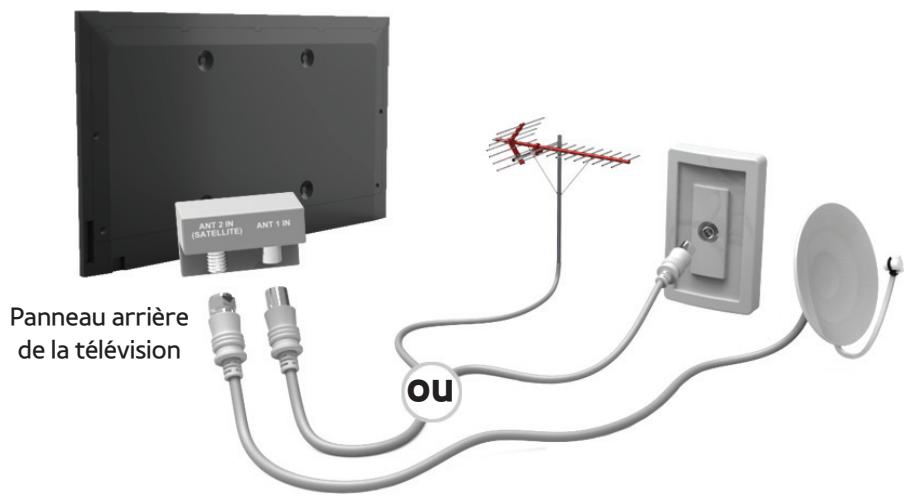
Raccordement à un câble et / ou à un satellite
text_image
ANTE 2 IN (SATELLITE) ANT 1 IN Panneau arrière de la télévision OUL'image affichée peut varier en fonction du modèle.
Connexion à un périphérique AV
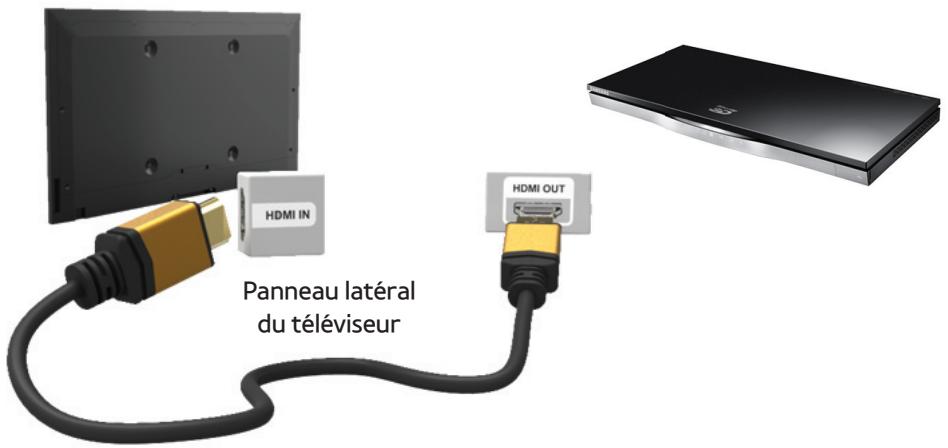
Utilisation d'un HDMI (jusqu'à 1080p)
text_image
HDMI IN Panneau latéral du téléviseur HDMI OUTL'image affichée peut varier en fonction du modèle.
Utilisation d'un câble HDMI (jusqu'à 1080p)

HDMI IN 1(DVI), HDMI IN 2(ARC), HDMI
IN 3(MHL)
- Pour une meilleure qualité d'image et de son, effectuez la connexion au moyen d'un câble HDMI.
- Un câble HDMI prend en charge les signaux audio et vidéo numériques, et ne nécessite aucun câble audio.
- Pour connecter le téléviseur à un appareil numérique dépourvu de sortie HDMI, utilisez une prise HDMI/DVI et des câbles audio.
- Il se peut que l'affichage soit médiocre, voire
inexistent, ou que le son soit de mauvaise qualité si un périphérique externe connecté au téléviseur utilise un mode HDMI d'une ancienne version. Dans ce cas, demandez au fabricant du périphérique externe de vous communiquer la version HDMI et, dans l'hypothèse où elle serait obsolète, demandez-lui une mise à niveau.
- Veillez à utiliser un câble HDMI de maximum 14 mm de diamètre.
- Veillez également à acheter un câble HDMI
certifié. Dans le cas contraire, il se peut que l'écran n'affiche aucune image ou qu'une erreur de connexion se produise.
- Il est recommandé d'employer un câble HDMI haut débit de base ou un câble possédant une fiche Ethernet. Ce produit ne prend pas en charge la fonction Ethernet via HDMI.
- Ce produit prend en charge les fonctions 3D et ARC (canal de retour audio) via un câble HDMI. Cependant, la fonction ARC
n'est prise en charge que sur le port HDMI IN 2(ARC).
- Si Affichage 3D auto est défini sur Activé, certaines fonctionnalités, comme SMART HUB, peuvent être désactivées. Dans ce cas, réglez Affichage 3D auto ou Mode 3D sur Arrêt.
- La fonction ARC permet la sortie audio numérique via le port HDMI IN 2(ARC). Elle ne peut être activée que lorsque le téléviseur est connecté à un récepteur
audio compatible.
- Ce produit prend en charge la fonction MHL (Mobile High-Definition Link) via un câble HDMI-MHL. Cependant, la fonction MHL n'est prise en charge que sur le port HDMI IN 3(MHL).
- La fonction MHL permet d'afficher l'écran du périphérique mobile via le port HDMI IN 3(MHL). Elle ne peut être activée que lorsque le téléviseur est connecté à un périphérique mobile compatible. Pour des
informations détaillées, reportez-vous à la section "Utilisation de la fonction MHL" du manuel électronique.
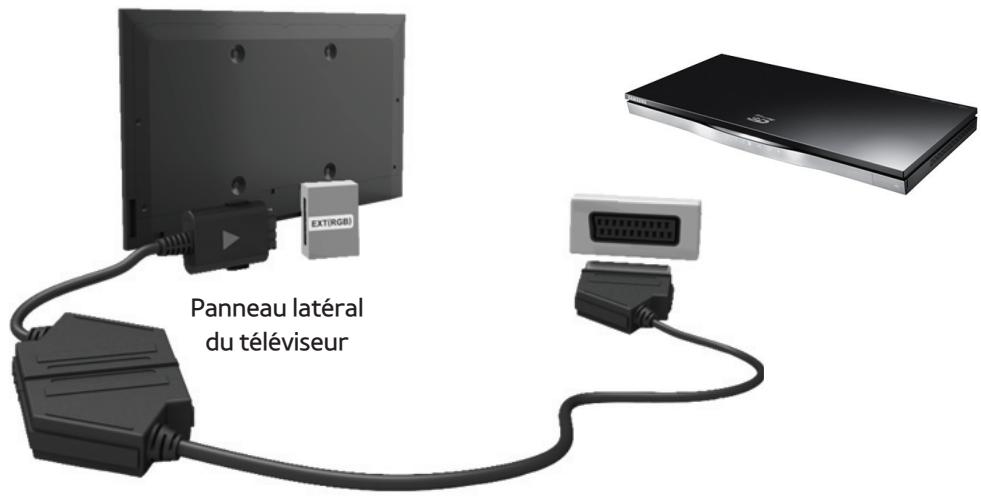
Utilisation d'un câble péritel
text_image
EXTRGB Panneau latéral du téléviseurL'image affichée peut varier en fonction du modèle.
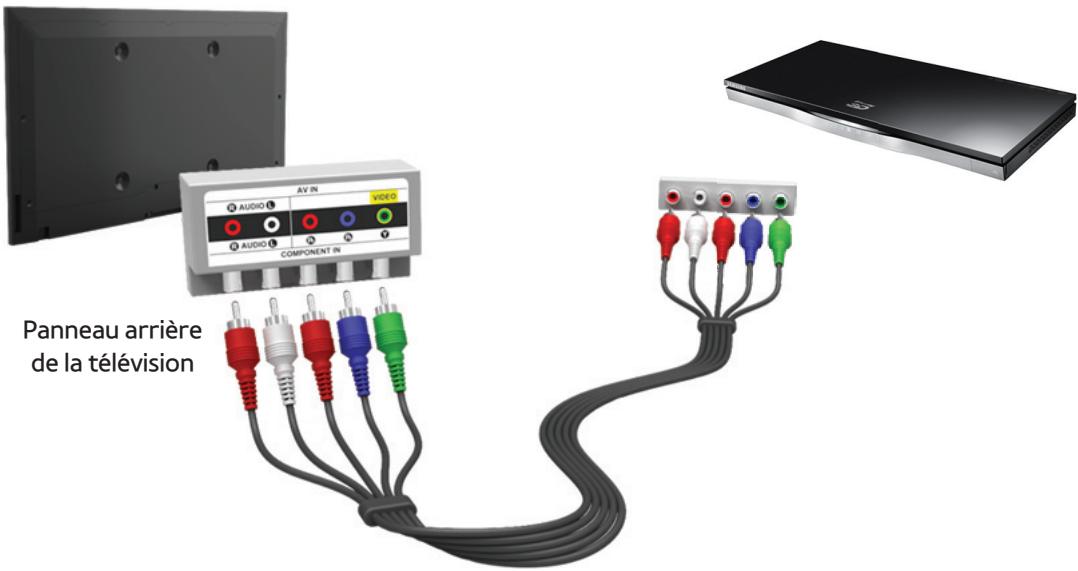
Utilisation d'un câble Composant (jusqu'à 1080i)
text_image
AN AUDIO AV IN VIDEO AUDIO COMPONENT IN Panneau arrière de la télévisionL'image affichée peut varier en fonction du modèle.
Utilisation d'un câble Composant (jusqu'à 1080i)
ou Audio/Vidéo (480i uniquement) et d'un câble
péritel
En mode Ext., la sortie DTV prend uniquement en charge les signaux audio et vidéo MPEG SD.
Lors de la connexion à AV IN, branchez le connecteur AV (jaune) sur la prise TV (vert).
Pour obtenir une qualité d'image optimale, il est préférable d'opter pour la connexion Composante ou Péritel (plutôt que la connexion A/V).
Connexion à un périphérique audio
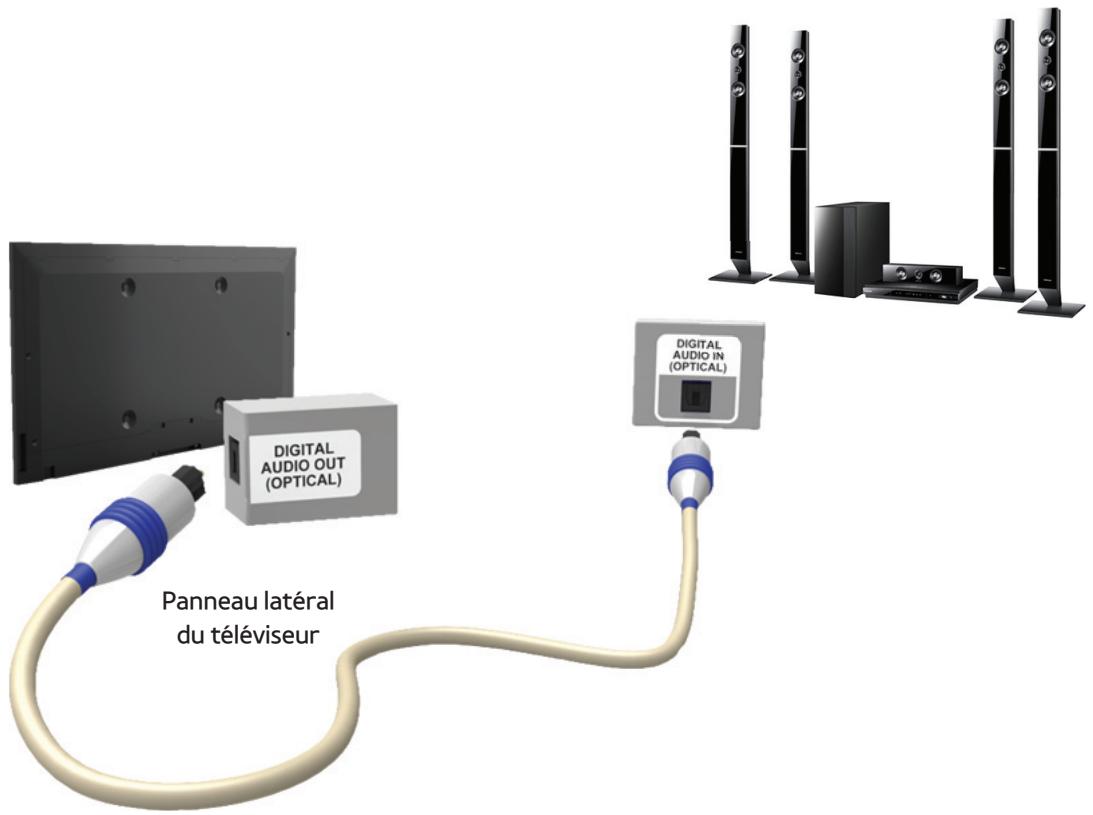
Utilisation d'une connexion optique (Numérique)
text_image
DIGITAL AUDIO OUT (OPTICAL) DIGITAL AUDIO IN (OPTICAL) Panneau latéral du téléviseurL'image affichée peut varier en fonction du modèle.
- Lorsque vous connectez un système audio numérique à la prise DIGITAL AUDIO OUT (OPTICAL), diminuez le volume du téléviseur et du système.
- Utilisez les haut-parleurs du système pour le son.
- Le mode audio 5.1 CH est disponible uniquement si le téléviseur est relié à un périphérique externe prenant en charge ce
mode.
- Lorsque le récepteur (home cinéma) est activé, vous pouvez écouter le son sortant de la prise optique du téléviseur. Lorsque le téléviseur reçoit un signal DTV, il envoie du son 5.1 canaux au récepteur du système home cinéma. Si la source est un composant numérique (par exemple, un lecteur DVD, un lecteur Blu-ray, un décodeur câble ou un récepteur satellite) connecté au téléviseur en HDMI, le récepteur home cinéma émet
uniquement du son sur 2 canaux. Pour obtenir un son en mode 5.1, reliez la prise de sortie audio numérique du lecteur DVD, du lecteur Blu-ray, du décodeur câble ou du récepteur satellite (boîtier externe) directement à un amplificateur ou un système home cinéma.
text_image
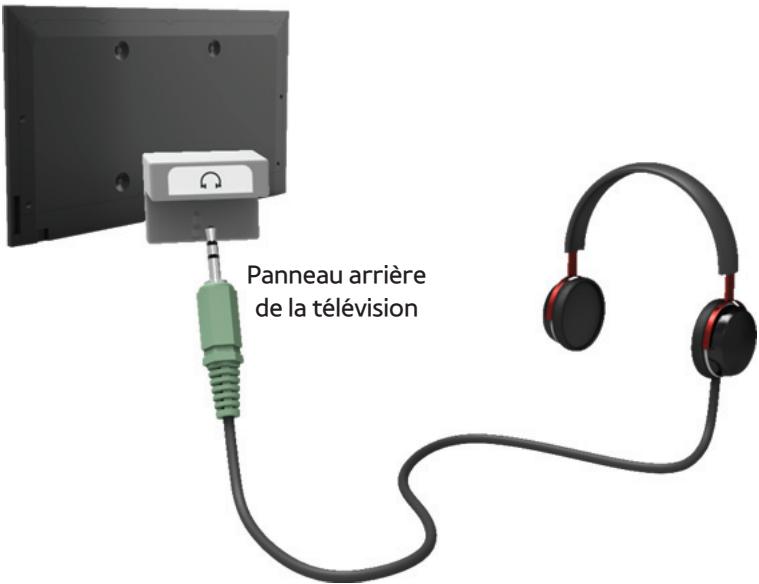
Panneau arrière de la télévisionL'image affichée peut varier en fonction du modèle.
Vous pouvez brancher vos écouteurs sur la prise casque du téléviseur. Lorsque le casque est branché, les enceintes intégrées n'émettent plus de son.
- La fonction Son peut être limitée lorsque des écouteurs sont connectés au téléviseur.
- Le volume des écouteurs et celui du téléviseur sont réglés séparément.
- La prise pour écouteurs ne prend en charge que le type TRS (tip-ring-sleeve) à 3 conducteurs.
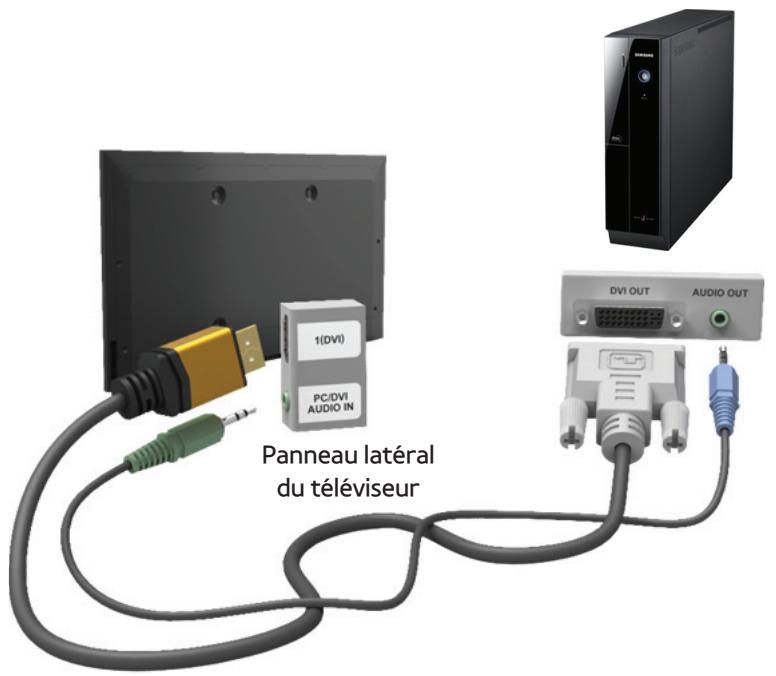
Utilisation d'un câble HDMI ou HDMI/DVI
text_image
1(DVI) PC/DVI AUDIO IN Panneau latéral du téléviseur DVI OUT AUDIO OUTL'image affichée peut varier en fonction du modèle.
du câble HDMI peut ne pas être prise en charge.
La résolution optimale est de 1920 X 1080 à 60 Hz.
Dans le cas d'une connexion avec câble HDMI/DVI, vous devez utiliser la prise HDMI IN 1(DVI).
- Le mode entrelacé n'est pas pris en charge.
- Le téléviseur peut fonctionner de façon
anormale si le format vidéo sélectionné n'est pas standard.
- Les modes Separate et Composite sont pris en charge. Le mode SOG (Sync On Green) n'est pas pris en charge.
- L'entrée PC (D-Sub) n'est pas prise en charge.
Utilisation du bouton INFO (Guide Maintenant & Après)
L'affichage identifie la chaîne en cours et l'état de certains paramètres audio et vidéo.
Le Guide Maintenant & Après affiche des informations quotidiennes sur les programmes de télévision pour chaque chaîne en fonction de l'heure de diffusion.
- Faites défiler à l'aide des boutons ◀, ▶ pour afficher des informations sur le programme de votre choix, tout en regardant la chaîne
actuelle.
- Faites défiler à l'aide des boutons ▲, pour afficher des informations sur d'autres chaînes. Pour accéder à la chaîne actuellement sélectionnée, utilisez votre télécommande pour sélectionner ↩.
Gestion des chaînes et des fonctions associées
Appuyez sur le bouton pour sélectionner le menu que vous souhaitez utiliser. Chaque écran sera affiché.
Guide

→ Guide
Les informations du Guide électronique des programmes (EPG) sont fournies par les diffuseurs.
Les programmes planifiés fournis par les
diffuseurs vous permettent de planifier les émissions que vous souhaitez regarder, de telle sorte que le téléviseur change automatiquement de chaîne à l'heure indiquée. Des entrées de programmes peuvent être vides ou ne pas être à jour en raison de l'état d'une chaîne.
Utilisation de la vue Canal
• A (Gest. prog) : Affiche le Gestionnaire prog..
- B (-24 heures) : permet d'afficher la liste des programmes qui seront diffusés dans les 24 heures.
• © (+24 heures) : permet d'afficher la liste des programmes qui seront diffusés dans plus de 24 heures. - Mode CH : permet de sélectionner le type des chaînes à afficher dans la fenêtre Vue chaînes.
- i Informations : permet d'afficher des détails sur le programme sélectionné.
- ✏️ Page : permet d'accéder à la page précédente ou suivante.
- Regarder / Programme : permet de regarder le programme en cours, s'il est sélectionné. / Si vous sélectionnez un programme à venir, vous pouvez le réserver.
Canal

→ Canal
Cette fonction vous permet de supprimer
des chaînes dans les différentes listes Category de l'écran Channel, de définir vos chaînes favorites, d'afficher les chaînes les plus regardées et récemment consultées et d'y accéder, ou encore de modifier le nom des chaînes analogiques.
Les éléments disponibles peuvent varier en fonction de la source d'antenne sélectionnée.
Options de catégorie (partie droite de l'écran
Channel)
• Tous
permet d'afficher toutes les chaînes.
• TV
permet d'afficher les chaînes TV.
- Radio
permet d'afficher les stations de radio.
- Données/autres
permet d'afficher les canaux de données et d'autres canaux.
- Analogique
permet d'afficher les chaînes analogiques.
- Favoris 1 – Favoris 5
Ces options vous permettent d'organiser et d'afficher vos chaînes favorites dans des groupes différents (jusqu'à cinq). Chaque groupe est indépendant des autres et une même chaîne peut être présente dans plusieurs groupes.

Votre téléviseur affichera uniquement
des chaînes favorites si en vous avez
ajoutées à l'aide de la fonction Modif.
favoris du menu Outils.

Si la zone mise en surbrillance est située dans la catégorie Favoris 1 – Favoris 5,
vous pouvez utiliser votre télécommande
pour modifier le nom de la catégorie en
sélectionnant B.
- Regardé récemment
permet d'afficher les chaînes récemment consultées.
- Fréquem. regardées
permet d'afficher les chaînes les plus
consultées.
Utilisation des touches de couleur et de fonction avec Canal
• A Hertzien / Câble / Satellite
permet de sélectionner la source d'antenne de votre choix. L'option peut varier en fonction du pays.
• B Supprimer
Permet de supprimer la ou les chaînes sélectionnées dans une liste de catégorie.
- i Informations
permet d'afficher des détails sur la chaîne sélectionnée.
• ↗ Page
permet de faire défiler la liste des chaînes jusqu'à la page précédente, ou la prochaine page.
Correspondent aux touches CH de la télécommande.
- Sélectionner / Désélectionner
Permet de sélectionner ou de
désélectionner une chaîne.
- Outils
affiche le menu d'options.
- Retour
permet de revenir au menu précédent.
Utilisation du menu Outils avec Canal
- Modif. favoris
Permet d'affecter les chaînes que vous regardez fréquemment à un groupe de favoris et de supprimer des chaînes de ce
groupe. Vous accédez à l'option Modif. favoris via le menu Outils.
-
Sélectionnez Modif. favoris. L'écran Modif. favoris s'affiche.
-
Utilisez votre télécommande pour sélectionner A. La chaîne sélectionnée sera ajoutée au groupe des favoris.
Vous pouvez également sélectionner une chaîne dans l'écran Modif. favoris.
Vous pouvez ajouter une chaîne favorite à n'importe lequel de ces
groupes. Pour modifier les groupes favoris, utilisez votre télécommande pour sélectionner D. Chaque fois que vous sélectionnez D, un groupe favori est modifié.
-
Lorsque vous avez terminé, sélectionnez OK dans la partie gauche de l'écran. La chaîne est définie comme favorite et attribuée au groupe que vous avez sélectionné.
-
Modification terminée. s'affiche à l'écran.
Sélectionnez OK.
L'écran Channel du téléviseur affiche le symbole "★" en regard de la chaîne, indiquant son statut de favorite.
- Verrouil. / Déverr.
vous pouvez verrouiller une chaîne afin qu'elle ne puisse pas être sélectionnée ni visualisée.
Cette fonction est uniquement disponible si Verr. chaîne est défini sur Activé.
- Renom. chaînes
(Ne s'affiche que si vous avez sélectionné un canal analogique.)
Vous permet d'attribuer un nom de un à cinq caractères à une chaîne analogique.
Par exemple, Recettes, Golf, etc. Ceci facilite vos recherches ultérieures.
- Modif. num. chaîne
Permet de modifier le numéro de la chaîne en sélectionnant des numéros.

Cette fonction n'est pas prise en charge
dans toutes les régions.
- Tri (chaînes numériques uniquement) permet de changer l'ordre des chaînes classées par numéro ou par nom.
- Info chaîne
Affiche les informations relatives au signal de la chaîne. L'option peut varier en fonction de la chaîne.
- Rech. (quand l'antenne est définie sur Satellite) La recherche des chaînes commence.
- Supprimer
permet de supprimer une chaîne afin d'afficher celles de votre choix.
- Sélectionner tout / Tout désélectionner
permet de sélectionner toutes les chaînes dans la liste. / Désélectionnez toutes les chaînes que vous avez sélectionnées.
Pour supprimer une chaîne dans une liste Catégorie de l'écran Canal, procédez comme suit :
- Si vous souhaitez supprimer une chaîne,
sélectionnez une catégorie de chaîne.
- Sélectionnez une chaîne dans la liste de catégorie. Le symbole √ s'affiche à gauche de la chaîne.
Vous pouvez sélectionner plusieurs chaînes.
Si vous sélectionnez de nouveau cette chaîne, le symbole √ disparaît.
-
Utilisez votre télécommande pour ouvrir le menu Outils.
-
Sélectionnez Supprimer. Le message
Supprimer les chaînes sélectionnées ?
s'affiche. Sélectionnez OK.
Vous pouvez supprimer immédiatement la chaîne sélectionnée en utilisant votre télécommande pour sélectionner B.
Lorsque vous supprimez une chaîne dans la catégorie Regardé récemment ou Fréquem. regardées, la chaîne disparaîtra de cette liste de catégorie. Mais la chaîne n'est pas encore supprimée.
Pour définir des chaînes favorites, procédez comme suit :
- Sélectionnez la catégorie Tous.
- Sélectionnez une chaîne dans la
catégorie. Le symbole √ s'affiche à gauche de la chaîne.
Vous pouvez sélectionner plusieurs chaînes.
Si vous sélectionnez de nouveau cette chaîne, le symbole √ disparaît.
3.Utilisez votre télécommande pour ouvrir
le menu Outils.
-
Sélectionnez Modif. favoris. L'écran Modif. favoris s'affiche.
-
Utilisez votre télécommande pour sélectionner A. La chaîne sélectionnée sera déplacée vers le groupe des favoris.
Vous pouvez également sélectionner une chaîne dans l'écran Modif. favoris.
Vous pouvez ajouter une chaîne favorite à n'importe lequel de ces groupes. Utilisez votre télécommande
pour modifier les groupes favoris, en sélectionnant D. Chaque fois que vous sélectionnez D, un groupe favori est modifié.
- Lorsque vous avez terminé, sélectionnez OK. La chaîne est définie comme favorite et attribuée au groupe favori que vous avez sélectionné.
L'écran du téléviseur affiche le symbole "★" en regard de la chaîne, indiquant son statut de favorite.
Utilisation des touches de couleur et de fonction avec le Modif. favoris
- Si la zone mise en surbrillance est située dans la catégorie Tous, vous pouvez utiliser ces options :
- A Ajouter
Permet d'ajouter des chaînes
sélectionnées au groupe de favoris.
- D Modif. fav.
Permet de modifier le groupe
de favoris. Chaque fois que vous
sélectionnez D à l'aide de la
télécommande, le groupe de favoris
est modifié.
- 0\~9 Accéder à
Vous pouvez entrer directement un
numéro de chaîne au moyen de votre
télécommande.
- Retour
permet de revenir au menu précédent.
- Lorsque vous sélectionnez une chaîne
dans un groupe de favoris, dans l'écran Modif. favoris, les options suivantes s'offrent à vous :
- A Supprimer
permet de supprimer la chaîne sélectionnée.
- B Modif. ordre
permet de modifier l'ordre du groupe Favoris.
- © Copier
permet de copier une chaîne
sélectionnée dans d'autres groupes favoris.
- D Modif. fav.
Permet de modifier le groupe de favoris. Chaque fois que vous sélectionnez D à l'aide de la télécommande, le groupe de favoris est modifié.
- Terminé :
Permet de mettre fin à la fonction Change order.
- 0\~9 Accéder à
Vous pouvez entrer directement un numéro de chaîne au moyen de votre télécommande.
- Retour
permet de revenir au menu précédent.
Pour supprimer une chaîne dans un groupe de favoris, procédez comme suit :
-
Sélectionnez la catégorie du groupe Favoris.
-
Sélectionnez une chaîne dans le groupe Favoris sélectionné. Le symbole √ s'affiche à gauche de la chaîne.
Vous pouvez sélectionner plusieurs chaînes.
Si vous sélectionnez de nouveau cette chaîne, le symbole √ disparaît.
-
Utilisez votre télécommande pour ouvrir le menu Outils.
-
Sélectionnez Supprimer. Le message Supprimer les éléments sélectionnés ?
s'affiche.
- Sélectionnez OK. Le message Le(s) élément(s) sélectionné(s) a (ont) été supprimé(s). s'affiche.
Affichage des icônes utilisées dans les écrans Canal
A : chaîne analogique.
√ : chaîne sélectionnée.
★ : chaîne favorite.
: une chaîne verrouillée.
Gestionnaire prog.

→ Gestionnaire prog.
Cette fonction permet de définir votre téléviseur pour qu'il affiche automatiquement une chaîne sélectionnée, à une heure et un jour choisis.

Avant d'utiliser cette fonction, vous devez régler l'heure en utilisant l'option Heure → Horloge du menu Système.
Pour utiliser la fonction Programmer visionnage, procédez comme suit :
-
Dans l'écran Gestionnaire prog.,
sélectionnez A avec votre
télécommande. -
Une fenêtre contextuelle s'affiche.
Sélectionnez Programmer visionnage. -
Définissez Antenne, Canal, Répétition et Heure de début.
- Antenne
permet de sélectionner la source
d'antenne de votre choix.
- Canal
Sélectionnez Canal pour afficher les numéros de chaîne. Sélectionnez la chaîne souhaitée.
Vous pouvez uniquement sélectionner les chaînes mémorisées.
- Répétition
Sélectionnez Une fois, Manuel, Sam\~Dim, Lun\~Ven ou Quotid.. Si vous sélectionnez Manuel, vous pouvez définir le jour de
votre choix.

Le symbole √ indique le jour
sélectionné.
Date : permet de définir la date de votre choix.

La fonction Date est uniquement
disponible lorsque vous sélectionnez
Une fois dans Répétition.
• Heure de début
Vous pouvez définir l'heure de
démarrage de votre choix.
- Une fois terminé, sélectionnez OK : le visionnage de la chaîne choisie est alors programmé.
Dans l'écran Gestionnaire prog., vous pouvez consulter une liste de Programmer visionnage.
Si vous sélectionnez la fonction Informations à l'aide de la télécommande après avoir mis un élément en surbrillance, l'écran Informations s'affiche. Dans l'écran
Informations, vous pouvez modifier ou annuler la fonction Programmer visionnage.
Annuler progr. : annuler l'option
Programmer visionnage.
Modifier le programme : modifier l'option Programmer visionnage.
Retour : permet de revenir à l'écran précédent.
d'éléments programmés, procédez comme suit :
-
Sur l'écran Gestionnaire prog., mettez
en surbrillance un élément que vous
souhaitez supprimer. -
Utilisez votre télécommande pour ouvrir le menu Outils.
-
Sélectionnez Annuler progr.. Le message Annuler la (les) liste(s) sélectionnée(s) ?
s'affiche.
- Sélectionnez Oui. Le programme
sélectionné est annulé.
Pour utiliser la fonction Programmer enregistrement, procédez comme suit (canaux numériques uniquement) :
Cette fonction vous permet de programmer l'enregistrement d'une émission télévisée qui va être diffusée.
Avant d'utiliser cette fonction, vous devez régler l'heure.
- Sélectionnez Gestionnaire prog.. L'écran
Gestionnaire prog. sera affiché.
-
Utilisez votre télécommande pour sélectionner A. Une fenêtre contextuelle s'affiche.
-
Sélectionnez Programmer enregistrement.
Nous recommandons d'utiliser un disque dur USB de 5 400 tr/min. minimum. Toutefois, les disques durs USB de type RAID ne sont pas pris en charge.
Les disques durs HDD de plus de 3 To ne sont pas pris en charge.
Une unité de stockage USB ne peut pas enregistrer avant que le Test de perf. du périph. ne soit terminé.
Une clé USB n'est pas compatible.
- Réglez Antenne, Canal, Répétition, Date, Démarrer / Heure de fin.
Si vous souhaitez lire un programme enregistré, reportez-vous à la section Progr. TV enreg. du manuel
Liste des chaînes
Cette fonction vous permet d'afficher la liste des chaînes, les informations relatives au programme et les chaînes favorites ainsi que de sélectionner les chaînes à regarder et d'utiliser la fonction de visionnage programmé sur les chaînes numériques.
- Appuyez sur le bouton CH LIST pour la
CH pour le Smart Touch Control. L'écran Liste des chaînes est affiché immédiatement.
- Modifiez une chaîne ou un mode de liste de chaînes.
Utilisation des touches de couleur et de fonction avec Liste des chaînes
Si vous utilisez votre télécommande pour sélectionner Infos, l'écran affiche les détails du programme sélectionné.
• A Antenne
permet de sélectionner la source d'antenne de votre choix. L'option peut varier en fonction du pays.
• Vue progr. / Vue chaînes
Pour les chaînes numériques, bascule entre l'écran Vue progr. et l'écran Vue chaînes.
Lorsque vous sélectionnez une chaîne numérique dans l'écran Liste des chaînes, appuyez une fois sur Ⓔ pour afficher une liste des programmes de cette chaîne.
Appuyez à nouveau pour repasser à l'écran
Vue chaînes.
• Mode CH / Canal
Permet d'accéder au type de chaînes que vous souhaitez afficher sur l'écran Liste des chaînes. / Dans l'écran Vue progr., affiche les programmes de la chaîne précédente ou suivante.
• Regarder / Information
permet de regarder la chaîne sélectionnée.
/ permet d'afficher des détails sur la chaîne
sélectionnée.
• ↗ Page
Permet de revenir à la page précédente ou de passer à la page suivante de la Liste des chaînes.
Utilisation de la fonction Programmer visionnage dans la Liste des chaînes (chaînes numériques uniquement)
Vous pouvez utiliser la fonction
Programmer visionnage dans Liste des
chaînes pour planifier le visionnage d'un programme sur une chaîne numérique.
Le téléviseur s'allume alors et affiche le programme de la chaîne numérique lorsque celui-ci commence.
- Utilisez votre télécommande pour sélectionner la fonction CH LIST. L'écran Liste des chaînes s'affiche.
- Sélectionnez la chaîne numérique de votre choix.
- Utilisez votre télécommande pour
sélectionner C. Le téléviseur affiche la liste des programmes de la chaîne sélectionnée.
-
Sélectionnez le programme de votre choix dans la vue progr., puis utilisez votre télécommande pour sélectionner Informations.
-
Dans l'écran Informations, sélectionnez Programmer visionnage. Le programme sélectionné est planifié.
fonction Programmer visionnage, suivez les étapes 1 à 4, puis sélectionnez la fonction Annuler progr..
Icônes d'affichage de l'état des chaînes
A : chaîne analogique.
: un programme réservé.
: un programme correspondant à un enregistrement réservé.
: une chaîne verrouillée.
Mémorisation de chaînes
Antenne
Menu → Canal → Antenne
Avant que votre téléviseur ne puisse commencer à mémoriser les chaînes disponibles, vous devez spécifier le type de la source du signal reliée au téléviseur.

L'option peut varier en fonction du pays.
Menu → Canal → Pays
Sélectionnez votre pays afin que la TV puisse régler correctement et automatiquement les chaînes de diffusion.

L'écran de saisie du code PIN apparaît.
Entrez votre code PIN à quatre chiffres.
- Chaîne numérique : permet de changer de pays pour les chaînes numériques.
- Chaîne analogique : permet de changer de pays pour les chaînes analogiques.
Menu → Canal → Recherche automatique
Recherche automatiquement une chaîne et l'enregistre dans le téléviseur.
Il est possible que les numéros de programme attribués automatiquement ne correspondent pas aux numéros de programme souhaités ou réels. Si une chaîne est verrouillée à l'aide de la fonction Verr. chaîne, l'écran de saisie du code PIN s'affiche.
- Recherche automatique : recherche automatiquement les chaînes et les enregistre dans la mémoire du téléviseur.
- Option de rech. de câble
(En fonction du pays)
Lorsque l'option Antenne a été définie sur Câble.
Définit des options de recherche supplémentaires, telles que la fréquence et le taux de symbole pour une recherche sur un réseau câblé.
Lorsque l'option Aerial Source est réglée sur Hertzien ou Câble
- Numér. et Anal. / Numérique / Analogique : sélectionnez la source de chaîne à mémoriser. Lors de la sélection de Câble → Numér. et Anal. ou Numérique : indiquez une valeur pour la recherche des chaînes câblées.
- Sélection opérateur (En fonction du pays) : permet de sélectionner un fournisseur de
services par câble.
- Mode de rech. : si vous avez sélectionné le Câble, l'écran Mode de rech. s'affiche. Il permet de rechercher toutes les chaînes dont les stations émettent et les enregistre.

Si vous sélectionnez Rapide, vous
pouvez utiliser la télécommande pour
sélectionner manuellement Réseau, ID
réseau, Fréquence, Modulation, et Taux
de symbole.
Réseau : permet de sélectionner le mode de
réglage ID réseau entre Auto. ou Manuel.
ID réseau : lorsque Réseau est défini sur
Manuel, vous pouvez paramétrer ID réseau.
Fréquence : permet d'afficher la fréquence
correspondant à la chaîne. (Varie d'un pays
à l'autre.)
Modulation : permet d'afficher les valeurs
de modulation disponibles.
Taux de symbole : permet d'afficher les taux
Lorsque l'option Aerial Source est réglée sur Satellite
(En fonction du pays)
- Type de canal : Sélectionnez Type de canal pour procéder à la mémorisation.
- Satellite : permet de sélectionner le satellite à rechercher. L'option peut varier en fonction du pays.
- Mode Recherche : permet de sélectionner le mode de recherche du satellite sélectionné.
- Réinitialiser : permet de sélectionner le
mode de recherche du satellite sélectionné.
- Mode de rech. : permet de définir le mode de recherche à l'aide des fonctions haut/bas.
Recherche manuelle
Menu → Canal → Recherche manuelle
Recherche manuellement une chaîne et la mémorise dans le téléviseur.

Si une chaîne est verrouillée par la
fonction Verr. chaîne, la fenêtre de saisie
du code PIN s'affiche.

Cette fonction n'est pas prise en charge dans toutes les régions.
Lorsque l'option Aerial Source est réglée sur Hertzien ou Câble
- Réglage des chaînes numériques : permet de rechercher une chaîne numérique.
- Sélectionnez Nouveau.

Lors de la sélection de Antenne →
Hertzien : Canal, Fréquence, Bande
passante

Lors de la sélection de Antenne →
Câble : Fréquence, Modulation, Taux de symbole
- Sélectionnez Rech.. Au terme de la recherche, les chaînes de la liste sont mises à jour.
- Réglage des chaînes analogiques : permet de rechercher une chaîne analogique.
-
Sélectionnez Nouveau.
-
Réglez les options Programme, Système
de Couleur, Système Sonore, Canal et Rech.
- Sélectionnez Mémoriser. Au terme de la recherche, les chaînes de la liste sont mises à jour.
Mode Canal
• P (mode Programme) : A la fin du réglage, des numéros de position compris entre P0 et P99 sont attribués aux stations de radiodiffusion de votre
région. Dans ce mode, vous pouvez sélectionner une chaîne en saisissant son numéro de position.
- C (Mode canal Hertzien) / S (Mode canal Câble) : ces deux modes vous permettent de sélectionner une chaîne en entrant le numéro attribué à chaque chaîne câblée ou station de radiodiffusion hertzienne.
Lorsque l'option Aerial Source est réglée sur
Satellite
- Transpondeur : permet de sélectionner le transpondeur.
- Mode Recherche : permet de mémoriser soit les chaînes gratuites, soit toutes les chaînes.
- Rech. réseau : Activer / Désactiver recherche de réseau.
- Qualité du signal : permet d'afficher l'état actuel du signal de diffusion.

Les informations concernant un satellite
et son transpondeur sont sujettes à des
modifications selon les conditions de diffusion.

Une fois le paramétrage terminé, allez sur Rech.. La recherche des chaînes commence.
Type de guide
Menu → Canal → Type de guide
(En fonction du pays)
Vous pouvez sélectionner un type de Guide différent.
- Samsung : permet d'utiliser le programme guide fourni par Samsung.
• Rovi On Screen : permet d'utiliser le programme guide fourni par Rovi
Le réglage initial de l'heure du Guide Rovi peut durer assez longtemps, selon la région ou l'environnement de diffusion.
Sélection genre pour le Royaume-Uni
Menu → Canal → Sélection genre
Sélection genre est disponible lorsque
Antenne est défini sur Freesat.
- Sélection genre : permet d'activer ou de désactiver la sélection des chaînes par
genre lors de l'utilisation du guide.
Transf. liste chaînes
Menu → Canal → Transf. liste chaînes
Importe ou exporte la carte des chaînes.
Vous devez connecter un périphérique de stockage USB pour utiliser cette fonction.

L'écran de saisie du code PIN apparaît.
Utilisez votre télécommande pour entrer
le code PIN.
- Importer depuis le périphérique USB :
permet d'importer la liste des chaînes depuis le périphérique USB.
- Exporter vers le périphérique USB : permet d'exporter une liste de chaînes vers un périphérique USB. Cette fonction est disponible lorsqu'un périphérique USB est connecté.
Réglage fin
Menu → Canal → Réglage fin
(chaînes analogiques uniquement)
Si la réception est nette, vous n'avez
pas besoin d'effectuer un réglage fin
du canal, car cette opération s'effectue
automatiquement pendant la recherche
et la mémorisation. Si le signal est faible
ou déformé, vous devez effectuer
manuellement un réglage fin de la chaîne.
Faites défiler vers la gauche ou vers la
droite jusqu'à ce que l'image soit nette.

Les paramètres s'appliquent à la chaîne
regardée actuellement.
Les chaînes réglées et mémorisées sont repérées par un astérisque (*) placé à droite de leur numéro dans la bannière des chaînes.
Pour réinitialiser le réglage précis, sélectionnez Réinit..
Réduction de la diaphonie
Menu → Canal → Réduction de la diaphonie
(chaînes analogiques uniquement)
Cette fonction réduit les parasites
diagonaux à l'écran, provoqués une diaphonie des signaux (interférence). Si l'image du téléviseur présente une distorsion ou des parasites diagonaux, activez cette fonction.
(En fonction du pays)
Système satellite
Système satellite est disponible lorsque Antenne est défini sur Satellite. Avant d'exécuter Mémorisation Auto, réglez
Système satellite. La recherche des chaînes est alors exécutée normalement.

L'écran de saisie du code PIN apparaît.
Entrez votre code PIN à quatre chiffres.
- Sélection du satellite : permet de choisir les satellites pour ce téléviseur.
- Alimentation du LNB : permet d'activer ou de désactiver l'alimentation du LNB.
- Réglages LNB : permet de configurer l'équipement extérieur.
Satellite : permet de sélectionner le satellite
de réception des programmes numériques.
Transpondeur : permet de sélectionner un transpondeur dans la liste ou d'en ajouter un nouveau.
Mode DiSEqC : permet de sélectionner le mode DiSEqC pour le LNB sélectionné.
Osc. LNB plus bas : permet de régler les oscillateurs LNB sur une fréquence inférieure.
Osc. LNB plus hauts : permet de régler les oscillateurs LNB sur une fréquence
supérieure.
Tone 22 kHz : permet de sélectionner la tonalité 22 kHz en fonction du type de LNB. Pour un LNB universel, elle doit être sur Auto..
Qualité du signal : permet d'afficher l'état actuel du signal de diffusion.
- Param. SatCR/Unicable: configurez l'installation à câble unique.
Cette fonction n'est pas prise en charge dans toutes les régions.
- SatCR/Unicable: activez ou désactivez la prise en charge de l'installation à câble unique.
- Numéro de logement: sélectionnez le numéro de logement de l'utilisateur SatCR pour ce récepteur.
- Fréq. logement: entrez la fréquence appropriée pour recevoir le signal de SatCR.
- Détec. fréq. logement: détectez automatiquement la fréquence du signal
pour le numéro de logement sélectionné.
- Vérif. fréq. logement: vérifiez que la fréquence indiquée correspond au logement sélectionné.
- Réglages du positionneur : permet de configurer le positionneur de l'antenne.
Positionneur : permet d'activer ou de désactiver le contrôle du positionneur.
Type de posit. : permet de régler le type de positionneur entre DiSEqC 1.2 et USALS
- Longitude : permet de régler la longitude de votre emplacement.
- Latitude : permet de définir la latitude de votre emplacement.
- Réglages longitude satellite : permet de régler la longitude des satellites définis par l'utilisateur.
Mode Utilisateur : permet de régler la position de l'antenne satellite en fonction de chaque satellite.
Si vous mémorisez la position actuelle de l'antenne satellite en fonction d'un satellite donné, lorsque le signal de ce satellite est requis, l'antenne satellite peut être placée dans la position prédéfinie.
- Satellite : permet de sélectionner le satellite pour lequel la position doit être réglée.
- Transpondeur : permet de sélectionner un transpondeur dans la liste pour la réception du signal.
- Mode Déplacement : permet de choisir entre le mode de déplacement individuel ou continu.
- Taille des pas : permet de régler les degrés de la taille des pas pour la rotation de l'antenne. L'option Step Size est disponible lorsque l'option Moving Mode est définie sur Step.
- Aller à une pos. enregistrée : permet de faire pivoter l'antenne jusqu'à la position de satellite mémorisée.
- Position de l'antenne : permet d'ajuster et de mémoriser la position de l'antenne pour le satellite sélectionné.
- Mémoriser la position actuelle : permet d'enregistrer la position actuelle comme Limite du positionneur sélectionnée.
- Qualité du signal : permet d'afficher l'état actuel du signal de diffusion.
Mode Installateur : permet de régler les limites de l'étendue du mouvement de l'antenne satellite ou de réinitialiser
sa position. En règle générale, le guide d'installation utilise cette fonction.
- Position limite : permet de sélectionner la direction de la limite du positionneur.
- Position de l'antenne : permet d'ajuster et de mémoriser la position de l'antenne pour le satellite sélectionné.
- Mémoriser la position actuelle : permet d'enregistrer la position actuelle comme Limite du positionneur sélectionnée.
- Réinitialiser la position : permet de
ramener l'antenne à sa position de référence.
- Redéfinir limite positionneur : permet de faire pivoter l'antenne d'un tour complet.
- Réinit. tous les paramètres : permet de réinitialiser toutes les valeurs des paramètres du satellite.
Changement du Mode Image prédéfini
Mode Image
Les modes Image appliquent des ajustements de préréglage à l'image.

Lorsque votre téléviseur est connecté à un ordinateur PC par câble HDMI-DVI, vous pouvez sélectionner uniquement les modes Loisirs et Standard.
• Dynamique
Adapté à un environnement lumineux.
- Standard
Adapté à un environnement normal.
• Naturel pour les téléviseurs LED / Confort pour
les téléviseurs à plasma
Permet de réduire la fatigue oculaire.
- Cinéma
Adapté au visionnage de films dans une pièce sombre.
- Loisirs
Adapté au visionnage de films et de jeux
vidéo.

Uniquement disponible lorsque le téléviseur est connecté à un ordinateur via un câble HDMI.
Réglages des paramètres d'image
Rétroéclairage pour les téléviseurs LED /
Lum. Cellules pour les téléviseurs plasma
Menu → Image → Rétroéclairage / Lum. Cellules
Permet de régler la luminosité de l'écran, en ajustant chaque pixel individuellement.
Contraste
Menu → Image → Contraste
Permet d'augmenter ou de diminuer le
contraste entre les zones sombres et les zones claires de l'image.
Luminosité
Menu → Image → Luminosité
Permet régler la luminosité de l'écran.
Cette méthode n'est pas aussi efficace que l'option Rétroéclairage / Lum. Cellules.

L'énergie consommée pendant
l'utilisation, et donc le coût global
de fonctionnement, peut être
sensiblement réduite par la diminution du niveau de luminosité de l'écran.
Netteté
Menu → Image → Netteté
Permet d'adoucir ou de rendre plus net le contour des objets.
Couleur
Menu → Image → Couleur
Permet de régler la saturation des couleurs.
Plus la valeur du paramètre Colour est élevée, plus la couleur est intense. Lorsque la valeur est basse, l'image est moins colorée et prend des teintes de noir, de blanc et de gris.
Teinte (V/R)
Menu → Image → Teinte (V/R)
Permet de régler la quantité de vert et de rouge dans l'image. Lorsque vous augmentez la quantité de vert, celle de
rouge diminue et inversement.
Pour régler la qualité de l'image, procédez comme suit :
-
Sélectionnez une option que vous souhaitez régler. Quand vous sélectionnez une option, un écran d'aide s'affiche.
-
Utilisez votre télécommande pour régler la valeur de l'option.
option, cette modification affecte également le menu à l'écran (OSD).
Lorsque vous connectez un ordinateur au téléviseur en utilisant un câble HDMI-DVI, les options Couleur et Teinte (V/R) ne sont pas disponibles.
Vous pouvez régler et mémoriser les paramètres pour chaque appareil externe connecté au téléviseur.
La réduction de la luminosité de l'image se traduit par une consommation
d'énergie moindre.
Changement de la taille de l'image
Réglage de l'écran
Menu → Image → Réglage de l'écran
Cette fonction permet de modifier la taille de l'image et d'appliquer des options de format.
- Format de l'image
Si vous disposez d'un décodeur câble ou d'un récepteur satellite, il se peut qu'il ait ses propres tailles décran. Il est toutefois
vivement conseillé d'utiliser le mode 16:9 de votre téléviseur.
Si vous avez défini le mode Double (☐, ☐) sur PIP (Picture-in-Picture), vous ne pouvez pas régler l'option Format de l'image.
16:9 Auto : règle automatiquement la taille de l'image sur le format 16:9.
16:9 : règle la taille de l'image sur 16:9 pour les DVD ou la diffusion au format grand écran.
Zoom large : agrandit l'image sur un format supérieur à 4:3.
Zoom : agrandit l'image en 16:9 (dans le sens vertical) pour l'adapter à la taille de l'écran.
4:3 : il s'agit du paramètre par défaut pour un film ou une diffusion normale.

Ne regardez pas un film au format 4:3
pendant une période prolongée. Les
traces de bordures situées sur la gauche,
sur la droite et au centre de l'écran
peuvent donner lieu au phénomène de rémanence (brûlure d'écran), qui n'est pas couvert par la garantie.
Adapter à l'écran : affiche l'intégralité de l'image sans coupure lors de l'entrée de signaux HDMI (720p / 1080i / 1080p) ou Composant (1080i / 1080p).
Vue intell. 1 : réduit l'image 16:9 de 50%
pour les téléviseurs LED
Vue intell. 2 : réduit l'image 16:9 de 25%
pour les téléviseurs LED
Vue intell. 1 est uniquement disponible en mode HDMI.
Vue intell. 2 est uniquement disponible en mode HDMI ou DTV.
Le format de l'image peut varier en fonction de la résolution d'entrée, en cas de lecture du contenu de Vidéos dans AllShare Play.
- Zoom/Position
Permet de régler le zoom de l'image et sa position. Zoom est uniquement disponible
si Format de l'image est défini sur Zoom.
Position est uniquement disponible si
Format de l'image est défini sur Zoom large,
Zoom, ou Adapter à l'écran.
Pour utiliser la fonction Zoom après avoir
sélectionné Zoom, procédez comme suit :
-
Sélectionnez Zoom.
-
Sur l'écran Zoom/Position, sélectionnez
Zoom, puis utilisez votre télécommande
pour zoomer en avant ou en arrière.
-
Lorsque vous avez terminé, sélectionnez de nouveau Zoom, puis sélectionnez Fermer.
-
Pour réinitialiser l'image, appuyez sur Réinit..
Pour utiliser la fonction Position après avoir sélectionnéZoom large, Zoom ou Adapter à l'écran, procédez comme suit :
-
Sélectionnez Position.
-
Sur l'écran Position, sélectionnez
Position, puis utilisez la télécommande pour placer l'image comme vous le désirez.
-
Lorsque vous avez terminé, sélectionnez de nouveau Position, puis sélectionnez Fermer.
-
Pour réinitialiser la position de l'image, sélectionnez Réinit..
Format de l'image disponible en fonction de la source d'entrée :
- ATV, EXT, AV: 16:9 Auto, 16:9, Zoom large, Zoom, 4:3
- DTV (576i/p, 720p) : 16:9 Auto, 16:9, Zoom large, Zoom, 4:3, Vue intell. 2 pour les téléviseurs LED
- DTV (1080i, 1080p) : 16:9 Auto, 16:9, Zoom large, Zoom, 4:3, Adapter à l'écran, Vue intell. 2 pour les téléviseurs LED
- Composante (480i/p, 576i/p, 720p) : 16:9, Zoom large, Zoom, 4:3
- Composante (1080i, 1080p): 16:9, Zoom
large, Zoom, 4:3, Adapter à l'écran
- HDMI (480i/p, 576i/p): 16:9, Zoom large, Zoom, 4:3, Vue intell. 1, Vue intell.
2 pour les téléviseurs LED
- HDMI (720p, 1080i, 1080p) : 16:9, Zoom large, Zoom, 4:3, Adapter à l'écran, Vue intell. 1, Vue intell. 2 pour les téléviseurs LED
Les options de taille de l'image peuvent varier en fonction de la source d'entrée.
Les éléments disponibles peuvent varier en fonction du mode sélectionné.
☐ HD (Haute définition) : 16:9 - 1080i/1080p (1920 x 1080), 720p (1280 x 720)
Vous pouvez régler et enregistrer des paramètres pour chaque périphérique externe connecté à une entrée du téléviseur. Sélectionnez la Source, puis réglez les paramètres souhaités.
- Taille d'écran 4:3
Disponible uniquement lorsque le format de l'image est défini sur Auto Wide.
Vous pouvez déterminer la taille d'image souhaitée sur 4:3 WSS (Wide Screen Service) ou sur la taille d'origine. Chaque pays européen impose une taille d'image différente.

Non disponible en mode Composant ou HDMI.
Modification des options d'image
Paramètres avancés
Cette fonction permet de configurer les paramètres avancés d'une image pour créer votre image préférée.

Paramètres avancés est uniquement
disponible quand Mode Image est défini
sur le mode Standard ou le mode Cinéma.

Lorsque vous connectez le téléviseur à
un ordinateur à l'aide d'un câble HDMI-DVI, vous pouvez modifier uniquement les options Balance blancs et Gamma.
- Contraste Dyn.
Permet de régler le contraste de l'écran.
- Nuance de noir
Une valeur élevée fait paraître les noirs plus sombres.
• Carnation
Permet de déterminer la quantité de rouge dans la couleur de peau.
- RVB uniquement
Permet d'afficher les couleurs Rouge, Vert et Bleu et de procéder à un réglage précis de la teinte et de la saturation.
• Espace de couleur
Permet de régler la gamme et la variété des couleurs disponibles (l'espace de couleurs) pour créer des images.

Pour régler Couleur, Rouge, Vert, Bleu et Réinit., définissez Espace de couleur sur Personnalisé.
• Balance blancs
Permet de régler la température des couleurs afin que les objets apparaissent bien blancs (et non légèrement roses ou jaunes) et que l'image soit la plus naturelle possible.
Aj. Rouge / Aj. Vert / Aj. Bleu : permet de régler la profondeur de chaque couleur (rouge, vert, bleu).
Régl. Rouge / Régl. vert / Régl. bleu : permet de régler la luminosité de chaque couleur
(rouge, vert, bleu).
Réinit. : rétablit les paramètres de balance des blancs par défaut.
• Balance Blancs 10p
Permet de contrôler la balance des blancs par intervalles de 10 points, en réglant la luminosité des couleurs rouge, vert et bleu.
Disponible uniquement si Mode Image est défini sur Cinéma. Disponible pour toutes les sources vidéo.
Cette fonction n'est pas prise en charge
par tous les dispositifs externes.
Intervalle : permet de sélectionner
l'intervalle à ajuster.
Rouge : permet de régler le niveau de rouge.
Vert : permet de régler le niveau de vert.
Bleu : permet de régler le niveau de bleu.
Réinit. : permet de rétablir la Balance Blancs
10p par défaut.
- Gamma
Permet de régler l'intensité des couleurs
primaires.
- Mire Expert
Utilisez la fonction Mire Expert pour calibrer l'image. Si le menu de l'écran disparaît ou si un autre menu que le menu Image s'ouvre, le téléviseur enregistre le calibrage et l'écran Mire Expert s'affiche.
Arrêt : désactive la fonction Mire Expert.
Mire 1 : cet écran de test permet de voir les effets de vos paramètres d'affichage sur les nuances de gris et de noir.
Mire 2 : cet écran de test permet de voir les
effets de vos paramètres d'affichage sur les couleurs.
Après avoir sélectionné Mire 1 ou Mire 2, vous pouvez régler tous les paramètres avancés afin d'obtenir l'effet de votre choix.
Tandis que Mire Expert est en cours d'exécution, le téléviseur n'émet aucun son.
Activé uniquement en mode DTV, Composant et HDMI.
L'activation du mode xvYCC augmente les détails de l'image et agrandit l'espace colorimétrique lors de l'affichage de films à partir d'un appareil externe (lecteur de DVD, etc.) connecté à la prise Entrée Composant ou HDMI.
Disponible uniquement lorsque vous définissez le Mode Image sur Cinéma et l'entrée externe sur HDMI ou Composant.
Cette fonction n'est pas prise en charge
par tous les dispositifs externes.
• Lumin./Mouvement
Permet de réduire la consommation d'énergie en contrôlant la luminosité par rapport au mouvement.
☐ Uniquement disponible en mode Standard.
Cette fonction n'est pas prise en charge en mode 3D.
Lorsque vous modifiez Rétroéclairage
pour les téléviseurs plasma, Contraste ou Luminosité, le téléviseur définit Lumin./ Mouvement sur Arrêt.
• Marqueur noir pour les téléviseurs LED
Donnez plus de profondeur à l'image en réglant la profondeur de la couleur noire.
Options d'image
Menu → Image → Options d'image
Cette fonction permet de configurer les paramètres supplémentaires d'une image
pour créer votre image préférée.
Lorsque vous connectez le téléviseur à un ordinateur à l'aide d'un câble HDMI-DVI, vous pouvez modifier uniquement les options Nuance Coul..
- Nuance Coul.
Permet de sélectionner la température des couleurs.
Chaude 1 ou Chaude 2 sera désactivé si le Mode Image est défini sur Dynamique.
Vous pouvez régler et mémoriser les
paramètres de chaque appareil externe connecté au téléviseur. Sélectionnez la Source, puis réglez les paramètres souhaités.
- Filtre Bruit num.
Si le signal de radiodiffusion reçu par votre téléviseur est faible, vous pouvez activer la fonction Filtre Bruit num. pour faciliter la réduction d'images fantômes ou statiques qui peuvent apparaître à l'écran.
Visualisation auto : lors du changement des
chaînes analogiques, il affiche l'intensité du signal.
Lorsque le signal est faible, essayez toutes les options jusqu'à obtention de la meilleure image possible.
Disponible uniquement pour les chaînes analogiques.
Lorsque la barre est verte, vous recevez le meilleur signal possible.
• Filtre Bruit MPEG
Permet de réduire le bruit MPEG pour
améliorer la qualité de l'image.
• Niv. noir HDMI
Permet de régler la profondeur de l'écran en sélectionnant un niveau de noir.
Disponible en mode HDMI uniquement.
- Mode Film
Permet de régler le téléviseur de sorte qu'il détecte et traite automatiquement les signaux de cinéma en provenance de toutes les sources et adapte l'image afin d'obtenir une qualité optimale.
Disponible en modes TV, AV, Composant (480i / 1080i) et HDMI (1080i).
• Motion Plus pour les téléviseurs LED
Permet de supprimer les traînées des scènes rapides avec beaucoup de mouvements, ce qui rend l'image plus nette.
L'écran Infos de votre téléviseur affiche la résolution et la fréquence du signal entrant (60 Hz), et non la fréquence générée par le téléviseur pour l'image affichée à l'aide de la fonction Motion
Plus.
Si des parasites apparaissent à l'écran, configurez la fonction Motion Plus sur Arrêt. Si Motion Plus est configuré sur Personnalisé, vous pouvez contrôler les paramètres Réduction de flou et Réduc. vibrations manuellement et utiliser Réinit. pour restaurer leur valeur par défaut.
Si Motion Plus est défini sur Démo, vous pouvez comparer l'image avec la fonction
activée et désactivée.
Réduction de flou : permet de régler le niveau de réduction du flou à partir des sources vidéo.
Réduc. vibrations : permet de régler le niveau de réduction des vibrations à partir des sources vidéo lors de la lecture de films.
Réinit. : permet de rétablir la valeur d'usine par défaut pour tous les paramètres.
• Motion Plus LED pour les téléviseurs LED
Permet de supprimer les traînées des scènes
rapides avec beaucoup de mouvements, ce qui rend l'image plus claire.
Réinit. param. img
Menu → Image → Réinit. param. img
Permet de rétablir les paramètres par défaut du mode d'image actuel.
Utilisation du téléviseur avec votre PC
Utilisation de votre téléviseur comme écran d'ordinateur (PC)
Saisie des paramètres vidéo (instructions basées Windows 7)
Pour que votre téléviseur fonctionne
correctement en tant qu'écran
d'ordinateur, vous devez définir les
paramètres vidéo appropriés, une fois le
téléviseur raccordé à l'ordinateur.
Il est possible qu'en fonction de votre version de Windows et votre carte vidéo, la procédure d'utilisation de votre PC soir légèrement différente de celle présentée ici.
Cependant, les informations de bases resteront identiques et s'appliquent dans les deux cas. (Dans le cas contraire, contactez le fabricant de votre ordinateur ou votre revendeur Samsung.)
-
Dans le menu Démarrer de Windows, cliquez sur « Panneau de configuration ».
-
Dans la fenêtre « Panneau de configuration », cliquez sur « Apparence et thèmes ». Une boîte de dialogue s'affiche.
-
Cliquez sur « Affichage ». Une autre boîte de dialogue s'affiche.
-
Cliquez sur l'onglet « Paramètres » dans la boîte de dialogue.
- Sur l'onglet Paramètres, réglez la
résolution (taille de l'écran) adéquate.
La résolution optimale pour ce
téléviseur est de 1920 x 1080.
- S'il existe une option de fréquence
verticale dans votre boîte de
dialogue des paramètres d'affichage,
sélectionnez « 60 » ou « 60 Hz ».
Sinon, cliquez sur « OK » et quittez la
boîte de dialogue.
Changement du mode Son prédéfini
Mode Son
Menu → Son → Mode Son
Les modes Son appliquent des ajustements de préréglage au son.
Si Sélection Haut-parleur est défini sur Haut-parleur ext, l'option Mode Son est désactivée
- Standard
Permet de sélectionner le mode son normal.
- Musique
Permet d'accentuer la musique par rapport aux voix.
- Cinéma
Offre le meilleur son pour les films.
- Voix claire
Accentue les voix par rapport aux autres sons.
- Amplifier
Permet d'augmenter l'intensité du son aigu pour garantir une meilleure écoute aux
personnes malentendantes.
Réglage des paramètres sonores
Effet sonore
Menu → Son → Effet sonore
Si Sélection Haut-parleur est défini sur Haut-parleur ext, l'option Effet sonore est désactivée
Disponible uniquement si Mode Son est défini sur Standard.
• Virtual Surround
Cette fonction garantit un son surround
virtuel 5.1 canaux par le biais de deux haut-parleurs grâce à la technologie HRTF (Head Related Transfer Function - Fonction de transfert asservie aux mouvements de la tête).
- Dialog Clarity
Cette fonction vous permet d'accentuer l'intensité des voix par rapport au fond musical ou aux effets sonores, de manière à rendre les dialogues plus clairs.
• Egaliseur
L'option Egaliseur affiche une série de curseurs de réglage. Utilisez les touches fléchées pour sélectionner un curseur et en modifier la valeur. Pour Réinit. l'option Egaliseur, sélectionnez Réinit.. Une fenêtre contextuelle vous demandant de confirmer la réinitialisation apparaît. Sélectionnez Oui. Pour terminer, sélectionnez Fermer.
Balance G / R : permet de régler la balance entre les haut-parleurs droit et gauche.
100Hz / 300Hz / 1kHz / 3kHz / 10kHz
(Réglage de la bande passante) : Permet de régler le niveau du volume des fréquences de bande passante spécifiques.
Réinit. : permet de rétablir les paramètres par défaut de l'égaliseur.
Audio 3D
Menu → Son → Audio 3D
La technologie audio 3D vous plonge dans un environnement sonore correspondant à l'effet en relief de la vidéo 3D, grâce à un
contrôle de la profondeur audio.
Disponible uniquement lors du visionnage d'images 3D.
Options diffusion du son
Menu → Son → Options diffusion du son
- Langue audio
(chaînes numériques uniquement)
Permet de modifier la valeur par défaut des
langues audio.
La langue disponible peut varier en
fonction de l'émission.
- Format Audio
(Chânes numériques uniquement)
Lorsque le son est émis à la fois par le haut-parleur principal et le récepteur audio, un effet d'écho peut se produire en raison de la différence de vitesse de décodage entre le haut-parleur principal et le récepteur audio. Dans ce cas, utilisez la fonction Haut-parleur TV.
fonction de l'émission. Le son Dolby
Digital 5.1 est disponible uniquement
en cas de connexion d'un haut parleur
externe au moyen d'un câble optique.
• Description audio
(Non disponible dans toutes les régions)
(Chânes numériques uniquement)
Cette fonction traite le flux audio relatif à la
description audio (AD) lorsqu'il est envoyé
avec le son principal par le radiodiffuseur.
Permet d'activer ou de désactiver la fonction de description audio.

Volume : permet de régler le volume de description audio.
Paramètres supplém.
• Niveau Audio DTV
(Chaines numériques uniquement)
Cette fonction vous permet de réduire la disparité d'un signal vocal (à savoir l'un
des signaux reçus lors d'une émission
de télévision numérique) sur le niveau souhaité.
En fonction du type de signal de radiodiffusion, les options MPEG / HE-AAC peuvent être définies sur une valeur comprise entre -10 dB et 0 dB.
Pour augmenter ou diminuer le volume, réglez ces valeurs entre 0 et -10, respectivement.
- Sortie SPDIF
SPDIF (Sony Philips Digital InterFace)
permet d'offrir un son numérique et de réduire ainsi les interférences vers les haut-parleurs et divers appareils numériques, tels qu'un lecteur DVD.
Format Audio : vous pouvez sélectionner le format de sortie audio numérique (SPDIF).

Le format SPDIF disponible peut varier en fonction de la source d'entrée.
Retard Audio : permet de corriger les problèmes de synchronisation audio-vidéo, lorsque vous regardez la télévision
ou une vidéo, et d'écouter une sortie audio numérique à l'aide d'un appareil externe tel qu'un récepteur AV (0 ms \~ 250 ms).
• Comp Dolby Digital
Cette fonction réduit la disparité entre un signal Dolby Digital et un signal vocal (à savoir, Audio MPEG, HE-AAC, Son ATV).

Sélectionnez Line pour obtenir un son dynamique et RF pour réduire la différence entre les sons forts et faibles pendant la nuit.
Line : permet de définir le niveau de sortie des signaux supérieurs ou inférieurs à -31 dB (référence) sur -20 dB ou -31 dB.
RF: permet de définir le niveau de sortie des signaux supérieurs ou inférieurs à -20 dB (référence) sur -10 dB ou -20 dB.
Paramètres haut-parleur
Menu → Son → Paramètres haut-parleur
- Sélection Haut-parleur
Si vous écoutez la bande son d'une émission
ou d'un film via un récepteur externe, vous pouvez entendre un effet d'écho provoqué par la différence de vitesse de décodage entre les enceintes du téléviseur et les enceintes connectées à votre récepteur audio. Dans ce cas, réglez le téléviseur sur Haut-parleur ext.

Si la fonction Sélection Haut-parleur
est définie sur Haut-parleur ext, les
enceintes du téléviseur sont désactivées.
Le son proviendra uniquement des
enceintes externes. Si la fonction Sélection Haut-parleur est définie sur Haut-parleur TV, les enceintes du téléviseur sont activées. Le son proviendra des deux sources.
Lorsque l'option Sélection Haut-parleur est définie sur Haut-parleur ext, les boutons de réglage du volume et la fonction Silence ne fonctionnent plus et les paramètres sonores sont limités.
En cas d'absence de signal vidéo, les
haut-parleurs du téléviseur, comme ceux de l'appareil externe, seront coupés.
• Volume auto
Normal : permet d'égaliser
automatiquement le volume sonore lors du passage d'une chaîne à une autre.
Nuit : permet d'égaliser automatiquement et de diminuer le volume sonore de chaque chaîne, afin que chaque chaîne soit moins bruyante. Nuit est utile le soir, lorsque vous souhaitez que le volume reste faible.

Pour contrôler le niveau de volume
sur un périphérique source connecté,
définissez l'option Volume auto sur Arrêt.
Si Volume auto est défini sur Normal
ou sur Nuit, les réglages du volume de
l'appareil source connecté pourraient ne
pas être appliqués.
Réinit. son
Menu → Son → Réinit. son
Cette fonction permet de rétablir tous les
paramètres sonores par défaut.
Connexion réseau câblé
Il existe trois méthodes pour vous permettre de connecter votre téléviseur au réseau local :

Pour obtenir une illustration des trois types de connexion réseau câblé, consultez votre manuel utilisateur papier.
- En connectant le port LAN situé à
l'arrière du téléviseur à un modem externe à l'aide d'un câble LAN.
- Vous pouvez raccorder le téléviseur à votre réseau local en connectant le port LAN situé à l'arrière du téléviseur à un routeur IP, lui-même connecté à un modem externe. Pour cela, utilisez le câble LAN.
- Il se peut également que vous puissiez connecter directement le port LAN situé à l'arrière du téléviseur à une prise
réseau murale, à l'aide d'un câble LAN. Notez que la prise murale est reliée à un modem ou un routeur installé quelque part chez vous.
Si votre réseau nécessite une adresse IP dynamique, vous devez utiliser un routeur ou un modem ADSL prenant en charge le protocole DHCP (Dynamic Host Configuration Protocol). Les modems de ce type fournissent automatiquement l'adresse IP, le masque de sous-réseau,
la passerelle et les valeurs DNS dont votre téléviseur a besoin pour accéder à Internet. Aucune saisie manuelle n'est donc requise. La plupart des réseaux domestiques utilisent une adresse IP dynamique.

Certains réseaux nécessitent une adresse IP statique. Si tel est votre cas, vous devez saisir manuellement l'adresse IP, le masque de sous- réseau, la passerelle et les valeurs DNS
manuellement lors de la configuration de la connexion réseau. Pour obtenir l'adresse IP, le masque de sous-réseau, la passerelle et les valeurs DNS, contactez votre fournisseur d'accès Internet. Si vous possédez un ordinateur Windows, vous pouvez également obtenir ces valeurs par le biais de ce dernier.

Si votre réseau nécessite une adresse IP statique, vous pouvez utiliser un modem ADSL prenant en charge le protocole
DHCP. Les modems ADSL prenant en charge le protocole vous permettent également d'utiliser des adresses IP statiques.
Connexion réseau sans fil

Pour obtenir une illustration de la connexion réseau sans fil, consultez votre manuel utilisateur papier.
Vous pouvez connecter votre téléviseur au réseau local par le biais d'un routeur ou d'un
modem sans fil standard.
Ce téléviseur prend en charge les protocoles de communication IEEE 802.11a/b/g et n. Samsung vous conseille d'utiliser le protocole IEEE 802.11n. Si vous lisez une vidéo sur une connexion réseau, des saccades risquent d'apparaître.
Pour utiliser un réseau sans fil, vous devez connecter le téléviseur à un routeur ou à un modem sans fil. Si ce routeur/modem prend en charge le
protocole DHCP, le téléviseur peut utiliser DHCP ou une adresse IP statique ou DHCP pour se connecter au réseau sans fil.
Sélectionnez un canal inutilisé pour le routeur/modem sans fil. Si le canal affecté au routeur/modem sans fil est actuellement utilisé par un autre périphérique voisin, il y aura des interférences et la communication risque d'échouer.

Ce téléviseur prend uniquement en charge les protocoles de sécurité de réseau sans fil suivants :
- Mode d'authentication : WEP, WPAPSK, WPA2PSK
- Type de chiffrement : WEP, TKIP, AES

Si le mode Pure High-throughput (Greenfield) 802.11N est sélectionné et que le type de cryptage est défini sur WEP, TKIP ou TKIP-AES (WPS2Mixed) pour votre point d'accès ou votre
routeur sans fil, les téléviseurs Samsung ne prendront pas en charge la connexion, conformément aux nouvelles spécifications de certification Wi-Fi.

Si votre routeur ou modem sans fil prend en charge le WPS (Wi-Fi Protected Setup), vous pouvez vous connecter au réseau via PBC (Push Button Configuration) ou à l'aide d'un code PIN (Personal Indentification Number). La fonction WPS configurera
automatiquement le SSID et la clé WPA dans ces deux modes.
Si votre routeur, modem ou appareil n'est pas certifié, il risque de ne pas pouvoir se connecter au téléviseur.
Méthodes de connexion : Vous pouvez configurer la connexion réseau sans fil de quatre façons différentes :
- A l'aide de la configuration automatique (avec fonction de recherche réseau automatique)
- A l'aide de la configuration manuelle
- A l'aide de WPS(PBC)
- A l'aide de Plug & Access
Configuration d'un réseau câblé
Paramètres réseau
Menu → Réseau → Paramètres réseau
Configurez la connexion du réseau câblé ou sans fil de manière à utiliser divers services Internet, tels que Smart Hub, AllShare Play, et à effectuer les mises à jour logicielles.
Configuration automatique du réseau câblé
Vous pouvez configurer automatiquement
la connexion du réseau câblé à votre téléviseur lorsque vous connectez votre téléviseur à un réseau prenant en charge le DHCP (Dynamic Host Configuration Protocol).
Si vous avez raccordé un câble LAN au téléviseur, l'écran de configuration du réseau câblé s'affiche automatiquement.
Pour configurer automatiquement la connexion à un réseau câblé de votre
téléviseur, procédez comme suit :
- Accédez à l'écran Paramètres réseau.
(Menu → Réseau → Paramètres réseau) -
Sélectionnez Démarrer. L'écran de test
du réseau s'affiche et la connexion au
réseau est vérifiée. -
Lorsque la connexion est vérifiée, le
message "Vous êtes connecté à Internet."
En cas de problème avec les services en
ligne, contactez votre fournisseur de
services Internet." s'affiche. Sélectionnez
OK.
Si le processus de connexion échoue, vérifiez la connexion du port de réseau local.
Si le processus automatique ne trouve pas les valeurs de connexion réseau ou si vous souhaitez configurer la connexion manuellement, passez à la section suivante, « Configuration manuelle du réseau ».
Configuration manuelle du réseau câblé
Vous pouvez configurer manuellement la connexion du réseau câblé à votre téléviseur lorsque vous connectez votre téléviseur à un réseau nécessitant une adresse IP statique.
Obtention des valeurs de connexion au réseau
Pour afficher les valeurs de connexion au réseau sur les ordinateurs Windows XP,
procédez comme suit :
-
Cliquez avec le bouton droit de la souris sur l'icône Réseau située dans le coin inférieur droit de l'écran.
-
Cliquez sur Etat dans le menu contextuel.
-
Cliquez sur Assistance dans la boîte de dialogue affichée.
-
Cliquez sur le bouton Détails dans l'onglet Assistance. Les valeurs de connexion au réseau sont affichées.
Pour configurer manuellement la connexion du réseau câblé de votre téléviseur, procédez comme suit :
- Accédez à l'écran Paramètres réseau. (Menu → Réseau → Paramètres réseau)
-
Sélectionnez Démarrer. L'écran de connexion du réseau s'affiche et le processus de connexion au réseau démarre.
-
Sélectionnez Arrêter. Le processus de vérification s'arrête. Sélectionnez Param.
IP sur l'écran de connexion du réseau. L'écran Param. IP s'affiche.
-
Sélectionnez Mode IP, puis définissez Mode IP sur Manuel.
-
Accédez au champ de saisie Adresse IP, puis utilisez votre télécommande pour sélectionner l'Adresse IP.
-
Saisissez la première partie de l'Adresse IP (pour exemple, 105) dans le premier champ d'entrée en utilisant votre télécommande. Lorsque vous avez
terminé, passez à la page suivante.
-
Entrez la première partie de l'Adresse IP.
Lorsque vous avez terminé, passez à la page suivante. -
Répétez le processus de saisie pour chaque champ dans l'Adresse IP.

Si vous faites une erreur lors de la saisie d'un numéro, saisissez-le à nouveau pour le corriger.
-
Lorsque vous avez terminé, passez aux champs Masque ss-réseau.
-
Répétez le même processus de saisie pour Masque ss-réseau, Passerelle, et Serveur DNS.
-
Lorsque vous avez terminé, sélectionnez OK. L'écran de test du réseau s'affiche et le processus de connexion au réseau démarre. Lorsque la connexion a été vérifiée, le message "Vous êtes connecté à Internet. En cas de problème avec les services en ligne, contactez votre fournisseur de services Internet."
État du réseau
Vérifiez l'état Internet et du réseau.
En cas d'échec de la connexion au réseau câblé...
• Câble réseau introuvable.
Vérifiez que le câble réseau est correctement branché. S'il l'est, assurez- vous que le routeur est allumé. S'il est bien allumé, éteignez-le puis rallumez-le.
- Echec de la configuration automatique de l'adresse IP.
Essayez la procédure suivante pour définir votre adresse IP automatiquement ou définissez-la manuellement en sélectionnant Param. IP.
1) Vérifiez que le serveur DHCP est activé sur le routeur.
2) Débranchez puis rebranchez le routeur.
3) Pour plus d'informations, contactez votre fournisseur d'accès Internet.
- Impossible de se connecter au réseau.
Essayez la solution suivante : Vérifiez si votre adresse IP est correctement configurée dans Param. IP. Pour plus d'informations, contactez votre fournisseur d'accès Internet.
- Connecté au réseau local, mais non connecté à Internet.
Vérifiez la configuration DNS dans Param. IP ou contactez votre fournisseur d'accès Internet.
- Configuration réseau terminée, mais non connecté à Internet.
Pour accéder à Internet, contactez votre fournisseur d'accès Internet.
Configuration du réseau sans fil
Paramètres réseau
Menu → Réseau → Paramètres réseau
Configurez la connexion du réseau câblé ou sans fil de manière à utiliser divers services Internet, tels que Smart Hub, AllShare Play, et à effectuer les mises à jour logicielles.
Configuration automatique du réseau sans fil
La plupart des réseaux sans fil disposent
d'un système de sécurité en option nécessitant l'accès de périphériques au réseau pour transmettre un code de sécurité crypté appelé clé d'accès ou de sécurité. La clé de sécurité repose sur une phrase secrète, qui correspond généralement à un mot ou une série de lettres et de chiffres d'une longueur définie, que vous devez saisir lors de la configuration de la sécurité au niveau de votre réseau sans fil.
Si vous optez pour cette méthode de configuration pour la connexion réseau et que vous disposez d'un code de sécurité pour votre réseau sans fil, vous devrez entrer la phrase secrète lors de la procédure de configuration manuelle ou automatique.
Suivant le routeur ou le modem utilisé, vous pouvez utiliser un PIN WPS à la place.
Pour configurer automatiquement la connexion réseau sans fil de votre téléviseur, procédez comme suit :
- Accédez à l'écran Paramètres réseau. (Menu → Réseau → Paramètres réseau)
- Sélectionnez Démarrer. La fonction Réseau recherche les réseaux sans fil disponibles. Lorsque vous avez terminé, la liste des réseaux disponibles s'affiche.
- Dans la liste de réseaux, choisissez le réseau auquel vous souhaitez vous
connecter, puis sélectionnez Suivant.

Si le routeur sans fil est défini
sur Caché (Invisible), vous devez
sélectionner Ajouter réseau et entrer
le Nom du réseau (SSID) et la Code
de sécurité appropriés pour établir la
connexion.
- Si la fenêtre contextuelle "Enter security
key" s'affiche, passez à l'étape 5. Si vous
avez sélectionné un routeur sans fil
dépourvu de sécurité, allez à l'étape 7.
- Si le routeur sans fil est doté d'une sécurité, entrez la clé de sécurité (ou le PIN).
Lorsque vous entrez la clé de sécurité (clé de sécurité ou PIN).
Vous devriez retrouver la phrase secrète dans l'un des écrans de configuration utilisés pour la configuration de votre routeur ou modem.
- Lorsque vous avez terminé, sélectionnez
Suivant. L'écran de connexion du réseau s'affiche et le processus de connexion au réseau démarre.
- Lorsque la connexion est vérifiée, le message "Vous êtes connecté à Internet. En cas de problème avec les services en ligne, contactez votre fournisseur de services Internet." s'affiche.

Si le réseau n'accepte pas la clé de sécurité ou le code PIN, sélectionnez Réessayer ou Param. IP pour saisir
manuellement les paramètres.

Si vous souhaitez configurer
manuellement la connexion, sélectionnez l'option Param. IP. Puis passez à la section suivante, « Configuration manuelle du réseau ».
Configuration manuelle du réseau sans fil
Vous pouvez configurer manuellement
la connexion du réseau sans fil à votre
téléviseur lorsque vous connectez votre
téléviseur à un réseau nécessitant une adresse IP statique ou en cas d'échec du processus de connexion automatique.
Obtention des valeurs de connexion au réseau
Pour afficher les valeurs de connexion au réseau sur la plupart des ordinateurs Windows, procédez comme suit :
- Cliquez avec le bouton droit de la souris sur l'icône Réseau située dans le coin
inférieur droit de l'écran.
-
Cliquez sur Etat dans le menu contextuel.
-
Cliquez sur Assistance dans la boîte de dialogue affichée.
-
Cliquez sur le bouton Détails dans l'onglet Assistance. Les valeurs de connexion au réseau sont affichées.
Pour configurer manuellement la connexion réseau sans fil de votre téléviseur, procédez comme suit :
-
Accédez à l'écran Paramètres réseau.
(Menu → Réseau → Paramètres réseau) -
Sélectionnez Démarrer. La fonction
Réseau recherche les réseaux sans fil disponibles. Lorsque vous avez terminé, la liste des réseaux disponibles s'affiche.
- Dans la liste de réseaux, choisissez le
réseau auquel vous souhaitez vous
connecter, puis sélectionnez Suivant.

Si le routeur sans fil est défini
sur Caché (Invisible), vous devez
sélectionner Ajouter réseau et entrer le Nom du réseau (SSID) et la Code de sécurité appropriés pour établir la connexion.
-
Si la fenêtre contextuelle Entrez la clé de sécurité s'affiche, passez à l'étape 5. Si vous avez sélectionné un routeur sans fil dépourvu de sécurité, allez à l'étape 7.
-
Entrez la clé de sécurité (ou PIN).
Entrez la clé de sécurité à l'aide d'un écran clavier.

Vous devriez retrouver la phrase
secrète dans l'un des écrans de
configuration utilisés pour la
configuration de votre routeur ou
modem.
- Lorsque vous avez terminé, sélectionnez
Suivant. L'écran de connexion du réseau
s'affiche et le processus de connexion au
réseau démarre.
- Sélectionnez Arrêter. Le processus de
vérification s'arrête. Sélectionnez Param.
IP sur l'écran de connexion du réseau. L'écran Param. IP s'affiche.
-
Sélectionnez Mode IP, puis définissez Mode IP sur Manuel.
-
Accédez au champ de saisie Adresse IP, puis utilisez votre télécommande pour sélectionner l'Adresse IP.
-
Saisissez la première partie de l'Adresse IP (pour exemple, 105) dans le premier champ d'entrée en utilisant votre télécommande. Lorsque vous avez
terminé, passez à la page suivante.
-
Entrez la première partie de l'Adresse IP. Lorsque vous avez terminé, passez à la page suivante.
-
Répétez le processus de saisie pour chaque champ dans l'Adresse IP.

Si vous faites une erreur lors de la saisie d'un numéro, saisissez-le à nouveau pour le corriger.
-
Lorsque vous avez terminé, passez aux champs Masque ss-réseau.
-
Répétez le même processus de saisie pour Masque ss-réseau, Passerelle, et Serveur DNS.
-
Lorsque vous avez terminé, sélectionnez OK. L'écran de connexion du réseau s'affiche et le processus de connexion au réseau démarre. Lorsque la connexion a été vérifiée, le message "Vous êtes connecté à Internet. En cas de problème avec les services en ligne, contactez votre fournisseur de services Internet."
s'affiche.
WPS(PBC) Configuration du réseau
Si votre routeur est doté d'un bouton WPS(PBC), vous pouvez configurer la connexion du réseau sans fil de votre téléviseur rapidement et facilement.
Pour configurer la connexion réseau sans fil de votre téléviseur à l'aide de WPS(PBC), procédez comme suit :
-
Accédez à l'écran Paramètres réseau. (Menu → Réseau → Paramètres réseau).
-
Sélectionnez Démarrer. La fonction Réseau recherche les réseaux sans fil disponibles. Lorsque vous avez terminé, la liste des réseaux disponibles s'affiche.
-
Sélectionnez WPS(PBC).
-
Appuyez sur le bouton WPS(PBC) de votre routeur dans les deux minutes. Votre téléviseur récupère automatiquement tous les paramètres
réseau dont il a besoin et se connecte à votre réseau.
- L'écran de connexion du réseau s'affiche et la configuration du réseau est effectuée.
Plug & Access Configuration du réseau
La fonction Plug & Access vous permet de connecter facilement votre téléviseur Samsung à votre routeur sans fil Samsung (vendu séparément) en utilisant une clé
USB pour transférer les informations de configuration du routeur au téléviseur. Si votre routeur sans fil tiers ne prend pas en charge la fonction Plug & Access, vous devez vous connecter en utilisant l'une des autres méthodes.

Vous pouvez rechercher du matériel prenant en charge la fonction Plug & Access sur www.samsung.com.
de votre téléviseur à l'aide de Plug & Access, procédez comme suit :
- Activez le routeur sans fil Samsung et votre téléviseur.
-
Insérez une clé USB dans le port USB de votre routeur sans fil Samsung. Vérifiez l'état du voyant du routeur (clignotant → allumé).
-
Retirez la clé USB du routeur, puis réinsérez-la dans un port USB de votre téléviseur Samsung. La clé
USB télécharge les informations de connexion.
- Attendez que la connexion soit établie automatiquement.
Si la fonction Plug & Access ne parvient pas à connecter le téléviseur à votre routeur sans fil, une fenêtre contextuelle s'ouvre pour vous informer de l'échec. Si vous essayez d'utiliser à nouveau la fonction Plug & Access, déconnectez la clé USB,
réinitialisez le routeur, puis réessayez à partir de l'étape 1. Vous pouvez également opter pour l'une des autres méthodes de configuration de la connexion.
- L'écran de connexion du réseau s'affiche et la configuration du réseau est effectuée.

En cas de modification des paramètres du routeur sans fil ou d'installation d'un nouveau routeur sans fil, vous devez
effectuer à nouveau la procédure Plug &
Access, en commençant à l'étape 1.
État du réseau
Vérifiez l'état Internet et du réseau.
En cas d'échec de la connexion au réseau sans fil...
- La connexion au réseau sans fil a échoué.
Aucun routeur sans fil sélectionné. Accédez
à la fonction Paramètres réseau pour
sélectionner votre routeur.
- Impossible de se connecter au routeur sans fil.
Essayez la solution suivante : vérifiez que le routeur est activé et, s'il l'est, essayez de l'éteindre, puis de le rallumer. Vérifiez si vous devez entrer une clé de sécurité pour utiliser le routeur.
- Echec de la configuration automatique de l'adresse IP.
Essayez la procédure suivante pour
définir votre adresse IP automatiquement ou définissez-la manuellement en sélectionnant Param. IP.
1) Vérifiez que le serveur DHCP est activé sur le routeur.
2) Débranchez puis rebranchez le routeur.
3) Pour plus d'informations, contactez votre fournisseur d'accès Internet.
- Impossible de se connecter au réseau. Essayez la solution suivante : Vérifiez si votre adresse IP est correctement
configurée dans Param. IP. Pour plus d'informations, contactez votre fournisseur d'accès Internet.
- Connecté au réseau local, mais non connecté à Internet.
Vérifiez la configuration DNS dans Param. IP, ou contactez votre fournisseur d'accès Internet.
- Configuration réseau terminée, mais non connecté à Internet.
Pour accéder à Internet, contactez votre
fournisseur d'accès Internet.
Gestion des périphériques réseau
Wi-Fi Direct
Menu → Réseau → Wi-Fi Direct
À définir pour connecter le téléviseur aux périphériques mobiles sans fil. Cette fonction vous permet de connecter directement des périphériques mobiles sans fil à votre téléviseur, sans passer par un routeur.
votre appareil mobile doit être pris en charge par le Wi-Fi Direct.
Pour connecter votre périphérique mobile à votre téléviseur à l'aide de Wi-Fi Direct, procédez comme suit :
-
Accédez à l'écran Wi-Fi Direct (Réseau → Wi-Fi Direct). Le téléviseur commence la recherche de périphérique et affiche ceux qu'il trouve dans l'écran Wi-Fi Direct.
-
Activez la fonction Wi-Fi Direct sur votre périphérique. Sélectionnez un périphérique Wi-Fi.
- Pour PBC : appuyez sur le bouton WPS(PBC) du périphérique Wi-Fi, dans un délai de deux minutes. La fenêtre contextuelle correspondante s'affiche, suivie de la fenêtre Connecté. Lorsque celle-ci se ferme, une liste des périphériques connectés s'affiche normalement dans l'écran
Wi-Fi Direct.
- PIN : entrez le code PIN affiché sur votre périphérique.

Pour procéder à la déconnexion,
choisissez le périphérique Wi-Fi
connecté souhaité, puis sélectionnez
Déconnexion. La fenêtre contextuelle
Connexion s'affiche, suivie de la fenêtre
Connecté. Lorsque celle-ci se ferme,
une liste des périphériques connectés
s'affiche normalement dans l'écran Wi-Fi
Direct.
Le téléviseur et le produit BD jouent le rôle du propriétaire du groupe. Si un téléviseur ou un produit BD est connecté via Wi-Fi Direct, l'appareil connecté apparaît comme propriétaire du groupe dans la liste Wi-Fi Direct. Cependant, même dans ce cas, le téléviseur ne pas être connecté à un autre téléviseur ni à un autre appareil BD via Wi-Fi Direct.
Menu → Réseau → Soft AP
Cette fonction vous permet de connecter le téléviseur à des périphériques mobiles, si ceux-ci ne prennent pas en charge Wi-Fi Direct.
L'écran Soft AP contient les options de connexion des périphériques Wi-Fi.
- Soft AP
Permet d'activer ou de désactiver la fonction Soft AP. Lorsque Soft AP est
défini sur Activé, vos périphériques mobiles peuvent rechercher le nom du téléviseur dans leur liste de connexions Wi-Fi.
• Code de sécurité
Saisissez un Code de sécurité d'au moins 8 caractères, à l'aide de la télécommande. Sélectionnez Terminé lorsque vous avez terminé.
- Si le code de sécurité ne contient pas au moins 8 caractères, l'option Terminé n'est pas disponible.
- Pour connecter un périphérique mobile au téléviseur, vous devez saisir le code de sécurité sur le périphérique.
- Si le réseau ne fonctionne pas correctement, vérifiez à nouveau le code de sécurité. Un code de sécurité incorrect peut provoquer un dysfonctionnement.
Wi-Fi Direct ou Soft AP vous permet de partager des données via AllShare Play.
(Uniquement pour certains modèles de périphériques mobiles parmi les modèles de périphériques mobiles prenant en chargeWi-Fi Direct ou Soft AP.)
| Wi-Fi Direct | Soft AP | |
| Nombre de périphériques Wi-Fi pouvant être branchés | Jusqu'à 5 | Jusqu'à 5 |
| Partage des données | Pris en charge via AllShare (uniquement pour les modèles de périphériques mobiles pris en charge). | Uniquement via AllShare |
Paramètres AllShare
Menu → Réseau → Paramètres AllShare
La fonction AllShare Play vous permet de
lire des Vidéos, de visionner des Photos
ou d'écouter de la Musique stockés sur votre ordinateur ou sur un périphérique compatible DLNA, via votre téléviseur, à l'aide d'une connexion réseau. Vous pouvez alors contrôler le téléviseur par le biais de ces périphériques.
L'écran Paramètres AllShare affiche une liste de tous les périphériques AllShare connectés sur le réseau ainsi que leur adresse IP. Dans cet écran, vous pouvez également autoriser un périphérique à
accéder au téléviseur, lui en refuser l'accès ou supprimer un périphérique de la liste AllShare.
L'écran Paramètres AllShare affiche des périphériques uniquement si vous avez établi une connexion réseau avec les périphériques AllShare. Sinon, il reste vide.
Pour utiliser la fonction réseau AllShare, vous devez installer le logiciel AllShare sur votre ordinateur. Pour plus d'informations sur les options de configuration, reportez-
vous à la section "Utilisation des fonctions de lecture AllShare".
Nom périphérique
Menu → Réseau → Nom périphérique
Entrez un nom pour ce téléviseur. Ce nom sera affiché sur la télécommande et les périphériques réseau en utilisant la fonction AllShare Play.

Un clavier s'affiche à l'écran. Entrez un
nom pour votre téléviseur, à l'aide de
la télécommande. Par exemple, si vous souhaitez nommer votre téléviseur "Téléviseur Samsung", sélectionnez chaque caractère en utilisant votre télécommande. Lorsque vous avez terminé, sélectionnez Terminé.
Heure
Menu → Système → Heure
L'heure actuelle s'affiche à chaque fois que vous utilisez votre télécommande pour sélectionner Informations.
- Horloge
Réglez l'heure pour utiliser les différentes fonctions de minuterie du téléviseur.
Si vous débranchez le cordon
d'alimentation, vous devez régler à nouveau l'horloge.
Mode Horloge : permet de régler l'heure manuellement ou automatiquement.
- Auto. : permet de régler l'heure automatiquement en fonction des signaux diffusés par une chaîne numérique.

Vous devez avoir le câble ou une antenne connectée au téléviseur pour configurer automatiquement l'heure.

En fonction de la station de
diffusion et du signal diffusé, il se
peut que l'heure ne soit pas réglée
correctement. Dans ce cas, réglez
l'heure manuellement.
- Manuel: permet de régler l'heure manuellement.
Réglage Horloge : permet de régler
manuellement Date et Heure. Vous pouvez
utiliser votre télécommande pour définir la
date et l'heure.
Disponible uniquement si Mode Horloge est défini sur Manuel.
Fuseau Horaire : permet de sélectionner le fuseau horaire.
Cette fonction est uniquement disponible si Mode Horloge est défini sur Auto..
GMT : permet de sélectionner votre fuseau horaire.
Cette fonction est disponible si Pays est défini sur Autres.
Heure d'été : permet d'activer ou de
désactiver la fonction Heure d'été.
Cette fonction est uniquement disponible si Mode Horloge est défini sur Auto..
- Veille
Eteint automatiquement le téléviseur après une période déterminée (30, 60, 90, 120, 150 ou 180 minutes).
Utilisez votre télécommande pour sélectionner une période. Pour annuler la fonction Veille, sélectionnez Arrêt.
• Progr. activ.
Activez la fonction Progr. activ. pour
permettre à votre téléviseur de s'allumer
automatiquement le jour et à l'heure de
votre choix. Vous pouvez définir trois
configurations Progr. activ. distinctes.
(Progr. activ. 1, Progr. activ. 2, Progr. activ.
3) et sélectionnez la source souhaitée pour
le démarrage du téléviseur : une chaîne
hertzienne ou câblée, un périphérique
USB ou un décodeur connecté à l'une des
entrées du téléviseur (HDMI1, AV, etc.).

Vous devez régler l'horloge avant de
pouvoir utiliser la fonction Progr. activ..
Configuration : sélectionnez Arrêt, Une fois, Quotid., Lun\~Ven, Lun\~Sam, Sam\~Dim ou Manuel. Si vous sélectionnez Manuel, vous pouvez choisir les jours où la fonction Progr. activ. allumera votre téléviseur.

Le symbole √ indique les jours sélectionnés.
Heure : permet de définir l'heure à laquelle le téléviseur est automatiquement allumé.
Volume : permet de sélectionner le volume désiré. Utilisez votre télécommande pour modifier le volume sonore.
Source : permet de sélectionner la fonction qui se mettra en marche lorsque le réglage de la minuterie est activé. Le téléviseur peut être réglé pour s'allumer sur une chaîne spécifique ou lire du contenu comme des fichiers vidéo, photo ou audio enregistrés sur un périphérique connecté au téléviseur.
à votre téléviseur pour que vous puissiez sélectionner USB.
Antenne (quand Source est défini sur TV) :
Sélectionnez ATV ouDTV.
Canal (quand Source est défini sur TV) :
permet de sélectionner la chaîne de votre choix.
Musique / Photo (quand Source est
défini sur USB) : Sélectionnez un dossier
dans le périphérique USB contenant des
fichiers de musique ou des images que le
téléviseur lira ou affichera en s'allumant automatiquement.
Si le périphérique USB ne contient aucun fichier audio ou si le dossier contenant un fichier audio n'est pas sélectionné, la fonction Programmateur ne fonctionnera pas correctement.
Si le périphérique USB ne contient qu'un seul fichier photo, le diaporama ne démarrera pas.
Les dossiers dont le nom est trop long ne
peuvent pas être sélectionnés.

Un dossier est attribué à chacun des périphériques USB. Si vous utilisez plusieurs périphériques USB du même type, assurez-vous que les dossiers affectés à chacun d'eux portent des noms différents.

Il est recommandé d'utiliser une clé USB et un lecteur de cartes multi format lors de l'utilisation de la fonction Progr.
activ.. Il est possible que le Progr.
activ. ne fonctionne pas avec certains
périphériques USB équipés d'une
batterie intégrée, tels que des lecteurs
MP3 ou multimédia portables de certains
fabricants, car leur reconnaissance
prend trop de temps.

Si vous paramétrez la fonction Progr.
activ. pour la lecture d'un fichier
enregistré sur un disque dur USB,
40 secondes ou plus peuvent être
nécessaire à la lecture du fichier une fois
le téléviseur allumé.
• Progr. désact.
Activez la fonction Progr. désact. pour permettre à votre téléviseur de s'éteindre automatiquement le jour et l'heure de votre choix. Vous pouvez définir trois configurations Progr. désact.. (Progr. désact. 1, Progr. désact. 2, Progr. désact. 3)

Avant de pouvoir utiliser la fonction
Progr. désact. vous devez définir
l'horloge.
Configuration : sélectionnez Arrêt, Une fois, Quotid., Lun\~Ven, Lun\~Sam, Sam\~Dim ou Manuel. Si vous sélectionnez Manuel, vous pouvez choisir les jours où la fonction Progr. désact. éteindra votre téléviseur.

Le symbole √ indique les jours sélectionnés.
Heure : permet de définir l'heure à laquelle le téléviseur est automatiquement éteint.
Sécurité
Menu → Système → Sécurité
Cette fonction permet de configurer les options de sécurité relatives aux programmes. À chaque fois que vous accédez aux fonctions Sécurité, l'écran de saisie du code PIN s'affiche et vous devez entrer le code PIN. L'écran de saisie du PIN se ferme et le menu Sécurité s'affiche.
- Verr. chaîne
Vous pouvez verrouiller des chaînes dans le menu Canal afin d'empêcher certains utilisateurs, tels que des enfants, de regarder des émissions qui ne leur sont pas destinées.

Disponible uniquement si Source est défini sur TV.
- Contrôle Parental
(En fonction du pays)
Une fois activé, la fonction Contrôle
Parental peut bloquer automatiquement les programmes inappropriés pour vos enfants. Vous devez entrer un code PIN avant de pouvoir définir ou modifier l'une des restrictions Contrôle Parental.
Les options du menu Contrôle Parental diffèrent selon les pays.
- Activ. genre adulte pour le Royaume-Uni Vous pouvez régler le Activ. genre adulte.
Le menu Activ. genre adulte est uniquement disponible pour l'antenne
Freesat.
- Modifier PIN
L'écran Modifier PIN s'affiche. Choisissez quatre chiffres pour votre code PIN et entrez-les dans le champ Entrer Nouveau Code PIN. Entrez de nouveau les quatre chiffres dans le champ Confirmer Nouveau Code PIN. Lorsque l'écran Confirmer disparaît, sélectionnez Fermer. Le téléviseur a mémorisé votre nouveau PIN.
Comment regarder une chaîne ou un film à
restriction
Si le téléviseur est réglé sur une émission ou un film à restriction, la fonction Contrôle Parental bloque la diffusion.
L'affichage disparaît et fait place au message contextuel. Entrez le code PIN pour déverrouiller le programme ou le film à l'aide de votre télécommande.
Solutions économiques
Solution Eco
Menu → Système → Solution Eco
- Mode éco.
Permet de régler la luminosité du téléviseur afin de réduire la consommation d'énergie.
Si vous sélectionnez Image désactivée,
l'écran est désactivé, mais le son reste
activité. Appuyez sur n'importe quel bouton,
sauf le bouton de volume, pour activer
l'écran.
- Capteur Eco
Permet d'optimiser vos économies d'énergie : les réglages de l'image s'adaptent automatiquement en fonction de la luminosité de la pièce.
Si vous réglez Rétroéclairage pour les téléviseurs LED / Lum. Cellules pour les téléviseurs plasma dans le menu Image, la fonction Capteur Eco est définie automatiquement sur Arrêt.
Rétro-écl. min pour les téléviseurs LED / Lum.
cellules min. pour les téléviseurs plasma : Lorsque
Capteur Eco est défini sur Activé, vous
pouvez ajuster manuellement la luminosité
minimale de l'écran.

Si le Capteur Eco est défini sur Activé,
la luminosité de l'écran peut changer (il
devient plus ou moins lumineux) selon
l'intensité de la lumière environnante.
Vous pouvez contrôler la luminosité
minimale de l'écran en utilisant la
fonction Rétro-écl. min pour les téléviseurs
LED / Lum. cellules min. pour les téléviseurs
plasma
- Veille si aucun signal
Pour éviter toute consommation d'énergie inutile, vous pouvez définir la durée d'activation du téléviseur lorsqu'il ne reçoit pas de signal.
- Hors ten. auto
Le téléviseur est mis hors tension automatiquement si vous ne pressez pas
un bouton de votre télécommande après quatre heures d'inactivité, afin d'éviter toute surchauffe.
Picture In Picture (PIP)
PIP
Menu → Système → PIP
Vous pouvez regarder un programme dont le signal est passé via le tuner du téléviseur et une source vidéo externe simultanément.
Par exemple, si un décodeur câble est
connecté à la prise d'entrée du câble,
vous pouvez utiliser la fonction PIP pour
regarder des programmes depuis ce
décodeur et un film depuis le lecteur Blu-ray connecté à la prise d'entrée HDMI.

Lorsque la fonction Smart Hub ou
Contrôle Parental est activée, vous ne pouvez pas utiliser la fonction PIP.
• PIP
Permet d'activer ou de désactiver la fonction PIP.
Canal
Permet de sélectionner la chaîne de l'écran secondaire.
- Taille
Permet de sélectionner la taille de l'écran secondaire.
- Position
Permet de sélectionner une position pour l'écran secondaire.
En mode Double (☐, ☐), la Position ne peut pas être sélectionnée.
- Sélection du son
Permet de choisir d'écouter le son de l'écran principal ou de l'écran secondaire.
Si le téléviseur est mis hors tension en mode PIP, la fonction PIP est réinitialisée sur Arrêt. Lorsque le téléviseur est mis sous tension, vous devez activer PIP de nouveau pour utiliser le mode PIP.
Il est possible que l'image affichée dans la fenêtre PIP semble légèrement moins naturelle lorsque vous utilisez l'écran principal pour un jeu ou un karaoké.
L'option PIP ne fonctionne pas lorsque l'option 3D est active.

Paramètres PIP : L'image provenant d'une
source vidéo externe sera affichée dans l'écran principal et l'image provenant du tuner du téléviseur sera affichée dans l'écran secondaire du mode PIP.
- Écran principal : Composant, HDMI
- Écran secondaire : TV
Utilisation du téléviseur avec un clavier et une souris
Gest. périph.
Menu → Système → Gest. périph.
Cette fonction permet de configurer un clavier ou une souris pour l'utiliser avec votre téléviseur. Ce menu contient une liste des périphériques et vous permet de configurer les paramètres du clavier ou de la souris.

Selon le modèle USB, le clavier et la
souris HID sont susceptibles de ne pas
être compatibles avec votre téléviseur.
- Paramètres clavier
Permet d'utiliser un clavier USB ou
Bluetooth avec votre téléviseur. Si
vous souhaitez utiliser un clavier USB,
connectez-le au port USB. Si vous souhaitez
utiliser un clavier Bluetooth, connectez-le
en utilisant la fonction Bluetooth.

Disponible uniquement lorsque l'écran
Clavier QWERTY s'affiche sur le Web Browser.
Sélectionner clavier
Permet de sélectionner quel clavier utiliser dans votre liste de claviers. Vous ne pouvez utiliser qu'un seul clavier à la fois, même si plusieurs sont connectés.
Ajouter un clavier Bluetooth
Permet d'ajouter un clavier Bluetooth.
Options clavier
Permet de régler les options par défaut
pour la langue et le type du clavier.
- Langue du clavier : permet de définir la langue du clavier.
- Type de clavier : permet de définir le type de clavier utilisé pour entrer du texte.
- Changer langue saisie : permet de sélectionner une suite de touches pour changer la commutation de la langue d'entrée.
- Paramètres souris
Permet d'utiliser une souris USB ou
Bluetooth avec votre téléviseur. Si vous souhaitez utiliser une souris USB, connectez-la au port USB. Si vous souhaitez utiliser une souris Bluetooth, connectez-la en utilisant la fonction Bluetooth.
Vous pouvez utiliser une souris dans les menus du téléviseur de la même manière que sur votre ordinateur.
Sélectionner souris
Permet de sélectionner quelle souris utiliser, dans votre liste de souris. Vous ne
pouvez utiliser qu'une seule souris à la fois, même si plusieurs sont connectées.
Aj. souris Bluetooth
Permet d'ajouter une souris Bluetooth.
Options de souris
Permet de régler les options par défaut pour les boutons de votre souris.
- Bouton principal : permet de sélectionner le bouton principal que vous souhaitez utiliser pour cliquer et faire vos sélections à l'écran.
- Taille du curseur : permet de régler la taille du pointeur de la souris sur l'écran.
- Vitesse curseur : permet de régler la vitesse du pointeur de la souris.
Permet d'utiliser le menu du téléviseur avec une souris.
- Connectez une souris USB ou Bluetooth sur votre téléviseur.
- Cliquez sur le bouton principal sélectionné. La fenêtre contextuelle
Accéder à s'affiche.
-
Sélectionnez Smart Hub ou Menu dans Accéder à.
-
Utilisez la souris de la même manière que sur votre ordinateur. Par exemple, pour ouvrir l'option Canal dans l'écran Smart Hub, cliquez sur l'icône Channel.
Pour quitter un champ de saisie qui ne se ferme pas, cliquez sur Retour.
Pour quitter un menu ou un écran Smart Hub, cliquez sur Retour.

Pour masquer le pointeur de la souris, faites-le sortir en bas de l'écran.
Autres fonctionnalités
Langue
Menu → Système → Langue
• Langue des menus
Permet de définir la langue des menus.
• Langue du télétexte
Permet de définir la langue du télétexte.

L'anglais est utilisé par défaut si la langue sélectionnée n'est pas diffusée.
- Langue favorite
Permet de sélectionner la langue qui sera utilisée par défaut lors de la sélection d'une chaîne.
Sous-titres
(Messages affichés à l'écran)
Menu → Système → Sous-titres
Ce menu permet de régler le mode Sous- titres.
- Sous-titres
Permet d'activer ou de désactiver les sous-
titres.
- Mode sous-titre
Permet de configurer le mode des sous- titres.
• Langue des sous-titres
Permet de définir la langue des sous-titres.

Si le programme que vous regardez
ne prend pas en charge la fonction
Malentendant, le mode Normal est
automatiquement activé même si le mode
Malentendant est sélectionné.

L'anglais est utilisé par défaut si la langue
sélectionnée n'est pas diffusée.
Texte numérique pour le Royaume-Uni
Si le programme diffuse du texte numérique, cette fonction est activée.
MHEG (Multimedia and Hypermedia Information Coding Experts Group) : Norme internationale pour les systèmes de codage des données utilisés avec le multimédia et l'hypermédia. Niveau supérieur à celui du
système MPEG, qui inclut de l'hypermédia à liaison de données tel que des images fixes, un service de caractères, des animations, des fichiers graphiques et vidéo et des données multimédia. MHEG est une technologie d'interaction utilisateur qui s'applique à divers domaines, dont la vidéo à la demande (VOD), la télévision interactive (ITV), le commerce électronique, la téléformation, la téléconférence, les bibliothèques numériques et les jeux en
réseau.
Protec brûl. écran pour les téléviseurs plasma
Afin de réduire le risque de brûlure d'écran, cet écran est équipé d'une technologie de prévention des brûlures Modif. pixel. La fonction Modif. pixel déplace légèrement l'image à l'écran.
Le paramètre Modif. pixel permet de programmer la durée en minutes séparant les mouvements de l'image.
Votre téléviseur est également doté de ces fonctions de protection de brûlure d'écran supplémentaires :
- Modif. pixel
- Temps protection auto
- Défilement
- Gris de bord
- Modif. pixel
Cette fonction permet de régler le téléviseur pour déplacer les pixels sur
l'écran plasma dans le sens vertical ou horizontal, afin d'éviter une image résiduelle sur l'écran.
Réglages Modif. pixel et optimaux disponibles :
Horizontal
- Réglages disponibles : 0 - 4 (pixels)
- Réglages optimaux pour TV/AV/
Composant/HDMI : 4
Vertical
- Réglages disponibles : 0 - 4 (pixels)
- Réglages optimaux pour TV/AV/
Composant/HDMI : 4
Heure (minute)
- Réglages disponibles : 1 - 4 min
- Réglages optimaux pour TV/AV/
Composant/HDMI : 4 min
La valeur Modif. pixel peut changer selon la taille du moniteur (pouces) et le mode.
Cette fonction n'est pas disponible
dans le mode Adapter à l'écran.
• Temps protection auto
Si l'écran affiche une image fixe pendant une certaine période que vous définissez, le téléviseur active l'économiseur d'écran pour éviter la formation d'images fantômes.
- Défilement
Cette fonction permet d'éviter le phénomène de rémanence, en illuminant tous les pixels de l'écran suivant un modèle défini. Utilisez cette fonction lorsque
des images résiduelles ou des symboles apparaissent à l'écran, en particulier lorsque vous affichez une image fixe à l'écran longtemps.
La fonction d'élimination des images résiduelles doit être exécutée pendant longtemps (environ une heure) pour supprimer efficacement les images résiduelles. Si l'image résiduelle n'est pas éliminée après l'exécution de cette fonction, répétez l'opération.

Pour annuler cette fonction, appuyez sur
n'importe quel bouton.
- Gris de bord
Lorsque vous regardez la télévision avec un format d'écran 4:3, la fonction Gris de bord permet d'éviter des dommages sur les bords de l'écran par un réglage de la balance des blancs aux extrêmes gauche et droite.
Temps protection auto pour les téléviseurs LED
Si l'écran affiche une image fixe pendant
une certaine période que vous définissez, le téléviseur active l'économiseur d'écran pour éviter la formation d'images fantômes.
Général
Menu → Système → Général
- Mode Jeu
En reliant le téléviseur à une console de jeu telle que PlayStation™ ou Xbox™, vous pouvez profiter d'une expérience de jeu plus réaliste en sélectionnant le Mode Jeu.
Précautions et limitations pour le Mode Jeu.
- Avant de déconnecter la console de jeu et de connecter un autre périphérique externe, définissez Mode Jeu sur Arrêt.
- Si vous affichez le menu du téléviseur en Mode Jeu, l'écran tremble légèrement.
Mode Jeu n'est pas disponible lorsque la source d'entrée est définie sur TV.
Définissez Mode Jeu sur Activé uniquement après avoir connecté une
console de jeu. Si vous activez Mode Jeu avant d'avoir connecté la console de jeu, il est possible que la qualité de l'image soit dégradée.

Si le Mode Jeu est défini sur Activé, le Mode Image est défini sur Standard et le Mode Son est défini sur Cinéma automatiquement.
BD Wise
Permet de fournir une qualité d'image optimale pour les lecteurs DVD, les
lecteurs Blu-ray et les systèmes home cinéma Samsung qui prennent en charge BD Wise. Lorsque la fonction BD Wise est définie sur Activé, le mode image bascule automatiquement sur la résolution optimale.

Ceci est uniquement disponible lorsque
vous connectez des produits Samsung
prenant en charge la fonction BD Wise via
un câble HDMI connecté au téléviseur.
• Transparence menu
Permet de régler la transparence de la boîte de menu.
- Retour son
Votre téléviseur est doté d'une rétroaction sonore lorsque vous l'utilisez. Retour son est activé par défaut. Désactivez Retour son ou réglez son volume.
- Verr. clavier
Permet de verrouiller ou déverrouiller toutes les touches du contrôleur du téléviseur simultanément. Lorsque l'option
Verr. clavier est activée, le contrôleur du téléviseur ne fonctionne pas.
- Affich. logo
Permet d'afficher le logo Samsung au démarrage de la TV.
- Effet lumineux pour les téléviseurs LED
Vous pouvez allumer ou éteindre la LED à l'avant du téléviseur. Éteignez-la pour économiser de l'énergie ou si la LED est trop vive pour vous.
Arrêt pour réduire la consommation d'énergie.
La couleur de la source lumineuse peut varier en fonction du modèle.
- Anti-clignot.
Supprimez le scintillement en ajustant la fréquence du courant de la caméra.
Anynet+ (HDMI-CEC)
Menu → Système → Anynet+ (HDMI-CEC)
Vous permet de contrôler tous les appareils
Samsung connectés compatibles Anynet+ à l'aide de votre télécommande Samsung.
Pour plus d'informations sur les options de configuration, reportez-vous à la section "Anynet+(HDMI-CEC)".
DivX® Vidéo à la demande
Menu → Système → DivX® Vidéo à la demande
Affiche le code d'enregistrement autorisé pour le téléviseur. Connectez-vous au
site Web DivX et enregistrez-vous avec
votre code à 10 chiffres pour pouvoir télécharger le fichier d'activation VOD. Une fois que vous l'avez lu à l'aide de Media Play, l'enregistrement est terminé.
Pour plus d'informations sur DivX® VOD, rendez-vous sur le site Web « http://vod.divx.com ».
Interface commune
Menu → Système → Interface commune
- CI Menu : permet à l'utilisateur d'opérer
une sélection dans le menu du module CAM. Sélectionnez le CI Menu en fonction du menu Carte PC.
- Infos sur l'application : affiche des informations sur le module CAM inséré dans l'emplacement CI et sur la "CARTE CI ou CI+" insérée dans le module CAM. Vous pouvez installer le module CAM, que le téléviseur soit allumé ou éteint.
- Vous pouvez acheter un module CI CAM chez le revendeur le plus proche ou le
commander par téléphone.
-
Insérez fermement la carte d'interface commune Cl ou Cl+ dans le module CAM en suivant le sens de la flèche.
-
Insérez le module CAM avec la carte dans la fente de l'interface commune (dans le sens de la flèche), de telle sorte qu'il soit aligné parallèlement à la fente.
-
Vérifiez qu'une image est visible sur une chaîne à signal brouillé.
e-Manual
Menu → Assistance → e-Manual
L'e-Manual est intégré à votre téléviseur.
Ouvrez l'e-Manual pour apprendre comment utiliser votre téléviseur et ses nombreuses fonctions.

Pour plus d'informations sur l'écran de
l'e-Manual, reportez-vous à la section
« Consultation de l'e-Manual » du Manuel
de l'utilisateur.
Diagnost. auto.
Menu → Assistance → Diagnost. auto.
- Test de l'image
Permet de vérifier les problèmes d'image.
Test de l'image affiche une image haute
définition dans laquelle vous pouvez
examiner les défauts.
Oui : sélectionnez Oui si l'image de test ne
s'affiche pas ou qu'elle est altérée par des
parasites ou des déformations. Il se peut que le téléviseur soit défaillant. Contactez le centre d'appel de Samsung pour obtenir de l'aide.
Non : sélectionnez Non si l'image de test s'affiche correctement. Il se peut que votre équipement externe soit défaillant. Vérifiez les connexions. Si le problème persiste, reportez-vous au mode d'emploi du périphérique externe.
- Test du son
Permet d'utiliser la mélodie intégrée pour rechercher d'éventuels problèmes sonores.
Si les haut-parleurs du téléviseur restent muets, avant d'effectuer le test du son, vérifiez que l'option Sélection Haut-parleur est définie sur Haut-parleur TV dans le menu Son, puis testez de nouveau les haut-parleurs.
La mélodie est diffusée pendant le test, même si l'option Sélection Haut-parleur est définie sur Haut-parleur ext ou que le
son a été désactivé.
Oui : sélectionnez Oui si, pendant le test du son, vous entendez le son que d'un haut-parleur ou pas de son du tout. Il se peut que le téléviseur soit défaillant. Contactez le centre d'appel de Samsung pour obtenir de l'aide.
Non : sélectionnez Non si vous entendez du son des haut-parleurs. Il se peut que votre équipement externe soit défaillant. Vérifiez les connexions. Si le problème
persiste, reportez-vous au mode d'emploi du périphérique externe.
• Informations de signal
(Chaînes numériques uniquement)
La qualité de la réception des chaînes HD hertziennes est parfaite ou les chaînes sont indisponibles. La fonction Informations de signal affiche la force du signal des chaînes HD, vous permettant de régler votre antenne pour augmenter la force du signal et recevoir ces chaînes.
• Réinit.
Permet de réinitialiser tous les paramètres à leurs valeurs par défaut, à l'exception de vos paramètres réseau.
Pour réinitialiser les paramètres de votre téléviseur à leur valeur par défaut, procédez comme suit :
-
Accédez au menu Réinit.. (Assistance → Diagnost. auto. → Réinit.)
-
L'écran de saisie du code PIN s'affiche.
Utilisez votre télécommande pour entrer le code PIN à quatre chiffres.
-
Lorsque ceci est fait, l'écran de saisie du code PIN disparaît automatiquement. Le message "Cette opération réinitialisera les paramètres par défaut." s'affiche.
-
Sélectionnez Oui. Tous les paramètres sont réinitialisés. Le téléviseur va se mettre hors tension, puis se remettre sous tension automatiquement. L'écran Configuration s'affiche. Pour plus
d'informations sur la Configuration,
consultez le manuel utilisateur papier.
• Résolution des problèmes
Si votre téléviseur semble avoir un
problème, consultez le guide de dépannage
pour trouver une solution.
Mise à jour du logiciel
Menu → Assistance → Mise à jour du logiciel
Le menu Mise à jour du logiciel vous permet
de mettre à niveau le logiciel de votre
téléviseur vers la dernière version.
Version actuelle : il s'agit de la version du logiciel installée sur votre téléviseur.
La mise à niveau vers la dernière version peut s'effectuer de cinq façons :
- USB
- En ligne
- Canal
- Autre logiciel
- Mise à niveau en mode veille
Ces cinq méthodes sont détaillées dans les pages suivantes.
Prenez garde de ne pas mettre le téléviseur hors tension tant que la procédure de mise à niveau n'est pas terminée. Une fois la mise à niveau du logiciel terminé, le téléviseur se met hors tension puis sous tension automatiquement. Pendant la procédure de mise à niveau du logiciel, tous les paramètres vidéo et audio modifiés
seront réinitialisés à leurs valeurs par défaut. Nous vous recommandons de noter vos réglages pour les rétablir facilement après la mise à niveau.
• USB
Pour mettre à niveau la fonction USB, procédez comme suit :
- Visitez www.samsung.com.
- Téléchargez le dernier logiciel .exe de mise à niveau USB compressé sur votre
ordinateur.
- Décompressez le fichier .exe sur votre ordinateur. Vous devriez obtenir un seul répertoire portant le même nom que le fichier .exe.
- Copiez le dossier sur un lecteur flash USB.
- Mettez le téléviseur sous tension, puis insérez le lecteur flash USB dans le port USB du téléviseur.
- Dans le menu du téléviseur, accédez à
Assistance → Mise à jour du logiciel.
7. Sélectionnez USB.
Prenez garde de ne pas retirer le lecteur USB tant que la procédure de mise à niveau n'est pas terminée.
- En ligne
La fonction En ligne vous permet de télécharger le logiciel de mise à niveau directement depuis Internet dans votre téléviseur, puis de mettre à niveau le logiciel en une seule opération. Pour utiliser la
fonction En ligne, votre téléviseur doit être configuré pour pouvoir être connecté au réseau et le téléviseur TV doit être connecté à Internet. Consultez les instructions de la rubrique "Configuration du réseau".
Pour procéder à la mise à niveau en utilisant En ligne, procédez comme suit :
-
Sélectionnez En ligne. Le message
"Connexion au serveur" s'affiche. -
Si une mise à niveau est disponible, la
fenêtre contextuelle Téléchargement s'affiche, accompagnée d'une barre de progression et le téléchargement démarre.
- Lorsque le téléchargement est terminé, l'écran Requête de mise à niveau s'affiche, comportant trois choix : M à niv mtnt, M à niv tard ou Ne ps m à niv.
- Si vous sélectionnez M à niv mtnt, le logiciel du téléviseur est mis à niveau, puis le téléviseur se met
successivement hors tension puis sous tension.
- Si au bout d'une minute vous n'avez rien sélectionné ou si vous avez sélectionnez l'option M à niv tard, le téléviseur TV mémorise le nouveau logiciel de mise à niveau. Vous pouvez mettre à niveau le logiciel ultérieurement en utilisant la fonction Autre logiciel.
- Si vous sélectionnez la fonction Ne ps
m à niv, le téléviseur annule la mise à niveau.
Canal
Permet de mettre à niveau le logiciel en utilisant le signal de radiodiffusion.
Si la fonction est sélectionnée pendant la période de transmission du logiciel, ce dernier est automatiquement recherché et téléchargé.
Le temps nécessaire au téléchargement du logiciel dépend de l'état du signal.
- Autre logiciel
L'option Autre logiciel vous permet de procéder à la mise à niveau en utilisant un fichier téléchargé auparavant par le téléviseur, mais que vous n'avez pas installé immédiatement, ou bien un fichier téléchargé par le téléviseur en mode Veille (voir Mise à niveau en mode veille dans la section suivante).
logiciel, procédez comme suit :
-
Si le logiciel de mise à niveau a été téléchargé, un numéro de version du logiciel s'affiche à la droite de Autre logiciel.
-
Sélectionnez Autre logiciel.
-
Le téléviseur affiche un message demandant si vous souhaitez procéder à la mise à niveau. Sélectionnez Oui. Le téléviseur commence la mise à niveau.
-
Lorsque la mise à niveau est terminée,
le téléviseur se met automatique hors tension, puis sous tension.
- Mise à niveau en mode veille
Vous pouvez régler la fonction Mise à niveau en mode veille pour que le téléviseur télécharge de nouveaux logiciels de mise à niveau lorsqu'il est en mode Veille.
En mode Veille, le téléviseur est désactivé, mais sa connexion Internet est active.
Ceci permet au téléviseur de télécharger automatiquement un logiciel de mise à
niveau, lorsque vous ne l'utilisez pas. Comme le téléviseur est mis automatiquement sous tension, il est possible que l'écran émette une faible luminosité. Ce phénomène peut se produire pendant plus d'une heure, jusqu'à ce que le téléchargement du logiciel soit terminé.
Pour régler la fonction Mise à niveau en mode veille, procédez comme suit :
- Sélectionnez Mise à niveau en mode
veille.
- Sélectionnez Arrêt, 1 h. plus tard, 2 h. plus tard, 0:00, 2:00, 12:00 ou 14:00.
- Arrêt : si vous sélectionnez Arrêt, le téléviseur affichera un message contextuel pour vous informer de la disponibilité du nouveau logiciel de mise à niveau.
- 1 h. plus tard, 2 h. plus tard, 0:00, 2:00 12:00 ou 14:00: le téléviseur, une fois mis en mode Veille ou hors
tension, télécharge automatiquement le nouveau logiciel de mise à niveau.

Pour utiliser la fonction Mise à niveau en mode veille, votre téléviseur doit être connecté à Internet.
Contacter Samsung
Menu → Assistance → Contacter Samsung
Consultez ces informations si le téléviseur ne fonctionne pas correctement ou si vous souhaitez mettre à niveau le logiciel. Vous y
trouverez des informations concernant nos centres d'appels ainsi que la procédure de téléchargement de nos produits et logiciels.
Gestion à distance
Menu → Assistance → Gestion à distance
Le centre d'appel accèdera à l'interface
Gestion à distance et contrôlera
directement votre produit Samsung à des
fins de dépannage. Utilisez la fonction de
gestion à distance uniquement lorsque vous
rencontrez un problème et contactez votre centre d'appel avant de l'activer.
Vous trouverez le numéro de votre centre d'appel dans la page Assisance du site www.samsung.com, dans la rubrique Contactez notre support technique.
Smart Hub
Menu → Assistance → Smart Hub
Smart Hub vous permet de vous connecter
à Internet et de profiter d'une grande
variété de contenu multimédia. Pour plus d'informations sur l'utilisation de la fonction Smart Hub, consultez la rubrique "Smart Hub" dans le manuel électronique.
3D
Menu → Image → 3D
Cette nouvelle fonction vous permet de regarder du contenu 3D. Pour en profiter pleinement, vous devez acquérir des lunettes actives 3D Samsung afin de regarder des vidéos 3D.
SÉCURITÉ ET LA PROTECTION DE LA SANTÉ CONCERNANT LES IMAGES EN 3D.
Il est important de lire attentivement et de bien comprendre les informations de sécurité suivantes avant d'utiliser la fonction 3D de votre téléviseur.

Avertissement
- Certaines personnes peuvent être victimes de vertiges, nausées et maux de tête lorsqu'elles regardent la télévision en 3D. Si vous présentez des symptômes
de ce type, arrêtez de regarder la télévision en 3D, retirez les lunettes actives 3D et reposez-vous.
- Le fait de regarder des images 3D pendant une période prolongée peut causer une fatigue oculaire. Si vous présentez ce type de symptôme, arrêtez de regarder le téléviseur 3D, retirez les lunettes actives 3D et reposez-vous.
♦ Des adultes doivent régulièrement vérifier que tout se passe bien pour les
enfants qui utilisent la fonction 3D. Si un enfant se plaint de fatigue oculaire, de maux de tête, de vertiges ou de nausées, demandez-lui d'arrêter de regarder la télévision en 3D et de se reposer.
♦ N'utilisez pas les lunettes actives 3D à d'autres fins (par exemple, comme lunettes de vue, de soleil ou de protection).
♦ N'utilisez pas la fonction 3D ou les lunettes actives 3D lorsque vous marchez
ou vous vous déplacez. Si vous utilisez la fonction 3D ou les lunettes actives 3D en vous déplaçant, vous pouvez vous blesser en trébuchant, en chutant et/ou en percutant des objets.
- Mode 3D
Permet de sélectionner le format d'entrée 3D.

Pour profiter pleinement de l'effet 3D, mettez les lunettes actives 3D, puis
sélectionnez l'un des Mode 3D décrits
dans la liste ci-dessous pour obtenir une qualité 3D optimale.
Off : désactive la fonction 3D.
: change une image 2D en 3D.
: affiche deux images côte à côte.
: affiche les images l'une au-dessus de l'autre.
pour les téléviseurs LED : permet d'afficher par alternance les images pour l'œil gauche et l'œil droit en lignes.
pour les téléviseurs LED : permet d'afficher
par alternance les images pour l'œil gauche et l'œil droit en colonnes.

pour les téléviseurs LED : permet d'afficher par alternance les images pour l'œil gauche et l'œil droit en pixels.

pour les téléviseurs LED : permet d'afficher par alternance les images pour l'œil gauche et l'œil droit en cadres.

Le Mode 3D peut varier en fonction du signal d'entrée.

Certains formats de fichier peuvent ne
• Effet 3D pour les téléviseurs LED
permet de régler des effets 3D tels que la perspective et la profondeur pour une qualité 3D optimale.
- Auto.: règle automatiquement les paramètres de perspective et de profondeur conformément à la source d'entrée 3D.
- Manuel: permet de régler manuellement les paramètres de perspective et de
profondeur.
• Perspective 3D
Permet de régler la perspective 3D globale de l'image à l'écran.
• Profondeur
Permet de régler la profondeur globale.
- Modification G/D
Intervertit les images de gauche et de droite.
• Affichage 3D auto pour les téléviseurs LED
Si vous définissez l'option Affichage
3D auto sur Activé, le téléviseur passe automatiquement en 3D. Si vous définissez l'option Affichage 3D auto sur Message Notice, un message s'affiche lorsque le téléviseur reçoit un signal 3D. Puis vous pouvez afficher une image 3D en sélectionnant 3D avec votre télécommande.
Disponible lorsque la résolution est de 720p, 1080i et 1080p en modes DTV et HDMI.
Avec certaines applications (Smart Hub,
par exemple), le téléviseur ne passera pas en mode 3D. Pour passer en mode 3D, vous devez d'abord quitter l'application.
• Optimisation 3D pour les téléviseurs LED
ajuste automatiquement l'image pour offrir un effet 3D optimal
Résolution prise en charge (16:9 uniquement)
| Format 3D | Résolution | Fréquence (Hz) |
 | 1280 x 720p | 50 / 59,94 / 60 Hz |
| 1920 x 1080i | 50 / 59,94 / 60 Hz | |
| 1920 x 1080p | 23,98 / 24 / 25 / 29,97 / 30 / 50 / 59,94 / 60 Hz | |
| Frame Packing | 1280 x 720p | 50 / 59,94 / 60 Hz |
| 1920 x 1080i | 50 / 59,94 / 60 Hz | |
| 1920 x 1080p | 23,98 / 24 / 25 / 29,97 / 30 Hz |
Composant
| Résolution | Fréquence (Hz) |
| 1280 x 720p | 50 / 59,94 / 60 Hz |
| 1920 x 1080i | 50 / 59,94 / 60 Hz |
| 1920 x 1080p | 23,98 / 24 / 25 / 29,97 / 30 / 50 / 59,94 / 60 Hz |
| 1920 x 1080P | 25 Hz |
Vidéos / Photos (dans AllShare Play)

Reportez-vous à "Formats de sous- titres et de fichiers AllShare Play pris en charge" dans la section Autres informations.
Résolution prise en charge pour le mode PC
HDMI pour les téléviseurs LED
La résolution 3D optimale en mode PC HDMI est 1920 x 1080.
Si la résolution d'entrée n'est pas 1920 x 1080, le téléviseur peut ne pas afficher correctement les images en mode 3D ou Plein écran.
Visionnage des images 3D
Selon le format de l'image source, il est
possible que certains modes 3D ne soient pas disponibles.
Pour visionner en 3D, vous devez porter les lunettes 3D, et les activer en appuyant sur le bouton de mise en marche.
- Accédez à l'écran 3D. (Image → 3D)
- Sélectionnez le Mode 3D. L'écran Mode 3D s'affiche.
- Sélectionnez l'option Mode 3D pour l'image que vous souhaitez visionner. L'écran reste vide pendant un moment,
puis l'image réapparaît dans le mode 3D sélectionné.
Lisez ces notes avant d'utiliser la fonction 3D...
- Le Mode 3D est défini sur Arrêt automatiquement lorsque vous accédez aux fonctions Smart Hub ou e-Manual.
- Le Mode 3D est défini automatiquement sur sa valeur de configuration mémorisée en cas de changement de la source d'entrée.
♦ Certaines fonctions Image sont désactivées en mode 3D.
- Le mode 3D ne prend pas en charge la fonction PIP.
- Les lunettes actives 3D précédemment proposées sur les produits 3D Samsung IR et les lunettes 3D d'autres fabricants ne sont pas prises en charge.
Lors de la mise en marche initiale du téléviseur, l'optimisation de l'écran 3D peut prendre quelques instants.
En cas de proximité avec un autre appareil 3D ou électronique, il est possible que les lunettes 3D actives ne fonctionnent pas correctement. En cas de problème, placez les autres appareils électroniques le plus loin possible des lunettes actives 3D.
- Veillez à rester dans l'angle de visualisation et à une distance de visualisation du téléviseur optimale lorsque vous regardez des images 3D.
Sinon, vous risquez de ne pas pouvoir profiter des effets 3D attendus.
- La distance de visualisation 3D idéale doit correspondre à au moins trois fois la hauteur de l'écran. Par exemple, si votre écran est haut de deux mètres, vous devez vous assoir à haut moins six mètres de l'écran. Il est recommandé de s'assoir de manière à ce que vos yeux soient au niveau de l'écran.
Menu → Assistance → Smart Hub
Smart Hub permet de diffuser des films, des vidéos et de la musique à partir d'Internet, d'accéder à diverses applications payantes ou gratuites et de les regarder sur votre téléviseur.
Le contenu d'application comprend actualités, sport, prévisions météo, actions en bourse, cartes, photos et jeux.
fonction en appuyant sur le bouton de la télécommande.
Avis
Samsung Electronics ne peut en aucun cas être tenu responsable pour toute interruption du service Smart Hub causée par le fournisseur de service.
- Les services d'application peuvent être fournis en Anglais uniquement et le contenu disponible peut varier selon
votre région.
Pour plus d'informations à propos d'un service Smart Hub, visitez le site Web du fournisseur de service applicable.
- Le service Smart Hub télécharge et traite les données via Internet afin que vous puissiez apprécier le contenu Internet sur l'écran de votre téléviseur. Si la connexion Internet est instable, le service peut être retardé ou interrompu. En outre, le lecteur peut s'éteindre
automatiquement en réponse aux
conditions sur Internet. Si ceci se
produit, vérifiez la connexion Internet et
réessayez.
- Les services fournis peuvent être
modifiés par le fournisseur de service
Smart Hub sans préavis.
♦ Le contenu de service Smart Hub peut
différer selon la version du micro logiciel
du lecteur.
- Si ces icônes s'affichent en bas à gauche
de l'écran du téléviseur, vous pouvez utiliser les fonctions correspondantes :
Commande vocale (Système → Cmde vocale et par mouvement → Commande vocale)
Commande par mouv. (Système → Cmde vocale et par mouvement → Commande par mouv.)
: souris USB ou Bluetooth (le périphérique doit être connecté au téléviseur). (Système → Gest. périph. →
Paramètres souris)
Pour démarrer Smart Hub pour la première fois, procédez comme suit :
- Appuyez sur le bouton 📋.
-
L'écran Smart Hub s'affiche. Dans certains cas, l'écran Pays s'affiche immédiatement après.
-
Si l'écran Pays s'affiche, sélectionnez votre pays avec votre télécommande.
disponibles que dans des pays spécifiques.
- L'écran Déni de responsabilité s'affiche. Sélectionnez Acceptor.
L'affichage des écrans peut prendre quelques secondes.
- L'écran Polit. confid. de service Samsung s'affiche. Sélectionnez Acceptor.
La fenêtre contextuelle de mise à jour s'affiche. Sélectionnez OK.
- L'écran Màj du service s'affiche et
installe un certain nombre de services et d'applications. Une fois ces opérations terminées, l'écran se ferme. L'écran Smart Hub affiche les applications et services téléchargés. Cela peut prendre un certain temps.
Il se peut que Smart Hub se ferme momentanément pendant la procédure d'installation.
Plusieurs écrans peuvent apparaître après l'installation. Vous pouvez les
fermer ou attendre qu'ils se ferment automatiquement.
- Pour démarrer une application diaporama, sélectionnez une application avec votre télécommande.
Utilisation des pavés numériques et des claviers
Un certain nombre d'applications Smart Hub affichent un pavé numérique ou un clavier QWERTY afin que vous puissiez saisir des noms de compte, des mots de passe
et d'autres données. Dans la plupart des applications, vous pouvez basculer entre le pavé numérique et le clavier QWERTY en sélectionnant le bouton B.
Utilisation du clavier numérique
Lorsque le pavé numérique est affiché, vous pouvez utiliser la télécommande pour saisir des lettres en minuscules ou majuscules, des chiffres, des signes de ponctuation et des symboles.
Il existe deux façons de saisir des
caractères : en mode ABC et en mode XT9.
Méthode 1 : Utilisation du clavier de type ABC.
- Supposons, par exemple, que vous souhaitiez saisir « 105Chang ».
-
Utilisez votre télécommande pour sélectionner TTX/MIX à 3 reprises, afin de faire passer le mode de saisie de "minuscules" à "chiffres".
-
Sélectionnez 1, 0 et5 par ordre numérique.
-
Utilisez votre télécommande pour sélectionner TTX/MIX à 3 reprises, afin de faire passer le mode de saisie de "chiffres" à "majuscules".
-
Sélectionnez 2 à trois reprise avec votre télécommande pour saisir C.
-
Saisissez le reste de "Chang" avec votre télécommande de la même manière.
Lorsque vous avez terminé, sélectionnez
Méthode 2 : utilisation du clavier de type XT9.
Pour passer en mode XT9, procédez comme suit :
A. Lorsque le pavé numérique est affiché, ouvrez le menu Outils à l'aide de votre télécommande.
B. Dans le menu Outils, sélectionnez la fonction Saisie XT9.
C. Sélectionnez Activé, puis OK.
- Supposons, par exemple, que vous souhaitiez saisir « 105Chang »
-
Utilisez votre télécommande pour sélectionner TTX/MIX à 3 reprises, afin de faire passer le mode de saisie de "minuscules" à "chiffres".
-
Sélectionnez 1, 0 et 5 par ordre numérique.
-
Utilisez votre télécommande pour sélectionner TTX/MIX à 3 reprises,
afin de faire passer le mode de saisie de "chiffres" à "majuscules".
- Sélectionnez dans l'ordre : 2, 4, 2, 6, 4. Une petite fenêtre s'affiche en haut de l'écran et affiche une liste de mots que vous pouvez sélectionner.
Utilisation du clavier QWERTY
Vous pouvez utiliser ce clavier affiché à l'écran dans diverses applications Smart Hub de la même manière qu'un clavier
classique.
Utilisation des touches de couleur et de fonction avec le clavier QWERTY
• A Supprimer tout
Supprime tous les caractères entrés.
• B Numeric / QWERTY
Permet de basculer le mode Clavier entre le mode Numeric et le mode QWERTY.
Lorsque le clavier est défini sur le mode QWERTY, vous pouvez saisir
des caractères à l'aide d'un clavier USB ou Bluetooth connecté au téléviseur.
• © Espace
Vous pouvez entrer une espace.
- Paramètres
Affiche le menu des options.
langue de saisie : permet de sélectionner la langue d'entrée.
Saisie XT9 : permet d'activer ou de désactiver la fonction de mots XT9.
Disponible à la fois en mode pavé numérique et en mode QWERTY lorsque vous utilisez la télécommande ou une souris pour sélectionner et saisir des caractères.
- Entrer
Entre le caractère sélectionné.
• Retour
Revient au menu précédent.
• Page préc.
Affiche le jeu précédent de symboles et
d'icônes.
Disponible uniquement si l'écran Clavier est en mode symbole/icône (F).
• Page suiv.
Affiche le jeu suivant de symboles et d'icônes.
Disponible uniquement si l'écran Clavier est en mode symbole/icône (F).
Création d'un compte
Pour établir votre propre configuration exclusive de Smart Hub, créez votre propre compte Samsung.
Vous devez utiliser une adresse électronique comme ID.
Vous pouvez enregistrer jusqu'à 10 comptes utilisateur.
Vous n'avez pas besoin de compte pour utiliser Smart Hub.
Pour créer un compte, procédez comme suit :
- Dans l'écran Smart Hub, sélectionnez A avec votre télécommande. L'écran Login s'affiche.
Appuyez sur la touche RETURN de votre Smart Touch Control pour fermer l'écran des touches et utiliser la télécommande.
- Sélectionnez Créer compte avec votre télécommande. L'écran Créer compte
apparaît.
- Sélectionnez Compte Samsung. Un écran de saisie et un clavier apparaît.
- Utilisez le clavier pour entrer votre adresse électronique. Ceci vous servira d'ID.
- Lorsque vous avez terminé, sélectionnez OK. L'écran Login réapparaît.
- Sélectionnez Mot de passe. L'écran Mot de passe et un clavier apparaissent.
- Utilisez le clavier pour entrer un mot
de passe. Le mot de passe peut être toute combinaison de lettres, chiffres et symboles.
Si vous sélectionnez A, avec votre télécommande, le téléviseur affiche ou masque le mot de passe tandis que vous le saisissez.
- Lorsque vous avez terminé, sélectionnez OK.
- Sélectionnez Confirmer MDP. L'écran Mot de passe et un clavier
réapparaissent.
- Répétez les étapes 7 et 8.
- Lorsque vous avez terminé, sélectionnez Créer compte. La fenêtre Confirmation s'affiche.
- Sélectionnez OK. La fenêtre Poursuivre l'enregistrement de l'ID de service apparaît.
- Sélectionnez OK.

Si vous n'avez pas de compte fournisseur
existant ou ne voulez pas enregistrer
des comptes existants pour le moment, sélectionnez Annuler. Vous pouvez également laisser la fenêtre fermée toute seule après environ une minute.
- La fenêtre Lier à d'autres comptes s'affiche.
Si vous avez des comptes existants avec l'un des fournisseurs répertoriés, vous pouvez associer le compte fournisseur et le mot de passe de compte fournisseur avec
votre compte Compte Samsung.
L'enregistrement rend facile l'accès
au site Web du fournisseur. Pour des
instructions d'enregistrement, allez
à l'étape 2 dans Gestionnaire compte
sous Paramètres dans la section
"Configuration de Smart Hub avec
Paramètres" de ce manuel.
Personnalisation de l'écran d'accueil
• A Login / Déconnex.
Pour vous connecter à votre Compte
Samsung, procédez comme suit :
-
Avec l'écran principal Smart Hub affiché sur votre téléviseur, sélectionnez A avec votre télécommande. L'écran Login apparaît.
-
Sélectionnez ▼ en regard du champ de saisie Compte Samsung. Une liste
déroulante apparaît.

Si vous voulez saisir votre nom de Compte Samsung manuellement, sélectionnez le champ de saisie
Compte Samsung. L'écran Clavier apparaît. Saisissez votre Compte
Samsung manuellement. Passez ensuite à l'étape 4.

Si vous utilisez la fonction Reconnaissance faciale pour que le téléviseur mémorise votre visage,
vous pouvez vous connecter à
votre compte Samsung à l'aide du
Mode Reconnaissance faciale sans
saisir votre nom de compte. Pour
plus d'informations à propos de la
Reconnaissance faciale, consultez la
section "SMART Interaction" dans le
manuel électronique.
-
Sélectionnez votre ID dans la liste qui apparaît. L'écran Login réapparaît.
-
Sélectionnez Mot de passe. La fenêtre
Mot de passe et un clavier apparaissent.
- Entrez votre mot de passe à l'aide de votre télécommande. Lorsque vous avez terminé, sélectionnez OK.
Si vous voulez que Smart Hub entre votre mot de passe automatiquement, sélectionnez Se souvenir de mon MDP. après avoir entré votre mot de passe. Un symbole √ apparaît. Smart Hub entrera à présent votre mot de passe automatiquement lorsque
vous sélectionnerez ou saisirez votre identifiant.
Si vous voulez vous connecter automatiquement à Smart Hub lorsque démarre la fonction Smart Hub, sélectionnez Connexion auto. Le symbole apparaît.
Si vous avez oublié votre mot de passe, vous pouvez réinitialiser le mot de passe d'accès à votre compte Samsung. Utilisez votre télécommande pour sélectionner
B. Un message contextuel s'affiche.
Sélectionnez OK. La procédure à suivre pour réinitialiser votre mot de passe vous sera envoyée par e-mail.
• B Papier peint
Vous pouvez modifier l'image d'arrière-plan de l'écran d'accueil Smart Hub.
• © Gestionnaire compte
Vous permet d'enregistrer vos comptes fournisseur de service, de supprimer ou désactiver votre compte Samsung
et d'enregistrer ou de réinitialiser votre reconnaissance faciale. Pour plus d'informations sur la fonction Gestionnaire compte, reportez-vous à "Configuration de Smart Hub avec Paramètres" dans cette section.
Disponible uniquement lorsque vous êtes connecté à Smart Hub.
Utilisation du menu Outils avec Smart Hub
l'écran Smart Hub, certaines des fonctions répertoriées ci-dessous peuvent ne pas apparaître.
- Login / Déconnex.
Permet de vous connecter à votre compte Samsung ou de vous déconnecter de celui- ci.
- Papier peint
Vous pouvez modifier l'image d'arrière-plan de l'écran d'accueil Smart Hub.
• Dépl.
La fonction Dépl. vous permet de modifier la position d'écran d'une application ou d'un dossier.
Pour utiliser la fonction Dépl., procédez comme suit :
-
Sélectionnez une icône ou un dossier de l'application, puis ouvrez le menu Outils à l'aide de votre télécommande.
-
Sélectionnez Dépl.. Un écran de changement de position apparaît.
-
Déplacez l'icône à l'aide de votre télécommande. Lorsque l'icône se trouve dans la position de votre choix, sélectionnez l'icône. L'icône de l'application se déplace vers son nouvel emplacement.
- Dépl. ds dos.
La fonction Dépl. ds doss. vous permet de déplacer une application vers un dossier.
Pour utiliser la fonction Dépl. ds doss.,
procédez comme suit :
-
Sélectionnez une application, puis
ouvrez le menu Outils à l'aide de votre télécommande. -
Sélectionnez Dépl. ds doss.. La fenêtre
Dépl. ds doss. s'affiche. -
Sélectionnez un dossier avec votre
télécommande. Un message indiquant
la fin du déplacement s'affiche.
Sélectionnez OK. La fenêtre de message
se ferme. L'application a été déplacée
vers le dossier.

Si vous sélectionnez une application dans un dossier, vous pouvez utiliser Dépl. ds doss. pour déplacer l'application vers l'écran Smart Hub.
Pour accéder à une application dans un dossier
- Dans l'écran Smart Hub, sélectionnez un dossier. Le dossier s'ouvre.
- Sélectionnez une application que
vous souhaitez exécuter. Le service d'application démarre.
- Supprimer
La fonction Supprimer vous permet de supprimer des applications à partir de Smart Hub.
Pour utiliser la fonction Supprimer, procédez comme suit :
- Sélectionnez une application, puis ouvrez le menu Outils à l'aide de votre
télécommande.
-
Sélectionnez Supprimer. Le message Supprimer les éléments sélectionnés ? s'affiche.
-
Sélectionnez OK. L'application est supprimée.
- Nouv. dos.
La fonction Nouv. dos. vous permet de créer et nommer de nouveaux dossiers. Vous pouvez déplacer des applications vers les dossiers que vous avez créés.
Pour utiliser la fonction Nouv. dos., procédez comme suit :
- Utilisez votre télécommande pour ouvrir le menu Outils.
-
Sélectionnez Nouv. dos.. La fenêtre contextuelle Nouv. dos. et un écran Clavier apparaissent.
-
Avec le clavier et votre télécommande, entrez un nom pour le dossier.
-
Lorsque vous avez terminé, sélectionnez
OK. L'écran Nouv. dos. se ferme et Nouv. dos. apparaît sur l'écran Smart Hub.
- Renommer doss.
La fonction Renommer doss. vous permet de renommer les dossiers.
Pour utiliser la fonction Renommer doss., procédez comme suit :
-
Sélectionnez un dossier, puis ouvrez le menu Outils à l'aide de votre télécommande.
-
Sélectionnez Renommer doss.. La fenêtre Renommer doss. et l'écran Clavier apparaissent.
-
Entrez un nouveau nom avec votre télécommande.
-
Lorsque vous avez terminé, sélectionnez OK. La fenêtre Renommer doss. se ferme et le nouveau nom apparaît en dessous du dossier.
- Verrouil.
La fonction Verrouil. vous permet de
verrouiller certaines applications dans
Smart Hub afin qu'elles ne puissent pas être
ouvertes sans entrer le mot de passe.

En fonction du type d'application, il se
peut que cette fonction ne soit pas prise en charge.
Pour utiliser la fonction Verrouil., procédez
comme suit :
- Sélectionnez une application, puis
ouvrez le menu Outils à l'aide de votre
télécommande.
-
Sélectionnez Verrouil.. La fenêtre Sécurité s'affiche.
-
Entrez votre mot de passe.
-
Un écran contenant un message de confirmation apparaît. Sélectionnez OK. L'écran du message se ferme et un symbole de verrouillage apparaît à gauche de l'application.
• Déverr.
peut que cette fonction ne soit pas prise en charge.
Pour utiliser la fonction Déverr., procédez comme suit :
-
Sélectionnez une application verrouillée, puis ouvrez le menu Outils à l'aide de votre télécommande.
-
Sélectionnez Déverr.. La fenêtre Sécurité s'affiche.
-
Entrez votre mot de passe.
-
Un écran contenant un message de confirmation apparaît. Sélectionnez OK. L'écran du message se ferme et le symbole de verrouillage affiché à gauche de l'application disparaît.
- Informations
Vous pouvez voir les informations détaillées à propos de l'application sélectionnée.
En fonction du type d'application, vous pouvez aussi verrouiller ou déverrouiller l'application dans l'écran Détails.
Configuration de Smart Hub avec Paramètres
Le menu Paramètres vous donne accès aux fonctions Gestionnaire compte,
Gestionnaire service, Réinit. et A prop. de Smart Hub.
Pour utiliser ces trois fonctions, vous devez être connecté à votre compte Samsung Compte Smart Hub.
Pour accéder au menu Paramètre, puis
sélectionner un élément de menu, procédez comme suit :
- Utilisez votre télécommande pour ouvrir le menu Outils.
- Sélectionnez Paramètres. La fenêtre Paramètres apparaît.
- Sélectionnez un élément de menu en utilisant votre télécommande.
• Gestionnaire compte
Le menu Gestionnaire compte contient des fonctions qui vous permettent d'enregistrer
vos comptes de fournisseur de service et de supprimer ou de désactiver votre compte Samsung.
Lier à d'autres comptes : si vous avez des comptes existants auprès de l'un des fournisseurs répertoriés par la fonction Lier à d'autres comptes, vous pouvez associer le compte fournisseur et le mot de passe de compte fournisseur avec votre compte Samsung. Si vous associez le compte, vous pourrez vous connecter au compte à
travers Smart Hub facilement, sans entrer votre nom de compte ou mot de passe.

Avant d'enregistrer votre compte de site, l'application correspondante doit être installée dans Smart Hub.
Pour utiliser la fonction Lier à d'autres comptes, procédez comme suit :
- Dans le menu Gestionnaire compte, sélectionnez la fonction Lier à d'autres comptes. La fenêtre Lier à d'autres
comptes apparaît.
-
Sélectionnez une application que vous
souhaitez associer à votre compte
Samsung. -
Dans la fenêtre contextuelle qui apparaît, sélectionnez Enregistrer.
-
Dans l'écran de saisie Lier aux autres comptes, utilisez la télécommande pour entrer l'identifiant et le mot de passe de votre compte. Lorsque vous avez terminé, sélectionnez OK.

Ceci est l'ID et le mot de passe que
vous utilisez normalement pour
accéder à votre compte sur cette
application.
- Si vous avez entré l'ID et le mot de
passe correctement, le message
Enregistrement réussi. apparaît.
- Si vous souhaitez ajouter une autre
application de service, répétez les étapes
2 à 4 pour en associer une autre.
- Lorsque vous avez terminé, sélectionnez
Suppr. de la liste comptes TV : annule tous les comptes de service actuellement enregistrés qui apparaissent sur l'écran Lier à d'autres comptes.
Désactiver le compte : désactive votre Compte Samsung et le supprime ainsi que tous vos paramètres de comptes complètement de Smart Hub.
Reconnaissance faciale : permet
d'enregistrer votre visage dans votre compte Samsung. Pour plus d'informations sur la reconnaissance faciale, reportez-vous à "Reconnaissance faciale" dans la section SMART Interaction.
Supprimer le visage reconnu : supprime la reconnaissance faciale de votre compte Samsung.
• Gestionnaire service
Téléscrip. auto : vous pouvez configurer la
fonction Téléscrip. auto pour qu'elle s'active à la mise sous tension du téléviseur.

L'application Téléscripteur fournit des informations utiles sur l'actualité,
la météo et les cours boursiers.
Avant de pouvoir activer la fonction
Téléscrip. auto, vous devez télécharger
l'application Ticker dans Smart Hub.

Les services proposés par l'application Téléscripteur peuvent varier en fonction des pays, voire ne pas être pris en charge.
Paramètres de notification Push: quand activée, la notification Push affiche un message lorsqu'un événement se produit dans une application installée sur Smart Hub. Le téléviseur affichera le message pour vous permettre de consulter les détails d'un événement tout en regardant la télévision.
• Réinit.
La fonction Réinit. initialise toutes les applications téléchargées, efface tous les comptes et paramètres utilisateurs du
téléviseur, et réinitialise tous les paramètres Smart Hub à leur valeur par défaut. Elle redémarre alors Smart Hub comme si elle démarrait pour la première fois.
Votre compte, cependant, reste sur le serveur Smart Hub. Pour vous connecter à votre compte, entrez votre identifiant et mot de passe sur l'écran Login.
Pour utiliser la fonction Réinit., procédez comme suit :
- Dans le menu Paramètres, sélectionnez la fonction Réinit.. L'écran Réinit. apparaît.
- Utilisez votre télécommande pour entrer le code PIN de sécurité.
-
Après quelques instants, Smart Hub se réinitialise automatiquement. L'écran peut devenir noir, puis Smart Hub réapparaît. Après quelques instants, la procédure de réinitialisation démarre.
-
Pour compléter la réinitialisation, allez à l'étape 2 dans la section « Pour démarrer
Smart Hub pour la première fois,
procédez comme suit : » de ce manuel.
• A prop. de Smart Hub
Le menu A prop. de Smart Hub contient des fonctions qui affichent des informations à propos de Smart Hub.
Détail : fournit des informations sur
les options Version de Smart Hub, Util.
mémoire et ID unique.
Conditions contrat de service : affiche les
Samsung Apps est un site de téléchargement d'applications utilisables sur les appareils TV/AV de marque Samsung.
Vous pouvez bénéficier d'un large éventail de contenu, tel que des vidéos, de la musique, des photos, des jeux, des
informations utiles, etc., à l'aide des applications téléchargées.
De nouvelles applications sont ajoutées régulièrement.
Utilisation des touches de couleur et de fonction avec le Samsung Apps
• A Login / Déconnex.
Permet de vous connecter ou déconnecter de votre compte Samsung.
• B Filtrer par prix :
permet de basculer la vue entre Tous, Payé et Gratuit.
• C Trier
Pour trier les applications en fonction des éléments suivants : Recommandé, Nom, Date ou Téléchargé.
Vous pouvez trier toutes les catégories, sauf la catégorie Le plus populaire.
• D Mode aff.
Chaque fois que vous sélectionnez D avec votre télécommande, Mode aff. bascule
entre le mode de base et un mode miniature.
Précédent
Permet de revenir à la page précédente.
- Suivant
Permet de passer à la page suivante.
- Outils
affiche le menu d'options.
- Retour :
permet de revenir au menu précédent.
Les catégories suivantes sont disponibles :
• Le plus populaire
Affiche les applications les plus populaires pour les utilisateurs.
• Vidéo
Comprend des applications qui fournissent des supports vidéo, tels que des films, des programmes TV et de courtes séquences vidéo.
- Jeux
Comprend divers jeux tels que le sudoku et
les échecs.
- Sports
Comprend des applications qui fournissent du contenu sportif, tels que des résultats sportifs, des images et de courtes séquences vidéo.
- Mode de vie
Comprend des applications qui fournissent des services de mode de vie, tels que la musique, des outils de gestion de photos et des réseaux sociaux, comme Facebook et
Twitter.
- Informations
Comprend des applications qui fournissent du contenu informatif, tels que des actualités, des informations financières, des actions en bourse, la météo, etc.
- Enseignement
Comprend des applications qui fournissent du contenu informatif, tels que des actualités, des informations financières, des actions en bourse, la météo, etc.
- Mes applis
Mes applis propose des informations sur votre coupon de solde d'applications disponible et sur les applications que vous avez déjà achetées ou installées sur votre téléviseur.

Vous pouvez acheter du solde d'applications que vous pouvez utiliser pour acheter des applications à travers tv.samsungapps.com.

Applis télécharg. affiche la liste des
applicationss gratuites installées sur le téléviseur.
- Aide
Si vous avez des questions sur Samsung Apps, consultez d'abord cette section.
Pour rechercher une application dans Samsung Apps, procédez comme suit :
-
Dans l'écran Samsung Apps, sélectionnez Rech. Samsung Apps. La fenêtre Rech. et le clavier apparaissent.
-
Entrez un mot clé à rechercher à l'aide de votre télécommande.
-
Une fois terminé, sélectionnez OK au bas du clavier.
-
Attendez que l'écran de résultat de recherche s'affiche. Une fois que Samsung Apps a affiché les résultats, vous pouvez sélectionner l'application de votre choix dans l'écran des résultats de recherche.
l'historique des recherches si vous l'avez utilisé auparavant.
Si vous disposez d'un clavier et/ou d'une souris connectés à votre téléviseur, vous pouvez utiliser la souris pour sélectionner le champ Rech. Samsung Apps et vous servir du clavier pour saisir le mot-clé.

→ Rech.
(Selon votre pays, il se peut que cette fonction ne soit pas disponible.)
Favorise la recherche et l'accès à du contenu provenant de sources diverses, comme des applications, Your Video ou AllShare Play.
-
Dans Smart Hub, sélectionnez Rech. en haut de l'écran ou appuyez sur le bouton Recherche de votre télécommande.
-
Si vous voulez saisir un terme de recherche directement, sélectionnez un champ de saisie Saisir mot clé recherc.. L'écran Clavier apparaît. Entrez le terme de recherche à l'aide de votre télécommande.

Si vous souhaitez effectuer une recherche par catégorie, utilisez votre télécommande pour en sélectionner une sous le champ.
Utilisation de la fonction Rech. par catégorie
- Your Video
Permet de personnaliser votre expérience de visionnage de films à l'aide du service personnalisé de vidéo à la demande (VOD).
- Les plus rech.
Vous pouvez rechercher en sélectionnant un mot clé dans la liste de mot clés. La liste de mots clés affiche des mots que vous avez fréquemment utilisés pour vos recherches.
- Applis préférées
Vous pouvez rechercher des applications et services dans la liste d'applications. La liste d'applications affiche les applications que les utilisateurs téléchargent fréquemment.
- Historique de recherche
Vous pouvez trouver le mot clé dans l'historique des recherches si vous avez recherché un mot clé auparavant.
Utilisation des touches de couleur et de fonction avec Rech.
• B Rafraîchir
permet d'actualiser la fonction Rech.
- Outils
Vous pouvez définir des paramètres généraux pour la fonction Rech. ou supprimer l'historique de recherche.
• Retour
permet de revenir au menu précédent.
Utilisation du menu Outils avec Rech.
• Paramètres généraux
Recommandation de mots clés : active ou désactive la fonction Recommandation de mots-clés.
Etendue de la recherche : défini une
étendue de recherche. La valeur par défaut est d'autoriser toutes les applications.
Pour personnaliser une étendue de
recherche, procédez comme suit :
-
Dans l'écran Rech., ouvrez le menu Outils avec votre télécommande.
-
Sélectionnez Paramètres généraux.
-
Sélectionnez une application dans la fonction Etendue de la recherche. Un symbole √ disparaît de la case à cocher.
Lorsque vous supprimez le symbole √, vous supprimez cette application de l'étendue de recherche. Seules les applications cochées sont incluses.
- Lorsque vous avez terminé, sélectionnez RETURN ^5 .
- Historique de recherche
Permet de supprimer dans la liste de
l'historique de recherche des mots-clés
utilisés précédemment. De plus, si vous
sélectionnez Supprimer tout, vous pouvez
supprimer tout l'historique des recherches.
Pour supprimer un mot-clé de l'historique de
recherche, procédez comme suit :
-
Dans l'écran Rech., ouvrez le menu Outils avec votre télécommande.
-
Sélectionnez Historique de recherche.
-
Sélectionnez un mot-clé dans la liste.
- Appuyez sur ↻ sur la télécommande standard ou appuyez sur le touch pad du Smart Touch Control. Le mot-clé disparaît de la liste.

→ Your Video
(Selon votre pays, il se peut que cette fonction ne soit pas disponible.)
En utilisant ce service de Smart Hub, vous pouvez obtenir une recommandation vidéo, rechercher des films de plusieurs fournisseurs et diffuser ou acheter des films. Pour diffuser ou acheter des films, vous devez installer l'application des fournisseurs dans Smart Hub. Selon le
fournisseur, vous pouvez aussi avoir besoin d'un compte associé.
Utilisation de l'onglet Your Video Rech.
- Dans l'écran Smart Hub, sélectionnez Your Video.
-
Si c'est la première fois que vous accédez à Your Video, la notice de confidentialité apparaît. Lisez la notice, puis sélectionnez Accepter.
-
Lorsque l'écran Your Video apparaît, il
affiche une liste des films recommandés avec la mention Recommandé mise en surbrillance en haut de l'écran. Déplacez la surbrillance du haut de l'écran vers le premier film, puis faites défiler les films sur la droite pour afficher tous ceux de la liste.
- Pour voir d'autres listes de films, redéplacez la surbrillance vers le haut de l'écran. Outre Recommandé, vous pouvez sélectionner Nouv. sortie, Top 20 films,
Top 20 prog. TV et D'amis.
-
Pour sélectionner un film, mettez-
le en surbrillance, puis appuyez sur le
bouton ← de la télécommande standard
ou appuyez sur le touch pad du Smart
Touch Control. L'écran Data du film
s'affiche. Sur cet écran s'affichent les
information suivantes : Informations
générales, Réal./Distr., Photos,
Récompenses et Films associés. -
Pour regarder le film, sélectionnez
Regarder. Une liste de fournisseurs en ligne qui proposent le film à la location ou à la vente apparaît. La location implique généralement que vous pouvez visualiser le film pendant un certain nombre d'heures ou de jours.

Pour accéder au site Web d'un
fournisseur, vous devez installer
l'application associée dans Smart
Hub. Pour installer des applications,
accédez à Samsung Apps dans l'écran
principal de Smart Hub.
-
Vous pouvez rechercher un film précis.
Pour effectuer la recherche, sélectionnez
C à l'aide de votre télécommande.
L'écran Search Entry et un clavier
apparaissent. -
Entrez le nom du film dans le champ
Recherche. A mesure que vous entrez
des caractères, la fonction Recherche
affiche des suggestions en dessous. Vous
pouvez continuer à saisir des caractères
ou, si votre film apparaît, déplacer la surbrillance vers le bas et le sélectionner. L'écran Data du film apparaît (voir les étapes 5 et 6).
Si vous effectuez la saisie à l'aide d'un clavier, vous pouvez soit appuyer sur Entrée, soit déplacer la surbrillance à l'aide de la touche fléchée vers le bas.
Utilisation des boutons de fonction et de couleur sur l'onglet Recherche
• A Login / Déconnex.
Pour vous connecter à votre compte Smart Hub ou vous en déconnecter.
• C Rech.
Pour rechercher des films ou des vidéos (étapes 7 et 8).
- Ma page
Affiche vos données My Video
Bookmarks, Aimés/partagés (si vous
avez enregistré un compte Facebook ou
Twitter dans Smart Hub) et vous permet
de définir certaines Préférences.
• Retour
permet de revenir au menu précédent.
Utilisation des touches de couleur et de fonction sur une page Data de film
• A Login / Déconnex.
Pour vous connecter à votre compte Smart Hub ou vous en déconnecter.
• B Signet / Retir. signet
Pour ajouter un film ou une vidéo à
la liste des signets, ou l'en supprimer.
Lorsque vous ajoutez un élément à la liste des signets, la mention Signet apparaît sur la gauche de l'écran. Les films ou les vidéos ajoutés à la liste des signets sont répertoriés dans Ma page.
• C Rech.
Pour rechercher des films ou des vidéos (étapes 7 et 8).
• D Accueil
Pour accéder à l'écran d'accueil My
Video.
- Ma page
Affiche vos données My Video
Bookmarks, Aimés/partagés (si vous
avez enregistré un compte Facebook ou
Twitter dans Smart Hub) et vous permet
de définir certaines Préférences.
• Retour
Permet de revenir à la page ou au menu
précédent.
Utilisation de l'onglet Your Video Genre
Lorsque vosu démarrez Your Video, l'écran Your Video affiche l'onglet Rech.. Vous pouvez aussi afficher l'onglet Genres, qui classe les films et les vidéos par genre.
-
Sur l'onglet Your Video Rech., déplacez la surbrillance vers le bas de l'écran, puis sélectionnez Genres. L'onglet Genres apparaît.
-
Sur l'onglet Genres, sélectionnez Films ou Prog. TV dans la partie gauche de
l'écran.
-
Sur la droite de l'écran, sélectionnez le genre (Action/adventure, Animated, etc.). L'onglet Your Video affiche l'écran Genre Movie ou TV Show List avec les films ou les programmes TV du genre que vous avez sélectionné.
-
Mettez un film ou un programme TV en surbrillance, puis sélectionnez-le. L'écran Data de ce film ou programme TV apparaît.
Utilisation des boutons de fonction et de couleur sur un écran Genre Movie ou TV Show List
• A Login / Déconnex.
Pour vous connecter à votre compte
Smart Hub ou vous en déconnecter.
B Genres :
Pour réafficher l'onglet Genres.
• C Rech.
Pour rechercher des films ou des vidéos.
• D Trier
Pour classer les films ou les vidéos par Notes, Année ou Titre.
- Ma page
Affiche vos données My Video
Bookmarks, Aimés/partagés (si vous
avez enregistré un compte Facebook ou
Twitter dans Smart Hub) et vous permet
de définir certaines Préférences.
• Retour
Permet de revenir à la page ou au menu
précédent.
A l'aide de Ma page
Ma page Affiche vos données My Video Bookmarks, Aimés/partagés (si vous avez enregistré un compte Facebook ou Twitter dans Smart Hub) et vous permet de définir certaines Préférences. Lorsque l'icône 📋 Ma page s'affiche au bas de l'écran, sélectionnez ou appuyez sur 📋 Outils. Ma page apparaît et affiche les
films et vidéos ajoutés en tant que signets.
Sélectionnez un film ou une vidéo ajoutés à la liste des signets, accédez à votre liste Aimés/partagés, affichez ou modifiez vos Préférences.
Utilisation des boutons de fonction et de
couleur sur l'écran Ma vidéo
• A Login / Déconnex.
Pour vous connecter à votre compte
Smart Hub ou vous en déconnecter.
• C Rech.
Pour rechercher des films ou des vidéos.
• D Accueil
Pour accéder à l'écran d'accueil My Video.
• Retour
Permet de revenir à la page ou au menu précédent.
Family Story

→ Family Story
La fonction Family Story vous permet de partager photos, messages et événements avec votre famille.
- Créer un groupe
Si vous démarrez Family Story pour la première fois, vous pouvez créer un groupe familial et inviter des membres.
• Inviter des membres
Après avoir créé un groupe, vous pouvez
inviter les membres de la famille avec qui vous voulez partager vos photos et événements.
- Rejoindre le groupe
Si vous avez été invité à rejoindre un groupe familial par un membre de votre famille, vous pouvez sélectionner Rejoindre le groupe pour profiter des services Family Story.

Vous devez être connecté à votre compte
Smart Hub pour créer un groupe familial,
accéder à votre groupe ou utiliser Family
Story.
Pour créer un groupe familial, procédez comme suit :
-
Dans l'écran Smart Hub, sélectionnez
Family Story. L'écran Family Story
apparaît. -
Sélectionnez Créer un groupe. La fenêtre contextuelle Create and Invite apparaît.
-
Sélectionnez OK. Le contrat de licence
Family Story s'affiche. Lisez-le, puis
sélectionnez I agree (J'accepte).
Vous devez en accepter les conditions avant d'utiliser Family Story.
- Entrez un Nom du groupe Votre nom et Votre numéro de téléphone, sans tirets, avec votre télécommande.
Pour ajouter une image de groupe, sélectionnez une boîte d'images. (Un périphérique externe contenant des photos doit être connecté à votre téléviseur via USB.)
* Les champs marqués d'un astérisque sont obligatoires.
- Lorsque vous avez terminé, sélectionnez Terminé. La création du groupe est terminée.
Pour inviter des membres à votre groupe, sélectionnez Inviter des membres. Pour accéder à votre Family Story, sélectionnez Accéder à Family Story. Si vous avez sélectionné Inviter des membres, passez à l'étape 4 de la
procédure ci-dessous.
Pour inviter des membres à votre Family Story, procédez comme suit :
-
Dans le menu de démarrage de Family Story, ouvrez le menu Outils à l'aide de votre télécommande, puis sélectionnez Membres du groupe. L'écran Membres du groupe s'affiche.
-
Sélectionnez Inviter des membres. La fenêtre contextuelle Invite s'affiche.
-
Sélectionnez OK. L'écran Inviter des membres s'affiche.
-
Sélectionnez Sélectionnez pour entrer un message.. L'écran Message s'affiche.
-
Entrez votre message avec la télécommande. Une fois que vous avez terminé, sélectionnez OK au bas du clavier, puis sélectionnez Terminé.
-
Sélectionnez Numéro de téléphone ou ID de compte Samsung. L'écran Clavier réapparaît.
-
Entrez le numéro de téléphone ou l'ID de compte Samsung du membre potentiel avec votre télécommande. Une fois que vous avez terminé, sélectionnez OK au bas du clavier, puis sélectionnez Terminé.
Si vous souhaitez ajouter plus de membres potentiels, sélectionnez Ajouter membre, puis répétez les étapes 4 à 7.
- Une fois que vous avez terminé d'ajouter des membres, sélectionnez Terminé.
L'écran Member Invitation Completed apparaît.
- Si invité par numéro de téléphone, le code d'invitation à 4 chiffres sera généré et doit être partagé avec le membre. Si invité par le compte Samsung, le membre sera avisé de l'invitation via message électronique. Sélectionnez OK pour terminer.
d'invitation reçu, procédez comme suit :
- Démarrez Family Story et acceptez les termes et conditions.
-
Un message contextuel s'affiche, vous demandant le type d'invitation. Si vous avez été invité par le biais de votre numéro de téléphone, sélectionnez Code d'invitation. Si vous avez été invité via un compte Samsung, sélectionnez Compte Samsung.
-
Si vous rejoignez le groupe via un
Compte Samsung, une liste d'invitations de vos groupes familiaux sera affichée.
Sélectionnez Accepter pour rejoindre.
Vous pouvez sélectionner Refuser si vous ne voulez pas rejoindre le groupe qui vous invite.
- Si vous rejoignez le groupe via un Code d'invitation, entrez d'abord votre numéro de téléphone avec votre télécommande. Lorsque vous avez terminé, sélectionnez Terminé. Puis vous verrez une liste
d'invitations de vos groupes familiaux.
Sélectionnez Acceptor pour rejoindre.
Vous pouvez sélectionner Refuser si vous
ne voulez pas rejoindre le groupe qui
vous invite. Entrez le code d'invitation
à 4 chiffres partagé par le membre de
votre famille, puis sélectionnez Refuser
pour terminer.
- Sélectionnez OK. Vous avez rejoint votre
groupe familial.
Création d'un album
Vous pouvez charger des images depuis un périphérique USB et créer un album que les autres membres du groupe peuvent visualiser et alimenter.
Pour créer un album d'images, procédez comme suit :
- Connectez à votre téléviseur un périphérique USB contenant les images que vous voulez charger dans l'album sur
votre téléviseur.
-
Connectez-vous à votre compte Smart Hub, puis démarrez Family Story.
-
Mettez en surbrillance et sélectionnez l'icône "créer album" sur le côté gauche de l'écran Family Story ou sélectionnez B Créer à l'aide de votre télécommande. L'écran Créer s'affiche.
-
Mettez en surbrillance et sélectionnez Ajouter sur l'onglet Album. L'écran File Browser s'affiche.
-
Mettez en surbrillance et sélectionnez le périphérique USB. Le périphérique s'ouvre et affiche des dossiers ou des fichiers images.
-
Si des fichiers images sont affichés, mettez en surbrillance et sélectionnez chacun des fichiers que vous souhaitez charger. Une coche apparaît sur chaque fichier.
-
Si des dossiers sont affichés, mettez en surbrillance celui qui contient les
images que vous souhaitez charger et sélectionnez-le. Ensuite, sélectionnez chacun des fichiers que vous voulez charger. Une coche apparaît sur chaque fichier.

Vous pouvez mettre en surbrillance et
sélectionner le bouton Sélectionner
tout sur le côté droit si vous voulez
sélectionner toutes les images
affichées.
- Une fois terminé, mettez en surbrillance
et sélectionnez le bouton OK sur le côté droit. L'écran Créer réapparaît et affiche une partie des photos que vous vous voulez charger ou leur intégralité.
Pour supprimer une photo dans la file d'attente de chargement, sélectionnez 📄 Outils. Dans le menu Outils, sélectionnez la fonction Supprimer photos. Mettez en surbrillance et sélectionnez des photos individuelles ou sélectionnez
Supprimer tout. Une fois terminé,
sélectionnez le bouton Supprimer
au bas de la page. Une fenêtre
contextuelle vous demandant de
confirmer la suppression des photos
apparaît. Sélectionnez Oui.
- Mettez en surbrillance et sélectionnez
le bouton Terminé au bas de l'écran.
Les photos sont chargées, puis l'écran
Histoire du jour apparaît et affiche les
photos.
- Sélectionnez ➤ Retour. L'écran Article couverture (Main Family Story) apparaît et affiche les photos.
L'écran Article couverture exécute un diaporama continu des photos que vous avez chargées. Il affiche également une partie des photos sur une "étagère" sous la zone de diaporama.
Pour supprimer une image, procédez comme suit :
- Sur l'écran Article couverture, mettez en surbrillance et sélectionnez la série de photos en bas à gauche. L'écran Histoire du jour s'affiche.
- Mettez en surbrillance et sélectionnez la photo que vous souhaitez supprimer.
- Sélectionnez 📋 Outils.
- Dans le menu Outils, sélectionnez la
fonction Supprimer. Un message vous demandant de confirmer la suppression de la photo apparaît.
- Sélectionnez OK. L'image est supprimée.
Modification d'une image
La fonction Modifier permet d'ajouter un mémo à une image ou d'ajouter l'image à un événement.
Pour modifier une image, procédez comme
suit :
-
Sur l'écran Article couverture, mettez en surbrillance et sélectionnez la série de photos en bas à gauche. L'écran Histoire du jour s'affiche.
-
Mettez en surbrillance et sélectionnez la photo que vous souhaitez modifier.
- Sélectionnez 📋 Outils.
- Dans le menu Outils, sélectionnez la fonction Editer. L'écran Editer s'affiche.
- Pour ajouter un mémo, mettez en
surbrillance et sélectionnez le champ "enter Memo". L'écran Enter Memo et le clavier apparaissent.
- Pour ajouter l'image à un événement, mettez en surbrillance et sélectionnez Rechercher événement. L'écran Liste des événements s'affiche. Utilisez les boutons fléchés vers la gauche et vers la droite pour modifier le mois. Utilisez les boutons fléchés vers le haut et vers le bas pour sélectionner un événement.
Appuyez sur □ une fois terminé.
- Après avoir ajouté un mémo ou ajouté la photo à un événement, mettez en surbrillance et sélectionnez Terminé au bas de l'écran.
Création d'un mémo
Vous pouvez créer un mémo visible par tous les membres du groupe.
Pour créer un mémo, procédez comme suit :
-
Connectez-vous à votre compte Smart Hub, puis démarrez Family Story.
-
Mettez en surbrillance et sélectionnez l'affichage "create memo" sur le côté droit de l'écran Family Story ou sélectionnez B Créer à l'aide de la télécommande. L'écran Créer s'affiche
-
Dans l'onglet Memo, mettez en surbrillance et sélectionnez la zone "enter Memo". L'écran Enter Memo et le clavier apparaissent.
-
Utilisez la télécommande pour mettre en surbrillance et sélectionner des lettres.
Si vous disposez d'un clavier USB ou Bluetooth connecté à votre téléviseur, utilisez-le pour saisir les lettres.
- Une fois terminé, sélectionnez OK sur le clavier à l'écran, appuyez sur 📄 sur la télécommande standard ou appuyez sur le touch pad du Touch Control. Si vous utilisez un clavier physique, appuyez sur sa touche Entrée. L'écran Créer
réapparaît et affiche le mémo.

Pour modifier le mémo, mettez en
surbrillance et sélectionnez à nouveau
la zone "enter Memo". L'écran Enter
Memo et le clavier réapparaissent.
- Mettez en surbrillance et sélectionnez le
bouton Terminé au bas de l'écran. L'écran
Histoire du jour apparaît et affiche le
mémo.
- Sélectionnez ➤ Retour pour revenir à
l'écran Family Story principal.
Suppression d'un mémo
Pour supprimer un mémo, procédez comme suit :
-
Sur l'écran Article couverture, mettez en surbrillance et sélectionnez les mémos sur le côté droit de l'écran. L'écran Histoire du jour s'affiche.
-
Mettez en surbrillance et sélectionnez le mémo que vous souhaitez supprimer.
-
Sélectionnez 📋 Outils.
-
Dans le menu Outils, sélectionnez la fonction Supprimer. Un message vous demandant de confirmer la suppression du mémo apparaît.
-
Sélectionnez OK. Le mémo est supprimé.
Modification d'un mémo
Pour modifier un mémo, procédez comme suit :
-
Sur l'écran Article couverture, mettez en surbrillance et sélectionnez les mémos sur le côté droit de l'écran. L'écran Histoire du jour s'affiche.
-
Mettez en surbrillance et sélectionnez le mémo que vous souhaitez modifier.
- Sélectionnez 📋 Outils.
- Dans le menu Outils, sélectionnez la fonction Editer. L'écran Editer s'affiche.
- Mettez en surbrillance et sélectionnez le champ Editer. L'écran Memo et le clavier
apparaissent. Modifiez le mémo, puis appuyez sur ↩ une fois terminé.
- L'écran Editer réapparaît. Mettez en surbrillance et sélectionnez Terminé au bas de l'écran.
Création d'un événement
Vous pouvez créer un enregistrement d'événement, tel qu'une fête d'anniversaire ou un mariage, avec des images, accessible à tous les membres du groupe. Vous pouvez
aussi créer un enregistrement pour un événement futur.
Pour créer un événement, procédez comme suit :
-
Connectez un périphérique USB contenant des images de l'événement que vous voulez charger dans votre Family Story.
-
Connectez-vous à votre compte Smart Hub, puis démarrez Family Story.
-
Mettez en surbrillance et sélectionnez
l'affichage "create event" sur le côté droit
de l'écran Family Story ou sélectionnez
B Créer à l'aide de la télécommande.
L'écran Créer s'affiche. -
Dans l'onglet Evénement, mettez en
surbrillance et sélectionnez le champ
"Titre événement". L'écran Titre
événement et le clavier apparaissent.
- Utilisez la télécommande pour mettre en
surbrillance et sélectionner des lettres.
Si vous disposez d'un clavier USB ou Bluetooth connecté à votre téléviseur, utilisez-le pour saisir les lettres.
-
Une fois terminé, sélectionnez OK sur le clavier à l'écran, appuyez sur 📄 sur la télécommande standard ou appuyez sur le touch pad du Touch Control. Si vous utilisez un clavier physique, appuyez sur sa touche Entrée.
-
Mettez en surbrillance et sélectionnez Terminé sur l'écran Titre événement
à l'aide de la télécommande. L'onglet Evénement réapparaît.
-
Utilisez la télécommande pour mettre en surbrillance et sélectionner le champ "enter description". L'écran Entrer description et le clavier apparaissent.
-
Entrez une description de l'événement de la même façon que vous avez entré le Titre événement à l'étape 5. Une fois terminé, fermez l'écran Entrer description de la même façon que vous
avez fermé l'écran Titre événement aux étapes 6 et 7.
-
Mettez en surbrillance et sélectionnez le champ Du. L'écran Param. temp. s'affiche. Utilisez les boutons fléchés vers le haut et vers le bas de votre télécommande pour modifier les valeurs de chaque champ. Utilisez les boutons fléchés vers la gauche et vers la droite pour passer d'un champ à l'autre. Appuyez sur 📄 une fois terminé.
-
Mettez en surbrillance et sélectionnez le champ Au. L'écran Param. temp. s'affiche. Réglez l'heure Au de la même manière que l'heure Du à l'étape 10.
-
Pour définir Type d'événement, mettez en surbrillance et sélectionnez le bouton Modifier. Le message Type d'événement apparaît.
-
Sur votre télécommande, utilisez les boutons fléchés vers le haut et vers le bas pour sélectionner un type d'événement.
Une fois terminé, appuyez sur ↻ ou sur le touch pad du Touch Control. L'onglet Evénement réapparaît.
-
Pour ajouter des photos, mettez en surbrillance et sélectionnez le bouton Ajouter. L'écran File Browser s'affiche.
-
Mettez en surbrillance et sélectionnez le périphérique USB. Le périphérique s'ouvre et affiche des dossiers ou des fichiers images.
-
Si des fichiers images sont affichés,
mettez en surbrillance et sélectionnez chacun des fichiers que vous souhaitez charger. Une coche apparaît sur chaque fichier.
- Si des dossiers sont affichés, mettez en surbrillance celui qui contient les images que vous souhaitez charger et sélectionnez-le. Ensuite, sélectionnez chacun des fichiers que vous voulez charger. Une coche apparaît sur chaque fichier.

Vous pouvez mettre en surbrillance et
sélectionner le bouton Sélectionner
tout sur le côté droit si vous voulez
sélectionner toutes les images affichées.
- Une fois terminé, mettez en surbrillance et sélectionnez le bouton OK sur le côté droit. L'onglet Evénement réapparaît et affiche une partie des photos que vous vous voulez charger ou leur intégralité.

Pour supprimer une photo dans
la file d'attente de chargement,
sélectionnez 📄 Outils. Dans le menu
Outils, sélectionnez la fonction
Supprimer photos. Mettez en
surbrillance et sélectionnez des
photos individuelles ou sélectionnez
Supprimer tout. Une fois terminé,
sélectionnez le bouton Supprimer
au bas de la page. Une fenêtre
contextuelle vous demandant de
confirmer la suppression des photos
apparaît. Sélectionnez Oui.
-
Une fois que vous avez saisi toutes les informations et sélectionné toutes les photos, mettez en surbrillance et sélectionnez le bouton Terminé au bas de l'onglet Evénement. Family Story charge les photos que vous avez sélectionnées, puis affiche l'écran Histoire du jour.
-
Sélectionnez ➤ Retour pour revenir à l'écran Family Story principal.
Pour supprimer un événement, procédez comme suit :
-
Sur l'écran Article couverture, mettez en surbrillance et sélectionnez les événements sur le côté droit de l'écran. L'écran Histoire du jour s'affiche.
-
Mettez en surbrillance et sélectionnez l'événement que vous souhaitez supprimer.
-
Sélectionnez 📋 Outils.
-
Dans le menu Outils, sélectionnez la fonction Supprimer. Un message vous demandant de confirmer la suppression de l'événement apparaît.
-
Sélectionnez OK. Le mémo est supprimé.
Modification d'un événement
Pour modifier un événement, procédez comme suit :
- Sur l'écran Article couverture, mettez
en surbrillance et sélectionnez les
événements sur le côté droit de l'écran.
L'écran Histoire du jour s'affiche.
- Mettez en surbrillance et sélectionnez
l'événement que vous souhaitez modifier.
-
Sélectionnez 📋 Outils.
-
Dans le menu Outils, sélectionnez la
fonction Editer. L'écran Editer s'affiche.
- Modifiez les éléments de l'événement de
la même façon que vous les avez saisis la
première fois.
- Pour supprimer une photo, mettez-la en surbrillance et sélectionnez 📄 Outils.
- Dans le menu Outils, sélectionnez la fonction Déconnecter photos.
- Mettez en surbrillance et sélectionnez des photos individuelles, ou mettez en surbrillance et sélectionnez Sélectionner tout.
- Mettez en surbrillance l'option Supprimer et sélectionnez-la. Un message vous demandant de confirmer
la suppression des photos apparaît.
Sélectionnez Oui.
- Une fois la modification effectuée, mettez en surbrillance et sélectionnez Terminé au bas de la page.
Fonctions de l'écran Article couverture (principal)
Sur l'écran Article couverture, vous pouvez démarrer un diaporama, ainsi qu'afficher des images individuelles, des mémos et des
événements.
Démarrage d'un Diaporama
-
Sur l'écran Article couverture, mettez en surbrillance et sélectionnez la zone Diaporama. Il s'agit de la portion d'écran qui affiche des images qui changent en permanence. Le diaporama démarre. Les commandes du diaporama s'affichent brièvement, puis disparaissent.
-
Pour arrêter ou démarrer le diaporama
et réafficher ses commandes, appuyez sur ← sur la télécommande.
-
Pour afficher des images individuelles, arrêtez le diaporama, puis appuyez sur le bouton fléché vers la gauche ou vers la droite de votre télécommande.
-
Pour modifier la vitesse du diaporama, sélectionnez le bouton ◀ ou ▶.
-
Pour mettre un terme au diaporama, sélectionnez ➤ Retour.
Affichage d'images individuelles
-
Sur l'écran Article couverture, mettez en surbrillance et sélectionnez la série de photos en bas à droite. L'écran Histoire du jour apparaît et affiche les photos.
-
Mettez une photo en surbrillance et sélectionnez-la. La photo individuelle est affichée.
- Pour ajouter des commentaires sur une photo, mettez en surbrillance et sélectionnez le bouton Ajouter
commentaire ou sélectionnez B Add
Comment. L'écran Commentaire et le clavier apparaissent.
- Pour regarder un diaporama qui inclut l'image, mettez la photo en surbrillance et sélectionnez-la. Le diaporama démarre.
- Pour regarder un diaporama avec un autre membre de votre groupe, sélectionnez © Watch together now.
Cette fonction permet à vous-même et
à un autre membre de votre groupe de regarder le même diaporama sur vos propres téléviseurs, malgré les milliers de kilomètres de distance qui vous séparent.
Affichage de mémos individuels
-
Sur l'écran Article couverture, mettez en surbrillance et sélectionnez les mémos affichés sur le côté droit. L'écran Histoire du jour apparaît et affiche les mémos.
-
Mettez en surbrillance un mémo et
sélectionnez-le. Le mémo individuel est affiché.
- Pour ajouter des commentaires sur un mémo, mettez en surbrillance et sélectionnez le bouton Ajouter commentaire ou sélectionnez B Ajouter commentaire. L'écran Commentaire et le clavier apparaissent.
Affichage d'événements individuels
- Sur l'écran Article couverture, mettez
en surbrillance et sélectionnez les
événements affichés sur le côté droit.
L'écran Histoire du jour apparaît et
affiche les événements.
- Mettez en surbrillance un événement et sélectionnez-le. L'événement individuel est affiché.
- Pour ajouter des commentaires sur un événement, mettez en surbrillance et sélectionnez le bouton Ajouter
commentaire ou sélectionnez B Ajouter
commentaire. L'écran Commentaire et le clavier apparaissent.
- Pour regarder un diaporama des images enregistrées dans l'événement, mettez en surbrillance et sélectionnez ces images en bas à gauche de l'écran. Le diaporama démarre.
Fonctions du menu Outils
Le menu Outils apparaît sur la plupart des écrans Family Story. Cette section propose
un récapitulatif de toutes les fonctions du menu Outils écran par écran.
Fonctions du menu Outils sur l'écran Article couverture
Membres du groupe : répertorie les
membres de groupe actuels et les
membres potentiels actuels ayant reçu des
invitations.
Mes groupes : répertorie les groupes dont
vous êtes membre. Vous permet également
d'accéder à vos groupes.
Paramètres : permet de modifier les informations du profil et d'indiquer si votre groupe autorise de nouveaux contenus, membres et invitations, ainsi que l'envoi de rappels d'événements.
Déconnex. : vous déconnecte de Family Story et de votre compte Smart Hub. Vous renvoie vers l'écran Smart Hub.
Créer : vous renvoie vers l'écran Créer, dans lequel vous pouvez créer un album
photos, un mémo ou un enregistrement d'événement.
Mises à jour : vous informe de l'existence d'une mise à jour pour l'application Family Story et vous permet de la télécharger et de l'installer.
Fonctions du menu Outils sur l'écran Histoire du jour
Filtrer : vous permet de sélectionner ce que vous souhaitez visionner sur l'écran Histoire
du jour, par catégorie : Tous, Album, Memo, Evénement.
Afficher par membre : permet de visualiser les entrées (albums, mémos, événements) par membre.
Les autres fonctions - Membres du groupe, Mes groupes, Paramètres, Déconnex. et Mises à jour sont identiques à celles de l'écran Article couverture.
Autres fonctions de l'écran Histoire du jour
L'écran Histoire du jour inclut également une fonction de filtrage des dates au bas de l'écran.
Date de création / Date du chargement. vous pouvez trier les éléments sur l'écran Histoire du jour avec les options Date de création ou Date du chargement en mettant en surbrillance et en sélectionnant le bouton curseur Date de création / Date du chargement.
Vous pouvez aussi déplacer rapidement sur
le mois certains éléments qui ont eu lieu ou ont été chargés en sélectionnant un chiffre mis en surbrillance sur la barre numérique du mois. Vous pouvez aussi sélectionner une année, puis un mois. Lorsque vous sélectionnez un mois, Family Story affiche les éléments qui ont été chargés ou ont eu lieu au cours de ce mois.

→ Fitness
L'application Fitness fournie par Smart Hub vous permet de suivre et de gérer un programme de forme et d'exercices que vous créez.

Pour utiliser la fonction Fitness, vous devez être connecté à Smart Hub.
Lisez ces notes avant l'exercice physique...

Veuillez vous échauffer et vous étirer
avant l'exercice physique.

Arrêtez l'exercice immédiatement si vous avez mal ou avez le souffle court, ou que vous êtes étourdi ou fatigué.
Créer votre profil
Lorsque vous démarrez Fitness pour la première fois, vous devez créer votre propre profil. Dans l'écran Fitness, sélectionnez Créer votre profil. Un message contextuel s'affiche. Sélectionnez Créer
votre profil. L'écran Personal Trainer/
Create Profile apparaît.
-
Pour accéder à l'étape suivante, appuyez
sur le bouton fléché vers la droite de
votre télécommande standard ou faites
glisser votre doigt vers la droite sur
l'écran du Smart Touch Control. La
fenêtre contextuelle Nom apparaît. -
Sélectionnez Nom naissance. L'écran
Username et le clavier apparaissent.
Entrez votre prénom. Lorsque vous avez
terminé, sélectionnez OK.
-
Sélectionnez Nom. L'écran Username et le clavier apparaissent à nouveau. Entrez votre nom. Lorsque vous avez terminé, sélectionnez OK.
-
Appuyez sur le bouton fléché vers la droite de votre télécommande standard ou faites glisser votre doigt vers la droite sur l'écran du Smart Touch Control. La fenêtre contextuelle Genre s'affiche.
-
Mettez en surbrillance et sélectionnez
votre sexe. Lorsque vous sélectionnez votre sexe, vous voyez un point noir apparaître dans votre sélection.
-
Appuyez sur le bouton fléché vers la droite de votre télécommande standard ou faites glisser votre doigt vers la droite sur l'écran du Smart Touch Control jusqu'à ce que la fenêtre contextuelle Date apparaisse.
-
Entrez votre date de naissance à l'aide de votre télécommande. Elle sera utilisée
pour personnaliser certains paramètres vous concernant.
-
Appuyez sur le bouton fléché vers la droite de votre télécommande standard ou faites glisser votre doigt vers la droite sur l'écran du Smart Touch Control. La fenêtre contextuelle Units s'affiche.
-
Sélectionnez vos unités préférées. Les unités sélectionnées seront appliquées dans l'ensemble de l'application Fitness. Déplacez-vous à nouveau vers la droite.
La fenêtre contextuelle Taille s'affiche.
-
Entrez votre taille. Ces données seront utilisées pour calculer votre indice de masse corporelle (IMC). Déplacez-vous à nouveau vers la droite. La fenêtre contextuelle Poids s'affiche.
-
Entrez votre poids. Ces données seront utilisées pour calculer votre indice de masse corporelle (IMC). Déplacez-vous à nouveau vers la droite. L'application calcule votre IMC.
-
La création de votre profil est terminée. Le téléviseur affiche les informations de votre profil et votre IMC. Pour démarrer l'application Fitness, sélectionnez Fitness.
Utilisation de Fitness avec des catégories
- Exercice
Fournit des informations sur votre objectif d'exercice, l'état actuel et le contenu recommandé.
• Progrès
Fournit des informations sur votre profil corporel de base, la progression de l'exercice, la réalisation de vos objectifs, etc.
• Editer
Permet de modifier ou d'affiner les objectifs de vos exercices.
Sélection des programmes d'exercices
Fitness affiche un certain nombre de
programmes et de vidéos d'exercices que vous pouvez utiliser pour atteindre vos objectifs. L'ensemble de ces vidéos ou programmes doit être téléchargé depuis Samsung Apps. Les vidéos signalées comme étant VOD (Video on Demand) font partie d'un ensemble de vidéos d'exercices gratuites. Nous vous conseillons de les télécharger en priorité.
vidéo VOD, procédez comme suit :
-
Sur l'écran Fitness, mettez en surbrillance un programme et sélectionnez-le. Le message qui s'affiche vous invite à confirmer l'accès à Samsung Apps.
-
Sélectionnez Oui. L'écran Samsung Apps s'affiche.

Cette opération peut prendre
quelques minutes.
- Si c'est la première fois que vous téléchargez un programme ou une
vidéo VOD, vous êtes redirigé de façon à télécharger l'application de vidéo VOD qui permet de télécharger et de lire toutes les vidéos d'exercices VOD.
-
Suivez les instructions qui s'affichent à l'écran pour télécharger l'application de vidéo VOD.
-
Une fois l'application de vidéo téléchargée, appuyez sur RETURNS à plusieurs reprises pour revenir à l'écran Fitness.
-
Vous pouvez désormais sélectionnez une vidéo VOD et la lire.
Lorsque vous lisez ces vidéos, Fitness consigne celle que vous regardez et calcule le nombre de calories brûlées en fonction de la vidéo.

→ Kids
L'application Smart Hubs Kids propose un lanceur d'application rapide et une liste recommandée de contenus et d'applications éducatifs ou destinés aux enfants faciles et rapides à lancer. Elle propose aussi des outils de gestion qui vous permettent de contrôler ce que vos enfants peuvent consulter dans l'application et la durée de visionnage.
Utilisation de Kids avec des catégories
- Récréation
Affiche le contenu et les applications recommandées. Lorsque vous sélectionnez une application ou un contenu, le téléviseur l'exécute immédiatement.

Vous pouvez ajouter jusqu'à 40 éléments à la liste des recommandations.
Reportez-vous à Mon choix" dans la présente section.
Vous pouvez modifier la liste de contenu.
Pour des informations détaillées,
reportez-vous à « Mon choix » dans
cette section.
La majeure partie du contenu doit être
téléchargée depuis les applications
Samsung. Pour télécharger, suivez
les instructions à l'écran. Une fois le
téléchargement terminé, appuyez
plusieurs fois sur RETURN♪ jusqu'à
ce que l'application Kids réapparaisse.
Démarrez le contenu ou l'application en les mettant en surbrillance, puis en les sélectionnant.
• Livre autocoll
Affiche les Sticker Books avec les autocollants que vos enfants ont reçus. Il peut également être partagé avec votre Family Story.
Vos enfants peuvent recevoir l'autocollant via ces méthodes :
- Par l'utilisateur (parent) : Vous pouvez offrir un autocollant avec la fonction Présenter autocoll dans le menu Parents.
- Automatiquement : L'application Kids offre un autocollant pendant que l'enfant regarde du contenu.
Création d'un Livre autocoll
- Si vous voulez créer un Livre autocoll, sélectionnez Livre autocoll en haut de l'écran, puis Créer Nouv livre
autocollants au bas de l'écran. L'écran Créer Nouv livre autocollants s'affiche.
-
Entrez le nom du Sticker Book avec votre télécommande. Lorsque vous avez terminé, sélectionnez Suivant.
-
Sélectionnez une couleur pour le Sticker Book. Lorsque vous avez terminé, sélectionnez Suivant.
-
Vérifiez le Sticker Book créé. Pour modifier un nom, sélectionnez Editer. Pour modifier une couleur, sélectionnez
Retour.
- Lorsque vous avez terminé, sélectionnez Terminé. Un Sticker Book est créé.
Vous pouvez créer un livre d'autocollants. Le nombre de livres est limité à 10.
Vous pouvez vérifier les autocollants reçus en mettant en surbrillance et en sélectionnant Nouveaux autocollants. Seuls dix nouveaux types d'autocollants à la fois sont affichés dans New Sticker.
- Tt parcourir
Affiche la liste des applications pour enfants ou éducatives et toute la liste de contenu.

Lorsque vous sélectionnez une
application ou du contenu qui n'ont pas été installés sur le téléviseur, ce dernier affiche l'écran de téléchargement correspondant dans l'écran Samsung Apps.
suit :
-
Dans l'écran Tt parcourir, sélectionnez un caractère. Le contenu associé à ce caractère apparaît sur la droite.
-
Sélectionnez le type de contenu de votre choix.
Vidéos: affiche le contenu vidéo du caractère correspondant.
Jeux: affiche le contenu de jeu du caractère correspondant.
Histoires: affiche le contenu de
livre électronique du caractère correspondant.
- L'écran d'informations détaillées du contenu sélectionné apparaît. Vous pouvez lire le contenu, le partager avec votre Family Story, l'ajouter à Mon choix et l'évaluer.
Si vous avez déjà acheté le contenu, vous pouvez le lire. Si vous ne l'avez pas acheté, vous pouvez le télécharger dans Samsung Apps.
- Parents
Vous permet de modifier le Récréation, de donner des autocollants à vos enfants, de vérifier la durée d'utilisation et de régler l'alarme de limite de visionnage.
Mon choix
Vous pouvez ajouter ou supprimer du contenu dans le Récréation. Le Récréation affiche le contenu ajouté uniquement.
Pour ajouter ou supprimer du contenu dans
Récréation, procédez comme suit :
- Dans l'écran Parents, sélectionnez Mon choix. L'écran Mon choix apparaît.
Mon choix inclut le contenu que vous avez ajouté au moyen de l'écran Tt parcourir. - Sélectionnez le contenu que vous souhaitez ajouter ou supprimer dans la liste. Un message contextuel s'affiche.
- Sélectionnez Oui.
- Le contenu sélectionné est ajouté ou
supprimé.
Présenter autocoll
Lorsque vos enfants font du bon travail, vous pouvez les récompenser par un autocollant.
Pour offrir un autocollant à vos enfants, procédez comme suit :
- Dans l'écran Parents, sélectionnez
Présenter autocoll. L'écran Présenter
autocoll apparaît.
-
Sélectionnez un autocollant que vous souhaitez offrir. Un message contextuel s'affiche.
-
Sélectionnez Oui.
-
Sélectionnez un Sticker Book dans lequel placer l'autocollant, puis sélectionnez Présent.
Si vous souhaitez vérifier un Sticker Book, sélectionnez Vérif maint.. Vous pouvez vérifier les autocollants dans
le Sticker Book sélectionné.
- L'autocollant est placé dans le Sticker Book que vous avez sélectionné.
Historique
Permet de vérifier pendant combien de temps vos enfants ont utilisé l'application grâce à un graphique. Cette fonction vous permet aussi de vérifier la durée pendant laquelle vos enfants ont utilisé chaque vidéo ou élément de contenu. Changez une
date ou un titre de contenu à l'aide de la télécommande.
Config. alarme
Permet de définir la durée de visionnage pour les enfants. Lorsque le délai imparti expire, la fenêtre d'alarme apparaît.
Pour définir la durée de visionnage autorisée pour vos enfants, procédez comme suit :
- Dans l'écran Parents, sélectionnez
Config. alarme. L'écran Config. alarme
apparaît.
- Sélectionnez Programmateur.
- Sélectionnez la durée. L'alarme est activée.

→ Web Browser
(Selon votre pays, il se peut que cette fonction ne soit pas disponible.)
Cette fonction fournie par Smart Hub vous permet de naviguer sur Internet via votre téléviseur.
-
Dans l'écran Smart Hub, sélectionnez Web Browser. L'écran Web Browser apparaît.
-
Naviguez sur Internet comme sur un
ordinateur.
Utilisation des touches de couleur et de fonction avec Web Browser
• B Panneau config. :
Affiche ou masque le panneau de configuration en haut de l'écran.
• © Navig. ac lien / Navig. avec pointeur
Vous pouvez modifier le curseur en mode
Navig. ac lien ou en mode Navig. avec
pointeur. En mode Navig. avec pointeur,
vous utilisez un pointeur pour sélectionner des éléments à l'écran de la même façon que vous en utilisez un sur un ordinateur.
En mode Navig. ac lien, vous déplacez un rectangle bleu d'un lien à l'autre sur l'écran en appuyant sur les flèches directionnelles de votre télécommande. Navig. avec
pointeur est la meilleure solution si une souris est connectée à votre téléviseur.
Navig. ac lien fonctionne uniquement si vous naviguez à l'aide de votre télécommande.
Lorsque vous sélectionnez Navig. avec pointeur, vous ne pouvez pas utiliser la télécommande pour sélectionner des éléments dans le menu Outils.
En mode Navig. avec pointeur, vous pouvez utiliser les touches fléchées de votre télécommande pour déplacer le pointeur.
• D PIP
Permet d'activer ou de désactiver la fonction PIP. Lorsque la fonction PIP est
activée, vous pouvez regarder le téléviseur tout en utilisant le Web Browser.
- Outils
Affiche le menu Outils.
Panneau config. : affiche ou masque le panneau de configuration en haut de l'écran.
Navig. ac lien / Navig. avec pointeur : vous pouvez modifier le curseur en Navig. ac lien ou Navig. avec pointeur
PIP: permet d'activer ou de désactiver la
fonction PIP.
Paramètres PIP : permet de sélectionner
l'emplacement d'affichage de la fenêtre
ISI sur l'écran et de définir la source du
son émis par le téléviseur, le son de l'écran
principal (le navigateur) ou le son de l'écran
secondaire (la fenêtre ISI).
Ajout. aux signets : permet d'ajouter la page
actuelle aux Signets.
Activer la saisie / Désactiver la saisie :
permet de déplacer une page Web en cours
dans la direction de votre choix. Pour déplacer une page Web, sélectionnez-la, puis déplacez-la dans la direction souhaitée à l'aide de la télécommande.
Disponible uniquement si le curseur est défini sur Mode curseur.
• Défilement haut/bas
permet de faire défiler la page vers le haut ou le bas.
- Retour :
permet de fermer le Web Browser.
Utilisation du panneau de configuration avec le Web Browser
Dans la partie haute de l'écran, le Web Browser dispose d'une série d'icônes qui offrent des fonctions utiles. Celles-ci sont destinées à faciliter l'utilisation du Web Browser. Elles sont décrites ci-dessous, en commençant par la première icône à gauche de l'écran.
- Retour
permet d'accéder à la page Web précédente.
S'il n'existe pas de page Web précédente, cette icône ne fonctionne pas.
- Transférer
Permet d'accéder à la page Web suivante.
S'il n'existe pas de page Web suivante, cette icône ne fonctionne pas.
- Rafraîchir / Arrêter
permet de rafraîchir la page actuelle ou d'arrêter le chargement de la connexion
actuelle.
• Page d'accueil
permet d'accéder à l'URL spécifiée comme page d'accueil.
- Zoom
Vous pouvez sélectionner le niveau de zoom parmi 50%, 75%, 100%, 125%, 150%, 200%, 300% et Ajuster à écran.
Signets
Affiche l'écran Signets. Vous pouvez définir la page actuelle comme signet ou
sélectionner une page favorite à consulter dans la liste de signets. Vous pouvez également trier par Date, Nom, ou Nombre de visites. Pour trier, sélectionnez Trier. Lorsque vous sélectionnez Entrer une URL, vous pouvez entrer une nouvelle adresse URL directement en utilisant votre télécommande ou la souris, puis l'ajouter aux signets.
Lorsque vous mettez un signet en surbrillance, le bouton Option apparaît à
droite. Dans la fenêtre contextuelle Option, vous pouvez modifier la page sélectionnée ou supprimer la page de la liste des signets.
Utilisation du menu Outils avec Signet
- Supprimer tout
Permet de supprimer la liste des signets. - Ajout. aux signets
Met la page active en signet. - Importer signets
Vous pouvez importer un fichier
de signets enregistré sur un autre périphérique, tel qu'un PC.
- Exporter signets
Vous pouvez exporter un fichier de signets de votre téléviseur vers un autre périphérique connecté à votre téléviseur.
- Historique
Affiche l'écran Historique. Vous pouvez sélectionner une page Web à visiter dans la liste Historique. Vous pouvez
également trier par Date, Nom, ou Nombre
de visites. Pour trier, sélectionnez Trier.
Lorsque vous sélectionnez Entrer une
URL, vous pouvez entrer une nouvelle
adresse URL directement en utilisant votre
télécommande ou votre souris. Lorsque
vous mettez une page en surbrillance, le
bouton Option apparaît à droite. Dans la
fenêtre contextuelle Option, vous pouvez
supprimer la page sélectionnée de la liste
d'historique ou l'ajouter à la liste des
signets.

Pour supprimer toutes les entrées des
listes d'historique, ouvrez le menu Outils,
puis sélectionnez Supprimer tout.
- Champ URL
permet d'afficher l'URL de la page actuelle.
Si vous sélectionnez le champ URL, la
fenêtre contextuelle URL apparaît.
Vous pouvez entrer une nouvelle URL
directement avec votre télécommande.
- Liste Fenêtres
Permet d'afficher la liste ou les images des
fenêtres ouvertes (la Liste Fenêtres). Vous pouvez ouvrir une nouvelle fenêtre à partir de la liste (via l'option Ouvrir une nouvelle fenêtre), sélectionner une fenêtre dans la liste et y accéder, sélectionner et fermer une fenêtre dans la liste, ou fermer toutes les fenêtres. Lorsque vous sélectionnez Entrer une URL, vous pouvez entrer une nouvelle adresse URL directement en utilisant votre télécommande ou votre souris. En cliquant sur le bouton Text/Image
dans le coin supérieur droit de l'écran, vous pouvez basculer la liste de fenêtres entre les descriptions textuelles des fenêtres ouvertes et les images de ces fenêtres.
Utilisation du menu Outils avec Liste Fenêtres
• Ouvrir une nouvelle fenêtre
Permet d'ouvrir une nouvelle fenêtre de navigateur Web. La nouvelle page de navigateur Web affiche
automatiquement la page d'accueil.
• Fermer ttes fenêtres
Permet de fermer toutes les fenêtres ouvertes répertoriées dans Liste
Fenêtres. Après avoir fermé toutes les fenêtres, le téléviseur ouvre
automatiquement une nouvelle fenêtre de navigateur Web. La nouvelle
fenêtre de navigateur Web affiche automatiquement la page d'accueil.
- Rech.
Permet d'effectuer une recherche sur le Web. Lorsque vous accédez au champ de saisie Rech., l'écran Rech. s'affiche.
Pour rechercher le Web par saisie de mots, procédez comme suit :
- Sur l'écran Rech., sélectionnez le moteur de recherche.
- Sélectionnez Saisir mot clé recherc.. L'écran du clavier apparaît.
- Utilisez la souris ou la télécommande
pour entrer le mot que vous souhaitez utiliser comme mot-clé. Le téléviseur effectue des recherches en utilisant le mot-clé et le moteur de recherche sélectionnés.
- Partag.
Permet de partager la page Web actuelle avec votre Family Story.
- Options
Vous pouvez configurer les paramètres Web Browser.
Configuration du Web Browser avec Options
Déplacez le curseur vers la partie supérieure de l'écran, puis sélectionnez l'icône Options.
- Outils lecture
Permet d'agrandir le texte principal pour faciliter la lecture. La fonctionOutils lecture n'est pas disponible pour toutes les pages.
- Sites approuvés
Vous permet de limiter l'accès des enfants
aux pages Web inappropriées. Par conséquent, cette fonction ne permet l'accès qu'aux sites Web enregistrés.
Chaque fois que vous accédez au Sites approuvés, l'écran PIN apparaît et vous devez entrer le PIN.
Fonction Sites approuvés : permet d'activer ou de désactiver la fonction Sites approuvés.
Réinit mot de passe pr sites approuvés. : permet de modifier le mot de passe Sites
approuvés.
Aj. site actuel: permet d'ajouter le site Web actuellement affiché à la liste des sites approuvés.
Gérer les sites approuvés : permet d'entrer les URL à ajouter à la liste des sites approuvés et de supprimer des sites de la liste des sites approuvés.

Si vous activez la fonction Sites
approuvés sans ajouter de sites à la liste
des sites approuvés, vous ne pourrez
accéder à aucun site Internet.
- Navigation privée activée / Navigation privée désact.
Permet d'activer ou de désactiver le mode Confidentiel. Lorsque le mode Confidentiel est activé, le navigateur ne conserve pas les URL des sites visités. Si vous souhaitez activer le mode Confidentiel, sélectionnez Oui.
Si la fonction Confidentiel est en cours d'exécution, l'icône "Arrêt" apparaît devant
l'URL en haut de l'écran. Pour désactiver le mode Confidentiel, sélectionnez-le à nouveau.
- Paramètres PIP
permet de configurer la fonction PIP.
Position PIP : permet de sélectionner la position de la sous-image PIP.
Son : permet de sélectionner la source audio que vous entendrez (Principal ou Secondaire) lorsque la fonction PIP est activée.
• Param. navigateur Web
Vous pouvez configurer les options du Web Browser.
Déf. comme page acc.: permet de définir la page d'accueil.
- Sites les plus visités: permet de définir l'URL la plus visitée comme page d'accueil.
- Page actuelle: permet de définir la page actuelle comme page d'accueil.
- Signets: permet de définir l'URL des
signets comme page d'accueil.
- Entrer une URL: permet d'entrer l'URL de la page souhaitée comme page d'accueil Le clavier fonctionne comme un clavier SMS de téléphone portable.
Paramètres Bloquer pop-up: permet d'activer ou de désactiver la fonction Bloquer pop-up.
Param. Bloc Public.: permet de définir le blocage des publicités et de sélectionner les URL pour lesquelles les publicités sont
bloquées.
- Bloqueur de publicité: permet d'activer ou de désactiver la fonction Bloqueur de publicité.
- Bloquer page act.: permet d'ajouter la page actuelle à la liste des pages bloquées.
- Gérer les sites bloqués : vous pouvez ajouter un site Web, pour lequel les publicités seront bloquées en entrant directement l'URL, ou supprimer un site
Web de la liste.
Général: permet de supprimer vos informations personnelles.
- Suppr. historique: permet de supprimer l'historique des sites Web.
- Suppr. données de navigation: permet de supprimer les informations d'accès à Internet telles que les cookies.
- Réinit. param.: permet de réinitialiser les paramètres par défaut du navigateur Web.
- Masquer menu : permet d'activer
ou de désactiver la fonction de
masquage automatique du panneau
de configuration. Si vous sélectionnez
l'activation, le panneau de configuration
du dessus sera masqué et apparaîtra
uniquement lorsque vous déplacez le
pointeur vers le haut de l'écran.
Encodage : permet de définir le paramètre d'encodage des pages Web sur Automatique ou Manuel.
- Sélection auto : active ou désactive l'encodage automatique des pages Web. Le navigateur sélectionne automatiquement le format d'encodage approprié.
- Paramètre : permet de sélectionner manuellement un format d'encodage dans une liste. Le format est appliqué à toutes les pages.
Curseur : permet de définir la vitesse du curseur lorsque celui-ci est défini sur Mode
curseur.
- Vitesse curseur : permet de sélectionner la vitesse du pointeur.
Infos navigateur : permet d'afficher les informations de version et de copyright du Web Browser.

→ Skype
Skype a développé un petit logiciel qui permet de communiquer facilement avec des correspondants situés de l'autre côté du globe.
Grâce à Skype, vous pouvez dire bonjour à un ami ou partager un moment de bonheur avec ceux que vous aimez. Si les deux correspondants utilisent Skype, la communication est gratuite ! Skype, c'est
une invitation à communiquer avec le monde entier !
Pour de plus amples informations, vous pouvez télécharger le manuel utilisateur de Skype sur le site Web de Samsung, à l'adresse "www.samsung.com".
[Déclaration juridique]
En raison des fonctionnalités diverses des produits proposant le service de contenu Samsung Smart Hub, ainsi que des
limitations quant au contenu disponible, il se peut que certains services, fonctions et applications ne soient pas disponibles sur tous les appareils ou dans toutes les régions.
Certaines fonctions proposées sur Smart Hub peuvent également nécessiter des frais d'adhésion ou des périphériques supplémentaires, qui sont vendus séparément. Pour en savoir plus sur les appareils spécifiques et la disponibilité
de certains contenus, rendez-vous sur http://www.samsung.com. Les services et contenus disponibles par l'intermédiaire de Smart Hub peuvent être modifiés de temps à autre sans préavis.
En utilisant l'interaction INTELLIGENTE, vous pouvez accéder aux options et aux fonctions du menu et les commander par la parole (lettres ou mots), des gestes, rapidement et facilement.
AVIS DE NON-RESPONSABILITE CONCERNANT LE MANUEL D'INFORMATION
- Connexion par reconnaissance faciale
Afin que la fonction Reconnaissance faciale
soit opérationnelle, une image miniature de votre visage doit être enregistrée dans votre téléviseur à des fins de connexion.
Se connecter au Smart Hub à l'aide de la Reconnaissance faciale peut être moins sécurisé qu'utiliser un identifiant et un mot de passe.
• Utilisation de la caméra TV
Avant d'utiliser la caméra TV, sachez que dans certaines circonstances et sous certaines conditions juridiques, votre
utilisation/mauvais usage de la caméra TV peut entraîner votre responsabilité civile. En possédant la caméra TV, vous vous engagez à ne pas l'utiliser (i) dans des lieux où les caméras sont généralement interdites (salles de bain, vestiaires ou cabines de déshabillage), ni (ii) de manière irrespectueuse de la vie privée des gens (iii) ou enfreignant les lois, réglementations et statuts en vigueur.
Lorsque vous utilisez une caméra TV,
vérifiez si une cassette est présente à l'arrière de celle-ci. Vous pourrez alors utiliser la caméra TV après en avoir réglé l'angle. Si vous ne souhaitez pas utiliser de caméra TV, nous vous recommandons d'utiliser une lentille orientée vers le haut. Dans ce cas, les options Reconnaissance faciale et Commande par mouv. ne sont pas disponibles.
Menu → Système → Cmde vocale et par mouvement → Commande vocale
Activez ou désactivez la fonction de reconnaissance vocale. Vous permet d'accéder aux options et aux fonctions du menu et de les commander en prononçant des lettres ou des mots.

Concernant la reconnaissance vocale améliorée, reportez-vous à la liste
Standard Voice Command disponible
sur le site Web de Samsung (www.
samsung.com → support → Manuals & Downloads).
La fonction Commande vocale pourrait ne pas fonctionner correctement si la prononciation n'est pas claire, ou si le niveau sonore de la voix est trop faible ou celui des bruits environnants trop élevé.
Pour utiliser la fonction Commande vocale, vous devez prononcer les mots et les phrases clairement et correctement
dans la langue sélectionnée dans Langue.

Le bruit ambiant peut provoquer un
dysfonctionnement de la fonction
Commande vocale. (Bruits environnants
tolérés : inférieurs à 40 dB)
Votre téléviseur peut "entendre" vos
commandes vocales de deux manières :
- En utilisant le microphone du téléviseur.
(Reconnaissance à distance)

Nous vous recommandons d'utiliser
la fonction Commande vocale en
vous plaçant à environ 4 m de votre téléviseur. Vous pouvez vérifier la distance fonctionnelle à l'aide du Test environnement commande vocale (Système → Cmde vocale et par mouvement → Commande vocale → Test environnement commande vocale).
- Utilisation de la touche VOICE ^↓ de votre Smart Touch Control. (Reconnaissance rapprochée)

Lorsque vous utilisez le microphone
du téléviseur, il se peut que le bruit ambiant empêche une reconnaissance claire. Dans ce cas, utilisez le bouton
VOICE de votre Smart Touch Control.
Le téléviseur reconnaîtra plus clairement une commande vocale.

Le bouton VOICE↓ de votre télécommande est toujours activé. Si vous souhaitez utiliser le microphone du téléviseur, activez la fonction Commande
vocale (Système → Cmde vocale et par mouvement → Commande vocale).

Lors de l'exécution d'une fonction
via Commande vocale, la fonction
correspondante peut ne pas prendre en
charge Commande vocale. Dans ce cas,
il est recommandé d'utiliser Commande
par mouv.. Si vous souhaitez utiliser le
mouvement, placez votre main devant la
caméra et secouez-la trois ou quatre fois
d'un côté vers l'autre.
- Commande vocale
Active ou désactive la fonction Commande vocale.
Le bouton VOICE de votre télécommande est toujours activé.
- Langue
Permet de sélectionner la langue de reconnaissance à utiliser.
Si vous sélectionnez UK English/Norsk, vous pouvez rechercher un mot ou une phrase en norvégien.
• Mots déclencheurs
Vous pouvez sélectionner Mots déclencheurs pour démarrer la fonction Commande vocale. Vous pouvez aussi allumer votre téléviseur à l'aide des Mots déclencheurs si la fonction Commande vocale est définie sur Activé.
- Si les Mots déclencheurs sont définis sur Hi TV, dites Contrôle vocal, allumer la télé.
- Si les Mots déclencheurs sont définis sur
"Power On Voice" peut ne pas être activé si le téléviseur est dans l'une des conditions suivantes en mode Veille :
- Lorsque le PVR (enregisteur numérique individuel) est en cours d'utilisation.
- Lorsque la fonction Mise à niveau du logiciel est en cours et que l'option "Canal" est activée.
- Lorsque la recherche des chaînes est
en cours à la station de radiodiffusion.
- Taille barre commande vocale Permet de modifier le mode Taille barre commande vocale entre Minimum et Plein.
- Sensibilité voc.
Définir la sensibilité de la reconnaissance vocale.
Echo : permet de définir le niveau d'écho.
Réactivité reconnaissance : permet de
définir le niveau de réceptivité de la
• Test environnement commande vocale
Vous pouvez tester le niveau de bruit ambiant détecté par le micro du téléviseur.
- Test de bruit : ce test permet de vérifier le niveau de bruit ambiant détecté par le micro du téléviseur. S'il y a trop de bruit ambiant, la commande vocale ne pourra pas fonctionner. Pour activer la fonction, sélectionnez Suivant à l'aide de votre télécommande. Le test démarre et prend quelques secondes. Restez aussi
silencieux que possible durant le test.
- Test micro et haut-parleur : ce test détermine si le son émis par le haut-parleur TV et augmenté par le micro du téléviseur perturbera la commande vocale. Pour activer la fonction, sélectionnez Démarrer à l'aide de votre télécommande. Le test démarre et prend quelques secondes. Restez aussi silencieux que possible durant le test.
Sélection Haut-parleur est réglée sur Haut-parleur TV.
- Test de Commande vocale : ce test vérifie le volume sonore et la clarté de votre voix lorsque vous utilisez la fonction Commande vocale. Utilisez votre télécommande pour sélectionner Démarrer. Une fois que le test a démarré, prononcez les mots test énumérés dans les instructions d'une voix aussi forte et aussi claire que possible.

Si le test a échoué, sélectionnez
Relancer le test et prononcez à
nouveau les mots à voix haute et
clairement.
Pour utiliser la fonction Commande vocale,
procédez comme suit :

Si la fonction Commande vocale est définie
sur Activé, il se peut que le téléviseur
s'allume automatiquement sous l'effet de
l'environnement ambiant.
1. Prononcez les Mots déclencheurs
que vous avez sélectionnés à l'aide du microphone intégré dans le téléviseur ou appuyez sur la touche VOICE de votre Smart Touch Control. Le téléviseur affiche la Taille barre commande vocale.

Lorsque vous utilisez la fonction
Commande vocale, le volume du téléviseur se règle automatiquement sur 5.
2. Prononcez un mot ou une phrase
de votre choix depuis la Taille barre commande vocale.
Prononcez le mot ou la phrase clairement et correctement dans la langue que vous avez sélectionnée dans Langue.
- Attendez que la reconnaissance soit terminée, puis prononcez la commande suivante, de la même façon.
Pour quitter le mode Commande vocale, prononcez les Mots
déclencheurs ou dites "Annuler" en utilisant le microphone du téléviseur, ou appuyez à nouveau sur la touche VOICE↓ de la télécommande.
Utilisation du mode Saisie de texte vocale
- Prononcez "Tout rechercher" dans le mode Commande vocale.
Lorsque vous utilisez l'écran clavier QWERTY, vous pouvez utiliser le mode Saisie de texte vocale. Prononcez les
Mots déclencheurs que vous avez sélectionnés à l'aide du microphone intégré dans le téléviseur ou appuyez sur le bouton VOICE de votre Smart Touch Control.
-
Dites le mot ou la phrase que vous souhaitez rechercher.
-
Le téléviseur exécute la fonction énoncée.
Les niveaux de performance de la fonction Commande vocale peuvent
varier en fonction de la langue.
Commande par mouv.
Menu → Système → Cmde vocale et par
mouvement → Commande par mouv.
Activez ou désactivez la fonction Commande par mouv.. Cela vous permet de contrôler votre téléviseur afin de déplacer le curseur via la fonction Commande par mouv..
être perturbée par des mouvements ou une luminosité ambiante trop importante.
Il se peut que certaines applications ne prennent pas en charge la fonction Commande par mouv..
Vous pourriez ressentir une certaine fatigue physique après une utilisation prolongée de la fonction Commande par mouv..
Pour utiliser la fonction Commande par
mouv., évitez tout exposition à la lumière directe du soleil.

Nous vous recommandons d'utiliser la fonction Commande par mouv. en vous
plaçant à environ 1,5 \~ 4 m de votre
téléviseur. La plage de reconnaissance de
la caméra TV peut différer en fonction
de l'angle de la caméra ou d'autres
conditions. Vous pouvez vérifier la plage
de reconnaissance de la caméra TV à
l'aide du Test environnement Commande
par mouv. (Système → Cmde vocale et par mouvement → Commande par mouv. → Test environnement Commande par mouv.).
• Commande par mouv.
Permet d'activer ou de désactiver la fonction Commande par mouv..
• Taille barre commande par mouv
Permet de modifier le mode Taille barre commande par mouv entre Minimum et Plein.
- Test environnement Commande par mouv.
Permet de tester la luminosité de la pièce et l'angle de la caméra.
- Test de luminosité : ce test vérifie que la pièce est suffisamment éclairée pour permettre le fonctionnement adéquat de la fonction Commande par mouv.. Utilisez votre télécommande pour sélectionner Démarrer. Le test va commencer. Cela ne prendra que quelques secondes.
(Luminosité ambiante adéquate : 50 –
500 Lux)
N'exposez pas l'objectif de la caméra à la lumière directe du soleil ou d'une lampe.
Veillez à ce que la caméra ne soit pas masquée par un objet.
- Test d'angle de la caméra : sur l'écran Test d'angle de la caméra, sélectionnez Démarrer avec votre télécommande. Un rectangle s'affiche à l'écran. Déplacez- vous dans le rectangle en réglant la caméra ou en vous déplaçant devant la
caméra. A défaut, il est possible que le
test ne fonctionne pas correctement.
Une fois cela est fait, placez votre main
devant la caméra et secouez-la trois ou
quatre fois d'un côté vers l'autre.
Pour utiliser la fonction Commande par mouv.,
procédez comme suit :
- Pour utiliser la fonction Commande
par mouv., placez votre main devant la
caméra et secouez-la trois ou quatre
fois d'un côté vers l'autre. Le téléviseur lance la fonction Commande par mouv., puis affiche la Taille barre commande par mouv en bas de l'écran.
- Essayez de contrôler le téléviseur avec vos mains. Reportez-vous à la section ci-dessous pour connaître les gestes pouvant être effectués.

Notez que la fonction Commande par mouv. se ferme si vos mains sont hors de portée de la caméra.

Lors de l'utilisation de la fonction
Commande par mouv., si vous utilisez l'autre périphérique (c'est-à-dire une télécommande, un clavier, etc.) pour commander le téléviseur, la fonction Commande par mouv. se ferme.
Contrôle du téléviseur avec vos mains à l'aide de gestes
- Accéder à la fonction Commande par mouv.
- Action : placez votre main devant la caméra et secouez-la trois ou quatre fois d'un côté vers l'autre.
Navigation pointage
Déplace le curseur vers la position désirée.
- Action : écartez votre main et déplacez- la vers la position désirée.
Exécuter
Sélectionne un élément ou exécute une commande qui est indiqué par le curseur ou mis en évidence.
Lorsque vous visualisez une page, vous pouvez utiliser l'action Exécuter pour déplacer la page dans la direction que vous voulez. Pour déplacer une page, serrez votre poing et laissez-le serré, puis déplacez-le dans la direction souhaitée pour déplacer la page. Veuillez noter que toutes les pages peuvent être déplacées.
Permet de revenir au menu précédent.
- Action : écartez votre main et tournez-la dans le sens contraire des aiguilles d'une montre.
- Contrôle de chaîne / volume
Permet de changer de chaîne ou de régler le volume.

Si vous utilisez la fonction Commande par mouv. lors du visionnement d'une chaîne, l'écran de contrôle de chaîne / volume apparaît.
- Action : utilisez la fonction Navigation pointage pour déplacer le curseur du contrôleur de chaîne ou volume, puis utilisez la fonction Exécuter pour régler la chaîne ou le volume.
Si vous utilisez la fonction Exécuter une fois, cela revient à appuyer sur le bouton de votre télécommande. Si vous maintenez l'action Exécuter, cela revient à appuyer sur le bouton de la télécommande et à le maintenir


Défil.
Parcourez une page, dans le sens que vous souhaitez. Supposons, par exemple, que vous souhaitez voir plus bas.
-
Déplacez le curseur vers le bas de l'écran (dans la zone de défilement de la page) grâce au geste Navigation pointage.
-
Déplacez le curseur vers le centre de l'écran à l'aide de l'action Navigation pointage.
3. Vous avancez d'une page.
Il se peut que certaines applications ne prennent pas en charge cette fonction.
Reconnaissance faciale
→ Outils → Paramètres → Gestionnaire compte → Reconnaissance faciale
Activez ou désactivez la fonction de reconnaissance faciale. La reconnaissance faciale permet d'enregistrer votre visage
dans votre compte Samsung. Vous pouvez aussi vous connecter au compte Samsung à l'aide de la fonction Reconnaissance faciale sans saisir votre ID de compte ou mot de passe.

Vous pouvez enregistrer votre visage dans un compte uniquement.
Pour enregistrer votre visage dans votre
Compte Samsung, procédez comme suit :

Pour utiliser cette fonction, vous devez vous
connecter à Smart Hub. Si vous ne disposez pas déjà d'un compte Samsung, vous devrez en créer un. Pour créer un Compte Samsung, reportez-vous à la section "Création d'un compte" dans Smart Hub.
-
Dans l'écran Smart Hub, appuyez sur le menu Outils à l'aide de votre télécommande puis sélectionnez Paramètres.
-
Sélectionnez Gestionnaire compte. L'écran Gestionnaire compte apparaît.
-
Sélectionnez Reconnaissance faciale. L'écran Reconnaissance faciale apparaît.
-
Déplacez votre visage dans un carré au centre de l'écran, et attendez jusqu'à ce que le carré passe de rouge à vert.
Lorsque la reconnaissance faciale échoue, sélectionnez Réessayer, puis réessayez.
- Une fois terminé, la Reconnaissance faciale dans votre compte Samsung est terminée. Un message s'affiche, vous
invitant à poursuivre vers le service d'enregistrement.
Pour fermer la fenêtre, sélectionnez OK. Vous pouvez enregistrer le service plus tard à l'aide de la fonction Lier à d'autres comptes dans Smart Hub (Outils → Paramètres → Gestionnaire compte → Lier à d'autres comptes).
à l'aide de la fonctionReconnaissance faciale, procédez comme suit :
il peut être moins sûr d'utiliser la
Reconnaissance faciale pour se connecter à Smart Hub que se connecter à l'aide d'un mot de passe.
- Avec l'écran Smart Hub affiché,
sélectionnez A avec votre
télécommande. L'écran Compte Samsung
s'affiche.
- Sélectionnez Mode Reconnaissance
faciale. L'écran Reconnaissance faciale s'affiche.
Pour revenir à l'écran Compte Samsung, sélectionnez Mode mot de passe.
- Le téléviseur lance la fonction
Reconnaissance faciale. Placez votre visage en face de l'écran du téléviseur. Le téléviseur reconnaîtra votre visage automatiquement.
Un carré vert indique un visage
enregistré. Un carré rouge indique un visage non enregistré.
Si le téléviseur ne reconnaît pas votre visage, réessayez.
- Le téléviseur se connecte automatiquement à votre compte Samsung.
Si le téléviseur en reconnaît au moins deux, la liste de comptes Samsung apparaît. Sélectionnez votre compte pour vous connecter.
Si votre visage n'est pas enregistré, vous pouvez l'enregistrer dans votre compte Samsung. Suivez les étapes 4 à 5 dans la procédure "Pour enregistrer votre visage avec votre compte Samsung, procédez comme suit :" ci-dessus.
Si vous n'avez pas de compte, vous pouvez en créer un. Pour plus d'informations détaillées, consultez la section "Création d'un compte" dans
la section Smart Hub.
Spécification pour SMART Interaction
Commande vocale
Réveil vocal
| Critères environnementaux et d'évaluation | Etat | Elément d'évaluation | Spécifications de gestion |
| Bruit ambiant | ~ 40 dB | Distance | 1 m – 4 m |
| Niveau de voix requis | Au moins 60 dB | Angle | ± 30^ |
| Volume du téléviseur (étape) | Pas 0 | ||
| Langues prises en charge | 15 langues | Les langues prises en charge peuvent varier en fonction du modèle ou des réglages de la fonctionCommande vocale. | |
Mot magique
| Critères environnementaux et d'évaluation | Etat | Elément d'évaluation | Spécifications de gestion |
| Bruit ambiant | ~ 40 dB | Distance | 1 m – 4 m |
| Niveau de voix requis | Au moins 60 dB | Angle | ± 30^ |
| Volume du téléviseur (étape) | Pas 10 | ||
| Langues prises en charge | 15 langues | Les langues prises en charge peuvent varier en fonction du modèle ou des réglages de la fonction Commande vocale. | |
| Volume du téléviseur (étape) | Pas 5 | ||
| Langues prises en charge | 15 langues | Les langues prises en charge peuvent varier en fonction du modèle ou des réglages de la fonction Commande vocale. | |

Pour visualiser toute la liste de commandes
d'une langue souhaitée, reportez-vous
au guide disponible sur le site Internet de
Samsung (www.samsung.com → Assistance→
Manuels et Téléchargements).
Commande par mouv.
Conditions de reconnaissance
| Critères environnementaux et d'évaluation | Etat | Elément d'évaluation | Spécifications de gestion |
| Vitesse de fonctionnement | Lente/rapide | Distance | 1,5 m – 4 m |
| Environnement [Eclairage] | 50 Lux – 500 Lux | Angle horizontal | ± 15^ |
| Reconnaissance de fond | Blanc ou gris | Angle vertical | ± 10^ |
Reconnaissance faciale
Conditions de reconnaissance
| Critères environnementaux et d'évaluation | Etat | Elément d'évaluation | Spécifications de gestion |
| Couleur de la peau | Blanc, jaune, noir, indien, hispanique | Distance | 1,5 m – 4 m |
| Environnement [Eclairage] | 50 Lux – 500 Lux | Angle horizontal | ± 15^ |
| Reconnaissance de fond | Blanc ou gris | Angle vertical | ± 10^ |
| Temps de réaction | 2 s (pour 1 personne) – 8 s (pour 5 personnes) |
Touch
| Critères environnementaux et d'évaluation | Etat | Elément d'évaluation | Spécifications de gestion |
| Temps de réaction | Moins de 300 ms (connecté) | Distance | 30cm |
| Moins de 1,5 s (déconnecté) | 4 m | ||
| Angle vertical | 0^ - 20^ | ||
| Angle horizontal | 0^ - 85^ |
Voix serveur
| Critères environnementaux et d'évaluation | Etat | Elément d'évaluation | Spécifications de gestion |
| Bruit ambiant | 45 — 50 dB | Distance reconnaissance vocale | 10 cm — 30 cm |
| Distance de fonctionnement télécommande | 30 cm — 4 m | ||
| Niveau de voix requis | Au moins 60 dB | ||
| Volume du téléviseur (étape) | Pas 50 | ||
| Langues prises en charge | 15 langues | ||
| Temps de réaction | ~ 5 s |
Touches rapides
| Critères environnementaux et d'évaluation | Etat | Elément d'évaluation | Spécifications de gestion |
| Connecté | Distance | 30cm | |
| Déconnecté (IR) | 4 m | ||
| Angle vertical | 0^ - 20^ | ||
| Angle horizontal | 0^ - 85^ | ||
| Distance | 30cm | Distance | 30cm |
| Angle | 0^ | 4 m | |
| Environnement | Il ne faut pas exécuter l'opération. | Angle | 0^ |
| Temps de réaction | 1 min. | 45^ |
Contrôleur du téléviseur
Convivialité
| Critères environnementaux et d'évaluation | Etat | Elément d'évaluation | Spécifications de gestion |
| Température/humidité | 0°C – 50°C50% – 75% |
Caméra téléviseur
Interne
| Critères environnementaux et d'évaluation | Etat | Elément d'évaluation | Spécifications de gestion |
| Bruit ambiant | ~ 40 dB | Distance (fonctionnement AF) | 1 m |
| Environnement [Eclairage] | 30 Lux – 500 Lux | 4 m | |
| Température/humidité | 0°C – 50°C50% – 75% | Angle (fonctionnement AF) | 45° (horizontal) |
| 20° (vertical) | |||
| Bruit ambiant | -40 dB | Distance (fonctionnement AF) | 1 m |
| Environnement [Eclairage] | 30 Lux - 500 Lux | 4 m | |
| Température/humidité | 0°C - 50°C50% - 75% | Angle (fonctionnement AF) | 45° (horizontal) |
| 20° (vertical) |

→ AllShare Play
Vous pouvez lire les photos, la musique et/ou les films enregistrés sur un périphérique USB de type MSC et/ou sur votre ordinateur.

Pour afficher les données stockées sur un périphérique USB, vous devez connecter ce dernier à un port USB du téléviseur.

Si vous voulez utiliser un disque dur USB, il est recommandé d'en
utiliser un disposant d'un adaptateur d'alimentation.
Pour lire du contenu stocké sur votre PC ou sur un téléphone portable compatible DLNA, vous devez connecter le PC et le téléviseur à votre réseau, puis télécharger et installer le logiciel réseau AllShare sur votre ordinateur. En outre, pour lire du contenu enregistré sur un périphérique compatible DLNA, vous devez disposer d'un réseau sans fil.
Connexion d'un périphérique USB
- Allumez votre téléviseur.
-
Connectez un périphérique USB contenant des photos, des fichiers musicaux et/ou des films au port USB du téléviseur.
-
Lorsqu'un périphérique USB est connecté au téléviseur, la fenêtre Périph. connecté s'ouvre. Sélectionnez une catégorie à lire parmi Vidéos, Photos et Musique.
Le téléviseur peut afficher les fichiers sur le périphérique USB automatiquement si c'est le seul périphérique connecté.
Déconnexion d'un périphérique USB
Méthode 1 : Utilisation du bouton
SOURCE→.
- Appuyez sur le bouton SOURCE → pour
la télécommande standard ou sélectionnez
Source pour le Smart Touch Control.
- Sélectionnez le périphérique USB
souhaité, puis appuyez sur le bouton
TOOLS pour la télécommande standard ou
sur le bouton pour le Smart Touch Control.
Le menu Outils s'affiche.
- Sélectionnez Retirer le périphérique USB
en toute sécurité, puis attendez jusqu'à
ce que le périphérique USB sélectionné
soit déconnecté. Vous pouvez retirer le
périphérique USB du téléviseur.
Méthode 2 : Utilisation de l'écran d'accueil AllShare Play.
- Accédez à l'écran d'accueil AllShare Play.

- Sélectionnez n'importe qu'elle catégorie, sauf Ma List, puis appuyez sur le bouton

text_image
pour la télécommande standard ou sur leTouch Pad pour le Smart Touch Control.
- Sélectionnez le périphérique USB souhaité, puis appuyez sur le bouton
TOOLS pour la télécommande standard ou
sur le bouton

pour le Smart Touch Control
Le menu Outils s'affiche.
- Sélectionnez Retirer le périphérique USB en toute sécurité, puis attendez jusqu'à ce que le périphérique USB sélectionné soit déconnecté. Vous pouvez retirer le périphérique USB du téléviseur.

Pour retirer le périphérique USB du téléviseur, nous vous recommandons d'utiliser la fonction Retirer le périphérique USB en toute sécurité.
Lisez ces informations avant d'utiliser AllShare Play avec un périphérique USB.
Restrictions et avertissements
- Avant de connecter l'appareil au téléviseur, sauvegardez vos fichiers afin d'éviter qu'ils ne soient endommagés ou que des données ne soient perdues. SAMSUNG ne saurait, en aucun cas, être tenue responsable de la perte de données
ou de l'endommagement d'un fichier de données.
- Connectez un disque dur USB au port dédié, le port USB (HDD 5V, 1A).
- Ne déconnectez jamais un périphérique USB alors que le téléviseur est en train de lire son contenu.
Si vous connectez un périphérique USB à l'aide d'un câble d'extension USB, il est possible que le téléviseur ne reconnaisse pas le périphérique USB ou lire les
fichiers qui y sont stockés.
Si vous constatez qu'un périphérique USB connecté au téléviseur n'est pas reconnu, que les fichiers qui y sont stockés sont altérés ou qu'un fichier de la liste est illisible, connectez le périphérique en question à un ordinateur, formatez-le, recopiez-y les fichiers, puis renouvez l'opération de lecture.
- Si un fichier supprimé depuis le PC apparaît encore lors de l'exécution de
Smart Hub, utilisez la fonction "Vider la Corbeille" du PC pour supprimer définitivement ce fichier.
Si votre ordinateur ne parvient pas à construire de base de données fonctionnelle des fichiers enregistrés sur un périphérique USB par manque de place sur ce dernier, vous ne pourrez peut-être pas afficher les nouveaux fichiers ajoutés, même si vous les avez enregistrés sur le périphérique.
Périphériques pris en charge
- Il est possible que certains types d'appareils photo numériques et de périphériques audio USB ne soient pas compatibles avec ce téléviseur.
AllShare Play ne prend en charge que les périphériques de stockage de masse USB de la catégorie MSC. Cette dernière est dédiée aux périphériques de transport de masse uniquement. Il s'agit
notamment des clés USB, des lecteurs de cartes Flash et des disques durs USB (les concentrateurs USB ne sont pas pris en charge). Les périphériques doivent être connectés directement au port USB du téléviseur.
- Les disques durs HDD de plus de 3 To ne sont pas pris en charge.
Si plus de 2 périphériques PTP (Picture Transfer Protocol) sont connectés, vous pouvez seulement en utiliser un à la fois.
Si plus de 2 périphériques MSC sont connectés, certains d'entre eux peuvent ne pas être reconnus.
- Un périphérique USB nécessitant beaucoup de puissance (plus de 500 mA ou 5 V) ne sera peut-être pas pris en charge.
Si aucune entrée n'a été reçue au cours de la période définie dans le paramètre Temps protection auto, l'économiseur d'écran s'active.
- Le mode d'économie d'énergie de certains disques durs externes peut être désactivé automatiquement lorsque vous les connectez au téléviseur.
Système et formats de fichiers
- La fonction USB peut ne pas fonctionner correctement avec des fichiers multimédia sans licence.
- Le protocole MTP (Media Transfer Protocol) n'est pas pris en charge.
- Le système de fichiers prend en charge les formats FAT16, FAT32 et NTFS.
AllShare Play ne prend en charge que le format jpeg séquentiel. Il ne prend pas en charge le format jpeg progressif.
Plus la résolution de l'image est élevée, plus le temps d'affichage à l'écran sera long.
- La résolution JPEG maximale prise en charge est de 15 360 x 8 640 pixels.
♦ Si un fichier est corrompu ou que le
téléviseur ne prend pas en charge le type de fichier, le message Format de fichier inconnu apparaît.
Si les fichiers sont triés par Aperçu dossier, le téléviseur peut afficher les noms de jusqu'à 1 000 fichiers dans chaque dossier.
Si le nombre de fichiers et de dossiers enregistrés sur un périphérique de stockage USB est supérieur à environ 8 000, certains peuvent ne pas
apparaître. Vous risquez par ailleurs de ne pas pouvoir ouvrir certains dossiers.
- Le téléviseur ne peut pas lire de fichiers MP3 avec gestion des droits numériques (DRM) téléchargés à partir d'un site payant. La technologie DRM (Gestion des droits numériques) prend en charge la création de contenu, la distribution et la gestion intégrales du contenu numérique (par exemple, la protection des droits et des intérêts des fournisseurs de
contenu, la prévention de la copie illégale du contenu), ainsi que la gestion de la facturation et des règlements.
- Même si le format d'encodage d'un fichier à lire est pris en charge, un message d'erreur peut s'afficher en raison d'un problème lié au sous-conteneur ou au profil.
Connexion à un ordinateur par le biais d'un réseau
Vous pouvez lire les images, la musique et les vidéos enregistrées sur votre ordinateur par le biais d'une connexion réseau avec AllShare Play.
Pour plus d'informations sur la configuration de votre téléviseur et sa connexion à votre réseau, reportez-vous à la section "Configuration du réseau" de ce manuel.
Pour afficher le contenu situé sur votre ordinateur, vous devez avoir connecté
votre téléviseur et votre ordinateur à votre réseau local et téléchargé et installé le logiciel AllShare Play sur votre ordinateur.

Nous recommandons de placer le téléviseur et l'ordinateur sur le même sous-réseau. Les adresses IP ont quatre parties, séparées par des points (111.222.333.444). Si votre téléviseur et l'ordinateur sont dans le même sous- réseau, les 3 premières parties de
l'adresse IP du téléviseur et l'adresse IP
de l'ordinateur (111.222.333) sera la
même et seule la dernière partie (adresse
de l'hôte) sera différente.
Les fonctions AllShare Play suivantes
ne sont pas prises en charge lors de la
lecture multimédia à partir d'un ordinateur
connecté via un réseau :

Les fonctions Fond musical et Paramètres
de musique de fond.

Tri des fichiers par préférence dans les
dossiers Photos, Musique et Vidéos.
- La fonction ◀ (REW) ou ▶ (FF) pendant la lecture d'un film.
La gestion des droits numériques DivX n'est pas prise en charge.
Configurez votre programme de pare-feu d'ordinateur afin que le logiciel AllShare Play soit un programme autorisé.
Selon le serveur Internet, lorsque vous utilisez AllShare Play sur une connexion
réseau :
- La méthode de tri peut varier.
- Il se peut que la fonction Rech. scène ne soit pas prise en charge.
- Il se peut que la fonction Reprendre, qui permet de reprendre la lecture d'une vidéo, ne soit pas prise en charge.
- La fonction Reprendre ne prend pas en charge plusieurs utilisateurs. (Elle mémorise uniquement l'endroit auquel
l'utilisateur le plus récent a arrêté la lecture d'une vidéo.)
- La fonction de recherche risque de ne pas fonctionner avec certaines informations de contenu.

Il est possible que la lecture d'un fichier vidéo dans AllShare Play via une connexion réseau soit saccadée.
Vous pouvez lire le contenu de l'emplacement de stockage Web sur le téléviseur. Procédez
comme suit :
- Accédez au service AllShare Play sur le téléviseur, sélectionnez un type de contenu (musique, photo, vidéo), sélectionnez SugarSync, puis choisissez un fichier.
- Rendez-vous sur www.sugarsync. com pour charger du contenu du PC vers l'emplacement de stockage Web (SugarSync). Vous pouvez, cependant, uniquement utiliser le téléviseur pour lire
du contenu sur le PC lorsque le chemin de chargement est Web Archive - AllShare Play - Musique/Photos/Vidéos
- Vous pouvez également utiliser le téléviseur pour lire le contenu sur un appareil mobile compatible AllShare Play lorsque le chemin de chargement est spécifié comme ci-dessus.
- Le site www.allshareplay.com vous explique comment charger du contenu de votre PC vers l'emplacement de
Utilisation de AllShare Play
AllShare Play vous permet de bénéficier des services suivants. Pour accéder aux services de réseaux sociaux et de stockage Web, vous devez vous connecter à votre compte Samsung.
AllShare Play permet de lire du contenu de trois manières différentes :
- A l'aide d'un périphérique USB : vous pouvez lire des vidéos, des photos ou de la musique à partir d'un périphérique
USB.
- Au départ d'un emplacement de stockage Web ou d'un DLNA : vous pouvez lire du contenu à partir de périphériques connectés à votre réseau domestique ou votre emplacement de stockage Web.
- A l'aide des services de réseaux sociaux : vous pouvez lire du contenu à partir de services de réseaux sociaux, tels que Family Story, Facebook ou Picasa.
une installation préalable du contenu correspondant sur le Smart Hub est nécessaire.

Pour pouvoir utiliser SugarSync,
Facebook ou Picasa, vous devez
vous connecter à l'application
correspondante. Il vous est également
possible d'enregistrer votre compte
sur l'une de ces applications sur votre
compte Samsung. Pour enregistrer votre
compte, reportez-vous à "Configuration
de Smart Hub avec Paramètres" dans la section Smart Hub.
Pour utiliser Family Story, vous devez vous connecter à votre compte Samsung. Avant de pouvoir utiliser Family Story, vous devez rejoindre au moins un groupe.
Il vous est possible de transférer du contenu vers d'autres périphériques connectés à votre téléviseur.
| Type de contenu | Périphériques de transfert pris en charge |
| USB | DLNA, SugarSync, Family Story, Picasa, Facebook |
| Caméra | DLNA |
| DLNA | USB |
| SugarSync | USB |
| Family Story | USB |
| Picasa | USB |
| USB | |
| Périphérique mobile | USB |
Ma List (dans AllShare Play)

A l'aide de cette fonction, vous pouvez accéder au contenu facilement et rapidement.
- Lecture récente
Affiche la liste des fichiers (vidéo, photo ou musicaux) lus récemment. Si vous souhaitez lire à nouveau un fichier, utilisez cette liste.

Au cours de la lecture d'un fichier depuis
la liste Lecture récente, si le périphérique
USB n'est pas connecté ou si le fichier est introuvable, le message "Le fichier recherché est introuvable." s'affiche.
La liste Lecture récente peut comporter jusqu'à 48 fichiers. Les fichiers sont classés de sorte que les plus fréquemment utilisés figurent en haut de la liste.
Vous risquez de ne pas pouvoir lire les fichiers Lecture récente enregistrés sur un téléphone portable.
- Nouveautés
Affiche les fichiers vidéo, photo ou musicaux récemment enregistrés sur un périphérique USB connecté ou votre ordinateur. Si vous avez un fichier nouvellement mis à jour que vous souhaitez lire, utilisez cette catégorie.
- Liste lect
Affiche les fichiers de liste de lecteur enregistrés sur le périphérique USB ou votre ordinateur. Si vous souhaitez lire une liste de lecture, sélectionnez la liste
d'écoute. La liste d'écoute sélectionnée est lue immédiatement.
Vous pouvez créer jusqu'à 12 listes d'écoute.
Vous pouvez ajouter jusqu'à 100 fichiers à une même liste d'écoute.
Vous ne pouvez ajouter qu'un seul type de contenu à une même liste d'écoute. Par exemple, vous pouvez ajouter des fichiers musicaux à une liste d'écoute qui comprend des fichiers musicaux.
Création d'une liste d'écoute
-
Sur l'écran principal AllShare Play, sélectionnez Vidéos, Photos ou Musique dans la partie gauche de l'écran.
-
Dans la partie droite de l'écran, mettez en surbrillance le périphérique comportant les fichiers à inclure dans la liste d'écoute et sélectionnez-le. AllShare Play affiche les dossiers et/ou les fichiers présents sur le périphérique.
-
Si le logiciel AllShare Play affiche des dossiers, mettez en surbrillance celui qui contient les fichiers de votre choix et sélectionnez-le. S'il affiche uniquement des fichiers, passez à l'étape 4.
- Mettez en surbrillance un fichier, puis ouvrez le menu Outils à l'aide de votre télécommande.
- Mettez en surbrillance l'option Aj. Liste lect. et sélectionnez-la.
- Mettez en surbrillance un fichier à
ajouter et sélectionnez-le. La marque √
apparaît dans la case à cocher.
- Répétez l'étape 6 pour sélectionner d'autres fichiers.
Pour sélectionner tous les fichiers dans la liste, sélectionnez Sélectionner tout. Pour annuler une sélection, sélectionnez à nouveau le fichier.
-
Lorsque vous avez terminé, sélectionnez Ajouter. L'écran Aj. Liste lect. s'affiche.
-
Sélectionnez Créer nouv. L'écran Créez
une nouv. liste lect. s'affiche.
-
Entrez le nom de la liste d'écoute à l'aide de votre télécommande ou acceptez le nom par défaut.
-
Lorsque vous avez terminé, sélectionnez Terminé. La nouvelle liste d'écoute est créée. La fenêtre contextuelle Ajouté apparaît.
-
Sélectionnez Lecture pour lancer la lecture ou OK pour la remettre à plus tard.
Pour ajouter des fichiers à une liste d'écoute, procédez comme suit :
- Sur l'écran principal AllShare Play, sélectionnez Vidéos, Photos ou Musique dans la partie gauche de l'écran.
Vous devez sélectionner le type de contenu déjà présent dans la liste d'écoute. Par exemple, pour ajouter des fichiers à une liste d'écoute musicale, vous devez sélectionner
Musique.
-
Dans la partie droite de l'écran, mettez en
surbrillance le périphérique comportant
les fichiers à inclure dans la liste d'écoute
et sélectionnez-le. AllShare Play affiche
les dossiers et/ou les fichiers présents
sur le périphérique. -
Si le logiciel AllShare Play affiche des
dossiers, mettez en surbrillance celui qui contient les fichiers de votre choix et
sélectionnez-le. S'il affiche uniquement
des fichiers, passez à l'étape 4.
- Mettez en surbrillance un fichier, puis ouvrez le menu Outils à l'aide de votre télécommande.
- Mettez en surbrillance l'option Aj. Liste lect. et sélectionnez-la.
- Mettez en surbrillance un fichier à ajouter et sélectionnez-le. La marque √ apparaît dans la case à cocher.
- Répétez l'étape 6 pour sélectionner d'autres fichiers.

Pour sélectionner tous les fichiers
dans la liste, sélectionnez Sélectionner
tout. Pour annuler une sélection,
sélectionnez à nouveau le fichier.
-
Lorsque vous avez terminé, sélectionnez
Ajouter. L'écran Aj. Liste lect. s'affiche. -
Mettez en surbrillance la liste d'écoute
à laquelle vous souhaitez ajouter les
fichiers et sélectionnez-la. La fenêtre
contextuelle Ajouté apparaît.
- Sélectionnez Lecture pour lancer la
lecture ou OK pour la remettre à plus tard.
Pour supprimer un ou plusieurs fichiers dans la liste de lecture, procédez comme suit :
- Sur l'écran principal AllShare Play, sélectionnez Ma List.
- Dans la zone Liste d'écoute située au bas de l'écran, mettez en surbrillance la liste d'écoute à modifier.
- Ouvrez le menu Outils à l'aide de votre
télécommande, puis sélectionnez Modif liste lec. L'écran Modif liste lec apparaît.
- Sélectionnez un fichier que vous
souhaitez supprimer. Le symbole

apparaît dans la case à cocher.
- Répétez l'étape 5 pour sélectionner
d'autres fichiers.

Pour sélectionner tous les fichiers
dans la liste, sélectionnez Sélectionner
tout. Pour annuler une sélection,
sélectionnez à nouveau le fichier.
-
Lorsque vous avez terminé, sélectionnez Supprimer. Un message contextuel s'affiche.
-
Sélectionnez Oui. Les fichiers sélectionnés sont supprimés de la liste d'écoute.
Vidéos (dans AllShare Play)

→ AllShare Play → Vidéos
Vous pouvez lire les fichiers vidéo enregistrés sur le périphérique USB et/ou votre ordinateur.

Pour plus d'informations sur les formats de sous-titres et les formats de codecs, reportez-vous à "Formats de sous-titres et de fichiers AllShare Play pris en charge" dans la section Autres informations.
Lecture d'une Vidéo
- Dans l'écran AllShare Play, sélectionnez Vidéos.
- Mettez en surbrillance le périphérique dont vous souhaitez lire les données et sélectionnez-le.
- Si AllShare Play affiche des dossiers, mettez en surbrillance et sélectionnez celui contenant le fichier de votre choix, puis passez à l'étape 4. Si AllShare Play
affiche uniquement des fichiers, passez directement à l'étape 4.
- Mettez en surbrillance la vidéo souhaitée sur l'écran de la liste des fichiers et sélectionnez-la.
Si vous arrêtez la lecture de la vidéo, vous pourrez la reprendre ultérieurement au stade où vous l'avez interrompue.
Le nom du fichier s'affiche en haut de l'écran avec le temps de lecture de la
vidéo.
Si les informations sur la durée de la vidéo sont inconnues, la durée de lecture et la barre de progression ne s'affichent pas.
Boutons de contrôle de la lecture Vidéo
● ◀◀, ▶▶
Chaque fois que vous sélectionnez ◀ ou ▶ avec votre télécommande, la vitesse de lecture change comme suit. (◀ 1 / ◀ 2
• ◀, ▶ Télécommande standard / Faire glisser un doigt vers la gauche ou la droite Smart Touch Control
Décrément ou incrément par rapport à la position actuelle
• II
Permet de mettre en pause la scène.
- Dans le cas d'une lecture au ralenti : En mode pause, sélectionnez ▶.
Chaque fois que vous sélectionnez
▶ avec votre télécommande, la
vitesse de lecture est réduite dans
les proportions suivantes : ▶ 1/8 /
▶1/4 / ▶1/2. La valeur de la vitesse
est indiquée dans le coin supérieur
gauche.
- Pour le mode Step : En mode pause,
sélectionnez 11. Chaque fois que
vous sélectionnez II avec votre
télécommande, une nouvelle trame
apparaîtra.
Pour revenir à une vitesse de lecture normale, sélectionnez ▶ avec votre télécommande.
Le produit n'émet aucun son en mode Step ou lors d'une lecture au ralenti.
La fonction de ralenti et le mode Step ne fonctionnent que si la lecture s'effectue vers l'avant.
Utilisation du menu Outils avec des Vidéos
- Dans l'écran de liste de fichiers, vous pouvez
utiliser les options suivantes :
- Afficher
Vous permet de trier la liste des fichiers selon l'un des quatre critères de tri.
- Lire sélection
Vous permet de sélectionner un ou plusieurs fichiers devant être lus immédiatement.
- Envoyer
Vous permet d'envoyer vos fichiers vidéo vers votre stockage Web ou d'autres
périphériques.
Si vous souhaitez utiliser cette fonction, vous devez vous connecter à Smart Hub.
- Login / Déconnex.
Vous pouvez vous connecter ou vous déconnecter de votre compte Samsung.
- Aj. Liste lect.
Vous permet de créer des listes d'écoute.
Ces listes vous permettent de visionner
facilement et rapidement une série de
vidéos.
- Accéder à la liste de lecture
Permet d'accéder à l'écran des listes d'écoute.
- Informations
Affiche des informations détaillées sur le fichier sélectionné.
- Lors de la lecture, vous pouvez utiliser les options suivantes du menu Outils :
- Liste des vidéos
Arrête la vidéo et affiche l'écran de la
liste des fichiers.
- Lire depuis le début
Vous pouvez redémarrer un fichier vidéo depuis le début.
- Rech. scène
Vous pouvez utiliser la fonction Rech.
scène pendant la lecture pour lire ou
lancer un film à partir de la scène de
votre choix.

Si les informations d'index du fichier
sont altérées ou si le fichier ne prend
pas en charge l'indexation, vous ne
pourrez pas utiliser la fonction Rech.
scène.
- Recherche titre
Vous pouvez effectuer des recherches dans la vidéo à l'aide des flèches vers la gauche et vers la droite, ou entrer directement un temps de lecture au moyen de votre télécommande.
- Recher. temps
Recherchez la vidéo ou entrée
directement la durée de lecture avec votre télécommande.
- Mode Répétition
Vous avez la possibilité de lire un seul fichier vidéo ou tous les fichiers de l'écran de la liste d'écoute en boucle.
- Format de l'image
Vous pouvez régler le format de l'image selon vos besoins.
- Mode Image
vous permet de modifier le Mode Image.
- Mode Son
Vous pouvez modifier le Mode Son.
- Langue audio
Vous pouvez regarder la vidéo dans une des langues prises en charge. Cette fonction n'est active que lors de la lecture de fichiers de type streaming prenant en charge plusieurs formats audio.
- Sous-titres
Vous permet d'afficher les sous-titres
multilingues. Vous pouvez sélectionner une langue si le fichier de sous-titres en contient plusieurs.
- Param. de sous-titre
Affiche les Param. de sous-titre. Vous pouvez sélectionner des options de sous-titrage telles que la couleur et la transparence.
- Informations
Affiche des informations détaillées sur le fichier sélectionné.

Les fonctions disponibles en même
temps dans le menu Outils dépendent
des caractéristiques de la vidéo que vous
visionnez. Toutes les fonctions ne sont
pas nécessairement disponibles pour
chaque vidéo.
Affichage des listes de fichiers

Lorsque vous utilisez la fonction AllShare
Play avec votre stockage Web plutôt
qu'un périphérique USB, la fonction
Afficher n'est pas prise en charge.
-
Pour trier les fichiers de la liste, sélectionnez D avec la télécommande. L'écran Afficher apparaît.
-
Sélectionnez des critères de tri.
- Aperçu dossier
Affiche les dossiers du périphérique dans l'ordre alphabétique. Pour afficher les miniatures et les noms des fichiers, sélectionnez un dossier.
- Titre
Trie et affiche les fichiers par titre dans un certain ordre (symbole/numéro/ordre alphabétique/ordre spécial).
- Date + récente
Trie et affiche les fichiers selon la date de création la plus récente.
- Date + ancienne
Trie et affiche les fichiers selon la date de création la plus ancienne.
Vous permet d'envoyer vos fichiers vidéo vers votre stockage Web ou d'autres périphériques.

Pour utiliser la fonction Envoyer, vous devez vous connecter à Smart Hub.
-
Pour envoyer les fichiers vidéo de la liste, ouvrez le menu Outils avec la télécommande, puis sélectionnez Envoyer.
-
Sélectionnez un fichier vidéo que vous souhaitez envoyer. Le symbole √
apparaît dans la case à cocher.
- Répétez l'étape 2 pour sélectionner des fichiers supplémentaires.
Pour sélectionner tous les fichiers dans la liste, sélectionnez Sélectionner tout. Pour annuler une sélection, sélectionnez à nouveau le fichier.
-
Lorsque vous avez terminé, sélectionnez Envoyer. L'écran Envoyer s'affiche.
-
Choisissez le périphérique de destination, puis sélectionnez Envoyer.
-
A partir de là, suivez les instructions à l'écran.
Photos (dans AllShare Play)

→ AllShare Play → Photos
Visualisation d'une Photo (ou d'un diaporama)

Pour plus d'informations sur les formats de sous-titres et les formats de codecs, reportez-vous à "Formats de sous-titres et de fichiers AllShare Play pris en charge" dans la section Autres informations.
- Dans l'écran AllShare Play, sélectionnez
Photos.
- Dans la partie droite de l'écran, sélectionnez le périphérique sur lequel se trouvent les photos que vous souhaitez regarder.
- Si AllShare Play affiche des dossiers, sélectionnez celui contenant les photos souhaitées, puis passez à l'étape 4.
- Si AllShare Play affiche les miniatures des photos, passez directement à l'étape 4.
- Pour démarrer un diaporama,
sélectionnez ▶ avec votre télécommande.
Pour afficher une autre photo manuellement, appuyez sur le bouton
ou. Télécommande standard / Pour
modifier une photo manuellement,
faites glisser votre doigt vers la
gauche ou la droite sur le Touch Pad.
Smart Touch Control
Pendant le diaporama, tous les fichiers de la liste sont affichés dans
l'ordre, en commençant par le fichier sélectionné.
Lorsque vous regardez un fichier photo ou un diaporama, vous pouvez ajouter une musique de fond si vous disposez de fichiers musicaux sur le même périphérique.
Si la musique de fond (BGM) sélectionnée ne vous convient pas, vous ne pourrez pas en changer tant qu'elle n'aura pas fini de se charger.
Boutons de contrôle de la lecture Photo
• ◀◀/▶▶
La vitesse de diaporama change comme suit (Lent, Normal, Rapide). La vitesse est indiquée dans le coin supérieur droit de l'écran.
• Télécommande standard / Faire glisser un doigt vers la gauche ou la droite Smart
Touch Control
Passez à la photo précédente ou
suivante.
● ■
Permet de revenir à l'écran de liste des fichiers.
● ▶
Permet de démarrer le diaporama.
● II
Permet de mettre en pause le diaporama.
Utilisation du menu Outils avec des Photos
- Pour utiliser le menu Outils avec des photos,
vous devez d'abord mettre en surbrillance un fichier photo sur l'écran de la liste des fichiers. Après avoir mis en surbrillance une photo sur cet écran, vous pouvez utiliser les options suivantes du menu Outils :
- Afficher
Vous permet de trier la liste des fichiers selon l'un des quatre critères de tri.
- Lire sélection
Vous permet de sélectionner un ou plusieurs fichiers devant être lus
immédiatement.
- Envoyer
Vous permet d'envoyer vos fichiers musicaux vers votre stockage Web ou d'autres périphériques.
Pour utiliser la fonction d'envoi, vous devez être connecté à Smart Hub.
- Login / Déconnex.
Vous pouvez connecter ou déconnecter votre compte Smart Hub.
- Aj. Liste lect.
Vous permet de créer des listes d'écoute. Ces listes vous permettent de visionner facilement et rapidement une série de photos.
- Accéder à la liste de lecture
Permet d'accéder à l'écran des listes d'écoute.
- Informations
Affiche des informations détaillées sur le fichier sélectionné.
- Lors de la lecture d'un fichier photo, vous
pouvez utiliser les options suivantes :
- Liste des photos
Permet de passer à l'écran de liste des fichiers.
- Lancer le diaporama / Arrêter le diaporama
Vous avez également la possibilité de sélectionner ▶ pour lancer un diaporama ou 11 pour arrêter un diaporama à l'aide de votre télécommande.
- Vit. diaporama
Vous pouvez sélectionner la vitesse du diaporama pendant sa diffusion. Vous pouvez aussi sélectionner ◀ or ▶ avec votre télécommande.
- Effet du diaporama
Vous pouvez définir divers types d'effets pour le diaporama.
- Musique de fond activ. / Musique de fond désac.
Vous pouvez activer ou désactiver la musique de fond.
- Paramètres de musique de fond Vous pouvez définir et sélectionner la musique de fond lors de l'affichage d'une photo ou d'un diaporama.
- Mode Image
Vous pouvez modifier le Mode Image.
- Mode Son
Vous pouvez modifier le Mode Son.

Disponible uniquement lorsque la
musique de fond est activée.
- Zoom
Vous pouvez effectuer un zoom sur des images lorsque vous êtes en mode Plein écran.
- Pivoter
Vous pouvez faire pivoter les images.
- Informations
Affiche des informations détaillées sur le fichier sélectionné.
Utilisation de la fonction Afficher avec les
fichiers photo

Lorsque vous utilisez la fonction AllShare
Play avec votre stockage Web plutôt
qu'un périphérique USB, la fonction
Afficher n'est pas prise en charge.
- Pour trier les fichiers de la liste,
sélectionnez D avec la télécommande.
L'écran Afficher apparaît.
- Sélectionnez des critères de tri.
- Aperçu dossier
Affiche les dossiers du périphérique
dans l'ordre alphabétique. Pour afficher
les miniatures et les noms des fichiers, sélectionnez un dossier.
- Titre
Trie et affiche les fichiers par titre dans un certain ordre (symbole/numéro/ordre alphabétique/ordre spécial).
• Date + récente
Trie et affiche les fichiers selon la date de création la plus récente.
- Date + ancienne
Trie et affiche les fichiers selon la date de
création la plus ancienne.
- Mensuel
Trie et affiche les photos par mois.
Envoi de vos photos
Vous permet d'envoyer vos photos avec votre compte Family Story ou à d'autres périphériques.

Pour utiliser la fonction d'envoi, vous
devez être connecté à Smart Hub.
- Si, par exemple, vous voulez procéder à
l'envoi avec votre Family Story.
-
Pour envoyer les fichiers photo de la liste, mettez en surbrillance un fichier, ouvrez le menu Outils avec la télécommande, puis sélectionnez Envoyer.
-
Sélectionnez un fichier photo que vous souhaitez envoyer. La marque √ apparaît dans la case à cocher située sur la gauche.
-
Répétez l'étape 3 pour sélectionner des pistes supplémentaires.

Pour sélectionner tous les fichiers
dans la liste, sélectionnez Sélectionner
tout. Pour annuler une sélection,
sélectionnez à nouveau le fichier.
-
Lorsque vous avez terminé, sélectionnez
Envoyer. L'écran Envoyer apparaît. -
Choisissez le périphérique de destination auquel les fichiers doivent être envoyés.
-
Choisissez le groupe familial avec lequel vous allez les partager. Une fenêtre contextuelle s'affiche.
-
Entrez le message à envoyer au groupe familial sélectionné.
Si le clavier QWERTY est affiché à l'écran, vous pouvez utiliser un clavier connecté au téléviseur pour saisir le message.
- Lorsque vous avez terminé, sélectionnez Envoyer.
Musique (dans AllShare Play)

→ AllShare Play → Musique
Lecture de Musique

Pour plus d'informations sur les formats de sous-titres et les formats de codecs, reportez-vous à "Formats de sous-titres et de fichiers AllShare Play pris en charge" dans la section Autres informations.
- Dans l'écran AllShare Play, appuyez sur la
flèche pour sélectionner Musique.
-
Sélectionnez le périphérique contenant les fichiers que vous souhaitez lire.
-
Si AllShare Play affiche des dossiers, mettez en surbrillance et sélectionnez celui contenant les fichiers musicaux de votre choix, puis passez à l'étape 4. Si AllShare affiche uniquement des fichiers, passez directement à l'étape 4.
-
Sélectionnez le fichier audio désiré dans la liste de fichiers ou sélectionnez ▶ avec
votre télécommande.
Pour accéder à une page précédente, sélectionnez ▶ avec votre télécommande. Pour passer à la page suivante, sélectionnez ▶ avec votre télécommande.
Pendant la lecture de la musique, vous pouvez parcourir le fichier musical en avance ou retour rapide en sélectionnant ◀ ou ▶ avec votre télécommande.

Si un son anormal est émis lors de la
lecture de fichiers MP3, réglez l'option
Egaliseur dans le menu Son. (Un fichier
MP3 sur modulé peut être à l'origine d'un
problème sonore.)
Boutons de contrôle de la lecture Musique
Durant la lecture, vous pouvez utiliser des
fonctions supplémentaires en bas à droite
de l'écran.
- Lecture / Pause
Vous pouvez lancer ou suspendre un fichier audio. Vous pouvez aussi sélectionner ▶ or 11 avec votre télécommande.
- Mode Répétition
Vous pouvez lire tous les fichiers musicaux de la liste ou l'un d'eux en boucle.
- Mode aléatoire
Vous pouvez lire les fichiers musicaux dans l'ordre ou de manière aléatoire.
- Mode Son
Vous pouvez modifier le Mode Son.
Utilisation du menu Outils avec des Musique
- Pour utiliser le menu Outils avec de la Musique, vous devez d'abord mettre en surbrillance un fichier sur l'écran de la liste des fichiers. Après avoir mis en surbrillance un fichier musical sur cet écran, vous pouvez utiliser les options suivantes du menu Outils :
- Afficher
Vous pouvez trier la liste des fichiers selon l'un des quatre critères de tri.
- Lire sélection
Vous permet de sélectionner un ou plusieurs fichiers devant être lus immédiatement.
- Envoyer
Vous permet d'envoyer vos fichiers musicaux avec votre compte Family Story ou à d'autres périphériques.

Pour utiliser la fonction d'envoi, vous
devez être connecté à Smart Hub.
- Login / Déconnex.
Vous pouvez vous connecter ou vous déconnecter de votre compte Samsung.
- Aj. Liste lect.
Vous permet de créer des listes d'écoute.
Ces listes vous permettent de lire facilement et rapidement une série de fichiers musicaux.
- Accéder à la liste de lecture
Permet d'accéder à l'écran des listes d'écoute.
- Encodage
Vous pouvez sélectionner un format d'encodage dans la liste des formats d'encodage.
- Informations
Affiche des informations détaillées sur le fichier sélectionné.
fichiers musicaux
- Mettez en surbrillance un fichier musical dans la liste des fichiers.
-
Ouvrez le menu Outils à l'aide de votre télécommande, puis sélectionnez Lire sélection.
-
Sélectionnez la piste à ajouter. La marque √ apparaît dans la case à cocher située sur la gauche.
-
Répétez l'étape 3 pour sélectionner des pistes supplémentaires.

Pour sélectionner tous les fichiers
dans la liste, sélectionnez Sélectionner
tout. Pour annuler une sélection,
sélectionnez à nouveau le fichier.
- Sélectionnez Lecture. La lecture des fichiers audio sélectionnés démarre.
Utilisation de la fonction Afficher avec des fichiers Musique

Lorsque vous utilisez la fonction AllShare
Play avec Family Story Facebook ou
Picasa plutôt qu'un périphérique USB, Afficher n'est pas pris en charge.
-
Pour trier les fichiers de la liste, sélectionnez D avec la télécommande. L'écran Afficher apparaît.
-
Sélectionnez le critère de tri désiré.
- Aperçu dossier
Affiche les dossiers du périphérique dans l'ordre alphabétique. Pour afficher les miniatures et les noms des fichiers, sélectionnez un dossier.
- Titre
Trie et affiche les fichiers par titre dans un certain ordre (symbole/numéro/ordre alphabétique/ordre spécial).
- Artiste
Trie les fichiers musicaux par artiste dans l'ordre alphabétique.
- Album
Trie les fichiers musicaux par album dans l'ordre alphabétique.
- Genre
Trie les fichiers audio par genre.
Envoi de vos fichiers audio
Vous permet d'envoyer vos fichiers musicaux vers votre stockage Web ou d'autres périphériques.

Pour utiliser la fonction d'envoi, vous devez être connecté à Smart Hub.
- Pour envoyer les fichiers musicaux de la liste, ouvrez le menu Outils avec la télécommande, puis sélectionnez
Envoyer.
-
Sélectionnez un fichier musical à envoyer. Le symbole √ apparaît dans la case à cocher.
-
Répétez l'étape 2 pour sélectionner des pistes supplémentaires.
Pour sélectionner tous les fichiers dans la liste, sélectionnez Sélectionner tout. Pour annuler une sélection, sélectionnez à nouveau le fichier.
- Lorsque vous avez terminé, sélectionnez
Envoyer. L'écran Envoyer s'affiche.
-
Choisissez le périphérique de destination, puis sélectionnez Envoyer.
-
A partir de là, suivez les instructions à l'écran.
Progr. TV enreg. (dans AllShare Play)

→ AllShare Play → Progr. TV enreg.
Pour utiliser la fonction d'enregistrement ou Timeshift, le périphérique USB connecté doit être disponible pour l'enregistrement. L'option Formatage périph. est conseillée pour utiliser un disque dur USB.

Ne déconnectez pas le périphérique alors que le formatage est en cours. Si vous formatez, tous les fichiers seront supprimés.

Avant de formater l'appareil connecté au téléviseur, sauvegardez vos fichiers afin d'éviter qu'ils ne soient endommagés ou que des données ne soient perdues.
SAMSUNG ne saurait, en aucun cas, être tenue responsable de la perte de données ou de l'endommagement d'un fichier de données.
Pour enregistrer une émission en cours de
diffusion
Vous permet d'enregistrer une émission actuellement diffusée.
Avant d'utiliser cette fonction, vous devez régler l'heure.
- Pendant la diffusion d'une émission, sélectionnez • avec la télécommande. Une fenêtre contextuelle s'affiche.
Nous recommandons d'utiliser un disque dur USB de 5 400 tr/min. minimum. Toutefois, les disques durs USB de type RAID ne sont pas pris en
charge.
Une unité de stockage USB ne peut pas enregistrer avant que le Test de perf. du périph. ne soit terminé.
Les systèmes de fichiers de la sortie PVR (Personal Video Recorder, Enregistreur numérique individuel) et de l'application Camera sont différents. Par conséquent, il est impossible d'enregistrer les deux types de sortie sur le même
périphérique USB. Pour effectuer un enregistrement à l'aide du PVR et de l'application Camera, il est nécessaire de sauvegarder les enregistrements sur des ports USB différents.
- Sélectionnez Durée pour définir la durée d'enregistrement, puis sélectionnez OK.
Lecture d'un Progr. TV enreg.
-
Dans l'écran AllShare Play, sélectionnez Progr. TV enreg..
-
Mettez en surbrillance le périphérique dont vous souhaitez lire les données et sélectionnez-le.
-
Sélectionnez le fichier TV enregistré désiré dans la liste de fichiers.
Pour accéder à une page précédente, sélectionnez ▶ avec votre télécommande. Pour accéder à une page suivante, sélectionnez ▶.
- Sélectionnez ▶.
- Le fichier sélectionné s'affiche en haut de
l'écran, avec le temps de lecture.
Bouton de contrôle de la lecture avec Progr. TV enreg.
• ◀◀, ►
Chaque fois que vous sélectionnez ◀ ou ▶ avec votre télécommande, la vitesse de lecture change comme suit. (◀ 1 / ◀ 2 / ◀ 3
/ ◀ 4 / ◀ 5 / ◀ 6 / ◀ 7 / ▶ 1 / ▶ 2 / ▶ 3 / ▶
• ◀, ▶ Télécommande standard / Faire glisser un
doigt vers la gauche ou la droite Smart Touch
Control
Décrément ou incrément par rapport à la position actuelle
- Bouton II.
Permet de mettre en pause la scène.
- Dans le cas d'une lecture au ralenti : En mode pause, sélectionnez ▶ avec votre télécommande. Chaque fois que vous sélectionnez ▶ avec votre télécommande, la vitesse de lecture est
réduite dans les proportions suivantes :
1/8 / 1/4 / 1/2. La valeur de
la vitesse est indiquée dans le coin
supérieur gauche.
- Pour le mode Step : En mode pause, sélectionnez II avec votre télécommande. Chaque fois que vous sélectionnez la fonction II, une nouvelle trame apparaîtra.
Pour revenir à une vitesse de lecture
normale, sélectionnez ▶ avec votre
télécommande.
Le produit n'émet aucun son en mode Step ou lors d'une lecture au ralenti.
La fonction de ralenti et le mode Step ne fonctionnent que si la lecture s'effectue vers l'avant.
Utilisation du menu Outils avec des Progr. TV enreg.
- Dans l'écran de liste de fichiers, vous pouvez utiliser les options suivantes :
- Lire groupe
Lira le contenu des groupes sélectionnés.
- Afficher
Vous permet de trier la liste des fichiers selon l'un des quatre critères de tri.
- Lire sélection
Vous permet de sélectionner un ou plusieurs fichiers devant être lus immédiatement.
- Supprimer
Supprime le fichier de la liste.
- Aj. Liste lect.
Vous permet de créer des listes d'écoute.
Ces listes vous permettent de visionner
facilement et rapidement une série de
vidéos.
- Accéder à la liste de lecture
Permet d'accéder à l'écran des listes d'écoute.
- Verr / Déverr
Pour activer ou désactiver le verrou.
- Gestion périphérique
Peut analyser et formater le périphérique.
- Les fonctions suivantes ne sont disponibles que dans l'élément de contenu sélectionné.
- Renommer
Permet de modifier le nom du contenu.
- Informations
Affiche des informations détaillées sur le fichier sélectionné.
- Lors de la lecture, vous pouvez utiliser les options suivantes du menu Outils :
- Liste enregistrée
Arrête la vidéo et affiche l'écran de la liste des fichiers.
- Lire depuis le début
Vous pouvez redémarrer un fichier vidéo depuis le début.
- Recherche titre
Vous pouvez effectuer des recherches dans la vidéo à l'aide des flèches vers la gauche et vers la droite, ou entrer directement un temps de lecture au
moyen de votre télécommande.
- Recher. temps
Recherchez la vidéo ou entrée directement la durée de lecture avec votre télécommande.
- Mode Répétition
Vous avez la possibilité de lire un seul fichier vidéo ou tous les fichiers de l'écran de la liste d'écoute en boucle.
- Format de l'image
Vous permet de régler le format de
l'image selon vos besoins.
- Mode Image
Vous pouvez modifier le Mode Image.
- Mode Son
Vous pouvez modifier le Mode Son.
- Informations
Affiche des informations détaillées sur le fichier sélectionné.
Utilisation de la fonction Timeshift
Si vous avez manqué une émission en direct, cette fonction vous permet de regarder son enregistrement.
-
Pendant l'enregistrement d'une émission,
sélectionnez ▶ avec la télécommande
pour démarrer la fonction Timeshift. -
Pour arrêter la fonction Timeshift,
sélectionnez ■ avec votre
télécommande.
Le mode Timeshift fonctionne pendant 90 minutes au maximum.
La fonction Timeshift n'est pas disponible pour les chaînes analogiques.
Les fonctions Timeshift sont désactivées pour les chaînes verrouillées par Verr. chaîne
fonction d'enregistrement...
Les vidéos enregistrées sont protégées par DRM (gestion des droits numériques) et ne peuvent pas être lues sur un PC ni un téléviseur. Notez que les fichiers enregistrés sur le téléviseur ne pourront plus être utilisés après le remplacement de la carte mère.
REMARQUE
- Nous recommandons d'utiliser un disque dur
USB de 5 400 tr/min. minimum. Toutefois, les disques durs USB de type RAID ne sont pas pris en charge.
- La disponibilité des fonctions d'enregistrement et de Timeshift peuvent varier en fonction de la qualité d'image et de l'espace libre sur le disque dur.
- Une clé USB n'est pas compatible.
- Lorsque la fonction Timeshift est utilisée au maximum, la pause peut être annulée.
- Si l'enregistrement est effectué à la fois
à partir de la fonction d'enregistreur numérique individuel (PVR) et d'un appareil prenant en charge la fonctionnalité HDMI- CEC, la première méthode d'enregistrement sera prioritaire.
- Si le périphérique USB échoue au Test de perf. du périph., il devra faire l'objet d'un Formatage périph., puis de nouveau d'un Test de perf. du périph. avant de procéder à l'enregistrement avec le Guide ou le Canal.
- Les fonctions Timeshift ne peuvent être
utilisées qu'avec une unité de stockage USB qui a effectué le Test de perf. du périph..
- Si vous essayez d'enregistrer ou d'utiliser la fonction Timeshift avec un périphérique qui n'a pas passé le Test de perf. du périph., la fonction ne démarrera pas.
- Si toute fonction qui met le téléviseur hors tension (Veille, Progr. désact., etc.) est réglé pour une heure qui entre en conflit avec l'enregistrement, le téléviseur sera mis hors tension une fois l'enregistrement terminé.
- Pour exécuter l'opération Timeshift, le périphérique USB doit disposer de 1,5 Go d'espace libre.
- La fonction Programmer enregistrement nécessite 100 Mo d'espace libre sur le périphérique USB.
- Si l'espace libre du périphérique USB devient inférieur à 50 Mo au cours d'un Programmer enregistrement, la fonction Programmer enregistrement est automatiquement avortée.
- Lorsque les fonctions Programmer enregistrement et Timeshift sont en cours d'exécution et que l'espace libre sur le périphérique USB devient inférieur à 500 Mo, seule la fonction Programmer enregistrement est automatiquement avortée.
- La fonction Timeshift n'est pas interrompue même après le changement de chaîne numérique, et les utilisateurs peuvent visionner des programmes antérieurs à
l'aide des données Timeshift enregistrées.
- Si le téléviseur passe dans un mode dans lequel la fonction Timeshift n'est pas prise en charge (exécution de l'application, basculement du signal d'entrée, changement de chaîne analogique, etc.), les données Timeshift ne sont pas enregistrées.
- Si le téléviseur passe dans un mode dans lequel la fonction Timeshift n'est pas prise en charge (exécution de l'application,
basculement du signal d'entrée,
changement de chaîne analogique, etc.)
au cours de l'exécution de la fonction
Timeshift, celle-ci est automatiquement
avortée sans aucun message
supplémentaire.
- Si un utilisateur se connecte à une chaîne
numérique, la fonction suspendue Timeshift
est automatiquement réactivée.
Utilisation de la fonction DLNA

→ AllShare Play
Vous pouvez lire du contenu multimédia (photos, vidéos et musique) enregistré sur votre téléphone portable ou d'autres appareils (un PC, par exemple) en le contrôlant sur le téléviseur via le réseau.
Pour plus d'informations, rendez-vous sur www.samsung.com ou contactez le centre d'appel Samsung. Il peut être nécessaire d'installer des logiciels supplémentaires sur
l'appareil mobile. Pour plus d'informations, reportez-vous au mode d'emploi de l'appareil concerné.
Si votre téléviseur Samsung est connecté à un serveur DLNA d'une autre marque, une erreur de compatibilité peut survenir lors de la lecture de vidéos.
La connexion de votre téléviseur Samsung à un réseau via AllShare Play vous permet d'utiliser les fonctions originales de Samsung suivantes :
- Lecture de différents formats vidéos (DivX, MP4, 3GP, AVI, ASF, MKV, etc.)
- Fonction de vidéo miniature
- Fonction de signet (pour la reprise de la lecture d'une vidéo)
- Chapitrage automatique (navigation entre les scènes)
- Gestion de contenu numérique
-
Compatibilité avec différents formats de sous-titres (SRT, SMI, SUB, TXT, TTXT)
-
Recherche sur le nom de fichier
- Et plus encore
Pour utiliser toutes les fonctions DLNA d'origine de Samsung, il est recommandé de faire appel au logiciel AllShare Play fourni avec votre téléviseur.
Paramètres AllShare
Menu → Réseau → Paramètres AllShare
Affiche la liste des téléphones portables ou appareils connectés qui ont été configurés
en vue d'utiliser la fonction Paramètres AllShare avec ce téléviseur.
La fonction Paramètres AllShare est disponible sur tous les appareils prenant en charge la fonction DLNA DMC.
- Autor. / Refusé: autorise / bloque les appareils.
- Supprimer: supprime les appareils de la liste.
Cette fonction efface simplement le nom de l'appareil de la liste. Si l'appareil effacé s'allume ou tente de se reconnecter au
téléviseur, il est possible qu'il s'affiche à nouveau.
Pour lire le contenu multimédia des
périphériques connectés à la fonction DLNA,
procédez comme suit :
-
Sur l'écran AllShare Play, sélectionnez le type de contenu que vous souhaitez lire : Vidéos, Photos, Musique.
-
Sur le côté droit de l'écran, sélectionnez
DLNA. Le téléviseur affiche la liste des
périphériques connectés au moyen de la fonction DLNA.
-
Sélectionnez un périphérique. AllShare Play affiche les dossiers ou fichiers accessibles sur le périphérique.
-
Sélectionnez un fichier dans la liste des fichiers. Le fichier sélectionné sera lu.
Lecture de contenu multimédia enregistré sur des périphériques DLNA
- Connectez le téléphone portable ou les
autres périphériques prenant en charge la fonction AllShare Play.
-
Lisez le contenu multimédia du périphérique. Un écran contextuel apparaît au bas de votre téléviseur.
-
Sélectionnez Autor. pour accepter le périphérique connecté. Le contenu multimédia du périphérique peut désormais être lu sur votre téléviseur.

Les périphériques autorisés sont
indiqués dans Paramètres AllShare.

Une fenêtre d'alarme informe que le
contenu multimédia (vidéos, photos, musique) provenant du téléphone
portable va s'afficher sur le téléviseur.
Le contenu est lu automatiquement
3 secondes après l'affichage de la fenêtre
d'alarme.
- Si vous fermez la fenêtre d'alarme
avec votre télécommande lorsque la fenêtre s'affiche, le contenu
multimédia n'est pas lu.

La première fois qu'un périphérique
accède à votre téléviseur à travers
la fonction multimédia, une fenêtre
contextuelle d'avertissement s'affiche.
Sélectionnez Autor.. Ceci permet au
téléphone d'accéder au téléviseur
librement et d'utiliser la fonction Média
pour lire le contenu.

Pour désactiver les transmissions de
contenu multimédia en provenance
d'un téléphone portable, définissez le
périphérique sur Refusé dans Paramètres AllShare.
En fonction de sa résolution et de son format, le contenu peut ne pas être lu sur le téléviseur.
Certains boutons peuvent ne pas fonctionner selon le type de contenu multimédia utilisé.
Il est possible de contrôler la lecture à l'aide de l'appareil mobile. Pour plus d'informations, reportez-vous au mode
d'emploi de l'appareil concerné.
Utilisation de la fonction MHL
Vous pouvez lire des fichiers vidéo, photo et musicaux sur votre téléviseur en le connectant à un périphérique mobile prenant en charge la fonction MHL (Mobile High-Definition Link).
Pour utiliser la fonction MHL, un appareil mobile certifié MHL est nécessaire. Vous pouvez vérifier si votre appareil mobile est certifié MHL sur le site Web de son fabricant. Pour trouver une liste
de périphériques certifiés MHL, accédez au site Web MHL officiel (http://www.mhlconsortium.org).
Pour utiliser la fonction MHL, procédez comme suit :
- Avec un câble dédié MHL, connectez le port USB du périphérique mobile au port HDMI IN 3(MHL) du téléviseur.
Vous pouvez également brancher l'adaptateur HDTV.
- Sélectionnez Source avec votre télécommande. L'écran Source apparaît.
- Sélectionnez HDMI3.
- Lisez le fichier.
Pour utiliser la fonction MHL, vous devez mettre à jour le logiciel à la dernière version.
Lorsque vous utilisez un câble MHL, seul le port HDMI IN 3(MHL) du téléviseur prend en charge la fonction MHL.
Ce produit est officiellement certifié
MHL. Si vous rencontrez un problème lors de l'utilisation de la fonction MHL, contactez le fabricant du périphérique mobile.

Certains périphériques mobiles (produits) peuvent ne pas prendre en charge la fonction selon les performances ou la fonction du périphérique.

Comme l'écran du téléviseur est plus large que celui du périphérique mobile, la
qualité visuelle peut sembler dégradée.
Lorsque vous utilisez un câble dédié MHL, vous pouvez charger le périphérique mobile connecté même si le téléviseur est en mode veille.
La télécommande du téléviseur prend en charge les boutons suivants :
pour la télécommande standard
▲ / ▼ / ◀ / ▶ (navigation de menus)
◀ (REW), ▶ (FF), ← (sélectionner)
▶ (lire), □ (pause), ■ (arrêter)

(revenir au menu précédent)
pour le Smart Touch Control
Navigation de menus : Faites glisser votre doigt d'un côté à l'autre du Touch Pad.
Appuyez sur le bouton dans le centre supérieur du Touch Pad. Le téléviseur afficher ces fonctions de contrôle :
- ◀ (REW), ▶ (FF), □ (sélectionner), ▶ (lire), ∥ (pause), ■ (arrêter), → □ (revenir au menu précédent)
Menu → Système → Anynet+ (HDMI-CEC)
Anynet+ est une fonction qui vous permet de contrôler tous les appareils Samsung connectés compatibles Anynet+ à l'aide de votre télécommande Samsung. Le système Anynet+ peut être utilisé uniquement avec les appareils Samsung disposant de la fonction Anynet+. Afin de vérifier que votre appareil Samsung dispose de cette fonction, assurez-vous qu'il comporte le
logo Anynet+.
Vous pouvez commander n'importe quel périphérique Anynet+ à l'aide de la télécommande, et non des boutons du téléviseur.
Il se peut que la télécommande du téléviseur ne fonctionne pas dans certaines situations. Dans ce cas, sélectionnez de nouveau le périphérique Anynet+.
Les fonctions Anynet+ ne sont pas
opérationnelles sur les produits d'autres fabricants.
Pour des instructions expliquant le branchement des appareils externes Anynet+, consultez le manuel de l'utilisateur de l'appareil. Vous devez connecter un appareil Anynet+ à l'aide d'un câble HDMI. Certains câbles HDMI peuvent ne pas prendre en charge les fonctions Anynet+.
Anynet+ fonctionne lorsque l'appareil
AV compatible est en mode Veille ou en mode Marche.
Anynet+ prend en charge jusqu'à 12 appareils AV. Vous pouvez connecter jusqu'à 3 périphériques du même type.
Cependant, vous ne pouvez connecter qu'un seul système home cinéma Anynet+. Pour connecter un système home cinéma Anynet+, connectez-le a téléviseur à l'aide d'un câble HDMI puis
- Pour écouter le son des haut-parleurs
avant, gauche et droit et le caisson de basses du système home cinéma uniquement, branchez un câble optique numérique entre le port DIGITAL AUDIO OUT (OPTICAL) sur votre téléviseur et l'entrée audio numérique sur le système home cinéma.
- Pour écouter du contenu audio 5.1, branchez les câbles HDMI à votre lecteur DVD, décodeur satellite
Anynet+ etc. Puis, branchez le port
du lecteur DVD ou du décodeur
satellite Anynet+, etc. (c'est-à-
dire, le périphérique Anynet 1 ou 2)
directement sur le système home
cinéma, et non sur le téléviseur.
Anynet+ (HDMI-CEC) Menu
Le menu Anynet+ varie selon le type et
l'état des appareils Anynet+ connectés au
téléviseur.
- Voir télévision
Permet de passer du mode Anynet+ au mode de diffusion TV.
- Liste d'appareils
Affiche la liste des périphériques Anynet+.
• (nom\_périphérique) Menu
Affiche le menu de l'appareil connecté. Par exemple, si un lecteur DVD est connecté, son menu de disque s'affiche.
- (nom_périphérique) Outils
Affiche le menu Outils de l'appareil connecté. Par exemple, si un lecteur DVD est connecté, son menu Outils s'affiche.
En fonction du type d'appareil, il se peut que ce menu ne soit pas disponible.
• (nom_périphérique) Menu titre
Affiche le menu de titres du disque dans l'appareil connecté. Par exemple, si un lecteur DVD est connecté, le menu
de titres du film dans le lecteur DVD s'affiche.
En fonction du type d'appareil, il se peut que ce menu ne soit pas disponible.
- Récepteur
Le son est émis par l'intermédiaire du récepteur.
Configuration d'Anynet+ (HDMI-CEC)
• Anynet+ (HDMI-CEC)
pour utiliser la fonction Anynet+, l'option Anynet+ (HDMI-CEC) doit être définie sur Activé.
Lorsque la fonction Anynet+ (HDMI-CEC) est désactivée, toutes les activités associées à Anynet+ sont indisponibles
- Arrêt automatique
configurez l'arrêt automatique d'un appareil Anynet+ lorsque le téléviseur est mis hors tension.
Si la fonction Arrêt automatique est
définie sur Oui, les périphériques
externes en cours d'exécution
s'éteindront en même temps que le
téléviseur.

N'est peut-être pas pris en charge en
fonction du périphérique.
- Récepteur
Vous pouvez écouter du son via un
récepteur (c'est-à-dire un système
home cinéma) au lieu du haut-parleur du
téléviseur.
Basculement entre des appareils Anynet+
-
Ouvrez le menu Outils à l'aide de votre télécommande, puis sélectionnez Anynet+ (HDMI-CEC).
-
Sélectionnez Liste d'appareils. L'écran Liste d'appareils apparaît.
Si l'appareil de votre choix est introuvable, sélectionnez Rafraîchir pour actualiser la liste.
- Sélectionnez un périphérique, puis
attendez que le basculement vers le périphérique sélectionné soit terminé.
Le menu Liste d'appareils apparaît uniquement lorsque vous configurez Anynet+ (HDMI-CEC) sur Activé dans le menu Système.
Le basculement vers l'appareil sélectionné peut prendre 2 minutes. Il est impossible d'annuler l'opération de basculement en cours.
Si vous avez sélectionné un appareil
Anynet+ via la fonction Source, vous ne pouvez pas utiliser la fonction Anynet+. Veillez à basculer vers un appareil Anynet+ à l'aide de la fonction Liste d'appareils.
Écoute via un Récepteur
Vous pouvez écouter du son via un récepteur (c'est-à-dire un système home cinéma) au lieu du haut-parleur du téléviseur. Pour écouter le son au moyen
d'un récepteur, accédez à l'écran Récepteur (Système → Anynet+ (HDMI-CEC) → Récepteur). Puis sélectionnez Récepteur et définissez sur Activé.
Si votre récepteur ne prend en charge que l'audio, il peut ne pas apparaître dans la liste des appareils.
Le récepteur fonctionnera lorsque vous aurez correctement raccordé la prise d'entrée optique du récepteur au port DIGITAL AUDIO OUT
(OPTICAL) du téléviseur.

Lorsque le récepteur (p. ex. Home cinéma) est activé, vous pouvez écouter le son sortant de la prise optique du téléviseur. Lorsque le téléviseur affiche un signal DTV
(hertzien), il envoie un son 5.1 canaux au récepteur. Lorsque la source est un composant numérique (p. ex. lecteur
DVD) connecté au téléviseur TV via
HDMI, seul des sons 2 voies seront
diffusés par le récepteur.
Utilisation de la fonction ARC
Vous pouvez écouter le son de la télévision au moyen d'un récepteur branché à l'aide d'un câble HDMI sans brancher de câble optique distinct. Pour écouter le son au moyen d'un récepteur avec la fonction ARC, accédez à l'écran Récepteur (Système → Anynet+ (HDMI-CEC) → Récepteur). Puis sélectionnez Récepteur et définissez sur
Activé.
Pour utiliser la fonction ARC, un récepteur qui prend en charge les fonctionnalités HDMI-CEC et ARC doit être connecté au port HDMI IN 2 (ARC).
Pour désactiver la fonction ARC, définissez le Récepteur sur Arrêt. Même si le téléviseur transmet le signal ARC de manière continue, le récepteur sera bloqué et ne recevra pas le signal.
Résolution des problèmes
Menu → Assistance → Diagnost. auto. →
Résolution des problèmes
Pour consulter une liste de tous les appareils de dépannage, accédez à l'écran d'accueil du manuel électronique (Menu → Assistance → e-Manual → Autres informations) ou appuyez sur le bouton SUPPORT et cherchez l'élément souhaité en sélectionnant un chapitre.
SMART Interaction, vérifiez que le menu correspondant s'est activé. (Menu → Système → Cmde vocale et par mouvement)
La fonction Commande vocale pourrait ne pas fonctionner correctement si la prononciation n'est pas claire, ou si le niveau sonore de la voix est trop faible ou celui des bruits environnants trop élevé. Concernant la reconnaissance vocale améliorée, reportez-vous à la liste
Standard Voice Command disponible sur le site Internet de Samsung (www. samsung.com).
Les performances de la fonction Commande vocale peuvent varier en fonction de la langue.
La fonction Commande par mouv. pourrait ne pas fonctionner correctement si la luminosité de la pièce est insuffisante ou si elle ne permet pas de reconnaître le visage.
Le taux de reconnaissance de la fonction Commande par mouv. peut également varier en fonction de l'angle de la caméra du téléviseur ou de la vitesse de fonctionnement. Nous vous recommandons donc de régler la luminosité ambiante et l'angle de la caméra du téléviseur avant d'utiliser la fonction Commande par mouv..

Si vous avez d'autres questions, appelez le service clientèle de Samsung ou visitez
le site "www.samsung.com".
Qualité de l'image (Résolution des problèmes)
Exécutez tout d'abord le Test de l'image pour vérifier que votre téléviseur affiche correctement l'image de test.
(Accédez à Menu → Assistance → Diagnost. auto. → Test de l'image)
Si l'image de test s'affiche correctement, sa qualité médiocre peut être due à la source ou au signal.
La qualité de l'image sur le téléviseur n'est pas
aussi bonne que dans le magasin.
- Si vous êtes équipé d'un décodeur câble/
boîtier décodeur analogique, procédez
à une mise à niveau. Utilisez des câbles
HDMI ou Composant pour bénéficier
d'une qualité d'image HD (haute
définition).
♦ Abonnés câble/satellite : essayez les
chaînes HD dans la liste des canaux.
- Connexion avec antenne : essayez les
chaînes HD après avoir exécuté une
programmation automatique.

De nombreuses chaînes HD sont mises à niveau à partir de contenu SD (Standard Definition).
- Réglez la résolution de sortie vidéo du décodeur câble/boîtier décodeur sur 1080i ou 720p.
- Veillez à respecter la distance minimale recommandée entre vous et le téléviseur (distance basée sur la taille et la définition du signal).
L'image est déformée : erreur macro bloc, petit bloc, points, pixelisation.
- La compression de contenu vidéo peut engendrer une déformation de l'image, en particulier pour les mouvements rapides comme le sport et les films d'action.
- Un niveau de signal faible ou une mauvaise qualité peut déformer l'image. Il ne s'agit pas d'un problème lié au
téléviseur.
- Utiliser un téléphone portable à proximité d'un téléviseur (jusqu'à 1 m environ) peut être source de parasites visuels sur les téléviseurs analogiques et numériques.
Couleur incorrecte ou manquante.
- Si vous utilisez une connexion Composant, vérifiez que les câbles sont connectés aux prises adéquates. Des
raccordements desserrés ou incorrects peuvent engendrer des problèmes au niveau de la couleur ou un écran vide.
Couleur ou luminosité de qualité médiocre.
- Ajustez les options Image dans le menu du téléviseur (accédez à Image / Couleur / Luminosité / Netteté)
♦ Réglez l'option Mode éco. dans le menu du téléviseur (accédez à Menu → Système → Solution Eco → Mode éco.)
♦ Essayez de réinitialiser l'image pour
afficher ses paramètres par défaut
(accédez à Menu → Image → Réinit.
param.img)
Ligne pointillée sur le bord de l'écran.
- Si le format de l'image est défini sur
Adapter à l'écran, réglez le paramètre
sur 16:9.
- Changez la résolution du décodeur
câble/boîtier décodeur.
L'image est affichée en noir et blanc.
Si vous utilisez une entrée AV composite, connectez le câble vidéo (jaune) à la prise verte de l'entrée composante 1 du téléviseur.
Lors du changement de chaîne, l'image se fige ou est déformée lorsque vous changez de chaînes ou l'image s'affiche avec un décalage.
- En cas de raccordement de votre
téléviseur à un décodeur câble/boîtier décodeur, rebranchez le cordon d'alimentation secteur et patientez jusqu'au redémarrage du décodeur câble/boîtier décodeur.
♦ Réglez la résolution de sortie du boîtier décodeur sur 1080i ou 720p.
Qualité sonore (Résolution des problèmes)
Exécutez tout d'abord le Test du son du son pour vérifier que le système audio de votre téléviseur fonctionne correctement.
(Accédez à Menu → Assistance → Diagnost. auto. → Test du son)
Si le système audio fonctionne correctement OK, le problème lié au son peut provenir de la source ou du signal.
du volume est au maximum.
♦ Vérifiez le volume de l'appareil externe connecté à votre téléviseur.
Image correcte mais absence de son.
♦ Réglez l'option Sélection Haut-parleur sur Haut-parleur TV dans le menu Son.
- Si vous utilisez un appareil externe, assurez-vous que les câbles audio sont raccordés aux prises d'entrée audio appropriées du téléviseur.
Si vous utilisez un appareil externe, vérifiez l'option de sortie audio de l'appareil connecté (il se peut, par exemple, que vous deviez définir l'option audio de votre décodeur câble sur HDMI si vous utilisez une connexion HDMI).
- Si vous utilisez un câble DVI-HDMI, un câble audio distinct est requis.
Si votre téléviseur est équipé d'une prise casque, assurez-vous que rien n'y est connecté.
Les haut-parleurs émettent un son indésirable.
♦ Vérifiez les connexions des câbles.
Vérifiez qu'aucun câble vidéo n'est raccordé à une entrée audio.
Pour les connexions avec câble ou
antenne, vérifiez l'intensité du signal. Un
niveau de signal faible peut provoquer
une distorsion sonore.
Pas d'image, pas de vidéo (Résolution des problèmes)
Le téléviseur ne s'allume pas.
- Vérifiez que le cordon d'alimentation secteur est branché correctement sur la prise murale et sur le téléviseur.
♦ Vérifiez que la prise murale est opérationnelle.
Le téléviseur s'éteint automatiquement.
♦ Vérifiez que la fonction Veille est définie sur Arrêt dans le menu Configuration.
- Si votre PC est connecté au téléviseur, vérifiez les paramètres d'alimentation de votre PC.
- Vérifiez que le cordon d'alimentation secteur est branché correctement sur la prise murale et sur le téléviseur.
- Lorsque vous regardez la télévision à partir d'une connexion avec câble ou antenne, le téléviseur s'éteint après
10 à 15 minutes s'il ne reçoit aucun signal.
Aucune image/vidéo n'est affichée.
- Vérifiez le raccordement des câbles (retirez tous les câbles connectés au téléviseur et aux appareils externes, puis rebranchez-les).
- Réglez les sorties vidéo de vos périphériques externes (décodeur câble/ boîtier décodeur, lecteur DVD, lecteur
Blu-ray, etc.) pour faire correspondre les connexions à l'entrée du téléviseur. Par exemple, si la sortie d'un périphérique externe est HDMI, vous devez établir une connexion avec une entrée HDMI du téléviseur.
♦ Vérifiez que les appareils connectés sont sous tension.
- Veillez à sélectionner la source appropriée du téléviseur en sélectionnant Source avec votre
télécommande.
Le fichier peut ne pas être lu correctement.
- Cela peut se produire en raison d'un débit binaire élevé de contenu. Le contenu pourra généralement être lu, mais certains problèmes de lisibilité pourraient se produire.
Connexion RF (Câble/Antenne) (Résolution des problèmes)
Le téléviseur ne reçoit aucune chaîne.
♦ Vérifiez que le câble de l'antenne est raccordé correctement.
- Essayez la fonction Configuration pour ajouter les chaînes disponibles à la liste correspondante. Accédez à Menu → Système → Configuration et attendez que toutes les chaînes disponibles soient
mémorisées.
♦ Vérifiez que l'antenne est positionnée correctement.
L'image est déformée : erreur macro bloc, petit bloc, points, pixelisation.
- La compression de contenu vidéo peut provoquer une déformation de l'image, en particulier pour les mouvements rapides comme le sport et les films d'action.
- Un niveau de signal faible ou une mauvaise qualité peut déformer l'image. Il ne s'agit pas d'un problème lié au téléviseur.
Connexion PC (Résolution des problèmes)
Le message « Mode non pris en charge » apparaît.
- Réglez la résolution de sortie de votre PC de sorte à ce qu'elle corresponde aux résolutions prises en charge par le téléviseur.
La vidéo fonctionne correctement mais le son est coupé.
- Si vous utilisez une connexion HDMI, vérifiez le paramètre de sortie audio sur votre PC.
Connexion réseau (Résolution des problèmes)
La connexion au réseau sans fil a échoué.
- Assurez-vous que le paramètre de connexion réseau est défini sur Sans fil.
- Assurez-vous que le téléviseur est connecté à un routeur IP sans fil.
Enregistrement / Timeshift (Résolution des problèmes)
Le périphérique USB n'est pas reconnu ou unFormatage périph., Vérif. périphérique ou Test de perf. du périph. échoue.
♦ Reportez-vous au manuel du
périphérique USB pour vérifier si celui-ci
prend en charge l'enregistrement.
♦ Si le périphérique USB est équipé d'un
verrou, veillez à ce qu'il soit désactivé.
- Vérifiez si le périphérique USB peut être formaté lorsqu'il est connecté au PC. Connectez le périphérique USB au téléviseur et formatez-le (le formatage peut échouer par intermittence).
Si un Test de perf. du périph. ou le formatage a échoué, cela signifie qu'un problème est survenu au niveau du matériel USB ou que les performances du matériel USB sont trop faibles.
Un message m'invite à formater un périphérique USB qui fonctionne correctement.
Si le périphérique USB est équipé d'un verrou, veillez à ce qu'il soit désactivé.
- Récupérez le périphérique USB à l'aide de la fonction de récupération dans Vérif. périphérique.
La fonction d'enregistrement ne fonctionne pas.
- Assurez-vous qu'un périphérique USB est connecté.
- Assurez-vous que la chaîne est une chaîne numérique pouvant être enregistrée.
- Si le signal est faible ou inexistant, la fonction d'enregistrement se ferme automatiquement.
Si la mémoire du périphérique USB est pleine, le téléviseur n'enregistre pas. Assurez-vous que ce n'est pas le cas.
- Assurez-vous qu'un périphérique USB est connecté.
- Les stations de radio et les programmes analogiques ne sont pas pris en charge.
- Les canaux de diffusion de données ne sont pas pris en charge.
- Si le signal est faible ou inexistant, la fonction Mode Timeshift se ferme automatiquement.
- La fonction Mode Timeshift ne peut pas être utilisée si la mémoire du
périphérique USB est pleine. Assurez-vous que ce n'est pas le cas.
- La clé USB n'est pas prise en charge. Veuillez utiliser un disque dur USB.
Un message indique qu'un problème est survenu lors du test de performance, et les fonctions d'enregistrement et le mode Timeshift ne fonctionnent pas.
- Vous pouvez rencontrer ces problèmes si vous utilisez un périphérique USB
de faible performance qui ne prend
pas en charge l'enregistrement. Nous
recommandons d'utiliser un disque
dur USB de 5 400 tr/min. minimum.
Toutefois, les disques durs USB de type
RAID ne sont pas pris en charge.
Un enregistrement programmé a échoué.
- Les enregistrements programmés sont désactivés pour certaines opérations (formatage, test de performance,
vérification d'erreur, suppression) qui accèdent au système de fichiers d'un périphérique USB.
Si aucun périphérique USB n'est connecté, le téléviseur n'enregistre pas à l'heure de début programmée.
Si la mémoire du périphérique USB est pleine, le téléviseur n'enregistre pas. Assurez-vous que ce n'est pas le cas.
- Si vous enregistrez un programme sur une chaîne verrouillée à l'aide du
Contrôle Parental, la fenêtre de saisie du code PIN apparaît lorsque vous essayez de lire l'enregistrement.
Le téléviseur arrête d'enregistrer alors que plusieurs périphériques d'enregistrement sont connectés.
- Si plusieurs périphériques d'enregistrement sont connectés et que la mémoire du périphérique défini en tant que "Périph. enregistr. défaut" est
pleine, l'enregistrement est interrompu. Réessayez d'enregistrer. Le périphérique disposant du plus d'espace disponible est alors automatiquement défini en tant que "Périph. enregistr. défaut" et le téléviseur reprend l'enregistrement.
Autres (Résolution des problèmes)
L'image ne s'affiche pas en plein écran
- Des barres noires s'affichent de chaque côté des chaînes HD lors de l'affichage de contenu SD (4:3) mis à niveau.
- Des barres noires s'affichent en haut et en bas des films dont le format d'image est différent de celui de votre téléviseur.
♦ Réglez la taille d'écran de votre périphérique externe ou téléviseur sur
Plein écran.
La télécommande du décodeur câble/boîtier décodeur ne permet pas d'allumer ou d'éteindre le téléviseur, ni de régler le volume.
- Programmez la télécommande du décodeur câble/boîtier décodeur de telle sorte qu'elle puisse commander le téléviseur. Consultez le mode d'emploi du décodeur câble/boîtier décodeur pour obtenir le code du téléviseur SAMSUNG.
Le message « Mode non pris en charge » apparaît.
- Vérifiez la résolution prise en charge du téléviseur et réglez la résolution de sortie du périphérique externe en conséquence.
Une odeur de plastique est émise par le téléviseur.
- Cette odeur est normale et disparaîtra.
L'option Informations de signal du téléviseur n'est pas disponible dans le menu Diagnost. auto..
- Cette fonction n'est disponible qu'avec des chaînes numériques diffusées sur une connexion d'antenne / RF / coaxiale.
Le téléviseur penche sur le côté.
♦ Retirez la base du support du téléviseur et réassemblez-la.
Le montage du support de base s'effectue difficilement.
- Veillez à placer le téléviseur sur une surface plane. Utilisez un tournevis aimanté si vous ne parvenez pas à retirer les vis du téléviseur.
Le menu des chaînes est grisé (Indisponible)
- Le menu Canal n'est disponible que si la source TV est sélectionnée.
Vos paramètres sont perdus après 30 minutes ou à chaque mise hors tension du téléviseur.
Si le téléviseur est en mode Util. magasin, les paramètres de l'image et les paramètres audio sont rétablis toutes les 30 minutes. Passez du mode Util. magasin au mode Util. domicile dans le cadre de la procédure Configuration afin de modifier ces paramètres.
Sélectionnez TV dans Source à l'aide de
votre télécommande et allez à Menu →
Système → Configuration.
Il est également possible de désactiver
l'Util. magasin via Outils. (Outils → Démo
Magasin désact.)
Perte intermittente du signal audio ou vidéo.
♦ Vérifiez les connexions des câbles, puis reconnectez-vous.
- Cette perte peut être provoquée par l'utilisation de câbles trop rigides
ou épais. Veillez à ce que les câbles
soient suffisamment souples pour
une utilisation à long terme. En cas
d'installation du téléviseur en position
murale, nous vous recommandons
d'utiliser des câbles avec des connecteurs
de 90 degrés.
Il se peut que vous voyiez de petites particules
si vous regardez de près le bord du cadre de
l'écran du téléviseur.
- Elles font partie de la fabrication du produit et ne constituent pas un défaut.
Le menu PIP n'est pas disponible.
- La fonctionnalité PIP est disponible uniquement si vous utilisez une source HDMI ou Composantes.
Le message « Signal brouillé » ou « Signal faible/Pas de signal » s'affiche.
- Si vous utilisez une CARTE CAM (CI/CI+),
vérifiez qu'elle est installée dans la fente de l'interface commune.
Si le problème persiste, retirez la CARTE CAM du téléviseur et réintroduisez-la dans la fente.
Le téléviseur s'est rallumé 45 minutes après sa mise hors tension.
♦ Cela est tout à fait normal. Le téléviseur exécute, en effet, la fonction de liaison radio (OTA) pour mettre à niveau le
microprogramme téléchargé au cours de son utilisation.
Problème récurrent lié à l'image/au son.
♦ Vérifiez et modifiez le signal/la source.
Il peut y avoir une réaction entre les coussinets en caoutchouc situés sur le support de base et la finition de certains meubles.
Pour éviter que cela ne se produise, utilisez des coussinets de feutre sur
toute surface du téléviseur en contact direct avec un meuble.
Vous pouvez maintenir votre téléviseur dans des conditions optimales en le mettant à niveau avec le dernier micro logiciel (samsung.com → Support → Downloads) par le biais d'un périphérique USB.
POP (le bandeau publicitaire interne du téléviseur) s'affiche à l'écran.
Sélectionnez Util. domicile sous le mode Configuration. Pour plus d'informations, reportez-vous à la fonction Configuration.
Le téléviseur à écran plasma émet un bourdonnement.
pour les téléviseurs plasma Généralement, les téléviseurs à écran plasma émettent un léger bourdonnement. Ce phénomène est normal. Ce bruit résulte des charges électriques qui sont utilisées pour créer les
images sur l'écran.
Si le bourdonnement est fort, il se peut que la luminosité que vous avez réglée soit trop élevée. Essayez de réduire la luminosité.
Le bourdonnement peut également être provoqué par une trop grande proximité entre un mur ou une autre surface dure et l'arrière de votre téléviseur à écran plasma. Vous pouvez également essayer réacheminer vos câbles de connexion.
Une installation incorrecte du support
mural peut également être à l'origine d'un bruit excessif.
Problème de rémanence de l'image (brûlures).
pour les téléviseurs plasma Pour réduire le risque de brûlure d'écran, cet écran est équipé d'une technologie de réduction des brûlures Modif. pixel. La fonction Modif. pixel permet de régler l'image afin qu'elle se déplace légèrement de bas en haut (ligne verticale) et de gauche à droite (point horizontal). Le
léger mouvement régulier de l'image réduit la brûlure d'écran.
Anynet+ (HDMI-CEC) (Résolution des problèmes)
Anynet+ ne fonctionne pas.
Vérifiez si l'appareil est compatible Anynet+. Le système Anynet+ ne prend en charge que les appareils compatibles Anynet+.
Vous ne pouvez connecter qu'un seul récepteur (système home cinéma).
Vérifiez que le cordon d'alimentation de
l'appareil Anynet+ est bien connecté.
Vérifiez la connexion des câbles vidéo/ audio/HDMI du périphérique Anynet+.
Vérifiez si la fonction Anynet+ (HDMI-CEC)
est activée dans le menu de configuration Anynet+.
Vérifiez si la télécommande du téléviseur est en mode TV.
Vérifiez que la télécommande est compatible avec Anynet+.
Anynet+ ne fonctionne pas dans toutes
les conditions. (Recherche de chaînes, utilisation de la fonction Smart Hub ou Configuration, etc.)
Si vous avez retiré puis rebranché le câble HDMI, veillez à relancer une recherche de périphériques ou à éteindre et rallumer votre téléviseur.
Je veux démarrer Anynet+.
Assurez-vous que l'appareil AV est correctement connecté au téléviseur et
vérifiez que la fonction Anynet+ (HDMI-
CEC) est définie sur Activé. (Menu →
Système → Anynet+ (HDMI-CEC))
Appuyez sur le menu Outils pour afficher le menu Anynet+ et sélectionnez le menu de votre choix.
Je veux quitter Anynet+.
Sélectionnez Voir télévision dans le menu Anynet+.
Accédez à Source avec votre télécommande
et choisissez un appareil non compatible Anynet+.
Le message Connexion à Anynet+... apparaît à l'écran.
Il est impossible d'utiliser la télécommande lorsque vous configurez Anynet+ ou basculez vers un mode d'affichage.
La télécommande n'est utilisable qu'au terme de la configuration d'Anynet+ ou du basculement à Anynet+.
La lecture ne démarre pas sur l'appareil Anynet+.
Vous ne pouvez pas utiliser la fonction de lecture lorsque Configuration est en cours.
L'appareil connecté n'est pas affiché.
Vérifiez que l'appareil est compatible avec les fonctions d'Anynet+.
Vérifiez que le câble HDMI est bien connecté.
Vérifiez si la fonction Anynet+ (HDMI-CEC) est définie sur Activé. (Menu → Système → Anynet+ (HDMI-CEC))
Lancez une nouvelle recherche d'appareils Anynet+.
Anynet+ nécessite une connexion HDMI. Vérifiez que le périphérique est branché à votre téléviseur à l'aide d'un câble HDMI.
Certains câbles HDMI peuvent ne pas prendre en charge les fonctions Anynet+.
En cas d'arrêt anormal résultant d'une
déconnexion du câble HDMI ou d'une panne de courant, effectuez une nouvelle recherche d'appareils.
Le son est émis par l'intermédiaire du récepteur.
Connectez le câble optique entre le téléviseur et le récepteur.
La fonction ARC permet une sortie numérique du son à l'aide du port HDMI IN 2(ARC) et ne peut être pilotée que lorsque le téléviseur est connecté à un récepteur
audio compatible.
AllShare Play (Résolution des problèmes)
Le fichier peut ne pas être lu correctement.
Cela peut se produire en raison d'un débit binaire élevé de contenu. Le contenu pourra généralement être lu, mais certains problèmes de lisibilité pourraient se produire.
Smart Hub (Résolution des problèmes)
Le contenu de certaines applications est disponible uniquement en anglais. Comment puis-je en modifier la langue ?
La langue du contenu des applications peut être différente de celle de l'interface utilisateur.
La disponibilité du contenu dans plusieurs langues dépend de l'opérateur.
Certains services d'application ne fonctionnent pas.
Contactez l'opérateur.
Consultez le site Web d'assistance pour connaître les coordonnées du fournisseur de l'application.
Lorsqu'une erreur réseau se produit, seul le menu des paramètres est utilisable.
Si votre connexion réseau ne fonctionne pas, il se peut que l'accès aux services soit
limité. En effet, toutes les fonctions, à l'exception du menu des paramètres, ont besoin d'une connexion à Internet.
Web Browser (Résolution des problèmes)
-
Pour ouvrir Web Browser, sélectionnez
Web Browser. L'apparence de Web
Browser peut être différente avec un PC. -
Le Web Browser n'est pas compatible avec une application Java.
-
J'ai essayé de télécharger un fichier, mais il n'a pas pu être enregistré et un message d'erreur s'est affiché.
-
L'accès à certains sites Web ou navigateurs gérés par certaines
entreprises peut être bloqué.
-
La lecture de vidéos Flash est peut-être restreinte.
-
Le commerce électronique pour l'achat de produits en ligne n'est pas pris en charge.
-
Faire défiler une page Web dont une seule partie (et non la totalité) peut être parcourue peut entraîner l'altération de certains caractères.
-
ActiveX n'est pas pris en charge.
-
Certaines options sont inaccessibles en mode Onglet. (Pour accéder à ces options, passez en mode Curseur.)
-
Une partie du texte peut être altérée parce que le nombre de polices pris en charge est limité.
-
La réponse à une commande transmise depuis la télécommande ou l'écran peut être temporairement retardée si une page Web est en cours de chargement.
-
Sur certains systèmes d'exploitation, le
chargement d'une page Web peut être lent ou ne pas s'effectuer.
- La fonction copier/coller n'est pas prise en charge.
- Lorsque vous rédigez des e-mails ou publiez des messages, il se peut que certaines fonctions (comme le changement de la taille ou de la couleur) ne soient pas prises en charge.
- Le nombre de signets et de fichiers journaux pouvant être sauvegardés est
limité.
-
Le nombre maximum de fenêtres pouvant être ouvertes en même temps, peut varier selon les conditions de navigation ou le modèle du téléviseur.
-
La vitesse de navigation sur le Web dépend de la situation du réseau.
-
La fonction PIP se désactivera automatiquement si une vidéo est lue sur le navigateur. Il se peut que la lecture des vidéos ne démarre pas après une
interruption PIP et que vous deviez actualiser la page.
-
Web Browser ne lit que des fichiers audio MP3.
-
La fonction d'importation ou d'exportation de signets n'est compatible qu'avec un format de fichier de signets spécifique. (Format compatible: Netscape-bookmark-file-1)
-
Lorsque vous importez ou exportez le signet, l'arborescence n'est pas incluse.
-
Si vous importez le fichier de signet vers un ordinateur depuis un téléviseur, il sera enregistré dans le dossier « Samsung Smart TV Bookmark ».
-
Si l'heure n'est pas définie dans le menu Menu → Système → Heure → Horloge), les informations de l'historique sont susceptibles de ne pas être enregistrées.
-
L'historique des sites Web visités est enregistré dans l'ordre chronologique. Les pages les plus anciennes en seront
supprimées en premier.
-
Selon les codecs vidéo/audio pris en charge, certains contenus vidéo ou audio sont susceptibles de ne pas être lus par la lecture Flash.
-
Une modification subite de la luminosité de l'image dans la fenêtre vidéo peut avoir un effet sur celle de l'image fixe qui l'entoure. pour les téléviseurs plasma
-
Le contenu vidéo nécessitant Flash Player, version 10.2 ou ultérieure n'est
pas pris en charge.
Utilisation du Smart Touch Control
Le Smart Control en bref
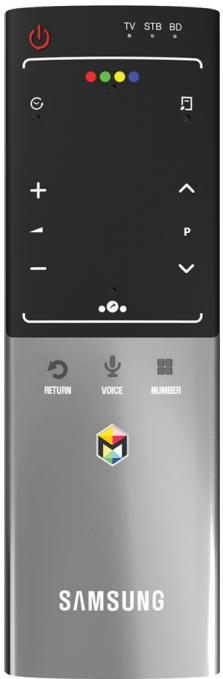
text_image
TV STB BD RETURN VOICE NUMBER SAMSUNG• ⏻ : permet d'allumer et d'éteindre le téléviseur.
• + / — : règle le volume.
- ∧ / √ : permet de changer de chaîne.
- RETURNS : permet de revenir au menu précédent.
- VOICE♪ : permet d'accéder à la fonction Commande vocale. Lorsque vous appuyez sur cette touche et que vous la maintenez enfoncée, la liste des commandes s'affiche sur le téléviseur. Vous pouvez utiliser le microphone intégré à la télécommande.
Pour plus d'informations sur la fonction
Commande vocale, consultez la section "Reconnaissance" du manuel électronique ou reportez-vous au manuel d'utilisation.
Pour quitter la fonction Commande vocale, relâchez la touche que vous mainteniez enfoncée.
- NUMBER : affiche l'écran des numéros. Vous pouvez sélectionner un chiffre à l'aide du Touch Pad.
• : affiche les applications Smart Hub. Consultez le chapitre du manuel
électronique sous Fonctions avancées → Smart Hub.

Si l'utilisateur n'appuie sur aucune touche pendant 30 secondes, le Smart Touch Control passe automatiquement en mode Veille. Pour réactiver le Smart Touch Control, appuyez sur le Touch Pad.
Pairage initial
Lorsque vous allumez le téléviseur pour la première fois, vous devez connecter le
Smart Touch Control à votre téléviseur.
-
Allumez le téléviseur en appuyant sur la
touche ⏻ de la télécommande. -
Le téléviseur connecte automatiquement
votre Smart Touch Control. Attendez
que la connexion soit établie.

Si vous souhaitez exécuter à nouveau
le processus de pairage, appuyez sur le
bouton central PAIRING situé au dos. Le
Smart Touch Control sera réinitialisé.
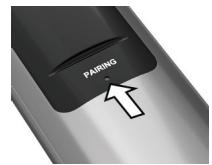
text_image
PAIRINGBouton PAIRING du Smart Touch Control.
Calibrage du Touch Pad
Pour calibrer le Touch Pad sur le Smart Touch Control, procédez comme suit :
-
Appuyez sur le bouton NUMBER: pendant 3 secondes. Le calibrage commence.
-
Lorsque c'est terminé, tous les voyants LED sur le haut du Smart Touch Control
clignotent simultanément deux fois.
Pendant l'étalonnage, ne touchez pas le Touch Pad.
En cas de perte de précision du Touch Pad, recalibrez-le en répétant les étapes 1 et 2.
Utilisation du Touch Pad
- Déplacer le curseur.
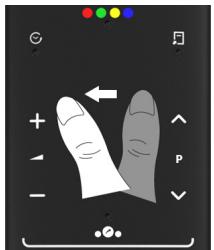
Faites glisser votre doigt d'un côté vers l'autre.
Pour continuer à déplacer le curseur, faites glisser votre doigt d'un côté vers l'autre, puis maintenez-le sur le bord correspondant à la direction souhaitée.
- Sélectionner un élément.
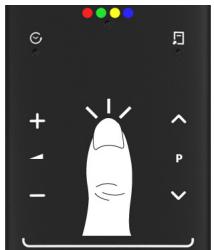
Appuyez sur le Touch Pad.
• Ouvrez l'écran Historique.
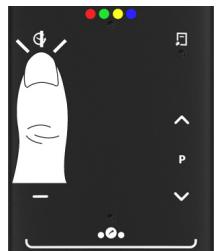
Appuyez sur le bouton 🕒 au centre, à gauche, du Touch Pad. Cela permet d'afficher la liste des dernières fonctions utilisées. Vous pouvez ainsi résélectionner rapidement et facilement une fonction à
l'aide du Touch Pad.
- Ouvrir le menu Outils.
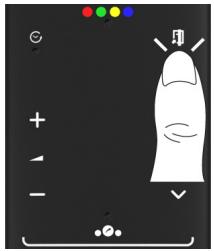
Appuyez sur la touche 🔒 située au centre du bord droit du Touch Pad. Permet de sélectionner rapidement les fonctions fréquemment utilisées.
- Permet d'ouvrir l'écran des couleurs et des fonctions de commande de lecture.

Appuyez sur le bouton ●●●● dans le centre supérieur du Touch Pad. Le téléviseur affiche les fonctions des couleurs et de commande de lecture :

text_image
A B C D //- Ouvrir l'écran relatif aux raccourcis.
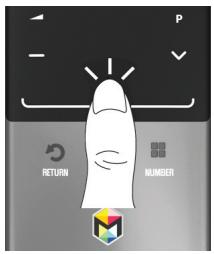
Appuyez sur le bouton 🎨 au centre,
au milieu, du Touch Pad. Cela permet de sélectionner rapidement les fonctions fréquemment utilisées :

Pour indiquer un numéro de chaîne via le Smart Touch Control
- Tandis que vous regardez un programme, appuyez sur la touche NUMBER de
votre télécommande. Le téléviseur affiche l'écran des numéros.
- Avec votre télécommande, indiquez le numéro de chaîne de votre choix.
Lorsque vous indiquez un numéro de chaîne, le téléviseur affiche une liste renseignée automatiquement et qui débute avec le numéro de chaîne associé.
Si vous modifiez une chaîne en indiquant un numéro, ce dernier est automatiquement mémorisé dans la liste.
Vous pouvez facilement et rapidement changer de chaîne en utilisant une liste de chaînes mémorisées.
Utilisation de la télécommande Smart Touch
Control avec Blaster IR
Lorsque vous connectez un Blaster IR à votre téléviseur, vous pouvez commander des périphériques connectés à votre
téléviseur au moyen de votre télécommande Smart Touch Control.
Pairage du Blaster IR
-
Après avoir inséré les piles dans le compartiment, allumez le Blaster IR. Suivez les indications du schéma dans le compartiment des piles.
-
Orientez l'IR Blaster vers le récepteur infrarouge de votre téléviseur, puis appuyez sur le bouton PAIRING situé au
bas de l'IR Blaster.
- Le téléviseur connecte automatiquement votre Blaster IR et la télécommande Smart Touch Control.

En cas d'échec du processus de
connexion, répétez-le depuis l'étape 2.
Configuration d'une télécommande universelle
Vous pouvez commander le décodeur ou le lecteur BD, ou les deux (s'ils sont reliés au téléviseur), à l'aide de votre Smart Touch
Control. Une fois le périphérique connecté au téléviseur, le Smart Touch Control vous permet de gérer la navigation, les numéros et les autres touches permettant de faire fonctionner et de commander le périphérique.
Pour connecter le périphérique externe à votre Smart Touch Control, procédez comme suit :
- Quand vous connectez l'IR Blaster
pour la première fois, une fenêtre contextuelle s'affiche. Sélectionnez Oui pour configurer l'IR Blaster et le Smart Touch Control, puis appuyez sur le Touch Pad.
-
Pour configurer une nouvelle fois l'IR Blaster et le Smart Touch Control, appuyez sur le bouton 📷 du Smart Touch Control, puis sélectionnez Config téléc universelle.
-
Sélectionnez Config. périph. à contrôler,
puis appuyez sur le Touch Pad.
-
Sélectionnez un périphérique externe parmi les périphériques connectés, puis appuyez sur le Touch Pad.
-
Sélectionnez le port utilisé pour la connexion du périphérique externe, puis appuyez sur le Touch Pad.

Assurez-vous que le périphérique sélectionné est activé. S'il s'est désactivé, allumez-le et appuyez sur
Rafraîchir.
- Sélectionnez Rechercher marques, puis
appuyez sur le Touch Pad. Un clavier
et un champ de saisie apparaissent.
Entrez les premières lettres du nom de
marque de votre périphérique à l'aide du
Smart Touch Control, puis sélectionnez
Terminé en bas du clavier. Dans la liste
qui s'affiche sous le champ de saisie,
sélectionnez le nom de marque de
votre périphérique, puis appuyez sur le
Touch Pad.

Vous pouvez chercher la marque
du décodeur en utilisant le nom de
marque ou un télédistributeur.
7. Sélectionnez RECHERCHER MODELE,
puis appuyez sur le Touch Pad. Un clavier
et un champ de saisie apparaissent.
Entrez les premiers chiffres et lettres du
nom de modèle de votre périphérique
à l'aide du Smart Touch Control, puis
sélectionnez Terminé en bas du clavier.
Dans la liste qui s'affiche sous le champ
de saisie, sélectionnez le nom de modèle de votre périphérique, puis appuyez sur le Touch Pad.
Si la recherche de nom de modèle ne fonctionne pas correctement, recherchez une partie du nom du modèle ou utilisez Search for recommended model code (Recherche du code de modèle recommandé).
- Sélectionnez Téléch., puis appuyez sur
le Touch Pad. Téléchargez de la même manière les données de configuration pour l'IR Blaster.
- Lorsque tous les paramétrages sont terminés, sélectionnez le bouton Terminé et appuyez sur le Touch Pad.
Lorsque vous utilisez un home cinéma BD à l'aide d'une télécommande universelle, il se peut que certains boutons ne soient pas pris en charge. Dans ce cas, nous vous recommandons d'utiliser la fonction
Anynet+ (HDMI-CEC).
Utilisation de la recherche de code de modèle Recommandé.
- A l'étape de recherche du nom de modèle de la configuration de la télécommande intégrée, sélectionnez Recommandé et appuyez sur le Touch Pad.
- Sélectionnez Téléch. pour télécharger le code de modèle recommandé.
- Pointez le Smart Touch Control en
direction du capteur IR du téléviseur et appuyez sur le Touch Pad pour vérifier que le périphérique fonctionne.
- Si le code de modèle recommandé téléchargé ne fonctionne pas, répétez les étapes à partir de l'étape 3.
Etat du voyant LED
- Regarder la télévision (TV + STB)
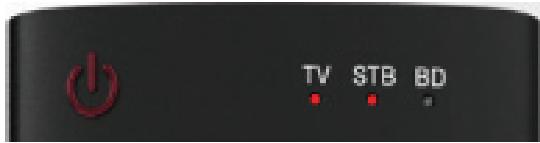
text_image
TV STB BDVous pouvez commander le téléviseur et
le décodeur à l'aide de la télécommande universelle pour regarder le décodeur. (Par exemple, bouton de réglage du volume : permet de régler le volume. / Bouton Canal : permet de changer les chaînes du décodeur).
- Regarder film (TV + lecteur BD)
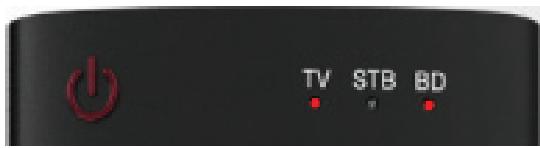
text_image
TV STB BDVous pouvez commander le téléviseur et le lecteur BD à l'aide de la télécommande universelle pour regarder le lecteur BD. (par
exemple, bouton de réglage du volume :
permet de régler le volume. / Bouton
TOOLS : permet d'ouvrir le menu d'options
du lecteur BD.)
• TV
text_image
TV STB BDVous pouvez uniquement commander le
téléviseur à l'aide de la télécommande
universelle.
• STB

text_image
TV STB BDVous pouvez uniquement commander le décodeur à l'aide de la télécommande universelle.
• BD
text_image
TV STB BDVous pouvez uniquement commander le lecteur BD à l'aide de la télécommande universelle.
Liste de touches appliquées
| Regarder la télévision | Regarder un film | STB uniquement | BD uniquement | ||
| Touche non programmable | Alimentation | TV | TV | TV | TV |
| Vol + | TV | TV | STB | BD | |
| Vol - | TV | TV | STB | BD | |
| CH + | STB | BD | STB | BD (Chapitre +) | |
| CH - | STB | BD | STB | BD (Chapitre -) | |
| Touche rapide haut | TV | TV | TV | TV | |
| Touche rapide bas | TV | TV | TV | TV | |
| Retour | Dépend de la surbrillance | Dépend de la surbrillance | Dépend de la surbrillance | Dépend de la surbrillance | |
| Outils | STB | BD | STB | BD | |
| Historique | TV | TV | TV | TV | |
| Smart Hub | TV | TV | TV | TV | |
| Entrée vocale | TV | TV | TV | TV | |
| Clic (Entrer) | STB | BD | STB | BD | |
| Touch pad | Dépend de la surbrillance | Dépend de la surbrillance | Dépend de la surbrillance | Dépend de la surbrillance |
Touche OSD TV
| 1~0 | STB | BD | STB | BD |
| ◀▶ ▲ ▼ | Dépend de la surbrillance | Dépend de la surbrillance | Dépend de la surbrillance | Dépend de la surbrillance |
| TTX/MIX | STB | S/O | STB | S/O |
| PRE CH/ENTER | STB | BD | STB | BD |
| 10 | S/O | BD | S/O | BD |
| Alimentation | STB | BD | STB | BD |
| info | STB | BD | STB | BD |
| Menu | STB | TV | STB | BD |
| Guide | S/O | S/O | STB | S/O |
| Recherche | TV | TV | TV | TV |
| Social TV | TV | TV | TV | TV |
| 3D | TV | TV | TV | TV |
| Web Browser | TV | TV | TV | TV |
| Manuel électronique | TV | TV | S/O | TV |
| Répétition | S/O | S/O | S/O | BD |
| II▶ ■◀◀◀◀◀◀ ● | STB | BD | STB | BD |
| Couleur | STB | BD | STB | BD |
| Son coupé | TV | TV | STB | BD |
| Périphérique | TV | TV | TV | TV |
| Source | TV | TV | TV | TV |
Formats de Sous-titres et AllShare Play pris en charge
Sous-titres
Externe
- Texte MPEG-4 synchronisé (.ttxt)
- SAMI (.smi)
- SubRip (.srt)
- SubViewer (.sub)
-
Micro DVD (.sub ou .txt)
-
SubStation Alpha (.ssa)
- Advanced SubStation Alpha (.ass)
- Powerdivx (.psb)
Interne
- Xsub
Conteneur : AVI - SubStation Alpha
Conteneur : MKV - Advanced SubStation Alpha
Conteneur : MKV
- SubRip
Conteneur : MKV
- Texte MPEG-4 synchronisé
Conteneur : MP4
Résolutions d'image prises en charge
| Extension de fichier | Type | Résolution |
| *.jpg | JPG | 15360 x 8640 |
| *.png | PNG | 1920 x 1080 |
| *.bmp | BMP | 1920 x 1080 |
| *.mpo | MPO | 15360 x 8640 |
Formats de fichier audio pris en charge
| Extension de fichier | Type | Codec | Commentaires |
| *.mp3 | MP3 | MPEG1 Audio Layer 3 | |
| *.m4a*.mpa*.aac*.3ga | MPEG4 | AAC | |
| *.flac | FLAC | FLAC | La fonction de recherche (saut) n'est pas prise en charge.Prend en charge jusqu'à 2 canaux |
| *.ogg | OGG | Vorbis | Prend en charge jusqu'à 2 canaux |
| *.wma | WMA | WMA | WMA 10 Pro prend en charge jusqu'à 5.1 canaux. L'audio sans perte WMA n'est pas prise en charge. |
| Extension de fichier | Conteneur | Codec vidéo | Résolution | Fréquence d'images (i/s) | Débit binaire (Mbit/s) | Codec audio |
| *.avi*.mkv*.asf*.wmv*.mp4*.mov*.3gp*.vro*.mpg*.mpeg*.ts*.tp*.trp*.m2ts*.mts*.divx | AVI MKV ASF MP4 3GP VRO VOB PS TS | DIVX 3.11/4.x/5.x/6.1 | 1920 x 1080 | 6 - 30 | 30 | AC3LPCM ADMPCM(IMA, MS)AAC HE-AAC WMA DD+ MPEG(MP3) DTS Core DRA |
| MPEG4 SP / ASP | ||||||
| H.264 BP / MP / HP | ||||||
| Motion JPEG | ||||||
| Windows Media Video v9 | ||||||
| MPEG2 | ||||||
| MPEG1 | ||||||
| VP6 | 640 x 480 | 4 | ||||
| SVAF | 1920 x 1080 | 30 | ||||
| MVC | 24 / 25 / 30 | 40 | ||||
| *.webm | WebM | VP8 | 6 - 30 | 8 | Vorbis |
Autre restriction
sera pas lu correctement, si une erreur est présente dans le contenu ou sur le support.
Le son ou la vidéo peuvent ne pas fonctionner si le contenu a un débit binaire/une fréquence d'images standard supérieur aux taux d'images par seconde repris dans le tableau ci-dessus.
Si une erreur survient dans la table d'index, la fonction de recherche (saut) n'est pas prise en charge.

Si vous lisez une vidéo sur une
connexion réseau, des saccades risquent d'apparaître.

Le menu peut mettre plus longtemps
à apparaître si le débit binaire dépasse 10 Mbit/s.

Certains périphériques USB/caméra
numériques peuvent ne pas être compatibles avec le lecteur.
- Prise en charge jusqu'à H.264 niveau 4.1
- Les normes H.264 FMO / ASO / RS, VC1 SP / MP / AP L4 et AVCHD ne sont pas prises en charge.
- Pour tous les codecs vidéo, sauf MVC, VP8, VP6 :
- Inférieur à 1280 x 720 : 60 images max.
- Supérieur à 1280 x 720 : 30 images max.
- Les normes GMC 2 et au-delà ne sont pas prises en charge.
- Prend uniquement en charge SVAF Top/
Bottom (Haut et Bas) et Side by Side (Côte à côte).
- Prend uniquement en charge BD MVC Spec.
Décodeur audio
- WMA 10 Pro prend en charge jusqu'à 5.1 canaux. L'audio sans perte WMA n'est pas prise en charge.
- RealAudio 10 sans perte n'est pas pris en charge.
• QCELP, AMR NB/WB ne sont pas pris en
charge.
- Si Vorbis se trouve uniquement dans conteneur Webm, prend en charge jusqu'à 2 canaux.
Service de diffusion de données
Permet à l'utilisateur d'utiliser les informations (texte, images fixes, illustrations, documents, logiciels, etc.) transmises via un média de diffusion.
Service données auto (Activé / Arrêt) Italie
Indique s'il convient ou non d'exécuter automatiquement le service de diffusion de données. Service données auto exécute automatiquement le service de diffusion de
données sans intervention de l'utilisateur.

Si une autre fonction secondaire est en cours, Service données auto risque de ne pas fonctionner.
A l'aide de Service de diffusion de données
Si la chaîne que vous regardez offre des services de diffusion de données, vous pouvez profiter de tout un éventail de ces services en sélectionnant A avec votre télécommande.
Les informations du Service de diffusion de données fournies peuvent varier selon le programme.
Pendant l'utilisation du service de diffusion de données, le changement de chaîne à l'aide des boutons numériques peut ne pas être possible selon le service.
- Utilisez votre télécommande pour sélectionner A. Sélectionnez un service désiré.
Si Service données auto est défini
sur Activé, le service de diffusion de données exécutera automatiquement la bannière de chargement. Dans ce cas, la fonction A n'est pas disponible.
-
Utilisez votre télécommande pour sélectionner A. L'écran du service de diffusion de données s'affiche.
-
Passez à une option souhaitée avec votre télécommande sur l'écran de service de diffusion de données puis sélectionnez OK. Le service sélectionné démarre.

Si le bouton de couleur d'une
fonction donnée s'affiche à l'écran,
il est possible d'exécuter cette
fonction en sélectionnant le bouton
correspondant.
- Si vous sélectionnez QUITTER, le service de diffusion de données se ferme.
Boutons principaux du Service de diffusion de données et leurs fonctions
• A Service de diffusion de données) :
Affiche la liste du Service de diffusion de données et lance immédiatement le Service de diffusion de données.
- RETOUR
Revient à l'écran précédent.
- Bouton de couleur
Exécute les fonctions correspondant à chaque image de bouton de couleur affichée à l'écran pendant l'utilisation du Service de diffusion de données.
fournisseur de services.
- Symboles
Il est possible d'entrer du texte en utilisant les chiffres et les lettres imprimés sur et au-dessus des touches numériques de la télécommande. Si vous utilisez les touches numériques de la télécommande une à une dans l'espace vierge où se situe le curseur dans l'écran de saisie de texte, les lettres, chiffres ou caractères spéciaux correspondants s'affichent. Par ex., si vous
appuyez à plusieurs reprises et rapidement sur la touche 3, les lettres affectées (D, E et F) et le chiffre 3 apparaissent en alternance.
• TEXTE
Bascule en mode télétexte ou revient à l'écran précédent.

Les opérations peuvent varier selon le fournisseur de services.
• ▲ / ▼ / ◀ / ▶
Déplace le menu Service de diffusion de données vers le haut, le bas, la gauche et la
droite.
• OK
Exécute une option sélectionnée.
• QUITTER
Arrête un Service de diffusion de données en cours d'exécution.
(En fonction du pays)
Vous pourrez accéder à des services proposés par des fournisseurs de divertissement, des fournisseurs en ligne et des fabricants CE par le biais du HbbTV.
Dans certains pays, HbbTV est un service de données.
Ce service est peut-être pris en charge dans d'autres pays.
Certaines stations de diffusion ne
prennent pas en charge la fonction HbbTV.
- HbbTV est désactivé par défaut. Pour l'utiliser, accédez à Système → Service de diffusion de données et activez-le en le définissant sur Activer.

Varie selon le pays.
-
HbbTV n'est pas disponible lorsque la fonction Timeshift est en cours d'exécution ou qu'une vidéo enregistrée est en lecture.
-
En fonction de la station de diffusion ou du fournisseur de l'application, une application sur le HbbTV pourrait temporairement ne pas fonctionner correctement.
-
Une application est peut uniquement être utilisée sur le HbbTV lorsque le réseau de télévision est connecté à un réseau externe. L'état du réseau pourrait provoquer un dysfonctionnement de l'application.
-
Si la chaîne actuelle est compatible
avec les modes de saisie de texte
HbbTV et non-HbbTV, activez le TTX en
sélectionnant le bouton TTX deux fois.
- Lorsque l'écran indique (avec A, etc.) que le HbbTV est en cours d'accès.
- Sélectionnez TTX avec votre télécommande une fois pour choisir le mode de saisie de texte HbbTV.
- Sélectionnez TTX avec votre télécommande deux fois pour choisir le mode de saisie de
texte non-HbbTV.
Connexion à une fente de carte de visionnement TV
Pour connecter l'adaptateur de carte CI, procédez comme suit :
Il est conseillé de connecter l'adaptateur avant l'installation.
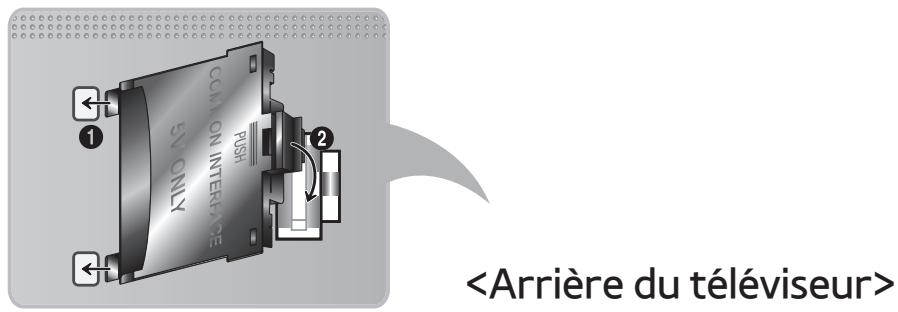
text_image
COLON INTERFACE EV ONLY RUSH 2- Insérez l'adaptateur de carte CI dans les deux trous du produit 1.
Deux trous sont présents à l'arrière du téléviseur. Ils sont situés à proximité du port COMMON INTERFACE.
-
Insérez l'adaptateur de carte CI dans le port COMMON INTERFACE du produit 2.
-
Insérez la CARTE Cl ou Cl+.
Avertissement
Il est conseillé d'insérer la carte Cl avant
de fixer le téléviseur en position murale.
L'insertion peut, en effet, se révéler difficile
après le montage. Insérez la carte après
avoir connecté le module Cl au téléviseur. Il
est difficile de connecter le module si vous
insérez d'abord la carte.
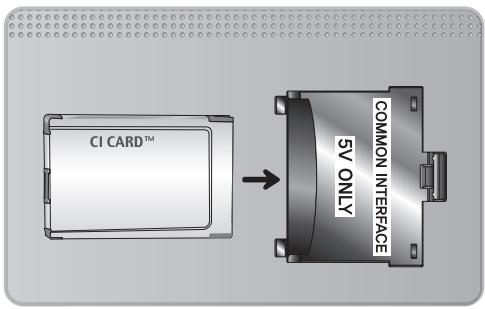
text_image
CI CARD™ COMMON INTERFACE 5V ONLYPour regarder les chaînes payantes, la carte Cl ou Cl+ doit être insérée.
- Si vous ne l'insérez pas, certaines chaînes afficheront le message "Signal brouillé".
- Les informations de pairage contenant
un numéro de téléphone, l'ID de la carte d'interface commune (CI ou CI+), l'ID de l'hôte et d'autres informations s'afficheront après 2 ou 3 minutes. Si un message d'erreur s'affiche, contactez votre fournisseur d'accès.
- Lorsque la configuration des informations sur les canaux est terminée, le message "Updating Completed" s'affiche, indiquant que la liste des chaînes est mise à jour.
- Vous devez vous procurer une carte d'interface commune Cl ou Cl+ auprès d'un fournisseur local de diffusion par câble.
- Lorsque vous sortez la carte d'interface commune (Cl ou Cl+), tirez-la délicatement. Une chute pourrait en effet l'endommager.
- Insérez la carte d'interface commune Cl ou Cl+ dans le sens indiqué sur celle-ci.
- L'emplacement de la fente COMMON INTERFACE peut varier en fonction du modèle.
(En fonction du pays)
La page d'index du télétexte contient des instructions sur l'utilisation du service. Pour que les informations du télétexte s'affichent correctement, la réception des chaînes doit être stable. Autrement, des informations pourraient manquer ou certaines pages ne pas s'afficher.

Vous pouvez changer de page de télétexte en appuyant sur les boutons
numériques de la télécommande.
Télétexte activé / mixte / désactivé : active le mode télétexte pour la chaîne choisie. Appuyez deux fois sur ce bouton pour superposer le mode Télétexte à l'émission en cours de diffusion. Appuyez sur le bouton une nouvelle fois pour quitter le Télétexte.
Mémoriser : Permet d'enregistrer les pages de télétexte.
Taille : Permet d'afficher la moitié
supérieure de l'écran en caractères deux fois plus grands. Pour afficher le texte dans la moitié inférieure de l'écran, appuyez une nouvelle fois sur ce bouton. Pour rétablir l'affichage normal, appuyez dessus une fois de plus.

En attente : Arrête l'affichage sur
la page en cours, au cas où plusieurs
pages supplémentaires suivraient
automatiquement. Pour annuler, appuyez
de nouveau sur cette touche.
Boutons de couleur (rouge, vert, jaune, bleu): si la société de radiodiffusion utilise le système FASTEXT, les différents sujets traités dans la page télétexte disposent d'un code couleur et peuvent être sélectionnés à l'aide des boutons de couleur de la télécommande. Appuyez sur la couleur correspondant au sujet de votre choix. Une nouvelle page avec code couleur est affichée. Les éléments peuvent être sélectionnés de la même manière. Pour
afficher la page précédente ou la page suivante, sélectionnez le bouton de couleur correspondant.
≡... Mode : Permet de sélectionner le mode Télétexte (/
est sélectionné, il passe en mode d'enregistrement de liste. Dans ce mode, vous pouvez enregistrer une page télétexte dans une liste à l'aide du bouton ≡ (mémoriser).
Page secondaire : Permet d'afficher une page secondaire.
Page haut : Permet d'afficher la page suivante du télétexte.
Page bas : Permet d'afficher la page précédente du Télétexte.
≡i Index : Permet d'afficher, à tout moment, la page d'index (sommaire) du télétexte.
≡? Afficher : affiche le texte masqué (les réponses à un questionnaire, par exemple).
Appuyez à nouveau sur ce bouton pour rétablir le mode d'affichage normal.
☒ Annuler : Permet de réduire l'écran télétexte pour le superposer sur l'émission en cours.
Page de Télétexte type
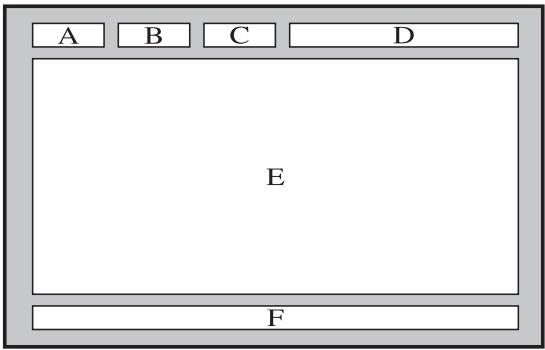
text_image
A B C D E F| Catégorie | Contenu |
| A | Numéro de la page sélectionnée. |
| B | Identité de la chaîne émettrice. |
| C | Numéro de la page actuelle ou indications de recherche. |
| D | Date et heure. |
| E | Texte. |
| F | Informations sur l'état. Informations FASTEXT. |
Verrou antivol Kensington
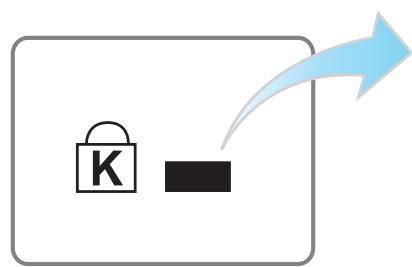
flowchart
graph TD
    A[" padlock "] --> B[" black rectangle "]
    style A fill:#f9f,stroke:#333
    style B fill:#ccf,stroke:#333
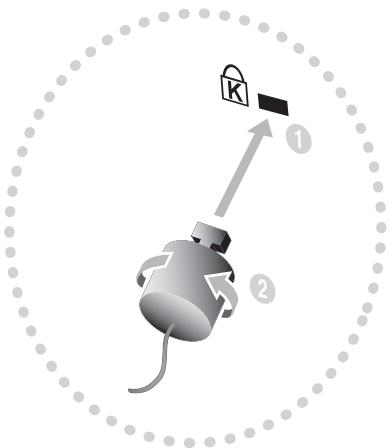
Un antivol Kensington est un dispositif
utilisé pour fixer physiquement votre
téléviseur lorsqu'il est utilisé dans un
endroit public.
Vous enroulez le câble antivol Kensington autour d'un grand objet immobile puis attachez le verrou à la fente Kensington à l'arrière du téléviseur.
L'aspect du verrou et la méthode de verrouillage peuvent différer de l'illustration ci-dessous en fonction du fabricant.
Consultez le manuel fourni avec le verrou Kensington pour obtenir des instructions d'utilisation supplémentaires. Le verrou
antivol Kensington n'est pas fourni par Samsung.
Une icône "K" est présente à l'arrière du téléviseur. Le verrou Kensington se trouve à côté de l'icône K.
Pour verrouiller l'appareil, procédez comme suit :
-
Enroulez le câble de verrouillage Kensington autour d'un objet large et fixe tel qu'un bureau ou une chaise.
-
Glissez le bout du câble auquel est attaché le verrou dans la boucle du câble de verrouillage Kensington.
- Insérez le dispositif de verrouillage dans la fente Kensington de l'appareil.
- Fermez le verrou.
Ces instructions sont d'ordre général. Pour de plus amples informations, consultez le manuel d'utilisation fourni avec le dispositif de verrouillage.
Le dispositif de verrouillage est vendu
séparément.

L'emplacement du verrou Kensington peut varier en fonction du modèle.
DOLBY®
DIGITAL PLUS
PULSE
Fabriqué sous licence Dolby Laboratories. Dolby et le symbole du double D sont des marques de Dolby Laboratories.

dts®
Premium Audio
Trademark: Rovi et Rovi Guide sont des marques déposées de Rovi Corporation et/ou ses sociétés affiliées.
Licence: Le système Rovi Guide est fabriqué sous licence de Rovi Corporation et/ou ses sociétés affiliées.
Patent: Le système Rovi Guide est protégé par des brevets et demandes de brevets aux États-Unis, en Europe et dans d'autres pays, dont un ou plusieurs des brevets 6,396,546; 5,940,073; 6,239,794 délivrés par les États-Unis à Rovi Corporation et/ou ses filiales.
Disclaimer: Rovi Corporation et/ou ses sociétés affiliées et filiales associées ne sont responsables en aucune manière de l'exactitude ou de la disponibilité des informations relatives aux programmes de télévision ou des autres informations fournies dans le système Rovi Guide, et ne peuvent pas garantir la disponibilité du service dans votre région. En aucun cas, Rovi Corporation et/ou ses filiales associées ne peuvent être tenues responsables pour tout dommage en relation avec l'exactitude ou la disponibilité des informations relatives aux programmes de télévision ou des autres informations fournies dans le système Rovi Guide.
Avis concernant les Licences libres
En cas d'utilisation d'un logiciel libre (Open Source), les licences correspondantes sont disponibles dans le menu du produit.
L'avis concernant les Licences libres est uniquement disponible en anglais.