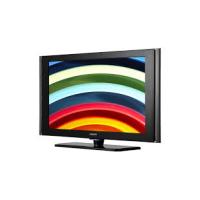
LN-T4081F - Téléviseur SAMSUNG - Notice d'utilisation et mode d'emploi gratuit
Retrouvez gratuitement la notice de l'appareil LN-T4081F SAMSUNG au format PDF.


| Type de produit | Téléviseur LCD |
| Marque | SAMSUNG |
| Modèle | LN-T4081F |
| Taille de l'écran | 40 pouces (diagonale) |
| Résolution | 1920 x 1080 pixels (Full HD) |
| Son | 10 W x 2 (stéréo) |
| Dimensions (avec support) | 1100 x 289,9 x 675,4 mm |
| Dimensions (sans support) | 1100 x 102,8 x 607,3 mm |
| Poids (avec support) | 26,2 kg |
| Poids (sans support) | 22,3 kg |
| Alimentation | 100-240 V ~ 50/60 Hz |
| Connectivité | HDMI (x3), DVI, Composante (x2), AV (x2), S-Vidéo, PC, USB (WISELINK), Audio optique |
| Tuner | HD numérique intégré (ATSC) |
| Fonctions principales | DNle, SRS TruSurround XT, Image sur Image (PIP), Anynet+ (HDMI-CEC), Minuterie, Veille, Gel d'image |
| Entretien | Utiliser un chiffon doux et sec. Éviter les solvants. |
| Sécurité | Verrou Kensington intégré. Ne pas afficher d'image fixe plus de 2 heures. |
| Accessoires inclus | Télécommande (piles AAA x2), cordon d'alimentation, tissu de nettoyage, tore magnétique, pied support |
| Réparabilité | Support technique Samsung. Pièces détachées disponibles via service agréé. |
FOIRE AUX QUESTIONS - LN-T4081F SAMSUNG
Questions des utilisateurs sur LN-T4081F SAMSUNG
0 question sur cet appareil. Repondez a celles que vous connaissez ou posez la votre.
Poser une nouvelle question sur cet appareil
Téléchargez la notice de votre Téléviseur au format PDF gratuitement ! Retrouvez votre notice LN-T4081F - SAMSUNG et reprennez votre appareil électronique en main. Sur cette page sont publiés tous les documents nécessaires à l'utilisation de votre appareil LN-T4081F de la marque SAMSUNG.
MODE D'EMPLOI LN-T4081F SAMSUNG
Comment contacter Samsung dans le monde
Si vous avez des suggestions ou des questions concernant les produits Samsung, veuillez contacter le Service Consommateurs Samsung.
Contacte con SAMSUNG WORLDWIDE
LNA (Low Noise Amplifier)
Remarques importantes sur la garantie relative au format de l'image du téléviseur
Le format écran large des écrans ACL (16:9, soit le rapport hauteur/largeur de l'image) est conçu principalement pour les vidéos plein écran à écran large. Les images affichées devraient être en format écran large 16:9 ou agrandi afin de remplir l'écran si votre modèle offre cette caractéristique et que les images sont constamment en mouvement. L'affichage de graphiques et d'images fixes, comme les barres noires des vidéos et des programmes de télévision en format standard non agrandi doit être limité au maximum à 5 % du temps d'écoute hebdomadaire.
De plus, il faut limiter l'affichage d'images et de textes fixes, comme les rapports boursiers, les affichages de jeux vidéo, les logos des stations, les sites Web ou les images graphiques et les schémas des ordinateurs, tel qu'indiqué ci-dessus, et ce pour tous les téléviseurs. L'affichage d'images fixes qui ne respecte pas les directives ci-dessus peut causer un vieillissement inégal des écrans ACL en y créant des images fantôme subtiles mais permanentes. Pour éviter ce problème, faites varier les émissions et les images et regarder principalement des images plein écran en mouvement et non pas des images ou des barres foncées fixes.
Dans les modèles d'écran à plasma qui offrent des caractéristiques de format d'image, utiliser ces commandes pour obtenir différents formats en plein écran.
Prendre garde au choix des formats et à leur durée d'utilisation. Un vieillissement inégal résultant du choix et de l'utilisation d'un format, tout comme les images rémanentes, ne sont pas couverts par la garantie limitée de Samsung.
États-Unis seulement
L'appareil qui accompagne ce guide de l'utilisateur est fabriqué sous licence en vertu de droits de propriété intellectuelle de certaines tierces parties. Ce produit est protégé en vertu des brevets américains suivants : 5 991 715, 5 740 317, 4 972 484, 5 214 678, 5 323 396, 5 539 829, 5 606 618, 5 530 655, 5 777 992, 6 289 308, 5 610 985, 5 481 643, 5 544 247, 5 960 037, 6 023 490, 5 878 080, et en vertu de la demande de brevet n° 2001-44713-A1 publiée aux États-Unis.
Cette licence permet aux consommateurs d'utiliser le contenu sous licence à des fins non commerciales. Aucun droit n'est accordé à l'égard d'une utilisation commerciale. Cette licence ne couvre aucun autre appareil que celui-ci et ne s'applique pas aux produits non pourvus d'une licence ni à tout processus conforme à la norme ISO/IEC 11172-3 ou ISO/IEC 13818-3 utilisé ou vendu de pair avec ce produit. La licence ne couvre que l'utilisation de cet appareil à des fins d'encodage et/ou de décodage de fichiers audio conformément à la norme ISO/IEC 11172-3 ou ISO/IEC 13818-3. Aucun droit n'est accordé en vertu de cette licence en ce qui a trait aux caractéristiques ou fonctions du produit qui ne sont pas conformes à la norme ISO/IEC 11172-3 ou ISO/IEC 13818-3.
Autres pays
L'appareil qui accompagne ce guide de l'utilisateur est fabriqué sous licence en vertu de droits de propriété intellectuelle de certaines tierces parties. Cette licence permet aux consommateurs d'utiliser le contenu sous licence à des fins non commerciales. Aucun droit n'est accordé à l'égard d'une utilisation commerciale. Cette licence ne couvre aucun autre appareil que celui-ci et ne s'applique pas aux produits non pourvus d'une licence ni à tout processus conforme à la norme ISO/IEC 11172-3 ou ISO/IEC 13818-3 utilisé ou vendu de pair avec ce produit. La licence ne couvre que l'utilisation de cet appareil à des fins d'encodage et/ou de décodage de fichiers audio conformément à la norme ISO/IEC 11172-3 ou ISO/IEC 13818-3. Aucun droit n'est accordé en vertu de cette licence en ce qui a trait aux caractéristiques ou fonctions du produit qui ne sont pas conformes à la norme ISO/IEC 11172-3 ou ISO/IEC 13818-3.
SAMSUNG ELECTRONICS GARANTIE LIMITÉE POUR L'AMÉRIQUE DU NORD
Assujettie aux exigences, conditions, exclusions et limitations de la garantie limitée originale fournie avec les produits de Samsung Electronics (SAMSUNG) et les exigences, conditions, exclusions et limitations de la présente garantie, SAMSUNG offrira en plus un service de réparation sous garantie aux États-Unis pour les produits achetés au Canada et un service de réparation sous garantie au Canada pour les produits achetés aux États-Unis pendant la période de garantie précisée à l'origine et pour l'acheteur initial seulement.
Les réparations sous garantie décrites ci-dessus doivent être effectuées dans un centre de réparation agréé SAMSUNG. En plus de la présente garantie, la garantie limitée originale et une facture datée en tant que preuve d'achat doivent être présentées au centre de réparation.
Le transport de l'appareil au et à partir du centre de réparation demeure la responsabilité de l'acheteur.
Les conditions couvertes ne sont limitées qu'aux vices de matériaux et de fabrication dans des conditions d'utilisation normale.
Exclues, mais non pas limitées à, sont les dispositions précisées à l'origine pour le service à domicile ou sur place, durées de réparation minimales et maximales, échanges ou remplacements, accessoires, options, extensions ou produits non durables.
Pour obtenir le nom d'un centre de réparation agréé Samsung, appelez sans frais:
Aux États-Unis : 1-800-SAMSUNG (1-800-726-7864)
Au Canada : 1-800-SAMSUNG
Précautions à prendre lors de l'affichage d'une image fixe
Une image fixe peut causer des dommages irrémédiables à l'écran du téléviseur.
- N'affichez pas une image fixe sur l'écran LCD plus de 2 heures. Cela pourrait provoquer une rémanence de l'image à l'écran. Cette rémanence de l'image est également appelée "brûlure de l'écran". Pour éviter une telle rémanence de l'image à l'écran, réduisez la luminosité et le contraste de l'écran lorsque vous laissez une image fixe affichée
- Regarder l'écran LCD du téléviseur en format 4:3 pendant une longue période peut laisser des traces de bordures à gauche, à droite et au centre de l'écran, à cause de la différence d'émission de lumière sur l'écran. La lecture d'un DVD ou l'utilisation d'une console de jeu peut avoir un effet similaire sur l'écran. Les dommages provoqués par les effets qui précèdent ne sont pas couverts par la garantie.
- L'affichage d'images fixes de jeux vidéo et d'ordinateurs pendant plus longtemps qu'une période spécifique peut provoquer des rémanences. Pour éviter cela, réduisez la "luminosité" et le "contraste" lors de l'affichage d'images fixes.
Table des matières
INFORMATIONS GÉNÉRALES
■ Liste des fonctions ...... 2
■ Accessoires....2
■ Présentation du panneau de commande ....3
■ Présentation du panneau de branchement....4
■ Télécommande .... 5
■ Insertion des piles dans la télécommande 6
CONNEXIONS
■ Connexion d'antennes VHF et UHF 6
■ Connexion du câble TV....7
■ Connexion d'un lecteur DVD ou d'un décodeur câble/récepteur satellite (boîtier décodeur) via HDMI....8
■ Connexion d'un lecteur DVD ou d'un décodeur câble/récepteur satellite (boîtier décodeur) via DVI....8
■ Branchement d'un lecteur DVD, câblosélecteur ou récepteur satellite à l'aide de câbles composantes....9
■ Connexion d'un caméscope 9
■ Branchement d'un magnétoscope .... 10
■ Branchement d'un système audio numérique.... 11
■ Connexion d'un amplificateur/home cinéma DVD 11
■ Branchement d'un PC....11
FONCTIONNEMENT
■ Mise en marche et arrêt de la télévision 12
■ Fonction Prêt à l'emploi....12
■ Changement des canal 13
■ Réglage du volume....14
■ Visualisation de l'affichage....14
■ Visualisation des menus .... 15
■ Mémorisation des canal 15
■ Programmation de la télécommande 17
■ Codes de la télécommande 19
■ Pour sélectionner la source 22
■ Pour éditer le nom de la source 22
CONTRÔLE DE L'IMAGE
■ Utilisation des paramètres automatiques d'image ...... 23
■ Réglage des tons des couleurs....24
■ Rétablir les paramètres de réglage de l'image d'usine ....24
■ Paramétrage de la fonction Réglages des détails ..... 25
■ Modification de la taille de l'écran....28
■ Réglage de la fonction Couleur activée 29
■ DNle (Image naturelle numérique)......29
■ Réglage du DEL SmartLighting....30
■ Réglage du Démonstration de la fonction DEL....30
■ Réglage du niveau de noir HDMI 31
■ Réglage du Mode film....31
■ Visionnement Image sur Image 32
■ Gel de l'image 33
CONTRÔLE DU SON
■ Personnalisation du son....34
■ Utilisation des paramètres automatiques de son 34
■ Paramétrage de la technologie TruSurround XT....35
■ Sélection d'une bande son à canaux multiples (MTS) – Numérique....35
■ Sélection d'une bande son à canaux multiples (MTS)
- Analogique....36
■ Contrôle automatique du volume 36
■ Sélection du mode Internal Mute 37
■ Réglage de la mélodie de mise sous/hors tension du téléviseur .. 37
■ Activation du son de l'image (ISI) secondaire....38
■ Rétablir les paramètres de son par défaut....38
■ Connexion du casque 38
CONTRÔLE DES CHAÎNES
■ Sélection de l'antenne....39
■ Suppression des canaux brouillés – canaux numériques....39
■ Ajout et suppression de chaînes....40
■ Configuration de vos chaînes favorites....41
■ Utilisation de la liste de chaînes....42
■ Affichage de la liste des chaînes 42
■ Nom des chaînes 43
■ Amplificateur à faible bruit (AFB) 43
■ Syntonisation fine des chaînes analogiques....44
■ Contrôle de la puissance du signal numérique 44
AFFICHAGE PC
■ Utilisation de votre télévision comme un écran PC....45
■ Modes d'affichage....45
■ Configurer votre téléviseur avec votre PC 46
■ Réglage de la fonction PC cinéma maison 47
PARAMÈTRE D'HEURE
■ Régler l'horloge....48
DESCRIPTION DE LA FONCTION
■ Sélection d'une langue de menu....51
■ Réglage du mode d'écran bleu 52
■ Utilisation de Mode Jeu....52
■ Affichage des sous-titres (messages texte à l'écran) – Analogique.. 53
■ Affichage des sous-titres (messages texte à l'écran) – Numérique .. 54
■ Niveau de transparence du menu....55
■ Utilisation de la fonction d'économie d'énergie....55
■ Configuration de la fonction d'aide....56
■ Réduction numérique des bruits ....56
■ Utilisation de la fonction puce V-Chip 57
■ Réglage de la fonction Effet lumière 64
■ Mise à niveau du logiciel....64
WISELINK
■ Utilisation de la fonction WISELINK 65
■ Utilisation du menu WISELINK 66
■ À l'aide de la liste PHOTO (JPEG)......67
■ Utilisation de la liste MP3....74
■ Menu de configuration 76
À PROPOS D'ANYNET +
■ Qu'est-ce qu'Anynet + ? 78
■ Branchement d'appareils Anynet + 78
■ Configuration d'Anynet + ....79
■ Balayage et permutation entre les appareils Anynet + ...... 79
■ Enregistrement....80
■ Écoute par l'intermédiaire d'un récepteur ....81
■ Dépannage de la fonction Anynet + ...... 81
ANNEXE
■ Identification des problèmes 82
■ Installation du support 84
■ Démonter la base....84
■ Support mural à réglage automatique (vendu séparément) (LN-T4081F, LN-T4681F, LN-T5281F)....85
■ Spécifications du jeu d'installation murale (VESA) 86
■ Utilisation du verrouillage Kensington antivol 87
■ Spécifications....88
■ Dimensions (LN-T4081F)......89
■ Dimensions (LN-T4681F)....90
■ Dimensions (LN-T5281F)....91
■ Dimensions (LN-T5781F)....92

Symboles

Appuyer

Remarque

Bouton d'accès rapide
Liste des fonctions
- Paramètres d'image modifiables pouvant être stockés dans la mémoire du téléviseur.
♦ Minuterie automatique pour allumer ou éteindre le téléviseur.
♦ Minuterie de mise en veille spéciale.
♦ Interface numérique et de réseau exceptionnelle :
Avec un symtoniseur numérique HD intégré, la vision des émissions HD sans inscription ne nécessite pas de décodeur câble/récepteur satellite (boîtier décodeur). - Connexion HDMI/DVI entre votre PC et ce téléviseur.
♦ Télécommande
La télécommande fournie peut être utilisée pour faire fonctionner le téléviseur, mais également la plupart des lecteurs DVD, des décodeurs câble/récepteurs satellite (boîtiers décodeurs) et des magnétoscopes.
♦ Excellente qualité d'image. - La technologie DNle offre des images d'une netteté aussi vraie que nature
♦ SRS TruSurround XT - SRS TruSurround XT offre un système surround Dolby virtuel.
Accessoires
Vérifiez que les éléments suivants sont inclus avec votre télévision LCD. S'il manque des éléments, contactez votre revendeur.
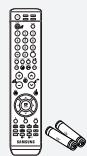
Télécommande et piles (AAA x 2)
(BN59-00599A)

Cordon D'alimentation (3903-000144)

Tissu de nettoyage (BN63-01798A)

Tore magnétique
LN-T4681F, LN-T5281F,
LN-T5781F: 3301-001305

Panneau arrière
LN-T4081F : BN63-03665A
LN-T4681F : BN63-03675A
LN-T5281F : BN63-03799A
LN-T5781F : BN63-03801A

Instructions
D'utilisation

Carte de garantie /
Cartes d'enregistrement /
Guide de sécurité (N'est pas disponible dans toutes les agences)
La forme et la couleur des accessoires peuvent varier selon le modèle.
Tore magnétique (Prises du panneau latéral)
Les tores de ferrite sont utilisés pour protéger les câbles contre les interférences. Lorsque vous branchez un câble, ouvrez le tore de ferrite et fixez-le sur le pourtour du câble au niveau de la fiche.
![[Prises du panneau latéral]](/content/2020/05/25399/images/3a5144e98c6ed3404062f9c1598de63b1fc920e51b453ff8d1f3076de227d0d4.jpg)
Boutons situés en bas à droite du panneau
Les boutons situés en bas à droite du panneau commandent les fonctions de base de votre téléviseur, notamment le menu à l'écran. Pour utiliser les fonctions plus avancées, vous devez utiliser la télécom-mande.
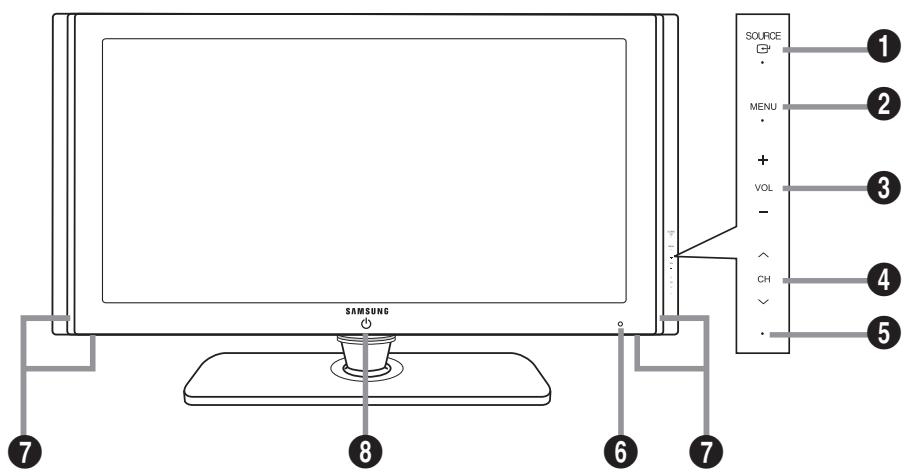
Touches du panneau avant
Appuyez sur une touche pour activer une fonction.
La couleur et la forme du produit peuvent varier en fonction du modèle.
① SOURCE
Bascule entre toutes les sources d'entrée disponibles (TV, AV1, AV2, S-Viséo 1, S-Viséo 2, Composante 1, Composante 2, PC, HDMI1, HDMI2, HDMI3).
Dans le menu à l'écran, utilisez ce bouton de la même manière que le bouton ENTER de la télécommande.
② MENU
Appuyez pour voir à l'écran le menu des fonctions de votre télévision.
③ + VOL -
Appuyez sur ce bouton pour augmenter ou baisser le volume.
Dans le menu à l'écran, utilisez les boutons + VOL - de la même manière que les boutons ◀ et ▶ de la télécommande.
④ ∧ CH ∨
Appuyez sur ce bouton pour changer de canal. Dans le menu à l'écran, utilisez les boutons ∧ CH ∨ de la même manière que les boutons ▲ et ▼ de la télécommande.
⑤ VOYANT D'ALIMENTATION
Clignote puis s'arrête lorsque le téléviseur est allumé. S'allume en mode Veille.
⑥ CAPTEUR DE LA TÉLÉCOMMANDE
Dirigez la télécommande vers de point de la télévision.
⑦ HAUT-PARLEURS
⑧ (ALIMENTATION)
Appuyez sur l'interrupteur argenté sous la marque (⏻) pour allumer ou éteindre le téléviseur.

Prises du panneau arrière
Les prises du panneau arrière sont utilisées pour brancher de façon permanente un appareil Audio/Vidéo comme par exemple un lecteur DVD ou un magnétoscope. Pour plus d'informations sur le branchement des appareils, voir pages 6-11.
[Prises du panneau latéral]
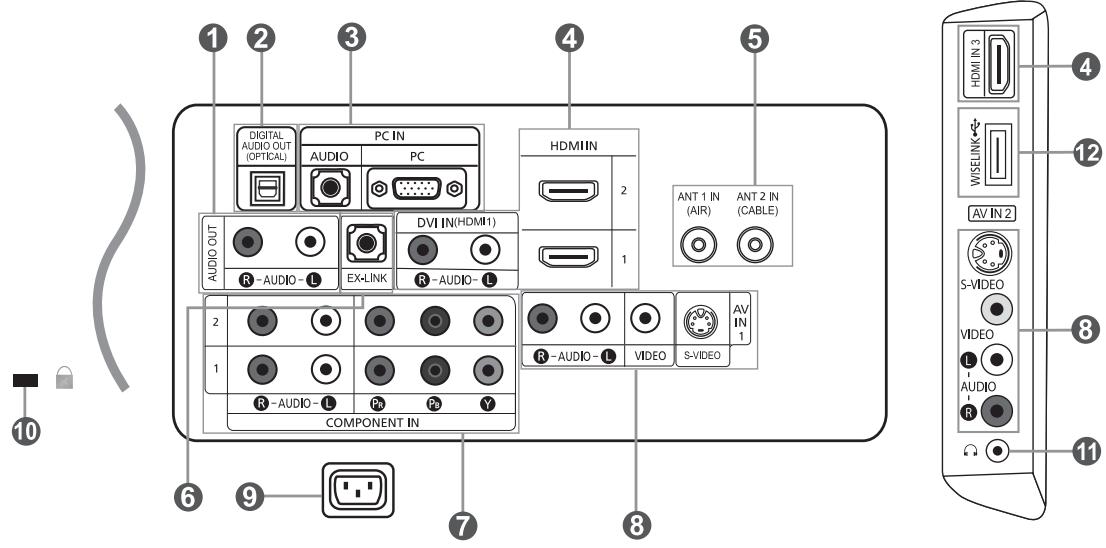
La couleur et la forme du produit peuvent varier en fonction du modèle.
① AUDIO OUT
A connecter aux prises d'entrée audio de votre amplificateur/home cinéma.
À brancher à un appareil audio numérique.
③ PC IN
A connecter aux prises de sortie audio et vidéo de votre PC.
④ HDMI IN 1, 2, 3 / DVI IN (HDMI 1) (AUDIO R/L)
A connecter à la prise HDMI d'un périphérique doté d'une sortie HDMI.
Utilisez la borne HDMI IN 1 pour la connexion DVI vers un périphérique externe.
Utilisez un câble DVI vers HDMI ou un adaptateur DVI-HDMI (DVI vers HDMI) pour la connexion vidéo et les prises DVI-IN (HDMI1) "R-AUDIO-L" pour la sortie audio.
- Aucune connexion audio n'est requise entre deux appareils HDMI.
- La prise d'entrée HDMI IN 1 doit être utilisée pour un branchement de câble HDMI/DVI.
⑤ ANT 1 IN / ANT 2 IN
A connecter à une antenne ou à un téléviseur par câble.
⑥ EX-LINK
Brancher cette sortie à la prise sur le support mural en option. Cette fonction permet de régler l'angle de visionnement du téléviseur à l'aide de la télécommande.
Le modèle LN-T5781F n'offre pas la caractéristique de fixation murale, mais la prise de service lorsqu'on utilise EX-LINK.
⑦ COMPONENT IN 1, 2
A connecter à la composante vidéo/audio.
⑧ AV IN 1 / AV IN 2
Entrée audio et vidéo pour périphériques externes, tels qu'un caméscope ou un magnétoscope.
S-VIDEO
Connectez un signal S-Verdeo provenant d'un caméscope ou d'un magnétoscope.
⑨ PUISSANCE CONSOMMÉE
Connectez le câble d'alimentation fourni.
10 VERROU KENSINGTON
Le verrou Kensington (en option) est un dispositif utilisé pour fixer physiquement le système dans le cas d'une utilisation dans un endroit public. Pour utiliser un dispositif de verrouillage, contactez le revendeur de votre téléviseur.
L'emplacement du verrou Kensington peut être différent sur votre téléviseur.
11 ÉCOUTEURS
A connecter à des écouteurs externes pour une écoute privée.
⑫ WISELINK
Connectez un périphérique de stockage de masse USB pour afficher les fichiers photo (JPEG) et écouter des fichiers audio (MP3).
Vous pouvez utiliser la télécommande à une distance maximale du téléviseur d'environ 7 m. Lorsque vous utilisez la télécommande, pointez-la directement vers le téléviseur. Vous pouvez également utiliser la télécommande pour contrôler votre magnétoscope, votre décodeur câble, votre lecteur DVD ou votre décodeur câble/récepteur satellite (boîtier décodeur).
① POWER
Pour allumer et éteindre la télévision.
② BOUTONS NUMÉRIQUES
Permet de changer de chaîne.
③ -
Appuyez sur ce bouton pour sélectionner des canaux supplémentaires (numériques et analogiques) diffusées par la même station. Par exemple, pour sélectionner le canal "54-3", appuyez sur "54", puis sur " - " et sur "3".
4 CH LIST
Il affiche "Channel Manager" à l'écran.
⑤ ANTENNA
Appuyez sur ce bouton pour sélectionner "Air" ou "Câble".
⑥ Fonctions Magnétoscope/DVD
- Rembo binagē
- Arrêt
- Lecture/Pause
- Avance/Rapide
⑦ VOL⊕/VOL⊖
Appuyez sur ce bouton pour augmenter ou baisser le volume.
8 (MUTE)
Appuyez sur ce bouton pour couper temporairement le son.
⑨ MENU
Pour afficher le menu principal à l'écran.
10 S.MODE
Appuyez sur cette touche pour activer le mode de son.
11 RETURN
Revient au menu précédent.
12 P.MODE
Appuyez sur cette touche pour sélectionner le mode d'image.
13 CAPTION
Contrôle le décodeur de sous-titres.
14 FAV.CH
Appuyez sur ce bouton pour naviguer entre vos chaînes favorites.
15 SLEEP
Appuyez sur ce bouton pour régler d'avance une durée au terme de laquelle le téléviseur s'éteindra automatiquement.
16 SRS
Sélectionne le mode SRS TruSurround XT.
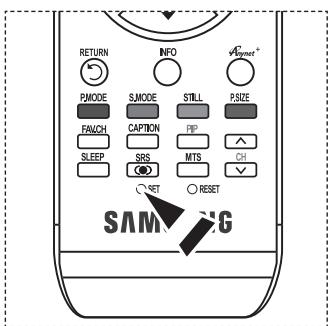
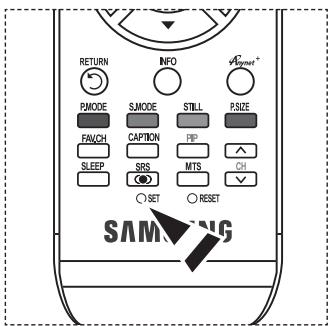
17 SET
Règle la télécommande pour qu'elle contrôle votre téléviseur, votre magnétoscope, votre lecteur DVD ou votre décodeur.
Permet de contrôler votre téléviseur, votre lecteur DVD, le STB, votre décodeur ou votre magnétoscope (Voir page 17-21)
19 Lorsque vous appuyez sur ce bouton, certaines touches de la télécommande (par ex. les boutons de sélection d'un dispositif cible, les boutons numériques et les boutons TV, DVD, STB, CABLE, VCR, VOL y CH) s'allument pendant quelques secondes, puis s'éteignent pour économiser de l'énergie. Cette fonction permet d'utiliser confortablement la télécommande dans l'obscurité.
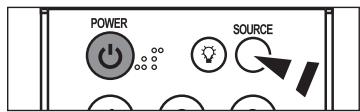
20 SOURCE
Appuyez sur ce bouton pour afficher toutes les sources vidéo disponibles.
21 PRE-CH
Syntonise sur la canal précédente.
22 WISELINK
Cette fonction permet de lire ou voir des fichiers de photographies (JPEG) et des fichiers sonores (MP3) mémorisés dans un appareil externe. (Consulter les pages 67 (JPEG), 74 (MP3))
23 REC
Cette télécommande peut servir à commander l'enregistrement des enregistreurs DVD Samsung avec la fonction Anynet. (Consulter la page 80)
24 CH ⬤ / CH √
Permet de changer de chaîne.
25 EXIT
Appuyez sur ce bouton pour quitter le menu.
26 UP▲ / DOWN▼ / LEFT◄ / RIGHT► / ENTER
Autiliser pour sélectionner les éléments du menu à l'écran et modifier les valeurs du menu.
27 INFO
Appuyez sur cette touche pour afficher de l'information à l'écran.
28 Antnet+
Pour exécuter les fonctions d'affichage d'Anynet et configurer les appareils Anynet.
29 STILL
Appuyez sur ce bouton pour arrêter l'action au cours d'une scène spécifique. Appuyez de nouveau sur ce bouton pour reprendre normalement la vidéo.
30 P.SIZE
Sélection de la taille de l'image.
31 PIP
Image Sur Image Activé/Désactivé.
③2 CH ^ / ∨
Fait défiler les chaînes disponibles. (Ces boutons concernent uniquement les chaînes de la fenêtre ISI).
33 MTS
Appuyez sur ce bouton pour choisir Stéréo, Mono ou Programme audio séparé (Diffusion de programme audio séparé).
34 RESET
Si votre télécommande ne fonctionne plus, changez les piles et appuyez sur le bouton RESET (Régler) pendant 2 à 3 secondes avant de l'utiliser de nouveau.

Ceci est une télécommande spéciale destinée aux malvoyants. Elle dispose de points Braille sur les boutons POWER, CH, VOL, STOP et PLAY/PAUSE.
Une lumière intense peut affecter le bon fonctionnement de la télécommande.
Insertion des piles dans la télécommande
- Soulevez le panneau à l'arrière de la télécommande, comme illustré.
- Placez deux piles AAA.
Assurez-vous de faire correspon dre les pôles "+" et "-" des iles avec le schéma situé à l'intérieur du compartiment.
- Replacez le couvercle.
Retirez les piles et stockez-les dans un endroit frais et sec si vou n'utilisez pas la télécommande pendant longtemps.
La télécommande peut être util isée jusqu'à environ 7 mètres de la télévision.
(Pour une utilisation type de la télévision, les piles durent environ un an.)
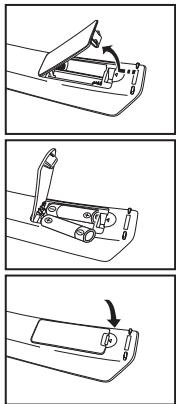
Si la télécommande ne fonctionne pas, vérifiez ce qui suit:
- La télévision est-elle allumée ?
- Les pôles (+ / -) des piles sont-ils inversés ?
- Les piles sont-elles à plat ?
- Y-a-t-il une rupture d'alimentation ou le cordon d'alimentation est-il débranché?
- Y a-t-il une lampe fluorescente ou un néon à proximité ?
Connexions
Connexion d'antennes VHF et UHF
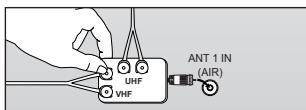
Si votre antenne se présente sous la forme d'un ensemble de câbles identique à la figure, voir "Antennes avec câble bipolaire plat de 300 Ω", ci-dessous.

Si votre antenne est dotée d'un câble semblable au schéma de droite, reportez-vous à la section "Antenne équipée de câbles ronds 75 Ω".
Si vous avez deux antennes, voir “Antennes VHF et UHF séparées”.
Antennes avec câble bipolaire plat de 300 Ω
Si vous utilisez une antenne hertzienne (comme une antenne de toit ou une antenne en oreilles de lapin) munie d'un câble bipolaire plat de 300 Ω procédez comme suit.
- Placez les fils de votre câble bipolaire sous les vis de l'adaptateur 300-75 Ω (non fourni). Utilisez un tournevis pour serrer les vis.
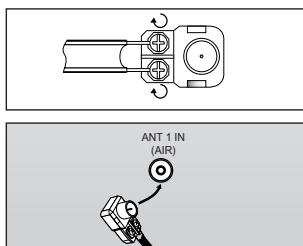
- Branchez l'adaptateur dans la borne ANT 1 IN (AIR) située à l'arrière du téléviseur.
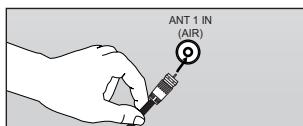
Antennes avec câble rond de 75 Ω
- Branchez le câble de l'antenne dans la prise ANT 1 IN (AIR) située en bas du panneau arrière.
Antennes VHF et UHF séparées
Si vous disposez de deux antennes séparées pour votre télévision (une VHF et une UHF), vous devez combiner les deux signaux des antennes avant de les brancher à la télévision. Cette procédure exige un multiplexeur-adaptateur (disponible dans la plupart des magasins d'électronique).
- Branchez les deux câbles des antennes au multiplexeur.
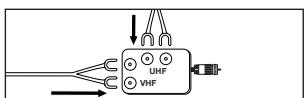
- Branchez le multiplexeur dans la prise ANT 1 IN (AIR) située en bas du panneau arrière.
Connexion du câble TV
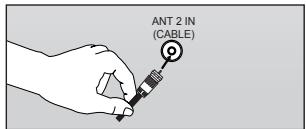
Pour brancher un système de télévision par câble, suivez les instructions ci-dessous.
Câble sans boîte de jonction
- Branchez le câble d'arrivée dans la prise ANT 2 IN (CABLE) située à l'arrière de la télévision.
Cette télévision étant équipée d'un dispositif pour le câble, vous n'avez pas besoin de boîte de jonction pour voir des canal câblées en clair.
Branchement d'une boîte de jonction servant à décrypter l'ensemble des canal
- Identifiez le câble connecté à la prise ANT OUT de votre boîte de jonction.
Cette prise peut s'appeler "ANT OUT", "VHF OUT" ou simplement "OUT".
- Branchez l'autre extrémité de ce câble à la prise ANT 2 IN (CABLE) située à l'arrière de la télévision.

Branchement d'une boîte de jonction servant à décrypter certaines canal
Si votre boîte de jonction ne décrypte que certaines canal (comme les canal dites 'premium'), suivez les instructions ci-dessous. Pour ce faire, vous avez besoin d'un séparateur bidirectionnel, d'un interrupteur RF (A/B) et de quatre longueurs de câble coaxial. (Ces articles sont disponibles dans la plupart des magasins d'électronique.)
- Localisez et débranchez le câble branché à la prise ANT IN de votre boîte de jonction.
Cette prise peut s'appeler "ANT IN", "VHF IN" ou simplement "IN".
-
Branchez ce câble à un séparateur bidirectionnel.
-
Branchez un câble de RF entre une des prises OUTPUT du séparateur et la prise IN de la boîte de jonction.
-
Branchez un câble de RF entre la prise ANT OUT de la boîte de jonction et la prise B.IN de l'interrupteur RF (A/B).
-
Branchez un autre câble entre l'autre prise OUT du séparateur et la prise A.IN de l'interrupteur RF (A/B).
-
Connectez le dernier câble RF entre la borne OUT du commutateur RF (A/B) et la borne ANT 2 IN (CABLE) située à l'arrière du téléviseur.





![graph LR A["Câble d'arrivée"] --> B["Séparateur"] B --> C["Boîte de jonction"] C --> D["Interrupteur RF(A/B)"] D --> E["ANT 2 IN (CABLE)"] E --> F["Arrière de la télévision"] style A fill:#f9f,stroke:#333 style F fill:#ccf,stroke:#333](/content/2020/05/25399/images/ca9ad36853f1825de4e0a85de58c9407e8709ee4111f13bd1eee380e4a858256.jpg)
Après avoir établi cette connexion, réglez l'interrupteur A/B en position "A" pour regarder les canal normales. Placez l'interrupteur A/B en position "B" pour une regarder les canal cryptées. (Lorsque vous placez l'interrupteur A/B sur "B", vous devez syntoniser votre télévision sur la canal de sortie de la boîte de jonction qui est habituellement la canal 3 ou 4.)
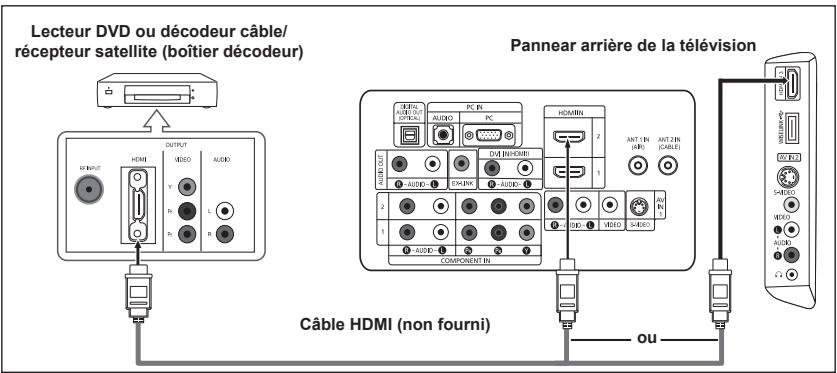
Ceci n'est réalisable que si le périphérique externe dispose d'un connecteur de sortie HDMI.
- Branchez un câble HDMI entre la prise HDMI IN (1, 2 ou 3) du téléviseur et la prise HDMI du lecteur DVD ou du décodeur câble/récepteur satellite (boîtier décodeur).
Qu'est-ce que le mode HDMI ?
- HDMI ou high-definition multimedia interface (interface multimédia haute définition) est une interface de nouvelle génération qui permet la transmission de signaux numériques audio et vidéo à l'aide d'un simple câble et sans compression.
- La différence entre les interfaces HDMI et DVI réside dans le fait que la HDMI est de plus petites dimensions, qu'elle est dotée du composant de codage HDCP (protection contre la copie numérique à large bande passante).
La configuration du panneau arrière de chaque lecteur DVD ou de chaque décodeur câble/récepteur satellite (boîtier décodeur) diffère.
Le téléviseur peut n'émettre aucun son et les images peuvent s'afficher avec une couleur anormale lorsque des lecteurs DVD/décodeurs/récepteurs satellite avec des versions du mode HDMI antérieures à HDMI 1.3 sont branchés. Lorsque vous branchez un câble HDMI doté d'une version antérieure et qu'aucun son n'est émis, branchez le câble HDMI à la prise HDMI IN 1 et les câbles audio aux prises DVI IN (HDMI1) [R-AUDIO-L] situées à l'arrière du téléviseur. Dans ce cas, contactez la société qui fournit le lecteur DVD/décodeur câble/récepteur satellite afin de confirmer votre version HDMI, puis demandez une mise à jour.
Les câbles HDMI qui ne sont pas de version 1.3 peuvent provoquer des nuisances à l'écran ou une absence d'image.
Connexion d'un lecteur DVD ou d'un décodeur câble/récepteur satellite (boîtier décodeur) via DVI
Ceci n'est réalisable que si le périphérique externe dispose d'un connecteur de sortie DVI.
- Branchez un câble DVI vers HDMI ou un adaptateur DVI-HDMI entre la prise HDMI IN 1 du téléviseur et la prise DVI du lecteur DVD ou du décodeur câble/récepteur satellite (boîtier décodeur).
- Branchez les câbles audio entre la prise DVI IN (HDMI 1) [R-AUDIO-L] du téléviseur et le lecteur DVD ou le décodeur câble/récepteur satellite (boîtier décodeur).

La configuration du panneau arrière de chaque lecteur DVD ou de chaque décodeur câble/récepteur satellite (boîtier décodeur) diffère.
Lorsque vous branchez un lecteur DVD ou un décodeur câble/récepteur satellite (boîtier décodeur), faites correspondre les couleurs de la borne de connexion à celles du câble.
La prise d'entrée HDMI IN 1 doit être utilisée pour un branchement de câble HDMI/DVI.
Branchement d'un lecteur DVD, câblosélecteur ou récepteur satellite à l'aide de câbles composantes
Les prises du panneau arrière de votre téléviseur ont été spécialement conçues pour faciliter le branchement d'un lecteur DVD ou d'un décodeur câble/récepteur satellite (boîtier décodeur) à votre téléviseur.
- Branchez un câble composant entre les prises COMPONENT IN (1 ou 2) [Y, PB, PR] du téléviseur et les prises COMPONENT [Y, PB, PR] du lecteur DVD ou du décodeur câble/récepteur satellite (boîtier décodeur).
- Branchez les câbles audio entre les prises COMPONENT IN (1 ou 2) [R-AUDIO-L] du téléviseur et les prises AUDIO OUT du lecteur DVD ou du décodeur câble/récepteur satellite (boîtier décodeur).
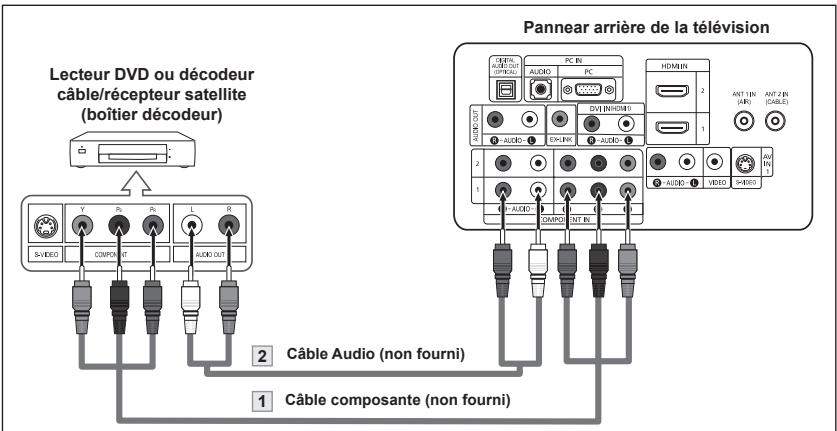
La composante vidéo sépare la vidéo entre Y (Luminosité), Pb (Bleu) et Pr (Rouge) pour une qualité vidéo accrue. Assurez-vous de faire correspondre la composante vidéo et les connexions audio. Par exemple, si vous connectez le câble vidéo à la borne COMPONENT IN, connectez le câble audio également à la borne COMPONENT IN.
La configuration du panneau arrière de chaque lecteur DVD ou de chaque décodeur câble/récepteur satellite (boîtier décodeur) diffère.
Lorsque vous branchez un lecteur DVD ou un décodeur câble/récepteur satellite (boîtier décodeur), faites correspondre les couleurs de la borne de connexion à celles du câble.
Connexion d'un caméscope
Les prises du panneau latéral assurent la connexion aisée d'un caméscope à votre téléviseur. Elles vous permettent de visionner les cassettes de votre caméscope sans passer par un magnétoscope.
- Connectez un Câble Vidéo (ou Câble S-Viséo) entre les prises AV IN2 [VIDEO] (ou S-VIDEO) du téléviseur et les prises AUDIO OUT du caméscope.
- Connectez un Câble Audio entre les prises AV IN 2 [R-AUDIO-L] du téléviseur et les prises AUDIO OUT du caméscope.
![graph LR A["Camscope"] --> B["S-VIDEO OUT"] A --> C["VIDEO OUT"] A --> D["AUDIO OUT"] B --> E["Cable Vidéo (non fourni)"] C --> F["Cable Audio (non fourni)"] E --> G["Panneau latéral de la télévision"] F --> G style A fill:#f9f,stroke:#333 style B fill:#ccf,stroke:#333 style C fill:#ccf,stroke:#333…](/content/2020/05/25399/images/df9426bebffeca0befbfd23a5f27dd21c1787dc9dff5a4de793dbf8bd358e491.jpg)
La configuration arrière de chaque caméscope est différente suivant les appareils.
Lorsque vous connectez un caméscope, faites correspondre les couleurs de la borne et du câble.
Connexion vidéo
Ces instructions supposent que vous avez déjà branché votre télévision à une antenne ou un système de télévision par câble (en suivant les instructions pages 6-7). Sautez l'étape 1 si vous n'avez pas encore branché d'antenne ou de système de télévision par câble.
- Débranchez l'antenne ou le câble de l'arrière de la télévision.
- Branchez le câble ou l'antenne à la prise ANT IN située à l'arrière du magnétoscope.
- Connectez un Câble RF entre la borne ANT OUT du magnétoscope et la borne ANT 1 IN (AIR) ou ANT 2 IN (CABLE) du téléviseur.
- Branchez un Câble Vidéo entre la prise VIDEO OUT du magnétoscope et la prise AV IN 1 (ou AV IN 2) [VIDEO] de la télévision.
- Branchez les Câbles Audio entre les prises AUDIO OUT du magnétoscope et les prises AV IN 1 (ou AV IN 2) [R-AUDIO-L] de la télévision.
Si vous avez un magnétoscope “mono” (c’est-à-dire qu’il n’est pas stéréo), utilisez le connecteur Y (non fourni) pour le brancher aux prises d’entrée audio droite et gauche de la télévision. Si votre magnétoscope fonctionne en stéréo, vous devez brancher deux câbles distincts.

Suivez les instructions de “Visualisation d'une cassette à l'aide d'un magnétoscope ou d'un caméscope” pour visualiser une cassette à l'aide de votre magnétoscope.
La configuration arrière de chaque magnétoscope est différente suivant les appareils.
Lorsque vous connectez un magnétoscope, faites correspondre les couleurs de la borne et du câble.
Connexion S-Vidéo
Le téléviseur Samsung peut être branché à la prise S-Viséo d'un magnétoscope. (Ce raccordement offre une meilleure qualité d'image que celle offerte par le raccordement vidéo standard ci-dessus).
- Tout d'abord, suivez les étapes 1 à 3 de la section précédente pour brancher l'antenne ou le câble à votre magnétoscope et à votre télévision.
- Connectez un Câble S-Viséo entre la prise S-VIDEO OUT dumagnétoscope et la prise AV IN 1 [S-VIDEO] du téléviseur.
- Branchez les Câbles Audio entre les prises AUDIO OUT du magnétoscope et les prises AV IN 1 [R-AUDIO-L] de la télévision.

Votre magnétoscope peut avoir une prise S-Viséo. (Sinon, se procurer les câbles requis dans une boutique d'électronique.)
➢ Chaque magnétoscope possède une configuration de panneau arrière différente.
Lors du branchement d'un magnétoscope, les couleurs du câble et de la borne de branchement doivent correspondre.
Branchement d'un système audio numérique
Les prises du panneau arrière de votre téléviseur permettent de brancher facilement un système audio numérique.
- Branchez un câble optique entre les prises DIGITAL AUDIO OUT (OPTICAL) (Sortie audio numérique/Optique) du téléviseur et les prises d'entrée numérique du système audio numérique.
Lorsqu'un système audio numérique est connecté à la borne "DIGITAL AUDIO OUT (OPTICAL)": Baissez le gain (volume) du téléviseur et réglez le volume à l'aide de la commande de volume du système.
Système Audio Numérique
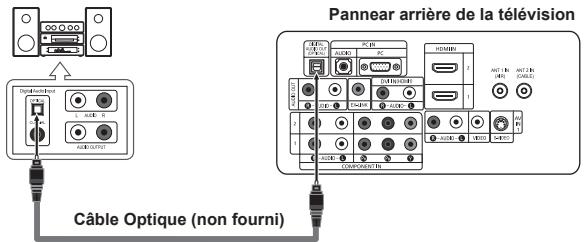
Le son en 5.1 canaux est possible lorsque le téléviseur est branché à une antenne.
La configuration du panneau arrière de chaque système audio numérique diffère.
Si un périphérique externe (lecteur DVD, décodeur câble/boîtier décodeur) est connecté via HDMI au téléviseur, aucun périphérique audio n'est alimenté par la prise optique.
Lorsque les prises COMPONENT IN ou HDMI IN sont branchées, la prise optique du téléviseur alimente uniquement un périphérique audio 2 canaux. Pour écouter des chaînes audio 5.1, branchez la prise "DIGITAL AUDIO OUT (OPTICAL)" du lecteur DVD ou du décodeur câble/récepteur satellite directement sur un amplificateur ou sur un système home cinéma, et non sur le téléviseur.
Connexion d'un amplificateur/home cinéma DVD
- Connectez un câble audio entre les prises AUDIO OUT [R-AUDIO-L] du téléviseur et les prises AUDIO IN [R-AUDIO-L] de l'amplificateur/home cinéma DVD.
Lorsqu'un amplificateur audio est connecté aux bornes "AUDIO OUT [R-AUDIO-L]": Baissez le gain (volume) du téléviseur et réglez le volume à l'aide de la commande de volume de l'amplificateur.
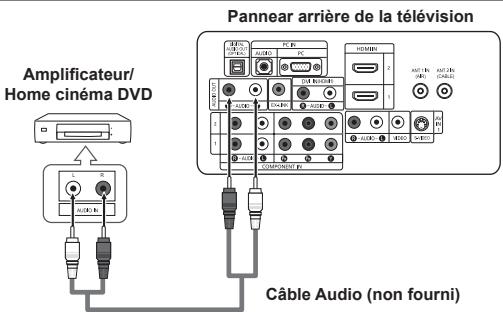
La configuration arrière de chaque amplificateur/home cinéma DVD est différente suivant les appareils.
Lorsque vous connectez un amplificateur/home cinéma DVD, faites correspondre les couleurs de la borne et du câble.
Branchement d'un PC
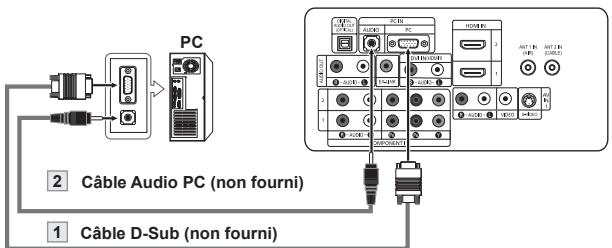
Utilisation d'un câble secondaire D
- Branchez un câble secondaire D entre le connecteur PC IN [PC] du téléviseur et le connecteur de sortie PC de votre ordinateur
- Branchez un câble audio PC entre la prise PC IN [AUDIO] du téléviseur et la prise Sortie audio de la carte son de votre ordinateur.
Utilisation d'un câble HDMI/DVI
- Connectez le câble HDMI/DVI à la prise HDMI IN 1 [PC] à l'arrière de votre unité.
- Branchez un câble mini-prise stéréo 3,5 mm/2RCA entre la prise DVI IN (HDMI1) [R-AUDIO-L] du téléviseur et la prise Sortie audio de la carte son de votre ordinateur.
Utilisation d'un câble secondaire D
Utilisation d'un câble HDMI/DVI
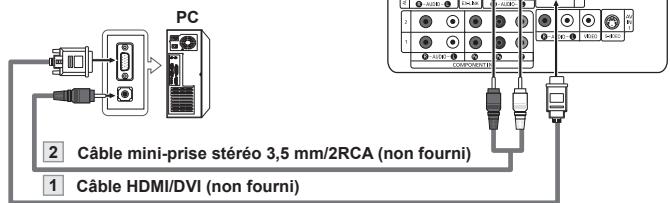
La configuration arrière de chaque PC est différente suivant les appareils.
Lorsque vous connectez un PC, faites correspondre les couleurs de la borne et du câble.
La prise d'entrée HDMI IN 1 doit être utilisée pour un branchement de câble HDMI/DVI.
Mise en marche et arrêt de la télévision
Appuyez sur le bouton POWER ⏻ de la télécommande.
Il est aussi possible d'utiliser la touche POWER ⏻ du téléviseur.

Fonction Prêt à l'emploi
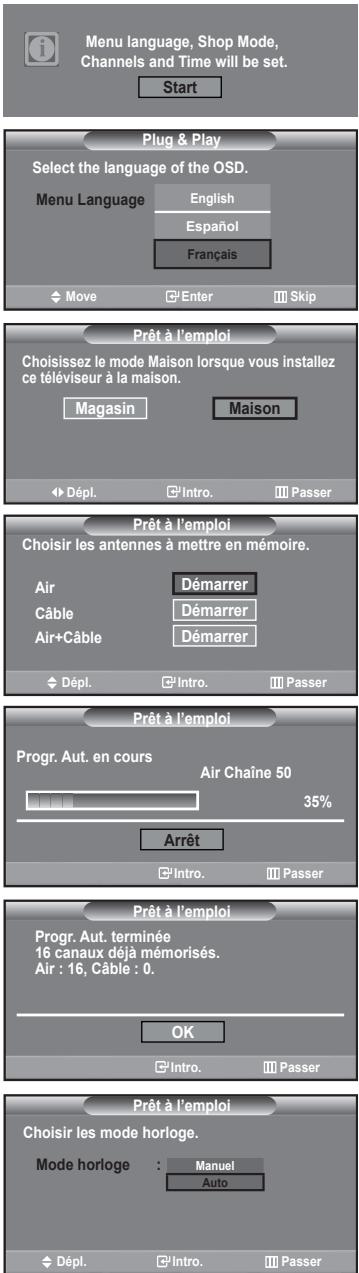
Lors de la première mise en route du téléviseur, deux paramètres individuels de base sont proposés automatiquement à la configuration:
- Appuyez sur le bouton POWER de la télécommande. Le message "Menu language, Shop Mode, Channels and Time will be set." s'affiche. Appuyez sur le bouton ENTER le menu "Select the language of the OSD" s'affiche automatiquement.
-
Utilisez les bouton ▲ ou ▼ pour sélectionner la langue appropriée, puis appuyez sur le bouton ENTER.
Le message “Choisissez le mode Maison lorsque vous installez ce téléviseur à la maison” s'affiche. -
Appuyez sur les bouton ◀ ou ▶ pour sélectionner "Magasin" ou "Maison", puis appuyez sur le bouton ENTER.
Le message “Choisir les antennes à mettre en mémoire.” s'affiche.
Nous vous recommandons de régler la télévision sur le mode Home pour une meilleure qualité d'image dans votre environnement personnel.
Le mode Shop n'est prévu que pour un usage en magasins.
Pour rebasculer l'unité en mode Dynamique (Magasin) après l'avoir accidentellement paramétrée en mode Magasin, appuyez sur le bouton Volume puis maintenez le bouton MENU enfoncé pendant cinq secondes, sur le panneau latéral du téléviseur.
- Utilisez les bouton ▲ ou ▼ pour mémoriser le branchement sélectionné. Appuyez sur le bouton ENTER pour sélectionner "Démarrer".
Si l'antenne est branchée dans la prise ANT 1 (AIR), sélectionnez "Air" et si elle est branchée sur la prise ANT 2 (CABLE), sélectionnez "Câble".
Si les prises ANT 1 (AIR) et ANT 2 (CABLE) sont toutes deux utilisées, sélectionnez "Air + Câble".
En mode Câble, vous pouvez sélectionner la source de signal qui vous convient parmi STD, HRC et IRC en appuyant sur le bouton ▲ ou ▼, puis appuyez sur le bouton ENTER. Contactez votre télédistributeur local pour identifier le type de système de câble de votre région.
- La mémorisation des canaux disponibles commence.
Lorsque la mémorisation est terminée, le menu Prog. auto s'affiche de nouveau. Appuyez sur le bouton ENTER lorsque la mémorisation des canaux est terminée. Le menu “Choisir les mode horloge.” s'affiche automatiquement.
Pour arrêter la recherche avant la fin, appuyez sur le bouton ENTER lorsque Stop est sélectionné.
- Appuyez sur le bouton ENTER.
Appuyez sur les bouton ▲ ou ▼ pour sélectionner "Auto", puis appuyez sur le bouton ENTER. Le message "Régler l'horloge à l'heure avancée." s'affiche.
Si "Manual" est sélectionné, "Entrez la date et l'heure en cours." s'affiche. (Voir page 48)
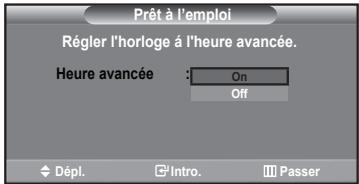
- Appuyez sur les bouton ▲ ou ▼ pour sélectionner "On" ou "Off", puis appuyez sur le bouton ENTER.
Le message “Choisissez le fuseau horaire où vous trouvez.” s'affiche.
- Appuyez sur les bouton ▲ ou ▼ pour sélectionner le fuseau horaire de votre région.
Appuyez sur le bouton ENTER. Si vous recevez un signal numérique, l'horloge se règle automatiquement.
Dans le cas contraire, rendez-vous à la page 49 pour savoir comment régler l'horloge.
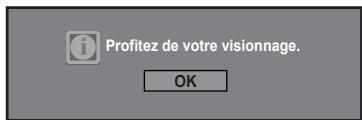
- Le message "Profitez de votre visionnage." s'affiche.
Lorsque vous avez terminé, appuyez sur le bouton ENTER.

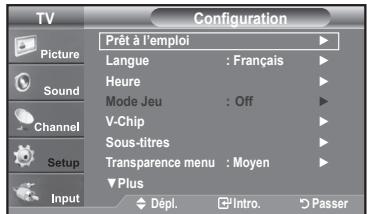
Si vous souhaitez réinitialiser ce paramètre...
- Appuyez sur la touche MENU.
Appuyez sur les bouton ▲ ou ▼ pour sélectionner “Configuration”, puis appuyez sur le bouton ENTER.
-
Appuyez sur ENTER pour choisir "Prêt à l'emploi".
-
Le message "La langue des menus, le mode Magasin, les canaux et l'heure sont réglés." s'affiche.

Changement des canal
Utilisation des boutons de canal
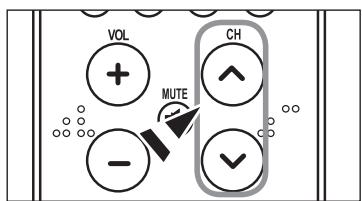
- Appuyez sur le bouton CH ⬤ ou CH ⬤ pour changer de canal.
Quand vous appuyez sur le bouton CH ⬇ ou CH ⬇, la télévision change de canal de façon séquentielle.
Vous pourrez voir toutes les canal que la télévision a mémorisées. (La télévision doit avoir mémorisé au moins trois canal). Vous ne pourrez pas voir les canal qui ont été enlevées, ni celles qui n'ont pas été mémorisées. Reportez-vous aux pages 16 pour mémoriser des chaînes.
Utilisation du pavé numérique
- Appuyez sur le pavé numérique pour accéder directement à une chaîne. Par exemple, pour sélectionner la chaîne 27, appuyez sur 2, puis sur 7. Le téléviseur change de chaîne lorsque vous appuyez sur le second chiffre.
Utilisation du bouton "-"
Utilisez le bouton "-" pour sélectionner les chaînes diffusant un signal numérique.
- Par exemple, pour choisir le canal 7-1, appuyer sur 7, puis sur – et sur 1.
HD indique que le téléviseur reçoit un signal DHD (Digital High Definition). SD indique que le téléviseur reçoit un signal analogique standard (Standard Definition).
Pour changer rapidement de chaîne, appuyez sur le pavé numérique, puis sur le bouton ENTER.
Appuyez sur la touche PRE-CH pour sélectionner la chaîne précédente.
1. Appuyez sur le bouton PRE-CH.
La télévision passe à la dernière canal regardée.
Pour passer rapidement d'une canal à une autre canal éloignée, accédez à la canal ini tiale puis utilisez les boutons numériques pour sélectionner la seconde canal. Puis, utilisez le bouton PRE-CH pour passer rapidement de l'une à l'autre.

Réglage du volume
Utilisation des touches de réglage du volume
- Appuyez sur les bouton VOL ⊙ ou VOL ⊕ pour augmenter ou diminuer le volume.
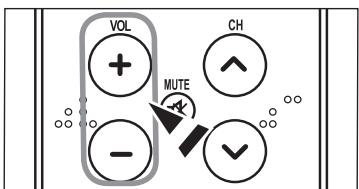
Utilisation de la fonction Muet
Vous pouvez à tout moment couper le son en appuyant sur le bouton MUTE.
- Appuyez sur bouton MUTE et le son est coupé.
Le mot “Silence” apparaît dans le coin inférieur gauche de l’écran.
- Pour désactiver le mode Mute, appuyez de nouveau sur le bouton MUTE ou simplement sur les boutons VOL ⊙ ou VOL ⊕.

Visualisation de l'affichage
L'affichage identifie la canal en cours et l'état de certains paramètres audio et vidéo.
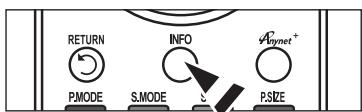
- Appuyez sur le bouton INFO de la télécommande.
La télévision affiche la canal, le type de son et l'état de certains paramètres de son et d'image.
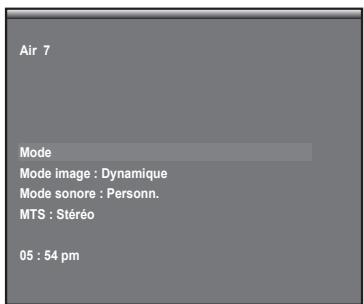
Appuyez de nouveau sur la touche INFO ou attendez environ 10 secondes avant qu'il disparaisse automatiquement.
Visualisation des menus
- Une fois l'appareil allumé, appuyez sur le bouton MENU. Le menu principal apparaît à l'écran. La partie gauche du menu comprend cinq icônes : Picture, Sound, Channel, Setup, Input.
- Les bouton ▲ ou ▼ permettent de sélectionner l'une des cinq icônes. Puis appuyez sur ENTER pour accéder au sous-menu de l'icône.
- Appuyez sur le bouton EXIT pour quitter.
Les menus affichés à l'écran disparaissent après une minute environ.
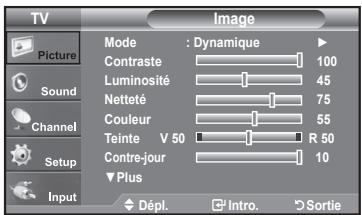

Mémorisation des canal
Le téléviseur peut mémoriser tous les canaux captés par l'antenne (air) ou sur le câble. Une fois les chaînes mémorisées, les touches CH⊗ ou CH⊗ permettent de les parcourir successivement, ce qui évite de syntoniser chaque canal manuellement avec les touches numériques. La mémorisation des canaux s'effectue en trois étapes : sélection de la source de transmission, mémorisation (automatique) des canaux et ajout ou suppression (Liste des canaux) de canaux.
Sélection de la source du signal vidéo
Avant que votre télévision ne puisse commencer à mémoriser les canal disponibles, vous devez spécifier le type de la source de signal reliée à la télévision (c'est-à-dire soit une antenne soit le câble).
- Appuyez sur le bouton MENU pour afficher le menu. Appuyez sur les bouton ▲ ou ▼ pour sélectionner “Chaîne”, puis appuyez sur le bouton ENTER.
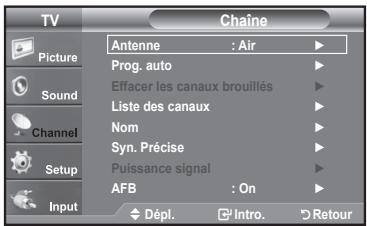
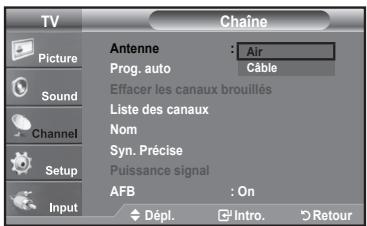
- Appuyez sur le bouton ENTER pour sélectionner "Antenne". Appuyez plusieurs fois sur les bouton ▲ ou ▼ pour naviguer entre les options "Air" ou "Câble", puis appuyez sur le bouton ENTER. Appuyez sur le bouton EXIT pour quitter.
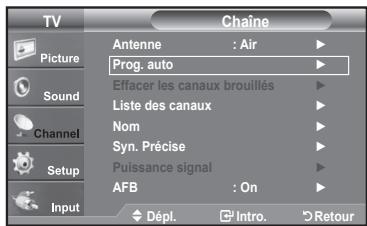
Enregistrement des canal dans la mémoire (méthode automatique)
- Appuyez sur le bouton MENU pour afficher le menu.
Appuyez sur les bouton ▲ ou ▼ pour sélectionner “Chaîne”, puis appuyez sur le bouton ENTER.
-
Appuyez sur les bouton ▲ ou ▼ pour sélectionner "Prog. auto", puis appuyez sur le bouton ENTER.
-
Utilisez les bouton ▲ ou ▼ pour sélectionner l'antenne souhaitée, puis appuyez sur le bouton ENTER.
Air: signal d'antenne de type "Air".
Câble: signal d'antenne de type "Câble".
Air+Câble: signaux d'antenne de type "Air" et "Câble".
- Au moment de la sélection du système de télévision par câble: Appuyez sur ENTER pour amorcer la mémorisation automatique. Par défaut, le système de câblodistribution du téléviseur a la valeur "STD". Si vous voulez sélectionner un autre type de système de câblodistribution, appuyez sur la touche ▲ ou ▼ pour sélectionner "STD", "HRC" ou "IRC".
STD, HRC et IRC désignent différents systèmes de câblodistribution.
Pour connaître le système utilisé dans votre région, communiquez avec votre câblodistributeur. La sélection de la source de diffusion est maintenant terminée.
Appuyez sur ENTER pour amorcer la mémorisation automatique.
Pour arrêter la recherche avant la fin, appuyez sur le bouton ENTER lorsque "Arrêter" est sélectionné.
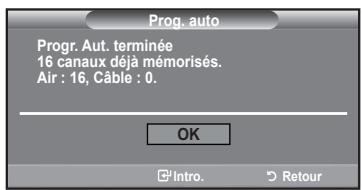
- Une fois que toutes les canal disponibles sont enregistrées, le menu "Prog. auto" réapparaît.
Appuyez sur le bouton EXIT pour quitter.


Programmation de la télécommande
Une fois configurée, votre télécommande peut fonctionner dans cinq modes différents: Téléviseur, Lecteur DVD, Câble, Décodeur, Magnétoscope. Une pression sur le bouton correspondant de la télécommande vous permet de basculer entre ces différents modes et de contrôler l'appareil de votre choix.
La télécommande peut ne pas être compatible avec tous les lecteurs DVD, magnétoscopes, boîtes de jonction et décodeurs.
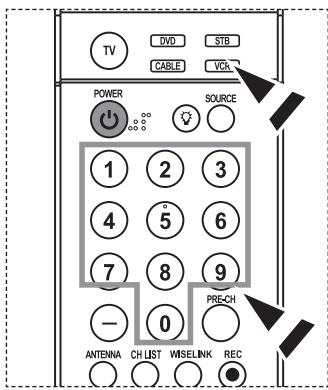
Configuration de la télécommande pour faire fonctionner votre magnétoscope
- Éteignez le magnétoscope.
- Appuyez sur le bouton VCR de la télécommande du téléviseur.
- Appuyez sur le bouton SET de la télécommande du téléviseur.
- Appuyez sur les touches numériques de votre télécommande qui correspondent aux trois chiffres du code du magnéto-scope dont les marques sont répertoriées à la 'page 19' du présent guide. Veillez à entrer tous les chiffres du code, même si le premier chiffre est "0".
(Si plusieurs codes sont indiqués, essayez d'abord le premier.) - Appuyez sur la touch POWER de la télé-commande. Si vous avez bien configuré la télécommande, le magnétoscope devrait s'allumer.
Si votre magnétoscope ne s'allume pas après que vous ayez effectué la configuration, répétez les étapes 2, 3 et 4 en essayant un autre code parmi ceux correspondant à la marque de votre magnéto-scope. Si aucun autre code n'est réper-torié, essayez tous les codes de magnéto-scope, de 000 à 080.
Remarque sur l'utilisation des modes de la télécommande: Magnétoscope Quand la télécommande est dans le mode VCR, les touches de volume commandent toujours le volume du téléviseur.

Configuration de la télécommande pour faire fonctionner votre câblosélecteur
- Éteignez le câblosélecteur.
- Appuyez sur le bouton CABLE de la télécommande du téléviseur.
- Appuyez sur le bouton SET de la télécommande du téléviseur.
- Appuyez sur les touches numériques de votre télécommande qui correspondent aux trois chiffres du code du câblosélecteur dont les marques sont répertoriées à la 'page 20' du présent guide. Veillez à entrer tous les chiffres du code, même si le premier chiffre est "0".
(Si plusieurs codes sont indiqués, essayez d'abord le premier.) - Appuyez sur la touche POWER de la télé-commande. Votre câblosélecteur devrait s'allumer si vous avez bien configuré votre télécommande.
Si votre câblosélecteur ne s'allume pas après que vous ayez effectué la configuration, répétez les étapes 2, 3 et 4 en essayant un autre code parmi ceux correspondant à la marque de votre câblosélecteur. Si aucun autre code n'est réper torié, essayez tous les codes, de 000 à 046.
Remarque sur l'utilisation des modes de la télécommande: Câblosélecteur Quand la télécommande est dans le mode CABLE, les touches de volume commandent tou-jours le volume du téléviseur.


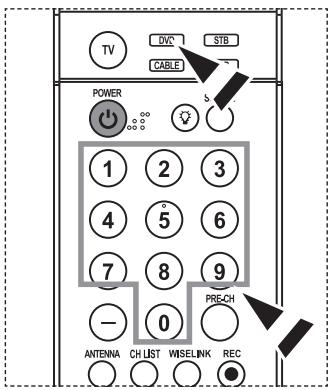
Configuration de la télécommande pour faire fonctionner votre lecteur DVD
- Éteignez votre lecteur DVD.
- Appuyez sur le bouton DVD de la télécommande du téléviseur.
- Appuyez sur le bouton SET de la télécommande du téléviseur.
- Appuyez sur les touches numériques de votre télécommande qui correspondent aux trois chiffres du code du lecteur DVD dont les marques sont répertoriées à la 'page 20\~21' du présent guide. Veillez à entrer tous les chiffres du code, même si le premier chiffre est "0". (Si plusieurs codes sont indiqués, essayez d'abord le premier.)
- Appuyez sur la touche POWER de la télé-commande. Si vous avez bien configuré la télécommande, le lecteur DVD devrait s'allumer.
Si le lecteur DVD ne s'allume pas après que vous ayez effectué la configuration, répétez les étapes 2, 3 et 4 en essayant un autre code parmi ceux correspon-dant à la marque de votre lecteur DVD. Si aucun autre code n'est répertorié, essayez tous les codes, de 000 à 141.
Remarque sur l'utilisation des modes de la télécommande: Lecteur DVD Quand la télécommande est dans le mode DVD, les touches de volume commandent toujours le volume du téléviseur.
Paramétrage de la télécommande pour contrôler votre décodeur
- Éteignez votre lecteur STB.
- Appuyez sur le bouton STB de la télécommande du téléviseur.
- Appuyez sur le bouton SET de la télécommande du téléviseur.
- En utilisant les boutons numériques de votre télécommande, entrez les trois chiffres du code STB indiqué à la page 21 de ce manuel pour votre marque de STB. Veillez à entrer les trois chiffres du code, même si le premier chiffre est un "0". (Si plusieurs codes sont indiqués, essayez le premier.)
- Appuyez sur la touche POWER de la télé-commande. Si vous avez bien configuré la télécommande, le lecteur STB devrait s'allumer.
Si le lecteur STB ne s'allume pas après que vous ayez effectué la configuration, répétez les étapes 2, 3 et 4 en essayant un autre code parmi ceux correspondant à la marque de votre lecteur STB. Si aucun autre code n'est répertorié, essayez tous les codes, de 000 à 074.
Remarque sur l'utilisation des modes de la télécommande: STB Quand la télécommande est dans le mode STB, les touches de volume commandent toujours le volume du téléviseur.

Codes de magnétoscope
| Marque | Code |
| SAMSUNG | 000 001 002 003 004 005 077 078 079 |
| ADMIRAL | 020 |
| AIWA | 025 |
| AKAI | 004 027 032 |
| AUDIO DYNAMICS | 007 026 |
| BELL&HOWELL | 018 |
| BROKSONIC | 022 |
| CANDLE | 002 003 006 008 015 055 |
| CANON | 021 056 |
| CITIZEN | 002 003 006 008 015 055 |
| COLORTYME | 007 |
| CRAIG | 002 024 |
| CURTIS MATHES | 002 007 008 017 021 025 056 064 066 |
| DAEWOO | 003 010 011 012 013 014 015 016 |
| DB | 007 026 |
| DIMENSIA | 017 |
| DYNATECH | 025 |
| ELECTROHOME | 034 |
| EMERSON | 001 003 006 021 022 025 030 032 034 040 047 050 052 060 063 065 066 067 069 073 |
| FISHER | 018 024 028 029 048 051 061 |
| FUNAI | 025 |
| GENERAL ELECTRIC | 002 005 017 021 056 |
| GO VIDEO | 002 |
| HARMAN KARDON | 007 |
| HITACHI | 019 025 041 042 074 |
| INSTANT REPLAY | 021 |
| JC PENNEY | 002 007 018 019 021 026 037 041 054 056 |
| JCL | 007 008 018 021 026 037 |
| JVC | 081 082 083 |
| KENWOOD | 007 008 018 021 026 037 |
| KLH | 070 |
| KONIA | 036 |
| LG(Goldstar) | 006 007 008 009 010 |
| LIOYD | 025 |
| LOGIK | 038 |
| LXI | 025 |
| MAGNAVOX | 021 056 059 |
| MARANTZ | 007 008 018 021 026 037 062 |
| MARTA | 006 |
| MEI | 021 |
| MEMOREX | 006 021 024 025 |
| MGA | 034 |
| MIDLAND | 005 |
| MINOLTA | 019 041 075 |
| MITSUBISHI | 019 034 041 046 |
| Marque | Code |
| MONTGOMERY WARD | 020 |
| MTC | 002 025 |
| MULTITECH | 002 005 025 038 |
| NEC | 007 008 018 026 037 062 064 |
| OPTIMUS | 020 |
| ORION | 073 074 075 076 |
| PANASONIC | 021 056 071 072 |
| PENTAX | 019 041 075 |
| PENTEX RESEARCH+ | 008 |
| PHILCO | 021 056 059 |
| PHILIPS | 021 080 |
| PIONEER | 019 026 039 053 |
| PORTLAND | 015 049 055 |
| PROSCAN | 017 |
| QUARTZ | 018 |
| QUASAR | 021 056 |
| RADIO SHACK/ REALISTIC | 006 018 020 021 024 025 029 034 048 056 |
| RCA | 002 017 019 021 035 041 043 057 068 076 |
| SANSUI | 026 |
| SANYO | 018 024 |
| SCOTT | 003 047 052 067 |
| SEARS | 006 018 019 024 028 029 041 048 051 |
| SHARP | 020 034 045 015 |
| SHIMTOM | 027 033 038 058 |
| SIGNATURE | 025 |
| SONY | 027 033 044 |
| SYLVANIA | 021 025 056 059 |
| SYMPHONIC | 025 |
| TANDY | 018 025 |
| TASHIKA | 006 |
| TATUNG | 037 |
| TEAC | 025 037 068 |
| TECHNICS | 021 |
| TEKNIKA | 006 021 025 031 |
| TMK | 066 |
| TOSHIBA | 003 019 029 051 052 |
| TOTEVISION | 002 006 |
| UNITECH | 002 |
| VECTOR RESEARCH | 007 026 |
| VICTOR | 026 |
| VIDEO CONCEPTS | 007 026 |
| VIDEOSONIC | 002 |
| WARDS | 002 003 006 019 020 021 024 025 034 038 041 |
| YAMAHA | 007 008 018 026 037 |
| ZENITH | 023 027 033 |
Codes de boîtier décodeur
| Marque | Code |
| SAMSUNG | 000 001 002 003 004 005 006 007 |
| GI | 041 |
| HAMLIN | 003 024 031 |
| HITACHI | 025 030 |
| JERROLD | 038 039 |
| MACOM | 025 030 |
| MAGNAVOX | 019 023 028 |
| OAK | 026 |
| PANASONIC | 003 022 027 037 044 |
| PHILIPS | 019 021 023 028 |
| PIONEER | 004 018 020 044 |
| RCA | 014 022 040 |
| REGAL | 003 |
➤ SAMSUNG Codes de lecteur DVD
| Produit | Code |
| DVD | 000 001 002 |
| DVDR | 003 004 |
| BD Record | 005 006 |
| VCR COMBO | 007 008 009 010 011 |
| VCR Record | 012 |
| DHR COMBO | 013 |
Codes de lecteur DVD
| Marque | Code |
| ANAM | 030 |
| AUDIOVOX | 075 |
| AUDIOLOGIC | 085 |
| ANABA | 072 |
| APEX DIGITAL | 070 071 074 086 083 084 088 111 112 |
| AIWA | 114 |
| BROKSONIC | 062 |
| BLAUPUNKT | 074 |
| B&K | 122 123 |
| CURTIS MATHES | 027 |
| CYBER HOME | 077 078 079 082 |
| CLARION | 080 125 |
| CIRRUS | 081 |
| CYBER HOME | 065 |
| CINEVISION | 095 |
| DAEWOO | 066 |
| DENON | 146 |
| FARENHEIT | 067 068 |
| FISHER | 090 |
| GPX | 060 |
| GO VIDEO | 061 089 133 135 |
| GE | 069 074 |
| GREENHILL | 074 |
| HITACHI | 064 113 |
| HITEKER | 071 |
| HOYO | 073 |
| HARMAN / KARDON | 091 110 |
| IRT | 089 |
| Marque | Code |
| REGENCY | 015 023 |
| SA | 042 043 |
| SCIENTIFIC ATLAN | 042 043 |
| SPRUCER | 022 |
| STARGATE 2000 | 036 |
| SYLVANIA | 016 |
| TEXSCAN | 016 |
| TOCOM | 032 |
| UNIVERSAL | 033 034 |
| VIEWSTAR | 019 021 023 028 |
| WARNER AMEX | 046 |
| ZENITH | 017 029 035 037 045 |
| Produit | Code |
| Home Theater VCR COMBO | 014 015 016 |
| HDD Recorder COMBO | 017 |
| TWIN TRAY COMBO | 018 |
| STB DVD COMBO | 019 |
| DVD Receiver | 020 |
| AV Receiver | 021 |
| Marque | Code |
| INTEGRA | 092 |
| JBL | 091 |
| JVC | 022 033 115 116 |
| JATON | 073 |
| KENWOOD | 051 108 109 |
| KISS | 073 |
| KONKA | 059 100 106 107 |
| KLH | 074 075 |
| LG(Goldstar) | 025 031 |
| LOEWE | 057 |
| LASONIC | 058 |
| MOBILE AUTHORITY | 054 |
| MEMOREX | 055 |
| MALATA | 056 |
| MAGNAVOX | 076 093 |
| MINTEK | 074 094 |
| MONYKA | 073 |
| NORCENT | 048 049 050 |
| NEXT BASE | 052 |
| NEC | 053 |
| NANTAUS | 144 |
| NESA | 074 |
| OPTOMEDIA ELECTRONICS | 105 |
| OPTIVIEW | 072 |
| ONKYO | 076 092 119 |
| PHILCO | 044 045 |
| PRINCETON | 046 047 |
| PROSCAN | 023 |
Codes de lecteur DVD
| Marque | Code |
| PANASONIC | 024 034 124 134 136 137 138 |
| PHILIPS | 036 076 |
| ROTEL | 117 118 |
| RIO | 120 |
| RCA | 023 035 074 075 131 132 |
| RAITE | 073 |
| ROWA | 038 |
| SAMPO | 104 |
| SONY | 026 029 126 127 128 129 130 141 |
| SHERWOOD | 039 041 |
| SVA | 042 |
| SYLVANIA | 043 093 |
| SHARP | 140 |
| SANSUI | 062 |
| SANYO | 062 090 |
| SHINSONIC | 094 |
SAMSUNG STB
| Produit | Code |
| Ground wave STB | 000 001 002 008 013 |
| CABLE STB | 000 004 008 013 |
| Satellite STB | 000 003 008 013 |
STB
| Marque | Code |
| ALPHASTAR | 023 |
| ANAM | 043 |
| CHANNEL MASTER | 018 034 |
| CROSSDIGITAL | 019 |
| CHAPARRAL | 035 |
| DIRECT TV | 015 016 017 019 022 045 060 061 062 065 066 067 068 |
| DAEWOO | 074 |
| DISH NETWORK SYSTEM | 069 070 |
| DISHPRO | 069 |
| DRAKE | 018 024 032 |
| DX ANTENNA | 027 |
| ECHOSTAR | 025 069 070 071 |
| EXPRESSVU | 069 |
| GOI | 069 |
| GE | 065 |
| GENERAL INSTRUMENT | 046 047 048 063 064 |
| HTS | 069 |
| HOME CABLE | 056 |
| HITACHI | 022 |
| HUGHES NETWORK | 015 017 |
| IQ | 020 |
| IQ PRISM | 020 |
| JANEIL | 059 |
| JERROID | 063 |
| JVC | 069 070 |
| LG(Goldstar) | 044 073 |
| Marque | Code |
| THOMSON | 145 |
| TOSHIBA | 028 062 076 |
| TECHNICS | 139 |
| TVIEW | 072 |
| TOKAI | 073 |
| TEAC | 096 |
| TECHWOOD | 097 |
| TREDEX | 098 099 101 |
| URBAN CONCEPTS | 076 |
| VENTURER | 075 |
| VOCOPRO | 102 |
| YAMAHA | 032 063 |
| YAMAKAWA | 040 073 |
| XWAVE | 103 |
| ZENITH | 076 121 |
| Marque | Code |
| MAGNAVOX | 016 021 036 038 039 040 041 042 |
| MEMOREX | 016 |
| MOTOROLA | 064 |
| MACOM | 018 |
| MITSUBISHI | 015 |
| NEXT LEVEL | 047 048 064 |
| PHILIPS | 015 016 017 021 033 036 038 039 040 041 042 067 |
| PRIMESTAR | 046 049 050 063 |
| PANASONIC | 058 059 061 062 |
| PAYSAT | 016 |
| PROSCAN | 065 066 |
| RCA | 051 052 053 065 066 |
| RADIOSHACK | 064 |
| REALISTIC | 057 |
| STAR TRAK | 026 |
| STS | 020 027 |
| SKY | 031 |
| SKY LIFE | 005 006 007 |
| SHACK | 064 |
| STAR CHOICE | 064 |
| SONY | 054 060 |
| TOSHIBA | 015 017 028 029 030 072 |
| ULTIMATE TV | 060 066 |
| UNIDEN | 016 021 037 055 056 057 |
| ZENITH | 024 031 068 |
Pour sélectionner la source
Permet de sélectionner le téléviseur ou d'autres sources d'entrée externes comme les lecteurs DVD ou les décodeurs câble/récepteurs satellite (boîtiers décodeurs) connectés au téléviseur. Permet de sélectionner la source d'entrée de votre choix.
- Appuyez sur le bouton MENU pour afficher le menu.
Appuyez sur les bouton ▲ ou ▼ pour sélectionner "Entrée", puis appuyez sur le bouton ENTER.
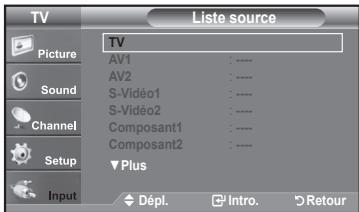
- Appuyez sur le bouton ENTER pour sélectionner "Liste source".
Utilisez les bouton ▲ ou ▼ pour sélectionner la source du signal, puis appuyez sur le bouton ENTER.
Vous pouvez utiliser l'une des prises suivantes : AV1, S-Viséo1, Composant1, Composant2, PC, HDMI1 ou HDMI2 sur le panneau arrière du téléviseur et AV2, S-Viséo2 ou HDMI3 sur le panneau latéral du téléviseur.
L'entrée HDMI1, HDMI2 ou HDMI3 peut être sélectionnée uniquement lorsque l'appareil externe est sous tension et branché par l'intermédiaire de HDMI.
Vous pouvez sélectionner uniquement les appareils externes déjà branchés sur le téléviseur.

Appuyez sur le bouton SOURCE de la télécommande pour afficher une source de signal externe.
Pour éditer le nom de la source
Nommer le périphérique connecté aux entrées pour vous faciliter la sélection.
- Appuyez sur le bouton MENU pour afficher le menu.
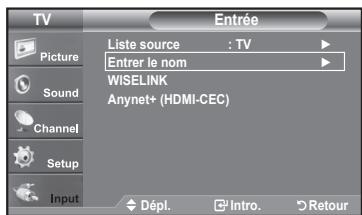
Appuyez sur les bouton ▲ ou ▼ pour sélectionner Entrée, puis appuyez sur le bouton ENTER.
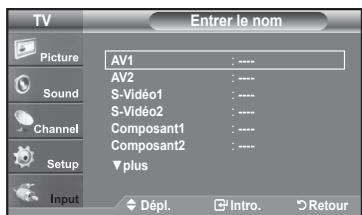
Appuyez sur les bouton ▲ ou ▼ pour sélectionner “Entrer le nom”, puis appuyez sur le bouton ENTER.
-
Appuyer sur la touche ▲ ou ▼ pour sélectionner la prise d'entrée "AV1", "AV2", "S-Vidéo1", "S-Vidéo2", "Composant1", "Composant2", "PC", "HDMI1", "HDMI2" ou "HDMI3", suivie de la touche ENTER.
-
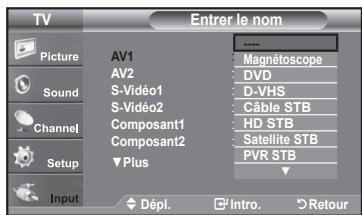
Appuyez sur les touches ▲ ou ▼ pour sélectionner la source d'entrée
Magnétoscope", "DVD", "D-VHS", "Câble STB", "HD STB", Satellite STB", "PVR STB", "Récepteur AV", "Récepteur DVD", "Jeu", Caméscope", "Combo DVD", "PC", "Décodeur VOD" ou "TV", puis appuyez sur la touche ENTER.
Appuyez sur le bouton EXIT pour quitter.
Lorsqu'un PC avec une résolution de 1920 x 1080 à 60Hz est branché au port HDMI IN 1, vous devez régler le mode HDMI1 sur PC dans la "Entrer le nom" du mode "Entrée". Si le mode HDMI1 n'est pas réglé sur PC, il peut fonctionner, en fonction des paramètres du téléviseur.
Utilisation des paramètres automatiques d'image
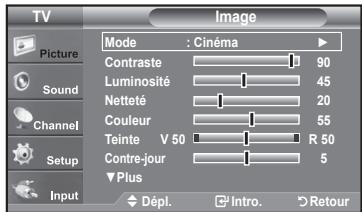
Votre télévision dispose de quatre paramètres automatiques d'image ("Dynamique", "Standard" et "Cinéma") qui sont préréglés en usine.
Vous pouvez activer l'un ou l'autre de ces modes en le sélectionnant dans le menu.
- Appuyez sur le bouton MENU pour afficher le menu.
Appuyez sur le bouton ENTER pour sélectionner "Image".
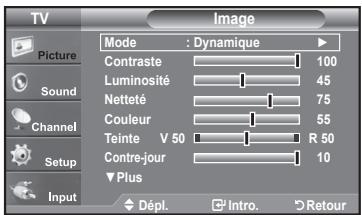
- Appuyez sur le bouton ENTER pour sélectionner "Mode".
Appuyez à nouveau sur le bouton ENTER.
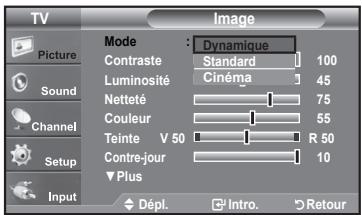
Appuyez sur les bouton ▲ ou ▼ pour sélectionner “Dynamique”, “Standard” ou “Cinéma”. Appuyez sur le bouton ENTER.
♦ Choisissez Dynamique pour augmenter la clarté et la netteté de l'image.
♦ Choisissez Standard pour utiliser les réglages d'usine.
♦ Choisissez Cinéma pour obtenir une image naturelle, sans amélioration.
- Appuyez sur les bouton ▲ ou ▼ pour sélectionner "Contraste", "Luminosité", "Netteté", "Couleur", "Teinte" ou "Contre-jour", puis appuyez sur le bouton ENTER.
- Appuyez sur les bouton ◀ ou ▶ pour augmenter ou baisser la valeur d'un élément spécifique.
Par exemple, si vous choisissez "Contraste" et si vous appuyez sur le bouton ▶ le contraste augmente.
Appuyez sur le bouton EXIT pour quitter.
Lorsque vous modifiez les fonctions“Contraste”, “Luminosité”, “Netteté”, “Couleur”, “Teinte” ou “Contre-jour”, la couleur OSD est modifiée en conséquence.
En mode PC, les options Teinte, Couleur et Netteté ne sont pas accessibles.
Chaque nouveau paramètre est mémorisé séparément selon son mode d'entrée.

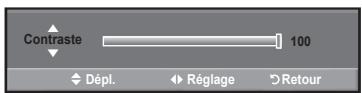
Appuyez plusieurs fois sur la touche P.MODE de latélécommande pour sélectionner le mode d'image souhaité.

Réglage des tons des couleurs
Vous pouvez modifier la couleur de la totalité de votre écran suivant votre préférence.
- Appuyez sur le bouton MENU pour afficher le menu.
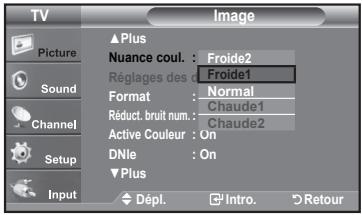
Appuyez sur le bouton ENTER pour sélectionner "Image". - Appuyez sur les bouton ▲ ou ▼ pour sélectionner "Nuance coul.", puis appuyez sur le bouton ENTER.
- Appuyez sur les bouton ▲ ou ▼ pour sélectionner "Froide2", "Froide1", "Normal", "Chaude1" ou "Chaude2", puis appuyez sur le bouton ENTER.
Lorsque le mode Image est paramétré sur "Dynamique" ou "Standard", les options "Chaude1" et "Chaude2" ne peuvent pas être sélectionnées. Seul le mode "Cinéma" est disponible.
➢ Chaque nouveau paramètre est mémorisé séparément selon son mode d'entrée.

Rétablir les paramètres de réglage de l'image d'usine
- Appuyez sur le bouton MENU pour afficher le menu.
Appuyez sur le bouton ENTER pour sélectionner "Image".
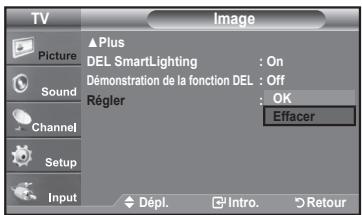
- Appuyez sur les bouton ▲ ou ▼ pour sélectionner "Régler", puis appuyez sur le bouton ENTER.
Appuyez sur les bouton ▲ ou ▼ pour sélectionner "Effacer", "OK".
Appuyez sur le bouton ENTER.
Appuyez sur le bouton EXIT pour quitter.
Tous les modes peuvent être réinitialisés.

Paramétrage de la fonction Réglages des détails
Le nouveau téléviseur Samsung permet d'effectuer des réglages d'image encore plus précis que les modèles précédents. Voir ci-dessous pour exécuter des réglages détaillés de l'image.
Activation de la fonction Réglages des détails
- Appuyez sur le bouton MENU pour afficher le menu.
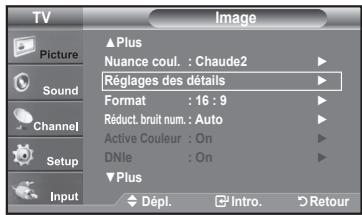
Appuyez sur le bouton ENTER pour sélectionner "Image". - Appuyez sur le bouton ENTER pour sélectionner "Mode".
Appuyez sur les bouton ▲ ou ▼ pour sélectionner "Standard" ou "Cinéma", puis appuyez sur le bouton ENTER. - Appuyez sur les bouton ▲ ou ▼ pour sélectionner "Réglages des détails", puis appuyez sur le bouton ENTER.
“Réglage des détails” est disponible en mode “Standard” ou “Cinéma”.Si le “DNle” est désactivé, les “Réglages des détails” ne peuvent être sélectionnés lorsque le mode Image est en mode “Standard”.
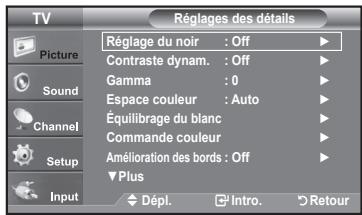
Activation de l'option Réglage du noir
Vous pouvez choisir le niveau de noir sur l'écran pour régler la profondeur de l'écran.
-
Appuyez sur les bouton ▲ ou ▼ pour sélectionner "Réglage du noir", puis appuyez sur le bouton ENTER.
-
Appuyez sur le bouton ▲ ou ▼ pour sélectionner "Off", "Basse", "Moyen", "Haute". Appuyez sur le bouton ENTER.
-
Off: Désactive la fonction de réglage du noir.
♦ Basse: Utilise une profondeur de noir faible.
♦ Moyen: Utilise une profondeur de noir moyenne.
♦ Haute: Utilise une profondeur de noir élevée.

Activation de la fonction Contraste dynam
Vous pouvez régler l'écran de façon à obtenir un contraste optimal.
-
Appuyez sur les bouton ▲ ou ▼ pour sélectionner "Contraste dynam.", puis appuyez sur le bouton ENTER.
-
Appuyez sur le bouton ▲ ou ▼ pour sélectionner "Off", "Basse", "Moyen", "Haute". Appuyez sur le bouton ENTER.
-
Off: Désactive la fonction de réglage du contraste dynamique.
♦ Basse: Utilise un faible contraste dynamique.
♦ Moyen: Utilise un contraste dynamique moyen. - Haute: Utilise un fort contraste dynamique.


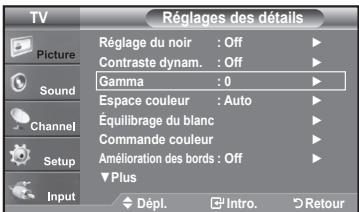
Activation de la fonction Gamma
Il est possible d'ajuster l'intensité des couleurs primaires (rouge, vert, bleu). (-3 \~ +3)
- Appuyez sur les bouton ▲ ou ▼ pour sélectionner "Gamma", puis appuyez sur le bouton ENTER.
- Appuyez sur les bouton ◀ ou ▶ pour augmenter ou réduire la valeur de l'élément souhaité.
Appuyez sur le bouton ENTER.

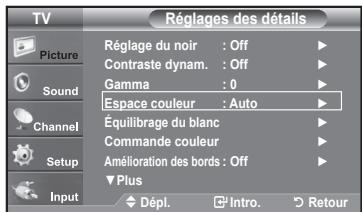
Activation de la fonction Espace couleurs
L'espace couleurs est une matrice composée des couleurs rouge, vert et bleu. Sélectionnez votre espace couleurs préféré et bénéficiez de couleurs des plus naturelles.
- Appuyez sur les bouton ▲ ou ▼ pour sélectionner "Espace couleurs", puis appuyez sur le bouton ENTER.
-
Appuyez sur les bouton ▲ ou ▼ pour sélectionner "Auto" ou "Large". Appuyez sur le bouton ENTER.
-
Auto: Cet espace couleurs s'ajuste automatiquement aux nuances couleurs naturelles sur la base des sources des programmes.
- Large: Cet espace couleurs offre des nuances profondes et riches en couleurs.

Activation de la fonction Equilibrage du blanc
Vous pouvez régler la température de la couleur pour obtenir des couleurs d'image plus naturelles.
- Appuyez sur les bouton ▲ ou ▼ pour sélectionner “Équilibrage du blanc”, puis appuyez sur le bouton ENTER.
- Sélectionnez l'option voulue en appuyant sur les boutons ▲ ou ▼, puis appuyez sur le bouton ENTER.
- Appuyez sur les bouton ◀ ou ▶ pour augmenter ou réduire la valeur de l'élément souhaité.
Appuyez sur le bouton ENTER.
♦ Décal.-R: Règle la profondeur du rouge.
♦ Décal.-V: Règle la profondeur du vert.
♦ Décal.-B: Règle la profondeur du bleu.
♦ Gain-R: Règle la luminosité du rouge.
♦ Gain-V: Règle la luminosité du vert.
♦ Gain-B: Règle la luminosité du bleu.
♦ Régler: L'équilibrage du blanc mis au point précédemment sera ramené à ses valeurs par défaut.

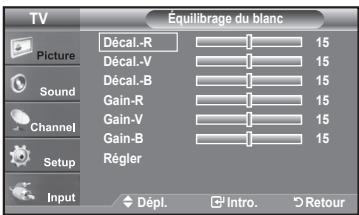
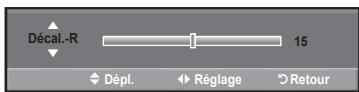
➢ Toute modification de la valeur de réglage actualise l'écran modifié.
Activation de la fonction Commande couleur
Ce paramètre peut être ajusté en fonction de vos préférences personnelles.
Lorsque vous utilisez la fonction Commande couleur, l'image actuelle est capturée sous la forme d'une image fixe avant d'être affichée à l'écran.
-
Appuyez sur le bouton ENTER pour sélectionner "Commande couleur".
-
Appuyez sur les bouton ▲ ou ▼ pour sélectionner "Rose", "Vert", "Bleu", "Blanc" ou "Régler".
Appuyez sur le bouton ENTER.
- Appuyez sur les bouton ◀ ou ▶ pour augmenter ou réduire la valeur de l'élément souhaité.
Appuyez sur le bouton ENTER.
♦ Rose: Assombrit ou éclaircit le rose.
♦ Vert: Assombrit ou éclaircit le vert.
♦ Bleu: Assombrit ou éclaircit le bleu.
- Blanc: Assombrit ou éclaircit le blanc.
- Régler: Les couleurs mises au point précédemment seront ramenées à leurs valeurs par défaut.
Toute modification de la valeur de réglage actualise l'écran modifié.
Activation de la fonction Amélioration des bords
Vous pouvez accentuer le bord des objets sur l'image.
- Appuyez sur les bouton ▲ ou ▼ pour sélectionner "Amélioration des bords", puis appuyez sur le bouton ENTER.
- Appuyez sur les bouton ▲ ou ▼ pour sélectionner "Off" ou "On". Appuyez sur le bouton ENTER.
Appuyez sur le bouton EXIT pour quitter.


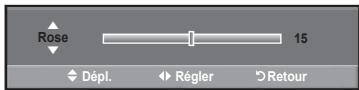

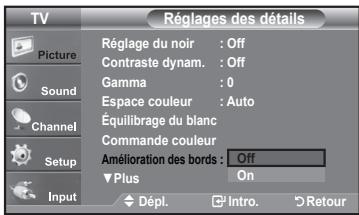
Activation de la fonction xvYCC
Le fait de régler le mode xvYCC à On augmente les détails et l'espace couleur durant l'écoute de films provenant d'un appareil externe (c.-à-d., un lecteur DVD) branché aux prises HDMI ou Component IN. Il faut régler le mode Image sur Cinéma pour activer cette fonction.
- Appuyez sur les bouton ▲ ou ▼ pour sélectionner "xvYCC", puis appuyez sur le bouton ENTER.
- Appuyez sur les bouton ▲ ou ▼ pour sélectionner "Off" ou "On". Appuyez sur le bouton ENTER.
Uniquement disponible en "HDMI" et "Composante" sur l'option "Cinéma".
Si la fonction xvYCC est active, la fonction ISI ne peut pas être sélectionnée.
Activation de la fonction DEL Motion Plus
Retire la trainée des scènes rapides comportant beaucoup de mouvements afin de rendre l'image plus claire.
- Appuyez sur les bouton ▲ ou ▼ pour sélectionner "DEL Motion Plus", puis appuyez sur le bouton ENTER.
- Appuyez sur les bouton ▲ ou ▼ pour sélectionner "Off" ou "On". Appuyez sur le bouton ENTER.
Appuyez sur le bouton EXIT pour quitter.


Modification de la taille de l'écran
Vous pouvez parfois modifier la taille de l'image sur votre écran. Six tailles d'écran différentes sont disponibles pour votre téléviseur, chacune conçue pour fonctionner au mieux avec des types d'entrées vidéo spécifiques. Votre décodeur câble ou votre récepteur satellite peut également disposer de ses propres tailles d'écran. Toutefois, il est conseillé d'utiliser le mode 16:9, autant que possible.
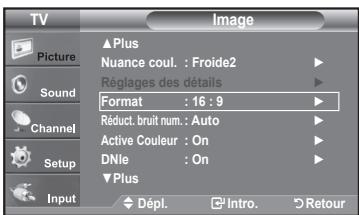
- Appuyez sur le bouton MENU pour afficher le menu.
Appuyez sur le bouton ENTER pour sélectionner "Image". - Appuyez sur les bouton ▲ ou ▼ pour sélectionner "Format", puis appuyez sur le bouton ENTER.
- Appuyez sur les bouton ▲ ou ▼ pour sélectionner le format d'écran souhaité. Appuyez sur le bouton ENTER.
Appuyez sur le bouton EXIT pour quitter.
• 16:9: Pour régler l'image en mode 16:9.
- Zoom1: Permet d'agrandir la taille de l'image affichée à l'écran.
- Zoom2: Agrandit davantage la taille de l'image que "Zoom 1".
- Format large: Augmente le facteur de forme de l'image pour qu'elle remplisse l'écran en entier.
• 4:3: Pour régler l'image en mode normal, c.-à-d. 4:3.
- Numérisation seulement: Utilisez la fonction pour voir l'intégralité de l'image sans coupure lors de l'entrée de signaux HDMI (720p/1080i/1080p), Composante (720p/1080i/1080p) ou DTV (1080i).

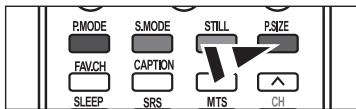
Vous pouvez également appuyer plusieurs fois sur le bouton P.SIZE de la télécommande pour modifier la taille de l'image.
Si vous affichez une image fixe ou le mode 4:3 pendant un long moment (plus de deux heures), l'image peut rester gravée en surimpression sur l'écran. Utilisez donc de préférence les formats 16:9.
HD (Haute définition) 16:9 - 1080i/1080p (1920x1080), 720p (1280x720)

16:9
Pour régler l'image en mode 16:9.

Zoom1
Format d'affichage dans lequel l'écran large est agrandi verticalement.
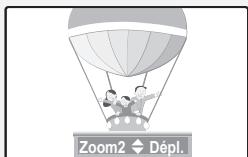
Zoom2
Format d'affichage dans lequel l'écran Zoom1 est agrandi verticalement.
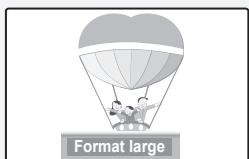
Format large
Augmente le facteur de forme de l'image pour qu'elle remplisse l'écran en entier.

4:3
Pour régler l'image en mode normal, c.-à-d. 4:3.

Numérisation seulement
Utilisez la fonction pour voir l'intégralité de l'image sans coupure lors de l'entrée de signaux HDMI (720p/1080i/1080p), Composante (720p/1080i/1080p) ou DTV (1080i).
- Dans les modes TV, VIDÉO, S-VIDÉO et tous les modes COMPOSANTE (480i, 480p), tous les modes d'affichage sont disponibles (16:9, Zoom1, Zoom2, 4:3).
- Vous ne pouvez sélectionner que les formats 16:9, 4:3 et Large en mode DTV(1080i) ou Composante (720p, 1080i, 1080p) ou HDMI (720p, 1080i, 1080P).
- Dans les modes PC, ne sont disponibles que les formats 16:9 et 4:3.
- Vous devez sélectionner la fonction Zoom à l'aide du bouton P. SIZE de la télécommande (pas dans le menu OSD) pour déplacer l'image Zoom 1 ou 2 vers le haut ou le bas.
- Lorsque vous regardez une émission numérique, vous pouvez utiliser la fonction Format Large. Horizontal Zoom(Format Large) règle l'image au format optimal en l'agrandissant horizon-talement et verticalement. Par exemple, vous pouvez régler l'image du format 4:3 au format 16:9. Le Format large n'est pas compatible avec tous les appareils externes.
- Lorsque le mode Double (□□, □□) a été défini sur ISI, le paramètre Taille de l'image ne peut pas être réglé.
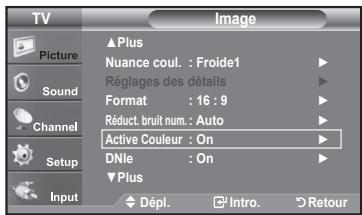
Réglage de la fonction Couleur activée
Si vous activez cette option, les couleurs bleue et verte seront plus vives.
- Appuyez sur le bouton MENU pour afficher le menu.
Appuyez sur le bouton ENTER pour sélectionner "Image". - Appuyez sur les bouton ▲ ou ▼ pour sélectionner "Active Couleur", puis appuyez sur le bouton ENTER.
- Appuyez sur les bouton ▲ ou ▼ pour sélectionner "Off" ou "On".
Appuyez sur le bouton ENTER.
Appuyez sur le bouton EXIT.
"Active Couleur" est uniquement disponible en mode "Dynamique".
Cette fonction est désactivée lorsque la source d'entrée est en mode PC.

DNle (Image naturelle numérique)
Ce téléviseur comprend une fonction DNle qui permet d'obtenir une qualité d'image supérieure. Si vous réglez DNle à "On", vous verrez à l'écran des images en mode DNle. Cette fonction permet d'apprécier les différentes qualités d'image.
- Appuyez sur le bouton MENU pour afficher le menu.
Appuyez sur le bouton ENTER pour sélectionner "Image". - Appuyez sur la touche ▲ ou ▼ pour sélectionner "DNle", puis appuyez sur ENTER.
-
Appuyez sur la touche ▲ ou ▼ pour sélectionner "On" ou "Off", puis sur ENTER.
-
Off: Désactive le mode "DNle".
- On: Active le mode "DNle".
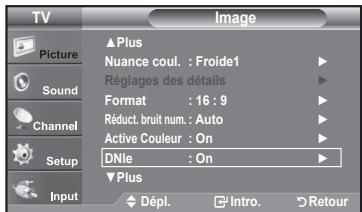
Appuyez sur la touche EXIT pour quitter le menu.
DNle™ (Image naturelle numérique) DNle™
Cette fonction vous offre une image plus détaillée grâce à la réduction du bruit 3D et à l'amélioration des détails, du contraste et de l'amélioration des blancs.
Cette fonction est désactivée lorsque la source d'entrée est en mode PC.
La fonction DNle n'est pas disponible en mode Cinéma.

Réglage du DEL SmartLighting
Commande la DEL à rétroéclairage pour maximiser la clarté de l'image.
- Appuyez sur le bouton MENU pour afficher le menu.
Appuyez sur le bouton ENTER pour sélectionner "Image". - Appuyez sur les bouton ▲ ou ▼ pour sélectionner "DEL SmartLighting", puis appuyez sur le bouton ENTER.
- Appuyez sur la touche ▲ ou ▼ pour sélectionner "Off" ou "On", puis appuyez sur la touche ENTER.
Si la "Démonstration de la fonction DEL" est activée, cette fonction n'est pas disponible.

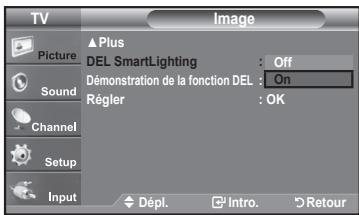
Réglage du Démonstration de la fonction DEL
La fonction Démonstration permet de comparer la qualité d'image améliorée des fonction "DEL SmartLighting" avec l'image initiale.
- Appuyez sur le bouton MENU pour afficher le menu.
Appuyez sur le bouton ENTER pour sélectionner "Image". - Appuyez sur les bouton ▲ ou ▼ pour sélectionner "Démonstration de la fonction DEL", puis appuyez sur le bouton ENTER.
- Appuyez sur la touche ▲ ou ▼ pour sélectionner "Off" ou "On", puis appuyez sur la touche ENTER.
L'écran de démonstration pour les "DEL SmartLighting" s'affiche. L'illustration de droite présente l'écran avant l'application de la fonction DEL. L'illustration de gauche présente l'écran après l'application de la fonction DEL.
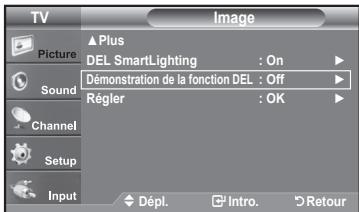

Réglage du niveau de noir HDMI
Il est possible de sélectionner le niveau de noir de l'écran afin d'ajuster la profondeur de l'écran.
- Appuyez sur le bouton MENU pour afficher le menu.
Appuyez sur les bouton ▲ ou ▼ pour sélectionner "Configuration", puis appuyez sur le bouton ENTER. - Appuyez sur les bouton ▲ ou ▼ pour sélectionner "Nv nr HDMI", puis appuyez sur le bouton ENTER.
- Appuyez sur la touche ▲ ou ▼ pour sélectionner "Normal" ou "Basse", puis appuyez sur la touche ENTER.
• Normal: L'image est plus claire.
- Basse: L'image est plus sombre.
Cette fonction n'est active que lorsque l'entrée externe se connecte à HDMI (signaux RVB). La fonction "Nv nr HDMI" n'est peut être pas compatible avec des périphériques externes.
Appuyez sur la touche EXIT pour quitter le menu.


Réglage du Mode film
Il est possible de régler le téléviseur afin qu'il détecte et traite automatiquement les signaux de film provenant de toutes les sources et règle l'image pour obtenir une définition optimale.
- Appuyez sur le bouton MENU pour afficher le menu.
Appuyez sur les bouton ▲ ou ▼ pour sélectionner “Configuration”, puis appuyez sur le bouton ENTER. - Appuyez sur les bouton ▲ ou ▼ pour sélectionner "Mode film", puis appuyez sur le bouton ENTER.
- Appuyez sur la touche ▲ ou ▼ pour sélectionner "On" ou "Off", puis appuyez sur la touche ENTER.
Appuyez sur la touche EXIT pour quitter le menu.
Le mode "Mode film" est disponible dans les modes TV, VIDÉO, S-VIDÉO et COMPOSANT (480i / 1080i) et HDMI (480i / 1080i).
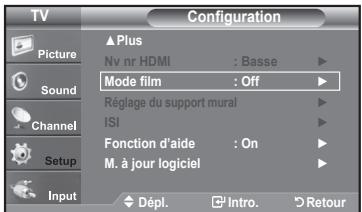

Visionnement Image sur Image
Ce produit dispose d'un tuner intégré qui ne permet pas de faire fonctionner le mode ISI dans le même mode. Par exemple, vous ne pouvez pas regarder une chaîne de télévision sur l'écran principal et une autre dans l'écran ISI. Vous pouvez utiliser la fonction ISI pour regarder simultanément deux sources vidéo. (Reportez-vous à la page 38 pour sélectionner le son de l'image ISI.)
lorsque V-Chip (Voir page 57) fonctionne, la fonction ISI ne peut pas être utilisée.
lorsque vxYCC (Voir page 27) fonctionne, la fonction ISI ne peut pas être utilisée.
Comment activer la fonction Image sur Image
- Appuyez sur le bouton MENU pour afficher le menu.
Appuyez sur les bouton ▲ ou ▼ pour sélectionner "Configuration", puis appuyez sur le bouton ENTER.
Appuyez sur les bouton ▲ ou ▼ pour sélectionner "ISI", puis appuyez sur le bouton ENTER.
- Appuyez à nouveau sur le bouton ENTER.
Appuyez sur les bouton ▲ ou ▼ pour sélectionner "On", puis appuyez sur le bouton ENTER.
Si vous mettez le moniteur hors tension alors qu'il est en mode ISI, lorsque vous le remettez sous tension, la fenêtre ISI disparaît.
Les émissions télévisuelles analogiques peuvent être visionnées dans la fenêtre ISI (image secondaire) lorsque l'image principale provient d'un appareil externe branché à HDMI 1, 2, 3, Composante 1, 2 en mode PC.
| Image principale | ISI |
| Composante 1,2 HDMI 1,2,3 PC | Pour les émissions télévisuelles analogiques seulement. |

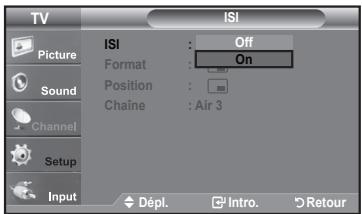

Si vous mettez le moniteur hors tension alors qu'il est en mode ISI, lorsque vous le remettez sous tension, la fenêtre ISI disparaît.
Changer la chaîne de la fenêtre ISI
- Appuyez sur les bouton ▲ ou ▼ pour sélectionner “Chaîne”, puis appuyez sur le bouton ENTER.
Utilisez les bouton ▲ ou ▼ pour sélectionner la chaîne à afficher dans la fenêtre ISI.
Appuyez sur le bouton ENTER.
PRINCIPALE : PC / HDMI 1, 2, 3 / Composante 1, 2 ISI : TV (analogique)


Vous pouvez également appuyer sur les boutons ISI Chaîne de la télécommande.
Pour changer la position de la fenêtre ISI
- Appuyez sur les bouton ▲ ou ▼ pour sélectionner "Position", puis appuyez sur le bouton ENTER.
Appuyez sur les bouton ▲ ou ▼ pour sélectionner la position de la fenêtre ISI.
Appuyez sur le bouton ENTER.
En mode (□□) et (□□), l'option "Position" ne peut pas être sélectionnée.


Pour changer la Size de la fenêtre ISI
- Appuyez sur les bouton ▲ ou ▼ pour sélectionner "Format", puis appuyez sur le bouton ENTER.
Appuyez sur les bouton ▲ ou ▼ pour sélectionner la taille de la fenêtre ISI.
Appuyez sur le bouton ENTER.
Appuyez sur le bouton EXIT pour quitter.
Si l'image principale est en mode PC et HDMI 1, l'option "Format" n'est pas disponible.
Il se peut que l'image dans la fenêtre ISI, HDMI 1 soit un peu moins naturelle lorsque vous utilisez la fenêtre principale pour visualiser un jeu ou un karaoké.
Vous pouvez régler la position de l'image en utilisant simplement le menu "Size" □.


Gel de l'image
- Appuyer le bouton Calme pour geler une image en mouvement de STILL.
Le son normal sera toujours est entendu. Appuyez une nouvelle fois pour annuler.
La fonction Fixe ne peut pas être utilisée lorsque le mode V-Chip est activé.

Personnalisation du son
Les paramètres du son peuvent être réglés selon vos préférences personnelles. (sinon, vous pouvez utiliser l'un des paramètres "automatiques".)
- Appuyez sur le bouton MENU pour afficher le menu.
Appuyez sur les bouton ▲ ou ▼ pour sélectionner "Son", puis appuyez sur le bouton ENTER. -
Appuyez sur les bouton ▲ ou ▼ pour sélectionner “Égaliseur”, puis appuyez sur le bouton ENTER.
-
Appuyez sur les bouton ◀ ou ▶ pour sélec tionner la fréquence à régler.
Utilisez les bouton ▲ ou ▼ pour aug menter ou diminuer le niveau de la fréquence sélectionnée.
Appuyez sur le bouton ENTER.
Appuyez sur le bouton EXIT pour quitter.
- Réglage G/D de la balance: Pour régler la balance des haut-parleurs G/D.
- Réglage de la bande passante (100Hz, 300Hz, 1KHz, 3KHz, 10KHz): Pour régler les différentes fréquences de bande passante.
Si vous changez de quelque façon que ce soit les réglages de “Égaliseur”, le mode son devient automatiquement “Personn.”.

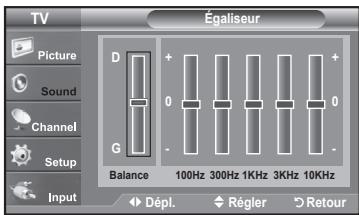
Utilisation des paramètres automatiques de son
Votre télévision dispose de cinq paramètres automatiques de son ("Standard", "Musique", "Cinéma", "Parole" et "Personn.") qui sont préréglés en usine. Mais vous pouvez aussi sélectionner "Personn." pour revenir automatiquement à vos paramètres personnalisés de son.
-
Appuyez sur le bouton MENU pour afficher le menu. Appuyez sur les bouton ▲ ou ▼ pour sélectionner "Son", puis appuyez sur le bouton ENTER.
-
Appuyez sur les boutons ENTER pour sélectionner "Mode".
Appuyez sur les bouton ▲ ou ▼ pour sélectionner le réglage du son ("Standard", "Musique", "Cinéma", "Parole" ou "Personn."), puis appuyez sur ENTER.
Appuyez sur le bouton EXIT pour quitter.
- Choisissez Standard pour les paramètres usine standard.
- Choisissez Musique quand vous regardez une vidéo musicale ou un concert.
- Choisissez Cinéma quand vous regardez des films.
- Choisissez Parole quand vous regardez une émission comprenant essentiellement des dialogues (par exemple le journal télévisé).
- Choisissez Personn. pour revenir automatiquement à vos paramètres personnalisés (Voir “Personnalisation du son”)


Appuyez sur la touche S.MODE de la télécommande à plusieurs reprises pour sélectionner l'un des réglages audio standard.

Paramétrage de la technologie TruSurround XT
TruSurround XT est une technologie SRS brevetée qui résout le problème de la lecture de contenu multicanaux en 5.1, lorsque le système ne comprend que deux enceintes. La technologie Trusurround offre une qualité audio virtuelle exceptionnelle avec n'importe quel système à deux enceintes, y compris les haut-parleurs internes d'un téléviseur. Elle est entièrement compatible avec tous les formats multicanaux.
- Appuyez sur le bouton MENU pour afficher le menu.
Appuyez sur les bouton ▲ ou ▼ pour sélectionner "Son", puis appuyez sur le bouton ENTER. -
Appuyez sur les bouton ▲ ou ▼ pour sélectionner "SRS TruSurround XT", puis appuyez sur le bouton ENTER.
-
Appuyez sur les bouton ▲ ou ▼ pour sélectionner "On" ou "Off", puis appuyez sur le bouton ENTER.
Appuyez sur le bouton EXIT pour quitter.
Appuyez sur le bouton SRS de la télécommande pour sélectionner "On" ou "Off".


AVERTISSEMENT CONCERNANT LES MARQUES ET LOGOS

TruSurround XT, SRS et le symbole (●) sont des marques commerciales de SRS Labs, Inc. La technologie TruSurround XT est intégrée sous licence de SRS Labs, Inc.
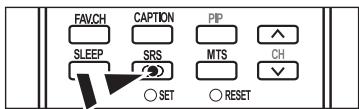
Sélection d'une bande son à canaux multiples (MTS) – Numérique
Le système TV numérique est capable de réaliser la transmission simultanée de plusieurs pistes audio (par exemple, la traduction simultanée du programme en plusieurs langues). La disponibilité de ces multipistes supplémentaires dépend du programme choisi.
Langue privilégiée
- Appuyez sur le bouton MENU pour afficher le menu.
Appuyez sur les bouton ▲ ou ▼ pour sélectionner “Son”, puis appuyez sur le bouton ENTER.
Raccourci vers le menu MTS: Appuyez simplement sur le bouton MTS de la télécommande. Vous pouvez écouter le programme dans une langue autre que la langue sélectionnée, en appuyant sur le bouton MTS. - Appuyez sur les bouton ▲ ou ▼ pour sélectionner "Options multi-pistes", puis appuyez sur le bouton ENTER.
- Appuyez sur les boutons ENTER pour sélectionner "Langue privilégiée".
Appuyez sur les bouton ▲ ou ▼ pour choisir la langue souhaitée (English, Español ou Français), puis appuyez sur ENTER.
Appuyez sur le bouton EXIT pour quitter.
➢ “Options multi-pistes” est disponible uniquement en mode TV.
Vous pouvez sélectionner la langue uniquement parmi les langues en cours de diffusion.
Vous pouvez écouter l'émission dans une langue autre que la langue privilégiée en appuyant sur le bouton MTS.
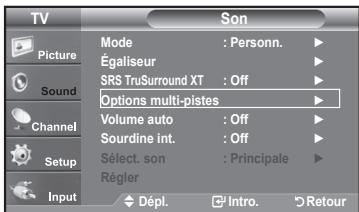
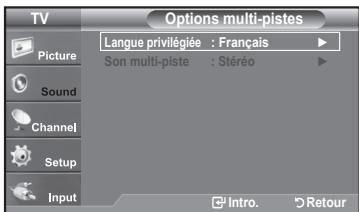
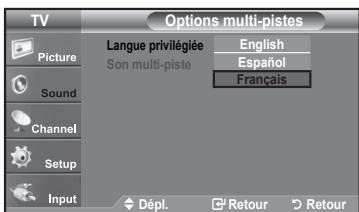

- Appuyez sur le bouton MENU pour afficher le menu.
Appuyez sur les bouton ▲ ou ▼ pour sélectionner "Son", puis appuyez sur le bouton ENTER. -
Appuyez sur les bouton ▲ ou ▼ pour sélectionner "Options multi-pistes", puis appuyez sur le bouton ENTER.
-
Appuyez sur les bouton ▲ ou ▼ pour sélectionner "Son multi-piste", puis appuyez sur le bouton ENTER.
Utilisez les bouton ▲ ou ▼ pour sélectionner le paramètre de votre choix, puis appuyez sur le bouton ENTER.
Appuyez sur le bouton EXIT pour quitter.
- Choisissez Mono pour les canal qui émettent en mono, ou si vous avez des difficultés à recevoir un signal stéréo.
- Choisissez Stéréo pour les canal qui émettent en stéréo.
- Choisissez SAP pour écouter le programme audio séparé qui est généralement une traduction en langue étrangère.
➢ “Options multi-pistes” est disponible uniquement en mode TV.

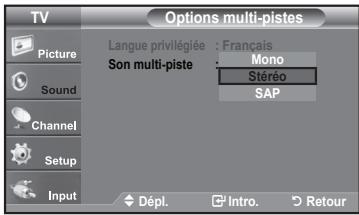
Appuyez plusieurs fois sur les boutons MTS de la télécommande pour sélectionner “Mono”, “Stéréo” ou “SAP”.

Contrôle automatique du volume
Réduit les différences de niveau volume entre les chaînes.
- Appuyez sur le bouton MENU pour afficher le menu.
Appuyez sur les boutons ▲ ou ▼ pour sélectionner “Son”, puis appuyez sur le bouton ENTER. -
Appuyez sur les bouton ▲ ou ▼ pour sélectionner "Volume auto", puis appuyez sur le bouton ENTER.
-
Appuyez sur les bouton ▲ ou ▼ pour sélectionner "On" ou "Off", puis appuyez sur le bouton ENTER.
Appuyez sur le bouton EXIT pour quitter.
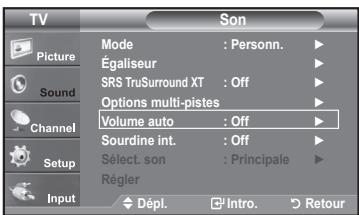
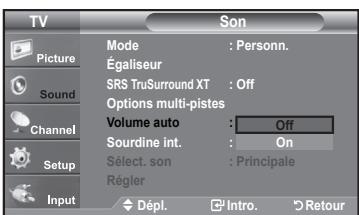
Sélection du mode Internal Mute
La sortie audio des haut-parleurs du téléviseur est désactivée.
- Appuyez sur le bouton MENU pour afficher le menu.
Appuyez sur les bouton ▲ ou ▼ pour sélectionner "Son", puis appuyez sur le bouton ENTER.
-
Appuyez sur les bouton ▲ ou ▼ pour sélectionner "Sourdine int.", puis appuyez sur le bouton ENTER.
-
Appuyez sur les bouton ▲ ou ▼ pour sélectionner "On", puis appuyez sur le bouton ENTER.
Appuyez sur le bouton EXIT pour quitter.
Lorsque l'option "Sourdine int." est activée, les paramètres du menu Son ne peuvent être configurés, à l'exception de "Options multi-pistes" et "Sourdine int." (en mode ISI).
Les touches VOL⊕, VOL⊖ et MUTE ne fonctionment pas lorsque Sourdine int. est activée.


| Internal Haut-parleur | Sortie audio optique (sortie G/D) vers la chaîne audio | |||||
| HF | AV, S-Vidéo | Composante, PC, HDMI | HF | AV, S-Vidéo | Composante, PC, HDMI | |
| Mode Internal Mute Desactive | Sortie de haut-parleur | Sortie de haut-parleur | Sortie de haut-parleur | Sortie audio | Sortie audio | Sortie audio |
| Mode Internal Mute Active | Mute | Mute | Mute | Sortie audio | Sortie audio | Sortie audio |
| Aucun signal vidéo | Mute | Mute | Mute | Mute | Mute | Mute |
Réglage de la mélodie de mise sous/hors tension du téléviseur
Vous pouvez choisir et configurer une mélodie qui se déclenchera à la mise en marche et à l'arrêt du téléviseur.
- Appuyez sur le bouton MENU pour afficher le menu.
Appuyez sur les bouton ▲ ou ▼ pour sélectionner “Configuration”, puis appuyez sur le bouton ENTER. - Appuyez sur les bouton ▲ ou ▼ pour sélectionner "Mélodie", puis appuyez sur le bouton ENTER.
- Appuyez sur le bouton ▲ ou ▼ pour sélectionner "Off", "Basse", "Moyen" ou "Haute". Appuyez sur le bouton ENTER.
♦ Basse: Règle le volume Mélodie au niveau bas.
♦ Moyen: Règle le volume Mélodie au niveau moyen.
♦ Haute: Règle le volume Mélodie au niveau élevé.
Appuyez sur le bouton EXIT pour quitter.


DOLBY DIGITAL

Fabriqué sous licence par Dolby Laboratories. "Dolby" et le symbole en forme de double "D" sont des marques déposées de Dolby Laboratories.
Activation du son de l'image (ISI) secondaire
Lorsque la fonction ISI est activée, vous pouvez écouter le son de l'image (ISI) secondaire.
- Appuyez sur le bouton MENU pour afficher le menu.
Appuyez sur les bouton ▲ ou ▼ pour sélectionner "Son", puis appuyez sur le bouton ENTER.
-
Appuyez sur les bouton ▲ ou ▼ pour sélectionner "Sélect. son", puis appuyez sur le bouton ENTER.
-
Appuyez sur les bouton ▲ ou ▼ pour sélectionner "Principale" ou "Secondaire", puis appuyez sur le bouton ENTER.
Appuyez sur le bouton EXIT pour quitter.
- Principale: Permet d'écouter le son accompagnant l'image principale.
- Secondaire: Permet d'écouter le son accompagnant l'image second.
Vous pouvez sélectionner cette option lorsque la fonction "ISI" est définie sur "On".


Rétablir les paramètres de son par défaut
Si le mode Jeu est activé, la fonction Réinitialiser le son est disponible (Consulter la page 52). Sélectionner la fonction.
Réinitialiser après avoir réglé l'égaliseur rétablit ses paramètres par défaut.
- Appuyez sur le bouton MENU pour afficher le menu.
Appuyez sur les bouton ▲ ou ▼ pour sélectionner "Son", puis appuyez sur le bouton ENTER.
- Appuyez sur les bouton ▲ ou ▼ pour sélectionner "Régler", puis appuyez sur le bouton ENTER.
Appuyez sur le bouton EXIT pour quitter.
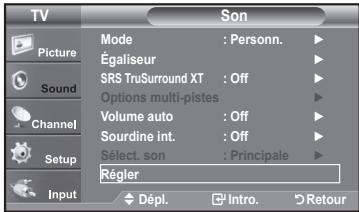
Connexion du casque
Vous pouvez connecter un casque à votre téléviseur, si vous souhaitez regarder un programme sur votre téléviseur sans déranger les autres personnes présentes dans la pièce.
Lorsque vous insérez la fiche du casque d'écoute dans la prise, seule la commande "Volume auto" du menu Son peut être réglée.
L'utilisation prolongée du casque à fort volume peut altérer votre audition.
Aucun son n'est émis depuis les enceintes lorsque vous connectez le casque à l'appareil.
Le volume des écouteurs et du téléviseur se règle différemment.
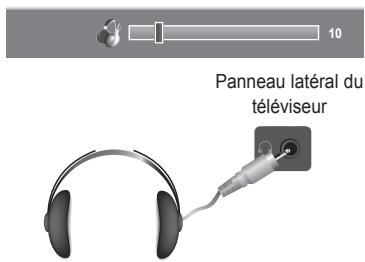
Sélection de l'antenne
- Appuyez sur le bouton MENU pour afficher le menu.
Appuyez sur les bouton ▲ ou ▼ pour sélectionner "Chaîne", puis appuyez sur le bouton ENTER.
- Appuyez sur les boutons ENTER pour sélectionner "Antenne".
Appuyez sur les bouton ▲ ou ▼ pour sélectionner "Air" ou "Câble", puis appuyez sur le bouton ENTER.
Appuyez sur le bouton EXIT pour quitter.
Si l'antenne est branchée sur la prise ANT 1 IN (AIR), sélectionnez "Air" et si elle est branchée sur la prise ANT 2 IN (CABLE), sélectionnez "Câble".

ou
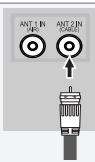
Si les prises ANT 1 IN (AIR) et ANT 2 IN (CABLE) sont toutes deux utilisées, sélectionnez l'entrée de votre choix. Si l'entrée d'antenne n'est pas sélectionnée correctement, des parasites peuvent apparaître à l'écran.


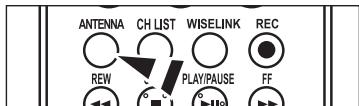
Appuyez sur le bouton ANTENNA de la télécommande.
Suppression des canaux brouillés – canaux numériques
La fonction Suppression des canaux brouillés sert à éliminer les canaux brouillés une fois que la programmation automatique est terminée. Elle permet de supprimer les canaux brouillés de la liste en syntonisant les canaux numériques. Cette procédure peut prendre de 20 à 30 minutes.
- Appuyez sur le bouton MENU pour afficher le menu.
Appuyez sur les bouton ▲ ou ▼ pour sélectionner "Chaîne", puis appuyez sur le bouton ENTER.
- Appuyez sur les bouton ▲ ou ▼ pour sélectionner “Effacer les canaux brouillés”, puis appuyez sur le bouton ENTER. Cette procédure permet de détecter les canaux brouillés qui doivent être supprimés de la liste.
Pour arrêter la fonction de recherche des canaux brouillés
Appuyez sur les bouton ENTER pour sélectionner "Arrêt".
Appuyez sur les bouton ◀ pour sélectionner Oui, puis appuyez sur le bouton ENTER.

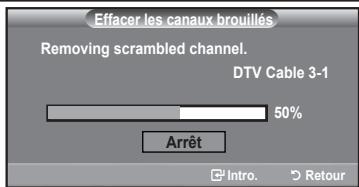
- Lorsque la recherche de canaux brouillés est terminée, appuyez sur ENTER.
Appuyez sur la touche EXIT pour quitter le menu.
Seul le mode Câble est disponible.
Ajout et suppression de chaînes
Vous pouvez ajouter ou supprimer une chaîne afin d'afficher les chaînes de votre choix. Pour utiliser la fonction Liste des canaux, exécutez d'abord "Prog. auto".
- Appuyez sur le bouton MENU pour afficher le menu.
Appuyez sur les bouton ▲ ou ▼ pour sélectionner “Chaîne”, puis appuyez sur le bouton ENTER.
-
Appuyez sur les bouton ▲ ou ▼ pour sélectionner "Liste des canaux", puis appuyez sur le bouton ENTER.
-
Appuyez sur le bouton ENTER pour sélectionner "Tout".
-
Appuyez sur les bouton ◀, ▶, ▲ ou ▼ pour sélectionner une chaîne à supprimer, puis appuyez sur le bouton ENTER.
Appuyez sur les bouton ▲ ou ▼ pour sélectionner "Supprimer", puis appuyez sur le bouton ENTER pour supprimer la chaîne.
Le symbole √ disparaît.


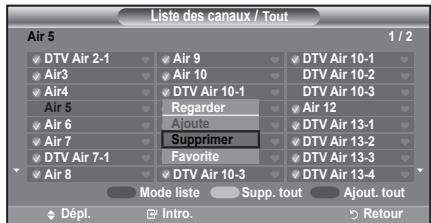
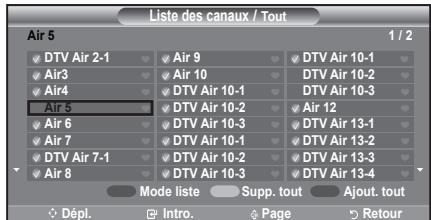
- Appuyez sur les bouton ◀, ▶, ▲ ou ▼ pour sélectionner une chaîne à ajouter, puis appuyez sur le bouton ENTER.
Appuyez sur les bouton ▲ ou ▼ pour sélectionner “Ajoute”, puis appuyez sur le bouton ENTER pour supprimer la chaîne.
Le symbole √ s'affiche et le canal sera ajouté.
Appuyez sur le bouton EXIT pour quitter.
Toutes les chaînes sélectionnées apparaissent comme "Ajoute".
- Bouton (rouge) P.MODE: Appuyez plusieurs fois pour sélectionner "Tout", "Ajouté" ou "Favorite".
- Bouton (vert) S.MODE: Appuyez sur ce bouton pour ajouter toutes les chaînes supprimées.
- Bouton (jaune) STILL: Appuyez sur ce bouton pour supprimer toutes les chaînes mémorisées.

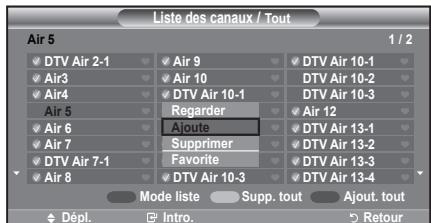

Configuration de vos chaînes favorites
Vous pouvez définir en favoris les chaînes que vous regardez fréquemment.
- Appuyez sur le bouton MENU pour afficher le menu.
Appuyez sur les bouton ▲ ou ▼ pour sélectionner "Chaîne", puis appuyez sur le bouton ENTER. - Appuyez sur les bouton ▲ ou ▼ pour sélectionner "Liste des canaux", puis appuyez sur le bouton ENTER.
- Appuyez sur les bouton ▲ ou ▼ pour sélectionner "Tout" ou "Ajouté", puis appuyez sur le bouton ENTER.
- Appuyez sur les bouton ◀, ▶, ▲ ou ▼ pour sélectionner vos chaînes favorites parmi les chaînes répertoriées. Puis appuyez sur le bouton ENTER.
Appuyez sur les bouton ▲ ou ▼ pour sélectionner “Favorite”, puis appuyez sur le bouton ENTER.
Le symbole “♥” sera alors mis en surbrillance et la chaîne sera enregistrée dans les Favoris. Pour annuler votre sélection de chaînes préférées, appuyez sur le bouton ENTER jusqu’à ce que le symbole “♥” ne soit plus en surbril lance.
Appuyez sur le bouton EXIT pour quitter.
Seules les chaînes déjà en mémoire peuvent faire partie de vos chaînes favorites.
Toutes vos chaînes préférées apparaissent comme "Favorite".
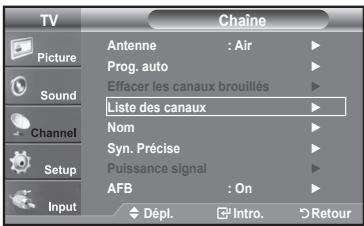

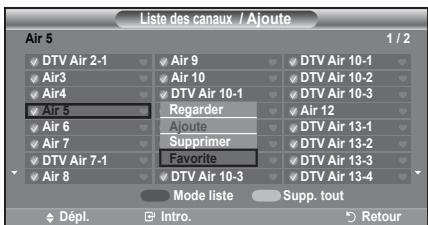
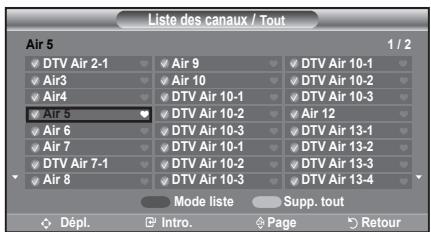
Pour sélectionner les chaînes favorites que vous avez configurées, appuyez sur le bouton FAV.CH de la télécommande.

Utilisation de la liste de chaînes
Affiche la liste des chaînes automatiquement lorsque vous appuyez sur le bouton CH LIST de la télécommande. (Choisissez "Tout", "Ajouté" ou "Favorite")
- Appuyez sur le bouton MENU pour afficher le menu.
Appuyez sur les bouton ▲ ou ▼ pour sélectionner “Chaîne”, puis appuyez sur le bouton ENTER. -
Appuyez sur les bouton ▲ ou ▼ pour sélectionner "Liste des canaux", puis appuyez sur le bouton ENTER.
-
Appuyez sur le bouton ▲ ou ▼ pour sélectionner "Mode Liste par Défaut" (la liste des chaînes que vous souhaitez faire apparaître lorsque vous appuyez sur CH LIST), puis appuyez sur le bouton ENTER.
Appuyez sur les boutons ▲ ou ▼ pour sélectionner “Tout”, “Ajoute”, ou “Favorite” puis appuyez sur le bouton ENTER.
La liste des chaînes sélectionnées est maintenant configurée.
Appuyez sur le bouton EXIT pour quitter.
Appuyez sur la touche CH. LIST de la télécommande pour afficher une liste de canaux.


Affichage de la liste des chaînes
Vous pouvez afficher la liste de toutes les chaînes, des chaînes ajoutées ou de vos chaînes favorites.
- Appuyez sur le bouton MENU pour afficher le menu. Appuyez sur les bouton ▲ ou ▼ pour sélectionner “Chaîne”, puis appuyez sur le bouton ENTER.
- Appuyez sur les bouton ▲ ou ▼ pour sélectionner "Liste des canaux", puis appuyez sur le bouton ENTER.
- Appuyez sur les bouton ▲ ou ▼ pour sélectionner "Tout", "Ajouté" ou "Favorite" puis appuyez sur le bouton ENTER.
- Appuyez sur les bouton ▲ ou ▼ pour sélectionner "Chaîne", puis appuyez sur le bouton ENTER.
Pour basculer entre toutes les chaînes, les chaînes ajoutées ou vos chaînes favorites, utilisez le bouton (P.MODE) rouge de la télécommande.
- Bouton (P.MODE) rouge: Appuyez plusieurs fois pour sélectionner "Tout", "Ajouté" ou "Favorite".

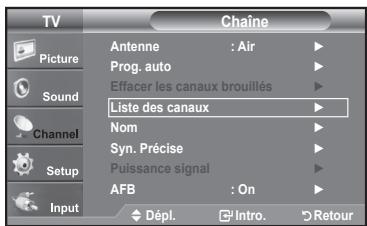


Nom des chaînes
Les canaux peuvent être identifiés de sorte que leur indicatif d'appel respectif s'affiche lorsque vous sélectionnez un canal.
- Appuyez sur le bouton MENU pour afficher le menu.
Appuyez sur les bouton ▲ ou ▼ pour sélectionner "Chaîne", puis appuyez sur le bouton ENTER.
Appuyez sur les bouton ▲ ou ▼ pour sélectionner “Nom”, puis appuyez sur le bouton ENTER.
- Utilisez les bouton ▲ ou ▼ pour sélec tionner la chaîne à renom mer, puis appuyez sur le bouton ENTER.
Utilisez les bouton ▲ ou ▼ pour sélec tionner une lettre, un chiffre ou un espace (séquence de résultat: A...Z, 0...9, +, -, *, /, espace).
Appuyez sur le bouton ▶ pour passer au champ suivant, qui sera alors sélectionné.
Choisissez un deuxième caractère, lettre ou chiffre, à l'aide des bouton ▲ ou ▼, comme indiqué ci-dessus.
Recommencez cette opération pour sélectionner les trois derniers chiffres. Lorsque vous avez terminé, appuyez sur le bouton ENTER pour valider le nouveau nom. Pour effacer le nouveau nom assigné, sélectionnez "Effacer" en appuyant sur le bouton ◀ ou ▶ puis appuyez sur le bouton ENTER.
Appuyez sur le bouton EXIT pour quitter.
Le nom des chaînes numériques est automatiquement affecté par le système et ne peut être modifié par l'utilisateur.
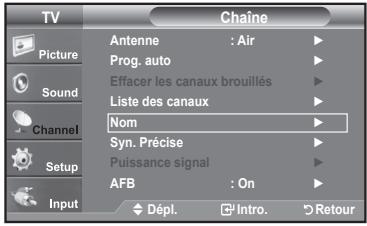
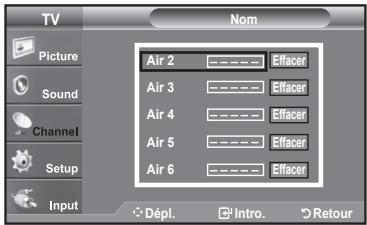
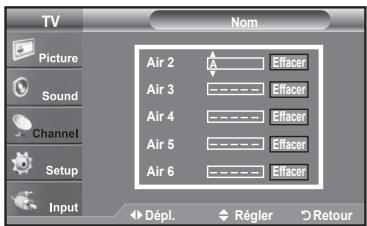
Amplificateur à faible bruit (AFB)
Si le signal d'entrée est faible dans la zone où est situé le téléviseur, l'amplificateur à faible bruit peut amplifier le signal et ainsi améliorer la réception.
- Appuyez sur le bouton MENU pour afficher le menu.
Appuyez sur les bouton ▲ ou ▼ pour sélectionner "Chaîne", puis appuyez sur le bouton ENTER. - Appuyez sur les bouton ▲ ou ▼ pour sélectionner "AFB", puis appuyez sur le bouton ENTER.
- Appuyez sur les bouton ▲ ou ▼ pour sélectionner "On", puis appuyez sur le bouton ENTER.
Appuyez sur le bouton EXIT pour quitter.
➢ Fonctions AFB lorsque l'antenne est réglée sur Hertzien ou Câble.
Les paramètres seront sauvegardés séparément pour chaque chaîne.
Si l'image est brouillée alors que la fonction "AFB" est définie sur "On", sélectionnez "Off".
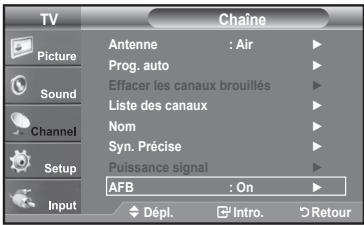
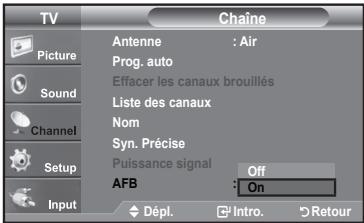
Syntonisation fine des chaînes analogiques
La fonction de syntonisation fine permet d'optimiser la réception d'une chaîne.
- Appuyez sur le bouton MENU pour afficher le menu.
Appuyez sur les bouton ▲ ou ▼ pour sélectionner "Chaîne", puis appuyez sur le bouton ENTER.
-
Appuyez sur les bouton ▲ ou ▼ pour sélectionner "Syn. Précise", puis appuyez sur le bouton ENTER.
-
Utilisez les bouton ◀ ou ▶ pour régler la syntonisation fine.
Pour mémoriser les réglages de syntonisation fine, appuyez sur le bouton ENTER.
Si vous ne conservez pas de chaînes syntonisées dans la mémoire, les réglages ne sont pas enregistrés.
- Pour réinitialiser les réglages de syntonisation fine, appuyez sur le bouton ▼ et sélectionnez "Régler", puis appuyez sur ENTER.
Appuyez sur le bouton EXIT pour quitter.
Le symbole “*” apparaît à côté du nom des chaînes syntonisées.
La syntonisation fine est possible uniquement avec les chaînes analogiques.

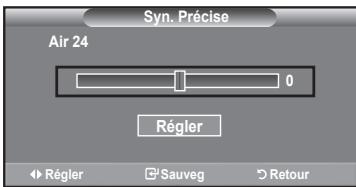
Contrôle de la puissance du signal numérique
Contrairement aux chaînes analogiques, dont la qualité de réception peut varier (de "neigeuse" à claire), les chaînes numériques (HDTV) offrent soit une réception parfaite, soit aucune réception. Ainsi, contrairement aux chaînes analogiques, vous ne pouvez pas syntoniser les chaînes numériques. Cependant, vous pouvez régler votre antenne afin d'améliorer la réception des chaînes numériques disponibles.
- Appuyez sur le bouton MENU pour afficher le menu.
Appuyez sur les bouton ▲ ou ▼ pour sélectionner "Chaîne", puis appuyez sur le bouton ENTER.
- Appuyez sur les bouton ▲ ou ▼ pour sélectionner "Puissance signal", puis appuyez sur le bouton ENTER.
Si l'indicateur de puissance indique que le signal numérique est faible, déplacez votre antenne de manière à augmenter la puissance du signal.
Continuez à régler l'antenne jusqu'à obtenir un signal maximum.
Appuyez sur le bouton EXIT pour quitter.

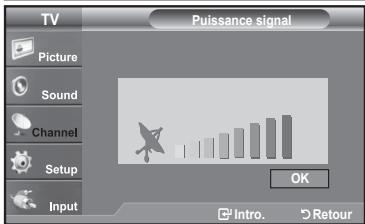
Utilisation de votre télévision comme un écran PC
Configuration de votre logiciel PC (basée surWindows XP)
Les paramètres d'affichage Windows pour un ordinateur type sont indiqués ci-dessous. Cependant, les écrans réels de votre PC auront probablement un aspect différent, en fonction de votre propre version de Windows et de votre carte vidéo. Même si vos écrans réels apparaissent différents, les informations de base s'appliquent dans la plupart des cas. (Si tel n'est pas le cas, contactez le fabricant de votre ordinateur ou votre revendeur Samsung).
- Cliquez sur "Panneau de configuration (Control Panel)" dans le menu Démarrer de Windows.
- Lorsque vous êtes sur l'écran du panneau de configuration, cliquez sur "Apparence et Thèmes (Appearance and Themes)" et une boîte de dialogue Propriétés de l'affichage apparaît.
- Lorsque vous êtes sur l'écran du panneau de configuration, cliquez sur "Affichage (Display)" et une boîte de dialogue Propriétés de l'affichage apparaît.
- Allez sur l'onglet "Paramètres (Settings)" dans la boîte de dialogue Propriétés de l'Affichage.
Réglage correct de la taille (résolution)
Optimum: 1920X1080 pixels
Si votre boîte de dialogue des paramètres d'affichage comporte une option de fréquence verticale, la valeur correcte est "60" ou "60Hz". Sinon cliquez sur "OK" et quittez la boîte de dialogue.
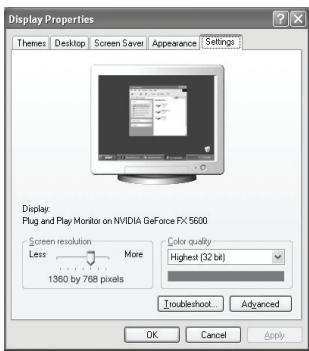
Si le signal du système équivaut au mode de signal standard, l'écran se règle automatiquement. Si le signal du système ne correspond pas au mode de signal standard, réglez le mode en vous reportant le cas échéant au manuel d'utilisation de la carte vidéo. Pour les modes d'affichage figurant ci-dessous, l'image de l'écran a été optimisée lors de la fabrication.
Entrée D-Sub
| Mode | Résolution | Fréquence horizontale (kHz) | Fréquence verticale (Hz) | Fréquence verticale (Hz) | Polarité synchronisée (H/V) |
| IBM | 720 X 400 | 31,469 | 70,087 | 28,322 | - / + |
| 640 X 480 | 31,469 | 59,940 | 25,175 | - / - | |
| VESA | 640 x 480 | 37,861 | 72,809 | 31,500 | - / - |
| 640 x 480 | 37,500 | 75,000 | 31,500 | - / - | |
| 800 x 600 | 35,156 | 56,250 | 36,000 | + / + | |
| 800 x 600 | 37,879 | 60,317 | 40,000 | + / + | |
| 800 x 600 | 48,077 | 72,188 | 50,000 | + / + | |
| 800 x 600 | 46,875 | 75,000 | 49,500 | + / + | |
| 1024 x 768 | 48,363 | 60,004 | 65,000 | - / - | |
| 1024 x 768 | 56,476 | 70,069 | 75,000 | - / - | |
| 1024 x 768 | 60,023 | 75,029 | 78,750 | + / + | |
| 1280 x 1024 | 79,976 | 75,025 | 123,000 | + / + | |
| 1920 x 1080 | 66,500 | 60,000 | 138,500 | - / + |
Entrée HDMI/DVI
| Mode | Résolution | Fréquence horizontale (kHz) | Fréquence verticale (Hz) | Fréquence verticale (Hz) | Polarité synchronisée (H/V) |
| IBM | 640 X 350 | 31,469 | 70,086 | 25,175 | +/- |
| 720 X 400 | 31,469 | 70,087 | 28,322 | -/+ | |
| 640 X 480 | 31,469 | 59,940 | 25,175 | -/- | |
| VESA | 800 x 600 | 37,879 | 60,317 | 40,000 | +/+ |
| 1024 x 768 | 48,364 | 60,000 | 65,000 | -/- | |
| 1280 x 1024 | 63,981 | 60,020 | 108,000 | +/+ | |
| 1920 x 1080 | 66,587 | 59,934 | 138,500 | +/- |
Comment utiliser le réglage automatique
Utilisez la fonction "Réglage Auto" pour que le téléviseur règle automatiquement les signaux vidéo qu'il reçoit. Cette fonction ajuste également automatiquement les paramètres, les fréquences et les positions.
Cette fonction n'est pas disponible en mode numérique DVI.
- Appuyez sur le bouton MENU pour afficher le menu.
Appuyez sur les bouton ▲ ou ▼ pour sélectionner "Configuration", puis appuyez sur le bouton ENTER.
Appuyez sur les bouton ▲ ou ▼ pour sélectionner "PC", puis appuyez sur le bouton ENTER.
➢ Passez d'abord en mode PC.
- Appuyez sur les bouton ▲ ou ▼ pour sélectionner "Réglage Auto", puis appuyez sur le bouton ENTER.
Appuyez sur le bouton EXIT pour quitter.

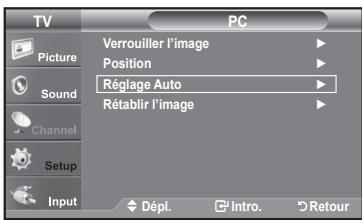
Réglage auto. en cours. Attendez, s'il vous plait.
Réglage de la qualité de l'écran
Le but du réglage de la qualité de l'image est d'éliminer ou de réduire le bruit de l'image (défauts). Si le bruit n'est pas éliminé en effectuant uniquement une syntonisation fine, réglez à nouveau la fréquence pour une syntonisation plus fine. Une fois le bruit réduit, réajustez l'image pour la centrer sur l'écran.
- Appuyez sur le bouton MENU pour afficher le menu.
Appuyez sur les bouton ▲ ou ▼ pour sélectionner "Configuration", puis appuyez sur le bouton ENTER.
Appuyez sur les bouton ▲ ou ▼ pour sélectionner "PC", puis appuyez sur le bouton ENTER.
➢ Passez d'abord en mode PC.
-
Appuyez sur les boutons ENTER pour sélectionner "Verrouiller l'image".
-
Appuyez sur les boutonsou ▲ ou ▼ pour sélectionner "Grain" ou "Affiné", puis appuyez sur le bouton ENTER.
Appuyez sur les bouton ◀ ou ▶ pour régler la qualité de l'écran.
Des bandes verticales peuvent apparaître ou l'image peut devenir floue.
Appuyez sur le bouton ENTER.
Appuyez sur le bouton EXIT pour quitter.

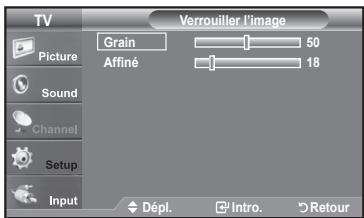

Changement de la position de l'écran
- Appuyez sur le bouton MENU pour afficher le menu.
Appuyez sur les bouton ▲ ou ▼ pour sélectionner “Configuration”, puis appuyez sur le bouton ENTER.
Appuyez sur les bouton ▲ ou ▼ pour sélectionner "PC", puis appuyez sur le bouton ENTER.
Passez d'abord en mode PC.
-
Appuyez sur les bouton ▲ ou ▼ pour sélectionner "Position", puis appuyez sur le bouton ENTER.
-
Appuyez sur les bouton ▲ ou ▼ pour régler "Position vert."
Appuyez sur les bouton ◀ ou ▶ pour régler "Position hor.".
Appuyez sur le bouton ENTER.
Appuyez sur le bouton EXIT pour quitter.


Initialiser la position de l'écran et les paramètres des couleurs
Vous pouvez remplacer tous les paramètres d'image par les valeurs par défaut.
- Appuyez sur le bouton MENU pour afficher le menu.
Appuyez sur les bouton ▲ ou ▼ pour sélectionner "Configuration", puis appuyez sur le bouton ENTER.
Appuyez sur les bouton ▲ ou ▼ pour sélectionner "PC", puis appuyez sur le bouton ENTER.
➢ Passez d'abord en mode PC.
- Appuyez sur les bouton ▲ ou ▼ pour sélectionner "Rétablir l'image", puis appuyez sur le bouton ENTER.
Appuyez sur le bouton EXIT pour quitter.

Réglage de la fonction PC cinéma maison
Cette fonction permet d'avoir des images de meilleure qualité en mode PC. Après avoir activé la fonction PC cinéma maison, vous pouvez ouvrir le menu réglages détaillés et effectuer des réglages sans que cela ne se répercute sur les réglages du mode TV.
- Appuyez sur le bouton MENU pour afficher le menu.
Appuyez sur les bouton ▲ ou ▼ pour sélectionner "Configuration", puis appuyez sur le bouton ENTER.
-
Appuyez sur les bouton ▲ ou ▼ pour sélectionner "PC cinéma maison", puis appuyez sur le bouton ENTER.
-
Appuyez sur les bouton ▲ ou ▼ pour sélectionner "On" ou "Off", puis appuyez sur le bouton ENTER.
-
Off: Désactive les paramètres des fonctions écran en mode d'entrée PC.
- On: Active les paramètres des fonctions écran en mode d'entrée PC pour un rendu plus dynamique des scènes.
Appuyez sur le bouton EXIT.
▶ Cette fonction n'est disponible qu'en mode PC.
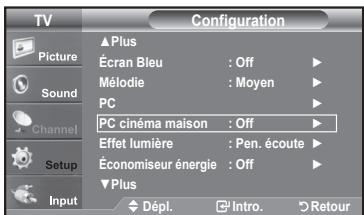
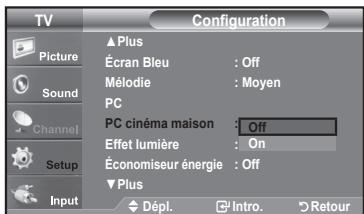
Régler l'horloge
Régler l'horloge est nécessaire pour pouvoir utiliser les diverses fonctions relatives à l'heure de la télévision. Vous pouvez également contrôler l'heure pendant que vous regardez la télévision (appuyez juste sur le bouton INFO).
Option 1: Réglage manuel de l'horloge
- Appuyez sur le bouton MENU pour afficher le menu.
Appuyez sur les bouton ▲ ou ▼ pour sélectionner “Configuration”, puis appuyez sur le bouton ENTER.
Appuyez sur les bouton ▲ ou ▼ pour sélectionner "Heure", puis appuyez sur le bouton ENTER. - Appuyez sur les boutons ENTER pour sélectionner "Horloge".
- Appuyez sur les boutons ENTER pour sélectionner "Mode horloge".
Appuyez sur les bouton ▲ ou ▼ pour sélectionner “Manuel”, puis appuyez sur le bouton ENTER.
- Appuyez sur les bouton ▲ ou ▼ pour sélectionner "Rég. horloge", puis appuyez sur le bouton ENTER.
- Appuyez sur les bouton ◀ ou ▶ pour nav iguer entre les paramètres "Mois", "Jour", "Année", "Heure", "Minute", ou "am/pm". Définissez la date et l'heure souhaitées en utilisant les bouton ▲ ou ▼ puis appuyez sur ENTER.
Appuyez sur le bouton EXIT pour quitter.
L'heure s'affiche chaque fois que vous appuyez sur le bouton INFO.
Vous pouvez régler directement le mois, le jour, les heures et les minutes en appuyant sur les boutons numériques de la télécommande.

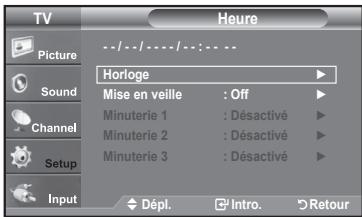


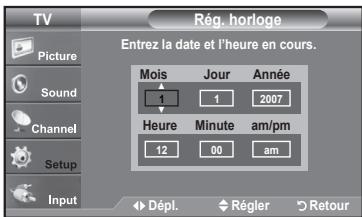
Option 2: Réglage Automatiquement de l'horloge
L'horloge peut être automatiquement réglée si vous recevez un signal numérique.
- Appuyez sur le bouton MENU pour afficher le menu.
Appuyez sur les bouton ▲ ou ▼ pour sélectionner “Configuration”, puis appuyez sur le bouton ENTER.
Appuyez sur les bouton ▲ ou ▼ pour sélectionner "Heure", puis appuyez sur le bouton ENTER.
-
Appuyez sur les boutons ENTER pour sélectionner "Horloge".
-
Appuyez sur les boutons ENTER pour sélectionner "Mode horloge".
Appuyez sur les bouton ▲ ou ▼ pour sélectionner "Auto", puis appuyez sur le bouton ENTER.
-
Appuyez sur les bouton ▲ ou ▼ pour sélectionner "Fuseau hor.", puis appuyez sur le bouton ENTER.
-
Appuyez sur les bouton ▲ ou ▼ pour sélectionner le fuseau horaire de votre région, puis appuyez sur le bouton ENTER.
-
Appuyez sur les bouton ▲ ou ▼ pour sélectionner "H. d'été", puis appuyez sur le bouton ENTER.
Appuyez sur les bouton ▲ ou ▼ pour sélectionner “On” ou “Off”, puis appuyez sur le bouton ENTER.
Appuyez sur le bouton EXIT pour quitter.
En fonction de la station émettrice et du signal, il est possible que la fonction de réglage automatique de l'heure ne fonctionne pas correctement. Dans un tel cas, réglez l'horloge manuelle ment.
L'antenne ou le câble doit être branché pour que le réglage automatiquement de l'horloge se fasse.
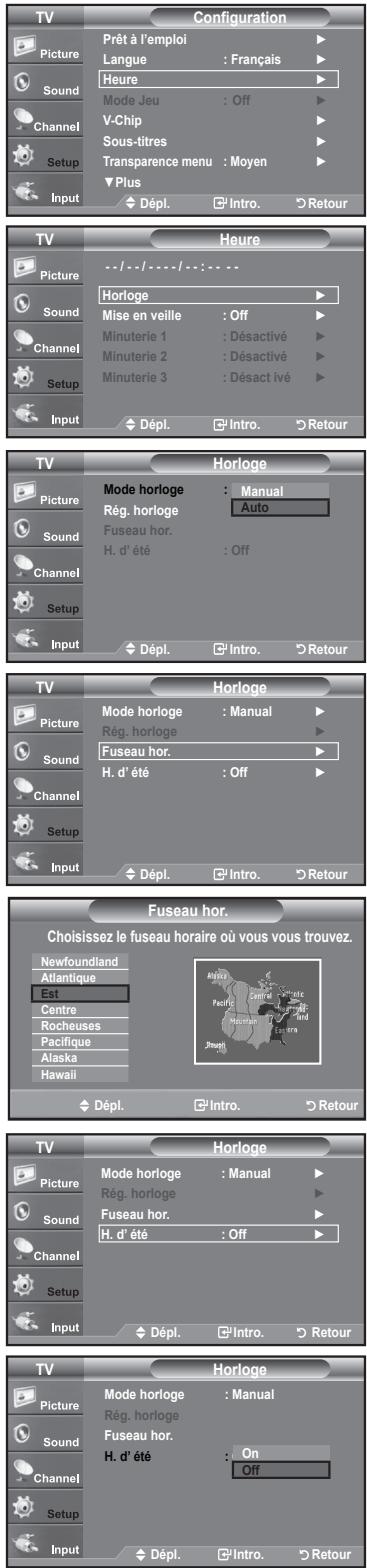
Paramétrer le minuteur
Cette minuterie éteint automatiquement le téléviseur après le délai choisi (de 30, 60, 90, 120, 150 à 180 minutes).
- Appuyez sur le bouton MENU pour afficher le menu.
Appuyez sur les bouton ▲ ou ▼ pour sélectionner “Configuration”, puis appuyez sur le bouton ENTER.
Appuyez sur les bouton ▲ ou ▼ pour sélectionner "Heure", puis appuyez sur le bouton ENTER.
-
Appuyez sur les bouton ▲ ou ▼ pour sélectionner "Mise en veille", puis appuyez sur le bouton ENTER.
-
Utilisez les bouton ▲ ou ▼ pour régler le paramètre "Minute".
-
Appuyez sur le bouton ▶ pour sélectionner "Activation".
Appuyez sur les bouton ▲ ou ▼ pour sélectionner "On", puis appuyez sur le bouton ENTER.
Appuyez sur le bouton EXIT pour quitter.
Appuyez plusieurs fois sur la touche SLEEP de la télécommande pour sélectionner le délai voulu.

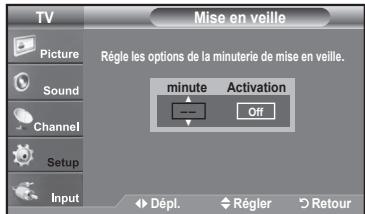
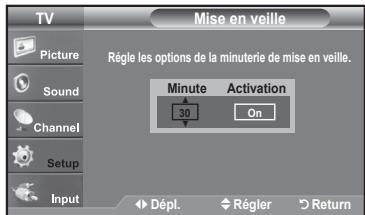
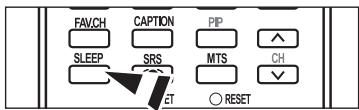
Réglage de la minuterie de mise en marche/arrêt
- Appuyez sur le bouton MENU pour afficher le menu.
Appuyez sur les bouton ▲ ou ▼ pour sélectionner "Configuration", puis appuyez sur le bouton ENTER.
Appuyez sur les bouton ▲ ou ▼ pour sélectionner "Heure", puis appuyez sur le bouton ENTER.
- Appuyez sur les bouton ▲ ou ▼ pour sélectionner "Minuterie 1, Minuterie 2, Minuterie 3", puis appuyez sur le bouton ENTER.
- Appuyez sur la touche ▲ ou ▼ pour régler l'option "Heure", puis appuyez sur ▶ pour passer à l'étape suivante.
Définissez les autres paramètres en observant la même méthode.
| activé ou désactivé | Appuyez sur la touche ▲ ou ▼ | |
| Répéter | Sélectionnez Une fois, Tous les jours, Lundi-Vendredi, Lundi-Samedi, Samedi-Dimanche pour définir quel(s) jour(s) vous souhaitez allumer le téléviseur. | Appuyez sur la touche ▲ ou ▼ |
| Volume | Sélectionnez le niveau du volume désiré lorsque le téléviseur s'allume. | Appuyez sur la touche ▲ ou ▼ |
| Contenu | Quand la minuterie ON est activée, vous pouvez écouter un canal particulier ou lire du contenu comme des fichiers photos ou audio.(Assurez-vous que l'appareil USB est branché au téléviseur.) | Appuyez sur la touche ▲ ou ▼ |
Vous pouvez régler les heures, les minutes et les chaînes directement à l'aide du pavé numérique de la télécommande.
Arrêt automatique
Lorsque vous définissez la minuterie sur On, le téléviseur s'éteint si aucune commande n'est activée dans les 3 heures qui suivent la mise sous tension.
Cette fonction est disponible uniquement lorsque la minuterie est définie sur On ; elle permet d'éviter toute surchauffe occasionnée par une utilisation prolongée du téléviseur.
Appuyez sur le bouton EXIT pour quitter.

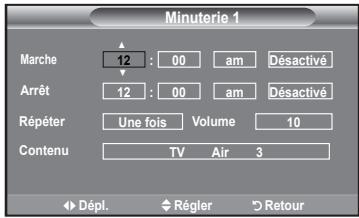
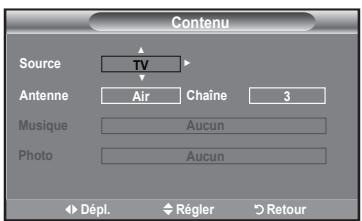
Description de la Fonction
Sélection d'une langue de menu
- Appuyez sur le bouton MENU pour afficher le menu.
Appuyez sur les bouton ▲ ou ▼ pour sélectionner “Configuration”, puis appuyez sur le bouton ENTER.
Appuyez sur les bouton ▲ ou ▼ pour sélectionner "Langue", puis appuyez sur le bouton ENTER.
- Utilisez les bouton ▲ ou ▼ pour sélectionner la langue de votre choix "English", "Español" ou "Français". Appuyez sur le bouton ENTER.
Appuyez sur le bouton EXIT pour quitter.
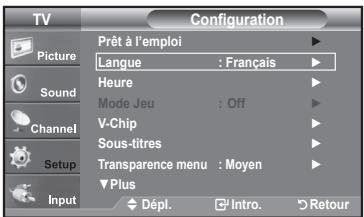

Réglage du mode d'écran bleu
Si aucun signal n'est reçu ou si le signal est très faible, un écran bleu remplace automatiquement l'arrière-plan de l'image parasité. Pour continuer malgré tout à afficher l'image de mauvaise qualité, vous devez définir l'option "Écran bleu" sur "Off".
- Appuyez sur le bouton MENU pour afficher le menu.
Appuyez sur les bouton ▲ ou ▼ pour sélectionner "Configuration", puis appuyez sur le bouton ENTER. -
Appuyez sur les bouton ▲ ou ▼ pour sélectionner "Écran Bleu", puis appuyez sur le bouton ENTER.
-
Appuyez sur les bouton ▲ ou ▼ pour sélectionner "On" ou "Off", puis appuyez sur le bouton ENTER.
Appuyez sur le bouton EXIT pour quitter.
“Écran Bleu” s'affiche en l'absence de signal du périphérique externe, quel que soit le réglage de l'écran bleu.

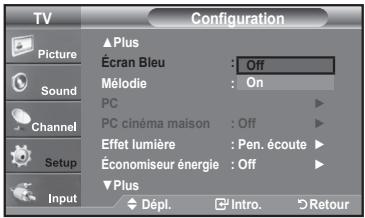
Utilisation de Mode Jeu
Lorsqu'une console de jeu, comme PlayStationMC ou XboxMC, est branchée, la sélection du menu Jeu permet de vivre une expérience de jeu plus réaliste.
- Appuyez sur le bouton MENU pour afficher le menu.
Appuyez sur les bouton ▲ ou ▼ pour sélectionner “Configuration”, puis appuyez sur le bouton ENTER. -
Appuyez sur les bouton ▲ ou ▼ pour sélectionner "Mode Jeu", puis appuyez sur le bouton ENTER.
-
Appuyez sur les bouton ▲ ou ▼ pour sélectionner "On" ou "Off", puis appuyez sur le bouton ENTER.
-
Appuyez sur le bouton EXIT pour quitter.
Restrictions du "Mode Jeu" (avertissement)
- Pour déconnecter la console de jeu et connecter un autre périphérique externe, paramétrez “Jeu” sur “Off” dans le menu de configuration.
- Si vous affichez le menu TV en "Mode Jeu", l'écran tremble légèrement.
- La marque (💡) s'affiche à l'écran. Elle signifie que le "Mode Jeu" est défini sur "On" avec la source sélectionnée.
Si le "Mode Jeu" est défini sur "On"
- Le mode "Image" est automatiquement défini sur "Standard". Les utilisateurs ne peuvent pas changer de mode.
- Le mode "Son" est automatiquement défini sur "Personnel". Les utilisateurs ne peuvent pas changer de mode. Réglez le son à l'aide de l'égaliseur.
- La fonction “Régler” dans le menu “Son” est activée. La fonction “Régler” réinitialise les paramètres de “Égaliseur” sur les paramètres d’usine par défaut.
Le "Mode Jeu" n'est pas disponible en mode Téléviseur/Antenne classique.
Si l'image est de mauvaise qualité alors qu'un périphérique externe est connecté au téléviseur, vérifiez l'état du "Mode Jeu". Définissez le "Mode Jeu" sur "Off (Arrêt)" et connectez les périphériques externes.
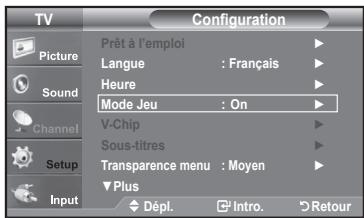
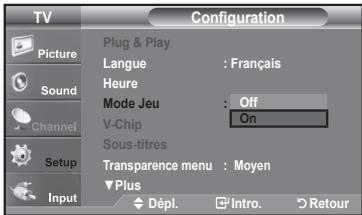

Affichage des sous-titres (messages texte à l'écran) – Analogique
La fonction sous-titres codés analogiques fonctionne en mode canal TV analogique ou en mode signal externe. (Selon le signal émetteur, la fonction de sous-titrage analogique peut fonctionner sur les canaux numériques.)
- Appuyez sur le bouton MENU pour afficher le menu.
Appuyez sur les bouton ▲ ou ▼ pour sélectionner "Configuration", puis appuyez sur le bouton ENTER. -
Appuyez sur les bouton ▲ ou ▼ pour sélectionner "Sous-titres", puis appuyez sur le bouton ENTER.
-
Appuyez sur les boutons ENTER pour sélectionner "Sous-titres".
Appuyez sur les bouton ▲ ou ▼ pour sélectionner "On", puis appuyez sur le bouton ENTER.


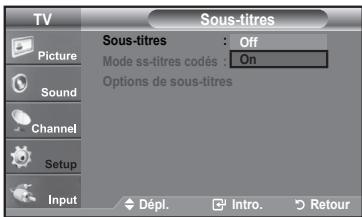

- Appuyez sur les bouton ▲ ou ▼ pour sélectionner "Mode ss-titres codés", puis appuyez sur le bouton ENTER.
Utilisez les bouton ▲ ou ▼ pour sélection ner le sous-menu de votre choix (Par défaut, CC1 à CC4 ou Texte1 à Texte4), puis appuyez sur ENTER.
Appuyez sur le bouton EXIT pour quitter.
- La valeur par défaut est "CC1".
- CC1: Sous-titres principaux synchronisés. Il s'agit des sous-titres fournis dans la langue principale, qui doivent être synchronisés avec le son et de préférence avec une image spécifique.
- CC2: Sous-titres spéciaux non synchronisés. Ce canal contient les données destinées à augmenter les fournies par le programme.
- CC3: Sous-titres secondaires synchronisés. Données de sous-titres alternatives associées au programme. Il s'agit généralement de la langue secondaire.
- CC4: Sous-titres spéciaux non synchronisés. Similaire à CC2.
- Texte1: Premier service de texte. Il peut s'agir de données varies non liées aux programmes.
- Texte2: Deuxième service de texte. Données supplémentaires, généralement non liées aux programmes.
- Texte3/Texte4: Troisième et quatrième services de texte. Ces chaînes de données ne doivent être utilisées que si Texte 1 et Texte 2 ne suffisent pas.
L'options Sous-titres ne fonctionne pas aux modes Composante, PC, ou HDMI.
L'option de Sous-titrage dépend du programme diffusé.
L'options Sous-titres ne fonctionne pas aux modes Composante, PC, ou HDMI. L'option de Sous-titrage dépend du programme diffusé.
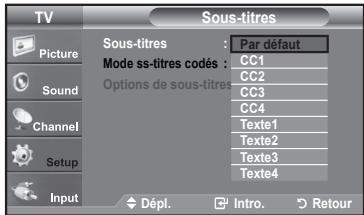

Appuyez sur le bouton CAPTION pour sélectionner "On" ou "Off".
Affichage des sous-titres (messages texte à l'écran) – Numérique
La fonction Sous-titres numériques concerne les chaînes numériques uniquement.
- Appuyez sur le bouton MENU pour afficher le menu.
Appuyez sur les bouton ▲ ou ▼ pour sélectionner “Configuration”, puis appuyez sur le bouton ENTER. - Appuyez sur les bouton ▲ ou ▼ pour sélectionner "Sous-titres", puis appuyez sur le bouton ENTER.
- Appuyez sur les boutons ENTER pour sélectionner "Sous-titres".
Appuyez sur les bouton ▲ ou ▼ pour sélectionner “On”, puis appuyez sur le bouton ENTER. -
Appuyez sur les bouton ▲ ou ▼ pour sélectionner "Mode ss-titres codés", puis appuyez sur le bouton ENTER.
Utilisez les bouton ▲ ou ▼ pour sélectionner le sous-menu de votre choix (Par défaut, Service1 à Service6, CC1 à CC4 ou Texte1 à Texte4), puis appuyez sur ENTER. -
Appuyez sur les bouton ▲ ou ▼ pour sélectionner "Options de Sous-titres", puis appuyez sur le bouton ENTER.
Les “Options de Sous-titres” sont disponibles uniquement lorsque les paramètres Service1 à Service6 peuvent être sélectionnés en “Mode ss-titres codés”.
Les paramètres service1 à 6 en mode Sous-titres numériques ne sont pas tous jours disponibles, suivant le système de diffusion utilisé.
- Appuyez sur les bouton ▲ ou ▼ pour sélectionner "Format", puis appuyez sur le bouton ENTER.
Appuyez sur les bouton ▲ ou ▼ pour sélection ner l'option de sous-titres souhaitée, puis appuyez sur le bouton de ENTER.
Appuyez sur les bouton ▲ ou ▼ pour sélectionnez les options de sous-menu souhaitées (voir options ci-dessous), puis appuyez sur ENTER.
Appuyez sur le bouton EXIT pour quitter.
La disponibilité des sous-titres dépend du programme diffusé.
La valeur "Par défaut" correspond à la configuration standard choisie par le fournisseur.
Le premier plan et l'arrière plan ne peuvent pas être configurés avec la même couleur.
Les opacités de premier plan et d'arrière-plan ne peuvent pas être toutes deux transparentes.
- Format: Cette option peut prendre les valeurs suivantes: Par défaut, Petit, Standard et Grand. La valeur par défaut est "Standard".
- Style des polices: Cette option peut prendre les valeurs suivantes: Par défaut, Style0 à Style7. Vous pouvez modifier la police. La valeur par défaut est "Style0".
- Couleur avant-plan: Cette option peut prendre les valeurs suivantes: Par défaut, Blanc, Noir, Rouge, Vert, Bleu, Jaune, Magenta et Cyan. Vous pouvez modifier la couleur des caractères. La valeur par défaut est "Blanc".
- Couleur arrière-plan: Cette option peut prendre les valeurs suivantes: Par défaut, Blanc, Noir, Rouge, Vert, Bleu, Jaune, Magenta et Cyan. Vous pouvez modifier la couleur des sous-titres. La valeur par défaut est "Noir".
- Opacité avant-plan: Cette option peut prendre les valeurs suivantes: Par défaut, Transparent, Translucide, Opacifié et Luminescence. Vous pouvez modifier l'opacité des caractères.
- Opacité arrière-plan: Cette option peut prendre les valeurs suivantes: Par défaut, Transparent, Translucide, Opacifié et Luminescence. Vous pouvez modifier l'opacité d'arrière-plan des sous-titres.
- Retour par défaut: Cette option permet de restaurer la valeur par défaut des paramètres suivants: Format, Style des polices, Couleur avant-plan, Couleur arrière-plan, Opacité avant-plan et Opacité arrière-plan.
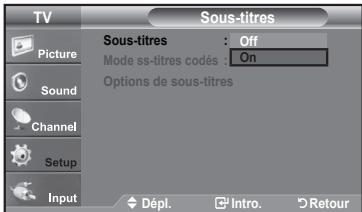
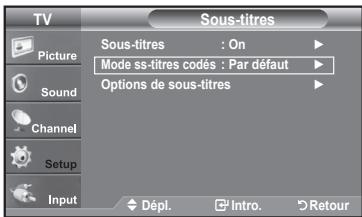
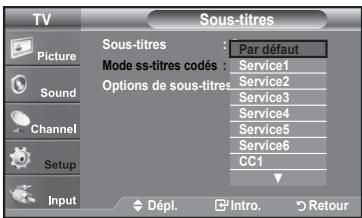


Appuyez sur le bouton CAPTION pour sélectionner "On" ou "Off".
Niveau de transparence du menu
Cette fonction permet de régler la transparence de l'écran de menu.
- Appuyez sur le bouton MENU pour afficher le menu. Appuyez sur les bouton ▲ ou ▼ pour sélectionner “Configuration”, puis appuyez sur le bouton ENTER.
- Appuyez sur les bouton ▲ ou ▼ pour sélectionner "Transparence menu", puis appuyez sur le bouton ENTER.
- Utilisez les bouton ▲ ou ▼ pour sélectionner le niveau souhaité, puis appuyez sur le bouton ENTER.
Appuyez sur le bouton EXIT pour quitter.

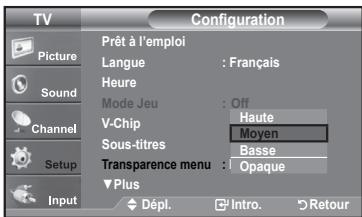
Utilisation de la fonction d'économie d'énergie
Cette fonction règle la luminosité du téléviseur afin de réduire la consommation d'énergie. Lorsque vous regardez la télévision la nuit, définissez l'option "Économiseur énergie" sur "Haute" pour réduire la fatigue des yeux et la consommation d'énergie.
- Appuyez sur le bouton MENU pour afficher le menu.
Appuyez sur les bouton ▲ ou ▼ pour sélectionner "Configuration", puis appuyez sur le bouton ENTER.
- Appuyez sur les bouton ▲ ou ▼ pour sélectionner "Économiseur énergie", puis appuyez sur le bouton ENTER.
Sélectionnez l'option souhaitée à l'aide du bouton ▲ ou ▼: Off, Basse, Moyen, Haute, ou Auto. Appuyez sur le bouton ENTER.
- Off: Désactive la fonction Économiseur d'énergie.
- Bas: Règle le téléviseur au mode d'économie d'énergie bas.
- Moyen: Règle le téléviseur au mode d'économie d'énergie moyen.
- Haute: Règle le téléviseur au mode d'économie d'énergie élevé.
- Auto: Règle automatiquement le niveau de brillance de l'écran afin de l'adapter aux scènes.
Appuyez sur le bouton EXIT pour quitter.

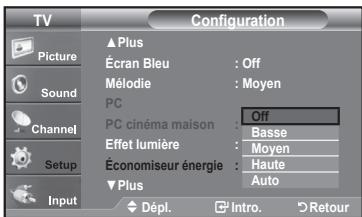
Configuration de la fonction d'aide
Cette fonction permet d'afficher l'aide relative aux éléments de menu.
- Appuyez sur le bouton MENU pour afficher le menu.
Appuyez sur les bouton ▲ ou ▼ pour sélectionner “Configuration”, puis appuyez sur le bouton ENTER.
- Appuyez sur les bouton ▲ ou ▼ pour sélectionner "Fonction d'aide", puis appuyez sur le bouton ENTER.
- Appuyez sur les bouton ▲ ou ▼ pour sélectionner "On", puis appuyez sur le bouton ENTER.
Appuyez sur le bouton EXIT pour quitter.
Le réglage par défaut de la "Fonction d'aide" est On.
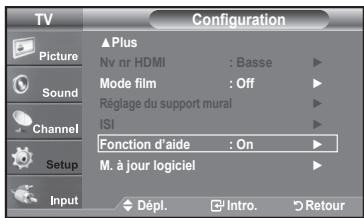

Réduction numérique des bruits
Si le signal de diffusion capté par votre téléviseur est faible, vous pouvez activer la fonction de réduction numérique des bruits pour aider à éliminer les parasites et les images fantômes qui apparaissent à l'écran.
- Appuyez sur le bouton MENU pour afficher le menu.
Appuyez sur le bouton ENTER pour sélectionner "Image", - Appuyez sur les boutons ▲ ou ▼ pour sélectionner "Réduct. bruit num.", puis appuyez sur le bouton ENTER.
- Appuyez sur les boutons ▲ ou ▼ pour sélectionner "Off", "Basse", "Moyen", "Haute", "Auto".
Appuyez sur les boutons ENTER.
- Off: Désactive la fonction de réduction du bruit à l'écran.
♦ Bas: Règle le bruit à l'écran au niveau bas.
♦ Moyen: Règle le bruit à l'écran au niveau moyen.
♦ Haute: Règle le bruit à l'écran au niveau élevé. - Auto: Détecte et diminue automatiquement le bruit à l'écran.
Appuyez sur le bouton EXIT pour quitter.
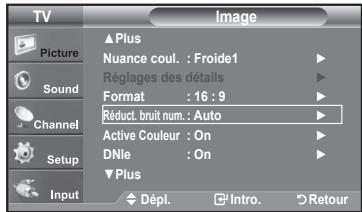
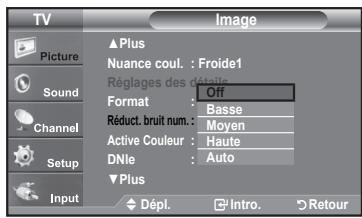
Utilisation de la fonction puce V-Chip
La fonction puce V exclut automatiquement les programmes qui sont considérés comme inappropriés pour les enfants.
L'utilisateur doit d'abord entrer un code NIP (numéro d'identification personnel) avant de pouvoir spécifier ou modifier les restrictions de la fonction puce V.
➢ Lorsque la fonction “V-Chip” est activée, la fonction ISI (image en incrustation) ne fonctionne pas.
États-Unis seulement
Ce produit est protégé par les brevets des États-Unis suivants : US4, 930, 158, US4, 930, 160
Réglage de votre numéro d'identification personnel (NIP)
- Appuyez sur le bouton MENU pour afficher le menu.
Appuyez sur les bouton ▲ ou ▼ pour sélectionner “Configuration”, puis appuyez sur le bouton ENTER.
- Appuyez sur les bouton ▲ ou ▼ pour sélectionner "V-Chip", puis appuyez sur le bouton ENTER.
Le message "Entrez NIP" s'affiche. Saisissez votre code NIP à 4 chiffres.
Le code NIP par défaut d'un nouveau téléviseur est "0-0-0-0".
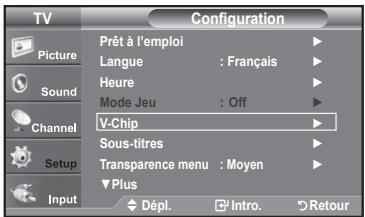
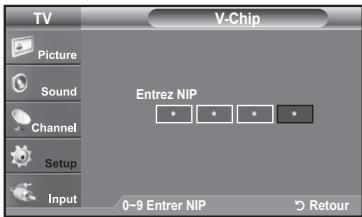
- L'écran "V-Chip" s'affiche.
Appuyez sur les bouton ▲ ou ▼ pour sélectionner “Changer NIP”, puis appuyez sur le bouton ENTER.
L'écran "Changer NIP" s'affiche. Choisissez un code NIP à 4 chiffres et saisissez-le.
Lorsque vous avez entré le code NIP, l'écran "Confirmer NIP" apparaît.
Saisissez de nouveau le code. Lorsque l'écran de confirmation disparaît, votre code NIP est mémorisé.

Appuyez sur le bouton EXIT pour quitter.
Si vous oubliez votre code NIP, appuyez sur les touches de la télécommande lorsque l'appareil est éteint) dans l'ordre suivant afin de remettre le code NIP à 0-0-0-0: Power Off (hors tension). → MUTE → 8 → 2 → 4 → Power On (sous tension).
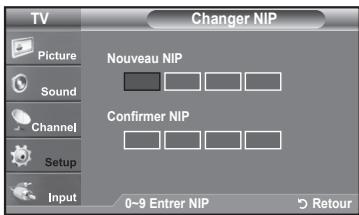
Comment activer/désactiver la fonction puce V
- Appuyez sur le bouton MENU pour afficher le menu.
Appuyez sur les bouton ▲ ou ▼ pour sélectionner “Configuration”, puis appuyez sur le bouton ENTER.
- Appuyez sur les bouton ▲ ou ▼ pour sélectionner "V-Chip", puis appuyez sur le bouton ENTER.
Le message "Entrez NIP" s'affiche. Saisissez votre code NIP à 4 chiffres.
- L'écran "V-Chip" apparaît.
Pour activer la fonction puce V, appuyez sur le bouton ENTER pour régler le "Blocage V-Chip" sur "On". (Appuyer plusieurs fois sur les bouton ▲ ou ▼ alterne entre les modes On et Off.)
Appuyez sur le bouton ENTER.
Appuyez sur le bouton EXIT pour quitter.


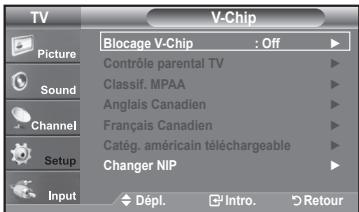
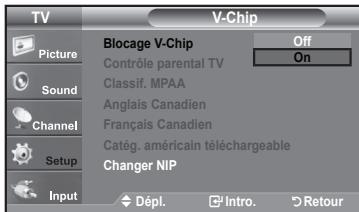
Comment configurer les restrictions à l'aide des 'Contrôle parental TV'
Réglez d'abord le numéro d'identification personnel (NIP) et activez la fonction puce V. (Voir section précédente). Les restrictions parentales peuvent être réglées à l'aide de l'une de ces deux méthodes: Les guides TV ou la Classification MPAA.
- Appuyez sur le bouton MENU pour afficher le menu.
Appuyez sur les bouton ▲ ou ▼ pour sélectionner “Configuration”, puis appuyez sur le bouton ENTER.
- Appuyez sur les bouton ▲ ou ▼ pour sélectionner "V-Chip", puis appuyez sur le bouton ENTER.
Le message "Entrez NIP" s'affiche. Saisissez votre code NIP à 4 chiffres.
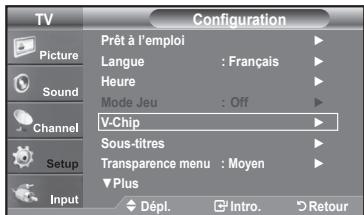

-
L'écran "V-Chip" s'affiche. Appuyez sur les bouton ▲ ou ▼ pour sélectionner "Contrôle parental TV", puis appuyez sur le bouton ENTER.
-
L'écran "Contrôle parental TV" apparaît.
Utilisez les bouton ▲ ou ▼ pour sélectionner l'une des six catégories établies en fonction de l'âge:
• TV-Y: Jeunes enfants
• TV-Y7: Enfants de 7 ans et plus
• TV-G: Tout public
• TV-PG: Accord parental
• TV-14: Téléspectateurs de 14 ans et plus
• TV-MA: Public averti
- A ce stade, une des évaluations TV est choisie.
Appuyez sur le bouton ENTER. En fonction de la configuration choisie, un symbole est sélectionné. (Espace = débloqué, 📐 = bloqué)
Si le symbole “ 🔊 ” est sélectionné, appuyez sur le bouton ENTER pour bloquer ou débloquer la catégorie.
Pour sélectionner une autre évaluation TV, appuyez sur les bouton ▲ ou ▼ puis répétez la procédure.
Perm. Tout: déverrouille tous les réglages du téléviseur.
Bloq. Tout: verrouille tous les réglages du téléviseur.
▶ TV-Y, TV-Y7, TV-G, TV-PG, TV-14, et TV-MA disposent d'options supplémentaires.
Voir l'étape suivante pour changer une des évaluations secondaires suivantes:
FV: Fantastique Violence / D: Sexual suggestive Dialog / L: Langage adulte / S: Scènes de sexe / V: Violence
La fonction V-Chip bloque automatiquement certaines catégories qui sont “plus restric tives”. Par exemple, si vous bloquez la catégorie “TV-Y”, la catégorie “TV-Y7” sera alors bloquée automatiquement. De la même façon, si vous bloquez la catégorie TV-G, toutes les catégories dans le groupe “jeunes adultes” seront alors bloquées ( TV-G, TV-PG, TV-14 et TV-MA). Les évaluations secondaires (D, L, S, V) fonctionnent de la même façon. (voir section suivante).
- Comment régler les évaluations secondaires FV, D, L, S et V. Pour commencer, sélectionnez l'une des catégories: TV-Y, TV-Y7, TV-G, TV-PG, TV-14, ou TV-MA (voir étape 4) et appuyez sur le bouton ▶. Un symbole “💡”
apparaît pour chaque sous-catégorie. Lorsque le symbole “ 🔊 ” est sélectionné, appuyez sur le bouton ENTER pour accéder à une sous-catégorie.
Appuyez sur ENTER pour bloquer la sous-catégorie. Pour sé lectionner une autre évaluation TV, appuyez sur les bouton ▲ ou ▼ puis répétez la procédure.
La fonction V-Chip bloque automatiquement certaines catégories qui sont "plus restrictives". Par exemple, si vous bloquez l'évaluation secondaire "L" dans TV-PG, les évaluations secondaires "L" dans TV-14 et TV-MA sont bloquées automatiquement.
- Appuyez sur le bouton EXIT pour effacer tous les écrans (ou bien passez à la section suivante et définissez des restrictions supplémentaires basées sur les codes MPAA).
Ces catégories se composent de deux grands groupes: TV-Y et TV-Y7 (jusqu'à 7 ans) et TV-G à TV-MA (tous les autres). Les restrictions applicables à ces deux groupes sont indépendantes: si une famille compte de très jeunes enfants ainsi que des jeunes adultes, les catégories doivent être définies séparément (voir prochaine étape).
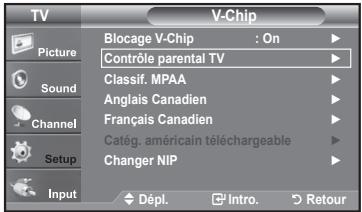

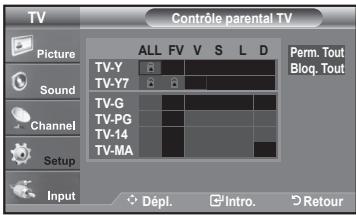
Comment configurer les restrictions à l'aide des évaluations MPAA: G, PG, PG-13, R, NC-17, X, NR
Le système d'évaluation MPAA utilise le système de la Motion Picture Association of America (Association cinématographique américaine) (MPAA) dont la principale application concerne les films. (il arrive également que des vidéocassettes de films soient cryptées à l'aide des évaluations MPAA). Quand le verrouillage V-Chip est activé, la télévision bloque automatiquement tout programme codé avec des évaluations restrictives (évaluations MPAA ou TV).
- Appuyez sur le bouton MENU pour afficher le menu.
Appuyez sur les bouton ▲ ou ▼ pour sélectionner “Configuration”, puis appuyez sur le bouton ENTER. -
Appuyez sur les bouton ▲ ou ▼ pour sélectionner "V-Chip", puis appuyez sur le bouton ENTER.
Le message "Entrez NIP" s'affiche. Saisissez votre code NIP à 4 chiffres. -
L'écran "V-Chip" apparaît. Appuyez sur les bouton ▲ ou ▼ pour sélectionner "Classif. MPAA", puis appuyez sur le bouton ENTER.

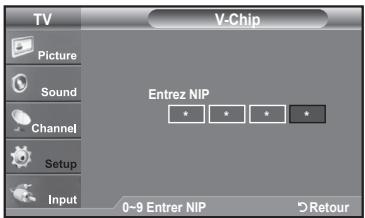


- L'écran "Classif. MPAA" s'affiche. Appuyez plusieurs fois sur les bouton ▲ ou ▼ pour sélectionner une catégorie MPAA spécifique. Utilisez de nouveau les boutons ▲ ou ▼ pour parcourir les catégories MPAA:
• G: Tout public (aucune restriction).
• PG: Accord parental souhaité.
• PG-13: Parents vivement mis en garde.
- R: Les enfants de moins de 17ans doivent être accompag nés d'un adulte.
• NC-17: Aucun enfant de moins de 17 ans.
• X: Adultes uniquement.
- NR: Non évalué.
Perm. Tout: déverrouille tous les réglages du téléviseur.
Bloq. Tout: verrouille tous les réglages du téléviseur.
Lorsqu'une catégorie spécifique est sélectionnée, appuyez sur le bouton ENTER pour l'activer.
Un symbole “♣” s'affiche. Appuyez sur le bouton ENTER pour bloquer ou débloquer la catégorie.
La fonction V-Chip bloque automatiquement toutes catégories qui sont "plus restrictives". Par exemple, si vous bloquez "PG-13", alors "R", "NC-17" et "X" sont également bloqués automatiquement.
Appuyez sur le bouton EXIT pour quitter.
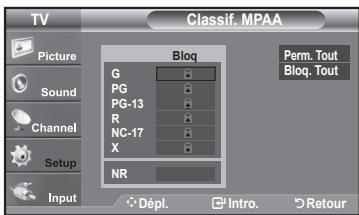
Comment configurer les restrictions à l'aide des 'Anglais canadien'
- Appuyez sur le bouton MENU pour afficher le menu.
Appuyez sur les bouton ▲ ou ▼ pour sélectionner “Configuration”, puis appuyez sur le bouton ENTER.
- Appuyez sur les bouton ▲ ou ▼ pour sélectionner "V-Chip", puis appuyez sur le bouton ENTER.
Le message "Entrez NIP" s'affiche. Saisissez votre code NIP à 4 chiffres.
-
L'écran "V-Chip" apparaît. Appuyez sur les bouton ▲ ou ▼ pour sélectionner Anglais canadien", puis appuyez sur le bouton ENTER.
-
Appuyez sur la touche ▲ ou ▼ pour entrer une restriction appropriée.
Appuyez sur la touche ENTER pour activer la restriction sélectionnée.
Le " 🔍" s'affiche.
Appuyez sur le bouton EXIT pour quitter.
Perm. Tout: Dévéverrouille tous les réglages du téléviseur. Bloq. Tout: Verrouille tous les réglages du téléviseur.
- C : Émissions destinées aux enfants de moins de 8 ans.
- C8+ : Émissions convenant généralement aux enfants de 8 ans et plus, sans surveillance.
• G : Émissions grand public convenant à tous les auditoires.
• PG : Émissions à surveillance parentale. - 14+ : Émissions dont la teneur peut ne pas convenir, en tout ou en partie, aux personnes de moins de 14 ans.
• 18+ : Émissions pour adultes.
La fonction V-Chip bloque automatiquement toutes les catégories qui sont "plus restrictives". Par exemple, si vous verrouillez la catégorie G, PG, 14+ et 18+ seront automatiquement verrouillées.


Comment configurer les restrictions à l'aide des 'Français canadien'
- Appuyez sur le bouton MENU pour afficher le menu.
Appuyez sur les bouton ▲ ou ▼ pour sélectionner “Configuration”, puis appuyez sur le bouton ENTER.
- Appuyez sur les bouton ▲ ou ▼ pour sélectionner "V-Chip", puis appuyez sur le bouton ENTER.
Le message "Entrez NIP" s'affiche. Saisissez votre code NIP à 4 chiffres.
-
L'écran "V-Chip" apparaît. Appuyez sur les bouton ▲ ou ▼ pour sélectionner "Français canadien", puis appuyez sur le bouton ENTER.
-
Appuyez sur la touche ▲ ou ▼ pour entrer une restriction appropriée. Appuyez sur la touche ENTER pour activer la restriction sélectionnée. Le “💡” s'affiche.
Appuyez sur le bouton EXIT pour quitter.
Perm. Tout: Dévéverrouille tous les réglages du téléviseur. Bloq. Tout: Verrouille tous les réglages du téléviseur.
• G: Général.
- 8 ans+: Émissions non recommandées pour les jeunes enfants.
- 13 ans+: Émissions pouvant ne pas convenir aux enfants de moins de 13 ans.
- 16 ans+: Émissions ne convenant pas aux enfants de moins de 16 ans.
- 18 ans+: Émissions réservées aux adultes.
La fonction V-Chip bloque automatiquement toutes les catégories qui sont "plus restrictives". Par exemple, si la classification 8 ans+ est bloquée, les classifications 13 ans+, 16 ans+ et 18 ans+ sont automatiquement bloquées.


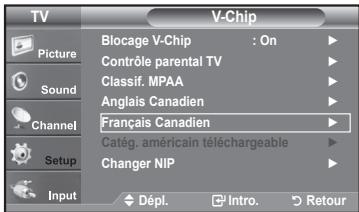
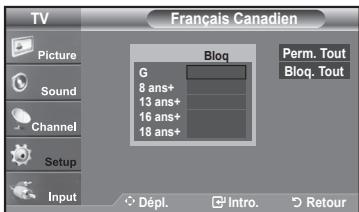
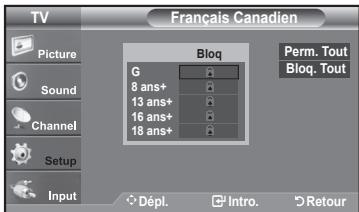
Utilisation de la fonction V-Chip pour les canaux numériques
Il est possible d'utiliser de l'information sur le contrôle parental tout en regardant des canaux numériques.
- Appuyez sur le bouton MENU pour afficher le menu.
Appuyez sur les bouton ▲ ou ▼ pour sélectionner “Configuration”, puis appuyez sur le bouton ENTER.
- Appuyez sur les bouton ▲ ou ▼ pour sélectionner "V-Chip", puis appuyez sur le bouton ENTER.
Le message "Entrez NIP" s'affiche. Saisissez votre code NIP à 4 chiffres.
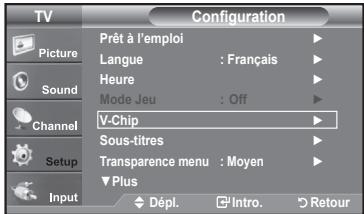

- L'écran "V-Chip" apparaît. Appuyez sur les bouton ▲ ou ▼ pour sélectionner "Catég. américaine téléchargeable", puis appuyez sur le bouton ENTER.
Si l'information n'est pas téléchargée à partir de la station de radiodiffusion, le menu Downloadable U.S. Rating est désactivé.
L'information sur le contrôle parental est téléchargée automatiquement lorsqu'on regarde des canaux numériques. Cela peut nécessiter plusieurs secondes.
Le menu Downloadable U.S. Rating est disponible pour utilisation après téléchargement de l'information à partir de la station de radiodiffusion. Toutefois, selon l'information provenant de la station, il est possible qu'on ne puisse pas l'utiliser.
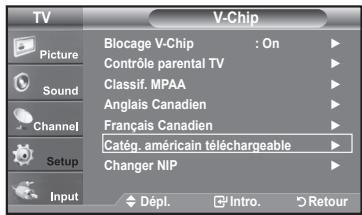

Nombre total de titres de classification
- Appuyez sur la touche ▲ ou ▼ pour entrer une restriction appropriée. Appuyez sur la touche ENTER pour activer la restriction sélectionnée.
Le " 🔍" s'affiche.
Appuyez sur le bouton EXIT pour quitter.
Perm. tout: Appuyez sur cette touche pour déverrouiller toutes les catégories. Bloq. tout: Appuyez sur cette touche pour verrouiller toutes les catégories.
➢ Les niveaux de contrôle parental différent selon la station de radiodiffusion.
Le nom du menu par défaut, Catég. américaine téléchargeable, change en données téléchargées.
Même si vous réglez l'affichage à l'écran dans la langue souhaitée, le menu "Catég. américaine téléchargeable" s'affiche en anglais seulement.
La classification bloque automatiquement certaines catégories plus restrictives.
Les catégories (par exemple: violence, etc.) et les niveaux de classification (par exemple: DH, MH, H, etc.) peuvent différer selon la station de radiodiffusion.
Réinitialisation du téléviseur lorsque la fonction V-Chip bloque un canal (solution d'urgence).
Si un canal à accès restreint est syntonisé, la fonction V-Chip la bloque.
L'écran devient vide et le message suivant s'affiche :
- Entrer le NIP.
Pour rétablir l'image, syntoniser une autre chaîne à l'aide des touches CH☉ ou CH☉. Dans certains cas (selon la classification des programmes de télévision locaux), la fonction Puce V permet de bloquer tous les canaux. Dans ce cas, utiliser la touche V-Chip en guise de solution d'urgence.
- Appuyer sur la touche MENU. Appuyer sur la touche ▲ ou ▼ pour sélectionner "Configuration", suivie de la touche ENTER.
- Appuyer sur la touche ▲ ou ▼ pour sélectionner "V-Chip", suivie de la touche ENTER.
- Entrer le NIP et appuyer sur la touche ENTER, suivie la touche ▲ ou ▼ pour désactiver temporairement la fonction Blocage V-Chip.
Si le NIP est oublié, appuyer sur les touches de la télécommande dans l'ordre suivant pour rétablir le code 0-0-0-0 : Power Off (hors tension). → MUTE → 8 → 2 → 4 → Power On (sous tension).
La chaîne est bloquée
TV-PG[S]

Entrer NIP sur les touches num.
pour débloquer toutes les chaînes.
Presser EXIT pour effacer le NIP
MENU pour afficher menu principal.
La chaîne est bloquée
TV-PG [L]

Entrer NIP sur les touches num.
pour débloquer toutes les chaînes.
Presser EXIT pour effacer le NIP
MENU pour afficher menu principal.
Réglage de la fonction Effet lumière
Vous pouvez activer et désactiver la DEL bleue située à l'avant du téléviseur.
- Appuyez sur le bouton MENU pour afficher le menu.
Appuyez sur les bouton ▲ ou ▼ pour sélectionner “Configuration”, puis appuyez sur le bouton ENTER.
- Appuyez sur les bouton ▲ ou ▼ pour sélectionner "Effet lumière", puis appuyez sur le bouton ENTER.
-
Appuyez sur les bouton ▲ ou ▼ pour sélectionner "Off", "Mode veille", "Pen. écoute" ou "Toujours", puis appuyez sur le bouton ENTER.
-
Off: Le voyant LED ne s'allume pas.
- Mode veille: Allume la diode en mode Veille.
- Pen. écoute: Allume la diode lorsque vous regardez la télévision.
- Toujours: Témoins Le voyant LED s'allume lorsque vous éteignez le téléviseur.
Appuyez sur le bouton EXIT pour quitter.
➢ Réglez “Effet lumière” sur “Off” pour réduire la consommation électrique.

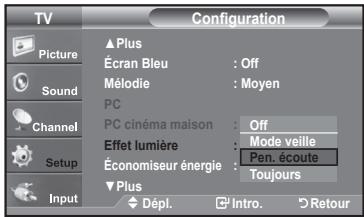

Mise à niveau du logiciel
Ultérieurement, Samsung mettra à disposition des mises à niveau pour le logiciel du téléviseur. Veuillez communiquer avec le centre d'appels de Samsung en composant le 1-800-SAMSUNG (726-7864) pour avoir de l'information au sujet de la procédure de téléchargement des mises à niveau et de l'utilisation d'un lecteur USB. Les mises à niveau se font en branchant le lecteur USB au port USB situé sur la partie arrière du téléviseur.
- Branchez un lecteur USB contenant la mise à niveau du logiciel aux prises WISELINK situées sur la partie arrière du téléviseur.
- Appuyez sur la touche MENU
Appuyez sur la touche ▲ ou ▼ pour choisir Configuration, puis sur ENTER.
- Appuyez sur la touche ▲ ou ▼ pour sélectionner Mise à niveau du logiciel, puis appuyez sur le bouton ENTER.
- Appuyez sur le bouton ENTER.
L'affichage du message Détection USB... peut prendre jusqu'à 30 secondes. Veillez à ne pas interrompre l'alimentation ou retirer le lecteur USB pendant que la procédure de mise à niveau est en cours. Le téléviseur se désactivera et réactivera automatiquement une fois la mise à niveau terminée. Veuillez vérifier la version du logiciel une fois que la mise à niveau est terminée. Au moment de la mise à niveau du logiciel, les réglages vidéo et audio effectués seront remplacés par les réglages par défaut (définis en usine). Nous vous recommandons de noter vos réglages afin de pouvoir les rétablir facilement après la mise à niveau.


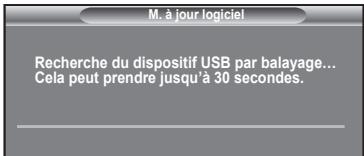
Utilisation de la fonction WISELINK
Cette fonction permet de regarder des fichiers de photos (JPEG) et d'écouter des fichiers sonores (MP3) sauvegardés sur un dispositif à mémoire de grande capacité (MSC) USB.
Appuyez sur la touche POWER de la télécommande ou sur le panneau avant. Branchez un dispositif USB contenant des fichiers JPEG et/ou MP3 à la prise WISELINK (prise USB) sur le côté du téléviseur.

Si le mode WISELINK est activé et qu'aucun dispositif USB n'est branché, le message "Aucun appareil n'est branché" (There is no device connected) s'affiche. Le cas échéant, insérer le dispositif USB, quitter l'écran en appuyant sur la touche WISELINK de la télécommande du téléviseur et entrer dans l'écran WISELINK à nouveau.
Les fichiers de photos et de son doivent porter des noms en anglais, français ou espagnol. Dans le cas contraire, il est impossible de les lire. Remplacez les noms des fichiers par des noms en anglais, français ou espagnol si nécessaire.
Le système de fichiers ne prend en charge que FAT16/32. (Le système de fichier NTFS n'est pas pris en charge.)
Certains types d'appareil-photo numériques USB et appareils audio peuvent ne pas être compatibles avec ce téléviseur.
WISELINK est compatible uniquement avec le dispositif à mémoire de grande capacité (MSC) USB. Le MCS est un dispositif de transport de gros volumes de données à mémoire de grande capacité. Parmi les MSC, mentionnons les clés USB et les lecteurs de carte Flash.
Avant de brancher le dispositif à votre téléviseur, veillez à sauvegarder vos fichiers pour éviter tout dommage ou perte de données. SAMSUNG décline toute responsabilité pour toute perte de données ou tout fichier endommagé.
La résolution recommandée pour Wiselink est de 600 méga pixels.
➢ Branchez directement au port USB de l'appareil. Il peut y avoir un problème de compatibilité USB si vous utilisez une connexion par câble séparée.
Seuls les formats de fichiers mp3 et jpeg sont pris en charge.
Nous recommandons le format de fichier séquentiel jpeg. Les fichiers jpeg progressifs utilisent beaucoup de mémoire et le décodage peut échouer.
Ne pas débrancher l'appareil USB pendant qu'il est en mode de chargement.
➢ Ne sont pris en charge ni PTP (Picture transfer protocol) ni MTP (Media transfer protocol).
Le temps de lecture d'un fichier mp3 peut s'afficher sous la forme '00:00:00' si l'information relative au temps de lecture n'est pas détectée au début du fichier.
➢ Plus la résolution de l'image est élevée, plus son affichage à l'écran prend de temps.
Si la résolution horizontale d'une image est supérieure à 5000, cette dernière ne peut pas être décodée.
Si la résolution verticale d'une image est supérieure à 4000, cette dernière ne peut pas être décodée.
Utilisation de la touche de la télécommande dans le menu WISELINK
| Touche | Operations |
 | Dépl. le curseur et choisir un élément. |
 | Choisir l'élément sélectionné. |
 | Faire passer ou interrompre un diaporama ou un fichier MP3. |
 | Revient au menu précédent. |
 | Activer diverses fonctions à partir des menus Photo et Musique. |
| [25HTT] | Arrêter le diaporama en cours ou le fichier MP3. |
| [SWOW] | Page arrière ou suivante (élément de liste fichiers). |
 | Arrêter la fonction en cours et revenir au menu de haut niveau précédent. |
- Appuyez sur la touche MENU. Appuyez sur la touche ▲ ou ▼ pour sélectionner "Entrée", puis appuyez sur ENTER.
-
Appuyez sur la touche ▲ ou ▼ pour sélectionner "WISELINK", puis appuyez sur la touche ENTER.
-
Appuyez sur la touche ▲ ou ▼ pour sélectionner le dispositif à mémoire MSC correspondant, puis appuyez sur la touche ENTER.
Le menu WISELINK s'affiche différemment en fonction du dispositif à mémoire USB branché au téléviseur.
- Appuyez sur la touche ◀ ou ▶ pour passer à une icône, puis appuyer sur la touche ENTER.
Pour quitter le mode WISELINK, appuyez sur la touche WISELINK de la télécommande.
Appuyez sur la touche WISELINK de la télécommande pour afficher le menu WISELINK.
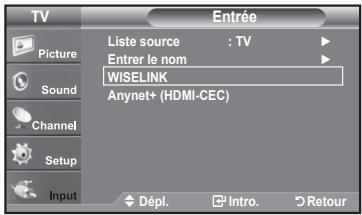

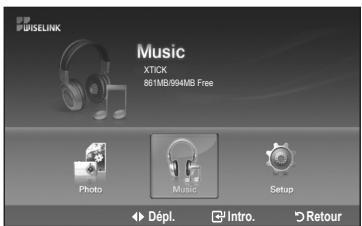
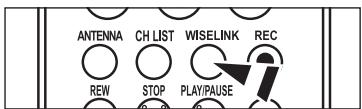
À l'aide de la liste PHOTO (JPEG)
Ce menu montre des fichiers et des dossiers JPEG sauvegardés sur un dispositif à mémoire MSC.
- Effectuez les étapes 1 à 3 de "l'utilisation du menu WISELINK". (Reportez-vous à la page 66)
-
Appuyez sur la touche ◀ ou ▶ pour passer à "Photo", puis appuyez sur la touche ENTER. L'information fichier sauvegardée s'affiche sous forme d'un dossier ou d'un fichier.
-
Appuyez sur les touches ▲, ▼, ◀ et ▶ pour sélectionner un fichier, puis appuyez sur la touche ENTER.
-
Appuyez sur la touche ENTER au-dessus d'une icône de photo pour montrer la photo présentement choisie en plein écran.
- Appuyez sur la touche ENTER au-dessus d'une icône de dossier pour montrer les fichiers JPEG qu'il contient.
Pour quitter le mode WISELINK, appuyez sur la touche WISELINK de la télécommande.
Le passage à une autre photo peut nécessiter quelques secondes (pour charger le fichier). À cette étape, l'icône Chisagardé... s'affiche dans l'angle supérieur gauche de l'écran.
Ce menu ne présente que les fichiers dont l'extension est jpg.
Les fichiers d'autres formats, comme bmp ou tiff, ne seront pas affichés.
Les fichiers sont affichés sur une page. Quinze photos miniatures sont affichées sur une page.
Les vignettes sont numérotées de gauche à droite et du haut vers le bas, de 1 à 15.
Certains types d'appareils photo numériques USB et de périphériques audio peuvent ne pas être compatibles avec ce téléviseur.
Les dossiers sont affichés en premier et sont suivis de tous les fichiers JPEG dans le dossier en cours. Les dossiers et les fichiers JPEG sont classés en ordre alphabétique.
Si la photo est affichée en plein écran, il est possible d'effectuer un zoom avant et arrière ou de faire tourner la photo à l'écran.
L'affichage des fichiers JPEG sous forme d'images miniatures nécessite du temps.
Les photos dépourvues de données EXIF peuvent ne pas s'afficher sous forme de vignettes dans la PHOTO LIST (liste des photos) selon la qualité de l'image et la résolution.

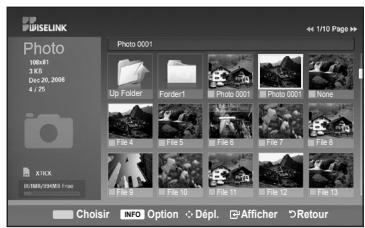

: Icône de dossier

: Icône de photo

: Passer à l'icône de dossier de l'étape précédente
Choix d'une photo et d'un diaporama
- Effectuez les étapes 1 à 3 de "l'utilisation du menu WISELINK". (Reportez-vous à la page 66)
- Appuyez sur la touche ◀ ou ▶ pour passer à "Photo", puis appuyez sur la touche ENTER.
L'information fichier sauvegardée s'affiche sous forme d'un dossier ou d'un fichier.
- Appuyez sur la touche INFO pour afficher "Démarrer le diaporama" ou "Désélectionner tous".
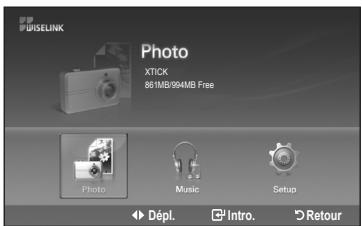

- Appuyez sur la touche ▲ ou ▼ pour sélectionner "Démarrer le diaporama", puis appuyez sur la touche ENTER.
√ le dossier sélectionné à un intervalle prédeterminé.
Durant le diaporama, les fichiers sont présentés en ordre à partir du fichier affiché.
Il est possible de lire les fichiers MP3 automatiquement au cours du diaporama si la fonction Musique de fond par défaut est réglée à On. Pour activer cette fonction, les fichiers MP3 et autres fichiers de photos doivent se trouver dans le même dossier du dispositif à mémoire MSC.
- Appuyez sur le bouton INFO pendant le diaporama pour définir les options suivantes (Vitesse diaporama, Musique de fond, Sélection musique de fond, Liste).
Appuyez sur la touche ▲ ou ▼ pour sélectionner l'option, puis appuyez sur la touche ENTER.
- Une fois l'option configurée, appuyer sur la touche ENTER pour faire une modification.
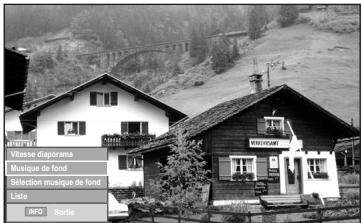
Utilisation du menu durant un diaporama
Vitesse du diaporama:
Permet de déterminer la vitesse du diaporama. Vous pouvez choisir “Lent”, “Normal” ou “Rapide”.

Musique de fond:
Indiquez si vous voulez lire un fichier M'P3 durant un diaporama. Il est possible de sélectionner Musique Activée "On" ou Musique Désactivée "Off".

Réglage de la musique de fond:
L'information fichier sauvegardée s'affiche sous forme d'un dossier ou d'un fichier MP3.
- Choisissez les réglages de musique de fond et appuyez sur la touche ENTER. Choisissez un dossier pour la musique de fond en appuyant sur les touches
▲ ou ▼ et appuyez sur la touche ENTER. Le dossier choisi sera mis en surbrillance √
- Appuyez sur la touche MENU pour revenir à l'écran du diaporama. La musique de fond choisie joue.
Si vous désactivez la musique de fond, même si les réglages de cette dernière sont fixés, il n'y aura pas de musique.
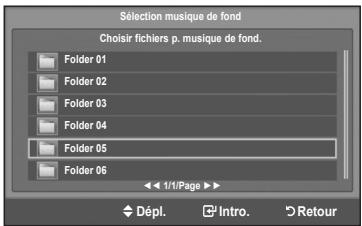
Liste:
L'information fichier sauvegardée s'affiche sous forme d'un dossier ou d'un fichier JPEG.
Pour quitter le mode WISELINK, appuyez sur la touche WISELINK de la télécommande.
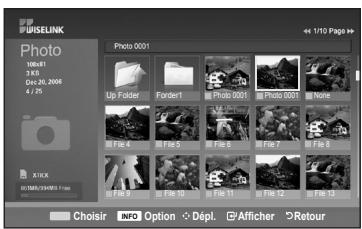
| Icône | Affichage en cours | Fonction |
 | (Photos) Diaporama | Diaporama en cours. |
 | Pause | Il est possible d'interrompre un diaporama et la musique en appuyant sur la touche PLAY/PAUSE ▶II de la télécommande pendant un diaporama. Pour reprendre le diaporama, appuyer sur la touche PLAY/PAUSE ▶II à nouveau. |
 | Passer à la photo suivante | Appuyer la touche droite de la télécommande permet de passer à la photo suivante. |
 | Revenir à la photo précédente | Appuyer la touche gauche de la télécommande permet de passer à la photo précédente. |
Lorsqu'on choisit un fichier de photos, l'information connexe est affichée du côté gauche dans l'écran du téléviseur, comme la résolution, la date de modification et l'ordre du fichier dans le répertoire en cours (p. ex., 10e sur 15).

Rotation
- Effectuez les étapes 1 à 3 de "l'utilisation du menu WISELINK". (Reportez-vous à la page 66)
- Appuyez sur la touche ◀ ou ▶ pour passer à "Photo", puis appuyez sur la touche ENTER.
L'information fichier sauvegardée s'affiche sous forme d'un dossier ou d'unfichier.
- Appuyez sur les touches ▲, ▼, ◀ et ▶ pour sélectionner un fichier, puis appuyez sur la touche ENTER. Appuyez sur la touche au-dessus d'une photo miniature pour la montrer en plein écran.
- Appuyez sur la touche INFO pour afficher l'option (Démarrer le diaporama, Rotation, Zoom, Liste).
Appuyez sur la touche ▲ ou ▼ pour sélectionner "Rotation", puis appuyez sur la touche ENTER.
Appuyez sur le bouton ▲ ou ▼ pour sélectionner l'option souhaitée (0°, 90°, 180°, 270°), puis appuyez sur le bouton ENTER.
Pour quitter le mode WISELINK, appuyez sur la touche WISELINK de la télécommande.
➢ Le fichier de rotation n'est pas sauvegardé.
L'option Zoom/diaporama est désactivée lorsque l'option Rotation est choisie.
Icônes d'information sur les fonctions du diaporama (affichées dans l'angle supérieur gauche de l'écran)
| Icône | Affichage en cours | Fonction |
| Rotation (0°) | Pour rétablir la position initiale | |
| Rotation (90°) | Faire pivoter une photo de 90 degrés | |
| Rotation (180°) | Faire pivoter une photo de 180 degrés | |
| Rotation (270°) | Faire pivoter une photo de 270 degrés |
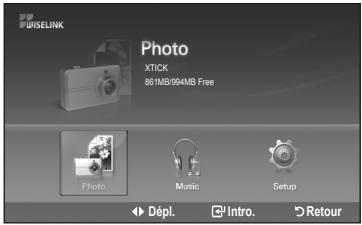


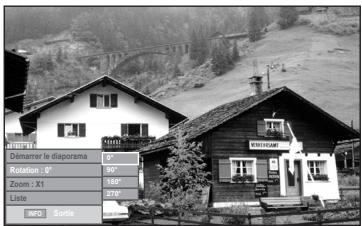
Zoom avant
- Effectuez les étapes 1 à 3 de "l'utilisation du menu WISELINK". (Reportez-vous à la page 66)
- Appuyez sur la touche ◀ ou ▶ pour passer à "Photo", puis appuyez sur la touche ENTER.
L'information fichier sauvegardée s'affiche sous forme d'un dossier ou d'unfichier.
- Appuyez sur les touches ▲, ▼, ◀ et ▶ pour sélectionner un fichier, puis appuyez sur la touche ENTER.
Appuyez sur la touche au-dessus d'une photo miniature pour la montrer en plein écran.
- Appuyez sur la touche INFO pour afficher l'option (Démarrer le diaporama, Rotation, Zoom, Liste).
Appuyez sur la touche ou pour sélectionner "Zoom", puis appuyez sur la touche ENTER.
- Zoom(x1): Rétablit l'image à sa taille initiale
- Zoom(x2): Zoom avant de la photo x2
- Zoom(x4): Zoom avant de la photo x4
Pour panoramiquer vers le haut, le bas, la gauche ou la droite, appuyer sur les touches ▲, ▼, ◀ et ▶.
Les images de résolution supérieure à 1280 X 720 ne sont pas prises en charge.
L'option Rotation/diaporama est désactivée lorsque l'option Zoom est choisie.
Pour quitter le mode WISELINK, appuyez sur la touche WISELINK de la télécommande.
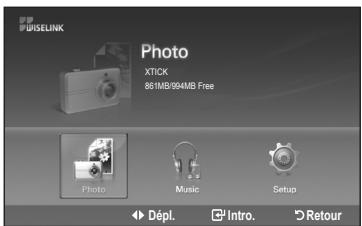
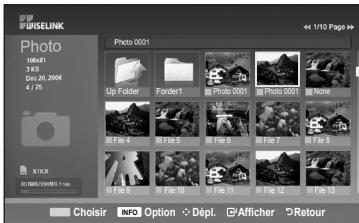
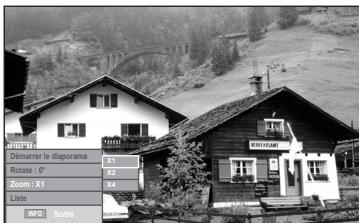

| Icône | Affichage en cours | Fonction |
 | Zoom (x 2) | Zoom avant de la photo x2 |
 | Zoom (x 4) | Zoom avant de la photo x4. |
 | Zoom (x 1) | Rétablit l'image à sa taille initiale |
 | Panoramique vers le bas | Panoramiser vers le bas pour voir la partie inférieure d'une photo agrandie à l'aide du zoom |
 | Panoramique vers le haut | Panoramiser vers le haut pour voir la partie supérieure d'une photo agrandie à l'aide du zoom |
 | Panoramique vers la droite | Panoramiser vers la droite pour voir la partie droite d'une photo agrandie à l'aide du zoom |
 | Panoramiquer vers la gauche | Panoramiser vers la gauche pour voir la partie gauche d'une photo agrandie à l'aide du zoom |
L'option Rotation/diaporama est désactivée lorsque l'option Zoom est choisie.
Ce menu présente des fichiers MP3 à partir de fichiers sauvegardés sur un dispositif à mémoire MSC.
- Effectuez les étapes 1 à 3 de "l'utilisation du menu WISELINK". (Reportez-vous à la page 66)
- Appuyez sur la touche ◀ ou ▶ pour passer à "Music", puis appuyez sur la touche ENTER.
L'information fichier sauvegardée s'affiche sous forme d'un dossier ou d'un fichier.
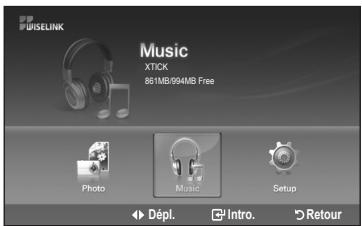
- Appuyez sur la touche ▲ ou ▼ pour sélectionner un fichier, puis appuyez sur la touche ENTER.
Pour choisir tous les fichiers ou un fichier, appuyez sur la touche INFO pour afficher les menus Musique.
Appuyez sur la touche ENTER pour sélectionner "lecture", "Reprise de la musique" ou "Désélectionner tous".
- Lorsque vous êtes sur une icône de note de musique et que vous appuyez sur le bouton ENTER, le fichier est automatiquement lu.
- Lorsque vous êtes sur une icône de dossier et que vous appuyez sur le bouton ENTER, les fichiers musicaux inclus dans le dossier s'affichent.
Pour choisir un fichier à la page suivante, appuyez sur la touche REW ◀◀ ou FF ▶▶ pour passer à la page suivante.


Icône de dossier

Icône de note musicale

Icône Revenir au dossier précédent
- Lorsqu'un fichier MP3 est en mode lecture, appuyez sur la touche PLAY/PAUSE ▶ pour arrêter momentanément la lecture. Appuyez sur la touche STOP ■ pour quitter le mode Lecture.
Pour quitter le mode WISELINK, appuyez sur la touche WISELINK de la télécommande.
Ce menu n'affiche que les fichiers d'extension mp3. Les fichiers d'extensions autres ne sont pas affichés, même s'ils ont été sauvegardés sur le dispositif USB.
Le fichier sélectionné est affiché en tête de liste avec la durée de déroulement.
Pour régler le volume sonore, appuyez sur la touche VOL+ ou VOL- de la télécommande.
Pour couper le son, appuyez sur la touche MUTE de la télécommande.
Les touches FF ▶▶ ou REW ◀◀ ne fonctionnent pas pendant la lecture du fichier.
Icônes d'information sur les fonctions de fichiers musicaux (affichées dans l'angle supérieur gauche de l'écran)
| Icône | Affichage en cours | Function |
| [7H40] | (Musique) Tout | Tous les fichiers musicaux sont en mode lecture. |
 | (Musique) Un | Un fichier musical est en cours de lecture. |
[TW4Z] | (Musique) Lecture/Pause | Appuyer sur la touche PLAY/PAUSE ▶II de la télécommande pendant que la musique est en cours de lecture. La musique est interrompue et le texte ‘Lecture’ s'affiche en haut de l’écran. |
 | (Musique) Arrêt | Appuyer sur la touche STOP ■ de la télécommande lorsque la musique est interrompue. La musique reprend et le texte ‘Arrêt’ s'affiche en haut de l’écran. |
Rep/musique
- Effectuez les étapes 1 à 3 de "l'utilisation du menu WISELINK" (Reportez-vous à la page 66)
- Appuyez sur la touche ◀ ou ▶ pour passer à "Music", puis appuyez sur la touche ENTER.
L'information fichier sauvegardée s'affiche sous forme d'un dossier ou d'un fichier.

- Appuyez sur la touche ▲ ou ▼ pour sélectionner un fichier, puis appuyez sur la touche ENTER.
Pour choisir tous les fichiers ou un fichier, appuyez sur la touche INFO pour afficher les menus Musique.
Appuyez sur la touche ENTER pour sélectionner "lecture", "Reprise de la musique", o "Désélectionner tous".
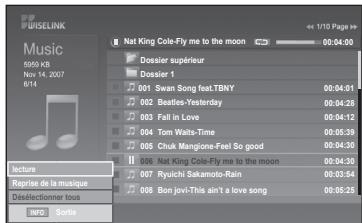
- Appuyez sur la touche ENTER pour sélectionner "Reprise de la musique".
Sélectionner pour lire en boucle les fichiers MP3 du dossier en cours.
Vous pouvez sélectionner On ou Off.
- On: Lit à nouveau un fichier musical ou tous les fichiers musicaux.
- Off: Pas de reprise des de la lecture des fichiers musicaux.
Pour quitter le mode WISELINK, appuyez sur la touche WISELINK de la télécommande.
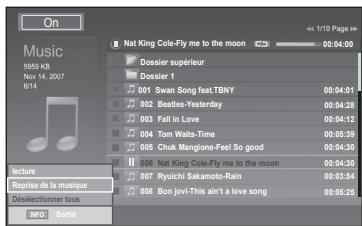
Menu de configuration
Le menu de configuration affiche les paramètres d'utilisateur du menu WISELINK.
- Effectuez les étapes 1 à 3 de "l'utilisation du menu WISELINK". (Reportez-vous à la page 66)
-
Appuyez sur la touche ◀ ou ▶ pour passer à "Setup", puis appuyez sur la touche ENTER.
-
Appuyez sur la touche ▲ ou ▼ pour sélectionner un fichier, puis appuyez sur la touche ENTER.
-
Appuyez sur la touche ▲ ou ▼ pour sélectionner l'option, puis appuyez sur la touche ENTER.

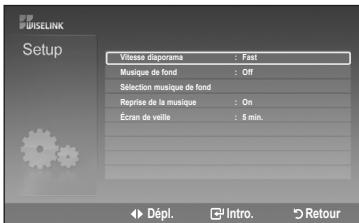

Suite...
Vitesse du diaporama:
Permet de commander la vitesse du diaporama. Vous pouvez sélectionner "Rapide", "Normal" ou "Lent".
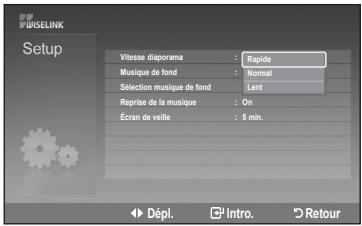
Fond musical:
Pour lire un fichier MP3 pendant un diaporama.
Vous pouvez choisir Musique "On" ou Musique "Off".

Sélection musique de fond:
Vous pouvez sélectionner la musique de fond pendant un diaporama. Vous pouvez également sélectionner la musique de fond pendant qu'un diaporama est en cours de lecture en appuyant sur la touche INFO et en sélectionnant le menu "Sélection musique de fond".

Reprise de la musique:
Sélectionner pour lire en boucle les fichiers MP3 du dossier en cours.
Vous pouvez sélectionner "On" ou "Off".
- On: Lit un fichier audio ou tous les fichiers en continu.
- Off: N'effectue pas de lecture en continu des fichiers musicaux.

Économiseur d'écran:
Sélectionner pour configurer le délai d'activation de l'écran de veille. L'écran de veille s'affiche si aucune touche n'est enfoncée pendant 1, 3 ou 5 minutes.
Pour quitter le mode WISELINK, appuyez sur la touche WISELINK de la télécommande.

À propos d'Anynet+
Qu'est-ce qu'Anynet+?
Anynet + est une fonction qui vous permet de contrôler tous les appareils Samsung connectés compatibles Anynet + avec votre télécommande Samsung.
Branchement d'appareils Anynet +
Le système Anynet + peut être utilisé uniquement avec les appareils Samsung disposant de la fonction Anynet + . Afin de vérifier que votre appareil Samsung dispose de cette fonction, assurez-vous qu'il comporte le logo Anynet + .
Connexion à un téléviseur
![graph TD TV["TV"] -->|HDMI IN 2| HDMI1["Anynet+ Appareil 1"] TV -->|HDMI IN 2| HDMI2["Anynet+ Appareil 2"] TV -->|HDMI IN 2| HDMI3["Anynet+ Appareil 3"] TV -->|Câble HDMI 1.3| HDMI4["Anynet+ Appareil 1"] TV -->|Câble HDMI 1.3| HDMI5["Anynet+ Appareil 2"] TV -->|Câble HDMI 1.3| HDMI6["Anynet+ Apparei…](/content/2020/05/25399/images/9a903a6cebdf0bfebb7bf36b42e6067e87b0df045da6f0a241b1989a30d22e82.jpg)
Raccorder la prise [HDMI1], [HDMI2] ou [HDMI3] du téléviseur à la prise de sortie HDMI OUT de l'appareil Anynet+ correspondant à l'aide du câble HDMI.
Connexion à un système home cinéma
![graph TD TV["TV"] -->|Câble optique| A["Anynet+ Appareil 1"] TV -->|Câble optique| B["Anynet+ Appareil 2"] TV -->|Câble optique| C["Cinéma maison"] TV -->|Câble optique| D["Anynet+ Appareil 3"] A -->|HDMI IN 2| E["Anynet+ Appareil 1"] A -->|HDMI IN 1| F["Anynet+ Appareil 2"] A -->|HDMI IN 1| G["Anyn…](/content/2020/05/25399/images/2466c463e407afaa9179076112c64357da0d6c22a477fc913344527a2687461f.jpg)
- Raccorder la prise [HDMI1], [HDMI2] ou [HDMI3] du téléviseur à la prise de sortie HDMI OUT de l'appareil Anynet + correspondant à l'aide du câble HDMI.
- Raccorder la prise d'entrée HDMI IN du cinéma maison et la prise de sortie HDMI OUT de l'appareil Anynet + correspondant à l'aide du câble HDMI.
Connectez le câble optique entre la prise Sortie audio numérique (Optique) de votre téléviseur et l'entrée Audio numérique de votre système home cinéma.
Connexion uniquement à un seul système home cinéma.
En suivant les instructions de connexion ci-avant, la prise optique alimente uniquement les périphériques audio 2 canaux. Vous entendrez du son uniquement au niveau des haut-parleurs gauche et droit avant de votre système home cinéma et du caisson de basses. Pour écouter des chaînes audio 5.1, branchez la prise SORTIE AUDIO NUMERIQUE (OPTIQUE) du lecteur DVD ou du décodeur câble/récepteur satellite (c.-à-d. appareil Anynet 1 ou 2) directement sur l'amplificateur ou sur un système home cinéma, et non sur le téléviseur.
Reportez-vous à la documentation du système home cinéma pour obtenir plus d'informations.
Certains câbles HDMI peuvent ne pas prendre en charge les fonctions Anynet + .
Anynet + fonctionne lorsque l'appareil AV compatible est en mode Veille ou en mode Marche.
Anynet + prend en charge jusqu'à 12 appareils AV. Vous pouvez connecter jusqu'à 3 appareils du même type.
Configuration d'Anynet +
Les réglages suivants permettent de configurer les fonctions Anynet+.
Pour utiliser la fonction Anynet + , le Anynet + (HDMI-CEC) doit être activé.
- Appuyer sur la touche Anynet + . Appuyer sur la touche ▲ ou ▼ pour sélectionner "Configuration", suivie de la touche ENTER.
- Appuyer sur la touche ENTER pour sélectionner "Anynet + (HDMI-CEC)", suivie à nouveau de la touche ENTER.
- Appuyer sur la touche ▲ ou ▼ pour sélectionner "Marche", suivie de la touche ENTER.
La fonction Anynet + (HDMI-CEC) est activée.
Si "Arrêt" est sélectionné, la fonction Anynet + (HDMI-CEC) est désactivée.
Lorsque la fonction de Anynet + (HDMI-CEC) est désactivée, toutes les opérations Anynet + connexes sont désactivées.


Régler un appareil Anynet + de sorte qu'il s'arrête automatiquement lorsque le téléviseur est hors tension
- Appuyer sur la touche ▲ ou ▼ pour sélectionner Arrêt automatique, suivie de la touche ENTER.
- Appuyer sur la touche ▲ ou ▼ pour sélectionner "Marche", suivie de la touche ENTER.
La fonction "Arrêt automatique" est activée.
Si "Arrêt" est sélectionné, la fonction "Arrêt automatique" est désactivée.

Appuyer sur la touche EXIT pour quitter le menu.
La source active de la télécommande du téléviseur doit être réglée à TV afin que l'on puisse utiliser la fonction Anynet + .
Si l'Arrêt automatique est activé, les appareils externes branchés sont également éteints en même temps que le téléviseur. Cependant, si l'appareil est en mode d'enregistrement, il ne pourra être éteint.
Balayage et permutation entre les appareils Anynet +
- Appuyer sur la touche Anynet + .
La liste des appareils Anynet + branchés au téléviseur s'affiche. - Appuyer sur la touche ▲ ou ▼ pour sélectionner un appareil particulier, suivie de la touche ENTER. Le système commande l'appareil sélectionné.
- S'il est impossible de trouver l'appareil désiré, appuyer sur la touche ▲ ou ▼ pour sélectionner "Recherche de connexions", suivie de la touche ENTER.
Le message "Configuration de la connexion Anynet + ..." s'affiche. Lorsque la recherche d'appareil est terminée, les appareils branchés sont énumérés dans le menu Anynet + .

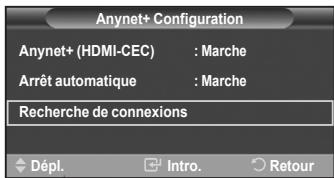
Permuter vers les appareils sélectionnés peut prendre jusqu'à 2 minutes. Il n'est pas possible d'annuler l'opération de permutation.
La durée nécessaire au balayage des appareils dépend du nombre d'appareils branchés.
Lorsque le balayage est terminé, le nombre d'appareils trouvés n'est pas affiché.
Bien que le téléviseur recherche automatiquement tous les appareils lorsqu'il est mis en marche à l'aide de la touche POWER, ceux qui sont branchés lorsque le téléviseur est en marche ne sont pas affichés. Dans ce cas, sélectionner Recherche de connexions pour détecter les appareils.
Si vous avez sélectionné un appareil externe en appuyant sur la touche SOURCE, il est impossible d'utiliser la fonction Anynet + . Veiller à permuter vers un appareil Anynet + externe à l'aide de la touche Anynet + .
Menu Anynet +
Le menu Anynet + varie selon le type et l'état des appareils Anynet + branchés au téléviseur.
| Menu Anynet + | Description |
| Regarder la télévision | Permuter d'Anynet + vers le mode d'émission télévisuel. |
| Enregistrer | Démarre l'enregistrement. (Ce menu fonctionne uniquement avec un appareil pouvant enregistrer.) |
| Menu (Nom_Appareil) | Affiche le menu de l'appareil raccordé.Exemple : Lorsqu'un enregistreur DVD est branché, le menu principal de l'enregistreur DVD s'affiche. |
| Opération (Nom_Appareil) | Affiche le menu de contrôle de lecture de l'appareil raccordé.Exemple : Lorsqu'un enregistreur DVD est branché, le menu de contrôle de lecture de l'enregistreur DVD s'affiche. |
| Brancher (Nom_Appareil) | Le téléviseur se branche à l'appareil correspondant. |
| Récepteur | Le son sort par le récepteur (cinéma maison). |
| Configuration | Vous pouvez régler la Anynet + (HDMI-CEC), la fonction d'arrêt automatique et la détection de connexions pour l'utilisation de la fonction Anynet + . |
Touches de la télécommande du téléviseur accessibles en mode Anynet +
| Type d'appareil | État de fonctionnement | Touches accessibles |
| Appareil Anynet+ | Après une permutation vers l'appareil, lorsque le menu de l'appareil correspondant s'affiche à l'écran. | Touches numériques▲/▼/◄/►/Touches ENTERTouches de couleurTouche EXIT |
| Après la permutation vers l'appareil, pendant la lecture d'un fichier | ◄◄ (Recherche vers l'arrière)►► (Recherche vers l'avant)■ (Arrêt)►|| (Lecture/Pause) | |
| Appareil avec syntoniseur intégré | Après la permutation vers l'appareil, pendant l'écoute d'une émission télévisée | CH Touche ▲/▼ |
| Appareil audio | Lorsque le récepteur est activé | Touches VOL +/-Touche MUTE |
La fonction Anynet + ne fonctionne que lorsque la source active de la télécommande du téléviseur est réglée à TV.
La touche REC ne fonctionne qu'à l'état d'écoute de la télévision.
Il est impossible de contrôler les appareils Anynet+ à l'aide des touches du panneau latéral du téléviseur Il est possible de contrôler les appareils Anynet+ à l'aide du téléviseur.
Il est possible que la télécommande du téléviseur ne fonctionne pas dans certaines conditions. Le cas échéant, ré sélectionner l'appareil Anynet + .
Les fonctions Anynet + ne fonctionnent pas avec des produits d'autres marques.
Les fonctions ◀◀, ►► peuvent varier selon l'appareil.
Enregistrement
Il est possible d'enregistrer une émission télévisée à l'aide d'un enregistreur.
Appuyer sur la touche REC.
L'enregistrement commence. (Seulement lorsqu'un appareil d'enregistrement Anynet + est branché.)
Vous pouvez enregistrer le train binaire source en activant Enregistrer après avoir appuyé sur la touche Anynet + .
Appuyez sur la touche REC pour enregistrer ce que vous écouter présentement. Pour la connexion de l'antenne à l'appareil enregistreur, consulter le guide d'utilisation.
Avant d'enregistrer, vérifier si la prise d'antenne est correctement branchée à l'appareil enregistreur. Pour brancher correctement une antenne à un appareil d'enregistrement, consultez le guide d'utilisation de l'appareil.
Écoute par l'intermédiaire d'un récepteur
Il est possible d'écouter le son par l'intermédiaire d'un récepteur, plutôt que par les haut-parleurs du téléviseurs.
- Appuyer sur la touche Anynet + .
Appuyer sur la touche ▲ ou ▼ pour sélectionner "Enregistrer", suivie de la touche ENTER.
-
Appuyer sur la touche ◀ ou ▶ pour sélectionner "Marche", suivie de la touche ENTER. Il à présent possible d'écouter le son par l'intermédiaire du récepteur.
-
Appuyer sur la touche EXIT pour quitter le menu.
Lorsque le récepteur (cinéma maison) est réglé à marche, vous pouvez entendre du son provenant de la prise optique du téléviseur. Lorsque le téléviseur émet des signaux numériques (antenne), il transmet le son en 5.1 canaux au récepteur du cinéma maison. Lorsque la source est un composant

numérique, comme un lecteur DVD, et que ce dernier est branché au téléviseur à l'aide d'un câble HDMI, seul un son deux canaux sera émis par le récepteur du cinéma maison.
Si votre récepteur ne prend en charge que le son, il peut ne pas figurer dans la liste des appareils.
Le récepteur fonctionnera lorsque vous aurez correctement relié sa prise d'entrée optique à la prise de sortie optique du téléviseur.
Lorsqu'on utilise la fonction WISELINK, il est possible que le son émis par le récepteur soit médiocre.
Lorsque le récepteur est en mode d'écoute, certaines restrictions relatives à la fonction ISI et aux fonctions audio (fonction MTS, langue privilégiée) s'appliquent.
Dépannage de la fonction Anynet +
| Symptôme | Solution |
| Anynet+ ne fonctionne pas. | Vérifier si l'appareil est bien un appareil Anynet+ . Le système Anynet+ ne prend en charge que les appareils Anynet+ .Ne brancher qu'un seul récepteur.Vérifier si le cordon d'alimentation de l'appareil Anynet+ est bien branché.Vérifier les branchements des câbles vidéo/audio/HDMI 1.3 de l'appareil Anynet+ .Vérifier si Anynet+ (HDMI-CEC) est activé dans le menu Configuration Anynet+ .Vérifier si la télécommande est en mode TV.Vérifier s'il s'agit de la télécommande exclusive Anynet+ . Anynet+ ne fonctionne pas dans certaines conditions. (recherche de canaux, utilisation de WISELINK)Au moment du branchement ou du débranchement du câble HDMI 1.3, s'assurer d'effectuer une nouvelle recherche des appareils ou de redémarrer le téléviseur.Vérifier si la fonction Anynet+ de l'appareil Anynet+ est activée. |
| Je souhaite lancer Anynet+ . | Vérifier si l'appareil Anynet+ est bien branché au téléviseur et vérifier si Anynet+ (HDMICEC) est activé dans le menu Configuration d'Anynet*.Appuyer sur la touche TV de la télécommande du téléviseur pour permuter vers le téléviseur. Appuyer ensuite sur la touche Anynet+ pour afficher le menu Anynet+ et sélectionner le menu désiré. |
| Je souhaite quitter Anynet+ . | Sélectionner Écouter la télévision dans le menu Anynet+ .Appuyer sur la touche SOURCE de la télécommande du téléviseur pour sélectionner un appareil autre que les appareils Anynet+ .Appuyer sur les touches CH, CH LIST, PRE-CH, FAV.CH, ou autre pour passer au mode TV. (Remarque : le bouton des canaux ne fonctionne que si aucun appareil à syntoniseur intégré Anynet+ n'est branché.) |
| Le message Connexion à l'appareil Anynet+ ... s'affiche à l'écran. | La télécommande ne peut être utilisée pendant la configuration d'Anynet + ou pour la permutation vers un mode de visionnement.Utiliser la télécommande lorsque le réglage d'Anynet + ou la permutation vers le mode de visionnement sont terminés. |
| L'appareil Anynet+ ne lit pas. | Vous ne pouvez pas utiliser la fonction lecture lorsque le mode Prêt-à-l'emploi est en cours d'exécution. |
| L'appareil branché n'est pas affiché. | Vérifier si l'appareil prend en charge les fonctions Anynet+ .Vérifier si le câble HDMI 1.3 est bien branché.Vérifier si Anynet+ (HDMI-CEC) est activé dans le menu Configuration d'Anynet*.Rechercher les appareils Anynet+ à nouveau.Seul le câble HDMI 1.3 permet de brancher un appareil Anynet+ . Certains câbles HDMI ne prennent pas en charge des fonctions Anynet+ . |
| L'émission ne peut pas être enregistrée. | Vérifier si la prise d'antenne sur l'appareil enregistreur est branchée correctement. |
| Le son du téléviseur ne sort pas par le récepteur. | Brancher le câble optique entre le téléviseur et le récepteur. |
Annexe
Identification des problèmes
L'écran TFT LCD utilise un affichage constitué de pixels secondaires (6 220 800) nécessitant une technologie sophistiquée. Cependant, il se peut qu'il y ait à l'écran quelques pixels lumineux ou noirs. Ces pixels n'ont aucun impact sur les performances de ce produit.
En cas de problème, consultez d'abord la liste des problèmes potentiels et leurs solutions.
Si aucune des astuces de dépannage ne s'applique, appelez le centre de service le plus proche de chez vous.
| Problème | Solution possible | |
| Image de qualité médiocre. | Essayez une autre canal.Réglez l'antenne.Vérifiez tous les branchements. | |
| Son de qualité médiocre. | Essayez une autre canal.Réglez l'antenne. | |
| Aucune image ou aucun son. | Essayez une autre canal.Appuyez sur le bouton SOURCE.Vérifiez que la télévision est branchée.Vérifiez les branchements de l'antenne. | |
| Il n'y a pas de son ou le son est trop bas alors que le volume est réglé au maximum. | Dans un premier temps, vérifiez le volume pour les éléments branchés sur votre téléviseur (récepteur de diffusion numérique, DTV, DVD, récepteur de diffusion par câble, magnétoscope, etc.).Puis, réglez le volume du téléviseur en conséquence. | |
| L'image roule verticalement. | Vérifiez tous les branchements des câbles. | |
| La télévision fonctionne irrégulièrement. | Débranchez la télévision pendant 30 secondes puis essayez de nouveau. | |
| Le téléviseur ne s'allume pas. | Vérifiez que la prise électrique fonctionne correctement. | |
| Dysfonctionnement de la télécommande. | Remplacez les piles de la télécommande.Nettoyez la partie supérieure de la télécommande (fenêtre de transmission).Vérifiez les bornes de la batterie. | |
| Message “Vérifier signal câble.”. | Assurez- vous que le câble d'interface est solidement branché aux sources PC. | |
| Message “Mode non disponible”. | Vérifiez la résolution maximale et la fréquence de l'adaptateur vidéo.Comparez ces valeurs aux données des modes. | |
| Problème d'écran en diffusion numérique. | Vérifiez la puissance du signal numérique et l'entrée de l'antenne. | |
| L'image est trop claire ou trop sombre. | Réglez la luminosité et le contraste.Utilisez la fonction de réglage fin. | |
| Barres noires à l'écran. | Assurez-vous que votre réception est en haute définition (HD).Les stations des canaux à haute définition émettent parfois en signaux à définition standard (SD), ce qui peut causer la formation de barres noires.Réglez votre câblosélecteur ou récepteur satellite sur le mode Étirer ou format large pour éliminer les barres. | |
| L'image a une teinte rouge/verte ou rose. | Assurez-vous que les câbles pour composants sont branchés aux prises correspondantes. | |
| Le mode Sous-titres ne fonctionne pas. | Si vous utilisez un câblosélecteur ou un récepteur satellite, vous devez réglez le mode Sous-titres sur le récepteur et non sur le téléviseur. | |
| Image embrouillée | Le logiciel de votre câblosélecteur a besoin d'une mise à niveau. Communiquez avec votre câblodistributeur. | |
| Images fantômes | La raison peut être une incompatibilité avec votre câblosélecteur.Pour supprimer ce problème, branchez les câbles pour composants. | |
| Problème | Solution possible | |
| Des barres horizontales et clignotent, scintillent ou tremblent sur l'image. | Ajustez la fonction de réglage de base, puis réglez la fonction de réglage fin. | |
| Des barres verticales et clignotent, scintillent ou tremblent sur l'image. | Ajustez la fonction de réglage de base, puis réglez la fonction de réglage fin. | |
| L'écran est noir et l'Indicateur d'alimentation clignote. | A partir de votre ordinateur, vérifiez: l'alimentation, le câble signal.La télévision est en mode gestion d'énergie.Déplacez la souris de l'ordinateur ou appuyez sur n'importe quelle touche du clavier. | |
| Il est possible que l'image ne soit pas stable et qu'elle donne l'impression de vibrer lorsqu'un ordinateur est connecté à l'entrée PC. | Si le réglage est incorrect, utilisez le programme utilitaire de votre ordinateur pour modifier les paramètres d'affichage.➢Votre télévision prend en charge les fonctions d'affichage multiscan dans le domaine de fréquence suivant: | |
| Fréquence horizontale (kHz) | 30~60 | |
| Fréquence verticale (Hz) | 60~75 | |
| Taux de rafraîchissement maxi (60 Hz) | 1920 X 1080 | |
| L'image n'est pas centrée sur l'écran. | Réglez la position horizontale et verticale.Ne réglez pas la position de l'écran en Signal Numérique. | |
| L'image semble déformée dans un angle de l'écran. | Si la fonction "Numérisation seulement" est sélectionnée avec certains appareils externes, l'image peut sembler déformée dans un angle de l'écran. Ce dommage est causé par les appareils externes et non par le téléviseur. | |
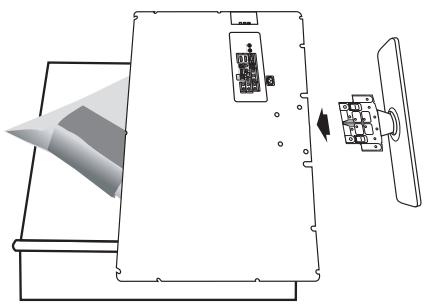
- Placez la télévision face posée sur un chiffon doux ou un coussin sur une table.
- Insérez le socle dans le trou situé sous le téléviseur.
- Insérez la vis dans le trou indiqué et serrez-la.
Démonter la base
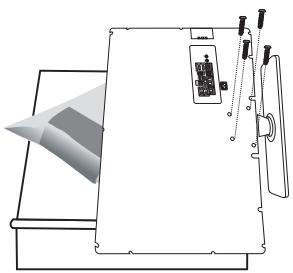
- Placez la télévision face posée sur un chiffon doux ou un coussin sur une table.
- Retirez les 4 vis à l'arrière de la télévision.
- Vous pouvez ensuite séparer la base du télévision.
- Fermez l'ouverture en utilisant un cache.
Lorsque le support mural à réglage automatique est installé, la position du téléviseur peut être facilement ajustée.

Pour entrer dans le menu
- Appuyez sur la touche ▲, ▼, ◀ ou ▶ de la télécommande.
L'écran de réglage du support mural s'affiche.
Si l'écran de réglage du support mural ne s'affiche lorsqu'on clique sur une touche de direction pendant que le téléviseur est en marche, utilisez le menu pour l'afficher.
- Appuyez sur MENU pour afficher le menu. Appuyez sur la touche ▲ ou ▼ pour choisir “Configuration”, puis sur ENTER.
- Appuyez sur la touche ▲ ou ▼ pour choisir “Réglage du support mural”, puis sur ENTER.
Mémorisation de la position
- Réglez à la position souhaitée à l'aide des touches ▲,▼,◀,▶.
Si vous appuyez sur une touche fléchée lorsqu'il n'y a pas d'affichage à l'écran du téléviseur, l'écran de réglage s'affiche alors.
Appuyez sur la touche INFO pour réinitialiser. Appuyez sur la touche ◀ ou ▶ pour sélectionner "Oui", puis sur ENTER.
La position est initialisée au réglage par défaut.
- Appuyez sur la touche bleue.
Appuyez sur les touches ▲ et ▲ pour sélectionner un mode de sauvegarde à partir des positions 1, 2 ou 3 afin de sauvegarder la position en cours.
Pour ne pas sauvegarder la position en cours, appuyez sur la touche RETURN.
Vous ne pouvez pas utiliser les touches de couleur pendant que vous sélectionnez un mode de sauvegarde.
- Appuyez sur ENTER pour sauvegarder.
Lorsque la position 1 est sélectionnée, le message “Position en cours sauvegardée comme Position 1.” s'affiche.
- Appuyez sur la touche ENTER.
La position sauvegardée s'affiche à gauche de l'écran.
Réglage à la position mémorisée
- Effectuez l'étape 1 de la fonction "Pour entrer dans le menu".
- En appuyant sur une touche de couleur (rouge, verte, jaune), le support mural à réglage automatique se règle sur la position mémorisée.
Vous pouvez régler le support mural sur une des trois positions préréglées en appuyant sur les touches rouge (Position 1), verte (Position 2) ou jaune (Position 3).
Si vous réglez la position après avoir activé une position préréglée, l'affichage disparaît.
Pour l'installation, reportez-vous au guide d'installation fourni avec le support mural.
Pour installer le téléviseur ainsi que pour installer et déplacer le support mural, adressez-vous à une société spécialisée en installation.
Ce dispositif doit être utilisé pour poser le support mural sur un mur. Pour le fixer à d'autres matériaux, veuillez communiquer avec votre détaillant.
Le support mural automatique ne fonctionne pas lorsque la fonction Anynet + est activée.

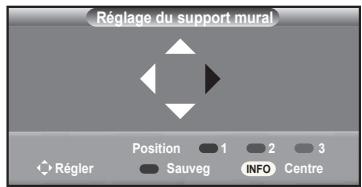
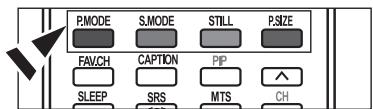


Spécifications du jeu d'installation murale (VESA)
Installez votre support mural sur un mur massif perpendiculaire au plancher.
Pour le fixer à d'autres matériaux, veuillez communiquer avec votre détaillant.
Si vous l'installez au plafond ou sur un mur incliné, il risque de tomber et de causer des blessures.

| Type de produit | pouces | Spéc. VESA (A * B) | Vis standard | Quantité |
| LCD-TV | 23~ 26 | 200 * 100 | M4 | 4 |
| 32 ~ 40 | 200 * 200 | M6 | ||
| 46 ~ 52 | 600 * 400 | M8 | ||
| 57 | 700 * 400(Pas de spécifications VESA) | |||
| 57 ~ 70 | 800 * 400 | |||
| 80 ~ | 1400 * 800 | |||
| PDP-TV | 42 ~ 50 | 600 * 400 | M8 | 4 |
| 55 ~ 70 | 800 * 400 | |||
| 63 | Pas de spécifications VESA | 6 | ||
| 80 ~ | 1400 * 800 | 4 |
Les dimensions standard pour les ensembles de fixation murale figurent dans le tableau ci-dessus.
Un manuel d'installation détaillée et toutes les pièces nécessaires à l'assemblage sont comprises avec l'achat de notre jeu d'installation murale.
Ne pas utiliser de vis plus longues que les dimensions standard : elles pourraient endommager l'intérieur du téléviseur.
En ce qui a trait aux supports muraux qui ne sont pas conformes aux spécifications de vis standard VESA, la longueur des vis peut différer selon leurs spécifications.
N'utilisez pas de vis non conformes aux spécifications de vis standard VESA. Ne serrez pas trop les vis, cela pourrait endommager le produit ou en provoquer la chute et causer des blessures. Samsung décline toute responsabilité dans le cas où de tels accidents se produisent.
Samsung ne saurait être tenu responsable des dommages au produit ou des blessures occasionnés par l'utilisation d'un support mural autre que VESA ou non recommandé, ou si le consommateur ne suit pas les instructions d'installation du produit.
Nos modèles de 145 cm (57 po) et 160 cm (63 po) ne sont pas conformes aux spécifications VESA. Par conséquent, vous devez utiliser notre ensemble de fixation conçu pour ces modèles.
➢ Lors du montage, l'inclinaison du téléviseur ne doit pas dépasser 15°.

N'installez pas votre kit de montage mural lorsque votre téléviseur est en fonctionnement. Une blessure par choc électrique pourrait en résulter.
Utilisation du verrouillage Kensington antivol
Le verrouillage Kensington est un dispositif utilisé pour fixer physiquement le système dans le cas d'une utilisation dans un endroit public. Le dispositif de verrouillage doit être acheté séparément. L'aspect et la méthode de verrouillage peuvent différer de l'illustration en fonction du fabricant. Reportez-vous au manuel fourni avec le verrouillage Kensington pour une utilisation correcte.

L'emplacement du "verrou Kensington" peut varier en fonction du modèle.
- Insérez le dispositif de verrouillage dans la fente Kensington de la télévision LCD (Figure 1) et tournez-le dans le sens de verrouillage (Figure 2).
- Branchez le câble du verrouillage Kensington.
- Fixez le verrouillage Kensington sur un bureau ou tout autre objet lourd inamovible.
Spécifications
| Modèle | LN-T4081F | LN-T4681F |
| Taille de l'écran (diagonale) | 40 pouces | 46 pouces |
| Résolution PC | 1920 x 1080 @ 60 Hz | 1920 x 1080 @ 60 Hz |
| SonSortie | 10W X 2 | 10W X 2 |
| Dimensions (WxDxH)TVAvec support | 1100 x 102,8 x 607,3 mm(43,3 X 4 X 23,9 pouces)1100 x 289,9 x 675,4 mm(43,3 X 11,4 X 26,6 pouces) | 1228 x 111 x 686,8 mm(48,3 X 4,4 X 27 pouces)1228 x 319,9 x 752,4 mm(48,3 X 12,6 X 29,6 pouces) |
| PoidsAvec supportSans support | 26,2 kg (57,76 lbs)22,3 kg (49,16 lbs) | 34,9 kg (76,94 lbs)29,8 kg (65,70 lbs) |
| Considérations environnementalesTempérature de fonctionnementHumidité au cours du fonctionnementTempérature de stockageHumidité du stockage | 50 °F à 104 °F (10 °C à 40 °C)10% à 80%, sans condensation-4 °F à 113 °F (-20 °C à 45 °C)5% à 95%, sans condensation | 50 °F à 104 °F (10 °C à 40 °C)10% à 80%, sans condensation-4 °F à 113 °F (-20 °C à 45 °C)5% à 95%, sans condensation |
| Modèle | LN-T5281F | LN-T5781F |
| Taille de l'écran (diagonale) | 52 pouces | 57 pouces |
| Résolution PC | 1920 x 1080 @ 60 Hz | 1920 x 1080 @ 60 Hz |
| SonSortie | 15W X 2 | 15W X 2 |
| Dimensions (WxDxH)TVAvec support | 1372 x 120 x 779,8 mm(54 X 4,7 X 30,7 pouces)1372 x 319,9 x 845,4 mm(54 X 12,6 X 33,3 pouces) | 1474 x 121 x 830,7 mm(58 X 4,8 X 32,7 pouces)1474 x 344,7 x 895,4 mm(58 X 13,6 X 35,3 pouces) |
| PoidsAvec supportSans support | 42 kg (92,59 lbs)36,8 kg (81,13 lbs) | 50,6 kg (111,55 lbs)45,8 kg (100,97 lbs) |
| Considérations environnementalesTempérature de fonctionnementHumidité au cours du fonctionnementTempérature de stockageHumidité du stockage | 50 °F à 104 °F (10 °C à 40 °C)10% à 80%, sans condensation-4 °F à 113 °F (-20 °C à 45 °C)5% à 95%, sans condensation | 50 °F à 104 °F (10 °C à 40 °C)10% à 80%, sans condensation-4 °F à 113 °F (-20 °C à 45 °C)5% à 95%, sans condensation |
Socle orientable (Gauche/Droite)
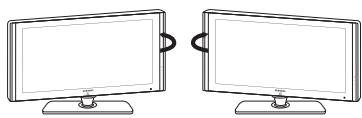
Le design et les spécifications peuvent changer sans préavis.
Ce périphérique est un appareil numérique de classe B.
Pour les caractéristiques d'alimentation et de consommation électrique, voir l'étiquette fixée au produit.

REMARQUE : Les dessins ne sont pas nécessairement tous à l'échelle.
Certaines dimensions sont susceptibles de changer sans préavis.
Consultez les dimensions avant d'installer votre téléviseur.
Aucune responsabilité ne saurait être acceptée en cas d'erreur
typographique ou d'impression.
© 2007 Samsung Electronics America, Inc.

REMARQUE : Les dessins ne sont pas nécessairement tous à l'échelle.
Certaines dimensions sont susceptibles de changer sans préavis.
Consultez les dimensions avant d'installer votre téléviseur.
Aucune responsabilité ne saurait être acceptée en cas d'erreur typographique ou d'impression.
© 2007 Samsung Electronics America, Inc.

REMARQUE : Les dessins ne sont pas nécessairement tous à l'échelle. Certaines dimensions sont susceptibles de changer sans préavis. Consultez les dimensions avant d'installer votre téléviseur. Aucune responsabilité ne saurait être acceptée en cas d'erreur typographique ou d'impression. © 2007 Samsung Electronics America, Inc.
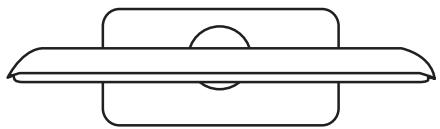
REMARQUE : Les dessins ne sont pas nécessairement tous à l'échelle. Certaines dimensions sont susceptibles de changer sans préavis. Consultez les dimensions avant d'installer votre téléviseur. Aucune responsabilité ne saurait être acceptée en cas d'erreur typographique ou d'impression. © 2007 Samsung Electronics America, Inc.
Cette page est laissée intentionnellement en blanc.
Antenas de par de cables planos de 300 Ω
- LNA (LOW NOISE AMPLIFIER)
- REMARQUES IMPORTANTES SUR LA GARANTIE RELATIVE AU FORMAT DE L'IMAGE DU TÉLÉVISEUR
- ÉTATS-UNIS SEULEMENT
- AUTRES PAYS
- SAMSUNG ELECTRONICS GARANTIE LIMITÉE POUR L'AMÉRIQUE DU NORD
- PRÉCAUTIONS À PRENDRE LORS DE L'AFFICHAGE D'UNE IMAGE FIXE
- TABLE DES MATIÈRES
- INFORMATIONS GÉNÉRALES
- CONNEXIONS
- FONCTIONNEMENT
- CONTRÔLE DE L'IMAGE
- CONTRÔLE DU SON
- CONTRÔLE DES CHAÎNES
- AFFICHAGE PC
- PARAMÈTRE D'HEURE
- DESCRIPTION DE LA FONCTION
- WISELINK
- À PROPOS D'ANYNET
- ANNEXE
- LISTE DES FONCTIONS
- ACCESSOIRES
- BOUTONS SITUÉS EN BAS À DROITE DU PANNEAU
- ① SOURCE
- ② MENU
- ③ + VOL
- ④ ∧ CH ∨
- ⑤ VOYANT D'ALIMENTATION
- ⑥ CAPTEUR DE LA TÉLÉCOMMANDE
- ⑦ HAUT-PARLEURS
- ⑧ (ALIMENTATION)
- PRISES DU PANNEAU ARRIÈRE
- ① AUDIO OUT
- ③ PC IN
- ④ HDMI IN 1, 2, 3 / DVI IN (HDMI 1) (AUDIO R/L)
- ⑤ ANT 1 IN / ANT 2 IN
- ⑥ EX-LINK
- ⑦ COMPONENT IN 1, 2
- ⑧ AV IN 1 / AV IN 2
- S-VIDEO
- ⑨ PUISSANCE CONSOMMÉE
- 10 VERROU KENSINGTON
- 11 ÉCOUTEURS
- ⑫ WISELINK
- INSERTION DES PILES DANS LA TÉLÉCOMMANDE
- CONNEXION D'ANTENNES VHF ET UHF
- ANTENNES AVEC CÂBLE BIPOLAIRE PLAT DE 300 Ω
- ANTENNES AVEC CÂBLE ROND DE 75 Ω
- ANTENNES VHF ET UHF SÉPARÉES
- CONNEXION DU CÂBLE TV
- CÂBLE SANS BOÎTE DE JONCTION
- BRANCHEMENT D'UNE BOÎTE DE JONCTION SERVANT À DÉCRYPTER L'ENSEMBLE DES CANAL
- BRANCHEMENT D'UNE BOÎTE DE JONCTION SERVANT À DÉCRYPTER CERTAINES CANAL
- CONNEXION D'UN LECTEUR DVD OU D'UN DÉCODEUR CÂBLE/RÉCEPTEUR SATELLITE (BOÎTIER DÉCODEUR) VIA DVI
- BRANCHEMENT D'UN LECTEUR DVD, CÂBLOSÉLECTEUR OU RÉCEPTEUR SATELLITE À L'AIDE DE CÂBLES COMPOSANTES
- CONNEXION D'UN CAMÉSCOPE
- CONNEXION VIDÉO
- CONNEXION S-VIDÉO
- BRANCHEMENT D'UN SYSTÈME AUDIO NUMÉRIQUE
- CONNEXION D'UN AMPLIFICATEUR/HOME CINÉMA DVD
- BRANCHEMENT D'UN PC
- UTILISATION D'UN CÂBLE SECONDAIRE D
- UTILISATION D'UN CÂBLE HDMI/DVI
- MISE EN MARCHE ET ARRÊT DE LA TÉLÉVISION
- FONCTION PRÊT À L'EMPLOI
- SI VOUS SOUHAITEZ RÉINITIALISER CE PARAMÈTRE
- CHANGEMENT DES CANAL
- UTILISATION DES BOUTONS DE CANAL
- UTILISATION DU PAVÉ NUMÉRIQUE
- UTILISATION DU BOUTON
- APPUYEZ SUR LA TOUCHE PRE-CH POUR SÉLECTIONNER LA CHAÎNE PRÉCÉDENTE
- APPUYEZ SUR LE BOUTON PRE-CH
- RÉGLAGE DU VOLUME
- UTILISATION DES TOUCHES DE RÉGLAGE DU VOLUME
- UTILISATION DE LA FONCTION MUET
- VISUALISATION DE L'AFFICHAGE
- VISUALISATION DES MENUS
- MÉMORISATION DES CANAL
- SÉLECTION DE LA SOURCE DU SIGNAL VIDÉO
- ENREGISTREMENT DES CANAL DANS LA MÉMOIRE (MÉTHODE AUTOMATIQUE)
- PROGRAMMATION DE LA TÉLÉCOMMANDE
- CONFIGURATION DE LA TÉLÉCOMMANDE POUR FAIRE FONCTIONNER VOTRE MAGNÉTOSCOPE
- CONFIGURATION DE LA TÉLÉCOMMANDE POUR FAIRE FONCTIONNER VOTRE CÂBLOSÉLECTEUR
- CONFIGURATION DE LA TÉLÉCOMMANDE POUR FAIRE FONCTIONNER VOTRE LECTEUR DVD
- PARAMÉTRAGE DE LA TÉLÉCOMMANDE POUR CONTRÔLER VOTRE DÉCODEUR
- POUR SÉLECTIONNER LA SOURCE
- POUR ÉDITER LE NOM DE LA SOURCE
- UTILISATION DES PARAMÈTRES AUTOMATIQUES D'IMAGE
- RÉGLAGE DES TONS DES COULEURS
- RÉTABLIR LES PARAMÈTRES DE RÉGLAGE DE L'IMAGE D'USINE
- PARAMÉTRAGE DE LA FONCTION RÉGLAGES DES DÉTAILS
- ACTIVATION DE LA FONCTION RÉGLAGES DES DÉTAILS
- ACTIVATION DE L'OPTION RÉGLAGE DU NOIR
- ACTIVATION DE LA FONCTION CONTRASTE DYNAM
- ACTIVATION DE LA FONCTION GAMMA
- ACTIVATION DE LA FONCTION ESPACE COULEURS
- ACTIVATION DE LA FONCTION EQUILIBRAGE DU BLANC
- ACTIVATION DE LA FONCTION COMMANDE COULEUR
- ACTIVATION DE LA FONCTION AMÉLIORATION DES BORDS
- ACTIVATION DE LA FONCTION XVYCC
- ACTIVATION DE LA FONCTION DEL MOTION PLUS
- MODIFICATION DE LA TAILLE DE L'ÉCRAN
- RÉGLAGE DE LA FONCTION COULEUR ACTIVÉE
- DNLE (IMAGE NATURELLE NUMÉRIQUE)
- RÉGLAGE DU DEL SMARTLIGHTING
- RÉGLAGE DU DÉMONSTRATION DE LA FONCTION DEL
- RÉGLAGE DU NIVEAU DE NOIR HDMI
- RÉGLAGE DU MODE FILM
- VISIONNEMENT IMAGE SUR IMAGE
- COMMENT ACTIVER LA FONCTION IMAGE SUR IMAGE
- CHANGER LA CHAÎNE DE LA FENÊTRE ISI
- POUR CHANGER LA POSITION DE LA FENÊTRE ISI
- POUR CHANGER LA SIZE DE LA FENÊTRE ISI
- GEL DE L'IMAGE
- PERSONNALISATION DU SON
- UTILISATION DES PARAMÈTRES AUTOMATIQUES DE SON
- PARAMÉTRAGE DE LA TECHNOLOGIE TRUSURROUND XT
- AVERTISSEMENT CONCERNANT LES MARQUES ET LOGOS
- SÉLECTION D'UNE BANDE SON À CANAUX MULTIPLES (MTS) – NUMÉRIQUE
- LANGUE PRIVILÉGIÉE
- CONTRÔLE AUTOMATIQUE DU VOLUME
- SÉLECTION DU MODE INTERNAL MUTE
- RÉGLAGE DE LA MÉLODIE DE MISE SOUS/HORS TENSION DU TÉLÉVISEUR
- DOLBY DIGITAL
- ACTIVATION DU SON DE L'IMAGE (ISI) SECONDAIRE
- RÉTABLIR LES PARAMÈTRES DE SON PAR DÉFAUT
- CONNEXION DU CASQUE
- SÉLECTION DE L'ANTENNE
- SUPPRESSION DES CANAUX BROUILLÉS – CANAUX NUMÉRIQUES
- AJOUT ET SUPPRESSION DE CHAÎNES
- CONFIGURATION DE VOS CHAÎNES FAVORITES
- UTILISATION DE LA LISTE DE CHAÎNES
- AFFICHAGE DE LA LISTE DES CHAÎNES
- NOM DES CHAÎNES
- AMPLIFICATEUR À FAIBLE BRUIT (AFB)
- SYNTONISATION FINE DES CHAÎNES ANALOGIQUES
- CONTRÔLE DE LA PUISSANCE DU SIGNAL NUMÉRIQUE
- UTILISATION DE VOTRE TÉLÉVISION COMME UN ÉCRAN PC
- CONFIGURATION DE VOTRE LOGICIEL PC (BASÉE SURWINDOWS XP)
- COMMENT UTILISER LE RÉGLAGE AUTOMATIQUE
- RÉGLAGE DE LA QUALITÉ DE L'ÉCRAN
- CHANGEMENT DE LA POSITION DE L'ÉCRAN
- INITIALISER LA POSITION DE L'ÉCRAN ET LES PARAMÈTRES DES COULEURS
- RÉGLAGE DE LA FONCTION PC CINÉMA MAISON
- RÉGLER L'HORLOGE
- OPTION 1: RÉGLAGE MANUEL DE L'HORLOGE
- OPTION 2: RÉGLAGE AUTOMATIQUEMENT DE L'HORLOGE
- PARAMÉTRER LE MINUTEUR
- RÉGLAGE DE LA MINUTERIE DE MISE EN MARCHE/ARRÊT
- SÉLECTION D'UNE LANGUE DE MENU
- RÉGLAGE DU MODE D'ÉCRAN BLEU
- UTILISATION DE MODE JEU
- AFFICHAGE DES SOUS-TITRES (MESSAGES TEXTE À L'ÉCRAN) – ANALOGIQUE
- AFFICHAGE DES SOUS-TITRES (MESSAGES TEXTE À L'ÉCRAN) – NUMÉRIQUE
- NIVEAU DE TRANSPARENCE DU MENU
- UTILISATION DE LA FONCTION D'ÉCONOMIE D'ÉNERGIE
- CONFIGURATION DE LA FONCTION D'AIDE
- RÉDUCTION NUMÉRIQUE DES BRUITS
- UTILISATION DE LA FONCTION PUCE V-CHIP
- RÉGLAGE DE VOTRE NUMÉRO D'IDENTIFICATION PERSONNEL (NIP)
- COMMENT ACTIVER/DÉSACTIVER LA FONCTION PUCE V
- COMMENT CONFIGURER LES RESTRICTIONS À L'AIDE DES 'CONTRÔLE PARENTAL TV
- COMMENT CONFIGURER LES RESTRICTIONS À L'AIDE DES ÉVALUATIONS MPAA: G, PG, PG-13, R, NC-17, X, NR
- COMMENT CONFIGURER LES RESTRICTIONS À L'AIDE DES 'ANGLAIS CANADIEN
- COMMENT CONFIGURER LES RESTRICTIONS À L'AIDE DES 'FRANÇAIS CANADIEN
- UTILISATION DE LA FONCTION V-CHIP POUR LES CANAUX NUMÉRIQUES
- RÉINITIALISATION DU TÉLÉVISEUR LORSQUE LA FONCTION V-CHIP BLOQUE UN CANAL (SOLUTION D'URGENCE)
- RÉGLAGE DE LA FONCTION EFFET LUMIÈRE
- MISE À NIVEAU DU LOGICIEL
- UTILISATION DE LA FONCTION WISELINK
- À L'AIDE DE LA LISTE PHOTO (JPEG)
- CHOIX D'UNE PHOTO ET D'UN DIAPORAMA
- UTILISATION DU MENU DURANT UN DIAPORAMA
- VITESSE DU DIAPORAMA
- MUSIQUE DE FOND
- RÉGLAGE DE LA MUSIQUE DE FOND
- LISTE
- ROTATION
- ZOOM AVANT
- REP/MUSIQUE
- MENU DE CONFIGURATION
- FOND MUSICAL
- SÉLECTION MUSIQUE DE FOND
- REPRISE DE LA MUSIQUE
- ÉCONOMISEUR D'ÉCRAN
- QU'EST-CE QU'ANYNET
- BRANCHEMENT D'APPAREILS ANYNET
- CONFIGURATION D'ANYNET
- POUR UTILISER LA FONCTION ANYNET + , LE ANYNET + (HDMI-CEC) DOIT ÊTRE ACTIVÉ
- RÉGLER UN APPAREIL ANYNET + DE SORTE QU'IL S'ARRÊTE AUTOMATIQUEMENT LORSQUE LE TÉLÉVISEUR EST HORS TENSION
- BALAYAGE ET PERMUTATION ENTRE LES APPAREILS ANYNET
- MENU ANYNET
- ENREGISTREMENT
- ÉCOUTE PAR L'INTERMÉDIAIRE D'UN RÉCEPTEUR
- DÉMONTER LA BASE
- POUR ENTRER DANS LE MENU
- MÉMORISATION DE LA POSITION
- RÉGLAGE À LA POSITION MÉMORISÉE
- SPÉCIFICATIONS DU JEU D'INSTALLATION MURALE (VESA)
- UTILISATION DU VERROUILLAGE KENSINGTON ANTIVOL
- CETTE PAGE EST LAISSÉE INTENTIONNELLEMENT EN BLANC
- ANTENAS DE PAR DE CABLES PLANOS DE 300 Ω
Marque : SAMSUNG
Modèle : LN-T4081F
Catégorie : Téléviseur