LN-T4081F - Televisor SAMSUNG - Manual de uso y guía de instrucciones gratis
Encuentra gratis el manual del aparato LN-T4081F SAMSUNG en formato PDF.


| Tipo de producto | Televisor LCD |
| Marca | SAMSUNG |
| Modelo | LN-T4081F |
| Tamaño de la pantalla | 40 pulgadas (diagonal) |
| Resolución | 1920 x 1080 píxeles (Full HD) |
| Sonido | 10 W x 2 (estéreo) |
| Dimensiones (con soporte) | 1100 x 289,9 x 675,4 mm |
| Dimensiones (sin soporte) | 1100 x 102,8 x 607,3 mm |
| Peso (con soporte) | 26,2 kg |
| Peso (sin soporte) | 22,3 kg |
| Alimentación | 100-240 V ~ 50/60 Hz |
| Conectividad | HDMI (x3), DVI, Componente (x2), AV (x2), S-Video, PC, USB (WISELINK), Audio óptico |
| Sintonizador | HD digital integrado (ATSC) |
| Funciones principales | DNle, SRS TruSurround XT, Imagen sobre Imagen (PIP), Anynet+ (HDMI-CEC), Temporizador, Modo de espera, Congelación de imagen |
| Mantenimiento | Use un paño suave y seco. Evite los disolventes. |
| Seguridad | Bloqueo Kensington integrado. No mostrar una imagen fija por más de 2 horas. |
| Accesorios incluidos | Control remoto (pilas AAA x2), cable de alimentación, paño de limpieza, núcleo de ferrita, base de soporte |
| Reparabilidad | Soporte técnico Samsung. Piezas de repuesto disponibles a través de servicio autorizado. |
Preguntas frecuentes - LN-T4081F SAMSUNG
Preguntas de los usuarios sobre LN-T4081F SAMSUNG
0 pregunta sobre este aparato. Responde a las que conoces o haz la tuya.
Hacer una nueva pregunta sobre este aparato
Descarga las instrucciones para tu Televisor en formato PDF gratis! Encuentra tus instrucciones LN-T4081F - SAMSUNG y toma tu dispositivo electrónico nuevamente en la mano. En esta página están publicados todos los documentos necesarios para el uso de su dispositivo. LN-T4081F de la marca SAMSUNG.
MANUAL DE USUARIO LN-T4081F SAMSUNG
Si tiene alguna pregunta o comentario referente a nuestros productos, por favor contacte con nuestro Servicio de Atención al Cliente.
| Country | Customer Care Center | Web Site | Address |
| CANADA | 1-800-SAMSUNG (7267864) | www.samsung.com/ca | Samsung Electronics Canada Inc., Customer Service 55 Standish Court Mississauga, Ontario L5R 4B2 Canada |
| Samsung Electronique Canada Inc., Service à la Clientèle 55 Standish Court Mississauga, Ontario L5R 4B2 Canada | |||
| U.S.A | 1-800-SAMSUNG (7267864) | www.samsung.com | Samsung Electronics America, Inc. 105 Challenger Road Ridgefield Park, NJ 07660-0511 |
SAMSUNG
LN-T4081F
LN-T4681F
LN-T5281F
LN-T5781F
TFT-LCD TELEVISION
Información importante sobre la garantía relativa al formato de visualización del televisor
Las pantallas LCD con formato de pantalla panorámica (16:9, la relación de aspecto ancho:alto de la pantalla) están diseñadas principalmente para visualizar vídeos de movimiento de formato panorámico. Las imágenes deben estar principalmente en el formato panorámico de relación 16:9, o ampliadas para llenar la pantalla si el modelo tiene esta opción, y las imágenes están en movimiento constante. La visualización de imágenes y gráficos estáticos en la pantalla, como las barras oscuras laterales en programación y vídeos de televisión en formato estándar no ampliados, debe limitarse a no más del 5% del tiempo total de visualización del televisor por semana. Además, la visualización de otras imágenes estáticas y texto, como los informes de bolsa, pantallas de videojuegos, logotipos de emisoras, sitios Web o gráficos y dibujos de ordenador, deberá limitarse en todos los televisores como ya se ha descrito. La visualización de imágenes estáticas que supere los límites de las instrucciones anteriores puede producir un envejecimiento desigual de las pantallas LCD, lo que provocará una reproducción superpuesta sutil pero permanente de la imagen de la LCD. Para evitarlo, varíe la programación y las imágenes y, sobre todo, visualice imágenes en movimiento a toda pantalla, no gráficos estáticos ni barras oscuras. En modelos de LCD que ofrezcan opciones para el tamaño de la imagen, utilice estos controles para ver los distintos formatos como imagen a toda pantalla. Tenga cuidado en la selección y duración de los formatos de televisión utilizados para la visualización. La garantía limitada de Samsung no cubre el envejecimiento desigual de la LCD como resultado de la selección y uso de formatos, así como otras imágenes retenidas.
Sólo EE.UU.
La unidad del producto que se incluye con este manual del usuario se suministra con licencia bajo derechos de propiedad intelectual de otras empresas. En concreto, este producto se suministra con licencia bajo las siguientes patentes de EE.UU.: 5,991,715, 5,740,317, 4,972,484, 5,214,678, 5,323,396, 5,539,829, 5,606,618, 5,530,655, 5,777,992, 6,289,308, 5,610,985, 5,481,643, 5,544,247, 5,960,037, 6,023,490, 5,878,080 y bajo el número de aplicación de patentes publicadas de EE.UU. 2001-44713-A1.
Esta licencia está limitada al uso no comercial privado de consumidores que sean usuarios finales para contenido con licencia. No se otorga ningún derecho para uso comercial. La licencia no cubre a ninguna unidad del producto que no sea ésta y la licencia no se extiende a ninguna unidad del producto o proceso sin licencia en conformidad con el ISO/IEC 11172-3 o ISO/IEC 13818-3 utilizada o vendida en combinación con esta unidad del producto. La licencia sólo cubre el uso de esta unidad para codificar y/o descodificar archivos de audio en conformidad con el ISO/IEC 11172-3 o ISO/IEC 13818-3. No se otorga ningún derecho bajo esta licencia para características o funciones del producto que no estén conformes con el ISO/IEC 11172-3 o ISO/IEC 13818-3.
Otros países
La unidad del producto que se incluye con este manual del usuario se suministra con licencia bajo derechos de propiedad intelectual de otras empresas. Esta licencia está limitada al uso no comercial privado de consumidores que sean usuarios finales para contenido con licencia. No se otorga ningún derecho para uso comercial. La licencia no cubre ninguna unidad del producto que no sea ésta y la licencia no se extiende a ninguna unidad del producto o proceso sin licencia en conformidad con el ISO/IEC 11172-3 o ISO/IEC 13818-3 utilizada o vendida en combinación con esta unidad del producto. La licencia sólo cubre el uso de esta unidad para codificar y/o descodificar archivos de audio en conformidad con el ISO/IEC 11172-3 o ISO/IEC 13818-3. No se otorga ningún derecho bajo esta licencia para características o funciones del producto que no estén conformes con el ISO/IEC 11172-3 o ISO/IEC 13818-3.
Precauciones al mostrar en la pantalla una imagen fija
La imagen fija puede causar daños permanentes en la pantalla del televisor.
- No deje una imagen fija en la pantalla LCD durante más de dos horas ya que se podría producir una retención de la imagen en la pantalla. Este fenómeno de retención de imágenes también se denomina “quemadura de pantalla”. Para evitar que se produzca esa persistencia de la imagen, reduzca el nivel de luminosidad y de contraste de la pantalla cuando muestre imágenes fijas.

El uso del televisor LCD en formato 4:3 durante un tiempo prolongado puede dejar rastros de bordes en las partes izquierda, derecha y central de la pantalla debido a las diferencias en la emisión lumínica de la pantalla. La reproducción de un DVD o el uso de una consola de videojuegos pueden provocar un efecto similar en la pantalla. Reproducir un DVD o una videoconsola puede causar un efecto similar en la pantalla. La garantía no cubre estos daños.
- Ver imágenes fijas de videojuegos y PC durante más tiempo del indicado puede producir restos de imágenes parciales. Para evitar este efecto, reduzca el ‘brillo’ y el ‘contraste’ cuando vea imágenes fijas.
Contenido
INFORMACIÓN GENERAL
■ Listado de características....2
■ Accesorios....2
■ Aspecto general del panel de control....3
■ Aspecto general del panel de conexiones 4
■ Mando a distancia ....5
■ Instalación de las pilas en el mando a distancia....6
CONEXIONES
■ Conexión de antenas de VHF y UHF....6
■ Conexión de TV por cable....7
■ Conexión de un reproductor de DVD o receptores de televisión por cable/satélite (decodificadores) a través de HDMI ...... 8
■ Conexión de un reproductor de DVD o receptores de televisión por cable/satélite (decodificadores) a través de DVI ....8
■ Conexión de un reproductor de DVD o receptores de televisión por cable/satélite (decodificadores) a través de los cables de componentes....9
■ Conexión de una videocámara 9
■ Conexión de un reproductor de vídeo....10
■ Conexión de un sistema de audio digital 11
■ Conexión de un amplificador/DVD para cine en casa .... 11
■ Conexión a un PC....11
FUNCIONAMIENTO
■ Encendido o apagado del TV....12
■ Función Plug & Play....12
■ Cambio de canales .... 13
■ Ajuste del volumen....14
■ Visualización de la pantalla....14
■ Visualización de los menús....15
■ Memorización de los canales....15
■ Configuración del mando a distancia....17
■ Códigos del mando a distancia....19
■ Para seleccionar la fuente 22
■ Edición del Nombre de la Fuente de entrada 22
CONTROL DE LA IMAGEN
■ Uso de los parámetros de imagen automáticos....23
■ Ajuste del Color del fondo 24
■ Reajuste de valores de la imagen a los valores predefinidos de fábrica 24
■ Activación de la configuración detallada....25
■ Cambio del tamaño de la pantalla 28
■ Configuración de Color activo....29
■ DNle (Motor de imagen natural digital)....29
■ Configuración de LED SmartLighting....30
■ Configuración de LED Motion Plus 30
■ Configuración de Feature Demo....30
■ Configuración del Nivel de negro HDMI....31
■ Ajuste de la función Modo película 31
■ Visualización Imagen en imagen 32
■ Congelación de la imagen 33
CONTROL DE SONIDO
■ Personalización del sonido 34
■ Uso de los parámetros de sonido automáticos....34
■ Configuración del TruSurround XT (SRS TS XT)...... 35
■ Selección de una pista de sonido multicanal (MTS) - Digital......35
■ Selección de una pista de sonido multicanal (MTS) - Analógico .36
■ Control automático de volumen 36
■ Selección del silencio interno....37
■ Ajuste de la melodía de encendido y apagado del televisor......37
■ Escuchar el sonido de la sub imagen del PIP....38
■ Reajuste de valores de sonido a los valores predefinidos de fábrica 38
■ Conexión de los auriculares....38
Antes de usar el equipo lea este manual para evitar fallas y guarde para futuras referencias.
CONTROL DE LOS CANALES
■ Selección de la antena....39
■ Supresión de los canales codificados digitales....39
■ Adición y supresión de canales ....40
■ Para configurar los canales favoritos....41
■ Manejo de la Lista de Canales....42
■ Visualización de la lista de canales....42
■ Etiquetado de canales 43
■ LNA (Low Noise Amplifier - Amplificador de ruido bajo)......43
■ Sintonización fina de los canales analógicos....44
■ Comprobación de la potencia de la señal digital ....44
PANTALLA DE PC
■ Uso del TV como pantalla de ordenador (PC) 45
■ Modos de visualización......45
■ Ajuste del televisor con el ordenador 46
■ Configuración del PC para Home Cinema....47
AJUSTE DE LA HORA
■ Configuración del Reloj....48
DESCRIPCIÓN DE LAS FUNCIONES
■ Selección del idioma de menú....51
■ Ajuste del modo Pantalla Azul 52
■ Uso del Modo Juego 52
■ Visión de subtítulos (mensajes de texto en pantalla) - Analógico. 53
■ Visión de subtítulos (mensajes de texto en pantalla) - Digital.....54
■ Nivel Transparencia del menú 55
■ Uso de la función de ahorro de energía....55
■ Ajuste de la función de ayuda....56
■ Reducción digital del ruido....56
■ Uso de V-Chip 57
■ Configuración de Efecto de luz 64
■ Guía de actualización del software 64
WISELINK
■ Uso de la función WISELINK 65
■ Uso del menú WISELINK....66
■ Uso de la lista FOTO (JPEG)......67
■ Uso de la lista MP3 74
■ Uso del menú de configuración ....76
ACERCA DE ANYNET +
¿Qué es Anynet? 78
■ Conexión de dispositivos Anynet+ 78
■ Configuración de Anynet+....79
■ Búsqueda y cambio de dispositivos Anynet+....79
■ Grabación....80
■ Escucha a través de un receptor 81
■ Solución de problemas de Anynet+ 81
APÉNDICE
■ Identificación de problemas 82
■ Instalación del soporte 84
■ Desconexión del soporte 84
■ Ajuste de montaje mural automático (se vende por separado) (LN-T4081F, LN-T4681F, LN-T5281F) 85
■ Especificaciones del equipo de montaje en la pared (VESA)...... 86
■ Uso del cierre antirrobo kensington 87
■ Especificaciones ....88
■ Tamaño (LN-T4081F)......89
■ Tamaño (LN-T4681F)....90
■ Tamaño (LN-T5281F)....91
■ Tamaño (LN-T5781F)....92

Símbolo
Pulse

Importante

Nota

Botón de una pulsación
Listado de características
- Valores ajustables de la imagen que se pueden almacenar en la memoria del televisor.
- Temporizador automático para encender o apagar el televisor.
♦ Temporizador de desconexión especial. - Excelente interfaz digital y capacidad de trabajo en red:
El sintonizador digital HD incorporado permite ver las emisiones HD que no exigen una suscripción sin que sea necesario disponer de un receptor de televisión por cable/satélite (decodificador).
♦ Conexión HDMI/DVI del PC con este televisor.
♦ Mando a distancia
Con el mando a distancia suministrado se puede controlar el televisor, la mayoría de los reproductores de DVD, los receptores de televisión por cable/satélite (decodificadores) y los aparatos de vídeo.
♦ Calidad excelente de la imagen
- La tecnología DNle proporciona imágenes completamente reales.
♦ SRS TruSurround XT
- SRS TruSurround XT proporciona un sistema surround Dolby virtual.
Accesorios
Compruebe que las opciones siguientes se incluyen con su TV LCD.
Si falta alguna opción, póngase en contacto con el proveedor.

Mando A Distancia y Pilas
(AAA x 2)
(BN59-00599A)

Cable de alimentación
(3903-000144)

Paño de limpieza
(BN63-01798A)

Núcleo de ferrita
Manual de Instrucciones

Tarjeta de garantía /
Tarjetas de registro /
Guía de seguridad
(no esta disponible en todas las
localidades)
El color y la forma de los elementos puede variar según el modelo.
Núcleo de ferrita (Tomas del panel lateral)
Los núcleos de ferrita se utilizan para proteger los cables de las interferencias.
Cuando conecte un cable, abra el núcleo de ferrita y fijelo alrededor del cable cerca del conector.
![[Tomas del panel lateral]](/content/2020/05/25399/images/6038ed1abc4615ed990879c402f14a2571cd95030c7450b1262c93812b85722c.jpg)
Botónes de la parte inferior derecha del panel
Los botónes del panel inferior derecho controlan las funciones básicas del televisor, incluido el menú en pantalla. Para usar las funciones más avanzadas, debe usar el mando a distancia.

El color y la forma del producto pueden variar según el modelo.
Botones del panel frontal
Toque cada botón para activar la función.
① SOURCE
Cambia entre todas las fuentes de entrada disponibles (TV, AV1, AV2, S-Video1, S-Video2, Componente1, Componente2, PC, HDMI1, HDMI2, HDMI3). En el menú de la pantalla, utilice este botón del mismo modo que el botón ENTER del mando a distancia.
② MENU
Pulse para ver en pantalla un menú con las características del TV.
③ + VOL -
Pulse para aumentar o reducir el volumen. En el menú de la pantalla, utilice los botónes + VOL - del mismo modo que los botónes ◀ y ▶ del mando a distancia.
4 ∧ CH ∨
Pulse para cambiar de canal. En el menú de la pantalla, utilice estos botónes ^ CH ∨ del mismo modo que los botónes ▲ y ▼ del mando a distancia.
⑤ INDICADOR DE ALIMENTACIÓN
Parpadea y se apaga cuando se enciende el aparato y se ilumina en el modo en espera.
⑥ SENSOR DEL MANDO A DISTANCIA
Dirija el mando a distancia hacia este punto del TV.
7 ALTAVOCES
⑧ (ENCENDIDO)
Toque el sensor plateado debajo de la marca (⏻) para encender o apagar el televisor.

Conectores del panel posterior
Se pueden usar para conectar componentes de A/V que estarán conectados permanentemente, como reproductores de vídeo o de DVD. Si precisa información sobre la conexión de equipos, consulte las páginas 6 a 11.
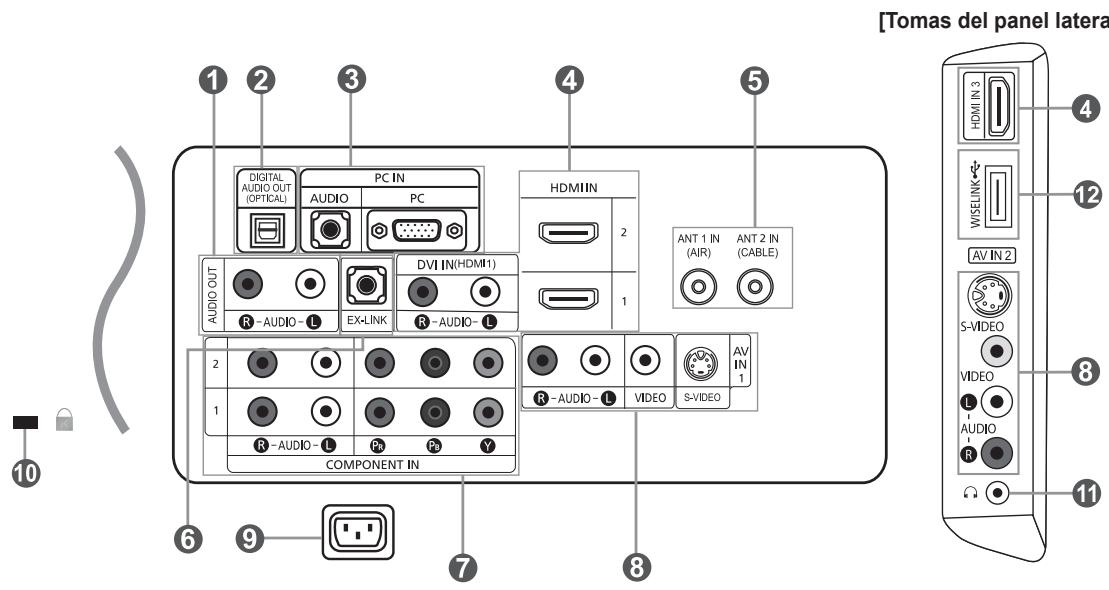
El color y la forma del producto pueden variar según el modelo.
1 AUDIO OUT
Permite conectar las tomas de la entrada de audio del amplificador/sistema de Home Cinema.
Se conecta al componente de audio digital.
③ PC IN
Permite conectar a las tomas de salida de audio y de vídeo de su PC.
④ HDMI IN 1,2,3 / DVI IN(HDMI1) (AUDIO R/L)
Permite conectar a la toma HDMI de un dispositivo que tenga salida HDMI.
Use el terminal HDMI IN 1 para conectar el DVI a un dispositivo externo.
Use un cable de DVI a HDMI o un adaptador de DVI-HDMI (DVI a HDMI) para la conexión del vídeo, y las tomas "R-AUDIO-L" de DVI IN (HDMI1) para el audio.
- No se necesita ninguna conexión de sonido para una conexión de HDMI a HDMI
- Cuando se usa una conexión de cable HDMI/DVI, se debe conectar en el terminal HDMI IN 1.
⑤ ANT 1 IN/ANT 2 IN
Permite conectar a una antena o un sistema de TV por cable.
⑥ EX-LINK
Toma de conexión para un soporte de montaje mural opcional. Permite ajustar el ángulo de visualización del televisor mediante el mando a distancia.
El modelo LN-T5781F no se suministra con la función de la unidad de montaje mural, por lo que con EX-LINK se debe usar el conector de servicio.
⑦ COMPONENT IN 1, 2
Permite conectar el vídeo/audio de componentes.
⑧ AV IN 1 / AV IN 2
Entradas de vídeo y audio para dispositivos externos, como una videocámara o un reproductor de vídeo.
S-VIDEO
Permite conectar la señal de S-Vídeo de una cámara o de un vídeo.
⑨ ENTRADA DE ALIMENTACIÓN
Permite conectar el cable de alimentación suministrado.
10 BLOQUEO KENSINGTON
El bloqueo Kensington (opcional) es un dispositivo que se utiliza para fijar físicamente el sistema cuando se utiliza en un sitio público.
Si desea usar un dispositivo de bloqueo, póngase en contacto con el distribuidor donde adquirió el televisor.
La ubicación del Bloqueo Kensington puede variar según el televisor.
11 AURICULAR
Permite conectar unos auriculares externos para audiciones privadas.
⑫ WISELINK
Se usa para conectar un dispositivo de almacenamiento masivo USB para ver archivos de fotos (JPEG) y reproducir archivos de audio (MP3).
Puede utilizar el mando a una distancia de hasta 7 metros del televisor. Al usarlo, apunte directamente al televisor. También puede utilizar el mando a distancia para hacer funcionar el aparato de vídeo, el decodificador de cable, el reproductor de DVD o los receptores de televisión por cable/satélite (decodificadores).
1 POWER
Enciende o apaga el TV.
② BOTONES NUMÉRICOS
Pulsar para cambiar el canal.
③ -
Pulse este botón para seleccionar canales adicionales (digitales y anológicos) emitidos por la misma emisora. Por ejemplo, para eleccionar el canal “54-3” pulse “54”, “-” y “3”.
4 CH LIST
Muestra el “Gestor canales” en la pantalla.
⑤ ANTENNA
Pulse este botón para seleccionar "AIRE" o "CABLE".
⑥ Funciones del vídeo/DVD
- Rebobinar
- Detener
- Reproducir/Pausa
- Avance rápido
⑦ VOL⊕/VOL⊖
Pulse para aumentar o reducir el volumen.
8 (MUTE)
Pulse para desactivar momentáneamente el sonido.
⑨ MENU
Muestra el menú de pantalla principal.
10 S.MODE
Selección del modo de sonido.
11 RETURN
Vuelve al menú anterior.
⑫ P.MODE
Selección de efectos de imagen.
16 CAPTION
Controla el decodificador de subtítulos.
33 FAV.CH
Pulse este botón para sintonizar sus canales favoritos.
15 SLEEP
Pulse este botón para seleccionar un intervalo prefijado para la desconexión automática.
16 SRS
Selecciona el modo SRS TruSurround XT.
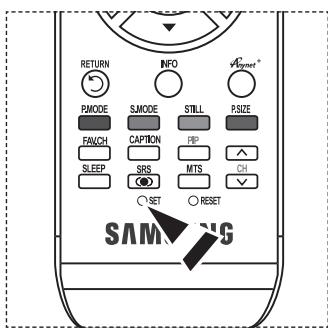
17 SET
Permite configurar el mando a distancia para controlar el televisor, el aparato de vídeo, el reproductor de DVD y el receptor de televisión digital o de cable.
Púlselo para controlar el televisor, el reproductor de DVD, el receptor de televisión digital o de cable o el aparato de vídeo.
(Consulte las páginas 17 a 21)
19 Cuando se pulsa este botón, algunos botónes del mando a distancia (como TV, DVD, STB, CABLE, VCR, VOL y CH) se iluminan durante unos segundos y se apagan para ahorrar energía. Esta función es útil cuando se usa el mando a distancia de noche o en una sala a oscuras.
20 SOURCE
Pulse para visualizar todos las fuentes de vídeo.
21 PRE-CH
Sintoniza el canal anterior.
22 WISELINK
Esta función permite ver y reproducir archivos de fotos (JPEG) y de audio (MP3) desde un dispositivo externo. (Consulte la página 67 (JPEG), 74 (MP3).)
23 REC
Este mando remoto se puede usar para controlar la grabación en los grabadores DVD de Samsung con la función Anynet. (Consulte la página 80.)
24 CH ⬤ / CH √
Permiten cambiar de canal.
25 EXIT
Pulse el botón para salir.
26 ARRIBA▲ / ABAJO▼ /
IZQUIERDA◀
DERECHA► / ENTER
Sirve para seleccionar los elementos del menú en pantalla y cambiar los valores del menú.
27 INFO
Púlselo para mostrar información en la pantalla del televisor.
28 Anynet+
Activa la función Anynet + y configura sus dispositivos.
29 STILL
Pulse para detener la acción durante una escena concreta. Para reanudar la reproducción normal, vuelva a pulsarlo.
30 P.SIZE
Selección del tamaño de la imagen.
31 PIP
Imagen sobre imagen Encendido/Apagado.
③2 CH ∧ / ∨
Presenta secuencialmente los canales disponibles. (Estos botónes sólo cambian los canales de la ventana PIP).
33 MTS
Pulse para elegir estéreo, mono o pro grama de audio independiente (emisión SAP).
34 RESET
Cuando no funcione el mando a distancia, cambie las baterías y pulse el botón RESET (Reiniciar) durante 2 o 3 segundos antes de poder utilizarlo.

Es un mando a distancia especial para personas con discapacidades visuales; presenta puntos Braille en los botones de encendido, de canales, del volumen, de parar, de reproducir y de pausa.
El exceso d luz puede influir en el rendimiento del mando a distancia.
Instalación de las pilas en el mando a distancia
- Levante la tapa de la parte posterior del mando a distancia, como se muestra en la ilustración.
- Coloque dos pilas de tamaño AAA.
Compruebe que los extremos "+" y "-" de las pilas concuerdan con el diagrama del interior del compartimiento.
- Vuelva a colocar la tapa.
Si no va a usar el mando a distancia durante un largo período de tiempo, extraiga las pilas y guárdelas en un lugar fresco y seco.
El mando se puede utilizar hasta una distancia de unos 7 metros del televisor.
(Con un uso normal del TV, las pilas duran alrededor de un año).

Si el mando a distancia no funciona, haga estas comprobaciones:
- ¿Está encendido el TV?
- ¿Están invertidos los polos positivo y negativo de la batería?
- ¿Se han agotado las baterías?
- ¿Ha habido un corte de luz o el cable está desconectado?
- ¿Hay cerca una luz fluorescente o un letrero de neón?
Conexiones
Conexión de antenas de VHF y UHF
Si su antena tiene un conjunto de cables con este aspecto, consulte "Antenas de par de cables planos de 300 Ω" a continuación.

Si la antena tiene un cable como el que se muestra en el diagrama de la derecha, consulte "Antenas con cables coaxiales de 75 ohmios".
Si dispone de dos antenas, consulte "Antenas de VHF y UHF independientes".
Si utiliza una antena externa (de techo o de “orejas de conejo”) de par de cables planos de 300 Ω, siga las indicaciones siguientes.
-
Coloque los conductores del par de cables bajo los tornillos del adaptador de 300-75 Ω (no incluido).
Utilice un destornillador para apretar los tornillos. -
Conecte el adaptador en el terminal ANT 1 IN (AIR) en la parte posterior del televisor..

Antenas de cable coaxial de 75 Ω
- Conecte el cable de la antena en el terminal ANT 1 IN (AIR) de la parte inferior del panel posterior.

Antenas de VHF y UHF independientes
Si dispone de dos antenas independientes para el TV (una de VHF y otra de UHF), debe combinar ambas señales de la antena antes de conectarlas al TV. Este procedimiento precisa un adaptador-combinador especial (disponible en la mayoría de tiendas de electrónica).
- Conecte ambos cables de antena al combinador.
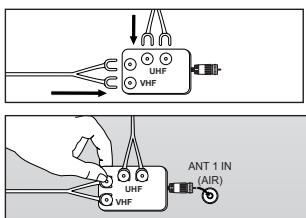
- Conecte el combinador en el terminal ANT 1 IN (AIR) de la parte inferior del panel posterior.
Conexión de TV por cable
Para conectar a un sistema de TV por cable, siga estas instrucciones.
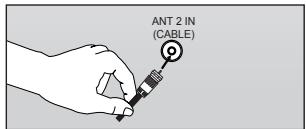
TV por cable sin decodificador
- Conecte el cable de entrada en el terminal de la antena ANT 2 IN (CABLE) de la parte posterior del TV.
Dado que el TV está preparado para la televisión por cable, no se necesita un decodificador para ver canales de cable no codificados.
Conexión al decodificador que decodifica todos los canales
- Busque el cable conectado al terminal ANT OUT del decodificador. ➢ Este terminal puede estar indicado como “ANT OUT”, “VHF OUT” o “OUT”.

- Conecte el otro extremo del cable en el terminal ANT 2 IN (CABLE) de la parte posterior del TV.

Conexión a un decodificador que decodifica algunos canales
Si su decodificador sólo decodifica algunos canales (como los canales de pago), siga las instrucciones siguientes. Necesitará un divisor de dos vías, un conmutador de RF (A/B) y cuatro largos de cable RF. Estas opciones se encuentran en la mayoría de tiendas de electrónica).
-
Busque y desconecte el cable que está conectado al terminal ANT IN (entrada de antena) del decodificador. ➢ Este terminal puede estar indicado como “ANT IN”, “VHF IN” o “IN”.
-
Conecte este cable al divisor de dos vías.
-
Conecte el cable RF entre un terminal OUTPUT(salida) del divisor y el terminal IN (entrada) del decodificador.
-
Conecte el cable RF entre el terminal ANT OUT del decodificador y el terminal B.IN del conmutador A/B.
-
Conecte otro cable RF entre el otro terminal OUT del divisor y el terminal A.IN del conmutador de RF (A/B).
-
Conecte el último cable RF entre el terminal OUT del conmutador RF (A/B) y el terminal ANT 2 IN (CABLE) en la parte posterior del televisor.



![graph LR A["Cable entrante"] --> B["Divisor"] B --> C["Servicio de Cable"] C --> D["RF (A/B) Conmutador"] C --> E["IN CABLE OUT"]](/content/2020/05/25399/images/36828162cf565967cc0f9fab4c91f3a74e882e6026acc885ca65780aabc1dbc8.jpg)
![graph LR A["Cable entrante"] --> B["Divisor"] B --> C["Servicio de Cable"] C --> D["RF (A/B) Conmutador"] style A fill:#f9f,stroke:#333 style D fill:#bbf,stroke:#333](/content/2020/05/25399/images/503f6ed4f2bffe456b4a4d7aefff322e4313a45c90074df3b3e63356ea6bf1ed.jpg)
![graph LR A["Cable entrante"] --> B["Divisor"] B --> C["Servicio de Cable"] C --> D["RF (A/B) Commutador"] D --> E["Antenna del Televisor"] F["ANT 2 IN (CABLE)"] --> D G["IN CABLE OUT"] --> C](/content/2020/05/25399/images/48bf392c36ec6075a4083118999143ba5c4c26c9909e889f380293c03f736dff.jpg)
Una vez hecha esta conexión, coloque el conmutador A/B en la posición “A” para la visualización normal. Coloque el conmutador A/B en la posición “B” para ver los canales codificados. (Cuando sitúe el conmutador A/B en “B”, deberá sintonizar el TV al canal de salida del decodificador, que normalmente es el canal 3 o 4).
Solo es aplicable si hay un conector de salida de HDMI en el dispositivo externo.
- Conecte un cable HDMI entre la toma HDMI IN (1, 2 o 3) del televisor y la toma HDMI del reproductor de DVD o receptor de televisión por cable/satélite (decodificador).

Qué es HDMI?
- HDMI, o interfaz multimedia de alta definición, es una interfaz de la siguiente generación que permite la transmisión de señales digitales de audio y de vídeo mediante un cable simple sin compresión.
- La diferencia entre los dispositivos HDMI y DVI es que el HDMI es más pequeño y tiene instalada la función de codificación HDCP (protección alta de la copia digital del ancho de banda).
Cada reproductor de DVD o receptor de televisión por cable/satélite (decodificador) tiene una configuración diferente del panel posterior
Puede que el televisor no proporcione salida de sonido y muestre imágenes con colores anómalos si hay conectados reproductores de DVD o receptores de cable/satélite que admiten versiones de HDMI anteriores a la versión 1.3. Si se conecta un cable antiguo HDMI y no hay sonido, conecte el cable HDMI a la toma HDMI IN 1 y los cables de audio a las tomas DVI IN (HDMI2) [R-AUDIO-L] de la parte posterior del televisor. Si sucede esto, póngase en contacto con la empresa suministradora del dispositivo externo para confirmar la versión HDMI y solicitar una actualización. Si ocurriera esto, póngase en contacto con la empresa que suministró el reproductor de DVD o receptor de televisión por cable o satélite para confirmar la versión HDMI y solicite una actualización.
Los cables HDMI que no son 1.3 pueden causar un molesto parpadeo o que no se muestre la pantalla.
Conexión de un reproductor de DVD o receptores de televisión por cable/satélite (decodificadores) a través de DVI
Solo es aplicable si hay un conector de salida de DVI en el dispositivo externo.
- Conecte un cable de DVI a HDMI o un adaptador de DVI-HDMI entre la toma HDMI IN 1 del televisor y la toma DVI del reproductor de DVD o receptor de televisión por cable/satélite (decodificador).
- Conecte cables de audio entre la toma DVI IN (HDMI 1) [R-AUDIO-L] del televisor y el reproductor de DVD o receptor de televisión por cable/satélite (decodificador).

Cada reproductor de DVD o receptor de televisión por cable/satélite (decodificador) tiene una configuración diferente del panel posterior.
Cuando conecte un reproductor de DVD o receptor de televisión por cable/satélite (decodificador), debe hacer coincidir los colores del terminal de conexión y del cable.
Cuando se usa una conexión de cable HDMI/DVI, se debe conectar en el terminal HDMI IN 1.
Conexión de un reproductor de DVD o receptores de televisión por cable/satélite (decodificadores) a través de los cables de componentes
Las tomas del panel posterior del televisor facilitan la conexión de un reproductor de DVD o un receptor de televisión por cable/satélite (decodificador) al TV.
- Conecte un cable de componentes entre las tomas COMPONENT IN (1 o 2) [Y, PB, PR] del televisor y las tomas COMPONENT [Y, PB, PR] del reproductor de DVD o receptor de televisión por cable/satélite (decodificador).
- Conecte cables de audio entre las tomas COMPONENT IN (1 o 2) [R-AUDIO-L] del televisor y las tomas AUDIO OUT del reproductor de DVD o receptor de televisión por cable/satélite (decodificador).

El vídeo Componente separa el vídeo en Y (Luminancia (brillo), el Pb (azul) y el Pr (rojo) para realizar la calidad del vídeo. Las conexiones de audio y de vídeo componente deben coincidir. Por ejemplo, si se conecta el cable de vídeo a COMPONENT IN, conecte también el cable de audio a la misma entrada.
Cada reproductor de DVD o receptor de televisión por cable/satélite (decodificador) tiene una configuración diferente del panel posterior.
Cuando conecte un reproductor de DVD o receptor de televisión por cable/satélite (decodificador), debe hacer coincidir los colores del terminal de conexión y del cable.
Conexión de una videocámara
Las tomas del panel lateral del televisor facilitan la conexión de la videocámara.
Permiten ver las cintas de la videocámara sin utilizar un aparato de vídeo.
- Conecte un Cable de Video (o Cable de S-Vídeo) entre las tomas AV IN 2 [VIDEO] (o S-VIDEO) del televisor y las tomas AUDIO OUT (Salida de audio) de la videocámara.
- Conecte un cable de audio entre las tomas AV IN 2 [R-AUDIO-L] del televisor y las tomas AUDIO OUT (Salida de audio) de la videocámara.
![graph LR A["Video camera"] --> B["SHEDO OUT"] B --> C["Cable de S-Video (No incluido)"] B --> D["Cable de Video (No incluido)"] B --> E["Cable de Audio (No incluido)"] C --> F["TV(Tomas del panel lateral)"] D --> F E --> F](/content/2020/05/25399/images/af43b703eeae71583e71e7c42f51e4888d2ea5e592213ac15157cf14d36708e0.jpg)
➢ Cada videocamara tiene una configuración distinta en el panel posterior.
Cuando conecte una videocamara, debe hacer coincidir los colores del terminal de conexión y del cable.
Conexión de vídeo
Estas instrucciones presuponen que ya ha conectado el TV a una antena o sistema de TV por cable (siguiendo las instrucciones de las páginas 6 a 7). Si aún no ha conectado el TV a una antena o un sistema de cable, sáltese el paso 1.
- Desconecte el cable o la antena de la parte posterior del TV.
- Conecte el cable o la antena en el terminal ANT IN de la parte posterior del reproductor de vídeo.
- Conecte el cable RF entre el terminal ANT OUT (salida de antena) del reproductor de vídeo y el terminal ANT 1 IN (AIR) o ANT 2 IN (CABLE) del televisor.
- Conecte un cable de vídeo entre la toma VIDEO OUT del reproductor de vídeo y la toma AV IN 1 (o AV IN 2) [VIDEO] del televisor.
- Conecte un juego de cables de audio entre los conectores AUDIO OUT del reproductor de VCR y los conectores AV IN 1 (o AV IN 2) [R-AUDIO-L] del TV.
Si tiene un reproductor de vídeo “mono” (sin estéreo), use el conector Y (no suministrado) para conectar los conectores de entrada de audio izquierdo o derecho del TV. Si el vídeo es estéreo, tendrá que conectar dos cables.

Siga las instrucciones de “Visualización de una cinta de vídeo o de cámara de vídeo” para ver sus cintas.
➢ Cada reproductor de video tiene una configuración distinta en el panel posterior.
Cuando conecte un reproductor de video, debe hacer coincidir los colores del terminal de conexión y del cable.
Conexión de S-Vídeo
Este televisor Samsung se puede conectar a una toma S-Video de un aparato de vídeo. (Esta conexión proporciona una calidad de imagen mejor que una conexión normal de vídeo.)
- Para empezar, siga los pasos 1 a 3 del apartado anterior para conectar la antena o el sistema de cable al reproductor de VCR y al TV.
- Conecte un cable de S-Vídeo entre la toma de salida de S-Vídeo del reproductor y la toma de entrada de AV IN 1 [S-VIDEO] del televisor.
- Conecte un juego de cables de audio entre los conectores AUDIO OUT del reproductor de VCR y los conectores AV IN 1 [R-AUDIO-L] del TV.

Con el aparato de vídeo se puede incluir una conexión S-Vídeo. (En caso contrario, consulte en la tienda de electrónica.)
➢ Cada aparato de vídeo tiene una configuración diferente del panel posterior.
Cuando conecte un aparato de vídeo, debe hacer coincidir los colores del terminal de conexión y del cable.
Conexión de un sistema de audio digital
Las tomas del panel posterior del televisor facilitan la conexión de un sistema de audio digital al televisor.
- Conecte un cable óptico entre las tomas DIGITAL AUDIO OUT (OPTICAL) Salida de audio digital, óptica) del televisor y las tomas Digital Audio Input Entrada de audio digital) del sistema de audio digital.
Cuado un sistema de audio digital se conecta a la terminal “DIGITAL AUDIO OUT (OPTICAL)” terminal: Reduzca la ganancia volumen) del TV, y ajuste el volumen con el control del amplificador.
Sistema de audio digital
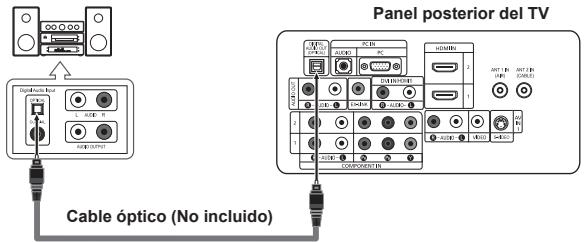
El audio de 5.1 canales es posible cuando el televisor está conectado a una antena.
➢ Cada sistema de audio digital tiene una configuración diferente del panel posterior.
Si hay un dispositivo externo (DVD, decodificador de cable o digital) conectado al televisor a través de un HDMI, la toma Optical del televisor no tiene salida de audio.
Cuando están conectadas las tomas COMPONENT IN o HDMI IN, la toma Optical del televisor genera solamente la salida de 2 canales de audio. Si desea oír audio de 5.1 canales, conecte la toma DIGITAL AUDIO OUT (OPTICAL) del reproductor de DVD o del decodificador de cable/satélite directamente a un amplificador o un sistema de cine en casa no al televisor.
Conexión de un amplificador/DVD para cine en casa
- Conecte un cable de audio entre las tomas AUDIO OUT [R-AUDIO-L] del televisor y las tomas AUDIO IN [R-AUDIO-L] del amplificador/DVD para cine en casa.
Cuando un amplificador de audio se conecta a los terminales "AUDIO OUT [R-AUDIO-L]": Reduzca la ganancia (volumen) del TV, y ajuste el volumen con el control del amplificador.
Amplificador/DVD para Cine en casa

➢ Cada Amplificador/DVD para cine en casa tiene una configuración distinta en el panel posterior.
Cuando conecte un Amplificador/DVD para cine en casa, debe hacer coincidir los colores del terminal de conexión y del cable.
Conexión a un PC
Uso del cable D-Sub
- Conecte un cable D-Sub entre el conector PC IN [PC] del televisor y el conector de salida de PC del ordenador.
- Conecte un cable de audio PC entre la toma PC IN [AUDIO] del televisor y la toma de salida de audio de la tarjeta de sonido del ordenador.
Uso del cable HDMI/DVI
- Conecte un cable HDMI/DVI entre la toma HDMI IN 1 del televisor y la toma de salida PC del ordenador.
- Conecte un cable estéreo miniclavija/2 RCA de 3,5 mm entre la toma DVI IN (HDMI) [R-AUDIO-L] del televisor y la toma de salida de audio de la tarjeta de sonido del ordenador.
Uso del cable D-Sub

Uso del cable HDMI/DVI

Panel posterior del TV

➢ Cada PC tiene una configuración distinta en el panel posterior.
Cuando conecte una PC, debe hacer coincidir los colores del terminal de conexión y del cable.
Cuando se usa una conexión de cable HDMI/DVI, se debe conectar en el terminal HDMI IN 1.
Encendido o apagado del TV
Pulse el botón POWER ⏻ del mando a distancia.
También puede usar el botón POWER ⏻ del televisor.

Función Plug & Play
Cuando se enciende el televisor por primera vez, se configuran seguidos y automáticamente dos ajustes básicos del usuario.
- Pulse el botón POWER en el mando a distancia.
Aparece el mensaje “Menu language, Shop Mode, Channels and Time will be set”. Pulse el botón ENTER y aparecerá automáticamente el menú “Select the language of the OSD”.
- Pulse los botón ▲ o ▼ para seleccionar el idioma; pulse después el botón ENTER.
Se muestra el mensaje “Seleccione el modo Domicilio si instala el TV en casa.”
- Pulse los botón ◀ o ▶ para seleccionar "Comercio" o "Domicilio" después, pulse el botón ENTER.
Se muestra el mensaje "Seleccionar las antenas que desea memorizar.".
Es recomendable configurar el televisor en el modo Domicilio para obtener la mejor imagen en un entorno doméstico.
➢ El modo Comercio sólo es necesario en los entornos comerciales.
Si la unidad se ha configurado accidentalmente en el modo Comercio y se desea volver al modo Dinámico, se debe pulsar el botón del volumen y, a continuación, mantener pulsado durante cinco segundos el botón MENU del lateral del televisor.
- Pulse los botón ▲ o ▼ para memorizar los canales de la conexión seleccionada. Pulse el botón ENTER para seleccionar "Iniciar".
Si la antena está conectada a ANT 2 (CABLE), seleccione "Cable"; si está conectada a ANT 1 (AIR), seleccione "Aire".
Si ANT 1 (AIR) y ANT 2 (CABLE) están conectadas, seleccione "Aire+Cable".
En el modo de cable, puede seleccionar el origen de señal correcto entre STD, HRC e IRC pulsando los botón ▲ o ▼ a continuación, pulse el botón ENTER. Póngase en contacto con su proveedor de cable para saber el tipo de sistema de cable existente en su zona.
- El televisor empezará a memorizar todos los canales disponibles.
Una vez guardados todos los canales disponibles, volverá a aparecer el menú Prog. Auto. Pulse el botón ENTER cuando se complete la memorización de canales. Aparece automáticamente el menú “Seleccione modo reloj”.
Para detener la búsqueda antes de que termine, pulse el botón ENTER con la opción Detener seleccionada.
- Pulse el botón ENTER.
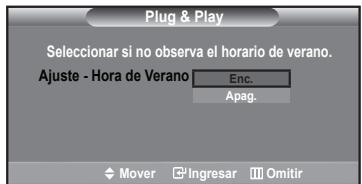
Pulse los botón ▲ o ▼ para seleccionar “Auto” después, pulse el botón ENTER. Se muestra el mensaje “Seleccionar si no observa el horario de verano.”
Si selecciona “Manual”, se muestra “Escriba la fecha y la hora.”. (Consulte las páginas 48)
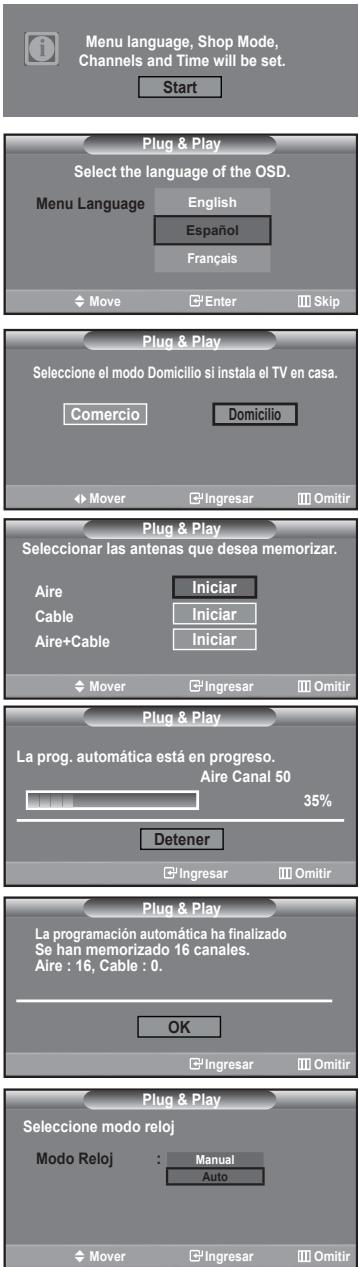
- Pulse los botón ▲ o ▼ para seleccionar "Enc." o "Apag." después, pulse el botón ENTER.
Se muestra el mensaje "Seleccione la zona horaria en la que se encuentra."
-
Pulse los botón ▲ o ▼ para resaltar la zona horaria del área local. Pulse el botón ENTER. Si ha recibido una señal digital, se ajustará la hora automáticamente. En caso negativo, consulte la página 49 para ajustar el reloj.
-
Aparece el mensaje "Disfrutar su visión." Cuando termine, pulse el botón ENTER.
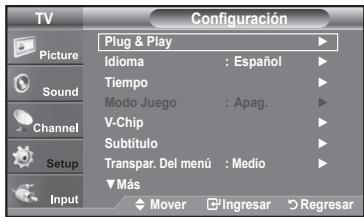
Si desea reiniciar esta función...
- Pulse el botón MENU para ver el menú.
Pulse los botón ▲ o ▼ para seleccionar “Configuración” después, pulse el botón ENTER. - Pulse de nuevo el botón ENTER para seleccionar "Plug & Play".
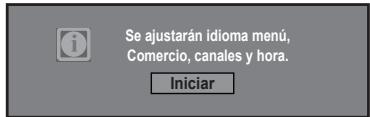
- Aparece el mensaje "Se ajustarán idioma menú, Comercio, canales y hora."


Cambio de canales
Mediante los botónes de canal
- Pulse los botónes CH ⬇ o CH √ para cambiar los canales.
Cuando pulse los botónes CH ⊙ o CH ⊙ el TV cambiará los canales por orden. Verá todos los canales que ha memorizado el TV (El TV deberá haber memorizado como mínimo tres canales). No verá los canales borrados o no memorizados. Consulte las páginas 16 para la memorización de los canales.
Utilización de los botones numéricos
- Utilice los botones numéricos para ir directamente a un canal. Por ejemplo, para seleccionar el canal 27, pulse 2 y luego 7. El televisor cambiará de canal cuando pulse el segundo número.
Uso del botón “—”
El botón “-” se utiliza para seleccionar emisoras que emitan con señal digital.
- Por ejemplo, para seleccionar el canal 7-1, pulse 7, - y 1.
HD indica que el televisor está recibiendo una señal digital de alta definición. SD indica que el televisor está recibiendo una señal digital de definición estándar.
➢ Pulse los botones numéricos y después el botón ENTER para cambiar rápidamente de canal.

Utilización del botón PRE-CH para seleccionar el canal anterior
1. Pulse el botón PRE-CH.
El TV volverá al último canal visualizado.
Para conmutar rápidamente entre dos canales bastante distantes, sintonice un canal y use los botónes numéricos para seleccionar el segundo. Después use el botón PRE-CH para conmutar rápidamente entre ellos.

Ajuste del volumen
Utilización de los botones de volumen
- Pulse los botónes VOL⊖ o VOL⊕ para subir o bajar el volumen.
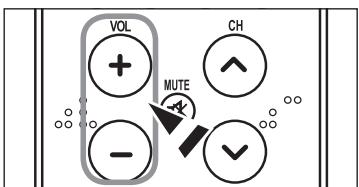
Puede interrumpir el sonido en cualquier momento pulsando el botón MUTE.
- Pulse el botón MUTE y el sonido se desconectará.
En la esquina inferior izquierda de la pantalla aparecerá la palabra

- Para recuperar el sonido vuelva a pulsar MUTE o, simplemente, pulse los botónes VOL⊖ o VOL⊕.

Visualización de la pantalla
La pantalla identifica el canal actual y el estado de algunos ajustes de audio-vídeo.
- Pulse el botón INFO del mando a distancia.
El TV visualizará el canal, el tipo de sonido y el estado de determinados ajustes de sonido e imagen.

Pulse el botón INFO otra vez o espere unos 10 segundos y desaparecerá automáticamente.

Visualización de los menús
- Con el aparato encendido, pulse el botón MENU. En la pantalla aparece el menú principal. En el lado izquierdo del menú hay cinco iconos: Imagen, Sonido, Canal, Configuración, Entrada.
- Pulse los botón ▲ o ▼ para seleccionar uno de los cinco iconos. A continuación, pulse ENTER para acceder al submenú del icono.
- Pulse el botón EXIT para salir.
Pasado aproximadamente un minuto, los menús de la pantalla desaparecen de ésta.


Memorización de los canales
El TV puede memorizar y almacenar todos los canales disponibles, tanto de “antena” como de cable. Una vez memorizados los canales disponibles, use los botónes CH♡ y CH♡ para explorarlos. De este modo no es necesario cambiar los canales introduciendo los dígitos. La memorización de canales tiene tres pasos: seleccionar una emisora de origen, memorizar los canales (automático) y agregar o borrar canales (manual).
Selección del origen de la señal de vídeo
Antes de empezar a memorizar los canales disponibles, debe indicar el tipo de origen de la señal conectada al TV (es decir, antena o sistema de cable).
-
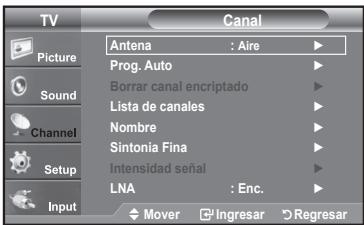
Pulse el botón MENU para visualizar el menú. Pulse los botón ▲ o ▼ para seleccionar “Canal” y, después, pulse el botón ENTER.
-
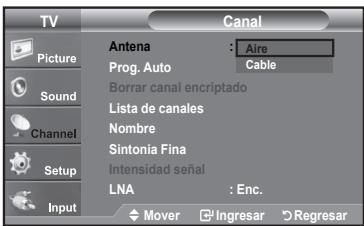
Pulse el botón ENTER para seleccionar "Antena". Pulse los botón ▲ o ▼ para seleccionar "Aire" o "Cable" después, pulse el botón ENTER. Pulse el botón EXIT para salir.
Almacenamiento de los canales en la memoria (método automático)
- Pulse el botón MENU para visualizar el menú.
Pulse los botón ▲ o ▼ para seleccionar “Canal” y, después, pulse el botón ENTER. -
Pulse los botón ▲ o ▼ para seleccionar "Prog. Auto" y, después, pulse el botón ENTER.
-
Pulse los botón ▲ o ▼ para seleccionar la conexión de la antena, después pulse ENTER.
Aire.: señal de antena "Aire.".
Cable: señal de antena de "Cable".
Aire + Cable: señales de antena "Aire." y de "Cable".
- Al seleccionar el sistema de TV de cable: Pulse el botón ENTER para iniciar el programa automático. De forma predeterminada, el sistema de televisión por cable está establecido en "STD". Si desea seleccionar otro tipo de sistema de cable, pulse los botón ▲ o ▼ para seleccionar las opciones "STD", "HRC" o "IRC".
STD, HRC e IRC identifican los distintos tipos de sistemas de TV por cable.
Póngase en contacto con su proveedor de cable para averiguar el tipo de sistema de cable existente en su zona.
En este momento ya se ha seleccionado el origen de la señal.
Pulse ENTER para iniciar el programa automático.
Para detener la búsqueda antes de que termine, pulse el botón ENTER con la opción "Detener" seleccionada.
- Una vez memorizados todos los canales disponibles, el menú "Prog. Auto", volverá a aparecer.
Pulse el botón EXIT para salir.ñ


Configuración del mando a distancia
Una vez configurado correctamente, el mando a distancia puede funcionar en cinco modos diferentes: TV, DVD, Cable (Decodificador), Set- Top Box (receptor TV digital) o VCR (vídeo). Pulsando el botón correspondiente del mando a distancia podrá cambiar de un modo a otro y controlar cualquiera de estos equipos.
El mando a distancia quizá no sea compatible con todos los reproductores de DVD, vídeos, decodificadores y receptores de TV digital.
Configuración del mando a distancia para controlar el vídeo
- Apague el vídeo.
- Pulse el botón VCR del mando a distancia del televisor.
- Pulse el botón SET del mando a distancia del televisor.
- Mediante los botónes numericos del mando a distancia, introduzca los tres dígitos del código del vídeo correspondientes a la marca de su vídeo, que aparece en la lista de la página 19 de este manual. Asegúrese de introducir los tres dígitos del código, incluso aunque el primero sea un “0”. (Si aparece más de un código, inténtelo con el primero.)
- Pulse el botón POWER Ⓧ del mando a distancia.
El vídeo debería encenderse si el mando está correctamente configurado.
Si el vídeo no se enciende, repita los pasos 2, 3 y 4 pero pruebe con otro de loscódigos indicados para la marca de su vídeo. Si no aparece ningún otro código, pruebe con todos los códigos de vídeo, desde el 000 hasta el 080.
Nota sobre el uso de los modos del mando a distancia: vídeo Cuando el mando a distancia esté en el modo "VCR", los botónes de volumen seguirán controlando el volumen del televisor.

Configuración del mando a distancia para controlar el decodificador de cable
- Apague el decodificador del cable.
- Pulse el botón CABLE del mando a distancia del televisor.
- Pulse el botón SET del mando a distancia del televisor.
- Mediante los botónes numericos del mando a distancia, introduzca los tres dígitos del código de decodificador de cable correspondientes a la marca de su decodificador, que aparece en la lista de la página 20 de este manual. Asegúrese de introducir los tres dígitos del código, incluso aunque el primer dígito sea un "0". (Si aparece más de un código, inténtelo con el primero.)
- Pulse el botón POWER ∅ del mando a distancia.
El decodificador de cable debería encenderse si el mando está correctamente configurado.
Si el decodificador no se enciende, repita los pasos 2, 3 y 4 pero pruebe con otro de los códigos indicados para la marca de su decodificador. Si no aparece ningún otro código, pruebe con todos los códigos, desde el 000 al 046.Nota sobre el uso de los modos del mando a distancia: decodificador de cable Cuando el mando a distancia esté en el modo “CABLE”, los botónes de volumen seguirán controlando el volumen del televisor.


Configuración del mando a distancia para controlar el DVD
- Apague el DVD.
- Pulse el botón DVD del mando a distancia del televisor.
- Pulse el botón SET del mando a distancia del televisor.
- Mediante los botónes numericos del mando a distancia, introduzca los tres dígitos del código del DVD correspondientes a la marca de su DVD, que aparece en la lista de la página 20\~21 de este manual. Asegúrese de introducir los tres dígitos del código, incluso aunque el primer dígito sea un "0." (Si aparece más de un código, inténtelo con el primero.)
- Pulse el botón POWER ó del mando a distancia. El DVD debería encenderse si el mando está correctamente configurado. Si el DVD no se enciende, repita los pasos 2, 3 y 4 pero pruebe con otro de los códigos indicados para la marca de su DVD. Si no aparece ningún otro código, inténtelo con cada uno de ellos, del 000 al 141.
Nota sobre el uso de los modos del mando a distancia: DVD Cuando el mando a distancia esté en el modo “DVD”, los botónes de volumen seguirán controlando el volumen del televisor.

Configuración del mando a distancia para controlar el STB
- Apague el STB.
- Pulse el botón STB del mando a distancia del televisor.
- Pulse el botón SET del mando a distancia del televisor.
- Mediante los botónes numericos del mando a distancia, introduzca los tres dígitos del código del STB correspondientes a la marca de su STB, que aparece en la lista de la página 21 de este manual. Asegúrese de introducir los tres dígitos del código, incluso aunque el primer dígito sea un "0." (Si aparece más de un código, inténtelo con el primero.)
- Pulse el botón POWER Ⓧ del mando a distancia. El STB debería encenderse si el mando está correctamente configurado. Si el STB no se enciende, repita los pasos 2, 3 y 4 pero pruebe con otro de los códigos indicados para la marca de su STB. Si no aparece ningún otro código, inténtelo con cada uno de ellos, del 000 al 074.
Nota sobre el uso de los modos del mando a distancia: STB Cuando el mando a distancia esté en el modo "STB", los botónes de volumen seguirán controlando el volumen del televisor.

Códigos de vídeo
| Marca | Codigo |
| SAMSUNG | 000 001 002 003 004 005 077 078 079 |
| ADMIRAL | 020 |
| AIWA | 025 |
| AKAI | 004 027 032 |
| AUDIO DYNAMICS | 007 026 |
| BELL&HOWELL | 018 |
| BROKSONIC | 022 |
| CANDLE | 002 003 006 008 015 055 |
| CANON | 021 056 |
| CITIZEN | 002 003 006 008 015 055 |
| COLORTYME | 007 |
| CRAIG | 002 024 |
| CURTIS MATHES | 002 007 008 017 021 025 056 064 066 |
| DAEWOO | 003 010 011 012 013 014 015 016 |
| DB | 007 026 |
| DIMENSIA | 017 |
| DYNATECH | 025 |
| ELECTROHOME | 034 |
| EMERSON | 001 003 006 021 022 025 030 032 034 040 047 050 052 060 063 065 066 067 069 073 |
| FISHER | 018 024 028 029 048 051 061 |
| FUNAI | 025 |
| GENERAL ELECTRIC | 002 005 017 021 056 |
| GO VIDEO | 002 |
| HARMAN KARDON | 007 |
| HITACHI | 019 025 041 042 074 |
| INSTANT REPLAY | 021 |
| JC PENNEY | 002 007 018 019 021 026 037 041 054 056 |
| JCL | 007 008 018 021 026 037 |
| JVC | 081 082 083 |
| KENWOOD | 007 008 018 021 026 037 |
| KLH | 070 |
| KONIA | 036 |
| LG(Goldstar) | 006 007 008 009 010 |
| LIOYD | 025 |
| LOGIK | 038 |
| LXI | 025 |
| MAGNAVOX | 021 056 059 |
| MARANTZ | 007 008 018 021 026 037 062 |
| MARTA | 006 |
| MEI | 021 |
| MEMOREX | 006 021 024 025 |
| MGA | 034 |
| MIDLAND | 005 |
| MINOLTA | 019 041 075 |
| MITSUBISHI | 019 034 041 046 |
| Marca | Codigo |
| MONTGOMERY WARD | 020 |
| MTC | 002 025 |
| MULTITECH | 002 005 025 038 |
| NEC | 007 008 018 026 037 062 064 |
| OPTIMUS | 020 |
| ORION | 073 074 075 076 |
| PANASONIC | 021 056 071 072 |
| PENTAX | 019 041 075 |
| PENTEX RESEARCH+ | 008 |
| PHILCO | 021 056 059 |
| PHILIPS | 021 080 |
| PIONEER | 019 026 039 053 |
| PORTLAND | 015 049 055 |
| PROSCAN | 017 |
| QUARTZ | 018 |
| QUASAR | 021 056 |
| RADIO SHACK/ REALISTIC | 006 018 020 021 024 025 029 034 048 056 |
| RCA | 002 017 019 021 035 041 043 057 068 076 |
| SANSUI | 026 |
| SANYO | 018 024 |
| SCOTT | 003 047 052 067 |
| SEARS | 006 018 019 024 028 029 041 048 051 |
| SHARP | 020 034 045 015 |
| SHIMTOM | 027 033 038 058 |
| SIGNATURE | 025 |
| SONY | 027 033 044 |
| SYLVANIA | 021 025 056 059 |
| SYMPHONIC | 025 |
| TANDY | 018 025 |
| TASHIKA | 006 |
| TATUNG | 037 |
| TEAC | 025 037 068 |
| TECHNICS | 021 |
| TEKNIKA | 006 021 025 031 |
| TMK | 066 |
| TOSHIBA | 003 019 029 051 052 |
| TOTEVISION | 002 006 |
| UNITECH | 002 |
| VECTOR RESEARCH | 007 026 |
| VICTOR | 026 |
| VIDEO CONCEPTS | 007 026 |
| VIDEOSONIC | 002 |
| WARDS | 002 003 006 019 020 021 024 025 034 038 041 |
| YAMAHA | 007 008 018 026 037 |
| ZENITH | 023 027 033 |
Códigos de cable
| Marca | Codigo |
| SAMSUNG | 000 001 002 003 004 005 006 007 |
| GI | 041 |
| HAMLIN | 003 024 031 |
| HITACHI | 025 030 |
| JERROLD | 038 039 |
| MACOM | 025 030 |
| MAGNAVOX | 019 023 028 |
| OAK | 026 |
| PANASONIC | 003 022 027 037 044 |
| PHILIPS | 019 021 023 028 |
| PIONEER | 004 018 020 044 |
| RCA | 014 022 040 |
| REGAL | 003 |
➤ SAMSUNG Códigos de DVD
| Producto | Codigo |
| DVD | 000 001 002 |
| DVDR | 003 004 |
| BD Record | 005 006 |
| VCR COMBO | 007 008 009 010 011 |
| VCR Record | 012 |
| DHR COMBO | 013 |
Códigos de DVD
| Marca | Codigo |
| ANAM | 030 |
| AUDIOVOX | 075 |
| AUDIOLOGIC | 085 |
| ANABA | 072 |
| APEX DIGITAL | 070 071 074 086 083 084 088 111 112 |
| AIWA | 114 |
| BROKSONIC | 062 |
| BLAUPUNKT | 074 |
| B&K | 122 123 |
| CURTIS MATHES | 027 |
| CYBER HOME | 077 078 079 082 |
| CLARION | 080 125 |
| CIRRUS | 081 |
| CYBER HOME | 065 |
| CINEVISION | 095 |
| DAEWOO | 066 |
| DENON | 146 |
| FARENHEIT | 067 068 |
| FISHER | 090 |
| GPX | 060 |
| GO VIDEO | 061 089 133 135 |
| GE | 069 074 |
| GREENHILL | 074 |
| HITACHI | 064 113 |
| HITEKER | 071 |
| HOYO | 073 |
| HARMAN / KARDON | 091 110 |
| IRT | 089 |
| Marca | Codigo |
| REGENCY | 015 023 |
| SA | 042 043 |
| SCIENTIFIC ATLAN | 042 043 |
| SPRUCER | 022 |
| STARGATE 2000 | 036 |
| SYLVANIA | 016 |
| TEXSCAN | 016 |
| TOCOM | 032 |
| UNIVERSAL | 033 034 |
| VIEWSTAR | 019 021 023 028 |
| WARNER AMEX | 046 |
| ZENITH | 017 029 035 037 045 |
| Producto | Codigo |
| Home Theater VCR COMBO | 014 015 016 |
| HDD Recorder COMBO | 017 |
| TWIN TRAY COMBO | 018 |
| STB DVD COMBO | 019 |
| DVD Receiver | 020 |
| AV Receiver | 021 |
| Marca | Codigo |
| INTEGRA | 092 |
| JBL | 091 |
| JVC | 022 033 115 116 |
| JATON | 073 |
| KENWOOD | 051 108 109 |
| KISS | 073 |
| KONKA | 059 100 106 107 |
| KLH | 074 075 |
| LG(Goldstar) | 025 031 |
| LOEWE | 057 |
| LASONIC | 058 |
| MOBILE AUTHORITY | 054 |
| MEMOREX | 055 |
| MALATA | 056 |
| MAGNAVOX | 076 093 |
| MINTEK | 074 094 |
| MONYKA | 073 |
| NORCENT | 048 049 050 |
| NEXT BASE | 052 |
| NEC | 053 |
| NANTAUS | 144 |
| NESA | 074 |
| OPTOMEDIA ELECTRONICS | 105 |
| OPTIVIEW | 072 |
| ONKYO | 076 092 119 |
| PHILCO | 044 045 |
| PRINCETON | 046 047 |
| PROSCAN | 023 |
Códigos de DVD
| Marca | Codigo |
| PANASONIC | 024 034 124 134 136 137 138 |
| PHILIPS | 036 076 |
| ROTEL | 117 118 |
| RIO | 120 |
| RCA | 023 035 074 075 131 132 |
| RAITE | 073 |
| ROWA | 038 |
| SAMPO | 104 |
| SONY | 026 029 126 127 128 129 130 141 |
| SHERWOOD | 039 041 |
| SVA | 042 |
| SYLVANIA | 043 093 |
| SHARP | 140 |
| SANSUI | 062 |
| SANYO | 062 090 |
| SHINSONIC | 094 |
➤ SAMSUNG Códigos de STB
| Producto | Codigo |
| Ground wave STB | 000 001 002 008 013 |
| CABLE STB | 000 004 008 013 |
| Satellite STB | 000 003 008 013 |
Códigos de STB
| Marca | Codigo |
| ALPHASTAR | 023 |
| ANAM | 043 |
| CHANNEL MASTER | 018 034 |
| CROSSDIGITAL | 019 |
| CHAPARRAL | 035 |
| DIRECT TV | 015 016 017 019 022 045 060 061 062065 066 067 068 |
| DAEWOO | 074 |
| DISH NETWORK SYSTEM | 069 070 |
| DISHPRO | 069 |
| DRAKE | 018 024 032 |
| DX ANTENNA | 027 |
| ECHOSTAR | 025 069 070 071 |
| EXPRESSVU | 069 |
| GOI | 069 |
| GE | 065 |
| GENERAL INSTRUMENT | 046 047 048 063 064 |
| HTS | 069 |
| HOME CABLE | 056 |
| HITACHI | 022 |
| HUGHES NETWORK | 015 017 |
| IQ | 020 |
| IQ PRISM | 020 |
| JANEIL | 059 |
| JERROID | 063 |
| JVC | 069 070 |
| LG(Goldstar) | 044 073 |
| Marca | Codigo |
| THOMSON | 145 |
| TOSHIBA | 028 062 076 |
| TECHNICS | 139 |
| TVIEW | 072 |
| TOKAI | 073 |
| TEAC | 096 |
| TECHWOOD | 097 |
| TREDEX | 098 099 101 |
| URBAN CONCEPTS | 076 |
| VENTURER | 075 |
| VOCOPRO | 102 |
| YAMAHA | 032 063 |
| YAMAKAWA | 040 073 |
| XWAVE | 103 |
| ZENITH | 076 121 |
| Marca | Codigo |
| MAGNAVOX | 016 021 036 038 039 040 041 042 |
| MEMOREX | 016 |
| MOTOROLA | 064 |
| MACOM | 018 |
| MITSUBISHI | 015 |
| NEXT LEVEL | 047 048 064 |
| PHILIPS | 015 016 017 021 033 036 038 039 040 041 042 067 |
| PRIMESTAR | 046 049 050 063 |
| PANASONIC | 058 059 061 062 |
| PAYSAT | 016 |
| PROSCAN | 065 066 |
| RCA | 051 052 053 065 066 |
| RADIOSHACK | 064 |
| REALISTIC | 057 |
| STAR TRAK | 026 |
| STS | 020 027 |
| SKY | 031 |
| SKY LIFE | 005 006 007 |
| SHACK | 064 |
| STAR CHOICE | 064 |
| SONY | 054 060 |
| TOSHIBA | 015 017 028 029 030 072 |
| ULTIMATE TV | 060 066 |
| UNIDEN | 016 021 037 055 056 057 |
| ZENITH | 024 031 068 |
Para seleccionar la fuente
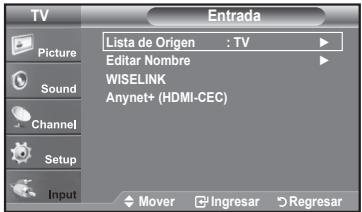
Úselo para seleccionar TV u otras fuentes de entrada externas como reproductores de DVD o receptores de cable y satélite (decodificadores), conectados al televisor. Permite seleccionar la fuente de entrada que se prefiera.
- Pulse el botón MENU para ver el menú en pantalla.
Pulse los botón ▲ o ▼ para seleccionar “Entrada” y, después, pulse el botón ENTER.
- Pulse el botón ENTER para seleccionar "Lista de Origen".
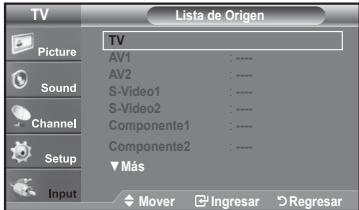
Pulse los botón ▲ o ▼ para seleccionar la fuente de la señal, después pulse el botón ENTER.
Puede elegir entre los siguientes conjuntos de tomas: AV1, S-Video1, Component1, Component2, PC, HDMI1 o HDMI2 en el panel posterior del televisor y AV2, S-Video2 o HDMI3 en el panel lateral del televisor.
Sólo se puede seleccionar la entrada de HDMI1, HDMI2, o HDMI3 si el dispositivo externo está encendido y conectado a través del HDMI.
Puede elegir solamente los dispositivos externos que estén conectados al televisor.
Pulse el botón SOURCE del mando a distancia para ver una fuente de señal externa.

Edición del Nombre de la Fuente de entrada
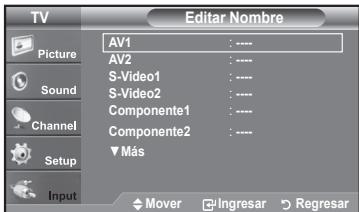
Nombre al dispositivo de entrada de información conectado con las tomas de entrada para facilitar la selección de fuente de entrada.
- Pulse el botón MENU para ver el menú en pantalla.
Pulse los botón ▲ o ▼ para seleccionar “Entrada” y, después, pulse el botón ENTER. Pulse los botón ▲ o ▼ para seleccionar “Editar Nombre” y pulse el botón ENTER.
-
Pulse los botón ▲ o ▼ para seleccionar la toma de entrada "AV1", "AV2", "S-Video1", "S-Video2", "Componente1", "Componente2", "PC", "HDMI1", HDMI2" o "HDMI3" y, a continuación pulse el botón ENTER.
-
Pulse los botón ▲ o ▼ para seleccionar la fuente de entrada “Vídeo”, “DVD”, “D-VHS”, “Cable STB”, “HD STB”, “Satélite STB”, “PVR STB”, “Receptor AV”, “Receptor DVD”, “Juego”, “Filmadora”, “DVD Combo”, “PC”, “STB VOD” o “TV” y, a continuación pulse el botón ENTER. Pulse el botón EXIT para salir.
Cuando se conecta un ordenador con una resolución 1920 x 1080 a 60 Hz al puerto HDMI IN 1, se debe configurar el modo HDMI1 en "Editar Nombre" del modo "Entrada". Si el modo HDMI1 no es PC, el hecho de que funcione dependerá de la configuración del televisor.


Uso de los parámetros de imagen automáticos
El TV tiene cuatro valores de imagen automáticos ("Dinámico", "Normal" y "Cine") predeterminados de fábrica. Puede activar el ajuste Dinámico, Normal o Película seleccionándolo en el menú.
- Pulse el botón MENU para ver el menú en pantalla. Pulse el botón ENTER para seleccionar "Imagen".

- Pulse el botón ENTER para seleccionar "Modo".
Pulse de nuevo el botón ENTER.
Pulse los botón ▲ o ▼ para seleccionar el ajuste de imagen “Dinámico”, “Normal” o “Cine”. Pulse el botón ENTER.
♦ Elija Dinámico para aumentar la claridad y la definición de la imagen.
- Elija Normal para volver a la configuración estándar de fábrica.
- Elija Cine para obtener una imagen natural sin mejoras.

-
Pulse los botón ▲ o ▼ para seleccionar “Contraste”, “Brillo”, “Definición”, “Color”, “Tinte” y “Luz de fondo” después, pulse el botón ENTER.
-
Pulse los botón ◀ o ▶ para aumentar o reducir el valor de una opción concreta. Por ejemplo, si selecciona “Contraste”, pulse ▶ para incrementarlo.
Pulse el botón EXIT para salir.
Cuando haga cambios en "Contraste", "Brillo", "Definición", "Color", "Tinte" y "Luz de fondo" el color del OSD también se ajustará.
En el modo PC, las opciones "Tinte", "Definición" y "Color" no están disponibles.
➢ Cada valor ajustado se almacenará por separado según su modo de entrada.


Pulse repetidamente el botón P.MODE del mando a distancia para seleccionar un modo de imagen.

Ajuste del Color del fondo
Puede cambiar el color de toda la pantalla según sus preferencias.
- Pulse el botón MENU para ver el menú en pantalla. Pulse el botón ENTER para seleccionar "Imagen".
- Pulse los botón ▲ o ▼ para seleccionar "Tono Color" y, después, pulse el botón ENTER.
- Pulse los botón ▲ o ▼ para selecciona "Frío 2", "Frío 1", "Normal", "Tibio1" o "Tibio2". Pulse el botón ENTER.
Cuando el modo de imagen está ajustado en "Dinámico" o "Normal", no se puede seleccionar "Tibio1" ni "Tibio2". Sólo está disponible el modo "Cine".
Cada valor ajustado se almacenará por separado según su modo de entrada.


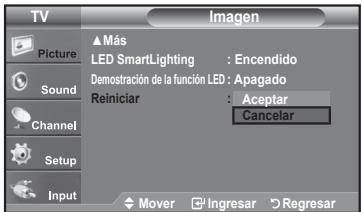
Reajuste de valores de la imagen a los valores predefinidos de fábrica
- Pulse el botón MENU para ver el menú en pantalla. Pulse el botón ENTER para seleccionar "Imagen".
- Pulse los botón ▲ o ▼ para seleccionar "Reiniciar" y, después, pulse el botón ENTER. Pulse los botón ▲ o ▼ para seleccionar "Cancelar", "Aceptar". Pulse el botón ENTER.
Pulse el botón EXIT para salir.
Se puede restaurar cada modo.

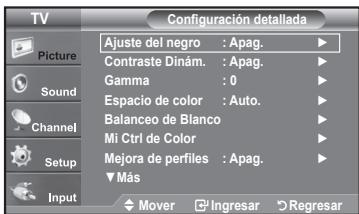
Activación de la configuración detallada
Los nuevos televisores Samsung permiten una configuración más precisa de la imagen que los modelos anteriores. Consulte más adelante cómo realizar una configuración detallada.
Activación de la configuración detallada
- Pulse el botón MENU para ver el menú.
Pulse el botón ENTER para seleccionar "Imagen"..
- Pulse el botón ENTER para seleccionar "Modo".
Pulse los botón ▲ o ▼ para seleccionar "Normal" o "Cine" y, a continuación, pulse el botón ENTER.
- Pulse los botón ▲ o ▼ para seleccionar “Configuración detallada” y pulse el botón ENTER.
La opción "Configuración detallada" está disponible en los modos "Normal" o "Cine".
Si "DNle" está configurado como Apag., "Configuración detallada" no se puede seleccionar si el modo Imagen está en el modo "Normal".


Activación de Ajuste del negro
Se puede seleccionar el nivel de negro en la pantalla para ajustar la profundidad de ésta.
- Pulse los botón ▲ o ▼ para seleccionar “Ajuste del negro” y, a continuación, pulse el botón ENTER.
- Pulse los botón ▲ o ▼ para seleccionar "Apag.", "Bajo", "Medio", "Alto". Pulse el botón ENTER.
♦ Apag.: Apaga la función de ajuste del negro.
♦ Bajo: Establece la profundidad del color negro en un nivel bajo.
♦ Medio: Establece la profundidad del color negro en un nivel medio.
♦ Alto: Establece la profundidad del color negro en un nivel alto.

Activación de Contraste dinámico
Se puede ajustar el contraste de la pantalla para conseguir un contraste óptimo.
- Pulse los botón ▲ o ▼ para seleccionar "Contraste Dinám." y, a continuación, pulse el botón ENTER.
- Pulse los botón ▲ o ▼ para seleccionar “Apag.”, “Bajo”, “Medio”, “Alto”. Pulse el botón ENTER.
♦ Apag.: Apaga la función de ajuste del contraste dinámico.
♦ Bajo: Establece el contraste dinámico en un nivel bajo.
♦ Medio: Establece el contraste dinámico en un nivel medio.
♦ Alto: Establece el contraste dinámico en un nivel alto.


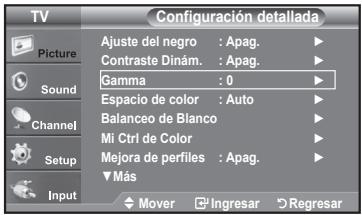
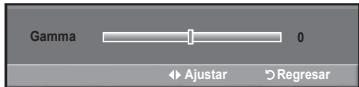
Activación de Gamma
Se puede ajustar la intensidad de los colores primarios (rojo, verde y azul). (-3 \~ +3)
- Pulse los botón ▲ o ▼ para seleccionar "Gamma" y pulse el botón ENTER.
- Pulse los botón ◀ o ▶ para reducir o aumentar el valor de un elemento concreto. Pulse el botón ENTER.
Cambio de Espacio de color
El espacio de color es una matriz compuesta por los colores rojo, verde y azul. Seleccione su espacio de color favorito y disfrute de unos colores auténticamente naturales.
- Pulse los botón ▲ o ▼ para seleccionar “Espacio de color” y, a continuación, pulse el botón ENTER.
-
Pulse los botón ▲ o ▼ para seleccionar "Auto" o "Ancho". Pulse el botón ENTER.
-
Auto : El espacio de color automático ajusta el tono de color natural de acuerdo con las fuentes del programa.
♦ Ancho : El espacio de color ancho proporciona tonos de color profundos y ricos.
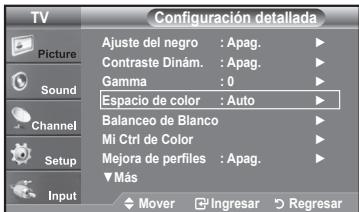

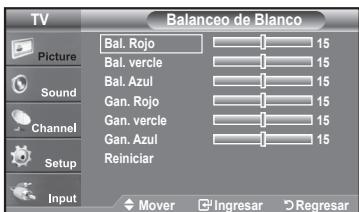
Activación de Balanceo de Blanco
Se puede ajustar la temperatura del color para conseguir colores más naturales.
- Pulse los botón ▲ o ▼ para seleccionar "Balanceo de Blanco" y, a continuación, pulse el botón ENTER.
- Seleccione la opción necesaria pulsando los botón ▲ o ▼ y, a continuación, pulse el botón ENTER.
-
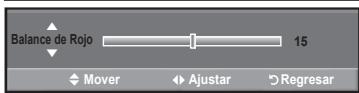
Pulse los botón ◀ o ▶ para reducir o aumentar el valor de un elemento concreto. Pulse el botón ENTER.
-
Bal. Rojo: Ajusta la intensidad del color rojo.
♦ Bal. vercle: Ajusta la intensidad del color verde.
♦ Bal. Azul: Ajusta la intensidad del color azul.
♦ Gan. Rojo: Ajusta el brillo del color rojo.
♦ Gan. vercle: Ajusta el brillo del color verde.
♦ Gan. Azul: Ajusta el brillo del color azul. - Reiniciar: El balance de blanco anteriormente ajustado se restablecerá con los valores predefinidos de fábrica.
➢ El cambio del valor de ajuste renovará la pantalla ajustada.

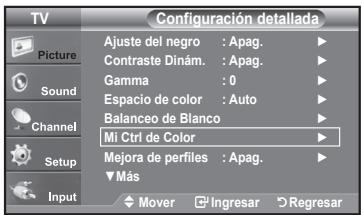
Activación de Mi Ctrl de Color
Este valor puede ajustarse para que se adapte a sus preferencias personales. Cuando se ejecuta la función Mi Ctrl de Color se captura la imagen actual como una imagen fija antes de mostrarla en la pantalla.
- Pulse el botón ENTER para seleccionar "Mi Ctrl de Color".
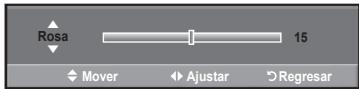
- Pulse los botón ▲ o ▼ para seleccionar "Rosa", "Verde", "Azul", "Blanco" o "Reiniciar". Pulse el botón ENTER.
- Pulse los botón ◀ o ▶ para reducir o aumentar el valor de un elemento concreto. Pulse el botón ENTER.
♦ Rosa: Oscurece o aclara el color rosa.
♦ Verde: Oscurece o aclara el color verde.
♦ Azul: Oscurece o aclara el color azul.
- Blanco: Oscurece o aclara el color blanco.
- Reiniciar: Los colores anteriormente ajustados se reiniciarán con los valores predefinidos de fábrica.
➢ El cambio del valor de ajuste renovará la pantalla ajustada.

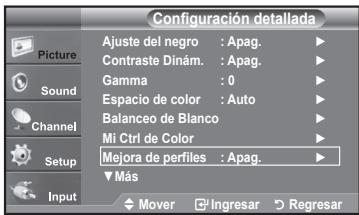
Activación de Mejora de perfiles
Permite acentuar los bordes de los objetos en las imágenes.
- Pulse los botón ▲ o ▼ para seleccionar "Mejora de perfiles" y, a continuación, pulse el botón ENTER.
- Pulse los botón ▲ o ▼ para seleccionar "Apag." o "Enc.". Pulse el botón ENTER.
Pulse el botón EXIT para salir.

Activación de xvYCC
Si ajusta el modo xvYCC como Enc. se aumenta el detalle y el espacio de color mientras se ven películas desde un dispositivo externo (es decir, un reproductor DVD) conectado en las tomas HDMI o Component IN. Se debe configurar Modo de Imagen como Película para usar esta función.
- Pulse los botón ▲ o ▼ para seleccionar "xvYCC" y, a continuación, pulse el botón ENTER.
- Pulse los botón ▲ o ▼ para seleccionar "Apag." o "Enc.". Pulse el botón ENTER.
Sólo disponible en "HDMI" y "Componente" en la opción "Cine".
Si la función xvYCC está activa, no se puede seleccionar PIP.

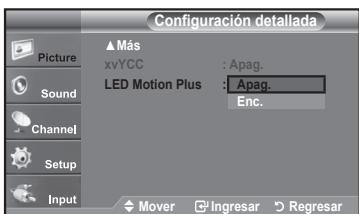
Activación de LED Motion Plus
Elimina los retrasos de las escenas rápidas con mucho movimiento para conseguir una imagen más clara.
- Pulse los botón ▲ o ▼ para seleccionar "LED Motion Plus" y, a continuación, pulse el botón ENTER.
- Pulse los botón ▲ o ▼ para seleccionar "Apag." o "Enc.". Pulse el botón ENTER.
Pulse el botón EXIT para salir.
Cambio del tamaño de la pantalla
Es posible que alguna vez desee cambiar el tamaño de la imagen en la pantalla. El televisor se suministra con seis opciones de tamaño de la pantalla, cada una diseñada para que funcione lo mejor posible con tipos específicos de entrada de vídeo. Es posible que el receptor de cable o satélite tenga también su propia gama de tamaños de pantalla. Sin embargo, en general, debe ver el televisor en el modo 16:9 tanto como sea posible.
- Pulse el botón MENU para ver el menú en pantalla. Pulse el botón ENTER para seleccionar "Imagen".
- Pulse los botón ▲ o ▼ para seleccionar "Tamaño" y, después, pulse el botón ENTER.
- Pulse los botón ▲ o ▼ para seleccionar el formato de pantalla que desee. Pulse el botón ENTER.
Pulse el botón EXIT para salir.
- 16:9 : Establece la imagen en modo panorámico 16:9.
- Zoom1 : Aumenta el tamaño de la imagen en la pantalla.
- Zoom2 : Aumenta el tamaño de la imagen más aún que el modo "Zoom1".
- Ajuste ancho : Amplía la relación de aspecto de la imagen para que se ajuste al ancho total de la pantalla.
- 4:3 : Establece la imagen en modo normal 4:3.
- Sólo buscar : Use esta función para ver toda la imagen sin cortes cuando se reciban señales de HDMI (720p/1080i/1080p), componente (720p/1080i/1080p) o DTV (1080i).


Alternativo, pulse el botón P.SIZE del mando a distancia de forma repetida para seleccionar uno de los ajustes de tamaño de imagen.
• Si observa una imagen fija o el modo 4:3 durante largo tiempo (más de 2 horas), puede que la imagen se “queme” en pantalla. Vea siempre que pueda la televisión en modo 16:9.
- HD (alta definición) 16:9 - 1080i/1080p (1920x1080), 720p (1280x720)
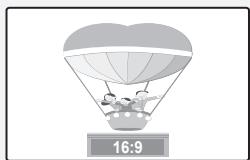
Establece la imagen en modo panorámico 16:9.

Tamaño de pantalla cuando se amplía verticalmente el formato amplio.

Tamaño de pantalla cuando se amplía verticalmente el formato Zoom1.

Ajuste ancho
Amplía la relación de aspecto de la imagen para que se ajuste al ancho total de la pantalla.

Establece la imagen en modo normal 4:3.
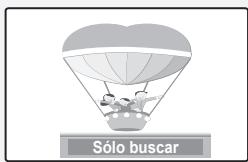
Sólo buscar
Use esta función para ver toda la imagen sin cortes cuando se reciban señales de HDMI (720p/1080i/1080p), componente (720p/1080i/1080p) o DTV (1080i).
- En los modos TV, VIDEO, S-VIDEO, y COMPONENTE (480i, 480p), pueden seleccionarse todos los modos de pantalla. (16:9, Zoom1, Zoom2, 4:3).
- Puede seleccionar únicamente los tamaños de pantalla 16:9, 4:3 y Ajuste de anchura) en los modos DTV(1080i), Componente (720p, 1080i, 1080p) o HDMI (720p, 1080i, 1080P).
- En el modo PC, sólo pueden seleccionarse los modos 16:9 y 4:3.
- En Zoom1 y Zoom2, se puede ajustar el tamaño por medio de los botónes arriba o abajo después de pulsar el botón P.SIZE.
- Cuando se ve la señal de alta definición de un televisor digital, se puede usar la opción Ajuste de anchura. La ampliación horizontal (Ajuste de anchura) ajusta el formato óptico de la imagen ampliando ésta horizontal y verticalmente. Por ejemplo, puede restablecer la imagen del formato 4:3 al formato 16:9. La opción Ajuste de anchura no admite todos los dispositivos externos.
- Si se ha seleccionado el modo doble (□□, □□) en el menú PIP, el tamaño de la imagen no se puede definir
Configuración de Color activo
Si se activa esta opción, los colores azul y verde se ven más vívidos.
- Pulse el botón MENU para ver el menú.
Pulse el botón ENTER para seleccionar "Imagen". - Pulse los botón ▲ o ▼ para seleccionar "Color activo" y, a continuación, pulse el botón ENTER.
- Pulse los botón ▲ o ▼ para seleccionar "Apag." o "Enc.".
Pulse el botón ENTER.
Pulse el botón EXIT para salir.
"Color activo" sólo está disponible en el modo "Dinámico".
Esta función no se activa si la fuente de entrada es un PC.

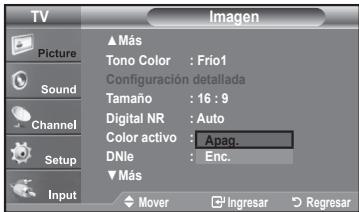
DNle (Motor de imagen natural digital)
Este televisor incluye la función DNle con el fin de conseguir una gran calidad visual. Si ajusta DNle en Enc., se puede ver la pantalla con la función DNle activada. Mediante esta función podrá ver la diferencia en la calidad visual.
- Pulse el botón MENU para ver el menú en pantalla.
Pulse el botón ENTER para seleccionar "Imagen". - Pulse los botón ▲ o ▼ para seleccionar "DNle" y, después, pulse el botón ENTER.
- Pulse los botón ▲ o ▼ para seleccionar "Apag." o "Enc." y, después, pulse el botón ENTER.
- Apag.: Desactiva el modo "DNle".
- Enc.: Activa el modo "DNle".
Pulse el botón EXIT para salir.
DNIe™ (Digital Natural Image engine, Motor de imagen digital natural) DNIe™ Esta función proporciona una imagen más detallada con reducción de interferencias 3D, ampliación de los detalles, mejora del contraste y de los blancos.
➢ Esta función no se activa si la fuente de entrada es un PC.
La función DNle no se admite en el modo "Cine".


Configuración de LED SmartLighting
Controla la luz de fondo del LED para mejorar la claridad de la imagen.
- Pulse el botón MENU para ver el menú.
Pulse el botón ENTER para seleccionar "Imagen".
-
Pulse los botón ▲ o ▼ para seleccionar "LED SmartLighting" y, a continuación, pulse el botón ENTER.
-
Pulse los botón ▲ o ▼ para seleccionar "Apag." o "Enc." y, a continuación, pulse el botón ENTER.
➢ Si “Demostración de la función LED” está configurado en Apagado, la función no está disponible.
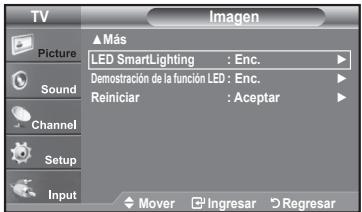

Configuración de Demostración de la función LED
“Demostración de la función LED” permite comparar la calidad mejorada de la función “LED SmartLighting” con la imagen original.
- Pulse el botón MENU para ver el menú.
Pulse el botón ENTER para seleccionar "Imagen".
-
Pulse los botón ▲ o ▼ para seleccionar "Demostración de la función LED" y, a continuación, pulse el botón ENTER.
-
Pulse los botón ▲ o ▼ para seleccionar "Apag." o "Enc." y, a continuación, pulse el botón ENTER.
Se muestra la pantalla de demostración de "LED SmartLighting". La ilustración de la derecha muestra la pantalla antes de aplicar la función LED. La ilustración de la izquierda muestra la pantalla después de aplicar la función LED.


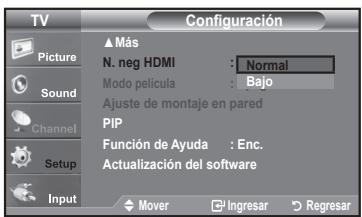
Configuración del Nivel de negro HDMI
Se puede seleccionar el nivel de negro en la pantalla para ajustar la profundidad de ésta.
- Pulse el botón MENU para ver el menú en pantalla.
Pulse los botón ▲ o ▼ para seleccionar “Configuración” y después pulse el botón ENTER. - Pulse los botón ▲ o ▼ para seleccionar "N. neg HDMI" y, a continuación, pulse el botón ENTER.
-
Pulse los botón ▲ o ▼ para seleccionar "Normal" o "Bajo" y, a continuación, pulse el botón ENTER.
-
Normal: La pantalla adquiere más brillo.
- Bajo: La pantalla se oscurece.
Esta función sólo está activa cuando se conecta una entrada externa a HDMI (señales RGB). La función "N. neg HDMI" puede que no sea compatible con dispositivos externos.
Pulse el botón EXIT para salir.

Ajuste de la función Modo película
El televisor se puede configurar para detectar automáticamente y procesar las señales de las películas procedentes de todas las fuentes y ajustar la imagen para conseguir una calidad óptima.
- Pulse el botón MENU para ver el menú en pantalla.
Pulse los botones ▲ o ▼ para seleccionar “Configuración” y, después, pulse el botón ENTER. - Pulse los botones ▲ o ▼ para seleccionar "Modo película" y, después, pulse el botón ENTER.
- Pulse los botones o para seleccionar "Apagado" u "Enc." y, a continuación, pulse el botón ENTER.
Pulse el botón EXIT para salir.
“Modo película” (Modo película) es compatible con TV, VÍDEO, S-VÍDEO, COMPONENTE (480i / 1080i) y HDMI(480i / 1080i).
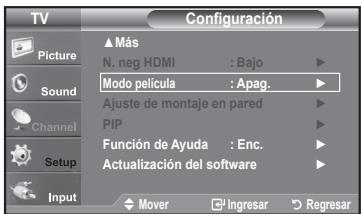
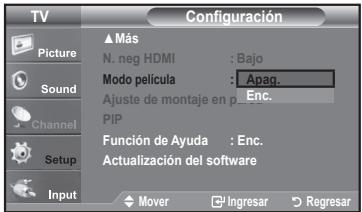
Visualización Imagen en imagen
Este producto lleva un sintonizador incorporado. Por ejemplo, no es posible mirar un canal de televisión en la pantalla principal y otro en la pantalla PIP. Para mirar dos fuentes simultáneamente, puede utilizar la función PIP. (Vea la pagina 38 para seleccionar el sonido de la imagen PIP.)
Mientras la opción V-chip activada (Consulte la página 58), la función de PIP no se puede usar.
Mientras la opción xvYCC activada (Consulte la página 28), la función de PIP no se puede usar.
Activación de Imagen en imagen
- Pulse el botón MENU para ver el menú en pantalla.
Pulse los botón ▲ o ▼ para seleccionar “Configuración” y, después, pulse el botón ENTER.
Pulse los botón ▲ o ▼ para seleccionar “PIP” y, después, pulse el botón ENTER.
- Pulse de nuevo el botón ENTER.
Pulse los botón ▲ o ▼ para seleccionar "Enc." y, después, pulse el botón ENTER.
Si mientras mira la televisión en el modo PIP, apaga el televisor y vuelve a encenderlo, la ventana PIP desaparecerá.
Puede ver emisiones de televisión analógicas en la pantalla PIP (imagen secundaria) cuando la imagen principal proviene de un dispositivo externo conectado a los modos HDMI 1, 2, 3, Componente 1, 2 o PC,
| Imagen principal | Imagen Secundaria |
| Componente 1,2 HDMI 1,2,3 PC | Sólo emisiones de televisión analógicas |
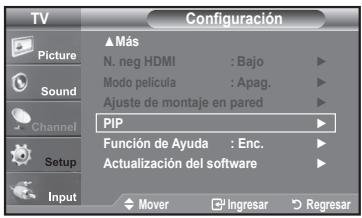

Alternativo, pulse el botón PIP del mando a distancia de forma repetida para activar o desactivar PIP.

Cambio del canal PIP
- Pulse los botón ▲ o ▼ para seleccionar "Canal" y, después, pulse el botón ENTER.
Pulse los botón ▲ o ▼ para seleccionar el canal deseado en la ventana PIP.
Pulse el botón ENTER.
➢ PRINCIPAL: PC / HDMI 1, 2, 3 / Componente 1, 2 PIP: TV (Analógico)
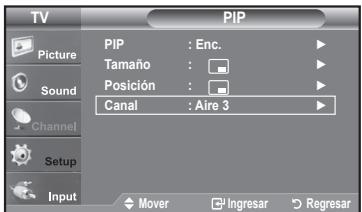

También puede pulsar los botones de canales PIP en el mando a distancia.
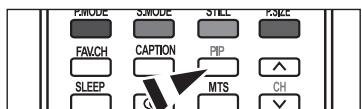
Cambio de la posición de la ventana PIP
- Pulse los botón ▲ o ▼ para seleccionar "Posición" y, después, pulse el botón ENTER.
Pulse los botón ▲ o ▼ para seleccionar la posición de la ventana PIP deseada.
Pulse el botón ENTER.
En los modos (□□) y (□□), la opción "Posición" no se puede seleccionar.
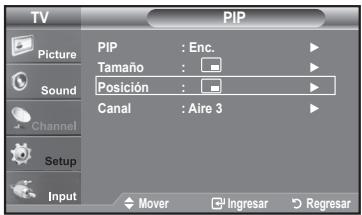
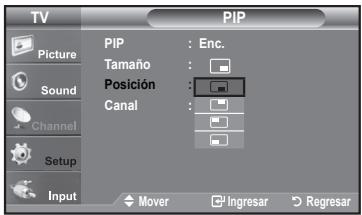
Cambio del tamaño de la ventana PIP
- Pulse los botón ▲ o ▼ para seleccionar "Tamaño" y, después, pulse el botón ENTER.
Pulse los botón ▲ o ▼ para seleccionar el tamaño deseado de la ventana PIP. Pulse el botón ENTER.
Pulse el botón EXIT para salir.
Si la imagen principal está en modo PC, HDMI 1 la opción "Tamaño" no estará disponible.
Puede notar que la imagen de la ventana PIP llega a ser ligeramente artificial cuando utiliza la pantalla principal para visualizar juegos o Karaoke.
Puede ajustar la posición de la imagen sólo usando el menú de tamaño □.
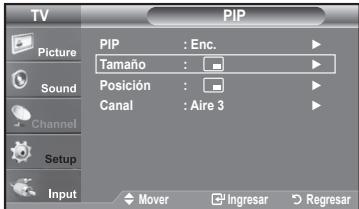

Congelación de la imagen
- Pulse el botón STILL para congelar una imagen en movimiento.
El sonido normal se oirá todavía. Pulse de nuevo el botón para cancelar.
Cuando V-Chip está funcionando, no se puede utilizar la función de imagen fija.

Personalización del sonido
Es posible ajustar los parámetros del sonido según sus preferencias personales. (También puede utilizar alguno de los ajustes “automáticos”.)
- Pulse el botón MENU para ver el menú en pantalla.
Pulse los botón ▲ o ▼ para seleccionar “Sonido” y, después, pulse el botón ENTER. -
Pulse los botón ▲ o ▼ para seleccionar "Ecualizador" y, después, pulse el botón ENTER.
-
Pulse los botón ▲ o ▼ para seleccionar una frecuencia determinada con el fin de ajustarla.
Pulse los botón ◀ o ▶ para aumentar o reducir el nivel de una frecuencia concreta.
Pulse el botón ENTER.
Pulse el botón EXIT para salir.
- Ajuste de balance de sonido I/D: Para ajustar el balance de sonido de los altavoces I/D.
- Ajuste del ancho de banda (100Hz, 300Hz, 1KHz, 3KHz, 10KHz) : Para ajustar el nivel de las diferentes frecuencias de ancho de banda.
Si realiza cambios en los valores de "Ecualizador", el modo de sonido cambiará automáticamente al modo "Favorito".


Uso de los parámetros de sonido automáticos
El TV tiene cinco valores de sonido automáticos ("Normal", "Música", "Cine", "Diálogo" o "Favorito") predeterminados de fábrica. También puede seleccionar "Favorito" que recupera automáticamente sus valores de sonido personalizados.
-
Pulse el botón MENU para ver el menú en pantalla. Pulse los botón ▲ o ▼ para seleccionar “Sonido” y, después, pulse el botón ENTER.
-
Pulse el botón ENTER para seleccionar "Modo". Pulse los botón ▲ o ▼ para seleccionar el ajuste de sonido "Normal", "Música", "Cine", "Diálogo" o "Favorito" y pulse el botón ENTER.
Pulse el botón EXIT para salir.
- Elija Normal si desea usar los ajustes de fábrica.
- Elija Música cuando mire vídeos musicales o conciertos.
- Elija Cine cuando mire películas.
- Elija Diálogo cuando esté visualizando contenidos de diálogos. (p. ej. noticieros).
- Elija Favorito para recuperar sus parámetros personalizados. (Consulte la sección “Personalización del sonido”)

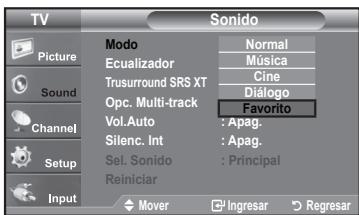
Pulse el botón S.MODE del mando a distancia de forma repetida para seleccionar uno de los ajustesde sonido estándar.

Configuración del TruSurround XT (SRS TS XT)
TruSurround XT es una tecnología SRS patentada que solventa el problema de reproducir contenido multicanal 5.1 en dos altavoces. Trusurround proporciona una experiencia de sonido virtual convincente a través de cualquier sistema de reproducción con dos altavoces. Es totalmente compatible con todos los formatos multicanal.
- Pulse el botón MENU para ver el menú en pantalla.
Pulse los botón ▲ o ▼ para seleccionar “Sonido” y, después, pulse el botón ENTER. - Pulse los botón ▲ o ▼ para seleccionar "Trusurround SRS XT" y, después, pulse el botón ENTER.
- Pulse los botón ▲ o ▼ para seleccionar "Enc." o "Apag." y, después, pulse el botón ENTER.
Pulse el botón EXIT para salir.
Pulse el botón SRS del mando a distancia para seleccionar "Enc." o "Apag.".

AVISO DE LICENCIA DE MARCA COMERCIAL Y ETIQUETA

TruSurround XT, SRS y el símbolo (●) son marcas comerciales de SRS Labs, Inc. La tecnología TruSurround XT está incorporada bajo licencia de SRS Labs, Inc.
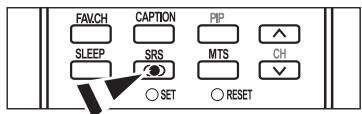
Selección de una pista de sonido multicanal (MTS) - Digital
El sistema de transmisión de TV digital permite transmitir simultáneamente muchas pistas de audio (por ejemplo, traducciones simultáneas del programa en otros idiomas). La disponibilidad de estas “multipistas” adicionales depende del programa.
Idioma preferido
- Pulse el botón MENU para ver el menú en pantalla.
Pulse los botón ▲ o ▼ para seleccionar “Sonido” y, después, pulse el botón ENTER.
Forma rápida de acceder al menú MTS: Pulse el botón “MTS” del mando a distancia. Puede escuchar en un idioma distinto del elegido pulsando el botón MTS. - Pulse los botón ▲ o ▼ para seleccionar "Opc. Multi-track" y, después, pulse el botón ENTER.
- Pulse los botónes ENTER para seleccionar "Idioma preferido".
Pulse los botón ▲ o ▼ para elegir el idioma que desee (English, Español, Français) y pulse el botón ENTER.
Pulse el botón EXIT para salir.
"Opc. Multi-track" sólo está disponible en el modo TV.
Sólo se puede seleccionar uno de los idiomas que ofrece la emisora.
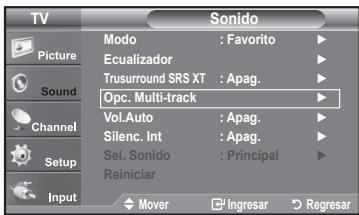


Puede escuchar en un idioma distinto del favorito pulsando el botón MTS del mando a distancia.

Sonido multi-track
- Pulse el botón MENU para ver el menú en pantalla.
Pulse los botón ▲ o ▼ para seleccionar “Sonido” y, después, pulse el botón ENTER. - Pulse los botón ▲ o ▼ para seleccionar "Opc. Multi-track" y, después, pulse el botón ENTER.
-
Pulse los botón ▲ o ▼ para seleccionar "Sonido Multi-track" y, después, pulse el botón ENTER.
Pulse los botón ▲ o ▼ para seleccionar una configuración que desee; pulse después el botón ENTER.
Pulse el botón EXIT para salir. -
Elija Mono para canales que emiten en monoaural o si tiene dificultades con la recepción de señales estereofónicas.
- Elija Estéreo para canales que emiten en estéreo.
- Elija SAP para escuchar el Programa de audio independiente, que normalmente es la versión en otro idioma.
"Opc. Multi-track" sólo está disponible en el modo TV.
☐ Pulse varias veces los botónes MTS del mando a distancia para seleccionar "Mono", "Estéreo" o "SAP".


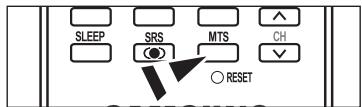
Control automático de volumen
Reduce las diferencias en el nivel de volumen entre las emisoras.
- Pulse el botón MENU para ver el menú en pantalla.
Pulse los botón ▲ o ▼ para seleccionar “Sonido” y, después, pulse el botón ENTER. - Pulse los botón ▲ o ▼ para seleccionar "Vol. Auto" y, después, pulse el botón ENTER.
- Pulse los botón ▲ o ▼ para seleccionar "Enc." o "Apag." y, después, pulse el botón ENTER.
Pulse el botón EXIT para salir.

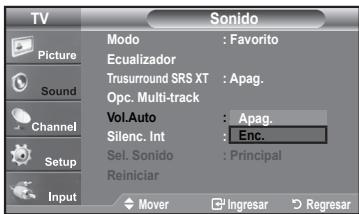
Selección del silencio interno
Se silencia la salida de sonido desde los altavoces del televisor.
- Pulse el botón MENU para ver el menú en pantalla.
Pulse los botón ▲ o ▼ para seleccionar "Sonido" y, después, pulse el botón ENTER.
-
Pulse los botón ▲ o ▼ para seleccionar "Silenc. Int" y, después, pulse el botón ENTER.
-
Pulse los botón ▲ o ▼ para seleccionar "Enc." y, después, pulse el botón ENTER.
Pulse el botón EXIT para salir.
Cuando "Silenc. Int" se ajusta en "Enc.", el único menú de sonido que se puede ajustar es "Opc. Multi-track" y "Sel. Sonido" (en el modo PIP).
Los botónes VOL⊕, VOL⊖ y MUTE no funcionan si Silenc. Int está establecido en Enc.

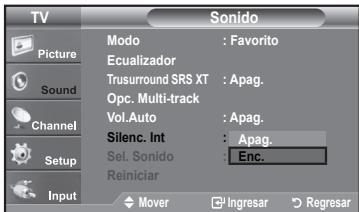
| Altavoces internos del televisor | Audio Out (Optical, R/L Out) para el sistema de sonido | |||||
| RF | AV, S-Video | Componente, PC y HDMI | RF | AV, S-Video | Componente, PC y HDMI | |
| Silencio interno desactivado | Salida de altavoces | Salida de altavoces | Salida de altavoces | Salida de sonido | Salida de sonido | Salida de sonido |
| Silencio interno activado | Silencio | Silencio | Silencio | Salida de sonido | Salida de sonido | Salida de sonido |
| Sin señal del vídeo | Silencio | Silencio | Silencio | Silencio | Silencio | Silencio |
Ajuste de la melodía de encendido y apagado del televisor
Puede definirse un sonido de melodía para que suene cuando se encienda o se apague el TV.
- Pulse el botón MENU para ver el menú en pantalla.
Pulse los botón ▲ o ▼ para seleccionar “Configuración” y, después, pulse el botón ENTER.
-
Pulse los botón ▲ o ▼ para seleccionar “Melodía” y, después, pulse el botón ENTER.
-
Pulse los botón ▲ o ▼ para seleccionar "Apag.", "Bajo", "Medio" o "Alto" y, después, pulse el botón ENTER.
♦ Apag.: Apaga la función de la melodía.
♦ Bajo: Establece el volumen de la melodía en un nivel bajo.
♦ Medio: Establece el volumen de la melodía en un nivel medio.
♦ Alto: Establece el volumen de la melodía en un nivel alto.
Pulse el botón EXIT para salir.
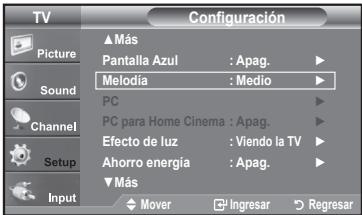

DOLBY DIGITAL

Fabricado bajo licencia de Dolby Laboratories. "Dolby" y el símbolo de la doble D son marcas registradas de Dolby Laboratories.
Escuchar el sonido de la sub imagen del PIP
Cuando la opción PIP esta activada, usted puede escuchar el sonido de la sub imagen del PIP.
- Pulse el botón MENU para ver el menú en pantalla.
Pulse los botón ▲ o ▼ para seleccionar "Sonido" y, después, pulse el botón ENTER.
-
Pulse los botón ▲ o ▼ para seleccionar "Sel. Sonido" y, después, pulse el botón ENTER.
-
Pulse los botón ▲ o ▼ para seleccionar "Principal" o "Sub" y, después, pulse el botón ENTER.
Pulse el botón EXIT para salir.
- Principal: Se usa para escuchar el sonido de la imagen principal.
- Sub: Se usa para escuchar el sonido de la imagen secundaria.
➢ Puede seleccionar esta opción cuando “PIP” está ajustado como “Enc.”
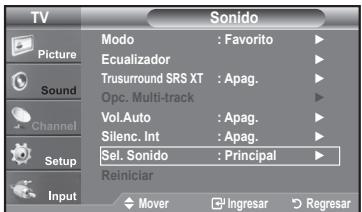

Reajuste de valores de sonido a los valores predefinidos de fábrica
Si Modo Juego está activado, la función Reiniciar sonido se activa (Consulte la página 52). Si, tras configurar el ecualizador, selecciona la función Reiniciar, se restauran los parámetros de fábrica de la configuración del ecualizador.
- Pulse el botón MENU para ver el menú en pantalla.
Pulse los botón ▲ o ▼ para seleccionar “Sonido” y, después, pulse el botón ENTER.
- Pulse los botón ▲ o ▼ para seleccionar "Reiniciar" y, después, pulse el botón ENTER.
Pulse el botón EXIT para salir.
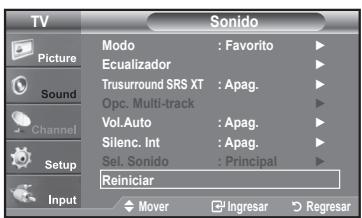
Conexión de los auriculares
Puede conectar unos auriculares al equipo si desea ver un programa de televisión sin molestar a las personas que están en la misma habitación.
Cuando se inserta el enchufe del auricular en la toma de auriculares, en el menú Sonido sólo está operativo "Vol.Auto".
El uso continúo de auriculares a un volumen elevado puede dañar la capacidad auditiva.
No recibirá sonido de los altavoces cuando conecte los auriculares al sistema.
➢ El volumen de los auriculares y el del televisor se ajustan de manera distinta.

Panel lateral del TV
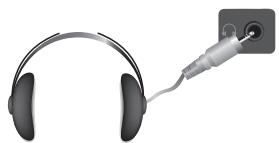
Selección de la antena
- Pulse el botón MENU para ver el menú en pantalla.
Pulse los botón ▲ o ▼ para seleccionar “Canal” y, después, pulse el botón ENTER.
- Pulse el botón ENTER para seleccionar "Antena".
Pulse los botón ▲ o ▼ para seleccionar “Aire” o “Cable” y, después, pulse el botón ENTER.
Pulse el botón EXIT para salir..
Si la antena está conectada a ANT 1 IN (AIR), seleccione "Aire"; si está conectada a ANT 2 IN (CABLE), seleccione "Cable".
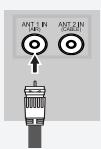
0

Si las dos tomas ANT 1 IN (AIR) y ANT 2 IN (CABLE) están conectadas, seleccione la entrada de antena que desee. Si no se selecciona la entrada de antena correctamente puede aparecer ruido en la pantalla.
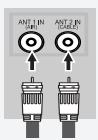


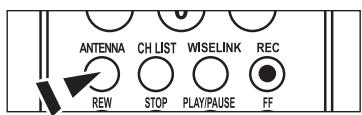
Pulse el botón ANTENNA del mando a distancia.
Supresión de los canales codificados digitales
La función Borrar canales codificados se usa para filtrar los canales codificados después de realizar una búsqueda automática. Borra los canales codificados de la lista y sintoniza los canales digitales por cable. Puede tardar de 20 a 30 minutos.
- Pulse el botón MENU para ver el menú.
Pulse los botón ▲ o ▼ para seleccionar “Canal” y pulse el botón ENTER.
- Pulse los botón ▲ o ▼ para seleccionar "Borrar canal encriptado" y pulse el botón ENTER. Busca los canales codificados para borrarlos de la lista.
Para detener la búsqueda de canales codificados:
Pulse los botón ENTÉR para seleccionar "Detener"
Pulse el botón ◀ para seleccionar "Sí" y, a continuación, pulse el botón ENTER.
- Una vez completada la búsqueda de los canales codificados, pulse el botón ENTER.
Pulse el botón EXIT para salir.
Sólo está disponible el cable de modo.


Adición y supresión de canales
Puede añadir o suprimir un canal para que se muestren los canales que desee. Para usar la función Channel List, primero debe ejecutar "Prog. Auto".
- Pulse el botón MENU para ver el menú en pantalla.
Pulse los botón ▲ o ▼ para seleccionar “Canal” y, después, pulse el botón ENTER. -
Pulse los botón ▲ o ▼ para seleccionar "Lista de canales" y, después, pulse el botón ENTER.
-
Pulse los botón ▲ o ▼ para seleccionar "Todos" y, después.
-
Pulse los botón ◀, ▶, ▲ o ▼ para seleccionar el canal que desee suprimir y pulse el botón ENTER.
Pulse los botón ▲ o ▼ para seleccionar “Borrar” y pulse el botón ENTER para suprimir el canal.
Desaparecerá la marca √.


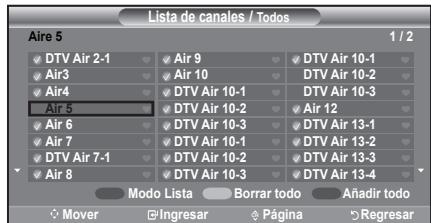
- Pulse los botón ◀, ▶, ▲ o ▼ para seleccionar el canal que desea agregar; a continuación pulse el botón ENTER.
Pulse los botón ▲ o ▼ para seleccionar “Agregar” y, después, pulse el botón ENTER.
Aparece una marca √ y el canal se añade.
Pulse el botón EXIT para salir.
➢ Todos los canales seleccionados se mostrarán en “Agregados”.
- Botón (rojo) P.MODE: Púlselo varias veces para seleccionar “Todos”, “Agregados” o “Favoritos”.
- Botón (verde) S.MODE: Púlselo para agregar todos los canales suprimidos.
- Botón (amarillo) STILL: Púlselo para borrar todos los canales memorizados.
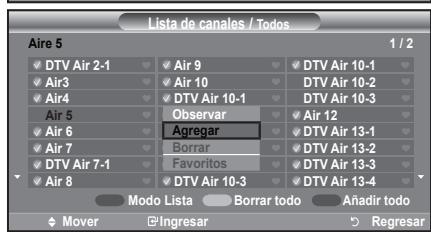

Para configurar los canales favoritos
Puede configurar como favoritos los canales que vea con más frecuencia.
- Pulse el botón MENU para ver el menú en pantalla. Pulse los botón ▲ o ▼ para seleccionar “Canal” y, después, pulse el botón ENTER.
- Pulse los botón ▲ o ▼ para seleccionar "Lista de canales" y, después, pulse el botón ENTER.
- Pulse los botón ▲ o ▼ para seleccionar "Todos" o "Agregados" y, después, pulse el botón ENTER.
- Pulse los botón ◀, ▶, ▲ o ▼ para seleccionar los canales favoritos que desee ver entre los canales etiquetados.
Pulse los botón ▲ o ▼ para seleccionar “Favoritos” y, después, pulse el botón ENTER.
Y el simbolo “♥” se sobreindicara y el canal será fijado como favorito. Para cancelar su selección de canales Favoritos, presione el botón ENTER hasta que el simbolo “♥” no este mas sobreindicado.
Pulse el botón EXIT para salir.
Sólo pueden seleccionarse como favoritos los canales memorizados.
➢ Todos los canales seleccionados se mostrarán en “Favoritos”.

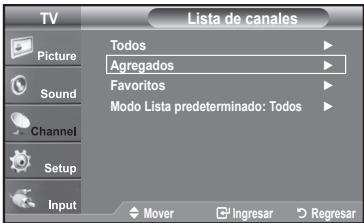


Si desea seleccionar los canales favoritos que ha configurado, pulse el botón FAV.CH en el mando a distancia.

Manejo de la Lista de Canales
Muestra la lista de canales automaticamente cuando pulse CH LIST del mando a distancia. (Seleccione entre “Todos”, “Agregados” o “Favoritos”)
- Pulse el botón MENU para ver el menú en pantalla.
Pulse los botón ▲ o ▼ para seleccionar “Canal” y, después, pulse el botón ENTER. -
Pulse los botón ▲ o ▼ para seleccionar "Lista de canales" y, después, pulse el botón ENTER.
-
Pulse los botones ▲ o ▼ para seleccionar “Modo Lista predeterminado” (la lista de canales que desea ver cuando pulsa CH LIST); después pulse el botón ENTER.
Pulse los botón ▲ o ▼ para seleccionar “Todos”, “Agregados” o “Favoritos” y, después, pulse el botón ENTER.
La lista de canales que haya elegido se configurará ahora.
Pulse el botón EXIT para salir.
Alternativo, pulse el botón CH LIST del mando a distancia para mostrar las listas de canales.


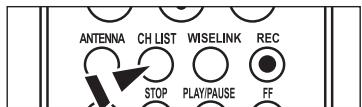
Visualización de la lista de canales
Puede mostrar una lista de todos los canales, de los agregados o favoritos.
- Pulse el botón MENU para ver el menú en pantalla.
Pulse los botón ▲ o ▼ para seleccionar “Canal” y, después, pulse el botón ENTER. - Pulse los botón ▲ o ▼ para seleccionar "Lista de canales" y, después, pulse el botón ENTER.
-
Pulse los botón ▲ o ▼ para seleccionar "Todos", "Agregados" o "Favoritos" y, después, pulse el botón ENTER.
-
Pulse los botón ▲ o ▼ para seleccionar "Canal" y, después, pulse el botón ENTER.
Para alternar entre todos los canales, los agregados o los favoritos pulse el botón P.MODE (rojo) del mando a distancia.
- Botón (rojo) P.MODE: Púlselo varias veces para seleccionar “Todos”, “Agregados” o “Favoritos”.
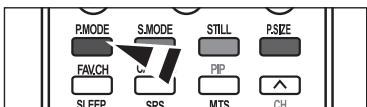


Etiquetado de canales
Los canales se pueden etiquetar con el propósito de que cuando éstos se seleccionan se pueda ver su nombre.
- Pulse el botón MENU para ver el menú en pantalla.
Pulse los botón ▲ o ▼ para seleccionar “Canal” y, después, pulse el botón ENTER.
Pulse los botón ▲ o ▼ para seleccionar "Nombre" y, después, pulse el botón ENTER.
- Pulse los botón ▲ o ▼ para seleccionar el canal al que se va a asignar un nuevo nombre y pulse el botón ENTER. Pulse los botón ▲ o ▼ para seleccionar una letra, un número o un espacio. (Se produce esta secuencia:
A...Z, 0...9, +, -, *, /, espacio).
Pulse el botón ▶ para pasar al siguiente campo, que quedará seleccionado. Seleccione una segunda letra o dígito pulsando los botón ▲ o ▼ como antes. Repita el proceso para seleccionar los tres últimos dígitos. Cuando haya terminado, pulse el botón ENTER para asignar el nombre nuevo. Para borrar el nuevo nombre asignado, seleccione “Supr.” pulsando los botónes y pulse el botón ENTER.
Pulse el botón EXIT para salir.
Los nombres de los canales emitidos digitalmente están asignados automáticamente y no pueden asignarlos los usuarios.

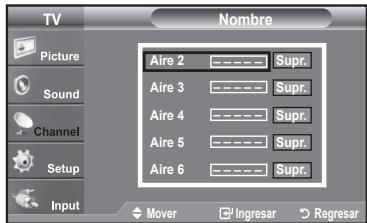
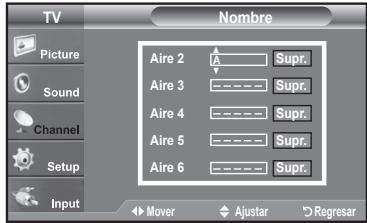
LNA (Low Noise Amplifier - Amplificador de ruido bajo)
Si el televisor está funcionando en una zona con señal débil, la función LNA puede mejorar la recepción (un amplificador previo de bajo ruido refuerza la señal entrante).
- Pulse el botón MENU para ver el menú en pantalla.
Pulse los botón ▲ o ▼ para seleccionar “Canal” y, después, pulse el botón ENTER. - Pulse los botón ▲ o ▼ para seleccionar "LNA" y, después, pulse el botón ENTER.
- Pulse los botón ▲ o ▼ para seleccionar "Enc." y, después, pulse el botón ENTER.
Pulse el botón EXIT para salir.
➢ LNA funciona cuando la antena seleccionada es Aire o Cable.
Los ajustes se almacenan de manera independiente para cada canal.
Si la imagen tiene distorsiones con el LNA definido en "Enc.", seleccione "Apag."


Sintonización fina de los canales analógicos
Utilice la sintonización fina para ajustar manualmente un determinado canal a fin de que la recepción sea óptima.
- Pulse el botón MENU para ver el menú en pantalla.
Pulse los botón ▲ o ▼ para seleccionar “Canal” y, después, pulse el botón ENTER.
-
Pulse los botón ▲ o ▼ para seleccionar "Sintonia Fina" y, después, pulse el botón ENTER.
-
Pulse los botón ◀ o ▶ para ajustar la sintonía con precisión.
Para memorizar la sintonía fina en la memoria del televisor, pulse el botón ENTER.
Si no almacena en la memoria el canal que ha ajustado de manera precisa, los ajustes no se guardan.
- Para restablecer la sintonía fina, pulse el botón ▼ para seleccionar Reiniciar; a continuación pulse el botón ENTER.
Pulse el botón EXIT para salir.
➢ El simbolo “*” aparecera junto al nombre de los canales cuya sintonizacion se haya ajustado.
Sólo puede ajustarse la sintonización de los canales de televisión analógicos.


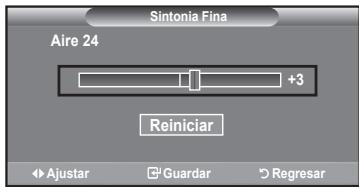


Comprobación de la potencia de la señal digital
A diferencia de los canales analógicos, cuya calidad de recepción puede variar desde “nebuloso” a claro, los canales digitales (HDTV) tienen una calidad de recepción perfecta o no se reciben en absoluto. Por tanto, a diferencia de los canales analógicos, no puede sintonizar ningún canal digital. Puede, no obstante, ajustar la antena para mejorar la recepción de los canales digitales disponibles.
- Pulse el botón MENU para ver el menú en pantalla.
Pulse los botón ▲ o ▼ para seleccionar “Canal” y, después, pulse el botón ENTER.
- Pulse los botón ▲ o ▼ para seleccionar "Intensidad señal" y, después, pulse el botón ENTER.
Si el medidor de potencia de señal indica que la señal es débil, ajuste físicamente su antena para incrementar la potencia de la señal. Continúe ajustando la antena hasta que encuentre la mejor posición con la señal más potente.
Pulse el botón EXIT para salir.

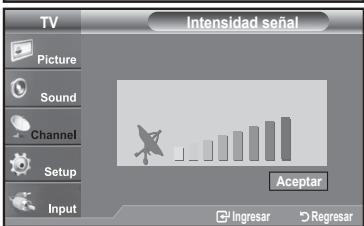
Pantalla de PC
Uso del TV como pantalla de ordenador (PC)
Instalación del software en el equipo (según Windows XP)
A continuación se muestra una pantalla de configuración normal en un ordenador con Windows. No obstante, las pantallas reales en su PC probablemente serán diferentes, en función de su versión concreta de Windows y de su tarjeta de vídeo. Pero aunque las pantallas reales tengan un aspecto diferente, se aplicarán los mismos ajustes básicos e información en la mayoría de los casos. (Si no es así, póngase en contacto con el fabricante del ordenador o con un concesionario Samsung).
- Primero, haga clic en "Control Panel (Panel de control)" en el menú Inicio de Windows.
- Cuando aparezca la pantalla del Panel de control, haga clic en “Appearance and Themes (Apariencia y Temas)” y aparecerá un cuadro de diálogo.
- Cuando aparezca la pantalla del Panel de control, haga clic en "Display (Pantalla)" y aparecerá un cuadro de diálogo.
- Seleccione la ficha "Settings (Configuración)" en el cuadro de diálogo.
La configuración de tamaño correcto (resolución)
Modo óptimo: 1920 x 1080 pixels
Si existe una opción de frecuencia vertical en el cuadro de diálogo de configuración de la pantalla, el valor correcto es "60" o "60 Hz".
Si no, haga clic en “Aceptar” y salga del cuadro de diálogo.

Modos de visualización
Si la señal del sistema es igual al modo de señal estándar, la pantalla se ajusta automáticamente. Si la señal del sistema no es igual al modo de señal estándar, ajuste el modo consultando la guía del usuario de la tarjeta de vídeo; de lo contrario, puede no haber señal de vídeo. La imagen de pantalla se ha optimizado durante la fabricación para los modos de visualización enumerados a continuación.
D-Sub Entrada
| Mode | Resolución | Frecuencia horizontal (kHz) | Frecuencia vertical (Hz) | Frecuencia del reloj de píxeles (MHz) | Polaridad de sincronización (H/V) |
| IBM | 720 X 400 | 31,469 | 70,087 | 28,322 | - / + |
| 640 X 480 | 31,469 | 59,940 | 25,175 | - / - | |
| VESA | 640 x 480 | 37,861 | 72,809 | 31,500 | - / - |
| 640 x 480 | 37,500 | 75,000 | 31,500 | - / - | |
| 800 x 600 | 35,156 | 56,250 | 36,000 | + / + | |
| 800 x 600 | 37,879 | 60,317 | 40,000 | + / + | |
| 800 x 600 | 48,077 | 72,188 | 50,000 | + / + | |
| 800 x 600 | 46,875 | 75,000 | 49,500 | + / + | |
| 1024 x 768 | 48,363 | 60,004 | 65,000 | - / - | |
| 1024 x 768 | 56,476 | 70,069 | 75,000 | - / - | |
| 1024 x 768 | 60,023 | 75,029 | 78,750 | + / + | |
| 1280 x 1024 | 79,976 | 75,025 | 123,000 | + / + | |
| 1920 x 1080 | 66,500 | 60,000 | 138,500 | - / + |
HDMI/DVI Entrada
| Mode | Resolución | Frecuencia horizontal (kHz) | Frecuencia vertical (Hz) | Frecuencia del reloj de píxeles (MHz) | Polaridad de sincronización (H/V) |
| IBM | 640 X 350 | 31,469 | 70,086 | 25,175 | + / - |
| 720 X 400 | 31,469 | 70,087 | 28,322 | - / + | |
| 640 X 480 | 31,469 | 59,940 | 25,175 | - / - | |
| VESA | 800 x 600 | 37,879 | 60,317 | 40,000 | + / + |
| 1024 x 768 | 48,364 | 60,000 | 65,000 | - / - | |
| 1280 x 1024 | 63,981 | 60,020 | 108,000 | + / + | |
| 1920 x 1080 | 66,587 | 59,934 | 138,500 | + / - |
Cómo realizar el Ajuste automático
Mediante la función “Ajuste Auto” se puede establecer que el televisor se ajuste automáticamente de acuerdo con las señales de vídeo que reciba. La función también ajusta automáticamente con más configuración y ajusta los valores y las posiciones de la frecuencia.
Esta función no está disponible en el modo DVI-Digital.
- Pulse el botón MENU para ver el menú en pantalla.
Pulse los botón ▲ o ▼ para seleccionar “Configuración” y, después, pulse el botón ENTER.
Pulse los botón ▲ o ▼ para seleccionar "PC" y, después, pulse el botón ENTER.
➢ En primer lugar, cambie al modo PC.
- Pulse los botón ▲ o ▼ para seleccionar "Ajuste Auto." y, después, pulse el botón ENTER.
Pulse el botón EXIT para salir.
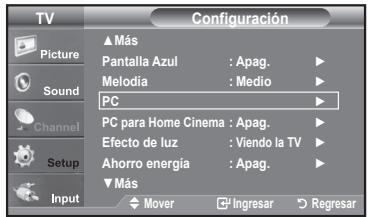
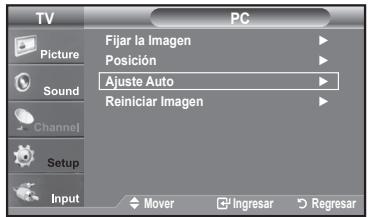
Ajuste Autom. en Progreso. Espere por favor.
Ajuste de la calidad de la pantalla
El propósito del ajuste de la calidad de imagen es eliminar o reducir el ruido de la imagen. Si el ruido no desaparece sólo con la sintonización fina, realice los ajustes de frecuencia hasta el máximo y vuelva a realizar la sintonización fina. Después de reducir el ruido, vuelva a ajustar la imagen para que quede alineada en el centro de la pantalla.
- Pulse el botón MENU para ver el menú en pantalla.
Pulse los botón ▲ o ▼ para seleccionar “Configuración” y, después, pulse el botón ENTER.
Pulse los botón ▲ o ▼ para seleccionar "PC" y, después, pulse el botón ENTER.
➢ En primer lugar, cambie al modo PC.
-
Pulse los botón ▲ o ▼ para seleccionar "Fijar la Imagen" y, después, pulse el botón ENTER.
-
Pulse los botón ▲ o ▼ para seleccionar "Grueso" o "Fino" y, después, pulse el botón ENTER.
Pulse los botón ◀ o ▶ para ajustar la calidad de la pantalla.
➢ Pueden aparecer rayas verticales o la imagen tener poca definición.
Pulse el botón ENTER.
Pulse el botón EXIT para salir.
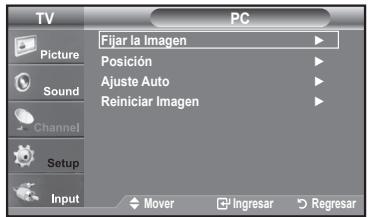

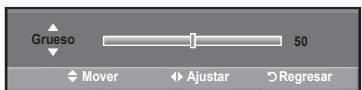
Cambio de la posición de la pantalla
- Pulse el botón MENU para ver el menú en pantalla.
Pulse los botón ▲ o ▼ para seleccionar “Configuración” y, después, pulse el botón ENTER.
Pulse los botón ▲ o ▼ para seleccionar "PC" y, después, pulse el botón ENTER.
➢ En primer lugar, cambie al modo PC.
-
Pulse los botón ▲ o ▼ para seleccionar "Posición" y, después, pulse el botón ENTER.
-
Pulse los botón ▲ o ▼ para ajustar Posición V.
Pulse los botón ◀ o ▶ para ajustar Posición H.
Pulse el botón ENTER.
Pulse el botón EXIT para salir.


Inicio de la configuración de Posición de la pantalla o del Color
Puede recuperar todos los ajustes de imagen predeterminados de fábrica.
- Pulse el botón MENU para ver el menú en pantalla.
Pulse los botón ▲ o ▼ para seleccionar “Configuración” y, después, pulse el botón ENTER.
Pulse los botón ▲ o ▼ para seleccionar "PC" y, después, pulse el botón ENTER.
➢ En primer lugar, cambie al modo PC.
- Pulse los botón ▲ o ▼ para seleccionar “Reiniciar Imagen” y, después, pulse el botón ENTER.
Pulse el botón EXIT para salir.


Configuración del PC para Home Cinema
Se pueden ver las imágenes con más calidad cuando se configuran los valores de la pantalla en el modo PC. Si se establece la función PC para Home Cinema, se pueden configurar los valores de DNle y Configuración detallada (cuando el modo Imagen está ajustado en Película) como en el modo PC.
- Pulse el botón MENU para ver el menú.
Pulse los botón ▲ o ▼ para seleccionar “Configuración” y, después, pulse el botón ENTER.
-
Pulse los botón ▲ o ▼ para seleccionar “Configuración” y, a continuación, pulse el botón ENTER.
-
Pulse los botón ▲ o ▼ para seleccionar "Enc." o "Apag." y después pulse el botón ENTER.
-
Apag.: Desactiva los valores de las funciones relacionadas con la pantalla en el modo de entrada de PC.
- Enc.: Activa los valores de las funciones relacionadas con la pantalla en el modo de entrada de PC para proporcionar escenas más dinámicas.
Pulse el botón EXIT para salir.
Esta función sólo está disponible en el modo PC.

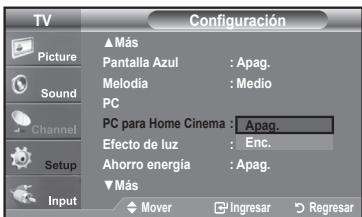
Configuración del Reloj
Establecer el reloj es necesario para usar las distintas características de temporizador del TV. Además, puede comprobar la hora mientras está viendo el TV. (Simplemente pulse INFO).
Opción 1: Ajuste manual del reloj
- Pulse el botón MENU para ver el menú en pantalla.
Pulse los botón ▲ o ▼ para seleccionar “Configuración” y, después, pulse el botón ENTER.
Pulse los botón ▲ o ▼ para seleccionar “Tiempo” y, después, pulse el botón ENTER.
-
Pulse el botón ENTER para seleccionar "Reloj"
-
Pulse el botón ENTER para seleccionar "Modo Reloj".
Pulse los botón ▲ o ▼ para seleccionar "Manual" y, después, pulse el botón ENTER.
-
Pulse los botón ▲ o ▼ para seleccionar "Config. Reloj" y, después, pulse el botón ENTER.
-
Pulse los botón ◀ o ▶ para desplazarse a “Mes”, “Día”, “Año”, “Hora”, “Minuto” o “am/pm”. Seleccione la fecha y la hora que desee pulsando los botónes ▲ o ▼, pulse después el botón ENTER.
Pulse el botón EXIT para salir.
La hora actual aparecerá siempre que se pulse el botón INFO.
Puede ajustar el mes, el día, el año, la hora y el minuto directamente pulsando los botónes numéricos del mando a distancia.

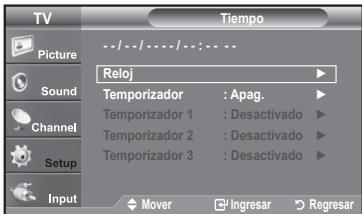


Opción 2: Ajuste automático del reloj
El reloj puede ajustarse automáticamente cuando se recibe una señal digital.
- Pulse el botón MENU para ver el menú en pantalla.
Pulse los botón ▲ o ▼ para seleccionar “Configuración” y, después, pulse el botón ENTER.
Pulse los botón ▲ o ▼ para seleccionar “Tiempo” y, después, pulse el botón ENTER.
-
Pulse el botón ENTER para seleccionar "Reloj".
-
Pulse el botón ENTER para seleccionar "Modo Reloj".
Pulse los botón ▲ o ▼ para seleccionar "Auto" y, después, pulse el botón ENTER.
-
Pulse los botón ▲ o ▼ para seleccionar "Zona Tiempo" y, después, pulse el botón ENTER.
-
Pulse los botón ▲ o ▼ para resaltar la zona horaria del área local, después pulse el botón ENTER.
-
Pulse los botón ▲ o ▼ para seleccionar "Tiempo Verano"; después pulse el botón ENTER.
Pulse los botón ▲ o ▼ para seleccionar “Enc.” o “Apag.” y, después, pulse el botón ENTER.
Pulse el botón EXIT para salir.
Según la estación emisora y la señal, puede que el ajuste automático de la hora no se realice correctamente. En este caso, ajuste la hora manualmente.
La antena o el cable debe estar conectado para que se ajuste la hora automáticamente.

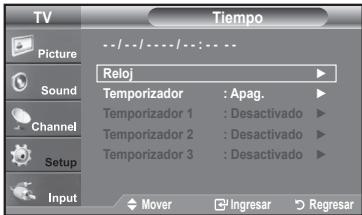

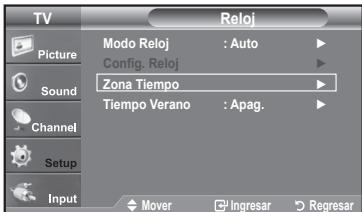
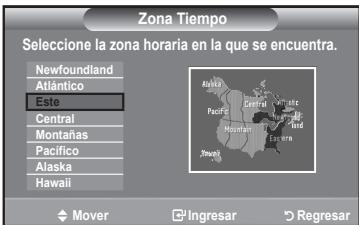


Configuración del Temporizador de sueño
El temporizador de desconexión apaga automáticamente el televisor después de un período prefijado (entre 30, 60, 90, 120, 150 y 180 minutos).
- Pulse el botón MENU para ver el menú en pantalla.
Pulse los botón ▲ o ▼ para seleccionar “Configuración” y, después, pulse el botón ENTER.
Pulse los botón ▲ o ▼ para seleccionar “Tiempo” y, después, pulse el botón ENTER.
-
Pulse los botón ▲ o ▼ para seleccionar "Temporizador" y, después, pulse el botón ENTER.
-
Pulse los botón ▲ o ▼ para ajustar "Minuto".
-
Pulse el botón ▶ para seleccionar "Activación".
Pulse los botón ▲ o ▼ para seleccionar "Enc." y, después, pulse el botón ENTER. Pulse el botón EXIT para salir.
Basta con que pulse el botón SLEEP del mando a distancia para acceder rápidamente a la configuración del temporizador.
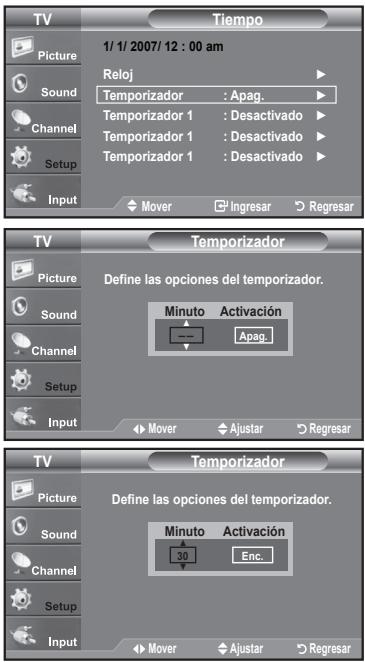

Activación y desactivación del temporizador
- Pulse el botón MENU para ver el menú en pantalla.
Pulse los botón ▲ o ▼ para seleccionar “Configuración” y, después, pulse el botón ENTER.
Pulse los botón ▲ o ▼ para seleccionar “Tiempo” y, después, pulse el botón ENTER.
- Pulse los botón ▲ o ▼ para seleccionar "Temporizador 1,
Temporizador 2 o Temporizador 3" y, después, pulse el botón ENTER.
- Pulse los botón ▲ o ▼ para ajustar "Hora" y pulse el botón ▶ para ir al paso siguiente.
Ajuste otras opciones utilizando el mismo método que se indica anteriormente.
| activar o inactivo | Pulse los botónes ▲ o ▼ | |
| Repetir | Si selecciona Una vez, Cada día, Lun-Vie, Lun-Sáb o Sáb-Dom se establece el día de la semana deseado para que se encienda el televisor. | Pulse los botónes ▲ o ▼ |
| Volumen | Seleccione la activación del nivel de volumen deseado. | Pulse los botónes ▲ o ▼ |
| Contenido | Cuando la opción Hora de encendido está activa, se puede encender un canal determinado o reproducir contenidos como archivos de fotos o de audio. (Compruebe que haya un dispositivo USB conectado al televisor.) | Pulse los botónes ▲ o ▼ |
Puede ajustar la hora, los minutos y el canal pulsando los botones numéricos del mando a distancia.
Apagado automático
Si activa el temporizador, el televisor se apagará si no se pulsa ningún botón durante 3 horas, después que el temporizador lo haya puesto en marcha.
Esta función sólo está disponible en el modo On del temporizador y evita el recalentamiento que se puede producir si el televisor está encendido durante demasiado tiempo.
Pulse el botón EXIT para salir.

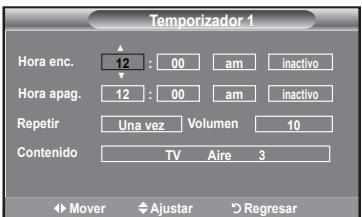

Descripción de las Funciones
Selección del idioma de menú
- Pulse el botón MENU para ver el menú en pantalla.
Pulse los botón ▲ o ▼ para seleccionar “Configuración” y después, pulse el botón ENTER.
Pulse los botón ▲ o ▼ para seleccionar “Idioma” y después, pulse el botón ENTER.
- Pulse los botón ▲ o ▼ para seleccionar el idioma apropiado:
"English", "Español" o "Français".
Pulse el botón ENTER.
Pulse el botón EXIT para salir.
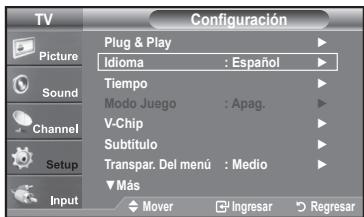

Ajuste del modo Pantalla Azul
Si no se recibe ninguna señal o ésta es muy débil, una pantalla azul sustituye de forma automática la imagen con interferencias. Si desea continuar viendo la imagen deficiente, debe definir el modo “Pantalla Azul” en “Apag.”
- Pulse el botón MENU para ver el menú en pantalla.
Pulse los botón ▲ o ▼ para seleccionar “Configuración” y, después, pulse el botón ENTER. -
Pulse los botón ▲ o ▼ para seleccionar “Pantalla Azul” y, después, pulse el botón ENTER.
-
Pulse los botón ▲ o ▼ para seleccionar "Enc." o "Apag." y, después, pulse el botón ENTER.
Pulse el botón EXIT para salir.
La pantalla azul aparece cuando no existe señal desde un dispositivo externo, independientemente del ajuste de "Pantalla Azul".

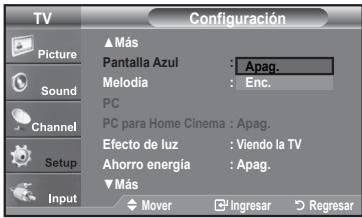
Uso del Modo Juego
Si se conecta a una consola de videojuegos como PlayStation™ o Xbox™, podrá disfrutar de una experiencia más realista seleccionando el menú de juegos.
-
Pulse el botón MENU para ver el menú en pantalla. Pulse los botón ▲ o ▼ para seleccionar “Configuración” y después, pulse el botón ENTER.
-
Pulse los botón ▲ o ▼ para seleccionar "Modo Juego" y después, pulse el botón ENTER.
-
Pulse los botón ▲ o ▼ para seleccionar "Enc." o "Apag." y después, pulse el botón ENTER.
-
Pulse el botón EXIT para salir.
Restricciones sobre "Modo Juego" (precauciones)
- Si desea desconectarse de la consola de videojuegos y conectarse a otro dispositivo externo, ajuste la opción "Juego" como Off en el menú de configuración
- Si ve la televisión en "Modo Juego", la pantalla tiembla ligeramente.
- La marca (💡) aparece en la pantalla; indica que la opción "Modo Juego" está activa con la fuente seleccionada.
Si "Modo Juego" está configurado como On
- El modo "Imagen" cambia automáticamente a la opción "Normal" y los usuarios no pueden cambiarlo.
- El modo "Sonido" cambia automáticamente a "Favorito" y los usuarios no pueden cambiarlo. Debe ajustar el sonido mediante el ecualizador.
- El modo "Reiniciar" del menú "Sonido" se activa. La función "Reiniciar" inicializa la configuración de "Ecualizador" con los valores predeterminados de fábrica.
"Modo Juego" no está disponible en los modos normales de TV/antena
Si la calidad de la imagen es deficiente cuando un dispositivo externo está conectado al televisor, compruebe si la opción "Modo Juego" está configurada como "Enc". Configure "Modo Juego" como "Apag." y conecte los dispositivos externos.


Visión de subtítulos (mensajes de texto en pantalla) - Analógico
La función de Subtítulos analógicos funciona en un modo de canal de TV analógico o en modo de señal externa. (Dependiendo de la señal de transmisión, puede funcionar en canales digitales.)
- Pulse el botón MENU para ver el menú en pantalla.
Pulse los botón ▲ o ▼ para seleccionar “Configuración” y, después, pulse el botón ENTER. - Pulse los botón ▲ o ▼ para seleccionar "Subtítulo" y, después, pulse el botón ENTER.
- Pulse el botón ENTER para seleccionar "Subtítulo". Pulse los botón ▲ o ▼ para seleccionar "Enc." y, después, pulse el botón ENTER.

- Pulse los botón ▲ o ▼ para seleccionar "Modo de Subtítulo" y, después, pulse el botón ENTER.
Pulse los botón ▲ o ▼ para seleccionar el submenú que desee (Programado, CC1\~CC4, o Texto1\~Texto4); pulse después el botón ENTER.
Pulse el botón EXIT para salir.
- El valor predeterminado es "CC1".
- CC1: El servicio primario de subtítulos sincronizados. Son subtítulos en el idioma principal que debe estar sincronizado con el sonido, preferiblemente que coincida con la secuencia específica.
- CC2: Subtítulos especiales de uso no sincronizado. Este canal transporta datos que están destinados a ampliar la información del programa.
- CC3: Servicio de subtítulos secundarios sincronizados. Datos alternativos de subtítulos relacionados con el programa, típicamente subtítulos del segundo idioma.
- CC4: Subtítulos especiales de uso no sincronizado. Similar a CC2.
- Texto1: Primer servicio de texto. Se puede tratar de varios datos no relacionados con programa alguno.
- Texto2: Segundo servicio de texto. Datos adicionales, normalmente sin relación con programa alguno.
- Texto3/Texto4: Tercer y cuarto servicios de texto. Estos canales de datos sólo se deben usar si Texto1 y Texto2 no son suficientes.
La función Subtítulo no está disponible en los modos Componente, HDMI ni PC.
La disponibilidad de los subtítulos depende del programa que se esté emitiendo.
☐ Pulse el botón CAPTION del mando a distancia varias veces para seleccionar "Enc." u "Apag.".

La función Subtítulo digital funciona en canales digitales.
- Pulse el botón MENU para ver el menú en pantalla.
Pulse los botón ▲ o ▼ para seleccionar “Configuración” y, después, pulse el botón ENTER.
-
Pulse los botón ▲ o ▼ para seleccionar "Subtítulo" y, después, pulse el botón ENTER.
-
Pulse el botón ENTER para seleccionar "Subtítulo".
Pulse los botón ▲ o ▼ para seleccionar "Enc." y, después, pulse el botón ENTER.
- Pulse los botón ▲ o ▼ para seleccionar "Modo de Subtítulo" y, después, pulse el botón ENTER.
Pulse los botón ▲ o ▼ para seleccionar el submenú (Programado, Servicio1\~Servicio6, CC1\~CC4 o Texto1\~Texto4) que desee; pulse después el botón ENTER.

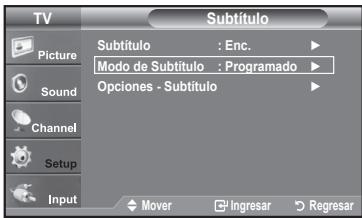
- Pulse los botón ▲ o ▼ para seleccionar "Opciones - Subtítulo" y, después, pulse el botón ENTER.
La función “Opciones - Subtítulos” sólo está disponible cuando puede seleccionarse “Servicio1\~Servicio6” en el modo “Modo de Subtítulo”.
Los modos de subtitulación Servicio 1-6 pueden no estar disponibles según el tipo de emisión.
- Pulse los botón ▲ o ▼ para seleccionar "Tamaño" y, después, pulse el botón ENTER.
Pulse los botón ▲ o ▼ para seleccionar la opción deseada para el Subtítulo; después pulse el botón ENTER.
Pulse los botón ▲ o ▼ para seleccionar las opciones de submenú que desee (vea las opciones en la pagina siguiente) y pulse el botón ENTER.
Pulse el botón EXIT para salir.
La disponibilidad de los subtítulos depende del programa que se esté emitiendo.
La opción “Programado” significa que se sigue el estándar establecido por el emisor.
Las opciones "Opac. Primer Plano" y "Opac. de Fondo" no se pueden ajustar con el mismo color.
"Opac. Primer Plano" y "Opac. de Fondo" no pueden ajustarse a la vez en Transparent.
- Tamaño: Esta opción consta de "Programado", "Pequeño", "Normal" y "Grande". El valor predeterminado es "Normal".
- Tipo de Letra: Esta opción consta de "Programado", "Estilo 0-Estilo 7". Puede cambiar el tipo de letra que desee. El valor predeterminado es "Estilo 0".
- Color Primer plano: Esta opción consta de "Programado", "Blanco", "Negro", "Rojo", "Verde", "Azul", "Amarillo", "Magenta", y "Cián". Puede cambiar el color del texto. El valor predeterminado es Blanco.
- Color de Fondo: Esta opción consta de “Programado”, “Blanco”, “Negro”, “Rojo”, “Verde”, “Azul”, “Amarillo”, “Magenta”, y “Cián”. Puede cambiar el color del fondo de los subtítulos. El valor predeterminado es “Negro”.
- Opacidad Prim. Plano: Esta opción consta de "Programado", "Transparente", "Traslúcido", "Sólido" e "Intermitente". Puede cambiar la opacidad de la letra.
- Opacidad del Fondo: Esta opción consta de "Programado", "Transparente", "Traslúcido", "Sólido" e "Intermitente". Puede cambiar la opacidad del fondo de los subítulos.
- Regresar al Predeter: Esta opción reajusta las opciones “Tamaño”, “Tipo de letra”, “Color primer plano”, “Color de fondo”, “Opacidad prim. plano” y “Opacidad del fondo” a sus valores predeterminados.


☐ Pulse el botón CAPTION del mando a distancia varias veces para seleccionar "Enc." u "Apag.".

Nivel Transparencia del menú
Ajusta la transparencia de la pantalla del menú.
- Pulse el botón MENU para ver el menú en pantalla. Pulse los botón ▲ o ▼ para seleccionar “Configuración” y, después, pulse el botón ENTER.
- Pulse los botón ▲ o ▼ para seleccionar “Transpar. Del menú” y, después, pulse el botón ENTER.
- Pulse los botón ▲ o ▼ para seleccionar el nivel y pulse después el botón ENTER. Pulse el botón EXIT para salir.


Uso de la función de ahorro de energía
Esta función ajusta el brillo del televisor, lo cual reduce el consumo de energía. Si desea ver la televisión por la noche, ajuste la opción del modo “Ahorro energía” en “Alto”; sus ojos se lo agradecerán y, además, reducirá el consumo de energía.
- Pulse el botón MENU para ver el menú en pantalla.
Pulse los botón ▲ o ▼ para seleccionar “Configuración” y, después, pulse el botón ENTER.
- Pulse los botón ▲ o ▼ para seleccionar "Ahorro energía" y, después, pulse el botón ENTER.
Seleccione la opción deseada (Apag., Bajo, Medio, Alto, Auto) pulsando los botónes ▲ o ▼. Pulse el botón ENTER.
- Apag.: Apaga la función de ahorro de energía.
- Bajo: Configura el televisor en el modo de ahorro de energía bajo.
- Medio: Configura el televisor en el modo de ahorro de energía medio.
- Alto: Configura el televisor en el modo de ahorro de energía alto.
- Auto: Ajusta automáticamente el brillo de la pantalla del televisor según las escenas.
Pulse el botón EXIT para salir.

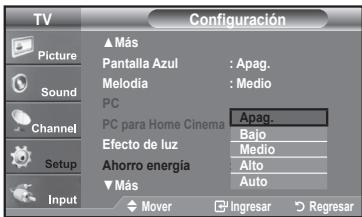
Ajuste de la función de ayuda
Muestra la ayuda sobre las funciones del menú.
- Pulse el botón MENU para ver el menú en pantalla.
Pulse los botón ▲ o ▼ para seleccionar “Configuración” y, después, pulse el botón ENTER.
- Pulse los botón ▲ o ▼ para seleccionar "Función de Ayuda" y, después, pulse el botón ENTER.
- Pulse los botón ▲ o ▼ para seleccionar "Enc." y, después, pulse el botón ENTER.
Pulse el botón EXIT para salir.
➢ El valor predeterminado de la “Función de Ayuda” es Enc.


Reducción digital del ruido
Si la señal de emisión que recibe el televisor es débil, puede activarse la función de reducción digital del ruido (Digital Noise Reduction) para reducir la estática y las imágenes superpuestas que pueden aparecer en la pantalla.
- Pulse el botón MENU para ver el menú en pantalla.
Pulse el botón ENTER para seleccionar "Imagen". - Pulse los botón ▲ o ▼ para seleccionar "Digital NR" y, después, pulse el botón ENTER.
- Pulse los botón ▲ o ▼ para seleccionar "Apag.", "Bajo", "Medio", "Alto", "Auto" y, después, pulse el botón ENTER.
♦ Apag.: Apaga la función de la reducción del ruido de la pantalla.
♦ Bajo: Reduce el ruido de la pantalla a un nivel bajo.
♦ Medio: Reduce el ruido de la pantalla a un nivel medio.
♦ Alto: Reduce el ruido de la pantalla a un nivel alto.
- Auto: Reconoce y reduce el ruido de la pantalla automáticamente.
Pulse el botón EXIT para salir.
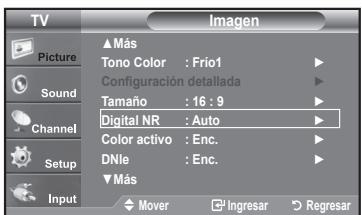

La función V-Chip bloquea automáticamente la programación que se considera inadecuada para los niños. El usuario debe introducir primero un código PIN (número de identificación personal) antes de establecer o cambiar las restricciones de V-Chip. Si se ha activado la función V-chip, las opciones de PIP no funcionan.
Sólo EE.UU.
Este producto está protegido por las siguientes patentes de EE.UU.: US4, 930, 158 US4, 930, 160
Ajuste del número de identificación personal (código PIN)
- Pulse el botón MENU para ver el menú en pantalla.
Pulse los botón ▲ o ▼ para seleccionar “Configuración” y, después, pulse el botón ENTER. - Pulse los botón ▲ o ▼ para seleccionar "V-Chip" y, después, pulse el botón ENTER.
Aparecerá el mensaje “Escr.Código”. Escriba su código PIN de 4 dígitos.
➢ El código PIN predeterminado para un televisor nuevo es “0-0-0-0”.


- Aparecerá la pantalla "V-Chip".
Pulse los botón ▲ o ▼ para seleccionar “Cambiar Código” y, después, pulse el botón ENTER.
Aparecerá la pantalla Cambiar Código. Escriba un nuevo código PIN de 4 dígitos.
En cuanto introduzca los 4 dígitos, aparece la pantalla “Confirmar Nuevo Código”.
Vuelva a escribir los 4 dígitos. Cuando desaparezca la pantalla de confirmación, el código quedará memorizado.
Pulse el botón EXIT para salir.
Si olvida su código, pulse los botónes del mando a distancia siguiendo la secuencia siguiente, que restablece el código a 0-0-0-0: Apagar(Power Off.) → MUTE → 8 → 2 → 4 → Encender(Power On.).

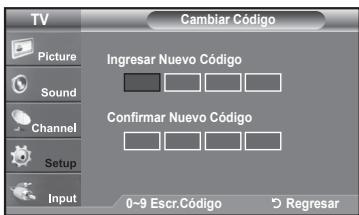
Cómo activar/desactivar V-Chip
- Pulse el botón MENU para ver el menú en pantalla.
Pulse los botón ▲ o ▼ para seleccionar “Configuración” y, después, pulse el botón ENTER. -
Pulse los botón ▲ o ▼ para seleccionar "V-Chip" y, después, pulse el botón ENTER.
Aparecerá el mensaje “Ingresar Código”. Escriba su código PIN de 4 dígitos. -
Aparecerá la pantalla "V-Chip". Para activar la función V-Chip, pulse el botón ENTER para que "Bloqueo V-Chip" se ajuste en "Enc.". (Si se pulsan repetidamente los botón ▲ o ▼ se alterna entre "Enc." y "Apag.".
Pulse el botón ENTER.
Pulse el botón EXIT para salir.
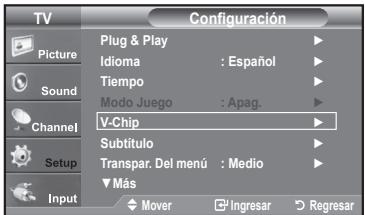
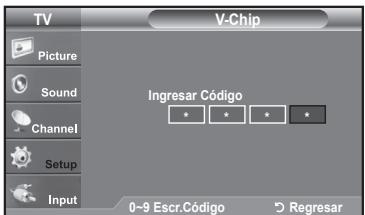
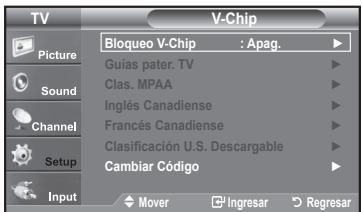
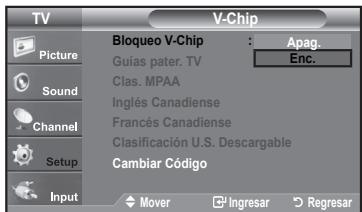
Configuración de Restricciones usando la sección "Guías pater. TV"
Primero, establezca un número de identificación personal (PIN) y active V-Chip. (Consulte la sección anterior). Las restricciones del bloqueo de programas se pueden establecer mediante dos métodos: Las guía de programas o la clasificación MPAA.
- Pulse el botón MENU para ver el menú en pantalla.
Pulse los botón ▲ o ▼ para seleccionar “Configuración” y, después, pulse el botón ENTER. - Pulse los botón ▲ o ▼ para seleccionar "V-Chip" y, después, pulse el botón ENTER.
Aparecerá el mensaje “Ingresar Código”. Escriba su código PIN de 4 dígitos.


-
Aparecerá la pantalla "V-Chip". Pulse los botón ▲ o ▼ para seleccionar "Guías pater. TV" y, después, pulse el botón ENTER.
-
Aparecerá la pantalla "Guías pater. TV".
Pulse los botón ▲ o ▼ para seleccionar una de las seis categorías basadas en la edad:
• TV-Y: Niños pequeños
• TV-Y7: Niños de más de 7 años
• TV-G: Todos los públicos
• TV-PG: Acompañados de un adulto
• TV-14: Mayores de 14 años
• TV-MA: Para adultos
- En este punto, ya ha se seleccionado una de las clasificaciones.
Pulse el botón ENTER. Según la configuración, se seleccionará un símbolo ⚙️. (En blanco = Desbloqueada, ⚙️ = Bloqueada)
Mientras se selecciona “💡”, pulse el botón ENTER para bloquear o desbloquear la categoría. Para seleccionar una clasificación de TV distinta, pulse los botónes ▲ o ▼ y, después, repita el proceso.
Perm. todo: Se pulsa para desbloquear todos los programas de televisión. / Bloq. todo: Se pulsa para bloquear todos los programas de televisión.
TV-Y, TV-Y7, TV-G, TV-PG, TV-14 y TV-MA incluyen opciones adicionales. Consulte el paso siguiente para cambiar las subclasificaciones:
FV: Fantasía y violencia / D: Diálogos con alusiones sexuales / L: Lenguaje adulto / S: Situaciones sexuales / V: Violencia
La opción V-Chip bloqueará automáticamente ciertas categorías que son “más restrictivas”.
Por ejemplo, si bloquea la categoría "TV-Y", automáticamente se bloqueará TV-Y7.
De manera similar, si bloquea la categoría TV-G, todas las categorías en el grupo “adolescente” quedarán bloqueadas (TV-G, TV-PG, TV-14, y TV-MA).
Las subclasificaciones (D, L, S, V) funcionan de manera similar. (Consulte la sección siguiente).
- Cómo establecer las subclasificaciones FV, D, L, S, y V.
Primero, seleccione una de las clasificaciones de TV: TV-Y, TV-Y7 TV-G, TV-PG, TV-14, o TV-MA (consulte el paso 4,) y pulse el botón ▶.
Por cada subclasificación aparecerá un símbolo “ 🔊”.
Con el “ 🔊” seleccionado, pulse el botón ENTER para ir a la subclasificación. Pulse ENTER para bloquear la subclasificación.
Para seleccionar una clasificación de TV distinta, pulse los botónes ▲ o ▼, después, repita el proceso.
La opción V-chip bloqueará automáticamente ciertas categorías que son “más restrictivas”.
Por ejemplo, si bloquea la subclasificación “L” en TV-PG, las subclasificaciones “L” en TV-14 y TV-MA se bloquearán automáticamente.
- Pulse el botón EXIT para borrar todas las pantallas. (O continúe en la sección siguiente y establezca restricciones adicionales según los códigos MPAA.)
Estas categorías se dividen en dos grupos: TV-Y y TV-Y7 (niños pequeños y niños a partir de 7 años), y TV-G a TV-MA (todos los demás).
Las limitaciones para estos grupos funcionan de forma independiente.
Si en la familia hay niños muy pequeños y adultos jóvenes, la opción Guía de programas debe configurarse por separado para grupo de edad. (Consulte el siguiente paso.)
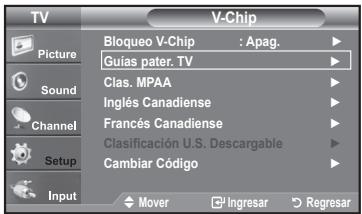


Configuración de las restricciones mediante las clasificaciones MPAA: G, PG, PG-13, R, NC-17, X, NR
El sistema de clasificación MPAA utiliza el sistema de la MPAA (Motion Picture Association of America, Asociación americana de cinematografía) que se aplica principalmente en las películas. Si el bloqueo de V-Chip está activado, el televisor bloqueará automáticamente programas que estén codificados con clasificaciones rechazables (de la MPAA o de televisión).
- Pulse el botón MENU para ver el menú en pantalla.
Pulse los botón ▲ o ▼ para seleccionar “Configuración” y, después, pulse el botón ENTER. -
Pulse los botón ▲ o ▼ para seleccionar "V-Chip" y, después, pulse el botón ENTER.
Aparecerá el mensaje "Ingresar Código". Escriba su código PIN de 4 dígitos. -
Aparecerá la pantalla "V-Chip".
Pulse los botón ▲ o ▼ para seleccionar “Clas. MPAA”, y, después, pulse el botón ENTER.

- Aparecerá la pantalla "Clas. MPAA".
Pulse varias veces los botón ▲ o ▼ para seleccionar una categoría concreta de MPAA. Pulsando los botón ▲ o ▼ pasará secuencialmente por todas las categorías MPAA:
- G: Todos los públicos (sin restricciones).
- PG: Se sugiere la compañía de un adulto.
- PG-13: Menores acompañados de un adulto.
- R: Restringido. Los niños menores de 17 años deben estar acompañados por un adulto.
- NC-17: Prohibida la entrada a menores de 17 años.
• X: Sólo adultos. - NR: Sin clasificacion.
Perm. todo: Se pulsa para desbloquear todos los programas de televisión.
Bloq. todo: Se pulsa para bloquear todos los programas de televisión.
Con una determinada categoría seleccionada, pulse el botón ENTER para activarla.
En la pantalla aparecerá un símbolo “ 🔒 ” seleccionado.
Pulse el botón ENTER para bloquear o desbloquear la categoría.
La opción V-chip bloqueará automáticamente cualquier categoría que sea “más restrictiva”.
Por ejemplo, si bloquea la categoría "PG-13", también se bloquearán automáticamente "R", "NC-17" y "X".
Pulse el botón EXIT para salir.
Cómo configurar las restricciones en el idioma “Inglés Canadiense”
- Pulse el botón MENU para ver el menú en pantalla.
Pulse los botón ▲ o ▼ para seleccionar “Configuración” y, después, pulse el botón ENTER.
- Pulse los botón ▲ o ▼ para seleccionar "V-Chip" y, después, pulse el botón ENTER.
Aparecerá el mensaje “Ingresar Código”. Escriba su código PIN de 4 dígitos.
-
Pulse los botón ▲ o ▼ para seleccionar "Inglés Canadiense" y, después, pulse el botón ENTER.
-
Pulse los botón ▲ o ▼ para seleccionar la restricción apropiada.
Pulse el botón ENTER para activar la restricción seleccionada.
Pulse el botón EXIT para salir.
Perm. Todo: Se pulsa para desbloquear todos los programas de televisión. Bloq. Todo: Se pulsa para bloquear todos los programas de televisión.
- C: Programación para niños menores de 8 años.
- C8+: Programación generalmente considerada aceptable para niños mayores de 8 años sin acompañamiento de adultos.
- G: Programación general, ideal para todas las audiencias.
• PG: Supervisión paterna. - 14+: La programación contiene temas y contenidos que puede que no sean adecuados para menores de 14 años.
- 18+: Programación para adultos.
El V-Chip bloqueará automáticamente cualquier categoría que sea "más restrictiva". Por ejemplo, si bloquea la categoría G, automáticamente también se bloqueará PG, 14+ y 18+.
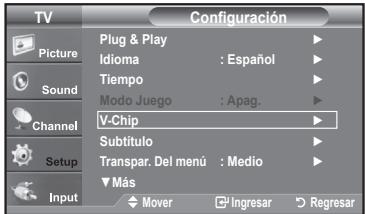


Cómo configurar las restricciones en el idioma 'Francés Canadiense'
- Pulse el botón MENU para ver el menú en pantalla.
Pulse los botón ▲ o ▼ para seleccionar “Configuración” y, después, pulse el botón ENTER.
- Pulse los botón ▲ o ▼ para seleccionar "V-Chip" y, después, pulse el botón ENTER.
Aparecerá el mensaje “Ingresar Código”. Escriba su código PIN de 4 dígitos.
-
Aparecerá la pantalla "V-Chip". Pulse los botón ▲ o ▼ para seleccionar "Francés Canadiense" y, después, pulse el botón ENTER.
-
Pulse los botón ▲ o ▼ para seleccionar la restricción apropiada.
Pulse el botón ENTER para activar la restricción seleccionada.
Pulse el botón EXIT para salir.
Perm. Todo: Se pulsa para desbloquear todos los programas de televisión. Bloq. Todo: Se pulsa para bloquear todos los programas de televisión.
• G: General.
- 8 ans+: No recomendada para niños pequeños.
- 13 ans+: Es posible que la programación no sea adecuada para niños menores de 13 años.
- 16 ans+: Es posible que la programación no sea adecuada para niños menores de 16 años.
- 18 ans+: Programación restringida para adultos.
El V-Chip bloqueará automáticamente cualquier categoría que sea "más restrictiva". Por ejemplo, si bloquea la categoría 8 ans+, también se bloquearán automáticamente 13 ans+, 16 ans+ y 18 ans+.
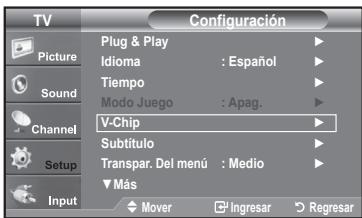


Uso de V-Chip con los canales digitales
La información de la restricción de bloqueo se puede usar mientras se ven los canales DTV (DTV).
- Pulse el botón MENU para ver el menú en pantalla.
Pulse los botón ▲ o ▼ para seleccionar “Configuración” y, después, pulse el botón ENTER.
- Pulse los botón ▲ o ▼ para seleccionar "V-Chip" y, después, pulse el botón ENTER.
Aparecerá el mensaje "Ingresar Código". Escriba su código PIN de 4 dígitos.
- Pulse los botón ▲ o ▼ para seleccionar "Clasificación U.S. Descargable" y, después, pulse el botón ENTER.
Si la información no se descarga desde la emisora, el menú "Clasificación U.S. Descargable" está desactivado.
La información de la restricción de bloqueo se puede descargar automáticamente mientras se ven los canales DTV. Esto puede tardar algunos segundos.
El menú “Clasificación U.S. Descargable” está disponible después de que la información se haya descargado desde la emisora. Sin embargo, según el tipo de información de la emisora, el menú podría no estar disponible para su uso.
- Pulse los botón ▲ o ▼ para seleccionar la restricción apropiada.
Pulse el botón ENTER para activar la restricción seleccionada.
Está resaltada la “♣”.
Pulse el botón EXIT para salir.
Allow All (Perm. Todo): Se pulsa para desbloquear todos los programas de televisión. Block All (Bloq. Todo): Se pulsa para bloquear todos los programas de televisión.
➢ Los niveles de restricción de bloqueo difieren según la emisora.
El nombre de menú predeterminado y "Clasificación U.S. Descargable" cambian según la información descargada.
Aunque configure la visualización en pantalla en su propio idioma, el menú "Clasificación U.S. Descargable" siempre lo verá en inglés.
La clasificación bloqueará automáticamente ciertas categorías que son "más restrictivas".
Los títulos de clasificación (por ejemplo, Humor Level (Nivel humor), etc) y las clasificaciones de televisión (por ejemplo, DH, MH, H, etc) pueden diferir según la emisora.
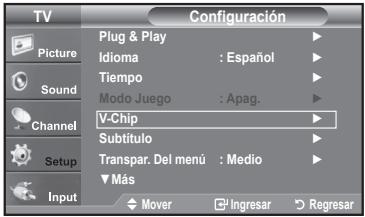


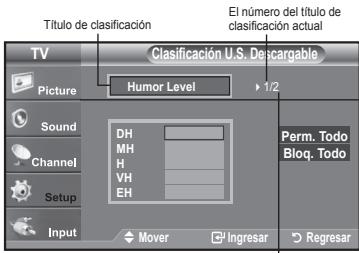
El número de todos los títulos de clasificación
Cómo reiniciar el televisor después de que V-Chip bloquee un canal ("Salida de emergencia")
Si el televisor sintoniza un canal restringido, el V-Chip lo bloqueará.
La pantalla quedará en blanco y aparecerá el siguiente mensaje:
- Escriba su código PIN.
Para volver al modo de visualización normal, sintonice un canal diferente con los botones CH⊗ o CH⊗. En ciertas condiciones (según la clasificación de los programas de televisión locales) la función V-Chip puede bloquear todos los canales. En este caso, utilice la función V-Chip como “salida de emergencia”:
- Pulse el botón MENU. Pulse los botones ▲ o ▼ para seleccionar
"Configuración" y, a continuación, pulse ENTER.
-
Pulse los botones ▲ o ▼ para seleccionar "V-Chip" y, a continuación, pulse el botón ENTER.
-
Escriba su código PIN; pulse ENTER y, a continuación, los botones ▲ o ▼ para desactivar temporalmente la función V-Chip Lock.
Si olvida el PIN, pulse los botones del mando a distancia en la siguiente secuencia para reiniciar el código a 0-0-0-0 : Apagar(Power Off.) → MUTE → 8 → 2 → 4 → Encender(Power On.).
![Canal bloqueado por TV-PG [ S ] Usar botones numéricos para introducir PIN y desbloquear canales. Pulsar EXIT para borrar el PIN. Pulsar MENU para menú principal.](/content/2020/05/25399/images/2dbec18a44c54ce01e913555b63bf5b1d98f150f83226d6e50acc0f08364653c.jpg)
![Canal bloqueado por TV-PG [ L ] Usar botones numéricos para introducir PIN y desbloquear canales. Pulsar EXIT para borrar el PIN. Pulsar MENU para menú principal.](/content/2020/05/25399/images/77f345218a05edce6969a615f05d75d4dd1167a90f341df78831bbe8b85bcf32.jpg)
Configuración de Efecto de luz
Se puede apagar o encender el LED del frontal del televisor.
- Pulse el botón MENU para ver el menú.
Pulse los botón ▲ o ▼ para seleccionar “Configuración” y después pulse el botón ENTER.
- Pulse los botón ▲ o ▼ para seleccionar "Efecto de luz" y, a continuación, pulse el botón ENTER.
- Pulse los botón ▲ o ▼ para seleccionar "Apag.", "En m. espera", "Viendo la TV" o "Siempre" y, después, pulse el botón ENTER.
- Apag.: El LED no se activará.
- En m. espera: Enciende el LED en modo de espera.
- Viendo la TV: Enciende el LED cuando se mira la TV.
- Siempre: El LED se encenderá una vez se haya apagado el televisor.
Pulse el botón EXIT para salir.
Establezca la opción "Efecto de luz" en "Apag." para reducir el consumo de energía.


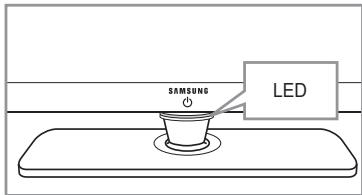
Guía de actualización del software
Samsung puede ofrecer actualizaciones para el firmware del televisor en el futuro. Póngase en contacto con el centro de llamadas de Samsung en 1-800-SAMSUNG(726-7864) para recibir información acerca de la descarga de las actualizaciones y del uso de un controlador USB. Las actualizaciones se pueden realizar conectando una unidad USB al puerto USB situado en la parte posterior del televisor.
- Inserte una unidad USB que contenga las actualizaciones de firmware en las conexiones WISELINK de la parte posterior del televisor.
- Pulse el botón MENU para ver el menú. Pulse los botón ▲ o ▼ para seleccionar Configuración y después pulse el botón ENTER.
- Pulse los botón ▲ o ▼ para seleccionar Software upgrade (Actual. software) y después pulse ENTER.
- Pulse el botón ENTER.
Aparece el mensaje "Buscando USB... Puede tardar 30 segundos". No desconecte la alimentación ni retire la unidad USB mientras se aplican las actualizaciones. El televisor
se apagará y se encenderá automáticamente después de completar la actualización de firmware. Después de realizar la actualización compruebe la versión del firmware.
Cuando se actualiza el software, la configuración del vídeo y audio que se haya efectuado vuelve a la configuración predeterminada (de fábrica). Es aconsejable anotar la configuración para recuperarla fácilmente después de la actualización.

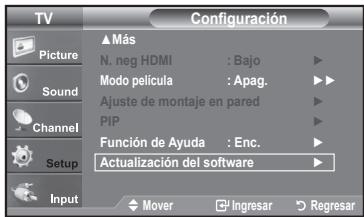

Uso de la función WISELINK
Esta función permite ver archivos de fotos (JPEG) y escuchar archivos de audio (MP3) guardados en un dispositivo de clase de almacenamiento masivo (MSC) USB.
Pulse el POWER botón de encendido del mando a distancia o del panel frontal. En primer lugar, conecte un dispositivo USB que contenga archivos JPEG o MP3 a la toma WISELINK (conector USB) que se encuentra en el lateral del televisor.

Si entra en el modo WISELINK sin ningún dispositivo conectado, aparece el mensaje “There is no device connected” (“No hay ningún dispositivo conectado”). En este caso, inserte el dispositivo USB, salga de la pantalla pulsando el botón WISELINK del mando a distancia y vuelva a entrar en la pantalla WISELINK.
Los archivos de fotos y de audio deben llevar un nombre en inglés, francés o español. De lo contrario, los archivos no se pueden reproducir. Si es necesario, póngales un nombre inglés, francés o español.
El sistema de archivos sólo admite el FAT16/32. (No se admite el sistema de archivo NTFS.)
Algunos tipos de dispositivos de audio y cámaras digitales USB pueden no ser compatibles con este televisor.
Wiselink sólo admite el dispositivo de clase de almacenamiento masivo (MSC) USB. MSC es un dispositivo de clase de almacenamiento masivo de transporte sólo de gran capacidad. Ejemplos de MSC son las unidades de almacenamiento en miniatura y los lectores de tarjetas Flash. (No se admite ni el HUB ni el disco duro USB.)
Antes de conectar el dispositivo al televisor, haga una copia de seguridad de sus archivos para evitar daños o pérdidas de datos. SAMSUNG no se hace responsable del daño o pérdida de datos que pueda sufrir archivo alguno.
La resolución de imagen recomendada para Wiselink es 600 megapíxeles.
Conecte directamente al puerto USB del aparato. Si utiliza una conexión con un cable independiente, puede haber problemas de compatibilidad con el USB.
Sólo se admiten los formatos de archivo mp3 y jpeg.
Se recomienda el formato jpeg secuencial. El formato jpeg progresivo utiliza una gran cantidad de memoria y puede fallar la decodificación.
No desconecte el dispositivo USB mientras esté "cargando".
No se admite PTP (Protocolo de transferencia de imágenes) ni MTP (Protocolo de transferencia de medios).
La duración de la reproducción de un archivo mp3 puede visualizarse como '00:00:00' si la información del tiempo de reproducción no se encuentra en el inicio del archivo.
Cuanto mayor sea la resolución de la imagen, más tiempo tardará en visualizarse en la pantalla.
Si la resolución horizontal de una imagen es superior a 5000, no se puede descodificar.
Si la resolución vertical de una imagen es superior a 4000, no se puede descodificar.
Uso de los botónes del mando a distancia con el menú WISELINK
| Botón | Función |
 | Mover el cursor y seleccionar una opción |
 | Seleccionar la opción marcada. |
 – – | Reproducir o interrumpir el archivo de visionado automático o MP3. |
 – – | Volver al menú anterior |
 – – | Ejecutar diversas funciones desde los menús de fotos y música. |
| [DRG4]– | Detener el archivo de visionado automático o MP3. |
 FF– FF– | Avanzar o retroceder página (elemento de una lista de archivos) |
| [KHTK]– | Detener la función actual y volver al menú de nivel superior anterior. |
- Pulse el botón MENU. Pulse los botón ▲ o ▼ para seleccionar "Entrada" y pulse el botón ENTER.
-
Pulse los botón ▲ o ▼ para seleccionar "WISELINK" y pulse el botón ENTER.
-
Pulse los botón ▲ o ▼ para seleccionar el dispositivo de memoria MSC correspondiente y pulse el botón ENTER.
➢ El menú WISELINK puede variar según el dispositivo de memoria USB conectado al televisor.
- Pulse los botón ◀ o ▶ para desplazarse a un icono y pulse el botón ENTER.
Para salir del modo WISELINK, pulse el botón WISELINK del mando a distancia.
☐ Pulse el botón WISELINK del mando a distancia para visualizar un menú WISELINK.


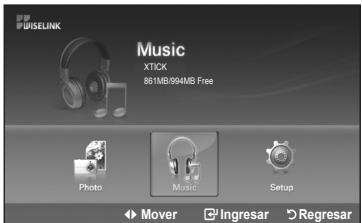
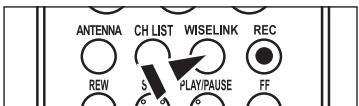
Este menú muestra carpetas y archivos JPEG guardados en un dispositivo de memoria MSC.
- Completa los pasos 1 al 3 de "Uso del menú WISELINK" (Consulte la página 66)
- Pulse los botón ◀ o ▶ para desplazarse a "Photo" y pulse el botón ENTER. La información del archivo guardado se muestra como una carpeta o un archivo.
- Pulse los botón ◀ o ▶ para desplazarse a "Photo" y pulse el botón ENTER. La información del archivo guardado se muestra como una carpeta o un archivo.

-
Pulse los botónes ▲, ▼, ◀ y ▶ para seleccionar un archivo y pulse el botón ENTER.
-
Si se pulsa el botón ENTER sobre el icono de una foto, la foto seleccionada se muestra en pantalla completa.
- Si se pulsa el botón ENTER sobre el icono de una carpeta, se muestran los archivos JPEG incluidos en dicha carpeta.
Para salir del modo WISELINK, pulse el botón WISELINK del mando a distancia.
El desplazamiento a una foto puede tardar unos segundos necesarios para cargar el archivo. Durante este tiempo, aparecerá el icono |Cargando... en la parte superior izquierda de la pantalla.
Este menú sólo muestra los archivos con extensión jpg. Los archivos con otro formato como bmp o tiff no se muestran.
Los archivos se visualizan en una página. En cada página se muestran 15 fotos en miniatura.
Las miniaturas se numeran de 1 a 15, de izquierda a derecha y de arriba a abajo.
Ciertos tipos de cámara digital USB y dispositivos de audio quizás no sean compatibles con este televisor.
En primer lugar se muestran las carpetas y, a continuación, todos los archivos JPEG de cada carpeta. Las carpetas y los archivos JPEG se clasifican en orden alfabético.
Si la foto se visualiza en pantalla completa, se puede ampliar, reducir o girar la foto en la pantalla.
La visualización de archivos JPEG como imágenes en miniatura tarda algún tiempo.
Según la calidad y la resolución de la imagen, es posible que las fotos sin información EXIF no se muestren como imágenes en miniatura en la Lista de fotos.
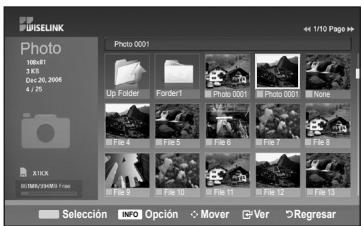
: Icono de desplazarse a la carpeta anterior
Selección de una foto y un visionado automático
- Completa los pasos 1 al 3 de "Uso del menú WISELINK". (Consulte la página 66)
-
Pulse los botón ◀ o ▶ para desplazarse a "Photo" y pulse el botón ENTER. La información del archivo guardado se muestra como una carpeta o un archivo.
-
Pulse el botón INFO para visualizar "Iniciar visionado automático" o "Deseleccionar todos".
-
Pulse los botón ▲ o ▼ para desplazarse a “Iniciar visionado automático” y pulse el botón ENTER.
En la operación de visionado automático, los archivos se muestran ordenadamente a partir del archivo que se muestra en este momento.
Los archivos MP3 se pueden reproducir automáticamente durante el visionado automático si Música de fondo predeterminada está en Encendido. Para que esta función sea posible, los archivos MP3 y otros archivos de fotos deben estar en la misma carpeta del dispositivo de memoria MSC.
- Pulse el botón INFO durante la presentación para configurar las opciones siguientes (Velocidad de secuencia, Música de fondo, Config. música fondo, Lista).
Pulse los botón ▲ o ▼ para seleccionar la opción y pulse el botón ENTER.
- Después de configurada la opción pulse el botón ENTER para realizar el cambio

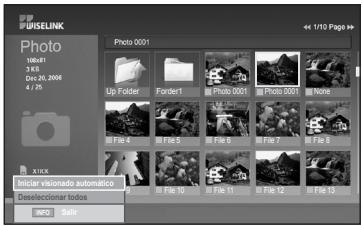
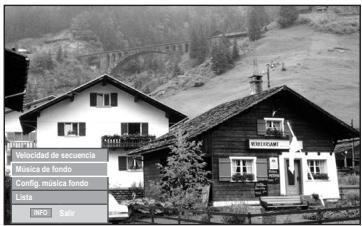
Uso del menú durante el visionado automático
Velocidad de secuencia:
Permite seleccionar la velocidad de presentación del visionado automático.
Puede seleccionar "Lenta", "Normal" o "Rápida".

Música de fondo:
Permite reproducir un archivo MP3 durante el visionado automático.
Puede elegir que Music (Música) esté "Enc." o en "Apag."

La información del archivo guardado se muestra como una carpeta o un archivo MP3.
- Seleccione Config. música fondo y pulse el botón ENTER.
Seleccione una carpeta para la música de fondo mediante los botón ▲ o ▼ y pulse el botón ENTER. La carpeta seleccionada aparecerá marcada con √.
- Pulse de nuevo el botón MENU para volver a la pantalla Secuencia. Se reproduce la música de fondo seleccionada.
Si Música de fondo está en Apagado, aunque haya establecido Config. música fondo, ésta no se reproducirá.
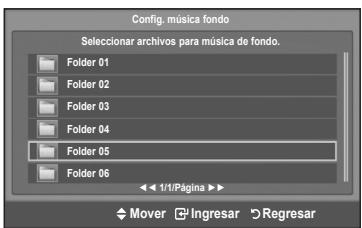
Lista:
La información del archivo guardado se muestra como una carpeta o un archivo JPEG.
Para salir del modo WISELINK, pulse el botón WISELINK del mando a distancia.

Icono de información de la función Visionado automático (Aparece en la parte superior izquierda de la pantalla).
| Icono | OSD actual | Función |
 | (Foto) Secuencia | Visionado automático de fotos en curso. |
 | Foto Pausa | Se puede hacer una pausa en la presentación y en la reproducción de música pulsando el botón PLAY/PAUSE ▶II del mando a distancia durante la presentación. Para reanudar el visionado automático, pulse de nuevo el botón PLAY/PAUSE ▶II del distancia. |
 | Ir a la foto siguiente | Con el botón de dirección (derecha) del mando a distancia se puede desplazar a la foto siguiente. |
 | Ir a la foto anterior | Con el botón de dirección (izquierda) del mando a distancia se puede desplazar a la foto anterior. |
Cuando se selecciona un archivo de fotos, la información de éste aparece en la parte izquierda de la pantalla del televisor, así como la resolución, la fecha de modificación y el orden del archivo en este directorio (por ejemplo, 10 de 15).

Giro
- Completa los pasos 1 al 3 de "Uso del menú WISELINK".
(Consulte la página 66)
- Pulse los botón ◀ o ▶ para desplazarse a "Photo" y pulse el botón ENTER.
La información del archivo guardado se muestra como una carpeta o un archivo.
- Pulse los botónes ▲, ▼, ◀ y ▶ para seleccionar un archivo y pulse el botón ENTER.
Si se pulsa el botón sobre la miniatura de una foto, ésta se muestra en pantalla completa.
- Pulse el botón INFO para ver las opciones (Iniciar visionado automático, Girar, Zoom, Lista).
Pulse los botón ▲ o ▼ para seleccionar “Girar” y pulse el botón ENTER.
Pulse los botones ▲ o ▼ para seleccionar la opción necesaria (0°, 90°, 180°, 270°) y, a continuación, pulse ENTER.
Para salir del modo WISELINK, pulse el botón WISELINK del mando a distancia.
▶ El archivo girado no se guarda.
La opción Zoom/Secuencia está desactivada si se ha seleccionado la opción Girar.
Icono de información de la función Giro (Aparece en la parte superior izquierda de la pantalla).
| Icono | OSD actual | Función |
| Girar (90°) | Así gira una foto 90 grados | |
| Girar (180°) | Así gira una foto 180 grados | |
| Girar (270°) | Así gira una foto 270 grados | |
| Girar (0°) | Así gira una foto a su estado original |


Ampliación de imagen
- Completa los pasos 1 al 3 de "Uso del menú WISELINK". (Consulte la página 66)
- Pulse los botón ◀ o ▶ para desplazarse a "Photo" y pulse el botón ENTER. La información del archivo guardado se muestra como una carpeta o un archivo.
-
Pulse los botón ◀ o ▶ para desplazarse a "Photo" y pulse el botón ENTER. La información del archivo guardado se muestra como una carpeta o un archivo.
-
Pulse los botónes ▲, ▼, ◀ y ▶ para seleccionar un archivo y pulse el botón ENTER.
Si se pulsa el botón sobre la miniatura de una foto, ésta se muestra en pantalla completa.
- Pulse el botón INFO para ver las opciones (Iniciar visionado automático, Girar, Zoom, List).
Pulse los botón ▲ o ▼ para seleccionar "Zoom" y, a continuación, pulse el botón ENTER.
- Zoom(x 1): Restablece la foto a su tamaño original.
- Zoom(x 2): Aumenta dos veces la foto.
- Zoom(x 4): Aumenta cuatro veces la foto.
Para desplazarse a pan panorámica arriba/abajo/derecha/izquierda, pulse los botónes ▲, ▼, ◀ y ▶.
Las imágenes con una resolución superior a 1280 X 720 no se admiten.
La opción Girar/Secuencia está desactivada si se ha seleccionado la opción Zoom.
Para salir del modo WISELINK, pulse el botón WISELINK del mando a distancia.


| Icono | OSD actual | Función |
 | Zoom (x 2) | Aumenta dos veces la foto. |
 | Zoom (x 4) | Aumenta cuatro veces la foto. |
 | Zoom (x 1) | Restablece una foto a su tamaño original. |
 | Panorámica abajo | Desplaza el encuadre hacia abajo para ver la parte inferior de una foto ampliada. |
 | Panorámica arriba | Desplaza el encuadre hacia arriba para ver la parte superior de una foto ampliada. |
 | Panorámica derecha | Desplaza el encuadre hacia la derecha para ver la parte derecha de una foto ampliada. |
 | Panorámica izquierda | Desplaza el encuadre hacia la izquierda para ver la parte izquierda de una foto ampliada. |
La opción Girar/Secuencia está desactivada si se ha seleccionado la opción Zoom.
El menú muestra los archivos MP3 que se encuentran entre los achivos guardados en un dispositivo de memoria MSC.
- Completa los pasos 1 al 3 de "Uso del menú WISELINK". (Consulte la página 66)
- Pulse los botón ◀ o ▶ para desplazarse a "Music" y pulse el botón ENTER. La información del archivo guardado se muestra como una carpeta o un archivo.
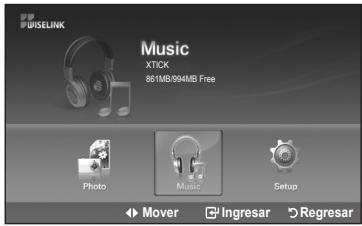
- Pulse los botón ▲ o ▼ para seleccionar un archivo y pulse el botón ENTER.
Para seleccionar uno o todos los archivos, pulse el botón INFO para visualizar los menús de Música. Pulse el botón ENTER para seleccionar “Reprod”, “Repetir música” o “Deseleccionar todos”.
- Si se pulsa el botón ENTER sobre un icono de nota musical, inmediatamente se reproduce el archivo de música.
- Si desea ver los archivos que contiene una carpeta pulse el botón ENTER sobre el icono de la carpeta.
Para seleccionar un archivo en la página siguiente, pulse los botónes REW ◀◀ o FF▶▶ para desplazarse a la página siguiente.
- Para detener un archivo MP3 durante la reproducción, pulse el botón PLAY/PAUSE▶II. Pulse el botón STOP ■ para salir del modo Reproducir.
Para salir del modo WISELINK, pulse el botón WISELINK del mando a distancia.
Este menú sólo muestra archivos con la extensión .mp3. Los archivos con otras extensiones no se muestran, aunque se hayan guardado en el mismo dispositivo USB.
El archivo seleccionado se visualiza en la parte superior con su tiempo de reproducción.
Para ajustar el volumen de la música, pulse los botónes VOL+ o VOL- del mando a distancia. Para silenciar el sonido, pulse el botón MUTE del mando a distancia.
➢ Los botones FF ▶▶ o REW ◀◀ no funcionan durante la reproducción.


: Icono de carpeta

: Musical note icon

: Icono de desplazarse a la carpeta anterior
Icono de información de la función Música (Aparece en la parte superior izquierda de la pantalla).
| Icono | OSD actual | Función |
 | (Música) Todos | Cuando se reproducen todos los archivos de música. |
| [55HB] | (Música) Uno | Cuando se reproduce un archivo de música. |
 | (Música) Reproducir/ Pausa | Cuando se pulsa el botón PLAY/PAUSE▶II del mando a distancia mientras se reproduce la música. La música se detiene y aparece la palabra ‘Reproducir’ en la parte superior de la pantalla. |
 | ||
 | (Música) Detener | Cuando se pulsa el botón STOP■ del mando a distancia cuando se ha detenido la música. La música se reanuda y aparece la palabra ‘Detener’ en la parte superior de la pantalla. |
Repetición de música
- Completa los pasos 1 al 3 de "Uso del menú WISELINK". (Consulte la página 66).
- Pulse los botón ◀ o ▶ para desplazarse a “Música” y pulse el botón ENTER. La información del archivo guardado se muestra como una carpeta o un archivo.
- Pulse los botón ◀ o ▶ para desplazarse a “Música” y pulse el botón ENTER. La información del archivo guardado se muestra como una carpeta o un archivo.
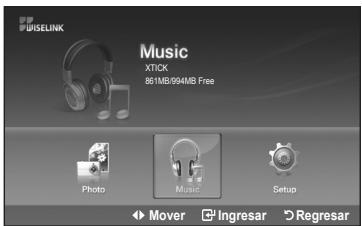
- Pulse los botón ▲ o ▼ para seleccionar un archivo y pulse el botón ENTER.
Para seleccionar todos los archivos o uno solo, pulse el botón INFO para ver los menús de Música.
Pulse el botón ENTER para seleccionar "Reprod", "Repetir Música" o "Deseleccionar todos".
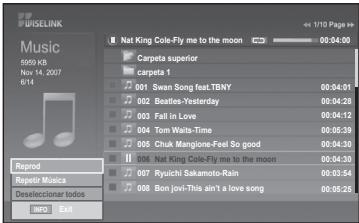
- Pulse el botón ENTER para seleccionar "Repetir música".
Seleccione para reproducir repetidamente todos los archivos MP3 de la carpeta actual.
Puede seleccionar Activado o Desactivado.
- Enc.(Encendido): Reproduce un archivo de música (o todos) repetidamente.
- Apag.(Apagado): Cancela la reproducción repetitiva de archivos de música.

Para salir del modo WISELINK, pulse el botón WISELINK en el mando a distancia.
Uso del menú de configuración
Configuración muestra al usuario la configuración del menú WISELINK.
- Completa los pasos 1 al 3 de "Uso del menú WISELINK". (Consulte la página 66)
- Pulse los botón ◀ o ▶ para desplazarse a "Setup" y, a continuación, pulse el botón ENTER.
-
Pulse los botón ▲ o ▼ para seleccionar un archivo y pulse el botón ENTER.
-
Pulse los botón ▲ o ▼ para seleccionar la opción y pulse el botón ENTER.
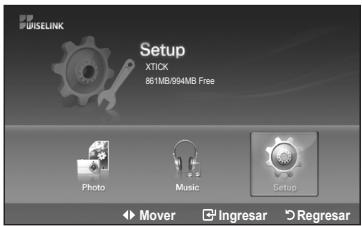

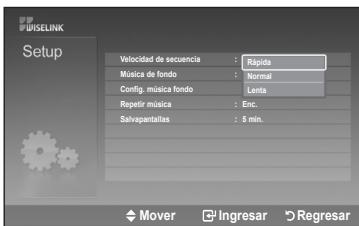
Continúa...
Velocidad de secuencia:
Permite seleccionar la velocidad de presentación del visionado automático. Puede seleccionar "Rápida", "Normal" o "Lenta".
Música de fondo:
Se selecciona para determinar si se desea reproducir un archivo MP3 durante el visionado automático.
Puede seleccionar Música "Enc". o Música "Apag.".

Config. música fondo:
Puede seleccionar música de fondo para reproducir durante un visionado automático. También puede seleccionar la música de fondo mientras hay un visionado automático en ejecución si pulsa el botón INFO y selecciona el menú "Config. música fondo".

Repetir música:
Seleccione para reproducir repetidamente todos los archivos MP3 de la carpeta actual.
Puede seleccionar Encendido o Apagado.
- Enc.: Reproduce un archivo de música (o todos) repetidamente.
- Apag.: Cancela la reproducción repetitiva de archivos de música.

Salvapantallas:
Seleccione para configurar el tiempo de espera necesario para que se ejecute el salvapantallas. El salvapantallas aparecerá si no se pulsa ningún botón durante 1, 3 o 5 minutos.
Para salir del modo WISELINK, pulse el botón WISELINK del mando a distancia.

Acerca de Anynet +
¿Qué es Anynet?
Anynet + es una función que permite controlar todos los dispositivos de Samsung conectados que sean compatibles con Anynet + con el mando a distancia del televisor Samsung.
Conexión de dispositivos Anynet +
El sistema Anynet + sólo se puede usar con dispositivos de Samsung que tengan la función Anynet + . Para asegurarse de que el dispositivo de Samsung tenga dicha función, compruebe si lleva el logotipo Anynet + .
Para conectar al televisor
![graph TD A["Panel lateral del televisor"] --> B["Cable HDMI 1.3"] A --> C["HDMI IN 2"] A --> D["Cable HDMI 1.3"] E["Dispositivo Anynet+ 1"] --> F["HDMI OUT"] G["Dispositivo Anynet+ 2"] --> H["HDMI OUT"] I["Dispositivo Anynet+ 3"] --> J["HDMI OUT"] B --> K["Cable HDMI 1.3"] C --> L["Cable HDMI 1.3"]…](/content/2020/05/25399/images/b29f867dac9c6756f5bc42531feca6c948c026ff11e59d76e795a0b616564608.jpg)
Conecte las tomas HDMI 1], [HDMI 2] o [HDMI 3] del televisor y la toma HDMI OUT del dispositivo Anynet+ correspondiente mediante el cable HDMI.
Para conectar al sistema de cine en casa
![graph TD A["Panel lateral del televisor"] --> B["Dispositivo Anynet+ 1"] A --> C["Dispositivo Anynet+ 2"] A --> D["Cine en casa"] A --> E["Cable óptico"] B --> F["Cable HDMI 1.3"] C --> G["Cable HDMI 1.3"] D --> H["Cable HDMI 1.3"] E --> I["Cable HDMI 1.3"] F --> J["Cable HDMI 1.3"] G --> K["Cable H…](/content/2020/05/25399/images/f35aba3dbbc71a485a915c52f9205afad8c6ffa63fd0bd23645bb84fc6e3f0ad.jpg)
- Conecte las tomas [HDMI 1], [HDMI 2] o [HDMI 3] del televisor y la toma HDMI OUT del dispositivo Anynet+ correspondiente mediante el cable HDMI.
- Conecte la toma HDMI IN del sistema cine en casa y la toma HDMI OUT del dispositivo Anynet+ correspondiente mediante el cable HDMI.
Conecte el cable óptico entre la toma Digital Audio Out (Optical) del televisor y la toma Digital Audio Input del sistema de cine en casa.
➢ Conecte sólo un sistema de cine en casa.
Si se sigue la conexión anterior, la toma Optical sólo produce la salida de 2 canales de audio. Sólo oirá sonido de los altavoces frontales izquierdo y derecho y el subwoofer del sistema de cine en casa. Para escuchar el canal de audio 5.1, conecte la toma DIGITAL AUDIO OUT (OPTICAL) del reproductor de DVD o del decodificador de cable/satélite (dispositivo Anynet 1 o 2) directamente a un amplificador o un sistema de cine en casa no al televisor.
Consulte el manual del usuario del sistema de cine en casa para obtener más información.
Algunos cables HDMI pueden no admitir las funciones Anynet + .
Anynet + funciona cuando el dispositivo de AV que admite Anynet + se encuentra en estado de espera o de encendido.
Anynet + admite hasta 12 dispositivos de AV en total. Tenga en cuenta que puede conectar hasta 3 dispositivos del mismo tipo.
Los parámetros siguientes le ayudarán a usar las funciones Anynet + .
Para usar la función Anynet + , Anynet + (HDMI-CEC) debe estar configurado como Enc..
- Pulse el botón Anynet+. Pulse los botón ▲ o ▼ para seleccionar "Configuración" y, a continuación, pulse el botón ENTER.
- Pulse el botón ENTER para seleccionar "Anynet + (HDMI-CEC)" y, a continuación, pulse el botón ENTER.
3, Pulse los botones ▲ o ▼ para seleccionar "Enc." y, a continuación, pulse el botón ENTER.
La función Anynet + (HDMI-CEC) está activada.
Si selecciona "Apag.", Anynet + (HDMI-CEC) se desactiva.Cuando la función Anynet + (HDMI-CEC) está desactivada, todas las operaciones relacionadas con Anynet + se desactivan.

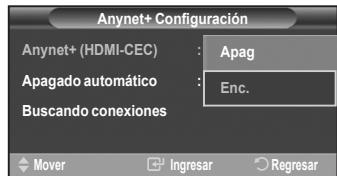
Configuración de un dispositivo Anynet + para que se desactive automáticamente cuando el televisor se apaga
- Pulse los botones ▲ o ▼ para seleccionar Apagado automático, a continuación pulse el botón ENTER.
- Pulse los botones ▲ o ▼ para seleccionar "Enc." y, a continuación, el botón ENTER.
La función Desact. auto. se activa.
Si selecciona "Apag." se cancela la función de apagado automático.
Pulse el botón EXIT para salir.
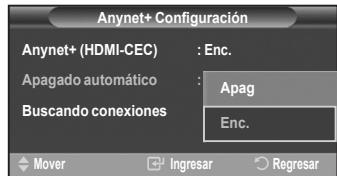
La fuente activa del televisor remoto se debe configurar como TV para usar la función Anynet + .
Si establece Apagado automático en Enc., los dispositivos externos conectados también se desactivan cuando se apaga el televisor. Sin embargo, si el dispositivo está grabando es posible que no se apague.
Búsqueda y cambio de dispositivos Anynet +
- Pulse el botón Anynet + .
Se muestran todos los dispositivos Anynet + conectados al televisor.
-
Pulse los botones ▲ o ▼ para seleccionar el dispositivo que desee y pulse el botón ENTER. Se cambia al dispositivo seleccionado.
-
Si no encuentra el dispositivo que desea, pulse los botones ▲ o ▼ para seleccionar "Buscando conexiones" y pulse el botón ENTER.
Aparece el mensaje "Configuring Anynet+ connection...". Cuando finaliza la búsqueda de dispositivos, los dispositivos conectados aparecen en el menú Anynet+.

El cambio a los dispositivos seleccionados puede tardar unos 2 minutos. No se puede cancelar la operación de cambio de dispositivo mientras ésta se está efectuando.
El tiempo necesario para la búsqueda de dispositivos depende de la cantidad de dispositivos conectados.
Cuando finaliza la búsqueda de dispositivos, no se muestra el número de dispositivos encontrados.
Aunque el televisor explora automáticamente los dispositivos cuando se enciende con el botón POWER, los dispositivos conectados cuando el televisor ya está encendido no aparecen en la lista de dispositivos. En tal caso, seleccione el menú Buscando con
Si ha seleccionado un dispositivo externo pulsando el botón SOURCE, no podrá usar la función Anynet + . Asegúrese de cambiar al dispositivo externo Anynet + mediante el botón Anynet + .
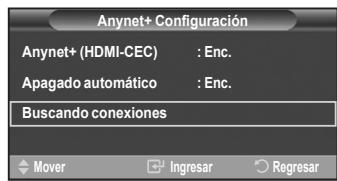
Menú Anynet +
El menú Anynet + cambia según el tipo y el estado de los dispositivos Anynet + conectados al televisor.
| Menú Anynet+ | Descripción |
| Ver TV | Cambia de Anynet+ al modo de emisión de TV. |
| Grabar | Comienza una grabación. (Este menú sólo funciona en un dispositivo que admita grabación.) |
| Menú (Nombre_dispositivo) | Muestra el menú del dispositivo conectado.Ejemplo: Cuando hay un grabador de DVD conectado, aparece el menú de títulos del grabador de DVD. |
| Funcionamiento (Nombre_dispositivo) | Muestra el menú de control de reproducción del dispositivo conectado.Ejemplo: Cuando hay un grabador de DVD conectado, aparece el menú de control de reproducción del grabador de DVD. |
| Conectar (Nombre_dispositivo) | El televisor está conectado al dispositivo correspondiente. |
| Receptor | La salida de sonido se efectúa a través del receptor (sistema de cine en casa). |
| Configuración | Se puede configurar que Anynet+ (HDMI-CEC) se apague automáticamente así como la búsqueda de las conexiones para usar Anynet+ |
Botónes del mando a distancia del televisor disponibles en el modo Anynet +
| Tipo de dispositivo | Estado de funcionamiento | Botónes disponibles |
| Dispositivo Anynet+ | Después de cambiar al dispositivo, cuando el menú de éste aparece en la pantalla. | Botónes numéricos▲/▼/◄/►/ENTERBotónes de coloresBotón EXIT |
| Después de cambiar al dispositivo, mientras se reproduce un archivo | ◄◄ (Búsqueda atrás)►► (Búsqueda adelante)■ (Parar)►|| (Reproducir/Pausa) | |
| Dispositivo con sintonizador incorporado | Después de cambiar al dispositivo, mientras se ve un programa de TV | Botóne CH ▲/▼ |
| Dispositivo de audio | Cuando Receptor está activado | Botónes VOL+/VOL-Botón MUTE |
La función Anynet + sólo es operativa cuando la fuente activa del mando a distancia del televisor está ajustada en TV.
El botón REC sólo funciona en el estado Watch TV (Ver TV).
Los dispositivos Anynet + no se pueden controlar con los botones del lateral del TV. Los dispositivos Anynet + sólo se pueden controlar mediante el mando a distancia del televisor.
El mando a distancia del televisor puede no funcionar en determinadas circunstancias. En ese caso, vuelva a seleccionar el dispositivo Anynet + .
Las funciones Anynet + no están operativas con los productos de otros fabricantes.
El funcionamiento de ◀◀, ►▶ puede variar según el dispositivo.
Grabación
El grabador permite efectuar una grabación de un programa de televisión.
Pulse el botón REC.
Comienza la grabación. (Sólo cuando está conectado el dispositivo de grabación Anynet + activado.)
Se puede grabar las transmisiones de la fuente seleccionando "Grabar" después de pulsar el botón Anynet + .
Si pulsa el botón REC grabará lo que está viendo en ese momento. Si está viendo un vídeo desde otro dispositivo, se graba el vídeo de éste.
Antes de grabar, compruebe si la toma de antena está conectada correctamente al dispositivo de grabación. Para conectar correctamente una antena a un dispositivo de grabación, consulte el manual del usuario de éste.
Escucha a través de un receptor
Se puede escuchar sonido a través de un receptor en lugar de hacerlo mediante el altavoz del TV.
- Pulse el botón Anynet + .
Pulse los botón ▲ o ▼ para seleccionar "Grabar" y, a continuación, pulse el botón ENTER.
- Pulse los botón ▲ o ▼ para seleccionar "Enc." y, a continuación, pulse el botón ENTER.
Ahora podrá escuchar el sonido a través del receptor.
- Pulse el botón EXIT para salir.
Cuando el receptor (sistema de cine en casa) está establecido en Enc. se puede oír la salida de sonido del terminal Optical del televisor. Cuando se ve la televisión a través de un DTV (aéreo), el
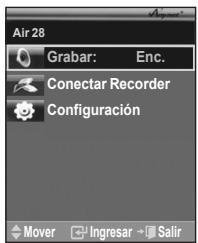
televisor envía el sonido de 5.1 canales al receptor del sistema de cine en casa. Cuando la fuente es un componente digital, como un DVD, y está conectada al televisor a través de HDMI, sólo se oye el sonido de 2 canales del receptor del sistema de cine en casa.
Si el receptor sólo admite audio, quizás no se muestre la lista de dispositivos.
El receptor no funcionará si no se ha conectado correctamente la toma Optical IN del receptor con la toma Optical OUT del televisor.
Cuando se usa la función WISELINK, el sonido puede no oírse adecuadamente a través del receptor.
Cuando se escucha a través del receptor, hay restricciones para el uso de los menús PIP y los relativos al audio (MTS, idiomas preferidos).
Solución de problemas de Anynet +
| Síntoma | Solución |
| Anynet+ no funciona. | ■ Compruebe si el dispositivo es un dispositivo Anynet+. El sistema Anynet+ sólo admite dispositivos Anynet+. ■ Conecte sólo un receptor. ■ Compruebe si el cable de alimentación de Anynet+ está debidamente conectado. ■ Compruebe las conexiones de los cables de Video/Audio/HDMI 1.3 del dispositivo Anynet+. ■ Compruebe si Anynet+ (HDMI-CEC) está establecido en Enc. en el menú de configuración de Anynet+. ■ Compruebe si el mando a distancia del televisor está en modo TV. ■ Compruebe si es un mando a distancia exclusivo para Anynet+. ■ Anynet+ no funciona en algunas situaciones (búsqueda de canales) ■ Cuando se conecta o se desconecta el cable HDMI 1.3 se han de buscar de nuevo los dispositivos o reiniciar el televisor. ■ Compruebe si la función Anynet+ del dispositivo Anynet+ está activada. |
| Deseo iniciar Anynet+. | ■ Compruebe si el dispositivo Anynet+ está debidamente conectado al TV y si la opción Control HDMI del menú Configuración está establecida en Activado. ■ Pulse el botón TV del mando a distancia del televisor para cambiar a TV. A continuación pulse el botón Anynet+ para visualizar el menú Anynet+ y seleccionar el menú que desee. |
| Deseo salir de Anynet+. | ■ Seleccione Ver TV en el menú Anynet+. ■ Pulse el botón SOURCE del mando a distancia del televisor y seleccione un dispositivo que no sea Anynet+. ■ Pulse CH, CH LIST, PRE-CH o FAV.CH para cambiar al modo TV. (Tenga en cuenta que el botón de canal sólo funciona cuando no hay ningún dispositivo Anynet+ con sintonizador incorporado conectado.) |
| En la pantalla aparece el mensaje Conectando a un dispositivo Anynet+..... | ■ El mando a distancia no se puede utilizar cuando se está configurando Anynet+ o cambiando a un modo de visualización. ■ Utilice el mando a distancia cuando haya terminado la configuración de Anynet+ o el cambio al modo de visualización. |
| El dispositivo Anynet+ no funciona. | No se puede usar la función de reproducción mientras se efectúa una conexión Plug & Play. |
| El dispositivo conectado no se muestra. | ■ Compruebe si el dispositivo admite las funciones Anynet+. ■ Compruebe si el cable HDMI 1.3 está debidamente conectado. ■ Compruebe si Anynet+ (HDMI-CEC) está establecido en <Act.> en el menú de configuración de Anynet+. ■ Vuelva a efectuar una búsqueda de dispositivos Anynet+. ■ Sólo puede conectar un dispositivo Anynet+ mediante el cable HDMI 1.3. Algunos cables HDMI pueden no admitir las funciones Anynet+. |
| El programa de televisión no se puede grabar. | Compruebe la conexión de la toma de antena del dispositivo de grabación. |
| El sonido del televisor no sale a través del receptor. | Conecte el cable óptico entre el televisor y el receptor. |
Apéndice
Identificación de problemas
El panel LCD TFT utiliza un panel que consta de muchos píxeles de ínfimo tamaño (6 220 800) que requieren de una tecnología altamente sofisticada para su fabricación. Sin embargo, pueden haber unos pocos píxeles poco iluminados u oscuros en pantalla. Estos píxeles no suponen una anomalia en el funcionamiento del producto.
| Problema | Posible Solución | |
| Imagen deficiente. | Intente sintonizar otro canal.Ajuste la antena.Compruebe las conexiones de todos los cables. | |
| Calidad de sonido deficiente. | Intente sintonizar otro canal.Ajuste la antena. | |
| No hay imagen o sonido. | Intente sintonizar otro canal.Pulse el botón SOURCE.Compruebe que el TV esté conectado.Compruebe las conexiones de la antena. | |
| No se percibe ningún sonido, o muy bajo, con el volumen al máximo. | Primero, compruebe el volumen de los aparatos conectados al TV (por ejemplo, un receptor digital, DTV, DVD, receptor de cable, VCR, etc.). A continuación, ajuste el volumen del TV según sea más conveniente. | |
| La imagen rueda verticalmente. | Compruebe todas las conexiones de cable. | |
| El TV funciona de forma irregular. | Desconecte el TV durante 30 segundos y, después, intente que funcione otra vez. | |
| El televisor no se enciende. | Compruebe que la toma de la pared funciona. | |
| Anomalías del mando a distancia. | Remplace las pilas del mando a distancia.Limpie el borde superior del mando a distancia (ventana de transmisión).Compruebe los terminales de la pila. | |
| Mensaje “Verificar cable señal”. | Compruebe que el cable de señal esté conectado firmemente con las fuentes del PC. | |
| Mensaje “Modo no compatible”. | Compruebe la resolución máxima y la frecuencia del adaptador de vídeo.Compare estos valores con los datos de los modos de Pantalla. | |
| Problema en pantalla con la emisión digital. | Compruebe la potencia de la señal digital y la antena de entrada. | |
| La imagen es demasiado clara o demasiado oscura. | Ajuste Luminos. y Contraste.Ajuste la función Fino. | |
| Barras negras en la pantalla. | Compruebe que la emisión que se está recibiendo es de alta definición (HD).Los canales HD en ocasiones emiten una programación en SD (definición estándar) que puede dar lugar a la aparición de barras negras.Para eliminar las barras configure el decodificador de cable o satélite en los modos Alargar o Panorámica. | |
| Las imágenes tienen un tono rojo-verde o rosa. | Compruebe que los cables de los componentes estén conectados en los terminales correctos. | |
| Los subtítulos para sordos no funcionan. | Cuando se usa un decodificador de cable o satélite, la opción de los subtítulos para sordos se debe configurar en el decodificador, no en el televisor. | |
| Las imágenes se ven con nieve | Quizás se necesite actualizar el firmware. Póngase en contacto con el proveedor de cable. | |
| Se ven imágenes superpuestas | Quizás haya problemas de compatibilidad con el decodificador de cable.Intente conectarse a través de los cables de los componentes. | |
| Problema | Posible Solución | |
| Unas barras horizontales parpadean, tiemblan u oscilan en la imagen. | Ajuste la función Grueso y después ajuste la función Fino. | |
| Unas barras verticales parpadean, tiemblan u oscilan en la imagen. | Ajuste la función Grueso y después ajuste la función Fino. | |
| La pantalla está negra y el indicador luminoso de alimentación parpadea constantemente. | Compruebe lo siguiente en el equipo: Alimentación, Cable de señal.El TV utiliza su sistema de gestión de energía.Mueva el ratón del equipo o pulse una tecla del teclado. | |
| La imagen no es estable y parece vibrar cuando se conecta el ordenador en la entrada de PC. | Si el ajuste no es correcto, use la utilidad del ordenador para cambiar los ajustes de pantalla.➢ El televisor admite funciones de visualización multiscan dentro del siguiente rango de frecuencias: | |
| Frecuencia horizontal (kHz) | 30~60 | |
| Frecuencia vertical (Hz) | 60~75 | |
| Índice de barrido máximo (60 Hz) | 1920 x 1080 | |
| La imagen no está centrada en la pantalla. | Ajuste la posición horizontal y vertical.La posición de la pantalla se debe ajustar respecto a la fuente de salida (por ejemplo, STB) con una señal digital. | |
| La imagen aparece distorsionada en la esquina de la pantalla. | Si “Just Scan” (Sólo exploración) está seleccionado en algún dispositivo externo, la imagen puede aparecer distorsionada en la esquina de la pantalla. Este síntoma se origina en los dispositivos externos, no en el televisor. | |

- Coloque hacia abajo el TV sobre un paño suave o un almohadón sobre una mesa.
- Coloque el soporte en el orificio de la parte inferior del televisor.
- Inserte el tornillo en el orificio indicado y apriételo.
Desconexión del soporte

- Coloque hacia abajo el TV sobre un paño suave o un almohadón sobre una mesa.
- Desmonte los 4 tornillos de la parte posterior del TV.
- Separe el soporte del TV.
- Cubra con una tapa el orificio inferior.
Una vez instalado el montaje mural automático, la posición del televisor se puede ajustar fácilmente.

Acceso al menú
- Pulse los botones ▲, ▼, ◀ o ▶ del mando a distancia.
Se muestra la pantalla del Ajuste del montaje mural.
Si no se muestra la pantalla del Ajuste del montaje mural cuando se hace clic en un botón de dirección mientras se está viendo la televisión, se puede usar el menú para mostrar la pantalla.
- Pulse el botón MENU para visualizar el menú. Pulse los botones ▲ o ▼ para seleccionar “Configuración” y después pulse el botón ENTER.
- Pulse los botones ▲ o ▼ para seleccionar “Ajuste de montaje en pared” y, a continuación, pulse el botón ENTER.
Memorización de la posición
- Ajuste la posición deseada con los botones ▲, ▼, ◀, ▶.
Si pulsa un botón de flecha sin que haya aparecido un OSD en la pantalla del televisor, aparece la pantalla de ajuste.
Pulse el botón INFO para restaurar. Pulse los botones ◀ o ▶ para seleccionar "Sí" y, a continuación, pulse el botón ENTER. La posición se inicializa con la configuración predeterminada.
- Pulse el botón azul.
Pulse los botones ▲ y ▲ para seleccionar un modo de guardar entre Posición 1, Posición 2 o Posición 3 en este orden para guardar la posición actual.
Si no desea guardar la posición actual, pulse el botón RETURN.
Cuando se selecciona un modo de guardar, no se pueden usar los botones de colores.
- Pulse el botón ENTER para guardar.
Cuando se selecciona la Posición 1, se muestra el mensaje “Pos. act. guardada como Posición 1.”
- Pulse el botón ENTER.
La posición guardada se muestra en la parte izquierda de la OSD.
Desplazamiento a la posición memorizada
- Complete el paso 1 de "Acceso al menú".
- Pulse un botón de color (rojo, verde, amarillo) para mover el montaje mural a la posición guardada.
Se puede mover el montaje mural a una de las tres posiciones preconfiguradas con los botones rojo (posición 1), verde (posición 2) o amarillo (posición 3).
Si después de usar una posición preconfigurada se ajusta ésta, la visualización de la posición desaparece.

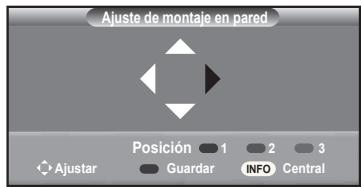
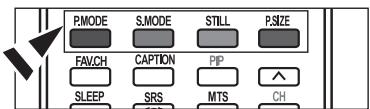
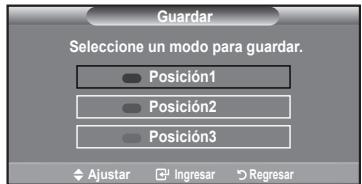
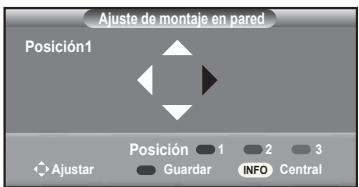
Para la instalación, consulte el manual de instalación proporcionado con el equipo de montaje mural.
Para la instalación del producto, así como la instalación y movimiento del montaje en la pared, consulte a una empresa especializada en instalaciones.
La instalación manual se debe usar al colocar el equipo de montaje en una pared. Para colocarlo en otros materiales de construcción, póngase en contacto con el distribuidor más cercano.
➢ El montaje mural no está operativo con Anynet+.
Especificaciones del equipo de montaje en la pared (VESA)
Instale el montaje mural en una pared sólida, perpendicular al suelo.
Para colocarlo en otros materiales de construcción, póngase en contacto con el distribuidor más cercano.
Si se instala en el techo o en una pared inclinada, puede caerse y causar graves lesiones personales.

| Familia de producto | pulgadas | Especificaciones VESA (A * B) | Tornillo estándar | Cantidad |
| LCD-TV | 23~ 26 | 200 * 100 | M4 | 4 |
| 32 ~ 40 | 200 * 200 | M6 | ||
| 46 ~ 52 | 600 * 400 | M8 | ||
| 57 | 700 * 400 (No VESA) | |||
| 57 ~ 70 | 800 * 400 | |||
| 80 ~ | 1400 * 800 | |||
| PDP-TV | 42 ~ 50 | 600 * 400 | M8 | 4 |
| 55 ~ 70 | 800 * 400 | |||
| 63 | No VESA | 6 | ||
| 80 ~ | 1400 * 800 | 4 |
Las dimensiones estándar de los equipos de montaje mural se muestran en la tabla anterior.
Al adquirir el equipo de montaje en la pared, también se distribuye un manual de instalación detallado y todas las piezas necesarias para el montaje.
No use tornillos con un tamaño superior al estándar, ya que pueden causar daños en el interior del televisor.
Para montajes murales que no cumplen las especificaciones de tornillos estándar VESA, la longitud de éstos puede variar dependiendo de las especificaciones.
No use tornillos que no cumplan las especificaciones de tornillos estándar VESA No apriete excesivamente los tornillos, ya que podría dañar el producto o provocar la caída de éste con riesgo de causar lesiones personales. Samsung no se hace responsable de este tipo de accidentes.
Samsung no se hace responsable de daños o lesiones personales cuando se usa un montaje mural que no cumple las especificaciones VESA o si el cliente no sigue las instrucciones de instalación del producto.
Nuestros modelos de 57" y 63" no son compatibles con las especificaciones VESA. Por ello, debe usar un equipo de montaje en la pared exclusivo para este modelo.
No supere los 15 grados de inclinación cuando monte este televisor.

No instale el equipo de montaje mural mientras el televisor está encendido.
Se podría producir una descarga eléctrica con riesgo de causar lesiones personales.
Uso del cierre antirrobo kensington
El bloqueo Kensington es un dispositivo que se usa para fijar físicamente el sistema cuando se usa en un lugar público. El dispositivo de bloqueo debe adquirirse por separado. La apariencia y el método de bloqueo pueden diferir de la ilustración según los fabricantes. Consulte el manual proporcionado con el bloqueo Kensington para usarlo correctamente.

La ubicación del "Bloqueo Kensington" puede variar según el modelo.
- Inserte el dispositivo de bloqueo en la ranura Kensington del TV LCD (Figura 1) y gírelo en el sentido del bloqueo (Figura 2).
- Conecte el cable del bloqueo Kensington.
- Fije el bloqueo Kensington a un mueble o a un objeto pesado que no se mueva.
Especificaciones
| Nombre del Modelo | LN-T4081F | LN-T4681F |
| Tamaño de pantalla (Diagonal) | 40 pulg. | 46 pulg. |
| PC Resolución | 1920 x 1080 @ 60 Hz | 1920 x 1080 @ 60 Hz |
| SonidoSalida | 10W X 2 | 10W X 2 |
| Dimensiones (An x Pr x Al)Cuerpo principalCon soporte | 1100 x 102,8 x 607,3 mm(43,3 X 4 X 23,9 pulgadas)1100 x 289,9 x 675,4 mm(43,3 X 11,4 X 26,6 pulgadas) | 1228 x 111 x 686,8 mm(48,3 X 4,4 X 27 pulgadas)1228 x 319,9 x 752,4 mm(48,3 X 12,6 X 29,6 pulgadas) |
| PesoCon el soporteDespués sw plegar la base | 26,2 kg (57,76 lbs)22,3 kg (49,16 lbs) | 34,9 kg (76,94 lbs)29,8 kg (65,70 lbs) |
| Factores medioambientalesTemperatura de funcionamientoHumedad de funcionamientoTemperatura dealmacenamientoHumedad de almacenamiento | Entre 10 °C y 40 °C (50 °F a 104 °F)Del 10 % al 80 %, sin condensaciónEntre -20 °C y 45 °C (-4 °F a 113 °F)Del 5 % al 95 %, sin condensación | Entre 10 °C y 40 °C (50 °F a 104 °F)Del 10 % al 80 %, sin condensaciónEntre -20 °C y 45 °C (-4 °F a 113 °F)Del 5 % al 95 %, sin condensación |
| Nombre del Modelo | LN-T5281F | LN-T5781F |
| Tamaño de pantalla (Diagonal) | 52 pulg. | 57 pulg. |
| PC Resolución | 1920 x 1080 @ 60 Hz | 1920 x 1080 @ 60 Hz |
| SonidoSalida | 15W X 2 | 15W X 2 |
| Dimensiones (An x Pr x Al)Cuerpo principalCon soporte | 1372 x 120 x 779,8 mm(54 X 4,7 X 30,7 pulgadas)1372 x 319,9 x 845,4 mm(54 X 12,6 X 33,3 pulgadas) | 1474 x 121 x 830,7 mm(58 X 4,8 X 32,7 pulgadas)1474 x 344,7 x 895,4 mm(58 X 13,6 X 35,3 pulgadas) |
| PesoCon el soporteDespués sw plegar la base | 42 kg (92,59 lbs)36,8 kg (81,13 lbs) | 50,6 kg (111,55 lbs)45,8 kg (100,97 lbs) |
| Factores medioambientalesTemperatura de funcionamientoHumedad de funcionamientoTemperatura dealmacenamientoHumedad de almacenamiento | Entre 10 °C y 40 °C (50 °F a 104 °F)Del 10 % al 80 %, sin condensaciónEntre -20 °C y 45 °C (-4 °F a 113 °F) Del 5 % al 95 %, sin condensación | Entre 10 °C y 40 °C (50 °F a 104 °F)Del 10 % al 80 %, sin condensaciónEntre -20 °C y 45 °C (-4 °F a 113 °F)Del 5 % al 95 %, sin condensación |
Giro del soporte (izquierda/derecha)

El diseño y las especificaciones están sujetos a cambios sin previo aviso.
Este dispositivo es un aparato digital de la Clase B.
Para conocer la fuente de alimentación y el consumo de energía, consulte la etiqueta adherida al producto.

NOTA: No todos los dibujos están necesariamente a escala.
Algunas dimensiones están sujetas a cambio sin previo aviso.
Consulte las dimensiones antes de ejecutar la instalación del televisor.
La empresa no se responsabiliza de cualquier error tipográfico o de impresión.
NOTA: No todos los dibujos están necesariamente a escala.
Algunas dimensiones están sujetas a cambio sin previo aviso.
Consulte las dimensiones antes de ejecutar la instalación del televisor.
La empresa no se responsabiliza de cualquier error tipográfico o de impresión.
NOTA: No todos los dibujos están necesariamente a escala.
Algunas dimensiones están sujetas a cambio sin previo aviso.
Consulte las dimensiones antes de ejecutar la instalación del televisor.
La empresa no se responsabiliza de cualquier error tipográfico o de impresión.
NOTA: No todos los dibujos están necesariamente a escala.
Algunas dimensiones están sujetas a cambio sin previo aviso.
Consulte las dimensiones antes de ejecutar la instalación del televisor.
La empresa no se responsabiliza de cualquier error tipográfico o de impresión.
Esta pagina se ha dejado en blanco expresamente.
- SAMSUNG
- TFT-LCD TELEVISION
- INFORMACIÓN IMPORTANTE SOBRE LA GARANTÍA RELATIVA AL FORMATO DE VISUALIZACIÓN DEL TELEVISOR
- SÓLO EE.UU
- OTROS PAÍSES
- PRECAUCIONES AL MOSTRAR EN LA PANTALLA UNA IMAGEN FIJA
- CONTENIDO
- INFORMACIÓN GENERAL
- CONEXIONES
- FUNCIONAMIENTO
- CONTROL DE LA IMAGEN
- CONTROL DE SONIDO
- CONTROL DE LOS CANALES
- PANTALLA DE PC
- AJUSTE DE LA HORA
- DESCRIPCIÓN DE LAS FUNCIONES
- WISELINK
- ACERCA DE ANYNET
- APÉNDICE
- LISTADO DE CARACTERÍSTICAS
- ACCESORIOS
- BOTÓNES DE LA PARTE INFERIOR DERECHA DEL PANEL
- BOTONES DEL PANEL FRONTAL
- ① SOURCE
- ② MENU
- ③ + VOL
- 4 ∧ CH ∨
- ⑤ INDICADOR DE ALIMENTACIÓN
- ⑥ SENSOR DEL MANDO A DISTANCIA
- 7 ALTAVOCES
- ⑧ (ENCENDIDO)
- CONECTORES DEL PANEL POSTERIOR
- 1 AUDIO OUT
- ③ PC IN
- ④ HDMI IN 1,2,3 / DVI IN(HDMI1) (AUDIO R/L)
- ⑤ ANT 1 IN/ANT 2 IN
- ⑥ EX-LINK
- ⑦ COMPONENT IN 1, 2
- ⑧ AV IN 1 / AV IN 2
- S-VIDEO
- ⑨ ENTRADA DE ALIMENTACIÓN
- 10 BLOQUEO KENSINGTON
- 11 AURICULAR
- ⑫ WISELINK
- INSTALACIÓN DE LAS PILAS EN EL MANDO A DISTANCIA
- CONEXIÓN DE ANTENAS DE VHF Y UHF
- ANTENAS DE CABLE COAXIAL DE 75 Ω
- ANTENAS DE VHF Y UHF INDEPENDIENTES
- CONEXIÓN DE TV POR CABLE
- TV POR CABLE SIN DECODIFICADOR
- CONEXIÓN AL DECODIFICADOR QUE DECODIFICA TODOS LOS CANALES
- CONEXIÓN A UN DECODIFICADOR QUE DECODIFICA ALGUNOS CANALES
- CONEXIÓN DE UN REPRODUCTOR DE DVD O RECEPTORES DE TELEVISIÓN POR CABLE/SATÉLITE (DECODIFICADORES) A TRAVÉS DE DVI
- CONEXIÓN DE UN REPRODUCTOR DE DVD O RECEPTORES DE TELEVISIÓN POR CABLE/SATÉLITE (DECODIFICADORES) A TRAVÉS DE LOS CABLES DE COMPONENTES
- CONEXIÓN DE UNA VIDEOCÁMARA
- CONEXIÓN DE VÍDEO
- CONEXIÓN DE S-VÍDEO
- CONEXIÓN DE UN SISTEMA DE AUDIO DIGITAL
- CONEXIÓN DE UN AMPLIFICADOR/DVD PARA CINE EN CASA
- CONEXIÓN A UN PC
- USO DEL CABLE D-SUB
- USO DEL CABLE HDMI/DVI
- ENCENDIDO O APAGADO DEL TV
- FUNCIÓN PLUG & PLAY
- SI DESEA REINICIAR ESTA FUNCIÓN
- CAMBIO DE CANALES
- MEDIANTE LOS BOTÓNES DE CANAL
- UTILIZACIÓN DE LOS BOTONES NUMÉRICOS
- USO DEL BOTÓN
- UTILIZACIÓN DEL BOTÓN PRE-CH PARA SELECCIONAR EL CANAL ANTERIOR
- PULSE EL BOTÓN PRE-CH
- AJUSTE DEL VOLUMEN
- UTILIZACIÓN DE LOS BOTONES DE VOLUMEN
- VISUALIZACIÓN DE LA PANTALLA
- VISUALIZACIÓN DE LOS MENÚS
- MEMORIZACIÓN DE LOS CANALES
- SELECCIÓN DEL ORIGEN DE LA SEÑAL DE VÍDEO
- ALMACENAMIENTO DE LOS CANALES EN LA MEMORIA (MÉTODO AUTOMÁTICO)
- CONFIGURACIÓN DEL MANDO A DISTANCIA
- CONFIGURACIÓN DEL MANDO A DISTANCIA PARA CONTROLAR EL VÍDEO
- CONFIGURACIÓN DEL MANDO A DISTANCIA PARA CONTROLAR EL DECODIFICADOR DE CABLE
- CONFIGURACIÓN DEL MANDO A DISTANCIA PARA CONTROLAR EL DVD
- CONFIGURACIÓN DEL MANDO A DISTANCIA PARA CONTROLAR EL STB
- PARA SELECCIONAR LA FUENTE
- EDICIÓN DEL NOMBRE DE LA FUENTE DE ENTRADA
- USO DE LOS PARÁMETROS DE IMAGEN AUTOMÁTICOS
- AJUSTE DEL COLOR DEL FONDO
- REAJUSTE DE VALORES DE LA IMAGEN A LOS VALORES PREDEFINIDOS DE FÁBRICA
- ACTIVACIÓN DE LA CONFIGURACIÓN DETALLADA
- ACTIVACIÓN DE AJUSTE DEL NEGRO
- ACTIVACIÓN DE CONTRASTE DINÁMICO
- ACTIVACIÓN DE GAMMA
- CAMBIO DE ESPACIO DE COLOR
- ACTIVACIÓN DE BALANCEO DE BLANCO
- ACTIVACIÓN DE MI CTRL DE COLOR
- ACTIVACIÓN DE MEJORA DE PERFILES
- ACTIVACIÓN DE XVYCC
- ACTIVACIÓN DE LED MOTION PLUS
- CAMBIO DEL TAMAÑO DE LA PANTALLA
- CONFIGURACIÓN DE COLOR ACTIVO
- DNLE (MOTOR DE IMAGEN NATURAL DIGITAL)
- CONFIGURACIÓN DE LED SMARTLIGHTING
- CONFIGURACIÓN DE DEMOSTRACIÓN DE LA FUNCIÓN LED
- CONFIGURACIÓN DEL NIVEL DE NEGRO HDMI
- AJUSTE DE LA FUNCIÓN MODO PELÍCULA
- VISUALIZACIÓN IMAGEN EN IMAGEN
- ACTIVACIÓN DE IMAGEN EN IMAGEN
- CAMBIO DEL CANAL PIP
- CAMBIO DE LA POSICIÓN DE LA VENTANA PIP
- CAMBIO DEL TAMAÑO DE LA VENTANA PIP
- CONGELACIÓN DE LA IMAGEN
- PERSONALIZACIÓN DEL SONIDO
- USO DE LOS PARÁMETROS DE SONIDO AUTOMÁTICOS
- CONFIGURACIÓN DEL TRUSURROUND XT (SRS TS XT)
- AVISO DE LICENCIA DE MARCA COMERCIAL Y ETIQUETA
- SELECCIÓN DE UNA PISTA DE SONIDO MULTICANAL (MTS) - DIGITAL
- IDIOMA PREFERIDO
- SONIDO MULTI-TRACK
- CONTROL AUTOMÁTICO DE VOLUMEN
- SELECCIÓN DEL SILENCIO INTERNO
- AJUSTE DE LA MELODÍA DE ENCENDIDO Y APAGADO DEL TELEVISOR
- DOLBY DIGITAL
- ESCUCHAR EL SONIDO DE LA SUB IMAGEN DEL PIP
- REAJUSTE DE VALORES DE SONIDO A LOS VALORES PREDEFINIDOS DE FÁBRICA
- CONEXIÓN DE LOS AURICULARES
- SELECCIÓN DE LA ANTENA
- SUPRESIÓN DE LOS CANALES CODIFICADOS DIGITALES
- ADICIÓN Y SUPRESIÓN DE CANALES
- PARA CONFIGURAR LOS CANALES FAVORITOS
- MANEJO DE LA LISTA DE CANALES
- VISUALIZACIÓN DE LA LISTA DE CANALES
- ETIQUETADO DE CANALES
- LNA (LOW NOISE AMPLIFIER - AMPLIFICADOR DE RUIDO BAJO)
- SINTONIZACIÓN FINA DE LOS CANALES ANALÓGICOS
- COMPROBACIÓN DE LA POTENCIA DE LA SEÑAL DIGITAL
- USO DEL TV COMO PANTALLA DE ORDENADOR (PC)
- INSTALACIÓN DEL SOFTWARE EN EL EQUIPO (SEGÚN WINDOWS XP)
- MODOS DE VISUALIZACIÓN
- CÓMO REALIZAR EL AJUSTE AUTOMÁTICO
- AJUSTE DE LA CALIDAD DE LA PANTALLA
- CAMBIO DE LA POSICIÓN DE LA PANTALLA
- INICIO DE LA CONFIGURACIÓN DE POSICIÓN DE LA PANTALLA O DEL COLOR
- CONFIGURACIÓN DEL PC PARA HOME CINEMA
- CONFIGURACIÓN DEL RELOJ
- OPCIÓN 1: AJUSTE MANUAL DEL RELOJ
- OPCIÓN 2: AJUSTE AUTOMÁTICO DEL RELOJ
- CONFIGURACIÓN DEL TEMPORIZADOR DE SUEÑO
- ACTIVACIÓN Y DESACTIVACIÓN DEL TEMPORIZADOR
- SELECCIÓN DEL IDIOMA DE MENÚ
- AJUSTE DEL MODO PANTALLA AZUL
- USO DEL MODO JUEGO
- VISIÓN DE SUBTÍTULOS (MENSAJES DE TEXTO EN PANTALLA) - ANALÓGICO
- NIVEL TRANSPARENCIA DEL MENÚ
- USO DE LA FUNCIÓN DE AHORRO DE ENERGÍA
- AJUSTE DE LA FUNCIÓN DE AYUDA
- REDUCCIÓN DIGITAL DEL RUIDO
- AJUSTE DEL NÚMERO DE IDENTIFICACIÓN PERSONAL (CÓDIGO PIN)
- CÓMO ACTIVAR/DESACTIVAR V-CHIP
- CONFIGURACIÓN DE RESTRICCIONES USANDO LA SECCIÓN "GUÍAS PATER. TV
- CONFIGURACIÓN DE LAS RESTRICCIONES MEDIANTE LAS CLASIFICACIONES MPAA: G, PG, PG-13, R, NC-17, X, NR
- CÓMO CONFIGURAR LAS RESTRICCIONES EN EL IDIOMA “INGLÉS CANADIENSE
- CÓMO CONFIGURAR LAS RESTRICCIONES EN EL IDIOMA 'FRANCÉS CANADIENSE
- USO DE V-CHIP CON LOS CANALES DIGITALES
- CÓMO REINICIAR EL TELEVISOR DESPUÉS DE QUE V-CHIP BLOQUEE UN CANAL ("SALIDA DE EMERGENCIA")
- CONFIGURACIÓN DE EFECTO DE LUZ
- GUÍA DE ACTUALIZACIÓN DEL SOFTWARE
- USO DE LA FUNCIÓN WISELINK
- SELECCIÓN DE UNA FOTO Y UN VISIONADO AUTOMÁTICO
- USO DEL MENÚ DURANTE EL VISIONADO AUTOMÁTICO
- VELOCIDAD DE SECUENCIA
- MÚSICA DE FONDO
- LISTA
- GIRO
- AMPLIACIÓN DE IMAGEN
- REPETICIÓN DE MÚSICA
- USO DEL MENÚ DE CONFIGURACIÓN
- CONFIG. MÚSICA FONDO
- REPETIR MÚSICA
- SALVAPANTALLAS
- ¿QUÉ ES ANYNET
- CONEXIÓN DE DISPOSITIVOS ANYNET
- CONFIGURACIÓN DE UN DISPOSITIVO ANYNET + PARA QUE SE DESACTIVE AUTOMÁTICAMENTE CUANDO EL TELEVISOR SE APAGA
- BÚSQUEDA Y CAMBIO DE DISPOSITIVOS ANYNET
- MENÚ ANYNET
- GRABACIÓN
- ESCUCHA A TRAVÉS DE UN RECEPTOR
- SOLUCIÓN DE PROBLEMAS DE ANYNET
- DESCONEXIÓN DEL SOPORTE
- ACCESO AL MENÚ
- MEMORIZACIÓN DE LA POSICIÓN
- DESPLAZAMIENTO A LA POSICIÓN MEMORIZADA
- ESPECIFICACIONES DEL EQUIPO DE MONTAJE EN LA PARED (VESA)
- USO DEL CIERRE ANTIRROBO KENSINGTON
- ESTA PAGINA SE HA DEJADO EN BLANCO EXPRESAMENTE
Marca : SAMSUNG
Modelo : LN-T4081F
Categoría : Televisor