
DCP-J1140DW - Imprimante multifonction BROTHER - Notice d'utilisation et mode d'emploi gratuit
Retrouvez gratuitement la notice de l'appareil DCP-J1140DW BROTHER au format PDF.


| Type de produit | Imprimante multifonction jet d'encre couleur |
| Marque | Brother |
| Modèle | DCP-J1140DW |
| Dimensions (L x P x H) | environ 400 x 340 x 200 mm |
| Poids | environ 7,5 kg |
| Alimentation | 220-240 V AC, 50/60 Hz |
| Fonctions principales | Impression, copie, numérisation |
| Vitesse d'impression (A4 noir / couleur) | jusqu'à 20 ppm / 16 ppm |
| Résolution d'impression | jusqu'à 6000 x 1200 dpi |
| Capacité du bac à papier | 100 feuilles (bac d'alimentation) |
| Impression recto-verso automatique | Oui |
| Connectivité | Wi-Fi, Ethernet, USB 2.0 |
| Cartouches d'encre | Nécessite 4 cartouches (noir, cyan, magenta, jaune) |
| Entretien | Nettoyage des têtes d'impression via logiciel Brother |
| Sécurité | Mot de passe administrateur, gestion à distance via interface web |
| Pièces détachées | Cartouches d'encre, unité de nettoyage, disponibles sur brother.com |
| Réparabilité | Indice de réparabilité 8,6/10 (selon données Brother) |
| Logiciel de gestion inclus | BRAdmin Professional 4 pour gestion réseau |
FOIRE AUX QUESTIONS - DCP-J1140DW BROTHER
Questions des utilisateurs sur DCP-J1140DW BROTHER
0 question sur cet appareil. Repondez a celles que vous connaissez ou posez la votre.
Poser une nouvelle question sur cet appareil
Téléchargez la notice de votre Imprimante multifonction au format PDF gratuitement ! Retrouvez votre notice DCP-J1140DW - BROTHER et reprennez votre appareil électronique en main. Sur cette page sont publiés tous les documents nécessaires à l'utilisation de votre appareil DCP-J1140DW de la marque BROTHER.
MODE D'EMPLOI DCP-J1140DW BROTHER
Guide de l'utilisateur
© 2019 Brother Industries, Ltd. Tous droits réservés.
Les informations contenues dans ce document peuvent être modifiées sans préavis. Le logiciel décrit dans ce manuel est fourni dans le cadre d'un contrat de licence. Le logiciel ne peut être utilisé ou copié que conformément aux termes de ces contrats. Aucune partie de cette publication ne peut être reproduite sous quelque forme et par quelque moyen que ce soit sans le consentement écrit préalable de Brother Industries, Ltd.
Marques commerciales
Brother est une marque commerciale ou déposée de Brother Industries, Ltd.
Tous les noms commerciaux et noms de produits d'autres sociétés apparaissant sur les produits Brother, les documents connexes et tout autre matériel sont des marques commerciales ou des marques déposées de ces sociétés respectives.
Remarque importante
Certaines fonctions peuvent, en fonction du modèle, ne pas être disponibles.
Les écrans ou images représentés dans ce Guide de l'utilisateur le sont à titre d'illustration seulement et peuvent différer de ceux des produits actuels.
Le contenu de ce document et les spécifications de ce produit peuvent être modifiés sans préavis.
Table des matières
1.1 Présentation 1 1.2 Configuration requise 3
2 Gérer les périphériques 4
2.1 Détecteur de nouveaux périphériques 4 2.2 Grouper et filtrer les périphériques 5 2.3 Afficher l'état du périphérique 5 2.4 Effectuer des actions et des tâches 5
3 Actions 6
3.1 Mettre à jour l'état du périphérique 6 3.2 Ouvrir l'interface Web 6 3.3 Ajouter des périphériques aux groupes 6 3.4 Supprimer des périphériques des groupes 6 3.5 Exporter les détails des périphériques sélectionnés 6 3.6 Supprimer des périphériques de la liste de périphériques 6
4 Tâches instantanées 7
4.1 Paramètres du mot de passe 7 4.2 Mettre à jour le micrologiciel du périphérique 7 4.3 Redémarrer des périphériques 8 4.4 Modifier les paramètres des périphériques 8 4.5 Activer les solutions logicielles personnalisées 8 4.6 Envoyer des fichiers à des périphériques 9 4.7 Paramètres de sauvegarde 9 4.8 Réinitialiser les paramètres réseau 10 4.9 Fonction Mapply 10
5 Tâches programmées 11
5.1 Journal du périphérisque 11 5.2 Notification du périphérique 11 5.3 List des périphériques 11 5.4 Paramètres principaux de l'appareil 11 5.5 Affectation des profils de journal du périphérisque/notification du périphérisque 12
6 Surveillance des tâches 13
6.1 Vérifier l'état d'une tâche 13 6.2 Surveiller les tâches 14 6.3 Autoconfiguration 15
7 Paramètres de l'application 17
7.1 Général 17 7.2 Configurer les paramètres de détention du périhérique 17 7.3 Configuration des paramètres réseau 19 7.4 Configurer les paramètres du serveur de messagerie électronique 19 7.5 Sécuriser l'application avec un mot de passe 20 7.6 Paramètres principaux de l'appareil 20 7.7 Créer un profil de journal du périhérique 20
7.8 Créer un profil de notification du périphérique 22 7.9 Créer un profil de liste de périphériques 22 7.10 Informations 23 7.11 Outil : Setting File Editor 23 7.12 Sauvegarder et restaurer les paramètres et données de l'application 24
8 Dépistage des pannes et support 25
8.1 Si vous ne parvenez pas à détecter le périhérique 25 8.2 Autorisations d'accès insuffisantes 25 8.3Dépistage des pannes 26
1.1 Présentation
BRAdmin Professional 4 est une application permettant de gérer les appareils Brother et de surveiller leur état. Sélectionnez une de ces vues sur l'écran principal en cliquant sur l'un des onglets le long de la barre de menus supérieure :
Tableau de bord
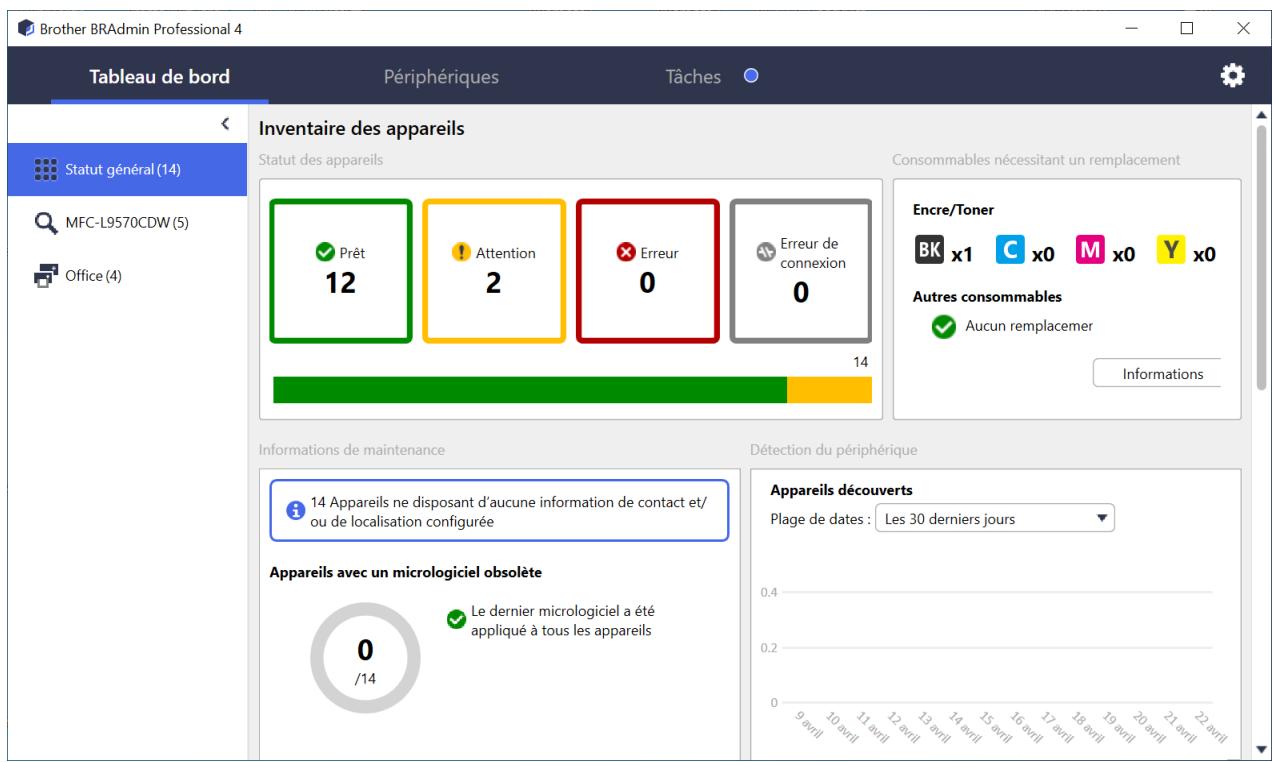
L'écran Tableau de bord s'affiche au démarrage et présente des informations, dont l'état de tous les périphériques gérés, des informations sur les consommables et s'ils nécessitent un remplacement, les informations de maintenance, l'état des appareils découverts, les informations de volume d'impression et les dernières tâches d'Autoconfiguration.
- Périphériques
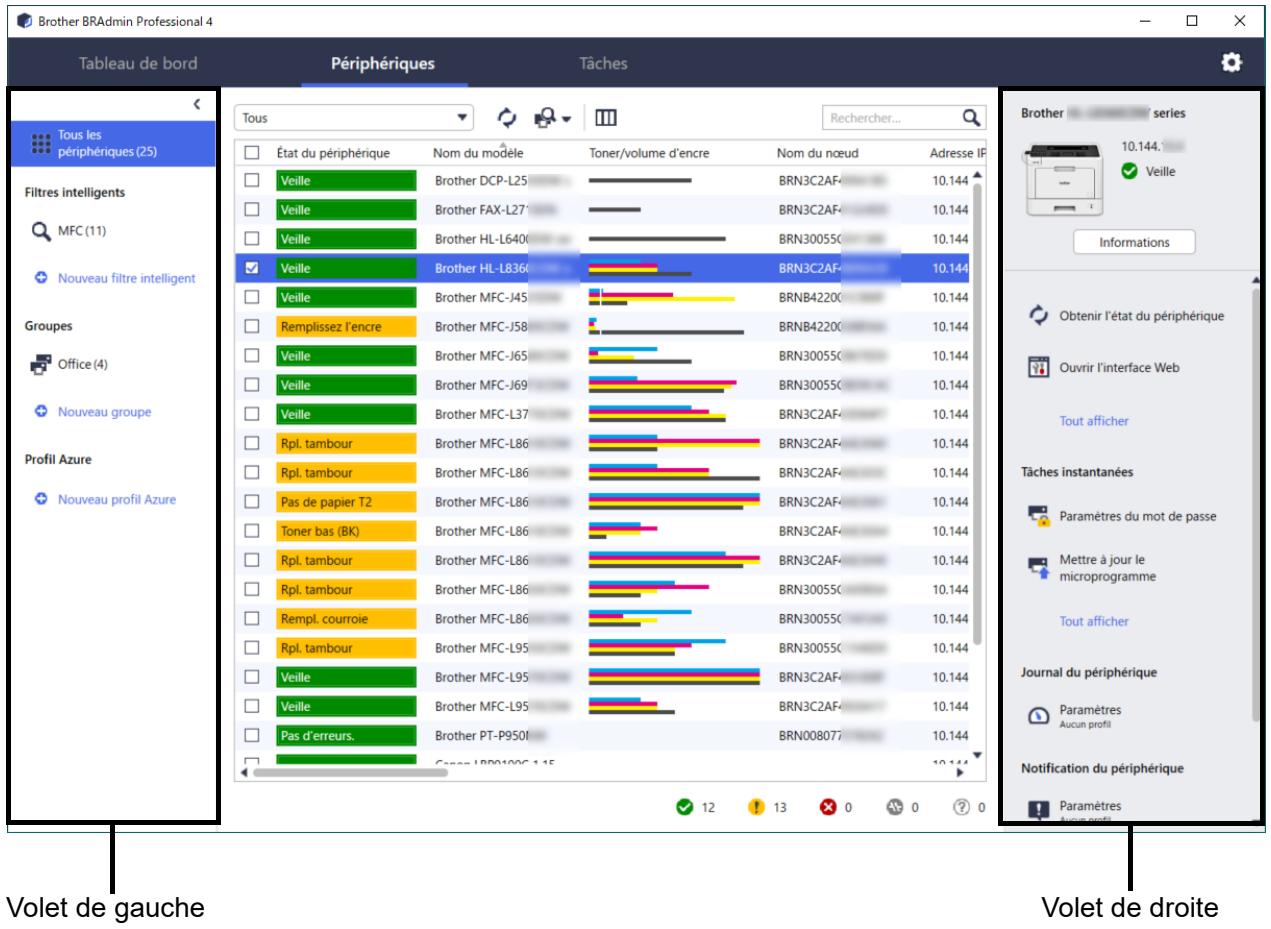
L'écran Périphériques affiche les noms, états et autres informations propres aux périphériques.
- Pour créer des groupes de périphériques, cliquez sur Nouveau groupe dans le volet de gauche.
- Pour créer des filtres intelligents, cliquez sur Nouveau filtre intelligent dans le volet de gauche. Pour plus d'informations, voir 2.2 Grouper et filtrer les périphériques. Pour connecter Microsoft Azure, cliquez sur Nouveau profil Azure dans le volet de gauche. Pour plus d'informations, consultez le Guide de l'utilisateur de BRAdmin Professional 4 pour Microsoft Azure.
- Pour effectuer des actions ou exécuter des tâches, sélectionnez un ou plusieurs périphériques, puis sélectionnez l'action ou la tâche de votre choix dans le volet de droite.
Pour développer la liste des actions ou tâches disponibles dans le volet de droite, cliquez sur Tout afficher.

Obtenir l'état du périphérique

Ouvrir l'interface Web
Tout afficher


Obtenir l'état du périphérique

Ouvrir l'interface Web

Ajouter aux groupes

Supprimer du groupe sélectionné

Exporter vers un fichier CSV

Réafficher dans la liste des appareils Azure

Supprimer de la liste des périphériques

Supprimer de la table Azure
Réduire
Taches instantanées

Paramètres du mot de passe

Mettre à jour le microprogramme
Tout afficher

Tâches instantanées

Paramètres du mot de passe

Mettre à jour le microprogramme

Redémarrer le périphérique

Modifier les paramètres du périphérique

Gérer les solutions

Envoyer le fichier

Paramètres de sauvegarde

Réinitialiser les paramètres réseau
Réduire
Taches
Affichez une liste de tâches, en cours ou en attente, ainsi qu'un journal des tâches terminées. Sélectionnez une tâche spécifique dans la liste pour afficher plus d'informations et les actions disponibles dans le volet de droite.
Paramètres de l'application
Cliquez sur dans le coin supérieur droit de l'écran pour modifier les paramètres de l'application et créer ou modifier des profils de tâche.
1.2 Configuration requise
| Systèmes d'exploitation | Windows 10 (32 et 64 bits)/Windows 11 (64 bits)Windows Server 2012 ou version ultérieure (64 bits) |
| Logiciels supplémentaires | .NET Framework 4.8 ou version ultérieure |
2 Gérer les périphériques
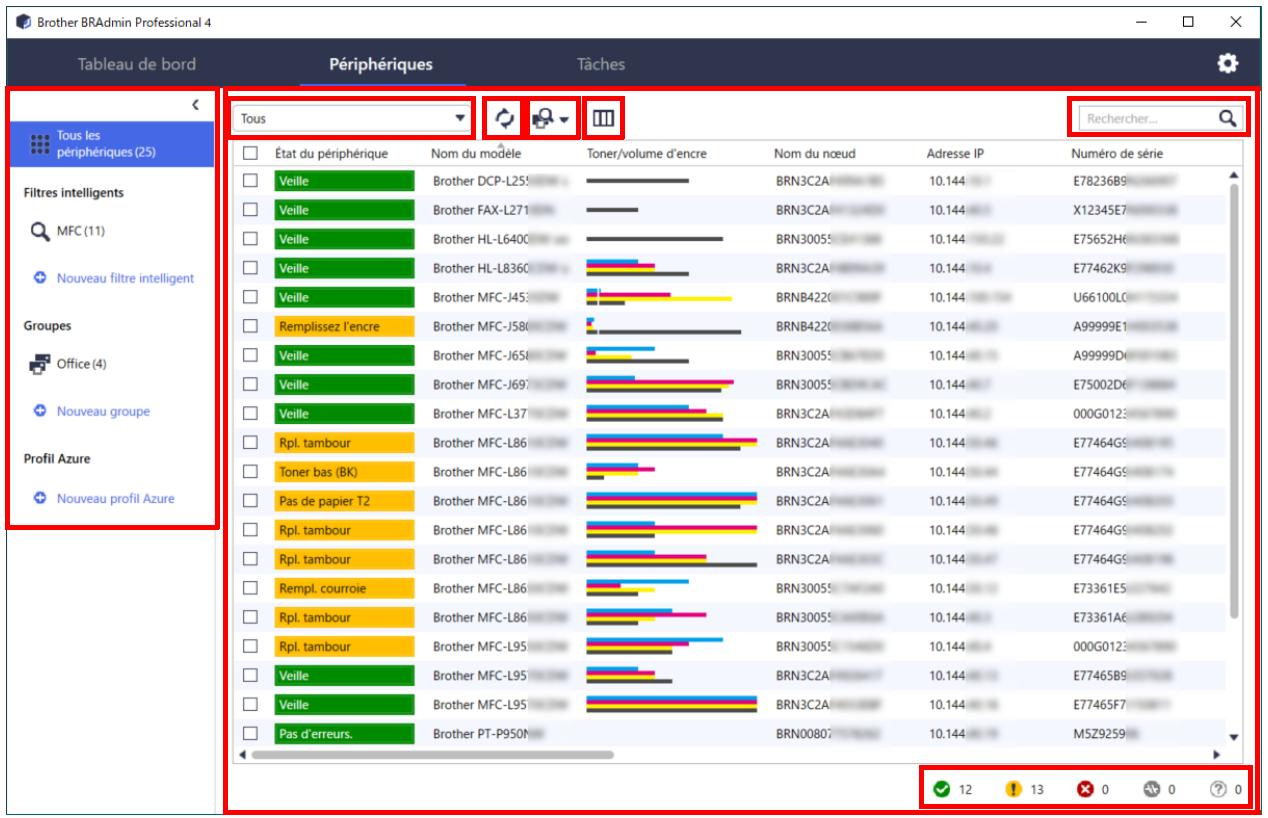
Cliquez sur Péripériques dans la barre de menus supérieure pour afficher la liste des péripériques, à partir de laquelle vous pouvez : gérer vos péripériques.
2.1 Détecteur de nouveaux périphériques
BRAdmin Professional 4 met à jour la liste des périphériques au démarrage. Si vous ne trouvez pas votre périphérique cible dans la liste, effectuez une des actions suivantes :
- Cliquez sur le bouton détector pour rechercher les périphériques actifs.
- Cliquez sur la flèche déroulante du bouton détector et sélectionnez une des options suivantes :
- Détecter les périphériques

Pour programmer la détection automatique des périhériques, configurez les paramètres du programme dans Paramètres de l'application > Détection du périhérique.
Cliquez sur Détecter les périphériques pour ajouter de nouveaux appareils Brother connectés au réseau, en USB ou avec Microsoft Azure à la liste des périphériques, en fonction de la méthode de détection et des paramètres. Pour plus d'informations, consultez 7.2 Configurer les paramètres de détection du périphérique.
Rechercher les périphériques spécifiques

- Pour rechercher des périphériques spécifiques dans une liste, saisissez un mot-clé dans la zone de recherche.
- Pour mettre à jour l'état du périphérique, cliquez sur
Cliquez sur Recherche les périphériques spécifiques... pour ajouter un appareil connecté au réseau (en fonction de son adresse IP ou de son nom de nœud), par USB ou par Microsoft Azure (raccourci clavier : Insérer).
2.2 Grouper et filtrer les périphériques
Créez un groupe de périphériques dans le volet de gauche, puis sélectionnez-le pour répertorier des périphériques spécifiques :
Filtres intelligents
Sélectionnez les périphériques qui répondent aux critères du filtré intelligent. Cliquez sur Nouveau filtré intelligent et répertoriez les critères de votre choix dans le champ Conditions :, comme le nom de modèle, le numéro de série ou l'emplacement. Vous pouvez également importer un fichier texte spécifique avec les critères de filtrage de votre choix.
Groupes
Sélectionnez les périphériques que vous avez regroupés. Pour ajouter un périphérique à un groupe existant, sélectionnez le périphérique cible et cliquez sur Ajouter aux groupes dans le volet de droite. Pour plus d'informations, consultez 3.3 Ajouter des périphériques aux groupes.
2.3 Afficher l'état du périphérique
Sélectionnez un périphérique ou groupe pour voir son état et ses informations.
Pour vérifier le toner/volume d'encre ou pour consulter les informations détaillées sur l'appareil, cliquez sur Informations dans le volet de droite. Pour filtrer les périphériques par état, sélectionnez un état dans la liste déroulante de la barre d'outils. Tous est l'état par défaut. Pour afficher ou masquer des colonnes spécifiques, ou pour changer leur ordre, cliquez sur III. Pour répertorier les actions et tâches disponibles, cliquez avec le bouton droit de la souris sur un ou plusieurs périphériques. Pour vérifier le nombre de périphériques nécessitant votre attention ou affichant des erreurs, repérez les icônes suivantes dans le coin inférieur droit de l'écran :

Prêt

Erreur de connexion

Attention

Erreur

Périphérique non configuré
2.4 Effectuer des actions et des tâches
Sélectionnez un ou plusieurs périphériques cibles dans la liste des périphériques, puis sélectionnez une action ou tâche instantanée dans le volet de droite. Si nécessaire, vous pouvez affecter les tâches de Notification du périphérique et du Journal du périphérique en créant des profils.

- Pour afficher des informations sur un périphérique particulier, sélectionnez-le puis cliquez sur Informations dans le volet de droite.
- Les actions et tâches disponibles varient en fonction de l'appareil sélectionné.
Pour plus d'informations sur le volet de droite, consultez la section 1.1 Présentation.
Pour plus d'informations, consultez :
- 3 Actions
- 4 Tâches instantanées
- 5 Tâches programmes
3 Actions
Pour exécuter une action, procédez d'une des façons suivantes :
- Sélectionnez l'appareil et cliquez sur l'action souhaitée dans le volet de droite.
- Cliquez avec le bouton droit de la souris sur l'appareil et sélectionnez l'action souhaitée dans le menu qui s'affiche.
3.1 Mettre à jour l'état du périphérique
Pour mettre à jour l'état de l'appareil sélectionné
- Sélectionnez un ou plusieurs appareils.
- Cliquez sur Obtenir l'état du périphérique.
3.2 Ouvrir l'interface web
Pour personnaliser les paramètres de l'appareil, y compris les paramètres de sécurité et de réseau, utilisez la Gestion à partir du Web :
- Sélectionnez un appareil.
- Cliquez sur Ouvrir l'interface Web.
3.3 Ajouter des périphériques aux groupes
Pour ajouter un ou plusieurs périphériques à un groupe :
- Sélectionnez un ou plusieurs périphériques.
- Cliquez sur Ajouter aux groupes.
- Sélectionnez le ou les groupes cibles dans le champ Sélectionner les groupes :, ou créez un nouveau groupe en cliquant sur le bouton Nouveau groupe...

Vous pouvez également faire glisser et déposer des périphériques de la liste des périphériques vers le groupe cible.
3.4 Supprimer des périphériques des groupes
Pour supprimer un ou plusieurs périphériques d'un groupe :
- Sélectionnez un ou plusieurs périphériques.
- Cliquez sur Supprimer du groupe sélectionné.
3.5 Exporter les détails des périphériques sélectionnés
Pour exporter les détails des périphériques sélectionnés vers un fichier CSV :
- Sélectionnez un ou plusieurs périphériques.
- Cliquez sur Exporter vers un fichier CSV.
- Naviguez jusqu'au dossier de destination et au nom du fichier.

Les fichiers CSV répertorient uniquement les éléments visibles dans la liste des périphériques, en fonction de leur ordre.
3.6 Supprimer des périphériques de la liste de périphériques
Pour supprimer un ou plusieurs périphériques de la liste des périphériques :
- Sélectionnez un ou plusieurs périphériques.
- Cliquez sur Supprimer de la liste des périphériques ou appuyez sur la touche Supprimer de votre clavier.
4 Tâches instantanées
Pour exécuter une tâche instantanée, effectuez l'une des actions suivantes :
- Sélectionnez l'appareil et cliquez sur la tâche souhaitée sous Tâches instantanées dans le volet de droite.
- Cliquez avec le bouton droit de la souris sur l'appareil et sélectionnez la tache souhaitée dans le menu qui s'affiche.

- Contrairement aux tâches programmées, les tâches instantanées s'exécutent immédiatement. Pour plus d'informations, consultez 5 Tâches programmées.
- Pour les périphériques connectés au réseau, vous devez saisir le mot de passe de l'appareil sélectionné pour effectuer une tâche instantanée.
- Si une tâche instantanée n'est pas disponible pour l'appareil que vous avez sélectionné, elle n'est pas prise en charge.
4.1 Paramètres de mot de passe
- Sélectionnez un ou plusieurs appareils.
- Cliquez sur Paramètres du mot de passe.
- Effectuez l'une des opérations suivantes :
- Modifier le mot de passe de connexion par défaut
a. Sélectionnez le bouton Définir un mot de passe pour des appareils non configurés. b. Saisissez le nouveau mot de passe dans les champs Nouveau mot de passe : et Confirmer le nouveau mot de passe..
- Modifier le mot de passe actuel
a. Sélectionnez le bouton Changer le mot de passe de l'appareil. b. Saisissez le mot de passe actuel dans le champ Mot de passe actuel de l'appareil.. c. Saisissez le nouveau mot de passe dans les champs Nouveau mot de passe : et Confirmer le nouveau mot de passe..
- Cliquez sur Appliquer.

Si le mot de passe de l'appareil a été modifié par rapport au mot de passe de connexion par défaut, le message « Déjà défini » apparait.
Évitez d'utiliser les mots de passe suivants comme mot de passe administrateur :
access - initpass Le « Pwd » indiqué au dos de votre appareil
4.2 Mettre à jour le micrologiciel du périphérique
- Sélectionnez un ou plusieurs périphériques.
- Cliquez sur Mettre à jour le microprogramme.
- Cochez la case à cocher Mettre à jour vers la version la plus récente.

Pour vérifier si vous avez le dernier micrologiciel sans le mettre à jour automatiquement, décochez la case Mettre à jour vers la version la plus récente.
- Saisissez le Mot de passe du périphérique pour les périphériques protégés par mot de passe.
- Cliquez sur Démarrer.
Si une version plus récente de votre micrologiciel est disponible, BRAdmin Professional 4 la télécharge et met automatiquement à jour le micrologiciel de l'appareil cible.
4.3 Redémarrer des périphériques
- Sélectionnez un ou plusieurs périphériques.
- Cliquez sur Redémarrer le périphérique.
- Saisissez le Mot de passe du périphérique pour les périphériques protégés par mot de passe.
- Cliquez sur Redémarrer le périphérique.
4.4 Modifier les paramètres des périphériques
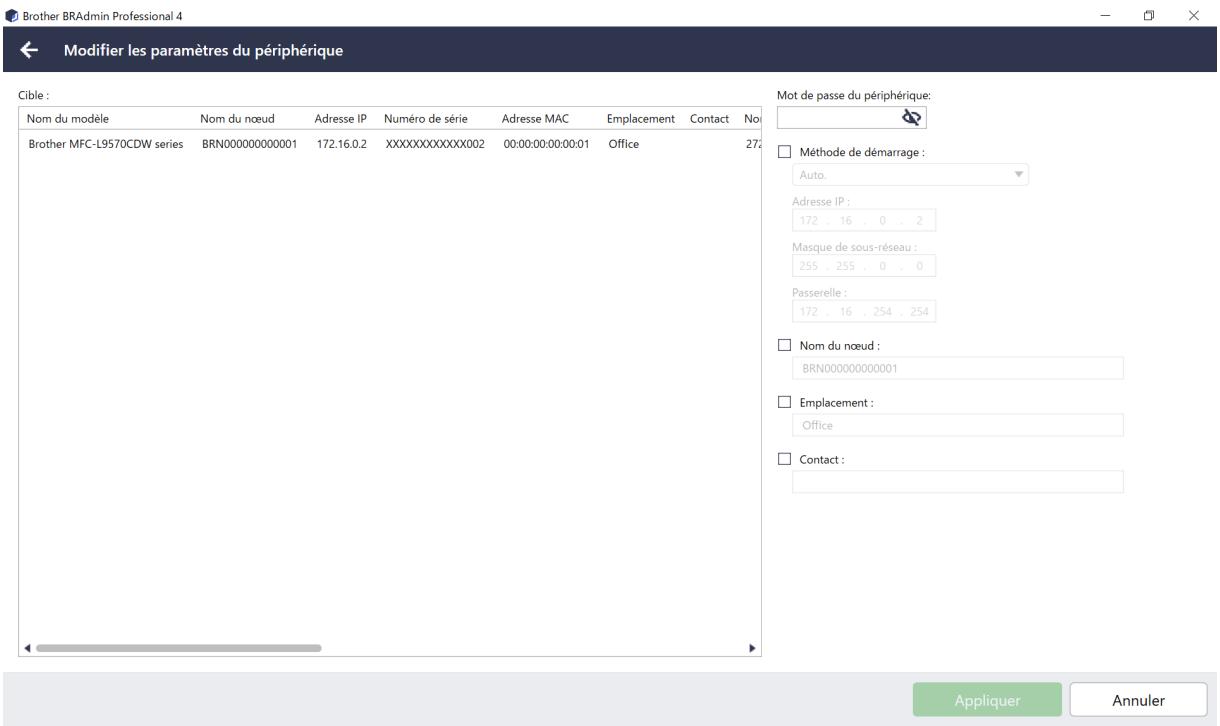
- Sélectionnez un ou plusieurs périphériques.
- Cliquez sur Modifier les paramètres du périphérique.
- Saisissez le mot de passe du périphérique.
- Modifiez les paramètres que vous souhaitez :
- Méthode de démarrage (périphériques connectés au réseau uniquement)
- Nom du nœud (périphériques connectés au réseau uniquement)
- Emplacement
- Contact
- Cliquez sur Appliquer pour enregistrer vos modifications.
4.5 Activer les solutions logicielles personnalisées
Un fichier de licence valide est nécessaire pour cette tâche. Un fichier de licence peut contenir les codes d'activation et permettre l'activation de solutions sur plusieurs périphériques à la fois. Vous pouvez envoyer des fichiers de licence pour activer des solutions logicielles personnalisées sur les périphériques cibles. Si vous n'en avez pas, contactez notre bureau Brother local.
- Sélectionnez un ou plusieurs appareils.
- Cliquez sur Gérer les solutions.
- Saisissez le Mot de passe du périphérique.
- Effectuez l'une des opérations suivantes :
- Si vous disposez d'un fichier de licence : sélectionnez le bouton radio Fichier de licence :, puis sai
- Si vous disposez de codes de licence : sélectionnez le bouton radio Clé de licence (20 chiffres) :, puis saisissez les codes de licence dans le champ.
Vous pouvez saisir plusieurs codes, avec un code de licence par ligne.
- À côté du champ Enregistrer le fichier de résultat vers :, cliquez sur le bouton Parcourir..., et naviguez jusqu'au dossier dans lequel vous voulez enregistrer le fichier de résultat. Vous pouvez également copier et coller les chemins d'accès des dossiers dans ce champ.
- Cliquez sur Appliquer.
4.6 Envoyer des fichiers à des périphériques
Pour envoyer un fichier au périphérique cible (par exemple un fichier PRN, EDPK, ou SSF), procédez comme suit :
- Sélectionnez un ou plusieurs périphériques.
- Cliquez sur Envoyer le fichier.
- Saisissez le mot de passe du périphérique.
- Spécifiez le fichier que vous voulez envoyer au périphérique cible.
- Cliquez sur Envoyer.

Pour envoyer des fichiers de paramètres de périhérique, comme des fichiers EDPK, un mot de passe de périhérique est requis.
4.7 Paramètres de sauvegarde
Un mot de passe du périhérique est nécessaire pour effectuer cette tâche.
Le mot de passe du fichier créé par la fonction de sauvegarde des paramètres sera le même que le mot de passe du périhérique.
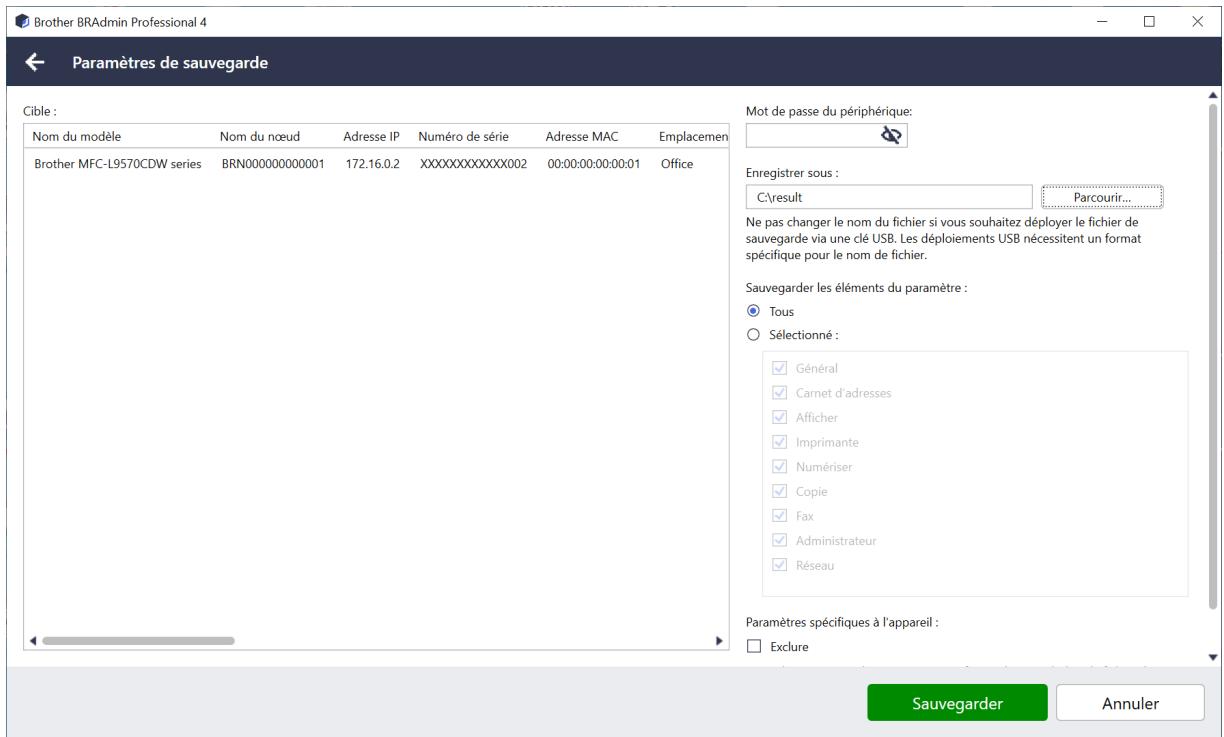
Pour enregistrer les paramètres du périhérique cible dans un fichier DPK ou un fichier EDPK chiffré, procédez comme suit :
- Sélectionnez un ou plusieurs périhériques.
- Cliquez sur Paramètres de sauvegarde dans le volet de droite.
- Cliquez sur le bouton Parcourir... à côté du champ Enregistrer sous :, puis spécifiez l'endroit où enregistrer le fichier de paramètres sauvegardé. Vous pouvez également copier et coller les chemins d'accès des dossiers dans ce champ.
- Dans le champ Sauvegarder les éléments du paramètre :, sélectionnez Tous ou Sélectionné : pour spécifier les éléments nécessaires.
- Cochez la case Explorer si vous ne souhaitez pas inclure les paramètres spécifiques à l'appareil, comme l'adresse IP ou le nom du nœud, dans le fichier sauvegardé.
- Cliquez sur Sauvegarder.

- Ne modifiez pas le nom du fichier si vous souhaitez déployer le fichier de sauvegarde via une clé USB. Les déploiements USB nécessitent un format de nom de fichier spécifique.
- Certains modèles créent un fichier SSF.
4.8 Réinitialiser les paramètres réseau
Pour tous les modèles, cette fonction réinitialise les paramètres suivants à leurs valeurs par défaut :
- Adresse IP
- Nom du nœud
- Emplacement
- Contact
Selon le modèle, d'autres paramètres peuvent également être réinitialisés.
- Sélectionnez un ou plusieurs périphériques.
- Cliquez sur Réinitialiser les paramètres réseau.
- Saisissez le Mot de passe du périphérique.
- Cliquez sur Réinitialiser.
4.9 Fonction mapply
La fonction Mapply permet d'envoyer et d'appliquer le fichier de paramètres spécifique à plusieurs appareils en même temps à l'aide d'un profil de déploiement.
- Sélectionnez les appareils cibles (seuls les appareils sélectionnés et spécifiés dans les profils de déploiement sont des cibles pour l'exécution).
- Cliquez sur Envoyer le fichier.
- Spécifiez le profil de déploiement à envoyer aux appareils cibles.
- Cliquez sur Envoyer.

- Un profil de déploiement est un fichier contenant des informations telles que des informations sur les appareils cibles, des éléments de paramétrage, des valeurs de paramétrage unique et des fichiers de paramétrage.
- Le fichier de profil de déploiement est au format CSV ou ZIP, avec un mot de passe.
- La fonction Mapply ne peut pas être utilisée si le format du profil de déploiement n'est pas valide.
5 Tâches programmées
Les tâches suivantes vous fournissent toutes les informations nécessaires sur les périphériques en suivant le programme prédéterminé.
5.1 Journal du périphérique
Cette tâche génère un journal du périphérique, qui comprend des informations comme le nombre de pages, l'état du périphérique et des informations sur les fournitures (éléments d'entrée du journal). Elle envoie le journal du périphérique par e-mail ou enregistre le fichier du journal dans un dossier de destination spécifique selon le programme que vous avez défini.
5.2 Notification du périphérique
Cette tâche surveille un appareil cible en recepierant périodiquement son état. En cas d'erreurs ou de changements d'état, BRAdmin Professional 4 envoie des notifications d'erreur et de changement d'état par e-mail.

La notification du périphérique envoie un e-mail par appareil ou par changement d'état.
5.3 Liste des périphériques
Cette tâche récapitule les informations sur les appareils de la liste des périphériques, envoie les informations sur la liste des périphériques par e-mail ou les enregistre dans un fichier dans un dossier de destination spécifique conformément au programme prédéterminé.
Pour plus d'informations sur la configuration des tâches de la liste des périphériques et des paramètres du serveur de messagerie, consultez 7 Paramètres de l'application.
5.4 Paramètres principaux de l'année
Cette tâche surveille un périphérique cible régulièrement et recapture les paramètres d'origine de l'appareil si ses paramètres ont été modifiés accidentellement.
Si vous souhaitez mettre à jour le micrologiciel d'un appareil automatiquement, cochez la case Mettez à jour le dernier microprogramme.
Pour plus d'informations sur les paramètres principaux de l'appareil, consultez 7 Paramètres de l'application.
5.5 Affecter des profils de journal du périphérique/notification du périphérique
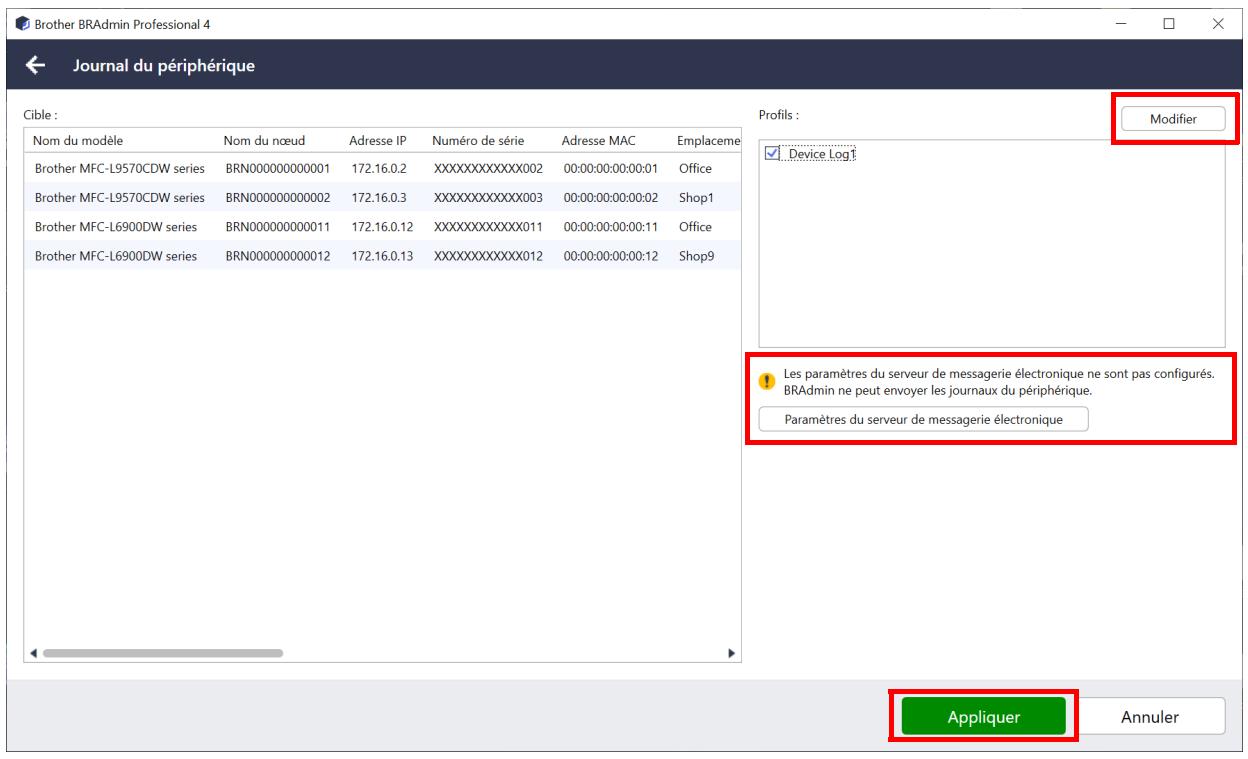
Pour effectuer les tâches de journal du périhérique/Notification du périhérique, affectez un profil de tâche à un ou plusieurs périhériques.
- Sélectionnez un ou plusieurs périphériques dans la liste des périphériques.
- Cliquez sur Paramètres dans le menu Journal du périphérique ou Notification du périphérique.
- Dans le champ Profils :, sélectionnez le profil que vous souhaitez attribuer.

Avant de cliquer sur Appliquer, vous pourriez avoir à effectuer ce qui suit :
- Si aucun profil n'est disponible, ou si vous pouvez modifier le profil que vous avez sélectionné, cliquez sur Modifier. Vous pouvez alors créer un nouveau profil ou modifier le profil sélectionné dans Paramètres de l'application.
- Si un message s'affiche pour indiquer que les paramètres du serveur de messagerie électronique ne sont pas configurés, ou que vous souhaitez modifier les paramètres déjà configurés, cliquez sur Paramètres du serveur de messagerie électronique. Vous pouvez configurer les paramètres réseau dans Paramètres de l'application.
6 Surveillance des tâches
Pour surveiller l'état des tâches actives et vérifier les résultats des tâches terminées, cliquez sur Tâches dans la barre de menus supérieure.
Les catégories de tâches suivantes sont répertoriées dans le volet de gauche :
- Tâches instantanées Journal du périphérique
- Notification du périphérique
- Liste des sphériques
- Paramètres principaux de l'appareil
- Autoconfiguration
Le nombre affiché à côté de chaque catégorie de tâche correspond au nombre de tâches actives.
6.1 Vérifier l'état d'une tâche
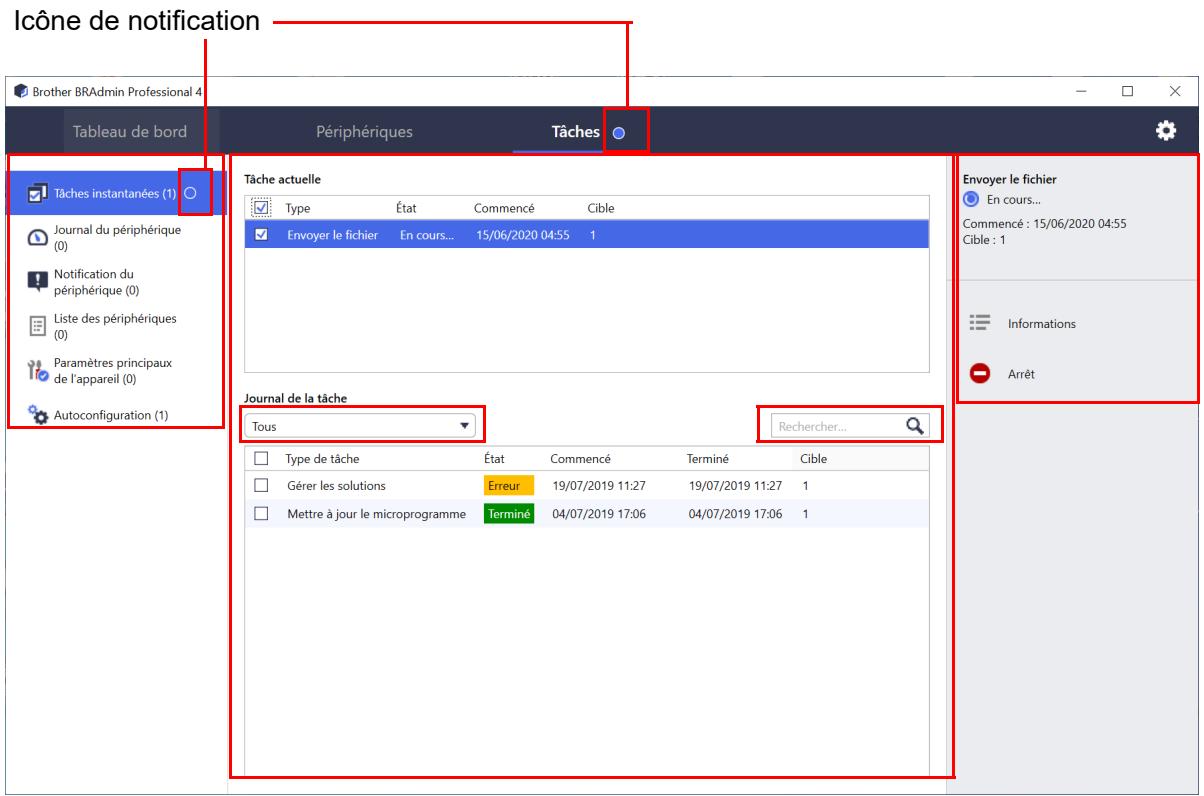
Pour afficher les tâches et leur état, sélectionnez une catégorie de tâche dans le volet de gauche. Les informations affichées peuvent différer selon le type de tâche.
Pour afficher les propriétés de la tâche et les actions dans le volet de droite, sélectionnez une tâche dans la liste des tâches.
BRAdmin Professional 4 utilise les couleurs suivantes pour les icônes de notification :
- Bleu : Une nouvelle tâche a été créée
- Une erreur s'est produite

Pour filtrer les tâches par état, sélectionnez l'état dans la liste déroulante Journal de la tâche. - Pour rechercher une tâche, entrez son mot clé dans le champ de recherche. - L'icône de notification et la zone de pied de page indiquent si vous avez une tâche nouvellement créée. Le pied de page indique également si une action est en cours ou terminée, et si une erreur s'est produite.
6.2 Surveiller les tâches
Pour surveiller, arrêter ou réessayer des tâches instantanées, cliquez sur Tâches instantanées puis effectuez une des actions suivantes :
- Sélectionnez une tâche active dans le champ Tâche actuelle et cliquez sur un des éléments suivants dans le volet de droite :
- Informations : vérifiez l'état et les détails de la tâche.
- Arrêt : arrêtez la tâche.
- Sélectionnez une tâche terminée ou interrompue dans le champ Journal de la tâche et cliquez sur un des éléments suivants dans le volet de droite :
- Informations : vérifiez l'etat des tâches terminées, ou essayez d'exécuter à nouveau une tâche si elle a été interrompue par une erreur.
- Supprimer : supprimez une tâche.
Pour gérer les tâches, cliquez sur Journal du périhérique, Notification du périhérique, Liste des périhériques ou Paramètres principaux de l'appareil, puis effectuez une des actions suivantes :
- Sélectionnez le profil d'une tâche active ou inactive dans le champ Tâche actuelle et cliquez sur un des éléments suivants dans le volet de droite :
- Paramètres : affichez et modifiez les paramètres de la tâche.
- Envoyer un e-mail d'essai : envoyez un e-mail d'essai.
- Désactiver/Activer : désactive les tâches actives ou active les tâches inactives.
- Exécuter maintenant : exécutez la tâche immédiatement.
- Sélectionnez le profil d'une tâche terminée ou interrompue dans le champ Journal de la tâche et cliquez sur un des éléments suivants dans le volet de droite :
- Informations : vérifiez l'état des tâches terminées.
- Ouvrir le journal de l'application : consultez les détails de la tâche.
- Supprimer : supprimez l'élément sélectionné du journal des tâches.
6.3 Autoconfiguration
Utilisez cette tâche pour trouver les appareils qui répondent aux critères définis et les configurer automatiquement (par exemple Paramètres du mot de passe et Mettre à jour le microprogramme). Vous pouvez également planifier la détection en sélectionnant un jour et une heure spécifiques.

La fonction Mapply ne peut pas être exécutée dans Autoconfiguration.
Contrairement aux autres profils créés dans Paramètres de l'application, vous créez les profils Autoconfiguration en ouvrant l'écran Tâches puis en cliquant sur Nouvelle tâche d'autoconfiguration.... Vous pouvez surveiller les tâches de Autoconfiguration existantes sur l'écran Tâches.
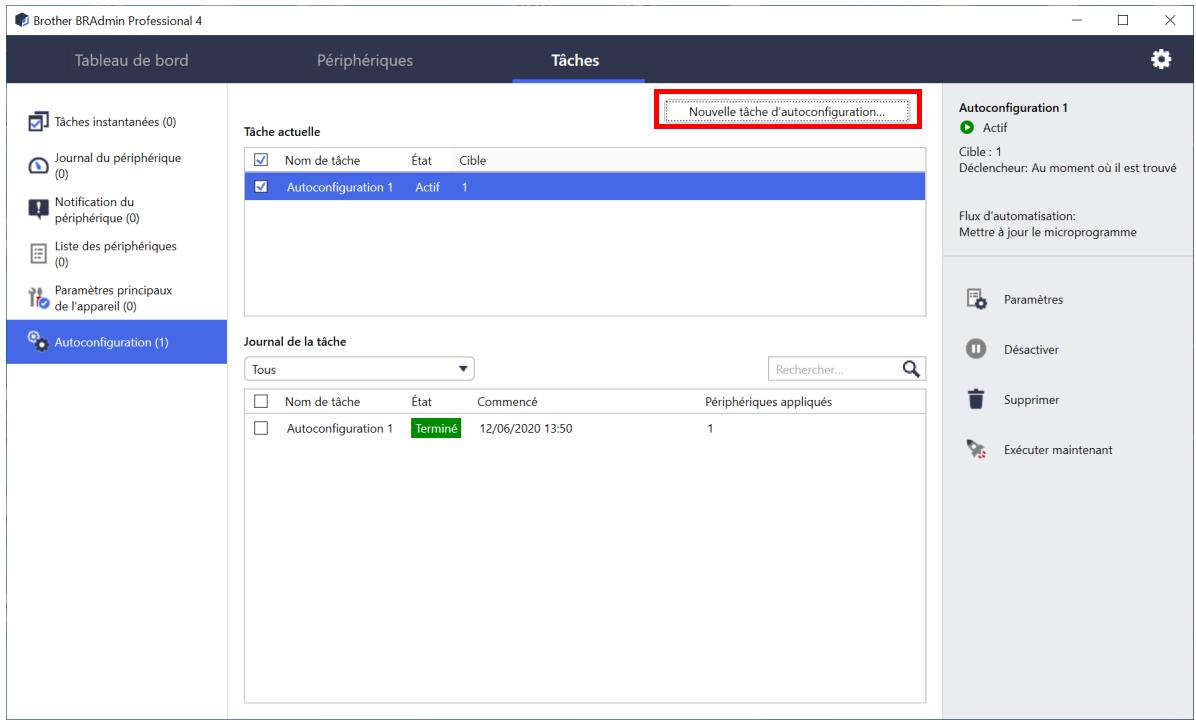
Pour créer une nouvelle tâche d'autoconfiguration, procédez comme suit :
- Sélectionnez Autoconfiguration dans le volet de gauche.
- Cliquez sur Nouvelle tâche d'autoconfiguration...
- Pour modifier le nom de tâche par défaut, saisissez le nouveau nom d'autoconfiguration dans le champ Nom de tâche :
- Spécifiez les périphériques cibles ou leurs critères de déte
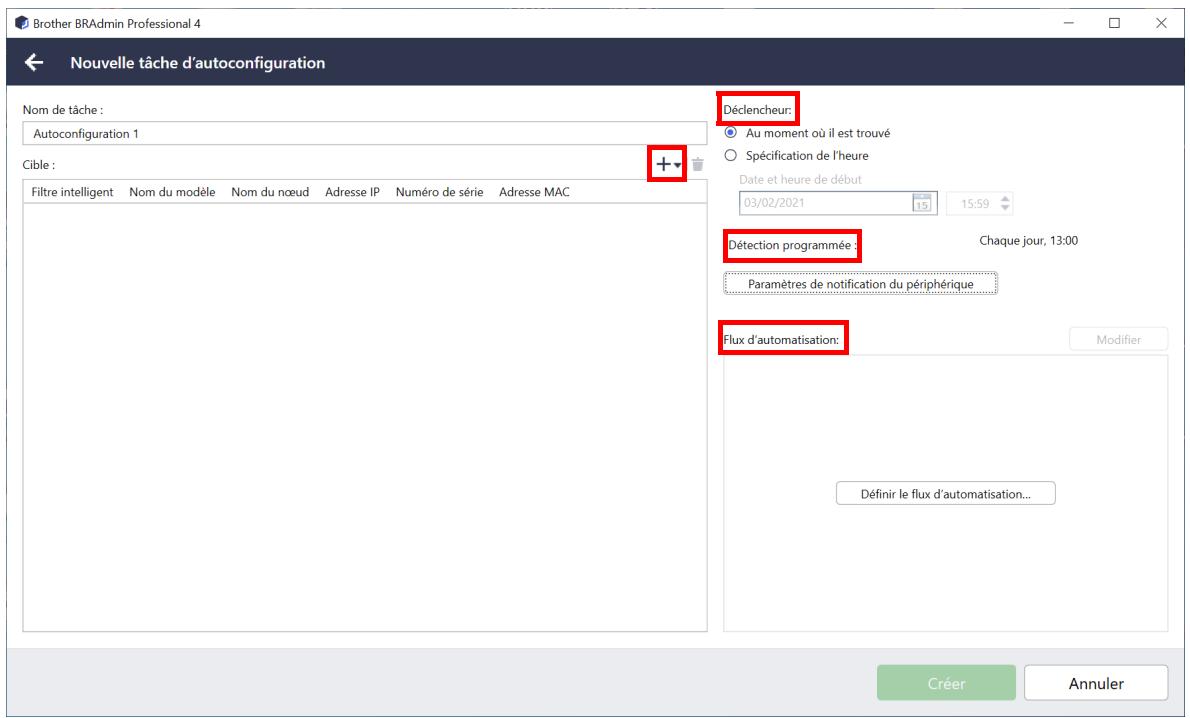
- Pour utiliser les critères de filtrage du filtrage intelligent, cliquez sur Filtrage intelligent... (Pour plus d'informations, consultez 2.2 Grouper et filtrer les périphériques.)
- Pour spécifier les critères de détection, sélectionnez Nom du modèle..., Nom du nœud..., Adresse IP... Numéro de série... ou Adresse MAC... Vous pouvez
- Spécifiez le timing à appliquer dans Déclencheur.
Vous pouvez choisir entre « Au moment où il est trouvé » ou une heure quelconque dans « Spécification de l'heure »
- Si vous choisissez « Spécification de l'heure », les Paramètres de notification du périphérique sont grisés.
- Si vous sélectionnez « Au moment où il est trouvé » et que vous n'avez pas configuré les Paramètres de notification du périphérique, le message La détection programmée n'est pas configurée. Cette tâche fonctionne uniquement par détection manuelle. s'affiche. Cliquez sur Paramètres de notification du périphérique et configurez le programme.
(Pour plus d'informations, consultez 7.2 Configurer les paramètres de détection du périphérique.)
- Affectez des tâches aux appareils cibles dans le champ Définir le flux d'automatisation....
- Pour ajouter des tâches ou actions : Cliquez sur Définir le flux d'automatisation....
- Pour modifier les tâches ou actions actuelles : Cliquez sur Modifier.
- Cliquez sur Créer.

Pour supprimer des paramètres spécifiques, sélectionnez-les et cliquez sur
Pour surveiller les tâches d'autoconfiguration, cliquez sur Autoconfiguration puis effectuez une des actions suivantes :
- Sélectionnez le profil d'une tâche active ou inactive dans le champ Tâche actuelle et cliquez sur un des éléments suivants dans le volet de droite :
- Paramètres : affichez et modifiez les paramètres de la tâche.
- Désactiver/Activer : désactivez les tâches actives ou activez les tâches inactives.
- Supprimer : supprimez la tâche sélectionnée.
- Exécuter : exécutez la tâche sélectionnée immédiatement.
- Sélectionnez le profil d'une tâche terminée ou interrompue dans le champ Journal de la tâche et cliquez sur un des éléments suivants dans le volet de droite :
- Informations : vérifiez les détails des tâches qui ont échoué.
- Supprimer : supprimez l'élément sélectionné du journal des tâches.
7 Paramètres de l'application
Les paramètres de l'application vous permettent de créer et de modifier des profils de tâche. Vous pouvez également configurer les paramètres dans l'application BRAAdmin Professional.
Cliquez sur pour ouvrir la fenêtre Paramètres de l'application.
7.1 Général
Pour modifier les paramètres généraux de l'application, sélectionnez Général :
- Changer de langue
Dans la liste déroulante Langue :, sélectionnez la langue que vous souhaitez utiliser.
- Mettre à jour l'état du périphérique
Configurez les paramètres du champ Actualisation de l'état du périhérique : permettre à jour automatiquement l'état du périhérique. Cochez la case à cocher Mise à jour automatique : et définissez la fréquence dans le menu Période spécifique.
- Communication avec l'appareil
Choisissez l'option « Nom du nœud » ou « Adresse IP » pour communiquer avec votre appareil.
Nous vous recommandons de choisir l'option «Adresse IP» si:
- votre appareil a une adresse IP statique
- votre apparéil a une adresse IP qui est automatiquement attribuée, mais un problème de communication est survenu avec l' apparéil
- Delimiteur de fichier CSV
Modifiez le délimiteur du fichier CSV pour l'exporter ou l'importer à partir de la liste déroulante.
Cliquez sur OK pour fermer l'écran Paramètres de l'application.
7.2 Configurer les paramètres de détection du périphérique
Pour détecter un ou plusieurs périphériques, configurez les paramètres de Détection du périphérique :
Onglet Méthode de détection
Les fonctions Détecter les périphériques et Rechercher les périphériques spécifiques... reposent sur ces paramètres.
(Pour plus d'informations, consultez 2.1 Détecteur de nouveaux périphériques.)
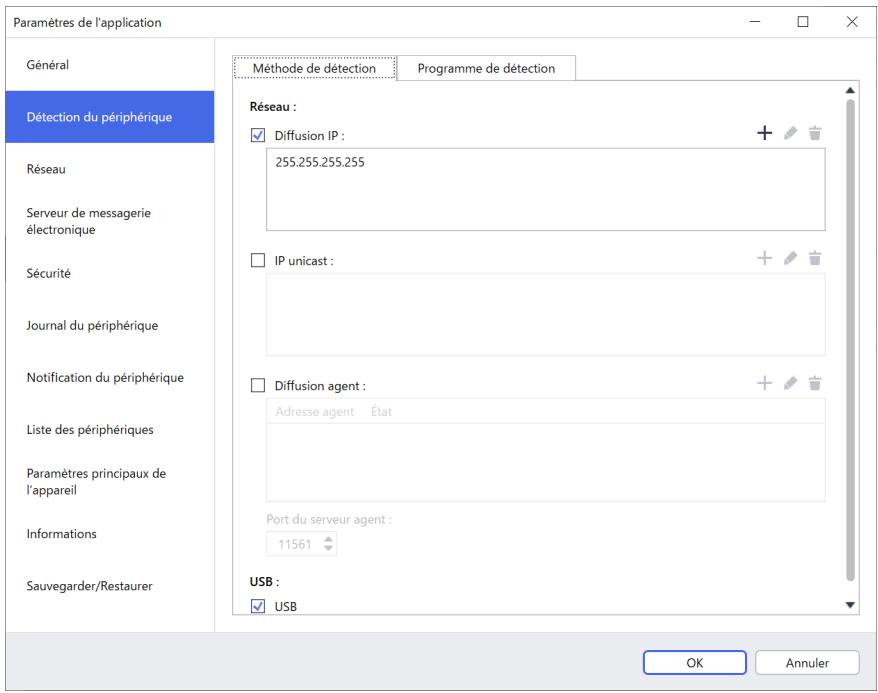
- Pour rechercher des périphériques sur votre réseau
Cochez la case à cocher Diffusion IP : ou IP unicast : dans le menu Réseau :: Cliquez sur + pour le champ que vous avez sélectionné pour spécifier les adresses de votre choix.
- Pour rechercher des périphériques sur un réseau local différent
Cochez la case à cocher Diffusion agent : dans le menu Réseau. Cette fonctionnalité utilise le logiciel agent appelé BRAgent. Cliquez sur + pour saisir le champ Adresse IP d'agent : ou Nom de nœud d'agent.
- Pour rechercher des périphériques Brother connectés en USB
Cochez la case à cocher USB :

BRAdmin s'exécute sur un ordinateur situé sur un réseau local différent de celui que vous utilisez. Il détecte les périphériques, puis transmet les résultats de détection à BRAdmin Professional 4.
Onglet programme de détection
Pour effectuer la Détection du périhérique régulière, configurez Méthode de détection et Programme de détection.
Détecter les périhériques au démarrage de l'application est activé par défaut. Si la liste des périhériques n'affiche aucun appareil au démarrage de l'application, cette dernière détecte automatiquement les périhériques.
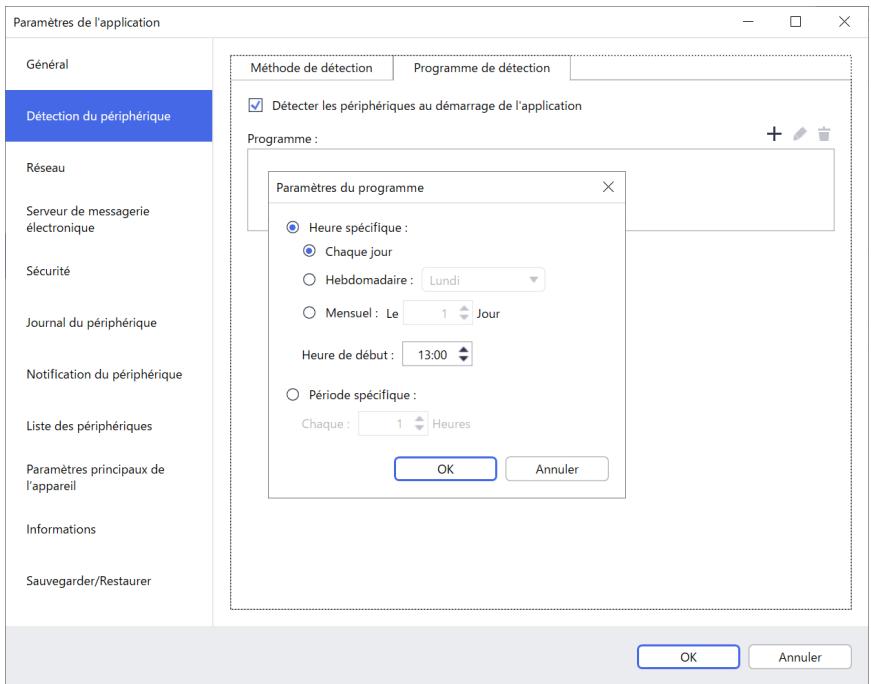
- Cliquez sur + dans le champ Programme : pour définir le programme.
- Cliquez sur OK.
- Cliquez sur OK pour fermer l'écran Paramètres de l'application.

- Pour modifier les paramètres spécifiés par + pour chacun des champs ci-dessus, sélectionnez le paramètre et cliquez sur . Pour supprimer des paramètres spécifiés par + pour chacun des champs ci-dessus, sélectionnez le paramètre et cliquez sur
7.3 Configuration des paramètres réseau
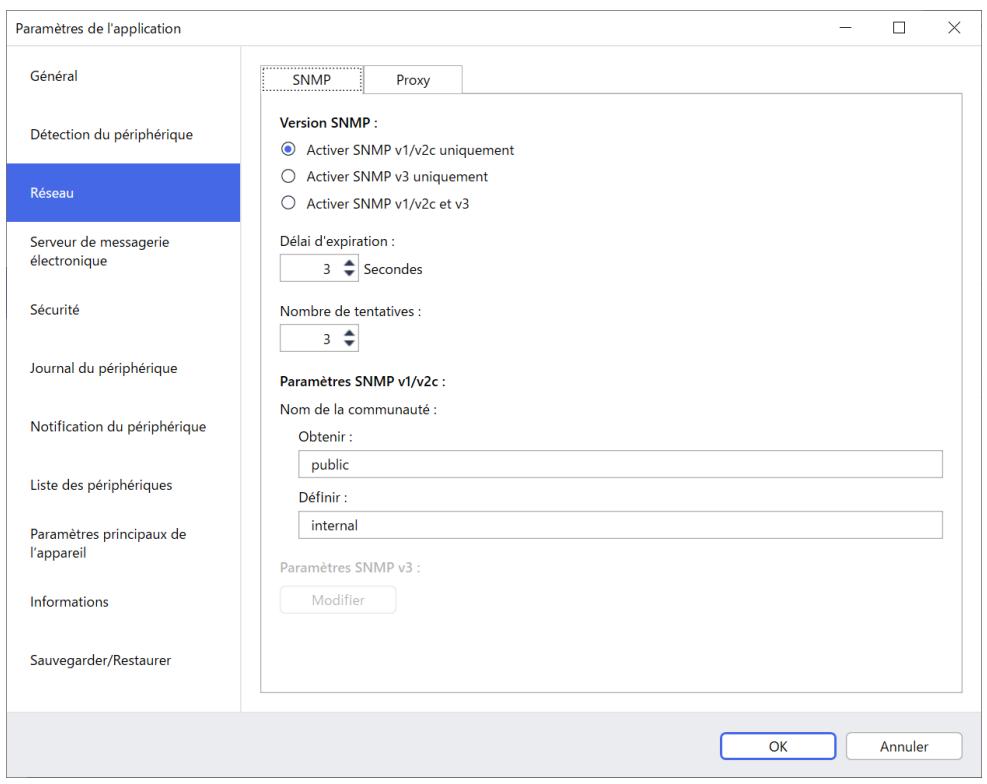
Pour configurer les paramètres de Réseau, procédez comme suit :
- Cliquez sur l'onglet SNMP.
- Sélectionnez une des options du menu Version SNMP :
- Configurez les paramètres de l'option sélectionnée.
- Cliquez sur l'onglet Proxy (le paramètre par défaut est Auto.).
- (Facultatif) Sélectionnez Manuel :, spécifiez les éléments dans les champs Nom du serveur :, Port :, Nom d'utilisateur : et Mot de passe:.
- Cliquez sur OK pour fermer l'écran Paramètres de l'application.
7.4 Configurer les paramètres du serveur de messagerie électronique
Pour recevoir les notifications/fichiers par messagerie électronique pour les tâches Journal du périphérique, Notification du périphérique et Liste des périphériques, configurez les paramètres du Serveur de messagerie électronique pour l'application.
- Configurez les paramètres SMTP dans les menus Adresse de serveur SMTP :, Méthode d'authentification : et SMTP via SSL/TLS :.
- Cliquez sur OK pour fermer l'écran Paramètres de l'application.
7.5 Sécuriser l'application avec un mot de passe
Pour spécifier ou modifier le mot de passe pour cette application, effectuez une des actions suivantes :
- Pour configurer cette application pour qu'elle exige un mot de passe au démarrage
Cochez la case à cocher Demander un mot de passe au démarrage de l'application. Définissez le mot de passe dans la fenêtre Définition du mot de passe.
- Pour modifier le mot de passe actuel
Cliquez sur Définition du mot de passe, puis saisissez les mots de passe correspondants dans les champs Mot de passe actuel : et Nouveau mot de passe..
- Pour configurer cette application pour qu'elle n'exige pas de mot de passe au démarrage
Décochez la case à cocher Demander un mot de passe au démarrage de l'application.
Cliquez sur OK pour fermer l'écran Paramètres de l'application.
7.6 Paramètres principaux de l'appareil
- Cliquez sur + dans le champ Profils : pour ouvrir l'écran Paramètres du profil.

- Pour modifier les paramètres d'un profil existant, sélectionnez le profil dans le champ Profils :, cliquez sur , puis modifiez les paramètres de votre choix. Pour supprimer un profil existant, sélectionnez le profil dans le champ Profils :, puis cliquez sur
- Saisissez le nom du profil dans le champ Nom du profil : si vous souhaitez modifier le nom de profil par défaut.
- Saisissez le mot de passe dans le champ Mot de passe du périphérique:
- Pour permettre à jour automatiquement le micrologiciel de l'appareil, cochez la case Mettez à jour le dernier microprogramme.
- Saisissez le nom de fichier souhaité dans Fichier de paramètres : ou cliquez sur le bouton Parcourir... pour spécifier les fichiers de paramètres.
- Réglez le Programme : sur Chaque jour ou Hebdomadaire..
- Spécifiez l'Heure de début :
- Cliquez sur OK pour fermer l'écran Paramètres de l'application.
7.7 Créer un profil de journal du périphérique
- Cliquez sur + dans le champ Profils : pour ouvrir l'écran Paramètres du profil.

- Pour modifier les paramètres d'un profil existant, sélectionnez le profil dans le champ Profils :, cliquez sur , puis modifiez les paramètres de votre choix. Pour supprimer un profil existant, sélectionnez le profil dans le champ Profils :, puis cliquez sur
- Saisissez le nom du profil dans le champ Nom du profil : si vous souhaitez modifier le nom de profil par défaut.
- Clique sur + dans le champ Programme.
- La fenêtre Paramétres du programme s'affiche. Sélectionnez l'heure, le jour ou la période de votrechoix.
- Configurez les paramètres dans l'onglet Envoyer/enregistrer le journal.
- Pour recevoir le journal par e-mail, cochez la case à cocher Envoyer l'e-mail :
- Cliquez sur + dans le champ Adresse de destination (à) : pour saisir l'adresse e-mail à laquelle envoyer le journal du périphérique.
- Saisissez l'adresse de l'expéditeur dans le champ Adresse de l'expéditeur (de) :
- Saisissez l'objet de l'e-mail dans le champ Sujet : si vous souhaitez modifier l'objet par défaut.
- Pour enregistrer les fichiers journaux du périphérique, cochez la case à cocher Enregistrer un fichier : pour spécifier le dossier de destination.
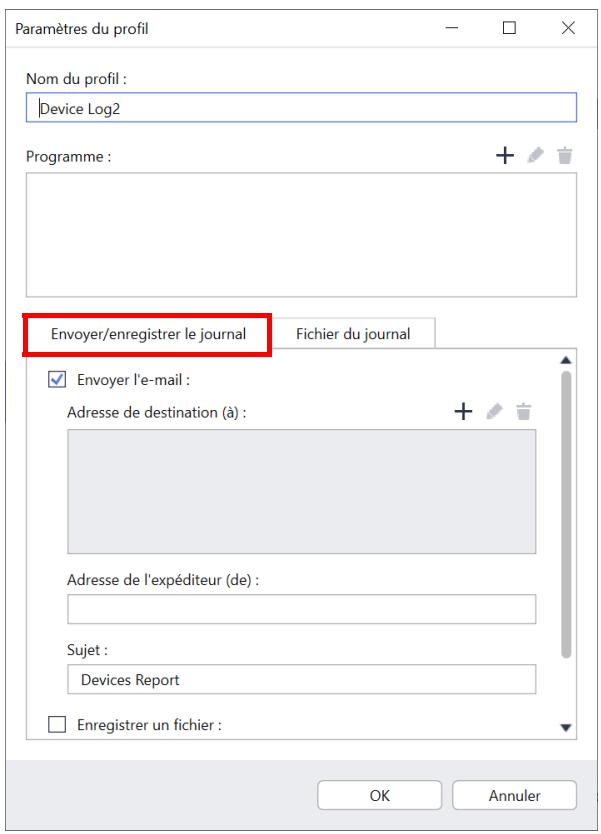
- Cliquez sur l'onglet Fichier du journal.
- Saisissez le nom du fichier du journal dans le champ Nom du fichier du journal : si vous souhaitez modifier le nom par défaut.
- Sélectionnez les éléments d'entrée du journal souhaités dans les options Informations comprises dans le fichier du journal :
- Sélectionnez le format de fichier dans la liste déroulante Format du fichier :, puis saisissez le format de date dans le champ Format de la date :
- Cliquez sur OK pour fermer l'écran Paramètres du profil.

- Pour inclure le nom de l'ordinateur dans le nom du fichier du journal, utilisez la chaine « %PCNAME% » dans le champ Nom du fichier du journal :
- Pour inclure la date au format « aaaa-MM-jj_HHmm » dans le nom du fichier du journal, utilisez la chaine « %DATE% » dans le champ Nom du fichier du journal :
- Un nom de fichier de journal peut contenir à la fois le nom de l'ordinateur et la date. Exemple : Si le nom de votre ordinateur est « AAA », la chaîne « machinelog_%PCNAME_%DATE% » produit le nom de fichier « machinelog_AAA_2019-08-21_1113 »
- Les éléments d'entrée du journal peuvent différer selon les périphériques cibles.

- Cliquez sur OK pour fermer l'écran Paramètres de l'application.
7.8 Créer un profil de notification du périphérique
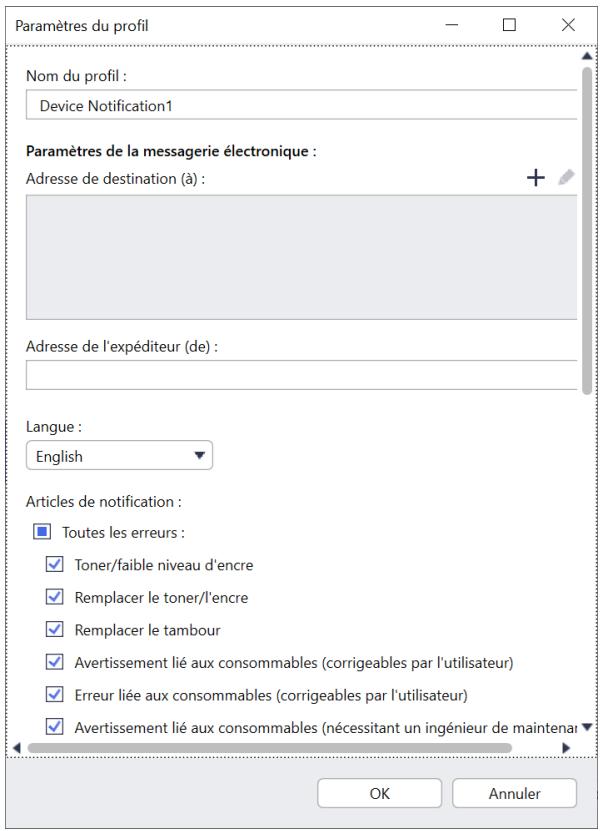
- Cliquez sur + dans le champ Profils : pour ouvrir l'écran Paramètres du profil.

- Pour modifier les paramètres d'un profil existant, s électionnez le profil dans le champ Profils :, puis cliquez sur
- Saisissez le nom du profil dans le champ Nom du profil : si vous souhaitez modifier le nom de profil par défaut.
- Cliquez sur + dans le champ Adresse de destination (à) : pour saisir l'adresse e-mail à laquelle envoyer la notification.
- Saisissez l'adresse de l'expéditeur dans le champ Adresse de l'expéditeur (de) :
- Sélectionnez la langue dans la liste déroulante Langue:
- Sélectionnez les erreurs pour lesquelles vous souhaitez recevoir des notifications.
- (Facultatif) Cochez la case à cocher Envoyer un e-mail une fois le problème résolu en bas de la liste.
- Cliquez sur OK pour fermer l'écran Paramètres du profil.
- Spécifiez la fréquence de notification dans le champ Période spécifique.
- Cliquez sur OK pour fermer l'écran Paramètres de l'application.
7.9 Créer un profil de liste de périphériques
- Saisissez le nom du fichier dans le champ Nom du fichier : si vous souhaitez modifier le nom par défaut.
- Cliquez sur + dans le champ Programme : pour définir le programme de récupération de la liste.
- Pour recevoir la liste par e-mail, cochez la case à cocher Envoyer l'e-mail..
- Cliquez sur + dans le champ Adresse de destination (à) : pour saisir l'adresse e-mail à laquelle envoyer la liste.
- Saisissez l'adresse de l'expéditeur dans le champ Adresse de l'expéditeur (de) :
- Saisissez l'objet de l'e-mail dans le champ Sujet : si vous souhaitez modifier l'objet par défaut de l'e-mail.
- Pour enregistrer les fichiers de liste de périhériques, cochez la case à cocher Enregistrer un fichier : pour spécifique le dossier de destination.

Pour inclure le nom de l'ordinateur dans le nom du fichier, utilisez la chaine « %PCNAME% » dans le champ Nom du fichier.. Pour inclure la date au format « aaaa-MM-jj_HHmm » dans le nom du fichier, utilisez la chaine « %DATE% » dans le champ Nom du fichier.. - Un nom de fichier peut contenir à la fois le nom de l'ordinateur et la date. Exemple : Si le nom de votre ordinateur est « AAA », la chaîne « machinemolog_%PCNAME%%DATE% » produit le nom de fichier « machinemolog_AAA_2019-08-21_1113 » - Pour modifier les paramètres spécifiés par + pour chacun des champs ci-dessus, sélectionnez le paramètre et cliquez sur ⋄. - Pour supprimer des paramètres spécifiés par + pour chacun des champs ci-dessus, sélectionnez le paramètre et cliquez sur
- Cliquez sur OK pour fermer l'écran Paramètres de l'application.
7.10 Informations
Les informations suivantes sur l'application BRAdmin Professional 4 sont disponibles :
- Pour vérifier le journal de l'application de l'outil en cas d'erreurs, accédez au menu Journal de l'application :, puis cliquez sur Ouvrir.
- Pour afficher les informations de version, accédez au menu À propos de cette application :, puis cliquez sur Version.
- Pour vérifier la version de l'application, cliquez sur Recherche les mises à jour du logiciel. Vous pouvez mettre à jour le logiciel si une version plus récente est disponible.
- Pour vérifier les informations de licence, cliquez sur Licence.
Utilisez le Setting File Editor pour :
- Supprimer tous les paramètres spécifiques à l'appareil du fichier de paramètres (.json,.dpk,.edpk) en même temps, ou supprimer uniquement les paramètres de l'appareil inutiles et les sauvegarder.
- Créer les fichiers de paramètres (. json,. dpk,. edpk) et les profils (. csv) nécessaires pour executer la fonction Mapply.
- Ajoutez des mots clés dynamiques (Mapply) au fichier de paramètres (. json,. dpk,. edpk) et sauvegardez-les.
- Utilisez un profil existant ou créez un nouveau profil (. csv) avec un champ pour les mots clés dynamiques (Mapply) ajustés au fisier de paramètres actuellément ouvert.
- Pour lancer Setting File Editor, sélectionnez Outils, puis cliquez sur Ouvrir.
- Pour ouvrir le fichier des paramètres, effectuez l'une des actions suivantes :
- Cliquez sur le menu Fichier puis sélectionnez Ouvrir fichier.
- Cliquez sur le bouton Ouvrir fichier au centre de l'écran, puis cliquez sur le fichier des paramètres.
- Accédez au dossier contenant le fichier de paramètres, puis glissez-déposez le fichier de paramètres directement dans la zone désignée.
- s à l'appareil. Cliquez sur Supprimer pour déselectionner tous les paramètres répertoriés dans la boîte de dialogue, si nécessaire.
- Effectuez l'une des opérations suivantes:
Supprimez des éléments de l'arborescence de paramètres.
Après la sauvegarde du fichier de paramètres, les éléments désélectionnés sont supprimés du fichier et ne sont plus affichés dans l'arborescence de paramètres.
b) Utilisez des mots clés dynamiques (Mapply).
Modifiez ou ajoutez une valeur dans le fichier des paramètres à un mot clé dynamique (Mapply) en sélectionnant Créer un référencement dynamique dans le menu Avancé.
Saisissez le mot clé dans le champ Mot clé dynamique (Mapply).
c) Définissez un mot clé dynamique (Mapply) pour obtenir les clés dans un tableau.
- Cliquez sur le bouton Obtenir le fichier Mapply CSV pour télécharger le modèle Mapply CSV.
- Modifiez le modèle Mapply CSV téléchargé et ajoutez le mot clé dynamique.
- Importez le fichier Mapply CSV que vous avez créé.
Cliquez sur le bouton Importer le fichier Mapply CSV..., puis cliquez sur Sauvegarder.
d) Exportez les mots clés dynamiques à l'aide du menu Exporter... ou du bouton Exporter... dans le coin supérieur droit de l'écran.
- Sélectionnez Appliquer des mots clés dynamiques (Mapply) au profil de déploiement pour ajouter les mots clés dynamiques à un profil de déploiement existant (fichier CSV ou ZIP).
- Sélectionnez Créer un nouveau modèle de profil de déploiement (Mapply) pour créer un nouveau profil de déploiement (fichier CSV).

- Supprimez tous les paramètres spécifiques à l'appareil en une fois en sélectionnant Désélectionner les paramètres spécifiques à l'appareil dans le menu Avancé.
- Le menu et le bouton Exporter... s'affichent lorsque Créer un référençage dynamique est sélectionné.
7.12 Sauvegarder et restaurer les paramètres et données de l'application
Pour exporter ou importer des fichiers de sauvegarde :
- Sauvegarder bradmin professional 4
Pour utiliser tous les paramètres, dont les données des appareils et les données des journaux de BRAdmin Professional 4 :
- Pour exporter tous les paramètres et données de cette application, cliquez sur Cré pécifiez le dossier de destination des données exportées, puis cliquez sur Sauvegarder.
- Pour importer tous les paramètres et données de cette application à partir d'un fichier externe, cliquez sur Importer le fichier de sauvegarde dans le menu Sauvegarder BRAdmin Professional 4 :, sélectionnez le fichier, puis cliquez sur Importer.
Sauvegarder les paramètres de l'application
Pour utiliser des fichiers INI qui comprennent l'équivalent des paramètres de l'application (sans les données de périphérique/journal) de BRAdmin Professional 4 :
- Pour créer un fichier INI, cliquez sur Créer le fichier de sauvegarde dans le menu Sauvegarder les paramètres de l'application :, sélectionnez le fichier, puis cliquez sur Sauvegarder.
- Pour importer un fichier INI, cliquez sur Importer le fichier de sauvegarde dans le menu Sauvegarder les paramètres de l'application :, sélectionnez le fichier, puis cliquez sur Importer.
8 Dépistage des pannes et support
Si vous ne parvenez pas à détecter un ou plusieurs périhériques, consultez 8.1 Si vous ne parvenez pas à détecter le périhérique.
Pour plus de détails, consultez le journal de l'application dans le menu Informations (consultez 7.10 Informations.)
Si le problème persiste, contactez l'équipe d'assistance technique Brother locale.
Pour tous les types de connexion réseau
Veillez à ce qui suit :
- Voiture ordinateur est connecté au réseau.
- Le périphérique cible est connecté au réseau.
- Le périphérique cible est allumé.
- La détection n'a pas été interrompue par un logiciel de sécurité ou le pare-feu Windows.
- Le périphérique cible satisfait les conditions et critères de détection.
- Le périphérique cible est à portée du paquet de diffusion. Si ce n'est pas le cas, vous pourriez avoir à utiliser la recherche unicast ou le logiciel BRAgent.
Pour plus d'informations, consultez 7.2 Configurer les paramètres de détention du périphérique.
Pour les périphériques connectés en USB
Assurez-vous de ce qui suit :
Le périphérique cible utilise le bon pilote. - Le périphérique cible est connecté à l'interface directe USB. Le périphérique cible n'est pas occupé.
8.2 Autorisations d'accès insuffisantes
Si BRAdmin vous informe que vous ne pouvez pas accéder au dossier sélectionné en raison d'autorisations incorrectes, modifier les paramètres du service BRAdmin comme suit :
- Ouvrez le Panneau de configuration, cliquez sur Système et sécurité, puis sélectionnez Outils d'administration.
Ou sélectionnez Outils d’administration Windows dans Toutes les applications.
- Double-cliquez sur Services.
- Dans la liste de services, cliquez avec le bouton droit de la souris sur Brother BRAdmin Service, puis sélectionnez Propriétés.
- Cliquez sur l'onglet Ouvrir une session, puis saisissez vos informations de compte dans Ce compte. Assurez-vous que le compte que vous utilisez dispose des privilèges suivants :
- Droits d'administrateur sur l'ordinateur utilisé.
- Autorisation d'accéder au dossier de destination.
- Lorsque cela vous est demandé, redémarrez le service et l'application.
8.3 Dépistage des pannes
| Erreur | Solution |
| Compte administrateurverrouillé | Le mot de passer administrateur pour le périphérique cible a été saisiincorrectement de trop nombreuses fois. Attendez que le verrouillage du mot depassue du périphérique cible soit levé. |
| Déjà activée | La fonction que vous souhaitez activer sur le périphérique a déjà été activée. |
| Déjà défini | Le mot de passage de l'appareil a déjà été modifié par rapport au mot de passage de connexion par défaut. Vérifiez que le mot de passage est le mot de passage de connexion par défaut. |
| Impossibla de convertir versPJL | Assurez-vous d'utiliser une table de conversion PJL compatible avec lesdonnées d'entrée. |
| Impossibla de convertir vers unfichier Paramètre | Assurez-vous d'utiliser une table de conversion PJL compatible avec le fichierde paramètres de votrechoix. |
| Erreur de connexion | Assurez-vous que le périphérique cible est connecté et disponible pourtransférer les données. |
| Non correspondance derésultats de déploiation | Un ou plusieurs paramètres du fichier de paramètres n'ont pas été appliqués.Consultez le fichier du journal pour plus d'informations. |
| Érreur interne du périphérique | Redémarrez le périphérique cible et réessayez. |
| Appareil introuvable dans leprofil de déploiation | Il n'y a pas d'appareils cibles dans le profil de déploiation (fonction Mapply). |
| Le périphérique est occué | Attendez que le périphérique cible termine sa tâche actuelle. |
| Impossible de modifier | Un ou plusieurs paramètres du fichier de paramètres n'ont pas été appliqués.Consultez le fichier du journal pour plus d'informations. |
| Fichier introuvable | Assurez-vous que vous spécifiez le chemin d'accès du fichier correctement,puis réessayez. |
| Erreur d'écriture:fichier | Assurez-vous qu'il y a assez d'espace dans le dossier de destination, et que lesfichiers du dossier de destination peuvent être replacés. |
| Mise à jour du firmware requise | La version du schéma du périphérique cible est plus ancienne que la version duschéma du fichier de paramètres JSON. Mettez à jour le micrologiciel dupériphérique. |
| La mise à jour du firmware estdéactivée | Vérifiez que le paramètre de mise à jour du micrologiciel de l'appareil est activé. |
| Erreur interne | Vérifiez que tous les paramètres sont corrects et réessayez. |
| Fichier paramètre dedeploiation non valider | Assurez-vous que le contenu et la structure du fichier de paramètres sontcorrects, puis réessayez. |
| Érreur de:fichier non valider | Assurez-vous d'avoir sélectionné le bon fichier DJF et le bon appareil cible. |
| Érreur de licence | Assurez-vous d'entrez le bon code de licence (20 chiffres). |
| Schéma de nouvelle versionrequis | La version du schéma du fichier de paramètres JSON est plus ancienne que laversion du schéma du périphérique cible. |
| Non trouvez | Assurez-vous que l'appareil cible est connecté et disponible pour transférer lesdonnées. |
| Non pris en charge | Assurez-vous que tous les périphériques cibles prenrent en charge la fonction/commande que vous souhaitez, ou sélectionnez les périphériques cibles qui prennten en charge cette fonction/commande. |
| Partiellement achéve | Certaines des solutions déployées ont été activées, et certaines sont déjàactivées ou ne sont pas prises en charge sur les périphériques cibles. Vérifiezle fichier CSV stocké au chemin spécifique dans Enregister le fichier derésultat vers : sur l'écran Gérer les solutions pour plus d'informations. |
| Mot de passé incorrect | Vérifiez que vous avez saisi le bon mot de passé. |
| Erreur de mot de passage dupackage | Assurez-vous que le mot de passage du package est correct. |
| Erreur d'autorisation | Vérifiez que vous avez l'autorisation d'accéder au dossier spécifique ou uddossier de sortie. |
| Le port 9100 est déactivé | Assurez-vous que le paramètre Port 9100 est activé sur l'appareil cible. |
| Non-concordance de numéro del série | Lorsque vous spécifiez l identifiant du périphérique, assurez-vous de spécifiquele numéro de série qui correspond à celui du périphérique cible. |
| Erreur de communication serveur | Assurez-vous que votre connexion réseau est active afin que vous puissiezmettre à jour cet outil vers la version la plus récente. |
| Session expirée | La session d'activation a expiré après plus de 24 heures d'inactivité. Essayezd'activer à nouveau la solution ou fonction que vous souhaitez. |
| Solution non prise en charge | Vérifiez que les péripériques cibles prennten en charge les solutions que voussoushaitez déployer. |
| Solution non prise en charge/déjà activée | Certaines des solutions déployées ne sont pas prises en charge ou sont déjàactivées. Vérifiez le fichier CSV stocké au chemin spécifique dans Enregisterlerfichier de résultat vers : sur l'écran Gérer les solutions pour plusd'informations. |
| Erreur de communication SNMP | Assurez-vous de spécifique les paramètres SNMP correctement. |
| Erreur de sécurité SNMP v3 | Assurez-vous que vos paramètres SNMP sont corrects. Réessayez une foisque l'appareil cible est déverrouillé. |
| Erreur d'accès non autorisé | Le code de licence a été saisi incorrection de trop nombreuses fois.Attenez que le verrouillage du serveur de licence soit levé.Assurez-vous que votre code de licence est au bon format (20 chiffres) et n'apas encore été utilisé. |
- Marques commerciales
- Remarque importante
- Table des matières
- Gérer les périphériques 4
- Actions 6
- Tâches instantanées 7
- Tâches programmées 11
- Surveillance des tâches 13
- Paramètres de l'application 17
- Dépistage des pannes et support 25
- Présentation
- - Périphériques
- Taches instantanées
- Tâches instantanées
- Taches
- Paramètres de l'application
- Configuration requise
- Gérer les périphériques
- Détecteur de nouveaux périphériques
- - Détecter les périphériques
- Rechercher les périphériques spécifiques
- Grouper et filtrer les périphériques
- Filtres intelligents
- Groupes
- Afficher l'état du périphérique
- Effectuer des actions et des tâches
- Actions
- Mettre à jour l'état du périphérique
- Ouvrir l'interface web
- Ajouter des périphériques aux groupes
- Supprimer des périphériques des groupes
- Exporter les détails des périphériques sélectionnés
- Supprimer des périphériques de la liste de périphériques
- Tâches instantanées
- Paramètres de mot de passe
- Mettre à jour le micrologiciel du périphérique
- Redémarrer des périphériques
- Modifier les paramètres des périphériques
- Activer les solutions logicielles personnalisées
- Envoyer des fichiers à des périphériques
- Paramètres de sauvegarde
- Réinitialiser les paramètres réseau
- Fonction mapply
- Tâches programmées
- Journal du périphérique
- Notification du périphérique
- Liste des périphériques
- Paramètres principaux de l'année
- Affecter des profils de journal du périphérique/notification du périphérique
- Surveillance des tâches
- Vérifier l'état d'une tâche
- Surveiller les tâches
- Autoconfiguration
- Paramètres de l'application
- Général
- Configurer les paramètres de détection du périphérique
- Onglet programme de détection
- Configuration des paramètres réseau
- Configurer les paramètres du serveur de messagerie électronique
- Sécuriser l'application avec un mot de passe
- Paramètres principaux de l'appareil
- Créer un profil de journal du périphérique
- Créer un profil de notification du périphérique
- Créer un profil de liste de périphériques
- Informations
- Sauvegarder et restaurer les paramètres et données de l'application
- - Sauvegarder bradmin professional 4
- Sauvegarder les paramètres de l'application
- Dépistage des pannes et support
- Pour tous les types de connexion réseau
- Pour les périphériques connectés en USB
- Autorisations d'accès insuffisantes
- Dépistage des pannes
Marque : BROTHER
Modèle : DCP-J1140DW
Catégorie : Imprimante multifonction