
M555DN - Imprimante laser HP - Notice d'utilisation et mode d'emploi gratuit
Retrouvez gratuitement la notice de l'appareil M555DN HP au format PDF.

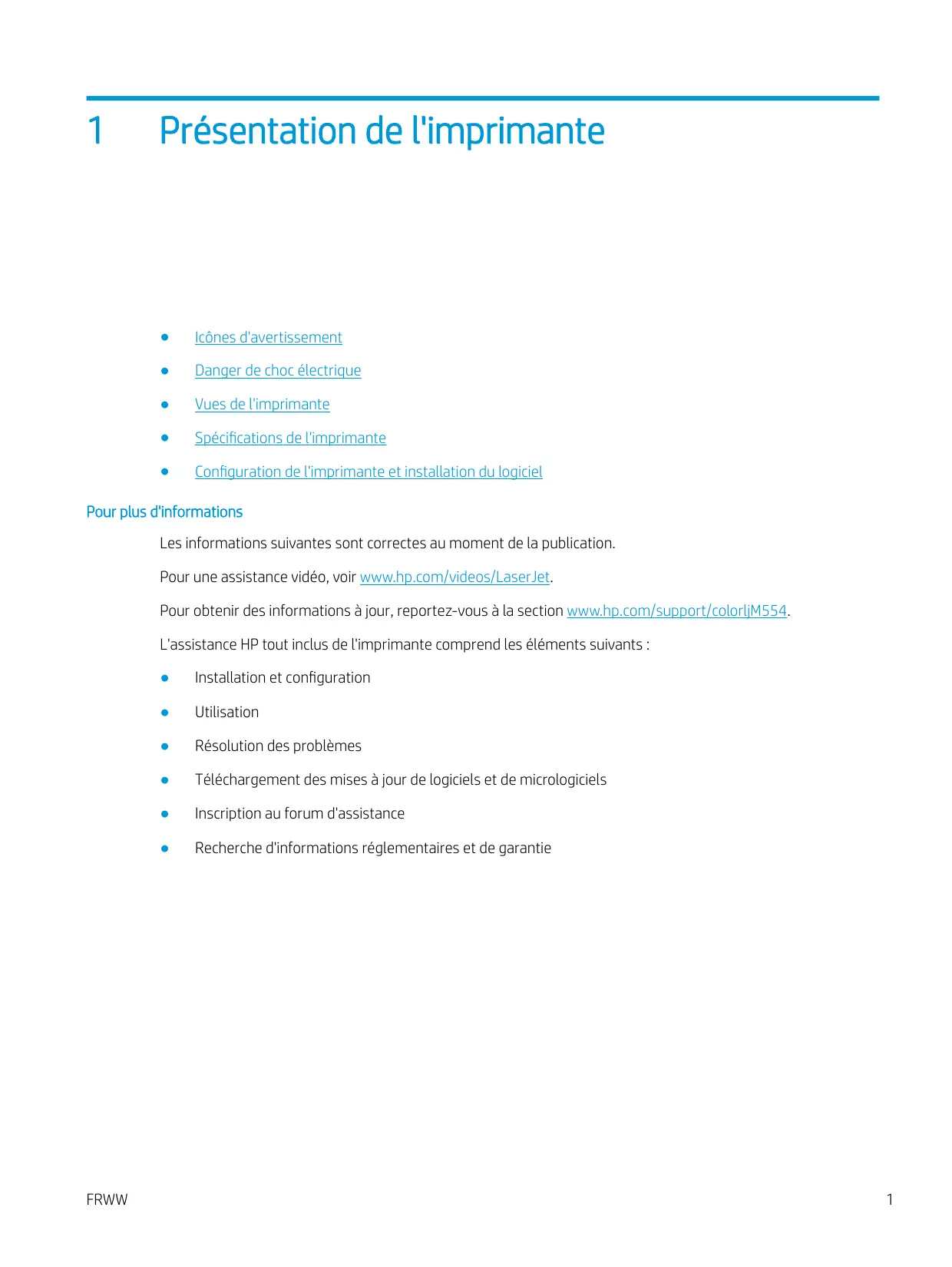
| Type de produit | Imprimante laser couleur |
| Marque | HP |
| Modèle | M555dn |
| Format d'impression | A4, Lettre, formats personnalisés |
| Vitesse d'impression (A4) | Jusqu'à 56 pages par minute |
| Résolution d'impression | Jusqu'à 1200 x 1200 dpi (optimisé) |
| Connectivité | Ethernet 10/100/1000, USB 2.0 haut débit, port USB Easy-access, Wi-Fi Direct (optionnel) |
| Mémoire | 1 Go (extensible avec DIMM DDR3) |
| Bacs d'alimentation | Bac 1 : 100 feuilles, Bac 2 : 550 feuilles, Bacs optionnels 550 feuilles (jusqu'à 3) |
| Impression recto verso | Automatique intégré |
| Poids | 27,5 kg |
| Dimensions (L x P x H) | 458 x 479 x 399 mm |
| Alimentation électrique | 110-127 V CA ou 220-240 V CA (selon région), 50/60 Hz |
| Consommation d'énergie (veille) | Moins de 1 W en mode veille (configurable) |
| Température de fonctionnement | 15 °C à 27 °C (recommandé), 10 °C à 32,5 °C (autorisé) |
| Humidité relative | 30 % à 70 % (recommandé), 10 % à 80 % (autorisé) |
| Consommables | Cartouches de toner HP 212A (standard) ou HP 212X (haute capacité) : noir, cyan, magenta, jaune ; unité de récupération du toner |
| Pièces détachées et réparabilité | Unité de fusion, courroie de transfert, rouleaux d'alimentation (remplaçables par l'utilisateur) |
| Solutions d'impression mobile | HP ePrint, AirPrint, Wi-Fi Direct, impression NFC (optionnel), Google Cloud Print |
| Sécurité | Module de plateforme sécurisée (TPM), chiffrement SSL/TLS, sécurité IP (IPsec), verrouillage du formateur |
FOIRE AUX QUESTIONS - M555DN HP
Questions des utilisateurs sur M555DN HP
0 question sur cet appareil. Repondez a celles que vous connaissez ou posez la votre.
Poser une nouvelle question sur cet appareil
Téléchargez la notice de votre Imprimante laser au format PDF gratuitement ! Retrouvez votre notice M555DN - HP et reprennez votre appareil électronique en main. Sur cette page sont publiés tous les documents nécessaires à l'utilisation de votre appareil M555DN de la marque HP.
MODE D'EMPLOI M555DN HP
Guide de l'utilisateur
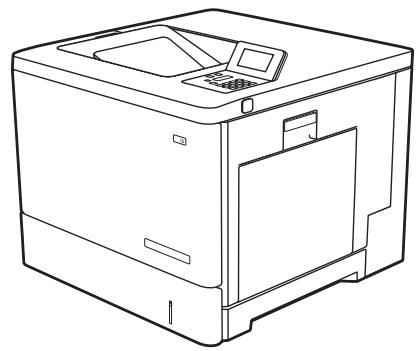
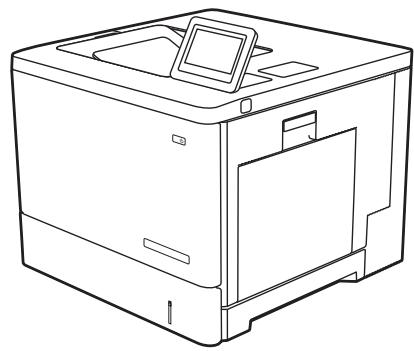
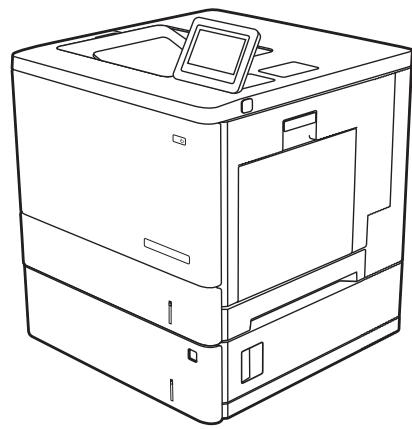

HP Color LaserJet Enterprise M554, M555
Guide de l'utilisateur
Copyright et licence
Il est interdit de reproduire, adapter ou traduire ce manuel sans autorisation expresse par écrit, sauf dans les cas permis par les lois régissant les droits d'auteur.
Les informations contenues dans ce document sont susceptibles d'être modifiées sans préavis.
Les seules garanties des produits et services HP sont exposées dans les clauses expresses de garantie fournies avec les produits ou services concernés. Le contenu de ce document ne constitue en aucun cas une garantie supplémentaire. HP ne peut être tenu responsable des eventuelles erreurs techniques ou éditoriales de ce document.
Édition 2,9/2021
Marques commerciales
Adobe, Adobe Photoshop, Acrobat et PostScript sont des marques de commerce d'Adobe Systems Incorporated.
Apple et le logo Apple sont des marques commerciales d'Apple, Inc. enregistrés aux États-Unis et dans d'autres pays/régions.
macOS est une marque déposée d'Apple Inc. aux États-Unis et dans d'autres pays.
AirPrint est une marque commerciale d'Apple Inc. aux États-Unis et dans d'autres pays.
Google™ est une marque déposée de Google Inc.
Microsoft, Windows, Windows XP et Windows Vista sont des marques déposées de Microsoft Corporation aux États-Unis.
UNIX® est une marque déposée de The Open Group.
1 Présentation de l'imprimante 1
Icônes d'avertissement 2
Vues de l'imprimante 4
Vue de face de l'imprimante 4
Vue de l'arrière de l'imprimante 6
Ports d'interface 7
Vue du panneau de commande (panneau de commande avec écran graphique couleur et clavier modèles M554 uniquement) 7
Vue du panneau de commande (panneau de commande à écran tactile, modèles M555 uniquement) 9
Spécifications de l'imprimante 11
Systèmes d'exploitation pris en charge 14
Solutions d'impression mobile 16
Dimensions de l'imprimante 17
Consommation d'énergie, spécifications électriques et émissions acoustiques 19
Environnement de fonctionnement 19
Configuration de l'imprimante et installation du logiciel 20
2 Bacs à papier 21
Chargement du papier dans le bac 1 22
Bac 1 : orientation du papier 24
Utilisation du mode entête alternatif 25
Chargement de papier dans les bacs 2, 3, 4 et 5 27
Orientation du papier dans les bacs 2, 3, 4 et 5 29
Utilisation du mode entête alternatif 30
Chargement d'enveloppes 31
Orientation des enveloppes 31
Chargement et impression des étiquettes 32
Alimentation manuelle des étiquettes 32
3 Consommables, accessoires et pièces 35
Commande de fournitures, d'accessoires et de pièces 36
Commandes 36
Consommables et accessoires 36
Pièces d'autodépannage pour les clients 37
Remplacer les cartouches de toner 39
Informations sur le toner 39
Retrait et remplacement des cartouches 40
Remplacement de l'unité de récapération du toner 43
Retrait et remplacement de l'unité de récapération du toner 43
4 Imprimer 47
Imprimer des tâches (Windows) 48
Comment imprimer (Windows) 48
Imprimer automatiquement des deux côtés (Windows) 49
Imprimer en manuel des deux côtés (Windows) 49
Imprimer plusieurs pages par feuille (Windows) 50
Sélectionner le type de papier (Windows) 50
Taches d'impression supplémentaires 51
Taches d'impression (macOS) 52
Comment imprimer (macOS) 52
Imprimer automatiquement des deux côtés (macOS) 52
Imprimer manuellement des deux côtés (macOS) 52
Imprimer plusieurs pages par feuille (macOS) 53
Sélectionner le type de papier (macOS) 53
Taches d'impression supplémentaires 53
Stockage des tâches d'impression sur l'imprimante pour les imprimer ultérieurement ou en privé 55
Créer une tâche en mémoire (Windows) 55
Créer une tâche en mémoire (macOS) 56
Imprimer une tâche en mémoire 57
Suppression d'une tâche en mémoire 57
Informations envoyées à l'imprimante pour la comptabilité des tâches 58
Solutions d'impression mobile 59
Impression Wi-Fi, Wi-Fi Direct Print, PCA et BLE 59
HP ePrint via messagerie électronique 60
AirPrint 61
Impression intégrée Android 61
Impression à partir d'une clé USB à mémoire flash 62
Activer le port USB pour l'impression 62
Imprimer les documents via USB 63
Impression en utilisant le port USB 2.0 haut débit (câblé) 64
Activation du port USB haut débit pour impression 64
5 Gestion de l'imprimante 65
Configuration avancée avec le serveur Web intégré HP (EWS) 66
Accès au serveur Web intégré HP (EWS) 66
Fonctions du serveur Web intégré HP 67
Configurer les paramètres réseau IP 74
Partage de l'imprimante : Avertissement 74
Affichage ou modification des paramètres réseau 74
Renommer l'imprimante sur le réseau 74
Configuration manuelle des paramètres IPv4 TCP/IP via le panneau de commande 75
Configuration manuelle des paramètres IPv6 TCP/IP via le panneau de commande 75
Paramètres de vitesse de liaison et de recto verso 76
Fonctions de sécurité de l'imprimante 78
Déclarations de sécurité 78
Sécurité IP 78
Attribution ou modification du mot de passe du système à l'aide du serveur Web intégré HP 78
Prise en charge du chiffrement : Disques durs HP High Performance Secure 79
Verrouillage du formateur 79
Paramètres d'économie d'énergie 80
Définir les paramètres d'inactivité 80
Définir l'heure de veille et configurer l'imprimante de manière à n'utiliser qu'1 watt maximum.... 80
HP Web Jetadmin 82
Mises à jour des logiciels et micrologiciels 83
6 Résolution des problèmes 85
Assistance clientèle 86
Système d'aide du panneau de commande 87
Rétablissement des paramètres d'usine 88
Première méthode : Rétablissement des paramètres d'usine à partir du panneau de commande de l'imprimante 88
Deuxième méthode : Rétablissement des paramètres d'usine à partir du serveur Web intégré HP (imprimantes connectées au réseau uniquement) 88
Le message « Le niveau de la cartouche est bas » ou « Le niveau de la cartouche est très bas » s'affiche sur le panneau de commande de l'imprimante 90
Modification des paramètres « très bas » 90
Consommables bas 91
L'imprimante n'entraîne pas le papier ou rencontre un défaut d'alimentation 92
L'imprimante n'entraîne pas de papier 92
L'imprimante entraîne plusieurs feuilles de papier 94
Suppression de bourages papier 98
Emplacements des boulons 98
Auto-navigation pour l'élimination des bourges papier 99
Les bouchons papier sont-ils fréquents ou récurrents ? 99
13. B2. D1 Bourrage papier dans bac 1 99
13. B2. D2 Bourrage papier dans bac 2 101
13. A3, 13. A4, 13. A5 Bourrage papier bac 3, 4 et 5 104
13. Bourrage papier au niveau de la porte droite et de l'unité de fusion 107
13. E1 Bourrage papier bac de sortie 112
Résolution des problèmes de qualité d'impression 114
Résolution des problèmes de qualité d'impression 114
Résolution des problèmes de qualité de couleur 119
Résolution des défauts d'image 120
Résoudre des problèmes de réseau câble 129
Connexion physique faible 129
L'ordinateur utilise une adresse IP incorrecte pour l'imprimante 130
L'ordinateur est incapable de communiquer avec l'imprimante 130
L'imprimante utilise des paramètres de liaison et d'impression recto verso incorrects pour le réseau 130
De nouveaux logiciels peuvent poser des problèmes de compatibilité 130
L'ordinateur ou la station de travail n'est peut-être pas correctement configuré(e) 131
L'imprimante est désactivée ou autres paramètres réseau sont incorrects 131
Résoudre les problèmes de réseau sans fil 132
L'imprimante n'imprime pas une fois la configuration sans fil terminée 133 L'imprimante n'imprime pas et un pare-feu tiers est installé sur l'ordinateur 133 La connexion sans fil ne fonctionne pas après le déplacement du routeur sans fil ou de l'imprimante 133 Impossible de connecter d'autres ordinateurs à l'imprimante sans fil 134 L'imprimante sans fil perd la communication lorsqu'elle est connectée à un VPN 134 Le réseau n'apparaît pas dans la liste des réseaux sans fil 134 Le réseau sans fil ne fonctionne pas 134 Réduction des interférences sur un réseau sans fil 135
Index 137
1 Présentation de l'imprimante
- Dangers de choc électrique Vues de l'imprimante
- Spécifications de l'imprimante
- Configuration de l'imprimante et installation du logiciel
Pour plus d'informations
Les informations suivantes sont correctes au moment de la publication.
Pour une assistance vidéo, voir www.hp.com/videos/LaserJet.
Pour obtenir des informations à jour, reportez-vous à la section www.hp.com/support/colorljM554.
L'assistance HP tout inclus de l'imprimante comprend les éléments suivants :
Installation et configuration Utilisation Résolution des problèmes Téléchargement des mises à jour de logiciels et de micrologiciels - Inscription au forum d'assistance - Recherche d'informations réglementaires et de garantie
Définition des icônes d'avertissement : Les icônes d'avertissement suivantes peuvent apparaître sur les produits HP. User de prudence, le cas échéant.
Attention: choc électrique
Attention : surface chaude
Attention : tenir les parties du corps éloignées des pièces mobiles
Attention : bord tranchant à proximité
Suivez toujours les consignes de sécurité élémentaires lors de l'utilisation de ce produit afin de réduire les risques de blessures dues au feu ou à une décharge électrique.
Lisez les instructions contenues dans le manuel de l'utilisateur et assurez-vous de bien les comprendre. - Prêtez attention à tous les avertissements et instructions inscrits sur le produit. Utilisez uniquement une prise secteur mise à la terre lors du branchement du produit à une source d'alimentation. Si vous ne savez pas si la prise est mise à la terre, contactez un électricien qualifié. Ne touchez pas les contacts des prises du produit. Remplacez immédiatement tout cordon endommagé. - Débranchez ce produit des prises murales avant de le nettoyer. N'installez et n'utilisez jamais ce produit. - Installez le produit de manière sécurisée sur une surface stable. - Installez le produit dans un lieu sur où personne ne risque de marcher ou de trébucher sur le cordon d'alimentation.
Vues de l'imprimante
- Vue de face de l'imprimante Vue de l'arrière de l'imprimante
- Ports d'interface
- Vue du panneau de commande (panneau de commande avec écran graphique couleur et clavier modèle M554 uniquement) Vue du panneau de commande (panneau de commande à écran tactile, modèles M555 uniquement)
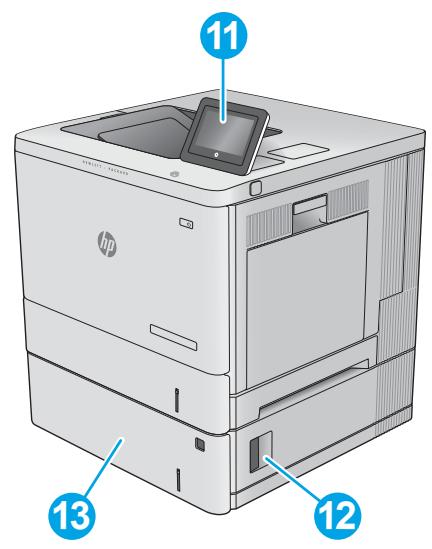
Vue de face de l'imprimante
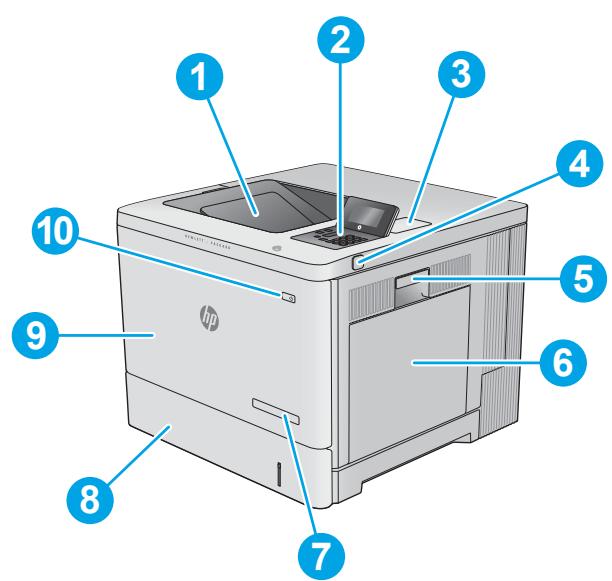
| 1 | Bac de sortie standard |
| 2 | Panneau de commande avec écran graphique couleur et clavier (modèles M554 uniquement) |
| 3 | Module d'intégration du matériel pour la connexion d'un accessoire et de péripériques tiers |
| 4 | Connexion USB directe |
| Insérez un lecteur flash USB pour imprimer sans ordinateur ou pourmettre à jour le micrologiciel de l'imprimante. | |
| REMARQUE: Un administrateur doit activer ce port avant utilisation. | |
| 5 | Portedroite (accès à l'unité de fusion et à la suppression des bourrages) |
| 6 | Bac 1 |
| 7 | Nom de modèle |
| 8 | Bac 2 |
| 9 | Porte avant (accès aux toners) |
| 10 | Bouton marche/arrêt |
| 11 | Panneau de commande avec écran couleur tactile (modèles M555 uniquement) |
| 12 | Porte inférieure droite (accès à la suppression des bourrages) |
| 13 | Bac d'alimentation 1 x 550 feuilles, bac 3 (inclus avec le modulo M555x, en option pour les autres modèles) |
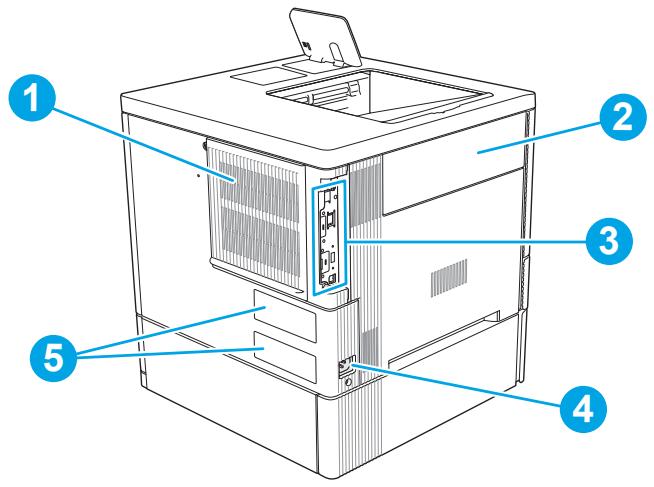
1 Couvercle du formateur 2 Porte de l'unité de récapitulation du toner 3 Formateur (contient les ports d'interface) 4 Branchement de l'alimentation 5 Étiquette du numéro de série et du numéro de produit
Ports d'interface
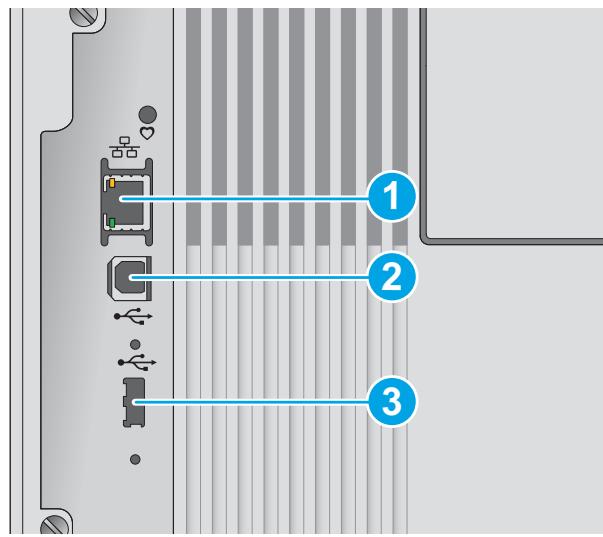
| 1 | Port réseau Ethernet LAN (RJ-45) |
| 2 | Port d'impression USB 2.0 haute vitesse |
| 3 | Port USB pour connecter des péripériques USB externes (port à couvirir) |
| REMARQUE: Pour imprimer avec un port USB à accès simplifié, utilisez le port USB après du panneau de commande. |
Vue du panneau de commande (panneau de commande avec écran graphique couleur et clavier modèles M554 uniquement)
Utilisez le panneau de commande pour obtenir les informations d'état de l'imprimante et de tâche et pour configurer l'imprimante.

REMARQUE: Pour obtenir plus d'informations sur les fonctionnalités du panneau de commande d'imprimante, accédez à www.hp.com/support/colorljM554. Sélectionnez manuels, puis Référence générale.
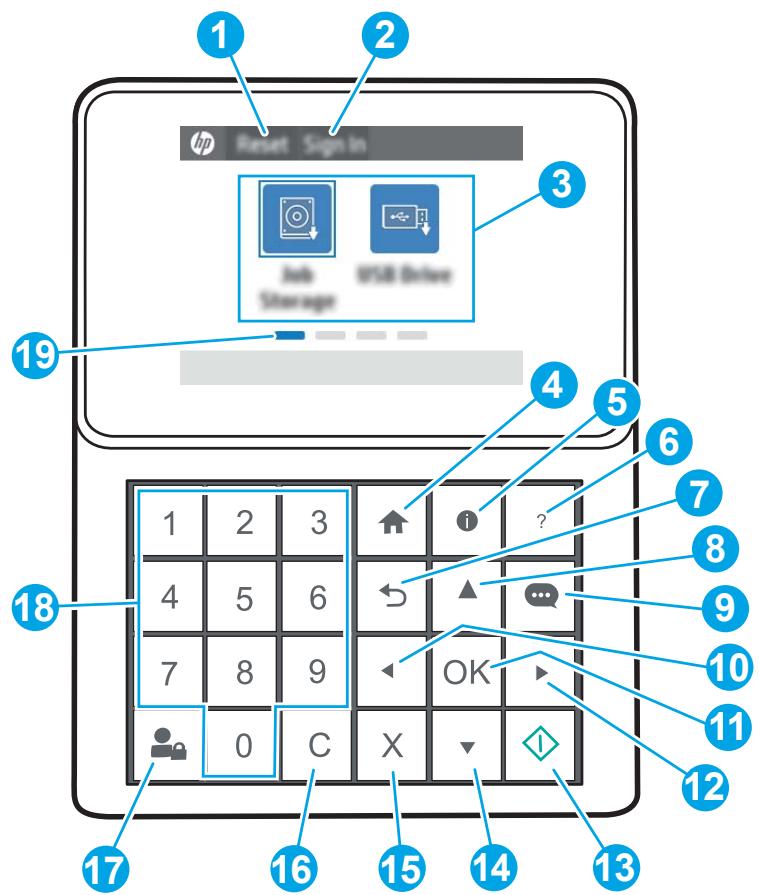
| 1 | Bouton Réinitialiser | Appuyez sur le bouton Réinitialiser pour effacer les modifications, faire sortir l'imprimante d'un état de pause, réinitialiser le champ du nombre de copies, afficher des erreurs masquées et restaurer les paramètres par défaut (y compris la langue et la disposition du clavier). |
| 2 | Icône Se connecter ou Se déconnecter | Appuyez sur le bouton Se connecter pour accéder aux fonctionnalités sécurisées. Appuyez sur le bouton Se déconnecter pour vous déconnecter de l'imprimante. L'imprimante restaure toutes les options aux paramètres par défaut. REMARQUE: Cette icône s'affiche uniquement si l'administrateur a configuré l'imprimante pour que l'accès aux fonctions soit soumis à autorisation. |
| 3 | Zone des applications | Sélectionnez l'une des icônes pour ouvrir l'application correspondante. REMARQUE: Les applications disponibles varient selon l'imprimante. L'administrateur peut configurer les applications qui s'affichent ainsi que l'ordre dans lequel elles apparaissent. |
| 4 | Bouton Accueil | Permet de revenir à l'écran d'accueil. |
| 5 | Bouton Informations | Appuyez sur le bouton Informations pour acceder à différentes informations sur l'imprimante. Appuyez sur les éléments à l'écran pour acceder aux informations suivantes: |
| • Langue d'affichage: permet de modifier le paramètre de langue de la session utiliser en cours. | ||
| • Wi-Fi Direct: affiche des explications sur la manière de vous connecter directement à l'imprimante à l'aide d'un téléphone, d'une tablette ou de tout autre péripérisque. | ||
| • Sans fil: Permet d'afficher ou de modifier les paramètres de la connexion sans fil (pour le modele M554, uniquement si un accessoire sans fil facultatif est installé). | ||
| • Ethernet: permit d'afficher et de modifier les paramètres de la connexion Ethernet. | ||
| • Services Web HP: permit d'afficher des informations sur la connexion et l'impression avec l'imprimante connectée à l'aide de HP Web Services (ePrint). | ||
| 6 | Bouton Aide | Fournit une liste de rubriques d'aide ou d'informations sur l'utilisation de l'écran d'accueil, une application, une option ou une fonctionnalité. |
| 7 | Bouton Précédent | Revent d'un niveau dans l'arborescence de menus ou revient d'une entrée numérique |
| 8 | Bouton Flèche vers le haut | Permet de naviguer vers l'élement ou le widget précédent dans la liste, ou d'augmenter la valeur des éléments numériques. |
| 9 | Bouton du Centre de messagerie | Affiche le Centre de messagerie. |
| 10 | Bouton Flèche gauche | Permet de naviguer vers l'élement, le widget ou le niveau précédent dans une arborescence de menus (mais ne permet pas de quitter l'application), ou de diminuer la valeur des éléments numériques. |
| 11 | Bouton OK | Permet d'enregistrer la valeur sélectionnée pour un élément, d'activer un bouton spécifique ou d'effacer une condition d'erreur effacable. |
| 12 | Bouton Flèche droite | Permet de naviguer vers l'élement, le widget ou le niveau suivant dans une arborescence de menus, ou d'augmenter la valeur des éléments numériques. |
| 13 | Bouton Démarrer | Lance la tâche d'impression. |
| 14 | Bouton▼ flèche vers le bas | Permet de naviguer vers l'élement ou le widget suivant dans la liste, ou de diminuer la valeur des éléments numériques. |
| 15 | Bouton Annuler | Stoppe l'imprimante et affiche un message confirmant l'annulation de la tâche active, le cas échéant. |
| 16 | Bouton Effacer | Efface l'intégrality de l'entrée d'un champ de saisie. |
| 17 | Bouton Se connecter ou Se déconnecter | Appuyez sur le bouton Se connecter pour acceder aux fonctionnalités sécurisées. |
| Appuyez sur le bouton Se déconnecter pour vous déconnecter de l'imprimante. L'imprimante restaure toutes les options aux paramètres par défaut. | ||
| 18 | Pavé numérique | Permet d'entrez des valeurs numériques. |
| 19 | Indicateur de page de l'écran d'accueil | Indique le nombre de pages sur l'écran d'accueil ou dans une application. La page en cours est mise en surveillance. Utilisez les flèches pour faire défilier les pages. |
Vue du panneau de commande (panneau de commande à écran tactile, modèles M555 uniquement)
L'écran d'accueil permet d'accéder aux fonctions de l'imprimante et indique l'objet actuel de l'imprimante.
Retournez à l'écran d'accueil à tout moment en appuyant sur le bouton Accueil sur le côté gauche du panneau de commande de l'imprimante, ou appuyez sur le bouton Accueil dans le coin supérieur gauche de la plupart des écrans.
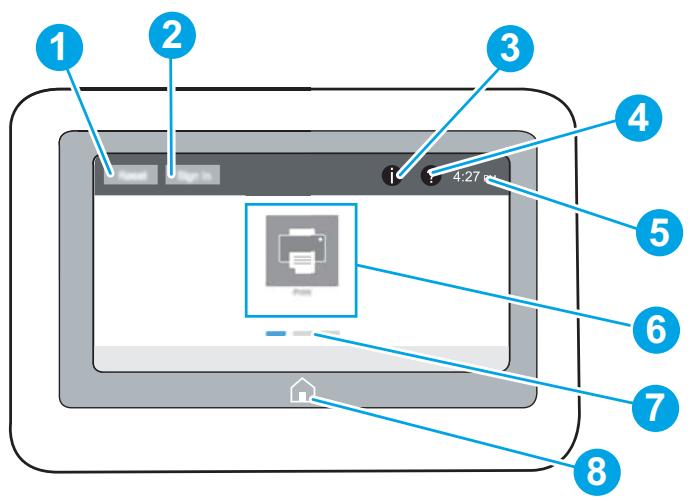
| 1 | Bouton Réinitialiser | Appuyez sur le bouton Réinitialiser pour effacer les modifications, faire sorter l'imprimante d'un état de pause, réinitialiser le champ du nombre de copies, afficher des erreurs masquées et restaurer les paramètres par défaut (y compris la langue et la disposition du clavier). |
| 2 | Bouton Se connecter ou Se déconnecter | Appuyez sur le bouton Se connecter pour acceder aux fonctionnalités sécurisées. Appuyez sur le bouton Se déconnecter pour vous déconnecter de l'imprimante. L'imprimante restaure toutes les options aux paramètres par défaut. REMARQUE: Ce bouton s'affiche uniquement si l'administrateur a configuré l'imprimante pour que l'accès aux fonctions soit soumis à autorisation. |
| 3 | Bouton Informations | Appuyez sur le bouton Informations pour acceder à un écran qui présente plusieurs types d'informations sur l'imprimante. Appuyez sur les boutons en bas de l'écran pour obtenir les informations suivantes: • Langue d'affichage: permet de modifier le paramètre de langue de la session utiliser en cours. • Mode veille: passer l'imprimante en mode veille. • Wi-Fi Direct: affiche des explications sur la manière de vous connecter directement à l'imprimante à l'aide d'un téléphone, d'une tablette ou de tout autre pérophérique Wi-Fi. • Sans fil: permit d'afficher ou de modifier les paramètres de la connexion sans fil (modèle sans fil uniquement). • Ethernet: permit d'afficher et de modifier les paramètres de la connexion Ethernet. • Services Web HP: permit d'afficher des informations sur la connexion et l'impression avec l'imprimante connectée à l'aide de HP Web Services (ePrint). |
| 4 | Bouton Aide | Appuyez sur le bouton Aide pour ouvrir le système d'aide intégré. |
| 5 | Heure actuelle | Affiche l'heure actuelle. |
| 6 | Zone des applications | Touchez l'une des icônes pour ouvir l'application correspondante. Faites défilier l'écran latéralement pour acceder à d'autres applications. REMARQUE: Les applications disponibles varient selon l'imprimante. L'administrateur peut configurer les applications qui s'affichent ainsi que l'ordre dans lequel elles apparaissent. |
| 7 | Indicateur de page de l'écran d'accueil | Indique le nombre de pages sur l'écran d'accueil ou dans une application. La page en cours est mise en surbrillance. Faites défilier l'écran latéralement pour naviguer entre les pages. |
| 8 | Bouton Accueil | Appuyez sur le bouton Accueil pour revenir à l'écran d'accueil. |
Utilisation du panneau de commande avec écran tactile
Utilisez les actions suivantes pour vous servir du panneau de commande avec écran tactile.
| Action | Description | Exemple |
| Appuyez sur | Appuyez sur un élément à l'écran pour le sélectionner ou pour ourir ce menu. En outre, lorsque vous faites défiler des menus, appuyez brièvement sur l'écran pour arrêté ledéfilament. | Appuyez sur l'icône Paramètres pour ourir le menu Paramètres. |
| Gissement | Appuyez sur l'écran, puis déplacez votre doigt à l'horizontal pour faire défiler l'écran d'un côté à l'autre. | Faites glisser votre doigt jusqu'à ce que le menu Paramètres s'affiche. |
| Défilament | Appuyez sur l'écran, puis déplacez votre doigt à la verticalie pour faire défiler l'écran de haut en bas. Lorsque vous faites défiler des menus, appuyez brièvement sur l'écran pour arrêté ledéfilament. | Faites défiler le menu Paramètres. |
Spécifications de l'imprimante

IMPORTANT: Les spécifications suivantes sont correctes au moment de la publication, mais sont sujettes à modification. Pour obtenir des informations à jour, consultez www.hp.com/support/colorljm554.
- Caractéristiques techniques
- systèmes d'exploitation pris en charge
- Solutions d'impression mobile
- Dimensions de l'imprimante
- Consommation d'énergie, spécifications électriques et émissions acoustiques
- Environnement de fonctionnement
Caractéristiques techniques
| Nom de modèle | Numéro de produit |
| M554dn | 7ZU81A |
| M555dn | 7ZU78A |
| M555x | 7ZU79A |
Tableau 1-1 Spécifications de la gestion du papier
| Fonctionnalités de la gestion du papier | M554dn | M555dn | M555x |
| Bac 1 (capacité de 100 feuilles) | ✓ | ✓ | ✓ |
| Bac 2 (capacité de 550 feuilles) | ✓ | ✓ | ✓ |
| Bac d'alimentation papier 1 x 550 feuilles | Facultatif | Facultatif | ✓ |
| REMARQUE: Prend en charge jusqu'à trois bacs à papier de 550 feuilles. | |||
| Impression recto verso automatique | ✓ | ✓ | ✓ |
| Support d'imprimante | Facultatif | Facultatif | Facultatif |
Tableau 1-2 Spécifications de connectivité
| Fonctionnalités de connectivité | M554dn | M555dn | M555x |
| Connexion LAN Ethernet 10/100/1000 avec IPv4 et IPv6 | ✓ | ✓ | ✓ |
| USB 2.0 haute vitesse | ✓ | ✓ | ✓ |
| Port USB Easy-access (pour imprimer sans ordinateur et pour la mise à jour du micrologiciel) | ✓ | ✓ | ✓ |
| Module d'intégration de matériel pour la connexion d'accessoires et de périhériques tiers | ✓ | ✓ | ✓ |
| Ports USB internes HP | Facultatif | Facultatif | Facultatif |
Tableau 1-2 Spécifications de connectivité (suite)
| Fonctionnalités de connectivité | M554dn | M555dn | M555x |
| HP Jetdirect LAN Accessory | Facultatif | Facultatif | Facultatif |
| Accessoire HP Jetdirect 3100w BLE/NFC/Wireless pour l'impression à partir de pérophériques mobiles | Facultatif | Facultatif | Facultatif |
| REMARQUE: Connecté via le module d'intégration de matériel ou le port USB hôte arrière. L'accessoire HP Jetdirect 3100w BLE/NFC/Wireless requiert l'accessoire de ports USB internes HP. | |||
Tableau 1-3 Spécifications relatives à l'impression
| Fonctionnalités d'impression | M554dn | M555dn | M555x |
| Permet d'imprimer jusqu'à 56 pages par minute (ppm) sur du papier au format A4 et 35 ppm sur du papier au format Lette | ✓ | Non disponible | Non disponible |
| Imprime 56 ppm au format A4 et 40 ppm au format Lette | Non disponible | ✓ | ✓ |
| Impression par le port USB à accès simplifié (sans ordinateur) | ✓ | ✓ | ✓ |
| Stockage des tâches privées ou à imprimer plus tard dans la mémoire de l'imprimante | ✓ | ✓ | ✓ |
Tableau 1-4 Stockage de masse
| Stockage de masse | M554dn | M555dn | M555x |
| Contrôleur multimédia intégré (eMMC) 4 Go | ✓ | ✓ | ✓ |
| Disque dur sécurisé haute performance FIPS HP | Facultatif | Facultatif | Facultatif |
Tableau 1-5 Autres spécifications
| Fonction | M554dn | M555dn | M555x |
| 1 Go de mémoire de base | ✓ | ✓ | ✓ |
| Sécurité : HP TPM (Trusted Platform Module) pour le chiffrement de toutes les données qui transient par l'imprimante | ✓ | ✓ | ✓ |
Tableau 1-5 Autres spécifications (suite)
| Fonction | M554dn | M555dn | M555x |
| Écran graphique couleur de 2,7 pouces à 10 touches | ✓ | Non disponible | Non disponible |
| Panneau de commande avec écran tactile couleur | Non disponible | ✓ | ✓ |
Systèmes d'exploitation pris en charge
Linux: pour obtenir plus d'informations et des pilotes d'impression pour Linux, rendez-vous sur le site www.hp.com/go/linuxprinting.
UNIX®: pour plus d'informations et obtenir les pilotes d'impression pour UNIX®, rendez-vous sur www.hp.com/go/unixmodelscripts.
Les informations suivantes s'appliquent aux pilotes d'impression HP PCL 6, aux pilotes HP pour macOS et au programme d'installation du logiciel.
Windows : Téléchargez HP Easy Start sur 123. hp. com pour installer le pilote d'impression HP. Ou, accédez au site Web d'assistance de cette imprimante : www. hp. com/support/colorljM554 pour télécharger le pilote d'impression ou le programme d'installation du logiciel pour installer le pilote d'impression HP.
macOS : les ordinateurs Mac sont pris en charge par cette imprimante. Téléchargez HP Easy Start sur 123. hp. com ou sur la page d'assistance de l'imprimante, puis utilisez HP Easy Start pour installer le pilote d'impression HP.
- Accédez à 123.hp.com.
- Suivez les étapes indiquées pour télécharger le logiciel de l'imprimante.
Tableau 1-6 Systèmes d'exploitation et pilotes d'impression pris en charge
| Système d'exploitation | Pilote d'impression (pour Windows ou le programme d'installation en ligne pour macOS) |
| Windows 7, 32 bits et 64 bits | Le pilote d'impression HP PCL 6 spécifique à l'imprimante est installé pour ce système d'exploitation dans le cadre de l'installation du logiciel. |
| Windows 8, 32 bits et 64 bits | Le pilote d'impression HP PCL 6 spécifique à l'imprimante est installé pour ce système d'exploitation dans le cadre de l'installation du logiciel. |
| Windows 8.1, 32 bits et 64 bits | Le pilote d'impression HP PCL-6 V4 spécifique à l'imprimante est installé pour ce système d'exploitation dans le cadre de l'installation du logiciel. |
| Windows 10, 32 bits et 64 bits | Le pilote d'impression HP PCL-6 V4 spécifique à l'imprimante est installé pour ce système d'exploitation dans le cadre de l'installation du logiciel. |
| Windows Server 2008 R2 SP1 (64 bits) | Le pilote d'impression PCL 6 spécifique à l'imprimante est disponible au téléchargement sur le site Web d'assistance de l'imprimante. Téléchargez le pilote, puis utilisez l'outil Ajout d'imprimante de Microsoft pour l'instructor. |
Tableau 1-6 Systèmes d'exploitation et pilotes d'impression pris en charge (suite)
| Système d'exploitation | Pilote d'impression (pour Windows ou le programme d'installation en ligne pour macOS) |
| Windows Server 2012 (64 bits) | Le pilote d'impression PCL 6 spécifique à l'imprimante est disponible au téléchargement sur le site Web d'assistance de l'imprimante. Téléchargez le pilote, puis utilisez l'outil Ajout d'imprimante de Microsoft pour l'installer. |
| Windows Server 2012 R2 (64 bits) | Le pilote d'impression PCL 6 spécifique à l'imprimante est disponible au téléchargement sur le site Web d'assistance de l'imprimante. Téléchargez le pilote, puis utilisez l'outil Ajout d'imprimante de Microsoft pour l'installer. |
| Windows Server 2016 (64 bits) | Le pilote d'impression PCL 6 spécifique à l'imprimante est disponible au téléchargement sur le site Web d'assistance de l'imprimante. Téléchargez le pilote, puis utilisez l'outil Ajout d'imprimante de Microsoft pour l'installer. |
| Windows Server 2019 (64 bits) | Le pilote d'impression PCL 6 spécifique à l'imprimante est disponible au téléchargement sur le site Web d'assistance de l'imprimante. Téléchargez le pilote, puis utilisez l'outil Ajout d'imprimante de Microsoft pour l'installer. |
| macOS 10.13 High Sierra, macOS 10.14 Mojave, macOS 10.15 Catalina | Téléchargez HP Easy Start sur 123.hp.com pour installer le pilote d'impression. |
REMARQUE: Les systèmes d'exploitation pris en charge peuvent changer. REMARQUE: Pour obtenir la liste des systèmes d'exploitation pris en charge, rendez-vous sur www.hp.com/support/colorljM554 dans le cadre du plan d'assistance HP tout inclus de l'imprimante. REMARQUE: Pour plus d'informations sur le client, les systèmes d'exploitation serveur et la prise en charge des UPD HP pour cette imprimante, accédez à l'adresse www.hp.com/go/upd. Sous Informations supplémentaires, cliquez sur les liens.
Tableau 1-7 Configuration minimale requise
| Windows | macOS |
| • Connexion Internet | • Connexion Internet |
| • Connexion USB 1.1 ou 2.0 dédiée ou connexion réseau | • Connexion USB 1.1 ou 2.0 dédiée ou connexion réseau |
| • 2 Go d'espace disque disponible | • 1,5 Go d'espace disque disponible |
| • 1 Go de mémoire RAM (32 bits) ou 2 Go de mémoire RAM (64 bits) |

REMARQUE: Le programme d'installation de logiciel Windows installe le service HP Smart Device Agent Base. La taille du fichier est d'environ 100 Ko. Son unique fonction consiste à rechercher les imprimantes connectées via USB toutes les heures. Aucune donnée n'est recueillie. Si une imprimante USB est détectée, il tente de localiser une instance JetAdvantage Management Connector (JAMc) sur le réseau. Si une instance JAMc est détectée, le HP Smart Device Agent Base est mis à niveau de manière sécurisée vers un Smart Device Agent complet à partir de JAMc qui permettra alors de comptabiliser les pages imprimées dans un compte Managed Print Services (MPS). Les packs Web de pilotes uniquement téléchargés depuis hp.com pour l'imprimante et installés via l'assistant Ajout d'imprimante ne permettent pas d'installer ce service.
Pour désinstaller le service, ouvre le Panneau de configuration, sélectionne Programs ou Programmes et fonctionnalités, puis sélectionne Ajout/Suppression de programmes ou Déinstaller un programme pour supprimer le service. Le nom du fichier est HPSmartDeviceAgentBase.
Solutions d'impression mobile
HP propose plusieurs solutions d'impression mobiles pour activer l'impression simplifiée vers une imprimante HP à partir d'un ordinateur portable, d'une tablette, d'un smartphone ou d'un autre périphérique mobile. Pour voir la liste complète et déterminer les membresurs choix, rendez-vous à la page www.hp.com/go/MobilePrinting.

REMARQUE: Mettez à jour le micrologiciel de l'imprimante afin que toutes les fonctions d'impression mobiles soient prises en charge.
Wi-Fi Direct (modèle sans fil uniquement, avec l'accessoire HP Jetdirect 3100w BLE/PCA/Sans fil installé) HP ePrint via messagerie électronique (les services Web HP doivent être activés et l'imprimante doit être enregistrée sur HP Connected) Application HP Smart Google Cloud Print AirPrint - Imprimante Android
Figure 1-1 Dimensions du produit
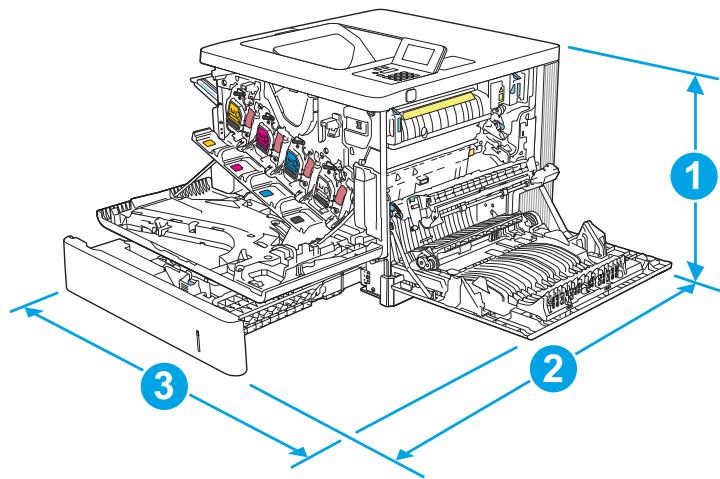
| Dimension | Produit entitérement fermé | Produit entitérement ouvert |
| 1. Hauteur | 399 mm | 399 mm |
| 2. Profondeur | 479 mm | 771 mm |
| 3. Largeur | 458 mm | 826 mm |
| Poids | 27,5 kg |
Figure 1-2 Dimensions du bac d'alimentation papier 550 feuilles
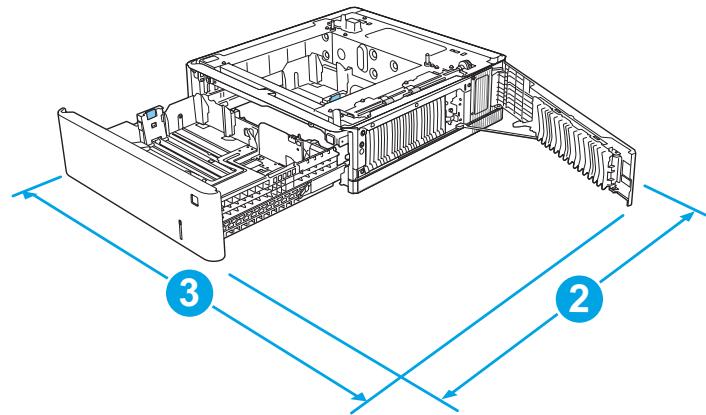
| Dimension | Mesure |
| 1. Hauteur | 130 mm |
| 2. Profondeur | Bac fermé : 458 mm |
| Bac ouvert : 771 mm | |
| 3. Largeur | Porte inférieure droite fermée : 458 mm |
| Porte inférieure droite ouverte : 853 mm | |
| Poids | 5,8 kg |
Figure 1-3 Dimensions du support
| Dimension | Mesure |
| 1. Hauteur | 295 mm |
| 2. Profondeur | Porte fermée : 465 mm |
| Porte ouverte : 900 mm | |
| 3. Largeur | 460 mm |
| Cette valeur est sujette à modifications. Pour consulter les informations à jour, rendez-vous sur www.hp.com/support/colorljM554. | |
| Poids | 17,7 kg |
| Cette valeur est sujette à modifications. Pour consulter les informations à jour, rendez-vous sur www.hp.com/support/colorljM554. |
Figure 1-4 Dimensions de l'imprimante avec un bac à papier de 1 × 550 feuilles et support
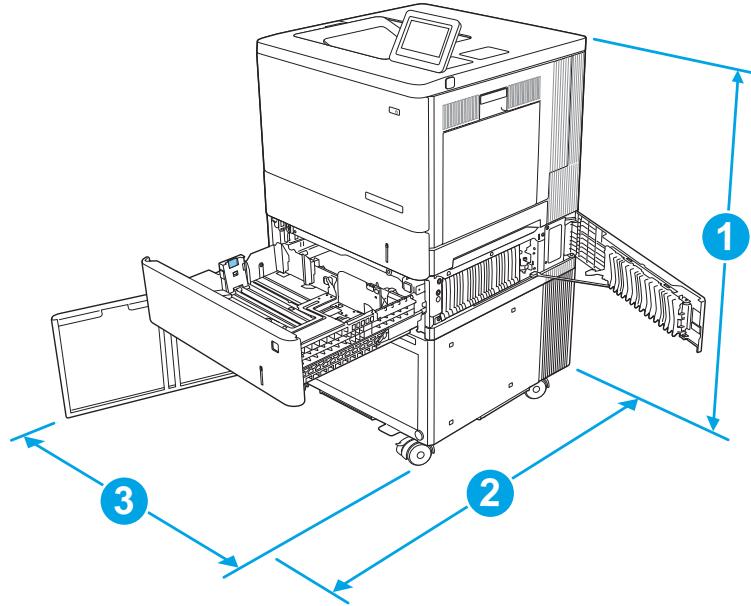
| Dimension | Produit avec accessoires entièrement fermé | Produit avec accessoires entièrement ouvert |
| 1. Hauteur | 876 mm | 876 mm |
| 2. Profondeur | 479 mm | 900 mm |
| Dimension | Produit avec accessoires entière fermé | Produit avec accessoires entière ouvert |
| 3. Largeur | 458 mm | 853 mm |
| Poids | 51,1 kg |
Consommation d'énergie, spécifications électriques et émissions acoustiques
Visitez le site Web www.hp.com/support/colorljm554 pour obtenir les toutes dernières informations.
ATTENTION: L'alimentation électrique est fonction du pays/région où le produit est vendu. Ne convertissez pas les tensions de fonctionnement. Cette opération peut endommager le produit et annuler sa garantie.
Environnement de fonctionnement
Tableau 1-8 Spécifications de l'environnement de fonctionnement
| Environnement | Recommendé | Autorisé |
| Température | 15 ° à 27 °C | 10 à 32,5 °C |
| Humidité relative | 30 à 70 % d'humidité relative (RH) | 10 à 80 % RH |
Configuration de l'imprimante et installation du logiciel
Pour obtenir des instructions de configuration de base, reportez-vous au Guide d'installation du matériel livré avec l'imprimante. Pour obtenir des instructions supplémentaires, reportez-vous à l'assistance HP sur le Web.
Accédez à l'adresse www.hp.com/support/colorljm554 pour obtenir de l'aide complète HP pour l'imprimante. Trouvez les options d'assistance suivantes :
Installation et configuration Utilisation Résolution des problèmes Téléchargement des mises à jour de logiciels et de micrologiciels - Inscription au forum d'assistance - Recherche d'informations réglementaires et de garantie
2 Bacs à papier
Chargement du papier dans le bac 1 Chargement de papier dans les bacs 2, 3, 4 et 5 Chargement d'enveloppes Chargement et impression des étiquettes
Pour plus d'informations
Les informations suivantes sont correctes au moment de la publication.
Pour une assistance vidéo, voir www.hp.com/videos/LaserJet.
Pour obtenir des informations à jour, reportez-vous à la section www.hp.com/support/colorljM554.
L'assistance HP tout inclus de l'imprimante comprend les éléments suivants :
Installation et configuration Utilisation Résolution des problèmes Téléchargement des mises à jour de logiciels et de micrologiciels - Inscription au forum d'assistance - Recherche d'informations réglementaires et de garantie
Chargement du papier dans le bac 1
Les informations suivantes décrivent comment charger du papier et des enveloppes dans le bac 1. Ce bac peut contenir jusqu'à 100 feuilles de papier de 75g/m² ou 10 enveloppes.
ATTENTION: Pour éviter les bourrages, n'ajoutez ou ne retirez jamais le bac 1 durant l'impression.
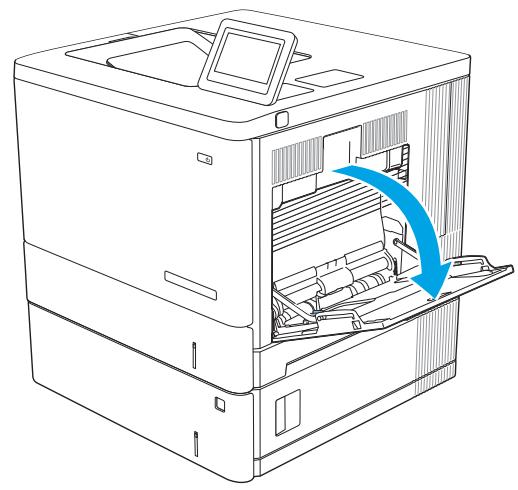
- Ouvrez le bac 1.
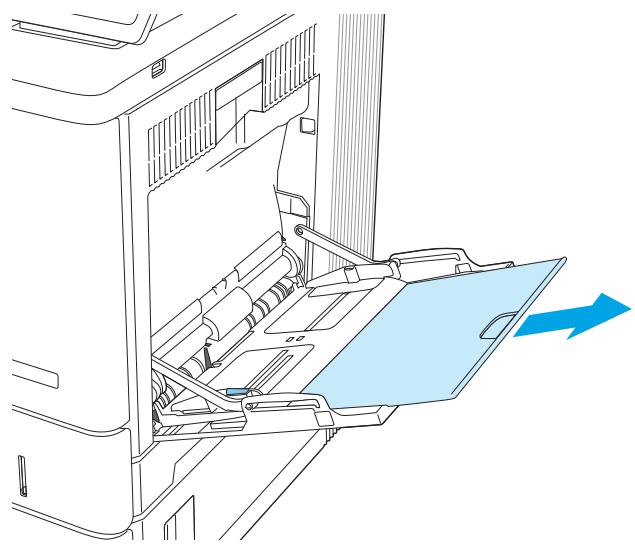
- Sortez l'extension du bac permettant de supporter le papier.
- Écartez les guides papier jusqu'à la taille appropriée, puis chargez le papier dans le bac. Pour obtenir des informations sur l'orientation du papier, reportez-vous à la section Bac 1: orientation du papier à la page 24.
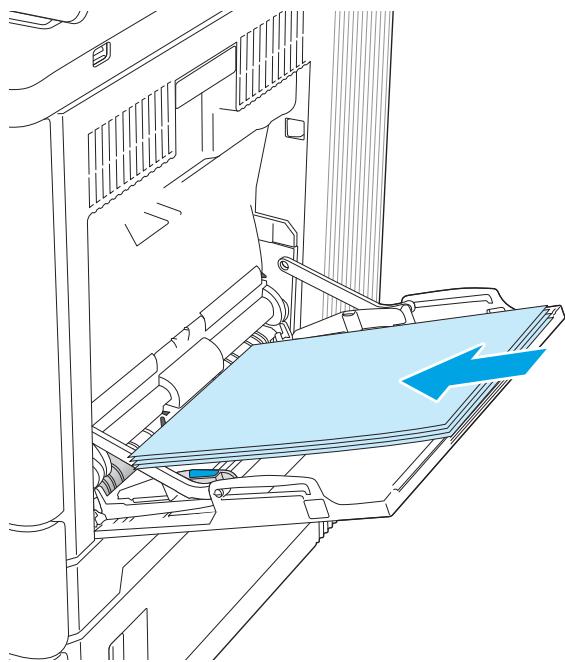
- Assurez-vous que le papier est bien placé sous la ligne de remplissage des guides papier.
- Réglez les guides latéraux de façon qu'ils touchent légèrement la pile de papier, sans la plier.
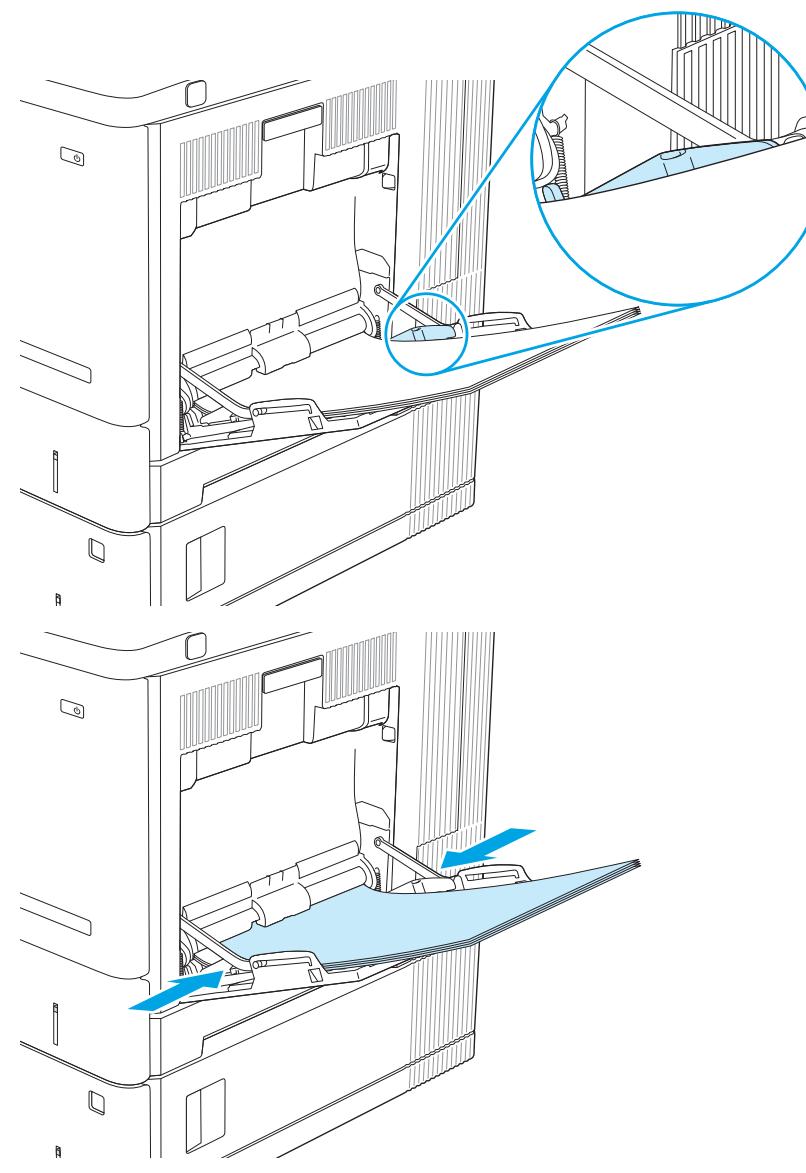
Bac 1 : orientation du papier
Quand vous utilisez du papier qui nécessite une orientation spécifique, chargez-le selon les informations présentées dans le tableau suivant.

REMARQUE: Les paramètres Mode en-tête alternatif caractérisent la façon dont le papier à en-tête ou préimprimé est chargé. Ce paramètre est désactivé par défaut. Dans ce mode, chargez le papier de la même manière que pour les impressions automatiques recto verso. Pour plus d'informations, reportez-vous à la section Utilisation du mode en-tête alternatif à la page 25.
Tableau 2-1 Bac 1: orientation du papier
| Type de papier | Orientation d'image | Impression recto | Impression recto verso ou avec mode en-tête alternatif activé |
| Papier à en-tête ou préimprimé | Portrait | Recto vers le bas | Recto vers le haut |
| Bord supérieur introduit en premier | Bord inférieur en premier | ||
| Papier à en-tête ou préimprimé | Paysage | Recto vers le bas | Recto vers le haut |
| Bord supérieur vers l'arrête du produit | Bord supérieur vers l'arrête du produit | ||
| Perforé | Portrait ou Paysage | Perforations vers l'arrête du produit | Perforations vers l'arrête du produit |
Utilisation du mode en-tête alternatif
Utilisez la fonction Mode en-tête alternatif pour charger du papier à en-tête ou pré-imprimé dans le bac de la même manière pour toutes les tâches d'impression, recto ou recto verso. Dans ce mode, chargez le papier de la même manière que pour les impressions automatiques recto verso.
Pour utiliser la fonction, activez-la à l'aide des menus du panneau de commande de l'imprimante.
Activer le mode de papier à en-tête alternativement à l'aide des menus du panneau de commande de l'imprimante
- Sur l'écran d'accueil du panneau de commande, faites défiler vers la gauche jusqu'à ce que le menu Paramètres s'affiche. Appuyez sur l'icône Paramètres pour ouvrir le menu correspondant.
- Ouvrez les menus suivants :
Gestion des bacs Mode à en-tête alternativement
- Sélectionnez Activé, puis appuyez sur le bouton Enregistrer ou appuyez sur le bouton OK.
Chargement de papier dans les bacs 2, 3, 4 et 5
Les informations suivantes indiquent comment charger du papier dans le bac 2 et le bac de 550 feuilles en option (bacs 3, 4 et 5; numéro de référence B5L34A). Ces bacs peuvent contenir jusqu'à 550 feuilles de papier de 75g/m²
REMARQUE: La procédure à suivre pour le chargement des bacs de 550 feuilles en option est la même que pour le bac 2. Seul le bac 2 est représenté ici. REMARQUE: Si votre imprimante est dotée de verrous du bac, consultez le guide d'installation matérielle pour obtenir des instructions concernant leur installation. Si vous n'avez pas accès au guide d'installation matérielle, notez le numéro de module d'imprimante et rendez-vous sur le site Web d'assistance: www.hp.com/support/colorljm554. REMARQUE: Les guides papier peuvent être verrouillés avant utilisation et peuvent ne pas être réglables.
1. Ouvrez le bac.
REMARQUE: N'ouvrir pas ce bac lorsqu'il est en cours d'utilisation.
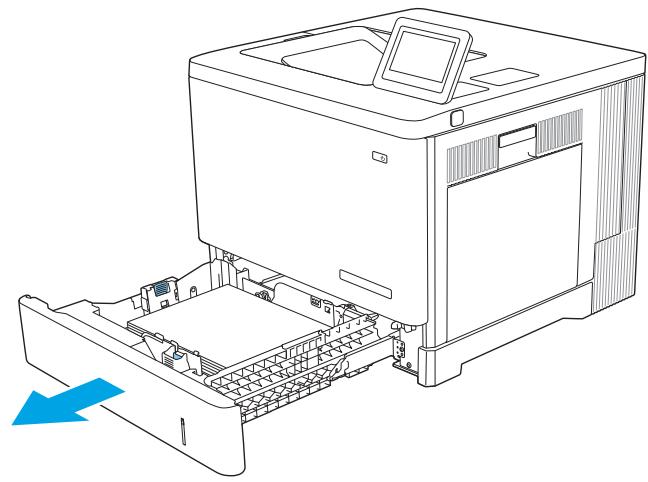
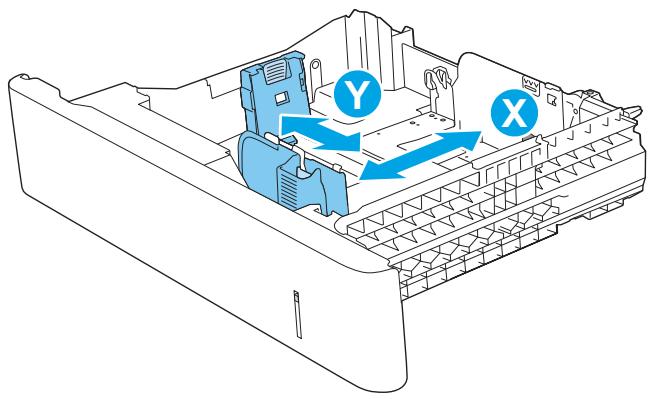
- Avant de charger le papier, réglez les guides papier en appuyant sur les taquets de réglage et en faisant glisser les guides jusqu'au format du papier utilisé.
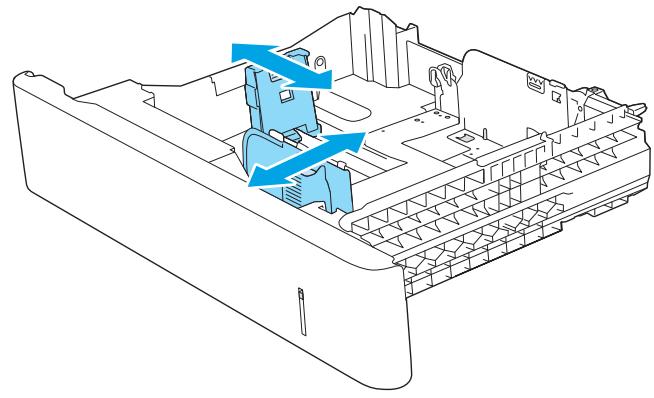
- Chargez le papier dans le bac. Vérifiez le papier pour vous assurer que les guides touchent légèrement la pile, mais ne la courbent pas. Pour obtenir des informations sur l'orientation du papier, reportez-vous à la section Orientation du papier dans les bacs 2, 3, 4 et 5 à la page 29. REMARQUE: Afin d’éviter les bourrages papier, réglez les guides papier au format approprié et ne surchargez pas le bac. Assurez-vous que le sommet de la pile n’atteint pas l’indicateur de bac plein.
- Fermez le bac.
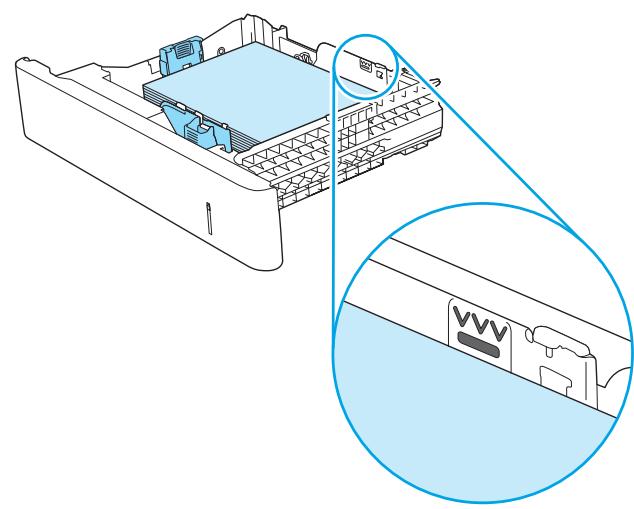
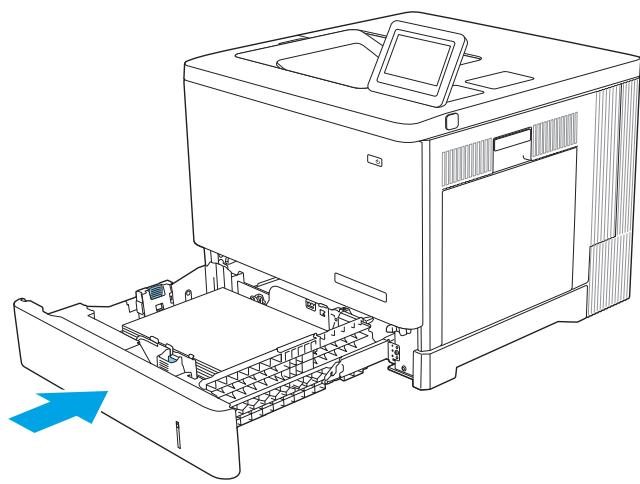
- Le message de configuration du bac s'affiche sur le panneau de commande du produit.
- Si le format et le type de papier affiché ne sont pas corrects, sélectionnez Modifier pour désirer un format ou un type de papier différent.
Pour des formats de papier personnalisés, il est nécessaire de spécifier les dimensions X et Y lorsque l'invite s'affiche sur le panneau de commande du produit.
Orientation du papier dans les bacs 2, 3, 4 et 5
Quand vous utilisez du papier qui nécessite une orientation spécifique, chargez-le selon les informations présentées dans le tableau suivant.

REMARQUE: Les paramètres Mode en-à-tête alternatif caractérisent la façon dont le papier à en-à-tête ou préimprimé est chargé. Ce paramètre est désactivé par défaut. Dans ce mode, chargez le papier de la même manière que pour les impressions automatiques recto verso. Pour plus d'informations, reportez-vous à la section Utilisation du mode en-à-tête alternatif à la page 30.
Tableau 2-2 Orientation du papier dans les bacs 2, 3, 4 et 5
| Type de papier | Orientation d'image | Impression recto | Impression recto verso ou avec mode en-àte alternatif activé |
| Papier à en-àte ou préimprimé | Portrait | Recto vers le haut | Recto vers le bas |
| Bord supérieur vers la droite | Bord supérieur vers la gauche | ||
| 1 | 1 | ||
| Papier à en-àte ou préimprimé | Paysage | Face vers le haut | Face vers le bas |
| Bord supérieur vers l'arrête du produit | Bord supérieur vers l'arrête du produit | ||
| 123 | 123 | ||
| Perforé | Portrait ou Paysage | Perforations vers l'arrête du produit | Perforations vers l'arrête du produit |
Utilisation du mode en-tête alternatif
Utilisez la fonction Mode en-tête alternatif pour charger du papier à en-tête ou pré-imprimé dans le bac de la même manière pour toutes les tâches d'impression, recto ou recto verso. Dans ce mode, chargez le papier de la même manière que pour les impressions automatiques recto verso.
Pour utiliser la fonction, activez-la à l'aide des menus du panneau de commande de l'imprimante.
Activer le mode de papier à en-tête alternativement à l'aide des menus du panneau de commande de l'imprimante
- Sur l'écran d'accueil du panneau de commande, faites défiler vers la gauche jusqu'à ce que le menu Paramètres s'affiche. Appuyez sur l'icône Paramètres pour ouvrir le menu correspondant.
- Ouvrez les menus suivants :
Gestion des bacs Mode à en-tête alternatif
- Sélectionnez Activé, puis appuyez sur le bouton Enregistrer ou appuyez sur le bouton OK.
Chargement d'enveloppés
Les informations suivantes décrivent comment charger des enveloppes. Utilisez uniquement le bac 1 pour imprimer sur des enveloppes. Le bac 1 peut contenir jusqu'à 10 enveloppes.

REMARQUE: Sélectionnez le type de papier approprié dans le pilote d'impression avant d'imprimer.
Orientation des enveloppes
Chargez les enveloppes dans l'une ou l'autre de ces orientations :
| Recto vers le bas | Recto vers le bas |
| Bord supérieur vers l'arrête du produit | Bord supérieur introduit en premier |
Chargement et impression des étiquettes
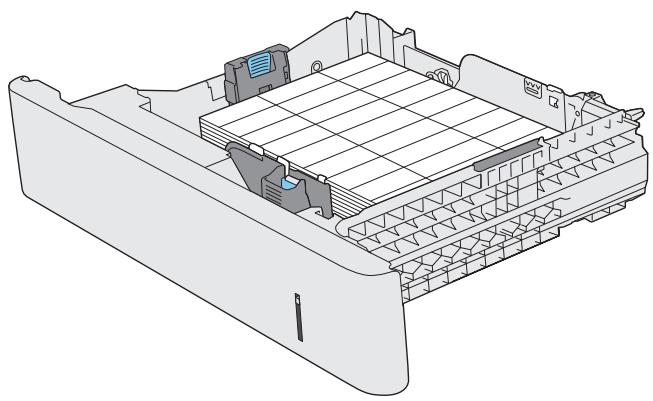
Pour imprimer sur des planches d'étiquettes, utilisez le bac 2 ou l'un des bacs d'alimentation de 550 feuilles en option. Le bac 1 ne prend pas en charge les étiquettes.
Pour imprimer des étiquettes à l'aide de l'option d'alimentation manuelle, procédez comme suit pour sélectionner les paramètres appropriés dans le pilote d'impression, puis chargez les étiquettes dans le bac après envoi de la tâche d'impression à l'imprimante. Lors de l'utilisation de l'alimentation manuelle, l'imprimante attend de détecter l'ouverture et la fermeture du bac avant d'imprimer la tâche.
Alimentation manuelle des étiquettes
- Dans le logiciel, sélectionnez l'option Imprimer.
- Sélectionnez l'imprimante dans la liste d'imprimantes, puis cliquez ou appuyez sur le bouton Propriétés ou Préférences pour ouvrir le pilote d'impression.
REMARQUE: Le nom du bouton varie selon le logiciel. REMARQUE: Pour accéder à ces fonctions à partir de l'écran de démarrage de Windows 8 ou 8.1, sélectionnez Périphériques, puis Imprimer et CHOISISSEZ L'imprimante.
- Cliquez ou appuyez sur l'onglet Papier/Qualité.
- Dans la liste déroulante Format de papier, Sélectionnez le format correspondant aux planches d'étiquettes.
- Dans la liste déroulante Type de papier, Sélectionnez Etiquettes.
- Dans la liste déroulante Source de papier, Sélectionnez Alimentation manuelle.
REMARQUE: Lorsque vous utilisez le bac d'alimentation manuelle, l'imprimante imprime à partir du bac avec le numéro le plus bas configuré pour le format de papier adéquat, de sorte qu'il n'est pas nécessaire de spécifier un bac précis. Par exemple, si le bac 2 est configuré pour les étiquettes, l'imprimante imprime à partir du bac 2. Si le bac 3 est installé et configuré pour les étiquettes, mais le bac 2 n'est pas configuré pour les étiquettes, l'imprimante imprime à partir du bac 3.
- Cliquez sur le bouton OK pour fermer la boîte de dialogue Propriétés du document.
- Dans la boîte de dialogue Imprimer, cliquez sur le bouton OK pour lancer la tâche d'impression.
- Chargez les planches d'étiquettes face vers le haut avec le haut de la feuille orienté vers le côté droit de l'imprimante.
3 Consommables, accessoires et pièces
Commande de fournitures, d'accessoires et de pièces - Remplacer les cartouches de toner - Remplacement de l'unité de recyclage du toner
Pour plus d'informations
Les informations suivantes sont correctes au moment de la publication.
Pour une assistance vidéo, voir www.hp.com/videos/LaserJet.
Pour obtenir des informations à jour, reportez-vous à la section www.hp.com/support/colorljM554.
L'assistance HP tout inclus de l'imprimante comprend les éléments suivants :
Installation et configuration Utilisation Résolution des problèmes Téléchargement des mises à jour de logiciels et de micrologiciels - Inscription au forum d'assistance - Recherche d'informations réglementaires et de garantie
Commande de fournitures, d'accessoires et de pièces
| Commande de consommables et de papier | www.hp.com |
| Commande de pieces et accessoires de marque HP | www.hp.com/buy/parts |
| Commande via un bureau de service ou d'assistance | Contactez un prestataire de services ou un bureau d'assistance agréé HP. |
| Commande à l'aide du serveur Web intégré HP (EWS) | Pour y accéder, saisissez l'adresse IP ou le nom d'hôte du produit dans le champ d'adresse/d'URL d'un navigateur Web pris en charge de votre ordinateur. Le serveur EWS comprend un lien-Manant vers le site Web HP SureSupply. Ce dernier fournit des options pour l'achat de fournitures HP d'origine. |
Consommables et accessoires
Tableau 3-1 Consommables
| Elément | Description | Référence |
| Cartouche de toner noir originale LaserJet HP 212A | Cartouche de toner noir de remplacement à capacité standard | W2120A |
| Cartouche de toner cyan originale LaserJet HP 212A | Cartouche cyan de remplacement à capacité standard | W2121A |
| Cartouche de toner jaune originale LaserJet HP 212A | Cartouche de toner jaune de remplacement à capacité standard | W2122A |
| Cartouche de toner magenta originale LaserJet HP 212A | Cartouche de toner magenta de remplacement à capacité standard | W2123A |
| Cartouches de toner noir LaserJet HP 212X à rendement élevé | Cartouche de toner noir de remplacement à haute capacité | W2120X |
| Cartouche de toner cyan originale LaserJet HP 212X à rendement élevé | Cartouche de toner cyan de remplacement à haute capacité | W2121X |
| Cartouche de toner jaune originale LaserJet HP 212X à rendement élevé | Cartouche de toner jaune de remplacement à haute Capacity | W2122X |
| Cartouche de toner magenta originale LaserJet HP 212X à rendement élevé | Cartouche de toner magenta de remplacement à haute Capacity | W2123X |
| Unité de récapération de toner HP | Unité de récapération de toner de remplacement avec porte associée | B5L37A |
Tableau 3-2 Accessoires
| Élément | Description | Référence |
| Bac d'alimentation de 550 feuilles | Bac d'alimentation papier de 550 feuilles en option (inclus avec le modele x) | B5L34A |
| Compend des instructions d'installation | ||
| Support HP LaserJet | Support en option pour accueillir l'imprimante | B5L51A |
| Compend des instructions d'installation |
Tableau 3-2 Accessoires (suite)
| Éléments | Description | Référence |
| Disque dur sécurisé de haute performance HP | Disque dur en option | B5L29A |
| Compend des instructions d'installation | ||
| Mémoire DIMM DDR3 1 Go | DIMM en option pour extension de mémoire | G6W84A |
| Compend des instructions d'installation | ||
| Ports USB internes HP | Deux ports USB en option pour le branchement de pérophériques tiers | B5L28A |
| Compend des instructions d'installation | ||
| HP Trusted Platform Module | Chiffre automatiquement toutes les données qui transient par l'imprimante | F5S62A |
| Compend des instructions d'installation | ||
| Serveur d'impression HP Jetdirect 2900nw | Accessoire de serveur d'impression sans fil USB | J8031A |
| Accessoire NFC/Wireless HP Jetdirect 3000w | Accessoire Wi-Fi Direct pour imprimer d'une simple pression à partir de pérophériques mobiles | J8030A |
Pièces d'autodépannage pour les clients
Les pièces remplaçables par l'utilisateur (CSR) sont disponibles pour de nombreux produits HP LaserJet afin de minimiser les délais de réparation. Pour plus d'informations concernant le programme CSR et ses avantages, rendez-vous sur www.hp.com/go/csr-support et www.hp.com/go/csr-faq.
Des pièces HP d'origine peuvent être commandées sur www.hp.com/buy/parts ou par le biais des services de maintenance ou d'assistance. Lors de la commande, l'un des éléments suivants sera nécessaire : référence de la pièce, numéro de série (qui se trouve à l'arrière de l'imprimante), numéro de produit ou nom du produit.
- Les pièces portant la mention Obligatoire doivent être installées par les clients, sauf si vous souhaitez prendre en charge les frais de réparation effectuées par le personnel de maintenance HP. Pour ces pièces, l'assistance hors magasin et l'assistance en atelier ne sont pas prises en charge au titre de la garantie du produit HP.
- Les pièces portant la mention Facultatif peuvent, à votre demande, être installées gratuitement par le personnel de maintenance HP pendant la période de garantie du produit.
| Article | Description | Options de remplacement par le client | Référence |
| Kit de fusion HP | Unité de fusion de remplacement | Obligatoire | B5L35-67901 (110 volts) |
| Compend des instructions d'installation | B5L36-67901 (220 volts) | ||
| Kit de fusion HP, maintenance | Unité de fusion de remplacement, kit de maintenance | Obligatoire | B5L35-67902 (110 volts) |
| Compend des instructions d'installation | B5L36-67902 (220 volts) | ||
| Courroie de transfert intermédiaire et kit de rouleau du bac 2, maintenance | Courroie de transfert et rouleau d'entrainment secondaire de remplacement | Facultatif | B5L24-67901 |
| Compend des instructions d'installation | |||
| Kit du rouleau d'entrainment secondaire | Rouleau d'entrainment secondaire de remplacement | Obligatoire | B5L24-67902 |
| Compend des instructions d'installation | |||
| Kit de rouleau du bac 2-X | Rouleaux de remplacement des bacs 2 à 5 | Facultatif | B5L24-67904 |
| Compend des instructions d'installation | |||
| Kit de rouleau pour le bac 1 | Rouleaux de remplacement du bac 1 | Facultatif | B5L24-67905 |
| Compend des instructions d'installation | |||
| Kit SVGA du panneau de commande | Remplacement du panneau de commande à écran tactile pour le module x | Obligatoire | B5L24-67903 |
| Compend des instructions d'installation | |||
| Kit disque dur 500 Go | Disque dur sécurisé haute performance de remplacement HP | Obligatoire | B5L29-67903 |
| REMARQUE: modèles M555 uniquement | Compend des instructions d'installation | ||
| Kit de serveur d'impression sans fil USB | Serveur d'impression de remplacement HP Jetdirect 2900nw | Obligatoire | 5851-6421 |
| Kit d'accessoires NFC | Accessoire HP Jetdirect 3100w BLE/NFC/Wireless | Obligatoire | 3JN69-61001 |
| Mémoire DIMM DDR3 1 Go | Mémoire DIMM de remplacement | Obligatoire | 5851-6422 |
| REMARQUE: modèles M555 uniquement | Compend des instructions d'installation | ||
| Kit de 2 ports USB internes | Ports USB internes de remplacement | Obligatoire | 5851-6424 |
Remplacer les cartouches de toner
Les informations suivantes fournissent des détails sur les cartouches de toner pour le produit et sur leur remplacement.
Informations sur le toner Retrait et remplacement des cartouches
Informations sur le toner
Lorsque le niveau du toner est bas et très bas, le produit vous avertit. La durée de vie restante réelle d'une cartouche de toner peut varier. Veillez à toujours disposer d'une cartouche de remplacement afin de pouvoir en changer en temps voulu.
Le produit utilise quatre couleurs et possède une cartouche de toner pour chaque couleur : cyan (C), magenta (M), jaune (J) et noire (N). Les cartouches de toner se trouvent à l'intérieur de la porte avant.
Continuez à imprimer avec la cartouche actuelle jusqu'à ce que la qualité d'impression ne soit plus acceptable même après redistribution du toner. Pour redistribuer le toner, retirez la cartouche de toner de l'imprimante et faites-la basculer doucement d'avant en arrière. Réinsérez la cartouche de toner dans l'imprimante, puis refermez capot.

REMARQUE: Les cartouches de toner à haut rendement contiennent plus de toner que les cartouches standard, pour un meilleur rendement par page. Pour plus d'informations, rendez-vous à l'adresse www.hp.com/go/learnaboutsupplies.
Ne sortez le toner de son emballage avant d'avoir besoin de le remplacer.

ATTENTION: Pour éviter d'endommager le toner, ne l'expose pas à la lumière plus de quelques minutes. Recouvre le tambour d'imagerie si vous devez rester avec le toner retiré du produit pendant un certain temps.
L'image suivante montre les différentes pièces du toner.
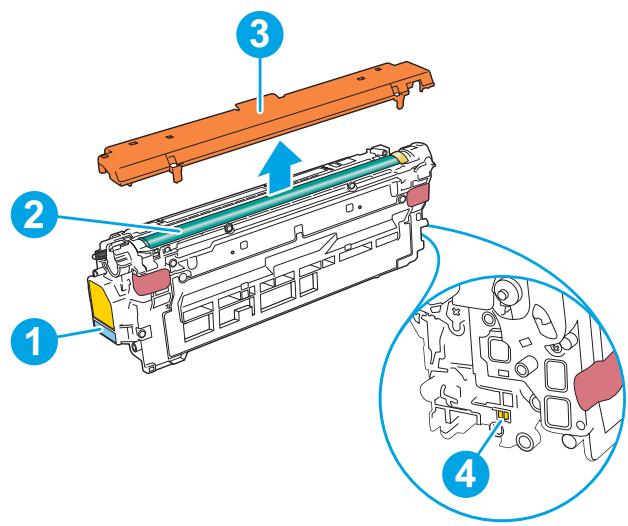
| 1 | Poignée |
| 2 | Tambour d'imagerie |
| 3 | Protection |
| 4 | Puce mémoire |
ATTENTION: Si vous vous tachez avec du toner, essuyez la tache à l'aide d'un chiffon sec et lavez le vêtement à l'eau froide. L'eau chaude a pour effet de fixer l'encre sur le tissu.
REMARQUE: L'emballage de la cartouche d'encre contient des informations sur le recyclage.
Retrait et remplacement des cartouches
- Ouvrez la porte avant.
- Saisissez la poignée de la cartouche de toner usagée et tirez-la pour l'enlever.
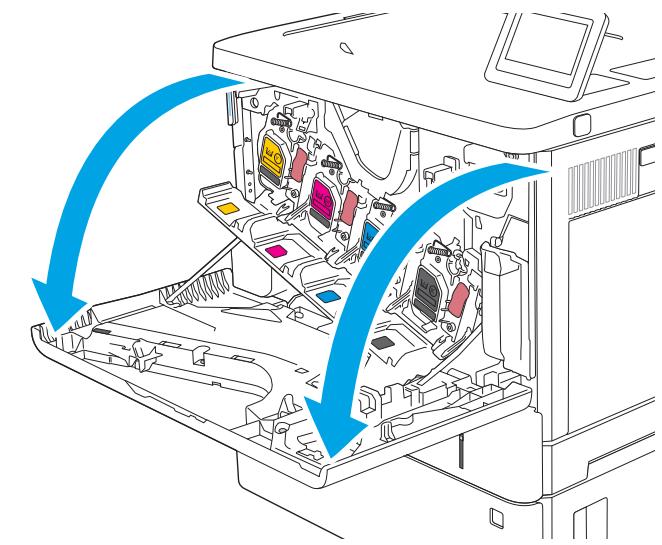
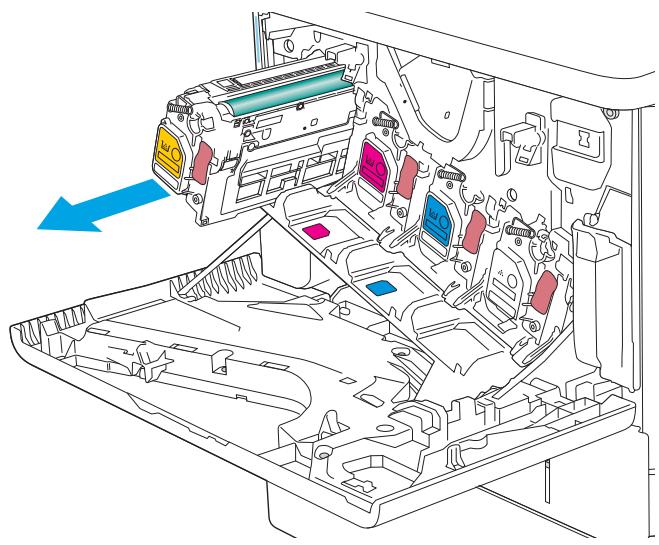
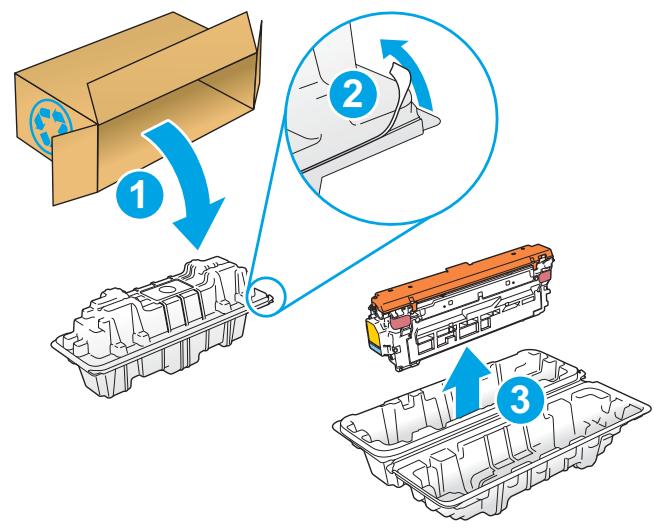
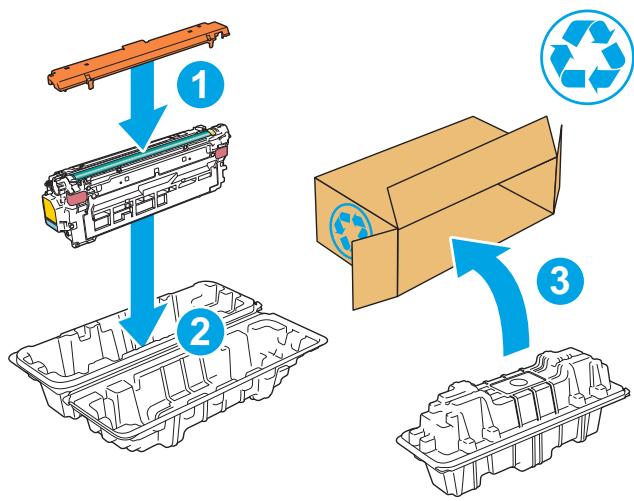
- Retirez la nouvelle cartouche de toner de sa protection en déchirant la bande en plastique et en ouvrant le paquet. Mettez de côté tous les emballages pour le recyclage de la cartouche de toner usagée.
- Prenez la cartouche de toner par les extrémités et secouez-la 5 ou 6 fois.
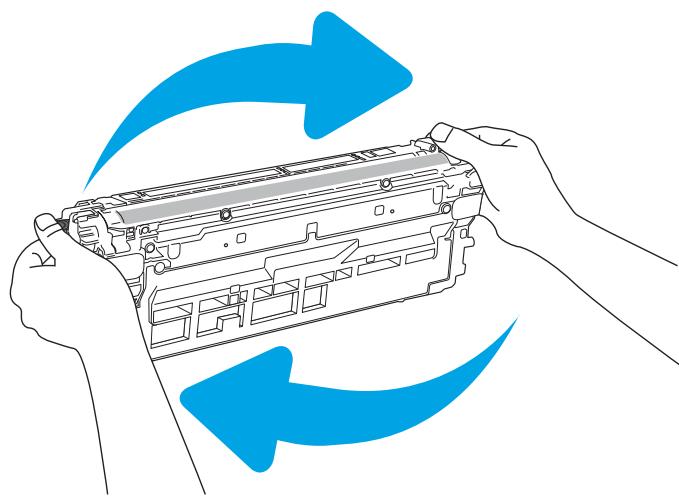
- Retirez la protection de la cartouche de toner.
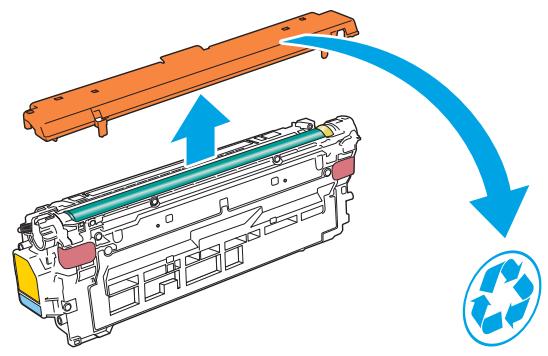
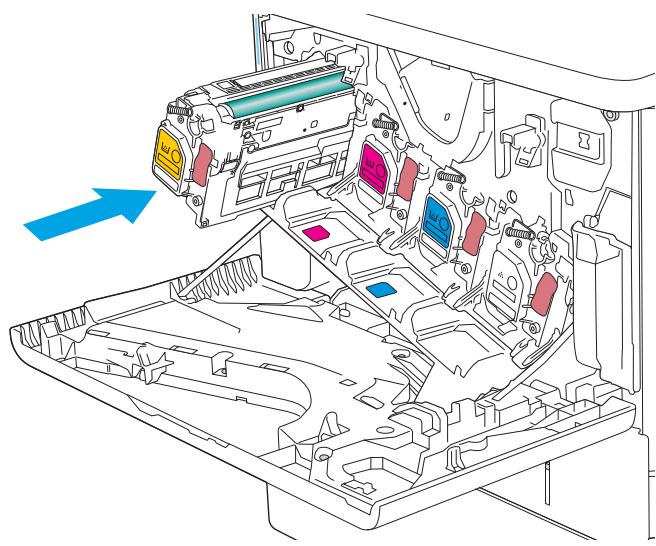
- Soutenez la cartouche de toner par en dessous avec une main, tout en maintenant la poignée de la cartouche de l'autre. Placez le toner devant son emplacement sur l'étagère, puis insérez-le dans le produit. REMARQUE: Évitez de toucher le tambour d'imagerie vert. Vous risquez de dégrader le tambour d'imagerie si vous y laissez des empreintes de doigts.
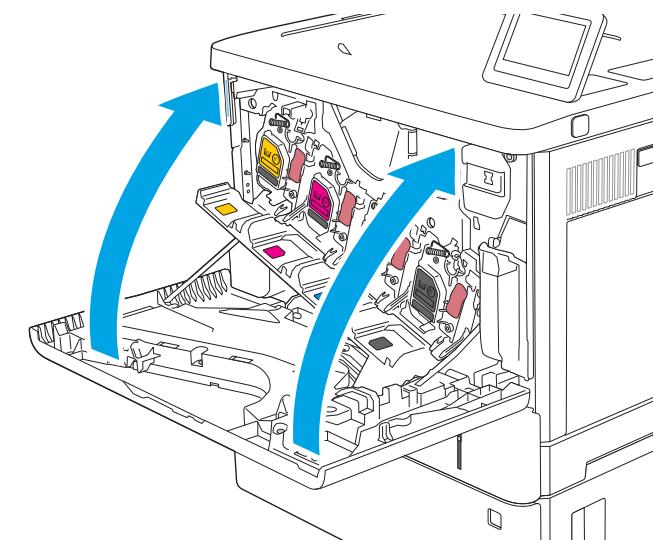
- Fermez la porte avant.
- mplissez-le avec plusieurs cartouches que vous devez recycler. Reportez-vous au guide de recyclage fourni pour obtenir des informations concernant le recyclage.
Aux États-Unis, une étiquette d'expédition préaffranchie est fournie. Dans les autres pays/régions, rendez-vous sur le site www.hp.com/recycle pour imprimer une étiquette d'expédition préaffranchie.
Collez l'étiquette d'expédition préaffranchie sur la boîte, puis renvoyez à HP la cartouche utilisée pour la recycler.
Remplacement de l'unité de récapitulation du toner
Les informations suivantes fournissent des détails sur l'unité de récapération du toner du produit et sur son remplacement.
Lorsque l'unité de récapération du toner est presque pleine et lorsqu'elle est complètement pleine, le produit vous en avertit. Lorsqu'elle est complètement pleine, l'impression s'interrompt jusqu'à ce que l'unité de récapération du toner soit remplacée.
Pour acheter une unité de récapération du toner (référence : B5L37A), rendez-vous sur HP Parts Store à l'adresse suivante : www.hp.com/buy/parts.

REMARQUE: L'unité de récapération de toner est conçue pour n'être utilisée qu'une seule fois. Ne tentez pas de vider l'unité de récapération du toner pour la réutiliser. Le toner risquerait de se renverser à l'intérieur du produit, ce qui réduirait la qualité d'impression. Après utilisation, renvoyez l'unité de récapération du toner au programme Planet Partners de HP pour recyclage.

ATTENTION: Si vous vous tachez avec du toner, essuyez la tache à l'aide d'un chiffon sec et lavez le vêtement à l'eau froide. L'eau chaude a pour effet de fixer l'encre sur le tissu.
Retrait et remplacement de l'unité de récapération du toner
- Ouvrez la porte avant.
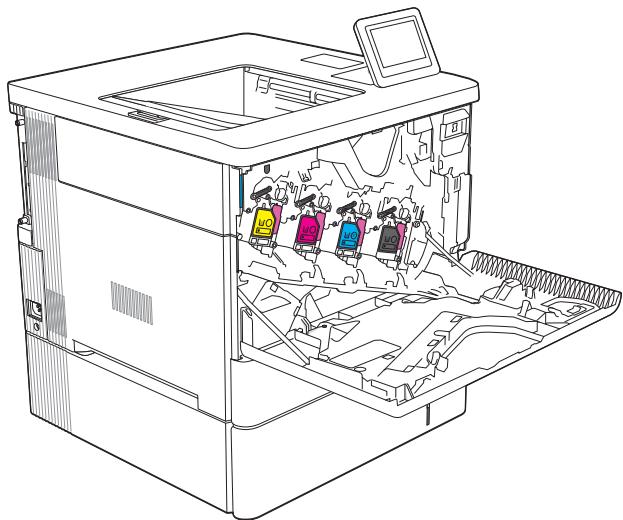
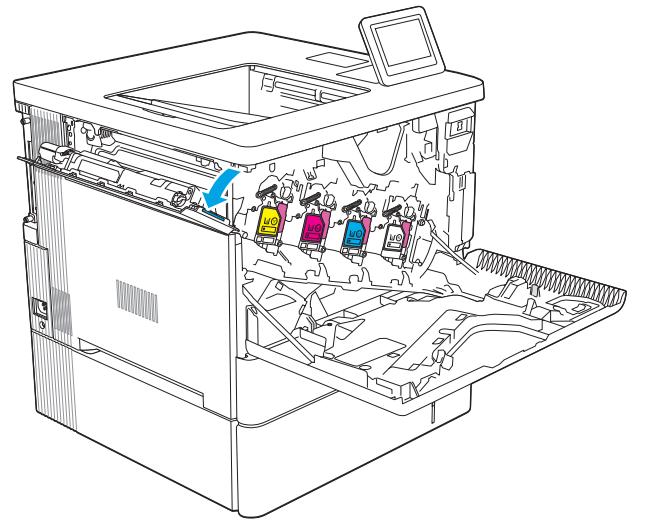
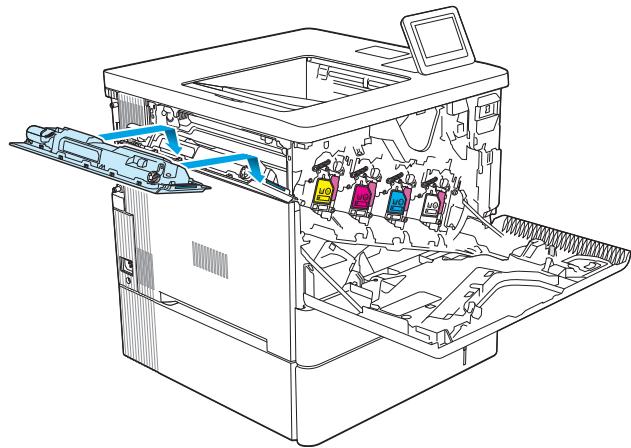
- Ouvrez la porte de l'unité de récapération du toner sur le côté supérieur gauche du produit.
- Retirez l'unité de récapération du toner et la porte associée.
- Retirez la nouvelle unité de récapération du toner de son emballage.
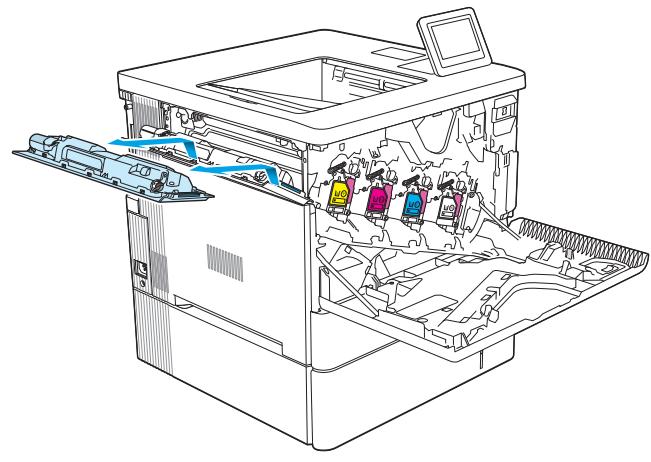
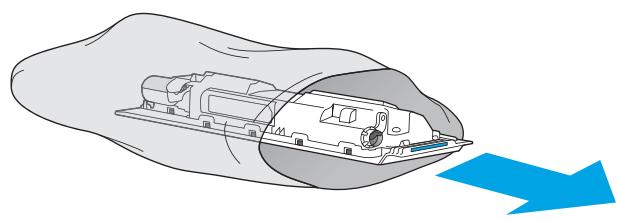
- Installez la nouvelle unité de récapération du toner et la porte associée dans le produit. Alignez les languettes de la porte sur les encoches dans le produit.
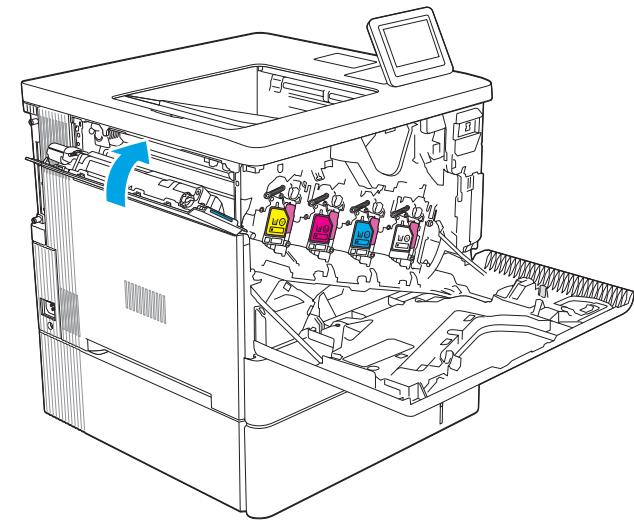
- Fermez la porte de l'unité de récapération du toner.
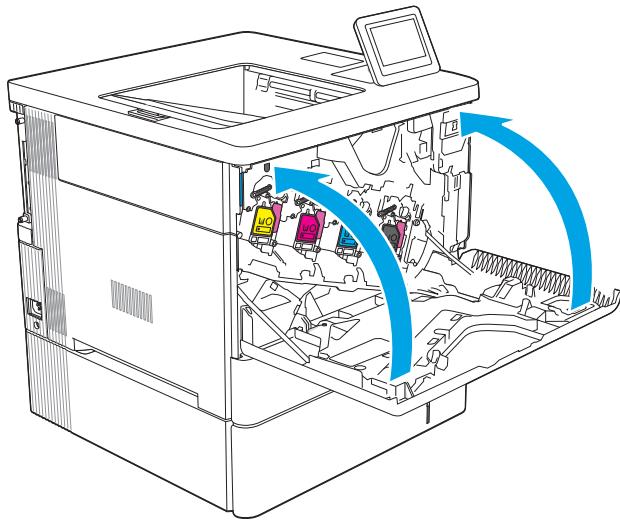
- Fermez la porte avant.
Pour recycler l'unité de récupération du toner usagée, suivez les instructions inclues avec la nouvelle unité de récupération du toner.
4 Imprimer
- Imprimer des tâches (Windows) Tâches d'impression (macOS) Stockage des tâches d'impression sur l'imprimante pour les imprimer ultérieurement ou en privé
- Solutions d'impression mobile Impression à partir d'une clé USB à mémoire flash Impression en utilisant le port USB 2.0 haut débit (câblé)
Pour plus d'informations
Les informations suivantes sont correctes au moment de la publication.
Pour une assistance vidéo, voir www.hp.com/videos/LaserJet.
Pour obtenir des informations à jour, reportez-vous à la section www.hp.com/support/colorljM554.
L'assistance HP tout inclus de l'imprimante comprend les éléments suivants :
Installation et configuration Utilisation Résolution des problèmes - Téléchargement des mises à jour de logiciels et de micrologiciels - Inscription au forum d'assistance Recherche d'informations réglementaires et de garantie
Comment imprimer (windows)
Les instructions suivantes décrivent la procédure d'impression de base pour Windows.
- Dans le logiciel, sélectionnez l'option Imprimer.
- Sélectionnez l'imprimante dans la liste d'imprimantes. Pour modifier les paramètres, ouvrez le pilote d'impression en cliquant sur le bouton Propriétés ou Préférences.
REMARQUE: le nom du bouton varie selon le logiciel. REMARQUE: sous Windows 10, 8.1 et 8, ces applications disposent d'une mise en page et de fonctions différentes de celles représentées ci-dessous pour les applications bureautiques. Pour accéder à la fonction d'impression à partir d'une application de l'écran de démarrage, procédez comme suit :
Windows 10: Sélectionnez Imprimer, puis sélectionnez l'imprimante. Windows 8.1 ou 8: Sélectionnez Périphériques, Imprimer, puis l'imprimante.
REMARQUE: pour plus d'informations, cliquez sur le bouton Aide (?) dans le pilote d'impression.
- Cliquez sur les onglets dans le pilote d'impression pour configurer les options disponibles. Par exemple, accédez à l'onglet Finition pour définir l'orientation du papier, et à l'onglet Papier/Qualité pour définir l'alimentation, le type, le format et la qualité du papier.
- Cliquez sur le bouton OK pour revenir à la boîte de dialogue Imprimer. Depuis cet écran, sélectionnez le nombre de copies à imprimer.
- Cliquez sur le bouton Imprimer pour lancer l'impression.
Imprimer automatiquement des deux côtés (windows)
Utilisez cette procédure pour les imprimantes équipées d'une unité d'impression recto verso automatique. Si l'imprimante n'a pas d'unité d'impression recto verso automatique, ou si vous souhaitez imprimer sur des types de papier non pris en charge par l'unité d'impression recto verso, imprimez manuellement des deux côtés.
- Dans le logiciel, sélectionnez l'option Imprimer.
- Sélectionnez l'imprimante dans la liste d'imprimantes, puis cliquez sur le bouton Propriétés ou Prérérences pour ouvrir le pilote d'impression.
REMARQUE: le nom du bouton varie selon le logiciel.
REMARQUE: sous Windows 10, 8.1 et 8, ces applications disposent d'une mise en page et de fonctions différentes de celles représentées ci-dessous pour les applications bureautiques. Pour accéder à la fonction d'impression à partir d'une application de l'écran de démarrage, procédez comme suit :
Windows 10: Sélectionnez Imprimer, puis sélectionnez l'imprimante. Windows 8.1 ou 8: sélectionnez Périphériques, Imprimer, puis l'imprimante.
- Sélectionnez l'onglet Finition.
- Sélectionnez Impression recto verso. Cliquez sur OK pour fermer la boîte de dialogue Propriétés du document.
- Dans la boîte de dialogue Imprimer, cliquez sur Imprimer pour lancer le travail d'impression.
Imprimer en manuel des deux côtés (windows)
Suivez cette procédure pour les imprimantes qui ne disposent pas d'unité d'impression recto verso automatique ou pour imprimer sur du papier que l'unité d'impression recto verso ne prend pas en charge.
- Dans le logiciel, sélectionnez l'option Imprimer.
- Sélectionnez l'imprimante dans la liste d'imprimantes, puis cliquez sur le bouton Propriétés ou Prérérences pour ouvrir le pilote d'impression.
REMARQUE: le nom du bouton varie selon le logiciel.
REMARQUE: sous Windows 10, 8.1 et 8, ces applications disposent d'une mise en page et de fonctions différentes de celles représentées ci-dessous pour les applications bureautiques. Pour accéder à la fonction d'impression à partir d'une application de l'écran de démarrage, procédez comme suit :
Windows 10: Sélectionnez Imprimer, puis sélectionnez l'imprimante. Windows 8.1 ou 8: sélectionnez Périphériques, Imprimer, puis l'imprimante.
- Sélectionnez l'onglet Finition.
- Sélectionnez Impression recto verso (manuelle), puis cliquez sur OK pour fermer la boîte de dialogue Propriétés du document.
- Dans la boîte de dialogue Imprimer, cliquez sur Imprimer pour imprimer le recto.
- Récupérez la pile imprimée dans le bac de sortie, puis placez-la dans le bac 1.
- Si vous y êtes invité, appuyez sur le bouton du panneau de commande approprié pour continuer.
Imprimer plusieurs pages par feuille (windows)
- Dans le logiciel, sélectionnez l'option Imprimer.
- Sélectionnez l'imprimante dans la liste d'imprimantes, puis cliquez sur le bouton Propriétés ou Prérérences pour ouvrir le pilote d'impression.
REMARQUE: le nom du bouton varie selon le logiciel.
REMARQUE: sous Windows 10, 8.1 et 8, ces applications disposent d'une mise en page et de fonctions différentes de celles générées ci-dessous pour les applications bureautiques. Pour accéder à la fonction d'impression à partir d'une application de l'écran de démarrage, procédez comme suit :
Windows 10: Sélectionnez Imprimer, puis sélectionnez l'imprimante. Windows 8.1 ou 8: Sélectionnez Périphériques, Imprimer, puis l'imprimante.
- Sélectionnez l'onglet Finition.
- Sélectionnez le nombre de pages par feuille dans la liste déroulante Pages par feuille.
- Sélectionnez les paramètres appropriés pour les options Imprimer, cordonnées de page, Ordre des pages et Orientation. Cliquez sur OK pour fermer la boîte de dialogue Propriétés du document.
- Dans la boîte de dialogue Imprimer, cliquez sur Imprimer pour lancer le travail d'impression.
Sélectionner le type de papier (windows)
- Dans le logiciel, sélectionnez l'option Imprimer.
- Sélectionnez l'imprimante dans la liste d'imprimantes, puis cliquez sur le bouton Propriétés ou Prérérences pour ouvrir le pilote d'impression.
REMARQUE: le nom du bouton varie selon le logiciel.
REMARQUE: sous Windows 10, 8.1 et 8, ces applications disposent d'une mise en page et de fonctions différentes de celles générées ci-dessous pour les applications bureautiques. Pour accéder à la fonction d'impression à partir d'une application de l'écran de démarrage, procédez comme suit :
Windows 10: Sélectionnez Imprimer, puis sélectionnez l'imprimante. Windows 8.1 ou 8: Sélectionnez Périphériques, Imprimer, puis l'imprimante.
- Cliquez sur l'onglet Papier/Qualité.
- Sélectionnez le type de papier dans la liste déroulante Type de papier.
- Cliquez sur OK pour fermer la boîte de dialogue Propriétés du document. Dans la boîte de dialogue Imprimer, cliquez sur Imprimer pour lancer le travail d'impression.
Si le bac doit être configuré, un message de configuration du bac s'affiche sur le panneau de commande de l'imprimante.
- Chargez le bac avec du papier du type et du format spécifiés, puis fermez le bac.
- Sélectionnez le bouton OK pour accepter le format et le type détectés ou le bouton Modifier pour désirer un format ou un type de papier différent.
- Sélectionnez le format et le type appropriés, puis appuyez sur le bouton OK.
Tâches d'impression supplémentaires
Visitez le site Web www.hp.com/support/colorljM554.
Vous ouvrez des instructions pour vous guider dans l'exécution de certaines tâches d'impression, telles que:
- Créer et utiliser des raccourcis ou des préréglages d'impression
- Sélectionner le format de papier ou utiliser un format de papier personnalisé Choisir l'orientation de la page Créer un livre Réduire un document pour un format de papier donné
- Imprimer les premières ou dernières pages d'un document sur un papier différent
- Imprimer des filigranes sur un document
Comment imprimer (macos)
Les instructions suivantes décrivent la procédure d'impression de base pour macOS.
- Cliquez sur le menu Fichier, puis sur l'option Imprimer.
- Sélectionnez l'imprimante.
- Cliquez sur Afficher les détails ou Copies et pages, puis sélectionnez d'autres menus pour ajuster les paramètres d'impression.
REMARQUE: Le nom de l'élément varie selon le logiciel.
- Cliquez sur le bouton Imprimer.
Imprimer automatiquement des deux côtés (macos)
REMARQUE: Ces informations s'appliquent aux imprimantes équipées d'une unité d'impression recto verso automatique. REMARQUE: Cette fonction est disponible si vous installez le pilote d'impression HP. Elle peut ne pas être disponible si vous utilisez AirPrint.
- Cliquez sur le menu Fichier, puis sur l'option Imprimer.
- Sélectionnez l'imprimante.
- Cliquez sur Afficher les détails ou Copies et pages, puis cliquez sur le menu Mise en page.
REMARQUE: Le nom de l'élément varie selon le logiciel.
- Sélectionnez une option de reliure dans la liste déroulante Copie recto verso.
- Cliquez sur le bouton Imprimer.
Imprimer manuellement des deux côtés (macos)
REMARQUE: Cette fonction est disponible si vous installez le pilote d'impression HP. Elle peut ne pas être disponible si vous utilisez AirPrint.
- Cliquez sur le menu Fichier, puis sur l'option Imprimer.
- Sélectionnez l'imprimante.
- Cliquez sur Afficher les détails ou Copies et pages, puis cliquez sur le menu Recto verso manuel.
REMARQUE: Le nom de l'élément varie selon le logiciel.
- Cochez la case Recto verso manuel, puis sélectionnez une option de reliure.
- Cliquez sur le bouton Imprimer.
- Retirez de l'imprimante tout papier non imprimé du bac 1.
- Récupérez la pile imprimée dans le bac de sortie et placez-la, côté imprimé vers le bas, dans le bac d'entrée.
- Si vous y êtes invité, appuyez sur le bouton du panneau de commande approprié pour continuer.
Imprimer plusieurs pages par feuille (macos)
- Cliquez sur le menu Fichier, puis sur l'option Imprimer.
- Sélectionnez l'imprimante.
- Cliquez sur Afficher les détails ou Copies et pages, puis cliquez sur le menu Mise en page.
REMARQUE: Le nom de l'élément varie selon le logiciel.
- Dans la liste déroulante Pages par feuille, sélectionnez le nombre de pages que vous souhaitez imprimer sur chaque feuille.
- Dans la partie Sens de la disposition, sélectionnez l'ordre et le positionnement des pages sur la feuille.
- Dans le menu Bordures, sélectionnez le type de bords à imprimer autour de chaque page sur la feuille.
- Cliquez sur le bouton Imprimer.
Sélectionner le type de papier (macOS)
- Cliquez sur le menu Fichier, puis sur l'option Imprimer.
- Sélectionnez l'imprimante.
- Cliquez sur Afficher les détails ou Copies et pages, puis cliquez sur le menu Support et qualité ou Papier/Qualité.
REMARQUE: Le nom de l'élément varie selon le logiciel.
- Faites votre sélection parmi les options Support et qualité ou Papier/Qualité.
REMARQUE: Cette liste contient l'ensemble principal d'options disponibles. Certaines options ne sont pas disponibles sur toutes les imprimantes.
- Type de support : Sélectionnez l'option de type de papier pour la tâche d'impression.
- Qualité d'impression : Sélectionnéz le niveau de résolution pour la tâche d'impression. Impression bord à bord : Sélectionnez cette option pour imprimer après des bords du papier.
- Cliquez sur le bouton Imprimer.
Tâches d'impression supplémentaires
Visitez le site Web www.hp.com/support/colorljM554.
Vous trouvez des instructions pour vous guider dans l'exécution de certaines tâches d'impression, telles que :
- Créer et utiliser des raccourcis ou des préréglages d'impression
- Sélectionner le format de papier ou utiliser un format de papier personnalisé
Choisir l'orientation de la page Créer un livre Réduire un document pour un format de papier donné - Imprimer les premières ou dernières pages d'un document sur un papier différent - Imprimer des filigranes sur un document
Stockage des tâches d'impression sur l'imprimante pour les imprimer ultérieurement ou en
Les informations suivantes indiquent les procédures pour la création et l'impression de documents stockés sur l'imprimante. Ces tâches peuvent être imprimées ultérieurement ou en.
Créer une tâche en mémoire (Windows) Créer une tâche en mémoire (macOS) Imprimer une tâche en mémoire Suppression d'une tâche en mémoire Informations envoyées à l'imprimante pour la comptabilité des tâches
Créer une tâche en mémoire (windows)
Stockez des tâches sur l'imprimante pour une impression privée ou différée.
- Dans le logiciel, sélectionnez l'option Imprimer.
- Sélectionnez l'imprimante dans la liste d'imprimantes, puis sélectionnez Propriétés ou Préférences (le nom varie selon les logiciels).
REMARQUE: le nom du bouton varie selon le logiciel.
REMARQUE: Sous Windows 10, 8.1 et 8, ces applications disposent d'une mise en page et de fonctions différentes de celles représentées ci-dessous pour les applications bureautiques. Pour accéder à la fonction d'impression à partir d'une application de l'écran de démarrage, procédez comme suit :
Windows 10 : sélectionnez Imprimer, puis sélectionnez l'imprimante. Windows 8.1 ou 8 : sélectionnez Périphériques, Imprimer, puis l'imprimante.
- Cliquez sur l'onglet Stockage des tâches.
- Sélectionnez une option de Mode de stockage en mémoire des tâches.
- Mise en attente après 1ère page : Imprimer une copie de tâche et la vérifier, puis imprimer des copies supplémentaires. Tâche personnelle / sécurisée. Si vous attribuez un numéro d'identification personnel (NIP) à la tâche, vous devez indiquer le NIP requis sur le panneau de configuration. Si vous chiffrez la tâche, vous devez fournir le mot de passe requis sur le panneau de commande. La tâche d'impression est supprimée de la mémoire une fois l'impression réalisée, et elle est perdue si l'imprimante est mise hors tension.
- Copie rapide : Vous pouvez imprimer le nombre souhaité de copies d'une tâche et enregistrer une copie de la tâche dans la mémoire de l'imprimante afin de pouvoir la réimprimer ultérieurement. Tâche stockée : Stockez une tâche sur l'imprimante et laissez à d'autres utilisateurs le sein de l'imprimer à tout moment. Dans ce mode de stockage en mémoire des tâches, vous pouvez
sélectionner l'une des options dans Tâche privée/ sécurisée. Si vous attribuiez un numéro d'identification personnel (NIP) à la tâche, la personne qui imprime la tâche doit indiquer le NIP requis sur le panneau de commande. Si vous chiffrez la tâche, la personne qui imprime la tâche doit indiquer le mot de passe requis sur le panneau de commande.
- Pour utiliser un nom d'utilisateur ou un nom de tâche personnalisé, cliquez sur le bouton Personnalisé, puis saisissez le nom d'utilisateur ou le nom de la tâche.
Si une autre tâche en mémoire porte déjà ce nom, sélectionnez l'option à utiliser :
- Ajouter + (1-99) au nom de tâche : Ajoutez un numéro unique à la fin du nom de la tâche.
- Remplacer fichier existant : Ecrasez la tâche stockée existante avec la nouvelle tâche.
- Cliquez sur le bouton OK pour fermer la boîte de dialogue Propriétés du document. Dans la boî
Créer une tâche en mémoire (macos)
Stockez des tâches sur l'imprimante pour une impression privée ou différée.
- Cliquez sur le menu Fichier, puis sur l'option Imprimer.
- Dans le menu Imprimante, sélectionnez l'imprimante.
- Par défaut, le pilote d'impression affiche le menu Copies et pages. Ouvrez la liste déroulante des menus, puis cliquez sur le menu Stockage des tâches.
- Dans la liste déroulante Mode, sélectionnez le type de tâche en mémoire.
- Mise en attente après 1 ere page : Imprimer une copie de tâche et la vérifier, puis imprimer des copies supplémentaires. Tâche personnelle: La tâche n'est imprimée qu'au moment où une personne le demande sur le panneau de commande de l'imprimante. Si un nombre d'identification personnel (PIN) est attribué à la tâche, indiquez le code PIN requis sur le panneau de configuration. La tâche d'impression est supprimée de la mémoire une fois l'impression réalisée, et elle est perdue si l'imprimante est mise hors tension.
- Copie rapipe : Vous pouvez imprimer le nombre souhaité de copies d'une tâche et enregistrrer une copie de la tâche dans la mémoire de l'imprimante, afin de pouvoir la réimprimer ultérieurement. Tâche stockée : Stockez une tâche sur l'imprimante et laissez à d'autres utilisateurs le sein de l'imprimer à tout moment. Si un numéro d'identification personnel (PIN) est attribué à la tâche, la personne qui imprime la tâche doit indiquer le code PIN requis sur le panneau de commande.
- alisé, puis saisissez le nom d'utilisateur ou le nom de la tâche.
Si une autre tâche en mémoire porte déjà ce nom, sélectionnez l'option à utiliser.
- Ajouter + (1-99) au nom de tâche : Ajoutez un numéro unique à la fin du nom de la tâche.
- Remplacer fichier existant : Ecrasez la tâche stockée existante avec la nouvelle tâche.
- Si vous avez selectionné l'option Tâche stockée ou Tâche personnelle à l'étape 4, vous pouvez protégé la tâche à l'aide d'un numéro NIP. Saisissez un numéro à 4 chiffres dans le champ Utiliser un code NIP pour
Imprimer. Lorsque d'autres utilisateurs tenteront d'imprimer cette tâche, l'imprimante les invitera à saisir ce numéro d'identification personnel.
- Cliquez sur le bouton Imprimer pour traiter la tâche.
Imprimer une tâche en mémoire
Procédez comme suit pour imprimer un document contenu dans un dossier de stockage des tâches sur l'imprimante.
- Sur l'écran d'accueil du panneau de commande de l'imprimante, sélectionnez Imprimer, puis Imprimer depuis le stockage des tâches.
- Dans Tâches d'impression stockées, Sélectionnez Choiser, puis Sélectionnez le dossier dans lequel le document est enregistré.
- Sélectionnez le document et appuyez sur Sélectionner.
Si le document est verrouillé, saisissez le code PIN à quatre chiffres dans le champ Mot de passe, puis sélectionnez OK.
- Pour régler le nombre de copies, cochez la case située à gauche du bouton Imprimer, puis sélectionnez le nombre de copies à l'aide du clavier qui s'affiche. Sélectionnez le bouton Fermer pour fermer le clavier.
- Sélectionnez Imprimer pour imprimer le document.
Suppression d'une tâche en mémoire
Vous pouvez supprimer les documents enregistrés sur l'imprimante lorsque vous n'en avez plus besoin. Vous pouvez également régler le nombre maximal de tâches à stocker sur l'imprimante.
- Suppression d'une tâche stockée sur l'imprimante
- Modification de la limite de stockage des tâches
Suppression d'une tâche stockée sur l'imprimante
Vous pouvez supprimer les documents enregistrés sur l'imprimante lorsque vous n'en avez plus besoin. Vous pouvez également régler le nombre maximal de tâches à stocker sur l'imprimante.
- Sur l'écran d'accueil du panneau de commande de l'imprimante, appuyez sur le bouton Imprimer.
- Sélectionnez Imprimer depuis le stockage des tâches.
- Sélectionnez Choisir, puis sélectionnez le nom du dossier qui contient le travail.
- Sélectionnez le nom de la tâche. Si la tâche est privée ou chiffrée, saisissez le code PIN ou le mot de passe.
- Sélectionnez le bouton Corbeille pour supprimer la tâche.
Modification de la limite de stockage des tâches
Lorsqu'une nouvelle tâche d'impression est stockée dans la mémoire de l'imprimante, l'imprimante efface toute autre tâche précédente de cet utilisateur portant le même nom. Si aucune tâche du même nom d'utilisateur et de tâche n'existe et que l'imprimante requiert de l'espace supplémentaire, elle risque de supprimer des tâches stockées en commençant par la plus ancienne. Procédez comme suit pour modifier le nombre de tâches pouvant être stockées dans la mémoire de l'imprimante :
- Sur l'écran d'accueil du panneau de commande de l'imprimante, accédez à l'application Paramètres, puis sélectionnez l'icône Paramètres.
- Ouvrez les menus suivants:
a. Copier/Imprimer ou Imprimer b. Gestion des tâches stockées c. Limitetock. tachestemp.
- À l'aide du pavé numérique, saisissez le nombre de travaux que l'imprimante peut stocker.
- Appuyez sur le bouton OK ou sur Terminate pour enregistrer le paramètre.
Informations envoyées à l'imprimante pour la comptabilité des tâches
Les tâches d'impression envoyées depuis les pilotes à un client (par exemple, un PC) peuvent transmettre des informations personnellement identifiables aux périphériques HP d'impression et d'imagerie. Ces informations peuvent inclure, mais sans s'y limiter, le nom d'utilisateur et le nom du client à l'origine de la tâche. Elles peuvent être utilisées pour la comptabilité des tâches, selon la configuration de l'administrateur du périphérique d'impression. Ces mêmes informations peuvent également être stockées avec la tâche sur le périphérique de stockage de masse (par exemple, un disque dur) de l'imprimante lorsque vous utilisez la fonctionnalité de stockage des tâches.
Solutions d'impression mobile
HP propose plusieurs solutions d'impression mobile pour activer l'impression simplifiée vers une imprimante HP à partir d'un ordinateur portable, d'une tablette, d'un smartphone ou d'un autre périphérique mobile. Pour voir la liste complète et déterminer les valeurs choix, rendez-vous à la page www.hp.com/go/MobilePrinting.

REMARQUE: Mettez à jour le micrologiciel de l'imprimante afin que toutes les fonctions d'impression mobile et d'impression ePrint soient prises en charge.
- Impression Wi-Fi, Wi-Fi Direct Print, PCA et BLE HP ePrint via messagerie électronique AirPrint Impression intégrée Android
Impression wi-fi, wi-fi direct print, PCA et BLE
HP permet des impressions Wi-Fi, Wi-Fi Direct Print, de communication de champ proche (PCA) et Bluetooth à basse consommation (BLE) avec les imprimantes munies d'un accessoire BLE/PCA/Sans fil HP Jetdirect 3100w pris en charge. Cet accessoire est disponible en option pour les imprimantes HP LaserJet qui comprennent un module d'intégration de matériel (HIP).
L'impression Wi-Fi, Wi-Fi Direct Print, PCA et BLE permet aux appareils (mobiles) compatibles Wi-Fi d'établir une connexion réseau sans fil directement sur l'imprimante sans passer par un routeur sans fil.
L'imprimante ne doit pas nécessairement être connectée au réseau pour que cette impression autonome mobile fonctionne.
Utilisez l'impression Wi-Fi Direct à partir des périhériques suivants :
- iPhone, iPad ou iPod touch utilisant Apple AirPrint
- Les appareils mobiles Android utilisant la solution d'impression Android intégrée
Pour plus d'informations sur l'impression sans fil, consultez la page www.hp.com/go/wirelessprinting.
Les fonctions d'impression Wi-Fi Direct et NFC peuvent être activées ou désactivées à partir du panneau de commande de l'imprimante.
- Sur l'écran d'accueil du panneau de commande de l'imprimante, ouvrez le menu Paramètres.
- Ouvrez les menus suivants :
Réseaux Wi-Fi Direct - État
- Sélectionnez Activé, puis sélectionnez OK pour activer l'impression sans fil.
REMARQUE: Dans les environnements où plusieurs modèles d'une même imprimante sont installés, il peut s'avérer utile de fournir un nom Wi-Fi Direct unique à chaque imprimante, afin d'assurer une identification de l'imprimante plus simple pour l'impression Wi-Fi Direct. Les noms de réseau sans fil, par exemple, Wi-Fi, Wi-Fi Direct, etc., sont disponibles sur l'écran Informations, en touchant ou en appuyant sur le bouton Informations i sur le panneau de commande de l'imprimante, puis en sélectionnant l'option Réseau ou l'option Sans fil (1).
Suivez cette procédure pour modifier le nom Wi-Fi Direct de l'imprimante :
- Sur l'écran d'accueil du panneau de commande de l'imprimante, ouvrez le menu Paramètres.
- Ouvrez les menus suivants:
Réseaux Wi-Fi Direct Nom Wi-Fi Direct
- Utilisez le pavé numérique pour modifier le nom dans le champ de texte Nom Wi-Fi Direct. Cliquez sur OK.
HP eprint via messagerie électronique
Utilisez HP ePrint pour imprimer des documents en les envoyant en tant que pièce jointe vers l'adresse électronique de l'imprimante, à partir de n'importe quel périhérique capable d'envoyer du courrier électronique.
Pour utiliser HP ePrint, l'imprimante doit répondre aux exigences suivantes :
L'imprimante doit être connectée à un réseau câble ou sans fil et avoir accès à Internet. - Les services Web HP doivent être activés sur l'imprimante et celle-ci doit être enregistrée auprès de HP Connected.
Suivez cette procédure pour activer les services Web HP et vous enregistrer sur HP Connected :
- Ouvrez le serveur EWS HP :
a. Déterminez l'adresse IP de l'imprimante. Sur le panneau de commande de l'imprimante, appuyez sur le bouton ①, puis utilisez les flèches pour sélectionner le menu Ethernet ②. Appuyez sur le bouton OK pour ouvrir le menu et afficher le nom d'hôte ou l'adresse IP. b. Sur un ordinateur connecté au même réseau que l'imprimante, ouvrez un navigateur Web. Dans la barre d'adresse, saisissez l'adresse IP ou le nom d'hôte exactement comme il apparait sur le panneau de commande de l'imprimante. Appuyez sur la touche Entrée du clavier de l'ordinateur. Le serveur EWS s'ouvre.

https://10.10.XX.XXX/
REMARQUE: Si le navigateur Web affiche un message indiquant que l'accès au site Web comporte des risques, sélectionnez l'option pour continuer vers le site Web. L'accès à ce site Web ne va pas endommager l'ordinateur.
- Cliquez sur l'onglet Services Web HP.
- Sélectionnez l'option pour activer les services Web.

REMARQUE: L'activation des services Web peut prendre plusieurs minutes.
- Rendez-vous sur www.hpconnected.com pour créer un compte HP ePrint et terminer le processus de configuration.
AirPrint
L'impression directe avec AirPrint d'Apple est prise en charge par iOS et les ordinateurs Mac exécutant macOS 10.7 Lion et versions ultérieures. AirPrint permet une impression directe sur l'imprimante depuis un iPad, un iPhone (3GS ou version ultérieure) ou un iPod Touch (troisième génération ou ultérieure) dans les applications mobiles suivantes :
Mail Photos Safari iBooks Une sélection d'applications tierces
Pour utiliser AirPrint, l'imprimante doit être connectée au même réseau (sous-réseau) que le périphérique Apple. Pour plus d'informations sur l'utilisation d'AirPrint et sur les imprimantes HP compatibles avec AirPrint, rendez-vous sur le site www.hp.com/go/MobilePrinting.

REMARQUE: Avant d'utiliser AirPrint avec une connexion USB, vérifie le numéro de version. Les versions 1.3 et antérieures d'AirPrint ne prennent pas en charge les connexions USB.
Impression intégrée android
La solution d'impression intégrée de HP pour Android et Kindle permet aux périphériques mobiles de tracer et d'imprimer automatiquement sur les imprimantes HP qui se trouvent sur un réseau ou à portée du réseau sans fil pour une impression Wi-Fi Direct.
La solution d'impression est intégrée dans les nombreuses versions du système d'exploitation.

REMARQUE: Si l'impression n'est pas disponible sur votre périphérique, accédez à Google Play > Applications Android et installez le plug-in Service d'impression HP.
Pour plus d'informations sur l'utilisation de l'impression intégrée pour Android et les périphériques Android pris en charge, accédez à www.hp.com/go/MobilePrinting.
Impression à partir d'une clé USB à mémoire flash
Cette imprimante dispose de la fonction d'impression par port USB à accès simplifié qui permet d'imprimer facilement des fichiers sans avoir à passer par un ordinateur. L'imprimante accepte les clés USB standard via le port USB situé près du panneau de commande. Le port USB du panneau de commande prend en charge les types de fichiers suivants :
- . prn. pcl. ps
- . cht
- Activer le port USB pour l'impression Imprimer les documents via USB
Activer le port USB pour l'impression
Par défaut, le port USB est désactivé. Avant d'utiliser cette fonction, activez le port USB. Utilisez l'une des méthodes suivantes pour activer le port :
Première méthode : Activation du port USB à partir des menus du panneau de commande de l'imprimante
- Sur l'écran d'accueil du panneau de commande de l'imprimante, accédez à l'application Paramètres, puis sélectionnez l'icône Paramètres.
- Ouvrez les menus suivants
a. Copier/Imprimer ou Imprimer b. Activer l'impression depuis une unité USB
- Sélectionnez l'option Activé.
Deuxième méthode : Activation du port USB à partir du serveur Web intégré HP (imprimantes connectées au réseau uniquement)
- Déterminéz l'adresse IP de l'imprimante : Sur l'écran d'accueil du panneau de commande de l'imprimante, sélectionnez l'icône ① puis l'icône ②, pour afficher l'adresse IP ou le nom d'hôte.
- Ouvrez un navigateur Web. Dans la barre d'adresse, saisissez l'adresse IP telle qu'elle apparait sur le panneau de commande de l'imprimante. Appuyez sur la touche Entrée du clavier de l'ordinateur. Le serveur EWS s'ouvre.

REMARQUE: Si le navigateur Web affiche le message Le certificat de sécurité de ce site Web présente un problème lorsque vous tentez d'ouvrir le serveur Web intégré, cliquez sur Poursuivre sur ce site Web (non recommandé).
Choisir Poursuivre sur ce site Web (non recommandé) ne présente aucun risque pour l'ordinateur pour naviguer dans le serveur Web intégré de l'imprimante HP.
- Sélectionnez l'onglet Copier/Imprimer pour les modèles d'imprimantes multifonctions ou l'onglet Imprimer pour les modèles d'imprimantes à fonction unique.
- Dans le menu de gauche, sélectionnez paramètres d'impression depuis une unité USB.
- Sélectionnez Activer l'impression depuis une unité USB.
- Cliquez sur Appliquer.
Imprimer les documents via USB
- Insérez le lecteur flash USB dans le port USB Easy-access. REMARQUE: Le port est peut-être couvert. Pour certaines imprimantes, le couvercle s'ouvre en se rabattant. Pour d'autres, vous devez tirer le couvercle vers l'extérieur pour l'enlever.
- Sur l'écran d'accueil du panneau de commande de l'imprimante, sélectionnez Imprimer, puis Impression depuis une unité USB.
- Sélectionnez Choisir, puis le nom du document à imprimer, et appuyez sur Sélectionner.
REMARQUE: Le document peut se trouver dans un dossier. Si nécessaire, ouvrez les dossiers.
- Pour définir le nombre de copies, sélectionnez le champ du nombre de copies. À l'aide du pavé numérique, saisissez le nombre de copies à imprimer.
- Sélectionnez Imprimer pour imprimer le document.
Activation du port USB haut débit pour impression
Cette imprimante compte un port USB 2.0 haut débit pour impression par câble USB. Le port se trouve sur la zone des ports d'interface à l'arrière de l'imprimante et est désactivé par défaut. Utilisez l'une des méthodes suivantes pour activer le port. Une fois le port activé, installez le logiciel du produit pour imprimer à l'aide de ce port.
Première méthode : Activation du port USB 2.0 haut débit à partir des menus du panneau de commande de l'imprimante
- Sur l'écran d'accueil du panneau de commande de l'imprimante, accédez à l'application Paramètres, puis sélectionnez l'icône Paramètres.
- Ouvrez les menus suivants
a. Général b. Activer le port USB du périphérique
- Sélectionnez l'option Activé.
Deuxième méthode : Activation du port USB 2.0 haut débit à partir de HP Embedded Web Server (imprimantes connectées au réseau uniquement)
- Déterminez l'adresse IP de l'imprimante : Sur l'écran d'accueil du panneau de commande de l'imprimante, sélectionnez l'icône ① puis l'icône ②, pour afficher l'adresse IP ou le nom d'hôte.
- Ouvrez un navigateur Web. Dans la barre d'adresse, saisissez l'adresse IP telle qu'elle apparait sur le panneau de commande de l'imprimante. Appuyez sur la touche Entrée du clavier de l'ordinateur. Le serveur EWS s'ouvre.

REMARQUE: Si le navigateur Web affiche le message Le certificat de sécurité de ce site Web présente un problème lorsque vous tentez d'ouvrir le serveur Web intégré, cliquez sur Poursuivre sur ce site Web (non recommandé).
Choisir Poursuivre sur ce site Web (non recommandé) ne présente aucun risque pour l'ordinateur pour naviguer dans le serveur Web intégré de l'imprimante HP.
- Sélectionnez l'onglet Sécurité.
- Sur le côté gauche de l'écran, sélectionnez Sécurité générale.
- Faites défilier vers le bas pour accéder aux Ports matériels et cochez la case pour activer les deux éléments :
- Activer le port USB du périphérique
- Activer Plug-and-Play USB Hôte
- Cliquez sur Appliquer.
5 Gestion de l'imprimante
- Configuration avancée avec le serveur Web intégré HP (EWS)
- Configurer les paramètres réseau IP
- Fonctions de sécurité de l'imprimante Paramètres d'économie d'énergie HP Web Jetadmin
- Mises à jour des logiciels et micrologiciels
Pour plus d'informations
Les informations suivantes sont correctes au moment de la publication.
Pour une assistance vidéo, voir www.hp.com/videos/LaserJet.
Pour obtenir des informations à jour, reportez-vous à la section www.hp.com/support/colorljM554.
L'assistance HP tout inclus de l'imprimante comprend les éléments suivants :
Installation et configuration Utilisation Résolution des problèmes Téléchargement des mises à jour de logiciels et de micrologiciels - Inscription au forum d'assistance - Recherche d'informations réglementaires et de garantie
Configuration avancée avec le serveur web intégré HP (EWS)
Introduction - Accès au serveur Web intégré HP (EWS) - Fonctions du serveur Web intégré HP
Utilisez le serveur Web intégré HP pour : gérer les fonctions d'impression depuis un ordinateur plutôt que depuis le panneau de commande de l'imprimante.
Visualiser des informations sur l'état de l'imprimante - Déterminer la durée de vie restante de tous les consommables et commander de nouveaux consommables - Afficher et modifier la configuration des bacs - Afficher et modifier la configuration des menus depuis le panneau de commande de l'imprimante - Afficher et imprimer des pages internes - Recevoir des notifications sur les événements relatifs à l'imprimante et aux consommables - Afficher et modifier la configuration du réseau
Le serveur Web intégré HP fonctionne lorsque l'imprimante est connectée à un réseau IP. Il ne prend pas en charge les connexions d'imprimante IPX. Aucun accès à Internet n'est requis pour ouvrir et utiliser le serveur Web intégré HP.
Lorsque l'imprimante est connectée au réseau, le serveur Web intégré HP est automatiquement disponible.

REMARQUE: Le serveur Web intégré HP n'est pas accessible au-delà du pare-feu de réseau.
Accès au serveur web intégré HP (EWS)

REMARQUE: Les étapes varient en fonction du type de panneau de commande.
1 Panneau de commande avec pavé numérique
2 Panneau de commande à écran tactile
- Panneaux de commande avec pavé numérique : Sur le panneau de commande de l'imprimante, appuyez sur le bouton ①, puis utilisez les flèches pour sélectionner le menu Ethernet ②. Appuyez sur le bouton OK pour ouvrir le menu et afficher le nom d'hôte ou l'adresse IP.
Panneaux de commande à écran tactile : Sur le panneau de commande de l'imprimante, appuyez sur le bouton ①, puis sélectionnez l'icône Réseau pour afficher l'adresse IP ou le nom d'hôte.
- Ouvrez un navigateur Web, et dans la barre d'adresse, tapez l'adresse IP ou le nom d'hôte exactement comme il apparait sur le panneau de commande de l'imprimante. Appuyez sur la touche Entrée du clavier de l'ordinateur. Le serveur EWS s'ouvre.

REMARQUE: Si le navigateur Web affiche un message indiquant que l'accès au site Web comporte des risques, sélectionnez l'option pour continuer vers le site Web. L'accès à ce site Web ne va pas endommager l'ordinateur.
Pour utiliser le serveur Web intégré HP, le navigateur doit répondre aux critères suivants :
Internet Explorer (version 8. x ou supérieure) Google Chrome (version 34. x ou supérieure) - Firefox (version 20. x ou supérieure)
Windows® 8 ou version supérieure
Internet Explorer (version 9.x ou supérieure) Google Chrome (version 34.x ou supérieure) - Firefox (version 20.x ou supérieure)
Safari (version 5.x ou supérieure) Google Chrome (version 34.x ou supérieure)
Google Chrome (version 34.x ou supérieure) - Firefox (version 20.x ou supérieure)
Fonctions du serveur web intégré HP
Onglet Informations - Onglet Général - Onglet Imprimer - Onglet Dépannage - Onglet Sécurité
- Onglet Services Web HP Onglet Réseau
- Liste Autres liens
Onglet informations
Tableau 5-1 Onglet Informations du serveur Web intégré HP
| Menu | Description |
| Etat du pérophérique | Affiche l'état de l'imprimante et indique la durée de vie restante estimée des consommables HP. Cette page affiche également le type et le format de papier définir pour chaque bac. Pour modifier les paramètres par défaut, cliquez sur le lien Modifier les paramètres. |
| Journal tâches | Affiche un résumé de toutes les tâches que l'imprimante a traitées. |
| Page de configuration | Affiche les informations récapérées sur la page de configuration. |
| Page d'état des consommables | Affiche l'état des consommables pour l'imprimante. |
| Page du journal des événements | Affiche la liste des événements et des erreurs de l'imprimante. Utilisez le lien HP Instant Support (dans la zone Autres liens sur toutes les pages du serveur EWS HP) pour vous connecter à un ensemble de pages Web dynamiques qui vous aidont à résoudre les problèmes. Ces pages présentent également des services supplémentaires disponibles pour cette imprimante. |
| Page d'utilisation | Affiche un récapitulatif du nombre de pages imprimées par l'imprimante, regroupées par format, par type et par circuit d'impression du papier. |
| Informations relatives au pérophérique | Affiche le nom, l'adresse du réseau et les informations de modèle de l'imprimante. Pour modifier ces données, cliquez sur le menu Informations relatives au pérophérique dans l'onget Général. |
| Cliché du panneau de commande | Permet d'afficher une image de l'écran actuel sur le panneau de commande. |
| Impression | Envoie un:fichier prét à imprimer à partir de l'ordinateur pour impression. L'imprimante utilise les paramètres d'impression par défaut pour imprimer le:fichier. |
| Imprimer rapports et pages | Répertorie les ragports et les pages internes de l'imprimante. Sélectionnez un ou plusieurs éléments à imprimer ou à afficher. |
| Licences Open Source | affiche un récapitulatif des licences pour les logiciels open source pouvant être utilisés avec l'imprimante. |
Onglet général
Tableau 5-2 Onglet Général du serveur Web intégré HP
| Menu | Description |
| Alertes | Permet de configurer les alertes par e-mail pour différents événements relatifs aux consommables ou à l'imprimante. |
| Menu d'administration du panneau de commande | Affiche la structure du menu Administration sur le panneau de commande.REMARQUE: Vous pouvez configurer des paramètres sur cet écran, mais le serveur Web intégré HP offre des options de configuration plus avances que celles disponibles dans le menu Administration. |
Tableau 5-2 Onglet Général du serveur Web intégré HP (suite)
| Menu | Description |
| Paramètres généraux | Configurez la façon dont l'imprimante récapère après des bourages et si les travaux de copie lancés sur le panneau de commande de l'imprimante prévalent sur les travaux d'impression. |
| Envoi automatique | Permet de configurer l'imprimante pour qu'elle envoie automatiquement des e-mails relatifs à sa configuration et à ses consommables à des adresses électroniques spécifique. |
| Modifier autres liens | Permet d'ajouter ou de personneliser un lien vers un autre site Web. Ce lien s'affiche dans la zone de pied de page sur toutes les pages du serveur EWS HP. |
| Informations de commande | Saisissez des informations sur la commande de cartouches de toner de Replacement. Ces informations s'affichent sur la page d'état des consommables. |
| Informations relatives au péripérisque | Permet de nommer l'imprimante et de lui attribuer un numéro d'identification. Permet de saisir le nom du principal destinataire des informations sur l'imprimante. |
| Langue | Définit la langue d'affichage des informations du serveur Web intégré HP. |
| Paramètres de date/d'heure | Définit la date et l'heure ou synchronise avec un serveur d'horloge du réseau. |
| Paramètres d'énergie | Définit ou modifier l'hour de réveil, de mise en veille et le décalai de mise en veille de l'imprimante. Définit une programmation différente pour chaque jour de la semaine et pour les vacances.Définit les interactions avec l'imprimante qui entraîment sa sortie du mode Veille. |
| Sauvegarde et restauration | Permet de creator un fichier de sauvegarde contenant les données relatives à l'imprimante et à l'utilisateur. Le cas échéant, permet d'utiliser ce fichier pour rétabrir les données de l'imprimante. |
| Rétablit les paramètres d'usine | Permet de rétablit les paramètres par défaut de l'imprimante. |
| Programme d'installation de solution | Installez des logiciels tiers permettant d'étendre ou de modifier les fonctionnalités de l'imprimante. |
| Mise à niveau du micrologiciel | Permet de télécharger et d'instructor les fichiers de mise à niveau du micrologiciel de l'imprimante. |
| Services de quotas et statistiques | Fournit des informations de connexion sur les services tiers de statistiques des tâches. |
Onglet imprimé
Tableau 5-3 Onglet Imprimer du serveur Web intégré HP
| Menu | Description |
| Paramètres d'impression depuis une unité USB | Permet d'activer ou de désactiver le menu Impression depuis une unité USB sur le panneau de commande. |
| Gestion des tâches en mémoire | Permet d'activer ou désactiver la possibilité de stocker des tâches dans la mémoire de l'imprimante.Configuez les options de stockage des tâches. |
| Options d'impression par défaut | Configuez les options par défaut des travaux d'impression. |
| Réglages des types de papier | Remplacez les réglages du mode d'impression par défaut si les problèmes de qualité d'impression se produit lorsque vous utilisez un type de papier spécifique. |
Tableau 5-3 Onglet Imprimer du serveur Web intégré HP (suite)
| Menu | Description |
| Restreindre la couleur | Permet d'autoriser ou de restreindre l'impression couleur. |
| (Imprimantes couleur uniquement) | Sécífiez des autorisations pour des utilisateurs individuels ou pour les tâches qui sont envoyées à partir de logiciels spécifique. |
| Paramètres PCL et PostScript | Réglez les paramètres PCL et PostScript pour tous les travaux d'impression. |
| Qualité d'impression | Configurez les paramètres de qualité d'impression, y compris les éléments suivants : • Paramètres généraux de qualité d'impression • Paramètres de couleur par défaut • Paramètres d'alignment d-image par défaut • D'étection automatique • Types de papier par défaut • Paramètres d'optimisation par défaut |
| Gestion des consommables | Configurez la ↔ronse de l'imprimante lorsque les fournitures atteignent l'état Très bas. |
| Gestion des bacs | Permet de configurer les paramètres des bacs de papier. |
Onglet dépannage
Tableau 5-4 Onglet Dépannage du serveur Web intégré HP
| Menu | Description |
| Opérations générales de dépannage | Permet de sélectionner des rapports et des tests parmi ceux disponibles pour vous aider à résoudre les problèmes de l'imprimante. |
| Aide en ligne | Lien vers l'aide en ligne HP basée sur le cloud pour aider au dépannage des problèmes d'impression. |
| Extraction des données de diagnostic | Permet d'exporter les informations de l'imprimante sur un fichier utile pour l'analyse détaillée des problèmes. |
| REMARQUE: Cet article est seulement disponible si le mot de passe de l'administrateur est défini sur l'onglet Sécurité. | |
| Étalonnage/nettoyage | Permet d'activer la fonction de nettoyage automatique, de créé et d'imprimer la page de nettoyage, puis de-selectionner une option permettant d'étalonnier le produit immédiatement. |
| (Imprimantes couleur uniquement) | |
| Mise à niveau du micrologiciel | Permet de télécharger et dinstaller les fischiers de mise à niveau du micrologiciel de l'imprimante. |
| Rétablissement paramètres d'usine | Permet de réinitialiser les paramètres d'usine de l'imprimante par défaut. |
Tableau 5-5 Onglet Sécurité du serveur Web intégré HP
| Menu | Description |
| Sécurité générale | Paramètres de sécurité générale, complenant les éléments suivants :Permet de configurer un mot de passer administrateur afin de restreindre l'accès à certaines fonctionnalités de l'imprimante.Permet de configurer le mot de passer PJL pour le traitement des commandes PJL.Permet de configurer l'accès au système de fichiers et à la sécurité de la mise à niveau du micrologiciel.Permet d'activer ou de désactiver le port USB hôte du panneau de commande ou le port de connexion USB du formateur afin d'imprimer directement depuis un ordinateur.Permet d'afficher l'état de tous les paramètres de sécurité. |
| Politique de compte | Activez les paramètres du compte administrateur. |
| Contrôle d'accès | Permet de configurer l'accès aux fonctions de l'imprimante pour des personnes ou groupes spécifiques, et permet de sélectionner la méthode utilisée par des particuliers pour se connecter à l'imprimante. |
| Protégger les données stockées | Permet de configurer et de:gérer le disque dur interne de l'imprimante.Permet de configurer les paramètres pour les tâches stockées sur le disque dur de l'imprimante. |
| Gestion des certificates | Permet d'inverterit et de:gérer les certificates de sécurité permettant d'acceder à l'imprimante et au réseau. |
| Sécurité de service Web | Autorisez l'accès aux ressources sur cette imprimante par des pages Web de différents domains. Si aucun site n'est ajouté à la liste, tous les sites sont fiables. |
| Autotest | Permet de vérifier que les fonctions de sécurité s'exécutent en fonction des paramètres du système attendus. |
Onglet services web HP
Utilisez l'onglet Services Web HP pour configurer et activer les services Web HP de cette imprimante. Il est nécessaire d'activer les services Web HP pour pouvoir utiliser la fonctionnalité HP ePrint.
Tableau 5-6 Onglet Serveur Web intégré HP Services Web HP
| Menu | Description |
| Configuration des Services Web HP | Permet de connecter cette imprimante à HP Connected sur le Web en aktivant les services Web HP. |
| Proxy Web | Permet de configurer un serveur proxy si vous rencontres des problèmes lors de l'activation des services Web HP ou lors de la connexion de l'imprimante à Internet. |
| HP JetAdvantage | Solutions d'accès qui étendent les fonctions de l'imprimante |
Ongletréseau
Utilisez l'onglet Réseau pour configurer et sécuriser les paramètres réseau de l'imprimante lorsque celle-ci est connectée à un réseau IP. Cet onglet ne s'affiche pas si l'imprimante est connectée à d'autres types de réseau.
Tableau 5-7 Onglet Réseau du serveur Web intégré HP
| Menu | Description |
| Configuration | |
| Wireless Direct | Configuréz les paramètres Wireless Direct pour les imprimantes qui intègrent les fonctions d'impression Wireless Direct et NFC ou qui sont équipées d'un accessoire sans fil. |
| REMARQUE: Les options de configuration disponibles dépendant du modele de serveur d'impression. | |
| Paramètres TCP/IP | Configuréz les paramètres TCP/IP pour les réseaux IPv4 et IPv6. |
| REMARQUE: Les options de configuration disponibles dépendant du modele de serveur d'impression. | |
| Paramètres réseau | Configuréz les paramètres IPX/SPX, AppleTalk, DLC/LLC et SNMP, selon le modele de serveur d'impression. |
| Autres paramètres | Configuréz les protocôles et services d'impression d'ordre général pris en charge par le serveur d'impression. Les options disponibles dépendent du modele de serveur d'impression, mais peuvent inclure la mise à jour du micrologiciel, des files d'attente LPD, des paramètres USB, des informations de prise en charge et le taux de rafraîchissement. |
| AirPrint | Activez, configurer ou désactiver l'impression réseau à partir des imprimantes Apple prises en charge. |
| Sélectionner langue | Modifie la langue affichée par le serveur Web intégré HP. Cette page s'affiche si les pages Web prenant en charge plusieurs langues. Vous pouvez également sélectionner les langues prises en charge via les paramètres de préférence de langue de votre navigateur. |
| Google Cloud Print | |
| Configuration | Configuréz les options Google Cloud Print. |
| Proxy Web | Configuréz les paramètres de proxy. |
| Sécurité | |
| Paramètres | Affichez et restaurez les paramètres de sécurité actuels pour les valeurs par défaut. |
| Configuréz des paramètres de sécurité à l'aide de l'Assistant de configuration de la sécurité. | |
| REMARQUE: N'utilise pas l'assistant de configuration de sécurité pour configurer des paramètres de sécurité à l'aide d'applications de gestion de réseau, telles que HP Web Jetadmin. | |
| Autorisation | Contrôlez la gestion de la configuration et l'utilisation de cette imprimante, dont les actions suivantes : |
| • Configuréz ou modifier un mot de passer administrateur afin de contrôrler l'accès aux paramètres de configuration. | |
| • Vous pouvez demander, installer et gérer des certificates numériques sur le serveur d'impression HP Jetdirect. | |
| • Limitez l'accès de l'hôte à cette imprimante grâce à une liste de contrôle d'accès (ACL) (pour les serveurs d'impression séLECTIONnés sur les réseaux IPv4 uniquement). | |
| Communication sécurisée | Configuréz les paramètres de sécurité. |
Tableau 5-7 Onglet Réseau du serveur Web intégré HP (suite)
| Menu | Description |
| Protocoles de gestion | Configurations et:gérez des protocôles de sécurité pour cette imprimante, y compris les éléments suivants: • Définissez le niveau de gestion de la sécurité pour le serveur Web intégré HP et contrôle le traffic via HTTP et HTTPS. • Configurations le fonctionnement du protocôle SNMP (Simple Network Management Protocol). Activez/désactivez les agents SNMP v1/v2c ou SNMP v3 sur le serveur d'impression. • Contrôlez l'accès via des protocôles qui peuvent ne pas être sécurisés, notamment les protocôles d'impression, services d'impression, protocôles de découverte, services de résolution de nom et protocôles de gestion de configuration. |
| Authentication 802.1X | Configurations des paramètres d'authentication 802.1X sur le serveur d'impression Jetdirect, tel que requis pour l'authentication des clients sur le réseau, et réinitialisez les paramètres d'authentication 802.1X aux valeurs par défaut. ATTENTION : Lors du changement des paramètres d'authentication 802.1X, il est possible que l'imprimante perde sa connexion. Pour vous reconnectcer, il peut s'avérer nécessaire de réinitialiser le serveur d'impression à son état par défaut et de réinstaller l'imprimante. |
| IPsec/Pare-feu | Afficher ou configurer une stratégie de pare-feu ou une stratégie IPsec/pare-feu. |
| Agent d'annonce | Activez ou déactivé l'agent d'annonce du pérophérique HP, définissez le serveur de configuration et configurer z'authentication mutuelle à l'aide de certificats. |
| Diagnostics | |
| Statistiques réseau | Affiche les informations statistiques sur le réseau collectées et stockées sur le serveur d'impression HP Jetdirect. |
| Infos protocole | Affiche la liste des différents paramètres de configuration réseau sur le serveur d'impression HP Jetdirect pour chaque protocole. |
| Page de configuration | Affiche la page de configuration HP Jetdirect qui contient les informations d'état et de configuration. |
Liste autres liens

REMARQUE: Configurez les liens qui s'affichent dans le pied de page du serveur EWS HP à l'aide du menu Modifier autres liens dans l'onglet Général. Les éléments suivants sont les liens par défaut.
Tableau 5-8 Liste Autres liens du serveur Web intégré HP
| Menu | Description |
| Assistance produits | Connectez-vous au site d'assistance de l'imprimante pour obtenir une aide couvrant divers sujets. |
| Acheter des consommables | Etabliesse la connexion au site Web HP pour Broker des informations sur les achat de fournitures HP originales, comme les cartouches et le papier. |
| hp instant support | Connectez-vous au site Web HP pour broker des solutions aux problèmes rencontres avec l'imprimante. |
Configurer les paramètres réseau IP
Partage de l'imprimante : avertissement - Affichage ou modification des paramètres réseau - Renommer l'imprimante sur le réseau - Configuration manuelle des paramètres IPv4 TCP/IP via le panneau de commande - Configuration manuelle des paramètres IPv6 TCP/IP via le panneau de commande Paramètres de vitesse de liaison et de recto verso
Partage de l'imprimante : avertissement
HP ne prend pas en charge les réseaux peer-to-peer car cette fonction est une fonction des systèmes d'exploitation Microsoft et non des pilotes d'imprimante HP. Reportez-vous au site Web de Microsoft : www.microsoft.com.
Affichage ou modification des paramètres réseau
Utilisez le serveur Web intégré HP pour afficher ou modifier les paramètres de configuration IP.
- Déterminez l'adresse IP de l'imprimante : sur l'écran d'accueil du panneau de commande de l'imprimante, sélectionnez l'icône Informations 📠 puis l'icône Réseau 👡 pour afficher l'adresse IP ou le nom d'hôte.
- Ouvrez un navigateur Web et, dans la barre d'adresse, saisissez l'adresse IP ou le nom d'hôte exactement comme il apparaît sur le panneau de commande de l'imprimante. Appuyez sur la touche Entrée du clavier de l'ordinateur. Le serveur EWS s'ouvre.

https://10.10.XX.XXX/
REMARQUE: Si le navigateur Web affiche un message indiquant que l'accès au site Web comporte des risques, sélectionnez l'option pour continuer vers le site Web. L'accès à ce site Web ne va pas endommager l'ordinateur.
- Cliquez sur l'onglet Réseau pour obtenir les informations sur le réseau. Modifiez les paramètres si nécessaire.
Renommer l'imprimante sur le réseau
Pour dénommer l'imprimante sur un réseau afin de l'identifier de manière univoque, utilisez le serveur Web intégré HP.
- Détermine ez l'icône Informations, puis l'icône Réseau pour afficher l'adresse IP ou le nom d'hôte.
- Ouvrez un navigateur Web et, dans la barre d'adresse, saisissez l'adresse IP ou le nom d'hôte exactement comme il apparait sur le panneau de commande de l'imprimante. Appuyez sur la touche Entrée du clavier de l'ordinateur. Le serveur EWS s'ouvre.

https://10.10. XX. XX/
REMARQUE: Si le navigateur Web affiche un message indiquant que l'accès au site Web comporte des risques, sélectionnez l'option pour continuer vers le site Web. L'accès à ce site Web ne va pas endommager l'ordinateur.
- Ouvrez l'onglet Général.
- Sur la page Informations sur le périphérique, le nom de l'imprimante par défaut se trouve dans le champ Nom du périphérique. Vous pouvez modifier ce nom pour identifier l'imprimante de manière univoque.

REMARQUE: Les autres champs de cette page sont facultatifs.
- Cliquez sur le bouton Appliquer pour enregistrer les modifications.
Configuration manuelle des paramètres IPV4 tcp/ip via le panneau de commande
Utilisez les menus Paramètres du panneau de commande pour définir manuellement une adresse IPv4, un masque de sous-réseau et une passerelle par défaut.
- Sur l'écran d'accueil du panneau de commande de l'imprimante, accédez à l'application Paramètres, puis sélectionnez l'icône Paramètres.
- Ouvrez les menus suivants :
a. Réseaux b. Ethernet c. TCP/IP d. Paramètres IPv4 e. Méthode de configuration
- Sélectionnez l'option Manuel et cliquez sur OK.
- Ouvrez le menu Paramètres manuels.
- Sélectionnez l'option Adresse IP, Masque de sous-réseau ou Passerelle par défaut.
- À l'aide du pavé numérique, saisissez les bons chiffres pour ce champ, puis sélectionnez OK.
Répétez la procédure pour chaque champ à configurer.
Configuration manuelle des paramètres IPV6 tcp/ip via le panneau de commande
Utilisez les menus Paramètres du panneau de commande pour définir manuellement une adresse IPv6.
- Sur l'écran d'accueil du panneau de commande de l'imprimante, accédez à l'application Paramètres, puis sélectionnez l'icône Paramètres.
- Pour activer la configuration manuelle, ouvrez les menus suivants :
a. Réseaux b. Ethernet c. TCP/IP d. Paramètres IPv6
- Sélectionnez Activer, Activé et OK.
- Ouvrez le menu Adresse.
- Ouvrez le menu Paramètres manuels, puis sélectionnez Adresse. Saisissez l'adresse à l'aide du clavier, puis cliquez sur OK.
Paramètres de vitesse de liaison et de recto verso

REMARQUE: Ces informations ne s'appliquent qu'aux réseaux Ethernet. Elles ne s'appliquent pas aux réseaux sans fil.
La vitesse de liaison et le mode de communication du serveur d'impression doit correspondre à ceux du réseau. Dans la plupart des situations, vous pouvez laisser l'imprimante en mode automatique. Il se peut que des modifications incorrectes de la vitesse de liaison et des paramètres recto verso empêchent l'imprimante de communiquer avec les autres périphériques réseau. Pour apporter des modifications, utilisez le panneau de commande de l'imprimante.

REMARQUE: Le paramètre de l'imprimante doit correspondre au paramètre du périphérique réseau (concentrateur, commutateur, passerelle, routeur ou ordinateur).

REMARQUE: Lorsque vous modifiez ces paramètres, l'imprimante s'éteint puis se rallume. N'effectuez des modifications que lorsque l'imprimante est inactive.
- Sur l'écran d'accueil du panneau de commande de l'imprimante, accédez à l'application Paramètres, puis sélectionnez l'icône Paramètres.
- Ouvrez les menus suivants:
a. Réseaux b. Ethernet c. Vidéo liaison.
- Sélectionnez l'une des options suivantes :
- Auto: Le serveur d'impression se configure automatiquement avec la vitesse de liaison et le mode de communication les plus élevés disponibles sur le réseau.
- Semi-duplex 10T: 10 Mbit/s, fonctionnement en semi-duplex. Duplex intégral 10T: 10 Mbit/s, fonctionnement en duplex intégral.
- Auto 10T: 10 Mbit/s, fonctionnement en duplex automatique.
- Semi-duplex 100TX : 100 Mbit/s, fonctionnement en semi-duplex. Duplex intégral 100TX : 100 Mbit/s, fonctionnement en duplex intégral.
- Auto 100TX : 100 Mbit/s, fonctionnement en duplex automatique. 1000T Intégral : 1 000 Mbit/s, fonctionnement en duplex intégral.
- Cliquez sur OK. L'imprimante s'éteint puis se rallume.
Fonctions de sécurité de l'imprimante
L'imprimante comprend plusieurs fonctions de sécurité qui permettent de limiter le nombre de personnes ayant accès aux paramètres de configuration, de sécuriser les données et d'empêcher l'accès aux composants matériels les plus précieux.
Déclarations de sécurité Sécurité IP Attribution ou modification du mot de passe du système à l'aide du serveur Web intégré HP Prise en charge du chiffrement : Disques durs HP High Performance Secure Verrouillage du formateur
Déclarations de sécurité
L'imprimante prend en charge les normes de sécurité et les protocoles recommandés qui vous aident à assurer la sécurité de l'imprimante, à protéger les informations critiques sur votre réseau et à simplifier la façon dont vous contrôlez et maintenez l'imprimante.
Sécurité IP
La sécurité IP (IPsec) est une série de protocoles qui contrôlent le trafic réseau IP vers et depuis l'imprimante. IPsec offre l'authentification hôte à hôte, l'intégrité des données et le chiffrement des communications réseau.
Pour les imprimantes connectées au réseau et disposant d'un serveur d'impression HP Jetdirect, vous pouvez configurer IPsec en utilisant l'onglet Réseau dans le serveur Web intégré HP.
Attribution ou modification du mot de passe du système à l'aide du serveur web intégré HP
Attribuez un mot de passe administrateur pour l'accès à l'imprimante et au serveur Web intégré HP, afin qu'aucun utilisateur non autorisé ne puisse modifier les paramètres de l'imprimante.
- Déterminez l'adresse IP de l'imprimante : sur l'écran d'accueil du panneau de commande de l'imprimante, sélectionnez l'icône Informations i puis l'icône Réseau pour afficher l'adresse IP ou le nom d'hôte.
- Ouvrez un navigateur Web, et dans la barre d'adresse, tapez l'adresse IP ou le nom d'hôte exactement comme il apparaît sur le panneau de commande de l'imprimante. Appuyez sur la touche Entrée du clavier de l'ordinateur. Le serveur EWS s'ouvre.

REMARQUE: si le navigateur Web affiche un message indiquant que l'accès au site Web comporte des risques, sélectionnez l'option pour continuer vers le site Web. L'accès à ce site Web ne va pas endommager l'ordinateur.
- Cliquez sur l'onglet Sécurité.
- Ouvrez le menu Sécurité générale.
- Dans la zone Définir le mot de passe de l'administrateur local, saisissez le nom à associer au mot de passe dans le champ Nom d'utilisateur.
- Saisissez le mot de passe dans le champ Nouveau mot de passe, puis saisissez-le à nouveau dans le champ Confirmer le mot de passe.
REMARQUE: Pour modifier un mot de passe existant, tapez d'abord ce mot de passe dans le champ. Ancien mot de passe.
- Cliquez sur le bouton Appliquer.
REMARQUE: Notez le mot de passe et conservez cette note dans un endroit sûr. Le mot de passe administrateur ne peut pas être récapérez. Si le mot de passe administrateur est perdu ou oublié, contactez l'assistance HP sur support. hp. com pour Obtenir l'assistance nécessaire pour réinitialiser complètement l'imprimante.
Certaines fonctions sur le panneau de commande de l'imprimante peuvent être sécurisées afin d'éviter que des personnes non autorisées s'en servent. Lorsqu'une fonction est sécurisée, l'imprimante vous demande de vous connecter avant de l'utiliser. Vous pouvez également vous connecter sans attendre l'invitation en sélectionnant Connexion sur le panneau de commande de l'imprimante.
Généralement, les informations d'identification à l'imprimante sont les mêmes que pour la connexion au réseau. Consultez l'administrateur réseau pour cette imprimante si vous avez des questions sur les données d'authentification à utiliser.
- Connexion à l'imprimante :
- Panneaux de commande avec pavé numérique : Appuyer sur le bouton Se connecter
- Panneaux de commande à écran tactile : Sur l'écran d'accueil du panneau de commande de l'imprimante, appuyez sur le bouton Connexion.
- Suivez les invitations pour entrer les informations d'identification.
REMARQUE: Pour sécuriser l'imprimante, appuyez sur le bouton Déconnexion ou Sélectionnez Déconnexion lorsque vous avez terminé de l'utiliser.
Prise en charge du chiffrement : disques durs HP high performance secure
Ce disque dur permet de chiffrer les données en fonction du matériel. Vous pouvez ainsi stocker de manière sécurisée vos données importantes, sans enfreindre les performances de l'imprimante. Ce disque dur robuste est basé sur la première norme AES (Advanced Encryption Standard) et dispose de nombreuses fonctions qui vous permettent de gagner du temps.
Utilisez le menu Sécurité dans le serveur Web intégré HP pour configurer le disque.
Verrouillage du formateur
Le formateur dispose d'un logement que vous pouvez utiliser pour attacher un câble de sécurité. Verrouillez le formateur pour éviter que quelqu'un n'en retire des composants importants.
Paramètres d'économie d'énergie
Définir les paramètres d'inactivité Définir l'heure de veille et configurer l'imprimante de manière à n'utiliser qu'1 watt maximum
Définir les paramètres d'inactivité
Par défaut, l'imprimante reste chaude entre deux tâches afin d'optimiser la vitesse et d'imprimer plus rapidement la première page de chaque tâche. Pour conserver l'énergie, configurez l'imprimante pour qu'elle refroidisse entre chaque tâche.
- Sur l'écran d'accueil du panneau de commande de l'imprimante, ouvrez le menu Paramètres.
- Ouvrez les menus suivants :
Paramètres généraux Paramètres d’énergie Paramètres d’inactivité
- Faites glisser le curseur vers la droite pour économiser de l'énergie. Appuyez sur Terminate pour enregistrer le paramètre.
Définir l'heure de voir et configurer l'imprimante de manière à n'utiliser qu'un watt maximum
Les paramètres de veille affectent la consommation de l'imprimante, l'heure de réveil/mise en veille, le délai avant la mise en veille et la vitesse de sortie du mode veille.
Pour configurer l'imprimante de sorte à utiliser au maximum 1 watt d'énergie pendant le mode veille, entrez les durées pour les deux paramètres Mode veille après inactivité et Extinction automatique après veille.
- Sur l'écran d'accueil du panneau de commande de l'imprimante, ouvrez le menu Paramètres.
- Ouvrez les menus suivants:
Paramètres généraux Paramètres d’énergie Paramètres de veille
- Sélectionnez Mode veille après inactivité pour spécifier le nombre de minutes d'inactivité de l'imprimante avant son basculement en mode veille. Saisissez la période appropriée.

REMARQUE: Par défaut, la durée du mode Veille est de 0 minutes. Zéro (0) indique que l'imprimante se mettra en veille en moins d'une minute.
- Sélectionnez Extinction automatique après veille pour permettre l'imprimante dans un mode d'économie d'énergie plus poussé après une période de veille. Saisissez la période appropriée.

REMARQUE: Par défaut, l'imprimante sortira du mode Extinction automatique en cas d'activité autre qu'USB ou Wi-Fi, mais peut être configurée pour sortir du mode uniquement en cas de pression du bouton d'alimentation.
- Sélectionnez Terminé pour enregistrer les paramètres.
HP web jetadmin
HP Web Jetadmin est un outil primé leader sur le marché qui permet de gérer efficacement une grande variété de produits HP en réseau, notamment des imprimantes, des imprimantes multifonction et des télécopieurs. Cette solution unique vous permet d'installer, de surveiller, d'entretenir, de dépanner et de sécuriser à distance votre environnement d'impression et d'imagerie, ce qui améliore finalement la productivité de votre entreprise en vous aidant à gagner du temps, à contrôler les coûts et à protéger votre investissement.
Des mises à niveau de HP Web Jetadmin sont régulièrement proposées pour pouvoir prendre en charge les fonctions spécifiques du produit. Pour plus d'informations, consultez www.hp.com/go/webjetadmin.
Mises à jour des logiciels et micrologiciels
HP met régulièrement à jour les logiciels et micrologiciels pour résoudre les problèmes et ajouter des fonctions. Pour profiter des mises à jour les plus récentes, téléchargez le fichier de pilote ou de micrologiciel le plus récent, ou les deux à partir du Web.
Rendez-vous sur www.hp.com/support/colorljM554. Cliquez sur les Logiciels et pilotes.
6 Résolution des problèmes
Assistance clientèle Système d'aide du panneau de commande - Rétablissement des paramètres d'usage Le message « Le niveau de la cartouche est bas » ou « Le niveau de la cartouche est très bas » s'affiche sur le panneau de commande de l'imprimante L'imprimante n'entraîne pas le papier ou rencontre un défaut d'alimentation - Suppression de bourrages papier Résolution des problèmes de qualité d'impression - Résoudre des problèmes de réseau câblé - Résoudre les problèmes de réseau sans fil
Pour plus d'informations
Les informations suivantes sont correctes au moment de la publication.
Pour une assistance vidéo, voir www.hp.com/videos/LaserJet.
Pour obtenir des informations à jour, reportez-vous à la section www.hp.com/support/colorljM554.
L'assistance HP tout inclus de l'imprimante comprend les éléments suivants :
Installation et configuration Utilisation Résolution des problèmes Téléchargement des mises à jour de logiciels et de micrologiciels - Inscription au forum d'assistance Recherche d'informations réglementaires et de garantie
Tableau 6-1 Options d'assistance client
| Type d'assistance | Cordonnées |
| Bénéficiaz d'une assistance téléphonique pour votre pays/région | Les numérios de téléphone de votre pays/région sont indiqués sur la brochure se trouvant dans la boîte de votre imprimante ou sur le site support.hp.com. |
| Préparez le nom de votre imprimante, son numéro de série, la date d'achat et une description du problème rencontres | |
| Obtenez une assistance Internet 24 h/24, et téléchargez des utilisaires et des pilotes | www.hp.com/support/colorljM554 |
| Commander des services supplémentaires d'entretien ou de maintenance HP | www.hp.com/go/carepack |
| Enregistrer l'imprimante | www.registereter.hp.com |
Système d'aide du panneau de commande
L'imprimante est dotée d'un système d'aide en ligne intégré avec des instructions d'utilisation pour chaque écran. Pour ouvrir le système d'aide, appuyez sur le bouton Aide dans le coin supérieur droit de l'écran.
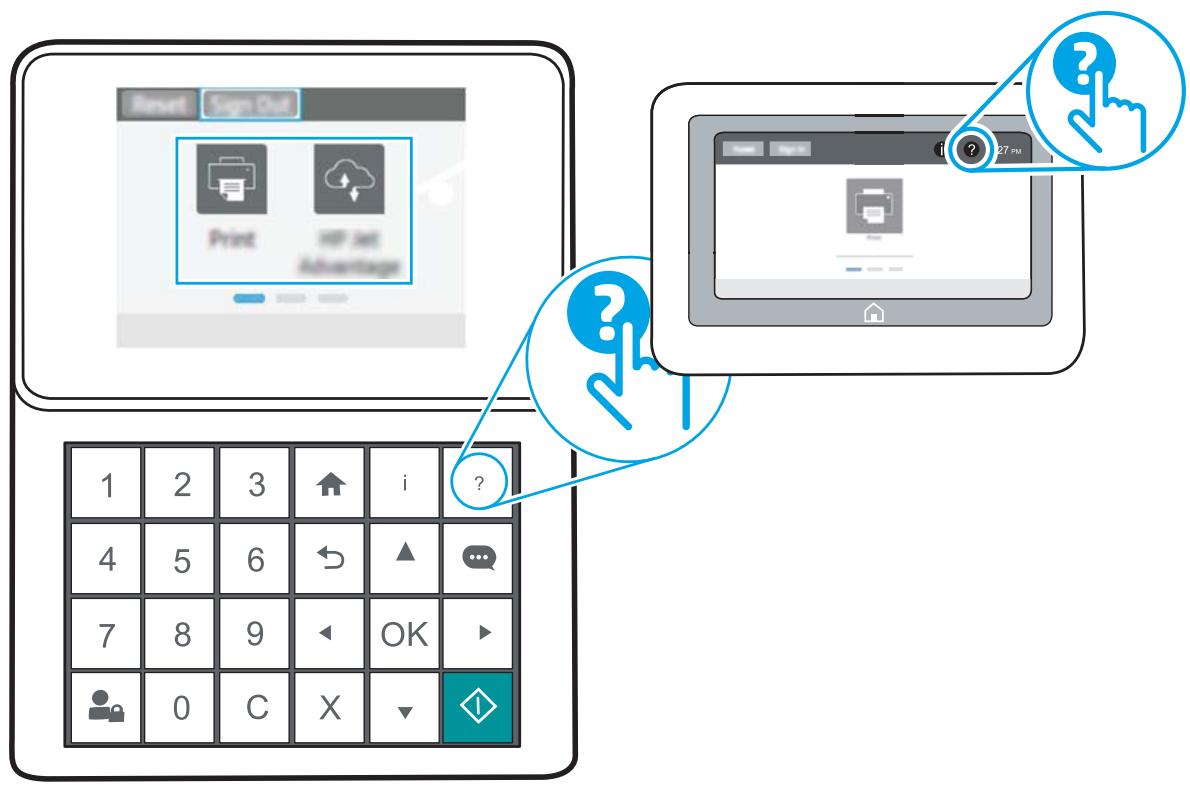
Dans certains écrans, l'aide ouvre un menu global à partir duquel vous pouvez rechercher des rubriques spécifiques. Vous pouvez vous déplacer dans la structure du menu en appuyant sur les boutons disponibles.
Certains écrans d'aide incluent des animations qui vous montrent des procédures spécifiques, telles que la suppression des bourrages.
Si l'imprimante signale une erreur ou un avertissement, appuyez sur le bouton Aide 3 pour afficher un message qui décrit le problème. Le message contient aussi des instructions pour résoudre le problème.
Rétablissement des paramètres d'usine
Utilisez l'une des méthodes suivantes pour restaurer les paramètres d'usine de l'imprimante.

REMARQUE: Cette fonction permet de rétablir la plupart des paramètres de l'imprimante à leurs valeurs d'usine par défaut. Cependant, certains paramètres ne sont pas modifiés, tels que la langue, la date, l'heure et certains paramètres de la configuration réseau.
Première méthode: rétablissement des paramètres d'usine à partir du panneau de commande de l'imprimante
- Sur l'écran d'accueil du panneau de commande de l'imprimante, ouvre le menu Paramètres.
- Ouvrez les menus suivants :
Général Rétablir les paramètres d'usine
- Sélectionnez Réinitialiser.
Un message de vérification précise que l'utilisation de la fonction de réinitialisation peut entraîner une perte de données.
- Sélectionnez Réinitialiser pour terminer le processus.

REMARQUE: Une fois cette opération de réinitialisation terminée, l'imprimante redémarre automatiquement.
Deuxième méthode : Rétablissement des paramètres d'usine à partir du serveur web intégré HP (imprimantes connectées au réseau uniquement)

REMARQUE: Les étapes varient en fonction du type de panneau de commande.
1 Panneau de commande avec pavé numérique 2 Panneau de commande à écran tactile
- Ouvrez le serveur EWS HP :
a. Panneaux de commande avec pavé numérique : Sur le panneau de commande de l'imprimante, appuyez sur le bouton, puis utilisez les flèches pour sélectionner le menu Ethernet. Appuyez sur le bouton OK pour ouvrir le menu et afficher le nom d'hôte ou l'adresse IP.
Panneaux de commande à écran tactile : Sur le panneau de commande de l'imprimante, appuyez sur le bouton ➀, puis sélectionnez l'icône Réseau ➁ pour afficher l'adresse IP ou le nom d'hôte.
b. Ouvrez un navigateur Web, et dans la barre d'adresse, tapez l'adresse IP ou le nom d'hôte exactement comme il apparaît sur le panneau de commande de l'imprimante. Appuyez sur la touche Entrée du clavier de l'ordinateur. Le serveur EWS s'ouvre.

REMARQUE: Si le navigateur Web affiche un message indiquant que l'accès au site Web comporte des risques, sélectionnez l'option pour continuer vers le site Web. L'accès à ce site Web ne va pas endommager l'ordinateur.
- Ouvrez l'onglet Général.
- Sur le côté gauche de l'écran, cliquez sur Rétablir les paramètres d'usine.
- Cliquez sur le bouton Réinitialiser.

REMARQUE: Une fois cette opération de réinitialisation terminée, l'imprimante redémarre automatiquement.
Le message « le niveau de la cartouche est bas » ou « le niveau de la cartouche est très bas » s'affiche sur le panneau de commande de l'imprimante
Le niveau de la cartouche est bas : lorsque le niveau d'une cartouche de toner est bas, l'imprimante vous en avertit. La durée de vie restante effective du toner peut varier. Veillez à toujours disposer d'une cartouche de remplacement afin de pouvoir en changer en temps voulu. Le toner ne doit pas nécessairement être replacé immédiatement.
Continuez à imprimer avec la cartouche actuelle jusqu'à ce que la qualité d'impression ne soit plus acceptable même après redistribution du toner. Pour redistribuer le toner, retirez la cartouche de toner de l'imprimante et faites-la basculer doucement d'avant en arrière. Réinsérez la cartouche de toner dans l'imprimante, puis refermez capot.
Le niveau de la cartouche est très bas : Lorsque le niveau de la cartouche est très bas, l'imprimante vous en avertit. La durée de vie restante effective peut varier. Pour prolonger la durée de vie du toner, secouez délicatement les cartouches. Veillez à toujours disposer d'une cartouche de remplacement afin de pouvoir en changer en temps voulu. Il n'est pas nécessaire de replacer la cartouche tant que la qualité d'impression reste acceptable.
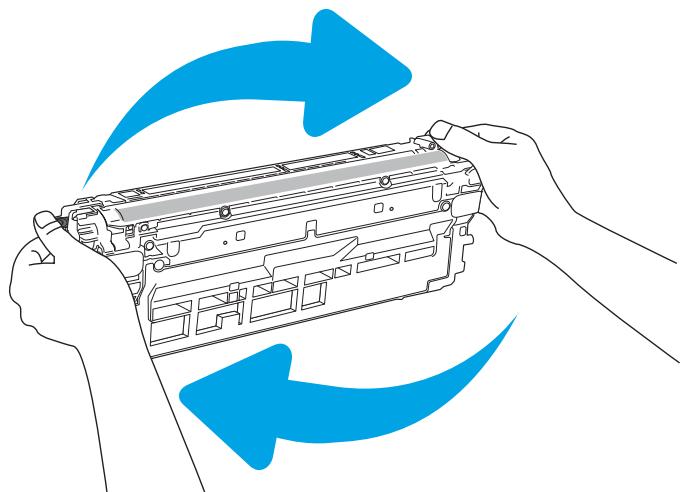
Lorsqu'un toner HP atteint un niveau très bas, la garantie de protection Premium d'HP pour ce toner prend fin.
Modification des paramètres « très bas
Vous soupesez modifier la réponse de l'imprimante lorsque les consommables atteignent l'état Très bas. Vous n'avez pas besoin de restaurer ces paramètres lorsque vous installez une nouvelle cartouche de toner.
- Sur l'écran d'accueil du panneau de commande de l'imprimante, ouvrez le menu Configuration.
- Ouvrez les menus suivants :
Gestion des consommables - Comportement de niveau très bas Cartouche noire ou Cartouches couleur
- Sélectionnez l'une des options suivantes :
- Sélectionnez l'option Stop pour interrompre l'impression lorsque la cartouche atteint le seuil Très bas.
- Sélectionnez l'option Invite pour continuer pour interrompre l'impression lorsque la cartouche atteint le seul Très bas. Vous pouvez confirmer l'invite ou remplacez la cartouche d'impression pour reprendre l'impression.
- Sélectionnez l'option Continuer pour que l'imprimante vous informe lorsque le niveau de la cartouche est très bas, mais qu'elle poursuive l'impression en ignorant le paramètre Très bas sans votre intervention. Ce paramètre peut entraîner une qualité d'impression médiocre.
Consommables bas
| Commande de consommables et de papier | www.hp.com |
| Commande via un bureau de service ou d'assistance | Contactez un prestataire de services ou un bureau d'assistance agréé HP. |
| Commandes par le biais du serveur Web intégré (EWS) HP | Pour y accéder, saississez l'adresse IP ou le nom d'hôte de l'imprimante dans le champ d'adresse/d'URL d'un navigateur Web pris en charge de votre ordinateur. Le serveur EWS comprend un lien menant vers le site Web HP. Ce dernier fournit des options pour l'achat de fournitures HP d'origine. |
L'imprimante n'entraîne pas le papier ou rencontre un défaut d'alimentation
Les solutions suivantes peuvent aider à résoudre les problèmes si l'imprimante n'entraîne pas le papier du bac ou entraîne plusieurs feuilles de papier à la fois. L'une de ces situations peut entraîner des bourrages papier.
L'imprimante n'entraîne pas de papier. L'imprimante entraîne plusieurs feuilles de papier.
L'imprimante n'entraîne pas de papier
Si l'imprimante n'entraîne pas de papier du bac, essayez les solutions suivantes.
- Ouvrez l'imprimante et retirez les éventuelles feuilles de papier coincées. Vérifiez qu'aucun morceau de papier n'est coincé dans l'imprimante.
- Chargez le bac avec un format de papier adapté à la tâche.
- Assurez-vous que le format et le type de papier sont définis correctement sur le panneau de commande de l'imprimante.
- Assurez-vous que les guides papier du bac sont régles à la taille du papier. Ajustez les guides pour l'indentation appropriée dans le bac. La flèche sur le guide du bac doit être alignée exactement avec la marque sur le bac.

REMARQUE: Ne reglez pas les guides papier trop près de la pile de papier. Ajustez-les au niveau des empreintes ou marquages situés dans le bac.

REMARQUE: Si le fournisseur de services gérés a installé des guides du plateau de verrouillage, ils peuvent ne pas être réglables. Contactez le représentant des services gérés pour plus d'informations sur le verrouillage ou le déverrouillage des bacs à papier.
Les images suivantes affichent des exemples d’indentations du format de papier dans les bacs, pour différentes imprimantes. La plupart des imprimantes HP ont des marquages similaires à ceux-ci.
Figure 6-1 Marquages de format pour le bac 1 ou le bac multifonction
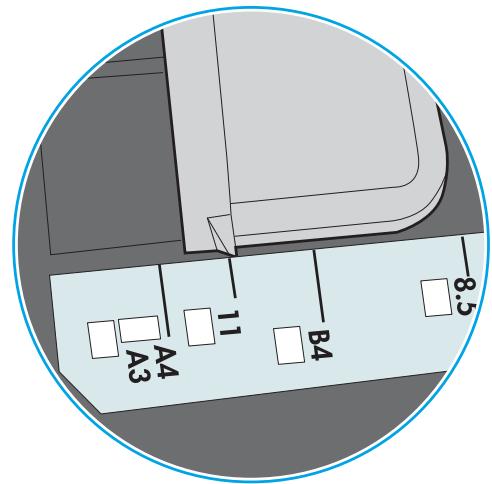
Figure 6-2 Marquages de format pour les cassettes
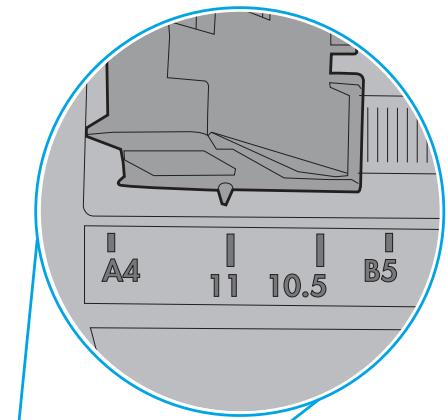
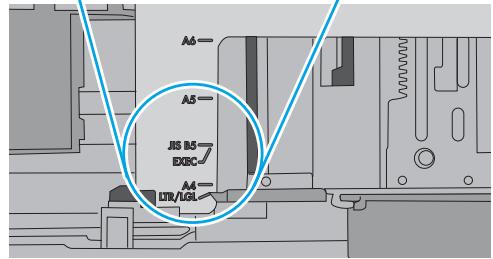
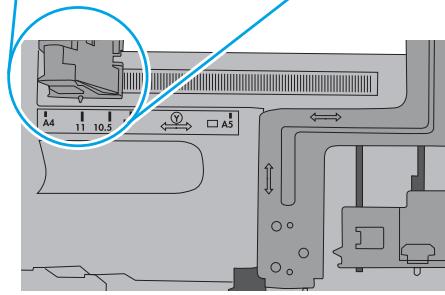
- Vérifiez que l'humidité de la pièce est conforme aux spécifications de cette imprimante et que les emballages du papier stocké ne sont pas ouverts. La plupart des rames de papier sont vendues dans un emballage hermétique afin de maintenir le papier sec.
Dans les environnements très humides, le papier en haut de la pile placé dans le bac peut absorber l'humidité, et peut donc sembler régulier ou ondulé. Si cela se produit, retirez les 5 à 10 premières feuilles de papier de la pile.
Dans les environnements peu humides, une électricité statique importante peut faire se coller les feuilles de papier les unes aux autres. Si cela se produit, retirez le papier du bac et courbez la pile en maintenant les deux extrémités des feuilles et en donnant à la pile une forme de U. Ensuite, faites pivoter les extrémités vers le bas pour former un U dans l'autre sens. Puis maintenez chaque côté de la pile de papier et répétez ce processus. Ceci détache les feuilles les unes des autres, sans introduire d'électricité statique. Avant de remettre la pile de feuilles dans le bac, tassez-la sur une table.
Figure 6-3 Technique pour courber la pile de papier
- Vérifiez sur le panneau de commande de l'imprimante si une invite pour alimenter le papier manuellement s'affiche. Chargez du papier, puis continuez.
- Les rouleaux situés au-dessus du bac peuvent être sales. Nettoyez-les à l'aide d'un chiffon non pelucheux humidifié d'eau chaude. Utilisez de l'eau déminéralisée, si possible.
ATTENTION: Ne versez pas l'eau directement sur l'imprimante. Pulvérisez l'eau sur un chiffon ou humidifiez un chiffon dans l'eau et essorez-le avant de nettoyer les rouleaux.
L'image suivante montre des exemples de l'emplacement des rouleaux pour différentes imprimantes.
Figure 6-4 Emplacements des rouleaux pour le bac 1 ou le bac multifonction
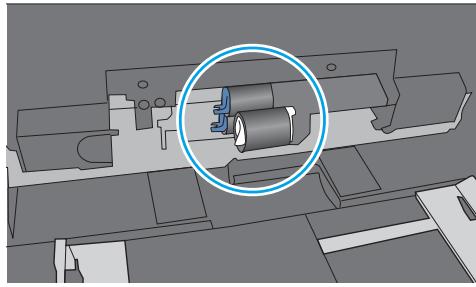
L'imprimante entraîne plusieurs feuilles de papier
Si l'imprimante entraîne plusieurs feuilles de papier du bac, essayez les solutions suivantes.
- Retirez la pile de papier du bac et assouplissez-la, tournez-la de 180 degrés et retournez-la. N’arrêtez pas le papier. Remettez la pile de papier dans le bac.

REMARQUE: Évitez d’éventer le papier car cela introduit de l’électricité statique. Plutôt que d’éventer le papier, courbez la pile en maintenant les deux extrémités des feuilles et en donnant à la pile une forme de U. Ensuite, faites pivoter les extrémités vers le bas pour former un U dans l’autre sens. Puis maintenez chaque côté de la pile de papier et répétez ce processus. Ceci détache les feuilles les unes des autres, sans introduire d’électricité statique. Avant de remettre la pile de feuilles dans le bac, tassez-la sur une table.
Figure 6-5 Technique pour courber la pile de papier
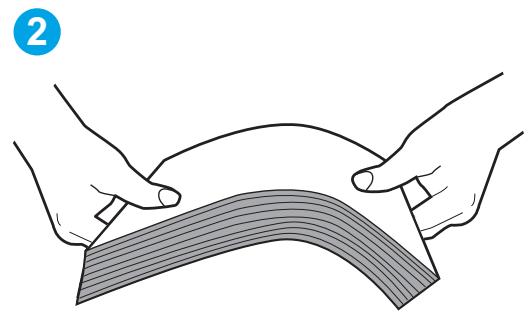
- Utilisez uniquement du papier conforme aux spécifications HP pour cette imprimante.
- Vérifiez que l'humidité de la pièce est conforme aux spécifications de cette imprimante et que les emballages du papier stocké ne sont pas ouverts. La plupart des rames de papier sont vendues dans un emballage hermétique afin de maintenir le papier sec.
Dans les environnements très humides, le papier en haut de la pile placée dans le bac peut absorber l'humidité, et peut donc sembler régulier ou ondulé. Si cela se produit, retirez les 5 à 10 premières feuilles de papier de la pile.
Dans les environnements peu humides, une électricité statique importante peut faire se coller les feuilles de papier les unes aux autres. Si cela se produit, retirez le papier du bac et courbez la pile comme indiqué ci-dessus.
- Utilisez du papier non froissé, plié ou endommagé. Si nécessaire, utilisez du papier d'une autre ramette.
- Assurez-vous que le bac n'est pas surcharge en vérifier les marquages de hauteur de pile à l'intérieur du bac. S'il l'est, retirez la pile de papier du bac, tassez-la, puis remettez une partie du papier dans le bac.
Les images suivantes montrent des exemples de marquages de hauteur de pile à l'intérieur des bacs, pour différentes imprimantes. La plupart des imprimantes HP ont des marquages similaires à ceux-ci. Assurez-vous également que toutes les feuilles de papier sont sous les languettes situées près des marquages de hauteur de pile. Ces languettes permettent de maintenir le papier dans la bonne position lorsqu'il entre dans l'imprimante.
Figure 6-6 Marquages de hauteur de pile
Figure 6-7 Languette pour la pile de papier
- Assurez-vous que les guides papier du bac sont réglés à la taille du papier. Ajustez les guides pour l'indentation appropriée dans le bac. La flèche sur le guide du bac doit être alignée exactement avec la marque sur le bac.

REMARQUE: Ne réglez pas les guides papier trop près de la pile de papier. Ajustez-les au niveau des empreintes ou marquages situés dans le bac.
Les images suivantes affichent des exemples d'indentations du format de papier dans les bacs, pour différentes imprimantes. La plupart des imprimantes HP ont des marquages similaires à ceux-ci.
Figure 6-8 Marquages de format pour le bac 1 ou le bac multifonction
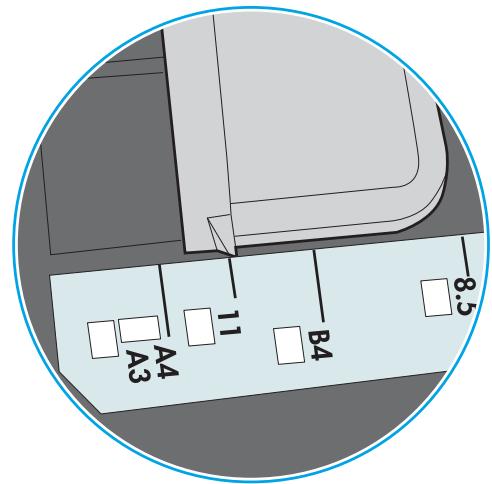
Figure 6-9 Marquages de format pour les cassettes
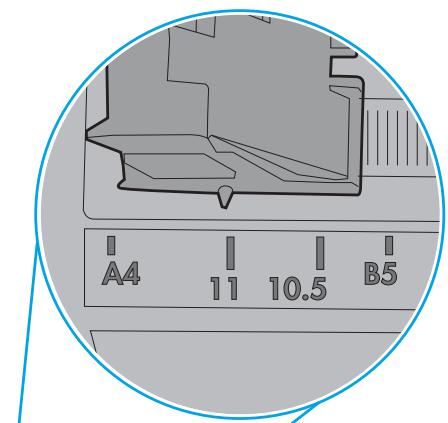
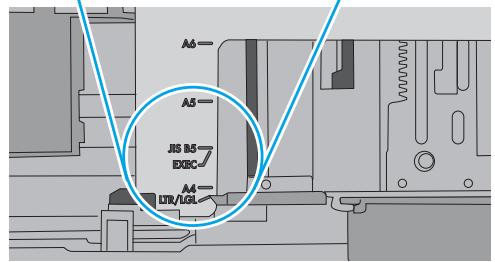
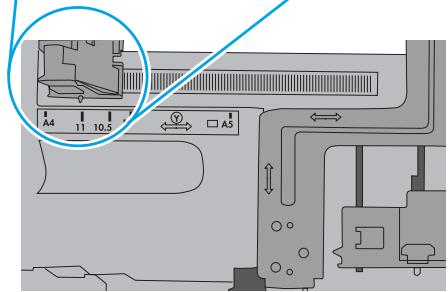
- Assurez-vous que l'environnement d'impression est situé dans les spécifications conseillées.
Suppression de bourrages papier
Les informations suivantes comprennent des instructions pour éliminer les bourages papier du produit.
Emplacements des bourages - Auto-navigation pour l'élimination des bourrages papier Les bourages papier sont-ils fréquents ou récurrents? 13. B2. D1 Bourrage papier dans bac 1 13. B2. D2 Bourrage papier dans bac 2 13. A3, 13. A4, 13. A5 Bourrage papier bac 3, 4 et 5 13. B Bourrage papier au niveau de la porte droite et de l'unité de fusion 13. E1 Bourrage papier bac de sortie
Emplacements des boulons
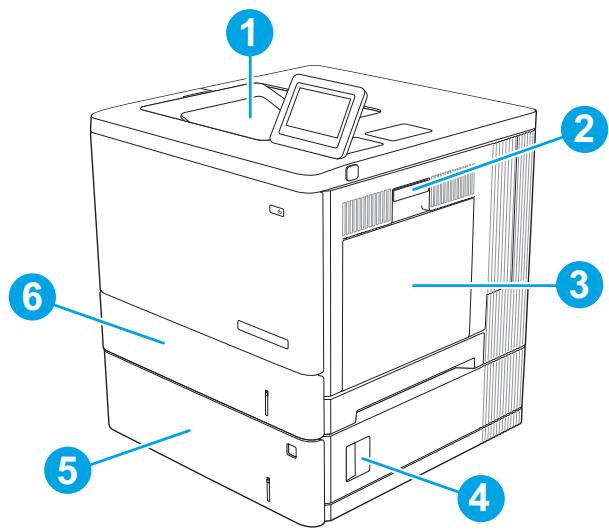
| 1 | Bac de sortie | Reportez-vous à la section 13.E1 Bourrage papier bac de sortie à la page 112. |
| 2 | Porte droite et zone de l'unité de fusion | Reportez-vous à la section 13.B Bourrage papier au niveau de la porte droite et de l'unité de fusion à la page 107. |
| 3 | Bac 1 | Reportez-vous à la section 13.B2.D1 Bourrage papier dans bac 1 à la page 99. |
| 4 | Porte inférieure droite | Reportez-vous à la section 13.A3, 13.A4, 13.A5 Bourrage papier bac 3, 4 et 5 à la page 104. |
| 5 | Bacs de 550 feuilles en option | Reportez-vous à la section 13.A3, 13.A4, 13.A5 Bourrage papier bac 3, 4 et 5 à la page 104. |
| 6 | Bac 2 | Reportez-vous à la section 13.B2.D2 Bourrage papier dans bac 2 à la page 101. |
Auto-navigation pour l'élimination des bourrages papier
La fonction d'auto-navigation aide à éliminer les bourrages en affichant des instructions étape-par-étape sur le panneau de commande. À la fin de chaque étape, l'imprimante affiche des instructions concernant l'étape suivante jusqu'à ce que vous terminiez la procédure.
Les bourrages papier sont-ils fréquents ou récurrents?
Pour réduire le nombre de bourrages papier, essayez les solutions suivantes.

REMARQUE: Pour voir une vidéo illustrant comment charger du papier de sorte à réduire le nombre de bourrages papier, cliquez ici.
- Utilisez uniquement du papier conforme aux spécifications HP pour cette imprimante.
- Utilisez du papier non froissé, plié ou endommagé. Si nécessaire, utilisez du papier d'une autre ramette.
- N'utilisez pas du papier qui a déjà servi pour une impression ou une copie.
- Assurez-vous que le bac n'est pas surchargé. Si c'est le cas, retirez la pile de papier du bac, tassez-la, puis remettez du papier dans le bac.
- Assurez-vous que les guides papier du bac sont réglés à la taille du papier. Réglez les guides de façon à ce qu'ils touchent la pile de papier sans l'infléchir.
- Assurez-vous que le bac est totalement inséré dans l'imprimante.
- Si vous imprimez sur du papier épais, gaufré ou perforé, utilisez la fonction d'introduction manuelle à raison d'une feuille à la fois.
- Ouvrez le menu Bacs du panneau de commande de l'imprimante. Vérifiez que le bac d'alimentation est configuré correctement pour le type et le format du papier.
- Assurez-vous que l'environnement d'impression est situé dans les spécifications conseillées.
13. B2. D1 bourrage papier dans bac 1
Utilisez la procédure suivante pour vérifier le papier dans tous les emplacements de bourrages possibles liés au bac 1. Lorsqu'un bourrage se produit, le panneau de commande affiche une animation qui vous aide à le supprimer.
- Si vous apercevez du papier coincé dans le bac 1, enlevez-le en le tirant délicatement. Appuyez sur OK pour effacer le message.
- Si le papier reste bloqué, ou si vous ne VOYEZ pas de papier coincé dans le bac 1, retirez le papier restant dans le bac, puis fermez le bac 1 et ouvrez la porte droite.
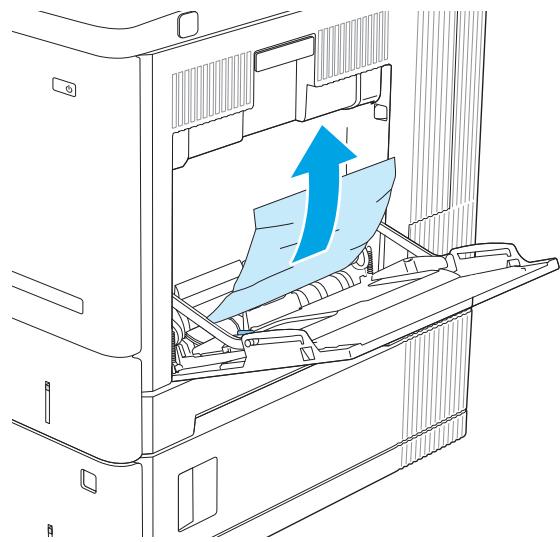
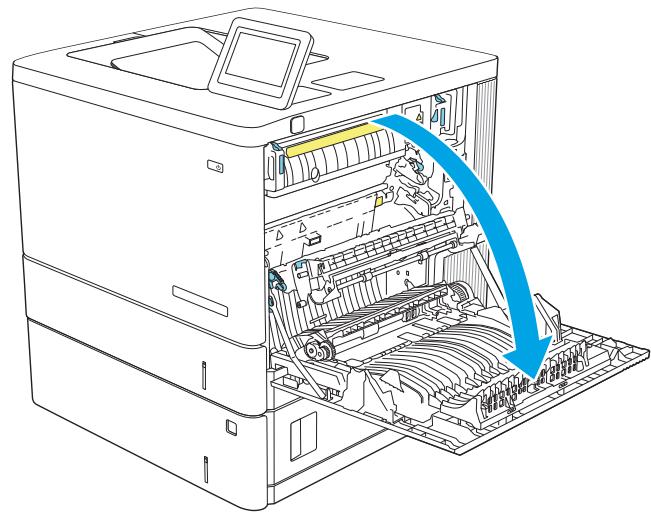
- Si du papier y est coincé, retirez-le délicatement.
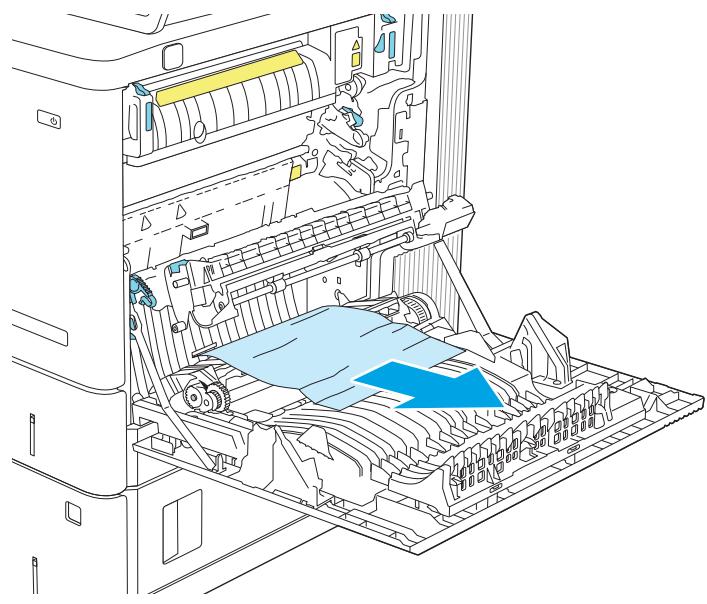
- Fermez la porte droite.
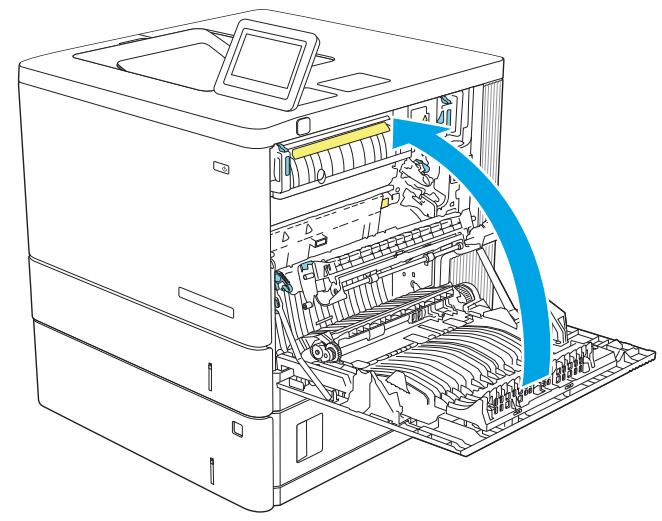
13. B2. D2 bourrage papier dans bac 2
Utilisez la procédure suivante pour vérifier le papier dans tous les emplacements de bourrage possibles liés au bac 2. Lorsqu'un bourrage se produit, le panneau de commande affiche une animation qui vous aide à le supprimer.
- Soulevez le loquet de la porte droite pour la libérer.
- Ouvrez la porte droite.
- Retirez délicatement le papier coincé dans la zone de ramassage.
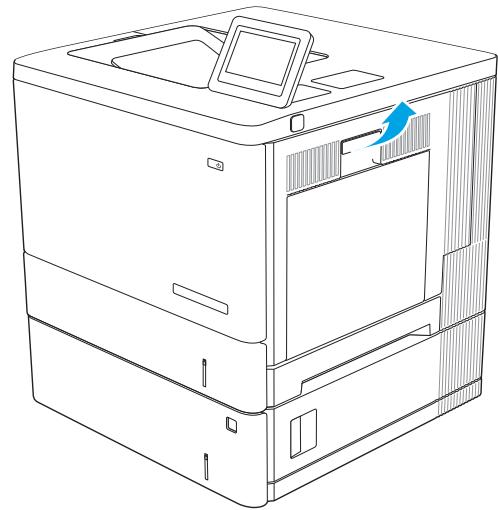
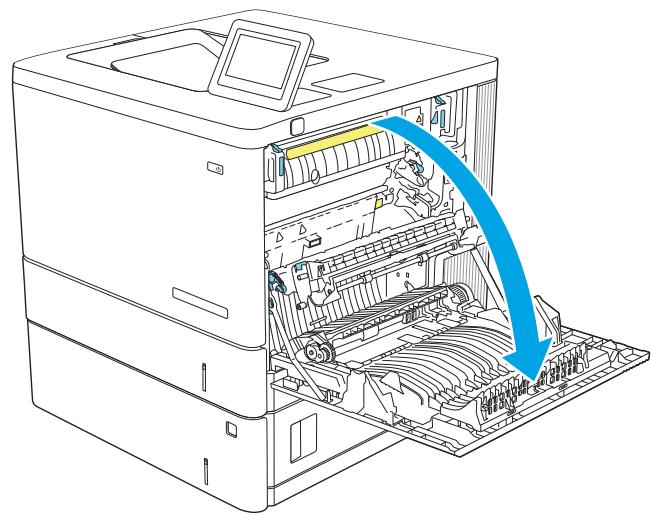
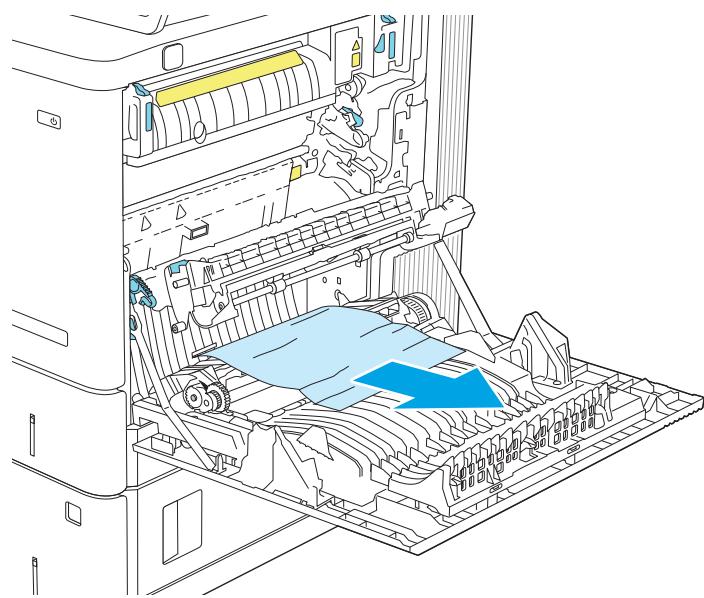
- Tirez enlevant légèrement le bac pour le retirer entièrement du produit.
- Retirez toute feuille de papier coincée ou endommagée. Vérifiez que le bac n'est pas surchargé et que les guides papier sont correctement ajustés.
- Retirez tout papier coincé dans les rouleaux d'entraînement de l'imprimante. Tirez tout d'abord le papier vers la gauche pour le dégager, puis tirez-le vers l'avant pour le retirer.
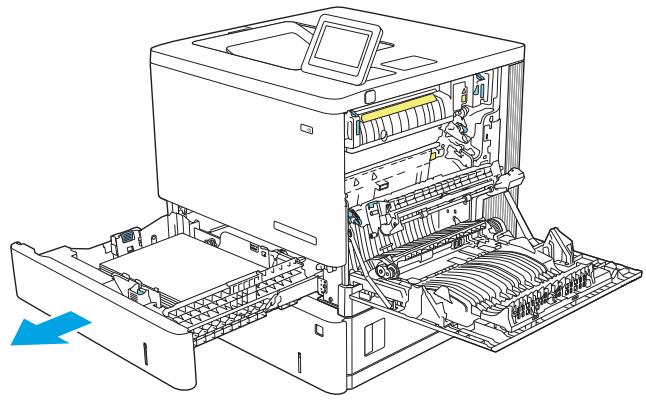
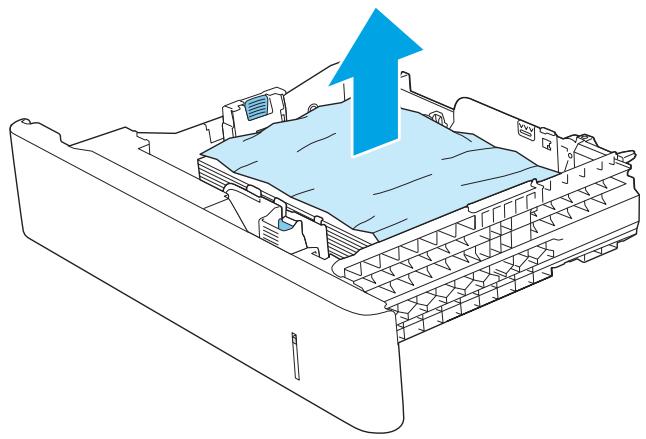
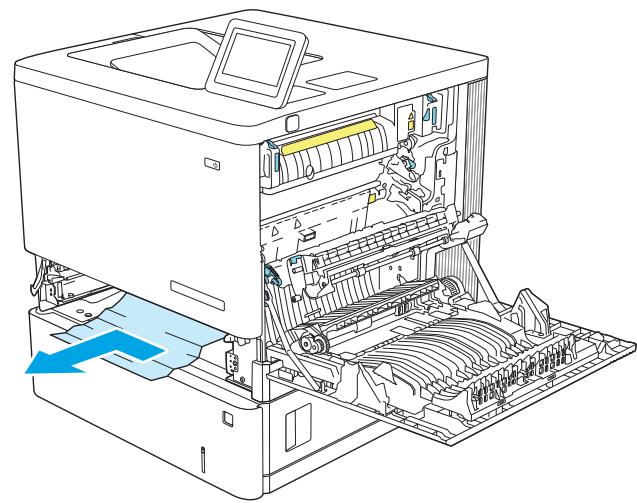
- Réinsérez le bac, puis fermez-le.
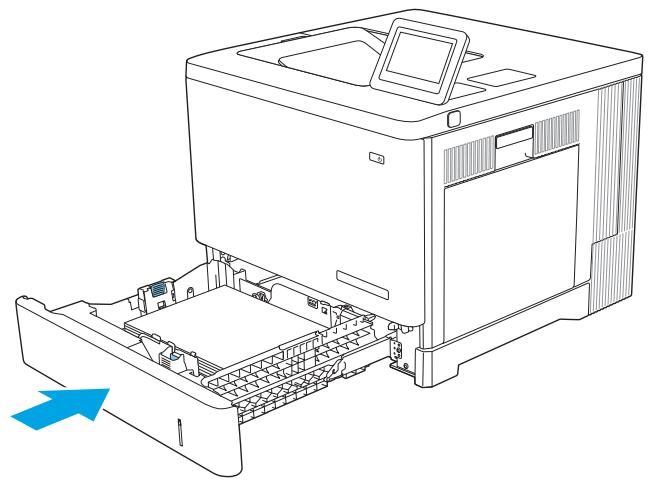
- Fermez la porte droite.
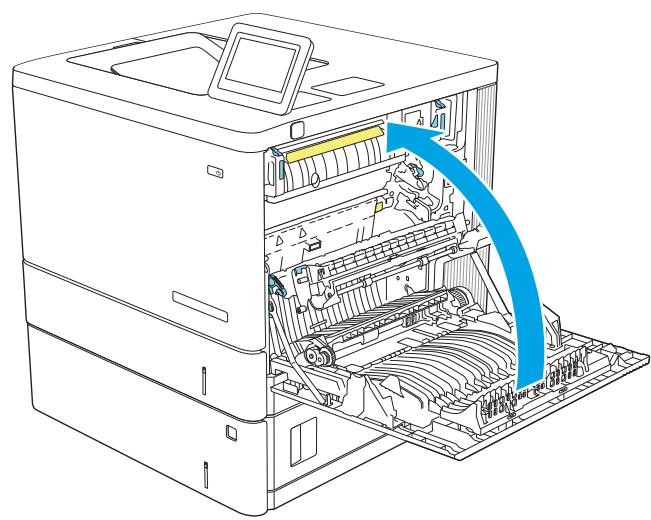
13. A3, 13. A4, 13. A5 bourrage papier bac 3, 4 et 5
Utilisez la procédure suivante pour vérifier le papier dans tous les emplacements de bourrage possibles liés aux bacs d'alimentation papier de 550 feuilles en option. Lorsqu'un bourrage se produit, le panneau de commande affiche une animation qui vous aide à le supprimer.
- Ouvrez la porte inférieure droite.
- Retirez délicatement le bourrage papier.
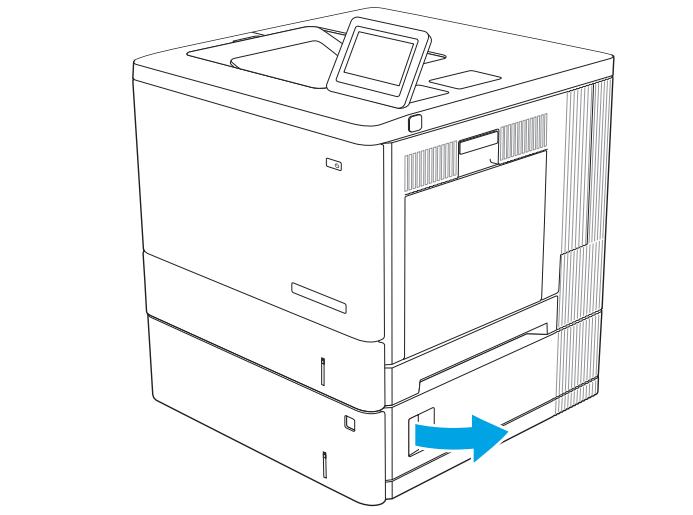
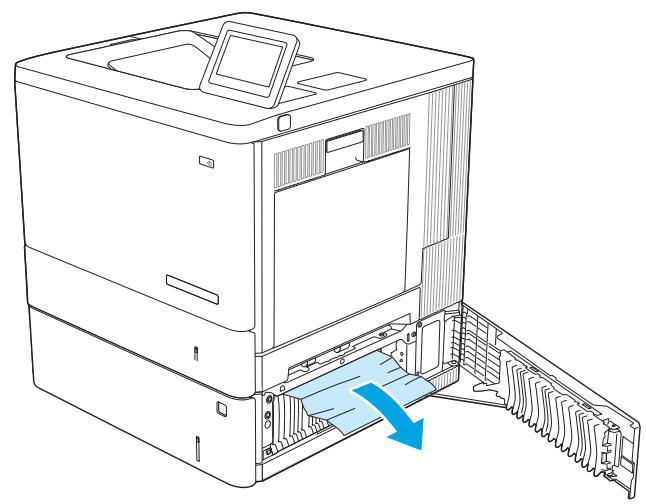
- Tirez enlevant légèrement le bac pour le retirer entièrement du produit.
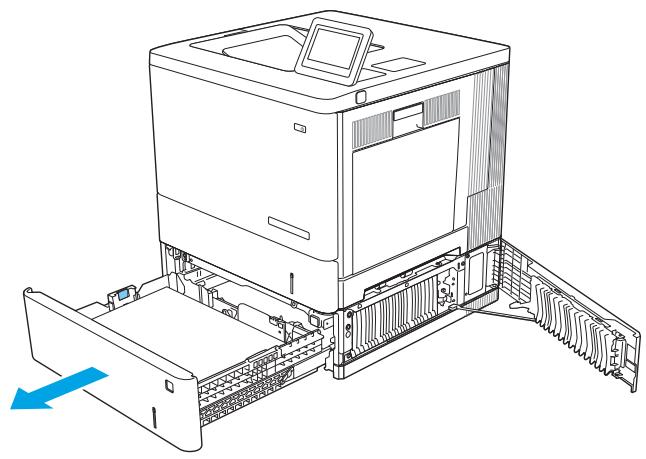
- Retirez toute feuille de papier coincée ou endommagée. Vérifiez que le bac n'est pas surchargé et que les guides papier sont correctement ajustés.
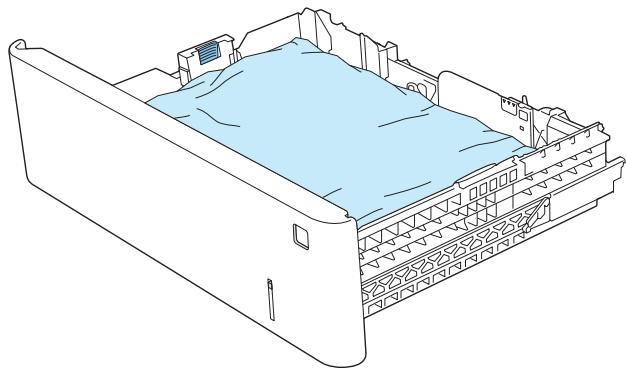
- Retirez tout papier coincé dans les rouleaux d'entraînement de l'imprimante. Tirez tout d'abord le papier vers la gauche pour le dégager, puis tirez-le vers l'avant pour le retirer.
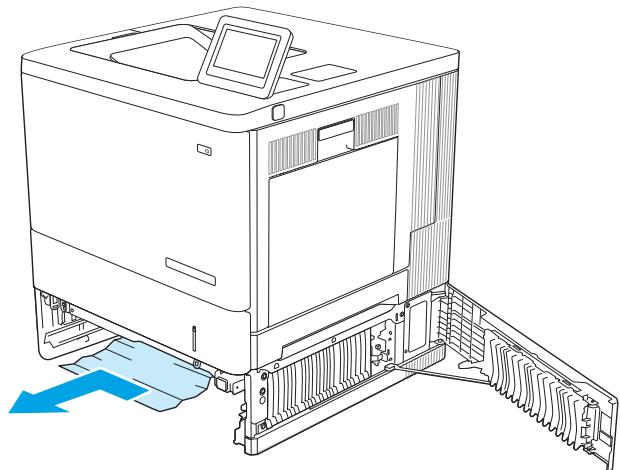
- Fermez la porte inférieure droite.
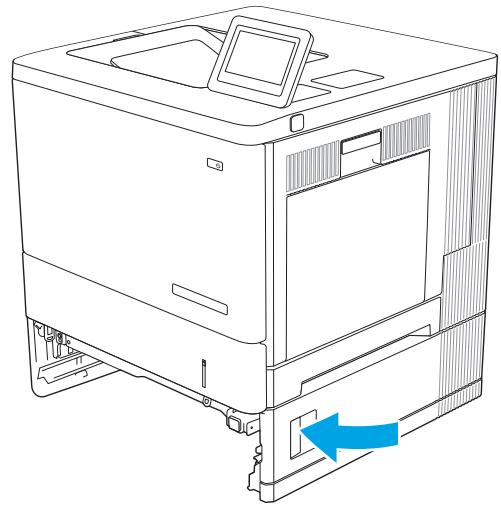
- Réinsérez le bac, puis fermez-le.
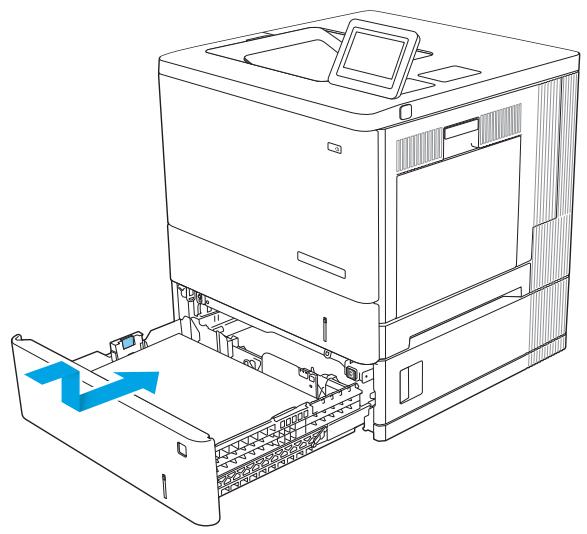
13. B bourrage papier au niveau de la porte droite et de l'unité de fusion
Utilisez la procédure suivante pour vérifier le papier dans tous les emplacements de bourrages possibles à l'intérieur de la porte droite. Lorsqu'un bourrage se produit, le panneau de commande affiche une animation qui vous aide à le supprimer.
ATTENTION: L'unité de fusion peut être chaude lorsque le produit est en service. Attendez que l'unité de fusion refroidisse avant de la manipuler.
- Soulevez le loquet de la porte droite pour la libérer.
- Ouvrez la porte droite.
- Retirez délicatement le papier coincé dans la zone de ramassage.
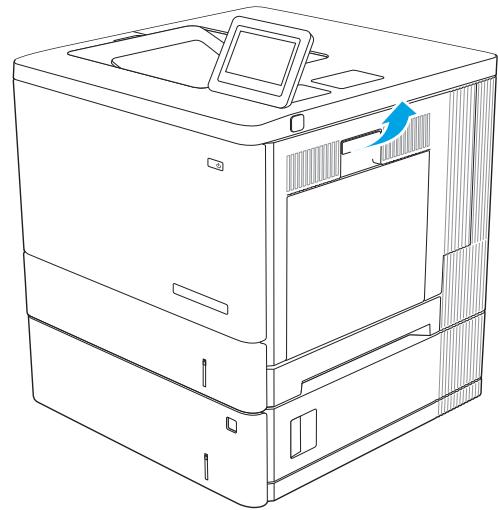
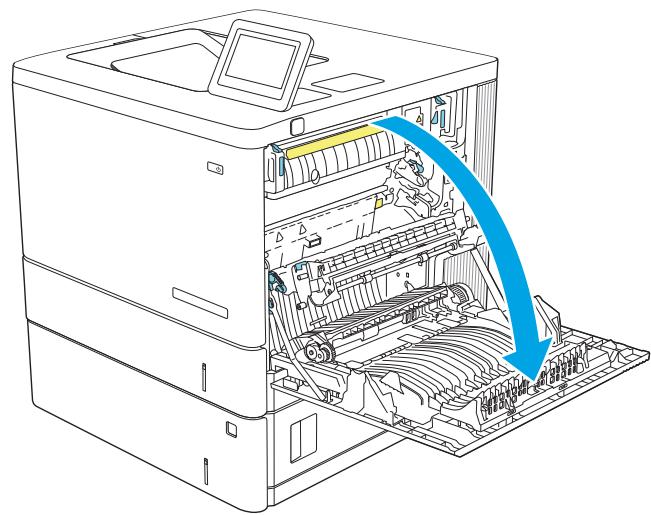
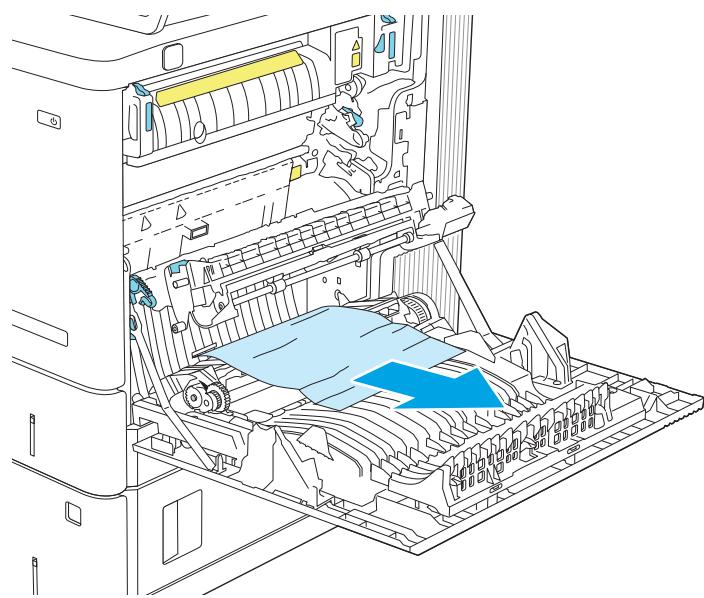
- Fermez l'unité de transfert.
- Appuyez sur les deux leviers verts afin d'ouvrir le capot d'accès au bourrage.
- Retirez délicatement le bourrage papier. Si le papier se déchire, retirez bien tous les morceaux restants.
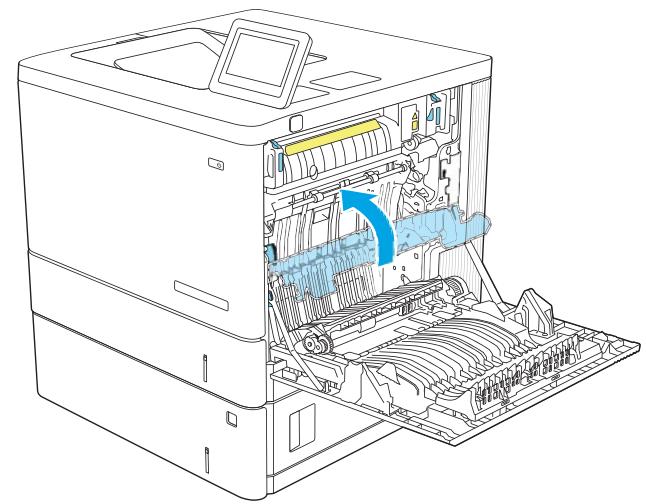
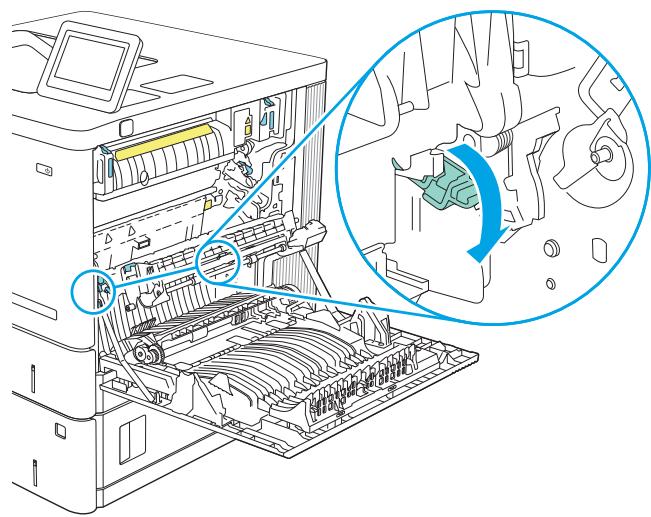
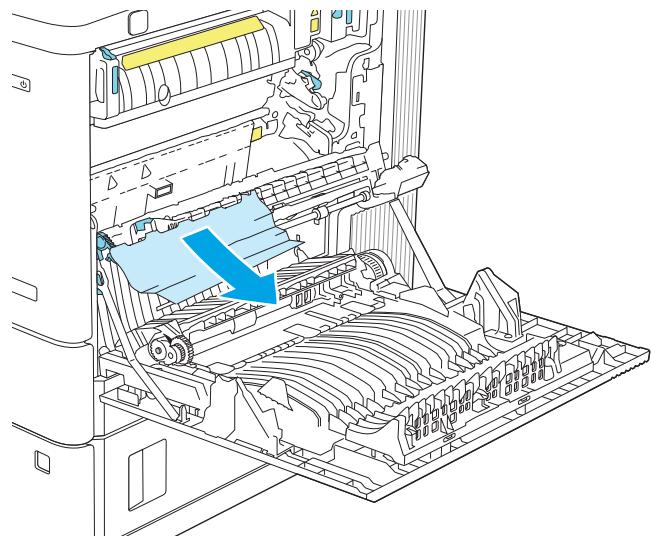
- Fermez le capot d'accès au bourrage, puis abaissez l'ensemble de transfert.
- Si du papier coincide à l'entrée de la station de fusion, tirez-le délicatement vers le bas pour l'enlever. ATTENTION: Ne touchez pas à la mousse sur les rouleaux de transfert. Des saletés peuvent affecter la qualité d'impression.
- Si du papier s'est bloqué au niveau de l'entrée dans le bac de sortie, tirez délicatement dessus pour le retirer.
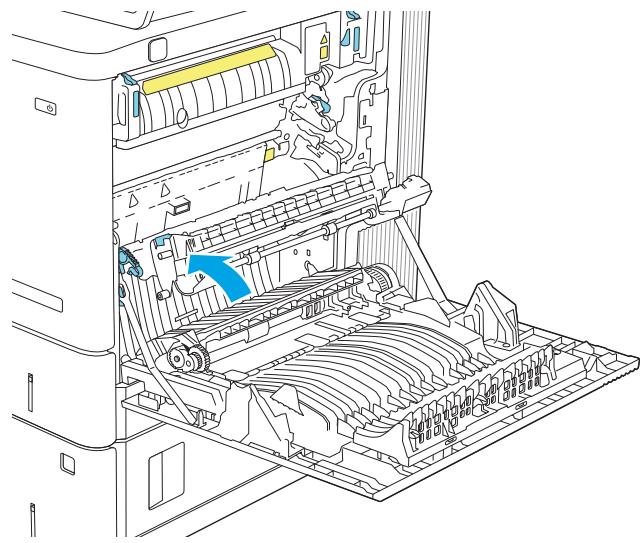
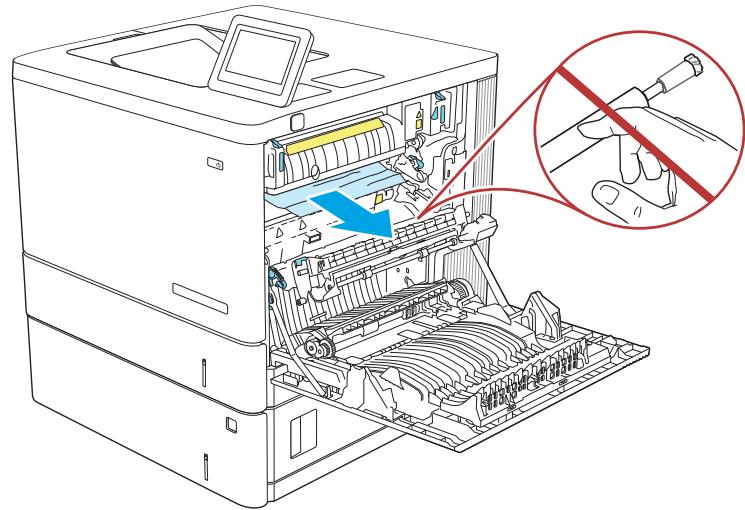
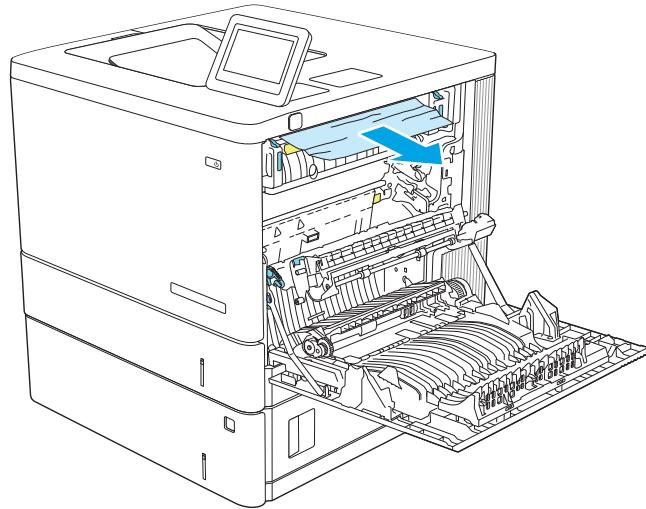
- Il est possible que du papier soit coincé à un endroit que vous ne pouvez pas voir dans la station de fusion. Saisissez les poignées de l'unité de fusion, soulevez-la doucement, puis tirez-la sans l'incliner pour la retirer. ATTENTION: L'unité de fusion peut être chaude lorsque le produit est en service. Attendez que l'unité de fusion refroidisse avant de la manipuler.
- Ouvrez la porte d'accès aux bourrages. Si une feuille est coincée dans la station de fusion, tirez-la délicatement sans l'incliner pour l'enlever. Si elle se déchire, veillez à retirer tous les morceaux de papier. ATTENTION: Même si le corps de l'unité de fusion a refroidi, il est possible que les rouleaux qui sont à l'intérieur soient encore chauds. Ne les touchez pas jusqu'à ce qu'ils soient refroidis.
- Fermez la porte d'accès au bourrage et poussez l'unité de fusion complètement dans le produit jusqu'à ce qu'elle s'enclenche.
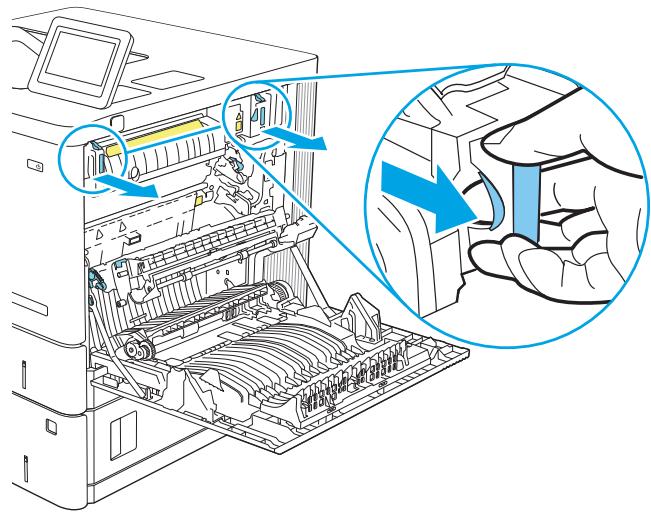
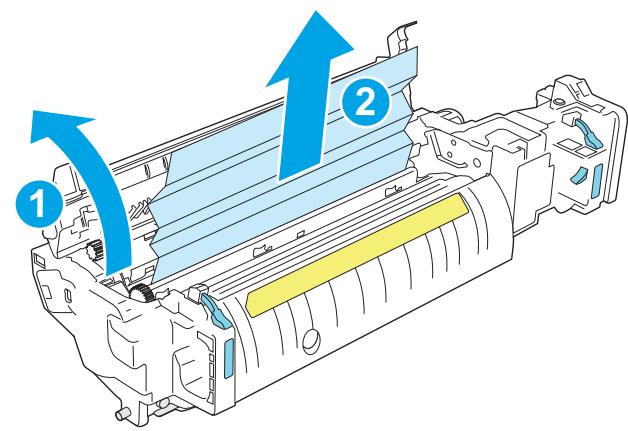
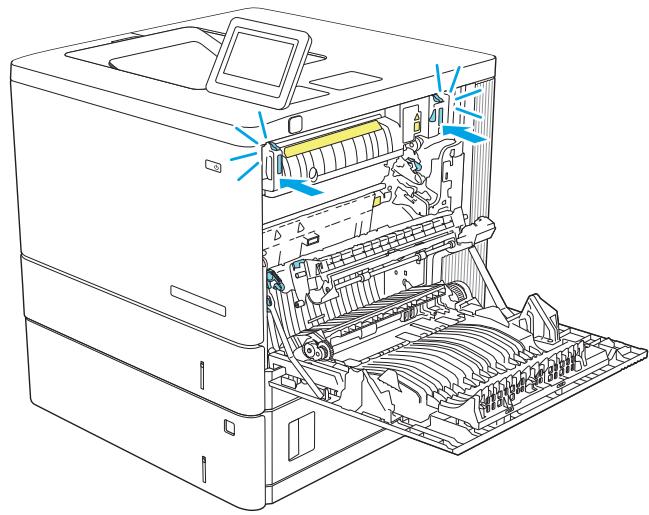
- Vérifiez la présence de papier coincé dans le circuit recto verso dans la porte droite, puis retirez tout papier coincé.
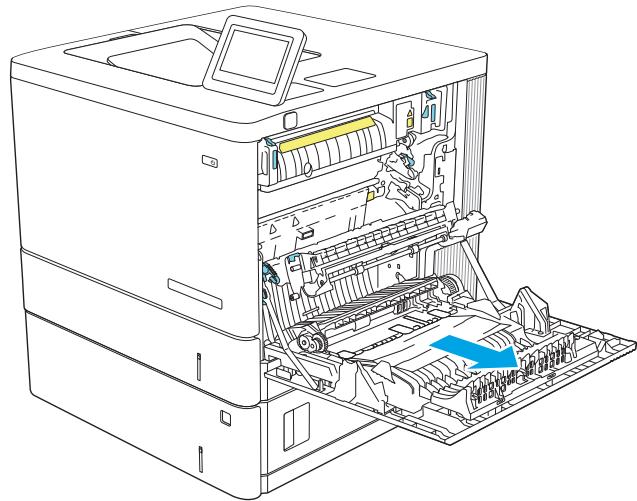
- Fermez la porte droite.
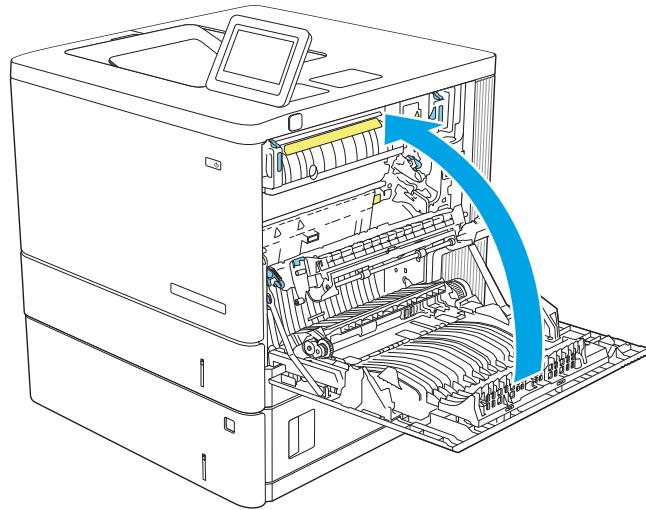
13. E1 bourrage papier bac de sortie
Utilisez la procédure suivante pour éliminer les bourrages dans le bac de sortie. Lorsqu'un bourrage se produit, le panneau de commande affiche une animation qui vous aide à le supprimer.
- Si vous apercevez du papier dans le bac de sortie, saisissez le bord avant de celui-ci pour le retirer.
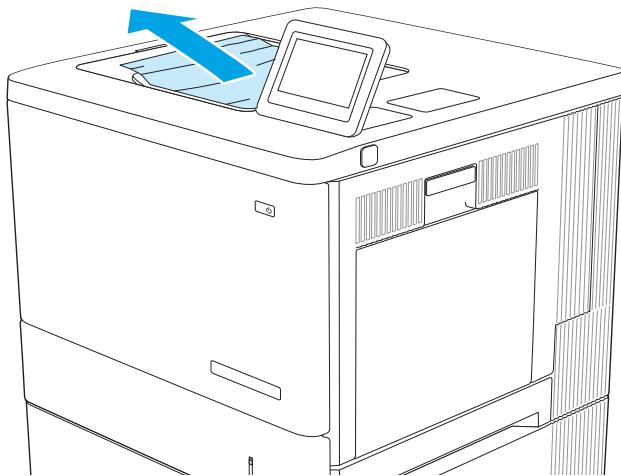
Résolution des problèmes de qualité d'impression
Utilisez les informations ci-dessous pour résoudre les problèmes de qualité d'impression, y compris les problèmes de qualité d'image et de qualité de couleur.
Les instructions de dépannage peuvent vous aider à résoudre les défauts suivants :
Pages blanches Pages noires Couleurs non alignées Papier gondolé Bandes claires ou foncées Stries claires ou foncées - Impression floue - Arrière-plan gris ou impression ASFIRE Impression claire Particules de toner - Toner manquant - Points de toner éparpillés Images décalées - Trainées - Stries
Résolution des problèmes de qualité d'impression
Pour résoudre les problèmes de qualité d'impression, essayez les étapes ci-dessous dans l'ordre indiqué.
Pour résoudre des défauts d'image spécifiques, reportez-vous à la section Résolution des défauts d'image.
Mettre à jour le micrologiciel de l'imprimante
Essayez de mettre à jour le micrologiciel de l'imprimante.
Imprimer à partir d'un autre logiciel
Essayez d'imprimer à partir d'un autre logiciel. Si la page est correctement imprimée, le problème provient de l'application logicielle à partir de laquelle vous avez imprimé.
Vérification du paramètre type de papier pour la tâche d'impression
Vérifiez les paramètres du type de papier lors de l'impression depuis un logiciel et si les pages copiées seront des traînées, des impressions incohérentes ou sombres, si le papier est gondolé, s'il présente des points de toner éparpillés, si l'encre n'est pas fixée ou s'il y a des zones sans toner.
Vérifier le paramètre type de papier sur l'imprimante
- Ouvrez le bac.
- Vérifiez que le bac est chargé avec le type de papier approprié.
- Fermez le bac.
- Suivez les instructions du panneau de commande pour confirmer ou modifier les paramètres de type de papier pour le bac.
Vérifier le paramètre de format de papier (windows)
- Dans le logiciel, sélectionnez l'option Imprimer.
- Sélectionnez l'imprimante, puis cliquez sur le bouton Propriétés ou Préférences.
- Cliquez sur l'onglet Papier/Qualité.
- Dans la liste déroulante Type de papier, cliquez sur l'option Plus...
- Développez la liste des options Type :
- Développez la catégorie de types de papier qui correspond le mieux à votre papier.
- Sélectionnez l'option pour le type de papier que vous utilisez et cliquez sur le bouton OK.
- Cliquez sur le bouton OK pour fermer la boîte de dialogue Propriétés du document. Dans la boîte de dialogue Imprimer, cliquez sur le bouton OK pour lancer la tâche d'impression.
Vérification du paramètre de format de papier (macos)
- Cliquez sur le menu Fichier, puis sur l'option Imprimer.
- Dans le menu Imprimante, sélectionnez l'imprimante.
- Par défaut, le pilote d'impression affiche le menu Copies et pages. Ouvrez la liste déroulante des menus, puis cliquez sur le menu Finition.
- Sélectionnez un type dans la liste déroulante Type de média.
- Cliquez sur le bouton Imprimer.
Vérifier l'état du toner
Suivez la procédure suivante pour vérifier la durée de vie restante estimée des toners et, si nécessaire, l'état des autres pièces remplaçables.
Étape 1: impression de la page d'état des consommables
- Sur l'écran d'accueil du panneau de commande de l'imprimante, sélectionnez le menu Rapports.
- Sélectionnez le menu Pages de configuration/d'état.
- Sélectionnez la page d'état des consommables, puis sélectionnez Imprimer pour imprimer la page.
Etape 2 : vérifier l'état des fournitures
- Consultez le rapport d'état des fournitures pour vérifier la durée de vie restante (en pourcentage) des cartouches de toner et, le cas échéant, l'état des autres pièces remplaçables.
Des problèmes de qualité d'impression peuvent survenir si vous utilisez une cartouche de toner dont la durée de vie estimée arrive à expiration. Lorsque le niveau d'un consommable est très bas, la page état du produit vous en avertit. Une fois qu'un consommable HP atteint un niveau très bas, la garantie Premium de HP (protection des consommables) de ce consommable expire.
Il n'est pas nécessaire de remplacer la cartouche de toner tant que la qualité d'impression reste acceptable. Veillez à toujours disposer d'une cartouche de remplacement afin de pouvoir en changer en temps voulu.
Si vous estimez devoir remplacer une cartouche de toner ou une autre pièce remplaçable, la page d'état des consommables dresse la liste des numéros des pièces HP authentiques.
- Vérifiez que vous utilisez bien une cartouche HP authentique.
Une cartouche de toner HP authentique porte soit la mention « HP », soit le logo HP. Pour plus d'informations sur l'identification des cartouches HP, consultez la page www.hp.com/go/learnaboutsupplies.
Impression d'une page de nettoyage
Pendant le processus d'impression, des particules de papier, de toner et de poussière peuvent s'accumuler à l'intérieur de l'imprimante et peuvent entraîner des problèmes de qualité d'impression, tels que des éclaboussures ou des mouchetures de toner, des taches, des traces, des lignes ou encore des marques répétées.
Pour nettoyer le chemin du papier de l'imprimante, procédez comme suit :
- Chargez le papier dans le bac 1.
- Sur l'écran d'accueil du panneau de commande de l'imprimante, sélectionnez le menu Outils de dépannage.
- Sélectionnez les menus suivants :
- Maintenance
- Étalonnage/nettoyage Page de nettoyage
- Sélectionnez Imprimer pour imprimer la page.
Un message Nettoyage s'affiche sur le panneau de commande de l'imprimante. Le processus de nettoyage dure quelques minutes. N'eteignez pas l'imprimante avant la fin du nettoyage. Lorsqu'il est terminé, jetez la page imprimée.
Inspection visuelle des cartouches de toner
Suivez ces étapes pour inspecter chaque toner.
- Retirez les cartouches de toner de l'imprimante et vérifiez que la bande d'étanchéité est retirée.
- Vérifiez si la puce mémoire n'est pas endommagée.
- Examinez la surface du tambour d'imagerie.
ATTENTION: Ne touchez pas le tambour d'imagerie. Vous risquez de dégrader la qualité d'impression si vous y laissez des empreintes de doigts.
- Si vous constatez des rayures, des empreintes de doigts ou tout autre dommage sur le tambour d'imagerie, remplacez le toner.
- Remettez le toner en place et imprimez quelques pages pour voir si le problème est résolu.
Étape 1: utilisez du papier qui répond aux spécifications papier HP
Certains problèmes de qualité d'impression surviennent lorsque l'utilisateur emploie du papier non conforme aux spécifications HP.
Utilisez toujours un type et un grammage de papier pris en charge par l'imprimante. Utilisez un papier de bonne qualité et sans coupures, entailles, déchirures, taches, particules libres, poussière, plis, vides, agrafes ni bords froissés ou pliés. N'utilisez pas du papier qui a déjà servi pour une impression. Utilisez du papier qui ne contient pas de matière métallique, comme des paillettes. Utilisez un papier conçu pour les imprimantes laser. N'utilisez pas un papier conçu exclusivement pour les imprimantes jet d'encre. Utilisez un papier qui n'est pas trop rugueux. L'utilisation d'un papier plus lisse permet généralement d'obtenir une meilleure qualité d'impression.
Étape 2: vérifier l'environnement
L'environnement peut influer directement sur la qualité de l'impression et est une cause fréquente de problèmes de qualité d'impression ou d'entraînement du papier. Essayez les solutions suivantes :
- Placez l'imprimante à l'abri des courants d'air (ne pas la mettre à proximité d'une fenêtre ou d'une porte ouverte ou d'un conduit de climatisation, par exemple). Assurez-vous que l'imprimante n'est pas exposée à des températures ou à une humidité en dehors de ses spécifications. Ne placez pas l'imprimante dans un espace confiné, tel qu'un placard. Posez l'imprimante sur une surface plane et stable.
Retirez tout ce qui bloque les ventilations de l'imprimante. L'imprimante a besoin d'une bonne circulation de l'air sur tous ses côtés, y compris le dessus. - Protégez l'imprimante contre les particules en suspension, la poussière, la vapeur, la graisse ou autres éléments susceptibles d'entraîner le dépôt de résidus à l'intérieur.
Étape 3: configurer l'alignement de chaque bac
Suivez ces étapes lorsque le texte ou les images ne sont pas centrés ou alignés correctement sur la page imprimée lors de l'impression à partir de bacs spécifiques.
- Chargez le papier dans le bac 1.
- Sur l'écran d'accueil du panneau de commande de l'imprimante, sélectionnez le menu Paramètres.
- Sélectionnez les menus suivants :
- Copier/Imprimer ou Imprimer
- Qualité d'impression
- Concordance des images
- Sélectionnez Bac, puis sélectionnez le bac à régler.
- Sélectionnez Imprimer la page de test, puis suivez les instructions indiquées sur les pages imprimées.
- Sélectionnez à nouveau Imprimer la page de test pour vérifier les résultats, puis affinez les réglages si nécessaire.
- Sélectionnez Terminé pour enregistrer les nouveaux paramètres.
Essayer un autre pilote d'impression
Essayez un autre pilote d'impression si vous imprimez depuis un logiciel et si les pages imprimées sont des lignes inattendues sur les images, s'il manque du texte ou des images, si le format est incorrect ou si les polices d'écriture ont été remplacées par d'autres.
Téléchargez l'un des pilotes suivants à partir du site Web HP : www.hp.com/support/colorljM554.
| Pilote HP PCL 6 V3 | Ce pilote d'impression spécifique à l'imprimante prend en charge Windows 7 et les systèmes d'exploitation plus récents prénant en charge la version 3 des pilotes. Pour connaître la liste des systèmes d'exploitation pris en charge, rendez-vous sur le site www.hp.com/go/support. |
| Pilote HP PCL-6 V4 | Ce pilote d'impression spécifique au produit prend en charge Windows 8 et les systèmes d'exploitation plus récents prénant en charge la version 4 des pilotes. Pour connaître la liste des systèmes d'exploitation pris en charge, rendez-vous sur le site www.hp.com/go/support. |
| Pilote HP UPD PS | • Conseilé pour l'impression avec les logiciels Adobe® ou avec les autres applications exigeantes en termes de graphisme • Prend en charge l'impression avec besoin d'émulation PostScript ou les polices PostScript en flash |
| HP UPD PCL 6 | • ReCOMMANDÉ pour l'impression sur tous les environnementés Windows. • Fournit la meilleure vitesse d'impression, qualité et d'impression et support des fonctions de l'imprimante pour tous les utilisateurs • Conçu pour fonctionner avec l'interface GDI (Graphic Device Interface) de Windows pour une vitesse optimale dans les environnementés Windows • Peut ne pas été totalement compatible avec les logiciels tiers ou personnalisés basés sur le PCL 5 |
Étalingonnement de l'imprimante pour aligner les couleurs
L'étalonnage est une fonction de l'imprimante qui optimise la qualité d'impression.
Procédez comme suit pour résoudre les problèmes de qualité d'impression, tels que les couleurs mal alignées, les ombres colorées, les graphiques flous, etc.
- Sur l'écran d'accueil du panneau de commande de l'imprimante, sélectionnez le menu Outils de dépannage.
- Sélectionnez les menus suivants:
- Maintenance
- Étalonnage/nettoyage
- Étalonnage complet
- Sélectionnez Démarrer pour lancer le processus d'étalonnage.
Un message Étalonnage s'affiche sur le panneau de commande de l'imprimante. Le processus d'étalonnage prend quelques minutes. N'éteignez pas l'imprimante avant la fin de l'étalonnage.
- Attendez que l'imprimante procède à l'étalonnage, puis essayez à nouveau d'imprimer.
Résolution des défauts d'image
Tableau 6-2 Référence rapide du tableau des défauts d'image
| Tableau 6-10 Impression claire à la page 126 | Tableau 6-8 Arrière-plan gris ou impressionASF DE LA PAGA SORBÉ A LA PAGA | Tableau 6-5 Page blanche : aucune impressionà la page 123 |
| AaBbCcAaBbCcAaBbCcAaBbCcAaBbCcAaBbCcAaBbCc | AaBbCcAaBbCcAaBbCcAaBbCcAaBbCcAaBbCcAaBbCc | |
| Tableau 6-4 Page noire à la page 122 | Tableau 6-3 Défauts de bande à la page 122 | Tableau 6-12 Défauts de trainée à la page 128 |
Tableau 6-2 Référence rapide du tableau des défauts d'image (suite) Tableau 6-11 Défauts de sortie à la page 127
| Tableau 6-7 Défauts de fixation/unité de fusion à la page 124 | Tableau 6-9 Défauts de positionnement à la page 125 | Tableau 6-6 Défauts de registrations des plans couleur (modèles couleur uniquement) à la page 123 |
| LPGP | LPGP |
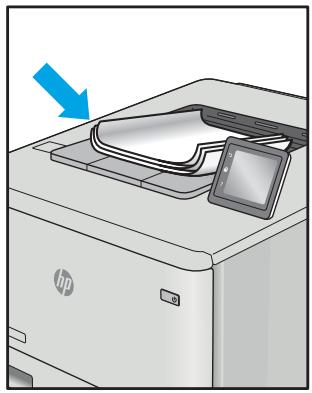
Les défauts d'image, quelles qu'en soient la cause, peuvent souvent être résolus en suivant la même procédure. Utilisez les étapes suivantes comme point de départ pour la résolution des problèmes de défauts d'image.
- Imprimez de nouveau le document. Les défauts de qualité d'impression peuvent être intermittents par nature ou disparaître totalement lors d'une impression continue.
- Vérifiez l'état des cartouches. Si une cartouche est dans un état Très bas (si elle a dépassé sa durée de vie normale), remplacez-la.
- Assurez-vous que les paramètres du pilote et du mode d'impression du bac correspondent au support qui est chargé dans le bac. Essayez d'utiliser une autre ramette de support ou un autre bac. Essayez d'utiliser un autre mode d'impression.
- Assurez-vous que l'imprimante se trouve dans la plage de température/humidité d'exploitation prise en charge.
- Utilisez toujours un type, un format et un grammage de papier pris en charge par l'imprimante. Reportez-vous à la page d'assistance de l'imprimante sur support.hp.com pour obtenir la liste des formats et types de papier pris en charge par l'imprimante.

REMARQUE: le terme « fusion » correspond à la partie du processus d'impression où le toner est fixé sur le papier.
Les exemples suivants illustrent du papier au format Letter alimenté dans l'imprimante bord court en premier.
Tableau 6-3 Défauts de bande
| Exemple | Description | Solutions possibles |
| Les lignes claires ou foncées qui se repètent sur toute la longueur de la page et sont des bandes larges et/ou d'impulsion. Elles peuvent être saillantes ou légères par nature. Le défaut s'affiche uniquement dans les zones de couleur de replissage, pas le texte ou les sections avecaucen contenu imprimé. | 1. Imprimez de nouveau le document. | |
| 2. Essayez d'imprimer en utilisant un autre bac. | ||
| 3. Remplacez la cartouche. | ||
| 4. Utilisez un另一种 type de papier. | ||
| 5. Modèle d'entreprene单独ément : Dans l'écran d'accueil du panneau de commande de l'imprimante, accédez au menu de Régler les Types de papier et désissez un mode d'impression élevé pour un support légersement plus écais que celui que vous utilisez. Cela ralentit la vitesse d'impression et peut améliorer la qualité d'impression. | ||
| 6. Si le problème persististe, consultez le site support.hp.com. |
Tableau 6-4 Page noire
| Exemple | Description | Solutions possibles |
| La page imprimée est entièrement noire. | 1. Inspectez visuellement la cartouche pour vérifier qu'elle n'est pas endommagée. | |
| 2. Vérifie que la cartouche est correctement installée. | ||
| 3. Remplacement de la cartouche | ||
| 4. Si le problème persististe, consultez le site support.hp.com. |
Tableau 6-5 Page blanche : aucune impression
| Exemple | Description | Solutions possibles |
| La page est complètement blanche et ne contientaucencontenuimprimé. | 1. Vérifiez que les cartouches sont des cartouches authentiques HP. | |
| 2. Vérifiez que la cartouché est correctement installée. | ||
| 3. Imprimez avec une autre cartouche. | ||
| 4. Vérifiez le type de papier dans le bac à papier et réglez les paramètres de l'imprimante de façon à les faire correspondre. Si nécessaire, sélectionnez un type de papier plus léger. | ||
| 5. Si le problème persististe, consultez le site support.hp.com. |
Tableau 6-6 Défauts de registrations des plans couleur (modèles couleur uniquement)
| Exemple | Description | Solutions possibles |
| LP | Une ou plusieurs zones colorées ne sont pas alignées avec les autres zones colorées. Cette erreur d'enregistrement se produit généralement avec la couleur jaune. | 1. Imprimez de nouveau le document. 2. Dans le panneau de commande de l'imprimante, procédez à l'étalonnage de l'imprimante : 3. Si une cartouche a atteint un niveau Très bas ou si la sortie imprimée est gravement décolorée, remplacez la cartouche. 4. À partir du panneau de commande de l'imprimante, utilisez la fonction Restaurer l'étalonnage pour réinitialiser les paramètres d'étalonnage par défaut de l'imprimante. 5. Si le problème persististe, consultez le site support.hp.com. |
Tableau 6-7 Défauts de fixation/unité de fusion
| Exemple | Description | Solutions possibles |
| Les ombres légères ou les décalages d'images sont répétés sur toute la page. L'image répétée peutARAtre terne à chaque récurrence. | 1. Imprimez de nouveau le document. | |
| 2. Vérifiez le type de papier dans le bac à papier et réglez les paramètres de l'imprimante de façon à les faire correspondre. Si nécessaire, sélectionnez un type de papier plus léger. | ||
| 3. Si le problème persististe, consultez le site support.hp.com. | ||
| Le toner disparaît le long des bords de la page. Ce défaut est plus fréquement observé sur les bords des pages dans le cadre de tâches à niveau élevé de couverture et sur les types de support fin mais peut se produit n'importe où sur la page. | 1. Imprimez de nouveau le document. | |
| 2. Vérifiez le type de papier dans le bac à papier et réglez les paramètres de l'imprimante de façon à les faire correspondre. Essayez d'utiliser un type de papier plus lourd. | ||
| 3. Modèle d'entreprise uniquement : à partir du panneau de commande, accédez au menu Bord à bord, puis sélectionnez Normal. Imprimez de nouveau le document. | ||
| 4. Modèle d'entreprise uniquement : à partir du panneau de commande, sélectionnez Inclure les marges automatiquement, puis réimprimerz le document. | ||
| 5. Si le problème persististe, consultez le site support.hp.com. |
Tableau 6-8 Arrière-plan gris ou impression ASF
| Exemple | Description | Solutions possibles |
| AaBbCc | L'image ou le texte est plus foncé que prévu et/ou l'arrête-plan est gris. | 1. Assurez-vous que le papier dans les bacs n'a pas déjà été utilisé dans l'imprimante. |
| AaBbCc | 2. Utilisez un另一种 type de papier. | |
| AaBbCc | 3. Imprimer de nouveau le document. | |
| AaBbCc | 4. Modèle mono uniquement : Sur l'écran d'accueil du panneau de commande de l'imprimante, accédez au menu Ajuster la densité du toner, puis réglez la densité du toner à un niveau inférieur. | |
| AaBbCc | 5. Assurez-vous que l'imprimante se trouve dans la plage de température et d'humidité d'exploitation prise en charge. | |
| 6. Remplacez la cartouche. | ||
| 7. Si le problème persististe, consultez le site support.hp.com. |
Tableau 6-9 Défauts de positionnement
| Exemple | Description | Solutions possibles |
| L'image n'est pas centrée ou est inclinée sur la page. Le défaut se produit lorsque le papier n'est pas correctement positionné et est tiré à partir du bac et se déplace dans le circuit papier. | 1. Imprimez de nouveau le document. | 2. Retirez le papier, puis rechargez-le dans le bac d'alimentation. Vérifiez que le papier est bien aligné sur tous ses côtés. |
| 3. Assurez-vous que le sommet de la pile n'atteint pas l'indicateur de bac plein. Ne surchargez pas le bac. | 4. Assurez-vous que les guides papier sont positionnés correctement pour le papier utilisé. Ne réglez pas les guides papier trop près de la pile de papier. Ajustez-les au niveau des emprentes ou marquages situés dans le bac. | |
| 5. Si le problème persististe, consultez le site support.hp.com. |
Tableau 6-10 Impression claire
| Exemple | Description | Solutions possibles |
| AaBbCc | Le contenu imprimé sur l'ensemble de la page est clair ou estompé. | 1. Imprimez de nouveau le document. |
| AaBbCc | 2. Retirez la cartouche et secouez-la puis pour redistribuer le toner. | |
| AaBbCc | 3. Modèles mono uniquement : Assurez-vous que le paramètre EconoMode est désactivé au niveau du panneau de commande de l'imprimante et du pilote d'impression. | |
| AaBbCc | 4. Vérifiez que la cartouche est correctement installée. | |
| AaBbCc | 5. Imprimez une page d'etat des consommables et vérifiez la durée de vie restante de la cartouche. | |
| 6. Remplacez la cartouche. | ||
| 7. Si le problème persististe, consultez le site support.hp.com. |
Tableau 6-11 Défauts de sortie
| Exemple | Description | Solutions possibles |
| Les bords des pages imprimées sont gondolés. Le bord gondolé peut être le long du côte long ou court du papier. Deux types de gondolage sont possibles :Gondolage positif : le papier gondole vers le côte imprimé. Ce problème se produit dans des environnementssecs ou lors de l'impression de pages avec un niveau élevé de couverture.Gondolage négatif : le papier gondole du côte opposé au côte imprimé. Le défaut se produit dans des environnementtrès humides ou lors de l'impression de pages avec un faible niveau de couverture. | 1. Imprimez de nouveau le document.2. Gondolage positif : sur le panneau de commande de l'imprimante, sélectionnez un type de papier plus écais. Le type de papier plus écais créé une température plus élevé pour l'impression.Gondolage négatif : sur le panneau de commande de l'imprimante, sélectionnez un type de papier plus léger. Le type de papier plus léger create une température inférieure pour l'impression. Essayez de stocker le papier dans un endroit sec avant son utilisation ou utilisez du papier tout juste sorti de son emballage.3. Imprimer en mode recto verso4. Si le problème persististe, consultez le site support.hp.com. | |
| Le papier ne s'empile pas correctement dans le bac de sortie. La pile est peut-être irrégulière, de travers, ou les pages peuvent être mises hors du bac et sur le sol. Une des conditions suivantes peut entraîner ce défaut :Gondolage extrème du papierLe papier dans le bac est froissé ou déformé.Le papier est un type de papier non standard, tel que les envelopppesLe bac de sortie est trop plein. | 1. Imprimez de nouveau le document.2. Déployez l'extension de bac de sortie.3. Si le problème est dû à un gondolage extrème du papier, suivez la procédure de dépannage pour la sortie gondolée.4. Utilisez un另一种 type de papier.5. Utilisez du papier tout juste sorti de son emballage.6. Retirez le papier dans le bac de sortie avant que le bac soit trop plein.7. Si le problème persististe, consultez le site support.hp.com. |
Tableau 6-12 Défauts de trainée
| Exemple | Description | Solutions possibles |
| Des stries verticales claires sont généralement prsentes sur toute la longueur de la page. Le défaut s'affiche uniquement dans les zones de couleur de replissage, pas le texte ou les sections avec chaque contenu imprimé. | 1. Imprimez de nouveau le document. 2. Retirez la cartouche et secouez-la puis pour redistribuer le toner. 3. Si le problème persiste, consultez le site support.hp.com. | |
| REMARQUE: des stries verticales claires et sombres peuvent se produit lorsqu'environnement d'impression se trouve en dehors de la plage spécifique de température ou d'humidité. Reportez-vous aux spécifications environnementales associées à votre imprimante pour connaître les niveaux de température et humidité autorisées. | ||
| Lignes sommes verticales qui se produit sur toute la longueur de la page. Le défaut peut se produit n'importe où sur la page, dans les zones de replissage ou dans les sections avec chaque contenu imprimé. Sur les modèles couleur, ces lignes ou stries sont également visibles sur la page de nettoyage de la courroie de transfert intermédiaire. | 1. Imprimez de nouveau le document. 2. Retirez la cartouche et secouez-la puis pour redistribuer le toner. 3. Imprimez une page de nettoyage. 4. Vérifiez le niveau de toner dans la cartouche. 5. Si le problème persististe, consultez le site support.hp.com. |
Résoudre des problèmes de réseau câble
Certains types de problèmes peuvent indiquer la présence d'un problème de communication réseau. Ces problèmes incluent les problèmes suivants :
La perte régulière de capacité à communiquer avec l'imprimante - Impossible de trouver l'imprimante pendant l'installation du pilote - Un défaut régulier d'impression

REMARQUE: Si vous avez subi des pertes de connectivité réseau intermittentes, mettez à jour le micrologiciel de l'imprimante. Pour obtaining des instructions sur la mise à jour du micrologiciel de l'imprimante, accédez à http://support.hp.com, recherchez chez libre imprimante, puis « Mettre le micrologiciel à jour »
Vérifiez les points suivants pour vous assurer que l'imprimante communique avec le réseau. Avant de commencer, imprimez une page de configuration via le panneau de commande de l'imprimante et recherchez l'adresse IP de l'imprimante indiquée sur cette page.
- Connexion physique faible. L'ordinateur utilise une adresse IP incorrecte pour l'imprimante. L'ordinateur est incapable de communiquer avec l'imprimante. L'imprimante utilise des paramètres de liaison et d'impression recto verso incorrects pour le réseau.
- De nouveaux logiciels peuvent poser des problèmes de compatibilité. L'ordinateur ou la station de travail n'est peut-être pas correctement configuré(e). L'imprimante est désactivée ou autres paramètres réseau sont incorrigés.

REMARQUE: HP ne prend pas en charge les réseaux peer-to-peer car cette fonction est une fonction des systèmes d'exploitation Microsoft et non des pilotes d'imprimante HP. Pour plus d'informations, rendez-vous sur le site de Microsoft à l'adresse www.microsoft.com.
Connexion physique faible
- Vérifiez que l'imprimante est connectée au port réseau approprié à l'aide d'un câble de longueur suffisante.
- Vérifiez que le câble est correctement branché.
- Contrôlez le port de connexion réseau à l'arrière de l'imprimante : le voyant d'activité orange doit clignoter pour indiquer le trafic réseau et le voyant vert d'état des liaisons doit être allumé en continu pour indiquer une liaison réseau.
- Si le problème persiste, essayez un autre câble ou un autre port sur le concentrateur.
L'ordinaire utilise une adresse IP incorrecte pour l'imprimante
- Ouvrez les propriétés de l'imprimante et cliquez sur l'onglet Ports. Vérifiez que l'adresse IP actuelle de l'imprimante est sélectionnée. L'adresse IP est indiquée sur la page de configuration de l'imprimante.
- Si vous avez installé l'imprimante à l'aide du port TCP/IP standard HP, cochez la case nommée Toujours imprimer sur cette imprimante, même si son adresse IP change.
- Si vous avez installé l'imprimante à l'aide d'un port TCP/IP standard Microsoft, utilisez le nom d'hôte plutôt que l'adresse IP.
- Si l'adresse IP est correcte, supprimez l'imprimante, puis ajoutez-la de nouveau.
L'ordinateur est incapable de communiquer avec l'imprimante
- Testez la connexion réseau en exécutant une commande Ping sur le réseau.
Sur votre ordinateur, ouvrez une invite de ligne de commande.
Sous Windows, cliquez sur Démarrer, Exécuter, tapez cmd, puis appuyez sur Entrée. Sous macOS, accédez à Applications, Utilitaires, puis ouvrez Terminal.
b. Tapez ping puis l'adresse IP de votre imprimante. c. Si la fenêtre affiche des temps de propagation en boucle, cela signifie que le réseau est opérationnel.
- Si la commande ping échoue, vérifie que les concentrateurs réseau sont actifs, puis vérifie que les paramètres réseau, l'imprimante et l'ordinateur sont tous configurés pour le même réseau (également appelé sous-réseau).
- Ouvrez les propriétés de l'imprimante et cliquez sur l'onglet Ports. Vérifiez que l'adresse IP actuelle de l'imprimante est sélectionnée. L'adresse IP est indiquée sur la page de configuration de l'imprimante.
- Si vous avez installé l'imprimante à l'aide du port TCP/IP standard HP, cochez la case nommée Toujours imprimer sur cette imprimante, même si son adresse IP change.
- Si vous avez installé l'imprimante à l'aide d'un port TCP/IP standard Microsoft, utilisez le nom d'hôte de l'imprimante plutôt que l'adresse IP.
- Si l'adresse IP est correcte, supprimez l'imprimante, puis ajoutez-la de nouveau.
L'imprimante utilise des paramètres de liaison et d'impression recto verso incorrects pour le réseau
HP recommande de laisser ces paramètres en mode automatique (paramètre par défaut). Si vous modifiez ces paramètres, vous devez également les modifier pour votre réseau.
De nouveaux logiciels peuvent poser des problèmes de compatibilité
Pour tout nouveau logiciel, vérifie que celui-ci est correctement installé et qu'il utilise le pilote d'imprimante approprié.
L'ordinateur ou la station de travail n'est peut-être pas correctement configuré(e)
- Vérifiez les paramètres de pilotes réseau, de pilotes d'impression et de redirection du réseau.
- Vérifiez que le système d'exploitation est correctement configuré.
L'imprimante est désactivée ou d'autres paramètres réseau sont incorrects
- Consultez les pages de configuration/réseau de l'imprimante pour vérifier l'état des protocoles et paramètres réseau.
- Configurez de nouveau les paramètres réseau si nécessaire.
Résoudre les problèmes de réseau sans fil
Introduction - Nombre de contrôle de la connectivité sans fil L'imprimante n'imprime pas une fois la configuration sans fil terminée L'imprimante n'imprime pas et un pare-feu tiers est installé sur l'ordinateur La connexion sans fil ne fonctionne pas après le déplacement du routeur sans fil ou de l'imprimante - Impossible de connecter d'autres ordinateurs à l'imprimante sans fil L'imprimante sans fil perd la communication lorsqu'elle est connectée à un VPN Le réseau n'apparaît pas dans la liste des réseaux sans fil Le réseau sans fil ne fonctionne pas Réduction des interférences sur un réseau sans fil
Utilisez les informations de dépannage pour vous aider à résoudre les problèmes.

REMARQUE: Pour déterminer si HP NFC et l'impression Wi-Fi Direct sont actifs sur votre imprimante, imprimez une page de configuration à partir du panneau de commande de l'imprimante.

REMARQUE: Si vous avez subi des pertes de connectivité réseau intermittentes, mettez à jour le micrologiciel de l'imprimante. Pour obtenir des instructions sur la mise à jour du micrologiciel de l'imprimante, accédez à http://support.hp.com, recherchez chez notre imprimante, puis « Mettre le micrologiciel à jour »
Liste de contrôle de la connectivité sans fil
Pour les imprimantes qui ne prennent pas en charge les connexions sans fil et câbles simultanées, vérifiez que le câble réseau n'est pas connecté. Vérifiez que l'imprimante et le routeur sans fil sont sous tension et alimentés. Vérifiez également que la radio sans fil de l'imprimante est activée. (L'indicateur de réseau sans fil est fixe lorsque l'imprimante est connectée à un réseau sans fil et clignote lorsqu'il recherche un réseau sans fil). Vérifiez que l'identificateur SSID (Service Set Identifier) est correct :
Pour une connexion à votre réseau sans fil, confirmez que votre appareil mobile est connecté au routeur/point d'accès approprié. Pour une connexion Wi-Fi Direct, imprimez une page de configuration pour déterminer le SSID de l'imprimante.
Si vous n'êtes pas certain de l'exactitude du SSID, réexécutez la configuration sans fil.
Sur des réseaux sécurisés, assurez-vous que les informations de sécurité sont correctes. Si ce n'est pas le cas, réexécutez la configuration sans fil. Si le réseau sans fil fonctionne correctement, essayez d'accéder à d'autres ordinateurs du réseau sans fil. Si le réseau dispose d'un accès à Internet, essayez de vous connecter à Internet via une connexion sans fil.
Vérifiez que la méthode de chiffrement (AES ou TKIP) est identique pour l'imprimante et le point d'accès sans fil (sur des réseaux utilisant la sécurité WPA). Vérifiez que l'imprimante se trouve dans la plage du réseau sans fil. Pour la plupart des réseaux, l'imprimante doit se trouver dans une plage de 30m du point d'accès sans fil (routeur sans fil). Vérifiez qu'aucun obstacle n'entrave le signal sans fil. Retirez tout objet métallique volumineux entre le point d'accès et l'imprimante. Assurez-vous qu'aucun pilier, mur ou colonne contenant du métal ou du béton ne se trouve entre l'imprimante et le point d'accès sans fil. Vérifiez que l'imprimante est éloignée de tout appareil électromagnétique pouvant interférer avec le signal sans fil. De nombreux appareils peuvent interférer avec le signal sans fil, notamment les moteurs, téléphones sans fil, caméras de surveillance, autres réseaux sans fil et certains périphériques Bluetooth. - Vérifiez que le pilote d'impression est bien installé sur l'ordinateur. Vérifiez que vous avez sélectionné le port d'imprimante approprié. Vérifiez que l'ordinateur et l'imprimante se connectent au même réseau sans fil. Si votre environnement offre plusieurs signaux sans fil et que vous avez besoin que l'imprimante prenne en charge les réseaux double bande 2,4 GHz et 5 GHz, installez l'accessoire de serveur d'impression HP Jetdirect 2900nw. Pour macOS, vérifiez que le routeur sans fil prend en charge Bonjour.
L'imprimante n'imprime pas une fois la configuration sans fil terminée
- Assurez-vous que l'imprimante est allumée et prête.
- Désactivez tout pare-feu tiers installé sur votre ordinateur.
- Vérifiez le bon fonctionnement du réseau sans fil.
- Assurez-vous que l'ordinateur fonctionne correctement. Si nécessaire, redémarrez l'ordinateur.
- Vérifiez que vous pouvez ouvrir le serveur Web intégré HP de l'imprimante à partir d'un ordinateur sur le réseau.
L'imprimante n'imprime pas et un pare-feu tiers est installé sur l'ordinateur
- Mettez à jour le pare-feu avec la dernière mise à jour disponible auprès du fabricant.
- Si des programmes demandent un accès au pare-feu lorsque vous installez l'imprimante ou que vous tentez d'imprimer, assurez-vous que les programmes puissent être exécutés.
- Désactivez temporairement le pare-feu, puis installez l'imprimante sans fil sur l'ordinateur. Activez le pare-feu une fois l'installation sans fil terminée.
La connexion sans fil ne fonctionne pas après le déplacement du routeur sans fil ou de l'imprimante
- Assurez-vous que le routeur ou l'imprimante se connecte au même réseau que votre ordinateur.
- Imprimez une page de configuration.
- Comparez le SSID indiqué dans le rapport de configuration avec celui indiqué dans la configuration de l'imprimante sur votre ordinateur.
- Si les SSID sont différents, les périphériques ne se connectent pas au même réseau. Reconfigurez l'installation sans fil de votre imprimante.
Impossible de connecter d'autres d'ordinateurs à l'imprimante sans fil
- Assurez-vous que les autres ordinateurs se trouvent dans la portée sans fil et qu'aucun obstacle n'entrave le signal. Pour la plupart des réseaux, la plage sans fil se trouve dans un rayon de 30 m du point d'accès sans fil.
- Assurez-vous que l'imprimante est allumée et prête.
- Assurez-vous qu'il n'y a pas plus de 5 utilisateurs Wireless Direct simultanés.
- Désactivez tout pare-feu tiers installé sur votre ordinateur.
- Vérifiez le bon fonctionnement du réseau sans fil.
- Assurez-vous que l'ordinateur fonctionne correctement. Si nécessaire, redémarrez l'ordinateur.
L'imprimante sans fil perd la communication lorsqu'elle est connectée à un VPN
- Vous ne pouvez généralement pas vous connecter à un VPN et à d'autres réseaux simultanément.
Le réseau n'apparaît pas dans la liste des réseaux sans fil
Assurez-vous que le routeur sans fil est sous tension et qu'il est alimenté. - Il est possible que le réseau soit masqué. Vous pouvez cependant vous connecter à un réseau masqué. Assurez-vous que le point d'accès/routeur publie le SSID en vérifiant son propre SSID dans les réseaux disponibles vus par votre appareil mobile.
Le réseau sans fil ne fonctionne pas
- Pour les imprimantes qui ne prennent pas en charge les connexions sans fil et câblées simultanées, assurez-vous que le câble réseau n'est pas déconnecté.
- Pour vérifier si la connexion réseau est perdue, essayez de connecter d'autres périphériques au réseau.
- Testez la connexion réseau en exécutant une commande Ping sur le réseau.
Sur votre ordinateur, ouvrez une invite de ligne de commande.
Sous Windows, cliquez sur Démarrer, Exécuter, tapez cmd, puis appuyez sur Entrée. Sous macOS, accédez à Applications, Utilitaires, puis ouvrez Terminal.
b. Tapez ping, suivi de l'adresse IP du routeur. c. Si la fenêtre affiche des temps de propagation en boucle, cela signifie que le réseau est opérationnel.
- Assurez-vous que le routeur ou l'imprimante se connecte au même réseau que l'ordinateur.
a. Imprimez une page de configuration. b. Comparez le SSID indiqué dans le rapport de configuration avec celui indiqué dans la configuration de l'imprimante sur votre ordinateur. c. Si les SSID sont différents, les péripériques ne se connectent pas au même réseau. Reconfigurez l'installation sans fil de votre imprimante.
Réduction des interférences sur un réseau sans fil
Les conseils suivants permettent de réduire les interférences sur un réseau sans fil :
- Eloignez les périphériques sans fil d'objets métalliques volumineux comme les classeurs et d'autres appareils électromagnétiques comme les micro-ondes et les téléphones sans fil. Ces objets peuvent entraver les signaux radio.
- Éloignez les périphériques sans fil de structures bâties volumineuses ou d'autres constructions. Ces objets peuvent absorber les ondes radio et atténuer les signaux.
- Placez le routeur sans fil à un emplacement central et dans la portée des imprimantes sans fil du réseau.
Accessoire NFC
réference 36
Accessoires
commande 36
références 36
accessoires de stockage USB
impression à partir de 62
Adresse IPv4 75
Adresse IPv6 75
Aide, panneau de commande 87
Aide en ligne, panneau de
commande 87
AirPrint 61
Assistance
en ligne 86
Assistance à la clientèle HP 86
Assistance clientèle
en ligne 86
Assistance en ligne 86
Orientation du papier 24, 25
Bac 2
bourrages 101
Bac 2 et bacs de 550 feuilles
chargement 27
Orientation du papier 29
Bac à enveloppes, chargement 31
Bac d'alimentation
capacité 12
Bac de sortie
emplacement 4
Suppression des bourrages 112
Bacs
capacité 12
emplacement 4
inclus 12
Bacs 550 feuilles
bourrages 104
Bacs à papier
références 36
Bacs à papier de 550 feuilles
références 36
Bonjour
Identification 66
Bourrages
auto-navigation 99
bac1 99
bac 2 101
bac de sortie 112
Bacs 550 feuilles 104
causes de 99
emplacement 98
porte droite 107
unité de fusion 107
Bourrages papier
bac1 99
bac2 101
bac de sortie 112
Bacs 550 feuilles 104
emplacements 98
porte droite 107
unité de fusion 107
Bouton Accueil
emplacement 7,9
Bouton Aide
emplacement 7,9
Bouton Arreter
emplacement 7
Bouton Lancer copie
emplacement 9
Bouton marche/arrêt
emplacement 4
Bouton Se connecter
emplacement 9
Bouton Se déconnecter
emplacement 9
Cartouche
replacement 39
Cartouche de toner
replacement 39
cartouches
numéros de commande 39
Cartouches d'encre
numéros de commande 39
Cartouches de toner
pièces 39
Chargement
papier dans bac 2 et bacs de
550 feuilles 27
Papier dans le bac 1 22
Clavier
emplacement 4
commande
Consommables et accessoires 36
Configuration générale
Serveur Web intégré HP 68
Configuration minimale
Serveur Web intégré HP 66
Configuration système
minimum 15
Connexion de l'alimentation
emplacement 6
consommables
commande 36
Consommables
paramètres de seuil bas 90
références 37
remplacement de l'unité de
Récupération du toner 43
remplacement des cartouches de
toner 39
Utilisation lorsque bas 90
Consommation
d'énergie 19
Consommation d'énergie,
Optimisation 80
Consommation électrique
1 watt maximum 80
Copie
résolution 12
Couleurs
étalonner 119
dépannage
Problèmes de réseau 129
réseau câblé 129
Dépannage
bourages 99
problèmes d'alimentation papier 92
réseau sans fil 132
Vérifier l'état de la cartouche de toner 115
Dimensions, imprimante 17
Disque dur
références 36
Disques durs
cryptés 79
Ecran tactile
Emplacement des fonctions 9
Enveloppes
Chargement dans le bac 1 € 22
Orientation 24, 25
Enveloppes, chargement 31
Etonner
couleurs 119
État de l'imprimante 7
Ethernet (RJ-45)
emplacement 7
Etiquettes
impression 32
Impression (Windows) 50
Exigences relatives au navigateur
Serveur Web intégré HP 66
Exigences relatives au navigateur Web
Serveur Web intégré HP 66
Explorer, versions prises en charge
Serveur Web intégré HP 66
Formateur
emplacement 6
Gestion du réseau 74
HP ePrint 60
HP Web Jetadmin 82
impression
Impression
Tâches en mémoire 57
Impression des deux côtes
Mac 52
paramètres (Windows) 49
Impression mobile
périphériques Android 61
Impression NFC 59
Impression par communication en champ proche 59
Impression privée 55
Impression recto verso
Mac 52
manuellement (Mac) 52
manuellement (Windows) 49
paramètres (Windows) 49
Windows 49
impression USB Easy-Access 62
Impression Wi-Fi Direct 16,59
Imprimer des deux côtés
manuellement, Windows 49
Windows 49
Interférence de réseau sans fil 135
Internet Explorer, versions prises en charge
Serveur Web intégré HP 66
Interrupteur marche/arrêt
emplacement 4
IPsec 78
Jetadmin, HP Web 82
Liste de contrôle
connectivité sans fil 132
Liste des autres liens
Serveur Web intégré HP 73
Logiciels d'impression mobile pris en
charge 16
Masque de sous-réseau 75
Memoire
incluse 12
mode à en-tête alternatif 25,30
Modeveille 80
Netscape Navigator, versions prises en charge
Serveur Web intégré HP 66
Nettoyage
circuit papier 116
Numérisation
résolution 12
Numéro de produit
emplacement 6
Numéro de série
emplacement 6
OS (système d'exploitation)
pris en charge 12
Outils de résolution des problèmes
Serveur Web intégré HP 70
Pages d'informations
Serveur Web intégré HP 68
Pages par feuille
sélection (Mac) 53
sélection (Windows) 50
Pages par minute : 12
Panneau de commande
aide 87
emplacement 4
emplacement des fonctions 7,9
Papier
bourages 99
Chargement dans bac 2 et bacs de 550 feuilles 27
Chargement du bac 1 22
orientation du bac 1 24, 25
Orientation du bac 2 et des bacs de 550 feuilles 29
slection 117
Papier, commande 36
Papier spécial d'impression (Windows) 50
Paramètres d'impression Serveur Web intégré HP 69
Paramètres d'impression recto verso réseau, modification 76
Paramètres d'usine réinitialisation 88
Paramètres de vitesse de liaison réseau, modification 76
Paramètres du pilote Mac : stockage de tâches 56
Paramètres réseau serveur Web intégré HP 72
Passerelle, paramètre par défaut 75
Passerelle par défaut, définition 75
Paramètres Android impression à partir de 61
Pièces de rechange - références 37
Pilotes d'impression pris en charge 14
Pilotes pris en charge 14
Plusieurs pages par feuille impression (Mac) 53 impression (Windows) 50
Poids, imprimante 17
Port d'impression USB 2.0 haute vitesse emplacement 7
Port de télécopie emplacement 7
Porte droite bourrages 107
Port LAN, emplacement 7
Port RJ-45 emplacement 7
Ports emplacement 7
Ports d'interface, emplacement 7
Ports USB, en option - références 36
Port USB activation 62, 64
Port USB, emplacement 7
Problèmes d’entraînement du papier résolution 92, 94
Puce mémoire (toner) emplacement 39
Qualité d'image : vérifier l'état de la cartouche de toner 115
Recto verso Manuel Mac 52 Windows 49
Références toners 37
Références accessoires 36 Consommables 37 Pièces de rechange 37
Remplacement des cartouches de toner 39 Unité de récupération du toner 43
Réseau configuration, affichage 74 configuration, modification 74 nom de l'imprimante, modification 74
Réseau local (LAN) emplacement 7
Réseau sans fil dépannage 132
Réseaux : adresse IPv4 75, adresse IPv6 75
HP Web Jetadmin € 82masque de sous-réseau € 75passerelle par défaut € 75pris en charge € 12
Résolution copie et numérisation 12
Rétablir les paramètres d'usine 88
Sécurité disque dur crypté 79
Sécurité, paramètres serveur Web intégré HP 71
Sécurité IP 78
serveur d'impression sans fil référence 36
Serveur Web intégré fonctions 66 modification des paramètres réseau 74 modification du nom de l'imprimante 74 ouverture 74
Serveur Web intégré (EWS) - Attribution de mots de passe 78 - Connexion réseau 66
Serveur Web intégré HP configuration générale 68 fonctions 66 liste des autres liens 73 modification des paramètres réseau 74
modification du nom de l'imprimante 74
Outils de résolution des problèmes 70
ouverture 74 pages d'informations 68 paramètres d'impression 69 paramètres de sécurité 71 paramètres réseau 72 Services Web HP 71
Services Web HPactivation 71
Sites Web assistance clientèle 86, HP Web Jetadmin, téléchargement 82
Solutions d'impression mobile 12
Sortie, bac emplacement 4
Spécifications électriques et acoustiques 19
Spécifications acoustiques 19
Spécifications électriques 19 Stockage, tâche paramètres Mac 56
Stockage des tâches d'impression 55
Stockage de tâches
Sous Windows 55
Support
références 36
Support d'impression
Chargement dans le bac 1 22
Suppression
Tâches en mémoire 57
Systèmes d'exploitation (OS)
pris en charge 12
Systèmes d'exploitation pris en
charge 14
taches, en mémoire
paramètres Mac 56
Tâches, en mémoire
création (Windows) 55
impression 57
suppression 57
Tâches en mémoire
création (Mac) 56
création (Windows) 55
impression 57
suppression 57
TCP/IP
configuration manuelle des
paramètres IPv4 75
configuration manuelle des
paramètres IPv6 75
toner
Utilisation lorsque bas 90
Toner
paramètres de seuil bas 90
toners
références 37
Transparency
Impression (Windows) 50
Type de papier
sélection (Windows) 50
Types de papier
sélection (Mac) 53
Unité de fusion
bourrages 107
Unité de recyclage du toner
emplacement 6
replacement 43
verrouillage
formateur 79
Vitesse, optimiser
- GUIDE DE L'UTILISATEUR
- COPYRIGHT ET LICENCE
- MARQUES COMMERCIALES
- 1 PRÉSENTATION DE L'IMPRIMANTE 1
- 2 BACS À PAPIER 21
- 3 CONSOMMABLES, ACCESSOIRES ET PIÈCES 35
- 4 IMPRIMER 47
- 5 GESTION DE L'IMPRIMANTE 65
- 6 RÉSOLUTION DES PROBLÈMES 85
- 1 PRÉSENTATION DE L'IMPRIMANTE
- POUR PLUS D'INFORMATIONS
- VUES DE L'IMPRIMANTE
- VUE DE FACE DE L'IMPRIMANTE
- PORTS D'INTERFACE
- VUE DU PANNEAU DE COMMANDE (PANNEAU DE COMMANDE AVEC ÉCRAN GRAPHIQUE COULEUR ET CLAVIER MODÈLES M554 UNIQUEMENT)
- VUE DU PANNEAU DE COMMANDE (PANNEAU DE COMMANDE À ÉCRAN TACTILE, MODÈLES M555 UNIQUEMENT)
- UTILISATION DU PANNEAU DE COMMANDE AVEC ÉCRAN TACTILE
- SPÉCIFICATIONS DE L'IMPRIMANTE
- SYSTÈMES D'EXPLOITATION PRIS EN CHARGE
- SOLUTIONS D'IMPRESSION MOBILE
- CONSOMMATION D'ÉNERGIE, SPÉCIFICATIONS ÉLECTRIQUES ET ÉMISSIONS ACOUSTIQUES
- ENVIRONNEMENT DE FONCTIONNEMENT
- CONFIGURATION DE L'IMPRIMANTE ET INSTALLATION DU LOGICIEL
- 2 BACS À PAPIER
- CHARGEMENT DU PAPIER DANS LE BAC 1
- BAC 1 : ORIENTATION DU PAPIER
- UTILISATION DU MODE EN-TÊTE ALTERNATIF
- ACTIVER LE MODE DE PAPIER À EN-TÊTE ALTERNATIVEMENT À L'AIDE DES MENUS DU PANNEAU DE COMMANDE DE L'IMPRIMANTE
- CHARGEMENT DE PAPIER DANS LES BACS 2, 3, 4 ET 5
- OUVREZ LE BAC
- ORIENTATION DU PAPIER DANS LES BACS 2, 3, 4 ET 5
- CHARGEMENT D'ENVELOPPÉS
- ORIENTATION DES ENVELOPPES
- CHARGEMENT ET IMPRESSION DES ÉTIQUETTES
- ALIMENTATION MANUELLE DES ÉTIQUETTES
- 3 CONSOMMABLES, ACCESSOIRES ET PIÈCES
- COMMANDE DE FOURNITURES, D'ACCESSOIRES ET DE PIÈCES
- CONSOMMABLES ET ACCESSOIRES
- PIÈCES D'AUTODÉPANNAGE POUR LES CLIENTS
- REMPLACER LES CARTOUCHES DE TONER
- INFORMATIONS SUR LE TONER
- RETRAIT ET REMPLACEMENT DES CARTOUCHES
- REMPLACEMENT DE L'UNITÉ DE RÉCAPITULATION DU TONER
- RETRAIT ET REMPLACEMENT DE L'UNITÉ DE RÉCAPÉRATION DU TONER
- 4 IMPRIMER
- COMMENT IMPRIMER (WINDOWS)
- IMPRIMER AUTOMATIQUEMENT DES DEUX CÔTÉS (WINDOWS)
- IMPRIMER EN MANUEL DES DEUX CÔTÉS (WINDOWS)
- IMPRIMER PLUSIEURS PAGES PAR FEUILLE (WINDOWS)
- SÉLECTIONNER LE TYPE DE PAPIER (WINDOWS)
- TÂCHES D'IMPRESSION SUPPLÉMENTAIRES
- COMMENT IMPRIMER (MACOS)
- IMPRIMER AUTOMATIQUEMENT DES DEUX CÔTÉS (MACOS)
- IMPRIMER MANUELLEMENT DES DEUX CÔTÉS (MACOS)
- IMPRIMER PLUSIEURS PAGES PAR FEUILLE (MACOS)
- SÉLECTIONNER LE TYPE DE PAPIER (MACOS)
- STOCKAGE DES TÂCHES D'IMPRESSION SUR L'IMPRIMANTE POUR LES IMPRIMER ULTÉRIEUREMENT OU EN
- CRÉER UNE TÂCHE EN MÉMOIRE (WINDOWS)
- CRÉER UNE TÂCHE EN MÉMOIRE (MACOS)
- IMPRIMER UNE TÂCHE EN MÉMOIRE
- SUPPRESSION D'UNE TÂCHE EN MÉMOIRE
- SUPPRESSION D'UNE TÂCHE STOCKÉE SUR L'IMPRIMANTE
- MODIFICATION DE LA LIMITE DE STOCKAGE DES TÂCHES
- INFORMATIONS ENVOYÉES À L'IMPRIMANTE POUR LA COMPTABILITÉ DES TÂCHES
- IMPRESSION WI-FI, WI-FI DIRECT PRINT, PCA ET BLE
- HP EPRINT VIA MESSAGERIE ÉLECTRONIQUE
- AIRPRINT
- IMPRESSION INTÉGRÉE ANDROID
- IMPRESSION À PARTIR D'UNE CLÉ USB À MÉMOIRE FLASH
- ACTIVER LE PORT USB POUR L'IMPRESSION
- IMPRIMER LES DOCUMENTS VIA USB
- ACTIVATION DU PORT USB HAUT DÉBIT POUR IMPRESSION
- 5 GESTION DE L'IMPRIMANTE
- CONFIGURATION AVANCÉE AVEC LE SERVEUR WEB INTÉGRÉ HP (EWS)
- ACCÈS AU SERVEUR WEB INTÉGRÉ HP (EWS)
- WINDOWS® 8 OU VERSION SUPÉRIEURE
- FONCTIONS DU SERVEUR WEB INTÉGRÉ HP
- ONGLET INFORMATIONS
- ONGLET GÉNÉRAL
- ONGLET IMPRIMÉ
- ONGLET DÉPANNAGE
- ONGLET SERVICES WEB HP
- ONGLETRÉSEAU
- LISTE AUTRES LIENS
- CONFIGURER LES PARAMÈTRES RÉSEAU IP
- PARTAGE DE L'IMPRIMANTE : AVERTISSEMENT
- AFFICHAGE OU MODIFICATION DES PARAMÈTRES RÉSEAU
- RENOMMER L'IMPRIMANTE SUR LE RÉSEAU
- CONFIGURATION MANUELLE DES PARAMÈTRES IPV4 TCP/IP VIA LE PANNEAU DE COMMANDE
- CONFIGURATION MANUELLE DES PARAMÈTRES IPV6 TCP/IP VIA LE PANNEAU DE COMMANDE
- PARAMÈTRES DE VITESSE DE LIAISON ET DE RECTO VERSO
- FONCTIONS DE SÉCURITÉ DE L'IMPRIMANTE
- DÉCLARATIONS DE SÉCURITÉ
- SÉCURITÉ IP
- ATTRIBUTION OU MODIFICATION DU MOT DE PASSE DU SYSTÈME À L'AIDE DU SERVEUR WEB INTÉGRÉ HP
- PRISE EN CHARGE DU CHIFFREMENT : DISQUES DURS HP HIGH PERFORMANCE SECURE
- VERROUILLAGE DU FORMATEUR
- PARAMÈTRES D'ÉCONOMIE D'ÉNERGIE
- DÉFINIR LES PARAMÈTRES D'INACTIVITÉ
- DÉFINIR L'HEURE DE VOIR ET CONFIGURER L'IMPRIMANTE DE MANIÈRE À N'UTILISER QU'UN WATT MAXIMUM
- HP WEB JETADMIN
- MISES À JOUR DES LOGICIELS ET MICROLOGICIELS
- 6 RÉSOLUTION DES PROBLÈMES
- SYSTÈME D'AIDE DU PANNEAU DE COMMANDE
- RÉTABLISSEMENT DES PARAMÈTRES D'USINE
- PREMIÈRE MÉTHODE: RÉTABLISSEMENT DES PARAMÈTRES D'USINE À PARTIR DU PANNEAU DE COMMANDE DE L'IMPRIMANTE
- DEUXIÈME MÉTHODE : RÉTABLISSEMENT DES PARAMÈTRES D'USINE À PARTIR DU SERVEUR WEB INTÉGRÉ HP (IMPRIMANTES CONNECTÉES AU RÉSEAU UNIQUEMENT)
- LE MESSAGE « LE NIVEAU DE LA CARTOUCHE EST BAS » OU « LE NIVEAU DE LA CARTOUCHE EST TRÈS BAS » S'AFFICHE SUR LE PANNEAU DE COMMANDE DE L'IMPRIMANTE
- MODIFICATION DES PARAMÈTRES « TRÈS BAS
- L'IMPRIMANTE N'ENTRAÎNE PAS LE PAPIER OU RENCONTRE UN DÉFAUT D'ALIMENTATION
- L'IMPRIMANTE N'ENTRAÎNE PAS DE PAPIER
- L'IMPRIMANTE ENTRAÎNE PLUSIEURS FEUILLES DE PAPIER
- SUPPRESSION DE BOURRAGES PAPIER
- EMPLACEMENTS DES BOULONS
- AUTO-NAVIGATION POUR L'ÉLIMINATION DES BOURRAGES PAPIER
- LES BOURRAGES PAPIER SONT-ILS FRÉQUENTS OU RÉCURRENTS
- B2. D1 BOURRAGE PAPIER DANS BAC 1
- B2. D2 BOURRAGE PAPIER DANS BAC 2
- A3, 13. A4, 13. A5 BOURRAGE PAPIER BAC 3, 4 ET 5
- B BOURRAGE PAPIER AU NIVEAU DE LA PORTE DROITE ET DE L'UNITÉ DE FUSION
- E1 BOURRAGE PAPIER BAC DE SORTIE
- RÉSOLUTION DES PROBLÈMES DE QUALITÉ D'IMPRESSION
- METTRE À JOUR LE MICROLOGICIEL DE L'IMPRIMANTE
- IMPRIMER À PARTIR D'UN AUTRE LOGICIEL
- VÉRIFICATION DU PARAMÈTRE TYPE DE PAPIER POUR LA TÂCHE D'IMPRESSION
- VÉRIFIER LE PARAMÈTRE TYPE DE PAPIER SUR L'IMPRIMANTE
- VÉRIFIER LE PARAMÈTRE DE FORMAT DE PAPIER (WINDOWS)
- VÉRIFICATION DU PARAMÈTRE DE FORMAT DE PAPIER (MACOS)
- VÉRIFIER L'ÉTAT DU TONER
- ÉTAPE 1: IMPRESSION DE LA PAGE D'ÉTAT DES CONSOMMABLES
- ETAPE 2 : VÉRIFIER L'ÉTAT DES FOURNITURES
- IMPRESSION D'UNE PAGE DE NETTOYAGE
- INSPECTION VISUELLE DES CARTOUCHES DE TONER
- ÉTAPE 1: UTILISEZ DU PAPIER QUI RÉPOND AUX SPÉCIFICATIONS PAPIER HP
- ÉTAPE 2: VÉRIFIER L'ENVIRONNEMENT
- ÉTAPE 3: CONFIGURER L'ALIGNEMENT DE CHAQUE BAC
- ESSAYER UN AUTRE PILOTE D'IMPRESSION
- ÉTALINGONNEMENT DE L'IMPRIMANTE POUR ALIGNER LES COULEURS
- RÉSOLUTION DES DÉFAUTS D'IMAGE
- RÉSOUDRE DES PROBLÈMES DE RÉSEAU CÂBLE
- CONNEXION PHYSIQUE FAIBLE
- L'ORDINAIRE UTILISE UNE ADRESSE IP INCORRECTE POUR L'IMPRIMANTE
- L'ORDINATEUR EST INCAPABLE DE COMMUNIQUER AVEC L'IMPRIMANTE
- L'IMPRIMANTE UTILISE DES PARAMÈTRES DE LIAISON ET D'IMPRESSION RECTO VERSO INCORRECTS POUR LE RÉSEAU
- DE NOUVEAUX LOGICIELS PEUVENT POSER DES PROBLÈMES DE COMPATIBILITÉ
- L'ORDINATEUR OU LA STATION DE TRAVAIL N'EST PEUT-ÊTRE PAS CORRECTEMENT CONFIGURÉ(E)
- L'IMPRIMANTE EST DÉSACTIVÉE OU D'AUTRES PARAMÈTRES RÉSEAU SONT INCORRECTS
- RÉSOUDRE LES PROBLÈMES DE RÉSEAU SANS FIL
- LISTE DE CONTRÔLE DE LA CONNECTIVITÉ SANS FIL
- L'IMPRIMANTE N'IMPRIME PAS UNE FOIS LA CONFIGURATION SANS FIL TERMINÉE
- L'IMPRIMANTE N'IMPRIME PAS ET UN PARE-FEU TIERS EST INSTALLÉ SUR L'ORDINATEUR
- LA CONNEXION SANS FIL NE FONCTIONNE PAS APRÈS LE DÉPLACEMENT DU ROUTEUR SANS FIL OU DE L'IMPRIMANTE
- IMPOSSIBLE DE CONNECTER D'AUTRES D'ORDINATEURS À L'IMPRIMANTE SANS FIL
- L'IMPRIMANTE SANS FIL PERD LA COMMUNICATION LORSQU'ELLE EST CONNECTÉE À UN VPN
- LE RÉSEAU N'APPARAÎT PAS DANS LA LISTE DES RÉSEAUX SANS FIL
- LE RÉSEAU SANS FIL NE FONCTIONNE PAS
- RÉDUCTION DES INTERFÉRENCES SUR UN RÉSEAU SANS FIL
- BACS
Marque : HP
Modèle : M555DN
Catégorie : Imprimante laser