
LASERJET CP3525 - Imprimante laser HP - Notice d'utilisation et mode d'emploi gratuit
Retrouvez gratuitement la notice de l'appareil LASERJET CP3525 HP au format PDF.

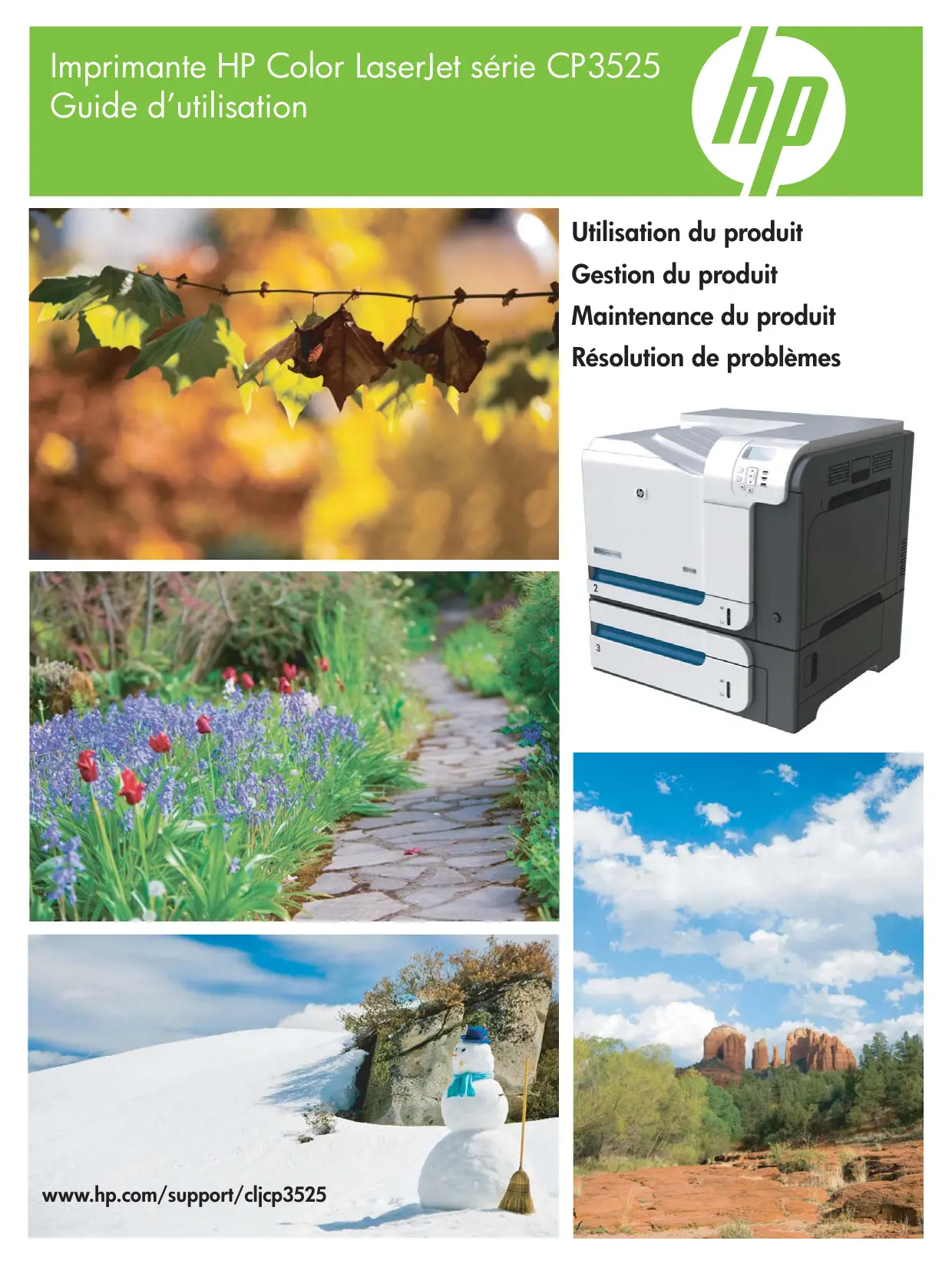
| Type de produit | Imprimante laser couleur |
| Marque | HP |
| Modèle | LaserJet CP3525 (modèles : CP3525, CP3525n, CP3525dn, CP3525x) |
| Vitesse d'impression | Jusqu'à 30 pages par minute (A4) en couleur et noir |
| Résolution d'impression | 600 ppp avec REt 3600 ; 1200 x 600 ppp |
| Mémoire | 256 Mo (CP3525/n) à 512 Mo (x), extensible à 1 Go via module DDR2 SODIMM |
| Processeur | 515 MHz |
| Capacité des bacs | Bac 1 : 100 feuilles ; Bac 2 : 250 feuilles ; Bac 3 en option : 500 feuilles ; Bac de sortie : 250 feuilles |
| Impression recto verso | Automatique sur modèles dn et x ; manuelle sur autres |
| Formats de papier supportés | A4, Letter, Legal, Executive, Enveloppes, Cartes postales, formats personnalisés |
| Connectivité | USB 2.0 haut débit ; RJ-45 (modèles n, dn, x) ; logement EIO pour carte Jetdirect |
| Consommables | Cartouches : noir CE250A/CE250X, cyan CE251A, jaune CE252A, magenta CE253A ; réservoir toner CE254A |
| Poids | Environ 30 kg (selon configuration) |
| Dimensions (L × P × H) | Environ 500 × 450 × 450 mm (hors options) |
| Alimentation électrique | 110-127 V ou 220-240 V, 50/60 Hz |
| Consommation énergétique | Mode veille : faible consommation ; mode économie d'énergie |
| Niveau sonore | Environ 50 dB(A) en impression (valeur indicative) |
| Sécurité | Laser classe 1 ; effacement sécurisé du disque ; verrou de sécurité (câble) ; IPsec ; HTTPS |
| Entretien | Nettoyage externe ; nettoyage station fusion (page de nettoyage) ; remplacement cartouches et réservoir ; mise à jour du micrologiciel |
| Pièces détachées et réparabilité | Cartouches d'impression, réservoir toner, kit de fusion, mémoire DIMM, disque dur EIO, bac 3 optionnel, carte Jetdirect |
FOIRE AUX QUESTIONS - LASERJET CP3525 HP
Questions des utilisateurs sur LASERJET CP3525 HP
0 question sur cet appareil. Repondez a celles que vous connaissez ou posez la votre.
Poser une nouvelle question sur cet appareil
Téléchargez la notice de votre Imprimante laser au format PDF gratuitement ! Retrouvez votre notice LASERJET CP3525 - HP et reprennez votre appareil électronique en main. Sur cette page sont publiés tous les documents nécessaires à l'utilisation de votre appareil LASERJET CP3525 de la marque HP.
MODE D'EMPLOI LASERJET CP3525 HP
Imprimante HP Color LaserJet série CP3525 Guide d'utilisation



Utilisation du produit
Gestion du produit
Maintenance du produit
Résolution de problèmes
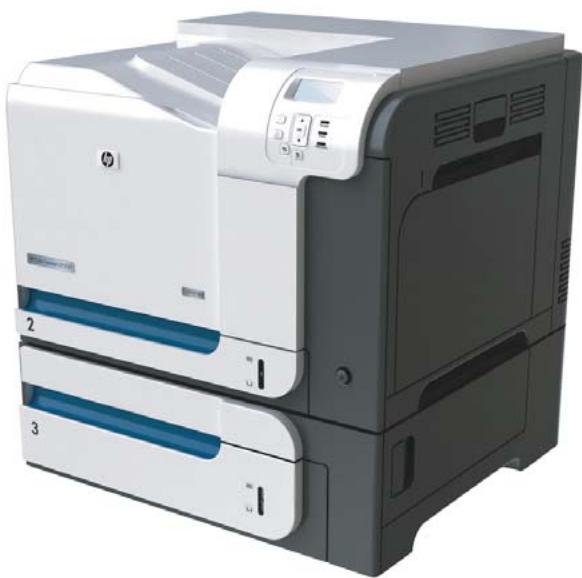

Imprimante HP Color LaserJet série CP3525
Guide d'utilisation

Copyright et licence
Il est interdit de reproductive, adapter ou traduire ce manuel sans autorisation expresse par écrit, sauf dans les cas permis par les lois régissant les droits d'auteur.
Les informations containues dans ce document sont susceptibles d'être modifiées sans préavis.
Les seules garanties des produits et services HP sont exposées dans les clauses expresses de garantie fournies avec les produits ou services concernés. Le contenu de ce document ne constitue enaucun cas une garantie supplémentaire. HP ne peut etre tenu responsable des eventuelles erreurs techniques ou editoriales de ce document.
Numéro de référence : CC468-90907
Edition 1, 09/2008
Marques
Adobe®, Acrobat® et PostScript® sont des marques commerciales d'Adobe Systems Incorporated.
Corel® est une marque ou une marque déposée de Corel Corporation ou Corel Corporation Limited.
Intel® Core™ est une marque déposée de Intel Corporation aux Etats-Unis et ailleurs.
Java™ est une marque de Sun Microsystems, Inc déposée aux Etats-Unis.
Microsoft®Windows® et Windows® XP sont des marques de Microsoft Corporation déposées aux Etats-Unis.
Windows Vista® est une marque ou une marque déposée de Microsoft Corporation aux Etats-Unis et/ou dans d'autres pays/ régions.
PANTONE® est une marque déposée de norme de contrôle de couleurs de Pantone, Inc.
UNIX® est une marque déposée de The Open Group.
ENERGY STAR et le logo ENERGY STAR sont des marques déposées aux Etats-Unis.
Sommaire
1 Informations de base sur le produit
Conventions utilisées dans ce guide 2
Comparaison des produits 3
Fonctionnalités du produit 4
Présentation du produit 7
Vue avant 7
Vue face arriere 8
Ports d'interface 9
Emplacement des numeros de série et de modele 9
2 Panneau de commande
Utilisation du panneau de commande 12
Disposition du panneau de commande 12
Interprétation des voyants du panneau de commande 13
14
Utilisation des menus 14
Hiéarchie des menus 15
Menu Comment faire 16
Menu de récapération des travaux 17
Menu d'informations 19
Menu de gestion du papier 20
Menu de configuration du pérophérique 21
Menu d'impression 21
Sous-menu PLC 22
Menu Qualité d'impression 23
Menu de configuration du système 27
Menu E/S 35
Menu de réinitialisation 43
Menu de diagnostics 45
Menu Service 47
3 Logiciels pour Windows
Systèmes d'exploitation Windows compatibles 50
Pilotes d'impression pris en charge pour Windows 51
Modes d'installation du pilote UPD 52
Selectionnez le pilote d'impression correct pour Windows 53
Priorité des paramètres d'impression 54
Modification des paramètres d'impression pour Windows 55
Suppression du logiciel sous Windows 56
Utilaires pris en charge sous Windows 57
HP Web Jetadmin 57
Serveur Web intégré 57
HP Easy Printer Care 57
Logiciel pour les autres systèmes d'exploitation 59
4 Utilisation du produit avec Macintosh
Logiciel pour Macintosh 62
Systèmes d'exploitation compatibles pour Macintosh 62
Pilotes d'impression pris en charge pour Macintosh 62
Suppression du logiciel d'un système d'exploitation Macintosh 62
Priorité des paramètres d'impression pour Macintosh 62
Modification des paramètres du pilote d'impression pour Macintosh 63
Logiciels pour ordinateurs Macintosh 63
Utilitaire d'imprimante HP 63
Ouverture de l'utilitaire d'imprimante HP 63
Fonctionnalités de l'utilitaire d'imprimante HP 64
Utilaires pris en charge sous Macintosh 64
Serveur Web intégré 64
Utilisation des fonctions du pilote d'imprimante Macintosh 65
Imprimer 65
Creation et utilisation de preréglages d'impression sous Macintosh 65
Redimensionnement de documents ou impression sur un format de papier personnelisé 65
Impression d'une page de couverture 65
Utilisation des filigranes 66
Impression de plusieurs pages sur une meme feuille de papier sous Macintosh 66
Impression recto versus 67
Stockage de tâches 67
Définir les options de couleur 68
Utilisation du menu Services 68
5 Connectivité
Connexion USB 72
Configuration du réseau 73
Protocoles réseau pris en charge 73
Configuration du produit en réseau 75
Affichage ou modification des paramètres réseau 75
Définition ou modification du mot de passer réseau 75
Configuration manuelle des paramètres IPv4 TCP/IP via le panneau de commande 76
Configuration manuelle des paramètres IPv6 TCP/IP via le panneau de commande 77
Désactivation des protocoles de réseau (facultatif) 77
Désactivation de IPX/SPX,AppleTalk ou DLC/LLC 78
Paramètres de vitesse de liaison et de recto verso 78
6 Papier et supports d'impression
Comprendre l'utilisation du papier et du support d'impression 82
Formats de papier et de support pris en charge 83
Formats de papier personalisés 85
Types de papier et de support d'impression pris en charge 86
Capacité des bacs 88
Recommendations pour papiers ou supports d'impression spéciaux 89
Chargement des bacs 90
Orientation du papier pour le chargement des bacs 90
Bac 1 91
Bac 2 ou bac 3 en option 93
Chargement du bac 1 94
Impression d'enveloppes 95
Chargement du bac 2 96
Charger le bac de 500 feuilles et de supports de grammage supérieur en option (bac 3) 97
Chargement de papier de format standard dans le bac 3 98
Chargement de papier de format personnelisé dans le bac 3 100
Chargement de papier de format 10× 15 cm dans le bac 3 101
Configuration des bacs 105
Configuration d'un bac lors du chargement du papier 105
Configuration d'un bac conformément aux paramètres de la tâche d'impression 105
Configuration d'un bac à l'aide du menu Gestion du papier 106
Detection automatique de transparents pour retroprojecteurs (mode det. auto) 106
Parametres de detection automatique 106
Selection du support par source, type ou format 107
Source 107
Type et format 107
7 Utilisation des fonctions du produit
Paramètres du mode économique 110
Durée de voir 110
Définition du temps de voirie 110
Désactivation ou activation du mode Veille 110
Heure de réveil 111
Définir l'horloge temps réel 111
Réglage de l'horloge temps réel 111
Réglage de l'heure de réveil 112
Configuration des modes économiques à partir de l'WS 113
Utilisation des fonctions de stockage des tâches 114
Creation d'une tâche stockée 114
Impression d'une tâche stockée 114
Suppression d'une tâche stockée 115
Impression de graphiques commerciaux ou de documents marketing 117
Papier brilliant pris en charge 117
Configuration du bac à papier 118
Configuration des paramètres de pilote 118
Impression de cartes et de panneaux extérieurs imperméables 119
Papier resistant pris en charge 119
Configuration de l'alignement recto versus 120
8 Tâches d'impression
Annuler une tâche d'impression 122
Interruption de la tâche d'impression en cours à partir du panneau de commande 122
Arreter la tache d'impression en cours à partir de votre programme 122
Utilisation des fonctions du pilote d'imprimante Windows 123
Ouverture du pilote d'imprimante 123
Utilisation des raccourcis d'impression 123
Définition des options de papier et de qualité 123
Définition des effets de document 124
Définition des options de finition des documents 124
Définition des options de stockage des tâches 126
Définition des options de couleur 126
Informations d'assistance et d'etat de produit 127
Définition des options d'impression avancées 127
9 Utilisation de la couleur
Gestion des couleurs 130
Automatique 130
Impression en niveaux de gris 130
Restreindre l'utilisation de la couleur 130
Limiter l'impression couleur 130
Ajustement manuel des couleurs 131
Options de couleurs manuelles 131
Thèmes de couleurs 132
Correspondance des couleurs 133
Correspondance des couleurs du nuancier 133
Impression d'échantillons couleur 134
Correspondance de couleurs PANTONE® 134
Utilisation avancée des couleurs 135
Encre HP ColorSphere 135
HP ImageRet 3600 135
Selection du support 135
Options de couleur 135
Rouge-vert-bleu standard (sRVB) 136
10 Utilisation et maintenance du produit
Pages d'informations 138
HP Easy Printer Care 139
Ouvrez le logiciel HP Easy Printer Care 139
Sections du logiciel HP Easy Printer Care 139
Serveur Web intégré 142
Ouverture du serveur Web intégre à l'aide d'une connexion réseau 142
Sections concernant le serveur Web intégré 143
Utilisation du logiciel HP Web Jetadmin 145
Fonctions de sécurité 146
Sécurisation du serveur Web intégré 146
Effacement sécurisé du disque 146
Données concernées 146
Informations complémentaires 147
Stockage tâche 147
Disques durs cryptés haute performances HP 147
Verrouillage des menus du panneau de commande 147
Verrouillage du boitier du formateur 148
Gestion des consommables 149
Stockage des cartouches d'impression 149
Politique de HP en matière de cartouches d'impression non-HP 149
Service des fraudes HP et site Web 149
Remplacement des consommables 150
Durée de vie des consommables 150
Emplacement des consommables 150
Instructions de remplacement des consommables 150
Changement d'une cartouche d'impression 151
Remplacez le réservoir de récapuration du toner. 154
Installation de la mémoire 156
Installation d'un module DIMM de mémoire DDR 157
Activation de la mémoire sous Windows 160
Installation d'une carte de serveur d'impression HP Jetdirect ou EIO ou d'un
disque dur EIO 160
Nettoyage du produit 163
Nettoyage des parties externes 163
Nettoyage d'encre renversée 163
Nettoyage de la station de fusion 163
Mise à niveau du micrologiciel 164
Identification de la version actuelle du micrologiciel 164
Téléchargement du nouveau micrologiciel à partir du site Web HP 164
Transfert du nouveau micrologiciel vers le périhérique 164
Utilisation du fichier exécutable Flash pourmettre à jour le micrologiciel 165
Utilisation de FTP pour télécharger un micrologiciel via un navigateur 165
Utilisation de FTP pourmettreà niveaile micrologiciel sur une connexion
réseau 166
Utilisation de HP Web Jetadmin pourmettre a niveaLe micrologiciel 166
Mise à niveau du micrologiciel à l'aide des commandes Windows 167
Mise à niveau du micrologiciel HP Jetdirect 167
11 Résolution des problèmes
Résolution des problèmes généraux 170
Listede contrrole de dépannage 170
Facteurs ayant une incidence sur les performances du produit 171
Rétabillisement des paramètres d'usine 172
Types de message du panneau de commande 173
Messages du panneau de commande 174
Bourages 194
Causes courantes des bourages 194
Emplacement des bourages 195
Suppression des bourages 195
Suppression des bourages dans la porte droite 196
Suppression des bourages dans la zone du bac de sortie 201
Suppression des bourages dans le bac 1 202
Suppression des bourages dans le bac 2 203
Suppression des bourages dans le bac de 500 feuilles et de supports de
grammage supérieur en option (bac 3) 204
Suppression des bourages dans la porte inférieure droite (bac 3) 205
Reprise de l'impression après un bourrage 206
Problèmes de gestion du papier 207
Le produit envoie plusieurs feuilles en même temps 207
Le format de page utilisé par le produit n'est pas correct 207
Le produit utilise un bac incorrect pour l'alimentation papier 208
Le papier n'est pas alimenté de façon automatique 208
Le papier n'est pas alimenté à partir du bac 2 ou 3 208
Les transparents ou le papier glacé ne sont pas alimentés 209
Les enveloppes se coince t ou ne sont pas alimentees dans le produit 210
L'impression est enroulée ou froissée 210
Impression recto versus impossible ou defectueuse 211
Explication des voyants sur le formateur 212
Voyants HP Jetdirect 212
Voyant de détention 213
Résolution des problèmes de qualité d'image 214
Example de problèmes de qualité d'impression 214
Règle de défauts répétitifs 215
Défauts des transparents 216
Problèmes de qualité d'impression associés à l'environnement 216
Problèmes de qualité d'impression associés aux bourrages 216
Optimisation et amélioration de la qualité d'image 216
Etalongage du produit 217
Pages de résolution des problèmes de qualité d'impression 217
Définition de la concordance de l'image 217
Correction des problèmes de traces légères 217
Résolution des problèmes de performances 218
Résolution des problèmes de connectivité 219
Résolution des problèmes de connexion directe 219
Résolution des problèmes de réseau 219
Problèmes liés au logiciel du produit 221
Résolution des problèmes courants liés à Windows 222
Résolution des problèmes courants liés au Macintosh 223
Annexe A Fournitures et accessoires
Commande de pieces, d'accessoires et de consommables 228
Numeros de reference 229
Accessoires 229
Cartouches d'impression et réservoir de récapuration du toner 229
Memo 229
Cables et interfaces 230
Kits de maintenance 230
Annexe B Assistance et service technique
Déclaration de garantie limitée Hewlett-Packard 232
Garantie limitée relative aux cartouches d'impression 234
Garantie limitée relative au kit de fusion HP Color LaserJet 235
Contrat de Licence Utilisateur Final 236
Service de garantie pour les pieces replacables par l'utilisateur 239
Assistance clientèle 240
Annexe C Spécifications du produit
Spécifications physiques 242
Consommation d'énergie et émissions acoustiques 243
Caracteristiques d'environnement 244
Annexe D Informations réglementaires
Réglements de la FCC 246
Programme de gestion ecologique des produits 247
Protection de l'environnement 247
Production d'zone 247
Consommation d'énergie 247
Utilisation du papier 247
Matières plastiques 247
Consommables d'impression HP LaserJet 247
Instructions concerning le renvoi et le recyclage 248
Etats-Unis et Porto-Rico 248
Retours multiples (plus d'une cartouche) 248
Renvois uniques 248
Expédition 248
Retours hors Etats-Unis 248
Papier 249
Restrictions de matériel 249
Mise au rebut des déchets d'équipement électronique par les particuliers dans l'Union
europeanne 250
Substances chimiques 250
Fiche signalétique de sécurité du produit 250
Informations complémentaires 250
Déclaration de conformité 251
Déclarations relatives à la sécurité 252
Protection contre les rayons laser 252
Réglements DOC canadiennes 252
Déclaration VCCI (Japon) 252
Déclaration relative aux cordons d'alimentation (Japon) 252
Déclaration EMI (Corée) 252
Déclaration relative au laser en Finlande 252
Tableau de substances (Chine) 254
Index 255
1 Informations de base sur le produit
- Conventions utilisées dans ce guide
- Comparaison des produits
Fonctionnalités du produit
Présentation du produit
Conventions utilisées dans ce guide
Vouss tombez parfois au fil de sua lecture sur des conseils, des remarques, des mises en garde ou des avertissements, autant d'informations qu'il convient de dire attentivement.
ASTUCE: Les astuces fournissent des conseils et permettent de gagner du temps.
REMARQUE: Ces remarques fournissant des informations importantes pour maîtriser un concept ou executer une tâche.
ATTENTION: Cesmentaires you present des procdures a suire pour eviter de perdre des donnees ou d'endommager le produit.
AVERTISSEMENT! Les avertissements you indiquent des procedres spécifiques à suivre pour éviter de vous blesser, de perdre des données importantes ou d'endommager gravement le produit.
Comparaison des produits
| Modèle | Caracteristiques |
| HP Color LaserJet CP3525 | • Bac d'alimentation multifonction 100 feuilles (bac 1) • Bac d'alimentation 250 feuilles (bac 2) • Bac de sortie de 250 feuilles, côte recto vers le bas • Port USB 2.0 haute vitesse • 256 mEGAoctets (Mo) de mémoire RAM |
| HP Color LaserJet CP3525n | • Bac d'alimentation multifonction 100 feuilles (bac 1) • Bac d'alimentation 250 feuilles (bac 2) • Bac de sortie de 250 feuilles, côte recto vers le bas • Port USB 2.0 haute vitesse • Un serveur d'impression intégré HP Jetdirect pour connexion à un réseau 10/100Base-TX • 256 mEGAoctets (Mo) de mémoire RAM |
| HP Color LaserJet CP3525dn | • Bac d'alimentation multifonction de 100 feuilles (bac 1) • Bac d'alimentation 250 feuilles (bac 2) • Bac de sortie de 250 feuilles, côte recto vers le bas • Port USB 2.0 haute vitesse • serveur d'impression intégré HP Jetdirect pour connexion à un réseau 10/100Base-TX • 384 mEGAoctets (Mo) de mémoire RAM • Impression recto verso automatique |
| HP Color LaserJet CP3525x | • Bac d'alimentation multifonction 100 feuilles (bac 1) • Bac d'alimentation 250 feuilles (bac 2) • Bac de sortie de 250 feuilles, côte recto vers le bas • Bac de 500 feuilles et de supports de grammage supérieur (bac 3), y compris de cartes postales HP, pour papier de format 101,6 x 152,4 mm • Port USB 2.0 haute vitesse • Un serveur d'impression intégré HP Jetdirect pour connexion à un réseau 10/100Base-TX • 512 mEGAoctets (Mo) de mémoire RAM • Impression recto verso automatique |
Fonctionnalités du produit
| Vitesse et débit | • Imprime jusqu'à 30 pages par minute (ppm) de papier au format Letter et 30 ppm de papier au format A4. • 12 secondes uniquement pour imprimer la première page • Volume d'impression mensuel maximum recommendé : 5 000 pages • Microproesseseur à 515 MHz |
| Résolution | • 600 points par pouce (ppp) avec la technologie REt 3600 (Resolution Enhancement Technology) pour une imagerie globale optimale • 1 200 x 600 ppp pour les tâches détaillées et le petit texte |
| Mémoire | • HP Color LaserJet CP3525 : 256 Mo de mémoire RAM, extensible jusqu'à 1 Go en ajoutant des modules mémoire DDR2 SODIMM à 200 broches dans le logement DIMM ouvert, qui prenNT en charge une RAM de 128 Mo, 256 Mo, 512 Mo ou 1 Go. • REMARQUE: Si vous installez un module DIMM de 1 Go dans le logement ouvert, la quantité totale de mémoire disponible est de 1 Go. • HP Color LaserJet CP3525n : 256 Mo de mémoire RAM, extensible jusqu'à 1 Go en ajoutant des modules mémoire DDR2 SODIMM à 200 broches dans le logement DIMM ouvert, qui prenNT en charge une RAM de 128 Mo, 256 Mo, 512 Mo ou 1 Go. • REMARQUE: Si vous installez un module DIMM de 1 Go dans lelogement ouvert, la quantité totale de mémoire disponible est de 1 Go. • HP Color LaserJet CP3525dn : 384 Mo de mémoire RAM, extensible jusqu'à 1 Go en remplaçant les modules mémoire DDR2 SODIMM à 200 broches d'origine, qui prenNT en charge une RAM de 128 Mo, 256 Mo, 512 Mo ou 1 Go. • REMARQUE: Si vous installez un module DIMM de 1 Go, la quantité totale de mémoire disponible est de 1 Go. Pour le modele HP Color LaserJet CP3525dn, vous nezvez remplacer le module DIMM de 128 Mo d'origine par un module DIMM de 1 Go pour éndre la mémoire à 1 Go. • HP Color LaserJet CP3525x : 512 Mo de mémoire RAM, extensible jusqu'à 1 Go en remplaçant les modules mémoire DDR2 SODIMM à 200 broches d'origine, qui prenNT en charge une RAM de 128 Mo, 256 Mo, 512 Mo ou 1 Go. • REMARQUE: Si vous installez un module DIMM de 1 Go, la quantité totale de mémoire disponible is de 1 Go. Pour le modele HP Color LaserJet CP3525x, vous nezvez remplacer l'un des modules DIMM de 256 Mo d'origine par un module DIMM de 1 Go pour éndre la mémoire à 1 Go. • Technologie MEt (Memory Enhancement technology) qui compresse automatiquement les données pour une utilisation optimale de la RAM. |
| Interface utilisateur | • Ecran graphique en couleur à quatre lignes sur le panneau de commande • Serveur Web intégré pour acceder aux pages d'assistance et de commande de consommables (pour les MFP connectés au réseau) • Logiciel HP Easy Printer Care (outil Web d'état et de dépannage) • Possibilités de commander des consommables grâce au logiciel HP Easy Printer Care et au serveur Web intégré |
| Gestion du papier | • Bac 1 (bac multifonction): Un bac multifonction pour le papier, les transparents, les étiquettes, les enveloppées et les autres types de papier. Le bac peut containir jusqu'à 100 feuilles de papier, 50 transparents ou 10 enveloppées. • Bac 2: Bac de 250 feuilles. • Bac 3 en option: Bac de 500 feuilles et de supports de gramma supérieure, ainsi que de cartes postales HP en option (inclus avec l'imprimante HP Color LaserJet CP3525x). Peut contenir du papier de format standard ou personnalisé. Ce bac déetecte automatiquement les formats de papier habituels. • Impression recto verso: Les imprimantes HP Color LaserJet CP3525dn et HP Color LaserJet CP3525x prenant en charge l'impression recto verso automatique. Les autres modèles prenant en charge l'impression recto verso manuelle. • Bac de sortie standard: Le bac de sortie standard se situe en haut du produit. Il peut containir jusqu'à 250 feuilles de papier. Le produit est équipé d'un capteur qui indique lorsque le bac est plein. Pour plus d'informations sur les formats de papier pris en charge, reportez-vous à la section Formats de papier et de support pris en charge à la page 83. Pour plus d'informations sur les types de papier pris en charge, reportez-vous à la section Types de papier et de support d'impression pris en charge à la page 86. |
| Langages et polices | • Langage HP (Printer Control Language) PCL 5, PCL 6 et émulation de langage postscript niveau 3 HP • Direct PDF • 80 types de police PS TrueType variables |
| Cartouches d'impression | • Pour plus d'informations sur les cartouches d'impression, rendez-vous à l'adresse www.hp.com/go/learnaboutsupplies. • Détction automatique des cartouches d'impression HP. • Dissolvant automatique de bande de toner • Ce produit utilise les consommables suivants: ○ Cartouche d'impression noir standard: CE250A ○ Cartouche d'impression noir à haute capacité: CE250X ○ Cartouche d'impression cyan: CE251A ○ Cartouche d'impression jaune: CE252A ○ Cartouche d'impression magenta: CE253A ○ Réservoir de récapération du toner: CE254A |
| Systèmes d'exploitation compatibles | • Microsoft® Windows® 2000, Windows® XP, Windows Vista™, Windows® Server 2003 et Windows® Server 2008 • Macintosh OS X version 10.3.9, 10.4, 10.5 et ultérieure • Novell NetWare • Unix® • Linux |
| Connectivité | • Connexion USB 2.0 • Port USB 2.0 hôte pour connexion fierce • Connecteur LAN (RJ-45) pour le serveur d'impression intégré HP Jetdirect (non fourni avec l'imprimante HP Color LaserJet CP3525) • Un logement entrée/sortie améliorée (EIO) |
| Environnement | • Le paramètre de veille permet d'économiser de l'énergie • Nombreux composants et matériaux recyclables. • L'unité de fusion instantanée permet d'économiser de l'énergie |
| Sécurité | • Effacement sécurisé du disque • Verrou de sécurité (optionnel) • Conservation de la tâche • Authentication de l'utilisateur par code PIN pour les tâches en mémoire • Sécurité IPsec • Disque dur EIO haute performances crypté HP (en option) |
| Auto-assistance | • Pages Comment faire, que vous pouvez imprimer depuis le panneau de commande • Conseils pour des tâches spécifique disponibles à l'adresse www.hp.com/support/cljcp3525. • Animations et aide sur le panneau de commande • Animations sur le CD |
Présentation du produit
Vue avant

| 1 | Extension du bac de sortie |
| 2 | Bac de sortie standard |
| 3 | Guide de retournement recto verso (imprimantes HP Color LaserJet CP3525dn et HP Color LaserJet CP3525x uniquely) |
| 4 | Panneau de commande |
| 5 | Porte droite (accès à la suppression des bourrages) |
| 6 | Bac 1 (tirez la poignée pour ouvrir le bac) |
| 7 | Bouton d'alimentation (s'allume quand l'imprimante est sous tension) |
| 8 | Porte inférieure droite (accès à la suppression des bourrages) |
| 9 | Bac 2 |
| 10 | Bac 3 en option (fourni avec l'imprimante HP Color LaserJet CP3525x) |
| 11 | Porte avant (accès aux cartouches d'impression et au réservoir de récapération du toner) |
Vue face arrière
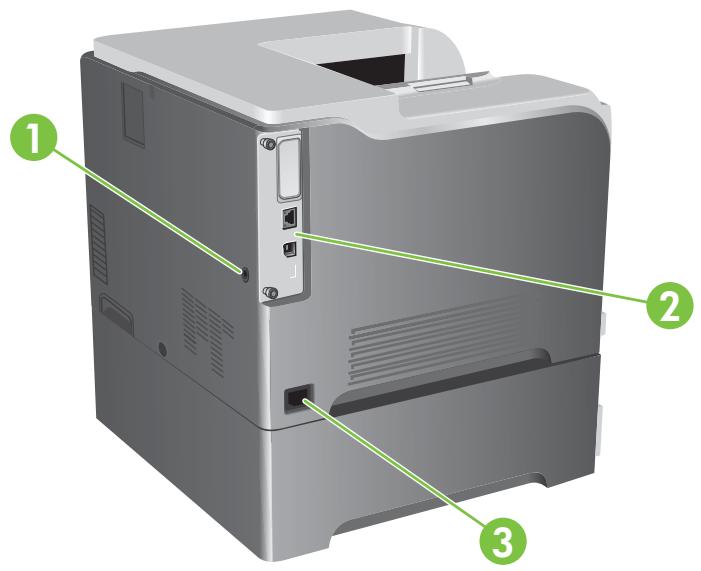
| 1 | Logement pour verrou de sécurité de type cable |
| 2 | Ports d'interface |
| 3 | Branchement de l'alimentation |
Ports d'interface
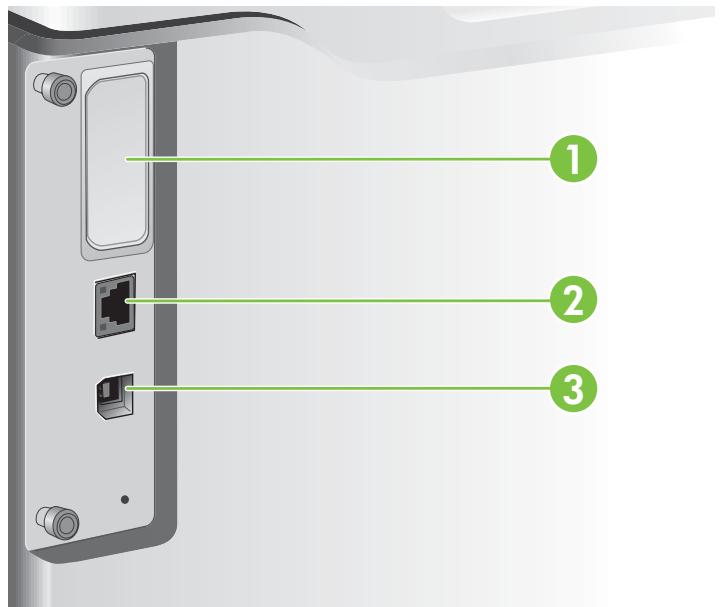
| 1 | Logement d'extension pour l'interface EIO |
| 2 | Port réseau RJ-45 (non activé avec l'imprimante HP Color LaserJet CP3525) |
| 3 | Port d'impression USB 2.0 haute vitesse |
Emplacement des numéroes de série et de modele
Le numéro de série et le numéro de modulo sont inscrites sur l'étiquette d'identification située à l'arrêt du produit. Les informations contenues dans le numéro de série indiquent le pays/la région d'origine, la version de l'imprimante, le code production et le numéro de production du produit
| Nom du modele | Numéro de modele |
| HP Color LaserJet CP3525 | CC468A |
| HP Color LaserJet CP3525n | CC469A |
| HP Color LaserJet CP3525dn | CC470A |
| HP Color LaserJet CP3525x | CC471A |
2 Panneau de commande
Utilisation du panneau de commande
- Menu du panneau de commande
Héarchie des menus
- Menu Comment faire
- Menu de récapération des travaux
- Menu d'informations
- Menu de gestion du papier
- Menu de configuration du périhérique
- Menu de diagnostics
- Menu Service
Utilisation du panneau de commande
Le panneau de commande possède un écran de texte et de graphique en couleur qui permet l'accès à toutes les fonctions du produit. Utilisez les boutons pour:gérer les tâches et l'état du produit. Les voyants indiquent l'état général du produit.
Disposition du panneau de commande
Le panneau de commande comprend un écran de texte et de graphique en couleur, des boutons de commande de tâches et trois voyants d'été.
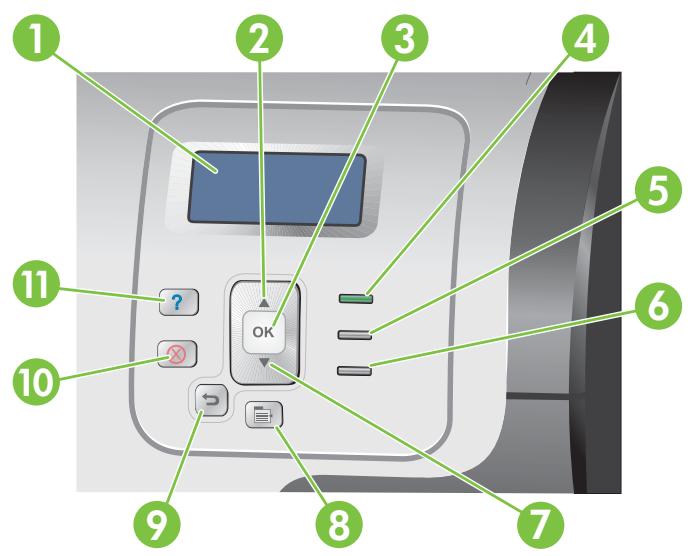
| 1 | Affichage du panneau de commande | Affiche les informations relatives à l'état, les menus, l'aide et les messages d'erreur. |
| 2 | Bouton Flèche vers le haut ▲ | Permet de naviguer dans les menus et le texte, ainsi que d'augmenter les valeurs des éléments numériques dans l'affichage. |
| 3 | Bouton OK | Permet d'effectuer des sélections et de reprendre l'impression après des erreurs le permettant, ainsi que de passer outre une cartouche d'impression non HP. |
| 4 | Voyant Pré | Le voyageant Pré indique que le produit est pré àTRAiter une tâche. |
| 5 | Voyant Données | Le voyageant Données indique que le produit est en train de receivevoir des données. |
| 6 | Voyant Attention | Le voyageant Attention indique que le produit a un problème et requiert votre intervention. Par exemple, un bac papier peut être vide ou un message d'erreur peut être affché sur l'écran. |
| 7 | Bouton Flèche vers le bas ▼ | Permet de naviguer dans les menus et le texte, ainsi que de diminuer les valeurs des éléments numériques dans l'affichage. |
| 8 | Bouton Menu | Permet d'ouvrir et de fermer les menus. |
| 9 | Bouton Flèche Retour ▽ | Permet de naviguer vers l'arrêt dans les menus imbriqués. |
| 10 | Bouton Arrête | Arrête la tâche en cours, offre lechioir de la reprendre ou de l'annuler, de sorting le papier du produit ou de résoudre les erreurs associées à la tâche annulée mais permettant de continuer les opérations. Si le produit n'imprime pas une tâche, appuyez sur Arrête pour interrompre le produit. |
| 11 | Bouton Aide ? | Fournit des informations détaillées, accompaniesnes d'animations, sur les messages ou les menus du produit. |
Interprétation des voyants du panneau de commande
| Voyant | Allumé | Eteint | Clignotant |
| Prêt(vert) | Le produit est en ligne (il peut accepter et Traits des données). | Le produit est hors connexion ou hors tension. | Le produit essaire d'arrêteur l'impression et de semettre hors ligne. |
| Données(vert) | Des données traitées sont générées dans le produit, mais d'autres sont nécessaires pour compléter la tâche. | Le produit ne traite pas et ne recoit pas de données. | Le produit traite et recoit des données. |
| Attention(ambre) | Une erreur critique s'est produit. Le produit nécessite votre intervention. | Il n'existe pas de conditions exigeant votre attention. | Une erreur s'est produit. Le produit nécessite votre intervention. |
Menu du panneau de commande
Vouss pouvez effectuer la plupart des tâches d'impressionDSLpacte de l'ordinateur par le biais du pilote d'imprimante ou de l'application. Cette méthode, qui est la plus commode pour faire fonctionner le produit, a en outre la priorité sur les paramètres du panneau de commande. Consultez les fichiers d'aide associés au logiciel ou, pour plus d'informations sur l'accès au pilote de l'imprimante, consultez la section Logiciels pour Windows à la page 49 ou Utilisation du produit avec Macintosh à la page 61.
Vous pouze également contrôler le produit en modifiant les paramètres dans son panneau de commande. Utilisez le panneau de commande pour acceder à des caractéristiques non prises en charge par le pilote de l'imprimante ou par l'application, et configurez les bacs pou un format et un type de papier.
Utilisation des menus
Entrez dans les menus et quitterez-les en appuyant sur le bouton Menu
- Sélectionnez un élément de menu en appuyant sur le bouton OK et sélectionnez des valeurs numériques lors de la configuration du produit.
Utilisez les flèches vers le haut et le bas ▲▼ pour naviguer dans les menus. En plus de la navigation dans les menus, les flèches vers le haut et le bas permettent d'augmenter et de diminuer les valeurs numériques sélectionnées. Maintenez la flèche vers le haut ou vers le bas enfoncée pour accélérer le défilament.
Le bouton Retour vous permet de revenir à l'écran de seLECTION des menus.
Si vous n'appuyez sur aucune touche pendant 60 secondes, le produit désactive l'écran des menus.
Héarchie des menus
Les menus de niveau supérieur suivants sont disponibles :
COMMENT FAIRE. Pour plus d'informations, reportez-vous à Menu Comment faire à la page 16.
RECUPERER TACHE. Pour plus d'informations, reportez-vous à Menu de récapération des travaux à la page 17.
INFORMATIONS. Pour plus d'informations, reportez-vous à Menu d'informations à la page 19.
Gestion DU PAPIER. Pour plus d'informations, reportez-vous a Menu de gestion du papier à la page 20.
- CONFIGURER PERIPHÉRIQUE. Pour plus d'informations, reportez-vous à Menu de configuration du périhérique à la page 21.
DIAGNOSTICS. Pour plus d'informations, reportez-vous à Menu de diagnostics à la page 45.
- SERVICE. Pour plus d'informations, reportez-vous à Menu Service à la page 47.
Menu Comment faire
Le menu COMMENT FAIRE permet d'imprimer des pages contenant davantage d'informations sur le produit.
Pour afficher : Appuyez sur le bouton Menu , puis selectionné le menu COMMENT FAIRE.
| Option | Explication |
| ELIMINER BOURRAGES | Présente des instructions relatives à la suppression des bourrages dans le produit. |
| CHARGEZ BACS | Présente des instructions relatives au chargement et à la configuration des bacs. |
| CHARGER SUPPORT SPECIAL | Présente des instructions relatives au chargement de supports d'impression spéciaux, tels que les enveloppées, les transparents et les étiquettes. |
| IMPRIMER LES DEUX COTES | Présente des instructions relatives à l'impression sur les deux côtsés du papier (impression recto verso). |
| PAPIER PRIS EN CHARGE | Présente une liste des papiers et supports d'impression pris en charge. |
| GUIDE D'IMPRESSION | Imprime une page qui fournit des liens vers d'autres ressources d'aide sur le Web. |
Menu de récapération des travaux
Le menu RECUPERER TACHE permet de visualiser la liste de toutes les tâches en mémoire.
Pour afficher : Appuyez sur le bouton Menu , puis selectionnez le menu RECUPERER TACHE.

REMARQUE: Les valeurs par défaut sont signalées par un astérisque (*) . Certains éléments de menu n'ont pas de valeur par défaut.
| Option | Sous-élément | Options | Description |
| < NOM UTILISATEUR> | Chaque utilisateur ayant des tâches en mémoire est répertorié par nom. Sélectionnez le nom d'utilisateur approprié pour afficher la liste des tâches en mémoire. | ||
| TTES TCHES (SS PIN) | IMPRIMER | Ce message s'affiche si au moins deux tâches ne nécessitant pas de code PIN sont en mémoire. | |
| IMPRIMER ET SUPP. | L'option IMPRIMER ou l'option IMPRIMER ET SUPP. s'affiche, en fonction du type des tâches. | ||
| SUPPRIMER | Utilisez l'option COPIES pour indiquer le nombre de copies de cette tâche à imprimer. | ||
| TTES TCHES (AV PIN) | IMPRIMER | Ce message s'affiche si au moins deux tâches nécessitant un code PIN sont en mémoire. | |
| IMPRIMER ET SUPP. | L'option IMPRIMER ou l'option IMPRIMER ET SUPP. s'affiche, en fonction du type des tâches. | ||
| SUPPRIMER | Utilisez l'option COPIES pour indiquer le nombre de copies de cette tâche à imprimer. | ||
| < NOM DE LA TACHE X> | IMPRIMER | Chaque tâche est listée par son nom. | |
| IMPRIMER ET SUPP. | L'option IMPRIMER ou l'option IMPRIMER ET SUPP. s'affiche, en fonction du type des tâches. | ||
| SUPPRIMER | Utilisez l'option COPIES pour indiquer le nombre de copies de cette tâche à imprimer. | ||
| COPIES | Indique le nombre de copies de la tâche à imprimer. Le paramètre par défaut est 1. | ||
| Si vous sélectionnez l'option TACHE, le nombre de copies imprimées correspond au nombre spécifique au niveau du pilote. | |||
| Si vous sélectionnez le menu PERSONNALISE, un autre paramètre vous permettant d'indiquer le nombre de copies de la tâche à imprimer s'affiche. Le | |||
| Nombre de copies spécifique au niveau du pilote est alors multiplié par le nombre de copies spécifique dans le panneau de commande. Par exemple, si vous spécifique des deux copies au niveau du pilote et spécifique deux copies dans le panneau de commande, quatre copies seront imprimées au total. |
Menu d'informations
Utilisez le menu INFORMATIONS pour acceder aux informations spécifiques au produit et les imprimer.
Pour afficher : Appuyez sur le bouton Menu , puis seLECTIONnez le menu INFORMATIONS.
| Option | Description |
| IMPRIMER STRUCTURE MENUS | Imprime la structure des menus du panneau de contrôle, qui affiche la disposition et les paramètres actuels des rubriques de menu du panneau de contrôle. |
| IMPRIMER CONFIGURATION | Imprime les pages de configuration du produit, qui montrent les paramètres du produit et les accessoires installés. |
| IMPRIMER PAGE ETAT CONSOMMABLES | Imprime la durée de vie restante approximative des consommables ; présente un rapport de statistiques sur le nombre total de pages et de tâches traités, le numéro de série, les comptes de pages et des informations de maintenance.Pouracommoder les utilisateurs, HP propose une durée de vie restante approximative des consommables. Cependant, les niveaux réels de consommables restants peuvent être légèrement différents des niveaux approximatifs évalués. |
| ETAT DES CONSOMMABLES | Affiche une liste déroulante représentant l'état approximatif des cartouches d'impression, du kit de fusion et du réservoir de récepuration du toner. Pour chacun des éléments, appuyez sur le bouton OK pour ouvrir l'aide les concernant. |
| IMPRIMER PAGE UTILISATION | Imprime un rapport sur tous les formats de papier traités par le produit, répertorie les types d'impression (recto, recto verso, monochrome ou couleur) et présente un rapport du compte de pages. |
| IMPRIMER JOURN UTIL COULEUR | Imprime les statistiques d'utilisation de la couleur du produit. |
| IMPRIMER PAGE DEMO | Imprime une page de démonstration. |
| IMPRIMER ECHANT. RVB | Imprime des échantillons couleur pour différentes valeurs RGB. Utilisez les échantillons comme un guide pour régler les couleurs imprimées. |
| IMPRIMER ECHANT. CMJN | Imprime des échantillons couleur pour différentes valeurs CMYK. Utilisez les échantillons comme un guide pour régler les couleurs imprimées. |
| IMPRIMER LE REPERTOIRE DE FICHIERS | Imprime le nom et le rèpertoire des fichiers en mémoire dans le produit. |
| IMPRIMER LISTE POLICES PCL | Imprime la liste des polices PCL disponibles. |
| IMPRIMER LISTE POLICES PS | Imprime la liste des polices PCL disponibles. |
Menu de gestion du papier
Utilisez ce menu pour configurer les bacs d'alimentation par taille et par type. Il est important de configurer correctement les bacs à l'aide de ce menu avant d'imprimer pour la première fois.
Pour afficher : Appuyez sur le bouton Menu , puis selectionnez le menu GESTION DU PAPIER.

REMARQUE: Si vous avez utilise des produits HP LaserJet antérieurs, vous pouvez etre habitué a configurer le bac 1 sur le mode En premier ou le mode Cassette. Sur les produits HP Color LaserJet série CP3525, le réglage du bac 1 sur TOUT FORMAT et TOUT TYPE est équivalent au mode En premier. Le réglage du bac 1 sur d'autres paramètres que TOUT FORMAT ou TOUT TYPE équivaut au mode Cassette.
| Élément de menu | Valeur | Description |
| FORMAT BAC 1 | Une liste des formats disponibles s'affiche. | Permet de définir le format de papier pour le bac 1. La valeur par défaut est TOUT FORMAT. Pour obtenir une liste complètes des formats disponibles, consultez la section Formats de papier et de support pris en charge à la page 83. |
| TYPE BAC 1 | Une liste des types disponibles s'affiche. | Permet de définir la taille de papier pour le bac 1. La valeur par défaut est TOUT TYPE. Pour Broker un one listing all types dispondibles, consultez la section Types de papier et de support d'impression pris en charge à la page 86. |
| FORMAT BAC <X> | Une liste des formats disponibles s'affiche. | Vous permet de configurer le format de papier du bac 2 ou du bac 3 en option. Le format par défaut est LETTER ou A4, selon votre pays/région. Les guides du bac 2 ne dédictent pas les formats de papier. Les guides du bac 3 dédictent certains formats de papier. Pour Broker un one listing all formats des formats disponibles, consultez la section Formats de papier et de support pris en charge à la page 83. |
| X = bac 2 ou bac 3 en option | ||
| TYPE BAC <X> | Une liste des types disponibles s'affiche. | Vous permet de configurer le type de papier du bac 2 ou du bac 3 en option. La valeur par défaut est ORDINAIRE. Pour Broker un one listing all types dispondibles, consultez la section Types de papier et de support d'impression pris en charge à la page 86. |
| X = bac 2 ou bac 3 en option |
Menu de configuration du péripérique
Le menu CONFIGURER PERIPHERIQUE permet de modifier les paramètres d'impression par défaut, de régler la qualité d'impression, de modifier la configuration du système et les options d'E/S et de réinitialiser les paramètres par défaut.
Menu d'impression
Ces paramètres affectent uniquement les tâches sans propriétés identifiées. La plupart des tâches identifient toutes les propriétés et replacent les valeurs définies à partir de ce menu.
Pour afficher : Appuyez sur le bouton Menu , selectionnez le menu CONFIGURER PERIPHERIQUE, puis le menu IMPRESSION.

REMARQUE: Les valeurs par défaut sont signalées par un astérisque (*). Certains éléments de menu n'ont pas de valeur par défaut.
| Éléments de menu | Valeurs | Description |
| COPIES | Plage: 1 à 32 000 | Permet de configurer le nombre de copies par défaut pour les tâches d'impression. Le nombre par défaut est 1. |
| FORMAT PAPIER PAR DEFAULT | Une liste des formats disponibles s'affiche. | Permet de définir le format papier par défaut. |
| FORMAT PAPIER PERSO PAR DEFAULT | UNITE DE MESUREDIMENSION XDIMENSION Y | Permet de définir le format par défaut de toute tâche d'impression personnalisée.L'unité de mesure par défaut est le MILLIMETRES. |
| RECTO VERSO | DESACTIVE*ACTIVE | You permet d'activer ou de désactiver l'impression recto verso.RemARQUE: Ce menu est disponible uniquement sur les imprimantes HP Color LaserJet CP3525dn et HP Color LaserJet CP3525x. |
| RELIURE RECTO VERSO | BORD LONG*BORD COURT | You permet de modifier le bord de reliure pour l'impression recto verso.RemARQUE: Ce menu est disponible uniquement sur les imprimantes HP Color LaserJet CP3525dn et HP Color LaserJet CP3525x. |
| A4/LETTRE PRIORITAIRE | NONOUI* | Permet de configurer le produit pour imprimer une tâche A4 sur un papier de format Lettre lorsque aucun papier A4 n'est chargé. |
| ALIMENTATION MANUELLE | DESACTIVE*ACTIVE | Définir cette option sur ACTIVE active ALIMENTATION MANUELLE comme paramètre par défaut pour les tâches pour lesquelles aucun bac n'est sélectionné. |
| POLICE COURIER | NORMAL*SOMBRE | Permet de sélectionner une version de la police Courier.Leparamètre SOMBRE est une police Courier interne disponible sur les |
| Élement de menu | Valeurs | Description |
| imprimantes HP LaserJet série III et antérieures. | ||
| A4+ | NON* | You permet de modifier la zone imprable du papier A4. Si vous scélectionné NON, la zone imprivable est de 78 caractères de densité 10 sur une seule ligne. Si vous scélectionné OUI, la zone imprivable est de 80 caractères de densité 10 sur une seule ligne. |
| OUI | ||
| MPRIMER ERREURS PS | DESACTIVE* | Permet de scélectionner l'impression des pages d'erreurs PS. |
| ACTIVE | ||
| IMPRIMER ERREURS PDF | DESACTIVE* | Permet de scélectionner l'impression des pages d'erreurs PDF. |
| ACTIVE |
Sous-menu PLC
Permet de configurer la langue du panneau de commande.
Pour afficher : Appuyez sur le bouton Menu , selectionnez le menu CONFIGURER PERIPHERIQUE, le menu IMPRESSION, puis le menu PCL.

REMARQUE: Les valeurs par défaut sont signalées par un astérisque (*) . Certains éléments de menu n'ont pas de valeur par défaut.
| Option | Valeurs | Description |
| NB LIGNES PR PAGE | Définit un espacement vertical de 5 à 128 lignes pour le format de papier par défaut. Le paramètre par défaut est 60. | |
| ORIENTATION | PORTRAIT* | Permet de définir l'orientation de la page par défaut (portrait ou paysage). |
| PAYSAGE | ||
| SOURCE POLICES | Une liste des sources de polices disponibles s'affiche. | Sélectionne la source de polices. La valeur par défaut est INTERNE. |
| NOMBRE POLICES | Le produit attribue un numéro à chaque police et répertorie ces numérios dans la liste des polices PCL Ce numéro est compris entre 0 et 102. La valeur par défaut est 0. | |
| DENSITE POLICES | Permet de sélectionner la densité de police. Cette option peut ne pas apparaitre pour certaines polices. La densité est comprise entre 0,44 et 99,99. Le paramètre par défaut est 10,00. | |
| TAILLE PTS POLICES | Sélectionne la taille de police en points. Les valeurs sont comprises entre 4,00 et 999,75. Le paramètre par défaut est 12,00. | |
| JEU DE SYMBOLES | Une liste des jours de symboles disponibles s'affiche. | Permet de sélectionner l'un des jours de symboles disponibles sur le panneau de commande du produit. Un jeu de symboles est un groupe rassemblant tous les caractères d'une police. PC-8 ou PC-850 sont les options recommencées pour les caractères semi-graphiques. La valeur par défaut est PC-8. |
| AJOUTER RC A SL | NON* | Sélectionnez OUI pour effectuer un retour de chariot à chaque saut de ligne rencontres dans les tâches rétrocompatibles PCL (texte pur, pas de contrôle de la tâche). Certains environnementés indiquent une nouvelle ligne uniquement à l'aide du code de contrôle de passage à la ligne. Cette option vous permet d'ajouter le retour chariot à chaque saut de ligne. |
| OUI | ||
| SUPPRIMER PAGES BLANCHES | NON* | Lorsque vous créez votre propre PCL, des avances de papier supplémentaires peuvent provoquer l'impression d'une page vide. Sélectionnez OUI pour ignoreer les sauts de ligne si la page est vierge. |
| OUI | ||
| NUMEROTATION SOURCES D'ALIMENTATION | La commande PCL5 NUMEROTATION SOURCES D'ALIMENTATION sélectionné un bac d'alimentation grâce à un numéro correspondant aux différents bacs (papier, alimentation) disponibles. | |
| STANDARD* | La numérotation est basée sur les imprimantes HP LaserJet récentes : des modifications de numérotation des bacs ont été mises à jour. | |
| CLASSIQUE | La numérotation est basée sur les imprimantes HP LaserJet 4 et antérieures. |
Menu Qualité d'impression
Pour afficher : Appuyez sur le bouton Menu , sélectionnez le menu CONFIGURER PERIPHERIQUE, puis le menu QUALITE IMPRESSION.
REMARQUE: Les valeurs par défaut sont signalées par un astérisque (*) . Certains éléments de menu n'ont pas de valeur par défaut.
| Option | Sous-élément | Valeurs | Description |
| AJUSTER COULEUR | SURBRILLANCES | Gamine de +5 à -5. La valeur par défaut est 0. | Permet de régler le contraste et la luminosité des surbrillances sur une page imprimée. Les valeurs faibles représentent les surbrillances plus claires et les valeurs élevées, les surbrillances plus fonçées. |
| DENSITE CYAN | |||
| DENSITE MAGENTA | |||
| DENSITE JAUNE | |||
| DENSITE NOIR | |||
| DEMI-TONS | Gamine de +5 à -5. La valeur par défaut est 0. | Permet de régler le contraste et la luminosité des demi-tons sur une page imprimée. Les valeurs faibles représentent les demi-tons plus claires et les valeurs élevées, les demi-tons plus fonçés. | |
| DENSITE CYAN | |||
| DENSITE MAGENTA | |||
| DENSITE JAUNE | |||
| DENSITE NOIR | |||
| OMBRES | Gamine de +5 à -5. La valeur par défaut est 0. | Permet de régler le contraste et la luminosité des ombres sur une page imprimée. Les valeurs faibles représentent les ombres plus claires et les valeurs élevées, les ombres plus fonçées. | |
| DENSITE CYAN | |||
| DENSITE MAGENTA | |||
| DENSITE JAUNE | |||
| DENSITE NOIR | |||
| RESTAURER VALEURS COULEUR | Rétablit les paramètres de couleur en réinitialisant les valeurs de densité de chaque couleur. | ||
| DEFINIR CONCORDANCE | Pour chaque bac, le réglage de la concordance entraine un décalage de l'alignement de la marge afin de centrer l'image sur la page, verticalément et horizontally. Vous pouvez également aligner l'image au recto avec l'image imprimée au verso. | ||
| AJUSTER BAC <X> | Décalage de -20 à 20 le long de l'axe des X ou Y. 0 représentée la valeur par défaut. | Effectuez la procédure d'alignement pour chaque bac.Lorsqu'une image est créé, le produit numérique la page d'un côté à l'autre au fur et à mesure que la feuille alimentée l'imprimante de haut en bas. | |
| IMPRESSION DE LA PAGE TEST | Imprimez une page test pour le paramétrage de la concordance. | ||
| DECALAGE X1 | La direction de numérisation est représentée par X. X1 représentée la direction de numérisation sur une page recto ou sur la première face d'une page recto verso. X2 représentée la direction de numérisation sur la deuxième face d'une page recto verso. | ||
| DECALAGE Y1 | La direction d'alimentation est représentée par Y. Y1 représentée la direction d'alimentation sur une page recto ou sur la première face d'une page recto verso. Y2 représentée la direction d'alimentation sur la第二种 face d'une page recto verso. | ||
| DECALAGE X2 | Decalage Y2 | ||
| DECALAGE Y2 | Decalage Y2 | ||
| MODE DET. AUTO | DETECTION BAC 1 | DETECTION COMPLETE (par défaut) | Définit l'options de détention du bac 1 pour les types de papier à l'aide du mode DET. AUTO. |
| TRANSPARENT UNIQ. | Lorsque DETECTION COMPLETE est sélectionné, le produit dédicte chaque page et passée alors au mode approprié. Le produit distingue les transparents des autres types de papier. | ||
| Lorsque TRANSPARENT UNIQ. est sélectionné, le produit dédicte uniquement la première page. Le produit distingue les transparents des autres types de papier. | |||
| MODES IMPRESSION | Une liste des types de papier s'affiche. | Une liste des modes d'impression s'affiche. | Configure le mode d'impression associé à chaque type de support. |
| RETABLIR MODES | Utilisez cette fonction pour rétablit tous les paramètres de mode de type du papier aux paramètres par défaut. | ||
| OPTIMISER | Une liste des options disponibles s'affiche. | Vous permet d'optimiser les divers modes d'impression afin de résoudre les problèmes de qualité d'impression. | |
| RETABLIR OPTIMISATION | Utilisez cette option pour réinitialiser tous les paramètres du menu OPTIMISER à leur valeur par défaut. | ||
| LANCER ETALONNAGE RAPIDE | Exécute un étalonnage partiel du produit. | ||
| EFFECTUER UN ETALONNAGE COMPLET | Exécute tous les étalonnages du produit. | ||
| ETALONNAGE DELAI REVEIL/SS TENSION | NON OUI* | Ce menu contrôle le déclenchement de l'éthalonnage lorsque le produit se met en marche ou est allumé. | |
| • Sélectionnez NON pour que le produit soit étaconné lorsqu'il se met en marche ou est allumé. Le produit n'imprime aucune tâche avant la fin de l'éthalonnage. | |||
| • Sélectionnez OUI pour activer un produit en veille et l'autoriser à accepter des tâches d'impression avant l'éthalonnage. Il peut lancer l'éthalonnage avant d'avoir imprimé toutes les tâches reçues. Cette option permet des impressions plus rapides lorsque le produit quitterle mode veille ou est allumé, mais peut réduire la qualité d'impression. | |||
| REMARQUE: Pour deaillesleurs résultats, autorisez l'éthalonnage du produit avant de lancer l'impression. Les tâches d'impression exécutées avant l'éthalonnage peuvent ne pas être de première qualité. | |||
| RESOLUTION | Image RET 3600* | Détermine la résolution de l'imprimante. La valeur par défaut est Image RET 3600. Essayez le réglage 1 200 x 600 ppp pour améliorer | |
| 1 200 x 600 ppp | |||
| l'impression des tâches qui contiennent un grand nombre de détails et des petits caractères. | |||
| CONTROLE DES BORDS | DESACTIVE | Le Contrôle du bord déterminé l'aspect des bords. | |
| LEGER | Le contrôle des bords comporte deux composants : l'adaptation des demi-teintes et le recouvrement. Le tramage adaptatif accroît la nettoyée des bords. Le recouvrement réduit l'effet du mauvais placement des plans de couleur en faisant se chevaucher légèrement les bords des objets adjacents. | ||
| NORMAL* | |||
| MAXIMUM | |||
| DESACTIVE déactive l'adaptation des demi-teintes et le recouvrement. | |||
| LEGER règle le recouvrement au niveau minimal et active l'adaptation des demi-teintes | |||
| NORMAL est le paramètre de recouvrement par défaut Le recouvrement est au niveau minimal et l'adaptation des demi-teintes est activée. | |||
| MAXIMUM est le paramètre de recouvrement le plus agressif. L'adaptation des demi-teintes est activée. | |||
| NETTOYAGE AUTO | DESACTIVE* | Lorsque le nettoyage automatique est activé, le produit imprime une page de nettoyage une fois le nombre de pages du paramètre INTERVALLE NETT. atteint. | |
| ACTIVE | |||
| INTERVALLE NETT. | 500* | Lorsque NETTOYAGE AUTO est activé, cette option spécifique le nombre de pages à imprimer avant l'impression automatique d'une page de nettoyage. | |
| 1 000 | |||
| 2 000 | |||
| 5 000 | |||
| 10 000 | |||
| 20 000 | |||
| FORMAT NETTOYAGE AUTO | LETTER* | Lorsque NETTOYAGE AUTO est activé, cette option spécifique le format du papier utilisé pour imprimer la page de nettoyage. | |
| A4 | |||
| CREER PAGE NETTOYAGE | Imprime une page d'instructions relatives au nettoyage du surplus d'encre sur le rouleau de pression de l'unité de fusion. | ||
| REMARQUE : Cette option est disponible uniquement sur les imprimantes HP Color LaserJet CP3525 et HP Color LaserJet CP3525n. | |||
| TRAITER PGE NETT. | Permet de créé et detraits une page de nettoyage pour le nettoyage du surplus d'encre sur le rouleau de pression de l'unité de fusion. Lorsque le processus de nettoyage s'exécute, une page de nettoyage s'imprime. La page peut être jetée. | ||
| REMARQUE: Avec les imprimantes HP Color LaserJet CP3525 et HP Color LaserJet CP3525n, vousdez d'abord sélectionner l'options CREER PAGE NETTOYAGE. |
Menu de configuration du système
Utilisez le menu CONFIGURATION SYSTEME pour modifier les valeurs par défaut des paramètres du produit, comme le mode veille, le langage du produit (personnalité) et la récapération après bourrage.
Pour afficher : Appuyez sur le bouton Menu , seLECTIONnez le menu CONFIGURER PERIPHERIQUE, puis le menu CONFIGURATION SYSTEME.

REMARQUE: Les valeurs par défaut sont signalées par un astérisque (*) . Certains éléments de menu n'ont pas de valeur par défaut.
| Option | Sous-élément | Valeurs | Description |
| DATE/HEURE | DATE | ----/[MMM]/[JJ] ANNEE = [AAAA]/-- /[DD] MOIS= [AAAA].[MMM] - - JOUR= | Permet de définir la date correcte. Les années sont comprises entre 2008 et 2037. |
| FORMAT DE DATE | AAAA/MMM/JJ* MMM/JJ/AAAA JJ/MMM/AAAA | Permet de désigner l'ordre dans lequel l'année, le mois et le jour apparaisent dans la date. | |
| HEURE | --- : [MM] [PM] HEURE = [HH]: -- [PM] MINUTE= [HH].[MM] -- AM/PM= | Permet de sélectionner le format HEURE parmi plusieurs configurations. Un assistant différent s'ouvre selon le FORMAT DE L'HEURE sélectionné. | |
| FORMAT DE L'HEURE | 12 HEURES* 24 HEURES | Vous peut de sélectionner le format 12 HEURES ou 24 HEURES. | |
| LIMITE STOCKAGE TACHE | Valeur continue Plage: 1 à 100 Valeur par défaut = 32 | Permet d'indiquer le nombre de tâches de copie rapide qui peuvent être enregistrées sur le produit. La valeur par défaut est 32. La valeur maximale autorisée est 100. | |
| DELAI CONSERVAT. TACHE | DESACTIVE* 1 HEURE 4 HEURES 1 JOUR 1 SEMAINE | Permet de définir le salarié de conservation des tâches de copie rapide avant d'être automatiquement supprimées de la file d'attente. Cet élément de menu apparaît seulement lorsqu'un disque dur est installé. | |
| AFFICHER ADRESSE | AUTO DESACTIVE* | Cet élément détermine si l'adresse IP de l'imprimante s'affiche avec le message Prêt. | |
| RESTREINDRE L'UTILISATION DE LA COULEUR | ACTIVER COULEUR*COULEUR SI AUTORISE | Permet de désactiver ou de restreindre l'utilisation des couleurs. Reportez-vous à la section Restreindre l'utilisation de la couleur à la page 130.Pour utiliser le paramètre COULEUR SI AUTORISE, configurer les droits utilisateur à l'aide du serveur Web intégré, HP Easy Printer Care ou Web Jetadmin. Reportez-vous à la section Utilitaires pris en charge sous Windows à la page 57. | |
| DESACTIVER COULEUR | |||
| MIX COULEUR/NOIR | AUTO*PRINCIPALT COULEURPRINCIPALT NOIR | Cet élément de menu spécifique le passage du produit du mode couleur au mode monochrome (noir et blanc) pour des performances optimes et pour prolonger la durée de vie des cartouches d'impression.AUTO réinitialise les paramètres par défaut du produit.Sélectionnez PRINCIPALT COULEUR si la majorité des tâches d'impression sont en couleur et si l'impression couvre une grande partie de la page.Sélectionnez PRINCIPALT NOIRsi vous imprimez principalement des tâches monochromes ou une combinaison de tâches couleur et monochromes. | |
| COMPORTEMENT BAC | Utilisez ce menu pour contrôler la manière dont le produit gère les bacs à papier et les invites connexes au niveau du panneau de commande. | ||
| UTILISER LE BAC DEMANDE | EXCLUSIVENMENT*EN PREMIER | UTILISER LE BAC DEMANDEgère des tâches pour lesquelles un bac d'alimentation a été spécifique.Deux options sont disponibles :EXCLUSIVENMENT:Le produit ne séLECTIONne jamais un bac différent si l'utilisateur a indiqué qu'un bac spécifique devant être utilisé,meme si le bac en question est vide.EN PREMIER:Le produit peut utiliser un autre bac si le bac spécifique est vide,meme si l'utilisateur a spécifiquement indicé un bac particulier pour la tâche. | |
| INVITE D'ALIMENTATION MANUELLE | TOUJOURS* | Cette option contrôle si le message d'alimentation manuelle apparait lorsque le type ou la taille de la tâche ne correspond pas au type ou à la taille configuré(e) pour le bac 1. Deux options sont disponibles : | |
| SAUF SI CHARGE | |||
| • TOUJOURS : Une invite apparait toujours avant l'impression d'une tâche d'alimentation manuelle. | |||
| • SAUF SI CHARGE : Un message apparait uniquement si le bac multifonction est vide ou ne correspond pas à la taille ou au type de la tâche. | |||
| SUPPORT DE SELECTION PS | ACTIVE* | Cette option affecte la façon dont le papier est géré lors de l'impression à partir d'un pilote d'impression PS d'Adobe. | |
| DEACTIVE | • ACTIVE utilise le modèle de gestion du papier de HP. | ||
| • DESACTIVE utilise le modèle de gestion du papier PS d'Adobe. | |||
| INVITE FORMAT/TYPE | AFFICHER* | Cette option contrôle si le message de configuration de bac apparait lors de la fermeture d'un bac. Deux options sont disponibles : | |
| NE PAS AFFICHER | • AFFICHER : Cette option affiche le message de configuration du bac lorsqu'un bac est fermé. Vous pouvez directement configurer le type ou la taille du bac à partir de ce message. | ||
| • NE PAS AFFICHER : Cette option empêche l'affichage automatique du message de configuration du bac. | |||
| UTILISEZ AUTRE BAC | ACTIVE* | Permet d'activer ou de désactiver l'invite du panneau de commande à seLECTIONner un autre bac lorsque | |
| DEACTIVE | • Permet d'activer ou de désactiver l'invite du panneau de commande à seLECTIONner un autre bac lorsque | ||
| celui qui est spécifique est vide. Deux options sont disponibles : | |||
| ACTIVE : Lorsque cette option est sélectionnée, l'utiliseur est invite soit à ajouter du papier dans le bac scélectionné, soit à désir un autre bac. | |||
| DEACTIVE : Lorsque cette option est scélectionnée, l'utiliseur ne dispose pas de l'option de scélectionner un autre bac. Le produit invite l'utiliseur à ajouter du papier au bac initialement scélectionné. | |||
| MODE A EN-TETE ALTERNatif | ACTIVE | Cette option vous permet de charger du papier à en-tête ou préimprimé de la même façon pour toutes les tâches, en impression recto ou recto verso. Pour plus d'informations, reportez-vous à la section Orientation du papier pour le chargement des bacs à la page 90. | |
| PAGES BLANCHES RECTO VERSO | AUTO* OUI | Cette option contrôle la manière dont le produit contrôle les tâches d'impression sur deux cotés (recto verso). Deux options sont disponibles : | |
| AUTO active l'options Recto verso intelligent, qui ordonne au produit de ne pas Traitser les deux cotés si le deuxième côté est vide. Cela peut améliorer la vitesse d'impression. | |||
| OUI déactive l'options Recto verso intelligent et force l'unité d'impression recto verso à returner la feuille de papier même si elle n'est imprimée qu'au recto. | |||
| REMARQUE : Cette option est disponible uniquement sur les imprimantes HP Color LaserJet CP3525dn ou HP Color LaserJet CP3525x. | |||
| TEMPS DE VEILLE | 1 MINUTE | Réduit la consommation d'énergie lorsque le produit est resté inactif pendant la période définie. | |
| 15 MINUTES* | |||
| 30 MINUTES | |||
| 45 MINUTES | |||
| 60 MINUTES | |||
| 90 MINUTES | |||
| 2 HEURES | |||
| 4 HEURES | |||
| HEURE DE REVEIL | < JOUR DE LA SEMAINE> | DESACTIVE* | Permet de configurer l'heure de réveil quotidienne pour le produit dans le but d'éviter tout lié de préchauffage ou d'étonnage. Sélectionnez un jour de la semaine, puis sélectionnez PERSONNALISE. Définissez l'heure de réveil pour le jour sélectionné, puis choisissez si l'heure de réveil doit être appliquée à tous les jours de la semaine. |
| PERSONALISSE | |||
| OPTIMISER VIT/CONSO ENERGIE | 1ERE PAGE + RAPIDE* | Contrôle le comportement de refroidissement de l'unité de fusion. | |
| ECONOMIE D'ENERGIE | Si 1ERE PAGE + RAPIDE est sélectionné, le refroidissement de l'unité de fusion n'est pas autorisé et le traitement de la première page de chaque nouvelle tâche envoyée à l'imprimante se fait plus rapidement. | ||
| Si ECONOMIE D'ENERGIE est sélectionné, l'unité de fusion peut alors se refroidir naturellement. La vitesse de traitement de la première page dépend de la durée pendant laquelle l'unité de fusion est restée inactive. | |||
| LUMINOSITE AFFICHAGE | La plage est comprise entre -10 et 10. | Définit la luminosité de l'affichage du panneau de commande. La valeur par défaut est 0. | |
| MODE IMPRESSION | AUTO* | Permet de définir la personnalité par défaut sur les modes commutation automatique, PCL, PDF ou PostScript. | |
| PCL | |||
| PS | |||
| AVERTISSEMENTS EFFACABLES | TACHE* | Permet de spécifique si un averissement est effacé du panneau de commande ou lorsqu'une autre tâche est envoyée. | |
| ACTIVE | |||
| CONTINUER AUTOMATIQUEMENT | DESACTIVE | Permet de spécifique le comportement du produit lorsque le système génére une erreur permettant de continuer automatiquement. | |
| ACTIVE* | |||
| REPLACEZ LES CONSOMMABLES | Définit le comportement du produit lorsque le niveau d'un consommable est faible. | ||
| Le produit affiche le message « Commander des consommables » lorsque le niveau d'un consommable devient faible et le message « Remplacez les consommables » lorsqu'un consommable est arrivé en fin de vie. Pour assurer une qualité d'impression optimale, HP recommende le remplacement des consommables dés l' apparition du message « Remplacez les consommables » Cela dit, sauf si la qualité d'impression n'est plus acceptable, il se peut qu'il ne soit pas absolument nécessaire de replacer le consommable à ce stade. L'impression est encore possible si vous utilisez les options IGNORER QD VIDE 1 ou IGNORER QD VIDE 2. Les options Ignorer permettent au produit de continuer à utiliser un article de fourniture arrivé en fin de vie. | |||
| ARRETER QD FAIBLE* | Séléctionnez ARRETER QD FAIBLE pour arrêtir l'impression lorsque le niveau d'un consommable devient faible. | ||
| ARRETER QD VIDE | Séléctionnez ARRETER QD VIDE pour arrêtir l'impression lorsqu'un consommable est arrivé en fin de vie. L'impression est encore possible si vous utilisez les options IGNORER QD VIDE 1 ou IGNORER QD VIDE 2. Cela dit, sauf si la qualité d'impression n'est plus acceptable, il se peut qu'il ne soit pas absolument nécessaire de replacer le consommable à ce stade. | ||
| IGNORER QD VIDE 1 | Séléctionnez IGNORER QD VIDE 1 pour permettre au produit de continuer l'impression lorsque des consommables, autres que le réserve de récapération du toner, sont arrivés en fin de vie. Cela dit, l'utilisation de cette option entrainera avec le temps une qualité d'impression inacceptable. Pensez à tousjours-disposer d'une cartouche de remplacement afin de faire face à ce problème de mauvaise qualité d'impression. | ||
| IGNORER QD VIDE 2 | |||
| Séléctionnez IGNORER QD VIDE 2 pour permettre au produit |
| Option | Sous-étlement | Valeurs | Description | ||
| de continuer l'impression lorsqu'unconsommable couleur a dépassésa durée de vie estimée, y comprisle réserve de récapération dutoner. Cette option n'est pasrecommendée en raison desrisques de débordement dréservoir de récapération du toner, qui pourrait vous obliger àeffectuer des opérations demaintenance sur votre imprimante.Aucune information sur le reste du toner n'est disponible lorsque vous imprimez en mode Ignorer.Une fois qu'un consommable HP a atteint la fin de sa durée de vieestimée, la garantie Premiumde HP (protection desconsommables) de ceconsommable expire. Pour plusd'informations, consultez lasection Garantie limitée relativeaux cartouches d'impressionà la page 234.Les options Ignorer peuvent êtreactivées ou désactivées à toutmoment et ce réglage n'a pasbesoin d'être effectué de nouveau pour chaque consommable. Leproduit continue l'impressionautomatiquement lorsqu'unconsommable arrive en fin de vie.Le message « Remplacez lesconsommables - Ignorer acté »s'affiche sur le panneau decommande lorsqu'unconsommable est utilisé en modeIgnorer. Une fois le consommableremplace, le mode Ignorer estdésectif jusqu'à ce qu'un autreconsommable arrive en fin de vie.NOMBRE LIMITE DE PAGESValeurs comprises entre 0 et100000 | Ce menu s'affiche si vuesélectionnez OUI, UTILISERIGNORER pour l'une des optionsIgnorer. Sélectionné le nombre delages que le produit continuesa imprimer tant que le mode Ignorer sera activé. La valeur par défautest 1500.INFORMATIONSCONSOMMABLES | PAGES RESTANTES DESACTIFS DE LA CHAANCE DE PAGESRESISTANTES est définie surDESACTIVE, la partie du messagerelatif aux consommablesindiquant le nombre de pagesrestantes ne s'affiche pas.Lorsque l'options PAGESCOMMANDES est définie sur |
| Option | Sous-élément | Valeurs | Description |
| DESACTIVE, le message de commande de consommables ne s'affiche pas.Lorsque l'options JAUGE NIVEAU est définie sur DESACTIVE, la jauge des consommables ne s'affiche pas. | |||
| COMMANDER QUAND | PLAGE=0 A 100 % | L'utilitaire peut déterminer le pourcentage de consommate restant pour lequel s'affiche le message « Commander des consommables ».La valeur par défaut dépend de la cartouche d'encre noire installée.Si la cartouche d'impression noir standard est installée, la valeur par défaut est de 8 %. Si la cartouche d'impression noir à haute capacité est installée, la valeur par défaut est de 7 %. | |
| COULEUR EPUISEE | ARRETER*CONTIN. AUTO. NOIR | Définit le comportement du produit lorsqu'un consommate couleur est arrivé en fin de vie.Si le produit est définit sur ARRETER, le message REMPLACEZ LA CARTOUCHECOULEUR> ou REMPLACEZ LES CONSOMMABLES apparait lorsque le niveau d'un ou plusieurs consommables couleur s'épuise.Lorsque le produit est défini sur CONTIN. AUTO. NOIR, il continue à imprimer en utilisant l'encre noire seulement. | |
| REPRISE APRES BOURRAGE | AUTO*DEACTIVEACTIVE | Permet de spécifique si le produit doit essayer de réimprimer les pages après un bourage. Si vous sélectionnez AUTO, le produit imprime à nouveau les pages si la mémoire disponible est suffisante pour l'impression recto verso à vitesse maximale. | |
| DISQUE RAM | AUTO*DEACTIVE | Définit comment est configurée la fonctionnalité du disque RAM.Cette option est disponible uniquement si aucun disque dur n'est installé et si l'imprimante présente au moins 8 Mo de mémoire.Si le paramètre AUTO est activé, le produit déterminé la taille optimale du disque RAM en fonction de la quantité de mémoire disponible. | |
| Si le paramètre DESACTIVE est activé, le disque RAM est désactivé, mais un disque RAM minimum est toujours actif. | |||
| LANGUE | Une liste des formats disponibles s'affiche. | Permet de définir la langue par défaut. La langue par défaut est ENGLISH. |
Menu E/S
Les rubriques du menu E/S (entree/sortie) concernnet la communication entre le produit et l'ordinateur. Si le produit contient un serveur d'impression HP Jetdirect, vous pouvez définir les parametes de configuration reseau de base à l'aide de ce sous-menu. Vous pouvez aussi configurer ces parametes, et d'autres, par l'interneniaire de HP Web Jetadmin ou du serveur Web intégre.
Pour plus d'informations sur ces options, consultez la section Configuration du réseau à la page 73.
Pour afficher : Appuyez sur le bouton Menu , selectionnez le menu CONFIGURER PERIPHERIQUE, puis le menu E/S.

REMARQUE: Les valeurs par défaut sont signalées par un astérisque (*). Certains éléments de menu n'ont pas de valeur par défaut.
| Option | Sous-étlement | Valeurs | Description |
| DELAI E/S | Plage: 5 à 300 | Permet de régler le DELAI E/S du produit en quelques secondes. La valeur par défaut est de 15 secondes.Ce paramètre vous permet de régler ce définir d'inactivité pour obtenir des performances optimes. Si des données d'autres ports apparaissent au cours de la tâche d'impression, augmentez la valeur. | |
| MENU JETDIRECT INTEGRE | Voir le tableau suivant pour la liste des options. | ||
Tableau 2-1 Menus JetDirect intégré et EIO
| Option | Sous-étlement | Sous-option | Valeurs | Description |
| INFORMATIONS | PROTOCOLES D'IMPRESSION | OUI | Utilisez cet étlement pour imprimer une page contenant la configuration des protocoles suivants : IPX/SPX, Novell NetWare, AppleTalk, DLC/LLC. | |
| NON* | ||||
| IMPR PAGE SEC | OUI* | OUI : Permet d'imprimer une page contenant les paramètres de sécurité actuels sur le serveur d'impression HP Jetdirect. | ||
| NON | NON : Une page de paramètres de sécurité n'est pas imprimée. |
Tableau 2-1 Menus JetDirect intégré et EIO < X > Jetdirect (suite)
| Option | Sous-élément | Sous-option | Valeurs | Description |
| TCP/IP | ACTIVER | ACTIVE* | ACTIVE : Vous permit d'activer le protocole TCP/IP. | |
| DEACTIVE | DEACTIVE : Vous permit de désactiver le protocole TCP/IP. | |||
| NOM D'HOTE | Chaîne alphanumérique (32 caractères maximum) utilisée pour identifier le produit. Ce nom est répertorié dans la page de configuration Jetdirect. Le nom d'hôte par défaut est NPIxxxxxxxx, où xxxxxx correspond aux six derniers chiffres de l'adresse matérielle (MAC) du réseau local. | |||
| PARAMETRES IPV4 | MÉTHODE CONFIG. | BOOTP | Permet d'indiquer comment les paramètres TCP/IPv4 seront configurés sur le serveur d'impression HP Jetdirect. | |
| DHCP | Utilisiez BOOTP (protocole Bootstrap) pour une configuration automatique depuis un serveur BootP. | |||
| IP AUTO | Utilisiez DHCP (protocole DHCP, Dynamic Host Configuration Protocol) pour une configuration automatique depuis un serveur DHCPv4. Si ce protocole est configuré et qu'un bail DHCP existe, les menus LIBERER DHCP et RENOUVELER DHCP sont disponibles pour définir des options de bail DHCP. | |||
| MANUEL | Utilisiez IP AUTO pour un adressage IPv4 automatique local. Une adresse du type 169.254.x.x est automatiquement affectée. | |||
| Si vous définissez cette option sur MANUEL, utilisez le menu PARAMANUELS pour configurer les paramètres TCP/IPv4. | ||||
| PARAM MANUELS | ADRESSE IP | (Disponible uniquement si l'options METHODE CONFIG. est définie sur MANUEL.) Permet de configurer les paramètres directement depuis le panneau de commande du produit. | ||
| MASQUE SOUS-RESEAUX | ADRESSE IP : adresse IP unique (n.n.n.n) du produit, où n représentée une valeur allant de 0 à 255. | |||
| PASSERELLE PAR DEFAULT | MASQUE SOUS-RESEAU : masque de sous-réseau unique (n.n.n.n) du produit, où n représentée une valeur allant de 0 à 255. | |||
| PASSERELLE PAR DEFAULT : Adresse IP de la passerelle ou du routeur utilisée pour communiquer avec d'autres réseaux. | ||||
| IP PAR DEFAULT | IP AUTO* | Permet de spécifique l'adsresse IP par défaut à reprendre lorsque le serveur d'impression ne parlient pas à obtenir une adresse IP du réseau lors d'une reconfiguration TCP/IP | ||
| ANCIENNE IP | ANCIENNE : Ancienne |
Tableau 2-1 Menus JetDirect intégré et EIO < X > Jetdirect (suite)
| Option | Sous-élément | Sous-option | Valeurs | Description |
| forcée (par exemple, lors d'une configuration manuelle pour utiliser BootP ou DHCP). | ||||
| REMARQUE: Cette fonction attribue une adresse IP statique pouvant interférer avec un réseau généré. | ||||
| IP AUTO: Une adresse IP locale 169.254.x.x est défiènie. | ||||
| ANCIENNE IP: L'adresse 192.0.0.192 est défiènie, en accord avec les produits Jetdirect plus anciers. | ||||
| LIBERER DHCP | NON* OUI | Ce menu s'affiche si le paramètre METHODE CONFIG. est défini sur DHCP et qu'il existe un bail DHCP pour le serveur d'impression. | ||
| NON: Le bail DHCP en cours est enregistré. | ||||
| OUI: Le bail DHCP en cours et l'adresse IP sont libérés. | ||||
| RENOUVELER DHCP | NON* OUI | Ce menu s'affiche si le paramètre METHODE CONFIG. est défini sur DHCP et qu'il existe un bail DHCP pour le serveur d'impression. | ||
| NON: Le serveur d'impression ne demande pas le renouvellement du bail DHCP. | ||||
| OUI: Le serveur d'impressionDemande le renouvellement du bail DHCP. | ||||
| DNS PRINCIPAL | Permet d'indiquer l'adresse IP (n.n.n.n) d'un serveur DNS (Domain Name System) primaire. | |||
| DNS SECONDAIRE | Permet d'indiquer l'adresse IP (n.n.n.n) du serveur DNS (Domain Name System) secondaire. | |||
| PARAMETRES IPV6 | ACTIVER | ACTIVE DESACTIVE* | Utilisez cet élément pour activer ou désactiver l'opération IPv6 sur le serveur d'impression. | |
| DEACTIVE: IPv6 désactivé. | ||||
| ACTIVE: IPv6 activé. | ||||
| ADRESSE | PARAM MANUELS • ACTIVER • ADRESSE | Utilisez cet élément pour activer et configurer manuelle une adresse TCP/IPv6. | ||
| ACTIVER: Sélectionnez ACTIVE pour activer la configuration manuelle ou DESACTIVE pour la désactiver. La valeur par défaut est DESACTIVE. | ||||
| ADRESSE: Utilisez cet élément pour enter une adresse de nœud IPv6 de 32 chiffres hexadécimaux utilisant la syntaxe hexadécimale avec le signe deux-points comme séparateur. | ||||
| STRATEGIE DHCPv6 | ROUTEUR SPECIFIE* | ROUTEUR SPECIFIE: La méthode de configuration automatique avec état que doit |
Tableau 2-1 Menus JetDirect intégré et EIO < X > Jetdirect (suite)
| Option | Sous-élément | Sous-option | Valeurs | Description |
| ROUTEUR | utiliser le serveur d'impression est définie par un routeur. Le routeur indique si le serveur d'impression obtient son adresse, ses informations de configuration ou les deux depuis un serveur DHCPv6. | |||
| INDISPOIBLE | ||||
| TOUJOURS | ||||
| ROUTEUR INDISPOIBLE: Si un routeur n'est pas disponible, le serveur d'impression doit essayer d'obtenir sa configuration avec état depuis un serveur DHCPv6. | ||||
| TOUJOURS: Qu'un routeur soit disponible ou non, le serveur d'impression tarde toujours d'obtenir sa configuration avec état depuis un serveur DHCPv6. | ||||
| DNS PRINCIPAL | Utilisez cet élément pour spécifique une adresse IPv6 pour un serveur DNS primaire devant être utilisé par le serveur d'impression. | |||
| DNS SECONDAIRE | Utilisez cet élément pour spécifique une adresse IPv6 pour un serveur DNS secondaire devant être utilisé par le serveur d'impression. | |||
| SERVEUR DE PROXY | Permet de définir le serveur proxy que doivent utiliser les applications intégrées du produit. En général, les clients en réseau utilisent un serveur proxy pour avoir accès à Internet. Celui-ci met en cache les pages Web et offre un niveau de sécurité Internet aux clients.Pour spécifique un serveur proxy, entrez son adresse IPv4 ou son nom de Domaine complet. Le nom peut composer jusqu'à 255 caractères.Pour certains réseaux, il peut être nécessaire de contacter son fournisseur de services Internet (ISP) pour obtenir l'adresse du serveur proxy. | |||
| PORT PROXY | Entrez le numéro de port utilisé par le serveur proxy pour le support client. Le numéro de port identifie le port réservé à l'activité du proxy sur votre réseau. Sa valeur peut être comprise entre 0 et 65535. | |||
| DELAI D'INACTIVITE | DELAI D'INACTIVITE: Durée, en secondes, après laquelle une connexion de données d'impression TCP inactive est rompue (par défaut, 270 secondes, la valeur 0 annule le défroi). |
Tableau 2-1 Menus JetDirect intégré et EIO < X > Jetdirect (suite)
| Option | Sous-élément | Sous-option | Valeurs | Description |
| IPX/SPX | ACTIVER | ACTIVE* | ACTIVE: Vous permet d'activer le protocole IPX/SPX. | |
| DEACTIVE | DEACTIVE: Vous permit de désactiver le protocole IPX/SPX. | |||
| TYPE DE TRAME | AUTO* | Sélectionné le paramètre de type de trame de votre réseau. | ||
| EN_8023 | AUTO: Définit et limite automatiquement le type de trame au premier détecté. | |||
| EN_II | EN_8023, EN_II, EN_8022 et EN_SNAP sont des sélections du type de trame pour les réseaux Ethernet. | |||
| EN_SNAP | ||||
| APPLETALK | ACTIVER | ACTIVE* | Configure un réseau AppleTalk. | |
| DEACTIVE | ||||
| DLC/LLC | ACTIVER | ACTIVE* | ACTIVE: Permet d'activer le protocole DLC/LLC. | |
| DEACTIVE | DEACTIVE: Permet de désactiver le protocole DLC/LLC. | |||
| SECURITE | WEB SECURISE | HTTPS | Pour la gestion de la configuration, spécifique si le serveur Web intégré acceptera la communication HTTPS (HTTP sécurité) uniquement ou HTTP et HTTPS. | |
| OBLIGATOIRE* | HTTPS OBLIGATOIRE: Pour une communication sécurité et chiffree, seul l'accès HTTPS est accepté. Le serveur d'impression s'affiche comme site sécurité. | |||
| HTTPS FACULTATIF | HTTPS FACULTATIF: L'accès HTTP ou HTTPS est autorisé. | |||
| IPSEC | GARDER | Permet de spécifique l'état IPsec sur le serveur d'impression. | ||
| DEACTIVER* | GARDER: L'état IPsec reste tel qu'il est configuré. | |||
| DEACTIVER: L'opération IPsec est désactivée sur le serveur d'impression. | ||||
| 802.1X | REINITIALISER | Permet de spécifique si les paramètres 802.1X du serveur d'impression sont réinitialisés sur leur valeur usine. | ||
| GARDER* | REINITIALISER: Les paramètres 802.1X sont réinitialisés sur leur valeur usine. | |||
| GARDER: Les paramètres 802.1X actuels sont conservés. | ||||
| REINIT. SECURITE | OUI | Permet de spécifique si les paramètres de sécurité actuels du serveur d'impression sont enregistrées ou réinitialisés sur les valeurs par défaut. | ||
| NON* | OUI: Les paramètres de sécurité sont réinitialisés aux valeurs par défaut. |
Tableau 2-1 Menus JetDirect intégré et EIO < X > Jetdirect (suite)
| Option | Sous-élément | Sous-option | Valeurs | Description |
| NON: Les paramètres de sécurité en cours sont conservés. | ||||
| DIAGNOSTICS | TESTS INTEGRES | Fournit des tests pour faciliter le diagnostic des problèmes de matériel réseau ou de connexion réseau TCP/IP. | ||
| Des tests intégrés permettent d'identifier si une défaillance du réseau est interne ou externe au produit. Utilisez un test intégré pour vérifier les circuits de matériel et de communication sur le serveur d'impression. Àprou la sélection et l'activation d'un test et la définition de l'heure d'exéciution, vous devez sélectionner EXECUTER pour le lancer. | ||||
| Selon l'heure d'exéciution可以选择, un test sélectionné s'exécute de manière continue jusqu'à la mise hors tension du produit ou jusqu'à ce qu'une erreur survienne et qu'une page de diagnostic soit imprimée. | ||||
| TEST MAT RES LAN | OUI | ATTENTION: L'exéciution de ce test intégré effacera votre configuration TCP/IP. | ||
| NON* | Ce test exécute une boucle interne. Le test de boucle interne envoié et reçoit des paquets sur le matériel de réseau interne uniquement. Il n'y a pas de transmission externe sur votre réseau. | |||
| Sélectionnez OUI pour activer ce test ou NON pour ne pas l'activer. | ||||
| TEST HTTP | OUI | Ce test vérifie le fonctionnement de HTTP en recupérant des pages prédéfinois du produit, puis vérifie le serveur Web intégré. | ||
| NON* | Sélectionnez OUI pour activer ce test ou NON pour ne pas l'activer. | |||
| TEST SNMP | OUI | Ce test vérifie le fonctionnement des communications SNMP en accédant à des objets SNMP prédéfinis sur le produit. | ||
| NON* | Sélectionnez OUI pour activer ce test ou NON pour ne pas l'activer. | |||
| TEST CIR DONNEES | OUI | Ce test permet d'identifier les problèmes de circuit des données et de corruption sur un produit HP d'émulation PostScript Niveau 3. Il envoie un fidier PS prédéfini au produit. Ce fidier ne s'imprimera pas, car il s'agit d'une opération sans papier. | ||
| NON* | Sélectionnez OUI pour activer ce test ou NON pour ne pas l'activer. | |||
| SELECT TS TESTS | OUI | Utilisez cet élément pour sélectionner tous les tests intégrés disponibles. | ||
| NON* | Sélectionnez OUI pour désirer tous les tests. Sélectionnez NON pour sélectionner des tests individuels. |
Tableau 2-1 Menus JetDirect intégré et EIO < X > Jetdirect (suite)
| Option | Sous-élément | Sous-option | Valeurs | Description |
| HEURE EXECUT [H] | Utilisez cet éléments pour spécifique la durée (en minutes) d'exécution d'un test intégré. Vous pouvez sélectionner une valeur comprise entre 0 et 24 minutes. Si vous sélectionnez zéro (0), le test s'exécuté indéfiniment jusqu'à ce qu'une erreur survienne ou que vous mettiez le produit hors tension. | |||
| Les données rassemblées lors des tests HTTP, SNMP et des circuits de données sont imprimées à la fin des tests. | ||||
| EXECUTER | OUI | NON: Les tests sélectionnés ne sont pas lancés. | ||
| NON* | OUI: Les tests sélectionnés sont lancés. | |||
| TEST PING | Ce test permet de vérifier la communication réseau. Il envoie des paquets RLP à un hôte réseau distant, puis attend une ↔ponse appropriée. Pour exécuter un test ping, définissez les éléments suivants : | |||
| TYPE DE DEST | IPV4 | Indique si le produit cible est un nœud IPv4 ou IPv6. | ||
| IPV6 | ||||
| DEST IPV4 | Tapez l'adresse IPv4. | |||
| DEST IPV6 | Tapez l'adresse IPv6. | |||
| TAILLE DE PAQUET | Indique la taille des paquets, en octets, à envoyer à l'hôte distant. La taille minimale est de 64 (valeur par défaut) et la taille maximale est de 2 048. | |||
| DELAI | Indique la durée, en secondes, d'accente de ↔ponse de l'hôte distant. L'attente par défaut est de 1 seconde et la valeur maximale est de 100. | |||
| NÔMBRE | Indique le nombre de paquets à envoyer pour ce test. Sélectionnez une valeur de 0 à 100. La valeur par défaut est 4. Pour configurer le test afin qu'il s'exécute de manière continue, Sélectionnez 0. | |||
| RESULTATS IMPR. | OUI | Si vous n'avez pas définir le test de ping pour l'exécution en continu, vous pouvez imprimer les résultats. Sélectionnez OUI pour les imprimer. Si vous sélectionnez NON, vous ne pouvez pas imprimer les résultats. | ||
| NON* | ||||
| EXECUTER | OUI | NON* | Indique si le test de ping doit commencer. Sélectionnez OUI pour exécuter le test ou NON pour ne pas l'exécuter. | |
| RESULTATS PING | Utilissez cet éléments pour afficher l'état et les résultats du test de ping sur le panneau de commande. Vous pouvez sélectionner les éléments suivants : |
Tableau 2-1 Menus JetDirect intégré et EIO < X > Jetdirect (suite)
| Option | Sous-élément | Sous-option | Valeurs | Description |
| PAQUETS ENVOYES | Indique le nombre de paquets (0 à 65 535) envoyés à l'hôte distant depuis le début ou la fin du dernier test. La valeur par défaut est 0. | |||
| PAQUETS RECUS | Indique le nombre de paquets (0 à 65 535) reçus de l'hôte distant depuis le début ou la fin du dernier test. La valeur par défaut est 0. | |||
| % PERTE | Indique le pourcentage (0 à 100) de paquets de test de ping qui ont été envoyés et qui sont restés sans réponse de l'hôte distant depuis le début ou la fin du dernier test. La valeur par défaut est 0. | |||
| DUREE MIN A-R | Indique l'intervalle de temps minimal détecté entre l'émission et la réception (RTT) d'un paquet (de 0 à 4 096 milliseconds). La valeur par défaut est 0. | |||
| DUREE MAX A-R | Indique l'intervalle de temps maximal détecté entre l'émission et la réception (RTT) d'un paquet (de 0 à 4 096 milliseconds). La valeur par défaut est 0. | |||
| DUREE MOY A-R | Indique l'intervalle de temps moyen entre l'émission et la réception (RTT) d'un paquet (de 0 à 4 096 milliseconds). La valeur par défaut est 0. | |||
| PING EN COURS | OUI | Indique si un test de ping est en cours. OUI indicate qu'un test est en cours et NON | ||
| NON* | indique qu'un test a été exécuté ou non. | |||
| RAFRAICHIR | OUI | Lorsque vous affichez les résultats du test de ping, cet élément met à jour les données du test exécuté. Sélectionnez OUI pourmettre à jour les données ou NON pour conserver les données existantes. Une mise à jour est automatiquement appliquée lorsque le délambda du menu est dépasse ou lorsque vous revenez manuellement au menu principal. | ||
| NON* | ||||
| VIT. LIAI. | AUTO* | La vitesse de liaison et le mode de communication du serveur d'impression doivent correspondir à ceux du réseau. Les paramètres disponibles varient en fonction du produit et du serveur d'impression qui est installé. Sélectionnez un ou plusieurs paramètres de configuration de liaison suivants : | ||
| SEMI-DUPLEX 10T | ||||
| DUPLEX INTEGRAL 10T | ||||
| SEMI-DUPLEX 100TX | ||||
| DUPLEX INTEGRAL 100TX | ATTENTION: Si vous modifieux le paramètre de liaison, vous risquiez de perdre la communication du réseau entre le serveur d'impression et le produit sur le réseau. | |||
| AUTO 100TX | ||||
| DUPLEX INTEGRAL 1000TX | AUTO: Le serveur d'impression utilise la négociation automatique pour sa configuration avec la vitesse de liaison et le mode de communication les plus élevés qui sont disponibles. Si la négociation automatique échoue, le mode SEMIDUPLEX 100TX ou SEMIDUPLEX 10T est défini selon la vitesse de liaison détectée sur |
Tableau 2-1 Menus JetDirect intégré et EIO < X > Jetdirect (suite)
| Option | Sous-élément | Sous-option | Valeurs | Description |
| le port concentrateur/commutateur. (Le mode Semi-duplex 1000T n'est pas pris en charge.) | ||||
| SEMI-DUPLEX 10T : 10 Mbps, fonctionnement en semi-duplex. | ||||
| DUPLEX INTEGRAL 10T : 10 Mbps, fonctionnement en duplex intégral. | ||||
| SEMI-DUPLEX 100TX : 100 Mbps, fonctionnement en semi-duplex. | ||||
| DUPLEX INTEGRAL 100TX : 100 Mbps, fonctionnement en duplex intégral. | ||||
| AUTO 100TX : Limité la négociation automatique à une vitesse de liaison maximale de 100 Mbps. | ||||
| DUPLEX INTEGRAL 1000TX : 1000 Mbps, fonctionnement en duplex intégral. |
Menu de réinitialisation
Le menu REINITIALISATION permet de restaurer les paramètres d'usine par défaut, d'activer ou de désactiver le mode Veille et de mettre à jour l'imprimante après l'st installation de nouveaux consommables.
Pour afficher : Appuyez sur le bouton Menu , selectionnez le menu CONFIGURER PERIPHERIQUE, puis le menu REINITIALISATION.

REMARQUE: Les valeurs par défaut sont signalées par un astérisque (*). Certains éléments de menu n'ont pas de valeur par défaut.
| Option | Sous-option | Valeurs | Description |
| RETABLIR LES PARAMETERS D'USINE | Permet d'effacer la mémoire tampon de pages, de supprimer toutes les données de personnelité périssables, de réinitialiser l'environnement d'impression et de restaurer tous les paramètres sur les réglages par défaut. | ||
| REINIT. ETALONN. | Réinitialise les valeurs d'étalonnage sur le formateur. | ||
| REINIT. CONSOMM. | NVEAU KIT FUSION | NON* | Vous permet de redéfinir le nombre d'opérations de maintenance à effectuer sur l'unité de fusion après l'avoir installée. |
| OUI | |||
| MODE VEILLE | DESACTIVE | Si MODE VEILLE est DESACTIVE, le produit ne passera jamais en mode d'économie d'énergie et aucun | |
| ACTIVE* | |||
| astérisque ne s'affichera à côté des éléments lorsqu'il'utilise entrera l'options de menu TEMPS DE VEILLE. |
Menu de diagnostics
Le menu DIAGNOSTICS permet d'executer des tests pouvant vous aider à identifier et à résoudre des problèmes liés au produit.
Pour afficher : Appuyez sur le bouton Menu , puis selectionnez le menu DIAGNOSTICS.

REMARQUE: Les valeurs par défaut sont signalées par un astérisque (*) . Certains éléments de menu n'ont pas de valeur par défaut.
| Option | Sous-option | Valeurs | Description |
| IMPRIMER JOURNAL DES EVENEMENTS | Imprime un rapport contenant les dernières 50 entrées dans le journal des événements du produit, en commençant par la plus récente. | ||
| AFFICHER JOURNAL DES EVENEMENTS | Affiche les derniers 50 événements, en commençant par le plus récent. | ||
| VERIF. QUALITE IMPRESSION | Imprime une page qui inclut des instructions, des pages pour chaque couleur, une page de démonstration et une page de configuration. Ces pages permettent d'isoler les problèmes de qualité d'impression. | ||
| IMPRESSION PAGE DIAGNOSTICS | Imprime une page d'aide au diagnostic des problèmes liés au produit. | ||
| DESACTIVER LA VERIFICATION DE CARTOUCHE | Cet élément permet desterolir une cartouche d'impression afin de déterminer celle qui est à l'origine du problème. | ||
| CAPTEURS CIRCUIT PAPIER | Effectue un test sur chaque capteur du produit afin de s'assurer de leur bon fonctionnement et affiche également l'état de chaque capteur. | ||
| TEST CIRCUIT PAPIER | Teste les fonctions de gestion du rapport du produit, telles que la configuration des bacs. | ||
| IMPRESSION DE LA PAGE TEST | Génére une page de test afin de vérifier les fonctions de gestion du rapport. Définissez le circuit à utiliser pour vérifier un circuit papier spécifique. | ||
| SOURCE | TOUS LES BACS | Indique si la page de test doit s'imprimer depuis n'arrête quel bac ou depuis un bac spécifique. | |
| BAC 1 | |||
| BAC 2* | |||
| BAC 3 | |||
| RECTO VERSO | DESACTIVE | Détermine si l'unité d'impression recto verso est incluse dans le test. | |
| ACTIVE | REMARQUE: Cette option est disponible uniquement sur les imprimantes HP Color LaserJet CP3525dn et HP Color LaserJet CP3525x. | ||
| COPIES | 1* | Permet de sélectionner le nombre de pages à envoyer depuis la source spécifique pour le test. | |
| 10 | |||
| 50 | |||
| 100 | |||
| 500 | |||
| TEST CAPTEUR MANUEL | Effectue des tests pour déterminer si les capteurs du circuit papier fonctionnent correctement. | ||
| TEST CAPTEUR MANUEL 2 | Effectue des tests supplémentaires pour déterminer si les capteurs du circuit papier fonctionnent correctement. | ||
| TEST COMPOSANTS | La liste des composants disponibles s'affiche. | Cet élément permet d'activer des pieces individuelles de manière indépendante afin d'isoler des problèmes de bruit, de fuite ou d'autre matériel. | |
| TEST IMPRESSION/ARRET | La gamme s'étend de 0 à 60 000 millisecond. La valeur par défaut est 0. | Isole les défauts de qualité d'impression de façon plus précise, en arrêtant l'imprimante au milieu d'un cycle. Cela vous permit de voir où l'image commence à se dégrader. Ceci provoque l'envoi d'un message de bourrage susceptible d'être effacé manuellement. Ce test doit être exécuté par un représentant de service. | |
| TEST DES BANDES DE COULEUR | IMPRESSION DE LA PAGE TEST | Imprime une page de test de bandes couleur permettant d'identifier la formation d'un arc dans la source d'alimentation haute tension. | |
| COPIES | La gamme s'étend de 1 à 30. La valeur par défaut est 1. | Permet à l'utilisateur de déterminer le nombre de copies de la page interne qui sont imprimées. |
Menu Service
Le menu SERVICE est verrouillé. Un code PIN est nécessaire pour y acceder. Ce menu a été créé pour le personnel autorisé uniquement.
3 Logiciels pour Windows
- Systèmes d'exploitation Windows compatibles
Pilotes d'impression pris en charge pour Windows
HP Universal Print Driver (UPD) - Sélectionnéz le pilote d'impression correct pour Windows
Priorité des paramètres d'impression - Modification des paramètres d'impression pour Windows
- Suppression du logiciel sous Windows
Utilitaires pris en charge sous Windows - Logiciel pour les autres systèmes d'exploitation
Systèmes d'exploitation Windows compatibles
Le produit est compatible avec les systèmes d'exploitation Windows suivants :
Windows XP (32 bits et 64 bits)
Windows Server 2003 (32 bits et 64 bits)
Windows Server 2008 (32 bits et 64 bits)
Windows 2000 (32 bits)
Windows Vista (32 bits et 64 bits)
Pilotes d'impression pris en charge pour Windows
HP PCL 6 (pilote d'imprimante par défaut)
Pilote d'impression universel avec émulation PostScript HP (HP UPD PS)
- Pilote d'impression universel Universal Print Driver HP PCL 5 (HP UPD PCL 5) téléchargeable sur Internet à l'adresse www.hp.com/go/cljcp3525software
Les pilotes de l'imprimante incluent une aide en ligne qui fournit des instructions sur les tâches d'impression courantes et décrit les boutons, les cases à cocher et les listes déroulantes disponibles.

REMARQUE : Pour plus d'informations sur l'UPD, rendez-vous à l'adresse www.hp.com/go/upd.
Le pilote HP Universal Print Driver (UPD) pour Windows est un pilote qui vous donne un accès virtuel instantané à tous les produits HP LaserJet, où que vous soyez, sans avoir à télécharger différents pilotes. Basé sur la technologie éprouvée HP de pilote d'imprimante, il a été testé de manière systématique et utilisé avec de nombreux logiciels. C'est une solution puissant, aux performances constantes sur le long terme.
Le pilote HP UPD communique directement avec chaque produit HP, rassemble les informations de configuration, puis personnalise l'interface utilisé pour dévoiler les fonctions uniques de chaque produit. Il active automatiquement les fonctions disponibles pour le produit, comme l'impression recto versso ou l'agrafage, de sorte que vous n'avez pas à le faire manuellement.
Pour plus d'informations, rendez-vous à l'adresse www.hp.com/go/upd.
Modes d'installation du pilote UPD
| Mode classique | Utilissez ce mode si vous installez le pilote sur un seul ordinateur à partir d'un CD. S'il est installé à partir du CD fourni avec le produit, le pilote UPD fonctionne comme tout pilote d'imprimante traditionnel. Il fonctionne avec un produit spécifique. Si vous utilise ce mode, vous doivent installer le pilote UPD pour chaque ordinateur et pour chaque produit. |
| Mode dynamique | Pour utiliser ce mode, téléchargez le pilote UPD sur Internet. Rendez-vous à l'adresse www.hp.com/go/upd. Grâce au mode dynamique, vous pouvez n'utiliser qu'une seule installation du pilote, ce qui vous permet d'imprimer n'importe où depuis tout produit HP. Utilissez ce mode si vous installez le pilote UPD pour un groupe de travail. |
Sélectionnez le pilote d'impression correct pour Windows
Les pilotes d'imprimante vous donnent accès aux fonctions du produit et permettent à l'ordinateur de communiquer avec le produit (via un langage d'imprimante). Pour obtenir des logiciels et des langages supplémentaires, reportez-vous au logiciel d'st installation et au fichier LisezMo sur le CD-ROM.
Description du pilote HP PCL 6
Fournie sur le CD du produit et à l'adresse www.hp.com/go/cljcp3525software
Fourni comme pilote par défaut
- Recommandé pour l'impression dans tous les environnements Windows
Fournit les meilleurs niveaux de vitesse, de qualite d'impression et d'assistance sur les fonctions de produit pour la majorite des utilisateurs
- Conçu pour fonctionner avec le Graphic Device Interface (GDI) de Windows pour une vitesse optimale dans les environnementes Windows
- Peut ne pas être totalement compatible avec les logiciels tiers ou personnalisés basés sur le PCL 5
Description du pilote HP UPD PS
Fournie sur le CD du produit et à l'adresse www.hp.com/go/cljcp3525software
- Recommandé pour l'impression avec les logiciels Adobe® ou avec d'autres logiciels graphiques intensifs
- Prend en charge l'impression avec besoin d'émulation PostScript ou les polices PostScript en flash
Description du pilote HP UPD PCL 5
S'installe depuis l'assistant Ajouter une imprimante
- Recommandé pour l'impression de bureau dans les environnementes Windows
- Compatible avec les versions PCL et les produits HP LaserJet antérieurs
Le meilleurchioipourlesimpressionsa partirdelogiciels tiersou personalisés
- Parfaitement ajusté au fonctionnement dans des environnementés mixtes qui nécessit un produit en PCL 5 (UNIX, Linux, ordinateur central)
- Conçu pour être utilisé dans des environnementés Windows d'entreprise afin de fournir un seul pilote pour plusieurs modèles d'imprimante
Particulierement recommendé pour les impressions sur différents modèles d'imprimante à partir d'un ordinateur portable Windows
Priorité des paramètres d'impression
Les modifications de paramètres d'impression se voient attribuées un ordre de priorité en fonction de leur emplacement :

REMARQUE: Les noms de commande et de boîte de dialogue peuvent varier selon le logiciel.
Boite de dialogue Mise en page : Pour ouvrir cette boite de dialogue, cliquez sur Mise en page ou sur une option similaire du menu Fichier du programme que vous utilisez. Les parametes modifiés ici remplacent toutes les autres modifications.
Boîte de dialogue Imprimer : Pour ouvrir cette boîte de dialogue, cliquez sur Imprimer, Configuration de l'impression ou sur une commande similaire dans le menu Fichier du programme dans lequel vous travailliez. Les paramètres modifiés dans la boîte de dialogue Imprimer sont de plus faible priorité et ne remplacent généralement pas les modifications effectuées dans la boîte de dialogue Mise en page.
Boite de dialogue Propriétés de l'imprimante (pilote d'imprimante): Pour ouvrir le pilote d'imprimante, cliquez sur Propriétés dans la boîte de dialogue Imprimer. Les paramètres modifiés dans la boîte de dialogue Propriétés de l'imprimante ne remplacent généralement aucun des autres paramètres du logiciel d'impression. Dans cette boîte de dialogue, vous pouvez modifier la plupart des paramètres d'impression.
Paramètres par défaut du pilote d'imprimante : Les paramètres par défaut du pilote d'imprimante spécifique les paramètres utilisés dans toutes les tâches d'impression, à moins que vous ne modifiez des paramètres dans la boîte de dialogue Mise en page, Imprimer ou Propriétés de l'imprimante.
- Paramètres du panneau de commande de l'imprimante : Les paramètres modifiés à partir du panneau de commande de l'imprimante ont une priorité inférieure aux modifications effectuees à tout autre emplacement.
Modification des paramètres d'impression pour Windows
| Modification des paramètres de tâches d'impression jusqu'à la fermeture du logiciel | Modification des paramètres par défaut de tâches d'impression | Modification des paramètres de configuration du produit |
| 1. Dans le menu Fichier du logiciel, cliquez sur Imprimer. | 1. Windows XP, Windows Server 2003 et Windows Server 2008 (vue par défaut du menu Démarrer): Cliquez sur Démarrer, puis sur Imprimantes et télécopieurs. | 1. Windows XP, Windows Server 2003 et Windows Server 2008 (vue par défaut du menu Démarrer): Cliquez sur Démarrer, puis sur Imprimantes et télécopieurs. |
| 2. Sélectionnez le pilote, puis cliquez sur Propriétés ou sur Préférences. | ||
| Les étapes peuvent être différentes; cette procédure est classique. | -ou- | -ou- |
| Windows 2000, Windows XP, Windows Server 2003 et Windows Server 2008 (vue classique du menu Démarrer): Cliquez sur Démarrer, sur Paramètres, puis sur Imprimantes. | Windows 2000, Windows XP, Windows Server 2003 et Windows Server 2008 (vue classique du menu Démarrer): Cliquez sur Démarrer, sur Paramètres, puis sur Imprimantes. | |
| -ou- | -ou- | |
| Windows Vista: Cliquez sur Démarrer, sur Panneau de configuration, puis, dans le menu Matériel et audio, cliquez sur Imprimantes. | Windows Vista: Cliquez sur Démarrer, sur Panneau de configuration, puis, dans le menu Matériel et audio, cliquez sur Imprimantes. | |
| 2. Cliquez avec le bouton droit de la souris sur l'icône du pilote, puis sélectionné Preférences d'impression. | 2. Cliquez avec le bouton droit de la souris sur l'icône du pilote, puis cliquez sur Propriétés. | |
| 3. Cliquez sur l'onglet Paramètres du péripéroidique. |
Suppression du logiciel sous Windows
Windows XP
- Cliquez sur Demarrer, sur Panneau de configuration, puis sur Ajout/Suppression de programmes.
- Recherche et selectionnez HP Color LaserJet CP3525 dans la liste.
- Cliquez sur le bouton Modifier/Supprimer pour supprimer le logiciel.
Windows Vista
- Cliquez sur Demarrer, sur Panneau de configuration, puis sur Programmes et fonctionnalités.
- Recherche et selectionnez HP Color LaserJet CP3525 dans la liste.
- Sélectionnez l'option Déinstaller/Modifier.
Utilitaires pris en charge sous Windows
HP Web Jetadmin
HP Web Jetadmin est un logiciel simple de gestion de périhériques d'impression et d'imagerie qui permet d'optimiser l'utilisation des produits, de contrôler les coûts en matière d'impression couleur, de sécuriser les produits et de normaliser la gestion des consommables grâce aux possibilités de configuration à distance, de contrôle proactif, de dépannage lié à la sécurité et de rapport des produits d'impression et d'imagerie.
Pour télécharger une version à jour de la solution HP Web Jetadmin et Brokerir la liste plus récente des systèmes hôtes pris en charge, rendez-vous à l'adresse suivante : www.hp.com/go/webjetadmin.
Si HP Web Jetadmin est installé sur un serveur hôte, un client Windows peut acceder à cet outil via un navigateur Web compatible (tel que Microsoft® Internet Explorer).
Serveur Web intégré
Le produit est équipé d'un serveur Web intégré permettant d'acceder à des informations sur son activités et sur celles du réseau. Ces informations peuvent être affichées par un navigateur Web tel que Microsoft Internet Explorer, Netscape Navigator, Apple Safari ou Firefox.
Le serveur Web intégré se trouve sur le produit. Il n'est pas chargeé sur un serveur de réseau.
Le serveur Web intégré offre une interface avec le produit pouvant être utilisée par quiconque possédant un ordinateur connecté au réseau et un navigateur Web standard. Aucun logiciel particulier ne doit être installé ou configuré, mais votre ordinateur doit être doté d'un navigateur Web pris en charge. Pour acceder au serveur Web intégré, saisissez l'adresse IP du produit dans la barre d'adresse du navigateur. (Pour connaître l'adresse IP, imprimez une page de configuration. Pour de plus amples renseignements sur l'impression d'une page de configuration, reportez-vous à la section Pages d'informations à la page 138.)
Pour des informations détaillées sur les caractéristiques et fonctionnalités du serveur Web intégré, reportez-vous à la section Serveur Web intégré à la page 142.
HP Easy Printer Care
Le logiciel HP Easy Printer Care est un programme que vous pouvez utiliser pour :
Vérifier l'etat du produit
Vérifier l'etat des consommables et utiliser HP SureSupply pour commander des consommables en ligne
Paramétr des alertes
- Afficher des rapportes d'utilisation de produit
- Afficher la documentation produit
Acceder aux outils de dépannage et de maintenance
Utiliser HP Proactive Support pour analyser régulièrement votre système d'impression et détecter les problèmes potentiels. HP Proactive Support fournit des mises à jour pour les logiciels, les micrologiciels et les pilotes d'imprimantes HP.
Vouss pouvez afficher le logiciel HP Easy Printer Care lorsque le produit est directement relié à votre ordinateur ou lorsqu'il est connecté à un réseau.
| Systèmes d'exploitation compatibles | • Microsoft® Windows 2000, Service Pack 4 |
| • Microsoft Windows XP, Service Pack 2 (32 bits et 64 bits) | |
| • Microsoft Windows Server 2003, Service Pack 1 (32 bits et 64 bits) | |
| • Microsoft Windows Server 2008 (32 bits et 64 bits) | |
| • Microsoft Windows Vista™ (32 bits et 64 bits) | |
| Navigateurs compatibles | • Microsoft Internet Explorer 6.0 ou 7.0 |
Pour télécharger le logiciel HP Easy Printer Care, rendez-vous sur www. hp.com/go/easyprintercare. Ce site Web fournit également les informations les plus récentes concernant les navigateurs compatibles et la liste des produits HP compatibles avec le logiciel HP Easy Printer Care.
Pour plus d'informations sur l'utilisation du logiciel HP Easy Printer Care, reportez-vous à la section HP Easy Printer Care à la page 139.
Logiciel pour les autres systèmes d'exploitation
| Système d'exploitation | Logiciel |
| UNIX | Pour les réseaux HP-UX et Solaris, visitez le site www.hp.com/support/go/ jetdirectunixsoftware pour installer des modèles de script utilisant le programme d'installation d'imprimante HP Jetdirect (HPPI) pour UNIX. Pour obtenir les derniers modèle de script, visitez le site www.hp.com/go/unixmodelscripts. |
| Linux | Pour plus d'informations, rendez-vous sur www.hp.com/go/linuxprinting. |
4 Utilisation du produit avec Macintosh
- Logiciel pour Macintosh
Utilisation des fonctions du pilote d'imprimante Macintosh
Logiciel pour Macintosh
Systèmes d'exploitation compatibles pour Macintosh
Le produit prend en charge les systèmes d'exploitation Macintosh suivants :
Mac OS X V10.3.9, V10.4, V10.5 et ultérieures

REMARQUE : Pour Mac OS X versions 10.4 et ultérieures, les ordinateurs Mac disposant de processeurs PPC et Intel® Core™ sont pris en charge.
Pilotes d'impression pris en charge pour Macintosh
Le programme d'installation de HP fournit des fichiers PPD (PostScript® Printer Description), PDE (Printer Dialog Extensions), ainsi que l'utilitaire d'imprimante HP à utiliser avec les ordinateurs Macintosh.
Les fichiers PPD, en combinaison avec les pilotes d'imprimante PostScript Apple, offrent accès aux fonctions du produit. Utilisez le pilote d'imprimante PostScript Apple fourni avec l'ordinateur.
Suppression du logiciel d'un système d'exploitation Macintosh
Pour supprimer le logiciel d'un ordinateur Macintosh, faites glisser les fichiers PPD dans la corbeille.
Priorité des paramètres d'impression pour Macintosh
Les modifications de paramètres d'impression se voient attribuées un ordre de priorité en fonction de leur emplacement :

REMARQUE: Les noms de commande et de boîte de dialogue peuvent varier selon le logiciel.
Boite de dialogue de mise en page : Pour ouvrir cette boite de dialogue, cliquez sur Mise en page ou sur une commande identique dans le menu Fichier de l'application dans laquelle vous travailliez. Il est possible que les parametes modifiés dans cette boite de dialogue remplacent les parametes modifiés ailleurs.
Boite de dialogue Imprimer : Pour ouvrir cette boite de dialogue, cliquez sur Imprimer, Configuration de l'impression ou sur une option similaire du menu Fichier du programme que vous utilisez. Les parametes modifiés dans la boite de dialogue Imprimer ont une priorité inférieure et ne remplacent pas les modifications effectuees dans la boite de dialogue Mise en page.
Paramètres par défaut du pilote d'imprimante : Les paramètres par défaut du pilote d'imprimante spécifique les paramètres utilisés dans toutes les tâches d'impression, à moins que vous ne modifiez des paramètres dans la boîte de dialogue Mise en page, Imprimer ou Propriétés de l'imprimante.
- Paramètres du panneau de commande de l'imprimante : Les paramètres modifiés à partir du panneau de commande de l'imprimante ont une priorité inférieure aux modifications effectuees à tout autre emplacement.
Modification des paramètres du pilote d'impression pour Macintosh
| Modification des paramètres des tâches d'impression jusqu'à la fermeture du logiciel | Modification des paramètres par défaut des tâches d'impression | Modification des paramètres de configuration du produit | |
| 1. | Dans le menu Fichier, cliquez sur Imprimer. | 1. Dans le menu Fichier, cliquez sur Imprimer. | Mac OS X V10.3 ou Mac OS X V10.4 |
| 2. | Modifiez les paramètres souhaités dans les divers menus. | 2. Modifiez les paramètres souhaités dans les divers menus. | 1. Depuis le menu Apple, cliquez sur Préférences Système puis sur Imprimer et faxer. |
| 3. Dans le menu Préréglages, cliquez sur Enregistrer sous et saisissez un nom pour le réglage rapide. | 2. Cliquez sur Configuration de l'imprimante. | ||
| Ces paramètres sont enregistrrés dans le menu Préréglages. Pour utiliser les nouveaux paramètres, vous devez sélectionner l'options prédéfinie enregistrée à chaque fois que vous ouvre un programme et que vous imprimez. | 3. Cliquez sur le menu Options installables. | ||
| Mac OS X V10.5 | |||
| 1. Depuis le menu Apple, cliquez sur Préférences Système puis sur Imprimer et faxer. | |||
| 2. Cliquez sur Options & consommables. | |||
| 3. Cliquez sur le menu Pilote. | |||
| 4. Dans la liste, Sélectionnez le pilote et configUREZ les options d'installation. | |||
Logiciels pour ordinateurs Macintosh
Utilitaire d'imprimante HP
L'utilitaire d'imprimante HP permet de configurer les fonctions du produit qui ne sont pas disponibles sur le pilote de ce dernier.
Vouss pouez utilise l'utilitaire de periphérique HP lorsque le produit est connecté à l'aide d'un cable USB (Universal Serial Bus) ou lorsqu'il est connecté à un réseau TCP/IP.
Ouverture de l'utilitaire d'imprimante HP
| Mac OS X V10.3 ou Mac OS X V10.4 | 1. Ouvrez le Finder, cliquez sur Applications, Utilitaires, puis double-cliquez sur Utilitaire de configuration d'imprimante. |
| 2. Sélectionnez l'imprimante à configurer, puis cliquez sur Utilitaire. | |
| Mac OS X V10.5 | 1. Dans le menu Imprimante, cliquez sur Utilitaire d'imprimante. -ou- Dans la file d'attente d'impression, cliquez sur l'icône de l'Utilitaire. |
Fonctionnalités de l'utilitaire d'imprimante HP
L'utilitaire d'imprimante HP est composé de pages que vous pouvez ouvrir en cliquant dans la liste des paramétres de configuration. Le tableau suivant déscrit les tâches que vous pouvez effectuer à partir de ces pages.
| Article | Description |
| Page de configuration | Permet d'imprimer une page de configuration. |
| Etat des consommables | Indique l'état des consommables du produit et contient des liens vers des sites de commande de consommables en ligne. |
| Service clients de HP | Permet d'accéder à l'assistance technique, la commande de consommables en ligne, l'inscription en ligne, ainsi qu'aux informations de recyclage et de retard. |
| Téléchargement du fichier | Transfère les fichiers de l'ordinateur au produit. |
| Télécharger les polices | Transfère les fichiers de polices de l'ordinateur au produit. |
| Mise à jour du programme interne | Transfère les fichiers du micrologiciel mis à jour de l'ordinateur au produit. |
| Mode recto versus | Permet d'activer le mode d'impression recto versus automatique. |
| Densité d'encre | Ajuste la densité de l'encre. |
| Résolution | Permet de modifier les paramètres de résolution, notamment le paramètre RÉt. |
| Verrouiller les ressources | Permet de verrouiller ou de déverrouiller les produits de stockage, tels qu'un disque dur. |
| Tâches d'impression stockées dans la mémoire | Gère les tâches d'impression stockées sur le disque dur du produit. |
| Configuration des bacs | Permet de modifier les paramètres de bac par défaut. |
| Paramètres IP | Modifie les paramètres réseau du produit et permet d'accéder au serveur Web intégré. |
| Paramètres Bonjour | Permet d'activer ou de désactiver l'assistance Bonjour et de modifier le nom de service du produit lié隣 sur un réseau. |
| Paramètres supplémentaires | Permet d'accéder au serveur Web intégré. |
| Alertes par courriel | Configure le produit pour envoyer des notifications de certains événements par courriel. |
| Informations sur le périphérique | Affiche les informations concernant le produit sélectionné. |
Utilitaires pris en charge sous Macintosh
Serveur Web intégré
Le produit est équipé d'un serveur Web intégré permettant d'acceder à des informations sur son activités et sur celles du réseau. Pour plus d'informations, reportez-vous à la section Sections concernant le serveur Web intégré à la page 143.
Utilisation des fonctions du pilote d'imprimante Macintosh
Imprimer
Creation et utilisation de préréglages d'impression sous Macintosh
Utilisez les prérégliages d'impression pour enregistrer les paramètres actuels du pilote d'imprimante, en vue d'une utilisation ultérieure.
Création d'un préréglage d'impression
- Dans le menu Fichier, cliquez sur Imprimer.
- Sélectionnez le pilote.
- Sélectionnéz les paramètres d'impression.
- Dans la boîte de dialogue PréRéglages, cliquez sur Enregistrer sous... et saisissez un nom pour le préRéglage.
- Cliquez sur OK.
Utilisation de prérégliages d'impression
- Dans le menu Fichier, cliquez sur Imprimer.
- Sélectionnez le pilote.
- Dans la boite de dialogue Preréglages, Sélectionnez le préréglage d'impression à utiliser.

REMARQUE : Pour utiliser les paramètres par défaut du pilote d'imprimante, Sélectionnez Standard.
Redimensionnement de documents ou impression sur un format de papier personnelisé
Voussoupiez réduire ou agrandir undocument pour l'adapter àun autre format de papier.
- Dans le menu Fichier, cliquez sur Imprimer.
- Ouvrez le menu Gestion du papier.
- Dans la zone Format de destination, Sélectionnez Ajuster au format de papier, puis désissez un format depuis la liste déroulante.
- Si vous souhaitez utiliser uniquement un format de papier inférieur à celui du document, Sélectionnez RÉduire uniquement.
Impression d'une page de couverture
Vou pouvez imprimer une couverture distincte contenant un message (tel que « Confidential ») pour votre document.
- Dans le menu Fichier, cliquez sur Imprimer.
-
Sélectionnez le pilote.
-
Ouvrez le menu Couverture, puis indiquez si vous souhaitez imprimer la couverture avant ou après le document.
- Dans le menu Type de couverture, selectionnez le message à imprimer sur la page de couverture.
REMARQUE: Pour imprimer une page de garde vierge, selectionnez Standard dans le menu Type de couverture.
Utilisation des filigranes
Un filigrane est une note, telle que « Confidential », imprimée en arrêté-plan sur chaque page d'un document.
- Dans le menu Fichier, cliquez sur Imprimer.
- Ouvrez le menu Filigranes.
- En regard de Mode, Sélectionnez le type de filigrane à imprimer. Sélectionnez Filigrane pour imprimer un message semi-transparent. Sélectionnez Cache pour imprimer un message non transparent.
- En regard de Pages, vous pouvez désirer d'imprimer le filigrane sur toutes les pages ou sur la première page seulement.
- En regard de Texte, Sélectionnez un des messages prédéfinis ou Sélectionnez Personnelisé pour créé un nouveau message dans le champ correspondant.
- Sélectionnez les options appropriées pour les paramètres restants.
Impression de plusieurs pages sur une meme feuille de papier sous Macintosh
Vou puez imprimer plusieurs pages sur une meme feuille de papier. Cette fonction permet d'imprimer des pages de brouillon a moindre cout.
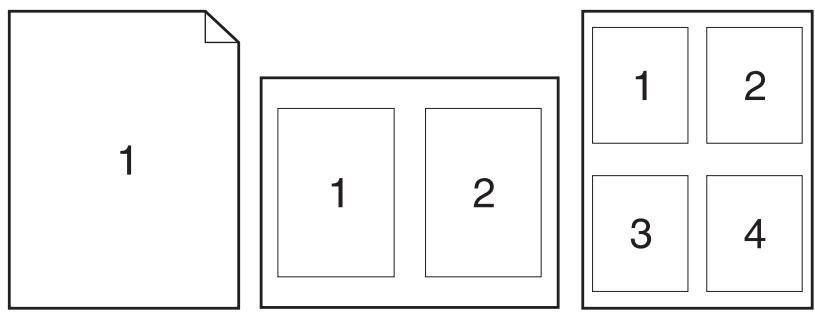
- Dans le menu Fichier, cliquez sur Imprimer.
- Sélectionnez le pilote.
- Ouvrez le menu Disposition.
-
En regard de Pages par feuille, selectionnez le nombre de pages que vous souhaitez imprimer sur chaque feuille (1, 2, 4, 6, 9 ou 16).
-
En regard de Sens de la disposition, Sélectionnez l'ordre et le positionnement des pages sur la feuille.
- En regard de Bordures, selectionnez le type de cordure à imprimer autour de chaque page de la feuille.
Impression recto verso
Utilisation de l'impression recto verso automatique
-
Insérez suffisamment de papier dans l'un des bacs. Si vous chargez un papier spécial tel que du papier à en-tête, appliquez l'une des procédures suivantes :
-
Dans le bac 1, chargez le papier à en-tête, face vers le bas et bord supérieur en premier.
-
Dans tous les autres bacs, chargez le papier à en-tête face vers le haut et bord supérieur à droite du bac.
-
Dans le menu Fichier, cliquez sur Imprimer.
- Ouvrez le menu Disposition.
- En regard de Recto versus, selectionnez Reliure cote long ou Reliure cote court.
- Cliquez sur Imprimer.
Impression recto verso manuelle
-
Insérez suffisamment de papier dans l'un des bacs. Si vous chargez un papier spécial tel que du papier à en-tête, appliquez l'une des procédures suivantes :
-
Dans le bac 1, chargez le papier à en-tête, face vers le bas et bord supérieur en premier.
-
Dans tous les autres bacs, chargez le papier à en-tête face vers le haut et bord supérieur à droite du bac.
-
Dans le menu Fichier, cliquez sur Imprimer.
- Dans le menu Finition, selectionnez Impression manuelle sur la deuxième face.
- Cliquez sur Imprimer. Avant de REPLACER la pile dans le bac 1 pour imprimer la seconde moitié, suivez les instructions affichées dans la fenêtre contextuelle qui s'affiche à l'écran de l'ordinateur.
- Retirez de l'imprimante tout le papier vierge present dans le bac 1.
- Insérez la pile imprimée face vers le haut et bord inférieur alimenté en premier dans le bac 1 de l'imprimante. Vous doivent imprimer le côté verso à partir du bac 1.
- Si un message apparait sur le panneau de commande, appuyez sur l'un des boutons pour continuer.
Stockage de tâches
Vous ave la possibilité de stocker des tâches sur le produit de façon à pouvoir les imprimer à tout moment. Vous pouvez decide de partager ou non les tâches en mémoire avec d'autres utilisateurs.

REMARQUE: Pour plus d'informations sur les fonctions de stockage des tâches, consultez les sections Utilisation des fonctions de stockage des tâches à la page 114 et Définition des options de stockage des tâches à la page 126.
- Dans le menu Fichier, cliquez sur Imprimer.
- Ouvrez le menu Stockage tâche.
- Dans la liste déroulante Stockage des tâches, Sélectionnez le type de tâche en mémoire.
- Pour les types de tâches stockées Tâche en mémoire et Tâche personnelle, saisissez le nom de la tâche stockée dans le champ en regard de Nom de tâche :
Si une autre tâche en mémoire porte déjà ce nom, Sélectionnez l'option à utiliser.
- Ajouter + (1 - 99) au nom de tâche ajoute un nombre unique à la fin du nom de la tâche.
-
Remplacer le fichier existant remplace la tâche en mémoire par la nouvelle.
-
Si, à l'objet 3, vous avez sélectionné Tâche en mémoire ou Tâche personnelle, saisissez un nombre à 4 chiffres dans le champ en regard de PIN pour imprimer. Lorsque d'autres utilisateurs tenteront d'imprimer cette tâche, le produit les invitera à saisir ce nombre PIN.
Définir les options de couleur
Utilisez le menu local Options de couleur pour controler l'interprétation et l'impression des couleurs à partir des logiciels.
- Dans le menu Fichier du logiciel, cliquez sur Imprimer.
- Sélectionnez le pilote.
- Ouvrez le menu local Options de couleur.
- Cliquez sur Afficher les options avancées.
- Réglez les paramètres relatifs au texte, aux graphiques et aux images.
Utilisation du menu Services
Si le produit est connecté à un réseau, utilisez le menu Services pour obtenir des informations sur le produit et l'etat des fournitures.
- Dans le menu Fichier, cliquez sur Imprimer.
-
Ouvrez le menu Services.
-
Pour ouvrir le serveur Web intégré et effectuer une tâche de maintenance, procédez comme suit :
a. Sélectionnez Maintenance du périphérique.
b. Sélectionnez une tâche dans la liste déroulante.
c. Cliquez sur Lancer.
- Pour acceder à divers sites Web d'assistance pour ce produit, procédez comme suit :
a. Sélectionnez Services sur le Web.
b. Sélectionnez Services Internet, puis Sélectionnez une option dans la liste déroulante.
c. Cliquez sur Atteindre.
5 Connectivité
- Connexion USB
- Configuration du réseau
Connexion USB
Ce produit prend en charge une connexion USB 2.0. Utilisez un cable USB de type A-à-B dont la longueur ne dépasse pas 2 metres.
Configuration du réseau
Il peut être nécessaire de configurer certains paramètres de réseau sur le produit. Vous pouvez configurer ces paramètres à partir du panneau de commande, du serveur Web intégré ou, pour la plupart des réseaux, du logiciel HP Web Jetadmin.
Pour obtenir la liste exhaustive des réseaux pris en charge ainsi que des instructions sur la configuration des paramètres de réseau à partir du logiciel, reportez-vous au manuel HP Jetdirect Embedded Print Server Administrator's Guide. Le guide est fourni avec les produits équipés d'un serveur d'impression intégré HP Jetdirect.
Protocoles réseau pris en charge
Le produit prend en charge le protocole réseau TCP/IP, protocole le plus communément utilisé et accepté. sans doute le plus communément utilisé et accepté. Le tableau suivant dresse la liste de tous les services et protocoles réseau pris en charge.
Tableau 5-1 Impression
| Nom du service | Description |
| port9100 (mode direct) | Service d'impression |
| Line printer daemon (LPD) | Service d'impression |
| LPD avancé (files d'attente LPD personnalisées) | Protocole et programmes associés aux services de mise en mémoire tampon pour imprIMPante ligne par ligne installés sur les systèmes TCP/IP. |
| FTP | Utilitaire TCP/IP de transfert des données entre les systèmes. |
| WS Print | Utilise les services d'impression en ligne Microsoft WSD (Web Services for Devices) du serveur d'impression HP Jetdirect. |
| WS Discovery | Permet l'utilisation des protocoles WS Discovery de Microsoft sur le serveur d'impression HP Jetdirect. |
Tableau 5-2 Découverte du périphérique réseau
| Nom du service | Description |
| SLP (Service Location Protocol) | Protocole de découverte du pérophérique servant à rechercher et à configurer les pérophériques réseau. Utilisé à l'origine par des programmes Microsoft. |
| Bonjour | Protocole de découverte du pérophérique servant à rechercher et à configurer les pérophériques réseau. Utilisé à l'origine par des programmes pour Apple Macintosh. |
Tableau 5-3 Messagerie et gestion
| Nom du service | Description |
| HTTP (Hyper Text Transfer Protocol) | Permet aux navigateurs Web de communiquer avec le serveur Web intégré. |
| EWS (Embedded Web Server, serveur Web intégré) | Permet de:gérer le produit via un navigateur Web. |
Tableau 5-3 Messagerie et gestion (suite)
| Nom du service | Description |
| SNMP (Simple Network Management Protocol) | Utilisé par des applications réseau pour la gestion du produit. Les objets SNMP V1 et V3 ainsi que MIB-II (Management Information Base) standard sont pris en charge. |
| LLMNR (Link Local Multicast Name Resolution) | Indique si le produit répond aux requêtes de résolution de nom LLMNR via IPv4 et IPv6. |
| Configuration TFTP | Vous permet d'utiliser TFTP pour télécharger un filchier de configuration contenant des paramètres de configuration supplémentaires (teils que des paramètres SNMP ou autres que les paramètres par défaut) pour un serveur d'impression HP Jetdirect. |
Tableau 5-4 Configuration des adresses IP
| Nom du service | Description |
| DHCP (Dynamic Host Configuration Protocol) | Pour l'attribution automatique d'adresses IP. Le produit prend en charge IPv4 et IPv6. Le serveur DHCP fournit une adresse IP au produit. En général, aucune intervention de l'utilisateur n'est requise pour que le produit obtienne une adresse IP du serveur DHCP. |
| BOOTP (Bootstrap Protocol) | Pour l'attribution automatique d'adresses IP. Le serveur BOOTP fournit une adresse IP au produit. L'administrateur doit entraîr l'adresse matérielle MAC d'un produit sur le serveur BOOTP pour que le produit puisse obtenir une adresse IP auprès de ce serveur. |
| IP auto | Pour l'attribution automatique d'adresses IP. Siaucun serveur DHCP ou BOOTP n'est présente, le produit utilise ce service pour générer une adresse IP unique. |
Tableau 5-5 Fonctions de sécurité
| Nom du service | Description |
| IPsec/Pare-feu | Offre une sécurité de la couche de réseau sur des réseaux IPv4 et IPv6. Un pare-feu permet un contrôle simple du traffic IP. IPsec offre une protection supplémentaire grâce aux protocoles d'authentication et de chiffrement. |
| Kerberos | Vous permit d'échanger des informations privées au sein d'un réseau ouvert grâce à l'attribution de clés uniques, appelées tickets, à chaque utilisateur se connectant au réseau. Le ticket est incorporeux aux messages afin d'identifier l'expéditeur. |
| SNMP V3 | Utilise un modele de sécurité basé sur l'utilisateur pour SNMP V3, permettant l'authentication des utilisateurs et garantissant la confidentialité des données grâce à leur chiffrement. |
| Liste de contrôle d'accès (ACL, access control list) | Specifie les systèmes hôtes individuels ou les réseaux de systèmes d'hôtes autorisés à acceder au serveur d'impression HP Jetdirect et au produit réseau associé. |
Tableau 5-5 Fonctions de sécurité (suite)
| Nom du service | Description |
| SSL/TLS | Vous permet de transmettre des documents privés via Internet et garantit la confidentialité et l'intégrité des données entre les applications client et serveur. |
| Configuration de lot IPsec | Offre une sécurité de la couche de réseau grâce au simple contrôle du traffic IP, depuis et vers le produit. Ce protocole offre les avantages du chiffrement et de l'authentication et permet d'effectuer des configurations multiples. |
Configuration du produit en réseau
Affichage ou modification des paramètres réseau
VousspuvezutiliserleserveurWebintegre pourafficheroumodifierlesparametresdeconfigurationIP.
-
Imprimez une page de configuration puis recherche l'adresse IP.
-
Si vous utilisez IPv4, l'adresse IP ne contient que des chiffres. Elle se présente sous le format suivant :
XXX.XXX.XXX.XXX
- Si vous utilisez IPv6, l'adresse IP est une combinaison hexadécimale de caractères et de chiffres. Son format se présente sous la forme :
XXXX:XXXXX:XXXXX:XXXXX:XXXXX
- Entre l'adresse IP dans la barre d'adresse d'un navigateur Web pour ouvrir le serveur Web intégré.
- Cliquez sur l'onglet Reseau pour obtenir les informations sur le reseau. Vous pouvez modifier les parametes en fonction de vos besoins.
Définition ou modification du mot de passer réseau
Utilisez le serveur Web intégré pour définir un mot de passer réseau ou modifier un mot de passer existant.
- Ouvrez le serveur Web intégré, puis cliquez sur l'onglet Réseau.
- Dans le volet gauche, cliquez sur le bouton Sécurité.
REMARQUE: Si un mot de passer a déjà eté défini, vous étes invite à le taper. Tapez le mot de passage, puis cliquez sur le bouton Appliquer.
- Dans la zone Mot de passer du périhérique, entrez le nouveau mot de passer dans les champs Nouveau mot de passer et Vérifier le mot de passer.
- Au bas de la fenêtre, cliquez sur le bouton Appliquer pour enregistrer le mot de passer.
Configuration manuelle des paramètres IPv4 TCP/IP via le panneau de commande
Parallèlement au serveur Web intégré, vous pouze également vous servir des menus du panneau de commande pour définit une adresse IPv4, un masque de sous-réseau et une passerelle par défaut.
- Appuyez sur le bouton Menu
- Appuyez sur la flèche vers le bas ↓ pourmettre en surbrillance le menu CONFIGURER PERIPHERIQUE,puis appuyez sur le bouton OK.
- Appuyez sur la flèche vers le bas ↓ pourmettre en surbrillance le menu E/S, puis appuyez sur le bouton OK.
- Appuyez sur la flèche vers le bas ↓ pourmettre en surbrillance l'options MENU JETDIRECT INTEGRE,puis appuyez sur le bouton OK.
- Appuyez sur la flèche vers le bas ↓ pourmettre en surbrillance le menu TCP/IP,puis appuyez sur le bouton OK.
- Appuyez sur la flèche vers le bas ↓ pourmettre en surbrillance le menu PARAMETRES IPV4, puis appuyez sur le bouton OK.
- Appuyez sur la flèche vers le bas ↓ pourmettre en surbrillance le menu METHODE CONFIG.,puis appuyez sur le bouton OK.
- Appuyez sur la flèche vers le bas ↓ pourmettre en surbrillance le paramètre MANUEL, puis appuyez sur le bouton OK.
- Appuyez sur la flèche vers le bas ↓ pourmettre en surbrillance le menu PARAM MANUELS, puis appuyez sur le bouton OK.
- Appuyez sur la flèche vers le bas ↓ pourmettre en surbrillance le menu ADRESSE IP, puis appuyez sur le bouton OK.
-ou
Appuyez sur la flèche vers le bas ↓ pourmettre en surbrillance le menu MASQUE SOUS-RESEAU,puis appuyez sur le bouton OK.
-ou
Appuyez sur la flèche vers le bas ↓ pourmettre en surbrillance le menu PASSERELLE PAR DEFAULT,puis appuyez sur le bouton OK.
- Appuyez sur la flèche vers le haut ▲ ou la flèche vers le bas ▼ pour augmenter ou diminuer le nombre du premier octet de l'adresse IP, du masque de sous-réseau ou de la passerelle par défaut.
- Appuyez sur le bouton OK pour passer à l'ensemble de nombres suivant. Pour returner à l'ensemble de nombres précédent, appuyez sur la flèche Retour lubsuit .
- Répétez les étapes 11 et 12 jusqu'à ce que l'adresse IP, le masque de sous-réseau ou la passerelle par défaut soit complét, puis appuyez sur le bouton OK pour enregistrer le paramètre.
- Appuyez sur le bouton Menu pour revenir à l'état Prêt.
Configuration manuelle des paramètres IPv6 TCP/IP via le panneau de commande
Parallelement au serveur Web intégré, vous pouvez également vous servir des menus du panneau de commande pour définir une adresse IPv6.
- Appuyez sur le bouton Menu
- Appuyez sur la flèche vers le bas ↓ pourmettre en surbrillance le menu CONFIGURER PERIPHERIQUE,puis appuyez sur le bouton OK.
- Appuyez sur la flèche vers le bas ↓ pourmettre en surbrillance le menu E/S, puis appuyez sur le bouton OK.
- Appuyez sur la flèche vers le bas ↓ pourmettre en surbrillance l'options MENU JETDIRECT INTEGRE,puis appuyez sur le bouton OK.
- Appuyez sur la flèche vers le bas ↓ pourmettre en surbrillance le menu TCP/IP,puis appuyez sur le bouton OK.
- Appuyez sur la flèche vers le bas ↓ pourmettre en surbrillance le menu PARAMETRES IPV6, puis appuyez sur le bouton OK.
- Appuyez sur la flèche vers le bas ↓ pourmettre en surbrillance le menu ADRESSE,puis appuyez sur le bouton OK.
- Appuyez sur la flèche vers le bas ↓ pourmettre en surbrillance le menu PARAM MANUELS, puis appuyez sur le bouton OK.
- Appuyez sur la flèche vers le bas ↓ pourmettre en surbrillance le paramètre ACTIVER, puis appuyez sur le bouton OK.
- Appuyez sur la flèche vers le haut ▲ pourmettre en surbrillance le paramètre ACTIVE, puis appuyez sur le bouton OK.
- Appuyez sur la flèche vers le bas ↓ pourmettre en surbrillance le menu ADRESSE,puis appuyez sur le bouton OK.
- Appuyez sur la flèche vers le haut ▲ ou la flèche vers le bas ▼ pour entrer l'adresse. Appuyez sur le bouton OK.

REMARQUE : Vous doivent appuyer sur le bouton OK après avoir entree chaque caractete.
- Appuyez sur la flèche vers le haut ▲ ou la flèche vers le bas ▼ pour sélectionner le caractère d'arrêt ⊙. Appuyez sur le bouton OK.
- Appuyez sur le bouton Menu pour revenir à l'état Prêt.
Désactivation des protocoles de réseau (facultatif)
Par défaut, tous les protocoques de réseau pris en charge sont activés. La désactivation de ceux qui ne sont pas utilisés présente les avantages suivants :
Diminution du traffic réseau génére par le réseau
- Impossibilité pour les utilisateurs non autorisés d'utiliser le produit
Présentation uniquement des informations pertinentes sur la page de configuration
- Affichage des messages d'advertissement et d'erreur spécifiques au protocole sur le panneau de commande du produit
Désactivation de IPX/SPX, AppleTalk ou DLC/LLC
REMARQUE: Ne désactivez pas IPX/SPX dans les systèmes Windows effectuant des impressions via IPX/SPX.
- Appuyez sur le bouton Menu
- Appuyez sur la flèche vers le bas ↓ pourmettre en surbrillance le menu CONFIGURER PERIPHERIQUE,puis appuyez sur le bouton OK.
- Appuyez sur la flèche vers le bas ↓ pourmettre en surbrillance le menu E/S, puis appuyez sur le bouton OK.
- Appuyez sur la flèche vers le bas ↓ pourmettre en surbrillance l'options MENU JETDIRECT INTEGRE,puis appuyez sur le bouton OK.
- Appuyez sur la flèche vers le bas ↓ pourmettre en surbrillance le menu IPX/SPX,puis appuyez sur le bouton OK.
-ou
Appuyez sur la flèche vers le bas ↓ pourmettre en surbrillance le menu APPLETALK, puis appuyez sur le bouton OK.
-ou
Appuyez sur la flèche vers le bas ↓ pourmettre en surbrillance le menu DLC/LLC,puis appuyez sur le bouton OK.
- Appuyez sur le bouton OK pour selectionner le parametre ACTIVER.
- Appuyez sur la flèche vers le bas ↓ pourmettre en surbrillance le paramètre DESACTIVE, puis appuyez sur le bouton OK.
- Appuyez sur le bouton Menu pour revenir à l'état Prêt.
Paramètres de vitesse de liaison et de recto verso
La vitesse de liaison et le mode de communication du serveur d'impression doivent correspondre à ceux du réseau. Dans la plupart des cas, laissez le produit en mode automatique. Des modifications inappropriées des paramètres de vitesse de liaison et d'impression recto verso risquent d'empêcher le produit de communiquer avec d'autres péripériques réseau. Si vous devez effectuer des modifications, utilisez le panneau de commande du produit.
REMARQUE: Lorsque vous modifie ces paramètres, le produit se met hors tension, puis de nouveau sous tension. N'effectuez des modifications que lorsque le produit est inactif.
- Appuyez sur le bouton Menu
- Appuyez sur la flèche vers le bas ↓ pourmettre en surbrillance le menu CONFIGURER PERIPHERIQUE,puis appuyez sur le bouton OK.
-
Appuyez sur la flèche vers le bas ↓ pourmettre en surbrillance le menu E/S,puis appuyez sur le bouton OK.
-
Appuyez sur la flèche vers le bas ↓ pourmettre en surbrillance l'options MENU JETDIRECT INTEGRE,puis appuyez sur le bouton OK.
- Appuyez sur la flèche vers le bas ↓ pourmettre en surbrillance le menu VIT. LIAI.,puis appuyez sur le bouton OK.
- Appuyez sur la flèche vers le bas ↓ pour sélectionner l'une des options ci-dessous.
| Paramètre | Description |
| AUTO | Le serveur d'impression se configure automatiquement avec la vitesse de liaison et le mode de communication les plus élevés disponibles sur le réseau. |
| SEMI-DUPLEX 10T | 10 Mbit/s, fonctionnement en semi-duplex. |
| DUPLEX INTEGRAL 10T | 10 Mbit/s, fonctionnement en duplex intégral. |
| SEMI-DUPLEX 100TX | 100 Mbit/s, fonctionnement en semi-duplex. |
| DUPLEX INTEGRAL 100TX | 100 Mbit/s, fonctionnement en duplex intégral. |
| AUTO 100TX | Limite la négociation automatique à une vitesse de liaison de 100 Mbit/s. |
| DUPLEX INTEGRAL 1000TX | 1 000 Mbit/s, fonctionnement en duplex intégral. |
- Appuyez sur le bouton OK. Le produit se met hors tension, puis de nouveau sous tension.
6 Papier et supports d'impression
Comprendre l'utilisation du papier et du support d'impression
- Formats de papier et de support pris en charge
- Formats de papier personnalisés
- Types de papier et de support d'impression pris en charge
Capacité des bacs
- Recommandations pour papiers ou supports d'impression spéciaux
Chargement des bacs
- Configuration des bacs
Comprendre l'utilisation du papier et du support d'impression
Ce produit prend en charge toute une gamme de papiers et d'autres supports d'impression qui répondent aux recommandations données dans ce Guide de l'utilisateur. Les papiers et supports d'impression ne satisfaisant pas à ces recommandations risquent de provoquer les problèmes suivants :
- Qualité d'impression médiocre
Bourrages papier plus nombreux - Usure prématurée du produit, pouvant nécessiter une réparation
Pour obtenir des résultats optimaux, n'utilisez que du papier et des supports d'impression de marque HP conçus pour les imprimantes laser ou multi-uses. N'utilisez pas de papier photo ou de supports d'impression conçus pour les imprimantes à jet d'encre. La société Hewlett-Packard Company ne peut pas recommender l'utilisation d'autres marques de papier ou de supports, car elle ne peut pas en contrôler la qualité.
Il est possible que certains supports répondant à toutes les recommendations décrites dans ce Guide de l'utilisateur ne donnent pas de résultats satisfaisants. Cela peut être dû à une mauvaise manipulation, des niveaux de température et d'humidité inacceptables et/ou d'autres facteurs que Hewlett-Packard ne peut pas maîtriser.
ATTENTION: L'utilisation de papiers ou de supports d'impression ne répondant pas aux specifications définies par Hewlett-Packard peut provoquer des problèmes du produit nécessitant des réparations. Ce type de réparation n'est pas couvert par les contrats de garantie et de maintenance de Hewlett-Packard.
Formats de papier et de support pris en charge
Ce produit prend en charge de nombreux formats de papier et s'adapte à divers supports.

REMARQUE: Pour obtenir des résultats optimaux, Sélectionnez le format et le type de papier appropriés dans le pilote d'imprimante avant de lancer l'impression.
Tableau 6-1 Formats de papier et de support d'impression pris en charge
| Format et dimensions | Bac 1 | Bac 2 | Bac 3 (en option) |
| Letter | ✓ | ✓ | ✓ |
| 216 x 279 mm | |||
| Legal | ✓ | ✓ | |
| 216 x 356 mm | |||
| A4 | ✓ | ✓ | ✓ |
| 210 x 297 mm | |||
| RA4 | ✓ | ✓ | |
| 215 x 305 mm | |||
| A5 | ✓ | ✓ | ✓ |
| 148 x 210 mm | |||
| B5 (JIS) | ✓ | ✓ | ✓ |
| 182 x 257 mm | |||
| B6 (JIS) | ✓ | ||
| 128 x 182 mm | |||
| Exécutif | ✓ | ✓ | ✓ |
| 184 x 267 mm | |||
| Relevé | ✓ | ||
| 140 x 216 mm | |||
| 4 x 6 | ✓ | ✓ | |
| 101,6 x 152,4 mm | L'accessoire d'insertion de cartes postales HP doit être installé. | ||
| 10 x 15 cm | ✓ | ✓ | |
| 101,6 x 152,4 mm | L'accessoire d'insertion de cartes postales HP doit être installé. | ||
| 5 x 7 | ✓ | ||
| 127 x 178 mm | |||
| 5 x | ✓ | ||
| 127 x 203 mm |
Tableau 6-1 Formats de papier et de support d'impression pris en charge (suite)
| Format et dimensions | Bac 1 | Bac 2 | Bac 3 (en option) |
| A6 | ✓ | ||
| 105 x 148 mm | |||
| Carte postale JIS | ✓ | ||
| 100 x 148 mm | |||
| Carte postale double JIS | ✓ | ||
| 148 x 200 mm | |||
| 16K | ✓ | ✓ | ✓ |
| 184 x 260 mm | |||
| 16K | ✓ | ✓ | ✓ |
| 195 x 270 mm | |||
| 16K | ✓ | ✓ | ✓ |
| 197 x 273 mm | |||
| 8,5 x 13 | ✓ | ✓ | |
| 216x330 mm | |||
| Enveloppe Commercial 10 | ✓ | ||
| 105 x 241 mm | |||
| Enveloppe #9 | ✓ | ||
| 100 x 226 mm | |||
| Enveloppe B5 | ✓ | ||
| 176x250 mm | |||
| Enveloppe C5 ISO | ✓ | ||
| 162 x 229 mm | |||
| Enveloppe C6 | ✓ | ||
| 114 x 162 mm | |||
| Enveloppe DL ISO | ✓ | ||
| 110 x 220 mm | |||
| Enveloppe monarch | ✓ | ||
| 98 x 19,1 mm | |||
| Personnalisé | ✓ | ||
| 98,4 x 148 mm à 216 x 356 mm | |||
| Personnalisé | ✓ | ||
| 148 x 210 mm à 216 x 297 mm | |||
| Personnalisé | ✓ | ||
| 148 x 210 mm à 216 x 356 mm |
Formats de papier personalisés
Ce produit prend en charge toute une gamme de formats de papier personnalisés. Les formats personnalisés pris en charge sont les formats compris dans les commandations de format minimum et maximum pour le produit ; ces formats peuvent ne pas être listedes dans le tableau des formats de papier pris en charge. Lorsque vous utilisez un format personnalisé pris en charge, vousdezvez indiquer le format personnalisé dans le pilote de l'imprimante et charger le papier dans un bac prénant en charge les formats personnalisés.
Types de papier et de support d'impression pris en charge
Pour consulter la liste de tous les papiers de marques HP compatibles avec ce produit, consultez le site www.hp.com/support/cljcp3525.
| Type de papier | Bac 1 | Bac 2 | Bac 3 (en option) |
| Papier ordinaire | ✓ | ✓ | ✓ |
| Fin 60–74 g/m2 | ✓ | ✓ | ✓ |
| Grammage moyen (96–110 g/m2) | ✓ | ✓ | ✓ |
| Epais (111–130 g/m2) | ✓ | ✓ | ✓ |
| Très épais (131–175 g/m2) | ✓ | ✓ | |
| Transparent couleur | ✓ | ✓ | ✓ |
| Etiquettes | ✓ | ✓ | |
| Papier à en-tête | ✓ | ✓ | ✓ |
| Préimprimé | ✓ | ✓ | ✓ |
| Perforé | ✓ | ✓ | ✓ |
| Couleur | ✓ | ✓ | ✓ |
| Rugueux | ✓ | ✓ | ✓ |
| Document | ✓ | ✓ | ✓ |
| Recyclé | ✓ | ✓ | ✓ |
| Enveloppe | ✓ | ||
| Papier cartonné | ✓ | ✓ | |
| Brillant à grammaque moyen (96–110 g/m2) | ✓ | ✓ | ✓ |
| Super-brillant (111–130 g/m2) | ✓ | ✓ | ✓ |
| Très épais brillant (131–175 g/m2) | ✓ | ✓ | ✓ |
| Cartonné brillant (176–220 g/m2) | ✓ | ✓ | ✓ |
| Film opaque | ✓ | ✓ | ✓ |
| Papier résistant HP | ✓ | ✓ | ✓ |
| Mat HP (105 g/m2) | ✓ | ✓ | ✓ |
| Mat HP (120 g/m2) | ✓ | ✓ | ✓ |
| Mat HP (160 g/m2) | ✓ | ✓ | ✓ |
| Mat HP (200 g/m2) | ✓ | ✓ | |
| Semi-brillant HP (120 g/m2) | ✓ | ✓ | ✓ |
| Brillant HP (130 g/m2) | ✓ | ✓ | ✓ |
| Brillant HP (160 g/m2) | ✓ | ✓ | ✓ |
| Brillant HP (220 g/m2) | ✓ | ✓ | ✓ |
Capacité des bacs
| Bac | Type de papier | Spécifications | Quantité |
| Bac 1 | Papier | Plage :60 g/m2à 216 g/m2 | Hauteur de pile maximum :10 mmEquivaut à 100 feuilles de 75 g/㎡ |
| Enveloppés | Moins de 60 g/m2à 90 g/m2 | Jusqu'à 10 enveloppes | |
| Etiquettes | Epaisseeur maximale de0,102 mm | Hauteur de pile maximum :10 mm | |
| Transparents | Epaisseeur minimale de 0,102 mm | Hauteur de pile maximum :10 mmJusqu'à 50 feuilles | |
| Papier brillant | Plage :96 g/m2à 220 g/m2 | Hauteur de pile maximum :10 mmJusqu'à 50 feuilles | |
| Bac 2 | Papier | Plage :60 g/m2à 163 g/m2 | Hauteur de pile maximum :25 mmEquivaut à 250 feuilles de 75 g/㎡ |
| Hauteur de pile maximale pourdu papier A6 : 15 mm | |||
| Transparens | Epaisseeur minimale de 0,102 mm | Hauteur de pile maximum :25 mm | |
| Papier brillant | Plage :96 g/m2à 220 g/m2 | Hauteur de pile maximum :25 mm | |
| Bac 3 (en option) | Papier | Plage :60 g/m2à 220 g/m2 | Equivaut à 500 feuilles de 75 g/㎡Hauteur de pile maximum :56 mm |
| Transparents | Epaisseeur minimale de 0,102 mm | Hauteur de pile maximum :56 mm | |
| Papier brillant | Plage :96 g/m2à 220 g/m2 | Hauteur de pile maximum :56 mm | |
| Bac de sortie | Papier | Equivaut à 250 feuilles de 75 g/㎡ |
Recommendations pour papiers ou supports d'impression spéciaux
Ce produit prend en charge l'impression sur des supports spéciaux. Suivez les commandations CIDessous pour obtenir des résultats satisfaisants. Lorsque vous utilisez des papiers ou des supports d'impression spéciaux, assurez-vous de définir le type et le format dans le pilote de votre imprimante afin d'obtenir les Seedleurs résultats d'impression possibles.
ATTENTION: Les imprimantes HP LaserJet utilise des unités de fusion pour secher les particules du toner sur le papier en points très précis. Le papier laser HP est unconçu pour supporter cette température extrête. L'utilisation de papier à jet d'encre non unconçu pour cette technologie peut endomager votre imprimante.
| Type de support | Vous doivent | Vous ne doivent pas |
| Enveloppées | • Stockez les enveloppées à plat. | • N'utilise pas d'enveloppées pliées, entaillées, collées ensemble ou endommagées. |
| • Utilisez des enveloppées dont les collures sont jusqu'à l'angle de l'enveloppe. | • N'utilise pas d'enveloppées à fermоirs, pressions, fenêtres ou bords enduits. | |
| • Utilisez des enveloppées à bande adhéensive détachable dont l'utilisation avec les imprimantes laser a été approvée. | • N'utilise pas de bandes autocollantes ou contenant d'autres matérières synthétiques. | |
| Etiquettes | • Utilisez uniquement des feuilles ne comportant pas de zone exposée entre les étiquettes. | • N'utilise pas d'étiquettes représentant des froissures ou des bulles, ni d'étiquettes endommagées. |
| • Utilisez des étiquettes reposant à plat. | • N'imprimez pas sur des feuilles non complètes d'étiquettes. | |
| • Utilisez uniquement des feuilles entières d'étiquettes. | ||
| Transparents | • Utilisez uniquement des transparents dont l'utilisation est approuvée sur des imprimantes laser couleur. | • N'utilise pas de transparents dont l'utilisation n'est pas approvée sur des imprimantes laser couleur. |
| • Placez les transparents sur une surface plane après les avoir retirés du produit. | ||
| Papiers à en-tête ou formulaires préimprimés | • Utilisez uniquement du papier à en-tête ou des formulaires dont l'utilisation avec les imprimantes laser a été approvée. | • N'utilise pas de papier à en-tête gaufré ou métallique. |
| Papier à fort grammauge | • Utilisez uniquement du papier à fort grammauge dont l'utilisation avec les imprimantes laser a été apprové et conforme aux spécifications de grammauge de ce produit. | • N'utilise pas de papier dont le grammauge est supérieur aux specifications de support recommendées pour ce produit, sauf s'il s'agit d'un papier HP dont l'utilisation avec ce produit a été approvée. |
| Papier glacé ou couché | • Utilisez uniquement du papier glacé ou couché dont l'utilisation avec les imprimantes laser a été approvée. | • N'utilise pas de papier glacé ou couché conçu pour une utilisation avec les produits à jet d'encre. |
Chargement des bacs
Vouss pouvez charger differents supports dans les bacs, puis selectionner un support par type ou par format via le panneau de commande.
Orientation du papier pour le chargement des bacs
Si vous utilisez un papier nécessitant une orientation particuliere, chargeze-le en suivant les consignes des tableaux ci-dessous.

REMARQUE: Le paramètre MODE A EN-TETE ALTERNATIF caractérisse la façon dont vous chargez du papier à en-tête ou préimprimé. Par défaut, ce paramètre est désactivé. Pour plus d'informations, reportez-vous à la section Menu de configuration du système à la page 27.
Bac 1
| Type de papier | Orientation de l'image | Mode d'impression recto verso | Chargement du papier MODE A EN-TETE ALTERNATIF = Désactivé | Chargement du papier MODE A EN-TETE ALTERNATIF = Activé |
| Papier à en-tête ou préimprimé | Portrait | Impression recto | Face vers le bas | Face vers le haut |
| Bord supérieur en premier | Bord inférieur en premier | |||
| Impression recto verso | Face vers le haut | Face vers le haut | ||
| Bord inférieur en premier | Bord inférieur en premier | |||
| Paysage | Impression recto | Face vers le bas | Face vers le haut | |
| Bord supérieur vers l'arrière du produit | Bord supérieur vers l'arrière du produit | |||
| Impression recto verso | Face vers le haut | Face vers le haut | ||
| Bord supérieur vers l'arrière du produit | Bord supérieur vers l'arrière du produit | |||
| Perforé | Portrait ou Paysage | Recto ou Recto verso | Perforations vers l'arrière du produit | |
| Type de papier | Orientation de l'image | Mode d'impression recto verso | Chargement du papier | Chargement du papier |
| MODE A EN-TETE ALTERNATIF = Désactivé | MODE A EN-TETE ALTERNATIF = Activé | |||
| Enveloppes | Bord long de l'enveloppe inséré en premier | Impression recto | Face vers le bas | Non applicable |
| Bord supérieur en premier | ||||
| Bord court de l'enveloppe inséré en premier | Impression recto | Face vers le bas | Non applicable | |
| Bord supérieur vers l'arrière du produit |
Bac 2 ou bac 3 en option
| Type de papier | Orientation de l'image | Mode d'impression recto verso | Chargement du papier | Chargement du papier |
| MODE A EN-TETE ALTERNATIF = Désactivé | MODE A EN-TETE ALTERNATIF = Activé | |||
| Papier à en-tête ou préimprimé | Portrait | Impression recto | Face vers le haut | Face vers le bas |
| Bord supérieur vers le côte droit du bac | Bord supérieur vers le côte gauche du bac | |||
| Impression recto verso | Face vers le bas | Face vers le bas | ||
| Bord supérieur vers le côte gauche du bac | Bord supérieur vers le côte gauche du bac | |||
| Paysage | Impression recto | Face vers le haut | Face vers le bas | |
| Bord supérieur vers l'arrête du produit | Bord supérieur vers l'arrête du produit | |||
| Impression recto verso | Face vers le bas | Face vers le bas | ||
| Bord supérieur vers l'arrête du produit | Bord supérieur vers l'arrête du produit | |||
| Perforé | Portrait ou Paysage | Recto ou Recto verso | Perforations vers l'arrête du produit |
Chargement du bac 1
ASTUCE: Pour consulter une animation de cette procédure, rendez-vous à l'adresse : www.hp.com/ go/cljcp3525-load-tray1.
ATTENTION: Pour éviter les bourrages, n'ajoutez ou ne retirez jamais le bac 1 durant l'impression.
- Ouvrez le bac 1.
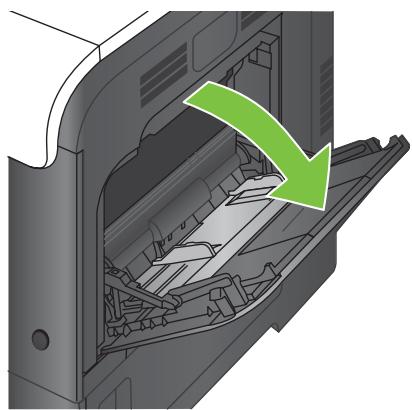
- Dépliez l'extension du bac permettant de supporter le papier et ajustez les guides latéraux à la largeur correcte.
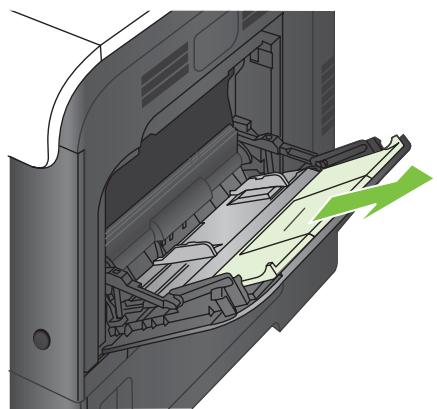
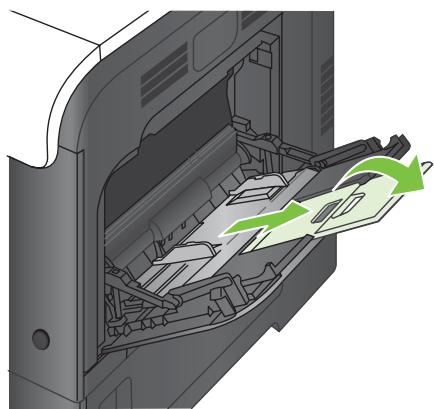
- Chargez le papier dans le bac, face vers le bas et bord supérieur court en premier.
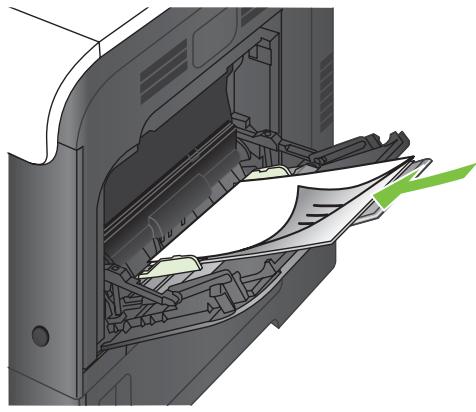
- Assurez-vous que la pile est glissée sous les languettes des guides et ne dépasse pas les indicateurs de niveau de chargement.
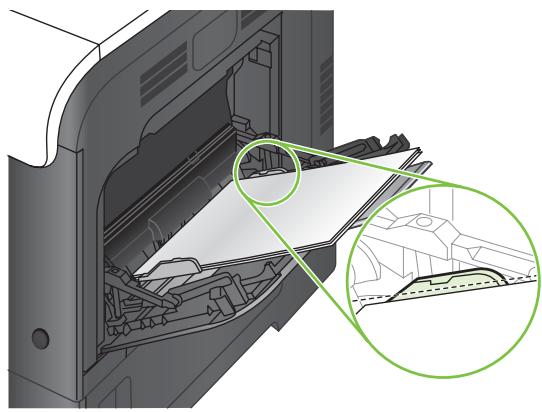
- Reglez les guides lateraux de façon qu'ils touchent légèrement la pile de papier, sans la plier.
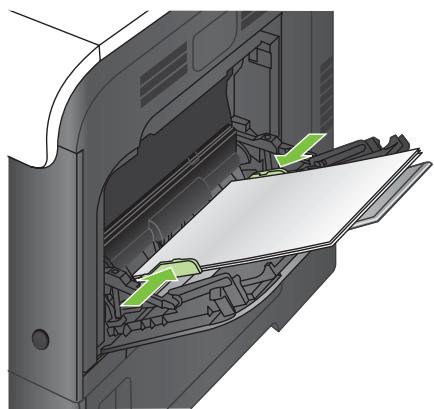
Impression d'enveloppes
Si le logiciel ne formate pas automatiquement les envelopppes, definissez l'orientation de page Paysage dans votre logiciel ou votre pilote d'imprimante. Pour définir les marges dans les adresses du destinataire et de l'expéditeur sur les envelopppes Commercial #10 ou DL, procédez comme indiqué ci-après :
| Type d'adresse | Marge de gauche | Marge supérieure |
| Retour | 15 mm | 15 mm |
| Destination | 102 mm | 51 mm |
Pour les enveloppopes d'autres formats, modifier les paramètres de marge en conséquence.
Chargement du bac 2
Ce bac peut contenir jusqu'à 250 feuilles de papier de 75g / m2 . Si le grammage du papier est supérieur, le bac contient alors moins de feuilles. Ne surchargez pas le bac.
ATTENTION: N'imprimez pas sur des enveloppes, des étiquettes, des cartes postales ou du papier de formats non pris en charge à partir du bac 2. Imprimez sur ces types de papier uniquement à partir du bac 1.
ASTUCE: Pour consulter une animation de cette procédure, rendez-vous à l'adresse: www.hp.com/go/cljcp3525-load-tray2.
- Ouvrez le bac en le faisant glisser.
REMARQUE: N'ouvre pas le bac lorsqu'il est en cours d'utilisation.
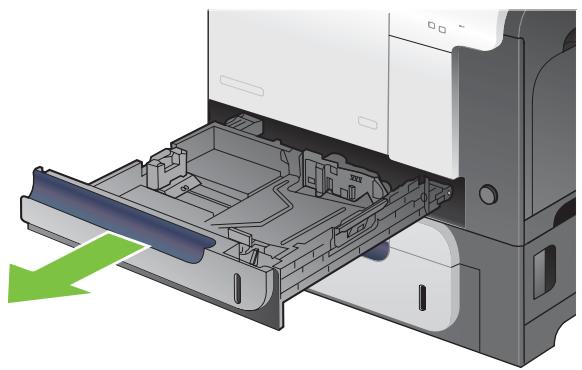
- Réglez les guides de longueur et de largeur du papier en appuyant sur le taquet de réglage et en faisant glisser les guides jusqu'au format du papier utilisé.
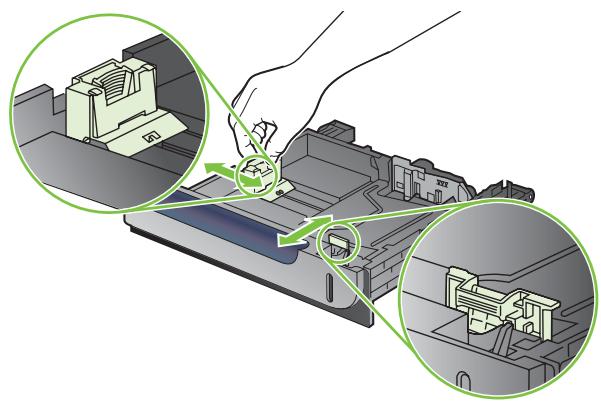
- Chargez le papier dans le bac, face vers le haut. Vérifiez le papier pour vous assurer que les guides touchent légèrement la pile, mais ne la courbent pas.

REMARQUE: Pour empêcher les bourrages, ne surchargez pas le bac. Assurez-vous que le sommet de la pile n'atteint pas l'indicateur de bac plein.
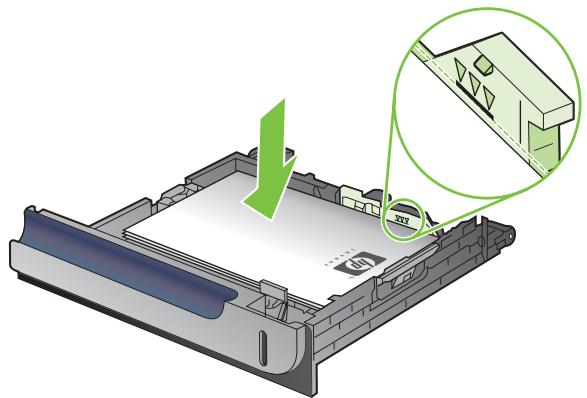

REMARQUE: Si le bac n'est pas correctement ajusté, un message d'erreur peut apparaître lorsqu'une impression est en cours ou un bourrage papier peut se produit.
- Faites glisser le bac d'alimentation dans le produit.
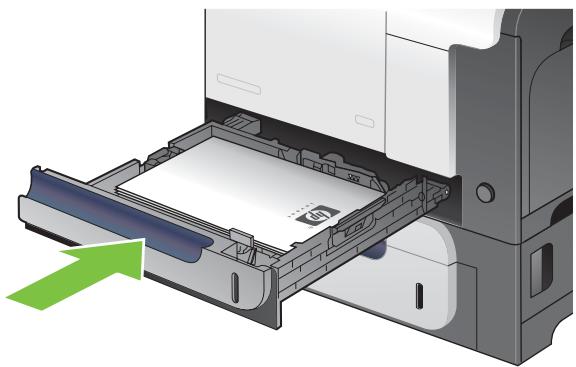
- Le panneau de commande affiche le type et le format du support charge dans le bac. Si la configuration n'est pas correcte, suivez les instructions qui s'affichent sur l'écran du panneau de commande afin de modifier le type ou le format.
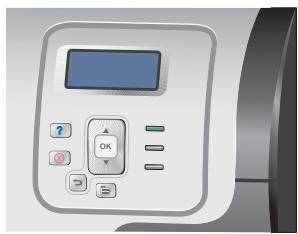
Charger le bac de 500 feuilles et de supports de grammage supérieur en option (bac 3)
Le bac 3 peut conténir jusqu'à 500 feuilles de papier standard.
Le produit détece automatiquement les formats de papier standard suivants dans le bac 3 : Letter, Legal, Executif, A4, A5 et B5 (JIS).
ATTENTION: N'imprimez pas sur des enveloppès ou des formats de papier non pris en charge à partir du bac 3. Imprimez sur ces types de papier uniquement à partir du bac 1.
Chargement de papier de format standard dans le bac 3
ASTUCE: Pour consulter une animation de cette procédure, rendez-vous à l'adresse : www.hp.com/ go/cljcp3525-load-tray3.
- Ouvrez le bac en le faisant glisser.
REMARQUE: N'ouvre pas le bac lorsqu'il est en cours d'utilisation.
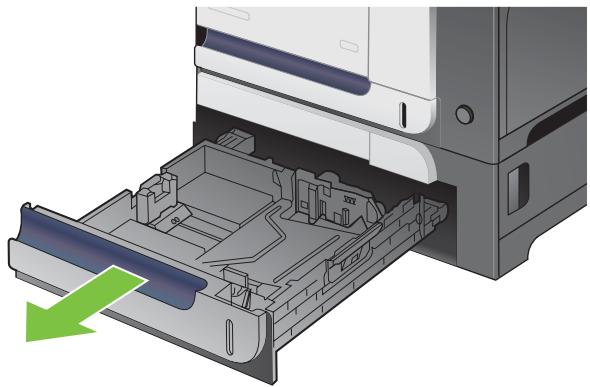
- Réglez les guides de longueur et de largeur du papier en appuyant sur les taquets de réglage et en faisant glisser les guides jusqu'au format du papier utilisé.
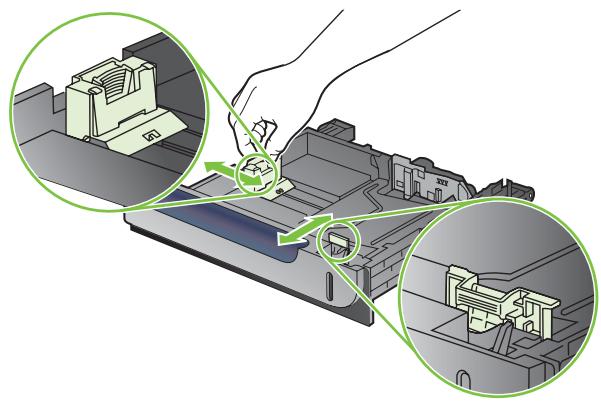
- Chargez le papier dans le bac, face vers le haut. Vérifiez le papier pour vous assurer que les guides touchent légèrement la pile, mais ne la courbent pas.

REMARQUE: Pour empêcher les bourrages, ne surchargez pas le bac. Assurez-vous que le sommet de la pile n'atteint pas l'indicateur de bac plein.
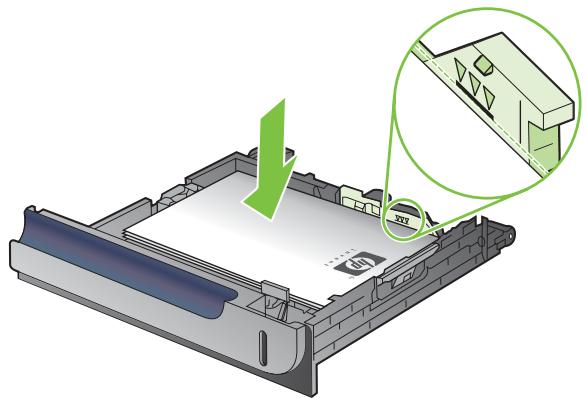

REMARQUE: Si le bac n'est pas correctement ajusté, un message d'erreur peut apparaître lorsqu'une impression est en cours ou un bourrage papier peut se produit.
- Faites glisser le bac d'alimentation dans le produit.
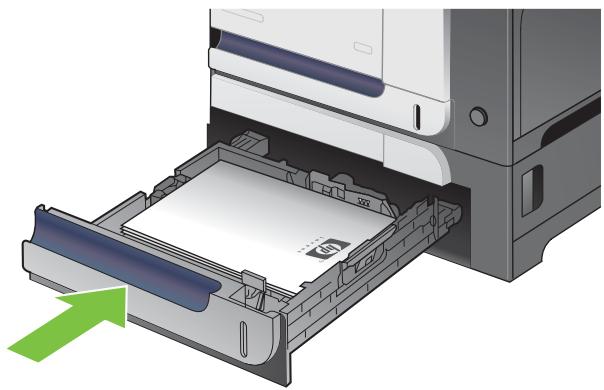
- Le panneau de commande affiche le type et le format du support charge dans le bac. Si la configuration n'est pas correcte, suivez les instructions qui s'affichent sur l'écran du panneau de commande afin de modifier le type ou le format.
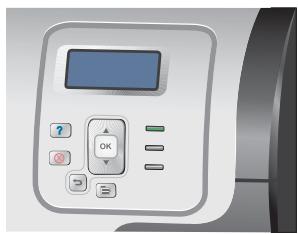
Chargement de papier de format personnelisé dans le bac 3
Pour utiliser un support de format personnelisé, modifiez le paramètre Format dans le panneau de commande en lui affectant la valeur PERSONNALISE et définissez l'unité de mesure, ainsi que DIMENSION X et DIMENSION Y.
- Ouvrez le bac en le faisant glisser.
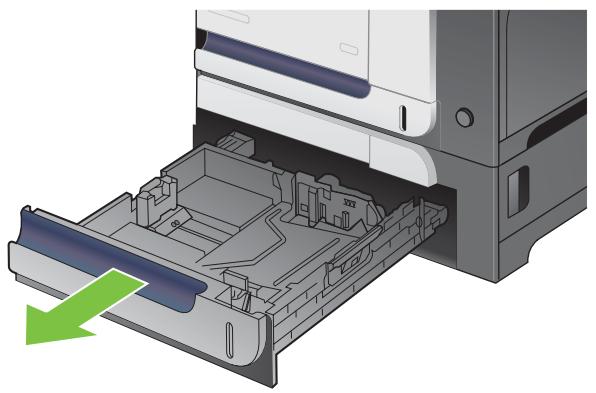
- Réglez les guides de longueur et de largeur du papier en appuyant sur les taquets de réglage et en faisant glisser les guides jusqu'au format du papier utilisé.
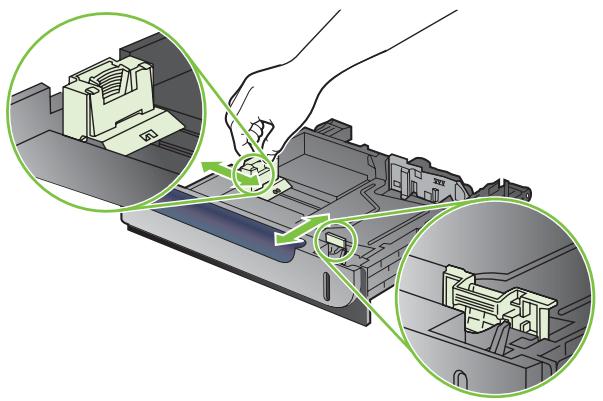
- Chargez le papier dans le bac, face vers le haut. Vérifiez le papier pour vous assurer que les guides touchent légèrement la pile, mais ne la courbent pas.
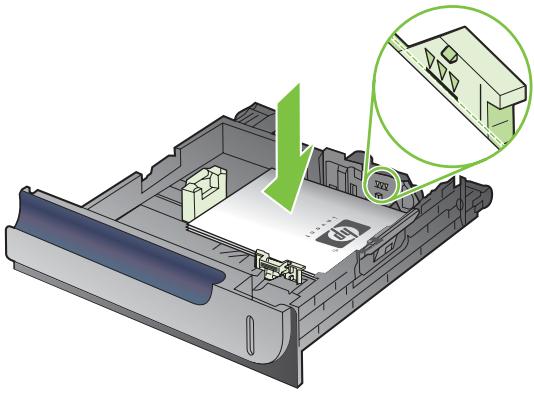
- Faites glisser le bac d'alimentation dans le produit. Le panneau de commande affiche le type et le format du support charge.
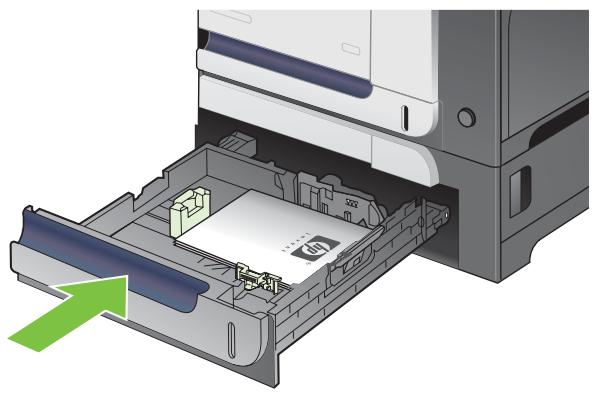
- Le panneau de commande affiche un message vous invitant à définir le format et le type du papier. Sélectionnez le paramètre PERSONNALISE, puis configurez les dimensions X et Y du format de papier personnalisé.
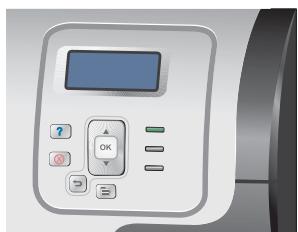
REMARQUE: Consultez l'étiquette située dans le bac à papier ou l'illustration suivant de déterminer les dimensions X et Y.
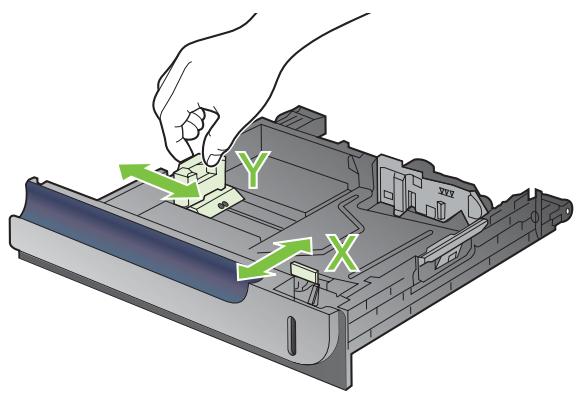
Chargement de papier de format 10 x 15 cm dans le bac 3

ASTUCE: Pour consulter une animation de cette procédure, rendez-vous à l'adresse: www.hp.com/ go/cljcp3525-load-tray3-4x6.
Pour pouvoir charger du papier de format 10 × 15 cm dans le bac 3, vous devez d'abord installer l'accessoire d'insertion de cartes postales HP.
- Ouvrez le bac en le faisant glisser.
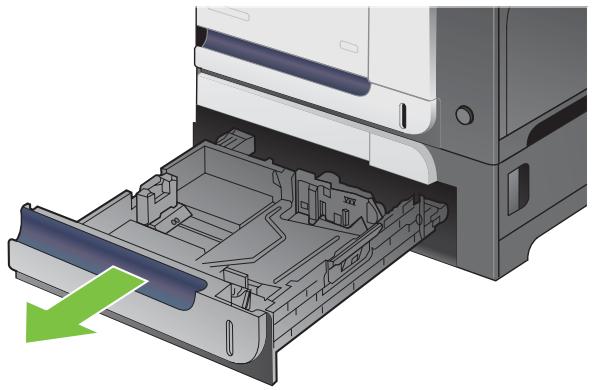
- Réglez les guides de longueur et de largeur du papier en appuyant sur les taquets de réglage et en ajustant les guides en position ouverte.
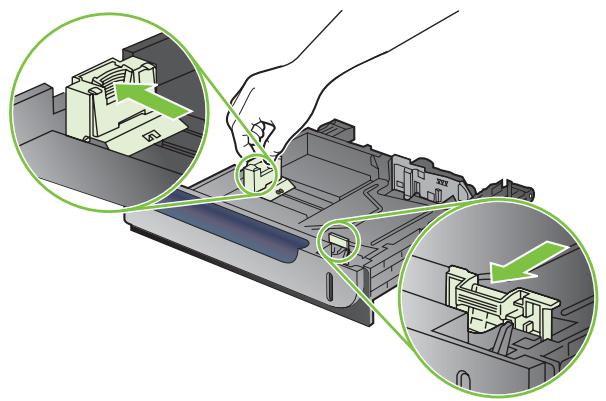
- Placez l'accessoire d'insertion de cartes postales HP dans le bac 3, puis faites-le glisser vers la droite jusqu'à ce qu'il se mette bien en place en s'enclenchant.
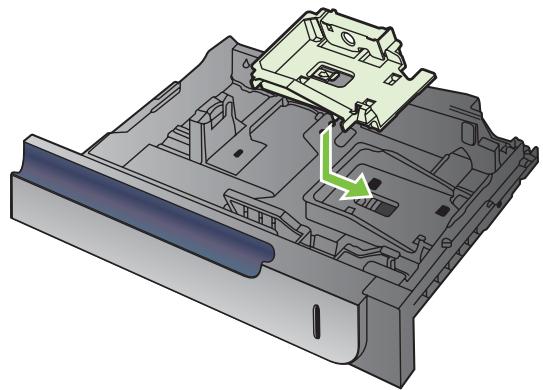
- Chargez du papier de format 10 × 15 cm dans le bac, face vers le haut.
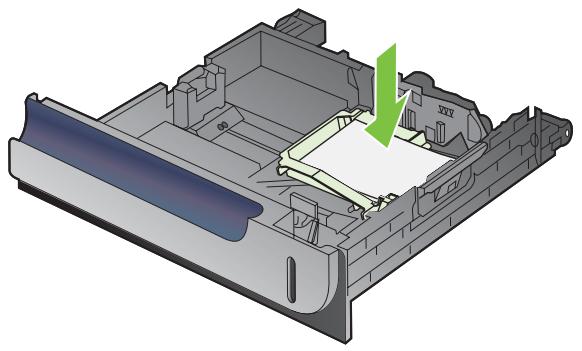
- Réglez les guides de longueur et de largeur du papier en appuyant sur les taquets de réglage et en ajustant les guides en position fermée.
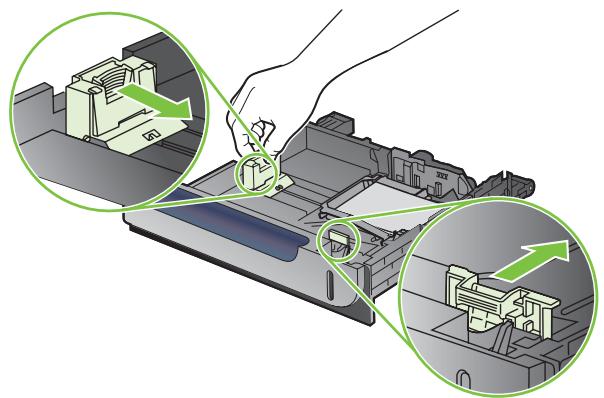
- Faites glisser le bac d'alimentation dans le produit.
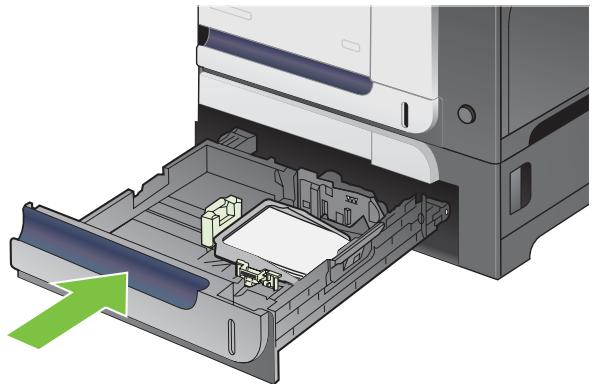
- Le panneau de commande affiche un message vous invitant à définir le format et le type du papier. Sélectionné le format 10 × 15 cm ou 4 × 6 po.
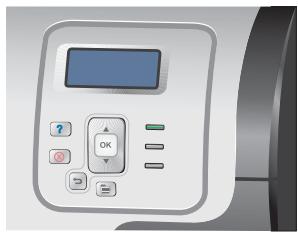
Retrait de l'accessoire d'insertion de cartes postales HP
- Réglez les guides de longueur et de largeur du papier en appuyant sur les taquets de réglage et en ajustant les guides en position ouverte.
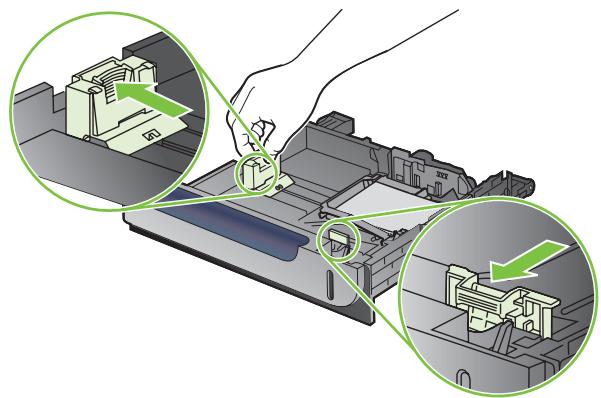
- Pour-retirer l'accessoire d'insertion de cartes postales HP, soulevez l'onglet, faites glisser l'accessoire vers le centre du bac, puis retirez-le en le soulevant.
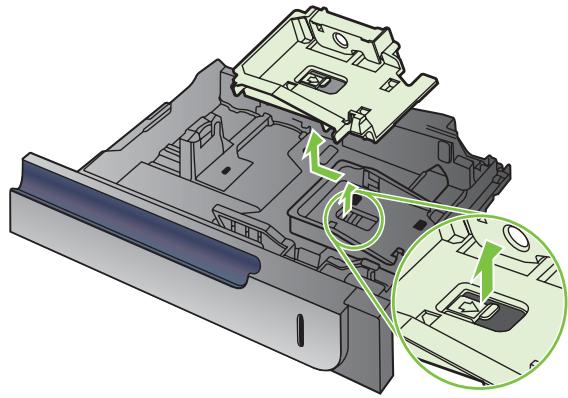
Configuration des bacs
Le produit vous invite automatiquement à configurer le type et le format du bac dans les cas suivants :
Lors du chargement de papier dans le bac.
Lors de la spécification d'un bac ou d'un type de support donné pour une tâche d'impression via le pilote d'imprimante ou un logiciel et lorsque le bac n'est pas configuré de façon à reflérer les paramètres de la tâche d'impression.
Le message suivant s'affiche sur le panneau de commande :BAC

REMARQUE: L'invite ne s'affiche pas si vous imprimez à partir du bac 1 et si ce dernier est configuré sur TOUT FORMAT et TOUT TYPE.
REMARQUE: Si vous avez déjà utilisé autres modèles d'imprimante HP LaserJet, vous étés peut être habitué à configurer le bac 1 sur le mode En premier ou le mode Cassette. Sur ce produit, la configuration de FORMAT BAC 1 sur TOUT FORMAT et de TYPE BAC 1 sur TOUT TYPE est équivalente au mode En premier. La configuration de FORMAT BAC 1 et TYPE BAC 1 sur tout autre paramètre est équivalente au mode Cassette.
Configuration d'un bac lors du chargement du papier
- Chargez du papier dans le bac. Si vous utilisez les bacs 2 ou 3, fermez-les.
- Le message de configuration de bac apparait.
- Appuyez sur la flèche Retour → pour accepter le format et le type ou appuyez sur le bouton OK pour désirir un format et un type de papier différents.
- Si vous modifie la configuration de la taille du bac, appuyez sur la flèche vers le bas ↓ pourmettre en surbrillance le format correct, puis appuyez sur le bouton OK.
- Si vous modifie la configuration du type du bac, appuyez sur la flèche vers le bas ↓ pourmettre en surbrillance le type correct, puis appuyez sur le bouton OK.
Configuration d'un bac conformément aux paramètres de la tâche d'impression
- Dans le logiciel, indiquez le bac source, le format et le type du papier.
- Envoyez la tâche au produit.
Si le bac doit être configuré, le message CHARGEZ LE BAC
- Chargez le bac avec du papier du type et du format spécifiés, puis fermez le bac.
- Lorsque le message FORMAT BAC
= s'affiche, appuyez sur le bouton OK pour confirmer le format.
Pour spécifique un format personnelisé, appuyez d'abord sur la flèche vers le bas pourmettre en surbrillance l'unité de mesure correcte. Utilisez ensuite les flèches vers le haut et vers le bas pourdéfinir les dimensions X et Y, puis appuyez sur le bouton OK.
- Lorsque le message BAC
TYPE= s'affiche, appuyez sur le bouton OK pour confirmer le type et poursuivre la tâche.
Configuration d'un bac à l'aide du menu Gestion du papier
Vous pouze également configurer le type et le format de bac sans invite du produit.
- Appuyez sur le bouton Menu
- Appuyez sur la flèche vers le bas ↓ pourmettre en surbrillance le menu GESTION DU PAPIER, puis appuyez sur le bouton OK.
- Appuyez sur la flèche vers le bas ↓ pourmettre en surbrillance le paramètre de format ou de type pour le bac souhaïte, puis appuyez sur le bouton OK.
- Appuyez sur la flèche vers le haut ▲ ou vers le bas ▼ pourmettre en surbrillance le format ou le type. Si vous sélectionnez un format personnelisé, Sélectionnez une unité de mesure, puis définissez les dimensions X et Y.
- Appuyez sur le bouton OK pour enregistrer votre sélection.
- Appuyez sur le bouton Menu pour quitter les menus.
Détction automatique de transparents pour rétroprojecteurs (mode det. auto)
La détction automatique du type de support fonctionne uniquement si le paramètre TOUT TYPE est défini pour ce bac. Cette fonction est désactivée si un autre type de support (papier pour documents ou papier glacé, par exemple) est configuré dans ce bac.
Les imprimantes de la série HP Color LaserJet CP3525 classent automatiquement les types de papier dans l'une des catégories suivantes :
Non transparents
Transparent
Pour un contrôle accru, un type spécifique doit être sélectionné dans la tâche ou être configuré dans un bac.
Paramètres de détéction automatique
Détection complète (bac 1 uniquement)
Le produit fait la distinction entre les transparents (mode Transparent) et le papier (mode Normal).
A cheque impression d'une page, le produit detecte s'il s'agit d'un transparent ou non.
Il s'agit du mode le plus lent.
Transparent uniq.
Le produit fait la distinction entre les transparents (mode Transparent) et le papier (mode Normal).
Le produit considere que la deuxieme page et toutes les pages suivantes reconnent le meme type de support que la premiere page.
Très rapide, ce mode permet d'imprimer de grands volumes en mode Normal.
Pour plus d'informations sur la definition de ces options, consultez la section Menu Qualité d'impression à la page 23.
Sélection du support par source, type ou format
Dans le système d'exploitation Microsoft Windows, trois paramètres déterminant la manière dont le pilote d'imprimante tente de prélever le support lors de l'envoi d'une tâche d'impression. Les paramètres Source, Type et Format sont proposés dans les boîtes de dialogue Mise en page, Imprimer ou Propriétés d'impression de la plupart des logiciels. Sauf si vous modifie ces paramètres, le produit utilise les paramètres par défaut pour sélectionner automatiquement un bac.
Source
Pour imprimer par Source, Sélectionnez un bac spécifique à utiliser par le produit pour le prélevement. Si vous Sélectionnez un bac qui est configuré pour un type ou un format qui ne correspond pas à votre tâche d'impression, le produit vous invite à charger le bac avec un support d'impression du type et du format appropriés pour votre tâche d'impression avant de l'imprimer. Une fois le bac charge, le produit démarre l'impression.
Type et format
Si vous choisissez d'imprimer par Type ou par Format, le produit doit procéder au prélèvement dans le bac contenant les supports de type et de format appropriés. La sélection du support par type peut être qu'une suivant la source estensible au verrouillage de bacs et permet de protégger les supports spéciaux d'une utilisation accidentelle. Par exemple, si vous scélectionné un papier ordinaire alors qu'un bac est configuré pour du papier à en-tête, le produit n'utilise pas le papier à en-tête contenu dans ce bac. En revanche, il pourrait au prélèvement dans un bac contenant du papier ordinaire et configuré en conséquence sur le panneau de commande du produit. La sélection d'un support par type ou par format résultat en une meilleure qualité d'impression pour le papier écais, le papier brillant et les transparencents. L'utilisation d'un paramètre incorrect peut entraîner une qualité d'impression médiocre. Imprimez toutes par type pour les supports d'impression spéciaux tels que les étiquettes ou les transparencents. Imprimez suivant le format pour les enveloppées, si possible.
Si vous souhaitez imprimer par type ou par format, selectionnez le type ou le format youlu dans la boîte de dialogue Mise en page, Imprimer ou Propriétés d'impression, selon le logiciel concerné.
Si vous imprimez souvent sur un type ou un format de support donné, configurez un bac pour ce type ou ce format. Par la suite, chaque fois que vous selectionnez ce type ou ce format lors d'une tâche d'impression, le produit préleve automatiquement le support dans le bac configuré pour ce type ou ce format.
7 Utilisation des fonctions du produit
Paramètres du mode économique
Utilisation des fonctions de stockage des tâches
Impression de graphiques commerciaux ou de documents marketing
Impression de cartes et de panneaux extérieurs imperméables
- Configuration de l'alignement recto verso
Paramètres du mode économique
Voussoupiezajusterlesparametesdu modeeconomiquea partir du panneau de commande ou du serveurWebintegre(EWS).
Durée de veille
La fonctionnalité régblé du mode Veille réduit la consommation d'énergie après une longue période d'inactivité du produit. Vous pouze définir le salarié precedant la mise en mode veille du produit. Le paramètre par défaut est 15 MINUTES.

REMARQUE : L'affichage du produit est réduit lorsque celui-ci passé en mode veille. Ce mode n'afcète pas le temps de préchauffage du produit.
Définition du temps de veille
- Appuyez sur le bouton Menu
- Appuyez sur la flèche vers le bas ↓ pourmettre en surbrillance le menu CONFIGURER PERIPHERIQUE,puis appuyez sur le bouton OK.
- Appuyez sur la flèche vers le bas ↓ pourmettre en surbrillance le menu CONFIGURATION SYSTEME,puis appuyez sur le bouton OK.
- Appuyez sur la flèche vers le bas ↓ pourmettre en surbrillance le paramètre TEMPS DE VEILLE, puis appuyez sur le bouton OK.
- Appuyez sur la flèche vers le haut ou vers le bas ▲/▼ pour sélectionner la période appropriée.
- Appuyez sur le bouton OK pour définir la période.
- Appuyez sur le bouton Menu
Désactivation ou activation du mode Veille
- Appuyez sur le bouton Menu
- Appuyez sur la flèche vers le bas ↓ pourmettre en surbrillance le menu CONFIGURER PERIPHERIQUE,puis appuyez sur le bouton OK.
- Appuyez sur la flèche vers le bas ↓ pourmettre en surbrillance le menu REINITIALISATION, puis appuyez sur le bouton OK.
- Appuyez sur la flèche vers le bas ↓ pourmettre en surbrillance le menu MODE VEILLE, puis appuyez sur le bouton OK.
- Appuyez sur la flèche vers le haut ou vers le bas ▲/▼ pour sélectionner ACTIVE ou DESACTIVE.
- Appuyez sur le bouton OK pour enregistrer votre sélection.
- Appuyez sur le bouton Menu
Heure de réveil
La fonctionnalité d'hour de réveil permet de spécifier l'activation du produit à une certaine heures, certains jours, afin de supprimer les délais de préchauffage et d'étalonnage. L'option MODE VEILLE doit être activée pour pouvoir définir une heures de réveil.

REMARQUE: Assurez-vous que l'horloge temps réel est configurée avant de définir l'houre de réveil. Pour plus d'informations, reportez-vous à la section Définir l'horloge temps réel à la page 111.
Pour définiir ou modifier l'heure d'activation, suivez la procédure ci-dessous :
Définir l'horloge temps réel
La fonctionnalité Horloge temps réel permet de définir les paramètres de la date et de l'heure. Les informations relatives à la date et à l'heure sont jointes aux tâches d'impression en mémoire, de façon à permettre l'identification des versions les plus récentes.
Réglage de l'horloge temps réel
| Paramétrage de la date | 1. Appuyez sur le bouton Menu |
| 2. Appuyez sur la flèche vers le bas ↓ pourmettre en surbrilance le menu CONFIGURER PERIPHERIQUE, puis appuyez sur le bouton OK. | |
| 3. Appuyez sur la flèche vers le bas ↓ pourmettre en surbrilance le menu CONFIGURATION SYSTEME, puis appuyez sur le bouton OK. | |
| 4. Appuyez sur la flèche vers le bas ↓ pourmettre en surbrilance le menu DATE/HEURE, puis appuyez sur le bouton OK. | |
| 5. Appuyez sur la flèche vers le bas ↓ pourmettre en surbrilance le menu DATE, puis appuyez sur le bouton OK. | |
| 6. Appuyez sur la flèche vers le haut ou vers le bas ▲/▼ pour sélectionner l'année, le mois et le jour. Appuyez sur le bouton OK après chaque sélection. | |
| Paramétrage du format de la date | 1. Appuyez sur le bouton Menu |
| 2. Appuyez sur la flèche vers le bas ↓ pourmettre en surbrilance le menu CONFIGURER PERIPHERIQUE, puis appuyez sur le bouton OK. | |
| 3. Appuyez sur la flèche vers le bas ↓ pourmettre en surbrilance le menu CONFIGURATION SYSTEME, puis appuyez sur le Bouton OK. | |
| 4. Appuyez sur la flèche vers le bas ↓ pourmettre en surbrilance le menu DATE/HEURE, puis appuyez sur le bouton OK. | |
| 5. Appuyez sur la flèche vers le bas ↓ pourmettre en surbrilance le menu FORMAT DE DATE, puis appuyez sur le bouton OK. | |
| 6. Appuyez sur la flèche vers le haut ou vers le bas ▲/▼ pour sélectionner le format de date, puis appuyez sur le bouton OK. | |
| Paramétrage de l'heure | 1. Appuyez sur le bouton Menu |
| 2. Appuyez sur la flèche vers le bas ↓ pourmettre en surbrilance le menu CONFIGURER PERIPHERIQUE, puis appuyez sur le bouton OK. | |
| 3. Appuyez sur la flèche vers le bas ↓ pourmettre en surbrilance le menu CONFIGURATION SYSTEME, puis appuyez sur le bouton OK | |
| 4. Appuyez sur la flèche vers le bas ↓ pourmettre en surbrillance le menu DATE/HEURE, puis appuyez sur le bouton OK. | |
| 5. Appuyez sur la flèche vers le bas ↓ pourmettre en surbrillance le menu HEURE, puis appuyez sur le bouton OK. | |
| 6. Appuyez sur la flèche vers le haut ou vers le bas ▲/▼ pour sélectionner les paramètres d'heure, de minute et AM/PM (matin/après-midi). Appuyez sur le bouton OK après chaque sélection. | |
| Paramétrage du format de l'heure | 1. Appuyez sur le bouton Menu ☐. |
| 2. Appuyez sur la flèche vers le bas ↓ pourmettre en surbrillance le menu CONFIGURER PERIPHERIQUE, puis appuyez sur le bouton OK. | |
| 3. Appuyez sur la flèche vers le bas ↓ pourmettre en surbrillance le menu CONFIGURATION SYSTEME, puis appuyez sur le bouton OK. | |
| 4. Appuyez sur la flèche vers le bas ↓ pourmettre en surbrillance le menu DATE/HEURE, puis appuyez sur le bouton OK. | |
| 5. Appuyez sur la flèche vers le bas ↓ pourmettre en surbrillance le menu FORMAT DE L'HEURE, puis appuyez sur le bouton OK. | |
| 6. Appuyez sur la flèche vers le haut ou vers le bas ▲/▼ pour sélectionner le format de l'heure, puis appuyez sur le bouton OK. |
Réglage de l'heure de réveil
- Appuyez sur le bouton Menu
- Appuyez sur la flèche vers le bas ↓ pourmettre en surbrillance le menu CONFIGURER PERIPHERIQUE,puis appuyez sur le bouton OK.
- Appuyez sur la flèche vers le bas ↓ pourmettre en surbrillance le menu CONFIGURATION SYSTEME,puis appuyez sur le bouton OK.
- Appuyez sur la flèche vers le bas ↓ pourmettre en surbrillance le menu HEURE DE REVEIL, puis appuyez sur le bouton OK.
- Appuyez sur la flèche vers le haut ou vers le bas ▲/▼ pour sélectionner le jour de la semaine, puis appuyez sur le bouton OK.
- Appuyez sur la flèche vers le bas pour sélectionner le paramètre PERSONNALISE, puis appuyez sur le bouton OK.
- Appuyez sur la flèche vers le haut ou vers le bas ▲/▼ pour sélectionner l'heure, puis appuyez sur le bouton OK.
- Appuyez sur la flèche vers le haut ou vers le bas ▲/▼ pour sélectionner les minutes, puis appuyez sur le bouton OK.
- Appuyez sur la flèche vers le haut ou vers le bas ▲/▼ pour sélectionner AM ou PM (matin ou après-midi), puis appuyez sur le bouton OK.
- Appuyez sur le bouton OK pour entrer dans le menu APPLIQUER A TOUS LES JOURS.
-
Appuyez sur la flèche vers le haut ou vers le bas ▲/▼ pour sélectionner OUI ou NON, puis appuyez sur le bouton OK.
-
Si vous sélectionnez NON, utilisez la flèche vers le haut ou vers le bas ▲/▼ pour définir le paramètre HEURE DE REVEIL pour les autres jours de la semaine, puis appuyez sur le bouton OK pour accepter chaque sélection.
- Appuyez sur le bouton Menu
Configuration des modes économiques à partir de l'EWS
- Ouvrez l'EWS à partir d'un navigateur Web. Reportez-vous à la section Serveur Web intégré à la page 142.
- Cliquez sur Paramètres, puis sur Heure de réveil.
- Définisse l'heure de réveil pour chaque jour de la semaine.
- Définissez la durée de veille du produit.
- Cliquez sur Appliquer.
Utilisation des fonctions de stockage des tâches
Les fonctions de stockage disponibles pour les tâches d'impression sont les suivantes :
Taches d'épreuve et impression : cette fonction constitue une manière simple et rapide d'imprimer et de vérifier un exemplaire d'une tâche avant d'imprimer les autres exemplaires.
Taches personelles : lorsque vous envoyez au produit une tache personnelle, l'impression ne s'effectue que lorsque vous saississez le numero d'identification personnelle (PIN) sur le panneau de commande.
Taches de copie rapide : Si le disque dur en option est installé sur le produit, vous pouvez imprimer le nombre de copies requises d'une tâche, puis ybitset l'une d'entre elles en mémoire. Cela permet d'imprimer des copies supplémentaires plus tard.
Tâche en mémoire : Si le disque dur en option est installé sur le produit, vous pouze y mettre une tâche d'impression en mémoire (un formulaire pour le personnel, une feuille de présence ou un calendrier) et autoriser les autres utilisateurs à l'imprimer à tout moment. Vous pouvez également protégérer des tâches en mémoire par PIN.
ATTENTION: La mise hors tension du produit entraîne la suppression de l'ensemble des tâches de copie rapiède, des tâches d'épréuve et impression et des tâches personnelles.
Creation d'une tâche stockée
Utilisez le pilote d'imprimante pour creer des tâches stockées.
| Windows | 1. Dans le menu Fichier, cliquez sur Imprimer. |
| 2. Cliquez sur Propriétés, puis sur l'option de stockage des tâches. | |
| 3. Sélectionnez le mode de stockage des tâches approprié. | |
| Pour plus d'informations, reportez-vous à la section Définition des options de stockage des tâches à la page 126. | |
| Macintosh | 1. Dans le menu Fichier, cliquez sur Imprimer. |
| 2. Ouvrez le menu Stockage tâche. | |
| 3. Dans la liste déroulante Stockage des tâches, sélectionnez le type de tâche stockée. | |
| Pour plus d'informations, reportez-vous à la section Stockage de tâches à la page 67. |
REMARQUE: Pour stocker la tâche de façon permanente et empêcher sa suppression du produit lorsque de l'espace libre est requis, Sélectionnez l'options Tâche stockée sur le pilote.
Impression d'une tâche stockée
- Appuyez sur le bouton Menu
- Appuyez sur la flèche vers le bas ↓ pourmettre en surbrillance le menu RECUPERER TACHE, puis appuyez sur le bouton OK.
-
Appuyez sur la flèche vers le bas ↓ pourmettre en surbrillance votre nom d'utilisateur, puis appuyez sur le bouton OK.
-
Appuyez sur la flèche vers le bas ↓ pourmettre en surbrillance un nom de tâche,puis appuyez sur le bouton OK.
L'option IMPRIMER ou IMPRIMER ET SUPP. est mise en surbrillance.
- Appuyez sur le bouton OK pour selectionner l'option IMPRIMER ou IMPRIMER ET SUPP..
- Si la tâche nécessite un code PIN, appuyez sur la flèche vers le haut ▲ ou vers le bas ▼ pour entre ce code PIN, puis appuyez sur le bouton OK.
REMARQUE: Si vous entrez le code PIN à l'aide de la flèche vers le haut ▲ ou vers le bas ▼, appuyez sur le bouton OK après chaque chiffre.
- Appuyez sur le bouton OK pour selectionner l'option COPIES.
- Pour imprimer le nombre de copies spécifique au niveau du pilote lors de la mise en mémoire de la tâche, appuyez sur le bouton OK afin de selectionner l'option TACHE.
-ou
Pour imprimer plus de copies que le nombre spécifique au niveau du pilote lors de la mise en mémoire de la tâche, appuyez sur la flèche vers le bas ↓ pourmettre en surbrillance l'option COPIES, puis appuyez sur le bouton OK. Appuyez sur la flèche vers le haut ▲ ou vers le bas ↓ pour sélectionner le nombre de copies, puis appuyez sur le bouton OK. Le nombre de copies imprimées est le nombre spécifique au niveau du pilote multiplié par le nombre spécifique pour l'option COPIES.
Suppression d'une tâche stockée
Lorsqu'une tâche de copie rapide est envoyée au produit, celui-ci remplace toute tâche antérieure portant les mêmes noms d'utilisateur et de tâche. Si aucune tâche du même nom d'utilisateur et de tâche n'existe et que le produit requiert de l'espace supplémentaire, le produit risque de supprimer des tâches stockées en commençant par la plus ancienne. Vous pouvez modifier le nombre de tâches qu'il est possible de stocker en accédant au menu RECUPERER TACHE du panneau de commande du produit.
Il est possible de supprimer une tâche à partir du panneau de commande, du serveur Web intégré ou du logiciel HP Web Jetadmin. Pour supprimer une tâche avec le panneau de commande, suivez la procédure ci-après :
- Appuyez sur le bouton Menu
- Appuyez sur la flèche vers le bas ↓ pourmettre en surbrillance le menu RECUPERER TACHE, puis appuyez sur le bouton OK.
- Appuyez sur la flèche vers le bas ↓ pourmettre en surbrillance votre nom d'utilisateur, puis appuyez sur le bouton OK.
- Appuyez sur la flèche vers le bas ↓ pourmettre en surbrillance un nom de tâche,puis appuyez sur le bouton OK.
- Appuyez sur la flèche vers le bas ↓ pourmettre en surbrillance l'option SUPPRIMER,puis appuyez sur le bouton OK.
- Si la tâche nécessite un code PIN, appuyez sur la flèche vers le haut ▲ ou vers le bas ▼ pour entre ce code PIN, puis appuyez sur le bouton OK.
REMARQUE: Si vous entrez le code PIN à l'aide de la flèche vers le haut ▲ ou vers le bas ▼, appuyez sur le bouton OK après chaque chiffre.
- Appuyez sur le bouton OK pour confirmer la suppression de la tâche.
Impression de graphiques commerciaux ou de documents marketing
Ce produit vous permet d'imprimer des documents marketing et publicitaires ou tout autre document en couleur sur papier brillant. Pour optimiser la qualite de ces documents, vousdezvez effectuer les opérations suivantes:
Choisissez le papier approprié. Reportez-vous au tableau suivant.
- Configurez le bac à papier correctement. Reportez-vous à la section Configuration du bac à papier à la page 118.
- Choisissez les paramètres corrects dans le pilote d'impression. Reportez-vous à la section Configuration des paramètres de pilote à la page 118.
Papier brilliant pris en charge
| Papier brillant HP | Code du produit | Format du produit | Paramètres du panneau de commande et du pilote d'impression |
| Papier de presentationHP Laser, semi-brillant | Q6541A | Letter | Semi-brillant 120 g HP |
| Papier de presentationHP Laser, brillant | Q2546A | Letter | Brillant 130 g HP |
| Papier de presentationHP Laser, brillant | Q2552A | A4 | Brillant 130 g HP |
| Papier professionnelHP Laser, semi-brillant | Q6542A | A4 | Semi-brillant 120 g HP |
| Papier pour brochuresHP Laser, brillant | Q6611A, Q6610A | Letter | Brillant 160 g HP |
| Papier supérieur HP Laser, brilliant | Q6616A | A4 | Brillant 160 g HP |
| Papier photo HP Laser, brilliant | Q6607A, Q6608A | Letter | Brillant 220 g HP |
| Papier photo HP Laser, brilliant | Q6614A | A4 | Brillant 220 g HP |
| Papier photo HP Laser, brilliant, 4 x 6 | Q8842A | 101,6x152,4 mm | Brillant 220 g HP |
| Papier photo HP Laser, brilliant, 10 x 15 cm | Q8843A | 101,6x152,4 mm | Brillant 220 g HP |

REMARQUE: Aux Etats-Unis, rendez-vous à l'adresse www.hp.com/go/paper pour obtenir une liste complète des papiers de marque HP.
Configuration du bac à papier
Configurez le bac à papier pour le type de papier correct.
- Chargez le papier dans le bac 2 ou 3.
- Lorsque vous avez fermé le bac, le panneau de commande vous invite à configurer le format et le type de papier. Appuyez sur le bouton OK pour configurer le format et le type.
- Si le format correct est affché, appuyez sur le bouton OK pour accepter le format ou appuyez sur la flèche vers le haut ou vers le bas ▲▼ pour désirir un format de papier différent.
- Lorsque l'invite du type de papier s'affiche, appuyez sur la flèche vers le haut ou vers le bas ▲▼ pourmettre en surbrillancele type de papier correct,puis appuyez sur le bouton OK pour lesélectionner.
Configuration des paramètres de pilote
Exécutez les étapes suivantes pour imprimer sur du papier brillant depuis votre logiciel graphique.
- Dans le menu Fichier de votre logiciel, Sélectionnez Imprimer.
- Sélectionnez l'imprimante HP Color LaserJet série CP3525, puis cliquez sur Propriétés ou Préférences d'impression.
- Dans la liste déroulante Type de papier, Sélectionnez le même type de papier que celui que vous avez configuré dans le panneau de commande du produit.
- Cliquez sur OK pour enregistrer les parametes, et sur OK pour imprimer. La tache d'impression sera automatiquement imprimée à partir du bac qui a eté configuré pour le papier.
Impression de cartes et de panneaux extérieurs imperméables
Vous pouvez utiliser la HP Color LaserJet série CP3525 pour imprimer des cartes, panneaux ou menus durables et imperméables en utilisant le papier résistant HP. Le papier résistant HP est un papier satiné imperméable et indéchirable qui préserve la richesse et la profondeur des couleurs ainsi que la clarté d'impression même lorsqu'il est soumis à un usage intensif ou aux intempéries. Il permet ainsi d'éviter le processus de plastification, long et onéreux. Pour optimiser la qualité de ces documents, vous devez effectuer les opérations suivantes :
Choisissez le papier approprié. Reportez-vous au tableau ci-dessous.
- Configurez le bac à papier correctement. Reportez-vous à la section Configuration du bac à papier à la page 118.
- Choisissez les paramètres corrects dans le pilote d'impression. Reportez-vous à la section Configuration des paramètres de pilote à la page 118.
Papier résistant pris en charge
| Nom du papier HP | Code du produit | Format du produit | Paramètres du panneau de commande et du pilote d'impression |
| Papier résistant HP LaserJet | Q1298A | Letter | Papier résistant HP |
| Papier résistant HP LaserJet | Q1298B | A4 | Papier résistant HP |
Configuration de l'alignment recto verso
Pour les documents recto verso tels que les brochures, definissez la concordance pour le bac avant d'imprimer afin de garantir que le recto et le verso de la page sont alignés.
- Appuyez sur le bouton Menu
- Appuyez sur la flèche vers le bas ↓ pourmettre en surbrillance le menu CONFIGURER PERIPHERIQUE,puis appuyez sur le bouton OK.
- Appuyez sur la flèche vers le bas ↓ pourmettre en surbrillance le menu QUALITE IMPRESSION,puis appuyez sur le bouton OK.
- Appuyez sur la flèche vers le bas ↓ pourmettre en surbrillance le menu DEFINIR CONCORDANCE,puis appuyez sur le bouton OK.
- Appuyez sur la flèche vers le bas ↓ pourmettre en surbrillance le menu AJUSTER BAC
pour le bac que vous souhaitez ajuster, puis appuyez sur le bouton OK. - Appuyez sur la flèche vers le bas ↓ pourmettre en surbrillance le paramètre IMPRESSION DE LA PAGE TEST, puis appuyez sur le bouton OK.
- Suívez les instructions de la page de test pour terminer l'alignement.
8 Tâches d'impression
Annuler une tâché d'impression
Utilisation des fonctions du pilote d'imprimante Windows
Annuler une tâche d'impression
Vouss pouvez arreter une demande d'impression à partir du panneau de commande ou à partir du logiciel. Pour plus d'instructions sur l'arrêt d'une demande d'impression à partir d'un ordinateur du réseau, reportez-vous à l'aide en ligne du logiciel réseau correspondant.

REMARQUE : Il peut y avoir un début entre l'annulation d'une tâche d'impression et l'arrêt de l'impression.
Interruption de la tâche d'impression en cours à partir du panneau de commande
- Appuyez sur le bouton Arreter du panneau de commande.
- Appuyez sur la flèche vers le bas ↓ pourmettre en surbrillance l'options ANNULER LA TACHE EN COURS, puis appuyez sur le bouton OK.
Arrête la tâche d'impression en cours à partir de votre programme
Lorsque you envoyez la tache d'impression, la boite de dialogue qui s'affiche brièvement à l'écran vous offre la possibilité d'annuler la tache d'impression.
Si plusieurs demandes d'impression ont ete envoyees au produit via voote logiciel, les peuvent etre en attente dans une file d'impression (par exemple, dans le Gestionnaire d'impression Windows). Consultez la documentation du logiciel pour obtenir des instructions specifiques sur I'annulation d'une demande d'impression a partir de I'ordinateur.
Si une tâche d'impression se trouve dans une file d'attente ou dans un spouceur d'impression, supprimez-la.
- Windows XP, Windows Server 2003 et Windows Server 2008 (vue par défaut du menu Demarrer): Cliquez sur Demarrer, sur Paramètres, puis sur Imprimantes et télécopieurs.
-ou
Windows 2000, Windows XP, Windows Server 2003 et Windows Server 2008 (vue classique du menu Démarrer): Cliquez sur Démarrer, sur Paramètres, puis sur Imprimantes.
-ou
Windows Vista : Dans le menu Démarrer, cliquez sur Panneau de configuration, puis dans Matériel et audio, cliquez sur Imprimantes.
- Dans la liste des imprimantes, double-cliquez sur le nom de ce produit pour ouvrir la file d'attente ou le spouceur d'impression.
- Sélectionnez la tâche d'impression à annuler, puis appuyez sur Supprimer.
Utilisation des fonctions du pilote d'imprimante Windows
Ouverture du pilote d'imprimante
| Comment faire pour | Etapes à suivre |
| Ouvrir le pilote d'imprimante | Dans le menu Fichier du logiciel, cliquez sur Imprimer. Sélectionnez l'imprimante, puis cliquez sur Propriétés ou Préférences. |
| Obtenir de l'aide pour une option d'impression | Cliquez sur le symbole ? dans le coin supérieur droit du pilote d'imprimante, puis cliquez sur un élément du pilote d'imprimante. Un message contextual apparaît ; il fournit des informations sur l'élement. Vous pouvez également cliquez sur Aide pour ouvrir l'aide en ligne. |
Utilisation des raccourcis d'impression
Pour effectuer les tâches suivantes, ouvre le pilote d'imprimante et cliquez sur l'onglet Raccourcis d'impression.
| Comment faire pour | Etapes à suivre |
| Utiliser un raccourci | Sélectionnez l'un des raccourcis, puis cliquez sur OK pour lancer la tâche d'impression avec les paramètres prédéfinis. |
| REMARQUE: Sélectionnez toujours un raccourci avant de régler les paramètres à droite de l'écran. Si vous commencerez par régler les paramètres et sélectionnez ensuite un raccourci, vous perdrez tous vos réglages. | |
| Créer un raccourci d'impression personnelisé | a) Sélectionnez un raccourci existant comme base. b) Sélectionnez les options d'impression du nouveau raccourci. c) Cliquez sur Enregistrer sous, donnez un nom au raccourci et appuyez sur OK. |
| REMARQUE: Sélectionnez toujours un raccourci avant de régler les paramètres à droite de l'écran. Si vous commencerez par régler les paramètres et sélectionnez ensuite un raccourci, vous perdrez tous vos réglages. |
Définition des options de papier et de qualité
Pour effectuer les tâches suivantes, ouvre le pilote d'imprimante et cliquez sur l'onglet Papier/ Qualité.
| Comment faire pour | Etapes à suivre |
| Sélectionner un format de page | Sélectionnez un format dans la liste déroulante Format papier. |
| Sélectionner un format de page personnalisé | a) Clique sur Personalisé. La boîte de dialogue Format papier personnalisé s'ouvre. b) Donnez un nom au format personnalisé, spécifique ses dimensions et cliquez sur OK. |
| Sélectionner une source de papier | Sélectionnez un bac dans la liste déroulante Source papier. |
| Sélectionner un type de papier | Dans la liste déroulante Type de papier, cliquez sur Autres.... Développpez les options sous Type : . Développpez la catégorie des types de papier qui correspondent le mieux à votre papier, puis cliquez sur le type de papier que vous utilisez. |
| Imprimer les couvertures sur un papier différent | a) Dans la zone Pages spéciales, cliquez sur Couvertures ou sur Imprimer des pages sur différents papiers, puis cliquez sur Paramètres. b) Sélectionnez une option pour imprimer une couverture et/ou un revers blanc ou préimprimé. Vous pouvez également sélectionner une option pour imprimer la première ou la dernière page sur un papier différent. c) Sélectionnez des options dans les listes déroulantes Source papier et Type de papier, puis cliquez sur Ajouter. d) Cliquez sur OK. |
| Imprimer la première ou la dernière page sur un papier différent | |
| Régler la résolution des images imprimées | Dans la zone Qualité d'impression, sélectionnez une option dans la liste déroulante. Pour plus d'informations sur chacune des options disponibles, reportez-vous à l'aide en ligne du pilote d'imprimante. |
| Régler le niveau de brillance des pages imprimées | Dans la zone Qualité d'impression, sélectionnez une option dans la liste déroulante Niveau de brillance. |
| REMARQUE : Si vous utilisez du papier de type brillant, sélectionnez ce type dans la liste déroulante Type de papier au lieu de définir le niveau de brillance. |
Définition des effets de document
Pour effectuer les tâches suivantes, ouvre le pilote d'imprimante et cliquez sur l'onglet Effets.
| Comment faire pour | Etapes à suivre |
| Réduire une page pour un format de papier sélectionné | Cliquez sur Imprimer le document sur, puis sélectionnez un format dans la liste déroulante. |
| Réduire une page à un pourcentage de la taille actuelle | Cliquez sur % de la taille actuelle, puis saisissez le pourcentage ou ajustez la glissière. |
| Imprimer en filigrane | a) Sélectionnez un filigrane dans la liste déroulante Filigranes. b) Pour imprimer le filigrane sur la première page uniquement, cliquez sur Première page seulement. Dans le cas contraire, le filigrane est imprimé sur chaque page. |
| Ajouter ou modifier des filigranes | a) Dans la zone Filigranes, cliquez sur Modifier. La boîte de dialogue Détails de filigrane s'ouvre. b) Définissez les paramètres du filigrane, puis cliquez sur OK. |
| REMARQUE : Pour cela, installez le pilote d'imprimante sur votre ordinateurplatzôt que sur un serveur. |
Définition des options de finition des documents
Pour effectuer les tâches suivantes, ouvre le pilote d'imprimante et cliquez sur l'onglet Finition.
| Comment faire pour | Étapes à suivre |
| Imprimer manuellement des deux côts (recto verso) | 1. Chargeze le papier côté recto vers le bas dans le bac 1 ou côté recto vers le haut dans le bac 2. |
| REMARQUE: Ces informations s'appliquent aux produits non équipés d'unité d'impression recto verso automatique. | 2. Dans le pilote d'imprimante, cochez la case Impression recto verso (manuelle). Si le document doit être relié par le haut, cochez la case Retourner les pages vers le haut. |
| 3. Cliquez sur le bouton OK pour imprimer le recto de la tâche d'impression. | |
| 4. Récupérez la pile imprimée dans le bac de sortie et placez-la, côté imprimé vers le haut, dans le bac 1. | |
| 5. Appuyez sur le bouton OK pour imprimer le verso de la tâche d'impression. | |
| Imprimer automatiquement des deux côts (recto verso) | 1. Chargeze le papier côté recto vers le haut dans le bac 2. |
| REMARQUE: Ces informations s'appliquent aux produits équipés d'une unité d'impression recto verso automatique. | 2. Dans le pilote d'imprimante, cochez la case Impression recto verso. Si le document doit être relié par le haut, cochez la case Retourner les pages vers le haut. |
| 3. Cliquez sur le bouton OK pour lancer l'impression. | |
| Imprimer une brochure | a) Cochez la case Impression recto verso. b) Dans la liste déroulante Mise en page brochure, cliquez sur Reliure gauche ou Reliure droite. L'options Pages par feuille passa automatiquement à 2 pages par feuille. |
| Imprimer plusieurs pages par feuille | a) Sélectionnez le nombre de pages par feuille dans la liste déroulante Pages par feuille. b) Sélectionnez les options souhaitées dans Imprimer cordures de page,ordre des pages et Orientation. |
| Choisir l'orientation de la page | a) Dans la zone Orientation, Sélectionnez Portrait ou Paysage. b) Pour imprimer l'image de la page à l'envers, Sélectionnez l'option Faire pivoter de 180°. |
Définition des options de stockage des tâches
Pour effectuer les tâches suivantes, ouvre le pilote d'imprimante et cliquez sur l'onglet Stockage des tâches.

REMARQUE: Pour plus d'informations sur la fonction de stockage des tâches, consultez les sections Stockage de tâches à la page 67 et Définition des options de stockage des tâches à la page 126.
| Comment faire pour | Etapes à suivre |
| Imprimer une copie test avant d'imprimer toutes les copies. | Dans la zone Mode Stockage des tâches, cliquez sur Mise en att. après 1ère page. Le produit imprime uniquement la première copie. Un message apparait sur le panneau de commande du produit et vous invite à imprimer les copies restantes. |
| Stocker temporairement une tâche personnelle sur le produit en vue d'une impression ultérieure | a) Dans la zone Mode Stockage des tâches, cliquez sur Tâche privée. b) Facultatif : Dans la zone Tâche privée, cliquez sur PIN requis pour imprimer, puis saisissez un code d'identification personnel à 4 chiffres (PIN). |
| Stocker temporairement une tâche sur le produit REMARQUE : Ces tâches sont supprimées si le produit est mis hors tension. | Dans la zone Mode Stockage des tâches, cliquez sur Copie rapide. Une copie de la tâche est imprimée immédiatement. Vous pouvez cependant imprimer d'autres copies à partir du panneau de commande du produit. |
| Stocker une tâche sur le produit de façon permanente | Dans la zone Mode Stockage des tâches, cliquez sur Tâche stockée. |
| Faire d'une tâche stockée une tâche privée, de façon à ce que quiconque essayant d'imprimer cette tâche doive fournir un code PIN | a) Dans la zone Mode Stockage des tâches, cliquez sur Tâche stockée. b) Dans la zone Tâche privée, cliquez sur NIP requis pour imprimer, puis saisissez un code d'identification personnel à 4 chiffres (PIN). |
| Recevoir un avertissement lors de l'impression d'une tâche stockée | Dans la zone Options d'avertissements relatifs à la tâche, cliquez sur Afficher ID de la tâche pendant impr.. |
| Définir le nom d'utilisateur pour une tâche stockée | Dans la zone Nom d'utilisateur, cliquez sur Nom d'utilisateur pour utiliser le nom d'utilisateur Windows par défaut. Pour proposer un nom d'utilisateur différent, cliquez sur Personnelisé et saisissez le nom. |
| Nommer une tâche stockée | a) Dans la zone Nom de tâche, cliquez sur Automatique pour utiliser le nom de tâche par défaut. Pour proposer un nom de tâche, cliquez sur Personalisé et saisissez le nom. b) Dans la liste déroulante Si le nom de la tâche existe, Sélectionnez une option. Sélectionnez Ajouter + (1-99) au nom de la tâche pour ajouter un nombre à la fin du nom existant ou sélectionner Remplacer le fichier existant pour écraser la tâche possédant ce nom. |
Définition des options de couleur
Pour effectuer les tâches suivantes, ouvre le pilote d'imprimante et cliquez sur l'onglet Couleur.
| Comment faire pour | Etapes à suivre |
| Régler manuellement les paramètres des couleurs | a) Dans la zone Options de couleur, cliquez sur Manuel, puis sur Paramètres. b) Vous pouvez régler les paramètres généraux du Contrôle du bord et les paramètres de texte, de graphique et de photographie. Reportez-vous à la section |
| Gestion des couleurs à la page 130 pour plus d'informations sur chacune des options. | |
| Déactivez l'impression couleur et n'utilisez que les tons de gris. | Dans la zone Options de couleur, cliquez sur Imprimer en niveaux de gris. |
| Modifier le rendu de ces couleurs | Dans la zone Thèmes de couleur, Sélectionnez une option dans la liste déroulante. Reportez-vous à la section Gestion des couleurs à la page 130 pour plus d'informations sur chacune des options. |
Informations d'assistance et d'etat de produit
Pour effectuer les tâches suivantes, ouvre le pilote d'imprimante et cliquez sur l'onglet Services.
| Comment faire pour | Étapes à suivre |
| Obtenir des informations d'assistance pour le produit et commander des consommables en ligne | Dans la liste déroulante Services Internet, Sélectionnez une option d'assistance et cliquez sur Atteindre. |
| Vérifier l'état du produit, y compris le niveau des consommables | Cliquez sur l'icine Etat du périphérique et des fournitures. La page Etat du périphérique du serveur Web intégré HP s'ouvre. |
| Obtenir des informations sur le nombre de pages en couleur et de pages monochromes (noir uniquement) ayant été imprimées | Cliquez sur l'icine Imprimer le journal d'utilisation des couleurs. Le journal d'utilisation des couleurs révèle le nombre total de pages ayant été imprimées, en détaillant le nombre de pages en couleur et le nombre de pages monochromes. |
Définition des options d'impression avancées
Pour effectuer les tâches suivantes, ouvrez le pilote d'imprimante et cliquez sur l'onglet Avancé.
| Comment faire pour | Etapes à suivre |
| Sélectionner des options d'impression avancées | Dans n'importe qu'elle section, cliquez sur un paramètre actuel pour activer une liste déroulante qui vous permet de modifier le paramètre. |
| Modifier le nombre de copies imprimées | Ouvrez la section Papier/Sortie et saisissez le nombre de copies à imprimer. Si vous choisissez 2 copies ou plus, vous pouvez Sélectionnez l'options d'assemblage de pages. |
| REMARQUE : Si le logiciel que vous utilisez ne vous permet pas d'imprimer un nombre de copies spécifique, vous pouze modifier le nombre de copies dans le pilote. | |
| La modification de ce paramètre concerne toutes les tâches d'impression. Une fois votre tâche imprimée, restaurez la valeur originale de ce paramètre. | |
| Imprimer du texte couleur en noirplatzout qu'en tons de gris | a) Ouvrez la section Options document, puis la section Fonctions d'imprimante. b) Dans la liste déroulante Imprimer tout le texte en noir, Sélectionnez Activé. |
| Modifier l'ordre dans lequel les pages sont imprimées | a) Ouvrez la section Options document, puis la section Options de mise en page. b) Dans la liste déroulante Ordre des pages, Sélectionnez Première à la dernière page pour imprimer les pages dans le même ordre que celui du document |
Comment faire pour
Etapes à suivre
ou sélectionnez Dernière à la première page pour imprimer les pages dans l'ordre inverse.
9 Utilisation de la couleur
Gestion des couleurs
Correspondance des couleurs
Utilisation avancée des couleurs
Gestion des couleurs
Gérez les couleurs en modifiant les paramètres de couleur sous l'onglet Couleur du pilote d'imprimante.
Automatique
La configuration des options de couleur sur Automatique produit généralement la(Meilleure qualite possible d'impression de documents couleur. La fonction d'ajustement Automatique des couleurs optimise le traitement des couleurs en gris neutre, les demi-teintes et les améliorations de contours utilisés pour chaque élément d'un document. Pour plus d'informations, reportez-vous à l'aide en ligne du pilote d'imprimante.
REMARQUE: Automatique est le paramètre par défaut et est recommendé pour l'impression de tous les documents couleur.
Impression en niveaux de gris
Sélectionnez l'option Imprimer en niveaux de gris du pilote d'imprimante pour imprimer un document couleur en noir et blanc. Cette option est utile pour l'impression de documents couleur à photocopier ou télécopier.
Si l'option Imprimer en niveaux de gris est selectionnée, le produit passe en mode monochrome, ce qui réduit l'usure des cartouches couleur.
Restreindre l'utilisation de la couleur
Ce produit inclut un paramètre RESTREINDRE L'UTILISATION DE LA COULEUR. Un administrateur réseau peut utiliser ce paramètre pour limiter l'accès des utilisateurs à l'impression couleur afin de faire des économies sur la réserve de toner couleur. Si vous n'arrivez pas à effectuer des impressions couleur, consultez votre administrateur réseau.
Limiter l'impression couleur
- Appuyez sur le bouton Menu
- Appuyez sur la flèche vers le bas ↓ pourmettre en surbrillance le menu CONFIGURER PERIPHERIQUE,puis appuyez sur le bouton OK.
- Appuyez sur la flèche vers le bas ↓ pourmettre en surbrillance le menu CONFIGURATION SYSTEME,puis appuyez sur le bouton OK.
-
Appuyez sur la flèche vers le bas ↓ pourmettre en surbrillance le menu RESTREINDRE L'UTILISATION DE LA COULEUR, puis appuyez sur le bouton OK.
-
Sélectionné l'une des options suivantes :
-
DESACTIVER COULEUR. Ce paramètre interdit l'accès aux fonctions d'impression couleur à tous les utilisateurs.
-
ACTIVER COULEUR (par défaut). Ce paramètre autorise l'accès aux fonctions d'impression couleur pour tous les utilisateurs.
COULEUR SI AUTORISE. Ce paramètre permet à l'administrateur réseau d'autoriser l'impression couleur pour certains utilisateurs et/ou applications. Utilisez le serveur Web intégré pour désigner les utilisateurs et/ou les applications pouvant imprimer en couleur. -
Appuyez sur le bouton OK pour enregistrer.
Pour plus d'informations sur les restrictions et la consignation de l'utilisation des couleurs, consultez le site www.hp.com/go/coloraccess.
Ajustement manuel des couleurs
Utilisez l'option de réglage Manuel des couleurs pour régler le traitement des couleurs en gris neutre, les demi-teintes et les améliorations de bords pour le texte, les graphiques et les photos. Pour acceder aux options de couleurs manuelles, sous l'onglet Couleur, Sélectionnez Manuel, puis Paramètres.
Options de couleurs manuelles
Utilisez les options de couleur manuelles pour regler les options Gris neutres, Demi-teinte et Contrôle du bord pour le texte, les graphiques et les photos.
Tableau 9-1 Options de couleurs manuelles
| Description du paramètre | Options du paramètre |
| Demi-teintesLes options de demi-teintes ont un impact sur la résolution et la clarté des couleurs imprimées. | L'option Lisse donne deaillesleurs résultats pour les grandes zones de couleur unie et améliore la qualité des photos en adoucissant les gradations de couleurs. Sélectionnez cette option lorsque l'obtention de zones uniformes et lisses est prioritaire.L'option Détail est utile pour le texte et les graphiques quirequireèment de nettes distinctions entre les lignes ou couleurs, oules images contenant un motif ou un niveau élevé de détaill.Sélectionnez cette option lorsque l'obtention de bords nets et dedetails est prioritaire. |
Tableau 9-1 Options de couleurs manuelles (suite)
| Description du paramètre | Options du paramètre |
| Gris neutesLe paramètre Gris neutes déterminé la méthode de création des couleurs grises employée pour le texte, les graphiques et les photographies. | Noir uniquement génére des couleurs neutes (gris et noir) en utilisant uniquement l'encre noire. Cette option garantit que les couleurs neutes ne comportent pas d'encre couleur. Ce paramètre convient aux documents contenant des transparents en niveau de gris.4 couleurs génére des couleurs neutes (gris et noir) en combinant les quatre encres de couleur. Cette méthode produit des dégradés et des transitions plus lisses vers les autres couleurs et fournit le noir le plus foncé. |
| Contrôle du bordLe paramètre Contrôle du bord déterminé le rendu des bords. Le contrôle des bords comporte deux composants : tramage adaptatif et recouvrement. Le tramage adaptatif accroît la nettedité des bords. Le recouvrement réduit l'effet d'enregistrement incorrect des plans de couleur en superposant légèrement les bords des objets adjacents. | Maximum est le paramètre de recouvrement le plus agressif. Le tramage adaptatif est activé.Normal définit le dépassement sur un niveau moyen. L'adaptation des demi-teintes est activée.Léger définit le dépassement sur un niveau minimal, l'adaptation des demi-teintes est activée.Désactivé désactive le recouvrement et le tramage adaptatif. |
Thèmes de couleurs
Utilisez les thèmes de couleurs pour régler les options Couleur RGB de la page entière.
| Description de la configuration | Options de configuration |
| Couleur RGB | L'option Par défaut (sRGB) indique au produit qu'il doit interpréter la couleur RGB en tant que sRGB. La norme sRGB est la norme acceptée de Microsoft et du World Wide Web Consortium (http://www.w3.org). |
| Photo (sRGB) interpréte les couleurs RGB comme imprimées en tant que photographie à l'aide d'un mini laboratoire numérique. Les couleurs ont un rendu plus profond et plus saturé qu'avac le mode Par défaut (sRGB). Utilisez ce paramètre pour l'impression de photos. | |
| Photo (AdobeRGB 1998) est utilisé pour les photos numériques qui utilisent l'espace de couleurs AdobeRGB au lieu de l'espace sRGB. Lorsque vous effectuez des impressions à partir d'une application professionnelle qui utilise AdobeRGB, désactive la gestion des couleurs dans le programme et laissez le produit généré l'espace de couleurs. | |
| Couleurs vives (sRGB) augmente la saturation des couleurs dans les demi-tons. Les objets moins colorés ont un rendu plus coloré. Ce paramètre est recommendé pour l'impression de graphiques commerciaux. | |
| Aucun règle l'imprimante de sorte qu'elle imprime les donnéesées RGB en mode brut. Lorsque cette option est sélectionnée, vous nevez gérer les couleurs via le programme sur lequel vous travailliez ou via le système d'exploitation pour rendre correctement les photos. | |
| Profil personnelisé augmente la saturation des couleurs dans les demi-tons. Les objets moins colorés ont un rendu plus coloré. Vous pouvez télécharger des profils personnalisés à partir du site www.hp.com/go/cljcp3525software. |
Correspondance des couleurs
Le processus consistant à faire correspondre les couleurs imprimées avec celles affichées sur l'écran de l'ordinateur est relativement complexe car les imprimantes et les moniteurs utilisent des méthodes différentes pour produit les couleurs. Les moniteurs les affichent en pixels lumineux basés sur le processus RVB (rouge, vert, bleu) tandis que les imprimantes les impriment à l'aide d'un processus CMYK (cyan, magenta, jaune et noir).
Plusieurs facteurs ont une incidence sur toute capacité à faire correspondre les couleurs imprimées et celles du moniteur. Ils comprend :
Papier
Colorants de l'imprimante (encles ou toners, par exemple)
Processus d'impression (technologie à jet d'encre, presse ou laser, par exemple)
Eclairage au plafond
Perception différente des couleurs selon les personnes
Logiciels
Pilotes d'imprimante
- Systeme d'exploitation d'ordinateur
Moniteurs et paramètres des moniteurs
Cartes graphiques et pilotes video
- Environnement de fonctionnement (humidité, par exemple)
Gardez en mémoire les facteurs cités plus haut si vous remarquez que les couleurs affichées à l'écran ne correspondent pas exactement à celles imprimées.
Pour la plupart des utilisateurs, la meilleure méthode de correspondance des couleurs affichées et imprimées consiste à imprimer des couleurs sRGB.
Correspondance des couleurs du nuancier
Le processus de correspondance de la sortie du produit avec les nuanciers pré-imprimés et les références de couleurs standard est complexe. En général, vous pouvez obtenir une correspondance satisfaisante avec un nuancier si les encles utilisées pour creer le nuancier sont le cyan, le magenta, le jaune et le noir. Ces nuanciers sont généralement appelés des nuanciers de couleurs quadrichromes.
Certains nuanciers sont créé à partir de couleurs ponctuelles. Les couleurs ponctuelles sont des colorants spécialment créé. Plusieurs de ces couleurs ponctuelles ne font pas partie de la gamme des couleurs du produit. La plupart des nuanciers de couleurs ponctuelles sont arrivagnés de nuanciers quadrichromes qui fournissent des approximations CMYK de la couleur ponctuelle.
La plupart des nuanciers quadrichromes spécifique la norme quadrichrome qui a ete utilise pour imprimer le nuancier. Dans la plupart des cas, cette norme est SWOP, EURO ou DIC. Pour obtenir une correspondence de couleurs optime par rapport au nuancier quadrichrome, selectionnez l'emulation d'encre correspondante dans le menu du produit. Si vous ne pouvez pas identifier la norme quadrichrome, utilisez I'emulation d'encre SWOP.
Impression d'échantillons couleur
Pour utiliser les échantillons couleur, sélectionnez celui le plus proche de la couleur souhaitation. Utilisez la valeur de couleur de l'échantillon dans votre logiciel pour déscrire l'objet à reflérer. Les couleurs peuvent varier en fonction du type de papier et du logiciel utilisés. Pour plus de détails sur l'utilisation des échantillons couleur, consultez l'adresse suivante: www.hp.com/support/cljcp3525.
Pour imprimer des échantillons couleur sur le produit via le panneau de commande, procédez comme suit :
- Appuyez sur le bouton Menu
- Appuyez sur la flèche vers le bas ↓ pourmettre en surbrillance le menu INFORMATIONS, puis appuyez sur le bouton OK.
- Appuyez sur la flèche vers le bas ↓ pourmettre en surbrillance l'options IMPRIMER ECHANT. RVB ou IMPRIMER ECHANT. CMJN, puis appuyez sur le bouton OK.
Correspondance de couleurs PANTONE®
PANTONE comporte plusieurs systèmes de correspondance de couleurs. Le système PMS (PANTONE MATCHING SYSTEM®) est très répandu et utilise des encles solides pour créé une large gamme de teintes et de nuances de couleur. Pour plus d'informations sur l'utilisation des couleurs PANTONE avec ce produit, consultez la section www.hp.com/go/cljcp3525software.

REMARQUE: Il est possible que les couleurs PANTONE générées ne correspondent pas aux normes identifiées par PANTONE. Consultez les publications PANTONE actuelles pour obtenir les couleurs exactes.
Utilisation avancée des couleurs
Le produit dispose de fonctions de couleurs automatiques qui générent d'excellents résultats en matière de couleur. Les tables de couleurs soignement conçues et testées fournissant un rendu précis et lisse de toutes les couleurs imprimables.
Le produit fournit également des outils sophistiqués pour les professionnels experimentés.
HP a conçu le système d'impression (imprimante, cartouches, encre et papier) pour une compatibilité totale visant à optimiser la qualité d'impression, la fiabilité du produit et la Productivité des utilisateurs. Les cartouches d'impression HP d'origine contiennent de l'encre HP ColorSphere spécialement adaptée à votre imprimante afin d'obtenir une large gamme de couleurs brillantes. Cela vous permet de creator des documents à l'aspect professionnelnel, avec du texte et des graphiques clairs et nets et des photos imprimées réalisistes.
L'encre HP ColorSphere permet d'obtenir une homogénéité et une intensité d'impression de qualité sur une vaste gamme de papiers. Ainsi, vous pouvez creator des documents qui vous permettront de faireonne impression. De plus, la qualité professionnelle et les papiers spéciaux HP (incluant des types de supports et grammages variés) sont adaptés à vos modes de travail.
HP ImageRet 3600
La technologie d'impression HP ImageREt 3600 est un système de technologies innovatrices développé exclusivement par HP afin de fournir une qualité d'impression supérieure. Le système HP ImageREt se désigne en intégrant des avances technologiques et en optimisant chaque élément du système d'impression. Plusieurs catégories de systèmes HP ImageREt ont été développées afin de satisfaire divers besoin d'utilisateur.
Les bases du système comprend les technologies laser couleur, y compris les améliorations d'image, les fournitures intelligentes et le transfert d'image à haute résolution. Alors que le niveau ou la catégorie de système ImageREt croit, ces technologies principales sont affinées pour une utilisation système plus avancée et des technologies supplémentaires sont intégrées. HP offre des améliorations d'image supérieures pour les documents généraux de bureau et les besoin collatéraux de marketing. Optimisé pour l'impression sur les papiers laser fortement brillant HP, HP Image Ret 3600 offre des résultats de grande qualité pour tous les supports pris en charge, et dans différentes conditions d'environnement.
Selection du support
Pour obtenir des couleurs et une qualité d'image optimes, Sélectionnez le type de support approprié à partir du menu du logiciel de l'imprimante ou du pilote d'imprimante.
Options de couleur
Ces options de couleur optimisent automatiquement les sorties couleur. Ces options utilisent le taggage d'objets, qui permet l'utilisation des paramètres optimaux de couleurs et de demi-teintes pour différents objets (texte, graphiques et photos) sur une page. Le pilote d'imprimante analyse la page (c'est-à-dire les objets qu'elle contient) et utilise les paramètres de couleurs et de demi-teintes assurant la(Meilleure qualité d'impression de chaque objet.
Dans l'environnement Windows, les paramètres Automatique et Manuel sont situés dans l'onglet Couleur du pilote d'imprimante.
Rouge-vert-bleu standard (sRVB)
La norme sRVB (Standard red-green-blue en angeais) est une norme mondiale mise au point par HP et Microsoft et désignant un langage de couleur commun pour les moniteurs, les périphériques d'entrée (scanners, apparciels photo numériques) et de sortie (imprimantes, traceurs). Il s'agit de l'espace couleur par défaut utilisé pour les produits HP, les systèmes d'exploitation Microsoft, le World Wide Web et la plupart des logiciels de bureau. La norme sRVB est représentative d'un moniter de PC Windows typique et constitue la norme de convergence pour la télévision haute définition.

REMARQUE: L'aspect des couleurs sur l'écran dépend de facteurs tels que le type de monitateur utilisé ou l'éclairage de la pièce. Pour plus d'informations, reportez-vous à la section Correspondance des couleurs à la page 133.
Les dernières versions d'Adobe PhotoShop®, de CorelDRAW®, de Microsoft Office et de bien d'autres applications utilisent la norme sRVB pour communiquer les couleurs. Il s'agit de l'espace couleur par défaut utilisé pour les systèmes d'exploitation Microsoft, aussi la norme sRVB a été largement adoptée. Lorsque les logiciels et les péripériques utilisent la norme sRVB pour échanger des informations couleur, les utilisateurs jouissent d'une forte amélioration de la correspondance des couleurs.
Avec cette norme sRGB, l'utilisateur n'a plus besoin de revenir un expert pour faire correspondre automatiquement les couleurs du produit, du moniteur d'ordinateur et d'autres péripériques d'entrée.
10 Utilisation et maintenance du produit
Pages d'informations
HP Easy Printer Care
- Serveur Web intégré
Utilisation du logiciel HP Web Jetadmin
- Fonctions de sécurité
Gestion des consommables
- Remplacement des consommables
Nettoyage du produit
- Mise à niveau du micrologiciel
Pages d'informations
Les pages d'informations fournissent des détails sur le produit et sa configuration actuelle. Suivez la procédure ci-dessous pour imprimer les pages d'informations.
- Appuyez sur le bouton Menu
- Appuyez sur la flèche vers le bas ↓ pourmettre en surbrillance le menu INFORMATIONS, puis appuyez sur le bouton OK.
- Appuyez sur la flèche vers le bas ↓ pourmettre en surbrillance l'information requise, puis appuyez sur le bouton OK pour imprimer.
Pour plus de détails sur les pages d'informations disponibles, reportez-vous à la section Menu d'informations à la page 19.
HP Easy Printer Care
Ouvrez le logiciel HP Easy Printer Care
Utilisez l'une de méthodes suivantes pour ouvrir le logiciel HP Easy Printer Care :
- Dans le menu Demarrer, Sélectionnez Programmes, Hewlett-Packard, puis HP Easy Printer Care et cliquez sur Demarrer HP Easy Printer Care.
- Dans la barre d'etat système de Windows (dans l'angle inférieur droit du bureau), double-cliquez sur l'icone HP Easy Printer Care.
Cliquez deux fois sur l'icône de bureau.
Sections du logiciel HP Easy Printer Care
Le logiciel HP Easy Printer Care you fournit des informations sur de nombreux produits HP présents sur votre réseau et sur tous les produits directement connectés à votre ordinateur. Certains des éléments presentés dans le tableau suivant peuvent ne pas être disponibles pour chaque produit.
Le bouton Aide (?) dans le coin supérieur droit de chaque page vous fournit des informations plus détaillées sur les options de la page.
| Section | Options |
| Onglet Liste de périhériques | • Lieste Périhériques : affiche les produits que vous pouvez sélectionner. |
| Ceci est la première page qui apparaît lorsque vous ouvrez le logiciel. | REMARQUE : Les informations sur le produit apparaisent sous forme de liste ou d'icônes, selon les paramètres définis pour l'options Affichage. |
| REMARQUE : Pour returner sur cette page à partir de n'importe quel onglet, cliquez sur Mes imprimantes HP sur le côte gauche de la fenêtre. | • Les informations représentées sur cet onglet incluent les alertes actuelles du produit. |
| • Si vous cliquez sur un produit de la liste, HP Easy Printer Care ouvre l'onglet Présentation pour ce produit. | |
| Imprimantes compatibles | Fournit la liste de tous les produits HP prénant en charge le logiciel HP Easy Printer Care. |
| Fenêtre Rechercher d'autres imprimantes | Pour ouvrir la fenêtre Rechercher d'autres imprimantes, cliquez sur le lien Rechercher d'autres imprimantes dans la liste Périhériques. La fenêtre Rechercher d'autres imprimantes fournit un utiliser qui déetecte les autres imprimantes réseau de sorte que vous puissiez les ajouter à la liste Mes imprimantes HP et les contrôleur ensuite depuis votre ordinateur. |
| Ajout de produits à la liste de Mes imprimantes HP | |
| Onglet Présentation | • Section Etat du périhérique : cette section présente des informations sur l'identification du produit et l'état du produit. Elle indique les conditions d'alertes du produit, par exemple lorsqu'une cartouche d'impression arrive à la fin de sa durée de vie estimée. Lorsque vous venez de corriger un problème sur le produit , cliquez sur le bouton Actualiser © dans le coin supérieur droit de la fenêtre pourmettre à jour l'état. |
| • Section Etat des consommlables : affiche un état détaillé des consommlables, par exemple la durée de vie restante estimée de la cartouche d'impression et l'état du papier chargé dans chaque bac. | |
| • Lien Détails sur les consommlables : ouvre la page d'état des consommlables pour afficher des informations plus détaillées sur les consommlables du produit ainsi que des informations de commande et de recyclage. | |
| Onglet AssistanceFournit des liens vers les informations d'assistance. | Section Etat du périphérique : cette section présente des informations sur l'identification du produit et l'état du produit. Elle indique les conditions d'alertes du produit, par exemple lorsqu'une cartouche d'impression arrive en fin de vie.Lorsque vous venez de corriger un problème sur le produit , cliquez sur le bouton Actualiser © dans le coin supérieur droit de la fenêtre pourmettre à jour l'état.Section Gestion de périphérique : fournit des liens vers les informations sur HP Easy Printer Care, vers les paramètres avancés du produit et vers les rapports d'utilisation du produit.Dépannage et aide : fournit des liens vers des outils qui peuvent vous aider à résoudre des problèmes, vers les informations d'assistance en ligne et vers les experts HP en ligne. |
| Onglet ParamètresConfigure les paramètres du produit, ajuste les paramètres de qualité d'impression et fournit des informations sur des fonctions spécifiques du produit.RemARQUE : Cet onglet n'est disponible que pour certains produits. | A propos : fournit des informations générales sur cet onglet.Général : fournit des informations sur le produit, parmi lesquelles le numéro de modulo, le numéro de série et les paramètres de date et d'heure, s'il sont disponiblesPages d'informations : fournit des liens pour imprimer les pages d'informationssupplies pour le produit.Capacités : fournit des informations sur les fonctions du produit, parmi lesquelles le recto versso, la mémoire disponible et les modes d'impression disponibles. Cliquez sur Modifier pour modifier les paramètres.Qualité d'impression : fournit des informations sur les paramètres de qualité d'impression. Cliquez sur Modifier pour modifier les paramètres.Bacs / Papier : fournit des informations sur les bacs et leur configuration.Cliquez sur Modifier pour modifier les paramètres.Restaurer les paramètres par défaut : fournit un moyen de restaurer les paramètres d'usine par défaut pour le produit. Cliquez sur Restaurer pour restaurer les paramètres par défaut. |
| HP Proactive SupportREMARQUE : Cet élément est disponible à partir des ontlets Présentation et Assistance. | Lorsqu'il est activé, HP Proactive Support analyse votre système d'impression pour détecter des problèmes potentiels. Cliquez sur le lien informations supplémentaires pour configurer la fréquence des analyses. Cette page fournit également des informations sur les mises à jour de logiciels, micrologiciels et pilotes d'imprimantes HP. Vous pouvez accepter ou refuser chaque mise à jour recomm一切都. |
| Bouton Commande de consommables Cliques sur le bouton Commande de consommables sur n'importe quel onglet pour ouvrir la fenêtre Commande de consommables, qui vous permet de commander des consommables en ligne.RemARQUE : Cet élément est disponible à partir des ontletsPrésentation et Assistance. | Listedes commandes : affiche les consommables que vous pouze commander pour chaque produit. Pour commander un article donné, cliquez sur la case à cocher Commander en regard de cet article dans la liste des consommables. Vous pouze trien les éléments de la liste par produit ou par nécessité de consommables. La liste contient des informations sur les consommables pour chaque produit de la liste Mes imprimantes HP.Bouton Acheter des consommables en ligne : ouvre le site Web HP SureSupply dans une nouvelle fenêtre de navigateur. Si vous avez cliqué sur la case à cocher Commander de certains articles, les informations relatives à ces derniers peuvent être transmises au site Web, sur lequel你们 receivez des indications sur les options d'achat des consommables sélectionnées.Bouton Imprimer la liste d'achat : Imprime les informations correspondant aux consommables pour lesquelles vous avez coché la case Commander. |
| Lien Paramètres d'alerte | Cliquez sur Paramètres d'alerte pour ouvrir la fenêtre Paramètres d'alerte, dans laquelle vous pouvez configurer des alertes pour chaque produit. |
| REMARQUE: Cet élément est disponible à partir des onglets Présentation et Assistance. | Alertes activées ou désactivées : active ou désactive la fonctionnalité d'alerte. |
| Alertes imprimante : sélectionnez l'options pour receivevoir des alertes en cas d'erreur critique ou pour toutes les erreurs. | |
| Alertes tâche : si votre produit prend en charge cette option, vous pouvez recevoir des alertes pour des tâches d'impression spécifique. | |
| Color Access Control | Utilisez cette option pour autoriser ou refuser l'impression couleur. |
| REMARQUE: Cet élément n'est disponible que pour les produits HP coleur qui prennten en charge Color Access Control. | |
| REMARQUE: Cet élément est disponible à partir des onglets Présentation et Assistance. |
Serveur Web intégré
Le serveur Web intégré permet d'afficher l' état du produit, de configurer les paramètres réseau du produit et de générer les fonctions d'impression depuis votre ordinateur au lieu du panneau de commande du produit. Il permet par exemple d'effectuer les opérations suivantes :

REMARQUE : Lorsque le produit est directement connecté à un ordinateur, utilisez le logiciel HP Easy Printer Care au lieu du serveur Web intégré pour consulter l'état du produit.
- Afficher des informations sur l'etat du produit.
Determiner la durée de vie restante de tous les consommables et en commander de nouveaux - Afficher et modifier la configuration des bacs
- Afficher et modifier la configuration du menu du panneau de commande du produit
- Afficher et imprimer des pages internes
Recevoir des notifications concernant les événements relatifs au produit et aux consommables. - Afficher et modifier la configuration du réseau
Pour utiliser le serveur Web intégré, vous doivent disposer de Microsoft Internet Explorer 5.01 ou version ultérieure, ou de Netscape 6.2 ou version ultérieure pour Windows, MacOS et Linux (Netscape uniquement). Netscape Navigator 4.7 est obligatoire pour HP-UX 10 et HP-UX 11. Le serveur Web intégré fonctionne lorsque le produit est connecté à un réseau IP. Il ne prend pas en charge les connexions produit IPX. L'accès à Internet n'est pas nécessaire pour ouvrir et utiliser le serveur Web intégré.
Lorsque le produit est connecté au réseau, le serveur Web intégré est automatiquement disponible.

REMARQUE: Pour obtenir des informations complètes sur l'utilisation du serveur Web intégré, reportez-vous au guide d'utilisation du serveur Web intégré, qui figure sur le CD-ROM fourni avec le produit.
Ouverture du serveur Web intégré à l'aide d'une connexion réseau
- Dans le champ d'adresse/d'URL d'un navigateur Web (pris en charge) de votre ordinateur, saisissez l'adresse IP ou le nom d'hote du produit. Pour connaître l'adresse IP ou le nom d'hote, imprimez une page de configuration. Reportez-vous à la section Pages d'informations à la page 138.

REMARQUE : Une fois l'URL ouverte, vous pouvez lui associer un signet pour y accederrapidement dans le futuro.
-
Le serveur Web intégré compte quatre ontlets qui contiennent les paramètres et des informations relatives au produit :
-
Onglet Informations
- Onglet Paramètres
- Onglet Réseau
Reportez-vous à la section Sections concernant le serveur Web intégré à la page 143 pour plus d'informations sur chaque onglet.
Sections concernant le serveur Web intégré
| Onglet ou section | Options |
| Onglet InformationFournit des informations sur le produit, l'état et la configuration. | • Etat du pérophérique: affiche l'état du produit et indique la durée de vie restante estimée des consommables HP. Cette page affiche également le type et le format de papier défini pour chaque bac. Pour modifier les paramètres par défaut, cliquez sur Modifier les paramètres.• Page de configuration: affiche les informations récapérées sur la page de configuration.• Etat des consommables: indique la durée de vie restante estimée des consommables HP. Elle comporte également les numérores de référence des consommables. Pour commander de nouveaux consommables, cliquez sur Commander des fournitures dans la zone Autres liens sur le côte gauche de la fenêtre.• Journal des événements: affiche la liste des événements et des erreurs du produit. Utilisez le lien HP Instant Support (dans la zone Autres liens sur toutes les pages du serveur Web intégré) pour vous connecter à un ensemble de pages Web dynamiques qui vous aidont à résoudre les problèmes du Journal des événements ou autres. Ces pages présentent également des services supplémentaires disponibles pour ce produit.• Page d'utilisation: affiche un récapitatulatif du nombre de pages imprimées par le produit, regroupées par format, par type et par circuit d'impression du papier.• Page de diagnostics: indique l'heure du dernier écalonnage et spécifique les paramètres électrique-photographiques (EP) pouvant être utilisés pour diagnostiquer certains problèmes de qualité d'impression. Pour plus d'informations, contactez l'assistance HP. Reportez-vous à la section Assistance clientèle à la page 240.• Informations sur le pérophérique: affiche le nom reseau, l'adresse et les informations de modèle du produit. Pour personneliser ces entrées, cliquez sur Informations sur le pérophérique dans l'onglet Paramètres.• Panneau de commande: affiche les messages du panneau de commande, comme Prêt ou Mode veille activé.• Journal des tâches d'utilisation de la couleur: indique le nombre total de pages imprimées, le nombre de pages imprimées en couleur et le nombre de pages imprimées en noir uniquement (monochrome).• Impression: permet d'envoyer des tâches d'impression au produit. |
| Onglet ParamètresPermet de configurer le produit depuis l'ordinateur. | • Configurer le pérophérique: permit de configurer les paramètres par défaut du produit. Elle contient les menus traditionnels qui se trouvent sur l'écran du panneau de commande.• Format/Type bac: indique les formats et types de papier, ainsi que les supports d'impression, autorisés pour chaque bac d'alimentation.• Serveur de courrier électrique: reseau uniquement. Utilisée en konjction avec la page Alertes pour configurer les alertes électriques.• Alertes: reseau uniquement. Permet d'effectuer une configuration de manière à recevoir des alertes par courrier électrique pour divers événements relatifs aux consommables ou au produit.• AutoSend: permit de configurer le produit pour qu'il envoie automatiquement des couriers électriques relatifs à sa configuration et à ses consommables à des adresses électriques spécifiques. |
| • Sécurité : vous permet de définir un mot de passer pour acceder aux onglets Paramètres et Réseau, ainsi qu'aux parties du panneau de commande du produit et du réseau HP Jetdirect. Active et désactive certaines fonctions du produit. | |
| • Modifier autres liens : vous permit d'ajouter ou de personneler un lien vers un autre site Web. Ce lien apparaît dans la zone Autres liens sur toutes les pages du serveur Web intégré. | |
| • Informations sur le périphérique : permet de nommer le produit et de lui attribuer un numéro d'identification. Saisissez le nom et l'adresse électronique du contact principal auquel seront envoyées les informations relatives au produit. | |
| • Langue : vous permit de déterminer la langue d'affichage des informations du serveur Web intégré. | |
| • Date et heures : permet de synchroniser l'houre via un serveur d'horloge du réseau. | |
| • Heure de réveil : permet de définir ou de modifier l'houre de réveil du produit. | |
| • Restreindre la couleur : permit d'autoriser ou de restreindre l'impression couleur. Vous pouvez spécifique des autorisations pour des utilisateurs individuels ou pour les tâches qui sont envoyées à partir de logiciels spécifique. | |
| REMARQUE : L'onglet Paramètres peut être protégé par mot de passer. Si ce produit est situé sur un réseau, consultez toujours l'administrateur système avant de modifier les paramètres de cet onclet. | |
| Onglet Réseau | Les administrateurs de réseau peuvent utiliser cet onclet pour contröler les paramètres réseau du produit lorsque ce dernier est connecté à un réseau IP. Cet onclet n'apparaît pas si le produit est directement connecté à un ordinateur ou à un réseau n'utilisant pas un serveur d'impression HP Jetdirect. |
| REMARQUE : L'onglet Réseau peut être protégé par mot de passer. | |
| Permet de modifier les paramètres réseau de votre ordinateur. | |
| Autres liens | • HP Instant Support : établit la connexion au site Web HP pour vous aider à tracer des solutions. |
| Contient des liens vers Internet. | • Commander des fournitures : pour plus d'informations relatives à l'achat de consommables de marque HP, tels que des cartouches d'impression et du papier, connectez-vous au site Web HP SureSupply. |
| • Assistance produit : établit la connexion au site d'assistance du produit, sur lequel vous pouvez obtenir de l'aide couvrant divers sujets. | |
| • Procéduures : établit la connexion aux informations qui expliquent des tâches spécifique pour le produit, comme la suppression des bourrages et l'impression sur divers types de papier. | |
| REMARQUE :您們dezavoiraccèsàInternet pourutilisercesiemens. Si vousutilisez une connexionàdistanceet quevousnevousetespasconnectéenouvrantlesserveurWeb intégré,connectez-vous pourvisitercesitesWeb. Pourvourneconcer,vouspoucezètrebligédefermerle serveurWeb intégré,puisde l'ouvirànouveau. |
Utilisation du logiciel HP Web Jetadmin
HP Web Jetadmin is une solution logicielle basée sur le Web permettant d'installer, de contrôle et de dépanner à distance des périhériques connectés à un réseau. Grâce aux capacités de gestion proactive du logiciel, les administrateurs reseau peuvent résoudre les problèmes avant même que les utilisateurs ne les rencontres. Vous pouvez télécharger gratuitement ce logiciel de gestion avancée à partir du site www.hp.com/go/webjetadmin.
Dans HP Web Jetadmin, les modules de péripériques permettent la prise en charge de fonctions spécifiques du produit. Le logiciel HP Web Jetadmin vous informe automatiquement lorsque de nouveaux modules de péripériques sont disponibles. Sur la page Mise à jour de produit, suivez les instructions relatives à la connexion automatique au site Web HP et installez les derniers modules de péripériques disponibles pour votre produit.
REMARQUE: Voitre navigateur doit prendre en charge Java™. La navigation n'est pas prise en charge pour les ordinateurs Apple.
Fonctions de sécurité
Sécurisation du serveur Web intégré
Vouss pouez attribuer un mot de passage pour acceder au serveur Web intégre de sorte que les utilisateurs non autorisés ne puissant pas modifier les paramètres du produit.
- Ouvrez le serveur Web intégré. Reportez-vous à la section Serveur Web intégré à la page 142.
- Cliquez sur l'onglet Paramètres.
- Sur le côté gauche de la fenêtre, cliquez sur le menu Sécurité.
- Cliquez sur le bouton Paramètres de sécurité du périphérique.
- Dans la zone Mot de passer du périphérique, entrez le mot de passer pres de Nouveau mot de passer, puis entrez-le de nouveau pres de Vérifier le mot de passer.
- Cliquez sur Appliquer. Notez le mot de passer et conservez-le en lieu s ur.
Effacement sécurisé du disque
Pour protégé les données suprimées contre un accès non autorisé sur le disque dur du produit, utilisez la fonction Effacement sécurisé du disque dans le logiciel HP Web Jetadmin. Cette fonction permet d'effacer en toute sécurité les tâches d'impression et de copie à partir du disque dur.
Cette fonction offre les niveaux de sécurité du disque suivants :
Effacement rapide non sécurisé. Il s'agit d'une fonction simple d'effacement de table de fichiers. L'accès au fisier est supprimé, mais les données réelles sont toujours prsentes sur le disque jusqu'à ce qu'elles soient replacées par les opérations de stockage suivantes. Il s'agit du mode le plus rapide. L'effacement rapide non sécurisé est le mode d'effacement par défaut.
Effacement rapide sécurisé. L'accès au fjichier est supprimé et les données sont remplacées par un modele de caractères fixe et identique. Cette méthode est moins rapide que la méthode d'effacement rapide non sécurisé, mais l'ensemble des données est remplaced. L'effacement rapide sécurisé est conforme aux specifications du document 5220-22.M du ministère de la défense américain en matière d'effacement des disques.
Effacement d'assainissement sécurisé. Ce niveau de sécurité fonctionne comme le mode d'effacement rapide sécurisé, mais il efface itérativement les données en utilisant un algorithme qui supprime efficacement toute donnée résiduelle. Cette méthode affecte toutes les performances. L'effacement d'assainissement sécurisé est conforme aux specifications du document 5220-22.M du ministère de la défense américain en matière d'assainissement des disques.
Données concernées
Les fichiers temporaires créé lors du processus d'impression, les tâches en mémoire, les tâches d'épréuve et d'impression, les polices de disque, les macros de disque (formulaires), les carnets d'adresses et les applications HP et hierces sont les données prises en compte par la fonction d'effacement sécurisé du disque.

REMARQUE: Les tâches en mémoire ne sont effacées de façon sécurisée que lorsqu'elles le sont via le menu RECUPERER TACHE du produit, une fois le mode d'effacement approprié sélectionné.
Cette fonction n'afecte pas les données stockées dans la RAM non volatile de la mémoire flash (NVRAM) qui conserve les paramètres par défaut, le nombre de pages et d'autres données similaires. Si vous utilisez un disque RAM, les données que vous y stockez ne sont pas affectées. Cette fonction n'afecte pas non plus les données stockées dans la RAM d'amortage du système Flash.
Le changement de mode d'effacement sécurisé du disque n'efface pas les données précédentes du disque et ne générale pas de nettoyage complet et immédiat du disque. En revanche, il modifie la méthode de nettoyage des données temporaires des tâches, une fois le mode activé.
Informations complémentaires
Pour plus d'informations sur la fonction d'effacement sécurisé du disque HP, reportez-vous au prospectus d'assistance HP ou visitez le site Webwww.hp.com/go/webjetadmin (en anglais).
Stockage tâche
Pour imprimer une tâche personnelle en toute sécurité, utilisez la fonction Tâche personnelle. Les tâches personnelles peuvent uniquement être imprimées lorsque le PIN correct est entré dans le panneau de commande. Pour plus d'informations, reportez-vous à la section Utilisation des fonctions de stockage des tâches à la page 114.
Disques durs cryptés haute performances HP
Ce produit prend en charge un disque dur crypté en option que vous pouvez installer dans le logement d'accessoire EIO. Ce disque dur permet de chiffrer les données en fonction du matériel. Vous pouze ainsi stocker de manière sécurisée vos impressions importantes, copier et numériser des données sans enfreindre les performances du produit. Ce disque dur robuste est basé sur la première norme AES (Advanced Encryption Standard) et dispose de nombreuses fonctions qui vous permettent de gagner du temps.
Pour plus d'informations sur la procédure à suivre pour commander ces accessoires, reportez-vous à la section Numérodesréféranceàla page 229.
Verrouillage des menus du panneau de commande
Pour éviter qu'un individu ne modifie la configuration du produit, vous pouvez verrouiller les menus du panneau de commande. Les utilisateurs non autorisés ne peuvent ainsi pas changer les paramétres de configuration, tels que le serveur SMTP.
Vous pouvez utiliser HP Web Jetadmin pour verrouiller simultanément les menus du panneau de commande sur plusieurs produits. Rendez-vous à l'adresse www.hp.com/go/webjetadmin pour acceder aux livres blancs représentant les fonctionnalités de sécurité, telles que le verrouillage du panneau de commande, afin de sécuriser votre produit contre les accès non autorisés.
- Ouvrez le logiciel HP Web Jetadmin.
- Ouvrez le dossier DEVICE MANAGEMENT (GESTION DES PERIPHERIQUES) qui figure dans la liste déroulante du panneau Navigation. Recherche le dossier LISTES DES PERIPHERIQUES.
- Sélectionnez le produit.
- Dans la liste déroulante Device Tools (Outils des périhériques), Sélectionnez Configurer.
-
Sélectionnez Sécurité dans la liste Configuration Categories (Catégories de configuration)
-
Tapez un Device Password (Mot de passer pour périhériques)
- Dans la section Accès au panneau de commande, Sélectionnez Verrouillage maximum. Les utilisateurs non autorisés ne peuvent ainsi pas acceder aux paramètres de configuration.
Verrouillage du boîtier du formateur
Le boîtier du formateur, situé à l'arrière du produit, comporte un logement qui peut servir à attacher un cable de sécurité. Verrouillez ce boîtier pour éviter que quelqu'un ne retire des composants importants du formateur.
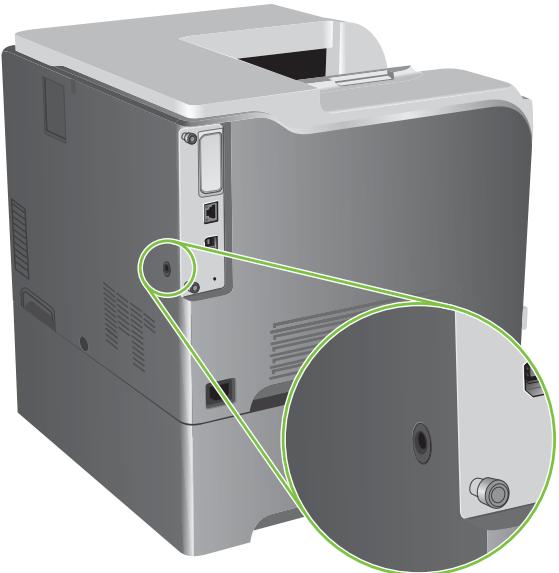
Figure 10-1 Logement du cable de sécurité
Gestion des consommables
Utilisez des cartouches d'impression de marque HP pour obtenir des résultats d'impression optimaux.
Stockage des cartouches d'impression
Ne sortez la cartouche d'impression de son emballage que lorsque vous etes pret a l'utiliser.
ATTENTION: Pour éviter d'endommager la cartouche d'impression, ne l'expose pas à la lumière plus de quelques minutes.
Politique de HP en matière de cartouches d'impression non-HP
Hewlett-Packard Company ne peut enaucun cas recommender l'utilisation de cartouches d'impression d'une marque differente, qu'il s'agisse de cartouches neuves ou reconditionnées.
REMARQUE: Tout dommage résultat de l'utilisation d'une cartouche d'impression non-HP n'est pas couvert par la garantie et les contrats de maintenance HP.
Pour installer une nouvelle cartouche d'impression HP, reportez-vous à la section Changement d'une cartouche d'impression à la page 151. Pour recycler la cartouche usagée, suivez les instructions fournies avec la nouvelle cartouche.
Service des fraudes HP et site Web
Appelez le service des fraudes HP (1 877 219 3183, appel Gratis en Amérique du Nord) ou rendez-vous sur le site www.hp.com/go/anticounterfeit lorsque vous installez une cartouche d'impression HP et que le message du panneau de commande vous informe que la cartouche n'est pas de marque HP. HP vous aide à déterminer si cette cartouche est authentique et prend des mesures pour résoudre le problème.
Il est possible que votre cartouche d'impression HP ne soit pas authenticate dans les cas suivants :
- Vous rencontres de nombreux problèmes avec la cartouche d'impression.
La cartouche n'a pas l'apparce habituelle (par exemple, la bandelette d'arrachage orange est manquante ou l'emballage est different des emballages HP).
Remplacement des consommables
Vous pouvez configurer le produit de sorte qu'il s'arrête lorsque le niveau des consommables arrivè en fin de vie. Cependant, il est possible que les consommables soient toujours en mesure, à ce stade, de générer des impressions de qualité acceptable. Pour poursuivre l'impression, remplacez les consommables ou reconfigurez l'imprimante en utilisant le menu REMPLACEZ LES
CONSOMMABLES sur le panneau de commande. Pour plus d'informations sur la commande de consommables, consultez la section Fournitures et accessoires à la page 227. Pour plus d'informations sur le menu REMPLACEZ LES CONSOMMABLES, consultez la section Menu de configuration du système à la page 27.
Durée de vie des consommables
Pour connaître le rendement d'un produit en particulier, consultez la page www.hp.com/go/ learnaboutsupplies.
Pour commander des consommables, reportez-vous à la section Fournitures et accessoires à la page 227.
Emplacement des consommables
Les fournitures sont identifiées par leur étiquette et leurs poignées en plastique bleu.
La figure suivante illustré l'emplacement de chaque article de fourniture.
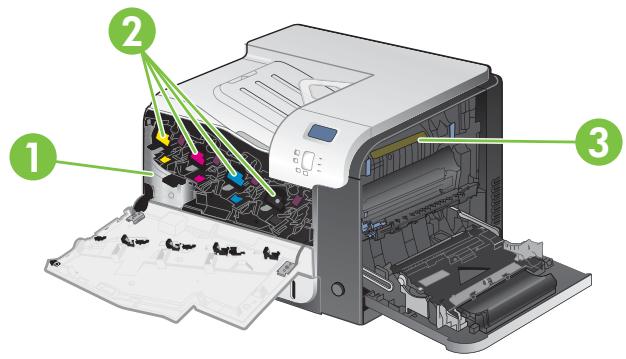
Figure 10-2 Emplacement des articles de fourniture
| 1 | Réservoir de récapération du toner |
| 2 | Cartouches d'impression |
| 3 | Station de fusion |
Instructions de remplacement des consommables
Pour faciliter le remplacement des consommables, gardez les directives suivantes à l'esprit lors de l'installation du produit.
Laissez suffisant d'espace à l'avant et à droite du produit pour retarder les consommables.
Le produit doit être posé sur une surface plane et solide.
Pour obtenir des instructions sur l'installation des consommables, consultez l'étiquette collée sur chacun d'eux ou rendez-vous à l'adresse www.hp.com/go/learnaboutsupplies.
Changement d'une cartouche d'impression
Lorsqu'une cartouche d'impression approche la fin de sa durée de vie estimée, le panneau de commande affiche un message qui recomende de commander une cartouche de remplacement. Le produit peut continuer à imprimer avec la cartouche actuelle jusqu'à ce qu'un message vous invite à la replacer, à moins que vous n'ayez choisi d'ignorer le message en utilisant le menu REMPLACEZ LES CONSOMMABLES. Pour plus d'informations sur le menu REMPLACEZ LES CONSOMMABLES, consultez la section Menu de configuration du système à la page 27.
Le produit utilise quatre couleurs et possède une cartouche d'impression pour chaque couleur : noir (K), magenta (M), cyan (C) et jaune (Y).
Vous pouvez remplaçer une cartouche d'impression lorsque le panneau de commande affiche le message REMPLACEZ LA CARTOUCHE
ATTENTION: Si du toner se repand sur les vêtements, nettoyez-les avec un chiffon sec et lavez-les à l'eau propre. L'eau chaude fixe le toner dans le tissu.
REMARQUE: Le carton de la cartouche d'impression contient des informations concernant le recyclage. Reportez-vous à la section Consommables d'impression HP LaserJet à la page 247.
ASTUCE: Pour consulter une animation de cette procédure, rendez-vous à l'adresse : www.hp.com/ go/cljcp3525-replace-print-cartridges.
Remplacement d'une cartouche d'impression
- Ouvrez la porte avant. Assurez-vous que la porte est complètement ouverte.
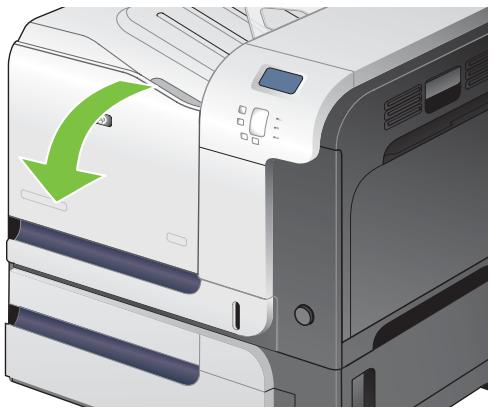
- Saisissez la poignée de la cartouche d'impression usagee et tirez-la pour l'enlever.
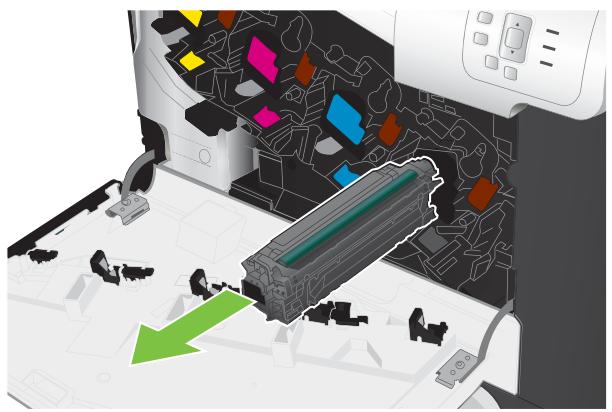
- Rangez la cartouche d'impression usage dans une enveloppe de protection. Le carton de la cartouche d'impression contient des informations concernant le recyclage.
- Retirez la cartouche d'impression neuve de son emballage.
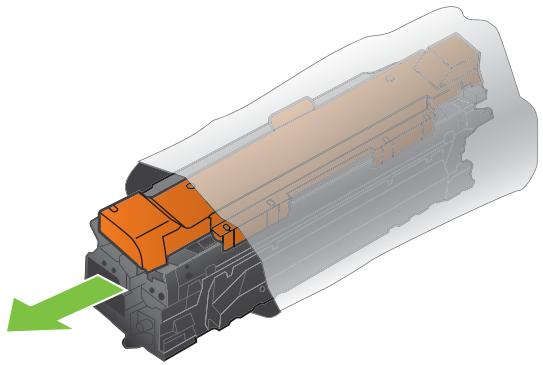
REMARQUE: Prenez soit de ne pas endommager la puce mémoire de la cartouche d'impression.
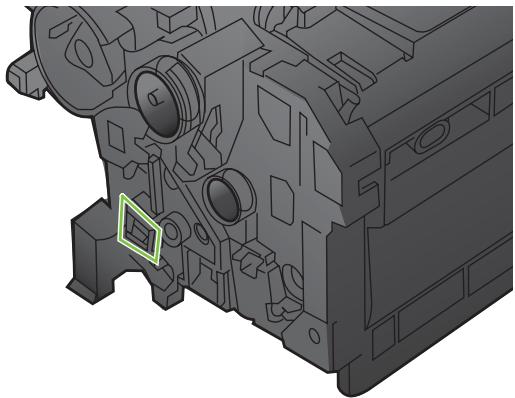
- Saisissez les deux cots de la cartouche d'impression et distribuez le toner en secuant delicatement la cartouche.
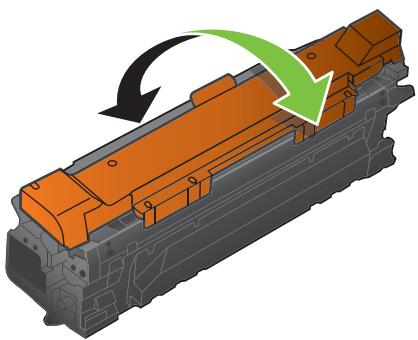
- Retirez le couvercle de protection orange de la cartouche d'impression.
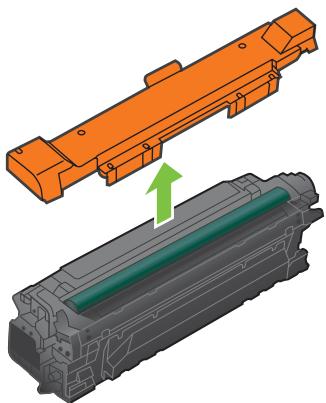
ATTENTION: Evitez les expositions prolongées à la lumière.
ATTENTION: Ne touche pas le rouleau vert. Vous risque d'endommager la cartouche.
- Alignez la cartouche d'impression avec son logement et inserez-la jusqu'à ce qu'elle s'enclenche.
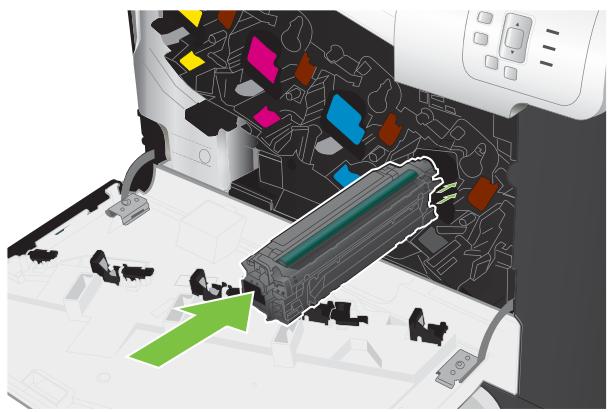
- Fermez la porte avant.
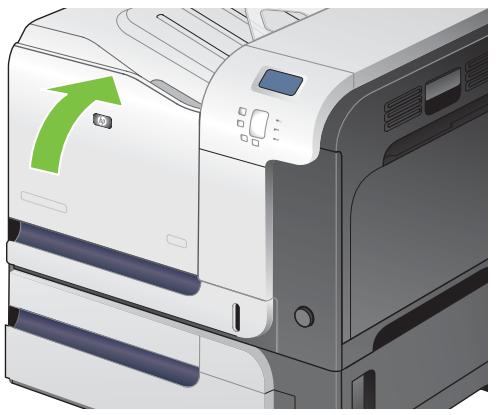
Remplacez le réservoir de récapuration du toner.
Lorsque le panneau de commande vous y invite, remplacez le réservoir de récapération du toner.
REMARQUE: Le réservoir de récapération du toner est conçu pour n'être utilisé qu'une seule fois. Ne tentez pas de le vider pour le réutiliser. Le toner risquerait de se renverser à l'intérieur du produit, ce qui réduirait la qualité d'impression. Àpres utiliseation, renvoyez le réservoir de récapération du toner au programme de recyclage HP Planet Partners. Reportez-vous à la section Consommables d'impression HP LaserJet à la page 247.
ASTUCE: Pour consulter une animation de cette procédure, rendez-vous à l'adresse: www.hp.com/go/cljcp3525-replace-toner-collection-unit.
Remplacement du réservoir de récapération du toner.
- Ouvrez la porte avant. Assurez-vous que la porte est complètement ouverte.
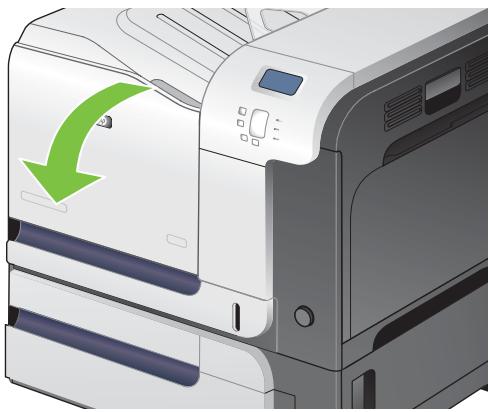
- Saisissez le repere bleu en haut du réservoir de recupération du toner et retirez celui-ci du produit.
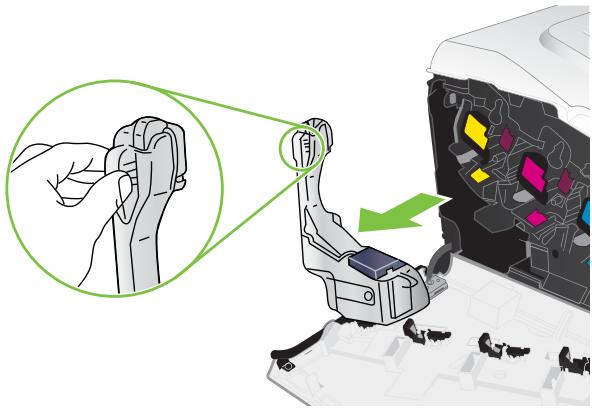
- Placez le capuchon bleu attaché sur l'ouverture bleue en haut du réservoir.
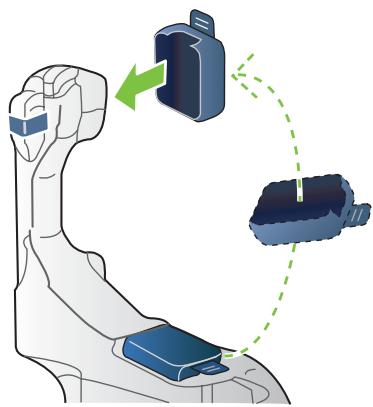
- Retirez le nouveau réservoir de récapération du toner de son emballage.
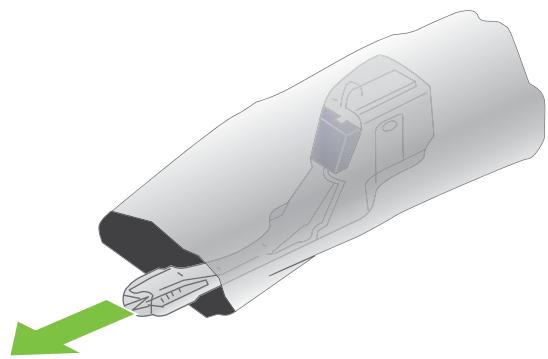
- Insérez d'abord le bas du nouveau réservoir dans le produit, puis poussez ensuite le haut jusqu'à ce que le réservoir se mette bien en place en s'encastrant.
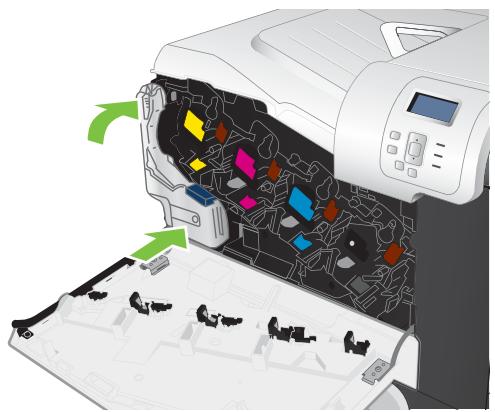
- Fermez la porte avant.
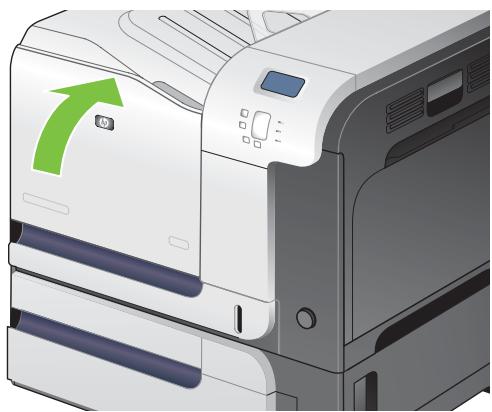
REMARQUE: Si le réservoir de récapération du toner n'est pas installé correctement, la porte avant ne se ferme pas complètement.
Pour recycler le réservoir de récapération du toner utilisé, suivez les instructions fournies avec la nouvelle unité.
Installation de la mémoire
Vou puez installer de la mémoire supplémentaire pour le produit en ajoutant un module DIMM (module de mémoire à double rangée de connexions).
ATTENTION : L'électricité statique peut endommager les modules DIMM. Lors de la manipulation de modules DIMM, portez un bracelet antistatique ou touchez fréquement la surface de l'emballage antistatique du module DIMM, puis une partie métallique du produit.
Installation d'un module DIMM de mémoire DDR
- Mettez le produit hors tension.
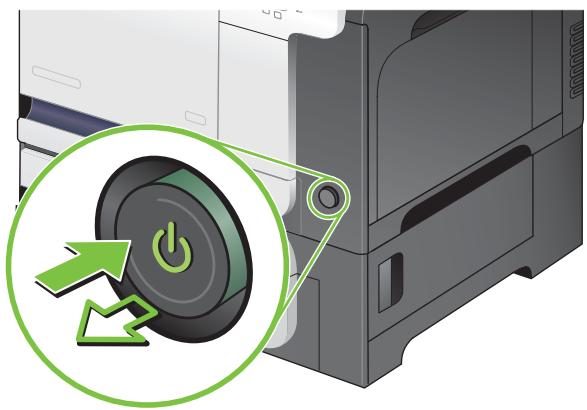
- Débranche le cordon d'alimentation et tous les cables d'interface.
REMARQUE: Il est possible que cette illustration ne présente pas tous les câbles.
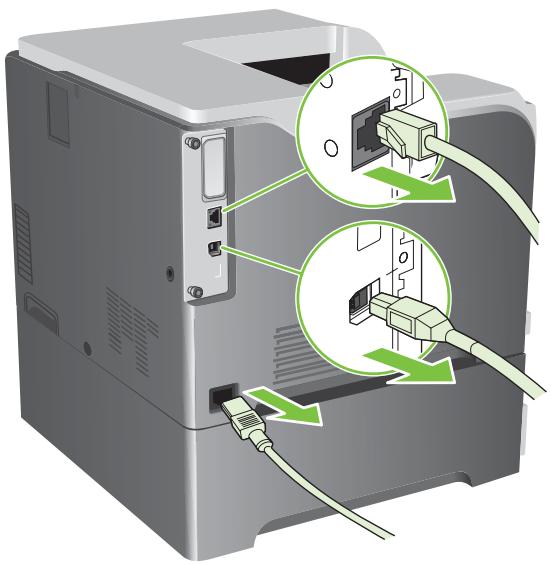
- Recherche les vis à serrage à main sur la carte du formateur située à l'arrière du produit.
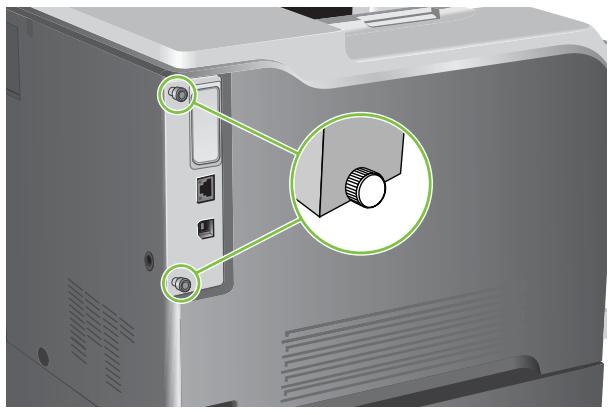
- Dévissez-les et retirez la carte du formateur du produit. Placez la carte du formateur sur une surface plane, propre et mise à la terre.
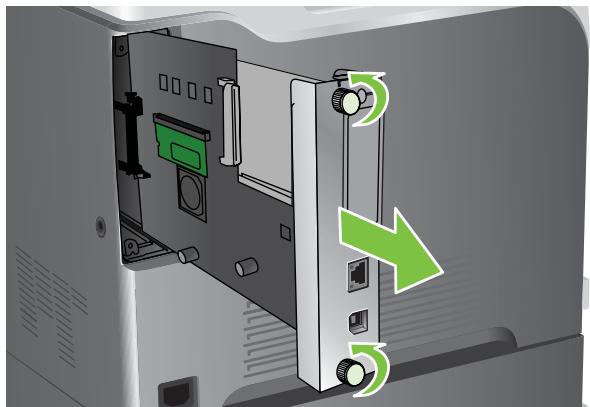
- Pour remplaçer un module DIMM installé, ouvrez les loquets situés de part et d'autre du logement DIMM, soulevez le DIMM jusqu'à l'obtention d'un angle et sortez-le en tirant.
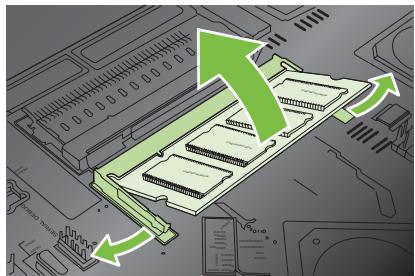
- Retirez le nouveau module DIMM de l'emballage antistatique. Repérez l'encoche d'alignement sur le bord inférieur du module DIMM.
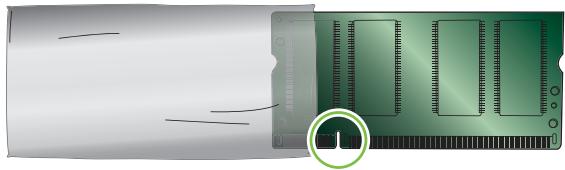
- En tenant le module DIMM par les bords, alignez l'encoche sur la barre dans le logement DIMM suivant en angle et appuyez fermement sur le module DIMM afin de l'installer entièrement. Une fois le module correctement installé, les contacts en métal ne sont pas visibles.
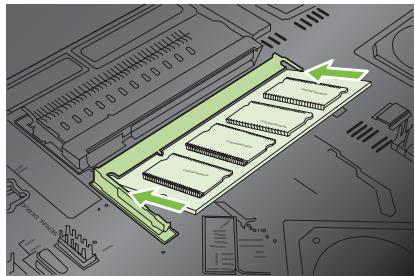
- Appuyez sur le module DIMM jusqu'à ce que les deux loquets engagent le module DIMM.
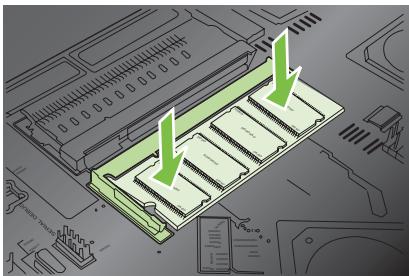
REMARQUE: Si vous avez des difficultés à insérer le module DIMM, assurez-vous que l'encoche au bas du module DIMM est aligné sur la barre dans le logement. Si vous ne pouvez toujours pas insérer le module DIMM, assurez-vous d'utiliser le type de module DIMM correct.
9. Alignez la carte du formateur dans les repères en bas du logement, puis faites-la glisser dans le produit.
REMARQUE: Afin de prévenir les dommages occasionnés sur la carte du formateur, vérifie que cette dernière est bien alignée dans les repères en haut et en bas de l'ouverture.
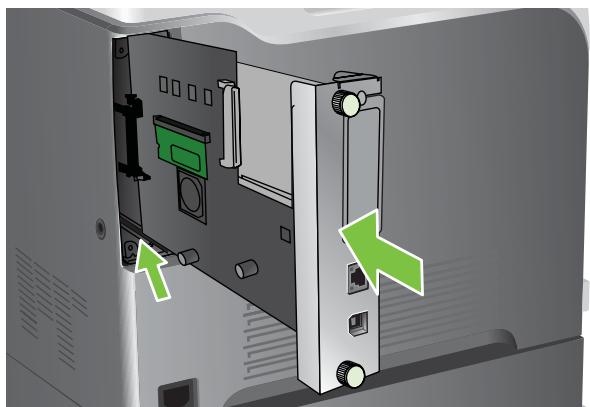
- Reconnectez le cordon d'alimentation et les cables d'interface, puis mettez le produit sous tension.
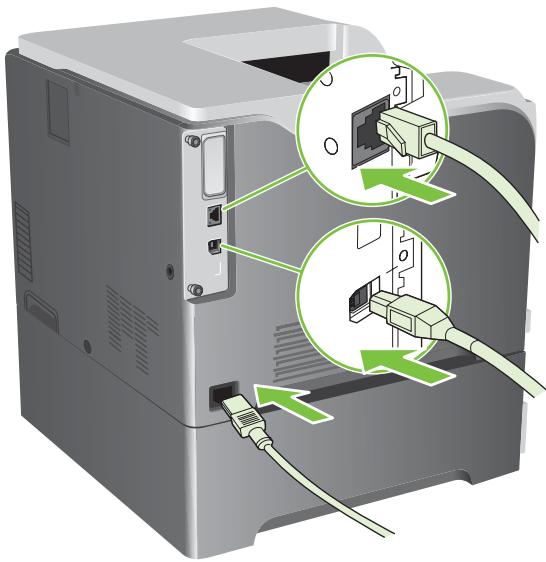
Activation de la mémoire sous Windows
- Windows XP, Windows Server 2003 et Windows Server 2008 (vue par défaut du menu Demarrer): Cliquez sur Demarrer, sur Paramètres, puis sur Imprimantes et télécopieurs.
-ou
Windows XP, Windows Server 2003 et Windows Server 2008 (vue classique du menu Demarrer): Cliquez sur Demarrer, sur Paramétres, puis sur Imprimantes.
-ou
Windows Vista : Cliquez sur Demarrer, sur Panneau de configuration, puis sur Imprimante dans la catégorie Matériel et audio.
- Cliquez avec le bouton croit de la souris sur l'icone du pilote, puis cliquez sur Propriétés.
- Cliquez sur l'onglet Paramètres du périphérique.
- Agrandissez la zone Options installables.
- Sélectionnez la quantité de mémoire totale installée sur le produit.
- Prés de Configuration automatique, Sélectionnez Mettre à jour maintainant.
- Cliquez sur OK.
Installation d'une carte de serveur d'impression HP Jetdirect ou EIO ou d'un disque dur EIO
Ce produit est équipé d'un logement d'E/S externe (EIO). Vous pouvez installer une carte de serveur d'impression HP Jetdirect supplémentaire ou un disque dur EIO externe dans le logement EIO disponible.

REMARQUE: Cet exemple presente l'installation d'une carte de serveur d'impression HP Jetdirect.
- Mettez le produit hors tension.
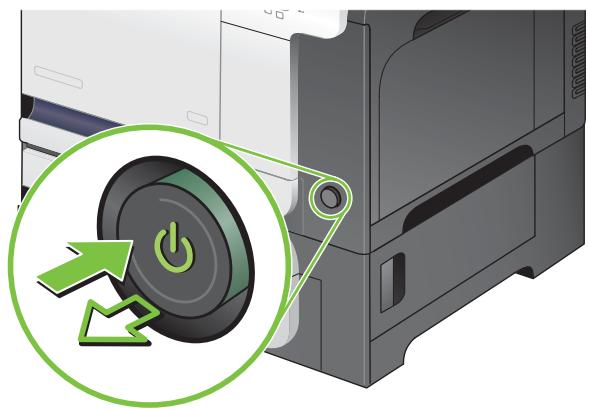
- Débranche le cordon d'alimentation et tous les cables d'interface.
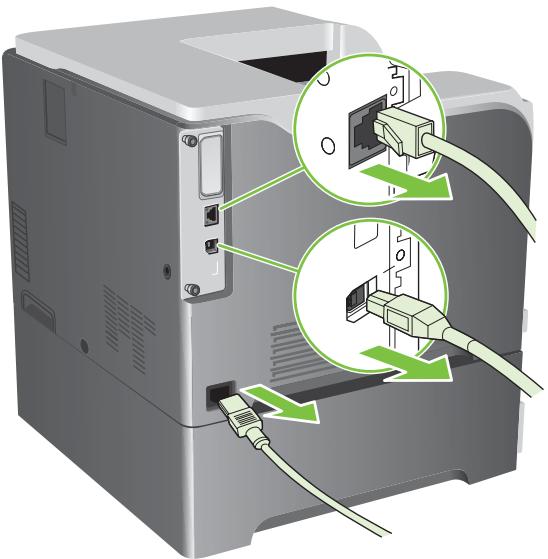
- Dévissez et retirez les deux vis fixant le capot du logement EIO, puis retirez le capot. Vous n'aurez plus besoin de ces vis ni du capot. Vous pouvez lesmettre au rebut.
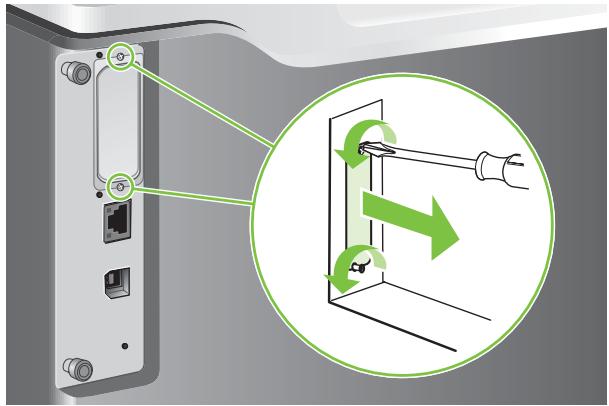
- Enoncez fermement la carte de serveur d'impression HP Jetdirect dans le logement EIO.
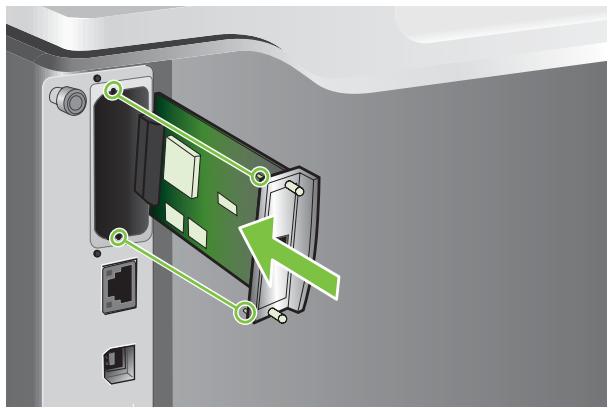
- Replacez et serrez les vis fournies avec la carte de serveur d'impression.
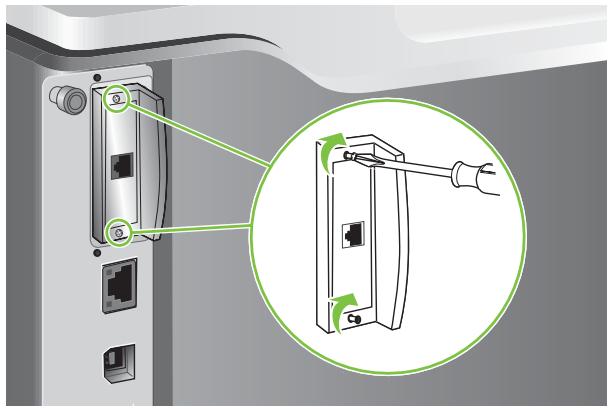
- Reconnectez le cordon d'alimentation et les cables d'interface restants, puis mettez le produit sous tension.
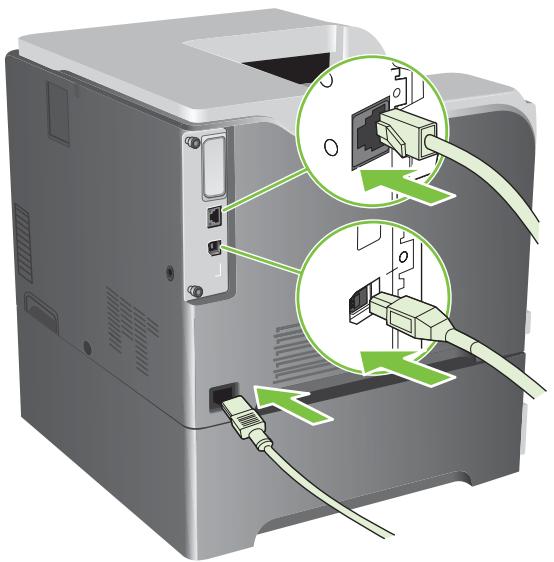
- Imprimez une page de configuration. Une page de configuration HP Jetdirect contenant la configuration du réseau et les informations d'etat doit également s'imprimer.
Si cette page ne s'imprime pas, mettez le produit hors tension, puis désinstallé et réinstallé la carte de serveur d'impression pour vous assurer qu'elle est entièrement insérée dans le logement.
-
Procedez de l'une des manières suivantes:
-
Choisissez le port correct. Pour obtenir des instructions, reportez-vous à la documentation de l'ordinateur ou du système d'exploitation.
- Réinstallé le logiciel, enCHOIsissant cette fois l'installation reseau.
Nettoyage du produit
A la longue, des particules d'encre et de papier se déposent à l'intérieur du produit. Cela peut affecter la qualité de l'impression. Le nettoyage du produit élimine ou limite ce problème.
Nettoyez l'environnement du circuit papier et de la cartouche d'impression à chaque remplacement de la cartouche ou chaque fois que se produit un problème lié à la qualité d'impression. Dans la mesure du possible, n'exposez pas le produit à la poussière et aux résidus.
Nettoyage des parties externes
Utilisez un chiffon doux, humide et non peluchex pour retarder la poussiere et essuyer les traces et les taches à l'extérieur du produit.
Nettoyage d'encre renversée
Si vous tachez vos vêtements ou vos mains, lavez-les à l'eau froide. L'eau chaude fixe l'encre dans le tissu.
Nettoyage de la station de fusion
Utilisez la page de nettoyage du produit pour éliminer de l'unité de fusion les éventuelles accumulations d'encre ou de particules de papier. Ces accumulations peuvent entraîner l' apparition de taches sur le recto ou le verso de vos tâches d'impression.
HP recommende l'utilisation de la page de nettoyage en cas de problèmes de qualite d'impression.
Un message NETTOYAGE s'affiche sur l'écran du panneau de commande du produit pendant le nettoyage.
Pour que la page de nettoyage replissse bien son role, imprimez-la sur du papier de qualite copieur (n'utilise pas de papier pour documents, a fort grammae ou rugueux). Une page est imprimee une fois la tache terminée. Jetez la page.
Création et utilisation de la page de nettoyage
- Appuyez sur le bouton Menu
- Appuyez sur la flèche vers le haut ou vers le bas ▲/▼ pour sélectionner le menu CONFIGURER PERIPHERIQUE, puis appuyez sur le bouton OK.
- Appuyez sur la flèche vers le haut ou vers le bas ▲/▼ pour sélectionner le menu QUALITE IMPRESSION, puis appuyez sur le bouton OK.
- Si le produit ne prend pas en charge l'impression recto verso automatique, appuyez sur la flèche vers le haut ou vers le bas ▲/▼ pourmettre en surbrillance l'option CREER PAGE NETTOYAGE, puis appuyez sur le bouton OK. Si le produit prend en charge l'impression recto versus automatique, passez à l'étape 5.
- Appuyez sur la flèche vers le haut ou vers le bas ▲▼ pourmettre en surbrillance l'options TRAITER PGE NETT.,puis appuyez sur le bouton OK.
- Jetez la page imprimée. La tâche est terminée.
Mise à niveau du micrologiciel
Ce péripérisque est muni d'une fonction de mise à jour du micrologiciel à distance. Utilisez les informations représentées ici pourmettre à niveau le micrologiciel du péripérisque.
Identification de la version actuelle du micrologiciel
- Appuyez sur le bouton Menu
- Appuyez sur la flèche vers le bas ↓ pourmettre en surbrillance le menu INFORMATIONS, puis appuyez sur le bouton OK.
- Appuyez sur la flèche vers le bas pourmettre en surbrillance l'option IMPRIMER CONFIGURATION, puis appuyez sur le bouton OK pour imprimer.
Le code de date du micrologiciel s'affiche sur la page Configuration dans la section intitulée Informations sur le périhérique. Il se présente sous le format suivant : AAAAMMJX.XXX.X.
La première chaîne de chiffres est la date, où AAAA représenté l'année, MM représenté le mois et JJ représenté la date. Par exemple, le code de date du micrologiciel qui commence par 20061125
représente le 25 novembre 2006.
La deuxieme chaîne de nombres est le nombre de version du micrologiciel, au format decimal.
Téléchargement du nouveau micrologiciel à partir du site Web HP
Pour télécharger la mise à niveau du micrologiciel la plus récente pour le produit, rendez-vous sur le site Web www. hp. com/go/cljcp3525_firmware. Cette page propose des instructions relatives au téléchargement de la nouvelle version du micrologiciel.
Transfert du nouveau micrologiciel vers le périphérique

REMARQUE: Le périphérique peut receiveoir une mise a jour de fichier RFU tant qu'il affiche I'etat « Prét ».
La durée nécessaire au transfert du fichier dépend des conditions suivantes.
La vitesse de l'ordinateur hote qui envoie la mise à jour.
Toutes les tâches placées avant la mise à jour du micrologiciel à distance dans la file d'atte sont exécutées avant de procédér à la mise à jour.
Si la procédure est interrompue avant la fin du téléchargement du micrologiciel, vous devez renvoyer de nouveau le fichier.
Si l'alimentation est coupée pendant la mise à jour du micrologiciel, la mise à jour est interrompue et le message Resend upgrade (Renvoir de mise à niveau) s'affiche (en angeais uniquement) sur l'écran du panneau de commande. Dans ce cas, vous doivent envoyer la mise à niveau en utilisant le port USB.

REMARQUE : La mise à jour du micrologiciel implique la modification du format de la mémoire NVRAM (NonVolatile Random-Access Memory). Tous les paramètres des menus doivent reprendre leurs valeurs par défaut s'ils ont été modifiés et doivent être à nouveau changés si vous ne souhaitez pas utiliser ces valeurs par défaut.
Utilisation du fichier exécutable Flash pourmettre à jour le micrologiciel
Etant donné que ce produit possède une mémoire Flash, vous pouvezmettre à niveau le micrologiciel à partir de son fichier exécutable (.EXE) flash. Téléchargez ce fichier à partir du site www.hp.com/go/cljcp3525_firmware.

REMARQUE: Pour utiliser cette méthode, connectez directement le produit à votre ordinateur via un cable USB, puis installez le pilote d'imprimante de ce produit sur votre ordinateur.
- Imprimez une page de configuration, puis notez l'adresse TCP/IP.
- Recherche le fichier .EXE sur votre ordinateur, puis double-cliquez dessus pour l'ouvrir.
- Dans la liste déroulante Sélectionnez l'imprimante àmettre à jour, sélectionnez ce produit. Cliquez sur le bouton Demarrer pour lancer la procédure de mise à jour.
ATTENTION: Au cours de cette procédure, ne mettez pas le produit hors tension et ne lance aucune tâche d'impression.
- Une fois la procédure terminée, une icône représentant un visage souriant s'affiche dans la boîte de dialogue. Cliquez sur le bouton Quitter pour fermer la boîte de dialogue.
- Mettez le produit hors tension, puis de nouveau sous tension.
- Imprimez une autre page de configuration et vérifie que le nouveau code de date du micrologiciel y est inscrit.
Utilisation de FTP pour télécharger un micrologiciel via un navigateur
- Vérifie que le navigateur Internet utilisé est configuré pour l'affichage de dossiers depuis les sites FTP. Ces instructions sont destinées aux utilisateurs de Microsoft Internet Explorer.
a. Ouvrez le navigateur et cliquez sur Outils, puis sur Options Internet.
b. Cliquez sur l'onglet Avancé.
c. Sélectionnez la case intitulée Activer la vue des dossiers pour les sites FTP.
d. Cliquez sur OK.
- Imprimez une page de configuration, puis notez l'adresse TCP/IP.
- Ouvrez une fenêtre dans le navigateur.
-
Dans la barre d'adresses du navigateur, saisissez ftp://
( étant l'adresse du produit). Par exemple, si l'adresse TCP/IP est 192.168.0.90, saisissez ftp://192.168.0.90 -
Accedez au fichier.RFU du produit.
- Glissez-deposez le fichier .RFU sur l'icone PORT dans la fenetre du navigateur.

REMARQUE: Le produit se met automatiquement hors tension, puis à nouveau sous tension pour activer la mise à jour. Une fois le processus terminé, le message Prêt s'affiche sur le panneau de commande du produit.
Utilisation de FTP pourmettre à niveau le micrologiciel sur une connexion réseau
- Notez l'adresse IP de la page HP Jetdirect. La page HP Jetdirect est la seconde page qui est imprimée lors de l'impression de la page de configuration.
REMARQUE: Avant demettre à niveau le micrologiciel,assurez-vous que le péripérisque n'est pas en mode Veille.Assurez-vous par ailleurs qu'aucun message d'erreur n'est affiché sur l'écran du panneau de commande. - Cliquez sur Demarrer, Executer, puis tapez cmd pour ouvrir la fenetre de commande.
- Type: ftp
. Par exemple, si l'adresse TCP/IP est 192.168.0.90, saisissez ftp 192.168.0.90. - Accedez au dossier où se trouve le fichier du micrologiciel.
- Appuyez sur Entrée sur le clavier.
- Lorsque vous étes invité à indiquer le nom d'utilisateur, appuyez sur Entrée.
- Lorsque vous étés invite à indiquer le mot de passer, appuyez sur Entrée.
- Tapez bin à l'invite de commande.
- Appuyez sur la touche Entrée. Le message Types 200 définis avec la valeur l, utilisation du mode binaire pour le transfert de fichiers s'affiche dans la fenêtre de commande.
- Tapez put, puis le nom du fichier. Par exemple, si le nom du fichier est cljcp3525.rfu, saisissez put cljcp3525.rfu.
- Le processus de téléchargement démarre et le micrologiciel est mis à niveau sur le produit. Ceci peut prendre plusieurs minutes. Laissez le processus s'achever sans autre interaction avec le produit ou l'ordinateur.
REMARQUE: Le périphérique se met automatiquement hors tension, puis à nouveau sous tension suite à sa mise à niveau. - A l'invite de commande, entrez : bye pour quitter la commande ftp.
- A l'invite de commande, entrez: exit pour revenir à l'interface Windows.
Utilisation de HP Web Jetadmin pourmettre à niveau le micrologiciel
Pour savoir comment utiliser HP Web Jetadmin pourmettre à niveau le micrologiciel du produit, rendez-vous à l'adresse www. hp.com/go/webjetadmin
Mise à niveau du micrologiciel à l'aide des commandes Windows
Pourmettreàjourlemicrologiciel àl'aide d'une connexion réseau,procédez comme suit.
- Cliques sur Demarrer, Exécuter, puis tapez cmd pour ouvrir la fenêtre de commande.
- Saisissez les données suivantes:
copy /B\ \
, oùest le nom du fichier .RFU (y compris le chemin d'accès), est le nom de l'ordinateur à partir duquel le produit est partagé et est le nom du partage du produit. Par exemple :
C:>copy /b C:\cljcp3525.rfu \VOTREServeUR\VOTRE_ORDNATEUR
REMARQUE: Si le nom du fichier ou son chemin comprend un espace, entoure-le de guillements. Par exemple, saisissez : C:>copy /b "C:\MES DOCUMENTS\cljcp3525.rfu" \VOTREServeUR \VOTRE_ordINATEUR
- Appuyez sur la touche Entrée du clavier. Le panneau de commande affiche un message indiquant la progression de la mise à niveau du micrologiciel. A la fin du processus de mise à niveau, le panneau de commande affiche le message Prêt. Le message 1 fichier copié s'affiche à l'écran de l'ordinateur.
Mise à niveau du micrologiciel HP Jetdirect
L'interface reseau HP Jetdirect du produit dispose d'un micrologiciel qui peut etre mis a niveau séparément à partir du micrologiciel du produit. Cette procedure exige que HP Web Jetadmin version 7.0 ou ultérieure soit installe sur voire ordinateur. Reportez-vous à la section Utilisation du logiciel HP Web Jetadmin à la page 145. Procedez comme suit pourmettre à jour le micrologiciel HP Jetdirect à l'aide de HP Web Jetadmin.
- Ouvrez le logiciel HP Web Jetadmin.
- Dans le panneau Navigation, ouvre le dossier Gestion de péripérisque dans la liste déroulante. Recherche le dossier Listes de péripérisques.
- Sélectionnéz le périphérique àmettre à jour.
- Dans la liste déroulante Outils des périhériques, Sélectionnez l'option Mise à jour du micrologiciel Jetdirect.
- Le numero de modulo et la version courante du micrologiciel HP Jetdirect se trouvent sous le titre Version micrologiciel Jetdirect. Notez-les.
- Reportez-vous à http://www.hp.com/go/wja_firmware.
- Faites défilier la liste des numérios de modèle HP Jetdirect à la recherche du numéro de modèle que vous avez noté.
- Examinez la version actuelle du micrologiciel du modele pour voir si elle est posterieure à la version que vous avez notée. Si tel est le cas, cliquez avec le bouton droit de la souris sur le lien associé au micrologiciel, puis suivez les instructions de la page Web pour télécharger le nouveau fichier du micrologiciel. Le fichier doit être enregistré dans le dossier
:\PROGRAM FILES
\HP WEB JETADMIN\DOC\PLUGINS\HPWJA\FIRMWARE\JETDIRECT sur l'ordinateur qui exécuté le logiciel HP Web Jetadmin.
- Dans HP Web Jetadmin, returnez à la liste principale des pérophériques et Sélectionnez de nouveau le service Digital Sender.
- Dans la liste déroulante Outils des péripériques, Sélectionnez de nouveau l'option Mise à jour du micrologiciel Jetdirect.
- Sur la page du micrologiciel HP Jetdirect, la nouvelle version du micrologiciel se trouve sous le titre Micrologiciel Jetdirect disponible sur HP Web Jetadmin. Cliquez sur le bouton Mettre à jour le micrologiciel maintainant pourmettre à jour le micrologiciel Jetdirect.
REMARQUE: Pourmettreàjourlemicrologiciel,vouspouvezégelementutiliserFTPouleserveur WebintegreHPJetdirect.Pourplusd'informations,rendez-vousàl'adressehttp://www.hp.com/go/ wja_firmware.
11 Résolution des problèmes
Résolution des problèmes généraux
- Rétabillisement des paramètres d'usine
- Types de message du panneau de commande
- Messages du panneau de commande
Bourrages
Problèmes de gestion du papier
- Explication des voyants sur le formateur
Résolution des problèmes de qualité d'image
Résolution des problèmes de performances
Résolution des problèmes de connectivité
Problèmes liés au logiciel du produit
Résolution des problèmes courants liés à Windows
Résolution des problèmes courants liés au Macintosh
Résolution des problèmes généraux
Si le péripérisque ne fonctionne pas correctement, suivez, dans l'ordre, les étapes de la liste de contrôle ci-dessous. Si le péripérisque ne remplit pas l'une de ces conditions, suivez les instructions de dépannage correspondantes. Si l'une des étapes résout le problème, vous pouvez vous arrêtier sans suivre le reste de la liste.
Liste de contrôle de dépannage
- Assurez-vous que levoyantPrêt du périhériqueestallumé.Siacaucunvoyant n'estallumé, effectuez les opérations suivantes:
a. Vérifiez les branchements du cable d'alimentation.
b. Vérifiez que le produit est sous tension.
c. Vérifiez que la tension est correcte pour la configuration d'alimentation du périhérique (consultez l'étiquette à l'arrière du périhérique pour connaître la tension requise). Si vous utilisez une multiprise et que sa tension ne correspond pas aux specifications, branchez le périhérique directement sur une prise murale. S'il est déjà branché sur une prise murale, essayez une autre prise.
d. Si aucune de ces operations ne rétablit l'alimentation, contactez l'assistance clientèle HP.
- Vérifiez le câblage.
a. Vérifiez la connexion entre le péripérisque et l'ordinateur ou entre le péripérisque et le port reseau. Vérifiez la connexion.
b. Vérifiez que le cable n'est pas défectueux en utilisant un autre cable, dans la mesure du possible.
c. Vérifiez la connexion réseau. Reportez-vous à la section Résolution des problèmes de réseau à la page 219.
- Vérifiez si des messages s'affichent sur l'écran du panneau de commande. Si des messages d'erreur s'affichent, reportez-vous à la section Messages du panneau de commande à la page 174.
- Vérifiez que le papier utilisé est conforme aux specifications.
- Imprimez une page de configuration. Reportez-vous à la section Pages d'informations à la page 138. Si le périphérique est connecté à un réseau, une page HP Jetdirect s'imprime également.
a. Si les pages ne s'impriment pas, vérifie qu'un bac au moins contient du papier.
b. Si le papier se coince dans le périphérique, reportez-vous à la section Bourrages à la page 194.
- Si la page de configuration s'imprime, vérifie les éléments suivants:
a. Si la page n'est pas imprimée correctement, le matériel est à l'origine du problème. Contactez l'assistance clientèle HP.
b. Si la page s'imprime correctement,ILA signifie que le materiel fonctionne. Le probleme concerne I'ordinateur utilise, le pilote d'imprimante ou l'application.
- Sélectionnez l'une des options suivantes :
Windows : dans le menu Demarrer, pointez sur Paramètres, puis cliquez sur Imprimantes ou Imprimantes et télécopieurs. Double-cliquez sur le nom du périphérique.
-ou
Mac OS X: Ouvrez le Centre d'impression ou l'utilitaire de configuration de l'imprimante, puis double-cliquez sur la ligne du périphérique.
- Vérifiez que vous avez installé le pilote d'imprimante de ce périphérique. Vérifiez le programme pour vous assurer que vous utilisez le pilote d'imprimante de ce périphérique.
- A partir d'une application ayant déjà fonctionné par le passé, imprimez un court document. Si cette solution fonctionne, le problème est lié à l'application utilisée. Si cette solution ne fonctionne pas (le document n'est pas imprimé), effectuez les opérations suivantes :
a. Essayez d'imprimer la tache à partir d'un autre ordinateur sur lequel est installé le logiciel du péripérisque.
b. Si vous avez connecté le périhérique au réseau, connectez-le directement à l'ordinateur avec un cable USB. Réaffectez le périhérique au port approprié ou réinstallé le logiciel, enCHOISIGANT le nouveau type de connexion utilisé.
Facteurs ayant une incidence sur les performances du produit
La durée d'impression d'une tâche est liée à plusieurs facteurs :
La vitesse maximale du produit, mesure en pages par minute (ppm)
L'emploi de papiers spéciaux (teils que les transparents, le papier de fort grammae et les papiers au format personnalisé)
Le traitement du produit et le temps de téléchargement
La complexité et la taille des graphiques
La vitesse de l'ordinateur utilisé
La connexion USB
La configuration E/S de l'imprimante
Le volume de mémoire installé dans le périhérique
Le système d'exploitation et la configuration reseau (le cas échéant)
Le pilote d'imprimante que vous utilisez.

REMARQUE: Bien qu'un volume de mémoire supplémentaire puisse améliorer le traitement des graphiques complexes sur le périhérique et les délaits de téléchargement, il n'améliore pas la vitesse maximale du produit (ppm).
Rétablissement des paramètres d'usine
Utilisez le menu REINITIALISATION pour rétabir les paramètres d'usine.
- Appuyez sur le bouton Menu
- Appuyez sur la flèche vers le bas ↓ pourmettre en surbrillance le menu CONFIGURER PERIPHERIQUE,puis appuyez sur le bouton OK.
- Appuyez sur la flèche vers le bas ↓ pourmettre en surbrillance le menu REINITIALISATION, puis appuyez sur le bouton OK.
- Appuyez sur la flèche vers le bas ↓ pourmettre en surbrillance l'option RETABLIR LES PARAMETRES D'USINE, puis appuyez sur le bouton OK pour rétabrir les paramétres d'usine originaux du produit.
Pour plus d'informations, reportez-vous à la section Menu de réinitialisation à la page 43.
Types de message du panneau de commande
Quatre types de messages sur le panneau de commande peuvent indiquer l'etat des problèmes rencontres avec le produit.
| Type de message | Description |
| Messages d'état | Les messages d'état reflètent l'état actuel du produit. Ils vous informant que le produit fonctionne normalement, et ne nécessitate ancune intervention. Ils changent en même temps que l'état du produit. Lorsque le produit est prêt, libre et sans message d'advertissement en attente, le message d'état Prêt s'affiche si le produit est en ligne. |
| Messages d'ajretissement | Les messages d'ajretissement vous signalent des erreurs de données et d'impression. Les messages alternent généralement entre le message Prêt et les messages d'état, et restent affichés jusqu'à ce que vous appuyiez sur OK. Certains messages d'ajretissement peuvent être effacés. Si l'option AVERTISSEMENTS EFFACABLES est définie sur TACHE dans le menu CONFIGURER PERIPHERIQUE du produit, la tâche d'impression suivante efface ces messages. |
| Messages d'erreur | Les messages d'erreur vous signalent que vous doivent intervenir, par exemple pour ajouter du papier ou dégager un bourage.Certains messages d'erreur sont à reprise automatique. Si l'option REPRISE AUTOMATIQUE est définie dans les menus, le produit fonctionnera correctement après l'affichage d'un message d'erreur de 10 secondes n'entrainant pas d'accès.RemARQUE: Si vous appuyez sur un bouton alors qu'un message d'erreur de 10 secondes n'entrainant pas d'accès est affchéé, la fonction de reprise automatique est ignorée, car la fonction du bouton est prioritaire. Par exemple, le bouton Arrêt × permet de suspendre l'impression et offre la possibilité d'annuler la tâche d'impression. |
| Messages d'erreur critique | Les messages d'erreur critique signalent une défaillance du produit. Il est possible d'effacer certains de ces messages en mettant le produit hors tension, puis de nouveau sous tension. Le paramètre REPRISE AUTOMATIQUE n'a pas d'impact sur ces messages. Si une erreur critique persististe, il est nécessaire de faire réparer l'imprimante. |
Messages du panneau de commande
Tableau 11-1 Messages du panneau de commande
| Message du panneau de commande | Description | Action recommendée |
| 10.32.00 COMSOM NON AUTORISE UTILISE | Le produit utilise un consommable non HP. | Si vous pensez avoir acheté un consommable de marque HP, rendez-vous à l'adresse http://www.hp.com/go/anticounterfeit. La garantie du produit ne couvreet pas les réparations dues à l'utilisation de consommables non HP ou non autorisés. HP ne peut pas garantir la précision ou la disponibilité de certaines fonctions. |
| 10.90.XY REMPLACEZ CARTOUCHE <COULEUR> | Un dysfonctionnement s'est produit pendant le replissage du toner. | Remplacez la cartouche d'impression. |
| 10.91.99 ERREUR CARTOUCHE | Une des cartouches d'impression cyan, magenta ou jaune est défectueuse et doit être replacée. | Après avoir remplaced la cartouche défectueuse, mettez l'appareil hors tension, puis sous tension. |
| 10.XX.YY ERREUR MEMOIRE CONSOMMABLE | Le produit ne peut pas dire la puce mémoire d'au moins une cartouche d'impression, ni écrire dessus, ou il manque une puce mémoire sur une cartouche d'impression. | Réinstallé la cartouche d'impression ou installez une nouvelle cartouche d'impression. |
| Valeurs XX· 00 = Erreur de la puce mémoire· 10 = Puce mémoire manquante | ||
| Valeurs YY· 00 = Noir· 01 = Cyan· 02 = Magenta· 03 = Jaune | ||
| 11.XX Erreur horloge internePour continuer, appuyez sur OK | L'horloge du produit a rencontrié un problème. | A chaque fois que le produit est mis hors tension, puis sous tension, règlez la date et l'heure sur le panneau de commande.Reportez-vous à la section Utilisation du panneau de commande à la page 12.Si l'erreur persiste, vous devrez peut-être replacer le formateur. |
| 13.XX.YY BOURRAGE DANS BAC 1 | Un bourrage s'est produit dans le bac 1. | Pour有關 des instructions sur la suppression des bourages, reportez-vous à la section Suppression des bourages dans le bac 1 à la page 202. |
| 13.XX.YY BOURRAGE DANS BAC 3 | Un bourage s'est produit dans le bac indiqué. | Pour有關 des instructions sur la suppression des bourages, reportez-vous à la section Suppression des bourages dans le bac 2 à la page 203 ou Suppression des bourages dans le bac de 500 feuilles et de supports de grammape supérieur en option (bac 3) à la page 204. |
Tableau 11-1 Messages du panneau de commande (suite)
| Message du panneau de commande | Description | Action recommendée |
| 13.XX.YY BOURRAGE DS BAC DE SORTIE SUP | Un bourrage s'est produit dans la zone de sortie. | Pour obtenir des instructions sur la suppression des bourages, reportez-vous à la section Suppression des bourages dans la zone du bac de sortie à la page 201. |
| 13.XX.YY BOURRAGE PORTE DROITE | Un bourage s'est produit dans la zone de l'unité de fusion. | ATTENTION : L'unité de fusion peut être chaude lorsque le produit est en service. Attendeez que l'unité de fusion refroidisse avant de la manipuler.Pour atteindre des instructions sur la suppression des bourages, reportez-vous à la section Suppression des bourages dans la portedroite à la page 196. |
| 13.XX.YY BOURRAGE PORTE DROITE | Un bourage s'est produit dans la zone d'alimentation et la zone d'impression recto versso dans la porte droite. | Pour atteindre des instructions sur la suppression des bourages, reportez-vous à la section Suppression des bourages dans la portedroite à la page 196. |
| 13.XX.YY BOURRAGE PORTE INFERIEURE DROITE | Un bourage s'est produit dans la portefinférieure droite (bac 3). | Pour atteindre des instructions sur la suppression des bourages, reportez-vous à la section Suppression des bourages dans la portedroite inférieure droite (bac 3) à la page 205. |
| 13.XX.YY BOURRAGE UNITE DE FUSION | Un bourage s'est produit dans la station de fusion. | ATTENTION : Il se peut que la station de fusion soit chaude lorsque le produit est en cours d'utilisation. Attendeez que la station de fusion refroidisse avant de la manipuler.Pour atteindre des instructions sur la suppression des bourages, reportez-vous à la section Suppression des bourages dans la portedroite à la page 196.Pour empêcher de futurs bourages, définièsez le mode d'optimisation d'impression SUPPORT FIN sur ACTIVE.Reportez-vous à la section Menu Qualité d'impression à la page 23. |
| 13.XX.YY BOURRAGE ZONE DE FUSION | Un bourage s'est produit dans la zone de l'unité de fusion. | ATTENTION : Il se peut que la station de fusion soit chaude lorsque le produit est en cours d'utilisation. Attendeez que la station de fusion refroidisse avant de la manipuler.Pour atteindre des instructions sur la suppression des bourages, reportez-vous à la section Suppression des bourages dans la portedroite à la page 196. |
| 20 MEMOIRE INSUFFISANTEPour continuer, appuyez sur OK | Le produit a reçu plus de données qu'il ne peut en conserver en mémoire. Vous aveez peut-être voulu transférer trop de macros, de polices logicielles ou de graphiques complexes. | Appuyez sur le bouton OK pour imprimer les données transférées (certaines données peuvent être perdues), puis simplifie la tâche d'impression ou ajoutez de la mémoire. |
| 22 DEPASSEMENT CAPACITE MEM TAMPON EIOPour continuer, appuyez sur OK | Un trop grand nombre de données ont été envoyées à la carte EIO du logement indiqué (x). Un protocole de communication inadéquat est peut-être utilisé. | Appuyez sur le bouton OK pour imprimer les données transférées. Certaines données peuvent être perdues.Vérifiez la configuration de l'hôte. Si le problème persististe, contactez un prestataire |
Tableau 11-1 Messages du panneau de commande (suite)
| Message du panneau de commande | Description | Action recommendée |
| de services ou un bureau d'assistance agréé HP. Consultez le dépliant d'assistance HP ou visitez le site www.hp.com/support/cljcp3525. | ||
| 22 DEPASSEMENT DU TAMPON D'E/S INTEGRE Pour continuer, appuyez sur OK | Trop de données ont été envoyées au serveur d'impression HPJetDirect intégré. | Appuyez sur le bouton OK pour imprimer les données transférées. Certaines données peuvent être perdues.Vérifiez la configuration de l'hôte. Si le problème persististe, contactez un prestataire de services ou un bureau d'assistance agréé HP. Consultez le dépliant d'assistance HP ou visitez le site www.hp.com/support/cljcp3525. |
| 22 DEPASSMT TAMPON E/S USB Pour continuer, appuyez sur OK | La capacité de la mémoire tampon USB du produit a été dépassée. | Appuyez sur le bouton OK pour imprimer les données transférées. Certaines données peuvent être perdues.Vérifiez la configuration de l'hôte. Si le problème persististe, contactez un prestataire de services ou un bureau d'assistance agréé HP. Consultez le dépliant d'assistance HP ou visitez le site www.hp.com/support/cljcp3525.Si le message persististe, contactez l'assistance HP à l'adresse www.hp.com/support/cljcp3525. |
| 40 MAUVAISE TRANSMISSION D'E/S INTEGREE Pour continuer, appuyez sur OK | Une erreur d'impression-temporaire s'est produit. | Appuyez sur le bouton OK pour effacer le message d'erreur. Les données seront perdues. |
| 40 MAUVAISE TRANSMISSION EIOX Pour continuer, appuyez sur OK | La connexion entre le produit et la carte EIO a été interrompu à l'emplacement spécifique. | Appuyez sur le bouton OK pour effacer le message d'erreur et poursuivre l'impression.Essayez de réinstaller la carte EIO. |
| 41.3 FORMAT INATTENDU DANS BAC <x> | Le produit a déetecté un format de papier différent de celui attendu. | Chargeze le bac avec le format et le type de papier indiqués ou utilisez un autre bac. |
| CHARGEZ LE BAC <x>[TYPE] [FORMAT] Prutil. un autre bac, app. sur OK. | Le message vous invitant à utiliser un autre bac s'affiche uniquement si un autre bac contient déjà du papier. | |
| 41.5 TYPE INATTENDU DANS BAC <x> CHARGEZ LE BAC <x>[TYPE] [FORMAT] Prutil. un autre bac, app. sur OK. | Le produit a déetecté un type de papier différent de celui attendu. | Chargeze le bac avec le format et le type de papier indiqués ou utilisez un autre bac si disponible.Le message vous invitez à utiliser un autre bac s'affiche uniquement si un autre bac contient déjà du papier. |
| 41.7 ERREUR Pour continuer, appuyez sur OK | Une erreur temporaire d'impression s'est produit. | Essayez d'utiliser un autre papier.Si l'erreur persististe, mettez le produit hors tension, puis de nouveau sous tension. |
| 48.01 ERREUR DE L'UNITE DE TRANSFERT | La courroie de transfert a été endommagée lors de l'impression. | Mettez le produit hors tension puis sous tension. |
Tableau 11-1 Messages du panneau de commande (suite)
| Message du panneau de commande | Description | Action recommendée |
| Si le message persisté, contactez l'assistance HP à l'adresse www.hp.com/support/cljcp3525. | ||
| 49.XXX ERREUR Mettez hors puis sous tension. | Une erreur du micrologiciel s'est produit. | Cette erreur peut être provoquée par des tâches d'impression corrompues, des problèmes d'applications logicielles, des pilotes d'imprimante non spécifiques au produit, des cables réseau ou USB de faible qualité, des mauvaises connexions réseau ou des configurations incorrectly, des opérations du micrologiciel non valides ou des accessoires non pris en charge. |
| 1. Mettez le produit hors tension, puis de nouveau sous tension. | ||
| 2. Si cette erreur se reproduit, cela peut être d'au problème de connectivité réseau : un cable d'interface défectueux, un port USB défectueux ou un paramètre de configuration réseau non valide. Pour plus d'informations sur la résolution des problèmes de réseaux, reportez-vous à la section Résolution des problèmes de connectivité à la page 219. | ||
| 3. Si cette erreur se reproduit, cela peut provenir de la tâche d'impression : un pilote d'imprimante non valide, un problème au niveau de l'application logicielle ou un problème sur le fichier à imprimer. Pour plus d'informations sur la résolution des problèmes de tâches d'impression, reportez-vous à la section Résolution des problèmes généraux à la page 170. | ||
| 4. Si cette erreur se reproduit, il est possible qu'une mise à niveau du micrologiciel du produit puisse permettre de résoudre le problème. Pour plus d'informations sur la mise à niveau du micrologiciel, reportez-vous à la section Mise à niveau du micrologiciel à la page 164. | ||
| 5. Si l'erreur persiste après la réalisation des opérations décrites ci-dessus, contactez un prestataire de services ou un bureau d'assistance agréé HP. (Reportez-vous au dépliant d'assistance HP ou visitez le site www.hp.com/support/cljcp3525.) | ||
| 50.X ERREUR UNITE DE FUSION | Une erreur liée à l'unité de fusion s'est produit. | Assurez-vous que vous disposeze de la station de fusion correcte. Repositionnez la station de fusion. Mettez le produit hors tension, puis sous tension. |
| Si le problème persisté, contactez un prestataire de services ou un bureau |
Tableau 11-1 Messages du panneau de commande (suite)
| Message du panneau de commande | Description | Action recomménée | |
| d'assistance agréé HP. (Reportez-vous au dépliant d'assistance HP ou visitez le site www.hp.com/support/cljcp3525.) | |||
| 51.XY ERREUR | Une erreur d'imprimante s'est produit. | Mettez le produit hors tension puis sous tension. | |
| 51.XY ERREUR | |||
| Mettez hors puis sous tension. | |||
| 52.XY ERREUR | Une erreur d'imprimante s'est produit. | Mettez le produit hors tension puis sous tension. | |
| Mettez hors puis sous tension. | |||
| 54.XX ERREUR | L'erreur nécessite que le produit soit mis hors tension puis sous tension. | Mettez le produit hors tension, puis sous tension. | |
| Mettez hors puis sous tension. | Si le message persiste, contactez l'assistance HP à l'adresse www.hp.com/support/cljcp3525. | ||
| 55.XX.YY ERR. CONTROLEUR DC | Le moteur d'impression n'est pas en communication avec le formateur. | Mettez le produit hors tension, puis sous tension. | |
| Mettez hors puis sous tension. | Si le problème persiste, contactez un prestataire de services ou un bureau d'assistance agréé HP. (Reportez-vous au dépliant d'assistance HP ou visitez le site www.hp.com/support/cljcp3525.) | ||
| 56.X ERREUR | Une erreur d'impression-temporaire s'est produit. | Mettez le produit hors tension, puis sous tension. | |
| Mettez hors puis sous tension. | Si le problème persiste, contactez un prestataire de services ou un bureau d'assistance agréé HP. (Reportez-vous au dépliant d'assistance HP ou visitez le site www.hp.com/support/cljcp3525.) | ||
| 57.XX ERREUR | Une erreur d'impression-temporaire s'est produit. | Mettez le produit hors tension, puis sous tension. | |
| Mettez hors puis sous tension. | Si le problème persiste, contactez un prestataire de services ou un bureau d'assistance agréé HP. (Reportez-vous au dépliant d'assistance HP ou visitez le site www.hp.com/support/cljcp3525.) | ||
| 58.XX ERREUR | Une erreur d'impression-temporaire s'est produit. | Mettez le produit hors tension, puis sous tension. | |
| Mettez hors puis sous tension. | Si le problème persiste, contactez un prestataire de services ou un bureau d'assistance agréé HP. (Reportez-vous au dépliant d'assistance HP ou visitez le site www.hp.com/support/cljcp3526.) | ||
Tableau 11-1 Messages du panneau de commande (suite)
| Message du panneau de commande | Description | Action recommendée |
| 59. BO ERREUR DU MOTEUR DE NETTOYAGE | Ce message s'affiche pour l'une des raisons suivantes : | Remplacez le réservoir de récapération du toner. Reportez-vous à la section Remplacez le réservoir de récapération du toner. à la page 154. |
| REMPLACER UNITE ECUPERATION TONER | • Le moteur de nettoyage est bloqué. • Le réservoir de récapération du toner est plein. • La buse d'évacuation en haut du réservoir de récapération du toner est bouchée. | |
| 59.XY ERREUR | Une erreur d'impression temporaire s'est produit. | Mettez le produit hors tension, puis sous tension. |
| Mettez hors puis sous tension. | Si le problème persististe, contactez un prestataire de services ou un bureau d'assistance agréé HP. (Reportez-vous au dépliant d'assistance HP ou visitez le site www.hp.com/support/cljcp3525.) | |
| 60.X ERREUR | Le bac spécifique par X ne se soulève pas correctement. | Suivez les instructions sur le panneau de commande. |
| Mettez hors puis sous tension. | Valeurs X • 2 = Bac 2 • 3 = Bac 3 | |
| 62 AUCUN SYSTEME | Le produit présente un problème interne. | Mettez le produit hors tension, puis de nouveau sous tension. |
| Mettez hors puis sous tension. | Si le problème persististe, contactez un prestataire de services ou un bureau d'assistance agréé HP. (Reportez-vous au dépliant d'assistance HP ou visitez le site www.hp.com/support/cljcp3525.) | |
| 66.XY.ZZ ERR. SERVICE | Le contrôleur externe de gestion du papier a déetecté une erreur. | Mettez le produit hors tension, puis de nouveau sous tension. |
| Vérifiez les câbles puis éteignez et rallumez | Si le problème persististe, contactez un prestataire de services ou un bureau d'assistance agréé HP. (Reportez-vous au dépliant d'assistance HP ou visitez le site www.hp.com/support/cljcp3525.) | |
| 68.X ECHEC ECRITURE STOCKAGE PERMANENT | Echec d'écriture de la NVRAM du produit. L'impression peut continuer, mais des fonctions inattendues peuvent se produit si une erreur s'est produit dans le stockage permanent. | Appuyez sur le bouton OK pour effacer le message. Si le message ne s'efface pas, mettez le produit hors tension, puis sous tension. |
| Pour continuer, appuyez sur OK | Valeurs X • 0 = Mémoire interne • 1 = Disque amovible | Si le problème persististe, contactez un prestataire de services ou un bureau d'assistance agréé HP. (Reportez-vous au dépliant d'assistance HP ou visitez le site www.hp.com/support/cljcp3525.) |
| 68.X ERREUR STOCKAGE. PARAMETRES CHANGES | Un ou plusieurs paramètres du produit ne sont pas valides. Les paramètres par défaut ont été rétablis. L'impression peut continuer, mais des fonctions inattendues peuvent se | |
| Pour continuer, appuyez sur OK | Appuyez sur le bouton OK pour effacer le message. Si le message ne s'efface pas, mettez le produit hors tension, puis sous tension. |
Tableau 11-1 Messages du panneau de commande (suite)
| Message du panneau de commande | Description | Action recommendée |
| produire si une erreur s'est produit dans le stockage permanent. | Si le problème persisté, contactez un prestataire de services ou un bureau d'assistance agréé HP. (Reportez-vous au dépliant d'assistance HP ou visitez le site www.hp.com/support/cljcp3525.) | |
| 68.X STOCKAGE PERMANENT PLEINPour continuer, appuyez sur OK | La NVRAM du produit est pleine. Certains paramètres enregistrés dans la NVRAM ont peut-être été réinitialisés aux paramètres par défaut. L'impression peut continuer, mais des fonctions inattendues peuvent se produir si une erreur s'est produit dans le stockage permanent.Valeurs X0 = Mémoire interne1 = Disque amovible | Appuyez sur le bouton OK pour effacer le message. Si le message ne s'éfface pas, mettez le produit hors tension, puis sous tension.Si ce message persisté, contactez un bureau de service ou d'assistance agréé HP.(Reportez-vous au prospectus d'assistance HP ou visitez le site Webwww.hp.com/support/cljcp3525.) |
| 69.X ERREUR Mettez horsuis sous tension. | Une erreur d'impression temporaire s'est produit. | Mettez le produit hors tension, puis sous tension.Si le problème persisté, contactez un prestataire de services ou un bureau d'assistance agréé HP. (Reportez-vous au dépliant d'assistance HP ou visitez le site www.hp.com/support/cljcp3525.) |
| 79.XXXERREUR Mettez horsuis sous tension. | Une erreur de produit interne s'est produit. | Mettez le produit hors tension, puis de nouveau sous tension.Si le message persisté, contactez l'assistance HP. Reportez-vous à la section Assistance clientèle à la page 240. |
| 8X.YYYY ERREUR EIO | Ce message s'affiche en anglais uniquement. Il indique qu'une carte EIO dans le logement X a échoué. | Remplacez la carte EIO. |
| 8X.YYYY ERREUR JETDIRECT INTEGRE | Ce message s'affiche en anglais uniquement. Il indique que la carte HP Jetdirect a échoué. | Contactez le support HP. Reportez-vous à la section Assistance clientèle à la page 240. |
| Accès refusé. MENUS VERROUILLES | Le menu du panneau de commande que vous tentez de sélectionner est actuellément verrouillé. | Consultez l'administrateur du produit. |
| Action actuellement non dispo pour bac X TOUT FORMAT/TOUT PERSO imp. pour bac | La concordance recto verso n'est pas disponible lorsque le format est configuré sur TOUT FORMAT ou TOUT PERSO. | Configurez le bac sur un format spécifique, puis définissez la concordance pour ce bac. |
| ALIMENTATION MANUELLE(TYPE) <FORMAT> | Ce message s'affiche lorsque le bac 1 est scLECTIONné, mais qu'il n'est pas charge et que d'autres bacs sont disponibles. | Chargez le bac avec le papier nécessaire. Si le papier se trouve déjà dans le bac, appuyez sur le bouton Aide ? pour quitter le message, puis appuyez sur le bouton OK pour imprimer. Pour utiliser un autre bac, enlevez le papier spécifique dans le bac 1 et appuyez sur le bouton Aide ? pour quitter le message.Appuyez ensuite sur le bouton OK. |
| ALIMENTATION MANUELLE(TYPE) <FORMAT>Pour continuer, appuyez sur OK | Ce message s'affiche lorsque le bac 1 est sclectionné, mais qu'il n'est pas charge et que d'autres bacs sont disponibles. | Chargez le bac avec le papier nécessaire. |
Tableau 11-1 Messages du panneau de commande (suite)
| Message du panneau de commande | Description | Action recommendée |
| Pour ignorer le message, appuyez sur le bouton OK pour utiliser un type et un format de papier disponibles dans un autre bac. | ||
| ALIMENTATION MANUELLE <TYPE> <FORMAT> Prutil. un autre bac, app. sur OK. | La tâche indiquée nécessite une alimentation manuelle. | Chargez le bac avec le papier nécessaire. Si le papier se trouve déjà dans le bac, appuyez sur le bouton Aide ? pour quitter le message, puis appuyez sur le bouton OK pour imprimer. Pour utiliser un autre bac, enlevez le papier spécifique dans le bac 1 et appuyez sur le bouton Aide ? pour quitter le message. Appuyez ensuite sur le bouton OK. |
| ALIMENTATION MANUELLE DE LA PILDE DE SORTIE Appuyez sur OK pour imprimer le verso | Le produit a imprimé le recto d'un manuel en recto verso et attend que l'utilisateur insère la pile de sortie afin d'imprimer le verso. | 1. Tout en Maintenant la même orientation, enlevez le document du bac de sortie. 2. Retournez le document, le côté imprimé vers le haut. 3. Mettez le document dans le bac 1. 4. Appuyez sur le bouton OK pour imprimer. |
| Annulation... | Le produit annule la tâche en cours. | Aucune action n'est requise. |
| ASSAINISSEMENT DU DISQUE <X> % TERMINE Ne pasmettre hors tension | Le disque dur est en cours de nettoyage. | Contactez l'administrateur réseau. |
| ATTENDRE QUE LE BAC <X> SE SOULEVE | Le bac spécifique soulève le papier pour l'alimentation. | Aucune action n'est requise. |
| ATTENDRE REINIT. DE L'IMPRIMANTE | Ce message peut s'afficher pour différentes raisons : Les paramétres DISQUE RAM ont été modifiés avant que le produit n'ait redémarré. Le produit redémarré après la modification des modes du périphérique externe. L'utilisateur a quitté le mode Diagnostics. Un nouveau formateur a été installé avec un ancien moteur ou un nouveau moteur a été installé avec un ancien formateur. | Aucune action n'est requise. |
| Aucune tâche en mémoire | Message affiché lorsque l'utilisateur entre dans le menu RECUPERER TACHE et qu'aucune tâche n'est à récapérier. | Aucune action n'est requise. |
| BAC <X> [TYPE] [FORMAT] Prchanger format ou type, app. OK Praccepter param, app. sur | Ce message affiche la configuration actuelle de type et de format du bac. | Pour modifier le format ou le type, appuyez sur le bouton OK. Pour accepter les paramétres, appuyez sur la flèche Retour |
| BAC <X> OUVERT | Le bac spécifique est ouvert ou mal fermé. | Fermez le bac. |
| BAC <X> VIDE [TYPE] [FORMAT] | Le bac spécifique est vide et la tâche actuelle ne requiert pas ce bac pour imprimer. | Remplissez le bac au moment approprié. |
| BAC SUP. STAND. PLEIN Retirez tout papier du bac | Le bac de sortie est plein. | Videz le bac et poursuivez l'impression. |
Tableau 11-1 Messages du panneau de commande (suite)
| Message du panneau de commande | Description | Action recommendée |
| BAX <X> ENCOMBRE | La pile du bac dépasse le repère de hauteur maximale. | Retirez suffisamment de papier de sorte que la pile ne dépasse pas le repère de hauteur maximale. |
| Retirez les feuilles en trop. | ||
| CARTOUCHE <COULEUR> | La cartouche d'impression couleur indiquée n'est pas compatible avec le produit. | Remplacez la cartouche d'impression par une autre, conçue pour ce produit. |
| INCOMPATIBLE | ||
| Cartouche HP installée | Vous avez installé une cartouche d'impression de marque HP. | Aucune action n'est requise. |
| CARTOUCHES MAL POSITIONNEES | Au moins deux logements de cartouche d'impression contiennent une cartouche de la mauvaise couleur.En partant de la gauche et en allant vers la droite, installez les cartouches d'impression dans l'ordre suivant :JauneMagentaCyanNoir | Installez une cartouche de la couleur correcte dans chaque logement. |
| CHARGEMENT PROGRAMME <XX> | Des programmes et polices peuvent être stockés dans le système de filcher du produit et sont chargés dans la mémoire RAM à la mise sous tension du produit. Le numéro XX spécifique un numéro de série qui indique le programme en cours de chargement. | Aucune action requise. Ne mettez pas l'imprimante hors tension. |
| Ne pas metre hors tension | ||
| CHARGEZ LE BAC <X> [TYPE] [FORMAT] | Ce message s'affiche lorsque le bac indiqué est sélectionné mais qu'il n'est pas chargé et qu'aucun autre bac n'est disponible. | Chargez le bac avec le papier approprié, puis appuyez sur le bouton OK pour continuer. |
| CHARGEZ LE BAC <X> [TYPE] [FORMAT] | Ce message s'affiche lorsque le bac indiqué est sélectionné mais qu'il n'est pas chargé et que d'autres types de papier sont disponibles. | 1. Chargez le bon papier dans le bac.2. Si le système vous y invite, confirmez le format et le type du papier charge.3. Sinon, appuyez sur le bouton OK pour sélectionner un autre bac. |
| Prutil. un autre bac, app. sur OK. | ||
| CHARGEZ LE BAC 1 [TYPE] [FORMAT] | Le bac indiqué est chargeé et configéré pour un type et un format différents de ceux spécifiés dans la tâche. | 1. Si le papier correct est chargeé, appuyez sur le bouton OK.2. Sinon, retirez le papier et chargez le bac avec le papier spécifique.3. Si le système vous y invite, confirmez le format et le type du papier charge.4. Vérifiez que les guides papier sont correctement positionnés.5. Pour utiliser un autre bac, retirez le papier du bac, puis appuyez sur le bouton OK. |
| Pour continuer, appuyez sur OK | ||
| CHARGEZ LE BAC 3 [TYPE] [FORMAT] | Ce message apparait lors de l'impression sur du papier de format 100 x 150 mm car le bac 3 nécessite l'insertion de cartes postales HP. | Installes l'accessaire d'insertion de cartes postales HP dans le bac 3, puis chargez le papier nécessaire. |
| Insert support requis dans le bac |
Tableau 11-1 Messages du panneau de commande (suite)
| Message du panneau de commande | Description | Action recomménée |
| Prutil. un autre bac, app. sur OK. | ||
| COMMANDER CARTOUCHE <COULEUR> | La durée de vie estimée de la cartouche d'impression identifiée arrive à expiration.L'impression continuaera jusqu'à ce qu'un consommable nécessite d'être remplaça. | Commandez une cartouche d'impression de remplacement. |
| COMMANDER CARTOUCHE <COULEUR>MOINS DE XXXX PGS | La durée de vie estimée de la cartouche d'impression identifiée arrive à expiration. Le nombre estimé de pages restantes est basésur la couverture de la page d'historique dece produit. | Commandez une cartouche d'impression de remplacement. |
| COMMANDER DES CONSOMMABLES | La durée de vie de plusieurs consommables arrivé à expiration. | Commandez les consommablesnecessaires. |
| COMMANDER UNITE RECUPERATION TONER | Le réserveir de récapération du toner est presque plein. | Commandez dès à présence un réserveir de récapération du toner de remplacement.L'impression peut continuer. |
| COMMANDEZ LE KIT DE FUSIONMOINS DE XXXX PGS | La durée de vie de l'unité de fusion arrivé àexpiration. Le produit est prét et continuera àimprimer le nombre de pages estimé indiqué.L'impression continuera jusqu'à ce qu'unefourniture nécessite d'être remplaçée. | Commandez un kit de fusion de remplacement. |
| CONNEXION BAC OPTIONNELINCORRECTE | Le bac optionnel n'est pas connecté. | 1. Mettez le produit hors tension.2. Retirez, puis réinstallé le bac en option.Si l'erreur persististe, contactez un prestatairede services ou un bureau d'assistanceagréé HP. Consultez le dépliantd'assistance HP ou visitez le site Webwww.hp.com/support/cljcp3525. |
| CONSOMMABLE NON AUTORISE EN COURS D'UTILISATION | Le produit utilise un consommable non-HP. | Si vous pensez avoir achété unconsommable de marque HP, rendez-vous àl'adresse www.hp.com/go/anticounterfeit. Lagarantie du produit ne couvre pas lesréparations dues à l'utilisation deconsommables non HP ou non autorisés. HPne peut pas garantir la précision ou ladisponibilité de certaines fonctions. |
| Consommables HP installés | You've installez plusieurs cartouchedes'impression de marque HP. | Aucune action n'est requise. |
| CONSOMMABLES INCOMPATIBLES | Certaines des cartouches d'impression (oud'autres consommables) qui sont installéesne sont pas conçues pour ce produit. Leproduit n'est pas en mesure d'effectuer desimpressions avec ces types dedessommables. | Installez des consommables qui sont conçuspour ce produit. |
| CONSOMMABLES NON-HP INSTALLÉ | Le produit utilise un consommable non HP. | Si vous pensez avoir achété unconsommable de marque HP, rendez-vous àl'adresse www.hp.com/go/anticounterfeit. Lagarantie du produit ne couvre pas lesréparations dues à l'utilisation deconsommables non HP ou non autorisés. HPne peut pas garantir la précision ou ladisponibilité de certaines fonctions. |
Tableau 11-1 Messages du panneau de commande (suite)
| Message du panneau de commande | Description | Action recommendée |
| Création...PAGE DE NETTOYAGE | Une page de nettoyage est généraee. | Aucune action n'est requise. |
| DATE/HEURE = AAAA/MMMJJ HH:MMPr changer, app. OKPr ign., app. | Date et heures actuels configurés pour le produit. | Appuyez sur le bouton OK pour configurer la date et l'heure ou appuyez sur le boutonArrêté pour annuler la configuration. |
| Demande acceptée. Patienter. | Le produit a accepté une demande d'impression de page interne, mais la tâche en cours doit finir de s'imprimer avant que cette page interne ne puisse être imprimée. | Aucune action n'est requise. |
| DEPLACEMENT SOLENOIDEPour quitter, appuyez sur | Le solénoïde se déplace car il fait partie d'un test de composant. | Aucune action n'est requise. |
| DEPLACEMENT SOLENOIDE ET MOTEURPour quitter, appuyez sur | Le solénoïde et un moteur se déplacent car ils font partie d'un test de composant. | Aucune action n'est requise. |
| DISQUE <x> EIO NON FONCTIONNEL | Le disque EIO du logement X ne fonctionne pas correctement. | 1. Mettez le produit hors tension.2. Enlevez le disque du logement indiqué.3. Remplacez-le par un nouveau disque.4. Mettez le produit sous tension. |
| DISQUE CHIFFRE HP DESACTIVE | Le disque est crypté pour un autre produit. | Retirez le disque dur ou consultez le serveur Web intégré pour plus d'informations. |
| DISQUE RAM NON INITIALISE | Ce composant de stockage de fichiers doit être initiaisé avant d'être utilisé. | Initialisiez-le à l'aide du serveur Web intégré ou HP Web Jetadmin. |
| Données non prises en charge sur [FS] DIMM dans logement xPour effacer, appuyez sur OK | Le produit ne prend pas en charge le type des données du module DIMM du système de filchier indiqué. [FS] peut représentater un système de filchier ROM ou Flash. | Appuyez sur le bouton OK pour effacer le message.Remplacez le module DIMM. Reportez-vous à la section Installation de la mémoire à la page 156. |
| DONNEES RECUESPour imprimerERN. page, app. sur OK | Le produit attend la commande pour imprimer la dernière page. | Appuyez sur le bouton OK pour imprimer laIRMème page. |
| ECHC DISQUE RAMPour effacer, appuyez sur OK | Le périhérique spécifique a échoué. | Appuyez sur le bouton OK pour effacer. |
| ECHC DISQUE ROMPour effacer, appuyez sur OK | Le périhérique spécifique a échoué. | Appuyez sur le bouton OK pour effacer. |
| ECHC FONCTIONNEMENT FICH.DISQUE RAMPour effacer, appuyez sur OK | Une commande PJL du système de filchier a tenté d'exécuter une opération illogique. | Appuyez sur le bouton OK pour effacer. |
| ECHC FONCTIONNEMENT FICH.DISQUE ROMPour effacer, appuyez sur OK | Une commande PJL du système de filchier a tenté d'exécuter une opération illogique. | Appuyez sur le bouton OK pour effacer. |
Tableau 11-1 Messages du panneau de commande (suite)
| Message du panneau de commande | Description | Action recommendée |
| ECHEC FONCTIONNEMENT FICH. LGTCARTEPour effacer, appuyez sur OK | Une commande PJL du système de fichier a tenté d'exécuter une opération illogique. | Appuyez sur le bouton OK pour effacer. |
| ECHEC FONCTIONNEMENT FICH.STOCKAGE USBPour effacer, appuyez sur OK | Une commande PJL du système de fichier a tenté d'exécuter une opération illogique. | Appuyez sur le bouton OK pour effacer. |
| ECHEC OPERATION FICH. EIOPour effacer, appuyez sur OK | Une commande PJL du système de fichier a tenté d'exécuter une opération illogique. | Appuyez sur le bouton OK pour effacer. |
| ECHEC PERIPHÉRIQUE EIOPour effacer, appuyez sur OK | Le pérophérique spécifique a échoué. | Appuyez sur le bouton OK pour effacer. |
| ECHEC STOCKAGE USBPour effacer, appuyez sur OK | Le pérophérique spécifique a échoué. | Appuyez sur le bouton OK pour effacer. |
| EFFACEMENT DU JOURNALEVENEMENTS | Ce message s'affiche lorsque le contenu dujournal des événements est effacé. Le produitquitte les menus une fois le journal des événements effacé. | Aucune action n'est requise. |
| EIO <x>: INIT. DISQUE | L'unité de disque EIO spécifique est en coursd'initialisation. | Aucune action n'est requise. |
| EIO <x>: DISCK: LANCEMENT ROTATIONDISQUE | L'unité de disque EIO du logement X faittourner son plateau. Les tâches nécessitantun accès au disque doivent attendre. | Aucune action n'est requise. |
| EIO NON INITIALISÉ | Ce composant de stockage de fichiers doit'être initialisé avant d'être utilisé. | Initialiséz-le à l'aide du serveur Web intégréou HP Web Jetadmin. |
| ERREUR ACCESSOIRE USB | Ce message s'affiche lorsqu'un accessoireUSB connecté utilisé trop d'énergie. Lorsque cela se produit, le port ACC est désactivé etl'impression s'interrrompt. | L'impression peut continuer. Le pérophériqueUSB doit être retire. |
| Etalonnage... | Affichages au cours de l'étalonnage. | Aucune action n'est requise. |
| Exécution...TEST CIRCUIT PAPIER | Le produit effectue un test de circuit dupapier. | Aucune action n'est requise. |
| Exécution TEST DES BANDES COULEUR | Le test des bandes de couleur est effectué. | Aucune action n'est requise. |
| FERMEZ LA PORTE DROITE | Une porte sur la droite du produit est ouverte. | 1. Fermez la porte.2. Si le message persististe, contactezl'assistance HP à l'adressewww.hp.com/support/cljcp3525. |
| FORMAT BAC <x> = <Format>Insert support requis dans le bac | Le produit est configuré pour imprimer sur dupapier de petit format dont le bac requiertl'accessoire d'insertion de cartespostales HP. | Pour utiliser ce format de papier, installez cetaccessoire d'insertion de supports avant decharger le papier. Reportez-vous à la sectionChargement des bacs à la page 90. |
Tableau 11-1 Messages du panneau de commande (suite)
| Message du panneau de commande | Description | Action recommendée |
| FORMAT DIFFERENT DANS BAC XXX | Le papier dans le bac répertorié ne correspond pas au format spécifique pour le bac. | 1. Chargez le format de papier correct. |
| 2. Vérifiez que le papier est place correctement. | ||
| 3. Si le message persististe, contactez l'assistance HP à l'adresse www.hp.com/support/cljcp3525. | ||
| FOURNITURES NON HP UTILISEES | Un consommable non HP est utilisé. | Un utilisateur a autorisé l'utilisation de consommables non HP lors du remplacement des consommables HP. La garantie du produit ne couvreet pas les réparations dues à l'utilisation de consommables non HP ou non autorisés. HP ne peut pas garantir la précision ou la disponibilité de certaines fonctions. |
| IMPOSS. COPIER TRAV EN PLS EXEMPLAIES | Le produit n'a pas suffisamment de mémoire pour-produire plusieurs impressions de cette tâche. Une seule copie sera imprimée. | Ajoutez de la mémoire au produit. Reportez-vous à la section Installation de la mémoire à la page 156. |
| IMPOSS. METTRE TACHE EN MEM. | Une tâche ne peut être stockée à cause d'un problème de mémoire ou de configuration. | Installez de la mémoire supplémentaire dans le produit. |
| Impression<RAPPORT> | Une page interne est en cours d'impression. Le produit revient à l'état Prêt lorsque la page a été imprimée. | Aucune action n'est requise. |
| IMPRESSION ARRETTEEPour continuer, appuyez sur OK | La durée du test impression/arrêt a été expirée. | Appuyez sur le bouton OK pour continuer. |
| IMPRESSION EN COULEUR INTERDITE | Ce message s'affiche lorsque l'impression en couleur est désactivée pour le produit ou pour un utilisateur particulier ou une tâche d'impression particulière. | Pour activer l'impression en couleur sur le produit, modifier le paramètre RESTREINDRE L'UTILISATION DE LA COULEUR dans le menu CONFIGURATION SYSTEME. Reportez-vous à la section Limiter l'impression couleur à la page 130. |
| Incorrect | Le code PIN n'est pas correct. | Appuyez sur la flèche vers le haut ▲ et vers le bas ▼ pour entrer le code PIN correct. |
| Initialisation | Le produit démarre. | Aucune action n'est requise. Veuillez patienter jusqu'à ce que le message Prêt s'affiche à l'écran. |
| Initialisation stockage permanent | Affiché à la mise sous tension du produit pour indiquer l'initialisation du stockage permanent. | Aucune action n'est requise. |
| Initialisation stockage USB<X> | L'un des paramètres du périhérique de stockage USB est en cours d'initialisation. | Aucune action n'est requise. |
| Insérez ou fermez le bac<X> | Le bac indiqué est ouvert. Cela crée des incidences sur le papier alimenté dans un autre bac. | Fermez le bac pour reprendre l'impression. |
Tableau 11-1 Messages du panneau de commande (suite)
| Message du panneau de commande | Description | Action recommendée |
| INSTALLALLEZ L'UNITE DE FUSION | La station de fusion a été enlevée ou mal installée. | ATTENTION: La station de fusion peut être chaude lorsque le produit est en service. Attendez que la station de fusion refroidisse avant de la manipuler. 1. Ouvrez la porte droite. 2. Installez ou ajustez l'unité de fusion. 3. Fermez la porte droite. |
| INSTALLALLEZ LA CARTOUCHE <COULEUR> | La cartouche d'impression a été retiree ou a été installée de manière incorrecte. | Replacez ou réinstallez correctement la cartouche pour poursuivre l'impression. Reportez-vous à la section Changement d'une cartouche d'impression à la page 151. |
| INSTALLALLEZ LES CONSOMMABLES POUR ETAT APP OK | Appuyez sur le bouton OK pour identifier les consommables devant être replacés. Appuyez à nouveau sur le bouton OK pour plus d'informations sur le consommable spécifique. | Insérez le consommable ou assurez-vous qu'il est correctement positionné. |
| Journal des événements vide | Aucun événement n'est consigné dans le journal du produit. | Aucune action n'est requise. |
| LECTEUR NON PRIS EN CHARGE INSTALLE | You've instalé un disque dur non pris en charge. | Mettez le produit hors tension, retirez le disque dur, puis remettez le produit sous tension. |
| LECTEUR RECHERCHE ABSENT | Le produit ne trouve pas de disque dur externe. | Insérez le disque dur ou consultez le serveur Web intégré pour plus d'informations. |
| LGT CARTE <x> DEFECTUEUX | La carte CompactFlash située dans le logement <x> ne fonctionne pas correctement. | Retirez la carte du logement indiqué et replacez-la par une nouvelle carte. |
| LGT CARTE - ECHEC PERIPHERIQUE Pour effacer, appuyez sur OK | Le péripérique spécifique a échoué. | Appuyez sur le bouton OK pour effacer. |
| LGT CARTE - NON INITIALISE | Ce composant de stockage de fichiers doit être initiaisé avant d'être utilisé. | Initialisez-le à l'aide du serveur Web intégré ou HP Web Jetadmin. |
| MAUVAISE CARTOUCHE DANS LE LOGEMENT <COULEUR> | Le logement de cartouche d'impression indiqué contient une cartoche de la mauvaise couleur. En partant de la gauche et en allant vers la droite, installez les cartouches d'impression dans l'ordre suivant : • Jaune • Magenta • Cyan • Noir | Retirez la cartouche d'impression de ce logement et installez-y une cartoche de la couleur correcte. |
| MEMOIRE INSUFFISANTE POUR CHARGER LES POLICES/DONNEES | Le produit n'a pas suffisamment de mémoire pour charger les données (des polices ou des macros, par exemple) à partir de l'emplacement spécifique. | Pour continuer sans ces informations, appuyez sur le bouton OK. Si le message persististe, ajoutez de la mémoire. |
| Mise à niveau | La mise à niveau du micrologiciel du produit est en cours d'exercution. | Veuillez attendre la fin de la mise à niveau. |
Tableau 11-1 Messages du panneau de commande (suite)
| Message du panneau de commande | Description | Action recommendée |
| <X:YYY> % terminé | ||
| Ne pasmettre hors tension | ||
| Mise à niveau du renvoi | La mise à jour du micrologiciel n'a pas réussi. | Essayez à nouveau de procéder à une mise à jour. |
| Mise hors tension... | Le produit est en cours d'arrêt. | Patientez jusqu'à ce que le produit soit complètement arrêté. |
| Mode Diagnostics prêtPour quitter, appuyez sur⊗ | Le produit est en mode Diagnostics. | Pour arrêter le mode Diagnostics, appuyez sur le bouton Arrête⊗. |
| Mode veille activé | Le produit est en mode Veille. Une pression sur un bouton, la réception de donnéesées imprimables ou une condition d'erreur efface ce message. | Aucune action n'est requise. |
| NETTOYAGE... | Le produit effectue un cycle de nettoyage automatique. L'impression reprendra une fois le nettoyage terminé. | Aucune action n'est requise. |
| NETTOYAGE DU DISQUE <X> % TERMINENe pasmettre hors tension | Le produit nettoie le disque dur ou un disque CompactFlash. | Ne l'éteignez pas. Le produit redémarre automatiquement une fois le nettoyage terminé. Les fonctions du produit ne sont pas disponibles. |
| Pas de tâche à annuler | Voues avec appuyé sur le bouton Arrête⊗, mais le produit ne traite actuellément aucune tâche. | Aucune action n'est requise. |
| PausePour revenir à Prêt, appuyer sur⊗ | Le produit est en pause et il n'y a également message d'erreur en suspens. Les opérations d'E/S continuente la réception des donnéesés jusqu'à la saturation de la mémoire. | Appuyez sur le bouton Arrête⊗. |
| PERSONNE CHOISIE NON DISPONIBLEPour continuer, appuyez sur OK | Une langue (ou mode d'impression) non disponible pour ce produit a été demandée pour une tâche d'impression. La tâche ne s'imprimera pas et ne sera pas conservée en mémoire. | Imprimez la tâche en utilisant un pilote d'imprimante pour une autre langue ou ajoute si possible la langue requise au produit. Pour connaître la liste des modes d'impression disponibles, imprimez une page de configuration. (Reportez-vous à la section Pages d'informations à la page 138.) |
| PRECHAUFFAGE | Le produit quitte le mode Veille. | Aucune action n'est requise. |
| Prêt | Le produit est en ligne et prêt à receivevoir des donnéesés. Aucun message d'état ou de service du produit n'est en attente. | Aucune action n'est requise. |
| PrêtADRESSE IP | Le produit est en ligne et opérationnel. | Aucune action n'est requise. |
| PROTECTION EN ECRITURE DE DISQUE RAMPour effacer, appuyez sur OK | L'unité du système de fichiers est protégée. L'écriture de nouveaux fichiers est impossible. | Appuyez sur le bouton OK pour effacer. |
| PROTECTION EN ECRITURE DE DISQUE ROMPour effacer, appuyez sur OK | L'unité du système de fichiers est protégée. L'écriture de nouveaux fichiers est impossible. | Appuyez sur le bouton OK pour effacer. |
Tableau 11-1 Messages du panneau de commande (suite)
| Message du panneau de commande | Description | Action recommendée |
| PROTECTION EN ECRITURE DE EIO Pour effacer, appuyez sur OK | L'unité du système de fichiers est protégée. L'écriture de nouveaux fichiers est impossible. | Appuyez sur le bouton OK pour effacer. |
| PROTECTION EN ECRITURE DE LGT CARTE Pour effacer, appuyez sur OK | L'unité du système de fichiers est protégée. L'écriture de nouveaux fichiers est impossible. | Appuyez sur le bouton OK pour effacer. |
| PROTECTION EN ECRITURE DE STOCKAGE USB Pour effacer, appuyez sur OK | L'unité du système de fichiers est protégée. L'écriture de nouveaux fichiers est impossible. | Appuyez sur le bouton OK pour effacer. |
| Réception mise à niveau | Une mise à niveau du micrologiciel est en cours d'exécution. | Ne mettez pas le produit hors tension tant qu'il n'est pas sur Prêt. |
| Refroid. moteur | Le produit est en cours de refroidissement. | Aucune action n'est requise. |
| REINIT. ETALONN. EN ATTENTE Traitement en cours... | Une réinitialisation de l'étalonnage interviendra une fois toutes les tâches traitées. | Pour démarrer une réinitialisation anticipée, annulez toutes les tâches en appuyant sur le bouton Arrête |
| Réinitialisation chiffre du kit | You'veiczhié de remêtre le compteur d'un nouveau consommbable à zéro. | Aucune action n'est requise. |
| REPLACER LES CONSOMMBABLES - IGNORER ACTIVE | Lorsqu'un consommbable approche de sa fin de vie estimée, le produit vous en avertit. Cependant, la durée de vie restante réelle peut être différente de cette qui est estimée. Penseze à tousjours disposeur d'un consommbable de remplacement à installer lorsque la qualité d'impression n'est plus acceptable. Cela dit, sauf si la qualité d'impression n'est plus acceptable, il peut qu'il ne soit pas absolument nécessaire de replacer le consommbable à ce stade. Une fois qu'un consommbable HP a atteint la fin de sa durée de vie estimée, la garantie Premium de HP (protection des consommbables) de ce consommbable expire. Vous pouvez poursuivre l'impression en mode Ignorer (élément de menu REMPLACEZ LES CONSOMMBABLES). REMARQUE : Cela dit, l'impression en mode Ignorer entraînera avec le temps une qualité d'impression non satisfaisante. | Ouvrez le menu ETAT DES CONSOMMBABLES pour plus d'informations sur chaque consommbable. Appuyez sur le bouton OK pour obtenir des informations plus détaillées. |
| REPLACER UNITE ECUPERATION TONER | Le réservoir de récapération du toner a atteint la limite de sa capacité estimée. | Remplacez le réservoir de récapération du toner ou, si vous voulez continuer à l'utiliser bien qu'il ait dépassé sa durée de vie estimée, reconfigurez l'imprimante sur IGNORER QD VIDE 2 dans le menu REMPLACEZ LES CONSOMMBABLES. Pour plus d'informations sur le menu REMPLACEZ LES CONSOMMBABLES, consultez la section Menu de configuration du système à la page 27. Cette option n'est pas recommandée en raison des risques de débordement du réservoir de récapération du toner, qui |
Tableau 11-1 Messages du panneau de commande (suite)
| Message du panneau de commande | Description | Action recommendée |
| pourtrait vous obliger à effectuer des opérations de maintenance sur le produit. | ||
| REPLACER UNITE ECUPERATION TONERPour continuer, appuyez sur OK | Le réservoir de récapération du tonerapproche de la limite de sa capacité estimée. | Commandez dès à présent un nouveau réservoir de récapération du toner.Vous pouvez reprendre l'impression en appuyant sur le bouton OK. Vous pouvez continuer d'imprimer jusqu'à ce que l'invite ne s'affiche plus. |
| REPLACEZ LA CARTOUCHE<COULEUR> | Lorsqu'un consommable approche de sa fin de vie estimée, le produit vous en avert%Cependant, la durée de vie restante réelle peut être différente de celle qui est estimée.Pensez à tousjours disposier d'unconsommable de remplacement à installer lorsque la qualité d'impression n'est plus acceptable. Cela dit, sauf si la qualité d'impression n'est plus acceptable, il se peut qu'il ne soit pas absolument nécessaire de remplaçer le consommable à ce stade. Une fois qu'un consommable HP a atteint la fin de sa durée de vie estimée, la garantie Premium de HP (protection des consommables) de ce consommable expire. Vous pouvez configurer le produit de sorte qu'il poursuive l'impression depuis le menu REMPLACEZ LES CONSOMMABLES. Pour plus d'information sur le menu REMPLACEZ LES CONSOMMABLES, consultez la section Menu de configuration du système à la page 27. | Remplacez la cartouche couleur spécifique.Changement d'une cartouche d'impression à la page 151Ou bien configUREz le produit de sorte qu'il poursuive l'impression depuis le menu REMPLACEZ LES CONSOMMABLES. Pour plus d'informations sur le menu REMPLACEZ LES CONSOMMABLES, consultez la section Menu de configuration du système à la page 27. |
| REPLACEZ LE KIT DE FUSION | La durée de vie de l'unité de fusion arrive à expiration. L'impression peut continuer. | ATTENTION: La station de fusion peut être chaude lorsque le produit est en service. Attendez que la station de fusion refroidisse avant de la manipulator.1.Ouvrez la portedroite.2.Saisissez les poignées bleues de chaque côté de l'unité de fusion et retirez-la sans l'incliner.3.Installez la nouvelle unité de fusion.4.Fermez la portedroite. |
| REPLACEZ LE KIT DE FUSIONPour continuer, appuyez sur OK | Le menu REMPLACEZ LES CONSOMMABLES est configuré sur ARRETER QD FAIBLE. L'unité de fusion a atteint le seuil minimal. | ATTENTION: Il se peut que la station de fusion soit chaude lorsque le produit est en cours d'utilisation. Attendez que la station de fusion refroidisse avant de la manipulator.Vous pouvez soit appuyer sur le bouton OK pour poursuivre l'impression jusqu'à ce que l'unité de fusion arrive en fin de vie, soit remplaçer tout de suite l'unité de fusion. |
Tableau 11-1 Messages du panneau de commande (suite)
| Message du panneau de commande | Description | Action recommendée |
| Remplacement de l'unité de fusion1. Ouvrez la portedroite.2. Saisissez les poignées bleues de chaque côte de l'unité de fusion et retirez celle-ci sans l'incliner.3. Installéla la nouvelle unité de fusion.4. Fermez la portedroite. | ||
| REPLACEZ LES CONSOMMABLESPour continuer, appuyez sur OK | Le nombre de pages restantes pour aux moins deux consommlables ont atteint le seuil minimal. Le produit a été configuré pour arrêtier l'impression lorsqu'un consommlable doit être commandé. | Appuyez sur le bouton OK pour poursuivre l'impression jusqu'à ce que le niveau du consommlable arrive en fin de vie.Ou bien configurez le produit de sorte qu'il poursuivre l'impression depuis le menu REMPLACEZ LES CONSOMMABLES. Pour plus d'informations sur le menu REMPLACEZ LES CONSOMMABLES, consultez la section Menu de configuration du système à la page 27. |
| REPLACEZ LES CONSOMMABLESPOUR ETAT APP OK | Deux consommlables ou plus ont atteint la fin de leur durée de vie estimée. Cependant, la durée de vie restante réelle peut être différente de cette qui est estimée. Pensez à toujours-disposer d'un consommlable de remplacement à installer lorsque la qualité d'impression n'est plus acceptable. Cela dit, sauf si la qualité d'impression n'est plus acceptable, il se peut qu'il ne soit pas absolument nécessaire de remplancer le consommlable à ce stade. Une fois qu'un consommlable HP a atteint la fin de sa durée de vie estimée, la garantie Premium de HP (protection des consommlables) de ce consommlable expire. Vous pouvez configurer le produit de sorte qu'il poursuive l'impression depuis le menu REMPLACEZ LES CONSOMMABLES. Pour plus d'informations sur le menu REMPLACEZ LES CONSOMMABLES, consultez la section Menu de configuration du système à la page 27. | Appuyez sur le bouton OK pour pouvoir identifier les consommlables devant être replacés.Ou bien configurez le produit de sorte qu'il poursuivre l'impression depuis le menu REMPLACEZ LES CONSOMMABLES. Pour plus d'informations sur le menu REMPLACEZ LES CONSOMMABLES, consultez la section Menu de configuration du système à la page 27. |
| REPLACEZ LES CONSOMMABLES Noir seulement | You pouvez configurer le produit de sorte qu'il effectue uniquement des impressions monochromes lorsque le niveau d'un consommlable couleur arrive en fin de vie. Cependant, il est possible que le consommlable couleur soit toujours en mesure, à ce stade, de générer des impressions de qualité acceptable. Pour effectuer des impressions couleur, remplacez le consommlable couleur ou reconfigurez l'imprimante en utilisant le menu REMPLACEZ LES CONSOMMABLES sur le panneau de commande. Pour plus d'informations sur le menu REMPLACEZ LES CONSOMMABLES, consultez la section Menu de configuration du système à la page 27. | Aucune action utilisateur n'est requise pour que l'impression monochrome se poursuive. Pour poursuivre l'impression en couleur, remplacez le consommlable ou reconfigurez l'imprimante en utilisant le menu REMPLACEZ LES CONSOMMABLES sur le panneau de commande. Pour plus d'informations sur la commande de consommlables, consultez la section Fournitures et accessores à la page 227. Pour plus d'informations sur le menu REMPLACEZ LES CONSOMMABLES, consultez la section Menu de configuration du système à la page 27. |
Tableau 11-1 Messages du panneau de commande (suite)
| Message du panneau de commande | Description | Action recommendée |
| La durée de vie restante d'un consommable perméter de déterminer si le niveau de ce consommable est faible. La durée de vie restante d'un consommable est uniquement approximative et varie en fonction des types de documents imprimés et d'autres facteurs. | ||
| Rétablissement... | Le produit rétablit les paramètres d'usine. Ce message s'affiche au cours de l'exécution d'une action de restauration, telle que RESTAURER VALEURS COULEUR. | Veuillez attendre la fin de l'opération. |
| Rétablissement des paramètres d'usine | Le produit rétablit les paramètres d'usine. | Aucune action n'est requise. |
| Retireez au moins une cartouche d'impression. | Le produit testé le moteur de la cartouche d'impression. | Pour effectuer ce test, retirez au moins une cartouche d'impression. Pour annuler le test, appuyez sur le bouton Arrête |
| Pour quitter, appuyez sur × | ||
| Retirrez toutes les cartouches d'impression. | Le produit testé l'ensemble du module de transfert. | Pour effectuer ce test, retirez toutes les cartouches d'impression. Pour annuler le test, appuyez sur le bouton Arrête |
| Pour quitter, appuyez sur × | ||
| Rotation moteur | Le produit exécute un test de composant et le composant sélectionné est un moteur. | Appuyez sur le bouton Arrête lorsque vous foulez interrompre ce test. |
| Pour quitter, appuyez sur × | ||
| Rotation moteur <couleur> | Un test de composant est en cours ; le composant sélectionné est le moteur de cartouche <couleur>. | Appuyez sur le bouton Arrête lorsque vous foulez interrompre ce test. |
| Pour quitter, appuyez sur × | ||
| STATION DE FUSION NON COMPATIBLE | Une station de fusion incorrecte a été installée. | ATTENTION : La station de fusion peut être chaude lorsque le produit est en service. Attendeez que la station de fusion refroidisse avant de la manipulier.1. Ouvrez la porte droite.2. Retirez l'unité de fusion incompatible.3. Installez l'unité de fusion correcte.4. Fermez la porte droite. |
| STOCKAGE USB <X> DEFECTUEUX | Un paramètre de stockage USB ne fonctionne pas correctement. | 1. Mettez le produit hors tension.2. Déconnectez l'accessoire de stockage USB et replaceze-le. |
| STOCKAGE USB <X> RETIRE | Un accessoire de stockage USB a été déconnecté. | 1. Mettez le produit hors tension.2. Reconnectez l'accessoire de stockage USB.3. Mettez le produit sous tension. |
| STOCKAGE USB NON INITIALISE | Ce composant de stockage de fichiers doit être initiaisé avant d'être utilisé. | Initialiséz-le à l'aide du serveur Web intégré ou HP Web Jetadmin. |
| Suppression... | Le produit supprime la tâche en mémoire. | Aucune action n'est requise. |
| Suppression tâches personnelles | Le produit supprime une tâche personnelle en mémoire. | Aucune action n'est requise. |
Tableau 11-1 Messages du panneau de commande (suite)
| Message du panneau de commande | Description | Action recommendée |
| SYSTEME FICHIER DISQUE RAM PLEINPour effacer, appuyez sur OK | Une commande PJL du système de fichier n'a pas pu stocker un élément sur le système de fichier parce que le système de fichier était complèt. | Appuyez sur le bouton OK pour effacer. |
| SYSTEME FICHIER DISQUE ROM PLEINPour effacer, appuyez sur OK | Une commande PJL du système de fichier n'a pas pu stocker un élément sur le système de fichier parce que le système de fichier était complèt. | Appuyez sur le bouton OK pour effacer. |
| SYSTEME FICHIER EIO PLEINPour effacer, appuyez sur OK | Une commande PJL du système de fichier n'a pas pu stocker un élément sur le système de fichier parce que le système de fichier était complèt. | Appuyez sur le bouton OK pour effacer. |
| SYSTEME FICHIER LGT CARTE PLEINPour effacer, appuyez sur OK | Une commande PJL du système de fichier n'a pas pu stocker un élément sur le système de fichier parce que le système de fichier était complèt. | Appuyez sur le bouton OK pour effacer. |
| SYSTEME FICHIER STOCKAGE USB PLEINPour effacer, appuyez sur OK | Une commande PJL du système de fichier n'a pas pu stocker un élément sur le système de fichier parce que le système de fichier était complèt. | Appuyez sur le bouton OK pour effacer. |
| Traitement... copie<X> de <Y> | Le produit est en cours de traitement ou d'impression de copies assemblées. Le message indique que la copie X du nombre total de copies Y est en cours de traitement. | Aucune action n'est requise. |
| Traitement... du bac<X> | Le produit est en train deTRAITER une tâche depuis le bac spécifique. | Aucune action n'est requise. |
| Traitement en cours... | Le produit traite une tâche mais n'a pas encore prélevé de feuilles. Une fois le mouvement du papier démarré, ce message est remplaça par un message qui indique le bac à partir duquel la tâche est imprimée. | Aucune action n'est requise. |
| Traitement en cours... | Une page de nettoyage est en cours de traitement. | Aucune action n'est requise. |
| PAGE DE NETTOYAGE | ||
| Traitement impr. recto versoNe pas saisir papier avant fin tâche | Le papier sort temporairement dans le bac de sortie lors de l'impression d'une tâche recto verso. N'essayez pas de retarder les pages avant la fin de la tâche. | Ne saisissez pas le papier lorsqu'il sort temporairement dans le bac de sortie. Une fois la tâche terminée, le message disparaît. |
| TYPE DIFFERENT DANS LE BAC X | Le bac spécifique contient un type de papier ne correspondant pas au type configuré. | Le bac spécifique ne sera pas utilisé tant que ce problème demeurera. L'impression peut continuer à partir d'autres bacs.1. Chargeze le bon papier dans le bac spécifique.2. Vérifiez la configuration du type. |
| VERIF. IMPRIMANTE | Le produit effectue un test interne. | Aucune action n'est requise. |
| VERIFICATION DU CIRCUIT PAPIER | Le produit recherche les évventuels bourrages. | Aucune action n'est requise. |
| Veuillez patienter | Le produit est en train d'effacer des données. | Aucune action n'est requise. |
| VID. CIRCUIT PAPIER | Le produit tente d'éjecter le papier coincide. | Suivez les progrès au bas de l'écran. |
Bourrages
Causes courantes des bourges
Un support est coincide dans le produit.
| Cause | Solution |
| Le papier n'est pas conforme aux specifications. | N'utilise que du papier correspondant aux specifications HP.Consultez la section Formats de papier et de support pris en charge à la page 83. |
| Un composant n'est pas correctement installé. | Vérifie que la couroie de transfert et le rouleau de transfert sont correctement installés. |
| Voues utilisez une feuille de papier qui est deja passée dans un produit ou une photocopiece. | N'utilise pas de papier deja imprimé ou copié. |
| Un bac d'alimentation n'est pas correctement chargé. | Retirez le surplus de papier du bac d'alimentation. Assurez-vous que la pile de papier ne dépasse pas le repère de hauteur maximum dans le bac. Consultez la section Chargement des bacs à la page 90. |
| Le papier est incliné. | Les guides des bacs d'alimentation ne sont pas correctement ajustés. Réglez-les de manière à ce que la pile soit maintainue en place sans se gondoler. |
| Les feuilles de papier sont attachées ou collées les ones aux autres. | Retirez le papier, courbez-le, fais faites-le pivoter de 180° ou returnez-le. Rechargez-le ensuite dans le bac d'alimentation. |
| Le papier est reliré avant qu'il ne se stabilise dans le bac de sortie. | Réinitialissez le produit. Attendez que la page se stabilise complètement dans le bac de sortie avant de la retirer. |
| Au cours d'une impression recto versso, vous avez reliré le papier avant que le deuxième côté du document soit imprimé. | Réinitialissez le produit et imprimez à nouveau le document. Attendez que la page se stabilise complètement dans le bac de sortie avant de la retirer. |
| Le papier est en mauvais état. | Remplacez le papier. |
| Les rouleaux internes du bac n'entrainent pas le papier. | Si le grammage du papier est supérieur à 220 g/m2, il est possible qu'il ne puisse pas être extrait de son bac. |
| Les rouleaux sont usés. Remplacez les rouleaux. | |
| Les bords du papier sont rugieux ou irréguliers. | Remplacez le papier. |
| Le papier est perforé ou gaufré. | Ce type de papier ne se sépare pas facilement. Alimentez le produit feuille par feuille à partir du bac 1. |
| Le papier n'a pas été stocké correctement. | Remplacez le papier dans les bacs. Le papier doit être stocké dans son emballage d'origine et dans un environnement contrôlé. |
| Tout le matériel d'emballage du produit n'a pas été reliré. | Assurez-vous de retirer la bande d'emballage, le carton et le dispositif de sécurité d'expédition en plastique. |
| L'accessoire d'insertion de cartes postales HP est installé dans le bac 3 mais vous n'imprimez pas sur du papier de format 10 x 15 cm. | Utilisez always l'accessoire d'insertion de cartes postales HP lorsque vous imprimez sur du papier de format 10 x 15 cm, mais retirez-le pour imprimer sur du papier de tout autre format. |
| Ou | |
| L'accessoire d'insertion de cartes postales HP n'est pas installé dans le bac 3 mais vous imprimez sur du papier de format 10 x 15 cm. |
Si des bourrages continuent de se produit, contactez l'assistance clientèle HP ou votre prestataire de services HP/agréé.
Emplacement des bourages
Utilisez cette illustration pour identifier l'emplacement des bourages. Des instructions apparaissent en outre sur le panneau de commande pour vous indiquer l'emplacement du bourage et comment le supprimer.

REMARQUE : Les zones internes du produit qui pouraient devoir etre ouvertes pour supprimer les bourrages ont des poignees vertes ou des etiquettes vertes.
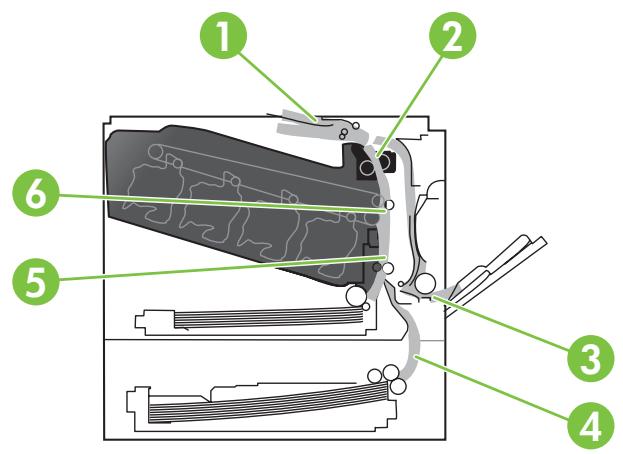
Figure 11-1 Emplacement des bourages
| 1 | Zone des bacs de sortie |
| 2 | Zone de l'unité d'impression recto verso |
| 3 | Zone bac 1 |
| 4 | Bac de 500 feuilles et de supports de grammage supérieur en option (bac 3) |
| 5 | Zone d'alimentation bac 2 |
| 6 | Zone de fusion |
Suppression des bourages
Lorsqu'un bourrage survient, un message s'affiche sur l'écran du panneau de commande, qui déscrit l'emplacement du bourage. Les tableaux suivants répertorient les messages qui peuvent apparaitre et fournissant des liens vers les procédures permettant de supprimer les bourages.

AVERTISSEMENT! Pour éviter une décharge électrique, retirez tous les colliers, bracelets ou autres objets en métal que vous portez avant d'acceder à l'intérieur du produit.
| Type de bourrage | Procedure |
| 13.XX.YY BOURRAGE PORTE DROITE | Reportez-vous à la section Suppression des bourrages dans la porte droite à la page 196. |
| 13.XX.YY BOURRAGE PORTE DROITE | |
| 13.XX.YY BOURRAGE ZONE DE FUSION | |
| 13.XX.YY BOURRAGE UNITE DE FUSION | |
| 13.XX.YY BOURRAGE DS BAC DE SORTIE SUP | Reportez-vous à la section Suppression des bourrages dans la zone du bac de sortie à la page 201. |
| 13.XX.YY BOURRAGE DANS BAC 1 | Reportez-vous à la section Suppression des bourrages dans le bac 1 à la page 202. |
| 13.XX.YY BOURRAGE BAC 2 | Reportez-vous à la section Suppression des bourrages dans le bac 2 à la page 203. |
| 13.XX.YY BOURRAGE BAC 3 | Reportez-vous à la section Suppression des bourrages dans le bac de 500 feuilles et de supports de grammauge supérieur en option (bac 3) à la page 204. |
| 13.XX.YY BOURRAGE DANS PORTE INFERIEURE DROITE | Reportez-vous à la section Suppression des bourrages dans la portef inférieure droite (bac 3) à la page 205. |
Suppression des bourrages dans la porte droite
ATTENTION: La station de fusion peut être chaude lorsque le produit est en service. Attende que la station de fusion refroidisse avant de la manipuler.
ASTUCE: Pour consulter une animation de cette procédure, rendez-vous à l'adresse: www.hp.com/go/cljcp3525-right-door-jams.
- Ouvrez la portedroite.
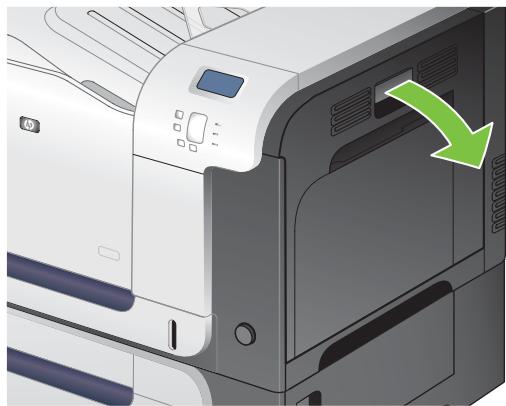
- Si une feuille s'est coincée en entrant dans le bac de sortie, tirez-la délicatement vers le bas pour l'enlever.
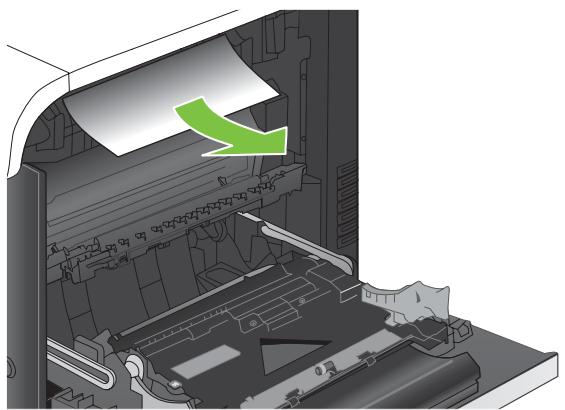
- Si une feuille est coincée dans la porte droite, tirez delicatement sur le papier pour l'enlever.
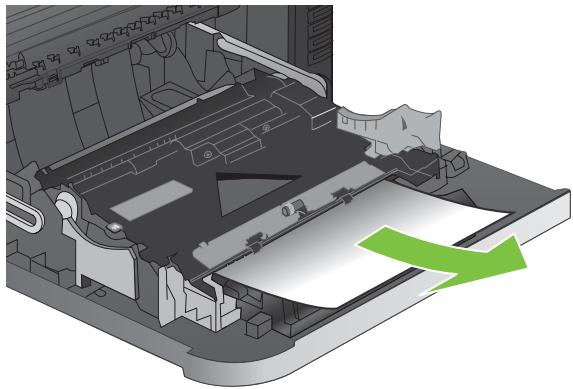
- Soulevez le capot du bac d'alimentation du papier situé à l'intérieur de la porte droite. Si du papier y est coincé, tirez délicatement le papier sans l'incliner pour l'enlever.
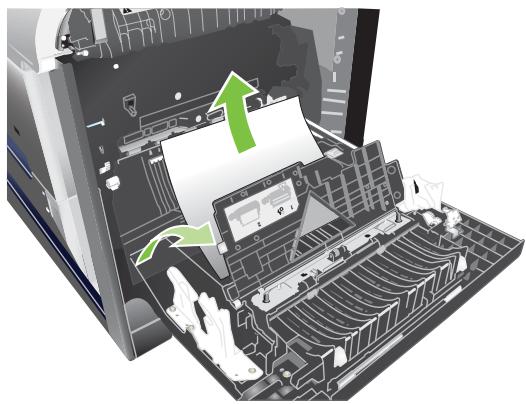
- Fermez le capot du bac d'alimentation du papier.
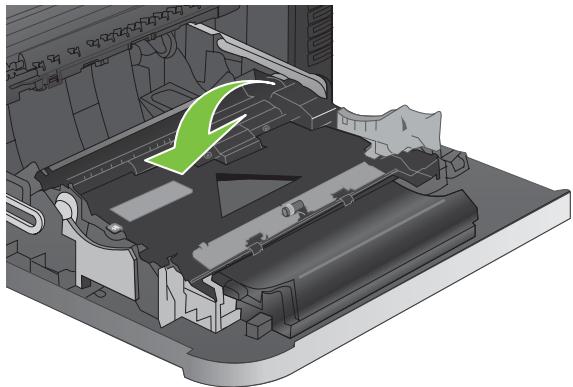
- Retirez dangacatement le papier de la zone d'alimentation.
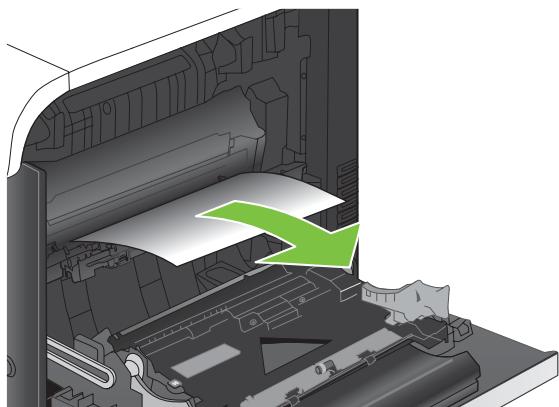
- Voyez si du papier se trouve dans la zone des rouleaux du bac 2. Sur le côte inférieur droit, soulevez les deux leviers blancs pour dégager la porte d'accès aux bourrages. Retirez toute feuille de papier coincée, puis fermez la porte.
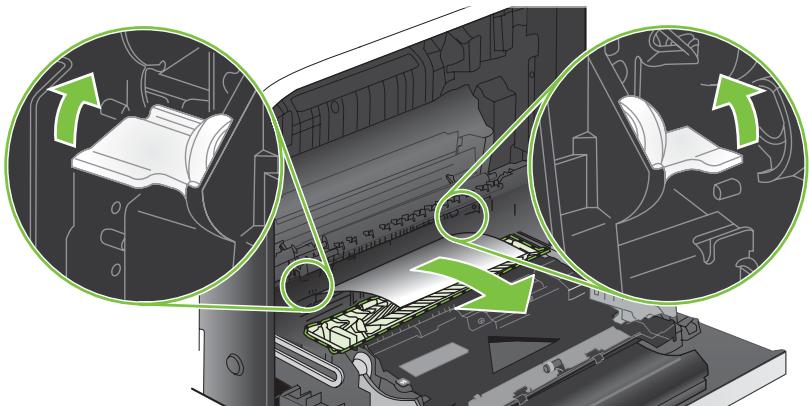
- Si vous Voyez un papier coincide à l'entrée de la station de fusion, tirez-le délicatement vers le bas pour l'enlever.
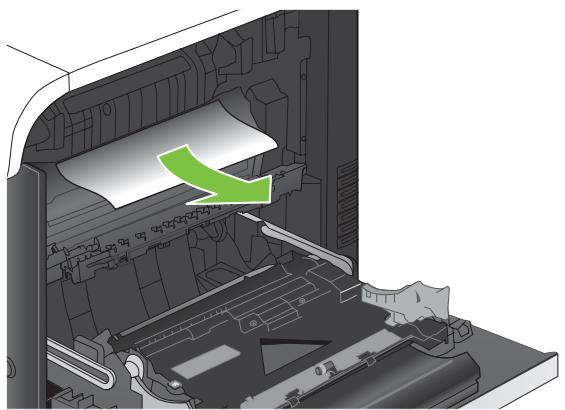
ATTENTION: Ne touchez pas les rouleaux du cylindre de transfert. Toute contamination pourrait avoir des répercussions sur la qualité d'impression.
9. Il est possible que du papier soit coincide à un endroit que vous ne pouvez pas voir dans l'unité de fusion. Retirez l'unité de fusion pour vérifier si du papier est coincide à l'intérieur.
ATTENTION: La station de fusion peut être chaude lorsque le produit est en service. Attendeze que la station de fusion refroidisse avant de la manipuler.
a. Saisissez les poignées de l'unité de fusion afin de retirez celle-ci en la boulevant doucement sans l'incliner.
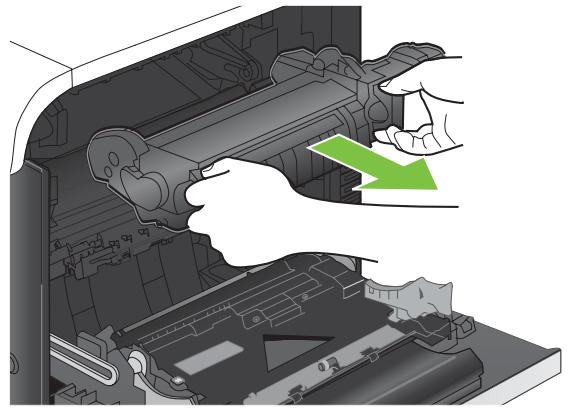
b. Ouvrez la porte d'accès aux bourages. Si une feuille est coincée dans l'unité de fusion, tirez-la délicatement sans l'incliner pour l'enlever. Si elle se déchire, veillez à retarder tous les morceaux de papier.
ATTENTION: Meme si le corps de la station de fusion a refroidi, il est possible que les rouleaux qui sont à l'intérieur soient encore chauds. Ne les touche pas jusqu'à ce qu'ils aient refroidi.
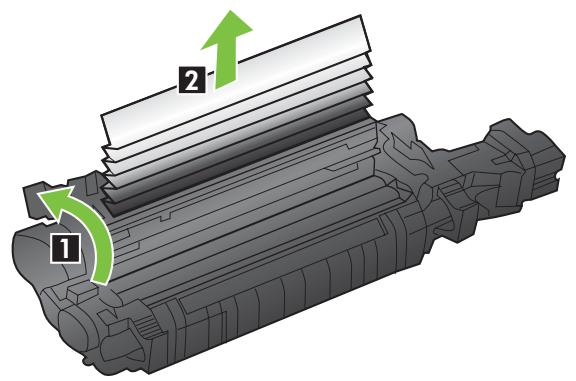
| 1 | Ouvrez la porte d'accès aux bourrages. |
| 2 | Enlevez le papier bloqué. |
c. Fermez la porte d'accès aux bourages et poussez complètement l'unité de fusion dans le produit.
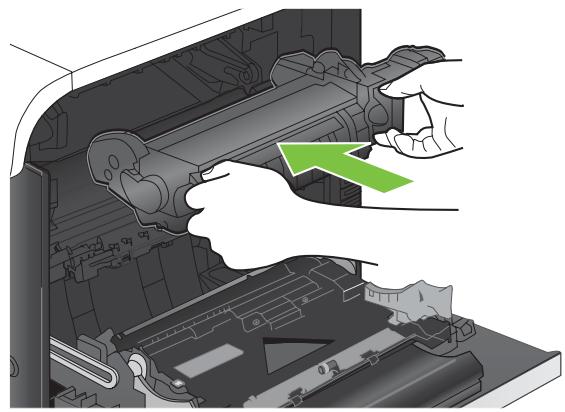
- Fermez la portedroite.
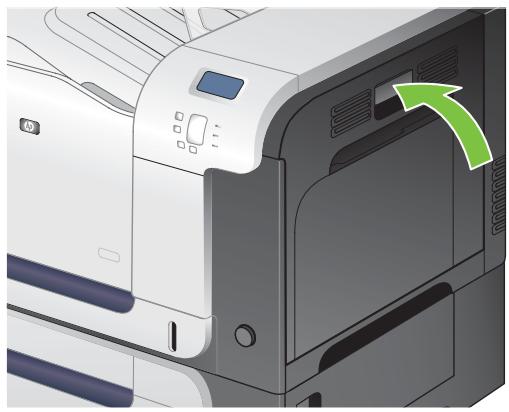
Suppression des bourrages dans la zone du bac de sortie
ASTUCE: Pour consulter une animation de cette procédure, rendez-vous à l'adresse: www.hp.com/go/cljcp3525-output-jams.
- Si vous apercevez du papier depuis le bac de sortie, saisissez le bord avant de celui-ci pour le retarder.
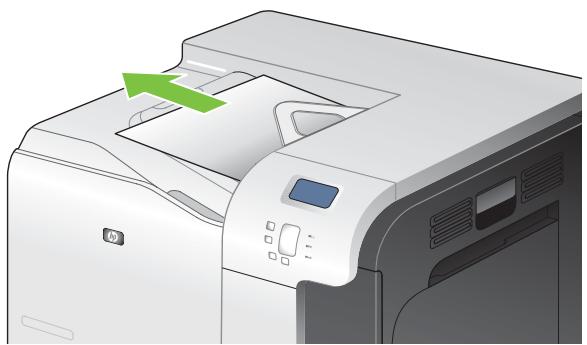
- Si vous Voyez un papier coincé dans le bac de sortie de la zone d'impression recto verso, retirez-le délicatement.
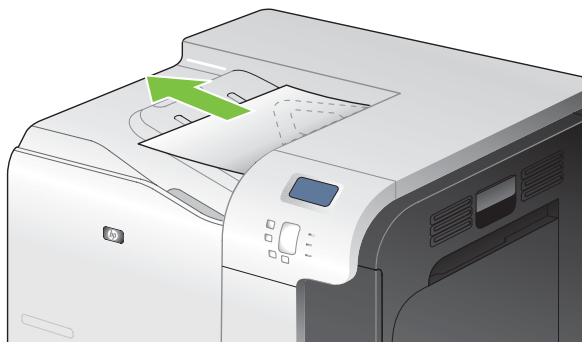
Suppression des bourrages dans le bac 1
ASTUCE: Pour consulter une animation de cette procédure, rendez-vous à l'adresse: www.hp.com/go/cljcp3525-tray1-jams.
- Si vous apercevez du papier coincide dans le bac 1, enlevez-le en le tirant delicatement. Appuyez sur OK pour effacer le message.
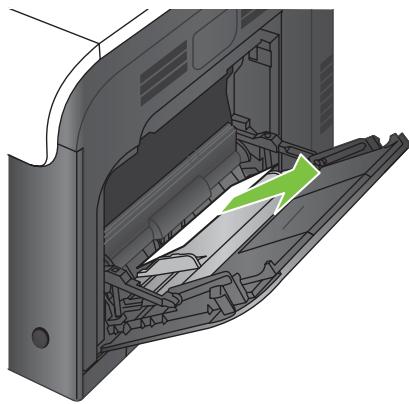
- Si vous ne pouvez pas-retirer le papier ou si vous n'apercevez aucun bourrage dans le bac 1, fermez ce bac et ouvre la portedroite.
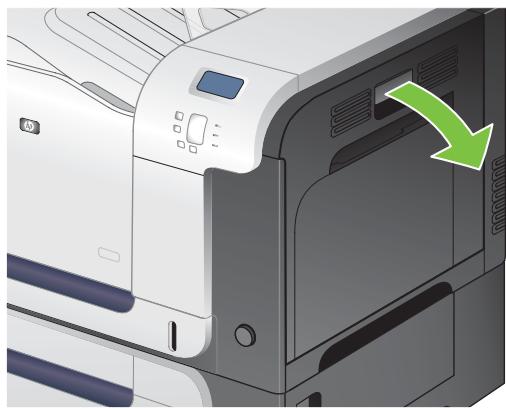
- Si vous apercevez du papier dans la porte droite, tirez delicatement son bord de fuite vers le bas pour l'enlever.
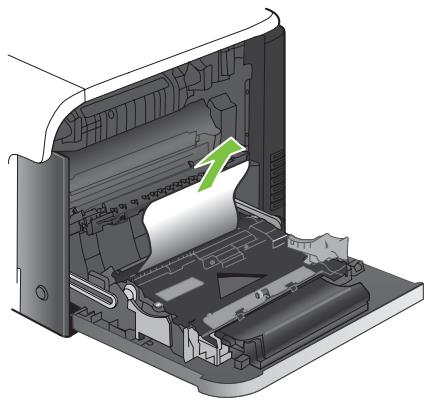
- Retirez délicatement le papier de la zone d'alimentation.
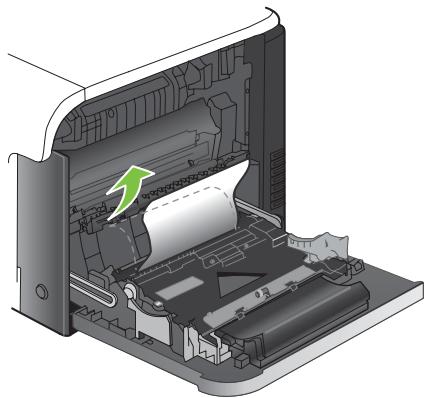
- Fermez la porte droite.

Suppression des bourrages dans le bac 2
ATTENTION: En cas de bourrage, il est possible que le papier se déchire lors de l'ouverture du bac; des morceaux de papier peuvent ainsi rester coincés dans le bac et provoquer un autre bourrage. Assurez-vous donc de supprimer tous les bourages avant d'ouvrir le bac.

ASTUCE : Pour consulter une animation de cette procédure, rendez-vous à l'adresse : www.hp.com/ go/cljcp3525-tray2-jams.
- Ouvrez le bac 2 et vérifie que le papier est correctement empilé. Retirez toute feuille de papier coincée ou endommagée.
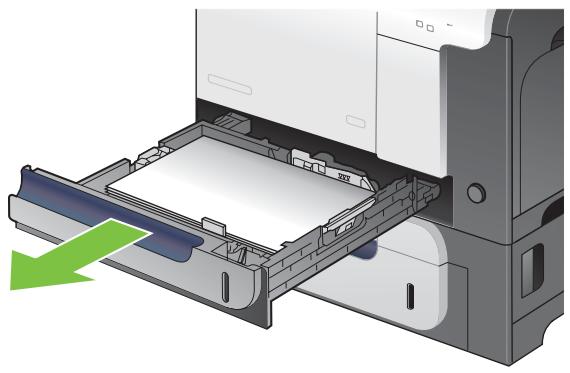
- Fermez le bac.
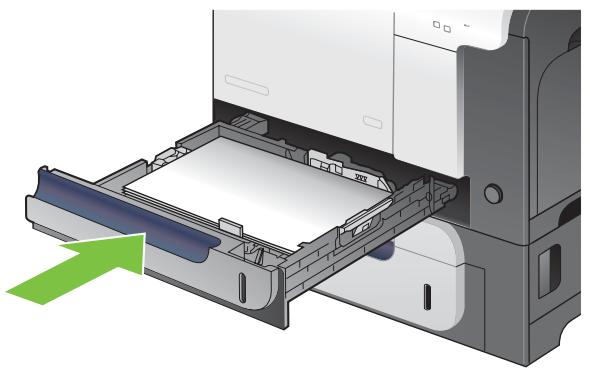
Suppression des bourrages dans le bac de 500 feuilles et de supports de grammage supérieur en option (bac 3)
ASTUCE: Pour consulter une animation de cette procédure, rendez-vous à l'adresse : www.hp.com/ go/cljcp3525-tray3-jams.
- Ouvrez le bac 3 et vérifie que le papier est correctement empilé. Retirez toute feuille de papier coincée ou endommagée.
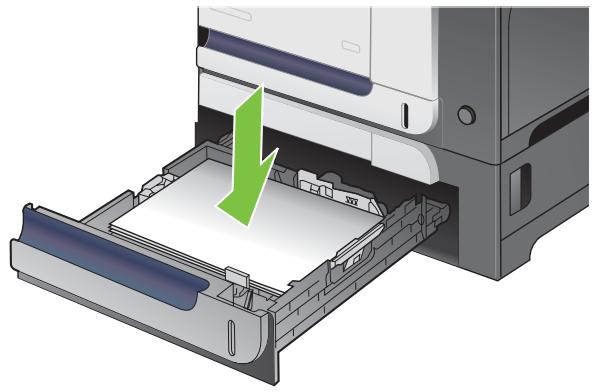
- Fermez le bac 3.
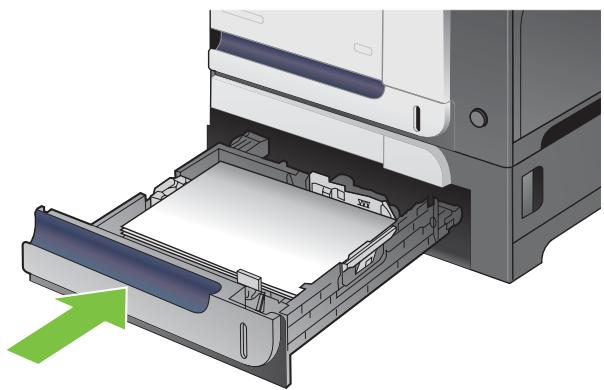
Suppression des bourrages dans la porte inférieure droite (bac 3)

ASTUCE : Pour consulter une animation de cette procédure, rendez-vous à l'adresse : www.hp.com/ go/cljcp3525-lower-right-door-jams.
- Ouvrez la porte inférieure droite.
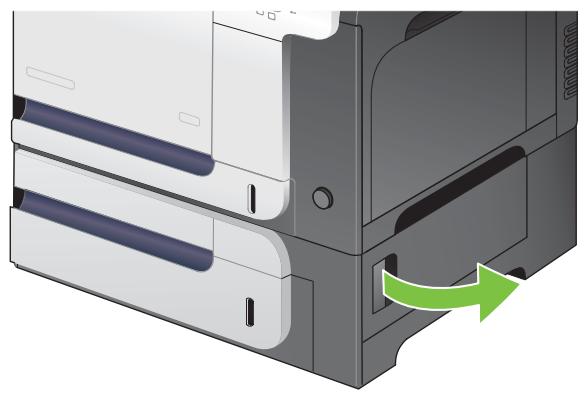
- Si vous apercevez du papier, enlevez-le doucement en le tirant vers le haut ou vers le bas.
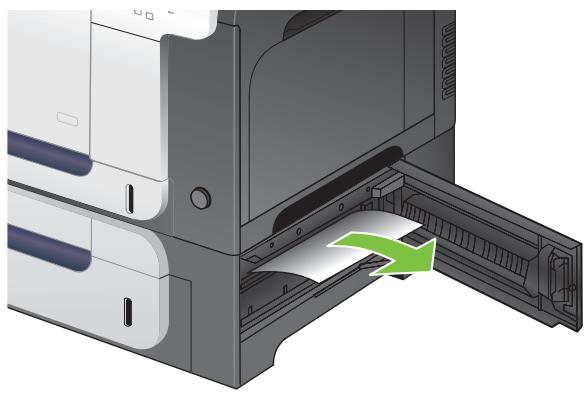
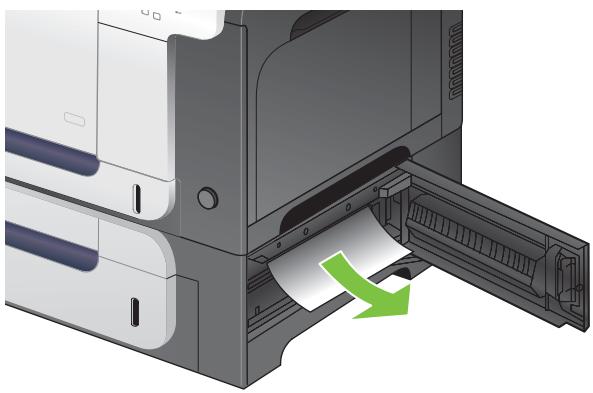
- Fermez la porte inférieure droite.
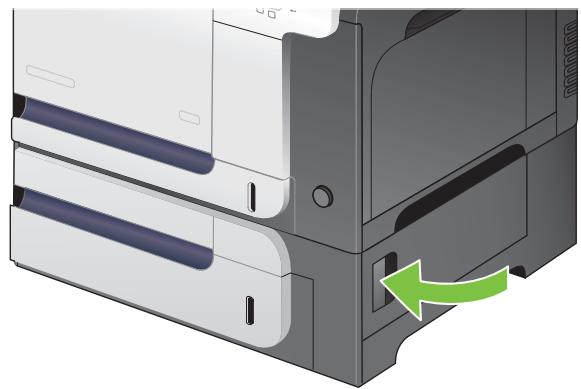
Reprise de l'impression après un bourrage
Ce produit offre une fonction de recupération après bourrage qui réimprime les pages coincées. Les options suivantes sont disponibles :
AUTO — Le produit tente de réimprimer les pages coincées lorsqu'une quantité de mémoire suffisante est disponible. Il s'agit du paramètre par défaut.
DESACTIVE — Le produit n'essaie pas de réimprimer les pages coincées. Aucune mémoire n'était utilisée pour le stockage des pages plus récentes, les performances peuvent être optimes.
REMARQUE: Lors de l'utilisation de cette option, si le produit vient à manquer de papier et que la tâche est imprimée recto verso, certaines pages peuvent être perdues.
ACTIVE — Le produit réimprime toujours les pages coincées. De la mémoire supplémentaire est allouée au stockage des quelques dernières pages imprimées. Cette option peut affecter les performances du produit.
Configuration de la fonction Récupération après bourrage
- Appuyez sur le bouton Menu
- Appuyez sur la flèche vers le bas ↓ pourmettre en surbrillance le menu CONFIGURER PERIPHERIQUE,puis appuyez sur le bouton OK.
- Appuyez sur la flèche vers le bas ↓ pourmettre en surbrillance le menu CONFIGURATION SYSTEME,puis appuyez sur le bouton OK.
- Appuyez sur la flèche vers le bas ↓ pourmettre en surbrillance le menu REPRISE APRES BOURRAGE,puis appuyez sur le bouton OK.
- Appuyez sur la flèche vers le bas ou vers le haut / pourmettre en surbrillance le paramètre approprié, puis appuyez sur le bouton OK.
- Appuyez sur le bouton Menu pour revenir à l'état Prêt.
Problèmes de gestion du papier
Utilisez uniquement du papier conforme aux specifications renseignées dans le HP LaserJet Printer Family Print Media Guide (Guide des supports d'impression de la gamme d'imprimantes HP LaserJet). Assurez-vous toujours que le type de papier configuré sur le panneau de commande correspond au type de papier chargé dans le bac.
Le produit envoie plusieurs feuilles en même temps
Le produit envoie plusieurs feuilles en même temps
| Cause | Solution |
| Le bac d'alimentation est trop plein. Ouvrez le bac et vérifie que la pile ne dépasse pas le repère de hauteur maximal. | Retirez le surplus de papier du bac d'alimentation. |
| Les feuilles de papier sont collées les uneux autres. | Retirez le papier, courbez-le, faites-le pivoter de 180 degrés ou returnez-le, puis rechargez-le dans le bac. |
| REMARQUE: Ne ventilez pas le papier, sous peine de créé de l'électricité statique, ce qui pourrait faire coller les feuilles de papier. | |
| Le papier n'est pas conforme aux specifications de ce produit. | Utilisez uniquement du papier conforme aux specifications de papier HP pour ce produit. |
| Les bacs ne sont pas correctement régliés. | Assurez-vous que les guides papier correspondent au format du papier utilisé. |
Le format de page utilisé par le produit n'est pas correct
Le format de page utilisé par le produit n'est pas correct
| Cause | Solution |
| Le format de papier chargé dans le bac d'alimentation n'est pas correct. | Chargez du papier de format correct dans le bac. |
| Le format du papier sélectionné dans le programme ou le pilote d'imprimante n'est pas correct. | Vérifiez que les paramètres du logiciel ou du pilote d'imprimante sont corrects, parce que ceux-ci sont prioritaires sur ceux du pilote d'imprimante et du panneau de commande, et que les paramètres du pilote d'imprimante sont prioritaires sur ceux du panneau de commande. Pour plus d'informations, reportez-vous à la section Modification des paramètres d'impression pour Windows à la page 55 ou Modification des paramètres du pilote d'impression pour Macintosh à la page 63. |
| Le format de papier correct pour le bac n'est pas sélectionné dans le panneau de commande du produit. | A partir du panneau de commande, Sélectionnez le format de papier correct pour le bac 1. |
| Le format du papier n'est pas correctement configuré pour le bac d'alimentation. | Imprimez une page de configuration ou utilisez le panneau de commande pour déterminer le format de papier pour lequel le bac est configuré. |
| Les guides du bac ne sont pas contre le papier. | Vérifiez que les guides papier touchent le papier. |
Le produit utilise un bac incorrect pour l'alimentation papier
Le produit utilise un bac incorrect pour l'alimentation papier
| Cause | Solution |
| Vous utilisez un pilote d'un produit différent. | Utilisez un pilote pour ce produit. |
| Le bac spécifique est vide. | Chargez du papier dans le bac spécifique. |
| Le format du papier n'est pas correctement configuré pour le bac d'alimentation. | Imprimez une page de configuration ou utilisez le panneau de commande pour déterminer le format de papier pour lequel le bac est configuré. |
| Les guides du bac ne sont pas contre le papier. | Vérifiez que les guides touchent le papier. |
Le papier n'est pas alimenté de façon automatique
Le papier n'est pas alimenté de façon automatique
| Cause | Solution |
| L'alimentation manuelle est sélectionnée dans le programme. | Chargez du papier dans le bac 1, ou si c'est déjà fait, appuyez sur le bouton Sélectionner √. |
| Aucun papier au format correct n'est chargé. | Chargez un papier au format correct. |
| Le bac d'alimentation est vide. | Chargez le papier dans le bac d'alimentation. |
| Le papier affecté par un bourage précédent n'a pas été complètement retardé. | Ouvrez le produit et retirez tout papier du circuit papier. |
| Le format du papier n'est pas correctement configuré pour le bac d'alimentation. | Imprimez une page de configuration ou utilisez le panneau de commande pour déterminer le format de papier pour lequel le bac est configuré. |
| Les guides du bac ne sont pas contre le papier. | Vérifiez que les guides de papier arrêtè et latéraux touchent le papier. |
| L'invite d'alimentation manuelle est paramétré sur TOUJOURS. Le produit vous invite toujours à alimenter manuellement le papier, même lorsqu'il y a du papier dans le bac. | Ouvrez le bac, rechargez du papier, puis fermez-le. Vous pouvez également paramétrer l'invite d'alimentation manuelle sur SAUF SI CHARGE, pour que cette option ne s'active que lorsque le bac est vide. |
| Le paramètre UTILISER LE BAC DEMANDE du produit est déterminé à EXCLUSIVEMENT, et le bac demandé est vide. Le produit n'utilisera pas un autre bac. | Chargez du papier dans le bac demandé. Vous pouvez également modifier le paramètre EXCLUSIVEMENT en EN PREMIER dans le menu CONFIGURATION PERIPHERIQUE. Le produit peut utiliser d'autres bacs si aucun papier n'est chargeç dans le bac indiqué. |
Le papier n'est pas alimenté à partir du bac 2 ou 3
Le papier n'est pas alimenté à partir du bac 2 ou 3
| Cause | Solution |
| Aucun papier au format correct n'est chargé. | Chargez un papier au format correct. |
| Le bac d'alimentation est vide. | Chargez le papier dans le bac d'alimentation. |
Le papier n'est pas alimenté à partir du bac 2 ou 3
| Cause | Solution |
| Le format du papier du bac d'alimentation sélectionné dans le panneau de commande du produit n'est pas correct. | Sur le panneau de commande du produit, sélectionnez le type correct du papier chargé dans le bac. |
| Le papier affecté par un bourge précédent n'a pas été complètement retire. | Ouvrez le produit et retirez tout papier du circuit papier. Inspectez soignement la station de fusion. |
| Aucun des bacs facultatifs n'apparait comme une option de bac d'alimentation. | Les bacs facultatifs sont uniquement signalés comme disponibles s'ils sont installés. Assurez-vous que les bacs facultatifs sont correctement installés. Assurez-vous que le pilote d'imprimante a été configuré pour reconnaître les bacs facultatifs. |
| Un bac facultatif est mal installé. | Imprimez une page de configuration pour vous assurer que le bac optionnel est installé. Si ce n'est pas le cas, vérifie que le bac est correctement attaché au produit. |
| Le format du papier n'est pas correctement configuré pour le bac d'alimentation. | Imprimez une page de configuration ou utilisez le panneau de commande pour déterminer le format de papier pour lequel le bac est configuré. |
| Les guides du bac ne sont pas contre le papier. | Vérifie que les guides touchent le papier. |
Les transparents ou le papier glacé ne sont pas alimentés
Les transparents ou le papier glacé ne sont pas alimentés
| Cause | Solution |
| Le format de papier correct n'est pas spécifique dans l'application ou le pilote de l'imprimante. | Vérifiez que le format de papier correct est sélectionné dans l'application ou le pilote de l'imprimante. |
| Le bac d'alimentation est trop plein. | Retirez le papier en trop du bac d'alimentation. Ne dépassez pas la hauteur de pile maximale du bac. |
| Le papier dans un autre bac d'alimentation est du même format que les transparents et le produit utilise l'autre bac. | Assurez-vous que le bac d'alimentation contenant les transparents ou le papier brillant est sélectionné dans le programme ou le pilote d'imprimante. Utilisez le panneau de commande du produit pour configurer le bac sur le type de papier chargé. |
| Le bac contenant les transparents ou le papier glacé n'est pas correctement configuré sur le type. | Assurez-vous que le bac d'alimentation contenant les transparents ou le papier brillant est sélectionné dans le programme ou le pilote d'imprimante. Utilisez le panneau de commande du produit pour configurer le bac sur le type de papier chargé. |
| Le transparent ou le papier brillant peut ne pas respecter les specifications de papier pris en charge. | Utilisez uniquement des supports conformes aux spécifications de papier HP pour ce produit. |
| Les environnementss à haute teneur en humidité peuvent empêcher l'alimentation de papier brillant ou provoquer l'alimentation de plusieurs feuilles en même temps. | Evitez d'imprimer du papier brillant dans des conditions d'humidité élevées. Lors de l'impression sur du papier brillant, déballez le papier et laissez-le reposer pendant quelques heures pour améliorer son alimentation dans le produit. Cependant, si le papier est laissé dans un environnement humide, il risque de faire des cloques. |
Les enveloppes se coince t ou ne sont pas alimentees dans le produit
Les enveloppes se coince t ou ne sont pas alimenteees dans le produit
| Cause | Solution |
| Les enveloppes sont chargées dans un bac non pris en charge. Seul le bac 1 peut receivevoir des enveloppes. | Chargez les enveloppes dans le bac 1. |
| Les enveloppes sont,enroulées ou abîmées. | Utilisez d'autres enveloppes. Stockez les enveloppes en milieu contrôné. |
| Les enveloppes collent car la teneur en humidité est trop élevé. | Utilisez d'autres enveloppes. Stockez les enveloppes en milieu contrôné. |
| L'orientation des enveloppes est incorrecte. | Assurez-vous que les enveloppes sont correctement chargées. |
| Ce produit ne prend pas en charge les enveloppes utilisées. | Reportez-vous au guide de support d'impression HP LaserJet. |
| Le bac 1 est configuré pour un format différent de celui des enveloppes. | Configuré le format du bac 1 sur celui des enveloppes. |
L'impression est enroulée ou froissée
L'impression est enroulée ou froissée
| Cause | Solution |
| Le papier n'est pas conforme aux specifications de ce produit. | Utilisez uniquement des supports conformes aux specifications de papier HP pour ce produit. |
| Le papier est endommagé ou en mauvais état. | Otez le papier du bac d'alimentation et chargez du papier en bon état. |
| Réduisez la vitesse du produit. | Dans le menu Qualité d'impression, paramétrrez GONDOLAGE PAPIER sur REDUIT pour diminuier la vitesse maximale à 10 ppm (au lieu de 40 ppm) et la vitesse 3/4 à 7,5 ppm (au lieu de 30 ppm). |
| Le produit fonctionne dans un environnement excessivement humide. | Assurez-vous que l'environnement d'impression est conforme aux specifications d'humidité. |
| Vous imprimez de grandes zones de couleur unie. | Les grandes zones de couleur unie peuvent entraîner l'enroulement excessif du support. Utilisez un motif différent. |
| Le papier utilisé n'a pas été stocké correctement et peut avoir absorbé de l'humidité. | Retirez le papier et remplacez-le par un papier provenant d'un emballage en bon état et qui n'a pas été ouvert. |
| Les bords du papier sont mal coupés. | Retirez le papier, courbez-le, faites-le pivoter de 180 degrès ou returnez-le, puis rechargez-le dans le bac. Ne ventilez pas le papier. Si le problème persististe, remplacez le papier. |
| Le type de papier spécifique n'était pas configuré pour le bac ou sélectionné dans le logiciel. | Configurez le logiciel pour le papier (consultez la documentation du logiciel). Pour configurer le bac pour le papier, consultez la section Chargement des bacs à la page 90. |
| Le papier a déjà été utilisé pour une tâche d'impression. | N'utilise pas plusieurs fois le même papier. |
Impression recto versus impossible ou défectuese
Le produit ne permet pas l'impression recto verso ou l'effectue de maniere incorrecte
| Cause | Solution |
| Vous essayez d'imprimer en recto versus sur un type de papier non pris en charge. | Vérifiez que le papier est pris en charge pour l'impression recto versus. |
| Le pilote d'imprimante n'est pas configuré pour l'impression recto versus. | Configurez le pilote d'imprimante pour activer l'impression recto versus. |
| La première page est imprimée au dos de formulaires préimprimés ou de papier à en-tête. | Chargez des formulaires et en-têtes pré-imprimés dans le bac 1, le côté imprimé vers le bas et le haut de la page dirigé vers le produit. Pour les bacs 2 et 3, chargez le papier avec le côté imprimé vers le haut et le haut de la page dirigée vers la droite du produit. |
| Le module du produit ne prend pas en charge l'impression recto versus automatique. | Les modèles HP Color LaserJet CP3525 et HP Color LaserJet CP3525n ne prennant pas en charge l'impression recto versus automatique. |
| La configuration du produit n'est pas définie pour le recto versus. | Dans Windows, exécutez la fonction de configuration automatique :1. Cliquez sur le bouton Démarrer, placez le curseur sur Paramètres et cliquez sur Imprimantes (pour Windows 2000) ou sur Imprimantes et télécopieurs (pour Windows XP).2. Cliquez avec le bouton droit de la souris sur l'icône de produit HP, puis sur Propriétés ou sur Options d'impression.3. Cliquez sur l'onglet Paramètres du péripérique.4. Dans Options d'installation, parcourez la liste Configuration automatique et cliquez sur Mettre à jour maintainant. |
Explication des voyants sur le formateur
Les trois voyageurs du formateur indiquent que le produit fonctionne correctement.
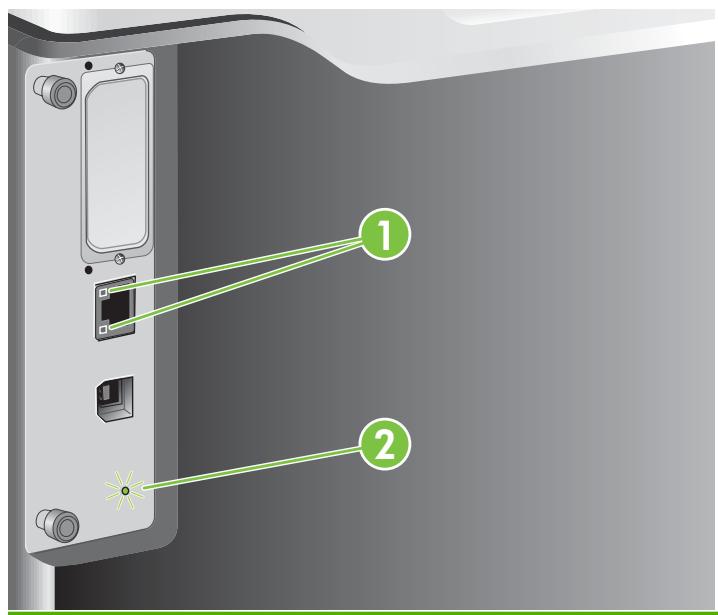
| 1 | Voyants HP JetDirect |
| 2 | Voyant de détention |
Voyants HP Jetdirect
Le serveur d'impression HP Jetdirect intégré a deux voyants. Levoyant jaune indique une activités réseau et levoyant vert indique l'état de la liaison. Levoyant jaune clignotant indique un traffic réseau. Si levoyant vert est éteint, la liaison n'a pas été établie.
En cas d'éché de liaison, vérifie tous les cables de connexion. Par ailleurs, vous pouvez tenter de configurer manuellement les paramètres de connexion sur le serveur d'impression intégré à l'aide des menus du panneau de commande du produit.
- Appuyez sur le bouton Menu
- Appuyez sur la flèche vers le bas ↓ pourmettre en surbrillance le menu CONFIGURER PERIPHERIQUE,puis appuyez sur le bouton OK.
- Appuyez sur la flèche vers le bas ↓ pourmettre en surbrillance le menu E/S, puis appuyez sur le bouton OK.
- Appuyez sur la flèche vers le bas ↓ pourmettre en surbrillance l'option MENU JETDIRECT INTEGRE, puis appuyez sur le bouton OK.
- Appuyez sur la flèche vers le bas ↓ pourmettre en surbrillance le menu VIT. LIAI.,puis appuyez sur le bouton OK.
- Sélectionné la vitesse de liaison appropriée, puis appuyez sur le bouton OK.
Voyant de détction
Levoyant de détction indique que le formateur fonctionne correctement. Pendant que le produit s'initialise après la mise sous tension, le voyant clignote rapidement, puis s'éteint. Lorsque l'initialisation du produit est terminée, levoyant de détction clignote, puis s'éteint.
Si levoyant de détction est eteint,le formateur a peutetre un probleme.Contactez un prestataire de services ou un bureau d'assistance agree HP.Reportez-vous au prospectus d'assistance HP ou visitez le site Web www.hp.com/go/cljcp3525_firmware.
Résolution des problèmes de qualité d'image
Vou puez éviter la plupart des problèmes de qualité d'impression en suivant les directives suivantes.
- Configurez les bacs sur le bon type de papier. Reportez-vous à la section Configuration des bacs à la page 105.
N'utilisez que du papier correspondant aux specifications HP. Reportez-vous à la section Papier et supports d'impression à la page 81.
Nettoyez le periphérique autant de fois que nécessaire. Reportez-vous à la section Nettoyage du produit à la page 163.
Utilisez des consommables de marque HP. Imprimez une page d'etat des consommables pour vérifier s'ils sont tous corrects.
Pour obtenir de l'aide supplémentaire sur la résolution des problèmes de qualité d'impression, consultez les sites Web suivants :
www.hp.com/go/printquality/cljcp3525
www.hp.com/go/cljcp3525 Manuals. Dans la section Livres blancs, cliquez sur le lien vers le document concernant la résolution des problèmes de qualité d'impression.
Exemple de problèmes de qualité d'impression
Cerains problèmes de qualité d'impression proviennent de l'utilisation d'un papier inapproprié.
Utilisez un papier conforme aux specifications de papier HP.
La surface du papier est trop rugueuse. Utilisez un papier conforme aux specifications de papier HP.
Le paramètre du pilote de l'imprimante ou le paramètre du bac papier peut être incorrect. Assurez-vous d'avoir configuré le bac papier dans le panneau de commande du produit et d'avoir sélectionné le paramètre de pilote correct pour le papier que vous utilisez.
La définition du mode d'impression est peut-être incorrecte, ou le papier n'est peut-être pas conforme aux spécifications recommandées.
- Les transparents que vous utilisez ne sont pas concus pour une adhesion appropriee du toner. Utilisez uniquement des transparents destinés aux produits HP Color LaserJet.
Le contenu d'humidité du papier est inégal, trop élevé ou trop faible. Utilisez un papier provenant d'une autre source ou d'une rame de papier encore intouchée.
Certaines parties du papier rejettant le toner. Utilisez un papier provenant d'une autre source ou d'une rame de papier encore intouchée.
L'en-tête que vous utilisez est imprimé sur un papier rugueux. Choisissez un papier xerographique plus lisse. Si votre problème n'est pas résolu, consultez l'imprimeur de votre papier à en-tête pour vérifier que le papier est conforme aux specifications de ce produit.
- Plusieurs modes d'optimisation d'impression peuvent résoudre les problèmes de qualité d'impression. Consultez la section Menu Qualité d'impression à la page 23.
Règle de défauts répétitifs
Si des défauts survennent à intervalles réguliers sur la page, utilisez cette règle pour en déterminer la cause. Placez le haut de la règle au niveau du premier defaulted. La marque en regard de la prochaine occurrence du defaulted indique le composant à replacer.
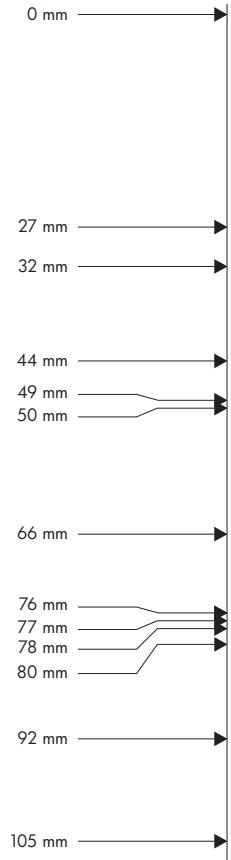
Figure 11-2 Règle de défauts répétitifs
| Distance entre les défauts | Composants du produit provoquant le défaut |
| 27 mm | Cartouche d'impression |
| 32 mm | Cartouche d'impression |
| 44 mm | Moteur d'impression |
| 49 mm | Moteur d'impression |
| 50 mm. | Moteur d'impression |
| 66 mm | Moteur d'impression |
| 76 mm | Cartouche d'impression |
| 77 mm | Unité de fusion |
| 78 mm | Unité de fusion |
| 80 mm | Moteur d'impression |
| 92 mm | Moteur d'impression |
| 105 mm | Moteur d'impression |
Défauts des transparents
Les transparents pour rétroprojeteurs connaissent tous les problèmes de qualité qui concernnent les autres types de papier, ainsi que des défauts spécifiques aux transparents. Par ailleurs, puisque les transparents sont soudues lorsqu'ils passent dans le chemin d'impression, ils peuvent être marqués par les composants de gestion du papier.

REMARQUE : Laissez les transparents refroidir pendant au moins 30 secondes avant de les manipuler.
- Dans l'onglet Papier du pilote de l'imprimante, Sélectionnez Transparent comme type de papier. En outre, assurez-vous que le bac est correctement configuré pour les transparents.
Vérifiez que les transparents sont conformes aux specifications de ce produit.
Manipuez les transparents par les bords. De lagraisse naturelle de la peau sur la surface des transparents peut provoquer des taches et des Bavures. - De petites zones sombles aléatoires sur le bord inférieur des pages remplies peuvent être provoquées par les transparents collés ensemble dans le bac de sortie. Imprimez le travail parlots plus petits.
Si les couleurs selectionnées ne sont pas satisfaisantes une fois imprimées, seLECTIONnez des couleurs différentes à partir du programme ou du pilote de l'imprimante.
Si vous employez un rétroprojecteur reflecteur, utilisez un rétroprojecteur standard.
Problèmes de qualité d'impression associés à l'environnement
Si le produit fonctionne dans des conditions excessivement humides ou sèches, vérifie que l'environnement d'impression respecte les spécifications. Reportez-vous à la section Caractéristiques d'environnement à la page 244.
Problèmes de qualité d'impression associés aux bourrages
Assurez-vous de dégager tout papier coincide dans le circuit papier.
Si un bourage est récemment survenu dans le produit, imprimez deux ou trois pages pour le nettoyer.
Le papier ne passe pas dans la station de fusion, ce qui entraîne l' apparition de défauts d'image sur les documents suivants. Imprimez deux ou trois pages pour nettoyer le produit.
Optimisation et amélioration de la qualité d'image
Les procédures suivantes peuvent être utilisées pour résoudre la plupart de problèmes de qualité d'image.
Si ces procédures n'améliorent pas la qualité d'impression, rendez-vous sur le site Web www.hp.com/support/cljcp3525.
Etailonnage du produit
L'étaconnage est une fonction du produit qui optimise de la qualité d'impression. Si vous rencontrez des problèmes de qualité d'image, étaconnez le produit.
- Appuyez sur le bouton Menu
- Appuyez sur la flèche vers le bas ↓ pourmettre en surbrillance le menu CONFIGURER PERIPHERIQUE,puis appuyez sur le bouton OK.
- Appuyez sur la flèche vers le bas ↓ pourmettre en surbrillance le menu QUALITE IMPRESSION,puis appuyez sur le bouton OK.
- Appuyez sur la flèche vers le bas ↓ pourmettre en surbrillance le paramètre EFFECTUER UN ETALONNAGE COMPLET, puis appuyez sur le bouton OK.
Pages de résolution des problèmes de qualité d'impression
Utilisez les pages de résolution des problèmes de qualité d'impression intégrées pour diagnostiquer et résoudre les problèmes de qualité d'impression.
- Appuyez sur le bouton Menu
- Appuyez sur la flèche vers le bas ↓ pourmettre en surbrillance le menu DIAGNOSTICS, puis appuyez sur le bouton OK.
- Appuyez sur la flèche vers le bas ↓ pourmettre en surbrillance le paramètre VERIF. QUALITE IMPRESSION, puis appuyez sur le bouton OK pour imprimer les pages.
Une fois les pages de résolution des problèmes de qualité d'impression imprimées, le produit revient à l'état Prêt. Suivez les instructions des pages qui s'impriment.
Définition de la concordance de l'image
Si la page présente des problèmes d'alignement de texte, utilisez le menu DEFINIR CONCORDANCE pour définir la concordance de l'image. Pour de plus amples instructions, reportez-vous à la section Configuration de l'alignement recto verso à la page 120.
Correction des problèmes de traces légères
Si une image présente des traces légères, utilisez le menu INFORMATIONs pour imprimer une page d'état des consommables. S'il s'avere qu'aucune cartouche d'impression n'arrive en fin de vie, retirez les cartouches du produit et réinstallez-les. Le produit démarre alors un mécanisme de nettoyage pouvant éliminer ce problème de traces légères.
Résolution des problèmes de performances
| Problème | Cause | Solution |
| Les pages s'impriment, mais sont entièrement blanches. | Le document contient peut-être des pages vierges. | Vérifiez le document. |
| Le produit ne fonctionne peut-être pas correctement. | Pour tester le produit, imprimez une page de configuration. | |
| Les pages s'impriment très lentement. | Les types de papier écais peuvent ralentir le travail d'impression. | Imprimez sur un另一种 type de papier. |
| Les pages complexes peuvent s'imprimer lentement. | Une bonne fusion nécessite parfois une vitesse d'impression inférieure pour garantir la meilleure qualité d'impression possible. | |
| Les pages ne s'impriment pas. | Le produit n'entraîne peut-être pas correctement le papier. | Assurez-vous que le papier est correctement charge dans le bac. |
| Le papier est bloqué dans le périhérique. | Eliminez le bourrage. Reportez-vous à la section Bourrages à la page 194. | |
| Le cable USB est peut-être défectueux ou incorrectement branché. | Débranchez, puis rebranchez les deux extrémités du cable USB.Essayez d'imprimer un travail dont une impression précédente avait correctement été générée.Essayez un另一种 cable USB. | |
| D'autres périhériques sont en cours d'exécution sur l'ordinateur. | Le port USB du produit n'est peut-être pas partageable. Si un disque dur externe ou un commutateur de réseau est connecté au même port que le produit, il peut provoquer des interférences. Pour connecter et utiliser le produit, vous doivent déconnecter l'autre périhérique ou dispose de deux ports USB sur l'ordinateur. |
Résolution des problèmes de connectivité
Résolution des problèmes de connexion directe
Si vous avez connecté le periphérique directement à un ordinateur, vérifie le cable.
Vérifiez que le cable est branché à l'ordinateur et au périphérique.
Vérifiez que le cable ne mesure pas plus de 2 metres. Remplacez le cable si nécessaire.
Vérifiez que le cable fonctionne correctement en le branchant à un autre apparéil. Remplacez le cable si nécessaire.
Résolution des problèmes de réseau
Vérifiez les éléments suivants pour vous assurer que le périphérique communique avec le réseau. Avant de commencer, imprimez une page de configuration. Reportez-vous à la section Pages d'informations à la page 138.
- Existe-t-il des problèmes de connexion physique entre le poste de travail ou le serveur de fichiers et le pérophérique ?
Vérifiez que le câblage du réseau, les connexions et la configuration des routeurs sont corrects. Assurez-vous que la longueur des cables de réseau correspond aux specifications du réseau.
- Les câbles du réseau sont-ils correctement connectés?
Assurez-vous que le périphérique est relié au réseau à l'aide du port et du cable appropriés. Vérifiez chaque connexion par cable pour vous assurer que chaque cable est bien branché. Si le problème persististe, essayez un autre cable ou d'autres ports sur le concentrateur ou l'émetteur-recepteur. Levoyant d'activité orange et le voyant vert d'état des liaisons situés à côté de la connexion du port à l'arrête du périphérique doivent être allumés.
- Les paramètres de vitesse de liaison et de recto verso sont-ils correctement configurés?
Hewlett-Packard recommende de laisser ce parametre en mode automatique (parametre par défaut). Reportez-vous à la section Paramètres de vitesse de liaison et de recto verso à la page 78.
- Peut-on procéder au « ping » du périphérique ?
Utilisez l'invite de commande pour appliquer le ping au périhérique depuis votre ordinateur. Par exemple :
ping 192.168.45.39
Vérifiez que la commande ping affiche les durées d'aller-retour.
Si vous pouvez procéder au ping du périhérique, vérifie que la configuration de l'adresse IP du périhérique est correcte sur l'ordinateur. Si elle est correcte, supprimez, puis ajoutez de nouveau le périhérique.
Si la commande ping a échoué, vérifie que les concentrateurs du réseau sont sous tension, puis que les paramètres du réseau, le péripérisque et l'ordinateur sont tous configurés pour le même réseau.
- Des applications ont-elles eté ajoutées au réseau ?
Assurez-vous qu'elles sont compatibles, installées correctement et qu'elles utilisent les pilotes d'imprimante appropriés.
- Les autres utilisateurs peuvent-il imprimer ?
Le problème peut venir du poste de travail. Vérifiez les pilotes réseau, les pilotes d'imprimante et la redirection (capture dans Novell NetWare).
- Si d'autres utilisateurs peuvent imprimer, utiliser-ils le même système d'exploitation de réseau ?
Vérifiez que le système utilise le système d'exploitation de réseau approprié.
- Voiture protocole est-il activé ?
Vérifiez l'etat du protocole sur la page de configuration. Vous pouze également utiliser le serveur Web intégré pour vérifier l'etat des autres protocoles. Reportez-vous à la section Serveur Web intégré à la page 142.
-
Le périphérique apparait-il dans le logiciel HP Web Jetadmin ou une autre application de gestion ?
-
Vérifiez les paramètres réseau sur la page de configuration réseau.
- Confirmez les paramètres réseau du périhérique à l'aide du panneau de commande du périhérique (pour les périhériques équipés de panneaux de commande).
Problèmes liés au logiciel du produit
| Problème | Solution |
| Aucun pilote d'imprimante pour le produit n'est visible dans le dossoir Imprimantes. | Réinstallé le logiciel du produit. |
| REMARQUE: Fermez toutes les applications actives. Pour fermer une application dont l'icône est présente dans la barre des tâches, cliquez avec le bouton droit de la souris sur l'icône et sélectionnez Fermer ou Désactiver. | |
| Essayez de brancher le cable USB sur un autre port USB de l'ordinateur. | |
| Un message d'erreur s'est affché durant l'installation du logiciel | Réinstallé le logiciel du produit. |
| REMARQUE: Fermez toutes les applications actives. Pour fermer une application dont l'icône est présente dans la barre des tâches, cliquez avec le bouton droit de la souris sur l'icône et sélectionnez Fermer ou Désactiver. | |
| Vérifiéz la quantité d'espace disponible sur le lecteur où vous installez le logiciel du produit. Si cela est nécessaire, libéré autant d'espace que possible et réinstallé le logiciel du produit. | |
| Si cela est nécessaire, exécutez le défragmentateur de disque et réinstallé le logiciel du produit. | |
| Le produit est en mode Prêt mais rien ne s'imprime. | Imprimez une page de configuration et vérifiez le bon fonctionnement du produit. |
| Vérifiéz que tous les cables sont correctement installés et respectent les spécifications. Ceci inclut le cable USB et le cordon d'alimentation. Essayez un nouveau cable. |
Résolution des problèmes courants liés à Windows
Message d'erreur :
« Défaillance de protection générale Exception OE »
《Spool32》
《Opération illégale》
| Cause | Solution |
| Fermez toutes les applications, redémarrez Windows, puis réessayez. | |
| Changez de pilote d'imprimante. Si le pilote d'imprimante PCL 6 du produit est sélectionné, remplacez-le par le pilote d'imprimante PCL 5 ou d'émulation de langage postscript niveau 3 HP, à l'aide d'un programme logiciel. | |
| Supprimez tous les fichiers temporaires du sous-répertoire Temp. Détérminez le nom du répertoire en ouvrant le fichier AUTOEXEC.BAT et en recherchant la déclaration "Set Temp =". Le nom à la suite de cette déclaration est le répertoire Temp. Par défaut, il se présente comme suit : C:\TEMP, mais vous pouvez le redéfinir. | |
| Pour plus d'informations sur les messages d'erreur Windows, consultez la documentation Microsoft Windows fournie avec l'ordinateur. |
Résolution des problèmes courants liés au Macintosh
Cette section dresse la liste des problèmes pouvant se produit avec un ordinateur utilisant Mac OS X.
Le pilote d'imprimante n'est pas répertorié dans le Centre d'impression ou l'utilitaire de configuration de l'imprimante.
Tableau 11-2 Problèmes avec Mac OS X
| Cause | Solution |
| Le logiciel du produit n'a peut-être pas été installé ou a été installé de manière incorrecte. | Assurez-vous que le fichier PPD du produit est dans le dossier suivant du disque dur : Library/Printers/PPDs/Contents/Resources/ .lproj, où <lang> représentée le code à deuxlettres de la langue utilisée. Si nécessaire, réinstallé le logiciel. Reportez-vous au guide de mise en route pour obtenir les instructions d'installation. |
| Le fichier de description d'imprimante PostScript (PPD) est corrompu. | Supprimeze le fichier PPD du dossier suivant du disque dur : Library/Printers/PPDs/Contents/Resources/ .lproj, où <lang> représenté le code à deuxlettres de la langue utilisée. Réinstallé le logiciel. Reportez-vous au guide de mise en route pour Broker les instructions d'installation. |
Le nom du produit, l'adresse IP ou le nom d'hote Rendezvous/Bonjour ne s'affichent pas dans la liste des produits du Centre d'impression ou de l'utilitaire de configuration de l'imprimante.
| Cause | Solution |
| Le produit n'est peut-être pas prêt. | Vérifiez que les câbles sont correctement branchés, que le produit est sous tension et que levoyant Prêt est allumé. Si vous établiesse la connexion à l'aide d'un concentrateur USB ou Ethernet, essayez d'étabrir directement la connexion à l'ordinateur ou utilisez un autre port. |
| Un type de connexion incorrect peut être sélectionné. | Assurez-vous que l'options USB, Impression IP ou Rendezvous/ Bonjour est sélectionnée, selon le type de connexion entre le produit et l'ordinateur. |
| Vous utilisez un nom de produit incorrect, une adresse IP inexacte ou un nom d'hôte Rendezvous/Bonjour erroné. | Imprimez une page de configuration pour vérifier le nom de du produit, l'adresse IP ou le nom d'hôte Rendezvous/Bonjour. Vérifiez que le nom, l'adresse IP ou le nom d'hôte Rendezvous de la page de configuration correspond au nom du produit, à l'adresse IP et au nom d'hôte Rendezvous du Centre d'impression ou de l'utilitaire de configuration de l'imprimante. |
| Le cable d'interface peut être défectueux ou de mauvaise qualité. | Remplacez le cable d'interface. Vérifiez que vous utilisez un cable d'interface de bonne qualité. |
Le pilote de l'imprimante ne configure pas automatiquement le produit selectionné dans le Centre d'impression ou l'utilitaire de configuration de l'imprimante.
| Cause | Solution |
| Le produit n'est peut-être pas prét. | Vérifiez que les câbles sont correctement branchés, que le produit est sous tension et que levoyant Pré est allumé. Si vous établiesz la connexion à l'aide d'un concentrateur USB ou Ethernet, essayez |
Le pilote de l'imprimante ne configure pas automatiquement le produit selectionné dans le Centre d'impression ou l'utilitaire de configuration de l'imprimante.
Tableau 11-2 Problèmes avec Mac OS X (suite)
| Cause | Solution |
| d'établit directement la connexion à l'ordinateur ou utilisez un autre port. | |
| Le logiciel du produit n'a peut être pas été Installé ou a été installé de manière incorrecte. | Assurez-vous que le fichier PPD du produit est dans le dossier suivant du disque dur :Library/Printers/PPDs/Contents/Resources/<lang>.1proj, où <lang> représenté le code à deux lettres de la langue utilisée. Si nécessaire, réinstallez le logiciel. Reportez-vous au guide de mise en route pour obtenir les instructions d'installation. |
| Le fichier de description d'imprimante PostScript (PPD) est corrompu. | Supprimez le fichier PPD du dossier suivant du disque dur :Library/Printers/PPDs/Contents/Resources/<lang>.1proj, où <lang> représenté le code à deux lettres de la langue utilisée. Réinstallez le logiciel. Reportez-vous au guide de mise en route pour Broker les instructions d'installation. |
| Le cable d'interface peut être défectueux ou de mauvaise qualité. | Remplacez le cable d'interface. Vérifiez que vous utilisez un Cable d'interface de bonne qualité. |
Une tâche d'impression n'a pas été envoyée au produit youlu.
| Cause | Solution |
| La file d'impression peut être arrêtée. | Relancez la file d'impression. Ouvrez le contrôleur d'impression en attente et Sélectionnez Lancer les tâches. |
| L'adresse IP ou le nom du produit utilisé est incorrect. Un autre produit portant le même nom, la même adresse IP ou le même nom d'hôte Rendezvous peut avoir reçu la tâche d'impression. | Imprimez une page de configuration pour vérifier le nom de du produit, l'adresse IP ou le nom d'hôte Rendezvous/Bonjour. Vérifie que le nom, l'adresse IP ou le nom d'hôte Rendezvous de la page de configuration correspond au nom du produit, à l'adresse IP et au nom d'hôte Rendezvous du Centre d'impression ou de l'utilitaire de configuration de l'imprimante. |
Un fichier EPS (PostScript encapsulé) ne s'imprime pas avec les polices correctes.
| Cause | Solution |
| Ce problème se produit avec certains programmes. | • Avant de lancer l'impression, essayez de télécharger les polices du fichier EPS dans le produit. |
| • Envoyez le fichier au format ASCII au lieu d'utiliser le codage binaire. |
Vou ne pouvez pas imprimer à partir d'une carte USB pierce.
| Cause | Solution |
| Cette erreur se produit si le logiciel des produits USB n'est pas installé. | Lorsque vous ajoutez une carte USB d'un fournisseur tiers, vous pouvez avoir besoin du logiciel de prise en charge de carte |
Vou ne pouvez pas imprimer à partir d'une carte USB pierce.
Tableau 11-2 Problèmes avec Mac OS X (suite)
| Cause | Solution |
| adaptateur USB d'Apple. La version la plus récente de ce logiciel est disponible sur le site Web d'Apple. |
Lorsque le produit est connecté via un cable USB, il n'apparait pas dans le Centre d'impression ou l'utilitaire de configuration de l'imprimante lorsque le pilote est sélectionné.
| Cause | Solution |
| Ce problème est général par un composant logiciel ou matériel. | Dépannage logiciel • Vérifiez que votre Macintosh prend en charge USB. • Vérifiez que votre Macintosh exécuté le système d'exploitation Mac OS X v10.1 ou version ultérieure. • Assurez-vous que le logiciel USB correct d'Apple est installé sur votre Macintosh. |
| Dépannage matériel • Vérifiez que le produit est sous tension. • Vérifiez que le cable USB est correctement connecté. • Vérifiez que vous utilisez le cable USB haute vitesse approprié. • Assurez-vous que vous ne disposez pas de trop de péripériques USB consommant de l'énergie dans la chaîne. Déconnectez tous les péripériques de la chaîne, puis connectez le cable directement au port USB de l'ordinateur hôte. • Vérifiez si plus de deux concentrateurs USB non alimentés sont connectés côte à côte dans la chaîne. Déconnectez tous les péripériques de la chaîne, puis connectez le cable directement au port USB de l'ordinateur hôte. REMARQUE: Le clavier iMac est un concentrateur USB non alimenté. |
A Fournitures et accessoires
Commande de pieces, d'accessoires et de consommables
- Numérodesréquence
Commande de pieces, d'accessoires et de consommables
Voussoupiezcommanderdespiecescosommablesetaccessoiresdeplusieursfacons.
| Commande de consommables et de papier | www.hp.com/go/suresupply |
| Commande de pièces et accessoires de marque HP | www.hp.com/buy/parts |
| Commande via un bureau de service ou d'assistance | Contactez un prestataire de services ou un bureau d'assistance agréé HP. |
| Commande via un logiciel HP | HP Easy Printer Care à la page 139 |
| Serveur Web intégré à la page 142 |
NumérodesréfERENCE
Les informations relatives aux commandes et à la disponibilité peuvent varier au cours de la vie du produit.
Accessoires
| Article | Description | Numéro de référence |
| Bac d'alimentation HP Color LaserJet 1 x 500 | Bac de 500 feuilles et de supports de grammauge supérieur. | CE522A |
| Accessoire d'insertion de cartes postales HP | Accessoire d'insertion de remplacement destiné au bac d'alimentation HP Color LaserJet 1 x 500. | CC497A |
Cartouches d'impression et réservoir de récapération du toner
| Article | Description1 | Numéro de référence |
| Cartouche d'impression HP Color LaserJet noir | Cartouche noir standard | CE250A |
| Cartouche d'impression HP Color LaserJet noir | Cartouche noir à haute capacité : | CE250X |
| Cartouche d'impression HP Color LaserJet noir | Cartouche cyan | CE251A |
| Cartouche d'impression HP Color LaserJet cyan | Cartouche jaune | CE252A |
| Cartouche d'impression HP Color LaserJet magenta | Cartouche magenta | CE253A |
| Réserveir de récapération du toner | Réceptacle récapérant le toner n'ayant pas été fusionné au papier. | CE254A |
Pour plus d'informations, rendez-vous à l'adresse wwwHp.com/go/learnaboutsupplies.
Mémoire
| Article | Description | Numéro de référence |
| Modules mémoire DDR2 SODIMM x64 à 200 broches | 128 Mo | CC409AX |
| 256 Mo | CC410AX | |
| Accroît la capacité du produit à Traitser des tâches d'impression volumineuses ou complexes. | 512 Mo | CC411AX |
| 1 Go | CC412AX | |
| Disques durs cryptés haute performances HP | Disque dur crypté EIO à installer dans le logement d'accessaire EIO | J8019A |
| 63 mm |
Câbles et interfaces
| Article | Description | Numero de référence |
| Carte E/S améliorée (EIO) | Serveur d'impression HP Jetdirect 635n IPv6/IPsec | J7961G |
| Câble USB | Connecteur de pérophérique compatible USB standard de 2 mètres | C6518A |
Kits de maintenance
| Option | Description | Référence |
| Kit de fusion | Unité de fusion de rechange 110 V | CE484A |
| Unité de fusion de rechange 220 V | CE506A |
B Assistance et service technique
- Déclaration de garantie limitée Hewlett-Packard
- Garantie limitée relative aux cartouches d'impression
- Garantie limitée relative au kit de fusion HP Color LaserJet
- Contrat de Licence Utilisateur Final
Service de garantie pour les pieces remplaçables par l'utiliser
Assistance clientèle
Déclaration de garantie limitée Hewlett-Packard
PRODUIT HP
DUREE DE GARANTIE LIMITEE
HP Color LaserJet CP3525, CP3525n, CP3525dn, CP3525x
Garantie d'un an sur site
HP yous garantit a you, le client final, que le materiel et les accessoires HP seront exemptes de vices de materiaiu et de fabrication après la date d'achat et pendant la durée specifiée ci-dessus. Si de tels defaults sont signalés à HP au cours de la période de garantie, HP s'engage, à son entiere discrétion, à réparer ou à remplaner les produits dont les défauts ont été confirmés. Les produits de remplacement peuvent être neufs ou comme neufs.
HP garantit que le logiciel HP est exempt de tout défaut d'exécution de programme dû à une fabrication ou un matériel défectueux, dans le cadre d'une installation et d'une utilisation normales, à compter de la date d'achat et durant la période mentionnée ci-dessus. Si HP reçoit communication de tels vices pendant la durée de la garantie, HP replacera tout logiciel qui se révèlerait défectueux.
HP ne garantit pas l'exécution des produits HP sans interruption ni erreur. Si HP n'est pas en mesure de replacer un produit défectueux dans un dél raisonnable, selon les termes définis dans la garantie, le prix d'achat sera remboursé sur retard rapide du produit.
Les produits HP peuvent renfermer des pieces refaites équivalent à des pieces neuves au niveau des performances ou peuvent avoir été soumis à une utilisation fortuite.
La garantie ne s'applique pas aux vices resultant (a) d'un entretien ou d'un étalonnage incorrect ou inadéquat, (b) de logiciels, interfaces, pièces ou consommables non fournis par HP, (c) d'une modification non autorisée ou d'une utilisation abusive, (d) d'une exploitation ne répondant pas aux spécifications écologiques publiées pour le produit ou (e) d'une préparation du site ou d'un entretien incorrectly.
DANS LES LIMITES AUTORISEES PAR LA LOI LOCALE, LES GARANTIES CI-DESSUS SONT EXCLUISES ET AUCUNE AUTRE GARANTIE OU CONDITION, ECRITE OU ORALE, N'EST EXPRIMEE OU IMPLICITE ET HP DECLINE EXPLICITEMENT TOUTE GARANTIE OU CONDITION IMPLICITE DE QUALITE MARCHANDE, DE QUALITE SATISFAISANTE ET D'APTITUDE A REMPLIR UNE FONCTION DEFINIE. Certains pays/régions, états ou provinces n'autorisant pas de limitations de la durée d'une garantie tacite, la limitation ou l'exclusion ci-dessus peut ne pas vous concernner. Cette garantie vous donne des droits juridiques spécifique qui varient en fonction de l'état, de la province ou du pays/région où vous résidez.
La garantie limitée de HP s'applique dans tout pays/région où HP propose un service d'assistance pour ce produit et où HP commerciale se produit. Le niveau du service de garantie que vous receivez peut varier en fonction des normes locales. HP ne modifie pas la forme, l'adéquation ou le fonctionnement du produit pour le rendre opérationnel dans un pays/région auquel/à laquelle il n'est pas destiné pour des motifs légaux ou réglementaires.
DANS LA MESURE PERMISE PAR LE DROIT LOCAL, LES RECOURS ENONCES DANS CETTE CLAUSE DE GARANTIE SONT LES RECOURS UNIQUES ET EXCLUSIFS DON'T VOUS DISPOSEZ. A L'EXCEPTION DES CAS PRECITES, EN AUCUN CAS HP OU SES FOURNISSEURS NE SERONT TENUS POUR RESPONSABLES DES PERTES DE DONNEES OU DES DOMMAGES DIRECTS, PARTICULIERS, ACCESSOIRES OU INDIRECTS (Y COMPRIS LES PERTES DE PROFITS ET DE DONNEES) OU DE TOUT AUTRE DOMMAGE RELATIF A UN CONTRAT, UN PREJUDICE OU AUTRE. Certains pays/régions, états ou provinces n'autorisant pas l'exclusion ni la limitation des dommages indirects ou consécutifs, la limitation ou l'exclusion ci-dessus peut ne pas vous concerner.
LES TERMES DE CETTE GARANTIE, EXCEPTE DANS LA MESURE PERMISE PAR LA LEGISLATION EN VIGUEUR, N'EXCLUENT PAS, NE LIMITENT PAS, NE MODIFFIENT PAS ET VIENNENT EN COMPLEMENT DES DROITS STATUTAIRES OBLIGATOIRES APPLICABLES A LA VENTE DE CE PRODUIT A VOITRE INTENTION.
Garantie limitée relative aux cartouches d'impression
Ce produit HP est garanti etre exempt de vices de materiaiu et de fabrication.
Cette garantie ne couvre pas les produits (a) ayant ete modifiés, refaits, reconditionnés ou soumis à une utilisation impropre ou abusive, (b) presentant des problemes resultant d'une utilisation incorrecte, d'un stockage inadequat ou d'une exploitation ne repondant pas aux specifications ecologiques publiées pour le produit ou (c) presentant une usure provenant d'une utilisation normale.
Pour obtenir un service de garantie, veuillez renvoyer le produit au lieu d'achat (accompagné d'une description écrite du problème et des exemples d'impression) ou contactez l'assistance clientèle HP. Suivant le choix de HP, HP replacera le produit s'était avéré être défectueux ou rembourse la prix d'achat.
DANS LA MESURE PERMISE PAR LE DROIT LOCAL, LA GARANTIE CI-DESSUS EST EXCLUSIVE ET AUCUNE AUTRE GARANTIE OU CONDITION, ECRITE OU ORALE, N'EST EXPRIMEE OU IMPLICITE ET HP DECLINE EXPlicitEMENT Toute GARANTIE OU CONDITION IMPLICITE DE QUALITE MARCHANDE, DE QUALITE SATISFAISANTE ET D'APTITUDE A REMPLIR UNE FONCTION DEFINIE.
DANS LA MESURE PERMISE PAR LE DROIT LOCAL, EN AUCUN CAS HP OU SES FOURNISSEURS NE POURRONT ETRE TENUS POUR RESPONSABLES DE DOMMAGES DIRECTS, PARTICULIERS, ACCESSOIRES OU INDIRECTS (Y COMPRIS LES PERTES DE PROFITS ET DE DONNEE) OU DE TOUT AUTRE DOMMAGE RELATIF A UN CONTRAT, UN PREJUDICE OU AUTRE.
LES TERMES DE GARANTIE DE CETTE DECLARATION, SAUF DANS LES LIMITES LEGALEMENT AutorISEES, N'EXCLUENT PAS, NI NE LIMITENT, NI NE MODIFIENT LES DROITS DE VENTE STATUTAIRES OBLIGATOIRES APPLICABLES, MAIS VIENNENT S'AJOUTER A CES DROITS.
Garantie limite relative au kit de fusion HP Color LaserJet
Ce produit HP est garanti etre exempt de defaults de materiaiu et de fabrication jusqu'au moment ou le panneau de commande de l'imprimante affiche un indicateur d'expiration de fin de vie.
Cette garantie ne couvre pas les produits (a) ayant ete modifiés, refaits, reconditionnes ou soumis à une utilisation impropre ou abusive, (b) presentant des problemes resultant d'une utilisation incorrecte, d'un stockage inadequat ou d'une exploitation ne repondant pas aux specifications ecologiques publiées pour le produit ou (c) presentant une usure provenant d'une utilisation normale.
Pour obtenir un service de garantie, veuilles renvoyer le produit au lieu d'achat (accompagné d'une description écrite du problème) ou contactez l'assistance clientèle HP. Suivant le choix de HP, HP replacera le produit s'était avéré être défectueux ou remboursera le prix d'achat.
DANS LA MESURE PERMISE PAR LE DROIT LOCAL, LA GARANTIE CI-DESSUS EST EXCLUSIVE ET AUCUNE AUTRE GARANTIE OU CONDITION, ECRITE OU ORALE, N'EST EXPRIMEE OU IMPLICITE ET HP DECLINE EXPlicitEMENT Toute GARANTIE OU CONDITION IMPLICITE DE QUALITE MARCHANDE, DE QUALITE SATISFAISANTE ET D'APTITUDE A REMPLIR UNE FONCTION DEFINIE.
DANS LA MESURE PERMISE PAR LE DROIT LOCAL, EN AUCUN CAS HP OU SES FOURNISSEURS NE POURRONT ETRE TENUS POUR RESPONSABLES DE DOMMAGES DIRECTS, PARTICULIERS, ACCESSOIRES OU INDIRECTS (Y COMPRIS LES PERTES DE PROFITS ET DE DONNEES) OU DE TOUT AUTRE DOMMAGE RELATIF A UN CONTRAT, UN PREJUDICE OU AUTRE.
LES TERMES DE GARANTIE DE CETTE DECLARATION, SAUF DANS LES LIMITES LEGALEMENT AutorISEES, N'EXCLUENT PAS, NI NE LIMITENT, NI NE MODIFIENT LES DROITS DE VENTE STATUTAIRES OBLIGATOIRES APPLICABLES, MAIS VIENNENT S'AJOUTER A CES DROITS.
Contrat de Licence Utilisateur Final
LISEZ ATTENTIVEMENT LES INFORMATIONS CI-APRÉS AVANT D'UTILISER CE PRODUIT LOGICIEL : Ce Contrat de Licence Utilisateur Final (CLUF) est un contrat entre (a) vous-même (en tant que personne ou représentant d'une entité) et (b) la société Hewlett-Packard (HP), qui régit votre utilisation du produit logiciel (« Logiciel »). Ce CLUF ne s'a applique pas s'il existe un contrat de licence spécifique entre vous et HP ou ses fournisseurs portant sur le Logiciel, y compris un contrat de licence dans un document en ligne. Le terme « Logiciel » peut couvrir (i) des supports associés, (ii) un guide de l'utilisateur et d'autres éléments imprimés et (iii) des documents électroniques ou « en ligne » (désignés collectivement par le terme « Documentation de l'utilisateur »).
LES DROITS SUR CE LOGICIEL SONT FOURNIS UNIQUEMENT À LA CONDITION QUE VOUS ACCEPTIEZ TOUTES LES CLAUSES DU CLUF. EN INSTALLANT, EN COPIANT, EN TÉLECHARGEANT OU EN UTILISANT LE LOGICIEL, VOUS ACCEPTÉZ D'ÊTRÉ LIÉ PAR CE CLUF. SI VOUS REFUSEZ CE CLUF, N'INSTALLALLEZ PAS, NE TÉLECHARGEZ PAS ET N'UTILISEZ PAS LE LOGICIEL. SI VOUS AVEZ ACHÉTE LE LOGICIEL MAIS QUE VOUS N'ACCEPTÉZ PAS LE CLUF, RETOURNZ LE LOGICIEL AU POINT D'ACHAT DANS LES QUATORZE JOURS POUR UN REMBOURSEMENT AU PRIX D'ACHAT. SI LE LOGICIEL EST INSTALLÉ SUR UN AUTRE PRODUIT HP OU EST PROPOSE AVEC CELUI-CI, VOUS POUVEZ RETOURNER LE PRODUIT INTÉGRAL NON UTILISÉ.
- LOGICIEL TIERS. Outre le logiciel proprietaire HP (« Logiciel HP »), le Logiciel peut comprendre un logiciel sous licence d'un tiers (« Logiciel tiers » et « Licence fierce »). Tout Logiciel tiers vous est fourni sous licence aux conditions de la Licence fierce correspondante. En règle générale, la Licence fierce figure dans un fjichier de type license.txt. Vous doivent contacter le support HP si vous ne trouvez pas de Licence fierce. Si les licences cières comportent des licences qui fournissent l'accès au code source ( comme la Licence publique générale ou GNU [General Public License]) et que le code source correspondant n'est pas fourni avec le Logiciel, reportez-vous aux pages de support du site Web HP (hp.com) pour savoir comment vous pouvez vous le procurer.
- DROITS DE LICENCE. Vous bénéficierez des droits suivants sous réserve que vous vous conformiez à toutes les conditions du present CLUF :
a. Utilisation. HP you accorde une Licence pour Utiliser une seule copie du Logiciel. « Utiliser » (ou « Utilisation ») signifie installer, copier, stocker, charger, executer, afficher ou exploiter sous toute autre forme le Logiciel HP. Vous n'êtes pas autorisé à modifier le Logiciel HP ni à désactiver une quelconque fonction de licence ou de contrôle du Logiciel HP. Si ce Logiciel est fourni par HP pour être Utilisé avec un produit d'imagerie ou d'impression (si, par exemple, le Logiciel est un pilote d'imprimante, un microprogramme ou un programme additionnel), le Logiciel HP ne peut être utilisé qu'vec un tel produit (« Produit HP »). Des restrictions supplémentaires sur l'Utilisation peuvent figurer dans la documentation de l'utilisateur. Vous n'êtes pas autorisé à séparer les éléments composant le Logiciel HP pour Utilisation. Vous n'avez pas non plus le droit de distribuer le Logiciel HP.
b. Copie. Le droit de copier signifie que vous pouvez creer des copies d'archivage ou de sauvegarde du Logiciel HP, sous réserve que chaque copie contienne toutes les déclarations de confidentialité du Logiciel HP et qu'elle soit utilisée à des fins de sauvegarde uniquement. - MISES À NIVEAU. Pour Utiliser le Logiciel HP fourni par HP en tant que mise à niveau, mise à jour ou complément (désignés collectivement par le terme « Mise à niveau »), vous devez avoir au préalable une licence pour le Logiciel HP d'origine identifié par HP comme pouvant bénéficier de la Mise à niveau. Dans la mesure où la Mise à niveau remplace le Logiciel HP d'origine, vous ne pouvez plus utiliser ce dernier. Ce CLUF s'applique à chaque Mise à niveau sauf si HP applique d'autres conditions avec la Mise à niveau. En cas de conflit entre leprésent CLUF et de telles autres conditions, celles-ci s'appliqueront.
- TRANSFERT.
a. Transfert tiers. L'utilisateur initial du Logiciel HP peut effectuer un seul transfert du Logiciel HP vers un autre utiliser. Le transfert inclura la totalité des parties composant le Logiciel, les supports, la documentation de l'utilisateur, leprésent CLUF et, s'il y a lieu, le Certificat d'Authenticité. Il ne peut pas s'agir d'un transfert indirect comme une consignation. Avant le transfert, l'utilisateur bénéficiaire du Logiciel transféré devra accepter leprésent CLUF. Au transfert du Logiciel HP, votre licence expire automatiquement.
b. Restrictions. Vous n'êtes pas autorisé à luer, à concéder ni à préter le Logiciel HP ni à Utiliser le Logiciel HP pour une utilisation commerciale en temps partagé ou administrative. Vous n'êtes pas autorisé à concéder sous licence ni à transférer d'une quelques manière que ce soit le Logiciel HP, sauf conditions expressément définies dans ce CLUF.
5. DROITS D'AUTEUR. Tous les droits de propriété intellectuelle afférients à ce Logiciel et dans la Documentation de l'utilisateur sont la propriété de HP ou de ses fournisseurs, et sont protégés par la loi, les réglementations relatives aux droits d'auteur, les secrets commerciaux, les brevets et les marques. Vous ne devez pas supprimer du Logiciel les éléments d'identification du produit, les avis de copyright ni les restrictions du contrôle.
6. LIMITATION RELATIVE À L'INGÉNIERIE INVERSE. Vous n'avez pas le droit d'effectuer une ingénieirie inverse, de décompiler ni de désassembler le Logiciel HP, sauf si et uniquement dans la mesure où ce droit est autorisé par la réglementation en vigueur.
7. CONSENTEMENT À L'UTILISATION DES DONNÉES. HP, ses filiales et sociétés apparentées peuvent collecter et utiliser les informations techniques que vous fournissez dans le cadre de (i) votre Utilisation du Logiciel ou du Produit HP ou (ii) la fourniture des services de support associés au Logiciel ou au Produit HP. Toutes ces informations seront soumises à la politique de confidentialité de HP. HP n'utilisera pas ces informations sous une forme qui permettra de vous identifier personnellement sauf si ces informations sont indispensablees pour améliorer vosures Utilisation ou pour assurer des services d'assistance.
8. LIMITATION DE RESPONSABILITÉ. Nonobstant les dommages dont vous pourriez être victime, l'entière responsabilité de HP et de ses fournisseurs et votre recours exclusif dans le cadre de ce CLUF se limitent au plus élevé entre le montant que vous avez effectivement payé pour le Produit et la somme de cinq dollars américain. DANS TOUTE LA MESURE PERMISE PAR LA RÉGLEMENTATION EN VIGUEUR, EN AUCUN CAS HP OU SES FOURNISSEURS NE POURRONT ÉTRE TENUS POUR RESPONSABLES DES DOMMAGES, QU'ILS SOIENT SPECIAUX, INDIRECTS, FORTUITS OU CONSECUTIFS, (CE QUI COMPREND MAIS SANS S'Y LIMITER LA PERTE DE BENÉFICES, LA PERTE DE DONNÉES, L'INTERRUPTION D'ACTIVITE, LES DOMMAGES CORPORELS OU L'ATTEINTE À LA VIE PRIVÉE) RÉSULTANT DE L'UTILISATION OU DE L'IMPOSSIBILITÉ D'UTILISER LE LOGICIEL, MÈME SI HP OU SON FOURNISSEUR A ETÉ PRÉVENU DE L'EVENTUALité DE TELS DOMMAGES ET MÈME SI LE RECOURS CI-DESSUS N'ATTEINT PAS SON BUT PREMIER. Certains pays/régions ou certaines juridictions n'autorisent pas l'exclusion ou la limitation de responsabilité pour les dommages indirects ou consécutifs, de sorte que la limitation ci-dessus peut ne pas vous être applicable.
9.CLIENTS SERVICES ADMINISTRATIFS AMÉRICAINS. Si vous étés une institution générale américaine, conformément aux textes FAR 12.211 et FAR 12.212, le Logiciel informatique commercial, la Documentation logicielle et les Données techniques pour produits commerciaux sont fournis sous le contrat de licence commerciale HP applicable.
10. RESPECT DES LOIS SUR L'EXPORTATION. Vous respectez toutes les lois, les règlementations et les conventions (i) applicables à l'exportation ou l'importation du Logiciel ou (ii) restreignant l'Utilisation du Logiciel, y compris les restrictions relatives à la prolifération des armes nucléaires, chimiques ou biologiques.
11. RÉSERVATION DES DROITS. HP et ses fournisseurs se réservent tous les droits qui ne vous sont pas explicitement octroyés dans le cadre de ce CLUF.
Service de garantie pour les pieces replacables par l'utilisateur
Les péripériques HP sont conçus avec un grand nombre de pieces remplaçables par l'utilisateur (CSR), ce qui permet de réduire la durée de la réparation et d'avoir une plus grande flexibilité lors du remplacement des pieces défectueuses. Si, au cours de la période de diagnostic, HP déterminne que la réparation peut être accomplie avec l'utilisation d'une piece CSR, HP vous livre cette piece directement pour que vous puissiez la remplacer. Il existe deux catégories de pieces CSR : 1) Pièces que l'utilisateur doit obligatoirement remplaner. Si vous demandez que le remplacement soit effectué par HP, le déplacement et les frais de main-d'œuvre de ce service vous seront facturés. 2) Pièces que l'utilisateur peut decide deremplacer lui-même. Ces pieces sont également conçues pour être remplaçables par l'utilisateur. Mais si vous souhaitez que HP effectue le remplacement pour vous, ce service vous sera gratieusement offert dans le cadre de la garantie de votre péripérisque.
Suivant la disponibilité et les possibilités géographiques, les pieces CSR seront expédées pour une livraison le lendomain, les jours ouvrés. Une livraison le jour-même ou sous quatre heures peut être possible dans certains pays/régions moyonnant des frais supplémentaires. Si vous avez besoin d'aide, vous pouze appeler l'assistance technique HP. Un technicien you aidera par téléphone. HP you indique si la piece défectueuse doit être renvoyée à HP dans l'emballage des pieces CSR de remplacement expériées. Si vous nevez renvoyer la piece défectueuse à HP, il est nécessaire de la renvoyer dans un-delai précis, normalement de cinq (5) jours ouvrés. La piece défectueuse doit être renvoyée avec la documentation associée dans l'emballage fourni. Si vous ne renvoyez pas la piece défectueuse, HP se reserve le droit de vous facturer la piece de remplacement. Dans le cas des pieces replacables par l'utilisateur, HP s'accutte de tous les frais d'expédition et de rengoit des pieces et désits le coursier/transporteur à utiliser.
Assistance clientèle
| Bénéficiez d'une assistance téléphonique gratuite tout au long de la période de garantie, dans votre pays/région. Préparez le nom de votre produit, son numéro de série, la date d'achat et une description du problème rencontres. | Vous trouvrez les numérios de téléphone de votre pays/région sur le dépliant livré dans la boîte avec votre produit ou sur le site Web www.hp.com/support/. |
| Bénéficiez d'une assistance par Internet 24h/24 | www.hp.com/support/cljcp3525 |
| Bénéficiez d'une assistance pour vos produits utilisés sur un ordinateur Macintosh | www.hp.com/go/macosx |
| Télécharger des utilisaires logiciels, des pilotes et des informations électroniques | www.hp.com/go/cljcp3525software |
| Commander des services supplémentaires d'entretien ou de maintenance HP | www.hp.com/go/carepack |
C Spécifications du produit
- Spécifications physiques
- Consommation d'énergie et émissions acoustiques
- Caracteristiques d'environnement
Spécifications physiques
Tableau C-1 Dimensions du produit
| Produit | Hauteur | Profondeur | Largeur | Poids |
| HP Color LaserJet CP3525n | 358 mm | 491 mm | 514 mm | 32,9 kg |
| HP Color LaserJet CP3525dn | 358 mm | 491 mm | 514 mm | 32,9 kg |
| HP Color LaserJet CP3525x | 520 mm | 491 mm | 514 mm | 40,5 kg |
Tableau C-2 Dimensions du produit, avec toutes les portes et les bacs entierement ouverts
| Produit | Hauteur | Profondeur | Largeur |
| HP Color LaserJet CP3525n | 358 mm | 739 mm | 822 mm |
| HP Color LaserJet CP3525dn | 358 mm | 739 mm | 822 mm |
| HP Color LaserJet CP3525x | 520 mm | 739 mm | 822 mm |
Consommation d'énergie et émissions acoustiques
Visitez le site Web www.hp.com/go/cljcp3525_regulatory pour obtenir les toutes dernières informations.
Caracteristiques d'environnement
| Conditions d'environnement | Recommendé | Autorisé |
| Température (produit et cartouche d'impression) | 15 à 27 °C | De 10 à 30 °C |
| Humidité relative | 10 à 70 % d'humidité relative (RH) | 10 % à 80 % RH |
| Altitude | N/A | De 0 à 2 500 mètres |
D Informations réglementaires
Réglements de la FCC
Programme de gestion ecologique des produits
Déclaration de conformité
Déclarations relatives à la sécurité
Réglementations de la FCC
Les tests effectuels sur cet équipement ont déterminé qu'il est conforme aux prescriptions des unités numériques de classe B, telles que spécifiées à l'article 15 des normes de la FCC (Commission fédérale des communications). Ces limites sont destinées à assurer une protection suffisante contre les interférences produit dans une installation résidentielle. Cet équipement produit, utilise et peut émettre de l'énergie sous forme de fréquences radio. Si ce matériel n'est pas installé et utilisé conformément aux instructions, il peut cause des interférences nuisibles aux communications radio. Cependant, l'absence d'interférences ne peut pas être garantie dans une installation particulière. Si ce matériel provoque des interférences qui perturbent la réception radio ou télévisée, ce qui peut être vérifié en mettant le matériel sous et hors tension, nous encourageons l'utilisateur à y remédier en appliquant l'une des mesures suivantes :
Réorientez ou déplacez l'antenne de réception.
Augmentez la distance séparant l'équipement du récepteur.
- Connectez l'équipement à une prise située sur un circuit différent de celui sur lequel se trouve le récepteur.
- Consultez votre revendeur ou un technician radio/télévision experimenté.
REMARQUE: Toute modification apportée au produit sans le consentement de HP peut se traduire par la revocation du droit d'exploitation de l'équipement dont jouit l'utilisateur.
Un cable d'interface blindo est requis afin de satisfaire aux stipulations de l'article 15 des reglementations de la FCC sur les apparciels de classe B.
Programme de gestion ecologique des produits
Protection de l'environnement
Hewlett-Packard Company s'engage à vous offrir des produits de qualité fabriqués dans le respect de l'environnement. Ce produit a été concu avec différentes caractéristiques afin de minimiser l'impact sur l'environnement.
Production d' ozone
Ce produit ne génère pas de quantité significative d'ozone (O3) .
Consommation d'énergie
La consommation d'énergie chute sensiblement en mode Pré et Veille, ce qui permet de réduire les coûts et de préserver les ressources naturelles, sans pour autant nuire aux performances élevées de ce produit. Pour déterminer l'état de qualification ENERGY STAR® de ce produit, consultez la fiche technique du produit ou la fiche de specifications correspondante. Les produits qualifiés sont également repertoriés à l'adresse suivante :
Utilisation du papier
Grçá à l'unité d'impression recto verso optionnelle (impression sur les deux côts) et à la fonction n pages par feuille (impression de plusieurs pages sur une feuille), la quantité de papier utilisée et l'épaisement des ressources naturelles qui en résultat sont réduits.
Matières plastiques
Conformément aux normes internationales, les composants en plastique de plus de 25 grammes portent des inscriptions conçues pour identifier plus facilement les plastiques à des fins de recyclage au terme de la vie du produit.
Consommables d'impression HP LaserJet
Voues pouvez facilement et gratuitement renvoyer et recycler vos cartouches d'impression HP LaserJet ayant atteint la fin de leur durée de vie grâce au programme HP Planet Partners. Chaque emballage de consommables et de cartouches d'impression HP LaserJet contient des instructions et informations multilingues sur ce programme. En renvoyant plusieurs cartouches à la fois, plutôt que séparation, vous aidez à protégger l'environnement.
HP s'engage à vous offrir des produits et des services innovants, de qualité et entièrement dédiés au respect de l'environnement, depuis leur conception et leur fabrication, jusqu'à leur distribution, leur utilisation et leur recyclage. Si vous participez au programme HP Planet Partners, nous vous garantissons que vos cartouches d'impression sont recyclées correctement : les plastiques et métaux pouvant être réutilisés sont recupérés, ce qui évite que des millions de tonnes de déchets soient versés dans les décharges. Notez que votre cartouche d'impression ne vous sera pas renvoyée. Nous vous remercions d'agir de manière responsable afin de protéger l'environnement !
Instructions concerning le renvoi et le recyclage
Etats-Unis et Porto-Rico
L'étiquette incluse avec la cartouche de toner HP LaserJet est destinée au renvoi et au recyclage d'une ou plusieurs cartouches d'impression HP LaserJet après'utilisation. Suivez les instructions applicables ci-dessous.
Retours multiples (plus d'une cartouche)
- Emballez chaque cartouche d'impression HP LaserJet dans son carton et son sac d'origine.
- Scotchez les cartouches ensemble à l'aide d'un ruban adhésif. Le paquet ne doit pas peser plus de 31 kg.
- Utilisez une étiquette prépayée unique.
OU
- Vous pouvez utiliser la boîte de votrechioïe ou demander une boîte de récepération gratuite à l'adresse www.hp.com/recycle ou en appelant le +1-800-340-2445 (capacité maximale de 31 kg de cartouches d'impression HP LaserJet).
- Utilisez une étiquette prépayée unique.
Renvois uniques
- Emballez la cartouche d'impression HP LaserJet dans son carton et son sac d'origine.
- Placez l'étiquette d'expédition sur l'avant du carton.
Expédition
Pour tous les retours de recyclage de cartouches d'impression HP LaserJet, vous pouvez confier le paquet à UPS lors de votre prochaine livraison ou collecte, ou le porter dans un centre UPS agréé. Pour connaître le centre UPS le plus proche de chez vous, appelez le 1-800-PICKUPS ou consultez le site www.ups.com. Si vous utilisez une enveloppe USPS pour le retard, confiez le paquet à un service postal américain ou déposez-le dans un bureau de services postaux américain. Pour plus d'informations ou pour commander des boîtes ou enveloppés supplémentaires, consultez le site www.hp.com/recycle ou appelez le 1-800-340-2445. Les collectes UPS requisises seront facturées aux tarifs normaux de collecte. Informations susceptibles d'être modifiées sans préavis.
Pour les résidents d'Alaska et de Hawaii : N'utilise pas le service UPS. Appelez le 1-800-340-2445 pour plus d'informations et d'instructions. Grace à un accord avec HP, les services postaux américain offrent un service de transport gratuite pour le retard des cartouches depuis l'Alaska et Hawaii.
Retours hors Etats-Unis
Pour participer au programme de recyclage et de return HP Planet Partners, il vous suffit de suivre les instructions simples du guide de recyclage (à l'intérieur de l'emballage de votre nouveau consommable)
ou de consulter le site www.hp.com/recycle. Sélectionnez votre pays/région pour plus d'informations sur les moyens de returner vos consommables HP LaserJet.
Papier
Ce produit prend en charge le papier recyclé dans la mesure où celui-ci est conforme aux specifications représentées dans le manuel HP LaserJet Printer Family Print Media Guide. Ce produit convient à l'utilisation de papier recyclé conformément à la norme EN12281:2002.
Restrictions de matériel
Ce produit HP ne contient pas de mercure ajoute.
Ce produit HP contient une pile pouvant nécessiter un traitement spécial en fin de vie. Les piles containues dans ce produit ou fournies par Hewlett-Packard pour ce produit incluent les éléments suivants :
| HP Color LaserJet série CP3525 | |
| Type | Carbone monofluoride lithium |
| Poids | 0,8 g |
| Emplacement | Sur le panneau du formateur |
| Peut être retiree par l'utilisateur | Non |

廢電池請回收
Pour obtenir des informations sur le recyclage, visitez le site Web www.hp.com/recycle, contactez votre administration locale ou l'organisation Electronics Industries Alliance à l'adresse suivante (en angeis) : www.eiae.org.
Mise au rebut des déchets d'équipement électronique par les particuliers dans l'Union Européenne

La mention de ce symbole sur le produit ou son emballage signifie que ce produit ne doit pas eté jeté avec le reste de vos ordures menagères. Vous avez pour responsabilité de jeter cet équipement usagé en l'emmenant dans un point de ramassage destiné au recyclage d'équipement électrique et électronique usage. Le ramassage et le recyclage séparés de votre équipement usage au moment du rejet favorise la conservation des ressources naturelles et garantit un recyclage respectant la santé de l'homme et l'environnement. Pour plus d'informations sur les lieux où vous pouvez déposer vos équipements usagés pour recyclage, veuillez contacter libre bureau local, toute service de rejet des ordures menagères ou le magasin où vous aze acheté le produit.

Substances chimiques
HP s'engage à fournir à ses clients les informations relatives aux substances chimiques utilisées dans les produits HP, en respect des réglementations légales telles que la règlementation REACH (disposition CE n° 1907/2006 du Parlement Européen et du Conseil). Vous trouvez un rapport sur les substances chimiques de ce produit à l'adresse suivante : www.hp.com/go/reach.
Fiche signalétique de sécurité du produit
La fiche technique sur la sécurité d'emploi des produits (MSDS, Material Safety Data Sheets) relative aux consommables renferment des substances chimiques (l'encre, par exemple) est disponible sur le site Web HP à l'adresse www.hp.com/go/msds ou www.hp.com/hpinfo/community/environment/productinfo/safety.
Informations complémentaires
Pour obtenir des informations sur ces rubriques relatives à l'environnement :
Feuille de profil ecologique pour ce produit et plusieurs produits HP associés
- Engagement HP dans la protection de l'environnement
Système HP de gestion de l'environnement
- Retour d'un produit HP à la fin de sa durée de vie et programme de recyclage
Fiche technique de sécurité des produits
Rendez-vous sur le site Web www. hp. com/ go/environment ou www. hp. com/ hpinfo/ globalcitizenship/ environment.
Déclaration de conformité
Déclaration de conformité
Selon ISO/IEC 17050-1 et EN 17050-1, DoC#: BOISB-0802-00-rel.1.0
Nom du fabricant :
Hewlett-Packard Company
Adresse du fabricant :
11311 Chinden Boulevard,
Boise, Idaho 83714-1021, Etats-Unis
déclare que le produit
Nom du produit :
Série HP Color LaserJet CP3525
Référence réglementaire :2)
BOISB-0802-00
Éléments compris : CE522A — Bac de 500 feuilles et de supports de grammage supérieur en option
Options du produit :
TOUTES
Cartouches d'impression : CE250X, CE250A, CE251A, CE252A, CE253A
est conforme aux specifications suivantes :
Sécurité : IEC 60950-1:2001 / EN60950-1 : 2001 +A11
IEC 60825-1:1993 +A1 +A2 / EN 60825-1:1994 +A1 +A2 (produit laser/LED de classe 1)
GB4943-2001
EMC:CISPR22:2005/EN55022:2006-Classe B1)
EN 61000-3-2:2000 +A2
EN 61000-3-3:1995 + A1
EN 55024:1998 +A1 + A2
FCC Titre 47 CFR, Article 15 Classe B / ICES-003, numero 4
GB9254-1998, GB17625.1-2003
Informations supplémentaires :
Le produit ci-après est conforme aux exigences de la directive EMC 2004/108/EC et de la directive Basse Tension 2006/95/EC, et porte en
consequence la marque CE (CE).
Cet appeareil est conforme à l'article 15 de la réglementation FCC. Son fonctionnement est soumis aux deux conditions suivantes : (1) Cet appeareil ne doit causer aucune interférence nuisible et (2) doit accepter toutes les interférences reçues, y compris celles qui risquent de fausser son fonctionnement.
1) Ce produit a eté testé dans une configuration classique avec des systèmes informatiques personnels Hewlett-Packard.
2) Pour des raisons reglementaires, ce produit est doté d'un numéro de modèle réglementaire. Ce numéro ne doit pas être confondu avec le nom du produit ou le ou les nombres de produit.
Boise, Idaho, Etats-Unis
19 décembre 2007
Pour tout renseignement sur les reglementations uniquement, contactez :
Europe : Volre bureau de ventes et de services Hewlett-Packard local ou Hewlett-Packard GmbH, Department HQ-TRE / Standards Europe, Herrenberger Straße 140, D-71034 Böblingen, Allemagne, (Télécopie: +49-7031-14-3143), http://www.hp.com/go/certificates
Etats-Unis : Product Regulations Manager, Hewlett-Packard Company, PO Box 15, Mail Stop 160, Boise, Idaho 83707-0015, Etats-Unis, (Telephone : 208-396-6000)
Déclarations relatives à la sécurité
Protection contre les rayons laser
Le CDRH (Center for Devices and Radiological Health) de la FDA (Food and Drug Administration) a mis en place une réglementation concernant les produits laser fabriqués à partir du 1er août 1976. Le respect de cette réglementation est obligatoire pour les produits commercialisés aux Etats-Unis.
L'appareil est certifié produit laser de « Classe 1 » par l'U.S. Department of Health and Human Services (DHHS) Radiation Performance Standard conformément au Radiation Control for Health and Safety Act de 1968. Etant donné que les radiations émises par ce périphérique sont complètement confinées par les boîtiers de protection externes, il est impossible que le rayon laser s'échappe dans des conditions de fonctionnement normal.
AVERTISSEMENT! L'utilisation de commandes, la réalisation de réglages ou l'exécution de procédures différentes de celles spécifiées dans ce guide d'utilisation peut entraîner une exposition à des radiations dangereuses.
Réglementations DOC canadiennes
« Conformé à la classe B des normes canadiennes de compatibilité electromagnétiques. « CEM ». »
Déclaration VCCI (Japon)
Déclaration relative aux cordons d'alimentation (Japon)
製品には、同枠た電源こ一をお使い下さ。
Déclaration EMI (Corée)
B圏기기(가정용 썸보thane기기)
i i
Déclaration relative au laser en Finlande
Luokan 1 laserlaite
Klass 1 Laser Apparat
Tableau de substances (Chine)
有毒有害物质表
Macintosh, dépannage 223
Adresse IP
Macintosh, dépannage 223
Aide, Menu Comment faire 16
Alertes, courriel 64
Alertes par courriel 64
Alimentation
dépannage 170
Annulation
impression 122
Annuler une demande
d'impression 122
Arrêt d'une demande
d'impression 122
Arreter une demande
d'impression 122
Assistance
en ligne 127, 240
liens du serveur Web
integre 144
Pages de l'utilitaire
d'imprimante HP 64
Assistance à la clientèle HP 240
Assistance clientèle
en ligne 240
liens du serveur Web
integre 144
Assistance en ligne 240
Assistance technique en ligne 240
Avertissements 2
B
Bac 1
bourrages 202
capacité 88
impression recto versus 67
Bac 2
bourrages 203
capacité 88
Bac 3
bourages 204, 205
Bac d'empilement/agrafeuse
spécifications,physiques 241
Bac de 500 feuilles et de supports
de grammage supérieur
modèles fournis 3
spécifications, physiques 241
Bac de sortie
bourrages 201
emplacement 7
Bac de sortie standard
capacité 5
emplacement 7
Bacs
capacité 88
capacités 5
chargement 90
configuration 105
detection automatique de
transparentspour
retroprojecteurs 106
emplacement 7
impression recto verso 67
inclus 3
menu Comment faire 16
orientation du papier 90
Paramètres Macintosh 64
spécifications, physiques 241
Bacs,état
HP Easy Printer Care 139
Bacs d'alimentation
configuration 20
Bacs de sortie
capacité 88
capacités 5
emplacement 7
menu Comment faire 16
porte droite 196
porte inférieure droite 205
reprise 206
suppression 195
unité de fusion 196
Bourrages papier
suppression 195
Bouton Arreter 12
Bouton Demarrer 12
Bouton Etat 12
Bouton marche-arrêt,
placement 7
Bouton Menu 12
Boutons, Panneau de commande
emplacement 12
Bouton Veille 12
C
Cable, USB
numéro de réference 230
Cables
USB, dépannage 218
Capacité
bacs de sortie 5
Capots, emplacement 7
Carte d'E/S améliorée
numéro de réference 230
Carte de serveur d'impression installation 160
Cartes,impression 119
Cartes EIO
dépassement de la capacité de la mémoire tampon 175
installation 160
numéro de référence 230
paramètres 35
Cartes Ethernet 6
Cartouche d'impression gestion 149
Cartouches commande via le serveur Web intégré 144
durée de vie 150
garantie 234
non-HP 149
recyclage 247
stockage 149
Cartouches,impression etat Macintosh 68
messages d'erreur 187
numeros de reference 229
Cartouches d'encre. Voir cartouches d'impression
Cartouches d'impression commande via le serveur Web intégré 144
durée de vie 150
état Macintosh 68
garantie 234
messages d'erreur 187
numeros de reference 229
replacement 151
Chargement bac 1 94
bac 2 96
menu Comment faire 16
Chargement du support configuration 90
Clientèle, assistance
Pages de l'utilitaire
d'imprimante HP 64
Commande consommables et accessoires 228
consommables via le serveur Web intégré 144
numérores de referencia pour 229
Configuration des adresses IP 74
Configurations,modeles 3
Configuration système minimum serveur Web intégré 142
Configuration USB 72
Connecteur LAN 6
Connectivite USB 72
Connexion de l'alimentation emplacement 8
Conseils 2
Conservation, tâche accès 114
Consommables
commande 228
commande via le serveur Web
intégré 144
contrefaçons 149
durée de vie 150
emplacement 150
erreurs de mémoire 174
Etat, affichage à l'aide de l'utilitaire d'imprimante HP 64
état, affichage à partir du serveur Web intégré 143
non-HP 149
Contrôle des tâches d'impression 107
Contrôle du bord 132
Copie qualite, depannage 214 specifications relatives à I vitesse 4
Couleurajustement 131
correspondance 133
correspondance du nuancier 133
correspondance Pantone® 134
gestion 129, 130
gris neutes 132
HP ImageREt 3600 135
impression d'échantillons
couleur 134
imprimer en niveaux de gris 130
sRGB 132
sRVB 136
utilisation 129
Couleurs
contrôle du bord 132
imprimées vs. moniteur 133
options de demi-teintes 131
D
Date, réglage 111
Déclaration de conformité 251
Déclaration de conformité laser en Finlande 252
Déclaration EMI (Corée) 252
Déclarations de conformité laser 252
Déclarations relatives à la sécurité 252
Déclaration VCCI (Japon) 252
Décoverte du péripérisque 73
Défaillance de protection générale Exception OE 222
Défauts, répétitifs 215
Défauts répétitifs, dépannage 215
Densité paramètres 64
Dépannage
cables USB 218
defaute repétitifs 215
fichiers EPS 224
impression lente des pages 218
impression recto versus 211
liste de contrôle 170
menu Comment faire 16
messages d'erreur,iste alphabétique 174
messages d'erreur,liste par
numéro 174
messages du panneau de commande, numériques 174
non-impression des pages 218
pages blanches 218
problèmes de connexion directe 219
problèmes de gestion du papier 207
problèmes de réseau 219
problèmes Macintosh 223
qualité 214
transparents 209, 216
Désactivation
AppleTalk 78
DLC/LLC 78
IPX/SPX 78
protocoles de réseau 77
Déinstallation du logiciel Macintosh 62
Déinstallation sous Windows 56
Détection automatique de
transparents pour
rétroprojecteurs 106
DHCP 37
Diagnostics réseaux
DIMM, mémoire sécurité 148
DIMM (modules de mémoire à double rangée de connexions) installation 156 numeros de réference 229
Disque dur effacement 146
Disques durs cryptés 147 numérodesréfERENCE 229
DLC/LLC 39
Durée de veille délai 110 modification des paramètres 110
E
Ecran de texte et de graphique, panneau de commande 12
Effacement du disque dur 146
Effacement sécurisé du disque 146
Effet yeux rouges, correction 123
Enveloppes
bourrages 210
chargement dans le bac 1 94
orientation pendant le
chargement 90
Environnement, spécifications 244
Environnement pour le
periphérique
résolution de problèmes 216
Erreur, messages liste numérique 174 types 173
Erreurs logiciel 221
Erreurs d'opération illégale 222
Erreurs de l'horloge interne 174
Erreurs de stockag permanent 180
Erreurs liées à la saturation de la mémoire tampon 175
Erreurs NVRAM 180
Erreurs Spool32 222
Espace requis 241
Etat
HP Easy Printer Care 139
messages, types 173
onglet Services Macintosh 68
serveur Web intégré 143
Utilitaire d'imprimante HP, Macintosh 64
Etat des consommables, onglet Services Windows 127
Etat des fournitures, onglet Services Macintosh 68
Etat du périhérique onglet Services Macintosh 68
Etat du produit HP Easy Printer Care 139
Exigences relatives au navigateur serveur Web intégré 142
Exigences relatives au navigateur Web serveur Web intégré 142
Explorer, versions prises en charge serveur Web intégré 142
F
Fiche signalétique de sécurité du produit 250
Fichiers de description d'imprimantes PostScript (PPD) fournis 63
Fichiers EPS, dépannage 224
filigranes 66
Filigranes Windows 124
Fin de vie, mise au rebut 249
Fonction d'effacement du disque 146
Fonctionnalités 3, 4
Fonctions de connectivité 6
Fonctions de sécurité 6, 74
Formateur sécurité 148
Formateur, voyants 212
Formats de papier personalisés 85
G
Garantie cartouches d'impression 234 licence 236 pièces replacables par l'utilisateur 239 produit 232
Gestion du réseau 75
Gris neutres 132
H
Heure, réglage 111
Heure de réveil configuration 111 modification 111
Horloge message d'erreur 174 réglage 111
Horlogetempres réel 111
HP Easy Printer Care
dDescription 57
navigateurs compatibles 57
options 139
ouverture 139
systèmes d'exploitation compatibles 57
telechargement 57
utilisation 139
HP Web Jetadmin
mises à jour du
micrologiciel 166
Humidité
résolution de problèmes 216
1
Impression
dépannage 218
spécifications relatives à la vitesse 4
Impression à partir du bac 2 96
Impression de n pages par feuille Windows 124
Impression des deux cotoesmenu Comment faire
Paramètres Macintosh 64
Impression en niveaux de gris 130
Impression n pages par feuille 66
Impression recto versosomenu Comment faire 16
orientation papier enchargement 90
Paramètres Macintosh 64
Windows 124
Imprimante, langages 5
Imprimer des deux cotoés
Windows 124
Informations produit 1
Installation cartes EIO 160
Instructions réglementaires déclaration de conformité 251
Internet Explorer, versions prises en charge
serveur Web intégré 142
Interrupteur, emplacement 7
J
Jetadmin
mises à jour du micrologiciel 166
Jetdirect, serveur d'impression
installation 160
L
Langages d'imprimante 5
Licence,logiciel 236
Logiciel
contrat de licence
logicielle 236
déinstallation sous
Macintosh 62
HP Easy Printer Care 57, 139
paramètres 62
Paramètres 54
problèmes 221
systèmes d'exploitation compatibles 50,62
utilitaire d'imprimante HP 63
Logiciel HP-UX 59
Logiciel Linux 59
Logiciels
déinstallation sous
Windows 56
HP Web Jetadmin 57
Macintosh 63
serveur Web intégré 57
Logiciel Solaris 59
Logiciel UNIX 59
Lutte contre les contrefaçons, consommables 149
M
Macintosh
AppleTalk 78
assistance 240
carte USB, dépannage 224
logiciels 63
paramètres du pilote 63, 65
pilotes, dépannage 223
problèmes, dépannage 223
redimensionnement de documents 65
suppression du logiciel 62
systèmes d'exploitation
compatibles 62
utilitaire d'imprimante HP 63
Macintosh, paramétres du pilote stockage de tâches 67
Masque de sous-réseau 76
Matériel, restrictions 249
Memoire
erreurs de
consommables 174
fonctionnalités 4
fournie 63
incluse 3
insuffisante 175, 187
messages d'erreur de stockage permanent 180
Menu Comment faire 16
Menu de configuration péripérisque 21
Menu de configuration du système 27
Menu de diagnostics 45
Menu de gestion du papier 20
Menu de récapération des travaux 17
Menu de réinitialisation 43
Menu d'impression 21
Menu d'informations 19
Menu E/S 35
Menu E/S (entree/sortie) 35
configuration du
periphérique 21
configuration du système 27
diagnostics 45
gestion du papier 20
hiéarchie 15
impression 21
informations 19
menu E/S (entree/sortie) 35
récapération des travaux 17
réinitialisation 43
Menu, panneau de commande comment faire 16
E/S 35
verrouillage 147
Menu, Panneau de commande service 47
Menu Service, panneau de commande 47
Message d'erreur d'installation de cartouche 187
Messages
alertes par courriel 64
liste alphabetique 174
liste numérique 174
liste par numero 174
types 173
Messages d'erreur
alertes par courriel 64
liste alphétique 174
liste par numéro 174
Meuble/support specifications, physiques 241
Meubles derangement specifications, physiques 241
Micrologiciel, mise à niveau 164
Mise à jour du micrologiciel, Macintosh 64
Mise à jour du micrologiciel à distance (RFU) 164
Mise à l'échelle de documents Macintosh 65
Mise à niveau du micrologiciel 164
Mise en att. après 1ere page Windows 126
Mise en attente, impression fonctions 114
Mises en garde 2
Mode impr. besoin non
disponible 188
Modèles, fonctionnalités 3
Mode papier à en-tête alternatif 127
Mode veille 110
N
Netscape Navigator, versions prises en charge serveur Web intégré 142
Nettoyage parties externes 163 produit 163 station de fusion 163
Non-HP, consommables 149
Numérisation
specifications relatives à la vitesse 4
Numeros de referencia cartouches d'impression 229 disques durs 229
mémoire 229
0
Onglet Informations, serveur Web intégré 143
Onglet Paramètres, serveur Web intégré 143
OngletRéseau,serveurWeb intégré 144
Onglet Services Macintosh 68
Options d'impression avances Windows 127
Options de couleur 126
Ordredespages, modification 127
Orientation
papier pendant le
chargement 90
paramètre, Windows 124
Orientation paysage parametre, Windows 124
Orientation portrait paramètre, Windows 124
P
Page d'etat des consommables description 19
Page d'utilisation description 19
Page de configuration Macintosh 64
Page de nettoyage, impression 163
Pages blanches 218 impression lente 218 pas d'impression 218
Pages blanches dépannage 218
Pages de couverture 65, 123
Pages d'informations 138
Pages par feuille
Windows 124
Pages par minute 4
Panneau de commande boutons 12
emplacement 7
menu Comment faire 16
menu E/S 35
menus 14, 15
menu Service 47
messages,liste alphabétique 174
messages,listenumérique 174
messages,liste par
numéro 174
messages, types 173
paramètres 62
Paramètres 54
verrouillage des menus 147
voyants 12, 13
Panneaux, impression 119
Papier
chargement 94
chargement du bac 3 100, 101
couvertures,utilisation depapiersdifferentes 123
format, sélection 123
format personnelise, paramètres Macintosh 65
format personnelisé, sélection 123
format pris en charge 83
formats personalisés 85
menu Comment faire 16
orientation pendant lechargement 90
pages par feuille 66
premiere et derniere pages,utilisation de papiersdiffereents 123
premiere page 65
type, sélection 123
types pris en charge 86
Papier, commande 228
Papier à en-tête,
chargement 127
Papier brilliant,prise en charge 117
Papier résistant 119
Papier résistant HP 119
Papiers spéciaux recommendations 89
Paramètres
Couleur 135
pilotes 55,63
prérglages de pilote (Macintosh) 65
priorité 62
Priorité 54
Paramètres AppleTalk 78
Paramètres Bonjour 64
Paramètres de l'onglet
Couleur 68
Parametes de l'imprimante configurer 21
Paramètres de vitesse de liaison 42
Paramètres DLC/LLC 78
Paramétres DNS 37
Paramètres du format de papier personnelisé Macintosh 65
Paramètres du mode économique 110
Paramètres du pilote Macintosh
filigranes 66
format de papier
personnalisé 65
onglet Services 68
Paramètres du serveur Proxy 38
Paramètres IPV6 37
Paramètres IPX/SPX 39, 78
Paramètres RGB 132, 136
Parametres sRGB 132, 136
Paramètres TCP/IP 36
Passerelle, parametre par défaut 76
Passerelle par défaut, définition 76
Photos amélioration de qualité d'impression 123 élimination effet yeux rouges 123
Pilotedimpression universal HP 52
Pilote d'imprimante universel 52
Pilotes
Macintosh, dépannage 223
paramètres 55, 62, 63
Paramètres 54
paramètres Macintosh 65
préRéglages (Macintosh) 65
pris en charge 51
raccourcis (Windows) 123
types de papier 86
universal 52
Windows, ouverture 123
Pilotes d'émulation PS 51
Pilotes PCL
universal 52
Plusieurs pages par feuille Windows 124
Polices
fichiers EPS, dépannage 224
incluses 5
telechargement sous Macintosh 64
Polices TrueType fournies 5
Portedroitebourage
Porte inférieure droite bourrages 205
Ports
dépannage Macintosh 224
emplacement 9
inclus 6
Ports d'interface emplacement 8,9 inclus 6
Port USB
dépannage 218
dépannage Macintosh 224
PPD fournis 63
ppp, paramètres 64
Première page utiliseer autre papier 65
Priorité, paramètres 54, 62
Produits sans mercure 249
Programme de gestion ecologique des produits 247
Protocoles, réseau 36, 73
Q
Qualité dépannage 214
Qualité d'impression dépannage 214 environnement 216
Qualité en sortie dépannage 214
R
Raccourcis 123
Rebut, fin de vie 249
Recouvrement 132
Recto versus, impression Paramètres Macintosh 64
Recto verso, impression sur menu Comment faire 16
Recyclage programme HP de renvoi et de recyclage des consommables 248
Redimensionnement de documents Macintosh 65
Redimensionner les documents Windows 124
Réduire les documents Windows 124
Règle, défaut répétitif 215
Réglementations programme de gestion ecologique des produits 247
Réglementations DOC canadiennes 252
Réinitialiser, bouton 12
Remarques 2
Réseau
configuration, affichage 75
configuration, modification 75
mot de passer, changement 75
mot de passer, configuration 75
Réseaux
adresse IP 74, 76, 77
AppleTalk 78
configuration 73
découverte du périphérique 73
désactivation des protocôtes 77
diagnostics 40
fonctions de connectivité 6
HP Web Jetadmin 145
installation de cartes EIO 160
masque de sous-réseau 76
paramètres 35
paramétres de vitesse deliaison 42
paramètres Macintosh 64
passerellepardéfaut 76
protocoles 36
protocoles pris en charge 73
sécurité 35, 74
serveurs d'impression inclus 3
Reservoir de récapération du toner remplacement 154
Résolution
Paramètres 64
problèmes de connexion
directe 219
problèmes de qualité
d'impression 214
problèmes de réseau 219
spécifications 4
Résolution, réglage 123
Résolution de problèmes
alertes par courriel 64
environment 216
réseaux 40
Résolution des problèmes
messages, types 173
Windows 222
S
Sécurité
disque dur crypté 147
effacement du disque 146
paramètres 35
verrouillage des menus du panneau de commande 147
Serveur d'impression HP Jetdirect
installation 160
mises à jour du
micrologiciel 167
voyants 212
Serveur d'impression Jetdirect
mises à jour du
micrologiciel 167
modèles fournis 3
voyants 212
Serveurs d'impression HP Jetdirect
installation 160
modèles fournis 3
Serveur Web intégré
attribution de mot de
passe 146
fonctions 142
Service des fraudes 149
Service des fraudes HP 149
Sites Web
assistance clientèle 240
assistance clientèle
Macintosh 240
contacter le service des
fraudes 149
fiche signalétique sur la sécurité
d'emploi des produits
(MSDS) 250
HP Web Jetadmin,
telecharge ment 145
pilote d'imprimante
universal 52
Specifications
electriques et
acoustiques 243
environment
d'exploitation 244
fonctionnalités 4
physiques 241
Spécifications acoustiques 243
Spécifications électriques 243
Spécifications physiques 241
Spcifications relatives à la
vitesse 4
Spécifications relatives à
I'environnement
d'exploitation 244
Station de fusion
nettoyage 163
Stockage
cartouches d'impression 149
Stockage, tâche
fonctions 114
paramètres Macintosh 64
Stockage, tâches
paramètres Macintosh 67
Stockage des tâches
accès 114
Stockage de tâches
fonctions 114
Stocker des tâches
Windows 126
Structure des menus
description 19
Support
format personnelise,
paramètres Macintosh 65
menu Comment faire 16
pages par feuille 66
premiere page 65
Support d'impression
chargement dans le bac 1 94
Supports
format pris en charge 83
Supports pris en charge 83
Supports spéciaux
recommendations 89
Suppression du logiciel
lacintosh 62
Suspendre une demande
d'impression 122
Systèmes d'exploitation
compatibles 50,62
T
Taches
paramètres Macintosh 64
Tâches, stockage
accès 114
parametes Macintosh 67
Tâches d'impression 121
Tâches privées
Windows 126
Tâches stockées
impression 114
suppression 115
Taux d'humidité 244
Taux d'utilisation 4
Taux d'utilisation mensuel 4
TCP/IP, paramètres, configuration manuelle 76, 77
Technologie d'amélioration de la
résolution (Resolution
Enhancement - REt) 64
Enhancement - amélioration de la
esolution) 64
Téléchargement du fichier,
Macintosh 64
Température 244
Temps de veille
activation 110
désactivation 110
Tests
réseaux 40
Texte couleur
imprimer en noir 127
Thèmes de couleurs 132
Toner
parametre de densité 64
Touches, Panneau de commande
emplacement 12
Types de polices
inclus 5
U
Union Européenne, mise au rebut
des déchets 250
Unité d'impression recto verso
emplacement 7
menu Comment faire 16
spécifications, physiques 241
Unité de fusion
bourrages 196
messages d'erreur 177
Unité recto versus
Paramètres Macintosh 64
Utilitaire d'imprimante HP 63, 64
Utilitaire d'imprimante HP,
Macintosh 63
V
Verrou de sécurité
emplacement 8
Verrouillage
menus du panneau de
commande 147
Verrouillage des ressources,
Macintosh 64
Vitesse du processeur 4
Voyant Attention
emplacement 12
Voyant de détention 213
Voyant Données
emplacement 12
Voyant Prêt
emplacement 12
Voyants
formateur 212
panneau de commande 12
W
Web Jetadmin
mises à jour du
micrologiciel 166
Windows
parametes du pilote 55
pilote d'imprimante
universal 52
pilotes pris en charge 51
résolution des problèmes 222
systèmes d'exploitation
compatibles 50
- Imprimante HP Color LaserJet série CP3525 Guide d'utilisation
- Imprimante HP Color LaserJet série CP3525
- Guide d'utilisation
- Copyright et licence
- Marques
- Sommaire
- Informations de base sur le produit
- Panneau de commande
- Logiciels pour Windows
- Utilisation du produit avec Macintosh
- Connectivité
- Papier et supports d'impression
- Utilisation des fonctions du produit
- Tâches d'impression
- Utilisation de la couleur
- Utilisation avancée des couleurs 135
- Utilisation et maintenance du produit
- Pages d'informations 138
- Serveur Web intégré 142
- Utilisation du logiciel HP Web Jetadmin 145
- Fonctions de sécurité 146
- Gestion des consommables 149
- Remplacement des consommables 150
- Nettoyage du produit 163
- Nettoyage des parties externes 163
- Mise à niveau du micrologiciel 164
- Résolution des problèmes
- Résolution des problèmes généraux 170
- Rétabillisement des paramètres d'usine 172
- Types de message du panneau de commande 173
- Messages du panneau de commande 174
- Bourages 194
- Reprise de l'impression après un bourrage 206
- Problèmes de gestion du papier 207
- Explication des voyants sur le formateur 212
- Annexe A Fournitures et accessoires
- Annexe B Assistance et service technique
- Annexe C Spécifications du produit
- Annexe D Informations réglementaires
- Conventions utilisées dans ce guide
- Comparaison des produits
- Fonctionnalités du produit
- Présentation du produit
- Vue avant
- Vue face arrière
- Ports d'interface
- Emplacement des numéroes de série et de modele
- Utilisation du panneau de commande
- Disposition du panneau de commande
- Interprétation des voyants du panneau de commande
- Menu du panneau de commande
- Utilisation des menus
- Héarchie des menus
- Menu Comment faire
- Menu de récapération des travaux
- Menu d'informations
- Menu de gestion du papier
- Menu de configuration du péripérique
- Menu d'impression
- Sous-menu PLC
- Menu Qualité d'impression
- Menu de configuration du système
- Menu E/S
- Menu de réinitialisation
- Menu de diagnostics
- Menu Service
- Systèmes d'exploitation Windows compatibles
- Pilotes d'impression pris en charge pour Windows
- Modes d'installation du pilote UPD
- Sélectionnez le pilote d'impression correct pour Windows
- Description du pilote HP PCL 6
- Description du pilote HP UPD PS
- Description du pilote HP UPD PCL 5
- Priorité des paramètres d'impression
- Suppression du logiciel sous Windows
- Windows XP
- Windows Vista
- Utilitaires pris en charge sous Windows
- HP Web Jetadmin
- Serveur Web intégré
- HP Easy Printer Care
- Logiciel pour Macintosh
- Systèmes d'exploitation compatibles pour Macintosh
- Pilotes d'impression pris en charge pour Macintosh
- Suppression du logiciel d'un système d'exploitation Macintosh
- Priorité des paramètres d'impression pour Macintosh
- Logiciels pour ordinateurs Macintosh
- Utilitaire d'imprimante HP
- Fonctionnalités de l'utilitaire d'imprimante HP
- Utilitaires pris en charge sous Macintosh
- Utilisation des fonctions du pilote d'imprimante Macintosh
- Imprimer
- Creation et utilisation de préréglages d'impression sous Macintosh
- Création d'un préréglage d'impression
- Utilisation de prérégliages d'impression
- Redimensionnement de documents ou impression sur un format de papier personnelisé
- Impression d'une page de couverture
- Utilisation des filigranes
- Impression de plusieurs pages sur une meme feuille de papier sous Macintosh
- Impression recto verso
- Utilisation de l'impression recto verso automatique
- Impression recto verso manuelle
- Stockage de tâches
- Définir les options de couleur
- Utilisation du menu Services
- Connexion USB
- Configuration du réseau
- Protocoles réseau pris en charge
- Configuration du produit en réseau
- Affichage ou modification des paramètres réseau
- Définition ou modification du mot de passer réseau
- Configuration manuelle des paramètres IPv4 TCP/IP via le panneau de commande
- Configuration manuelle des paramètres IPv6 TCP/IP via le panneau de commande
- Désactivation des protocoles de réseau (facultatif)
- Désactivation de IPX/SPX, AppleTalk ou DLC/LLC
- Paramètres de vitesse de liaison et de recto verso
- Comprendre l'utilisation du papier et du support d'impression
- Formats de papier et de support pris en charge
- Formats de papier personalisés
- Types de papier et de support d'impression pris en charge
- Recommendations pour papiers ou supports d'impression spéciaux
- Chargement des bacs
- Orientation du papier pour le chargement des bacs
- Chargement du bac 1
- Impression d'enveloppes
- Chargement du bac 2
- Charger le bac de 500 feuilles et de supports de grammage supérieur en option (bac 3)
- Chargement de papier de format standard dans le bac 3
- Chargement de papier de format personnelisé dans le bac 3
- Chargement de papier de format 10 x 15 cm dans le bac 3
- Retrait de l'accessoire d'insertion de cartes postales HP
- Configuration des bacs
- Configuration d'un bac lors du chargement du papier
- Configuration d'un bac conformément aux paramètres de la tâche d'impression
- Configuration d'un bac à l'aide du menu Gestion du papier
- Détction automatique de transparents pour rétroprojecteurs (mode det. auto)
- Paramètres de détéction automatique
- Détection complète (bac 1 uniquement)
- Transparent uniq.
- Sélection du support par source, type ou format
- Source
- Type et format
- Paramètres du mode économique
- Durée de veille
- Définition du temps de veille
- Désactivation ou activation du mode Veille
- Heure de réveil
- Définir l'horloge temps réel
- Réglage de l'horloge temps réel
- Réglage de l'heure de réveil
- Configuration des modes économiques à partir de l'EWS
- Utilisation des fonctions de stockage des tâches
- Creation d'une tâche stockée
- Impression d'une tâche stockée
- Suppression d'une tâche stockée
- Impression de graphiques commerciaux ou de documents marketing
- Configuration du bac à papier
- Configuration des paramètres de pilote
- Impression de cartes et de panneaux extérieurs imperméables
- Configuration de l'alignment recto verso
- Annuler une tâche d'impression
- Interruption de la tâche d'impression en cours à partir du panneau de commande
- Arrête la tâche d'impression en cours à partir de votre programme
- Utilisation des fonctions du pilote d'imprimante Windows
- Ouverture du pilote d'imprimante
- Utilisation des raccourcis d'impression
- Définition des options de papier et de qualité
- Définition des effets de document
- Définition des options de finition des documents
- Définition des options de stockage des tâches
- Définition des options de couleur
- Informations d'assistance et d'etat de produit
- Définition des options d'impression avancées
- Gestion des couleurs
- Automatique
- Impression en niveaux de gris
- Restreindre l'utilisation de la couleur
- Limiter l'impression couleur
- Ajustement manuel des couleurs
- Options de couleurs manuelles
- Thèmes de couleurs
- Correspondance des couleurs
- Correspondance des couleurs du nuancier
- Impression d'échantillons couleur
- Correspondance de couleurs PANTONE®
- Utilisation avancée des couleurs
- HP ImageRet 3600
- Selection du support
- Options de couleur
- Rouge-vert-bleu standard (sRVB)
- Pages d'informations
- Ouvrez le logiciel HP Easy Printer Care
- Sections du logiciel HP Easy Printer Care
- Ouverture du serveur Web intégré à l'aide d'une connexion réseau
- Sections concernant le serveur Web intégré
- Utilisation du logiciel HP Web Jetadmin
- Fonctions de sécurité
- Sécurisation du serveur Web intégré
- Effacement sécurisé du disque
- Données concernées
- Informations complémentaires
- Stockage tâche
- Disques durs cryptés haute performances HP
- Verrouillage des menus du panneau de commande
- Verrouillage du boîtier du formateur
- Gestion des consommables
- Stockage des cartouches d'impression
- Politique de HP en matière de cartouches d'impression non-HP
- Service des fraudes HP et site Web
- Remplacement des consommables
- Durée de vie des consommables
- Emplacement des consommables
- Instructions de remplacement des consommables
- Changement d'une cartouche d'impression
- Remplacement d'une cartouche d'impression
- Remplacez le réservoir de récapuration du toner.
- Installation de la mémoire
- Installation d'un module DIMM de mémoire DDR
- Activation de la mémoire sous Windows
- Installation d'une carte de serveur d'impression HP Jetdirect ou EIO ou d'un disque dur EIO
- Nettoyage du produit
- Nettoyage des parties externes
- Nettoyage d'encre renversée
- Nettoyage de la station de fusion
- Création et utilisation de la page de nettoyage
- Mise à niveau du micrologiciel
- Identification de la version actuelle du micrologiciel
- Téléchargement du nouveau micrologiciel à partir du site Web HP
- Transfert du nouveau micrologiciel vers le périphérique
- Utilisation du fichier exécutable Flash pourmettre à jour le micrologiciel
- Utilisation de FTP pour télécharger un micrologiciel via un navigateur
- Utilisation de FTP pourmettre à niveau le micrologiciel sur une connexion réseau
- Utilisation de HP Web Jetadmin pourmettre à niveau le micrologiciel
- Mise à niveau du micrologiciel à l'aide des commandes Windows
- Mise à niveau du micrologiciel HP Jetdirect
- Résolution des problèmes généraux
- Liste de contrôle de dépannage
- Facteurs ayant une incidence sur les performances du produit
- Rétablissement des paramètres d'usine
- Types de message du panneau de commande
- Messages du panneau de commande
- Bourrages
- Causes courantes des bourges
- Emplacement des bourages
- Suppression des bourages
- Suppression des bourrages dans la porte droite
- Suppression des bourrages dans la zone du bac de sortie
- Suppression des bourrages dans le bac 1
- Suppression des bourrages dans le bac 2
- Suppression des bourrages dans le bac de 500 feuilles et de supports de grammage supérieur en option (bac 3)
- Suppression des bourrages dans la porte inférieure droite (bac 3)
- Reprise de l'impression après un bourrage
- Configuration de la fonction Récupération après bourrage
- Problèmes de gestion du papier
- Le produit envoie plusieurs feuilles en même temps
- Le format de page utilisé par le produit n'est pas correct
- Le produit utilise un bac incorrect pour l'alimentation papier
- Le papier n'est pas alimenté de façon automatique
- Le papier n'est pas alimenté à partir du bac 2 ou 3
- Les transparents ou le papier glacé ne sont pas alimentés
- Les enveloppes se coince t ou ne sont pas alimentees dans le produit
- L'impression est enroulée ou froissée
- Impression recto versus impossible ou défectuese
- Explication des voyants sur le formateur
- Voyants HP Jetdirect
- Voyant de détction
- Résolution des problèmes de qualité d'image
- Exemple de problèmes de qualité d'impression
- Règle de défauts répétitifs
- Défauts des transparents
- Problèmes de qualité d'impression associés à l'environnement
- Problèmes de qualité d'impression associés aux bourrages
- Optimisation et amélioration de la qualité d'image
- Etailonnage du produit
- Pages de résolution des problèmes de qualité d'impression
- Définition de la concordance de l'image
- Correction des problèmes de traces légères
- Résolution des problèmes de connectivité
- Résolution des problèmes de connexion directe
- Résolution des problèmes de réseau
- Problèmes liés au logiciel du produit
- Résolution des problèmes courants liés à Windows
- Résolution des problèmes courants liés au Macintosh
- A Fournitures et accessoires
- Commande de pieces, d'accessoires et de consommables
- NumérodesréfERENCE
- B Assistance et service technique
- Déclaration de garantie limitée Hewlett-Packard
- Garantie limitée relative aux cartouches d'impression
- Garantie limite relative au kit de fusion HP Color LaserJet
- Contrat de Licence Utilisateur Final
- Service de garantie pour les pieces replacables par l'utilisateur
- Assistance clientèle
- C Spécifications du produit
- Spécifications physiques
- Consommation d'énergie et émissions acoustiques
- D Informations réglementaires
- Réglementations de la FCC
- Programme de gestion ecologique des produits
- Protection de l'environnement
- Production d' ozone
- Consommation d'énergie
- Utilisation du papier
- Matières plastiques
- Consommables d'impression HP LaserJet
- Instructions concerning le renvoi et le recyclage
- Etats-Unis et Porto-Rico
- Retours multiples (plus d'une cartouche)
- OU
- Renvois uniques
- Expédition
- Retours hors Etats-Unis
- Papier
- Restrictions de matériel
- 廢電池請回收
- Mise au rebut des déchets d'équipement électronique par les particuliers dans l'Union Européenne
- Substances chimiques
- Fiche signalétique de sécurité du produit
- Déclaration de conformité
- est conforme aux specifications suivantes :
- Informations supplémentaires :
- décembre 2007
- Pour tout renseignement sur les reglementations uniquement, contactez :
- Déclarations relatives à la sécurité
- Protection contre les rayons laser
- Réglementations DOC canadiennes
- Déclaration VCCI (Japon)
- Déclaration relative aux cordons d'alimentation (Japon)
- Déclaration EMI (Corée)
- Déclaration relative au laser en Finlande
- Tableau de substances (Chine)
- 有毒有害物质表
- B
- C
- D
- E
- F
- G
- H
- 1
- J
- L
- M
- N
- 0
- P
- Q
- R
- S
- T
- U
- V
- W
Marque : HP
Modèle : LASERJET CP3525
Catégorie : Imprimante laser