
LASERJET COLOR 4700N - Imprimante laser HP - Notice d'utilisation et mode d'emploi gratuit
Retrouvez gratuitement la notice de l'appareil LASERJET COLOR 4700N HP au format PDF.

| Type de produit | Imprimante laser couleur |
| Marque | HP |
| Modele | LASERJET COLOR 4700N |
| Vitesse d'impression | Jusqu'a 31 ppm (Lettre) / 30 ppm (A4) |
| Resolutions | HP ImageREt 3600, 600 x 600 dpi |
| Memoire | 160 Mo (128 Mo DDR SDRAM + 32 Mo carte formateur) |
| Cycle d'utilisation | Jusqu'a 120 000 pages/mois |
| Capacite papier | Bac 1 : 100 feuilles, Bac 2 : 500 feuilles, extensible a 4 bacs supplementaires de 500 feuilles |
| Formats pris en charge | A4, Lettre, Legal, Executive, JIS B5, 16K, personnalises (77x127 mm a 216x356 mm) |
| Types de support | Papier, transparents, etiquettes, enveloppes, glace, epais (60-220 g/m2 bac 1) |
| Impression recto verso | Manuelle (non automatique) |
| Connectivite | Parallele IEEE-1284, USB 2.0, reseau RJ-45 (serveur HP Jetdirect integre), auxiliaire, 2 logements EIO |
| Langages d'impression | HP PCL 6, HP PCL 5c, Emulation PostScript 3, PDF |
| Dimensions (L x P x H) | 660 x 616 x 324 mm |
| Poids | Environ 44,5 kg |
| Alimentation | 110-240 VAC, 50/60 Hz, max 850 W |
| Niveau sonore | Moins de 60 dB(A) en impression |
| Fournitures | Cartouches toner (4 couleurs + noir), unite de transfert, unite de fusion |
| Entretien | Remplacement cartouches, nettoyage via page de nettoyage integree, remplacement unite de transfert et fusion |
| Securite | Classe laser 1, conformite FCC, CE, Energy Star |
| Accessoires | Bacs 500 feuilles, bac empilement/agrafeuse, disque dur, memoire SODIMM, cartes Jetdirect |
FOIRE AUX QUESTIONS - LASERJET COLOR 4700N HP
Questions des utilisateurs sur LASERJET COLOR 4700N HP
0 question sur cet appareil. Repondez a celles que vous connaissez ou posez la votre.
Poser une nouvelle question sur cet appareil
Téléchargez la notice de votre Imprimante laser au format PDF gratuitement ! Retrouvez votre notice LASERJET COLOR 4700N - HP et reprennez votre appareil électronique en main. Sur cette page sont publiés tous les documents nécessaires à l'utilisation de votre appareil LASERJET COLOR 4700N de la marque HP.
MODE D'EMPLOI LASERJET COLOR 4700N HP
Il est interdit de reproduire, adapter ou traduire ce manuel sans autorisation expresse par écrit, sauf dans les cas permis par les lois régissant les droits d'auteur.
Les informations contenues dans ce document sont sujettes à modification sans préavis.
Les seules garanties concernant les produits et services HP sont énoncées dans la garantie qui accompagne ces produits et services. Rien en ceci ne devra être interprété comme constituant une garantie supplémentaire. HP ne pourra être tenue pour responsable des erreurs techniques et rédactionnelles ou des omissions présentes dans ce document.
Numéro de référence : Q7491-90954
Edition 2: 6/2009
Marques
Adobe® est une marque d'Adobe Systems Incorporated.
Corel® et CorelDRAW™ sont des marques ou des marques déposées de Corel Corporation ou Corel Corporation Limited.
Energy Star® et le logo Energy Star® sont des marques déposées aux Etats-Unis de l'USEPA (United States Environmental Protection Agency).
Microsoft® est une marque déposée aux Etats-Unis de Microsoft Corporation.
Netscape Navigator est une marque aux Etats-Unis de Netscape Communications.
Les couleurs PANTONE® générées peuvent ne pas correspondre aux normes identifiées par PANTONE. Consultez les publications PANTONE actuelles pour obtenir des couleurs exactes. PANTONE® et les autres marques de Pantone, Inc. sont la propriété de Pantone, Inc. © Pantone, Inc., 2000.
PostScript® est une marque d'Adobe Systems.
TrueType™ est une marque aux Etats-Unis d'Apple Computer, Inc.
UNIX® est une marque déposée de The Open Group.
Windows®, MS Windows® et Windows NT® sont des marques déposées aux Etats-Unis de Microsoft Corporation.
Assistance clientèle HP
Services en ligne
Accès 24 heures sur 24 afin d'obtenir des informations via une connexion modem ou Internet :
URL World Wide Web : pour les imprimantes HP Color LaserJet série 4700, des informations sur les logiciels de pilote d'imprimante HP mis à jour, sur le produit et sur l'assistance, ainsi que des pilotes d'imprimante disponibles dans plusieurs langues peuvent être obtenus à partir de l'adresse suivante : http://www.hp.com/support/clj4700. (Les sites sont en anglais.)
Consultez le site http://www.hp.com/support/net_printing pour obtenir des informations sur l'impression réseau avec les serveurs d'impression HP Jetdirect.
HP Instant Support Professional Edition (ISPE) est une suite d'outils de dépannage de type Web pour les produits informatiques de bureau et d'impression. ISPE vous aide à identifier, à diagnostiquer et à résoudre rapidement les problèmes de bureautique et d'impression. Les outils ISPE sont disponibles à partir de l'adresse suivante : http://instantsupport.hp.com.
Assistance téléphonique
HP offre une assistance téléphonique gratuite durant la période de garantie. Lors de votre appel, vous serez connecté à une équipe destinée à vous aider. Pour obtenir le numéro de téléphone pour votre pays/région, consultez le prospectus fourni avec le produit ou visitez le site http://welcome.hp.com. Avant d'appeler HP, munissez-vous des informations suivantes : nom et numéro de série du produit, date d'achat et description du problème.
Vous pouvez également obtenir de l'assistance sur Internet en visitant le site http://www.hp.com. Cliquez sur le bloc support & drivers.
Utilitaires logiciels, pilotes et informations électroniques
Consultez le site http://www.hp.com/go/clj4700_software pour l'imprimante HP Color LaserJet série 4700. La page Web pour les pilotes peut être en anglais, mais les pilotes à télécharger sont disponibles dans plusieurs langues.
Appel : consultez le prospectus fourni dans le coffret de l'imprimante.
Commande directe d'accessoires ou de fournitures auprès de HP
Aux Etats-Unis, les fournitures peuvent être commandées via le site http://www.hp.com/sbso/product/supplies. Au Canada, les fournitures peuvent être commandées via le site http://www.hp.ca/catalog/supplies. En Europe, les fournitures peuvent être commandées via le site http://www.hp.com/supplies. En Asie-Pacifique, les fournitures peuvent être commandées via le site http://www.hp.com/paper/.
Les accessoires peuvent être commandés via le site http://www.hp.com/go/accessories.
Appel : 1-800-538-8787 (Etats-Unis) ou 1-800-387-3154 (Canada).
Informations de service HP
Pour connaître les distributeurs HP agréés, appelez le 1-800-243-9816 (Etats-Unis) ou le 1-800-387-3867 (Canada). Pour obtenir un service pour votre produit, appelez le numéro d'assistance clientèle pour votre pays/région. Consultez le prospectus fourni dans le coffret de l'imprimante.
Contrat de service HP
Appel : 1-800-835-4747 (Etats-Unis) ou 1-800-268-1221 (Canada).
Service étendu : 1-800-446-0522
Assistance HP et informations pour les ordinateurs Macintosh
Consultez le site http://www.hp.com/go/macosx pour obtenir des informations d'assistance sur Macintosh OS X et un service d'abonnement HP pour les mises à jour de pilote.
Consultez le site http://www.hp.com/go/mac-connect pour les produits conçus spécifiquement pour les utilisateurs Macintosh.
Sommaire
1 Principes de base
Accès rapide aux informations sur l'imprimante ....2
Liens sur le World Wide Web ....2
Liens du guide d'utilisation ....2
Pour tout supplément d'informations ....2
Installation de l'imprimante ....2
Utilisation de l'imprimante ....3
Configurations de l'imprimante ....4
HP Color LaserJet 4700 (référence produit Q7491A) ....4
HP Color LaserJet 4700n (référence produit Q7492A) ....5
HP Color LaserJet 4700dn (référence produit Q7493A) ....5
HP Color LaserJet 4700dtn (référence produit Q7494A) ....5
HP Color LaserJet 4700ph+ (référence produit Q7495A) ......6
Fonctionnalités de l'imprimante ....7
Présentation ....10
Logiciel de l'imprimante ....12
Logiciel 12
Caractéristiques logicielles ....12
Auto-configuration de pilote ....12
Mettre à jour maintenant ....12
Pré-configuration de pilote HP 13
Installation du logiciel du système d'impression ....13
Installation du logiciel du système d'impression Windows pour connexions
directes 13
Installation du logiciel du système d'impression Windows pour réseaux .....14
Configuration d'un ordinateur Windows afin d'utiliser l'imprimante réseau
avec le partage Windows ....15
Installation du logiciel une fois le câble parallèle ou USB connecté ....15
Désinstallation du logiciel ....16
Suppression du logiciel de systèmes d'exploitation Windows ....16
Logiciels pour réseau ....16
HP Web Jetadmin 17
UNIX 17
Utilitaires ....17
HP Easy Printer Care Software 18
Serveur Web intégré ....18
Caractéristiques ....18
Autres composants et utilitaires ....19
Pilotes d'imprimante ....20
Pilotes d'imprimante pris en charge ....20
Pilotes supplémentaires ....20
Sélection du pilote d'imprimante correspondant à vos besoins ....21
Aide du pilote d'imprimante (Windows) 21
Accès aux pilotes d'imprimante ....21
Pilotes d'imprimante pour ordinateurs Macintosh ....24
Pilotes d'imprimante pris en charge ....24
Accès aux pilotes de l'imprimante ....24
Logiciel pour les ordinateurs Macintosh 26
Installation du logiciel du système d'impression Macintosh pour réseaux .....26
Installation du logiciel du système d'impression Macintosh pour connexions directes (UBS) 27
Pour supprimer le logiciel d'un système d'exploitation Macintosh ....28
Utilisation de l'utilitaire d'imprimante HP pour Macintosh 29
Ouverture de l'Utilitaire d'imprimante HP 29
Impression d'une page de nettoyage ....29
Impression d'une page de configuration ....29
Visualisation de l'état des fournitures ....30
Commande de fournitures en ligne et utilisation des fonctions d'assistance ....30
Téléchargement d'un fichier vers l'imprimante ....30
Téléchargement de polices vers l'imprimante ....31
Mise à jour du programme interne ....31
Activation du mode d'impression recto verso 31
Activation du mode d'impression EconoMode ....31
Modification de la densité du toner ....32
Modification des paramètres de résolution ....32
Verrouillage et déverrouillage des périphériques de stockage de l'imprimante ....32
Enregistrement et impression des travaux stockés ....33
Configuration des bacs ....33
Modification des paramètres réseau ....33
Ouverture du serveur Web intégré ....34
Configuration d'alertes par courrier électronique ....34
Spécifications des supports de l'imprimante ....35
Grammages et formats de support pris en charge 35
2 Panneau de commande
Introduction 40
Affichage 40
Accès au panneau de commande à partir d'un ordinateur ....42
Boutons du panneau de commande 43
Interprétation des voyants du panneau de commande ....44
Interprétation des voyants du bac d'empilement/agrafeuse 45
Menus du panneau de commande ....48
Notions de base de démarrage 48
Hiérarchie des menus ....49
Pour accéder aux menus ....49
Menu de récupération des travaux 49
Menu d'informations 49
Menu de gestion du papier ....50
Menu de configuration du périphérique ....50
Menu de diagnostics ....52
Menu de récupération des travaux ....53
Menu d'informations ....54
Menu de gestion du papier ....55
Menu de configuration du périphérique ....56
Menu d'impression ....56
Menu de qualité d'impression ....58
Menu de configuration du système ....60
Menu Bac d'empilement/agrafeuse 64
Menu E/S 64
Menu de réinitialisation ....67
Menu de diagnostics ....68
Modification des paramètres de configuration du panneau de commande de l'imprimante ....69
Limite de stockage de travaux 69
Définition de la limite de stockage de travaux ....69
Délai de conservation des travaux 69
Définition du délai de conservation des travaux ....69
Afficher l'adresse IP 70
Affichage de l'adresse IP ....70
Mélange couleur/noir ....70
Définition du mélange couleur/noir ....71
Options de comportement des bacs ....71
Configuration de l'imprimante pour utiliser le bac requis ....72
Définition manuelle de l'invite d'alimentation ....72
Définition des paramètres par défaut de l'imprimante pour l'option PS -
Configuration de l'imprimante pour utiliser une invite de taille/type ....73
Configuration de l'imprimante pour utiliser un autre bac ....73
Configuration de l'imprimante pour imprimer les pages vides en recto
verso 74
Configuration de l'imprimante pour la rotation des images ....74
Durée de veille 74
Définition de la durée de veille ....75
Désactivation/activation du mode veille 75
Heure d'activation 75
Définition de l'heure d'activation ....76
Luminosité de l'affichage ....76
Réglage de la luminosité de l'affichage ....77
Personnalité ....77
Définition de la personnalité ....77
Continuer automatiquement ....78
Définition de la reprise automatique ....78
Remplacement des fournitures ....79
Définition de la réponse de remplacement des fournitures ....79
Commander à partir de ....79
Définition de la réponse Commander à partir de ....80
Fourniture couleur épuisée ....80
Définition de la réponse à une fourniture couleur épuisée ....80
Reprise après bourrage ....81
Définition de la réponse de reprise après un bourrage ....81
Disque RAM 81
Modification du comportement du disque RAM 81
Langue 82
Sélection de la langue 82
Sélection de la langue si l'affichage est dans une langue que vous ne
comprenez pas ....82
Utilisation du panneau de commande de l'imprimante dans des environnements partagés ....83
3 Configuration E/S
Configuration du réseau 86
Configuration des paramètres TCP/IP 86
Configuration manuelle des paramètres TCP/IP via le panneau de
commande de l'imprimante ....86
Configuration d'une adresse IP 86
Configuration du masque de sous-réseau 87
Configuration de la passerelle par défaut ....88
Désactivation des protocoles de réseau (facultative) 88
Désactivation de IPX/SPX 89
Désactivation de DLC/LLC 89
Désactivation d'AppleTalk ....90
Configuration parallèle 91
Configuration USB 92
Configuration de connexion auxiliaire ....93
Serveurs d'impression HP Jetdirect 94
Solutions logicielles disponibles ....94
Impression sans fil 95
Norme IEEE 802.11 95
Bluetooth 95
4 Travaux d'impression
Contrôle des travaux d'impression ....98
Source 98
Type et format 98
Priorités des paramètres d'impression ....98
Sélection des supports d'impression ....100
Supports à éviter ....100
Papier pouvant endommager l'imprimante ....100
Détection automatique du type de support (mode Détection automatique) 102
Détection bac 1 ....102
Détection bac 2–N ....103
Configuration des bacs d'alimentation ....104
Configuration de bacs lorsque l'imprimante présente une invite ....104
Configuration d'un bac lors du chargement du papier ....104
Configuration d'un bac afin de refléter les paramètres du travail d'impression .....105
Configuration des bacs via le menu de gestion du papier ....105
Configuration du format de papier personnalisé pour le bac 2 et les bacs
facultatifs ....106
Impression à partir du bac 1 (bac multifonction) ....107
Chargement du bac 1 ....108
Impression d'enveloppes à partir du bac 1 ....108
Chargement des enveloppes dans le bac 1 ....109
Impression sur des enveloppes ....110
Impression à partir du bac 2 ou des bacs facultatifs ....110
Chargement de supports de format standard détectable dans le bac 2 et dans les bacs facultatifs ....111
Chargement de supports de format standard non détectable dans le bac 2 et dans les bacs facultatifs ....113
Chargement de supports au format personnalisé dans le bac 2 et dans les bacs facultatifs ....115
Impression sur des supports spéciaux ....117
Transparents 117
Papier glacé 118
Papier coloré ....118
Enveloppes 118
Etiquettes 119
Papier épais ....119
Papier résistant HP LaserJet 120
Formulaires préimprimés et papier à en-tête ....120
Papier recyclé ....120
Utilisation des fonctions du pilote d'imprimante ....121
Création et utilisation des réglages rapides ....121
Création et utilisation des filigranes ....122
Redimensionnement de documents ....122
Définition d'un format de papier personnalisé à partir du pilote d'imprimante .....123
Utilisation de papier/de couvertures différents ....123
Impression d'une première page vierge ....124
Impression de plusieurs pages sur la même feuille ....124
Impression sur les deux côtés du papier ....125
Pour imprimer sur les deux côtés au moyen de l'accessoire d'impression recto verso ....125
Pour effectuer une impression recto verso manuelle ....125
Options de mise en page pour l'impression recto verso 126
Définition des options d'agrafage ....126
Définition des options de couleur ....127
Utilisation de la boîte de dialogue Options d'imagerie numérique HP ....128
Utilisation de l'onglet Services 128
Utilisation des fonctions du pilote d'imprimante Macintosh 129
Création et utilisation de préréglages sous Mac OS X ....129
Impression d'une couverture ....129
Impression de plusieurs pages sur la même feuille ....130
Impression sur les deux faces du papier ....130
Configuration des options de couleur ....132
Impression des deux côtés (recto verso) 133
Paramètres du panneau de commande pour l'impression recto verso automatique .....134
Pour spécifier l'impression recto verso à partir du panneau de commande de l'imprimante ....134
Options de reliure des travaux d'impression recto verso ....135
Impression recto verso manuelle ....136
Impression de livrets 136
Utilisation du bac d'empilement/agrafeuse ....137
Configuration du pilote d'imprimante pour reconnaître le bac d'empilement/agrafeuse ....137
Sélection du comportement de l'imprimante quand les agrafes viennent à manquer .....138
Impression vers le bac d'empilement/agrafeuse ....138
Sélection de l'agrafeuse dans une application ....139
Sélection de l'agrafeuse au niveau du panneau de commande ....139
Décalage 139
Orientation du papier lorsqu'un bac d'empilement/agrafeuse est installé .....140
Situations d'impression particulières ....141
Impression d'une première page différente ....141
Impression d'un revers blanc ....141
Impression sur un support de format personnalisé ....141
Annulation d'une demande d'impression 142
Arrêt d'un travail d'impression en cours à partir du panneau de commande ....142
Arrêt d'un travail d'impression en cours à partir d'une application .....142
Fonctions de stockage de travaux 143
Mise en attente d'un travail après la première copie ....143
Impression de travaux stockés ....143
Suppression de travaux stockés ....144
Travaux personnels 144
Impression d'un travail personnel 145
Suppression d'un travail personnel ....145
Mode Mopier 146
Stockage d'un travail d'impression ....146
Copie rapide d'un travail ....146
Gestion de la mémoire 148
5 Gestion de l'imprimante
Pages d'informations sur l'imprimante ....150
Structure des menus ....150
Page de configuration ....151
Page d'état des fournitures ....151
Page d'utilisation ....151
Page de démonstration ....152
Impression d'échantillons CMJN 152
Impression d'exemples RVB 152
Répertoire de fichiers ....153
PCL ou Liste de polices PS ....153
Journal des événements ....153
Utilisation du serveur Web intégré 155
Accès au serveur Web intégré ....155
Onglet Informations ....156
Onglet Paramètres ....156
Réglage de l'horloge temps réel ....157
Onglet Réseau ....157
Autres liens ....157
Utilisation de HP Easy Printer Care Software 158
Systèmes d'exploitation pris en charge ....158
Pour utiliser HP Easy Printer Care Software ....158
Sections de HP Easy Printer Care Software ....158
6 Couleur
Utilisation de la couleur ....162
HP ImageREt 3600 ....162
Sélection du papier ....162
Options de couleur 162
sRGB 162
Impression quadrichrome — CMJN ....163
Emulation de jeux d'encres CMJN (PostScript uniquement) 163
Correspondance de couleur ....164
Correspondance de couleur PANTONE® 164
Correspondance des couleurs du nuancier ....164
Impression d'échantillons couleur ....165
Gestion des options de couleur de l'imprimante sur les ordinateurs Windows ....166
Impression en niveaux de gris ....166
Couleur RGB (Thèmes de couleur) 166
Réglage automatique ou manuel des couleurs ....167
Options de couleurs manuelles ....167
Restriction de l'impression couleur ....168
Gestion des options de couleur de l'imprimante sur les ordinateurs Macintosh ....170
Impression en niveaux de gris ....170
Options de couleur avancées pour le texte, les graphiques et les photos .....170
Options de demi-teintes ....170
Gris neutre 170
Couleur RGB 171
Contrôle du bord 171
7 Maintenance
Gestion des cartouches d'impression ....174
Cartouches d'impression HP 174
Cartouches d'impression non-HP 174
Authentication des cartouches d'impression ....174
Service des fraudes HP 174
Stockage des cartouches d'impression ....175
Durée de vie des cartouches d'impression ....175
Vérification de la durée de vie de la cartouche d'impression ....175
Utilisation du panneau de commande de l'imprimante ....175
Utilisation du serveur Web intégré ....175
Utilisation de HP Easy Printer Care Software 175
Utilisation de HP Web Jetadmin 176
Changement des cartouches d'impression ....177
Remplacement d'une cartouche d'impression ....177
Pour remplacer une cartouche d'impression ....177
Remplacement des fournitures ....180
Repérage des fournitures ....180
Directives de remplacement des fournitures ....180
Libération d'espace autour de l'imprimante pour le remplacement de fournitures .....181
Intervalles approximatifs de remplacement des fournitures ....181
Remplacement de la cartouche d'agrafes ....182
Utilisation de la page de nettoyage ....185
Configuration des alertes ....188
8 Résolution de problèmes
Liste de contrôle de dépannage de base ....190
Facteurs affectant les performances de l'imprimante ....191
Pages d'informations de dépannage ....192
Page de configuration ....192
Page de test de circuit papier ....192
Page d'enregistrement ....193
Journal des événements ....194
Types de message du panneau de commande ....195
Messages d'état ....195
Messages d'avertissement ....195
Messages d'erreur ....195
Messages d'erreur critique ....195
Messages du panneau de commande ....196
Liste des messages ....196
Bourrages papier 225
Récupération après un bourrage papier ....226
Pour désactiver la récupération après un bourrage papier ....226
Causes courantes des bourrages papier ....227
Bourrages papier ....227
Elimination des bourrages ....229
Bourrage dans le bac 1 ....229
Bourrage dans le bac 2 ou dans les bacs facultatifs ....230
Bourrages dans le capot supérieur ....231
Elimination d'un bourrage dans la zone du capot supérieur ....232
Elimination d'autres bourrages ....234
Bourrages dans le bac d'empilement/agrafeuse ....236
Bourrages au niveau de l'agrafeuse ....243
Problèmes de gestion des supports ....246
Feuilles multiples ....246
Bac d'empilement/agrafeuse ....246
Format de papier incorrect ....247
Bac incorrect 248
Erreur du chargement automatique ....248
Erreur du chargement depuis le bac 2 ou un bac facultatif ....249
Erreur du chargement des supports spéciaux ....249
Erreur de l'impression sur enveloppe ....250
Qualité d'impression ....250
Erreur de l'impression recto verso ....251
Problèmes de réponse de l'imprimante ....252
L'écran du panneau de commande est vierge 252
L'imprimante n'imprime pas ....252
L'imprimante ne reçoit pas de données ....253
Sélection de l'imprimante ....254
Problèmes du panneau de commande de l'imprimante ....255
Configuration du panneau de commande ....255
Sélection de bacs facultatifs ....255
Sortie d'imprimante incorrecte ....256
Polices incorrectes 256
Jeux de symboles ....256
Texte décalé ....256
Erreurs au niveau de la sortie ....257
Impression partielle ....257
Directives pour imprimer avec différentes polices ....257
Problèmes d'applications 259
Sélection du système via le logiciel ....259
Sélection de la police à partir du logiciel ....259
Sélection de la couleur à partir du logiciel ......259
Reconnaissance des bacs facultatifs et de l'unité d'impression recto verso ....260
Dépannage des problèmes courants liés aux plates-formes Macintosh ....261
Résolution de problèmes sous Mac OS 9.x ....261
Résolution des problèmes sous Mac OS X 263
Problèmes d'impression couleur ....267
Erreur de la couleur de l'impression ....267
Teinte incorrecte 267
Couleur manquante ....268
Erreur de cartouche ....268
Erreur de correspondance des couleurs ....268
Dépannage relatif à la qualité d'impression ....270
Problèmes de qualité d'impression associés au support ....270
Défauts des transparents ......270
Problèmes de qualité d'impression associés à l'environnement ....271
Problèmes de qualité d'impression associés aux bourrages ....271
Pages de résolution des problèmes de qualité d'impression ....271
Outil de dépannage relatif à la qualité d'impression ....272
Etalonnage de l'imprimante 272
Règle de défauts répétitifs ....273
Tableau de défauts de qualité d'impression ....274
Annexe A Utilisation de cartes de mémoire et de serveur d'impression
Mémoire et polices d'imprimante ....280
Installation d'un disque dur, de mémoire et de polices ....282
Installation d'un disque dur ....282
Installation de modules DIMM de mémoire DDR 284
Installation d'une carte mémoire Flash ....289
Activation de la mémoire ....293
Pour activer la mémoire pour Windows 98 et Me ....293
Pour activer la mémoire pour Windows 2000 et XP ....293
Installation d'une carte de serveur d'impression HP Jetdirect 294
Pour installer une carte de serveur d'impression HP Jetdirect ....294
Annexe B Fournitures et accessoires
Commande directe via le serveur Web intégré (pour imprimantes dotées de connexions réseau) ....300
Numéros de référence ....301
Annexe C Service et assistance
Déclaration de garantie limitée Hewlett-Packard ....306
Déclaration de garantie limitée des cartouches d'impression ....308
Déclaration de garantie limitée de l'unité de transfert et de l'unité de fusion ....309
Contrats de maintenance HP 310
Contrats de maintenance sur site ....310
Service sur site prioritaire ....310
Service sur site le jour suivant ....310
Service sur site hebdomadaire (volume) 310
Annexe D Spécifications de l'imprimante
Dimensions physiques ....312
Spécifications électriques ....313
Emissions acoustiques ....314
Caractéristiques d'environnement ....315
Annexe E Informations réglementaires
Réglementations de la FCC 318
Programme de gestion écologique des produits ....319
Protection de l'environnement ....319
Production d'ozone 319
Consommation d'énergie 319
Utilisation du papier ....319
Matières plastiques ....319
Fournitures d'impression HP LaserJet 319
Programme de protection de l'environnement et de recyclage des fournitures d'impression HP ....320
Papier recyclé ....320
Restrictions de matériel ....320
Evacuation des équipements usagés par les utilisateurs dans les foyers privés au sein de l'Union européenne ....321
Fiche signalétique de sécurité du produit ....321
Informations complémentaires ....321
Déclaration de conformité ....323
Déclarations relatives à la sécurité ....324
Protection contre les rayons laser ....324
Réglementations DOC canadiennes ....324
Déclaration EMI (Corée) 324
Déclaration VCCI (Japon) 324
Déclaration AC cordset (Japon) 324
Déclaration laser pour la Finlande ....325
Glossaire 327
Index....331
1 Principes de base
Ce chapitre contient des informations relatives à l'installation de votre imprimante et destinées à vous familiariser avec ses fonctions. Il se compose des sections suivantes :
- Accès rapide aux informations sur l'imprimante
- Configurations de l'imprimante
- Fonctionnalités de l'imprimante
Présentation
• Logiciel de l'imprimante - Pilotes d'imprimante
- Pilotes d'imprimante pour ordinateurs Macintosh
• Logiciel pour les ordinateurs Macintosh
• Utilisation de l'utilitaire d'imprimante HP pour Macintosh - Spécifications des supports de l'imprimante
Accès rapide aux informations sur l'imprimante
Liens sur le World Wide Web
Vous pouvez obtenir des pilotes d'impression, une mise à jour du logiciel d'impression HP et des informations sur le produit et l'assistance technique à partir de l'URL suivante :
Des pilotes d'imprimante sont disponibles sur les sites suivants :
• Chine : ftp://www.hp.com.cn/support/clj4700
• Japon : ftp://www.jpn.hp.com/support/clj4700
• Corée : http://www.hp.co.kr/support/clj4700
Taiwan : http://www.hp.com.tw/support/clj4700 ou sur le site Web local du pilote : http://www.dds.com.tw
Pour commander des fournitures :
• Etats-Unis : http://www.hp.com/go/ljsupplies
- Reste du monde : http://www.hp.com/ghp/buyonline.html
Pour commander des accessoires :
Liens du guide d'utilisation
Pour la dernière version de l'imprimante HP Color LaserJet série 4700, accédez au site http://www.hp.com/support/clj4700.
Pour tout supplément d'informations
Plusieurs documents de référence peuvent être utilisés avec cette imprimante. Consultez la section http://www.hp.com/support/clj4700.
Installation de l'imprimante
Guide de démarrage
Instructions pas-à-pas pour l'installation et la configuration de l'imprimante.

Guide de pré-configuration du pilote HP
Pour obtenir des informations détaillées sur la configuration de pilotes d'imprimante, consultez le site http://www.hp.com/go/hpdpc_sw.
Guide d'utilisation du serveur Web intégré HP
Des informations sur l'utilisation du serveur Web intégré HP sont disponibles sur le CD-ROM livré avec l'imprimante.
Guides d'installation des accessoires et des articles consommables
Instructions pas-à-pas pour l'installation des accessoires et des articles consommables de l'imprimante. Fournis avec les fournitures et articles consommables facultatifs de l'imprimante.
Utilisation de l'imprimante
Guide d'utilisation sur CD
Renseignements détaillés sur l'utilisation et le dépannage de l'imprimante. Disponible sur le CD-ROM accompagnant l'imprimante.
Renseignements sur les options de l'imprimante disponibles à partir des pilotes d'imprimante. Pour afficher un fichier d'aide, accédez à l'aide en ligne via le pilote d'imprimante.
Vous venez d'acquérir l'imprimante HP Color LaserJet série 4700, nous vous remercions de votre confiance. Cette imprimante est disponible dans les configurations décrites ci-dessous.
HP Color LaserJet 4700 (référence produit Q7491A)
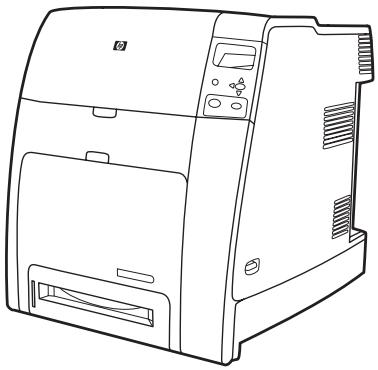
L'imprimante HP Color LaserJet 4700 est une imprimante laser quadrichrome qui imprime jusqu'à 31 pages par minute (ppm) pour le format Lettre et jusqu'à 30 ppm pour le format A4.
Bacs. L'imprimante est livrée avec un bac multifonction (bac 1) qui contient jusqu'à 100 feuilles de divers supports d'impression ou 20 enveloppes. Un bac d'alimentation standard de 500 feuilles (bac 2) prend en charge les supports au format Lettre, Légal, Exécutif, 8,5x13 pouces, JIS B5, Exécutif (JIS), 16K, A4 et A5, ainsi que des formats non standard. L'imprimante peut prendre en charge jusqu'à quatre bacs d'alimentation facultatifs d'une capacité de 500 feuilles (bacs 3, 4, 5 et 6).
Connectivité. L'imprimante est dotée de ports parallèle, réseau et auxiliaire. La version standard présente deux logements d'entrée/sortie améliorée (EIO), une connexion sans fil avec un serveur d'impression en option, un port auxiliaire, des connexions USB (Universal Serial Bus), des connexions accessoires et une interface de câble parallèle bidirectionnel (compatible IEEE-1284-C).
- Mémoire. 160 mégaoctets (Mo) de mémoire : 128 Mo de mémoire vive dynamique synchrone (SDRAM) à double débit de données (DDR), 32 Mo de mémoire sur la carte du formateur et un logement ouvert pour module de mémoire à double rangée de connexions (DIMM).

Remarque Pour permettre l'ajout de mémoire, l'imprimante comporte un logement disponible pour modules SODIMM à 200 broches, acceptant chacun 128 ou 256 Mo de RAM. L'imprimante peut prendre en charge jusqu'à 544 Mo de mémoire : 512 Mo de mémoire SODIMM, plus 32 Mo de mémoire supplémentaire sur la carte du formateur. Un disque dur facultatif est également disponible.
HP Color LaserJet 4700n (référence produit Q7492A)
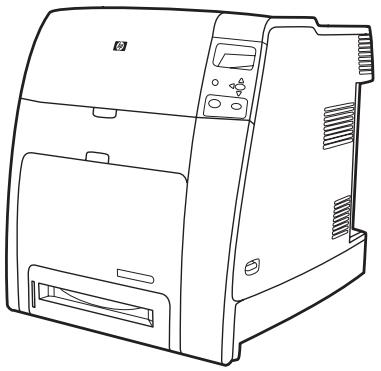
L'imprimante HP Color LaserJet 4700n reprend les caractéristiques du modèle 4700, plus un serveur d'impression intégré HP Jetdirect (port RJ-45) pour la connectivité réseau.
HP Color LaserJet 4700dn (référence produit Q7493A)
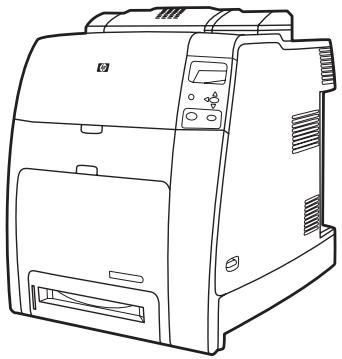
L'imprimante HP Color LaserJet 4700dn reprend les caractéristiques du modèle 4700n, plus une unité d'impression recto verso pour une impression recto verso automatique, 128 Mo de mémoire supplémentaire, soit au total 288 Mo de mémoire (256 Mo de DDR SDRAM et 32 Mo de mémoire sur la carte du formateur).
HP Color LaserJet 4700dtn (référence produit Q7494A)
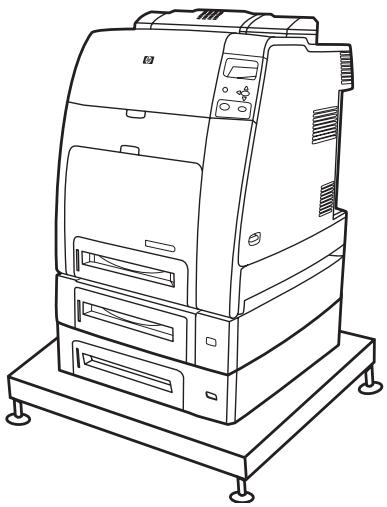
L'imprimante HP Color LaserJet 4700dtn reprend toutes les caractéristiques du modèle 4700dn, plus deux bacs d'alimentation supplémentaires de 500 feuilles (Bacs 3 et 4) et un support d'imprimante.
HP Color LaserJet 4700ph+ (référence produit Q7495A)
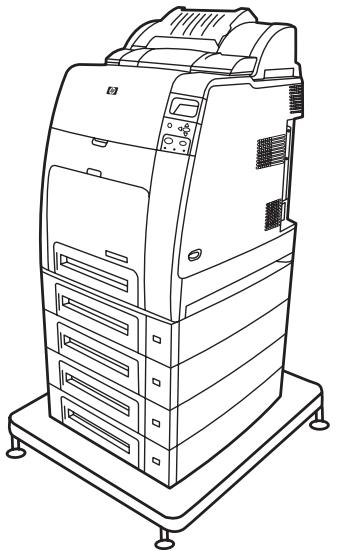
L'imprimante HP Color LaserJet 4700ph+ reprend les caractéristiques du modèle 4700dtn, deux bacs d'alimentation supplémentaires d'une capacité de 500 feuilles, (bacs 5 et 6), un bac d'empilement/agrafeuse de grande capacité, un support d'imprimante, un disque dur et 256 Mo de mémoire supplémentaire.

Remarque 544 Mo de mémoire SDRAM : 512 Mo de mémoire DDR, plus 32 Mo de mémoire supplémentaire sur la carte du formateur et un logement DIMM supplémentaire. Cette imprimante comporte deux logements pour modules SODIMM à 200 broches, acceptant chacun 128 ou 256 Mo de RAM.
Fonctionnalités de l'imprimante
Cette imprimante combine la qualité et la fiabilité de l'impression Hewlett-Packard aux nouvelles fonctionnalités et aux options standard répertoriées ci-dessous. Pour plus d'informations sur les fonctionnalités de l'imprimante, consultez le site Web de Hewlett-Packard à l'adresse suivante : http://www.hp.com/support/clj4700.
Tableau 1-1 Caractéristiques
| Performances | Imprime jusqu'à 31 pages par minute (ppm) pour le format Lettre et jusqu'à 30 pages par minute pour le format A4.Imprime la première page en 10 secondes, voire moins en mode Prête. L'imprimante peut être configurée de manière à ce qu'elle sorte du mode veille chaque jour, à une heure donnée de la journée. |
| Mémoire | 160 Mo de mémoire pour l'imprimante HP Color LaserJet 4700 et 4700n, 288 Mo pour la HP Color LaserJet 4700dn et HP Color LaserJet 4700dtn et 544 Mo pour la HP Color LaserJet 4700ph+. Remarque Spécification de mémoire : les imprimantesHP Color LaserJet série 4700 utilisent des modules SODIMM à 200 broches qui prennent en charge une mémoire RAM de 128 ou de 256 Mo.Deux logements EIO ouverts.Peut être étendue à 544 Mo : 512 Mo de mémoire DDR plus 32 Mo de mémoire supplémentaire sur la carte du formateur.Un disque dur facultatif peut être ajouté via un logement EIO (un disque dur interne est inclus avec l'imprimante HP Color LaserJet 4700ph+). Remarque Spécification de mémoire : les imprimantesHP Color LaserJet série 4700 utilisent des modules SODIMM à 200 broches qui prennent en charge une mémoire RAM de 128 ou de 256 Mo.Deux logements EIO ouverts.Peut être étendue à 544 Mo : 512 Mo de mémoire DDR plus 32 Mo de mémoire supplémentaire sur la carte du formateur.Un disque dur facultatif peut être ajouté via un logement EIO (un disque dur interne est inclus avec l'imprimante HP Color LaserJet 4700ph+). |
| Interface utilisateur | Affichage graphique sur quatre lignes sur le panneau de commande.Aide avancée avec graphiques animés.Serveur Web intégré permettant d'accéder à l'assistance et de commander des fournitures (imprimantes connectées en réseau).HP Easy Printer Care Software (état et outil de dépannage de type Web). |
| Modes d'impression (modules de personnalisation) pris en charge | HP PCL 6.HP PCL 5c.Emulation PostScript 3.Format de document transférable (PDF). |
| Fonctions de stockage de travaux | Fonctions optimales de stockage de travaux.Mise en attente après la première copie.Tâche personnelle.Copie rapide.Mode Mopier.Stockage de tâches.Impression de PIN (numéro d'identification personnel).Polices et formulaires. |
Tableau 1-1 Caractéristiques (suite)
| Fonctionnalités d'environnement | Mode veille.Contenu important de composants et de matériaux recyclables.Conforme à la norme Energy Star. |
| Polices | 80 polices internes disponibles pour l'émulation PCL et PostScript.80 polices d'écran correspondant à l'imprimante dans le format TrueTypeTM disponibles avec la solution logicielle.Prise en charge de formulaires et de polices sur le disque via HP Web Jetadmin. |
| Traitement du papier | Imprime sur des supports d'un format compris entre 77x127 mm et 216x356 mm (format Légal). Pour les informations à fournir pour une commande, reportez-vous à la section Numéros de référence.Le bac 1 peut traiter tout support épais dont le grammage est compris entre 60 g/m2 et 220 g/m2 , ainsi que du papier cartonné 80 lb standard. Pour obtenir des informations sur la passation de commande, reportez-vous à la section Numéros de référence.Le bac 2 et les bacs facultatifs peuvent traiter des supports dont le grammage est compris entre 60 g/m2 et 120 g/m2 .Imprime sur une grande variété de types de support, y compris le support photo laser HP, le papier glacé, les transparents, ainsi que les papiers épais, les étiquettes et les enveloppes.Imprime plusieurs niveaux de glaçage.Le bac à papier multifonctions standard de 100 feuilles (bac 1) prend en charge les formats Lettre, Légal, Exécutif, 8,5x13 pouces, JIS B5, Exécutif (JIS), 16K, A4, A5, ainsi que des formats non standard.Le bac d'alimentation standard d'une capacité de 500 feuilles (bac 2) prend en charge les formats Lettre, Légal, Exécutif, 8,5x13 pouces, JIS B5, Exécutif (JIS), 16K, A4, A5, ainsi que des formats non standard.Jusqu'à quatre bacs d'alimentation supplémentaires d'une capacité de 500 feuilles (bacs 3, 4, 5 et 6) prennent en charge les formats Lettre, Légal, Exécutif, 8,5x13 pouces, JIS B5, Exécutif (JIS), 16K, A4, A5, ainsi que des formats non standard.Bac de sortie standard de 500 feuilles (impression face vers le bas).Unité d'impression recto verso pour une impression recto verso automatique standard sur les imprimantes HP Color LaserJet 4700dn, HP Color LaserJet 4700dtn et HP Color LaserJet 4700ph+.Impression recto verso automatique de papier 120 g/m2 à grande vitesse : 30 pages recto verso (15 feuilles) par minute.Le bac d'empilement/agrafeuse imprime jusqu'à 750 feuilles avec décalage et agrafe jusqu'à 30 feuilles ; standard sur l'imprimante HP Color LaserJet 4700ph+. |
| Accessoires | Disque dur d'imprimante pour le stockage des polices et des macros, ainsi que d'autres fonctions telles que le stockage de travaux ; standard sur l'imprimante HP Color LaserJet 4700ph+.Modules SODIMM.Logements mémoire Flash pour polices supplémentaires et mises à niveau de micrologiciel.Support d'imprimante.Bac d'empilement/agrafeuse ; standard sur l'imprimante HP Color LaserJet 4700ph+. |
Tableau 1-1 Caractéristiques (suite)
| Remarque Accessoire facultatif pour les imprimantesHP Color LaserJet 4700dn et HP Color LaserJet 4700dtn. Le bac d'empilement/agrafeuse peut être installé uniquement sur les imprimantes équipées de l'unité d'impression recto verso automatique.Jusqu'à quatre bacs d'alimentation supplémentaires de 500 feuilles (bacs 3, 4, 5 et 6). | |
| Connectivité | Option de connectivité: logements de carte entrée/sortie améliorée (EIO). (La connexion réseau via un serveur d'impression intégré HP Jetdirect est standard sur les imprimantes HP Color LaserJet 4700n, HP Color LaserJet 4700dn, HP Color LaserJet 4700dtn et HP Color LaserJet 4700ph+.)Connexion USB 2.0.Le serveur d'impression intégré HP Jetdirect permet une connexion réseau sans recourir à un logement EIO.Interface de câble parallèle bidirectionnel standard (conforme à la norme IEEE 1284-C).Connecteur auxiliaire.Les connexions USB et parallèle sont toutes deux prises en charge mais ne peuvent pas être utilisées simultanément. |
| Fournitures | La page d'état de fournitures contient des informations sur le niveau de toner, le nombre de pages imprimées et le nombre estimé de pages restant à imprimer.Cartouche à mélange automatique de grande capacité avec une fonctionnalité de retrait automatique du scellage du toner.L'imprimante contrôle l'authenticité des cartouches d'impression HP lors de leur installation.Cartouche d'agrafes de grande capacité (5 000) avec indicateur de niveau (niveau bas ou cartouche à remplacer).Possibilité de commander des fournitures via Internet à l'aide du serveur Web intégré.Possibilité de commander des consommables via Internet à l'aide de HP Easy Printer Care Software. Pour plus d'informations, consultez le sitehttp://www.hp.com/go/easyprintercare. |
Présentation
Les illustrations suivantes indiquent l'emplacement et le nom des principaux composants de cette imprimante.
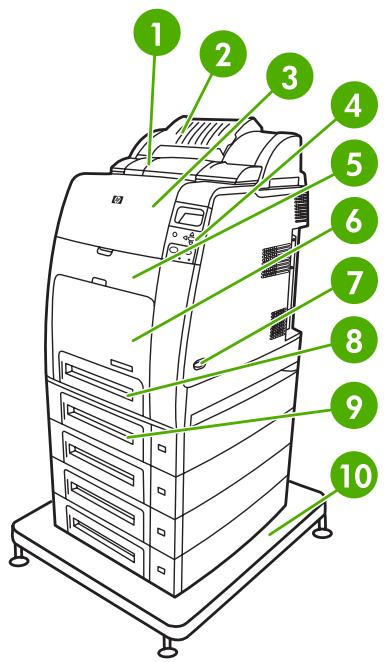
| 1 | Unité d'impression recto verso |
| 2 | Bac d'empilement/agrafeuse |
| 3 | Capot supérieur |
| 4 | Panneau de commande |
| 5 | Vue avant (accès aux cartouches d'impression, à l'unité de transfert et à l'unité de fusion) |
| 6 | Bac 1 |
| 7 | Interrupteur marche/arrêt |
| 8 | Bac 2 |
| 9 | Bac à papier facultatif (cette présentation inclut trois bacs à papier facultatifs supplémentaires) |
| 10 | Support d'imprimante |
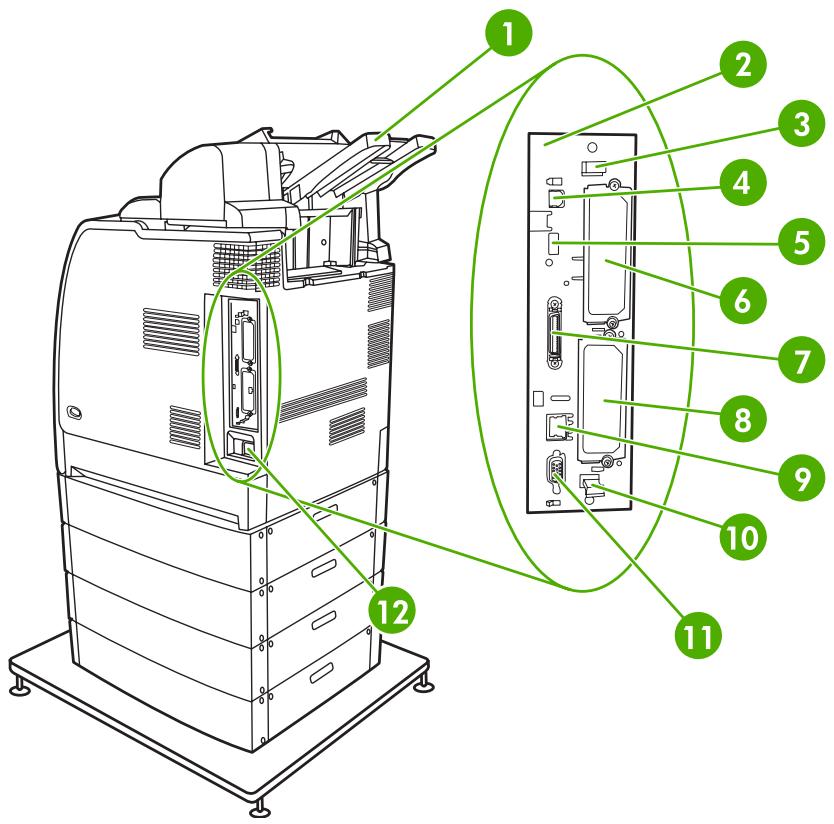
| 1 | Bac de sortie |
| 2 | Carte du formateur |
| 3 | Onglet supérieur de la carte du formateur |
| 4 | Connexion USB |
| 5 | Connexion ACC |
| 6 | Connexion EIO |
| 7 | Port parallèle |
| 8 | Connexion EIO |
| 9 | Port réseau (connecteur RJ-45) |
| 10 | Onglet inférieur de la carte du formateur |
| 11 | Port auxiliaire |
| 12 | Raccord du cordon d'alimentation |
Logiciel de l'imprimante
L'imprimante est accompagnée d'un CD-ROM contenant le logiciel du système d'impression. Les composants logiciels et les pilotes d'imprimante sur ce CD-ROM sont destinés à vous aider à bénéficier au maximum des fonctions de l'imprimante. Voir le Guide de mise en route pour obtenir les instructions d'installation.

Remarque Pour obtenir les informations les plus récentes sur les composants logiciels du système d'impression, consultez le fichier Lisezmoi sur le Web à l'adresse suivante : http://www.hp.com/support/clj4700. Pour plus d'informations sur l'installation du logiciel d'imprimante, consultez les notes d'installation sur le CD-ROM inclus avec l'imprimante.
Cette section présente une brève description des logiciels inclus dans le CD-ROM. Le système d'impression comprend des logiciels pour utilisateurs finaux et administrateurs de réseau travaillant dans les environnements d'exploitation suivants :
• Microsoft Windows 98 et Windows Me
• Microsoft Windows 2000, XP (32 bits) et Server 2003 (32 bits)
• Apple Mac OS (9.1 et 9.2) et Mac OS X (v10.2.8 et v10.3)

Remarque Pour obtenir la liste des environnements de réseau pris en charge par les composants logiciels pour administrateurs de réseau, reportez-vous à la section Configuration du réseau.
Remarque Pour obtenir une liste des pilotes d'imprimante, les mises à jour du logiciel d'imprimante HP et des informations relatives à l'assistance pour le produit, consultez l'adresse suivante : http://www.hp.com/support/clj4700.
Logiciel
Caractéristiques logicielles
Les fonctions Configuration automatique, Mettre à jour maintenant et Pré-configuration sont disponibles sur l'imprimante HP Color LaserJet série 4700.
Auto-configuration de pilote
Les pilotes HP LaserJet PCL 6 et PCL 5c pour Windows et les pilotes PS pour Windows 2000 et Windows XP fournissent la découverte automatique et la configuration de pilote pour les accessoires d'imprimante au moment de l'installation. L'unité d'impression recto verso, les bacs à papier facultatifs et les modules DIMM sont des accessoires pris en charge par l'auto-configuration de pilote. Si l'environnement prend en charge la communication bidirectionnelle, le programme d'installation présente l'auto-configuration de pilote en tant que composant installable par défaut pour une installation standard et une installation personnalisée.
Mettre à jour maintenant
Si vous avez modifié la configuration de l'imprimante HP Color LaserJet 4700 depuis son installation, le pilote peut être automatiquement mis à jour à l'aide de la nouvelle configuration dans des environnements prenant en charge la communication bidirectionnelle. Cliquez sur le bouton Mettre à jour maintenant pour appliquer automatiquement la nouvelle configuration au pilote.
Pré-configuration de pilote HP
La pré-configuration de pilote HP inclut une architecture logicielle et un ensemble d'outils pour personnaliser le logiciel HP et le distribuer dans des environnements d'impression d'entreprise gérés. Grâce à cet outil, les administrateurs de la technologie d'information peuvent pré-configurer les paramètres par défaut d'impression et de périphérique pour les pilotes d'imprimante HP avant de procéder à l'installation des pilotes dans l'environnement réseau. Pour plus d'informations, reportez-vous au Guide de prise en charge de la pré-configuration de pilote HP, disponible à l'adresse suivante : http://www.hp.com/support/clj4700.
Installation du logiciel du système d'impression
Les sections suivantes contiennent des instructions pour l'installation du logiciel du système d'impression.
L'imprimante est livrée avec un CD-ROM contenant le logiciel du système d'impression et les pilotes d'imprimante. Le logiciel du système d'impression sur le CD-ROM doit être installé pour bénéficier intégralement des fonctions de l'imprimante.
Si vous n'avez pas accès à un lecteur de CD-ROM, vous pouvez télécharger le logiciel du système d'impression via Internet à partir de l'adresse suivante : http://www.hp.com/support/clj4700.

Remarque Vous pouvez obtenir des modèles de script pour UNIX® et Linux en les téléchargeant à partir d'Internet ou en les demandant à un prestataire de services HP agréé. Pour l'assistance Linux, consultez l'adresse suivante : http://www.hp.com/go/linux. Pour l'assistance UNIX, consultez l'adresse suivante : http://www.hp.com/go/jetdirectunix_software
Vous pouvez télécharger gratuitement le logiciel le plus récent à partir de l'adresse suivante : http://www.hp.com/support/clj4700.
Installation du logiciel du système d'impression Windows pour connexions directes
Cette section explique comment installer le logiciel du système d'impression pour Microsoft Windows 98, Windows Me, Windows 2000 et Windows XP.
Lors de l'installation du logiciel d'impression dans un environnement à connexions directes, installez toujours le logiciel avant de raccorder le câble parallèle ou USB. Si le câble parallèle ou USB a été connecté avant l'installation du logiciel, reportez-vous à la section Installation du logiciel une fois le câble parallèle ou USB connecté.
Vous pouvez employer un câble parallèle ou USB pour la connexion directe. Toutefois, vous ne pouvez pas raccorder des câbles parallèle et USB simultanément. Utilisez un câble compatible IEEE 1284 ou un câble USB standard de 2 mètres.
Installation du logiciel du système d'impression
- Fermez tous les programmes logiciels exécutés ou ouverts.
- Introduisez le CD-ROM de l'imprimante dans le lecteur de CD-ROM.
Si l'écran de bienvenue ne s'affiche pas, démarrez-le en procédant comme suit :
• Dans le menu Démarrer, cliquez sur Exécuter.
- Entrez la chaîne suivante : X:\setup (où x représente la lettre du lecteur de CD-ROM).
- Cliquez sur OK.
-
Lorsque vous y êtes invité, cliquez sur Installer l'imprimante et suivez les instructions qui s'affichent sur l'écran de l'ordinateur.
-
Une fois l'installation terminée, cliquez sur Terminer.
-
Vous pouvez avoir à redémarrer l'ordinateur.
-
Imprimez une page de test ou une page à partir de tout programme logiciel pour vous assurer que le logiciel est correctement installé.
En cas d'échec de l'installation, réinstallez le logiciel. En cas de nouvel échec, consultez les notes d'installation et les fichiers Lisezmoi situés sur le CD-ROM de l'imprimante ou sur le prospectus fourni dans le coffret de celle-ci, ou accédez à l'adresse http://www.hp.com/support/clj4700 pour obtenir de l'aide ou des informations supplémentaires.
Installation du logiciel du système d'impression Windows pour réseaux
Le logiciel situé sur le CD-ROM de l'imprimante prend en charge l'installation réseau dans le cadre d'un réseau Microsoft. Pour une installation réseau sur d'autres systèmes d'exploitation, consultez l'adresse suivante : http://www.hp.com/support/clj4700.
Le serveur d'impression intégré HP Jetdirect des imprimantes HP Color LaserJet 4700n, HP Color LaserJet 4700dn ou HP Color LaserJet 4700dtn inclut un port réseau 10/100 Base-TX. Pour connaître les autres serveurs d'impression HP Jetdirect disponibles, reportez-vous à la section Fournitures et accessoires ou consultez l'adresse suivante : http://www.hp.com/support/clj4700.
Le programme d'installation ne prend pas en charge l'installation d'imprimante ou la création d'un objet imprimante sur les serveurs Novell. Il prend uniquement en charge les installations réseau en mode direct entre des ordinateurs Windows et une imprimante. Pour installer l'imprimante et créer des objets sur un serveur Novell, utilisez un utilitaire HP (tel que HP Web Jetadmin) ou un utilitaire Novell (tel que NWadmin).
Installation du logiciel du système d'impression
- Si vous installez le logiciel sous Windows 2000 ou Windows XP, assurez-vous de disposer de privilèges d'administrateur.
- Assurez-vous que le serveur d'impression et l'imprimante HP Jetdirect sont correctement connectés au réseau. Imprimez une page de configuration (reportez-vous à la section Pages d'informations sur l'imprimante). Sur la seconde page des pages de configuration, repérez l'adresse IP qui est configurée. Cette adresse peut être requise pour identifier l'imprimante dans votre réseau et pour compléter l'installation.
- Fermez tous les programmes logiciels exécutés ou ouverts.
- Introduisez le CD-ROM de l'imprimante dans le lecteur de CD-ROM.
Si l'écran de bienvenue ne s'affiche pas, démarrez-le en procédant comme suit :
• Dans le menu Démarrer, cliquez sur Exécuter.
- Entrez la chaîne suivante : X:\setup (où x représente la lettre du lecteur de CD-ROM).
- Cliquez sur OK.
- Lorsque vous y êtes invité, cliquez sur Installer l'imprimante et suivez les instructions qui s'affichent sur l'écran de l'ordinateur.
- Une fois l'installation terminée, cliquez sur Terminer.
- Vous pouvez avoir à redémarrer l'ordinateur.
- Imprimez une page de test ou une page à partir de tout programme logiciel pour vous assurer que le logiciel est correctement installé.
En cas d'échec de l'installation, réinstallez le logiciel. En cas de nouvel échec, consultez les notes d'installation et les fichiers Lisezmoi situés sur le CD-ROM de l'imprimante ou sur le prospectus fourni dans le coffret de celle-ci, ou accédez à l'adresse http://www.hp.com/support/clj4700 pour obtenir de l'aide ou des informations supplémentaires.
Configuration d'un ordinateur Windows afin d'utiliser l'imprimante réseau avec le partage Windows
Si l'ordinateur imprime directement vers l'imprimante, vous pouvez la partager sur le réseau afin que d'autres utilisateurs du réseau puissent imprimer sur celle-ci.
Pour activer le partage Windows, consultez la documentation Windows. Une fois l'imprimante partagée, installez le logiciel d'imprimante sur tous les ordinateurs devant partager l'imprimante.
Installation du logiciel une fois le câble parallèle ou USB connecté
Si vous avez déjà connecté un câble parallèle ou USB à un ordinateur Windows, la boîte de dialogue Nouveau matériel détecté s'affiche lorsque vous mettez l'ordinateur sous tension.
Installation du logiciel sous Windows 98 ou Windows Me
- Dans la boîte de dialogue Nouveau matériel détecté, cliquez sur Rechercher les lecteurs de CD-ROM.
- Cliquez sur Suivant.
- Suivez les instructions qui s'affichent sur l'écran de l'ordinateur.
- Imprimez une page de test ou une page à partir de tout programme logiciel pour vous assurer que le logiciel est correctement installé.
En cas d'échec de l'installation, réinstallez le logiciel. En cas de nouvel échec, consultez les notes d'installation et les fichiers Lisezmoi situés sur le CD-ROM de l'imprimante ou sur le prospectus fourni dans le coffret de celle-ci, ou accédez à l'adresse http://www.hp.com/support/clj4700 pour obtenir de l'aide ou des informations supplémentaires.
Installation du logiciel sous Windows 2000 ou Windows XP
- Dans la boîte de dialogue Nouveau matériel détecté, cliquez sur Rechercher.
- Sur l'écran Trouver les fichiers pilotes, cochez la case Emplacement spécifique, désactivez toutes les autres cases à cocher, puis cliquez sur Suivant.
- Entrez la lettre du répertoire racine. Par exemple, X:\ (où « X:\ » est la lettre du répertoire racine sur le lecteur de CD-ROM).
- Cliquez sur Suivant.
- Suivez les instructions qui s'affichent sur l'écran de l'ordinateur.
- Une fois l'installation terminée, cliquez sur Terminer.
- Sélectionnez une langue et suivez les instructions qui s'affichent sur l'écran de l'ordinateur.
- Imprimez une page de test ou une page à partir de tout programme logiciel pour vous assurer que le logiciel est correctement installé.
En cas d'échec de l'installation, réinstallez le logiciel. En cas de nouvel échec, consultez les notes d'installation et les fichiers Lisezmoi situés sur le CD-ROM de l'imprimante ou sur le prospectus fourni dans le coffret de celle-ci, ou accédez à l'adresse http://www.hp.com/support/clj4700 pour obtenir de l'aide ou des informations supplémentaires.
Désinstallation du logiciel
Cette section explique comment désinstaller le logiciel du système d'impression.
Suppression du logiciel de systèmes d'exploitation Windows
Utilisez le programme de désinstallation situé dans le groupe de programmes HP Color LaserJet 4700/Outils pour sélectionner et supprimer tout ou partie des composants du système d'impression HP pour Windows.
- Cliquez sur Démarrer, puis sur Programmes.
- Pointez vers HP Color LaserJet 4700, puis cliquez sur Outils.
- Cliquez sur Désinstalleur.
- Cliquez sur Suivant.
- Sélectionnez les composants du système d'impression HP à désinstaller.
- Cliquez sur OK.
- Suivez les instructions à l'écran pour terminer la désinstallation.
Logiciels pour réseau
Pour obtenir un résumé des solutions logicielles disponibles pour la configuration et l'installation réseau HP, reportez-vous au Guide d'administration du serveur d'impression HP Jetdirect. Ce guide se trouve sur le CD livré avec l'imprimante.
HP Web Jetadmin
L'utilitaire HP Web Jetadmin permet de gérer les imprimantes connectées via HP Jetdirect dans un intranet à l'aide d'un navigateur. HP Web Jetadmin est un outil de gestion de type navigateur. Vous devez l'installer uniquement sur le serveur d'administration du réseau. Il peut être installé et exécuté sur les systèmes suivants :
• Fedora Core et SuSe Linux
• Windows 2000 Professional, Server et Advanced Server
• Windows XP Professional Service Pack 1
• Windows Server 2003
Lorsqu'il est installé sur un serveur hôte, HP Web Jetadmin est accessible à tout client via un navigateur Web pris en charge tel que Microsoft Internet Explorer 5.5 et 6.0 ou Netscape Navigator 7.0.
HP Web Jetadmin est doté des fonctions suivantes :
- Une interface utilisateur orientée vers les tâches fournit des vues pouvant être configurées, ce qui permet aux gestionnaires de réseau de gagner un temps appréciable.
- Les profils d'utilisateur personnalisables permettent aux administrateurs de réseau d'inclure uniquement la fonction affichée ou utilisée.
La notification instantanée par courrier électronique des défauts matériels, d'épuisement des fournitures et d'autres problèmes d'imprimante est maintenant dirigée vers différentes personnes. - Installation et gestion distantes à partir d'un emplacement quelconque à l'aide uniquement d'un navigateur Web standard.
La découverte automatique avancée repère les périphériques sur le réseau, sans besoin de saisie manuelle de chaque imprimante dans une base de données.
Intégration simple dans des progiciels de gestion d'entreprise. - Possibilité de rechercher rapidement des périphériques sur la base de paramètres tels que l'adresse IP, les possibilités couleur et le nom du modèle.
- Possibilité d'organiser facilement des périphériques dans des groupes logiques, avec structures de bureau virtuel pour une navigation simplifiée.
- Possibilité de gérer et de configurer plusieurs imprimantes en une seule opération.
Pour obtenir une version actuelle de HP Web Jetadmin et pour afficher la liste des derniers systèmes hôte pris en charge, consultez le site de l'assistance clientèle HP en ligne à l'adresse suivante : http://www.hp.com/go/webjetadmin.
UNIX
Le programme d'installation d'imprimante HP Jetdirect pour UNIX est un utilitaire d'installation simple pour les réseaux HP-UX et Solaris. Vous pouvez obtenir ce logiciel en consultant le service clientèle HP en ligne à l'adresse suivante : http://www.hp.com/go/jetdirectunix_software.
Utilitaires
L'imprimante HP Color LaserJet série 4700 est équipée de plusieurs utilitaires, qui simplifient son contrôle et sa gestion sur un réseau.
HP Easy Printer Care Software
HP Easy Printer Care Software est un programme logiciel qui vous permet d'effectuer les opérations suivantes :
• Affichage des informations sur l'utilisation des couleurs
• Contrôle de l'état de l'imprimante
• Contrôle de l'état des consommables
- Configuration des alertes
Consultation de la documentation de l'imprimante
- Accès aux outils de dépannage et de maintenance
HP Easy Printer Care Software est disponible lorsque l'imprimante est directement reliée à votre ordinateur ou lorsqu'elle est connectée à un réseau. Effectuez une installation complète du logiciel pour pouvoir utiliser HP Easy Printer Care Software. Pour plus d'informations, consultez le site http://www.hp.com/go/easyprintercare.
Serveur Web intégré
Cette imprimante est équipée d'un serveur Web intégré permettant d'accéder à des informations sur les activités de l'imprimante et du réseau. Un serveur Web fournit un environnement dans lequel peuvent être exécutés des programmes pour le Web, de la même manière qu'un système d'exploitation, tel que Windows, propose un environnement permettant d'exécuter des programmes sur un ordinateur. La sortie de ces programmes peut ensuite être affichée par un navigateur Web, tel que Microsoft Internet Explorer ou Netscape Navigator.
Lorsqu'un serveur Web est intégré, cela signifie qu'il réside sur un périphérique matériel (telle qu'une imprimante) ou dans un micrologiciel, à la différence d'un logiciel chargé sur un serveur de réseau.
L'avantage d'un serveur Web intégré est qu'il fournit une interface vers l'imprimante à laquelle peut accéder tout utilisateur disposant d'un ordinateur connecté au réseau et d'un navigateur Web standard. L'installation ou la configuration ne requiert aucun logiciel spécial. Pour plus d'informations sur le serveur Web intégré HP, reportez-vous au Guide d'utilisation du serveur Web intégré HP. Ce guide se trouve sur le CD-ROM livré avec l'imprimante.
Caractéristiques
Le serveur Web intégré HP permet de visualiser l'état de l'imprimante et de la carte réseau, ainsi que de gérer les fonctions d'impression à partir d'un ordinateur. Le serveur Web intégré HP permet d'effectuer les tâches suivantes :
• Afficher des informations sur l'état de l'imprimante.
• Déterminer la durée de vie restante de toutes les fournitures et en commander de nouvelles.
• Afficher et modifier la configuration des bacs.
• Afficher et modifier la configuration des menus du panneau de commande de l'imprimante.
• Afficher et imprimer des pages internes.
- Recevoir des notifications concernant les événements relatifs à l'imprimante et aux fournitures.
- Ajouter ou personnaliser les liens vers d'autres sites Web.
- Sélectionner la langue d'affichage des pages du serveur Web intégré.
• Afficher et modifier la configuration du réseau.
Pour obtenir une description complète des caractéristiques et fonctions du serveur Web intégré, reportez-vous à la section Utilisation du serveur Web intégré.
Autres composants et utilitaires
Plusieurs applications sont disponibles pour les utilisateurs de Windows ou Mac OS, ainsi que pour les administrateurs de réseau.
| Windows | Mac OS | Administrateur de réseau |
| Programme d’installation du logiciel — automatise l’installation du système d’impressionEnregistrement en ligne sur le Web | Fichiers PPD (PostScript Printer Description) — à utiliser avec les pilotes PostScript Apple fournis avec le système Mac OSHP LaserJet Utility (disponible via Internet) — utilitaire de gestion d’imprimante pour les utilisateurs Mac OS | HP Web Jetadmin — outil de gestion de système basé sur le Web. Consultez le sitehttp://www.hp.com/go/webjetadminpour obtenir la dernière version du logiciel HP Web Jetadmin.Programme d’installation d’imprimante HP Jetdirect pour UNIX — disponible pour téléchargement à partir du sitehttp://www.hp.com/support/net_printing |
Pilotes d'imprimante
L'imprimante est fournie avec un logiciel permettant à l'ordinateur de communiquer avec elle (via un langage d'impression). Ce logiciel est un pilote d'imprimante. Il permet d'accéder aux fonctions du produit, telles que l'impression sur papier au format personnalisé, le redimensionnement des documents et l'insertion de filigranes.
Pilotes d'imprimante pris en charge
Les pilotes fournis avec l'imprimante sont les suivants. Si le pilote d'imprimante souhaité n'est pas inclus sur le CD-ROM ou ne figure pas sur le site www.hp.com, contactez le fabricant ou le revendeur du programme utilisé et demandez à recevoir un pilote compatible avec le produit.

Remarque Les pilotes les plus récents sont disponibles sur le site www.hp.com. En fonction de la configuration des ordinateurs Windows, le programme d'installation du logiciel vérifie automatiquement si l'ordinateur a accès à Internet pour obtenir les pilotes les plus récents.
Remarque Pour Windows 2000, Windows XP et Windows Server 2003, les imprimantes HP Color LaserJet série 4700 incluent un pilote PCL 6 monochrome destiné aux utilisateurs imprimant uniquement en noir et blanc.
| Système d'exploitation1 | Piloted'imprimante PCL 62 | Piloted'imprimante PCL 5 | Piloted'imprimante PS | Piloted'imprimante PPD3 |
| Microsoft Windows 98 | X | X | X | |
| Windows Millennium (Me) | X | X | X | |
| Windows 2000 | X | X | X | |
| Windows XP | X | X | X | |
| Windows Server 2003 | X | X | X | |
| Mac OS 9.1 et 9.2 | X | X | ||
| Mac OS X v10.2.8 et v10.3 | X | X |
1 Certaines fonctions ne sont pas disponibles à partir de tous les pilotes ou tous les systèmes d'exploitation. Pour connaître les fonctions disponibles, reportez-vous à l'aide contextuelle.
2 Pour Windows 2000, Windows XP et Windows Server 2003, les imprimantes HP Color LaserJet série 4700 incluent un pilote PCL 6 monochrome destiné aux utilisateurs imprimant uniquement en noir et blanc.
3 Fichiers PPD (PostScript Printer Description)
Pilotes supplémentaires
Les pilotes suivants ne sont pas inclus sur le CD-ROM mais sont disponibles sur Internet.
• Pilote d'imprimante OS/2 PCL.
• Pilote d'imprimante OS/2 PS.
- Scripts de modèle UNIX.
- Pilotes Linux.
- Pilotes HP OpenVMS.
Vous pouvez obtenir des modèles de script pour UNIX® et Linux en les téléchargeant à partir d'Internet ou en les demandant à un prestataire de services ou un bureau d'assistance agréé HP. Pour accéder à l'assistance Linux, visitez le site www.hp.com/go/linux. Pour accéder à l'assistance UNIX, visitez le site www.hp.com/go/jetdirectunix_software.
Sélection du pilote d'imprimante correspondant à vos besoins
Sélectionnez un pilote d'imprimante en fonction de votre système d'exploitation et de la manière dont vous utilisez l'imprimante. Pour connaître la liste des fonctions disponibles, consultez l'aide du pilote d'imprimante. Pour savoir comment accéder à l'aide du pilote d'imprimante, reportez-vous à l'aide du pilote d'imprimante.
Utilisez le pilote PCL 6 pour tirer le meilleur parti des fonctions de l'imprimante.
- Le pilote PCL 5 est recommandé pour effectuer des impressions professionnelles standard monochromes ou couleurs.
Utilisez le pilote PostScript (PS) si vous imprimez surtout à partir de programmes PostScript, tels que Adobe PhotoShop® et CorelDRAW®, pour une compatibilité avec PostScript Niveau 3 ou pour la prise en charge des polices PS sur carte CompactFlash.

Remarque L'imprimante bascule automatiquement entre les langages PS et PCL.
Aide du pilote d'imprimante (Windows)
L'aide du pilote d'imprimante est distincte de l'aide de votre programme. Elle fournit des explications sur les boutons, les cases à cocher et les listes déroulantes du pilote d'imprimante ainsi que des instructions relatives à l'exécution de tâches d'impression courantes telles que l'impression recto verso, l'impression de plusieurs pages sur une seule feuille et l'impression de la première page ou des couvertures sur un autre type de papier.
Activez les écrans de l'aide du pilote d'imprimante en suivant l'une des procédures suivantes :
• Cliquez sur le bouton Aide.
• Appuyez sur la touche F1 du clavier.
- Cliquez sur le point d'interrogation situé dans le coin supérieur droit du pilote d'imprimante.
- Cliquez avec le bouton droit de la souris sur un élément du pilote, puis cliquez sur Qu'est-ce que c'est ?.
Accès aux pilotes d'imprimante
Utilisez l'une des méthodes suivantes pour ouvrir les pilotes d'imprimante à partir de votre ordinateur :
| Système d'exploitation | Pour changer les paramètres des travaux d'impression jusqu'à la fermeture du logiciel | Pour changer les paramètres par défaut de la tâche d'impression (par exemple, activer Impression recto verso par défaut) | Pour changer les paramètres de configuration (par exemple, ajouter un bac ou activer/ désactiver l'impression recto verso manuelle) |
| Windows 98 et Windows Millennium (Me) | Dans le menuFichierdulogiciel, cliquez surImprimer.Sélectionnez HP Color LaserJet 4700, puis cliquez surPropriétés.Les étapes peuvent être différentes ; cette procédure est classique. | Cliquez surDémarrer,Paramètres, puis surImprimantes.Cliquez avec le bouton droit de la souris sur l'icône de HP Color LaserJet 4700, puis sélectionnezPropriétés(Windows 98 et Me) ouValeurs par défautdu document(Windows NT 4.0). | Cliquez surDémarrer,Paramètres, puis surImprimantes.Cliquez avec le bouton droit de la souris sur l'icône de HP Color LaserJet 4700, puis cliquez surPropriétés.Cliquez sur l'onglet Configurer. |
| Windows 2000, XP et Server 2003 | Dans le menuFichierdulogiciel, cliquez surImprimer.Sélectionnez HP Color LaserJet 4700, puis cliquez surPropriétésou surPréférences.Les étapes peuvent être différentes ; cette procédure est classique. | Dans le menuDémarrer,cliquez surParamètres, puis surImprimantes ouImprimantes ettélécopieurs.Cliquez avec le bouton droit de la souris sur l'icône de HP Color LaserJet 4700, puis sélectionnezPréférencesd'impression. | Dans le menuDémarrer,cliquez surParamètres, puis surImprimantes ouImprimantes ettélécopieurs.Cliquez avec le bouton droit de la souris sur l'icône de HP Color LaserJet 4700, puis cliquez surPropriétés.Cliquez sur l'ongletParamètres dupériphérique. |
| Mac OS 9.1 et 9.2 | Dans le menuFichier,cliquez surImprimer.Modifiez les paramètres souhaités dans les divers menus locaux. | Dans le menuFichier,cliquez surImprimer.Lorsque vous modifiez les paramètres d'un menu local, cliquez sur l'optionEnregistrer les paramètres. | Cliquez sur l'icône d'imprimante du bureau.Dans le menuImpression, sélectionnez l'option de modification de la configuration. |
| Mac OS X v10.2.8 | Dans le menuFichier,cliquez surImprimer.Modifiez les paramètres souhaités dans les divers menus locaux. | Dans le menuFichier,cliquez surImprimer.Modifiez les paramètres souhaités dans les divers menus locaux.Dans le menu localPréréglages, cliquez surEnregistrer sousetsaisissez un nom pour le réglage rapide.Ces paramètres sont enregistrés dans le menuPréréglages. Pour utiliser les nouveaux paramètres, vous devez sélectionner l'option prédéfinie enregistrée à chaque fois que vous ouvrez un programme et que vous imprimez. | Dans le Finder, cliquez surApplicationsdans le menuAller.OuvrezUtilitaires, puis leCentre d'impression.Cliquez sur la file d'attente d'impression.Dans le menuImprimantes, cliquez surAfficher les infos.Cliquez sur le menuOptions installables.Remarque Les paramètres de configuration risquent de ne pas être disponibles en mode classique. |
| Mac OS X v10.3 | Dans le menuFichier, cliquez surImprimer.Modifiez les paramètres souhaités dans les divers menus locaux. | Dans le menuFichier, cliquez surImprimer.Modifiez les paramètres souhaités dans les divers menus locaux.Dans le menu localPréréglages, cliquez surEnregistrer sousetsaisissez un nom pour le réglage rapide.Ces paramètres sont enregistrés dans le menuPréréglages. Pour utiliser les nouveaux paramètres, vous devez sélectionner l'option prédéfinie enregistrée à chaque fois que vous ouvrez un programme et que vous imprimez. | Pour ouvrir l'utilitaire de configuration de l'imprimante, sélectionnez le disque dur, cliquez surApplications, cliquez surUtilitaires et double-cliquez sur l'utilitaire de configuration de l'imprimante.Cliquez sur la file d'attente d'impression.Dans le menuImprimantes, cliquez surAfficher les infos.Cliquez sur le menuOptions installables. |
Pilotes d'imprimante pour ordinateurs Macintosh
L'imprimante est livrée avec un logiciel de pilote d'imprimante qui utilise un langage d'imprimante permettant à l'ordinateur de communiquer avec elle. Les pilotes d'imprimante offrent accès aux fonctions de l'imprimante, comme l'impression sur des formats de papier personnalisés, le redimensionnement de documents et l'insertion de filigranes.
Pilotes d'imprimante pris en charge
Un pilote d'imprimante Macintosh ainsi que les fichiers PPD nécessaires sont fournis avec l'imprimante. Si le pilote d'imprimante à utiliser ne se trouve pas sur le CD-ROM fourni avec l'imprimante, vérifiez dans les notes d'installation et les derniers fichiers LISEZMOI s'il est pris en charge. Si le pilote n'est pas pris en charge, contactez le fabricant ou le distributeur du programme que vous utilisez et demandez un pilote pour l'imprimante.

Remarque Les pilotes les plus récents sont disponibles à l'adresse www.hp.com.
Accès aux pilotes de l'imprimante
Utilisez l'une des méthodes suivantes pour ouvrir les pilotes d'imprimante à partir de votre ordinateur.
| Système d'exploitation | Pour modifier les paramètres de tous les travaux d'impression jusqu'à la fermeture du logiciel | Pour modifier les paramètres par défaut de la tâche d'impression (par exemple, activer par défaut Impression recto verso) | Pour modifier les paramètres de configuration (par exemple, ajouter une option physique comme un bac ou activer/désactiver une fonction de pilote) | |
| Mac OS 9.1 et 9.2 | Dans le menuFichier, cliquez surImprimer.Modifiez les paramètres souhaités dans les divers menus locaux. | Dans le menuFichier, cliquez surImprimer.Lorsque vous modifiez les paramètres d'un menu local, cliquez sur l'optionEnregistrer les paramètres. | Cliquez sur l'icône d'imprimante du bureau.Dans le menuImpression, cliquez sur l'option de modification de la configuration. | |
| Mac OS X v10.2.8 | Dans le menuFichier, cliquez surImprimer.Modifiez les paramètres souhaités dans les divers menus locaux. | Dans le menuFichier, cliquez surImprimer.Modifiez les paramètres souhaités dans les divers menus locaux puis, dans le menu localPréréglages, cliquez surEnregistrer souset entrez un nom pour ce préréglage.Ces paramètres sont enregistrés dans le menuPréréglages.Pour utiliser les nouveaux paramètres, vous devez sélectionner l'option de préréglage enregistrée à chaque fois que vous ouvrez un programme et imprimez. | Dans le Finder, dans le menuAller, cliquez surApplications.Cliquez surUtilitaires, puis ouvrez leCentred'impression.Cliquez sur la file d'attente d'impression.Dans le menuImprimantes, cliquez sur Afficher les infos.Cliquez sur le menuOptions installables. | |
| Système d'exploitation | Pour modifier les paramètres de tous les travaux d'impression jusqu'à la fermeture du logiciel | Pour modifier les paramètres par défaut de la tâche d'impression (par exemple, activer par défaut Impression recto verso) | Pour modifier les paramètres de configuration (par exemple, ajouter une option physique comme un bac ou activer/désactiver une fonction de pilote) | |
 | Remarque Les paramètres de configuration risquent de ne pas être disponibles en mode standard. | |||
| Mac OS X v10.3 | Dans le menuFichier, cliquez surImprimer.Modifiez les paramètres souhaités dans les divers menus locaux. | Dans le menuFichier, cliquez surImprimer.Modifiez les paramètres souhaités dans les divers menus locaux puis, dans le menu localPréréglages, cliquez surEnregistrer souset entrez un nom pour ce préréglage.Ces paramètres sont enregistrés dans le menuPréréglages.Pour utiliser les nouveaux paramètres, vous devez sélectionner l'option de préréglage enregistrée à chaque fois que vous ouvrez un programme et imprimez. | Pour ouvrir l'utilitaire de configuration de l'imprimante, sélectionnez le disque dur, cliquez surApplications, cliquez surUtilitaireset double-cliquez sur l'utilitaire de configuration de l'imprimante.Cliquez sur la file d'attente d'impression.Dans le menuImprimantes, cliquez surAfficher les infos.Cliquez sur le menuOptions installables. | |
Logiciel pour les ordinateurs Macintosh
Le programme d'installation de HP fournit des fichiers PostScript® Printer Description (PPD), Printer Dialog Extensions (PDE), ainsi que l'utilitaire d'imprimante HP à utiliser avec les ordinateurs Macinstosh.
Si l'imprimante et votre ordinateur Macintosh sont connectés à un réseau, configurez l'imprimante à l'aide de son serveur Web intégré (EWS). Pour plus d'informations, reportez-vous à la section Utilisation du serveur Web intégré.
Installation du logiciel du système d'impression Macintosh pour réseaux
Cette section décrit comment installer le logiciel du système d'impression sous Macintosh. Ce logiciel est compatible avec Mac OS (9.1 et 9.2) et Mac OS X (v10.2.8 et v10.3).
Le logiciel du système d'impression inclut les composants suivants :
Fichiers PPD (PostScript Printer Description)
Les fichiers PPD, en combinaison avec les pilotes d'imprimante PostScript Apple, offrent accès aux fonctions de l'imprimante. Un programme d'installation des fichiers PPD et d'autres logiciels est fourni sur le CD-ROM livré avec l'imprimante. Utilisez le pilote d'imprimante PostScript Apple fourni avec l'ordinateur.
• Utilitaire d'imprimante HP
L'utilitaire d'imprimante HP vous permet d'accéder à des fonctions non disponibles avec le pilote d'imprimante. Utilisez les écrans illustrés pour sélectionner les fonctions d'imprimante et réaliser les tâches suivantes :
- Nommer l'imprimante.
- Attribuer l'imprimante à une zone sur le réseau.
- Attribuer une adresse IP (Internet Protocol) à l'imprimante.
• Télécharger des fichiers et polices. - Configurer et définir l'imprimante pour l'impression IP ou AppleTalk.
Vous pouvez utiliser l'utilitaire d'imprimante HP lorsque votre imprimante est connectée à l'aide d'un câble USB (Universal Serial Bus) ou lorsqu'elle est connectée à un réseau TCP/IP.

Remarque L'utilitaire de l'imprimante HP est compatible avec Mac OS X v10.2.8 et v10.3.
Pour plus d'informations sur l'utilisation de l'utilitaire d'imprimante HP, reportez-vous à la section Utilisation de l'utilitaire d'imprimante HP pour Macintosh.
Pour installer des pilotes d'imprimante pour Mac OS 9.1 et 9.2
- Connectez le câble réseau entre le serveur d'impression HP Jetdirect et un port réseau.
- Insérez le CD dans le lecteur de CD-ROM. Le menu du CD-ROM s'exécute automatiquement. Si ce n'est pas le cas, cliquez deux fois sur l'icône du CD-ROM sur le bureau.
-
Double-cliquez sur l'icône du programme d'installation dans le dossier HP LaserJet Installer.
-
Suivez les instructions qui s'affichent sur l'écran de l'ordinateur.
- Sur le disque dur de l'ordinateur, cliquez sur Applications, Utilitaires, puis ouvrez l'utilitaire d'imprimante de bureau.
- Cliquez deux fois sur Imprimante (AppleTalk).
- En regard de Sélection imprimante AppleTalk, cliquez sur Modifier.
- Sélectionnez l'imprimante, cliquez sur Réglage auto, puis sur Créer.

Remarque L'icône sur le bureau a un aspect générique. Tous les tableaux d'impression s'affichent dans la zone de dialogue d'impression des applications.
Pour installer des pilotes d'imprimante pour Mac OS X v10.2.8 et v10.3
- Connectez le câble réseau entre le serveur d'impression HP Jetdirect et un port réseau.
- Insérez le CD dans le lecteur de CD-ROM.
Le menu du CD-ROM s'exécute automatiquement. Si ce n'est pas le cas, cliquez deux fois sur l'icône du CD-ROM sur le bureau.
- Double-cliquez sur l'icône du programme d'installation dans le dossier HP LaserJet Installer.
- Suivez les instructions qui s'affichent sur l'écran de l'ordinateur.
- Sur le disque dur de l'ordinateur, cliquez sur Applications, Utilitaires, puis ouvrez le Centre d'impression ou l'utilitaire de configuration de l'imprimante.

Remarque Sous Mac OS X v10.3, le Centre d'impression a été remplacé par l'Utilitaire de configuration de l'imprimante.
- Cliquez sur Ajouter imprimante.
- Sélectionnez le type de connexion Rendezvous.
- Sélectionnez votre imprimante dans la liste.
- Cliquez sur Ajouter imprimante.
- Fermez le Centre d'impression ou l'utilitaire de configuration de l'imprimante en cliquant sur le bouton de fermeture dans le coin supérieur gauche.
Installation du logiciel du système d'impression Macintosh pour connexions directes (UBS)

Remarque Les ordinateurs Macintosh ne prennent pas en charge les connexions sur des ports parallèles.
Cette section décrit comment installer le logiciel du système d'impression sous Mac OS (9.1 et 9.2) et Mac OS X (v10.2.8 et v10.3).
Le pilote PostScript Apple doit être installé pour utiliser les fichiers PPD. Utilisez le pilote PostScript Apple fourni avec votre ordinateur Macintosh.
Pour installer le logiciel du système d'impression
- Connectez le port USB de l'imprimante et celui de l'ordinateur avec un câble USB. Utilisez un câble USB standard de 2 mètres.
- Insérez le CD-ROM de l'imprimante dans le lecteur de CD-ROM et exécutez le programme d'installation.
Le menu du CD-ROM s'exécute automatiquement. Si ce n'est pas le cas, cliquez deux fois sur l'icône du CD-ROM sur le bureau.
- Double-cliquez sur l'icône du programme d'installation dans le dossier HP LaserJet Installer.
- Suivez les instructions qui s'affichent sur l'écran de l'ordinateur.
- Sous Mac OS 9.1 et 9.2 :
a. Sur le disque dur de l'ordinateur, cliquez sur Applications, Utilitaires, puis ouvrez le Centre d'impression.
b. Double-cliquez sur Imprimante (USB), puis cliquez sur OK.
c. En regard de la section de sélection d'imprimante USB, cliquez sur Changer.
d. Sélectionnez l'imprimante, puis cliquez sur OK.
e. En regard de Fichier PPD (Postscript Printer Description), cliquez sur Autoconfiguration, puis sur Créer.
f. Dans le menu Impression, cliquez sur Définir comme imprimante par défaut.
Sous Mac OS X v10.2.8 et v10.3 : des files d'attente USB sont créées automatiquement lorsque l'imprimante est reliée à l'ordinateur. Toutefois, la file d'attente utilise un PPD générique si le programme d'installation n'a pas été exécuté avant que le câble USB ne soit connecté. Pour modifier le PPD utilisé par la file d'attente, ouvrez le Centre d'impression ou l'utilitaire de configuration de l'imprimante, sélectionnez la file d'attente d'impression adéquate, puis cliquez sur Afficher les infos pour ouvrir la boîte de dialogue Informations sur l'imprimante. Dans le menu contextuel, sélectionnez Modèle de l'imprimante. Sélectionnez ensuite le PPD approprié pour l'imprimante dans le menu contextuel où l'option Générique est sélectionnée.
- Imprimez une page de test ou une page à partir de tout programme logiciel pour vous assurer que le logiciel est correctement installé.
Si l'installation échoue, réinstallez le logiciel. En cas de nouvel échec, consultez les notes d'installation et les derniers fichiers LISEZMOI sur le CD-ROM de l'imprimante ou sur la brochure fournie avec l'imprimante ou accédez à l'adresse http://www.hp.com/support/clj4700 pour obtenir de l'aide ou des informations supplémentaires.

Remarque L'icône qui apparaît sur le bureau du Mac OS 9.x est générique. Tous les panneaux d'impression figurent dans la boîte de dialogue Imprimer de chaque programme logiciel.
Pour supprimer le logiciel d'un système d'exploitation Macintosh
Pour supprimer le logiciel d'un ordinateur Macintosh, faites glisser les fichiers PPD dans la corbeille.
Utilisation de l'utilitaire d'imprimante HP pour Macintosh
Utilisez l'Utilitaire d'imprimante HP pour configurer et assurer la maintenance de l'imprimante depuis un ordinateur Mac OS X v10.2.8 ou v10.3. Cette section décrit plusieurs fonctions pouvant être effectuées via l'Utilitaire d'imprimante HP.
Ouverture de l'Utilitaire d'imprimante HP
La procédure de démarrage de l'Utilitaire d'imprimante HP dépend du système d'exploitation Macintosh utilisé.
Pour ouvrir l'Utilitaire d'imprimante HP sous Mac OS X v10.2.8
- Dans le Finder, cliquez sur Applications.
- Cliquez sur Bibliothèque, puis sur Imprimantes.
- Cliquez sur hp, puis sur Utilitaires.
- Double-cliquez sur le sélecteur d'imprimantes HP pour ouvrir Sélecteur d'imprimantes HP.
- Sélectionnez l'imprimante à configurer, puis cliquez sur Utilitaire.
Pour ouvrir l'Utilitaire d'imprimante HP sous Mac OS X v10.3
- Dans le Dock, cliquez sur l'icône Utilitaire de configuration de l'imprimante.

Remarque Si l'icône de l'Utilitaire de configuration de l'imprimante ne s'affiche pas dans le Dock, ouvrez le Finder, cliquez sur Applications, sur Utilitaires, puis double-cliquez sur l'utilitaire de configuration de l'imprimante.
- Sélectionnez l'imprimante à configurer, puis cliquez sur Utilitaire.
Impression d'une page de nettoyage
Imprimez une page de nettoyage si la qualité d'impression de vos travaux est insuffisante.
- Ouvrez l'Utilitaire d'imprimante HP.
- Dans la liste Paramètres de configuration, sélectionnez Nettoyage des couleurs.
- Cliquez sur Imprimer la page de nettoyage pour imprimer la page de nettoyage.
Impression d'une page de configuration
Imprimez une page de configuration pour visualiser les paramètres de l'imprimante. Pour plus d'informations sur la page de configuration, reportez-vous à la section Page de configuration.)
- Ouvrez l'Utilitaire d'imprimante HP.
- Dans la liste Paramètres de configuration, sélectionnez Page de configuration.
- Cliquez sur Imprimer la page de configuration pour imprimer la page de configuration.
Visualisation de l'état des fournitures
Visualisez l'état des fournitures de l'imprimante, tels que les cartouches d'impression, le tambour d'imagerie ou les supports d'imprimante à partir d'un ordinateur.
- Ouvrez l'Utilitaire d'imprimante HP.
- Dans la liste Paramètres de configuration, sélectionnez Etat des fournitures.
-
Cliquez sur l'onglet Fournitures pour visualiser l'état des différentes fournitures remplaçables, puis cliquez sur l'onglet Support pour afficher l'état des supports d'impression.
-
Pour afficher une liste d'état plus détaillée, cliquez sur Informations détaillées sur les fournitures. La zone de dialogue Informations sur les consommables s'affiche.
- Pour commander des fournitures en ligne, cliquez sur Commander des fournitures HP. Vous devez avoir accès à Internet pour utiliser la page Web de commande en ligne. Pour plus d'informations sur la commande en ligne, reportez-vous à la section Commande de fournitures en ligne et utilisation des fonctions d'assistance.
Commande de fournitures en ligne et utilisation des fonctions d'assistance
Utilisez le site Web HP pour commander des fournitures, enregistrer votre imprimante, obtenir de l'assistance ou obtenir des informations sur le recyclage des fournitures. Vous devez avoir accès à Internet pour utiliser les pages Web des fournitures et d'assistance.
- Ouvrez l'Utilitaire d'imprimante HP.
- Dans la liste Paramètres de configuration, sélectionnez Service clients de HP.
-
Cliquez sur l'un des boutons suivants :
-
Service clients immédiat : Ouvre une page Web que vous pouvez utiliser pour rechercher une assistance technique.
- Commander des fournitures en ligne : Ouvre une page Web que vous pouvez utiliser pour commander des fournitures.
- Inscription en ligne : Ouvre une page Web que vous pouvez utiliser pour enregistrer votre imprimante.
- Renvoi et recyclage : Ouvre une page Web que vous pouvez utiliser pour rechercher des informations sur le recyclage des fournitures usagées.
Téléchargement d'un fichier vers l'imprimante
Envoyez un fichier depuis l'ordinateur vers l'imprimante. L'action effectuée par l'imprimante dépend du type de fichier envoyé. Par exemple, lorsqu'un fichier prêt pour l'impression est envoyé à l'imprimante, tel qu'un fichier .PS ou .PCL, il est imprimé.
- Ouvrez l'Utilitaire d'imprimante HP.
- Dans la liste Paramètres de configuration, sélectionnez Téléchargement du fichier.
- Cliquez sur Choisir, accédez au fichier à télécharger, puis cliquez sur OK.
- Cliquez sur Télécharger pour charger le fichier.
Téléchargement de polices vers l'imprimante
Ajoutez des polices à l'imprimante à partir de votre ordinateur.
- Ouvrez l'Utilitaire d'imprimante HP.
- Dans la liste Paramètres de configuration, sélectionnez Télécharger les polices.
- Dans le menu local Polices figurant dans l'imprimante, sélectionnez l'emplacement de l'imprimante dans lequel vous souhaitez stocker les polices. Les polices enregistrées dans ce périphérique de stockage s'affichent dans la liste située sous le menu local.
- Cliquez sur Ajouter et accédez au fichier de police à télécharger vers l'imprimante.
- Cliquez sur Télécharger pour télécharger la police vers l'imprimante.

Remarque Pour supprimer une police de l'imprimante, ouvrez l'Utilitaire d'imprimante HP, cliquez sur Télécharger les polices, puis sélectionnez le périphérique de stockage approprié dans le menu local. Sélectionnez la police à supprimer, puis cliquez sur Supprimer.
Mise à jour du programme interne
Mettez à jour le programme interne de l'imprimante en téléchargeant le nouveau fichier du programme interne à partir de l'ordinateur. Vous trouverez les nouveaux fichiers du programme interne pour votre imprimante à l'adresse www.hp.com.
- Ouvrez l'Utilitaire d'imprimante HP.
- Dans la liste Paramètres de configuration, sélectionnez Mise à jour du programme interne.
- Cliquez sur Choisir, accédez au fichier du programme interne à télécharger, puis cliquez sur OK.
- Cliquez sur Télécharger pour charger le fichier du programme interne.
Activation du mode d'impression recto verso
Activez la fonction d'impression recto verso sur les imprimantes équipées de dispositifs d'impression recto verso automatique.
- Ouvrez l'Utilitaire d'imprimante HP.
- Dans la liste Paramètres de configuration, sélectionnez Mode recto verso.
- Sélectionnez Activer le mode d'impression recto verso pour activer le mode d'impression recto verso, puis cliquez sur Appliquer.
Activation du mode d'impression EconoMode
Utilisez le paramètre EconoMode pour économiser les consommables d'imprimante.
- Ouvrez l'Utilitaire d'imprimante HP.
- Dans la liste Paramètres de configuration, sélectionnez Densité du toner EconoMode.
- Sélectionnez Activer le mode EconoMode, puis cliquez sur Appliquer.
Modification de la densité du toner
Economisez le toner de la cartouche d'impression en modifiant le paramètre de densité de toner. Plus la densité de toner est basse, plus vous économisez du toner.
- Ouvrez l'Utilitaire d'imprimante HP.
-
Dans la liste Paramètres de configuration, sélectionnez Densité du toner EconoMode.
-
Dans le menu local Densité du toner, sélectionnez le niveau de densité du toner, puis cliquez sur Appliquer.
Modification des paramètres de résolution
Modifiez les paramètres de résolution à partir de l'ordinateur. Vous pouvez également modifier le paramètre REt.
- Ouvrez l'Utilitaire d'imprimante HP.
- Dans la liste Paramètres de configuration, sélectionnez Résolution.
- Dans le menu local Résolution, sélectionnez le niveau de résolution, puis cliquez sur Appliquer.

Remarque Pour modifier le paramètre REt, répétez l'étape 3 dans le menu local Niveau REt.
Verrouillage et déverrouillage des périphériques de stockage de l'imprimante
Gérez l'accès aux périphériques de stockage de l'imprimante à partir de l'ordinateur.
- Ouvrez l'Utilitaire d'imprimante HP.
- Dans la liste Paramètres de configuration, sélectionnez Verrouiller les ressources.
- Dans le menu local Niveau d'accès au panneau de commande, sélectionnez le niveau d'accès à définir pour le panneau de commande de l'imprimante.
- Sélectionnez les périphériques à verrouiller et désactivez les périphériques à déverrouiller.
- Cliquez sur Appliquer.
Enregistrement et impression des travaux stockés
Activez la fonction de stockage des tâches de l'imprimante ou imprimez un travail stocké à partir de l'ordinateur. Vous pouvez également supprimer un travail d'impression stocké.
- Ouvrez l'Utilitaire d'imprimante HP.
- Dans la liste Paramètres de configuration, sélectionnez Travaux d'impression stockés dans la mémoire.
-
Effectuez l'une des opérations suivantes :
-
Pour activer la fonction de stockage des tâches, sélectionnez Activer le stockage des travaux d'impression, puis cliquez sur Appliquer.
- Pour imprimer un travail stocké, sélectionnez-le dans la liste, saisissez le code d'identification personnelle nécessaire dans la zone Entrer le code d'identification personelle sécurisé du travail d'impression, entrez le nombre de copie souhaité dans la zone Nombre d'exemplaires à imprimer, puis cliquez sur Imprimer.
- Pour supprimer un travail stocké, sélectionnez-le dans la liste, puis cliquez sur Supprimer.
Configuration des bacs
Modifiez les paramètres de bac d'alimentation par défaut de l'imprimante à partir de l'ordinateur.
- Ouvrez l'Utilitaire d'imprimante HP.
- Dans la liste Paramètres de configuration, sélectionnez Configuration des bacs.
- Dans la liste Bacs, sélectionnez le bac à configurer.

Remarque Pour que le bac sélectionné devienne le bac par défaut pour l'impression, cliquez sur Définir par défaut.
- Dans le menu local Taille du support par défaut, sélectionnez la taille du support par défaut pour ce bac.
- Dans le menu local Type de support par défaut, sélectionnez le type de support par défaut pour ce bac.
- Cliquez sur Appliquer.
Modification des paramètres réseau
Modifiez les paramètres réseau IP (Internet Protocol) à partir de l'ordinateur. Vous pouvez également ouvrir le serveur Web incorporé pour modifier d'autres paramètres. Pour plus d'informations sur le serveur Web intégré, reportez-vous à la section Utilisation du serveur Web intégré.
- Ouvrez l'Utilitaire d'imprimante HP.
- Dans la liste Paramètres de configuration, sélectionnez Paramètres IP.
-
Modifiez les paramètres souhaités dans les menus locaux ou les champs suivants :
-
Configuration
-
Nom d'hôte
-
Adresse IP
• Masque de sous-réseau
• Passerelle par défaut
Si vous souhaitez modifier d'autres paramètres dans le serveur Web incorporé, cliquez sur Paramètres réseau supplémentaires. Le serveur Web incorporé s'ouvre lorsque vous sélectionnez l'onglet Réseau.
- Cliquez sur Appliquer.
Ouverture du serveur Web intégré
Ouvrez le serveur Web intégré via l'Utilitaire d'imprimante HP. Pour plus d'informations sur le serveur Web intégré, reportez-vous à la section Utilisation du serveur Web intégré.
- Ouvrez l'Utilitaire d'imprimante HP.
- Dans la liste Paramètres de configuration, sélectionnez Paramètres supplémentaires.
- Cliquez sur Ouvrir le serveur Web intégré.
Configuration d'alertes par courrier électronique
Configurez des messages électronique pour vous avertir de certains événements relatifs à l'imprimante, tels qu'un niveau d'encre bas dans une cartouche d'impression.
- Ouvrez l'Utilitaire d'imprimante HP.
- Dans la liste Paramètres de configuration, sélectionnez Alertes par courriel.
- Cliquez sur l'onglet Serveur, puis, dans la zone Serveur SMTP, entrez le nom du serveur.
- Cliquez sur l'onglet Destinations, sur le bouton Ajouter (+), puis entrez les adresses de messagerie électronique, les numéros de périphériques mobiles ou les URL de sites Web vers lesquels les alertes par courrier électronique doivent être envoyées.

Remarque Si votre imprimante prend en charge les listes de diffusion, vous pouvez créer des listes d'alertes pour des événements particuliers, de la même façon que vous ajoutez des adresses de courrier électronique.
- Cliquez sur l'onglet Evénements, puis, dans la liste, définissez les événements pour lesquels une alerte par courrier électronique doit être envoyée.
- Pour tester la configuration des alertes, cliquez sur l'onglet Serveur, puis cliquez sur Test. Un message d'exemple est envoyé aux adresses de courrier électronique définies si la configuration est correcte.
- Cliquez sur Appliquer.
Spécifications des supports de l'imprimante
Pour obtenir des résultats optimaux, utilisez un papier conventionnel pour photocopieuse d'un grammage de 75 g/m². Assurez-vous que le papier est de bonne qualité et qu'il ne présente pas de coupures, entailles, déchirures, taches, particules détachées, poussière, plis de froissure, roulage ou bords pliés.
• Pour commander des fournitures aux Etats-Unis, accédez au site http://www.hp.com/go/ljsupplies.
- Pour commander des fournitures dans le reste du monde, accédez au site http://www.hp.com/ghp/buyonline.html.
• Pour commander des accessoires, accédez au site http://www.hp.com/go/accessories.

Remarque Assurez-vous que les supports correspondent bien à vos besoins avant d'en acheter une grande quantité (les supports non standard notamment).
Grammages et formats de support pris en charge
Tableau 1-2 Formats de support du bac 1
| Bac 1 | Dimensions | Grammage ou épaisseur | Capacité | |
| Papier/papier cartonné, formats standard (Lettre/A4, Légal, Exécutif, JIS B5, A5) ; formats personnalisés | Plage :76x127 mm à 216x356 mm | Plage :60 g/m2bond à 220 g/m2bond | Hauteur de pile maximum :10 mmEquivalent à 100 feuilles de 75 g/m2bond | |
Papier glacé (Lettre/A4, Légal, Exécutif, JIS B5, A5) | Remarque Ne pas utiliser de papiers à jet d'encre dans cette imprimante. | Plage :76x127 mm à 216x356 mm | Plage :75 g/m2bond à 220 g/m2bond | Hauteur de pile maximum :10 mm |
| Transparents (Lettre/A4), adaptés pour une utilisation dans des imprimantes laser | Lettre : 215,9x279,4 mmA4 : 210x297 mm | Epaisseur minimum de 0,13 mm | Hauteur de pile maximum :10 mm | |
| Papier résistantHP LaserJet (Lettre/A4) | Lettre : 215,9x279,4 mmA4 : 210x297 mm | Epaisseur de 0,13 mm | Hauteur de pile maximum :10 mm | |
Papier photo glacéHP Color Laser (Lettre/A4) | Remarque Ne pas utiliser de papiers à jet d'encre dans cette imprimante. | Lettre : 215,9x279,4 mmA4 : 210x297 mm | 220 g/m2bond | Hauteur de pile maximum :10 mm |
| Enveloppes (Com 10, Monarch, C5, DL, B5) | Plage :60 g/m2bond à 90 g/m2bond | 20 enveloppes | ||
| Etiquettes (Lettre/A4, Légal, Exécutif, JIS B5, A5), | Plage :76x127 mm à 216x356 mm | Epaisseur maximum de 0,23 mm | Hauteur de pile maximum :10 mm | |
Tableau 1-2 Formats de support du bac 1 (suite)
| Bac 1 | Dimensions | Grammage ou épaisseur | Capacité |
| adaptées pour une utilisation dans des imprimantes laser |
Tableau 1-3 Formats de supports du bac 2 et des bacs facultatifs 3 à 6 1
| Bac 2 et bacs facultatifs | Dimensions | Grammage ou épaisseur | Capacité | |
| Papier, formats standard (Lettre/A4, Légal, Exécutif, JIS B5, A5) ; formats personnalisés | Plage :148x210 mm à 216x356 mm | Plage :60 g/m2bond à 120 g/m2bond | Hauteur de pile maximum :56 mmEquivalent à 530 feuilles de75 g/m2bond | |
Papier glacé (Lettre/A4, Légal, Exécutif, JIS B5, A5) | Remarque Ne pas utiliser de papiers à jet d'encre dans cette imprimante. | Plage :148x210 mm à 216x356 mm | Plage :75 g/m2bond à 120 g/m2bond | Hauteur de pile maximum :56 mm |
| Papier photo & images glacé HP Color Laser (Lettre/A4)[DZWc] | Remarque Ne pas utiliser de papiers à jet d'encre dans cette imprimante. | Lettre : 215,9x279,4 mmA4 : 210x297 mm | 120 g/m2bond | Hauteur de pile maximum :56 mm |
| Transparents (Lettre/A4), adaptés pour une utilisation dans des imprimantes laser | Lettre : 215,9x279,4 mmA4 : 210x297 mm | Minimum :Epaisseur de 0,13 mm | Hauteur de pile maximum :56 mm | |
| Papier HP Tough (Lettre/A4) | Lettre : 215,9x279,4 mmA4 : 210x297 mm | Maximum :Epaisseur de 0,13 mm | Hauteur de pile maximum :56 mm | |
| Transparents (Lettre/A4 et formats personnalisés), adaptés pour une utilisation dans des imprimantes laser | Plage :148x210 mm à 216x356 mm | Maximum :Epaisseur de 0,13 mm | Hauteur de pile maximum :56 mm | |
1 Le bac 2 et les bacs facultatifs utilisent des formats personnalisés spécifiques au format B5 ISO. Ces bacs ne prennent pas en charge les formats personnalisés qui peuvent être utilisés dans le bac 1.
Tableau 1-4 Impression recto verso automatique (impression sur les deux côtés)
| Impression recto verso automatique | Dimensions | Grammage ou épaisseur |
| Papier | Formats standard : | Plage : |
| Lettre : 215,9x279,4 mm | 60 g/m2bond à 120 g/m2bond | |
| A4 : 210x297 mm | ||
| 8,5x13 : 215,9x330,2 mm |
Tableau 1-4 Impression recto verso automatique (impression sur les deux côtés) (suite)
| Impression recto verso automatique | Dimensions | Grammage ou épaisseur | |
| Légal : 215,9x355,6 mmExécutif : 184,2x266,7 mmJIS B5 : 182x257 mm | |||
Papier glacé (A4/Lettre, 13x8,5, Légal, Exécutif, JIS B5)  | Remarque Ne pas utiliser de papiers à jet d'encre dans cette imprimante. | Voir ci-dessus pour la prise en charge des formats standard | Plage : 75 g/m2bond à 120 g/m2bond |
Papier photo & images glacé HP Color Laser (A4/Lettre)  | Remarque Ne pas utiliser de papiers à jet d'encre dans cette imprimante. | Formats standard : Lettre : 215,9x279,4 mmA4 : 210x297 mm | 120 g/m2bond |
Tableau 1-5 Bac d'empilement/agrafeuse
| Bac d'empilement/agrafeuse | Dimensions | Grammage ou épaisseur | Capacité | |
| Empilage avec décalage | Impression à partir du bac 1 : | Plage : | [x5W7]Remarque Le bac d'empilement/agrafeuse peut contenir 750 feuilles de 75 g/m2 bond. | |
 | Remarque Types de support : Papier/papier cartonné,papier glacé,transparents, papier photo | 76 × 127 mm à 216 × 356 mm Impression à partir du bac 2 et des bacs facultatifs : 148 × 210 mm à 216 × 356 mm | 60 g/m2 bond à 120 g/m2 bond | |
| Empilage avec décalage | Impression à partir du bac 1 : | Plage : | ||
 | Remarque Voir ci-dessus pour les types de supports pris en charge. | 76 × 127 mm à 216 × 356 mm Impression à partir du bac 2 et des bacs facultatifs : 148 × 210 mm à 216 × 356 mm | 75 g/m2 bond à 120 g/m2 bond | |
Tableau 1-5 Bac d'empilement/agrafeuse (suite)
| Bac d'empilement/agrafeuse | Dimensions | Grammage ou épaisseur | Capacité | ||
| Agrafage (30 feuilles) |  | Remarque Voir ci-dessus pour les bacs et les formats de support pris en charge. | 60 g/m2 à 160 g/m2 | ||
 | Remarque Types de support : Papier/papier cartonné,papier glacé,transparents, papier photo | ||||
| Agrafage (20 feuilles) |  | Remarque Voir ci-dessus pour les bacs et les formats de support pris en charge. | 60 g/m2 à 220 g/m2 | ||
 | Remarque Voir ci-dessus pour les types de supports pris en charge. | ||||
2 Panneau de commande
Ce chapitre contient des informations sur le panneau de commande de l'imprimante, qui fournit des fonctions de contrôle de l'imprimante et communique des informations relatives à l'imprimante et aux travaux d'impression. Il se compose des sections suivantes :
Introduction
• Boutons du panneau de commande
• Interprétation des voyants du panneau de commande
• Interprétation des voyants du bac d'empilement/agrafeuse
- Menus du panneau de commande
• Hiérarchie des menus
- Menu de récupération des travaux
- Menu d'informations
- Menu de gestion du papier
- Menu de configuration du périphérique
- Menu de diagnostics
- Modification des paramètres de configuration du panneau de commande de l'imprimante
• Utilisation du panneau de commande de l'imprimante dans des environnements partagés
Introduction
Le panneau de commande permet de contrôler les fonctions de l'imprimante et communique des informations relatives à cette dernière et aux travaux d'impression. Son affichage présente des informations graphiques sur l'imprimante et l'état des fournitures, ce qui simplifie l'identification et la correction des problèmes.
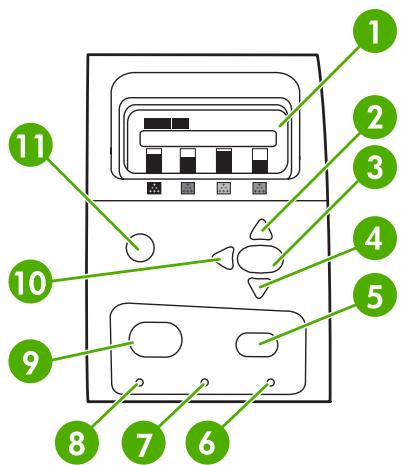
Figure 2-1 Boutons et voyants du panneau de commande
| 1 | Affichage |
| 2 | Bouton Flèche vers le haut (▲) |
| 3 | Bouton Sélectionner (✓) |
| 4 | Bouton Flèche vers le bas (▼) |
| 5 | Bouton Arrêter |
| 6 | Voyant Attention |
| 7 | Voyant Données |
| 8 | Voyant Prête |
| 9 | Bouton Menu |
| 10 | Bouton Précédent/Quitter (⇨) |
| 11 | Bouton Aide (?) |
L'imprimante communique via l'affichage et les voyants situés sur le côté inférieur gauche du panneau de commande. Les voyants Prête, Données et Attention fournissent des informations instantanées sur l'état de l'imprimante et vous avertissent en cas de problèmes d'impression. L'affichage présente des informations d'état plus détaillées ainsi que des menus, des informations d'aide, des animations et des messages d'erreur.
Affichage
L'affichage sur quatre lignes du panneau de commande donne des informations complètes et en temps réel sur l'imprimante et les travaux d'impression. Les graphiques illustrent les niveaux des fournitures,
les emplacements de bourrage papier et l'état des travaux. Les menus permettent d'accéder aux fonctions de l'imprimante et à des informations détaillées sur l'état.
L'écran de niveau supérieur de l'affichage comporte deux zones :
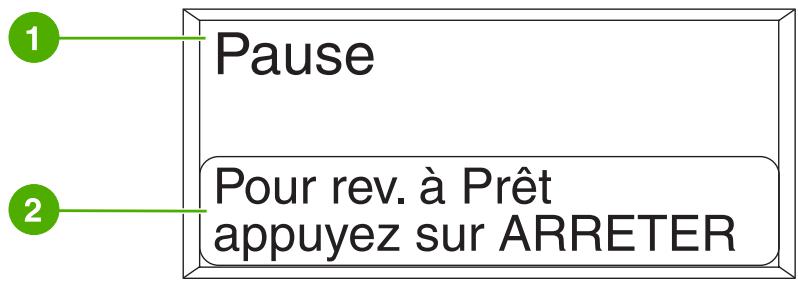
Figure 2-2 Affichage de l'imprimante
| 1 | Zone de message |
| 2 | Zone d'invite |
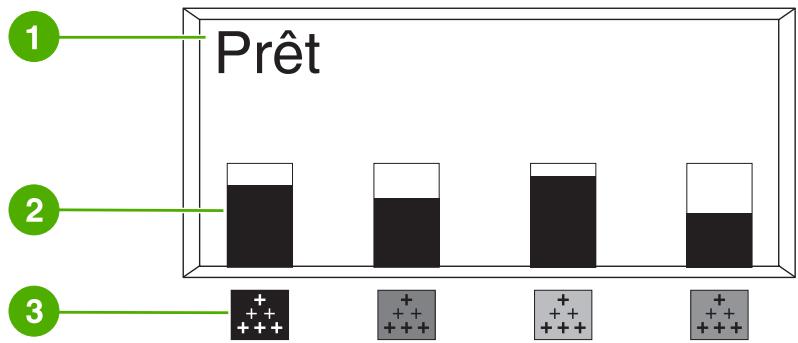
Figure 2-3 Affichage de l'imprimante
| 1 | Zone de message |
| 2 | Indicateur de niveau des fournitures |
| 3 | Couleur des cartouches d'impression (de gauche à droite) : noir, magenta, cyan et jaune |
Les zones de message et d'invite de l'affichage vous avertissent de l'état de l'imprimante et vous indiquent comment répondre.
L'indicateur de niveau des fournitures affiche les niveaux de consommation des cartouches d'impression (noir, magenta, cyan et jaune). Un ? s'affiche à la place du niveau de consommation lorsque ce dernier est inconnu. Cela peut se produire dans les circonstances suivantes :
• Cartouches manquantes
• Cartouches incorrectement positionnées
• Cartouches présentant une erreur
• Certaines cartouches non-HP
La jauge de fournitures s'affiche lorsque l'imprimante affiche l'état PRET sans autre avertissement. Elle apparaît également lorsque l'imprimante affiche un message d'avertissement ou d'erreur concernant une cartouche d'impression ou plusieurs fournitures.
Accès au panneau de commande à partir d'un ordinateur
Vous pouvez également accéder au panneau de commande de l'imprimante à partir d'un ordinateur en utilisant la page Paramètres du serveur Web intégré.
L'ordinateur affiche les mêmes informations que celles du panneau de commande. A partir de votre ordinateur, vous pouvez également exécuter des fonctions du panneau de commande telles que le contrôle de l'état des fournitures, l'affichage de messages ou la modification de la configuration des bacs. Pour plus d'informations, reportez-vous à la section Utilisation du serveur Web intégré.
Boutons du panneau de commande
Utilisez les boutons du panneau de commande pour exécuter des fonctions d'imprimante, ainsi que pour naviguer dans les menus et répondre aux messages de l'affichage.
| Nom du bouton | Fonction |
| √ Sélectionner | Permet d’effectuer des sélections et de reprendre l’impression après des erreurs le permettant. |
| ▲ Flèche vers le haut | Permet de naviguer dans les menus et le texte, ainsi que d’augmenter ou de diminuer les valeurs des éléments numériques dans l’affichage. |
| ▼ Flèche vers le bas | |
| ⇨ Flèche vers l’arrière/quitter | Permet de naviguer vers l’arrière dans les menus imbriqués, ou de quitter les menus ou l’aide. |
| Menu | Permet d’accéder aux menus et de quitter ceux-ci. |
| Arrêter | Met le travail actuel en pause et offre des options pour reprendre l’impression ou pour annuler le travail actuel. |
| ? Aide | Fournit des graphiques animés et des informations détaillées sur les messages ou menus de l’imprimante. |
Interprétation des voyants du panneau de commande
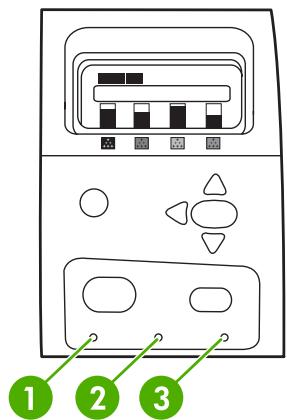
Figure 2-4 Voyants du panneau de commande
| 1 | Prête |
| 2 | Données |
| 3 | Attention |
| Voyant | Allumé | Eteint | Clignotant |
| Prête (vert) | L'imprimante est en ligne (elle peut accepter et traiter des données). | L'imprimante est hors ligne ou hors tension. | L'imprimante essaie d'arrêter l'impression et de se mettre hors ligne. |
| Données (vert) | Des données traitées sont présentes dans l'imprimante, mais d'autres sont nécessaires pour compléter le travail. | L'imprimante ne traite pas et ne reçoit pas de données. | L'imprimante traite et reçoit des données. |
| Attention (ambre) | Une erreur critique s'est produite. L'imprimante requiert votre attention. | Il n'existe pas de conditions exigeant votre attention. | Une erreur s'est produite. L'imprimante requiert votre attention. |
Interprétation des voyants du bac d'empilement/agrafeuse
Le tableau suivant dresse la liste des erreurs pouvant survenir dans le bac d'empilement/agrafeuse et qui sont signalées par le voyant de l'accessoire, ainsi que sur l'écran du panneau de commande.
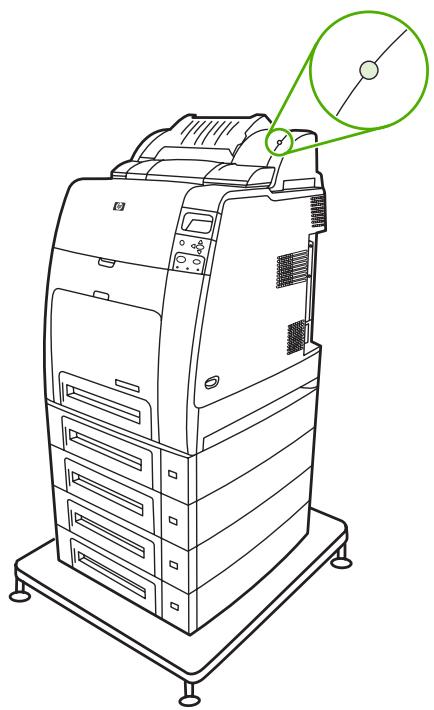
| Voyant | Fixe | Clignotant | Eteint | |
| Vert | L'accessoire est prêt et fonctionne correctement.Il reste moins de 20 agrafes dans la cartouche d'agrafes.FAIBLE NOMBRE AGRAFES apparaît sur l'affichage du panneau de commande de l'imprimante. Commandez et remplacez la cartouche d'agrafes.Le nombre de pages du travail dépasse la limite de 30 pages pour l'agrafage.TROP DE PAGES A AGRAFER apparaît sur l'affichage du panneau de commande de l'imprimante. Pour les travaux de plus de | N/A | Le bac d'empilement/agrafeuse est en mode veille, l'imprimante est hors tension ou le bac d'empilement/agrafeuse n'est pas installé correctement. | |
 | Remarque Le voyant s'allume en vert fixe au cours de certaines erreurs permettant de continuer. | |||
| Voyant | Fixe | Clignotant | Eteint |
| 30 pages, agrafez les pages manuellement.Le travail comprend différents formats de papier. L'agrafeuse ne peut pas aligner le papier pour l'agrafage. Si un agrafage est requis, imprimez le travail sur un format de papier unique ou agrafez-le manuellement.FORMATS PAPIERMIXTES A AGRAFERapparaît sur l'affichage du panneau de commande de l'imprimante. | |||
| Ambre | L'accessoire connaît un dysfonctionnement matériel.Pour plus d'informations, reportez-vous à la sectionMessages du panneau de commande. | Une intervention de l'utilisateur est requise. Soit le bac est plein, soit l'agrafeuse s'est coincée, soit la cartouche d'agrafes doit être remplacée. Pour plus d'informations, reportez-vous à la sectionMessages du panneau de commande.Si le messageMICROLOG.CORROMPU DANS ACCESSOIRE EXT.s'affiche, téléchargez à nouveau le micrologiciel.Il y a un bourrage papier ou une feuille doit être sortie de l'unité, même si la feuille n'est pas coincée. Pour plus d'informations, reportez-vous à la sectionBourrages dans le bac d'empilement/agrafeuse.Le bac est plein. Videz le bac avant de continuer.Il reste moins de 30 agrafes dans la cartouche d'agrafes. Ces agrafes ne doivent pas être utilisées afin d'éviter tout bourrage. Commandez et installez une nouvelle cartouched’agrafes avant de continuer. | N/A |
| Le bac est en position haute. Abaissez le bac avant de continuer. | |||
| La porte d’accès de déblocage est ouverte. Fermez la porte avant de continuer. | |||
| L’agrafeuse est ouverte. Fermez-la avant de continuer. |
Menus du panneau de commande
Vous pouvez effectuer la plupart des tâches d'impression usuelles à partir de l'ordinateur par le biais du pilote d'imprimante ou de l'application. Cette méthode, qui est la plus commode pour faire fonctionner l'imprimante, a en outre la priorité sur les paramètres du panneau de commande. Consultez les fichiers d'aide associés au logiciel ou, pour plus d'informations sur l'accès au pilote d'imprimante, reportez-vous à la section Logiciel de l'imprimante.
Vous pouvez également contrôler l'imprimante en modifiant les paramètres dans son panneau de commande. Utilisez le panneau de commande pour accéder aux fonctions d'imprimante non prises en charge par le pilote d'impression ou l'application logicielle. Utilisez le panneau de commande pour configurer les bacs pour le format et le type de support.
Notions de base de démarrage
- Entrez dans les menus et activez une sélection en appuyant sur le bouton Menu.
Utilisez les flèches vers le haut et le bas (▲▼) pour naviguer dans les menus. En plus de la navigation dans les menus, les flèches vers le haut et le bas permettent d'augmenter et de diminuer les sélections de valeur numérique. Maintenez la flèche vers le haut ou vers le bas enfoncée pour accélérer le défilement. - Le bouton Retour (♂) permet de revenir dans les sélections de menu ainsi que de sélectionner des valeurs numériques lors de la configuration de l'imprimante.
• Quittez tous les menus en appuyant sur Menu.
Si vous n'appuyez sur aucune touche pendant 60 secondes, l'imprimante revient à l'état PRET. - Un symbole de verrou en regard d'une rubrique de menu signifie qu'un numéro d'identification personnelle (PIN) est requis pour utiliser cette rubrique. Généralement, ce numéro vous est fourni par l'administrateur du réseau.
Hiérarchie des menus
Les tableaux suivants répertorient la hiérarchie de chaque menu.
Pour accéder aux menus
Appuyez sur Menu pour accéder aux MENUS.
Appuyez sur ▲ ou ▼ pour vous déplacer dans les listes.
Appuyez sur √ pour sélectionner l'option appropriée.
| MENUS | RECUPEREZ TACHE |
| INFORMATIONS | |
| GESTION DU PAPIER | |
| CONFIGURATION PERIPHERIQUE | |
| DIAGNOSTICS | |
| SERVICE |
Menu de récupération des travaux
Pour plus d'informations, reportez-vous à la section Menu de récupération des travaux.
| RECUPEREZ TACHE | IMPRIMER LISTE DES TRAVAUX EN MEMOIRE |
| NOM UTILISATEUR | |
| TTS TACHES PERSO. | |
| IMPRIMER | |
| COPIES | |
| SUPPRIMER X |
Menu d'informations
Pour plus d'informations, reportez-vous à la section Menu d'informations.
| INFORMATIONS | IMPRIMEZ STRUCTURE MENUS |
| IMPRIMEZ CONFIGURATION | |
| IMPRIMEZ PAGE ETAT FOURNIT. | |
| ETAT FOURNITURES | |
| IMPRIMEZ PAGE UTILISATION | |
| IMPRIMEZ PAGE DEMO | |
| IMPR. ECHANT. RVB |
IMPR. ECHANT. CMJN
IMPRIMER REPERT. FICHIERS
IMPRIMEZ LISTE POLICES PCL
IMPRIMEZ LISTE POLICES PS
Menu de gestion du papier
Pour plus d'informations, reportez-vous à la section Menu de gestion du papier.
| GESTION DU PAPIER | FORMAT SUPPORT BAC 1 |
| TYPE SUPPORT BAC 1 | |
| BAC <N> FORMAT | |
| N = 2, 3, 4, 5 ou 6 | |
| BAC <N> TYPE | |
| N = 2, 3, 4, 5 ou 6 |
Menu de configuration du périphérique
Pour plus d'informations, reportez-vous aux sections Menu de configuration du périphérique et Modification des paramètres de configuration du panneau de commande de l'imprimante.
| CONFIGURATION PERIPHERIQUE | IMPRESSION | COPIES |
| FORMAT PAPIER PAR DEFAULT | ||
| FORMAT PAPIER PERSO PAR DEFAULT | ||
| RECTO VERSO | ||
| RELIURE RECTO VERSO | ||
| A4/LETTRE PRIORITAIRE | ||
| ALIMENTATION MANUELLE | ||
| POLICE COURIER | ||
| LARGEUR A4 | ||
| IMPRIMER ERREURS PS | ||
| IMPR. ERREURS PDF | ||
| PCL | ||
| QUALITE IMPRESSION | AJUSTER COULEUR | |
| DEFINIR CONCORDANCE | ||
| MODE DET. AUTO | ||
| MODES IMPRESSION |
| OPTIMISEREFFECTUER UN ETALONNAGE RAPIDEEFFECTUER UN ETALONNAGE COMPLETTECHNOLOGIE RET COULEURCREEZ PAGE NETTOYAGETRAITEZ PAGE NETTOYAGENETTOYAGE AUTOINTERVALLE NETT. | |
| CONFIGURATION SYSTEME | DATE/HEURELIMITE STOCKAGE TACHEDELAI CONSERV. TACHESAFFICH. ADRESSERESTREINDRE L’UTILISATION DES COULEURSOPTIMISER VIT/COUTCOMPORTEMENT BACTEMPS DE VEILLEHEURE DE REVEILLUMINOSITE AFFICHAGEMODE IMPRESSIONAVERTISSEMENTS EFFACABLESCONTINUER AUTOMATIQUEMENTREPLACEZ FOURNIT.COMMANDER QUANDCOULEUR EPUISEEREPRISE APRES BOURRAGEDISQUE RAMLANGUE |
| RECEPTACLE/ AGRAFEUSECe menu s'affiche lorsqu’un bac d’empilement/agrafeuse est installé | AGRAFESAGRAFEUSE VIDDECALAGE |
| E/S | DELAI E/SENTREE PARALLELEJETDIRECT INTEGREEIO X JETDIRECT(Où X = 1 ou 2) |
| REINITIALISATION | RETABLISSEMENT CONFIG. USINEMODE VEILLE |
Menu de diagnostics
Pour plus d'informations, reportez-vous à la section Menu de diagnostics.
| DIAGNOSTICS | IMPRIMER JOURN EVENEMENTS |
| AFFICHER JOURN EVENEMENTS | |
| VERIFICATION QUALITE IMPRESSION | |
| IMPRIMER PAGE DIAGNOSTICS | |
| DESACTIVEZ VERIF. CARTOUCHE | |
| CAPTEURS CHEMIN PAPIER | |
| TESTEZ CIRCUIT PAPIER | |
| TEST CAPTEURS MANUEL | |
| TEST CAPTEURS MANUEL 2 | |
| TEST COMPOSANTS | |
| TEST IMPRESSION/ARRET | |
| TEST DES BANDES DE COULEUR |
Menu de récupération des travaux
Le menu de récupération des travaux permet de visualiser la liste de tous les travaux stockés.
| Elément de menu | Description |
| IMPRIMER LISTE DES TRAVAUX EN MEMOIRE | Imprime une page qui répertorie tous les travaux stockés sur l'imprimante. Chaque personne ayant des travaux stockés sur l'imprimante est répertoriée. Le nombre entre parenthèses indique le nombre de travaux stockés de cette personne. |
| AUCUNE TACHE EN MEMOIRE | S'il n'existe pas de travail en mémoire, ce message apparaît à la place de la liste. |
| NOM UTILISATEUR | Chaque utilisateur ayant des travaux stockés est répertorié par nom. Sélectionnez le nom d'utilisateur approprié pour afficher la liste des travaux stockés. |
| TTS TACHES PERSO. | Ce message s'affiche lorsqu'un utilisateur a stocké des travaux nécessitant un code PIN. |
| IMPRIMER | Lors de l'impression d'un travail personnel, l'utilisateur est invité à entrer un code PIN. |
| COPIES | Nombre de copies du travail à imprimer. Le paramètre par défaut est 1. |
| SUPPRIMER X | Lors de la suppression d'un travail personnel, l'utilisateur est invité à entrer un code PIN. |
Menu d'informations
Utilisez le menu d'informations pour accéder aux informations spécifiques d'imprimante et les imprimer.
| Elément de menu | Description |
| IMPRIMEZ STRUCTURE MENUS | Imprime la structure des menus du panneau de commande, qui affiche la disposition et les paramètres actuels des rubriques de menu du panneau de commande. Consultez la sectionPages d'informations sur l'imprimante. |
| IMPRIMEZ CONFIGURATION | Imprime la page de configuration de l'imprimante. |
| IMPRIMEZ PAGE ETAT FOURNIT. | Imprime la durée de vie restante estimée des fournitures ; présente un rapport statistique sur le nombre total de pages et de travaux traités, la date de fabrication des cartouches d'impression, le numéro de série, les comptes de pages et des informations de maintenance. |
| ETAT FOURNITURES | Affiche l'état des cartouches d'impression, du kit de fusion et du kit de transfert dans une liste déroulante. |
| IMPRIMEZ PAGE UTILISATION | Imprime un rapport sur tous les formats de support traités par l'imprimante ; répertorie les types d'impression (recto, recto verso, monochrome ou couleur) ; présente un rapport du compte de pages. |
| IMPRIMEZ PAGE DEMO | Imprime une page de démonstration. |
| IMPR. ECHANT. RVB | Imprime des échantillons couleur pour différentes valeurs RVB. Les échantillons agissent comme guide de correspondance des couleurs sur l'imprimante HP Color LaserJet 4700. |
| IMPR. ECHANT. CMJN | Imprime des échantillons couleur pour différentes valeurs CMJN. Les échantillons agissent comme guide de correspondance des couleurs sur l'imprimante HP Color LaserJet 4700. |
| IMPRIMER REPERT. FICHIERS | Imprime le nom et le répertoire des fichiers stockés dans l'imprimante sur un disque dur facultatif. |
| IMPRIMEZ LISTE POLICES PCL | Imprime la liste des polices PCL disponibles. |
| IMPRIMEZ LISTE POLICES PS | Imprime la liste des polices PS (émulation PostScript) disponibles. |
Menu de gestion du papier
Le menu de gestion du papier permet de configurer les bacs d'alimentation par format et par type. Il est important de configurer correctement les bacs à l'aide de ce menu avant d'imprimer pour la première fois.

Remarque Si vous avez utilisé des imprimantes HP LaserJet antérieures, vous pouvez être habitué à configurer le bac 1 sur le mode En premier ou le mode Cassette. Sur les imprimantes HP Color LaserJet série 4700, la configuration du type et du format du bac 1 sur TT FORMT est équivalente au mode En premier. La configuration du type et du format du bac 1 sur un paramètre autre que TT FORMT est équivalente au mode Cassette.
| Elément de menu | Valeur | Description |
| FORMAT SUPPORT BAC 1 | Une liste des formats disponibles s'affiche. | Permet de configurer le format de support pour le bac 1. Le paramètre par défaut est TOUT FORMAT. Pour obtenir une liste complète des formats disponibles, reportez-vous à la section Grammages et formats de support pris en charge. |
| TYPE SUPPORT BAC 1 | Une liste des types disponibles s'affiche. | Permet de configurer le type de support pour le bac 1. Le paramètre par défaut est TOUT TYPE. Pour obtenir une liste complète des types disponibles, reportez-vous à la section Grammages et formats de support pris en charge. |
| BACFORMATN = 2, 3, 4, 5 ou 6 | Une liste des formats disponibles s'affiche. | Permet de configurer le type de support pour le bac 2, 3, 4, 5 ou 6. Le paramètre par défaut est Lettre. Le format du support est détecté par les guides du bac. Pour obtenir une liste complète des formats disponibles, reportez-vous à la section Grammages et formats de support pris en charge. |
| BACTYPEN = 2, 3, 4, 5 ou 6 | Une liste des types disponibles s'affiche. | Permet de configurer le format de support pour le bac 2, 3, 4, 5 ou 6. Le paramètre par défaut est ORDINAIRE. Pour obtenir une liste complète des types disponibles, reportez-vous à la section Grammages et formats de support pris en charge. |
Menu de configuration du périphérique
Le menu CONFIGURATION PERIPHERIQUE permet de modifier les paramètres d'impression par défaut, de régler la qualité d'impression, de modifier la configuration du système et les options d'E/S et de réinitialiser les paramètres par défaut.
Menu d'impression
Ces paramètres affectent uniquement les travaux sans propriétés identifiées. La plupart des travaux identifient toutes les propriétés et remplacent les valeurs définies à partir de ce menu. Ce menu peut également être utilisé pour définir les format et type de support par défaut.
| Elément de menu | Valeurs | Description |
| COPIES | 1-32000 | Permet de définir le nombre par défaut de copies. Le nombre par défaut est 1. |
| FORMAT PAPIER PAR DEFAULT | Une liste des formats disponibles s'affiche. | Permet de définir le format de support par défaut. |
| FORMAT PAPIER PERSO PAR DEFAULT | UNITE DE MESUREDIMENSION XDIMENSION Y | Permet de définir le format par défaut de tout travail sans dimensions. L'unité de mesure par défaut est le millimètre. |
| RECTO VERSO | DESACTIVEACTIVE | Permet d'activer ou de désactiver la fonction d'impression recto verso sur les modèles équipés de celle-ci. Le paramètre par défaut est DESACTIVE. |
| RELIURE RECTO VERSO | GRAND COTEPETIT COTE | Permet d'indiquer quel bord de la feuille doit être relié lors de l'impression de travaux recto verso. Le paramètre par défaut est GRAND COTE. |
| A4/LETTRE PRIORITAIRE | NONOUI | Permet de configurer l'imprimante pour imprimer un travail A4 sur un papier de format Letter lorsqu'aucun papier A4 n'est chargé. Le paramètre par défaut est OUI. |
| ALIMENTATION MANUELLE | DESACTIVEACTIVE | Permet d'alimenter les supports manuellement. Le paramètre par défaut est DESACTIVE. |
| POLICE COURIER | NORMALSOMBRE | Permet de sélectionner une version de la police Courier. Le paramètre par défaut est NORMAL. |
| LARGEUR A4 | NONOUI | Permet de modifier la zone imprimable du papier A4 afin d'imprimer 80 caractères de 10 pitches sur une seule ligne. Le paramètre par défaut est NON. |
| IMPRIMER ERREURS PS | DESACTIVEACTIVE | Permet de sélectionner d'imprimer des pages d'erreurs PS. Le paramètre par défaut est DESACTIVE. |
| IMPR. ERREURS PDF | DESACTIVE | Permet de sélectionner d'imprimer des pages d'erreurs PDF. Le paramètre par défaut est DESACTIVE. |
| ACTIVE | ||
| PCL | LONGUEUR FORME | LONGUEUR FORME : Définit un espacement vertical de 5 à 128 lignes pour le format de papier par défaut. |
| ORIENTATION | ||
| SOURCE POLICE | ORIENTATION : Permet de sélectionner l'orientation de la page par défaut (portrait ou paysage). | |
| NOMBRE POLICES | ||
| DENSITE POLICES | SOURCE POLICE : Permet de sélectionner la source de la police comme interne, logement de carte 1, 2 ou 3, disque interne ou disque EIO. | |
| TAILLE EN POINTS DES POLICES | ||
| JEU DE SYMBOLES | ||
| AJOUT RET. CHAR. A SAUT LIGNE | NOMBRE POLICES : L'imprimante attribue un numéro à chaque police et répertorie ces numéros dans la liste des polices PCL (plage comprise entre 0 et 999). | |
| SUPPRIMEZ PAGES BLANCHES | ||
| MAPPAGE SOURCE SUPPORT | DENSITE POLICES : Sélectionne la densité de police. Cet élément peut ne pas s'afficher, en fonction de la police choisie (plage comprise entre 0,44 et 99,99). | |
| TAILLE EN POINTS DES POLICES : Sélectionne la taille de police en points. S'affiche uniquement si une police avec une taille en points proportionnelle est sélectionnée comme police par défaut (plage comprise entre 4 et 999,75). | ||
| JEU DE SYMBOLES : Sélectionne l'un des nombreux jeux de symboles disponibles sur le panneau de commande de l'imprimante. Un jeu de symboles est un regroupement unique de tous les caractères d'une police. PC-8 ou PC-850 sont recommandés pour les caractères de tracé. | ||
| AJOUT RET. CHAR. A SAUT LIGNE : Sélectionnez Oui pour effectuer un retour de chariot à chaque saut de ligne rencontré dans les travaux rétrocompatibles PCL (texte pur, pas de contrôle du travail). Certains environnements, UNIX par exemple, indiquent une nouvelle ligne uniquement à l'aide du code de contrôle de passage à la ligne. Cette option permet d'effectuer le bon retour de chariot à chaque saut de ligne. | ||
| SUPPRIMEZ PAGES BLANCHES : Lorsque vous créez votre propre PCL, des avances de papier supplémentaires peuvent provoquer l'impression d'une page vide. Sélectionnez Oui pour les avances de papier à ignorer lorsque la page est vide.La commande PCL5 MAPPAGE SOURCE SUPPORT sélectionne un bac d'alimentation grâce à un numéro correspondant aux différents bacs (papier, alimentation) disponibles. |
Menu de qualité d'impression
Ce menu permet de régler tous les aspects de la qualité d'impression, y compris les paramètres d'étalonnage, d'enregistrement et de demi-teinte de couleur.
| Elément de menu | Valeurs | Description |
| AJUSTER COULEUR | SURBRILLANCESDEMI-TONSOMBRESRESTAUREZ VALEURSCOULEUR | Permet de modifier les paramètres de demi-teinte de chaque couleur. Le paramètre par défaut pour chaque couleur est 0. |
| DEFINIR CONCORDANCE | IMPRIMEZ PAGE TESTSOURCEAJUSTER LE BAC [N] | Décale l'alignement de la marge afin de centrer l'image verticalement et horizontalement sur la page. Vous pouvez également aligner l'image imprimée au recto sur l'image imprimée au verso.IMPRIMEZ PAGE TEST : Imprime une page de test qui indique les paramètres d'enregistrement actuels.SOURCE : Permet de sélectionner le bac à partir duquel vous souhaitez imprimer la page de test. S'ils sont installés, les bacs facultatifs apparaissent sous forme de sélections où [N] est le numéro de bac.AJUSTER LE BAC [N] : Définit l'enregistrement à partir du bac indiqué où [N] est le numéro de bac. Une sélection s'affiche pour chaque bac installé etl'enregistrement doit être défini pour chaque bac. |
| DECALAGE X1: Enregistrement de l'image sur le papier d'une face à l'autre pendant que le papier est dans le bac. Pour l'impression recto verso, cette face est la deuxième face (verso) du papier. | ||
| DECALAGE X2: Enregistrement de l'image sur le papier d'une face à l'autre pendant que le papier est dans le bac, pour la première page (recto) d'une page recto verso. Cet élément s'affiche uniquement si une unité d'impression recto verso est installée et activée. Définissez tout d'abord le paramètre DECALAGE X1. | ||
| DECALAGE Y: Enregistrement de l'image sur le papier de haut en bas pendant que le papier est dans le bac. | ||
| MODE DET. AUTO | DETECTION BAC 1 | Permet de programmer les bacs pour détecter automatiquement le type de papier chargé. Pour plus d'informations, reportez-vous à la section Détection automatique du type de support (mode Détection automatique). |
| DETECTION BAC 2-N | ||
| MODES IMPRESSION | Une liste des modes disponibles s'affiche. | Permet d'associer chaque type de support à un mode d'impression spécifique. |
| OPTIMISER | Une liste des paramètres disponibles s'affiche. | Permet d'optimiser certains paramètres pour tous les travaux plutôt que d'optimiser suivant le type de support. |
| CONTACT DE LA COURROIE | ||
| PAPIER CACO3 | ||
| PAPIER TALC | ||
| ARR-PLAN 1 | ||
| ARR-PLAN 2 | ||
| TRANSPARENT | ||
| TYPE DE SUPPORT | ||
| CONCORDANCE | ||
| PAPIER LONG | ||
| PRE-ROTATION | ||
| RE-TRANSFERT | ||
| TEMP FUSION | ||
| BAC 1 | ||
| RETABL. MODES OPTIMISATION | ||
| EFFECTUER UN ETALONNAGE RAPIDE | Exécute tous les étalonnages partiels d'imprimante.Pour plus d'informations, reportez-vous à la sectionEtalonnage de l'imprimante. | |
| EFFECTUER UN ETALONNAGE COMPLET | Exécute tous les étalonnages d'imprimante.Pour plus d'informations, reportez-vous à la sectionEtalonnage de l'imprimante. | |
| TECHNOLOGIE RET COULEUR | DESACTIVEACTIVE | L'élément de menuTECHNOLOGIE RET COULEURpermet d'activer ou de désactiver le paramètre REt (Resolution Enhancement Technology) de l'imprimante. Le paramètre par défaut est ACTIVE. |
| INTERVALLE NETT. | 1000200050001000020000 | SélectionnezINTERVALLE NETT.pour définir les intervalles de nettoyage automatique. Les intervalles correspondent aux nombre de pages imprimées par l'imprimante. Le paramètre par défaut est 1000.Pour plus d'informations, reportez-vous à la sectionUtilisation de la page de nettoyage. |
| NETTOYAGE AUTO | DésactivéActivé | Sélectionnez NETTOYAGE AUTOpour activer ou désactiver le nettoyage automatique. Le paramètre par défaut est Désactivé.Pour plus d'informations, reportez-vous à la sectionUtilisation de la page de nettoyage. |
| CREEZ PAGE NETTOYAGE | Aucune valeur à sélectionner. | Sélectionnez CREEZ PAGENETTOYAGEpour créer une page de nettoyage pour les imprimantes HP Color LaserJet 4700 et HP Color LaserJet 4700n. Les imprimantes équipées d'une unité d'impression recto verso externe génèrent automatiquement une page de nettoyage lorsqueTRAITEZ PAGE NETTOYAGEest sélectionné.Pour plus d'informations, reportez-vous à la sectionUtilisation de la page de nettoyage. |
| TRAITEZ PAGE NETTOYAGE | Aucune valeur à sélectionner. | Sélectionnez TRAITEZ PAGENETTOYAGEpour traiter la page de nettoyage.Pour plus d'informations, reportez-vous à la sectionUtilisation de la page de nettoyage. |
Menu de configuration du système
Le menu de configuration du système permet de modifier les paramètres par défaut de configuration générale de l'imprimante, tels que le mode veille, la personnalité d'imprimante (langage) et la reprise après un bourrage.
Pour plus d'informations, reportez-vous à la section Modification des paramètres de configuration du panneau de commande de l'imprimante.
| Elément de menu | Valeurs | Description |
| DATE/HEURE | DATEFORMAT DATEHEUREFORMAT HEURE | Permet de définir différentes configurations pour le format de date et de l'horloge (12 heures ou 24 heures). |
| LIMITE STOCKAGE TACHE | 1-100 | Permet de définir la limite du nombre maximum de travaux stockés sur le disque dur de l'imprimante. Le paramètre par défaut est 32. |
| DELAI CONSERV. TACHES | DESACTIVE1 HEURE4 HEURES1 JOUR1 SEMAINE | Permet de définir la période pendant laquelle le système conserve les fichiers dans le stockage de travaux avant de les supprimer de la file d'attente. Le paramètre par défaut est DESACTIVE. |
| AFFICH. ADRESSE | AUTODESACTIVE | Cet élément détermine si l'adresse IP de l'imprimante apparaît sur l'affichage avec le message PRET. Si plusieurs cartes EIO sont installées, l'adresse IP de la carte dans le premier logement est affichée. Le paramètre par défaut est DESACTIVE. |
| RESTREINDRE L'UTILISATION DES COULEURS | DESACTIVER LA COULEURACTIVER LA COULEURCOULEUR SI AUTORISE | Permet de désactiver ou de restreindre l'utilisation des couleurs. Le paramètre par défaut est ACTIVER LA COULEUR. Pour utiliser le paramètre COULEUR SI AUTORISE, configurez les droits utilisateur à l'aide du serveur Web intégré. Reportez-vous à la section Utilisation du serveur Web intégré. |
| OPTIMISER VIT/COUT | AUTOPRINCIPALT COULEURPRINCIPALT NOIR | Cet élément de menu spécifie comment l'imprimante bascule du mode couleur vers le mode monochrome (noir et blanc) pour des performances optimales et pour prolonger la durée de vie des cartouches d'impression.AUTO rétablit les valeurs d'usine par défaut de l'imprimante. Le paramètre par défaut est AUTO.Sélectionnez PRINCIPALT COULEUR si la majorité des travaux d'impression sonten couleur et comportent une couverture de page élevée.Sélectionnez PRINCIPALT NOIR si vous imprimez principalement des travaux d'impression monochromes ou une combinaison de travaux couleur et monochromes. |
| COMPORTEMENT BAC | UTILISEZ LE BAC DEMANDEINVITE ALIMENT. MANUELTPS - SUSPENDRE SUPPORTINVITE FORMAT/TYPEUTILISEZ AUTRE BACPAGES BLANCHES RECTO VERSOROTATION IMAGE | Permet de spécifier les paramètres du comportement de sélection de bac. (Ce paramètre permet de configurer les bacs afin qu'ils se comportent comme les bacs de certaines anciennes imprimantes HP et de configurer l'impression recto verso pour le papier préimprimé.)Le paramètre par défaut pour UTILISEZ LE BAC DEMANDE est EXCLUSIVEMENT.Le paramètre par défaut pour UTILISEZ AUTRE BAC est ACTIVE.Le paramètre par défaut pour INVITE ALIMENT. MANUELT est TOUJOURS.PS - SUSPENDRE SUPPORT affecte la manière dont le papier est manipulé lors de l'impression à partir d'un pilote d'impression Adobe PS.ACTIVE utilise la manipulation de papier HP.DESACTIVE utilise la manipulation de papier Adobe PS.Le paramètre par défaut estACTIVELe paramètre par défaut pour PAGES BLANCHES RECTO VERSO est AUTO.Le paramètre par défaut pour ROTATION IMAGE est Standard.Pour plus d'informations, reportez-vous à la sectionModification des paramètres de configuration du panneau de commande de l'imprimante. |
| TEMPS DE VEILLE | 1 MINUTE15 MINUTES30 MINUTES45 MINUTES60 MINUTES90 MINUTES2 HEURES4 HEURES | Réduit la consommation d'énergie lorsque l'imprimante est restée inactive pendant la période définie. Le paramètre par défaut est 1 MINUTES. |
| HEURE DE REVEIL | Une liste des variables de date et d'heure s'affiche. | Le paramètre par défaut estTous les jours à 19 h 30. Cet élément de menu ouvre un assistant permettant de définir l'heure d'activation de l'imprimante. |
| LUMINOSITE AFFICHAGE | La plage est comprise entre 1 et 10. | Définit la luminosité de l'affichage du panneau de commande. Le paramètre par défaut est 5. |
| MODE IMPRESSION | AUTOPCLPDFPS | Permet de définir la personnalité par défaut sur les modes commutation automatique, PCL, PDF ou émulation PostScript. Le paramètre par défaut est AUTO. |
| AVERTISSEMENTS EFFACABLES | TRAVAILACTIVE | Permet de spécifier si un avertissement est effacé du panneau de commande ou lorsqu'un autre travail est envoyé. Le paramètre par défaut est TRAVAIL. |
| CONTINUER AUTOMATIQUEMENT | DESACTIVEACTIVE | Permet de spécifier le comportement de l'imprimante lorsque le système génère une erreur permettant de continuer automatiquement. Le paramètre par défaut est ACTIVE. |
| REPLACEZ FOURNIT. | ARRETER QD FAIBLEARRETER QD VIDEIGNORER QD VIDE | Définit le comportement de l'imprimante lorsque le niveau d'une cartouche est bas. Le paramètre par défaut est ARRETER QD FAIBLE. Cette option permet à l'imprimante de continuer à imprimer jusqu'à épuisement d'une fourniture couleur. Lorsque l'imprimante est définie sur ARRETER QD VIDE, l'impression est interrompue jusqu'à ce que la fourniture couleur soit remplacée. IGNORER QD VIDE permet de continuer à imprimer lorsqu'une fourniture couleur est épuisée tout en affichant un message d'avertissement pour signaler qu'une compensation est en cours et que la fourniture doit être remplacée. |
| COMMANDER QUAND | PLAGE = 0-100 | L'utilisateur peut définir à partir de quel pourcentage restant le message COMMANDER QUAND s'affiche. Le paramètre par défaut est 15. |
| COULEUR EPUISEE | ARRETERCONTIN. AUTO. NOIR | Définit le comportement COULEUR EPUISEE de l'imprimante lorsqu'une fourniture couleur est vide. Si l'imprimante est réglée sur CONTIN. AUTO. NOIR, elle continuera à imprimer en utilisant seulement le toner noir. Le paramètre par défaut est ARRETER. |
| REPRISE APRES BOURRAGE | AUTODESACTIVEACTIVE | Permet de spécifier si l'imprimante doit essayer de réimprimer les pages après un bourrage. Le paramètre par défaut est AUTO. |
| DISQUE RAM | AUTODESACTIVE | Permet de spécifier la configuration du disque RAM. En cas de réglage sur AUTO, l'imprimante détermine la taille de disque RAM optimale sur la base de la quantité de mémoire disponible. Leparamètre par défaut est AUTO. Ce message s'affiche sur les modèles qui ne sont pas équipés d'un disque dur. |
| LANGUE | Une liste des formats disponibles s'affiche. | Permet de définir la langue par défaut. Le paramètre par défaut est FRANCAIS. |
Menu Bac d'empilement/agrafeuse
Ce menu est disponible si un bac d'empilement/agrafeuse est disponible sur l'imprimante.
| Elément de menu | Valeurs | Description |
| AGRAFES | AUCUN1 BORD | Le menu AGRAFES définit comment le bac d'empilement/agrafeuse doit traiter un travail n'ayant pas d'instructions d'agrafage. L'appareil peut être configuré pour agrafer le travail (1 BORD) ou ne pas l'agrafer (AUCUN). Le paramètre par défaut est AUCUN.Seuls les formats de papier pris en charge peuvent être agrafés. |
| AGRAFEUSE VIDE | CONTINUERARRETER | Le menu AGRAFEUSE VIDE définit l'action à effectuer par le bac d'empilement/agrafeuse lorsque ce dernier vient à manquer d'agrafes. Il peut ordonner à l'imprimante de s'arrêter et d'attendre que la cartouche d'agrafes soit remplacée ou autoriser la poursuite de l'impression sans agrafage. Si l'appareil est configuré pour s'arrêter lorsque la cartouche est vide, un maximum de deux travaux peut être imprimé avant que l'imprimante ne s'arrête. Le paramètre par défaut est CONTINUER. |
| DECALAGE | ACTIVEDESACTIVE | Le menu DECALAGE indique si le travail doit être décalé. Si cette configuration est définie sur le panneau de commande, elle est appliquée à tous les travaux suivants. Elle ne s'applique donc pas au cas par cas. Le paramètre par défaut est ACTIVE.Seuls les formats de papier pris en charge peuvent être décalés. |
Menu E/S
Ce menu permet de configurer les options d'E/S de l'imprimante.
Consultez la section Configuration du réseau.
| Elément de menu | Valeurs | Description |
| DELAI E/S | 15 SECONDESPlage :5-300 | Permet de définir le délai d’E/S de l’imprimante en secondes. |
| ENTREE PARALLELE | GRANDE VITESSEFONCTIONS AVANCEES | Permet de sélectionner la vitesse de communication entre le port parallèle et l’hôte et d’activer ou de désactiver la communication parallèle bidirectionnelle.Le paramètre par défaut pour GRANDE VITESSE est OUI. Le paramètre par défaut pour FONCTIONS AVANCEES est ACTIVE. |
| MENU JETDIRECT INTEGRE | Les valeurs peuvent varier. Les valeurs possibles incluent : | TCP/IP : Activez ou désactivez la pile de protocoles TCP/IP. Vous pouvez définir plusieurs paramètres. |
| TCP/IP | Sélectionnez la METHODE DE CONFIGURATION TCP/IP pour configurer la carte EIO. Pour l’option MANUEL, sélectionnez les valeurs ADRESSE IP :, MASQUE DE SOUS-RESEAU, PASSERELLE LOCALE et PASSERELLE PAR DEFAULT. | |
| IPX/SPX | ||
| APPLETALK | ||
| DLC/LLC | ||
| WEB SECURISE | ||
| DIAGNOSTICS | IPX/SPX : Activez ou désactivez la pile de protocoles IPX/SPX (dans les réseaux Novell NetWare, par exemple). | |
| REINITIALISER LA SECURITE | ||
| VITESSE LIAISON | APPLETALK : Activez ou désactivez un réseau AppleTalk. | |
| DLC/LLC : Activez ou désactivez la pile de protocoles DLC/LLC. | ||
| WEB SECURISE : Indiquez si le serveur Web intégré doit accepter les communications en utilisant uniquement les HTTP protégés (HTTPS) ou en utilisant les HTTP et les HTTPS. | ||
| DIAGNOSTICS : Fournit des tests permettant de diagnostiquer les problèmes réseau matériels ou les problèmes de connexion réseau TCP/IP. | ||
| REINITIALISER LA SECURITE : Indique si les paramètres de sécurité actuels du serveur d’impression doivent être sauvegardés ou si les paramètres d’usine par défaut doivent être restaurés. | ||
| VITESSE LIAISON : Sélectionne la vitesse de liaison réseau et le mode de communication pour le serveur d’impression 10/100T. Pour assurer une bonne communication, les paramètres Jetdirect doivent correspondre à ceux du réseau. | ||
| EIO X(Où X = 1 ou 2) | Les valeurs peuvent varier. Les valeurs possibles incluent : | TCP/IP : Activez ou désactivez la pile de protocoles TCP/IP. Vous pouvez définir plusieurs paramètres. |
| TCP/IP | Sélectionnez la METHODE DE CONFIGURATION TCP/IP pour configurer la carte EIO. Pour l’option MANUEL, sélectionnez les valeurs ADRESSE IP :, MASQUE DE SOUS-RESEAU, PASSERELLE LOCALE ET PASSERELLE PAR DEFAULT. | |
| IPX/SPX | ||
| APPLETALK | ||
| DLC/LLC | ||
| WEB SECURISE | ||
| REINITIALISER LA SECURITE | IPX/SPX : Activez ou désactivez la pile de protocoles IPX/SPX (dans les réseaux Novell NetWare, par exemple). | |
| VITESSE LIAISON | ||
| APPLETALK: Activez ou désactivez un réseau AppleTalk. | ||
| DLC/LLC: Activez ou désactivez la pile de protocoles DLC/LLC. | ||
| WEB SECURISE: Indiquez si le serveur Web intégré doit accepter les communications en utilisant uniquement les HTTP protégés (HTTPS) ou en utilisant les HTTP et les HTTPS. | ||
| DIAGNOSTICS: Fournit des tests permettant de diagnostiquer les problèmes réseau matériels ou les problèmes de connexion réseau TCP/IP. | ||
| REINITIALISER LA SECURITE: Indique si les paramètres de sécurité actuels du serveur d'impression doivent être sauvegardés ou si les paramètres d'usine par défaut doivent être restaurés. | ||
| VITESSE LIAISON: Sélectionne la vitesse de liaison réseau et le mode de communication pour le serveur d'impression 10/100T. Pour assurer une bonne communication, les paramètres Jetdirect doivent correspondre à ceux du réseau. |
Menu de réinitialisation
Le menu de réinitialisation permet de restaurer les paramètres d'usine par défaut, d'activer ou de désactiver le mode veille et de mettre à jour l'imprimante après l'installation de nouvelles fournitures.
| Elément de menu | Valeurs | Description |
| RETABLISSEMENT CONFIG. USINE | Aucune. | Permet d'effacer la mémoire tampon de pages, de supprimer toutes les données de personnalité périssables, de réinitialiser l'environnement d'impression et de restaurer tous les paramètres sur les réglages par défaut. |
| MODE VEILLE | Les valeurs sontACTIVEet DESACTIVE. | Permet d'activer ou de désactiver le mode veille. Le paramètre par défaut estACTIVE. |
Menu de diagnostics
Le menu de diagnostics permet d'exécuter des tests pouvant vous aider à identifier et à résoudre des problèmes liés à l'imprimante.
| Elément de menu | Description |
| IMPRIMER JOURN EVENEMENTS | Cet élément permet d'imprimer un journal des événements dans lequel sont répertoriées les 50 dernières entrées, en commençant par le plus récent. |
| AFFICHER JOURN EVENEMENTS | Cet élément permet d'afficher les 50 derniers événements sur l'affichage du panneau de commande, en commençant par le plus récent. |
| VERIFICATION QUALITE IMPRESSION | Cet élément imprime une série de 8 pages incluant les instructions, les pages pour chaque couleur, la page de démonstration et la page de configuration. Ces pages permettent d'isoler les problèmes de qualité d'impression. |
| IMPRIMER PAGE DIAGNOSTICS | Cet élément permet d'imprimer une page d'aide au diagnostic des problèmes d'impression. |
| DESACTIVEZ VERIF. CARTOUCHE | Cet élément permet de retirer une cartouche d'impression afin de déterminer celle qui est à l'origine du problème. |
| Circuit papierTEST CAPTEURS MANUEL | Cet élément effectue un test sur chaque capteur de l'imprimante afin de s'assurer de leur bon fonctionnement et affiche l'état de chaque capteur. |
| TESTEZ CIRCUIT PAPIER | Cet élément est utile pour le test des fonctions de gestion du papier de l'imprimante, telle que la configuration des bacs. |
| TEST CAPTEURS MANUEL | Cet élément effectue des tests pour déterminer si les capteurs du circuit papier fonctionnent correctement. |
| TEST CAPTEURS MANUEL 2 | Cet élément effectue des tests pour déterminer si les capteurs du circuit papier fonctionnent correctement. |
| TEST COMPOSANTS | Cet élément permet d'activer des pièces individuelles indépendamment afin d'isoler des problèmes de bruit, de fuite ou d'autre matériel. |
| TEST IMPRESSION/ARRET | Cet élément permet d'isoler plus précisément des défauts de qualité d'impression en arrêtant l'imprimante au milieu d'un cycle d'impression. Un arrêt de l'imprimante au milieu du cycle permet de visualiser le moment où l'image commence à se dégrader. L'arrêt de l'imprimante au milieu d'un cycle d'impression entraîne un bourrage papier nécessitant d'être dégagé manuellement. Ce test doit être exécuté par un représentant de service. |
| TEST DES BANDES DE COULEUR | Utilisez cette page pour imprimer une page de test de bandes couleur permettant d'identifier la formation d'arc dans la source d'alimentation haute tension. |
Modification des paramètres de configuration du panneau de commande de l'imprimante
Le panneau de commande permet de modifier les paramètres généraux par défaut de configuration de l'imprimante tels que le type et le format du bac, le mode veille, la personnalité de l'imprimante (langage) et la reprise après un bourrage.
Vous pouvez également accéder au panneau de commande de l'imprimante à partir d'un ordinateur en utilisant la page de paramètres du serveur Web intégré. L'ordinateur affiche les mêmes informations que celles du panneau de commande. Pour plus d'informations, reportez-vous à la section Utilisation du serveur Web intégré.

ATTENTION Les paramètres de configuration ont rarement besoin d'être changés. Hewlett-Packard recommande que seul l'administrateur du système modifie ces derniers.
Limite de stockage de travaux
Cette option définit la limite du nombre maximum de travaux stockés sur le disque dur de l'imprimante. Le nombre maximum autorisé est 100 et la valeur par défaut est 32.
Définition de la limite de stockage de travaux
- Appuyez sur Menu pour accéder aux MENUS.
- Appuyez sur ▼ pour mettre en surbrillance CONFIGURATION PERIPHERIQUE.
- Appuyez sur √ pour sélectionner CONFIGURATION PERIPHERIQUE.
- Appuyez sur ▼ pour mettre en surbrillance CONFIGURATION SYSTEME.
- Appuyez sur √ pour sélectionner CONFIGURATION SYSTEME.
- Appuyez sur ▼ pour mettre en surbrillance LIMITE STOCKAGE TACHE.
- Appuyez sur √ pour sélectionner LIMITE STOCKAGE TACHE.
- Appuyez sur ▲ ou ▼ pour modifier la valeur.
- Appuyez sur √ pour valider la sélection.
- Appuyez sur Menu.
Délai de conservation des travaux
Cette option permet de définir la période pendant laquelle le système conserve les fichiers dans le stockage de travaux avant de les supprimer de la file d'attente. Le paramètre par défaut de cette option est DESACTIVE ; les autres paramètres disponibles sont 1 HEURE, 4 HEURES, 1 JOUR et 1 SEMAINE.
Définition du délai de conservation des travaux
- Appuyez sur Menu pour accéder aux MENUS.
- Appuyez sur ▼ pour mettre en surbrillance CONFIGURATION PERIPHERIQUE.
-
Appuyez sur √ pour sélectionner CONFIGURATION PERIPHERIQUE.
-
Appuyez sur ▼ pour mettre en surbrillance CONFIGURATION SYSTEME.
- Appuyez sur √ pour sélectionner CONFIGURATION SYSTEME.
- Appuyez sur ▼ pour mettre en surbrillance DELAI CONSERV. TACHES.
- Appuyez sur √ pour sélectionner DELAI CONSERV. TACHES.
- Appuyez sur ▲ ou ▼ pour sélectionner la période appropriée.
- Appuyez sur √ pour valider le délai.
- Appuyez sur Menu.
Afficher l'adresse IP
Cet élément détermine si l'adresse IP de l'imprimante apparaît sur l'affichage avec le message PRET. Les options disponibles sont AUTO et DESACTIVE. Le paramètre par défaut de cette option est DESACTIVE. Si plusieurs cartes EIO sont installées, l'adresse IP de la carte dans le premier logement est affichée.
Affichage de l'adresse IP
- Appuyez sur Menu pour accéder aux MENUS.
- Appuyez sur ▼ pour mettre en surbrillance CONFIGURATION PERIPHERIQUE.
- Appuyez sur √ pour sélectionner CONFIGURATION PERIPHERIQUE.
- Appuyez sur ▼ pour mettre en surbrillance CONFIGURATION SYSTEME.
- Appuyez sur √ pour sélectionner CONFIGURATION SYSTEME.
- Appuyez sur ▼ pour mettre en surbrillance AFFICH. ADRESSE.
- Appuyez sur √ pour sélectionner AFFICH. ADRESSE.
- Appuyez sur ▲ ou ▼ pour sélectionner l'option souhaitée.
- Appuyez sur √ pour sélectionner l'option.
- Appuyez sur Menu.
Mélange couleur/noir
Cet élément permet de configurer les paramètres d'imprimante afin d'optimiser les performances d'imprimante et de cartouches pour l'environnement d'impression. Si l'imprimante est principalement utilisée pour l'impression monochrome (plus des deux tiers des pages sont en noir uniquement), modifiez les paramètres d'imprimante sur PRINCIPALT NOIR. Si l'imprimante est principalement utilisée pour l'impression couleur, modifiez les paramètres d'imprimante sur PRINCIPALT COULEUR. Si l'imprimante est utilisée pour un mélange de travaux d'impression couleur et monochromes, il est recommandé d'employer le paramètre par défaut AUTO. Pour déterminer le pourcentage de pages couleur, imprimez une page de configuration. Pour en savoir plus sur l'impression d'une page de configuration, reportez-vous à la section Pages d'informations sur l'imprimante. La page de configuration affiche le nombre total de pages imprimées et le nombre de pages couleur imprimées. Pour déterminer le pourcentage de pages couleur imprimées, divisez le nombre de pages couleur par le nombre total de pages.
Définition du mélange couleur/noir
- Appuyez sur Menu pour accéder aux MENUS.
- Appuyez sur ▼ pour mettre en surbrillance CONFIGURATION PERIPHERIQUE.
- Appuyez sur √ pour sélectionner CONFIGURATION PERIPHERIQUE.
- Appuyez sur ▼ pour mettre en surbrillance CONFIGURATION SYSTEME.
- Appuyez sur √ pour sélectionner CONFIGURATION SYSTEME.
- Appuyez sur ▼ pour mettre en surbrillance OPTIMISER VIT/COUT.
- Appuyez sur √ pour sélectionner OPTIMISER VIT/COUT.
- Appuyez sur ▲ ou ▼ pour sélectionner l'option souhaitée.
- Appuyez sur √ pour sélectionner l'option.
- Appuyez sur Menu.
Options de comportement des bacs
Le comportement des bacs comprend sept options définies par l'utilisateur :
- UTILISEZ LE BAC DEMANDE. La sélection de EXCLUSIVEMENT assure que l'imprimante ne sélectionne pas automatiquement un autre bac lorsque vous indiquez qu'un bac spécifique doit être utilisé. La sélection de EN PREMIER permet à l'imprimante de tirer le papier d'un second bac si celui spécifié est vide ou ne reflète pas les paramètres spécifiés pour le travail d'impression. EXCLUSIVEMENT est le paramètre par défaut.
INVITE ALIMENT. MANUELT. Si vous sélectionnez TOUJOURS (valeur par défaut), le système affiche toujours une invite avant d'utiliser le bac 1 (bac multifonction). Si vous sélectionnez SAUF SI CHARGE, le système affiche uniquement l'invite si le bac 1 est vide.
PS - SUSPENDRE SUPPORT. Ce paramètre affecte le comportement de pilotes PostScript non-HP avec le périphérique. Il n'est pas nécessaire de modifier ce paramètre lors de l'utilisation de pilotes fournis par HP. Si ce paramètre est défini sur ACTIVE, les pilotes PostScript non-HP utilisent la méthode de sélection de bac HP comme le font les pilotes HP. S'il est défini sur DESACTIVE, certains pilotes PostScript non-HP utilisent la méthode de sélection de bac PostScript au lieu de la méthode HP. - INVITE FORMAT/TYPE. Cette option permet de vérifier si le message de configuration du bac et l'invite correspondante à modifier le type ou la taille s'affichent ou non à la fermeture d'un bac. Les valeurs de cette option sont Afficher et NE PAS AFFICHER.
- UTILISEZ AUTRE BAC. Cet élément de menu permet d'activer ou de désactiver l'invite à sélectionner un autre bac. Les valeurs de cette option sont ACTIVE et DESACTIVE. Le paramètre par défaut est ACTIVE.
- PAGES BLANCHES RECTO VERSO. Cet élément permet de déterminer les modalités de l'impression recto verso d'un travail. Les valeurs disponibles sont AUTO (valeur par défaut) et OUI. Si AUTO est sélectionné, les pages vides à l'intérieur du travail d'impression ne sont pas imprimées en recto verso. Si OUI est sélectionné, toutes les pages vides à l'intérieur du travail sont imprimées en recto verso.
- ROTATION IMAGE. Cet élément de menu est disponible uniquement si aucun accessoire de sortie tel qu'un bac d'empilement/agrafeuse n'est installé. L'imprimante applique une rotation à 180° à
toutes les pages si cet élément de menu n'est pas disponible ou si STANDARD est sélectionné. Cette option permet de placer du papier dans le bac d'alimentation dans la même orientation, quel que soit l'accessoire de sortie.
Configuration de l'imprimante pour utiliser le bac requis
- Appuyez sur Menu pour accéder aux MENUS.
- Appuyez sur ▼ pour mettre en surbrillance CONFIGURATION PERIPHERIQUE.
- Appuyez sur √ pour sélectionner CONFIGURATION PERIPHERIQUE.
- Appuyez sur ▼ pour mettre en surbrillance CONFIGURATION SYSTEME.
- Appuyez sur √ pour sélectionner CONFIGURATION SYSTEME.
- Appuyez sur ▼ pour mettre en surbrillance COMPORTEMENT BAC.
- Appuyez sur √ pour sélectionner COMPORTEMENT BAC.
- Appuyez sur √ pour sélectionner UTILISEZ LE BAC DEMANDE.
- Appuyez sur ▲ ou ▼ pour sélectionner EXCLUSIVEMENT ou EN PREMIER.
- Appuyez sur √ pour valider le comportement.
- Appuyez sur Menu.
Définition manuelle de l'invite d'alimentation
- Appuyez sur Menu pour accéder aux MENUS.
- Appuyez sur ▼ pour mettre en surbrillance CONFIGURATION PERIPHERIQUE.
- Appuyez sur √ pour sélectionner CONFIGURATION PERIPHERIQUE.
- Appuyez sur ▼ pour mettre en surbrillance CONFIGURATION SYSTEME.
- Appuyez sur √ pour sélectionner CONFIGURATION SYSTEME.
- Appuyez sur ▼ pour mettre en surbrillance COMPORTEMENT BAC.
- Appuyez sur √ pour sélectionner COMPORTEMENT BAC.
- Appuyez sur ▼ pour mettre en surbrillance INVITE ALIMENT. MANUELT.
- Appuyez sur √ pour sélectionner INVITE ALIMENT. MANUELT.
- Appuyez sur ▲ ou ▼ pour sélectionner TOUJOURS ou SAUF SI CHARGE.
- Appuyez sur √ pour valider le comportement.
- Appuyez sur Menu.
Définition des paramètres par défaut de l'imprimante pour l'option PS - Suspendre support
- Appuyez sur Menu pour accéder aux MENUS.
-
Appuyez sur ▼ pour mettre en surbrillance CONFIGURATION PERIPHERIQUE.
-
Appuyez sur √ pour sélectionner CONFIGURATION PERIPHERIQUE.
- Appuyez sur ▼ pour mettre en surbrillance CONFIGURATION SYSTEME.
- Appuyez sur √ pour sélectionner CONFIGURATION SYSTEME.
- Appuyez sur ▼ pour mettre en surbrillance COMPORTEMENT BAC.
- Appuyez sur √ pour sélectionner COMPORTEMENT BAC.
- Appuyez sur ▼ pour mettre en surbrillance PS - SUSPENDRE SUPPORT.
- Appuyez sur √ pour sélectionner PS - SUSPENDRE SUPPORT.
- Appuyez sur √ pour sélectionner ACTIVE ou DESACTIVE.
- Appuyez sur √ pour valider le comportement.
- Appuyez sur Menu.
Configuration de l'imprimante pour utiliser une invite de taille/type
- Appuyez sur Menu pour accéder aux MENUS.
- Appuyez sur ▼ pour mettre en surbrillance CONFIGURATION PERIPHERIQUE.
- Appuyez sur √ pour sélectionner CONFIGURATION PERIPHERIQUE.
- Appuyez sur ▼ pour mettre en surbrillance CONFIGURATION SYSTEME.
- Appuyez sur √ pour sélectionner CONFIGURATION SYSTEME.
- Appuyez sur ▼ pour mettre en surbrillance COMPORTEMENT BAC.
- Appuyez sur √ pour sélectionner COMPORTEMENT BAC.
- Appuyez sur ▼ pour mettre en surbrillance INVITE FORMAT/TYPE.
- Appuyez sur ▲ ou ▼ pour sélectionner AFFICHER ou NE PAS AFFICHER.
- Appuyez sur √ pour valider le comportement.
- Appuyez sur Menu.
Configuration de l'imprimante pour utiliser un autre bac
- Appuyez sur Menu pour accéder aux MENUS.
- Appuyez sur ▼ pour mettre en surbrillance CONFIGURATION PERIPHERIQUE.
- Appuyez sur √ pour sélectionner CONFIGURATION PERIPHERIQUE.
- Appuyez sur ▼ pour mettre en surbrillance CONFIGURATION SYSTEME.
- Appuyez sur √ pour sélectionner CONFIGURATION SYSTEME.
- Appuyez sur ▼ pour mettre en surbrillance COMPORTEMENT BAC.
- Appuyez sur √ pour sélectionner COMPORTEMENT BAC.
-
Appuyez sur ▼ pour mettre en surbrillance UTILISEZ AUTRE BAC.
-
Appuyez sur ▲ ou ▼ pour sélectionner ACTIVE ou DESACTIVE.
- Appuyez sur √ pour valider le comportement.
- Appuyez sur Menu.
Configuration de l'imprimante pour imprimer les pages vides en recto verso
- Appuyez sur Menu pour accéder aux MENUS.
- Appuyez sur ▼ pour mettre en surbrillance CONFIGURATION PERIPHERIQUE.
- Appuyez sur √ pour sélectionner CONFIGURATION PERIPHERIQUE.
- Appuyez sur ▼ pour mettre en surbrillance CONFIGURATION SYSTEME.
- Appuyez sur √ pour sélectionner CONFIGURATION SYSTEME.
- Appuyez sur ▼ pour mettre en surbrillance COMPORTEMENT BAC.
- Appuyez sur √ pour sélectionner COMPORTEMENT BAC.
- Appuyez sur ▼ pour mettre en surbrillance PAGES BLANCHES RECTO VERSO.
- Appuyez sur ▲ ou ▼ pour sélectionner AUTO ou OUI.
- Appuyez sur √ pour valider le comportement.
- Appuyez sur Menu.
Configuration de l'imprimante pour la rotation des images
- Appuyez sur Menu pour accéder aux MENUS.
- Appuyez sur ▼ pour mettre en surbrillance CONFIGURATION PERIPHERIQUE.
- Appuyez sur √ pour sélectionner CONFIGURATION PERIPHERIQUE.
- Appuyez sur ▼ pour mettre en surbrillance CONFIGURATION SYSTEME.
- Appuyez sur √ pour sélectionner CONFIGURATION SYSTEME.
- Appuyez sur ▼ pour mettre en surbrillance COMPORTEMENT BAC.
- Appuyez sur √ pour sélectionner COMPORTEMENT BAC.
- Appuyez sur ▼ pour mettre en surbrillance ROTATION IMAGE.
- Appuyez sur ▲ ou ▼ pour sélectionner STANDARD ou AUTRE.
- Appuyez sur √ pour valider le comportement.
- Appuyez sur Menu.
Durée de veille
La fonctionnalité réglable mode veille réduit la consommation d'énergie après une longue période d'inactivité de l'imprimante. Vous pouvez définir le délai avant que l'imprimante ne passe en mode veille sur 1 MINUTE, 15 MINUTES, 30 MINUTES, 45 MINUTES, 60 MINUTES, 90 MINUTES, 2 HEURES ou 4 HEURES. Le paramètre par défaut est 1 MINUTES.
Définition de la durée de veille
- Appuyez sur Menu pour accéder aux MENUS.
- Appuyez sur ▼ pour mettre en surbrillance CONFIGURATION PERIPHERIQUE.
- Appuyez sur √ pour sélectionner CONFIGURATION PERIPHERIQUE.
- Appuyez sur ▼ pour mettre en surbrillance CONFIGURATION SYSTEME.
- Appuyez sur √ pour sélectionner CONFIGURATION SYSTEME.
- Appuyez sur ▼ pour mettre en surbrillance TEMPS DE VEILLE.
- Appuyez sur √ pour sélectionner TEMPS DE VEILLE.
- Appuyez sur ▲ ou ▼ pour sélectionner la période appropriée.
- Appuyez sur √ pour valider le délai.
- Appuyez sur Menu.

ATTENTION Si du papier est chargé dans les bacs 3 à 6 pendant que l'imprimante est en mode veille, le nouveau papier n'est pas détecté lorsque l'imprimante sort du mode veille. Ceci peut entraîner l'utilisation du mauvais papier pour le travail d'impression. Veillez donc à réactiver l'imprimante avant de charger du papier dans ces bacs.
Désactivation/activation du mode veille
- Appuyez sur Menu pour accéder aux MENUS.
- Appuyez sur ▼ pour mettre en surbrillance CONFIGURATION PERIPHERIQUE.
- Appuyez sur √ pour sélectionner CONFIGURATION PERIPHERIQUE.
- Appuyez sur ▼ pour mettre en surbrillance REINITIALISATION.
- Appuyez sur √ pour sélectionner REINITIALISATION.
- Appuyez sur ▼ pour mettre en surbrillance MODE VEILLE.
- Appuyez sur √ pour sélectionner MODE VEILLE.
- Appuyez sur ▲ ou ▼ pour sélectionner ACTIVE ou DESACTIVE.
- Appuyez sur √ pour valider la sélection.
- Appuyez sur Menu.
Heure d'activation
La fonctionnalité d'heure d'activation permet de spécifier l'activation de l'imprimante à une certaine heure, certains jours, afin de supprimer les délais de préchauffage et d'étalonnage. Le MODE VEILLE doit être activé pour définir l'heure d'activation.
Pour définir ou modifier l'heure d'activation, suivez la procédure ci-dessous :
Définition de l'heure d'activation
- Appuyez sur Menu pour accéder aux MENUS.
- Appuyez sur ▼ pour mettre en surbrillance CONFIGURATION PERIPHERIQUE.
- Appuyez sur √ pour sélectionner CONFIGURATION PERIPHERIQUE.
- Appuyez sur ▼ pour mettre en surbrillance CONFIGURATION SYSTEME.
- Appuyez sur √ pour sélectionner CONFIGURATION SYSTEME.
- Appuyez sur ▼ pour mettre en surbrillance HEURE DE REVEIL.
- Appuyez sur √ pour sélectionner HEURE DE REVEIL.
- Appuyez sur ▲ ou ▼ pour sélectionner le jour de la semaine.
- Appuyez sur √ pour valider la sélection.
- Appuyez sur ▲ ou ▼ pour sélectionner PERSO ou Désactivé.
- Appuyez sur √ pour valider la sélection.
- Appuyez sur ▲ ou ▼ pour sélectionner l'heure.
- Appuyez sur √ pour valider la sélection.
- Appuyez sur ▲ ou ▼ pour sélectionner les minutes.
- Appuyez sur √ pour valider la sélection.
- Appuyez sur ▲ ou ▼ pour sélectionner AM ou PM.
- Appuyez sur √ pour valider la sélection.
- Appuyez sur √ pour entrer APPLIQUER A TOUS LES JOURS.
- Appuyez sur ▲ ou ▼ pour sélectionner OUI ou NON.
- Appuyez sur √ pour valider la sélection.
- Appuyez sur ▲ ou ▼ pour sélectionner les jours de la semaine auxquels HEURE DE REVEIL s'applique.
- Appuyez sur √ pour valider chaque sélection.
- Appuyez sur Menu.
Luminosité de l'affichage
La fonctionnalité de luminosité de l'affichage permet de régler le niveau de luminosité de l'affichage du panneau de commande. La plage des valeurs acceptées est comprise entre 1 et 10. La valeur par défaut de cette fonctionnalité est 5.
Pour définir ou modifier la luminosité de l'affichage, suivez la procédure ci-dessous :
Réglage de la luminosité de l'affichage
- Appuyez sur Menu pour accéder aux MENUS.
- Appuyez sur ▼ pour mettre en surbrillance CONFIGURATION PERIPHERIQUE.
- Appuyez sur √ pour sélectionner CONFIGURATION PERIPHERIQUE.
- Appuyez sur ▼ pour mettre en surbrillance CONFIGURATION SYSTEME.
- Appuyez sur √ pour sélectionner CONFIGURATION SYSTEME.
- Appuyez sur ▼ pour mettre en surbrillance LUMINOSITE AFFICHAGE.
- Appuyez sur √ pour sélectionner LUMINOSITE AFFICHAGE.
- Appuyez sur ▲ ou ▼ pour mettre en surbrillance la valeur souhaitée.
- Appuyez sur √ pour valider la sélection.
- Appuyez sur Menu.
Personnalité
Cette imprimante offre la fonctionnalité de commutation automatique des modes d'impression (langage d'imprimante ; également appelée module de personnalisation). AUTO est la valeur par défaut.
- AUTO configure l'imprimante pour détecter automatiquement le type de travail d'impression et pour configurer son mode d'impression pour ce travail.
- PCL configure l'imprimante pour utiliser le langage PCL (Printer Control Language).
• PDF configure l'imprimante pour imprimer des fichiers PDF.
PS configure l'imprimante pour utiliser l'émulation PostScript.
Définition de la personnalité
- Appuyez sur Menu pour accéder aux MENUS.
- Appuyez sur ▼ pour mettre en surbrillance CONFIGURATION PERIPHERIQUE.
- Appuyez sur √ pour sélectionner CONFIGURATION PERIPHERIQUE.
- Appuyez sur ▼ pour mettre en surbrillance CONFIGURATION SYSTEME.
- Appuyez sur √ pour sélectionner CONFIGURATION SYSTEME.
- Appuyez sur ▼ pour mettre en surbrillance MODE IMPRESSION.
- Appuyez sur √ pour sélectionner MODE IMPRESSION.
- Appuyez sur ▲ ou ▼ pour sélectionner le mode d'impression approprié (AUTO, PCL, PDF ou PS).
- Appuyez sur √ pour valider la personnalité.
- Appuyez sur Menu.
Avertissements effaçables
Vous pouvez spécifier la durée d'affichage des avertissements effaçables du panneau de commande via cette option en sélectionnant ACTIVE ou TRAVAIL. La valeur par défaut est TRAVAIL.
• ACTIVE affiche les avertissements effaçables jusqu'à ce que vous appuyiez sur √.
- TRAVAIL affiche les avertissements effaçables jusqu'à la fin du travail pour lequel ils ont été générés.
Configuration des avertissement effaçables
- Appuyez sur Menu pour accéder aux MENUS.
- Appuyez sur ▼ pour mettre en surbrillance CONFIGURATION PERIPHERIQUE.
- Appuyez sur √ pour sélectionner CONFIGURATION PERIPHERIQUE.
- Appuyez sur ▼ pour mettre en surbrillance CONFIGURATION SYSTEME.
- Appuyez sur √ pour sélectionner CONFIGURATION SYSTEME.
- Appuyez sur ▼ pour mettre en surbrillance AVERTISSEMENTS EFFACABLES.
- Appuyez sur √ pour sélectionner AVERTISSEMENTS EFFACABLES.
- Appuyez sur ▲ ou ▼ pour sélectionner le paramètre approprié.
- Appuyez sur √ pour valider la sélection.
- Appuyez sur Menu.
Continuer automatiquement
Vous pouvez spécifier le comportement de l'imprimante lorsque le système génère une erreur permettant de continuer automatiquement. ACTIVE est le paramètre par défaut.
• ACTIVE affiche un message d'erreur pendant dix secondes avant de poursuivre automatiquement l'impression.
- DESACTIVE interrompt l'impression à chaque fois que l'imprimante affiche un message d'erreur et jusqu'à ce que vous appuyiez sur √.
Définition de la reprise automatique
- Appuyez sur Menu pour accéder aux MENUS.
- Appuyez sur ▼ pour mettre en surbrillance CONFIGURATION PERIPHERIQUE.
- Appuyez sur √ pour sélectionner CONFIGURATION PERIPHERIQUE.
- Appuyez sur ▼ pour mettre en surbrillance CONFIGURATION SYSTEME.
- Appuyez sur √ pour sélectionner CONFIGURATION SYSTEME.
- Appuyez sur ▼ pour mettre en surbrillance CONTINUER AUTOMATIQUEMENT.
- Appuyez sur √ pour sélectionner CONTINUER AUTOMATIQUEMENT.
-
Appuyez sur ▲ ou ▼ pour sélectionner le paramètre approprié.
-
Appuyez sur √ pour valider la sélection.
- Appuyez sur Menu.
Remplacement des fournitures
Trois options sont disponibles lorsqu'une cartouche de couleur présente un niveau faible et doit être remplacée. La valeur par défaut est ARRETER QD FAIBLE.
- ARRETER QD VIDE interrompt l'impression jusqu'au remplacement de la fourniture couleur. Le panneau de commande affiche un message d'avertissement pour signaler que le niveau de la fourniture est bas et qu'elle doit être remplacée.
- ARRETER QD FAIBLE permet à l'imprimante de continuer à imprimer jusqu'à épuisement de la fourniture couleur. Le panneau de commande affiche un message d'avertissement pour signaler que la fourniture est vide et qu'elle doit être remplacée.
-IGNORER QD VIDE permet de continuer à imprimer lorsqu'une fourniture couleur est épuisée tout en affichant un message d'avertissement pour signaler qu'une compensation est en cours et que la fourniture doit être remplacée.

Remarque L'utilisation du mode de compensation peut entraîner une qualité d'impression médiocre. HP recommande de remplacer les consommables lorsque le message REMPLACER LA FOURNITURE s'affiche. La couverture de la garantie Premium de HP (protection des consommables) ne s'applique pas si les consommables sont utilisés en mode de compensation.
Définition de la réponse de remplacement des fournitures
- Appuyez sur Menu pour accéder aux MENUS.
- Appuyez sur ▼ pour mettre en surbrillance CONFIGURATION PERIPHERIQUE.
- Appuyez sur √ pour sélectionner CONFIGURATION PERIPHERIQUE.
- Appuyez sur ▼ pour mettre en surbrillance CONFIGURATION SYSTEME.
- Appuyez sur √ pour sélectionner CONFIGURATION SYSTEME.
- Appuyez sur ▼ pour mettre en surbrillance REMPLACEZ FOURNIT..
- Appuyez sur √ pour sélectionner REMPLACEZ FOURNIT..
- Appuyez sur ▲ ou ▼ pour sélectionner le paramètre approprié.
- Appuyez sur √ pour valider la sélection.
- Appuyez sur Menu.
Commander à partir de
Cette option de menu permet de définir à partir de quel seuil l'appareil doit vous rappeler de commander de nouvelles fournitures. Ce seuil est calculé en termes de pourcentage restant. La plage de valeurs acceptée est comprise entre 0 et 100. Le paramètre par défaut est 15.
Définition de la réponse Commander à partir de
- Appuyez sur Menu pour accéder aux MENUS.
- Appuyez sur ▼ pour mettre en surbrillance CONFIGURATION PERIPHERIQUE.
- Appuyez sur √ pour sélectionner CONFIGURATION PERIPHERIQUE.
- Appuyez sur ▼ pour mettre en surbrillance CONFIGURATION SYSTEME.
- Appuyez sur √ pour sélectionner CONFIGURATION SYSTEME.
- Appuyez sur ▼ pour mettre en surbrillance COMMANDER QUAND.
- Appuyez sur √ pour sélectionner COMMANDER QUAND.
- Appuyez sur ▲ ou ▼ pour sélectionner le paramètre approprié.
- Appuyez sur √ pour valider la sélection.
- Appuyez sur Menu.
Fourniture couleur épuisée
Cet élément de menu offre deux options. Le paramètre par défaut est ARRETER.
ARRETER entraîne l'arrêt de l'impression jusqu'au remplacement de la fourniture couleur vide.
CONTIN. AUTO. NOIR permet à l'imprimante de poursuivre l'impression en utilisant uniquement le toner noir lorsqu'une fourniture couleur est vide. Un message d'avertissement s'affiche sur le panneau de commande lorsque l'imprimante est dans ce mode. L'impression dans ce mode est autorisée uniquement pour un nombre de pages spécifique. Ensuite, l'imprimante interrompt l'impression jusqu'au remplacement de la fourniture couleur vide.
Définition de la réponse à une fourniture couleur épuisée
- Appuyez sur Menu pour accéder aux MENUS.
- Appuyez sur ▼ pour mettre en surbrillance CONFIGURATION PERIPHERIQUE.
- Appuyez sur √ pour sélectionner CONFIGURATION PERIPHERIQUE.
- Appuyez sur ▼ pour mettre en surbrillance CONFIGURATION SYSTEME.
- Appuyez sur √ pour sélectionner CONFIGURATION SYSTEME.
- Appuyez sur ▼ pour mettre en surbrillance COULEUR EPUISEE.
- Appuyez sur √ pour sélectionner COULEUR EPUISEE.
- Appuyez sur ▲ ou ▼ pour sélectionner le paramètre approprié.
- Appuyez sur √ pour valider la sélection.
- Appuyez sur Menu.
Reprise après bourrage
Cette option permet de configurer la réponse de l'imprimante lors de bourrages papier, y compris la manière dont elle traite les pages concernées. AUTO est la valeur par défaut.
- AUTO — l'imprimante active automatiquement la reprise après bourrages si la mémoire disponible est suffisante.
- DESACTIVE — l'imprimante ne réimprime aucune page concernée par un bourrage papier. Aucune mémoire n'étant utilisée pour le stockage des pages les plus récentes, les performances peuvent être optimales.
- ACTIVE — l'imprimante réimprime toute page concernée par un bourrage papier. De la mémoire supplémentaire étant allouée au stockage des quelques dernières pages imprimées, cette option peut affecter les performances de l'imprimante.
Définition de la réponse de reprise après un bourrage
- Appuyez sur Menu pour accéder aux MENUS.
- Appuyez sur ▼ pour mettre en surbrillance CONFIGURATION PERIPHERIQUE.
- Appuyez sur √ pour sélectionner CONFIGURATION PERIPHERIQUE.
- Appuyez sur ▼ pour mettre en surbrillance CONFIGURATION SYSTEME.
- Appuyez sur √ pour sélectionner CONFIGURATION SYSTEME.
- Appuyez sur ▼ pour mettre en surbrillance REPRISE APRES BOURRAGE.
- Appuyez sur √ pour sélectionner REPRISE APRES BOURRAGE.
- Appuyez sur ▲ ou ▼ pour sélectionner le paramètre approprié.
- Appuyez sur √ pour valider la sélection.
- Appuyez sur Menu.
Disque RAM
Cette option permet de spécifier la configuration du disque RAM. Les options disponibles sont AUTO et DESACTIVE. En cas de réglage sur AUTO, l'imprimante détermine la taille de disque RAM optimale sur la base de la quantité de mémoire disponible. Ce message s'affiche uniquement sur les modèles d'imprimantes qui ne sont pas équipés d'un disque dur. Le paramètre par défaut est AUTO.
Modification du comportement du disque RAM
Vous pouvez modifier ce comportement à tout moment en suivant la procédure ci-dessous :
- Appuyez sur Menu pour accéder aux MENUS.
- Appuyez sur ▼ pour mettre en surbrillance CONFIGURATION PERIPHERIQUE.
- Appuyez sur √ pour sélectionner CONFIGURATION PERIPHERIQUE.
- Appuyez sur ▼ pour mettre en surbrillance CONFIGURATION SYSTEME.
-
Appuyez sur √ pour sélectionner CONFIGURATION SYSTEME.
-
Appuyez sur ▼ pour mettre en surbrillance DISQUE RAM.
- Appuyez sur √ pour sélectionner DISQUE RAM.
- Appuyez sur ▲ ou ▼ pour sélectionner AUTO ou DESACTIVE.
- Appuyez sur √ pour valider la sélection.
- Appuyez sur Menu.
Langue
Sur certain produits, l'option de configuration de la langue par défaut s'affiche lors de la première initialisation de l'imprimante. Utilisez la touche ▲ ou ▼ pour faire défiler les options disponibles. Lorsque la liste apparaît dans la langue souhaitée, appuyez sur √ pour définir la langue par défaut. Le paramètre par défaut est FRANCAIS.
Vous pouvez également à tout moment modifier la langue à l'aide de la procédure ci-dessous :
Sélection de la langue
- Appuyez sur Menu pour accéder aux MENUS.
- Appuyez sur ▼ pour mettre en surbrillance CONFIGURATION PERIPHERIQUE.
- Appuyez sur √ pour sélectionner CONFIGURATION PERIPHERIQUE.
- Appuyez sur ▼ pour mettre en surbrillance CONFIGURATION SYSTEME.
- Appuyez sur √ pour sélectionner CONFIGURATION SYSTEME.
- Appuyez sur ▼ pour mettre en surbrillance LANGUE.
- Appuyez sur √ pour sélectionner LANGUE.
- Appuyez sur ▲ ou ▼ pour sélectionner la langue appropriée.
- Appuyez sur √ pour valider la sélection.
- Appuyez sur Menu.
Sélection de la langue si l'affichage est dans une langue que vous ne comprenez pas
- Mettez l'imprimante hors tension.
- Maintenez la touche √ enfoncée tout en mettant l'imprimante sous tension jusqu'à ce que les trois voyants s'allument en continu.
- Appuyez à nouveau sur √.
- Appuyez sur ▲ ou ▼ pour faire défiler les langues disponibles.
- Appuyez sur √ pour enregistrer la langue souhaitée comme nouveau paramètre par défaut.
Utilisation du panneau de commande de l'imprimante dans des environnements partagés
Votre imprimante étant partagée avec d'autres utilisateurs, suivez les lignes directrices suivantes pour assurer son fonctionnement correct :
- Consultez votre administrateur système avant de modifier les paramètres du panneau de commande. Ces modifications pourraient affecter d'autres travaux d'impression.
- Mettez-vous d'accord avec les autres utilisateurs avant de changer la police d'imprimante par défaut ou de télécharger des polices logicielles. La coordination de ces opérations permet d'économiser de la mémoire et d'éviter des résultats d'impression inattendus.
N'oubliez pas que la commutation des modes d'impression (personnalités), tels que PCL ou l'émulation PostScript, affecte les travaux d'impression des autres utilisateurs.

Remarque Votre système d'exploitation de réseau peut protéger automatiquement les travaux d'impression de chaque utilisateur des effets des autres travaux d'impression. Adressez-vous à votre administrateur système pour de plus amples renseignements.
3 Configuration E/S
Ce chapitre décrit la configuration de certains paramètres de réseau sur l'imprimante. Il se compose des sections suivantes :
- Configuration du réseau
- Configuration parallèle
- Configuration USB
- Configuration de connexion auxiliaire
- Serveurs d'impression HP Jetdirect
- Impression sans fil
Configuration du réseau
Il se peut que vous deviez configurer certains paramètres de réseau sur l'imprimante. Vous pouvez le faire à partir du logiciel d'installation, du panneau de commande de l'imprimante, du serveur Web intégré ou à partir d'un logiciel de gestion, tel que HP Web Jetadmin ou HP LaserJet Utility pour Macintosh.

Remarque Pour plus d'informations sur l'utilisation du serveur Web intégré, reportez-vous à la section Utilisation du serveur Web intégré.
Pour plus d'informations sur les réseaux et les outils de configuration de réseaux pris en charge, reportez-vous au Guide d'administration du serveur d'impression HP Jetdirect. Le guide est fourni avec des imprimantes qui disposent d'un serveur d'impression HP Jetdirect est installé.
Cette section présente les instructions suivantes pour la configuration de paramètres de réseau via le panneau de commande de l'imprimante :
- Configuration des paramètres TCP/IP
• Désactivation des protocoles de réseau inutilisés
Configuration des paramètres TCP/IP
Vous pouvez utiliser le panneau de commande de l'imprimante pour configurer ces paramètres TCP/IP :
- Adresse IP (4 octets)
• Masque de sous-réseau (4 octets)
• Passerelle par défaut (4 octets)
Configuration manuelle des paramètres TCP/IP via le panneau de commande de l'imprimante
Utilisez la configuration manuelle pour configurer une adresse IP, un masque de sous-réseau et une passerelle par défaut.
Configuration d'une adresse IP
- Appuyez sur Menu pour accéder aux MENUS.
- Appuyez sur ▼ pour mettre en surbrillance CONFIGURATION PERIPHERIQUE.
- Appuyez sur √ pour sélectionner CONFIGURATION PERIPHERIQUE.
- Appuyez sur ▼ pour mettre en surbrillance E/S.
- Appuyez sur √ pour sélectionner E/S.
- Appuyez sur ▼ pour mettre en surbrillance le menu JETDIRECT.
- Appuyez sur √ pour sélectionner le menu JETDIRECT.
- Appuyez sur ▼ pour mettre en surbrillance TCP/IP.
- Appuyez sur √ pour sélectionner TCP/IP.
-
Appuyez sur ▼ pour mettre en surbrillance PARAMETRES MANUELS.
-
Appuyez sur √ pour sélectionner PARAMETRES MANUELS.
- Appuyez sur ▼ pour mettre en surbrillance MANUEL.
- Appuyez sur ▼ pour mettre en surbrillance ADRESSE IP :
- Appuyez sur √ pour sélectionner ADRESSE IP :

Remarque Le premier des trois ensembles de nombres est mis en surbrillance. Si aucun nombre n'est en surbrillance, un caractère vide de soulignement en surbrillance s'affiche.
- Appuyez sur ▲ ou ▼ pour augmenter ou diminuer le nombre afin de configurer l'adresse IP.
- Appuyez sur √ pour passer à l'ensemble de nombres suivant.
- Répétez les étapes 15 et 16 pour entrer l'adresse IP correcte.
- Appuyez sur le bouton Menu pour revenir à l'état PRET.
Configuration du masque de sous-réseau
- Appuyez sur Menu pour accéder aux MENUS.
- Appuyez sur ▼ pour mettre en surbrillance CONFIGURATION PERIPHERIQUE.
- Appuyez sur √ pour sélectionner CONFIGURATION PERIPHERIQUE.
- Appuyez sur ▼ pour mettre en surbrillance E/S.
- Appuyez sur √ pour sélectionner E/S.
- Appuyez sur ▼ pour mettre en surbrillance le menu JETDIRECT.
- Appuyez sur √ pour sélectionner le menu JETDIRECT.
- Appuyez sur ▼ pour mettre en surbrillance le menu TCP/IP.
- Appuyez sur √ pour sélectionner TCP/IP.
- Appuyez sur ▼ pour mettre en surbrillance PARAMETRES MANUELS.
- Appuyez sur √ pour sélectionner PARAMETRES MANUELS.
- Appuyez sur ▼ pour mettre en surbrillance MASQUE DE SOUS-RESEAU.
- Appuyez sur √ pour sélectionner MASQUE DE SOUS-RESEAU.

Remarque Le premier des trois ensembles de nombres est mis en surbrillance.
- Appuyez sur ▲ ou ▼ pour augmenter ou diminuer le nombre afin de configurer le masque de sous-réseau.
- Appuyez sur √ pour passer à l'ensemble de nombres suivant.
- Répétez les étapes 14 et 15 pour entrer le masque de sous-réseau correct.
- Appuyez sur le bouton Menu pour revenir à l'état PRET.
Configuration de la passerelle par défaut
- Appuyez sur Menu pour accéder aux MENUS.
- Appuyez sur ▼ pour mettre en surbrillance CONFIGURATION PERIPHERIQUE.
- Appuyez sur √ pour sélectionner CONFIGURATION PERIPHERIQUE.
- Appuyez sur ▼ pour mettre en surbrillance E/S.
- Appuyez sur √ pour sélectionner E/S.
- Appuyez sur ▼ pour mettre en surbrillance le menu JETDIRECT.
- Appuyez sur √ pour sélectionner le menu JETDIRECT.
- Appuyez sur ▼ pour mettre en surbrillance TCP/IP.
- Appuyez sur √ pour sélectionner TCP/IP.
- Appuyez sur ▼ pour mettre en surbrillance PARAMETRES MANUELS.
- Appuyez sur √ pour sélectionner PARAMETRES MANUELS.
- Appuyez sur ▼ pour mettre en surbrillance PASSERELLE PAR DEFAULT.
- Appuyez sur √ pour sélectionner PASSERELLE PAR DEFAULT.

Remarque Le premier des trois ensembles de nombres affiche les paramètres par défaut. Si aucun nombre n'est en surbrillance, un caractère de soulignement en surbrillance s'affiche.
- Appuyez sur ▲ ou ▼ pour augmenter ou diminuer le nombre afin de configurer PASSERELLE PAR DEFAULT.
- Appuyez sur √ pour passer à l'ensemble de nombres suivant.
- Répétez les étapes 15 et 16 pour entrer le masque de sous-réseau correct.
- Appuyez sur le bouton Menu pour revenir à l'état PRET.
Désactivation des protocoles de réseau (facultative)
Par défaut, tous les protocoles de réseau pris en charge sont activés. La désactivation de ceux qui ne sont pas utilisés présente les avantages suivants :
• Réduction du trafic de réseau généré par les imprimantes.
- Interdiction aux utilisateurs non autorisés d'utiliser l'imprimante.
- Présentation uniquement des informations pertinentes sur la page de configuration.
- Activation de l'affichage des messages d'avertissement et d'erreur spécifiques aux protocoles sur le panneau de commande de l'imprimante.

Remarque La configuration TCP/IP ne peut pas être désactivée sur l'imprimante HP Color LaserJet série 4700.

Remarque Ne désactivez pas ce protocole si les clients Windows 95/98, Windows NT, Me, 2000 et XP utilisent l'imprimante à l'aide du mode direct IPX/SPX.
- Appuyez sur Menu pour accéder aux MENUS.
- Appuyez sur ▼ pour mettre en surbrillance CONFIGURATION PERIPHERIQUE.
- Appuyez sur √ pour sélectionner CONFIGURATION PERIPHERIQUE.
- Appuyez sur ▼ pour mettre en surbrillance E/S.
- Appuyez sur √ pour sélectionner E/S.
- Appuyez sur ▼ pour mettre en surbrillance le menu JETDIRECT.
- Appuyez sur √ pour sélectionner le menu JETDIRECT.
- Appuyez sur ▼ pour mettre en surbrillance IPX/SPX.
- Appuyez sur √ pour sélectionner IPX/SPX.
- Appuyez sur ▼ pour mettre en surbrillance ACTIVER.
- Appuyez sur √ pour sélectionner ACTIVER.
- Appuyez sur ▼ pour mettre en surbrillance ACTIVE ou DESACTIVE.
- Appuyez sur √ pour sélectionner ACTIVE ou DESACTIVE.
- Appuyez sur le bouton Menu pour revenir à l'état PRET.
Désactivation de DLC/LLC
- Appuyez sur Menu pour accéder aux MENUS.
- Appuyez sur ▼ pour mettre en surbrillance CONFIGURATION PERIPHERIQUE.
- Appuyez sur √ pour sélectionner CONFIGURATION PERIPHERIQUE.
- Appuyez sur ▼ pour mettre en surbrillance E/S.
- Appuyez sur √ pour sélectionner E/S.
- Appuyez sur ▼ pour mettre en surbrillance le menu JETDIRECT.
- Appuyez sur √ pour sélectionner le menu JETDIRECT.
- Appuyez sur ▼ pour mettre en surbrillance DLC/LLC.
- Appuyez sur √ pour sélectionner DLC/LLC.
- Appuyez sur ▼ pour mettre en surbrillance ACTIVER.
- Appuyez sur √ pour sélectionner ACTIVER.
-
Appuyez sur ▼ pour mettre en surbrillance ACTIVE ou DESACTIVE.
-
Appuyez sur √ pour sélectionner ACTIVE ou DESACTIVE.
- Appuyez sur le bouton Menu pour revenir à l'état PRET.
Désactivation d'AppleTalk
- Appuyez sur Menu pour accéder aux MENUS.
- Appuyez sur ▼ pour mettre en surbrillance CONFIGURATION PERIPHERIQUE.
- Appuyez sur √ pour sélectionner CONFIGURATION PERIPHERIQUE.
- Appuyez sur ▼ pour mettre en surbrillance E/S.
- Appuyez sur √ pour sélectionner E/S.
- Appuyez sur ▼ pour mettre en surbrillance le menu JETDIRECT.
- Appuyez sur √ pour sélectionner JETDIRECT.
- Appuyez sur ▼ pour mettre en surbrillance APPLETALK.
- Appuyez sur √ pour sélectionner APPLETALK.
- Appuyez sur ▼ pour mettre en surbrillance ACTIVER.
- Appuyez sur √ pour sélectionner ACTIVER.
- Appuyez sur ▼ pour mettre en surbrillance ACTIVE ou DESACTIVE.
- Appuyez sur √ pour sélectionner ACTIVE ou DESACTIVE.
- Appuyez sur le bouton Menu pour revenir à l'état PRET.
Configuration parallèle
L'imprimante HP Color LaserJet 4700 prend en charge les connexions de réseau et parallèle simultanément. Une connexion parallèle est réalisée en raccordant l'imprimante à l'ordinateur à l'aide d'un câble parallèle bidirectionnel (conforme à la norme IEEE-1284-C) via un connecteur en C branché dans le port parallèle de l'imprimante. La longueur du câble ne peut pas excéder 10 mètres (30 pieds).
Lorsqu'il est utilisé pour décrire une interface parallèle, le terme bidirectionnel indique que l'imprimante peut recevoir des données de l'ordinateur et en envoyer à celui-ci via le port parallèle.
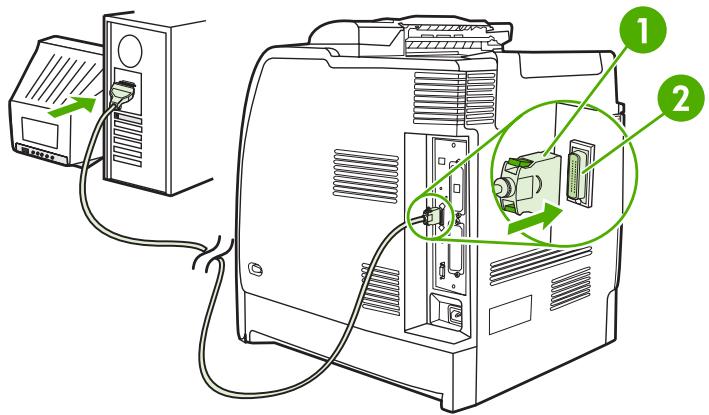
Figure 3-1 Configuration du port parallèle
1
Connecteur en C
2
Port parallèle

Remarque Pour utiliser les possibilités étendues de l'interface parallèle bidirectionnelle telles que la communication bidirectionnelle entre l'ordinateur et l'imprimante, le transfert plus rapide de données et la configuration automatique des pilotes d'imprimante, assurez-vous de disposer du pilote d'imprimante le plus récent installé. Pour plus d'informations, reportez-vous à la section Pilotes d'imprimante ou Pilotes d'imprimante pour ordinateurs Macintosh.
Remarque Les paramètres réglés en usine prennent en charge la commutation automatique entre le port parallèle et une ou plusieurs connexions de réseau sur l'imprimante. En cas de problèmes, reportez-vous à la section Configuration du réseau.
Configuration USB
Cette imprimante prend en charge une connexion USB 2.0. Le port USB est situé à l'arrière de l'imprimante, comme illustré ci-dessous. Vous devez employer un câble USB de type A-à-B.
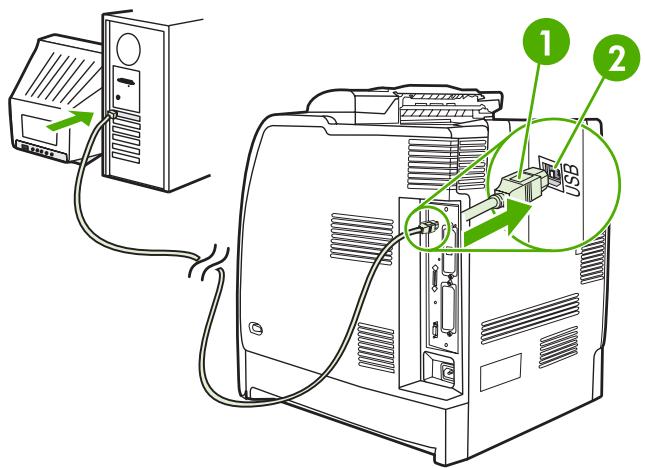
| 1 | Connecteur USB |
| 2 | Port USB |
Cette imprimante comprend également un port accessoire de partie tierce (ACC) qui utilise le protocole d'hôte USB, comme illustré ci-dessous.
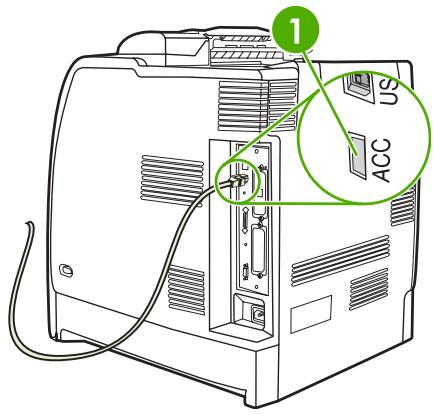
1
Port accessoire ACC
Configuration de connexion auxiliaire
Cette imprimante prend en charge une connexion auxiliaire pour les périphériques d'entrée de traitement de papier. Le port est situé à l'arrière de l'imprimante, comme illustré ci-dessous.
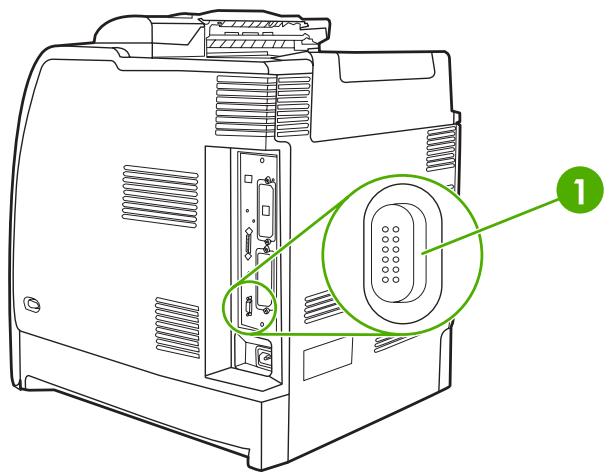
Connecteur auxiliaire
Serveurs d'impression HP Jetdirect
Les serveurs d'impression HP Jetdirect facilitent la gestion de réseau en permettant de connecter une imprimante directement et n'importe où sur le réseau. Ils prennent en charge plusieurs protocoles de réseau et systèmes d'exploitation. Les serveurs d'impression HP Jetdirect prennent également en charge le protocole SNMP (Simple Network Management Protocol), qui permet aux administrateurs de réseau de gérer et de dépanner les imprimantes distantes via le logiciel HP Web Jetadmin.
Les imprimantes HP Color LaserJet 4700n, 4700dn, 4700dtn et 4700ph+ sont équipées de serveurs d'impression intégrés HP Jetdirect. Ces serveurs prennent en charge le partage en réseau Ethernet 10/100T pour les périphériques. Un serveur d'impression EIO HP Jetdirect peut également être installé dans l'un des logements EIO de l'imprimante HP Color LaserJet 4700 pour permettre la connexion au réseau.

Remarque L'installation d'un serveur d'impression EIO et la configuration de réseau doivent être effectuées par un administrateur de réseau. Configurez la carte via le panneau de commande ou à l'aide du logiciel HP Web Jetadmin.
Solutions logicielles disponibles
Pour obtenir un résumé des solutions logicielles disponibles, reportez-vous au Guide d'administration du serveur d'impression HP Jetdirect, ou visitez l'adresse suivante : http://www.hp.com/support/net_printing.
Impression sans fil
Les réseaux sans fil offrent une alternative sûre, sécurisée et économique aux connexions réseau câblées traditionnelles. Pour obtenir une liste des serveurs d'impression sans fil disponibles, reportez-vous à la section Fournitures et accessoires.
Norme IEEE 802.11
Les serveurs d'impression sans fil facultatifs HP Jetdirect prennent en charge la connexion au réseau 802.11. Cette technologie sans fil fournit une solution d'impression de haute qualité sans les contraintes physiques du câblage.
Les périphériques peuvent être positionnés à tout emplacement convivial d'un bureau ou du domicile et être déplacés sans avoir à modifier les câbles du réseau. L'installation avec l'assistant d'installation d'imprimantes réseau HP est des plus simples.

Remarque Les serveurs d'impression 802.11 HP Jetdirect sont disponibles pour les connexions USB.
Bluetooth
La technologie sans fil Bluetooth est une technologie radio à fréquence courte et de basse puissance qui peut être utilisée pour relier sans fil des ordinateurs, imprimantes, organisateurs personnels (PDA), téléphones cellulaires ainsi que d'autres périphériques.
A la différence de la technologie infrarouge, le fait que la technologie Bluetooth repose sur les signaux radio signifie que les périphériques n'ont pas à être situés dans le même local ou bureau avec une ligne de vue sans obstacle afin de communiquer. Cette technologie sans fil accroît la portabilité et l'efficacité dans des applications réseau d'entreprise.
L'imprimante HP Color LaserJet série 4700 utilise une carte Bluetooth (HP bt1300) pour intégrer la technologie sans fil Bluetooth. La carte est disponible pour les connexions USB et parallèle. Elle offre une plage de fonctionnement de ligne de vue de 10 mètres dans la bande ISM de 2,5 GHz et peut atteindre des taux de transfert de données s'élevant à 723 Kbps. Le périphérique prend en charge les profils Bluetooth suivants :
• HCRP (Hardcopy Cable Replacement Profile)
• SPP (Serial Port Profile)
• OPP (Object Push Profile)
BIP (Basic Imaging Profile)
BPP (Basic Printing Profile) avec impression XHTML
4 Travaux d'impression
Ce chapitre décrit l'exécution de travaux d'impression élémentaires. Il se compose des sections suivantes :
• Contrôle des travaux d'impression
• Sélection des supports d'impression
• Détection automatique du type de support (mode Détection automatique)
- Configuration des bacs d'alimentation
- Impression sur des supports spéciaux
• Utilisation des fonctions du pilote d'imprimante
• Utilisation des fonctions du pilote d'imprimante Macintosh
• Impression des deux côtés (recto verso)
• Utilisation du bac d'empilement/agrafeuse
- Situations d'impression particulières
- Fonctions de stockage de travaux
• Gestion de la mémoire
Contrôle des travaux d'impression
Le système d'exploitation Microsoft Windows comporte trois paramètres qui affectent la manière dont le pilote d'imprimante tente d'extraire le papier lors de l'envoi d'un travail d'impression. Les paramètres Source, Type et Format apparaissent dans la boîte de dialogue Mise en page, Imprimer ou Propriétés de l'impression de la plupart des logiciels. Si vous ne modifiez pas ces paramètres, l'imprimante sélectionne automatiquement un bac, en utilisant les paramètres d'imprimante par défaut.
Source
L'impression suivant la source signifie que vous choisissez un bac spécifique à partir duquel l'imprimante doit extraire le papier. L'imprimante essaie d'imprimer à partir de ce bac, quel que soit le type ou le format chargé. Si vous choisissez un bac configuré pour un type ou un format ne correspondant pas au travail d'impression, l'imprimante n'imprime pas automatiquement. Par contre, elle attend que vous chargiez le bac que vous avez choisi avec le type ou le format de support correspondant au travail d'impression. Si vous chargez le bac, l'imprimante démarre l'impression. Si vous appuyez sur √, l'imprimante affiche des options pour imprimer à partir d'un autre bac.
Type et format
L'impression suivant le Type ou le Format signifie que vous souhaitez que l'imprimante extrait le papier ou le support du bac approprié chargé avec les type et format corrects. La sélection d'un support par type ou par format plutôt que suivant la source est semblable au verrouillage de bacs et permet de protéger des supports spéciaux d'une utilisation accidentelle. Par exemple, si un bac est configuré pour un papier à en-tête et que vous spécifiez le pilote pour imprimer sur du papier ordinaire, l'imprimante n'utilise pas le papier à en-tête de ce bac. Elle extrait par contre le papier d'un bac contenant du papier ordinaire et qui est configuré pour ce dernier sur le panneau de commande de l'imprimante. La sélection d'un support par Type ou par Format résulte en une meilleure qualité d'impression pour le papier épais, le papier glacé et les transparents. L'utilisation d'un paramètre incorrect peut entraîner une qualité d'impression médiocre. Imprimez toujours suivant le Type pour les supports d'impression spéciaux tels que les étiquettes et les papiers épais. Imprimez suivant le Format pour les enveloppes, si possible.
Si vous souhaitez imprimer suivant le Type ou le Format, sélectionnez le type ou le format via la boîte de dialogue Mise en page, Imprimer ou Propriétés de l'impression, en fonction de l'application.
Si vous imprimez fréquemment sur un type ou un format de support donné, l'administrateur de l'imprimante peut (pour une imprimante réseau) ou vous-même (pour une imprimante locale) pouvez configurer un bac pour ce type ou format. Ensuite, lorsque vous choisissez ce type ou format lors de l'impression d'un travail, l'imprimante extrait le support du bac configuré pour ce type ou format.
Priorités des paramètres d'impression
Les modifications apportées aux paramètres d'impression se voient attribuer un ordre de priorité en fonction de leur origine, de la manière suivante :

Remarque Les noms de commande et de boîte de dialogue peuvent varier selon le logiciel.
Boîte de dialogue Mise en page. Cette boîte de dialogue s'affiche lorsque vous sélectionnez l'option Mise en page ou toute option semblable du menu Fichier du logiciel que vous utilisez. Les paramètres modifiés ici sont prioritaires sur ceux modifiés à tout autre emplacement.
Boîte de dialogue Imprimer. Cette boîte de dialogue s'affiche lorsque vous sélectionnez l'option Imprimer, Configuration de l'impression ou toute option semblable du menu Fichier du logiciel que vous utilisez. Les paramètres modifiés dans la boîte de dialogue Imprimer ont une priorité inférieure et ne remplacent pas ceux modifiés dans la boîte de dialogue Mise en page.
Boîte de dialogue Propriétés de l'imprimante (pilote d'imprimante). Le pilote d'imprimante s'affiche lorsque vous cliquez sur le bouton Propriétés de la boîte de dialogue Imprimer. Les paramètres modifiés dans la boîte de dialogue Propriétés de l'imprimante ne remplacent pas ceux modifiés à un autre emplacement.
- Paramètres d'imprimante par défaut. Les paramètres d'imprimante par défaut spécifient les paramètres utilisés dans tous les travaux d'impression, à moins que vous ne modifiez des paramètres dans la boîte de dialogue Mise en page, Imprimer ou Propriétés de l'imprimante, tel que décrit ci-dessus. Il existe deux méthodes permettant de modifier les paramètres d'imprimante par défaut :
1. Cliquez sur Démarrer, Paramètres, Imprimantes, puis cliquez avec le bouton droit de la souris sur l'icône d'imprimante et cliquez sur Propriétés.
2. Cliquez sur Démarrer, Panneau de configuration, sélectionnez le dossier Imprimantes, cliquez avec le bouton droit de la souris sur l'icône d'imprimante, puis cliquez sur Propriétés.
Pour plus d'informations, reportez-vous à la section Pilotes d'imprimante ou Pilotes d'imprimante pour ordinateurs Macintosh.

ATTENTION Pour éviter d'affecter les travaux d'impression des autres utilisateurs, modifiez, lorsque c'est possible, la configuration de l'imprimante via l'application ou le pilote d'imprimante. Les changements effectués sur le panneau de commande de l'imprimante deviennent les paramètres par défaut des travaux ultérieurs, tandis que ceux apportés dans l'application ou le pilote d'imprimante ne s'appliquent qu'à un travail spécifique.
Sélection des supports d'impression
Vous pouvez utiliser plusieurs types de papier et autres supports d'impression avec cette imprimante. Cette section offre des directives et des spécifications pour la sélection et l'emploi des divers supports d'impression. Pour plus d'informations sur les supports d'impression pris en charge, reportez-vous à la section Spécifications des supports de l'imprimante.
Il est possible qu'un support puisse répondre à toutes les directives de ce chapitre et ne pas s'imprimer de manière satisfaisante. La raison peut en être des caractéristiques anormales de l'environnement d'impression ou d'autres variables sur lesquelles Hewlett-Packard n'a aucun contrôle (par exemple, des conditions de température et d'humidité extrêmes).
Hewlett-Packard recommande de faire l'essai des supports avant de les acheter en grandes quantités.

ATTENTION Si un support non conforme aux spécifications répertoriées ici ou dans le guide des spécifications du papier est utilisé, des problèmes peuvent survenir et nécessiter des réparations. Ce service n'est pas couvert par la garantie ou les contrats de maintenance de Hewlett-Packard.
Supports à éviter
Cette imprimante peut traiter plusieurs types de support. L'utilisation d'un support ne répondant pas aux spécifications de l'imprimante entraînera une perte de la qualité d'impression et augmentera les risques de bourrage papier.
- Ne pas utiliser de papier trop rugueux.
- Ne pas utiliser de papier doté de découpes ou de perforations autre que le papier ordinaire à 3 perforations.
- Ne pas utiliser de formulaires en liasses.
- Ne pas utiliser de papier qui a déjà été imprimé ou est passé dans une photocopieuse.
- Ne pas utiliser de papier à en-tête si des motifs de couleurs unies sont imprimés.
Papier pouvant endommager l'imprimante
Dans de rares circonstances, un papier peut endommager l'imprimante. Evitez d'utiliser les papiers suivants afin de ne pas endommager l'imprimante :
- Ne pas utiliser de papier comportant des agrafes.
- Ne pas utiliser de transparents conçus pour des imprimantes jet d'encre ou autres imprimantes à basse température, ou des transparents destinés à une impression monochrome. Utiliser uniquement des transparents spécifiquement destinés aux imprimantes HP Color LaserJet.
- Ne pas utiliser de papier glacé ou de papier photo conçus pour les imprimantes à jet d'encre.
-
Ne pas utiliser de papier en relief ou couché et non destiné aux températures de l'unité de fusion d'image. Sélectionner un support pouvant tolérer une température de 190 °C pendant 0,1 seconde.
-
Ne pas utiliser de papier à en-tête avec des colorants basse température ou thermographie. Le papier à en-tête ou les formulaires préimprimés doivent utiliser des encres supportant une température de 190 °C pendant 0,1 seconde.
- Ne pas utiliser de support produisant des émissions indésirables, ou qui fond, se décale ou se décolore lorsqu'il est exposé à une température de 190 °C pendant 0,1 seconde.
Pour commander des fournitures d'impression HP Color LaserJet, accédez au site http://www.hp.com/go/lsupplies aux Etats-Unis ou au site http://www.hp.com/ghp/buyonline.html dans le reste du monde.
Détection automatique du type de support (mode Détection automatique)
Les imprimantes HP Color LaserJet série 4700 peuvent classer automatiquement les supports dans l'une des catégories suivantes :
Papier ordinaire
- Transparent
Papier glacé
• Papier glacé extra épais
Film glacé
Epais
Léger
La détection automatique du type de support fonctionne uniquement si ce bac est configuré sur Papier ordinaire tout type. Cette fonction est désactivée si un autre type de support (papier pour documents ou papier glacé, par exemple) est configuré dans ce bac.

Remarque Optimisez les performances à l'aide de la fonction de détection automatique du support lorsque vous utilisez un support HP conçu pour les imprimantes HP Color LaserJet.
Détection bac 1
Détection optimale (par défaut)
L'imprimante marque une pause à chaque page pour détecter le type de support.
- Ce mode est le plus adapté à l'utilisation de supports mixtes dans un seul travail d'impression.
Détection étendue
L'imprimante marque une pause au niveau de la première page pour détecter le type de support chaque fois qu'un travail d'impression est lancé.
- L'imprimante considère que la deuxième page et toutes les pages suivantes reprennent le même type de support que la première page.
Rapide, ce mode est adapté à l'utilisation de piles de supports identiques.
Transparent
- L'imprimante ne marque aucune pause au fil des pages, mais distingue les transparents (mode Transparent) du papier (mode Normal).
Très rapide, ce mode permet d'imprimer de grands volumes en mode Normal.
Détection bac 2-N
Détection étendue
L'imprimante marque une pause sur les cinq premières pages de chaque bac à papier pour détecter le type de support, puis effectue une moyenne des cinq résultats.
L'imprimante considère que la sixième page et les pages suivantes ont le même type de support, jusqu'à ce que l'imprimante soit mise hors tension ou en mode veille, ou qu'une personne ouvre le bac.
Transparent uniquement (par défaut)
L'imprimante ne marque aucune pause au fil des pages, mais distingue les transparents (mode Transparent) du papier (mode Normal).
Très rapide, ce mode permet d'imprimer de grands volumes en mode Normal.
Configuration des bacs d'alimentation
L'imprimante permet de configurer les bacs d'alimentation par format et par type. Vous pouvez charger différents supports dans les bacs d'alimentation de l'imprimante, puis demander un support suivant son type ou son format via le panneau de commande.

Remarque Si vous avez utilisé des imprimantes HP LaserJet antérieures, vous pouvez être habitué à configurer le bac 1 sur le mode En premier ou le mode Cassette. Sur les imprimantes HP Color LaserJet série 4700, la configuration du type et du format du bac 1 sur TT FORMT est équivalente au mode En premier. La configuration du type et du format du bac 1 sur un paramètre autre que TT FORMT est équivalente au mode Cassette.
Remarque Dans le cas d'une impression recto verso, veillez à ce que le support chargé soit conforme aux spécifications de ce type d'impression. (Reportez-vous à la section Grammages et formats de support pris en charge.)
Remarque Les instructions ci-dessous sont destinées à la configuration des bacs à partir du panneau de commande de l'imprimante. Vous pouvez également configurer les bacs à partir de votre ordinateur en accédant au serveur Web intégré. Reportez-vous à la section Utilisation du serveur Web intégré.
Configuration de bacs lorsque l'imprimante présente une invite
Dans les situations suivantes, l'imprimante vous invite automatiquement à configurer le type et le format du bac :
• Lors du chargement de papier dans le bac
Lors de la spécification d'un bac ou d'un type de support donné pour un travail d'impression via le pilote d'imprimante ou une application logicielle et quand le bac n'est pas configuré pour refléter les paramètres du travail d'impression
Le panneau de commande affiche le message CHARGEZ BAC XX: [TYPE] [FORMAT], Pour modifier type appuyez sur √. Les instructions ci-dessous expliquent comment configurer le bac après l'affichage de l'invite.

Remarque L'invite ne s'affiche pas si vous imprimez à partir du bac 1 et que ce dernier est configuré sur TOUT FORMAT et TOUT TYPE.
Configuration d'un bac lors du chargement du papier

ATTENTION Si du papier est chargé dans les bacs 3 à 6 pendant que l'imprimante est en mode veille, le nouveau papier n'est pas détecté lorsque l'imprimante sort du mode veille. Ceci peut entraîner l'utilisation du mauvais papier pour le travail d'impression. Veillez donc à réactiver l'imprimante avant de charger du papier dans ces bacs.
- Chargez du papier dans le bac. (Fermez le bac si vous utilisez le bac 2 ou l'un des bacs facultatifs.)
- L'imprimante affiche le message de configuration de bac Pour changer format appuyez sur √.
- Appuyez sur √ pour afficher le menu BAC X FORMAT=.
- Pour modifier le format (3 mm), appuyez sur ▼ ou ▲ pour mettre en surbrillance le format correct.
- Appuyez sur √ pour sélectionner le format.
Un message PARAM ENREGISTRES apparaît et une invite de configuration du type de papier s'affiche.
- Pour modifier le type, appuyez sur ▼ ou ▲ pour mettre en surbrillance le type correct.
- Appuyez sur √ pour sélectionner le type de papier.
Un message PARAM ENREGISTRES apparaît et les paramètres de type et de format actuels sont affichés.
- Si le format et le type sont maintenant corrects, appuyez sur ➔ pour effacer le message.
Configuration d'un bac afin de refléter les paramètres du travail d'impression
- Dans l'application logicielle, spécifiez le bac source, le format et le type du papier.
- Envoyez le travail à l'imprimante.
Si le bac doit être configuré, le message CHARGEZ BAC X: s'affiche.
- Chargez le bac avec le papier correct. Une fois le bac fermé, le message BAC X FORMAT=s'affiche.
- Si le format en surbrillance est incorrect, appuyez sur ▼ ou ▲ pour mettre en surbrillance le format correct.
- Appuyez sur √ pour sélectionner le format correct.
Un message PARAM ENREGISTRES apparaît et une invite de configuration du type de papier s'affiche.
- Si le type de papier en surbrillance est incorrect, appuyez sur ▼ ou ▲ pour mettre en surbrillance le type de papier correct.
- Appuyez sur √ pour sélectionner le type de papier.
Un message PARAM ENREGISTRES apparaît et les paramètres de type et de format actuels sont affichés.
Configuration des bacs via le menu de gestion du papier
Vous pouvez également configurer le type et le format de bac sans invite de l'imprimante. Utilisez le menu GESTION DU PAPIER pour configurer les bacs de la manière suivante.
Configuration du format de papier
- Appuyez sur Menu pour accéder aux MENUS.
- Appuyez sur ▼ pour mettre en surbrillance GESTION DU PAPIER.
- Appuyez sur √ pour sélectionner GESTION DU PAPIER.
- Appuyez sur ▼ pour mettre en surbrillance BAC
FORMAT. (N représente le numéro du bac que vous configurez.) -
Appuyez sur √ pour sélectionner BAC
FORMAT. -
Appuyez sur ▼ ou ▲ pour mettre en surbrillance le format correct.
- Appuyez sur √ pour sélectionner le format correct.
Configuration du type de papier
- Appuyez sur Menu pour accéder aux MENUS.
- Appuyez sur ▼ pour mettre en surbrillance GESTION DU PAPIER.
- Appuyez sur √ pour sélectionner GESTION DU PAPIER.
- Appuyez sur ▼ pour mettre en surbrillance BAC
TYPE. (N représente le numéro du bac que vous configurez.) - Appuyez sur √ pour sélectionner BAC
TYPE. - Appuyez sur ▼ ou ▲ pour mettre en surbrillance le type de papier correct.
- Appuyez sur √ pour sélectionner le type de papier correct.
Un message PARAM ENREGISTRES apparaît et les paramètres de type et de format actuels sont affichés.
Configuration du format de papier personnalisé pour le bac 2 et les bacs facultatifs
L'imprimante détecte automatiquement plusieurs formats de papier, mais vous pouvez également configurer des bacs pour des formats de papier personnalisés. Vous devez spécifier les paramètres suivants :
Unité de mesure (millimètres ou pouces)
- Dimension X (largeur de la page lorsque celle-ci est alimentée dans l'imprimante)
• Dimension Y (longueur de la page lorsque celle-ci est alimentée dans l'imprimante)
- Unité de mesure (millimètres ou pouces)
- Dimension X (largeur de la page lorsque celle-ci est alimentée dans l'imprimante)
- Dimension Y (longueur de la page lorsque celle-ci est alimentée dans l'imprimante)
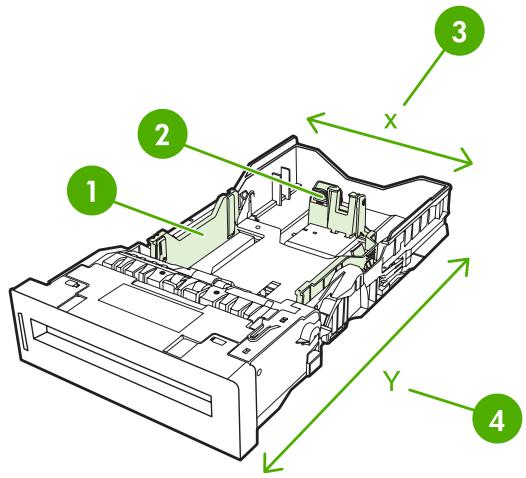
1 Guides de largeur du support
2 Guides de longueur du support
| 3 | Largeur de page (dimension X) |
| 4 | Longueur de page (dimension Y) |
Utilisez la procédure ci-dessous pour configurer un bac pour un format personnalisé. Une fois le bac configuré, le format personnalisé sera conservé jusqu'à ce que les guides de longueur du support soient réinitialisés.
Définition d'un format personnalisé dans le bac 2 ou dans un bac facultatif
- Ouvrez le bac, puis placez-y le support face vers le haut.
- Ajustez les guides de longueur du support dans la position appropriée (non standard), puis fermez le bac.
- Lorsque le message de configuration de bac apparaît, appuyez sur √.
- Appuyez sur ▲ pour modifier TOUT PERSO en PERSO.
- Appuyez sur √ pour sélectionner PERSO.
- Appuyez sur ▲ ou ▼ pour mettre en surbrillance l'unité correcte (millimètres ou pouces).
- Appuyez sur √ pour sélectionner la valeur.
Une fois l'unité de mesure définie, définissez la dimension X comme suit :
-
Appuyez sur ▲ ou ▼ pour mettre en surbrillance la valeur correcte.
-
Appuyez sur √ pour sélectionner la valeur. Si la valeur entrée ne se situe pas dans la plage correcte, Valeur non valide s'affiche pendant deux secondes. L'affichage vous invite à entrer une autre valeur.
Une fois la dimension X définie, définissez la dimension Y comme suit :
-
Appuyez sur ▲ ou ▼ pour mettre en surbrillance la valeur correcte.
-
Appuyez sur √ pour sélectionner la valeur. Si la valeur entrée ne se situe pas dans la plage correcte, Valeur non valide s'affiche pendant deux secondes. L'affichage vous invite à entrer une autre valeur. L'imprimante affiche un message indiquant les dimensions du format personnalisé.
Impression à partir du bac 1 (bac multifonction)
Le bac 1 est un bac multifonction pouvant contenir jusqu'à 100 feuilles de papier de 75 g/m² ou 20 enveloppes. Il fournit une méthode pratique pour imprimer des enveloppes, des transparents, un papier de format personnalisé, des supports d'un grammage supérieur à 32 lb ou tout autre type de support sans devoir décharger les autres bacs.
Chargement du bac 1

ATTENTION Pour éviter les bourrages, n'ajoutez ou ne retirez jamais le bac 1 durant l'impression.
- Ouvrez le bac 1.
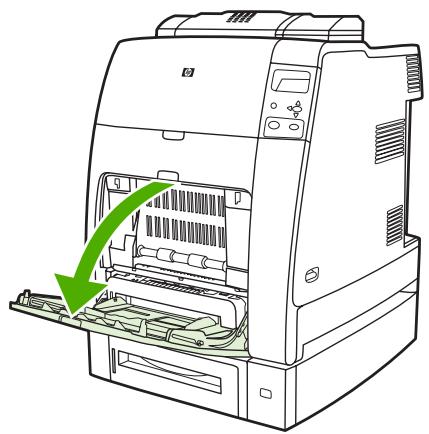
- Réglez les guides latéraux à la largeur voulue.
- Chargez du papier dans le bac, avec la face à imprimer vers le bas et le haut de la page orienté vers vous.

Remarque Le bac 1 peut contenir environ 100 feuilles de papier pour applications bureautiques standard (75 g/m²).
Remarque Si vous imprimez en recto verso, reportez-vous à la section Impression des deux côtés (recto verso) pour obtenir des instructions relatives au chargement.
- Réglez les guides latéraux pour qu'ils touchent légèrement la pile de papier sans la plier.
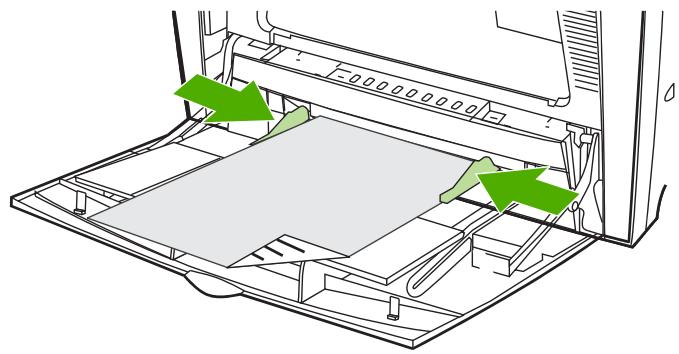
Remarque Vérifiez que le papier tient bien sous les languettes des guides et qu'il ne dépasse pas les indicateurs du niveau de chargement.
Impression d'enveloppes à partir du bac 1
Le bac 1 permet d'imprimer plusieurs types d'enveloppes. Vous pouvez empiler jusqu'à 20 enveloppes dans le bac. Les performances d'impression dépendent du type d'enveloppe.
Dans le logiciel, définissez les marges sur au minimum 15 mm du bord de l'enveloppe.

ATTENTION Les enveloppes à attache, rabat, fenêtre, doublure couchée, bande autocollante exposée ou tout autre matériel synthétique peuvent gravement endommager l'imprimante. Pour éviter les bourrages et un endommagement possible de l'imprimante, n'essayez jamais d'imprimer sur les deux côtés d'une enveloppe. Avant de charger des enveloppes, assurez-vous qu'elles sont plates et non endommagées et qu'elles ne sont pas collées ensemble. N'utilisez pas d'enveloppes à bande adhésive.
Chargement des enveloppes dans le bac 1

ATTENTION Pour éviter les bourrages, ne retirez pas et n'introduisez pas d'enveloppes durant l'impression.
1. Ouvrez le bac 1.
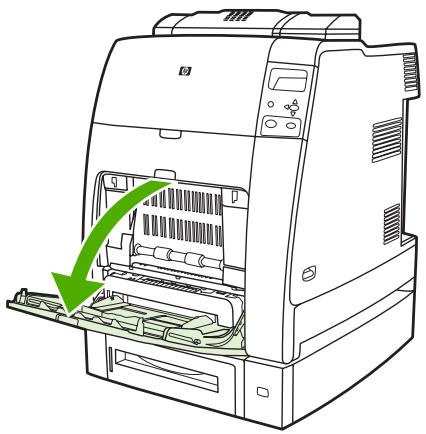
2. Chargez jusqu'à 20 enveloppes au centre du bac 1, la face à imprimer vers le bas et l'extrémité portant le timbre vers l'imprimante. Faites glisser les enveloppes aussi loin que possible dans l'imprimante, sans forcer.
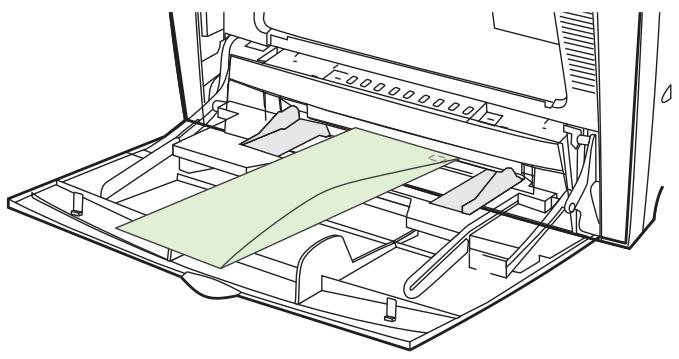
- Réglez les guides pour qu'ils touchent la pile d'enveloppes sans les courber. Vérifiez que les enveloppes sont glissées sous les languettes des guides.
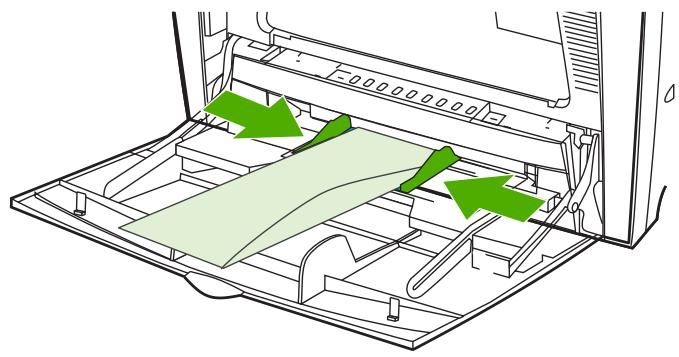
Impression sur des enveloppes
- Spécifiez le bac 1 ou sélectionnez la source du support suivant le format dans le pilote d'imprimante.
- Si le logiciel ne formate pas automatiquement une enveloppe, spécifiez Paysage pour l'orientation de la page dans l'application ou le pilote d'imprimante. Suivez les directives ci-dessous pour définir les marges pour les adresses du destinataire et de l'expéditeur sur les enveloppes Commercial #10 ou DL.
| Type d'adresse | Marge de gauche | Marge supérieure |
| Retour | 5 mm | 5 mm |
| Destination | 102 mm | 51 mm |

Remarque Pour les enveloppes d'autres formats, modifiez les paramètres de marge en conséquence.
- Sélectionnez Imprimer dans l'application ou le pilote d'imprimante.
Impression à partir du bac 2 ou des bacs facultatifs
Le bac 2 et les bacs facultatifs peuvent contenir chacun jusqu'à 500 feuilles de papier standard ou une pile d'étiquettes de 50,8 mm. Le bac 2 se trouve au-dessus des bacs facultatifs d'une capacité de 500 feuilles. Une fois l'ensemble correctement installé, l'imprimante détecte les bacs facultatifs et les affiche sous forme d'options dans le menu CONFIGURATION PERIPHERIQUE du panneau de commande. Les bacs s'ajustent pour les formats de support détectables (Lettre, Légal, A4, A5, JIS B5 et Exécutif) et les formats de support non détectables : 8,5x13 et Exécutif (JIS), double carte postale japonaise et non standard. L'imprimante détecte automatiquement le format du support dans ces bacs sur la base de la configuration des guides de papier du bac. (Reportez-vous à la section Grammages et formats de support pris en charge.)

ATTENTION Le chemin d'impression des bacs facultatifs passe par le bac 2. Si ce dernier est partiellement ou entièrement retiré, le papier du bac 3 ne peut pas être alimenté dans l'imprimante. Dans ce cas, l'imprimante s'arrête et un message indiquant que le bac 2 doit être installé est généré. De même, tous les bacs installés au-dessus du bac utilisé doivent être fermés pour que le papier soit entraîné dans l'imprimante.
Chargement de supports de format standard détectable dans le bac 2 et dans les bacs facultatifs

ATTENTION Si du papier est chargé dans les bacs 3 à 6 pendant que l'imprimante est en mode veille, le nouveau papier n'est pas détecté lorsque l'imprimante sort du mode veille. Ceci peut entraîner l'utilisation du mauvais papier pour le travail d'impression. Veillez donc à réactiver l'imprimante avant de charger du papier dans ces bacs.
Le bac 2 et les bacs facultatifs peuvent contenir des supports aux formats standard détectables suivants : Lettre, Légal, Exécutif, A4, A5 et (JIS) B5.

ATTENTION N'imprimez pas de papier cartonné, d'enveloppes, de papiers épais ou extra épais ou des formats de support non pris en charge à partir des magasins d'une capacité de 500 feuilles. Imprimez sur ces types de support uniquement à partir du bac 1. Ne remplissez pas trop le bac d'alimentation et ne l'ouvrez pas pendant son utilisation. Une de ces actions peut entraîner un bourrage dans l'imprimante.
- Retirez le bac de l'imprimante.
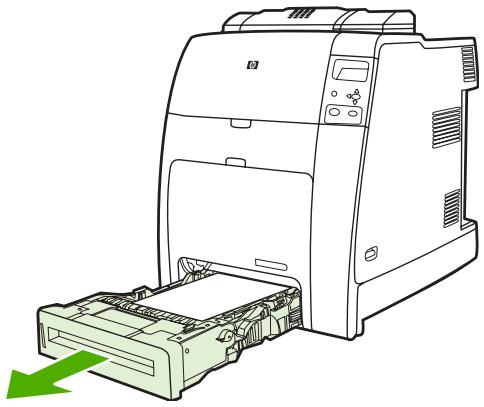
Remarque Après avoir fait glisser le bac pour le sortir, soulevez légèrement le bac pour le retirer.
- Ajustez le guide de longueur arrière du support en appuyant sur son taquet de réglage et en faisant glisser l'arrière du bac sur la longueur du support utilisé.
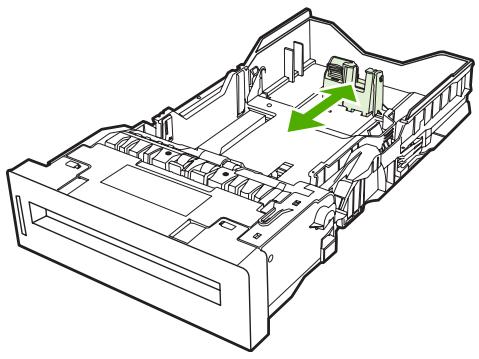
- Faites glisser les guides de largeur du support suivant le format de support utilisé.
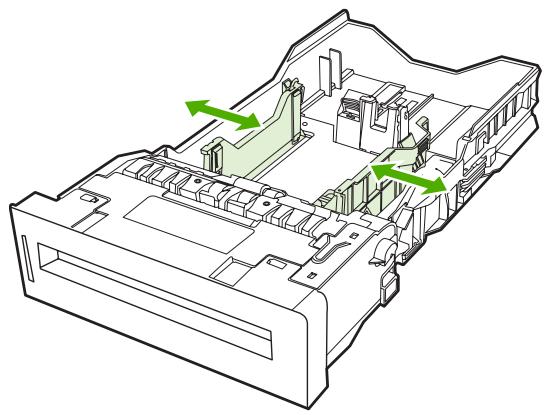
- Chargez le support dans le bac, face vers le haut.

Remarque Pour obtenir des performances optimales, chargez entièrement le bac sans séparer et sans ventiler la rame de papier. La séparation ou la ventilation de la rame peut entraîner un problème d'alimentation simultanée de plusieurs feuilles, ce qui peut résulter en un bourrage papier. La capacité du bac à papier peut varier. Par exemple, si vous utilisez un papier d'un grammage de 75 g/m², le bac peut contenir une rame entière de 500 feuilles. Si le grammage du support est supérieur à 75 g/m², le bac ne contiendra pas une rame entière et vous devrez réduire le nombre de feuilles en conséquence. Ne surchargez pas le bac car l'imprimante ne pourra pas prélever le papier.
Remarque Si le bac n'est pas correctement réglé, l'imprimante peut afficher un message d'erreur ou un bourrage de support peut se produire.
Remarque Si vous imprimez en recto verso, reportez-vous à la section Impression des deux côtés (recto verso) pour obtenir des instructions relatives au chargement.
- Insérez le bac dans l'imprimante. L'imprimante affiche le type et le format du support dans le bac. Si la configuration est incorrecte, appuyez sur la touche √ lorsque l'imprimante vous invite à configurer le type et le format du support dans le bac. (Pour plus d'informations, reportez-vous à la section Configuration d'un bac lors du chargement du papier.)
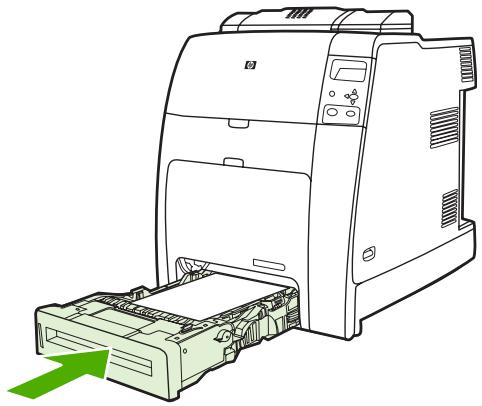
- Si la configuration est correcte, appuyez sur ➔ pour effacer le message.
Chargement de supports de format standard non détectable dans le bac 2 et dans les bacs facultatifs

ATTENTION Si du papier est chargé dans les bacs 3 à 6 pendant que l'imprimante est en mode veille, le nouveau papier n'est pas détecté lorsque l'imprimante sort du mode veille. Ceci peut entraîner l'utilisation du mauvais papier pour le travail d'impression. Veillez donc à réactiver l'imprimante avant de charger du papier dans ces bacs.
Les formats de support de formats standard non détectables ne sont pas marqués dans le bac, mais sont répertoriés dans le menu Format du bac.
Les bacs d'une capacité de 500 feuilles prennent en charge les supports aux formats standard non détectables suivants : Exécutif (JIS), 8,5x13, double carte postale japonaise et 16K.

ATTENTION N'imprimez pas de papier cartonné, d'enveloppes, de papiers épais ou extra épais ou des formats de support non pris en charge à partir des magasins d'une capacité de 500 feuilles. Imprimez sur ces types de support uniquement à partir du bac 1. Ne remplissez pas trop le bac d'alimentation et ne l'ouvrez pas pendant son utilisation. Une de ces actions peut entraîner des bourrages papier.
- Retirez le bac de l'imprimante.
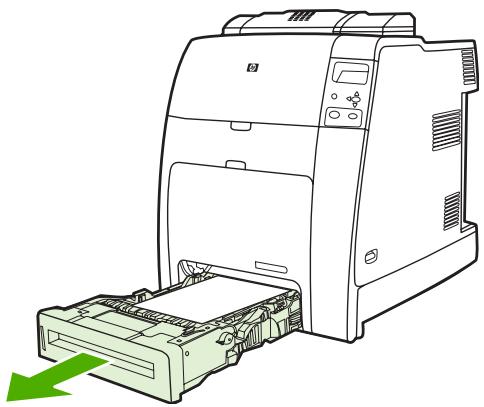
- Ajustez le guide de longueur arrière du support en appuyant sur son taquet de réglage et en faisant glisser l'arrière du bac sur la longueur du support utilisé.
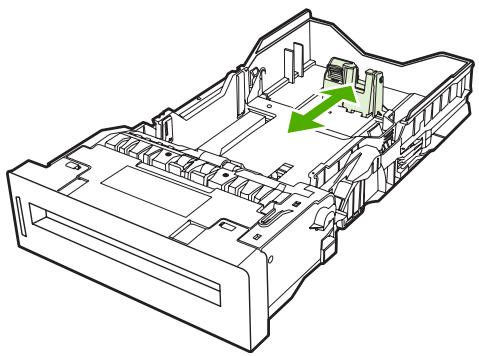
- Faites glisser les guides de largeur du support suivant le format de support utilisé.
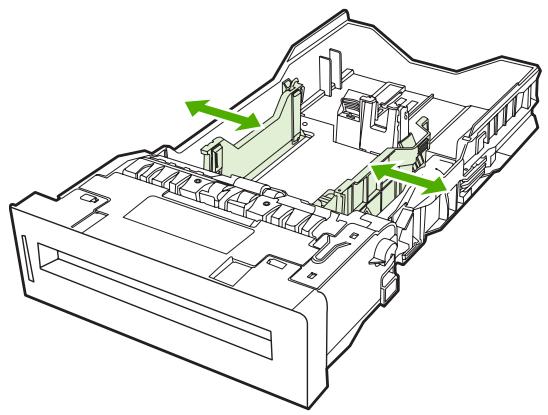
- Chargez le support dans le bac, face vers le haut.

Remarque Pour obtenir des performances optimales, chargez entièrement le bac sans séparer et sans ventiler la rame de papier. La séparation ou la ventilation de la rame peut entraîner un problème d'alimentation simultanée de plusieurs feuilles, ce qui peut résulter en un bourrage papier. La capacité du bac à papier peut varier. Par exemple, si vous utilisez un papier d'un grammage de 75 g/m², le bac peut contenir une rame entière de 500 feuilles. Si le grammage du support est supérieur à 75 g/m², le bac ne contiendra pas une rame entière et vous devrez réduire le nombre de feuilles en conséquence. Ne surchargez pas le bac car l'imprimante ne pourra pas prélever le papier.
Remarque Si le bac n'est pas correctement réglé, l'imprimante peut afficher un message d'erreur ou un bourrage de support peut se produire.
Remarque Si vous imprimez en recto verso, reportez-vous à la section Impression des deux côtés (recto verso) pour obtenir des instructions relatives au chargement.
- Insérez le bac dans l'imprimante. L'imprimante affiche le type et le format du support dans le bac. Si la configuration est incorrecte, appuyez sur la touche √ lorsque l'imprimante vous invite à configurer le type et le format du support dans le bac. (Pour plus d'informations, reportez-vous à la section Configuration d'un bac lors du chargement du papier.)
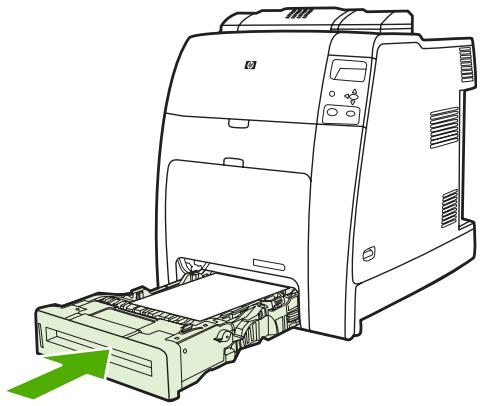
- Si la configuration est correcte, appuyez sur ➔ pour effacer le message.
Chargement de supports au format personnalisé dans le bac 2 et dans les bacs facultatifs
Pour utiliser un support au format personnalisé, vous devez modifier le paramètre de format sur le panneau de commande sur PERSO et définir l'unité de mesure, ainsi que les dimensions X et Y. Pour plus d'informations, reportez-vous à la section Configuration d'un bac afin de refléter les paramètres du travail d'impression.
1. Retirez le bac de l'imprimante.
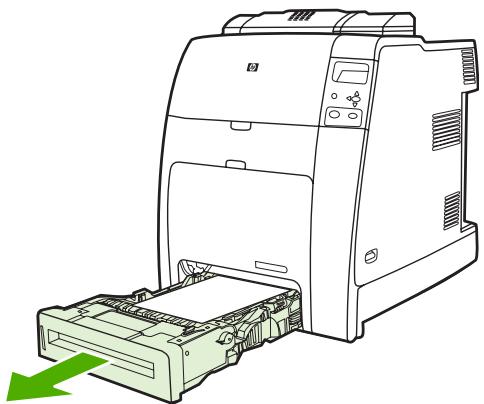
2. Ouvrez entièrement les guides de largeur du support en les faisant glisser et ajustez le guide arrière du bac sur la longueur du support utilisé.
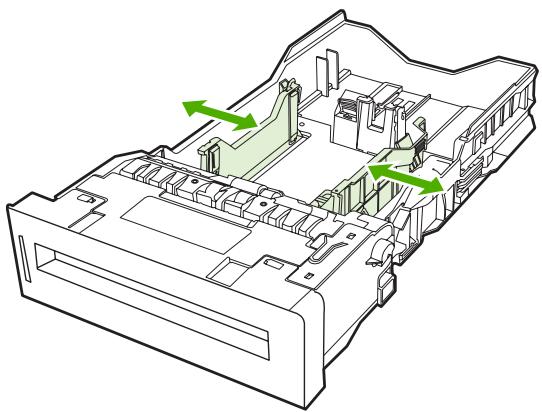
3. Chargez le support dans le bac, face vers le haut.

Remarque Pour obtenir des performances optimales, chargez entièrement le bac sans séparer et sans ventiler la rame de papier. La séparation ou la ventilation de la rame peut entraîner un problème d'alimentation simultanée de plusieurs feuilles, ce qui peut résulter en un bourrage papier. La capacité du bac à papier peut varier. Par exemple, si vous utilisez un papier d'un grammage de 75 g/m², le bac peut contenir une rame entière de 500 feuilles. Si le grammage du support est supérieur à 75 g/m², le bac ne contiendra pas une rame entière et vous devrez réduire le nombre de feuilles en conséquence. Ne surchargez pas le bac car l'imprimante ne pourra pas prélever le papier.
Remarque Si vous imprimez en recto verso, reportez-vous à la section Impression des deux côtés (recto verso) pour obtenir des instructions relatives au chargement.
4. Faites glisser les guides de largeur du support en vous assurant qu'ils touchent légèrement le papier. Insérez le bac dans l'imprimante.
- Insérez le bac dans l'imprimante. L'imprimante affiche la configuration de type et format du bac. Pour spécifier des dimensions personnalisées spécifiques, ou si le type est incorrect, appuyez sur √ et suivez les invites. Pour entrer des dimensions spécifiques ou modifier la sélection de format de TOUT PERSO en PERSO, reportez-vous à la section Configuration d'un bac afin de refléter les paramètres du travail d'impression.
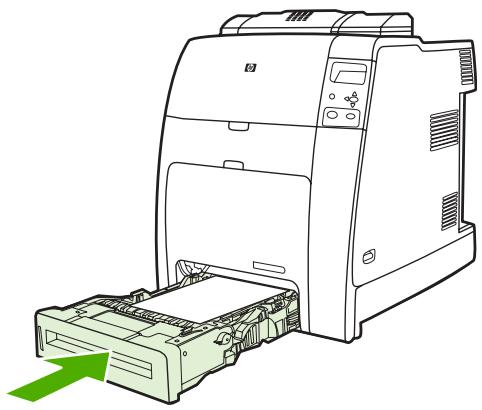
- Si la configuration est correcte, appuyez sur ⇒ pour effacer le message.
Impression sur des supports spéciaux
Suivez ces directives lorsque vous imprimez sur des types de supports spéciaux.

Remarque Les supports spéciaux tels que les enveloppes, les transparents, les papiers de format personnalisé ou les supports épais d'un grammage supérieur à 120 g/m² sont utilisés dans le bac 1.
Pour imprimer sur tout support spécial, procédez comme suit :
- Chargez le support dans le bac d'alimentation.
- Lorsque l'imprimante vous invite à spécifier le type de papier, sélectionnez le type de support correct pour le papier chargé dans le bac. Par exemple, sélectionnez BRIL. lors du chargement d'un papier photo glacé HP Color Laser.
- Dans l'application logicielle ou le pilote d'imprimante, définissez le type de support afin de refléter celui chargé dans le bac.

Remarque Pour obtenir une qualité d'impression optimale, vérifiez toujours que le type de support sélectionné sur le panneau de commande de l'imprimante et celui sélectionné dans l'application logicielle ou le pilote d'imprimante correspondent au type de support chargé dans le bac.
Transparents
Lorsque vous utilisez des transparents, suivez les directives ci-dessous :
- Manipulez les transparents par les bords. La manipulation des transparents avec des doigts gras peut entraîner des problèmes de qualité d'impression.
Utilisez uniquement des transparents pour rétroprojection conseillés pour cette imprimante. Hewlett-Packard recommande d'utiliser les transparents HP Color Laser. Les produits HP sont conçus pour être utilisés ensemble afin de donner des résultats d'impression optimaux.
Dans l'application logicielle ou le pilote d'imprimante, sélectionnez TRANSPARENT comme type de support, ou imprimez à partir d'un bac configuré pour les transparents.
Pour plus d'informations sur l'accès aux pilotes d'imprimante, reportez-vous à la section de ce manuel portant sur les pilotes d'imprimante. Pour plus d'informations, reportez-vous à la section Pilotes d'imprimante ou Pilotes d'imprimante pour ordinateurs Macintosh.

ATTENTION Les transparents non conçus pour l'impression LaserJet risquent de fondre dans l'imprimante ou d'envelopper l'unité de fusion, ce qui pourrait endommager l'imprimante.
Papier glacé
Dans l'application ou le pilote d'imprimante, sélectionnez GLACE, GLACE EPAIS ou INTERMEDIAIRE90-104 comme type de support ou imprimez à partir d'un bac configuré pour le papier glacé.
- Utilisez le panneau de commande pour définir le type de support sur GLACE pour le bac d'alimentation utilisé.
- Ceci affectant tous les travaux d'impression, il est important de reconfigurer l'imprimante sur ses paramètres d'origine une fois le travail imprimé. Pour plus d'informations, reportez-vous à la section Configuration des bacs d'alimentation.

Remarque Hewlett-Packard recommande d'utiliser le papier photo glacé ou semi-glacé HP Color Laser conçu pour les imprimantes HP color laser. Les produits HP sont conçus pour être utilisés ensemble afin de donner des résultats d'impression optimaux. L'utilisation d'autres types de support glacé pourrait affecter la qualité de l'impression.
Papier coloré
• Le papier coloré doit être de la même qualité supérieure que le papier xérographique blanc.
- Les pigments utilisés dans les supports colorés doivent pouvoir supporter la température de fusion de l'imprimante (190 °C) pendant 0,1 seconde sans détérioration.
Pour créer des couleurs, l'imprimante imprime des motifs de points, en superposant et variant leur espacement pour produire diverses nuances. La variation de la teinte ou couleur du papier affecte les nuances des couleurs imprimées.
Enveloppes

Remarque Les enveloppes peuvent être imprimées uniquement à partir du bac 1. Définissez le format du support du bac sur le format d'enveloppe spécifique. Reportez-vous à la section Impression d'enveloppes à partir du bac 1.
Le respect des directives ci-dessous permet d'assurer une impression correcte sur les enveloppes et d'éviter les bourrages de l'imprimante :
• Ne chargez pas plus de 20 enveloppes dans le bac 1.
• Le grammage des enveloppes ne doit pas dépasser 90 g/m².
• Les enveloppes doivent être bien plates.
N'utilisez pas d'enveloppes à fenêtre ou attache.
- Les enveloppes ne doivent pas être pliées, froissées ou endommagées.
- Les enveloppes à bande adhésive détachable doivent utiliser un adhésif supportant la chaleur et les pressions du processus de fusion de l'imprimante.
- Les enveloppes doivent être chargées face vers le bas et l'extrémité portant le timbre vers l'imprimante.
Etiquettes

Remarque Pour l'impression d'étiquettes, réglez le format du support du bac sur ETIQUETTES dans le panneau de commande de l'imprimante. Reportez-vous à la section Configuration des bacs d'alimentation. Pour imprimer des étiquettes, suivez les directives suivantes :
- Vérifiez que le matériel adhésif des étiquettes peut supporter une température de 190 °C pendant 0,1 seconde.
- Assurez-vous qu'il n'y a pas d'adhésif exposé entre les étiquettes. Les zones à nu risquent de causer leur décollement au cours de l'impression, entraînant des bourrages. Cela peut également endommager les composants de l'imprimante.
- Ne réalimentez pas une feuille d'étiquettes.
• Assurez-vous que les étiquettes sont bien à plat.
N'utilisez pas d'étiquettes froissées, cloquées ou par ailleurs endommagées.
Papier épais
Les types de papier épais ci-après peuvent être utilisés avec l'imprimante HP Color LaserJet série 4700.
| Type de papier | Grammage du papier |
| Papier épais et extra épais | 105-163 g/m2 |
| 28-43 lb | |
| Cartonné | 164-220 g/m2 |
| 43-58 lb | |
| Intermédiaire | 90-105 g/m2 |
| 24-28 lb | |
| Papier résistant HP | 5 mil |
Lors de l'impression sur des types de papier épais, suivez les directives ci-dessous :
Utilisez le bac 1 pour un papier d'un grammage supérieur à 120 g/m².
- Pour obtenir des résultats optimaux lors de l'impression sur du papier épais, utilisez le panneau de commande de l'imprimante pour définir le type de support du bac sur EPAIS.
Dans l'application ou le pilote d'imprimante, sélectionnez Epais comme type de support, ou imprimez à partir d'un bac configuré pour le papier épais.
- Ceci affectant tous les travaux d'impression, il est important de reconfigurer l'imprimante sur ses paramètres d'origine une fois le travail imprimé. Reportez-vous à la section Configuration des bacs d'alimentation.

ATTENTION En règle générale, n'utilisez pas de papier plus épais que la spécification de support recommandée pour cette imprimante. Le non-respect de cette règle peut entraîner une alimentation incorrecte, des bourrages papier, une qualité d'impression réduite et une usure mécanique excessive.
Papier résistant HP LaserJet
Lors de l'impression sur du papier résistant HP LaserJet, suivez les directives ci-dessous :
- Manipulez le papier résistant HP LaserJet par les bords. La manipulation du papier résistant HP LaserJet avec des doigts gras peut entraîner des problèmes de qualité d'impression.
Utilisez uniquement du papier résistant HP LaserJet avec cette imprimante. Les produits HP sont conçus pour être utilisés ensemble afin de donner des résultats d'impression optimaux.
Dans l'application ou le pilote d'imprimante, sélectionnez PAPIER RESISTANT comme type de support, ou imprimez à partir d'un bac configuré pour le papier résistant HP LaserJet.
Formulaires préimprimés et papier à en-tête
Suivez les directives ci-dessous pour obtenir des résultats optimaux lors de l'utilisation de formulaires préimprimés et de papier à en-tête :
- Les formulaires et le papier à en-tête doivent être imprimés avec des encres résistant à la chaleur, qui ne fondent pas, ne se vaporisent pas ou ne dégagent pas d'émissions indésirables lorsqu'elles sont soumises à la température de fusion de l'imprimante (environ 190 °C) pendant 0,1 seconde.
- Les encres doivent être ininflammables et ne doivent pas affecter les rouleaux de l'imprimante.
- Les formulaires et le papier à en-tête doivent être conservés dans un emballage hermétique à l'épreuve de l'humidité afin de prévenir tout changement au cours de l'entreposage.
- Avant de charger un papier préimprimé tel qu'un formulaire ou du papier à en-tête, vérifiez que l'encre sur le papier est sèche. L'encre humide peut se décoller du papier préimprimé au cours du processus de fusion.
- Pour charger des formulaires préimprimés ou du papier à en-tête dans le bac 1, chargez-les face vers le bas, avec le haut de la page orienté vers vous.
- Pour charger des formulaires préimprimés ou du papier à en-tête dans le bac 2 ou dans un bac facultatif, chargez-les face vers le haut, avec le haut de la page vers l'arrière.
Pour une impression recto verso, chargez les formulaires préimprimés et le papier à en-tête dans le bac 2 ou dans un bac facultatif d'une capacité de 500 feuilles face vers le bas, avec le haut de la page orienté vers vous.
Papier recyclé
Cette imprimante permet l'emploi de papier recyclé. Celui-ci doit répondre aux mêmes spécifications que le papier standard. Hewlett-Packard recommande que le papier recyclé ne contienne pas plus de 5 % de pâte mécanique.
Utilisation des fonctions du pilote d'imprimante
Lorsque vous imprimez à partir d'un programme, de nombreuses fonctions de l'imprimante sont disponibles depuis le pilote d'imprimante. Pour en savoir plus sur les fonctions disponibles dans le pilote d'imprimante, reportez-vous à l'aide du pilote d'imprimante. La présente section décrit les fonctions suivantes :
• Création et utilisation des réglages rapides
• Création et utilisation des filigranes
• Redimensionnement de documents
- Définition d'un format de papier personnalisé à partir du pilote d'imprimante
• Utilisation de papier/de couvertures différents
- Impression d'une première page vierge
- Impression de plusieurs pages sur la même feuille
- Impression sur les deux côtés du papier
• Définition des options d'agrafage
• Définition des options de couleur
• Utilisation de la boîte de dialogue Options d'imagerie numérique HP
• Utilisation de l'onglet Services

Remarque Les paramètres du pilote d'imprimante ou du programme sont généralement prioritaires sur ceux du panneau de commande. Les paramètres du programme sont généralement prioritaires sur ceux du pilote d'imprimante.
Création et utilisation des réglages rapides
Utilisez les réglages rapides pour enregistrer les paramètres actuels du pilote pour les réutiliser. Par exemple, vous pouvez enregistrer les paramètres d'orientation d'une page, d'impression recto verso et de source du papier dans un réglage rapide. Les réglages rapides sont disponibles sur la plupart des onglets de pilote d'imprimante. Vous pouvez enregistrer jusqu'à 25 réglages rapides pour tâche d'impression.

Remarque Le pilote d'imprimante peut indiquer que 25 réglages rapides pour tâche d'impression ont été définis alors qu'il en affiche un nombre inférieur. Certains de ces réglages prédéfinis, ne s'appliquant pas à votre imprimante, peuvent avoir été pris en compte et figurer dans le nombre total.
Pour créer un réglage rapide
- Ouvrez le pilote d'imprimante (reportez-vous à la section Accès aux pilotes d'imprimante).
-
Sélectionnez les paramètres d'impression à utiliser.
-
Dans la zone Réglages rapides pour tâche d'impression, tapez un nom pour le paramètre sélectionné (par exemple « Rapport trimestriel » ou « Etat du projet »).
- Cliquez sur Enregistrer.
Pour utiliser les réglages rapides
- Ouvrez le pilote d'imprimante (reportez-vous à la section Accès aux pilotes d'imprimante).
- Sélectionnez les réglages rapides que vous souhaitez utiliser dans la liste déroulante Réglages rapides pour tâche d'impression.
- Cliquez sur OK. L'imprimante est à présent configurée pour imprimer en fonction des paramètres enregistrés dans le réglage rapide.

Remarque Pour restaurer les paramètres par défaut du pilote d'imprimante, sélectionnez Paramètres d'impression par défaut dans la liste déroulante Réglages rapides pour tâche d'impression.
Création et utilisation des filigranes
Un filigrane est une note, telle que « Confidentiel », imprimée en arrière-plan sur chaque page d'un document.
Pour utiliser un filigrane existant
- Ouvrez le pilote d'imprimante (reportez-vous à la section Accès aux pilotes d'imprimante).
- Dans l'onglet Effets, cliquez sur la liste déroulante Filigranes.
- Cliquez sur le filigrane que vous voulez utiliser.
- Si vous souhaitez que le filigrane apparaisse uniquement sur la première page du document, cliquez sur Première page seulement.
- Cliquez sur OK. L'imprimante est à présent configurée pour imprimer le filigrane sélectionné.
Pour supprimer le filigrane, cliquez sur (aucun) dans la liste déroulante Filigranes.
Redimensionnement de documents
Les options de redimensionnement de documents permettent de réduire ou d'agrandir un document à un pourcentage de sa taille normale. Vous pouvez également décider d'imprimer un document sur un autre format de papier, avec ou sans mise à l'échelle.
Pour réduire ou agrandir un document
- Ouvrez le pilote d'imprimante (reportez-vous à la section Accès aux pilotes d'imprimante).
- Dans l'onglet Effets, tapez le pourcentage de réduction ou d'agrandissement du document souhaité.
Vous pouvez également utiliser la barre de défilement pour ajuster le pourcentage de réduction ou d'agrandissement.
- Cliquez sur OK. L'imprimante est à présent configurée pour mettre à l'échelle le document en fonction du pourcentage de réduction ou d'agrandissement sélectionné.
Pour imprimer un document sur un format de papier différent
- Ouvrez le pilote d'imprimante (reportez-vous à la section Accès aux pilotes d'imprimante).
- Dans l'onglet Effets, cliquez sur Imprimer document sur.
- Sélectionnez le format de papier cible sur lequel imprimer.
- Pour imprimer le document sur le format de papier cible sans le mettre à l'échelle, vérifiez que l'option Mettre à l'échelle du document n'est pas sélectionnée.
- Cliquez sur OK. L'imprimante est à présent configurée pour imprimer le document selon vos indications.
Définition d'un format de papier personnalisé à partir du pilote d'imprimante
Pour définir un format de papier personnalisé
- Ouvrez le pilote d'imprimante (reportez-vous à la section Accès aux pilotes d'imprimante).
- Dans l'onglet Papier ou Papier/Qualité, cliquez sur Personnalisé.
- Dans la fenêtre Format de papier personnalisé, tapez le nom du format de papier personnalisé.
- Tapez la longueur et la largeur du format de papier. Si vous tapez un format trop petit ou trop grand, le pilote ajuste automatiquement le format au format minimal ou maximal autorisé.
- Si nécessaire, cliquez sur le bouton pour modifier l'unité de mesure (millimètres ou pouces).
- Cliquez sur Enregistrer.
- Cliquez sur Fermer. L'imprimante est à présent configurée pour imprimer le document sur le format de papier personnalisé sélectionné. Le nom enregistré s'affiche dans la liste des formats de papier pour une utilisation future.
Utilisation de papier/de couvertures différents
Suivez les instructions relatives à l'impression d'une première page différente des autres pages dans la tâche d'impression.
- Ouvrez le pilote d'imprimante (reportez-vous à la section Accès aux pilotes d'imprimante).
- Dans l'onglet Papier ou Papier/Qualité, sélectionnez le papier approprié pour la première page de la tâche d'impression.
- Cliquez sur Utiliser autre papier/couverture.
- Dans la zone de liste d'options, cliquez sur les pages ou couvertures que vous souhaitez imprimer sur du papier différent.
- Pour imprimer la page de couverture ou le revers de couverture, vous devez également sélectionner Ajouter couv. pré-imprimée ou blanche.
- Sélectionnez le type de papier ou la source approprié pour les autres pages de la tâche d'impression. L'imprimante est à présent configurée pour imprimer le document sur le papier que vous avez sélectionné.
Impression d'une première page vierge
Pour imprimer une première page vierge
- Ouvrez le pilote d'imprimante (reportez-vous à la section Accès aux pilotes d'imprimante).
- Dans l'onglet Papier ou Papier/Qualité, cliquez sur Utiliser autre papier/couverture.
- Dans la zone de liste d'options, cliquez sur Couverture.
- Cliquez sur Ajouter couv. pré-imprimée ou blanche.
Impression de plusieurs pages sur la même feuille
Vous pouvez imprimer plusieurs pages sur une même feuille de papier. Cette fonction est disponible dans certains pilotes et permet d'imprimer des pages de brouillon à moindre coût.
Pour imprimer plusieurs pages sur une feuille de papier, utilisez l'option Disposition ou Pages par feuille du pilote. (Cette option est parfois appelée impression à 2 pages, 4 pages ou n pages par feuille.)
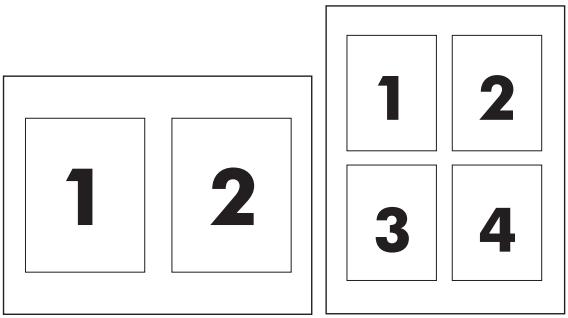
Pour imprimer plusieurs pages sur la même feuille
- Ouvrez le pilote d'imprimante (reportez-vous à la section Accès aux pilotes d'imprimante).
- Cliquez sur l'onglet Finition.
- Dans la section Options document, sélectionnez le nombre de pages que vous souhaitez imprimer sur chaque feuille (1, 2, 4, 6, 9 ou 16).
-
Si le nombre de pages est supérieur à 1, sélectionnez les options appropriées pour Imprimer bordures de page et Ordre des pages.
-
Cliquez sur Imprimer bordures de page si vous souhaitez imprimer une bordure autour de chaque page sur la feuille.
-
Cliquez sur Ordre des pages pour sélectionner l'ordre et le positionnement des pages sur la feuille.
-
Cliquez sur OK. L'imprimante est à présent configurée pour imprimer le nombre de pages par feuille sélectionné.
Impression sur les deux côtés du papier
Si l'imprimante est équipée d'un accessoire d'impression recto verso, vous pouvez imprimer automatiquement sur les deux côtés d'une feuille. Dans le cas contraire, vous pouvez imprimer manuellement sur les deux côtés d'une feuille en introduisant à nouveau le papier dans l'imprimante.

Remarque Dans le pilote d'imprimante, l'option Impression recto verso (manuelle) est disponible uniquement lorsqu'aucun accessoire d'impression recto verso n'est installé sur le produit ou lorsque l'accessoire d'impression recto verso ne prend pas en charge le type de support d'impression utilisé.
Pour imprimer sur les deux côtés au moyen de l'accessoire d'impression recto verso
-
Insérez suffisamment de papier dans l'un des bacs. Si vous chargez un papier spécial tel que du papier à en-tête, appliquez l'une des procédures suivantes :
-
Dans le bac 1, chargez le papier à en-tête face recto vers le haut, côté inférieur en premier.
- Dans tous les autres bacs, chargez le papier à en-tête face recto vers le bas, bord supérieur vers l'arrière du bac.

ATTENTION Ne chargez pas du papier d'un grammage supérieur à 105 g/m² car vous risquez de provoquer un bourrage.
- Ouvrez le pilote d'imprimante (reportez-vous à la section Accès aux pilotes d'imprimante).
- Sous Windows, sur l'onglet Finition, sélectionnez Impression recto verso.
- Cliquez sur OK. Le produit est maintenant prêt à effectuer une impression recto verso.
Pour effectuer une impression recto verso manuelle
-
Insérez suffisamment de papier dans l'un des bacs. Si vous chargez un papier spécial tel que du papier à en-tête, appliquez l'une des procédures suivantes :
-
Dans le bac 1, chargez le papier à en-tête face recto vers le haut, côté inférieur en premier.
- Dans tous les autres bacs, chargez le papier à en-tête face recto vers le bas, bord supérieur vers l'arrière du bac.

ATTENTION Ne chargez pas du papier d'un grammage supérieur à 105 g/m² car vous risquez de provoquer un bourrage.
- Ouvrez le pilote d'imprimante (reportez-vous à la section Accès aux pilotes d'imprimante).
- Sur l'onglet Finition, sélectionnez Impression recto verso (manuelle).
- Cliquez sur OK.
- Lancez l'impression.
- Dans le produit, retirez toutes les pages vierges du bac 1. Insérez la pile de feuilles imprimées, face imprimée vers le haut et bord inférieur en premier. Imprimez le verso à partir du bac 1. Avant
d'insérer à nouveau la pile de sortie dans le bac 1 pour imprimer la seconde partie, suivez les instructions qui s'affichent dans la fenêtre contextuelle.
- Un message vous demandant d'appuyer sur un bouton pour continuer peut s'afficher sur l'écran du panneau de commande.
Options de mise en page pour l'impression recto verso
Les quatre options d'orientation pour l'impression recto verso sont illustrées ci-dessous. Pour sélectionner l'option 1 ou 4, sélectionnez Retourner les pages vers le haut dans le pilote d'imprimante.
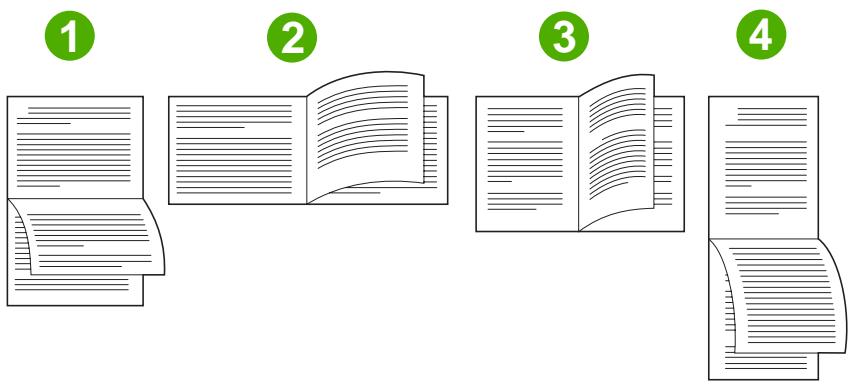
| 1. Paysage, côté long | Cette mise en page est souvent utilisée pour les applications comptables, les applications de traitement de données et les tableurs. Une face sur deux est orientée à l'envers. Les pages en vis-à-vis sont lues de haut en bas, l'une après l'autre. |
| 2. Paysage, côté court | Chaque face imprimée est orientée dans le bon sens. Les pages en vis-à-vis sont lues de haut en bas, l'une après l'autre, en commençant par celles de gauche. |
| 3. Portrait, côté long | Paramètre par défaut et mise en page la plus courante. Chaque image est imprimée dans le sens normal. Les pages en vis-à-vis sont lues de haut en bas, l'une après l'autre, en commençant par la première page. |
| 4. Portrait, côté court | Cette disposition est souvent utilisée avec les presse-papiers. Une face sur deux est orientée à l'envers. Les pages en vis-à-vis sont lues de haut en bas, l'une après l'autre. |
Définition des options d'agrafage
Vous pouvez choisir d'agrafer une tâche au moyen du pilote d'imprimante.
Pour définir les options d'agrafage
- Ouvrez les propriétés du pilote d'imprimante puis cliquez sur l'onglet Configurer. (L'onglet Configurer n'est pas disponible depuis les programmes logiciels.)

Remarque La procédure d'ouverture des propriétés du pilote d'imprimante dépend du système d'exploitation employé. Pour plus d'informations sur l'ouverture des propriétés du pilote d'imprimante sur votre système d'exploitation, reportez-vous à la section Accès aux pilotes d'imprimante. Recherchez la section intitulée « Pour changer les paramètres de configuration ».
- Dans la zone de configuration des périphériques de sortie supplémentaires, sélectionnez le bac d'empilement/l'agrafeuse puis cliquez sur OK.
- Ouvrez le pilote d'imprimante (reportez-vous à la section Accès aux pilotes d'imprimante).
- Cliquez sur l'onglet Sortie.
- Dans la zone d'agrafage, sélectionnez l'option d'agrafage que vous souhaitez utiliser pour la tâche d'impression.
- Cliquez sur OK. L'imprimante est à présent configurée pour utiliser l'option d'agrafage sélectionnée.
Définition des options de couleur
Les options de l'onglet Couleur contrôlent la façon dont les logiciels interprètent et impriment les couleurs. Faites votre choix entre les options de couleur Automatique ou Manuel. Pour plus d'informations, reportez-vous à la section Gestion des options de couleur de l'imprimante sur les ordinateurs Windows.
- Sélectionnez Automatique pour optimiser la couleur et la demi-teinte utilisées pour chaque élément d'un document (comme le texte, les graphiques et les images). Le paramètre Automatique propose des options de couleur supplémentaires pour les applications et les systèmes d'exploitation prenant en charge les systèmes de gestion des couleurs. Ce paramètre est recommandé pour l'impression de tous les documents en couleur.
- Sélectionnez Manuel pour régler manuellement la couleur et les demi-teintes du texte, des graphiques et des images. Si vous utilisez un pilote PCL, vous pouvez ajuster les données RGB alors que si vous utilisez le pilote PS, vous pouvez ajuster les données RGB ou CMJN.
Pour définir les options de couleur
- Ouvrez le pilote d'imprimante (reportez-vous à la section Accès aux pilotes d'imprimante).
- Sélectionnez l'onglet Couleur.
- Dans la zone Options de couleur, sélectionnez l'option de votre choix.
- Si vous avez sélectionné Manuel, cliquez sur Paramètres pour ouvrir la boîte de dialogue Paramètres des couleurs. Réglez les paramètres relatifs au texte, aux graphiques et aux images. Vous pouvez également ajuster les paramètres d'impression généraux. Cliquez sur OK.
- Dans la zone Thèmes de couleur, sélectionnez l'option Couleur RGB de votre choix.
- Cliquez sur OK. L'imprimante est à présent configurée pour utiliser les options de couleur sélectionnées.
Utilisation de la boîte de dialogue Options d'imagerie numérique HP
Les Options d'imagerie numérique HP vous permettent d'obtenir très facilement des photos et des images d'une qualité supérieure.

Remarque Elles sont disponibles sous Windows 2000, Windows XP et Windows Server 2003.
Les options suivantes sont disponibles dans la boîte de dialogue Options d'imagerie numérique HP :
- Amélioration du contraste : Améliore automatiquement les couleurs et le contraste des photos délavées. Cliquez sur Automatique pour que le logiciel d'impression éclaircisse vos photos de manière intelligente, en travaillant uniquement sur les zones appropriées.
- Flash numérique : Ajuste l'exposition des zones sombres pour faire ressortir les détails. Cliquez sur Automatique pour que le logiciel d'impression établisse automatiquement l'équilibre entre luminosité et obscurité.
SmartFocus : Améliore la qualité et la clarté des images à faible résolution, telles que celles téléchargées sur Internet. Cliquez sur Activé pour que le logiciel d'impression règle automatiquement la netteté des détails de l'image. - Netteté : Ajustez la netteté de l'image à votre convenance. Cliquez sur Automatique pour que le logiciel d'impression règle automatiquement le niveau de netteté de l'image.
- Lissage : Permet de lisser une image. Cliquez sur Automatique pour que le logiciel d'impression règle automatiquement le niveau de lissage de l'image.
Ouverture de la boîte de dialogue Options d'imagerie numérique HP
- Ouvrez la boîte de dialogue Propriétés de l'imprimante.
- Cliquez sur l'onglet Papier/Qualité, puis appuyez sur le bouton Imagerie numérique HP.

Remarque Si le logiciel HP Image Zone est installé sur votre ordinateur, utilisez-le pour modifier et retoucher vos photos numériques.
Utilisation de l'onglet Services

Remarque L'onglet Services est disponible sous Windows XP.
Si l'imprimante est connectée à un réseau, utilisez l'onglet Services pour obtenir des informations sur l'imprimante et l'état des fournitures. Cliquez sur l'icône Etat du périphérique et des fournitures pour ouvrir la page Etat du périphérique du serveur Web intégré HP. Cette page affiche l'état actuel de l'imprimante, le pourcentage de vie restant pour chaque fourniture et les informations nécessaires pour commander des fournitures.
Utilisation des fonctions du pilote d'imprimante Macintosh
Lorsque vous imprimez à partir d'un programme, de nombreuses fonctions de l'imprimante sont disponibles depuis le pilote d'imprimante. Pour plus d'informations sur les fonctions disponibles depuis le pilote d'imprimante, consultez l'aide du pilote d'imprimante. Les fonctions suivantes sont décrites dans cette section :
• Création et utilisation de préréglages sous Mac OS X
• Impression d'une couverture
- Impression de plusieurs pages sur la même feuille
- Impression sur les deux faces du papier
- Configuration des options de couleur

Remarque Les paramètres du pilote d'imprimante ou du programme sont généralement prioritaires sur ceux du panneau de commande. Les paramètres du programme sont généralement prioritaires sur ceux du pilote d'imprimante.
Création et utilisation de préréglages sous Mac OS X
Utilisez les préréglages pour enregistrer les paramètres actuels du pilote pour les réutiliser. Par exemple, vous pouvez enregistrer les paramètres d'orientation d'une page, d'impression recto verso et de type de papier dans un préréglage.
Pour créer un préréglage
- Ouvrez le pilote d'imprimante (reportez-vous à la section Accès aux pilotes de l'imprimante).
- Sélectionnez les paramètres d'impression à utiliser.
- Dans la zone Préréglages, cliquez sur Enregistrer sous... et saisissez un nom pour votre préréglage (par exemple « Rapport trimestriel » ou « Etat du projet »).
- Cliquez sur OK.
Pour utiliser les préréglages
- Ouvrez le pilote d'imprimante (reportez-vous à la section Accès aux pilotes de l'imprimante).
- Dans le menu Préréglages, sélectionnez le préréglage à utiliser.

Remarque Pour restaurer les paramètres par défaut du pilote d'imprimante, sélectionnez Standard dans le menu local Préréglages.
Impression d'une couverture
Si vous le souhaitez, vous pouvez imprimer une couverture distincte contenant un message (tel que « Confidentiel ») pour votre document.
Pour imprimer une page de garde
- Ouvrez le pilote d'imprimante (reportez-vous à la section Accès aux pilotes de l'imprimante).
- Dans le menu local Couverture ou Papier/Qualité, choisissez d'imprimer la couverture avant ou après le document.
- Si vous utilisez Mac OS X, dans le menu local Type de couverture, sélectionnez le message à imprimer sur la couverture.

Remarque Pour imprimer une page de garde vierge, sélectionnez Standard dans le menu Type de couverture.
Impression de plusieurs pages sur la même feuille
Vous pouvez imprimer plusieurs pages sur une même feuille de papier. Cette fonction permet d'imprimer des pages de brouillon à moindre coût.
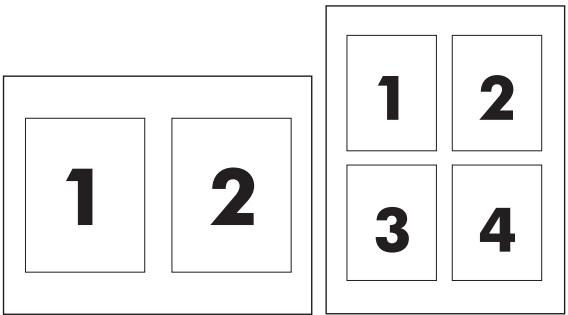
Pour imprimer plusieurs pages sur la même feuille
- Ouvrez le pilote d'imprimante (reportez-vous à la section Accès aux pilotes de l'imprimante).
- Sélectionnez le menu local Disposition.
- En regard de Pages par feuille, sélectionnez le nombre de pages que vous souhaitez imprimer sur chaque feuille (1, 2, 4, 6, 9 ou 16).
- Si le nombre de pages est supérieur à 1, sélectionnez l'ordre et l'emplacement des pages sur la feuille en regard de Sens de la disposition.
- En regard de Bordures, sélectionnez le type de bordure à imprimer autour de chaque page de la feuille.
Impression sur les deux faces du papier
Si votre imprimante dispose d'un accessoire d'impression recto verso, vous pouvez automatiquement imprimer sur les deux côtés d'une page. Si votre imprimante ne dispose pas d'accessoire d'impression recto verso, vous pouvez imprimer sur les deux côtés d'une page manuellement en rechargeant le papier une fois le recto imprimé.
Pour imprimer sur les deux faces au moyen de l'accessoire d'impression recto verso
-
Insérez suffisamment de papier dans l'un des bacs. Si vous chargez un papier spécial tel que du papier à en-tête, appliquez l'une des procédures suivantes :
-
Pour le bac 1, chargez le papier à en-tête en plaçant la face recto vers le haut et le bord inférieur alimenté en premier dans l'imprimante.
- Dans tous les autres bacs, chargez le papier à en-tête face recto vers le bas, bord supérieur vers l'arrière du bac.

ATTENTION Ne chargez pas du papier d'un grammage supérieur à 105 g/m² car vous risquez de provoquer un bourrage.
- Ouvrez le pilote d'imprimante (reportez-vous à la section Accès aux pilotes de l'imprimante).
- Sélectionnez le menu local Disposition.
- En regard de Impression des deux côtés, sélectionnez Reliure sur bord long ou Reliure sur bord court.
- Cliquez sur Imprimer.
Pour imprimer sur les deux côtés manuellement
-
Insérez suffisamment de papier dans l'un des bacs. Si vous chargez un papier spécial tel que du papier à en-tête, appliquez l'une des procédures suivantes :
-
Pour le bac 1, chargez le papier à en-tête en plaçant la face recto vers le haut et le bord inférieur alimenté en premier dans l'imprimante.
- Dans tous les autres bacs, chargez le papier à en-tête face recto vers le bas, bord supérieur vers l'arrière du bac.

ATTENTION Ne chargez pas du papier d'un grammage supérieur à 105 g/m² car vous risquez de provoquer un bourrage.
- Ouvrez le pilote d'imprimante (reportez-vous à la section Accès aux pilotes de l'imprimante).
- Dans le menu local Finition, sélectionnez l'option Recto verso manuel.

Remarque Si l'option Recto verso manuel n'est pas activée, sélectionnez Impression manuelle sur la deuxième face.
- Cliquez sur Imprimer.
- Allez chercher votre impression. Retirez le papier vierge du bac 1. Chargez la pile imprimée, face imprimée vers le haut et bord inférieur alimenté en premier dans l'imprimante. Vous devez imprimer le verso à partir du bac 1. Pour cela, suivez les instructions de la fenêtre contextuelle qui s'affiche avant de replacer la pile de sortie dans le bac 1.
- Si un message apparaît sur l'affichage du panneau de commande, appuyez sur l'un des boutons pour continuer.
Configuration des options de couleur
Utilisez le menu local Options de couleur pour contrôler l'interprétation et l'impression des couleurs à partir des logiciels.

Remarque Pour plus d'informations sur l'utilisation des options de couleur, reportez-vous à la section Gestion des options de couleur de l'imprimante sur les ordinateurs Macintosh.
Pour définir les options de couleur
- Ouvrez le pilote d'imprimante (reportez-vous à la section Accès aux pilotes de l'imprimante).
- Ouvrez le menu local Options de couleur.
- Si vous utilisez Mac OS X, cliquez sur Afficher les options avancées.
- Réglez manuellement les paramètres individuels pour le texte, les graphiques et les photos.
Impression des deux côtés (recto verso)
Certains modèles d'imprimante disposent de la fonction d'impression recto verso (impression sur les deux côtés d'une page). Pour savoir quels modèles prennent en charge l'impression recto verso automatique, reportez-vous à la section Principes de base. L'impression recto verso manuelle est prise en charge par toutes les imprimantes.

Remarque Vous devez spécifier des options recto verso dans votre application ou le pilote d'imprimante afin d'imprimer sur les deux côtés de la page. Si cette option n'est pas visible dans l'application ou le pilote d'imprimante, utilisez les informations ci-dessous pour rendre disponibles les options d'impression recto verso.
Pour utiliser l'impression recto verso :
- Vérifiez que le pilote d'imprimante est configuré pour afficher les options d'impression recto verso : automatique et/ou manuel. Pour obtenir des instructions, reportez-vous à l'aide en ligne du pilote d'imprimante. Pour plus d'informations, reportez-vous à la section Pilotes d'imprimante ou Pilotes d'imprimante pour ordinateurs Macintosh.
- Une fois l'option d'impression recto verso affichée, sélectionnez les options d'impression recto verso appropriées dans le logiciel du pilote d'imprimante. Les options d'impression recto verso comprennent l'orientation de la page et de la reliure. Pour plus d'informations sur les options de reliure de travaux d'impression recto verso, reportez-vous à la section Options de reliure des travaux d'impression recto verso.
L'impression recto verso n'est pas prise en charge pour certains types de supports, tels que les transparents, les enveloppes, les étiquettes, le papier épais, extra épais, cartonné ou résistant. (Le grammage maximum de papier pour l'impression recto verso automatique est 120 g/m² bond.)
L'impression recto verso automatique prend en charge les formats de papier Lettre, A4, 8,5x13, Légal, Exécutive et JIS B5.
L'impression recto verso manuelle peut prendre en charge tous les formats et d'autres types de support. (Les transparents, enveloppes et étiquettes ne sont pas pris en charge.)
Si les impressions recto verso manuelle et automatique sont activées, l'imprimante imprime automatiquement sur les deux côtés si le format et le type sont pris en charge par l'unité d'impression recto verso. Sinon, l'impression recto verso est manuelle. - Pour obtenir des résultats optimaux, n'utilisez pas l'impression recto verso sur des supports de grammage élevé à texture rugueuse.
Pour charger des formulaires préimprimés ou du papier à en-tête dans le bac 1, chargez-les face vers le haut, avec le haut de la page vers l'arrière de l'imprimante.
Pour une impression recto verso, chargez les formulaires préimprimés et le papier à en-tête dans le bac 2 ou dans un bac facultatif d'une capacité de 500 feuilles face vers le bas, avec le haut de la page orienté vers vous.

Remarque Le chargement de papier s'effectue différemment selon le type d'impression choisi : recto ou recto verso.
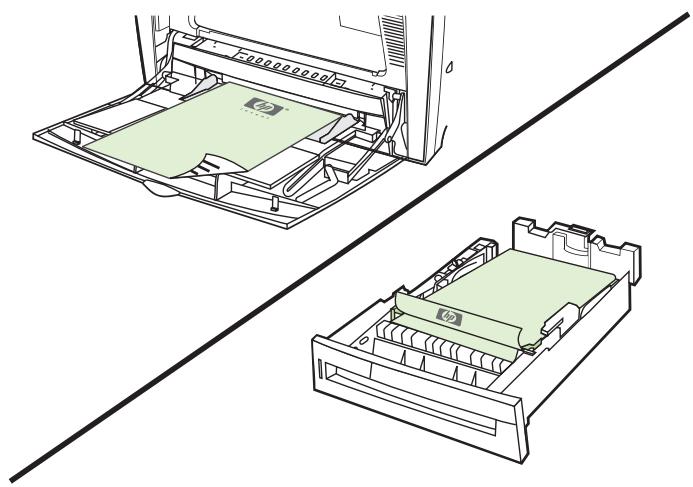
Paramètres du panneau de commande pour l'impression recto verso automatique
Un grand nombre d'applications permettent de modifier les paramètres de l'impression recto verso. Si votre application ou le pilote d'imprimante ne vous le permet pas, vous pouvez modifier ces paramètres via le panneau de commande. Le paramètre d'usine par défaut est DESACTIVE.

ATTENTION N'utilisez pas l'impression recto verso sur des étiquettes, au risque d'endommager sérieusement l'imprimante.
Pour spécifier l'impression recto verso à partir du panneau de commande de l'imprimante

Remarque La modification des paramètres d'impression recto verso via le panneau de commande a un impact sur tous les travaux d'impression. Lorsque cela est possible, effectuez ces modifications dans votre application ou le pilote d'imprimante.
Remarque Toutes les modifications apportées dans le pilote d'imprimante supplantent les paramètres définis via le panneau de commande de l'imprimante.
- Appuyez sur Menu pour accéder aux MENUS.
- Appuyez sur ▼ pour mettre en surbrillance CONFIGURATION PERIPHERIQUE.
- Appuyez sur √ pour sélectionner CONFIGURATION PERIPHERIQUE.
- Appuyez sur √ pour sélectionner IMPRESSION.
- Appuyez sur ▼ pour mettre en surbrillance RECTO VERSO.
- Appuyez sur √ pour sélectionner RECTO VERSO.
- Appuyez sur ▲ ou ▼ pour sélectionner ACTIVE, pour activer l'impression recto verso ou DESACTIVE pour désactiver l'impression recto verso automatique.
-
Appuyez sur √ pour valider la sélection.
-
Appuyez sur Menu.
- A partir de l'application ou du pilote d'imprimante, sélectionnez, si possible, l'impression recto verso.

Remarque Pour sélectionner l'impression recto verso à partir du pilote d'imprimante, vous devez d'abord configurer correctement ce dernier. Pour obtenir des instructions, reportez-vous à l'aide en ligne du pilote d'imprimante. Pour plus d'informations, reportez-vous à la section Pilotes d'imprimante ou Pilotes d'imprimante pour ordinateurs Macintosh.
Options de reliure des travaux d'impression recto verso
Avant d'imprimer un document recto verso, utilisez le pilote d'imprimante pour choisir le bord sur lequel relier le document fini. La reliure sur le bord long (livre) est la disposition classique utilisée pour les livres. La reliure sur le bord court (plaquette) est la disposition de type calendrier classique.

Remarque Le paramètre de reliure par défaut est défini sur le grand côté lorsque l'orientation de la page est configurée sur le mode Portrait. Pour définir la reliure sur le bord long, cliquez sur la case à cocher Retourner les pages vers le haut.
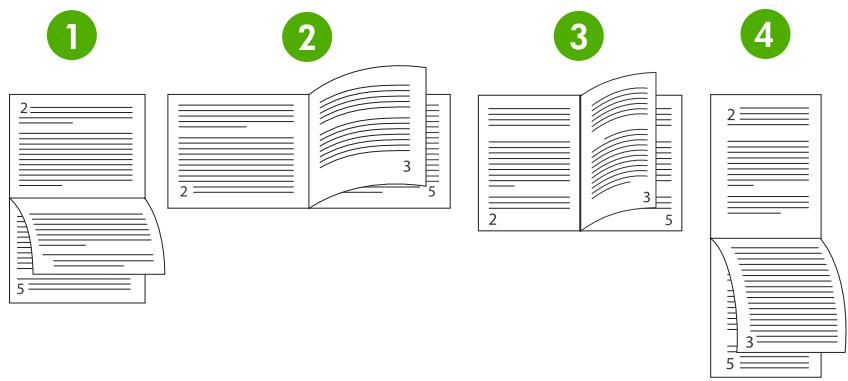
| 1 | Paysage (bord long) 1 | Cette disposition est souvent utilisée en comptabilité, pour le traitement des données et dans les tableurs. Une image imprimée sur deux est inversée. Les pages opposées sont lues de manière continue de haut en bas. |
| 2 | Paysage (bord court) | Une image imprimée sur deux est orientée côté droit vers le haut. Les pages opposées sont lues de haut en bas sur la page de gauche, puis de haut en bas sur la page de droite. |
| 3 | Portrait (bord long) | Il s'agit du paramètre par défaut de l'imprimante et de la disposition la plus courante. Chaque image imprimée est orientée côté droit vers le haut. Les pages opposées sont lues de haut en bas sur la page de gauche, puis de haut en bas sur la page de droite. |
| 4 | Portrait (bord court) 1 | Cette disposition est souvent utilisée avec les presse-papiers. Une image imprimée sur deux est inversée. Les pages opposées sont lues de manière continue de haut en bas. |
1 Si vous utilisez des pilotes Windows, sélectionnez Retourner les pages pour afficher les options de reliure désignées.
Impression recto verso manuelle
Si vous souhaitez imprimer en recto verso sur un papier de format ou de grammage différent de ceux pris en charge (par exemple, papier d'un grammage supérieur à 120 g/m² ou sur un papier très fin), vous devez vous déplacer jusqu'à l'imprimante et réinsérer le papier manuellement une fois le premier côté imprimé.

Remarque Le papier endommagé ou en mauvais état peut entraîner des bourrages papier et ne doit pas être utilisé.
Remarque L'impression recto verso manuelle n'est pas prise en charge sous Windows 98 et sur les systèmes qui utilisent le pilote PS.
Pour imprimer manuellement en recto verso
- Assurez-vous que le pilote d'imprimante est configuré pour autoriser l'impression recto verso manuelle. Dans le pilote d'imprimante, sélectionnez Permettre l'impression recto verso manuelle. Pour plus d'informations, reportez-vous à la section Pilotes d'imprimante ou Pilotes d'imprimante pour ordinateurs Macintosh.
- A partir de l'application, ouvrez le pilote d'imprimante.
- Sélectionnez le type et le format appropriés.
- Dans l'onglet Finition, sélectionnez Impression recto verso ou Impression recto verso (manuelle).
- L'option de reliure par défaut consiste à relier sur le bord long du papier dans le mode portrait. Pour modifier le paramètre, sélectionnez l'onglet Finition, puis cochez la case Retourner les pages vers le haut.
- Cliquez sur OK. Les instructions de l'option Impression recto verso s'affichent. Suivez les instructions pour terminer l'impression du document.

Remarque Si le nombre total de feuilles à imprimer recto verso dépasse la capacité du bac 1 pour les travaux recto verso manuels, insérez les 100 feuilles du dessus, puis appuyez sur √. Lorsque vous y êtes invité, insérez les 100 feuilles suivantes et appuyez sur √. Répétez cette opération autant de fois que nécessaire jusqu'à ce que toutes les feuilles de la pile de sortie aient été chargées dans le bac 1.
Pour plus d'informations, reportez-vous à la section Pilotes d'imprimante ou Pilotes d'imprimante pour ordinateurs Macintosh.
Impression de livrets
Certaines versions du pilote d'imprimante permettent de contrôler l'impression de livrets en mode recto verso. Vous pouvez sélectionner d'effectuer la reliure sur le côté gauche ou droit sur les formats de papier Lettre, Légal ou A4. Windows 2000 et XP prennent en charge l'impression de livrets sur tous les formats de papier.
Pour plus d'informations sur la fonction d'impression de livrets, reportez-vous à l'aide en ligne du pilote d'imprimante.
Utilisation du bac d'empilement/agrafeuse
Le bac d'empilement/agrafeuse disponible en option inclut une agrafeuse en ligne permettant une séparation automatique des travaux avec un décalage.
Le bac d'empilement/agrafeuse peut gérer du papier d'un grammage compris entre 60 et 220 g/m². Le bac de sortie du bac d'empilement/agrafeuse peut contenir jusqu'à 750 feuilles d'un grammage de 75 g/m² avec un décalage. Les formats standard et personnalisés sont acceptés, mais seuls les formats Lettre, A4, JIS B5, 215,9x330 mm et Légal peuvent être agrafés. Pour plus d'informations sur les papiers pris en charge, reportez-vous à la section Grammages et formats de support pris en charge.

Remarque La capacité réelle du bac d'empilement/agrafeuse est fonction du type de support, du grammage, des conditions d'environnement et d'autres facteurs.
Le nombre maximum de feuilles pouvant être agrafées au cours d'un seul travail est fonction du grammage et du type de papier utilisé.
- Les travaux contenant jusqu'à 30 feuilles de papier d'un grammage compris entre 60 et 160 g/m² peuvent être agrafés.
- Les travaux contenant jusqu'à 20 feuilles de papier d'un grammage compris entre 160 et 220 g/m² peuvent être agrafés.
- Les travaux contenant jusqu'à 20 feuilles de papier épais (papier et papier laser HP fortement brillant, par exemple) peuvent être agrafés.
Si un travail ne requiert qu'une seule feuille ou plus de 30 feuilles, celui-ci est imprimé vers le bac de sortie, mais n'est pas agrafé.

Remarque L'agrafeuse prend uniquement en charge le papier. N'essayez pas d'agrafer d'autres supports de type enveloppes, transparents ou étiquettes.
Pour agrafer un travail d'impression, sélectionnez l'agrafeuse dans l'application. En général, l'agrafeuse peut être sélectionnée dans l'application ou dans le pilote d'imprimante, même si certaines options sont uniquement disponibles dans le pilote d'imprimante. Il se peut que vous deviez configurer le pilote d'imprimante pour reconnaître le bac d'empilement/agrafeuse. Ce paramètre ne doit être défini qu'une seule fois.
Si vous ne pouvez pas sélectionner l'agrafeuse dans le programme ou dans le pilote d'imprimante, sélectionnez-la via le panneau de commande de l'imprimante.
Configuration du pilote d'imprimante pour reconnaître le bac d'empilement/agrafeuse
Windows
- Ouvrez le dossier Imprimantes.
- Sélectionnez HP Color LaserJet 4700.
-
Dans le menu Fichier, cliquez sur Propriétés.
-
Sélectionnez l'onglet Paramètres du périphérique.
-
Sélectionnez le bac d'empilement/agrafeuse à l'aide de l'une des méthodes suivantes :
-
Faites défiler jusqu'à Configuration automatique, sélectionnez Mettre à jour maintenant, puis cliquez sur Appliquer.
- Faites défiler jusqu'à Accessory Output Bin (bac de sortie - accessoire), sélectionnez HP 750–Sheet Stapler/Stacker (bac d'empilement/agrafeuse 750 feuilles HP), puis cliquez sur Appliquer.
Macintosh
- Ouvrez l'utilitaire Centre d'impression.
- Sélectionnez HP Color LaserJet 4700.
- Dans le menu Fichier, cliquez sur Afficher les infos (X + I).
- Sélectionnez l'onglet Options installables.
- Faites défiler jusqu'à Accessory Output Bins (Bac de sortie - accessoire), puis sélectionnez HP 750-Sheet Stapler/Stacker (Bac d'empilement/agrafeuse 750 feuilles HP).
- Cliquez sur Appliquer les modifications.
Sélection du comportement de l'imprimante quand les agrafes viennent à manquer
Quand les agrafes viennent à manquer, l'impression des travaux s'effectue vers le bac d'empilement/agrafeuse si l'agrafeuse est définie sur CONTINUER. Si l'agrafeuse est définie sur ARRETER lorsque la cartouche d'agrafes est vide, l'impression s'arrête jusqu'à ce que la cartouche soit remplacée. Pour plus d'informations, reportez-vous à la section Menu Bac d'empilement/agrafeuse.
- Appuyez sur Menu pour accéder aux menus.
- Appuyez sur ▼ pour mettre en surbrillance CONFIGURATION PERIPHERIQUE, puis appuyez sur √.
- Appuyez sur ▼ pour mettre en surbrillance RECEPTACLE/AGRAFEUSE, puis appuyez sur √.
- Appuyez sur ▼ pour mettre en surbrillance AGRAFEUSE VIDE, puis appuyez sur √.
- Appuyez sur ▼ pour mettre en surbrillance ARRETER ou CONTINUER, puis appuyez sur √.
Impression vers le bac d'empilement/agrafeuse
Le bac d'empilement/agrafeuse peut contenir jusqu'à 750 feuilles d'un grammage de 75 g/m² avec un décalage. Les formats standard et personnalisés sont acceptés, mais seuls les formats Lettre, A4, JIS Exec, 215,9x330 mm et Légal peuvent être agrafés. Pour plus d'informations sur les papiers pris en charge et sur l'agrafage en général, reportez-vous aux sections Grammages et formats de support pris en charge et Utilisation du bac d'empilement/agrafeuse.

Remarque La capacité réelle du bac d'empilement/agrafeuse est fonction du type de support, du grammage, des conditions d'environnement et d'autres facteurs.
Pour imprimer vers le bac d'empilement/agrafeuse, sélectionnez l'option dans l'application, dans le pilote d'imprimante ou au niveau du panneau de commande de l'imprimante.

Remarque L'utilisation d'un support non conforme aux spécifications HP peut entraîner des problèmes nécessitant une réparation. Cette dernière n'est pas couverte par la garantie ou les contrats de maintenance accompagnant votre imprimante.
Sélection de l'agrafeuse dans une application
Windows
- Dans le menu Fichier, cliquez sur Imprimer, puis sur Propriétés.
- Dans l'onglet Destination, accédez à la liste déroulante sous Agrafe, puis cliquez sur Une agrafe.
Macintosh
- Dans le menu Fichier, cliquez sur Imprimer (Commande + P).
- Sélectionnez l'option Finition.
- Sélectionner agrafeuse comme destination de sortie.
- Dans Finition, sélectionnez 1 agrafe.
Sélection de l'agrafeuse au niveau du panneau de commande
- Appuyez sur Menu pour accéder aux menus.
- Appuyez sur ▼ pour mettre en surbrillance CONFIGURATION PERIPHERIQUE, puis appuyez sur √.
- Appuyez sur ▼ pour mettre en surbrillance RECEPTACLE/AGRAFEUSE, puis appuyez sur √.
- Appuyez sur ▼ pour mettre en surbrillance AGRAFES, puis appuyez sur √.
- Appuyez sur ▼ pour mettre en surbrillance 1 BORD, puis appuyez sur √.

Remarque La sélection de l'agrafeuse à partir du panneau de commande de l'imprimante modifie le paramètre par défaut sur Agrafe :. Il se peut que tous les travaux d'impression puissent être agrafés. Toutefois, les paramètres modifiés au niveau du pilote d'imprimante prennent le pas sur les paramètres modifiés au niveau du panneau de commande.
Remarque Avec une configuration de type AGRAFES = 1 BORD, le menu DECALAGE est défini sur DESACTIVE. Les travaux ne peuvent pas être à la fois agrafés et décalés.
Décalage
Lorsque la fonction de décalage est activée, le bac d'empilement/agrafeuse décale chaque travail d'impression afin de faciliter le processus d'identification. La fonction de décalage peut être définie pour les formats Lettre, A4, JIS B5, 215,9x330 mm et Légal.
Le décalage peut uniquement être défini à partir du panneau de commande de l'imprimante (l'option de décalage ne peut pas être activée via le pilote d'imprimante). Une fois cette option configurée, tous les travaux d'impression ultérieurs sont décalés.
Remarque Un travail d'impression peut être agrafé ou décalé. Si le décalage est configuré au niveau du panneau de commande (et pas au niveau du pilote d'imprimante), le travail est décalé. En revanche, si le décalage est configuré au niveau du panneau de commande, mais que l'option d'agrafage est définie au niveau du pilote d'imprimante, le document imprimé sera agrafé et l'option de décalage annulée.
Configuration du décalage au niveau du panneau de commande
- Appuyez sur Menu pour accéder aux menus.
- Appuyez sur ▼ pour mettre en surbrillance CONFIGURATION PERIPHERIQUE, puis appuyez sur √.
- Appuyez sur ▼ pour mettre en surbrillance RECEPTACLE/AGRAFEUSE, puis appuyez sur √.
- Appuyez sur ▼ pour mettre en surbrillance DECALAGE, puis appuyez sur √.
- Appuyez sur ▼ pour mettre en surbrillance ACTIVE, puis appuyez sur √.
Orientation du papier lorsqu'un bac d'empilement/agrafeuse est installé
Lorsqu'un bac d'empilement/agrafeuse est installé, l'imprimante fait automatiquement pivoter les images imprimées de 180° sur tous les formats, que le travail soit agrafé ou non. Si vous imprimez sur du papier pour lequel une orientation spécifique est requise (papier à en-tête, papier préimprimé ou perforé, filigrane), assurez-vous que le papier est correctement chargé dans le bac.
Pour une impression recto avec agrafage à partir du bac 1, chargez le papier face vers le bas avec le logo orienté vers vous. Pour une impression recto avec agrafage à partir de tous les autres bacs, chargez le papier face vers le haut avec le logo orienté vers l'arrière de l'imprimante.
Pour une impression recto verso avec agrafage à partir du bac 1, chargez le papier face vers le haut avec le logo orienté vers l'arrière de l'imprimante. Pour une impression recto verso avec agrafage à partir de tous les autres bacs, chargez le papier face vers le bas avec le logo orienté vers vous.
Situations d'impression particulières
Suivez ces directives lorsque vous imprimez sur des types de supports spéciaux.
Impression d'une première page différente
Suivez la procédure ci-dessous pour imprimer la première page d'un document sur un support de type autre que celui des autres pages du document. Supposons, par exemple, que vous souhaitez imprimer la première page d'une lettre sur du papier à en-tête et le reste sur du papier ordinaire.
- A partir de votre application ou du pilote d'imprimante, spécifiez un bac pour la première page (papier à en-tête) et un autre pour les pages suivantes.
Pour plus d'informations, reportez-vous à la section Pilotes d'imprimante ou Pilotes d'imprimante pour ordinateurs Macintosh. - Chargez le papier à en-tête dans le bac spécifié à l'étape 1.
- Chargez le papier pour les autres pages du document dans un autre bac.
Vous pouvez également imprimer une première page différente en utilisant le panneau de commande ou le pilote d'imprimante pour spécifier les types de supports chargés dans les bacs et en sélectionnant ensuite la première et les autres pages par type de support.
Impression d'un revers blanc
Pour imprimer un revers blanc, procédez comme suit. Vous pouvez également sélectionner une autre source de papier ou imprimer sur un type de support différent du reste du document.
- Dans l'onglet Papier du pilote d'imprimante, sélectionnez Utiliser autre papier puis, dans la liste déroulante, sélectionnez Revers, cochez la case Ajouter revers blanc, puis cliquez sur OK.
- Pour plus d'informations, reportez-vous à la section Pilotes d'imprimante ou Pilotes d'imprimante pour ordinateurs Macintosh.
Vous pouvez également sélectionner une autre source de papier ou imprimer un revers blanc sur un type de support différent du reste du document. Si vous le souhaitez, sélectionnez des type et source différents dans les listes déroulantes.
Impression sur un support de format personnalisé
L'imprimante prend en charge l'impression recto sur des supports aux formats personnalisés. Le bac 1 prend en charge les formats de support compris entre 76x127 mm et 216x356 mm. Le bac 2 et les bac facultatifs d'une capacité de 500 feuilles prennent en charge les formats de support compris entre 148x210 mm (format A5) et 216x356 mm.
Lors de l'impression sur un format de papier personnalisé, si le bac 1 est configuré dans le panneau de commande de l'imprimante sur BAC X TYPE = TOUT TYPE et BAC X FORMAT= TT FORMT, l'impression se fait sur le support chargé dans le bac. Lors de l'impression sur un support de format personnalisé à partir du bac 2 ou de l'un des bacs facultatifs, réglez le bouton du bac sur la position PERSO et, à partir du panneau de commande, configurez le format ou le type du support sur PERSO ou TOUT PERSO.
Certains logiciels et pilotes d'imprimante permettent de spécifier les dimensions des formats personnalisés. Vous pouvez configurer des formats de papier personnalisés à partir de l'onglet Papier du pilote d'imprimante ou de l'onglet Formulaires (Windows 2000 et XP). Assurez-vous de spécifier le format correct dans la boîte de dialogue de mise en page et celle d'impression.
Pour plus d'informations, reportez-vous à la section Pilotes d'imprimante ou Pilotes d'imprimante pour ordinateurs Macintosh.
Si votre application exige que vous calculiez les marges pour le papier de format personnalisé, reportez-vous à son aide en ligne.
Annulation d'une demande d'impression
Vous pouvez mettre fin à une demande d'impression à partir du panneau de commande de l'imprimante ou à partir de l'application. Pour annuler une demande à partir d'un ordinateur connecté à un réseau, reportez-vous à l'aide en ligne du logiciel de réseau en question.

Remarque Il peut y avoir un délai entre l'annulation d'un travail d'impression et l'arrêt de l'impression.
Arrêt d'un travail d'impression en cours à partir du panneau de commande
- Appuyez sur Arrêter sur le panneau de commande de l'imprimante pour mettre en pause le travail en cours d'impression. Le menu du panneau de commande permet de reprendre l'impression ou d'annuler le travail actuel.
- Appuyez sur Menu pour quitter le menu et reprendre l'impression.
- Appuyez sur √ pour annuler le travail.
Une pression sur la touche Arrêter n'affecte pas les travaux d'impression ultérieurs stockés dans la mémoire tampon de l'imprimante.
Arrêt d'un travail d'impression en cours à partir d'une application
Une boîte de dialogue s'affiche brièvement sur le panneau de commande, vous offrant l'option d'annuler le travail d'impression.
Si plusieurs demandes ont été envoyées à l'imprimante à partir d'une application, il se peut que ces travaux se trouvent dans une file d'attente d'impression (dans le Gestionnaire d'impression de Windows, par exemple). Reportez-vous à la documentation de l'application pour obtenir des instructions spécifiques sur l'annulation d'une demande d'impression à partir de l'ordinateur.
Si un travail d'impression est en attente dans une file d'impression (mémoire de l'ordinateur) ou un spouleur d'impression (Windows 98, 2000, XP ou Me), supprimez le travail d'impression à cet emplacement.
Sous Windows 98, 2000, XP ou Me, accédez au menu Démarrer, puis sélectionnez Paramètres, puis Imprimantes. Cliquez deux fois sur l'icône de l'Imprimante HP Color LaserJet série 4700 pour ouvrir le spouleur d'impression. Sélectionnez le travail d'impression à annuler, puis appuyez sur la touche Suppr. Si le travail d'impression n'est pas annulé, vous pouvez avoir à arrêter l'ordinateur, puis à le redémarrer.
Fonctions de stockage de travaux
L'imprimante HP Color LaserJet série 4700 permet de stocker un travail dans sa mémoire afin de l'imprimer à un moment ultérieur. Les fonctions de stockage de travaux utilisent la mémoire du disque dur et la mémoire RAM. Ces fonctions de stockage des travaux sont décrites ci-dessous.
Pour prendre en charge les fonctions de stockage de travaux complexes, ou si vous imprimez souvent des graphiques complexes, imprimez des documents PostScript (PS) ou utilisez plusieurs polices téléchargées, HP recommande d'installer de la mémoire supplémentaire. L'ajout de mémoire offre également plus de souplesse dans la prise en charge de fonctions de stockage de travaux, telles que la copie rapide.

Remarque Pour utiliser les fonctions Tâche personnelle, Mise en attente avant la première copie et MOPy (impression de multiples originaux), l'imprimante doit disposer de 256 Mo de mémoire DDR, plus 32 Mo de mémoire supplémentaire sur la carte du formateur. Pour utiliser les fonctions de copie rapide et de travaux stockés, vous devez installer un disque dur facultatif dans l'imprimante (modèles HP Color LaserJet 4700, 4700n, 4700dn, 4700dtn) et configurer les pilotes de manière adéquate.

ATTENTION Veillez à identifier les travaux de manière unique dans le pilote d'imprimante avant de démarrer l'impression. Si vous utilisez un nom par défaut, vous risquez de remplacer un travail antérieur portant le même nom ou d'annuler le nouveau travail. Pour plus d'informations, reportez-vous à la section Pilotes d'imprimante ou Pilotes d'imprimante pour ordinateurs Macintosh.
Mise en attente d'un travail après la première copie
La fonction de mise en attente après la première copie constitue une manière rapide et simple d'imprimer et de vérifier un exemplaire d'un travail avant d'imprimer les autres exemplaires. Cette option stocke le travail d'impression sur le disque dur de l'imprimante ou dans sa mémoire RAM, et imprime uniquement la première copie du travail, vous permettant d'examiner cette dernière. Si le document s'imprime correctement, vous pouvez imprimer les copies restantes du travail à partir du panneau de commande de l'imprimante. Le nombre de travaux de mise en attente après la première copie pouvant être stockés dans l'imprimante est défini à partir du panneau de commande de celle-ci.
Pour stocker de manière permanente le travail et empêcher l'imprimante de le supprimer, sélectionnez l'option Tâche en mémoire dans le pilote.
Impression de travaux stockés
- Appuyez sur Menu pour accéder aux MENUS.
RECUPEREZ TACHE est mis en surbrillance.
- Appuyez sur √ pour sélectionner RECUPEREZ TACHE.
- Appuyez sur ▼ pour mettre en surbrillance votre NOM UTILISATEUR.
- Appuyez sur √ pour sélectionner votre NOM UTILISATEUR.
- Appuyez sur ▼ pour mettre en surbrillance un NOM DE LA TACHE.
- Appuyez sur √ pour sélectionner le NOM DE LA TACHE.
IMPRIMER est mis en surbrillance.
- Appuyez sur √ pour sélectionner IMPRIMER.
- Appuyez sur ▲ ou ▼ pour sélectionner le nombre de copies.
- Appuyez sur √ pour imprimer le travail.
Suppression de travaux stockés
Lorsqu'un travail de copie rapide est envoyé à l'imprimante, il remplace tout travail précédent portant les mêmes noms d'utilisateur et de travail. Si aucun travail de copie rapide n'est stocké sous les mêmes noms d'utilisateur et de travail, et que l'imprimante ait besoin d'espace supplémentaire, elle peut supprimer d'autres travaux de copie rapide en commençant par le plus ancien. Le nombre par défaut de travaux pouvant être stockés est 32. Vous pouvez modifier ce nombre à partir du panneau de commande. Pour plus d'informations sur la modification de la limite de stockage de travaux, reportez-vous à la section Menu de configuration du périphérique.
Un travail peut également être supprimé à partir du panneau de commande, du serveur Web intégré ou de l'utilitaire HP Web Jetadmin. Pour supprimer un travail à partir du panneau de commande, procédez comme suit :
- Appuyez sur Menu pour accéder aux MENUS.
RECUPEREZ TACHE est mis en surbrillance. - Appuyez sur √ pour sélectionner OPTIMISER VIT/COUT.
- Appuyez sur ▼ pour mettre en surbrillance votre NOM UTILISATEUR.
- Appuyez sur √ pour sélectionner votre NOM UTILISATEUR.
- Appuyez sur ▼ pour mettre en surbrillance un NOM DE LA TACHE.
- Appuyez sur √ pour sélectionner le NOM DE LA TACHE.
- Appuyez sur ▼ pour mettre en surbrillance SUPPRIMER X.
- Appuyez sur √ pour sélectionner SUPPRIMER X.
- Appuyez sur √ pour supprimer le travail.
Travaux personnels
Cette option permet d'envoyer un travail d'impression directement vers la mémoire de l'imprimante. La sélection de l'option Tâche personnelle active le champ PIN. Le travail d'impression peut être imprimé uniquement après la saisie de votre PIN dans le panneau de commande de l'imprimante. Une fois le travail imprimé, l'imprimante le supprime de sa mémoire. Cette fonction est utile lorsque vous imprimez des documents confidentiels que vous ne souhaitez pas laisser dans une corbeille de sortie après l'impression. L'option Tâche personnelle stocke le travail d'impression sur le disque dur ou dans la mémoire RAM de l'imprimante. Une fois libérée pour l'impression, la tâche personnelle est immédiatement supprimée de l'imprimante. Si d'autres copies sont requises, vous devez réimprimer le travail à partir de l'application. Si vous envoyez une deuxième tâche personnelle à l'imprimante avec les mêmes nom d'utilisateur et nom de tâche qu'une tâche personnelle existante (et que vous n'avez pas libéré le travail d'origine pour l'impression), le travail écrase la tâche existante, quel que soit le PIN. Les tâches personnelles sont supprimées en cas de mise hors tension de l'imprimante.

Remarque Un symbole de verrou en regard du nom du travail indique que celui-ci est personnel.
Spécifiez qu'un travail est personnel à partir du pilote. Sélectionnez l'option Tâche personnelle et entrez un code PIN à quatre chiffres. Pour éviter d'écraser des travaux portant le même nom, spécifiez également un nom d'utilisateur et un nom de tâche.
Impression d'un travail personnel
- Appuyez sur Menu pour accéder aux MENUS.
RECUPEREZ TACHE est mis en surbrillance. - Appuyez sur √ pour sélectionner RECUPEREZ TACHE.
- Appuyez sur ▼ pour mettre en surbrillance votre NOM UTILISATEUR.
- Appuyez sur √ pour sélectionner votre NOM UTILISATEUR.
- Appuyez sur ▼ pour mettre en surbrillance un NOM DE LA TACHE.
- Appuyez sur √ pour sélectionner le NOM DE LA TACHE.
IMPRIMER est mis en surbrillance. - Appuyez sur √ pour sélectionner IMPRIMER.
- Appuyez sur ▲ ou ▼ pour sélectionner le premier chiffre du PIN.
- Appuyez sur √ pour sélectionner le chiffre. Le chiffre devient un astérisque.
- Répétez les étapes 8 et 9 pour saisir les trois chiffres restants du PIN.
- Une fois le PIN entré, appuyez sur √.
- Appuyez sur ▲ ou ▼ pour sélectionner le nombre de copies.
- Appuyez sur √ pour imprimer le travail.
Suppression d'un travail personnel
Vous pouvez supprimer une tâche personnelle à partir du panneau de commande. Vous pouvez supprimer un travail sans l'imprimer ou il sera automatiquement supprimé après son impression.
- Appuyez sur Menu pour accéder aux MENUS.
RECUPEREZ TACHE est mis en surbrillance. - Appuyez sur √ pour sélectionner RECUPEREZ TACHE.
- Appuyez sur ▼ pour mettre en surbrillance votre NOM UTILISATEUR.
- Appuyez sur √ pour sélectionner votre NOM UTILISATEUR.
- Appuyez sur ▼ pour mettre en surbrillance un NOM DE LA TACHE.
- Appuyez sur √ pour sélectionner le NOM DE LA TACHE.
- Appuyez sur ▼ pour mettre en surbrillance SUPPRIMER X.
- Appuyez sur √ pour sélectionner SUPPRIMER X.
-
Appuyez sur ▲ ou ▼ pour sélectionner le premier chiffre du PIN.
-
Appuyez sur √ pour sélectionner le chiffre. Le chiffre devient un astérisque.
- Répétez les étapes 9 et 10 pour saisir les trois chiffres restants du PIN.
- Une fois le PIN entré, appuyez sur √.
- Appuyez sur √ pour supprimer le travail.
Mode Mopier
Lorsque le mode Mopier est activé, l'imprimante produit plusieurs copies assemblées à partir d'un travail d'impression unique. L'impression de multiples originaux (mopying) accroît les performances de l'imprimante et réduit le trafic réseau en envoyant le travail une fois à l'imprimante, puis en le stockant dans la mémoire RAM de celle-ci. Les copies restantes sont imprimées à la vitesse la plus rapide de l'imprimante. Les documents peuvent être créés, contrôlés, gérés et finis à partir du bureau, ce qui élimine l'étape supplémentaire d'utilisation d'une photocopieuse.
Les imprimantes HP Color LaserJet série 4700 prennent en charge la fonction Mopier, à condition qu'elles disposent d'un espace mémoire total suffisant (160 Mo de mémoire DDR, plus 32 Mo sur la carte du formateur). La fonction Mopier est activée par défaut si le paramètre Mode Mopier est activé dans l'onglet Paramètres du périphérique.
Stockage d'un travail d'impression
Vous pouvez télécharger un travail d'impression vers l'imprimante sans l'imprimer. Vous pourrez ensuite démarrer son impression à partir du panneau de commande de l'imprimante. Par exemple, vous pouvez télécharger un formulaire d'employé, un calendrier, une carte de pointage ou un document comptable que d'autres utilisateurs peuvent ouvrir et imprimer.
Pour stocker un travail d'impression de manière permanente, sélectionnez l'option Tâche en mémoire dans le pilote lors de l'impression du travail.
- Appuyez sur Menu pour accéder aux MENUS.
- RECUPEREZ TACHE est mis en surbrillance.
- Appuyez sur √ pour sélectionner RECUPEREZ TACHE.
- Appuyez sur ▼ pour mettre en surbrillance votre NOM UTILISATEUR.
- Appuyez sur √ pour sélectionner votre NOM UTILISATEUR.
- Appuyez sur ▼ pour mettre en surbrillance un NOM DE LA TACHE.
- Appuyez sur √ pour sélectionner le NOM DE LA TACHE.
IMPRIMER est mis en surbrillance. - Appuyez sur √ pour sélectionner IMPRIMER.
- Appuyez sur ▲ ou ▼ pour sélectionner le nombre de copies souhaité.
- Appuyez sur √ pour imprimer le travail.
Copie rapide d'un travail
La fonction Copie rapide stocke une copie d'un travail imprimé sur le disque dur et permet d'imprimer des copies supplémentaires d'un travail d'impression via le panneau de commande. Le nombre de
travaux de copie rapide pouvant être stockés dans l'imprimante est défini à partir du panneau de commande de celle-ci.
Cette fonction peut être activée ou désactivée à partir du pilote.
- Appuyez sur Menu pour accéder aux MENUS.
- RECUPEREZ TACHE est mis en surbrillance.
- Appuyez sur √ pour sélectionner RECUPEREZ TACHE.
- Appuyez sur ▼ pour mettre en surbrillance votre NOM UTILISATEUR.
- Appuyez sur √ pour sélectionner votre NOM UTILISATEUR.
- Appuyez sur ▼ pour mettre en surbrillance un NOM DE LA TACHE.
- Appuyez sur √ pour sélectionner le NOM DE LA TACHE.
IMPRIMER est mis en surbrillance. - Appuyez sur √ pour sélectionner IMPRIMER.
- Appuyez sur ▲ ou ▼ pour sélectionner le nombre de copies.
- Appuyez sur √ pour imprimer le travail.
Gestion de la mémoire
L'imprimante prend en charge jusqu'à 544 Mo de mémoire : 512 Mo de mémoire DDR plus 32 Mo de mémoire supplémentaire sur la carte du formateur. Vous pouvez ajouter de la mémoire supplémentaire en installant de la mémoire DDR (dual data-rate - double débit de données). Pour cela, l'imprimante comporte deux logements DDR, acceptant chacun 128 ou 256 Mo de RAM. Pour plus d'informations sur l'installation de mémoire, reportez-vous à la section Utilisation de cartes de mémoire et de serveur d'impression.

Remarque Spécification de mémoire : les imprimantes HP Color LaserJet série 4700 utilisent des modules SODIMM à 200 broches qui prennent en charge 128 ou 256 Mo de mémoire RAM.
L'imprimante est équipée de la technologie d'amélioration de la mémoire (MEt) qui compresse automatiquement les données de page pour maximiser l'efficacité de la mémoire vive de l'imprimante.
L'imprimante utilise de la mémoire SODIMM DDR. Les modules DIMM EDO (Extended Data Output, soit sortie de données étendue) ne sont pas pris en charge.

Remarque Si des problèmes de mémoire se produisent lors de l'impression de graphiques complexes, vous pouvez libérer de la mémoire en supprimant des polices téléchargées, des feuilles de style et des macros de la mémoire de l'imprimante. En réduisant la complexité d'un travail d'impression à partir d'une application, vous pouvez également éviter des problèmes de mémoire.
5 Gestion de l'imprimante
Ce chapitre décrit la gestion de l'imprimante. Il se compose des sections suivantes :
• Pages d'informations sur l'imprimante
• Utilisation du serveur Web intégré
• Utilisation de HP Easy Printer Care Software
Pages d'informations sur l'imprimante
Le panneau de commande de l'imprimante permet d'imprimer des pages qui fournissent des informations sur l'imprimante et sa configuration actuelle. Les procédures d'impression des pages d'informations suivantes sont décrites ici :
• Structure des menus
• Page de configuration
• Page d'état des fournitures
Page d'utilisation
• Page de démonstration
- Impression d'exemples RVB
• Impression d'échantillons CMJN
• Répertoire de fichiers
- Liste de polices PCL ou PS
• Journal des événements
Structure des menus
Pour afficher les paramètres actuels des menus et options disponibles dans le panneau de commande, imprimez la structure des menus correspondante.
- Appuyez sur Menu pour accéder aux MENUS.
- Appuyez sur ▼ pour mettre en surbrillance INFORMATIONS.
- Appuyez sur √ pour sélectionner INFORMATIONS.
- Si IMPRIMEZ STRUCTURE MENUS n'est pas en surbrillance, appuyez sur ▲ ou ▼ afin de mettre cette option en surbrillance.
- Appuyez sur √ pour sélectionner IMPRIMEZ STRUCTURE MENUS.
Le message Impression... STRUCTURE DES MENUS apparaît sur l'affichage jusqu'à la fin de l'impression de la structure des menus. Une fois la structure des menus imprimée, l'imprimante revient à l'état PRET.
Vous pouvez conserver la structure des menus à proximité de l'imprimante, pour référence. Le contenu de la structure des menus varie en fonction des options installées dans l'imprimante. (La plupart des valeurs peuvent être remplacées depuis le pilote d'impression ou l'application.)
Pour obtenir la liste complète des menus du panneau de commande et de leurs valeurs possibles, reportez-vous à la section Hiérarchie des menus.
Page de configuration
Utilisez la page de configuration pour consulter les paramètres actuels de l'imprimante, pour vous aider à en résoudre les problèmes ou pour vérifier l'installation d'accessoires en option tels que la mémoire (DIMM), les bacs à papier et les langages d'imprimante.
- Appuyez sur Menu pour accéder aux MENUS.
- Appuyez sur ▼ pour mettre en surbrillance INFORMATIONS.
- Appuyez sur √ pour sélectionner INFORMATIONS.
- Appuyez sur ▼ pour mettre en surbrillance IMPRIMEZ CONFIGURATION.
- Appuyez sur √ pour sélectionner IMPRIMEZ CONFIGURATION.
Le message Impression... CONFIGURATION apparaît sur l'affichage jusqu'à la fin de l'impression de la page de configuration. Une fois la page de configuration imprimée, l'imprimante revient à l'état PRET.

Remarque Si l'imprimante est configurée avec un serveur d'impression HP Jetdirect ou un bac d'empilement/agrafeuse, une page de configuration supplémentaire s'imprime, offrant des informations sur la configuration de ces périphériques.
Page d'état des fournitures
La page d'état des fournitures indique la durée de vie restante des fournitures d'imprimante suivantes :
• Cartouches d'impression (toutes couleurs)
Unité de transfert
Unité de fusion
Pour imprimer la page d'état des fournitures :
- Appuyez sur Menu pour accéder aux MENUS.
- Appuyez sur ▼ pour mettre en surbrillance INFORMATIONS.
- Appuyez sur √ pour sélectionner INFORMATIONS.
- Appuyez sur ▼ pour mettre en surbrillance IMPRIMEZ PAGE ETAT FOURNIT..
- Appuyez sur √ pour sélectionner IMPRIMEZ PAGE ETAT FOURNIT..
Le message Impression... Etat fournitures apparaît sur l'affichage jusqu'à la fin de l'impression de la page d'état des fournitures. Une fois la page d'état des fournitures imprimée, l'imprimante revient à l'état PRET.

Remarque Si vous utilisez des fournitures non-HP, la page d'état des fournitures n'affiche pas la durée de vie restante de celles-ci. Pour plus d'informations, reportez-vous à la section Cartouches d'impression non-HP.
Page d'utilisation
La page d'utilisation répertorie le nombre des pages imprimées par format de support. Elle indique le nombre de pages imprimées sur un côté, sur les deux côtés (recto verso) et le total de chaque méthode
d'impression par format de support. Enfin, elle spécifie le pourcentage moyen de couverture des pages par couleur.
- Appuyez sur Menu pour accéder aux MENUS.
- Appuyez sur ▼ pour mettre en surbrillance INFORMATIONS.
- Appuyez sur √ pour sélectionner INFORMATIONS.
- Appuyez sur ▼ pour mettre en surbrillance IMPRIMEZ PAGE UTILISATION.
- Appuyez sur √ pour sélectionner IMPRIMEZ PAGE UTILISATION.
Le message Impression... PAGE UTILISATION apparaît sur l'affichage jusqu'à la fin de l'impression de la page d'utilisation. Une fois la page d'utilisation imprimée, l'imprimante revient à l'état PRET.
Page de démonstration
Une page de démonstration représente une photographie couleur qui démontre la qualité d'impression.
- Appuyez sur Menu pour accéder aux MENUS.
- Appuyez sur ▼ pour mettre en surbrillance INFORMATIONS.
- Appuyez sur √ pour sélectionner INFORMATIONS.
- Appuyez sur ▼ pour mettre en surbrillance IMPRIMEZ PAGE DEMO.
- Appuyez sur √ pour sélectionner IMPRIMEZ PAGE DEMO.
Le message Impression... PAGE DEMO apparaît sur l'affichage jusqu'à la fin de l'impression de la page de démonstration. Une fois la page de démonstration imprimée, l'imprimante revient à l'état PRET.
Impression d'échantillons CMJN
Utilisez la page IMPR. ECHANT. CMJN pour imprimer des exemples de couleurs CMJN afin de refléter les valeurs de couleur dans votre application.
- Appuyez sur Menu pour accéder aux MENUS.
- Appuyez sur ▼ pour mettre en surbrillance INFORMATIONS.
- Appuyez sur √ pour sélectionner INFORMATIONS.
- Appuyez sur ▼ pour mettre en surbrillance IMPR. ECHANT. CMJN.
- Appuyez sur √ pour sélectionner IMPR. ECHANT. CMJN.
Le message Impression... échantillons CMJN apparaît sur l'affichage jusqu'à la fin de l'impression des pages d'échantillons. Une fois les pages imprimées, l'imprimante revient à l'état PRET.
Impression d'exemples RVB
Utilisez la page IMPR. ECHANT. RVB pour imprimer des exemples de couleurs RVB afin de refléter les valeurs de couleur dans votre application.
- Appuyez sur Menu pour accéder aux MENUS.
-
Appuyez sur ▼ pour mettre en surbrillance INFORMATIONS.
-
Appuyez sur √ pour sélectionner INFORMATIONS.
- Appuyez sur ▼ pour mettre en surbrillance IMPR. ECHANT. RVB.
- Appuyez sur √ pour sélectionner IMPR. ECHANT. RVB.
Le message Impression... échantillons RVB apparaît sur l'affichage jusqu'à la fin de l'impression des pages d'échantillons. Une fois les pages imprimées, l'imprimante revient à l'état PRET.
Répertoire de fichiers
La page de répertoire de fichiers affiche des informations sur tous les périphériques de stockage de masse installés. Cette option ne s'affiche pas si aucun périphérique de stockage de masse n'est installé.
- Appuyez sur Menu pour accéder aux MENUS.
- Appuyez sur ▼ pour mettre en surbrillance INFORMATIONS.
- Appuyez sur √ pour sélectionner INFORMATIONS.
- Appuyez sur ▼ pour mettre en surbrillance IMPRIMER REPERT. FICHIERS.
- Appuyez sur √ pour sélectionner IMPRIMER REPERT. FICHIERS.
Le message Impression... REPERTOIRE FICHIERS apparaît sur l'affichage jusqu'à la fin de l'impression de la page de répertoire de fichiers. Une fois la page du répertoire des fichiers imprimée, l'imprimante revient à l'état PRET.
PCL ou Liste de polices PS
Utilisez les listes de polices pour connaître les polices installées dans l'imprimante. (Les listes de polices indiquent également les polices résidant sur un disque dur ou sur un module de mémoire Flash DIMM en option.)
- Appuyez sur Menu pour accéder aux MENUS.
- Appuyez sur ▼ pour mettre en surbrillance INFORMATIONS.
- Appuyez sur √ pour sélectionner INFORMATIONS.
- Appuyez sur ▼ pour mettre en surbrillance IMPRIMEZ LISTE POLICES PCL ou IMPRIMEZ LISTE POLICES PS.
- Appuyez sur √ pour sélectionner IMPRIMEZ LISTE POLICES PCL ou IMPRIMEZ LISTE POLICES PS.
Le message Impression... LISTE POLICES apparaît sur l'affichage jusqu'à la fin de l'impression de la page de liste de polices. Une fois la page de liste des polices imprimée, l'imprimante revient à l'état PRET.
Journal des événements
Le journal des événements répertorie les événements de l'imprimante, y compris les bourrages papier, les erreurs de service et d'autres conditions affectant l'imprimante.
- Appuyez sur Menu pour accéder aux MENUS.
-
Appuyez sur ▼ pour mettre en surbrillance DIAGNOSTICS.
-
Appuyez sur √ pour sélectionner DIAGNOSTICS.
- Appuyez sur ▼ pour mettre en surbrillance IMPRIMER JOURN EVENEMENTS.
- Appuyez sur √ pour sélectionner IMPRIMER JOURN EVENEMENTS.
Le message Impression... JOURNAL EVENEMENTS apparaît sur l'affichage jusqu'à la fin de l'impression du journal des événements. Une fois le journal des événements imprimé, l'imprimante revient à l'état PRET.
Utilisation du serveur Web intégré

Remarque Lorsque l'imprimante est directement reliée à un ordinateur, utilisez HP Easy Printer Care Software pour afficher l'état de l'imprimante.
Lorsque l'imprimante est directement connectée à un ordinateur, le serveur Web intégré est pris en charge sous Windows 98 et versions ultérieures.
Lorsque l'imprimante est connectée au réseau, le serveur Web intégré est automatiquement disponible. Vous pouvez accéder au serveur Web intégré à partir de Windows 98 et versions ultérieures ou par le biais du navigateur Apple Safari.
Grâce au serveur Web intégré, vous pouvez voir l'état de l'imprimante et du réseau, et gérer les fonctions d'impression depuis votre ordinateur au lieu du panneau de commande de l'imprimante. Vous trouverez ci-après des exemples de ce que vous permet de faire le serveur Web intégré :
• Afficher des informations sur l'état de l'imprimante.
• Définir le type de papier chargé dans chaque bac.
• Déterminer la durée de vie restante de toutes les fournitures et en commander de nouvelles.
• Afficher et modifier la configuration des bacs.
• Afficher et modifier la configuration des menus du panneau de commande de l'imprimante.
• Afficher et imprimer des pages internes.
- Recevoir des notifications concernant les événements relatifs à l'imprimante et aux fournitures.
• Afficher et modifier la configuration du réseau.
- Limiter l'accès à l'impression couleur (consultez le site http://www.hp.com/go/coloraccess pour plus d'informations sur l'installation).
Pour utiliser le serveur Web intégré, vous devez disposer de Microsoft Internet Explorer 6.0 (ou version ultérieure) ou de Netscape Navigator 6.2 (ou version ultérieure). Le serveur Web intégré fonctionne lorsque l'imprimante est connectée à un réseau IP. Le serveur Web intégré ne prend pas en charge les connexions d'imprimante IPX. L'accès à Internet n'est pas nécessaire pour ouvrir et utiliser le serveur Web intégré. Pour plus d'informations sur le serveur Web intégré HP, reportez-vous au Guide d'utilisation du serveur Web intégré HP. Ce guide se trouve sur le CD livré avec l'imprimante.
Accès au serveur Web intégré
Dans un navigateur pris en charge sur votre ordinateur, entrez l'adresse IP de l'imprimante. (Pour trouver l'adresse IP, imprimez une page de configuration. Pour plus d'informations sur l'impression d'une page de configuration, reportez-vous à la section Pages d'informations sur l'imprimante.)

Remarque Une fois l'URL ouverte, vous pouvez lui associer un signet pour y accéder rapidement dans le futur.
- Les trois onglets du serveur Web intégré contiennent des informations et paramètres relatifs à l'imprimante : Informations, Paramètres et Réseau. Cliquez sur l'onglet à afficher.
- Pour plus d'informations sur chaque onglet, reportez-vous aux sections suivantes.
Onglet Informations
Le groupe des pages d'informations se compose des pages suivantes :
- Etat du périphérique. Cette page affiche l'état de l'imprimante et indique la durée de vie restante des fournitures HP (0 % indiquant qu'une fourniture est vide). Cette page affiche également le type et le format des supports d'impression de chaque bac. Pour modifier les paramètres par défaut, cliquez sur Modifier les paramètres.
- Page de configuration. Cette page présente les informations qui se trouvent sur la page de configuration de l'imprimante.
- Etat des fournitures. Cette page affiche la durée de vie restante des fournitures HP, (0 % indiquant qu'une fourniture est vide). Elle indique également les numéros de référence des fournitures. Pour commander de nouvelles fournitures, cliquez sur Commander des fournitures dans la zone Autres liens dans la partie gauche de la fenêtre. Pour visiter un site Web, vous devez avoir accès à Internet.
- Journal des événements. Cette page affiche la liste de tous les événements et erreurs de l'imprimante.
Page d'utilisation. Cette page récapitule le nombre de pages imprimées, par format et par type. - Informations sur le périphérique. Cette page affiche également le nom et l'adresse de réseau de l'imprimante, ainsi que des informations sur le modèle. Pour modifier ces entrées, cliquez sur Informations sur le périphérique dans l'onglet Paramètres.
- Panneau de commande. Cette page affiche une image du texte actuellement sur l'affichage du panneau de commande de l'imprimante.
Onglet Paramètres
Cet onglet permet de configurer l'imprimante à partir de l'ordinateur. L'onglet Paramètres peut être protégé par un mot de passe. Si l'imprimante est en réseau, consultez toujours l'administrateur de l'imprimante avant de modifier les paramètres de cet onglet.
L'onglet Paramètres contient les pages suivantes.
- Configurer le périphérique. Configurez tous les paramètres d'imprimante depuis cette page. Cette page contient les menus généralement accessibles sur les imprimantes à l'aide de leur panneau de commande. Ces menus comprennent Informations, Gestion du papier et Configurer le périphérique.
- Alertes. Réseau uniquement. Configurez cette page de façon à recevoir des alertes par courrier électronique pour divers événements d'imprimante et de fournitures. Les alertes peuvent également être envoyées à une URL.
- Courrier électronique. Réseau uniquement. Utilisée parallèlement à la page des alertes pour configurer le courrier électronique entrant et sortant, ainsi que pour définir les alertes par courrier électronique.
- Sécurité. Définissez le mot de passe à saisir pour accéder aux onglets Paramètres et Réseau. Activez et désactivez certaines fonctions du serveur Web intégré.
-
Autres liens. Ajoutez ou personnalisez un lien vers un autre site Web. Ce lien apparaît dans la zone Autres liens sur toutes les pages du serveur Web intégré. Ces liens permanents apparaissent toujours dans la zone Autres liens : HP Instant Support™, Commander des fournitures et Support produit.
-
Informations sur le périphérique. Nommez l'imprimante et assignez-lui un numéro d'identification. Saisissez le nom et l'adresse électronique du principal destinataire des informations sur l'imprimante.
Langue. Déterminez la langue d'affichage des informations du serveur Web intégré.
• Services temporels. Configurez les paramètres temporels de l'imprimante - Restrict Color (Limiter la couleur). Configurez les restrictions des travaux d'impression couleur de l'utilisateur. Pour plus d'informations sur les restrictions et la consignation de l'utilisation des couleurs, consultez le site http://www.hp.com/go/coloraccess.
Réglage de l'horloge temps réel
La fonctionnalité Horloge temps réel permet de définir les paramètres de la date et de l'heure. Les informations relatives à la date et à l'heure sont jointes aux travaux d'impression stockés, de manière à permettre l'identification des versions les plus récentes.
Lors du réglage de l'horloge, vous pouvez définir la date et l'heure, ainsi que leur format respectif.
Onglet Réseau
Cet onglet permet à l'administrateur réseau de contrôler les paramètres réseau de l'imprimante lorsque cette dernière est connectée à un réseau IP. Cet onglet n'apparaît pas si l'imprimante est directement connectée à un ordinateur ou si elle n'est pas connectée au réseau via un serveur d'impression Jetdirect.
Pour plus d'informations sur les paramètres réseau, cliquez sur Aide dans les pages de l'onglet Réseau.
Autres liens
Cette section contient des liens permettant de se connecter à Internet afin de commander des fournitures ou d'obtenir une assistance pour le produit. Pour utiliser ces liens, vous devez avoir accès à Internet. Si vous utilisez une connexion à distance et que vous ne vous êtes pas connecté en ouvrant le serveur Web intégré, connectez-vous pour visiter ces sites Web. Pour vous connecter, vous pouvez être obligé de fermer le serveur Web intégré, puis de l'ouvrir à nouveau.
HP Instant Support™. Permet de se connecter au site Web HP et de trouver des solutions. Ce service analyse le journal d'erreurs et les informations de configuration de votre imprimante pour fournir un diagnostic et des informations d'assistance propres à votre imprimante.
- Commander des fournitures. Cliquez sur ce lien pour vous connecter au site Web HP et commander des fournitures HP telles que cartouches et papier.
- Assistance pour le produit. Permet de se connecter au site d'assistance de l'imprimante HP Color LaserJet 4700. Vous pouvez alors rechercher de l'aide sur des sujets généraux.
Utilisation de HP Easy Printer Care Software
HP Easy Printer Care Software est une application qui vous permet d'effectuer les opérations suivantes :
• Afficher des informations sur l'utilisation des couleurs
• Vérifier l'état de l'imprimante
• Vérifier l'état des consommables
- Configurer des alertes.
Accédez aux outils de dépannage et de maintenance.
HP Easy Printer Care Software est disponible lorsque l'imprimante est directement reliée à votre ordinateur ou lorsqu'elle est connectée à un réseau. Vous devez effectuer une installation complète du logiciel pour pouvoir utiliser HP Easy Printer Care Software. Pour plus d'informations, consultez le site http://www.hp.com/go/easyprintercare.

Remarque L'accès à Internet n'est pas nécessaire pour ouvrir et utiliser HP Easy Printer Care Software. Toutefois, vous devez disposer d'un accès Internet pour accéder à un site associé à tout lien basé sur le Web.
Systèmes d'exploitation pris en charge
HP Easy Printer Care Software est compatible avec Windows 2000, Windows XP et le Windows Server 2003.
Pour utiliser HP Easy Printer Care Software
Utilisez l'une des méthodes suivantes pour ouvrir HP Easy Printer Care Software :
Dans le menu Démarrer, sélectionnez Programmes, puis HP Easy Printer Care. Sélectionnez ensuite Start HP Easy Printer Care (Lancer HP Easy Printer Care).
Dans la barre des tâches Windows (située dans l'angle inférieur droit du bureau), double-cliquez sur l'icône HP Easy Printer Care Software.
• Cliquez deux fois sur l'icône de bureau.
Sections de HP Easy Printer Care Software
Les sections de HP Easy Printer Care Software sont décrites dans le tableau ci-dessous.
| Section | Description |
| Onglet Présentation | Liste Device (Périphérique) : Affiche les imprimantes disponibles. |
| Contient les informations d'état de base pour l'imprimante. | Section Etat du périphérique : Affiche les informations d'état de l'imprimante. Cette section indique les conditions d'alerte de l'imprimante, par exemple une cartouche d'impression vide. Elle affiche également des informations d'identification du périphérique, des messages de panneau de commande et les niveaux d'encre des cartouches d'impression. Après avoir corrigé le problème signalé, cliquez sur le bouton pour mettre à jour l'état du périphérique.SectionEtat des consommables: Affiche un état détaillé des consommables, par exemple le pourcentage restant de toner dans les cartouches d'impression et l'état des supports chargés dans chaque bac.LienDétails sur les consommables: Ouvre la page d'état des consommables pour afficher des informations plus détaillées sur les consommables d'imprimante, les informations de commande et les informations de recyclage. |
| Onglet Assistance | Rapports sur l'utilisation des imprimantes. |
| Fournit des informations d'aide et des liens. | Mises à jour logicielles, y compris les mises à jour automatiques des pilotes HP.Diagnostics en ligne.Documentation utilisateur en ligne.Assistance en ligne. RemarqueSi vous utilisez une connexion à distance sans être connecté à Internet en ouvrant HP Easy Printer Care Software pour la première fois, vous devez vous y connecter pour consulter ces sites Web. RemarqueSi vous utilisez une connexion à distance sans être connecté à Internet en ouvrant HP Easy Printer Care Software pour la première fois, vous devez vous y connecter pour consulter ces sites Web. |
| FenêtreCommande de consommables | Liste de commande : Affiche les consommables que vous pouvez commander pour chaque imprimante. Si vous souhaitez commander un article donné, cochez la caseCommander correspondant à cet article dans la liste des consommables.BoutonAcheter des consommables en ligne: Ouvre le site Web des consommables HP dans une nouvelle fenêtre de navigateur. Si vous avez coché la caseCommanderpour un ou plusieurs articles, les informations correspondant à ces articles peuvent être transférées sur le site Web.BoutonImprimer la listed'achat: Imprime les informations correspondant aux consommables pour lesquelles vous avez coché la caseCommander.BoutonEnvoyer la listed'achat par courrier électronique: Crée une liste des articles pour lesquels vous avez coché la caseCommander. Vous pouvez copier cette liste dans un courrier électronique que vous envoyez ensuite au fournisseur. |
| Fournit un accès à la commande de consommables en ligne ou par courrier électronique. | |
| Fenêtre de configuration des alertes | Alertes activées ou désactivées : Active ou désactive la fonction d'alertes pour une imprimante donnée.Lorsque les alertes s'affichent : Définit à quel moment vous souhaitez que les alertes s'affichent : lorsque vous imprimez sur une imprimante donnée ou lors de tout événement d'impression.Type d'événement d'alerte : Définit si vous ne souhaitez afficher des alertes que pour les erreurs critiques, ou pour toutes les erreurs, y compris les erreurs permettant de continuer les opérations.Type de notification : Définit le type d'alerte qui doit s'afficher (message contextuel ou alerte dans la barre d'état système, et message électronique). |
| OngletListedes périphériquesAffiche des informations sur chaque imprimante dans la listePériphériques. | Les informations sur l'imprimante, y compris le nom de l'imprimante, sa marque et son modèleUne icône (si la liste localeAffichercommeest configurée surMosaïques, ce qui est le paramètre par défaut)Toutes les alertes en cours pour l'imprimanteSi vous sélectionnez une imprimante dans la liste, HP Easy Printer Care Software ouvre l'ongletOverview(Général) de cette imprimante.Les informations de l'ongletListedes périphériquescomprennent les éléments suivants : |
| FenêtreRechercher d'autresimprimantesPermet d'ajouter plus d'imprimantes à votre liste d'imprimante. | Cliquez sur le lienRechercher d'autresimprimantesdans la listePériphériquespour ouvrir la fenêtreRechercher d'autresimprimantes. La fenêtreRechercher d'autresimprimantes présente un utilitaire qui détecte les autres imprimantes réseau de façon à ce que vous puissiez les ajouter à la listePériphériquespuis surveiller ces imprimantes depuis votre ordinateur. |
6 Couleur
Ce chapitre décrit comment l'imprimante HP Color LaserJet série 4700 fournit une superbe impression couleur. Il présente également diverses méthodes permettant de produire la meilleure impression couleur possible. Il se compose des sections suivantes :
• Utilisation de la couleur
• Correspondance de couleur
Gestion des options de couleur de l'imprimante sur les ordinateurs Windows
Gestion des options de couleur de l'imprimante sur les ordinateurs Macintosh
Utilisation de la couleur
L'imprimante HP Color LaserJet série 4700 produit une superbe impression couleur dès que vous avez installé celle-ci. Elle fournit une combinaison de fonctions couleur automatiques afin de générer d'excellents résultats en couleur pour une utilisation de bureau normale, ainsi que des outils sophistiqués pour le professionnel expérimenté dans l'utilisation de la couleur.
L'imprimante HP Color LaserJet série 4700 fournit des tables de couleurs soigneusement conçues et testées afin de fournir un rendu précis et lisse de toutes les couleurs imprimables.
HP ImageREt 3600
La technologie d'impression HP ImageREt 3600 est un système de technologies innovatrices développé exclusivement par HP afin de fournir une qualité d'impression supérieure. Le système HP ImageREt se distingue en intégrant des avancées technologiques et en optimisant chaque élément du système d'impression. Plusieurs catégories de systèmes HP ImageREt ont été développées afin de satisfaire divers besoins d'utilisateur.
Les bases du système comprennent les technologies laser couleur, y compris les améliorations d'image, les fournitures intelligentes et le transfert d'image à haute résolution. Alors que le niveau ou la catégorie de système ImageREt croît, ces technologies principales sont affinées pour une utilisation système plus avancée et des technologies supplémentaires sont intégrées. HP offre des améliorations d'image supérieures pour les documents généraux de bureau et les besoins collatéraux de marketing. Optimisé pour l'impression sur les papiers laser fortement brillant HP, HP Image Ret 3600 offre des résultats de grande qualité pour tous les supports pris en charge, et dans différentes conditions d'environnement.
Sélection du papier
Pour obtenir des couleurs et une qualité d'image optimales, il est important de sélectionner le type de support approprié à partir du menu de l'imprimante ou du panneau avant. Reportez-vous à la section Sélection des supports d'impression.
Options de couleur
Les options de couleur activent automatiquement une sortie couleur optimale pour divers types de documents.
Elles utilisent le balisage d'objets, qui permet l'utilisation des paramètres optimaux de couleurs et de demi-teintes pour différents objets (texte, graphiques et photos) sur une page. Le pilote d'imprimante analyse la page (c'est-à-dire les objets qu'elle contient) et utilise les paramètres de demi-teintes et de couleurs assurant la meilleure qualité d'impression de chaque objet. Le balisage d'objets, utilisé en conjonction avec des paramètres par défaut optimisés, produit des couleurs éclatantes.
Dans l'environnement Windows, les paramètres Automatique et Manuel sont situés dans l'onglet Couleur du pilote d'imprimante.
Pour plus d'informations, reportez-vous à la section Pilotes d'imprimante ou Pilotes d'imprimante pour ordinateurs Macintosh.
sRGB
La norme sRGB (Standard red-green-blue) est une norme mondiale mise au point par HP et Microsoft et désignant un langage de couleur commun pour les moniteurs, les périphériques d'entrée (scanners, appareils photos numériques) et de sortie (imprimantes, traceurs). Il s'agit de l'espace couleur par défaut utilisé pour les produits HP, les systèmes d'exploitation Microsoft, le Web et la plupart des logiciels de
bureau vendus aujourd'hui. La norme sRGB est représentative d'un moniteur d'ordinateur Windows typique actuel et constitue la norme de convergence pour la télévision haute définition.

Remarque L'aspect des couleurs sur l'écran dépend de facteurs tels que le type de moniteur utilisé ou l'éclairage de la pièce. Pour plus d'informations, reportez-vous à la section Correspondance de couleur.
Les dernières versions d'Adobe PhotoShop, CorelDRAW™, Microsoft Office et bien d'autres applications utilisent la norme sRGB pour communiquer les couleurs. Plus important encore est le fait que, en tant qu'espace couleur par défaut dans les systèmes d'exploitation Microsoft, la norme sRGB a été largement adoptée pour l'échange d'informations sur les couleurs entre des applications et des périphériques utilisant une définition commune qui offre une correspondance des couleurs beaucoup plus fidèle. Avec cette norme, l'utilisateur n'a pas besoin de devenir un expert pour faire correspondre automatiquement les couleurs de l'imprimante, du moniteur d'ordinateur et d'autres périphériques d'entrée (scanner, appareil photos numérique).
Impression quadrichrome — CMJN
Cyan, magenta, jaune et noir (CMJN) sont les encres utilisées par une presse d'impression. Le processus est généralement appelé impression quadrichrome. Les fichiers de données CMJN sont généralement utilisés par et proviennent d'environnements d'arts graphiques (impression et publication). L'imprimante accepte les couleurs CMJN via le pilote d'imprimante PS. Le rendu couleur de l'imprimante du processus CMJN est conçu pour fournir de riches couleurs saturées pour le texte et les graphiques.
Emulation de jeux d'encres CMJN (PostScript uniquement)
Le rendu couleur de l'imprimante du processus CMJN peut être effectué afin d'émuler plusieurs jeux d'encres de presse offset. Dans certains cas, les valeurs de couleur CMJN dans une image ou un document peuvent ne pas être adaptées à l'imprimante. Par exemple, un document peut être optimisé pour une autre imprimante. Pour de meilleurs résultats, les valeurs CMJN doivent être adaptées à l'imprimante HP Color LaserJet 4700. Sélectionnez le profil d'entrée de couleur approprié à partir du pilote d'imprimante.
- CMJN+ par défaut. La technologie HP CMJN+ offre des résultats d'impression optimaux pour la plupart des travaux d'impression.
- SWOP (Specifications for Web Offset Publications). Norme d'encres courante aux Etats-Unis et dans d'autres pays/régions.
- Euroscale (connu également sous le nom d'Euro Standard). Norme d'encres courante en Europe et dans d'autres pays/régions.
• DIC (Dainippon Ink and Chemical). Norme d'encres courante au Japon et dans d'autres pays/régions. - Profil personnalisé. Sélectionnez cette option pour utiliser un profil d'entrée personnalisé pour contrôler précisément les couleurs imprimées, par exemple, pour émuler une autre imprimante HP Color LaserJet. Les profils de couleur peuvent être téléchargés à partir de l'adresse suivante : http://www.hp.com.
Correspondance de couleur
Le processus consistant à faire correspondre les couleurs imprimées avec celles affichées sur l'écran de l'ordinateur est relativement complexe car les imprimantes et les moniteurs utilisent différentes méthodes pour produire les couleurs. Les moniteurs les affichent en pixels lumineux basés sur le processus RVB (rouge, vert, bleu) tandis que les imprimantes les impriment à l'aide d'un processus CMJN (cyan, magenta, jaune et noir).
Plusieurs facteurs ont une incidence sur votre habilité à faire correspondre les couleurs imprimées et celles du moniteur. Ils comprennent :
• Supports d'impression
• Colorants de l'imprimante (encres ou toners, par exemple)
- Processus d'impression (technologie à jet d'encre, presse ou laser, par exemple)
• Luminosité ambiante
• Différences de perception des couleurs
Applications
- Pilotes d'imprimante
• Système d'exploitation d'ordinateur
Moniteurs
• Cartes vidéo et pilotes
- Environnement de fonctionnement (humidité, par exemple)
Gardez en mémoire les facteurs cités plus haut si vous remarquez que les couleurs affichées à l'écran ne correspondent pas exactement à celles imprimées.
Pour la plupart des utilisateurs, la meilleure méthode de correspondance des couleurs affichées et imprimées consiste à imprimer des couleurs sRGB.
Correspondance de couleur PANTONE®
PANTONE® comporte plusieurs systèmes de correspondance de couleurs. Le système PSM (PANTONE® Matching System) est très répandu et utilise des encres solides pour générer une vaste gamme de teintes et de nuances de couleur. Pour plus de détails sur l'utilisation du système PANTONE® Matching System avec cette imprimante, consultez l'adresse suivante : http://www.hp.com/support/clj4700.

Remarque Les couleurs PANTONE® générées peuvent ne pas correspondre aux normes identifiées par PANTONE. Consultez les publications PANTONE actuelles pour obtenir des couleurs exactes. PANTONE® et les autres marques de Pantone, Inc. sont la propriété de Pantone, Inc. © Pantone, Inc., 2000.
Correspondance des couleurs du nuancier
Le processus de correspondance de la sortie d'imprimante avec les nuanciers préimprimés et les références de couleurs standard est complexe. En général, vous pouvez obtenir une correspondance
satisfaisante avec un nuancier si les encres utilisées pour créer le nuancier sont le cyan, le magenta, le jaune et le noir. Ces nuanciers sont généralement appelés des nuanciers de couleurs quadrichromes.
Certains nuanciers sont créés à partir de couleurs ponctuelles. Les couleurs ponctuelles sont des colorants spécialement créés. Plusieurs de ces couleurs ponctuelles sont situées en dehors de la gamme des couleurs de l'imprimante. La plupart des nuanciers de couleurs ponctuelles sont accompagnés de nuanciers quadrichromes qui fournissent des approximations CMJN de la couleur ponctuelle.
La plupart des nuanciers quadrichromes spécifient la norme quadrichrome qui a été utilisée pour imprimer le nuancier. Dans la plupart des cas, cette norme est SWOP, EURO ou DIC. Pour obtenir une correspondance de couleurs optimale par rapport au nuancier quadrichrome, sélectionnez l'émulation d'encre correspondante dans le menu de l'imprimante. Si vous ne pouvez pas identifier la norme quadrichrome, utilisez l'émulation d'encre SWOP.
Impression d'échantillons couleur
Pour utiliser les échantillons couleur, sélectionnez celui le plus proche de la couleur souhaitée. Utilisez la valeur de couleur de l'échantillon dans votre application pour décrire l'objet à refléter. Les couleurs peuvent varier en fonction du type de papier et de l'application logicielle utilisés. Pour plus de détails sur l'utilisation des échantillons couleur, consultez l'adresse suivante : http://www.hp.com/support/clj4700.
Pour imprimer des échantillons couleur sur l'imprimante via le panneau de commande, procédez comme suit :
- Appuyez sur Menu pour accéder aux MENUS.
- Appuyez sur ▼ pour mettre en surbrillance INFORMATIONS.
- Appuyez sur √ pour sélectionner INFORMATIONS.
- Appuyez sur ▼ pour mettre en surbrillance IMPR. ECHANT. CMJN ou IMPR. ECHANT. RVB.
- Appuyez sur √ pour sélectionner IMPR. ECHANT. CMJN ou IMPR. ECHANT. RVB.
Gestion des options de couleur de l'imprimante sur les ordinateurs Windows
La configuration des options de couleur sur Automatique produit généralement la meilleure qualité d'impression possible pour les tâches d'impression les plus courantes. Toutefois, le réglage manuel des options de couleur permet d'améliorer l'aspect de certains documents. C'est notamment le cas des brochures marketing contenant de nombreuses images ou des documents imprimés sur un type de support non répertorié dans le pilote d'imprimante.
Sous Windows, vous pouvez imprimer en niveaux de gris ou modifier les options de couleur à l'aide des paramètres disponibles dans l'onglet Couleur du pilote d'imprimante.
Pour plus d'informations sur l'accès aux pilotes d'imprimante, reportez-vous à la section Accès aux pilotes d'imprimante
Impression en niveaux de gris
Sélectionnez l'option Imprimer en niveaux de gris dans le pilote d'imprimante, pour imprimer un document en noir et blanc.
Couleur RGB (Thèmes de couleur)
Cinq valeurs sont disponibles pour le paramètre Couleur RGB :
- Sélectionnez Par défaut (sRGB) pour vos besoins les plus courants en matière d'impression. Cette option interprète les couleurs RGB comme des couleurs sRGB, norme reconnue par Microsoft et World Wide Web Consortium (www).
- Sélectionnez Optimisation d'image (sRGB) pour améliorer les documents essentiellement composés d'images, tels que les fichiers .GIF ou .JPEG. Ce paramètre spécifie à l'imprimante d'utiliser la meilleure correspondance de couleurs pour le rendu des images bitmap et sRGB. Il n'a aucun effet sur le texte ou les graphiques basés sur un vecteur. Pour une qualité optimale, utilisez ce paramètre avec du papier brillant.
- Sélectionnez AdobeRGB pour les documents utilisant l'espace de couleurs AdobeRGB plutôt que sRGB. Par exemple, certains appareils photos numériques prennent des photos au format AdobeRGB et les documents conçus avec Adobe PhotoShop utilisent l'espace de couleurs AdobeRGB. Lorsque vous imprimez depuis un logiciel professionnel utilisant AdobeRGB, désactivez l'option de gestion des couleurs du logiciel et permettez que le logiciel d'impression gère l'espace de couleurs.
- Sélectionnez Aucun pour spécifier à l'imprimante d'imprimer les données RGB dans le mode brut du périphérique. Pour obtenir un rendu correct des documents lorsque cette option est sélectionnée, vous devez gérer les couleurs dans le programme que vous utilisez ou dans le système d'exploitation.

ATTENTION Utilisez cette option uniquement si vous êtes familiarisé avec les procédures de gestion des couleurs dans le logiciel ou le système d'exploitation.
- Sélectionnez Profil personnalisé lorsque vous souhaitez copier les travaux d'impression depuis d'autres imprimantes ou pour appliquer des effets spéciaux, tels que des couleurs sépia. Ce paramètre spécifie à l'imprimante d'utiliser un profil d'alimentation personnalisé pour prévoir et contrôler plus efficacement les couleurs imprimées. Vous pouvez télécharger des profils personnalisés depuis le site www.hp.com.
Réglage automatique ou manuel des couleurs
L'option d'ajustement Automatique des couleurs optimise le traitement des couleurs en gris neutre, les demi-teintes et les améliorations de bords utilisés pour chaque élément d'un document. Pour plus d'informations, reportez-vous à l'aide en ligne du pilote d'imprimante.

Remarque Il s'agit du paramètre par défaut et il est recommandé pour l'impression de la plupart des documents couleur.
L'option de réglage Manuel des couleurs permet de régler le traitement des couleurs en gris neutre, les demi-teintes et les améliorations de bords utilisés pour le texte, les graphiques et les photos. Pour accéder aux options de couleurs du paramètre Manuel, dans l'onglet Couleur, sélectionnez Manuel, puis Paramètres.
Options de couleurs manuelles
Vous pouvez régler manuellement les options de couleur pour le contrôle du bord, les demi-teintes et le gris neutre.
Contrôle du bord
Le paramètre Contrôle du bord détermine le rendu des bords. Le contrôle des bords comporte trois composants : tramage adaptatif, REt et recouvrement. Le tramage adaptatif accroît la netteté des bords. Le recouvrement réduit l'effet d'alignement incorrect des couleurs en superposant légèrement les bords des objets adjacents. L'option REt couleur permet de lisser les bords.

Remarque Si vous remarquez des espaces blancs entre les objets ou si vous remarquez que certaines zones comportent une légère teinte de cyan, magenta ou jaune sur le bord, choisissez un paramètre de contrôle du bord qui augmente le niveau de recouvrement.
Quatre niveaux de contrôle des bords sont disponibles :
• Maximum est le paramètre de recouvrement le plus aggressif. Les paramètres de tramage adaptatif et de REt couleur sont activés.
Normal est le paramètre de recouvrement par défaut. Le recouvrement est à un niveau intermédiaire. Les paramètres de tramage adaptatif et de REt couleur sont activés.
- Clair définit le recouvrement sur un niveau minimal. Les paramètres de tramage adaptatif et de REt couleur sont activés.
• Désactivé désactive le recouvrement, le tramage adaptatif et la technologie REt couleur.
Options de demi-teintes
Les options de demi-teintes ont un impact sur la résolution et la clarté des couleurs imprimées. Vous pouvez les sélectionner pour un texte, des graphiques et des photos de façon indépendante. Les deux options de demi-teintes sont Lisse et Détails.
L'option Lisse donne de meilleurs résultats pour les grandes zones de couleur unie. Elle améliore également les photos en éliminant les fines gradations de couleurs. Choisissez cette option lorsque l'obtention de zones uniformes et lisses est prioritaire.
L'option Détails est utile pour le texte et les graphiques qui nécessitent de nettes distinctions entre les lignes ou les couleurs, ou les images contenant un motif ou un niveau élevé de détail. Choisissez cette option lorsque l'obtention de bords nets et de détails est prioritaire.
Gris neutres
Le paramètre Gris neutres détermine la méthode employée pour la création de couleurs grises utilisées dans le texte, les graphiques et les photos.
Deux valeurs sont disponibles pour le paramètre Gris neutres :
- Noir uniquement génère des couleurs neutres (gris et noir) en utilisant uniquement l'encre noire. Ce réglage garantit des couleurs neutres sans teinte de couleur.
- 4 couleurs génère des couleurs neutres (gris et noir) en combinant les quatre encres de couleur. Cette méthode produit des dégradés et des transitions plus lisses en des couleurs non neutres et fournit le noir le plus foncé.

Remarque Certaines applications convertissent le texte ou les graphiques en images tramées. Dans ces situations, le réglage des options de couleur sur Photographies affecte également l'affichage du texte et des graphiques.
Restriction de l'impression couleur
Les imprimantes HP Color LaserJet série 4700 incluent un paramètre RESTREINDRE L'UTILISATION DES COULEURS pour les imprimantes en réseau. Un administrateur réseau peut utiliser ce paramètre pour limiter l'accès des utilisateurs à l'impression couleur afin de faire des économies sur la réserve de toner couleur. Si vous n'êtes pas autorisé à imprimer en couleur, contactez votre administrateur réseau.
- Appuyez sur Menu.
- Appuyez sur ▼ pour sélectionner QUALITE IMPRESSION, puis appuyez sur √.
- Appuyez sur ▼ pour sélectionner CONFIGURATION SYSTEME, puis appuyez sur √.
- Appuyez sur ▼ pour sélectionner RESTREINDRE L'UTILISATION DES COULEURS, puis appuyez sur ▼.
-
Appuyez sur ▼ pour sélectionner l'une des options suivantes :
-
DESACTIVER LA COULEUR : désactive les options couleur de l'imprimante pour tous les utilisateurs.
- ACTIVER LA COULEUR : paramètre par défaut qui permet à tous les utilisateurs d'utiliser les options couleur de l'imprimante.
-
COULEUR SI AUTORISE : permet à l'administrateur réseau d'autoriser certains utilisateurs à recourir à l'impression couleur. Utilisez le serveur Web intégré pour configurer les utilisateurs autorisés à imprimer en couleur.
-
Appuyez sur √ pour enregistrer le paramètre.
L'administrateur réseau peut contrôler l'utilisation des couleurs pour une imprimante HP Color LaserJet série 4700 donnée en imprimant un journal consignant les travaux pour lesquels la couleur a été utilisée. Pour plus d'informations, reportez-vous aux Pages d'informations sur l'imprimante.
Pour plus d'informations sur les restrictions et la consignation de l'utilisation des couleurs, consultez le site http://www.hp.com/go/coloraccess.
Gestion des options de couleur de l'imprimante sur les ordinateurs Macintosh
La configuration des options de couleur sur Automatique produit généralement la meilleure qualité possible d'impression des types de travaux les plus courants. Cependant, pour certains documents, le réglage manuel des options de couleur peut améliorer l'aspect de l'impression. C'est par exemple le cas des brochures marketing contenant plusieurs images ou documents imprimés sur un type de support non répertorié dans le pilote d'imprimante.
Imprimez en niveaux de gris ou modifiez les options de couleur à l'aide du menu local Options de couleur dans la zone de dialogue Imprimer.
Pour plus d'informations sur l'accès aux pilotes d'imprimante, reportez-vous à la section Accès aux pilotes de l'imprimante.
Impression en niveaux de gris
Si l'option Imprimer les couleurs en niveaux de gris est sélectionnée dans le pilote d'imprimante, le document s'imprime en noir et niveaux de gris. Cette option est utile lors de l'examen des copies préliminaires de diapositives, pour les copies papier et pour l'impression de documents couleur à photocopier ou à télécopier.
Options de couleur avancées pour le texte, les graphiques et les photos
Utilisez le réglage manuel des couleurs pour ajuster les options de couleur (ou de correspondance des couleurs) et de demi-teintes pour un travail d'impression.
Options de demi-teintes
Les options de demi-teintes ont un impact sur la résolution et la clarté des couleurs imprimées. Vous pouvez les sélectionner pour le texte, les graphiques et les photos de façon indépendante. Les deux options de demi-teintes sont Lisse et Détail.
L'option Lisse donne de meilleurs résultats pour les grandes zones de couleur unie. Elle améliore également les photos en éliminant les fines gradations de couleurs. Sélectionnez cette option lorsque l'obtention de zones uniformes et lisses est prioritaire.
L'option Détail est utile pour le texte et les graphiques nécessitant des distinctions nettes entre les lignes ou les couleurs, ou pour les images contenant un motif ou un niveau élevé de détails. Sélectionnez cette option lorsque l'obtention de bords nets et de détails est prioritaire.

Remarque Certaines applications convertissent le texte ou les graphiques en images tramées. Dans ces situations, les paramètres Photographies contrôlent également le texte et les graphiques.
Gris neutre
Le paramètre Gris neutre détermine la méthode employée par l'imprimante pour créer des couleurs grisées utilisées dans le texte, les graphiques et les photos.
Deux valeurs sont disponibles pour le paramètre Gris neutre :
- Noir uniquement génère des couleurs neutres (gris et noir) en utilisant uniquement l'encre noire. Ce réglage garantit des couleurs neutres sans teinte de couleur.
- 4 couleurs génère des couleurs neutres (gris et noir) en combinant les quatre encres de couleur. Cette méthode produit des dégradés et des transitions plus lisses en des couleurs non neutres et fournit le noir le plus foncé.

Remarque Certaines applications convertissent le texte ou les graphiques en images tramées. Dans ces situations, les paramètres Photographies contrôlent également le texte et les graphiques.
Couleur RGB
Cinq valeurs sont disponibles pour le paramètre Couleur RGB :
- Sélectionnez Par défaut (sRGB) pour vos besoins les plus courants en matière d'impression. Cette option interprète les couleurs RGB comme des couleurs sRGB, norme reconnue par de nombreuses sociétés et organisations spécialisées en logiciel comme Microsoft et World Wide Web Consortium (www).
- Sélectionnez Optimisation d'images RVB pour améliorer les documents essentiellement composés d'images, tels que les fichiers .GIF ou .JPEG. Ce paramètre spécifie à l'imprimante d'utiliser la meilleure correspondance de couleurs pour le rendu des images bitmap et sRGB. Il n'a aucun effet sur le texte ou les graphiques basés sur un vecteur. Pour une qualité optimale, utilisez ce paramètre avec du papier brillant.
- Sélectionnez AdobeRGB pour les documents utilisant l'espace de couleurs AdobeRGB plutôt que sRGB. Par exemple, certains appareils photo numériques prennent des photos au format AdobeRGB et les documents conçus avec Adobe PhotoShop utilisent l'espace de couleurs AdobeRGB. Lorsque vous imprimez depuis un logiciel professionnel utilisant AdobeRGB, désactivez l'option de gestion des couleurs du logiciel et permettez que le logiciel d'impression gère l'espace de couleurs.
- Sélectionnez Aucun pour spécifier à l'imprimante d'imprimer les données RGB dans le mode brut du périphérique. Pour obtenir un rendu correct des documents lorsque cette option est sélectionnée, vous devez gérer les couleurs dans le programme que vous utilisez ou dans le système d'exploitation.

ATTENTION Utilisez cette option uniquement si vous êtes familiarisé avec les procédures de gestion des couleurs dans le logiciel ou le système d'exploitation.
- Sélectionnez Profil personnalisé lorsque vous souhaitez copier les travaux d'impression depuis d'autres imprimantes ou pour appliquer des effets spéciaux, tels que des couleurs sépia. Ce paramètre spécifie à l'imprimante d'utiliser un profil d'alimentation personnalisé pour prévoir et contrôler plus efficacement les couleurs imprimées. Vous pouvez télécharger des profils personnalisés depuis le site www.hp.com.
Contrôle du bord
Le paramètre Contrôle du bord détermine le rendu des bords. Le contrôle des bords comporte trois composants : tramage adaptatif, technologie d'amélioration de la résolution (REt), et recouvrement. Le tramage adaptatif accroît la netteté des bords. Le recouvrement réduit l'effet d'alignement incorrect des couleurs en superposant légèrement les bords des objets adjacents. L'option REt couleur lisse les bords.

Remarque Si vous remarquez des espaces blancs entre les objets ou des zones avec une légère ombre cyan, magenta ou jaune au niveau du bord, sélectionnez un paramètre de contrôle du bord qui accroît le niveau de recouvrement.
Quatre niveaux de contrôle des bords sont disponibles :
• Maximum est le paramètre de recouvrement le plus aggressif. Les paramètres de tramage adaptatif et de REt couleur sont activés.
Normal est le paramètre de recouvrement par défaut. Le recouvrement est à un niveau intermédiaire. Les paramètres de tramage adaptatif et de REt couleur sont activés.
- Clair définit le recouvrement sur un niveau minimal. Les paramètres de tramage adaptatif et de REt couleur sont activés.
• Désactivé désactive le recouvrement, le tramage adaptatif et la technologie REt couleur.
7 Maintenance
Ce chapitre décrit les procédures de maintenance de votre imprimante. Il se compose des sections suivantes :
• Gestion des cartouches d'impression
- Changement des cartouches d'impression
• Remplacement des fournitures
• Utilisation de la page de nettoyage
- Configuration des alertes
Gestion des cartouches d'impression
Veillez à utiliser des cartouches d'impression de marque HP pour obtenir des résultats d'impression optimaux. Cette section fournit des informations sur une utilisation et un stockage appropriés des cartouches d'impression HP. Elle contient également des informations sur l'utilisation de cartouches d'impression non-HP.
Cartouches d'impression HP
Lorsque vous utilisez une nouvelle cartouche d'impression de marque HP, vous pouvez obtenir les informations de fourniture suivantes :
• Pourcentage de fourniture restant
• Estimation du nombre de pages restantes
- Nombre de pages imprimées

Remarque Pour obtenir des informations de commande de cartouches, reportez-vous à la section Numéros de référence.
Cartouches d'impression non-HP
Hewlett-Packard Company déconseille l'utilisation de cartouches d'impression d'autres marques, qu'elles soient neuves ou reconditionnées. En effet, comme il ne s'agit pas de produits HP, HP n'a aucun contrôle sur leur conception ou leur qualité. L'entretien ou les réparations nécessaires suite à l'utilisation d'une cartouche non-HP ne sont pas couverts par la garantie de l'imprimante.
Lorsque vous utilisez une cartouche d'impression non-HP, certaines caractéristiques, telles que les données de volume d'encre restant, peuvent ne pas être disponibles en raison de l'utilisation de cette fourniture non-HP.
Si la cartouche d'impression non-HP vous a été vendue comme un produit de marque HP, reportez-vous à la section Service des fraudes HP.
Authentication des cartouches d'impression
L'imprimante HP Color LaserJet série 4700 authentifie automatiquement les cartouches d'impression lors de leur insertion dans l'imprimante. Durant l'authentification, l'imprimante vous avertit si une cartouche est de marque HP ou non.
Si le message de l'affichage du panneau de commande spécifie qu'il ne s'agit pas d'une vraie cartouche d'impression HP et que vous êtes persuadé que vous avez acheté une cartouche d'impression HP, contactez le service des fraudes HP.
Pour effacer un message d'erreur de cartouche d'impression non-HP, appuyez sur la touche √.
Service des fraudes HP
Appelez le service des fraudes HP (1 877 219 3183, appel gratuit en Amérique du Nord) lorsque vous installez une cartouche d'impression HP et que le message de l'imprimante vous informe que la cartouche n'est pas de marque HP. HP vous aide à déterminer si le produit est authentique et prend des mesures pour résoudre le problème.
Il se peut que votre cartouche d'impression HP ne soit pas authentique dans les cas suivants :
- Vous rencontrez de nombreux problèmes avec la cartouche d'impression.
La cartouche n'a pas l'apparence habituelle (par exemple, l'emballage est différent des emballages HP).
Stockage des cartouches d'impression
Ne sortez la cartouche d'impression de son emballage que lorsque vous êtes prêt à l'utiliser.

ATTENTION Pour éviter d'endommager la cartouche d'impression, ne l'exposez pas à la lumière plus de quelques minutes.
Durée de vie des cartouches d'impression
La durée de vie des cartouches dépend des motifs d'utilisation et de la quantité d'encre utilisée par les travaux d'impression. Une cartouche d'impression couleur HP a une durée de vie moyenne de 10 000 pages et une cartouche d'impression en noir HP a une durée de vie moyenne de 11 000 pages lors d'une impression sur du papier de format Lettre ou A4 avec une couverture de 5 % pour chaque cartouche d'impression. Les conditions d'utilisation et les motifs d'impression peuvent entraîner une variation des résultats.
Vous pouvez à tout moment vérifier la durée de vie de la cartouche en contrôlant le niveau d'encre, comme décrit ci-dessous.
Vérification de la durée de vie de la cartouche d'impression
Vous pouvez vérifier le niveau d'encre à l'aide du panneau de commande de l'imprimante, du serveur Web intégré, du logiciel d'impression, de HP Easy Printer Care Software ou du logiciel HP Web Jetadmin.
Utilisation du panneau de commande de l'imprimante
- Appuyez sur Menu pour accéder aux MENUS.
- Appuyez sur ▼ pour mettre en surbrillance INFORMATIONS.
- Appuyez sur √ pour sélectionner INFORMATIONS.
- Appuyez sur ▼ pour mettre en surbrillance IMPRIMEZ PAGE ETAT FOURNIT..
- Appuyez sur √ pour imprimer la page d'état des fournitures.
Utilisation du serveur Web intégré
- Dans votre navigateur, saisissez l'adresse IP de la page d'accueil de l'imprimante. La page d'accueil apparaît. Reportez-vous à la section Utilisation du serveur Web intégré.
- Sur le côté gauche de l'écran, cliquez sur Etat des fournitures. Vous ouvrez ainsi la page d'état des fournitures où figurent des informations sur le niveau d'encre.
Utilisation de HP Easy Printer Care Software
Dans la section Supplies Status (Etat des consommables) de l'onglet Overview (Général), cliquez sur Supplies Details (Détails sur les consommables) pour ouvrir la page sur l'état des consommables.
Pour plus d'informations sur HP Easy Printer Care Software, consultez le site http://www.hp.com/go/easyprintercare.
Utilisation de HP Web Jetadmin
Dans HP Web Jetadmin, sélectionnez l'imprimante. La page d'état du périphérique présente des informations sur le niveau d'encre.
Changement des cartouches d'impression
Lorsqu'une cartouche d'impression approche la fin de sa durée de vie, le panneau de commande affiche un message qui recommande de commander une cartouche de remplacement. L'imprimante peut continuer à imprimer avec la cartouche actuelle jusqu'à ce que le panneau de commande affiche un message spécifiant de remplacer cette dernière.
L'imprimante utilise quatre couleurs et possède une cartouche d'impression pour chaque couleur : noir (K), magenta (M), cyan (C) et jaune (Y).
Remplacez une cartouche d'impression lorsque le panneau de commande de l'imprimante affiche un message REMPLACEZ CARTOUCHE
Remplacement d'une cartouche d'impression

ATTENTION Si du toner se répand sur les vêtements, nettoyez-les avec un chiffon sec et lavez-les à l'eau froide. L'eau chaude fixe le toner dans le tissu.

Remarque Pour plus d'informations sur le recyclage de cartouches d'impression usagées, reportez-vous à la section Programme de protection de l'environnement et de recyclage des fournitures d'impression HP ou consultez le site Web HP concernant les fournitures LaserJet à l'adresse suivante : http://www.hp.com/go/recycle.
Pour remplacer une cartouche d'impression
- Soulevez le capot supérieur de l'imprimante.
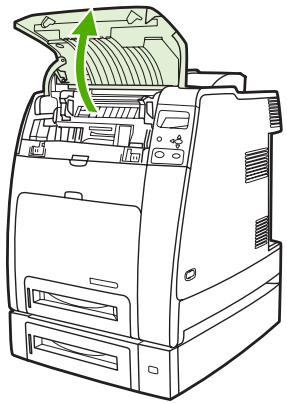
ATTENTION La température de l'unité de fusion peut être élevée.
- Abaissez le panneau avant et l'unité de transfert.
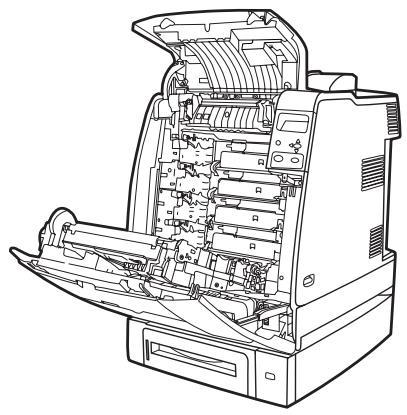
ATTENTION Ne placez aucun objet sur l'unité de transfert lorsque celle-ci est ouverte. La perforation de l'unité de transfert peut engendrer des problèmes de qualité d'impression.
- Retirez la cartouche d'impression usagée de l'imprimante.
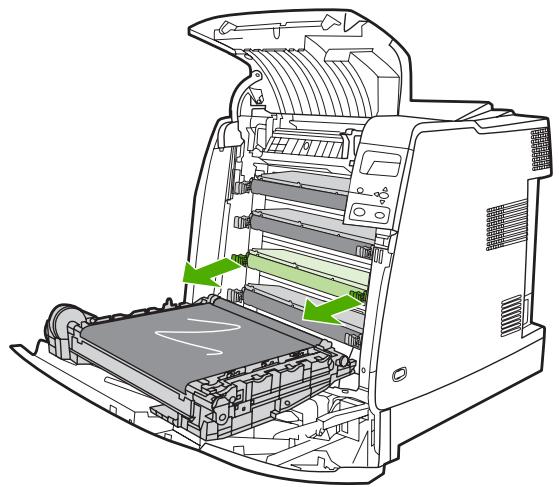
- Retirez la cartouche d'impression neuve de son emballage. Placez la cartouche d'impression usagée dans l'emballage à des fins de recyclage.
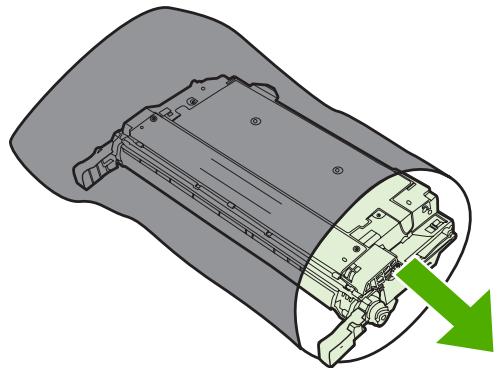
- Alignez la cartouche d'impression sur les repères dans l'imprimante et insérez-la jusqu'à ce qu'elle soit proprement en place.
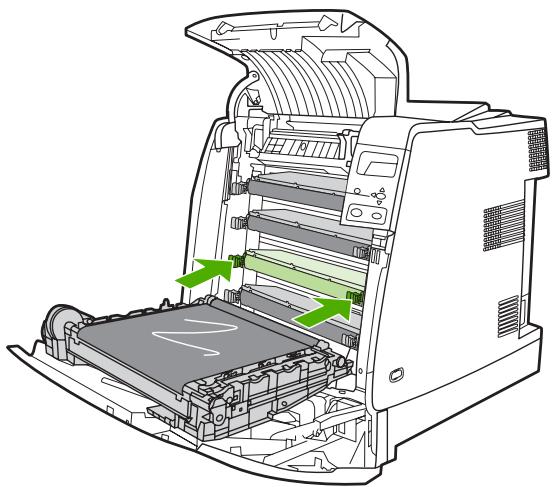
Remarque La bande adhésive de scellage est retirée automatiquement lors de l'installation de la cartouche dans l'imprimante.
Remarque En cas de positionnement d'une cartouche dans un logement incorrect, le panneau de commande affiche le message CARTOUCHE [COULEUR] INCORRECTE.
- Fermez le capot avant, puis fermez le capot supérieur. Après un court instant, le panneau de commande doit afficher PRET.
- L'installation est terminée. Placez la cartouche d'impression usagée dans le carton de la cartouche neuve. Pour obtenir des instructions de recyclage, reportez-vous au guide de recyclage joint.
- Si vous utilisez une cartouche non HP, examinez le panneau de commande pour obtenir des instructions supplémentaires.
Pour obtenir une aide supplémentaire, accédez au site http://www.hp.com/support/clj4700.
Remplacement des fournitures
Lorsque vous utilisez des fournitures d'origine HP, l'imprimante vous avertit automatiquement lorsqu'elles approchent leur fin de vie. L'avis de commande de fournitures vous offre un temps suffisant pour commander de nouvelles fournitures avant de remplacer celles usagées.
Repérage des fournitures
Les fournitures sont identifiées par leur étiquette et leurs poignées en plastique bleu.
La figure suivante illustre l'emplacement de chaque article de fourniture.
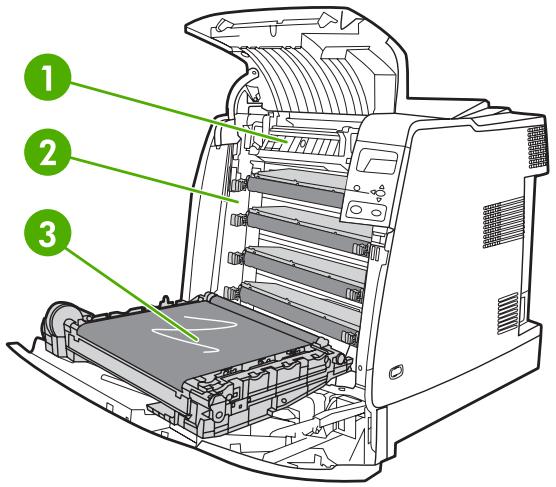
| 1 | Unité de fusion |
| 2 | Cartouches d'impression |
| 3 | Unité de transfert |
Directives de remplacement des fournitures
Pour faciliter le remplacement des fournitures, gardez les directives suivantes à l'esprit lors de l'installation de l'imprimante.
- Prévoyez un espace suffisant au-dessus et face à l'imprimante afin de pouvoir retirer les fournitures.
L'imprimante doit être posée sur une surface plane et solide.
Pour obtenir des instructions sur l'installation des articles de fourniture, reportez-vous au guide d'installation fourni avec chaque fourniture ou accédez au site http://www.hp.com/support/clj4700 pour obtenir des information supplémentaires. Une fois connecté, sélectionnez Solve a Problem (Résoudre un problème).

ATTENTION Hewlett-Packard recommande d'utiliser des produits HP dans cette imprimante. Le recours à des produits non HP risque d'entraîner des problèmes nécessitant des réparations qui ne sont pas couvertes par la garantie étendue ou les contrats de maintenance de Hewlett-Packard.
Libération d'espace autour de l'imprimante pour le remplacement de fournitures
La figure suivante présente l'espace requis devant, au-dessus et sur le côté de l'imprimante pour remplacer les fournitures.
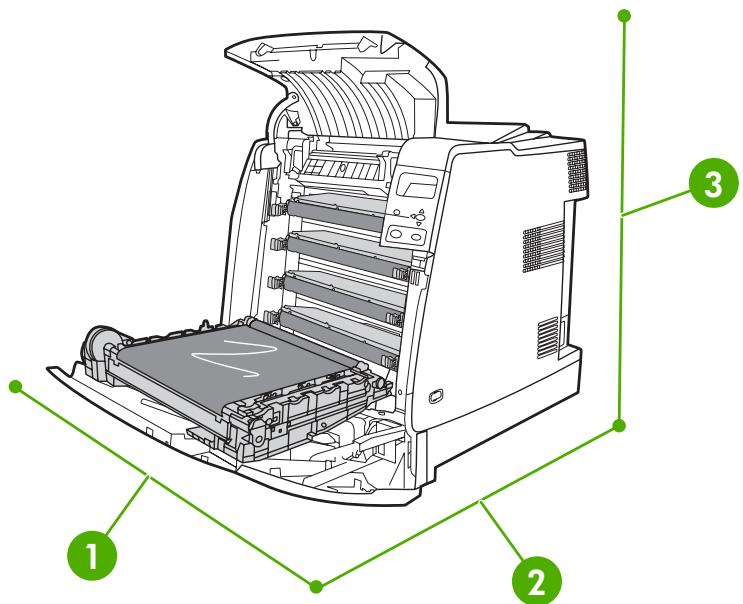
Figure 7-2 Schéma de dégagement autour de l'imprimante pour le remplacement de fournitures
| 1 | 530 mm |
| 2 | 1 294 mm |
| 3 | 804 mm |
Intervalles approximatifs de remplacement des fournitures
Le tableau suivant répertorie les intervalles de remplacement estimés des fournitures et les messages du panneau de commande invitant au remplacement de chaque article. Les conditions d'utilisation et les motifs d'impression peuvent entraîner une variation des résultats.
| Article | Message de l’imprimante | Nombre de pages | Période approximative2 |
| Cartouches d’encre noire | REPLACEZ CARTOUCHE NOIR | 11 000 pages1 | 3 mois |
| Cartouches couleur | REPLACEZ CARTOUCHE <COULEUR> | 10 000 pages1 | 2,7 mois |
| Kit de transfert d’image | REPLACEZ LE KIT DE TRANSFERT | 120 000 pages | 40 mois |
| Kit de fusion d’image | REPLACEZ LE KIT DE FUSION | 150 000 pages3 | 50 mois |
1 Moyenne approximative du nombre de pages de format A4/Lettre sur la base d'un remplissage de 5 % de couleurs individuelles.
2 Durée de vie approximative basée sur 3 000 pages par mois.
3 La durée de vie approximative est estimée à 150 000 pages pour une impression en mode intermittent 4 pages.
Vous pouvez utiliser le serveur Web intégré pour commander des fournitures. Pour plus d'informations, reportez-vous à la section Utilisation du serveur Web intégré.
Remplacement de la cartouche d'agrafes
La cartouche d'agrafes a une capacité de 5 000 agrafes. Remplacez la cartouche entière lorsqu'elle est vide.
Remplacez la cartouche d'agrafes si le message REMPLACEZ CARTOUCHE D'AGRAFES ou FAIBLE NOMBRE AGRAFES apparaît sur l'affichage du panneau de commande de l'imprimante (dans ce dernier cas, la cartouche d'agrafes comporte encore entre 20 et 50 agrafes). Si les agrafes viennent à manquer et que le bac d'empilement/agrafeuse est configuré pour CONTINUER, l'impression se poursuit vers le bac d'empilement/agrafeuse, mais les travaux ne sont pas agrafés. Si le bac d'empilement est configuré pour s'arrêter, l'impression s'interrompt jusqu'au chargement d'une nouvelle cartouche d'agrafes.

Remarque HP recommande de remplacer la cartouche d'agrafes dès l'affichage du message REMPLACEZ CARTOUCHE D'AGRAFES. Bien que la cartouche contienne encore quelques agrafes utilisables, ces dernières risquent de tomber dans le mécanisme de l'agrafeuse et d'entraîner une panne.
Chargement d'une nouvelle cartouche d'agrafes
- Sur le côté gauche du bac d'empilement/agrafeuse, ouvrez le capot de la cartouche d'agrafes en tirant doucement.
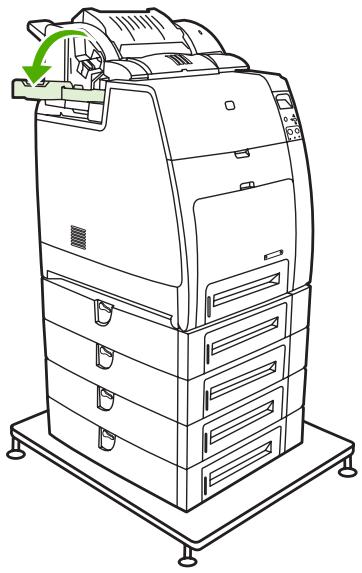
Remarque Pour plus d'informations sur la commande d'une nouvelle cartouche d'agrafes (numéro de référence C8091A), reportez-vous à la section Fournitures et accessoires.
- Saisissez la poignée de la cartouche d'agrafes, puis tirez doucement vers le haut.
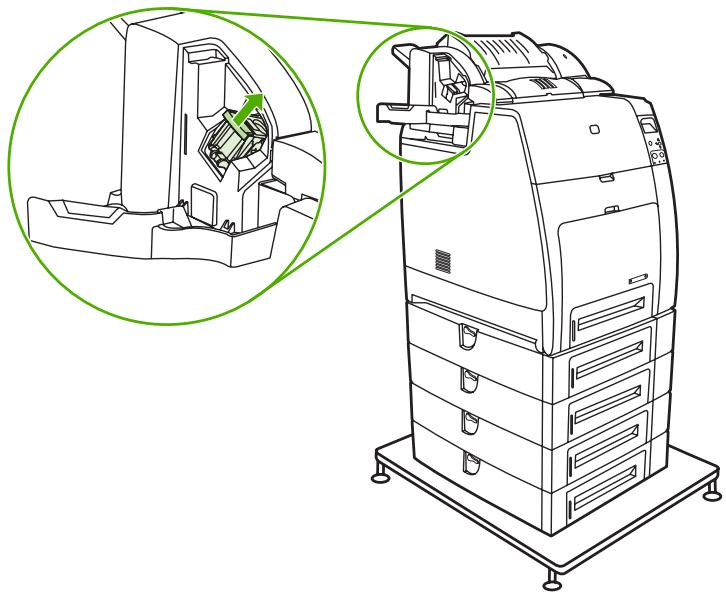
- Faites doucement pivoter la cartouche d'agrafes dans le sens inverse des aiguilles d'une montre avant de l'extraire.
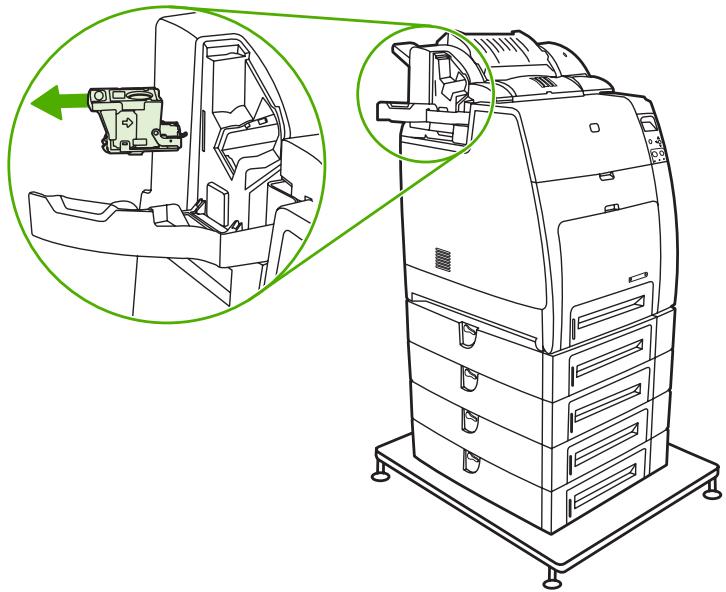
- Insérez la nouvelle cartouche d'agrafes, puis enfoncez-la jusqu'à ce qu'elle se verrouille en place.
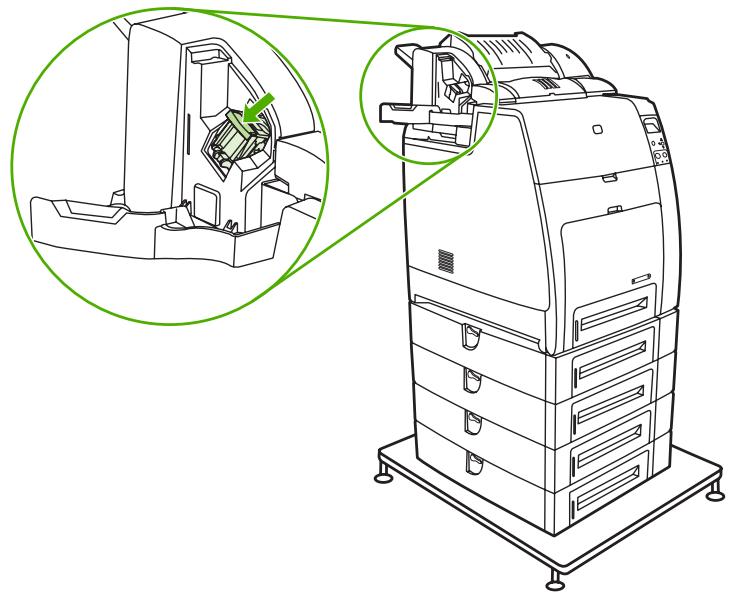
Remarque Pour recevoir une nouvelle cartouche d'agrafes, commandez le numéro de référence C8091A.
- Fermez la porte de la cartouche d'agrafes.
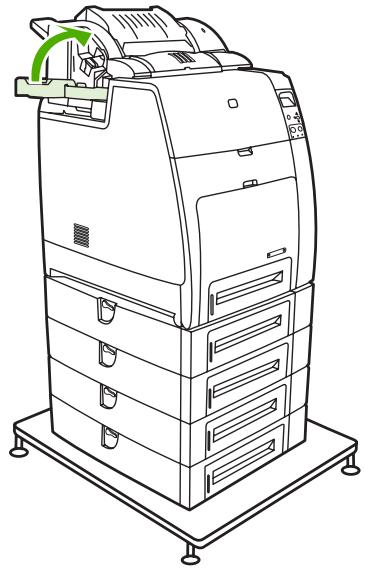
Utilisation de la page de nettoyage
Pendant l'impression, des particules de toner et de poussière peuvent s'accumuler à l'intérieur de l'imprimante. A la longue, cette accumulation peut affecter la qualité d'impression (tâches ou traînées de toner, par exemple). Cette imprimante présente un mode de nettoyage permettant de corriger et de prévenir de tels problèmes.


Nettoyage des imprimantes HP Color LaserJet 4700 et HP Color LaserJet 4700n à partir du panneau de commande
- Appuyez sur Menu pour accéder aux MENUS.
- Appuyez sur ▼ pour mettre en surbrillance CONFIGURATION PERIPHERIQUE.
- Appuyez sur √ pour sélectionner CONFIGURATION PERIPHERIQUE.
- Appuyez sur ▼ pour mettre en surbrillance QUALITE IMPRESSION.
- Appuyez sur √ pour sélectionner QUALITE IMPRESSION.
- Appuyez sur ▼ pour mettre en surbrillance CREEZ PAGE NETTOYAGE.
- Appuyez sur √ pour sélectionner CREEZ PAGE NETTOYAGE.

Remarque Une page de nettoyage avec un motif est imprimée. L'option TRAITEZ PAGE NETTOYAGE est uniquement disponible pour ces imprimantes après qu'une page de nettoyage a été créée.
- Appuyez sur Menu pour accéder aux MENUS.
- Appuyez sur ▼ pour mettre en surbrillance CONFIGURATION PERIPHERIQUE.
- Appuyez sur √ pour sélectionner CONFIGURATION PERIPHERIQUE.
- Appuyez sur ▼ pour mettre en surbrillance QUALITE IMPRESSION.
-
Appuyez sur √ pour sélectionner QUALITE IMPRESSION.
-
Appuyez sur ▼ pour mettre en surbrillance TRAITEZ PAGE NETTOYAGE.
- Appuyez sur √ pour sélectionner TRAITEZ PAGE NETTOYAGE.
Nettoyage des imprimantes HP Color LaserJet 4700dn, HP Color LaserJet 4700dtn et HP Color LaserJet 4700ph+ à partir du panneau de commande
- Appuyez sur Menu pour accéder aux MENUS.
- Appuyez sur ▼ pour mettre en surbrillance CONFIGURATION PERIPHERIQUE.
- Appuyez sur √ pour sélectionner CONFIGURATION PERIPHERIQUE.
- Appuyez sur ▼ pour mettre en surbrillance QUALITE IMPRESSION.
- Appuyez sur √ pour sélectionner QUALITE IMPRESSION.
- Appuyez sur ▼ pour mettre en surbrillance TRAITEZ PAGE NETTOYAGE.
- Appuyez sur √ pour sélectionner TRAITEZ PAGE NETTOYAGE.
Une page portant un motif est imprimée.
Configuration du nettoyage automatique
L'option de menu NETTOYAGE AUTO permet d'activer ou de désactiver le nettoyage automatique. Si le nettoyage automatique est activé, une page de nettoyage est imprimée lorsque le compte de pages atteint la valeur définie pour l'intervalle de nettoyage. Si le nettoyage automatique est défini sur Désactivé, l'intervalle de nettoyage ne s'affiche pas. Par défaut, le nettoyage automatique est défini sur Désactivé.
- Appuyez sur Menu pour accéder aux MENUS.
- Appuyez sur ▼ pour mettre en surbrillance CONFIGURATION PERIPHERIQUE.
- Appuyez sur √ pour sélectionner CONFIGURATION PERIPHERIQUE.
- Appuyez sur ▼ pour mettre en surbrillance QUALITE IMPRESSION.
- Appuyez sur √ pour sélectionner QUALITE IMPRESSION.
- Appuyez sur ▼ pour mettre en surbrillance NETTOYAGE AUTO.
- Appuyez sur √ pour sélectionner NETTOYAGE AUTO.
- Appuyez sur ▼ pour mettre en surbrillance la valeur souhaitée.
- Appuyez sur √ pour sélectionner la valeur souhaitée.
Définition de l'intervalle de nettoyage
L'option de menu INTERVALLE NETT. permet de définir l'intervalle entre deux nettoyages automatiques de l'imprimante. Cet intervalle doit être compris entre 1 000 et 20 000 pages.
- Appuyez sur Menu pour accéder aux MENUS.
- Appuyez sur ▼ pour mettre en surbrillance CONFIGURATION PERIPHERIQUE.
- Appuyez sur √ pour sélectionner CONFIGURATION PERIPHERIQUE.
-
Appuyez sur ▼ pour mettre en surbrillance QUALITE IMPRESSION.
-
Appuyez sur √ pour sélectionner QUALITE IMPRESSION.
- Appuyez sur ▼ pour mettre en surbrillance INTERVALLE NETT..
- Appuyez sur √ pour sélectionner INTERVALLE NETT..
- Appuyez sur ▼ pour mettre en surbrillance la valeur souhaitée.
- Appuyez sur √ pour sélectionner la valeur souhaitée.
Configuration des alertes
Vous pouvez utiliser HP Web Jetadmin ou le serveur Web intégré de l'imprimante pour configurer le système afin qu'il vous alerte en cas de problèmes d'imprimante. Ces alertes se présentent sous la forme de messages électroniques envoyés aux comptes de messagerie que vous indiquez.
Vous pouvez configurer les éléments suivants :
• La ou les imprimantes à surveiller
- Les types d'alerte à recevoir (par exemple, alertes en cas de bourrages papier, de manque de papier, de niveau bas de fournitures et d'ouverture du capot)
• Le compte de messagerie auquel transmettre les alertes
| Logiciel | Emplacement des informations |
| HP Web Jetadmin | Pour obtenir des informations d’ordre général sur HP Web Jetadmin, reportez-vous à la sectionHP Web Jetadmin.Pour plus d’informations sur les alertes et leur configuration, reportez-vous à l’aide en ligne de HP Web Jetadmin. |
| Serveur Web intégré | Pour obtenir des informations d’ordre général sur le serveur Web intégré, reportez-vous à la sectionUtilisation du serveur Web intégré.Pour plus d’informations sur les alertes et leur configuration, reportez-vous à l’aide en ligne du serveur Web intégré. |
8 Résolution de problèmes
Ce chapitre décrit la procédure à suivre en cas de problèmes liés à l'imprimante. Il se compose des sections suivantes :
- Liste de contrôle de dépannage de base
• Facteurs affectant les performances de l'imprimante
• Pages d'informations de dépannage - Types de message du panneau de commande
- Messages du panneau de commande
- Bourrages papier
• Causes courantes des bourrages papier
• Elimination des bourrages
• Problèmes de gestion des supports
• Problèmes de réponse de l'imprimante - Problèmes du panneau de commande de l'imprimante
- Sortie d'imprimante incorrecte
• Problèmes d'applications
• Dépannage des problèmes courants liés aux plates-formes Macintosh
• Problèmes d'impression couleur
• Dépannage relatif à la qualité d'impression
Liste de contrôle de dépannage de base
Si vous rencontrez des problèmes lors de l'utilisation de l'imprimante, cette liste de contrôle peut vous aider à identifier l'origine du problème.
L'imprimante est-elle branchée à l'alimentation ?
• L'état de l'imprimante est-il PRET ?
- Tous les câbles nécessaires sont-ils branchés ?
• Des messages sont-ils affichés sur le panneau de commande ?
• La fourniture est-elle de marque HP ?
L'interrupteur marche/arrêt est-il en position de marche ?
Les cartouches d'impression récemment remplacées ont-elles été correctement installées ?
- Les fournitures récemment installées (kit de fusion d'image, kit de transfert d'image) ont-elles été correctement installées ?
Si vous ne trouvez pas la solution à votre problème d'imprimante dans ce guide, accédez au site http://www.hp.com/supplies/clj4700.
Pour de plus amples renseignements sur l'installation et la configuration de l'imprimante, reportez-vous au Guide de mise en marche qui l'accompagne.
Facteurs affectant les performances de l'imprimante
Le temps que prend un travail pour s'imprimer est lié à plusieurs facteurs, parmi lesquels la vitesse d'impression maximale, mesurée en termes de pages par minutes (ppm), l'emploi de supports spéciaux (tels que les transparents, le papier glacé ou fort et les supports aux formats personnalisés), les temps de traitement de l'imprimante et les temps de téléchargement.
La durée requise pour télécharger un travail d'impression à partir de l'ordinateur et pour traiter le travail est fonction des variables suivantes :
• Complexité et taille des graphiques
- Configuration E/S de l'imprimante (réseau ou parallèle)
• Vitesse de l'ordinateur utilisé
Quantité de mémoire installée dans l'imprimante
- Système d'exploitation et configuration réseau (le cas échéant)
Mode d'impression (personnalité) de l'imprimante (émulation PostScript 3 ou PCL)

Remarque L'ajout d'une mémoire supplémentaire dans l'imprimante peut résoudre des problèmes de mémoire, améliorer le traitement de graphiques complexes par l'imprimante et réduire les temps de téléchargement, mais n'augmentera pas la vitesse maximum de l'imprimante (nombre de pages par minute).
Pages d'informations de dépannage
Le panneau de commande de l'imprimante permet d'imprimer des pages qui peuvent vous aider à diagnostiquer des problèmes liés à l'imprimante. Les procédures d'impression des pages d'informations suivantes sont décrites ici :
• Page de configuration

Remarque Il est recommandé d'imprimer une page de configuration avant tout diagnostic de l'imprimante.
• Page de test de circuit papier
• Page d'enregistrement
• Journal des événements
Page de configuration
Utilisez la page de configuration pour consulter ou restaurer les paramètres actuels de l'imprimante, pour vous aider à en résoudre les problèmes ou pour vérifier l'installation d'accessoires en option tels que les modules DIMM, les accessoires de traitement du papier et les langages d'imprimante.
- Appuyez sur Menu pour accéder aux MENUS.
- Appuyez sur ▼ pour mettre en surbrillance INFORMATIONS.
- Appuyez sur √ pour sélectionner INFORMATIONS.
- Appuyez sur ▼ pour mettre en surbrillance IMPRIMEZ CONFIGURATION.
- Appuyez sur √ pour sélectionner IMPRIMEZ CONFIGURATION.
Le message Impression... CONFIGURATION apparaît sur l'affichage jusqu'à la fin de l'impression de la page de configuration. Après l'impression, l'imprimante revient à l'état PRET.

Remarque Si l'imprimante est configurée avec un serveur d'impression HP Jetdirect, une unité d'impression recto verso ou un bac d'empilement/agrafeuse, une page de configuration supplémentaire s'imprime, offrant des informations sur la configuration de ces périphériques.
Page de test de circuit papier
La page de test du circuit papier est utile pour le test des fonctions de manipulation du papier de l'imprimante. Vous pouvez définir le circuit papier à tester en sélectionnant la source, la destination et d'autres options disponibles sur l'imprimante.
- Appuyez sur Menu pour accéder aux MENUS.
- Appuyez sur ▼ pour mettre en surbrillance DIAGNOSTICS.
- Appuyez sur √ pour sélectionner DIAGNOSTICS.
- Appuyez sur ▼ pour mettre en surbrillance TESTEZ CIRCUIT PAPIER.
- Appuyez sur √ pour sélectionner TESTEZ CIRCUIT PAPIER.
Le message Exécution... TEST CIRCUIT PAPIER apparaît à l'écran jusqu'à la fin de l'impression du test du circuit papier. Une fois la page de test du circuit papier imprimée, l'imprimante revient à l'état PRET.
Page d'enregistrement
La page d'enregistrement imprime une flèche horizontale et une flèche verticale qui illustrent à quelle distance du centre une image peut être imprimée sur la page. Vous pouvez définir des valeurs d'enregistrement pour un bac afin de centrer une image sur le recto et le verso d'une page. La définition de l'enregistrement permet également de définir l'impression bord à bord à environ 2 mm de tous les bords du papier. Le positionnement de l'image varie légèrement pour chaque bac. Effectuez la procédure d'enregistrement pour chaque bac.
- Appuyez sur Menu pour accéder aux MENUS.
- Appuyez sur ▼ pour mettre en surbrillance CONFIGURATION PERIPHERIQUE.
- Appuyez sur √ pour sélectionner CONFIGURATION PERIPHERIQUE.
- Appuyez sur ▼ pour mettre en surbrillance QUALITE IMPRESSION.
- Appuyez sur √ pour sélectionner QUALITE IMPRESSION.
- Appuyez sur ▼ pour mettre en surbrillance DEFINIR CONCORDANCE.
- Appuyez sur √ pour sélectionner DEFINIR CONCORDANCE.

Remarque Vous pouvez sélectionner un bac en spécifiant une SOURCE. La SOURCE par défaut est le bac 2. Pour définir l'enregistrement pour le bac 2, passez à l'étape 12. Sinon, passez à l'étape suivante.
-
Appuyez sur ▼ pour mettre en surbrillance SOURCE.
-
Appuyez sur √ pour sélectionner SOURCE.
-
Appuyez sur ▼ ou ▲ pour mettre en surbrillance un bac.
-
Appuyez sur √ pour sélectionner le bac.
Une fois le bac sélectionné, le panneau de commande de l'imprimante revient au menu DEFINIR CONCORDANCE.
-
Appuyez sur ▼ pour mettre en surbrillance IMPRIMEZ PAGE TEST.
-
Appuyez sur √ pour sélectionner IMPRIMEZ PAGE TEST.
-
Suivez les instructions apparaissant sur la page imprimée.
Le message Impression... PAGE CONCORDANCE apparaît sur l'affichage jusqu'à la fin de l'impression de la page d'enregistrement. Une fois la page d'enregistrement imprimée, l'imprimante revient à l'état PRET.
Journal des événements
Le journal des événements répertorie les événements de l'imprimante, y compris les bourrages papier, les erreurs de service et d'autres conditions affectant l'imprimante.
- Appuyez sur Menu pour accéder aux MENUS.
- Appuyez sur ▼ pour mettre en surbrillance DIAGNOSTICS.
- Appuyez sur √ pour sélectionner DIAGNOSTICS.
- Appuyez sur ▼ pour mettre en surbrillance IMPRIMER JOURN EVENEMENTS.
- Appuyez sur √ pour sélectionner IMPRIMER JOURN EVENEMENTS.
Le message Impression... JOURNAL EVENEMENTS apparaît sur l'affichage jusqu'à la fin de l'impression du journal des événements. Une fois le journal des événements imprimé, l'imprimante revient à l'état PRET.
Types de message du panneau de commande
Les messages du panneau de commande sont divisés en trois types, en fonction de leur gravité.
- Messages d'état
- Messages d'avertissement
- Messages d'erreur
Au sein d'une catégorie de messages d'erreur, certains messages sont classifiés en tant que messages d'erreur critiques. Cette section explique les différences entre les types de messages du panneau de commande.
Messages d'état
Les messages d'état indiquent l'état actuel de l'imprimante. Ils vous informent que l'imprimante effectue une opération normale et il n'est pas nécessaire d'intervenir pour les effacer. Ils varient au fur et à mesure que l'état de l'imprimante change. Lorsque l'imprimante est prête, n'est pas occupée et n'a aucun message d'avertissement en suspens, le message d'état PRET est affiché, à condition que l'imprimante soit en ligne.
Messages d'avertissement
Les messages d'avertissement vous signalent des erreurs de données et d'impression. En général, ils s'affichent en alternance avec les messages PRET ou Etat et restent affichés jusqu'à ce que vous appuyiez sur √. Si l'option AVERTISSEMENTS EFFACABLES est définie sur TRAVAIL dans le menu de configuration de l'imprimante, ces messages s'effacent au travail d'impression suivant.
Messages d'erreur
Les messages d'erreur vous signalent que vous devez intervenir, par exemple pour ajouter du papier ou dégager un bourrage.
Certains messages d'erreur permettent de continuer automatiquement. Si l'option CONTINUER AUTOMATIQUEMENT=ON est activée, l'imprimante poursuit son fonctionnement normal après l'affichage pendant 10 secondes d'un message d'erreur permettant de continuer automatiquement.

Remarque Tout bouton pressé durant les 10 secondes de l'affichage d'un message d'erreur permettant de continuer automatiquement est prioritaire sur la fonction de reprise automatique et la fonction du bouton pressé devient effective. Par exemple, une pression sur le bouton Menu affiche le menu principal.
Messages d'erreur critique
Les messages d'erreur critique signalent une défaillance du périphérique. Certains s'effacent lorsque l'imprimante est éteinte puis rallumée. Ces messages ne sont pas affectés par le CONTINUER AUTOMATIQUEMENT. Si une erreur critique persiste, il est nécessaire de faire réparer l'imprimante.
Le tableau suivant répertorie, par ordre alphabétique, les messages du panneau de commande.
Messages du panneau de commande
Liste des messages
| Message du panneau de commande | Description | Action recommandée |
| [FS] NONINITIALISE | Le périphérique n'a pas été initialisé. | Vous pouvez initialiser le périphérique à l'aide de Web JetAdmin. |
| 10.90.XY REMPLACEZCARTOUCHE [COULEUR]en alternance avecPr aide, appuyez ? | Une cartouche couleur est vide et doit être remplacée. | Remplacez la cartouche couleur. |
| 10.92.YY CARTOUCHESNON ENCLENCHEES | La cartouche couleur n'est pas installée correctement dans l'imprimante. | Enlevez la cartouche couleur et réinstallez-la. |
| 10.X.X - ERREURMEMOIRE CONSOMMABLEen alternance avecPr aide, appuyez ?L'indicateur de niveau des fournitures affiche le niveau de consommation des cartouches d'impression. | L'imprimante ne parvient pas à lire ou écrire au moins une balise mémoire de cartouche d'imprimante ou une balise mémoire est absente.Les messages suivants du panneau de commande correspondent à la couleur de la cartouche d'impression :10.00.00 = cartouche d'impression noir10.00.01 = cartouche d'impression cyan10.00.02 = cartouche d'impression magenta10.00.03 = cartouche d'impression jaune | 1. Mettez l'imprimante hors tension, puis sous tension.2. Pour plus d'informations, appuyez sur ?3. Si l'erreur persiste, contactez l'assistance HP à l'adresse suivante : http://www.hp.com/support/clj4700. |
| 11.X - ERREUR HORLOGE INTERNEPour continuer = √ | Ce message s'affiche lorsqu'il y a un problème avec l'horloge temps réel sur la carte du formateur.XX=01 Batterie de l'horloge à platXX=02 Horloge temps réel à plat | Appuyez sur √ pour continuer. Si cette erreur se produit, l'imprimante continue d'indiquer l'heure et la date en utilisant l'horloge du processeur jusqu'à ce que l'imprimante soit mise hors tension. A moins que l'erreur ne soit corrigée, vous êtes invité à réinitialiser la date et l'heure à chaque fois que vous mettez l'imprimante hors tension, puis sous tension. |
| 13.XX.YY -BOURRAGE BAC 1Supprimer bourrageet appuyer sur √13.XX.YY BOUR. CAPOTSUP OU UNITE RVPr aide, appuyez ? | Une feuille de papier est coincée dans le bac 1.Il y a un bourrage dans la zone du capot supérieur. | 1. Pour plus d'informations sur la suppression des bourrages, appuyez sur ?.2. Appuyez sur ▼ pour afficher les informations étape par étape.3. Pour plus d'informations, reportez-vous à la section Elimination des bourrages.4. Si le message persiste après le retrait de toutes les pages, contactez l'assistance HP à l'adresse suivante : http://www.hp.com/support/clj4700.Pour plus d'informations sur la suppression des bourrages, appuyez sur ?.Appuyez sur ▲ et ▼ pour faire défiler les instructions.Pour plus d'informations, reportez-vous à la sectionElimination des bourrages.Si le message persiste après le retrait de toutes les pages, contactez l'assistance HP à l'adresse suivante:http://www.hp.com/support/clj4700. |
| 13.XX.YY BOURRAGEBAC XPr aide, appuyez ? | Une page est coincée dans le bac 2 ou dans un ou plusieurs bac(s) facultatif(s). | Pour plus d'informations sur la suppression des bourrages, appuyez sur ?.Appuyez sur ▲ et ▼ pour faire défiler les instructions.Pour plus d'informations, reportez-vous à la sectionElimination des bourrages.Si le message persiste après le retrait de toutes les pages, contactez l'assistance HP à l'adresse suivante:http://www.hp.com/support/clj4700. |
| 13.XX.YY BOURRAGEDANS L'AGRAFEUSEPr aide, appuyez ? | Une agrafe est coincée dans l'agrafeuse.Vérifiez qu'aucune agrafe n'est coincée dans le bac d'empilement/agrafeuse. | Pour plus d'informations sur la suppression des bourrages, appuyez sur ?.Appuyez sur ▲ et ▼ pour faire défiler les instructions.Pour plus d'informations sur l'élimination des bourrages, reportez-vous à la sectionBourrages dans le bac d'empilement/agrafeuse.Si le message persiste après le retrait de toutes les pages, contactez l'assistance HP à l'adresse suivante:http://www.hp.com/support/clj4700. |
| 13.XX.YY BOURRAGEDS CIRCUIT PAPIERPr aide, appuyez ? | Il y a un bourrage dans le circuit papier. | Pour plus d'informations sur la suppression des bourrages, appuyez sur ?.Appuyez sur ▲ et ▼ pour faire défiler les instructions.Pour plus d'informations, reportez-vous à la sectionElimination des bourrages.Si le message persiste après le retrait de toutes les pages, contactez l'assistance HP à l'adresse suivante:http://www.hp.com/support/clj4700. |
| 13.XX.YY BOURRAGEDS CIRCUIT RVPr aide, appuyez ? | Il y a un bourrage dans le circuit de l'unité recto verso. | Pour plus d'informations sur la suppression des bourrages, appuyez sur ?.Appuyez sur ▲ et ▼ pour faire défiler les instructions.Pour plus d'informations, reportez-vous à la sectionElimination des bourrages.Si le message persiste après le retrait de toutes les pages, contactez l'assistance HP à l'adresse suivante : http://www.hp.com/support/clj4700. |
| 13.XX.YY BOURRAGERIPHERIQUE SORTIEen alternance avecPr aide, appuyez ? | Une feuille de papier est coincée dans un périphérique de traitement du papier. Le voyant ambre du bac d'empilement/agrafeuse clignote. | Vérifiez qu'aucune feuille n'est coincée dans l'unité d'impression recto verso, ni dans le bac d'empilement/agrafeuse. Pour plus d'informations, reportez-vous à la sectionBourrages dans le bac d'empilement/agrafeuse.Pour plus d'informations sur la suppression des bourrages, appuyez sur ?.Appuyez sur ▲ et ▼ pour faire défiler les instructions.Si le message persiste après le retrait de toutes les pages, contactez l'assistance HP à l'adresse suivante : http://www.hp.com/support/clj4700. |
| 13.XX.YY BOURRAGERETIREZ BAC 2Pr aide, appuyez ? | Une feuille de papier est coincée dans le bac d'empilement/agrafeuse. Vérifiez qu'aucune feuille de papier n'est coincée dans le périphérique. | Pour plus d'informations sur la suppression des bourrages, appuyez sur ?.Appuyez sur ▲ et ▼ pour faire défiler les instructions.Pour plus d'informations, reportez-vous à la sectionElimination des bourrages.Si le message persiste après le retrait de toutes les pages, contactez l'assistance HP à l'adresse suivante : http://www.hp.com/support/clj4700.Pour plus d'informations sur la suppression des bourrages, appuyez sur ?.Appuyez sur ▲ et ▼ pour faire défiler les instructions.Pour plus d'informations, reportez-vous à la sectionElimination des bourrages.Si le message persiste après le retrait de toutes les pages, contactez l'assistance HP à l'adresse suivante : http://www.hp.com/support/clj4700. |
| 13.XX.YY PLUSIEURSBOUR. CHEMIN PAPIERPr aide, appuyez ? | Le circuit papier contient plusieurs bourrages, y compris dans la zone du capot supérieur. | Pour plus d'informations sur la suppression des bourrages, appuyez sur ?.Appuyez sur ▲ et ▼ pour faire défiler les instructions.Pour plus d'informations, reportez-vous à la sectionElimination des bourrages.Si le message persiste après le retrait de toutes les pages, contactez l'assistance HP à l'adresse suivante : http://www.hp.com/support/clj4700.4. |
| 13.XX.YY PLUSIEURSBOUR. DS CIRCUIT RVPr aide, appuyez ? | Le circuit de l'unité recto verso contient plusieurs bourrages, y compris dans la zone du capot supérieur. | Pour plus d'informations sur la suppression des bourrages, appuyez sur ?. |
| Appuyez sur ▲ et ▼ pour faire défiler les instructions. | ||
| Pour plus d'informations, reportez-vous à la sectionElimination des bourrages. | ||
| Si le message persiste après le retrait de toutes les pages, contactez l'assistance HP à l'adresse suivante :http://www.hp.com/support/clj4700. | ||
| 20 Mémoire insuffisantePr aide, appuyez ?en alternance avec20 Mémoire insuffisantePour continuer = √ | L'imprimante a reçu de l'ordinateur davantage de données que ne peut en contenir sa mémoire disponible.L'imprimante a reçu de l'ordinateur davantage de données que ne peut en contenir sa mémoire disponible. | Appuyez sur √ pour continuer l'impression. Remarque Il en résultera une perte de données. Remarque Il en résultera une perte de données. |
| Réduisez la complexité du travail d'impression pour éviter cette erreur dans le futur. | ||
| L'ajout de mémoire à l'imprimante peut permettre l'impression de pages plus complexes. | ||
| 22 DEPASSEMT TAMPONE/S PARALLELEPr aide, appuyez ?en alternance avec22 DEPASSEMT TAMPONE/S PARALLELEPour continuer = √ | La capacité du tampon parallèle a été dépassée lors d'un état occupé.La capacité du tampon USB a été dépassée lors d'un état occupé. | Appuyez sur √ pour reprendre l'impression. Remarque Il en résultera une perte de données.Si le message persiste, déconnectez les deux extrémités du câble parallèle et rebranchez-les.Si le message persiste, contactez l'assistance HP à l'adresse suivante :http://www.hp.com/support/clj4700. Remarque Il en résultera une perte de données.Si le message persiste, déconnectez les deux extrémités du câble parallèle et rebranchez-les.Si le message persiste, contactez l'assistance HP à l'adresse suivante :http://www.hp.com/support/clj4700. |
| 22 DEPASSEMT TAMPONE/S USBPour continuer = √ | La capacité du tampon USB a été dépassée lors d'un état occupé.La capacité du tampon USB a été dépassée lors d'un état occupé. | Appuyez sur √ pour continuer l'impression.[K&C5]Remarque Il en résultera une perte de données.Si le message persiste, contactez l'assistance HP à l'adresse suivante :http://www.hp.com/support/clj4700. |
| 22 - DEPASSMT TAMPONE/S INTEGREen alternance avecPour continuer = √22 EIO XDEPASSEMENT TAMPONPour continuer = √ | La capacité du serveur d'impression intégré JetDirect a été dépassée.La carte EIO placée dans le logement de carte X a dépassé la capacité de son tampon d'E/S lors d'un état occupé. | Appuyez sur √ pour continuer. Lorsque cette erreur se produit, des données peuvent être perdues. Si nécessaire, relancez l'impression du travail.1. Appuyez sur √ pour continuer l'impression. Remarque Il en résultera une perte de données.2. Si le message persiste, contactez l'assistance HP à l'adresse suivante : http://www.hp.com/support/clj4700. Remarque Il en résultera une perte de données.2. Si le message persiste, contactez l'assistance HP à l'adresse suivante : http://www.hp.com/support/clj4700. |
| 40 EIO XMAUVAISE TRANSMISS.Pour continuer = √ | Une connexion avec la carte placée dans le logement EIO X a été interrompue. | 1. Appuyez sur √ pour continuer l'impression. Remarque Il en résultera une perte de données.2. Si le message persiste, contactez l'assistance HP à l'adresse suivante : http://www.hp.com/support/clj4700. Remarque Il en résultera une perte de données.2. Si le message persiste, contactez l'assistance HP à l'adresse suivante : http://www.hp.com/support/clj4700. |
| 40 - TRANSMISSIONE/S INTEG. ANORMALEen alternance avecPour continuer = √ | Une connexion avec le serveur d'impression intégré JetDirect a été interrompue. | Mettez l'imprimante hors tension, puis sous tension. Pour plus d'informations, appuyez sur ? .Si le message persiste, contactez l'assistance HP à l'adresse suivante : http://www.hp.com/support/clj4700. |
| 41.3 FORM.PAP INAT. DS BAC XPr aide, appuyez ?en alternance avecCHARGER LE BAC XX[TYPE] [FORMAT]Pr changer de bac,appuyez sur Reprise | Le support introduit dans le sens d'alimentation est plus long ou plus court que le format configuré pour le bac. | 1. Si un format incorrect a été sélectionné, annulez la tâche ou appuyez sur ? pour accéder à l'aide.OU2. Appuyez sur √ pour sélectionner un autre bac.3. Appuyez sur ▲ et ▼ pour faire défiler les instructions. |
| 41.5 TYPE INATTENDUDANS BAC XPr aide, appuyez ?en alternance avecCHARGER LE BAC XX[TYPE] [FORMAT]Pr changer de bac,appuyez sur Reprise | L'imprimante détecte que le type de support dans le circuit papier est différent de celui pour lequel le bac est configuré. | 1. Si un format incorrect a été sélectionné, annulez le travail ou appuyez sur ? pour accéder à l'aide.OU2. Appuyez sur √ pour sélectionner un autre bac.3. Appuyez sur ▲ et ▼ pour faire défiler les instructions. |
| 49.XXXXERREUR IMPRIMANTEPr continuer mettezhors/sous tension | Une erreur critique de micrologiciel s'estproduite. | 1.Mettez l'imprimante hors tension, puis sous tension.2.Si le message persiste, contactez l'assistance HP à l'adresse suivante:http://www.hp.com/support/clj4700. |
| 50.X - ERREUR STAT. FUSIONPr continuer mettezhors/sous tension | Une erreur de fusion s'est produite. | Mettez l'imprimante hors tension, puis sous tension. |
| 50.X ERREUR ZONE FUSIONPr aide, appuyez ? | Une erreur de fusion s'est produite. Les erreurs suivantes sont spécifiques à l'unité de fusion :50.1: Une erreur de température basse de l'unité de fusion s'est produite dans la résistance principale.50.2: Une erreur de service de préchauffage de l'unité de fusion s'est produite.50.3: Une erreur de température élevée de l'unité de fusion s'est produite dans la résistance principale.50.6: Une erreur d'unité de fusion ouverte s'est produite.50.7: Une erreur du mécanisme de décharge de l'unité de fusion s'est produite.Cette erreur peut être due à une source d'alimentation inadéquate, à une tension de ligne inadéquate ou à un problème propre à l'unité de fusion. | 1.Mettez l'imprimante hors tension, puis sous tension.2.Appuyez sur ▲ et ▼ pour faire défiler les instructions.3.Si le message persiste, contactez l'assistance HP à l'adresse suivante:http://www.hp.com/support/clj4700. |
| 51.2YERREUR IMPRIMANTEPr aide, appuyez ?en alternance avec51.2YERREUR IMPRIMANTEPr continuer mettezhors/sous tension | Un faisceau laser détecte une erreur ou une erreur du laser s'est produite.Les valeurs de Y sont :Description de Y0 - Noir1 - Cyan2 - Magenta3 - Jaune | 1.Mettez l'imprimante hors tension, puis sous tension.2.Si le problème persiste, contactez l'assistance HP à l'adresse suivante:http://www.hp.com/support/clj4700. |
| 52.XY ERREUR D'IMPRIMANTEen alternance avecPr continuer mettezhors/sous tension | Une erreur d'imprimante s'est produite. | Mettez l'imprimante hors tension, puis sous tension. Pour plus d'informations, appuyez sur ? .Si le message persiste, contactez l'assistance HP à l'adresse suivante:http://www.hp.com/support/clj4700. |
| 53.XY.ZZ VERIF LGTDIMM RAM X | Une erreur de mémoire s'est produite. | Si vous y êtes invité, appuyez sur √ pour continuer. L'imprimante devrait passer à l'état PRET, mais n'utilisera pas toute la mémoire installée.Sinon :1. Mettez l'imprimante hors tension.2. Vérifiez que toute la mémoire SDRAM DDR satisfait les spécifications et est correctement installée.3. Mettez l'imprimante sous tension.4. Si le problème persiste, contactez l'assistance HP à l'adresse suivante : http://www.hp.com/support/clj4700. |
| 54.01 ERREURIMPRIMANTEPr continuer mettezhors/sous tension | L'impression ne peut pas continuer. Le capteur d'humidité de l'environnement est anormal. | 1. Mettez l'imprimante hors tension, puis sous tension.2. Si le problème persiste, contactez l'assistance HP à l'adresse suivante : http://www.hp.com/support/clj4700. |
| 54.X ERREURIMPRIMANTEPr continuer mettezhors/sous tension | L'impression ne peut pas continuer. Dysfonctionnement de capteur.Les valeurs de X sont :01 - Capteur d'humidité15 - Jaune16 - Magenta17 - Cyan18 - Noir | 1. Mettez l'imprimante hors tension, puis sous tension.2. Si le problème persiste, contactez l'assistance HP à l'adresse suivante : http://www.hp.com/support/clj4700. |
| 55.0X.YY DCERR. CONTROLEURPr aide, appuyez ?en alternance avec55.0X.YYERREUR IMPRIMANTEPr continuer mettezhors/sous tension | Une erreur de commande d'imprimante s'est produite. | 1. Mettez l'imprimante hors tension, puis sous tension.2. Si le problème persiste, contactez l'assistance HP à l'adresse suivante : http://www.hp.com/support/clj4700. |
| 56.XXERREUR IMPRIMANTEPr continuer mettezhors/sous tension | Une erreur d'imprimante s'est produite. | 1. Mettez l'imprimante hors tension, puis sous tension.2. Si le problème persiste, contactez l'assistance HP à l'adresse suivante : http://www.hp.com/support/clj4700. |
| 57.0XERREUR IMPRIMANTEPr continuer mettezhors/sous tension | Une erreur de ventilateur d'imprimante s'est produite. | 1.Mettez l'imprimante hors tension, puis sous tension.2.Si le problème persiste, contactez l'assistance HP à l'adresse suivante : http://www.hp.com/support/clj4700. |
| 58.0XERREUR IMPRIMANTEPr aide, appuyez ?en alternance avec58.0XERREUR IMPRIMANTEPr continuer mettezhors/sous tension | Une erreur de balise mémoire a été détectée. | 1.Mettez l'imprimante hors tension, puis sous tension.2.Si le problème persiste, contactez l'assistance HP à l'adresse suivante : http://www.hp.com/support/clj4700. |
| 59.XYERREUR IMPRIMANTEPr aide, appuyez ?en alternance avec59.XYERREUR IMPRIMANTEPr continuer mettezhors/sous tension | Une erreur de moteur d'imprimante s'est produite. | 1.Mettez l'imprimante hors tension, puis sous tension.2.Si le problème persiste, contactez l'assistance HP à l'adresse suivante : http://www.hp.com/support/clj4700.Remarque : ce message peut également s'afficher si l'unité de transfert est absente ou installée de manière incorrecte. Assurez-vous que l'unité de transfert est correctement installée. |
| 60.XXERREUR IMPRIMANTEen alternance avecPr continuer mettezhors/sous tension | Une erreur de soulèvement du bac s'est produite, où XX est le numéro du bac. | 1.Appuyez sur ▼ pour afficher les informations étape par étape.2.Si l'erreur se reproduit, mettez l'imprimante hors tension, puis sous tension.3.Si l'erreur persiste, enregistrez le message et contactez l'assistance HP à l'adresse suivante : http://www.hp.com/support/clj4700. |
| 62 NO SYSTEMPr continuer mettezhors/sous tension | Aucun système n'a été détecté. | 1.Mettez l'imprimante hors tension, puis sous tension.2.Si le problème persiste, contactez l'assistance HP à l'adresse suivante : http://www.hp.com/support/clj4700. |
| 65.12.XX CONDITIONPERIPH. SORTIE | L'état d'un périphérique de sortie nécessite une intervention avant que l'impression puisse reprendre. Le voyant ambre du bac d'empilement/agrafeuse clignote. | Retirez tout papier coïncé, ouvrez puis refermez le capot supérieur. Si nécessaire, remettez le périphérique de sortie en place. |
| 65.XY.ZZ PER. SORTIEDECONNECTE | La communication entre l'imprimante et le périphérique a été interrompue. Le périphérique doit être déconnecté. | Mettez l'imprimante hors tension. Remplacez le bac d'empilement/agrafeuse sur l'imprimante. Mettez l'imprimante sous tension.Si l'erreur persiste, enregistrez le message et contactez l'assistance HP à l'adresse suivante :http://www.hp.com/support/clj4700. |
| 66.XY.ZZ ECHECPERIPH. SORTIE | Le bac d'empilement/agrafeuse a échoué. Le voyant ambre du bac d'empilement/agrafeuse est fixe. | 1. Mettez l'imprimante hors tension.2. Vérifiez qu'il n'y a pas de papier ou d'agrafes coincés dans le bac d'agrafage. Vérifiez que la cartouche d'agrafes est intacte.3. Vérifiez que rien ne fait obstacle au mouvement du bac d'empilement/agrafeuse.4. Vérifiez que le bac de sortie est correctement installé.5. Mettez l'imprimante sous tension. |
| 68.X ERREUR ECRITURESTOCKAGE PERMANENTPour continuer = √ | Un périphérique de stockage non volatile est plein. Appuyez sur le bouton √ pour effacer ce message. L'impression peut continuer, mais le comportement de l'imprimante risque d'être inattendu.X Description0 pour NVRAM intégrée1 pour disque amovible (flash ou dur) | 1. Appuyez sur √ pour continuer.2. Si le message persiste, mettez l'imprimante hors tension, puis sous tension.3. Si le problème persiste, contactez l'assistance HP à l'adresse suivante :http://www.hp.com/support/clj4700. |
| 68.X ERREUR STOCKAGEPARAMETRES CHANGESPr aide, appuyez ?en alternance avec68.X ERREUR STOCKAGEPARAMETRES CHANGESPour continuer = √ | Au moins un des paramètres d'imprimante enregistrés dans le périphérique de stockage non volatile est incorrect et sa valeur d'usine a été rétablie. Appuyez sur le bouton √ pour effacer ce message. L'impression peut continuer, mais le comportement de l'imprimante risque d'être inattendu. | 1. Appuyez sur √ pour continuer.2. Si le message persiste, mettez l'imprimante hors tension, puis sous tension.3. Si le problème persiste, contactez l'assistance HP à l'adresse suivante :http://www.hp.com/support/clj4700. |
| 68.X STOCKAGEPERMANENT PLEINPr aide, appuyez ?en alternance avec68.X - STOCKAGEPERMANENT PLEINPour continuer = √ | Un périphérique de stockage non volatile est plein. Appuyez sur le bouton √ pour effacer ce message. L'impression peut continuer, mais le comportement de l'imprimante risque d'être inattendu.X Description0 pour NVRAM intégrée1 pour disque amovible (flash ou dur) | 1. Appuyez sur √ pour continuer.2. En cas d'erreur 68.0, mettez l'imprimante hors tension, puis de nouveau sous tension.3. Si une erreur 68.0 persiste, contactez l'assistance HP.4. En cas d'erreur68.1, utilisez le logiciel HP Web Jetadmin pour supprimer des fichiers du disque dur.5. Si une erreur68.1persiste, contactez l'assistance HP. |
| 69.X ERREUR IMPRIMANTEPr aide, appuyez ?en alternance avec69.X ERREUR IMPRIMANTEPr continuer mettezhors/sous tension | Une erreur d'imprimante s'est produite. | Mettez l'imprimante hors tension, puis sous tension. Pour plus d'informations, appuyez sur ?. |
| 79.XXXXERREUR IMPRIMANTEPr continuer mettezhors/sous tension | Une erreur critique de matériel s'est produite. | 1. Mettez l'imprimante hors tension, puis sous tension.2. Si le problème persiste, contactez l'assistance HP à l'adresse suivante :http://www.hp.com/support/clj4700. |
| 8X.YYYYERREUR EIO X | La carte accessoire E/S du logement X a rencontré une erreur critique.X Description1: erreur dans le logement 12: erreur dans le logement 2 | 1. Mettez l'imprimante hors tension, puis sous tension.2. Si le problème persiste, contactez l'assistance HP à l'adresse suivante :http://www.hp.com/support/clj4700. |
| Abaissez poignée verte. | L'unité de transfert n'est pas installée ou pas installée correctement. | 1. Appuyez sur √ pour accéder au menu ETAT FOURNITURES.2. Appuyez sur ▼ pour mettre l'unité de transfert en surbrillance.3. Appuyez sur ? pour afficher l'aide.4. Appuyez sur ▲ et ▼ pour faire défiler les instructions. |
| ABCDEFGHIJ0110000000en alternance avecPour quitter, appuyez surArrêter | Ce message s'affiche lorsqu'un test des capteurs du circuit papier ou un test du circuit papier est exécuté. La valeur alphabétique désigne le capteur actuellement contrôlé. | Aucune action requise. |
| Accès refuséMENUS VERROUILLES | Une tentative a été effectuée pour modifier un élément de menu alors que le mécanisme de sécurité du panneau de commande est activé par l'administrateur de l'imprimante. Le message disparaît rapidement et l'imprimante revient à l'étatPRET. | Contactez l'administrateur de l'imprimante pour modifier les paramètres. |
| ALIMEN. MANUELLEPILE SORTIEen alternance avecAppuyez sur √ pourimprimer le verso | Les pages paires d'un travail recto verso manuel ont été imprimées et l'imprimanteattend l'insertion de la pile de sortie pourimprimer les pages impaires. | Suivez les instructions de la boîte de dialogueImpression rectoversur l'ordinateur.OUAppuyez sur ? pour une aide au niveau del'imprimante. |
| Annulation... | L'imprimante est en train d'annuler un travaild'impression. Le message continue às'afficher pendant l'arrêt du travail et levidage du chemin du papier ; les donnéesentrantes restantes sur le canal de donnéesactif sont reçues et ignorées. | Aucune action requise. |
| ArrêtéPour reven. à Prêteappuyez sur ARRETER | L'imprimante est en pause et il n'y a aucunmessage d'erreur en suspens. Lesopérations d'E/S continuent la réception desdonnées jusqu'à la saturation de la mémoire. | Appuyez sur la touche Arrêter. |
| Attendez la réinit.de l'imprimante. | Les paramètres du disque RAM ont étémodifiés avant le redémarrage automatiquede l'imprimante, des modes de périphériqueexterne ont changé ou l'imprimante vient desortir du mode de diagnostics et redémarreraautomatiquement. | Aucune action requise. |
| Attendre que lebac XX se soulève | L'imprimante attend le levage du bac 2 oud'un bac facultatif. | Aucune action requise. |
| AUCUNE TACHE EN MEMOIRE | Aucun travail stocké sur le disque EIO. Cemessage s'affiche lorsque l'utilisateuraccède au menu RECUPEREZ TACHE etqu'aucun travail ne peut être récupéré. | Aucune action requise. |
| BAC D'EMPILEMENT PLEIN | Le bac d'empilement/agrafeuse est plein. Levoyant ambre du bac d'empilement/agrafeuse clignote. | Retirez du papier du bac d'empilement/agrafeuse. |
| BAC X FORMAT=PARAM ENREGISTRES | Le format sélectionné dans le menu a étéenregistré. | Aucune action n'est requise. |
| BAC X OUVERTPr aide, appuyez ?en alternance avecPRET | Le bac spécifié est ouvert ou mal fermé. | Fermez le bac. |
| BAC X VIDETYPE] [FORMAT]en alternance avecPRET | Le bac spécifié est vide et le travail actuel nerequiert pas ce bac pour imprimer. | Remplissez le bac au moment approprié. |
| BOURRAGE PAPIER DUPERIPHERIQUE DE SORTIE | Il y a un bourrage dans le bac d'empilement/agrafeuse. | Pour plus d'informations sur lasuppression des bourrages, appuyezsur ? .Appuyez sur ▲ et ▼ pour faire défilerles instructions.Pour plus d'informations sur l'élimination des bourrages, reportez-vous à la section Bourrages dans le bac d'empilement/agrafeuse.Si le message persiste après le retrait de toutes les pages, contactez l'assistance HP à l'adresse suivante:http://www.hp.com/support/clj4700. |
| CAPOT SUPERIEUR DU BAC D'EMPILEMENT OUVERT | La porte d'accès de déblocage est ouverte.Le bac d'empilement/agrafeuse ne peut pas fonctionner dans ces conditions. Le voyant ambre du bac d'empilement/agrafeuse clignote. | Fermez la porte d'accès de déblocage. |
| CAPOT SUPERIEUR DU BAC D'EMPILEMENT OUVERT | Le capot supérieur du bac d'empilement est ouvert. L'unité ne peut pas fonctionner. | Fermez le capot supérieur et relancez le travail. |
| CARTOUCHE [COULEUR] INCORRECTE en alternance avecPr aide, appuyez ?L'indicateur de niveau des fournitures affiche le niveau de consommation des cartouches d'impression. | Une cartouche est installée dans un logement incorrect et le capot est fermé. | Ouvrez les capots avant et supérieur.ATTENTION L'unité de transfert d'image peut être aisément endommagée.Ouvrez l'unité de transfert d'image.Retirez la cartouche d'impression incorrecte.Installez la cartouche d'impression correcte.Fermez l'unité de transfert d'image, puis les capots avant et supérieur. |
| Chargement programme XN'ETEIGNEZ PAS LE PERIPHERIQUE | Des programmes et polices peuvent être stockés dans le système de fichiers de l'imprimante et sont chargés dans la mémoire RAM à la mise sous tension de l'imprimante.Le numéro XX spécifie un numéro de séquence qui indique le programme en cours de chargement. | Aucune action requise. Ne mettez pas l'imprimante hors tension. |
| CHARGER LE BAC XX [TYPE] [FORMAT]Pr aide, appuyez ? | Ce message s'affiche lorsque le bac XX est sélectionné, mais qu'il n'est pas chargé et qu'aucun autre bac papier n'est disponible. | Chargez le bon papier dans le bac, puis appuyez sur √ pour continuer. |
| CHARGER LE BAC XX [TYPE] [FORMAT]Pr changer de bac,appuyez sur Reprise en alternance avecCHARGER LE BAC XX [TYPE] [FORMAT]Pr aide, appuyez ? | Le bac XX est vide ou configuré pour un type et un format différents de ceux spécifiés dans le travail, et un autre bac papier est disponible. | Chargez le bac à papier avec le support spécifié.Confirmez que les guides de support sont correctement positionnés.Si le système vous y invite, confirmez le format et le type du papier chargé.Pour utiliser un autre bac, appuyez sur √. |
| CHARGEZ BAC 1:[TYPE] [FORMAT]Pour continuer = √en alternance avecCHARGEZ BAC 1:[TYPE] [FORMAT]Pr aide, appuyez ? | Le bac 1 est chargé et configuré pour un type et un format différents de ceux spécifiés dans le travail. | 1. Si le papier adéquat est chargé, appuyez sur √.2. Sinon, retirez le papier et chargez le bac 1 avec le papier spécifié.3. Si le système vous y invite, confirmez le format et le type du papier chargé.4. Confirmez que les guides de support sont correctement positionnés.5. Pour utiliser un autre bac, retirez le papier du bac 1, puis appuyez sur √. |
| CHARGEZ BAC 1:[TYPE] [FORMAT]Pr aide, appuyez ? | Ce message s'affiche lorsque le bac 1 est sélectionné, mais qu'il n'est pas chargé et qu'aucun autre bac n'est disponible. | Chargez le papier approprié dans le bac 1, puis appuyez sur √ pour continuer.Si le système vous y invite, confirmez le format et le type du papier chargé. |
| CHARGEZ BAC 1:[TYPE] [FORMAT]Pr changer de bac,appuyez sur RepriseEn alternance avecCHARGEZ BAC 1:[TYPE] [FORMAT]Pr aide, appuyez ? | Ce message s'affiche lorsque le bac 1 est sélectionné, mais qu'il n'est pas chargé et que d'autres bacs sont disponibles. | 1. Chargez le bon papier dans le bac.2. Si le système vous y invite, confirmez le format et le type du papier chargé.3. Sinon, sélectionnez un autre bac. |
| COMMANDEZ CARTOUCHE[COULEUR]L'indicateur de niveau des fournitures affiche le niveau de consommation des cartouches d'impression.en alternance avecPRETL'indicateur de niveau des fournitures affiche le niveau de consommation des cartouches d'impression. | La durée de vie de la cartouche d'impression identifiée arrive à expiration. L'imprimante est prête et continuera à imprimer le nombre de pages estimé indiqué. Le nombre estimé de pages restantes est basé sur la couverture de la page d'historique de cette imprimante.L'impression continuera jusqu'à ce qu'une fourniture nécessite d'être remplacée. | 1. Appuyez sur ? pour afficher de l'aide sur le message.2. Obtenez le numéro de référence de la cartouche d'impression indiquée.3. Commande d'une cartouche d'impression Remarque Les informations de commande de fournitures sont également disponibles via le serveur Web intégré. Pour plus d'informations, reportez-vous à la sectionUtilisation du serveur Web intégré. Remarque Les informations de commande de fournitures sont également disponibles via le serveur Web intégré. Pour plus d'informations, reportez-vous à la sectionUtilisation du serveur Web intégré. |
| COMMANDEZ FOURNIT.en alternance avecPRETPr aide, appuyez ? | Plus d'une fourniture présente un niveau faible.L'impression continuera jusqu'à ce qu'une fourniture nécessite d'être remplacée. | 1. Appuyez sur Menu pour accéder aux menus.2. Appuyez sur ▲ ou ▼ pour mettre en surbrillanceINFORMATIONS, puis appuyez sur √. |
| L'indicateur de niveau des fournitures affiche le niveau de consommation des cartouches d'impression. | 3. Appuyez sur ▲ ou ▼ pour mettre en surbrillance ETAT FOURNITURES, puis appuyez sur √.4. Appuyez sur ▲ ou ▼ pour mettre en surbrillance une fourniture à commander.5. Appuyez sur ? pour afficher de l'aide sur la fourniture.6. Obtenez un numéro de référence à partir de l'aide.7. Commandez la fourniture.8. Répétez les étapes précédentes suivant les besoins pour chaque fourniture à commander.9. Les informations de commande de fournitures sont également disponibles via le serveur Web intégré. Pour plus d'informations, reportez-vous à la section Utilisation du serveur Web intégré. | |
| COMMANDEZ KIT FUSIONXXX PAGES REST.Pr aide, appuyez ?en alternance avecPRET | La durée de vie de l'unité de fusion arrive à expiration. L'imprimante est prête et continuera à imprimer le nombre de pages estimé indiqué.L'impression continuera jusqu'à ce qu'une fourniture nécessite d'être remplacée. | 1. Appuyez sur ? pour afficher de l'aide sur le message.2. Obtenez le numéro de référence du kit de fusion.3. Commandez le kit d'unité de fusion. Remarque Les informations de commande de fournitures sont également disponibles via le serveur Web intégré. Pour plus d'informations, reportez-vous à la section Utilisation du serveur Web intégré. Remarque Les informations de commande de fournitures sont également disponibles via le serveur Web intégré. Pour plus d'informations, reportez-vous à la section Utilisation du serveur Web intégré. |
| COMMANDEZ KIT TRANS.X PAGES REST.Pr aide, appuyez ?en alternance avecPRET | L'unité de transfert arrive à expiration. L'impression peut continuer. | 1. Appuyez sur ? pour afficher de l'aide sur le message.2. Obtenez le numéro de référence du kit de transfert à partir de l'aide.3. Commandez le kit de transfert. Remarque Les informations de commande de fournitures sont également disponibles via le serveur Web intégré. Pour plus d'informations, reportez-vous à la section Utilisation du serveur Web intégré. Remarque Les informations de commande de fournitures sont également disponibles via le serveur Web intégré. Pour plus d'informations, reportez-vous à la section Utilisation du serveur Web intégré. |
| CONNEXION BACEN OPTION INCORRECTE | La connexion du bac d'alimentation de 500 feuilles avec l'imprimante n'est pas correcte. | 1. Vérifiez que l'imprimante est sur une surface plane.2. Mettez l'imprimante hors tension.3. Réinstallez le bac d'alimentation de 500 feuilles.4. Mettez l'imprimante sous tension après la réinstallation du bac d'alimentation de 500 feuilles. |
| Création... PAGE DE NETTOYAGE | Ce message s'affiche pendant qu'une page de nettoyage est générée. Lorsque la page est terminée, l'affichage du panneau de commande sauvegarde un écran dans le menu QUALITE IMPRESSION. | Aucune action requise.Une fois l'impression terminée, suivez les instructions imprimées sur la page de nettoyage pour traiter la page. |
| DATE/HEURE | Invite à définir la date et l'heure de l'imprimante. Le format par défaut est [AAAA]/[MMM]/[JJ] [HH]-[MM]. | Pour le modifier, appuyez sur √ et suivez les invites d'heure et de date. |
| Demande acceptéeVeuillez patienter | L'imprimante a accepté une demande d'impression de page interne mais le travail actuel doit finir de s'imprimer avant que cette page interne ne puisse être imprimée. | Aucune action requise. |
| Déplacement solénoïdePour quitter, appuyez sur ArrêterTOUCHE ARRETER | L'imprimante exécute un test de composant et le composant sélectionné est un solénoïde. | Aucune action requise. |
| Déplacement solénoïde et moteurPour quitter, appuyez sur Arrêter | L'imprimante exécute un test de composant et les composants sélectionnés sont le solénoïde et le moteur. | Aucune action requise. |
| DISQUEPROTEGE EN ECRITUREPour effacer, touchez OK.en alternance avecPRET | L'unité du système de fichiers est protégée. L'écriture de nouveaux fichiers est impossible. | 1. Pour activer l'écriture sur le disque, désactivez la protection en écriture à l'aide du logiciel HP Web Jetadmin.2. Pour effacer le message, appuyez sur la touche √.3. Si le message persiste, mettez l'imprimante hors tension, puis sous tension. |
| DISQUE EIO XNON FONCTIONNELPr aide, appuyez ? | Le disque EIO du logement X ne fonctionne pas correctement. | 1. Mettez l'imprimante hors tension.2. Retirez le disque EIO du logement indiqué et remplacez-le par une nouvelle unité de disque EIO. |
| DISQUE INTERNE NON FONCTIONNEL | Le disque interne ne fonctionne pas correctement. | Mettez l'imprimante hors tension, puis sous tension. Si l'erreur persiste, contactez l'assistance HP à l'adresse suivante : http://www.hp.com/support/clj4700. |
| DISQUE RAMPROTEGE EN ECRITUREPour effacer, touchez OK.en alternance avecPRET | L’unité du système de fichiers est protégée.L’écriture de nouveaux fichiers est impossible. | Pour activer l’écriture sur le disque RAM, désactivez la protection en écriture à l’aide du logiciel HP Web JetadminPour effacer le message, appuyez sur la touche √.Si le message persiste, mettez l’imprimante hors tension, puis sous tension. |
| DISQUE RAMSYSTEME PLEINPour effacer, touchez OK.en alternance avecPRET | L’imprimante a reçu une commande système de fichier PJL qui a tenté de stocker un élément sur le système de fichiers, mais l’opération a échoué car le système de fichiers est saturé. | Pour effacer le message, appuyez sur la touche √.Si le message persiste, mettez l’imprimante hors tension, puis sous tension.Remarque Cette action supprime également tout fichier en mémoire RAM. |
| DONNEES RECUESPr imprim dern page appuyez sur √en alternance avecPRETPr imprim dern page appuyez sur √ | L’imprimante a reçu et traité des données et attend l’exécution d’une avance du papier.Lorsque l’imprimante reçoit un autre fichier, le message doit disparaître. | Appuyez sur √ pour continuer l’impression. |
| Effacement du journal des évén. | Ce message s’affiche lorsque le contenu du journal des événements est effacé.L’imprimante quitte les MENUS une fois le journal des événements effacé. | Aucune action requise. |
| EIO X Init.disque | L’unité de disque EIO du logement X est en cours d’initialisation. | Aucune action requise. |
| EIO X Lancementrotation disque | L’unité de disque EIO du logement X fait tourner son plateau. | Aucune action requise. |
| Ejection papier du circuit papier | A la mise sous tension de l’imprimante, détection d’un bourrage papier ou d’un positionnement incorrect du papier.L’imprimante essaie de dégager automatiquement les feuilles coincées. | Aucune action requise. |
| ERREURACCESSOIRE USBPr aide, appuyez ? | Ce message s’affiche lorsqu’un accessoire USB connecté utilise trop d’énergie. Lorsque cela se produit, le port ACC est désactivé et l’impression s’interrompt. | Appuyez sur √ pour afficher les informations étape par étape. |
| ERREUR JETDIRECT | Ce message est causé par une défaillance du serveur d’impression intégré JetDirect. | Mettez l’imprimante hors tension, puis sous tension. Pour plus d’informations, appuyez sur ?.Si le message persiste, contactez l'assistance HP à l'adresse suivante : http://www.hp.com/support/clj4700. |
| Etalonnage... | L'imprimante est en cours d'étalonnage. | Aucune action requise. |
| Exécutionmise à niveau | Une mise à niveau du micrologiciel est en cours d'exécution. | Ne mettez pas l'imprimante hors tension tant qu'elle n'est pas revenue à l'état PRET. |
| ExécutionTEST IMPRESSION/ARRET | L'imprimante effectue un test d'impression/ arrêt. | Aucune action requise. |
| Exécution...TEST CIRCUIT PAPIER | L'imprimante effectue un test de chemin du papier. | Aucune action requise. |
| FAIBLE NOMBREAGRAFES | Il reste moins de 20 agrafes utilisables dans la cartouche d'agrafes. Le voyant est vert fixe. | Commandez et installez une nouvelle cartouche d'agrafes. Pour obtenir des informations sur le remplacement de la cartouche d'agrafes, reportez-vous à la section Remplacement de la cartouche d'agrafes. |
| Fermez le capot. | Le capot supérieur de l'imprimante est ouvert. | Fermez le capot supérieur. |
| Fermez le capot.Pr aide, appuyez ? | Le capot supérieur doit être fermé. | Fermez les capots avant. Remarque Ce message peut également s'afficher si l'unité de fusion est absente ou installée de manière incorrecte. Assurez-vous que l'unité de fusion est correctement installée. Remarque Ce message peut également s'afficher si l'unité de fusion est absente ou installée de manière incorrecte. Assurez-vous que l'unité de fusion est correctement installée. |
| FICH. (FS)ECHEC FONCTIONNEMENTPour effacer, touchez OK.en alternance avecPRET | L'imprimante a reçu une commande système de fichier PJL qui a tenté d'effectuer une opération illogique (par exemple, télécharger un fichier vers un répertoire inexistant). | 1. Pour effacer le message, appuyez sur la touche √.2. Si le message persiste, mettez l'imprimante hors tension, puis sous tension.3. Si le message réapparaît, le problème peut provenir de l'application. |
| FICH. (FS)SYSTEME PLEINPour effacer, touchez OK.en alternance avecPRET | L'imprimante a reçu une commande système de fichier PJL qui a tenté de stocker un élément sur le système de fichiers, mais l'opération a échoué car le système de fichiers est saturé. | 1. Utilisez le logiciel HP Web Jetadmin pour supprimer des fichiers sur la mémoire Flash, puis réessayez.2. Pour effacer le message, appuyez sur la touche √.3. Si le message persiste, mettez l'imprimante hors tension, puis sous tension. |
| FICH. DISQUEECHEC FONCTIONNEMENTPour effacer, touchez OK.en alternance avecPRET | L'imprimante a reçu une commande système de fichier PJL qui a tenté d'effectuer une opération illogique (par exemple, télécharger un fichier vers un répertoire inexistant).L'impression peut continuer. | 1. Pour effacer le message, appuyez sur la touche √.2. Si le message persiste, mettez l'imprimante hors tension, puis sous tension.3. Si le message réapparaît, le problème peut provenir de l'application. |
| FICH. DISUESYSTEME PLEINPour effacer, touchez OK.en alternance avecPRET | L'imprimante a reçu une commande système de fichier PJL qui a tenté de stocker un élément sur le système de fichiers, mais l'opération a échoué car le système de fichiers est saturé. | 1. Utilisez le logiciel HP Web Jetadmin pour supprimer des fichiers de l'unité de disque EIO ou supprimez le travail stocké à partir du panneau de commande de l'imprimante.2. Pour effacer le message, appuyez sur la touche √.3. Si le message persiste, mettez l'imprimante hors tension, puis sous tension. |
| FICH. DISQUE RAMECHEC FONCTIONNEMENTPour effacer, touchez OK.en alternance avecPRET | L'imprimante a reçu une commande système de fichier PJL qui a tenté d'effectuer une opération illogique (par exemple, télécharger un fichier vers un répertoire inexistant).L'impression peut continuer. | 1. Pour effacer le message, appuyez sur la touche √.2. Si le message persiste, metteez l'imprimante hors tension, puis sous tension.3. Si le message réapparaît, le problème peut provenir de l'application. |
| FORMAT DIFFERENTDANS BAC XXPr aide, appuyez ?en alternance avecPRET | Le support d'impression introduit dans le sens d'alimentation est plus long ou plus court que le format configuré pour ce bac. | 1. Ajustez les guides papier latéraux et arrière par rapport au bord du papier.2. Si nécessaire, appuyez sur √ après la fermeture du bac pour modifier les paramètres de format ou de type de papier afin qu'ils correspondent à ceux du papier présent dans le bac. |
| FORMATS PAPIERMIXTES A AGRAFER | Le travail contient plusieurs formats de papier et ne peut pas être agrafé. Le voyant est vert fixe. | Utilisez un format de papier uniforme lorsque vous envoyez vos travaux à l'agrafeuse. |
| FOURNITURENON-HP UTILISEEen alternance avecPRETL'indicateur de niveau des fournitures affichera le niveau de consommation des cartouches d'impression, mais le niveau d'une cartouche remplie ne sera pas indiqué. | L'imprimante a détecté qu'une cartouche non-HP est actuellement installée. | Si vous pensez avoir acheté une cartouche HP, contactez le service des fraudes HP en appelant le 1-877-219-3183 (appel gratuit en Amérique du Nord).ATTENTION La garantie de l'imprimante ne couvre pas les réparations résultant de l'utilisation d'une cartouche non-HP. |
| Fournitures HP installées | Une nouvelle cartouche HP a été installée.L'imprimante revient à l'état PRET après environ 10 secondes. | Aucune action requise. |
| Fournitures incorrectesPr état, appuyez √L'indicateur de niveau des fournitures affiche le niveau de consommation des cartouches d'impression. | Le positionnement d'au moins un article de fourniture est incorrect dans l'imprimante et un autre article de fourniture est manquant, placé de manière incorrecte ou presque vide. | 1. Appuyez sur √ pour accéder au menu ETAT FOURNITURES.2. Appuyez sur ▲ ou ▼ pour mettre en surbrillance la fourniture spécifique présentant un problème.3. Appuyez sur ? pour afficher de l'aide sur la fourniture.4. Appuyez sur ▲ et ▼ pour faire défiler les instructions. |
| Impossible d'effectuer une tâche de mopy en alternance avecTraitement... | Un travail d'impression ne peut être copié en plusieurs exemplaires à cause d'un problème de mémoire, de disque ou de configuration. Une seule copie sera produite. | Installez de la mémoire supplémentaire dans l'imprimante ou installez une unité de disque dans l'imprimante. |
| Impossible de stocker la tâcheNOM DE LA TACHEen alternance avecTraitement... | Un travail ne peut être stocké à cause d'un problème de mémoire, de disque ou de configuration. | Ajoutez de la mémoire dans l'imprimante ou installez une unité de disque dans l'imprimante. Si une unité de disque est déjà installée, supprimez les travaux d'impression qui y sont stockés. |
| Impression...CONFIGURATION | L'imprimante génère la page de configuration. L'imprimante revient à l'état PRET une fois cette page imprimée. | Aucune action requise. |
| Impression...échantillons CMJN | Ce message s'affiche durant la génération de la page d'échantillons CMJN de l'imprimante. | Aucune action requise. |
| Impression...échantillons RVB | Ce message s'affiche durant la génération de la page d'exemples RVB de l'imprimante. | Aucune action requise. |
| Impression...ETAT FOURNITURES | L'imprimante génère la page d'état des fournitures. L'imprimante revient à l'état PRET une fois cette page imprimée. | Aucune action requise. |
| Impression...JOURNAL EVENEMENTS | L'imprimante génère la page du journal d'événements. L'imprimante revient à l'état PRET une fois cette page imprimée. | Aucune action requise. |
| Impression...LISTE POLICES | L'imprimante génère la liste des polices du mode d'impression PCL ou PS. L'imprimante revient à l'état PRET une fois cette page imprimée. | Aucune action requise. |
| Impression...PAGE CONCORDANCE | L'imprimante génère la page de concordance. L'imprimante revient au menu DEFINIR CONCORDANCE une fois cette page imprimée. | Suivez les instructions apparaissant sur les pages imprimées. |
| Impression...Page d'utilisation | L'imprimante génère la page d'utilisation. L'imprimante revient à l'état PRET une fois cette page imprimée. | Aucune action requise. |
| Impression...PAGE DEMO | L'imprimante génère la page de démonstration. L'imprimante revient à l'état PRET une fois cette page imprimée. | Aucune action requise. |
| Impression...PAGE DIAGNOSTICS | L'imprimante génère la page de diagnostics.L'imprimante revient à l'état PRET une fois cette page imprimée. | Aucune action requise. |
| Impression...REPERTOIRE FICHIERS | L'imprimante génère la page du répertoire de stockage de masse. L'imprimante revient à l'état PRET une fois cette page imprimée. | Aucune action requise. |
| Impression...STRUCTURE DES MENUS | L'imprimante génère la structure des menus.L'imprimante revient à l'état PRET une fois cette page imprimée. | Aucune action requise. |
| Impression...TEST MOTEUR | L'imprimante génère la page de test du moteur. L'imprimante revient à l'état PRET une fois cette page imprimée. | Aucune action requise. |
| Impression...VERIFICATION QUALITE IMPRESSION | L'imprimante génère les pages de résolution des problèmes de qualité d'impression.L'imprimante revient à l'état PRET une fois les pages imprimées. | Suivez les instructions apparaissant sur les pages imprimées. |
| IMPRESSION ARRETEEPour continuer = √ | Ce message s'affiche lors de l'exécution d'un test d'impression/arrêt et que le délai expire. | Appuyez sur √ pour continuer l'impression. |
| Initialisationstockage permanent | Affiché à la mise sous tension de l'imprimante pour indiquer l'initialisation du stockage permanent. | Aucune action requise. |
| Initialisation... | Ce message s'affiche à la mise sous tension de l'imprimante, dès que les tâches individuelles démarrent l'initialisation. | Aucune action requise. |
| Initialisation disque interne | L'unité de disque interne est en cours d'initialisation. | Aucune action requise. |
| INSEREZ MANUELLEMENTPour continuer = √ | Un travail envoyé spécifiait ALIMENTATION MANUELLE et le bac 1 est vide.Aucun autre bac n'est disponible. | 1. Chargez le bon papier dans le bac 1, puis appuyez sur √ pour continuer.2. Si le système vous y invite, confirmez le format et le type du papier chargé. |
| INSEREZ MANUELLEMENTPour continuer = √en alternance avec | Le travail est prévu pour une ALIMENTATION MANUELLE, mais le bac 1 est déjà chargé et configuré pour un type ou un format différent. | 1. Chargez le bon papier dans le bac 1.2. Si le système vous y invite, confirmez le format et le type du papier chargé.3. Sinon, appuyez sur √ pour sélectionner un autre bac. |
| INSEREZ MANUELLEMENTPr aide, appuyez ? | ||
| INSEREZ MANUELLEMENTPr changer de bac,appuyez sur Repriseen alternance avec | Un travail envoyé spécifiait ALIMENTATION MANUELLE et le bac 1 est vide. Un autre bac est disponible. | 1. Chargez le papier adéquat dans le bac 1.2. Si le système vous y invite, confirmez le format et le type du papier chargé.3. Sinon, appuyez sur √ pour sélectionner un autre bac. |
| INSEREZ MANUELLEMENT | ||
| Pr aide, appuyez ? | ||
| INSEREZ MANUELLEMENT[TYPE] [FORMAT]en alternance avecPr changer de bac, appuyez sur Reprise | Le travail est prévu pour une alimentation manuelle, mais le bac 1 est vide. Un autre bac est disponible. | Ajoutez du papier dans le bac 1 ou appuyez sur √ pour sélectionner un autre bac. |
| INSEREZ OU FERMEZLE BAC XXPr aide, appuyez ? | Vous devez fermer ou insérer le bac XX avant que le travail actuel puisse être imprimé. | Fermez le bac indiqué. |
| INSTALLERLA CARTOUCHEen alternance avecPr aide, appuyez ?L'indicateur de niveau des fournitures affiche le niveau de consommation des cartouches d'impression. | La cartouche n'est pas installée ou n'est pas correctement installée dans l'imprimante. | 1. Ouvrez les capots avant et supérieur.[GS2D] ATTENTION L'unité de transfert d'image peut être aisément endommagée.2. Ouvrez l'unité de transfert d'image.3. Introduisez la cartouche d'impression et assurez-vous qu'elle est correctement installée.4. Fermez l'unité de transfert d'image, puis les capots avant et supérieur.5. Si l'erreur persiste, contactez l'assistance HP à l'adresse suivante : http://www.hp.com/support/clj4700. |
| Installez fournituresPr état, appuyez √L'indicateur de niveau des fournitures affiche le niveau de consommation des cartouches d'impression. | Au moins un article de fourniture est manquant ou n'est pas correctement installé dans l'imprimante et un autre article de fourniture est manquant, placé de manière incorrecte ou presque vide. Insérez l'article de fourniture ou assurez-vous qu'il est correctement positionné. | 1. Appuyez sur √ pour accéder au menu ETAT FOURNITURES.2. Appuyez sur ▲ ou ▼ pour mettre en surbrillance la fourniture spécifique présentant un problème.3. Appuyez sur ? pour afficher de l'aide sur la fourniture.4. Appuyez sur ▲ et ▼ pour faire défiler les instructions. |
| INSTALLEZ L'UNITE DE FUSION | L'unité de fusion n'est pas installée ou n'est pas installée correctement. | Confirmez que l'unité de fusion est installée dans l'imprimante et qu'elle est bien en place. Appuyez sur √ pour afficher les informations étape par étape. |
| Journal évén. vide | L'option AFFICHER JOURN EVENEMENTS a été sélectionnée via le panneau de commande, mais le journal n'a pas d'entrées. | Aucune action requise. |
| Lancement rotation disque interne | Le disque interne fait tourner son plateau. En général, ce message s'affiche pendant environ 15 secondes lorsque l'imprimante sort du mode veille. Il est possible de continuer à imprimer des travaux, mais les travaux nécessitant un accès au disque, tels que les travaux stockés, doivent attendre que le disque soit initialisé. | Aucune action requise. |
| LGT CARTE XDEFECTUEUSE | La carte Flash dans le logement X ne fonctionne pas correctement. | 1. Mettez l'imprimante hors tension.2. Retirez la carte du logement indiqué et remplacez-la par une nouvelle carte. |
| MAUVAISE CONNEXIONUNITE RECTO VERSOen alternance avecPr aide, appuyez ? | L'unité d'impression recto verso n'est pas connectée correctement et doit être réinsérée pour que l'impression puisse continuer. | Mettez l'imprimante hors tension.Appuyez sur▼ pour afficher les informations étape par étape. |
| MEMOIRE INSUFFISANTEPOUR CHARGER POLICES/DONNEESPr aide, appuyez ?en alternance avecPériphériquePour continuer = √ | Le périphérique ne dispose pas de suffisamment de mémoire pour charger les données, telles que des polices ou macros, à partir de l'emplacement spécifié. LePériphérique peut être l'un des suivants :INTERNE = ROM directement sur la carte du formateurLOGEMENT DE CARTE X = carte de police dans logement XDIMMDISQUE EIO X = disque dur amovible installé dans logement EIO X | 1. Pour utiliser le périphérique sans les données, appuyez sur √.2. Pour résoudre le problème, ajoutez de la mémoire au périphérique. Mémoire SDRAM DDR : 128 Mo, (Q2630A) ou 256 Mo (Q2631A). |
| Mode DiagnosticsprêtPour quitter, appuyez sur Arrêter | L'imprimante est dans un mode de diagnostics spécial. | Appuyez sur la toucheArrêterpour quitter le mode de diagnostics spécial.OUAucune action n'est requise. |
| MODE IMPR. CHOISIENON DISPONIBLEPour continuer = √en alternance avecMODE IMPR. CHOISIENON DISPONIBLEPr aide, appuyez ? | Le PJL a rencontré une demande de langage d'imprimante qui n'existe pas dans l'imprimante. Le travail est abandonné et aucune page n'est imprimée. | 1. Pour plus d'informations, appuyez sur ?.2. Appuyez sur ▲ et▼ pour faire défiler les instructions.3. Imprimez de nouveau en utilisant le pilote correct pour le périphérique. |
| Mode veille activé | L'imprimante est en mode veille. Une pression sur un bouton, la réception de données imprimables ou une condition d'erreur efface ce message. | Aucune action requise. |
| NETTOYAGE... | Une page de nettoyage est traitée. | Aucune action requise. |
| NON AUTORISE A IMPRIMER EN COULEURen alternance avecPRET | L'imprimante est définie surCOULEUR SI AUTORISE. Vous et votre programme logiciel n'êtes pas autorisés à effectuer des impressions couleur. | Contactez votre administrateur réseau pour définir les droits utilisateur ou pour autoriser le programme à imprimer en couleur. |
| NON CORRESPOND TYPEBAC XXPr aide, appuyez ?en alternance avecPRET | Le type du support chargé dans le bac ne correspond pas à celui configuré pour le bac. | 1. Ajustez les guides latéraux et arrière par rapport au bord du papier.2. Si nécessaire, appuyez sur√après la fermeture du bac pour modifier les paramètres de format ou de type de papier afin qu'ils correspondent à ceux du papier présent dans le bac. |
| PANNE PERIPHERIQUE(FS)Pour effacer, touchez OK.en alternance avecPRET | Une défaillance du périphérique s'est produite sur le lecteur spécifié. L'impression peut continuer pour les travaux ne nécessitant pas un accès au module DIMM Flash. | 1. Pour effacer le message, appuyez sur la touche√.2. Si le message persiste, retirez et réinstallez le lecteur de disque EIO.3. Mettez à nouveau l'imprimante sous tension.4. Si le message persiste, remplacez le module DIMM Flash. |
| PANNE PERIPHERIQUEDISQUEPour effacer, touchez OK.en alternance avecPRET | Une défaillance du périphérique s'est produite sur le lecteur spécifié. L'impression peut continuer pour les travaux ne nécessitant pas un accès au lecteur de disque. | 1. Pour effacer le message, appuyez sur la touche√.2. Si le message persiste, retirez et réinstallez le lecteur de disque EIO.3. Mettez à nouveau l'imprimante sous tension.4. Si le message persiste, remplacez le lecteur de disque EIO. |
| PANNE PERIPHERIQUEDISQUE RAMPour effacer, touchez OK.en alternance avecPRET | Une défaillance du périphérique s'est produite sur le lecteur spécifié. | 1. Pour effacer le message, appuyez sur la touche√.2. Si le message persiste, mettez l'imprimante hors tension, puis sous tension.3. Si le message persiste, contactez l'assistance HP à l'adresse suivante : http://www.hp.com/support/clj4700. |
| PANNE PERIPHERIQUEPROTEGE EN ECRITUREPour effacer, touchez OK.en alternance avecPRET | L'unité du système de fichiers est protégée. L'écriture de nouveaux fichiers est impossible. | 1. Pour activer l'écriture sur la mémoire Flash, désactivez la protection en écriture à l'aide du logiciel HP Web Jetadmin.2. Pour effacer le message, appuyez sur la touche√.3. Si le message persiste, mettez l'imprimante hors tension, puis sous tension. |
| PARAM ENREGISTRES | Une sélection de menu a été enregistrée. | Aucune action requise. |
| Pas de tâche à annuler | Aucun des travaux stockés ne peut être annulé. | Aucune action requise. |
| PIN incorrect | Un PIN incorrect a été entré. Après trois entrées incorrectes du PIN, l'imprimante revient à l'état PRET. | Entrez à nouveau le PIN correctement. |
| PORTE DE L'AGRAFEUSE OUVERTE | La porte de la cartouche d'agrafes est ouverte. Le bac d'empilement/agrafeuse ne peut pas fonctionner dans ces conditions. Le voyant ambre du bac d'empilement/agrafeuse clignote. | Fermez la porte de la cartouche d'agrafes. |
| PORTE DE L'AGRAFEUSE OUVERTE | Le capot supérieur de l'agrafeuse est ouvert. L'unité ne peut pas fonctionner. | Fermez le capot supérieur et relancez le travail. |
| PRECHAUFFAGE | L'imprimante quitte le mode veille. L'impression reprendra dès la fin du préchauffage. | Aucune action requise. |
| PRETL'indicateur de niveau des fournitures affiche le niveau de consommation des cartouches d'impression. | L'imprimante est en ligne et prête à recevoir des données. Aucun message d'état ou de service du périphérique n'est en suspens. | Aucune action requise. |
| PRETAdresse IP : | L'imprimante est en ligne et elle est opérationnelle. | Aucune action requise. |
| Réceptionmise à niveau | Une mise à niveau du micrologiciel est en cours d'exécution. | Ne mettez pas l'imprimante hors tension tant qu'elle n'est pas revenue à l'état PRET. |
| REINSEREZ UNITE R. V. | L'unité d'impression recto verso a été retirée. | Appuyez sur▼ pour afficher les informations étape par étape. |
| REMLACER CONSOMM.Ignorer activéen alternance avec | L'imprimante est configurée pour continuer à imprimer même lorsqu'une cartouche d'impression a atteint la fin de sa durée de vie. | Appuyez sur▼ pour afficher les informations étape par étape. |
| ATTENTION L'utilisation du mode de compensation peut entraîner une qualité d'impression médiocre. HP recommande de remplacer les consommables lorsque le message REMPLACER LA FOURNITURE s'affiche. La couverture de la garantie Premium de HP (protection des consommables) ne s'applique pas si les consommables sont utilisés en mode de compensation. | ||
| REPLACEZ CARTOUCHE | 1. Commandez la cartouche d'impression correspondante. | |
| L'indicateur de niveau des fournitures affiche le niveau de consommation des cartouches d'impression.en alternance avecPour continuer = √L'indicateur de niveau des fournitures affiche le niveau de consommation des cartouches d'impression. | La cartouche d'impression identifiée a atteint la fin de sa durée de vie et le paramètre COULEUR EPUISEE du menu CONFIGURATION SYSTEME est défini sur ARRETER QD VIDE. L'impression peut continuer. | 2. Pour continuer, appuyez sur▼.3. Ouvrez les capots avant et supérieur, puis ouvrez l'unité de transfert d'image.ATTENTION L'unité de transfert d'image peut être aisément endommagée.Retirez la cartouche d'impression identifiée.Installez une cartouche d'impression neuve.Fermez l'unité de transfert d'image, puis les capots avant et supérieur.Les informations de commande de fournitures sont également disponibles via le serveur Web intégré. Pour plus d'informations, reportez-vous à la sectionUtilisation du serveur Web intégré. |
| REPLACEZ CARTOUCHED'AGRAFES | La cartouche d'agrafes contient moins de 30 agrafes et ne doit plus être utilisée. Remplacez la cartouche d'agrafes.Aucune cartouche d'agrafes n'est installée. | Remplacez la cartouche d'agrafes. Pour plus d'informations, reportez-vous à la sectionRemplacement de la cartouche d'agrafes.Installez une cartouche d'agrafes. |
| REPLACEZ FOURNIT.Noir seulementen alternance avecMessage d'état actuel> | Ce message est généré lorsqu'une ou plusieurs cartouches d'impression sont épuisées et que l'imprimante est définie sur CONTIN. AUTO. NOIR. | Appuyez sur √ pour afficher les informations étape par étape. |
| REPLACEZ FOURNIT.Pour continuer = √L'indicateur de niveau des fournitures affiche le niveau de consommation des cartouches d'impression. | Plusieurs fournitures approchent la fin de leur durée de vie et le paramètreREPLACEZ FOURNIT. du menu CONFIGURATION SYSTEME est défini sur ARRETER QDVIDE. | Appuyez sur √ pour accéder au menu ETAT FOURNITURES.Appuyez sur ▲ ou √ pour mettre en surbrillance la fourniture spécifique présentant un problème.Appuyez sur ? pour afficher de l'aide sur la fourniture.Appuyez sur ▲ et √ pour faire défiler les instructions.Les informations de commande de fournitures sont également disponibles via le serveur Web intégré. Pour plus d'informations, reportez-vous à la sectionUtilisation du serveur Web intégré. |
| REPLACEZ FOURNIT.Pr état, appuyez √L'indicateur de niveau des fournitures affiche le niveau de consommation des cartouches d'impression. | Plusieurs fournitures ont atteint la fin de leur durée de vie. Si les fournitures affectées sont uniquement des cartouches, l'impression s'est arrêtée car le paramètreREPLACEZ FOURNIT. du menu CONFIGURATION SYSTEME est défini sur ARRETER QD FAIBLE. Si les fournitures affectées sontuniquement des cartouches, l'impression ne continuera pas. | Appuyez sur √ pour accéder au menu ETAT FOURNITURES.Appuyez sur ▲ ou √ pour mettre en surbrillance la fourniture spécifique présentant un problème.3. Appuyez sur ? pour afficher de l'aide sur la fourniture.4. Appuyez sur ▲ et ▼ pour faire défiler les instructions.5. Les informations de commande de fournitures sont également disponibles via le serveur Web intégré. Pour plus d'informations, reportez-vous à la sectionUtilisation du serveur Web intégré. |
| REPLACEZ LE KIT DE FUSIOnPr aide, appuyez ? | Le kit de fusion a atteint la fin de sa durée de vie. Remplacez le kit d'unité de fusion.L'impression peut continuer, mais la qualité d'impression peut toutefois être affectée. | 1. Ouvrez le capot supérieur.2. Saisissez les poignées violettes sur l'unité de fusion.3. Retirez l'ancienne unité de fusion de l'imprimante.4. Installez une unité de fusion neuve et fixez-la à l'aide des vis à tête moletée.5. Fermez le capot supérieur.6. Les informations de commande de fournitures sont également disponibles via le serveur Web intégré. Pour plus d'informations, reportez-vous à la sectionUtilisation du serveur Web intégré. |
| REPLACEZ LE KIT DE FUSIOnPr aide, appuyez ?en alternance avecREPLACEZ LE KIT DE FUSIONPour continuer = √ | Le kit de fusion approche la fin de sa durée de vie et le paramètreREPLACEZ FOURNIT. du menu CONFIGURATION SYSTEME est défini sur ARRETER QD VIDE. L'impression peut continuer. | 1. Commandez le kit d'unité de fusion.2. Pour continuer l'impression, appuyez sur √.3. Pour remplacer le kit de fusion, procédez comme suit :Ouvrez le capot supérieur.Saisissez les poignées violettes sur l'unité de fusion.Retirez l'ancienne unité de fusion de l'imprimante.Installez la nouvelle unité de fusion.Fermez le capot supérieur.Les informations de commande de fournitures sont également disponibles via le serveur Web intégré. Pour plus d'informations, reportez-vous à la sectionUtilisation du serveur Web intégré. |
| REPLACEZ LE KIT DE TRANSFERTPr aide, appuyez ? | L’unité de transfert a expiré. L’impression peut continuer, mais la qualité d’impression peut toutefois être affectée. | 1. Ouvrez les capots avant et supérieur.2. Abaissez l’unité de transfert en tirant vers le bas la poignée verte située au-dessus de l’unité.3. Abaissez les petits loquets bleus situés de chaque côté de la partie inférieure de l’unité de transfert et sortez l’unité de l’imprimante.4. Installez la nouvelle unité de transfert.5. Fermez les capots avant et supérieur.6. Les informations de commande de fournitures sont également disponibles via le serveur Web intégré. Pour plus d’informations, reportez-vous à la sectionUtilisation du serveur Web intégré. |
| REPLACEZ LE KIT DE TRANSFERTPr aide, appuyez ?en alternance avecREPLACEZ LE KIT DE TRANSFERTPour continuer = √ | L’unité de transfert approche la fin de sa durée de vie et le paramètreREPLACEZ FOURNIT. du menu CONFIGURATION SYSTEME est défini sur ARRETER QD VIDE. | 1. Commandez le kit de transfert.2. Pour continuer l’impression, appuyez sur √.3. Pour remplacer le kit de transfert, procédez comme suit :• Ouvrez les capots avant et supérieur.• Abaissez l’unité de transfert en tirant vers le bas la poignée verte située au-dessus de l’unité.• Abaissez les petits loquets bleus situés de chaque côté de la partie inférieure de l’unité de transfert et sortez l’unité de l’imprimante.• Installez la nouvelle unité de transfert.• Fermez les capots avant et supérieur.• Les informations de commande de fournitures sont également disponibles via le serveur Web intégré. Pour plus d’informations, reportez-vous à la sectionUtilisation du serveur Web intégré. |
| Renvoimise à niveau | La mise à jour du micrologiciel n’a pas réussi. | Essayez à nouveau de procéder à une mise à jour. |
| Rétablissement...[numéro accessoire] | L’imprimante restaure les paramètres de l’accessoire externe en réponse à la demande d’un utilisateur. | Aucune action requise. |
| Rétablissement... | L’imprimante rétablit les paramètres d’usine. Ce message s’affiche au cours de l’exécutiond'une action de restauration, telle que RESTAUREZ VALEURS COULEUR. | Aucune action requise. |
| Rétablissement...paramètres usine | L'imprimante rétablit les paramètres d'usine. | Aucune action requise. |
| Retirez au moinsune cartouchePour quitter, appuyez surArrêter | L'imprimante désactive la vérification de cartouche ou un test de composant où le composant sélectionné est le moteur de cartouche. | Retirez une cartouche d'impression. |
| RETIREZ TOUTES LESCARTOUCHES D'IMPR.Pour quitter, appuyez surArrêter | L'imprimante exécute un test de composant et le composant sélectionné est COURROIE UNIQUEMENT. | Retirez toutes les cartouches d'impression. |
| Rotation moteurmotorPour quitter, appuyez surArrêter | Un test de composant est en cours ; le composant sélectionné est le moteur de cartouche.<couleur>. | Appuyez surArrêterlorsque vous êtes prêt à interrompre ce test. |
| Rotation moteurPour quitter, appuyez surArrêter | L'imprimante exécute un test de composant et le composant sélectionné est un moteur. | Appuyez surArrêterlorsque vous êtes prêt à interrompre ce test. |
| Suppression... | L'imprimante supprime le travail stocké. | Aucune action requise. |
| SUPPRESSION DES TRAVAUX PERSONNELS | L'imprimante supprime un travail personnel stocké. Un code PIN est nécessaire pour supprimer un travail personnel. | Aucune action requise. |
| Traitement... | L'imprimante traite un travail, mais n'a pas encore prélevé de feuilles. Une fois le mouvement du papier démarré, ce message est remplacé par un message qui indique le bac à partir duquel le travail est imprimé. | Aucune action requise. |
| Traitement...copie<X>/<Y> | L'imprimante est en cours de traitement ou d'impression de copies assemblées. Le message indique que la copie X du nombre total de copies Y est en cours de traitement. | Aucune action requise. |
| Traitement...du bac xx | L'imprimante traite un travail à partir du bac spécifié. | Aucune action requise. |
| Traitement...MODE INTERMITTENTPr aide, appuyez ? | Ce message peut s'afficher pendant des périodes d'utilisation intensive si l'imprimante surchauffe. Dans ce cas, l'imprimante passe dans un mode qui lui permet d'imprimer pendant une minute, puis de s'interrompre pendant une minute. Ce cycle continue jusqu'à ce que la température de fonctionnement se stabilise. | Appuyez sur▼ pour afficher les informations étape par étape. |
| Traitement impr.recto versoNe pas saisir papieravant fin tâche | Le papier sort temporairement dans le bac de sortie lors de l'impression d'un travail recto verso. N'essayez pas de retirer les pages avant la fin du travail. | Ne saisissez pas le papier lorsqu'il sort temporairement dans le bac de sortie. Une fois le travail terminé, le message disparaît. |
| TROP DE PAGESA AGRAFER | Le travail contient plus de feuilles que le nombre spécifié pour le type de support utilisé. Il ne peut pas être agrafé. Lorsque le nombre maximum de feuilles pour un type de support spécifique est atteint, le travail est éjecté et traité comme un travail empilé. | Pour vous assurer que les documents sont correctement agrafés, vérifiez que le travail ne dépasse pas le nombre de feuilles spécifié pour le support sélectionné. |
| UTILISEZ BAC XX[TYPE] [FORMAT]Pr changer, SUIVANTPour continuer : \020\021 √ | L'imprimante offre une sélection de supports pouvant être utilisés pour cette tâche. | 1. Affichez les configurations de bac (type et format) en utilisant ▲ et ▼.2. Appuyez sur √ pour sélectionner un bac à utiliser.3. Pour retourner au message précédent, appuyez sur Précédent. |
| Vérification circuit papier | Le moteur fait tourner ses cylindres pour rechercher d'éventuels bourrages papier. | Aucune action requise. |
| Vérification imprimante | Le moteur effectue un test interne. | Aucune action requise. |
| Veuillez patienter | L'imprimante est en train d'effacer des données. | Aucune action requise. |
| X % ASSAINISSEMENT DISQUEN'ETEIGNEZ PAS LE PERIPHERIQUE | Un périphérique de stockage est en cours de nettoyage. Ne mettez pas l'imprimante hors tension. Une fois le processus terminé, l'imprimante redémarre automatiquement. | Aucune action requise. |
| X % NETTOY. DISQUE TERMINE | Un périphérique de stockage est en cours de nettoyage. Ne mettez pas l'imprimante hors tension. Une fois le processus terminé, l'imprimante redémarre automatiquement. | Aucune action requise. |
Bourrages papier
Reportez-vous à cette illustration pour dégager le papier coincé dans l'imprimante. Pour obtenir des instructions sur cette procédure, reportez-vous à la section Elimination des bourrages.

Remarque Toutes les zones de l'imprimante susceptibles d'être ouvertes afin d'éliminer des bourrages sont équipées de poignées vertes pour un repérage rapide.
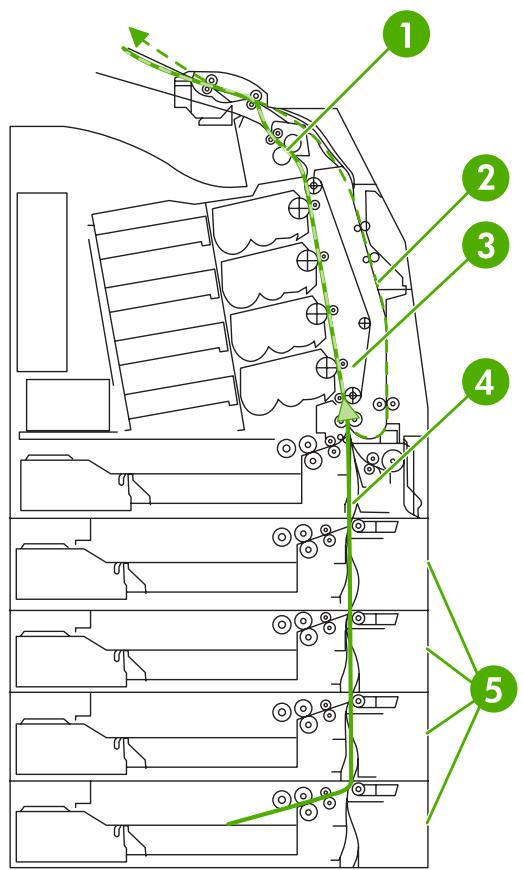
| 1 | Zone du capot supérieur |
| 2 | Chemin d'impression recto verso |
| 3 | Circuit papier |
| 4 | Chemin d'alimentation |
| 5 | Bacs |
Récupération après un bourrage papier
Cette imprimante offre la fonctionnalité de récupération après un bourrage papier, laquelle permet de spécifier si l'imprimante doit automatiquement essayer de réimprimer après des bourrages papier. Les options sont les suivantes :
AUTO — L'imprimante essaie automatiquement de réimprimer les pages coincées. Il s'agit du paramètre par défaut.
• DESACTIVE — L'imprimante n'essaie pas de réimprimer les pages coincées.
- Activé — L'imprimante essaie de réimprimer les pages coincées.

Remarque Au cours du processus de récupération, il est possible que l'imprimante réimprime plusieurs pages qui avaient été imprimées correctement avant que le bourrage se produise. Veillez à bien retirer les pages en double.
Pour désactiver la récupération après un bourrage papier
- Appuyez sur Menu pour accéder aux MENUS.
- Appuyez sur ▼ pour mettre en surbrillance CONFIGURATION PERIPHERIQUE.
- Appuyez sur √ pour sélectionner CONFIGURATION PERIPHERIQUE.
- Appuyez sur ▼ pour mettre en surbrillance CONFIGURATION SYSTEME.
- Appuyez sur √ pour sélectionner CONFIGURATION SYSTEME.
- Appuyez sur ▼ pour mettre en surbrillance REPRISE APRES BOURRAGE.
- Appuyez sur √ pour sélectionner REPRISE APRES BOURRAGE.
- Appuyez sur ▼ pour mettre en surbrillance DESACTIVE.
- Appuyez sur √ pour sélectionner DESACTIVE.
- Appuyez sur le bouton Menu pour revenir à l'état PRET.
Pour accélérer l'impression et augmenter les ressources de mémoire, vous pouvez désactiver la fonctionnalité de récupération. Dans ce cas, les pages affectées par un bourrage papier ne seront pas réimprimées.
Causes courantes des bourrages papier
Le tableau suivant répertorie les causes courantes des bourrages papier ainsi que les solutions proposées pour résoudre ces problèmes.
Bourrages papier
Cause et solution
| Cause | Solution |
| Lors de la première installation de l'imprimante, la feuille de protection ne s'éjecte pas correctement. | Reportez-vous à la section Bourrage dans le bac 1. |
| Le support d'impression n'est pas conforme aux spécifications recommandées par HP. | Utilisez un support conforme aux spécifications HP. Reportez-vous à la section Grammages et formats de support pris en charge. |
| Un article consommable n'est pas installé correctement, ce qui entraîne des bourrages répétitifs. | Vérifiez que toutes les cartouches d'impression, l'unité de transfert et l'unité de fusion sont correctement installées. |
| Vous chargez du papier qui est déjà passé dans une imprimante ou une photocopieuse. | N'utilisez pas un support déjà imprimé ou copié. |
| Un bac d'alimentation n'est pas correctement chargé. | Enlevez le support du bac d'alimentation, puis replacez le support dans le bac. Ajustez le guide de largeur du support de manière à ce que le support soit maintenu en place sans se gondoler. Reportez-vous à la section Configuration des bacs d'alimentation. |
| Le support d'impression est incliné. | Les guides des bacs d'alimentation ne sont pas correctement ajustés. Réglez les guides des bacs d'alimentation de manière à ce que le support soit maintenu en place sans se gondoler. Si un support de grammage supérieur à 105 g/m2 est chargé dans le bac 2 ou les bacs facultatifs, le support peut être incliné. |
| Les feuilles du support d'impression sont attachées ou collées les unes aux autres. | Retirez le support, courbez-le, puis faites-le pivoter de 180 degrés ou retournez-le. Rechargez-le ensuite dans le bac d'alimentation. Ne ventilez pas le support. |
| Le support d'impression est retiré avant qu'il ne se stabilise dans le bac de sortie. | Réinitialisez l'imprimante. Attendez que la page se stabilise complètement dans le bac de sortie avant de la retirer. |
| Lors de l'impression recto verso, le support d'impression est retiré avant l'impression du deuxième côté du document. | Réinitialisez l'imprimante et imprimez à nouveau le document. Attendez que la page se stabilise complètement dans le bac de sortie avant de la retirer. |
| Le support d'impression est en mauvais état. | Remplacez le support. |
| Le support d'impression n'est pas prélevé par les rouleaux internes à partir du bac 2 ou d'un bac facultatif. | Retirez la feuille supérieure de la pile de supports. Si le grammage du support est supérieur à 105 g/m2 , il peut ne pas être prélevé à partir du bac. |
| Les bords du support d'impression sont rugueux ou irréguliers. | Remplacez le support. |
| Le support d'impression est perforé ou en relief. | Ce support ne se sépare pas facilement. Vous pouvez essayer d'alimenter des feuilles uniques à partir du bac 1. |
Cause et solution
| Cause | Solution |
| Les articles consommables de l'imprimante sont arrivés à expiration. | Vérifiez si le panneau de commande affiche des messages vous invitant à remplacer des articles consommables ou imprimez une page de configuration pour connaître la durée de vie restante des consommables. Pour plus d'informations, reportez-vous à la sectionRemplacement des fournitures. |
| Le support n'a pas été stocké correctement. | Remplacez le support. Le support doit être stocké dans son emballage d'origine et dans un environnement contrôlé. Remarque Si des bourrages papier continuent de se produire, contactez l'assistance clientèle HP ou votre prestataire de services HP agréé. Pour plus d'informations, consultez l'adresse suivante :http://www.hp.com/support/clj4700. Remarque Si des bourrages papier continuent de se produire, contactez l'assistance clientèle HP ou votre prestataire de services HP agréé. Pour plus d'informations, consultez l'adresse suivante :http://www.hp.com/support/clj4700. |
Elimination des bourrages
Chaque section ci-dessous correspond à un message de bourrage pouvant s'afficher sur le panneau de commande. Utilisez les procédures suivantes pour éliminer le bourrage.
Bourrage dans le bac 1
- Ouvrez le bac 1.
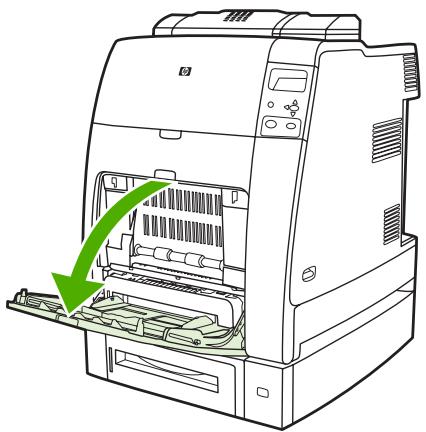
- Retirez le papier chargé du bac 1.
- Rechargez du papier dans le bac 1 et vérifiez que le support est chargé correctement.

Remarque Ne chargez pas de support au-dessus des repères de remplissage.
- Confirmez que les guides sont correctement positionnés.
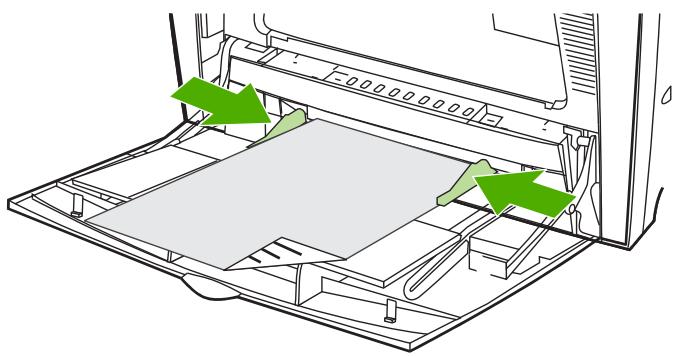
- Pour continuer l'impression, appuyez sur ?, puis sur √.
Bourrage dans le bac 2 ou dans les bacs facultatifs
- Tirez le bac indiqué et posez-le sur une surface plane. Confirmez que les guides de papier sont correctement positionnés.
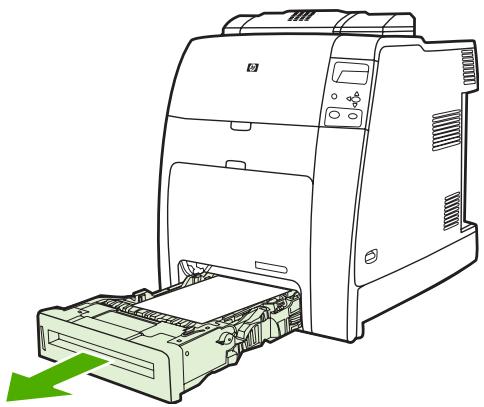
- Retirez tout support partiellement alimenté. Saisissez le support par les deux angles et tirez-le.

Remarque Utilisez le bac 1 pour éviter des bourrages lors de l'utilisation d'un papier épais.
- Examinez le chemin d'alimentation pour vous assurer qu'il est dégagé.
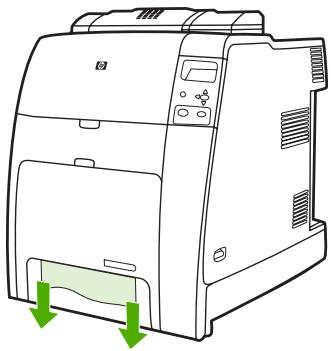
Remarque Si le support se déchire, assurez-vous que tous ses fragments sont retirés du chemin d'alimentation avant de reprendre l'impression.
-
Pour les bourrages se produisant dans un bac facultatif, vérifiez également qu'aucun bourrage ne s'est produit dans les bacs situés au-dessus. Par exemple, si le bourrage se produit dans le bac 4, ouvrez également les bacs 2 et 3 et retirez tout papier coincé.
-
Assurez-vous que le support est correctement chargé. Insérez le bac dans l'imprimante. Assurez-vous que tous les bacs sont totalement fermés.
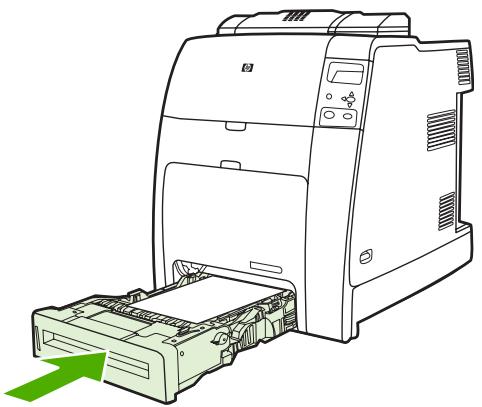
Bourrages dans le capot supérieur
Les bourrages situés dans le capot supérieur se produisent dans les zones indiquées par les illustrations ci-dessous. Utilisez les procédures de cette section pour éliminer un bourrage dans cette zone.
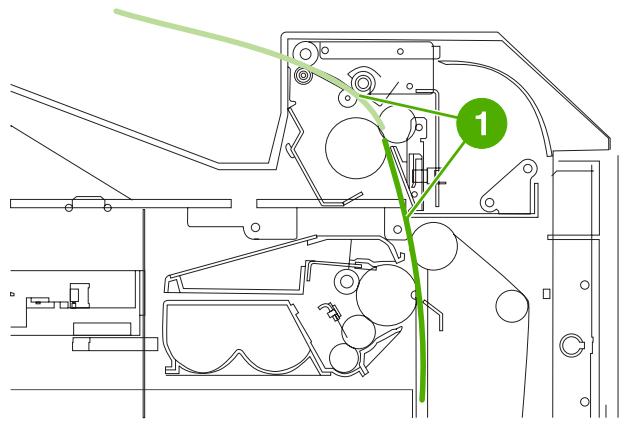
1 Papier coincé
2 Papier froissé dans l'unité de fusion
Elimination d'un bourrage dans la zone du capot supérieur

AVERTISSEMENT Ne touchez pas l'unité de fusion : elle est chaude et pourrait vous brûler ! La température de fonctionnement de l'unité de fusion est 190°C. Attendez dix minutes que l'unité de fusion refroidisse avant de la toucher.
- Ouvrez les capots avant et supérieur.
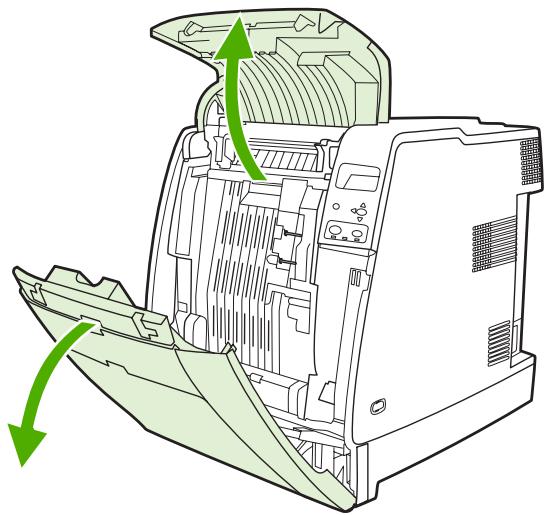
- Saisissez tout support visible par les deux angles et tirez-le.
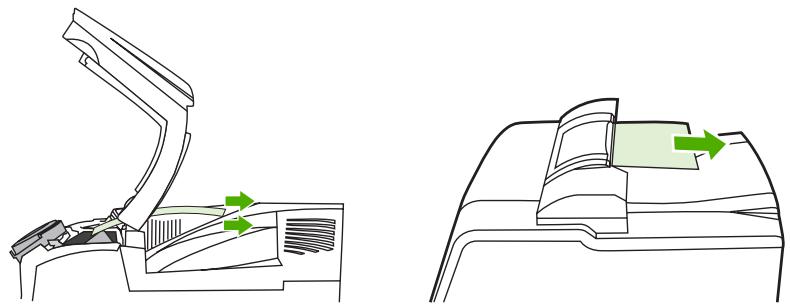
- Saisissez la poignée verte sur l'unité de transfert et tirez-la vers le bas.
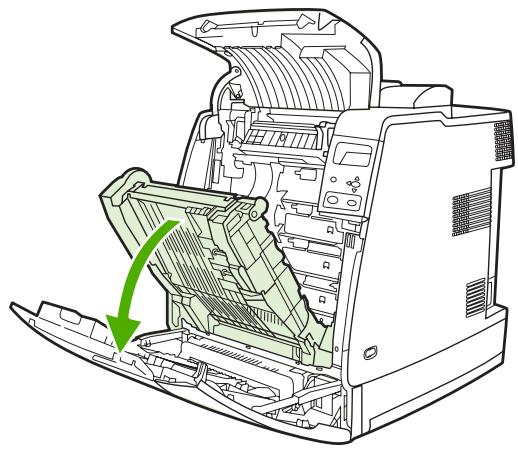
- Saisissez le support par les deux angles et tirez-le.
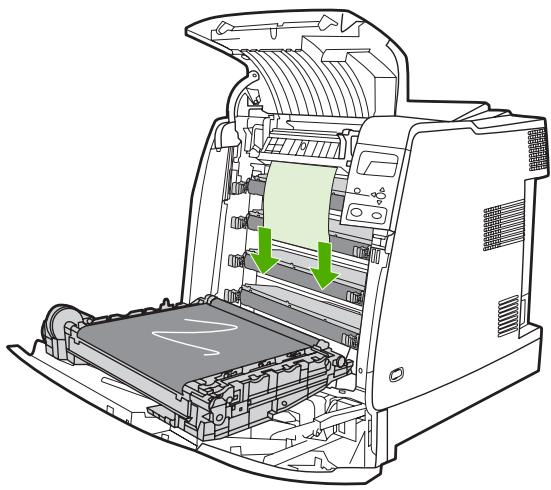
- Fermez l'unité de transfert.
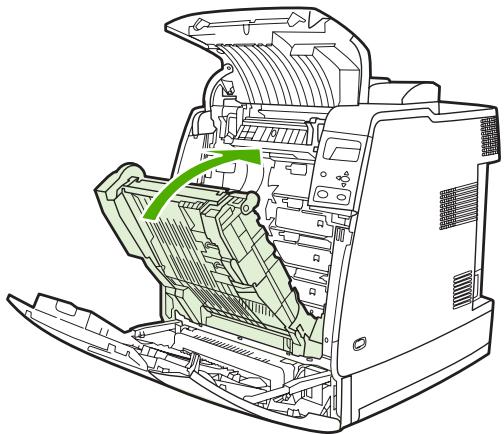
- Fermez les capots avant et supérieur.
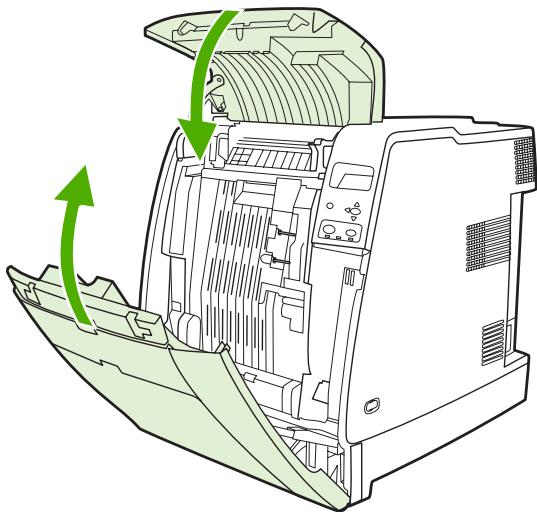
Elimination d'autres bourrages
- A l'aide des poignées, ouvrez les capots avant et supérieur.
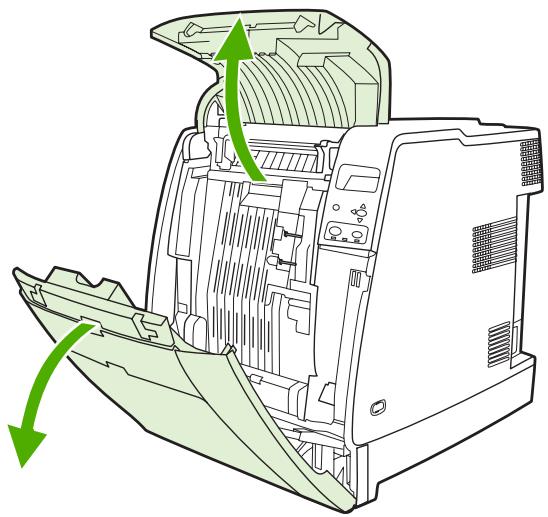
- Si un support est présent, saisissez-le par les deux angles et tirez-le.
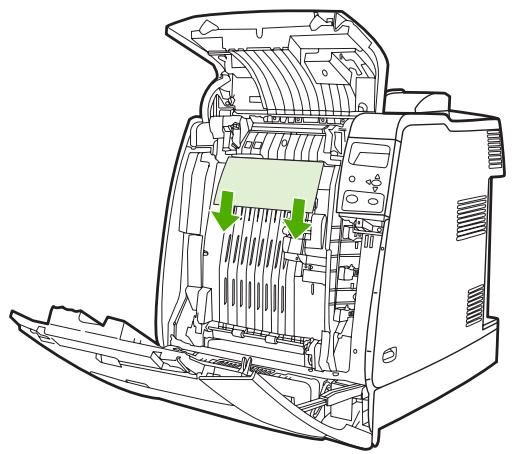
- Si un support est présent, saisissez-le par les deux angles et tirez-le.
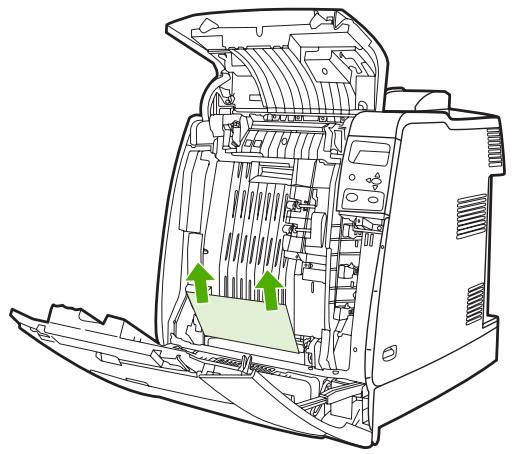
Remarque Si aucun support ne se trouve dans ces emplacements, passez à l'étape suivante.
- Saisissez la poignée verte sur l'unité de transfert et tirez-la vers le bas.
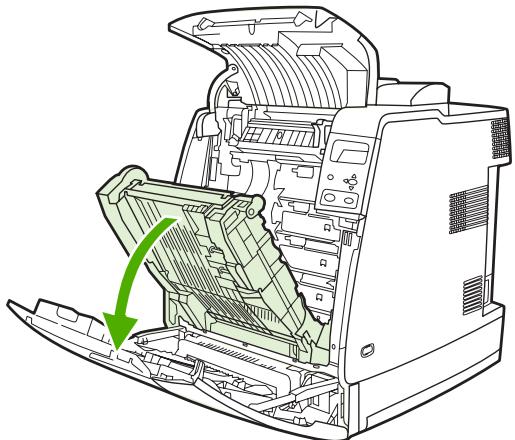
- Si un support est présent, saisissez-le par les deux angles et tirez-le.
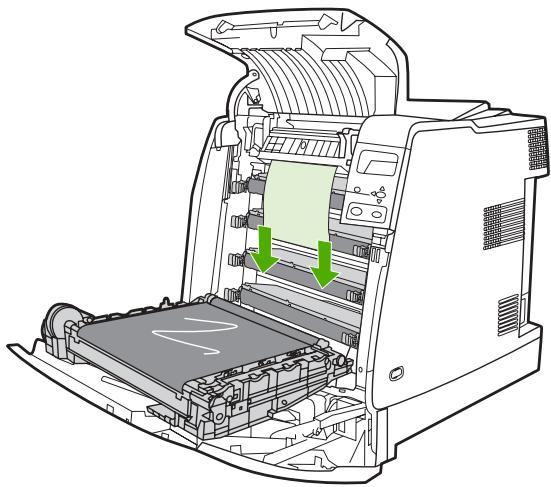
- Si un support est présent, saisissez-le par les deux angles et tirez-le.
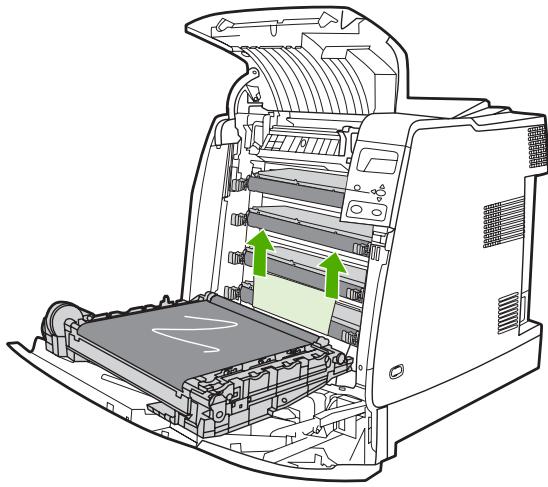
- Fermez l'unité de transfert.
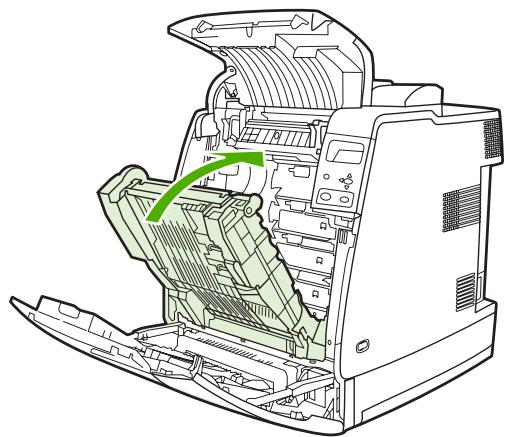
- Fermez les capots avant et supérieur.
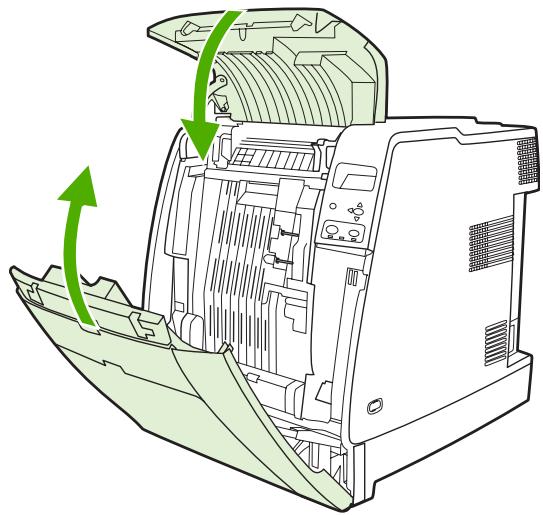
Bourrages dans le bac d'empilement/agrafeuse

Remarque Après avoir résolu les problèmes de bourrages dans le bac d'empilement/agrafeuse, vérifiez qu'il n'y a pas de bourrages dans l'imprimante. Pour plus d'informations, reportez-vous à la section Elimination des bourrages.
Elimination des bourrages dans le circuit papier
1. Retirez toutes les feuilles coincées visibles.
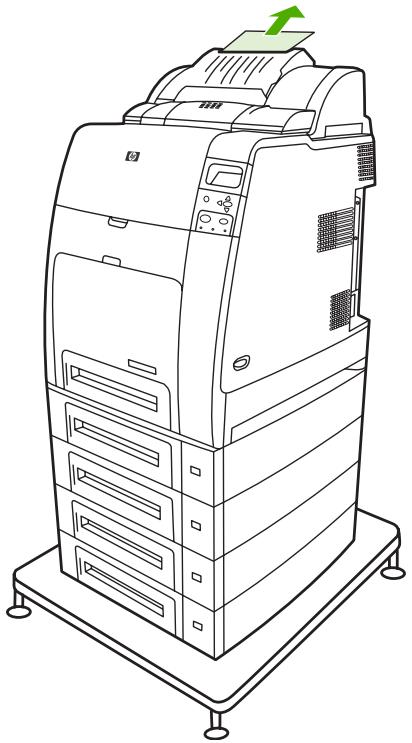
2. Saisissez les poignées du bac d'empilement/agrafeuse et retirez-le du corps de l'imprimante.

ATTENTION Le bac d'empilement/agrafeuse pèse 9 kg. Par mesure de sécurité, il est recommandé de retirer le bac d'empilement/agrafeuse depuis l'arrière de l'imprimante.

- Posez le bac d'empilement/agrafeuse à l'écart, sur une surface plane.
- Retirez toutes les feuilles coincées sous le capot avant de l'unité d'impression recto verso.
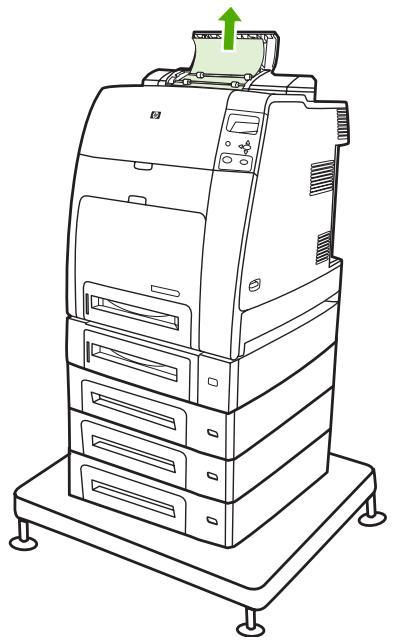
- Retirez toutes les feuilles coincées depuis l'arrière de l'unité d'impression recto verso.
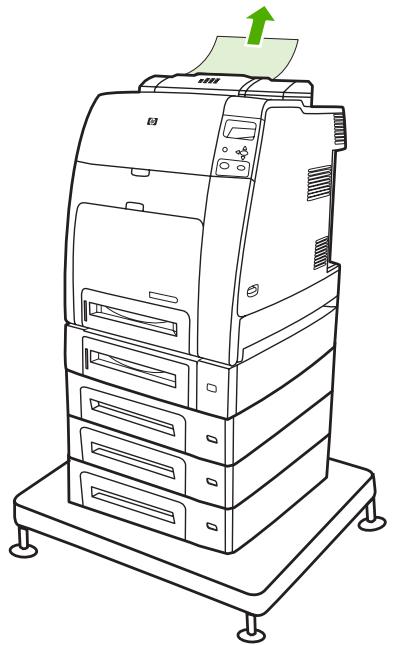
- Placez le bac d'empilement/agrafeuse sur l'imprimante.
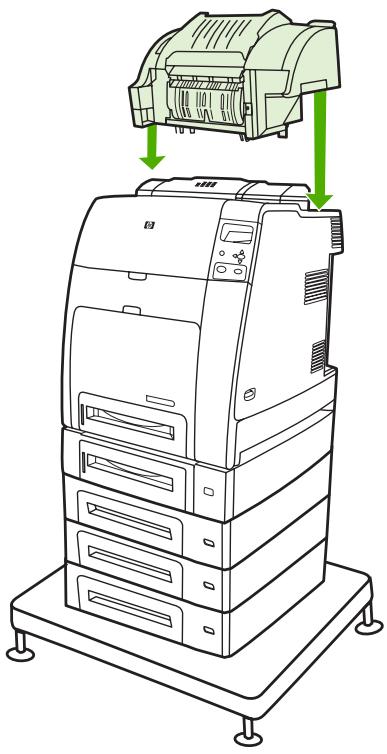
Remarque Vous devez abaisser le bac de sortie au maximum pour poursuivre l'impression.
Elimination des bourrages dans le bac d'empilement/agrafeuse
- A l'aide des poignées, ouvrez le capot supérieur du bac d'empilement/agrafeuse.
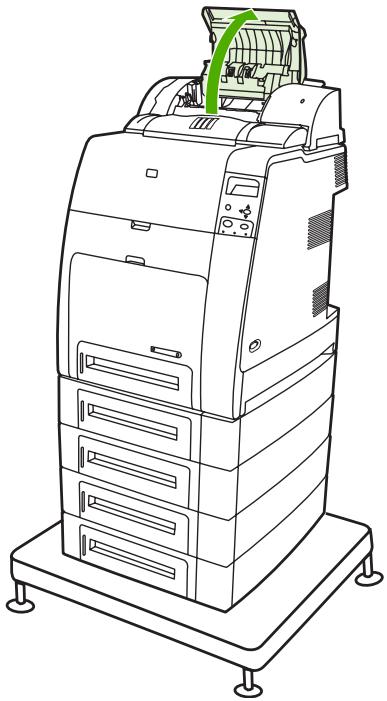
- Si vous voyez du papier coincé, retirez-le du bac d'empilement/agrafeuse. Fermez le capot du bac d'empilement/agrafeuse.

- Si une page coincée est en partie visible et ne peut être retirée facilement, saisissez les poignées du bac d'empilement/agrafeuse pour l'extraire du corps de l'imprimante.

ATTENTION Le bac d'empilement/agrafeuse pèse 9 kg. Par mesure de sécurité, il est recommandé de retirer le bac d'empilement/agrafeuse depuis l'arrière de l'imprimante.
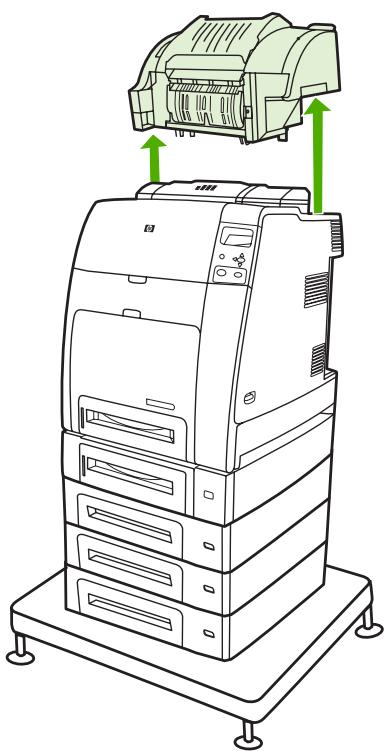
-
Posez le bac d'empilement/agrafeuse à l'écart, sur une surface plane.
-
Retirez tout papier visible du bac d'empilement/agrafeuse.
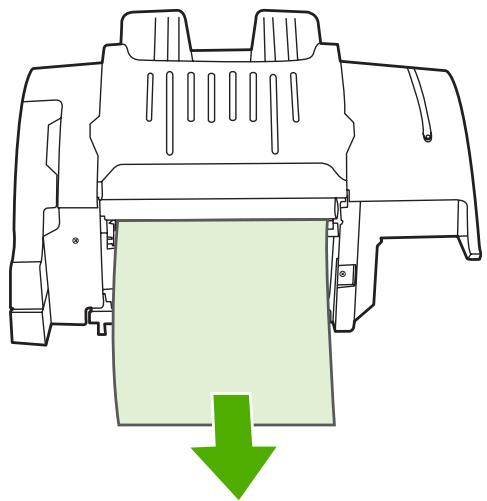
- Placez le bac d'empilement/agrafeuse sur l'imprimante.
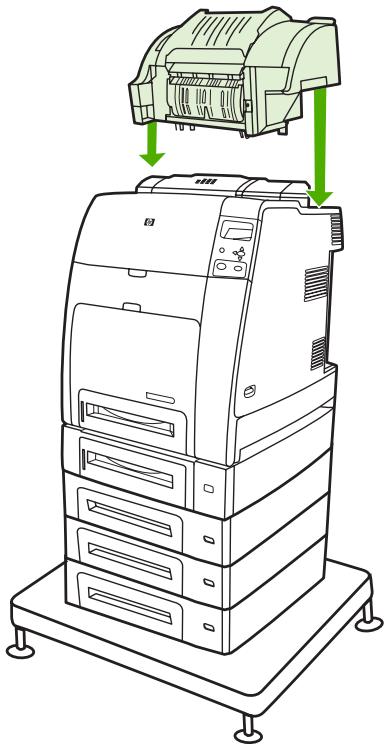
Bourrages au niveau du bac de sortie
▲ Retirez tout papier coincé au niveau du bac de sortie.
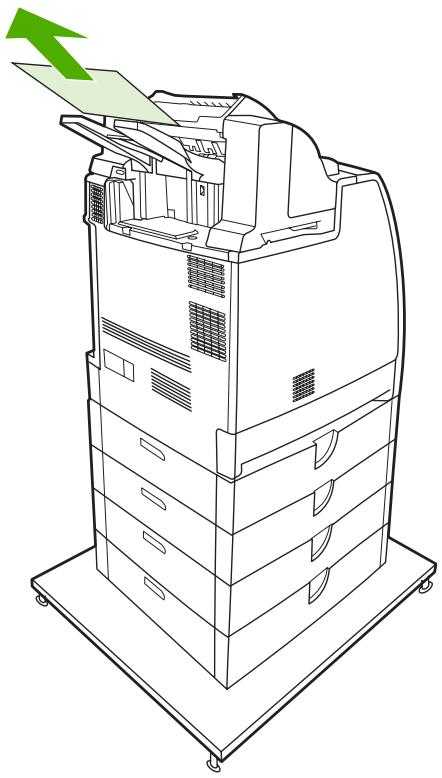
Remarque En cas de bourrage au niveau du bac d'empilement/agrafeuse, vérifiez systématiquement qu'aucun support n'est coincé dans le chemin d'impression recto verso ou à l'intérieur du bac d'empilement/agrafeuse ou de l'imprimante. Pour obtenir de l'aide, reportez-vous aux autres procédures de reprise après bourrage fournies dans cette section.
Bourrages au niveau de l'agrafeuse

Remarque Si le message 13.XX.YY BOURRAGE DANS L'AGRAFEUSE apparaît sur l'affichage du panneau de commande, éliminez les bourrages au niveau de l'agrafeuse.
- Sur le côté gauche du bac d'empilement/agrafeuse, ouvrez le capot de la cartouche d'agrafes en tirant doucement.
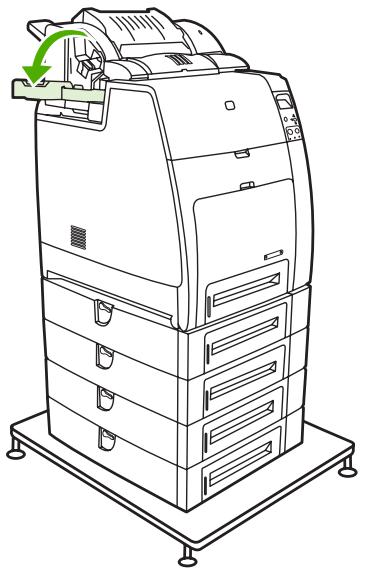
- Saisissez la poignée de la cartouche d'agrafes, puis tirez doucement vers le haut.
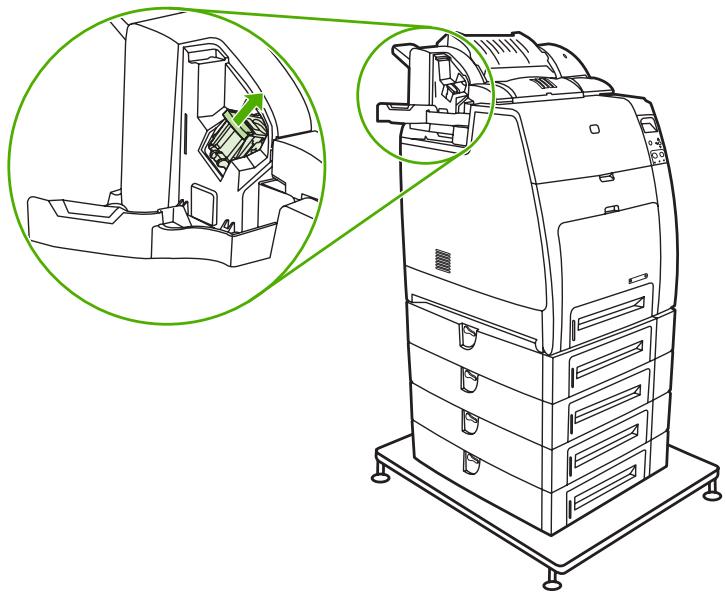
- Faites doucement pivoter la cartouche d'agrafes dans le sens inverse des aiguilles d'une montre avant de l'extraire.
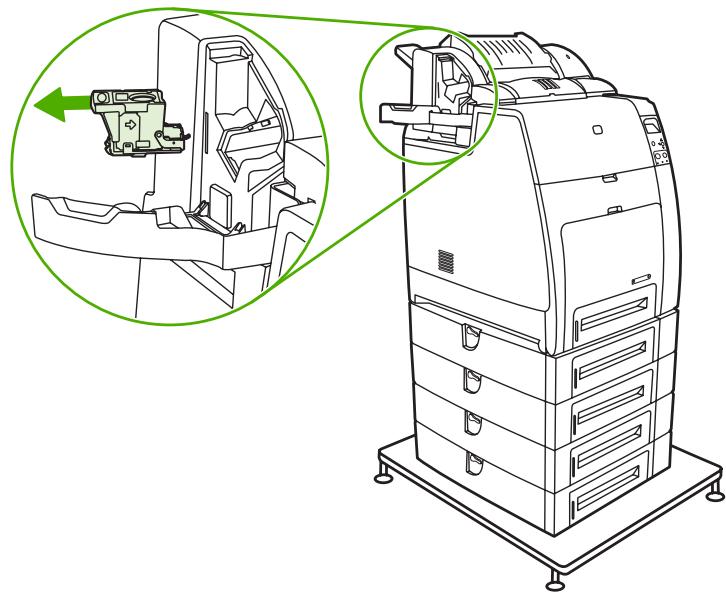
- Soulevez le capot situé à l'extrémité de la cartouche.
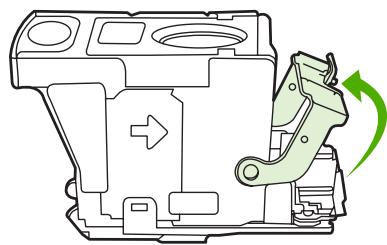
- Retirez l'agrafe visible, puis refermez le capot de la cartouche.
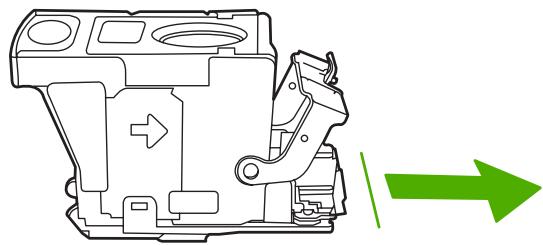
- Placez la cartouche d'agrafes dans l'agrafeuse. Enfoncez-la jusqu'à ce qu'elle se verrouille en place.
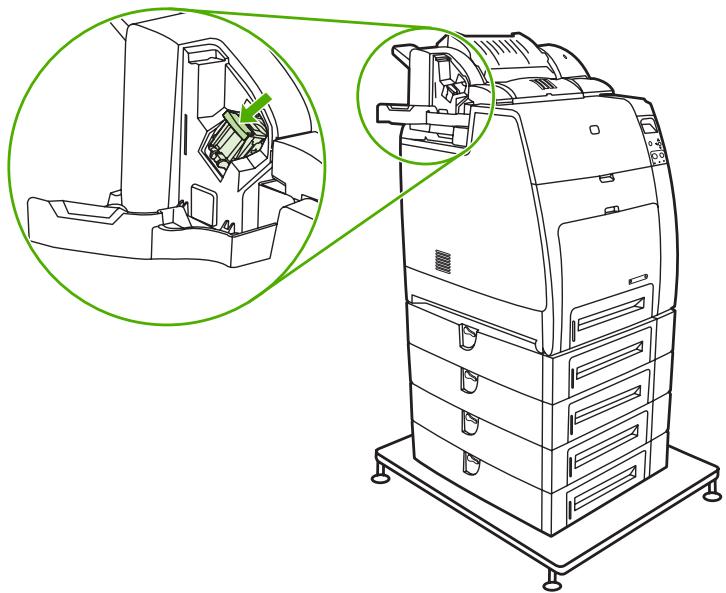
- Fermez le capot de la cartouche d'agrafes.
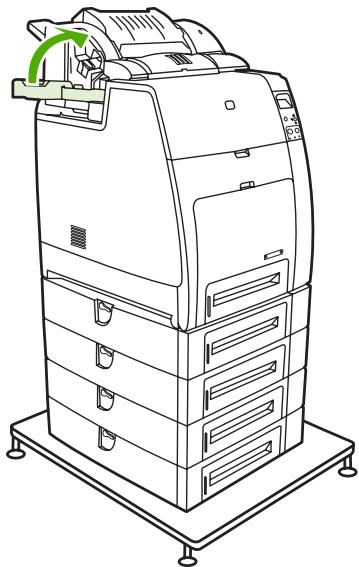
Remarque Après l'élimination d'un bourrage au niveau de l'agrafeuse, cette dernière doit se recharger ; par conséquent, il se peut que les premiers documents (jusqu'à cinq) ne soient pas agrafés. Le bac d'empilement/agrafeuse peut émettre un bruit lors du rechargement de l'agrafeuse. Ce bruit cesse après l'agrafage de quelques documents. Si un travail d'impression est envoyé et que l'agrafeuse est bloquée ou vient à manquer d'agrafes, il s'imprime cependant, à condition que le chemin vers le bac d'empilement ne soit pas bloqué.
Problèmes de gestion des supports
Utilisez un support conforme aux spécifications HP. Pour connaître les spécifications de papier pour cette imprimante, reportez-vous à la section Grammages et formats de support pris en charge.
Pour obtenir des informations sur la commande de supports, reportez-vous à la section Fournitures et accessoires.
Feuilles multiples
Tableau 8-1 L'imprimante envoie plusieurs feuilles en même temps
Cause et solution
| Cause | Solution | |
| Le bac d'alimentation est trop plein. | Retirez le support en trop du bac d'alimentation. | |
| Les feuilles du support d'impression collent les unes aux autres. | Retirez le support, courbez-le, faites-le pivoter de 180 degrés ou retournez-le, puis rechargez-le dans le bac. | |
 | Remarque Ne ventilez pas le support sous peine de créer de l'électricité statique, ce qui pourrait faire coller les feuilles du support. | |
| Le support n'est pas conforme aux spécifications de cette imprimante. | Utilisez uniquement des supports conformes aux spécifications de support HP pour cette imprimante. Reportez-vous à la section Grammages et formats de support pris en charge. | |
| Les bacs ne sont pas correctement réglés. | Assurez-vous que le guide de longueur arrière du support indique la longueur du support utilisé. | |
Bac d'empilement/agrafeuse
Tableau 8-2 Résolution de problèmes courants au niveau du bac d'empilement/agrafeuse
Cause et solution
| Cause | Solution |
| Le bac d'empilement/agrafeuse ne démarre pas.Le bac d'empilement/agrafeuse n'agrafe pas les travaux.L'imprimante ne reconnaît pas le bac d'empilement/agrafeuse.Le voyant du bac d'empilement/agrafeuse est éteint. | L'imprimante est peut-être en mode veille. Appuyez sur un bouton du panneau de commande pour réactiver l'imprimante.Assurez-vous que le bac d'empilement/agrafeuse est installé fermement sur l'imprimante.Mettez l'imprimante hors tension, vérifiez toutes les connexions de câbles, puis remettez l'imprimante sous tension.Assurez-vous que le bac d'empilement/agrafeuse a été configuré dans le pilote d'imprimante. |
Tableau 8-2 Résolution de problèmes courants au niveau du bac d'empilement/agrafeuse (suite)
Cause et solution
| Cause | Solution |
| Imprimez une page de configuration pour vous assurer que le périphérique est correctement configuré.Si l'imprimante ne parvient toujours pas à reconnaître le bac d'empilement/agrafeuse, consultez l'adresse suivante:http://www.hp.com/support/clj4700. | |
| L'imprimante a cessé d'imprimer. | Le bac de sortie est plein. Retirez tout ou partie des supports se trouvant dans le bac.Le bac d'empilement/agrafeuse est configuré pour s'arrêter quand les agrafes viennent à manquer. Pour poursuivre l'impression, remplacez la cartouche d'agrafes. Pour plus d'informations, reportez-vous à la section Sélection du comportement de l'imprimante quand les agrafes viennent à manquer. |
| Le support d'impression se coince.Des bourrages se forment de manière récurrente. | Assurez-vous que l'imprimante prend en charge le support utilisé. Pour plus d'informations, reportez-vous à la section Grammages et formats de support pris en charge. Remarque L'utilisation d'un support non conforme aux spécificités HP peut entraîner des problèmes nécessitant une réparation. Cette dernière n'est pas couverte par la garantie ou les contrats de maintenance de Hewlett-Packard. Remarque L'utilisation d'un support non conforme aux spécificités HP peut entraîner des problèmes nécessitant une réparation. Cette dernière n'est pas couverte par la garantie ou les contrats de maintenance de Hewlett-Packard. |
Format de papier incorrect
Tableau 8-3 Le format de page utilisé par l'imprimante n'est pas correct
Cause et solution
| Cause | Solution |
| Le format de support chargé dans le bac d'alimentation est incorrect. | Chargez un support de format correct dans le bac. |
| Le format du support sélectionné dans l'application ou le pilote d'imprimante n'est pas correct. | Vérifiez que les paramètres de l'application ou du pilote d'imprimante sont corrects, dans la mesure où ceux-ci sont prioritaires sur ceux du pilote d'imprimante et du panneau de commande, et que les paramètres du pilote d'imprimante sont prioritaires sur ceux du panneau de commande. Pour plus d'informations, reportez-vous à la section Pilotes d'imprimante ou Pilotes d'imprimante pour ordinateurs Macintosh. |
| Le format du support du bac 1 sélectionné dans le panneau de commande de l'imprimante n'est pas correct. | A partir du panneau de commande, sélectionnez le format de support correct pour le bac 1. |
| Le format du support n'est pas correctement configuré pour le bac d'alimentation. | Imprimez une page de configuration ou utilisez le panneau de commande pour déterminer le format de support pour lequel le bac est configuré. |
| Les guides du bac ne sont pas contre le papier. | Vérifiez que les guides arrière et de largeur de support touchent le papier. |
Bac incorrect
Tableau 8-4 L'imprimante tire du papier d'un bac incorrect
Cause et solution
| Cause | Solution |
| Vous utilisez un pilote d'une imprimante différente. Pour plus d'informations, reportez-vous à la section Pilotes d'imprimante ou Pilotes d'imprimante pour ordinateurs Macintosh. | Utilisez un pilote pour cette imprimante. |
| Le bac spécifié est vide. | Chargez le support dans le bac spécifié. |
| Le comportement du bac demandé est défini sur EN PREMIER dans le sous-menu CONFIGURATION SYSTEME du menu CONFIGURATION PERIPHERIQUE. | Modifiez le paramètre sur EXCLUSIVEMENT. |
| Le format du support n'est pas correctement configuré pour le bac d'alimentation. | Imprimez une page de configuration ou utilisez le panneau de commande pour déterminer le format de support pour lequel le bac est configuré. |
| Les guides du bac ne sont pas contre le papier. | Vérifiez que les guides touchent le papier. |
Erreur du chargement automatique
Tableau 8-5 Le support n'est pas automatiquement alimenté
Cause et solution
| Cause | Solution |
| L'alimentation manuelle est sélectionnée dans l'application. | Chargez un support dans le bac 1 ou, si un support est chargé, appuyez sur √. |
| Aucun support de format correct n'est chargé. | Chargez un support de format correct. |
| Le bac d'alimentation est vide. | Chargez le support dans le bac d'alimentation. |
| Le support affecté par un bourrage précédent n'a pas été complètement ôté. | Ouvrez l'imprimante et retirez le support coincé dans le chemin d'impression. Inspectez soigneusement la zone de fusion. Reportez-vous à la section Bourrages papier. |
| Le format du support n'est pas correctement configuré pour le bac d'alimentation. | Imprimez une page de configuration ou utilisez le panneau de commande pour déterminer le format de support pour lequel le bac est configuré. |
| Les guides du bac ne sont pas contre le papier. | Vérifiez que les guides arrière et de largeur de support touchent le papier. |
Erreur du chargement depuis le bac 2 ou un bac facultatif
Tableau 8-6 Le support n'est pas chargé depuis le bac 2 ou les bac facultatifs
Cause et solution
| Cause | Solution |
| L'alimentation manuelle est sélectionnée dans l'application. | Chargez un support dans le bac 1 ou, si un support est chargé, appuyez sur √. |
| Aucun support de format correct n'est chargé. | Chargez un support de format correct. |
| Le bac d'alimentation est vide. | Chargez le support dans le bac d'alimentation. |
| Le format du support du bac d'alimentation sélectionné dans le panneau de commande de l'imprimante n'est pas correct. | Sur le panneau de commande de l'imprimante, sélectionnez le type correct du support chargé dans le bac. |
| Le support affecté par un bourrage précédent n'a pas été complètement ôté. | Ouvrez l'imprimante et retirez le support coincé dans le chemin d'impression. Inspectez soigneusement la zone de fusion. Reportez-vous à la section Bourrages papier. |
| Aucun des bacs facultatifs n'apparaît comme une option de bac d'alimentation. | Les bacs facultatifs sont uniquement signalés comme disponibles s'ils sont installés. Assurez-vous que les bacs facultatifs sont correctement installés. Assurez-vous que le pilote d'imprimante a été configuré pour reconnaître les bacs facultatifs. Pour plus d'informations, reportez-vous à la section Pilotes d'imprimante ou Pilotes d'imprimante pour ordinateurs Macintosh. |
| Un bac facultatif est mal installé. | Imprimez une page de configuration pour vous assurer que le bac facultatif est installé. Si ce n'est pas le cas, vérifiez que le bac est correctement attaché à l'imprimante. |
| Le format du support n'est pas correctement configuré pour le bac d'alimentation. | Imprimez une page de configuration ou utilisez le panneau de commande pour déterminer le format de support pour lequel le bac est configuré. |
| Les guides du bac ne sont pas contre le papier. | Vérifiez que les guides touchent le papier. |
Erreur du chargement des supports spéciaux
Tableau 8-7 Les transparents ou le papier glacé ne sont pas alimentés
Cause et solution
| Cause | Solution |
| Le format du support correct n'est pas spécifié dans l'application ou le pilote d'imprimante. | Vérifiez que le format du support correct est sélectionné dans l'application ou le pilote d'imprimante. |
| Le bac d'alimentation est trop plein. | Retirez le support en trop du bac d'alimentation. Ne chargez pas plus de 200 feuilles de papier glacé ou de film glacé, ou plus de 100 transparents dans le bac 2 ou les bacs facultatifs. Ne dépassez pas la hauteur de pile maximum du bac 1. |
| Le support dans un autre bac d'alimentation est du même format que les transparents et l'imprimante utilise l'autre bac. | Assurez-vous que le bac d'alimentation contenant les transparents ou le papier glacé est sélectionné dans l'application ou le pilote d'imprimante. Pour plus d'informations, reportez-vous à la section Pilotes d'imprimante ou Pilotes d'imprimante pour ordinateurs Macintosh. Utilisez le panneau de commande de l'imprimante pour configurer le bac sur le type de support chargé. |
Tableau 8-7 Les transparents ou le papier glacé ne sont pas alimentés (suite)
Cause et solution
| Cause | Solution |
| Le bac contenant les transparents ou le papier glacé n’est pas correctement configuré sur le type. | Assurez-vous que le bac d’alimentation contenant les transparents ou le papier glacé est sélectionné dans l’application ou le pilote d’imprimante. Pour plus d’informations, reportez-vous à la section Pilotes d’imprimante ou Pilotes d’imprimante pour ordinateurs Macintosh. Utilisez le panneau de commande de l’imprimante pour configurer le bac sur le type de support chargé. Reportez-vous à la section Configuration des bacs d’alimentation. |
| Le transparent ou le papier glacé peut ne pas respecter les spécifications de support pris en charge. | Utilisez uniquement des supports conformes aux spécifications de support HP pour cette imprimante. Reportez-vous à la section Grammages et formats de support pris en charge. |
Erreur de l'impression sur enveloppe
Tableau 8-8 Les enveloppes se coincent ou ne sont pas alimentées dans l'imprimante
Cause et solution
| Cause | Solution |
| Les enveloppes sont chargées dans un bac non pris en charge. Seul le bac 1 peut recevoir des enveloppes. | Chargez les enveloppes dans le bac 1. |
| Les enveloppes sont enroulées ou abîmées. | Utilisez d’autres enveloppes. Stockez les enveloppes en milieu contrôlé. |
| Les enveloppes collent car la teneur en humidité est trop élevée. | Utilisez d’autres enveloppes. Stockez les enveloppes en milieu contrôlé. |
| L’orientation des enveloppes est incorrecte. | Assurez-vous que les enveloppes sont correctement chargées. Reportez-vous à la sectionConfiguration des bacs d’alimentation. |
| Cette imprimante ne prend pas en charge les enveloppes utilisées. | Reportez-vous à la sectionGrammages et formats de support pris en charge. |
| Le bac 1 est configuré pour un format différent de celui des enveloppes. | Configurez le format du bac 1 sur celui des enveloppes. |
Qualité d'impression
Tableau 8-9 L'impression est enroulée ou froissée
Cause et solution
| Cause | Solution |
| Le support n'est pas conforme aux spécifications de cette imprimante. | Utilisez uniquement des supports conformes aux spécifications de support HP pour cette imprimante. Reportez-vous à la section Grammages et formats de support pris en charge. |
| Le support est endommagé ou en mauvais état. | Otez le support du bac d'alimentation et chargez-en un en bon état. |
Tableau 8-9 L'impression est enroulée ou froissée (suite)
Cause et solution
| Cause | Solution |
| L'imprimante fonctionne dans un environnement excessivement humide. | Assurez-vous que l'environnement d'impression est conforme aux spécifications d'humidité. Reportez-vous à la section Spécifications de l'imprimante. |
| Vous imprimez de grandes zones de couleur unie. | Les grandes zones de couleur unie peuvent entraîner l'enroulement excessif du support. Utilisez un motif différent. |
| Le support utilisé n'a pas été stocké correctement et peut avoir absorbé de l'humidité. | Retirez le support et remplacez-le par un support provenant d'un emballage en bon état et qui n'a pas été ouvert. |
| Les bords du support sont mal coupés. | Retirez le support, courbez-le, faites-le pivoter de 180 degrés ou retournez-le, puis rechargez-le dans le bac. Ne ventilez pas le support. Si le problème persiste, remplacez le support. |
| Le type de support spécifique n'était pas configuré pour le bac ou sélectionné dans le logiciel. | Configurez le logiciel pour le support (consultez la documentation du logiciel). Configurez le bac pour le support. Reportez-vous à la sectionConfiguration des bacs d'alimentation. |
Erreur de l'impression recto verso
Tableau 8-10 L'imprimante ne permet pas l'impression recto verso ou l'effectue de manière incorrecte
Cause et solution
| Cause | Solution |
| Vous essayez d'imprimer en recto verso sur un support non pris en charge. | Vérifiez que le support est pris en charge pour l'impression recto verso. Reportez-vous à la section Grammages et formats de support pris en charge. |
| Le pilote d'imprimante n'est pas configuré pour l'impression recto verso. | Configurez le pilote d'imprimante pour activer l'impression recto verso. |
| La première page est imprimée au dos de formulaires préimprimés ou de papier à en-tête. | Chargez les formulaires préimprimés ou le papier à en-tête dans le bac 1, l'en-tête ou le côté imprimé vers le haut et le bord inférieur de la page en premier dans l'imprimante. Pour le bac 2 et les bacs facultatifs, chargez ces supports face imprimée vers le bas et le bord supérieur de la page vers l'arrière de l'imprimante. |
Problèmes de réponse de l'imprimante
L'écran du panneau de commande est vierge
Tableau 8-11 Pas de message affiché
Cause et solution
| Cause | Solution |
| L'interrupteur marche/arrêt de l'imprimante est en position d'attente. | Vérifiez que l'imprimante est sous tension. Les ventilateurs peuvent fonctionner pendant que l'imprimante est en mode d'attente (désactivée). |
| Les modules DIMM de mémoire de l'imprimante sont défectueux ou incorrectement installés. | Vérifiez que les modules DIMM de mémoire de l'imprimante sont correctement installés et ne sont pas défectueux. |
| Le cordon d'alimentation n'est pas fermement branché dans l'imprimante et la prise d'alimentation. | Mettez l'imprimante hors tension, puis débranchez et rebranchez le cordon d'alimentation. Rallumez l'imprimante. |
| La tension électrique est incorrecte pour la configuration d'alimentation de l'imprimante. | Branchez l'imprimante sur une source de tension correcte, comme indiqué sur l'étiquette de tension nominale apposée au dos de l'imprimante. |
| Le cordon d'alimentation est endommagé ou excessivement usé. | Remplacez le cordon d'alimentation. |
| La prise de la source d'alimentation ne fonctionne pas correctement. | Branchez l'imprimante sur une autre prise. |
L'imprimante n'imprime pas
Tableau 8-12 L'imprimante est sous tension, mais rien ne s'imprime
Cause et solution
| Cause | Solution |
| Le voyant PRET de l'imprimante est éteint. | Appuyez sur Arrêter pour remettre l'imprimante sur l'état PRET. |
| Le capot supérieur n'est pas correctement fermé. | Fermez bien le capot. |
| Le voyant Données clignote. | L'imprimante est probablement encore en train de recevoir des données. Attendez que le voyant Données arrête de clignoter. |
| REPLACEZ CARTOUCHEapparaît sur l'affichage du panneau de commande. | Remplacez la cartouche d'impression spécifiée sur l'affichage de l'imprimante. |
| Un message d'imprimante autre que PRET apparaît sur le panneau de commande de l'imprimante. | Reportez-vous à la section Messages du panneau de commande. |
| Le bac de sortie est plein. | Retirez tout ou partie des supports se trouvant dans le bac de sortie. |
| La cartouche d'agrafes est vide et l'imprimante est configurée pour s'arrêter lorsque la cartouche est vide. | Remplacez la cartouche d'agrafes. |
| Le port parallèle peut présenter une erreur de délai d'inactivité DOS. | Ajoutez une commande MODE au fichier AUTOEXEC.BAT. Pour plus d'informations, reportez-vous au manuel du DOS. |
Tableau 8-12 L'imprimante est sous tension, mais rien ne s'imprime (suite)
Cause et solution
| Cause | Solution |
| Le mode d'impression (personnalité) PS (émulation PostScript) n'est pas sélectionné. | Sélectionnez PS ou AUTO pour le langage d'imprimante. Pour plus d'informations, reportez-vous à la section Modification des paramètres de configuration du panneau de commande de l'imprimante. |
| Le pilote sélectionné dans l'application ou le pilote d'imprimante n'est pas correct. | Sélectionnez le pilote d'émulation PostScript pour cette imprimante dans l'application ou le pilote d'imprimante. Pour plus d'informations, reportez-vous à la section Pilotes d'imprimante ou Pilotes d'imprimante pour ordinateurs Macintosh. |
| L'imprimante n'est pas correctement configurée. | Reportez-vous à la section Modification des paramètres de configuration du panneau de commande de l'imprimante. |
| Le port d'ordinateur n'est pas configuré ou ne fonctionne pas correctement. | Démarrez un autre périphérique connecté à ce port afin de vérifier son bon fonctionnement. |
| L'imprimante n'a pas été correctement nommée pour le réseau ou un ordinateur Macintosh. | Choisissez l'utilitaire approprié pour nommer l'imprimante sur le réseau. Pour les ordinateurs Macintosh OS 9.x, sélectionnez l'imprimante à partir du Sélecteur. Pour Macintosh OS 10.2 et versions ultérieures, ouvrez le Centre d'impression, sélectionnez le type de connexion, puis sélectionnez l'imprimante. |
L'imprimante ne reçoit pas de données
Tableau 8-13 L'imprimante est sous tension mais ne reçoit pas de données
Cause et solution
| Cause | Solution |
| Le voyant PRET de l'imprimante est éteint. | Appuyez sur Arrêter pour remettre l'imprimante sur l'état PRET. |
| Le capot supérieur n'est pas correctement fermé. | Fermez bien le capot. |
| Un message d'imprimante autre que PRET apparaît sur le panneau de commande de l'imprimante. | Reportez-vous à la section Messages du panneau de commande. |
| Le câble d'interface n'est pas correct pour cette configuration. | Sélectionnez le câble qui convient pour votre configuration. Reportez-vous à la section Configuration parallèle, Serveurs d'impression HP Jetdirect ou Configuration USB. |
| Le câble d'interface n'est pas fermement raccordé à l'imprimante et à l'ordinateur. | Débranchez et rebranchez le câble d'interface. Pour les connexions réseau Jetdirect, vérifiez que le voyant de liaison est allumé. Ce dernier indique si la connexion réseau est correctement établie. |
| L'imprimante n'est pas configurée correctement. | Pour obtenir des informations de configuration, reportez-vous à la section Modification des paramètres de configuration du panneau de commande de l'imprimante. |
| Les configurations d'interface de la page de configuration de l'imprimante ne correspondent pas aux configurations de l'ordinateur hôte. | Configurez l'imprimante afin qu'elle corresponde à la configuration de l'ordinateur. |
Tableau 8-13 L'imprimante est sous tension mais ne reçoit pas de données (suite)
Cause et solution
| Cause | Solution |
| L’ordinateur ne fonctionne pas correctement. | Essayez d’utiliser une application connue comme fonctionnelle pour vérifier l’ordinateur ou, sous DOS, entrez Dir>Prn. |
| Le port d’ordinateur auquel l’imprimante est connectée n’est pas configuré ou ne fonctionne pas correctement. | Démarrez un autre périphérique connecté à ce port afin de vérifier son bon fonctionnement. |
| L’imprimante n’a pas été correctement nommée pour le réseau ou un ordinateur Macintosh. | Choisissez l’utilitaire approprié pour nommer l’imprimante sur le réseau. Pour les ordinateurs Macintosh OS 9.x, sélectionnez l’imprimante à partir du Sélecteur. Pour Macintosh OS 10.2 et versions ultérieures, ouvrez le Centre d’impression, sélectionnez le type de connexion, puis sélectionnez l’imprimante. |
Sélection de l'imprimante
Tableau 8-14 Impossible de sélectionner l'imprimante à partir de l'ordinateur
Cause et solution
| Cause | Solution |
| Si vous utilisez un boîtier commutateur, l'imprimante peut ne pas être sélectionnée pour l'ordinateur. | Sélectionnez l'imprimante correcte via le boîtier commutateur. |
| Le voyant PRET de l'imprimante est éteint. | Appuyez sur Arrêter pour remettre l'imprimante sur l'état PRET. |
| Un message d'imprimante autre que PRET apparaît sur le panneau de commande de l'imprimante. | Reportez-vous à la section Messages du panneau de commande. |
| Le pilote d'imprimante correct n'est pas installé sur l'ordinateur. | Installez le pilote d'imprimante correct. Pour plus d'informations, reportez-vous à la section Pilotes d'imprimante ou Pilotes d'imprimante pour ordinateurs Macintosh. |
| L'imprimante et le port corrects ne sont pas sélectionnés sur l'ordinateur. | Sélectionnez l'imprimante et le port corrects. |
| Le réseau n'est pas correctement configuré pour cette imprimante. | Utilisez le logiciel du réseau pour vérifier la configuration de réseau de l'imprimante ou contactez l'administrateur du réseau. |
| La prise de la source d'alimentation ne fonctionne pas correctement. | Branchez l'imprimante sur une autre prise. |
Problèmes du panneau de commande de l'imprimante
Configuration du panneau de commande
Tableau 8-15 Fonctionnement incorrect des paramètres du panneau de commande
Cause et solution
| Cause | Solution |
| L’écran du panneau de commande de l’imprimante est vierge ou éteint, même lorsque le ventilateur fonctionne. | Les ventilateurs peuvent fonctionner pendant que l’imprimante est en mode d’attente (désactivée). Appuyez sur l’interrupteur marche/arrêt de l’imprimante pour mettre celle-ci sous tension. |
| Les paramètres de l’imprimante dans l’application ou le pilote d’imprimante diffèrent de ceux du panneau de commande. | Vérifiez que les paramètres de l’application ou du pilote d’imprimante sont corrects, dans la mesure où ceux-ci sont prioritaires sur ceux du pilote d’imprimante et du panneau de commande, et que les paramètres du pilote d’imprimante sont prioritaires sur ceux du panneau de commande. Pour plus d’informations, reportez-vous à la section Pilotes d’imprimante ou Pilotes d’imprimante pour ordinateurs Macintosh. |
| Les paramètres du panneau de commande n’ont pas été correctement enregistrés après leur modification. | Resélectionnez les paramètres du panneau de commande, puis appuyez sur √. Un astérisque (*) doit s’afficher sur la droite des paramètres. |
| Le voyant Données est allumé, mais aucune page ne s’imprime. | Des données se trouvent dans la mémoire tampon de l’imprimante. Appuyez sur √ pour imprimer les données en mémoire en utilisant les paramètres actuels du panneau de commande et activer les nouveaux paramètres du panneau de commande. |
| Si l’imprimante est sur un réseau, un autre utilisateur peut avoir modifié les paramètres du panneau de commande. | Contactez l’administrateur du réseau pour coordonner les modifications à apporter aux paramètres du panneau de commande de l’imprimante. |
Sélection de bacs facultatifs
Tableau 8-16 Impossible de sélectionner des bacs facultatifs
Cause et solution
| Cause | Solution |
| Les bacs facultatifs n’apparaissent pas comme une option sur la page de configuration ou le panneau de commande. | Les bacs facultatifs sont uniquement signalés comme disponibles s’ils sont installés. Assurez-vous que les bacs sont correctement installés. |
| Les bacs facultatifs ne sont pas signalés comme disponibles dans le pilote d’imprimante. | Assurez-vous que la configuration du pilote d’imprimante reconnaît le bac facultatif. Pour plus d’informations, reportez-vous à la section Pilotes d’imprimante ou Pilotes d’imprimante pour ordinateurs Macintosh. |
Sortie d'imprimante incorrecte
Polices incorrectes
Tableau 8-17 Des polices incorrectes sont imprimées
Cause et solution
| Cause | Solution |
| La police n’a pas été correctement sélectionnée dans l’application. | Sélectionnez à nouveau la police dans l’application. |
| La police n’est pas disponible pour l’imprimante. | Téléchargez la police dans l’imprimante ou choisissez-en une autre. (Sous Windows, cette opération est effectuée automatiquement par le pilote.) |
| Le pilote d’imprimante sélectionné n’est pas correct. | Sélectionnez le pilote d’imprimante qui convient. Pour plus d’informations, reportez-vous à la section Pilotes d’imprimante ou Pilotes d’imprimante pour ordinateurs Macintosh. |
Jeux de symboles
Tableau 8-18 Impossible d'imprimer tous les caractères d'un jeu de symboles
Cause et solution
| Cause | Solution |
| La police sélectionnée n’est pas correcte. | Sélectionnez la police correcte. |
| Le jeu de symboles sélectionné n’est pas correct. | Sélectionnez le jeu de symboles correct. |
| Le caractère ou le symbole sélectionné n’est pas pris en charge par l’application. | Utilisez une police qui prend en charge le caractère ou le symbole sélectionné. |
Texte décalé
Tableau 8-19 Texte décalé d'un imprimé sur l'autre
Cause et solution
| Cause | Solution |
| L’application ne réinitialise pas l’imprimante au haut de la page. | Pour obtenir des informations spécifiques, reportez-vous à la documentation du logiciel ou au manuel PCL/PJL Technical Reference Package. |
Erreurs au niveau de la sortie
Tableau 8-20 Caractères manquants erratiques ou sortie interrompue
Cause et solution
| Cause | Solution |
| Le câble d'interface est de mauvaise qualité. | Utilisez un autre câble de meilleure qualité et conforme à la norme IEEE. La longueur des câbles parallèle ne peut pas excéder 10 mètres (30 pieds). |
| Le câble d'interface est mal raccordé. | Débranchez et rebranchez le câble d'interface. |
| Le câble d'interface est endommagé ou défectueux. | Utilisez un câble d'interface différent. |
| Le cordon d'alimentation est mal raccordé. | Débranchez et rebranchez le câble d'alimentation. |
| Vous essayez d'imprimer un travail PCL sur l'imprimante alors qu'elle est configurée pour l'émulation PostScript. | Sur le panneau de commande de l'imprimante, sélectionnez le mode d'impression (module de personnalisation) correct, puis relancez l'impression. |
| Vous essayez d'imprimer un travail PostScript sur l'imprimante alors qu'elle est configurée pour PCL. | Sur le panneau de commande de l'imprimante, sélectionnez le mode d'impression (module de personnalisation) correct, puis relancez l'impression. |
Impression partielle
Tableau 8-21 Impression partielle
Cause et solution
| Cause | Solution |
| Un message d’erreur de mémoire s’affiche sur le panneau de commande de l’imprimante. | 1. Libérez de la mémoire imprimante en supprimant des polices téléchargées, feuilles de styles et macros inutiles de la mémoire de l’imprimante ; ou2. Ajoutez de la mémoire dans l’imprimante. |
| Le fichier en cours d’impression contient des erreurs. | Vérifiez dans l’application que le fichier ne contient pas d’erreurs. Pour ce faire :1. Imprimez un autre fichier que vous savez sans erreurs à partir de la même application ; ou2. Imprimez le fichier à partir d’une autre application. |
Directives pour imprimer avec différentes polices
- Les 80 polices internes sont disponibles en émulation PostScript (PS) et mode PCL.
- Pour conserver de la mémoire imprimante, téléchargez uniquement les polices dont vous avez besoin.
Si vous avez besoin de plusieurs polices téléchargées, envisagez d'installer plus de mémoire imprimante.
Certaines applications téléchargent automatiquement les polices au début de chaque travail d'impression. Il sera peut-être possible de configurer ces applications pour qu'elles téléchargent uniquement les polices qui ne résident pas encore dans l'imprimante.
Problèmes d'applications
Sélection du système via le logiciel
Tableau 8-22 Impossible de modifier les sélections du système via le logiciel
Cause et solution
| Cause | Solution |
| Les modifications logicielles du système sont rejetées par le panneau de commande de l'imprimante. | Adressez-vous à votre administrateur de réseau. |
| L'application ne prend pas en charge les modifications du système. | Reportez-vous à la documentation de l'application. |
| Le pilote d'imprimante correct n'est pas chargé. | Chargez le pilote d'imprimante qui convient. Pour plus d'informations, reportez-vous à la section Pilotes d'imprimante ou Pilotes d'imprimante pour ordinateurs Macintosh. |
| Le pilote d'application correct n'est pas chargé. | Chargez le pilote d'application qui convient. |
Sélection de la police à partir du logiciel
Tableau 8-23 Impossible de sélectionner une police à partir du logiciel
Cause et solution
| Cause | Solution |
| La police n’est pas disponible pour l’application. | Reportez-vous à la documentation de l’application. |
Sélection de la couleur à partir du logiciel
Tableau 8-24 Impossible de sélectionner des couleurs à partir du logiciel
Cause et solution
| Cause | Solution |
| L’application ne prend pas en charge la couleur. | Reportez-vous à la documentation de l’application. |
| Le mode Couleur n’est pas sélectionné dans l’application ou le pilote d’imprimante. | Sélectionnez le mode Couleur au lieu du mode en niveaux de gris ou monochrome. |
| Le pilote d’imprimante correct n’est pas chargé. | Chargez le pilote d’imprimante qui convient. |
Reconnaissance des bacs facultatifs et de l'unité d'impression recto verso
Tableau 8-25 Le pilote d'imprimante ne reconnaît pas les bacs facultatifs ou l'unité d'impression recto verso
Cause et solution
| Cause | Solution |
| Le pilote d'imprimante n'a pas été configuré pour reconnaître les bacs facultatifs ou l'unité d'impression recto verso. | Reportez-vous à l'aide en ligne du pilote d'imprimante pour obtenir des instructions afin de configurer le pilote pour reconnaître les accessoires de l'imprimante. Pour plus d'informations, reportez-vous à la section Pilotes d'imprimante ou Pilotes d'imprimante pour ordinateurs Macintosh. |
| L'accessoire n'est peut-être pas installé. | Vérifiez que l'accessoire en question est correctement installé. |
Dépannage des problèmes courants liés aux plates-formes Macintosh
Cette section répertorie les problèmes pouvant survenir sous Mac OS 9.x ou Mac OS X.
Résolution de problèmes sous Mac OS 9.x

Remarque La configuration pour l'impression USB et IP s'effectue via l'utilitaire d'imprimante du bureau. L'imprimante ne s'affiche pas dans le Sélecteur.
Tableau 8-26 Problèmes sous Mac OS 9.x
Le nom de l'imprimante ou l'adresse IP ne s'affiche pas dans l'utilitaire d'imprimante du bureau.
| Cause | Solution |
| L'imprimante n'est peut-être pas prête. | Vérifiez que les câbles sont correctement branchés, que l'imprimante est sous tension et que le voyant Prêt est allumé. Si vous établissez la connexion à l'aide d'un concentrateur USB ou Ethernet, essayez d'établir directement la connexion à l'ordinateur ou utilisez un autre port. |
| Le type de connexion sélectionné est peut-être incorrect. | Vérifiez que l'option Imprimante (USB) ou Imprimante (LPR) est sélectionnée dans l'utilitaire d'imprimante de bureau, selon le type de connexion établi entre l'imprimante et l'ordinateur. |
| L'adresse IP ou le nom d'imprimante utilisé est incorrect. | Imprimez une page de configuration pour vérifier l'adresse IP ou le nom de l'imprimante. Vérifiez que le nom de l'imprimante ou l'adresse IP de la page de configuration correspond bien au nom de l'imprimante ou à l'adresse IP de l'utilitaire d'imprimante de bureau. |
| Le câble d'interface est peut-être défectueux ou de mauvaise qualité | Remplacez le câble d'interface. Vérifiez que vous utilisez un câble d'interface de bonne qualité. |
Le fichier PPD (PostScript Printer Description) de l'imprimante ne s'affiche pas dans l'utilitaire d'imprimante de bureau.
| Cause | Solution |
| Le logiciel d'impression n'a peut-être pas été installé ou a été installé de manière incorrecte. | Assurez-vous que le fichier PPD LaserJet 4700 se trouve dans le dossier suivant sur le disque dur : Dossier Système/ Extensions/Descriptions d'imprimantes. Si nécessaire, réinstallez le logiciel. Reportez-vous au guide de mise en route pour obtenir les instructions d'installation. |
| Le fichier PPD est corrompu. | Supprimez le fichier PPD du dossier suivant du disque dur : Dossier Système/Extensions/Descriptions d'imprimantes. Réinstallez le logiciel. Reportez-vous au guide de mise en route pour obtenir des instructions. |
Une tâche d'impression n'a pas été envoyée à l'imprimante voulue.
| Cause | Solution |
| La file d'attente d'impression est peut-être arrêtée. | Redémarrez la file d'attente d'impression. Cliquez sur l'icône d'imprimante du bureau, ouvrez le menuImpressiondans la barre supérieure des menus, puis cliquez surDémarrer la file d'attente. |
Tableau 8-26 Problèmes sous Mac OS 9.x (suite)
Une tâche d'impression n'a pas été envoyée à l'imprimante voulue.
| Cause | Solution |
| L'adresse IP ou le nom d'imprimante utilisé est incorrect. Une autre imprimante possédant le même nom ou la même adresse IP peut avoir reçu la tâche d'impression. | Imprimez une page de configuration pour vérifier l'adresse IP ou le nom de l'imprimante. Vérifiez que le nom de l'imprimante ou l'adresse IP de la page de configuration correspond bien au nom de l'imprimante ou à l'adresse IP de l'utilitaire d'imprimante de bureau. |
| L'imprimante n'est peut-être pas prête. | Vérifiez que les câbles sont correctement branchés, que l'imprimante est sous tension et que le voyant Prêt est allumé. Si vous établissez la connexion à l'aide d'un concentrateur USB ou Ethernet, essayez d'établir directement la connexion à l'ordinateur ou utilisez un autre port. |
| Le câble d'interface est peut-être défectueux ou de mauvaise qualité. | Remplacez le câble d'interface. Vérifiez que vous utilisez un câble d'interface de bonne qualité. |
Impossible d'utiliser l'ordinateur au cours de l'impression.
| Cause | Solution |
| L’optionImpression de fondn’est pas sélectionnée. | Pour LaserWriter 8.6 et version ultérieure : Activez l’option d’impression de fond en sélectionnantImprimer le bureaudans le menuFichier, puis en cliquant surImpression de fonddans le menu local. |
Un fichier EPS (Encapsulated PostScript) n'utilise pas les polices qui conviennent pour l'impression.
| Cause | Solution |
| Ce problème se produit avec certaines applications. | Envoyez le fichier au format ASCII plutôt que de le coder au format binaire.Avant de lancer l'impression, téléchargez les polices du fichier EPS dans l'imprimante. |
Votre document ne s'imprime pas avec les polices New York, Geneva ou Monaco choisies.
| Cause | Solution |
| L'imprimante remplace peut-être des polices. | Dans la boîte de dialogue Format d'impression, cliquez sur Options pour désélectionner les polices de substitution. |
Vous ne pouvez pas imprimer à partir d'une carte USB tierce.
| Cause | Solution |
| Cette erreur se produit si le logiciel des imprimantes USB n’est pas installé. | Lorsque vous ajoutez une carte USB tierce, vous pouvez avoir besoin du logiciel de prise en charge de carte adaptateur USB d’Apple. La dernière version de ce logiciel est disponible sur le site Web d’Apple. |
Tableau 8-26 Problèmes sous Mac OS 9.x (suite)
Lorsque l'imprimante est connectée via un câble USB, elle n'apparaît pas dans l'utilitaire Service d'impression ou Informations système Apple une fois que le pilote est sélectionné.
| Cause | Solution |
| Un composant matériel ou logiciel est à l'origine de ce problème. | Dépannage du logicielVérifiez que votre Macintosh prend en charge les connexions USB.Vérifiez que votre système d'exploitation Macintosh est bien Mac OS 9.1 ou 9.2.Vérifiez qu'il dispose du logiciel USB d'Apple. Remarque Les systèmes des ordinateurs Macintosh iMac et Blue G3 répondent à toutes les exigences de connexion à un périphérique USB. Remarque Les systèmes des ordinateurs Macintosh iMac et Blue G3 répondent à toutes les exigences de connexion à un périphérique USB. |
| Dépannage du matérielVérifiez que l'imprimante est sous tension.Vérifiez que le câble USB est bien connecté.Assurez-vous que vous utilisez le câble USB à grande vitesse qui convient.Vérifiez que les périphériques USB se partageant les ressources d'alimentation de la chaîne ne sont pas en trop grand nombre. Déconnectez tous les périphériques de la chaîne et branchez le câble directement sur le port USB de l'ordinateur hôte.Vérifiez si la chaîne comporte plus de deux concentrateurs USB non alimentés d'affilée. Déconnectez tous les périphériques de la chaîne et branchez le câble directement sur le port USB de l'ordinateur hôte.Remarque Le clavier iMac est un concentrateur USB non alimenté. |
Résolution des problèmes sous Mac OS X
Tableau 8-27 Problèmes sous Mac OS X
Le pilote d'imprimante n'est pas répertorié dans le Centre d'impression ou l'utilitaire de configuration de l'imprimante.
| Cause | Solution |
| Le logiciel d'impression n'a peut-être pas été installé ou a été installé de manière incorrecte. | Assurez-vous que le fichier PPD de l'imprimante se trouve dans le dossier suivant sur le disque dur :Bibliothèque/Printers/PPDs/Contents/Resources/.lproj, oùreprésente le code à deux lettres de la langue utilisée. Si nécessaire, réinstallez le logiciel. Reportez-vous au guide de mise en route pour obtenir les instructions d'installation. |
| Le fichier PPD est corrompu. | Supprimez le fichier PPD du dossier suivant sur le disque dur :Bibliothèque/Printers/PPDs/Contents/Resources/.lproj, oùreprésente le code à deux lettres de la |
Tableau 8-27 Problèmes sous Mac OS X (suite)
Le pilote d'imprimante n'est pas répertorié dans le Centre d'impression ou l'utilitaire de configuration de l'imprimante.
| Cause | Solution |
| langue utilisée. Réinstallez le logiciel. Reportez-vous au guide de mise en route pour obtenir les instructions d'installation. |
Le nom de l'imprimante, l'adresse IP ou le nom d'hôte Rendezvous n'est pas répertorié dans la liste des imprimantes du Centre d'impression ou de l'utilitaire de configuration de l'imprimante.
| Cause | Solution |
| L'imprimante n'est peut-être pas prête. | Vérifiez que les câbles sont correctement branchés, que l'imprimante est sous tension et que le voyant Prêt est allumé. Si vous établissez la connexion à l'aide d'un concentrateur USB ou Ethernet, essayez d'établir directement la connexion à l'ordinateur ou utilisez un autre port. |
| Le type de connexion sélectionné est peut-être incorrect. | Vérifiez que l'impression USB ou IP ou le nom d'hôte Rendezvous est sélectionné, selon le type de connexion entre l'imprimante et l'ordinateur. |
| Le nom de l'imprimante, l'adresse IP ou le nom d'hôte Rendezvous utilisé est incorrect. | Imprimez une page de configuration pour vérifier l'adresse IP, le nom de l'imprimante ou le nom d'hôte Rendezvous. Vérifiez que l'adresse IP, le nom de l'imprimante ou le nom d'hôte de l'imprimante sur la page de configuration correspond bien aux informations du Centre d'impression ou de l'utilitaire de configuration de l'imprimante. |
| Le câble d'interface est peut-être défectueux ou de mauvaise qualité | Remplacez le câble d'interface. Vérifiez que vous utilisez un câble d'interface de bonne qualité. |
Le pilote d'imprimante ne configure pas automatiquement l'imprimante sélectionnée dans le Centre d'impression ou l'utilitaire de configuration de l'imprimante.
| Cause | Solution |
| L'imprimante n'est peut-être pas prête. | Vérifiez que les câbles sont correctement branchés, que l'imprimante est sous tension et que le voyant Prêt est allumé. Si vous établissez la connexion à l'aide d'un concentrateur USB ou Ethernet, essayez d'établir directement la connexion à l'ordinateur ou utilisez un autre port. |
| Le logiciel d'impression n'a peut-être pas été installé ou a été installé de manière incorrecte. | Assurez-vous que le fichier PPD de l'imprimante se trouve dans le dossier suivant sur le disque dur :Bibliothèque/Printers/PPDs/Contents/Resources/.lproj, oùreprésente le code à deux lettres de la langue utilisée. Si nécessaire, réinstallez le logiciel. Reportez-vous au guide de mise en route pour obtenir les instructions d'installation. |
| Le fichier PPD est corrompu. | Supprimez le fichier PPD du dossier suivant sur le disque dur :Bibliothèque/Printers/PPDs/Contents/Resources/.lproj, oùreprésente le code à deux lettres de la langue utilisée. Réinstallez le logiciel. Reportez-vous au guide de mise en route pour obtenir les instructions d'installation. |
Tableau 8-27 Problèmes sous Mac OS X (suite)
Le pilote d'imprimante ne configure pas automatiquement l'imprimante sélectionnée dans le Centre d'impression ou l'utilitaire de configuration de l'imprimante.
| Cause | Solution |
| L'imprimante n'est peut-être pas prête. | Vérifiez que les câbles sont correctement branchés, que l'imprimante est sous tension et que le voyant Prêt est allumé. Si vous établissez la connexion à l'aide d'un concentrateur USB ou Ethernet, essayez d'établir directement la connexion à l'ordinateur ou utilisez un autre port. |
| Le câble d'interface est peut-être défectueux ou de mauvaise qualité | Remplacez le câble d'interface. Vérifiez que vous utilisez un câble d'interface de bonne qualité. |
Une tâche d'impression n'a pas été envoyée à l'imprimante voulue.
| Cause | Solution |
| La file d'attente d'impression est peut-être arrêtée. | Redémarrez la file d'attente d'impression. Ouvrez le dossier des impressions en attente et sélectionnez Lancer les tâches. |
| L'adresse IP ou le nom d'imprimante utilisé est incorrect. Une autre imprimante portant le même nom, la même adresse IP ou le même nom d'hôte Rendezvous peut avoir reçu la tâche d'impression. | Imprimez une page de configuration pour vérifier l'adresse IP, le nom de l'imprimante ou le nom d'hôte Rendezvous. Vérifiez que l'adresse IP, le nom de l'imprimante ou le nom d'hôte de l'imprimante sur la page de configuration correspond bien aux informations du Centre d'impression ou de l'utilitaire de configuration de l'imprimante. |
Un fichier EPS (Encapsulated PostScript) n'utilise pas les polices qui conviennent pour l'impression.
| Cause | Solution |
| Ce problème se produit avec certaines applications. | Avant de lancer l'impression, essayez de télécharger les polices du fichier EPS dans l'imprimante.Envoyez le fichier au format ASCII plutôt que de le coder au format binaire. |
Vous ne pouvez pas imprimer à partir d'une carte USB tierce.
| Cause | Solution |
| Cette erreur se produit si le logiciel des imprimantes USB n’est pas installé. | Lorsque vous ajoutez une carte USB tierce, vous pouvez avoir besoin du logiciel de prise en charge de carte adaptateur USB d’Apple. La dernière version de ce logiciel est disponible sur le site Web d’Apple. |
Tableau 8-27 Problèmes sous Mac OS X (suite)
Lorsque l'imprimante est connectée via un câble USB, elle n'apparaît pas dans le Centre d'impression ou l'utilitaire de configuration de l'imprimante lorsque le pilote est sélectionné.
| Cause | Solution |
| Un composant matériel ou logiciel est à l'origine de ce problème. | Dépannage du logicielVérifiez que votre Macintosh prend en charge les connexions USB.Vérifiez que votre système d'exploitation Macintosh est bien Mac OS X v10.1, v10.2.8 ou v10.3.Vérifiez qu'il dispose du logiciel USB d'Apple.Dépannage du matérielVérifiez que l'imprimante est sous tension.Vérifiez que le câble USB est bien connecté.Assurez-vous que vous utilisez le câble USB à grande vitesse qui convient.Vérifiez que les périphériques USB se partageant les ressources d'alimentation de la chaîne ne sont pas en trop grand nombre. Déconnectez tous les périphériques de la chaîne et branchez le câble directement sur le port USB de l'ordinateur hôte.Vérifiez si la chaîne comporte plus de deux concentrateurs USB non alimentés d'affilée. Déconnectez tous les périphériques de la chaîne et branchez le câble directement sur le port USB de l'ordinateur hôte. Remarque Le clavier iMac est un concentrateur USB non alimenté. Remarque Le clavier iMac est un concentrateur USB non alimenté. |
Problèmes d'impression couleur
Erreur de la couleur de l'impression
Tableau 8-28 Impression en noir et non en couleur
Cause et solution
| Cause | Solution |
| Le mode Couleur n'est pas sélectionné dans l'application ou le pilote d'imprimante. | Sélectionnez le mode Couleur au lieu du mode en niveaux de gris ou monochrome dans l'application ou le pilote d'imprimante. Pour en savoir plus sur l'impression d'une page de configuration, reportez-vous à la section Pages d'informations sur l'imprimante. |
| Le pilote d'imprimante sélectionné dans l'application n'est pas correct. | Sélectionnez le pilote d'imprimante qui convient. |
| Aucune couleur ne s'imprime sur la page de configuration. | Contactez votre représentant des services de maintenance. |
| Le paramètre COULEUR EPUISEE du panneau de commande est défini sur CONTIN. AUTO. NOIR et l'une des cartouches d'encre couleur est vide. L'impression s'effectue en noir uniquement. | Remplacez la cartouche couleur. |
| Le paramètre RESTREINDRE L'UTILISATION DES COULEURS du panneau de commande est défini sur DESACTIVER LA COULEUR ou COULEUR SI AUTORISE et vous n'êtes pas autorisé à imprimer en couleur. | Définissez le paramètre ACTIVER LA COULEUR sur le panneau de commande. |
Teinte incorrecte
Tableau 8-29 Teinte incorrecte
Cause et solution
| Cause | Solution |
| Le support n'est pas conforme aux spécifications de cette imprimante. | Pour obtenir des informations sur les spécifications de support, reportez-vous à la section Grammages et formats de support pris en charge. |
| L'imprimante fonctionne dans des conditions d'humidité excessive. | Assurez-vous que l'environnement de l'imprimante est conforme aux spécifications d'humidité. Reportez-vous à la section Caractéristiques d'environnement. Remarque Pour plus d'informations sur les problèmes de qualité couleur, reportez-vous à la section Dépannage relatif à la qualité d'impression. Remarque Pour plus d'informations sur les problèmes de qualité couleur, reportez-vous à la section Dépannage relatif à la qualité d'impression. |
Couleur manquante
Tableau 8-30 Couleur manquante
Cause et solution
| Cause | Solution |
| Cartouche d'impression HP défectueuse. | Remplacez la cartouche. |
| Une cartouche non HP est peut-être installée. | Assurez-vous d'utiliser une cartouche d'impression d'origine HP. |
Erreur de cartouche
Tableau 8-31 Couleurs non homogènes après installation d'une cartouche d'impression
Cause et solution
| Cause | Solution |
| Le niveau d'une autre cartouche d'impression peut être faible. | Vérifiez l'indicateur de niveau des fournitures sur le panneau de commande ou imprimez une page d'état des fournitures.Consultez la sectionPages d'informations sur l'imprimante. |
| Des cartouches d'impression peuvent être incorrectement installées. | Vérifiez que chaque cartouche est correctement installée. |
| Une cartouche non HP est peut-être installée. | Assurez-vous d'utiliser une cartouche d'impression d'origine HP. |
Erreur de correspondance des couleurs
Tableau 8-32 Les couleurs imprimées diffèrent des couleurs d'écran
Cause et solution
| Cause | Solution |
| Les couleurs extrêmement claires à l’écran ne s’impriment pas. | L’application interprète peut-être les couleurs extrêmement claires en tant que blanc. Dans ce cas, évitez de les utiliser. |
| Les couleurs extrêmement foncées à l’écran s’impriment en noir. | L’application interprète peut-être les couleurs extrêmement foncées en tant que noir. Dans ce cas, évitez de les utiliser. |
| Les couleurs sur l’écran de l’ordinateur diffèrent de la sortie imprimée. | Dans l’onglet Contrôle des couleurs du pilote d’imprimante, plusieurs options influent sur la correspondance des couleurs entre l’écran et la page imprimée, telles que Color Themes (Thèmes de couleur) et Options de couleur. Pour plus d’informations, reportez-vous à la section Correspondance de couleur. |
Tableau 8-32 Les couleurs imprimées diffèrent des couleurs d'écran (suite)
Cause et solution
| Cause | Solution | |
 | Remarque Plusieurs facteurs peuvent influencer la possibilité de faire correspondre les couleurs imprimées à celles à l’écran. Ces facteurs comprennent les supports, l’éclairage ambiant, les applications, les palettes de système d’exploitation, les moniteurs, ainsi que les cartes vidéo et les pilotes. | |
Dépannage relatif à la qualité d'impression
En cas de problèmes de qualité d'impression occasionnels, utilisez les informations de cette section pour vous aider à résoudre le problème.
Problèmes de qualité d'impression associés au support
Certains problèmes de qualité d'impression proviennent de l'utilisation d'un support inapproprié.
- Utilisez un papier conforme aux spécifications de papier HP. Reportez-vous à la section Grammages et formats de support pris en charge.
- La surface du support est trop lisse. Utilisez un support conforme aux spécifications de papier HP. Reportez-vous à la section Grammages et formats de support pris en charge.
La configuration du pilote d'imprimante est peut-être incorrecte. Assurez-vous d'avoir sélectionné le paramètre de pilote approprié au papier utilisé. - La définition du mode d'impression est peut-être incorrecte, ou le papier n'est peut-être pas conforme aux spécifications recommandées. Pour plus d'informations, reportez-vous à la section Grammages et formats de support pris en charge.
- Les transparents que vous utilisez ne sont pas conçus pour une adhésion appropriée du toner. Utilisez uniquement des transparents destinés aux imprimantes HP Color LaserJet.
Le contenu d'humidité du papier est inégal, trop élevé ou trop faible. Utilisez un papier provenant d'une autre source ou d'une rame de papier encore intouchée. - Certaines parties du papier rejettent le toner. Utilisez un papier provenant d'une autre source ou d'une rame de papier encore intouchée.
L'en-tête que vous utilisez est imprimé sur un papier rugueux. Choisissez un papier xérographique plus lisse. Si votre problème n'est pas résolu, consultez l'imprimeur de votre papier à en-tête pour vérifier que le papier est conforme aux spécifications de cette imprimante. Reportez-vous à la section Grammages et formats de support pris en charge.
• Le papier est excessivement rugueux. Choisissez un papier xérographique plus lisse.
Défauts des transparents
Les transparents pour rétroprojection peuvent afficher tout problème de qualité pouvant survenir sur tout autre type de support, ainsi que des défauts spécifiques aux transparents. De plus, les transparents étant souples lorsqu'ils passent dans le chemin d'impression, ils peuvent être marqués par les composants de gestion du papier.

Remarque Laissez les transparents refroidir pendant au moins 30 secondes avant de les manipuler.
Dans l'onglet Papier du pilote d'imprimante, sélectionnez Transparent comme type de support. En outre, assurez-vous que le bac est correctement configuré pour les transparents.
- Vérifiez que les transparents sont conformes aux spécifications de cette imprimante. Reportez-vous à la section Grammages et formats de support pris en charge.
Pour les informations à fournir pour une commande, reportez-vous à la section Numéros de référence.
- Manipulez les transparents par les bords. De la graisse naturelle de la peau sur la surface des transparents peut provoquer des taches et des bavures.
- De petites zones sombres aléatoires sur le bord inférieur des pages remplies peuvent être provoquées par les transparents collés ensemble dans le bac de sortie. Imprimez le travail par lots plus petits.
- Les couleurs sélectionnées ne sont pas satisfaisantes une fois imprimées. Sélectionnez des couleurs différentes dans l'application ou le pilote d'imprimante.
Si vous employez un rétroprojecteur réflecteur, utilisez un rétroprojecteur standard.
Problèmes de qualité d'impression associés à l'environnement
L'imprimante fonctionne dans des conditions trop humides ou trop sèches. Assurez-vous que l'environnement d'impression est conforme aux spécifications. Reportez-vous à la section Caractéristiques d'environnement.
Problèmes de qualité d'impression associés aux bourrages
- Assurez-vous de dégager tout support coincé dans le circuit papier. Reportez-vous à la section Récupération après un bourrage papier.
- Un bourrage s'est récemment produit. Imprimez deux ou trois pages pour nettoyer l'imprimante.
Le support ne passe pas dans l'unité de fusion, ce qui entraîne l'apparition de défauts d'image sur les documents suivants. Imprimez deux ou trois pages pour nettoyer l'imprimante. Toutefois, si le problème persiste, reportez-vous à la section suivante.
Pages de résolution des problèmes de qualité d'impression
Les pages de résolution des problèmes de qualité d'impression fournissent des informations sur divers aspects de l'imprimante qui affectent la qualité de l'impression.
- Appuyez sur Menu pour accéder aux MENUS.
- Appuyez sur ▼ pour mettre en surbrillance DIAGNOSTICS.
- Appuyez sur √ pour sélectionner DIAGNOSTICS.
- Appuyez sur ▼ pour mettre en surbrillance VERIFICATION QUALITE IMPRESSION.
- Appuyez sur √ pour sélectionner VERIFICATION QUALITE IMPRESSION.
Le message Impression... Dépan. qual. impr. apparaît sur l'affichage jusqu'à la fin de l'impression des informations de dépannage relatif à la qualité d'impression. Une fois les pages de dépannage de qualité d'impression imprimées, l'imprimante revient à l'état PRET.
Les informations de dépannage incluent une page pour chaque couleur (cyan, magenta, jaune et noir), des statistiques d'imprimante relatives à la qualité d'impression, des instructions sur l'interprétation des informations ainsi que des procédures destinées à résoudre des problèmes de qualité d'impression.
Si le suivi des procédures recommandées par les pages de résolution des problèmes de qualité d'impression ne permet pas d'améliorer la qualité d'impression, consultez l'adresse suivante : http://www.hp.com/support/clj4700.
Outil de dépannage relatif à la qualité d'impression
L'outil de dépannage relatif à la qualité d'impression vous aide à identifier et à résoudre les problèmes de qualité d'impression de l'imprimante HP Color LaserJet 4700. Il inclut des solutions pour de nombreux problèmes de qualité d'impression, en utilisant des images standard pour fournir un environnement de diagnostic courant. Il est conçu pour proposer des instructions détaillées intuitives pour l'impression de pages de dépannage utilisées pour isoler les problèmes de qualité d'impression et fournir des solutions possibles.
Pour obtenir l'outil de dépannage relatif à la qualité d'impression, accédez à l'URL suivante : http://www.hp.com/go/printquality/clj4700.
Etalonnage de l'imprimante
L'imprimante HP Color LaserJet 4700 effectue automatiquement un étalonnage et un nettoyage à divers moment pour conserver le niveau le plus élevé de qualité d'impression. L'utilisateur peut également demander un étalonnage de l'imprimante via le panneau de commande de celle-ci, en utilisant l'option EFFECTUER UN ETALONNAGE RAPIDE ou EFFECTUER UN ETALONNAGE COMPLET située dans le menu ETALONNAGE ou QUALITE IMPRESSION. L'option EFFECTUER UN ETALONNAGE RAPIDE est destinée à l'étalonnage des nuances couleur et prend environ 65 secondes. Si la densité ou les nuances de couleur semblent incorrectes, vous pouvez exécuter l'étalonnage rapide.
L'étalonnage complet inclut les routines d'étalonnage rapide et ajoute les opérations d'étalonnage de phase de tambour et d'enregistrement des plans couleur (CPR). Cet étalonnage prend environ 4 minutes et 20 secondes. Si les couches couleur (cyan, magenta, jaune, noir) sur la page imprimée semblent être décalées les unes par rapport aux autres, exécutez l'option EFFECTUER UN ETALONNAGE COMPLET.
L'imprimante HP Color LaserJet 4700 comporte une nouvelle fonction permettant d'omettre l'étalonnage lorsque c'est approprié, rendant ainsi l'imprimante disponible plus rapidement. Par exemple, si l'imprimante est mise rapidement hors puis sous tension (dans les 20 secondes), l'étalonnage n'est pas requis et est omis. L'imprimante passe alors à l'état PRET environ une minute plus tôt.
Au cours de l'étalonnage et du nettoyage de l'imprimante, celle-ci met l'impression en pause le temps des opérations. Pour la plupart des opérations d'étalonnage et de nettoyage, l'imprimante n'interrompt pas un travail d'impression, mais attend la fin de ce dernier avant de terminer ces opérations.
- Appuyez sur Menu pour accéder aux MENUS.
- Appuyez sur ▼ pour mettre en surbrillance CONFIGURATION PERIPHERIQUE.
- Appuyez sur √ pour sélectionner CONFIGURATION PERIPHERIQUE.
- Appuyez sur ▼ pour mettre en surbrillance QUALITE IMPRESSION.
- Appuyez sur √ pour sélectionner QUALITE IMPRESSION.
- Appuyez sur ▼ pour mettre en surbrillance EFFECTUER UN ETALONNAGE RAPIDE.
- Appuyez sur √ pour sélectionner EFFECTUER UN ETALONNAGE RAPIDE.
OU
Pour effectuer un étalonnage complet, utilisez l'option EFFECTUER UN ETALONNAGE COMPLET au lieu de l'option EFFECTUER UN ETALONNAGE RAPIDE aux étapes 6 et 7.
Règle de défauts répétitifs
Si des défauts surviennent à intervalles réguliers sur la page, utilisez cette règle pour en déterminer la cause. Placez le haut de la règle au niveau du premier défaut. La marque en regard de la prochaine occurrence du défaut indique le composant à remplacer.
![graph TD A["1"] --> B["2"] B --> C["3"] C --> D["4"] D --> E["5"] E --> F["6"] F --> G["7"] G --> H["8"]](/content/2024/11/224122/images/0c56d2433715a6a7a28c1337b1823d7983a0f4e4ed56922e10dbe0a07cba9481.jpg)
| 1 | Première occurrence du défaut (la distance entre le haut de la page et le défaut peut varier). |
| 2 | Cartouche d'impression (34,3 mm) |
| 3 | Cartouche d'impression ou rouleau de transfert (si le défaut ne survient que pour une seule couleur, la pièce défectueuse est la cartouche d'impression ; si le défaut survient pour toutes les couleurs, la pièce défectueuse est la courroie de transfert) (37,7 mm) |
| 4 | Cartouche d'impression (42,7 mm) |
| 5 | Courroie de transfert (75 mm) |
| 6 | Unité de fusion (76 mm) |
| 7 | Unité de fusion (81 mm) |
| 8 | Cartouche d'impression (94,2 mm) |
Pour s'assurer que le problème provient d'une cartouche d'impression, insérez une cartouche d'une autre imprimante HP Color LaserJet 4700 (si vous en disposez), avant d'en commander une neuve.
Si le défaut se répète à intervalles de 94 mm, essayez de remplacer la cartouche d'impression avant l'unité de fusion.
Tableau de défauts de qualité d'impression
Utilisez les exemples du tableau de défauts de qualité d'impression pour déterminer le problème de qualité d'impression que vous rencontrez, puis reportez-vous aux pages correspondantes pour trouver des informations pouvant vous aider à résoudre le problème. Pour obtenir les informations et procédures de résolution de problème les plus récentes, consultez l'adresse suivante : http://www.hp.com/support/clj4700.

Remarque Le tableau de défauts de qualité d'impression présume l'utilisation d'un support de format Lettre ou A4 ayant été déplacé dans l'imprimante le bord court en premier (orientation portrait).
Image sans défaut

Rayures ou lignes horizontales
• Assurez-vous que les exigences de fonctionnement et d'emplacement de l'imprimante sont respectées.
- Imprimez les pages de dépannage de qualité d'impression (voir la section Dépannage relatif à la qualité d'impression) et suivez la procédure de diagnostic figurant sur la première page pour essayer d'isoler le défaut d'un composant spécifique.

Alignement incorrect des couleurs
• Réétalonnez l'imprimante.
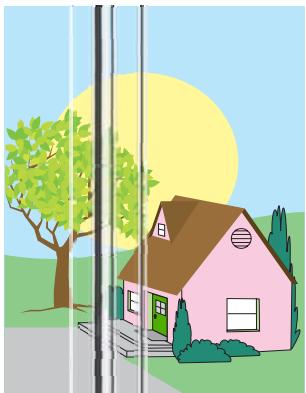
- Imprimez les pages de dépannage de qualité d'impression (voir la section Dépannage relatif à la qualité d'impression) et suivez la procédure de diagnostic figurant sur la première page pour essayer d'isoler le défaut d'un composant spécifique.
- Assurez-vous que les exigences de fonctionnement et d'emplacement de l'imprimante sont respectées. - Imprimez les pages de dépannage de qualité d'impression (voir la section Dépannage relatif à la qualité d'impression) et suivez la procédure de diagnostic figurant sur la première page pour essayer d'isoler le défaut d'un composant spécifique.

Toutes les couleurs sont fades
- Assurez-vous que les exigences de fonctionnement et d'emplacement de l'imprimante sont respectées. - Réétalonnez l'imprimante.

Une couleur est fade
- Assurez-vous que les exigences de fonctionnement et d'emplacement de l'imprimante sont respectées. - Réétalonnez l'imprimante. - Imprimez les pages de dépannage de qualité d'impression (voir la section Dépannage relatif à la qualité d'impression) et suivez la procédure de diagnostic figurant sur la première page pour essayer d'isoler le défaut d'un composant spécifique.
Empreintes et entailles du support
- Veillez à utiliser un support pris en charge. - Assurez-vous que le support utilisé ne présente pas de froissures ou d'entailles et qu'il n'est pas contaminé par des empreintes visibles ou toute autre substance étrangère. - Imprimez les pages de dépannage de qualité d'impression (voir la
- Assurez-vous que les exigences de fonctionnement et d'emplacement de l'imprimante sont respectées. - Veillez à utiliser un support pris en charge. - Assurez-vous que le type et le format du support pour le bac sont correctement définis dans le panneau de
section Dépannage relatif à la qualité d'impression) et suivez la procédure de diagnostic figurant sur la première page pour essayer d'isoler le défaut d'un composant spécifique.
commande pour le support utilisé.
• Assurez-vous que le support est correctement chargé et que les guides de format touchent les bords de la pile de supports.
Assurez-vous que le support utilisé ne présente pas de froissures ou d'entailles et qu'il n'est pas contaminé par des empreintes visibles ou toute autre substance étrangère.

- Veillez à utiliser un support pris en charge.

Zones blanches (vides) sur la page
• Assurez-vous que les exigences de fonctionnement et d'emplacement de l'imprimante sont respectées.
• Veillez à utiliser un support pris en charge.
• Assurez-vous que le support utilisé ne présente pas de froissures ou d'entailles et qu'il n'est pas contaminé par des empreintes visibles ou toute autre substance étrangère.
• Assurez-vous que le type et le format du support pour le bac sont correctement définis dans le panneau de commande pour le support utilisé.
• Réétalonnez l'imprimante.
- Imprimez les pages de dépannage de qualité d'impression (voir la section Dépannage relatif à la qualité d'impression) et suivez la procédure de diagnostic figurant sur la première page pour essayer d'isoler le défaut d'un composant spécifique.
Support endommagé (froissures, courbures, plissages, déchirures)
• Assurez-vous que les exigences de fonctionnement et d'emplacement de l'imprimante sont respectées.
• Veillez à utiliser un support pris en charge.
• Assurez-vous que le support est correctement chargé.
• Assurez-vous que le type et le format du support pour le bac sont correctement définis dans le panneau de commande pour le support utilisé.
• Assurez-vous que le support utilisé ne présente pas de froissures ou d'entailles et qu'il n'est pas contaminé par des empreintes visibles ou toute autre substance étrangère.
• Assurez-vous que les fournitures suivantes sont correctement installées :
- unité de fusion
• courroie de transfert
- Inspectez les zones de bourrage et retirez tout support coincé ou déchiré.

Taches ou traînées de toner
• Assurez-vous que les exigences de fonctionnement et d'emplacement de l'imprimante sont respectées.
• Veillez à utiliser un support pris en charge.
• Assurez-vous que le type et le format du support pour le bac sont correctement définis dans le panneau de commande pour le support utilisé.
• Réétalonnez l'imprimante.
- Imprimez les pages de dépannage de qualité d'impression (voir la section Dépannage relatif à la qualité d'impression) et suivez la procédure de diagnostic figurant sur la première page pour essayer d'isoler le défaut d'un composant spécifique.
Page inclinée, étirée ou excentrée
• Assurez-vous que les exigences de fonctionnement et d'emplacement de l'imprimante sont respectées.
• Veillez à utiliser un support pris en charge.
• Assurez-vous que le support est correctement chargé.
Dans le cas de problèmes d'inclinaison de page, retirez la pile de supports et faites-la pivoter de 180 degrés.
• Assurez-vous que les fournitures suivantes sont correctement installées :
- unité de fusion
• courroie de transfert
- Inspectez les zones de bourrage et retirez tout support coincé ou déchiré.
A Utilisation de cartes de mémoire et de serveur d'impression
Mémoire et polices d'imprimante
L'imprimante comporte deux logements de module SDRAM DDR à 200 broches. Un logement est disponible pour l'ajout de mémoire à l'imprimante. La mémoire SDRAM DDR est disponible sous forme de modules de 128 et 256 Mo.

Remarque Spécification de mémoire : les imprimantes HP Color LaserJet série 4700 utilisent des modules SODIMM à 200 broches qui prennent en charge 128 ou 256 Mo de mémoire RAM.
L'imprimante dispose également de trois logements pour cartes mémoire Flash destinées au micrologiciel, aux polices et à d'autres solutions.
La première carte mémoire Flash est réservée au micrologiciel de l'imprimante.

Remarque Utilisez le logement de carte mémoire Flash pour le logiciel uniquement. Le logement est marqué « Firmware Slot ».
- Les deux autres logements de carte mémoire Flash permettent à l'utilisateur d'ajouter des polices et des solutions de partie tierce, telles que des signatures et personnalités. Les logements sont marqués « Slot 2 » et « Slot 3 ». Pour plus d'informations sur les types de solutions disponibles, visitez le site http://www.hp.com/go/gsc.

Remarque Les cartes mémoire Flash respectent les spécifications et formats Compact Flash.

ATTENTION N'insérez pas une carte mémoire Flash conçue pour un appareil photo numérique dans l'imprimante. L'imprimante ne prend pas directement en charge l'impression photo à partir d'une carte mémoire Flash. Si vous installez une carte mémoire Flash pour appareil photo, le panneau de commande affiche un message vous invitant à reformater cette carte. Si vous choisissez de reformater la carte, toutes les données sur celle-ci seront perdues.
Vous pouvez envisager d'ajouter de la mémoire à l'imprimante si vous imprimez souvent des graphiques complexes ou des documents PostScript, ou si vous utilisez de nombreuses polices téléchargées. Une mémoire supplémentaire permet également d'imprimer plusieurs copies assemblées à la vitesse maximum.

Remarque Les modules SIMM (mémoire à une rangée de connexions) / DIMM (mémoire à double rangée de connexions) utilisés sur les anciennes imprimantes HP LaserJet ne sont pas compatibles avec cette imprimante.
Remarque Pour commander des modules SODIMM, reportez-vous à la section Fournitures et accessoires.
Avant de commander de la mémoire supplémentaire, vérifiez quelle est la quantité de mémoire actuellement installée en imprimant une page de configuration.
Impression d'une page de configuration
- Appuyez sur Menu pour accéder aux MENUS.
- Appuyez sur ▼ pour mettre en surbrillance INFORMATIONS.
-
Appuyez sur √ pour sélectionner INFORMATIONS.
-
Appuyez sur ▼ pour mettre en surbrillance IMPRIMEZ CONFIGURATION.
- Appuyez sur √ pour imprimer la page de configuration.
Installation d'un disque dur, de mémoire et de polices
Vous pouvez installer de la mémoire supplémentaire pour l'imprimante et vous pouvez également installer une carte de polices afin d'imprimer les caractères de langues telles que le chinois ou le cyrillique.

ATTENTION L'électricité statique peut endommager les modules DIMM. Lors de la manipulation de modules DIMM, portez un bracelet antistatique au poignet ou touchez fréquemment la surface de l'emballage antistatique du module DIMM, puis une partie métallique de l'imprimante.
Installation d'un disque dur
- Mettez l'imprimante hors tension.
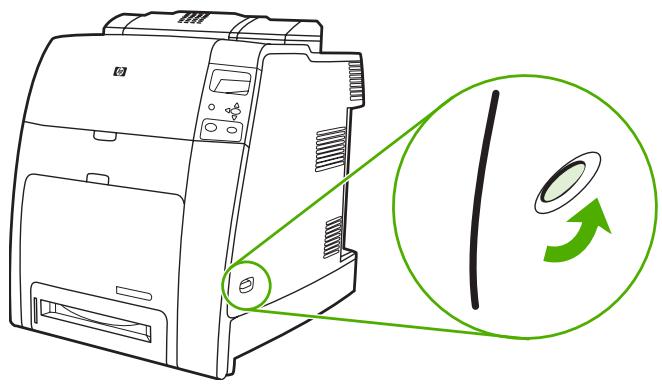
- Débranchez le cordon d'alimentation et tous les câbles d'interface.
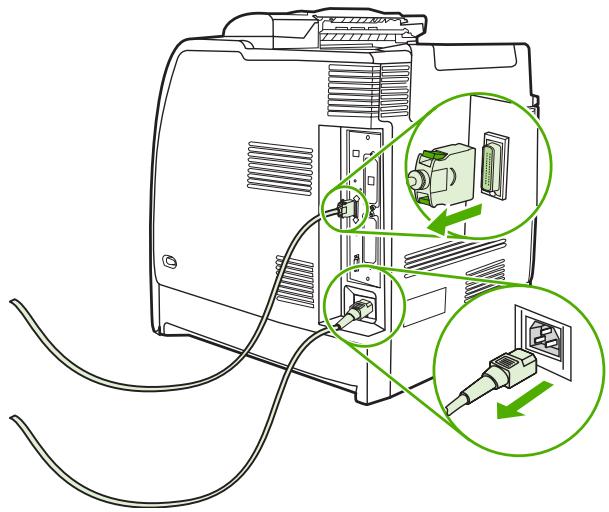
- Repérez la carte du formateur à l'arrière de l'imprimante.
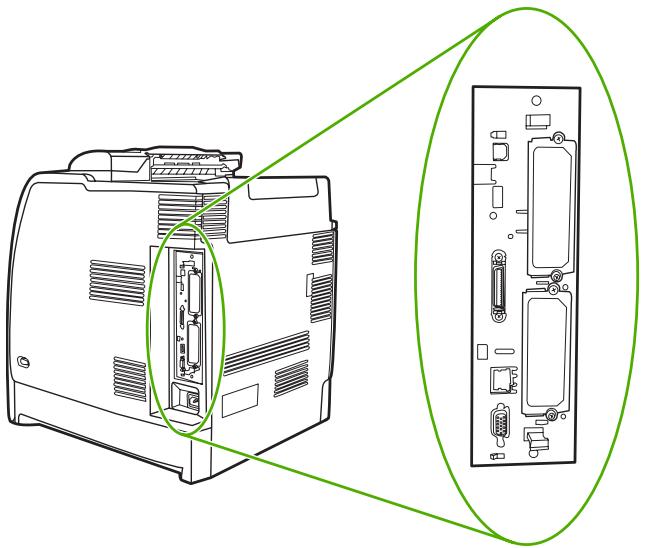
- Repérez un logement EIO ouvert. Dévissez et retirez les deux vis fixant le capot du logement EIO, puis retirez le capot. Vous n'aurez plus besoin de ces vis ni du capot. Vous pouvez les mettre au rebut.
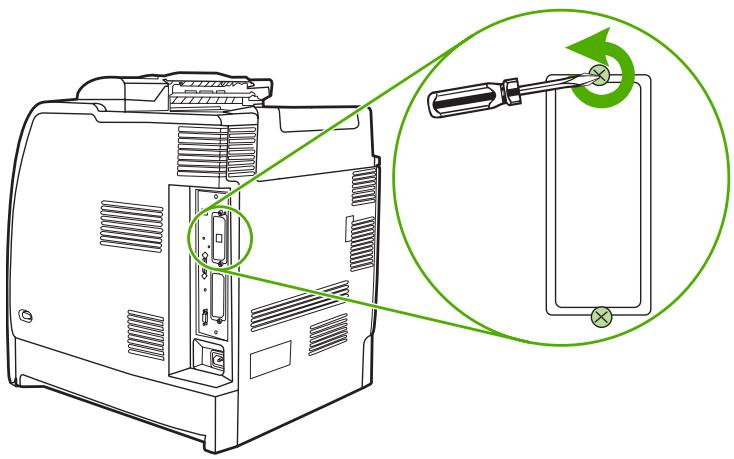
- Enfoncez fermement le disque dur dans le logement EIO.
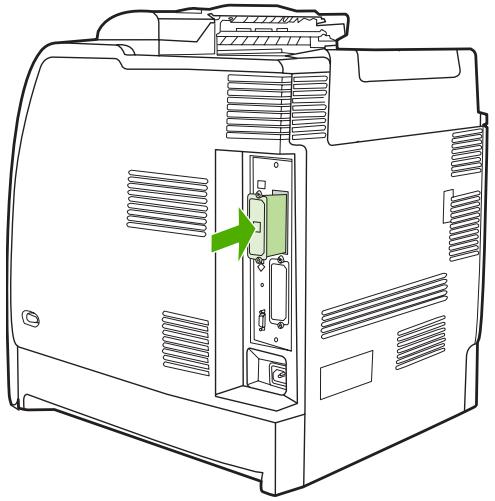
- Replacez et serrez les vis fournies avec le disque dur.
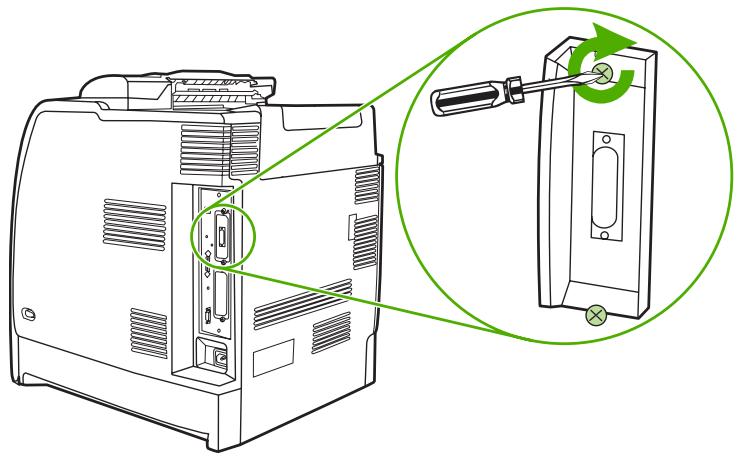
- Branchez les câbles et le cordon d'alimentation, puis mettez l'imprimante sous tension.
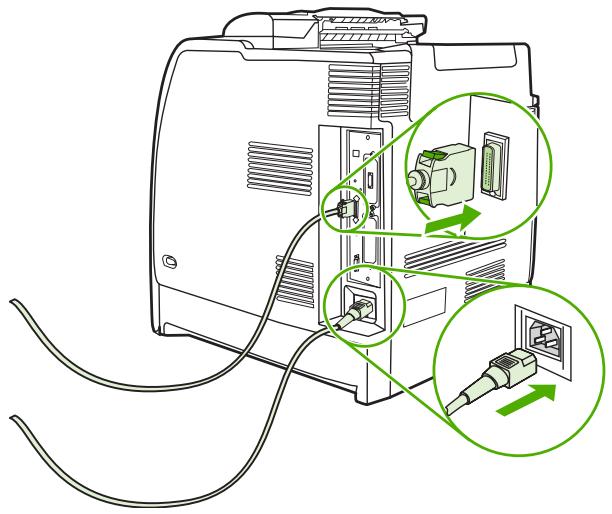
- Débranchez le cordon d'alimentation et tous les câbles d'interface.
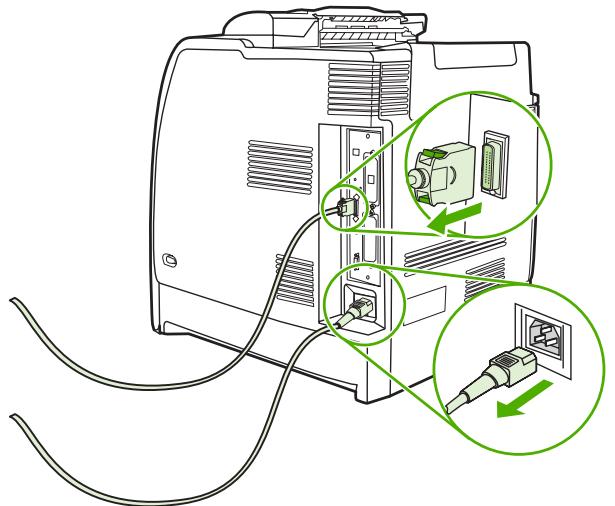
- Repérez la carte du formateur à l'arrière de l'imprimante.
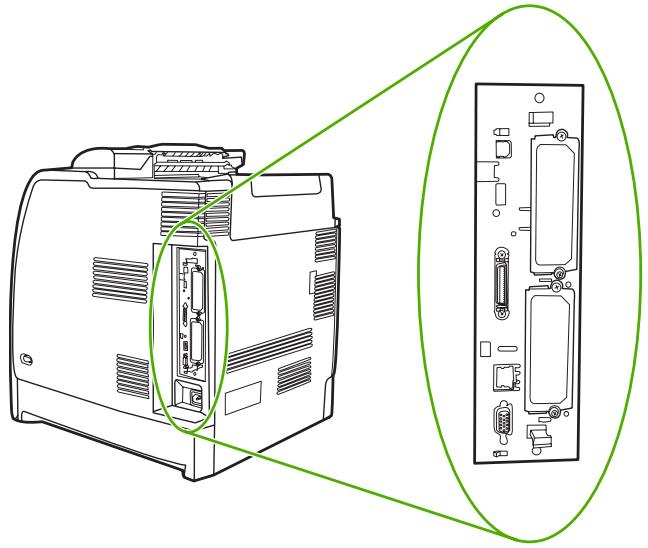
- Saisissez les ergots noirs situés au-dessus et en dessous de la carte du formateur.
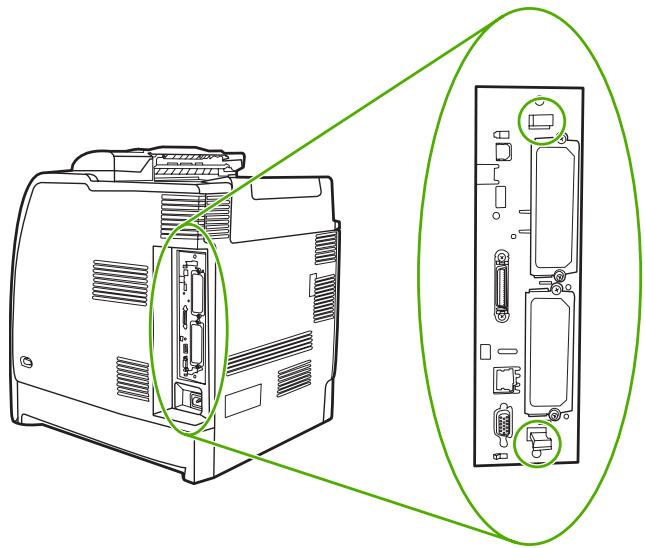
- Tirez doucement sur ces ergots noirs pour extraire la carte du formateur de l'imprimante. Posez la carte du formateur sur une surface plane, propre et mise à la terre.
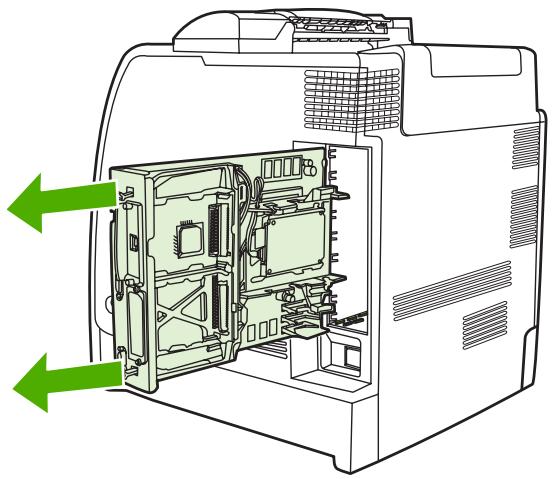
- Pour remplacer un module DIMM DDR actuellement installé, étirez les loquets de chaque côté du logement DIMM, soulevez le module DIMM DDR suivant un angle, puis sortez-le.
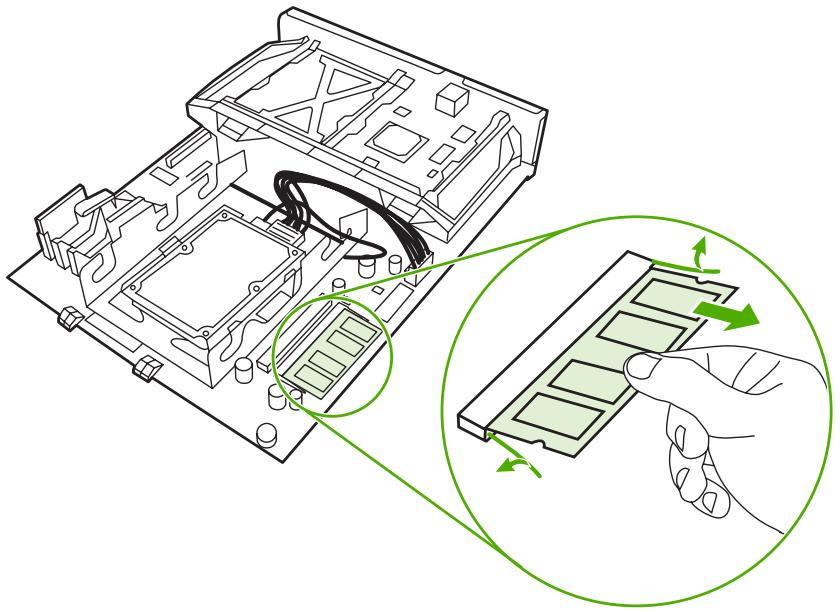
- Retirez le nouveau module DIMM de l'emballage antistatique. Repérez l'encoche d'alignement sur le bord inférieur du module DIMM.
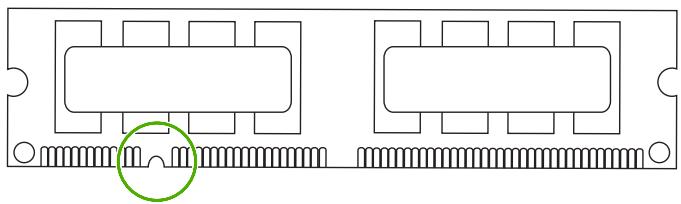
- En tenant le module DIMM par les bords, alignez l'encoche sur la barre dans le logement DIMM suivant en angle et appuyez fermement sur le module DIMM afin de l'installer entièrement. Une fois correctement installé, les contacts en métal ne sont pas visibles.
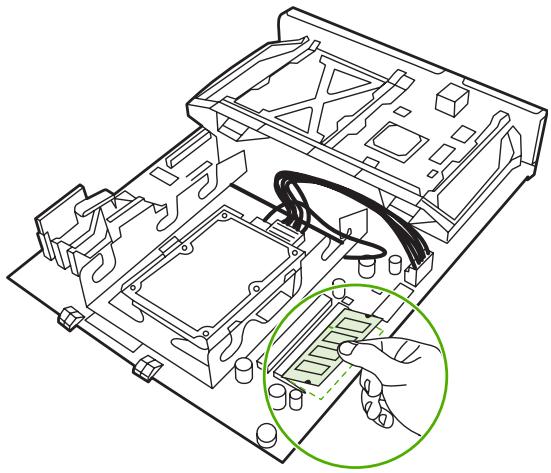
- Appuyez sur le module DIMM jusqu'à ce que les deux loquets engagent le module DIMM.
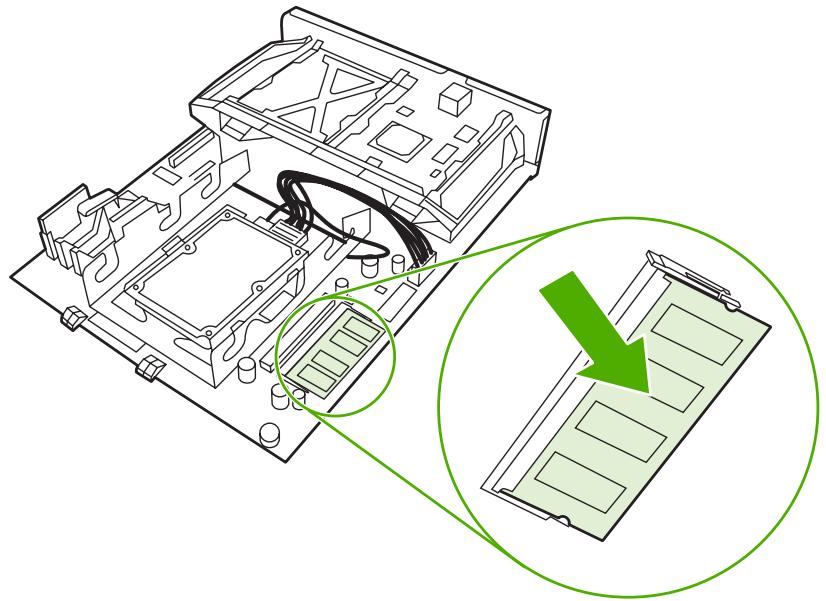
Remarque Si vous avez des difficultés à insérer le module DIMM, assurez-vous que l'encoche au bas du module DIMM est aligné sur la barre dans le logement. Si vous ne pouvez toujours pas insérer le module DIMM, assurez-vous d'utiliser le type de module DIMM correct.
- Alignez la carte du formateur dans les repères en haut et en bas du logement, puis faites-la glisser dans l'imprimante.
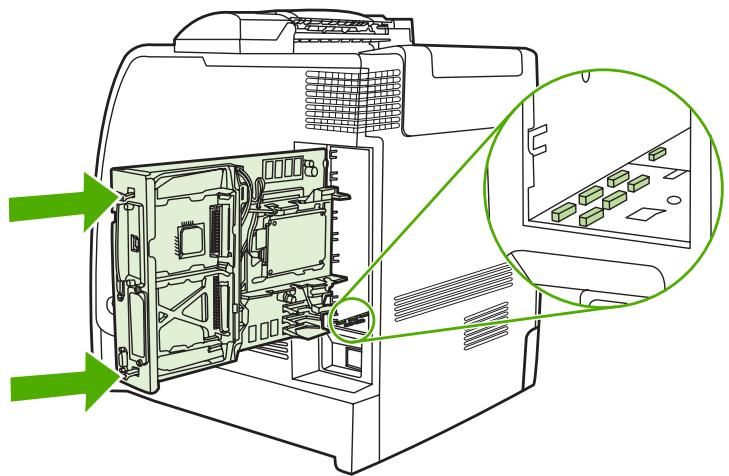
- Reconnectez le cordon d'alimentation et les câbles d'interface, puis mettez l'imprimante sous tension.
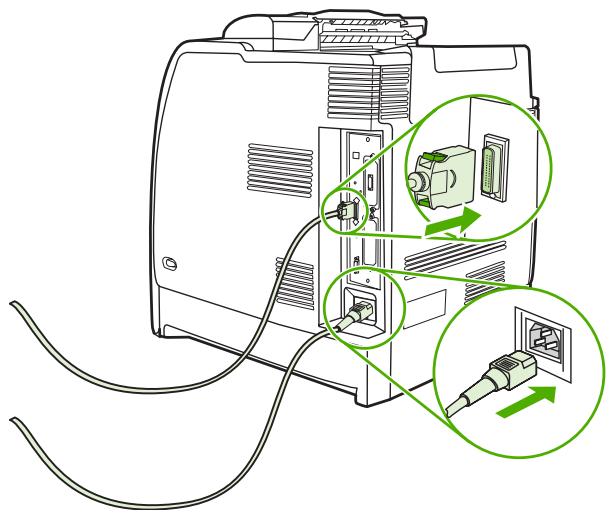
- Si vous avez installé un module de mémoire DIMM, passez à la section Activation de la mémoire.
Installation d'une carte mémoire Flash

ATTENTION N'insérez pas une carte mémoire Flash conçue pour un appareil photo numérique dans l'imprimante. L'imprimante ne prend pas directement en charge l'impression photo à partir d'une carte mémoire Flash. Si vous installez une carte mémoire Flash pour appareil photo, le panneau de commande affiche un message vous invitant à reformater cette carte. Si vous choisissez de reformater la carte, toutes les données sur celle-ci seront perdues.
- Mettez l'imprimante hors tension.
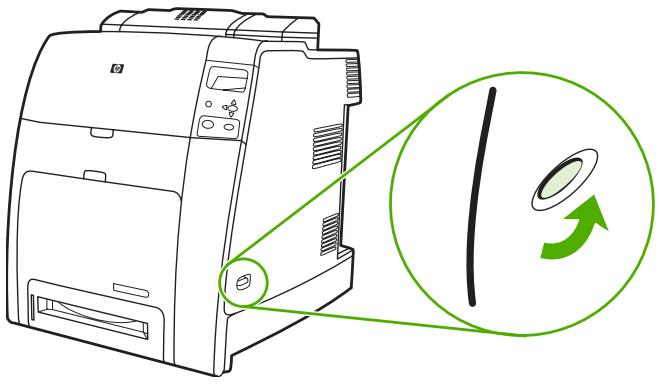
- Débranchez le cordon d'alimentation et tous les câbles d'interface.
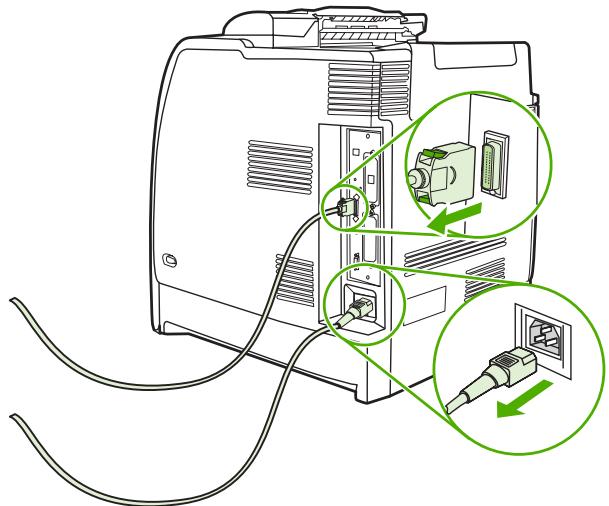
- Repérez la carte du formateur à l'arrière de l'imprimante.
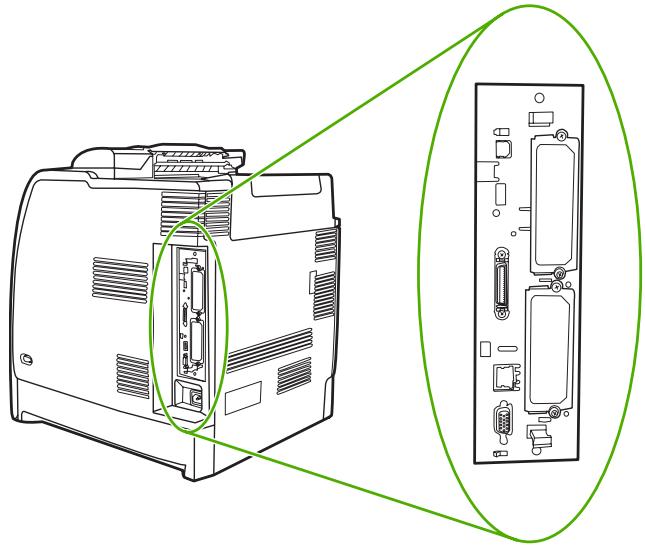
- Saisissez les ergots noirs situés au-dessus et en dessous de la carte du formateur.
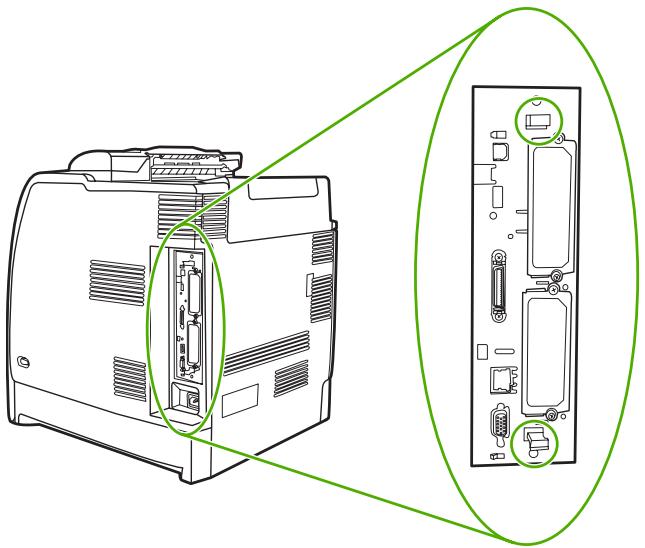
- Tirez doucement sur ces ergots noirs pour extraire la carte du formateur de l'imprimante. Posez la carte du formateur sur une surface plane, propre et mise à la terre.
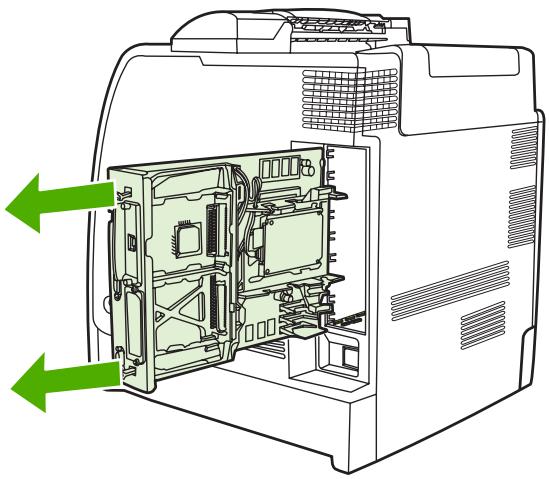
- Alignez la rainure de la carte mémoire Flash sur les encoches du connecteur, puis poussez-la dans le logement jusqu'à ce qu'elle soit correctement positionnée.
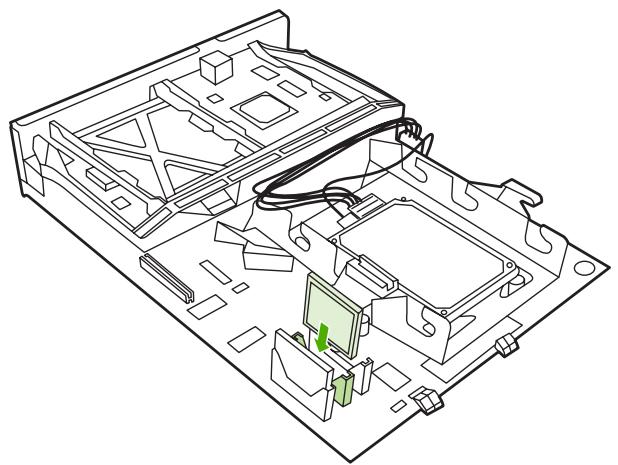
ATTENTION N'insérez pas la carte mémoire Flash suivant un angle.

Remarque Le premier logement de mémoire Flash marqué « Firmware Slot » est réservé au micrologiciel uniquement. Les logements 2 et 3 doivent être utilisés pour toutes les autres solutions.
- Alignez la carte du formateur dans les repères en haut et en bas du logement, puis faites-la glisser dans l'imprimante.
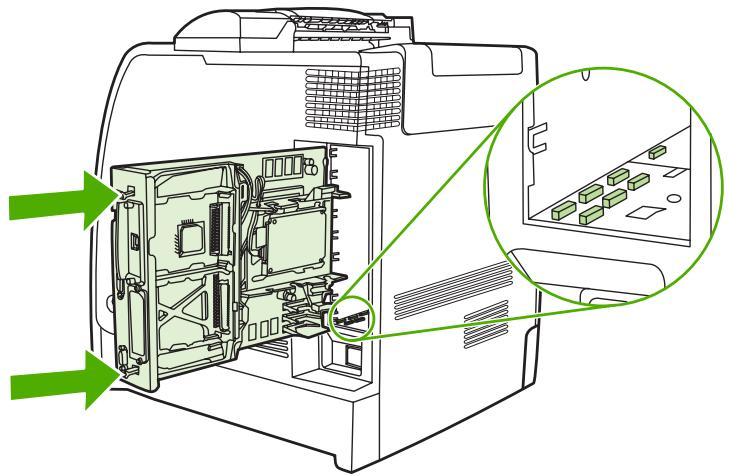
- Reconnectez le cordon d'alimentation et les câbles d'interface, puis mettez l'imprimante sous tension.
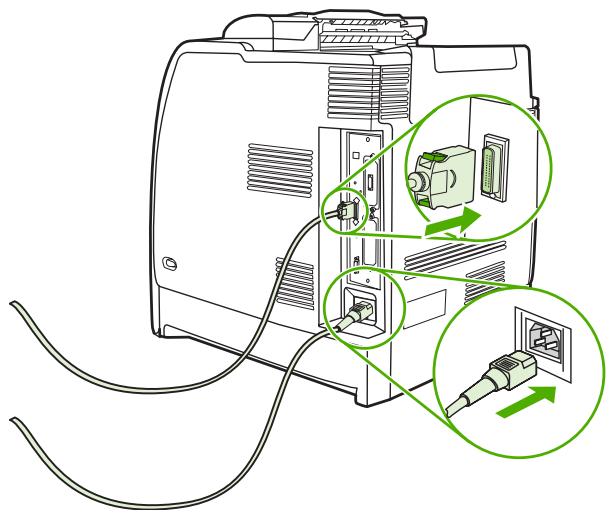
Si vous avez installé un module de mémoire DIMM, configurez le pilote d'imprimante pour reconnaître la nouvelle mémoire ajoutée.
Pour activer la mémoire pour Windows 98 et Me
- Dans le menu Démarrer, pointez sur Paramètres, puis cliquez sur Imprimantes.
- Cliquez avec le bouton droit de la souris sur l'imprimante, puis sélectionnez Propriétés.
- Dans l'onglet Configurer, cliquez sur Autres.
- Dans le champ Mémoire totale, entrez ou sélectionnez la quantité totale de mémoire maintenant installée.
- Cliquez sur OK.
Pour activer la mémoire pour Windows 2000 et XP
- Dans le menu Démarrer, pointez sur Paramètres, puis cliquez sur Imprimantes ou Imprimantes et télécopieurs.
- Cliquez avec le bouton droit de la souris sur l'imprimante, puis sélectionnez Propriétés.
- Dans l'onglet Paramètres du périphérique, cliquez sur Mémoire de l'imprimante (dans la section Options installables).
- Sélectionnez la quantité totale de mémoire maintenant installée.
- Cliquez sur OK.
Installation d'une carte de serveur d'impression HP Jetdirect
Vous pouvez installer un serveur d'impression HP Jetdirect dans un logement EIO ouvert.
Pour installer une carte de serveur d'impression HP Jetdirect
- Mettez l'imprimante hors tension.
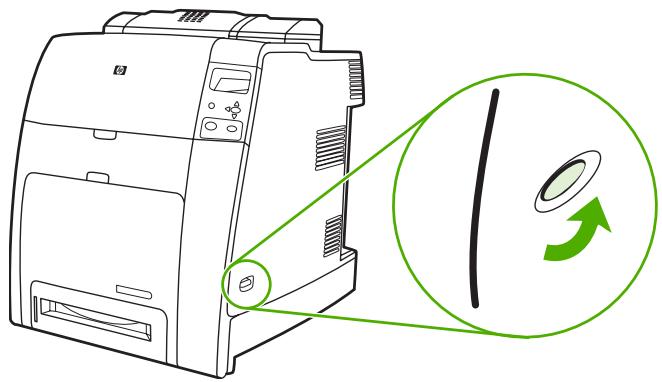
- Débranchez le cordon d'alimentation et tous les câbles d'interface.

- Repérez la carte du formateur à l'arrière de l'imprimante.
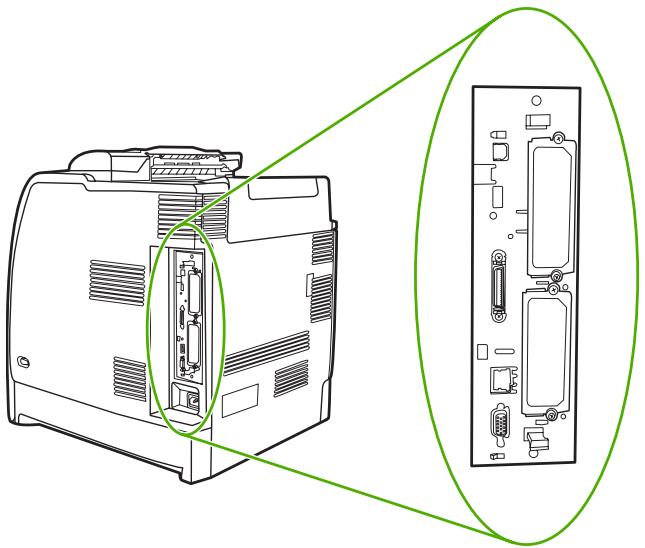
- Repérez un logement EIO ouvert. Dévissez et retirez les deux vis fixant le capot du logement EIO, puis retirez le capot. Vous n'aurez plus besoin de ces vis ni du capot. Vous pouvez les mettre au rebut.
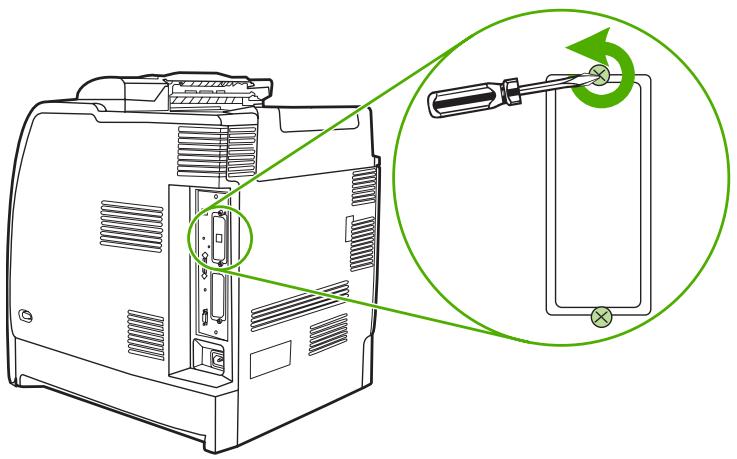
- Enfoncez fermement la carte de serveur d'impression HP Jetdirect dans le logement EIO.
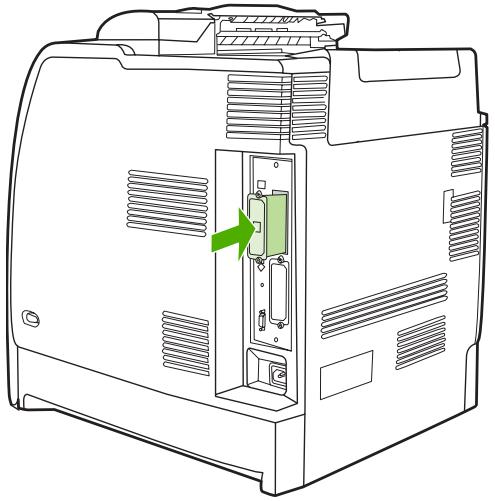
- Replacez et serrez les vis fournies avec la carte de serveur d'impression.
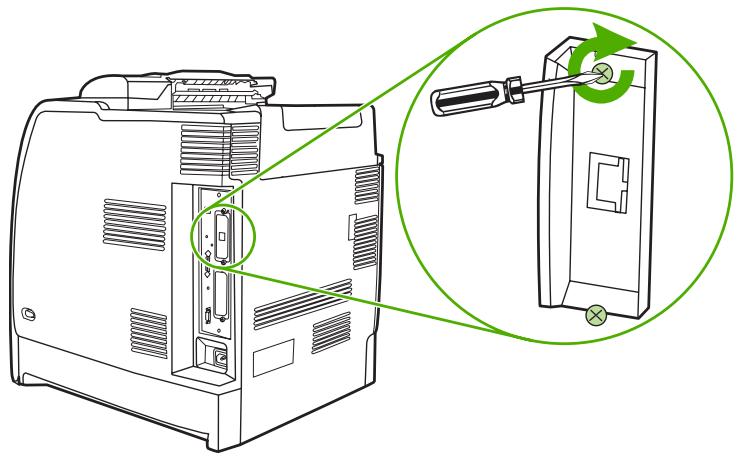
- Connectez le câble réseau.
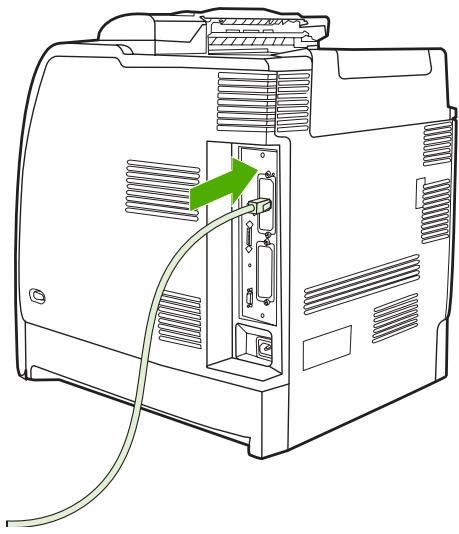
- Rebranchez le cordon d'alimentation, puis mettez l'imprimante sous tension.
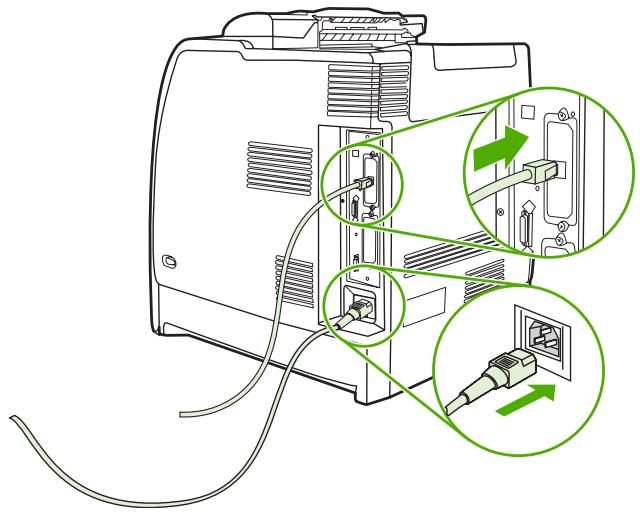
- Imprimez une page de configuration (reportez-vous à la section Page de configuration). En sus d'une page de configuration de l'imprimante et d'une page d'état des fournitures, une page de
configuration HP Jetdirect contenant des informations d'état et de configuration du réseau doit également s'imprimer.
Si cette page ne s'imprime pas, désinstallez et réinstallez la carte de serveur d'impression pour vous assurer qu'elle est entièrement insérée dans le logement.
10. Procédez de l'une des manières suivantes :
- Choisissez le port correct. Pour obtenir des instructions, reportez-vous à la documentation de l'ordinateur ou du système d'exploitation.
- Ré-exécutez le logiciel d'installation de l'imprimante en choisissant cette fois l'installation réseau.
B Fournitures et accessoires
Pour commander des fournitures aux Etats-Unis, consultez l'adresse suivante : http://www.hp.com/go/ljsupplies. Pour commander des fournitures dans le reste du monde, visitez le site http://www.hp.com/ghp/buyonline.html. Pour commander des accessoires, consultez le site http://www.hp.com/go/accessories.
Commande directe via le serveur Web intégré (pour imprimantes dotées de connexions réseau)
Utilisez la procédure suivante pour commander des fournitures directement via le serveur Web intégré (voir la section Utilisation du serveur Web intégré).
- Dans le navigateur Web de l'ordinateur, entrez l'adresse IP de l'imprimante. La fenêtre d'état de l'imprimante s'affiche. Vous pouvez également accéder à l'URL donnée dans le courrier d'alerte.
- Cliquez sur Autres liens.
- Cliquez sur Commander des fournitures. Le navigateur affiche une page dans laquelle vous pouvez choisir d'envoyer à HP des informations concernant l'imprimante. Vous pouvez également commander des fournitures sans envoyer d'informations sur l'imprimante à HP.
- Sélectionnez les numéros de référence des produits à commander et suivez les instructions à l'écran.
Numéros de référence
Pour commander des fournitures via le serveur Web intégré, sélectionnez les numéros de référence des produits à commander et suivez les instructions à l'écran.
Fournitures, accessoires et numéros de référence
| Pièce | Numéro de référence | Type/format |
| Mémoire | J6073A | Disque dur de l'imprimante EIO |
| Q7721A | Module DIMM DDR SDRAM 128 Mo à 200 broches | |
| Q7722A | Module DIMM DDR SDRAM 256 Mo à 200 broches | |
| Q7723A | Module DIMM DDR SDRAM 512 Mo à 200 broches | |
| Accessoires | J7934A | Serveur d'impression Fast Ethernet HP Jetdirect 620n |
| J7960A | Serveur d'impression Gigabit Ethernet HP Jetdirect 625n | |
| J7951A | Serveur d'impression câblé ou sans fil HP Jetdirect ew2400 (externe) | |
| Q7501A | Support d'imprimante | |
| Q7499A | Bac à papier supplémentaire facultatif de 500 feuilles (bac 3, 4, 5 ou 6) | |
| Q7003A | Bac d'empilement/agrafeuse Remarque Un bac d'empilement/agrafeuse peut être ajouté aux modèles équipés d'une unité d'impression recto verso externe. Remarque Un bac d'empilement/agrafeuse peut être ajouté aux modèles équipés d'une unité d'impression recto verso externe. | |
| Fournitures d'imprimante | C8091A | Remplissage de la cartouche d'agrafes (5 000 agrafes) |
| Q5950A | Cartouche d'impression noir | |
| Q5951A | Cartouche d'impression cyan | |
| Q5952A | Cartouche d'impression jaune | |
| Q5953A | Cartouche d'impression magenta | |
| Q7504A | Kit de transfert d'image (ETB) | |
| Q7502A | Kit de fusion d'image (110 volts) | |
| Q7503A | Kit de fusion d'image (220 volts) | |
| Câbles | C2946AC2947A | Câble parallèle IEEE1284-C, 3 mètres (environ 10 pieds) de long, avec connecteur mâle 25 broches/36 broches micro (taille C)Câble parallèle de 10 mètres |
| C6518A | Câble d'imprimante HP USB 2.0 a-b, 2 mètres (6 pieds) | |
| Support | Q6541A | Papier de présentationHP Color Laser semi-glacé (Lettre), 200 feuilles |
| Q6542A | Papier Laser HP Professionnel 120 semi-glacé (A4), 200 feuilles | |
| Q1298A | Papier HP LaserJet résistant (Lettre) | |
| Q1298B | Papier laser HP Superior 165 satin mat (A4) | |
| HPU1132 | Papier HP LaserJet de première qualité (Lettre) | |
| CHP410 | Papier HP LaserJet de première qualité (A4) | |
| HPJ1124 | Papier HP LaserJet (Lettre) | |
| CHP310 | Papier HP LaserJet (A4) | |
| Q2413A | Papier de couverture HP Premium (Lettre), 100 feuilles | |
| Q6545A | Papier photo/image HP Laser glacé (Lettre) | |
| Q6547A | Papier laser HP Professionnel 120 glacé (A4) | |
| Q6607A | Papier photo HP Color Laser glacé (Lettre), 200 feuilles | |
| Q6614A | Papier laser photo HP 220 glacé (A4), 100 feuilles | |
| Q6610A | Papier brochure HP Color Laser (Lettre), 250 feuilles | |
| Q6616A | Papier laser HP Superior 160 glacé (A4), 150 feuilles | |
| C2934A | Transparents HP Color Laser (Lettre), 50 feuilles | |
| C2936A | Transparents HP Color Laser (A4), 50 feuilles | |
| Documents de référence | Q7491-90908 | Manuel d'utilisation de l'imprimante HP Color LaserJet 4700Pour télécharger une version, accédez au site http://www.hp.com/support/clj4700. Une fois connecté, sélectionnez Manuals. |
| Q7491-90943 | Guide d'installation et de mise en route de l'imprimante HP Color LaserJet 4700Pour télécharger une version, accédez au site http://www.hp.com/support/clj4700. Une fois connecté, sélectionnez Manuals. | |
| Q7499-90901 | Guide d'installation du bac d'alimentation de 500 feuilles HP Color LaserJet 4700 | |
| Pour télécharger une version, accédez au site http://www.hp.com/support/clj4700. Une fois connecté, sélectionnez Manuals. | ||
| Q7501-90902 | Guide d'installation du support de l'imprimante HP Color LaserJet 4700 | |
| Pour télécharger une version, accédez au site http://www.hp.com/support/clj4700. Une fois connecté, sélectionnez Manuals. | ||
| Q7504-90902 | Guide d'installation du kit de transfert d'image ETB HP Color LaserJet 4700 | |
| Pour télécharger une version, accédez au site http://www.hp.com/support/clj4700. Une fois connecté, sélectionnez Manuals. | ||
| Q7502-90902 | Guide d'installation de l'unité de fusion 110V/220V HP Color LaserJet 4700 | |
| Pour télécharger une version, accédez au site http://www.hp.com/support/clj4700. Une fois connecté, sélectionnez Manuals. | ||
| Q7003-90903 | Guide d'installation du bac d'empilement/agrafeuse HP Color LaserJet 4700 | |
| Pour télécharger une version, accédez au site http://www.hp.com/support/clj4700. Une fois connecté, sélectionnez Manuals. | ||
| Q7491-90951 | Guide d'installation du formateur HP Color LaserJet 4700 | |
| Pour télécharger une version, accédez au site http://www.hp.com/support/clj4700. Une fois connecté, sélectionnez Manuals. | ||
| 5851-2562 | Guide d'installation du bac d'alimentation HP Color LaserJet 4700 | |
| Pour télécharger une version, accédez au site http://www.hp.com/support/clj4700. Une fois connecté, sélectionnez Manuals. | ||
| Q7491-90941 | Aide sur l'imprimanteHP Color LaserJet 4700Pour télécharger une version, accédez au site http://www.hp.com/support/clj4700. Une fois connecté, sélectionnez Manuals. | |
| Q7491-90009 | Guide d'installation du kit de rouleau HP Color LaserJet 4700Pour télécharger une version, accédez au site http://www.hp.com/support/clj4700. Une fois connecté, sélectionnez Manuals. | |
| Q7491-90949 | Instructions de mise en route de l'imprimante HP Color LaserJet 4700Pour télécharger une version, accédez au site http://www.hp.com/support/clj4700. Une fois connecté, sélectionnez Manuals. |
Déclaration de garantie limitée Hewlett-Packard
PRODUIT HP
DUREE DE GARANTIE LIMITEE
Imprimantes HP Color LaserJet 4700, 4700n, 4700dn, 4700dtn et 4700ph+
1 an
HP garantit à l'utilisateur final que le matériel HP spécifiés ci-dessus sera exempt de vices de matériaux et de fabrication à partir de la date d'acquisition et pendant la durée indiquée ci-dessus. Si HP se voit notifier un tel défaut pendant la période de garantie, HP s'engage, selon son choix, à réparer ou à remplacer les produits défectueux. Les produits de remplacement pourront être neufs ou équivalents à des neufs en termes de performances.
HP garantit que le logiciel HP exécutera ses instructions de programmation après la date d'achat, pour la durée indiquée ci-dessus, sans panne imputable aux matériaux ou à la fabrication et sous condition d'une installation et d'une utilisation conformes. Si HP se voit notifier un tel défaut pendant la période de garantie, HP s'engage à remplacer le logiciel qui n'exécute pas ses instructions de programmation à cause des défauts précités.
HP ne garantit pas que les produits HP seront totalement exempts d'erreurs ou que leur fonctionnement ne sera jamais interrompu. Si HP n'est pas en mesure de procéder, dans un délai raisonnable, à la réparation ou au remplacement d'un produit dans les conditions prévues par la garantie, HP remboursera son prix d'achat après retour du produit.
Les produits HP sont susceptibles de contenir des pièces réusinées équivalentes à des neuves en termes de performances ou peuvent avoir été sujets à une utilisation accidentelle.
La garantie ne couvre pas les défauts dus à (a) une maintenance ou un étalonnage impropres ou inadéquats ; (b) des logiciels, interfaces, pièces ou fournitures non-HP ; (c) une modification non autorisée ou une utilisation incorrecte ; (d) une utilisation non conforme aux normes environnementales publiées pour le produit ; ou (e) une préparation ou une maintenance de site inappropriée.
La garantie limitée HP s'applique à tous les pays/régions ou localités où HP fournit une assistance pour ce produit et où HP a commercialisé le produit. Le niveau de service de garantie service fourni peut différer en fonction des normes locales. HP ne modifiera pas la forme, le réglage ou le fonctionnement du produit afin de permettre son utilisation dans un pays/région dans lequel il n'a pas été conçu pour fonctionner, pour des raisons légales ou réglementaires. DANS LA MESURE PERMISE PAR LE DROIT LOCAL, LES GARANTIES CI-DESSUS SONT EXCLUSIVES ET AUCUNE AUTRE GARANTIE OU CONDITION, ECRITE OU ORALE, N'EST EXPRIMEE OU IMPLICITE ET HP DECLINE EXPLICITEMENT TOUTE GARANTIE OU CONDITION IMPLICITE DE QUALITE MARCHANDE, DE QUALITE SATISFAISANTE ET D'APTITUDE A REMPLIR UNE FONCTION DEFINIE.
Certains pays/régions, Etats ou provinces ne tolèrent pas de limitation de durée pour les garanties tacites, auquel cas la limitation ou l'exclusion décrite ci-dessus peut ne pas vous être applicable. Cette garantie vous donne un certain nombre de droits légaux ; vous pouvez également jouir d'autres droits en fonction de votre pays/région, Etat ou province.
DANS LES LIMITES DES LEGISLATIONS LOCALES, LES RECOURS ENONCES DANS CETTE DECLARATION DE GARANTIE SONT LES RECOURS UNIQUES ET EXCLUSIFS AUXQUELS PEUT PRETENDRE LE CLIENT. EXCEPTE DANS LES CIRCONSTANCES INDIQUEES CI-DESSUS, EN AUCUN CAS HP OU SES FOURNISSEURS NE POURRONT ETRE TENUS POUR RESPONSABLES DE PERTES DE DONNEES OU DE DOMMAGES DIRECTS, PARTICULIERS, ACCESSOIRES OU INDIRECTS (Y COMPRIS LES PERTES DE PROFITS OU DE DONNEES) OU DE TOUT AUTRE DOMMAGE RELATIF A UN CONTRAT, UN PREJUDICE OU AUTRE. Certains pays/régions, Etats ou provinces ne tolèrent pas l'exclusion ou la limitation des dommages accessoires ou indirects, auquel cas la limitation ou l'exclusion décrite ci-dessus peut ne pas vous être applicable.
LES TERMES DE GARANTIE DE CETTE DECLARATION, SAUF DANS LES LIMITES LEGALEMENT AUTORISEES, N'EXCLUENT PAS, NI NE LIMITENT, NI NE MODIFIENT LES DROITS DE VENTE STATUTAIRES OBLIGATOIRES APPLICABLES, MAIS VIENNENT S'AJOUTER A CES DROITS.
Déclaration de garantie limitée des cartouches d'impression
Cette cartouche d'impression HP est garantie être exempte de défauts de matériau et de fabrication.
Cette garantie ne couvre pas les cartouches d'impression (a) ayant été remplies, refaites, reconditionnées ou soumises à une utilisation impropre ou abusive, (b) présentant des problèmes résultant d'une utilisation incorrecte, d'un stockage inadéquat ou d'une exploitation ne répondant pas aux spécifications écologiques publiées pour le produit ou (c) présentant une usure provenant d'une utilisation normale.
Pour obtenir un service de garantie, veuillez renvoyer le produit au lieu d'achat (accompagné d'une description écrite du problème et des exemples d'impression) ou contactez l'assistance clientèle HP. Suivant le choix de HP, HP remplacera le produit s'étant avéré être défectueux ou remboursera le prix d'achat.
DANS LA MESURE PERMISE PAR LE DROIT LOCAL, LA GARANTIE CI-DESSUS EST EXCLUSIVE ET AUCUNE AUTRE GARANTIE OU CONDITION, ECRITE OU ORALE, N'EST EXPRIMEE OU IMPLICITE ET HP DECLINE EXPLICITEMENT TOUTE GARANTIE OU CONDITION IMPLICITE DE QUALITE MARCHANDE, DE QUALITE SATISFAISANTE ET D'APTITUDE A REMPLIR UNE FONCTION DEFINIE.
DANS LA MESURE PERMISE PAR LE DROIT LOCAL, EN AUCUN CAS HP OU SES FOURNISSEURS NE POURRONT ETRE TENUS POUR RESPONSABLES DE DOMMAGES DIRECTS, PARTICULIERS, ACCESSOIRES OU INDIRECTS (Y COMPRIS LES PERTES DE PROFITS ET DE DONNEES) OU DE TOUT AUTRE DOMMAGE RELATIF A UN CONTRAT, UN PREJUDICE OU AUTRE.
LES TERMES DE GARANTIE DE CETTE DECLARATION, SAUF DANS LES LIMITES LEGALEMENT AUTORISEES, N'EXCLUENT PAS, NI NE LIMITENT, NI NE MODIFIENT LES DROITS DE VENTE STATUTAIRES OBLIGATOIRES APPLICABLES, MAIS VIENNENT S'AJOUTER A CES DROITS.
Déclaration de garantie limitée de l'unité de transfert et de l'unité de fusion
Ce produit HP est garanti être exempt de défauts de matériau et de fabrication jusqu'au moment où le panneau de commande de l'imprimante affiche un indicateur d'expiration de fin de vie.
Cette garantie ne couvre pas les produits (a) ayant été modifiés, refaits, reconditionnés ou soumis à une utilisation impropre ou abusive, (b) présentant des problèmes résultant d'une utilisation incorrecte, d'un stockage inadéquat ou d'une exploitation ne répondant pas aux spécifications écologiques publiées pour le produit ou (c) présentant une usure provenant d'une utilisation normale.
Pour obtenir un service de garantie, veuillez renvoyer le produit au lieu d'achat (accompagné d'une description écrite du problème) ou contactez l'assistance clientèle HP. Suivant le choix de HP, HP remplacera le produit s'étant avéré être défectueux ou remboursera le prix d'achat.
DANS LA MESURE PERMISE PAR LE DROIT LOCAL, LA GARANTIE CI-DESSUS EST EXCLUSIVE ET AUCUNE AUTRE GARANTIE OU CONDITION, ECRITE OU ORALE, N'EST EXPRIMEE OU IMPLICITE ET HP DECLINE EXPLICITEMENT TOUTE GARANTIE OU CONDITION IMPLICITE DE QUALITE MARCHANDE, DE QUALITE SATISFAISANTE ET D'APTITUDE A REMPLIR UNE FONCTION DEFINIE.
DANS LA MESURE PERMISE PAR LE DROIT LOCAL, EN AUCUN CAS HP OU SES FOURNISSEURS NE POURRONT ETRE TENUS POUR RESPONSABLES DE DOMMAGES DIRECTS, PARTICULIERS, ACCESSOIRES OU INDIRECTS (Y COMPRIS LES PERTES DE PROFITS ET DE DONNEES) OU DE TOUT AUTRE DOMMAGE RELATIF A UN CONTRAT, UN PREJUDICE OU AUTRE.
LES TERMES DE GARANTIE DE CETTE DECLARATION, SAUF DANS LES LIMITES LEGALEMENT AUTORISEES, N'EXCLUENT PAS, NI NE LIMITENT, NI NE MODIFIENT LES DROITS DE VENTE STATUTAIRES OBLIGATOIRES APPLICABLES, MAIS VIENNENT S'AJOUTER A CES DROITS.
Contrats de maintenance HP
HP propose plusieurs types de contrats de maintenance visant à répondre aux besoins les plus variés. Les contrats de maintenance ne sont pas inclus dans la garantie standard. Les services d'assistance peuvent varier suivant les pays/régions. Renseignez-vous auprès de votre revendeur HP local pour déterminer les services mis à votre disposition.
Contrats de maintenance sur site
Pour vous fournir le service d'assistance le mieux adapté à vos besoins, HP propose des contrats de maintenance sur site en trois temps :
Service sur site prioritaire
Ce contrat assure l'arrivée d'un responsable de maintenance sur site dans un délai de quatre heures maximum suite à tout appel reçu durant les heures normales d'ouverture de HP.
Service sur site le jour suivant
Ce contrat assure l'arrivée d'un responsable de maintenance sur site pendant le jour ouvrable suivant une demande de service. Une prolongation des heures de couverture et une extension des zones de service désignées par HP sont disponibles dans la plupart des contrats sur site (suivant une facturation supplémentaire).
Service sur site hebdomadaire (volume)
Ce contrat assure des visites sur site hebdomadaires programmées dans les établissements possédant de nombreux produits HP. Ce contrat vise les sites utilisant au moins 25 produits de stations de travail, y compris des imprimantes, des traceurs, des ordinateurs et des lecteurs de disque.
D Spécifications de l'imprimante
Dimensions physiques
Tableau D-1 Dimensions physiques
| Produit | Hauteur | Profondeur | Largeur | Poids |
| HP Color LaserJet 470 0 et HP Color LaserJet 470 0n | 582 mm | 598 mm | 521 mm | 47,7 kg |
| HP Color LaserJet 470 0dn avec unité d'impression recto verso | 628,6 mm | 598 mm | 521 mm | 48,9 kg |
| HP Color LaserJet 470 0dtn avec Bacs 3 et 4, unité d'impression recto verso et support | 1 010,6 mm | 715 mm | 630 mm | 104,3 kg |
| HP Color LaserJet 470 0ph+ avec Bacs 3, 4, 5 et 6, unité d'impression recto verso, bac d'empilement/agrafeuse et support | 1 375,5 mm | 715 mm | 630 mm | 130,5 kg |
| Bac d'empilement/agrafeuse 750 feuilles | 305 mm | 476 mm | 500 mm | 8,4 kg |
| Bac à papier facultatif | 117 mm | 578 mm | 514 mm | 8,9 kg |
| Support d'imprimante | 148 mm | 715 mm | 630 mm | 37,6 kg |
Spécifications électriques
| Modèles 110 volts | Modèles 220 volts | |
| Puissance nécessaire | 100-127 V (+/- 10 %) | 220-240 V (+/- 10 %) |
| 50/60 Hz (+/2 Hz) | 50/60 Hz (+/2 Hz) | |
| Courant nominal | 8 A | 4 A |
Tableau D-2 Consommation d'énergie (en moyenne, en watts) 1
| Consommation d'énergie (en moyenne, en watts) | ||||
| Modèle de produit | Impression (Lettre 31 ppm) 2 | Prête 3,4 | Veille 5 | Eteint |
| HP Color LaserJet 4700 | 567 | 55 | 17 | 0,3 |
| HP Color LaserJet 4700n | 567 | 55 | 17 | 0,3 |
| HP Color LaserJet 4700dn | 567 | 55 | 17 | 0,3 |
| HP Color LaserJet 4700dtn | 591 | 63 | 18 | 0,3 |
| HP Color LaserJet 4700ph+ | 623 | 66 | 18 | 0,3 |

Remarque 1 Ces valeurs sont sujettes à modification. Pour obtenir des informations à jour, accédez au site http://www.hp.cpm/support/clj4700.
2 La puissance signalée est la plus haute valeur mesurée à l'aide de toutes les tensions standard.
3 La dissipation thermique maximale pour tous les modèles en mode Prête est de 225 BTU/heure.
4 Par défaut, le délai de passage du mode Prête au mode Veille est de 30 minutes.
5 Le délai de reprise entre le mode Veille et le début de l'impression est inférieur à 15 secondes.
Emissions acoustiques
| Niveau de puissance acoustique | Selon ISO 9296 |
| Impression (Lettre 31 ppm) 1,2,3 | LWAd = 6,7 Bels (A) [67 dB (A)] |
| Prête | LWAd = 4,7 Bels (A) [47 dB (A)] |
| Niveau de pression acoustique - A proximité | Selon ISO 9296 |
| Impression (Lettre 31 ppm) 1,2,3 | LpAm = 50 dB (A) |
| Prête | LpAm = 31 dB (A) |

Remarque 1 Ces valeurs sont sujettes à modification. Pour obtenir des informations à jour, accédez au site http://www.hp.com/support/clj4700.
2 Configuration testée : Imprimante de base, impression recto sur papier A4.
3 Vitesse de l'imprimante HP Color LaserJet 4700 : 31 ppm (Lettre) et 30 ppm (A4).
Caractéristiques d'environnement
| Caractéristique | Recommandé | Autorisé |
| Température | 17 à 25 °C | 15 à 30 °C |
| Humidité | 30 à 70 % d'humidité relative (HR) | 10 à 80 % d'humidité relative (HR) |
| Altitude | S.O. | 0 à 2 600 m |
E Informations réglementaires
Réglementations de la FCC
FCC regulations
Programme de gestion écologique des produits
Protection de l'environnement
Hewlett-Packard Company s'engage à vous offrir des produits de qualité fabriqués dans le respect de l'environnement. Ce produit a été conçu avec différentes caractéristiques afin de minimiser l'impact sur notre environnement.
Production d'ozone
Ce produit ne génère pas de quantité significative d'ozone (O₃).
Consommation d'énergie
La consommation d'énergie est considérablement réduite en mode veille, qui économise naturellement les ressources et l'argent sans affecter les hautes performances de l'imprimante. Ce produit est labellisé ENERGY STAR® (Version 3.0), un programme auquel les entreprises participent librement, qui vise à encourager le développement de produits de bureau à bon rendement énergétique.

ENERGY STAR® est une marque déposée aux Etats-Unis par l'EPA (Environmental Protection Agency). En tant que partenaire du programme ENERGY STAR®, Hewlett-Packard a déterminé que ce produit respecte les directives ENERGY STAR® établies en matière d'efficacité énergétique. Pour plus d'informations, contactez l'adresse suivante : http://www.energystar.gov/.
Utilisation du papier
La fonction facultative d'impression recto verso automatique de ce produit (impression sur les deux faces, reportez-vous à la section Impression des deux côtés (recto verso)) et la possibilité d'imprimer plusieurs pages par feuille peuvent réduire l'utilisation du papier et les demandes résultantes de ressources naturelles.
Matières plastiques
Conformément aux normes internationales, les composants en plastique de plus de 25 grammes portent des inscriptions conçues pour identifier plus facilement les plastiques aux fins de recyclage au terme de la vie du produit.
Fournitures d'impression HP LaserJet
Dans de nombreux pays/régions, les fournitures d'impression de ce produit (cartouches d'impression, unité de fusion et module de transfert) peuvent être renvoyées à HP via le programme de protection de l'environnement et de recyclage des fournitures d'impression HP. Un programme de reprise, simple d'utilisation et gratuit, est disponible dans plus de 30 pays/régions. Des informations sur le programme et des instructions sont fournies en plusieurs langues et sont incluses dans l'emballage de chaque nouvelle cartouche d'impression HP LaserJet et article consommable.
Programme de protection de l'environnement et de recyclage des fournitures d'impression HP
Depuis 1992, le programme de protection de l'environnement et de recyclage des fournitures d'impression HP a permis de récupérer des millions de cartouches LaserJet usagées qui risquaient d'augmenter la quantité de déchets ensevelis dans le monde. Les consommables et les cartouches d'impression HP LaserJet sont collectés, puis expédiés en grosses quantités à nos partenaires responsables de la collecte et du traitement des matériaux pour qu'ils démontent les cartouches. Après une inspection qualitative approfondie, les pièces sélectionnées sont récupérées pour être réutilisées sur les nouvelles cartouches. Les autres matériaux sont alors triés, puis traités pour être utilisés comme matière première dans d'autres industries fabriquant divers produits utiles.
- Retour aux Etats-Unis — Pour un retour des cartouches et consommables usagés plus respectueux de l'environnement, HP encourage le retour groupé. Attachez simplement ensemble deux ou plusieurs cartouches et utilisez l'unique enveloppe prépayée, préadressée UPS fournie dans l'emballage. Pour plus d'informations, appelez le 1-800-340-2445 aux Etats-Unis ou visitez notre site Web HP relatif aux fournitures LaserJet à l'adresse suivante : http://www.hp.com/go/recycle.
- Retour pour recyclage hors des Etats-Unis — Les clients ne résidant pas aux Etats-Unis peuvent consulter le site Web http://www.hp.com/go/recycle pour obtenir des informations supplémentaires concernant la disponibilité du programme de protection de l'environnement et de recyclage des fournitures d'impression HP.
Papier recyclé
Ce produit est adapté à l'utilisation de papier recyclé conformément à la norme EN 12281:2002. HP recommande un papier recyclé ne contenant pas plus de 5 % de pâte mécanique, tel que le papier recyclé HP Office.
Restrictions de matériel
Ce produit HP contient une pile pouvant nécessiter une manipulation spéciale en fin de vie. La pile contenue dans ce produit inclut :
- Poids : 0,8 gramme
• Emplacement : Carte du formateur
• Amovible par l'utilisateur : Non
• Type : pile au monofluorure de carbone-lithium

Ce produit ne contient pas de mercure ajouté.
Pour obtenir des informations sur le recyclage, visitez le site http://www.hp.com/go/recycle, contactez les autorités locales ou accédez au site Web Electronics Industries Alliance à l'adresse suivante : http://www.eiae.org.
Evacuation des équipements usagés par les utilisateurs dans les foyers privés au sein de l'Union européenne
La présence de ce symbole sur le produit ou sur son emballage indique que vous ne pouvez pas vous débarasser de ce produit de la même façon que vos déchets courants. Au contraire, vous êtes responsable de l'évacuation de vos équipements usagés et à cet effet, vous êtes tenu de les remettre à un point de collecte agréé pour le recyclage des équipements électriques et électroniques usagés. Le tri, l'évacuation et le recyclage séparés de vos équipements usagés permettent de préserver les ressources naturelles et de s'assurer que ces équipements sont recyclés dans le respect de la santé humaine et de l'environnement. Pour plus d'informations sur les lieux de collecte des équipements usagés, veuillez contacter votre mairie, votre service de traitement des déchets ménagers ou le magasin où vous avez acheté le produit.

Fiche signalétique de sécurité du produit
La fiche technique de sécurité MSDS (Material Safety Data Sheet) peut être obtenue sur le site Web HP relatif aux fournitures LaserJet à l'adresse suivante : http://www.hp.com/hpinfo/community/environment/productinfo/safety.htm.
Informations complémentaires
Sur les programmes écologiques HP, dont :
- Feuille de profil écologique pour ce produit et plusieurs produits HP associés
-
Engagement HP dans la protection de l'environnement
• Système HP de gestion de l'environnement -
Retour d'un produit HP à la fin de sa durée de vie et programme de recyclage
• Fiche signalétique de sécurité du produit (MSDS)
Déclaration de conformité
Déclaration de conformité
D'après le guide ISO/IEC 22 et la norme EN 45014
Nom du fabricant :
Hewlett-Packard Company
Adresse du fabricant :
11311 Chinden Boulevard,
Boise, Idaho 83714-1021, Etats-Unis
déclare que le produit
Nom du produit :
imprimantes HP Color LaserJet 4700, 4700n, 4700dn, 4700dtn, 4700ph+
Numéros de produits : Q7491A, Q7492A, Q7493A, Q7494A, Q7495A
comprenant les accessoires : Q7499A, Q7033A, Q7505A
Numéro de modèle réglementaire 4 :
BOISB-0404-00
Options du produit :
Toutes
Q3673A - Bac d'alimentation de 500 feuilles facultatif
est conforme aux spécifications suivantes :
Sécurité : IEC 60950-1:2001/EN60950-1:2001
IEC 60825-1:1993 + A1 + A2/EN 60825-1:1994 + A11 + A2 (Produit LED/laser de classe 1)
GB4943-2001
EMC : CISPR 22:1997 / EN 55022:1998 Classe B 1,3
EN 61000-3-2:2000
EN 61000-3-3:1995 + A1:2001
EN 55024:1998+amendement A1
FCC Titre 47 CFR, Article 15 Classe B/ICES-003, numéro 4
GB9254-1998
Informations supplémentaires :
Le produit précité est conforme à la directive CEM 89/336/EEC, à la directive sur les basses tensions 73/23/EEC et à la directive R&TTE 1999/5/EC (Annexe II) et porte, en conséquence, le label CE :
1 Ce produit a été testé dans une configuration classique avec des systèmes informatiques personnels Hewlett-Packard.
2 Cet appareil est conforme à l'article 15 de la réglementation FCC. Son utilisation est soumise aux deux conditions suivantes : (1) cet appareil ne peut pas provoquer d'interférences et (2) cet appareil doit accepter toute interférence reçue, y compris les interférences susceptibles de provoquer un fonctionnement indésirable.
3 Excepté la clause 9.5 qui n'est pas encore en vigueur.
4 Pour des besoins réglementaires, ce produit reçoit un numéro de modèle réglementaire. Ce numéro ne doit pas être confondu avec le nom du produit ou le ou les numéros de produit.
Boise, Idaho 83714-1021, Etats-Unis
05.01.05
Pour tout renseignement sur les réglementations uniquement, contactez :
Europe : Votre revendeur ou service d'assistance technique HP ou Hewlett-Packard GmbH, Department HQ-TRE/Standards Europe, Herrenberger Straße 140, D-71034 Böblingen, Allemagne, (Télécopie : +49-7031-14-3143)
Etats-Unis : Product Relations Manager, Hewlett-Packard Company, PO Box 15, Mail Stop 160, Boise, Idaho 83707-0015, Etats-Unis, (Téléphone : 208-396-6000)
Déclarations relatives à la sécurité
Protection contre les rayons laser
Le CDRH (Center for Devices and Radiological Health – Centre pour la santé et le matériel en radiologie) de la FDA (Food and Drug Administration – Office du contrôle pharmaceutique et alimentaire) a mis en œuvre une réglementation pour les produits laser fabriqués depuis le 1er août 1976. Les produits commercialisés aux Etats-Unis doivent obligatoirement être compatibles. L'imprimante est certifiée être un produit laser de Classe 1 selon la norme relative aux performances de radiation du département DHHS (Department of Health and Human Services) américain relatif au décret Radiation Control for Health and Safety Act de 1968. Les radiations émises dans l'imprimante étant entièrement confinées dans des logements de protection et des capots externes, les rayons laser ne peuvent pas s'échapper durant une phase de fonctionnement normal.

AVERTISSEMENT L'utilisation de commandes, la réalisation de réglages ou l'exécution de procédures différentes de celles spécifiées dans ce guide d'utilisation peut entraîner une exposition à des radiations dangereuses.
Réglementations DOC canadiennes
« Conforme à la classe B des normes canadiennes de compatibilité électromagnétiques « CEM ». »
Déclaration EMI (Corée)
B급 기기 (가정용 정보통신기기)
Déclaration VCCI (Japon)
Déclaration AC cordset (Japon)
Déclaration laser pour la Finlande
Luokan 1 laserlaite
Klass 1 Laser Apparat
administrateur réseau Personne qui gère un réseau.
adresse IP Numéro unique attribué à un périphérique d'ordinateur connecté à un réseau.
bac Réceptacle destiné à contenir les supports vierges.
bac de sortie Réceptacle destiné à recevoir les pages imprimées.
BOOTP Acronyme de « Bootstrap Protocol » (protocole Bootstrap). Protocole Internet qui permet à un ordinateur ou à un périphérique réseau d'obtenir automatiquement sa configuration IP à partir d'un serveur BOOTP.
câble parallèle Type de câble d'ordinateur couramment utilisé pour connecter une imprimante directement à un ordinateur plutôt qu'à un réseau.
carte mémoire Flash Petite carte mémoire amovible et de haute qualité.
CMJN Acronyme des couleurs « cyan, magenta, jaune et noir ».
communication bidirectionnelle Transmission de données dans les deux sens.
DDR Acronyme de « double data-rate » (double débit de données).
DHCP Acronyme de « dynamic host configuration protocol » (protocole de configuration dynamique d'adressage serveur). Le DHCP permet aux ordinateurs et aux périphériques connectés à un réseau d'obtenir automatiquement leur configuration IP à partir d'un serveur DHCP.
DIMM Acronyme de « Dual In-line Memory Module » (module de mémoire à double rangée de connexions). Petite carte circuit contenant des puces de mémoire.
E/S Acronyme de « entrée/sortie ». Fait référence aux paramètres de port d'un ordinateur.
EIO Acronyme de « Enhanced Input/Output » (entrée/sortie améliorée). Interface matérielle utilisée pour l'ajout d'une fonctionnalité de serveur d'impression interne, de carte réseau, de disque dur ou de plug-in pour les imprimantes HP.
Emulation PostScript Logiciel qui émule le langage Adobe PostScript, un langage de programmation qui décrit l'aspect de la page imprimée.
étiquette de mémoire Partition de mémoire avec une adresse spécifique.
fournitures Matériels utilisés par l'imprimante, d'une durée de vie limitée et devant être remplacés. Les articles consommables de l'imprimante HP Color LaserJet 4700 sont les quatre cartouches d'impression, la courroie de transfert et l'unité de fusion.
HP Jetdirect Produit HP destiné à l'impression en réseau.
HP Web Jetadmin Le logiciel de gestion des périphériques de la marque HP vous permet de gérer une ou plusieurs imprimantes à l'aide d'un navigateur Web.
image tramée Image composée de points.
IPX/SPX Acronyme de « internetwork packet exchange/sequenced packet exchange » (échange de paquets Internet/échange de paquets séquencé).
macro Séquence de touches unique ou commande qui résulte en une série d'actions ou d'instructions.
micrologiciel Instructions de programmation stockées dans une unité de mémoire en lecture seule située dans l'imprimante.
MIME Acronyme de « Multipurpose Internet Mail Extensions » (Extensions Polyvalentes pour le Courrier Internet).
modèle de demi-teinte Un modèle de demi-teinte utilise différentes tailles de points d'encre pour produire une image à tons continus telle qu'une photo.
monochrome Noir et blanc. Absence de couleur.
mopy Acronyme HP de « multiple original prints ». En d'autres termes, assemblage.
niveaux de gris Diverses nuances de gris.
panneau de commande Zone de l'imprimante qui contient des touches et un écran d'affichage. Utilisez le panneau de commande pour configurer les paramètres de l'imprimante et pour obtenir des informations sur l'état de cette dernière.
papier xérographique Terme général pour un papier destiné à une utilisation dans une photocopieuse ou une imprimante laser.
par défaut Paramètre normal ou standard pour le matériel ou le logiciel.
PCL Acronyme de « Printer Control Language » (langage de contrôle d'imprimante).
PDF Acronyme de « Portable Document Format » (format de document transférable). Le format de fichier d'Adobe Systems Incorporated Acrobat. Le format PDF est un format de fichier pour représenter des documents indépendamment du logiciel ou matériel d'application et du système d'exploitation d'origine utilisé pour créer ces documents.
périphérique Appareil auxiliaire, tel qu'une imprimante, un modem ou un système de stockage, qui fonctionne conjointement avec un ordinateur.
personnalité Fonctions ou caractéristiques distinctes d'une imprimante ou d'un langage d'imprimante.
pilote d'imprimante Programme logiciel qui permet à un ordinateur d'accéder aux fonctions d'une imprimante.
pixel Acronyme de « picture element » (élément d'image). Plus petite unité de zone dans une image affichée sur un écran.
PJL Acronyme de « Printer Job Language » (langage de travail d'imprimante).
police Ensemble complet de lettres, de chiffres et de symboles dans un type de police donné.
port parallèle Point de connexion pour un périphérique connecté à l'aide d'un câble parallèle.
PostScript Langage de description de page de marque déposée.
PPD Acronyme de « PostScript Printer Description » (description d'imprimante PostScript).
RAM Acronyme de « Random Access Memory » (mémoire vive). Type de mémoire d'ordinateur utilisée pour stocker des données susceptibles de changer.
RARP Acronyme de « Reverse Address Resolution Protocol » (protocole de résolution d'adresse inverse). Protocole qui permet à un ordinateur ou un périphérique de déterminer sa propre adresse IP.
recto verso Fonction qui permet d'imprimer des deux côtés d'une feuille de papier.
Réglage rapide de travail d'impression Fonction du pilote d'imprimante qui permet d'enregistrer les paramètres actuels du pilote d'imprimante (par exemple : orientation de page, impression recto verso et sources de papier) pour une réutilisation future.
rendre Processus de sortie de texte ou de graphiques.
réseau Système d'ordinateurs interconnectés par des fils téléphoniques ou d'autres moyens afin de partager des informations.
ROM Acronyme de « read-only memory » (mémoire en lecture seule). Type de mémoire d'ordinateur utilisée pour stocker des données non susceptibles de changer.
RVB Acronyme des couleurs rouge, vert et bleu.
sélecteur Accessoire Macintosh qui permet de sélectionner un périphérique.
serveur Web intégré Un serveur entièrement contenu dans un périphérique. Les serveurs Web intégrés fournissent des informations de gestion sur le périphérique. Ils sont utiles pour la gestion de périphériques uniques sur un petit réseau. En utilisant un navigateur Web pour accéder à un serveur Web intégré, les utilisateurs du réseau peuvent obtenir des mises à jour d'état d'imprimante, effectuer des opérations élémentaires de dépannage, modifier les paramètres de configuration de périphérique et établir un lien vers l'assistance clientèle en ligne. Si vous devez gérer plusieurs périphériques réseau, il est plus efficace d'utiliser un outil de gestion de serveur Web intégré, tel que HP Web Jetadmin.
supports Papier, étiquettes, transparents ou autre matériel sur lequel l'imprimante imprime l'image.
tampon de page Mémoire temporaire d'imprimante utilisée pour contenir des données de page pendant que l'imprimante crée une image de la page.
TCP/IP Protocole Internet (développé par le ministère de la défense des Etats-Unis) devenu la norme globale de communication.
toner Fine poudre noire ou colorée qui forme l'image sur le support imprimé.
unité de fusion Assemblage qui utilise la chaleur pour fusionner le toner sur le papier ou un autre support.
Unité de transfert Courroie en plastique noire qui transporte le support dans l'imprimante et qui transfère le toner des cartouches d'impression vers le support.
XHTML Acronyme de « Extensible hypertext markup language » (langage de balisage hypertexte extensible).
A
Accessoire d'impression recto verso Chargement 125, 130
Accessoires commande 299 Commande 299 Disque dur 8
Adresse, imprimante Macintosh, dépannage 261, 264
Adresse IP Affichage 70 Macintosh, dépannage 261, 264
Affichage du panneau de commande Options 76
Afficher adresse 70
Agrafage Dans les applications 139
Agrafeuse Bourrages 243 Sélection à partir de l'application 139 Sélection au niveau du panneau de commande 139
Agrandissement de documents 122
Aide, pilote d'imprimante 21
Alertes Configuration 188 Courrier électronique 156
Alertes par message électronique 156
Annulation d'une demande d'impression 142
Annulation d'un travail d'impression 142
Assistance clientèle HP iii
Auto-configuration de pilote 12
Avertissements effaçables Configuration de la durée d'affichage 78
B
Bac 1 125, 131
Bac d'empilement/agrafeuse Agrafage 137
Bourrages 236, 237
Configuration 137
Décalage 139
Impression vers 138
Menu 64
Orientation du papier 140
Voyants 45
Bacs Impression recto verso 125, 131
Bacs d'alimentation Capacités 35 Configuration 55, 71, 104
Bluetooth 95
Bourrages Agrafes 243 Bac d'empilement/agrafeuse 236
Causes courantes 227
Circuit recto verso du bac d'empilement/agrafeuse 237
Configuration des alertes 188
Emplacements 225
Enveloppes 250
Récupération 226
Zone du capot supérieur 232
C
Carte de serveur d'impression Installation 294
Carte mémoire Flash
Installation 289
Cartouche d'agrafes Remplacement 182
Cartouche d'impression Authentication 174 De marque HP 174
Durée de vie 175
Gestion 174
Non-HP 174
Remplacement 177
Stockage 175
Vérification des niveaux d'encre 175
Commander à partir de Fournitures 79
Comportement du bac 71
Composants de l'imprimante Emplacement 10
Configuration Alertes 188
Configuration de connexion auxiliaire 93
Configuration des bacs Format de papier personnalisé 106 Via le menu de gestion du papier 105
Configuration E/S Configuration du réseau 86
Configuration parallèle 91
Configurations de l'imprimante 4, 69
Configuration USB 92
Continuer automatiquement 78 continuer en noir uniquement 267
Contrôle des travaux d'impression 98
Couleur Contrôle des bords 167
Contrôle du bord 171
Correspondance 164
Correspondance du nuancier 164
Correspondance Pantone® 164
Emulation de jeu d'encres CMJN 163
Gestion des options 166
Gris neutre 170
Gris neutres 168, 171
HP ImageREt 3600 162
Impression d'échantillons couleur 165
Impression en niveaux de gris 166, 170
Impression quadrichrome 163
Imprimée et affichée 164
Options 162
Options de demi-teintes 167, 170
Options de gestion 170
Réglage 167
SRGB 162
Utilisation 162
Couvertures 129
D
Décalage 137, 139, 140
Déclaration de conformité 323
Déclarations relatives à la sécurité
AC cordset (Japon) 324
Déclaration laser pour la Finlande 325
DOC canadiennes 324
EMI coréennes 324
Protection contre les rayons laser 324
VCCI japonaises 324
Délai de conservation des travaux 69
Dépannage
Applications 259
Bourrages 225
Fichiers EPS 262, 265
Impression recto verso 251
Liste de contrôle 190
Problèmes de gestion des supports 246
Problèmes du panneau de commande 255
Problèmes d'impression couleur 267
Problèmes Macintosh 261
Qualité d'impression 270
Réponse de l'imprimante 252
Sortie d'imprimante incorrecte 256
Transparents 249, 270
Détection automatique du support 102
DIMM (module de mémoire à double rangée de connexions)
Installation 282
Disque RAM
Configuration du comportement 81
Durée de veille
Activation 75
Délai 74
Désactivation 75
Modification des paramètres 74
E
Echantillons CMJN
Impression 152
Echantillons RVB
Impression 152
Elimination des bourrages 232, 234, 236
Enveloppes
Bourrages 250
Chargement dans bac 1 109
Impression 108
Erreurs
Continuer automatiquement 78
Etat
Alertes par message
électronique 156
F
Fichiers EPS, dépannage 262, 265
Fichiers PPD (PostScript Printer Description)
Dépannage 261
Filigranes
Couverture 129
Fonctionnalités de l'imprimante Présentation 10
Fonctionnalités d'environnement 8
Formats de papier personnalisés Paramètres du pilote 123
fourniture couleur épuisée solution pour 267
Fourniture couleur épuisée Rapport 80
Fournitures
Commande 299
Emplacement 180
Etat 156
Intervalles de remplacement 181
Page d'état 156
Remplacement 180
Fournitures d'imprimante 9
Fournitures épuisées
Configuration des alertes 188
Fournitures faibles
Configuration des alertes 188
Rappel de commande 79
G
Garantie
Cartouche d'impression 308
Produit 305, 306
Unité de transfert 309
Gestion du papier 8
Gestion écologique des produits 319
H
Heure d'activation
Modification 75
Paramètre 75
Horloge
Paramètre 157
Horloge interne 157
Hôte USB 92
HP Easy Printer Care Software utilisation 18, 158
vérification du niveau d'encre 175
HP Web Jetadmin
Utilisation pour configurer les alertes 188
Vérification du niveau d'encre 176
|
Impression
Annulation 142
Livrets 136
Situations particulières 141
Supports spéciaux 117
Impression à partir des bacs facultatifs 110
Impression à partir du bac 2 : 110
Impression de fond, dépannage 262
Impression des deux côtés Manuelle 136
Paramètres du panneau de commande 134
Impression en niveaux de gris 166, 170
Impression n pages par feuille 124, 130
Impression recto verso Manuelle 136
Options de reliure 135
Paramètres du panneau de commande 134
Impression sans fil Bluetooth 95
Norme 802.11b 95
Impression sur des enveloppes 108
Imprimante
Accessoires 8
Connectivité 9
Gestion 149
Maintenance 173
Performances 7
Personnalités 7
Pilotes 20, 24
Polices 8
Imprimante erronée, envoi à 261
Imprimer document sur 123
Informations sur l'imprimante Accès 2
Interface utilisateur 7
J
Journal des événements
Affichage 156
Impression 153
L
Langue
Modification 82
Sélection 82
Serveur Web intégré 157
Liens
Informations 2
Limite de stockage de travaux 69
Liste de polices
Impression 153
Liste de polices PCL 153
Livrets
Impression 136
logiciel
HP Easy Printer Care 18
Logiciel
Applications 19
Désinstallation 16
Installation 13
Macintosh 26
Réseaux 16
Utilitaires 17
Logiciel de l'imprimante 12
Luminosité de l'affichage
Paramètre 76
M
Macintosh
Carte USB, dépannage 262, 265
Impression de fond 262
pilotes, accès 22, 24
Pilotes, accès 24
Pilotes, dépannage 263
Polices, dépannage 262
Problèmes, dépannage 261
Maintenance
Contrats 310
Masque de sous-réseau 87
Mélange couleur/noir 70
Mémoire
Activation 293
Ajout 148, 279
Gestion 148
Menu de configuration du
périphérique 50, 56
Menu de configuration du système 61
Menu de diagnostics 68
Menu de gestion du papier 55
Menu de qualité d'impression 58
Menu de récupération des travaux 53
Menu de réinitialisation 67
Menu d'impression 56
Menu d'informations 54
Menu E/S (entrée/sortie) 64
Menus
Bac d'empilement/agrafeuse 64
Configuration du périphérique 56
Configuration du système 61
Diagnostics 68
Gestion du papier 55
Hiérarchie 49
Impression 56
Informations 54
Menu E/S (entrée/sortie) 64
Qualité d'impression 58
Récupération des travaux 53
Réinitialisation 67
Messages
Avertissement 195
Critique 195
Erreur 195
Etat 195
Messages du panneau de commande 196
Mettre à jour maintenant 12
Mise à l'échelle de documents 122
Mode Mopier 146
Mode veille 74
Mots de passe
Réseau 156
N
Norme IEEE 802.11b 95
0
Options de couleur
Configuration 70
Options d'agrafage 126
Orientation du papier
Bac d'empilement/agrafeuse 140
P
Page de configuration
Affichage via le serveur Web intégré 156
Impression 151, 192
Page de démonstration
Impression 152
Page de nettoyage
Utilisation 185
Page de sécurité 156
Page de test de circuit papier
Impression 192
Page du répertoire de fichiers
Impression 153
Page d'enregistrement
Impression 193
Page d'état des fournitures
Description 54
Impression 151
Page d'utilisation
Description 54
Impression 151
Pages de couverture 123
Pages d'informations
Echantillons RVB 152
Journal des événements 153
Liste de polices PCL 153
Liste de polices PS 153
Page de configuration 151
Page de démonstration 152
Page d'échantillons CMJN 152
Page d'état des fournitures 151
Page d'utilisation 151
Répertoire de fichiers 153
Structure des menus 150
Pages d'informations sur
l'imprimante
Dépannage 192
Pages par feuille 124, 130
Panneau de commande
Accès à partir d'un ordinateur 42
Affichage 40
Affichage vierge 252
Boutons 40, 43
Configuration 69
Menus 48, 49
Personnalités (modes d'impression) de l'imprimante 77
Problèmes 255
Utilisation dans des environnements partagés 83
Voyants 40, 44
Vue d'ensemble 39, 40
Papier
Format du document, sélection 123
Formats personnalisés, configuration 123
Pages par feuille 124, 130
Première page 123, 129
Paramètres
Préréglages du pilote 129
Réglages rapides 121
Serveur Web intégré 156
Paramètres de l'imprimante
Configurer 56
Paramètres de l'onglet Couleur 127, 132
Personnalité
Paramètre 77
Personnalités (modes
d'impression) de l'imprimante 77
Pilote d'imprimante
Services, onglet 128
Pilotes
Accès 21, 24
Aide 21
Macintosh, dépannage 263
Préréglages 129
Réglages rapides 121
Sélection 21
Pilotes HP OpenVMS 20
Pilotes IBM OS/2 20
Pilotes Linux 20
Pilotes OS/2 20
Pilotes PCL
Sélection 21
Pilotes PS
Sélection 21
Pilotes UNIX 20
PIN (numéro d'identification personnelle)
Travaux personnels 144
Plusieurs pages par feuille 124, 130
Polices
Fichiers EPS, dépannage 262, 265
Macintosh, dépannage 262
Port accessoire 92
Ports
Dépannage Macintosh 262, 265
Port USB
Dépannage Macintosh 262, 265
PPD
Dépannage 261
Utiliser autre papier 123
Vierge 124
Première page, utiliser un papier différent 129
Préréglages 129
Principes de base 1
Q
Qualité d'impression
Défauts de qualité d'impression 274
Diagnostics 274
Règle de défauts répétitifs 273
R
RAM (mémoire vive) 7
Recto verso 130
Recto verso, impression 125, 130, 133
Recyclage
Cartouche d'impression 319
Redimensionnement de documents 122
Réduction de documents 122
Réglages rapides 121
Réglementations FCC 318
Réglementations de la FCC 318
Remplacement des fournitures couleur
Rapport 79
Reprise après bourrage
Paramètre 81
Réseaux
Adresse IP 86
Configuration 86
Configuration avec un serveur
Web intégré 157
Désactivation de DLC/LLC 89
Désactivation de IPX/SPX 89
Désactivation des protocoles 88
Logiciel 16
Masque de sous-réseau 87
Outils d'administration 19
Paramètres TCP/IP 86
Passerelle par défaut 88
Résolution de problèmes 189
restriction de l'impression couleur 157, 168, 267
S
Serveurs
Configuration 156
Serveurs d'impression
Configuration 156
Serveurs d'impression HP Jetdirect
Configuration 156
Installation 294
Serveur Web intégré
Commande de fournitures 300
Description 18
Utilisation 155
Utilisation pour configurer les alertes 188
Vérification du niveau d'encre 175
Service
Contrats 310
Service des fraudes HP 174
Services, onglet 128
Situations particulières
Impression 141
Première page différente 141
Revers blanc 141
Support de format personnalisé 141
Spécifications
Acoustique 314
Dimensions 312
Electriques 313
Humidité 315
Température 315
Spécifications de papier 35
Stockage de travaux
Copie rapide 146
Impression 143
Mise en attente de travaux après la première copie 143
Stockage 146
Suppression 144
Travaux personnels 144
Structure des menus
Description 54
Impression 150
Support
Format du document, sélection 123
Formats personnalisés, configuration 123
Pages par feuille 124, 130
Première page 123, 129
Supports
Chargement du bac 2 et des bacs facultatifs 111, 113, 115
Détection automatique 102
Format maximum 8
Grammage 8
Type 8
Supports d'impression
Enveloppes 118
Etiquettes 119
Formats pris en charge 35
Formulaires préimprimés 120
Grammages pris en charge 35
Impression à partir du bac 1 : 107
Papier à en-tête 120
Papier coloré 118
Papier épais 119
Papier glacé 118
Papier recyclé 120
Papier résistant 120
Pour impression couleur 162
Sélection 100
Spécifications 35
Supports à éviter 100
Transparents 117
Types pris en charge 35
Supports spéciaux
Impression 117
T
Travaux d'impression 97
Travaux personnels
Impression 145
Suppression 145
Types de message 195
U
Utiliser autre papier/couverture 123
Utilitaire Service d'impression, dépannage 261
V
Voyants 44, 45
W
Windows
Pilotes, accès 21
- MARQUES
- ASSISTANCE CLIENTÈLE HP
- SERVICES EN LIGNE
- ASSISTANCE TÉLÉPHONIQUE
- UTILITAIRES LOGICIELS, PILOTES ET INFORMATIONS ÉLECTRONIQUES
- COMMANDE DIRECTE D'ACCESSOIRES OU DE FOURNITURES AUPRÈS DE HP
- INFORMATIONS DE SERVICE HP
- CONTRAT DE SERVICE HP
- ASSISTANCE HP ET INFORMATIONS POUR LES ORDINATEURS MACINTOSH
- SOMMAIRE
- 1 PRINCIPES DE BASE
- 2 PANNEAU DE COMMANDE
- 3 CONFIGURATION E/S
- 4 TRAVAUX D'IMPRESSION
- 5 GESTION DE L'IMPRIMANTE
- 6 COULEUR
- 7 MAINTENANCE
- 8 RÉSOLUTION DE PROBLÈMES
- ANNEXE A UTILISATION DE CARTES DE MÉMOIRE ET DE SERVEUR D'IMPRESSION
- ANNEXE B FOURNITURES ET ACCESSOIRES
- ANNEXE C SERVICE ET ASSISTANCE
- ANNEXE D SPÉCIFICATIONS DE L'IMPRIMANTE
- ANNEXE E INFORMATIONS RÉGLEMENTAIRES
- GLOSSAIRE 327
- INDEX....331
- ACCÈS RAPIDE AUX INFORMATIONS SUR L'IMPRIMANTE
- LIENS SUR LE WORLD WIDE WEB
- LIENS DU GUIDE D'UTILISATION
- POUR TOUT SUPPLÉMENT D'INFORMATIONS
- INSTALLATION DE L'IMPRIMANTE
- GUIDES D'INSTALLATION DES ACCESSOIRES ET DES ARTICLES CONSOMMABLES
- UTILISATION DE L'IMPRIMANTE
- GUIDE D'UTILISATION SUR CD
- HP COLOR LASERJET 4700 (RÉFÉRENCE PRODUIT Q7491A)
- HP COLOR LASERJET 4700N (RÉFÉRENCE PRODUIT Q7492A)
- HP COLOR LASERJET 4700DN (RÉFÉRENCE PRODUIT Q7493A)
- HP COLOR LASERJET 4700DTN (RÉFÉRENCE PRODUIT Q7494A)
- HP COLOR LASERJET 4700PH+ (RÉFÉRENCE PRODUIT Q7495A)
- FONCTIONNALITÉS DE L'IMPRIMANTE
- PRÉSENTATION
- LOGICIEL DE L'IMPRIMANTE
- LOGICIEL
- CARACTÉRISTIQUES LOGICIELLES
- AUTO-CONFIGURATION DE PILOTE
- METTRE À JOUR MAINTENANT
- PRÉ-CONFIGURATION DE PILOTE HP
- INSTALLATION DU LOGICIEL DU SYSTÈME D'IMPRESSION
- INSTALLATION DU LOGICIEL DU SYSTÈME D'IMPRESSION WINDOWS POUR CONNEXIONS DIRECTES
- INSTALLATION DU LOGICIEL DU SYSTÈME D'IMPRESSION WINDOWS POUR RÉSEAUX
- CONFIGURATION D'UN ORDINATEUR WINDOWS AFIN D'UTILISER L'IMPRIMANTE RÉSEAU AVEC LE PARTAGE WINDOWS
- INSTALLATION DU LOGICIEL UNE FOIS LE CÂBLE PARALLÈLE OU USB CONNECTÉ
- INSTALLATION DU LOGICIEL SOUS WINDOWS 98 OU WINDOWS ME
- INSTALLATION DU LOGICIEL SOUS WINDOWS 2000 OU WINDOWS XP
- DÉSINSTALLATION DU LOGICIEL
- SUPPRESSION DU LOGICIEL DE SYSTÈMES D'EXPLOITATION WINDOWS
- LOGICIELS POUR RÉSEAU
- HP WEB JETADMIN
- UNIX
- UTILITAIRES
- HP EASY PRINTER CARE SOFTWARE
- SERVEUR WEB INTÉGRÉ
- CARACTÉRISTIQUES
- AUTRES COMPOSANTS ET UTILITAIRES
- PILOTES D'IMPRIMANTE
- PILOTES D'IMPRIMANTE PRIS EN CHARGE
- PILOTES SUPPLÉMENTAIRES
- SÉLECTION DU PILOTE D'IMPRIMANTE CORRESPONDANT À VOS BESOINS
- AIDE DU PILOTE D'IMPRIMANTE (WINDOWS)
- ACCÈS AUX PILOTES D'IMPRIMANTE
- PILOTES D'IMPRIMANTE POUR ORDINATEURS MACINTOSH
- ACCÈS AUX PILOTES DE L'IMPRIMANTE
- LOGICIEL POUR LES ORDINATEURS MACINTOSH
- INSTALLATION DU LOGICIEL DU SYSTÈME D'IMPRESSION MACINTOSH POUR RÉSEAUX
- FICHIERS PPD (POSTSCRIPT PRINTER DESCRIPTION)
- UTILITAIRE D'IMPRIMANTE HP
- POUR INSTALLER DES PILOTES D'IMPRIMANTE POUR MAC OS 9.1 ET 9.2
- POUR INSTALLER DES PILOTES D'IMPRIMANTE POUR MAC OS X V10.2.8 ET V10.3
- INSTALLATION DU LOGICIEL DU SYSTÈME D'IMPRESSION MACINTOSH POUR CONNEXIONS DIRECTES (UBS)
- POUR INSTALLER LE LOGICIEL DU SYSTÈME D'IMPRESSION
- POUR SUPPRIMER LE LOGICIEL D'UN SYSTÈME D'EXPLOITATION MACINTOSH
- UTILISATION DE L'UTILITAIRE D'IMPRIMANTE HP POUR MACINTOSH
- OUVERTURE DE L'UTILITAIRE D'IMPRIMANTE HP
- POUR OUVRIR L'UTILITAIRE D'IMPRIMANTE HP SOUS MAC OS X V10.2.8
- POUR OUVRIR L'UTILITAIRE D'IMPRIMANTE HP SOUS MAC OS X V10.3
- IMPRESSION D'UNE PAGE DE NETTOYAGE
- IMPRESSION D'UNE PAGE DE CONFIGURATION
- VISUALISATION DE L'ÉTAT DES FOURNITURES
- COMMANDE DE FOURNITURES EN LIGNE ET UTILISATION DES FONCTIONS D'ASSISTANCE
- TÉLÉCHARGEMENT D'UN FICHIER VERS L'IMPRIMANTE
- TÉLÉCHARGEMENT DE POLICES VERS L'IMPRIMANTE
- MISE À JOUR DU PROGRAMME INTERNE
- ACTIVATION DU MODE D'IMPRESSION RECTO VERSO
- ACTIVATION DU MODE D'IMPRESSION ECONOMODE
- MODIFICATION DE LA DENSITÉ DU TONER
- MODIFICATION DES PARAMÈTRES DE RÉSOLUTION
- VERROUILLAGE ET DÉVERROUILLAGE DES PÉRIPHÉRIQUES DE STOCKAGE DE L'IMPRIMANTE
- ENREGISTREMENT ET IMPRESSION DES TRAVAUX STOCKÉS
- CONFIGURATION DES BACS
- MODIFICATION DES PARAMÈTRES RÉSEAU
- OUVERTURE DU SERVEUR WEB INTÉGRÉ
- CONFIGURATION D'ALERTES PAR COURRIER ÉLECTRONIQUE
- SPÉCIFICATIONS DES SUPPORTS DE L'IMPRIMANTE
- GRAMMAGES ET FORMATS DE SUPPORT PRIS EN CHARGE
- INTRODUCTION
- AFFICHAGE
- ACCÈS AU PANNEAU DE COMMANDE À PARTIR D'UN ORDINATEUR
- BOUTONS DU PANNEAU DE COMMANDE
- INTERPRÉTATION DES VOYANTS DU PANNEAU DE COMMANDE
- INTERPRÉTATION DES VOYANTS DU BAC D'EMPILEMENT/AGRAFEUSE
- MENUS DU PANNEAU DE COMMANDE
- NOTIONS DE BASE DE DÉMARRAGE
- HIÉRARCHIE DES MENUS
- POUR ACCÉDER AUX MENUS
- MENU DE RÉCUPÉRATION DES TRAVAUX
- MENU D'INFORMATIONS
- MENU DE GESTION DU PAPIER
- MENU DE CONFIGURATION DU PÉRIPHÉRIQUE
- MENU DE DIAGNOSTICS
- MENU D'IMPRESSION
- MENU DE QUALITÉ D'IMPRESSION
- MENU DE CONFIGURATION DU SYSTÈME
- MENU BAC D'EMPILEMENT/AGRAFEUSE
- MENU E/S
- MENU DE RÉINITIALISATION
- MODIFICATION DES PARAMÈTRES DE CONFIGURATION DU PANNEAU DE COMMANDE DE L'IMPRIMANTE
- LIMITE DE STOCKAGE DE TRAVAUX
- DÉFINITION DE LA LIMITE DE STOCKAGE DE TRAVAUX
- DÉLAI DE CONSERVATION DES TRAVAUX
- DÉFINITION DU DÉLAI DE CONSERVATION DES TRAVAUX
- AFFICHER L'ADRESSE IP
- AFFICHAGE DE L'ADRESSE IP
- MÉLANGE COULEUR/NOIR
- DÉFINITION DU MÉLANGE COULEUR/NOIR
- OPTIONS DE COMPORTEMENT DES BACS
- CONFIGURATION DE L'IMPRIMANTE POUR UTILISER LE BAC REQUIS
- DÉFINITION MANUELLE DE L'INVITE D'ALIMENTATION
- DÉFINITION DES PARAMÈTRES PAR DÉFAUT DE L'IMPRIMANTE POUR L'OPTION PS - SUSPENDRE SUPPORT
- CONFIGURATION DE L'IMPRIMANTE POUR UTILISER UNE INVITE DE TAILLE/TYPE
- CONFIGURATION DE L'IMPRIMANTE POUR UTILISER UN AUTRE BAC
- CONFIGURATION DE L'IMPRIMANTE POUR IMPRIMER LES PAGES VIDES EN RECTO VERSO
- CONFIGURATION DE L'IMPRIMANTE POUR LA ROTATION DES IMAGES
- DURÉE DE VEILLE
- DÉFINITION DE LA DURÉE DE VEILLE
- DÉSACTIVATION/ACTIVATION DU MODE VEILLE
- HEURE D'ACTIVATION
- DÉFINITION DE L'HEURE D'ACTIVATION
- LUMINOSITÉ DE L'AFFICHAGE
- RÉGLAGE DE LA LUMINOSITÉ DE L'AFFICHAGE
- PERSONNALITÉ
- DÉFINITION DE LA PERSONNALITÉ
- AVERTISSEMENTS EFFAÇABLES
- CONFIGURATION DES AVERTISSEMENT EFFAÇABLES
- CONTINUER AUTOMATIQUEMENT
- DÉFINITION DE LA REPRISE AUTOMATIQUE
- REMPLACEMENT DES FOURNITURES
- DÉFINITION DE LA RÉPONSE DE REMPLACEMENT DES FOURNITURES
- COMMANDER À PARTIR DE
- DÉFINITION DE LA RÉPONSE COMMANDER À PARTIR DE
- FOURNITURE COULEUR ÉPUISÉE
- DÉFINITION DE LA RÉPONSE À UNE FOURNITURE COULEUR ÉPUISÉE
- REPRISE APRÈS BOURRAGE
- DÉFINITION DE LA RÉPONSE DE REPRISE APRÈS UN BOURRAGE
- DISQUE RAM
- MODIFICATION DU COMPORTEMENT DU DISQUE RAM
- LANGUE
- SÉLECTION DE LA LANGUE
- SÉLECTION DE LA LANGUE SI L'AFFICHAGE EST DANS UNE LANGUE QUE VOUS NE COMPRENEZ PAS
- UTILISATION DU PANNEAU DE COMMANDE DE L'IMPRIMANTE DANS DES ENVIRONNEMENTS PARTAGÉS
- CONFIGURATION DU RÉSEAU
- CONFIGURATION DES PARAMÈTRES TCP/IP
- CONFIGURATION MANUELLE DES PARAMÈTRES TCP/IP VIA LE PANNEAU DE COMMANDE DE L'IMPRIMANTE
- CONFIGURATION D'UNE ADRESSE IP
- CONFIGURATION DU MASQUE DE SOUS-RÉSEAU
- CONFIGURATION DE LA PASSERELLE PAR DÉFAUT
- DÉSACTIVATION DES PROTOCOLES DE RÉSEAU (FACULTATIVE)
- DÉSACTIVATION DE DLC/LLC
- DÉSACTIVATION D'APPLETALK
- CONFIGURATION PARALLÈLE
- CONFIGURATION USB
- CONFIGURATION DE CONNEXION AUXILIAIRE
- SERVEURS D'IMPRESSION HP JETDIRECT
- SOLUTIONS LOGICIELLES DISPONIBLES
- IMPRESSION SANS FIL
- NORME IEEE 802.11
- BLUETOOTH
- CE CHAPITRE DÉCRIT L'EXÉCUTION DE TRAVAUX D'IMPRESSION ÉLÉMENTAIRES. IL SE COMPOSE DES SECTIONS SUIVANTES
- CONTRÔLE DES TRAVAUX D'IMPRESSION
- SOURCE
- TYPE ET FORMAT
- PRIORITÉS DES PARAMÈTRES D'IMPRESSION
- SÉLECTION DES SUPPORTS D'IMPRESSION
- SUPPORTS À ÉVITER
- PAPIER POUVANT ENDOMMAGER L'IMPRIMANTE
- DÉTECTION AUTOMATIQUE DU TYPE DE SUPPORT (MODE DÉTECTION AUTOMATIQUE)
- DÉTECTION BAC 1
- DÉTECTION OPTIMALE (PAR DÉFAUT)
- DÉTECTION ÉTENDUE
- TRANSPARENT
- DÉTECTION BAC 2-N
- TRANSPARENT UNIQUEMENT (PAR DÉFAUT)
- CONFIGURATION DES BACS D'ALIMENTATION
- CONFIGURATION DE BACS LORSQUE L'IMPRIMANTE PRÉSENTE UNE INVITE
- CONFIGURATION D'UN BAC LORS DU CHARGEMENT DU PAPIER
- CONFIGURATION D'UN BAC AFIN DE REFLÉTER LES PARAMÈTRES DU TRAVAIL D'IMPRESSION
- CONFIGURATION DES BACS VIA LE MENU DE GESTION DU PAPIER
- CONFIGURATION DU FORMAT DE PAPIER
- CONFIGURATION DU TYPE DE PAPIER
- CONFIGURATION DU FORMAT DE PAPIER PERSONNALISÉ POUR LE BAC 2 ET LES BACS FACULTATIFS
- DÉFINITION D'UN FORMAT PERSONNALISÉ DANS LE BAC 2 OU DANS UN BAC FACULTATIF
- IMPRESSION À PARTIR DU BAC 1 (BAC MULTIFONCTION)
- CHARGEMENT DU BAC 1
- IMPRESSION D'ENVELOPPES À PARTIR DU BAC 1
- CHARGEMENT DES ENVELOPPES DANS LE BAC 1
- OUVREZ LE BAC 1
- CHARGEZ JUSQU'À 20 ENVELOPPES AU CENTRE DU BAC 1, LA FACE À IMPRIMER VERS LE BAS ET L'EXTRÉMITÉ PORTANT LE TIMBRE VERS L'IMPRIMANTE. FAITES GLISSER LES ENVELOPPES AUSSI LOIN QUE POSSIBLE DANS L'IMPRIMANTE, SANS FORCER
- IMPRESSION SUR DES ENVELOPPES
- IMPRESSION À PARTIR DU BAC 2 OU DES BACS FACULTATIFS
- CHARGEMENT DE SUPPORTS DE FORMAT STANDARD DÉTECTABLE DANS LE BAC 2 ET DANS LES BACS FACULTATIFS
- CHARGEMENT DE SUPPORTS DE FORMAT STANDARD NON DÉTECTABLE DANS LE BAC 2 ET DANS LES BACS FACULTATIFS
- CHARGEMENT DE SUPPORTS AU FORMAT PERSONNALISÉ DANS LE BAC 2 ET DANS LES BACS FACULTATIFS
- RETIREZ LE BAC DE L'IMPRIMANTE
- OUVREZ ENTIÈREMENT LES GUIDES DE LARGEUR DU SUPPORT EN LES FAISANT GLISSER ET AJUSTEZ LE GUIDE ARRIÈRE DU BAC SUR LA LONGUEUR DU SUPPORT UTILISÉ
- CHARGEZ LE SUPPORT DANS LE BAC, FACE VERS LE HAUT
- FAITES GLISSER LES GUIDES DE LARGEUR DU SUPPORT EN VOUS ASSURANT QU'ILS TOUCHENT LÉGÈREMENT LE PAPIER. INSÉREZ LE BAC DANS L'IMPRIMANTE
- IMPRESSION SUR DES SUPPORTS SPÉCIAUX
- TRANSPARENTS
- PAPIER GLACÉ
- PAPIER COLORÉ
- ENVELOPPES
- ETIQUETTES
- PAPIER ÉPAIS
- PAPIER RÉSISTANT HP LASERJET
- FORMULAIRES PRÉIMPRIMÉS ET PAPIER À EN-TÊTE
- PAPIER RECYCLÉ
- UTILISATION DES FONCTIONS DU PILOTE D'IMPRIMANTE
- CRÉATION ET UTILISATION DES RÉGLAGES RAPIDES
- POUR CRÉER UN RÉGLAGE RAPIDE
- POUR UTILISER LES RÉGLAGES RAPIDES
- CRÉATION ET UTILISATION DES FILIGRANES
- POUR UTILISER UN FILIGRANE EXISTANT
- REDIMENSIONNEMENT DE DOCUMENTS
- POUR RÉDUIRE OU AGRANDIR UN DOCUMENT
- POUR IMPRIMER UN DOCUMENT SUR UN FORMAT DE PAPIER DIFFÉRENT
- DÉFINITION D'UN FORMAT DE PAPIER PERSONNALISÉ À PARTIR DU PILOTE D'IMPRIMANTE
- POUR DÉFINIR UN FORMAT DE PAPIER PERSONNALISÉ
- UTILISATION DE PAPIER/DE COUVERTURES DIFFÉRENTS
- IMPRESSION D'UNE PREMIÈRE PAGE VIERGE
- POUR IMPRIMER UNE PREMIÈRE PAGE VIERGE
- IMPRESSION DE PLUSIEURS PAGES SUR LA MÊME FEUILLE
- POUR IMPRIMER PLUSIEURS PAGES SUR LA MÊME FEUILLE
- IMPRESSION SUR LES DEUX CÔTÉS DU PAPIER
- POUR IMPRIMER SUR LES DEUX CÔTÉS AU MOYEN DE L'ACCESSOIRE D'IMPRESSION RECTO VERSO
- POUR EFFECTUER UNE IMPRESSION RECTO VERSO MANUELLE
- OPTIONS DE MISE EN PAGE POUR L'IMPRESSION RECTO VERSO
- DÉFINITION DES OPTIONS D'AGRAFAGE
- POUR DÉFINIR LES OPTIONS D'AGRAFAGE
- DÉFINITION DES OPTIONS DE COULEUR
- POUR DÉFINIR LES OPTIONS DE COULEUR
- UTILISATION DE LA BOÎTE DE DIALOGUE OPTIONS D'IMAGERIE NUMÉRIQUE HP
- OUVERTURE DE LA BOÎTE DE DIALOGUE OPTIONS D'IMAGERIE NUMÉRIQUE HP
- UTILISATION DE L'ONGLET SERVICES
- UTILISATION DES FONCTIONS DU PILOTE D'IMPRIMANTE MACINTOSH
- CRÉATION ET UTILISATION DE PRÉRÉGLAGES SOUS MAC OS X
- POUR CRÉER UN PRÉRÉGLAGE
- POUR UTILISER LES PRÉRÉGLAGES
- IMPRESSION D'UNE COUVERTURE
- POUR IMPRIMER UNE PAGE DE GARDE
- IMPRESSION SUR LES DEUX FACES DU PAPIER
- POUR IMPRIMER SUR LES DEUX FACES AU MOYEN DE L'ACCESSOIRE D'IMPRESSION RECTO VERSO
- POUR IMPRIMER SUR LES DEUX CÔTÉS MANUELLEMENT
- CONFIGURATION DES OPTIONS DE COULEUR
- IMPRESSION DES DEUX CÔTÉS (RECTO VERSO)
- PARAMÈTRES DU PANNEAU DE COMMANDE POUR L'IMPRESSION RECTO VERSO AUTOMATIQUE
- POUR SPÉCIFIER L'IMPRESSION RECTO VERSO À PARTIR DU PANNEAU DE COMMANDE DE L'IMPRIMANTE
- OPTIONS DE RELIURE DES TRAVAUX D'IMPRESSION RECTO VERSO
- IMPRESSION RECTO VERSO MANUELLE
- IMPRESSION DE LIVRETS
- UTILISATION DU BAC D'EMPILEMENT/AGRAFEUSE
- CONFIGURATION DU PILOTE D'IMPRIMANTE POUR RECONNAÎTRE LE BAC D'EMPILEMENT/AGRAFEUSE
- WINDOWS
- MACINTOSH
- SÉLECTION DU COMPORTEMENT DE L'IMPRIMANTE QUAND LES AGRAFES VIENNENT À MANQUER
- IMPRESSION VERS LE BAC D'EMPILEMENT/AGRAFEUSE
- SÉLECTION DE L'AGRAFEUSE DANS UNE APPLICATION
- SÉLECTION DE L'AGRAFEUSE AU NIVEAU DU PANNEAU DE COMMANDE
- DÉCALAGE
- CONFIGURATION DU DÉCALAGE AU NIVEAU DU PANNEAU DE COMMANDE
- ORIENTATION DU PAPIER LORSQU'UN BAC D'EMPILEMENT/AGRAFEUSE EST INSTALLÉ
- SITUATIONS D'IMPRESSION PARTICULIÈRES
- IMPRESSION D'UNE PREMIÈRE PAGE DIFFÉRENTE
- IMPRESSION D'UN REVERS BLANC
- IMPRESSION SUR UN SUPPORT DE FORMAT PERSONNALISÉ
- ANNULATION D'UNE DEMANDE D'IMPRESSION
- ARRÊT D'UN TRAVAIL D'IMPRESSION EN COURS À PARTIR DU PANNEAU DE COMMANDE
- ARRÊT D'UN TRAVAIL D'IMPRESSION EN COURS À PARTIR D'UNE APPLICATION
- FONCTIONS DE STOCKAGE DE TRAVAUX
- MISE EN ATTENTE D'UN TRAVAIL APRÈS LA PREMIÈRE COPIE
- IMPRESSION DE TRAVAUX STOCKÉS
- SUPPRESSION DE TRAVAUX STOCKÉS
- TRAVAUX PERSONNELS
- IMPRESSION D'UN TRAVAIL PERSONNEL
- SUPPRESSION D'UN TRAVAIL PERSONNEL
- MODE MOPIER
- STOCKAGE D'UN TRAVAIL D'IMPRESSION
- COPIE RAPIDE D'UN TRAVAIL
- GESTION DE LA MÉMOIRE
- PAGES D'INFORMATIONS SUR L'IMPRIMANTE
- STRUCTURE DES MENUS
- PAGE DE CONFIGURATION
- PAGE D'ÉTAT DES FOURNITURES
- PAGE D'UTILISATION
- PAGE DE DÉMONSTRATION
- IMPRESSION D'ÉCHANTILLONS CMJN
- IMPRESSION D'EXEMPLES RVB
- RÉPERTOIRE DE FICHIERS
- PCL OU LISTE DE POLICES PS
- JOURNAL DES ÉVÉNEMENTS
- UTILISATION DU SERVEUR WEB INTÉGRÉ
- ACCÈS AU SERVEUR WEB INTÉGRÉ
- ONGLET INFORMATIONS
- ONGLET PARAMÈTRES
- RÉGLAGE DE L'HORLOGE TEMPS RÉEL
- ONGLET RÉSEAU
- AUTRES LIENS
- UTILISATION DE HP EASY PRINTER CARE SOFTWARE
- SYSTÈMES D'EXPLOITATION PRIS EN CHARGE
- POUR UTILISER HP EASY PRINTER CARE SOFTWARE
- SECTIONS DE HP EASY PRINTER CARE SOFTWARE
- UTILISATION DE LA COULEUR
- HP IMAGERET 3600
- SÉLECTION DU PAPIER
- OPTIONS DE COULEUR
- SRGB
- IMPRESSION QUADRICHROME — CMJN
- EMULATION DE JEUX D'ENCRES CMJN (POSTSCRIPT UNIQUEMENT)
- CORRESPONDANCE DE COULEUR
- CORRESPONDANCE DE COULEUR PANTONE®
- CORRESPONDANCE DES COULEURS DU NUANCIER
- IMPRESSION D'ÉCHANTILLONS COULEUR
- GESTION DES OPTIONS DE COULEUR DE L'IMPRIMANTE SUR LES ORDINATEURS WINDOWS
- IMPRESSION EN NIVEAUX DE GRIS
- COULEUR RGB (THÈMES DE COULEUR)
- RÉGLAGE AUTOMATIQUE OU MANUEL DES COULEURS
- OPTIONS DE COULEURS MANUELLES
- CONTRÔLE DU BORD
- OPTIONS DE DEMI-TEINTES
- GRIS NEUTRES
- RESTRICTION DE L'IMPRESSION COULEUR
- GESTION DES OPTIONS DE COULEUR DE L'IMPRIMANTE SUR LES ORDINATEURS MACINTOSH
- OPTIONS DE COULEUR AVANCÉES POUR LE TEXTE, LES GRAPHIQUES ET LES PHOTOS
- GRIS NEUTRE
- COULEUR RGB
- GESTION DES CARTOUCHES D'IMPRESSION
- CARTOUCHES D'IMPRESSION HP
- CARTOUCHES D'IMPRESSION NON-HP
- AUTHENTICATION DES CARTOUCHES D'IMPRESSION
- SERVICE DES FRAUDES HP
- STOCKAGE DES CARTOUCHES D'IMPRESSION
- DURÉE DE VIE DES CARTOUCHES D'IMPRESSION
- VÉRIFICATION DE LA DURÉE DE VIE DE LA CARTOUCHE D'IMPRESSION
- UTILISATION DU PANNEAU DE COMMANDE DE L'IMPRIMANTE
- UTILISATION DE HP WEB JETADMIN
- CHANGEMENT DES CARTOUCHES D'IMPRESSION
- REMPLACEMENT D'UNE CARTOUCHE D'IMPRESSION
- POUR REMPLACER UNE CARTOUCHE D'IMPRESSION
- REPÉRAGE DES FOURNITURES
- DIRECTIVES DE REMPLACEMENT DES FOURNITURES
- LIBÉRATION D'ESPACE AUTOUR DE L'IMPRIMANTE POUR LE REMPLACEMENT DE FOURNITURES
- INTERVALLES APPROXIMATIFS DE REMPLACEMENT DES FOURNITURES
- REMPLACEMENT DE LA CARTOUCHE D'AGRAFES
- CHARGEMENT D'UNE NOUVELLE CARTOUCHE D'AGRAFES
- UTILISATION DE LA PAGE DE NETTOYAGE
- NETTOYAGE DES IMPRIMANTES HP COLOR LASERJET 4700 ET HP COLOR LASERJET 4700N À PARTIR DU PANNEAU DE COMMANDE
- CONFIGURATION DU NETTOYAGE AUTOMATIQUE
- DÉFINITION DE L'INTERVALLE DE NETTOYAGE
- CONFIGURATION DES ALERTES
- LISTE DE CONTRÔLE DE DÉPANNAGE DE BASE
- FACTEURS AFFECTANT LES PERFORMANCES DE L'IMPRIMANTE
- PAGES D'INFORMATIONS DE DÉPANNAGE
- PAGE DE TEST DE CIRCUIT PAPIER
- PAGE D'ENREGISTREMENT
- TYPES DE MESSAGE DU PANNEAU DE COMMANDE
- MESSAGES D'ÉTAT
- MESSAGES D'AVERTISSEMENT
- MESSAGES D'ERREUR
- MESSAGES D'ERREUR CRITIQUE
- MESSAGES DU PANNEAU DE COMMANDE
- BOURRAGES PAPIER
- RÉCUPÉRATION APRÈS UN BOURRAGE PAPIER
- POUR DÉSACTIVER LA RÉCUPÉRATION APRÈS UN BOURRAGE PAPIER
- CAUSES COURANTES DES BOURRAGES PAPIER
- ELIMINATION DES BOURRAGES
- BOURRAGE DANS LE BAC 1
- BOURRAGE DANS LE BAC 2 OU DANS LES BACS FACULTATIFS
- BOURRAGES DANS LE CAPOT SUPÉRIEUR
- ELIMINATION D'UN BOURRAGE DANS LA ZONE DU CAPOT SUPÉRIEUR
- ELIMINATION D'AUTRES BOURRAGES
- BOURRAGES DANS LE BAC D'EMPILEMENT/AGRAFEUSE
- ELIMINATION DES BOURRAGES DANS LE CIRCUIT PAPIER
- RETIREZ TOUTES LES FEUILLES COINCÉES VISIBLES
- SAISISSEZ LES POIGNÉES DU BAC D'EMPILEMENT/AGRAFEUSE ET RETIREZ-LE DU CORPS DE L'IMPRIMANTE
- ELIMINATION DES BOURRAGES DANS LE BAC D'EMPILEMENT/AGRAFEUSE
- BOURRAGES AU NIVEAU DU BAC DE SORTIE
- BOURRAGES AU NIVEAU DE L'AGRAFEUSE
- PROBLÈMES DE GESTION DES SUPPORTS
- FEUILLES MULTIPLES
- BAC D'EMPILEMENT/AGRAFEUSE
- FORMAT DE PAPIER INCORRECT
- BAC INCORRECT
- ERREUR DU CHARGEMENT AUTOMATIQUE
- ERREUR DU CHARGEMENT DEPUIS LE BAC 2 OU UN BAC FACULTATIF
- ERREUR DU CHARGEMENT DES SUPPORTS SPÉCIAUX
- ERREUR DE L'IMPRESSION SUR ENVELOPPE
- QUALITÉ D'IMPRESSION
- ERREUR DE L'IMPRESSION RECTO VERSO
- PROBLÈMES DE RÉPONSE DE L'IMPRIMANTE
- L'ÉCRAN DU PANNEAU DE COMMANDE EST VIERGE
- L'IMPRIMANTE N'IMPRIME PAS
- L'IMPRIMANTE NE REÇOIT PAS DE DONNÉES
- SÉLECTION DE L'IMPRIMANTE
- PROBLÈMES DU PANNEAU DE COMMANDE DE L'IMPRIMANTE
- CONFIGURATION DU PANNEAU DE COMMANDE
- SÉLECTION DE BACS FACULTATIFS
- SORTIE D'IMPRIMANTE INCORRECTE
- POLICES INCORRECTES
- JEUX DE SYMBOLES
- TEXTE DÉCALÉ
- ERREURS AU NIVEAU DE LA SORTIE
- IMPRESSION PARTIELLE
- DIRECTIVES POUR IMPRIMER AVEC DIFFÉRENTES POLICES
- PROBLÈMES D'APPLICATIONS
- SÉLECTION DU SYSTÈME VIA LE LOGICIEL
- SÉLECTION DE LA POLICE À PARTIR DU LOGICIEL
- SÉLECTION DE LA COULEUR À PARTIR DU LOGICIEL
- RECONNAISSANCE DES BACS FACULTATIFS ET DE L'UNITÉ D'IMPRESSION RECTO VERSO
- DÉPANNAGE DES PROBLÈMES COURANTS LIÉS AUX PLATES-FORMES MACINTOSH
- RÉSOLUTION DE PROBLÈMES SOUS MAC OS 9.X
- RÉSOLUTION DES PROBLÈMES SOUS MAC OS X
- PROBLÈMES D'IMPRESSION COULEUR
- ERREUR DE LA COULEUR DE L'IMPRESSION
- TEINTE INCORRECTE
- COULEUR MANQUANTE
- ERREUR DE CARTOUCHE
- ERREUR DE CORRESPONDANCE DES COULEURS
- DÉPANNAGE RELATIF À LA QUALITÉ D'IMPRESSION
- PROBLÈMES DE QUALITÉ D'IMPRESSION ASSOCIÉS AU SUPPORT
- DÉFAUTS DES TRANSPARENTS
- PROBLÈMES DE QUALITÉ D'IMPRESSION ASSOCIÉS À L'ENVIRONNEMENT
- PROBLÈMES DE QUALITÉ D'IMPRESSION ASSOCIÉS AUX BOURRAGES
- PAGES DE RÉSOLUTION DES PROBLÈMES DE QUALITÉ D'IMPRESSION
- OUTIL DE DÉPANNAGE RELATIF À LA QUALITÉ D'IMPRESSION
- ETALONNAGE DE L'IMPRIMANTE
- RÈGLE DE DÉFAUTS RÉPÉTITIFS
- TABLEAU DE DÉFAUTS DE QUALITÉ D'IMPRESSION
- RAYURES OU LIGNES HORIZONTALES
- ALIGNEMENT INCORRECT DES COULEURS
- TOUTES LES COULEURS SONT FADES
- UNE COULEUR EST FADE
- EMPREINTES ET ENTAILLES DU SUPPORT
- ZONES BLANCHES (VIDES) SUR LA PAGE
- SUPPORT ENDOMMAGÉ (FROISSURES, COURBURES, PLISSAGES, DÉCHIRURES)
- TACHES OU TRAÎNÉES DE TONER
- PAGE INCLINÉE, ÉTIRÉE OU EXCENTRÉE
- A UTILISATION DE CARTES DE MÉMOIRE ET DE SERVEUR D'IMPRESSION
- MÉMOIRE ET POLICES D'IMPRIMANTE
- INSTALLATION D'UN DISQUE DUR, DE MÉMOIRE ET DE POLICES
- INSTALLATION D'UN DISQUE DUR
- INSTALLATION D'UNE CARTE MÉMOIRE FLASH
- POUR ACTIVER LA MÉMOIRE POUR WINDOWS 98 ET ME
- POUR ACTIVER LA MÉMOIRE POUR WINDOWS 2000 ET XP
- INSTALLATION D'UNE CARTE DE SERVEUR D'IMPRESSION HP JETDIRECT
- POUR INSTALLER UNE CARTE DE SERVEUR D'IMPRESSION HP JETDIRECT
- PROCÉDEZ DE L'UNE DES MANIÈRES SUIVANTES
- B FOURNITURES ET ACCESSOIRES
- COMMANDE DIRECTE VIA LE SERVEUR WEB INTÉGRÉ (POUR IMPRIMANTES DOTÉES DE CONNEXIONS RÉSEAU)
- NUMÉROS DE RÉFÉRENCE
- DÉCLARATION DE GARANTIE LIMITÉE HEWLETT-PACKARD
- DÉCLARATION DE GARANTIE LIMITÉE DES CARTOUCHES D'IMPRESSION
- DÉCLARATION DE GARANTIE LIMITÉE DE L'UNITÉ DE TRANSFERT ET DE L'UNITÉ DE FUSION
- CONTRATS DE MAINTENANCE HP
- CONTRATS DE MAINTENANCE SUR SITE
- SERVICE SUR SITE PRIORITAIRE
- SERVICE SUR SITE LE JOUR SUIVANT
- SERVICE SUR SITE HEBDOMADAIRE (VOLUME)
- D SPÉCIFICATIONS DE L'IMPRIMANTE
- DIMENSIONS PHYSIQUES
- E INFORMATIONS RÉGLEMENTAIRES
- RÉGLEMENTATIONS DE LA FCC
- FCC REGULATIONS
- PROGRAMME DE GESTION ÉCOLOGIQUE DES PRODUITS
- PROTECTION DE L'ENVIRONNEMENT
- PRODUCTION D'OZONE
- CONSOMMATION D'ÉNERGIE
- UTILISATION DU PAPIER
- MATIÈRES PLASTIQUES
- FOURNITURES D'IMPRESSION HP LASERJET
- PROGRAMME DE PROTECTION DE L'ENVIRONNEMENT ET DE RECYCLAGE DES FOURNITURES D'IMPRESSION HP
- RESTRICTIONS DE MATÉRIEL
- EVACUATION DES ÉQUIPEMENTS USAGÉS PAR LES UTILISATEURS DANS LES FOYERS PRIVÉS AU SEIN DE L'UNION EUROPÉENNE
- FICHE SIGNALÉTIQUE DE SÉCURITÉ DU PRODUIT
- INFORMATIONS COMPLÉMENTAIRES
- DÉCLARATION DE CONFORMITÉ
- EST CONFORME AUX SPÉCIFICATIONS SUIVANTES
- INFORMATIONS SUPPLÉMENTAIRES
- 05.01.05
- POUR TOUT RENSEIGNEMENT SUR LES RÉGLEMENTATIONS UNIQUEMENT, CONTACTEZ
- DÉCLARATIONS RELATIVES À LA SÉCURITÉ
- PROTECTION CONTRE LES RAYONS LASER
- RÉGLEMENTATIONS DOC CANADIENNES
- DÉCLARATION EMI (CORÉE)
- DÉCLARATION VCCI (JAPON)
- DÉCLARATION AC CORDSET (JAPON)
- DÉCLARATION LASER POUR LA FINLANDE
- A
- B
- C
- D
- E
- F
- G
- H
- J
- L
- M
- N
- 0
- P
- Q
- R
- S
- T
- U
- V
- W
Marque : HP
Modèle : LASERJET COLOR 4700N
Catégorie : Imprimante laser