LABELWRITER 550 TURBO - Imprimante d'étiquettes DYMO - Notice d'utilisation et mode d'emploi gratuit
Retrouvez gratuitement la notice de l'appareil LABELWRITER 550 TURBO DYMO au format PDF.


| Type de produit | Imprimante d'étiquettes thermique directe |
| Marque | DYMO |
| Modèle | LabelWriter 550 Turbo |
| Dimensions (L x H x P) | 127 mm x 136 mm x 187 mm |
| Poids (imprimante et bobine) | 645 g |
| Méthode d'impression | Transfert thermique direct |
| Résolution d'impression | 300 dpi (11,8 points/mm) |
| Largeur maximale d'impression | 56 mm |
| Interfaces | USB 2.0 (type B), Ethernet RJ45 (10/100) |
| Connectivité réseau | LAN, adresse IP statique configurable |
| Logiciel fourni | DYMO Connect for Desktop (Windows 8.1+, macOS 10.14+) |
| Type d'étiquettes compatibles | Étiquettes DYMO LW authentiques avec Automatic Label Recognition |
| Alimentation | Adaptateur secteur 24 V = 2,5 A (modèle DYS865-240250W) |
| Consommation électrique | 60 W max |
| Température de fonctionnement | 4 °C à 40 °C (optimale 20-25 °C) |
| Humidité de fonctionnement | 20 % à 95 % HR (optimale 50-70 %) |
| Entretien | Nettoyage extérieur avec chiffon non pelucheux ; nettoyage intérieur avec carte de nettoyage LabelWriter |
| Sécurité | Utiliser uniquement l'adaptateur fourni ; ne pas démonter ; éviter liquides et solvants ; débrancher avant nettoyage |
| Certifications | CE, GS, RoHS, REACH, FCC, IC, RCM |
| Garantie | Garantie limitée de deux ans |
| Pièces détachées disponibles | Cartes de nettoyage, câble USB DYMO réf. 1997364, adaptateur secteur |
FOIRE AUX QUESTIONS - LABELWRITER 550 TURBO DYMO
Questions des utilisateurs sur LABELWRITER 550 TURBO DYMO
0 question sur cet appareil. Repondez a celles que vous connaissez ou posez la votre.
Poser une nouvelle question sur cet appareil
Téléchargez la notice de votre Imprimante d'étiquettes au format PDF gratuitement ! Retrouvez votre notice LABELWRITER 550 TURBO - DYMO et reprennez votre appareil électronique en main. Sur cette page sont publiés tous les documents nécessaires à l'utilisation de votre appareil LABELWRITER 550 TURBO de la marque DYMO.
MODE D'EMPLOI LABELWRITER 550 TURBO DYMO
© 2021 Newell Office Brands. Tous droits réservés. Rév : 5/23
Aucune partie de ce document ou du logiciel ne peut être reproductive ou distribuée sousquelque forme ou moyen que ce soit, ni traduite dans une autre langue sans l'accord écrit préalable de Newell Office Brands.
Marques de commerce
DYMO et LabelWriter sont des marques déposées aux États-Unis et dans d'autres pays. Toutes les autres marques appartiennent à leurs détenteurs respectifs.
Par la première, Newell Brands Belgium BV déclare que le type d'équipement radio [LabelWriter 550, LabelWriter 550 Turbo, LabelWriter 5XL] est conforme à la directive 2014/53/UE.
Le texte intégral de la déclaration de conformité UE est disponible à cette adresse :
LabelWriter 550 :
http://download.dymo.com\dymo\user-
4 À propos de votre nouvelle imprimante d'étiquettes
4 Enregistrement de votre produit
4 Présentation de l'imprimante d'étiquettes
6 Alimentation
7 Boutons d'alimentation desétiquettes
7 Levier de dégagement des étiquettes
7 Guide d'étiquettes
7 A propos des étiquettes
8 Conception et impression d'étiquettes
8 Configuration requise
9 Mise en route
9 Étape 1. Installation du logiciel
9 Etape 2. Raccordement à l'alimentation
9 Étape 3. Chargement des étiquettes
11 Étape 4. Connexion de l'imprimante à votre ordinateur
11 Connexion de I'imprimante directement a sua rete ordinateur
11 Connexion de l'imprimante à un réseau local
12 Définition d'une adresse IP statique
13 Entretien de votre imprimante
14 Mesures de sécurité
16 Obtenir de l'aide
16 Voyant d'etat de l'alimentation
17 Problemes d'imprimante
19 Test d'impression
19 Support client
20 Renseignements environnementaux et techniques
20 Spécifications techniques
21 Renseignements environnementaux
21 Certification de l'appareil
À propos de votre nouvelle imprimante d'étiquettes
Félicitations! Vous étés maintainant propriétaire d'une imprimante d'étiquettes DYMO LabelWriter®, un apparéil fiable concu pour durer longtemps. Nous vous recommandons de prendre quelques minutes pour生存 nos directives quant à l'utilisation et à l'entretien de votre nouvelle imprimante.
Ce guide d'utilisation fournit des informations sur les modèles LabelWriter suivants :
LabelWriter® 550
LabelWriter® 550 Turbo
LabelWriter 5 × L
Visitez www.dymo.com afin de savoir comment vous procurer des étiquettes et des accessoires pour votre imprimante.
Enregistrement de votre produit
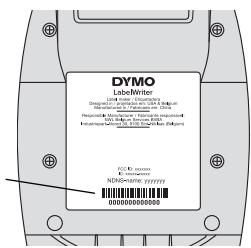
Visitez www.dymo.com/register pour enregistrer votre imprimante d'étiquettes. Au cours de la procédure d'enregistrement, vous aurez besoin du numéro de série, qui se trouve en bas de l'imprimante d'étiquettes.
Enregistrez votre imprimante d'étiquettes pour bénéficiair des avantages suivants :
Nombre de série en bas de l'imprimante
- Notification des mises à niveau gratuites du logiciel par courrier électronique
- Offres spéciales et announces de nouveaux produits
Présentation de l'imprimante d'étiquettes
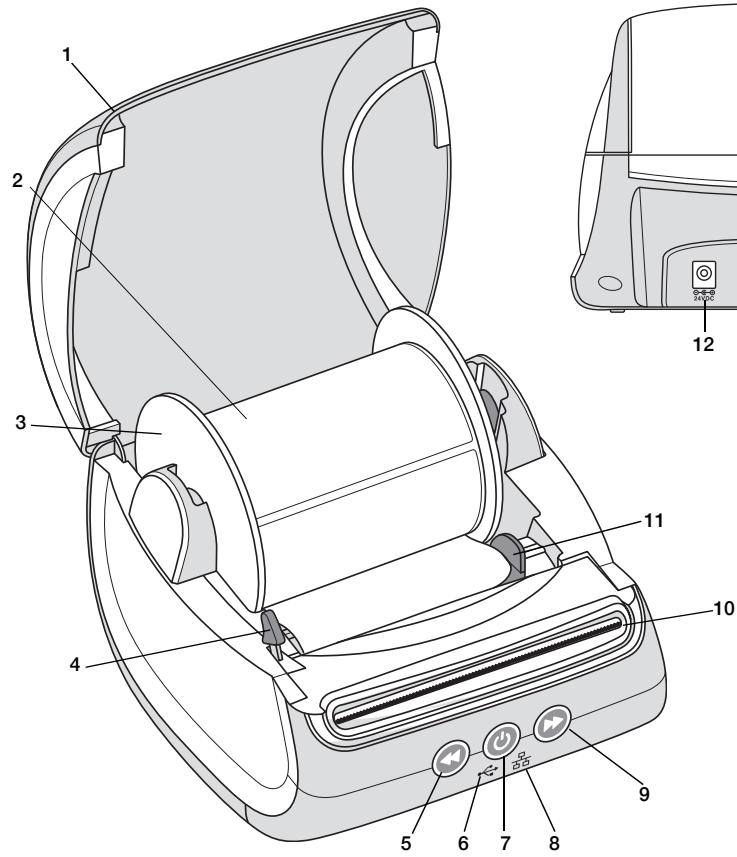
Votre LabelWriter imprimante est une imprimante thermique directe sans encre ni toner. Les imprimantes DYMO LabelWriter utilise une technologie d'impression thermique de pointe pour l'impression d'étiquettes sur du papier spécial traité et thermosensible. Les étiquettes sont les seules fournitures dont vous avez besoin. Familiarisez-vous avec les fonctions indiquées dans les figures suivantes.
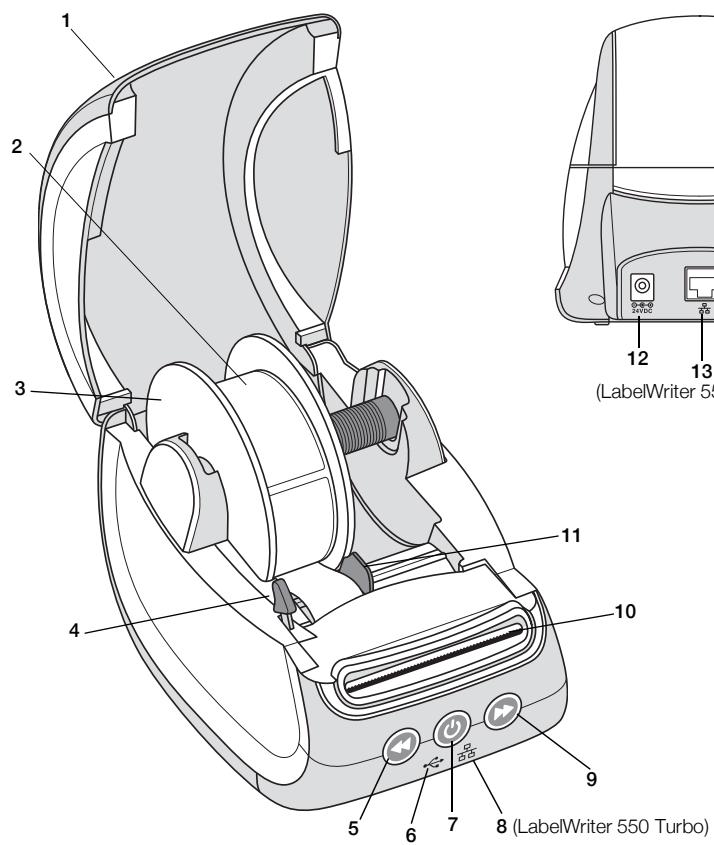
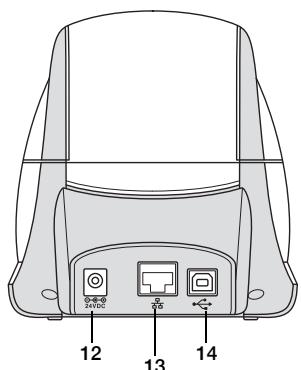
(LabelWriter 550 Turbo)
1 Couvercle
6 Voyant d'etat USB
11 Guide d'etiquettes
2 Rouleau d'étiquettes
7 Marche/Arrêt
Voyant d'etat de l'imprimante
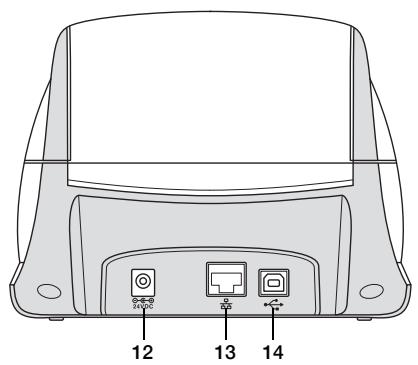
12 Port d'alimentation
3 Bobine àétiquettes
8 Voyant d'etat LAN (LabelWriter 550 Turbo)
13 Port LAN (LabelWriter 550 Turbo)
4 Levier de dégagement des étiquettes
9 Avance des étiquettes
14 Port USB
5 Alimentation inverses des étiquettes
10 Emplacement de sortie d'étiquettes et coupe papier
LabelWriter 5XL
1 Couverage
6 Voyant d'etat USB
11 Guide d'etiquettes
2 Rouleau d'etiquettes
7 Marche/Arrêt
Voyant d'etat de l'imprimante
12 Port d'alimentation
3 Bobine àétiquettes
8 Voyant d'etat LAN
13 Port LAN
4 Levier de dégagement des étiquettes
9 Avance des étiquettes
14 Port USB
5 Alimentation inverses des étiquettes
10 Emplacement de sortie d'étiquettes et coupe papier
Alimentation
Le bouton d'alimentation (permet demettre l'imprimante d'étiquettes sous et hors tension. Au bout de 5 minutes d'inactivite, l'imprimante passe en mode d'économie d'énergie et levoyant d'etat de l'alimentation s'allume. Lorsque vous imprimez des étiquettes, une pression sur le bouton d'alimentation annule l'impression.
Reportez-vous à Voyant d'été de l'alimentation à la page 16 pour plus d'informations.
Le bouton d'avance des étiquettes, situé sur le côte de l'imprimante, permet de faire avancer une seule étiquette à la fois.
Le bouton d'alimentation inverse des étiquettes inverse le mouvement de l'étiquette au niveau de la fente de sortie et sert à retarder les étiquettes de l'imprimante lors d'un changement de rouleau. Les étiquettes déjà passées par la fente de sortie doivent d'abord être arrachées.
Levier de dégagement des étiquettes
Le levier de dégagement des étiquettes libère la pression que la tête d'impression exerce sur les étiquettes de façon à pouvoir facilementsterol les étiquettes de la fente de sortie.
Guide d'étiquettes
Le guide d'étiquettes est important pour des étiquettes plus étroites, comme des étiquettes d'adresses et autres étiquettes spécialisées. Le guide d'étiquettes sert à maintenir les étiquettes correctement alignées contre le côté gauche de la fente des étiquettes, afin de garantir la bonne alimentation en étiquettes.
À propos des étiquettes
Les imprimantes de la série LabelWriter 550 fonctionnent uniquement avec les étiquettes DYMO LW authenteques. Les étiquettes DYMO LW authenteques prennet en charge Automatic Label Recognition™, une fonction qui permet au logiciel DYMO de receivevoir des informations sur les étiquettes, comme la taille des étiquettes qui se trouvent dans votre imprimante et combien il reste d'étiquettes sur le rouleau.
Les imprimantes DYMO LabelWriter utilisent une technologie d'impression thermique directe de pointe pour l'impression d'étiquettes sur du papier spécialément traité et thermosensible. Autrement dit, vous pouvez imprimer des étiquettes sans avoir à changer de toner, de cartouche d'encre ni de ruban.
La garantie de DYMO ne couvRE pas les dysfonctionnements ni les dommages causés par l'utilisation d'étiquettes autres que les étiquettes DYMO authentiques. Compte tenu de la technologie d'impression thermique directe dont bénéficient les imprimantes DYMO LabelWriter, vousdezutiliseruniquementdesétiquettes spécialement conçues et fabriquées à cet effet. L'utilisation d'étiquettes dont I'enduit thermique n'est pas compatible avec celui des étiquettes DYMO authentiques peut nuire à la qualité d'impression ou au fonctionnement de I'imprimante.
La durée de vie de vos étiquettes dépend de l'usage que vous en faites. En fait, les étiquettes faites de papier thermique, comme celles prises en charge par les imprimantes LabelWriter, peuvent jaunir en raison des facteurs suivants :
- Exposition à la lumière directe du soleil, à la luzière artificielle ou à une chaleur extrémependant une période prolongée.
- Contact avec des surfaces plastiques (par exemple, si les étiquettes sont insérées dans des classeurs plastiques).
Dans leur emballage d'origine, la durée de conservation des étiquettes DYMO LW est de 18 mois. Avec des usages à court terme (enveloppés, emballages, etc.), le jaunissement ne poseaucun problème. Si vousutilisezlesétiquettes pour des dossiers archivés dans un meuble de classement,le jaunissement se fera au fil des années. Si yousselutilisez pour des cahiers ou des agendas qui seront ensuite exposéscontinuèlementà la lumière du soleil,le jaunissement se fera au bout de quelques mois.
Si vous n'utilise pas les étiquettes, conservez-les dans un endroit sec et frais, et dans leur emballage d'origine (pochette en plastique noir) pour qu'elles se conservent plus longtemps.
Commandedétiquettes
DYMO offre une gamme complète d'étiquettes pour l'imprimante LabelWriter, dont les étiquettes conçues pour l'envoi d'enveloppés et de colis, l'étiquetage des dossiers et de toutes sortes de supports, ainsi que pour l'impression de portenoms, et bien plus encore. Une liste complète est disponible sur le site Web DYMO à l'adresse suivante: www.dymo.com.
La garantie de DYMO ne couvre pas les dysfonctionnements ni les dommages causés par l'utilisation d'étiquettes autres que les étiquettes DYMO authentiques. Compte tenu de la technologie d'impression thermique dont bénéficient les imprimantes DYMO LabelWriter, vous devez utiliser uniquement des étiquettes spécialement conçues et fabriquées à cet effet. L'utilisation d'étiquettes dont l'enduit thermique n'est pas compatible avec celui des étiquettes de la marque DYMO peut nuir à la qualité d'impression ou au fonctionnement de l'imprimante.
Conception et impression d'étiquettes
Votre imprimante d'étiquettes utilise le logiciel DYMO Connect for Desktop afin de facilititer la conception et l'impression des étiquettes. Vous pouze également imprimer des étiquettes directement à partir de Microsoft Word, à l'aide du complément DYMO Label. Le complément est installé automatiquement lorsque vous installez le logiciel DYMO Connect for Desktop, si Microsoft Word est installé sur votre ordinateur.
Configuration requise
L'imprimante d'étiquettes LabelWriter nécessite l'un des systèmes d'exploitation suivants :
Windows® version 8.1 ou ultérieure
macOS® v10.14 Mojave ou ultérieure
Suivez les instructions de cette section pour configurer votre imprimante d'étiquettes afin d'imprimer à partir de votre ordinateur. Pour commencer :
1 Télechargez et installez le logiciel DYMO Connect for Desktop.
2 Connectez l'alimentation.
3 Chargez un rouleau d'étiquettes.
4 Connectez l'imprimante à votre ordinateur.

Étape 1. Installation du logiciel
STOP
Ne connectez pas l'imprimante à votre ordinateur tant que l'installation du logiciel n'est pas terminée.
Le logiciel DYMO Connect for Desktop doit être installé avant de connecter l'imprimante à votre ordinateur. Pour les connexions LAN, le logiciel doit être installé sur chaque ordinateur qui imprimera sur l'imprimante LabelWriter via le réseau.
- Téléchargez et installez la dernière version du logiciel DYMO Connect for Desktop à partir de support.dymo.com.

Étape 2. Raccordement à l'alimentation
Les différents modèles d'imprimante LabelWriter peuvent avoir des exigences d'alimentation différentes.

Veillez à utiliser uniquement l'adaptateur secteur fourni avec votre imprimante d'étiquettes.
Voir Spécifications techniques à la page 20 pour plus de détails.
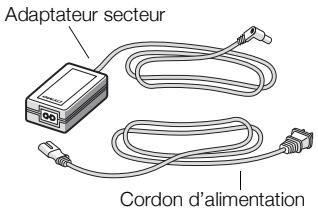
Pour faire le raccord à l'alimentation
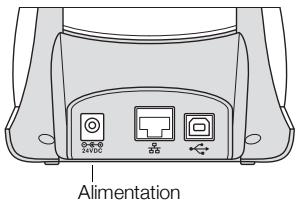
1 Branchez le cordon d'alimentation à l'adaptateur secteur et branchez l'adaptateur secteur dans le connecteur d'alimentation situé à l'arrête de l'imprimante.
2 Branchez l'autre extrémité du cordon d'alimentation dans une prise de courant.
3 Appuyez sur sur la face avant de l'imprimante pour la mesure sous tension.
Étape 3. Chargement des étiquettes
Les imprimantes de la série LabelWriter 550 fonctionnent uniquement avec les étiquettes DYMO LW authentiques. Les étiquettes DYMO non authentiques ne sont pas reconnues par les imprimantes.
Chaque rouleau d'étiquettes est emballé dans un sac noir en plastique. Assurez-vous d'y ranger les étiquettes que vous n'utilise pas.
Important!
Pour une alimentation adéquate des étiquettes pendant l'impression, vérifie les points suivants au moment du chargement des étiquettes dans la bobine et de la bobine dans l'imprimante :
Assurez-vous que l'imprimante est sous tension.
Le guide de la bobine d'étiquettes doit être appuyé directement sur le rouleau, sans laisser d'espace.
- Les étiquettes sont chargées de sortie que le côté gauche de ces dernières et celui de la fente de sortie des étiquettes sont alignés.
Pour charger un rouleau d'étiquettes
1 Sortez la bobine d'étiquettes de l'imprimante et détachez le guide de l'axe de la bobine.
2 Tenez l'axe de la bobine (A) dans votre main gauche et insérez le rouleau d'étiquettes dans l'axe de sorte qu'il se déploie par le bas et que son côte gauche soit fermement appuyé sur le côte de la bobine.
3 Glissez le guide (B) du côté droit de la bobine et appuyez-le fermement sur le côté du rouleau d'étiquettes, sans laisser d'espace entre le rouleau et la bobine.
Pour une alimentation ajuste des étiquettes pendant l'impression, le rouleau doit être bien appuyé sur les deux côtés de la bobine et il ne doit pas y avoir d'espace.
4 Insérez la bobine dans les fentes (C) à la base de l'imprimante de telle sorte que le rouleau se déroule par le bas.
5 Alignez le côté gauche de l'étiquette sur celui de la fente de sortie des étiquettes (D), puis insérez l'étiquette dans la fente.
6 Appuyez sur le bouton d'avance papier pourmettreI'etiquette en place.
Si la première étiquette du rouleau est incomplète, appuyez sur le bouton d'avance de des étiquettes pour l'éjecter.
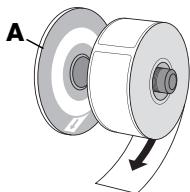
Alimenter les étiquettes à partir du bas du rouleau comme indiqué.
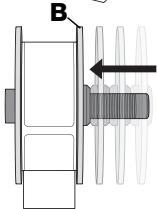
Appuyer le guide (B) contre les étiquettes
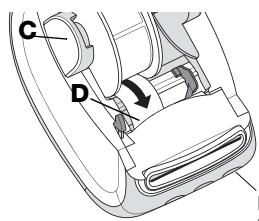
Introduire les étiquettes par le bord gauche de la fente (D)
Bouton d'avance papier
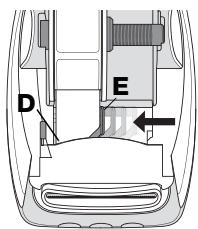
Pousser le guide d'étiquettes (E) contre les étiquettes
Quelle que soit la largeur de l'étiquette, le côté.gauche de cette dernière et celui de la fente de sortie des étiquettes doivent être alignés pour une alimentation adequate des étiquettes.
7 Faites glisser le guide (E) vers la gauche jusqu'à ce que celui-ci et le côté droit de l'étiquette soient alignés.
Assurez-vous que le guide d'étiquette ne presse pas l'étiquette.
8 Fermez soigneusement le couvercle supérieur.
Étape 4. Connexion de l'imprimante à votre ordinateur
Les 3 modèles d'imprimante peuvent être connectés à votre ordinateur à l'aide du cable USB fourni. Les imprimantes LabelWriter 550 Turbo et LabelWriter 5XL peuvent également être connectées à un réseau local (LAN) à l'aide d'un cable Ethernet.
Connexion de l'imprimante directement à votre ordinateur
Vouss pouvez connecter l'imprimante directement à votre ordinateur à l'aide d'un cable USB. Utilisez uniquement un cable USB DYMO de référence 1997364, disponible à partir du support client, le cas échéant.
STOP Attende que l'installation du logiciel soit terminée pour brancher l'imprimante sur votre ordinateur.
Pour connecter l'imprimante directement à votre ordinateur
1 Une fois le logiciel installé, connectez l'imprimante à votre ordinateur.
a Branchez le cable USB au port USB à l'arrête de l'imprimante.
b Branchez l'autre extrémité du cable à un port USB disponible sur votre ordinateur.
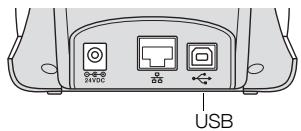
2 Appuyez sur pourmettre sous tension,si necessaire.
Levoyant d'etat USB situé à l'avant de l'imprimante est allumé.
3 Démarrez le logiciel DYMO Connect for Desktop.
macOS : si l'imprimante n'apparait pas dans la liste des imprimantes une fois l'installation terminée, consultez les instructions de macOS pour savoir comment l'ajouter.
Connexion de l'imprimante à un réseau local
Les modèles LabelWriter 550 Turbo et 5XL peuvent également être connectés à un réseau local (LAN) à l'aide d'un cable Ethernet (non fourni). Le logiciel DYMO Connect for Desktop doit être installé sur tous les ordinateurs qui imprimeront sur le réseau.
Pour se connecter à l'aide d'un LAN cable
1 Branchez le cable LAN dans le port LAN situé à l'arrête de l'imprimante.
2 Branchez l'autre extrémité du cable dans un port LAN actif sur votre réseau.
3 Appuyez sur pourmettre sous tension. Levoyant d'etat LAN situé à l'avant de l'imprimante est allumé.
4 Téléchargez et installez DYMO Connect for Desktop sur tous les ordinateurs qui imprimeront des étiquettes sur cette imprimante réseau.
5 Dans DYMO Connect for Desktop, Sélectionnez Ajouter une imprimante réseau dans le menu Fichier et suivez les instructions pour ajouter l'imprimante.
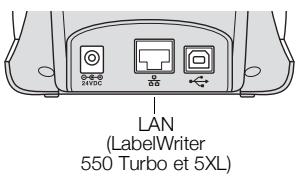
Si l'imprimante est connectée à votre ordinateur à la fois par les ports USB et LAN, l'imprimante apparaitra deux fois dans DYMO Connect for Desktop : une fois avec une icône LAN et une fois avec une icône USB.
Définition d'une adresse IP statique
Par défaut, une adresse IP est attribuée dynamiquement à l'imprimante.
Pour attribuer une adresse IP statique
1 Connectez l'imprimante par USB.
2 Ouvrez la page État de l'imprimante pour cette imprimante dans DYMO Connect for Desktop.
3 Sélectionnéz Configurer le réseau.
4 Définissez le type IP sur Statique et replisssez les champs obligatoires.
L'imprimante LabelWriter a été conçue pour vous offrir un service durable et sans problème, avec un minimum d'entretien. Vous étés certain d'utiliser au moins votre imprimante LabelWriter en suivant les instructions de configuration indiquées dans la section Mise en route à la page 9, et les procédures de nettoyage décrites dans la présente section.
Pour maintainir votre imprimante LabelWriter en bon état de fonctionnement, il est conseilé de la nettoyer de temps en temps. Le dépoussierage de la partie externe de l'imprimante de temps à autre vous aidera à éviter que des corps étrangers ne pénétre à l'intérieur de l'imprimante. Cependant, il est recommandé de procédérer régulièrement à un entretien de base de l'intérieur de l'imprimante, comme le nettoyage du guide d'alimentation desétiquettes à l'aide de la carte de nettoyage LabelWriter (disponible sur le site Web www.dymo.com).
VoussupportezfaciliténettoryervotreLabelWriterenutilisantlesproduits mentionnésci-dessous:
- Chiffon non pelucheux.
Du liquide vaisselle dilué ou du nettoyant pour lunettes dilué.
Cependant, n'utilise que du nettoyant pour vitres sans ammoniaque.
- Une petite Brosse douce, comme une Brosse à dent ou un pinceau pour enfant.
- Carte de nettoyage LabelWriter pour nettoyer la tête d'impression.
Pour vous procurer des cartes de nettoyage, visitez le site Web www.dymo.com.
Pour nettoyer l'extérieur de votre imprimante et le compartment à rouleau àétiquettes, effectuez les étapes suivantes :
1 Retirez les rouleaux d'étiquettes.
2 Mettez l'imprimante hors tension et débranche le cordon d'alimentation.
3 Utilisez un chiffon propre pour nettoyer l'extérieur de l'imprimante.
4 Enlevez la poussière et les taches à l'aide de l'une des solutions de nettoyage décrites précédemment.
5 Soulevez le couvercle supérieur.
6 À l'aide d'une Brosse douce ou d'un coton-tige, essuyez l'intérieur de l'imprimante afin d'en retarder la poussière de papier et les autres particules étrangères.
7 Rebranche le cordon d'alimentation et mettez l'imprimante sous tension.
Pour utiliser une carte de nettoyage LabelWriter, suivez les instructions mentionnées sur son emballage. Si vous ne disposez pas encore d'une carte de nettoyage, contactez le support client DYMO sur www.dymo.com.
9 Rechargez le rouleau d'étiquettes et refermez doucement le couvercle supérieur.
Veillez à生存 et comprendre toutes les précautions ci-dessous. Suivez tous les avertissements et les instructions figurant sur le produit.
Général
- Jetez les sacs en plastique en suivant la procédure adaptée et gardez hors de portée des bébés et des enfants.
- Placez le produit sur une surface plate et stable.
Utilisez toujours le produit en suivant les instructions de ce guide d'utilisation. - Débranche immédiatement le cordon d'alimentation si vous remarquez un phénomène inhabituel pendant l'utilisation du produit (odeur, chaleur, fumée, décoloration ou déformation anormale, notamment).
- Ne démonze pas le produit. Pour les opérations d'inspection, d'ajustement ou de réparation du produit, contactez le support client DYMO.
- Manipulez le produit avec précaution pour éviter qu'il ne tombe ou heures un autre object.
Évitez tout contact du produit avec un liquide.
Veillez à mesure le produit hors tension et à débrancher le cordon d'alimentation de la prise électrique avant de le nettoyer. Le non-respect de cette consigne présente un risque d'électrocution ou d'incendie.
N'insérez pas de corps étrangers dans le produit. - N'utilise pas de diluant à peinture, de benzène, d'alcool ou d'autres solvants organiques pour nettoyer le produit. Cela risquerait d'endommager la finition de la surface. Nettoyez le produit à l'aide d'un chiffon doux et sec.
Alimentation
Utilisez uniquement le cordon d'alimentation et l'adaptateur fournis avec le produit.
- Ne manipulez pas le cordon d'alimentation et l'adaptateur avec des mains humides.
Veillez à ne pas couper, endommager ou modifier le cordon d'alimentation et évitez de placer des objets lourds sur ce cordon.
- N'utilisez pas le cordon d'alimentation ou l'adaptateur s'ils sont endommages.
- Ne tirez pas sur le cordon d'alimentation pour retarder la fiche de la prise électrique. Le non-respect de cette consigne présente un risque d'électrocution ou d'incendie.
Veillez à ne pas utiliser l'adaptateur d'alimentation dans un espace clos ou à le couvrir d'un chiffon. Assurez-vous que la ventilation est suffisante pour empêcher toute surchauffe de l'adaptateur secteur.
- Si vous prévoyez de ne pas utiliser le produit pendant une période prolongée, retirez le cordon d'alimentation de la prise électrique.
Imprimante
Veiliez à ne pas mettre les doigts dans les pieces en mouvement ou les ouvertures du produit.
N'insérez aucun objet dans la fente de sortie des étiquettes et veillez à ne pas la bloquer.
- Ne touchez pas le coupe papier pour éviter tout risque de blessure.
Veillez à ne pas installer le produit dans des emplacements exposés à la lumière directe du soleil, à proximé de radiateurs ou d'autres apparèils dégageant de la chaleur, ou dans une zone exposée à des températures très élevées ou très basses, à une humidité élevé ou en présence d'une poussière excessive.
Veillez à ne pas saisir ou soulever le produit par le couvercle.
Étiquettes
Utilisez uniquement des étiquettes DYMO authentiques. La garantie du produit ne couvre pas les dysfonctionnements ni les dommages causés par l'utilisation d'étiquettes autres que celles de la marque DYMO.
- Appliquez uniquement les étiquettes sur une surface propre et sèche, à température ambiente.
N'exposez pas les rouleaux d'étiquettes à la lumière directe du soleil, à des températures élevées, à une forte humidité ou à la poussière. Conservez dans un endroit frais et souvent.
Votre imprimante LabelWriter a eté concue pour vous procurer un service de longue durée avec très peu d'entretien. Cependant, si vous éprouvez un problème en utilisant votre imprimante, la solution se trouve peut-être dans ce chapitre. Si le problème persiste, vous trouverez également dans ce chapitre les coordonnées du support client DYMO.
La présente section traite de la détction et de la résolution des problèmes qui pouraient survenir lorsque vous utilisez votre imprintante LabelWriter.
Voyant d'etat de l'alimentation
Problèmes d'imprimante
Support client

Voyant d'etat de l'alimentation
Levoyant d'etat de l'alimentation indique I'etat courant de I'imprimante, selon les trois possibilités suivantes :
| Voyant d'état | Description |
| Éteint | L'appareil est hors tension. |
| Allumé sans discontinuer | L'imprimante est sous tension et préte. |
| Atténuation | L'imprimante est en mode d'économie d'énergie. |
| Clignotement rapide | Une erreur s'est produit. Ce problème peut survenir parc que des étiquettes sont manquantes ou en raison d'une autre condition d'erreur. Reportez-vous aux solutions possibles dans la suite de ce chapitre. |
Problèmes d'imprimante
Youtrouverez ci-dessous des solutionsa certains des problemes courants que youpuvezrencontrerlorsqueyouutilisezl'imprimante d'etiquettes.
Clignotement duvoyant d'etat de l'alimentation
Si levoyant d'etat de l'alimentation clignote,le probleme peut etre l'un des suivants:
| Problème | Solution |
| Pas d'étiquettes | Le rouleau d'étiquettes est vide ouaucun rouleau n'est inséré. Les imprimantes de la série LabelWriter 550 fonctionnent uniquement avec lesétiquettes DYMO LW authentiques. Les autresétiquettes ne sont pas reconnues. |
| Surchauffe de la tête d'impression | Metez l'imprimante hors tension et attendez 3 à 5 minutes avant de la remettre sous tension. |
| Erreur système | Metez l'étiqueteuse hors tension, puis de nouveau sous tension. |
Si aucune des autres solutions ci-dessus ne permet de corriger le problème et que levoyant clignote toujours,contactez le support client.Voir Support client à la page 19.
L'imprimante n'apparait pas dans la liste des imprimantes
Assurez-vous que le logiciel DYMO Connect for Desktop est installé AVANT de connecter l'imprimante.
Pour les connexions LAN, DYMO Connect for Desktop doit être installé sur chaque ordinateur qui imprimera sur l'imprimante LabelWriter.
Pour les emplacements utilisant à la fois un réseau Ethernet et un réseau sans fil, assurez-vous que le routeur est configuré pour acheminer le traffic entre les réseaux cable et sans fil.
Correction de la mauvaise qualité d'impression
Une impression de mauvaise qualité est souvent due à :
un rouleau d'étiquettes usage
l'enduit thermique corrompu de certaines etiquettes etiquettes
- la tête d'impression nécessite un nettoyage
Si l'impression devient faible, que de petits points blancs parsèment les caractères ou que des zones claires et sombres apparaisent, le rouleau d'étiquettes est peut-être défectueux. Essayez un rouleau provenant d'une boîte neue. Si l'impression sur le second rouleau est bonne, le problème provenait du premier rouleau.
Voussouspoucezegalementnettoyerlatete d'impressiondel'imprimanteLabelWriter. VoirEntretiendevoireimprimantea la page13pouren savoirplus sur le nettoyage du guide d'alimentationdesétiquettesa l'aide d'unecartede nettoyage LabelWriter.
Si vos étiquettes ne sont pas alimentées correctement, vérifie les points suivants, assurez-vous que les étiquettes sont bien chargées.
- Le guide de la bobine doit être fermement appuyé contre le bord droit des étiquettes pour les empêcher de glisser.
Le rouleau d'étiquettes doit être placé sur la bobine avec les étiquettes se déroulant par le bas du rouleau. - Le bord gauche de l'étiquette doit être aligné sur le bord gauche de la fente de sortie des étiquettes et le guide d'étiquettes doit être aligné sur le bord droit de l'étiquette.
Voir l'Étape 3. Chargement des étiquettes à la page 9.
Élimination des bourages d'étiquettes
Normalement, le fait d'appuyer sur le bouton d'alimentation inverse

d'inverser l'alimentation des étiquettes au niveau de la fente. Mais, en cas de
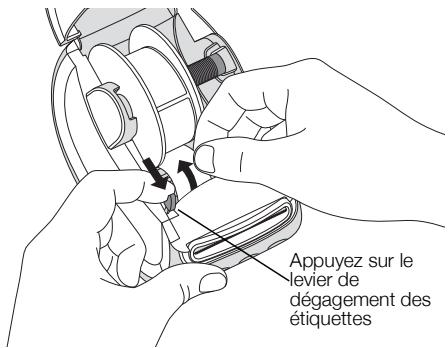
bourrage ou si les étiquettes restent collées sur la bobine, faites comme suit.
Pour éliminer un bourrage d'étiquettes dans l'imprime
1 Arrachez du rouleau les étiquettes qui sont passées dans l'imprimante.
2 Appuyez sur le levier de dégagement des étiquettes et tirez l'étiquette coincée pour l'extraire de la fente de sortie.
L'imprimante n'imprime pas ou s'interrrompt
Si vous imprimante n'imprime pas ou si elle s'interrompt durant l'impression, effectuez les étapes suivantes afin de tracer la source du problème :
1 Assurez-vous d'abord que le cable d'alimentation n'a pas ete deconnecte et que I'imprimante est encore sous tension.
Si levoyant d'etat situé sur le devant de l'imprimante est eteint,assurez-vous que le cable d'alimentation est branché. Si vous utilisez une barre d'alimentation,vérifie qu'elle fonctionne.
Branchez un autre appeareil dans la prise de courant ou dans la barre d'alimentation pour vous assurez que celles-ci fonctionnent.
Veillez à utiliser l'adaptateur secteur et le cable fournis avec votre imprimante. Les modèles d'imprimante LabelWriter ont des exigences d'alimentation différentes et les adaptateurs secteur d'autres modèles ne sont pasforcément compatibles avec votre imprimante.
2 Vérifiez l'alimentation en étiquettes en appuyant sur le bouton d'avance des étiquettes
Si levoyant d'etat de l'alimentation clignote, c'est qu'il y a un bourrage. Reportez-vous à Correction de la mauvaise qualité d'impression à la page 17.
3 Assurez-vous que le cable USB reliant votre imprimante à votre ordinateur est branché ajustement.
Consultez les instructions d'installation à l'Étape 4. Connexion de l'imprimante à votre ordinateur à la page 11 pour vérifier que le cable est correctement connecté.
4 (Windows) Assurez-vous que votre pilote d'imprimante LabelWriter est installé correctement.
Ce dernier achemie les données d'impression de votre logiciel à vous imprimante LabelWriter. Le pilote est automatiquement installé lorsque vous installez le logiciel DYMO Connect for Desktop. Cependant, il se pourrait que le pilote ait été soit modifié, soit supprimé par erreur.
Test d'impression
Si les caractères ne sont pas clairs ou si la qualité d'impression est insuffisante, effectuez un autotest de l'imprimante. Cette fonction vérifie que tous les éléments de la tête d'impression et du mécanisme sont en état de fonctionner correctement.
Pour effectuer un autotest
1 Chargez un rouleau d'étiquettes dans l'imprimante, puis appuyez sur le bouton et sur le bouton d'avance des étiquettes et tenez-les enforcés pendant au moins 10 secondes.
L'imprimante commence à imprimer un motif-test sur la largeur de l'imprimante.
2 Dès que l'autotest démarre, relâchez les deux boutons.
3 Pour arrêté l'autotest, appuyez sur le bouton d'alimentation et relâchéz-le.
Si les problèmes persistent, contactez le support client. Voir Support client à la page 19.
Support client
En cas de problème lors de la configuration ou de l'utilisation de votre imprimante, lisez attentivement ce qui suit.
Si vous ne parvenez pas à résoudre votre problème en consultant la documentation, vous pouvez obtenir des informations supplémentaires et de l'aide auprès de DYMO.
DYMO dispose d'un site Internet, www.dymo.com, qui mentionne les toutes dernières informations de support sur votre imprimante LabelWriter.
Pour nous contacter, visitez la zone Support de notre site Web à l'adresse suivante: support.dymo.com
Rensignements environnementaux et techniques
Le present chapitre contient des renseignements techniques et des informations sur la certification des imprimantes LabelWriter.
Spécifications techniques
| LabelWriter 550 | LabelWriter 550 Turbo | LabelWriter 5XL | |
| Méthode d'impression | Transfert thermique direct | ||
| Résolution d'impression | 300 pp | ||
| Largeur maximale d'impression | 56 mm | 105,73 mm | |
| Largeur maximale du support | 2,44 po | 115 mm | |
| Interface USB | Périphrérique d'impression USB 2.0 Full speed | ||
| Type de connecteur USB | USB 2.0 - Type B | ||
| Type de connecteur LAN | S/O | RJ45; 10/100 Ethernet MAC, IPv4 | |
| Dimensions (L x H x P) | 127 mm x 136 mm x 187 mm | 180 mm x 136 mm x 187 mm | |
| Poids (imprimante et bobine uniquement) | 640 g | 645 g | 885 g |
| Alimentation imprimante | 24 V = 1,75 A | 24 V = 2,5 A | 24 V = 3,75 A |
| Modèle d'adaptateur secteur | DSA-42PFC-24 2 240175 de Dee Van Enterprise Co., Ltd. | DYS865-240250W de Dongguan Dongsong Electronic Co., Ltd. | DSA-96PFB-24 2 240375 de Dee Van Enterprise Co., Ltd. |
| Puisance nominale de l'adaptateur | 100-240 V c.a. 50/60 Hz 1,2 A | 100-240 V c.a. 50/60 Hz 1.5 A | 100-240 V c.a. 50/60 Hz 1,5 A |
| 24 V = 1,75 A ◆ C ◆ , 42 W | 24 V = 2,5 A ◆ C ◆ , 60,0 W | 24 V = 3,75 A ◆ C ◆ , 90 W | |
| Plage de fonctionnement | 20 °C à 25 °C, 50 % à 70 % d'humidité relative (qualité d'impression optimale dans un environnement de bureau) | ||
| 4 °C à 40 °C, 20 % à 95 % d'humidité relative (plage de fonctionnement Tmaxale) | |||
| Fréquence de fonctionnement | 13,56 MHz | ||
| Puisance de sortie RF | <42 dBμA/m à 10 m | ||
| Plage de stockage | Entre -18 °C et 60 °C; une fois de retour à température ambiente (après 4 heures), faire fonctionner de façon nomale | ||
| Certifications des organismes | CE/GS/RoHS/REACH/FCC ID/IC/RCM, etc. Pour en savoir plus sur les autorisations réglementaires dans certains pays, contactez l'équipe locale. | ||
| Garantie | Garantie limitée de deux ans | ||
La fabrication de l'appareil que vous avez acheté a exigé l'extraction et l'utilisation de ressources naturelles. Il peutContainir des substances dangereuses pour la santé et l'environnement.
Pour éviter la dissémination de ces substances dans notre environnement et diminuer l'utilisation des ressources naturelles, nous vous encourageons à recourir aux systèmes de reprise appropriés. Ceux-ci réutiliseront ou recycleront de manière écologique la plupart des matériaux de votre apparéil en fin de vie utile. Le symbole représentant une poubelle marquée d'une croix sur votre apparéil vous invite à faire appel à ces systèmes.
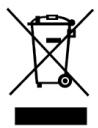
Si vous souhaitez doivent de plus amples informations au sujet des systèmes de collecte, de réutilisation et de recyclage, veuillez contacter votre gestionnaire de déchets local ou régional.
VoussupportezegalementcontacterdYMO pourobtenirdeplus amples informations sur les performances environnementales de nos produits.
Certification de l'appareil
Après la réalisation de tests, cet apparéil a été déclaré conforme aux normes suivantes :
Certificat CB
Certificat GS
Marquage CE
FCC Section 15
ICES-003, RSS-210 et RSS-Gen
RCM
Directive RoHS 2011/65/UE (RoHS2) et Annexe II (UE) 2015/863
Cet apparéil n'est pas conscience pour être utilisé dans le champ de vision direct des postes de travail d'affichage visuel. Pour éviter les réflexions génantes sur les postes de travail d'affichage visuel, cet apparéil ne doit pas être placé dans le champ de vision direct.